
KR.4L - Webcam Kraun - Manuale utente e istruzioni gratuiti
Trova gratuitamente il manuale del dispositivo KR.4L Kraun in formato PDF.


| Tipo di prodotto | Webcam |
| Modello | KR.4L |
| Marca | Kraun |
| Risoluzione sensore | 1,3 Megapixel effettivi (CMOS 1/4") |
| Risoluzione foto (interpolata) | Fino a 12 Megapixel |
| Risoluzione video | Fino a 12 Megapixel (interpolata) |
| Frame rate video | 30 fps (QSIF, QCIF, SIF, CIF, VGA); 15 fps (XVGA, 1024x768, 1280x1024, 1600x1200, 2000x1600, 2592x1944) |
| Formato video | MPEG4 |
| Formato immagini | JPEG, BMP |
| Microfono | Incorporato |
| Interfaccia | USB 2.0 UVC (driverless) |
| Messa a fuoco | Fissa, da 80 mm a infinito |
| Funzioni speciali | Face Tracking, Face Effect (solo a 320x240) |
| Regolazioni | Luminosità, contrasto, saturazione, nitidezza |
| Auto regolazioni | Esposizione automatica, bilanciamento del bianco |
| Sistema operativo supportato | Windows XP/Vista |
| Alimentazione | Tramite porta USB |
| Dimensioni approssimative | 80 x 50 x 40 mm |
| Peso approssimativo | 100 g |
| Manutenzione e pulizia | Pulire la lente con un panno morbido e asciutto; evitare liquidi |
| Sicurezza | Non esporre a umidità o temperature estreme; scollegare la webcam quando non in uso |
| Ricambi e riparabilità | Non sono disponibili parti di ricambio; in caso di guasto contattare il centro assistenza |
Domande frequenti - KR.4L Kraun
Domande degli utenti su KR.4L Kraun
0 domanda su questo apparecchio. Rispondi a quelle che conosci o fai la tua.
Fai una nuova domanda su questo apparecchio
Scarica le istruzioni per il tuo Webcam in formato PDF gratuitamente! Trova il tuo manuale KR.4L - Kraun e riprendi in mano il tuo dispositivo elettronico. In questa pagina sono pubblicati tutti i documenti necessari per l'utilizzo del tuo dispositivo. KR.4L del marchio Kraun.
MANUALE UTENTE KR.4L Kraun
Qualsiasi variazione fatta dall'utilizzatore o da altri non autorizzati può compromettere la conformità e la sicurezza del prodotto di cui il produttore non si ritiene responsabile
Warning
| CE | Dichiarazione di conformità sinteticaAi sensi dell'art. 2 comma 3 del D.M. 275 del 30/10/2002Si dichiara che questo prodotto è conforme alle normative vigenti e soddisfa i requisiti essenziali richiesti dalle direttive2004/108/CE, 2006/95/CE e 1999/05/CEquando ad esso applicabili |
| Short Declaration of conformityWe declare this product is complying with the laws in force and meeting all the essential requirements as specified by the directives2004/108/CE, 2006/95/CE and 1999/05/CEwhenever these laws may be applied |

Prodotto distribuito da azienda con Sistema Qualità e Ambiente certificati ISO 9001 e ISO 14001
La dichiarazione di conformità CE originale è reperibile presso il sito www.kraun.it
Lenti di alta qualità per immagini particolarmente nitide
Design compatto per utilizzarla anche con notebook
Applicazione con caratteristiche che ne permettono un facile utilizzo
Interpolazione 12 Mega Pixel per catturare Immagini & Video
Registrazione video MPEG 4
Cattura immagini JPEG/BMP
Microfono incorporato
Face Tracking, Face Effect e Caratteristiche specifiche*
Nessun driver necessario per Windows XP/Vista
*Face Tracking, Face Effect e Caratteristiche speciali richiedono l'installazione del programma "Webcam Utility"
| Sensore | Sensore 1/4" VGA CMOS |
| Pixel | 1.300K Pixel (Effettivi) |
| Risoluzione cattura fermo immagine | Fino a 12 Mpixel (attraverso interpolazione software) |
| Risoluzione cattura video digitale | Fino a 12 Mpixel (attraverso interpolazione software) |
| Velocità fotogrammi video digitale | 30 fotogrammi/sec (QSIF), QCIF, SIF, CIF, VGA15 fotogrammi/sec (XVGA), 1024x768, 1280x102415 fotogrammi/sec 1600x1200, 2000x1600,2592x1944 |
| Formato video | MPEG4 |
| Formato immagini | Jpeg, Bmp |
| Distanza messa a fuoco | 80mm-infinity (Lenti fisse) |
| Regolazioni programmate | Luminosità, Contrasto, Saturazione, Nitidezza, ecc. |
| Auto-regolazioni | Auto Esposizione, Bilanciamento del bianco, ecc. |
| Audio | Microfono incorporato |
| Tipo di interfaccia | Interfaccia USB 2,0 UVC senza driver |
| Requisiti OS | Windows XP-Vista |
| Altro | Face Tracking, Face Effect e caratteristiche speciali (solo @320x240) |
*Le specifiche tecniche potrebbero essere modificate senza preavviso

Guida Rapida
COME INSTALLARE IL WEBCAM UTILITY PROGRAM

Menu contenuto su CD per Webcam USB
Fare clic su installa Webcam Utility Program Fare clic su installa DirextX Fare clic su vedere contenuto CD Fare clic su leggere manuale utente Fare clic su esci da CD menu contenuto Utility Program

Inserire connettore USB Webcam nella porta del computer USB come illustrato nell'immagine

Fare clic sul tasto "next" per cominciare l'installazione

Fare clic su "installa questo driver software comunque"
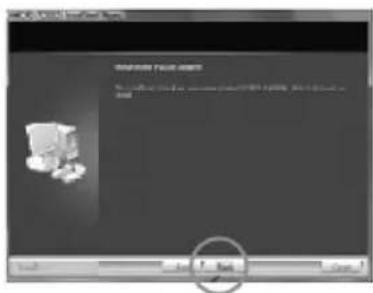
Fare clic sul tasto "finish" per completare l'installazione

Comparirà l'icona
Webcam Utility
Program sul desktop

Webcam Utility Program visualizzato nel menu programmi
4 www.kraun.it
COmE DISInStAllARE II WEbCAm Utility PROgRAm

Fare clic su disinstalla sulla lista del gruppo di programmi.

Spuntare "rimuovi", fare clic sul tasto "next"
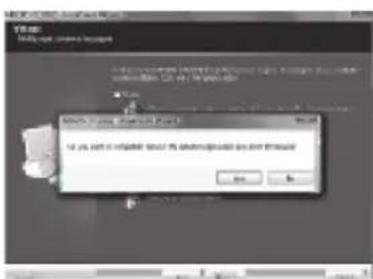
Selezionare "rimuovi" fare clic sul tasto "next"
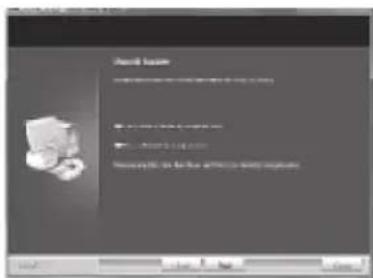
Fare clic sul tasto "finish" per riavviare il computer per completare la procedura di disinstallazione
C0mE UtilizzARE WEbCAm Utility PROgRAm
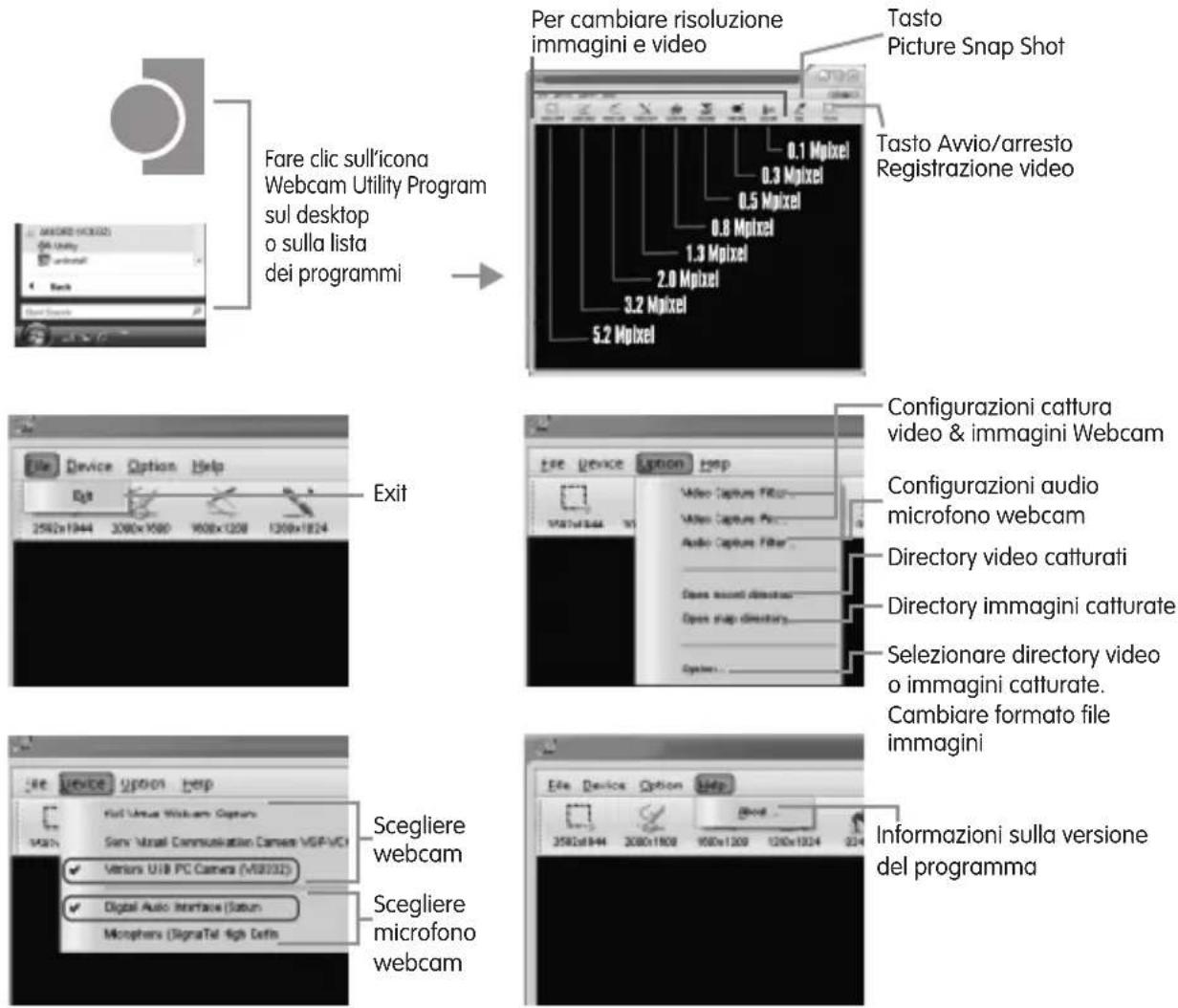
Informazioni sulla versione
del programma

Guida Rapida
fILTRO CATHURA VIDEO
Proprietà - Colore Proprietà - Telecamera

Proprietà - Caratteristiche (solo@320x240)
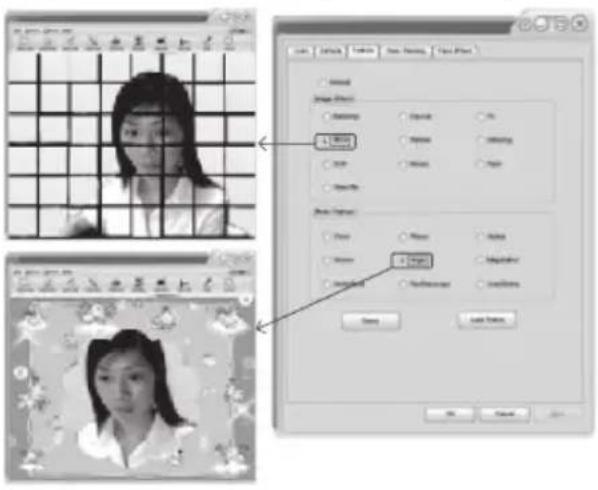
Proprietà - Face Tracking (solo@320x240)

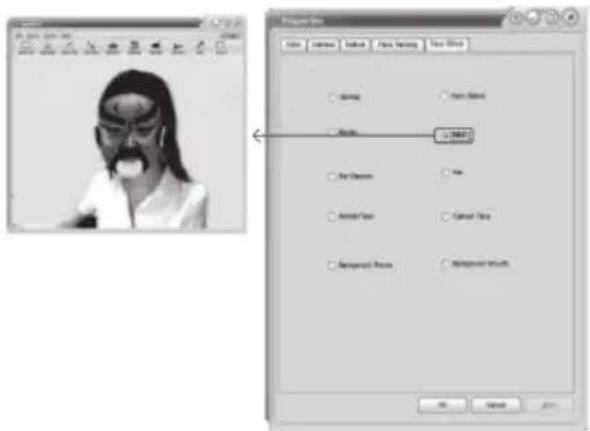
Proprietà - Face Effect (solo@320x240)
Proprietà - Spazio colori/compressione

Cambiare velocità fotogrammi cattura video (fps).
Proprietà - Dimensione resa

Cambiare risoluzione resa cattura video. (La risoluzione video può essere configurata dal menu principale del Webcam Utility Program)
filtRO CATTURA AUDIO OPTIONAI
Proprietà - Inserimento audio / Proprietà Mixer

Cambiamento configurazioni microfono
Generalità
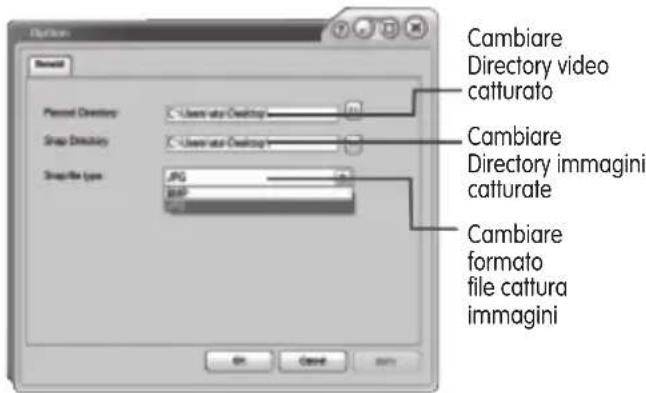
DOMANDE FREQUENTI SULLA WEBCAM
D.1: Se la Webcam non funziona?
R1.1: Si tratta di una webcam con Interfaccia USB 2.0 UVC Driverless.
Quindi non è necessario installare alcun driver affinché le telecamere web funzionino (controllare che il connettore USB sia collegato alla porta USB sul computer. E controllare che il computer abbia riconosciuto la webcam come spiegato a pagina 4).
R1.2: Per utilizzare la webcam o catturare immagini/video è necessario prevedere l'installazione di un'applicazione a computer. E' possibile utilizzare "Webcam Utility Program" (controllare che "Webcam Utility Program" sia installato come precisato a pagina 4. Controllare anche di aver scelto la telecamera corretta "Vmicro USB 2.0 PC Camera (VC0332)" come precisato nell'immagine a pagina 6).
R1.3: Nel caso il problema non fosse risolto, staccare la webcam dalla porta USB del computer, riavviare il computer e ripetere la procedura descritta in R.1.
R1.4 Nel caso il problema comunque non fosse risolto contattare il centro di assistenza del proprio rivenditore.
D2: Il microfono della Webcam non funziona
R2.1: Controllare che sia stato selezionato il microfono digitale della webcam "Digital Audio Interface" quale ingresso audio dell'applicazione da utilizzare.
R2.2: Nel caso il problema non fosse risolto, staccare la webcam dalla porta USB del computer e riavviare il computer. Inserire nuovamente nella porta USB del computer ed attendere affinché il computer non riconosce la telecamera. Successivamente ripetere la procedura descritta in R.1.
R2.3: Nel caso il problema comunque non fosse risolto contattare il centro di assistenza del proprio rivenditore.
D.3: Le funzioni Face Tracking, Face Effect e caratteristiche speciali non funzionano
R3.1: Controllare che sia stato installato il programma Webcam Utility.
R3.2: Controllare che la dimensione di resa dell'Immagine sia stata modificata In 320x240.
FEATURES
For online chat, video & voice call (MSN, Skype, AOL, Yahoo compatible)
Aiutaci a proteggere l'ambiente, rispetta la normativa! Apparecchiature Elettriche ed Elettroniche da dismettere
Questo prodotto non deve essere smaltito come rifiuto urbano, ma deve essere oggetto di raccolta separata. Tutti i prodotti oggetto di raccolta separata sono identificati con il seguente simbolo:

Se questo prodotto non è più utilizzato e se desiderate liberarvene, potete:
- Consegnare gratuitamente questa apparecchiatura ai centri di raccolta pressoil Vs. comune di residenza.
- Consegnare gratuitamente questa apparecchiatura al Punto Vendita pressocui è stato effettuato l'acquisto in occasione dell'acquisto di una nuova apparecchiatura, a condizione che la stessa sia di tipo equivalente e confunzioni analoghe.
Una modalità diversa di trattamento di questo prodotto, quando divieneinutilizzabile, può provocare danni enormi sull'ambiente e sulla salute umana per effetto del suo contenuto in piombo, mercurio, cadmio, cromo esavalente, bifenili polibromurati (pbb) e etile di difenile polibromurato (pbde).
Sanzioni
Le sanzioni sono stabilite dalla normativa nazionale; nello specifico il DecretoLegislativo n. 22 del 5 febbraio 1997 e successive modifiche, stabilisce nell'Art 14 il "Divieto di Abbandono". Le sanzioni previste dall'Art 50 prevedono: "[...] chiunque [...] abbandona odeposita rifiuti ovvero li immette nelle acque superficiali o sotterranee è punito con la sanzione amministrativa pecuniaria da lire duecentomila (Euro 103,29)a lire unmilioneduecentomila (Euro 619,75) [...]".
- WARNING
- COME INSTALLARE IL WEBCAM UTILITY PROGRAM
- COME DISINSTALLARE II WEBCAM UTILITY PROGRAM
- FILTRO CATHURA VIDEO
- FILTRO CATTURA AUDIO OPTIONAI
- DOMANDE FREQUENTI SULLA WEBCAM
- D.1: SE LA WEBCAM NON FUNZIONA
- FEATURES
- AIUTACI A PROTEGGERE L'AMBIENTE, RISPETTA LA NORMATIVA! APPARECCHIATURE ELETTRICHE ED ELETTRONICHE DA DISMETTERE
- SANZIONI
Marca : Kraun
Modello : KR.4L
Categoria : Webcam