
TH-75MX650G - 177 PANASONIC - Panduan pengguna gratis
Temukan panduan perangkat secara gratis TH-75MX650G PANASONIC dalam format PDF.


Pertanyaan pengguna tentang TH-75MX650G PANASONIC
0 pertanyaan tentang perangkat ini. Jawab yang Anda tahu atau ajukan milik Anda sendiri.
Ajukan pertanyaan baru tentang perangkat ini
Unduh instruksi untuk 177 dalam format PDF gratis! Temukan panduan Anda TH-75MX650G - PANASONIC dan ambil kembali perangkat elektronik Anda. Di halaman ini diterbitkan semua dokumen yang diperlukan untuk penggunaan perangkat Anda. TH-75MX650G merek PANASONIC.
PANDUAN PENGGUNA TH-75MX650G PANASONIC
Petunjuk Pengoperasian
TV LED
Model 43 inci
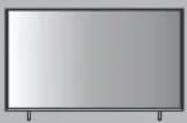
Model 55 inci
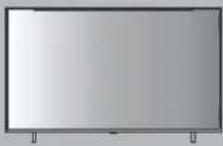
Model 75 inci
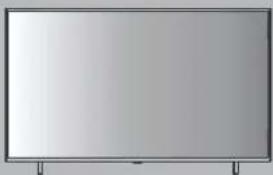
Terima kasih Anda telah membeli produk Panasonic ini. Harap baca petunjuk ini dengan saksama sebelum mengoperasikan produk ini dan simpan untuk rujukan di kemudian hari.
Citra yang tertera pada buku petunjuk ini hanya untuk penjelasan saja.
Beberapa ilustrasi disediakan sebagai gambar konsep dan dapat berbeda dari produk sebenarnya. Ilustrasi yang ditampilkan mungkin berbeda untuk berbagai model dan negara.
Bawa hanya dalam posisi tegak

Advance™
Mengadopsi merek dagang HDMI, High-Definition Multimedia Interface dan logo HDMI adalah merek dagang atau merek dagang terdaftar dari HDMI Licensing Administrator. Inc. di Amerika Serikat dan negara-negara lain.
Dolby
AUDIO
Diproduksi berdasarkan lisensi dan Dolby Laboratories. Dolby, Dolby Audio dan sombol D ganda adalah merek dagang dari Dolby Laboratories Licensing Corporation.

Tanda ini mengindikasikan produk beroperasi pada tegangan AC

Peralatan ini adalah perangkat elektrik Kelas II atau dua kali insulasi. Ini telah dirancang sedemikian rupa sehingga tidak memerlukan koneksi aman ke listrik bumi.
PERINGATAN: Untuk mengurangi risiko kebakaran atau kejut listrik.

CAUTION
RISK OF ELECTRIC SHOCK. DO NOT OPEN.

- Tanda kilat ini dengan simbol panah dalam segitiga sama sisi dimaksudkan untuk mengingatkan pengguna akan adanya "tegangan berbahaya" non-terisolasi dalam produk yang mungkin cukup besar untuk menimbulkan risiko kejut listrik.
- Peringatan: Untuk mengurangi risiko kejut listrik, jangan membuka penutup (atau belakang) karena tidak ada bagian yang bisa diservis oleh pengguna didalamnya. Serahkan servis ke teknisi yang berkualifikasi.
- Tanda seru dalam segitiga sama sisi dimaksudkan untuk mengingatkan pengguna akan adanya tindakan dan petunjuk pemeliharaan penting dalam literatur yang menyertai perangkat ini.
Panasonic tidak menjamin pengoperasian dan penggunaan perangkat yang dilakukan oleh pabrikan lain; dan kami menafikan klaim terhadap setiap tanggung jawab atau kerusakan yang ditimbulkan dari pengoperasian dan/atau penggunaan perangkat tersebut oleh pabrikan lain.
Kerusakan
- Kecuali jika tanggung jawab diakui oleh peraturan setempat, Panasonic tidak bertanggung jawab atas malfungsi yang disebabkan oleh penyalahgunaan atau penggunaan produk, dan masalah atau kerusakan lain yang disebabkan oleh penggunaan produk ini.
- Panasonic tidak bertanggung jawab atas kehilangan, dll., data yang disebabkan oleh bencana.
- Perangkat eksternal yang disiapkan secara terpisah oleh pelanggan tidak tercakup dalam garansi. Perawatan untuk data yang disimpan dalam perangkat tersebut adalah tanggung jawab pelanggan. Panasonic tidak bertanggung jawab atas penyalahgunaan data ini.
Pemberitahuan untuk fungsi penyiaran terrestrial digital
- Fungsi yang terkait dengan penyiaran Digital akan bekerja di wilayah di mana layanan penyiaran terrestrial digital diterima. Konsultasikan dengan Dealer Panasonic setempat Anda dengan area cakupan.
- Tidak semua fitur tersedia tergantung pada negara, wilayah, penyiar, dan penyedia layanan.
• TV ini memiliki kemampuan penyiaran Digital sesuai spesifikasi. Tetapi layanan penyiaran digital di masa mendatang tidak dapat dijamin.
Sekalipun tidak ada catatan khusus mengenai perusahaan atau merek dagang produk, namun penghormatan telah diberikan terhadap merek-merek dagang tersebut.
- Steker listrik/alat perangkai digunakan untuk memutus perangkat, perangkat pemutus dapat setiap saat dioperasikan.
- Baterai (baterai atau beberapa baterai atau paket baterai) jangan terkena panas berlebihan seperti sinar matahari, api atau sejenisnya.
- Untuk mencegah cedera, peralatan ini harus terpasang di lantai/dinding dengan aman sesuai dengan petunjuk pemasangan.
Daftar Isi
Petunjuk Keamanan.... 3
Memasang TV 4
Menyambungkan TV 6
Pengaturan Awal 8
Mengoperasikan TV 12
Pengoperasian Umum 15
Menggunakan Fungsi Menu 16
Menggunakan Pemutar Pintar 21
Informasi Tambahan 22
Penyelesaian Masalah 24
Perawatan 24
Spesifikasi 25
Petunjuk Keamanan
Untuk membantu mencegah risiko kejut listrik, kebakaran, kerusakan atau cedera, ikuti peringatan dan perhatian di bawah ini:
■ Steker dan kabel listrik
Peringatan
Apabila dideteksi adanya ketidaklaziman, lepaskan segera steker listrik.
- Jenis steker listrik bervariasi antar negara.
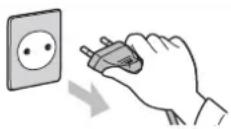
• TV ini dirancang untuk beroperasi pada AC 220 - 240 V, 50/60 Hz
• Masukkan steker listrik penuh ke dalam stop kontak.
• Pastikan steker listrik dapat diakses dengan mudah.
• Lepaskan steker listrik sewaktu membersihkan TV.
- Jangan menyentuh steker listrik dengan tangan basah.
• Jangan merusak kabel listrik.
• Jangan meletakkan benda yang berat di atas kabel.
• Jangan meletakkan kabel dekat benda bersuhu tinggi.
- Jangan menarik kabel. Peganglah badan steker listrik sewaktu melepas sambungan steker.
- Jangan memindahkan TV dengan kabel tertancap ke stopkontak.
- Jangan memuntir kabel, menekuknya secara berlebihan atau merentangkannya.
• Jangan gunakan steker atau stop kontak listrik yang rusak.
• Pastikan bahwa TV tidak menindih kabel listrik.
- Jangan gunakan steker daya selain dari yang disediakan oleh TV ini.
Berhati-hatilah
Peringatan
- Jangan melepaskan tutup dan jangan sekali-kali memodifikasi sendiri TV karena bagian bertegangan dapat diakses apabila tutup tersebut dilepas. Tidak ada bagian-bagian di dalam yang dapat diservis oleh pengguna.
- Jangan sampai TV terkena hujan atau embun yang berlebihan. TV ini tidak boleh terkena tetesan atau percikan air dan benda berisi cairan, seperti vas, tidak boleh ditempatkan di atas atau bawah TV.
- Jangan menyisipkan benda asing ke dalam TV melalui celah udara.
- Jangan gunakan tumpuan/peralatan pemasangan yang belum mendapatkan persetujuan. Jangan lupa untuk meminta dealer Panasonic setempat untuk melakukan penyetelan atau pemasangan siku-siku yang menggantung didinding yang telah disetujui.
• Jangan menekan atau menubruk panel tampilan dengan kuat. - Jangan meletakkan TV pada permukaan miring atau tidak stabil dan pastikan bahwa TV tidak menggantung pada tepi dasar.




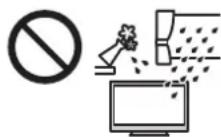

• TV ini dirancang untuk penggunaan di atas meja.
- Jangan sampai TV terkena sinar matahari langsung dan sumber panas lainnya.
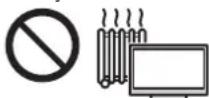
Untuk mencegah penyebaran api, jauhkan lilin atau sumber api lainnya dari produk ini setiap saat

Peringatan Bahaya Stabilitas
TV dapat jatuh, menyebabkan cedera serius atau kematian. Banyak cedera, khususnya pada anak-anak, dapat dihindari dengan melakukan pencegahan sederhana berikut:
- SELALU gunakan kabinet atau tumpuan atau metode pemasangan yang direkomendasikan oleh produsen TV.
- SELALU gunakan furnitur yang dapat menyangga TV dengan aman.
- SELALU pastikan TV tidak menggantung di tepi furnitur penyangga.
- SELALU mengedukasi anak-anak tentang bahaya memanjat furnitur untuk menjangkau TV atau kontrolnya.
- SELALU arahkan kabel dan kabel yang tersambung ke TV agar tidak tersandung, tertarik, atau mencengkeram.
- JANGAN PERNAH menempatkan TV di lokasi yang tidak stabil.
- JANGAN PERNAH meletakkan TV di atas furnitur tinggi (misalnya, lemari atau rak buku) tanpa menambatkan furnitur dan Monitor ke penyangga yang sesuai.
- JANGAN PERNAH meletakkan TV di atas kain atau bahan lain yang mungkin terletak di antara Monitor dan furnitur penyangga.
- JANGAN PERNAH meletakkan benda yang dapat menggoda anak untuk dipanjat, seperti mainan dan remote kontrol, di bagian atas TV atau furnitur tempat TV diletakkan.
Jika TV yang ada akan dipertahankan dan dipindahkan, pertimbangan yang sama seperti di atas harus diterapkan.
Bagian berbahaya/Benda kecil
Peringatan
- Produk ini berisi bagian-bagian yang mungkin berbahaya seperti kantung plastik yang dapat terhirup atau tertelan anak kecil tanpa disengaja. Jauhkan bagian-bagian tersebut dari jangkauan anak kecil.
Tumpuan
Peringatan
• Jangan melepas atau memodifikasi tumpuan.
Perhatian
- Jangan menggunakan tumpuan lain selain yang disediakan bersama TV ini.
- Jangan menggunakan tumpuan apabila sudah bengkok atau rusak secara fisik. Apabila hal ini terjadi, hubungi segera dealer Panasonic terdekat.
- Selama penyetelan dilakukan, pastikan semua sekrup sudah dikencangkan dengan benar.
- Pastikan TV tidak mengalami benturan sewaktu pemasangan tumpuan.
• Pastikan anak kecil tidak menaiki tumpuan. - Pasang atau lepaskan TV dari tumpuan dengan setidaknya dua orang.
- Pasang atau lepaskan TV sesuai dengan prosedur yang tercantum.
Ventilasi
Perhatian
Sediakan ruang yang cukup di sekitar TV untuk membantu mencegah panas berlebihan, yang dapat mengakibatkan kegagalan dini beberapa komponen elektronik.
Jarak minimum (cm)
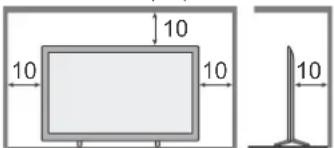
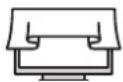
- Ventilasi tidak boleh dihalangi dengan menutup bukaan ventilasi menggunakan barang seperti koran, lap meja dan tirai.

- Baik menggunakan tumpuan atau tidak, pastikan ventilasi di bagian bawah TV tidak terhalang dan ada ruang yang cukup untuk memungkinkan ventilasi yang memadai.
■ LAN nirkabel terpasang
Perhatian
- Jangan gunakan LAN nirkabel terpasang untuk menyambung ke jaringan nirkabel (SSID*) apa pun yang hak penggunaannya tidak Anda miliki. Jaringan tersebut mungkin terdaftar sebagai hasil dari pencarian. Namun, menggunakannya dapat dianggap sebagai akses ilegal.
*SSID adalah nama untuk mengidentifikasi jaringan nirkabel tertentu untuk transmisi. - Jangan biarkan LAN nirkabel terpasang terkena suhu tinggi, sinar matahari langsung, atau kelembapan.
- Data yang dikirim dan diterima melalui gelombang radio dapat dicegat dan dipantau.
• LAN nirkabel terpasang menggunakan pita frekuensi 2,4 GHz dan 5 GHz. Untuk menghindari kegagalan fungsi atau respons lambat yang disebabkan oleh gangguan gelombang radio saat menggunakan LAN nirkabel terpasang, jauhkan TV dari perangkat lain yang menggunakan sinyal 2,4 GHz dan 5 GHz seperti perangkat LAN nirkabel lainnya, oven microwave, dan ponsel. - Ketika masalah terjadi karena listrik statis, dll., TV mungkin berhenti beroperasi untuk melindungi dirinya sendiri. Dalam hal ini, matikan TV pada sakelar Nyala/Mati daya listrik, lalu nyalakan kembali.
Teknologi nirkabel Bluetooth®
Perhatian
- TV menggunakan pita frekuensi radio 2,4 GHz ISM (Bluetooth®). Untuk menghindari malfungsi atau respons lambat yang disebabkan oleh gangguan gelombang radio, jauhkan TV dari perangkat seperti perangkat LAN nirkabel lainnya, perangkat Bluetooth lain, microwave, ponsel, dan perangkat yang menggunakan sinyal 2,4 GHz.
Memindahkan TV
Perhatian
Sebelum memindahkan TV, lepaskan semua kabel.
• Pindahkan TV dengan setidaknya dua orang. Lakukan seperti yang ditunjukkan untuk menghindari cedera karena TV terbalik atau terjatuh.
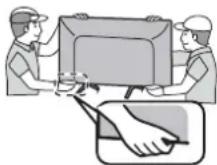
TV tetap mengkonsumsi daya tertentu sekalipun dalam mode Siaga selama steker listrik masih terhubung ke stop kontak bertegangan.
- Lepas steker listrik dari stop kontak dinding bila TV tidak akan digunakan untuk waktu yang lama.
- Peralatan ini ditujukan untuk penggunaan pada iklim tropis.
Baterai Remote Kontrol
Perhatian
- Pemasangan yang tidak benar dapat membuat baterai bocor, menimbulkan korosi dan ledakan.
• Ganti hanya dengan jenis yang sama atau serupa.
• Jangan mencampur baterai lama dan baterai baru. - Jangan mencampur jenis baterai yang berbeda (seperti baterai alkalin dengan baterai mangan).
- Jangan gunakan baterai yang dapat diisi ulang (Ni-Cd, dll.).
• Jangan membakar atau memecah baterai. - Jangan biarkan baterai terkena panas berlebihan seperti terik matahari, api atau sejenisnya.
• Pastikan Anda membuang baterai dengan benar.
Memasang TV
Aksesori baku
Aksesori tidak boleh ditempatkan semua sekaligus. Berhati-hatilah untuk tidak membuangnya dengan tidak sengaja.
Petunjuk Pengoperasian
Remote Kontrol
• RC731P
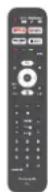
Baterai (AAA) x 2
(halaman 5)

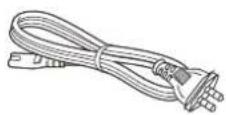
Kabel Listrik
(halaman 8)
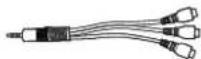
Jack Adapter Mini
- Adapter AV
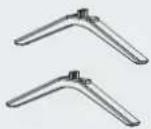
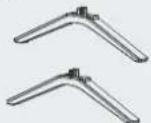
Tumpuan
Model 43 inci
• Tumpuan
- Sekrup rakitan
$$ (\mathrm{ST} 4 \times 2 0) \times 4 $$

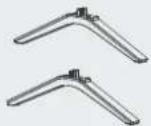
Model 50 inci
• Tumpuan
- Sekrup rakitan
$$ (\mathrm{ST} 5 \times 2 5) \times 4 $$

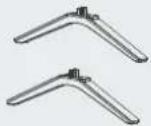
Model 55 inci
• Tumpuan
- Sekrup rakitan
$$ (\mathrm{ST} 5 \times 2 5) \times 4 $$

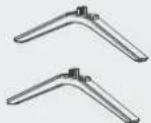
Model 65 inci
• Tumpuan
- Sekrup rakitan
$$ (M 5 \times 2 5) \times 4 $$

Model 75 inci
• Tumpuan
- Sekrup rakitan
$$ (M 6 \times 3 5) \times 4 $$

Catatan
Ilustrasi yang ditampilkan mungkin berbeda antar model dan negara.
Persiapan
Keluarkan tumpuan dan TV dari kantong kemasan dan letakkan TV diatas meja kerja dengan layar panel kebawah pada kain bersih dan lembut (selimut, dll).
- Gunakan meja datar dan kuat lebih besar daripada TV.
• Jangan memegang bagian panel layar.
• Pastikan TV tidak tergores atau pecah.
Memasang tumpuan
Merakit tumpuan
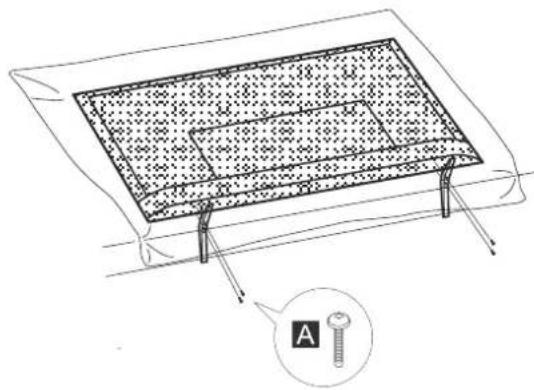
Melepas tumpuan dari TV
Pastikan untuk melepaskan tumpuan dengan cara berikut bila menggunakan siku menggantung di dinding atau kemas ulang TV.
1 Rebahkan TV pada matras busa atau kain lembut yang tebal diatas meja.
2 Lepaskan sekrup rakitan A dari TV.
Memasukkan baterai remote
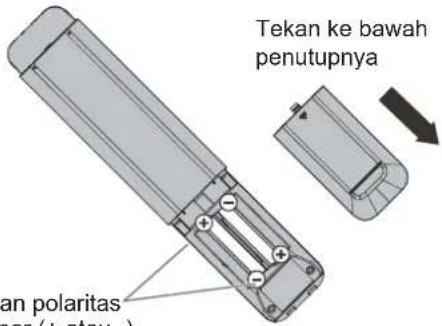
Perhatikan polaritas yang benar (+ atau -)
Memasang TV pada dinding (opsional)
Harap hubungi dealer Panasonic setempat untuk membeli siku-siku menggantung pada dinding yang disarankan.
Bagian belakang TV
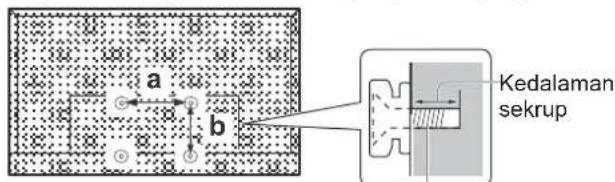
Sekrup untuk memasang TV pada siku-siku yang menggantung di dinding (tidak disediakan)
Lubang untuk instalasi siku-siku yang menggantung di dinding
| Model a b | ||
| 43 inci | 300 mm | 300 mm |
| 50 inci | 300 mm | 300 mm |
| 55 inci | 300 mm | 300 mm |
| 65 inci | 400 mm | 300 mm |
| 75 inci | 400 mm | 300 mm |
■ Spesifikasi sekrup
| Model Tipe | Kedalaman sekrup | ||
| Minimal | Maksimal | ||
| 43 inci | M6 | 12 mm | 15 mm |
| 50 inci | M6 | 12 mm | 15 mm |
| 55 inci | M6 | 12 mm | 15 mm |
| 65 inci | M6 | 12 mm | 15 mm |
| 75 inci | M6 | 12 mm | 15 mm |
Peringatan
- Saat aksesori opsional seperti siku-siku yang menggantung di dinding, dll. digunakan, baca selalu dan ikuti petunjuk pemasangan dan penggunaan dari pabrikan.
- Jangan memasang unit langsung di bawah lampu plafon (seperti lampu sorot jenis spotlight atau lampu halogen) yang biasanya menghasilkan panas tinggi. Tindakan ini dapat membengkokkan atau merusak bagian kabinet yang terbuat dari plastik.
- Saat memasang siku-siku yang menggantung di dinding, Anda harus memastikan bahwa siku-siku tersebut tidak diardekan kelistrikannya ke pasak logam yang dipancangkan ke dinding. Pastikan selalu bahwa tidak ada kabel listrik atau pipa di dalam dinding sebelum Anda mulai memasang siku-siku yang menggantung di dinding.
- Agar tidak jatuh dan terjadi cedera, lepaskan TV dari posisi dinding tetapnya apabila tidak lagi digunakan dalam waktu yang lama.
Menyambungkan TV
- Pastikan bahwa TV tidak tersambung dengan stop kontak listrik/sumber listrik sebelum memasang atau melepas sambungan kabel RF/AV.
- Peralatan dan kabel eksternal hanya untuk ilustrasi saja dan tidak disediakan bersama TV ini.
- Periksa tipe terminal dan steker sudah benar saat menyambungkan.
- Saat menggunakan kabel HDMI, gunakan kabel lengkap.
- Jauhkan TV dari peralatan elektronik (peralatan video, dsb.) atau peralatan dengan sensor infra merah. Bila tidak dipatuhi, dapat terjadi distorsi gambar/suara atau gangguan pada pengoperasian peralatan lainnya.
- Selain itu baca juga buku petunjuk peralatan yang sedang disambungkan.
Terminal
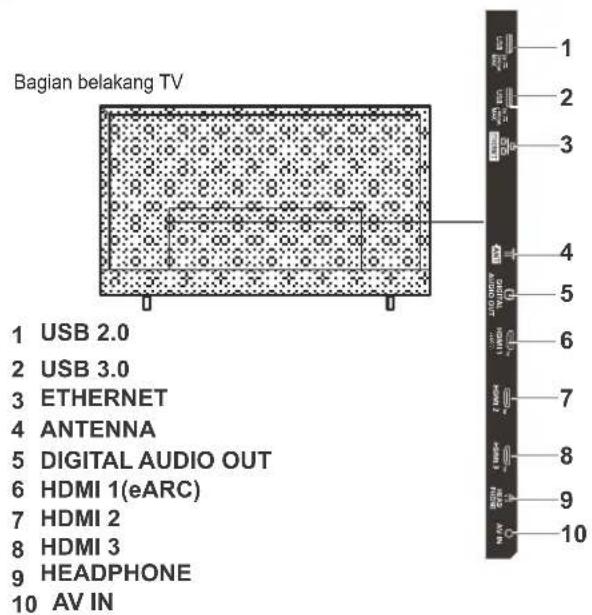
Sambungan
Antena
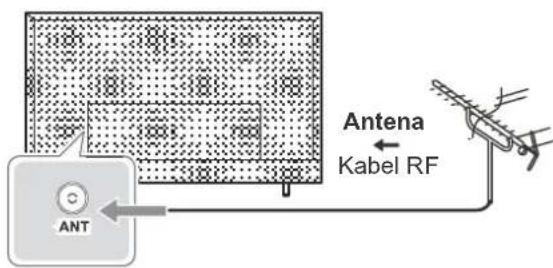
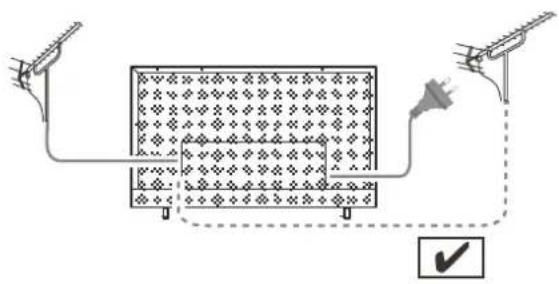
- Jauhkan kabel RF (antena) dengan kabel listrik untuk menghindari dan meminimalisir gangguan listrik yang terjadi.
• Jangan meletakkan kabel RF di bawah TV. - Antena, kabel yang tepat (koaksial 75 Ω) dan steker terminasi yang tepat diperlukan untuk mendapatkan gambar dan suara dengan kualitas optimal.
- Apabila yang digunakan adalah sistem antena bersama, Anda mungkin memerlukan kabel penghubung dan steker yang tepat di antara soket antena dinding dan TV.
- Pusat Layanan Televisi Setempat atau dealer Anda mungkin dapat membantu Anda dalam mendapatkan sistem antena yang tepat untuk daerah tertentu di tempat Anda serta aksesori yang diperlukan.
- Setiap hal yang berkenaan dengan pemasangan antena, peningkatan versi sistem yang ada atau aksesori yang diperlukan, serta biaya yang ditanggung, semuanya adalah tanggung jawab Anda selaku pelanggan.
- Jika antena ditempatkan di lokasi yang salah, kemungkinan terjadi gangguan.
■ Menggunakan terminal HDMI

flowchart
graph LR
    TV["TV"] -->|HDMI 1/2/3| Kabel["HDMI"]
    Kabel --> Peralatan["Peralatan"]
■ Menggunakan terminal AV
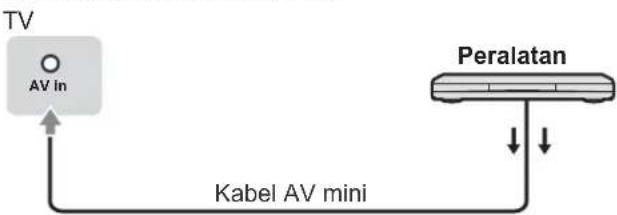
flowchart
graph TD
    TV["TV"] -->|AV in| A["AV in"]
    A --> B["Kabel AV mini"]
    B --> C["Peralatan"]
    C -->|↓| B
    C -->|↓| B
Perekam DVD/VCR
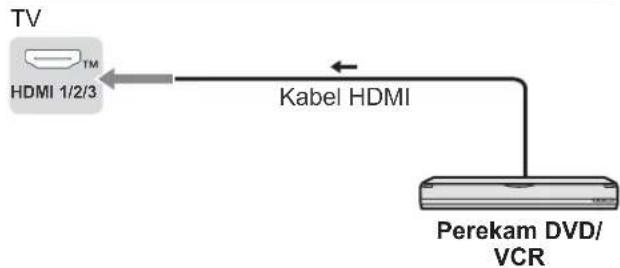
flowchart
graph LR
    TV["TV"] -->|HDMI 1/2/3| Kabel["Kabel HDMI"]
    Kabel -->|Perekam DVD/VCR| End
Set top box
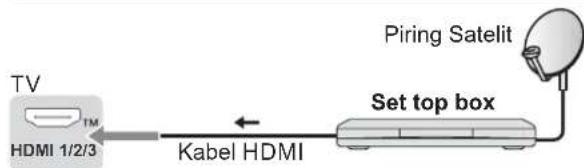
flowchart
graph LR
    TV["TV"] -->|TM| HDMI1["HDMI 1/2/3"]
    HDMI1 -->|Kabel HDMI| SetTopBox["Set top box"]
    SetTopBox -->|Piring Satellit| Satellite["Piring Satellit"]
Sistem Speaker
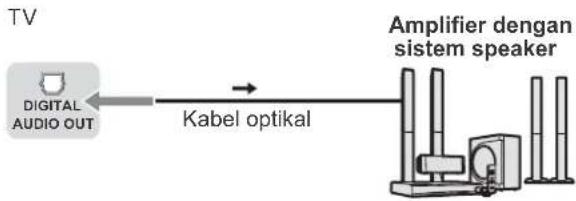
flowchart
graph LR
    A["TV"] --> B["Digital Audio Out"]
    B --> C["Kabel optikal"]
    C --> D["Amplifier dengan sistem speaker"]
- Untuk menikmati suara dari perangkat suara eksternal dalam banyak kanal (misal Dolby Digital 5.1ch), sambungkan perangkat ke amplifier. Untuk penyambungan, baca manual dari perangkat dan amplifier.
Amplifier
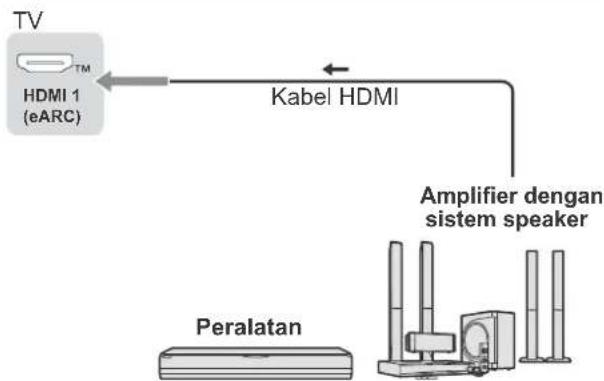
flowchart
graph TD
    A["TV"] --> B["Kabel HDMI"]
    B --> C["Amplifier dengan sistem speaker"]
    C --> D["Peralatan"]
    D --> E["+"]
    style A fill:#f9f,stroke:#333
    style B fill:#ccf,stroke:#333
    style C fill:#cfc,stroke:#333
    style D fill:#fcc,stroke:#333
Saat pertama kali menyalakan TV, serangkaian langkah akan muncul untuk memandu Anda menyiapkan TV.
- Langkah-langkah ini tidak diperlukan jika pengaturan telah diselesaikan oleh dealer lokal Anda.
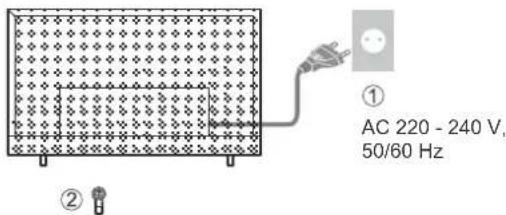
1 Tancapkan steker daya ke stop kontak, lalu nyalakan TV.
Ini mungkin butuh beberapa detik sebelum ditampilkan pada layar.
Google - Pengaturan Awal
Saat Anda menyalakan TV untuk pertama kalinya, akan muncul panduan yang memandu Anda menyelesaikan pengaturan awal berikut:
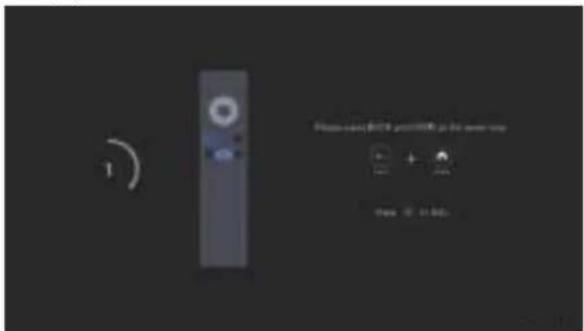
Langkah 1: Fungsi ini digunakan untuk kode pasangan remote kontrol. Setelah kode berhasil, Anda dapat menggunakan remote kontrol Bluetooth untuk mengoperasikan TV.
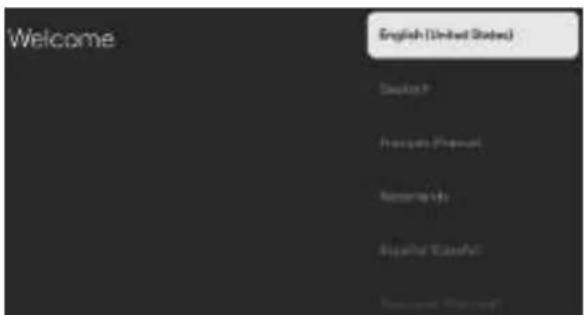
Langkah 2: Pilih bahasa menu yang Anda inginkan.
Catatan: English (United State) direkomendasikan. Ilustrasi dalam publikasi ini disediakan untuk referensi saja.
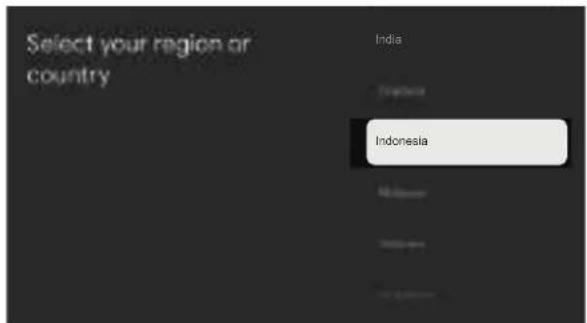
Langkah 3: Pilih Negara/Kawasan Anda.
Langkah 4: (Hanya untuk beberapa negara) Pilih apakah akan atau tidak menggunakan dan perangkat Google untuk mengatur TV.
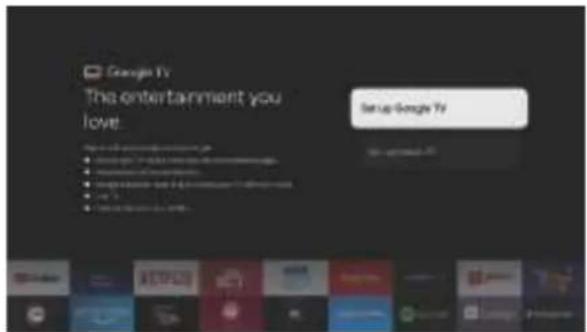
1. Jika kita memilih "Set up basic TV".
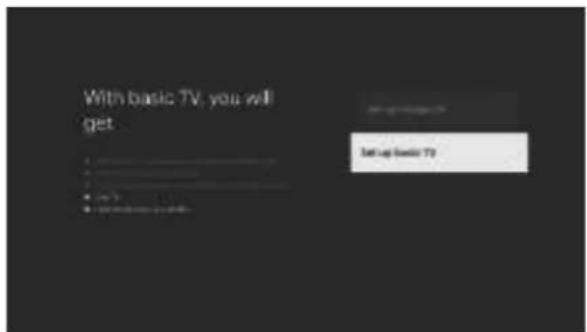
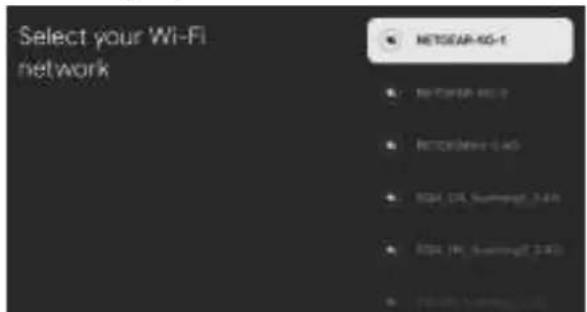
Langkah 5: Pilih apakah akan menghubungkan atau tidak TV Anda ke jaringan WiFi.
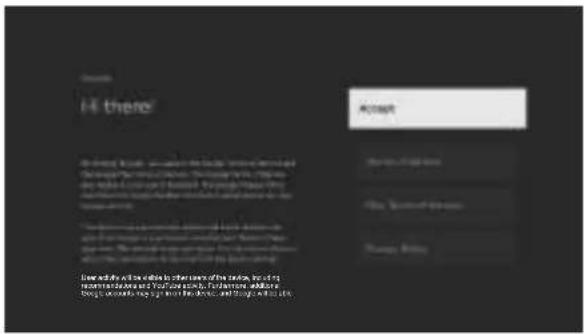
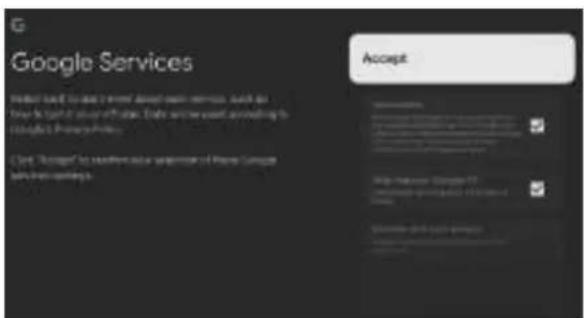
Langkah 6: Baca untuk menerima persyaratan layanan dan kebijakan privasi Google.
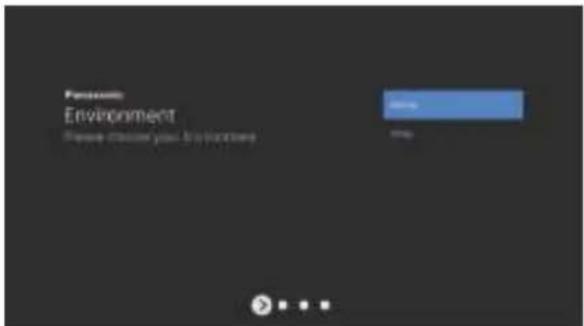
Langkah 7: Lingkungan
Tekan ▲ / ▼ untuk memilih lingkungan Anda. Kemudian tekan OK untuk masuk ke langkah berikutnya.
Home: Anda dapat melihat pengaturan standar untuk mode Gambar dan Suara.
Shop: Anda dapat menikmati penyetelan yang disempurnakan untuk mode Gambar dan Suara.
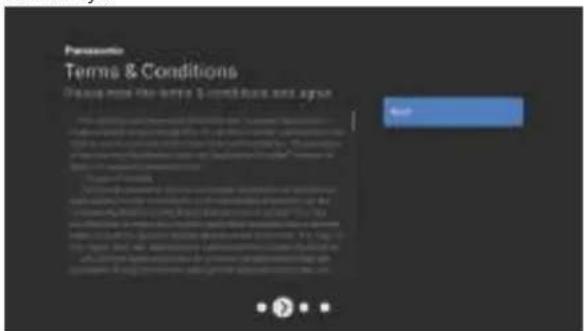
Gunakan ▲ / ▼ untuk membaca Syarat & Ketentuan, lalu tekan OK untuk konfirmasi dan pindah ke langkah berikutnya.
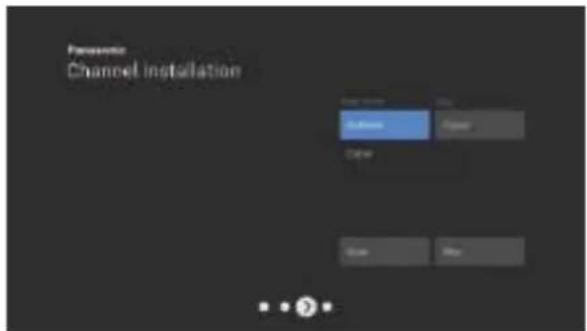
Langkah 9: Instalasi Saluran
Gunakan ▲ / ▼ untuk memilih mode Tuner: Antenna dan Cable; Tipe: Digital, Analog dan All, kemudian tekan OK untuk konfirmasi dan pindah ke langkah berikutnya.
Langkah 11: Periksa setelan pengaturan
Jika semua pengaturan selesai, antarmuka [Please check settings] muncul di layar dan tekan OK untuk menyelesaikan pengaturan awal.
Anda juga dapat kembali ke langkah sebelumnya dan melakukan perubahan apa pun dengan menggunakan tombol ←.
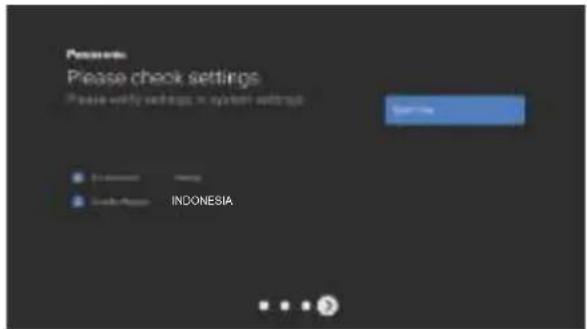
2. Jika kita memilih "Set up Google TV".
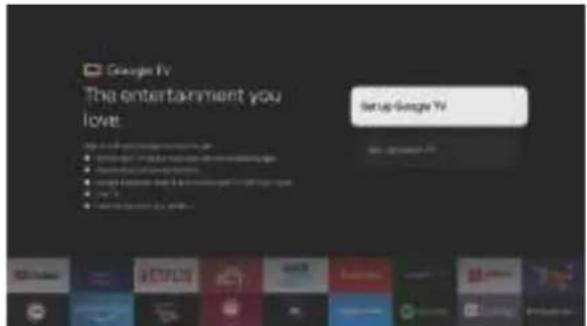
Langkah 5: Pilih sambungan TV Anda ke jaringan WIFI.
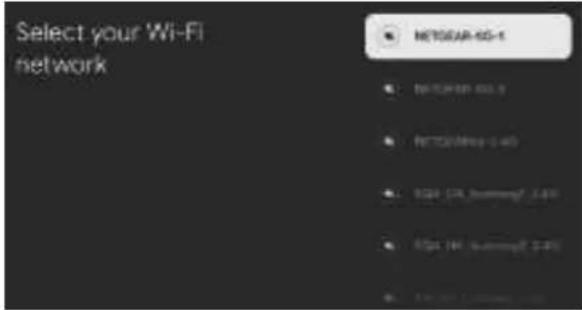
Catatan: Untuk menggunakan GOOGLE TV, harus tersambung ke WIFI.
Langkah 6: Masukkan akun dan kata kunci Google Anda.
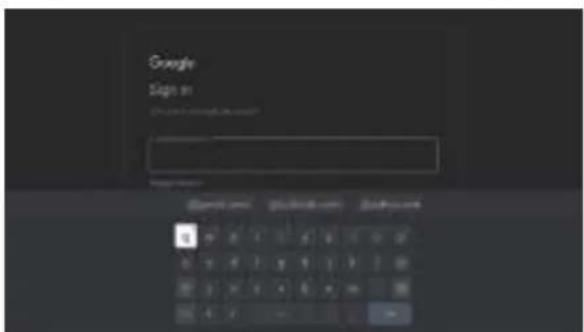
Langkah 7: Baca untuk menerima persyaratan layanan dan kebijakan privasi Google.
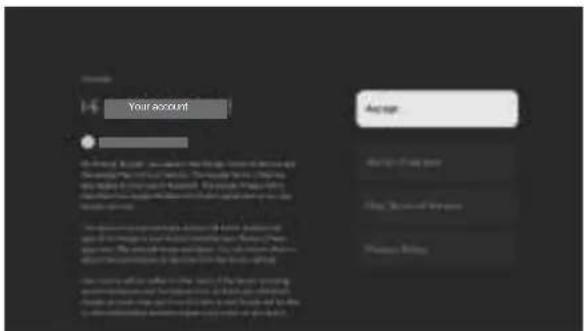
Langkah 8: Gunakan Asisten Google.
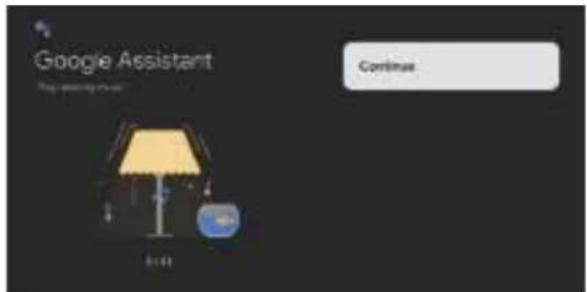
Langkah 9: Cari semua aplikasi di TV Anda.
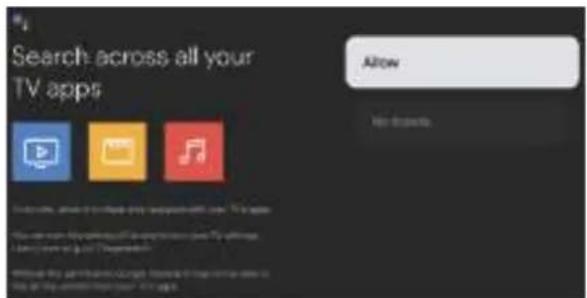
Langkah 10: Pilih langganan Anda
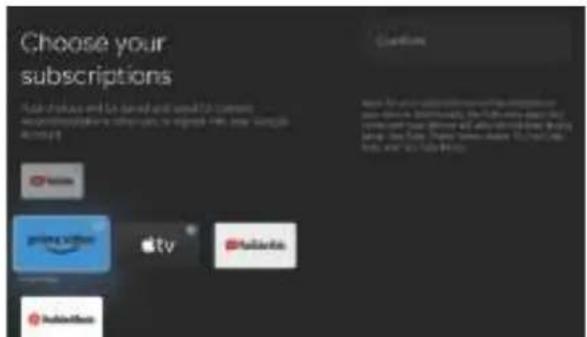
Langkah 11: Lingkungan
Tekan ▲ / ▼ untuk memilih lingkungan Anda. Kemudian tekan OK untuk masuk ke langkah berikutnya.
Home: Anda dapat melihat pengaturan standar untuk mode Gambar dan Suara.
Shop: Anda dapat menikmati penyetelan yang disempurnakan untuk mode Gambar dan Suara.
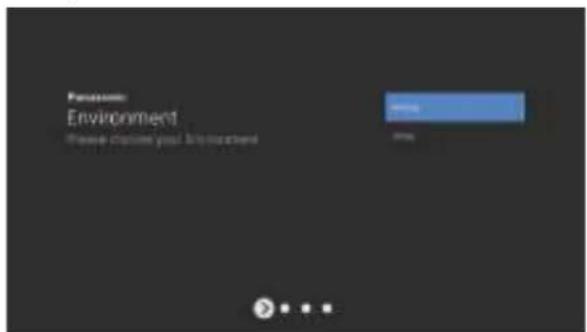
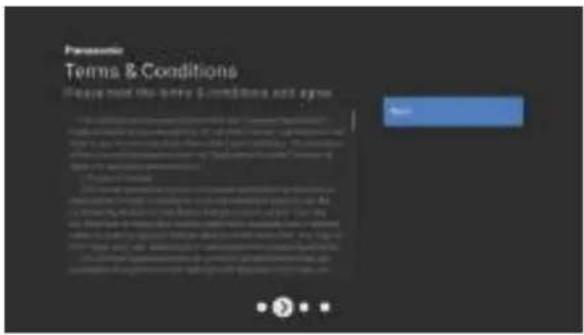
Gunakan ▲ / ▼ untuk membaca Syarat & Ketentuan, lalu tekan OK untuk konfirmasi dan pindah ke langkah berikutnya.
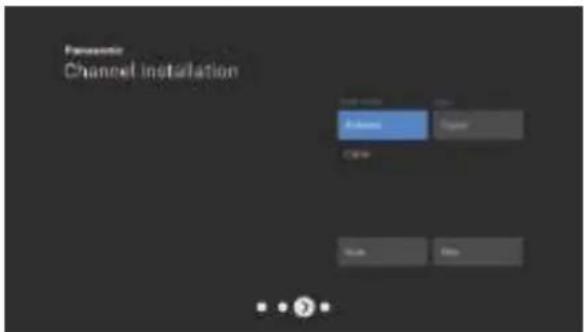
Langkah 13: Instalasi Saluran
Gunakan ▲ / ▼ untuk memilih mode Tuner: Antenna dan Cable; Tipe: Digital, Analog dan All, kemudian tekan OK untuk konfirmasi dan pindah ke langkah berikutnya.
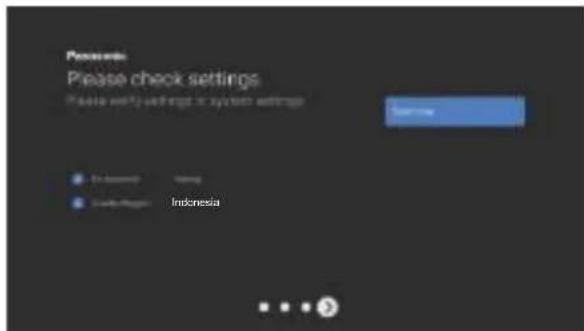
Langkah 15: Periksa setelan pengaturan
Jika semua pengaturan selesai, antarmuka [Please check settings] muncul di layar dan tekan OK untuk menyelesaikan pengaturan awal.
Anda juga dapat kembali ke langkah sebelumnya dan melakukan perubahan apa pun dengan menggunakan tombol ←.
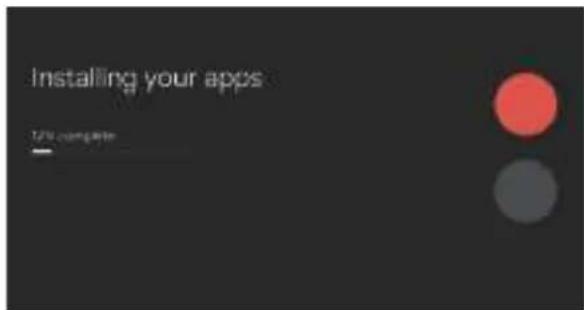
Langkah 16: Instalasi aplikasi Anda.
Catatan: Harap perhatikan bahwa ini akan memakan waktu.
Langkah 17: Pengalaman Google TV Anda sudah siap.
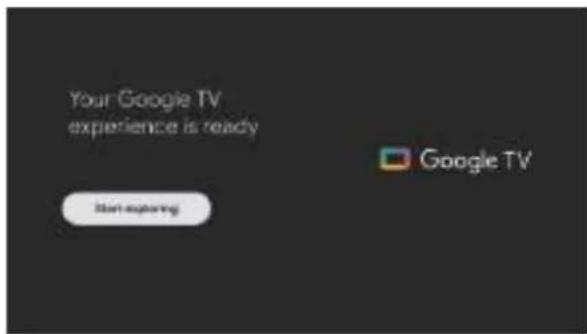
Pengaturan kini telah selesai dan TV Anda siap ditonton
Catatan
- Jika penalaan gagal, periksa sambungan dari kabel RF, kemudian ikuti petunjuk dilayar.
Mengoperasikan TV
Menggunakan remote kontrol
Fungsi Remote Kontrol
Hampir seluruh fungsi dari TV anda tersedia pada menu yang muncul pada layar. Remote kontrol disediakan dengan perangkat Anda dapat digunakan untuk menavigasi menu dan untuk mengkonfigurasi semua setelan umum.
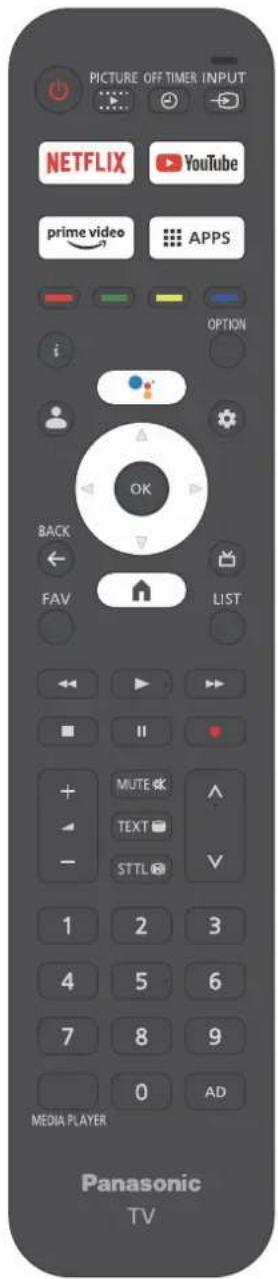
POWER ⏻ (Tombol On/Mati) Menyalakan atau mematikan TV.
PICTURE ▶ Untuk masuk mode gambar.
OFF TIMER ⏻ Untuk masuk waktu tidur.
INPUT ➤ Untuk masuk antarmuka pilihan masukan.
NETFLIX Menuju beranda NETFLIX.
YouTube Menuju beranda YouTube.
prime video Menuju beranda prime video.
■■ APPS Untuk memilih aplikasi.
Tombol warna Melakukan beberapa operasi yang sesuai dengan panduan operasi yang ditampilkan di layar menu.
i Menampilkan informasi.
OPTION Menampilkan menu opsi dari fungsi terpilih.
(Mic) (Hanya tersedia jika koneksi jaringan normal).
Tekan untuk Akun & Masuk ke Google TV (Saat menyiapkan TV dasar, tombol ini tidak berpengaruh)
Untuk membuka menu setelan.
OK Konfirmasi pilihan Anda.
◀/▶ (tombol arah atas, bawah, kiri dan kanan) Menyorot item yang berbeda ▲/▼ dalam sistem menu dan menyesuaikan kontrol menu.
BACK ← Keluar menu dan kembali ke menu sebelumnya.
Tekan untuk menampilkan panduan program elektronik.
Menuju beranda TV pintar
FAV Untuk masuk acara favorit.
LIST Untuk masuk daftar saluran.
Untuk mundur cepat.
▶ Untuk memutar.
▶ Untuk maju cepat.
Untuk menghentikan program yang sedang berjalan.
Untuk jeda.
Untuk merekam.
+ - Menambah atau mengurangi volume.
MUTE ✗ Untuk bisu dan membunyikan suara.
Untuk menampilkan teks.
STTL ☐ Untuk menampilkan subtitle.

1\~9
MEDIA PLAYER
AD
Saluran naik/turun
Pilih nomor kunci digital.
Untuk masuk pemutar pintar.
Deskripsi Audio.
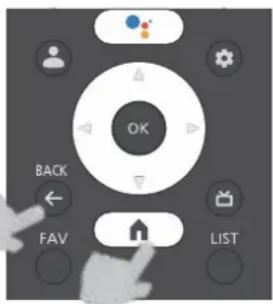
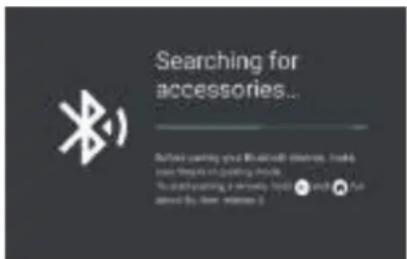
Bagaimana cara Memasangkan Remote Kontrol dengan TV
Ini adalah remote kontrol bluetooth dan sebelum menggunakannya, harap memasangkannya dengan TV terlebih dulu. Saat TV dinyalakan untuk pertama kali, proses pemasangan untuk remote Anda akan dilakukan selama penyiapan awal. Remote kontrol Anda seharusnya secara otomatis dipasangkan dengan TV Anda saat ini.
Anda dapat menambahkan Remote Suara tambahan dengan Google ke TV Anda, atau Anda mungkin juga perlu menggantinya jika yang lama rusak. Perangkat Bluetooth lain seperti speaker, pengontrol game juga dapat dihubungkan melalui Bluetooth.
Ikuti langkah-langkah berikut sebagai referensi Anda:
Langkah 1: Tekan tombol ⬆ untuk masuk halaman beranda.
Langkah 2: Tekan ▲ /▼ /◄/► untuk memilih 🔒 untuk masuk.
Anda dapat juga langsung memilih tombol ⚙ pada remote kontrol.
Langkah 3: Tekan ▲ /▼/◄/► untuk memilih Remote & Aksesori, dan tekan OK untuk masuk.
Langkah 4: Tekan ▲/▼/◄/► untuk memilih Memasangkan aksesori dan tekan OK untuk masuk.
CATATAN: Di bawah menu ini, Anda dapat memilih untuk mengaktifkan atau menonaktifkan Bluetooth, Menambahkan Remote & Aksesori baru, atau mengatur remote kontrol atau aksesori yang sudah terhubung ke TV Anda.
Ikuti petunjuk di layar untuk memasangkannya. (Tekan tahan dan ⬆ selama 5 detik pada remote "baru". Setelah ditemukan, itu akan muncul dalam daftar. Kemudian tekan OK pada remote "lama" Anda untuk mengonfirmasi penambahan remote baru ini).
CATATAN: Jika Anda mengalami kesulitan dalam memasangkan remote dengan TV, Anda dapat mematikan perangkat nirkabel lain dan mencoba lagi.
Jika Anda ingin melepaskan remote Bluetooth, langkahnya sebagai berikut:
Langkah 1: Tekan tombol ⓗ untuk masuk halaman beranda.
Langkah 2: Tekan ▲ /▼ ◀/▶ untuk memilih 🔒 untuk masuk. Anda dapat juga langsung memilih tombol 🔒 pada remote kontrol.
Langkah 3: Tekan ▲/▼/◄/► untuk memilih remote yang ingin Anda ganti atau aksesori dan tekan OK untuk masuk.
Langkah 4: Tekan ▲ /▼ untuk memilih Lupakan dan pilih Ya.
Menggunakan kontrol TV
Model 43/50/55/65/75 inci
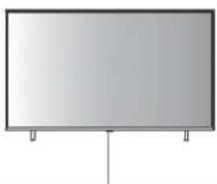
1 Menyalakan/Mematikan
- Pada kondisi TV mati, tekan tombol sebentar untuk menyalakan power.
- Pada kondisi TV nyala, tekan tombol sebentar, tombol virtual akan ditampilkan seperti gambar dibawah.


- Jika tombol virtual tampil, tekan tombol secara cepat untuk pindah fungsi tombol.
- Jika tombol virtual tampil, tekan tombol agak lama (lebih dari 1 detik), ini dapat melakukan fungsi berikut.

Mematikan TV
Untuk mematikan peralatan sepenuhnya, Anda harus menarik kabel listrik dari soket utama.

Saluran selanjutnya

Saluran sebelumnya

Menambah volume

Mengurangi volume

Masukan
Tekan lama untuk menampilkan opsi masukan, lepaskan jika kursor melompat ke masukan untuk dialihkan.
2 LED Power
- Merah: Siaga
- Hijau: Aktif
3 Penerima sinyal remote kontrol
Pengoperasian Umum
Menggunakan Beranda
Catatan: Manual ini untuk penggunaan umum. Gambar dan ilustrasi dalam Panduan Pengguna ini disediakan hanya untuk referensi dan mungkin berbeda dari tampilan produk sebenarnya. Dan untuk beberapa model, opsi tertentu tidak tersedia.
Anda dapat memilih semua fitur dari beranda. (Pertama-tama, pastikan Anda masuk ke akun Google Anda.)
Tekan untuk menampilkan beranda.
Tekan ▲/▼/◄/► untuk memilih ikon dari daftar layar.
Tekan OK untuk masuk setiap opsi.
Tekan← atau untuk keluar dari APLIKASI.
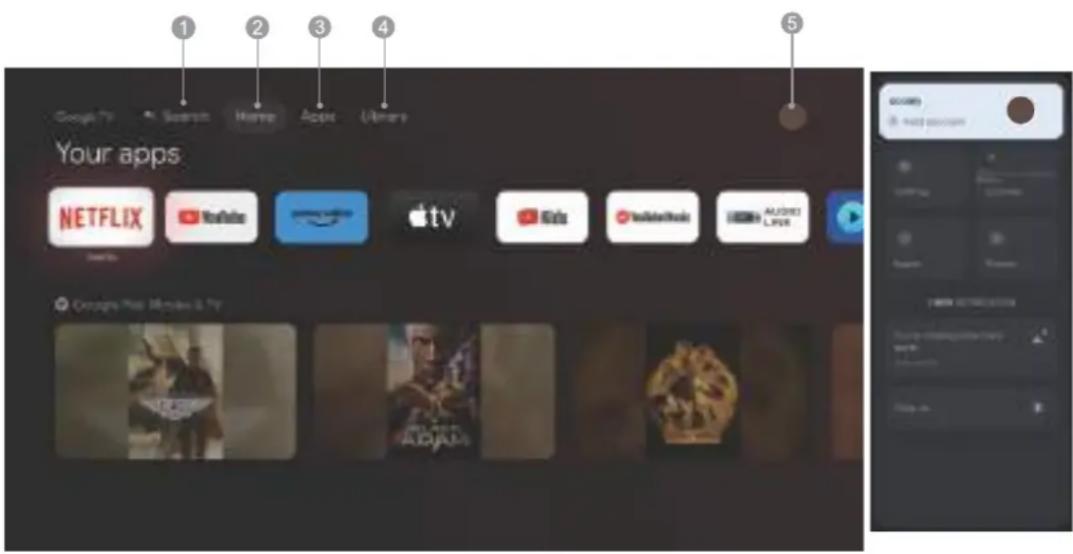
- Telusuri: Tahan tombol Asisten dan bicara pada Telusuri acara film, aplikasi, dan lainnya.
- Beranda: Pilih ikon dari daftar layar.
- Aplikasi: Menampilkan daftar aplikasi favorit, atau mengakses pusat aplikasi.
- Librari: Daftar Librari Anda kosong, Temukan pembelian, persewaan, dan tonton konten yang terdaftar di TV seluler, dan web di sini.
- : Anda dapat memilih Pengaturan, Input, Gambar dan melihat notifikasi.
Catatan:
1) Fungsi dan konten dari "Beranda" mungkin bervariasi karena perbedaan negara atau model.
2) Sebelum menggunakan fungsi jaringan di beranda seperti aplikasi jaringan dan seterusnya, silakan menghubungkan TV ke jaringan dulu.
3) Ikon hak cipta adalah milik penyedia aplikasi.
Catatan: Gambar yang ditampilkan hanya untuk ilustrasi dan referensi.
Menggunakan Fungsi Menu
Menggunakan Menu Akses Cepat
Catatan: Beberapa fungsi mungkin tidak tersedia di masukan tertentu. Dan untuk beberapa model, opsi tertentu tidak tersedia.
Bagian ini mengeksplorasi menu dan pengaturan TV Anda. Setiap menu diuraikan dan dirinci untuk membantu Anda mendapatkan hasil maksimal dari TV Anda. Untuk mengakses sistem menu:
- Pada mode TV, tekan OK pada remote kontrol untuk menampilkan daftar akses cepat.
- Tekan ▲ / ▼ untuk memilih item yang diinginkan, lalu tekan OK untuk membuka submenu yang sesuai.
- Pada submenu, gunakan tombol ◀ / ▶ dan OK untuk melakukan pengaturan atau gunakan ▲ / ▼ untuk memilih item, gunakan OK untuk masuk dan operasikan sesuai dengan tampilan atau panduan pada layar.
- Tekan← untuk kembali ke menu sebelumnya.
Menu
Catatan: Tergantung pada sumber sinyal, menu yang muncul mungkin berbeda, lihat situasi sebenarnya.
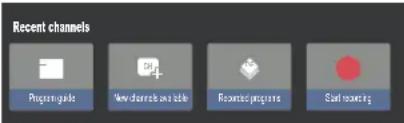
Panduan program: Buka antarmuka EPG, hanya pada sumber DTV.
Tersedia saluran baru: Saluran baru tersedia, termasuk KABEL, ANTENA, dan ATV.
Program yang direkam: Menonton hasil siaran dan merekam siaran pada perangkat yang sudah disetup sebelumnya, dll.
Bahasa subjudul: Pilih bahasa terjemahan.
Tambah favorit: Tambahkan sebagai acara favorit.
Hapus dari favorit: Hapus acara dari daftar favorit Anda.
Buka favorit: Buka daftar favorit Anda.
Bahasa Audio: Pilih bahasa audio.
Opsi saluran: Atur opsi fungsi saluran, pilih Sembunyikan Saluran, Kontrol utama, Bahasa Audio, Konfigurasi pergeseran waktu, Pilih perangkat penyimpanan rekaman, Kondisi sinyal, Lisensi sumber terbuka, dan Versi.
Keyboard virtual: Nyalakan keyboard virtual, tekan tombol BACK untuk menutup.
Inputs
Tekan →, lalu tekan ▲/▼ untuk memilih input yang diinginkan, lalu tekan OK untuk konfirmasi.
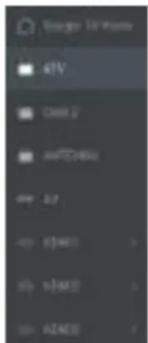
Catatan: Inputs yang tersedia mungkin berbeda tergantung pada modelnya.
Menggunakan Setelan Sistem
Menu Pengaturan memungkinkan Anda mengonfigurasi TV sesuai dengan preferensi Anda.
Catatan: Beberapa fungsi mungkin tidak tersedia di inputs. Dan untuk beberapa model, opsi tertentu tidak tersedia.
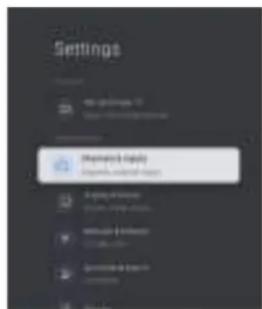
Setiap menu diuraikan dan dirinci untuk membantu Anda mendapatkan hasil maksimal dari TV Anda. Untuk mengakses sistem menu:
- Tekan ▲/▼ untuk memilih item yang diinginkan, lalu tekan OK untuk membuka submenu yang sesuai.
- Dalam submenu, gunakan tombol ▲/▼ dan OK untuk melakukan pengaturan atau gunakan ▲/▼ untuk memilih item, gunakan OK untuk masuk dan operasikan sesuai dengan tampilan atau panduan di layar.
- Tekan ← untuk kembali ke menu sebelumnya.
Pengaturan Google TV
Jika Anda memilih "Siapkan TV biasa" selama penyiapan, Anda dapat masuk ke akun Google Anda di sini. Ada dua cara untuk masuk. Pertama, di antarmuka BERANDA, tekan ▲/▼ untuk memilih "Siapkan Google TV" dan lanjutkan ke langkah berikutnya.
Catatan: Gambar yang ditampilkan hanya untuk ilustrasi dan referensi.
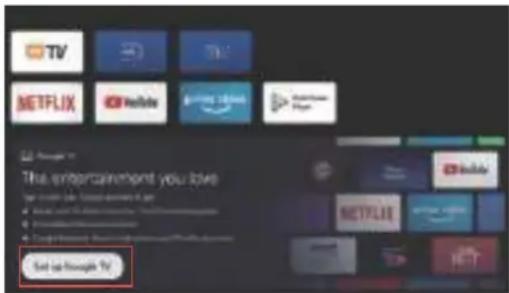
Kedua, Pilih "Siapkan Google TV" di setelan.
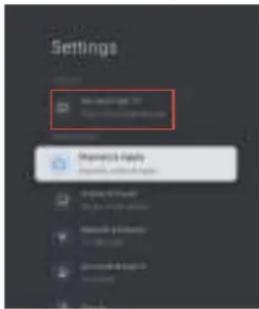
Ikuti petunjuk untuk masuk ke akun Google Anda.
Tambahkan akun Google
Jika Anda sudah masuk ke akun Google Anda, pilih "Akun & Masuk" di setelan.
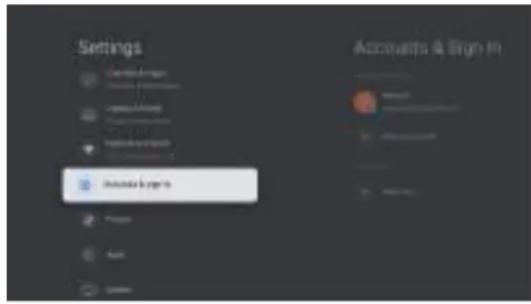
Anda juga dapat menambahkan akun dengan menekan untuk memilih ikon lingkaran di antarmuka BERANDA.
Catatan: Fungsi ini hanya tersedia dalam mode TV. Tergantung pada sumber sinyal, menu yang muncul mungkin berbeda, lihat situasi sebenarnya.
Pilih ATV dan masuk
- Pindai Otomatis Analog: Tekan OK untuk memulai proses pemindaian otomatis. Pemindaian mungkin memakan waktu beberapa menit.
- Pindai Manual Analog: Tekan OK untuk masuk ke antarmuka.
Tekan▲/▼ untuk mengatur program, Sistem Audio atau item sistem warna, lalu tekan ▲/▼ pilih frekuensi dan tekan OK untuk mencari saluran.
- Favorit: Atur daftar saluran favorit.
- Pengatur Saluran: Opsi ini memungkinkan Anda mengatur saluran.
- Teleteks: Tekan OK lalu gunakan ▲/▼ untuk memilih teleteks yang diinginkan.
Pilih Antena dan masuk.
- Negara dan Kawasan: Menampilkan negara atau kawasan Anda.
- Pindai Otomatis: Tekan OK untuk memulai proses pemindaian otomatis. Pemindaian mungkin memakan waktu beberapa menit. Selama proses, Anda dapat menekan Back dan memilih YA untuk keluar.
- Pindai Manual: Pilih nomor saluran dan mulai memindai.
- Penyiapan Saluran Digital:
Pengaturan Subtitel:
(1) Pengaturan Subtitel: Termasuk Mati, Dasar, Lemah pendengaran.
(2) Bahasa Pilihan Utama: Tekan OK lalu gunakan ▲/▼ untuk memilih Bahasa Pilihan Utama.
(3) Bahasa Pilihan Kedua: Tekan OK, lalu gunakan ▲/▼ untuk memilih Bahasa Pilihan Kedua.
Penyiapan Teleteks: Tekan OK lalu gunakan ▲/▼ untuk memilih teleteks atau Mengkode Bahasa Halaman yang diinginkan.
Penyiapan Audio:
(1) Penjelasan Audio: Termasuk Nonaktif dan Aktif.
(2) Level Miksing Deskripsi Audio: Tekan OK, lalu gunakan ◀/▶ untuk mengatur Level Miksing Deskripsi Audio.
(3) Tipe Audio: Anda dapat mengatur tipe audio.
(4) Bahasa Pilihan Utama: Tekan OK lalu gunakan ▲/▼ untuk memilih Bahasa Pilihan Utama.
(5) Bahasa Pilihan Kedua: Tekan OK lalu gunakan ▲/▼ untuk memilih Bahasa Pilihan Kedua.
LCN: Pilih aktif atau nonaktif.
Pembaruan layanan otomatis: Pilih aktif atau nonaktif. Perbarui Pemindaian: Termasuk nonaktif dan aktif.
- EPG: Tekan OK untuk masuk ke menu Panduan Program.
- Favorit: Siapkan daftar saluran favorit.
- Diagnostik Saluran:
Tekan OK/▶ untuk menampilkan beberapa informasi sinyal pada saluran digital saat ini, seperti kekuatan sinyal, Frekuensi, dll. - Pengatur Saluran: Opsi ini memungkinkan Anda mengatur saluran.
Pilih Kabel dan masuk.
- Pindai Otomatis: Tekan OK untuk memulai proses pemindaian otomatis. Pemindaian mungkin memakan waktu beberapa menit. Selama proses, Anda dapat menekan Back dan memilih YA untuk keluar.
- Pindai Manual: Pilih nomor saluran dan mulai memindai.
- LCN: Pilih aktif atau nonaktif.
- Pembaruan layanan otomatis: Pilih aktif atau nonaktif.
Input
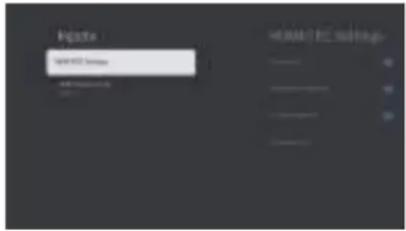
Pengaturan CEC HDMI:
- Kontrol CEC: Untuk memilih aktif atau nonaktif.
- Mematikan Perangkat Secara Otomatis: Untuk memilih aktif atau nonaktif.
- Menghidupkan TV Secara Otomatis: Untuk memilih aktif atau nonaktif.
- Daftar Perangkat CEC: Nyalakan perangkat dan pilih [Aktifkan] untuk mengaktifkan kontrol perangkat HDMI.
- Format Sinyal HDMI: Untuk memilih HDMI 1.4 atau HDMI 2.1.
Gambar: Masuk untuk menyesuaikan mode gambar atau pengaturan lanjutan.
Mode Gambar: Untuk memilih Normal, Dinamis, Filmmaker, olahraga, Permainan dan Kustom.
ECO: Untuk memilih Mati, Rendah dan Tinggi.
Lampu latar: Untuk memilih level 0-100.
Pengaturan Lanjut:
Suhu Warna: Untuk memilih Standard, Warm dan Cool.
Kontras Dinamis: Untuk memilih AKTIF atau NONAKTIF.
Mode HDMI PC/AV: Untuk memilih Video, PC dan Auto.
Pindai atas: Untuk memilih AKTIF atau NONAKTIF.
Pengurangan Bising: Untuk memilih Off, Low, Middle, High dan Auto.
Reset Gambar: Untuk mengatur ulang gambar.
Estimasi Gerak dan Kompensasi Gerak (MEMC): Untuk memilih Off, Low, Middle dan High.
Gamma: Untuk memilih 2.2 atau 2.4.
Layar: Untuk memilih opsi ini untuk menyesuaikan ukuran gambar.
Suara: Pilih opsi ini untuk pengaturan suara.
Mode Suara: Untuk memilih mode Standard, Speech, Music, Stadium and User.
Pemrosesan Dolby Audio: Untuk memilih AKTIF atau NONAKTIF.
Mode Malam: Untuk memilih AKTIF atau NONAKTIF.
Suara saja: Untuk memilihnya dan layar TV akan mati dalam 10 detik.
Pengaturan Lanjut:
- Pengaya Dialog
- Level Pengaya Dialog 1-7
- Balans
- Reset Suara
Audio output: Pilih opsi ini untuk mengatur penyesuaian Audio.
Perangkat Output: Untuk memilih TV Speaker, SPDIF/Optik dan HDMI-ARC.
Output Digital: Untuk memilih PCM, ByPass dan Otomatis.
Delay Audio Digital (md): Untuk memilih level 0 - 1000.
Volume Audio Digital: Untuk memilih level 0-100.
eARC: Untuk memilih Off atau Otomatis.
Jaringan & Internet
Pilih Wi-Fi atau Ethernet untuk menyambungkan monitor ke lingkungan jaringan dan menyesuaikan Pengaturan jaringan.
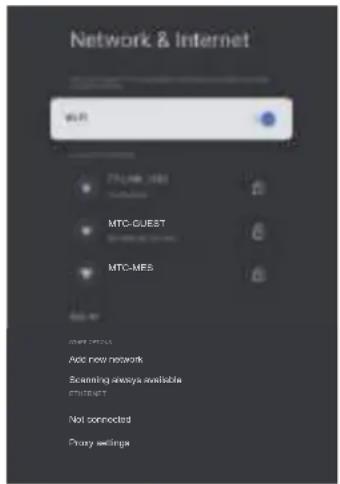
- Tekan ▲/▼ untuk memilih item yang diinginkan.
- Tekan OK untuk membuka submenu yang sesuai.
- Setelah selesai mengatur, Tekan OK untuk menyimpan dan BACK ke menu sebelumnya.
Privasi
Lihat atau sesuaikan Pengaturan privasi untuk perangkat, akun, dan aplikasi.
Privacy
DEVICE SETTINGS
Location
Usage & diagnostics
Ads
ACCOUNT SETTINGS
Google Assistant
Payment & Purchases
APP SETTINGS
App permissions
Special app access
- Tekan ▲/▼ untuk memilih item yang diinginkan.
- Tekan OK untuk membuka submenu yang sesuai.
- Setelah selesai mengatur, Tekan OK untuk menyimpan dan BACK ke menu sebelumnya.
Aplikasi
Lihat atau sesuaikan Pengaturan aplikasi khusus.
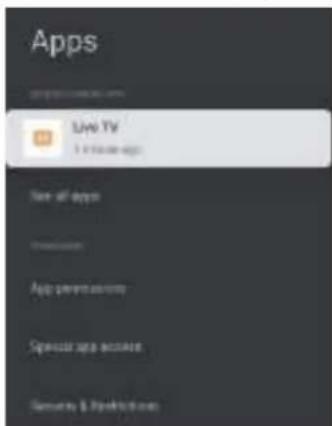
- Tekan ▲/▼ untuk memilih item yang diinginkan.
- Tekan OK untuk membuka submenu yang sesuai.
- Setelah selesai mengatur, Tekan OK untuk menyimpan dan BACK ke menu sebelumnya.
Sistem
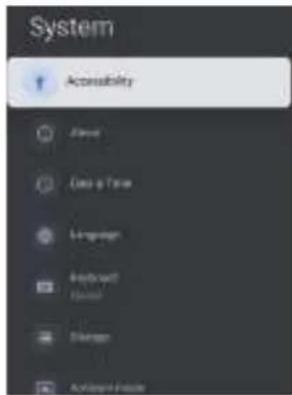
Di menu ini, Anda dapat membaca informasi dan pengaturan TV.
Aksesibilitas: Untuk memilih Teks, Teks kontras tinggi, Text to speech, Pintasan aksesibilitas, TalkBack, Tombol Akses, dan TVServiceManager.
Tentang: Anda dapat Update system, melihat atau mengubah nama Perangkat, Reset, dan membaca informasi TV.
- Update sistem: Perbarui sistem TV.
- Nama perangkat: Lihat dan dapat mengubah nama TV.
- Reset: Setel ulang Google. Setelah reset, Akun Google Anda dan aplikasi yang Anda terpasang akan dihapus.
Tanggal & Waktu: Untuk memilih Tanggal & waktu otomatis, Setel tanggal, Setel waktu, Setel zona waktu dan Gunakan format 24 jam.
Catatan: Setel tanggal dan setel waktu tersedia saat Tanggal & waktu otomatis disetel ke NONAKTIF.
Bahasa: Untuk memilih bahasa menu sesuai keinginan Anda.
Keyboard: Untuk memilih Keyboard saat ini, Setelan Gboard, dan Kelola keyboard.
Penyimpanan: Menampilkan penyimpanan bersama internal, jika ada perangkat eksternal, Anda juga dapat menampilkan penyimpanan pengaturan eksternal.
Mode lingkungan: Pengaturan screensaver, Anda dapat memilih gambar, waktu perpindahan gambar, apakah akan menunjukkan cuaca dan tanggal, dll.
Daya & Energi: Untuk memilih Tampilan saat menyala, Screen saver dan Penghemat energi.
Transmisikan: Untuk memilih Selalu, Saat mentransmisi, atau Tidak Pernah.
Suara sistem: Untuk memilih AKTIF atau NONAKTIF.
Preferensi Perangkat:
Untuk memilih Pewaktu tidur, Idle TV Siaga, Pewaktu Tutup Pengaturan, Pengaturan, Lingkungan, Pembaruan Firmware RCU, Versi Perangkat Lunak dan IdPengguna.
Mulai ulang: Mulai ulang TV Anda.
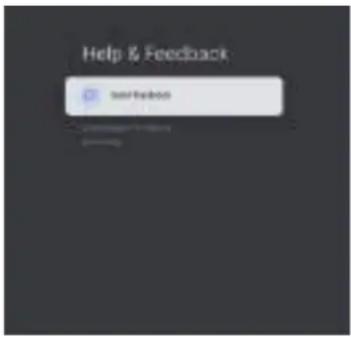
Bantuan & Masukan
Berikan umpan balik ke Google atau gunakan layar penelusuran web untuk mengakses Pusat Deskripsi Google.
Menggunakan Pemutar Pintar
Pemutar Pintar memungkinkan Anda menikmati foto, musik atau video yang terekam pada Flash Memori.USB
- Gambar mungkin tidak akan ditampilkan dengan benar pada TV ini, tergantung pada kamera digital yang digunakan.
- Tampilan butuh sedikit waktu jika banyak file dan folder di dalam USB Flash Memori.
- File yang terdegradasi sebagian dapat ditampilkan pada resolusi yang dikurangi.
- Nama folder dan file mungkin berbeda, tergantung pada kamera digital yang digunakan.
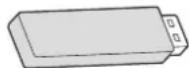
Memasukkan/Melepas USB Flash Memori
TV


5V
500mA
MAX
- Sisipkan atau keluarkan secara langsung dan penuh.

5V—
900mA
MAX
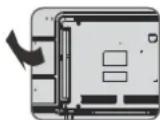
Mulai Pemutar Pintar
1 Masukkan USB Flash Memori.
2 Di antarmuka BERANDA, tekan untuk memilih aplikasi Pemutar Pintar. Atau tekan tombol MEDIA PLAYER pada remote kontrol secara langsung.
3 Pilih mode.
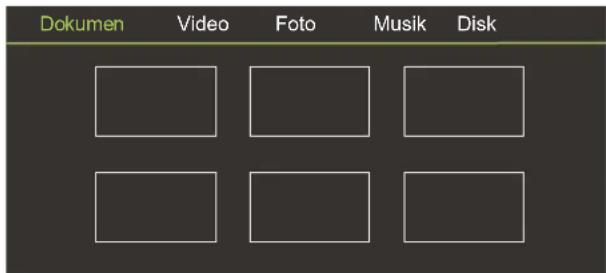
[DOKUMEN]: Menampilkan thumbnail dari semua dokumen dalam USB Flash Memori.
[VIDEO]: Menampilkan thumbnail dari judul film dalam USB Flash Memori.
[FOTO]: Menampilkan thumbnail dari semua foto dalam USB Flash Memori.
[MUSIK]: Menampilkan thumbnail dari folder musik dalam USB Flash Memori.
[DISK]: Menampilkan thumbnail dari semua dokumen dalam USB Flash Memori.
[Tampilan Konten]
Ikuti panduan operasi untuk melakukan operasi yang tersedia.
Ketika kursor berada pada ikon, itu menampilkan informasi dari konten yang disorot.
Dokumen:
- Pilih ikon Dokumen.
- Tekan tombol arah Naik, Turun, Kiri atau Kanan untuk memilih file keinginan Anda dan tekan OK untuk memutar.
- Gunakan tombol OK untuk melihat opsi lainnya: Memperbesar, Perkecil.
- Tekan tombol BACK pada remote untuk berhenti memutar.
Video:
-
Pilih ikon Video, lalu tekan tombol OK untuk melihat file film.
-
Tekan tombol arah Naik, Turun, Kiri atau Kanan untuk memilih file yang Anda inginkan dan tekan OK untuk Memutar.
- Selama memutar Video, tekan menu OK dari remote untuk menampilkan konsol putar. Pada konsol Putar, tekan tombol OK pada remote untuk Memutar dan Menjeda file video. Tombol kiri pada remote untuk Mundur cepat. Tombol kanan pada remote untuk Maju cepat.
- Gunakan tombol OPTION untuk melihat lebih banyak opsi: Skala foto, Mode pengulangan, Subjudul, Pengkodean Subtitle, Jalur audio, Informasi dan Daftar video.
- Tekan tombol BACK pada remote untuk berhenti memutar dan Tekan BACK untuk keluar.
Foto:
- Pilih ikon Foto, lalu tekan tombol OK untuk melihat gambar.
- Tekan tombol arah Naik, Turun, Kiri atau Kanan untuk memilih file gambar yang Anda inginkan dan tekan OK untuk menampilkan.
- Selama menampilkan gambar, tekan OK untuk menampilkan konsol putar. Untuk Sebelumnya dan Selanjutnya gunakan tombol remote kiri dan kanan.
- Gunakan tombol OK untuk melihat lebih banyak opsi: Rotasi ke kiri, Rotasi ke kanan, Memperbesar, Perkecil, Putar manual/Putar otomatis, Informasi, Mode putar, Interval Bermain, BGM: Aktif atau Tidak Aktif.
Musik:
- Pilih ikon Musik, lalu tekan tombol OK untuk mendengarkan Musik.
- Tekan tombol arah Naik, Turun, Kiri atau Kanan untuk memilih file yang Anda inginkan dan tekan OK untuk Memutar.
- Konsol Putar meliputi Sebelumnya, Putar/Jeda, Mundur cepat/Maju cepat, Selanjutnya dan Pengulangan.
Tekan tombol OPTION untuk melihat Daftar Musik. - Tekan tombol BACK pada remote untuk Berhenti memutar.
Disk:
- Pilih ikon Disk, lalu tekan tombol OK untuk memilih folder.
- Tekan tombol arah Naik, Turun, Kiri atau Kanan untuk memilih file yang Anda inginkan dan tekan OK untuk Memutar.
- Tekan tombol BACK pada remote untuk Berhenti memutar.
Informasi Tambahan
Fungsi siaga daya otomatis
TV akan secara otomatis berada pada mode Siaga pada keadaan berikut:
- Tidak ada sinyal yang diterima selama 15 menit.
• [Pewaktu Tidur] diaktifkan pada menu [Sistem] (halaman 19)
Sinyal input yang dapat ditampilkan
| Nama Sinyal HDMI | |
| 525 (480)/60i, 60p | ○ |
| 625 (576)/50i, 50p | ○ |
| 750 (720)/60p, 50p | ○ |
| 1.125 (1.080)/60i, 50i | ○ |
| 1.125 (1.080)/60p, 50p, 24p | ○ |
| 2.250 (2.160)/60p, 50p, 24p | ○ |
Tanda○ : Dapat diterapkan pada sinyal input
- Sinyal selain di atas mungkin tidak ditampilkan dengan tepat.
- Sinyal di atas diformat ulang untuk tampilan optimal pada layar Anda.
Sambungan HDMI
TV ini menyertakan teknologi HDMI™. HDMI (High Definition Multimedia Interface) adalah antarmuka AV konsumen digital lengkap pertama di dunia yang memenuhi standar non-kompresi.
HDMI memungkinkan Anda menikmati citra digital berdefinisi tinggi dan suara berkualitas tinggi dengan menghubungkan TV dan peralatan.
Fitur HDMI yang berlaku
• Sinyal input audio:
2ch Linear PCM (frekuensi sampling - 48 kHz, 44,1 kHz, 32 kHz)
• Sinyal input video:
→ "Sinyal input yang dapat ditampilkan" (halaman 22)
Sesuaikan penyetelan output dari peralatan digital.
USB Flash Memori
Untuk memutar kembali pada Pemutar Pintar.
Format: FAT32
Standar pemenuhan:
Soket USB 2.0: Mendukung hanya standar USB 1.1 atau USB 2.0.
Soket USB 3.0: Mendukung hanya standar USB 1.1 atau USB 2.0 atau USB 3.0
Kapasitas USB maksimum yang didukung adalah 1 TB.
Catatan
• Data yang dimodifikasi dengan PC mungkin tidak akan ditampilkan.
- Jangan melepas perangkat selagi TV tengah mengakses data. Bila tidak dipatuhi, dapat merusak perangkat atau TV.
• Jangan menyentuh pin di belakang perangkat.
- Sisipkan perangkat pada arah yang benar. Bila tidak dipatuhi, dapat merusak perangkat atau TV.
- Interferensi listrik, listrik statis atau kesalahan operasi dapat merusak data atau perangkat. Panasonic tidak bertanggung jawab atas setiap penurunan kualitas atau kerusakan data atau perangkat selama pengoperasian TV.
- Sebaiknya hubungkan USB Flash Memori langsung ke port USB TV.
- Beberapa perangkat USB atau USB HUB tidak dapat digunakan dengan TV ini.
- Anda tidak dapat menghubungkan perangkat apa pun dengan menggunakan pembaca kartu USB.
- Informasi tambahan untuk perangkat USB mungkin berada di situs web berikut. (Inggris saja)
http://panasonic.jp/support/global/cs/tv/
- Jika Anda perlu menambah memori, Anda dapat memformat memori ekspansi USB. Beranda > Pengaturan > Preferensi Perangkat > Penyimpanan > Drive USB VendorCo > Hapus dan format sebagai penyimpanan perangkat. Jika ingin mengembalikan fungsionalitas USB, ikuti lagi format di bawah ini.
Beranda > Pengaturan > Preferensi Perangkat > Penyimpanan > Drive USB VendorCo > Hapus & format sebagai penyimpanan yang dapat dilepas
* Operasi ini berisiko merusak USB, lakukan dengan hati-hati.
Format file yang didukung di Pemutar Pintar
Dekoder Foto
JPEG; PNG; BMP; GIF
Dekoder Video
MPEG1/2/4; H.264; H.265; AVI; WMV; VP8; M-JPEG
■ Dekoder Audio
PCM; LPCM; MPEG1/2/4; AAC; WMA; AC3; EAC3; FLAC
Subtitle
- File video dan file subtitle teks berada di dalam folder yang sama dan nama file yang sama kecuali untuk ekstensi file.
- Jika ada lebih dari satu file subtitle teks dalam folder yang sama, maka akan ditampilkan dalam urutan prioritas berikut: "srt", ".sub".
Catatan
- Meskipun kondisi ini terpenuhi, sebagian file mungkin tidak dapat diputar bergantung pada cara menyandinya.
- Jangan gunakan karakter dua byte atau kode khusus lain untuk data.
- Perangkat mungkin menjadi tidak dapat digunakan bersama TV ini apabila nama file atau folder diubah.
Baca informasi ini sebelum memutar konten media.
Pembatasan penggunaan file foto, video, dan musik
TV hanya mendukung perangkat USB MSC (Mass Storage Class). MSC adalah penunjukan kelas untuk perangkat penyimpanan massal. Jenis perangkat MSC termasuk hard drive eksternal, pembaca kartu flash, dan kamera digital. (Hub USB tidak didukung.) Jenis perangkat ini harus dihubungkan langsung ke port USB. TV mungkin tidak dapat mengenali perangkat USB atau membaca file di perangkat jika tersambung dengan kabel ekstensi USB. Jangan lepaskan perangkat USB saat sedang mentransfer file.
Saat menyambungkan hard drive eksternal, gunakan port USB (HDD). Kami menyarankan Anda menggunakan hard drive eksternal dengan adaptor dayanya sendiri.
Kamera digital dan perangkat audio tertentu mungkin tidak kompatibel dengan TV.
TV mendukung sistem file FAT.
Setelah menyortir file dalam mode Tampilan folder, TV dapat menampilkan hingga 1.000 file per folder. Namun, jika perangkat USB berisi lebih dari 8.000 file dan folder, beberapa file dan folder mungkin tidak dapat diakses.
File tertentu, tergantung pada cara pengkodeannya, mungkin tidak dapat diputar di TV.
File tertentu tidak didukung pada semua model.
Codec DivX dan DTS tidak didukung oleh Panasonic..
Sebelum meminta layanan atau bantuan, ikuti panduan sederhana ini untuk menyelesaikan masalah. Jika pesan kesalahan muncul, ikuti petunjuk pesan. Jika masalah tidak terpecahkan, silahkan hubungi dealer Panasonic setempat untuk meminta bantuan.
Layar
Merah, biru, hijau atau titik hitam pada layar
→ Ini merupakan karakteristik dari panel kristal cair. Panel kristal cair dibuat dengan teknologi presisi yang sangat tinggi. Kadang beberapa piksel non-aktif dapat terlihat di layar sebagai titik berwarna merah, hijau, biru atau hitam. Hal ini tidak berpengaruh pada kinerja TV Anda dan ini bukan masalah kualitas.
Citra kosong, berisik
→ Setel [Pengurangan Bising] pada menu [Gambar] untuk menghilangkan noise (halaman 18).
→ Periksa produk listrik di dekatnya (mobil, sepeda motor, lampu neon).
Tidak ada citra yang ditampilkan
→ Periksa setelan [Kontras] atau [Kecerahan] pada menu [Gambar] (halaman 18).
→ Periksa apakah TV dalam mode AV. Jika TV dalam mode AV, periksa apakah mode input yang dipilih telah cocok dengan output peralatan eksternal (halaman 16).
Yang ditampilkan adalah citra yang tidak lazim
→ Matikan TV dengan saklar On/Mati daya listrik (halaman 14), lalu nyalakan kembali.
Gambar dari peralatan yang disambungkan lewat HDMI tidak normal
→ Periksa apakah kabel HDMI terhubung dengan benar.
→ Matikan TV dan peralatan, lalu nyalakan kembali.
→ Periksa sinyal input dari peralatan. (halaman 22).
→ Gunakan peralatan yang sesuai dengan EIA/CEA-861/861D.
Suara
Tidak ada suara yang dihasilkan
→ Periksa setelan suara bisu (halaman 18) dan volume.
Suara lemah atau terdistorsi
→ Penerimaan sinyal suara mungkin mengalami penurunan kualitas.
Output suara lewat sambungan HDMI tidak normal
→ Setel pengaturan suara dari peralatan yang terhubung ke"2ch L.PCM".
Umum
TV masuk ke mode Siaga
→ TV ini dilengkapi dengan fungsi siaga daya otomatis (halaman 22).
Remote kontrol tidak bekerja atau terputus-putus
→ Ganti baterai (halaman 5).
→ Arahkan remote secara langsung pada penerima sinyal remote TV (pada jarak kurang dari 7 meter dan sudut 30 derajat).
Jauhkan TV dari sinar matahari atau halangi sumber cahaya terang agar tidak menyinari remote kontrol penerima sinyal TV.
Komponen TV menjadi panas
→ Meskipun suhu di bagian depan, atas dan belakang panel naik, kenaikan suhu ini tidak menyebabkan masalah terkait kinerja atau kualitas.
Panel LCD sedikit bergerak sewaktu didorong dengan jari
Suara berisik mungkin terdengar
→ Ada sedikit kekenduran di seputar panel untuk mencegah kerusakan. Hal ini bukanlah malfungsi.
Terlihat pesan salah terkait kelebihan arus
→ Perangkat USB yang terhubung mungkin menyebabkan kesalahan ini. Lepaskan perangkat USB tersebut dan matikan TV dengan saklar On/Mati daya listrik, lalu nyalakan kembali. → Periksa apakah ada benda asing dalam soket USB.
Perawatan
Pertama, cabut steker listrik dari stop kontak listrik.
Perawatan rutin
- Perlahan-lahan seka permukaan panel tampilan, kabinet dan tumpuan dengan menggunakan kain lembut.
- Seka steker listrik dengan kain kering secara teratur. Embun dan debu dapat menyebabkan kebakaran atau kejut listrik.
Untuk kotoran yang susah dibersihkan
Bersihkan debu pada permukaan terlebih dulu. Basahi kain lembut dengan air bersih atau deterjen netral yang telah diencerkan (1 bagian deterjen berbanding dengan 100 bagian air). Lalu peras kain dan seka permukaan. Terakhir, seka bersih semua embun.
Perhatian
- Jangan gunakan kain keras atau menggosok permukaan terlalu keras karena dapat menyebabkan goresan pada permukaan.
- Jaga agar permukaan TV tidak terkena air atau deterjen. Cairan di dalam TV dapat mengakibatkan produk mengalami kegagalan.
- Jaga agar permukaan tidak terkena obat anti serangga, pelarut, pengencer atau zat asiri lainnya. Hal ini dapat menurunkan kualitas permukaan atau mengakibatkan cat terkelupas.
- Permukaan panel tampilan diolah secara khusus dan dengan mudah dapat mengalami kerusakan. Berhatihatilah agar tidak mengetuk atau menggores permukaan dengan kuku jari Anda atau benda keras lainnya.
- Jangan biarkan kabinet dan alas bersentuhan dengan karet atau zat PVC untuk waktu yang lama. Hal ini dapat menurunkan kualitas permukaan.
Spesifikasi
No. Model
Model 43 inci
TH-43MX650G
Model 50 inci
TH-50MX650G
Model 55 inci
TH-55MX650G
Model 65 inci
TH-65MX650G
Model 75 inci
TH-75MX650G
Sumber daya
AC 220 - 240 V, 50/60 Hz
Konsumsi daya
(Peringkat daya/daya siaga)
Model 43 inci
90 W/0,5 W
Model 65 inci
170 W/0,5 W
Model 50 inci
120 W/0,5 W
Model 75 inci
240 W/0,5 W
Model 55 inci
140 W/0,5 W
Panel tampilan
Panel
Panel LCD (lampu latar LED)
Ukuran layar yang terlihat (diagonal)
Model 43 inci: 108 cm
Model 50 inci: 126 cm
Model 55 inci: 139 cm
Model 65 inci: 164 cm
Model 75 inci: 189 cm
Resolusi tampilan
Model 43 inci: 3.840 (L) × 2.160 (T)
Model 50 inci: 3.840 (L) × 2.160 (T)
Model 55 inci: 3.840 (L) × 2.160 (T)
Model 65 inci: 3.840 (L) × 2.160 (T)
Model 75 inci: 3.840 (L) × 2.160 (T)
Dimensi (L x T x D)
Model 43 inci
957,2 x 609,0 x 216,4 mm (Dengan Tumpuan)
957,2 x 558,7 x 86,4 mm (TV saja)
Model 50 inci
1111,2 x 707,3 x 247,9 mm (Dengan Tumpuan)
1111,2 x 644,3 x 87,7 mm (TV saja)
Model 55 inci
1225,8 x 769,8 x 247,9 mm (Dengan Tumpuan)
1225,8 x 711,9 x 87,7 (TV saja)
Model 65 inci
1446,4 x 891,5 x 290,7 mm (Dengan Tumpuan)
1446,4 x 834,0 x 85,1 mm (TV saja)
Model 75 inci
1668,1 x 1030,6 x 352,4 mm (Dengan Tumpuan)
1668,1 x 959,6 x 88,3 mm (TV saja)
Berat
Model 43 inci
6,8 kg (Dengan Tumpuan)
6,6 kg (TV saja)
Model 50 inci
9,3 kg (Dengan Tumpuan)
9,0 kg (TV saja)
Model 55 inci
10,8 kg (Dengan Tumpuan)
10,5 kg (TV saja)
Model 65 inci
17,2 kg (Dengan Tumpuan)
16,8 kg (TV saja)
Model 75 inci
24,0 kg (Dengan Tumpuan)
23,1 kg (TV saja)
Sambungan terminal
AV in
| Sistem Fungsi | |
| 1 PAL B, G | |
| 2 PAL I | |
| 3 PAL D, K | Penerimaan siaran |
| 4 SECAM B, G | |
| 5 SECAM D, K | |
| 6 PAL | Memutar dari VCR atau DVD khusus |
| 7 PAL 60 Hz/5,5 MHz | Memutar dari Pemutar |
| 8 PAL 60 Hz/6,0 MHz | Disk Khusus dan VCR |
| 9 PAL 60 Hz/6,5 MHz | atau DVD Khusus |
TV Digital
DVB-T/T2 Standar
Input Antena
VHF/UHF
Ketentuan Pengoperasian
Temperatur
0 °C - 45 °C
Kelembaban
20 % - 80 % RH (tanpa kondensasi)
Catatan
- Rancangan dan Spesifikasi sewaktu-waktu dapat berubah tanpa pemberitahuan. Berat dan Dimensi yang tertera adalah ukuran pendekatan.
LAN nirkabel terpasang
Standar pemenuhan dan rentang Frekuensi
IEEE 802.11 a/b/g/n/ac
2,4 \~ 2,5 GHz dan 5,15 \~ 5,825 GHz
Keamanan
Mendukung untuk WPA/WPA2
Bluetooth terpasang
Bluetooth V5.0
2,4 \~ 2,4835 GHz
Lisensi Oss
Produk ini menggabungkan perangkat lunak berikut:
(1) Perangkat lunak yang dikembangkan secara independen oleh atau untuk Panasonic Entertainment & Communication Co., Ltd.,
(2) Perangkat lunak yang dimiliki oleh pihak ketiga dan dilisensikan kepada Panasonic Entertainment & Communication Co., Ltd.,
(3) Perangkat lunak yang dilisensikan di bawah Lisensi Publik Umum GNU, Versi 2.0 (GPL V2.0),
(4) Perangkat lunak yang dilisensikan di bawah GNU LESSER General Public License, Versi 2.1 (LGPL V2.1), dan/atau
(5) Perangkat lunak sumber terbuka selain perangkat lunak yang dilisensikan di bawah GPL V2.0 dan/atau LGPL V2.1.
Perangkat lunak yang dikategorikan sebagai (3) - (5) didistribusikan dengan harapan dapat bermanfaat, tetapi TANPA JAMINAN APAPUN, bahkan tanpa jaminan tersirat tentang KELAYAKAN DIPERDAGANGKAN atau KESESUAIAN UNTUK TUJUAN TERTENTU. Silakan merujuk ke syarat dan ketentuan terperinci darinya [sistem > pengaturan > OSS License]
Setidaknya tiga (3) tahun sejak pengiriman produk ini, Panasonic akan memberikan kepada pihak ketiga mana pun yang menghubungi kami di kontak informasi yang diberikan di bawah ini, dengan biaya yang tidak lebih dari biaya kami untuk melakukan distribusi kode sumber secara fisik, salinan lengkap yang dapat dibaca mesin dari kode sumber terkait yang tercakup dalam GPL V2.0, LGPL V2.1 atau lainnya lisensi dengan kewajiban untuk melakukannya, serta pemberitahuan hak cipta masing-masing.
Informasi Kontak: osd-cd-request@gg.jp.panasonic.com
Informasi mengenai pembuangan di negara lain di luar Uni Eropa

Simbol ini hanya berlaku di Uni Eropa. Bila ingin membuang produk ini, harap hubungi pihak berwenang lokal atau dealer dan tanyakan metode pembuangan yang benar.
Catatan Pelanggan
Nomor model dan nomor seri dari produk ini dapat dijumpai pada panel belakangnya. Anda perlu mencatat nomor seri di tempat yang disediakan di bawah dan simpan buku ini, ditambah kuitansi pembelian Anda, sebagai catatan tetap dari pembelian Anda untuk membantu identifikasi apabila terjadi pencurian atau hilang dan untuk keperluan Layanan Garansi.
Nomor Model
Nomor Seri
Panasonic Entertainment & Communication Co., Ltd.
Situs Web: http://www.panasonic.com
Jl. Raya Karangawen km 20
Demak 59566
Jawa Tengah - Indonesia



- Petunjuk Pengoperasian
- TV LED
- CAUTION
- Kerusakan
- Pemberitahuan untuk fungsi penyiaran terrestrial digital
- Daftar Isi
- Petunjuk Keamanan
- ■ Steker dan kabel listrik
- Peringatan
- Berhati-hatilah
- Untuk mencegah penyebaran api, jauhkan lilin atau sumber api lainnya dari produk ini setiap saat
- Peringatan Bahaya Stabilitas
- Bagian berbahaya/Benda kecil
- Tumpuan
- Perhatian
- Ventilasi
- ■ LAN nirkabel terpasang
- Teknologi nirkabel Bluetooth®
- Memindahkan TV
- Baterai Remote Kontrol
- Memasang TV
- Aksesori baku
- Remote Kontrol
- Baterai (AAA) x 2
- Kabel Listrik
- Jack Adapter Mini
- Catatan
- Persiapan
- Memasang tumpuan
- Merakit tumpuan
- Melepas tumpuan dari TV
- Memasukkan baterai remote
- Memasang TV pada dinding (opsional)
- Menyambungkan TV
- Tancapkan steker daya ke stop kontak, lalu nyalakan TV.
- Google - Pengaturan Awal
- Jika kita memilih "Set up basic TV".
- Langkah 7: Lingkungan
- Langkah 9: Instalasi Saluran
- Langkah 11: Periksa setelan pengaturan
- Jika kita memilih "Set up Google TV".
- Langkah 11: Lingkungan
- Langkah 13: Instalasi Saluran
- Langkah 15: Periksa setelan pengaturan
- Langkah 16: Instalasi aplikasi Anda.
- Pengaturan kini telah selesai dan TV Anda siap ditonton
- Mengoperasikan TV
- Menggunakan remote kontrol
- Fungsi Remote Kontrol
- Bagaimana cara Memasangkan Remote Kontrol dengan TV
- Menggunakan kontrol TV
- Menyalakan/Mematikan
- LED Power
- Penerima sinyal remote kontrol
- Pengoperasian Umum
- Menggunakan Beranda
- Catatan:
- Menggunakan Fungsi Menu
- Menggunakan Menu Akses Cepat
- Menu
- Inputs
- Menggunakan Setelan Sistem
- Pengaturan Google TV
- Tambahkan akun Google
- Pilih ATV dan masuk
- Pilih Antena dan masuk.
- Pilih Kabel dan masuk.
- Input
- Jaringan & Internet
- Privasi
- Privacy
- Aplikasi
- Sistem
- Preferensi Perangkat:
- Bantuan & Masukan
- Menggunakan Pemutar Pintar
- Memasukkan/Melepas USB Flash Memori
- Mulai Pemutar Pintar
- [Tampilan Konten]
- Dokumen:
- Video:
- Foto:
- Musik:
- Disk:
- Informasi Tambahan
- Fungsi siaga daya otomatis
- Sambungan HDMI
- Fitur HDMI yang berlaku
- USB Flash Memori
- Format file yang didukung di Pemutar Pintar
- Dekoder Foto
- Dekoder Video
- ■ Dekoder Audio
- Subtitle
- Pembatasan penggunaan file foto, video, dan musik
- Layar
- Merah, biru, hijau atau titik hitam pada layar
- Citra kosong, berisik
- Tidak ada citra yang ditampilkan
- Yang ditampilkan adalah citra yang tidak lazim
- Gambar dari peralatan yang disambungkan lewat HDMI tidak normal
- Suara
- Tidak ada suara yang dihasilkan
- Suara lemah atau terdistorsi
- Output suara lewat sambungan HDMI tidak normal
- Umum
- TV masuk ke mode Siaga
- Remote kontrol tidak bekerja atau terputus-putus
- Komponen TV menjadi panas
- Panel LCD sedikit bergerak sewaktu didorong dengan jari
- Suara berisik mungkin terdengar
- Terlihat pesan salah terkait kelebihan arus
- Perawatan
- Pertama, cabut steker listrik dari stop kontak listrik.
- Perawatan rutin
- Untuk kotoran yang susah dibersihkan
- Spesifikasi
- No. Model
- Sumber daya
- Konsumsi daya
- (Peringkat daya/daya siaga)
- Panel tampilan
- Panel
- Ukuran layar yang terlihat (diagonal)
- Resolusi tampilan
- Dimensi (L x T x D)
- Model 43 inci
- Model 50 inci
- Model 55 inci
- Model 65 inci
- Model 75 inci
- Berat
- Sambungan terminal
- AV in
- TV Digital
- Input Antena
- Ketentuan Pengoperasian
- Temperatur
- Kelembaban
- LAN nirkabel terpasang
- Standar pemenuhan dan rentang Frekuensi
- Keamanan
- Bluetooth terpasang
- Lisensi Oss
- Informasi mengenai pembuangan di negara lain di luar Uni Eropa
- Catatan Pelanggan
Merek : PANASONIC
Model : TH-75MX650G
Kategori : 177