HL-L2386DW - 21 BROTHER - Panduan pengguna gratis
Temukan panduan perangkat secara gratis HL-L2386DW BROTHER dalam format PDF.


Pertanyaan pengguna tentang HL-L2386DW BROTHER
0 pertanyaan tentang perangkat ini. Jawab yang Anda tahu atau ajukan milik Anda sendiri.
Ajukan pertanyaan baru tentang perangkat ini
Unduh instruksi untuk 21 dalam format PDF gratis! Temukan panduan Anda HL-L2386DW - BROTHER dan ambil kembali perangkat elektronik Anda. Di halaman ini diterbitkan semua dokumen yang diperlukan untuk penggunaan perangkat Anda. HL-L2386DW merek BROTHER.
PANDUAN PENGGUNA HL-L2386DW BROTHER
Panduan Pengguna Online
HL-L2310D
HL-L2350DW
HL-L2351DW
HL-L2370DN
HL-L2375DW
HL-L2376DW
HL-L2385DW
HL-L2386DW
Daftar Isi
Sebelum Anda Menggunakan Mesin Brother Anda.... 1
Definisi Catatan....2
Merek dagang .... 3
Catatan Penting 4
Pendahuluan Mesin Brother Anda 5
Gambaran Umum Panel Kontrol 6
Pola dan Indikasi LED (untuk Model Tanpa LCD)....9
Mengakses Utilitas Brother (Windows)....11
Menghapus Instalasi Perangkat Lunak dan Driver Brother (Windows).... 13
Penanganan Kertas....14
Memuat Kertas....15
Memuat dan Mencetak Menggunakan Baki Kertas....16
Memuat dan Mencetak Menggunakan Baki Multiguna (Baki MP).... 19
Memuat dan Mencetak Kertas di Slot Pengumpanan Manual 26
Pengaturan Kertas 32
Mengubah Ukuran Kertas dan Jenis Kertas....33
Ubah Pengaturan Pemeriksaan Ukuran Kertas 34
Area yang Tidak Dapat Dicetak....35
Menggunakan Kertas Khusus 36
Pencetakan 37
Mencetak dari Komputer (Windows) 38
Mencetak Dokumen (Windows) 39
Pengaturan Cetak (Windows) 41
Mengubah Pengaturan Pencetakan Default (Windows) 45
Mencetak Dokumen Menggunakan Driver Printer BR-Script3 (Emulasi Bahasa PostScript ^® 3 ^™ ) (Windows) 46
Memantau Status Mesin dari Komputer Anda (Windows)...... 47
Mencetak dari Komputer (Mac)....48
Mencetak Dokumen (Mac) 49
Opsi Cetak (Mac) 50
Memantau Status Mesin dari Komputer Anda (Mac) 55
Membatalkan Pekerjaan Cetak 57
Cetakan Tes 58
Solusi 59
Pesan Kesalahan dan Perawatan....60
Pesan Kesalahan dan Perawatan....64
Kemacetan Kertas....68
Kertas Macet di Baki Kertas 69
Masalah Pencetakan....77
Meningkatkan Kualitas Cetakan....80
Masalah Jaringan 86
▲ Halaman Utama > Daftar Isi
Pesan-pesan kesalahan....87
Di mana Saya Bisa Mendapatkan Pengaturan Jaringan Mesin Brother Saya? 88
Saya Tidak Dapat Menyelesaikan Konfigurasi Pengaturan Jaringan Nirkabel 89
Menggunakan Alat Perbaikan Koneksi Jaringan (Windows).... 91
Mesin Brother Saya Tidak Dapat Mencetak melalui Jaringan.... 92
Saya Ingin Memeriksa apakah Perangkat Jaringan Saya Berfungsi dengan Benar.... 94
Masalah Pencetakan Cloud Google....95
Masalah AirPrint....96
Masalah Lain....97
Informasi Mesin....99
Memeriksa Nomor Seri....100
Memeriksa Versi Firmware....101
Ikhtisar Fungsi Atur Ulang 102
Mengatur Ulang Mesin Brother Anda 103
Perawatan Rutin 104
Ganti Suplai....105
Mengganti Kartrid Toner 107
Mengganti Unit Drum 110
Membersihkan Mesin 112
Membersihkan Kabel Korona 114
Membersihkan Unit Drum Menggunakan Pencetakan Drum Dot 116
Membersihkan Roller Pengambilan Kertas 122
Periksa Sisa Masa Pakai Komponen 123
Mengemas dan Mengirim Printer Brother 124
Pengaturan Mesin 125
Ubah Pengaturan Mesin dari Panel Kontrol....126
Pengaturan Umum 127
Tabel Menu (untuk Model LCD)....134
Mencetak Daftar pengaturan Printer 143
Cara Menginstal Perangkat Lunak Remote Printer Console (khusus Windows) 144
Ubah Pengaturan Mesin dari Komputer Anda 145
Ubah Pengaturan Mesin Menggunakan Pengelolaan Berbasis Web 146
Lampiran 150
Spesifikasi....151
Cara Memasukkan Teks di Mesin Brother Anda 158
Suplai 159
Halaman Utama > Sebelum Anda Menggunakan Mesin Brother Anda
Sebelum Anda Menggunakan Mesin Brother Anda
- Definisi Catatan
- Merek dagang
- Catatan Penting
Definisi Catatan
Kami menggunakan simbol dan konvensi berikut di seluruh Panduan Pengguna ini:
| ▲ PERINGATAN | PERINGATAN menunjukkan situasi berpotensi bahaya jika tidak dihindari, dapat mengakibatkan kematian atau cedera serius. |
| ▲ PERHATIAN | PERHATIAN menunjukkan situasi berpotensi bahaya jika tidak dihindari, dapat mengakibatkan cedera ringan atau sedang. |
| PENTING | PENTING menunjukkan situasi berpotensi bahaya jika tidak dihindari, dapat mengakibatkan kerusakan harta benda atau hilangnya fungsi produk. |
| CATATAN | CATATAN menentukan lingkungan operasi, syarat pemasangan, atau syarat penggunaan khusus. |
| Ikon tips berisi petunjuk dan informasi pelengkap yang berguna. | |
| Ikon Bahaya Listrik memberi peringatan adanya kemungkinan kejutan listrik. | |
| Ikon Bahaya Kebakaran memberi peringatan adanya kemungkinan kebakaran. | |
| Ikon Permukaan Panas memperingatkan Anda untuk tidak menyentuh bagian-bagian mesin yang panas. | |
| Ikon larangan menunjukkan tindakan yang tidak boleh Anda lakukan. | |
| Tebal Jenis huruf te | bal menunjukkan tombol yang ada pada panel kontrol mesin maupun layar komputer. |
| Italik Gaya yang dimiringkan menekankan poin-poin penting atau memberi Anda acuan untuk topik yang terkait. | |
| Courier New | Font Courier New menunjukkan pesan yang ditampilkan pada LCD mesin. |

Informasi terkait
- Sebelum Anda Menggunakan Mesin Brother Anda
▲ Halaman Utama > Sebelum Anda Menggunakan Mesin Brother Anda > Merek dagang
Merek dagang
BROTHER adalah merek dagang atau merek dagang terdaftar dari Brother Industries, Ltd.
Microsoft, Windows, Windows Server dan Internet Explorer adalah merek dagang terdaftar atau merek dagang milik Microsoft Corporation di Amerika Serikat dan/atau negara-negara lain.
Apple, Mac, Safari, AirPrint, logo AirPrint, iPad, iPhone, dan iPod touch adalah merek dagang dari Apple Inc., yang terdaftar di Amerika Serikat dan negara-negara lain.
macOS adalah merek dagang dari Apple Inc.
App Store adalah merek layanan Apple Inc.
PostScript dan PostScript 3 adalah merek dagang terdaftar atau merek dagang dari Adobe Systems Incorporated di Amerika Serikat dan/atau negara-negara lain.
Wi-Fi, Wi-Fi Alliance dan Wi-Fi Direct adalah merek dagang terdaftar dari Wi-Fi Alliance®.
WPA, WPA2, Wi-Fi CERTIFIED, Wi-Fi Protected Setup, dan logo Wi-Fi Protected Setup adalah merek dagang dari Wi-Fi Alliance®.
Android, Gmail, Google Cloud Print, Google Drive, Google Chrome, Chrome OS dan Google Play adalah merek dagang milik Google, Inc. Penggunaan merek dagang ini didasarkan pada Perizinan Google.
Mopria ^® dan Logo Mopria ^® adalah merek dagang dan merek layanan terdaftar dari Mopria Alliance, Inc. di Amerika Serikat dan negara-negara lain. Dilarang keras menggunakannya tanpa izin.
Mozilla dan Firefox adalah merek dagang terdaftar dari Mozilla Foundation.
Intel adalah merek dagang dari Intel Corporation di A.S. dan/atau negara-negara lain.
Bluetooth® adalah merek dagang terdaftar yang dimiliki oleh Bluetooth SIG, Inc. dan penggunaan merek tersebut oleh Brother Industries, Ltd berdasarkan lisensi.
Masing-masing perusahaan yang memiliki nama perangkat lunak yang disebutkan dalam manual ini memiliki Perjanjian Lisensi Perangkat Lunak program sumber tertutupnya.
Semua nama dagang dan nama produk yang disebutkan di produk Brother, dokumen terkait, dan semua materi lainnya adalah merek dagang atau merek dagang terdaftar dari perusahaan yang bersangkutan.

Informasi terkait
- Sebelum Anda Menggunakan Mesin Brother Anda
▲ Halaman Utama > Sebelum Anda Menggunakan Mesin Brother Anda > Catatan Penting
Catatan Penting
- Jangan menggunakan produk ini di luar negara tempat Anda membeli karena bisa melanggar peraturan telekomunikasi nirkabel dan daya di negara tersebut.
- Tidak semua model tersedia di semua negara.
- Windows 10 dalam dokumen ini mewakili Windows 10 Home, Windows 10 Pro, Windows 10 Education dan Windows 10 Enterprise.
- Windows Server 2008 dalam dokumen ini sudah mencakup Windows Server 2008 dan Windows Server 2008 R2.
- Dalam Panduan Pengguna ini, pesan LCD HL-L2375DW digunakan kecuali dinyatakan lain.
- Dalam Panduan Pengguna ini, ilustrasi HL-L2375DW digunakan kecuali dinyatakan lain.
- Layar dalam Panduan Pengguna ini adalah untuk tujuan ilustrasi saja yang mungkin berbeda dari layar sebenarnya.
- Kecuali ditentukan lain, layar dalam panduan ini berasal dari Windows 7 dan macOS v10.10.5. Layar pada komputer Anda mungkin berbeda tergantung dari sistem operasi Anda.
- The contents of this guide and the specifications of this product are subject to change without notice.
- Tidak semua fitur tersedia di negara-negara yang tunduk pada batasan ekspor yang berlaku

Informasi terkait
• Sebelum Anda Menggunakan Mesin Brother Anda
▲ Halaman Utama > Pendahuluan Mesin Brother Anda
Pendahuluan Mesin Brother Anda
• Gambaran Umum Panel Kontrol
- Pola dan Indikasi LED (untuk Model Tanpa LCD)
• Mengakses Utilitas Brother (Windows)
Gambaran Umum Panel Kontrol
HL-L2310D
HL-L2350DW/HL-L2351DW/HL-L2370DN/HL-L2375DW/HL-L2376DW/HL-L2385DW/HL-L2386DW
HL-L2310D
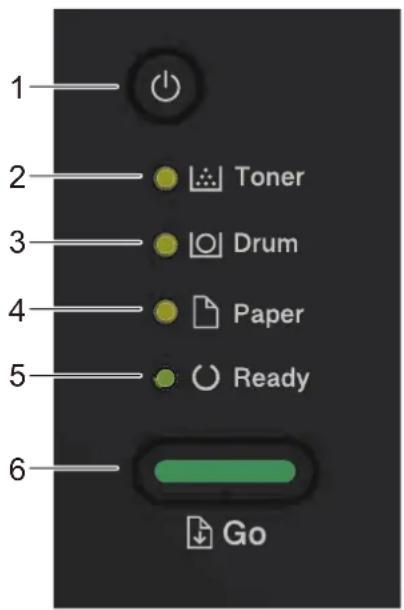
• Nyalakan mesin dengan menekan

- Matikan mesin dengan menekan dan menahan

2. LED Toner
LED Toner menunjukkan bahwa Toner hampir habis.
3. LED Drum
LED Drum menunjukkan bahwa Unit Drum harus segera diganti.
4. LED Paper (Kertas)
LED Paper (Kertas) menunjukkan bahwa ada kesalahan terkait pengumpanan kertas.
5. LED Ready (Siap)
LED Ready (Siap) berkedip untuk menunjukkan status mesin.
6. Tombol Go (Tuju)
- Tekan Go (Tuju) untuk mengatasi kesalahan tertentu.
- Tekan Go (Tuju) untuk mencetak data yang tersisa di dalam memori mesin.
- Tekan dan tahan Go (Tuju) selama sekitar dua detik untuk membatalkan pekerjaan cetak.
HL-L2350DW/HL-L2351DW/HL-L2370DN/HL-L2375DW/HL-L2376DW/HL-L2385DW/HL-L2386DW
Panel kontrol akan berbeda tergantung pada model Anda.
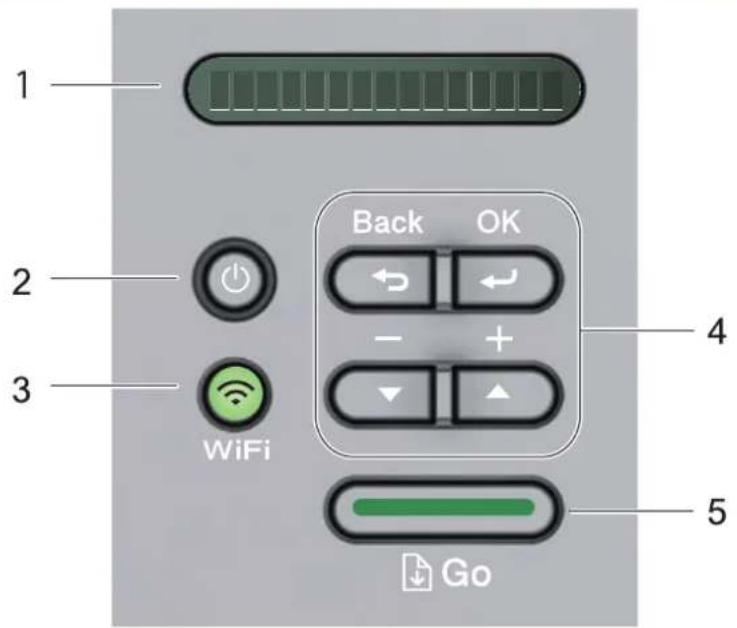
Menampilkan pesan untuk membantu Anda mengatur dan menggunakan mesin.
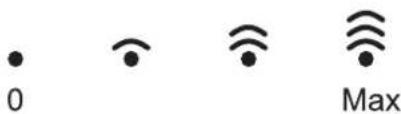
Model Nirkabel:
Indikator empat level menunjukkan kekuatan sinyal nirkabel jika Anda menggunakan sambungan nirkabel.
• Nyalakan mesin dengan menekan .
- Matikan mesin dengan menekan dan menahan . LQD menampilkan [Mematikan] selama beberapa detik sebelum mati.
3. Tombol Jaringan
- Model Berkabel:
Network (Ağ)
Tekan Network (Ağ) untuk mengatur pengaturan jaringan berkabel.
• Model dengan Fungsi Nirkabel:
WiFi
Tekan tombol WiFi dan jalankan installer nirkabel di komputer Anda. Ikuti petunjuk di layar untuk mengatur sambungan nirkabel antara mesin dan jaringan Anda.
Jika lampu WiFi menyala, berarti mesin Brother Anda terhubung ke akses point nirkabel. Jika lampu WiFi berkedip, berarti sambungan nirkabel terputus, atau mesin Anda sedang menghubung ke akses point.
4. Tombol Menu
OK
Tekan untuk menyimpan pengaturan mesin Anda. Setelah Anda mengubah pengaturan, mesin akan kembali ke level menu sebelumnya.
Back (Kembali)
- Tekan untuk kembali ke satu level di dalam menu.
- Tekan untuk memilih digit sebelumnya saat mengatur nomor.
▲ atau ▼ (+ atau -)
- Tekan untuk bergulir di antara menu dan opsi.
- Tekan untuk memasukkan nomor atau untuk meningkatkan atau menurunkan nomor. Tekan dan tahan ▲ atau ▼ untuk menggulirkannya dengan lebih cepat. Saat Anda melihat nomor yang Anda inginkan, tekan OK.
5. Tombol Go (Tuju)
- Tekan untuk menghilangkan pesan kesalahan tertentu. Untuk mengatasi kesalahan-kesalahan lain, ikuti petunjuk panel kontrol.
- Tekan untuk mencetak data yang tersisa di dalam memori mesin.
- Tekan untuk memilih opsi yang ditampilkan. Setelah Anda mengubah pengaturan, mesin akan kembali ke mode Siap.
- Tekan dan tahan Go (Tuju) selama sekitar dua detik untuk membatalkan pekerjaan cetak.
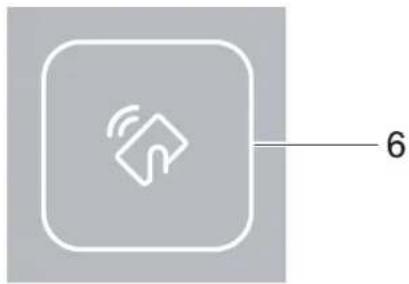
6. Near Field Communication (NFC) (hanya tersedia untuk model tertentu)
Jika perangkat Android ^™ mendukung fitur NFC, Anda dapat mencetak dari perangkat seluler dengan menyentuhkannya ke simbol NFC di panel kontrol.

Informasi terkait
• Pendahuluan Mesin Brother Anda
Pola dan Indikasi LED (untuk Model Tanpa LCD)
Model Terkait: HL-L2310D
LED di panel kontrol mesin Anda menyala, meredup, atau berkedip untuk menunjukkan status mesin.
Indikasi LED dijelaskan di dalam tabel di bawah ini.
| ○ | LED mati. |
| ● atau LED nyala. | |
| ○ | LED redup. |
| ● atau LED berkedip. |
Tabel ini menjelaskan apa yang diindikasikan LED saat menyala, meredup, atau berkedip.
| Indikasi LED | Status Arti | |
| Sleep Dalam mode Tidur (mode Penghematan Daya),mesin seolah mati, tapi masih dapat menerima data. Menerima pekerjaan cetak akan membangunkan mesin dan akan memulai pencetakan. | ||
| Tidur Pulas Dalam mode Tidur Pulas | (konsumsi daya lebih rendah daripada mode Tidur), mesin seolah mati, tetapi masih dapat menerima data. Jika mesin tidak menerima data untuk lama waktu yang Anda tentukan, mesin akan memasuki mode Tidur Pulas. Menerima pekerjaan cetak akan membangunkan mesin dan akan memulai pencetakan. | |
| Siap | Mesin siap mencetak. | |
| Harap Tunggu Mesin sedang melakukan proses pemanasan. | ||
| Pencetakan Mesin sedang mencetak. | ||
| Mendinginkan Mesin sedang melakukan pendinginan.Tunggu selama 10 menit atau hingga bagian dalam mesin dingin. | ||
| Indikasi LED Status Arti | ||
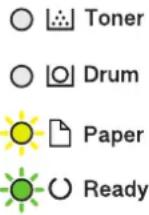 | Batalkan Pencetakan Mesin sedang | membatalkan tugas cetak. |

Informasi terkait
• Pendahuluan Mesin Brother Anda
Halaman Utama > Pendahuluan Mesin Brother Anda > Mengakses Utilitas Brother (Windows)
Mengakses Utilitas Brother (Windows)
Brother Utilities adalah peluncur aplikasi dengan akses mudah ke semua aplikasi Brother yang terinstal di komputer Anda.
- Lakukan salah satu tindakan berikut ini:
• (Windows 7, Windows Server 2008, dan Windows Server 2008 R2)
Klik (Start) ((Mulai)) > Semua Program > Brother > Brother Utilities.
• (Windows 8 dan Windows Server 2012)
Ketuk atau klik (Brother Utilities) baik pada layar Mulai atau desktop.
• (Windows 8.1 dan Windows Server 2012 R2)
Gerakkan mouse ke sudut kiri bawah layar Mulai dan klik ⬇ (jika Anda menggunakan perangkat berbasis-sentuh, geser ke atas dari bagian bawah layar Mulai untuk memunculkan layar Aplikasi).
Jika layar Aplikasi muncul, ketuk atau klik (Brother Utilities).
• (Windows 10 dan Windows Server 2016)
- Pilih mesin Anda (di mana XXXX adalah nama model Anda).
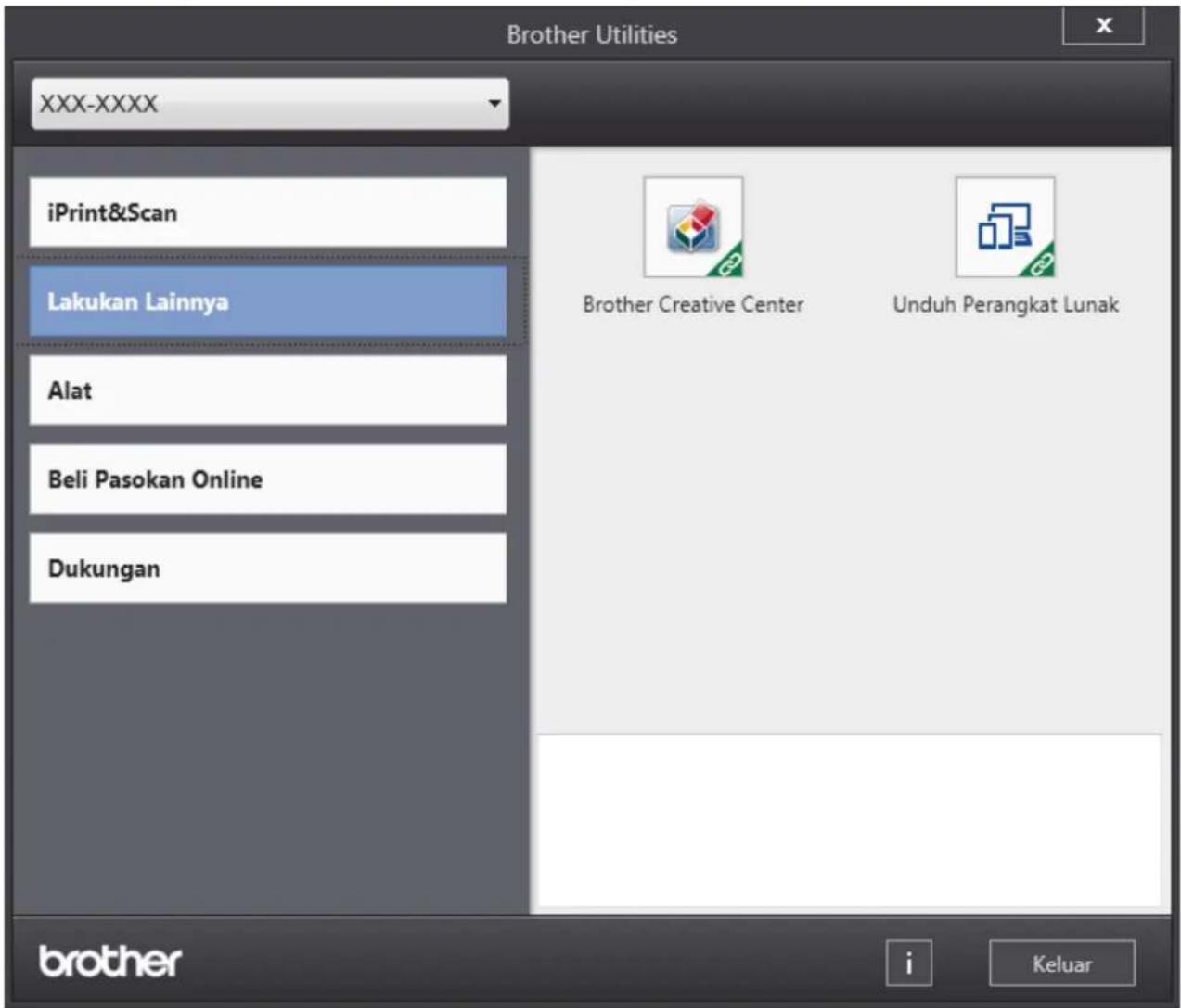
- Pilih operasi yang ingin Anda gunakan.

Informasi terkait
• Pendahuluan Mesin Brother Anda
- Menghapus Instalasi Perangkat Lunak dan Driver Brother (Windows)
Halaman Utama > Pendahuluan Mesin Brother Anda > Mengakses Utilitas Brother (Windows) > Menghapus Instalasi Perangkat Lunak dan Driver Brother (Windows)
Menghapus Instalasi Perangkat Lunak dan Driver Brother (Windows)
- Lakukan salah satu tindakan berikut ini:
• (Windows 7, Windows Server 2008 dan Windows Server 2008 R2)
Klik (Start) ((Mulai)) > Semua Program > Brother > Brother Utilities.
• (Windows 8 and Windows Server 2012)
Ketuk atau klik (Brother Utilities) baik pada layar Mulai atau desktop.
• (Windows 8.1 dan Windows Server 2012 R2)
Gerakkan mouse ke sudut kiri bawah layar Mulai dan klik ⬇ (jika Anda menggunakan perangkat berbasis-sentuh, geser ke atas dari bagian bawah layar Mulai untuk memunculkan layar Aplikasi).
Jika layar Aplikasi muncul, ketuk atau klik (Brother Utilities).
• (Windows 10 dan Windows Server 2016)
-
Pilih model Anda mulai dari daftar buka-bawah (jika belum dipilih).
-
Klik Alat di kiri bilah navigasi.
-
Jika ikon Notifikasi Pembaruan Perangkat Lunak dapat dilihat, pilih ikon tersebut, lalu klik Periksa sekarang > Periksa Pembaruan Perangkat Lunak > Perbarui. Ikuti petunjuk di layar.
-
Jika ikon Notifikasi Pembaruan Perangkat Lunak tidak terlihat, coba langkah berikutnya.
-
Klik Penghapusan Instalasi di bagian Alat pada Brother Utilities.
Ikuti petunjuk di kotak dialog untuk menghapus instalasi perangkat lunak dan driver.

Informasi terkait
• Mengakses Utilitas Brother (Windows)
▲ Halaman Utama > Penanganan Kertas
Penanganan Kertas
- Memuat Kertas
- Pengaturan Kertas
• Area yang Tidak Dapat Dicetak
• Menggunakan Kertas Khusus
▲ Halaman Utama > Penanganan Kertas > Memuat Kertas
Memuat Kertas
- Memuat dan Mencetak Menggunakan Baki Kertas
- Memuat dan Mencetak Menggunakan Baki Multiguna (Baki MP)
- Memuat dan Mencetak Kertas di Slot Pengumpanan Manual
Halaman Utama > Penanganan Kertas > Memuat Kertas > Memuat dan Mencetak Menggunakan Baki Kertas
Memuat dan Mencetak Menggunakan Baki Kertas
• Memuat Kertas di Baki Kertas
Halaman Utama > Penanganan Kertas > Memuat Kertas > Memuat dan Mencetak Menggunakan Baki Kertas > Memuat Kertas di Baki Kertas
Memuat Kertas di Baki Kertas
- Jika pengaturan Periksa Ukuran diatur ke Aktif dan Anda menarik baki kertas keluar dari mesin, pesan akan muncul di LCD yang bertanya apakah Anda ingin mengganti ukuran dan jenis kertas. Ubah pengaturan ukuran kertas dan jenis kertas bila perlu, dengan mengikuti instruksi di LCD.
-
Jika Anda memuat ukuran dan jenis kertas yang berbeda ke baki, Anda juga harus mengubah pengaturan Ukuran Kertas dan Jenis Kertas di mesin, atau pada komputer Anda.
-
Tarik baki kertas sepenuhnya sampai terlepas dari mesin.
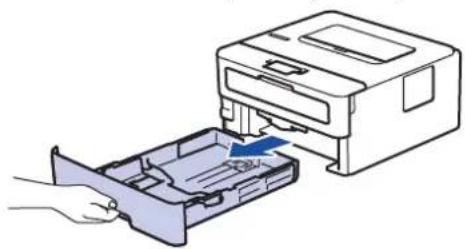
- Tekan dan geser pemandu kertas agar pas dengan kertas. Tekan tuas pelepas hijau untuk menggeser pemandu kertas.
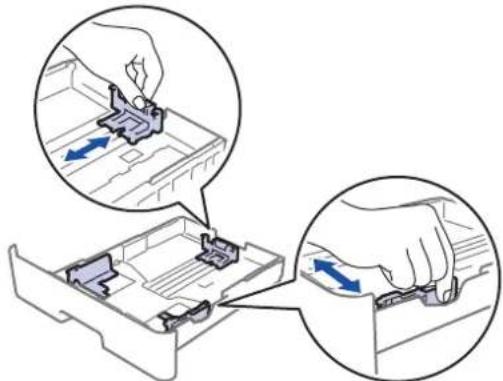
Untuk kertas ukuran Legal atau Folio, tekan tombol pelepas (1) di bagian bawah baki kertas, lalu tarik keluar bagian belakang baki kertas. (Kertas ukuran Legal dan Folio tidak tersedia di beberapa wilayah.)
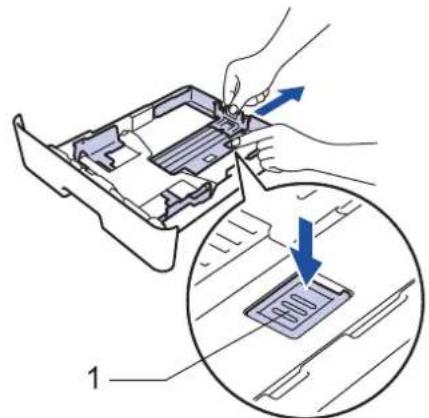
- Kipas-kipaskan tumpukan kertas dengan baik.
-
Masukkan kertas pada baki kertas dengan permukaan pencetakaan menghadap ke bawah.
-
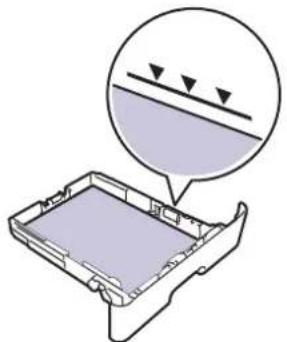
Pastikan tumpukan kertas berada di bawah tanda kertas maksimal (▼▼▼). Jika baki kertas diisi terlalu penuh, akan terjadi kemacetan kertas.
-
Dorong perlahan baki kertas sepenuhnya ke dalam mesin.
-
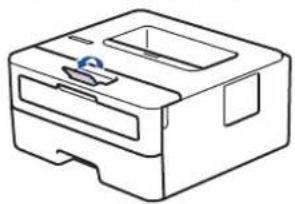
Angkat kelepak penopang agar kertas tidak meluncur lepas dari baki output.
- Memuat dan Mencetak Menggunakan Baki Kertas
Halaman Utama > Penanganan Kertas > Memuat Kertas > Memuat dan Mencetak Menggunakan Baki Multiguna (Baki MP)
Anda bisa memuat kertas tipis, kertas tebal, kertas daur ulang, kertas bond, label, hingga 30 lembar kertas biasa, atau hingga 2 amplop di baki MP.
- Memuat Kertas di Baki Multiguna (Baki MP)
- Memuat dan Mencetak Label Menggunakan Baki MP
- Memuat dan Mencetak Amplop Menggunakan Baki MP
• Masalah Pencetakan - Pesan Kesalahan dan Perawatan
Halaman Utama > Penanganan Kertas > Memuat Kertas > Memuat dan Mencetak Menggunakan Baki Multiguna (Baki MP) > Memuat Kertas di Baki Multiguna (Baki MP)
Memuat Kertas di Baki Multiguna (Baki MP)
Jika Anda memuat ukuran dan jenis kertas yang berbeda ke baki, Anda juga harus mengubah pengaturan Ukuran Kertas dan Jenis Kertas di mesin, atau pada komputer Anda.
Jenis kertas yang dapat diterima:
- Plain Paper (Kertas Biasa)
- Kertas Tipis
• Kertas Tebal
• Kertas Daur Ulang -
Kertas Bond
-
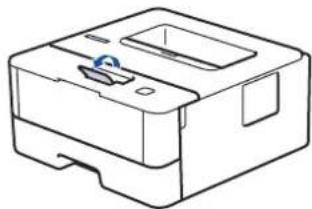
Angkat kelepak penopang agar kertas tidak meluncur lepas dari baki output hadap bawah.
- Buka baki MP dan turunkan perlahan.
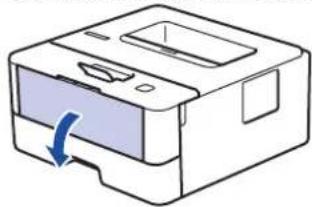
Jika menggunakan kertas yang lebih kecil daripada A6/A5 (Long Edge), Anda dapat melewati langkah selanjutnya.
- Tarik keluar penopang baki MP (1).
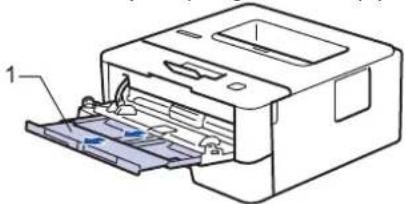
Saat menggunakan kertas ukuran Legal atau Folio, tarik keluar penopang kertas (1).
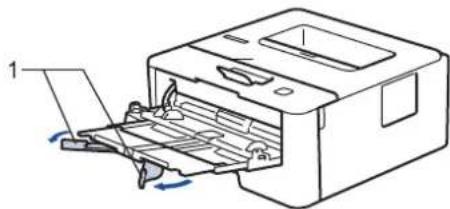
- Geser pemandu kertas Baki MP untuk menyesuaikan lebar kertas yang Anda gunakan.
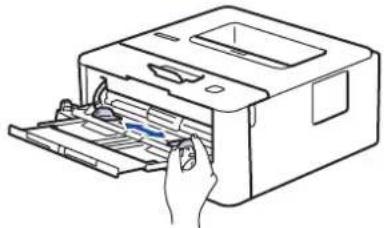
- Masukkan kertas dengan permukaan pencetakan menghadap ke atas di Baki MP.

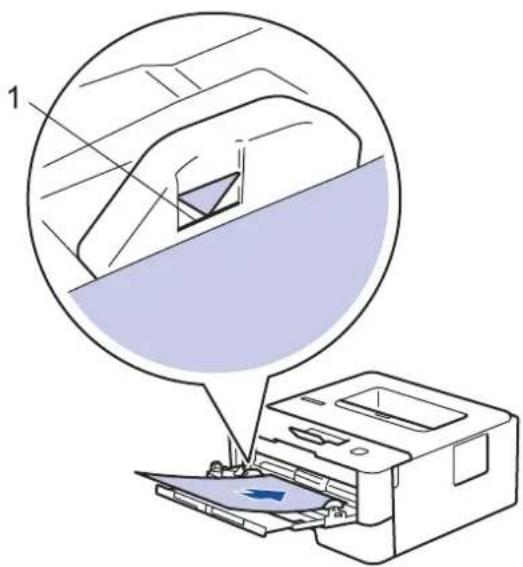
- Pastikan tumpukan kertas di bawah tanda kertas maksimal (1).
Halaman Utama > Penanganan Kertas > Memuat Kertas > Memuat dan Mencetak Menggunakan Baki Multiguna (Baki MP) > Memuat dan Mencetak Label Menggunakan Baki MP
Memuat dan Mencetak Label Menggunakan Baki MP
Jika penutup belakang (baki output hadap atas) ditarik ke bawah, mesin memiliki jalur kertas lurus dari baki MP ke bagian belakang mesin. Gunakan metode umpan dan output kertas ini saat mencetak label. Jika Anda memuat ukuran dan jenis kertas yang berbeda ke baki, Anda juga harus mengubah pengaturan Ukuran Kertas dan Jenis Kertas di mesin, atau pada komputer Anda.
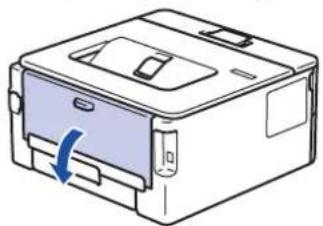
- Buka penutup belakang mesin (baki output hadap atas).
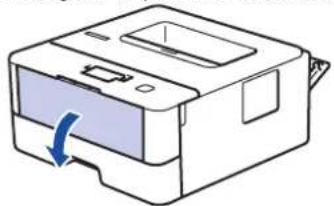
- Di bagian depan mesin, buka baki MP dan turunkan secara perlahan.
Jika menggunakan kertas yang lebih kecil daripada A6/A5 (Long Edge), Anda dapat melewati langkah selanjutnya.
- Tarik keluar penopang baki MP (1).
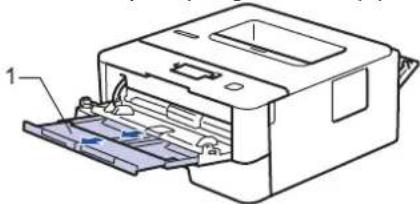
Saat menggunakan kertas ukuran Legal atau Folio, tarik keluar penopang kertas (1).
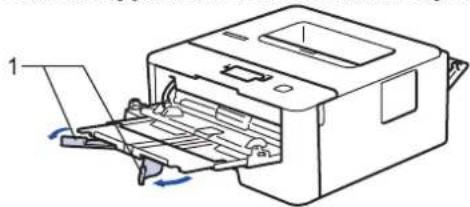
- Geser pemandu kertas Baki MP untuk menyesuaikan lebar kertas yang Anda gunakan.
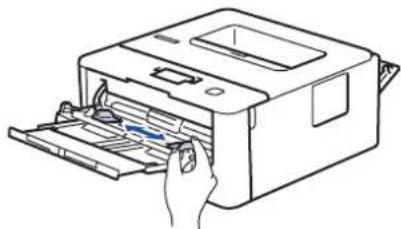
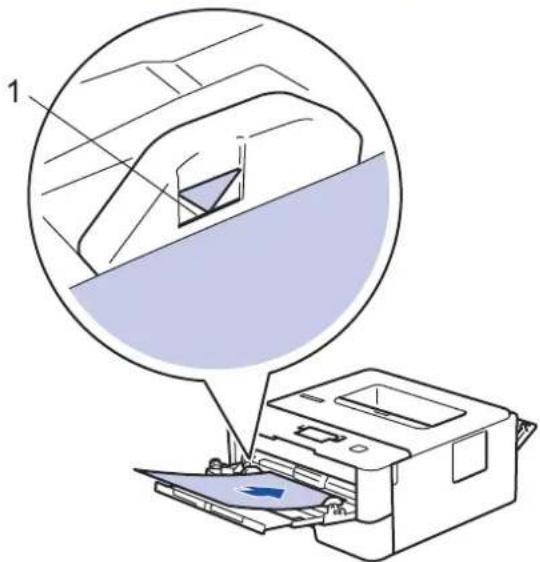
- Masukkan kertas dengan permukaan pencetakan menghadap ke atas di Baki MP.
- Ubah preferensi pencetakan di layar Cetak sebelum mengirimkan pekerjaan pencetakan dari komputer Anda.
- Kirim pekerjaan cetak Anda ke mesin.
- Tutup penutup belakang (baki output hadap atas) hingga terkunci pada posisi tertutup.

Informasi terkait
- Memuat dan Mencetak Menggunakan Baki Multiguna (Baki MP)
Halaman Utama > Penanganan Kertas > Memuat Kertas > Memuat dan Mencetak Menggunakan Baki Multiguna (Baki MP) > Memuat dan Mencetak Amplop Menggunakan Baki MP
Memuat dan Mencetak Amplop Menggunakan Baki MP
Anda bisa memasukkan hingga dua amplop dalam baki MP.
Sebelum memuat, tekan sudut-sudut dan sisi-sisi amplop agar serata mungkin.
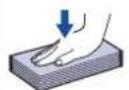
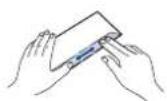
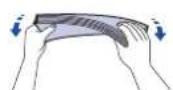
Jika Anda memuat ukuran dan jenis kertas yang berbeda ke baki, Anda juga harus mengubah pengaturan Ukuran Kertas dan Jenis Kertas di mesin, atau pada komputer Anda.
- Buka penutup belakang mesin (baki output hadap atas).
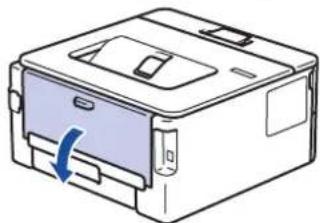
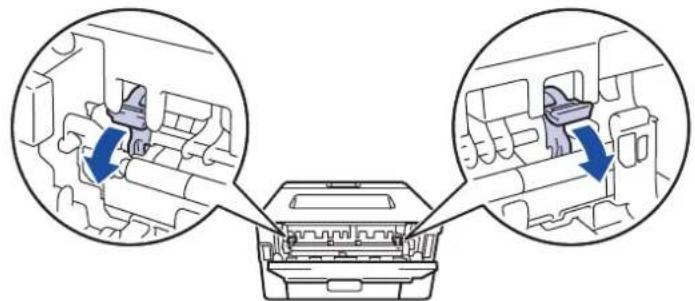
- Tarik dua tuas hijau, satu di sisi kiri dan satu di sisi kanan, seperti pada ilustrasi.
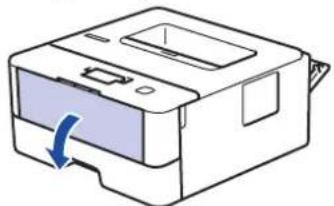
- Di bagian depan mesin, buka Baki MP dan turunkan perlahan.
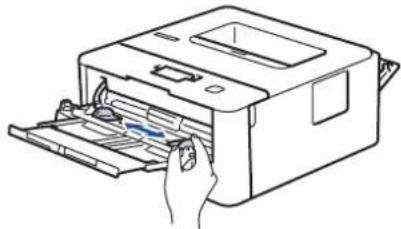
- Geser pemandu kertas baki MP untuk menyesuaikan lebar amplop yang Anda gunakan.
- Masukkan kertas dengan permukaan pencetakan menghadap ke atas di Baki MP.
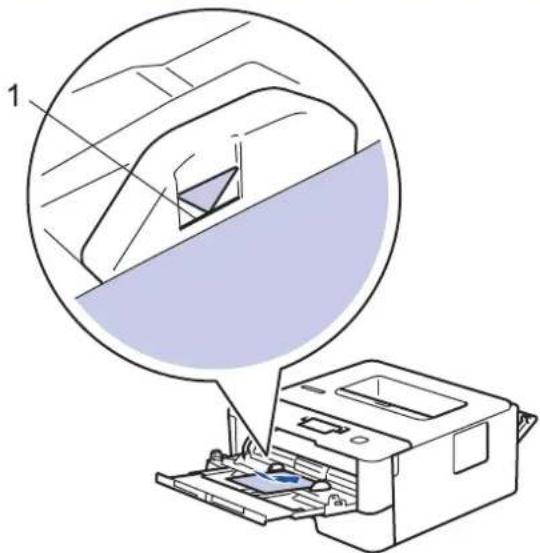
- Masukkan hingga dua amplop pada Baki MP dengan permukaan pencetakan menghadap ke atas. Pastikan amplop di bawah tanda kertas maksimal (1). Memuat lebih dari dua amplop dapat menyebabkan kemacetan kertas.
- Ubah preferensi cetak di kotak dialog Cetak sebelum mengirimkan pekerjaan cetak dari komputer Anda.
Pengaturan Opsi untuk Amplop
Ukuran Kertas Com-10
DL
C5
Monarch
Jenis Media Amplop
Amp. Tebal
Amp. Tipis
- Kirim pekerjaan cetak Anda ke mesin.
- Jika Anda selesai mencetak, kembalikan kedua tuas hijau yang Anda sesuaikan di langkah sebelumnya ke posisi awalnya.
- Tutup penutup belakang (baki output hadap atas) hingga terkunci pada posisi tertutup.

Informasi terkait
- Memuat dan Mencetak Menggunakan Baki Multiguna (Baki MP)
Halaman Utama > Penanganan Kertas > Memuat Kertas > Memuat dan Mencetak Kertas di Slot Pengumpanan Manual
Memuat dan Mencetak Kertas di Slot Pengumpanan Manual
- Memuat dan Mencetak Kertas Biasa, Kertas Tipis, Kertas Daur Ulang dan Kertas Bond di Slot Pengumpanan Manual
- Muat dan Cetak Kertas Tebal dan Label ke Slot Pengumpanan Manual
- Memuat dan Mencetak pada Amplop di Slot Pengumpanan Manual
Halaman Utama > Penanganan Kertas > Memuat Kertas > Memuat dan Mencetak Kertas di Slot Pengumpanan Manual > Memuat dan Mencetak Kertas Biasa, Kertas Tipis, Kertas Daur Ulang dan Kertas Bond di Slot Pengumpanan Manual
Memuat dan Mencetak Kertas Biasa, Kertas Tipis, Kertas Daur Ulang dan Kertas Bond di Slot Pengumpanan Manual
Jika Anda memuat ukuran kertas lain di baki, Anda harus mengubah pengaturan Ukuran Kertas di mesin atau di komputer Anda secara bersamaan.
- Angkat kelepak penopang agar kertas tidak meluncur lepas dari baki output hadap bawah.
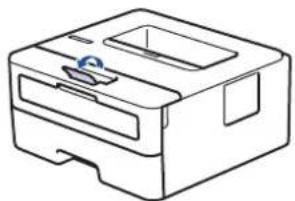
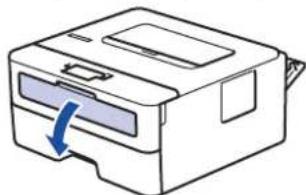
- Buka penutup slot pengumpanan manual.
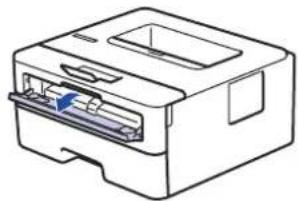
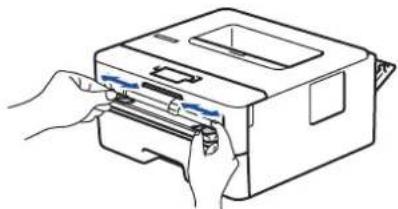
- Gunakan kedua tangan untuk menggeser pemandu kertas slot pengumpanan manual untuk menyesuaikan lebar kertas yang Anda gunakan.
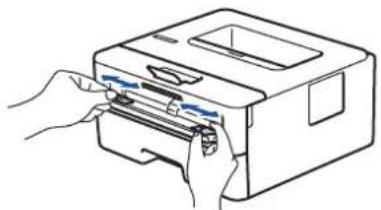
- Dengan menggunakan kedua tangan, letakkan selembar penuh kertas ke slot pengumpanan manual hingga tepi depan menyentuh roller pengumpan kertas. Jika Anda merasa mesin menariknya ke dalam, biarkan saja.
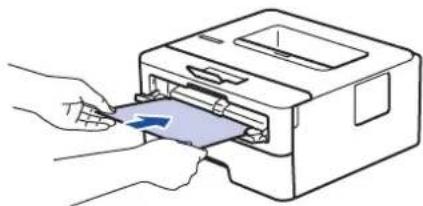
- Muat kertas ke slot pengumpanan manual dengan permukaan pencetakan menghadap ke atas.
-
Pastikan posisi kertas lurus dan benar di slot pengumpanan manual. Jika tidak, kertas mungkin tidak bisa diumpankan dengan benar, sehingga hasil cetak miring atau kertas macet.
-
Kirim pekerjaan cetak Anda ke mesin.

Ubah preferensi pencetakan di layar Cetak sebelum mengirimkan pekerjaan pencetakan dari komputer Anda.
- Setelah halaman yang dicetak keluar dari mesin, masukkan lembar kertas berikutnya di slot pengumpanan manual. Ulangi untuk setiap halaman yang ingin Anda cetak.

Informasi terkait
- Memuat dan Mencetak Kertas di Slot Pengumpanan Manual
Halaman Utama > Penanganan Kertas > Memuat Kertas > Memuat dan Mencetak Kertas di Slot Pengumpanan Manual > Muat dan Cetak Kertas Tebal dan Label ke Slot Pengumpanan Manual
Muat dan Cetak Kertas Tebal dan Label ke Slot Pengumpanan Manual
Jika Anda memuat ukuran kertas lain di baki, Anda harus mengubah pengaturan Ukuran Kertas di mesin atau di komputer Anda secara bersamaan.
- Buka penutup belakang mesin (baki output hadap atas).
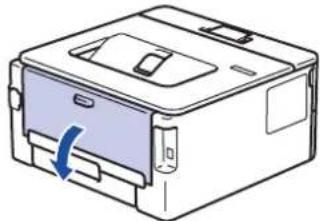
Mesin mengaktifkan mode Umpan Manual secara otomatis saat Anda memuat kertas ke slot pengumpanan manual.
- Di depan mesin, buka penutup slot pengumpanan manual.
- Gunakan kedua tangan untuk menggeser pemandu kertas slot pengumpanan manual untuk menyesuaikan lebar kertas yang Anda gunakan.
- Dengan menggunakan kedua tangan, letakkan selembar penuh kertas ke slot pengumpanan manual hingga tepi depan menyentuh roller pengumpan kertas. Jika Anda merasa mesin menariknya ke dalam, biarkan saja.
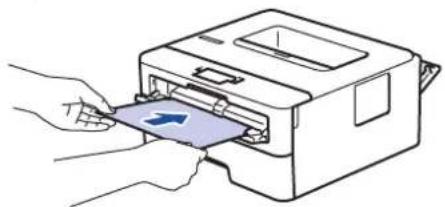
- Muat kertas ke slot pengumpanan manual dengan permukaan pencetakan menghadap ke atas.
- Tarik keluar kertas seluruhnya jika Anda harus memuat ulang kertas ke slot pengumpanan manual.
- Jangan masukkan lebih dari selembar kertas ke slot pengumpanan manual pada saat bersamaan, karena bisa menyebabkan kertas macet.
-
Pastikan posisi kertas lurus dan benar di slot pengumpanan manual. Jika tidak, kertas mungkin tidak bisa diumpankan dengan benar, sehingga hasil cetak miring atau kertas macet.
-
Kirim pekerjaan cetak Anda ke mesin.

Ubah preferensi pencetakan di layar Cetak sebelum mengirimkan pekerjaan pencetakan dari komputer Anda.
- Setelah halaman yang dicetak keluar dari belakang mesin, muat lembar kertas berikutnya di slot pengumpanan manual. Ulangi untuk setiap halaman yang ingin Anda cetak.
- Tutup penutup belakang (baki output hadap atas) hingga terkunci pada posisi tertutup.

Informasi terkait
- Memuat dan Mencetak Kertas di Slot Pengumpanan Manual
Halaman Utama > Penanganan Kertas > Memuat Kertas > Memuat dan Mencetak Kertas di Slot Pengumpanan Manual > Memuat dan Mencetak pada Amplop di Slot Pengumpanan Manual
Memuat dan Mencetak pada Amplop di Slot Pengumpanan Manual
Jika Anda memuat ukuran kertas lain di baki, Anda harus mengubah pengaturan Ukuran Kertas di mesin atau di komputer Anda secara bersamaan.
- Buka penutup belakang mesin (baki output hadap atas).
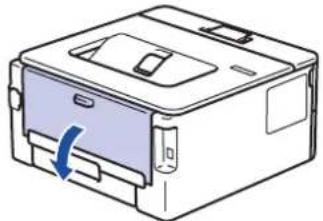
Mesin mengaktifkan mode Umpan Manual secara otomatis saat Anda memuat kertas ke slot pengumpanan manual.
- Tarik dua tuas hijau, satu di sisi kiri dan satu di sisi kanan, seperti pada ilustrasi.
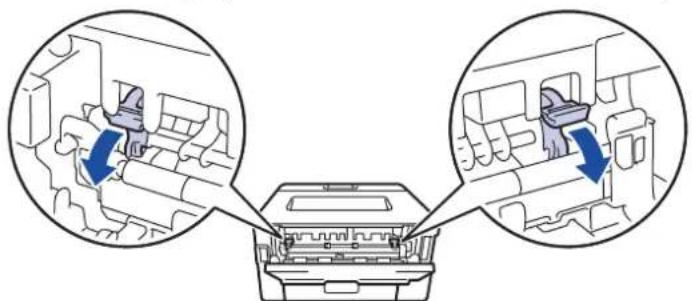
- Di depan mesin, buka penutup slot pengumpanan manual.
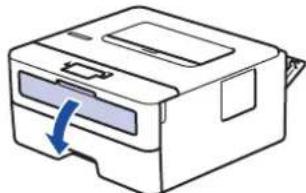
- Gunakan kedua tangan untuk menggeser pemandu kertas slot pengumpanan manual untuk menyesuaikan lebar kertas yang Anda gunakan.
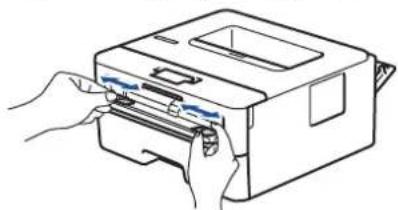
- Dengan menggunakan kedua tangan, letakkan satu amplop ke slot pengumpanan manual hingga tepi depan menyentuh roller pengumpan kertas. Jika Anda merasa mesin menariknya ke dalam, biarkan saja.
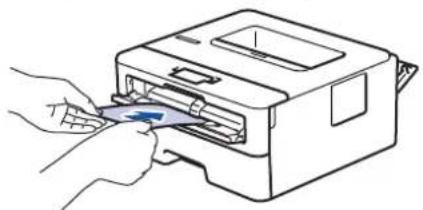
- Muat amplop ke slot pengumpanan manual dengan permukaan pencetakan menghadap ke atas.
- Tarik keluar amplop seluruhnya saat Anda memuat ulang amplop ke slot pengumpanan manual.
- Jangan masukkan lebih dari satu amplop ke slot pengumpanan manual pada saat bersamaan, karena bisa menyebabkan kertas macet.
-
Pastikan posisi amplop lurus dan benar di slot pengumpanan manual. Jika tidak, amplop mungkin tidak bisa diumpankan dengan benar, sehingga hasil cetak miring atau kertas macet.
-
Kirim pekerjaan cetak Anda ke mesin.

Ubah preferensi cetak di kotak dialog Cetak sebelum mengirimkan pekerjaan cetak dari komputer Anda.
Pengaturan Opsi untuk Amplop
Ukuran Kertas Com-10
DL
C5
Monarch
Jenis Media Amplop
Amp. Tebal
Amp. Tipis
- Setelah amplop yang dicetak keluar dari mesin, masukkan amplop berikutnya. Ulangi untuk setiap amplop yang ingin Anda cetak.
- Jika Anda selesai mencetak, kembalikan kedua tuas hijau yang Anda sesuaikan di langkah sebelumnya ke posisi awalnya.
- Tutup penutup belakang (baki output hadap atas) hingga terkunci pada posisi tertutup.

Informasi terkait
- Memuat dan Mencetak Kertas di Slot Pengumpanan Manual
Halaman Utama > Penanganan Kertas > Pengaturan Kertas
Pengaturan Kertas
• Mengubah Ukuran Kertas dan Jenis Kertas
• Ubah Pengaturan Pemeriksaan Ukuran Kertas
▲ Halaman Utama > Penanganan Kertas > Pengaturan Kertas > Mengubah Ukuran Kertas dan Jenis Kertas
Mengubah Ukuran Kertas dan Jenis Kertas
Bila Anda mengubah ukuran dan jenis kertas yang Anda muat di baki, Anda juga harus mengubah pengaturan Ukuran Kertas dan Jenis Kertas pada LCD.
- Tekan ▲ atau ▼ untuk menampilkan opsi [Pgtrn Umum], lalu tekan OK.
- Tekan ▲ atau ▼ untuk menampilkan opsi [Pgtrn Baki], lalu tekan OK.
- Tekan ▲ atau ▼ untuk menampilkan opsi [Jenis Kertas], lalu tekan OK.
- Tekan ▲ atau ▼ untuk menampilkan jenis kertas yang Anda inginkan, lalu tekan OK.
- Tekan ▲ atau ▼ untuk menampilkan opsi [Ukrn Krts], lalu tekan OK.
- Tekan ▲ atau ▼ untuk menampilkan ukuran kertas yang Anda inginkan, lalu tekan Go (Tuju).

Informasi terkait
- Pengaturan Kertas
Halaman Utama > Penanganan Kertas > Pengaturan Kertas > Ubah Pengaturan Pemeriksaan Ukuran Kertas
Ubah Pengaturan Pemeriksaan Ukuran Kertas
Model Terkait: HL-L2350DW/HL-L2351DW/HL-L2370DN/HL-L2375DW/HL-L2376DW/HL-L2385DW/HL-L2386DW
Jika Anda mengaktifkan pengaturan Periksa Ukuran pada mesin Anda, pesan yang menanyakan apakah Anda telah mengubah ukuran dan jenis kertas akan ditampilkan ketika Anda melepas baki kertas atau memuat kertas menggunakan baki MP.
Pengaturan default-nya adalah Aktif.
- Tekan ▲ atau ▼ untuk menampilkan opsi [Pgtrn Umum], lalu tekan OK.
- Tekan ▲ atau ▼ untuk memilih opsi [Pgtrn Baki], lalu tekan OK.
- Tekan ▲ atau ▼ untuk memilih opsi [Periksa Ukuran], lalu tekan OK.
- Tekan ▲ atau ▼ untuk memilih opsi [Aktif] atau [Nonaktif], lalu tekan Go (Tuju).

Informasi terkait
- Pengaturan Kertas
Halaman Utama > Penanganan Kertas > Area yang Tidak Dapat Dicetak
Area yang Tidak Dapat Dicetak
Ukuran di tabel di bawah ini menunjukkan area maksimal yang tidak dapat dicetak dari tepi ukuran kertas yang paling umum digunakan. Pengukuran mungkin berbeda tergantung pada ukuran kertas atau pengaturan pada aplikasi yang Anda gunakan.
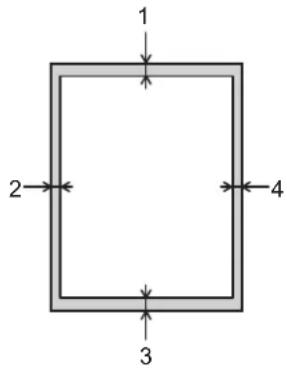

Jangan berusaha untuk mencetak ke area ini; output Anda tidak akan menunjukkan apa pun di area ini.
| Penggunaan Ukuran Dokumen | Atas (1) | Bawah (3) | Kiri (2)Kanan (4) |
| Pencetakan Letter 4,23 mm | 4,23 mm | ||
| A4 4,23 mm 4,23 mm | |||
| Legal 4,23 mm 4,23 mm |

Informasi terkait
- Penanganan Kertas
▲ Halaman Utama > Penanganan Kertas > Menggunakan Kertas Khusus
Menggunakan Kertas Khusus
Selalu uji beberapa kertas sebelum membelinya untuk memastikan kinerja yang diinginkan.
- JANGAN menggunakan kertas inkjet; karena dapat menyebabkan kertas macet atau merusak mesin Anda.
- Jika Anda menggunakan kertas bond, kertas dengan permukaaan kasar, atau kertas yang kusut atau terlipat, kertas mungkin menunjukkan kinerja yang menurun.
Simpan kertas dalam kemasan aslinya dan jaga agar tetap tertutup rapat. Jagalah agar kertas tetap rata dan jauhkan dari kelembapan, sinar matahari, dan panas langsung.
PENTING
Beberapa jenis kertas mungkin tidak dapat memberikan hasil yang baik atau dapat menyebabkan kerusakan pada mesin Anda.
JANGAN menggunakan kertas:
- yang sangat bertekstur
- yang terlalu lembut atau mengkilap
- yang melengkung atau menggulung
- yang dilapisi atau memiliki lapisan akhir dari bahan kimia
• yang rusak, kusut atau terlipat - yang bobotnya melebihi spesifikasi yang disarankan dalam panduan ini
• yang berlabel dan berstaples - yang ber-letterhead dengan bahan pewarna atau termografi suhu rendah
• yang multibagian atau nirkarbon - yang dibuat untuk pencetakan inkjet
Jika Anda menggunakan jenis-jenis kertas yang tercantum di atas, mesin Anda mungkin akan rusak. Kerusakan ini tidak akan dijamin oleh jaminan atau perjanjian servis Brother apapun.

Informasi terkait
- Penanganan Kertas
▲ Halaman Utama > Pencetakan
Pencetakan
• Mencetak dari Komputer (Windows)
• Mencetak dari Komputer (Mac)
• Membatalkan Pekerjaan Cetak
- Cetakan Tes
Halaman Utama > Pencetakan > Mencetak dari Komputer (Windows)
Mencetak dari Komputer (Windows)
• Mencetak Dokumen (Windows)
• Pengaturan Cetak (Windows)
- Mengubah Pengaturan Pencetakan Default (Windows)
- Mencetak Dokumen Menggunakan Driver Printer BR-Script3 (Emulasi Bahasa PostScript® 3™) (Windows)
- Memantau Status Mesin dari Komputer Anda (Windows)
▲ Halaman Utama > Pencetakan > Mencetak dari Komputer (Windows) > Mencetak Dokumen (Windows)
Mencetak Dokumen (Windows)
- Pilih perintah cetak di aplikasi Anda.
- Pilih Brother XXX-XXXX (di mana XXXX adalah nama model Anda), lalu klik properti pencetakan atau tombol preferensi.
- Pastikan Anda telah memuat ukuran kertas yang benar di baki kertas.
- Klik daftar buka-bawah Ukuran Kertas, lalu pilih ukuran kertas Anda.
- Pada bidang Orientasi, pilih opsi Potret atau Lansekap untuk mengatur orientasi hasil cetakan Anda.

Jika aplikasi Anda berisi pengaturan yang mirip, kami menyarankan Anda mengatur orientasi menggunakan aplikasi tersebut.
- Ketikkan jumlah salinan (1-999) yang Anda inginkan di bidang Salinan.
- Klik daftar buka-bawah Jenis Media, lalu pilih jenis kertas yang Anda gunakan.
- Untuk mencetak beberapa halaman di selembar kertas atau mencetak satu halaman dokumen Anda di beberapa lembar, klik daftar buka-bawah Multi Halaman, lalu pilih opsi Anda.
-
Ubah pengaturan printer lainnya jika diperlukan.
-
Klik OK.
-
Selesaikan operasi pencetakan Anda.

Informasi terkait
• Mencetak dari Komputer (Windows)
Topik Terkait:
• Pengaturan Cetak (Windows)
Halaman Utama > Pencetakan > Mencetak dari Komputer (Windows) > Pengaturan Cetak (Windows)
Pengaturan Cetak (Windows)
Tab Dasar
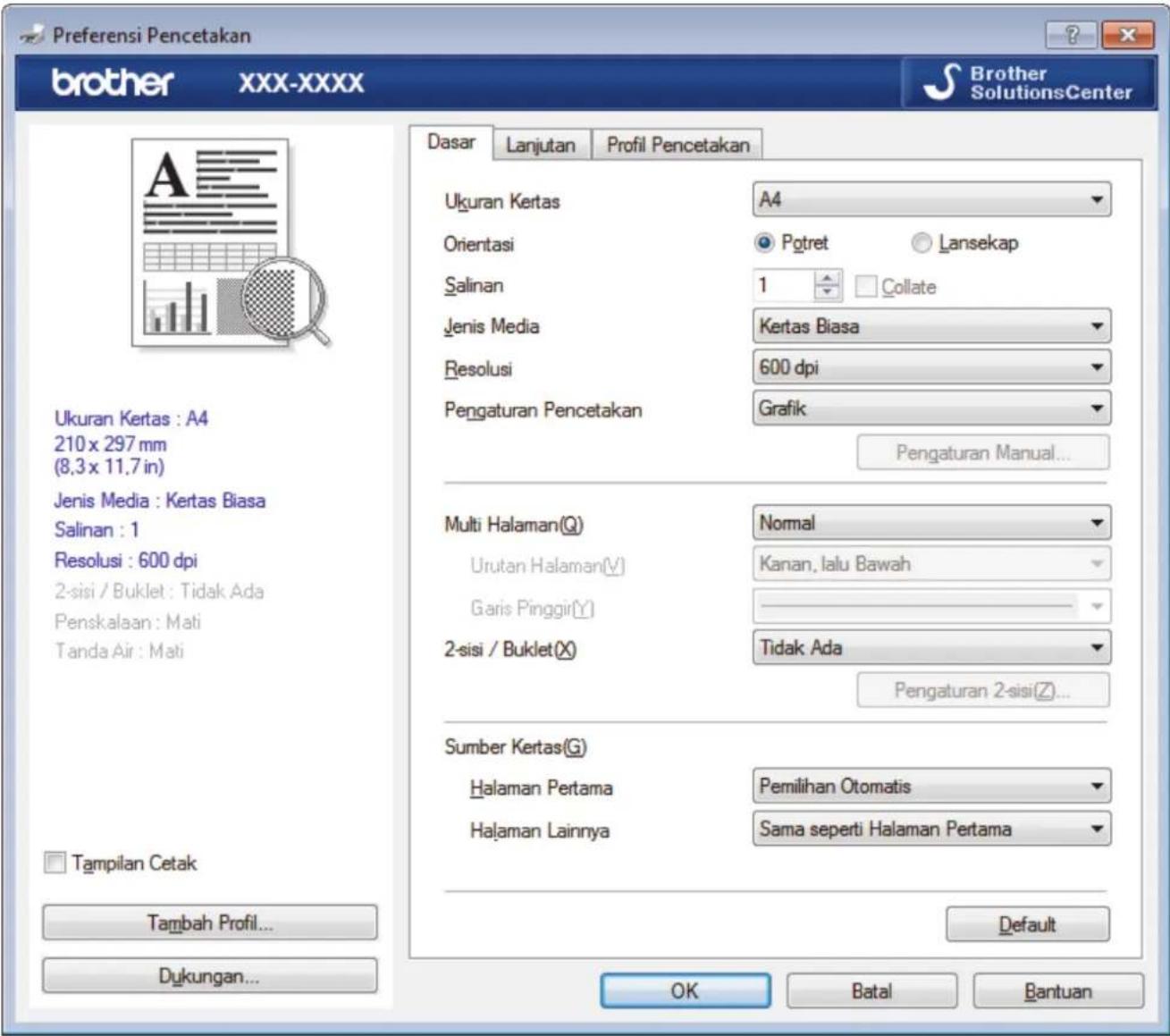
1. Ukuran Kertas
Pilih ukuran kertas yang ingin Anda gunakan. Anda dapat memilih ukuran kertas standar atau membuat ukuran kertas kustom.
2. Orientasi
Pilih orientasi (potret atau lanskap) cetakan Anda.
Jika aplikasi Anda berisi pengaturan yang mirip, kami menyarankan Anda mengatur orientasi menggunakan aplikasi tersebut.
3. Salinan
Masukkan jumlah salinan (1-999) yang ingin Anda cetak pada bidang ini.
Collate
Pilih opsi ini untuk mencetak kumpulan dokumen multihalaman sesuai urutan halaman asli. Jika opsi ini dipilih, satu salinan penuh dari dokumen Anda akan dicetak, lalu dicetak ulang sesuai dengan jumlah salinan yang Anda pilih. Jika opsi ini tidak dipilih, masing-masing halaman akan dicetak sesuai dengan jumlah salinan yang dipilih sebelum halaman dokumen berikutnya dicetak.
4. Jenis Media
Pilih jenis media yang ingin Anda gunakan. Untuk mendapatkan hasil cetakan terbaik, mesin secara otomatis menyesuaikan pengaturan cetakannya sesuai dengan jenis media yang dipilih.
5. Resolusi
Pilih kualitas cetakan. Karena resolusi dan kecepatan cetakan saling terkait, semakin tinggi resolusinya, semakin lama waktu yang diperlukan untuk mencetak dokumen.
6. Pengaturan Pencetakan
Pilih jenis dokumen yang ingin Anda cetak.
Pengaturan Manual...
Tetapkan pengaturan lanjutan seperti kecerahan, keterangan, dan pengaturan lainnya.
Grafik
Gunakan Printer Halfton
Pilih opsi ini untuk menggunakan driver printer untuk menghasilkan halftone.
Kecerahan
Tetapkan kecerahan.
Kontras
Tetapkan kontras.
Kualitas Grafis
Pilih Grafik atau Teks untuk kualitas pencetakan terbaik, berdasarkan jenis dokumen yang akan Anda cetak.
Memperbaiki Cetakan Abu-Abu
Pilih opsi ini untuk meningkatkan kualitas gambar area berbayang.
Perbaiki Cetakan Pola
Pilih opsi ini untuk meningkatkan pencetakan pola jika isian dan pola yang dicetak berbeda dengan isian dan pola yang Anda lihat pada layar komputer Anda.
Perbaiki Garis Tipis
Pilih opsi ini untuk meningkatkan kualitas gambar garis tipis.
Gunakan Halfton Sistem
Pilih opsi ini untuk menggunakan Windows guna menghasilkan halftone.
Pilih bagaimana font diproses untuk pencetakan.
Gunakan Printer Font TrueType
Pilih apakah menggunakan font bawaan untuk pemrosesan font.
7. Multi Halaman
Pilih opsi ini untuk mencetak beberapa halaman pada satu lembar kertas atau mencetak satu halaman dokumen pada beberapa lembar.
Urutan Halaman
Pilih urutan halaman saat mencetak beberapa halaman pada selembar kertas.
Garis Pinggir
Pilih jenis pinggiran yang akan digunakan saat mencetak beberapa halaman pada selembar kertas.
8. 2-sisi / Buklet
Pilih opsi ini untuk mencetak pada kedua sisi kertas atau mencetak dokumen dalam format buklet dengan menggunakan pencetakan 2-sisi.
Tombol Pengaturan 2-sisi
Klik tombol ini untuk memilih jenis penjilidan 2-sisi. Empat jenis penjilidan 2-sisi tersedia untuk setiap orientasi.
9. Sumber Kertas
Pilih pengaturan sumber kertas yang sesuai dengan kondisi atau tujuan pencetakan Anda.
Halaman Pertama
Pilih sumber kertas untuk digunakan saat mencetak halaman pertama.
Halaman Lainnya
Pilih sumber kertas untuk digunakan mencetak halaman kedua dan selanjutnya.
Tab Lanjutan
![Preferensi Pencetakan Brother XXX-XXXX brother XXX-XXXX Brother SolutionsCenter Dasar Lanjutan Profil Pencetakan Penskalaan Mati Pas ke Ukuran Kertas A4 Bebas [25 - 400 %] 100 □ Pencetakan Terbalik □ Gunakan Tanda Air Pengaturan... □ Pencetakan Header-Footer Pengaturan(E)... □ Mode Penghematan Toner Administrator Pengaturan(J)... Opsi-opsi Pencetakan Lainnya... □ Tampilan Cetak Tambah Profil... Dukungan... OK Batal Terapkan Bantuan](/content/2026/06/1150709/images/12ae195cf262b9fac68056bc7f80a56f471f9ee182009a31bbcf21d61a52cb65.jpg)
1. Penskalaan
Pilih opsi ini untuk memperbesar atau mengurangi ukuran halaman di dokumen Anda.
Pas ke Ukuran Kertas
Pilih opsi ini untuk memperbesar atau mengurangi halaman dokumen agar pas dengan ukuran kertas yang ditentukan. Jika Anda memilih opsi ini, pilih ukuran kertas yang Anda inginkan dari daftar buka-bawah.
Bebas [25 - 400 %]
Pilih opsi ini untuk memperbesar atau mengurangi halaman dokumen secara manual. Jika Anda memilih opsi ini, masukkan nilai ke dalam bidang.
Pilih opsi ini untuk memutar gambar yang dicetak sebesar 180 derajat.
3. Gunakan Tanda Air
Pilih opsi ini untuk mencetak logo atau teks pada dokumen Anda sebagai watermark. Pilih salah satu Tanda Air (watermark) yang telah diatur, tambahkan Tanda Air (watermark) baru, atau gunakan file gambar yang telah Anda buat.
4. Pencetakan Header-Footer
Pilih opsi ini untuk mencetak tanggal, waktu, dan nama pengguna login PC pada dokumen.
5. Mode Penghematan Toner
Pilih fitur ini untuk menghemat toner Anda dengan menggunakan lebih sedikit toner untuk mencetak dokumen; cetakan akan tampak lebih terang, tetapi masih dapat dibaca.
6. Administrator
Fitur ini memungkinkan Anda mengubah kata sandi administrator dan membatasi beragam fungsi pencetakan.
7. Otentikasi Pengguna (Hanya tersedia untuk model tertentu)
Fitur ini memungkinkan Anda mengonfirmasi pembatasan untuk masing-masing pengguna.
8. Tombol Opsi-opsi Pencetakan Lainnya
Waktu Tidur
Pilih opsi ini untuk menetapkan mesin untuk masuk ke mode tidur mode segera setelah mencetak.
Pilih fitur ini untuk mencetak bentuk elektronik (makro), yang telah Anda simpan di memori mesin Anda, sebagai overlay di pekerjaan pencetakan.
Pengaturan Kerapatan
Tetapkan densitas pencetakan.
Perbaiki Output Cetak
Pilih opsi ini untuk mengurangi jumlah kertas yang tergulung dan tingkatkan perbaikan toner.
Lompati Halaman Kosong
Pilih opsi ini untuk memungkinkan driver printer otomatis mendeteksi halaman kosong dan tidak mencetaknya.
Pilih opsi ini jika Anda ingin mencetak dokumen berwarna dengan warna hitam.
Cetak Arsip
Pilih opsi ini untuk menyimpan data cetakan sebagai file PDF ke komputer Anda.
Pengaturan hemat
Pilih opsi ini untuk mengurangi suara bising saat mencetak.

Informasi terkait
• Mencetak dari Komputer (Windows)
Topik Terkait:
• Mencetak Dokumen (Windows)
Halaman Utama > Pencetakan > Mencetak dari Komputer (Windows) > Mengubah Pengaturan Pencetakan Default (Windows)
Mengubah Pengaturan Pencetakan Default (Windows)
Ketika Anda mengubah pengaturan pencetakan sebuah aplikasi, perubahan tersebut hanya berlaku pada dokumen yang dicetak dengan aplikasi tersebut. Untuk mengubah pengaturan pencetakan untuk semua aplikasi Windows, Anda harus menconfigurasi properti driver printer.
- Lakukan salah satu tindakan berikut ini:
- Untuk Windows Server 2008
Klik (Start) ((Mulai)) > Control Panel (Panel Kontrol) > Hardware and Sound (Perangkat Keras dan Suara) > Printers (Printer).
- Untuk Windows 7 dan Windows Server 2008 R2
Pindahkan kursor mouse ke sudut kanan bawah desktop Anda. Saat bar menu muncul, klik Pengaturan, lalu klik Panel Kontrol. Di grup Perangkat Keras dan Suara, klik Tampilkan peranti dan pencetak.
- Untuk Windows 10 dan Windows Server 2016
Klik > Sistem Windows > Panel Kontrol. Di grup Perangkat Keras dan Suara, klik Tampilkan perangkat dan printer.
• Untuk Windows Server 2012
Pindahkan kursor mouse ke sudut kanan bawah desktop Anda. Saat bar menu muncul, klik Setelan, lalu klik Panel Kontrol. Di grup Perangkat keras, klik Tampilkan peranti dan pencetak.
- Untuk Windows Server 2012 R2
Klik Control Panel (Panel Kontrol) pada layar Start. Di grup Hardware, klik Tampilkan peranti dan pencetak.
-
Klik kanan Brother XXX-XXXX ikon (di mana XXXX adalah nama model Anda), kemudian pilih Properti pencetak. Jika opsi-opsi driver printer muncul, pilih driver printer Anda.
-
Klik tab Umum, lalu klik tombol Printing Preferences... (Preferensi Pencetakan...) atau Preferensi.... Kotak dialog driver printer muncul.

- Untuk mengonfigurasi pengaturan baki, klik tab Pengaturan Peranti(Hanya tersedia untuk model tertentu).
-
Untuk mengubah port printer, klik tab Porta.
-
Pilih pengaturan pencetakan yang ingin Anda gunakan sebagai default untuk seluruh program Windows Anda.
-
Klik OK.
- Tutup kotak dialog properti printer.

Informasi terkait
• Mencetak dari Komputer (Windows)
Halaman Utama > Pencetakan > Mencetak dari Komputer (Windows) > Mencetak Dokumen Menggunakan Driver Printer BR-Script3 (Emulasi Bahasa PostScript® 3™) (Windows)
Mencetak Dokumen Menggunakan Driver Printer BR-Script3 (Emulasi Bahasa PostScript® 3™) (Windows)
Model Terkait: HL-L2385DW/HL-L2386DW
Driver printer BR-Script3 memungkinkan Anda mencetak data PostScript ^® dengan lebih jelas.
Untuk menginstal driver PS (driver printer BR-Script3), buka disk pemasangan Brother, pilih Khusus dalam bagian Pilih Mesin, lalu centang kotak Driver PS.
- Pilih perintah cetak di aplikasi Anda.
- Pilih Brother XXX-XXXX BR-Script3 (di mana XXXX adalah nama model Anda), lalu klik properti pencetakan atau tombol preferensi.
- Klik tab Tata letak atau Kertas / Kualitas untuk mengubah pengaturan pencetakan dasar.
• Mencetak dari Komputer (Windows)
Halaman Utama > Pencetakan > Mencetak dari Komputer (Windows) > Memantau Status Mesin dari Komputer Anda (Windows)
Memantau Status Mesin dari Komputer Anda (Windows)
Utilitas Status Monitor adalah alat perangkat lunak yang dapat dikonfigurasi untuk memantau status satu atau beberapa perangkat, sehingga Anda segera mendapat pemberitahuan jika ada kesalahan.
• Lakukan salah satu tindakan berikut ini:
- Klik ganda ikon

pada baki tugas.
- (Windows 7, Windows Server 2008, dan Windows Server 2008 R2)
Klik (Mulai) > Semua Program > Brother > Brother Utilities.
Klik daftar buka-bawah dan pilih model printer Anda (jika belum dipilih). Klik Alat di bilah navigasi sebelah kiri, lalu klik Status Monitor.
- (Windows 8 dan Windows Server 2012)
Klik (Brother Utilities), kemudian klik daftar buka-bawah dan pilih model printer Anda (jika belum dipilih). Klik Alat di bilah navigasi sebelah kiri, lalu klik Status Monitor.
- (Windows 8.1 dan Windows Server 2012 R2)
Gerakkan mouse ke sudut kiri bawah layar Mulai dan klik (jika Anda menggunakan perangkat berbasis-sentuh, geser ke atas dari bagian bawah layar Mulai untuk memunculkan layar Aplikasi). Jika layar Aplikasi muncul, ketuk atau klik (Brother Utilities), lalu klik daftar buka-bawah dan pilih nama model Anda (jika belum dipilih). Klik Alat di bilah navigasi sebelah kiri, lalu klik Status Monitor.
- (Windows 10 dan Windows Server 2016)
Klik daftar buka-bawah dan pilih model printer Anda (jika belum dipilih). Klik Alat di bilah navigasi sebelah kiri, lalu klik Status Monitor.
Pemecahan masalah
Klik tombol Pemecahan masalah untuk mengakses situs web solusi.
Mencari penggantian suplai
Klik tombol Mencari penggantian suplai untuk informasi lebih lanjut tentang suplai asli Brother.

Informasi terkait
• Mencetak dari Komputer (Windows)
Topik Terkait:
- Masalah Pencetakan
Halaman Utama > Pencetakan > Mencetak dari Komputer (Mac)
Mencetak dari Komputer (Mac)
• Mencetak Dokumen (Mac)
- Opsi Cetak (Mac)
- Memantau Status Mesin dari Komputer Anda (Mac)
- Pastikan Anda telah memuat ukuran kertas yang benar di baki kertas.
- Dari suatu aplikasi, seperti Apple TextEdit, klik menu File (File), lalu pilih Print (Cetak).
- Pilih Brother XXX-XXXX (XXXX adalah nama model printer Anda).
- Ketikkan jumlah fotokopi yang Anda inginkan di bidang Copies (Salinan).
- Klik menu tambahan Paper Size (Ukuran Kertas), lalu pilih ukuran kertas Anda.
- Pilih opsi Orientation (Orientasi) yang disesuaikan dengan cara pencetakan dokumen yang Anda inginkan.
- Klik menu tambahan aplikasi, lalu pilih Print Settings (Pengaturan Pencetakan).
Opsi Print Settings (Pengaturan Pencetakan) muncul. - Klik menu tambahan Media Type (Jenis Media), lalu pilih jenis kertas yang Anda gunakan.
- Ubah pengaturan printer lainnya, jika diperlukan.
- Klik Print (Cetak).

Informasi terkait
• Mencetak dari Komputer (Mac)
Topik Terkait:
- Opsi Cetak (Mac)
▲ Halaman Utama > Pencetakan > Mencetak dari Komputer (Mac) > Opsi Cetak (Mac)
Opsi Cetak (Mac)
Pengaturan Halaman
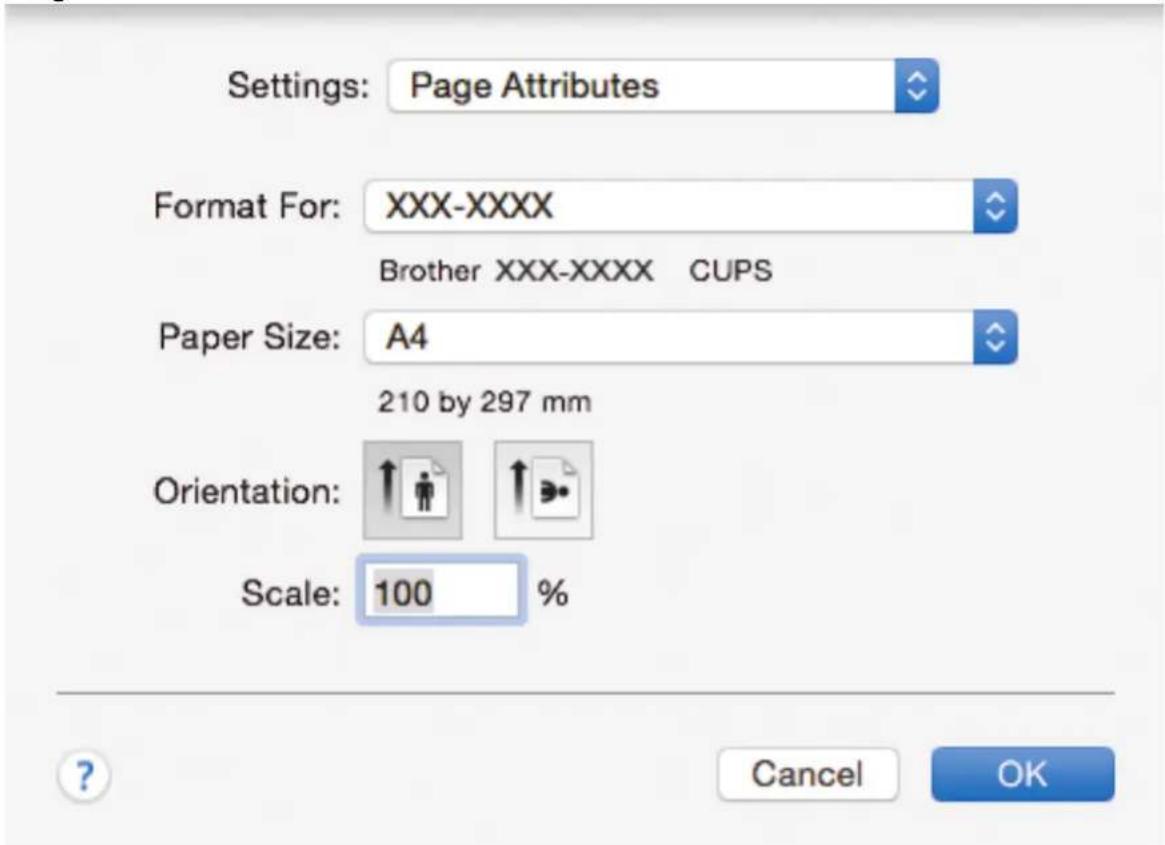
Pilih ukuran kertas yang ingin Anda gunakan. Anda dapat memilih ukuran kertas standar atau membuat ukuran kertas kustom.
2. Orientation (Orientasi)
Pilih orientasi (potret atau lanskap) cetakan Anda.
Jika aplikasi Anda berisi pengaturan yang mirip, kami menyarankan Anda mengatur orientasi menggunakan aplikasi tersebut.
3. Scale (Atur Ukuran)
Masukkan nilai ke dalam bidang untuk memperbesar atau mengurangi halaman dalam dokumen Anda agar pas dengan ukuran kertas yang dipilih.
Layout (Tata Letak)

Pilih jumlah halaman yang akan dicetak pada selembar kertas.
- Layout Direction (Arah Tata Letak)
Pilih urutan halaman saat mencetak beberapa halaman pada selembar kertas.
- Border (Bingkai)
Pilih jenis pinggiran yang akan digunakan saat mencetak beberapa halaman pada selembar kertas.
Pilih apakah mencetak di kedua sisi kertas.
- Reverse page orientation (Balik orientasi halaman)
Pilih opsi ini untuk memutar gambar yang dicetak sebesar 180 derajat.
- Flip horizontally (Balik secara horizontal)
Pilih opsi ini untuk memutar gambar yang dicetak pada halaman secara horizontal dari kiri ke kanan.
Paper Handling (Penanganan Kertas)
Pilih opsi ini untuk mencetak kumpulan dokumen multihalaman sesuai urutan halaman asli. Jika opsi ini dipilih, satu salinan penuh dari dokumen Anda akan dicetak, lalu dicetak ulang sesuai dengan jumlah salinan yang Anda pilih. Jika opsi ini tidak dipilih, masing-masing halaman akan dicetak sesuai dengan jumlah salinan yang dipilih sebelum halaman dokumen berikutnya dicetak.
2. Pages to Print (Halaman yang akan Dicetak)
Pilih halaman mana yang ingin Anda cetak (halaman genap atau ganjil).
3. Page Order (Urutan Halaman)
Pilih urutan halaman.
4. Scale to fit paper size (Atur ukuran agar sesuai dengan ukuran kertas)
Pilih opsi ini untuk memperbesar atau mengurangi halaman dalam dokumen Anda agar pas dengan ukuran kertas yang dipilih.
5. Destination Paper Size (Ukuran Kertas Tujuan)
Pilih ukuran kertas yang akan dicetak.
6. Scale down only (Perkecil saja)
Pilih opsi ini jika Anda ingin mengurangi halaman dalam dokumen jika terlalu besar untuk ukuran kertas yang dipilih. Jika opsi ini dipilih dan dokumen diformat untuk ukuran kertas yang lebih kecil daripada ukuran kertas yang Anda gunakan, dokumen akan tercetak dalam ukuran aslinya.
Print Settings (Pengaturan Pencetakan)
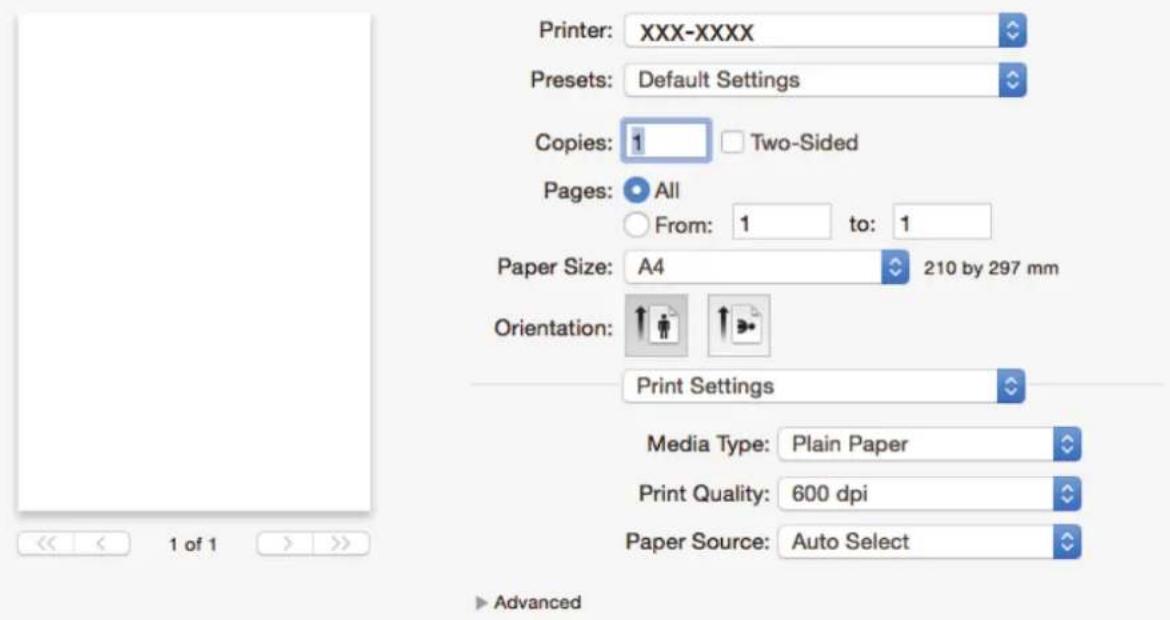
Pilih jenis media yang ingin Anda gunakan. Untuk mendapatkan hasil cetakan terbaik, mesin secara otomatis menyesuaikan pengaturan cetakannya sesuai dengan jenis media yang dipilih.
2. Print Quality (Kualitas Cetakan)
Pilih resolusi cetakan yang Anda inginkan. Karena kualitas dan kecepatan cetakan saling terkait, semakin tinggi kualitasnya, semakin lama waktu yang diperlukan untuk mencetak dokumen.
3. Paper Source (Sumber Kertas)
Pilih pengaturan sumber kertas yang sesuai dengan kondisi atau tujuan pencetakan Anda.
4. Advanced (Lanjutan)
Toner Save Mode (Mode Hemat Toner)
Pilih fitur ini untuk menghemat toner Anda dengan menggunakan lebih sedikit toner untuk mencetak dokumen; cetakan akan tampak lebih terang, tetapi masih dapat dibaca.
Graphics Quality (Kualitas Grafis)
Pilih Grafik atau Teks untuk kualitas pencetakan terbaik, berdasarkan jenis dokumen yang akan Anda cetak.
Improve Print Output (Tingkatkan Output Cetak)
Pilih opsi ini untuk mengurangi jumlah kertas yang tergulung dan tingkatkan perbaikan toner.
Density Adjustment (Pengaturan Kerapatan)
Tetapkan densitas pencetakan.
Sleep Time (Waktu Tidur)
Tetapkan berapa lama waktu berlalu sebelum mesin memasuki Mode Tidur.
Pilih opsi ini untuk mengurangi suara bising saat mencetak.
Other Print Options (Opsi-opsi Pencetakan Lainnya)
Pilih opsi ini untuk memungkinkan driver printer otomatis mendeteksi halaman kosong dan tidak mencetaknya.

Informasi terkait
▲ Halaman Utama > Pencetakan > Mencetak dari Komputer (Mac) > Memantau Status Mesin dari Komputer Anda (Mac)
Memantau Status Mesin dari Komputer Anda (Mac)
Utilitas Status Monitor adalah alat perangkat lunak yang dapat dikonfigurasi untuk memantau status perangkat, sehingga Anda segera mendapat pemberitahuan pesan kesalahan, seperti kertas kosong atau kertas macet, pada interval pembaruan yang sudah diprogram. Anda juga dapat mengakses Manajemen Berbasis Web.
- Klik menu System Preferences (Preferensi Sistem), pilih Print & Scan (Cetak & Pindai) atau Printers & Scanners (Printer & Pemindai), lalu pilih mesin Anda.
- Klik tombol Options & Supplies (Opsi & Suplai).
- Klik tab Utility (Utilitas), lalu klik tombol Open Printer Utility (Buka Utilitas Printer).
Status Monitor menyala.
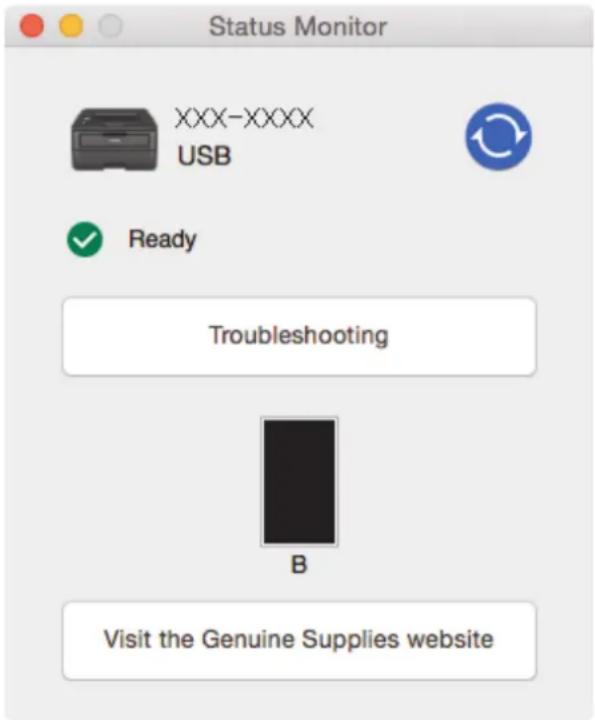
Klik tombol Troubleshooting (Pemecahan masalah) untuk mengakses situs web solusi.
Untuk melihat status mesin terbaru saat jendela Status Monitor terbuka, klik ikon Anda dapat mengatur interval di mana perangkat lunak memperbarui informasi status mesin. Klik Brother Status Monitor di bar menu, lalu pilih Preferences (Preferensi).
Manajemen Berbasis Web (Khusus Koneksi Jaringan)
Akses Sistem Manajemen Berbasis web dengan mengeklik ikon mesin di layar Status Monitor. Anda dapat menggunakan Browser Web standar untuk mengelola mesin menggunakan HTTP (Hyper Text Transfer Protocol).

Informasi terkait
• Mencetak dari Komputer (Mac)
Topik Terkait:
- Masalah Pencetakan
▲ Halaman Utama > Pencetakan > Membatalkan Pekerjaan Cetak
Membatalkan Pekerjaan Cetak
- Pada panel kontrol mesin, tekan dan tahan Go (Tuju) selama sekitar dua detik untuk membatalkan pekerjaan cetak saat ini.

Untuk membatalkan beberapa pekerjaan cetak, tekan dan tahan Go (Tuju) selama enam detik.

Informasi terkait
- Pencetakan
Topik Terkait:
Jika ada masalah dengan kualitas cetakan, ikuti petunjuk ini untuk melakukan cetakan tes:
- Tekan ▲ atau ▼ untuk menampilkan opsi [Printer], lalu tekan OK.
- (HL-L2370DN/HL-L2375DW/HL-L2376DW/HL-L2385DW/HL-L2386DW)
Tekan ▲ atau ▼ untuk menampilkan opsi [Cetak Opsi], lalu tekan OK. - Tekan ▲ atau ▼ untuk menampilkan opsi [Tes Pencetakan], lalu tekan Go (Tuju).
Mesin mencetak halaman pengujian.

Informasi terkait
Gunakan bagian ini untuk menyelesaikan masalah umum yang mungkin Anda temukan saat menggunakan mesin Brother Anda. Anda bisa mengatasi sendiri sebagian besar masalah.
PENTING
Untuk bantuan teknis, Anda harus menghubungi layanan pelanggan Brother atau dealer Brother setempat Anda.
Menggunakan suplai yang bukan dari Brother dapat mempengaruhi kualitas cetakan, kinerja perangkat keras, dan keandalan mesin.

Jika Anda memerlukan bantuan lebih lanjut, kunjungi Pusat Solusi Brother di support.brother.com.
- Kabel daya mesin telah terhubung dengan benar dan mesin sudah dinyalakan. ➤ Panduan Cepat
- Semua bahan pelindung telah dilepas. >> Panduan Cepat
- Kertas sudah dimuat dengan benar ke baki kertas.
- Kabel antarmuka tersambung dengan kencang ke mesin dan komputer, atau sambungan nirkabel diatur di mesin dan komputer Anda.
- Pesan kesalahan dan perawatan
Jika Anda tidak berhasil mengatasi masalah dengan pemeriksaan, identifikasikan masalah, lalu ➤ Informasi terkait

Informasi terkait
- Pesan Kesalahan dan Perawatan
- Pesan Kesalahan dan Perawatan
- Kemacetan Kertas
• Masalah Pencetakan
• Meningkatkan Kualitas Cetakan - Masalah Jaringan
• Masalah Pencetakan Cloud Google - Masalah AirPrint
- Masalah Lain
- Informasi Mesin
Pesan Kesalahan dan Perawatan
Model Terkait: HL-L2310D
Seperti halnya produk kantor yang canggih, kesalahan dapat terjadi dan item-item suplai mungkin harus diganti. Jika hal ini terjadi, mesin Anda mengidentifikasi kesalahan atau perawatan rutin yang diperlukan dan Status Monitor menunjukkan pesan yang tepat. Indikasi kerusakan dan perawatan yang paling umum diperlihatkan pada tabel.
Ikuti petunjuk dalam Tindakan untuk meningkatkan status.
| Indikasi LED | Status Monitor Sebab | Tindakan | ||
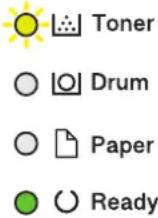 | Toner Rendah Jika Status Monitor menunjukkan Toner Rendah Anda masih dapat melakukan pencetakan; namun, mesin memberi tahu bahwa kartrid toner mendekati akhir masa pakainya. | Pesan kartrid toner baru sekarang agar kartrid toner pengganti tersedia saat Status Monitor menampilkan Ganti Toner. | ||
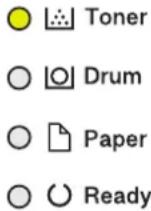 | Ganti Toner Kartrid toner telah mencapai akhir masa pakainya. Mesin menghentikan seluruh operasi pencetakan. | Ganti kartrid toner dengan yang baru. | ||
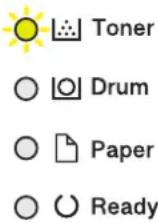 | Masalah Kartrid Kartrid toner tidak dipasang dengan benar. | Lepaskan rakitan kartrid toner dan unit drum dari mesin. Keluarkan kartrid toner, dan pasang kembali ke unit drum. Pasang kembali rakitan kartrid toner dan unit drum ke mesin. Jika masalah berlanjut, hubungi layanan pelanggan Brother atau dealer Brother setempat Anda. | ||
| Tdk Ada Toner | Kartrid toner atau rakitan kartrid toner dan unit drum tidak dipasang dengan benar. | Lepaskan rakitan kartrid toner dan unit drum. Lepaskan kartrid toner dari unit drum, dan pasang kembali kartrid toner ke dalam unit drum. Pasang kembali rakitan kartrid toner dan unit drum ke mesin. Jika masalah berlanjut, ganti kartrid toner dengan kartrid toner baru. | ||
| Indikasi LED Status Monitor Sebab Tindakan | ||||
○ [●] Toner   | Drum ! Kawat korona | pada unit drumharus dibersihkan. | Bersihkan kawat korona padaunit drum. | |
| Unit drum atau rakitan kartridtoner dan unit drum tidakdipasang dengan benar. | Lepas rakitan kartrid toner danunit drum, lepas kartrid toner dariunit drum, dan pasang kembalikartrid toner ke unit drum.Pasang kembali rakitan kartridtoner dan unit drum ke mesin.Jika masalah berlanjut, ganti unitdrum dengan yang baru. | |||
    | Ganti Drum | Saatnya mengganti unitdrum. | Ganti unit drum dengan yangbaru. | |
| Penghitung unit drum tidakdiatur ulang saat drumsebelumnya dilepas. | Atur ulang penghitung unit drum. | |||
    | Penutup Terbuka Pen | putup depan tidak ditutupdengan sempurna. | Buka lalu tutup penutup depanmesin dengan erat. | |
| Penutup fuser tidak ditutupdengan sempurna ataukertas macet di bagianbelakang mesin saat Andamenyalakan daya. | • Tutup penutup fuser yangberada di dalam penutubelakang mesin.• Pastikan kertas tidak macet didalam penutup bagianbelakang mesin, lalu tutuppenutup fuser. | |||
| 2-sisi Tdk aktif(Untuk modelpencetakan 2 sisiotomatis) | Penutup belakang mesintidak tertutup dengansempurna. | Tutup penutup belakang mesinhingga terkunci di posisi tertutup. | ||
| Baki 2 sisi tidak dipasangsepenuhnya. | Pasang baki 2 sisi dengan kuat dimesin. | |||
| Nyangkut 2 sisi(Untuk modelpencetakan 2 sisiotomatis) | Kertas macet di bawah baki 2sisi atau unit fuser. | Atasi Kemacetan pada bakikertas 2 sisi atau unit fuser. | ||
| Macet Di Dalam Kertas | macet di dalammesin. | Buka penutup depan, lepaskandrum dan toner, dan bersihkankertas macet. | ||
| Baki Belakang Kertas | macet pada bagianbelakang mesin. | Buka penutup fuser dankeluarkan semua kertas yangmacet. Tutup penutup fuser. | ||
| Baki 1 Macet Kertas m | macet di baki kertas. Tarik keluar | baki kertasseluruhnya, buka penutup depandan penutup fuser untukmengeluarkan semua kertasyang macet. | ||
| Memori Tdk Cukup M | Memori mesin penuh. Kurangi resolusi cetakan. | |||
| DX Eror Ukuran(Untuk modelpencetakan 2 sisiotomatis) | Ukuran kertas yangditentukan pada driver printertidak tersedia untukpencetakan 2 sisi otomatis. | Tekan Go (Tuju). Pilih ukurankertas yang didukung oleh bakidupleks. | ||
| Indikasi LED Status Monitor | Sebab Tindakan | |||
| Ukuran kertas yang tersedia untuk pencetakan 2 sisi otomatis adalah A4. | ||||
| Kertas pada baki bukan ukuran yang tepat dan tidak tersedia untuk pencetakan 2 sisi otomatis. | Masukkan ukuran kertas yang benar pada baki dan atur baki untuk ukuran kertas tersebut.Ukuran kertas yang tersedia untuk pencetakan 2 sisi otomatis adalah A4. | |||
| Ukuran Tdk Cocok Kertas pada baki bukan ukuran yang tepat. | Masukkan ukuran kertas yang benar pada baki dan atur baki sesuai ukuran kertas tersebut. | |||
| ○ ▲ Toner○ □ Drum○ ▼ Paper○ ○ Ready | Feed Manual Manual dipilih sebagai sumber kertas pada driver printer, tapi tidak ada kertas pada slot pengumpanan manual. | Letakkan kertas pada slot pengumpanan manual. | ||
| Tdk Ada Kertas Mesin kehabisan kertas, atau kertas tidak dimuat dengan benar di baki kertas. | • Isikan lagi kertas ke dalam baki kertas. Pastikan pemandu kertas diatur sesuai dengan ukuran yang benar.• Jika ada kertas dalam baki, keluarkan dan masukkan lagi. Pastikan pemandu kertas diatur sesuai dengan ukuran yang benar. | |||
| ○ ▲ Toner○ □ Drum○ ▼ Paper○ ○ Ready | Toner Berakhir (Mode Lanjut) | Saatnya mengganti kartrid toner. | Ganti kartrid toner dengan yang baru. | |
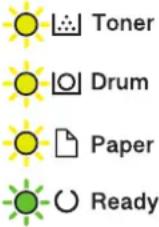 | Swa-Diagnostik Suhu unit fuser tidak naik hingga suhu tertentu dalam jangka waktu tertentu. | Tekan dan tahan untuk mematikan mesin, tunggu beberapa detik, lalu nyalakan mesin lagi. Diamkan mesin selama 15 menit dalam keadaan menyala. | ||
| Unit fuser terlalu panas. | ||||
| Tdk Bs Cetak Terdapat masalah mekanis pada mesin. | • Tekan dan tahan untuk mematikan mesin, tunggu beberapa menit, lalu nyalakan mesin lagi.• Jika masalah tetap berlanjut, hubungi layanan pelanggan Brother. | |||

Informasi terkait
- Solusi
Topik Terkait:
• Ganti Suplai
- Mengganti Unit Drum
• Membersihkan Kabel Korona
Pesan Kesalahan dan Perawatan

(HL-L2385DW/HL-L2386DW)
Jika LCD menampilkan kesalahan dan perangkat Android™ Anda mendukung fitur NFC, sentuhkan perangkat ke logo NFC, logo pada printer Brother akan mengakses Pusat Solusi Brother dan menelusuri Tanya Jawab dari perangkat. (Biaya pesan dan data penyedia telepon seluler dapat berlaku.)
Pastikan pengaturan NFC printer Brother dan perangkat Android ^™ Anda diatur ke Aktif.
Seperti halnya produk kantor yang canggih, kesalahan dapat terjadi dan item-item suplai mungkin harus diganti. Jika hal ini terjadi, mesin Anda mengidentifikasi kesalahan atau perawatan rutin yang diperlukan dan menunjukkan pesan yang tepat. Pesan kesalahan dan perawatan yang paling umum diperlihatkan pada tabel. Ikuti petunjuk di kolom Tindakan untuk mengatasi masalah dan menghapus pesan.
Anda sendiri dapat mengatasi sebagian besar kesalahan dan melakukan perawatan rutin. Untuk tips selengkapnya: Kunjungi support.brother.com, lalu klik halaman FAQs & Troubleshooting (Tanya Jawab & Pemecahan Masalah).
| Pesan Kesalahan | Sebab Tindakan | |
| 2-sisi Tdk aktif | Penutup belakang mesin tidak tertutup dengan sempurna. | Tutup penutup belakang mesin hingga terkunci di posisi tertutup. |
| Baki 2 sisi tidak dipasang sepenuhnya. | Pasang baki 2 sisi dengan kuat di mesin. | |
| Baki 1 Macet | Kertas macet di baki kertas yang ditunjukkan. | Tarik keluar baki kertas yang diindikasikan sepenuhnya dari LCD dan keluarkan semua kertas yang macet. |
| Baki Belakang | Kertas macet pada bagian belakang mesin. | Buka penutup fuser dan keluarkan semua kertas yang macet. Tutup penutup fuser. |
| Baki MP Macet | Kertas macet di baki MP. Keluarkan | semua kertas yang macet dari dalam dan sekitar baki MP. Tekan Go (Tuju). |
| Cetak Data Penuh | Memori mesin penuh. Tekan dan tahan Go (Tuju) selama sekitar dua detik lalu hapus data pencetakan yang disimpan sebelumnya. | |
| Drum ! | Kawat korona pada unit drum harus dibersihkan. | Bersihkan kawat korona pada unit drum.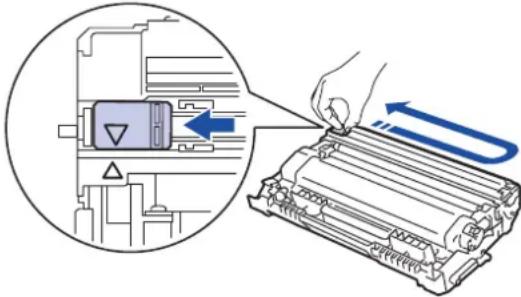 ➢ Informasi terkait: Membersihkan Kabel KoronaJika masalah berlanjut, ganti unit drum dengan yang baru. ➢ Informasi terkait: Membersihkan Kabel KoronaJika masalah berlanjut, ganti unit drum dengan yang baru. |
| Unit drum atau rakitan kartrid toner dan unit drum tidak dipasang dengan benar. | Lepaskan unit drum, lepaskan kartrid toner dari unit drum, dan pasang kembali kartrid toner ke unit drum. Pasang kembali unit drum ke dalam mesin. | |
| Drum SegeraHabis | Unit drum mendekati akhir masa pakainya. | Pesan unit drum baru sebelum LCD menampilkan Ganti Drum. |
| Pesan Kesalahan Sebab Tindakan | ||
| Ganti Drum | Saatnya mengganti unit drum. Ganti | unit drum dengan yang baru.➢> Informasi terkait: Mengganti Unit Drum |
| Penghitung unit drum tidak diatur ulang saat drum baru dipasang. | Atur ulang penghitung unit drum.Baca petunjuk yang disertakan dengan unit drum baru. | |
| Ganti Toner | Kartrid toner telah mencapai akhir masa pakainya. Mesin menghentikan seluruh operasi pencetakan. | Ganti kartrid toner dengan yang baru. |
| Kesalahan Ukuran | Ukuran kertas yang ditetapkan pada driver printer tidak didukung oleh baki yang ditetapkan. | Pilih ukuran kertas yang didukung oleh baki yang ditetapkan. |
| Kslhn Ukuran DX | Ukuran kertas yang ditentukan pada pengaturan ukuran kertas mesin tidak tersedia untuk pencetakan 2 sisi otomatis. | Tekan dan tahan Go (Tuju) selama sekitar dua detik (bila perlu).Masukkan ukuran kertas yang benar pada baki dan atur baki untuk ukuran kertas tersebut.Pilih ukuran kertas yang didukung oleh pencetakan 2 sisi.Ukuran kertas yang tersedia untuk pencetakan 2 sisi otomatis adalah A4. |
| Kertas pada baki bukan ukuran yang tepat dan tidak tersedia untuk pencetakan 2 sisi otomatis. | ||
| Macet 2 sisi | Kertas macet di baki 2 sisi atau di dalam penutup belakang. | Lepaskan baki 2 sisi dan buka penutup belakang untuk mengeluarkan semua kertas yang macet. |
| Macet Di Dalam | Kertas macet di dalam mesin. Buka | penutup depan, keluarkan kartrid toner serta rakitan unit drum, dan tarik keluar kertas yang macet. Tutup penutup depan. |
| Masalah Kartrid | Kartrid toner tidak dipasang dengan benar. | Lepaskan rakitan kartrid toner dan unit drum. Keluarkan kartrid toner, dan pasang kembali ke unit drum. Pasang kembali rakitan kartrid toner dan unit drum ke mesin.Jika masalah berlanjut, hubungi layanan pelanggan Brother atau dealer Brother setempat Anda. |
| Media Tdk Cocok | Jenis media yang ditetapkan dalam driver printer berbeda dari jenis kertas yang ditetapkan dalam menu mesin. | Masukkan jenis kertas yang benar dalam baki yang ditunjukkan di LCD, lalu pilih jenis media yang benar di pengaturan Jenis Kertas pada mesin. |
| Memori Tdk Cukup | Memori mesin penuh. Tekan dan tahan Go (Tuju) selama sekitar dua detik lalu kurangi resolusi cetakan. | |
| Mendinginkan | Suhu bagian dalam mesin terlalu panas. Mesin menjeda pekerjaan cetaknya saat ini dan memasuki mode pendinginan. | Tunggu hingga mesin mendingin. Pastikan semua ventilasi pada mesin tidak terhalang.Jika mesin sudah dingin, mesin akan melanjutkan mencetak.Jika kipas tidak berputar, putuskan sambungan mesin dari daya selama beberapa menit, lalu sambungkan kembali. |
| Penutup Terbuka | Penutup depan tidak ditutup dengan sempurna. | Buka lalu tutup penutup depan mesin dengan erat. |
| Penutup Terbuka | Penutup fuser tidak ditutup dengan sempurna. | Tutup penutup fuser yang berada di dalam penutup belakang mesin. |
| Swa-Diagnostik | Suhu unit fuser tidak naik hingga suhu tertentu dalam jangka waktu tertentu. | Tekan dan tahan untuk mematikan mesin, tunggu beberapa detik, lalu nyalakan mesin lagi. Diamkan mesin selama 15 menit dalam keadaan menyala. |
| Unit fuser terlalu panas. | ||
| Tdk Ada Kertas | Mesin kehabisan kertas, atau kertas tidak dimuat dengan benar di baki kertas. | • Isikan lagi kertas ke dalam baki kertas. Pastikan pemandu kertas diatur sesuai dengan ukuran yang benar. • Jika ada kertas dalam baki, keluarkan dan masukkan lagi. Pastikan pemandu kertas diatur sesuai dengan ukuran yang benar. • Jangan terlalu banyak memasukkan kertas ke dalam baki kertas. |
| Tdk Ada Krts B1 | Mesin gagal mengumpan kertas dari baki kertas yang diindikasikan. | Lakukan salah satu tindakan berikut ini: • Masukkan kembali kertas di baki kertas yang diindikasikan pada LCD. Pastikan pemandu kertas diatur sesuai dengan ukuran yang benar. • Jika ada kertas dalam baki, keluarkan dan masukkan lagi. Pastikan pemandu kertas diatur sesuai dengan ukuran yang benar. • Jangan terlalu banyak memasukkan kertas ke dalam baki kertas. |
| Tdk Ada Krts MP | Baki MP kehabisan kertas, atau kertas tidak dimuat dengan benar di baki MP. | Lakukan salah satu tindakan berikut ini: • Isikan lagi kertas ke dalam baki MP. Pastikan pemandu kertas diatur sesuai dengan ukuran yang benar. • Jika ada kertas dalam baki, keluarkan dan masukkan lagi. Pastikan pemandu kertas diatur sesuai dengan ukuran yang benar. |
| Tdk Ada Toner | Kartrid toner atau rakitan kartrid toner dan unit drum tidak dipasang dengan benar. | Lepaskan rakitan kartrid toner dan unit drum. Lepaskan kartrid toner dari unit drum, dan pasang kembali kartrid toner ke dalam unit drum. Pasang kembali rakitan kartrid toner dan unit drum ke mesin. Jika masalah berlanjut, ganti kartrid toner dengan kartrid toner baru. |
| Tdk bs Cetak ## | Terdapat masalah mekanis pada mesin. | • Tekan dan tahan untuk mematikan mesin, tunggu beberapa menit, lalu nyalakan mesin lagi. • Jika masalah tetap berlanjut, hubungi layanan pelanggan Brother. |
| TdkAdaUnitDrum | Unit drum tidak terpasang dengan benar. | Pasang ulang rakitan kartrid toner dan unit drum. |
| Toner Berakhir | Saatnya mengganti kartrid toner. Ganti kartrid toner dengan yang baru. | |
| Toner Rendah | Jika LCD menampilkan pesan ini, Anda masih bisa mencetak. Kartrid toner telah mendekati akhir masa pakainya. | Pesan kartrid toner baru sekarang agar tersedia saat LCD menampilkan Ganti Toner. |
| Ukuran Tdk Cocok | Kertas pada baki bukan ukuran yang tepat. | Masukkan ukuran kertas yang benar pada baki yang diindikasikan pada LCD dan atur baki sesuai dengan ukuran kertas tersebut. Tekan Go (Tuju). |

Informasi terkait
- Solusi
Topik Terkait:
• Ganti Suplai
- Memuat dan Mencetak Menggunakan Baki Multiguna (Baki MP)
- Mengganti Unit Drum
• Membersihkan Kabel Korona
▲ Halaman Utama > Solusi > Kemacetan Kertas
Kemacetan Kertas
Selalu keluarkan semua kertas yang masih tersisa di baki kertas dan rapikan tumpukan saat Anda menambahkan kertas baru. Cara ini membantu mencegah beberapa lembar kertas sekaligus masuk ke mesin dan mencegah kertas macet.
• Kertas Macet di Baki Kertas
• Kertas Macet di Baki MP
• Kertas Macet di Bagian Belakang Printer
• Kertas Macet di dalam Mesin
• Kertas Macet di Baki 2 sisi
Halaman Utama > Solusi > Kemacetan Kertas > Kertas Macet di Baki Kertas
Jika panel kontrol mesin atau Monitor Status menunjukkan adanya kemacetan pada baki kertas, lakukan langkah-langkah berikut ini:
- Tarik baki kertas sepenuhnya sampai terlepas dari mesin.
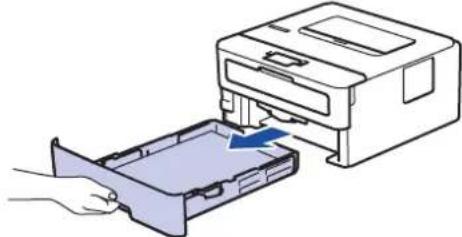
Menarik kertas yang macet ke bawah menggunakan kedua tangan akan memungkinkan Anda untuk mengeluarkan kertas dengan mudah.
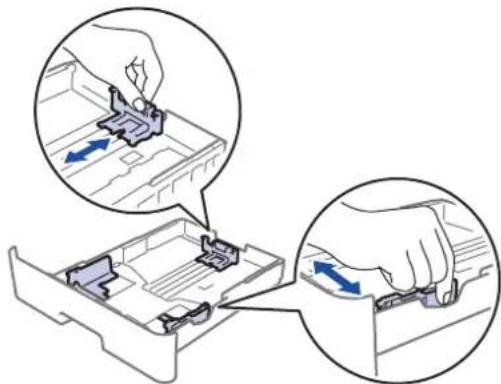
- Kipas-kipaskan tumpukan kertas untuk mencegah kemacetan lebih lanjut, dan geser pemandu kertas agar pas dengan ukuran kertas.
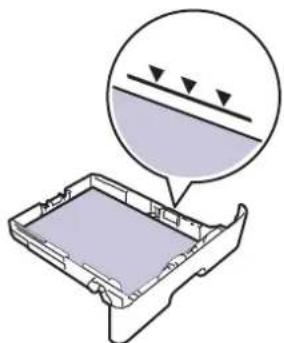
- Pastikan tumpukan kertas berada di bawah tanda kertas maksimal (▼▼▼).
- Pasang kembali baki kertas dengan erat ke dalam mesin.

Informasi terkait
• Kemacetan Kertas
Halaman Utama > Solusi > Kemacetan Kertas > Kertas Macet di Baki MP
Jika panel kontrol mesin atau Status Monitor menunjukkan adanya kemacetan pada baki MP mesin, lakukan langkah-langkah berikut ini:
- Keluarkan kertas dari baki MP.
- Keluarkan semua kertas yang macet dari dalam dan sekitar baki MP.
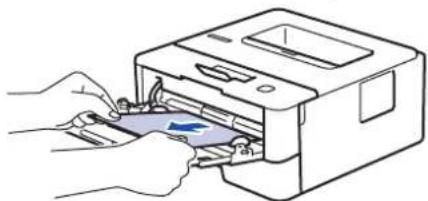
- Kipas-kipaskan tumpukan kertas, lalu masukkan kembali ke dalam baki MP.
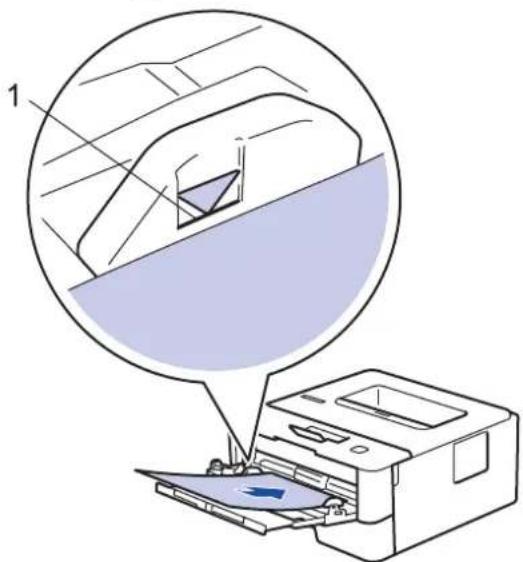
- Muat ulang kertas dalam baki MP dan pastikan kertas tetap berada di bawah panduan ketinggian kertas maksimum (1) di kedua sisi baki.
- Ikuti petunjuk pada LCD mesin.

Informasi terkait
• Kemacetan Kertas
▲ Halaman Utama > Solusi > Kemacetan Kertas > Kertas Macet di Bagian Belakang Printer
Kertas Macet di Bagian Belakang Printer
Jika panel kontrol mesin atau Status Monitor menunjukkan adanya kemacetan pada bagian belakang (Belakang) mesin, ikuti langkah berikut ini:
-
Biarkan mesin menyala selama 10 menit agar kipas internal mendinginkan bagian-bagian yang sangat panas di dalam mesin.
-
Buka penutup belakang.
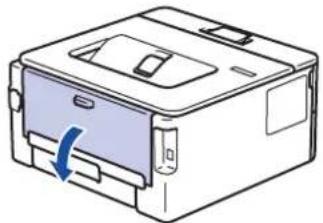
Bagian internal mesin akan menjadi sangat panas. Tunggu mesin mendingin sebelum menyentuhnya.
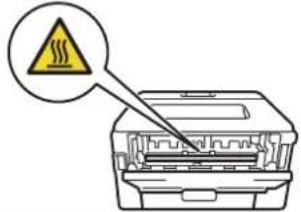
Jika tuas amplop hijau di dalam penutup belakang ditarik ke bawah ke posisi amplop, angkat tuas tersebut ke posisi awal sebelum menarik tab hijau ke bawah.
- Gunakan kedua tangan untuk menarik keluar kertas yang macet secara perlahan dari unit fuser.
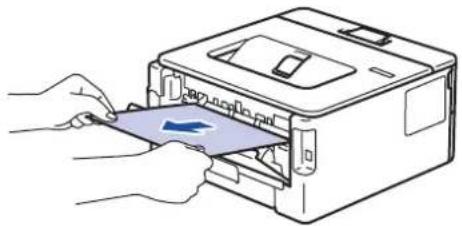
Jika Anda mencetak amplop, tarik kembali tuas amplop hijau ke posisi amplop sebelum menutup penutup belakang.
- Tutup penutup belakang hingga terkunci di posisi tertutup.

Informasi terkait
• Kemacetan Kertas
Halaman Utama > Solusi > Kemacetan Kertas > Kertas Macet di dalam Mesin
Jika panel kontrol mesin atau Status Monitor menunjukkan adanya kemacetan di dalam mesin, lakukan langkah-langkah berikut ini:
-
Biarkan mesin menyala selama 10 menit agar kipas internal mendinginkan bagian-bagian yang sangat panas di dalam mesin.
-
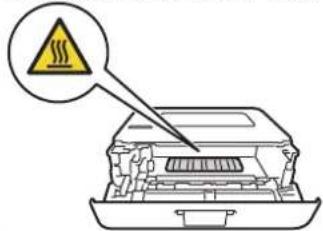
Buka penutup depan.
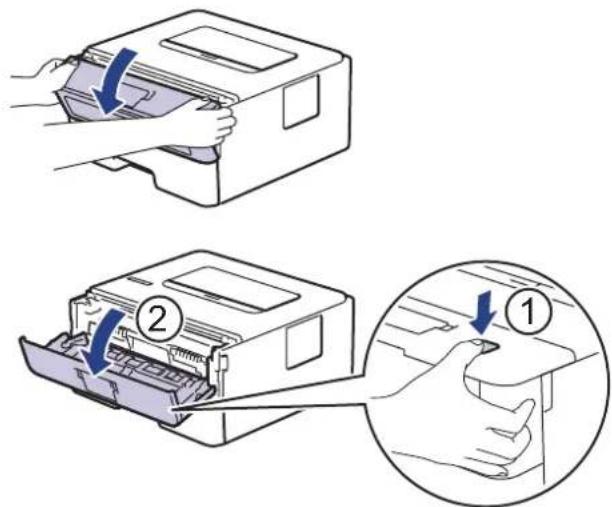
Bagian internal mesin akan menjadi sangat panas. Tunggu mesin mendingin sebelum menyentuhnya.
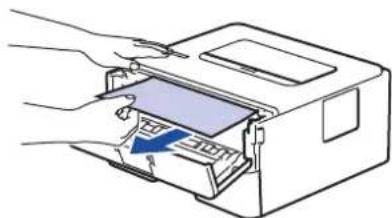
- Tarik keluar kertas yang macet dengan perlahan.
- Pasang kembali rakitan kartrid toner dan unit drum ke dalam mesin.
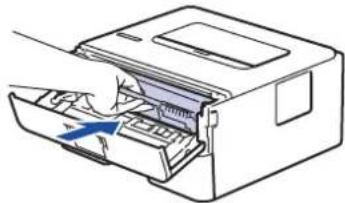
- Tutup penutup depan.

Informasi terkait
- Kemacetan Kertas
Halaman Utama > Solusi > Kemacetan Kertas > Kertas Macet di Baki 2 sisi
Jika panel kontrol mesin atau Status Monitor menunjukkan adanya kemacetan pada baki kertas 2-sisi, lakukan hal berikut ini:
- Biarkan mesin menyala selama 10 menit agar kipas internal mendinginkan bagian-bagian yang sangat panas di dalam mesin.
- Tarik baki kertas sepenuhnya sampai terlepas dari mesin.
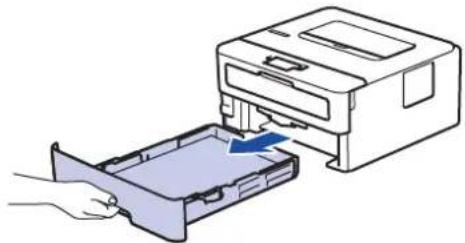
- Di bagian belakang mesin, tarik keluar baki 2 sisi sepenuhnya dari mesin.
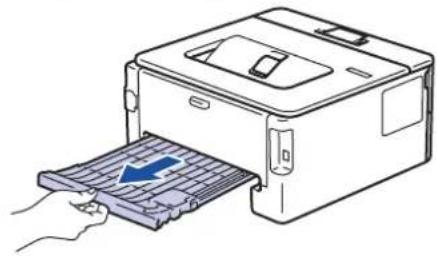
- Tarik keluar kertas macet dari mesin atau dari baki 2 sisi.
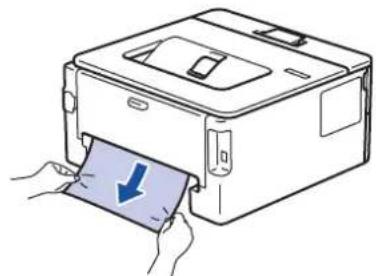
- Keluarkan kertas yang mungkin macet pada mesin atau karena listrik statis.
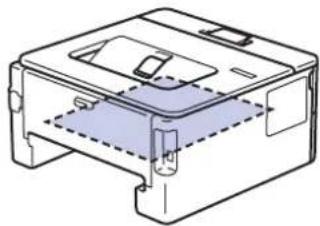
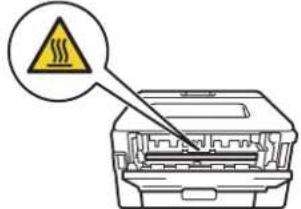
- Jika kertas tidak tersangkut di dalam baki 2 sisi, buka penutup belakang.
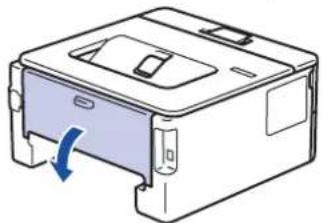
Bagian internal mesin akan menjadi sangat panas. Tunggu mesin mendingin sebelum menyentuhnya.
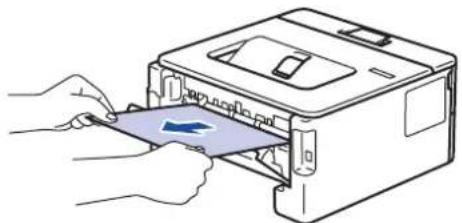
- Gunakan kedua tangan untuk menarik keluar kertas yang macet secara perlahan dari mesin.
- Tutup penutup belakang hingga terkunci di posisi tertutup.
- Pasang kembali baki 2 sisi dengan kencang pada bagian belakang mesin.
- Pasang kembali baki kertas dengan kencang pada bagian depan mesin.

Informasi terkait
- Kemacetan Kertas
Masalah Pencetakan
Apabila, setelah membaca tabel ini, Anda masih memerlukan bantuan, kunjungi Pusat Solusi Brother di support.brother.com.
| Kesulitan Saran | |
| Tidak ada hasil cetakan Pastikan mesin tidak di mode Daya | Mati.Jika mesin berada dalam mode Daya Mati, tekan ^[002y] pada panel kontrol, lalu kirimkan kembali data pencetakan. |
| Pastikan driver printer yang benar sudah diinstal dan dipilih. | |
| Periksa untuk mengetahui apakah Status Monitor atau panel kontrol mesin menampilkan status kesalahan. | |
| Periksa apakah mesin sudah online:• Windows 7 dan Windows Server 2008 R2Klik (Mulai) >Peranti dan Pencetak. Klik-kananBrother XXX-XXXX dan klik Lihat apa yang sedang dicetak. Klik Pencetak pada bilah menu. Pastikan Gunakan Pencetak secara Luring tidak terpilih.• Windows Server 2008Klik (Start) ((Mulai)) >Control Panel (Panel Kontrol) > Hardware and Sound (Perangkat Keras dan Suara) > Printers (Printer). Klik-kanan Brother XXX-XXXX. Pastikan Use Printer Online (Gunakan Printer Online) tidak tercantum. Jika tercantum, klik opsi ini untuk mengatur driver secara Online.• Windows 8 dan Windows Server 2012Pindahkan mouse ke sudut kanan bawah desktop. Pada saat bilah menu muncul, klik Pengaturan >Panel Kontrol > Perangkat Keras dan Suara > Tampilkan perangkat dan printer. Klik-kanan Brother XXX-XXXX. Klik Lihat apa yang sedang dicetak. Jika opsi-opsi driver printer muncul, pilih driver printer Anda. Klik Printer di bar menu dan pastikan Gunakan Printer Secara Offline tidak dipilih.• Windows 10 dan Windows Server 2016Klik > Sistem Windows > Panel Kontrol. Di grup Perangkat Keras dan Suara, klik Tampilkan perangkat dan printer. Klik-kanan Brother XXX-XXXX. Klik Lihat apa yang sedang dicetak. Jika opsi-opsi driver printer muncul, pilih driver printer Anda. Klik Printer di bar menu dan pastikan Gunakan Printer Secara Offline tidak dipilih.• Windows Server 2012 R2Klik Control Panel (Panel Kontrol) pada layar Start. Di grup Hardware, klik Tampilkan peranti dan pencetak. Klik-kanan Brother XXX-XXXX. Klik See what's printing. Jika opsi-opsi driver printer muncul, pilih driver printer Anda. Klik Printer di bar menu dan pastikan Gunakan Printer Secara Offline tidak dipilih. | |
| • Mac | |
| Klik menuSystem Preferences (Preferensi Sistem), lalu pilih opsiPrinters & Scanners (Printer &Pemindai). Ketika mesin offline, hapus menggunakan tombol , lalu tambahkan menggunakan tombol+. | |
| Mesin tidak mencetak atau berhenti mencetak. Batakan pe | pekerjaan cetak dan hapus dari memori mesin.Cetakan yang dikeluarkan mungkin tidak lengkap.Kirimkan data cetak kembali. |
| Header atau footer muncul saat dokumen ditampilkan di layar tetapi tidak muncul saat dokumen dicetak. | Terdapat area yang tidak dapat dicetak pada bagian atas dan bawah halaman. Sesuaikan margin atas dan bawah pada dokumen Anda untuk mengakomodasinya. |
| Mesin mencetak secara tak terduga atau mencetak secara sia-sia. | Batakan pekerjaan cetak dan hapus dari memori mesin.Cetakan yang dikeluarkan mungkin tidak lengkap.Kirimkan data cetak kembali. |
| Periksa pengaturan pada aplikasi Anda untuk memastikan pengaturan tersebut diatur untuk bekerja dengan mesin Anda. | |
| Konfirmasi bahwa driver printer Brother dipilih di jendela Cetak aplikasi Anda. | |
| Mesin mencetak beberapa halaman pertama dengan benar, lalu teks di beberapa halaman hilang. | Periksa pengaturan pada aplikasi Anda untuk memastikan pengaturan tersebut diatur untuk bekerja dengan mesin Anda. |
| Mesin Anda tidak menerima semua data yang dikirim dari komputer. Pastikan Anda menghubungkan kabel antarmuka dengan benar. | |
| Mesin tidak mencetak pada kedua sisi kertas meskipun pengaturan driver printernya adalah 2-sisi dan mesin mendukung pencetakan 2-sisi otomatis. | Periksa pengaturan ukuran kertas pada driver printer.Anda harus memilih kertas A4 yang beratnya 60 hingga 105 g/m^2 . |
| Kecepatan pencetakan terlalu lambat. Coba ubah pengatur | an driver printer. Resolusi yang paling tinggi memerlukan waktu pemrosesan, pengiriman, dan pencetakan data yang lebih lama. |
| Jika Anda telah mengaktifkan Mode Diam, nonaktifkan Mode Diam pada driver printer atau pengaturan menu mesin. | |
| Mesin tidak mengumpankan kertas. Jika terdapat kertas di | dalam baki kertas, pastikan posisi kertas tersebut lurus. Jika melengkung, luruskan kertas.Terkadang tips ini berguna, yaitu keluarkan kertas, balik tumpukan, dan masukkan tumpukan kembali ke baki kertas. |
| Kurangi jumlah kertas pada baki kertas, lalu coba lagi. | |
| (Untuk model dengan Baki MP) PastikanBaki MPtidak dipilih untukSumber Kertaspada driver printer.(Untuk model dengan Slot Umpan Manual) PastikanManualtidak dipilih untukSumber Kertaspada driver printer. | |
| Bersihkan roller pengambilan kertas. | |
| Mesin tidak dapat mengumpankan kertas dari baki MP.(Untuk model dengan Baki MP) | Kipas-kipaskan kertas dengan baik lalu tempatkan kembali ke dalam baki MP dengan pas. |
| PastikanBaki Mdpipilih sebagaiSumber Kertasdi driver printer. | |
| Mesin tidak mengumpankan kertas dari Slot umpan manual.(Untuk model dengan Slot Umpan Manual) | Gunakan kedua tangan untuk mendorong selembar kertas dengan kencang ke dalam slot umpan manualsampai tepi atas kertas menekan roller pengumpankertas. Tekan terus kertas pada roller sampai mesin mengambil kertas dan menariknya lebih jauh. |
| Letakkan hanya selembar kertas pada slot umpan manual. | |
| PastikanManualdipilih sebagaiSumber Kertasdi driver printer. | |
| Mesin tidak mengumpankan amplop. (Untuk model dengan | Slot Umpan Manual) Masukkan satu amplop sekaligus ke dalam slot pengumpanan manual. Aplikasi Anda harus diatur untuk mencetak sesuai ukuran amplop yang Anda gunakan. Pengaturan ini biasanya dilakukan di menu Pengaturan Halaman atau Pengaturan Dokumen pada aplikasi Anda.(Untuk model dengan Baki MP) Masukkan amplop di baki MP. Aplikasi Anda harus diatur untuk mencetak sesuai ukuran amplop yang Anda gunakan. Pengaturan ini biasanya dilakukan di menu Pengaturan Halaman atau Pengaturan Dokumen pada aplikasi Anda. |

Informasi terkait
- Solusi
Topik Terkait:
- Memantau Status Mesin dari Komputer Anda (Windows)
- Memantau Status Mesin dari Komputer Anda (Mac)
• Membatalkan Pekerjaan Cetak - Membersihkan Roller Pengambilan Kertas
- Memuat dan Mencetak Menggunakan Baki Multiguna (Baki MP)
Meningkatkan Kualitas Cetakan
Jika Anda mengalami masalah kualitas cetakan, cetak satu halaman tes terlebih dahulu. Jika hasil cetakan terlihat bagus, mungkin masalahnya tidak terkait mesin. Periksa sambungan kabel antarmuka lalu coba cetak dokumen lain. Jika hasil cetakan atau hasil uji cetak dari mesin memiliki masalah kualitas, periksa contoh kualitas cetak yang buruk dan ikuti rekomendasi di tabel.
PENTING
Menggunakan suplai yang tidak asli dapat memengaruhi kualitas cetakan, kinerja perangkat keras, dan keandalan mesin.
- Untuk mendapatkan kualitas cetakan terbaik, kami sarankan penggunaan media cetakan yang disarankan. Pastikan Anda menggunakan kertas yang memenuhi spesifikasi kami.
- Pastikan kartrid toner dan unit drum dipasang dengan benar.
| Contoh kualitas cetakan yang buruk | Saran | |
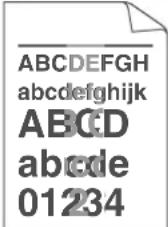 Redup Redup | Jika mesin menunjukkan status Ganti Toner, pasang kartrid toner yang baru.Periksa lingkungan mesin. Kondisi seperti kelembapan, suhu yang tinggi, dan sebagainya, bisa menyebabkan gagalnya pencetakan.Jika seluruh halaman terlalu terang, Penghematan Toner mungkin dinyalakan. Matikan mode Penghematan Toner dalam pengaturan menu mesin atau driver printer.Bersihkan unit drum.Bersihkan kawat korona pada unit drum.Ganti kartrid toner dengan kartrid toner yang baru.Ganti unit drum dengan unit drum yang baru. | |
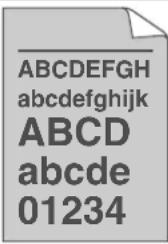 Latar belakang abu-abu Latar belakang abu-abu | Periksa lingkungan mesin. Kondisi seperti suhu yang tinggi dan kelembapan yang tinggi dapat meningkatkan jumlah arsiran latar belakang.Bersihkan unit drum.Ganti kartrid toner dengan kartrid toner yang baru.Ganti unit drum dengan unit drum yang baru. | |
 Gambar buram Gambar buram | Periksa lingkungan mesin. Kondisi seperti kelembapan rendah dan suhu rendah bisa menyebabkan masalah kualitas cetakan.Pilih jenis media yang tepat pada driver printer.(Untuk model dengan LCD)Pilih jenis media yang tepat pada pengaturan menu.Pastikan kedua tuas hijau di dalam penutup belakang berada di posisi atas. Tarik kedua tuas hijau hingga berhenti. | |
| Contoh kualitas cetakan yang buruk Saran | ||
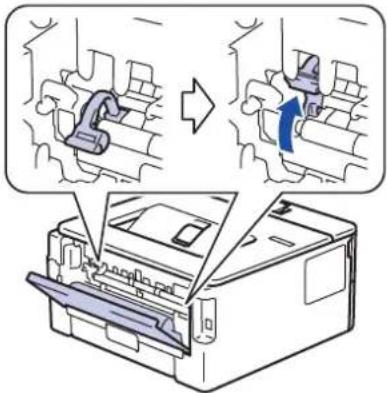 Bersihkan unit drum.Ganti unit drum dengan unit drum yang baru.Ganti kartrid toner dengan kartrid toner yang baru.Unit fuser mungkin rusak.Hubungi layanan pelanggan Brother. Bersihkan unit drum.Ganti unit drum dengan unit drum yang baru.Ganti kartrid toner dengan kartrid toner yang baru.Unit fuser mungkin rusak.Hubungi layanan pelanggan Brother. | ||
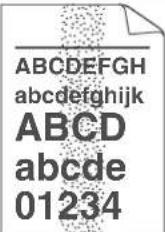 Bintik-bintik toner Bintik-bintik toner | Pastikan pengaturan jenis media pada driver sesuai dengan jenis kertas yang Anda gunakan.Bersihkan unit drum.Kartrid toner mungkin rusak.Ganti kartrid toner dengan kartrid toner yang baru.Unit drum mungkin rusak.Ganti unit drum dengan unit drum yang baru.Unit fuser mungkin rusak.Hubungi layanan pelanggan Brother. | |
 Cetakan berongga Cetakan berongga | Pilih modeKertas Tebalpada driver printer atau gunakan kertas yang lebih tipis daripada kertas yang sedang Anda gunakan.(Untuk model dengan LCD)Pilih jenis media yang tepat pada pengaturan menu.Periksa lingkungan mesin. Kondisi seperti kelembapan yang tinggi dapat menyebabkan cetakan berongga.Unit drum mungkin rusak.Ganti unit drum dengan unit drum yang baru. | |
 Semua hitam Semua hitam | Bersihkan kawat korona di dalam unit drum.Unit drum mungkin rusak.Ganti unit drum dengan unit drum yang baru. | |
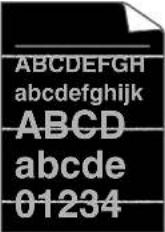 Garis putih pada halaman Garis putih pada halaman | Pilih jenis media yang tepat pada driver printer.(Untuk model dengan LCD)Pilih jenis media yang tepat pada pengaturan menu.Masalah dapat lenyap dengan sendirinya. Cetak beberapa halaman kosong untuk menghilangkan masalah ini, terutama jika mesin sudah tidak digunakan dalam waktu lama.Bersihkan unit drum.Unit drum mungkin rusak. | |
| Ganti unit drum dengan unit drum yang baru. | ||
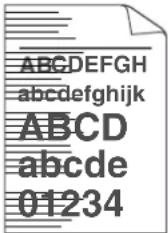 Garis di seluruh halaman Garis di seluruh halaman | Bersihkan unit drum.Unit drum mungkin rusak.Ganti unit drum dengan unit drum yang baru. | |
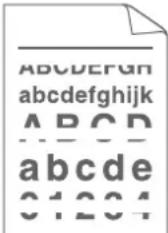 Garis, pita atau bingkai putih pada halaman Garis, pita atau bingkai putih pada halaman | Periksa lingkungan mesin. Kondisi seperti kelembapan tinggi dan suhu tinggi bisa menyebabkan masalah kualitas cetakan ini.Bersihkan unit drum.Jika masalah tidak teratasi setelah mencetak beberapa halaman, ganti unit drum dengan unit drum baru. | |
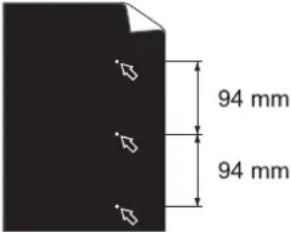 Bintik-bintik putih pada teks hitam dan grafik di interval 94 mm Bintik-bintik putih pada teks hitam dan grafik di interval 94 mm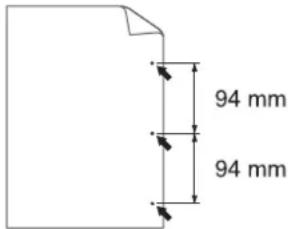 Bintik-bintik hitam pada 94 mm Bintik-bintik hitam pada 94 mm | Jika masalah tidak teratasi setelah mencetak beberapa halaman, mungkin terdapat bahan asing pada unit drum, seperti lem dari label yang tertempel pada permukaan drum. Bersihkan unit drum.➢Informasi terkait:Membersihkan Unit Drum Menggunakan Pencetakan Drum DotUnit drum mungkin rusak.Ganti unit drum dengan unit drum yang baru. | |
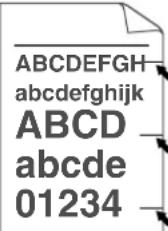 Tanda toner hitam pada halaman Tanda toner hitam pada halaman | Jika Anda menggunakan lembaran label untuk printer laser, lem dari lembaran kadang-kadang bisa menempel ke permukaan drum. Bersihkan unit drum.➢Informasi terkait:Membersihkan Unit Drum Menggunakan Pencetakan Drum DotJika Anda menggunakan kertas yang memiliki penjepit atau staples, unit drum mungkin rusak.Jika unit drum yang dibongkar terkena langsung sinar matahari (atau lampu ruang menyala dalam jangka waktu yang lama), unit mungkin rusak.Bersihkan unit drum.Kartrid toner mungkin rusak.Ganti kartrid toner dengan kartrid toner yang baru.Unit drum mungkin rusak.Ganti unit drum dengan unit drum yang baru. | |
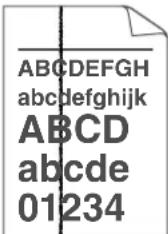 Garis hitam menurun pada halamanHalaman cetakan memiliki noda toner di bawah halamannya Garis hitam menurun pada halamanHalaman cetakan memiliki noda toner di bawah halamannya | · Bersihkan kawat korona di dalam unit drum dengan menggeser tab hijau.Pastikan tab hijau pada unit drum berada pada Posisi awalnya.· Kartrid toner mungkin rusak.Ganti kartrid toner dengan kartrid toner yang baru.· Unit drum mungkin rusak.Ganti unit drum dengan unit drum yang baru.· Unit fuser mungkin rusak.Hubungi layanan pelanggan Brother. | |
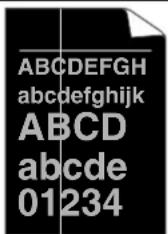 Garis putih pada bagian bawah halaman Garis putih pada bagian bawah halaman | · Pastikan bahan asing seperti selembar kertas yang terkoyak, catatan tempel, atau debu tidak berada di dalam mesin dan di sekitar kartrid toner serta unit drum.· Kartrid toner mungkin rusak.Ganti kartrid toner dengan kartrid toner yang baru.· Unit drum mungkin rusak.Ganti unit drum dengan unit drum yang baru. | |
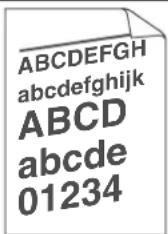 Gambar miring Gambar miring | · Pastikan kertas atau media cetakan lainnya dimuat dengan benar di baki kertas dan pemandu kertasnya tidak terlalu rapat atau terlalu longgar terhadap tumpukan kertas.· Atur pemandu kertas dengan benar.· Baki kertas mungkin terlalu penuh.· Periksa jenis dan kualitas kertas.· Periksa objek yang longgar seperti kertas yang terkoyak di dalam mesin.· Jika masalah hanya terjadi selama pencetakan 2-sisi otomatis, periksa kertas yang sobek di baki kertas 2-sisi. Pastikan baki 2-sisi telah dimasukkan seluruhnya dan penutup belakang ditutup sepenuhnya. | |
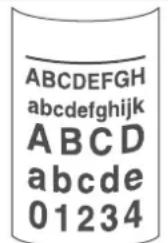 Gambar melengkung atau bergelombang Gambar melengkung atau bergelombang | · Periksa jenis dan kualitas kertas. Suhu yang tinggi dan kelembapan yang tinggi akan menyebabkan kertas berkerut.· Jika Anda tidak sering menggunakan mesin, kertas mungkin berada di baki kertas terlalu lama. Balik tumpukan kertas di baki kertas. Selain itu, kipas-kipaskan tumpukan kertas, lalu putar kertas 180^ di baki kertas.· Buka penutup belakang (baki output hadap atas) agar memungkinkan kertas yang dicetak keluar ke baki output hadap atas.· Pilih mode Kurangi Gelombang Kertas pada driver printer jika Anda tidak menggunakan media cetakan yang kami sarankan. | |
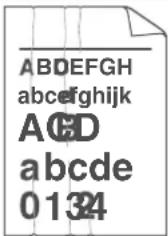 Kusut atau lipatan Kusut atau lipatan | · Pastikan kertas dimuat dengan benar.· Periksa jenis dan kualitas kertas.· Balik tumpukan kertas di baki atau putar kertas 180^ di baki input. | |
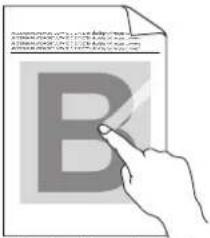 Perbaikan buruk Perbaikan buruk | Pastikan kedua tuas hijau di dalam penutup belakang berada di posisi atas. Tarik kedua tuas hijau hingga berhenti.ZTXY]Pastikan pengaturan jenis media pada driver printer sesuai dengan jenis kertas yang Anda gunakan.Pilih mode Tingkatkan Perbaikan Toner pada driver printer.Jika pilihan ini tidak memberi peningkatan yang cukup berarti, ubah pengaturan driver printer di Jenis Media untuk pengaturan kertas tebal. Jika Anda mencetak sebuah amplop, pilih Amp. Tebal pada pengaturan jenis media. | |
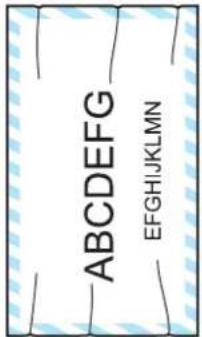 Amplop terlipat Amplop terlipat | Pastikan dua tuas hijau di dalam penutup belakang ditarik ke bawah ke posisi amplop saat Anda mencetak amplop. Setelah selesai mencetak, atur ulang tuas kembali ke posisi awalnya. Tarik tuas ke atas hingga tuas tersebut berhenti.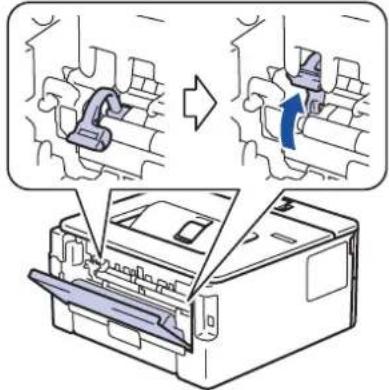 Pastikan amplop dicetak dengan penutup belakang (baki output hadap atas) dalam posisi terbuka.(Untuk model dengan Slot Umpan Manual)Pastikan amplop diumpankan hanya dari slot pengumpanan manual.(Untuk model dengan Baki MP)Pastikan amplop diumpankan hanya dari baki MP. Pastikan amplop dicetak dengan penutup belakang (baki output hadap atas) dalam posisi terbuka.(Untuk model dengan Slot Umpan Manual)Pastikan amplop diumpankan hanya dari slot pengumpanan manual.(Untuk model dengan Baki MP)Pastikan amplop diumpankan hanya dari baki MP. | |

Informasi terkait
- Solusi
Topik Terkait:
• Cetakan Tes
- Membersihkan Unit Drum Menggunakan Pencetakan Drum Dot
• Mengurangi Konsumsi Toner
• Mengganti Kartrid Toner
- Mengganti Unit Drum
Masalah Jaringan
- Pesan-pesan kesalahan
• Di mana Saya Bisa Mendapatkan Pengaturan Jaringan Mesin Brother Saya? - Saya Tidak Dapat Menyelesaikan Konfigurasi Pengaturan Jaringan Nirkabel
- Menggunakan Alat Perbaikan Koneksi Jaringan (Windows)
- Mesin Brother Saya Tidak Dapat Mencetak melalui Jaringan
- Saya Ingin Memeriksa apakah Perangkat Jaringan Saya Berfungsi dengan Benar
Pesan-pesan kesalahan
Model Terkait: HL-L2350DW/HL-L2351DW/HL-L2375DW/HL-L2376DW/HL-L2385DW/HL-L2386DW
Mesin Brother Anda akan menampilkan pesan kesalahan jika terjadi kesalahan. Pesan kesalahan paling umum ditunjukkan pada tabel.
| Pesan-pesan kesalahan | Sebab Tindakan | |
| Kslhn Sambungan | Perangkat lain mencoba untuk terhubung ke jaringan Wi-Fi Direct pada saat bersamaan. | Pastikan tidak ada perangkat lain yang mencoba terhubung ke jaringan Wi-Fi Direct, kemudian coba konfigurasikan pengaturan Wi-Fi Direct lagi. |
| Sambungan Gagal | Mesin Brother dan perangkat bergerak Anda tidak dapat berkomunikasi selama konfigurasi jaringan Wi-Fi Direct. | Pindahkan perangkat bergerak agar lebih dekat ke mesin Brother Anda.Pindahkan mesin Brother dan perangkat bergerak ke area bebas hambatan.Jika Anda menggunakan Metode PIN WPS, pastikan Anda telah memasukkan PIN yang benar. |
| Tdk Ada Prngkt | Saat mengonfigurasi jaringan Wi-Fi Direct, mesin Brother tidak dapat menemukan perangkat bergerak Anda. | Pastikan mesin dan perangkat bergerak Anda dalam mode Wi-Fi Direct.Pindahkan perangkat bergerak agar lebih dekat ke mesin Brother Anda.Pindahkan mesin Brother dan perangkat bergerak ke area bebas hambatan.Jika Anda mengonfigurasi jaringan Wi-FI Direct secara manual, pastikan Anda telah memasukkan sandi yang benar.Jika perangkat bergerak Anda memiliki halaman konfigurasi yang berisi cara mendapatkan alamat IP, pastikan alamat IP perangkat seluler Anda telah dikonfigurasi melalui DHCP. |

Informasi terkait
- Masalah Jaringan
Halaman Utama > Solusi > Masalah Jaringan > Di mana Saya Bisa Mendapatkan Pengaturan Jaringan Mesin Brother Saya?
Di mana Saya Bisa Mendapatkan Pengaturan Jaringan Mesin Brother Saya?
Model Terkait: HL-L2350DW/HL-L2351DW/HL-L2370DN/HL-L2375DW/HL-L2376DW/HL-L2385DW/HL-L2386DW
• Ubah Pengaturan Mesin dari Komputer Anda
Halaman Utama > Solusi > Masalah Jaringan > Saya Tidak Dapat Menyelesaikan Konfigurasi Pengaturan Jaringan Nirkabel
Saya Tidak Dapat Menyelesaikan Konfigurasi Pengaturan Jaringan Nirkabel
Model Terkait: HL-L2350DW/HL-L2351DW/HL-L2375DW/HL-L2376DW/HL-L2385DW/HL-L2386DW
Matikan router nirkabel Anda dan nyalakan kembali. Lalu coba konfigurasi pengaturan nirkabel lagi. Jika Anda tidak dapat mengatasi masalahnya, ikuti petunjuk di bawah ini:
Investigasi masalah menggunakan Laporan WLAN.
| Sebab | Tindakan Antarmuka | |
| Pengaturan keamanan Anda (SSID/Kunci Jaringan) salah. | Konfirmasi pengaturan keamanan menggunakan utilitas Pembantu Pengaturan Nirkabel. Untuk informasi lebih lanjut dan mengunduh utilitas, buka halamanDownloads(Unduhan) model Anda di Pusat Solusi Brother disupport.brother.com.Pilih dan pastikan bahwa Anda menggunakan pengaturan keamanan yang benar.- Lihat petunjuk yang disertakan dengan akses point/router LAN nirkabel untuk informasi tentang cara menemukan pengaturan keamanan.- Nama atau nomor model akses point/router LAN nirkabel dari produsen dapat digunakan sebagai pengaturan keamanan default.- Hubungi produsen akses point/router, penyedia Internet Anda, atau administrator jaringan. | Nirkabel |
| Alamat MAC mesin Brother tidak diizinkan. | Pastikan Alamat MAC mesin Brother diperbolehkan di filter. Anda dapat menemukan Alamat MAC pada panel kontrol mesin Brother. | Nirkabel |
| Akses point/router LAN nirkabel berada dalam mode stealth (tidak menyiarkan SSID). | Masukkan nama SSID atau Kunci Jaringan yang benar secara manual.Periksa nama SSID atau Kunci Jaringan di dalam petunjuk yang disertakan dengan akses point/router LAN nirkabel Anda dan konfigurasi ulang pengaturan jaringan nirkabel. | Nirkabel |
| Pengaturan keamanan Anda (SSID/sandi) salah. | Konfirmasi SSID dan sandi.- Saat Anda mengonfigurasi jaringan secara manual, SSID dan sandi ditampilkan di mesin Brother Anda. Jika perangkat bergerak mendukung konfigurasi manual, SSID dan sandi akan ditampilkan di layar perangkat bergerak Anda. | Wi-Fi Direct |
| Anda menggunakan Android^TM 4.0. | Jika perangkat bergerak Anda terputus (kira-kira enam menit setelah menggunakan Wi-Fi Langsung), coba konfigurasi sekali tekan menggunakan WPS (disarankan) dan atur mesin Brother sebagai G/O. | Wi-Fi Direct |
| Mesin Brother Anda diletakkan terlalu jauh dari perangkat bergerak Anda. | Pindahkan mesin Brother Anda sekitar 3,3 kaki (1 meter) dari perangkat bergerak ketika Anda mengonfigurasi pengaturan jaringan Wi-Fi Direct. | Wi-Fi Direct |
| Terdapat beberapa penghalang (misalnya, dinding atau furnitur) antara mesin Anda dan perangkat bergerak. | Pindahkan mesin Brother Anda ke area bebas penghalang. Wi-Fi Direct | |
| Terdapat komputer nirkabel, perangkat yang didukung Bluetooth ^ oven microwave, atau telepon nirkabel digital di dekat mesin Brother atau perangkat bergerak.Sebab Tindakan Antarmuka | Jauhkan perangkat-perangkat lain dari mesin Brother atau perangkat bergerak. | Wi-Fi Direct |
| Jika Anda sudah memeriksa dan mencoba semua langkah di atas, tetapi masih tidak dapat menyelesaikan konfigurasi Wi-Fi Direct, lakukan hal-hal berikut: | • Matikan mesin Brother Anda dan nyalakan kembali. Lalu coba untuk mengonfigurasi pengaturan Wi-Fi Direct lagi.• Jika Anda menggunakan mesin Brother sebagai klien, pastikan berapa banyak perangkat yang diizinkan dalam jaringan Wi-Fi Langsung saat ini, lalu periksa berapa banyak perangkat yang terhubung. | Wi-Fi Direct |
Untuk Windows
Jika koneksi nirkabel Anda terganggu, dan Anda sudah memeriksa atau mencoba semua langkah di atas, sebaiknya menggunakan Alat Perbaikan Koneksi Jaringan.

Informasi terkait
- Masalah Jaringan
▲ Halaman Utama > Solusi > Masalah Jaringan > Menggunakan Alat Perbaikan Koneksi Jaringan (Windows)
Menggunakan Alat Perbaikan Koneksi Jaringan (Windows)
Model Terkait: HL-L2350DW/HL-L2351DW/HL-L2370DN/HL-L2375DW/HL-L2376DW/HL-L2385DW/HL-L2386DW
Gunakan Alat Perbaikan Koneksi Jaringan untuk memperbaiki pengaturan jaringan mesin Brother. Alat ini akan menetapkan alamat IP dan Subnet Mask yang benar.
- Windows 7/Windows 8/Windows 10
Anda harus masuk ke komputer dengan hak Administrator. -
Pastikan mesin Brother dinyalakan dan dihubungkan ke jaringan yang sama seperti komputer Anda.
-
Lakukan salah satu tindakan berikut ini:
Opsi Deskripsi
| Windows Server 2008 | Klik (Mulai) > Semua Program > Brother > Brother Utilities.Klik daftar buka-bawah dan pilih model printer Anda (jika belum dipilih). Klik Alat di bilah navigasi sebelah kiri, lalu klik Alat Perbaikan hubungan Jaringan. |
| Windows 7 | Klik (Mulai) > Semua Program > Brother > Brother Utilities.Klik daftar buka-bawah dan pilih model printer Anda (jika belum dipilih). Klik Alat di bilah navigasi sebelah kiri, lalu klik Alat Perbaikan hubungan Jaringan. |
| Windows 8/ Windows 10 | Luncurkan (Brother Utilities), kemudian klik daftar buka-bawah dan pilih nama model Anda (jika belum terpilih). Klik Alat di bilah navigasi sebelah kiri, lalu klik Alat Perbaikan hubungan Jaringan. |
| Windows Server 2012 / 2012 R2 / 2016 | Luncurkan (Brother Utilities), kemudian klik daftar buka-bawah dan pilih nama model Anda (jika belum terpilih). Klik Alat di bilah navigasi sebelah kiri, lalu klik Alat Perbaikan hubungan Jaringan. |

• Jika layar Kontrol Akun Pengguna muncul, klik Ya.
-
Ikuti petunjuk di layar.
-
Periksa diagnosis dengan mencetak Laporan Konfigurasi Jaringan atau halaman Pengaturan Pencetak.

Alat Perbaikan Koneksi Jaringan akan otomatis menyala jika Anda memilih opsi Aktifkan Alat Perbaikan Koneksi di Status Monitor. Klik kanan layar Status Monitor, lalu klik Pengaturan Lain > Aktifkan Alat Perbaikan Koneksi. Ini tidak disarankan jika administrator jaringan Anda telah mengatur alamat IP ke Statis, karena akan otomatis mengubah alamat IP.
Apabila alamat IP dan Subnet Mask yang benar masih belum ditetapkan walaupun telah menggunakan Alat Perbaikan Koneksi Jaringan, mintalah administrator jaringan Anda untuk informasi ini.

Informasi terkait
- Masalah Jaringan
Topik Terkait:
- Saya Ingin Memeriksa apakah Perangkat Jaringan Saya Berfungsi dengan Benar
Halaman Utama > Solusi > Masalah Jaringan > Mesin Brother Saya Tidak Dapat Mencetak melalui Jaringan
Mesin Brother Saya Tidak Dapat Mencetak melalui Jaringan
Model Terkait: HL-L2350DW/HL-L2351DW/HL-L2370DN/HL-L2375DW/HL-L2376DW/HL-L2385DW/HL-L2386DW
| Sebab Tindakan Antarmuka | ||
| Perangkat lunak keamanan Anda menghalangi akses mesin Anda ke jaringan. | Beberapa perangkat lunak keamanan mungkin menghalangi akses tanpa menunjukkan kotak dialog peringatan keamanan bahkan setelah instalasi berhasil.Untuk memungkinkan akses, lihat instruksi untuk perangkat lunak keamanan Anda atau bertanyalah kepada pabrikan perangkat lunak. | Berkabel/Nirkabel |
| Mesin Brother Anda tidak ditetapkan dengan alamat IP yang tersedia. | Konfirmasikan alamat IP dan Subnet Mask.Pastikan alamat IP dan Subnet Mask komputer serta mesin Brother Anda benar dan terletak pada jaringan yang sama.Untuk informasi lebih lanjut tentang cara memverifikasi alamat IP dan Subnet Mask, tanyakan kepada administrator jaringan Anda.WindowsKonfirmasikan alamat IP dan Subnet Mask dengan menggunakan Alat Perbaikan Koneksi Jaringan. | Berkabel/Nirkabel |
| Pekerjaan cetak yang gagal ini masih dalam antrean cetakan komputer Anda. | Jika pekerjaan cetak yang gagal ini masih dalam antrean cetakan komputer Anda, hapus tugas tersebut.Sebaliknya, klik dua kali ikon printer di folder berikut ini dan batalkan semua dokumen:- Windows 7Klik (Mulai) > Peranti dan Pencetak > Pencetak dan Faks.- Windows 8Pindahkan mouse ke sudut kanan bawah desktop. Pada saat bilah menu muncul, klik Pengaturan > Panel Kontrol. Di grup Perangkat Keras dan Suara, klik Tampilkan peranti dan pencetak > Printer.- Windows 10 dan Windows Server 2016Klik > Sistem Windows > Panel Kontrol. Di grup Perangkat Keras dan Suara, klik Tampilkan perangkat dan printer > Printer.- Windows Server 2008Klik Mulai > Panel Kontrol > Printer.- Windows Server 2012Pindahkan mouse ke sudut kanan bawah desktop. Pada saat bilah menu muncul, klik Setelan > Panel Kontrol. Di grup Perangkat keras, klik Tampilkan peranti dan pencetak > Printer.- Windows Server 2012 R2Klik Control Panel (Panel Kontrol) pada layar Start. Di grup Hardware, klik Tampilkan peranti dan pencetak.- macOS v10.10.5, v10.11.x, v10.12.xKlik System Preferences (Preferensi Sistem) > Printers & Scanners (Printer & Pemindai). | Berkabel/Nirkabel |
| Mesin Brother Anda tidak terhubung dengan jaringan nirkabel. | Cetak Laporan WLAN untuk memeriksa kode kesalahan pada laporan yang dicetak. | Nirkabel |
Jika Anda telah memeriksa dan mencoba semua hal di atas, namun mesin Brother Anda masih tidak dapat mencetak, meng-uninstall driver printer, dan menginstal ulang.

Informasi terkait
- Masalah Jaringan
Topik Terkait:
- Saya Ingin Memeriksa apakah Perangkat Jaringan Saya Berfungsi dengan Benar
Halaman Utama > Solusi > Masalah Jaringan > Saya Ingin Memeriksa apakah Perangkat Jaringan Saya Berfungsi dengan Benar
Saya Ingin Memeriksa apakah Perangkat Jaringan Saya Berfungsi dengan Benar
Model Terkait: HL-L2350DW/HL-L2351DW/HL-L2370DN/HL-L2375DW/HL-L2376DW/HL-L2385DW/HL-L2386DW
| Pemeriksaan | Tindakan Antarmuka | |
| Periksa bahwa mesin Brother, akses point/ router, atau hub jaringan dinyalakan. | Periksa hal-hal berikut:Kabel daya terhubung dengan benar dan mesin Brother sudah dinyalakan.Akses point/router atau hub dinyalakan dan tombol tautan berkedip.Semua kemasan pelindung telah dilepaskan dari mesin.Kartrid toner dan unit drum dipasang dengan benar.Penutup depan dan belakang sepenuhnya tertutup.Kertas sudah dimasukkan dengan benar ke baki kertas.(Untuk jaringan berkabel) Kabel jaringan A dihubungkan dengan kencang ke mesin Brother dan ke router atau hub. | Berkabel/Nirkabel |
| Periksa Link Status di Laporan Konfigurasi Jaringan atau halaman Pengaturan Pencetak. | Cetak Laporan Konfigurasi Jaringan dan periksa apakah Ethernet Link Status atau Wireless Link StatusLink OK. | Berkabel/Nirkabel |
| Periksa apakah Anda dapat melakukan "ping" ke mesin Brother dari komputer Anda. | Ping mesin Brother dari komputer Anda menggunakan alamat IP atau nama node pada prompt perintah Windows atau aplikasi Terminal Mac: pingatau.Berhasil: Mesin Brother Anda berfungsi dengan benar dan terhubung ke jaringan yang sama seperti komputer Anda.Gagal: Mesin Brother Anda tidak terhubung ke jaringan yang sama seperti komputer Anda.(Windows)Tanyakan ke administrator jaringan dan gunakan Alat Perbaikan Koneksi Jaringan untuk memperbaiki alamat IP dan subnet mask.(Mac)Konfirmasikan bahwa alamat IP dan Subnet Mask diatur dengan benar. | Berkabel/Nirkabel |
| Periksa apakah mesin Brother Anda terhubung dengan jaringan nirkabel. | Cetak Laporan WLAN untuk memeriksa kode kesalahan pada laporan yang dicetak. | Nirkabel |
Jika Anda telah memeriksa dan mencoba semua hal di atas, namun masalahnya masih berlanjut, lihat petunjuk yang disertakan dengan akses point/router LAN nirkabel Anda untuk menemukan SSID dan informasi Kunci Jaringan dan aturlah dengan benar.

Informasi terkait
- Masalah Jaringan
Topik Terkait:
- Menggunakan Alat Perbaikan Koneksi Jaringan (Windows)
- Mesin Brother Saya Tidak Dapat Mencetak melalui Jaringan
Masalah Pencetakan Cloud Google
Model Terkait: HL-L2350DW/HL-L2351DW/HL-L2370DN/HL-L2375DW/HL-L2376DW/HL-L2385DW/HL-L2386DW
| Kesulitan | Saran |
| Mesin Brother saya tidak ditampilkan dalam daftar printer. | Pastikan mesin Anda menyala. |
| Konfirmasikan bahwa Pencetakan Cloud Google^TM aktif. | |
| Konfirmasikan bahwa mesin Anda terdaftar dengan Pencetakan Cloud Google^TM . Jika tidak terdaftar, coba untuk mendaftar lagi. | |
| Saya tidak bisa mencetak. Pastikan mesin Anda menyala. | |
| Konfirmasikan pengaturan jaringan Anda. ➤ Informasi terkait | |
| Berkas-berkas tertentu tidak dapat dicetak, atau mungkin tidak muncul persis seperti yang ditampilkan. | |
| Saya tidak mendaftarkan mesin Brother saya dengan Pencetakan Cloud Google^TM . | Pastikan mesin Anda tersambung ke jaringan dengan akses Internet. |
| Verifikasikan bahwa tanggal dan waktu diatur dengan benar pada mesin Anda. | |
| Saya tidak melihat pesan konfirmasi pada mesin Brother saya ketika saya mencoba untuk mendaftarkan dengan Pencetakan Cloud Google^TM , bahkan setelah mengulangi langkah-langkah pendaftaran. | Pastikan bahwa mesin Brother Anda diam ketika Anda mendaftarkan dengan Pencetakan Cloud Google^TM . |

Informasi terkait
- Solusi
Masalah AirPrint
| Kesulitan Saran | |
| Mesin Brother saya tidak ditampilkan dalam daftar printer. | Pastikan mesin Brother Anda dinyalakan. |
| Konfirmasi pengaturan jaringan. ➤ Informasi terkait | |
| Pindahkan perangkat bergerak lebih dekat ke akses jalur/router nirkabel, atau ke mesin Brother Anda. | |
| Saya tidak bisa mencetak. Pastikan mesin Brother Anda dinyalakan. | |
| Saya mencoba untuk mencetak dokumen berisi beberapa halaman dari sebuah perangkat iOS, namun HANYA halaman pertama yang dicetak. | Konfirmasi pengaturan jaringan. ➤ Informasi terkait |
| Pastikan Anda menjalankan versi OS terbaru.Mengaculah pada artikel dukungan Apple berikut untuk informasi lebih lanjut terkait AirPrint:support.apple.com/kb/HT4356. | |

Informasi terkait
- Solusi
Masalah Lain
| Kesulitan Saran | |
| Mesin tidak akan menyala. Kondisi buruk pada koneksi listrik (seperti petir atau lonjakan daya) mungkin telah memicu mekanisme pengamanan internal mesin. Cabut kabel daya. Tunggu selama sepuluh menit, lalu colokkan kabel daya dan tekanuntuk menyalakan mesin.Jika masalah tidak teratasi dan Anda menggunakan pemutus daya, putuskan pemutus daya tersebut untuk memastikan bukan itu sumber masalahnya. Colokkan kabel daya mesin langsung ke soket listrik dinding lain yang diketahui berfungsi. Jika masih tidak ada daya, coba kabel daya lain. | |
| Mesin tidak dapat mencetak data EPS yang mencakup biner dengan driver printer BR-Script3. | (Windows)Untuk mencetak data EPS, lakukan berikut ini:1. Untuk Windows 7 dan Windows Server 2008 R2:KlikMulaitombol>Peranti dan Pencetak.Untuk Windows Server 2008:Klik tombol(Start)((Mulai))>Control Panel (Panel Kontrol)>Hardware and Sound (Perangkat Keras dan Suara)>Printers (Printer).Untuk Windows 8 dan Windows Server 2012:Pindahkan mouse ke sudut kanan bawah desktop.Pada saat bilah menu muncul, klikPengaturan>Panel Kontrol. Di Perangkat Keras dan Suara ^1 , klikTampilkan peranti dan pencetak.Untuk Windows 10 dan Windows Server 2016:KlikSistem Windows>Panel Kontrol. Di grup Perangkat Keras dan Suara, klik Tampilkan perangkat dan printer.Untuk Windows Server 2012 R2:Klik Control Panel (Panel Kontrol) pada layar Start.Di grup Hardware, klik Tampilkan peranti dan pencetak.2. Klik kanan ikonBrother XXX-XXXX BR-Script3, pilih Properti pencetak.3. Dari tab Pengaturan perangkat, pilih TBCP (Tagged binary communication protocol) di Protokol Output. |
| Perangkat lunak Brother tidak dapat diinstal. | (Windows)Jika peringatan Perangkat Lunak Keamanan muncul di layar komputer selama penginstalan, ubah pengaturan Perangkat Lunak Keamanan untuk mengizinkan program pengaturan produk Brother atau program lainnya berjalan.(Macintosh)Jika Anda menggunakan fungsi firewall perangkat lunak keamanan anti-spyware atau antivirus, nonaktifkan fungsi tersebut untuk sementara waktu lalu instal perangkat lunak Brother. |
1 Untuk Windows Server 2012: grup Perangkat Keras dan Suara

Informasi terkait
- Solusi
▲ Halaman Utama > Solusi > Informasi Mesin
Informasi Mesin
• Memeriksa Nomor Seri
• Memeriksa Versi Firmware
- Ikhtisar Fungsi Atur Ulang
• Mengatur Ulang Mesin Brother Anda
Halaman Utama > Solusi > Informasi Mesin > Memeriksa Nomor Seri
Memeriksa Nomor Seri
Model Terkait: HL-L2350DW/HL-L2351DW/HL-L2370DN/HL-L2375DW/HL-L2376DW/HL-L2385DW/HL-L2386DW
- Tekan ▲ atau ▼ untuk memilih opsi [Info Mesin.], lalu tekan OK.
- Tekan ▲ atau ▼ untuk memilih opsi [No. Seri.], lalu tekan OK.
Mesin menampilkan nomor seri pada LCD.

Informasi terkait
- Informasi Mesin
Halaman Utama > Solusi > Informasi Mesin > Memeriksa Versi Firmware
Memeriksa Versi Firmware
Model Terkait: HL-L2350DW/HL-L2351DW/HL-L2370DN/HL-L2375DW/HL-L2376DW/HL-L2385DW/HL-L2386DW
- Tekan ▲ atau ▼ untuk menampilkan opsi [Info Mesin.], lalu tekan OK.
- Tekan ▲ atau ▼ untuk menampilkan opsi [Versi Firmware], lalu tekan OK.
Mesin menampilkan versi firmware pada LCD.

Informasi terkait
- Informasi Mesin
Halaman Utama > Solusi > Informasi Mesin > Ikhtisar Fungsi Atur Ulang
Ikhtisar Fungsi Atur Ulang
Model Terkait: HL-L2350DW/HL-L2351DW/HL-L2370DN/HL-L2375DW/HL-L2376DW/HL-L2385DW/HL-L2386DW
Tersedia fungsi pengaturan ulang berikut:

Cabut kabel antarmuka sebelum memilih fungsi Atur Ulang Pengaturan Jaringan atau fungsi Reset Pabrik.

Fungsi pengaturan ulang yang dibagi lagi tidak tersedia untuk beberapa model.
1. Atur Ulang Mesin
Fungsi ini mengatur ulang pengaturan-pengaturan berikut ini:
- Setting Lock
- Pengaturan Bahasa
2. Pengaturan Ulang Pengaturan Jaringan (Untuk Model Jaringan)
Mengatur ulang server pencetakan kembali ke pengaturan default pabrik, (mencakup Kata Sandi dan Informasi Alamat IP).
3. Reset Pabrik
Brother sangat menyarankan agar Anda melakukan operasi ini saat membuang mesin.

Informasi terkait
- Informasi Mesin
Halaman Utama > Solusi > Informasi Mesin > Mengatur Ulang Mesin Brother Anda
Mengatur Ulang Mesin Brother Anda
Model Terkait: HL-L2350DW/HL-L2351DW/HL-L2370DN/HL-L2375DW/HL-L2376DW/HL-L2385DW/HL-L2386DW
- Tekan ▲ atau ▼ untuk menampilkan opsi [Pngtrn Awal], lalu tekan OK.
- Tekan ▲ atau ▼ untuk menampilkan opsi [Atur Ulang], lalu tekan OK.
- Tekan ▲ atau ▼ untuk memilih jenis pengaturan ulang yang ingin Anda lakukan, lalu tekan OK.
- Tekan ▼.
- Tekan ▼ untuk [Ya].
Mesin akan memulai ulang.

Informasi terkait
- Informasi Mesin
▲ Halaman Utama > Perawatan Rutin
Perawatan Rutin
• Ganti Suplai
- Membersihkan Mesin
• Periksa Sisa Masa Pakai Komponen
- Mengemas dan Mengirim Printer Brother
Ganti Suplai
Anda harus mengganti suplai ketika mesin menunjukkan masa pakai suplai habis.
Menggunakan suplai yang bukan dari Brother dapat memengaruhi kualitas cetakan, kinerja perangkat keras, dan keandalan mesin. Kartrid toner dan unit drum adalah dua suplai terpisah. Pastikan keduanya dipasang sebagai satu kesatuan. Nama model suplai mungkin berbeda tergantung dari negara.
CATATAN
- Ketersediaan kartrid toner dari satu negara berbeda dengan negara lainnya. Kunjungi Pusat Solusi Brother di support.brother.com atau hubungi kantor Brother setempat untuk memperoleh detail lebih lanjut.
- Pastikan untuk menutup suplai bekas dengan erat dalam kantong sehingga bubuk toner tidak tumpah keluar dari kartrid.
- Buang item habis pakai yang telah terpakai sesuai peraturan lokal, dan sisihkan dari limbah rumah tangga. Jika Anda memiliki pertanyaan, hubungi kantor pengelolaan sampah di tempat Anda. Pastikan Anda menyegel kembali item habis pakai agar bahan di dalamnya tidak tumpah.
- Kami menyarankan untuk menempatkan suplai bekas dan baru pada selembar kertas untuk mencegah tumpahnya atau tersebarnya bahan di dalam secara tidak sengaja.
- Jika Anda menggunakan kertas yang tidak sesuai untuk media cetakan yang disarankan, masa pakai suplai dan komponen mesin bisa berkurang.
- Perkiraan masa pakai tiap-tiap kartrid toner sesuai dengan ISO/IEC 19752. Frekuensi penggantian bervariasi tergantung volume cetakan, persentase cakupan, jenis media yang digunakan, serta hidup/matinya mesin.
- Frekuensi penggantian bervariasi tergantung volume cetakan, persentase cakupan, jenis media yang digunakan, serta hidup/matinya mesin.
- Tangani kartrid toner dengan hati-hati. Jika toner tercecer di tangan atau baju Anda, segera seka atau cuci dengan air dingin.
PENTING
- Untuk mencegah masalah kualitas cetakan, JANGAN menyentuh bagian berarsir yang ditunjukkan dalam ilustrasi.
Katrid toner
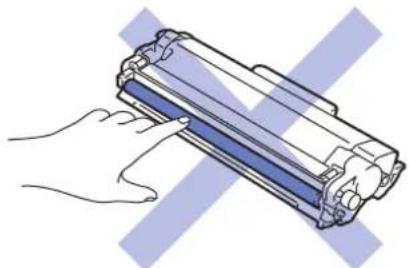
- Pastikan mesin dinyalakan.
- Buka penutup depan.
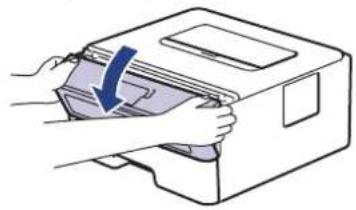
- Lepaskan rakitan kartrid toner dan unit drum dari mesin.
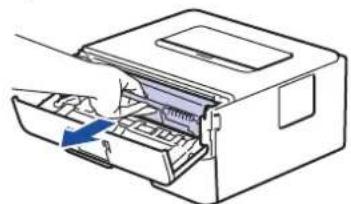
- Dorong ke bawah tuas kunci hijau dan keluarkan kartrid toner dari unit drum.
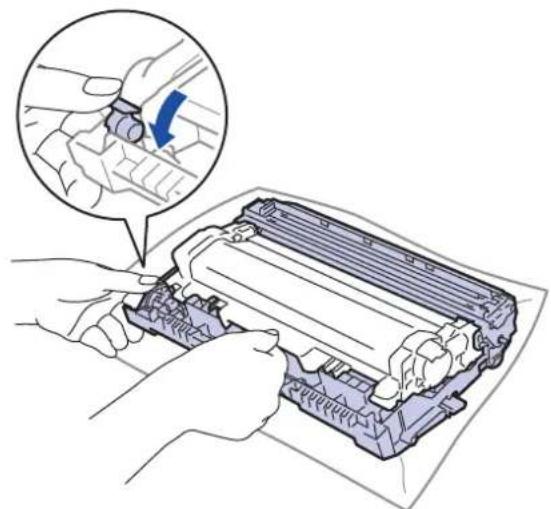
- Keluarkan kartrid toner baru dari kemasan.
- Lepaskan penutup pelindung.
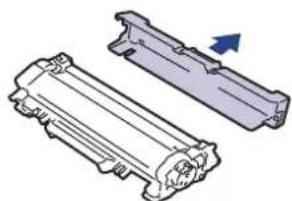
- Tekan katrid toner yang baru dengan benar pada unit drum sampai terdengar bunyi terkunci.
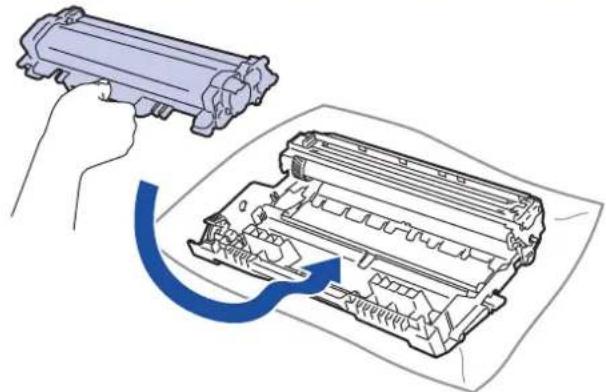
Pastikan Anda memasukkan kartrid toner dengan benar atau jika tidak kartrid bisa terpisah dari unit drum.
- Bersihkan kawat korona di dalam unit drum dengan menggeser tab hijau dari kiri ke kanan dan kanan ke kiri secara perlahan beberapa kali.
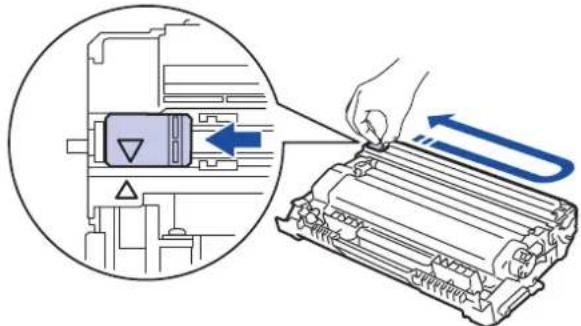
Pastikan Anda mengembalikan tab tersebut ke posisi awalnya (▲). Panah pada tab harus disejajarkan dengan panah pada unit drum. Jika tidak, halaman yang dicetak dapat berisi garis vertikal.
- Pasang kembali rakitan kartrid toner dan unit drum ke dalam mesin.
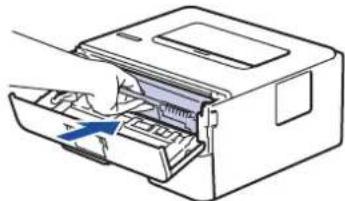
- Tutup penutup depan mesin.

- Jangan mematikan mesin atau membuka penutup depan hingga mesin kembali ke Mode Siap.
- Kartrid toner yang disertakan dengan mesin brother Anda adalah Kartrid toner dalam Kotak.
- Sebaiknya selalu sediakan kartrid toner baru untuk digunakan saat Anda melihat peringatan Toner Rendah.
- Untuk memastikan pencetakan kualitas tinggi, sebaiknya Anda hanya menggunakan kartrid toner Brother Original. Jika Anda ingin membeli kartrid toner, hubungi Dealer Brother.
- JANGAN mengeluarkan kartrid toner baru hingga Anda siap untuk memasangnya.
- Jika kartrid toner tidak terbungkus dalam waktu lama, masa pakai toner akan berkurang.
- Brother sangat menyarankan Anda TIDAK mengisi ulang kartrid toner yang disertakan dengan mesin Anda. Sebaiknya Anda juga terus menggunakan kartrid toner pengganti Brother Original saja. Menggunakan atau mencoba menggunakan toner dan/atau kartrid pihak ketiga pada mesin Brother bisa menyebabkan kerusakan pada mesin dan/atau kualitas cetakan bisa mengecewakan. Cakupan jaminan terbatas kami tidak berlaku pada masalah akibat penggunaan toner dan/atau kartrid pihak ketiga. Untuk melindungi investasi Anda dan mendapatkan kinerja optimal dari mesin Brother, sebaiknya Anda menggunakan Suplai Brother Original.

Informasi terkait
• Ganti Suplai
Topik Terkait:
- Pastikan mesin dinyalakan.
- Buka penutup depan.
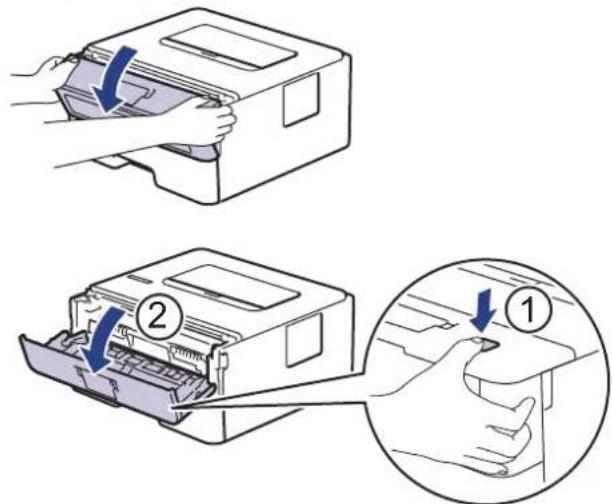
- Lepaskan rakitan kartrid toner dan unit drum dari mesin.
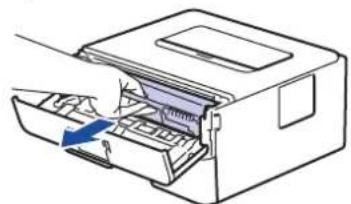
- Dorong ke bawah tuas kunci hijau dan keluarkan kartrid toner dari unit drum.
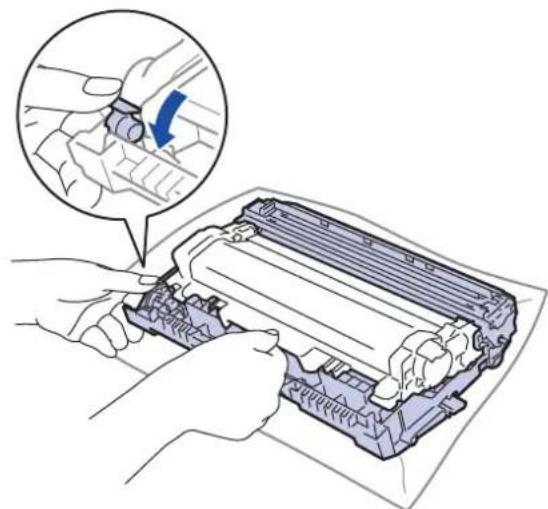
- Keluarkan unit drum baru dari kemasannya.
- Dorong kartrid toner dengan kuat ke dalam unit drum sampai terdengar bunyi terkunci.
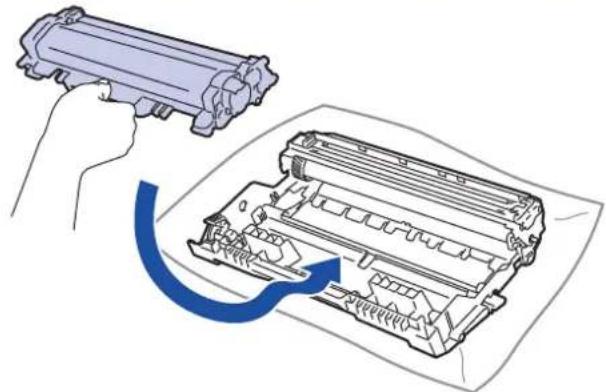
Pastikan Anda memasukkan kartrid toner dengan benar atau jika tidak kartrid bisa terpisah dari unit drum.
- Pasang kembali rakitan kartrid toner dan unit drum ke dalam mesin.
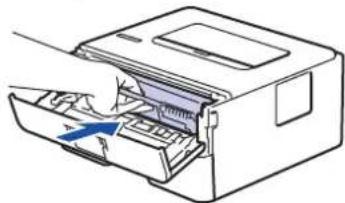
- Tutup penutup depan mesin.
CATATAN
- Keausan dan kerusakan drum terjadi karena penggunaan dan rotasi drum serta interaksi dengan kertas, toner dan bahan lain di jalur kertas. Dalam merancang produk ini, Brother memutuskan untuk menggunakan jumlah rotasi drum sebagai faktor penentu masa pakai drum yang wajar. Ketika drum mencapai batas rotasi bawaan pabrik yang sesuai dengan hasil halaman standar, LCD produk akan menyarankan Anda untuk mengganti drum. Produk akan terus berfungsi; namun, kualitas cetakan mungkin tidak optimal.
- Jika unit drum yang tidak terbungkus diletakkan di bawah cahaya matahari langsung (atau lampu ruang dalam jangka waktu yang lama), unit bisa rusak.
-
Ada banyak faktor yang menentukan masa pakai drum yang sebenarnya, seperti suhu, kelembapan, jenis kertas, jenis toner yang digunakan dan sebagainya. Dalam kondisi ideal, masa pakai drum diperkirakan sekitar 12.000 halaman (didasarkan pada 1 halaman per tugas [halaman satu sisi berukuran A4/Letter]. Jumlah halaman mungkin terpengaruh karena berbagai faktor, termasuk namun tidak terbatas pada jenis dan ukuran media.
Karena banyak faktor di luar kontrol kami yang menentukan masa pakai drum yang sebenarnya, kami tidak dapat menjamin jumlah minimal halaman yang akan dicetak oleh drum Anda. -
Untuk kinerja terbaik, hanya gunakan toner Brother Original.
- Mesin harus digunakan hanya di lingkungan yang bersih, bebas debu dengan ventilasi yang cukup.
- Pencetakan dengan unit drum non-Brother tidak saja dapat mengurangi kualitas cetakan tetapi juga kualitas dan masa pakai mesin itu sendiri. Cakupan jaminan mungkin tidak berlaku pada masalah-masalah yang diakibatkan oleh penggunaan unit drum non-Brother.

Informasi terkait
• Ganti Suplai
Topik Terkait:
- Pesan Kesalahan dan Perawatan
- Pesan Kesalahan dan Perawatan
• Meningkatkan Kualitas Cetakan
Halaman Utama > Perawatan Rutin > Membersihkan Mesin
Membersihkan Mesin
Bersihkan bagian luar dan dalam mesin secara teratur dengan kain bebas serabut yang kering.
Saat mengganti kartrid toner atau unit drum, pastikan Anda membersihkan bagian dalam mesin. Jika halaman yang tercetak kotor oleh toner, bersihkan bagian dalam mesin dengan kain kering bebas serat.

PERINGATAN
- JANGAN menggunakan bahan yang mudah terbakar, semua jenis semprotan, atau pelarut organik/cair yang mengandung alkohol atau amonia untuk membersihkan bagian dalam atau bagian luar produk. Jika tidak, dapat menyebabkan kebakaran. Cukup gunakan kain kering bebas serat.

- JANGAN menggunakan isopropil alkohol untuk membuang kotoran dari panel kontrol. Isopropil alkohol dapat membuat panel retak.
- Untuk mencegah masalah kualitas cetakan, JANGAN menyentuh bagian berarsir yang ditunjukkan dalam ilustrasi.
Kartrid toner
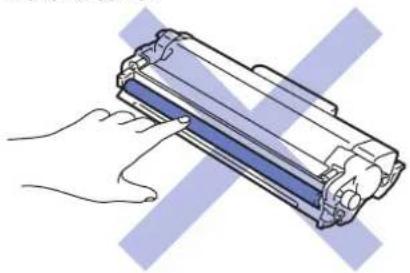
- Membersihkan Unit Drum Menggunakan Pencetakan Drum Dot
• Membersihkan Roller Pengambilan Kertas
Halaman Utama > Perawatan Rutin > Membersihkan Mesin > Membersihkan Kabel Korona
Membersihkan Kabel Korona
Jika Anda mengalami masalah dengan kualitas cetakan atau panel kontrol menampilkan status [Drum !], bersihkan kawat korona.
- Buka penutup depan.
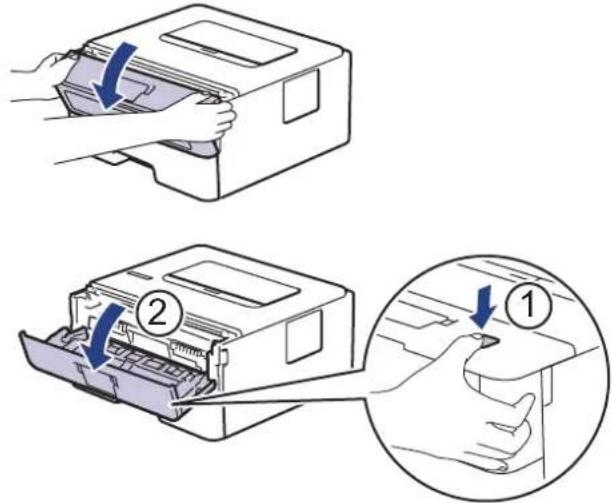
- Lepaskan rakitan kartrid toner dan unit drum dari mesin.
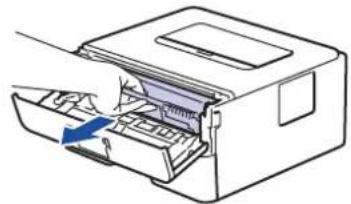
- Bersihkan kawat korona di dalam unit drum dengan menggeser tab hijau dari kiri ke kanan dan kanan ke kiri secara perlahan beberapa kali.
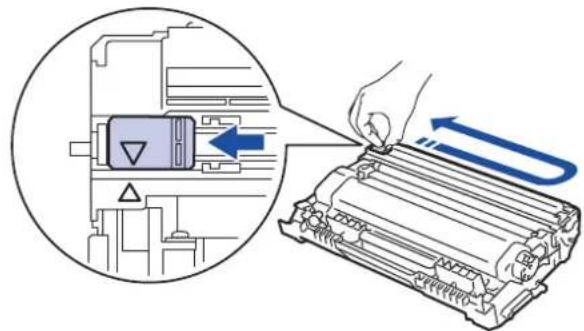
Pastikan Anda mengembalikan tab tersebut ke posisi awalnya (▲). Panah pada tab harus disejajarkan dengan panah pada unit drum. Jika tidak, halaman yang dicetak dapat berisi garis vertikal.
- Pasang kembali rakitan kartrid toner dan unit drum ke dalam mesin.
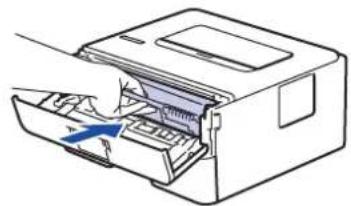
- Tutup penutup depan mesin.

Informasi terkait
- Membersihkan Mesin
Topik Terkait:
- Pesan Kesalahan dan Perawatan
- Pesan Kesalahan dan Perawatan
▲ Halaman Utama > Perawatan Rutin > Membersihkan Mesin > Membersihkan Unit Drum Menggunakan Pencetakan Drum Dot
Membersihkan Unit Drum Menggunakan Pencetakan Drum Dot
Jika terdapat titik-titik atau noda berulang lainnya pada interval 94 mm pada hasil cetakan Anda, mungkin terdapat benda asing pada drum, seperti lem dari label, yang menempel pada permukaan drum.
HL-L2310D
HL-L2350DW/HL-L2351DW/HL-L2370DN/HL-L2375DW/HL-L2376DW/HL-L2385DW/HL-L2386DW
HL-L2310D
- Pastikan mesin berada dalam Mode Siap.
- Tekan Go (Tuju) sebanyak delapan kali.
Mesin mencetak Lembar Pemeriksaan Drum Dot.
- Tekan dan tahan untuk mematikan printer.
- Buka penutup depan.
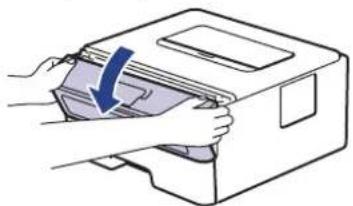
- Lepaskan rakitan kartrid toner dan unit drum dari mesin.
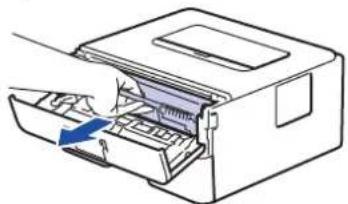
- Dorong ke bawah tuas kunci hijau dan keluarkan kartrid toner dari unit drum.
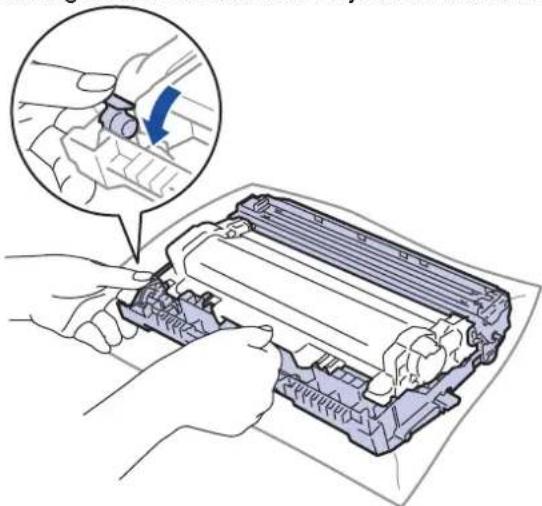
- Putar unit drum seperti yang ditunjukkan di ilustrasi. Pastikan bahwa roda gigi unit drum berada di sisi kiri.
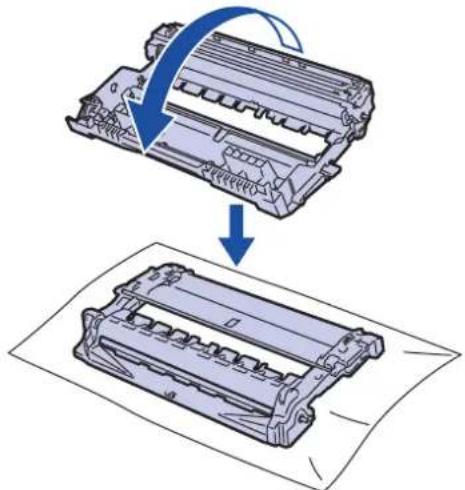
- Gunakan penanda bernomor di samping roller drum untuk menemukan noda di drum. Misalnya, sebuah titik di kolom 2 pada lembar periksa berarti ada noda di daerah drum "2".
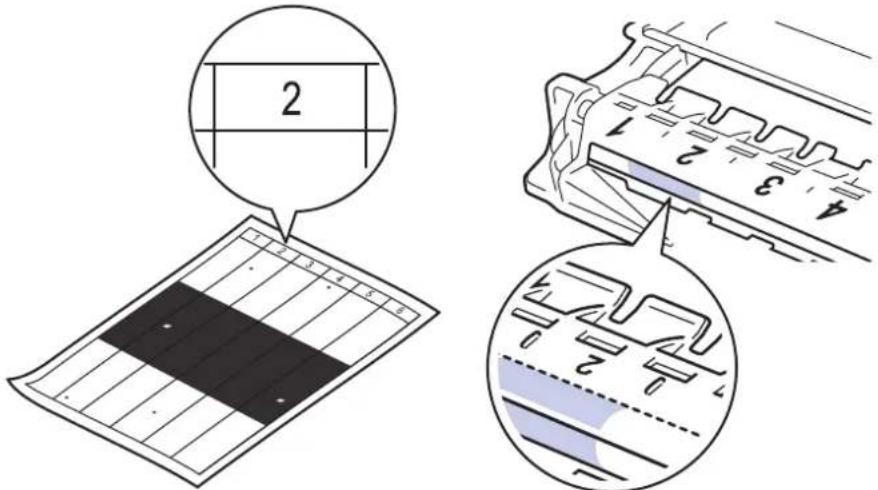
- Putar tepi unit drum ke arah Anda sambil melihat permukaan drum untuk mencari noda.
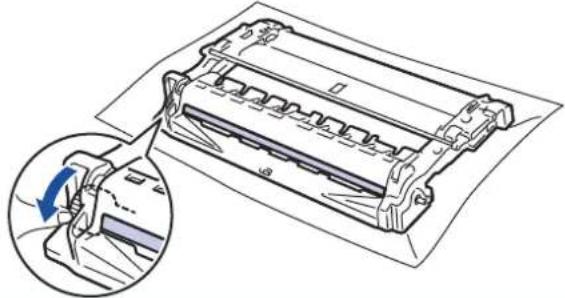
- Untuk menghindari masalah kualitas cetakan, JANGAN menyentuh permukaan unit drum, hanya sentuh roda di ujungnya saja.
- Bersihkan permukaan drum dengan lembut dengan kapas kering sampai noda atau bahan asing di permukaan bersih.
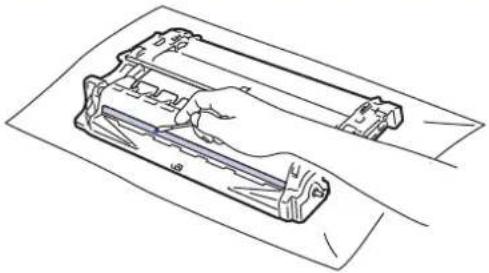
- Tekan katrid toner dengan benar pada unit drum hingga terkunci di tempatnya.
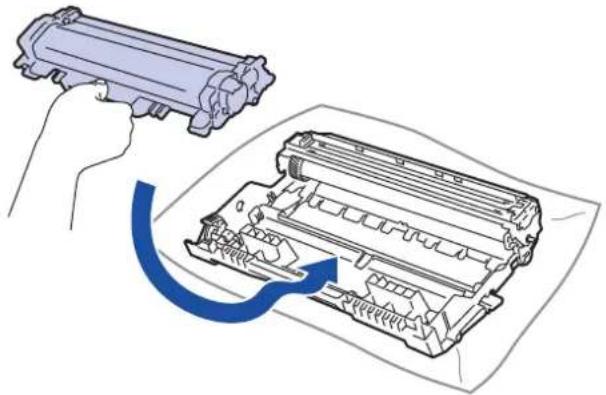
Pastikan Anda memasukkan kartrid toner dengan benar atau jika tidak kartrid bisa terpisah dari unit drum.
- Pasang kembali rakitan kartrid toner dan unit drum ke dalam mesin.
- Tutup penutup depan mesin.
- Tekan ⏻ untuk menghidupkan printer.
HL-L2350DW/HL-L2351DW/HL-L2370DN/HL-L2375DW/HL-L2376DW/HL-L2385DW/HL-L2386DW
- Pastikan mesin berada dalam Mode Siap.
- Tekan ▲ atau ▼ untuk menampilkan opsi [Cetak Laporan], lalu tekan OK.
- Tekan ▲ atau ▼ untuk memilih opsi [Cetak Dot Drum].
- Tekan Go (Tuju).
Mesin mencetak Lembar Pemeriksaan Drum Dot.
- Tekan dan tahan untuk mematikan printer.
- Buka penutup depan.
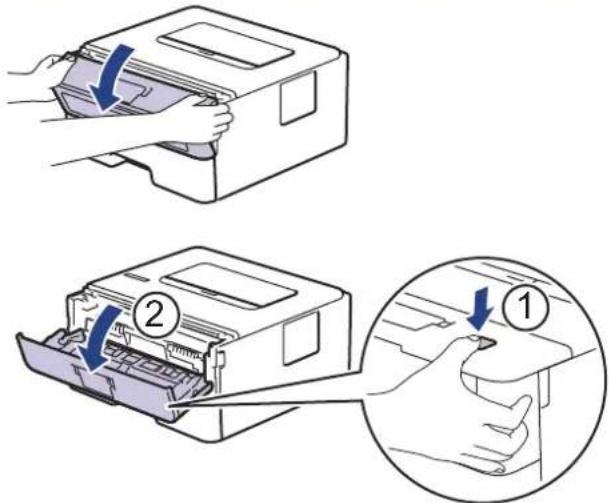
- Lepaskan rakitan kartrid toner dan unit drum dari mesin.
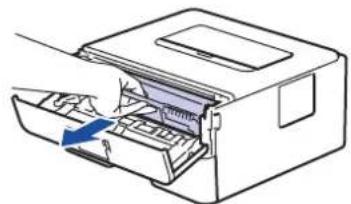
- Dorong ke bawah tuas kunci hijau dan keluarkan kartrid toner dari unit drum.
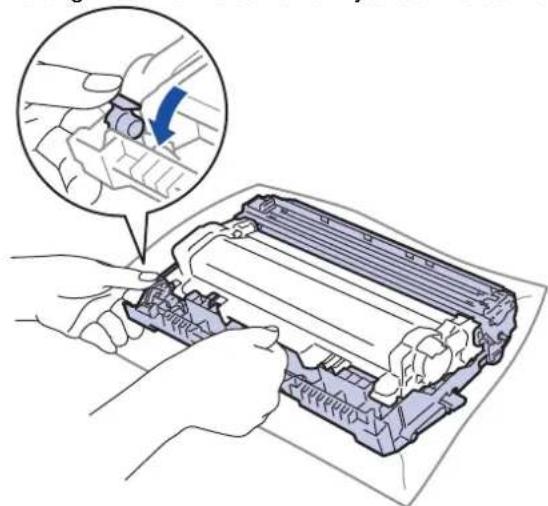
- Putar unit drum seperti yang ditunjukkan di ilustrasi. Pastikan bahwa roda gigi unit drum berada di sisi kiri.
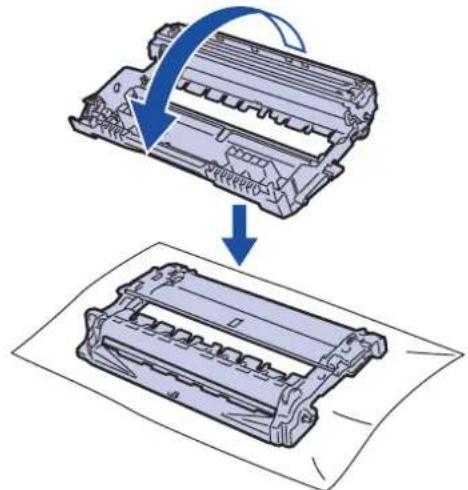
- Gunakan penanda bernomor di samping roller drum untuk menemukan noda di drum. Misalnya, sebuah titik di kolom 2 pada lembar periksa berarti ada noda di daerah drum "2".
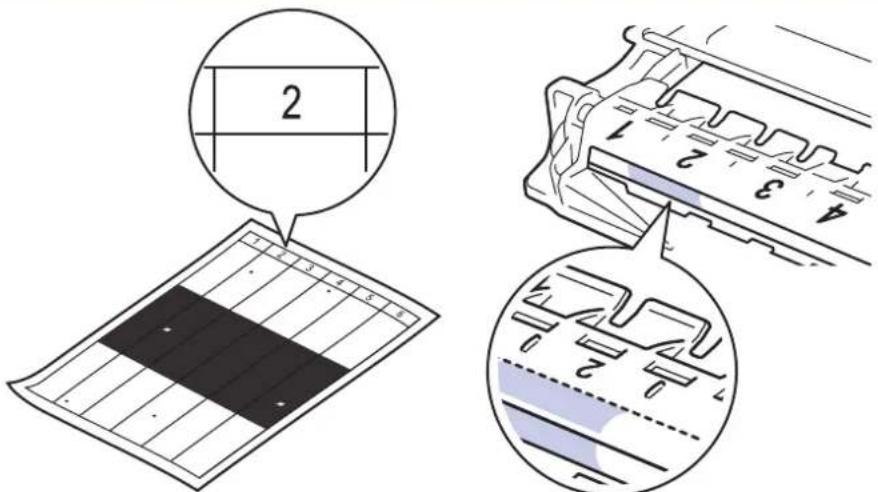
- Putar tepi unit drum ke arah Anda sambil melihat permukaan drum untuk mencari noda.
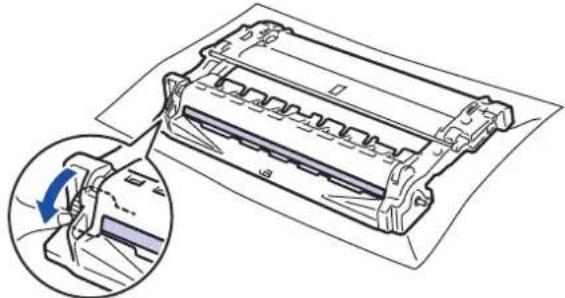
- Untuk menghindari masalah kualitas cetakan, JANGAN menyentuh permukaan unit drum, hanya sentuh roda di ujungnya saja.
- Bersihkan permukaan drum dengan lembut dengan kapas kering sampai noda atau bahan asing di permukaan bersih.
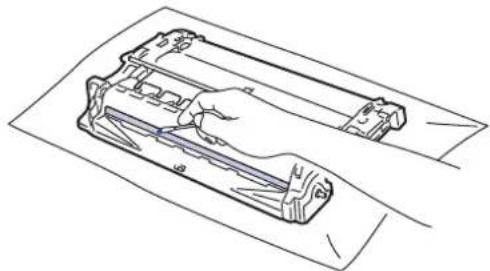
- Tekan katrid toner dengan benar pada unit drum hingga terkunci di tempatnya.
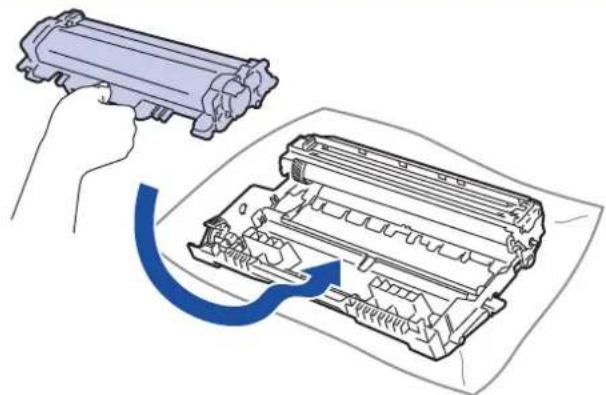
Pastikan Anda memasukkan kartrid toner dengan benar atau jika tidak kartrid bisa terpisah dari unit drum.
- Pasang kembali rakitan kartrid toner dan unit drum ke dalam mesin.
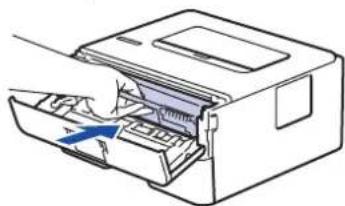
- Tutup penutup depan mesin.
- Tekan ⏻ untuk menghidupkan printer.

Informasi terkait
- Membersihkan Mesin
Topik Terkait:
• Meningkatkan Kualitas Cetakan
▲ Halaman Utama > Perawatan Rutin > Membersihkan Mesin > Membersihkan Roller Pengambilan Kertas
Membersihkan Roller Pengambilan Kertas
Membersihkan roller pengambilan kertas secara berkala dapat mencegah kemacetan kertas dengan memastikan pengumpanan kertas yang tepat.
Jika Anda mengalami masalah dengan pengumpanan kertas, bersihkan roller pengambilan dengan cara berikut ini:
-
Tekan dan tahan untuk mematikan mesin.
-
Tarik baki kertas sepenuhnya sampai terlepas dari mesin.
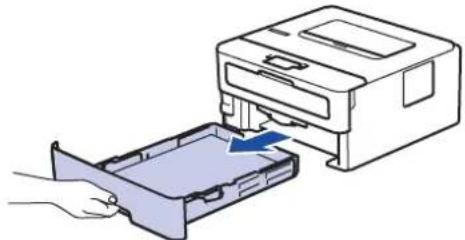
-
Jika kertas dimuat atau ada sesuatu yang terjebak di dalam baki kertas, keluarkanlah.
-
Peras dengan kuat kain bebas serabut yang direndam di dalam air hangat-hangat kuku, lalu bersihkan bantalan pemisah pada baki kertas untuk menghilangkan debu.
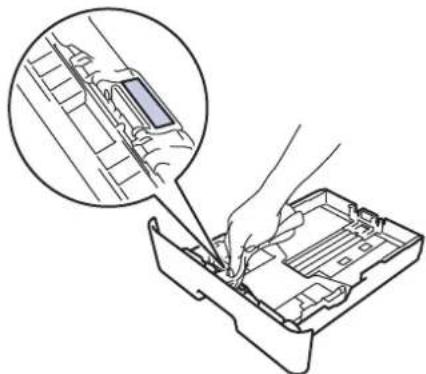
- Seka kedua roller pengambilan di dalam mesin untuk menghilangkan debu.
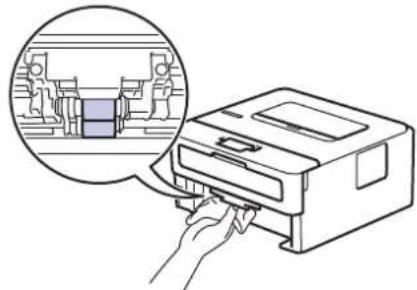
-
Muat ulang kertas dan pasang kembali baki kertas di mesin dengan kencang.
-
Tekan untuk menyalakan mesin.

Informasi terkait
• Membersihkan Mesin
Topik Terkait:
- Tekan ▲ atau ▼ untuk menampilkan opsi [Info Mesin.], lalu tekan OK.
- Tekan ▲ atau ▼ untuk memilih opsi [Umur Komponen], lalu tekan OK.
- Tekan ▲ atau ▼ untuk memilih bagian mesin yang ingin Anda periksa, lalu tekan OK. LCD menampilkan perkiraan sisa masa pakai komponen.

Informasi terkait
- Perawatan Rutin
▲ Halaman Utama > Perawatan Rutin > Mengemas dan Mengirim Printer Brother
Mengemas dan Mengirim Printer Brother

- Jika Anda perlu mengirimkan mesin, kemas kembali mesin dalam kemasan aslinya untuk mencegah kerusakan selama pengiriman. Mesin harus asuransikan secara memadai oleh pengirimnya.
-
Tekan dan tahan untuk mematikan mesin. Biarkan mesin mati selama 10 menit agar dingin.
-
Lepaskan semua kabel, lalu cabut kabel daya dari soket listrik.

Beberapa model mesin dilengkapi dengan kabel daya AC yang tidak dapat dilepas. Jika kabel Anda tidak dapat dilepas, lipat secara longgar dan letakkan di atas mesin sehingga dapat dikemas dengan mudah.
-
Letakkan mesin ke dalam kantong tempat asalnya.
-
Kemas mesin, materi tercetak, dan kabel daya AC (bila ada) di wadah asli dengan bahan kemasan asli seperti yang ditunjukkan. Ilustrasi mungkin berbeda dari material kemasan yang sebenarnya. Material berbeda-beda tergantung model.
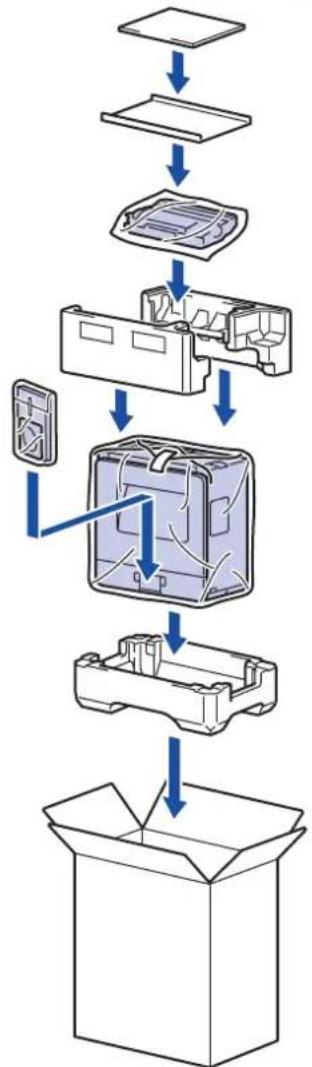
flowchart
graph TD
    A["Assembly"] --> B["Component 1"]
    B --> C["Component 2"]
    C --> D["Material Box"]
    D --> E["Packaging Unit"]
    E --> F["Product Package"]
    F --> G["Final Packaging"]
- Tutup karton dan pasang pita isolasi untuk menutupnya.

Informasi terkait
• Perawatan Rutin
▲ Halaman Utama > Pengaturan Mesin
Pengaturan Mesin
Sesuaikan pengaturan dan fitur, buat pintasan, dan gunakan opsi-opsi yang ditampilkan di LCD mesin agar mesin Brother Anda menjadi lebih efisien.
• Ubah Pengaturan Mesin dari Panel Kontrol
• Mencetak Daftar pengaturan Printer
- Cara Menginstal Perangkat Lunak Remote Printer Console (khusus Windows)
• Ubah Pengaturan Mesin dari Komputer Anda
Halaman Utama > Pengaturan Mesin > Ubah Pengaturan Mesin dari Panel Kontrol
Ubah Pengaturan Mesin dari Panel Kontrol
- Pengaturan Umum
• Tabel Menu (untuk Model LCD)
▲ Halaman Utama > Pengaturan Mesin > Ubah Pengaturan Mesin dari Panel Kontrol > Pengaturan Umum
Pengaturan Umum
- Mengatur Penghitungan Mundur Mode Tidur
• Tentang Mode Tidur Pulas
• Mengatur Mode Daya Mati Otomatis
• Mengurangi Konsumsi Toner
• Mengurangi Kebisingan Pencetakan
• Mengubah Bahasa pada LCD
Halaman Utama > Pengaturan Mesin > Ubah Pengaturan Mesin dari Panel Kontrol > Pengaturan Umum > Mengatur Penghitungan Mundur Mode Tidur
Mengatur Penghitungan Mundur Mode Tidur
Pengaturan Mode Tidur (atau Mode Hemat Daya) dapat mengurangi konsumsi daya. Memilih berapa lama mesin harus diam sebelum berada dalam Mode Tidur. Pengatur Waktu Mode Tidur diatur ulang jika mesin menerima pekerjaan cetak.
Saat printer dalam Mode Tidur, kondisinya seolah-olah daya dinonaktifkan. Printer akan aktif kembali dan mulai mencetak ketika menerima pekerjaan mencetak. Gunakan petunjuk ini untuk mengatur penundaan waktu (hitung mundur) sebelum printer memasuki Mode Tidur.
- Tekan ▲ atau ▼ untuk memilih opsi [Pgtrn Umum], lalu tekan OK.
- Tekan ▲ atau ▼ untuk memilih opsi [Ekologi], lalu tekan OK.
- Tekan ▲ atau ▼ untuk memilih opsi [Waktu Tidur], lalu tekan OK.
- Tekan ▲ atau ▼ untuk memasukkan lama waktu, dalam menit, bahwa mesin harus tetap diam sebelum memasuki Mode Tidur.
Tekan Go (Tuju).

Informasi terkait
- Pengaturan Umum
▲ Halaman Utama > Pengaturan Mesin > Ubah Pengaturan Mesin dari Panel Kontrol > Pengaturan Umum > Tentang Mode Tidur Pulas
Tentang Mode Tidur Pulas
Jika mesin berada dalam mode Tidur (Sleep) dan tidak menerima tugas apa pun selama waktu tertentu, printer akan memasuki Mode Tidur Pulas (Deep Sleep) secara otomatis. Lama waktu berdasarkan model tertentu dan pengaturan Anda.
Mode Tidur Pulas (Deep Sleep) menggunakan daya yang lebih kecil dibanding Mode Tidur (Sleep).
| Model yang Berlaku | Panel Kontrol Mesin dalam Mode Tidur Pulas | Kondisi-kondisi Yang Akan Membangunkan Mesin |
| HL-L2310D | Lampu LED Ready (Siap) redup. | Printer menerima pekerjaan.Seseorang menekan tombol pada panel kontrol. |
| HL-L2350DW/HL-L2351DW/HL-L2370DN/HL-L2375DW/HL-L2376DW/HL-L2385DW/HL-L2386DW | LCD menampilkan Tidur Nyenyak. • Printer menerima pekerjaan.Seseorang menekan tombol pada panel kontrol. |

Informasi terkait
- Pengaturan Umum
Halaman Utama > Pengaturan Mesin > Ubah Pengaturan Mesin dari Panel Kontrol > Pengaturan Umum > Mengatur Mode Daya Mati Otomatis
Mengatur Mode Daya Mati Otomatis
Jika mesin dalam Mode Tidur Pulas selama jangka waktu tertentu, tergantung pada model dan pengaturan Anda, mesin akan memasuki Mode Daya Mati secara otomatis. Mesin tidak akan masuk ke Mode Daya Mati jika mesin disambungkan ke jaringan.
- Untuk memulai pencetakan, tekan
di panel kontrol lalu kirim pekerjaan cetak.
HL-L2310D
HL-L2350DW/HL-L2351DW/HL-L2370DN/HL-L2375DW/HL-L2376DW/HL-L2385DW/HL-L2386DW
HL-L2310D
- Pastikan penutup depan tertutup dan kabel daya dihubungkan.
- Tekan untuk menyalakan mesin dan pastikan hanya LED Ready (Siap) yang menyala.
- Tekan Go (Tuju) empat kali untuk mengaktifkan atau menonaktifkan fungsi.
Semua LED berkedip dua kali jika Mode Daya Mati Otomatis diaktifkan.
Semua LED berkedip sekali jika Mode Daya Mati Otomatis dinonaktifkan.
HL-L2350DW/HL-L2351DW/HL-L2370DN/HL-L2375DW/HL-L2376DW/HL-L2385DW/HL-L2386DW

Pilih berapa lama mesin harus dalam Mode Tidur Pulas sebelum memasuki Mode Daya Mati Otomatis.
- Tekan ▲ atau ▼ untuk menampilkan opsi [Pgtrn Umum], lalu tekan OK.
- Tekan ▲ atau ▼ untuk menampilkan opsi [Ekologi], lalu tekan OK.
- Tekan ▲ atau ▼ untuk memilih opsi [Mati Daya Otmt], lalu tekan OK.
- Tekan ▲ atau ▼ untuk memilih opsi yang Anda inginkan, lalu tekan Go (Tuju).

Informasi terkait
- Pengaturan Umum
Halaman Utama > Pengaturan Mesin > Ubah Pengaturan Mesin dari Panel Kontrol > Pengaturan Umum > Mengurangi Konsumsi Toner
Mengurangi Konsumsi Toner
Menggunakan fitur Penghematan Toner dapat mengurangi konsumsi toner. Ketika Penghematan Toner diatur ke aktif, pencetakan pada dokumen Anda muncul lebih terang.
Kami TIDAK menyarankan untuk menggunakan fitur Penghematan Toner untuk mencetak foto atau gambar skala abu-abu.
- Tekan ▲ atau ▼ untuk menampilkan opsi [Pgtrn Umum], lalu tekan OK.
- Tekan ▲ atau ▼ untuk menampilkan opsi [Ekologi], lalu tekan OK.
- Tekan ▲ atau ▼ untuk menampilkan opsi [Hemat Toner], lalu tekan OK.
- Tekan ▲ atau ▼ untuk menampilkan [Aktif], lalu tekan Go (Tuju).

Informasi terkait
- Pengaturan Umum
Topik Terkait:
• Meningkatkan Kualitas Cetakan
Halaman Utama > Pengaturan Mesin > Ubah Pengaturan Mesin dari Panel Kontrol > Pengaturan Umum > Mengurangi Kebisingan Pencetakan
Mengurangi Kebisingan Pencetakan
Pengaturan Mode Senyap dapat mengurangi kebisingan pencetakan. Jika Mode Senyap diaktifkan, kecepatan pencetakan menjadi lebih lambat. Pengaturan pabrik nonaktif.
HL-L2310D
HL-L2350DW/HL-L2351DW/HL-L2370DN/HL-L2375DW/HL-L2376DW/HL-L2385DW/HL-L2386DW
HL-L2310D
- Pastikan penutup depan tertutup dan kabel daya dihubungkan.
- Tekan untuk menghidupkan mesin dan tunggu hingga mesin berada dalam mode Ready (Siap).
- Tekan Go (Tuju) 11 kali untuk mengaktifkan atau menonaktifkan fungsi.
Semua LED berkedip dua kali jika Anda mengaktifkan Mode Senyap.
Semua LED berkedip sekali jika Anda menonaktifkan Mode Senyap.
HL-L2350DW/HL-L2351DW/HL-L2370DN/HL-L2375DW/HL-L2376DW/HL-L2385DW/HL-L2386DW
- Tekan ▲ atau ▼ untuk menampilkan opsi [Pgtrn Umum], lalu tekan OK.
- Tekan ▲ atau ▼ untuk menampilkan opsi [Ekologi], lalu tekan OK.
- Tekan ▲ atau ▼ untuk memilih opsi [Mode Senyap], lalu tekan OK.
- Tekan ▲ atau ▼ untuk menampilkan opsi [Aktif] atau [Nonaktif], lalu tekan Go (Tuju).

Informasi terkait
- Pengaturan Umum
Halaman Utama > Pengaturan Mesin > Ubah Pengaturan Mesin dari Panel Kontrol > Pengaturan Umum > Mengubah Bahasa pada LCD
Mengubah Bahasa pada LCD
Mengubah bahasa LCD jika diperlukan.
Fitur ini tidak tersedia di beberapa negara.
- Tekan ▲ atau ▼ untuk menampilkan opsi [Pngtrn Awal], lalu tekan OK.
- Tekan ▲ atau ▼ untuk menampilkan opsi [Bahasa Lokal], lalu tekan OK.
- Tekan ▲ atau ▼ untuk menampilkan bahasa Anda, lalu tekan Go (Tuju).

Informasi terkait
- Pengaturan Umum
Halaman Utama > Pengaturan Mesin > Ubah Pengaturan Mesin dari Panel Kontrol > Tabel Menu (untuk Model LCD)
Halaman Utama > Pengaturan Mesin > Ubah Pengaturan Mesin dari Panel Kontrol > Tabel Menu (untuk Model LCD) > Tabel-tabel Pengaturan (Model LCD 1 Lini)
Tabel-tabel Pengaturan (Model LCD 1 Lini)
Model Terkait: HL-L2350DW/HL-L2351DW/HL-L2370DN/HL-L2375DW/HL-L2376DW/HL-L2385DW/HL-L2386DW
Gunakan tabel ini untuk memahami berbagai menu dan opsi yang akan Anda gunakan untuk mengatur preferensi Anda pada mesin.
[Pgtrn Umum]
| Level 1 | Level 2 Level 3 Deskripsi | ||
| Pgtrn Baki(Untuk model dengan Slot Umpan Manual) | Jenis Kertas | - Mengatur jenis kertas | di baki kertas. |
| Ukrn Krts | - Mengatur ukuran kertas. | ||
| Periksa Ukuran | - Memilih apakah akan | menampilkan pesan yang memberi tahu Anda untuk memeriksa apakah ukuran kertas pada mesin dan pengaturan Ukuran Kertas cocok. | |
| Feed Manual | - Memilih apakah mencetak dari Slot Umpan Manual. | ||
| Pgtrn Baki(Untuk model dengan Baki MP) | Jenis Kertas Baki MP | Memilih jenis kertas yang sesuai dengan kertas di Baki MP. | |
| Baki1 | |||
| Ukrn Krts Baki MP | Memilih ukuran kertas yang Anda muat di Baki MP. | ||
| Baki1 | |||
| Pem. Krts Sdkt | Pemberitahuan | Memilih ukuran kertas yang Anda muat di baki kertas standar. | |
| Lv Pemberitahuan | Memilih tingkat kertas minimal yang akan memicu pesan. | ||
| Periksa Ukuran | - Memilih apakah akan | menampilkan pesan yang memberi tahu Anda untuk memeriksa apakah ukuran kertas pada mesin dan pengaturan Ukuran Kertas cocok. | |
| Baki Dipakai | - Pilih baki yang akan | digunakan. | |
| Prioritas | - Bila Otmts dipilih dalam Baki Dipakai, pilih urutan mesin yang menggunakan baki kertas yang berisi kertas dengan ukuran yang sama. | ||
| Resolusi | -- Memilih resolusi cetakan. | ||
| Densitas | -- Menaikkan atau menurunkan densitas cetakan. | ||
| Ekologi Mode Eco | - Nyalakan pengaturan mesin berikut ini pada waktu yang bersamaan.• Cetak 2-sisi: Tepi Panjang(Hanya tersedia untuk model tertentu)• Waktu Tidur:0Mnt | ||
| Hemat Toner | - Meningkatkan hasil halaman kartrid toner. | ||
| Waktu Tidur | - Mengatur berapa lama waktu berlalu sebelum mesin memasuki mode Hemat Daya. | ||
| Level 1 Level 2 Level 3 | Deskripsi | ||
| Ekologi Mode Senyap | - Mengurangi gangguan pencetakan. | ||
| Mati Daya Otmt | - Mengatur jumlah jam di mana mesin akan tetap berada dalam mode Tidur Pulas sebelum memasuki mode Daya Mati. | ||
| Kontrol Panel Tombol Ulang | - Mengatur waktu pesan LCD agar berubah saat menahan ▲ atau ▼ pada interval. | ||
| Gulir Pesan | - Mengatur waktu dalam detik di mana pesan LCD akan bergulir di LCD. Dari Level 1=0,2 dtk ke Level 10=2,0 dtk. | ||
| Kontras LCD | - Menyesuaikan kontras LCD. | ||
| Online Otmts | - Mengatur mesin untuk kembali ke mode Siap setelah mesin diam selama 30 detik. | ||
| Kunci Pgtrn | -- Mengunci pengaturan mesin Anda dengan menggunakan sandi Kunci Pengaturan. | ||
| Antarmuka Pilih | - Memilih antarmuka yang akan digunakan.Jika Anda memilih Otmts, mesin akan mengubah antarmuka ke USB atau Jaringan tergantung pada antarmuka mana yang menerima data. | ||
| Wkt IF Otmts | - Mengatur batas waktu untuk pilihan antarmuka otomatis. | ||
| Pnygga Input | - Meningkatkan atau mengurangi kapasitas buffer input. | ||
| Ganti Toner | -- Mengatur mesin untuk melanjutkan pencetakan setelah LCD menampilkan Ganti Toner. | ||
[Printer]
Untuk model yang Didukung Emulasi Printer
| Level 1 | Level 2 Deskripsi | |
| Emulasi | - Memilih mode emulasi. | |
| Cetak Opsi Daftar | Font | Mencetak daftar font dan sampel. |
| Tes Pencetakan | Mencetak satu halaman tes. | |
| 2 sisi(Untuk model pencetakan 2 sisi otomatis) | Cetak 2-sisi | Mematikan atau menyalakan pencetakan 2 sisi dan memilih flip pada tepi panjang atau tepi pendek. |
| Gambar Tunggal | Untuk pekerjaan pencetakan yang halaman terakhirnya berupa gambar 1 sisi, pilih opsi Feed 1-sisi untuk mengurangi waktu pencetakan. | |
| Lanjut Otomatis | - Pilih jika Anda ingin | mesin untuk mengatasi kesalahan ukuran kertas atau kesalahan tipe media secara otomatis. |
| Jenis Kertas | - Mengatur jenis kertas. | |
| Ukrn Krts | - Mengatur ukuran kertas. | |
| Salinan | - Mengatur jumlah halaman yang tercetak. | |
| Orientasi | - Mengatur halaman untuk dicetak dalam orientasi potret atau lanskap. | |
| Cetak Posisi Offset | X | Memindahkan posisi awal cetakan (di sudut kiri atas halaman) secara horizontal hingga -500 (kiri) ke +500 (kanan) titik dalam 300 dpi. |
| Offset Y | Memindahkan posisi awal cetakan (di sudut kiri atas halaman) secara vertikal hingga -500 (atas) ke +500 (bawah) titik dalam 300 dpi. | |
| FF Otomatis | - Memungkinkan mesin mencetak sisa data secara otomatis. | |
| HP LaserJet No. Font | Mengatur nomor font. | |
| Level 1 Level 2 Deskripsi | ||
| HP LaserJet Pitch | Font | Mengatur font pitch.Menu Pitch Font akan muncul jika Anda memilih I012 hingga I018, I031 hingga I037 atau I097 hingga I109 dalam pengaturan No. Font. |
| Poin Font | Mengatur ukuran font.Menu Poin Font akan muncul jika Anda memilih I000 hingga I011, I019 hingga I030 atau I038 hingga I096 dalam pengaturan No. Font. | |
| Set Simbol | Memilih serangkaian simbol atau karakter. | |
| Cetak Tabel | Mencetak tabel kode. | |
| LF Otomatis | ON: CR -> CR+LF, OFF: CR -> CR | |
| CR Otomatis | ON: LF -> LF+CR, FF -> FF+CR, atau VT -> VT+CROFF: LF -> LF, FF -> FF, atau VT -> VT | |
| BUNGKUS Otmts | Memilih apakah baris selanjutnya dan carriage return akan terjadi jika posisi mesin mencapai margin kanan. | |
| LEWAT Otmts | Memilih apakah baris selanjutnya dan carriage return akan terjadi jika posisi carriage mencapai margin bawah. | |
| Batas Kiri | Mengatur margin kiri pada kolom 0 hingga 70 kolom pada 1 cpi. | |
| Batas Kanan | Mengatur margin kanan pada kolom 10 hingga 80 kolom pada 1 cpi. | |
| Batas Atas | Atur jarak margin atas dari tepi atas kertas. | |
| Batas Bawah | Mengatur jarak margin bawah dari tepi bawah kertas. | |
| Baris | Mengatur jumlah baris pada masing-masing halaman. | |
| Perintah Baki | Memilih pengaturan ini jika ketidakcocokan baki muncul saat Anda menggunakan driver HP. | |
| BR-Skrip 3(Hanya tersedia untuk model tertentu) | Kesalahan Cetak | Memilih apakah mesin mencetak informasi kesalahan jika terjadi kesalahan. |
Semua model lainnya
| Level 1 | Level 2 Deskripsi | |
| Tes Pencetakan | - Mencetak satu halaman tes. | |
| 2 sisi(Untuk model pencetakan 2 sisi otomatis) | Cetak 2-sisi | Mematikan atau menyalakan pencetakan 2 sisi dan memilih flip pada tepi panjang atau tepi pendek. |
| Gambar Tunggal | Untuk pekerjaan pencetakan yang halaman terakhirnya berupa gambar 1 sisi, pilih opsi Feed 1-sisi untuk mengurangi waktu pencetakan. | |
| Lanjut Otomatis | - Pilih jika Anda ingin mesin untuk mengatasi kesalahan ukuran kertas atau kesalahan tipe media secara otomatis. | |
| Cetak Posisi Offset X | Memindahkan posisi awal cetakan (di sudut kiri atas halaman) secara horizontal hingga -500 (kiri) ke +500 (kanan) titik dalam 300 dpi. | |
| Offset Y | Memindahkan posisi awal cetakan (di sudut kiri atas halaman) secara vertical hingga -500 (atas) ke +500 (bawah) titik dalam 300 dpi. | |
| Level 1 | Level 2 Level 3 Ting | kat 4 Deskripsi | ||
| WLAN TCP/IP Metode Boot | - Memilih metode IP yang paling sesuai dengan kebutuhan Anda. | |||
| Level 1 Level 2 Level 3 Tingkat 4 Deskripsi | ||||
| WLAN TCP/IP Alamat IP | - Memasukkan alamat IP. | |||
| Mask Subnet | - Memasukkan Subnet mask. | |||
| Gerbang | - Memasukkan alamat Gateway. | |||
| Nama Node | - Memasukkan nama Node. | |||
| Konfig WINS | - Memilih mode konfigurasi WINS. | |||
| Server WINS Utama | Menentukan alamat IP server WINS primer. | |||
| Menentukan alamat IP server WINS sekunder. | ||||
| Server DNS Utama | Menentukan alamat IP server DNS primer. | |||
| Menentukan alamat IP server DNS sekunder. | ||||
| APIPA | - Mengalokasikan alamat IP dari rentang alamat link-lokal secara otomatis ^1 . | |||
| IPv6 | - Mengaktifkan atau menonaktifkan protokol IPv6. | |||
| Wizard Pgtrn | -- Mengonfigurasi | pengaturanjaringan nirkabel menggunakan wizard pengaturan. | ||
| Asisten WLAN | -- Mengonfigurasi | pengaturanjaringan nirkabel Anda menggunakan disk pemasangan Brother. | ||
| WPS | -- Mengonfigurasi | pengaturanjaringan nirkabel menggunakan metode tekan satu tombol. | ||
| WPS d/ Kode PIN | -- Mengonfigurasi | pengaturanjaringan nirkabel menggunakan WPS dengan kode PIN. | ||
| Status WLAN Status | - Menampilkan status link Ethernet nirkabel. | |||
| Sinyal | - Menampilkan kondisi sinyal. | |||
| Saluran | - Menampilkan saluran yang digunakan saat Status Aktif. | |||
| Kecepatan | - Menampilkan kecepatan koneksi saat Status Aktif. | |||
| SSID | - Menampilkan SSID. | |||
| Kom. Mode | - Menampilkan mode Komunikasi terkini. | |||
| Alamat MAC | -- Tampilkan alamat MAC mesin. | |||
| WLAN Aktif | -- Menyalakan atau mematikan antarmuka nirkabel. | |||
| Wi-Fi Langsung | Tekan Tombol | -- Mengonfigurasi | pengaturanjaringan Wi-Fi Direct menggunakan metode tekan satu tombol secara cepat. | |
| Kode PIN | -- Mengonfigurasi | pengaturanjaringan Wi-Fi Direct secara cepat menggunakan WPS dengan kode PIN. | ||
| Manual | -- Mengonfigurasi | pengaturanjaringan Wi-Fi Direct secara manual. | ||
| Pemilik Grup | -- Mengatur mesin | Anda sebagai Pemilik Grup. | ||
| Info Perangkat. | Nama Perangkat | - Melihat nama perangkat mesin Anda. | ||
| SSID | - Menampilkan SSID Pemilik Grup. | |||
| Wi-Fi Langsung | Info Perangkat. | Alamat IP | - Tampilkan | alamat IP mesin Anda. |
| Info Status Status | Sinyal | - Menampilkan | an status jaringan Wi-Fi Direct. | |
| - Menampilkan | kekuatan sinyal jaringan Wi-Fi Direct terkini.Jika mesin Anda bertindak sebagai Pemilik Grup, LCD akan selalu menampilkan Kuat. | |||
| Saluran | - Menampilkan | an saluran yang digunakan saatStatus G/O Aktif atau Klien Aktif. | ||
| Kecepatan | - Menampilkan | an kecepatan koneksi saatStatus G/O Aktif atau Klien Aktif. | ||
| I/F Aktifkan | -- Mengaktifkan atau menonaktifkan koneksiWi-Fi Direct. | |||
| Atur Ulg Jrngn | --- Pulihkan semua | pengaturan jaringan mesin | Anda ke pengaturan pabrik. | |
1 Pada koneksi jaringan, jika 'Metode Boot' mesin adalah 'Otomatis', mesin akan berupaya untuk mengatur alamat IP dan Subnet Mask dari server boot seperti DHCP. Jika server boot tidak dapat ditemukan, alamat IP APIPA akan dialokasikan, seperti 169. 254. [001-254]. [000-255]. Jika 'Metode Boot' mesin diatur ke 'Statis', Anda harus memasukkan alamat IP secara manual dari panel kontrol mesin.
1 Pada koneksi jaringan, jika 'Metode Boot' mesin adalah 'Otomatis', mesin akan berupaya untuk mengatur alamat IP dan Subnet Mask dari server boot seperti DHCP. Jika server boot tidak dapat ditemukan, alamat IP APIPA akan dialokasikan, seperti 169. 254. [001-254]. [000-255]. Jika 'Metode Boot' mesin diatur ke 'Statis', Anda harus memasukkan alamat IP secara manual dari panel kontrol mesin.
[Jaringan] (HL-L2375DW/HL-L2376DW/HL-L2385DW/HL-L2386DW)
| Level 1 | Level 2 Level 3 Tingkat 4 Deskripsi | |||
| Kabel LANLevel 1 Level 2 Level 3 Tingkat 4 Deskri | TCP/IP | Metode Bootpsi | - Memilih metode IP yang paling sesuai dengan kebutuhan Anda. | |
| Kabel LAN TCP/ | IP Alamat IP | - Memasukkan alamat IP. | ||
| Mask Subnet | - Memasukkan Subnet mask. | |||
| Gerbang | - Memasukkan alamat Gateway. | |||
| Nama Node | - Memasukkan nama Node. | |||
| Konfig WINS | - Memilih mode konfigurasi WINS. | |||
| Server WINS Utama | Menentukan alamat IP server WINS primer. | |||
| Menentukan alamat IP server WINS sekunder. | ||||
| Server DNS Utama | Menentukan alamat IP server DNS primer. | |||
| Menentukan alamat IP server DNS sekunder. | ||||
| APIPA | - Mengalokasikan alamat IP dari rentang alamat link-lokal secara otomatis ^1 . | |||
| IPv6 | - Mengaktifkan atau menonaktifkan protokol IPv6. | |||
| Ethernet | -- Memilih mode link Ethernet. | |||
| Status Kabel | -- Tampilkan status link Ethernet. | |||
| Alamat MAC | -- Tampilkan alamat MAC mesin. | |||
| Atur ke Default | -- Memulihkan semua pengaturan jaringan berkabel pada mesin Anda ke pengaturan pabrik. | |||
| Kabel Diaktifkan | -- Menyalakan atau mematikan antarmuka berkabel. | |||
| WLAN TCP/IP Metode Boot | - Memilih metode IP yang paling sesuai dengan kebutuhan Anda. | |||
| Alamat IP | - Memasukkan alamat IP. | |||
| Mask Subnet | - Memasukkan Subnet mask. | |||
| Gerbang | - Memasukkan alamat Gateway. | |||
| Nama Node | - Memasukkan nama Node. | |||
| Konfig WINS | - Memilih mode konfigurasi WINS. | |||
| Server WINS Utama | Menentukan alamat IP server WINS primer. | |||
| Menentukan alamat IP server WINS sekunder. | ||||
| Server DNS Utama | Menentukan alamat IP server DNS primer. | |||
| Menentukan alamat IP server DNS sekunder. | ||||
| APIPA | - Mengalokasikan alamat IP dari rentang alamat link-lokal secara otomatis ^1 . | |||
| IPv6 | - Mengaktifkan atau menonaktifkan protokol IPv6. | |||
| Wizard Pgtrn | -- Mengonfigurasi pengaturan jaringan nirkabel menggunakan wizard pengaturan. | |||
| Asisten WLAN | -- Mengonfigurasi pengaturan jaringan nirkabel Anda menggunakan disk pemasangan Brother. | |||
| Level 1 Level 2 Level 3 Tingkat 4 Deskripsi | ||||
| WLAN WPS | -- Mengonfigurasi | pengaturan | jaringan nirkabel menggunakan metode tekan satu tombol. | |
| WPS d/ Kode PIN | -- Mengonfigurasi | pengaturan | jaringan nirkabel menggunakan WPS dengan kode PIN. | |
| Status WLAN Status | - Menampilkan | status link Ethernet nirkabel. | ||
| Sinyal | - Menampilkan kondisi sinyal. | |||
| Saluran | - Menampilkan saluran yang digunakan saat Status Aktif. | |||
| Kecepatan | - Menampilkan kecepatan koneksi saat Status Aktif. | |||
| SSID | - Menampilkan SSID. | |||
| Kom. Mode | - Menampilkan mode Komunikasi terkini. | |||
| Alamat MAC | -- Tampilkan alamat MAC mesin. | |||
| Atur ke Default | -- Memulihkan pengaturan jaringan nirkabel pada mesin Anda ke pengaturan pabrik. | |||
| WLAN Aktif | -- Menyalakan atau mematikan antarmuka nirkabel. | |||
| Wi-Fi Langsung | Tekan Tombol | -- Mengonfigurasi | pengaturan | jaringan Wi-Fi Direct menggunakan metode tekan satu tombol secara cepat. |
| Kode PIN | -- Mengonfigurasi | pengaturan | jaringan Wi-Fi Direct secara cepat menggunakan WPS dengan kode PIN. | |
| Manual | -- Mengonfigurasi | pengaturan | jaringan Wi-Fi Direct secara manual. | |
| Pemilik Grup | -- Mengatur mesin | Anda sebagai Pemilik Grup. | ||
| Info Perangkat. | Nama Perangkat | - Melihat nama perangkat mesin Anda. | ||
| SSID | - Menampilkan SSID Pemilik Grup. | |||
| Alamat IP | - Tampilkan alamat IP mesin Anda. | |||
| Info Status Status | - Menampilkan status jaringan Wi-Fi Direct. | |||
| Sinyal | - Menampilkan kekuatan sinyal jaringan Wi-Fi Direct terkini.Jika mesin Anda bertindak sebagai Pemilik Grup, LCD akan selalu menampilkan Kuat. | |||
| Saluran | - Menampilkan saluran yang digunakan saat Status G/O Aktif atau Klien Aktif. | |||
| Kecepatan | - Menampilkan kecepatan koneksi saat Status G/O Aktif atau Klien Aktif. | |||
| I/F Aktifkan | -- Mengaktifkan atau menonaktifkan koneksi Wi-Fi Direct. | |||
| Atur Ulg Jrngn | --- Pulihkan semua pengaturan jaringan | mesin Anda ke pengaturan pabrik. | ||
1 Pada koneksi jaringan, jika 'Metode Boot' mesin adalah 'Otomatis', mesin akan berupaya untuk mengatur alamat IP dan Subnet Mask dari server boot seperti DHCP. Jika server boot tidak dapat ditemukan, alamat IP APIPA akan dialokasikan, seperti 169. 254. [001-254]. [000-255]. Jika 'Metode Boot' mesin diatur ke 'Statis', Anda harus memasukkan alamat IP secara manual dari panel kontrol mesin.
[Cetak Laporan]
| Level 1 Level 2 Deskripsi | ||
| Pgtrn Printer | - Mencetak halaman Pengaturan Printer. | |
| Konfig Jrngn(Untuk model jaringan) | - Mencetak Laporan Konfigurasi Jaringan. | |
| Ctk Daftar File(Hanya tersedia untuk model tertentu) | - Mencetak daftar data yang disimpan dalam memori. | |
| Cetak Dot Drum | - Mencetak Lembar Pemeriksaan Titik Drum. | |
| Laporan WLAN(Untuk model nirkabel) | - Mencetak hasil diagnosis konektivitas LAN nirkabel. | |
[Info Mesin.]
| Level 1 | Level 2 Deskripsi | |
| No. Seri. | - Menampilkan | nomor seri mesin. |
| Versi Firmware | - Memeriksa versi firmware mesin Anda. | |
| Penghitng Hlmn | - Tampilkan halaman total yang tercetak. | |
| Umur Komponen ^1 | Umur Toner | Tampilkan sisa masa pakai kartrid toner. |
| Umur Drum | Menampilkan sisa masa pakai unit drum. | |
1 Masa pakai hanya perkiraan dan dapat bervariasi sesuai jenis penggunaannya.
[Pngtrn Awal]
| Level 1 | Level 2 Deskripsi | |
| Atur Ulang Atur Ulang Mesin | Mengembalikan semua pengaturan mesin yang telah Anda ubah. | |
| Atur Ulg Jrngn Mengembalikan semua pengaturan jaringan ke pengaturan pabrikan. | ||
| AturUlg Pabrikan Mengembalikan semua pengaturan mesin ke pengaturan default pabrikannya. Lakukan pengoperasian ini saat Anda membuang mesin Anda. | ||
| Bahasa Lokal | - Memilih bahasa LCD | untuk negara Anda. |
![BROTHER HL-L2386DW - [Printer] - 1](/content/2026/06/1150709/images/dc72168b1c87eec18683b0cd57499cbe8a97d057fd065121af29a777430188d1.jpg)
Informasi terkait
Halaman Utama > Pengaturan Mesin > Mencetak Daftar pengaturan Printer
Mencetak Daftar pengaturan Printer
HL-L2310D
HL-L2350DW/HL-L2351DW/HL-L2370DN/HL-L2375DW/HL-L2376DW/HL-L2385DW/HL-L2386DW
HL-L2310D
- Pastikan penutup depan tertutup dan kabel daya dihubungkan.
- Tekan untuk menyalakan mesin dan pastikan hanya LED Ready (Siap) yang menyala.
- Tekan Go (Tuju) sebanyak tiga kali.
Mesin akan mencetak Pengaturan Printer.
HL-L2350DW/HL-L2351DW/HL-L2370DN/HL-L2375DW/HL-L2376DW/HL-L2385DW/HL-L2386DW
- Tekan ▲ atau ▼ untuk menampilkan opsi [Cetak Laporan], lalu tekan OK.
- Tekan ▲ atau ▼ untuk menampilkan opsi [Pgtrn Printer], lalu tekan OK.
- Tekan Go (Tuju).
Mesin akan mencetak Pengaturan Printer.

Informasi terkait
- Pengaturan Mesin
Halaman Utama > Pengaturan Mesin > Cara Menginstal Perangkat Lunak Remote Printer Console (khusus Windows)
Cara Menginstal Perangkat Lunak Remote Printer Console (khusus Windows)
Model Terkait: HL-L2310D
Remote Printer Console merupakan aplikasi perangkat lunak yang membantu Anda mengubah beberapa pengaturan printer di mesin Brother Anda, apa pun aplikasi yang Anda gunakan untuk mencetak.
Misalnya, Anda dapat mengubah pengaturan untuk margin halaman, Mode Tidur, set karakter, dan sebagainya di Remote Printer Console. Pengaturan ini diingat di dan digunakan oleh mesin Brother sebagai default cetakan. Namun, perubahan manual yang Anda buat di aplikasi atau driver printer akan mengesampingkan pengaturan Remote Printer Console Anda.
CATATAN
Tidak tersedia untuk negara yang tunduk pada peraturan ekspor yang berlaku.
- Masukkan Disk Pemasangan Brother ke drive CD-ROM Anda.
Tutup layar pembuka jika muncul. - Buka Windows Explorer dan pilih drive CD-ROM.
- Klik ganda folder Alat.
- Klik ganda folder RPC.
- Lihat RPC_User's_Guide.pdf tentang cara menginstal dan menggunakan Remote Printer Console.

Informasi terkait
- Pengaturan Mesin
Halaman Utama > Pengaturan Mesin > Ubah Pengaturan Mesin dari Komputer Anda
Ubah Pengaturan Mesin dari Komputer Anda
- Ubah Pengaturan Mesin Menggunakan Pengelolaan Berbasis Web
• Di mana Saya Bisa Mendapatkan Pengaturan Jaringan Mesin Brother Saya?
Halaman Utama > Pengaturan Mesin > Ubah Pengaturan Mesin dari Komputer Anda > Ubah Pengaturan Mesin Menggunakan Pengelolaan Berbasis Web
Ubah Pengaturan Mesin Menggunakan Pengelolaan Berbasis Web
Pengelolaan Berbasis Web adalah utilitas yang menggunakan browser web standar untuk mengelola mesin Anda menggunakan Protokol Transfer Teks Hiper (HTTP) atau Lapisan Soket Aman pada Protokol Transfer Teks Hiper (HTTPS).
- Apa itu Pengelolaan Berbasis Web?
• Akses Pengelolaan Berbasis Web
- Mengatur Sandi Masuk untuk Pengelolaan Berbasis Web
Halaman Utama > Pengaturan Mesin > Ubah Pengaturan Mesin dari Komputer Anda > Ubah Pengaturan Mesin Menggunakan Pengelolaan Berbasis Web > Apa itu Pengelolaan Berbasis Web?
Apa itu Pengelolaan Berbasis Web?
Model Terkait: HL-L2350DW/HL-L2351DW/HL-L2370DN/HL-L2375DW/HL-L2376DW/HL-L2385DW/HL-L2386DW
Pengelolaan Berbasis Web adalah utilitas yang menggunakan browser web standar untuk mengelola mesin Anda menggunakan Protokol Transfer Teks Hiper (HTTP) atau Lapisan Soket Aman pada Protokol Transfer Teks Hiper (HTTPS). Ketik alamat IP mesin Anda ke browser web untuk mengakses dan mengubah pengaturan server pencetakan Anda.

- Kami merekomendasikan Microsoft Internet Explorer 11/Edge untuk Windows untuk Safari 9/10 untuk Mac. Pastikan JavaScript dan Cookie selalu diaktifkan di semua browser yang Anda gunakan.
- Anda harus menggunakan protokol TCP/IP pada jaringan Anda dan memiliki alamat IP yang valid yang diprogram ke dalam server pencetakan dan komputer Anda.
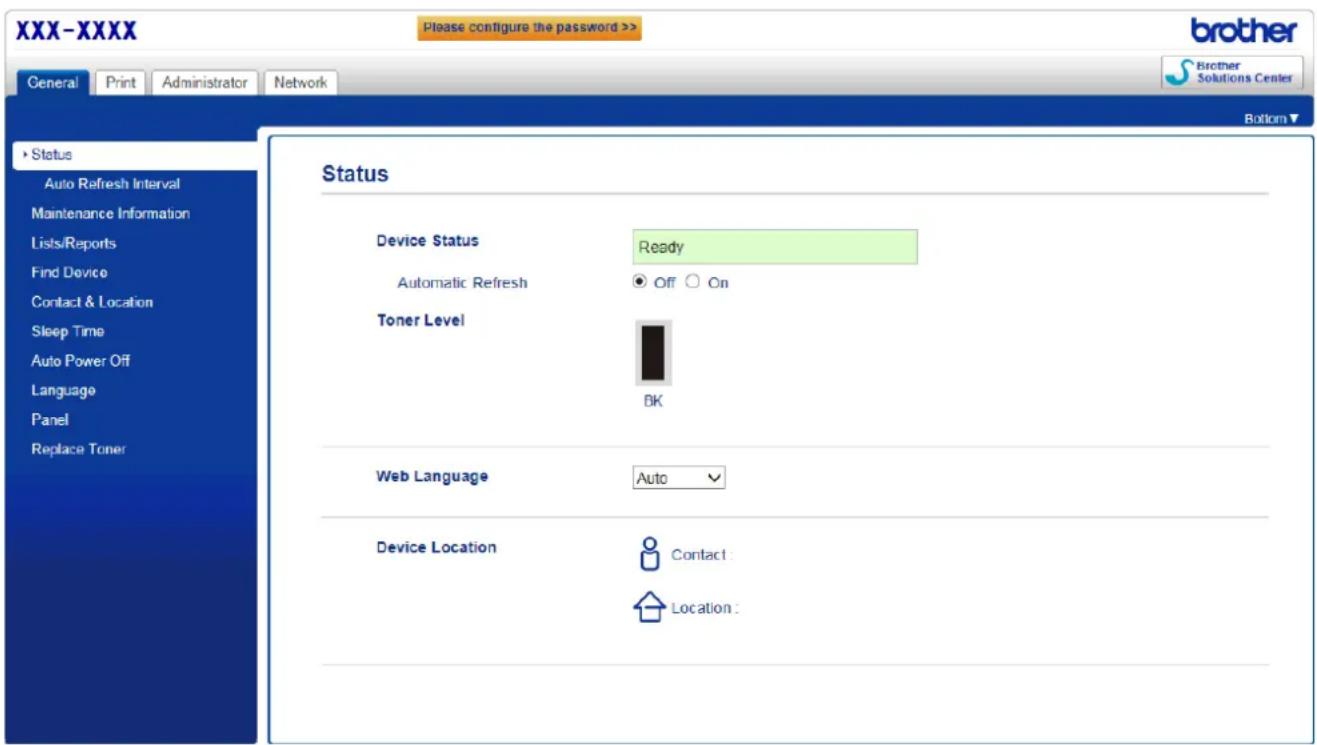
- Layar sebenarnya mungkin berbeda dari layar yang ditunjukkan di atas.

Informasi terkait
• Ubah Pengaturan Mesin Menggunakan Pengelolaan Berbasis Web
Halaman Utama > Pengaturan Mesin > Ubah Pengaturan Mesin dari Komputer Anda > Ubah Pengaturan Mesin Menggunakan Pengelolaan Berbasis Web > Akses Pengelolaan Berbasis Web
Akses Pengelolaan Berbasis Web
Model Terkait: HL-L2350DW/HL-L2351DW/HL-L2370DN/HL-L2375DW/HL-L2376DW/HL-L2385DW/HL-L2386DW
- Kami menyarankan untuk menggunakan protokol keamanan HTTPS ketika melakukan konfigurasi pengaturan menggunakan Pengelolaan Berbasis Web.
-
Ketika Anda menggunakan HTTPS untuk konfigurasi Pengelolaan Berbasis Web, browser Anda akan menampilkan kotak dialog peringatan.
-
Mulai browser jaringan Anda.
-
Ketik "http://machine's IP address" pada bilah alamat browser Anda (di mana "machine's IP address" adalah alamat IP mesin).
Sebagai contoh: http://192.168.1.2

- Jika menggunakan Sistem Nama Domain atau mengaktifkan nama NetBIOS, Anda bisa mengetikkan nama lain, seperti "SharedPrinter" dan bukan alamat IP.
- Sebagai contoh: http://SharedPrinter Jika mengaktifkan nama NetBIOS, Anda juga bisa menggunakan nama node.
- Sebagai contoh: http://brnxxxxxxxxxxxxx
Nama NetBIOS dapat ditemukan pada Laporan Konfigurasi Jaringan.
- Untuk Mac, akses Pengelolaan Berbasis Web dengan mengklik ikon mesin pada layar Status Monitor.
- Secara default sandi tidak diperlukan. Ketik sandi jika Anda telah menetapkannya, kemudian klik

Anda sekarang bisa mengubah pengaturan server pencetakan..
Jika Anda mengubah pengaturan protokol, Anda harus memulai ulang mesin setelah mengklik Submit (Kirim) untuk mengaktifkan konfigurasi.

Informasi terkait
- Ubah Pengaturan Mesin Menggunakan Pengelolaan Berbasis Web
Halaman Utama > Pengaturan Mesin > Ubah Pengaturan Mesin dari Komputer Anda > Ubah Pengaturan Mesin Menggunakan Pengelolaan Berbasis Web > Mengatur Sandi Masuk untuk Pengelolaan Berbasis Web
Mengatur Sandi Masuk untuk Pengelolaan Berbasis Web
Model Terkait: HL-L2350DW/HL-L2351DW/HL-L2370DN/HL-L2375DW/HL-L2376DW/HL-L2385DW/HL-L2386DW
Kami menyarankan pengaturan sandi masuk untuk mencegah akses yang tidak sah ke Pengelolaan Berbasis Web Anda.
- Mulai browser jaringan Anda.
- Ketik "http://machine's IP address" pada bilah alamat browser Anda (di mana "machine's IP address" adalah alamat IP mesin).
Sebagai contoh:
http://192.168.1.2

- Jika menggunakan Sistem Nama Domain atau mengaktifkan nama NetBIOS, Anda bisa mengetikkan nama lain, seperti "SharedPrinter" dan bukan alamat IP.
- Sebagai contoh:
http://SharedPrinter
Jika mengaktifkan nama NetBIOS, Anda juga bisa menggunakan nama node.
- Sebagai contoh:
http://brnxxxxxxxxxxxxx
Nama NetBIOS dapat ditemukan pada Laporan Konfigurasi Jaringan.
- Untuk Mac, akses Pengelolaan Berbasis Web dengan mengklik ikon mesin pada layar Status Monitor.
- Secara default sandi tidak diperlukan. Ketik sandi jika Anda telah menetapkannya, kemudian klik

-
Klik Administrator.
-
Ketik sandi yang Anda ingin gunakan di bidang Enter New Password (Masukkan Sandi Baru) (8 sampai 32 karakter).
-
Ketik ulang sandi di bidang Confirm New Password (Konfirmasi Sandi Baru).
-
Klik Submit (Kirim).
Di waktu mendatang, setiap kali Anda mengakses Pengelolaan Berbasis Web, ketik sandi pada bidang Login, kemudian klik →.
Setelah mengonfigurasi pengaturan, keluar dengan mengklik


Jika Anda belum pernah mengatur sandi masuk sebelumnya, Anda juga bisa mengatur sandi dengan mengklik tombol Please configure the password (Silakan melakukan konfigurasi sandi) pada halaman web mesin.

Informasi terkait
- Ubah Pengaturan Mesin Menggunakan Pengelolaan Berbasis Web
▲ Halaman Utama > Lampiran
Lampiran
- Spesifikasi
• Cara Memasukkan Teks di Mesin Brother Anda - Suplai
- Nomor Brother
Spesifikasi
Spesifikasi Umum
Spesifikasi Media Cetakan
Spesifikasi Printer
Spesifikasi Antarmuka
Protokol yang Didukung dan Fitur Keamanan
Spesifikasi Persyaratan Komputer
Spesifikasi Umum
| Jenis Printer | • Laser | ||
| Metode Pencetakan • Printer Laser Elektrofotografi | |||
| Kapasitas Memori Standar (Untuk Australia dan Selandia Baru) | • (HL-L2310D)32 MB• (HL-L2350DW/HL-L2375DW)64 MB• (HL-L2385DW)128 MB(Untuk Negara lainnya)• (HL-L2351DW)64 MB• (HL-L2370DN/HL-L2375DW/HL-L2376DW/HL-L2385DW/HL-L2386DW)128 MB | ||
| LCD (Display Kristal Likuid) | • (HL-L2350DW/HL-L2351DW/HL-L2370DN/HL-L2375DW/HL-L2376DW/HL-L2385DW/HL-L2386DW)16 karakter x 1 baris | ||
| Sumber Daya (Untuk Taiwan) | • 110 hingga 120 V AC 50/60 Hz(Kecuali untuk Taiwan)• 220 hingga 240 V AC 50/60 Hz | ||
| Konsumsi Daya(Rata-Rata) | Puncak (Untuk Taiwan) | • Sekitar 1104 W(Kecuali untuk Taiwan)• Sekitar 1104 W | |
| Pencetakan1 | (Untuk Taiwan)• (HL-L2310D/HL-L2375DW)Sekitar 500 W pada suhu 25 °C• (HL-L2350DW)Sekitar 460 W pada suhu 25 °C(Kecuali untuk Taiwan)• (HL-L2310D/HL-L2350DW/HL-L2351DW)Sekitar 460 W pada suhu 25 °C• (HL-L2370DN/HL-L2375DW/HL-L2376DW/HL-L2385DW/HL-L2386DW)Sekitar 510 W pada suhu 25 °C | ||
| Konsumsi Daya(Rata-Rata) | Pencetakan (Mode Diam)1 | (Untuk Taiwan)• Sekitar 255 W pada suhu 25 °C(Kecuali untuk Taiwan)• Sekitar 265 W pada suhu 25 °C | |
| Siap1 | (Untuk Taiwan)• Sekitar 48 W pada suhu 25 °C(Kecuali untuk Taiwan)• Sekitar 48 W pada suhu 25 °C | ||
| Tidur1 | (Untuk Taiwan)• (HL-L2310D/HL-L2350DW)Sekitar 3,9 W• (HL-L2375DW)Sekitar 4,4 W(Kecuali untuk Taiwan)• (HL-L2310D)Sekitar 5,7 W• (HL-L2350DW/HL-L2351DW/HL-L2370DN/HL-L2375DW/HL-L2376DW/HL-L2385DW/HL-L2386DW)Sekitar 6,0 W | ||
| Tidur Dalam1 | (Untuk Taiwan)• (HL-L2375DW)Sekitar 0,6 W(Kecuali untuk Taiwan)• Sekitar 0,6 W | ||
| Daya Mati23 | (Untuk Taiwan)• Sekitar 0,02 W(Kecuali untuk Taiwan)• Sekitar 0,03 W | ||
Dimensi(Tampilan garis yang umum)(HL-L2310D/HL-L2350DW/HL-L2351DW/HL-L2370DN/HL-L2375DW/HL-L2376DW)  (HL-L2385DW/HL-L2386DW) (HL-L2385DW/HL-L2386DW)  | Unit: mm• (HL-L2310D/HL-L2350DW/HL-L2351DW/HL-L2370DN/HL-L2375DW/HL-L2376DW)* : 356** : 183*** : 360• (HL-L2385DW/HL-L2386DW)* : 356** : 183*** : 388 | ||
| Berat (dengan pasokan) | (Untuk Australia dan Selandia Baru)• (HL-L2310D/HL-L2350DW/HL-L2351DW/HL-L2370DN/HL-L2375DW/HL-L2376DW)7,2 kg(Untuk Negara lainnya) | ||
| ·(HL-L2351DW/HL-L2376DW)7,2 kg·(HL-L2370DN/HL-L2375DW)7,4 kg·(HL-L2386DW)7,9 kg·(HL-L2385DW)8,1 kg | |||
| Level Gangguan | Tekanan Suara | Pencetakan • (HL-L2310D/HL-L2350DW/HL-L2351DW)LpAm = 48 dB (A)·(HL-L2370DN/HL-L2375DW/HL-L2376DW/HL-L2385DW/HL-L2386DW)LpAm = 49 dB (A) | |
| Pencetakan(Mode Diam) | ·LpAm = 44 dB (A) | ||
| Siap • LpAm = 30,0 dB (A) | |||
| Daya Suara Pencetakan • (HL-L2310D/HL-L2350DW/HL-L2351DW)LWAd = 6,56 B (A)·(HL-L2370DN/HL-L2375DW/HL-L2376DW/HL-L2385DW/HL-L2386DW)LWAd = 6,66 B (A) | |||
| Temperatur Operasi • 10 sampai 32 °C | |||
| Penyimpanan • 0 sampai 40 °C | |||
| Kelembapan Operasi • 20 sampai 80% (tanpa kondensasi) | |||
| Penyimpanan • 35 sampai 85% (tanpa kondensasi) | |||
Spesifikasi Media Cetakan
| Input Kertas | Baki Kertas(Standar) | Jenis Kertas • Kertas Biasa, Kertas Tipis, Kertas Daur Ulang, Kertas Tebal |
| Ukuran Kertas (Untuk Taiwan)• A4, Letter, B5 (JIS), A5, A5 (長邊), A6, Executive, 病歷摘要紙 (210x270mm)(Untuk Australia dan Selandia Baru)• A4, Letter, A5, A5 (Tepi Panjang), A6, Executive(Untuk Korea, Turki, dan Afrika Selatan)• A4, Letter, A5, A5 (Tepi Panjang), A6, Executive(Untuk Negara lainnya)• A4, Letter, A5, A5 (Tepi Panjang), A6, Executive,Legal, Folio, Mexico Legal, India Legal | ||
| Berat Kertas• 60 hingga 163 g/m^2 | ||
| KapasitasKertasMaksimum• Hingga 250 lembar Kertas Biasa dengan ukuran 80 g/m^2 | ||
| Slot PengumpananManual | Jenis Kertas • Kertas Biasa, Kertas Tipis, Kertas Tebal, Kertas YangLebih Tebal, Kertas Daur Ulang, Kertas Bond, Label,Amplop, Amplop Tipis, Amplop Tebal | |
| Input Kertas | Slot Pengumpanan Manual | Ukuran Kertas • Lebar:76,2 hingga 215,9 mmPanjang:127 hingga 355,6 mmAmplop:(Untuk Taiwan)COM-10, DL, C5, Monarch, 病歷摘要紙(210x270mm)(Kecuali Taiwan)COM-10, DL, C5, Monarch |
| Berat Kertas• 60 hingga 230 g/m ^2 | ||
| Kapasitas Kertas Maksimum• Satu lembar dalam sekali cetak | ||
| Baki multiguna (baki MP) | Jenis Kertas • Kertas Biasa, Kertas Tipis, Kertas Tebal, Kertas YangLebih Tebal, Kertas Daur Ulang, Kertas Bond, Label, Amplop, Amplop Tipis, Amplop Tebal | |
| Ukuran Kertas • Lebar:76,2 hingga 215,9 mmPanjang:127 hingga 355,6 mmAmplop:(Untuk Taiwan)COM-10, DL, C5, Monarch, 病歷摘要紙(210x270mm)(Kecuali Taiwan)COM-10, DL, C5, Monarch | ||
| Berat kertas• 60 hingga 230 g/m ^2 | ||
| Kapasitas Kertas Maksimum• Hingga 30 lembar Kertas Biasa dengan ukuran 80 g/m ^2 • Amplop: 2 amplop dengan ketebalan hingga 0,23 mm | ||
| Output Kertas ^1 | Baki Keluaran Menghadap ke Bawah • Hingga 150 Lembar Kertas Biasa dengan ukuran 80 g/m ^2 (pengantaran hadap bawah ke baki kertas output hadap bawah) ^2 | |
| Baki Keluaran Menghadap ke Atas • Satu lembar (pengantaran hadap atas ke baki kertas output hadap atas) | ||
| 2 sisi Pencetakan 2 sisi Otomatis | Jenis Kertas • Kertas Biasa, Kertas Tipis, Kertas Daur Ulang | |
| Ukuran Kertas • A4 | ||
| Berat Kertas• 60 hingga 105 g/m ^2 | ||
1 Untuk label, sebaiknya segera keluarkan lembar yang tercetak dari baki kertas output setelah keluar dari mesin untuk menghindari kemungkinan corengan.
2 Dihitung dengan 80 g/m2 pada lingkungan beriklim sedang dan tidak lembap.
Spesifikasi Printer
| Pencetakan 2 sisi Otomatis | Ya |
| Emulasi • (HL-L2370DN/HL-L2375DW/HL-L2376DW)PCL6• (HL-L2385DW/HL-L2386DW)PCL6, BR-Script3, PDF Versi 1.7 | |
| Resolusi • 600 x 600 dpi, HQ1200 kualitas | (2400 x 600 dpi), 1200 x 1200 dpi | |
| KecepatanPencetakan45 | Pencetakan 1sisi | • (HL-L2310D/HL-L2350DW/HL-L2351DW)Hingga 30 halaman/menit (ukuran A4)Hingga 32 halaman/menit (ukuran Letter)• (HL-L2370DN/HL-L2375DW/HL-L2376DW/HL-L2385DW/HL-L2386DW)Hingga 34 halaman/menit (ukuran A4)Hingga 36 halaman/menit (ukuran Letter) |
| Pencetakan 2sisi | • (HL-L2310D/HL-L2350DW/HL-L2351DW)Hingga 15 sisi/menit (Hingga 7,5 lembar/menit) (Ukuran Letter atau A4)• (HL-L2370DN/HL-L2375DW/HL-L2376DW/HL-L2385DW/HL-L2386DW)Hingga 16 sisi/menit (Hingga 8 lembar/menit) (Ukuran A4)Hingga 17 sisi/menit (Hingga 8,5 lembar/menit) (Ukuran Letter) | |
| Waktu Pencetakan Pertama6 | (Untuk Taiwan)• (HL-L2310D/HL-L2350DW/HL-L2351DW/HL-L2370DN/HL-L2375DW/HL-L2376DW)Kurang dari 8,5 detik pada 23 °C / 115 V• (HL-L2385DW/HL-L2386DW)Kurang dari 7 detik pada 23 °C / 115 V(Kecuali Taiwan)• (HL-L2310D/HL-L2350DW/HL-L2351DW/HL-L2370DN/HL-L2375DW/HL-L2376DW)Kurang dari 8,5 detik pada 23 °C / 230 V• (HL-L2385DW/HL-L2386DW)Kurang dari 7 detik pada 23 °C / 230 V | |
Spesifikasi Antarmuka
| USB12 | • USB 2.0 Kecepatan-TinggiGunakan kabel antarmuka USB 2.0 yang panjangnya tidak melebihi 2 m. |
| LAN • (HL-L23 | 70DN/HL-L2375DW/HL-L2376DW/HL-L2385DW/HL-L2386DW)10Base-T/100Base-TX3 |
| LAN Nirkabel | • (HL-L2350DW/HL-L2351DW/HL-L2375DW/HL-L2376DW/HL-L2385DW/HL-L2386DW)IEEE 802.11b/g/n (Mode Infrastruktur)IEEE 802.11g/n (Wi-Fi Direct®) |
| NFC • (HL-L23 | 85DW/HL-L2386DW)Ya |
1 Mesin Anda memiliki antarmuka Kecepatan Tinggi USB 2.0. Mesin ini juga bisa disambungkan ke komputer yang memiliki antarmuka USB 1.1.
2 Port USB pihak ketiga tidak didukung.
3 Gunakan kabel pasangan berpilin (twisted-pair) (atau lebih tinggi) Kategori 5 straight-through.
Protokol yang Didukung dan Fitur Keamanan
Ethernet
10Base-T/100Base-TX
LAN Nirkabel
IEEE 802.11b/g/n (Mode Infrastruktur), IEEE 802.11g/n (Wi-Fi Direct)
Protokol (IPv4)
ARP, RARP, BOOTP, DHCP, APIPA(Auto IP), resolusi nama WINS/NetBIOS, Pemecah DNS, mDNS, Penjawab LLMNR, LPR/LPD, Port/Port9100 Custom Raw, Klien SMTP, IPP/IPPS, Server FTP, SNMPv1/v2c/v3, server HTTP/HTTPS, klien dan server TFTP, ICMP, Layanan Web (Cetak)
Protokol (IPv6)
NDP, RA, Pemecah DNS, mDNS, penjawab LLMNR, LPR/LPD, Port/Port9100 Custom Raw, IPP/IPPS, Klien SMTP, Server FTP, SNMPv1/v2c/v3, server HTTP/HTTPS, klien dan server TFTP, ICMPv6, Layanan Web (Cetak)
Keamanan Jaringan (Berkabel)
SMTP-AUTH, SNMP v3, SSL/TLS (SMTP, HTTP, IPP)
Keamanan Jaringan (Nirkabel)
SMTP-AUTH, SNMP v3, SSL/TLS (SMTP, HTTP, IPP)
Keamanan Jaringan Nirkabel
WEP 64/128 bit, WPA-PSK (TKIP/AES), WPA2-PSK (TKIP/AES)(Wi-Fi Direct mendukung WPA2-PSK (AES) saja)
Sertifikasi Nirkabel
Lisensi Merek Sertifikasi Wi-Fi (WPA™/WPA2™ - Pribadi), Lisensi Merek Pengidentifikasi Wi-Fi Protected Setup (WPS), Wi-Fi CERTIFIED™ Wi-Fi Direct
Spesifikasi Persyaratan Komputer
Sistem Operasi dan Fungsi Perangkat Lunak yang Didukung
| Platform Komputer & Versi Sistem Operasi | Antarmuka PC Prosesor Kapasitas | Hard Disk yang akan Diinstal | |||||
| Paralel (IEEE1284) | USB ^1 | 10BASE-T/ 100BASE- TX (Ethernet) | Nirkabel ^2 802.11b/g/n | ||||
| Sistem Operasi Windows | Windows 7 SP1 / 8 / 8.1 | T/A Pencetakan Prosesor 32 | bit (x86) atau 64 bit (x64) | 80 MB | |||
| Windows 10 Home / 10 Pro / 10 Education / 10 Enterprise | |||||||
| Windows Server 2008 | Pencetakan | ||||||
| Windows Server 2008 R2 | Prosesor 64 bit (x64) | ||||||
| Windows Server 2012 | |||||||
| Windows Server 2012 R2 | |||||||
| Windows Server 2016 | |||||||
| Sistem Operasi Mac | macOS v10.10.5 Pencetakan Prosesor | Intel® | 80 MB | ||||
| macOS v10.11.x | |||||||
| macOS v10.12.x | |||||||
2 HL-L2350DW/HL-L2351DW/HL-L2375DW/HL-L2376DW/HL-L2385DW/HL-L2386DW
Untuk pembaruan driver terbaru, kunjungi halaman Downloads (Unduhan) model di Pusat Solusi Brother di support.brother.com.
Semua merek dagang, merek, dan nama produk adalah milik dari masing-masing perusahaan.

Informasi terkait
- Lampiran
Halaman Utama > Lampiran > Cara Memasukkan Teks di Mesin Brother Anda
Cara Memasukkan Teks di Mesin Brother Anda
Model Terkait: HL-L2350DW/HL-L2351DW/HL-L2370DN/HL-L2375DW/HL-L2376DW/HL-L2385DW/HL-L2386DW
Jika teks perlu dimasukkan, masukkan karakter pada mesin. Karakter yang tersedia mungkin berbeda tergantung pada operasi yang Anda lakukan.
• Tahan atau tekan berulang-ulang ▲ atau ▼ untuk memilih karakter dari daftar ini:
0123456789abcdefghijklmnopqrstuvwxyzABCDEFGHIJKLMNOPQRSTUVWXYZ(space)!"#\$%&'()*+,-./:;<=>?@[]^_
- Tekan OK jika karakter atau simbol yang Anda inginkan ditampilkan, lalu masukkan karakter berikutnya.
- Tekan Back (Kembali) untuk menghapus karakter yang dimasukkan secara keliru.

Informasi terkait
- Lampiran
Suplai
Jika sudah saatnya untuk mengganti suplai seperti toner atau drum, pesan kesalahan akan muncul pada panel kontrol mesin atau pada Status Monitor. Untuk informasi lebih lanjut tentang suplai untuk mesin Anda, kunjungi www.brother.com/original/index.html atau hubungi dealer Brother setempat.

- Nama Model Suplai berbeda-beda tergantung negara dan wilayah.
Kartrid Toner
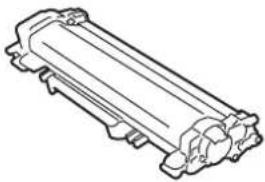
1 Perkiraan hasil kartrid dinyatakan sesuai dengan ISO/IEC 19752.
2 Halaman satu-sisi A4/Letter
Masa pakai rata-rata toner dalam kotak diperkirakan Sekitar 700 halaman ^1 atau Sekitar 1,200 halaman ^2 atau Sekitar 3.000 halaman ^34 atau Sekitar 4.500 halaman ^56 berdasarkan 1 halaman per tugas [halaman satu sisi berukuran A4 atau Letter].
1 (Untuk Taiwan) HL-L2310D/HL-L2350DW/HL-L2375DW/HL-L2385DW
2 (Untuk negara Asia) HL-L2370DN/HL-L2375DW
3 (Untuk Filipina, Vietnam, Indonesia, dan India) HL-L2351DW/HL-L2370DN/HL-L2375DW/HL-L2376DW/HL-L2386DW
4 (Untuk negara Asia) HL-L2385DW
5 (Untuk Filipina dan Korea) HL-L2385DW
6 (Untuk Turki) HL-L2376DW/HL-L2386DW
Unit Drum
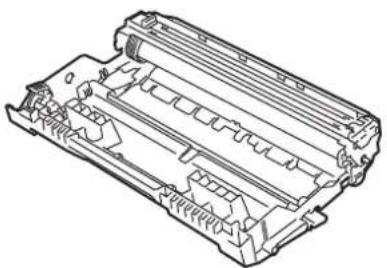
1 Sekitar 12.000 halaman berdasarkan 1 halaman per pekerjaan cetak [halaman satu-sisi A4/Letter]. Jumlah halaman mungkin terpengaruh karena berbagai faktor termasuk namun tidak terbatas pada jenis dan ukuran media.

Informasi terkait
- Lampiran
Topik Terkait:
• Ganti Suplai
▲ Halaman Utama > Lampiran > Nomor Brother
Nomor Brother
PENTING
Untuk mendapatkan bantuan teknis, Anda harus menghubungi layanan pelanggan Brother atau Dealer Brother setempat.
FAQ (Tanya Jawab)
Layanan Pelanggan
FAQ (Tanya Jawab)
Pusat Solusi Brother merupakan sumber daya terintegrasi bagi segala kebutuhan mesin Anda. Unduh perangkat lunak dan utilitas terbaru, serta baca Pertanyaan yang Sering Diajukan dan tips Solusi untuk mempelajari cara pengoptimalan fungsi produk Brother Anda.
Periksa juga pembaruan driver Brother di sini.
support.brother.com
Layanan Pelanggan
Kunjungi www.brother.com untuk mengetahui informasi kontak di kantor Brother setempat.
Lokasi pusat layanan
Untuk pusat servis di negara Anda, hubungi Kantor Brother setempat. Informasi kontak untuk kantor-kantor Asia dapat dilihat di www.brother.com dan pilih negara Anda.
Alamat Internet
Situs Web Global Brother: www.brother.com
Untuk Pertanyaan yang Sering Diajukan (FAQ), Dukungan Produk dan Pertanyaan Teknis, serta Pembaruan Driver dan Utilitas:
support.brother.com

Informasi terkait
- Lampiran
brother
Kunjungi kami di World Wide Web www.brother.com
Mesin-mesin ini hanya boleh digunakan di negara-negara pembelian saja. Perusahaan perusahaan lokal Brother atau dealer-dealernya hanya akan memberikan dukungan layanan untuk mesin-mesin yang dibeli di negaranya masing-masing.