
T730SHAK - 129 LG - Panduan pengguna gratis
Temukan panduan perangkat secara gratis T730SHAK LG dalam format PDF.


Pertanyaan pengguna tentang T730SHAK LG
0 pertanyaan tentang perangkat ini. Jawab yang Anda tahu atau ajukan milik Anda sendiri.
Ajukan pertanyaan baru tentang perangkat ini
Unduh instruksi untuk 129 dalam format PDF gratis! Temukan panduan Anda T730SHAK - LG dan ambil kembali perangkat elektronik Anda. Di halaman ini diterbitkan semua dokumen yang diperlukan untuk penggunaan perangkat Anda. T730SHAK merek LG.
PANDUAN PENGGUNA T730SHAK LG
Pastikan Anda telah membaca Peringatan Penting sebelum menggunakan produk ini. Simpan Petunjuk Pengguna (CD) di tempat yang mudah dijangkau untuk referensi di masa depan.
Baca label yang tertera pada sampul belakang dan beritahukan informasi ini ke dealer Anda saat Anda membutuhkan layanan.
Unit ini telah direkayasa dan diciptakan untuk memastikan keamanan pribadi Anda, namun penggunaan yang tidak benar dapat menyebabkan terjadinya sengatan listrik atau bahaya kebakaran.
Untuk memastikan pengoperasian yang benar atas semua perlindungan yang ada dalam monitor ini, perhatikan peraturan dasar berikut mengenai pemasangan, penggunaan dan perbaikannya. Simpan pada tempat yang mudah dijangkau untuk referensi di masa depan.
Mengenai Keselamatan
Gunakan hanya kabel listrik yang disediakan bersama unit ini. Bila Anda menggunakan kabel listrik lain, pastikan bahwa kabel tersebut mempunyai sertifikat standar nasional yang berlaku, bila bukan disediakan oleh pemasok. Bila kabel listrik rusak, harap hubungi produsen atau penyedia layanan perbaikan resmi terdekat untuk mendapatkan penggantinya.
Kabel listrik digunakan sebagai perangkat pemutus utama. Pastikan bahwa lubang soket mudah dijangkau setelah pemasangan.
Operasikan monitor hanya dari sumber listrik yang disebutkan dalam spesifikasi buku petunjuk ini atau tertulis pada monitor. Bila Anda tidak yakin jenis sumber listrik yang Anda miliki di rumah, konsultasikan dengan dealer Anda.
Lubang AC dan kabel perpanjangan yang kelebihan beban sangatlah berbahaya. Demikian juga kabel listrik yang terkelupas dan steker yang rusak. Hal ini dapat mengakibatkan sengatan listrik atau bahaya kebakaran. Hubungi teknisi layanan Anda untuk mendapatkan penggantinya.
Tangan harus kering saat memegang steker listrik untuk menghindari sengatan listrik.
Jangan merusak kabel listrik dengan membuka, menekuk, menarik atau memanaskannya.
Hal ini dapat menyebabkan kebakaran atau sengatan listrik.
Pastikan untuk memasukkan steker listrik sepenuhnya. Sambungan yang tidak aman dapat menyebabkan kebakaran.
Jangan membuka Monitor.
- Tidak ada bagian di dalamnya yang dapat diperbaiki pengguna.
■ Ada Voltase Tinggi yang Berbahaya di dalamnya, walaupun monitor telah DIMATIKAN. - Hubungi dealer Anda bila monitor tidak berfungsi dengan benar.
Untuk Menghindari Cedera:
■ Jangan tempatkan monitor pada rak miring, kecuali telah dikunci dengan benar.
■ Gunakan hanya penyangga yang direkomendasikan oleh produsen.
- Jangan mencoba mendorong penyangga pendorong kecil melewati ambang pintu atau karpet tebal.
Untuk Mencegah Kebakaran atau Bahaya:
- Selalu MATIKAN monitor bila Anda meninggalkan ruangan dalam waktu yang lama. Jangan pernah MENYALAKAN monitor saat meninggalkan rumah.
- Cegah anak-anak menjatuhkan atau mendorong benda ke dalam pintu kabinet monitor. Beberapa bagian internal dapat menyalurkan voltase yang berbahaya.
■ Jangan menambahkan aksesori yang tidak didesain untuk monitor ini. - Selama badai petir atau saat monitor tidak dijagai untuk waktu yang lama, putuskan sambungan dari lubang steker.
- Jangan membawa perangkat magnetis seperti magnet atau motor ke dekat tabung gambar.
Pemasangan
Jangan biarkan benda apapun menindih atau menggilas kabel listrik dan jangan tempatkan monitor dimana kabel listrik bisa rusak.
Jangan gunakan monitor ini di dekat air seperti bak mandi, tempat air, tempat cuci piring, tempat cuci baju, ruang bawah tanah yang becek atau di dekat kolam renang.
Monitor memiliki lubang ventilasi dalam kabinet untuk pelepasan panas yang dihasilkan selama operasi. Bila lubang ini tertutup, panas yang dihasilkan dapat menyebabkan kegagalan yang dapat menyebabkan bahaya kebakaran. Oleh karena itu, JANGAN PERNAH:
- Menutup lubang ventilasi bagian bawah dengan menempatkan monitor pada tempat tidur, sofa, karpet dan lainnya.
- Menempatkan monitor dalam tempat tertutup kecuali bila ada ventilasi yang mencukupi.
■ Menutup lubang dengan kain atau bahan lain.
■ Menempatkan monitor di dekat atau di atas radiator atau sumber panas. - Jangan memasang monitor pada area yang berdebu. Hal ini dapat menyebabkan kebakaran.
Pembersihan
■ Cabut sambungan monitor sebelum membersihkan bagian depan layar monitor.
- Gunakan kain lembab (tidak basah). Jangan gunakan aerosol secara langsung pada layar monitor karena penyemprotan yang berlebihan dapat menyebabkan sengatan listrik.
Pembungkusan Kembali
■ Jangan buang karton dan bahan pembungkus. Ke duanya dapat digunakan sebagai tempat yang ideal untuk memindahkan unit. Saat mengirim unit ke lokasi lain, bungkus kembali dalam bahan pembungkus aslinya.
- Sebelum memasang monitor, pastikan listrik ke monitor, sistem komputer dan perangkat terpasang lainnya telah dimatikan.
- Pasang monitor dengan hati-hati, dengan
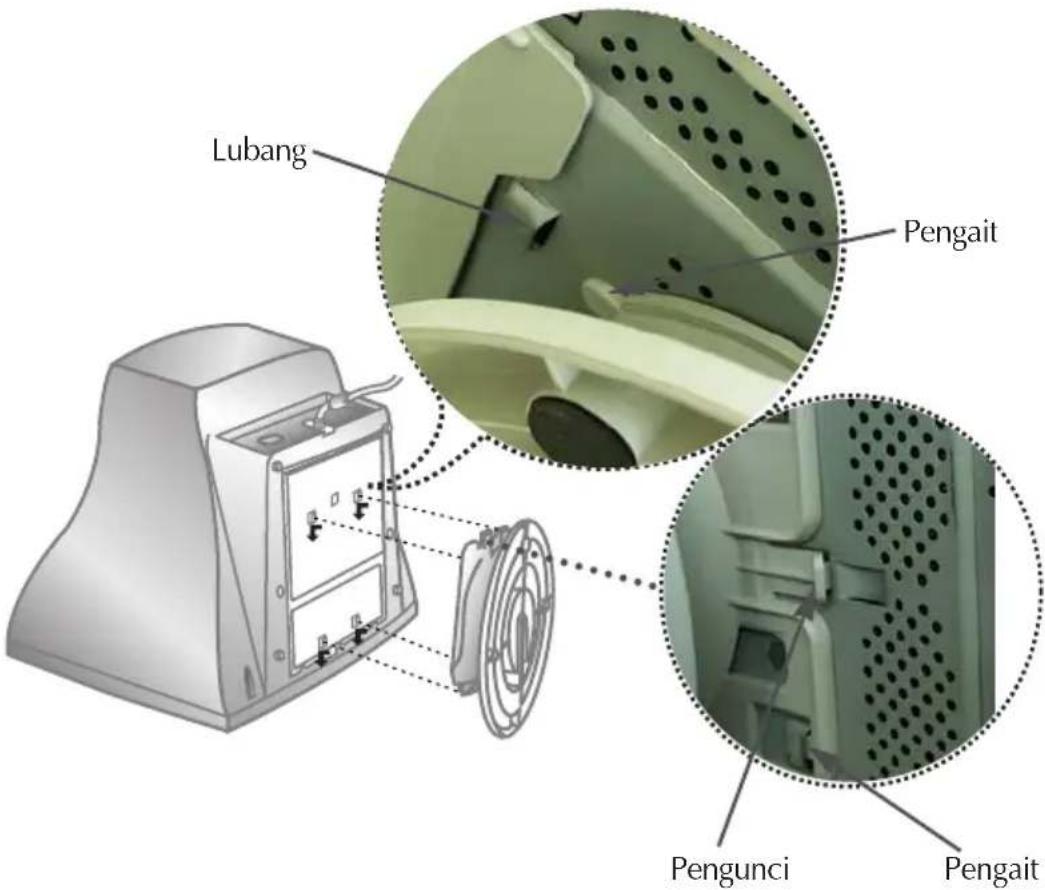
Menyambungkan penyangga Miring/Putar
- Luruskan pengait pada penyangga miring/putar dengan lubang yang sesuai pada bagian dasar monitor.
- Masukkan pengait ke dalam lubang.
- Masukkan penyangga miring/putar ke bagian depan monitor sampai pengunci masuk tepat ke dalam posisi kunci.
CATATAN
- Gambar ini menunjukkan model sambungan umum. Monitor Anda mungkin berbeda dari model yang ditunjukkan pada gambar.
Menggunakan Komputer
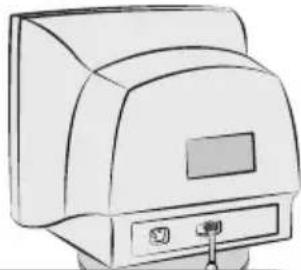
- Sambungkan kabel sinyal. Bila telah masuk tepat, eratkan sekrup untuk mengamankan sambungan.
- Sambungkan kabel listrik ke dalam lubang listrik yang tepat, yang mudah dijangkau dan dekat dengan monitor.
CATATAN
- Ini merupakan gambaran bagian belakang yang disederhakan.
- Bagian belakang ini menunjukkan model umum; monitor Anda mungkin berbeda dari bagian yang ditunjukkan.
| Kendali Fungsi | ||
| 1 | Tombol Listrik | Gunakan tombol ini untuk menyalakan atau mematikan monitor. |
| 2 | Indikator Listrik (DPMS) | Indikator ini menyala biru saat monitor beroperasi dengan normal. Bila monitor berada dalam mode DPM (Hemat Energi), indikator akan kelap-kelip. |
| 3 | Tombol MENU (atau OSD) | Gunakan tombol ini untuk masuk atau keluar dari tampilan layar. |
| 4 | Tombol ▲▼/◀▶ | Gunakan tombol ini untuk memilih atau menyesuaikan tampilan layar. |
| 5 | Tombol SELECT (atau SET) | Gunakan tombol ini untuk memasuki suatu pilihan pada tampilan layar. |
| Kendali Fungsi Akses Langsung | ||
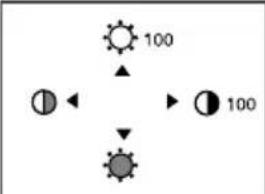 | Tombol ◀ ▶ Memunculkan penyesuaian KontrasTombol ▲ ▼ Memunculkan penyesuaian Terang | |
| Fungsi Kontras dan Terang juga tersedia dalam menu On Screen Display (OSD). | ||
| CONTROLS LOCKED/UNLOCKED: MENU dan ▶ | ||
| CONTROLS LOCKED | Fungsi ini memampukan Anda untuk mengamankan pengaturan kendali yang sedang digunakan, sehingga pengaturan tersebut tidak dapat terubah secara tidak sengaja. Tekan dan tahan tombol MENU dan tombol ▶ selama 5 detik: pesan "CONTROLS LOCKED" akan muncul.Anda dapat membuka kendali OSD setiap saat dengan menekan tombol MENU dan tombol selama ▶ 5 detik: pesan "CONTROLS UNLOCKED" akan muncul. | |
 BrightView Fungsi ini mengoptimalkan terang, kontras atau rona warna terhadap kondisi dan situasi di sekitarnya. BrightView Fungsi ini mengoptimalkan terang, kontras atau rona warna terhadap kondisi dan situasi di sekitarnya. | ||
| TEXTPHOTOMOVIENORMAL | MODE | DESKRIPSI |
| TEXT | Nyaman saat mengerjakan dokumen seperti Pemroses Kata atau lembar kerja. | |
| PHOTO | Baik untuk melihat gambar atau lukisan dengan resolusi tinggi. | |
| MOVIE | Sangat baik untuk menonton DVD atau gambar tidak bergerak dengan latar belakang gelap atau untuk bermain. | |
| NORMAL | Layar kembali ke mode normal. | |
CONTROLS LOCKED/UNLOCKED
BrightView
| MODE | DESKRIPSI |
| TEXT | Nyaman saat mengerjakan dokumen seperti Pemroses Kata atau lembar kerja. |
| PHOTO | Baik untuk melihat gambar atau lukisan dengan resolusi tinggi. |
| MOVIE | Sangat baik untuk menonton DVD atau gambar tidak bergerak dengan latar belakang gelap atau untuk bermain. |
| NORMAL | Layar kembali ke mode normal. |
Penyesuaian Layar
Membuat penyesuaian pada ukuran gambar, posisi dan parameter pengoperasian monitor sangatlah cepat dan mudah dengan menggunakan sistem On Screen Display Control. Suatu contoh cepat dan mudah diberikan di bawah untuk memperkenalkan Anda dengan penggunaan kendali. Bagian berikut merupakan ringkasan penyesuaian dan pilihan yang tersedia, yang dapat Anda gunakan dengan menggunakan OSD.
CATATAN
■ Biarkan monitor stabil sekurangnya 30 menit sebelum melakukan penyesuaian gambar.
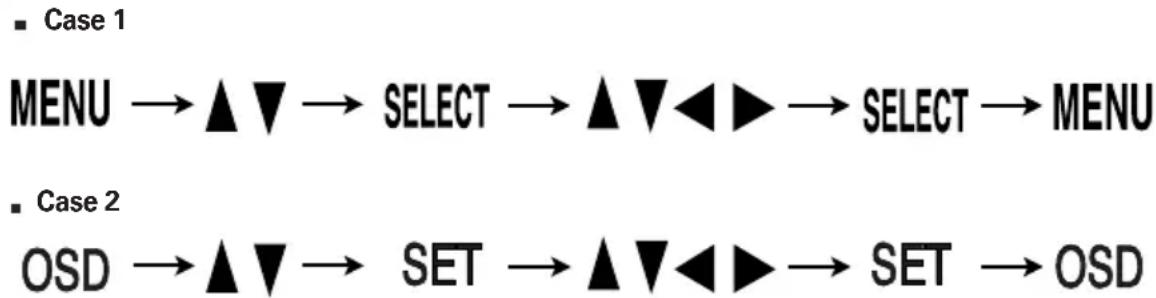
Untuk melakukan penyesuaian pada On Screen Display, ikuti langkah-langkah berikut:
flowchart
graph LR
    A["MENU"] --> B["▲▼"] --> C["SELECT"] --> D["▲▼◀▶"] --> E["SELECT"] --> F["MENU"]
    G["OSD"] --> H["▲▼"] --> I["SET"] --> J["▲▼◀▶"] --> K["SET"] --> L["OSD"]
1 Tekan Tombol MENU (atau OSD), maka menu utama OSD akan muncul.
2 Untuk mengakses kendali, gunakan Tombol ▲atau ▼. Saat suatu ikon yang Anda inginkan menjadi terang, tekan tombol SELECT (atau SET).
③ Gunakan Tombol ▲ ▼/◀ ▶ untuk menyesuaikan ke tingkat yang diinginkan.
4 Terima perubahan dengan menekan tombol SELECT (atau SET).
5 Keluar dari OSD dengan menekan Tombol MENU (atau OSD).
Tabel berikut mengindikasikan semua menu kendali, penyesuaian dan pengaturan On Screen Display.
| Menu utama | Submenu Referensi | |||
 BRIGHTNESS/CONTRAST BRIGHTNESS/CONTRAST | Brightness (Terang) | ● | Untuk menyesuaikan terang dan kontras layar | |
| Contrast (Kontras) | ● | |||
 POSITION POSITION | V Position (Posisi V) | ● | Untuk menyesuaikan posisi layar | |
| H Position (Posisi H) | ● | |||
 SIZE SIZE | V Size (Ukuran V) | ● | Untuk menyesuaikan ukuran layar | |
| H Size (Ukuran H) | ● | |||
 SHAPE SHAPE | Tilt (Kemiringan) | ● | Untuk menyesuaikan bentuk layar | |
| Side Pincushion | ● | |||
| S Pincushion Balance(ParallelogramParalelogram) | ● | |||
| Trapezoid (Trapesoid) | ● | |||
| H Corner (Sudut H) | ||||
| Top Corner (Sudut Atas) | ● | |||
| Bottom Corner (Sudut Bawah) | ● | |||
 COLOR COLOR | PRESET | 6500K | ● | Untuk menyesuaikan warna layar |
| 9300K | ● | |||
| Temp | ● | |||
| R/G/B (Warna Pengguna) | ● | |||
 SETUP SETUP | Video Level (Tingkat Video) | ● | Untuk menyesuaikan status layar dengan lingkungan pengoperasian pengguna | |
| LanguageBahasa | ● | |||
| OSD Time (Waktu OSD) | ● | |||
 SPECIAL SPECIAL | Degauss | ● | Untuk meningkatkan kejernihan dan stabilitas layar | |
| Recall | ● | |||
| Reset | ● | |||
| Moire H | Moire | ● | ||
| V Moire | ● | |||
| Konvergensi | ||||
| Kemurnian | ||||
| : Dapat disesuaikan | ||||
Pilihan dan Penyesuaian On Screen Display (OSD)
Anda telah mengetahui prosedur memilih dan menyesuaikan dengan menggunakan sistem OSD. Di bawah ini merupakan daftar ikon, nama ikon dan deskripsi ikon yang ada pada Menu.
CATATAN
■ Urutan ikon mungkin berbeda, tergantung pada model (H9\~H12).
Mengatur terang dan kontras layar
Penyesuaian OSD Deskripsi
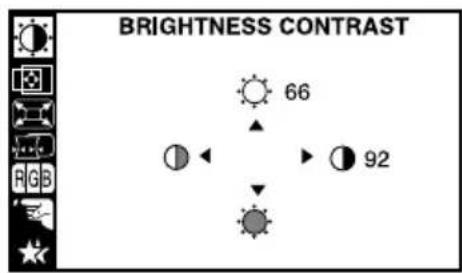


Brightness (Terang)
Untuk menyesuaikan terang layar.


Contrast (Kontras)
Untuk menyesuaikan kontras layar.
Menyesuaikan posisi layar
Penyesuaian OSD Deskripsi
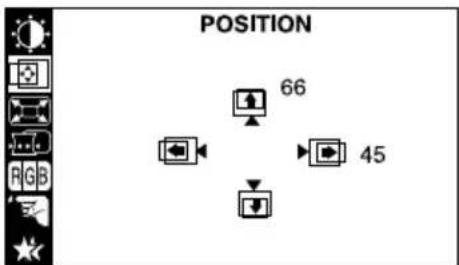


Posisi Vertikal
Untuk memindahkan gambar ke atas dan ke bawah.


Posisi Horizontal
Untuk memindahkan gambar ke kanan dan ke kiri.
Menyesuaikan ukuran layar
Penyesuaian OSD Deskripsi
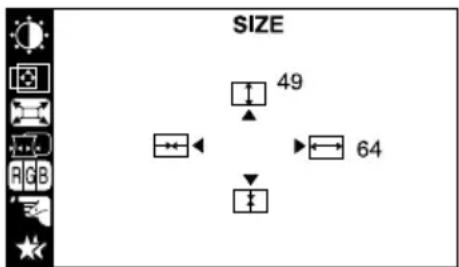
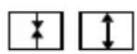
Ukuran Vertikal
Untuk menyesuaikan tinggi gambar.
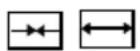
Ukuran Horisontal
Untuk menyesuaikan lebar gambar.
Menyesuaikan bentuk layar
Penyesuaian OSD Deskripsi
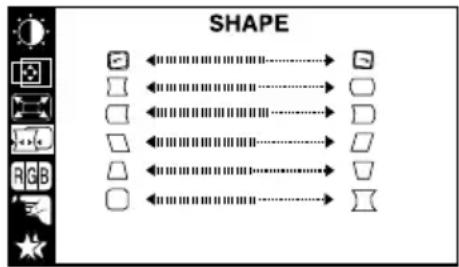

Tilt Kemiringan
Untuk memperbaiki rotasi gambar.
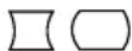
Side Pincushion
Untuk memperbaiki lengkungan cekung atau cembung gambar.

Side Pincushion Balance
(Keseimbangan Side Pincushion)
Untuk memperbaiki keseimbangan lengkungan ke dua sisi.
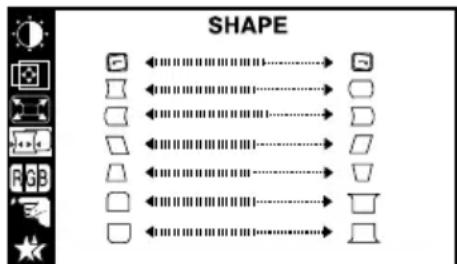

Parallelogram (Paralelogram)
Untuk menyesuaikan secara benar kemiringan gambar.

Trapezoid (Trapesoid)
Untuk memperbaiki distorsi geometris.

H Corner* (Sudut H)
Top Corner* (Sudut Atas)

Bottom Corner* (Sudut Bawah)

Untuk memperbaiki distorsi iregular gambar yang ditampilkan.
* Fungsi ini hanya tersedia untuk model tertentu. Halaman H8
Menyesuaikan warna layar
Penyesuaian OSD Deskripsi
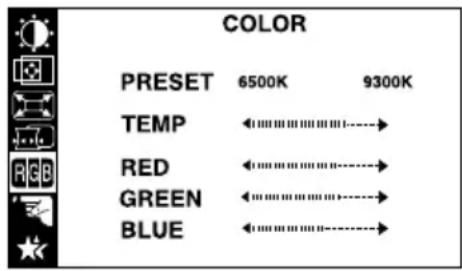
PRESET 6500K/9300K
Memilih warna layar.
Memilih temperatur layar yang Anda antara semu merah atau biru atau warna lain di antaranya.
RED(MERAH)
GREEN(HIJAU) Atur sendiri tingkat warna Anda.
BLUE(BIRU)
Menyesuaikan status layar dengan lingkungan pengoperasian pengguna
Penyesuaian OSD Deskripsi
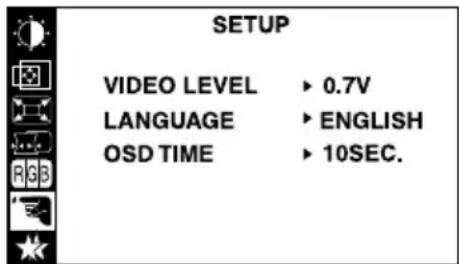
VIDEO LEVEL Digunakan untuk memilih tingkat sinyal (TINGKAT input monitor. Tingkat normal yang VIDEO) digunakan untuk sebagian besar PC adalah 0,7V. Bila layar tiba-tiba menjadi tidak berwarna atau kabur, silakan pilih 1,0V dan coba lagi.
LANGUAGE Untuk memilih bahasa dimana nama kendali ditampilkan. Menu OSD tersedia dalam 12 bahasa: Inggris, Jerman, Prancis, Spanyol, Italia, Swedia, Finlandia, Portugis, Korea, Cina, Rusia dan Polandia.
OSD TIME (WAKTU OSD) Atur waktu OSD, misalnya jangka waktu menu akan tetap berfungsi pada layar sebelum mati secara otomatis. Sesuaikan waktu ke 5, 10, 20, 30 atau 60 detik
Meningkatkan kejernihan dan stabilitas layar
Penyesuaian OSD Deskripsi
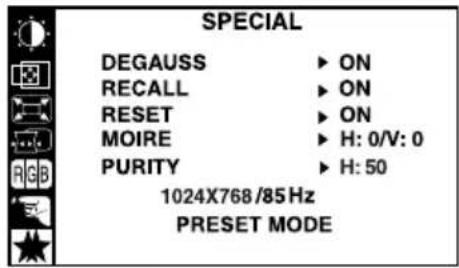
DEGAUSS Secara manual melakukan demagnetisasi layar untuk menghindari tampilnya gambar atau warna yang salah.
RECALL Anda dapat menggunakan fungsi ini untuk menggunakan kembali parameter yang dimodifikasi untuk pengoperasian tampilan layar, seperti yang diatur oleh pengguna setelah pembelian: Posisi, Ukuran, Side Pincushion, Trapesoid (Pilihan yang dipanggil ulang ini mungkin berbeda tergantung dari mode yang dipilih: Preset, Pengguna atau Baru). Bila Anda tidak ingin memanggil ulang monitor ke pengaturan yang telah dimodifikasi ini, gunakan ▲▼ tombol untuk memilih CANCEL, lalu tekan tombol SELECT (atau SET).
RESET Kembali ke pengaturan standar pabrik. Bila Anda tidak ingin mengatur ulang monitor, gunakan tombol ▲ ▼ untuk memilih CANCEL, lalu tekan tombol SELECT (atau SET).
MOIRE Menu ini memampukan Anda untuk mengurangi tingkat moire. (Moire disebabkan interferensi Garis Pindai Horisontal dan kadang titik layar). Biasanya OFF(H:0/V:0). Penyesuaian moire dapat mempengaruhi fokus layar. Penyesuaian moire dapat sedikit bergetar saat fungsi reduksi moire menyala.
CONVER- KONVERGENSI GENCE* Untuk menyesuaikan penyelarasan bidang merah dan biru.
PURITY* KEMURNIAN Gunakan untuk menyesuaikan kemurnian layar bila warna tampak tidak seimbang.
* Fungsi ini hanya tersedia untuk model tertentu. Halaman H8
Periksa hal-hal berikut sebelum menghubungi layanan.
Tidak ada gambar yang muncul
□ Apakah kabel listrik monitor telah disambungkan?
□ Apakah indikator listrik menyala?
□ Apakah listrik menyala dan indikator listrik berwarna biru?
□ Apakah indikator listrik kelap-kelip?
□ Apakah Anda melihat pesan "OUT OF FREQUENCY" pada layar?
□ Apakah Anda melihat pesan "SELF DIAGNOSITICS" pada layar?
- Periksa dan lihat apakah kabel listrik telah tersambung dengan benar ke lubang listrik.
- Tekan tombol Listrik.
- Sesuaikan terang dan kontras.
- Bila monitor berada dalam mode hemat energi, coba gerakkan mouse atau tekan tombol apa saja pada keyboard untuk menyalakan layar.
- Pesan ini muncul bila sinyal dari PC (video card) di luar jangkauan frekuensi horizontal atau vertikal monitor. Lihat bagian 'Spesifikasi' dalam buku petunjuk ini dan konfigurasikan monitor Anda kembali.
- Pesan ini muncul bila kabel sinyal antara PC dan monitor Anda tidak tersambung. Periksa kabel sinyal dan coba kembali.
Layar berkedip.
□ Apakah frekuensi vertikal kurang dari 70Hz atau apakah monitor diatur ke mode interlaced?
□ Apakah Anda memiliki bahan magnetis seperti adaptor atau aliran bervoltase tinggi di dekat monitor Anda?
□ Apakah Anda mendengar suara "\~ding" saat monitor berkedip?
- Atur frekuensi vertikal ke 72Hz atau lebih tinggi dan baca buku petunjuk pengguna video card mengenai konversi ke mode noninterlaced.
(Anda dapat mengatur pilihan ini di bawah ikon Display pada Panel Kendali.)
- Jauhkan sumber magnetis, seperti adaptor listrik, speaker atau aliran bervoltase tinggi dari monitor.
- Gunakan fungsi degauss normal. Fungsi ini membersihkan layar dan mengurangi kekaburan yang mungkin terjadi karena medan magnetis di sekeliling. Layar mungkin berkedip sekitar 5 detik, diikuti suara "\~ding".
| Warna layar tidak normal. | |
| □ Apakah Anda melihat warna dasar (16 warna)? | • Atur kedalaman warna ke 256 warna atau lebih tinggi: gunakan 'Control Panel' -> 'Display' -> 'Settings' -> 'Color Palette' |
| □ Apakah warna layar tidak stabil atau monokrom? | • Periksa sambungan kabel sinyal atau tarik keluar video card dari PC dan masukkan kembali. |
| □ Apakah Anda melihat titik hitam pada layar? | • Hal ini karena sejumlah bahan asing atau fluoresen abnormal yang terikat pada tabir saat pembuatan. Hal ini tidak akan mempengaruhi kinerja produk. |
| □ Apakah Anda melihat kekaburan sebagian pada layar? | • Hal ini terjadi karena interferensi dari medan magnetis di sekeliling, yang disebabkan karena speaker, struktur baja atau aliran bervoltase tinggi ditempatkan di dekat monitor. Pindahkan barang-barang tersebut dari sekeliling monitor dan gunakan ikon DEGAUSS pada menu penyesuaian layar untuk memperbaiki layar. |
| Saya melihat bayangan gambar pada layar. | |
| □ Apakah Anda melihat bayangan gambar, bahkan pada saat Anda mematikan monitor? | • Penuaan piksel monitor yang prematur mungkin menyebabkan tampilan suatu gambar yang terlalu lama pada layar. Pastikan untuk menggunakan screen saver untuk memaksimalkan umur monitor. |
| Saya melihat gelombang pada layar. | |
| □ Apakah Anda melihat gelombang langsung pada layar? | • Hal ini terjadi berlawanan dengan fokus layar, yang mungkin disebabkan oleh frekuensi tertentu atau video card. Terangkan layar dan gunakan ikon 'MOIRE' pada menu penyesuaian layar untuk menyesuaikan layar. |
| Apakah Anda telah memasang monitor driver? | ||
| □ Apakah Anda telah memasang monitor driver? | • Pastikan untuk memasang monitor driver dari CD (atau disket) monitor driver yang dilampirkan bersama monitor Anda. Atau Anda juga dapat melakukan download atas driver dari web site kami: http://www.lge.com. | |
| Tabung Gambar | 17 inci (dengan daerah yang dapat dilihat 16,0 inci) defleksi 90 derajat dot pitch 0,25mm lapisan AGARAS (Anti-Glare Anti-Reflective Anti-Static) | |
| Input Sync | Frekuensi Horisontal 30 - 71kHz (Otomatis) Frekuensi Vertikal 50 - 160Hz (Otomatis) | |
| Bentuk Input TTL Terpisah, Positif/Negatif | ||
| Input Sinyal Konektor D-Sub 15 pin | ||
| Input Video | Bentuk Input Terpisah, RGB Analog, 0,7Vp-p/75 ohm, Positif | |
| Resolusi | Maksimum VESA 1280 x 1024 @ 60Hz Rekomendasi VESA 1024 x 768 @ 85Hz | |
| Plug&Play | DDC 2B | |
| Konsumsi Listrik | T730BH T730SH Menyala ≤ 63W Tidur ≤ 3W Mati ≤ 3W | Menyala ≤ 63W Tidur ≤ 4W Mati ≤ 4W |
| Dimensi & Berat (dengan penyangga miring/putar) | Lebar 40,0 cm / 15,75 inci Tinggi 40,1 cm / 15,79 inci Dalam 41,1 cm / 16,18 inci | |
| Netto 14,0 kg (30,8 pon) | ||
| Input Listrik | AC 100-240V 50/60Hz 2,0A | |
| Kondisi Lingkungan | Kondisi Pengoperasian Temperatur 0°C sampai 40 °C Kelembaban 10 % sampai 80 % tanpa Kondensasi | |
| Storage Conditions Temperatur -20°C sampai 60 °C Kelembaban 5 % sampai 90 % tanpa Kondensasi | ||
| Penyangga Miring/Putar | Bersatu ( ), Terpisah ( O ) | |
| Kabel sinyal | Bersatu ( O ), Terpisah ( ) | |
| Kabel listrik | Jenis lubang listrik atau jenis lubang PC | |
CATATAN
■ Informasi dalam dokumen ini dapat berubah tanpa pemberitahuan.
Mode Preset (Resolusi)
| Mode Tampilan (Resolusi) Frekuensi Horisontal (kHz) Frekuensi Vertikal (Hz) | ||||
| 1 | VESA | 640 x 480 | 37.50 | 75 |
| 2 | VESA | 800 x 600 | 46.88 | 75 |
| 3 | VESA | 800 x 600 | 53.674 | 85 |
| 4 | VESA | 1024 x 768 | 68.677 | 85 |
Digitally yours ■■■■

LG


- Mengenai Keselamatan
- Pemasangan
- Pembersihan
- Pembungkusan Kembali
- Menyambungkan penyangga Miring/Putar
- CATATAN
- Menggunakan Komputer
- CONTROLS LOCKED/UNLOCKED
- BrightView
- Penyesuaian Layar
- Pilihan dan Penyesuaian On Screen Display (OSD)
- Mengatur terang dan kontras layar
- Penyesuaian OSD Deskripsi
- Brightness (Terang)
- Contrast (Kontras)
- Menyesuaikan posisi layar
- Posisi Vertikal
- Posisi Horizontal
- Menyesuaikan ukuran layar
- Menyesuaikan bentuk layar
- Menyesuaikan warna layar
- PRESET 6500K/9300K
- Menyesuaikan status layar dengan lingkungan pengoperasian pengguna
- Meningkatkan kejernihan dan stabilitas layar
- Periksa hal-hal berikut sebelum menghubungi layanan.
- Tidak ada gambar yang muncul
- Layar berkedip.
- Digitally yours ■■■■
Merek : LG
Model : T730SHAK
Kategori : 129