GH-LCW22D-BK - 129 Green House - Panduan pengguna gratis
Temukan panduan perangkat secara gratis GH-LCW22D-BK Green House dalam format PDF.


Pertanyaan pengguna tentang GH-LCW22D-BK Green House
0 pertanyaan tentang perangkat ini. Jawab yang Anda tahu atau ajukan milik Anda sendiri.
Ajukan pertanyaan baru tentang perangkat ini
Unduh instruksi untuk 129 dalam format PDF gratis! Temukan panduan Anda GH-LCW22D-BK - Green House dan ambil kembali perangkat elektronik Anda. Di halaman ini diterbitkan semua dokumen yang diperlukan untuk penggunaan perangkat Anda. GH-LCW22D-BK merek Green House.
PANDUAN PENGGUNA GH-LCW22D-BK Green House
LEDバックライト方式液晶カラーディスプレイ
GH-LCW22Dシリーズ
Ver.1.0
この度は GREEN HOUSE 製品をお買い上げいただき、誠にありがとうございます。
ご使用の前に必ず取扱説明書をよくお読みになり正しくお使いください。また、お読みになった後も、いつでも取り出せるところに大切に保管してください。
| 安全上のご注意(安全に正しくご使用いただくために) | 1 |
| 使用上のお願い(末永くご使用いただくために) | 8 |
| 同梱品の確認 | 9 |
| 本体角度の調整 | 9 |
| コンピュータと接続 | 10 |
| HDMI対応機器と接続 | 11 |
| スタンドの取り付け | 12 |
| スタンドの取り外し | 12 |
| モニター設置 | 13 |
| ボタン・LED説明 | 14 |
| OSDメニューコントロール手順 | 15 |
| OSDショートカット機能 | 16 |
| OSDメニューロック機能 | 16 |
| パワーロック機能 | 16 |
| OSDメニュー項目 | 17 |
| ビデオモード | 19 |
| 製品仕様 | 20 |
| トラブルシューティング | 21 |
| 故障について | 23 |
| リサイクルについて | 23 |
安全上のご注意
(安全に正しくご使用いただくために)
製品を安全に正しくお使いいただき、人の被害やものの損害を未然に防ぐための重要な内容を記載しています。
次の内容をよく理解してから本文をお読みになり、注意事項をお守りください。
■表示の説明

警告
この表示の注意事項を守らないと、死亡したり、重症を負うおそれがあります。

注意
この表示の注意事項を守らないと、ケガをしたり、ものに損害を与えるおそれがあります。
なお、この表示の注意事項や、ここに示していない本文中の注意事項でも、状況によっては、死亡したり、重症を負うおそれがあります。必ず、ここに示す安全上のご注意をお守りください。
■絵表示の例
行為を禁止する絵表示

禁止
この絵表示は、行為を禁止する内容を示しています。
(左図の場合、「禁止」を示しています。)
注意をうながす絵表示

注意
この絵表示は、注意をうながす内容を示しています。
(左図の場合、「注意」を示しています。)
行為を指示する絵表示
コンセントから
プラグを抜く
この絵表示は、行為を指示する内容を示しています。
(左図の場合、「コンセントからプラグを抜く」を示しています。)
 警告 異常が発生した場合 警告 異常が発生した場合 | |
 コンセントからプラグを抜く コンセントからプラグを抜く | 煙が出たら、すぐに電源を切り、電源ケーブルをコンセントから抜いてください。そのまま使用すると火災や感電の危険があります。煙が出なくなったことをご確認の上、ご購入店、または弊社テクニカルサポートへご連絡ください。 |
 コンセントからプラグを抜く コンセントからプラグを抜く | 発熱したら、すぐに電源を切り、電源ケーブルをコンセントから抜いてください。そのまま使用すると火災や感電の危険があります。発熱がなくなったことをご確認の上、ご購入店、または弊社テクニカルサポートへご連絡ください。 |
 コンセントからプラグを抜く コンセントからプラグを抜く | 異臭がしたら、すぐに電源を切り、電源ケーブルをコンセントから抜いてください。そのまま使用すると火災や感電の危険があります。異臭がなくなったことをご確認の上、ご購入店、または弊社テクニカルサポートへご連絡ください。 |
 コンセントからプラグを抜く コンセントからプラグを抜く | 異音がしたら、すぐに電源を切り、電源ケーブルをコンセントから抜いてください。そのまま使用すると火災や感電の危険があります。異音がなくなったことをご確認の上、ご購入店、または弊社テクニカルサポートへご連絡ください。 |
 コンセントからプラグを抜く コンセントからプラグを抜く | 落下や衝撃により破損したら、すぐに電源を切り、電源ケーブルをコンセントから抜いてください。そのまま使用すると火災や感電の危険があります。ご購入店、または弊社テクニカルサポートへご連絡ください。 |
 コンセントからプラグを抜く コンセントからプラグを抜く | 水や異物が内部に入ったら、すぐに電源を切り、電源ケーブルをコンセントから抜いてください。そのまま使用すると火災や感電の危険があります。ご購入店、または弊社テクニカルサポートへご連絡ください。 |
※地震や津波、地すべりなどの災害が発生するおそれがある場合、まずは、身の安全を確保してください。
 警告 電源について 警告 電源について | |
 AC100V以外使用禁止 AC100V以外使用禁止 | 電源ケーブルは、100ボルト交流電源(AC100V)のコンセントにしっかり差し込んでご使用ください。日本国外の商用電源や船舶などの直流電源でご使用になると故障の原因となり、火災や感電の危険があります。 |
 定期的にプラグを掃除 定期的にプラグを掃除 | 電源プラグは、定期的に掃除を行ってください。電源プラグやコンセントにゴミやホコリがたまるとショートの原因となり、火災の危険があります。定期的に電源プラグをコンセントから抜き、ゴミやホコリを取り除いてください。 |
 コンセントからプラグを抜く コンセントからプラグを抜く | 電源プラグのお手入れは、電源ケーブルをコンセントから取り外して行ってください。電源プラグをコンセントに差し込んだままお手入れを行うと、感電の危険があります。 |
 定格超過禁止 定格超過禁止 | コンセントや延長ケーブル、OAタップなどの定格を超えてご使用にならないでください。タコ足配線などによって定格を超えると、火災や感電の危険があります。 |
 コード傷つけ禁止 コード傷つけ禁止 | 電源ケーブルのコードは、傷つけないでください。ものをのせたり、引っばったり、ねじったりなど、無理に取り扱うとコードが傷つき、火災や感電の危険があります。 |
 禁止 禁止 | 電源ケーブルに傷や裂け、割れ、ちぎれなど破損がある場合は、ご使用にならないでください。破損した電源ケーブルから発熱や放電することにより、火災や感電の危険があります。 |
| 警告 電源について | |
 落雷時は触れない 落雷時は触れない | 落雷のおそれがある場合、製品に触れないでください。感電の危険があります。 |
 満れた手で触れない 満れた手で触れない | 満れた手で電源プラグに触れないでください。感電の危険があります。 |
 破損コンセント使用禁止 破損コンセント使用禁止 | 破損したコンセントをご使用にならないでください。コンセントに電源プラグをしっかり差し込んでも、ゆるみがあると、火災や感電の危険があります。破損したコンセントではない、別のコンセントでご使用ください。 |
 コードひっぱり禁止 コードひっぱり禁止 | 電源プラグをコンセントに抜き挿しする場合、電源プラグを持ってください。コードを引っばると、電源プラグやコード、コンセントが傷つき故障の原因となり、火災や感電の危険があります。 |
 アース線を接続 アース線を接続 | アース線は、必ず接続してください。アース線を接続しないで使用すると、火災や感電の危険があります。 |
 コンセントから抜く コンセントから抜く | アース線の接続は、事前に電源プラグをコンセントに差し込む前に行ってください。また、アース線の取り外しは、事前に電源プラグをコンセントから取り外してから行ってください。感電の危険があります。 |
 禁止 禁止 | 電源コードは、製品に付属の電源コードセットを使用してください。また、製品に付属の電源コードセットを、他の製品で使用しないでください。火災や感電の危険があります。 警告 設置について 警告 設置について |
 不安定な場所に置かない 不安定な場所に置かない | 不安定な場所に置かないでください。不安定な台や振動のある場所、強度の弱い場所に置くと、落下や転倒の危険があります。 |
 水濡れ禁止 水濡れ禁止 | 水のかかる場所に置かないでください。雨や雪の吹き込む窓際、屋外、浴室でのご使用は、水濡れによる故障の原因となり、火災や感電の危険があります。 |
 禁止 禁止 | 通気口をふさがないでください。通気口をふさぐと、内部に熱がこもることによる故障の原因となり、火災の危険があります。 |
 禁止 禁止 | 湿度の高いところに置かないでください。火災や感電の危険があります。 |
 禁止 禁止 | 異物が浮遊するところに置かないでください。ホコリや砂、油煙といった異物が内部に入ることによる故障の原因となり、火災や感電の危険があります。 |
 禁止 禁止 | 温度の高いところに置かないでください。熱器具の近くや直射日光の当たる場所、閉めきった自動車の中など温度の高いところに置くと、高温による故障の原因となり、火災や感電の危険があります。 警告 使用について 警告 使用について |
 分解や改造禁止 分解や改造禁止 | 分解や改造をしないでください。火災や感電の危険があります。 |
 禁止 禁止 | 子供だけで使用させたり、乳幼児の手の届くところでご使用にならないでください。感電やケガの危険があります。 |
 禁止 禁止 | 水や異物を入れないでください。火災の危険があります。 |
 禁止 禁止 | ふんだり、のったり、投げたり、落としたりしないでください。衝撃による破損の原因となり、火災や感電の危険があります。また、持ち運ぶ場合は、無理に取り扱わないでください。 |
警告
使用について
免責事項
・取扱説明書やパッケージの記載に従った使用でない場合、弊社は一切の責任を負いかねます。
落下、衝撃、圧力、負荷といった外的要因による故障の場合、弊社は一切の責任を負いかねます。
・火災、地震、落雷、風水害といった自然災害による故障の場合、弊社は一切の責任を負いかねます。
製品の消耗、劣化による故障の場合、弊社は一切の責任を負いかねます。
・記憶媒体に保存したデータが消失した場合、弊社は一切の責任を負いかねます。
製品の使用にともなって事業利益を逸失した場合、弊社は一切の責任を負いかねます。
製品の使用にともなって関連装置が故障した場合、弊社は一切の責任を負いかねます。
関連装置との互換性によって製品が使用できない場合、弊社は一切の責任を負いかねます。
・記憶媒体やデータの状態によって製品が使用できない場合、弊社は一切の責任を負いかねます。
クラスB 情報技術装置
この装置は、クラスB情報技術装置です。この装置は、家庭環境で使用することを目的としていますが、この装置がラジオやテレビジョン受信機に近接して使用されると、受信障害を引き起こすことがあります。
取扱説明書に従って正しい取り扱いをしてください。
国際エネルギースタープログラム
弊社は、国際エネルギースタープログラムの参加事業者として、本製品が国際エネルギースタープログラム対象製品に関する基準を満たしていると判断します。

使用上のお願い
(末永くご使用いただくために)
製品の取り扱いについて
・製品の取扱説明書「安全上のご注意」をよくお読みください。
・電源を入れたまま、製品を移動しないでください。
・製品を移動する際は、電源を切り、電源プラグをコンセントから取り外してください。
・電源を入れたまま、電源プラグをコンセントから取り外さないでください。
・視聴の際は、明るい場所で、画面から十分に離れてご覧ください。
・疲労や睡眠不足など体調がすぐれないときは、視聴を避けてください。
・映像からの刺激により一時的に身体的影響が起こった場合は、視聴をやめてください。
・本製品は、24時間以上の連続使用を想定した設計を行っておりません。
・本製品には、有寿命部品が含まれています。使用頻度や使用環境によって異なりますが、経年変化による消耗、劣化が生じ、動作が不安定になったり、動作しなくなる場合があります。
(主な有寿命部品:液晶パネル、バックライト、電源ユニット)
製品のお手入れについて
・お手入れの際は、電源を切り、電源ケーブルをコンセントから取り外してください。
汚れは、やわらかい布で軽くふき取ってください。
・ひどい汚れは、やわらかい布を水にひたし、よくしぼってからふき取ってください。
化学ぞうきんの使用は、製品を変質させる可能性があります。
・ベンジンやシンナーなど溶剤の使用は、製品を変質させたり、塗装をはがす可能性があります。
・強力な洗剤の使用は、製品を変色させたり、変質させたり、塗装をはがす可能性があります。
・殺虫剤や揮発性のものの使用は、引火の可能性があります。
・ゴムやビニールなどを長時間接触させたままにすると、製品の塗装をはがす可能性があります。
・シールやテープを貼ったままにすると、製品を変色させたり、塗装をはがす可能性があります。
製品の温度について
・密閉空間へ設置しての使用や長時間の使用により、製品が暖かくなる場合がありますが、故障ではありません。
・製品が発熱した場合、すぐに電源を切り、電源プラグをコンセントから取り外してください。
結露(つゆつき)について
・温度差の激しいところに設置すると、結露が起こる場合があります。
・結露が起こると、正常に動作せず、故障の原因となる可能性があります。
・結露が起こった場合、電源を切ったまま放置し、結露が乾いてから使用してください。
・寒冷地区での使用は、特に結露に注意してください。
磁気や電磁妨害について
・磁気の影響をさけるため、磁石や磁石を使用した機器を、製品に近づけないでください。
・電磁波の影響をさけるため、携帯電話や電磁波を発する機器を、製品に近づけないでください。
・磁気や電磁妨害によって、映像が乱れたり、雑音が発生したり、大切なデータが消失する可能性があります。
しばらく使用しないときは
・長く使用しない場合、電源プラグをコンセントから抜いてください。
・取扱説明書「仕様」にある動作温度、動作湿度の範囲で保管してください。
同梱品の確認
パッケージの中に下記のものがすべて入っているかどうかご確認ください。
| 液晶ディスプレイ本体 | ...1台 | 専用電源ケーブル(1.8m) | ...1本 |
| アナログ映像信号ケーブル(1.5m) | ...1本 | オーディオケーブル(1.5m) | ...1本 |
| 取扱説明書(本書) | ...1冊 | 保証書 | ...1枚 |
本体角度の調整
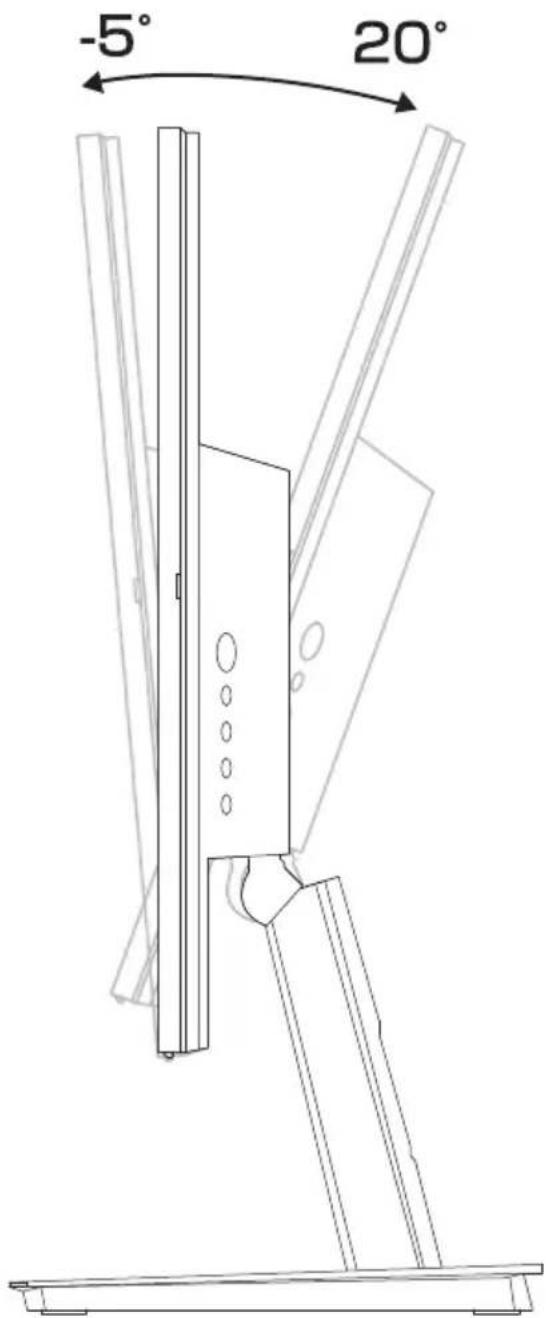
画面を下5度~上20度の範囲で、調整することができます。
※破損の原因となりますので、無理な調整は行わないでください。
接続する前に
使用中のディスプレイを本製品に置き換える場合、あらかじめ表示可能な画面設定にした後に、コンピュータ本体と接続してください。表示可能な画面設定については、P.19「ビデオモード」をご参照ください。
コンビュータと接続する
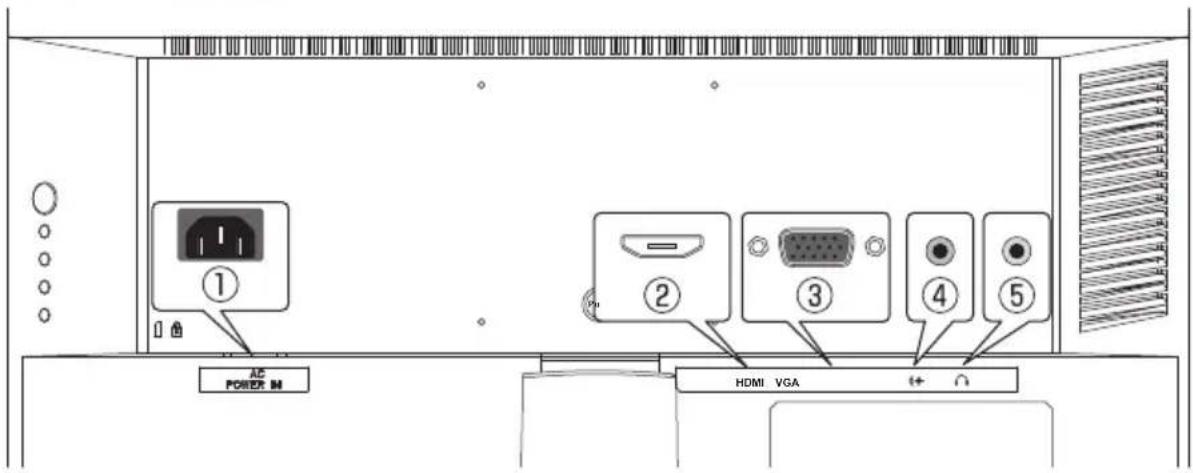
①ACジャックコネクタ
②HDMI端子
③mini D-Sub15端子
④音声入力端子
⑤ヘッドホン端子
- 本製品を接続する前に、本製品とコンピュータ本体の電源がオフであることを確認してください。
- mini D-Sub15端子(③)に付属のアナログ映像信号ケーブルを接続し、他方をコンピュータ本体のmini D-Sub端子に接続してください。
- 音声入力端子(④)にオーディオケーブルを接続し、他方をコンピュータ本体の音声出力端子に接続してください。
音声を出力する場合、ヘッドホン端子(⑤)にφ3.5mmプラグを搭載したイヤホンやスピーカーを接続してください。
- 電源ケーブルをACジャックコネクタ(①)に接続し、コンセントプラグをコンセント(AC100V)に接続してください。
※コンピュータとの接続は、ご使用のコンピュータの取扱説明書をご参照ください。
※入力切替を「Auto」に設定時にmini D-Sub15端子、HDMI端子の2系統に2台の機器を接続した場合、先に入力信号を検出した機器の映像が表示されます。
接続する前に
- 本製品を接続する前に、本製品とHDMI対応機器(DVDプレーヤー、ゲーム機器、地上デジタルテレビ放送用デジタルチューナーなど)の電源がオフであることを確認してください。
- HDMI端子(②)にHDMIケーブルを接続し、他方を機器のHDMI出力端子に接続してください。
- 電源ケーブルをACジャックコネクタ(①)に接続し、コンセントプラグをコンセント(AC100V)に接続してください。
※本製品はHDMI Type A入力端子を1つ搭載しています。
※CECには対応していません。
※HDMI対応機器との接続は、ご使用のHDMI対応機器の取扱説明書をご参照ください。
※すべてのHDMI対応機器での動作を保証するものではありません。
スタンドの取り付け
●手袋を着用するなど、ケガの無いように十分ご注意ください。
本製品のスタンド部分を取り付ける場合は、台座部とスタンド部を組み合わせてから、本体にしっかりと取り付けてください。
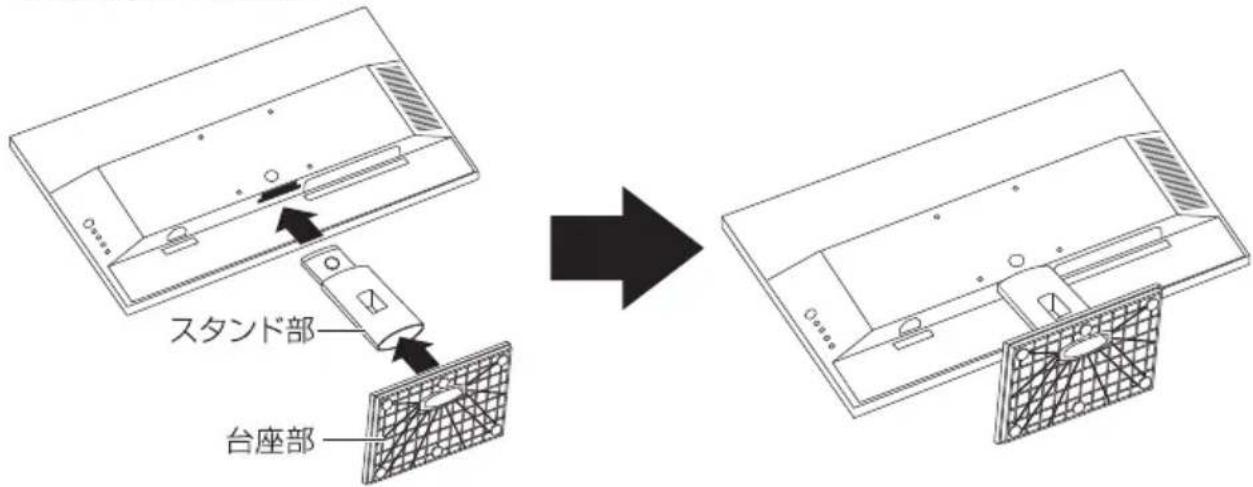
台座部とスタンド部をカチっと音がするまで挿し込み、本体背面にスタンド部をカチっと音がするまで挿し込んでください。
スタンドの取り外し
本製品のスタンドを取り外す場合は、下図のようにスタンド部を取り外してから、台座部を外してください。
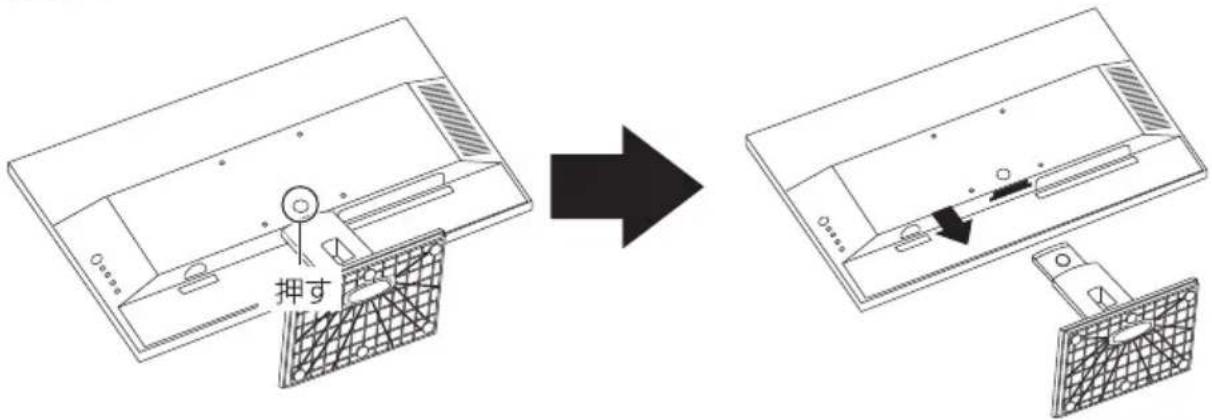
本体背面部の指定箇所を押しながら、スタンドを引いてください。
モニター設置
●ネジの取り付け/取り外しには、別途ドライバーを用意してください。
●手袋を着用するなど、ケガの無いように十分ご注意ください。
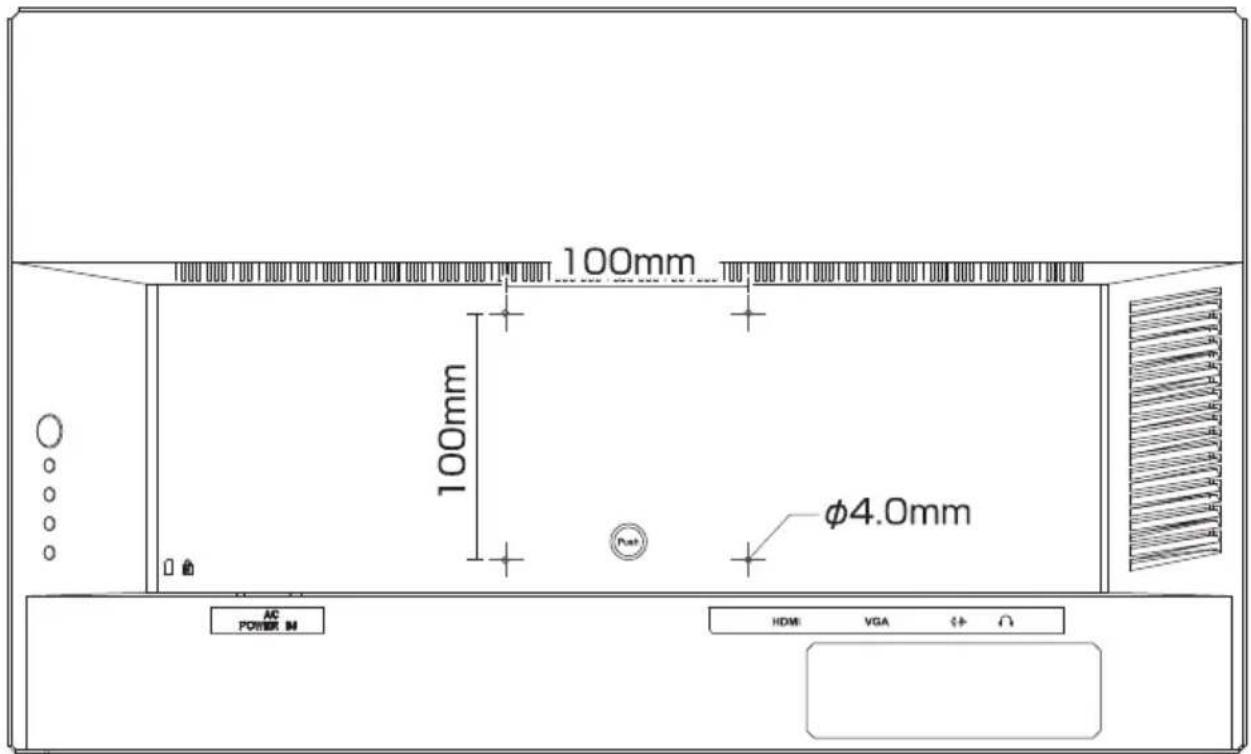
本製品はスタンドを取り外し、VESA規格に準拠したアームを取り付けることが可能です。
スタンドを取り外した後、アームの取扱説明書の手順に従い取り付けてください。
スタンドの取り外し方は、P.12を参照してください。
ボタン・LED説明
本製品は背面右にあるボタンで操作します。
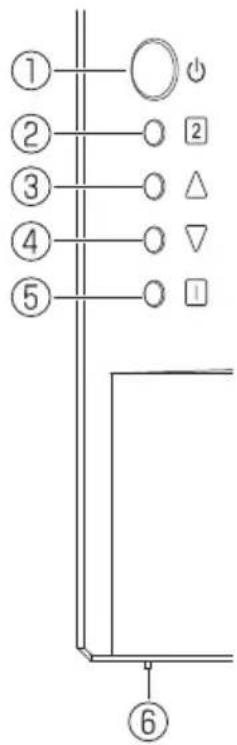
| 番号 | 操作ボタン | 概要 |
| 1 | ・電源のオン/オフの切り替えを行います。 | |
| 2 | ・OSDメニュー項目の決定を行います。・OSDメニュー非表示時、入力選択を表示します。 | |
| 3 | ・OSDメニュー項目の変更や調整を行います。・OSDメニュー非表示時、オーディオ調整を表示します。 | |
| 4 | ・OSDメニュー項目の変更や調整を行います。・OSDメニュー非表示時、カラー調整を表示します。 | |
| 5 | ・OSDメニューを表示します。・一つ前の画面へ戻ります。 | |
| 6 | LED | ・電源オン時に映像信号が入力されると緑色に点灯します。・映像信号が入力されていない場合など省電力モード時には橙色に点灯します。・「LED点灯設定:□」の省電力モード時には消灯します。・電源オフ時は消灯します。 |
本製品はOSDメニュー機能を使用して画面表示設定を調整することができます。
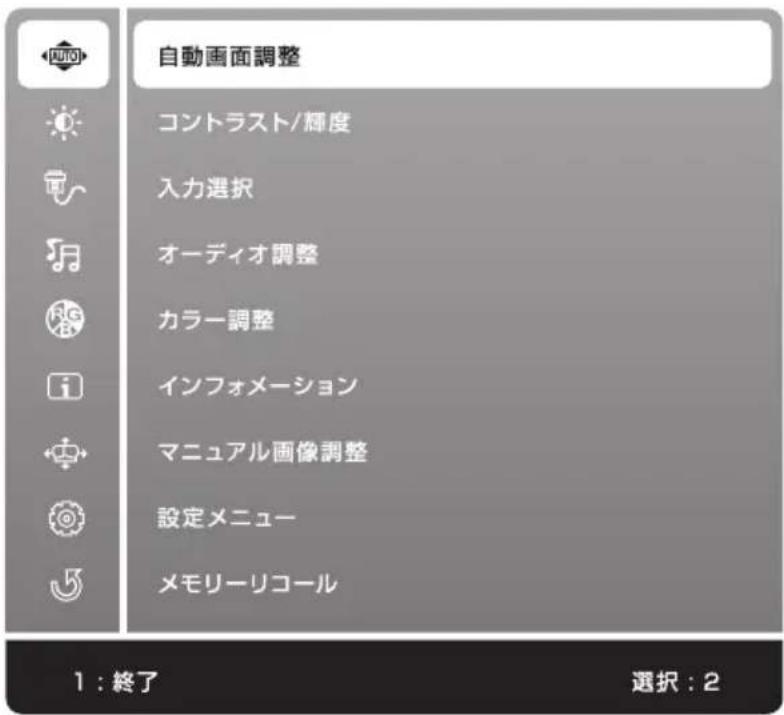
- ボタンを押すとOSDメニューのメインメニューが表示されます。
- メインメニューが表示されましたら、▽ボタン、または △ボタンを押して調整する項目を選択し、②ボタンを押してサブメニューに移行してください。
- サブメニューに移行後、▽ボタン、または △ボタンを押して調整するOSD項目を選択し、 ② ボタンを押して決定してください。
- ボタン、または△ボタンを押して、設定値の変更を行います。
- 調整が終わりましたら 2 ボタンを押してください。設定が保存されます。
- ボタンを押してメインメニューに戻ります。
- 引き続き別の設定項目を設定したい場合は、手順2に戻って操作を行ってください。設定を終了する場合は、☐ボタンを押してOSDメニューを終了してください。
OSDショートカット機能
本製品はメインメニューを呼び出さずに調節・設定できる項目があります。
それぞれOSDメニューが表示されていない状態で操作を行うことで実行されます。
| カラー調整 | ▽ボタンを押すと、カラー調整を表示します。 |
| オーディオ調整 | △ボタンを押すと、オーディオ調整を表示します。 |
| 入力選択 | 2ボタンを押すと、入力選択を表示します。入力切替では、▽△ボタンでカーソルを動かし、[VGA]. [HDMI].[Auto]の3項目から選択し 2ボタンで決定します。※[Auto]を選択した場合、最初に信号が入力された端子の画面を表示します。 |
※機能、制限に関してはP.17、18のOSDメニュー項目をご参照ください。
OSDメニューロック機能
OSDメニューロック機能を有効にするとOSDメニューが表示不可となります。
不用意な設定変更を防ぐ場合などにご利用ください。
OSDメニューロック機能を有効/無効にする
- 本製品の電源がオンになっていることを確認します。
- ① ボタンと △ ボタンを同時に押します。画面に「OSDボタンロック設定中」と表示されます。
- そのまま ☐ ボタンと △ ボタンを押し続けると、OSDメニューロック機能が有効になります。
- OSDメニューロック機能を無効にする場合は、2と同様の作業を行ってください。
パワーロック機能
パワーロック機能を有効にすると、電源操作が不可となります。
不用意な操作を防ぐ場合などにご利用ください。
パワーロック機能を有効/無効にする
- 本製品の電源がオンになっていることを確認します。
- ☐ ボタンと ▽ ボタンを同時に押します。画面に「電源ボタンロック設定中」と表示されます。
- そのまま ☐ボタンと ▽ボタンを押し続けると、パワーロック機能が有効になります。
- パワーロック機能を無効にする場合は、2と同様の作業を行ってください
OSDメニュー項目1
| 項目(メインメニュー) | 項目(サブメニュー) | 内容 | ||
| 自動画面調整 | クロック、フォーカス、水平位置、垂直位置の項目を自動で調整します。 | |||
| コントラスト/輝度 | コントラスト | 画面のコントラストを調整します。 | ||
| 輝度 | 画面の明るさを調整します。 | |||
| DCR※1 | ☐ | DCR機能のオン/オフを切り替えます。☑ にするとダイナミックコントラスト比5,000,000:1になります。 | ||
| ☑ | ||||
| エコモード※2 | ☐ | エコモード機能のオン/オフを切り替えます。☑ にするとバックライトを調整し消費電力を低減します。 | ||
| ☑ | ||||
| OD | ☐ | オーバードライブ機能のオン/オフを切り替えます。☑ にすると応答速度が速くなります。 | ||
| ☑ | ||||
| 入力選択 | VGA | 入力映像信号をminiD-Sub15端子に切り替えます。 | ||
| HDMI | 入力映像信号をHDMI端子に切り替えます。 | |||
| Auto | 入力映像信号を検出し自動で切り替えます。 | |||
| オーディオ調整 | 音量 | 音量を調整します。 | ||
| ミュート | ☐ | ミュート機能のオン/オフを切り替えます。☑ にするとミュートになります。 | ||
| ☑ | ||||
| 音声入力※3 | HDMI | HDMI接続時、音声入力端子とHDMI端子のどちらの音声信号を使用するか選択します。 | ||
| Line-In | ||||
| カラー調整 | 9300K | 色温度を9300Kに設定します。 | ||
| 6500K | 色温度を6500Kに設定します。 | |||
| 5400K | 色温度を5400Kに設定します。 | |||
| ユーザーカラー設定 | 赤 | 赤色の濃淡を調整します。 | ||
| 緑 | 緑色の濃淡を調整します。 | |||
| 青 | 青色の濃淡を調整します。 | |||
| 色合設定※4 | 標準 | 標準設定の色合いに調整します。 | ||
| ゲーム | ゲームに最適な色合いに調整します。 | |||
| 映画 | 映画鑑賞に最適な色合いに調整します。 | |||
| 風景 | 写真表示に最適な色合いに調整します。 | |||
| テキスト | テキストの表示に最適な色合いに調整します。 | |||
| ブルーライトカット※5 | オフ | ブルーライトカット機能をオフします。 | ||
| 1 | 36%のブルーライトをカットします。 | |||
| 2 | 60%のブルーライトをカットします。 | |||
| 3 | 76%のブルーライトをカットします。 | |||
OSDメニュー項目2
| 項目(メインメニュー) | 項目(サブメニュー) | 内容 | ||
| インフォメーション | 現在の解像度、水平周波数、垂直周波数、ドットクロックを表示します。 | |||
| マニュアル画像調整 | 水平/垂直位置 | 水平位置 | 水平方向画面位置を調整します。 | |
| 垂直位置 | 垂直方向画面位置を調整します。 | |||
| クロック | 画面に縦模様が生じたときに調整します。 | |||
| フォーカス | 文字などの輪郭がぼやける場合に微調整します。 | |||
| シャープネス | 画像のシャープネスを微調整します。 | |||
| 画面モードの調整 | フルスクリーン | 画面の縦横比(アスペクト比)を16:9に切り替えて表示します。 | ||
| アスペクト比 | 画面の縦横比(アスペクト比)を維持して表示します。 | |||
| 設定メニュー | 言語選択 | English | OSDメニューの表記を英語にします。 | |
| 日本語 | OSDメニューの表記を日本にします。 | |||
| OSD位置 | 水平位置 | OSDメニューの水平方向位置を調整します。 | ||
| 垂直位置 | OSDメニューの垂直方向位置を調整します。 | |||
| OSDタイムアウト | OSDメニューを表示する時間を設定します。 | |||
| OSD背景 | ☐ | OSD背景のオン/オフを切り替えます。☑ にするとOSDメニューが半透明化します。 | ||
| ☑ | ||||
| LED点灯設定 | ☐ | LED点灯設定機能の点灯/消灯を切り替えます。☐ にすると省電力モード時にLEDランプが消灯します。 | ||
| ☑ | ||||
| メモリーリコール | キャンセル | 工場出荷時の設定に戻します。 | ||
| 実行 | ||||
※ HDMI接続のときは、自動画面調整、水平/垂直位置、クロック、フォーカスの項目は選択できません。
※ 最大奨励解像度のときは、シャープネス、画面モードの調整の項目は選択できません。
※1 DCRが ☑ のときは、輝度、エコモードの項目は選択できません。
※2 エコモードが ☑のときは、コントラスト、輝度、DCR、ブルーライトカットの項目は選択できません。
※3 mini D-Sub15端子接続のときは、音声入力の項目は選択できません。
※4 色合設定が標準以外のときは、コントラスト/輝度、9300K、6500K、5400K、ユーザーカラー設定、ブルーライトカットの項目は選択できません。
※5 ブルーライトカットが1、2、3のときは、コントラスト、エコモード、9300K、6500K、5400K、ユーザーカラー設定、色合設定の項目は選択できません。
ブルーライトとは、波長が380~495nmの青色光を指し、カットすることにより、画面が黄色がかって見えるようになります。
ビデオモード
| 解像度 | 水平周波数(kHz) | 垂直周波数(Hz) | モード |
| 1920×1080※ | 67 | 60 | Full HD |
| 640×480※ | 31 | 60 | VESA-VGA |
| 38 | 75 | ||
| 800×600※ | 38 | 60 | VESA-SVGA |
| 47 | 75 | ||
| 1024×768※ | 48 | 60 | VESA-XGA |
| 60 | 75 | ||
| 1280×1024※ | 64 | 60 | VESA-SXGA |
| 80 | 75 |
※液晶ディスプレイの解像度および周波数が上記の設定範囲外の場合、正常に表示されない場合があります。
※著作権保護技術HDCPの映像などをお楽しみいただくためには別途HDCP対応のビデオカードやコンピュータなどのハードウェアが必要です。
※本製品の推奨解像度は1920×1080です。お客様の環境にて推奨解像度が表示できるかをあらかじめご確認ください。
※本製品は推奨解像度以外の解像度では擬似的に画像を拡大して表示するため、文字などの線がぼやけて表示されますが、本製品の仕様のため故障ではございません。
※お使いのコンピュータに上記ビデオモードの垂直周波数が選択できない場合はより近い垂直周波数を選択してください。
※本製品が対応する解像度1920×1080はWindowsの場合、Windows 10/8.1/8/7のみ対応です。
Macintoshでご使用する場合、Mac OS X 10.4以降になります。
※本製品はADC(Apple Display Connector)を使用した場合の動作は保証いたしかねます。
※本製品は映像端子の変換コネクタでの動作は保証いたしかねます。
※本製品はディスプレイ切り替え機や、分配器での動作は保証いたしかねます。
※本製品はサービスコンセントなどでの動作は保証いたしかねます。
※本製品は正しく立てて使用してください。寝かせながらの使用や、回転させながらの使用は保証いたしかねます。
製品仕様
| 製品型番 | GH-LCW22Dシリーズ |
| パネルタイプ | 21.5型Wide TFT |
| 最大表示範囲 | W476.0×H267.8(mm) |
| 最大表示解像度 | 1920×1080(Full HD) |
| 画素ピッチ | 0.248mm(H) × 0.248mm(V) |
| 最大表示色 | 1677万色相当(疑似フルカラー) |
| 標準視野角度 | 上下178° 左右178° |
| コントラスト比 | 1000:1(DCR機能オン時:5,000,000:1) |
| 輝度 | 250cd/m2 |
| 応答速度 | 14ms (OD機能オン時:5ms) |
| 水平周波数 | アナログ信号入力時:24~83(kHz)デジタル信号入力時:30~83(kHz) |
| 垂直周波数 | アナログ信号入力時:55~76(Hz)デジタル信号入力時:55~76(Hz) |
| 映像入力信号 | アナログRGB(mini D-Sub15)端子×1HDMI端子×1 |
| パワーマネージメント | VESA DPMS互換 |
| プラグ&プレイ機能 | VESA DDC2B |
| 画面コントロール | OSD |
| スピーカー出力 | ステレオスピーカー(1.0W+1.0W) |
| 消費電力 | 最大22W(省電力モード時:0.5W以下) |
| 電源 | AC100V 50/60Hz (電源内蔵) |
| 重量 | スタンドあり:約3.1kgスタンドなし:約2.8kg |
| 外形寸法 | スタンドあり:W506.8 × D175 × H390.7(mm)スタンドなし:W506.8 × D43.7 × H304.3(mm) |
| 動作時温度範囲 | 5°C ~ 40°C |
| 動作時湿度範囲 | 10% ~ 90%(結露なきこと) |
| 保管時温度範囲 | 0°C ~ 60°C |
| 保管時湿度範囲 | 10% ~ 90%(結露なきこと) |
※液晶パネルは精密な技術によって製造しているため、その特性として、液晶パネル内に点灯しない画素(画素欠け:黒点)や、いつも点灯する画素(常時点灯:輝点)が存在する場合がありますが、製品の故障ではありません。
故障かな?と思ったら症状にあわせて下記項目を確認してください。
アナログ信号入力時画面がにじんだり、ぼやけたりする
(1) 自動画面調整を実行してください。
① ボタンを押してOSDメニューのメインメニューを表示します。
② ボタン、または ボタンを押して「自動画面調整」を選択し 2 ボタンを押してください。画面に「自動画面調整」と表示され自動調整を行います。
(2) (1) で症状が改善しない場合はリフレッシュレートを変更できる場合はリフレッシュレートを変更してください。症状が改善される可能性があります。症状が改善されない場合は元に戻してください。
(3)(1)、(2)で症状が改善しない場合は手動で調節を行います。
※お客様の環境によりクロックのみ、フォーカスのみ、または両方の調節が必要になります。
[クロックを調整する]
![Green House GH-LCW22D-BK - [クロックを調整する] - 1](/content/2026/06/1150534/images/84201af60ff69ee99df55d812949dd3a3ba2f65d5833150a9a4e2f954074c318.jpg)
natural_image
Pure vertical striped pattern with no text, numbers, or symbols![Green House GH-LCW22D-BK - [クロックを調整する] - 2](/content/2026/06/1150534/images/e86e09cbb97de250ac7147df957fcefadbb282d63d20f260ac81af629eb8ca5a.jpg)
![Green House GH-LCW22D-BK - [クロックを調整する] - 3](/content/2026/06/1150534/images/d6283fc401b9bc33e8ba2af083c29cb106b3c465bfb3c7774fad8bd970b46c0f.jpg)
natural_image
Abstract pattern of vertical dotted lines on a textured background (no text or symbols)クロックを調整して 縦縞模様のない状態にしてください。
調整されていない画面状態
最良の画面状態
① ボタンを押してOSDメニューのメインメニューを表示します。
② ボタン、または ポタンを押して「マニュアル画像調整」を選択し、② ボタンを押してサブメニューに移行します。
③ ボタン、または ボタンを押して「クロック」を選択し、② ボタンを押して決定します。
④ ボタン、または ボタンを押してクロックを適切な値に設定します。
⑤ ボタンを押してメニューを終了します。
[フォーカスを調整する]
![Green House GH-LCW22D-BK - [フォーカスを調整する] - 2](/content/2026/06/1150534/images/a86570c8eb0e430d1146f209e35cf789a3c6366242cc6a82c6c2fe4e7c21010c.jpg)
![Green House GH-LCW22D-BK - [フォーカスを調整する] - 3](/content/2026/06/1150534/images/cf3338ad68cab44bc957e684cfe1b8d78ea8cd142c47553b93b8c50ffcbcec87.jpg)
natural_image
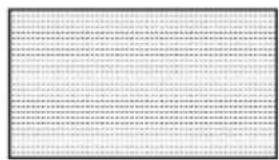
Abstract pattern of vertical dots on a textured background (no text or symbols)フォーカスを調節して横縞模様のない状態にしてください。
調整されていない画面状態
最良の画面状態
① ボタンを押してOSDメニューのメインメニューを表示します。
② ボタン、または ボタンを押して「マニュアル画面調整」を選択し、② ボタンを押してサブメニューに移行します。
③ ボタン、または ボタンを押して「フォーカス」を選択し、2 ボタンを押して決定します。
④ ボタン、または ボタンを押してフォーカスを適切な値に設定します。
⑤ ボタンを押してメニューを終了します。
スピーカーから音が出ない
(1) 本製品とコンピュータがオーディオケーブルで正しく接続されているかご確認ください。
(2) 本製品のボリュームとコンビュータ本体側のボリューム設定をご確認ください。
画面に何も表示されない
(1) 本製品の電源が入っていることをご確認ください。(ランプの色をご確認ください)
あわせてコンピュータの電源が入っていることをご確認ください。
① LEDランプが消灯している場合は、電源ボタンを押してください。
② ①を行っても表示されない場合は、専用電源ケーブルがコンセントに挿しているか、ご確認ください。
(2)LEDランプが橙色の場合
① コンピュータが省電力モードになっていないかをご確認ください。
② 本製品とコンピュータのケーブルの接続をご確認ください。
③ 2 ボタンを押して入力切替の項目を接続している端子に変更してください。
④ 上記の確認を行っても表示されない場合は、対応外の信号を入力している可能性があります。以下の方法で、対応している解像度、リフレッシュレートに変更してください。
[Windows 10 / 8.1 / 8 / 7 の場合]
低解像度ビデオ(640 x 480)で起動し、「画面の設定」から『詳細設定』を選択し、さらに『アダプタ』タブ内の『モード一覧』の中から対応している解像度、リフレッシュレートを選択し直してください。
[Mac OS 10.4以降の場合]
今までご使用していたディスプレイに接続し直して本製品の対応範囲内の画面設定(P.19「ビデオモード」参照)に変更し、再度接続を行ってください。
(3)LEDランプが青色の場合
コンピュータから出力されている映像信号をご確認ください。
エラーメッセージが表示される
「範囲外」などのエラーメッセージが表示され映像が表示されない場合、対応外の信号を入力している可能性があります。
以下の方法で、対応している解像度、リフレッシュレートに変更してください。
[Windows 10 / 8.1 / 8 / 7 の場合]
低解像度ビデオ(640 x 480)で起動し、「画面の設定」から『詳細設定』を選択し、さらに『アダブタ』タブ内の『モード一覧』の中から対応している解像度、リフレッシュレートを選択し直してください。
[Mac OS 10.4以降の場合]
今までご使用していたディスプレイに接続し直して本製品の対応範囲内の画面設定(P.19「ビデオモード」参照)に変更し、再度接続を行ってください。
故障については、下記のサポート窓口へご相談ください。
| サポート窓口 | グリーンハウス テクニカルサポート |
| テクニカルサポートダイヤル | 03-5421-0580 |
| 受付時間 | 10:00~12:00/13:00~17:00(土日祝日をのぞく弊社営業日) |
| FAX | 03-5421-2266(24時間受付) |
| 住所 | 〒150-0013 東京都渋谷区恵比寿 1-19-15 ウノサワ東急ビル 5階 |
| ホームページ | http://www.green-house.co.jp/ |
故障やご使用上のご質問は、テクニカルサポートダイヤルへお電話いただくか、弊社ホームページにあるサポート「各種お問い合わせ」やFAXでお問い合わせください。
・お問い合わせの前に、取扱説明書「トラブルシューティング」や弊社ホームページにあるサポート「よくあるご質問」をご活用ください。
・テクニカルサポートダイヤルの受付時間は、予告なしに変更する場合があります。
本製品は、日本国内専用に製造および販売されています。
本製品は、日本国外では使用できません。
本製品を日本国外で使用することによるいかなる問題に対しても、責任を負いかねます。
本製品は、日本国外での技術サポートおよびサービスは行っておりません。
This product is manufactured and sold for Japanese domestic market only.
This product can not be used outside Japan.
We have no responsibility for any issues caused by the use of this product outside Japan.
We also do not have any technical support and service for this product in other countries.
※本書の著作権は弊社に帰属し、内容の一部または全部を無断に転載することを禁じます。
※製品のデザイン、仕様は改良などにより、予告なしに変更する場合があります。
※本書の内容は、予告なしに変更することがありますので、あらかじめご了承ください。
※本書に記載の会社名や製品名は、各社の商標または登録商標です。
※本書について、お気づきの点がありましたら、弊社サポート窓口へお問い合わせください。
リサイクルについて
本製品のリサイクルにつきましては、弊社ホームページから回収をお申し込みください。
液晶ディスプレイのリサイクル https://www.green-house.co.jp/eco/recycle/
GREEN HOUSE
株式会社グリーンハウス
〒150-0013 東京都渋谷区恵比寿1-19-15 ウノサワ東急ビル5F
テクニカルサポートダイヤル TEL:03-5421-0580
https://www.green-house.co.jp
Ver. 1.0