QA55S95FAK - 177 SAMSUNG - Panduan pengguna gratis
Temukan panduan perangkat secara gratis QA55S95FAK SAMSUNG dalam format PDF.


Pertanyaan pengguna tentang QA55S95FAK SAMSUNG
0 pertanyaan tentang perangkat ini. Jawab yang Anda tahu atau ajukan milik Anda sendiri.
Ajukan pertanyaan baru tentang perangkat ini
Unduh instruksi untuk 177 dalam format PDF gratis! Temukan panduan Anda QA55S95FAK - SAMSUNG dan ambil kembali perangkat elektronik Anda. Di halaman ini diterbitkan semua dokumen yang diperlukan untuk penggunaan perangkat Anda. QA55S95FAK merek SAMSUNG.
PANDUAN PENGGUNA QA55S95FAK SAMSUNG
Terima kasih Anda telah membeli produk Samsung ini. Untuk menerima layanan lebih lengkap, daftarkan produk Anda di
www.samsung.com
Model No.Seri ____
Untuk membuka halaman yang menyediakan petunjuk tentang cara menggunakan panduan untuk penderita gangguan penglihatan secara langsung, pilih link Pelajari Layar Menu berikut. Link "Pelajari Layar Menu"
Daftar Isi
Panduan
Sambungan
6 Panduan Sambungan
8 Menyambungkan Antenna (Antena)
9 Menghubungkan ke jaringan
13 Pemasangan Wireless One Connect
16 Menampilkan layar perangkat seluler Anda di TV
18 Kabel Sambungan untuk Perangkat Eksternal
20 Beralih di antara perangkat eksternal yang tersambung ke TV
23 Catatan Sambungan
26 Menggunakan Multi Control
26 Menggunakan Berbagi Penyimpanan
Remote Control dan Periferal
27 Tentang Smart Remote Samsung (Model 4K / 8K (kecuali untuk QEF1))
30 Tentang Remote Control Standar (QEF1 / F6***F / H5***F)
31 Menyambungkan Smart Remote Samsung ke TV
31 Menggunakan remote control seluler
32 Mengontrol Perangkat Eksternal dengan Remote Control Samsung - Menggunakan Konfig. Remote Universal
32 Pelajari cara menggunakan Smart Remote Samsung
33 Pelajari cara menggunakan Controller Game
34 Menggunakan Anynet+ (HDMI-CEC)
35 Mengontrol TV dengan Keyboard, Mouse, atau Gamepad
39 Memasukkan Teks Menggunakan Keyboard Virtual di Layar
Fitur Pintar
41 Menggunakan Smart Hub
47 Menggunakan Mode Ambient
53 Tentang layar Beranda Seni
63 Tentang Wallpaper Generatif
65 Tentang layar Beranda Samsung Daily+
67 Menggunakan Samsung Gaming Hub
69 Menggunakan Fungsi Awal
70 Tentang Layar Beranda Untuk Anda/Temukan
73 Tentang Layar Beranda Langsung
74 Tentang Layar Beranda Aplikasi
79 Tentang Pengaturan Layar Pertama
84 Menggunakan akun Samsung
86 Menggunakan Workspace
92 Menggunakan Panduan pengguna
94 Menggunakan Internet
95 Menggunakan SmartThings
100 Memutar gambar/video/musik
106 Menggunakan Multi View
114 Menggunakan Daily Board
117 Menggunakan Bilah Permainan
122 Menggunakan Auracast
Tampilan dan Perekaman TV
123 Menggunakan Panduan
126 Program Perekaman
129 Mengkonfigurasi Jadwal Menonton
130 Menggunakan Timeshift
131 Tombol dan fungsi yang tersedia sewaktu merekam program atau Timeshift
133 Menggunakan Daftar Saluran
135 Menggunakan fungsi edit saluran
136 Menggunakan Daftar Favorit Pribadi
137 TV - Melihat Fungsi Dukungan
Gambar dan Suara
144 Menggunakan Mode AI
147 Menyesuaikan Kualitas Gambar
152 Mengatur Lingkungan Menonton untuk Perangkat Eksternal
156 Mengkonfigurasi Modus Suara dan Pengaturan Ahli
158 Menggunakan Fungsi Dukungan Suara
Sistem dan Dukungan
162 Menggunakan Fungsi Waktu dan Timer
164 Menggunakan Fungsi Penghematan Daya dan Energi
166 Menggunakan Fungsi Pemeliharaan Panel
167 Memperbarui Perangkat Lunak TV
169 Menggunakan fungsi Pengaturan Orang Tua
170 Fungsi Audio dan Video Bagi Pengguna dengan Gangguan Penglihatan atau Pendengaran
176 Menggunakan Fitur Suara
177 Menggunakan Fungsi Lainnya
180 HbbTV
181 Fitur Teleteks
Tindakan Pencegahan dan Catatan
185 Agar Dapat Menggunakan Fungsi Merekam dan Timeshift
187 Pilihan audio siaran yang didukung
188 Baca Sebelum Menggunakan Apps
189 Baca Sebelum menggunakan Fungsi Internet
191 Baca Sebelum Memutar File Foto, Video, atau Musik
205 Baca Setelah Memasang TV
206 Dukungan Resolusi untuk Sinyal Input UHD
207 Resolusi untuk Sinyal Input didukung oleh model 8K (QN9**F atau yang lebih tinggi)
208 Resolusi yang didukung untuk FreeSync (VRR)
210 Baca Sebelum Menyambungkan Komputer (Resolusi yang Didukung)
213 Resolusi yang Didukung untuk Sinyal Video
215 Baca Sebelum Menggunakan Perangkat Bluetooth
216 Lisensi & Informasi Lainnya
Mengatasi Masalah
Masalah Gambar
217 Layar berkedip atau menjadi gelap
218 Gambar tidak cerah, atau warna gambar tidak terlihat jelas
219 Warna gambar adalah hitam dan putih atau tidak terlihat seperti seharusnya
220 TV mati sendiri secara otomatis
220 TV tidak dapat dimatikan.
220 TV tidak dapat dinyalakan
221 TV akan tetap hidup atau tidak hidup secara otomatis.
221 Tidak dapat menemukan Saluran
222 Gambar TV tidak sebaik yang terlihat di toko.
222 Video yang ditampilkan tampak buram
222 Gambar mengalami distorsi.
223 Terdapat garis putus-putus di tepi layar.
223 Gambar tidak terlihat dalam layar penuh.
223 Fungsi Teks Layar dalam menu TV dinonaktifkan.
223 Teks layar ditampilkan pada layar TV.
223 HDR pada perangkat eksternal yang tersambung tidak aktif.
Masalah Suara dan Noise
224 Bagaimana cara menyambungkan perangkat audio ke TV?
224 Suara tidak terdengar atau terlalu kecil pada volume maksimum.
224 Gambar bagus, namun tidak ada suara.
225 HDMI (eARC/ARC) terhubung, dan tidak ada suara.
225 Speaker akan mengeluarkan suara aneh.
226 Suara mengalami gangguan.
226 Setiap kali fungsi digunakan pada TV atau saluran diubah, TV akan memberitahukan aktivitas tersebut lewat suara. TV akan menjelaskan melalui suara tentang adegan video yang ditampilkan di layar.
226 Audio TV tidak diputar melalui Soundbar atau penerima A/V.
227 Suara tidak terdengar jelas.
227 Volume suara perangkat eksternal tidak dapat disesuaikan.
227 Saya ingin mematikan TV dan perangkat audio pada saat bersamaan.
Masalah Saluran dan Siaran
228 "Lemah atau Tidak Ada Sinyal" ditampilkan dalam mode TV atau tidak dapat menemukan saluran.
228 TV tidak menangkap semua saluran.
228 Teks layar tidak tersedia pada saluran digital.
228 Siaran dinonaktifkan.
Masalah Konektivitas Perangkat Eksternal
229 Pesan "Modus Tidak Didukung" ditampilkan.
229 Video dapat diputar, namun tanpa suara.
229 Saya ingin menyambung ke PC dan perangkat bergerak melalui pencerminan layar.
230 Layar tidak muncul saat TV disambungkan ke perangkat eksternal.
230 Saya ingin menyambung ke speaker Bluetooth.
230 Layar PC tidak terlihat atau berkedip.
Masalah Jaringan
231 Sambungan jaringan nirkabel gagal. Tidak dapat tersambung ke jalur akses nirkabel. Tidak dapat tersambung ke jaringan.
231 Sambungan jaringan berkabel gagal.
231 Tersambung ke jaringan lokal, bukan ke Internet.
Masalah Wireless One Connect
232 Wireless One Connect tidak dapat ditemukan.
233 Pesan "Sambungan Wireless One Connect terputus." akan muncul saat menonton konten yang berasal dari sumber input eksternal (mis., layanan siaran terestrial, set-top box, atau konsol game).
233 Pesan "Kekuatan sinyal lemah. Sesuaikan lokasi Wireless One Connect." akan muncul saat menonton konten yang berasal dari sumber input eksternal (mis., layanan siaran terestrial, set-top box, atau konsol game).
234 Perangkat tidak akan terhubung secara otomatis setelah penyesuaian posisi.
234 Pesan "Gunakan adaptor daya Wireless One Connect yang disertakan untuk memastikannya berfungsi dengan benar." muncul
Masalah Anynet+ (HDMI-CEC)
235 Apa yang dimaksud dengan Anynet+?
235 Anynet+ tidak berfungsi. Perangkat yang tersambung tidak ditampilkan.
235 Saya ingin mengaktifkan Anynet+. Saya juga ingin agar perangkat tersambung otomatis hidup saat TV dihidupkan.
236 Saya ingin keluar dari Anynet+. Menghidupkan perangkat lain menjadi tidak nyaman karena TV juga ikut hidup. Tidak nyaman karena perangkat yang tersambung (misalnya set-top box) akan mati secara bersamaan.
236 Pesan "Menyambung ke perangkat Anynet+..." atau "Memutuskan sambungan dari perangkat Anynet+" akan ditampilkan di layar.
236 Perangkat Anynet+ tidak dapat aktif.
Masalah Remote Control
237 Remote control tidak berfungsi.
238 Remote control seluler tidak berfungsi.
238 Perangkat eksternal tidak dapat dioperasikan dengan remote control TV.
Masalah Perekaman
239 Timeshift atau fungsi perekaman tidak dapat digunakan.
239 Tidak dapat merekam video yang diterima dari perangkat eksternal atau Samsung TV Plus.
239 File yang direkam di TV tidak diputar di PC.
Aplikasi
240 Saya tidak dapat menemukan aplikasi yang saya inginkan.
240 Saya mengaktifkan aplikasi yang menggunakan bahasa lain. Bagaimana cara mengubah bahasanya?
240 Aplikasi tidak berfungsi dengan benar. Kualitas gambar buruk.
240 Layar Pertama Smart Hub terus muncul setiap kali Anda menyalakan TV.
File Media
241 Beberapa file terganggu saat pemutaran ulang.
241 File tertentu tidak dapat diputar.
Masalah Pengenalan Suara
242 Mikrofon mati.
242 Bixby menjawab meski saya tidak memanggilnya.
243 Pengenalan suara tidak berfungsi dengan Smart Remote Samsung, tidak seperti fitur lainnya. Tidak ada respons walaupun tombol Asisten Suara ditekan.
243 Selama pengenalan suara, pesan bermuatan besar akan ditampilkan dan fungsi tidak akan bekerja.
243 Saya ingin melihat informasi cuaca area yang diinginkan.
Masalah lainnya
244 TV panas.
244 Tercium bau plastik dari TV.
244 Pengaturan akan terhapus setelah 5 menit atau setiap kali TV dimatikan.
244 TV dimiringkan ke samping.
244 Dudukan goyah atau melengkung.
245 Saya ingin mengetahui cara memasang dan melepas dudukan TV.
245 POP (iklan banner internal TV) akan ditampilkan di layar.
245 Layar nonaktif, tetapi saya mendengar suara bising.
245 TV menimbulkan noise.
246 TV mengeluarkan suara mendengung.
246 TV menarasikan tampilan di layar dalam voice-over.
Mendiagnosis masalah pengoperasian TV
247 Diagnosis Mandiri
248 Tidak dapat memilih Sinyal Siaran di Diagnosis Mandiri.
249 Mengatur ulang Smart Hub
249 Mengatur ulang gambar
249 Mengatur ulang suara
Meminta Dukungan
250 Mendapatkan dukungan melalui Manajemen Jarak Jauh
250 Mencari informasi kontak untuk layanan
250 Meminta layanan
Panduan Aksesibilitas
Pelajari Layar Menu
251 Menggunakan Remote Control
253 Menggunakan menu Aksesibilitas
258 Menggunakan TV dengan Panduan Suara aktif
260 Menggunakan panduan
263 Menggunakan Jadwal Menonton
264 Menggunakan Daftar Saluran
266 Merekam
269 Menggunakan Smart Hub
271 Mengakses Panduan pengguna
272 Menggunakan Bixby
Panduan
Ketahui cara menggunakan berbagai fitur.
Sambungan
Anda dapat menonton siaran langsung dengan menyambungkan kabel antena ke TV dan dapat mengakses jaringan menggunakan kabel LAN atau jalur akses nirkabel. Menggunakan berbagai konektor, Anda juga dapat menyambungkan perangkat eksternal.
Panduan Sambungan
Anda dapat melihat informasi terperinci tentang perangkat eksternal yang dapat disambungkan ke TV.
tombol arah kiri > ■ Perangkat Tersambung > Panduan Sambungan Coba Sekarang
Panduan ini akan menunjukkan cara menyambungkan berbagai perangkat eksternal seperti perangkat video, konsol game, dan PC menggunakan gambar. Jika Anda memilih metode sambungan dan perangkat eksternal, rincian sambungan akan ditampilkan.
Metode sambungan dan perangkat eksternal yang tersedia dapat berbeda, tergantung pada model.
Fungsi ini mungkin tidak didukung, tergantung pada model atau area geografis.
• Perangkat Audio: HDMI (eARC/ARC), Optik/Audio Keluar, USB, Bluetooth, Wi-Fi
Fungsi ini mungkin tidak didukung, tergantung pada model atau area geografis.
• Perangkat Video: HDMI
- Smartphone: Berbagi Layar (Smart View), Berbagi Layar (Tap View), Samsung DeX, SmartThings, Berbagi Kamera, Apple AirPlay
• PC: HDMI, Berbagi Layar (Nirkabel), Easy Connection to Screen, Apple AirPlay
- Perangkat Input: Remote Control, Keyboard USB, Mouse USB, Panel Permainan USB, Kamera USB, Perangkat Bluetooth
• Konsol Permainan: HDMI
- Penyimpanan Eksternal: Drive Flash USB, HDD (Drive Hard Disk)
Dengan Pemecahan Masalah HDMI, Anda dapat memeriksa sambungan ke kabel HDMI dan perangkat eksternal (memerlukan waktu sekitar 2 menit).
Fungsi tertentu mungkin tidak didukung, tergantung pada model atau wilayah geografis.
Metode sambungan dan perangkat eksternal yang tersedia dapat berbeda, tergantung pada model.
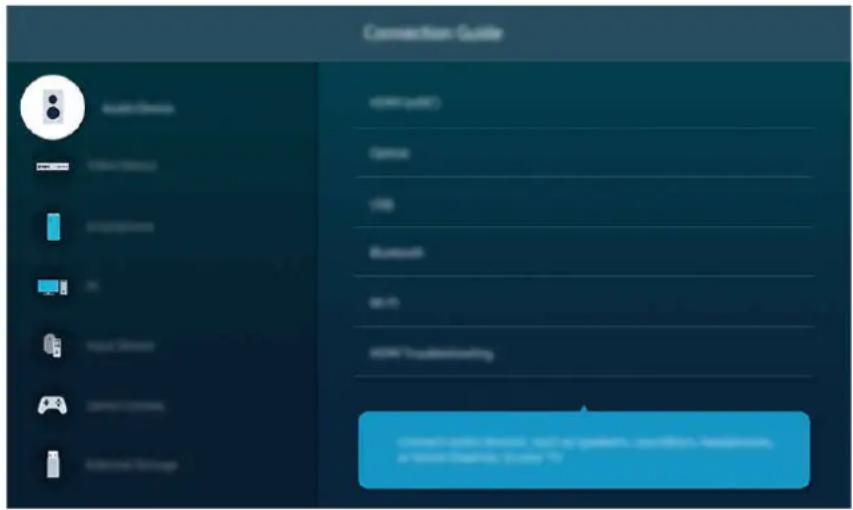
Gambar di TV dapat berbeda dari gambar di atas, tergantung model dan area geografisnya.
Menyambungkan Antenna (Antena)
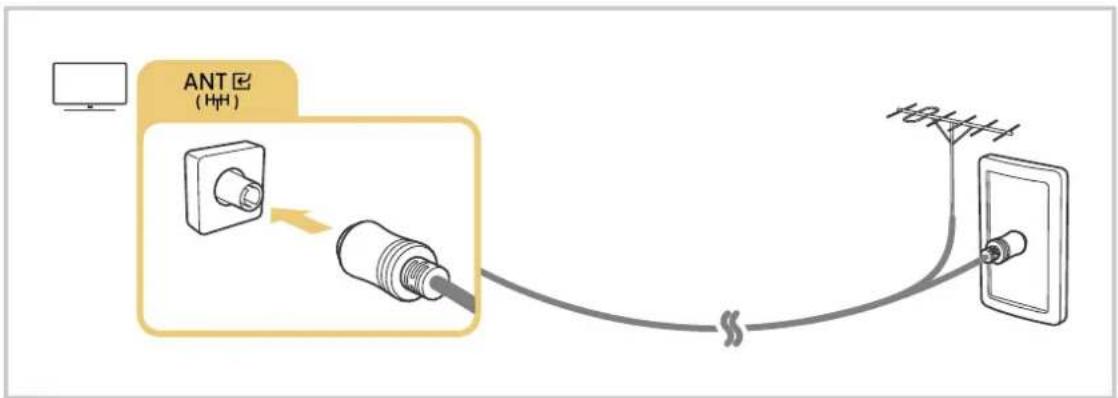
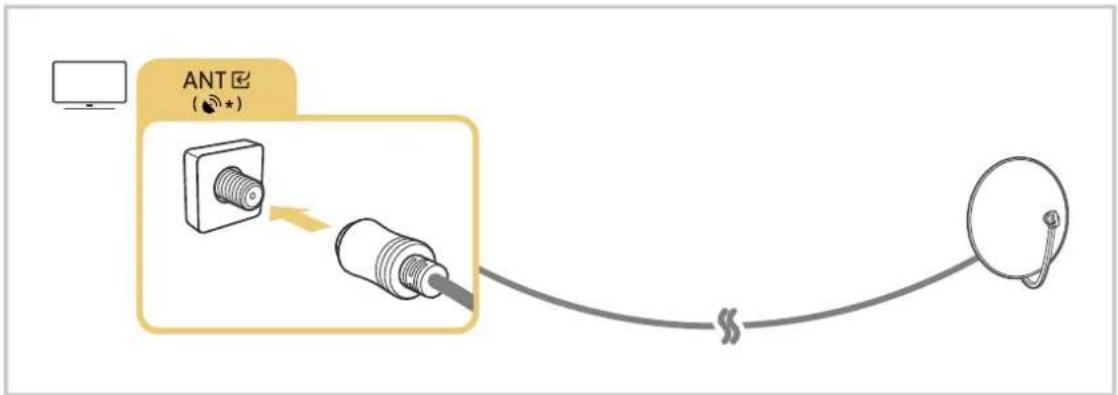
Anda dapat menyambungkan kabel antena ke TV.
Sambungan antena tidak diperlukan jika Anda menyambungkan cable box atau satellite box.
- Jangan gunakan tenaga yang berlebihan saat menyambungkan kabel antena; tenaga yang berlebihan dapat menyebabkan perubahan bentuk port.
- Untuk memindahkan produk, lepas kabel antena terlebih dahulu untuk mencegah kerusakan pada port.
Port di TV Anda dapat berbeda dari gambar berikut tergantung model produk dan wilayah.
flowchart
graph LR
    A["Monitor"] --> B["Antenna (★)"]
    B --> C["Satellite"]
    C --> D["Switch"]
Metode sambungan dapat berbeda, tergantung pada model atau wilayah geografis.
Menghubungkan ke jaringan
Anda dapat mengakses jaringan melalui TV.
tombol arah kiri Pengaturan Semua Pengaturan Sambungan Jaringan Pengaturan Jaringan Coba Sekarang
Mengkonfigurasi pengaturan jaringan untuk menyambungkan ke jaringan yang tersedia.
Membuat sambungan jaringan berkabel
tombol arah kiri Pengaturan Semua Pengaturan Sambungan Jaringan Pengaturan Jaringan Kabel
Bila Anda menyambungkan kabel LAN, TV akan mengakses jaringan secara otomatis.
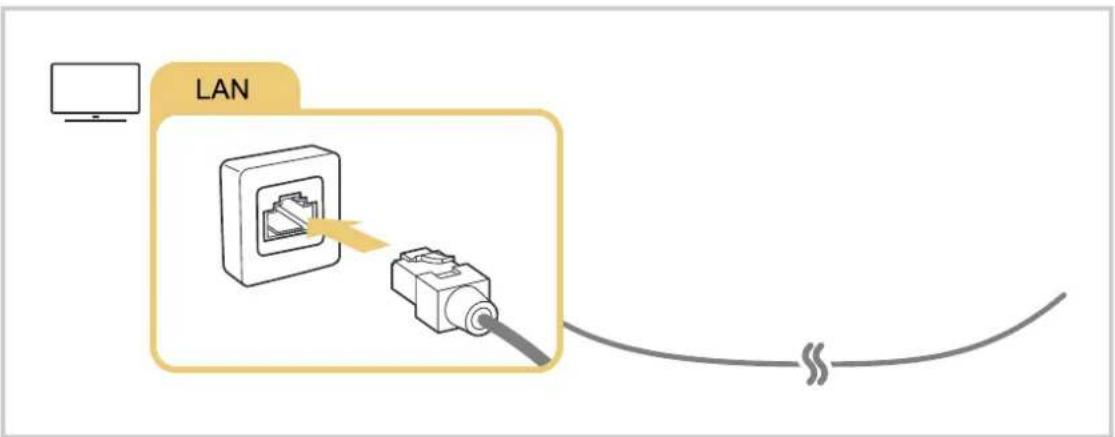
Bila TV tidak secara otomatis tersambung ke jaringan, lihat "Sambungan jaringan berkabel gagal." pada "Mengatasi Masalah".
Untuk menyambungkan kabel LAN, gunakan kabel CAT 7 (*tipe STP) untuk sambungan ini. (100/10 Mbps)
* Shielded Twisted Pair
TV tidak dapat tersambung ke jaringan bila kecepatan jaringan kurang dari 10 Mbps.
Fungsi ini mungkin tidak didukung, tergantung pada model.
Jaringan berkabel tidak didukung pada model tertentu.
Membuat koneksi jaringan nirkabel
tombol arah kiri Pengaturan Semua Pengaturan Sambungan Jaringan Pengaturan Jaringan Nirkabel
Pastikan Anda telah memiliki pengaturan nama (SSID) dan sandi jalur akses nirkabel sebelum mencoba penyambungan. Nama jaringan (SSID) dan kunci keamanan tersedia pada layar konfigurasi jalur akses nirkabel. Lihat panduan pengguna jalur akses nirkabel untuk informasi selengkapnya.
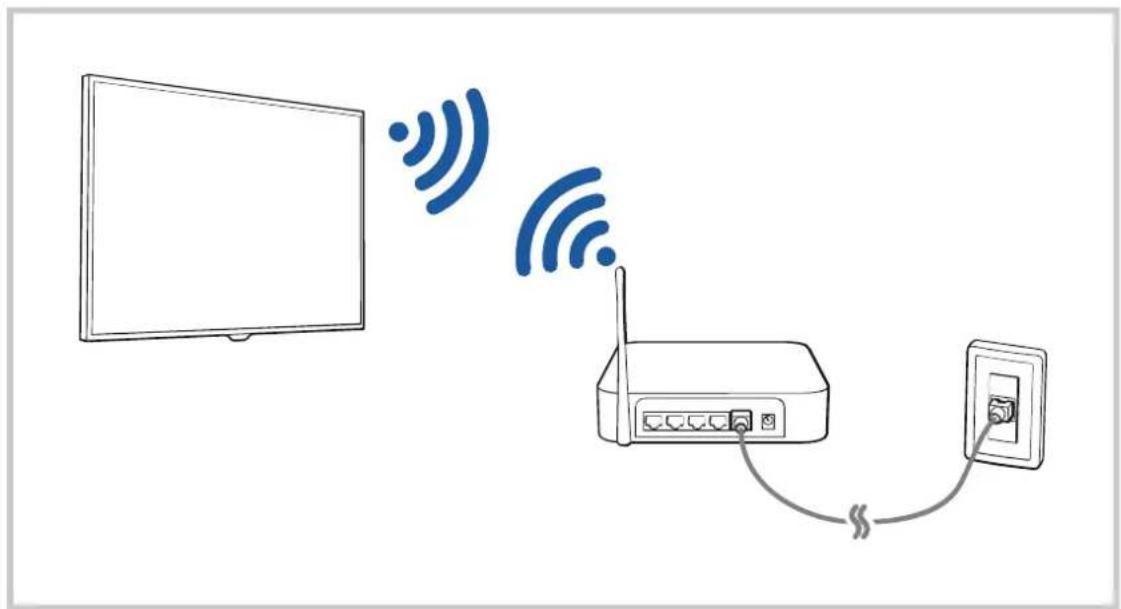
Gambar di TV dapat berbeda dari gambar di atas, tergantung model dan area geografisnya.
Jika jalur akses nirkabel tidak ditemukan, pilih Tambah Jaringan di bagian bawah daftar, lalu masukkan nama jaringan (SSID).
Jika jalur akses nirkabel memiliki tombol WPS atau PBC, pilih Gunakan WPS di bagian bawah daftar, lalu tekan tombol WPS atau PBC pada jalur akses selama 2 menit. TV akan tersambung secara otomatis.
Untuk menampilkan atau menghapus nama jaringan (SSID) yang sebelumnya disambungkan, alihkan fokus ke Kelola, kemudian tekan tombol Pilih.
Untuk menonaktifkan Wi-Fi, Pilih Ptskan Samb. di > tombol arah kiri > Pengaturan > Semua Pengaturan > Sambungan Jaringan Status Jaringan. Sekarang
Memeriksa status koneksi jaringan
tombol arah kiri Pengaturan Semua Pengaturan Sambungan Jaringan Status Jaringan Coba Sekarang
Lihat status jaringan saat ini.
Mengatur Ulang Jaringan Anda
tombol arah kiri Pengaturan Semua Pengaturan Sambungan Jaringan Atur Ulang Jaringan Coba Sekarang
Pulihkan pengaturan jaringan ke default pabrik.
Menghidupkan TV dengan perangkat bergerak
tombol arah kiri Pengaturan Semua Pengaturan Sambungan Jaringan Pengaturan Ahli > Hidupkan dengan Seluler Coba Sekarang
Anda dapat menghidupkan TV menggunakan perangkat bergerak yang tersambung ke jaringan yang sama dengan TV.
Fungsi ini tersedia untuk perangkat bergerak yang tersambung ke TV melalui aplikasi SmartThings atau fungsi Apple AirPlay.
Apple AirPlay mungkin tidak didukung, tergantung pada model atau wilayah geografis.
Menyambungkan perangkat kontrol IP ke TV
tombol arah kiri Pengaturan Semua Pengaturan Sambungan Jaringan Pengaturan Ahli > Remote IP Coba Sekarang
Anda dapat menyambungkan perangkat kontrol IP ke TV dari jauh untuk mengelola perangkat IP.
Untuk menggunakan fungsi ini, Hidupkan dengan Seluler harus diaktifkan.
Jika fitur ini diaktifkan, perangkat kontrol IP lainnya dapat mengontrol TV Anda. Sebaiknya nonaktifkan fitur ini hanya jika pengontrol kustom pihak ketiga yang sah dipasang dan dikonfigurasi secara khusus untuk Samsung TV dan jika jaringan Wi-Fi dilindungi sandi.
Fungsi ini mungkin tidak didukung, tergantung pada model atau area geografis.
Memungkinkan untuk tersambung ke jaringan nirkabel
tombol arah kiri Pengaturan Semua Pengaturan Sambungan Jaringan Pengaturan Ahli Wi-Fi 13ba Sekarang
Anda dapat mengaktifkan sambungan ke Wi-Fi.
Untuk menyambung ke jaringan nirkabel, fungsi ini harus diaktifkan.
Mengubah nama TV
tombol arah kiri Pengaturan Semua Pengaturan Dukungan Tentang TV Edit Nama Coba Sekarang
Anda dapat mengubah nama TV di jaringan.
Pemasangan Wireless One Connect
Hubungkan Wireless One Connect ke TV.
> tombol arah kiri Pengaturan Semua Pengaturan Sambungan Wireless One Connect Konfigurasikan Wireless One Connect
Wireless One Connect yang tersedia dicari dan terhubung.
Jika proses mencari tidak berjalan, pindah ke tempat yang lebih dekat dengan TV dan pilih Cari lagi. Pencarian untuk Wireless One Connect yang tersedia dijalankan kembali.
Jika Anda perlu memeriksa OC Name selama langkah penghubungan, balik Wireless One Connect dan lihat label di bagian bawah.
Jika Anda menekan dan menahan tombol PAIR pada Wireless One Connect selama 3 detik, perangkat akan memasuki mode pemasangan dan dapat terhubung ke TV.
Batasan saat menggunakan Wireless One Connect
Fungsi ini mungkin tidak didukung, tergantung pada model atau area geografis.
Gunakan adaptor daya tipe C dan kabel yang disediakan untuk penggunaan khusus dengan Wireless One Connect.
- Perangkat mungkin tidak berfungsi dengan benar jika digunakan dengan komponen selain yang disertakan dengan perangkat.
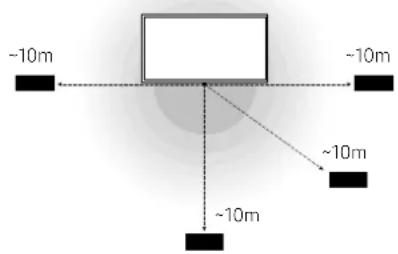
Pasang Wireless One Connect dalam jarak 10 m dari layar.
– Rentang efektif dapat berbeda, tergantung pada kondisi lingkungan nirkabel.
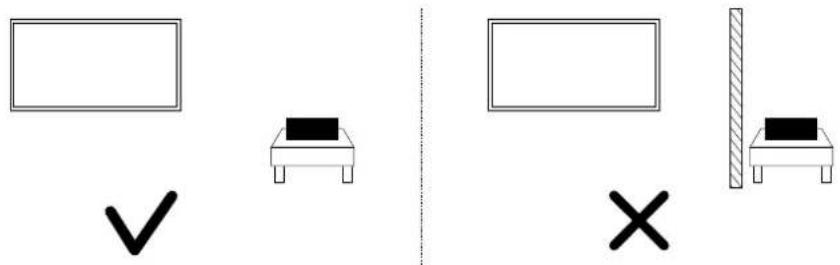
Pasang Wireless One Connect di lokasi bebas hambatan (mis., dinding beton dan furnitur logam) yang dapat memengaruhi performa sinyal nirkabel.
Malafungsi (mis., video atau audio tersendat) dapat terjadi, tergantung kualitas transmisi nirkabel dan jarak pemasangan.
Wireless One Connect yang disediakan hanya dapat berfungsi dengan layar model yang disertakan.
Hubungkan kamera USB ke port USB-C di belakang perangkat layar. Jangan menghubungkannya ke Wireless One Connect.
Mengkonfigurasi Wireless One Connect
> tombol arah kiri Pengaturan Semua Pengaturan Sambungan Wireless One Connect
Konfigurasi pengaturan Wireless One Connect.
Fungsi ini mungkin tidak didukung, tergantung pada model atau area geografis.
Jika koneksi terputus, lihat bagian "Wireless One Connect tidak dapat ditemukan." di bagian Pemecahan Masalah.
- Indikasi LED
Periksa LED di Wireless One Connect untuk sambungan dan status pengoperasian. Jika Anda menonaktifkan fitur ini, Indikasi LED akan mati.
• Pemeriksaan Sinyal Rendah
Dapatkan pemberitahuan saat kekuatan sinyal antara TV dan Wireless One Connect lemah. Jika Anda menonaktifkan fitur ini, notifikasi status sinyal tidak akan diberikan.
- Pemeriksaan Adaptor Daya
Kirim peringatan jika adaptor daya yang tersambung bukan adaptor khusus untuk Wireless One Connect. Jika Anda menonaktifkan fitur ini, peringatan tidak akan dikirimkan.
Menampilkan layar perangkat seluler Anda di TV
Anda dapat melihat layar perangkat bergerak Anda di layar TV melalui Smart View, Apple AirPlay, atau Tap View.
Saat Anda memulai berbagi layar dengan perangkat seluler (Smart View / Apple AirPlay / Tap View), layar TV akan beralih ke Multi View atau layar perangkat seluler. Tonton berbagai konten pada waktu yang sama dengan layar Multi View.
Fungsi ini mungkin tidak didukung, tergantung pada model.
Untuk informasi lebih lanjut, lihat "Menggunakan Multi View".
Menggunakan Berbagi Layar (Smart View)
Untuk informasi tentang cara berbagi layar dengan perangkat seluler, lihat 📂 > tombol arah kiri Perangkat Tersambung > Panduan Sambungan > Smartphone > Berbagi Layar (Smart View). Coba Sekarang
- Untuk menonaktifkan Berbagi Layar (Smart View), lepas sambungan perangkat bergerak atau tekan tombol pada remote control.
- Dengan menu Smart View di perangkat bergerak, Anda dapat mengubah pengaturan seperti rasio aspek.
Menggunakan Apple AirPlay
Gunakan AirPlay jika Anda pengguna iPhone atau iPad. Untuk informasi lebih lanjut, lihat irombol arah kiri Perangkat Tersambung > Panduan Sambungan > Smartphone > Apple AirPlay. Coba Sekarang
Fungsi ini mungkin tidak didukung, tergantung pada model atau area geografis.
Untuk menggunakan Apple AirPlay, pastikan 📂 > tombol arah kiri > ⚫ Pengaturan > Semua Pengaturan > Sambungan > Pengaturan Apple AirPlay diaktifkan.
Menggunakan Berbagi Layar (Tap View)
Ketuk perangkat bergerak di TV, Anda dapat melihat Multi View atau layar perangkat bergerak melalui layar TV. Ketika Anda mengetuk perangkat seluler di TV sewaktu menjalankan aplikasi musik di perangkat seluler Anda, layar TV akan beralih ke layar Dinding Musik.
- Aktifkan Tap View, Tap Sound di perangkat bergerak Anda.
Untuk informasi selengkapnya tentang konfigurasi, lihat "Mengaktifkan Tap View".
-
Hidupkan layar perangkat bergerak.
-
Ketuk perangkat bergerak di TV. Layar TV akan beralih ke Multi View, Dinding Musik, atau layar perangkat seluler.
Saat Anda menjalankan Tap View ketika berada di mode Ambient atau mode Seni, hanya layar perangkat seluler yang ditampilkan di TV.
- Lihat Multi View, Dinding Musik, atau layar perangkat seluler melalui layar TV.
Fungsi ini mungkin tidak didukung, tergantung pada model.
Fungsi ini tersedia pada perangkat bergerak Samsung dengan Android 8.1 atau lebih tinggi.
Layar Dinding Musik merupakan fungsi yang memungkinkan Anda menikmati musik bersama dengan efek video visual yang berubah sesuai dengan genre dan irama musik.
Layar TV yang ditampilkan mungkin berbeda, tergantung modelnya.
Fungsi ini mengaktifkan fungsi Pencerminan Layar/Suara dengan mendeteksi getaran yang dihasilkan saat Anda mengetuk perangkat bergerak di TV.
Pastikan untuk mengetuknya jauh dari layar TV dan sudut bezel. Ini dapat menggores atau merusak layar TV atau perangkat bergerak.
Sebaiknya gunakan perangkat bergerak Anda dengan penutupnya terpasang, kemudian ketuk perlahan pada tepi eksternal TV.
Fungsi ini mungkin tidak didukung, tergantung pada model.
Tergantung versi aplikasi SmartThings, Anda perlu mendaftarkan TV melalui perangkat bergerak.
-
Buka aplikasi SmartThings di perangkat bergerak.
-
Pilih Pengaturan (J di aplikasi SmartThings di perangkat bergerak Anda.
-
Aktifkan Tap View, Tap Sound.
Setelah tersambung untuk pertama kalinya, pilih Boleh di jendela pop-up TV.
Kabel Sambungan untuk Perangkat Eksternal
Anda dapat menampilkan informasi terperinci tentang kabel sambungan untuk perangkat eksternal yang dapat disambungkan ke TV.
| Nama kabel Gambar Keterangan | ||
| HDMI ke HDMI | 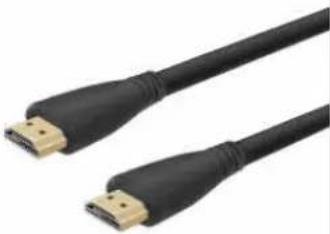 | Masing-masing kabel secara bersamaan mengirim sinyal audio-video digital dari perangkat eksternal ke port HDMI di TV.Kabel dibagi menjadi berbagai jenis sesuai jenis port input/output pada perangkat eksternal. |
| HDMI ke MINI HDMI | 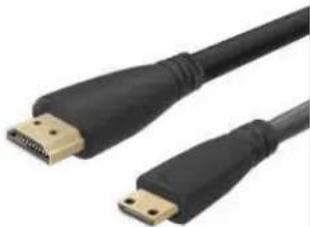 | |
| HDMI ke Micro HDMI | 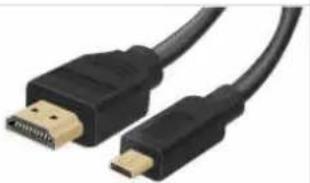 | |
| HDMI ke USB Tipe C | 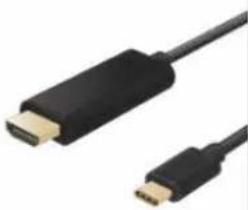 | |
| HDMI ke DisplayPort | 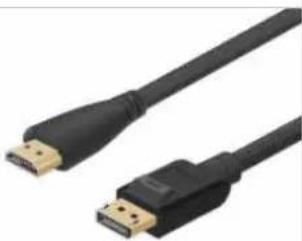 | |
| Mini DisplayPort ke HDMI | 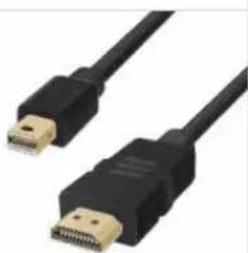 | |
| DVI ke HDMI | 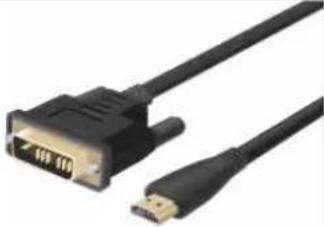 | Kabel DVI atau HDMI hanya dapat mengirimkan sinyal video digital, bukan sinyal audio. Kami menyarankan agar Anda menggunakan kabel HDMI ke HDMI. |
| Optik | 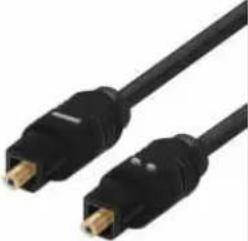 | Kabel optik digunakan untuk mengirim sinyal audio ke speaker eksternal dengan tingkat kehilangan sinyal rendah.Kabel optik tidak dapat mengirim sinyal video. |
| Komponen | 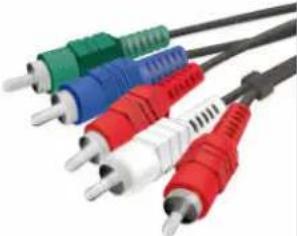 | Kabel komponen mengirim sinyal analog.Sinyal video dipisahkan dan ditransmisikan ke terminal merah, hijau, dan biru untuk menghasilkan gambar HD (1080i). Sinyal audio dikirim ke terminal merah dan putih. |
| Komposit | 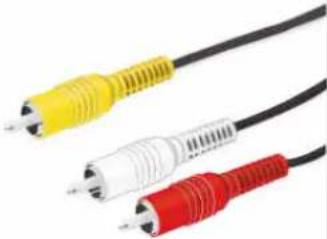 | Kabel komposit mengirim sinyal analog.Sinyal video ditransmisikan ke terminal kuning dan sinyal audio ditransmisikan ke terminal merah dan putih. |
Kabel sambungan yang tersedia mungkin berbeda, tergantung pada model atau wilayah geografis.
Beralih di antara perangkat eksternal yang tersambung ke TV
Anda dapat beralih antara program TV dan konten perangkat eksternal.
> tombol arah kiri Penangkat Tersambung
Bila Anda memilih perangkat eksternal yang tersambung pada layar Sumber, output pada perangkat yang dipilih akan ditampilkan pada layar TV.
Pada remote control standar, tekan tombol SOURCE.
Untuk mengontrol perangkat (pemutar Blu-ray, konsol permainan, dsb.) yang mendukung remote control universal menggunakan remote control TV, sambungkan perangkat ke port HDMI pada TV, kemudian aktifkan perangkat. Output yang ditampilkan di TV akan secara otomatis beralih ke output perangkat atau Anda dapat mengonfigurasi remote control universal untuk perangkat secara otomatis. Untuk informasi lebih lanjut, lihat "Mengontrol Perangkat Eksternal dengan Remote Control Samsung - Menggunakan Konfig. Remote Universal".
Bila perangkat USB tersambung ke port USB, pesan pop-up akan muncul untuk memudahkan beralih ke konten media yang terdapat di perangkat.
Fungsi ini mungkin tidak didukung, tergantung pada perangkat dan area geografis.
Mengedit nama dan ikon perangkat eksternal
> tombol arah kiri Petangkat Tersambung
Anda dapat mengubah nama port untuk perangkat eksternal yang tersambung atau menambahkannya ke Layar Pertama.
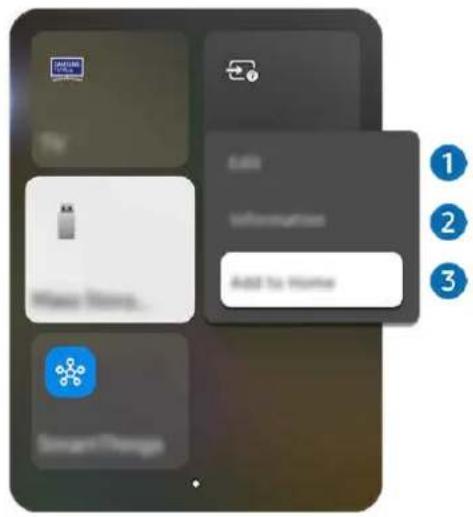
Gambar di TV dapat berbeda dari gambar di atas, tergantung model dan area geografisnya.
-
Alihkan fokus ke perangkat eksternal tersambung.
-
Tekan dan tahan tombol Pilih. Fungsi berikut akan tersedia.
Fungsi yang tersedia dapat berbeda, tergantung pada jenis port.
1 Edit
Anda dapat mengubah nama port input dan ikon perangkat.
2 Informasi
Anda dapat melihat informasi rinci tentang perangkat eksternal.
3 Tambahkan ke Halaman Awal
Anda dapat menambahkan port perangkat eksternal ke Layar Pertama untuk peralihan cepat.
Menggunakan fungsi tambahan
Anda dapat menggunakan fitur SmartThings.
- SmartThings
Fungsi ini memungkinkan TV tersambung dan mengontrol perangkat yang terdeteksi dalam ruangan yang sama.
Untuk informasi lebih lanjut, lihat "Menggunakan SmartThings."
Fungsi ini mungkin tidak didukung, tergantung pada model atau area geografis.
Anda dapat menggunakan fungsi berikut di layar Sumber.
- Panduan Sambungan
Menampilkan petunjuk sambungan perangkat.
Untuk informasi lebih lanjut, lihat "Panduan Sambungan".
- Konfig. Remote Universal
Memungkinkan Anda mendaftarkan perangkat eksternal ke remote control Samsung dan mengontrolnya dengan Remote.
Fungsi ini mungkin tidak didukung, tergantung pada model atau area geografis.
Untuk informasi lebih lanjut, lihat "Mengontrol Perangkat Eksternal dengan Remote Control Samsung - Menggunakan Konfig. Remote Universal".
Catatan Sambungan
Saat menyambungkan perangkat eksternal, perhatikan hal berikut.
Nomor, nama, dan lokasi konektor dapat berbeda, tergantung pada model.
Lihat panduan pengguna perangkat eksternal bila akan menyambungkannya ke TV. Nomor, nama, dan lokasi konektor perangkat eksternal dapat berbeda, tergantung pada produsen.
Catatan sambungan untuk HDMI
- Berikut adalah jenis kabel HDMI yang disarankan:
- Gunakan kabel HDMI dengan ketebalan 17 mm atau kurang.
- Menggunakan kabel HDMI yang tidak bersertifikasi dapat mengakibatkan layar kosong atau kesalahan sambungan.
- Kabel HDMI dan perangkat tertentu mungkin tidak kompatibel dengan TV karena spesifikasi HDMI yang berbeda.
- TV ini tidak mendukung Saluran Ethernet HDMI. Ethernet adalah LAN (Jaringan Area Lokal) yang dibuat dari kabel koaksial yang distandardisasi oleh IEEE.
- Gunakan kabel dengan panjang kurang dari 3 m untuk mendapatkan kualitas tampilan UHD terbaik.
- Adaptor grafis komputer tertentu tidak dilengkapi port HDMI, namun memiliki port DVI atau DisplayPort. Jika PC tidak mendukung output video HDMI, sambungkan PC dengan kabel DVI ke HDMI atau HDMI ke DisplayPort.
- Setelah TV tersambung ke perangkat eksternal seperti pemutar DVD/BD atau set-top box melalui HDMI, mode sinkronisasi daya akan aktif secara otomatis. Dalam mode sinkronisasi daya, TV akan terus mendeteksi dan menyambungkan perangkat eksternal melalui kabel HDMI. Fungsi ini dapat dinonaktifkan dengan melepas kabel HDMI dari perangkat tersambung.
Fungsi ini mungkin tidak didukung, tergantung pada model.
Catatan sambungan untuk perangkat audio
- Untuk mendapatkan kualitas audio TV yang lebih baik, sambungkan Soundbar atau unit penerima A/V ke TV.
- Jika Anda menyambungkan perangkat audio eksternal menggunakan kabel optik, pengaturan Keluaran Suara akan secara otomatis diubah ke perangkat yang tersambung. Namun, agar pengaturan berubah secara otomatis, Anda harus menghidupkan perangkat audio eksternal sebelum menyambungkan kabel optik. Untuk mengubah pengaturan Keluaran Suara secara manual, lakukan salah satu tindakan berikut:
Fungsi ini mungkin tidak didukung, tergantung pada model.
- Gunakan layar Pengaturan Cepat untuk beralih ke perangkat tersambung:
Gunakan tombol Pilih untuk memilih Penerima (Optik) dalam menu Keluaran Suara. (☑ > tombol arah kiri > ✉ Pengaturan > Keluaran Suara > Pilih tombol untuk beralih di antara beberapa mode output suara).
Coba Sekarang
- Gunakan layar Pengaturan untuk beralih ke perangkat tersambung:
Pilih Penerima (Optik) di menu Keluaran Suara. (m > tombol arah kiri > ⚙ Pengaturan > Semua Pengaturan Suara Keluaran Suara). Sekarang
Lihat panduan pengguna Soundbar saat menyambungkannya ke TV.
- Noise tidak biasa yang berasal dari perangkat audio yang tersambung saat digunakan, mungkin menunjukkan masalah yang terjadi pada perangkat audio tersebut. Jika demikian, minta bantuan produsen perangkat audio.
• Audio digital hanya tersedia dengan siaran 5.1 kanal.
Catatan sambungan untuk komputer
- Untuk resolusi yang didukung TV, lihat " Baca Sebelum Menyambungkan Komputer (Resolusi yang Didukung)".
- Bila Anda ingin menyambungkan PC dan TV secara nirkabel, keduanya harus saling tersambung pada jaringan yang sama.
- Saat membagikan konten dengan perangkat berbasis jaringan lainnya seperti perangkat yang ada dalam sistem penyimpanan IP (Internet Protocol), fitur berbagi mungkin tidak didukung karena konfigurasi jaringan, kualitas, ataupun fungsi. Misalnya, jika jaringan dilengkapi perangkat NAS (Penyimpanan Terpasang ke Jaringan).
Catatan sambungan untuk perangkat bergerak
- Untuk menggunakan fungsi Smart View, perangkat bergerak harus mendukung fungsi pencerminan seperti Screen Mirroring atau Smart View. Untuk memastikan apakah perangkat bergerak mendukung fungsi pencerminan, lihat panduan pengguna perangkat bergerak.
- Fitur Berbagi Layar (Smart View) mungkin tidak dapat beroperasi dengan lancar di lingkungan 2,4 GHz. Untuk pengalaman yang lebih baik, disarankan 5.0 GHz. 5 GHz mungkin tidak tersedia, tergantung pada model.
- Untuk menggunakan Wi-Fi Direct, perangkat bergerak harus mendukung fungsi Wi-Fi Direct. Untuk memastikan apakah perangkat bergerak Anda mendukung Wi-Fi Direct, lihat panduan perangkat bergerak.
- Perangkat bergerak dan Smart TV harus saling tersambung di jaringan yang sama.
- Gunakan AirPlay jika Anda pengguna iPhone atau iPad. Untuk informasi lebih lanjut, lihat > tombol arah kiri
Perangkat Tersambung > Panduan Sambungan > Smartphone > Apple AirPlay. Coba Sekarang
Fungsi ini mungkin tidak didukung, tergantung pada model atau area geografis.
- Pemutaran video atau audio dapat terhenti selama beberapa kali untuk sementara, tergantung pada kondisi jaringan.
- Saat membagikan konten dengan perangkat berbasis jaringan lainnya seperti perangkat yang ada dalam sistem penyimpanan IP (Internet Protocol), fitur berbagi mungkin tidak didukung karena konfigurasi jaringan, kualitas, ataupun fungsi. Misalnya, jika jaringan dilengkapi perangkat NAS (Penyimpanan Terpasang ke Jaringan).
Catatan Koneksi untuk Mode Potret
- Jika Anda menyambungkan Aksesori Rotasi Otomatis (dijual terpisah) ke TV, Anda dapat menggunakan TV dalam Mode Potret.
- Untuk menggunakan komputer atau konsol, tersambung melalui HDMI ke TV, dalam Mode Potret, Anda perlu mengubah pengaturan perangkat. Ubah layar ke Mode Potret dari komputer atau konsol.
Mode Potret didukung saat komputer yang menggunakan Windows 10 atau yang lebih baru atau konsol yang mendukung Mode Potret tersambung.
Fungsi ini mungkin tidak didukung, tergantung pada model.
Menggunakan Multi Control
Hubungkan ke perangkat Galaxy terdekat untuk mengontrolnya dengan keyboard dan mouse.
tombol arah kiri Pengaturan Semua Pengaturan Sambungan Multi Control
Aktifkan Multi Control untuk menghubungkan perangkat Galaxy terdekat serta menggunakannya dengan keyboard dan mouse Anda.
Untuk terhubung ke perangkat terdekat, aktifkan Multi Control, Wi-Fi, dan Bluetooth pada perangkat, serta masuk dengan akun Samsung yang sama.
Fungsi ini mungkin tidak didukung, tergantung pada model atau area geografis.
Fitur ini mungkin tidak didukung, tergantung model perangkat Galaxy dan versi One UI.
Menggunakan Berbagi Penyimpanan
Hubungkan ke perangkat Galaxy terdekat untuk mengakses penyimpanan dan memeriksa file yang tersimpan pada perangkat tersebut.
tombol arah kiri Pengaturan Semua Pengaturan Sambungan Berbagi > Penyimpanan
Nyalakan fitur Berbagi Penyimpanan. Perangkat Galaxy di sekitar dapat ditemukan dalam daftar di Perangkat Tersambung.
Pilih perangkat yang dimaksud dari daftar, dan akses penyimpanan perangkat untuk memeriksa file yang tersimpan.
Untuk terhubung ke perangkat tersebut, pastikan mode Berbagi Penyimpanan, Wi-Fi, dan Bluetooth sudah diaktifkan, serta masuk dengan akun Samsung yang sama di setiap perangkat.
Fungsi ini mungkin tidak didukung, tergantung pada model atau area geografis.
Fitur ini mungkin tidak didukung, tergantung model perangkat Galaxy dan versi One UI.
Remote Control dan Periferal
Anda dapat mengontrol pengoperasian TV dengan Remote Control. Pasangkan perangkat eksternal seperti keyboard untuk memudahkan penggunaan.
Tentang Smart Remote Samsung (Model 4K / 8K (kecuali untuk QEF1))
Mempelajari tombol di Smart Remote Samsung.
| Tombol Keterangan | |
| (Daya) | Tekan untuk menghidupkan atau mematikan TV.Untuk model The Frame, saat menonton TV, tekan untuk beralih ke mode Seni. Dalam mode Seni, tekan untuk beralih ke layar Awal. Tekan terus untuk mematikan TV sepenuhnya. Untuk informasi lebih lanjut, lihat "Menggunakan Mode Seni". |
 (MIKROFON/LED) (MIKROFON/LED) | Digunakan sebagai MIKROFON saat menggunakan pengenalan suara dengan remote control.Jangan menusuk lubang MIC atau menggunakan benda tajam untuk menusuk lubang.Fungsi ini mungkin tidak didukung, tergantung pada model atau area geografis. |
| (Boxby) | Menjalankan Bixby. Tekan terus tombol tersebut, ucapkan perintah, lalu lepas tombol untuk menjalankan Bixby.Bila Anda menekan tombol, menu Explore Now akan ditampilkan di bagian bawah layar. Untuk beralih ke layar Explore Bixby, tekan tombol Pilih.Bahasa dan fitur Bixby yang didukung dapat berbeda, tergantung pada wilayah geografis.Fungsi ini mungkin tidak didukung, tergantung pada model atau area geografis. |
| (Tombol Pengaturan/Angka/Warna) | Anda dapat mengakses langsung menu Pengaturan/papan numerik virtual/tombol Warna/papan Opsi/SmartThings.Mengakses aplikasi SmartThings menggunakan tombol ini mungkin tidak didukung, tergantung pada model.Gunakan tombol ini untuk mengakses pilihan tambahan sesuai fitur yang digunakan.Tekan untuk menampilkan papan numerik virtual di layar. Gunakan papan tombol numerik untuk memasukkan angka. Pilih angka, kemudian pilih Selesai atau Masukkan Angka untuk memasukkan nilai numerik. Gunakan untuk mengubah saluran, memasukkan PIN, Kode Pos, dsb.Bila Tombol Warna ditampilkan dengan bidang angka di layar, pilih Tombol Warna, lalu pilih warna tertentu menggunakan tombol arah (atas/bawah/kiri/kanan). |
| (Tombol Pengaturan/Angka/Opsi) | Anda dapat mengakses langsung menu Pengaturan/papan numerik virtual/papan Opsi/SmartThings.Mengakses aplikasi SmartThings menggunakan tombol ini mungkin tidak didukung, tergantung pada model.Gunakan tombol ini untuk mengakses pilihan tambahan sesuai fitur yang digunakan.Tekan untuk menampilkan papan numerik virtual di layar. Gunakan papan tombol numerik untuk memasukkan angka. Pilih angka, kemudian pilih Selesai atau Masukkan Angkauntuk memasukkan nilai numerik. Gunakan untuk mengubah saluran, memasukkan PIN, Kode Pos, dsb. |
| [682X] (Tombol Warna) | Saat ditekan, tombol warna muncul di layar. Gunakan tombol ini untuk mengakses pilihan tambahan sesuai fitur yang digunakan. |
 (Tombol arah (atas/bawah/kiri/kanan)) (Tombol arah (atas/bawah/kiri/kanan)) | Memindahkan fokus. |
| [4WW21] (Pilih) | Memilih atau menjalankan item yang difokuskan. Bila ditekan sewaktu Anda menonton program siaran, informasi program rinci akan muncul di layar. |
 (Kembali) (Kembali) | Tekan untuk kembali ke menu sebelumnya. Bila ditekan selama 1 detik atau lebih, fungsi aktif akan terhenti. Bila ditekan sewaktu Anda menonton program, saluran sebelumnya akan ditampilkan. |
| [H0H9] (Smart Hub) | Tekan untuk beralih ke Layar Pertama. |
 (Putar/jeda) (Putar/jeda) | Bila ditekan, kontrol pemutaran akan ditampilkan. Dengan kontrol tersebut, Anda dapat mengontrol konten media yang diputar.Tekan tombol untuk merekam atau fungsi Timeshift saat menonton siaran.Untuk menggunakan Bilah Permainan, tekan terus tombol Modus Permainan.Bilah Permainan mungkin tidak didukung, tergantung pada model atau wilayah geografis. |
 (Volume) (Volume) | Geser tombol atas atau bawah untuk menyesuaikan volume suara. Untuk menonaktifkan suara, tekan tombol. Bila ditekan selama 2 detik atau lebih,Cara Pintas Aksesibilitasakan ditampilkan.mungkin tidak ada, tergantung modelnya. |
 (Saluran) (Saluran) | Geser tombol atas atau bawah untuk mengubah saluran. Tekan tombol tersebut, agar dapat melihat layarPanduanatau Daftar Saluran. Bila ditekan selama 1 detik atau lebih, layarDaftar Saluranakan ditampilkan.Tekan terus tombol atas atau bawah untuk mengubah saluran dengan cepat. |
 Luncurkan aplikasi Luncurkan aplikasi | Jalankan aplikasi yang ditunjukkan oleh tombol.Aplikasi yang tersedia dapat beragam, targantung pada area geografis atau penyedia konten.Fungsi ini mungkin tidak didukung, tergantung pada model atau area geografis. |
Smart Remote Samsung mungkin tidak disediakan, tergantung pada model atau area geografis. Gunakan fungsi remote control seluler dari aplikasi SmartThings pada perangkat seluler Anda. Untuk informasi lebih lanjut, lihat "Menggunakan remote control seluler."
Gunakan Smart Remote Samsung dengan jarak kurang dari 6 m dari TV. Jarak yang dapat digunakan mungkin beragam, tergantung pada kondisi lingkungan nirkabel. (TM236*, TM256*)
Gambar, tombol, dan fungsi di kontrol jarak jauh Anda mungkin berbeda, tergantung pada tipe kontrol jarak jauh, model TV, atau area geografis.
Agar dapat menggunakan Smart Remote Samsung untuk mengontrol perangkat eksternal yang kompatibel namun tidak mendukung HDMI-CEC (Anynet+), Anda harus mengkonfigurasi kontrol remote universal untuk perangkat tersebut. Untuk informasi lebih lanjut, lihat "Mengontrol Perangkat Eksternal dengan Remote Control Samsung - Menggunakan Konfig. Remote Universal".
Untuk menggunakan Smart Remote Samsung agar dapat mengontrol perangkat eksternal kompatibel yang tidak mendukung HDMI-CEC (Anynet+), sambungkan perangkat tersebut ke port HDMI di TV menggunakan kabel HDMI. Untuk informasi lebih lanjut, lihat "Menggunakan Anynet+ (HDMI-CEC)".
Jika orientasi remote control salah, beberapa model TV mungkin menampilkan peringatan yang meminta pengguna untuk memegang remote control dengan benar. Untuk menonaktifkan peringatan, akses Sensor Grip Remote Control. ( > tombol arah kiri > Pengaturan > Semua Pengaturan > Umum & Privasi > Remote Control > Sensor Grip Remote Control) (TM236*, TM256*)
Untuk fungsi spesifik setiap tombol pada Smart Remote Samsung, akses Panduan Remote Control. (m) > tombol arah kiri > Pengaturan > Semua Pengaturan > Dukungan > Tip dan Panduan Pengguna > Panduan Remote Control) (TM236*, TM256*)
Tentang Remote Control Standar (QEF1 / F6\*\*\*F / H5\*\*\*F)
Mempelajari tombol di Remote Control.
Tombol Keterangan
| (Daya) | Tekan untuk menghidupkan atau mematikan TV. |
| SOURCE Menampilkan dan memilih sumber video yang tersedia. | |
| 0-9 (Tombol Nomor) Memberikan akses langsung ke saluran. | |
| TTX/MIX | Pilih mode Teleteks secara bergantian, Full TTX / Double TTX / Mix / Live TV.Fungsi ini mungkin tidak didukung, tergantung pada model. |
| PRE-CH Kembali ke saluran sebelumnya. | |
| +/-(VOL) Menyesuaikan volume suara. | |
| ^/√(CH) | Mengubah saluran aktif.Tekan terus tombol atas atau bawah untuk mengubah saluran dengan cepat. |
| MUTE | Mengaktifkan dan menonaktifkan suara. |
| GUIDE | Tekan untuk menampilkan layar Panduan, atau tekan dan tahan untuk menampilkan layar Daftar Saluran. |
| (Smart Hub) | Tekan untuk beralih ke Layar Pertama. |
| Tombol Luncurkan aplikasi | Jalankan aplikasi yang ditunjukkan oleh tombol.Aplikasi yang tersedia dapat beragam, targantung pada area geografis atau penyedia konten. |
| Tombol arah (atas, bawah, kiri, kanan) | Gunakan untuk menavigasi menu atau mengalihkan fokus untuk menyoroti item di Layar Pertama. |
| (Pilih) | Memilih atau menjalankan item yang difokuskan. Bila ditekan sewaktu Anda menonton program siaran, informasi program rinci akan muncul di layar. |
| RETURN Mengembalikan ke menu atau saluran sebelumnya. | |
| EXIT Keluar dari menu. | |
| Merah, Hijau, Kuning, Biru (Tombol Warna) | Gunakan tombol ini sesuai petunjuk pada layar TV. |
| SETTINGS Menampilkan menu layar utama. | |
| INFO Menampilkan informasi tentang program atau konten yang aktif. | |
| AD/SUBT. Menampilkan Cara Pintas Aksesibilitas. | |
| Tombol Multimedia (Putar/Jeda/dll.) | Gunakan tombol tersebut dengan fitur khusus. Gunakan tombol ini sesuai petunjuk pada layar TV. |
Remote Control Standar mungkin tidak disediakan, tergantung pada model atau area geografis. Gunakan fungsi remote control seluler dari aplikasi SmartThings pada perangkat seluler Anda. Untuk informasi lebih lanjut, lihat "Menggunakan remote control seluler."
Gambar, tombol, dan fungsi remote control dapat berbeda, tergantung pada model atau wilayah geografis
Remote control ini dilengkapi titik-titik Braille pada tombol Daya, Saluran dan Volume serta dapat digunakan oleh orang yang memiliki keterbatasan penglihatan.
Jika Anda menggunakan remote control yang diberikan bersama TV untuk mengontrol TV lain, beberapa fungsi mungkin tidak dapat beroperasi secara normal.
Menyambungkan Smart Remote Samsung ke TV
Menyambungkan Smart Remote Samsung ke TV untuk mengoperasikan TV.
Saat menghidupkan TV untuk pertama kalinya, Smart Remote Samsung akan secara otomatis berpasangan dengan TV. Bila Smart Remote Samsung tidak secara otomatis dipasangkan dengan TV, arahkan ke depan TV, kemudian tekan terus tombol dan secara bersamaan selama 3 detik atau lebih.
Fungsi ini mungkin tidak didukung, tergantung pada model atau area geografis.
Smart Remote Samsung mungkin tidak disediakan, tergantung pada model atau area geografis. Gunakan fungsi remote control seluler dari aplikasi SmartThings pada perangkat seluler Anda. Untuk informasi lebih lanjut, lihat "Menggunakan remote control seluler."
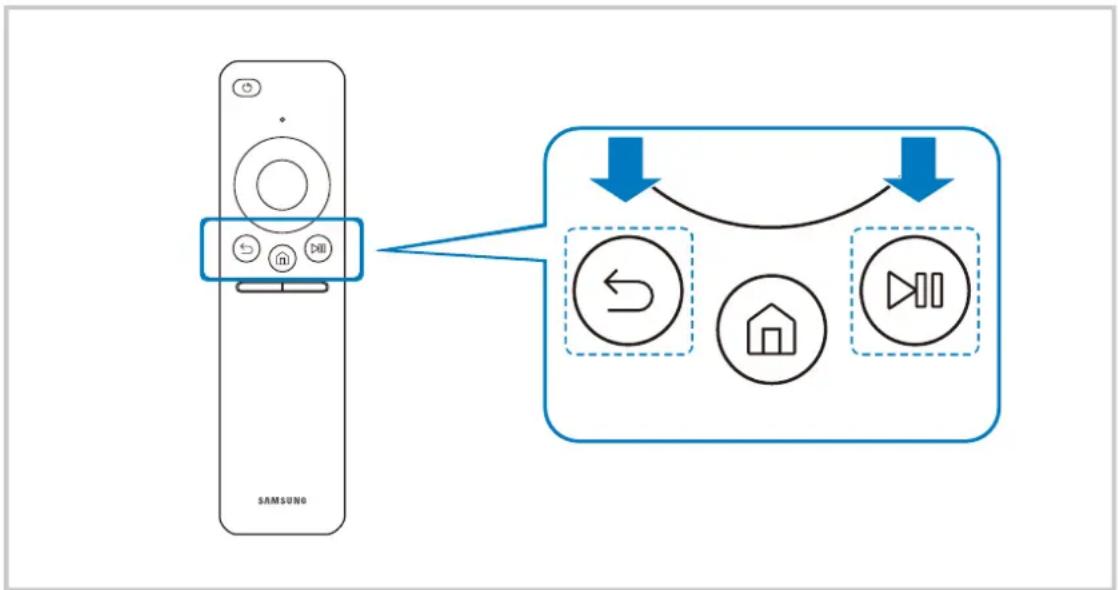
flowchart
graph TD
    A["Samsung"] --> B["Switch"]
    B --> C["Downward Arrow"]
    C --> D["Upward Arrow"]
    D --> E["Downward Arrow"]
    style A fill:#f9f,stroke:#333
    style B fill:#ccf,stroke:#333
    style C fill:#cfc,stroke:#333
    style D fill:#fcc,stroke:#333
    style E fill:#ffc,stroke:#333
Gambar, tombol, dan fungsi Smart Remote Samsung dapat berbeda, tergantung pada model atau wilayah geografis.
Menggunakan remote control seluler
Kontrol TV menggunakan remote control untuk perangkat seluler.
Gunakan fungsi remote control seluler dari aplikasi SmartThings pada perangkat seluler Anda. Jika TV Anda tidak terdaftar di aplikasi SmartThings seluler, buka kontrol jarak jauh seluler menggunakan metode berikut.
- Untuk menggunakan remote control seluler, tekan tombol daya di bagian bawah TV untuk menyalakannya, dan pindai kode QR yang muncul pada layar.
- Sebelum menggunakan remote control seluler, lihat panduan pengguna yang disediakan oleh remote control seluler.
Pengguna mungkin perlu memperbarui aplikasi SmartThings ke versi terbaru.
Fungsi ini mungkin tidak didukung, tergantung pada model.
Gambar, tombol, dan fungsi remote control seluler mungkin berbeda, tergantung model atau area geografis.
Mengontrol Perangkat Eksternal dengan Remote Control Samsung - Menggunakan Konfig. Remote Universal
Mengontrol TV dan perangkat eksternal tersambung dengan remote control Samsung.
> tombol arah kiri Penangkat Tersambung Konfig. Remote Universal
Anda dapat mengontrol semua perangkat eksternal yang tersambung ke TV menggunakan satu remote Samsung. Jalankan menu Konfig. Remote Universal untuk mendaftarkan perangkat eksternal.
Fungsi ini mungkin tidak didukung, tergantung pada model atau area geografis.
Fitur ini mungkin tidak didukung pada beberapa model, jika perangkat eksternal tersambung langsung ke layar tanpa menggunakan Wireless One Connect.
Anda juga dapat menggunakan fungsi Anynet+ (HDMI-CEC) untuk mengoperasikan perangkat Samsung eksternal dengan remote control TV tanpa konfigurasi tambahan. Untuk informasi lebih lanjut, lihat "Menggunakan Anynet+ (HDMI-CEC)".
Perangkat eksternal khusus yang tersambung ke TV mungkin tidak mendukung fitur remote universal.
Jangan letakkan penghalang di depan perangkat eksternal dan logo TV. Hal ini mungkin terjadi karena sinyal tidak terkirim dengan benar dari remote control.
Jika Anda mengalami kesulitan dalam mengontrol perangkat eksternal dengan Remote Universal, coba sesuaikan perangkat eksternal.
Fungsi ini mungkin tidak berjalan dengan baik, tergantung pada lingkungan pemasangan TV dan fitur perangkat eksternal.
Pelajari cara menggunakan Smart Remote Samsung
Anda dapat mempelajari cara menggunakan Smart Remote Samsung.
> tombol arah kiri Pengaturan Dukungan Tip dan Panduan Pengguna Panduan Remote Control
Temukan detail tentang cara menggunakan Smart Remote Samsung.
Tekan menu untuk menggunakan beragam fungsi Smart Remote Samsung.
Fungsi ini mungkin tidak didukung, tergantung pada model.
Pelajari cara menggunakan Controller Game
Anda dapat mempelajari cara menggunakan Controller Game.
> tombol arah kiri Pengaturan Dukungan Tip dan Panduan Pengguna Panduan Pengontrol Permainan
Temukan detail tentang cara menggunakan Controller Game.
Tekan menu untuk mempelajari lebih lanjut tentang fungsi setiap tombol pada Controller Game.
Fungsi ini mungkin tidak didukung, tergantung pada model.
Tata letak tombol mungkin berbeda antar-controller.
Menggunakan Anynet+ (HDMI-CEC)
Mengontrol perangkat eksternal yang tersambung melalui Anynet+ (HDMI-CEC) dengan remote control.
Anda dapat menggunakan remote control TV untuk mengontrol perangkat eksternal yang tersambung ke TV melalui kabel HDMI dan yang mendukung Anynet+ (HDMI-CEC). Perhatikan bahwa Anda hanya dapat mengkonfigurasi dan mengoperasikan Anynet+ (HDMI-CEC) dengan remote control.
Menyambungkan perangkat eksternal melalui Anynet+ dan menggunakan menunya
> tombol arah kiri Pengaturan Semua Pengaturan Umum & Privasi Manajer> Perangkat Eksternal > Anynet+ (HDMI-CEC) Coba Sekarang
- Atur Anynet+ (HDMI-CEC) ke Hidup.
- Sambungkan perangkat yang kompatibel dengan HDMI-CEC ke TV.
- Hidupkan perangkat eksternal tersambung.
Perangkat akan secara otomatis tersambung ke TV. Setelah proses penyambungan selesai, Anda dapat mengakses menu pada perangkat yang tersambung menggunakan remote TV. dan mengontrol perangkat tersebut.
Proses penyambungan memerlukan waktu hingga 2 menit untuk diselesaikan.
Baca sebelum menyambungkan perangkat Anynet+ (HDMI-CEC)
Perangkat yang mendukung Anynet+ (HDMI-CEC) harus tersambung ke TV dengan kabel HDMI. Perlu diketahui bahwa kabel HDMI tertentu mungkin tidak mendukung Anynet+ (HDMI-CEC).
Anda dapat mengonfigurasi Remote Universal TV untuk mengontrol cable box pihak ketiga, pemutar Blu-ray, dan home theatre yang tidak mendukung HDMI-CEC. Untuk informasi lebih lanjut, lihat "Mengontrol Perangkat Eksternal dengan Remote Control Samsung - Menggunakan Konfig. Remote Universal".
Anynet+ tidak dapat digunakan untuk mengontrol perangkat eksternal yang tidak mendukung HDMI-CEC.
Remote control TV mungkin tidak berfungsi dalam kondisi tertentu. Jika demikian, konfigurasikan kembali perangkat sebagai perangkat yang mendukung Anynet+ (HDMI-CEC).
Anynet+ (HDMI-CEC) hanya berfungsi dengan perangkat eksternal yang mendukung HDMI-CEC dan hanya bila perangkat tersebut juga dalam mode siaga atau diaktifkan.
Anynet+ (HDMI-CEC) dapat mengontrol hingga 12 perangkat eksternal yang kompatibel (hingga 3 jenis yang sama), kecuali home theatre. Anynet+ (HDMI-CEC) hanya dapat mengontrol satu sistem home theatre.
Untuk mendengarkan audio 5.1 saluran dari perangkat eksternal, sambungkan perangkat ke TV melalui kabel HDMI, kemudian sambungkan sistem home theatre 5.1 secara langsung ke konektor output audio digital pada perangkat eksternal.
Jika perangkat eksternal telah diatur untuk Anynet+ dan remote control universal, maka perangkat hanya dapat dikontrol melalui remote control universal.
Mengontrol TV dengan Keyboard, Mouse, atau Gamepad
Menyambungkan keyboard, mouse, atau gamepad akan memudahkan kontrol TV.
Anda dapat menyambungkan keyboard, mouse, atau gamepad untuk mengontrol TV dengan mudah.
Menyambungkan keyboard, mouse, atau gamepad USB
> Tombol arah kiri Perangkat Tersambung Panduan Sambungan Perangkat Input
Pasang kabel keyboard, mouse, atau gamepad ke port USB.
Fungsi ini mungkin tidak didukung oleh aplikasi atau perangkat eksternal tertentu.
Mendukung gamepad USB XInput.
Menyambungkan keyboard, mouse, atau gamepad Bluetooth
> tombol arah kiri Pengaturan Semua Pengaturan Sambungan Bluetooth
Coba Sekarang
Bila perangkat tidak terdeteksi, dekatkan posisi keyboard ke TV, kemudian pilih Pindai. TV akan kembali memindai perangkat yang tersedia.
Fungsi ini mungkin tidak didukung oleh aplikasi atau perangkat eksternal tertentu.
Maksimum empat gamepad dapat dihubungkan, terlepas dari metode koneksiy (mis., USB atau Bluetooth).
- Saat menggunakan dua perangkat audio BT, penggunaan gamepad USB adalah yang terbaik.
- Saat menggunakan satu perangkat audio BT, hingga dua gamepad BT dapat dihubungkan.
Untuk informasi lebih lanjut, lihat panduan pengguna perangkat Bluetooth.
Fungsi ini mungkin tidak didukung, tergantung pada model atau area geografis.
Menggunakan keyboard dan mouse
| Tombol Keterangan | |
| Tombol arah Mengalihkan fokus | |
| Tombol Masuk Memilih atau menjalankan item yang difokuskan | |
| Tombol ESC | Tekan untuk kembali ke menu sebelumnya, atau tekan dan tahan untuk menutup apa pun yang sedang berjalan di layar. |
| Tombol angka Masukkan angka | |
| Tombol F1 Mengaktifkan atau menonaktifkan TV | |
| Tombol F2 | Menampilkan menu Pengaturan/papan tombol numerik/papan Opsi/ aplikasi SmartThings Setiap kali Anda menekan tombol ini, menu Pengaturan/papan numerik virtual/papan Opsi/aplikasi SmartThings ditampilkan bergantian. |
| Tombol F3 Memutar/menjeda | |
| Tombol F4 Menampilkan layar | Pengaturan |
| Tombol F5 Menampilkan Layar | Pertama |
| Tombol F6 Menampilkan layar | Sumber |
| Tombol F7 Menampilkan Daftar Saluran | |
| Tombol F8 Menonaktifkan suara | |
| Tombol F9/F10 Mengatur volume suara | |
| Tombol F11/F12 Mengganti saluran | |
| Halaman Atas/Halaman Bawah | Menggulir halaman web yang ditampilkan menggunakan aplikasi Internet. |
| Klik kiri | Memilih dan menjalankan item.Fungsi ini tidak tersedia di aplikasi tertentu.Anda dapat mengklik menu atau link untuk memulai fungsi seperti Anda melakukannya di PC. |
| Klik kanan | Memanggil tombol pintasan, seperti+/+/-^/√Akses menu dengan mudah dengan mengklik kanan mouse dan memilih menu dari antara tombol pintasan yang ditampilkan. Tombol pintasan yang ditampilkan mungkin berbeda, tergantung pada layar. |
Operasional tombol dapat berbeda, tergantung pada aplikasi tertentu pada keyboard.
Menggunakan Gamepad
Periksa gamepad yang didukung. Coba Sekarang
Fungsi ini mungkin tidak didukung, tergantung pada model atau area geografis.
| Produsen Pengontrol Sambungan Umpan balik paksa | |||
| Microsoft | Xbox Series X/S controller BT O | ||
| Xbox One S controller | BT | O | |
| USB O | |||
| Xbox 360 controller USB O | |||
| Xbox Elite Wireless Controller Series 2 BT O | |||
| Xbox Adaptive controller | BT | - | |
| USB - | |||
| Sony | Dualsense Edge | BT | O |
| USB O | |||
| Dualsense | BT | O | |
| USB O | |||
| DualShock 4 | BT | O | |
| USB O | |||
| Google Stadia controller | USB Tidak didukung | ||
| Wi-Fi Tidak didukung | |||
| Amazon Luna controller | BT | O | |
| USB O | |||
| Wi-Fi Tidak didukung | |||
| Joytron CYVOX DX | USB O | ||
| Logitech | F710 | USB O | |
| F510 | USB O | ||
| F310 | USB - | ||
| PowerA | MOGA XP5-X Plus Bluetooth controller | BT | - |
| USB - | |||
| Nvidia Shield controller | BT | O | |
| USB Tidak didukung | |||
| Nintendo | Nintendo Switch Pro | BT | O |
| USB O | |||
| Nintendo Joy-Con(L/R) | BT O | ||
Beberapa tombol tidak tersedia di produk ini, tergantung pada pengontrol.
Umpan balik paksa:
"Tidak mendukung" (Produk ini tidak dapat mendukung umpan balik paksa.)
"-" (Pengontrol tidak memiliki fungsi umpan balik paksa.)
Tizen TV hanya akan mendukung mode XInput untuk gamepad yang didukung.
Pengontrol Xbox mungkin membutuhkan pembaruan firmware.
Output audio pengontrol (port 3.5 mm) tidak tersedia di produk ini.
Pengontrol lain mungkin atau mungkin tidak berfungsi untuk permainan cloud.
Menggunakan pengontrol
| Tombol Keterangan | |
| Joystick kiri dan dpad Navigasi 4 arah | |
| Joystick kanan | Atas / Bawah : Kontrol volume (Perbesar / Perkecil)Kiri / Kanan : Kontrol saluran (Atas / Bawah) di layar TVPilih (tekan): Nonaktifkan suara |
| Tombol A atau tombol X (Khusus Sony) Enter (OK) | |
| Tombol B atau tombol O (Khusus Sony) Kembali (Batal) | |
| Tekan dan tahan tombol B atau tombol O (Khusus Sony) | Keluar |
| Tombol beranda | Situs Gaming Hub (Negara-negara yang mendukung Gaming Hub)Situs Smart Hub |
| Tekan dan tahan tombol Beranda (Saat bermain game cloud) Panel cepat | |
| Tombol opsi di sebelah kiri | Bilah Permainan (saat Modus Permainan diaktifkan dan sumber eksternal dihubungkan) |
| Tombol X atau tombol ☐(Khusus Sony) Tombol angka (123) | |
| Menekan dan menahan joystick kiri dan kanan secara bersamaan | Mati (Menyalakan tidak memungkinkan)Pada beberapa model, TV akan masuk ke mode Seni. |
Operasional tombol dapat berbeda, tergantung pada aplikasi tertentu atau pengontrol.
Jika Anda menghubungkan pengontrol ke produk ini dengan solusi Wi-Fi, Anda tidak dapat menggunakan fungsi navigasi UI.
Gaming Hub dan game Cloud mungkin tidak didukung, tergantung pada negara.
Mengkonfigurasi perangkat input
tombol arah kiri Pengaturan Semua Pengaturan Umum & Privasi Keyboard dan Mouse Coba Sekarang
• Pengaturan Keyboard Coba Sekarang
Anda dapat mengkonfigurasi keyboard dengan fungsi Bahasa Keyboard dan Jenis Keyboard.
• Pengaturan Mouse Coba Sekarang
Anda dapat mengonfigurasi mouse dengan fungsi Ukuran Penunjuk Mouse, Tombol Utama dan Kec. Penunjuk.
Memasukkan Teks Menggunakan Keyboard Virtual di Layar
Gunakan keyboard virtual untuk memasukkan teks ke TV.
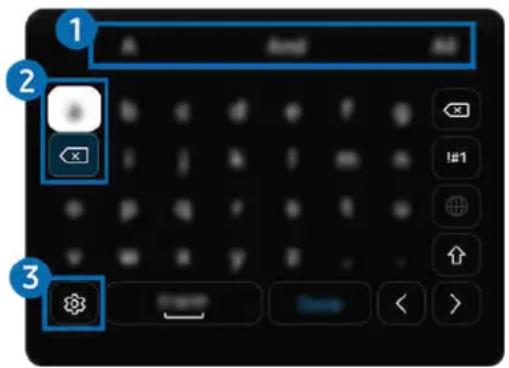
Gambar di TV dapat berbeda dari gambar di atas, tergantung model dan area geografisnya.
1 Saran teks
Saat Anda mengetik kata yang akan digunakan sebagai istilah pencarian, fungsi ini akan menampilkan saran terkait yang dapat Anda pilih.
2 Tombol Pengeditan
Dengan memilih salah satu pop-up Tombol Pengeditan setelah memasukkan karakter pada keyboard virtual, Anda dapat menjalankan fungsi pengeditan dengan cepat.
Fungsi ini hanya tersedia saat fitur Tampilkan Tombol Pengeditan diaktifkan.
3 Pengaturan
Pilih ⚙ di layar keyboard virtual. Berikut adalah pilihan yang tersedia:
Pilihan yang tersedia dapat berbeda, tergantung pada fungsi yang sedang berjalan.
- Saran teks
- Saran teks
- Atur ulang data teks yang disarankan
– Tampilkan Tombol Pengeditan
- Bahasa dan Jenis
Memasukkan teks menggunakan mikrofon remote control dan keyboard virtual di layar
Saat keyboard virtual ditampilkan di layar, tekan terus tombol 📊 pada Smart Remote Samsung, bicara ke arah mikrofon pada Smart Remote Samsung, lalu lepas tombol. Ucapan Anda akan muncul di layar sebagai teks.
Memasukkan teks dengan suara Anda mungkin tidak didukung untuk fungsi tertentu.
Fungsi ini mungkin tidak didukung, tergantung pada model atau area geografis.
Smart Remote Samsung mungkin tidak didukung, tergantung pada model atau area geografis.
Gambar, tombol, dan fungsi Smart Remote Samsung dapat berbeda, tergantung pada model atau wilayah geografis.
Fitur Pintar
Anda dapat menikmati berbagai aplikasi dengan Smart Hub.
Menggunakan Smart Hub
Lihat deskripsi fungsi dasar Smart Hub.
Dari Smart Hub, Anda dapat menggunakan fungsi Pencarian internet, menginstal dan menggunakan berbagai aplikasi, melihat foto dan video, atau mendengarkan musik serta menjalankan fungsi lainnya.
Sejumlah layanan Smart Hub adalah layanan berbayar.
Untuk menggunakan fungsi pintar, Anda harus terhubung ke jaringan, menyetujui syarat dan ketentuan, dan masuk dengan akun Samsung Anda.
Fitur Smart Hub tertentu mungkin tidak didukung, tergantung pada penyedia layanan, bahasa, atau wilayah geografis.
Pemutusan layanan Smart Hub dapat disebabkan oleh gangguan pada layanan jaringan.
Menampilkan Layar Pertama
Tekan tombol
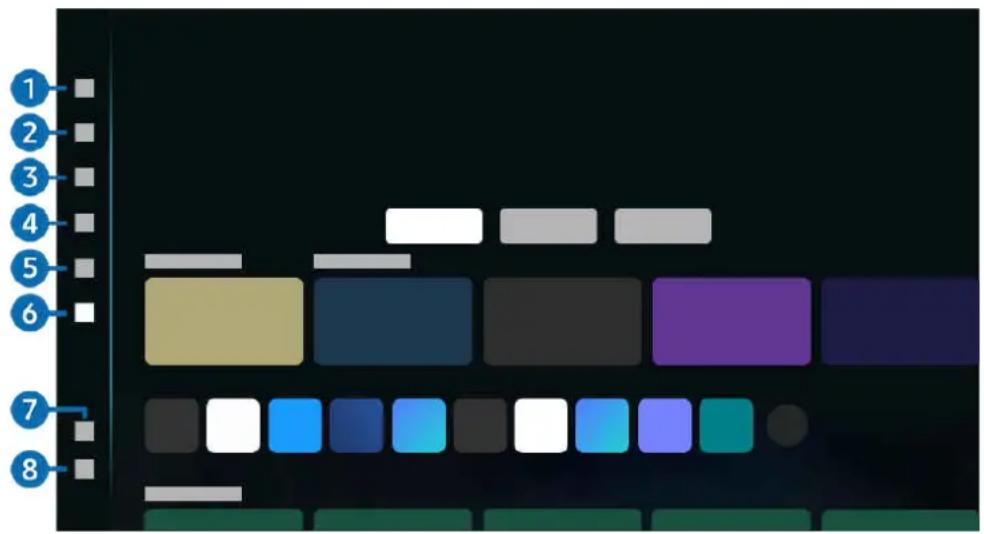
Gambar di TV dapat berbeda dari gambar di atas, tergantung model dan area geografisnya.
1 Akun Samsung
Buka layar Akun Samsung untuk membuat akun baru atau keluar dari akun.
Untuk informasi lebih lanjut, lihat "Menggunakan akun Samsung".
2 Cari
Telusuri saluran, program, film, dan aplikasi yang ditawarkan oleh Smart Hub.
Untuk menggunakan layanan Cari, pastikan TV terhubung ke jaringan.
Fungsi ini mungkin tidak didukung, tergantung pada model atau area geografis.
3 Ambient
Atur TV untuk menampilkan konten yang Anda inginkan, seperti waktu atau cuaca, saat TV tidak digunakan.
Untuk kembali ke mode TV dari mode Ambient, tekan Ⓜ > tombol arah kiri > Awal. Tekan tombol ⚡ untuk mematikan TV.
Fungsi ini mungkin tidak didukung, tergantung pada model atau area geografis.
Untuk informasi lebih lanjut, lihat "Menggunakan Mode Ambient".

Seni
Saat sedang tidak menonton TV atau saat TV dimatikan, Anda dapat menggunakan fungsi mode Seni untuk mengedit konten gambar seperti karya seni, foto, maupun untuk menampilkan konten tersebut.
Fungsi ini mungkin tidak didukung, tergantung pada model atau area geografis.
Untuk informasi lebih lanjut, lihat "Tentang layar Beranda Seni".
4 Samsung Daily+
Menyediakan layanan berguna, seperti pelatihan di rumah, kerja dan niaga jarak jauh, memungkinkan merasakan berbagai gaya hidup berbeda dengan mudah.
Fungsi ini mungkin tidak didukung, tergantung pada model atau area geografis.
Untuk informasi lebih lanjut, lihat "Tentang layar Beranda Samsung Daily+".
5 Permainan
Bermain game dari layar TV dengan menyambungkan Controller ke TV. Konfigurasikan pengaturan untuk mengoptimalkan Pengontrol dan perangkat audio untuk bermain game.
Fungsi ini mungkin tidak didukung, tergantung pada model atau area geografis.
Untuk informasi lebih lanjut, lihat "Menggunakan Samsung Gaming Hub".
6 Awal
Lihat berbagai program TV. Instal berbagai aplikasi yang ditawarkan oleh Smart Hub, seperti aplikasi video, musik, dan olahraga, serta gunakan aplikasi dari TV.
Untuk informasi lebih lanjut, lihat "Menggunakan Fungsi Awal".
7 Pengaturan
Kelola perangkat eksternal yang terhubung ke TV, dan konfigurasikan pengaturan untuk beragam fungsi yang tersedia di TV.
Untuk informasi lebih lanjut, lihat "Tentang Pengaturan Layar Pertama".
Perangkat Tersambung
Pilih perangkat eksternal yang terhubung ke TV.
Untuk informasi lebih lanjut, lihat "Beralih di antara perangkat eksternal yang tersambung ke TV".
8 Pilihan Privasi
Dari TV, Anda dapat dengan mudah mengelola kebijakan privasi terkait layanan yang berhubungan dengan Smart Hub dan memverifikasi cara informasi pribadi dilindungi.
Untuk menggunakan Smart Hub, Anda harus menyetujui perjanjian layanan Smart Hub, serta pengumpulan dan penggunaan informasi pribadi. Tanpa memberikan persetujuan, Anda tidak akan dapat menggunakan fitur dan layanan tambahan. Anda dapat melihat seluruh teks Persyaratan & Privasi dengan menavigasi ke 📋 > tombol arah kiri > ✉ Pengaturan > Semua Pengaturan > Umum & Privasi > Persyaratan & Privasi. Coba Sekarang
Untuk membatalkan persetujuan Anda terhadap syarat dan ketentuan wajib yang terkait dengan Smart Hub, luncurkan Atur Ulang Smart Hub ( > tombol arah kiri > Pengaturan > Dukungan > Perawatan Perangkat > Atur Ulang Smart Hub). Coba Sekarang
Fungsi ini mungkin tidak didukung, tergantung pada model atau area geografis.
Menjalankan Smart Hub secara otomatis
tombol arah kiri Pengaturan Semua Pengaturan Fitur Lanjutan Opsi Layar Mulai Memulai dengan Beranda Smart Hub Coba Sekarang
Mengaktifkan Memulai dengan Beranda Smart Hub secara otomatis akan meluncurkan Smart Hub saat TV dinyalakan. Pilih opsi ini untuk mengaktifkan atau menonaktifkan fitur.
Transmisi otomatis dalam Multi View
tombol arah kiri Pengaturan Semua Pengaturan Fitur Lanjutan Opsi Layar Mulai Jalankan Otomatis Proyeksi Multi View Coba Sekarang
Memproyeksikan konten YouTube dari perangkat seluler akan menampilkan konten secara otomatis dalam Multi View.
Fungsi ini tersedia pada layar untuk setiap siaran, perangkat eksternal, atau aplikasi yang mendukung Multi View.
Fungsi ini mungkin tidak didukung, tergantung pada model.
Pencerminan Otomatis dari Multi View
tombol arah kiri Pengaturan Semua Pengaturan Fitur Lanjutan Opsi Layar Mulai Jalankan Otomatis Mirroring MultiView
Jika Anda menggunakan pencerminan layar pada perangkat seluler, Multi View secara otomatis menampilkan layar perangkat. Pilih opsi ini untuk mengaktifkan atau menonaktifkan fitur.
Fungsi ini mungkin tidak didukung, tergantung pada model atau area geografis.
Meluncurkan Multi View secara otomatis saat diputar
tombol arah kiri Pengaturan Semua Pengaturan Fitur Lanjutan Opsi Layar Mulai Jalankan Otomatis Multi View Saat Memutar
Multi View berjalan secara otomatis saat Anda memutar layar ke mode potret.
Fungsi ini mungkin tidak didukung, tergantung pada model.
Fungsi ini diaktifkan ketika Aksesori Rotasi Otomatis (dijual terpisah) dihubungkan.
Menguji sambunganSmart Hub
tombol arah kiri Pengaturan Dukungan Perawatan Perangkat Diagnosis Mandiri Pengujian Sambungan Smart Hub Coba Sekarang
Mengatur ulang Smart Hub
tombol arah kiri Pengaturan Dukungan Perawatan Perangkat Atur Ulang Smart Hub Coba Sekarang
Anda dapat mengatur ulang pengaturan Smart Hub. Untuk mengatur ulang Smart Hub, masukkan PIN. Anda dapat mengatur PIN di mmbol arah kiri Pengaturan Semua Pengaturan Umum & Privasi Ubah PIN. Coba Sekarang
Menggunakan Mode Ambient
Pelajari berbagai fungsi yang tersedia dalam mode Ambient.
> tombol arah kiri Ambient
Atur TV Anda untuk menampilkan foto atau konten yang Anda inginkan saat TV tidak digunakan.
Fungsi ini mungkin tidak didukung, tergantung pada model.
Pada beberapa model, mode Ambient terintegrasi dalam mode Seni.
Tekan tombol dalam layar mode Ambient untuk masuk ke Beranda Ambient.
Dalam mode Ambient, beberapa fungsi mungkin tidak didukung.
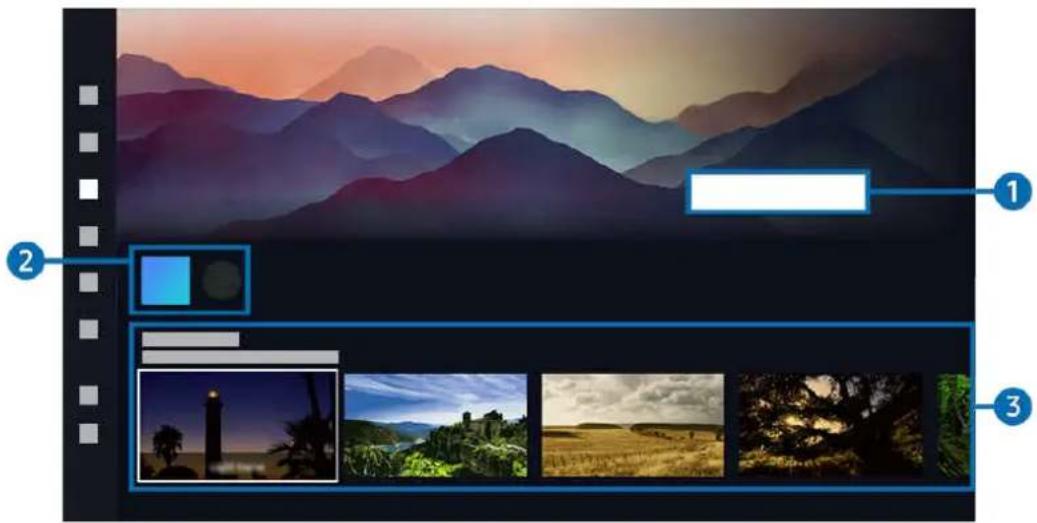
Gambar di TV dapat berbeda dari gambar di atas, tergantung model dan area geografisnya.
1 Mengenal Mode Ambient
Tekan Lihat Bantuan untuk melihat informasi singkat tentang mode Ambient, termasuk fungsinya.
2 3rd Party App
Anda dapat mengunduh gambar dari aplikasi 3rd Party dan menggunakannya dalam mode Ambient. Anda dapat memindahkan aplikasi ke lokasi lain dengan memilih Cantumkan Edit yang terletak di bagian akhir daftar.
Aplikasi 3rd Party yang didukung dapat berbeda, tergantung wilayah.
Setiap kali aplikasi 3rd Party baru dirilis, pengguna dapat menampilkan karya seni yang lebih beragam.
3 Pratinjau fungsi dan konten
Pilih konten dan latar belakang yang disukai serta atur sebagai mode Ambient Anda. Saat dalam mode Ambient, tekan tombol Pilih, lalu tombol arah Atas pada remote control untuk melihat detail konten.
Anda bisa menggunakan aplikasi SmartThings di Perangkat Bergerak untuk memilih konten yang diinginkan dan mengubah pengaturan. Menunjukkan konten yang sangat cocok untuk waktu hari ini.
Kategori konten yang tersedia dapat berbeda, tergantung pada model atau wilayah geografis.
- Mengubah karya seni
Ubah karya seni yang ditampilkan dalam mode Ambient. Tekan tombol Pilih pada remote control untuk mengalihkan fokus ke karya seni. Gunakan tombol arah kiri atau kanan untuk berpindah ke karya seni yang diinginkan, kemudian tekan tombol Pilih di remote control.
• Lihat Beberapa Rincian
Lihat informasi terperinci tentang gambar yang dipilih.
- Favorit
Tambah atau hapus gambar tertentu di Favorit dengan menekan tombol Pilih, lalu tombol arah Atas pada remote control. Untuk melihat item yang diatur sebagai Favorit, navigasikan ke Ambient > Favorit.
- Favorit: Item tidak diatur sebagai Favorit
- Favorit: Item diatur sebagai Favorit
- Edit
Sesuaikan pengaturan dengan preferensi Anda.
Fungsi yang tersedia mungkin tidak didukung, tergantung model atau konten.
- Filter Cuaca
Anda dapat menambahkan efek cuaca pada konten.
- Filter Waktu
Anda dapat memilih latar belakang format waktu apa pun untuk konten.
- Warna
Ubah warna konten.
- Kesan
Memilih suasana yang sesuai dengan konten.
- Latar Belakang
Mengubah latar belakang konten.
- Efek Bayangan
Menerapkan efek bayangan yang dipilih ke konten.
- Saring
Anda dapat memilih efek filter gambar pada konten.
- Mode BGM
Anda dapat menambahkan musik latar pada konten.
- Pengaturan Layar
Anda dapat menyesuaikan pengaturan seperti kecerahan, saturasi, dan nada warna konten.
- Kecerahan
Menyesuaikan kecerahan konten.
- Saturasi
Menyesuaikan saturasi konten.
- Nada Warna
Menyesuaikan warna konten.
– Nada Merah/Nada Hijau/Nada Biru
Menyesuaikan kontras merah, hijau, dan biru.
Memilih Kategori Konten
Kategori konten yang tersedia dapat berbeda, tergantung pada model atau wilayah geografis.
- Favorit
Saat dalam mode Ambient, tekan tombol Pilih pada remote control dan tekan ♥ Favorit untuk menyimpan konten yang ditampilkan ke Favorit.
- Edisi Khusus
Untuk menikmati konten karya seni dan desain interior kreatif yang dibuat oleh pelukis dan desainer terbaik dunia.
Fungsi ini mungkin tidak didukung, tergantung pada model atau area geografis.
- Sinemagraf
Menambahkan animasi berulang ke bagian tertentu pada foto untuk membuatnya lebih menarik perhatian.
- Album Saya
Memungkinkan Anda mengatur foto yang disimpan di perangkat seluler atau Samsung Cloud sebagai wallpaper layar mode Ambient.
Untuk mengimpor foto dari perangkat bergerak atau Samsung Cloud, gunakan aplikasi SmartThings pada perangkat bergerak.
Untuk informasi lebih lanjut tentang cara mengonfigurasi pengaturan foto, pilih Cara Memilih Foto.
• Koleksi Q
Menyediakan konten khusus untuk Samsung QLED.
Fungsi ini mungkin tidak didukung, tergantung pada model atau area geografis.
- Suasana Hati
Nikmati berbagai pilihan untuk menciptakan nuansa yang tepat sesuai dengan suasana hati Anda.
Fungsi ini mungkin tidak didukung, tergantung pada model atau area geografis.
- Relaksasi
Bersantai dengan pilihan konten menenangkan yang terinspirasi alam untuk membuat suasana hati Anda nyaman.
Fungsi ini mungkin tidak didukung, tergantung pada model atau area geografis.
• Dekor
Memungkinkan Anda memilih konten dengan desain yang menarik dan indah.
Fungsi ini mungkin tidak didukung, tergantung pada model atau area geografis.
- Info
Untuk memilih informasi dasar secara real-time seperti cuaca, suhu, waktu, dan berita.
Fungsi ini mungkin tidak didukung, tergantung pada model atau area geografis.
• Karya Seni
Memungkinkan Anda memilih konten seperti foto dan karya seni terkenal di dunia.
- Tema Latar Belakang
Memungkinkan Anda memilih tema latar belakang yang disediakan oleh Samsung.
Ambil gambar dinding menggunakan aplikasi SmartThings di perangkat bergerak Anda untuk membuat tema latar belakang kustom. Bila Anda menggunakan fungsi ini, mungkin akan terjadi penundaan saat pengiriman dan pengoptimalan gambar, tergantung pada kondisi jaringan.
Tema Latar Belakang yang dibuat dapat diatur sebagai latar belakang untuk konten. Untuk mengaturnya sebagai latar belakang konten, tekan tombol Pilih pada remote control saat dalam mode Ambient, lalu pilih Edit.
Gambar di TV dapat berbeda dari gambar di atas, tergantung model dan area geografisnya.
4 Pilihan Layar Ambient
Opsi mode Ambient berikut dapat dikonfigurasikan:
Menu ini dapat ditemukan di bagian bawah beranda Ambient. Untuk mengonfigurasi pengaturan opsi, gulir ke bagian paling bawah.
Opsi yang tersedia dapat berbeda, tergantung model.
• Kecerahan Otomatis
Mengubah pengaturan kecerahan otomatis untuk mode Ambient.
Bila fungsi ini diatur ke Mati, tingkat kecerahan layar TV tidak akan secara otomatis disesuaikan dengan tingkat cahaya lingkungan sekitar.
- Tidur Setelah
Mengatur waktu bila layar mode Ambient nonaktif secara otomatis.
Jika remote control tidak digunakan selama waktu yang ditetapkan, layar akan nonaktif.
Lihat cepat informasi tentang mode Ambient, termasuk fungsinya.
Membuka layar tampilan TV dari Mode Ambient
Untuk mengakses layar TV dari mode Ambient, tekan tombol atau untuk beralih ke mode Ambient Layar Pertama, tekan tombol arah kiri pada remote control, lalu pilih Awal.
Jika TV dinonaktifkan dan tombol ditekan, layar Aval akan muncul.
Tentang layar Beranda Seni
Pelajari berbagai fungsi yang tersedia dalam Mode Seni.
tombol arah kiri Semi
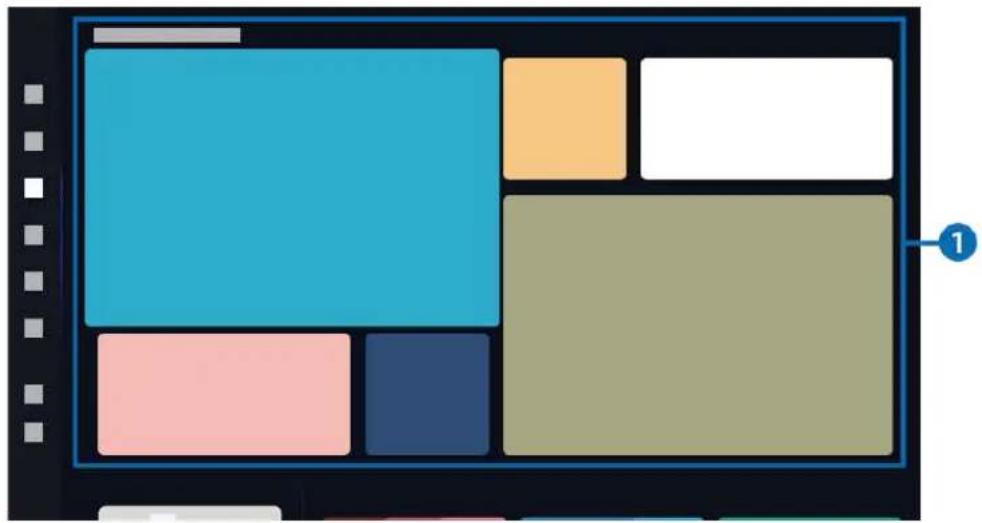
Gambar di TV dapat berbeda dari gambar di atas, tergantung model dan area geografisnya.
1 Daftar kategori gambar
Dari daftar kategori yang ditampilkan, pilih gambar dan tekan tombol Pilih untuk melihat detail tentang gambar. Pilih Pratinjau untuk melakukan pratinjau gambar dalam layar penuh selama 30 detik. Jika menyukai gambar tersebut, Anda dapat menyimpannya sebagai karya seni dengan membeli gambar tersebut atau berlangganan Keanggotaan.
Jika Anda memilih gambar yang disimpan, TV masuk ke mode Seni. Dalam mode Seni, tekan tombol Pilih pada remote control untuk menggunakan opsi menu berikut:
Kategori konten yang tersedia dapat berbeda, tergantung pada model atau wilayah geografis.
- Mengubah karya seni
Ubah karya seni yang ditampilkan dalam mode Seni. Tekan tombol Pilih pada remote control untuk mengalihkan fokus ke karya seni. Gunakan tombol arah kiri atau kanan untuk berpindah ke karya seni yang diinginkan, kemudian tekan tombol Pilih di remote control.
• Lihat Beberapa Rincian
Lihat informasi terperinci tentang gambar yang dipilih.
- Favorit
Tambah atau hapus gambar tertentu di Favorit dengan menekan tombol Pilih pada remote control. Untuk melihat item yang diatur sebagai Favorit, navigasikan ke Toko Seni Saya > Favorit.
- : Item tidak diatur sebagai Favorit
- ♥: Item diatur sebagai Favorit
- Edit
Sesuaikan pengaturan dengan preferensi Anda.
Fungsi yang tersedia mungkin tidak didukung, tergantung model atau konten.
- Filter Cuaca
Anda dapat menambahkan efek cuaca pada konten.
- Filter Waktu
Anda dapat memilih latar belakang format waktu apa pun untuk konten.
- Warna
Ubah warna konten.
- Kesan
Memilih suasana yang sesuai dengan konten.
- Latar Belakang
Mengubah latar belakang konten.
- Efek Bayangan
Menerapkan efek bayangan yang dipilih ke konten.
- Saring
Anda dapat memilih efek filter gambar pada konten.
- Mode BGM
Anda dapat menambahkan musik latar pada konten.
• Mat
Sesuaikan gaya tepi dan warna dengan preferensi Anda. Untuk menyimpan perubahan, pilih gaya alas dan warna, lalu tekan Select atau tombol
Gaya tepi yang didukung mungkin berbeda jika rasio aspek gambar bukan 16:9 atau resolusi gambar lebih rendah dari resolusi yang disarankan.
Resolusi yang disarankan: 1920 x 1080 (untuk model 32LS03F) atau 3840 x 2160
- Pengaturan Layar
Sesuaikan pengaturan layar mode Seni dengan preferensi Anda.
- Kecerahan
Sesuaikan kecerahan layar. Tekan tombol Pilih untuk meyimpan perubahan.
- Nada Warna
– Pengaturan Ulang Kecerahan
Atur ulang kecerahan layar ke nilai default.
• Terakhir
Kelola gambar yang baru ditampilkan.
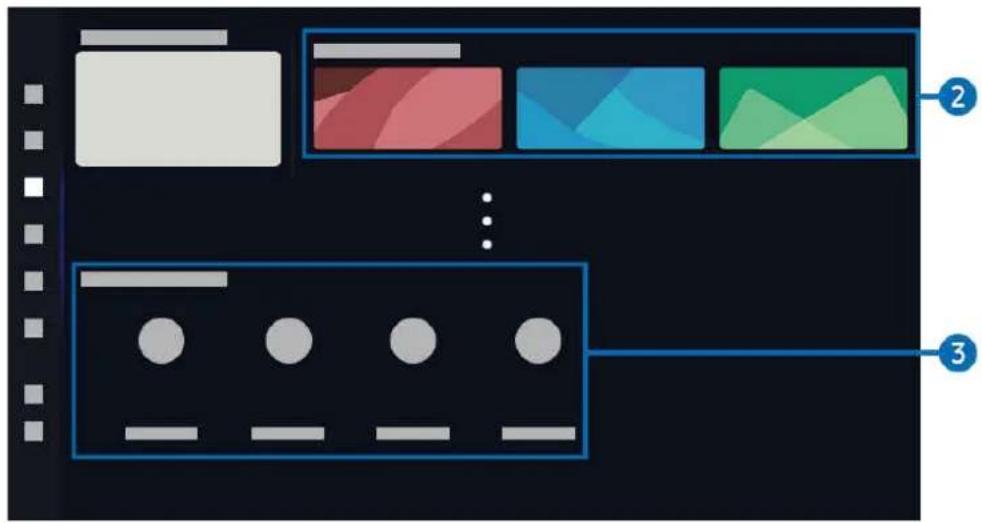
Gambar di TV dapat berbeda dari gambar di atas, tergantung model dan area geografisnya.
2 Toko Seni Saya
- Foto Saya
Unggah dan tampilkan foto Anda.
- Favorit
Kelola gambar yang disimpan di Favorit.
- Tampilkan Semua / Lanjut Pemutaran
Putar gambar di Favorit sebagai tampilan slide.
- Hapus
Pilih dan hapus beberapa gambar di Favorit secara bersamaan.
- Keanggotaan
Jika terdaftar di Keanggotaan, Anda dapat menggunakan karya seni tanpa pembatasan. Anda juga dapat menggantinya dengan karya seni baru secara berkala agar sesuai dengan preferensi Anda.
Ikuti petunjuk di layar untuk menyelesaikan pembayaran.
Jika berlangganan keanggotaan selama masa uji coba gratis, akun Anda akan segera dialihkan ke akun keanggotaan terlepas dari masa uji coba yang tersisa, dan Anda dapat menggunakan berbagai karya seni tanpa batasan apa pun.
- Info Pembayaran
Lihat detail pembelian karya seni, dan beli karya seni secara mudah dengan memasukkan informasi pembayaran yang diperlukan.
Untuk detail tentang informasi pembayaran, kunjungi Samsung Checkout (sbox.samsungcheckout.com).
- Riwayat
Melihat konten yang baru saja Anda lihat di mode Seni, secara berurutan.
3 Pilihan Mode Seni
Konligurasikan opsi yang terkait dengan layar mode Seni.
Menu ini dapat ditemukan di bagian bawah beranda Seni. Untuk mengonigurasi pengaturan opsi, gulir ke bagian paling bawah.
- Pilihan Tidur
- Tidur Setelah
TV akan mati secara otomatis jika tidak ada gerakan yang terdeteksi di sekitar TV selama jangka waktu yang ditentukan. Tekan tombol Pilih untuk menentukan jangka waktu.
- Detektor Gerakan
Atur Detektor Gerakan untuk sensor gerak. Tekan tombol Pilih untuk mengatur tingkat sensitivitas.
Detektor Gerakan mungkin tidak didukung, tergantung pada model atau wilayah geografis.
- Night Mode
TV akan mati secara otomatis jika tidak ada cahaya yang terdeteksi di sekitar TV. Mode ini mendeteksi cahaya di sekitar TV untuk secara otomatis menyalakan atau mematikan TV, tergantung kehadiran cahaya. Tekan tombol Pilih untuk mengaktifkan atau menonaktifkan mode.
Fungsi ini mungkin tidak didukung, tergantung pada model.
- Efek Seni
Efek Art diaktifkan secara default. Efek ini menampilkan konten semirip mungkin dengan karya seni aslinya. Jika Anda menonaktifkan efek ini, konten ditampilkan dalam kualitas gambar yang disesuaikan.
Fungsi ini mungkin tidak didukung, tergantung pada model.
- Atur Ulang Album Saya
Mengatur ulang album Anda dan menghapus semua rekaman.
Fungsi ini mungkin tidak didukung, tergantung pada model.
- Apa yang dimaksud dengan Seni?
Lihat cepat informasi tentang mode Seni, termasuk fungsinya.
Impor gambar dari memori USB
Fungsi ini mungkin tidak didukung, tergantung pada model.
- Sambungkan perangkat memori USB tempat gambar disimpan ke TV.
- Memori USB secara otomatis dikenali, dan layar menampilkan daftar file gambar, musik, dan video yang tersimpan dalam memori USB.
Cara alternatif untuk menjalankan memori USB adalah dengan menavigasi ke ➤ tombol arah kiri ➤ Perangkat Tersambung dan memilih memori USB.
- Arahkan ke folder yang berisi file gambar yang ingin Anda simpan ke TV, kemudian pilih Pilihan > Kirim ke Mode Seni.
- Pilih gambar dan tekan Kirim. Gambar, yang tersimpan dalam memori USB, disimpan dalam mode Seni.
Resolusi yang disarankan (16:9): 1920 x 1080 (model 32 inci), 3840 x 2160 (model 43 inci atau lebih besar)
Menggunakan Mode Seni
> tombol arah kiri Seni
Fungsi ini mungkin tidak didukung, tergantung pada model.
Anda dapat menggunakan fungsi mode Seni untuk menampilkan konten gambar seperti karya seni atau foto bila tidak menonton TV dalam mode layar penuh.
- Tekan tombol 📋 saat menggunakan TV, dan TV akan beralih ke mode Seni.
• Dalam mode Seni, sensor Remote control di bagian bawah TV tetap dalam kondisi mati.
- Untuk mematikan TV sepenuhnya, tekan terus tombol pada remote control, atau tekan tombol Pengontrol TV dari TV.
Konfigurasikan pengaturan pengoperasian untuk tombol daya pada remote control diombol arah kiri Pengaturan > Semua Pengaturan > Umum & Privasi > Remote Control > Pilihan Tombol Daya. Secara default, fitur ini diatur ke Seni/TV.
Jika Anda menekan sebentar tombol daya pada remote control, mode akan beralih ke mode Seni atau mode TV. Jika Anda mengatur fitur ini ke Hidup/Mati, TV akan menyala atau mati.
Fungsi ini mungkin tidak didukung, tergantung pada model.
Jika Anda menggunakan remote control selain Smart Remote Samsung, TV mungkin tidak mati sepenuhnya.
- Dalam mode Seni, kecerahan dan nada warna TV Anda secara otomatis disesuaikan tergantung cahaya di sekitar, dan TV dapat dimatikan secara otomatis.
TV diatur secara default agar layar mati secara otomatis saat cahaya sekitar meredup dalam mode Seni.
- Konfigurasikan pengaturan sensor gerakan dengan menggunakan Pilihan Mode Seni (m) > tombol arah kiri > Seni > Pilihan Mode Seni) di bagian bawah beranda Seni yang ditampilkan di TV atau menggunakan aplikasi seluler SmartThings. TV dapat nyala atau mati secara otomatis dengan mendeteksi gerakan pengguna dan perubahan visual lainnya.
Fungsi ini mungkin tidak didukung, tergantung pada model atau area geografis.
- Saat dalam mode Seni, gunakan aplikasi SmartThings pada perangkat seluler Anda untuk menyimpan foto dalam perangkat ke TV.
Fungsi ini mungkin tidak didukung, tergantung pada model TV atau perangkat seluler.
Fitur yang didukung mungkin berbeda, tergantung pada versi aplikasi SmartThings.
Menggunakan mode Seni dengan aplikasi SmartThings
Fitur atau terminologi dapat berbeda, tergantung pada versi aplikasi SmartThings.
Pada perangkat tablet, fitur mode Seni mungkin tidak didukung oleh aplikasi SmartThings.
Setelah menginstal aplikasi SmartThings di perangkat bergerak, Anda dapat menggunakan fungsi berikut:
Anda dapat mengunduh aplikasi SmartThings dari Google Play Store, Samsung Apps, atau App Store.
Jika TV tidak terdaftar di aplikasi SmartThings Anda, tekan +(Tambah Perangkat) dan daftarkan TV sebelum menggunakan mode.
- Memilih gambar dalam mode Seni.
-
Menyimpan foto dari perangkat seluler ke TV: Gunakan fungsi Tambahkan gambar untuk menyimpan foto di perangkat seluler ke TV.
-
Tambahkan Gambar > pilih 2 hingga 3 gambar > Buat Tingkat: Gabungkan 2 hingga 3 gambar untuk membuat satu gambar.
- Album Saya > pilih konten, seperti Filter Dinamis atau Galeri Otomatis, lalu tekan Pilih Foto untuk mengatur konten sebagai foto seluler.
• Berlangganan Keanggotaan Mode Seni.
- Menerapkan gaya dan warna tepi ke gambar.
• : (lainnya) Pilihan Tidur
- Mengatur kecerahan untuk mode Seni.
- Mengatur Tidur Setelah: Jika tidak ada gerakan yang terdeteksi selama jangka waktu yang ditentukan dalam mode Seni, TV akan mati secara otomatis.
- Mengatur Detektor Gerakan: Atur sensitivitas sensor agar TV menyala atau dimatikan secara otomatis jika gerakan terdeteksi dalam mode Seni.
Detektor Gerakan mungkin tidak didukung, tergantung pada model atau wilayah geografis.
- Mengatur Night Mode: Mode ini mendeteksi cahaya di sekitar TV untuk secara otomatis menyalakan atau mematikan TV, tergantung kehadiran cahaya.
Tindakan pencegahan saat menggunakan mode Seni
Sensor Gerak mungkin tidak didukung, tergantung pada model atau wilayah geografis.
- Sensor gerak terletak di bagian bawah TV. Jangan halangi sensor di bagian depan TV. Sensor gerak serta kecerahan dan nada warna layar dapat terpengaruh.
- Mode Seni menggunakan algoritma untuk meminimalkan jejak gambar terbakar yang dapat disebabkan oleh tampilan gambar diam dalam waktu lama.
- Performa sensor dapat berbeda, tergantung pada pemasangan TV dan lingkungan pengoperasian.
- Tingkat kecerahan dan tona warna dapat terpengaruh, tergantung pada warna lantai di bawah TV.
- Dalam lingkungan yang menggunakan sumber cahaya khusus selain sumber cahaya standar (halogen dan fluoresen), performa pengenalan gerakan sensor dapat berbeda, tergantung pada posisi, jenis, dan jumlah sumber cahaya.
- Jika area di sekitar TV terlalu gelap atau terang, kecerahan layar dapat dibatasi atau sensor tidak dapat berfungsi secara normal.
– Jika TV dipasang terlalu tinggi atau terlalu rendah, sensor tidak dapat berfungsi secara normal. - Sensor gerak dapat mendeteksi gerakan dari LED yang berkedip, hewan peliharaan, mobil yang bergerak di luar jendela, atau peristiwa lain, dan mulai beroperasi.
- Tergantung pengaturan fungsi Mati Otomatis, TV mungkin mati jika tidak ada input pengguna di mode Seni, seperti input dari remote control (m) > tombol arah kiri Pengaturan Semua Pengaturan Umum & Privasi > Penghematan Daya dan Energi > Mati Otomatis). Coba Sekarang
- > tombol arah kiri Pengaturan Semua Pengaturan Umum & Privasi Penghematan Daya dan Energi Sleep Timer 103a Sekarang
- tombol arah kiri Pengaturan Semua Pengaturan Umum & Privasi Penghematan Daya dan Energi Timer Nonaktif 10 pa Sekarang
- tombol arah kiri Pengaturan Semua Pengaturan Umum & Privasi Penghematan Daya dan Energi Screensaver pa Sekarang
Tentang Wallpaper Generatif
Fitur Wallpaper Generatif memungkinkan pengguna membuat dan menampilkan gambar sesuai dengan preferensi mereka.
tombol arah kiri Ambient
tombol arah kiri Semi
Pengguna dapat membuat gambar kustom dengan menampilkannya pada layar TV.
Fungsi ini mungkin tidak didukung, tergantung pada model.
Fitur ini tersedia dalam mode Ambient atau mode Seni, tergantung model.
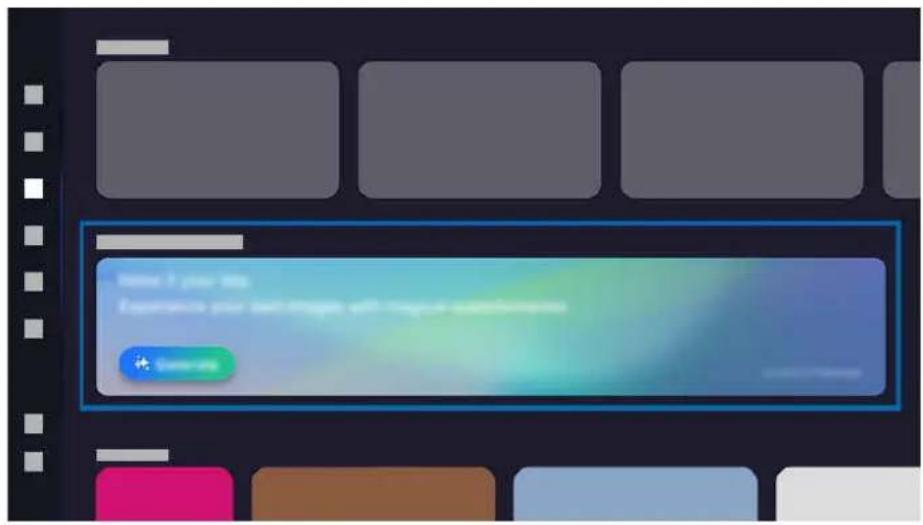
Gambar di TV dapat berbeda dari gambar di atas, tergantung model dan area geografisnya.
- Mengaktifkan fitur
Pilih kata kunci yang diinginkan untuk pertanyaan yang diajukan, lalu gambar terkait akan ditampilkan.
- Menyimpan gambar
Pilih dan unduh gambar pilihan Anda.
Gambar yang diunduh akan disimpan dalam kategori Wallpaper Generatif yang pertama kali diakses. Untuk melihat gambar yang disimpan, tekan tombol → pada remote control untuk kembali ke mode Ambient atau Seni.
Pengguna dapat mengunduh hanya satu dari gambar yang ditampilkan.
Ukuran gambar maksimum yang dapat disimpan mungkin berbeda, tergantung memori yang tersedia di perangkat.
Memilih gambar
Tampilkan gambar spesifik dengan memilihnya dari gambar yang disimpan dalam kategori Wallpaper Generatif.
Menghapus gambar yang disimpan
Hapus gambar untuk melegakan memori atau hapus gambar spesifik yang tidak lagi dibutuhkan. Untuk menghapus, pilih gambar dalam kategori Wallpaper Generatif agar ditampilkan dalam layar penuh, lalu tekan tombol pilih guna menampilkan daftar gambar yang tersedia. Pada daftar gambar di bagian bawah layar, pindahkan fokus ke gambar untuk menghapusnya, dan pilih tanda panah atas untuk menampilkan ikon Untuk menghapus gambar, pilih ikon
Gambar yang dihapus tidak dapat dipulihkan.
Tentang layar Beranda Samsung Daily+
Gunakan beragam layanan yang disediakan oleh Samsung Daily+ dengan mudah.
> tombol arah kiri Samsung Daily+
Fungsi ini mungkin tidak didukung, tergantung pada model atau area geografis.
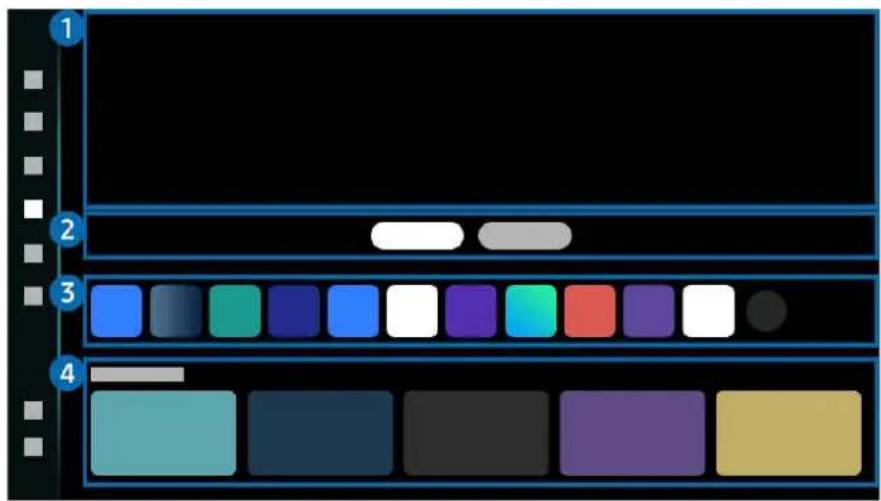
Gambar di TV dapat berbeda dari gambar di atas, tergantung model dan area geografisnya.
Menyediakan layanan berguna, seperti pelatihan di rumah, kerja dan niaga jarak jauh, memungkinkan merasakan berbagai gaya hidup berbeda dengan mudah.
1 Banner
Menyediakan informasi terkait aplikasi yang disediakan oleh Samsung Daily+.

Tab
Memisahkan kategori berdasarkan sifat pengalaman yang disediakan, memungkinkan pengguna menavigasi ke layanan yang mereka inginkan dengan cepat.
Layanan yang didukung dengan fitur ini mungkin berbeda, tergantung model dan daerah.
- Disarankan
Menyediakan layanan yang berguna untuk kehidupan sehari-hari, seperti panggilan video, kerja dan niaga jarak jauh. Berbagai layanan ini memungkinkan pengguna merasakan banyak gaya hidup berbeda.
- SmartThings
Fungsi ini memungkinkan TV tersambung dan mengontrol perangkat yang terdeteksi dalam ruangan yang sama. Kontrol dan pantau perangkat Anda di rumah dengan mudah.
Untuk informasi lebih lanjut, lihat "Menggunakan SmartThings."
- Workspace
Gunakan fungsi remote agar dapat terhubung dan menggunakan komputer PC Windows, Mac, atau perangkat seluler dari TV.
Untuk informasi lebih lanjut, lihat "Menggunakan Workspace."
- Kesehatan
Menyediakan layanan terkait kesehatan yang berguna, seperti pelatihan di rumah dan pengobatan medis jarak jauh.
- Workout Tracker
Hubungkan ke Galaxy Watch terdekat untuk melihat data latihan olahraga yang tersimpan pada layar TV.
Untuk informasi lebih lanjut tentang Workout Tracker, lihat panduan pengguna yang disediakan oleh Samsung Daily+.
Untuk terhubung, pastikan smartphone Galaxy dan Galaxy Watch berada di sekitar TV, serta aktifkan Bluetooth dan masuk dengan akun Samsung yang sema di setiap perangkat.
Fungsi ini mungkin tidak didukung, tergantung pada model.
Fitur ini mungkin tidak didukung, tergantung model perangkat Galaxy dan versi One UI.
Fitur ini mungkin tidak berfungsi di aplikasi atau layar layanan tertentu.
3 Daftar Aplikasi
Susun ulang, tambah atau hapus aplikasi, menggunakan fungsi edit.
4 Pratinjau Aplikasi
Menyediakan akses cepat ke fitur yang sering digunakan dalam aplikasi.
Menggunakan Samsung Gaming Hub
Lakukan gamestream berbagai macam game langsung di TV Anda melalui Samsung Gaming Hub. Sambungkan pengontrol Anda melalui Bluetooth atau USB.
> tombol arah kiri Pemainan
Fungsi ini mungkin tidak didukung, tergantung pada model atau area geografis.
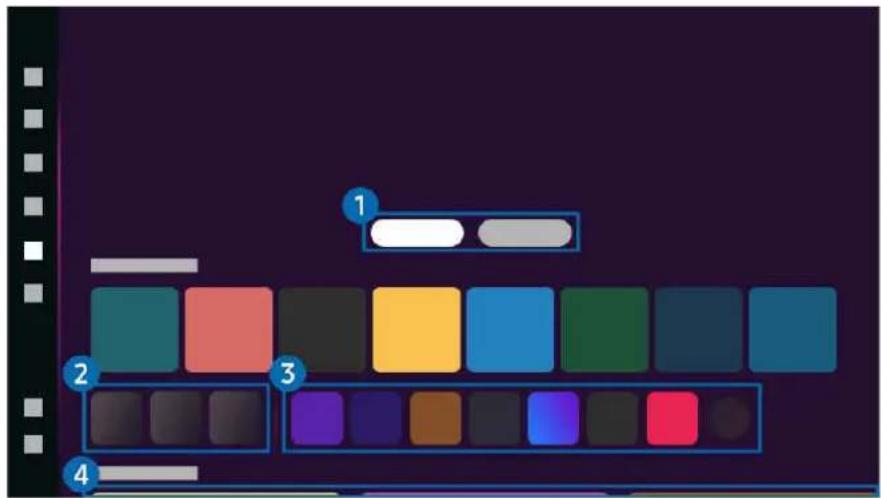
Gambar di TV dapat berbeda dari gambar di atas, tergantung model dan area geografisnya.
1 P'mainan Saya
Game Anda yang terakhir dimainkan akan muncul di sini. Jelajahi berbagai game yang ditawarkan Samsung Gaming Hub.
2 Aksesori dan Musik
- Pengontrol
Pilih Pengontrol yang akan disambungkan ke TV.
Untuk informasi selengkapnya tentang pengontrol yang didukung, lihat "Menggunakan Gamepad."
- Audio
Pilih Perangkat Audio (mis. Headset Gaming) untuk menyambungkan ke TV.
- Pemutar Musik
Kelola musik untuk diputar sewaktu bermain game.
Fungsi ini mungkin tidak didukung, tergantung pada model atau area geografis.
3 Aplikasi dan Perangkat
Instal atau hapus aplikasi atau perangkat yang diperlukan untuk bermain game.
4 Daftar game
Beli game atau berlangganan layanan yang ditawarkan oleh Samsung Gaming Hub. Pilih game untuk melihat detail game.
Penginstalan aplikasi terkait diperlukan untuk menjalankan beberapa game.
Gambar di TV dapat berbeda dari gambar di atas, tergantung model dan area geografisnya.
5 Aktivitas dan Pilihan Game
Menu ini diberikan di bagian paling bawah layar Samsung Gaming Hub. Untuk mengonfigurasikan Aktivitas dan Pilihan Game, gulir ke bagian paling bawah.
• Penguncian Rating Game
Tetapkan batas usia untuk bermain game.
Batas usia hanya didukung untuk domain penelusuran game cloud di Gaming Hub.
- Personalisasi
Konten yang disesuaikan direkomendasikan, sesuai dengan game yang baru-baru ini dimainkan oleh pengguna dan konten yang diminati pengguna.
Menggunakan Fungsi Awal
Lihat beragam program TV. Instal berbagai aplikasi yang ditawarkan oleh Smart Hub, seperti aplikasi video, musik, dan olahraga, serta gunakan aplikasi dari TV.
tombol arah kiri Awal
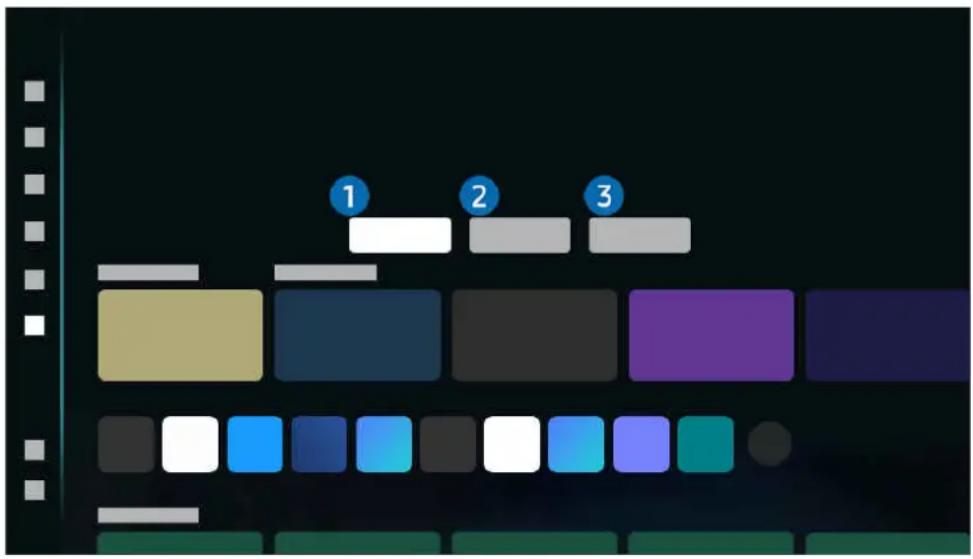
Gambar di TV dapat berbeda dari gambar di atas, tergantung model dan area geografisnya.
1 Untuk Anda / Temukan
Aplikasi ini membuat rekomendasi yang dipersonalisasi berdasarkan pengalaman menonton pengguna. Lihat konten yang sedang populer, atau tambahkan aplikasi yang sering digunakan ke layar Utama.
Untuk informasi lebih lanjut tentang Untuk Anda/Temukan, lihat "Tentang Layar Beranda Untuk Anda/Temukan."
Nama fungsi ini mungkin terlihat berbeda, tergantung pada modelnya atau area geografis.
2 Langsung
Tonton program TV yang sedang disiarkan. Akses layar Panduan untuk memeriksa jadwal dan mengonfigurasi jadwal menonton program yang Anda inginkan.
Untuk informasi lebih lanjut tentang Langsung, lihat "Tentang Layar Beranda Langsung."
Fungsi ini mungkin tidak didukung, tergantung pada model atau area geografis.
3 Aplikasi
Instal berbagai aplikasi yang ditawarkan Smart Hub, seperti aplikasi video, musik, olahraga, dan game, serta gunakan aplikasi dari TV.
Untuk informasi lebih lanjut tentang Aplikasi, lihat "Tentang Layar Beranda Aplikasi."
Tentang Layar Beranda Untuk Anda/Temukan
Layar ini membuat rekomendasi yang dipersonalisasi berdasarkan pengalaman menonton pengguna.
> tombol arah kiri Awal Untuk Anda/Temukan
Nama fungsi ini mungkin terlihat berbeda, tergantung pada modelnya atau area geografis.
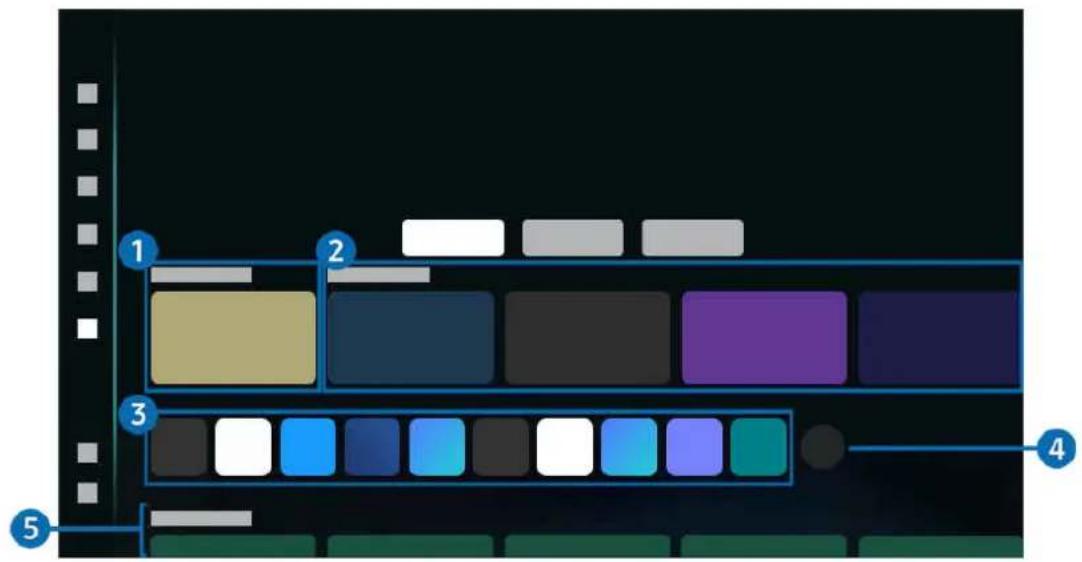
Gambar di TV dapat berbeda dari gambar di atas, tergantung model dan area geografisnya.
1 Sedang Diputar
Akses program TV, aplikasi, atau sumber input yang terakhir Anda tonton.
2 Disarankan untuk Anda / Sdg Tayang
Nama fungsi ini mungkin terlihat berbeda, tergantung pada modelnya atau area geografis.
Fungsi ini mungkin tidak didukung, tergantung pada sinyal input dan pengaturan.
Fungsi ini mungkin tidak didukung, tergantung pada model atau area geografis.
• Disarankan untuk Anda
Merekomendasikan konten yang sedang populer di banyak layanan OTT.
- Sdg Tayang
Tampilkan daftar program TV atau item konten Samsung TV Plus yang saat ini disiarkan.
3 Daftar Aplikasi
Tambahkan aplikasi yang sering digunakan atau hapus aplikasi di layar Utama, sesuai preferensi Anda.
4 Cantumkan Edit
• Memindahkan item di Layar Pertama
Di bagian akhir daftar, pilih Cantumkan Edit. Pindahkan fokus ke aplikasi yang ingin dipindahkan, dan tekan tombol Pilih pada remote control. Gunakan tombol kiri atau kanan untuk memosisikan ulang aplikasi, lalu tekan Pilih. Tindakan ini akan memosisikan ulang aplikasi di Layar Pertama.
Atau, alihkan fokus ke aplikasi yang ingin dipindahkan, tekan dan tahan tombol Pilih, lalu tekan tombol arah kiri atau kanan.
- Menghapus item di Layar Pertama
Di bagian akhir daftar, pilih Cantumkan Edit. Pindahkan fokus ke aplikasi yang ingin dihapus, dan tekan tombol Pilih pada remote control. Pilih Hapus dari menu Pilihan. Tindakan ini akan menghapus aplikasi dari daftar Layar Pertama.
Atau, alihkan fokus ke aplikasi yang akan dihapus, tekan dan tahan tombol Pilih, lalu pilih Hapus.
Untuk menambahkan kembali aplikasi yang dihapus ke daftar atau menambahkan aplikasi baru yang diunduh ke layar Utama, lihat "Mengelola aplikasi yang diinstal."
5 Panduan Universal
Panduan Universal adalah fungsi yang memungkinkan Anda mencari dan menikmati berbagai konten seperti acara TV, drama, dan film di satu tempat. Panduan Universal dapat menyarankan konten yang dirancang untuk preferensi Anda.
Anda dapat menggunakan fitur ini di perangkat seluler bersama aplikasi SmartThings Samsung.
Untuk mengakses Panduan Universal, tekan tombol arah bawah pada remote control di Layar Pertama.
Untuk menikmati konten dari aplikasi ini di TV, instal aplikasi tersebut di TV.
Saat menonton konten berbayar, Anda mungkin harus membayar menggunakan aplikasi terkait.
Konten tertentu mungkin akan dibatasi, tergantung pada kondisi jaringan dan langganan saluran berbayar Anda.
Kontrol orang tua diperlukan bila anak-anak menggunakan layanan ini.
Gambar dapat terlihat buram, tergantung pada kondisi penyedia layanan.
Fungsi ini mungkin tidak didukung, tergantung pada model atau area geografis.
Pilihan Media
Menu ini dapat ditemukan di bagian bawah beranda Untuk Anda/Temukan. Untuk mengonfigurasi pengaturan opsi, gulir ke bagian paling bawah.
Fungsi ini mungkin tidak didukung, tergantung pada model atau area geografis.
- Preferensi: Pilih layanan yang ingin Anda gunakan untuk menerima rekomendasi konten agar sesuai dengan preferensi Anda.
- Lanjutkan Menonton: Pilih penyedia konten untuk Lanjutkan Menonton. Anda dapat melanjutkan menonton acara yang berbeda di satu tempat dari semua penyedia konten di bawah ini yang mendukung Lanjutkan Menonton.
- Tonton Nanti: Buat daftar video yang ingin ditonton sekarang atau ditonton nanti.
- Pengawasan Orang Tua: Alihkan ke menu Pengawasan Orang Tua. Aktifkan atau nonaktifkan semua pengaturan kontrol orang tua.
- Putar Otomatis Suara: Saat Anda menelusuri dan melihat pratinjau konten, Anda dapat mengatur agar suara keluar atau tidak keluar secara otomatis.
Tentang Layar Beranda Langsung
Melihat program TV yang saat ini sedang disiarkan. Akses layar Panduan untuk memeriksa jadwal dan mengonfigurasi jadwal menonton program yang Anda inginkan.
tombol arah kiri Awal Langsung
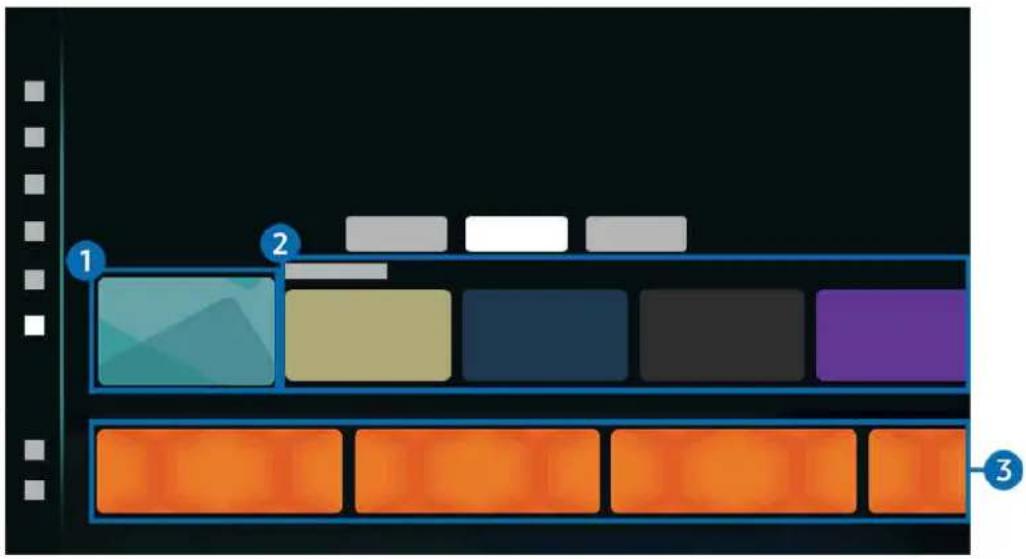
Gambar di TV dapat berbeda dari gambar di atas, tergantung model dan area geografisnya.
Fungsi ini mungkin tidak didukung, tergantung pada model atau area geografis.
1 Panduan
Lihat jadwal program berbagai saluran dalam satu layar. Gunakan Panduan untuk melihat jadwal program harian masing-masing stasiun penyiaran. Anda juga dapat mengetahui informasi mendetail tentang program, menonton program tertentu, atau menjadwalkan perekaman suatu program.
Untuk informasi lebih lanjut tentang Panduan, lihat "Menggunakan Panduan."
Fungsi ini mungkin tidak didukung, tergantung pada model atau area geografis.
2 Sdg Tayang
Tampilkan daftar program TV atau item konten Samsung TV Plus yang saat ini disiarkan.
Fungsi ini mungkin tidak didukung, tergantung pada sinyal input dan pengaturan.
3 Genre
Pilih genre untuk mengurutkan dan menampilkan saluran tertentu sesuai preferensi Anda.
Fungsi ini mungkin tidak didukung, tergantung pada model atau area geografis.
Tentang Layar Beranda Aplikasi
Download dan jalankan berbagai aplikasi dari Smart Hub.
> tombol arah kiri Awal Aplikasi
Anda dapat menikmati berbagai jenis konten termasuk aplikasi video, musik, olahraga, dan game dengan menginstal aplikasi yang sesuai di TV.
Untuk menggunakan fitur ini, TV harus tersambung ke jaringan.
Bila Smart Hub diaktifkan untuk pertama kalinya, aplikasi default akan diinstal secara otomatis. Aplikasi default dapat berbeda tergantung model atau wilayah geografis.
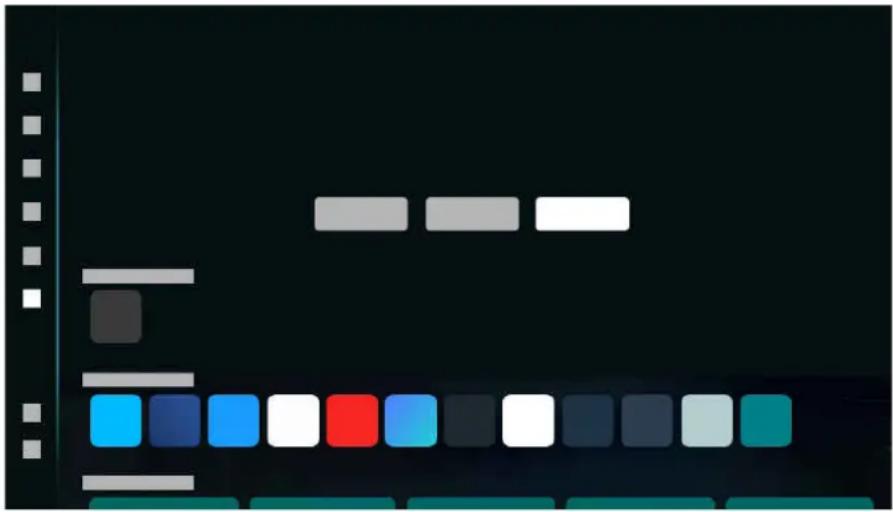
Gambar di TV dapat berbeda dari gambar di atas, tergantung model dan area geografisnya.
Menginstal aplikasi
- Alihkan ke aplikasi yang akan diinstal, lalu tekan tombol Pilih. Layar informasi rinci akan ditampilkan.
- Pilih Instal. Setelah penginstalan selesai, menu Buka akan ditampilkan.
- Pilih Buka untuk segera menjalankan aplikasi.
Anda dapat melihat aplikasi terinstal di layar Pengaturan.
Bila memori internal TV tidak cukup, Anda dapat menginstal beberapa aplikasi tertentu pada perangkat USB.
Anda dapat menjalankan aplikasi yang terinstal di perangkat USB hanya bila perangkat USB tersebut tersambung ke TV. Jika perangkat USB dilepas saat aplikasi dijalankan, maka aplikasi akan terhenti.
Anda tidak dapat menjalankan aplikasi yang terinstal di perangkat USB di PC atau TV lain.
Menjalankan aplikasi
Anda dapat menjalankan aplikasi yang diinginkan dari Aplikasi Di-download.
Ikon di bawah ini akan ditampilkan pada aplikasi yang dipilih dan menunjukkan yang berikut:
• : Aplikasi terinstal di perangkat USB.
• : Aplikasi diproteksi sandi.
• : Aplikasi harus diperbarui.
• : Aplikasi ini mendukung fungsi pencerminan.
Tentang Pengaturan Aplikasi
Menu ini dapat ditemukan di bagian bawah beranda Aplikasi. Untuk mengonfigurasi pengaturan opsi, gulir ke bagian paling bawah.
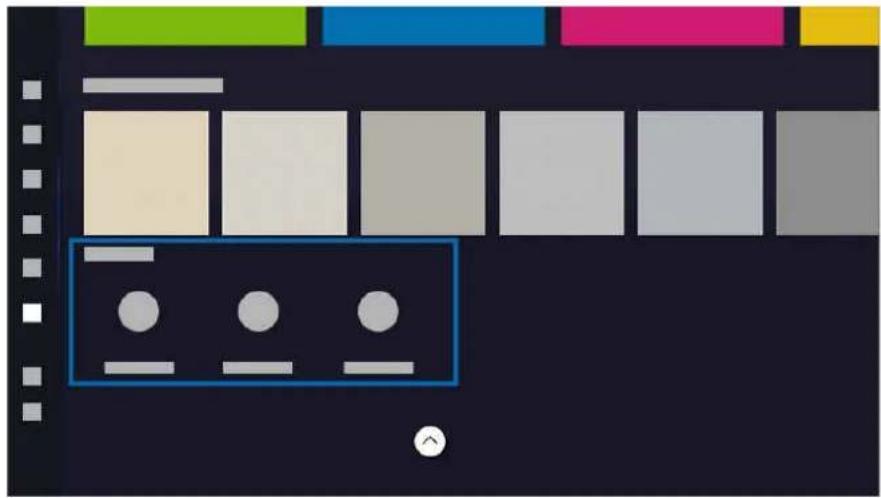
Gambar di TV dapat berbeda dari gambar di atas, tergantung model dan area geografisnya.
• Pengaturan Aplikasi
Mengelola aplikasi yang diinstal.
Untuk detailnya, lihat bagian 'Mengelola aplikasi yang diinstal'.
• Perbarui Semua
Perbarui semua aplikasi yang dapat diperbarui secara bersamaan.
- Pembaruan Otomatis
Untuk secara otomatis memperbarui aplikasi terinstal, atur Pembaruan Otomatis ke HIDUP.
Pembaruan otomatis hanya aktif bila TV tersambung ke jaringan.
- Hak Cipta
Lihat informasi hak cipta.
Fungsi ini mungkin tidak didukung, tergantung pada model atau area geografis.
Mengelola aplikasi yang diinstal
Untuk mengelola aplikasi yang diinstal Pengaturan Aplikasi.
Pengaturan Aplikasi dapat ditemukan di bagian bawah layar Aplikasi. Untuk akses Pengaturan Aplikasi, gulir ke bagian bawah.
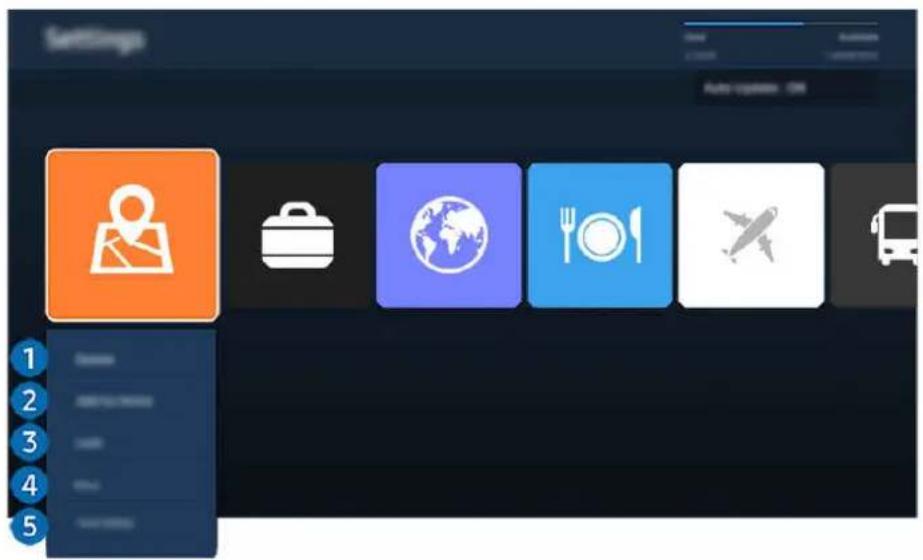
Gambar di TV dapat berbeda dari gambar di atas, tergantung model dan area geografisnya.
1 Menambahkan aplikasi ke Layar Pertama
-
Pilih aplikasi yang akan ditambahkan.
-
Pilih Tambahkan ke Halaman Awal.
-
Setelah Layar Pertama ditampilkan, pindahkan aplikasi yang dipilih ke lokasi yang diinginkan.
-
Tekan tombol Pilih.
Aplikasi yang dipilih telah ditambahkan ke Layar Pertama.
Jika aplikasi pilihan telah ditambahkan ke Layar Pertama, fungsi ini akan dinonaktifkan.
2 Menghapus aplikasi
-
Pilih aplikasi yang akan dihapus.
-
Pilih Hapus.
Aplikasi yang dipilih akan dihapus.
Pastikan bahwa data aplikasi yang terkait juga dihapus saat Anda menghapus aplikasi.
Instalan aplikasi standar tidak dapat dihapus.
3 Mengunci dan membuka penguncian aplikasi
- Pilih aplikasi yang akan dikunci atau dibuka pengunciannya.
- Pilih Terkunci/Tak Terkunci.
Aplikasi yang dipilih akan dikunci atau dibuka kuncinya.
Untuk mengunci atau membuka kunci aplikasi, masukkan PIN. Anda dapat mengatur PIN di unibol arah kiri Pengaturan > Semua Pengaturan > Umum & Privasi > Ubah PIN. Coba Sekarang
4 Menginstal kembali aplikasi
- Pilih aplikasi yang akan diinstal kembali.
- Pilih Instal ulang.
Penginstalan kembali akan berjalan.
5 Memeriksa rincian informasi aplikasi
- Pilih aplikasi yang akan diperiksa.
- Pilih Lihat Beberapa Rincian.
Layar informasi aplikasi akan ditampilkan.
Anda dapat memberi peringkat aplikasi pada layar Lihat Beberapa Rincian.
Tentang Pengaturan Layar Pertama
Kelola perangkat eksternal yang terhubung ke TV, dan konfigurasikan pengaturan untuk beragam fungsi yang tersedia di TV.
tombol arah kiri Pengaturan
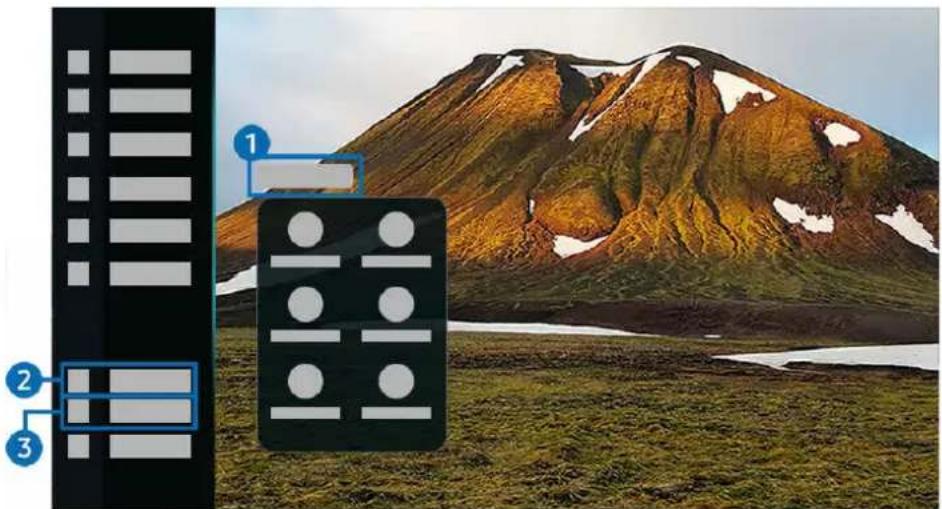
Gambar di TV dapat berbeda dari gambar di atas, tergantung model dan area geografisnya.
1 Notification
Anda dapat melihat daftar pemberitahuan untuk semua acara yang tayang di TV. Pemberitahuan akan ditampilkan di layar saat waktunya untuk menjadwalkan tontonan, menjadwalkan perekaman, dll.
Bila Anda mengalihkan fokus ke Notification, kemudian menekan tombol Pilih, jendela pemberitahuan akan ditampilkan di sebelah kanan dan fungsi berikut akan tersedia:
- Hapus Semua
Anda dapat menghapus semua pemberitahuan.
- Pengaturan
Anda dapat memilih pemberitahuan layanan yang diinginkan.
Saat Anda memilih Bolehkan suara, pemberitahuan akan ditampilkan dengan suara pemberitahuan.
2 Perangkat Tersambung
Pilih perangkat eksternal yang terhubung ke TV.
Untuk informasi lebih lanjut, lihat "Beralih di antara perangkat eksternal yang tersambung ke TV".
3 Pengaturan
Pindahkan fokus ke menu Pengaturan untuk menampilkan opsi pengaturan cepat di bawah menu. Pengaturan Cepat dapat digunakan untuk dengan cepat mengonfigurasikan fitur yang sering digunakan.
Item Pengaturan mungkin tidak didukung, tergantung model atau wilayah geografisnya.
- Semua Pengaturan
Menampilkan menu Pengaturan untuk menconfigurasikan pengaturan yang spesifik.
- Keluaran Suara
Anda dapat memilih speaker yang akan digunakan TV untuk output audio. Untuk mengubah output audio, tekan tombol Pilih.
- Kecerahan
Mengonfigurasikan pengaturan layar dengan mudah: Kecerahan, Kontras, Ketajaman, Warna dan Warna (H/M).
- Modus Gambar
Ubah mode gambar untuk pengalaman menonton yang optimal. Tekan tombol Pilih untuk mengubah Modus Gambar.
- Modus Suara
Anda dapat memilih modus suara untuk mengoptimalkan pengalaman mendengar Anda. Untuk mengubah modus suara, tekan tombol Pilih.
- Mode AI
Meningkatkan pengalaman menonton Anda dengan mengenali konten, pola penggunaan, dan lingkungan di sekitar TV Anda.
Fungsi ini mungkin tidak didukung, tergantung pada model atau area geografis.
Untuk informasi selengkapnya tentang Mode Cerdas, lihat "Menggunakan Mode AI".
- Bluetooth
Hubungkan TV Anda ke perangkat Bluetooth. Tindakan ini dapat dilakukan dengan memilih Bluetooth untuk menelusuri perangkat Bluetooth secara otomatis.
Penyambungan perangkat Bluetooth mungkin tidak didukung, tergantung pada model atau wilayah geografis.
• Wi-Fi / LAN
Periksa koneksi jaringan. Untuk memeriksa koneksi jaringan atau mengubah pengaturan koneksi, tekan tombol Pilih.
Fungsi ini mungkin tidak didukung, tergantung pada model atau area geografis.
- Multi View
Saat menonton TV, Anda dapat secara bersamaan menampilkan beberapa layar terpisah.
Untuk informasi lebih lanjut, lihat "Menggunakan Multi View".
Fungsi ini mungkin tidak didukung, tergantung pada model atau area geografis.
- Sleep Timer
Anda dapat mematikan TV secara otomatis dalam jangka waktu tertentu. Untuk mengubah waktu tidur, tekan tombol Pilih.
- Modus Permainan
Anda dapat mengatur Modus Permainan untuk mengoptimalkan layar TV agar mendapatkan performa game yang lebih baik. Untuk mengaktifkan atau menonaktifkan Modus Permainan, tekan tombol Pilih.
Fungsi ini hanya tersedia bila sumber input eksternal sedang digunakan.
Untuk informasi lebih lanjut, lihat "Mengatur Lingkungan Menonton untuk Perangkat Eksternal".
Fungsi ini mungkin tidak didukung, tergantung pada model atau area geografis.
• Terjemahan Langsung
Atur preferensi Anda untuk konten dengan subtitle yang diterjemahkan dalam bahasa yang dipilih. Untuk mengonfigurasikan pengaturan ini, tekan tombol Pilih pada remote control.
Fungsi ini mungkin tidak didukung, tergantung pada model atau area geografis.
- Teks Layar
Anda dapat menonton siaran TV dengan teks layar. Untuk mengaktifkan atau menonaktifkan fungsi Teks Layar, tekan tombol Pilih. Untuk menjalankan Cara Pintas Aksesibilitas, tekan tombol Pilih, kemudian pilih Cara Pintas Aksesibilitas.
Fungsi ini mungkin tidak didukung, tergantung pada model atau area geografis.
- Format Audio Output Digital
Anda dapat memilih format output untuk audio digital. Perlu diingat bahwa pilihan Dolby Digital+ hanya tersedia melalui HDMI (eARC) untuk perangkat eksternal yang mendukung format Dolby Digital+.
Fungsi ini mungkin tidak didukung, tergantung pada model atau area geografis.
- Kejelasan Gambar
Anda dapat mengoptimalkan gambar yang menampilkan banyak gerakan. Untuk mengaktifkan atau menonaktifkan fungsi ini, tekan tombol Pilih.
Fungsi ini mungkin tidak didukung, tergantung pada model atau area geografis.
- Nada Warna
Anda dapat memilih nada warna yang cocok dengan preferensi tampilan Anda. Untuk mengubah nada warna yang diinginkan, tekan tombol Pilih.
Fungsi ini mungkin tidak didukung, tergantung pada model atau area geografis.
- Solusi Hemat Energi
Mengurangi penggunaan daya dengan menyesuaikan pengaturan kecerahan.
Fungsi ini mungkin tidak didukung, tergantung pada model atau area geografis.
• Penghematan Daya dan Energi
Menampilkan menu Penghematan Daya dan Energi. Kurangi konsumsi energi dengan mengubah preferensi daya Anda dan opsi hemat energi lainnya.
Fungsi ini mungkin tidak didukung, tergantung pada model atau area geografis.
- Auracast
Anda dapat mendengarkan audio TV dengan menghubungkan ke perangkat audio Bluetooth yang mendukung Auracast.
Fungsi ini mungkin tidak didukung, tergantung pada model atau area geografis.
Beberapa model mendukung fitur Auracast. Untuk informasi lebih lanjut tentang fungsi Auracast, lihat "Menggunakan Auracast".
• Dukungan
Menampilkan menu pengaturan Dukungan.
Fungsi ini mungkin tidak didukung, tergantung pada model atau wilayah geografis.
- Bahasa Audio
Anda dapat mengubah ke bahasa audio yang ingin didengarkan. Untuk membuat penyesuaian, tekan tombol Pilih.
Fungsi ini mungkin tidak didukung, tergantung pada model atau wilayah geografis.
- Edit
Dari bagian akhir daftar Pengaturan, pilih Edit. Anda dapat mengubah lokasi fungsi pada layar Pengaturan.
Cara alternatif untuk memindahkan fungsi adalah memindahkan fokus ke fungsi untuk memindahkan, lalu tekan dan tahan tombol Pilih.
Menggunakan akun Samsung
Buat dan kelola akun Samsung Anda.
tombol arah kiri > ⚙ Pengaturan > Semua Pengaturan > Akun Samsung Coba Sekarang
Coba Sekarang
Anda dapat melihat seluruh teks Persyaratan & Kebijakan di 📂 > tombol arah kiri > ⚫Pengaturan > Semua Pengaturan > Akun Samsung > Account Saya > Tentang akun Samsung > Persyaratan dan Ketentuan setelah masuk ke akun Samsung Anda.
Ikuti petunjuk di layar TV Anda untuk membuat atau masuk ke akun Samsung.
Akun Samsung dapat digunakan di TV, perangkat seluler, dan situs web dengan satu ID.
Sign in ke akun Samsung
Tombol arah kiri Pengaturan Semua Pengaturan Akun Samsung
Jalankan kamera pada ponsel Anda, dan pindai kode QR untuk masuk ke akun Samsung Anda atau membuat akun baru.
Cara alternatif untuk masuk adalah memilih sebuah alamat email dan masuk ke akun Anda secara manual, atau memilih sebuah situs web dan akses ke situs web dari komputer dan ponsel Anda.
Mengelola akun Samsung
tombol arah kiri Pengaturan Semua Pengaturan Akun Samsung Account Saya
Bila masuk ke akun Samsung, Anda dapat menggunakan fungsi berikut:
- Edit profil
Anda dapat mengedit informasi akun.
Untuk melindungi informasi pribadi, buka Edit profil, lalu Metode Sign In akan diatur ke Pilih ID Anda dan masukkan kata sandi (keamanan tinggi).
Bila Anda ingin agar TV log in ke akun secara otomatis kapan pun TV diaktifkan, klik Tetap Sign In.
Bila TV digunakan oleh beberapa orang, nonaktifkan Tetap Sign In untuk melindungi informasi pribadi.
- Pengaturan PIN
Atur atau ubah PIN Anda.
- Info Pembayaran
Anda dapat menampilkan atau mengelola informasi pembayaran.
- Langganan
Melihat informasi terkait langganan.
- Cadangkan
Anda dapat mencadangkan pengaturan TV ke penyimpanan Cloud. Saat mengatur ulang atau mengganti TV, Anda dapat mengembalikan pengaturannya dengan pengaturan yang dicadangkan.
- Pendaftaran Produk
Anda dapat mendaftarkan TV saat ini atau melihat informasi yang terdaftar. Anda dapat dengan mudah menerima layanan setelah mendaftarkan produk.
Anda dapat melihat informasi yang terdaftar atau menghapusnya di situs web akun Samsung (https://account.samsung.com).
- Keamanan dan Privasi
Anda dapat membaca Kebijakan Privasi untuk akun Samsung atau mengubah pengaturan layanan khusus.
- Tentang akun Samsung
Anda dapat melihat perjanjian pengguna dan kebijakan privasi.
Untuk informasi lebih lanjut tentang persyaratan dan ketentuan, persyaratan khusus, pilih Lihat Beberapa Rincian.
- Hapus Akun
Anda dapat menghapus akun dari TV. Meski telah menghapus akun Samsung dari TV, bukan berarti Anda telah berhenti berlangganan.
Untuk berhenti berlangganan dari Akun Samsung, kunjungi situs web Akun Samsung (https://account.samsung.com).
- Sign out
Bila TV digunakan oleh beberapa orang, Anda dapat keluar dari akun untuk mencegah orang lain menggunakannya.
Untuk keluar dari Akun Samsung Anda (图标 > tombol arah kiri > ⚙ Pengaturan > Semua Pengaturan > Akun Samsung), pindahkan fokus ke ikon akun Anda, dan kemudian tekan tombol Pilih.
Menggunakan Workspace
Gunakan fungsi remote agar dapat terhubung dan menggunakan PC Windows, Mac, atau perangkat seluler dari TV.
Tombol arah kiri > Samsung Daily+ > Disarankan > Workspace Coba Sekarang
Hubungkan PC Windows, Mac, atau perangkat seluler ke TV agar dapat menggunakan perangkat dengan mudah.
Agar berfungsi lancar selayaknya pada komputer, sambungkan keyboard dan mouse ke TV Anda terlebih dahulu.
Menggunakan Berbagi Layar (PC Windows) / AirPlay (Mac)
tombol arah kiri Samsung Daily+ Disarankan Workspace PC Windows Berbagi > Layar
tombol arah kiri Samsung Daily+ Disarankan Workspace Mac Screen Mirroring
Ikuti petunjuk pada layar untuk menyesuaikan pengaturan PC dan menyambungkan TV ke PC secara nirkabel.
Fungsi ini hanya tersedia untuk PC yang mendukung berbagi layar secara nirkabel.
Fungsi ini mungkin tidak didukung, tergantung pada model atau area geografis.
Koneksi melalui Windows OS hanya tersedia di Windows 10 dan versi yang lebih baru.
Sambungan melalui Mac OS tersedia dalam AirPlay.
Menggunakan Easy Connection to Screen
tombol arah kiri Samsung Daily+ Disarankan Workspace PC Windows Sambungan Mudah
Anda dapat dengan mudah menggunakan fungsi akses dari jauh setelah menginstal Easy Connection to Screen di PC.
Ikuti petunjuk pada layar untuk mengunduh dan menginstal aplikasi PC Easy Connection to Screen. Kemudian Anda dapat menyambungkan PC jarak jauh dengan mudah.
- Unduh aplikasi PC Easy Connection to Screen dari http://smsng.co/easy, kemudian instal di PC Anda.
- Masuk ke akun Samsung yang sama untuk TV dan PC.
- Saat PC diaktifkan dan terhubung melalui jaringan, Layar Pertama pada Workspace menampilkan PC.
Aplikasi PC Easy Connection to Screen hanya tersedia di Windows 10 dan versi yang lebih baru.
Tergantung lingkungan jaringan, termasuk konfigurasi firewall, jenis router, dan kekuatan sinyal nirkabel, masalah koneksi dapat terjadi, seperti kecepatan rendah, sambungan terputus, atau koneksi terbatas.
Menyambungkan PC Jarak Jauh
tombol arah kiri Samsung Daily+ Disarankan Workspace PC Windows Sambungan Manual Coba Sekarang
tombol arah kiri Samsung Daily+ Disarankan Workspace Mac Masuk Jarak Jauh Coba Sekarang
Menyediakan RDP (Remote Desktop Connection) untuk menyambung ke PC yang menjalankan Windows dan VNC (Virtual Network Computing) untuk PC yang menjalankan Mac dari jauh. Untuk menyambung ke PC dari jauh, Anda harus memasukkan alamat IP PC jarak jauh atau memilih profil yang disimpan. Masukkan nama pengguna dan kata sandi yang benar. Jika ada komputer yang dapat diakses melalui jaringan yang sama, IP yang ditemukan akan ditampilkan.
Untuk mendaftarkan PC yang sering digunakan, alihkan fokus ke Kelola Profil Pengguna, lalu tekan tombol Pilih. Bila jendela pop-up ditampilkan, pilih Tambah, lalu masukkan informasi PC.
Saat PC Anda dialihkan ke mode hemat daya, sambungan tidak akan tersedia. Sebaiknya batalkan mode hemat daya.
Sebaiknya sambungkan ke jaringan kabel karena layar atau suara dapat terganggu, tergantung pada kondisi jaringan.
- Konfigurasikan pengaturan komputer untuk menggunakan fungsi Workspace.
Koneksi ke Windows melalui protokol RDP tersedia di Windows 10 Professional atau yang lebih tinggi.
Sambungan dari jauh ke PC yang menjalankan Mac melalui protokol VNC hanya didukung untuk Mac OS X 10.5 atau lebih baru.
- Windows OS:
1) Klik kanan ikon PC Saya di Desktop atau Windows Explorer, lalu klik Properti.
2) Klik Desktop Jarak Jauh dan pilih Aktifkan Desktop Jarak Jauh.
- Mac OS:
1) Pilih Menu > Sistem > Preferensi, lalu klik Berbagi.
2) Centang kotak Berbagi Layar dan Masuk dari Jauh.
3) Jalankan aplikasi perubahan resolusi yang diunduh dari App Store, lalu ubah resolusi ke 1440 x 900 atau lebih rendah.
Jika Anda tidak mengubah resolusi di Mac OS, gambar sebelumnya dapat ditampilkan saat menyambungkan komputer jarak jauh.
- Masukkan pengaturan yang diperlukan untuk menyambungkan komputer dari jauh.
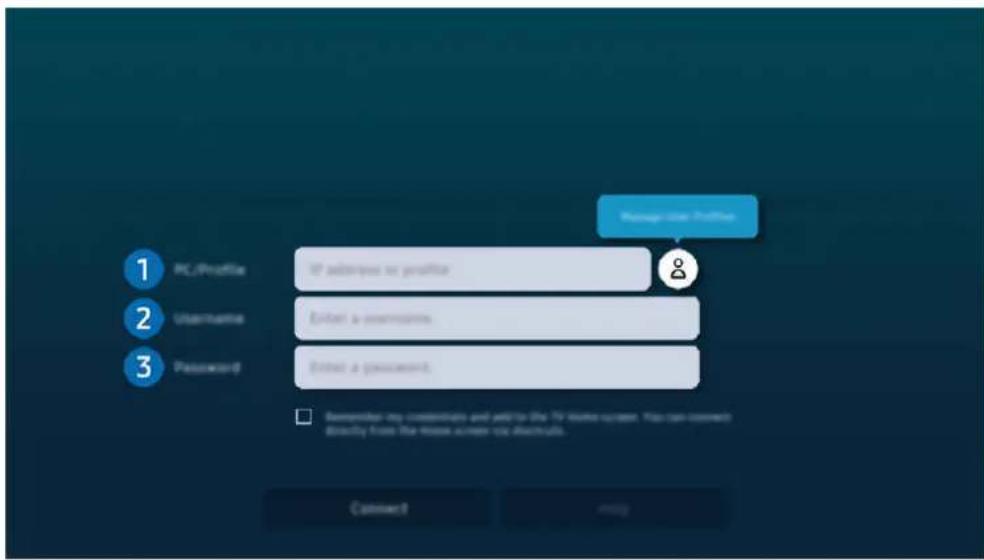
Gambar di TV dapat berbeda dari gambar di atas, tergantung model dan area geografisnya.
1 PC/Profil
Masukkan alamat IP atau profil PC yang ingin disambungkan.
- Jika menggunakan Windows, saat komputer yang akan dihubungkan berada di jaringan yang sama (router/AP), jalankan perintah "cmd" dalam Pengaturan > Jaringan dan Internet > Lihat Properti Jaringan atau pada Mulai > Jalankan, lalu jalankan "ipconfig" untuk memeriksa alamat IPv4 komputer.
- Jika menggunakan Mac, Anda dapat memeriksa alamat IP dalam Pengaturan > Akses dari Jauh.
- Bila TV maupun komputer tidak berada dalam jaringan yang sama, IP publik harus dapat dikenali serta router dan AP perlu dikonfigurasi. Pastikan router yang tersambung ke komputer mendukung penerusan port. Bila perusahaan menyediakan fitur keamanan tambahan seperti firewall, minta bantuan staf keamanan.
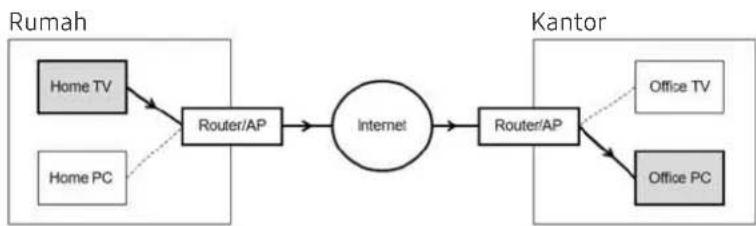
Masukkan Nama pengguna komputer. Cara memeriksa Nama pengguna:
• Windows OS: Panel Kontrol Kontrol Akun Pengguna
• Mac OS: Preferensi Sistem Pengguna & Grup
3 Sandi
Untuk menggunakan PIN, jangan masukkan PIN, namun sandi komputer yang telah ditetapkan.
Memutar Konten Multimedia di PC Jarak Jauh
Saat Anda menggerakkan kursor mouse ke bagian atas layar setelah mengakses komputer jarak jauh, panel atas akan ditampilkan. Setelah ikon folder berbagi diklik di panel atas, folder yang dibagikan di Windows atau Mac OS akan ditampilkan. Anda dapat memutar konten media apa pun di folder.
Untuk selengkapnya tentang cara memutar konten multimedia, lihat "Memutar gambar/video/musik".
Untuk menggunakan fungsi ini, pilihan berbagi folder di komputer yang akan diakses harus sudah diaktifkan seperti ditunjukkan di bawah ini:
- Windows OS:
- Jalankan Windows Explorer, lalu beralihlah ke folder yang akan dibagi.
- Klik kanan folder, lalu klik Properti.
- Setelah jendela Properti ditampilkan, klik tab Berbagi, lalu klik Berbagi Lanjutan.
- Setelah jendela Berbagi Lanjutan ditampilkan, centang kotak Bagikan folder ini.
- Mac OS:
- Pilih Menu > Preferensi Sistem, lalu klik Berbagi.
- Centang kotak Berbagi File.
- Untuk menambahkan folder yang akan dibagi, klik tombol Tambahkan+ di bagian bawah.
- Pilih folder, lalu klik Tambahkan+.
Sebaiknya sambungkan ke jaringan kabel karena layar atau suara dapat terganggu, tergantung pada kondisi jaringan.
Saat memutar file video melalui remote komputer, layar atau suara terputus dapat terjadi.
Mengontrol perangkat Galaxy Anda dengan keyboard dan mouse
> tombol arah kiri Samsung Daily+ Disarankan Workspace Multi Control
Kontrol perangkat Galaxy terdekat dengan mouse dan keyboard yang terhubung ke produk.
Untuk terhubung ke perangkat terdekat, aktifkan Multi Control, Wi-Fi, dan Bluetooth pada perangkat, serta pastikan bahwa perangkat terhubung ke jaringan nirkabel yang sama dan masuk dengan akun Samsung yang sama.
Fungsi ini mungkin tidak didukung, tergantung pada model atau area geografis.
Menggunakan Samsung DeX
Jalankan Samsung DeX di perangkat seluler Anda untuk menghubungkan perangkat lunak ke TV.
Ikuti petunjuk di layar untuk menghubungkan Samsung DeX. Beberapa model mungkin tidak dicari ketika menghubungkan TV dari perangkat bergerak melalui Samsung DeX. Jika itu adalah masalahnya, ikuti petunjuk yang ditampilkan pada layar perangkat seluler untuk menghubungkan perangkat lunak.
Fungsi ini hanya tersedia pada perangkat bergerak yang mendukung Samsung DeX nirkabel.
Menggunakan Microsoft 365
Anda dapat membaca atau membuat dokumen setelah mengakses situs web Microsoft 365.
Jalankan situs dalam mode layar penuh.
Anda tidak dapat memodifikasi URL pada halaman Microsoft 365.
Menambahkan Layanan Web
Pilih ikon Tambahkan Layanan Web. Dengan fungsi penanda pada browser Workspace, Anda dapat menambahkan atau menghapus tautan layanan web ke atau dari Workspace.
Untuk menambahkan layanan web, Anda harus masuk ke akun Samsung.
Jumlah layanan web yang dapat ditambahkan ke Workspace memiliki batas.
Browser Workspace tidak membagikan data melalui Internet. (Browser web di luar Workspace)
Menggunakan Layanan Web
Anda dapat mengakses layanan web dengan memilih ikon layanan web yang ditambahkan ke Workspace.
Layar pada halaman web dapat berbeda dari layar komputer.
Anda dapat menyalin atau menempelkan teks apa pun. Format gambar tertentu didukung.
Untuk masuk dengan mudah dan aman di Layanan Web, Workspace Pass dan Samsung Pass tersedia sebagai dukungan tambahan.
Mengatur Samsung Pass atau Workspace Pass.
Tetapkan Samsung Pass atau Workspace Pass ke Gunakan di 📂 > tombol arah kiri > 🏠 Samsung Daily+ > Disarankan > Workspace > Jalankan browser Workspace (Selain itu, pilih Microsoft 365 atau Tambahkan Layanan Web) > Menu Internet Pengaturan Umum.
Workspace Pass memudahkan Anda mengelola ID dan kata sandi layanan web tanpa autentikasi biometrik di perangkat seluler. Untuk tujuan ini, Anda harus masuk ke akun Samsung. Sandi dienkripsi agar dapat disimpan dengan aman di TV Anda.
Namun, aktivitas masuk ke Workspace Pass mungkin tidak berfungsi, tergantung pada kebijakan situs.
Workspace Pass hanya berfungsi di Workspace.
Untuk mengakses layanan web dengan aman, Anda dapat menggunakan fungsi mati otomatis di browser Workspace atau menghapus catatan riwayat.
Sebelum mengakses layanan web, lihat "Baca Sebelum menggunakan Fungsi Internet".
Browser Workspace tidak membagikan data melalui Internet. (Browser web di luar Workspace)
Layanan web mendukung pintasan keyboard berikut ini:
• F1: Kembali ke Layar Pertama Workspace.
- F5: Refresh.
• F8: Menonaktifkan suara.
• F9/F10: Menyesuaikan volume suara.
• F11: Beralih antara layar penuh atau layar default.
Menggunakan Panduan pengguna
Mengontrol dan membaca panduan bawaan di TV.
Mengakses Panduan pengguna
> tombol arah kiri Pengaturan Dukungan Tip dan Panduan Pengguna Buka Panduan pengguna
Anda dapat melihat Panduan pengguna tersemat yang berisi informasi tentang fitur utama TV ini.
Anda dapat mengunduh salinan Panduan pengguna dari situs web Samsung untuk melihat atau mencetaknya pada PC atau perangkat bergerak(https://www.samsung.com).
Layar menu tertentu tidak dapat diakses dari Panduan pengguna.
Menggunakan tombol di Panduan pengguna
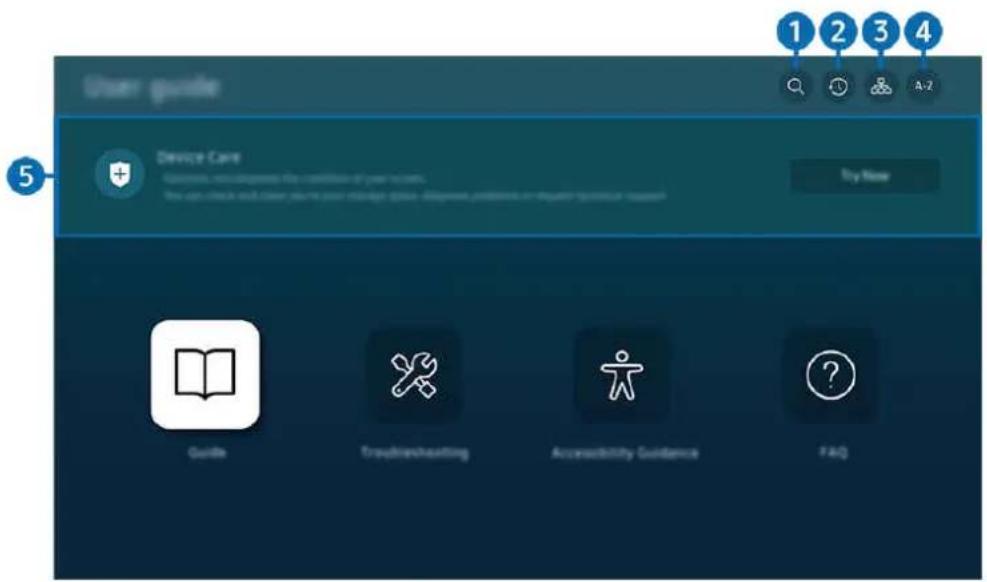
Gambar di TV dapat berbeda dari gambar di atas, tergantung model dan area geografisnya.
1 Q (Cari)
Pilih item dari hasil pencarian untuk memuat halaman yang sesuai.
2 (Topik Terakhir Dilihat)
Memilih topik dari daftar topik yang terakhir dilihat.
3 (Peta Situs)
Situs web tersebut mencantumkan masing-masing item dalam Panduan pengguna.
4 A-Z (Indeks)
Memilih kata kunci untuk menavigasi ke halaman terkait.
Fungsi ini mungkin tidak didukung, tergantung pada model atau area geografis.
5 Perawatan Perangkat
Optimalkan dan diagnosis kondisi TV Anda. Anda dapat memeriksa dan membersihkan ruang penyimpanan Anda, mendiagnosis masalah, atau meminta dukungan teknis.
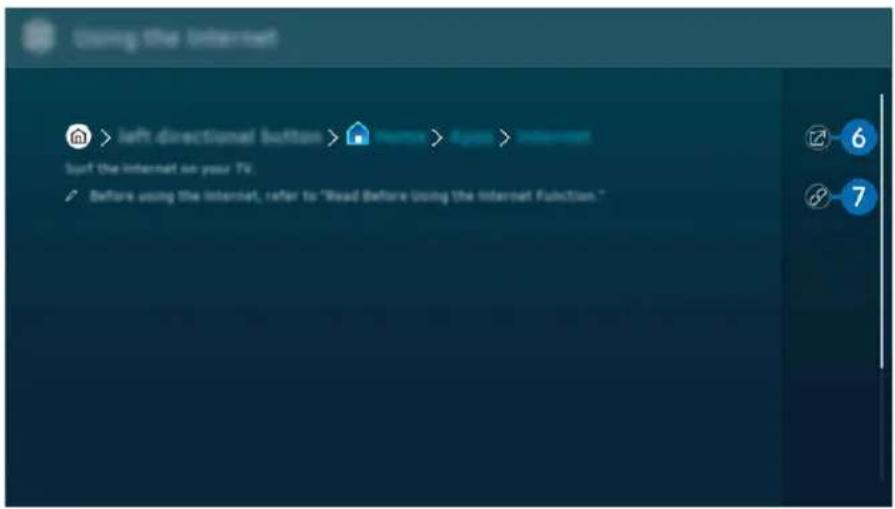
Kata berwarna biru (misalnya, Internet) menunjukkan item menu.
Gambar di TV dapat berbeda dari gambar di atas, tergantung model dan area geografisnya.
6 © (Coba Sekarang)
Memungkinkan Anda untuk mengakses item menu yang terkait dan cobalah fitur tersebut dengan benar.
7 Ⓤ (Hubungkan)
Akses segera topik yang digarisbawahi dan direferensikan pada halaman Panduan pengguna.
Menggunakan Internet
Bila Anda menjalankan Internet, Anda dapat melihat situs web yang terakhir dikunjungi atau rekomendasi pilihan. Saat memilih situs web yang diinginkan, Anda dapat langsung mengaksesnya.
Fungsi ini mungkin tidak didukung, tergantung pada model atau area geografis.
Anda dapat menggunakan fungsi Internet secara lebih mudah setelah menyambungkan keyboard dan mouse.
Anda dapat menggulir halaman web dengan tombol arah pada Smart Remote Samsung atau Remote Control.
Halaman web dapat berbeda dari yang terlihat di PC.
Sebelum menggunakan Internet, lihat "Baca Sebelum menggunakan Fungsi Internet".
Aplikasi Internet memiliki Pengaturan Samsung Pass (m) > tombol arah kiri > Awal > Aplikasi > Internet > Menu Internet > Pengaturan Samsung Pass).
Dengan Samsung Pass, Anda dapat masuk ke situs web dengan mudah dan aman. Saat kembali mengunjungi situs web tersebut, Anda dapat masuk dengan Otentikasi Biometriks Samsung Pass pada perangkat bergerak tanpa harus memasukkan ID dan sandi.
Namun, proses masuk dengan Samsung Pass ini mungkin tidak berfungsi, tergantung pada kebijakan situs web. Untuk keperluan ini, Anda harus sudah masuk ke perangkat bergerak menggunakan akun Samsung yang terdaftar dalam Samsung Pass.
Menggunakan SmartThings
Fungsi ini memungkinkan TV tersambung dan mengontrol perangkat yang terdeteksi dalam ruangan yang sama.
tombol arah kiri > ■ Perangkat Tersambung > ✉ SmartThings Coba Sekarang Coba Sekarang
tombol arah kiri > ✗ Samsung Daily+ > Disarankan > ✗ SmartThings Coba Sekarang
Coba Sekarang
Anda dapat mengontrol perangkat yang terdaftar di cloud SmartThings dan perangkat yang tersambung langsung ke produk ini dengan remote control.
Fungsi ini mungkin tidak didukung, tergantung produk atau model.
Fungsi yang dapat dikontrol oleh remote control mungkin tidak berfungsi tergantung lokasi perangkat. Pada kasus ini, pindahkan lokasi perangkat.
Konsumsi daya dapat meningkat karena SmartThings akan beroperasi saat TV dalam mode daya rendah atau siaga.
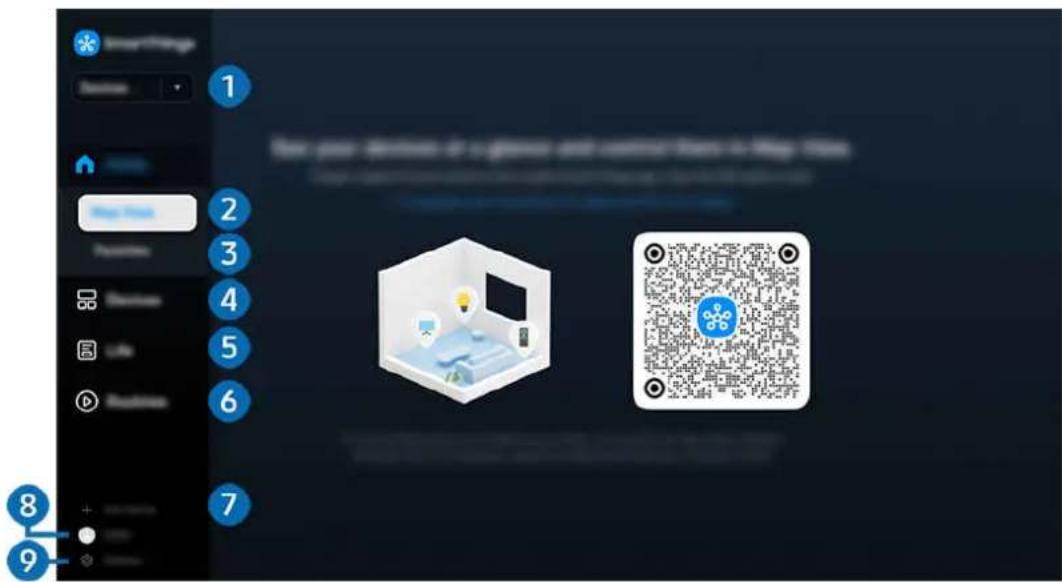
Gambar di TV dapat berbeda dari gambar di atas, tergantung model dan area geografisnya.
1 Lokasi atau Perangkat di dekat TV
- Tempat
Menampilkan semua tempat yang tersambung melalui aplikasi SmartThings.
• Perangkat di dekat TV
Menampilkan semua perangkat yang terdeteksi serta dapat disambungkan dan dikontrol.
Anda dapat menjalankan pilihan kontrol setelah memilih perangkat yang diinginkan.
Pilihan yang tersedia dapat berbeda, tergantung pada perangkat.
2 Tampilan Peta
Anda dapat memeriksa status dari perangkat terdaftar. Jika Anda masuk dengan akun yang sama untuk aplikasi seluler SmartThings, Anda dapat melihat perangkat yang didaftarkan melalui SmartThings secara intuitif dari Tampilan Peta.
3 Favorit
Lihat perangkat atau fitur yang telah ditetapkan sebagai favorit dari tab Perangkat/Kehidupan/Rutin.
4 Perangkat
Lihat perangkat yang tersambung ke SmartThings, serta gunakan remote control untuk memilih dan mengontrol salah satu perangkat yang tersambung.
Daftar perangkat yang kompatibel dengan TV
| Jenis Rincian Keterangan | |
| Perangkat untuk remote control IR (IR Sniffing) | Penyejuk udara, pembersih udara, pengisap debu robot, kipas elektrik, pelembap udara |
| Perangkat Bluetooth Speaker Bluetooth, headset, Soundbar, keyboard, mouse, game pad | |
| Perangkat SmartThings | Untuk detail tentang perangkat SmartThings, akses https://partners.smartthings.com/ supported-devices.Perangkat SmartThings juga dapat dikontrol dari aplikasi seluler. |
Untuk rincian daftar perangkat yang didukung, kunjungi www.samsung.com.
Fungsi ini mungkin tidak tersedia, tergantung pada perangkat eksternal.
5 Kehidupan
Menampilkan rekomendasi layanan Kehidupan yang dapat dilihat atau dikontrol dari SmartThings.
Hanya layanan Kehidupan yang didukung oleh TV yang ditampilkan.
6 Rutin
Lihat atau jalankan adegan yang dibuat dari tab Rutin di aplikasi seluler SmartThings.
7 Tambah Perangkat
Menampilkan daftar perangkat yang dapat didaftarkan pada TV. Anda dapat mendaftarkan perangkat apa pun dengan memilih perangkat.
8 Akun Samsung
Buka layar akun Samsung untuk membuat akun baru atau keluar dari akun.
Jika Anda keluar dari akun Samsung, pilih Sign In untuk masuk.
9 Pengaturan
Edit perangkat yang tersambung ke SmartThings, atau konfigurasikan pengaturan pemberitahuan untuk perangkat. Anda juga dapat mengaktifkan Sensor atau fitur hub SmartThings.
Akses cepat SmartThings
Kontrol perangkat yang paling sering digunakan dengan mengakses menu ■ Perangkat Tersambung, tanpa perlu mengakses SmartThings.
> tombol arah kiri Penangkat Tersambung
Gunakan fitur Hub SmartThings Coba Sekarang
Gunakan fitur Hub SmartThings di berbagai produk Samsung untuk menyambungkan perangkat IoT (misalnya bola lampu, steker, atau sensor) yang didukung oleh SmartThings.
> tombol arah kiri Petangkat Tersambung SmartThings Pengaturan Hub SmartThings
Model U8***F/Q6F/Q7F/QEF1: Dongle SmartThings diperlukan untuk menyambungkan Zigbee/Thread.
Pastikan untuk masuk ke akun Samsung yang sama di TV Anda dengan di aplikasi SmartThings seluler.
Fungsi ini mungkin tidak didukung, tergantung pada jenis perangkat yang tersambung.
Daftarkan dan kelola perangkat melalui SmartThings Coba Sekarang
Mendaftarkan perangkat periferal TV
- Jika ada perangkat yang terdeteksi berada di dekat TV, pop-up pendaftaran akan ditampilkan di layar TV.
Jika tidak ada perangkat yang terdeteksi, pop-up mungkin tidak muncul.
Untuk menyambungkan perangkat Bluetooth, pastikan perangkat tersebut telah dipasangkan.
- Pilih Daftar untuk mendaftarkan perangkat.
Untuk mendaftarkan peralatan, pastikan peralatan tersebut menggunakan IR dan dapat terdeteksi di area sekitar TV. Perangkat dan opsi yang didukung mungkin berbeda, tergantung pada model.
Pilih Tutup. Setelah itu, pop-up pendaftaran perangkat tidak ditampilkan.
Anda dapat mendaftarkan perangkat di 📂 > tombol arah kiri > Perangkat Tersambung > SmartThings > Tambah Perangkat.
tombol arah kiri > Perangkat Tersambung > SmartThings, Anda dapat melihat opsi yang tersedia untuk setiap perangkat. Coba Sekarang
Pilihan yang dapat didukung dapat berbeda, tergantung pada perangkat.
Mendaftarkan TV/Peralatan Pintar/perangkat IoT dari aplikasi seluler
Gunakan aplikasi SmartThings untuk mendaftarkan TV, peralatan pintar, atau berbagai perangkat IoT. Beberapa perangkat IoT hanya dapat didaftarkan menggunakan aplikasi seluler ini. Di aplikasi seluler, ketuk +(Tambah Perangkat) untuk mendaftarkan perangkat.
Sambungkan bel pintu ke TV Anda, untuk menerima pemberitahuan video bel pintu dan berbicara dengan pengunjung sewaktu menonton TV.
Hanya bel pintu bersertifikat WWST (Works with SmartThings) yang didukung. Opsi yang didukung dapat berbeda, tergantung perangkat.
Gunakan sensor layar melalui SmartThings Coba Sekarang
Saat mengaktifkan sensor, Anda dapat melihat perangkat sensor di tab Perangkat SmartThings. Anda dapat membuat berbagai skenario IoT dengan TV tanpa membeli sensor IoT terpisah.
> tombol arah kiri Penangkat Tersambung SmartThings Pengaturan Sensor >
Setiap sensor dapat diaktifkan dengan persetujuan pengguna.
Setiap sensor mungkin tidak didukung, tergantung modelnya.
Sensor suara didukung saat sakelar mikrofon di bagian bawah TV dihidupkan. Mikrofon TV mungkin tidak didukung, tergantung model dan wilayah.
Mengontrol SmartThings dengan Bixby Coba Sekarang
Dengan Bixby pada produk, Anda dapat mengontrol perangkat yang tersambung ke SmartThings, serta TV, menggunakan perintah suara.
Fungsi ini mungkin tidak didukung, tergantung pada jenis perangkat yang tersambung.
Mengontrol perangkat layar dari aplikasi seluler SmartThings Coba Sekarang
Dari Aplikasi seluler SmartThings, gunakan fungsionalitas remote control TV, seperti Aktif/Nonaktif, Saluran, Volume, dan empat tombol arah. Anda juga dapat menggunakan mode Cari, Aplikasi, Ambient, Kamera Seluler, dan fungsi lainnya dari aplikasi seluler.
Rutin di aplikasi seluler SmartThings memungkinkan Anda menjalankan aplikasi yang terinstal di TV secara otomatis.
Dengan Rutin, Anda dapat mengaktifkan TV pada waktu yang diinginkan dan secara otomatis menjalankan aplikasi yang sering digunakan.
Mengontrol perangkat layar dari aplikasi SmartThings di Galaxy Watch
Dari aplikasi SmartThings di Galaxy Watch, gunakan fungsi remote control untuk menyalakan/mematikan TV, mengganti saluran, menyesuaikan volume suara, atau menggunakan tombol arah. Jika Anda beralih ke Pointer mode saat menggunakan fungsi remote control, Anda dapat mengontrol TV dengan gerakan tangan sederhana.
Pointer mode mungkin tidak didukung di aplikasi atau perangkat eksternal tertentu.
Pointer mode mungkin tidak didukung, tergantung model Galaxy Watch dan versi Wear OS.
Fungsi ini mungkin tidak didukung, tergantung pada model atau area geografis.
Memutar gambar/video/musik
Memutar konten media yang disimpan di TV, perangkat USB, perangkat bergerak, kamera, PC, dsb.
tombol arah kiri > ■ Perangkat Tersambung > Perangkat Terhubung Coba Sekarang
Anda dapat memutar konten media yang tersimpan di perangkat penyimpanan, seperti perangkat USB, perangkat bergerak, dan kamera, di TV.
Anda tidak dapat memutar konten media bila konten atau perangkat penyimpanan tidak didukung oleh TV. Untuk informasi lebih lanjut, lihat "Baca Sebelum Memutar File Foto, Video, atau Musik".
Cadangkan file penting sebelum menyambungkan perangkat USB. Samsung tidak bertanggung jawab atas kerusakan atau hilangnya file.
Anda dapat menggunakan fungsi berikut di layar daftar konten media perangkat penyimpanan.
- Saring Berdasarkan
Menyaring konten media menurut jenis media.
- Urut Berdasarkan
Mengurutkan daftar konten.
Fungsi ini mungkin tidak didukung, tergantung pada jenis perangkat eksternal.
- Pilihan
Menghapus atau memutar konten media yang dipilih dari daftar konten media. Bila Anda memilih Refresh, daftar konten akan dimuat ulang.
Anda hanya dapat menghapus rekaman konten. Untuk menghapus konten, ubah pilihan Saring Berdasarkan ke Direkam.
Direkam mungkin tidak didukung, tergantung pada wilayah geografis.
Memutar konten multimedia pada PC atau perangkat bergerak
- Pilih perangkat berisi konten media di 📋 > tombol arah kiri > ▶ Perangkat Tersambung > Sumber. Daftar konten media di perangkat akan ditampilkan.
- Pilih item konten media dari daftar.
Konten yang dipilih sedang diputar.
Konten mungkin tidak dapat diputar, tergantung pada metode enkoding atau format file. Lebih lanjut, fungsi tertentu mungkin dibatasi.
Konten di perangkat yang tersambung ke TV melalui jaringan Anda mungkin tidak akan diputar dengan lancar karena masalah komunikasi jaringan. Jika masalah ini terjadi, gunakan perangkat USB.
Memutar konten multimedia di perangkat USB
- Sambungkan perangkat USB ke port USB.
- Terdapat browser daftar konten yang ditampilkan langsung.
Jika perangkat USB berisi konten yang ingin Anda mainkan telah terhubung ke TV, pilih perangkat USB tersebut di layar mmbol arah kiri Perangkat Tersambung Sumber.
- Pilih item konten yang akan diputar dari daftar.
Konten yang dipilih sedang diputar.
Mendengarkan suara perangkat bergerak melalui speaker TV menggunakan Sound Mirroring
Nikmati dan dengarkan musik di ruang tinggal Anda. TV Anda menampilkan visualisasi yang berubah-ubah dan merespons sesuai frekuensi musik Anda.
- Mencari dan menyambung ke TV dari daftar perangkat (Bluetooth) pada perangkat bergerak Anda.
- Memilih konten media untuk diputar pada perangkat bergerak.
Media yang dipilih akan diputar melalui speaker TV.
Fungsi ini mungkin tidak didukung, tergantung pada model.
Pada model tertentu, gambar pada konten yang diputar dapat berbeda, tergantung mode.
Bila TV dan Soundbar tersambung secara nirkabel, pengoperasian mungkin dibatasi.
Jalur entri Pencerminan Suara dapat berbeda di beberapa model. ( 📄 > tombol arah kiri > Awal > APPS > Mobile Connection > Sound Mirroring)
Tombol dan fungsi yang tersedia sewaktu memutar konten multimedia
Tekan tombol Pilih saat memutar video, foto, atau konten yang direkam. Tombol berikut akan muncul.
Tombol dan fungsi yang tersedia mungkin tidak didukung, tergantung pada model atau wilayah geografis.
Tombol dan fungsi yang tersedia mungkin berbeda sesuai konten yang dilihat atau diputar.
- Jeda/Putar
Menjeda atau memutar konten multimedia.
• Lompat Mundur/Lompat Maju
Tekan tombol atas untuk mengalihkan fokus ke panel kontrol pemutaran, lalu pilih tombol kiri atau kanan pada panel kontrol pemutaran untuk memutar video maju atau mundur 10 detik.
- Alihkan ke bagian pemutaran tertentu, alihkan fokus ke atas pada panel pemutaran, lalu pilih salah satu dari lima gambar kecil.
Fungsi ini mungkin tidak didukung, tergantung pada format file.
- Berhenti
Menghentikan konten yang sedang diputar.
- Sebelum/Berikut
Menampilkan file konten multimedia sebelumnya atau berikutnya.
Jika waktu pemutaran video kurang dari 3 detik atau lebih singkat dan Anda menekan tombolvideo akan dimulai dari awal.
• Mundur cepat/Maju cepat
Memutar mundur atau maju cepat konten multimedia. Untuk menambah kecepatan pemutaran mundur atau maju hingga 3 kali lebih cepat dari normal, tekan tombol berulang kali. Untuk kembali ke kecepatan normal, gunakan pilihan atau tekan tombol .
Anda dapat menggunakan fungsi berikut saat video dijeda. Perlu diperhatikan bahwa saat video dijeda, TV tidak dapat memutar audio.
- Putar Mundur Pelan atau Putar Maju Pelan: Memungkinkan Anda memutar video dengan perlahan mundur atau maju dengan memilih pilihan atau . Tersedia 3 kecepatan pemutaran. Untuk mengubah kecepatan pemutaran, tekan pilihan berulang kali. Untuk kembali ke kecepatan normal, gunakan pilihan atau tekan tombol
- Mode 360
Menampilkan video dan foto 360 derajat.
Fungsi ini mungkin tidak didukung, tergantung pada format file.
File video yang menggunakan codec mjpeg tidak mendukung tampilan 360 derajat.
Bila video atau foto tidak mendukung tampilan 360 derajat, penerapan rotasi 360 derajat pada video atau foto dapat mengakibatkan layar terlihat terdistorsi.
Video dapat terganggu jika rotasi 360 derajat diterapkan selama kecepatan pemutaran ganda.
Video yang mendukung tampilan 360 derajat dapat terganggu jika rotasi 360 derajat diterapkan bersama fungsi lainnya selama pemutaran.
Fungsi ini mungkin tidak didukung untuk resolusi tertentu.
Fungsi ini mungkin tidak didukung, tergantung pada model.
- Rotasi Otomatis 360
Secara otomatis menyesuaikan sudut tampilan video dengan menganalisis jumlah perubahan gambar selama pemutaran file video yang menyediakan tampilan 360 derajat. Bila fungsi ini diaktifkan, rotasi akan dimulai dalam waktu singkat.
Saat Rotasi Otomatis 360 terfokus, tekan tombol Pilih untuk beralih ke mode berikut:
Fungsi ini hanya tersedia bila Mode 360 dipilih.
Bila Rotasi Otomatis 360 diaktifkan, penyesuaian otomatis akan aktif. Posisi penyesuaian mungkin berbeda, tergantung pada gambar.
Sudut tampilan video secara manual disesuaikan dalam mode Umum.
Fungsi ini mungkin tidak didukung, tergantung pada format file.
File video yang menggunakan codec mjpeg tidak mendukung tampilan 360 derajat.
Bila video tidak mendukung tampilan 360 derajat, penerapan rotasi 360 derajat pada video dapat mengakibatkan layar terlihat terdistorsi.
Video dapat terganggu jika rotasi 360 derajat diterapkan selama kecepatan pemutaran ganda.
Video yang mendukung tampilan 360 derajat dapat terganggu jika rotasi 360 derajat diterapkan bersama fungsi lainnya selama pemutaran.
Fungsi ini mungkin tidak didukung untuk resolusi tertentu.
Fungsi ini mungkin tidak didukung, tergantung pada model.
• Ulang
Memutar konten multimedia aktif berulang kali atau semua file konten multimedia dalam folder yang sama berulang kali.
• Acak
Memutar file musik secara acak.
- Gambar Mati
Memutar file musik dengan layar nonaktif.
- Sesuai Layar
Menampilkan foto seukuran layar.
- Putar kiri/Putar kanan
Memutar foto ke kiri atau kanan.
- Memperbesar
Memperbesar foto.
- Musik Latar
Menjeda atau melanjutkan musik latar sewaktu TV menampilkan foto.
Fungsi ini tersedia setelah mengaktifkan pilihan Musik Latar.
• Pilihan
Pilihan yang tersedia dapat berbeda, tergantung pada model dan konten.
Fungsi Keterangan
| Kecepatan Tampilan Slide | Mengatur kecepatan tampilan slide. Jika hanya ada satu file gambar pada perangkat USB, tampilan slide tidak akan diputar. |
| Efek Tamp. Slide | Menerapkan efek transisi ke tampilan slide. Jika hanya ada satu file gambar pada perangkat USB, tampilan slide tidak akan diputar. |
| Musik Latar | Memutar musik latar seperti yang telah Anda atur dalam jendela pop-up sewaktu TV menampilkan foto. File musik harus disimpan di perangkat USB yang sama dengan file foto. Untuk menjeda musik latar belakang, pilih Musik Latar di bagian bawah layar pemutaran. |
| Teks Layar | Anda dapat mengatur pilihan teks layar rinci seperti bahasa, sinkronisasi, ukuran, dan warna. Jika teks layar tidak ditampilkan dengan benar, periksa pengaturan pengkodean. Fungsi ini mungkin tidak didukung, tergantung pada model atau area geografis. |
| Putar posisi Memutar posisi video. | |
| Bahasa Audio | Mengubah bahasa audio. Fungsi ini hanya tersedia bila video mendukung suara multitrek. Fungsi ini mungkin tidak didukung, tergantung pada model atau area geografis. |
| Informasi Menampilkan informasi rinci tentang konten multimedia aktif. | |
Menggunakan Multi View
Anda dapat menampilkan beberapa item konten melalui Multi View.
tombol arah kiri > ⚙ Pengaturan > ⚠ Multi View Coba Sekarang
Fungsi ini mungkin tidak didukung, tergantung pada model.
Untuk memulai Multi View, navigasi ke 📋 > tombol arah kiri > ✉ Pengaturan > 📋 Multi View. Selanjutnya, pilih item yang Anda inginkan dari daftar Tmb Tmpln. Atau pilih Buat Sendiri untuk mengonfigurasikan tata letak dan layar kustom. Anda dapat menambahkan atau menghapus layar pada layar Multi View saat ini dengan menekan tombol arah bawah pada Smart Remote Samsung.
Dengan model 8K (QN9**F atau lebih tinggi), Anda dapat mengonfigurasi tampilan layar 3-5.
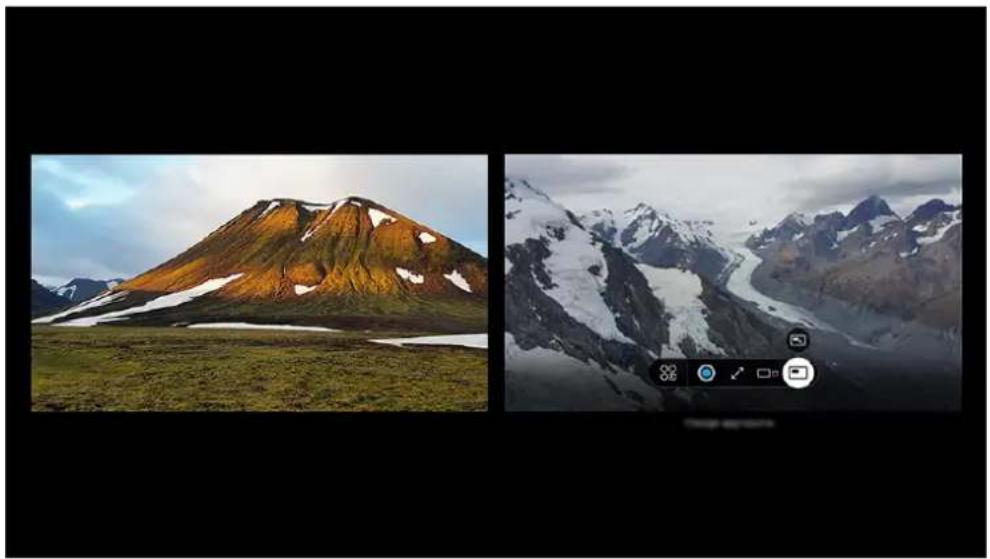
Gambar di TV dapat berbeda dari gambar di atas, tergantung model dan area geografisnya.
Bila Multi View dijalankan, tekan tombol Pilih untuk mengkonfigurasi menu berikut.
Fungsi ini dan pilihan yang tersedia untuk setiap ikon menu mungkin tidak tersedia, tergantung pada model dan kawasan.
- App/Sumber
Anda dapat memilih daftar konten yang ditampilkan di atas.
- Konten
Anda dapat melihat aplikasi atau sumber yang sedang ditampilkan.
Setelah memilih item konten, Anda dapat mengontrol layar atau mengubah aplikasi dan sumber.
- Perbesar
Lihat layar yang dipilih dalam mode layar penuh.
Perkecil layar yang dimaksimalkan ke ukuran aslinya, dan kembali ke Multi View.
- □□ Ukuran Layar
Memilih ukuran Multi View yang diinginkan.
- Posisi Layar
Pilih posisi di layar Multi View.
• Gambar-dalam-Gambar
Memilih posisi layar kecil pada layar penuh. Layar kiri atau kanan yang difokuskan akan muncul sebagai jendela kecil.
- Audio Ganda
Anda akan mendengar suara kedua layar secara bersamaan dengan menyesuaikan rasio setiap suara layar.
- ✱Speaker Bluetooth
Anda dapat mendengar suara dengan menyambungkan speaker Bluetooth.
- Layar Penuh
Multi View diakhiri, lalu layar penuh akan ditampilkan.
• Hapus
Anda dapat menghapus layar yang dipilih.
Untuk menutup Multi View, tekan dan tahan tombol atau tekan tombol pada Smart Remote Samsung.
Fungsi ini hanya beroperasi dengan siaran TV, perangkat eksternal, atau aplikasi yang mendukung Multi View.
Bila menjalankan Multi View, aplikasi yang menyiarkan dari perangkat seluler Anda dijalankan pada Multi View. Fungsi ini tidak tersedia di aplikasi tertentu.
Pada model tertentu, Anda dapat melihat gambar di kamera yang tersambung ke aplikasi SmartThings di perangkat bergerak Anda.
Q-Symphony tidak didukung oleh Multi View.
Saat perangkat eksternal yang tersambung ke penerima atau Soundbar digunakan dalam Multi View, suara akan keluar dari TV, bukan dari unit penerima atau Soundbar.
Menggunakan Bixby
Berbicara ke mikrofon pada Smart Remote Samsung atau TV untuk mengontrol TV.
Bixby hanya tersedia bila TV tersambung ke jaringan.
Untuk menggunakan Bixby, Anda harus mendaftar dan masuk ke akun Samsung Anda. Fungsi tertentu mungkin tidak didukung jika Anda tidak masuk ke akun Samsung.
Bixby hanya mendukung bahasa tertentu dan fungsi yang didukung dapat berbeda, tergantung pada wilayah geografis.
Bixby mungkin tidak didukung, tergantung pada model atau wilayah geografis.
Mikrofon pada TV mungkin tidak didukung, tergantung model atau wilayah geografis.
Memulai Bixby dengan suara
Anda dapat segera memulai percakapan bersama Bixby dengan mengatakan "Hi, Bixby". Katakan "Hi, Bixby," kemudian ikon Bixby di bagian bawah layar TV akan diaktifkan dalam mode Dengar. Terus berbicara.
Bila jarak ke TV sekitar 3 hingga 4 m, kinerja yang dihasilkan akan optimal. Jika Bixby tidak menjawab, lihat "Saya berkata "Hi, Bixby" namun Bixby tidak menjawab." di "Mengatasi Masalah".
Fungsi ini mungkin tidak didukung, tergantung pada model atau area geografis.
Memulai Bixby menggunakan tombol pada Smart Remote Samsung
Anda dapat mengobrol dengan Bixby menggunakan tombol Smart Remote Samsung. Tekan terus tombol pada Smart Remote Samsung, ucapkan perintah, lalu lepas tombol
Untuk detail tentang cara menggunakan Bixby, tekan tombol Sekali:
- Bila Anda menekan tombol, kon akan ditampilkan di bagian bawah layar. Tekan tombol Pilih untuk membuka layar Discover Bixby.
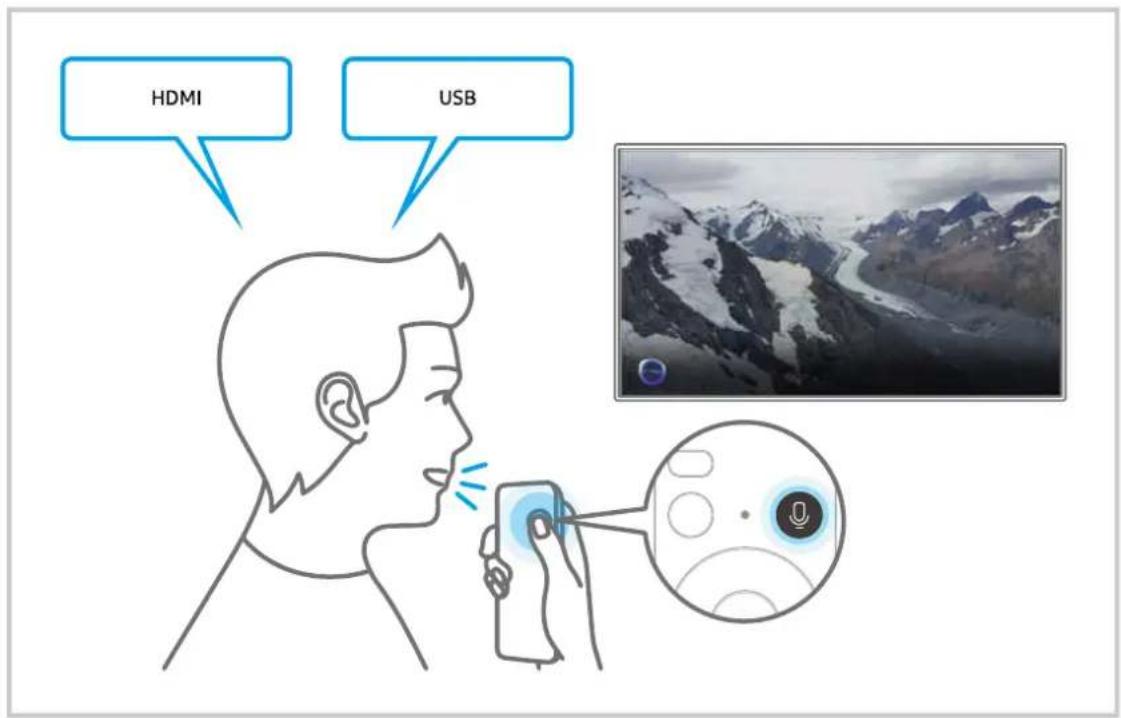
Gambar, tombol, dan fungsi Smart Remote Samsung dapat berbeda, tergantung pada model atau wilayah geografis.
Pelajari tentang Layar Discover Bixby
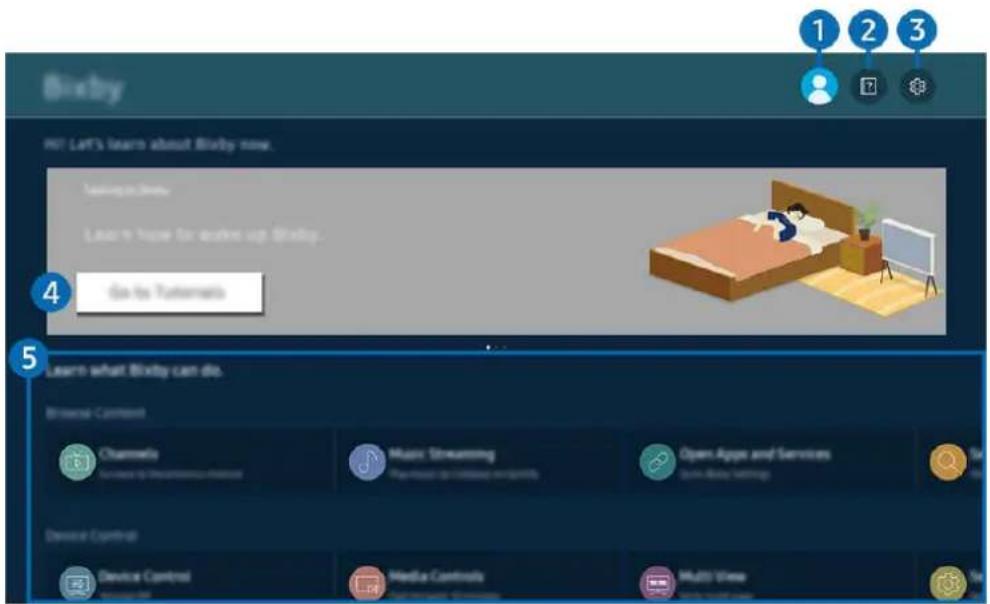
Gambar di TV dapat berbeda dari gambar di atas, tergantung model dan area geografisnya.
1 Akun
Keluar setelah masuk ke layar Akun Samsung.
Bila Anda keluar dari akun Samsung, pilih Akun untuk masuk.
2 ? Tutorials
Lihat tutorial yang terkait dengan Bixby.
3 Settings
Anda dapat mengubah pengaturan untuk menggunakan Bixby.
Fungsi ini mungkin tidak didukung, tergantung pada model atau wilayah geografis.
Fungsi ini dapat diatur di Bixby Settings ( > tombol arah kiri > Pengaturan > Semua Pengaturan > Fitur Lanjutan > Suara Bixby Settings). pa Sekarang
- Voice Wake-up
Konfigurasikan pengaturan tentang cara membangunkan Bixby dengan suara Anda. Anda dapat mengonfigurasikan pengaturan berikut: Pengaktifan bebas genggam, Pendaftaran suara, Menggunakan suara Anda dengan mikrofon Soundbar, Wake-up phrase, Bicara dengan Bixby tanpa mengaktifkan, dan Wake-up Sensitivity. (Bixby Settings Voice Wake-up)
Dari Pengaktifan Suara, atur Pengaktifan bebas genggam agar beroperasi setiap saat, dan ucapkan "Hi, Bixby" saat TV nonaktif. Anda dapat menggunakan Daily Board yang menyediakan beragam informasi harian, bahkan saat Anda tidak sedang menonton TV.
Untuk informasi lebih lanjut tentang Daily Board, lihat "Menggunakan Daily Board."
Fungsi Voice Wake-up mungkin tidak didukung, tergantung pada model atau wilayah geografis.
Fungsi ini hanya dapat digunakan bila sakelar mikrofon di bagian bawah TV aktif. Mikrofon pada TV mungkin tidak didukung, tergantung model atau wilayah geografis.
Bila jarak ke TV sekitar 3 hingga 4 m, kinerja yang dihasilkan akan optimal. Jika Bixby tidak menjawab, lihat "Saya berkata "Hi, Bixby" namun Bixby tidak menjawab." di "Mengatasi Masalah".
Gambar, tombol, dan fungsi Smart Remote Samsung dapat berbeda, tergantung pada model atau wilayah geografis.
• Bahasa dan gaya suara
Anda dapat mengubah bahasa dan gaya suara Bixby.
Bahasa TV dan aplikasi lainnya tidak akan berubah.
Bixby hanya mendukung bahasa tertentu.
Fungsi ini mungkin tidak didukung di Bixby tergantung pada bahasa yang dipilih.
- Umpan Balik Bixby
Memutar suara saat Bixby mulai dan berhenti mendengarkan.
Fungsi ini mungkin tidak didukung, tergantung pada model atau area geografis.
- Privacy
Anda dapat mengizinkan atau melarang Bixby menggunakan informasi pribadi Anda saat menggunakan layanan Bixby.
- Tentang Bixby
Menampilkan rincian persyaratan dan ketentuan.
4 Rekomendasi perintah
Menampilkan rekomendasi perintah yang dapat Anda gunakan untuk mengontrol TV dengan Bixby berdasarkan konteks saat ini.
Jika Anda tidak ingin melihat perintah yang disarankan, atur Petunjuk Suara ke Mati. ( > tombol arah kiri > ✉ Pengaturan > Semua Pengaturan > Fitur Lanjutan > Suara > Petunjuk Suara) Coba Sekarang
5 All Services
Anda dapat mempelajari tentang perintah suara yang memungkinkan penggunaan Bixby dalam berbagai situasi. Gunakan tombol arah untuk beralih ke perintah yang diinginkan, lalu tekan tombol Pilih. Anda dapat mengoperasikan TV dengan berbagai perintah suara.
Baca Sebelum Menggunakan Bixby
- Bahasa dan fitur interaksi suara yang didukung dapat berbeda, tergantung pada area geografis.
- Jika unit bahasa berbeda dari bahasa di negara Anda, beberapa fitur tidak tersedia.
- Bixby hanya tersedia bila TV tersambung ke jaringan.
- Meski TV tersambung ke jaringan, terdapat kemungkinan tidak adanya respons karena kesalahan server Bixby.
- Spesifikasi fungsi yang ada dapat berubah jika Bixby diperbarui.
- Bixby hanya tersedia pada TV yang mendukungnya dan remote control yang dilengkapi mikrofon.
- Simbol, termasuk "-" , dan karakter khusus tidak didukung. Karena itu, jika kata atau kalimat berisi angka atau simbol, fungsi ini mungkin tidak berjalan dengan benar.
- Hasil pencarian mungkin tidak ditampilkan secara lengkap.
- Anda mungkin harus membayar untuk aplikasi tertentu. Karena itu, Anda mungkin melihat aplikasi atau kontrak layanan.
- Untuk mengubah saluran aktif dengan mengucapkan nama saluran sebagai perintah suara, Anda harus menyelesaikan Temukan Penyedia Layanan Anda. Temukan Penyedia Layanan Anda dapat diatur di tombol arah kiri > Pengaturan > Semua Pengaturan > Umum & Privasi > Siaran > Info & Pengaturan Penyedia Layanan. Coba Sekarang
Jika pengaturan untuk penyedia layanan belum dikonfigurasi, konfigurasikan pengaturan tersebut di m > tombol arah kiri > ✉ Pengaturan > Semua Pengaturan > Umum & Privasi > Pengaturan ulang data pabrik. Coba Sekarang
Pengaturan penyedia layanan dalam konfigurasi awal mungkin tidak didukung di wilayah geografis.
- Agar dapat menggunakan fungsi input teks dan pencarian, Anda harus menyetujui ketentuan yang mengizinkan pihak ketiga mengumpulkan dan menggunakan data suara.
-
Untuk menggunakan fungsi Bixby, Anda harus menyetujui:
-
Menyetujui Persyaratan Penggunaan Smart Hub.
- Menyetujui pedoman tentang koleksi dan penggunaan informasi pribadi untuk layanan Smart Hub.
- Menyetujui pengumpulan dan penggunaan informasi pribadi untuk layanan berbasis interaksi suara.
- Kecepatan pengenalan suara dapat berbeda, tergantung pada volume/nada, pengucapan, dan suara lingkungan sekitar (suara TV dan suara bising).
Menggunakan Daily Board
Akses informasi harian yang berguna dengan mudah melalui layar pintar, yang menyala ketika pengguna terdeteksi atau ketika diaktifkan dengan suara, bahkan ketika TV dalam keadaan nonaktif.
Fungsi ini mungkin tidak didukung, tergantung pada model atau area geografis.
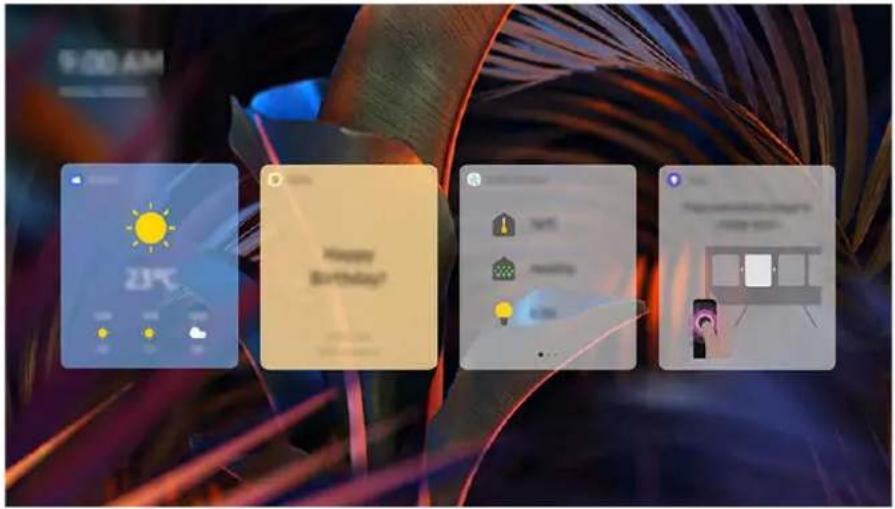
Gambar di TV dapat berbeda dari gambar di atas, tergantung pada model dan area geografis.
Memulai Bixby dengan suara
tombol arah kiri Pengaturan Semua Pengaturan Fitur Lanjutan Daily Board Aktifkan dengan Suara
Saat TV nonaktif, ucapkan "Hi, Bixby." Anda dapat menggunakan Daily Board yang menyediakan beragam informasi harian, bahkan saat Anda tidak sedang menonton TV.
Untuk hasil terbaik, Anda harus berada dalam jarak 3 hingga 4 m dari TV Anda. Jika Bixby tidak menjawab, lihat "Saya berkata "Hi, Bixby" namun Bixby tidak menjawab." di "Pemecahan Masalah."
Memulai Daily Board melalui deteksi pengguna
> tombol arah kiri Pengaturan Semua Pengaturan Fitur Lanjutan Daily Board Aktifkan dengan Deteksi Pengguna

Aktifkan Daily Board untuk menampilkan layar Daily Board secara otomatis jika ada pengguna yang terdeteksi di sekitar, bahkan ketika TV dalam keadaan nonaktif. Daily Board dapat diaktifkan di 📄 > tombol arah kiri > ⚙️ Pengaturan Fitur Lanjutan Daily Board Sekarang
Pengguna dideteksi dengan sensor suara dan gerakan di sekitar TV.
Pengguna mungkin tidak dapat terdeteksi dengan baik, tergantung lingkungan tempat TV digunakan. Jika hal ini terjadi, ucapkan "Hi, Bixby" untuk mengaktifkan Bixby kemudian aktifkan Daily Board. ( ⚙ > Bixby Settings > Voice Wake-up > Pengaktifan bebas genggam Selalu)
Jika Modus Malam diaktifkan dalam Daily Board > Edit > Pengaturan, pengguna tidak terdeteksi saat kondisi sekitarnya gelap.
Saat Jadwal Nonaktif diaktifkan dalam Daily Board > Edit > Pengaturan > Deteksi Pengguna, pengguna tidak terdeteksi selama jangka waktu tertentu.
Gambar, tombol, dan fungsi Smart Remote Samsung dapat berbeda, tergantung pada model atau wilayah geografis.
S8*F/S9*F mengaktifkan fungsi Pemeliharaan Panel ketika TV dimatikan setelah ditonton dalam waktu yang lama. Saat fungsi Pemeliharaan Panel beroperasi, fungsi deteksi pengguna Daily Board tidak akan berfungsi untuk sementara waktu.
Informasi yang disediakan di Daily Board
Cuaca, catatan, SmartThings (Status Rumah, Kamera, Energi), musik, dan banyak bentuk informasi harian berguna lainnya disediakan sebagai widget.
Gunakan Edit > Widget untuk mengonfigurasi pengaturan sehingga hanya widget tertentu yang ditampilkan.
Widget yang didukung mungkin berbeda tergantung pada model, wilayah, dan lingkungan tempat layanan digunakan.
Memilih Daily Board
Pada layar Daily Board, gunakan menu Edit untuk mengubah pengaturan.
- Wallpaper
Memilih tema latar belakang dari Edit Wallpaper. - Batas Waktu Layar
Menyesuaikan waktu timer nonaktif dari Edit > Pengaturan > Batas Waktu Layar.
- Loop Otomatis
Menyesuaikan waktu transisi halaman dari Edit > Pengaturan > Loop Otomatis.
- Deteksi Pengguna
Buka Edit > Pengaturan dan konfigurasikan pengaturan Deteksi Pengguna Hidup/Mati, Sensitivitas atau Jadwal Nonaktif. Jadwal Nonaktif menonaktifkan fitur Deteksi Pengguna selama jangka waktu tertentu.
- Modus Malam
Navigasikan ke Edit > Pengaturan dan aktifkan Modus Malam agar Daily Board tidak menyala saat lingkungan sekitar gelap, bahkan jika pengguna terdeteksi.
Menggunakan Bilah Permainan
Kontrol Pemantauan Pengaturan Game dan Pengaturan Peningkat Game dengan mudah menggunakan Bilah Permainan.
Fungsi ini mungkin tidak didukung, tergantung pada model.
Memulai Bilah Permainan
Saat Modus Permainan (m) > tombol arah kiri > ✉ Pengaturan > Semua Pengaturan > Fitur Lanjutan > (Pengaturan Modus Permainan) > Modus Permainan) dalam kondisi Hidup atau Otomatis, tekan dan tahan tambol Smart Remote Samsung Anda untuk memulai Bilah Permainan. Coba Sekarang
Untuk mengatur apakah akan meluncurkan Bilah Permainan secara otomatis saat mengganti input eksternal atau mengaktifkan mode game, aktifkan atau nonaktifkan fitur Jln Oto Bilah Permainan ( > tombol arah kiri > ✉ Pengaturan > Semua Pengaturan > Fitur Lanjutan > Pengaturan Modus Permainan > Jln Oto Bilah Permainan).
Mempelajari tentang Bilah Permainan
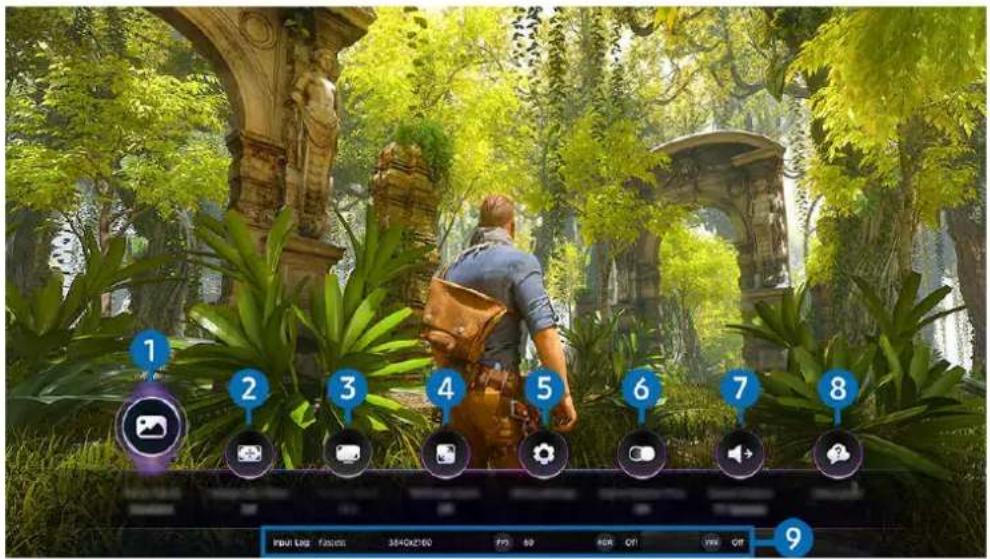
Gambar di TV dapat berbeda dari gambar di atas, tergantung model dan area geografisnya.
1 Genre Permainan
Tentukan Modus Gambar Permainan berdasarkan genre game saat ini. Untuk menyesuaikan kualitas gambar, pilih Kustom 1 atau Kustom 2.
2 Titik Tujuan Virtual
Anda dapat melihat titik tujuan virtual di layar.
3 Rasio Layar
Anda dapat mengubah rasio layar dari 16:9 (pengaturan sebelumnya) ke Ultra lebar (21:9 atau 32:9).
Anda hanya dapat mengatur resolusi dari PC satu kali di awal.
Rasio Layar Bilah Permainan hanya dapat diubah ketika resolusi Ultra Lebar didukung di game atau PC. Baik mendukung rasio layar 21:9 dan 32:9 atau tidak tergantung judul game, jadi pastikan menghubungi perusahaan game.
4 Zoom Peta Mini
Gunakan tombol arah dan tombol Pilih tombol di remote control untuk memperbesar area tertentu pada layar game dan menyesuaikan tingkat zoom.
- Untuk resolusi yang didukung Minimap, lihat tabel di bawah ini.
| Rasio Layar Bilah Permainan Resolusi yang diatur di PC | |
| 16:9 3840 x 2160 (60/*120 Hz) | |
| 21:9 | 2560 x 1080 (60/*120 Hz) |
| 3840 x 1600 (60/*120 Hz) | |
| 32:9 3840 x 1080 (60/*120 Hz) | |
*: Kecepatan penyegaran mungkin tidak didukung, tergantung model.
5 Pengaturan lainnya
Mengonfigurasi pengaturan tertentu agar sesuai dengan preferensi Anda.
6 Motion Plus Permainan
Aktifkan fungsi ini untuk mendapatkan kualitas gambar yang lebih lembut dan jernih saat memainkan role-playing game (RPG) atau game petualangan yang melibatkan banyak adegan dinamis.
7 Keluaran Suara
Ubah perangkat output suara. (mis. Speaker TV, Soundbar, headset Bluetooth, dll.)
8 Panduan Bantuan
Lihat detail tentang cara menggunakan setiap item menu.
9 Tampilan status saat ini
- Lag Input: Menunjukkan status lag input game.
- Resolusi: Menunjukkan resolusi game yang sedang berjalan.
• FPS: Menampilkan jumlah bingkai per detik secara real time. Jika VRR aktif, kecepatan bingkai akan berubah. - HDR: Ditampilkan sebagai Aktif saat game HDR dijalankan.
• VRR: Tampilkan kecepatan penyegaran variabel.
Menggunakan FreeSync
Dengan fitur FreeSync Anda dapat bermain game tanpa gangguan atau penundaan video. Untuk menggunakan fitur FreeSync, aktifkan fitur FreeSync dari perangkat eksternal.
- Model yang mendukung FreeSync Premium Pro
- QN9**F, S90F (kecuali untuk model 48 inci dan model yang lebih kecil), S95F, QN9*F, QN8*F (kecuali untuk model 50 inci), QN7*F, The Frame LS03FW
Untuk resolusi tempat FreeSync didukung, lihat "Resolusi yang didukung untuk FreeSync (VRR)".
Mengatur Tampilan Game Ultra Lebar Super
Atur resolusi Layar PC Anda agar sesuai dengan Rasio Layar yang dipilih di Bilah Permainan sebelum mengaktifkan Game Ultra Lebar Super.
Jika TV tersambung ke komputer dan Modus Permainan diatur ke HIDUP atau Otomatis, layar lebar (21:9 atau 32:9) diaktifkan dari Bilah Permainan.
Fungsi ini mungkin tidak didukung, tergantung model atau wilayah geografis.
Periksa apakah game mendukung resolusi Ultra Lebar (21:9 atau 32:9).
Bila mengatur resolusi di PC Anda untuk pertama kalinya, Anda dapat mengubah Rasio Layar melalui Bilah Permainan di TV.
Rasio Layar Bilah Permainan Resolusi yang diatur di PC
| 21:9 | 3840 x 1600 (60 Hz)* 3840 x 1600 (120 Hz)2560 x 1080 (60 Hz)2560 x 1080 (120 Hz) |
| 32:9 | 3840 x 1080 (60 Hz)3840 x 1080 (120 Hz) |
*: Resolusi mungkin tidak didukung, tergantung pada model.
Resolusi yang dapat didukung dapat berbeda tergantung model atau port HDMI yang terhubung ke PC.
Setelah mengatur resolusi, periksa apakah layar PC Windows atau Mac berubah saat Anda mengubah Rasio Layar di Bilah Permainan TV.
Fungsi ini mungkin tidak didukung, tergantung OS atau perangkat.
Jika perangkat eksternal yang tersambung adalah perangkat game, fungsi tersebut tidak akan bekerja sekali pun Anda mengubah nama Sumber menjadi "PC".
⚠️ Saat Anda bermain game, rasio layar tidak dapat diubah. Sebelum menjalankan game, terlebih dulu pilih rasio layar yang diinginkan di Bilah Permainan, kemudian jalankan game.
Untuk game tertentu, Anda perlu mencocokkan resolusi game dengan rasio layar yang dipilih dalam Bilah Permainan.
Mengubah posisi Layar Super Ultra Lebar
Saat bermain game di resolusi Super Ultra Lebar, Anda dapat menyesuaikan posisi layar game ke tinggi mata Anda.
Dalam resolusi Super Ultra Lebar, gunakan tombol (saturan) untuk memindahkan posisi layar ke bagian atas, tengah, atau bawah.
Mengonfigurasi pengaturan game 144 Hz/165 Hz/240 Hz
Jika TV merupakan model yang mendukung 144 Hz/165 Hz/240 Hz, Anda dapat memainkan game 144 Hz/165 Hz/240 Hz.
- Model yang mendukung 144 Hz: S90F, QN85F, QN80F (kecuali untuk model 50 inci), QN70F, The Frame (LS03FW), The Frame (LS03FA) (model 55 inci dan lebih besar), QN1EF
• Model yang mendukung 165 Hz: QN900F, S95F, QN90F - Model yang mendukung 240 Hz: QN990F (kecuali untuk model 98 inci), QN950F
- Berikut adalah resolusi yang mendukung 144 Hz/165 Hz/240 Hz:
| Rasio Layar Bilah Permainan Resolusi yang diatur di PC | |
| 16:9 | 1920 x 1080p @ 144 / 1920 x 1080p @ 165 / 1920 x 1080p @ 2403840 x 2160p @ 144 / 3840 x 2160p @ 165 / 3840 x 2160p @ 240 |
| 21:9 | 2560 x 1080p @ 144 / 2560 x 1080p @ 165 / 2560 x 1080p @ 2403840 x 1600p @ 144 / 3840 x 1600p @ 165 / 3840 x 1600p @ 240 |
| 32:93840 x 1080p @ 144 / 3840 x 1080p @ 165 / 3840 x 1080p @ 240 | |
Menyelesaikan masalah layar dan audio game
Setelah mengubah Rasio Layar pada Bilah Permainan, jika layar dan suara game tidak dihasilkan dengan benar, coba selesaikan masalah seperti yang ditampilkan di bawah ini.
- Periksa untuk melihat apakah game mendukung Ultra Lebar atau PC mendukung resolusi Ultra Lebar.
- Mulai ulang game setelah keluar.
- Pilih resolusi yang sama seperti Bilah Permainan.
- Jika Resolusi Layar berubah dengan benar, layar muncul seperti yang ditampilkan di bawah ini.
16:921:932:9

Menggunakan Auracast
Anda dapat mendengarkan audio TV dengan menghubungkan ke perangkat audio Bluetooth yang mendukung Auracast.
Fitur ini hanya didukung pada seri QN9**F atau yang lebih tinggi.
Fitur ini mungkin tidak didukung, tergantung pada model perangkat seluler dan perangkat audio Bluetooth.
Menggunakan Auracast
tombol arah kiri Pengaturan Semua Pengaturan Suara Pengaturan Ahli Auracast
Anda dapat menghubungkan perangkat Bluetooth yang mendukung Auracast ke TV.
Hubungkan perangkat audio Bluetooth ke TV melalui perangkat seluler yang terhubung ke perangkat audio Bluetooth. Tindakan ini dapat dilakukan dengan menggunakan menu Siaran di pengaturan Bluetooth pada perangkat seluler.
Lokasi menu Siaran mungkin berbeda, tergantung pada model perangkat seluler.
Fitur ini hanya didukung pada seri QN9**F atau yang lebih tinggi.
Fitur ini dapat menghubungkan TV ke dua atau lebih perangkat Bluetooth yang mendukung Auracast, secara bersamaan.
Fitur ini tidak dapat menghubungkan TV ke perangkat audio Bluetooth yang mendukung Auracast dan perangkat audio Bluetooth yang tidak mendukung Auracast secara bersamaan.
Fitur Auracast mungkin tidak didukung, tergantung pada model perangkat seluler.
Volume audio dapat disesuaikan dari perangkat seluler yang terhubung ke perangkat audio.
Saat fitur ini diaktifkan, audio tidak dapat diputar dari perangkat audio Bluetooth yang sudah terhubung ke TV dan tidak mendukung Auracast.
Jika Auracast diaktifkan dan Anda mengubah perangkat output audio ke perangkat audio Bluetooth yang terhubung sebelumnya, Auracast akan mati secara otomatis.
Untuk mengaktifkan Auracast, ganti perangkat output audio ke speaker TV.
Saat Auracast sedang digunakan, perangkat lain yang mendukung koneksi nirkabel tidak dapat digunakan bersamaan. (Misalnya, Speaker Bluetooth, Speaker Wi-Fi, Headset, Soundbar, Gamepad, Keyboard, Mouse, Pencerminan Suara, dll.)
Menggunakan kata sandi
tombol arah kiri Pengaturan Semua Pengaturan Suara Pengaturan Ahli Auracast Gunakan Sandi
Jika Anda sudah menetapkan kata sandi, Anda harus memasukkan kata sandi saat Anda menghubungkan perangkat audio ke TV melalui perangkat seluler, sebelum menggunakan Auracast.
Mengubah kata sandi Anda
tombol arah kiri Pengaturan Semua Pengaturan Suara Pengaturan Ahli Auracast Atur Ulang Sandi
Ubah kata sandi yang Anda gunakan saat menghubungkan ke Auracast.
Tampilan dan Perekaman TV
Gunakan berbagai fitur menarik yang ditawarkan oleh TV Samsung Anda saat menonton TV. Anda juga dapat mengedit daftar saluran dan membuat daftar saluran favorit.
Menggunakan Panduan
Lihat jadwal program berbagai saluran dalam satu layar.
Tekan tombol ^/√ (saluran) untuk mengakses Panduan.
Dalam Panduan, Anda dapat melihat jadwal program harian untuk setiap stasiun TV, melihat informasi program, memilih program yang akan ditonton, serta mengatur jadwal menonton dan merekam.
Pengaturan Penyedia Layanan dalam konfigurasi awal mungkin tidak didukung di wilayah geografis.
Fungsi Rekam mungkin tidak didukung, tergantung wilayah geografis model.
Untuk mengakses informasi atau fitur tambahan yang disediakan dalam Panduan dari saluran analog, Anda harus mengatur Penyedia Layanan pada tahap konfigurasi awal.
Untuk melihat Panduan, Anda harus mengonfigurasi Waktu ( > tombol arah kiri > Pengaturan > Semua Pengaturan > Umum & Privasi Waktu)
Untuk detail tentang cara menggunakan remote control, lihat panduan gambar di kanan atas.
Fungsi ini mungkin tidak didukung, tergantung pada model atau area geografis.
Tentang layar Panduan
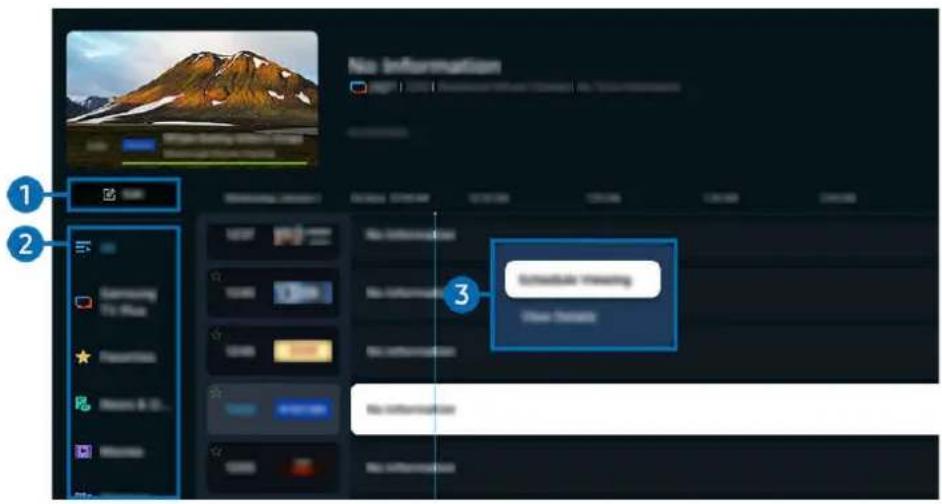
Gambar di TV dapat berbeda dari gambar di atas, tergantung model dan area geografisnya.
1 Edit Saluran
Edit saluran yang tersimpan di TV.
Untuk informasi lebih lanjut, lihat "Menggunakan fungsi edit saluran".
Nama fungsi ini mungkin terlihat berbeda, tergantung pada modelnya atau area geografis.
2 Filter Saluran
Lihat saluran dan program yang diklasifikasikan menurut jenisnya.
3 Opsi tambahan terkait program siaran
Navigasikan ke program yang Anda inginkan lalu tekan dan tahan tombol Pilih untuk mengakses opsi berikut:
Fungsi ini mungkin tidak didukung, tergantung pada model atau wilayah geografis.
- Jadwal Menonton
Anda dapat menjadwalkan waktu untuk melihat program siaran terjadwal.
• Batalkan Tayangan Terjadwal
Anda dapat membatalkan tayangan terjadwal.
• Lihat Beberapa Rincian
Anda dapat melihat informasi rinci tentang program yang dipilih. Informasi dapat berbeda atau tidak tersedia, tergantung pada sinyal siaran.
- Rekam
Anda dapat merekam program yang sedang ditayangkan.
- Berhenti
Anda dapat menghentikan fungsi perekaman yang sedang berjalan.
• Edit Waktu Perekaman
Anda dapat mengubah waktu mulai dan berakhir rekaman program terjadwal.
- Jadwal Merekam
Anda dapat menjadwalkan merekam program siaran terjadwal.
• Batalkan Perekaman Terjadwal
Anda dapat membatalkan perekaman terjadwal.
Menggunakan fitur tambahan dari Panduan
Dari Panduan, tekan tombol atau untuk menggunakan fitur tambahan.
Fungsi ini mungkin tidak didukung, tergantung pada model atau wilayah geografis.
- Filter Saluran
Anda dapat melihat saluran dan program yang dikategorikan menurut jenis tertentu dalam Daftar Saluran.
- Pengatur Jadwal
Anda dapat melihat layar Manajer Perekaman & Jadwal atau Pengatur Jadwal.
Untuk informasi lebih lanjut tentang fungsi Jadwal Merekam, lihat "Program Perekaman".
Untuk informasi lebih lanjut tentang fungsi Jadwal Menonton, lihat "Mengkonfigurasi Jadwal Menonton".
- Jenis Antena
Anda dapat mengubah jenis sinyal siaran yang diterima TV.
Fungsi ini mungkin tidak didukung, tergantung pada sinyal siaran yang masuk.
Program Perekaman
Rekam program saat ini atau yang akan datang menggunakan perangkat USB, bukan perekam video.
Fungsi ini mungkin tidak didukung, tergantung pada model atau area geografis.
Sambungkan perangkat USB untuk menggunakan fitur perekaman TV. Baca dengan saksama semua tindakan pencegahan terkait sebelum menggunakan fitur perekaman. Untuk informasi lebih lanjut, lihat "Agar Dapat Menggunakan Fungsi Merekam dan Timeshift".
Anda hanya dapat merekam program yang diterima melalui antena.
muncul di sebelah program dan saluran yang dijadwalkan akan direkam.
Opsi Perekaman Cepat dan Terjadwal dari Panduan
- Rekam
- Pilih program yang saat ini sedang disiarkan dan tekan tombol Pilih.
- Pilih Rekam dari menu pop-up untuk mulai merekam.
- Jadwal Merekam
- Pilih program yang dijadwalkan untuk disiarkan, dan tekan tombol Pilih.
- Pilih Jadwal Merekam dari menu pop-up untuk menjadwalkan perekaman.
Merekam saat menonton siaran
- Rekam
- Pada Smart Remote Samsung, tekan tombol atau .
- Gunakan tombol arah untuk menavigasi papan kontrol.
- Pilih Rekam untuk memulai perekaman.
Atau tekan tombol ▶at menonton siaran.
- Jadwal Merekam
- Tekan tombol Pilih saat menonton siaran untuk memuat jendela detail program.
- Gunakan tombol arah kiri atau kanan untuk menavigasi ke program yang dijadwalkan untuk disiarkan, lalu tekan tombol Pilih.
- Pilih Jadwal Merekam untuk menjadwalkan perekaman program.
Menggunakan layar manajemen jadwal perekaman
- Pada Smart Remote Samsung, tekan tombol 131tau .
- Gunakan tombol arah untuk menavigasi papan kontrol.
- Pilih Pengatur Jadwal atau Rekaman untuk mengakses layar Manajer Perekaman & Jadwal.
Opsi berikut tersedia di layar Manajer Perekaman & Jadwal:
Opsi menu yang ditampilkan dapat berbeda, tergantung pada model atau wilayah geografis.
- Rekaman
Tonton Rekaman.
Tombol yang ditampilkan pada layar akan berbeda, tergantung pada file yang sedang diputar. Untuk informasi selengkapnya tentang kontrol pemutaran, lihat "Tombol dan fungsi yang tersedia sewaktu merekam program atau Timeshift".
Dari daftar, pilih rekaman yang ingin Anda tonton. Rekaman yang Anda pilih akan mulai diputar.
Pindahkan fokus ke rekaman untuk menampilkan opsi Putar, Hapus, dan Lihat Beberapa Rincian pada menu di sisi kanan.
- Jadwal Merekam
Navigasikan ke Jadwal dan tekan Jadwal Merekam. Tambahkan, edit, atau batalkan jadwal perekaman program.
Tentukan pengaturan Antena, Saluran, Ulang, Tanggal, Waktu Mulai, dan Waktu Selesai, lalu pilih Simpan untuk menjadwalkan perekaman program tertentu pada waktu dan tanggal yang ditentukan.
Anda dapat membuat hingga tiga puluh acara Jadwal Menonton dan Jadwal Merekam.
Memastikan bahwa pengaturan TV's Waktu (m) > tombol arah kiri > Pengaturan > Semua Pengaturan > Umum & Privasi > Waktu) sudah benar.
- Edit
Anda dapat mengatur waktu mulai dan berakhir jadwal merekam. Anda dapat mengatur waktu mulai hingga 10 menit sebelum program dimulai dan waktu berakhir hingga 10 menit setelah program berakhir.
- Hapus
Hapus perekaman terjadwal.
- Lihat Beberapa Rincian
Lihat informasi terperinci tentang perekaman terjadwal.
- Pengaturan
- Mulai Perekaman Lebih Awal
Ubah pengaturan ini agar perekaman dimulai sedikit lebih awal dari waktu mulai program yang ditampilkan pada Panduan.
– Lanjutkan Perekaman Setelah
Ubah pengaturan ini agar perekaman selesai sedikit lebih lambat dari waktu selesai program yang ditampilkan pada Panduan.
- Informasi Simbol
Memberikan informasi simbol dan penjelasan tentang ikon yang digunakan di manajer jadwal untuk pengguna.
Menu mungkin tidak ditampilkan, tergantung pada model atau kawasan geografis.
Mengkonfigurasi Jadwal Menonton
Mengonfigurasi TV untuk menayangkan saluran atau program tertentu pada waktu dan tanggal tertentu.
Fungsi ini mungkin tidak didukung, tergantung pada model atau area geografis.
akan muncul di samping program yang telah dikonfigurasi untuk jadwal menonton.
Untuk menyiapkan jadwal tontonan, Anda harus terlebih dulu mengatur jam TV (m) > tombol arah kiri > Pengaturan > Semua Pengaturan Umum & Privasi Waktu) dan atur waktunya.
Menggunakan pilihan menjadwalkan tontonan dari layar panduan
Di layar Panduan, pilih program yang akan dilihat, tekan tombol Pilih, lalu pilih Jadwal Menonton dalam menu popup yang akan ditampilkan.
Menggunakan pilihan tampilan jadwal sewaktu menonton program
- Tekan tombol Pilih sewaktu menonton TV.
- Jendela Info program ditampilkan.
- Pilih program yang akan disiarkan menggunakan tombol arah kiri atau kanan.
- Tekan tombol Pilih, lalu pilih Jadwal Menonton untuk mengatur jadwal tayangan program tersebut.
Menggunakan layar manajemen jadwal menonton
- Pada Smart Remote Samsung, tekan tombol atau .
- Gunakan tombol arah untuk menavigasi papan kontrol.
- Pilih Pengatur Jadwal atau Rekaman untuk mengakses layar Manajer Perekaman & Jadwal.
Opsi menu yang ditampilkan dapat berbeda, tergantung pada model atau wilayah geografis.
- Jadwal Menonton
Navigasikan ke Jadwal dan tekan Jadwal Menonton. Tambahkan, edit, atau batalkan jadwal menonton program.
Anda dapat membuat hingga tiga puluh acara Jadwal Merekam dan Jadwal Menonton.
Memastikan bahwa pengaturan TV's Waktu (m) > tombol arah kiri > Pengaturan > Semua Pengaturan > Umum & Privasi > Waktu) sudah benar.
- Edit
Anda dapat mengatur waktu mulai jadwal menonton. Jika Anda memilih program dari Panduan, Waktu Mulai dapat diatur hingga 10 menit sebelum program dimulai.
Fungsi ini mungkin tidak didukung, tergantung pada model atau area geografis.
- Hapus
Anda dapat menghapus tampilan terjadwal.
– Lihat Beberapa Rincian
Anda dapat menampilkan informasi rinci tentang tampilan terjadwal.
Menggunakan Timeshift
Tonton adegan yang Anda lewatkan atau putar mundur ke titik program tertentu menggunakan Timeshift.
Untuk mengaktifkan Timeshift saat menonton siaran, tekan tombol atau atau gunakan tombol arah pada remote control untuk memilih Timeshift atau tekan tombol. Coba Sekarang
Simpan program siaran yang sedang Anda tonton ke perangkat USB untuk menjeda adegan tertentu, melihat adegan yang terlewat, atau memutar mundur ke titik tertentu dalam alur waktu.
Saat fungsi Timeshift sedang dijalankan, sebagian fungsi mungkin tidak tersedia di 📂 > tombol arah kiri > ⚫ Pengaturan > Semua Pengaturan Umum & Privasi Siaran.
Untuk menggunakan Timeshift, Anda harus menyambungkan perangkat USB agar dapat merekam.
Baca semua tindakan pencegahan sebelum menggunakan fungsi Timeshift. Untuk informasi lebih lanjut, lihat "Agar Dapat Menggunakan Fungsi Merekam dan Timeshift".
Fungsi ini mungkin tidak didukung, tergantung pada model atau area geografis.
Tombol dan fungsi yang tersedia sewaktu merekam program atau Timeshift
Ini adalah kontrol dan opsi yang tersedia saat merekam siaran dan menggunakan Timeshift.
Tekan tombol arah bawah untuk menampilkan panel kontrol dengan opsi berikut:
Fungsi ini mungkin tidak didukung, tergantung pada model atau area geografis.
Tombol dan fungsi yang tersedia dapat berbeda sesuai fungsi.
- Jeda/Putar
Anda dapat menggunakan fungsi berikut saat video dijeda. Perlu diperhatikan bahwa saat video dijeda, TV tidak dapat memutar audio.
- Putar Mundur Pelan atau Putar Maju Pelan: Gunakan tombol atau untuk memutar mundur atau memutar maju secara lambat. Kecepatan yang tersedia adalah 1/8, 1/4, dan 1/2. Tekan kecepatan berulang kali untuk meningkatkan kecepatan dalam mode lambat sebanyak hingga 3 kali. Untuk melanjutkan pemutaran dalam kecepatan normal, pilih tombol
Saat menggunakan Putar Mundur Pelan, Anda akan dapat melihat perbedaan waktu antara waktu saat ini pada siaran yang direkam dan waktu pemutaran mundur.
• Lompat Mundur/Lompat Maju
Tekan tombol atas untuk mengalihkan fokus ke panel kontrol pemutaran, lalu pilih tombol kiri atau kanan pada panel kontrol pemutaran untuk memutar video maju atau mundur 10 detik.
Bila fungsi Lompat Mundur diaktifkan, Anda dapat melihat perbedaan antara waktu perekaman saat ini dan waktu pemutaran mundur cepat saat ini.
• Mundur cepat/Maju cepat
Gunakan tombol atau untuk memutar mundur atau memutar maju.
Fungsi ini tidak tersedia saat Anda menyaksikan program yang sedang disiarkan.
• Hentikan Perekaman/Hentikan Timeshift
Akhiri fungsi perekaman atau Timeshift.
- Rekam
Anda dapat beralih dari fungsi Timeshift ke fungsi perekaman. Saat beralih ke fungsi perekaman, Anda dapat menyertakan konten yang direkam dengan fungsi Timeshift dalam perekaman yang baru.
Fungsi ini hanya tersedia saat fungsi Timeshift dijalankan.
• Edit Waktu Perekaman
Anda dapat mengatur periode waktu perekaman program.
Fungsi ini hanya tersedia saat program sedang direkam.
- Buka TV Langsung
Saat menggunakan Timeshift untuk melihat adegan sebelumnya, pilih Buka TV Langsung untuk kembali ke siaran langsung pada TV.
Fungsi ini mungkin tidak didukung, tergantung pada model atau area geografis.
- Info
Muat jendela yang berisi informasi tentang program yang sedang direkam atau memiliki Timeshift yang diaktifkan.
• Jadwal Menonton / Jadwal Merekam
Tambahkan jadwal menonton atau perekaman.
Menggunakan Daftar Saluran
Ubah saluran atau periksa program pada saluran digital lainnya.
Gunakan layar Daftar Saluran untuk mengganti saluran atau melihat program yang sedang disiarkan di saluran digital lain. Pada Remote Control Standar, tekan tombol CH LIST.
Fungsi ini mungkin tidak didukung, tergantung pada model atau area geografis.
Mengakses daftar saluran
Tekan terus tombol (Saluran) untuk membuka Daftar Saluran.
Menggunakan fungsi pada layar daftar saluran
Ikon layar Daftar Saluran menunjukkan hal berikut:
• : Saluran favorit.
• : Saluran yang dikunci.
Opsi berikut dapat diakses dari kiri atas layar Daftar Saluran.
• Udara, Kabel atau Satelit
Memungkinkan Anda memilih antara Udara, Kabel, dan Satelit.
Fungsi ini mungkin tidak didukung, tergantung pada sinyal siaran yang masuk.
Fungsi ini mungkin tidak didukung, tergantung pada model atau area geografis.
- Urut
Mengurutkan daftar berdasarkan Nomor atau Nama.
Pilihan ini hanya terdapat pada saluran digital dan mungkin tidak akan selalu tersedia.
Tekan tombol arah kiri saat dalam layar Daftar Saluran untuk mengakses opsi berikut:
- Semua
Menampilkan saluran yang telah dicari otomatis.
Saluran yang diterima untuk Udara, Kabel, atau Satelit yang dipilih saat ini akan ditampilkan.
- Samsung TV Plus
Sewaktu TV terhubung ke Internet, Anda dapat menonton program populer atau unggulan untuk setiap tema melalui saluran virtual kapan pun. Seperti saluran biasa, TV menyediakan jadwal program harian untuk Samsung TV Plus.
Fungsi ini mungkin tidak didukung, tergantung pada model atau area geografis.
- Jenis Saluran
Filter daftar agar hanya mencakup saluran dari jenis yang dipilih. Namun, Jenis Saluran hanya dapat digunakan di saluran berisi informasi jenis.
Fungsi ini mungkin tidak didukung, tergantung pada sinyal siaran yang masuk.
- Genre
Pilih genre untuk mengurutkan dan menampilkan saluran tertentu sesuai preferensi Anda.
Fungsi ini mungkin tidak didukung, tergantung pada model atau area geografis.
- Favorit
Tampilkan saluran favorit dari *Favorit 1 / Favorit, *Daftar 1 Saya melalui *Favorit 5 / Daftar 4 Saya.
Ini hanya menampilkan Favorit yang mencakup saluran Favorit.
* : Nama fungsi ini mungkin terlihat berbeda, tergantung pada modelnya atau area geografis.
- Edit Saluran / Edit
Edit saluran yang tersimpan di TV.
Menggunakan fungsi edit saluran
Edit saluran yang tersimpan di TV.
Mengakses layar edit saluran
- Tampilkan layar Panduan, dan tekan Edit pada bagian kiri layar untuk mengakses layar edit saluran.
- Tampilkan layar Daftar Saluran, dan tekan Edit Saluran / Edit di bawah layar untuk mengakses layar edit saluran.
Menggunakan fungsi edit saluran
Ikon layar Edit Saluran / Edit menunjukkan hal berikut:
• ★: Saluran favorit.
• : Saluran yang dikunci.
Pilih saluran dari layar Edit Saluran / Edit untuk mengakses opsi berikut:
- Kunci/Bk kunci
Batasi akses ke saluran yang memerlukan bimbingan orang tua. Saluran yang dikunci hanya dapat diakses dengan memasukkan PIN.
Jika Anda ingin menggunakan fungsi ini atau menetapkan kata sandi, atur 📋 > tombol arah kiri > ⚙Pengaturan > Semua Pengaturan > Umum & Privasi > Pengaturan Orang Tua > Terapkan Kunci Saluran ke Hidup.
Untuk informasi selengkapnya tentang mengatur PIN, lihat "Mengkonfigurasi sandi".
• Hapus
Setelah memilih saluran target untuk dihapus di Edit Saluran / Edit, pilih Hapus. Saluran yang dihapus tidak ditampilkan dalam Daftar Saluran.
• Ubah Nama Saluran
Dari Edit Saluran / Edit, pilih saluran yang ingin Anda ubah namanya, lalu pilih Ubah Nama Saluran.
Hanya satu saluran yang dapat diubah namanya pada satu waktu.
Fungsi ini hanya tersedia untuk siaran analog.
- Ubah Nomor
Setelah memilih saluran yang akan diubah dalam Edit Saluran / Edit, pilih Ubah Nomor untuk mengubah nomor saluran.
Fungsi ini mungkin tidak didukung, tergantung pada model atau area geografis.
Bila nomor saluran diubah, informasi salurannya tidak diperbarui secara otomatis.
• Kembalikan Samsung TV Plus
Anda dapat mengembalikan saluran Samsung TV Plus yang terhapus.
Fungsi ini mungkin tidak didukung, tergantung pada model atau area geografis.
- Simpan dan Keluar
Simpan perubahan yang dibuat dalam Edit Saluran / Edit dan keluar.
Menggunakan Daftar Favorit Pribadi
Buat saluran yang sering ditonton sebagai saluran favorit.
Pada layar Edit Saluran / Edit dan Daftar Saluran, ikon ★ muncul di samping saluran favorit.
Membuat Daftar Favorit
- Akses layar Edit Saluran / Edit.
Untuk detail tentang cara mengakses layar edit saluran, lihat "Mengakses layar edit saluran."
- Tekan tombol arah kiri di remote control untuk memilih Favorit yang diinginkan.
- Tekan tombol arah kanan untuk memilih Tambahkan Saluran.
- Pilih saluran yang diinginkan pada daftar di layar.
- Tekan Tambah untuk menambahkan saluran yang dipilih ke daftar favorit.
Pilih *Favorit, *Daftar 1 Saya - Daftar 4 Saya / Favorit 1 - Favorit 5 pada layar Edit Saluran / Edit dan fungsi berikut akan tersedia.
Anda dapat membuat hingga lima Favorit, yang memungkinkan setiap anggota keluarga membuat daftar favorit mereka sendiri.
* : Nama fungsi ini mungkin terlihat berbeda, tergantung pada modelnya atau area geografis.
• Tambahkan Saluran
Dalam daftar saluran, pilih satu saluran atau lebih untuk ditambahkan ke daftar favorit, lalu pilih Tambahkan Saluran.
• Hapus
Menghapus satu saluran atau lebih dari daftar favorit.
- Ubah urutan
Mengubah urutan satu atau beberapa saluran yang dipilih dalam daftar saluran favorit.
- Ubah Nama Favorit
Mengubah nama My List.
- Simpan dan Keluar
Menyimpan dan menutup layar Edit Saluran / Edit.
TV - Melihat Fungsi Dukungan
Gunakan fungsi yang tersedia sewaktu menonton TV.
Memindai saluran yang tersedia
tombol arah kiri Pengaturan Semua Pengaturan Umum & Privasi Siaran (Pengaturan Penyetelan Otomatis) > Penyetelan Otomatis Coba Sekarang
Fungsi ini mungkin tidak didukung, tergantung pada model atau area geografis.
Jika TV tersambung ke cable box atau satellite box, Anda tidak perlu melakukan tindakan ini.
Sistem DVB-T2 mungkin tidak didukung, tergantung pada area geografis.
Pengaturan Penyetelan Otomatis mungkin tidak ditampilkan, tergantung pada model dan area geografis.
Menetapkan pilihan pencarian tambahan seperti kecepatan frekuensi dan simbol untuk pencarian jaringan kabel.
Fungsi ini mungkin tidak didukung, tergantung pada model atau area geografis.
Pengaturan Penyetelan Otomatis mungkin tidak ditampilkan, tergantung pada model dan area geografis.
Memindai saluran yang tersedia dalam mode siaga
tombol arah kiri Pengaturan Semua Pengaturan Umum & Privasi Siaran > (Pengaturan Penyetelan Otomatis) > Penalaan Otomatis saat Siaga Coba Sekarang
Pindai saluran secara otomatis sewaktu TV dalam mode siaga.
Fungsi ini mungkin tidak didukung, tergantung pada model atau area geografis.
Pengaturan Penyetelan Otomatis mungkin tidak ditampilkan, tergantung pada model dan area geografis.
Mengatur waktu Aktif
tombol arah kiri Pengaturan Semua Pengaturan Umum & Privasi Siaran > (Pengaturan Penyetelan Otomatis) > Timer Wake-up Coba Sekarang
Menjadwalkan timer untuk mengaktifkan TV dan mencari saluran secara otomatis.
Fungsi ini mungkin tidak didukung, tergantung pada model atau area geografis.
Pengaturan Penyetelan Otomatis mungkin tidak ditampilkan, tergantung pada model dan area geografis.
Mengatur fungsi untuk penyedia layanan
tombol arah kiri Pengaturan Semua Pengaturan Umum & Privasi Siaran Penyedia Layanan Coba Sekarang
Aktifkan atau nonaktifkan fitur penyedia layanan siaran.
Fungsi ini mungkin tidak didukung, tergantung pada model atau area geografis.
Melihat info penyedia layanan siaran
tombol arah kiri Pengaturan Semua Pengaturan Umum & Privasi Siaran Info & Pengaturan Penyedia Layanan Coba Sekarang
Cari tahu siapa penyedia layanan siaran saat ini dan cari informasi terkait.
Pengaturan ini hanya dapat dikonfigurasi untuk Penyedia Layanan yang tersedia.
Memeriksa info dan kekuatan sinyal saluran digital
tombol arah kiri Pengaturan Dukungan Perawatan Perangkat Diagnosis Mandiri Sinyal Siaran
Bila TV tersambung ke antena over-the-air terpisah, Anda dapat menggunakan informasi kekuatan sinyal untuk mengatur antena agar dapat meningkatkan kekuatan sinyal dan menyempurnakan penerimaan saluran HD.
Sinyal Siaran hanya tersedia untuk saluran digital.
Fungsi ini mungkin tidak didukung, tergantung pada model atau area geografis.
Memilih pilihan audio siaran
tombol arah kiri Pengaturan Semua Pengaturan Umum & Privasi Siaran Suara Ganda Coba Sekarang
Atur pilihan audio untuk siaran stereo atau bilingual. Untuk informasi lebih lanjut, lihat "Pilihan audio siaran yang didukung".
Fungsi ini mungkin tidak didukung, tergantung pada model atau area geografis.
Menggunakan Pengunci Prog. Rating
tombol arah kiri Pengaturan Semua Pengaturan Umum & Privasi Pengaturan Orang Tua > Pengunci Prog. Rating / Pengaturan Pengunci Program Rating Coba Sekarang
Fungsi ini bermanfaat untuk mengontrol program yang ditonton anak-anak di TV berdasarkan peringkatnya. Namun, Pengunci Prog. Rating / Pengaturan Pengunci Program Rating tidak akan memblokir program yang berasal dari sumber eksternal, seperti pemutar Blu-ray, pemutar DVD, atau file USB.
Setiap kali mengakses Pengunci Prog. Rating / Pengaturan Pengunci Program Rating, Anda harus memasukkan PIN keamanan. Anda juga harus memasukkan PIN ini untuk menonton program yang diblokir. Untuk mengubah PIN, pilih > tombol arah kiri > ✉ Pengaturan > Semua Pengaturan > Umum & Privasi > Ubah PIN. Coba Sekarang
Nama fungsi ini mungkin terlihat berbeda, tergantung pada modelnya.
Untuk informasi selengkapnya tentang cara membuat sandi, lihat "Mengkonfigurasi sandi".
Siaran tidak tersedia dalam modus HDMI atau Komponen.
Pengunci Prog. Rating / Pengaturan Pengunci Program Rating mungkin tidak didukung, tergantung pada sinyal input.
Fungsi ini mungkin tidak didukung, tergantung pada model atau area geografis.
Mengkonfigurasi pengaturan siaran lanjutan
tombol arah kiri Pengaturan Semua Pengaturan Umum & Privasi Siaran Pengaturan Ahli Coba Sekarang
Mencari sinyal siaran secara manual
tombol arah kiri Pengaturan Semua Pengaturan Umum & Privasi Siaran Pengaturan Ahli > Pemindaian Manual Coba Sekarang
Anda dapat memindai semua saluran secara manual dan menyimpan saluran yang dipindai di TV.
Fungsi ini mungkin tidak didukung, tergantung pada model atau area geografis.
Penyetelan saluran digital
tombol arah kiri Pengaturan Semua Pengaturan Umum & Privasi Siaran Pengaturan Ahli Pemindaian Manual Penyetelan Saluran Digital
Pilih Baru, konfigurasikan Saluran, Frekuensi, dan Bandwidth, lalu pilih Cari untuk memindai dan menyimpan daftar saluran di TV secara otomatis.
Fungsi ini mungkin tidak didukung, tergantung pada model atau area geografis.
Penyetelan saluran analog
tombol arah kiri Pengaturan Semua Pengaturan Umum & Privasi Siaran Pengaturan Ahli Pemindaian Manual Penyetelan Saluran Analog
Pilih Baru, lalu konfigurasikan Program, Sistem Warna, Sistem Suara, Saluran, dan Cari untuk memindai saluran analog. Setelah itu, pilih Toko untuk menyimpan saluran yang dipindai di TV.
Fungsi ini hanya tersedia untuk siaran analog.
Fungsi ini mungkin tidak didukung, tergantung pada model atau area geografis.
Modus saluran
- P (modus program)
Setelah penyesuaian selesai, stasiun penyiaran di wilayah Anda telah ditetapkan ke nomor posisi dari P0 hingga P99. Anda dapat memilih saluran dengan memasukkan nomor posisi dalam modus ini.
• C (modus saluran antena)/ S (modus saluran kabel)
Kedua modus dapat digunakan untuk memilih saluran dengan memasukkan nomor yang ditetapkan untuk masing-masing stasiun penyiaran antena atau saluran kabel.
Menyempurnakan siaran analog
tombol arah kiri Pengaturan Semua Pengaturan Umum & Privasi Siaran > Pengaturan Ahli > Sempurnakan Coba Sekarang
Fungsi ini hanya tersedia untuk siaran analog.
Mentransfer daftar saluran
tombol arah kiri Pengaturan Semua Pengaturan Umum & Privasi Siaran Pengaturan Ahli > Transfer Daftar Sal. Coba Sekarang
Anda dapat mengimpor atau mengekspor daftar saluran ke penyimpanan USB. Nomor PIN diperlukan untuk menggunakan fungsi ini.
- Mengimpor Daftar Sal. dari USB: Mengimpor daftar saluran dari penyimpanan USB.
- Mengekspor Daftar Sal. dari USB: Mengekspor daftar saluran yang disimpan di TV ke penyimpanan USB.
Fungsi ini mungkin tidak didukung, tergantung pada model atau area geografis.
Mengaktifkan/Menonaktifkan Edit Nomor Saluran
tombol arah kiri Pengaturan Semua Pengaturan Umum & Privasi Siaran Pengaturan Ahli > Edit Nomor Saluran Coba Sekarang
Gunakan untuk mengganti nomor saluran. Bila nomor saluran diganti, informasi saluran tidak diperbarui secara otomatis.
Fungsi ini mungkin tidak didukung, tergantung pada model atau area geografis.
Menghapus profil operator CAM
tombol arah kiri Pengaturan Semua Pengaturan Umum & Privasi Siaran Pengaturan Ahli > Hapus Profil Operator CAM Coba Sekarang
Pilih Operator CAM yang akan dihapus.
Fungsi ini mungkin tidak didukung, tergantung pada model atau area geografis.
Mengatur sistem satelit
tombol arah kiri Pengaturan Semua Pengaturan Umum & Privasi Siaran Pengaturan Ahli > Sistem Satelit Coba Sekarang
Anda dapat mengkonfigurasi rangkaian pengaturan satelit sebelum menjalankan pemindaian saluran.
Fungsi ini mungkin tidak didukung, tergantung pada model atau area geografis.
Mengubah bahasa teleteks
tombol arah kiri Pengaturan Semua Pengaturan Umum & Privasi Siaran Pengaturan Ahli > Pengaturan Bahasa Teleteks > Bahasa Teleteks Coba Sekarang
Anda dapat mengatur atau mengubah bahasa teleteks. Untuk menonton siaran teleteks dalam bahasa pilihan, pilih bahasa untuk digunakan dalam Bahasa Teleteks Utama. Jika bahasa ini tidak didukung, Anda dapat menonton siaran teleteks dalam bahasa pilihan kedua yang diatur di Bahasa Teleteks Kedua.
Fungsi ini mungkin tidak didukung, tergantung pada model, saluran, atau wilayah geografis.
Memilih bahasa audio siaran
tombol arah kiri Pengaturan Semua Pengaturan Umum & Privasi Siaran Pengaturan Ahli > Pilihan Audio Coba Sekarang
Bahasa ini akan terdengar sewaktu Anda menonton TV jika bahasa tersebut disertakan dalam sinyal siaran. Fungsi Pilihan Audio berbeda untuk saluran analog dan digital.
Fungsi ini mungkin tidak didukung, tergantung pada model atau area geografis.
Fungsi ini mungkin tidak didukung, tergantung pada sinyal siaran yang masuk.
• Pengaturan Bahasa Audio
Anda dapat mengubah bahasa audio yang ingin didengar.
Bahasa yang tersedia mungkin berbeda dengan siaran.
- Format Audio
Anda dapat mengubah format audio yang ingin didengar.
Format audio yang didukung mungkin berbeda dengan program siaran.
Pilihan ini hanya tersedia pada saluran digital.
Menampilkan menu Antarmuka TVkey
tombol arah kiri Pengaturan Semua Pengaturan Umum & Privasi Siaran Pengaturan Ahli > Antarmuka TVkey Coba Sekarang
Berikut adalah fungsi yang dapat Anda gunakan:
- Menu TVkey: Menampilkan menu Antarmuka TVkey.
- Menghapus Layanan TV: Menampilkan daftar operator TVkey yang akan dihapus.
Fungsi ini mungkin tidak didukung, tergantung pada model atau area geografis.
Kode Pos Siaran Darurat
tombol arah kiri Pengaturan Semua Pengaturan Umum & Privasi Siaran Pengaturan Ahli > Kode Pos Siaran Darurat > Kode pos Coba Sekarang
Masukkan Kode pos untuk menerima siaran darurat untuk area lokal Anda.
Fungsi ini mungkin tidak didukung, tergantung pada model atau area geografis.
Gambar dan Suara
Anda dapat mengubah pengaturan gambar dan suara sesuai keinginan.
Menggunakan Mode AI
Biarkan TV menganalisis lingkungan sekitar dan konten yang Anda tonton agar dapat menghadirkan pengalaman tampilan yang lebih baik.
> tombol arah kiri Pengaturan Semua Pengaturan Fitur Lanjutan Pengaturan Mode Al Mode Al ba Sekarang
Dalam Mode AI, TV akan mengenali dan menganalisis kondisi sekitar, kebisingan, konten, dan pola penggunaan Anda untuk menghadirkan pengalaman tampilan terbaik. Anda dapat mengaktifkan atau menonaktifkan pilihan di bawah ini. Membuat lingkungan tampilan yang diinginkan.
Fungsi ini mungkin tidak didukung, tergantung pada model atau area geografis.
• Gambar Adaptifoba Sekarang
- Dioptimalkan AI
Mengoptimalkan kecerahan dan memberikan kualitas gambar terbaik secara real time, berdasarkan tingkat cahaya di ruangan Anda dan konten yang Anda lihat.
- Kenyamanan Mata
Kenyamanan Mata menyinkronkan waktu matahari terbit/terbenam dan intensitas cahaya sekitar. Setelah matahari terbenam, mode ini memberikan warna yang lebih hangat dan kecerahan yang lebih rendah. Waktu matahari terbit dan terbenam dapat diubah secara manual.
Lokasi fungsi ini dapat berbeda-beda, tergantung pada model atau area geografis.
Fungsi ini mungkin tidak didukung beberapa model, mode, atau aplikasi. (Misalnya, Mode Ambient, Mode Seni, dan Modus Permainan)
Untuk menggunakan Kenyamanan Mata, terlebih dahulu Anda harus mengatur waktu saat ini. Konfigurasikan pengaturan Waktu ( > tombol arah kiri > Pengaturan > Semua Pengaturan > Umum & Privasi > Waktu). Coba Sekarang
Fungsi sinkronisasi waktu matahari terbit/terbenam yang disediakan di Kenyamanan Mata mungkin bekerja secara berbeda, tergantung area dan koneksi jaringan.
- Penyesuaian AI
Al mengenali jenis konten yang sedang dilihat (mis., Game Olahraga, Film, Umum) dan beralih secara otomatis ke pengaturan kualitas gambar yang disesuaikan.
Dengan menggunakan Pengaturan Mode Penyesuaian AI, pengguna dapat menyesuaikan kualitas gambar untuk setiap jenis konten.
Beberapa model, mode, atau aplikasi mungkin tidak mendukung fitur ini.
Untuk menggunakan Penyesuaian AI, Anda harus mengatur preferensi kualitas gambar terlebih dahulu untuk setiap jenis konten. ( Ⓜ > tombol arah kiri > ✿ Pengaturan > Semua Pengaturan > Fitur Lanjutan > Pengaturan Mode AI Pengaturan Mode Penyesuaian AI)
Pengaturan yang dapat disesuaikan dengan Penyesuaian AI dapat berbeda, tergantung pada wilayah.
• Pengaturan Mode Kenyamanan Mata
Lokasi fungsi ini dapat berbeda-beda, tergantung pada model atau area geografis.
Fungsi ini hanya tersedia saat Gambar Adaptif diatur ke Kenyamanan Mata.
– Durasi Mode Kenyamanan Mata
Atur waktu matahari terbit dan terbenam secara otomatis. Atau Anda dapat memilih jadwal secara manual.
- Waktu Mulai
Atur Waktu Mulai secara manual.
Fungsi ini hanya tersedia saat Durasi Mode Kenyamanan Mata diatur ke Kustom.
- Waktu Selesai
Atur Waktu Berakhir secara manual.
Fungsi ini hanya tersedia saat Durasi Mode Kenyamanan Mata diatur ke Kustom.
– Tingkat Mode Kenyamanan Mata
Sesuaikan tingkat Mode Kenyamanan Mata pada layar.
• Pengaturan Mode Penyesuaian AI
Fitur ini tersedia saat Gambar Adaptif diatur ke Penyesuaian AI.
– Pengaturan Detail
Sesuaikan pengaturan tertentu, seperti Kecerahan, Kontras, Warna, dan Nada Warna, untuk setiap jenis konten (mis., Game Olahraga, Film, Umum).
Item pengaturan yang tersedia di Pengaturan Detail dapat berbeda, tergantung pada wilayah.
• Pengaturan Suara Adaptif
Adegan seperti acara olahraga dan film akan secara otomatis disesuaikan dengan pengaturan gambar yang Anda inginkan menggunakan pengenalan konten berbasis AI.
– Penguat Suara Aktif / Penguat Suara Aktif Pro
Menganalisis kebisingan ruang dan menghadirkan suara optimal berdasarkan tingkat kebisingan.
Fungsi ini hanya dapat digunakan bila sakelar mikrofon di bagian bawah TV aktif dan output suara diatur ke Speaker TV. Lokasi sakelar mikrofon dapat berbeda, tergantung model atau wilayah geografis. Mikrofon pada TV mungkin tidak didukung, tergantung model atau wilayah geografis.
Saat menggunakan fungsi ini, TV tidak akan menyimpan data.
Fungsi ini mungkin tidak didukung pada mode atau aplikasi tertentu (mis., Modus Permainan).
- Suara Adaptif+ / Suara Adaptif Pro
Menghadirkan kualitas suara yang dioptimalkan dengan menganalisis ruang tampilan dan komponen akustik pada konten.
Fungsi ini hanya dapat digunakan bila sakelar mikrofon di bagian bawah TV aktif dan output suara diatur ke Speaker TV. Mikrofon pada TV mungkin tidak didukung, tergantung model atau wilayah geografis.
Fungsi ini mungkin tidak didukung pada mode atau aplikasi tertentu. (Misalnya, Mode Ambient, Mode Modus Permainan, Mode Seni, dan aplikasi yang mengontrol suara TV)
Saat menggunakan fungsi ini, TV tidak akan menyimpan data.
Fungsi ini mungkin tidak didukung, tergantung pada model.
Nama fungsi ini mungkin terlihat berbeda, tergantung pada modelnya.
– Volume Adaptifoba Sekarang
Secara otomatis menyesuaikan tingkat volume tertentu saat menonton TV. TV menganalisis riwayat penggunaan volume berdasarkan periode waktu agar dapat menyesuaikan volume secara otomatis saat menggunakan aplikasi atau beralih ke sumber input eksternal.
Fungsi ini hanya tersedia bila output suara TV diatur ke Speaker TV.
Fungsi ini mungkin tidak didukung oleh aplikasi atau perangkat eksternal tertentu.
Operasi fungsi ini akan mempengaruhi fungsi Volume Otomatis, namun tidak berfungsi sebaliknya.
Fungsi ini beroperasi berdasarkan riwayat penggunaan volume Anda dan mungkin tidak beroperasi jika riwayat penggunaan volume selama jangka waktu tertentu tidak memadai.
Jumlah perbedaan yang dibuat oleh fungsi tersebut tidak melebihi +/- 5 tingkat dari volume saat ini dan tidak akan mengubah volume saat ini jika melebihi 40.
Menyesuaikan Kualitas Gambar
Ubah Modus Gambar dan sesuaikan Pengaturan Ahli.
Memilih modus gambar
> tombol arah kiri Pengaturan Semua Pengaturan Gambar Modus Gambar
Coba Sekarang
Anda dapat memilih Modus Gambar yang akan menghadirkan pengalaman visual terbaik.
Menghibur dan Grafis hanya didukung ketika Anda mengubah nama perangkat eksternal untuk PC dalam mode PC.
- Dinamis
Menjadikan gambar lebih terang dan jernih di lingkungan menonton yang terang.
- Standar
Modus default ini sesuai untuk lingkungan menonton secara umum.
• Eco
Layar ini disediakan untuk menghemat energi.
Fungsi ini mungkin tidak didukung, tergantung pada model atau area geografis.
- Film
Sesuai untuk menonton TV atau film di ruangan gelap.
• FILMMAKER MODE
Mode layar ini memberikan kualitas gambar yang disertifikasi oleh UHD Alliance. Gambar yang ditetapkan sebagai FILMMAKER MODE akan beralih secara otomatis ke FILMMAKER MODE saat menonton.
Fungsi ini mungkin tidak didukung, tergantung pada model atau area geografis.
FILMMAKER MODE mungkin terlihat lebih gelap dibandingkan mode gambar.
Anda dapat mengubah FILMMAKER MODE ke Modus Gambar lainnya. Namun, Modus Gambar yang telah diubah akan disimpan bahkan setelah menonton gambar yang ditetapkan oleh FILMMAKER MODE.
Logo FILMMAKER MODE™ adalah merek dagang dari UHD Alliance, Inc.
Mengkonfigurasi pengaturan gambar lanjutan
tombol arah kiri Pengaturan Semua Pengaturan Gambar Pengaturan Ahli Coba Sekarang
Konfigurasikan pengaturan layar sesuai keinginan menggunakan fungsi berikut:
• Kecerahanoba Sekarang
Menyesuaikan kecerahan gambar secara keseluruhan. Semakin mendekati 50, semakin cerah gambarnya.
- Kontrasoba Sekarang
Sesuaikan perbedaan antara area paling gelap dan paling terang antara objek serta latar belakangnya. Semakin mendekati 50, semakin besar perbedaannya.
• Ketajaman Coba Sekarang
Sesuaikan ketajaman garis objek. Semakin mendekati 20, semakin tajam garis objeknya.
- Warnaoba Sekarang
Sesuaikan kroma video. Semakin mendekati 50, semakin dalam warnanya.
- Warna (H/M) Roba Sekarang
Sesuaikan tona warna. Semakin tinggi nilainya, semakin merah atau hijau video tersebut.
- Meremaster HDR Otomatis Coba Sekarang
Nikmati kualitas gambar seperti HDR – meskipun dengan konten SDR.
Fungsi ini mungkin tidak didukung, tergantung pada model atau area geografis.
• Meremaster HDR Otomatis Pro
Konversi konten SDR agar mirip dengan konten HDR, dan tambahkan tiga dimensi melalui analisis objek untuk setiap adegan.
Fungsi ini mungkin tidak didukung, tergantung pada model atau area geografis.
• Pemetaan Nada HDR Coba Sekarang
Menyesuaikan kecerahan secara otomatis dengan pemrosesan pemetaan warna sesuai dengan informasi konten HDR.
• Peningkat Kontras Coba Sekarang
Sesuaikan kontras secara otomatis untuk mencegah perbedaan kecerahan yang berlebihan antara area yang lebih terang dan lebih gelap.
• Detail Bayangan Coba Sekarang
Sesuaikan kecerahan gambar redup. Semakin mendekati 5, semakin terang gambar yang redup.
• Gamma Coba Sekarang
Sesuaikan kecerahan sedang video.
• Terapkan Pengaturan Gambar Coba Sekarang
Terapkan pengaturan gambar yang dipilih ke sumber input saat ini atau semua sumber input.
• Peredupan Lokaloba Sekarang
Maksimalkan rasio kontras dengan menyesuaikan kecerahan secara otomatis untuk setiap bagian gambar.
Fungsi ini mungkin tidak didukung, tergantung pada model atau area geografis.
• Modus Film Roba Sekarang
Sentuh video lama guna meningkatkan kualitas gambar untuk pengalaman menonton yang lebih baik.
Fungsi ini hanya tersedia jika sinyal inputnya adalah TV, atau HDMI (1080i).
• Pengaturan Ruang Warna Coba Sekarang
Pilih berbagai warna yang dapat diekspresikan pada gambar.
- Booster Warna Coba Sekarang
Pilih berbagai warna yang dapat diekspresikan pada gambar.
Fungsi ini mungkin tidak didukung, tergantung pada model atau area geografis.
• Color Booster Pro
Al mengklasifikasikan warna untuk setiap adegan dan menerapkan intensitas warna yang optimal.
Fungsi ini mungkin tidak didukung, tergantung pada model atau area geografis.
• Nada Warnaoba Sekarang
Pilih tona warna yang sesuai dengan situasi saat menonton.
• Keseimbangan Putih Coba Sekarang
Sesuaikan kecerahan warna merah, hijau, dan biru sehingga area gambar yang paling terang menjadi putih.
Pastikan kenyamanan mata dengan membatasi cahaya biru dan menggunakan warna yang lebih hangat.
Fungsi ini mungkin tidak didukung, tergantung pada model atau area geografis.
• Pengaturan Kejelasan Gambar Coba Sekarang
Optimalkan video yang memiliki banyak adegan dinamis.
Bila LED Clear Motion atau Perjelas gerak diatur ke Hidup, layar akan berkedip atau menjadi lebih gelap daripada saat dalam kondisi Mati.
• Pengaturan Ukuran Gambar
Konfigurasikan pengaturan ukuran gambar. Anda dapat mengubah ukuran gambar yang ditampilkan di layar TV.
- Kecerahan Puncak
Sesuaikan kecerahan puncak maksimum untuk layar yang lebih cerah.
Fungsi ini mungkin tidak didukung, tergantung pada model atau area geografis.
• Atur Ulang Gambar Coba Sekarang
Atur ulang pengaturan gambar ke nilai default.
Mengubah ke mode tampilan yang nyaman dan cocok untuk tidur
> tombol arah kiri Pengaturan Semua Pengaturan Gambar Pengaturan Mode Kenyamanan Mata
Aktifkan mode tampilan yang nyaman, dan sesuaikan waktu mulai dan berakhir mode.
Lokasi fungsi ini dapat berbeda-beda, tergantung pada model atau area geografis.
• Mode Kenyamanan Mata
Mode Kenyamanan Mata menyinkronkan waktu matahari terbit/terbenam dan intensitas cahaya sekitar. Setelah matahari terbenam, mode ini memberikan warna yang lebih hangat dan kecerahan yang lebih rendah. Waktu matahari terbit dan terbenam dapat diubah secara manual.
Fungsi ini mungkin tidak didukung beberapa model, mode, atau aplikasi. (mis., mode Ambient, mode Seni, dan Modus Permainan).
Untuk menggunakan Mode Kenyamanan Mata, terlebih dahulu Anda harus mengatur waktu saat ini. Konfigurasikan pengaturan Waktu ( > tombol arah kiri > *Pengaturan > Semua Pengaturan > Umum & Privasi > Waktu).
Fungsi sinkronisasi waktu matahari terbit/terbenam yang disediakan di Mode Kenyamanan Mata mungkin bekerja secara berbeda, tergantung area dan koneksi jaringan.
– Durasi Mode Kenyamanan Mata
Atur waktu matahari terbit dan terbenam secara otomatis. Atau Anda dapat memilih jadwal secara manual.
- Waktu Mulai
Atur Waktu Mulai secara manual.
Fungsi ini hanya tersedia saat Durasi Mode Kenyamanan Mata diatur ke Kustom.
- Waktu Selesai
Atur Waktu Berakhir secara manual.
Fungsi ini hanya tersedia saat Durasi Mode Kenyamanan Mata diatur ke Kustom.
– Tingkat Mode Kenyamanan Mata
Sesuaikan tingkat Mode Kenyamanan Mata pada layar.
Menyesuaikan kualitas gambar secara otomatis
> tombol arah kiri Pengaturan Semua Pengaturan Gambar Kalibrasi Pintar
Sesuaikan kualitas gambar film secara otomatis untuk mendapatkan kualitas yang diinginkan oleh produser film.
Fungsi ini mungkin tidak didukung, tergantung pada model atau area geografis.
Untuk menggunakan fungsi ini, gunakan Smartphone yang kompatibel dengan fungsi. Daftar model yang kompatibel ditampilkan di bawah ini.
- Model Galaxy: Model seri Galaxy S, Galaxy Note, Galaxy Fold, dan Galaxy Flip yang dirilis setelah Januari 2019.
- Model iPhone: Model dengan fungsi Face ID yang dirilis setelah Januari 2019.
Model yang didukung dapat berbeda-beda, tergantung situasi.
Mengatur Lingkungan Menonton untuk Perangkat Eksternal
Anda dapat mengoptimalkan TV untuk menonton format video tertentu.
Menjalankan permainan pada layar yang dioptimalkan
tombol arah kiri Pengaturan Semua Pengaturan Fitur Lanjutan Pengaturan Modus Permainan > Modus Permainan Coba Sekarang
tombol arah kiri Pengaturan Semua Pengaturan Sambungan Modus Permainan Coba Sekarang
Anda dapat mengatur Modus Permainan untuk mengoptimalkan layar TV agar mendapatkan performa game yang lebih baik.
Ketika Anda menghubungkan konsol game video seperti PlayStation dan Xbox, Modus Permainan diatur ke Otomatis. Ketika Anda menghubungkan sumber game lain seperti PC, atur Modus Permainan ke Hidup melalui jalur di atas. Anda juga dapat mengatur Modus Permainan dengan cepat dari Layar Pertama ( > tombol arah kiri > ✉ Pengaturan Modus Permainan ).
Jalur menu dapat berbeda, tergantung pada model atau wilayah geografis.
Fungsi ini mungkin tidak didukung, tergantung pada model atau area geografis.
Mode game tidak tersedia saat menonton TV secara normal.
Layar dapat sedikit goyang.
Saat Anda menekan terus tombol ▶ pada Smart Remote Samsung selama 1 detik atau lebih di Modus Permainan, Bilah Permainan akan muncul. Fungsi ini mungkin tidak didukung, tergantung pada model.
Bila Modus Permainan diaktifkan, Modus Gambar dan Modus Suara akan dialihkan ke Permainan secara otomatis. Modus Suara mungkin tidak dialihkan secara otomatis, tergantung pada perangkat audio tertentu dalam menu Keluaran Suara.
Bila Modus Permainan diatur ke Hidup, fungsi tertentu tidak tersedia.
Untuk menggunakan perangkat eksternal lainnya di port yang sama, lepas sambungan konsol game, atur Modus Permainan ke Mati, lalu sambungkan perangkat eksternal ke port tersebut.
Fungsi Modus Permainan yang digunakan untuk Nintendo Switch™ dapat berubah tanpa pemberitahuan sebelumnya.
Mengatur rincian Modus Permainan
> tombol arah kiri Pengaturan Semua Pengaturan Fitur Lanjutan Pengaturan Modus Permainan Coba Sekarang
Fungsi ini mungkin tidak didukung, tergantung pada model atau wilayah geografis.
• Titik Tujuan Virtual Coba Sekarang
Anda dapat melihat titik tujuan virtual di layar.
Fungsi ini mungkin tidak didukung, tergantung pada model atau area geografis.
• Deteksi Otomatis Peta Mini
Secara otomatis menemukan dan memperbesar minimap dengan menganalisis layar saat menggunakan fitur Zoom Peta Mini.
Fungsi ini mungkin tidak didukung, tergantung pada model atau area geografis.
• Suara Surroundoba Sekarang
Anda dapat membuat game lebih mengesankan dengan suara 3D yang menakjubkan dan dioptimalkan untuk game.
Fungsi ini mungkin tidak didukung, tergantung pada model atau area geografis.
• Ekualiser Hitam Dinamis Coba Sekarang
Anda dapat mendeteksi item atau musuh yang sedang bersembunyi di sudut gelap dengan meningkatkan visibilitas dan detail objek saat adegan gelap tanpa memburamkan warna dan kontras di layar lebih terang.
Fungsi ini mungkin tidak didukung, tergantung pada model atau area geografis.
• Pengaturan Motion Plus Permainan Coba Sekarang
Anda dapat mengkonfigurasi pengaturan Motion Plus Permainan.
Fungsi ini mungkin tidak didukung, tergantung pada model.
- Motion Plus Permainan
Aktifkan fungsi ini untuk mendapatkan kualitas gambar yang lebih lembut dan jernih saat memainkan role-playing game (RPG) atau game petualangan yang melibatkan banyak adegan dinamis.
- Pengurang Buram
Mengurangi layar buram permainan untuk mengoptimalkan gambar gerak cepat.
Fungsi ini mungkin tidak didukung, tergantung pada model atau area geografis.
- Pengurang Getar
Hapus flicker dari video game untuk memainkan game dengan kualitas gambar yang lebih jelas.
- LED Clear Motion
Aktifkan fungsi ini untuk menyesuaikan lampu latar LED agar pemandangan dinamis terlihat lebih jelas.
Fungsi ini mungkin tidak didukung, tergantung pada model.
- Perjelas gerak
Nyalakan fungsi ini untuk membuat adegan dinamis tampak lebih jernih.
Fungsi ini mungkin tidak didukung, tergantung pada model.
- Ahli Gambar Game
Anda dapat menyesuaikan opsi untuk fitur kualitas gambar tertentu pada game Anda.
Fungsi ini mungkin tidak didukung, tergantung pada model atau area geografis.
- HDR10+ GAMING
Mode dasar memberikan representasi paling akurat untuk niat kreatif asli permainan. Mode tingkat lanjut memberikan representasi konten permainan yang ditingkatkan untuk memaksimalkan dampak visual.
- HDR Game
Sesuai dengan standar HGiG (HDR Gaming Interest Group), fungsi ini menetapkan kualitas gambar optimal untuk game HDR sesuai informasi kecerahan konten.
Bila sumber HDR merupakan sumber input dalam Modus Permainan, menu ini akan diaktifkan.
Jalur entri HDR Game dapat berbeda di beberapa model. (m) > tombol arah kiri > Pengaturan > Semua Pengaturan > Fitur Lanjutan Pengaturan Modus Permainan HDR Game)
• Jln Oto Bilah Permainan
Mengatur apakah akan meluncurkan Game Bar secara otomatis, dengan mengaktifkan/menonaktifkan mode game atau beralih di antara input eksternal.
Fungsi ini mungkin tidak didukung, tergantung pada model atau area geografis.
Menggunakan Perluas Sinyal Input
tombol arah kiri Pengaturan Semua Pengaturan Umum & Privasi Manajer> Perangkat Eksternal > Perluas Sinyal Input Coba Sekarang
Memperluas rentang sinyal input untuk sambungan HDMI.
Jika fitur Perluas Sinyal Input dinonaktifkan, sinyal HDR yang dikirim dari perangkat eksternal tidak dapat diterima.
Bila Anda memilih konektor HDMI yang akan digunakan untuk Perluas Sinyal Input, kemudian menekan tombol Pilih untuk mengatur fungsi Perluas Sinyal Input ke Hidup, Layar TV mungkin akan berkedip.
Bila Anda menyambungkan TV ke perangkat eksternal yang hanya mendukung frekuensi UHD 24 Hz, UHD 30 Hz, atau frekuensi FHD apa pun, fungsi Perluas Sinyal Input mungkin tidak akan tersedia. Jika ini terjadi, nonaktifkan fungsi Perluas Sinyal Input.
Untuk informasi selengkapnya tentang resolusi UHD yang didukung, lihat "Dukungan Resolusi untuk Sinyal Input UHD".
Untuk informasi selengkapnya tentang resolusi 8K yang didukung, lihat "Resolusi untuk Sinyal Input didukung oleh model 8K (QN9**F atau yang lebih tinggi)".
Menggunakan Tingkat Hitam HDMI
tombol arah kiri Pengaturan Semua Pengaturan Umum & Privasi Manajer> Perangkat Eksternal > Tingkat Hitam HDMI Coba Sekarang
Gunakan Tingkat Hitam HDMI untuk menyesuaikan tingkat warna hitam ke tingkat hitam rendah, kontras rendah, atau warna pudar yang dihasilkan perangkat eksternal yang tersambung ke TV melalui kabel HDMI.
Fungsi ini hanya tersedia bila sinyal input tersambung ke TV melalui konektor HDMI dan diatur ke RGB444.
Mengkonfigurasi Pengaturan Beralih Media
tombol arah kiri Pengaturan Semua Pengaturan Umum & Privasi Pengaturan Beralih Media
Konfigurasikan pengaturan spesifik yang terkait dengan transisi media.
Fungsi ini mungkin tidak didukung, tergantung pada model.
• Beralih Media Cepat
Mengalihkan streaming AV berbagai frekuensi dengan cepat dan lancar.
Fitur ini hanya tersedia bila perangkat yang mendukung peralihan media cepat terhubung.
- Penyesuaian Gambar
Menampilkan gambar media dengan lancar dan jelas.
Mengkonfigurasi Modus Suara dan Pengaturan Ahli
Ubah Modus Suara dan sesuaikan Pengaturan Ahli.
Memilih modus suara
tombol arah kiri > ✉ Pengaturan > Semua Pengaturan > Suara > Modus Suara Coba Sekarang
Anda dapat memilih mode suara yang tersedia sesuai keinginan untuk jenis konten atau lingkungan tempat Anda mendengarkan.
Bila perangkat eksternal tersambung, Modus Suara juga dapat berubah.
Fungsi ini mungkin tidak didukung, tergantung pada model.
Mengkonfigurasi pengaturan suara lanjutan
tombol arah kiri Pengaturan Semua Pengaturan Suara Pengaturan Ahli Coba Sekarang
Anda dapat mempersonalisasi kualitas suara dengan menyesuaikan pengaturan berikut.
Opsi menu yang didukung dapat berbeda, tergantung pada pengaturan Keluaran Suara.
• Keseimbanganoba Sekarang
Sesuaikan volume speaker kiri dan kanan untuk menyeimbangkan tingkat suara.
• Ekualiseroba Sekarang
Sesuaikan suara TV dengan menyesuaikan volume suara bernada tinggi dan bernada rendah.
Fungsi ini tidak tersedia bila fungsi Suara Adaptif Pro atau Penguat Suara Aktif diaktifkan.
Fungsi ini tidak tersedia bila fungsi Modus Suara diatur ke Suara Adaptif, Permainan, atau Memperkeras.
Nama dan properti fungsi ini mungkin akan ditampilkan berbeda, tergantung pada perangkat eksternal yang tersambung.
• Mode HDMI-eARCoba Sekarang
Anda dapat menyambungkan perangkat audio yang mendukung eARC melalui HDMI-eARC. Akan terjadi keheningan sementara selama penyambungan perangkat.
Fungsi ini mungkin tidak didukung, tergantung pada model.
• Format Audio Output Digital Coba Sekarang
Pilih format output audio digital. Jika Anda memilih opsi Otomatis, mode output audio secara otomatis berubah ke mode yang didukung oleh Soundbar atau penerima A/V yang terhubung.
Jika Anda memilih pilihan Pass-Through, data audio akan dihasilkan tanpa diproses.
Fungsi ini tersedia ketika sumber input adalah HDMI dan unit penerima tersambung melalui HDMI-eARC.
• Penundaan Audio Output Digital Coba Sekarang
Sesuaikan waktu tunda output untuk audio digital.
Fungsi ini tersedia ketika sumber input adalah HDMI dan unit penerima terhubung tersambung melalui HDMI-ARC atau HDMI-eARC.
Saat unit penerima tidak dapat memproses sumber input, unit penerima dapat beroperasi dalam opsi Otomatis.
Fungsi ini mungkin tidak didukung, tergantung pada model.
• Dolby Atmosoba Sekarang
Saat menonton Produk menggunakan speaker yang disertakan, efek suara surround virtual Dolby Atmos dapat dinyalakan atau dimatikan.
Jika TV telah dipasang dalam mode potret menggunakan aksesori terpisah, efek suara surround virtual melalui speaker TV tidak akan berfungsi.
Fungsi ini mungkin tidak didukung, tergantung pada model.
• Volume Otomatisoba Sekarang
Menyesuaikan suara ke tingkat tertentu secara otomatis bila mengubah saluran atau beralih ke input eksternal lainnya.
• Output Optik Simultan
Perangkat yang tersambung melalui optik selalu mengeluarkan suara.
Fungsi ini mungkin tidak didukung, tergantung pada model atau area geografis.
- Auracast
Anda dapat mendengarkan audio TV dengan menghubungkan ke perangkat audio Bluetooth yang mendukung Auracast.
Fungsi ini mungkin tidak didukung, tergantung pada model.
Untuk informasi lebih lanjut tentang Auracast, lihat "Menggunakan Auracast."
• Atur Ulang Suaraoba Sekarang
Atur ulang pengaturan suara yang diubah.
Sinyal audio standar diatur pada 48 kHz, sedangkan sinyal audio HD pada 96 kHz.
Unit penerima SPDIF tertentu mungkin tidak kompatibel dengan format audio HD.
Menggunakan Fungsi Dukungan Suara
Konfigurasikan pengaturan suara TV.
Memilih speaker
> tombol arah kiri Pengaturan Semua Pengaturan Suara Keluaran Suara
Coba Sekarang
Anda dapat memilih speaker yang akan digunakan TV untuk output audio.
Jika Soundbar tersambung ke TV melalui HDMI dan Optik, HDMI dapat dipilih terlebih dulu sekali pun Anda memilih Optik.
Speaker eksternal mungkin tidak dapat dikontrol dengan Smart Remote Samsung. Bila speaker eksternal diaktifkan, beberapa menu suara tidak didukung.
Samsung TV mendukung fungsi Q-Symphony.
- Q-Symphony menautkan speaker Samsung Anda ke speaker TV untuk memutar suara dari speaker berbeda secara bersamaan, yang menawarkan pengalaman suara surround terbaik.
Fungsi ini mungkin tidak didukung, tergantung pada model.
TV Samsung Anda mendukung sambungan perangkat suara USB.
- Perangkat USB 2.0 dan yang lebih tinggi didukung.
- Dua perangkat suara USB dapat tersambung pada saat bersamaan.
Pastikan Anda menyambungkan perangkat suara USB langsung ke port USB. (Hub USB tidak didukung.)
Beberapa model perangkat suara USB mungkin tidak kompatibel dengan TV.
Mendengarkan TV melalui perangkat Bluetooth
> tombol arah kiri Pengaturan Semua Pengaturan Suara Keluaran Suara Daftar Speaker Bluetooth
Anda dapat menyambungkan perangkat audio Bluetooth ke TV. Perangkat harus dipasangkan menggunakan fungsi Bluetooth di TV. Baca petunjuk pengguna untuk perangkat audio Anda seperti speaker Bluetooth, Soundbar, dan headphone untuk rincian sambungan dan penggunaan.
Bila TV gagal menemukan perangkat audio Bluetooth, dekatkan perangkat ke TV, kemudian pilih Pindai.
Bila Anda mengaktifkan perangkat audio Bluetooth yang dipasangkan, TV akan mendeteksinya secara otomatis, kemudian menampilkan jendela pop-up. Gunakan jendela pop-up ini untuk mengaktifkan/menonaktifkan perangkat audio Bluetooth.
Kualitas suara dapat dipengaruhi oleh kondisi sambungan Bluetooth.
Sebelum menggunakan perangkat audio Bluetooth, lihat "Baca Sebelum Menggunakan Perangkat Bluetooth".
Di beberapa model, Anda dapat menghubungkan dan menggunakan dua perangkat Bluetooth secara bersamaan.
Jika beberapa perangkat audio BT dan perangkat input BT terhubung secara bersamaan, suara dari perangkat audio mungkin terputus-putus atau data kunci dari perangkat input mungkin hilang.
Jumlah koneksi perangkat audio BT dapat dibatasi menjadi hanya satu perangkat, untuk layanan game yang stabil.
Jika ada panggilan masuk saat Anda mendengarkan suara TV dengan Galaxy Buds, Buds akan terhubung ke ponsel dan suara TV dinonaktifkan untuk menghubungkan ke panggilan.
Ketika panggilan berakhir, Buds terhubung ke TV secara otomatis. Fitur ini hanya didukung jika TV dan ponsel terhubung ke akun Samsung yang sama.
Jika Galaxy Buds terputus saat mendengarkan suara TV dengan Buds, suara TV dinonaktifkan.
Beberapa model mendukung fitur Auracast. Untuk informasi lebih lanjut tentang Auracast, lihat "Menggunakan Auracast."
Memutar suara TV dengan mengonfigurasi Pengaturan Q-Symphony
> tombol arah kiri > ⚙ Pengaturan > Semua Pengaturan > Suara > Konfigurasi Q-Symphony
Gunakan fitur Konfigurasi Q-Symphony untuk mengonfigurasikan pengaturan simfoni berkabel atau nirkabel.
Fungsi ini mungkin tidak didukung, tergantung pada model.
Mengonfigurasi pengaturan simfoni berkabel hanya dapat dilakukan bila perangkat audio Samsung yang mendukung fungsi simfoni berkabel tersambung ke HDMI atau Optik.
Untuk perangkat audio Samsung yang mendukung Wi-Fi dan Q-Symphony, hal ini memungkinkan untuk mengonfigurasi pengaturan simfoni berkabel.
Tidak mungkin mengaktifkan mode simfoni kabel dan simfoni nirkabel secara bersamaan.
Maksimal tiga perangkat audio Samsung dapat dihubungkan secara bersamaan, tergantung pada model perangkat dan pengaturan mode.
Fitur ini mungkin tidak didukung, bergantung pada model TV Anda dan perangkat audio Samsung.
Fungsi ini tidak didukung jika model TV Anda adalah The Frame dan dipasang dalam orientasi potret. Untuk menggunakan TV dalam orientasi lanskap, atur ulang fitur.
Jika soundbar Samsung atau speaker nirkabel Samsung yang mendukung Q-Symphony terhubung, konfigurasi suara surround dapat digunakan jika ketentuan berikut terpenuhi.
- Dua speaker nirkabel Samsung atau lebih dengan jenis yang sama tersambung ke jaringan nirkabel yang sama.
- Perangkat audio Samsung yang mendukung Wi-Fi tersambung ke jaringan nirkabel yang sama dengan TV.
Untuk detail tentang cara menyambungkan dan menggunakan perangkat audio Samsung yang mendukung Wi-Fi, lihat panduan pengguna perangkat.
Beberapa perangkat audio nirkabel Samsung mungkin tidak mendukung konfigurasi yang menyertakan soundbar. Jika Anda mengaktifkan mode pencerminan layar saat menggunakan perangkat audio Samsung yang mendukung Wi-Fi, koneksi akan dinonaktifkan.
• Q-Symphony Mode
Kustomisasi Q-Symphony Mode, berdasarkan tipe konten dan apakah speaker Anda mendukung Q-Symphony Mode.
- Q-Symphony
Q-Symphony menautkan perangkat audio Samsung Anda ke speaker TV untuk memutar suara dari speaker berbeda secara bersamaan, yang menawarkan pengalaman suara surround terbaik.
- Stereo
Dua perangkat audio Samsung yang mendukung Stereo hadir sebagai speaker Stereo.
Fitur ini dapat dikonfigurasikan hanya ketika perangkat audio Samsung dengan model yang sama yang mendukung Stereo tersambung.
• Pilih Perangkat Suara
Atur konfigurasi yang berbeda dengan memilih perangkat audio sesuai pengaturan Q-Symphony Mode.
- Sesuaikan Posisi
Ubah posisi perangkat audio yang dikonfigurasikan di Q-Symphony Mode.
Jika Anda mengatur perangkat audio nirkabel Samsung sebagai perangkat untuk simfoni nirkabel, Anda dapat mengatur posisinya.
Pengaturan posisi mungkin tidak didukung, tergantung perangkat audio nirkabel Samsung.
Untuk spesifikasi perangkat, lihat panduan pengguna perangkat audio Samsung.
- Penetapan Otomatis
Fitur Penetapan Otomatis secara otomatis mengubah posisi perangkat audio yang dikonfigurasikan.
Fungsi ini mungkin tidak didukung, tergantung pada model atau area geografis.
Penetapan Otomatis mungkin tidak didukung, tergantung model perangkat audio nirkabel Samsung Anda.
Fitur ini mungkin tidak berfungsi, tergantung pengaturan output suara dan mikrofon TV.
Posisi yang dirasakan mungkin tidak sama dengan posisi yang sebenarnya, tergantung pada hambatan dan karakteristik reflektif di tempat perangkat audio dipasang.
Pengenalan posisi mungkin gagal, tergantung pada lingkungan tempat perangkat audio dipasang.
- Sesuaikan Tingkat
Sesuaikan volume perangkat audio yang dikonfigurasikan di Q-Symphony Mode.
Sesuaikan Tingkat mungkin tidak didukung, tergantung model perangkat audio nirkabel Samsung Anda.
Pengaturan Pilih Perangkat Suara, Sesuaikan Posisi dan Sesuaikan Tingkat disimpan secara terpisah untuk setiap Q-Symphony Mode.
Fungsi ini mungkin tidak didukung, tergantung pada model atau wilayah geografis.
Sistem dan Dukungan
Anda dapat mengkonfigurasi pengaturan sistem dan dukungan seperti jam, timer, penggunaan energi, dan pembaruan perangkat lunak.
Menggunakan Fungsi Waktu dan Timer
Atur waktu saat ini dan gunakan fungsi timer.
tombol arah kiri Pengaturan Semua Pengaturan Umum & Privasi Waktu >
Coba Sekarang
Anda dapat mengatur Modus Jam secara manual maupun otomatis. Setelah Jam diatur, Anda dapat setiap saat melihat waktu saat ini di TV.
Anda harus mengatur jam dalam kondisi berikut:
- Kabel daya dilepas, lalu disambungkan kembali.
• Modus Jam diubah dari Otomatis menjadi Manual.
• TV tidak tersambung ke jaringan. - Tidak ada sinyal siaran yang diterima.
Fungsi ini mungkin tidak didukung, tergantung pada model atau area geografis.
Menetapkan jam secara otomatis
tombol arah kiri Pengaturan Semua Pengaturan Umum & Privasi Waktu Modus Jam Otomatis
Fungsi ini dapat digunakan hanya jika TV tersambung ke jaringan atau menerima siaran digital melalui antena yang tersambung.
Keakuratan informasi waktu yang diterima dapat berbeda dengan saluran dan sinyal.
Jika Anda mendapatkan sinyal TV dari unit penerima siaran kabel/set-top box atau unit penerima satelit/satellite set-top box yang tersambung ke port HDMI atau Komponen, Anda harus mengatur waktu saat ini secara manual.
Fungsi ini mungkin tidak didukung, tergantung pada model atau area geografis.
Menyesuaikan jam untuk DST dan zona waktu
tombol arah kiri Pengaturan Semua Pengaturan Umum & Privasi Waktu Zona Waktu Coba Sekarang
Pilih zona waktu Anda.
Fungsi ini hanya tersedia bila Modus Jam diatur ke Otomatis.
Fungsi ini mungkin tidak didukung, tergantung pada model atau area geografis.
• GMT
Secara otomatis menyesuaikan DST (Waktu Pergeseran Siang Hari).
Mengubah waktu saat ini
tombol arah kiri Pengaturan Semua Pengaturan Umum & Privasi Waktu Offset Waktu Coba Sekarang
Offset Waktu menyesuaikan waktu melalui sambungan jaringan.
Fungsi ini hanya tersedia ketika Modus Jam diatur ke Otomatis, TV gagal menerima informasi waktu melalui sinyal siaran normal, dan TV tersambung ke jaringan.
Fungsi ini mungkin tidak didukung, tergantung pada model atau area geografis.
Mengatur jam secara manual
tombol arah kiri Pengaturan Semua Pengaturan Umum & Privasi Waktu Modus Jam Manual
Bila Modus Jam diatur ke Manual, Anda dapat langsung memasukkan tanggal dan waktu saat ini. Pilih Tanggal dan Waktu menggunakan tombol arah pada remote control.
Ketika daya diputus lalu disambungkan, pengaturan Tanggal dan Waktu diatur ulang untuk menonaktifkan Timer Aktif. Ketika pengaturannya ditetapkan kembali, Timer Aktif diaktifkan.
Fungsi ini mungkin tidak didukung, tergantung pada model atau area geografis.
Menggunakan Fungsi Penghematan Daya dan Energi
Gunakan fungsi hemat daya untuk mengurangi pemakaian daya TV.
Mengurangi pemakaian daya TV
> tombol arah kiri Pengaturan Semua Pengaturan Umum & Privasi Penghematan Daya dan Energi Coba Sekarang
Kurangi konsumsi energi dengan mengubah preferensi daya Anda dan opsi hemat energi lainnya.
• Solusi Hemat Energi Coba Sekarang
Mengurangi penggunaan daya dengan menyesuaikan pengaturan kecerahan.
Fungsi ini tidak tersedia jika fungsi Gambar Adaptif diaktifkan.
• Pengoptimalan Kecerahan Coba Sekarang
Menyesuaikan kecerahan gambar secara otomatis berdasarkan tingkat cahaya di sekitar.
Fungsi ini tidak tersedia jika fungsi Gambar Adaptif diaktifkan.
Fungsi ini mungkin tidak didukung, tergantung pada model atau area geografis.
• Kecerahan Minimum Coba Sekarang
Bila Pengoptimalan Kecerahan diaktifkan, Anda dapat menyesuaikan kecerahan minimum layar TV secara manual. Fungsi ini hanya bekerja jika nilai kurang dari pengaturan di 📋 > tombol arah kiri > ✉ Pengaturan > Semua Pengaturan > Gambar > Pengaturan Ahli > Kecerahan. Coba Sekarang
Fungsi ini tidak tersedia jika fungsi Gambar Adaptif diaktifkan.
• P'cahayaan mnrt Grkn Coba Sekarang
Menyesuaikan kecerahan sebagai respons terhadap gerakan di layar untuk mengurangi penggunaan daya.
Fungsi ini tidak tersedia bila fungsi Gambar Adaptif atau Modus Permainan diaktifkan.
• Screensaveroba Sekarang
Aktifkan screensaver bila TV menampilkan gambar diam selama dua jam atau lebih.
Fungsi ini mungkin tidak didukung, tergantung pada model.
Bila TV Anda menampilkan gambar diam yang sama selama 2 menit, Screensaver akan diaktifkan secara otomatis. Screensaver tidak dapat dimatikan karena bertujuan untuk melindungi piksel. (S8*F/S9*F)
• Hemat Daya Otomatis Coba Sekarang
Ketika TV terhubung ke Wi-Fi, fitur ini memeriksa sinyal Wi-Fi dan data penggunaan remote control untuk menentukan apakah TV digunakan. Jika TV dibiarkan diam, fitur ini secara otomatis mematikan layar.
Fungsi ini mungkin tidak didukung, tergantung pada model.
Fitur ini mungkin tidak didukung, tergantung router Wi-Fi.
• Mati Otomatisoba Sekarang
Mematikan TV secara otomatis untuk mengurangi pemakaian daya yang tidak perlu bila Pengontrol TV dan remote control tidak digunakan untuk mengatur jangka waktu.
Di wilayah tertentu, fungsi Mati Otomatis mungkin tidak didukung saat Samsung TV Plus beroperasi.
- Mode Mati
Pilih mode layar yang Anda inginkan ketika daya dimatikan.
Fungsi ini mungkin tidak didukung, tergantung pada model.
- Sleep Timer
Anda dapat menggunakan fungsi ini untuk mematikan TV secara otomatis setelah jangka waktu yang telah ditentukan. Anda dapat mengatur timer mode tidur hingga 180 menit setelahnya untuk mematikan TV.
Fungsi ini mungkin tidak didukung dalam mode tampilan tertentu.
- Timer Nonaktif
Anda dapat mengatur Timer Nonaktif untuk mematikan TV secara otomatis pada waktu tertentu. Timer Nonaktif hanya tersedia jika Waktu telah ditetapkan.
Untuk menggunakan fungsi ini, pertama-tama atur Waktu (m) > tombol arah kiri > Pengaturan > Semua Pengaturan > Umum & Privasi Waktu)
Fungsi ini mungkin tidak didukung dalam mode tampilan tertentu.
Fungsi ini mungkin tidak didukung, tergantung pada model atau area geografis.
Menggunakan Fungsi Pemeliharaan Panel
Sesuaikan pengaturan untuk melindungi layar.
Mengatur Pemeliharaan Panel (S8*F/S9*F saja)
> tombol arah kiri Pengaturan Semua Pengaturan Umum & Privasi Perawatan Panel
Fungsi ini hanya didukung pada S8*F/S9*F.
- Pemindahan Piksel
Memindahkan piksel secara berkala untuk mencegah masalah layar.
Ketika mode Pemindahan Piksel digunakan, beberapa bagian tepi layar mungkin bergerak keluar layar dan tidak dapat terlihat. Matikan mode Pemindahan Piksel untuk mengembalikan layar ke posisi awal.
Agar terhindar dari afterimage saat melihat konten dengan banyak gambar statis, nyalakan mode Pemindahan Piksel.
- Sesuaikan Kecerahan Logo
Mencegah masalah layar dengan menurunkan kecerahan gambar tetap, seperti logo dan spanduk.
- Refresh Piksel
Menyesuaikan piksel untuk menampilkan layar yang lebih jernih. Beberapa fitur, seperti reservasi, perekaman, dan pengenalan suara, tidak berfungsi selama Refresh Piksel.
Jalankan fungsi ini bila ada afterimage pada layar.
Memperbarui Perangkat Lunak TV
Lihat versi perangkat lunak TV dan perbarui bila perlu.
JANGAN matikan daya TV hingga pembaruan selesai. TV akan dimatikan, kemudian dihidupkan secara otomatis setelah pembaruan perangkat lunak selesai. Pengaturan video dan audio akan diatur ulang ke nilai default setelah pembaruan perangkat lunak.
Tombol arah kiri > ✉ Pengaturan > Dukungan > Pembaruan Perangkat Lunak Coba Sekarang
Memperbarui melalui jaringan
tombol arah kiri Pengaturan Dukungan Pembaruan Perangkat Lunak Perbarui Sekarang Coba Sekarang
Memperbarui dari jaringan memerlukan koneksi jaringan yang aktif.
Memperbarui melalui perangkat USB
tombol arah kiri Pengaturan Dukungan Pembaruan Perangkat Lunak Perbarui Sekarang Coba Sekarang
Setelah men-download file pembaruan dari situs web Samsung dan menyimpannya di perangkat USB, sambungkan perangkat USB ke TV untuk memperbarui.
Untuk memperbarui menggunakan perangkat USB, unduh paket pembaruan dari Samsung.com ke komputer Anda. Setelah itu, simpan paket pembaruan dalam folder tingkat atas di perangkat USB. Bila tidak, TV tidak dapat mencari paket pembaruan tersebut.
Memperbarui TV secara otomatis
tombol arah kiri Pengaturan Dukungan Pembaruan Perangkat Lunak Pembaruan Otomatis Coba Sekarang
Bila TV telah tersambung ke jaringan, Anda dapat mengatur TV untuk memperbarui perangkat lunaknya sendiri secara otomatis sewaktu Anda menonton TV. Bila pembaruan latar belakang selesai, maka pembaruan tersebut akan diterapkan saat TV dihidupkan di lain waktu.
Jika Anda menyetujui persyaratan dan ketentuan Smart Hub, Pembaruan Otomatis akan diatur ke Hidup secara otomatis. Jika Anda ingin menonaktifkan fungsi ini, gunakan tombol Pilih untuk menonaktifkannya.
Fungsi ini mungkin memerlukan waktu lebih lama jika fungsi jaringan lain berjalan secara bersamaan.
Fungsi ini memerlukan koneksi jaringan.
Informasi pembaruan keamanan
Pembaruan keamanan disediakan untuk memperkuat keamanan perangkat dan melindungi informasi pribadi Anda. Untuk informasi lebih lanjut tentang pembaruan keamanan, kunjungi https://security.samsungtv.com.
Situs web ini hanya mendukung beberapa bahasa.
Memperbarui melalui jaringan seluler
tombol arah kiri Pengaturan Dukungan Pembaruan Perangkat Lunak Perbarui dengan Jaringan Seluler Coba Sekarang
Menggunakan jaringan seluler untuk memperbarui perangkat lunak.
Fungsi ini mungkin tidak didukung, tergantung pada model atau area geografis.
Menggunakan fungsi Pengaturan Orang Tua
Konfigurasikan pengaturan keamanan konten atau aplikasi.
> tombol arah kiri Pengaturan Semua Pengaturan Umum & Privasi Pengaturan Orang Tua Coba Sekarang
Batasi akses ke konten atau aplikasi yang memerlukan bimbingan orang tua. Konten atau aplikasi yang dikunci hanya dapat diakses dengan memasukkan kata sandi.
• Pengunci Prog. Rating Coba Sekarang
Fungsi ini bermanfaat untuk mengontrol program yang ditonton anak-anak di TV berdasarkan peringkatnya.
Untuk informasi lebih lanjut, lihat "Menggunakan Pengunci Prog. Rating".
Fungsi ini mungkin tidak didukung, tergantung pada model atau area geografis.
• Terapkan Kunci Saluran Coba Sekarang
Dengan memilih menu, Anda dapat mengaktifkan atau menonaktifkan fungsi Terapkan Kunci Saluran.
Mengunci saluran tertentu untuk mencegah anak-anak menonton konten dewasa.
Nomor PIN diperlukan untuk menggunakan fungsi ini.
• Pengaturan Kunci Saluran Coba Sekarang
Kunci atau buka kunci saluran.
- Kunci Aplikasi
Kunci atau buka kunci aplikasi yang diinstal.
Fungsi Audio dan Video Bagi Pengguna dengan Gangguan Penglihatan atau Pendengaran
Anda dapat mengkonfigurasi fungsi untuk pengguna dengan gangguan penglihatan atau pendengaran.
Menjalankan fungsi aksesibilitas
tombol arah kiri Pengaturan Semua Pengaturan Umum & Privasi Aksesibilitas Coba Sekarang
Menjalankan Cara Pintas Aksesibilitas
Fungsi Cara Pintas Aksesibilitas akan memudahkan akses ke fungsi aksesibilitas. Untuk menampilkan Cara Pintas Aksesibilitas, tekan terus tombol +/- (Volume) selama 2 detik atau lebih. Anda dapat dengan mudah mengaktifkan atau menonaktifkan fungsi seperti Panduan Suara, Keterangan Audio, Subtitle Audio, Gambar Otomatis Nonaktif, Pembesaran, Kontras Tinggi, Relumino Mode, Zoom Menu dan Teks, Hitam putih, Inversi Warna, SeeColors Mode, Mempelajari Remote TV, Pelajari Layar Menu, Teks Layar, Zoom Bahasa Isyarat, Edit Zoom Bahasa Isyarat, Audio Multi-output, Perlambat Pengulangan Tombol, Urut Menu Otomatis, Accessibility Settings, dll.
Pada remote control standar, tekan tombol AD/SUBT. atau tekan terus tombol MUTE.
Meskipun Panduan Suara diatur ke Mati atau suaranya dinonaktifkan, panduan suara untuk Cara Pintas Aksesibilitas tetap aktif.
Menu pintasan mungkin tidak ditampilkan, tergantung pada model atau wilayah geografis.
Fungsi ini mungkin tidak didukung, tergantung pada model atau area geografis.
Mengaktifkan panduan suara bagi penderita gangguan penglihatan
tombol arah kiri Pengaturan Semua Pengaturan Umum & Privasi Aksesibilitas Pengaturan Panduan Suara Coba Sekarang
Anda dapat mengaktifkan panduan suara yang menjelaskan pilihan menu dengan nyaring untuk membantu pengguna dengan gangguan penglihatan. Untuk mengaktifkan fungsi ini, atur Panduan Suara ke Hidup. Dengan mengaktifkan Panduan Suara, TV menyediakan panduan suara untuk mengubah saluran, menyesuaikan volume, informasi tentang program saat ini dan mendatang, menjadwalkan tontonan, fungsi TV lainnya, dan berbagai konten di Internet dan di Cari.
Anda dapat membuka Panduan Suara, lalu tekan terus tombol Pilih untuk mengaktifkan atau menonaktifkan fungsi tersebut.
Panduan Suara disediakan dalam bahasa yang ditentukan di Bahasa TV. Namun, bahasa tertentu tidak didukung oleh Panduan Suara, meski tercantum dalam daftar Bahasa TV. Inggris selalu didukung.
Untuk informasi selengkapnya tentang pengaturan Bahasa TV, lihat "Mengubah bahasa menu".
Mengubah volume, kecepatan, nada, dan volume latar belakang TV pada Panduan Suara
Anda dapat mengkonfigurasi Volume, Kecepatan, Nada, dan panduan suara Volume Latar Belakang TV.
Keterangan Audio
tombol arah kiri Pengaturan Semua Pengaturan Umum & Privasi Aksesibilitas Pengaturan Keterangan Audio Coba Sekarang
Anda dapat mengaktifkan panduan audio yang memberikan penjelasan audio dengan adegan video bagi pengguna yang memiliki gangguan penglihatan. Fungsi ini hanya tersedia dengan siaran yang menyediakan layanan ini.
Fungsi ini hanya tersedia pada saluran digital.
- Keterangan Audio
Mengaktifkan atau menonaktifkan fungsi keterangan audio.
• Volume Keterangan Audio
Menyesuaikan volume suara keterangan audio.
Mengatur teks layar audio
tombol arah kiri Pengaturan Semua Pengaturan Umum & Privasi Aksesibilitas Pengaturan Subtitle Audio
Fitur ini membacakan teks layar yang ditampilkan pada konten video dengan suara yang jelas. Anda dapat mengubah volume atau kecepatan teks yang terdengar.
Fungsi ini mungkin tidak didukung, tergantung pada area geografis.
tombol arah kiri Pengaturan Semua Pengaturan Umum & Privasi Aksesibilitas Gambar Otomatis Nonaktif Coba Sekarang
Menonaktifkan layar TV dan hanya menghasilkan suara untuk mengurangi pemakaian daya secara keseluruhan. Bila Anda menekan tombol di remote control selain tombol Volume dan Daya saat layar mati, layar TV akan aktif kembali.
Layar akan mati secara otomatis jika fitur Gambar Otomatis Nonaktif diaktifkan dan tidak ada input tombol selama jangka waktu tertentu.
Fungsi ini mungkin tidak didukung, tergantung pada area geografis.
Perbesar layar
tombol arah kiri Pengaturan Semua Pengaturan Umum & Privasi Aksesibilitas Pembesaran Coba Sekarang
Perbesar layar untuk memperbesar gambar atau teks. Anda dapat menyesuaikan tingkat zoom atau memindahkan area zoom dengan mengikuti petunjuk yang ditampilkan.
Fungsi ini mungkin tidak didukung, tergantung pada model atau area geografis.
Teks putih pada latar belakang hitam (kontras tinggi)
tombol arah kiri Pengaturan Semua Pengaturan Umum & Privasi Aksesibilitas Kontras Tinggi Coba Sekarang
Anda dapat mengubah Smart Hub dan layar menu pengaturan menjadi teks putih pada latar belakang hitam dan mengubah menu TV transparan menjadi buram secara otomatis agar teks dapat lebih mudah dibaca.
Jika Kontras Tinggi diaktifkan, menu Aksesibilitas tertentu tidak akan tersedia.
Mengatur fitur penegasan garis tepi untuk penonton dengan penglihatan rendah
tombol arah kiri Pengaturan Semua Pengaturan Umum & Privasi Aksesibilitas Pengaturan Relumino Mode Coba Sekarang
Fitur ini meningkatkan kontras dan kecerahan layar serta mempertegas garis tepi gambar, sehingga penonton dengan penglihatan rendah dapat melihat layar dengan lebih jelas.
Fitur ini hanya tersedia saat sinyal input menggunakan TV atau HDMI. Fitur ini mungkin tidak tersedia untuk beberapa video.
Sinyal input ini dapat berbeda, tergantung model atau wilayah geografisnya.
- Mode Bersamaan
Menampilkan layar yang ditampilkan saat Relumino Mode diaktifkan dan layar yang ditampilkan saat mode tersebut dinonaktifkan, secara berdampingan dan bersamaan.
Fungsi ini mungkin tidak didukung, tergantung pada model atau area geografis.
Memperbesar font (bagi penderita gangguan penglihatan)
tombol arah kiri Pengaturan Semua Pengaturan Umum & Privasi Aksesibilitas Zoom Menu dan Teks Coba Sekarang
Anda dapat memperbesar ukuran font pada layar. Untuk mengaktifkan fungsi ini, atur Zoom Menu dan Teks ke Hidup.
Mengatur layar ke mode hitam dan putih
tombol arah kiri Pengaturan Semua Pengaturan Umum & Privasi Aksesibilitas Hitam putih Coba Sekarang
Anda dapat mengubah warna layar TV ke hitam dan putih untuk mempertajam sudut buram yang disebabkan warna.
Jika Hitam putih diaktifkan, menu Aksesibilitas tertentu tidak akan tersedia.
Fungsi ini mungkin tidak didukung, tergantung pada model atau area geografis.
Mengembalikan warna layar
tombol arah kiri Pengaturan Semua Pengaturan Umum & Privasi Aksesibilitas Inversi Warna Coba Sekarang
Anda dapat menukar warna teks dan latar belakang untuk menu pengaturan yang ditampilkan pada layar TV untuk kemudahan baca.
Jika Inversi Warna diaktifkan, menu Aksesibilitas tertentu tidak akan tersedia.
Fungsi ini mungkin tidak didukung, tergantung pada model atau area geografis.
Mengatur fitur koreksi warna untuk pengguna yang mengalami buta warna
tombol arah kiri Pengaturan Semua Pengaturan Umum & Privasi Aksesibilitas SeeColors Mode Coba Sekarang
Fitur ini membantu pengguna yang mengalami buta warna merasakan warna yang lebih kaya. Gunakan fitur ini untuk menyesuaikan warna untuk kondisi penglihatan unik Anda, guna merasakan warna yang lebih kaya di layar.
Saat SeeColors Mode sedang digunakan, beberapa menu dinonaktifkan.
Fungsi ini mungkin tidak didukung, tergantung pada model.
Mempelajari tentang remote control (bagi penderita gangguan penglihatan)
tombol arah kiri Pengaturan Semua Pengaturan Umum & Privasi Aksesibilitas Mempelajari Remote TV Coba Sekarang
Fungsi ini akan membantu pengguna berketerbatasan kemampuan visual agar dapat mengetahui posisi tombol pada remote control. Bila fungsi ini diaktifkan, Anda dapat menekan tombol pada remote control dan TV akan memberi tahu Anda nama tombol tersebut. Tekan tombol ☑ dua kali untuk menutup Mempelajari Remote TV.
Mempelajari menu TV
tombol arah kiri Pengaturan Semua Pengaturan Umum & Privasi Aksesibilitas Pelajari Layar Menu Coba Sekarang
Pelajari menu pada layar TV. Setelah diaktifkan, TV akan menginformasikan struktur dan fitur menu yang dipilih.
Memilih bahasa teks layar siaran
Anda dapat memilih bahasa teks layar default. Daftar dapat beragam, tergantung pada siaran.
• Bahasa Teks Layar Utama Coba Sekarang
Menetapkan bahasa teks layar utama.
• Bahasa Teks Layar Kedua Coba Sekarang
Menetapkan bahasa teks layar kedua.
Fungsi ini mungkin tidak didukung, tergantung pada model atau area geografis.
Memperbesar layar bahasa isyarat bagi pengguna dengan gangguan pendengaran
tombol arah kiri Pengaturan Semua Pengaturan Umum & Privasi Aksesibilitas Pengaturan Zoom Bahasa Isyarat Coba Sekarang
Anda dapat memperbesar layar bahasa isyarat bila program yang ditonton menyediakannya. Pertama-tama, alihkan Zoom Bahasa Isyarat ke Hidup, lalu pilih Edit Zoom Bahasa Isyarat untuk mengubah posisi dan ukuran layar bahasa isyarat.
Menonton siaran TV dengan teks layar
tombol arah kiri Pengaturan Semua Pengaturan Umum & Privasi Aksesibilitas Pengaturan Teks Lyr Coba Sekarang
Atur Teks Layar ke Hidup. Setelah itu, Anda dapat menonton program dengan menampilkan teks layar.
Fungsi ini mungkin tidak didukung, tergantung pada model atau area geografis.
Fungsi ini tidak memiliki hubungan dengan fitur untuk mengontrol teks layar pemutar DVD atau Blu-ray. Untuk mengontrol teks layar DVD atau Blu-ray, gunakan fitur teks layar pada pemutar DVD atau Blu-ray dan remote control pemutar.
• Teks Layar 1oba Sekarang
Mengaktifkan atau menonaktifkan teks layar.
• Modus Teks Layar 1oba Sekarang
Mengatur mode teks layar.
• Bahasa Teks Layar Coba Sekarang
Mengatur bahasa teks layar.
• Pengucapan Teks Layar
Mendengarkan teks layar versi audio. Hanya tersedia dengan siaran yang menyediakan layanan ini.
Fungsi ini mungkin tidak didukung, tergantung pada model atau area geografis.
Mendengarkan TV melalui perangkat Bluetooth (bagi penderita gangguan pendengaran)
tombol arah kiri Pengaturan Semua Pengaturan Umum & Privasi Aksesibilitas Audio Multi-output Coba Sekarang
Anda dapat mengaktifkan speaker TV dan headphone Bluetooth secara bersamaan. Bila fungsi ini aktif, Anda dapat memperbesar volume headphone Bluetooth melebihi volume speaker TV.
Fungsi ini mungkin tidak didukung, tergantung pada model atau area geografis.
Untuk informasi lebih lanjut tentang cara menyambungkan perangkat Bluetooth ke TV, lihat "Mendengarkan TV melalui perangkat Bluetooth".
Mengkonfigurasi pengaturan berulang untuk tombol remote control
tombol arah kiri Pengaturan Semua Pengaturan Umum & Privasi Aksesibilitas Pengaturan Pengulangan Tombol Remote Control Coba Sekarang
Anda dapat mengkonfigurasi kecepatan pengoperasian tombol remote agar diperlambat saat menekan terus tombol. Pertama-tama, alihkan Perlambat Pengulangan Tombol ke Hidup, lalu sesuaikan kecepatan pengoperasian dalam Interval Pengulangan.
Menggunakan Fitur Suara
Anda dapat mengubah pengaturan fungsi Suara.
Mengubah Pengaturan Fitur Suara
tombol arah kiri Pengaturan Semua Pengaturan Umum & Privasi Suara
Coba Sekarang
Anda dapat mengubah Voice Wake-up, Petunjuk Suara, Bixby Voice settings, dan Pengaturan Profil Bixby.
Fungsi ini mungkin tidak didukung, tergantung pada model atau area geografis.
Untuk menggunakan fitur ini, TV harus tersambung ke Internet.
Fungsi Voice Wake-up mungkin tidak didukung, tergantung pada model atau wilayah geografis.
Menggunakan Fungsi Lainnya
Anda dapat menampilkan fungsi lainnya.
Mengubah bahasa menu
tombol arah kiri Pengaturan Semua Pengaturan Umum & Privasi Bahasa >
Coba Sekarang
Mengubah Gaya Menu
tombol arah kiri Pengaturan Semua Pengaturan Umum & Privasi Gaya Menu
Ubah ukuran dan transparansi dari item menu yang ditampilkan pada layar.
Fungsi ini mungkin tidak didukung, tergantung pada model atau area geografis.
Memeriksa level baterai remote control
tombol arah kiri Pengaturan Semua Pengaturan Umum & Privasi Remote Control
Anda dapat memeriksa jumlah daya baterai yang tersisa dari Smart Remote Samsung.
- Sensor Grip Remote Control
Memperingatkan pengguna agar mereka memegang remote control dengan benar, jika sensor pegangan remote control mendeteksi adanya orientasi remote control yang salah. Saat dinonaktifkan, peringatan akan dinonaktifkan.
Fungsi ini mungkin tidak didukung, tergantung pada model.
Menyesuaikan volume Umpan Balik Audio
tombol arah kiri Pengaturan Semua Pengaturan Umum & Privasi Umpan Balik Audio
Sesuaikan volume suara notifikasi saat menggunakan item menu atau memillih opsi.
Fungsi ini mungkin tidak didukung, tergantung pada model atau area geografis.
Memilih Penggunaan atau Modus Ritel
tombol arah kiri Pengaturan Semua Pengaturan Umum & Privasi Modus > Penggunaan Coba Sekarang
Anda dapat mengatur TV untuk lingkungan ritel dengan mengatur Modus Penggunaan ke Modus Ritel.
Untuk semua penggunaan lainnya, pilih Modus Rumah.
Gunakan Modus Ritel hanya di toko. Dengan Modus Ritel, fungsi tertentu akan dinonaktifkan dan pengaturan TV akan diatur ulang secara otomatis setelah jangka waktu tertentu.
Fungsi ini mungkin tidak didukung, tergantung pada model.
Mengkonfigurasi sandi
tombol arah kiri Pengaturan Semua Pengaturan Umum & Privasi Ubah PIN Coba Sekarang
Jendela input PIN akan muncul di layar. Masukkan PIN. Masukkan lagi untuk mengkonfirmasi.
Fungsi ini mungkin tidak didukung, tergantung pada model atau area geografis.
Jika lupa, Anda dapat membuat ulang PIN dengan remote control. Dengan kondisi TV dihidupkan, tekan tombol berikut pada remote control dalam urutan yang ditunjukkan untuk mengatur ulang PIN ke "0000".
Di Smart Remote Samsung: Tekan tombol (Volume). Vol Besar Vol Kecil Vok Besar.
Pada Remote Control Standar: Tekan tombol ( ) (Vol Besar) Tekan tombol RETURN. () (Vol Kecit) Tekan tombol RETURN. () (Vol Besar) Tekan tombol RETURN.
Mengembalikan TV ke pengaturan pabrik
tombol arah kiri Pengaturan Semua Pengaturan Umum & Privasi Pengaturan ulang data pabrik Coba Sekarang
Anda dapat mengembalikan semua pengaturan TV ke default pabrik.
- Pilih Pengaturan ulang data pabrik. Jendela entri PIN keamanan akan ditampilkan.
- Masukkan PIN keamanan, lalu pilih Atur Ulang. Semua pengaturan akan diatur ulang. TV akan dimatikan dan dihidupkan kembali secara otomatis, kemudian menampilkan layar Konfigurasi Awal.
Untuk informasi lebih lanjut tentang Pengaturan ulang data pabrik, lihat Panduan Sederhana untuk Pengguna yang disertakan bersama TV.
Jika Anda melewati beberapa langkah di penyiapan awal, jalankan Atur TV (m) > tombol arah kiri > Perangkat Tersambung > TV > Tekan dan tahan tombol Pilih > Atur TV), lalu konfigurasikan pengaturan di langkah yang anda lewati. Fungsi ini mungkin tidak didukung, tergantung pada model atau area geografis.
Fungsi ini mungkin tidak didukung, tergantung pada model atau area geografis.
Mengelola Perangkat Eksternal
tombol arah kiri Pengaturan Semua Pengaturan Sambungan Manajer>Sambungan Perangkat Coba Sekarang
Bila Anda menyambungkan perangkat eksternal seperti perangkat bergerak atau tablet yang tersambung ke jaringan yang sama dengan TV agar dapat berbagi konten, maka Anda dapat melihat daftar perangkat yang dibolehkan dan tersambung.
Tentukan apakah perlu menampilkan pemberitahuan saat perangkat eksternal seperti perangkat bergerak atau tablet mencoba menyambung ke TV.
- Daftar Perangkat
Mengelola daftar perangkat eksternal yang terdaftar pada TV.
Menggunakan AirPlay
tombol arah kiri Pengaturan Semua Pengaturan Sambungan Pengaturan Apple AirPlay Coba Sekarang
Anda dapat menggunakan AirPlay untuk melihat konten dari iPhone, iPad, atau Mac di layar TV.
Fungsi ini mungkin tidak didukung, tergantung pada model atau area geografis.
Menggunakan Mode Pemeliharaan
Tombol arah kiri Pengaturan Dukungan Mode Pemeliharaan
Lindungi informasi pribadi Anda saat TV diperbaiki atau digunakan oleh orang lain. Setelah mode layanan diaktifkan, akses ke aplikasi atau konten diblokir. Untuk mencadangkan data di pengaturan yang disimpan, sambungkan stik USB ke TV.
Fungsi ini mungkin tidak didukung, tergantung pada model.
HbbTV
Akses layanan dari penyedia hiburan, penyedia online, dan produsen CE melalui HbbTV.
Fungsi ini mungkin tidak didukung, tergantung pada model atau area geografis.
Saluran tertentu mungkin tidak mencakup layanan HbbTV.
Di negara tertentu, HbbTV dinonaktifkan secara default. Dalam hal ini, HbbTV dapat digunakan dengan menginstal aplikasi HbbTV (Aktivasi Aplikasi HbbTV) di tambol arah kiri Awal Aptikasi.
Untuk mengatur aktif atau nonaktif mulai otomatis HbbTV, akses 📂 > tombol arah kiri > ✉ Pengaturan > Semua Pengaturan > Umum & Privasi > Siaran > Pengaturan Ahli > Pengaturan HbbTV dan atur HbbTV ke aktif atau nonaktif. (Tergantung area geografis.) Coba Sekarang
Berikut adalah fungsi yang dapat Anda gunakan:
- HbbTV: Mengaktifkan atau menonaktifkan layanan data.
• Jangan Lacak: Meminta aplikasi dan layanan agar tidak melacak aktivitas penelusuran Anda.
- Pnelusur. Rahasia: Mengaktifkan Penelusuran Rahasia agar browser tidak menyimpan riwayat Internet.
- Hapus Data Penelusuran: Hapus semua cookie tersimpan.
Jika Anda ingin fungsi ini diaktifkan atau dinonaktifkan, gunakan tombol Pilih untuk mengaktifkan atau menonaktifkannya.
- HbbTV tidak tersedia bila Timeshift berjalan atau bila video yang direkam diputar kembali.
- Aplikasi pada HbbTV dapat mengalami kegagalan fungsi sementara, tergantung pada kondisi stasiun siaran atau penyedia aplikasi.
- Aplikasi pada HbbTV biasanya hanya dioperasikan bila TV tersambung ke jaringan eksternal. Aplikasi mungkin mengalami kegagalan fungsi tergantung kondisi jaringan.
- Bila aplikasi HbbTV terinstal dan program siaran mendukung HbbTV, tombol merah akan muncul di layar.
- Anda dapat menggunakan mode Teleteks Digital dan mode Teleteks Tradisional di beberapa saluran tertentu dengan menekan tombol TTX/MIX di Remote Control Standar secara bergantian.
- Bila Anda menekan tombol TTX/MIX sekali dalam mode HbbTV, mode Teleteks Digital HbbTV akan diaktifkan.
- Saat Anda menekan tombol TTX/MIX dua kali dalam mode HbbTV, mode Teleteks Tradisional akan diaktifkan.
Fitur Teleteks
Mempelajari cara menggunakan Teleteks dan menjalankan fungsinya yang disediakan oleh layanan Teleteks.
Fungsi ini hanya tersedia pada saluran yang mendukung layanan teleteks.
Fungsi ini mungkin tidak didukung, tergantung pada model atau area geografis.
Untuk mengakses fitur Teleteks,
Di Smart Remote Samsung: Tekan tombol atau untuk berpindah ke TTX/MIX, kemudian tekan tombol Pilih.
Di remote control standar: tekan tombol ☐/☐ TTX/MIX.
Untuk menutup fitur Teleteks,
Di Smart Remote Samsung: Tekan tombol TTX/MIX dalam daftar pop-up hingga program siaran langsung TV ditampilkan.
Pada Remote Control Standar: Tekan tombol 📄/☑ TTX/MIX pada remote control hingga siaran langsung TV muncul.
Halaman indeks layanan Teleteks berisi informasi tentang cara menggunakan Layanan. Untuk informasi teleteks agar dapat ditampilkan dengan benar, penerimaan saluran harus stabil. Jika tidak, informasi mungkin akan hilang atau halaman tertentu mungkin tidak ditampilkan.
Untuk mengubah halaman Teleteks,
Di Smart Remote Samsung: Tekan tombol numerik pada menu TTX.
Di remote control standar: Tekan tombol angka.
Di Smart Remote Samsung
TTX/MIX (TTX Penuh/TTX Ganda/Perpaduan/Live TV): Mode teleteks akan diaktifkan pada saluran yang sedang ditonton. Setiap kali Anda menekan tombol TTX/MIX, mode teleteks akan diubah dalam urutan TTX Penuh → TTX Ganda → Perpaduan → Live TV.
- Full TTX (TTX Penuh): Mode teleteks akan muncul di layar penuh.
- Double TTX (TTX Ganda): Mode teleteks akan muncul di separuh layar bersama saluran yang saat ini ditampilkan di separuh layar lainnya.
- Mix (Perpaduan): Mode teleteks akan muncul secara transparan di saluran yang saat ini ditampilkan.
• Live TV: Tindakan ini akan membawa Anda kembali ke layar Live TV.
Tombol berwarna (merah, hijau, kuning, biru): Jika sistem FASTEXT digunakan oleh perusahaan penyiaran, topik berbeda di halaman Teleteks akan ditandai warna dan dapat dipilih dengan tombol berwarna. Tekan tombol berwarna yang sesuai dengan topik pilihan Anda. Halaman baru yang ditandai warna akan muncul di layar. Item dapat dipilih dengan cara yang sama. Untuk menampilkan halaman sebelum atau berikutnya, pilih tombol berwarna yang sesuai.
Ei Index: Menampilkan halaman (konten) indeks setiap saat sewaktu melihat Teleteks.
Sub Page: Menampilkan subhalaman yang tersedia.
List/Flof: Memilih modus Teleteks. Jika ditekan selama modus DAFTAR, modus akan beralih ke modus Simpan daftar. Dalam mode Simpan daftar, Anda dapat menyimpan halaman Teleteks ke dalam daftar menggunakan tombol (Store).
Store: Menyimpan halaman teleteks.
Page Up: Menampilkan halaman Teleteks berikutnya.
Page Down: Menampilkan halaman Teleteks sebelumnya.
☐ Reveal/Conceal: Menampilkan atau menyembunyikan teks tersembunyi (misalnya, jawaban permainan kuis). Untuk menampilkan layar normal, tekan kembali.
Size: Menampilkan teleteks di separuh atas layar dalam ukuran dua kali lebih besar. Untuk memindahkan teks ke paruh bawah layar, tekan kembali. Untuk tampilan normal, tekan sekali lagi.
Hold: Menahan tampilan pada halaman saat ini, jika terdapat beberapa halaman sekunder yang secara otomatis mengikuti. Untuk membatalkan, tekan kembali.
Cancel: Memperkecil tampilan Teleteks yang menutupi siaran saat ini. Untuk membatalkan, tekan kembali.
- Full TTX (TTX Penuh): Mode teleteks akan muncul di layar penuh.
- Double TTX (TTX Ganda): Mode teleteks akan muncul di separuh layar bersama saluran yang saat ini ditampilkan di separuh layar lainnya.
- Mix (Perpaduan): Mode teleteks akan muncul secara transparan di saluran yang saat ini ditampilkan.
• Live TV: Tindakan ini akan membawa Anda kembali ke layar Live TV.
Tombol berwarna (merah, hijau, kuning, biru): Jika sistem FASTEXT digunakan oleh perusahaan penyiaran, topik berbeda di halaman Teleteks akan ditandai warna dan dapat dipilih dengan tombol berwarna. Tekan tombol berwarna yang sesuai dengan topik pilihan Anda. Halaman baru yang ditandai warna akan muncul di layar. Item dapat dipilih dengan cara yang sama. Untuk menampilkan halaman sebelum atau berikutnya, pilih tombol berwarna yang sesuai.
EI SETTINGS
Index: Menampilkan halaman (konten) indeks setiap saat sewaktu melihat Teleteks.
PRE-CH
Sub Page: Menampilkan subhalaman yang tersedia.
SOURCE
List/Flof: Memilih modus Teleteks. Jika ditekan selama modus DAFTAR, modus akan beralih ke modus Simpan daftar. Dalam mode Simpan daftar, Anda dapat menyimpan halaman Teleteks ke dalam daftar menggunakan tombol (CH LIST).
CH LIST
Store: Menyimpan halaman teleteks.
≡1 CH^
Page Up: Menampilkan halaman Teleteks berikutnya.
1≡ CH √
Page Down: Menampilkan halaman Teleteks sebelumnya.
INFO
Reveal/Conceal: Menampilkan atau menyembunyikan teks tersembunyi (misalnya, jawaban permainan kuis). Untuk menampilkan layar normal, tekan kembali.
ED/AD/SUBT.
Tergantung pada model atau area geografis.
Size: Menampilkan teleteks di separuh atas layar dalam ukuran dua kali lebih besar. Untuk memindahkan teks ke paruh bawah layar, tekan kembali. Untuk tampilan normal, tekan sekali lagi.
RETURN
Hold: Menahan tampilan pada halaman saat ini, jika terdapat beberapa halaman sekunder yang secara otomatis mengikuti. Untuk membatalkan, tekan kembali.
EXIT
Cancel: Memperkecil tampilan Teleteks yang menutupi siaran saat ini. Untuk membatalkan, tekan kembali.
Tampilan halaman Teleteks
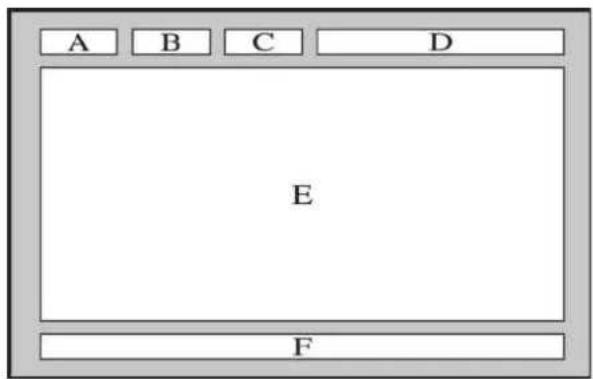
Bagian Daftar Isi
A Nomor halaman dipilih.
B Identitas saluran siaran.
C Nomor halaman saat ini atau indikasi pencarian.
D Tanggal dan waktu.
E Teks.
F Informasi status. Informasi FASTEXT.
Tindakan Pencegahan dan Catatan
Anda dapat memperoleh petunjuk dan informasi yang harus dibaca setelah pemasangan.
Agar Dapat Menggunakan Fungsi Merekam dan Timeshift
Baca petunjuk ini sebelum menggunakan Merekam dan Timeshift.
Sebelum menggunakan fungsi perekaman dan jadwal merekam
Perekaman mungkin tidak didukung, tergantung pada model atau kawasan geografis.
- Untuk menjadwalkan perekaman, atur Modus Jam ke Otomatis. Atur Waktu.
- tombol arah kiri Pengaturan Semua Pengaturan Umum & Privasi Waktu
- Anda dapat mengkonfigurasi hingga 30 entri Jadwal Menonton dan Jadwal Merekam.
- Rekaman dilindungi DRM dan oleh karena itu rekaman tidak dapat diputar di komputer atau di TV lainnya. Selain itu, file ini tidak dapat diputar di TV jika sirkuit video telah diganti.
- Untuk perekaman menggunakan perangkat USB, sebaiknya gunakan hard disk USB yang mendukung USB 2.0 atau versi lebih baru dan 5.400 rpm atau lebih tinggi. Namun, hard disk USB jenis RAID tidak didukung.
• Memory USB tidak didukung. - Kapasitas total rekaman dapat beragam, tergantung pada jumlah kapasitas hard drive yang tersedia dan tingkat kualitas rekaman.
- Jadwal Merekam memerlukan kapasitas kosong minimal sebesar 100 MB pada perangkat penyimpanan USB. Perekaman akan dihentikan jika ketersediaan ruang penyimpanan kurang dari 50 MB saat perekaman berlangsung.
- Jika ketersediaan ruang penyimpanan kurang dari 500 MB saat fungsi Jadwal Merekam dan Timeshift berjalan, maka hanya perekaman yang akan dihentikan.
- Waktu maksimum perekaman adalah 720 menit.
• Video akan diputar berdasarkan pengaturan TV. - Jika sinyal input diubah sewaktu perekaman berlangsung, layar akan kosong hingga perubahan dilakukan. Dalam kasus ini, perekaman akan dilanjutkan, namun tidak akan tersedia.
- Bila menggunakan fungsi Rekam atau Jadwal Merekam, perekaman sebenarnya akan dimulai satu atau dua detik kemudian dari waktu yang ditentukan.
-
Jika fungsi Jadwal Merekam dioperasikan saat perekaman dilakukan di perangkat eksternal HDMI-CEC, Jadwal Merekam akan diprioritaskan.
-
Menyambungkan perangkat perekaman ke TV akan secara otomatis menghapus file rekaman yang tersimpan secara tidak normal.
- Jika Sleep Timer atau Mati Otomatis telah diatur, TV akan mengganti pengaturan tersebut, melanjutkan perekaman, lalu mematikannya setelah perekaman selesai.
- > tombol arah kiri Pengaturan Semua Pengaturan Umum & Privasi Penghematan Daya dan Energi Sleep Timer 103a Sekarang
- tombol arah kiri Pengaturan Semua Pengaturan Umum & Privasi Penghematan Daya dan Energi Mati Otomatis 10a Sekarang
Sebelum menggunakan fungsi timeshift
Timeshift mungkin tidak didukung, tergantung pada model atau kawasan geografis.
- Untuk perekaman menggunakan perangkat USB, sebaiknya gunakan hard disk USB yang mendukung USB 2.0 atau versi lebih baru dan 5.400 rpm atau lebih tinggi. Namun, hard disk USB jenis RAID tidak didukung.
- Memori USB atau flash drive tidak didukung.
- Kapasitas total rekaman dapat beragam, tergantung pada jumlah kapasitas hard drive yang tersedia dan tingkat kualitas rekaman.
- Jika ketersediaan ruang penyimpanan kurang dari 500 MB saat fungsi Jadwal Merekam dan Timeshift berjalan, maka hanya perekaman yang akan dihentikan.
- Jumlah waktu maksimum yang tersedia untuk fungsi Timeshift adalah 90 menit.
- Fungsi Timeshift tidak tersedia untuk saluran terkunci.
- Video pergeseran waktu akan diputar berdasarkan pengaturan TV.
- Fungsi Timeshift mungkin akan dihentikan secara otomatis setelah mencapai kapasitas maksimum.
- Fungsi Timeshift memerlukan kapasitas kosong minimum 1,5 GB pada perangkat penyimpanan USB.
Pilihan audio siaran yang didukung
Periksa pilihan audio siaran yang didukung.
| Tipe Audio Suara Ganda Default | |||
| Stereo A2 | Mono Mono Perubahan otomatis | ||
| Stereo Stereo, Mono Perubahan otomatis | |||
| Ganda Dual I, Dual II Dual I | |||
| Stereo NICAM | Mono Mono Perubahan otomatis | ||
| Stereo Mono, Stereo Perubahan otomatis | |||
| NICAM Dual | Mono, NICAM Dual-1,NICAM Dual-2 | NICAM Dual-1 | |
Jika sinyal Stereo terlalu lemah dan terjadi peralihan otomatis, pilih Mono.
Hanya tersedia untuk sinyal stereo.
Hanya tersedia bila sumber input diatur ke TV.
Baca Sebelum Menggunakan Apps
Baca informasi ini sebelum menggunakan Apps.
- Anda dapat mengunduh aplikasi terbaru menggunakan Apps, masuk dulu ke akun Samsung Anda.
- Karena karakteristik produk yang ada pada Samsung Smart Hub, serta batasan dalam konten yang tersedia, fitur, aplikasi, dan layanan tertentu mungkin tidak tersedia di semua perangkat atau kawasan. Kunjungi https://www.samsung.com untuk informasi selengkapnya tentang informasi perangkat tertentu dan ketersediaan konten. Ketersediaan layanan dan konten dapat berubah tanpa pemberitahuan sebelumnya.
- Dalam kondisi apapun, Samsung Electronics tidak bertanggung jawab secara hukum atas terjadinya gangguan layanan aplikasi yang disebabkan penyedia layanan dengan alasan apapun.
- Layanan aplikasi mungkin hanya tersedia dalam bahasa Inggris dan konten yang tersedia dapat berbeda, tergantung pada wilayah geografis.
- Untuk informasi lebih lanjut tentang aplikasi, kunjungi situs web penyedia layanan yang berlaku.
- Sambungan jaringan yang tidak stabil dapat mengakibatkan jeda atau gangguan. Selain itu, aplikasi dapat terhenti otomatis, tergantung pada lingkungan jaringan. Jika demikian, periksa koneksi jaringan, lalu coba lagi.
- Layanan aplikasi dan pembaruan mungkin tidak tersedia.
- Konten aplikasi dapat diubah penyedia layanan tanpa pemberitahuan sebelumnya.
- Layanan tertentu dapat berbeda, tergantung versi aplikasi yang terinstal di TV.
- Fungsi aplikasi dapat berubah di versi aplikasi mendatang. Jika demikian, jalankan tutorial aplikasi atau kunjungi situs web penyedia layanan.
- Tergantung pada kebijakan penyedia layanan, aplikasi tertentu mungkin tidak mendukung multitugas.
- Untuk detail tentang cara berlangganan atau menghentikan langganan aplikasi, harap hubungi penyedia layanan.
Baca Sebelum menggunakan Fungsi Internet
Baca informasi ini sebelum menggunakan fungsi Internet.
- Download file tidak didukung.
- Fungsi Internet mungkin tidak dapat mengakses situs web tertentu, termasuk situs web yang dioperasikan oleh perusahaan tertentu.
• TV tidak mendukung pemutaran video flash. - E-commerce untuk pembelian online tidak didukung.
• ActiveX tidak didukung.
- Font yang didukung dalam jumlah terbatas. Simbol dan karakter tertentu mungkin tidak ditampilkan dengan benar.
- Tanggapan terhadap perintah remote dan hasil tampilan di layar mungkin mengalami jeda sewaktu halaman web sedang dimuat.
- Pemuatan situs web mungkin tertunda atau ditangguhkan sepenuhnya, tergantung pada status sistem yang berpartisipasi.
- Fungsi salin dan sisipkan tidak didukung.
- Bila membuat email atau pesan sederhana, fungsi tertentu seperti ukuran font dan pilihan warna mungkin tidak tersedia.
- Penanda dan ukuran file log yang dapat disimpan terbatas.
- Jumlah jendela yang dapat dibuka secara bersamaan terbatas.
- Kecepatan penelusuran web akan berbeda, tergantung pada lingkungan jaringan.
- Video tersemat di halaman web tidak dapat diputar secara bersamaan bila fungsi PIP (gambar dalam gambar) sedang beroperasi.
Fungsi ini mungkin tidak didukung, tergantung pada model atau area geografis.
- Riwayat penelusuran disimpan dari urutan terbaru ke yang terlama, dengan entri terlama akan digantikan terlebih dulu.
- Anda mungkin tidak dapat memutar file video dan audio HTML5, tergantung pada jenis kodek video/audio yang didukung.
- Sumber video dari penyedia layanan streaming yang dioptimalkan untuk PC mungkin tidak dapat diputar dengan benar di browser Internet kami.
Baca sebelum mengonfigurasi koneksi jaringan nirkabel
Tindakan pencegahan untuk jaringan nirkabel
- TV ini mendukung protokol komunikasi IEEE 802.11 a/b/g/n/ac. File video yang tersimpan di perangkat yang tersambung ke TV melalui Jaringan Asal mungkin tidak dapat diputar lancar.
Protokol komunikasi IEEE 802.11 tertentu mungkin tidak didukung, tergantung pada model atau wilayah geografis.
QN9**F mendukung protokol komunikasi IEEE 802.11 a /b /g /n /ac /ax.
Untuk model selain QN9**F, Samsung merekomendasikan penggunaan IEEE 802.11n.
- Untuk menggunakan jaringan nirkabel, TV harus tersambung ke jalur akses nirkabel atau modem. Bila jalur akses nirkabel mendukung DHCP, TV dapat menggunakan DHCP atau alamat IP statis untuk menyambung ke jaringan nirkabel.
- Pilih saluran yang sedang tidak digunakan oleh jalur akses nirkabel. Jika saluran yang diatur sedang digunakan jalur akses nirkabel untuk berkomunikasi dengan perangkat lain, biasanya terjadi interferensi atau kegagalan komunikasi.
- Sebagian besar jaringan nirkabel memiliki sistem keamanan opsional. Untuk mengaktifkan sistem keamanan jaringan nirkabel, Anda harus membuat sandi menggunakan karakter dan angka. Sandi ini diperlukan untuk menyambung ke jalur akses yang mendukung keamanan.
Protokol keamanan nirkabel
TV ini hanya mendukung protokol keamanan jaringan nirkabel berikut. TV tidak dapat tersambung ke jalur akses nirkabel yang tidak bersertifikat.
- Modus Otentikasi: WEP, WPAPSK, WPA2PSK
- Jenis Enkripsi: WEP, TKIP, AES
Sesuai spesifikasi sertifikasi Wi-Fi, TV Samsung tidak mendukung enkripsi keamanan WEP atau TKIP dalam jaringan yang berjalan di mode 802.11n. Bila jalur akses nirkabel mendukung WPS (Konfigurasi Pelindung Wi-Fi), Anda dapat menyambungkan TV ke jaringan menggunakan PBC (Konfigurasi Tombol Push) atau PIN (Nomor Identifikasi Pribadi). WPS akan secara otomatis mengkonfigurasi pengaturan kunci WPA dan SSID.
Baca Sebelum Memutar File Foto, Video, atau Musik
Baca informasi ini sebelum memutar konten media.
Batasan untuk menggunakan file foto, video, dan musik
Coba Sekarang
- TV hanya mendukung perangkat USB MSC (Kelas Penyimpanan Massal). MSC adalah penetapan kelas untuk perangkat penyimpanan massal. Jenis perangkat MSC mencakup hard drive eksternal, pembaca kartu flash, dan kamera digital. (Hub USB tidak didukung.) Jenis perangkat ini harus tersambung langsung ke port USB. Jika kabel ekstensi USB digunakan atau dua hard drive eksternal digunakan secara bersamaan, perangkat USB tidak dapat dikenali atau file yang ada di dalam perangkat tidak dapat dibaca. Jangan lepas perangkat USB sewaktu mentransfer file.
- Bila menyambungkan hard drive eksternal, gunakan port USB (HDD 5V 1A). Sebaiknya gunakan hard drive eksternal dengan adaptor daya.
Pada model tanpa tanda HDD 5V 1A, sambungkan drive ke salah satu port USB (5V 1.0A/0.5A).
Beberapa model tidak mendukung port USB HDD 5V 1A. Pada model-model yang memiliki port USB 5V 1.0A dan 5V 0.5A, sambungkan drive ke salah satu port tersebut.
- Kamera digital dan perangkat audio tertentu mungkin tidak kompatibel dengan TV.
- Bila beberapa perangkat USB tersambung ke TV, sebagian atau semua perangkat tersebut mungkin tidak dapat dikenali oleh TV. Perangkat USB yang menggunakan input daya tinggi harus disambungkan ke port USB (HDD 5V 1A).
Beberapa model tidak mendukung port USB HDD 5V 1A. Pada model-model yang memiliki port USB 5V 1.0A dan 5V 0.5A, sambungkan drive ke salah satu port tersebut.
• TV mendukung sistem file FAT, exFAT, dan NTFS.
- Dalam daftar konten media, TV dapat menampilkan hingga 1.000 file per folder. Jika perangkat USB berisi lebih dari 8.000 file dan folder, namun, beberapa file dan folder mungkin tidak dapat diakses.
- File tertentu, tergantung cara pengenkodean, mungkin tidak dapat putar di TV.
- File tertentu tidak didukung di semua model.
- Model yang dirilis pada tahun 2025 tidak mendukung WMA, WMV, atau VC1.
Teks layar yang didukung
Format teks layar
| Nama Format | |
| Teks MPEG-4 berwaktu .ttxt | |
| SAMI .smi | |
| SubRip .srt | |
| SubViewer .sub | |
| Micro DVD .sub atau .txt | |
| SubStation Alpha .ssa | |
| SubStation Alpha Lanjutan .ass | |
| Teks SMPTE-TT .xml |
Format video dengan teks layar
| Nama Kontainer | |
| Xsub AVI | |
| SubStation Alpha MKV | |
| SubStation Alpha Lanjutan MKV | |
| SubRip MKV | |
| VobSub MKV | |
| Teks MPEG-4 berwaktu MP4 | |
| TTML dalam streaming halus MP4 | |
| SMPTE-TT TEXT | MP4 |
| SMPTE-TT PNG MP4 |
Fungsi ini mungkin tidak didukung, tergantung pada model atau area geografis.
Format gambar dan resolusi yang didukung
| Ekstensi fileFormat Resolusi | ||
| *.jpg | JPEG 16320 x 12240 | |
| *.jpeg | ||
| *.png PNG 4096 x 4096 | ||
| *.bmp BMP 4096 x 4096 | ||
| *.mpo MPO 15360 x 8640 | ||
| *.heic HEIF 16320 x 12240 | ||
Format MPO didukung sebagian.
Format HEIF mungkin tidak didukung, tergantung model atau wilayah geografis.
HEIF hanya mendukung satu gambar tipe kisi (grid) dan resolusi minimalnya harus memiliki lebar atau tinggi setidaknya 512 piksel.
Format dan codec musik yang didukung
| Ekstensi fileFormat Kodek Catatan | |||
| *.mp3 MPEG MPEG1 Audio Layer 3 | |||
| *.m4a*.mpa*.aac | MPEG4 AAC | ||
| *.flac | FLAC | FLAC | Mendukung hingga 16/24 Bit, 48/96/192 kHz, 5.1 saluran |
| *.ogg | OGG | Vorbis | Mendukung hingga 2 kanal |
| *.wma | WMA | WMA | WMA didukung hingga 10 saluran Pro 5.1.Audio WMA lossless tidak didukung.Format ini mungkin tidak didukung, tergantung model. |
| *.wav | wav | wav | |
| *.mid*.midi | midi | midi | Mendukung jenis 0 dan jenis 1.Pencarian tidak didukung.Hanya mendukung perangkat USB. |
| *.ape | ape | ape | |
| *.aif*.aiff | AIFF | AIFF | |
| *.m4a ALAC | ALAC | ||
Codec video yang didukung (QN1EF/QN7*F/QN8*F/S8*F/The Frame (LS03FA))
| Format file | Kontainer | Codec video Resolusi | Kecepatan bingkai (fps) | Kecepata n bit (Mbps) | Codec audio | |
| *.avi*.mkv*.asf*.mp4*.mov*.3gp*.vro*.mpg*.mpeg*.ts*.tp*.trp*.flv*.vob*.svi*.m2ts*.mts | AVIMKVASFMP43GPMOVFLVVROVOBPSSTS | H.264 BP/MP/HP 4096 x 2160 | 4096 x 2160: 601920 x 1080: 120 | 4096 x 2160: 601920 x 1080: 120 | 60 | AC3LPCMADPCM(IMA, MS)AACHE-AACDolby Digital+MPEG(MP3)MPEG-HAC-4OPUSG.711(A-Law, μ-Law) |
| HEVC (H.265 - Main, Main10) | 4096 x 2160 | 4096 x 2160: 603840 x 2160: 120 | 80 | |||
| Motion JPEG 3840 x 2160 30 80 | ||||||
| MPEG4 SP/ASP | 1920 x 1080 | 60 | 20 | |||
| MPEG2 | ||||||
| MPEG1 | ||||||
| Microsoft MPEG-4 v1, v2, v3 | 30 | |||||
| H.263 Sorenson | ||||||
| VP6 | ||||||
| AV1 3840 x 2160 120 40 | ||||||
| *.webm WebM | VP8 1920 x 1080 60 20 | Vorbis | ||||
| VP9 (mendukung profil 0, dan profil 2) | 3840 x 2160 60 80 | |||||
| AV1 3840 x 2160 120 40 | ||||||
| *.rmvb RMVB RV8/9/10 (RV30/40) 1920 x 1080 60 20 RealAudio 6 | ||||||
Batasan lainnya
- Kodek mungkin tidak berfungsi dengan benar jika konten bermasalah.
- Konten video tidak dapat diputar atau tidak dapat diputar dengan benar jika terjadi kesalahan dalam konten atau kontainer.
- Suara maupun video mungkin tidak berfungsi bila memiliki kecepatan bit/kecepatan bingkai standar di atas peringkat kompatibilitas TV.
- Jika Tabel Indeks mengalami kesalahan, fungsi Cari (Lompat) tidak akan berfungsi.
- Saat memutar video melalui jaringan sambungan, video tidak dapat diputar lancar karena kecepatan transmisi data.
- Perangkat kamera USB/digital mungkin tidak kompatibel dengan TV.
- Codec HEVC hanya tersedia dalam kontainer MKV/MP4/TS.
- Video yang diputar pada panel mungkin memiliki kecepatan bingkai yang berbeda dari rekaman sebenarnya.
Dekoder video
• H.264 UHD didukung hingga Level 5.1.
- Resolusi diubah selama pemutaran video. (Hingga 3840 x 2160 didukung)
• H.264 FHD didukung hingga Tingkat 4.2.
- TV tidak mendukung FMO/ASO/RS.
• HEVC UHD didukung hingga Level 5.2.
- Resolusi diubah selama pemutaran video. (Hingga Tingkat 5.1 3840 x 2160 didukung)
• HEVC FHD didukung hingga Level 4.1.
• GMC 2 atau versi lebih baru tidak didukung.
Dekoder audio
- Tidak mendukung QCELP dan AMR NB/WB.
• Vorbis didukung hingga 5,1 kanal.
• Dolby Digital+ didukung hingga 5.1 kanal. - Kecepatan sampel yang didukung adalah 8, 11.025, 12, 16, 22.05, 24, 32, 44.1, dan 48 KHz, serta berbeda sesuai kodek.
Codec video yang didukung (QEF1/Q7F/Q8F)
| Format file | Kontainer | Codec video Resolusi | Kecepatan bingkai (fps) | Kecepata n bit (Mbps) | Codec audio | |
| *.avi | H.264 BP/MP/HP | 4096 x 2160 | 4096 x 2160: 60 | 60 | AC3 | |
| *.mkv | HEVC (H.265 - Main, Main10) | 1920 x 1080: 120 | 80 | |||
| *.asf | Motion JPEG 3840 x 2160 30 80 | |||||
| *.mp4 | AVI | MPEG4 SP/ASP | 1920 x 1080 | 60 | 20 | LPCM |
| *.mov | MKV | MPEG2 | ||||
| *.3gp | ASF | MPEG1 | ADPCM(IMA, MS) | |||
| *.vro | MP4 | Microsoft MPEG-4 v1, v2, v3 | 30 | AAC | ||
| *.mpg | 3GP | HE-AAC | ||||
| *.mpeg | MOV | H.263 Sorenson | Dolby Digital+ | |||
| *.ts | FLV | VP6 | MPEG(MP3) | |||
| *.tp | VRO | AV1 3840 x 2160 | 3840 x 2160: 60 | 40 | MPEG-H | |
| *.trp | VOB | 1920 x 1080: 120 | AC-4 | |||
| *.flv | PS | OPUS | ||||
| *.vob | TS | G.711(A-Law, μ-Law) | ||||
| *.svi | ||||||
| *.m2ts | ||||||
| *.mts | ||||||
| *.webm WebM | VP8 1920 x 1080 60 20 | Vorbis | ||||
| VP9 (mendukung profil 0, dan profil 2) | 3840 x 2160 | 3840 x 2160: 60 | 80 | |||
| AV1 40 | 1920 x 1080: 120 | |||||
| *.rmvb RMVB RV8/9/10 (RV30/40) 1920 x 1080 60 20 RealAudio 6 | ||||||
Batasan lainnya
- Kodek mungkin tidak berfungsi dengan benar jika konten bermasalah.
- Konten video tidak dapat diputar atau tidak dapat diputar dengan benar jika terjadi kesalahan dalam konten atau kontainer.
- Suara maupun video mungkin tidak berfungsi bila memiliki kecepatan bit/kecepatan bingkai standar di atas peringkat kompatibilitas TV.
- Jika Tabel Indeks mengalami kesalahan, fungsi Cari (Lompat) tidak akan berfungsi.
- Saat memutar video melalui jaringan sambungan, video tidak dapat diputar lancar karena kecepatan transmisi data.
- Perangkat kamera USB/digital mungkin tidak kompatibel dengan TV.
- Codec HEVC hanya tersedia dalam kontainer MKV/MP4/TS.
- Video yang diputar pada panel mungkin memiliki kecepatan bingkai yang berbeda dari rekaman sebenarnya.
Dekoder video
• H.264 UHD didukung hingga Level 5.1.
- Resolusi diubah selama pemutaran video (Hingga 3840 x 2160 didukung)
• H.264 FHD didukung hingga Tingkat 4.2.
- TV tidak mendukung FMO/ASO/RS.
• HEVC UHD didukung hingga Level 5.1.
- Resolusi diubah selama pemutaran video (Hingga 3840 x 2160 didukung)
• HEVC FHD didukung hingga Level 4.1.
• GMC 2 atau versi lebih baru tidak didukung.
Dekoder audio
- Tidak mendukung QCELP dan AMR NB/WB.
• Vorbis didukung hingga 5,1 kanal.
• Dolby Digital+ didukung hingga 5.1 kanal. - Kecepatan sampel yang didukung adalah 8, 11.025, 12, 16, 22.05, 24, 32, 44.1, dan 48 KHz, serta berbeda sesuai kodek.
Codec video yang didukung (QN9*F/S9*F/The Frame (LS03FW))
| Format file | Kontainer | Codec video Resolusi | Kecepatan bingkai (fps) | Kecepata n bit (Mbps) | Codec audio | |
| *.avi | H.264 BP/MP/HP | 4096 x 2160 | 4096 x 2160: 60 | 60 | AC3 | |
| *.mkv | 1920 x 1080: 120 | |||||
| *.asf | HEVC (H.265 - Main, Main10) | 4096 x 2160: 60 | 80 | LPCM | ||
| *.mp4 | AVI | 3840 x 2160: 120 | ADPCM(IMA, MS) | |||
| *.mov | MKV | Motion JPEG 3840 x 2160 30 80 | AAC | |||
| *.3gp | ASF | MPEG4 SP/ASP | 1920 x 1080 | 60 | 20 | HE-AAC |
| *.vro | MP4 | MPEG2 | Dolby Digital+ | |||
| *.mpg | 3GP | MPEG1 | MPEG(MP3) | |||
| *.mpeg | MOV | Microsoft MPEG-4 v1, v2, v3 | 30 | MPEG-H | ||
| *.ts | FLV | AC-4 | ||||
| *.tp | VRO | H.263 Sorenson | OPUS | |||
| *.trp | VOB | VP6 | G.711(A-Law, μ-Law) | |||
| *.flv | PS | AV1 3840 x 2160 120 40 | ||||
| *.vob | TS | |||||
| *.svi | ||||||
| *.m2ts | ||||||
| *.mts | ||||||
| *.webm WebM | VP8 1920 x 1080 60 20 | Vorbis | ||||
| VP9 (mendukung profil 0, dan profil 2) | 3840 x 2160 | 60 80 | ||||
| AV1 120 40 | ||||||
| *.rmvb RMVB RV8/9/10 (RV30/40) 1920 x 1080 60 20 RealAudio 6 | ||||||
Batasan lainnya
- Kodek mungkin tidak berfungsi dengan benar jika konten bermasalah.
- Konten video tidak dapat diputar atau tidak dapat diputar dengan benar jika terjadi kesalahan dalam konten atau kontainer.
- Suara maupun video mungkin tidak berfungsi bila memiliki kecepatan bit/kecepatan bingkai standar di atas peringkat kompatibilitas TV.
- Jika Tabel Indeks mengalami kesalahan, fungsi Cari (Lompat) tidak akan berfungsi.
- Saat memutar video melalui jaringan sambungan, video tidak dapat diputar lancar karena kecepatan transmisi data.
- Perangkat kamera USB/digital mungkin tidak kompatibel dengan TV.
- Codec HEVC hanya tersedia dalam kontainer MKV/MP4/TS.
- Video yang diputar pada panel mungkin memiliki kecepatan bingkai yang berbeda dari rekaman sebenarnya.
Dekoder video
• H.264 FHD didukung hingga Tingkat 4.2. (TV tidak mendukung FMO/ASO/RS.)
• H.264 UHD didukung hingga Level 5.1.
- Resolusi diubah selama pemutaran video (Hingga 3840 x 2160 didukung)
• H.264 FHD didukung hingga Tingkat 4.1.
• HEVC UHD didukung hingga Level 5.2.
• GMC 2 atau versi lebih baru tidak didukung.
- Resolusi diubah selama pemutaran video (Hingga 3840 x 2160 didukung)
Dekoder audio
- Tidak mendukung QCELP dan AMR NB/WB.
• Vorbis didukung hingga 5,1 kanal.
• Dolby Digital+ didukung hingga 5.1 kanal. - Kecepatan sampel yang didukung adalah 8, 11.025, 12, 16, 22.05, 24, 32, 44.1, dan 48 KHz, serta berbeda sesuai kodek.
Codec video yang didukung (U8***F/Q6F)
| Format file | Kontainer | Codec video Resolusi | Kecepatan bingkai (fps) | Kecepata n bit (Mbps) | Codec audio | |
| *.avi | H.264 BP/MP/HP | 3840 x 2160 | 3840 x 2160: 301920 x 1080: 60 | 50 | AC3LPCMADPCM(IMA, MS)AACHE-AACDolby Digital+MPEG(MP3)MPEG-HAC-4OPUSG.711(A-Law, μ-Law) | |
| *.mkv | ||||||
| *.asf | HEVC (H.265 - Main, Main10) | 60 50 | ||||
| *.mp4 | AVI | |||||
| *.mov | MKV | Motion JPEG | 1920 x 1080 | 60 | 20 | |
| *.3gp | ASF | MPEG4 SP/ASP | ||||
| *.vro | MP4 | MPEG2 | ||||
| *.mpg | 3GP | MPEG1 | ||||
| *.mpeg | MOV | Microsoft MPEG-4 v1, v2, v3 | 30 | |||
| *.ts | FLV | H.263 Sorenson | ||||
| *.tp | VRO | VP6 | ||||
| *.trp | VOB | AV1 3840 x 2160 60 40 | ||||
| *.flv | PS | |||||
| *.vob | TS | |||||
| *.svi | ||||||
| *.m2ts | ||||||
| *.mts | ||||||
| *.webm WebM | VP8 1920 x 1080 60 20 | Vorbis | ||||
| VP9 (mendukung profil 0, dan profil 2) | 3840 x 2160 60 50 | |||||
| AV1 3840 x 2160 60 40 | ||||||
| *.rmvb RMVB RV8/9/10 (RV30/40) 1920 x 1080 60 20 RealAudio 6 | ||||||
Batasan lainnya
- Kodek mungkin tidak berfungsi dengan benar jika konten bermasalah.
- Konten video tidak dapat diputar atau tidak dapat diputar dengan benar jika terjadi kesalahan dalam konten atau kontainer.
- Suara maupun video mungkin tidak berfungsi bila memiliki kecepatan bit/kecepatan bingkai standar di atas peringkat kompatibilitas TV.
- Jika Tabel Indeks mengalami kesalahan, fungsi Cari (Lompat) tidak akan berfungsi.
- Saat memutar video melalui jaringan sambungan, video tidak dapat diputar lancar karena kecepatan transmisi data.
- Perangkat kamera USB/digital mungkin tidak kompatibel dengan TV.
- Codec HEVC hanya tersedia dalam kontainer MKV/MP4/TS.
- Video yang diputar pada panel mungkin memiliki kecepatan bingkai yang berbeda dari rekaman sebenarnya.
Dekoder video
• H.264 FHD didukung hingga Tingkat 4.2. (TV tidak mendukung FMO/ASO/RS)
• H.264 UHD didukung hingga Level 5.1.
• HEVC FHD didukung hingga Level 4.1.
• HEVC UHD didukung hingga Level 5.1.
• GMC 2 atau versi lebih baru tidak didukung.
Dekoder audio
- Tidak mendukung QCELP dan AMR NB/WB.
• Vorbis didukung hingga 5,1 kanal.
• Dolby Digital+ didukung hingga 5.1 kanal. - Kecepatan sampel yang didukung adalah 8, 11.025, 12, 16, 22.05, 24, 32, 44.1, dan 48 KHz, serta berbeda sesuai kodek.
Codec video yang didukung (QN900F)
| Format file | Kontainer | Codec video Resolusi | Kecepatan bingkai (fps) | Kecepata n bit (Mbps) | Codec audio | |
| *.avi*.mkv*.asf*.mp4*.mov*.3gp*.vro*.mpg*.mpeg*.ts*.tp*.trp*.flv*.vob*.svi*.m2ts*.mts | AVIMKVASFMP43GPMOVFLVVROVOBPSSTS | H.264 BP/MP/HP 4096 x 2160 | 1920 x 1080 | 4096 x 2160: 601920 x 1080: 120 | 60 | AC3LPCMADPCM(IMA, MS)AACHE-AACDolby Digital+MPEG(MP3)MPEG-HAC-4OPUSG.711(A-Law, μ-Law) |
| HEVC (H.265 - Main, Main10) | 7680 x 4320 | 7680 x 4320: 603840 x 2160: 120 | 100 | |||
| Motion JPEG 3840 x 2160 30 80 | ||||||
| MPEG4 SP/ASP | 1920 x 1080 | 60 | 20 | |||
| MPEG2 | ||||||
| MPEG1 | ||||||
| Microsoft MPEG-4 v1, v2, v3 | 30 | |||||
| H.263 Sorenson | ||||||
| VP6 | ||||||
| AV1 7680 x 4320 | 7680 x 4320: 603840 x 2160: 120 | 80 | ||||
| *.webm WebM | VP8 1920 x 1080 60 20 | Vorbis | ||||
| VP9 (mendukung profil 0, dan profil 2) | 3840 x 2160 60 80 | |||||
| AV1 7680 x 4320 | 7680 x 4320: 603840 x 2160: 120 | 80 | ||||
| *.rmvb RMVB RV8/9/10 (RV30/40) 1920 x 1080 60 20 RealAudio 6 | ||||||
Karena spesifikasi didasarkan pada konektivitas 8K dan standar dekoding saat ini, maka konektivitas, siaran, dan dekoding di masa mendatang mungkin tidak didukung. Melakukan peningkatan untuk memenuhi standar masa depan mungkin mengharuskan pembelian perangkat tambahan.
Standar pihak ketiga tertentu mungkin tidak didukung.
Codec video yang didukung (QN950F/QN990F)
| Format file | Kontainer | Codec video Resolusi | Kecepatan bingkai (fps) | Kecepata n bit (Mbps) | Codec audio | |
| *.avi*.mkv*.asf*.mp4*.mov*.3gp*.vro*.mpg*.mpeg*.ts*.tp*.trp*.flv*.vob*.svi*.m2ts*.mts | AVIMKVASFMP43GPMOVFLVVROVOBPSTS | H.264 BP/MP/HP 4096 x 2160 | 1920 x 1080 | 4096 x 2160: 601920 x 1080: 120 | 60 | AC3LPCMADPCM(IMA, MS)AACHE-AACDolby Digital+MPEG(MP3)MPEG-HAC-4OPUSG.711(A-Law, μ-Law) |
| HEVC (H.265 - Main, Main10) | 7680 x 4320 | 7680 x 4320: 603840 x 2160: 120 | 100 | |||
| Motion JPEG 3840 x 2160 30 80 | ||||||
| MPEG4 SP/ASP | 1920 x 1080 | 60 | 20 | |||
| MPEG2 | ||||||
| MPEG1 | ||||||
| Microsoft MPEG-4 v1, v2, v3 | 30 | |||||
| H.263 Sorenson | ||||||
| VP6 | ||||||
| AV1 7680 x 4320 | 7680 x 4320: 603840 x 2160: 120 | 80 | ||||
| *.webm WebM | VP8 1920 x 1080 60 20 | Vorbis | ||||
| VP9 (mendukung profil 0, dan profil 2) | 7680 x 4320 60 80 | |||||
| AV1 7680 x 4320 | 7680 x 4320: 603840 x 2160: 120 | 80 | ||||
| *.rmvb RMVB RV8/9/10 (RV30/40) 1920 x 1080 60 20 RealAudio 6 | ||||||
Karena spesifikasi didasarkan pada konektivitas 8K dan standar dekoding saat ini, maka konektivitas, siaran, dan dekoding di masa mendatang mungkin tidak didukung. Melakukan peningkatan untuk memenuhi standar masa depan mungkin mengharuskan pembelian perangkat tambahan.
Standar pihak ketiga tertentu mungkin tidak didukung.
Batasan lainnya
- Kodek mungkin tidak berfungsi dengan benar jika konten bermasalah.
- Konten video tidak dapat diputar atau tidak dapat diputar dengan benar jika terjadi kesalahan dalam konten atau kontainer.
- Suara maupun video mungkin tidak berfungsi bila memiliki kecepatan bit/kecepatan bingkai standar di atas peringkat kompatibilitas TV.
- Jika Tabel Indeks mengalami kesalahan, fungsi Cari (Lompat) tidak akan berfungsi.
- Saat memutar video melalui jaringan sambungan, video tidak dapat diputar lancar karena kecepatan transmisi data.
- Perangkat kamera USB/digital mungkin tidak kompatibel dengan TV.
- Codec HEVC hanya tersedia dalam kontainer MKV/MP4/TS.
- Video yang diputar pada panel mungkin memiliki kecepatan bingkai yang berbeda dari rekaman sebenarnya.
Dekoder video
• H.264 UHD didukung hingga Level 5.1.
- Resolusi diubah selama pemutaran video. (Hingga 3840 x 2160 didukung)
• H.264 FHD didukung hingga Tingkat 4.2.
- TV tidak mendukung FMO/ASO/RS.
• HEVC UHD didukung hingga Level 5.2.
- Resolusi diubah selama pemutaran video. (Hingga Tingkat 5.1 3840 x 2160 didukung)
• HEVC 8K didukung hingga Tingkat 6.1.
• HEVC FHD didukung hingga Level 4.1.
• GMC 2 atau versi lebih baru tidak didukung.
Dekoder audio
- Tidak mendukung QCELP dan AMR NB/WB.
• Vorbis didukung hingga 5,1 kanal.
• Dolby Digital+ didukung hingga 5.1 kanal. - Kecepatan sampel yang didukung adalah 8, 11.025, 12, 16, 22.05, 24, 32, 44.1, dan 48 KHz, serta berbeda sesuai kodek.
Baca Setelah Memasang TV
Baca informasi ini setelah memasang TV.
Ukuran gambar dan sinyal input
Ukuran Gambar diterapkan ke sumber aktif. Pengaturan Ukuran Gambar yang diterapkan akan tetap berlaku setiap kali sumber tersebut dipilih, kecuali jika Anda mengubahnya.
| Sinyal input Ukuran gambar | |
| Komponen | 16:9 Standar, Kustom, 4:3 |
| Saluran digital (720p) | 16:9 Standar, Kustom, 4:3 |
| Saluran digital (1080i, 1080p) | 16:9 Standar, Kustom, 4:3 |
| *Saluran digital (3840 x 2160p @ 24/30 Hz) | 16:9 Standar, Kustom |
| *Saluran digital (3840 x 2160p @ 50/60 Hz) | 16:9 Standar, Kustom |
| *Saluran digital (4096 x 2160p) | 16:9 Standar, Kustom |
| HDMI (720p) | 16:9 Standar, Kustom, 4:3 |
| *HDMI (1080i, 1080p) | 16:9 Standar, Kustom, 4:3 |
| *HDMI (3840 x 2160p) | 16:9 Standar, Kustom |
| *HDMI (4096 x 2160p) | 16:9 Standar, Kustom |
| *HDMI (7680 x 4320p) | 16:9 Standar, Kustom |
| USB (720p) | 16:9 Standar, Kustom, 4:3 |
| USB (1080i/p @ 60 Hz) | 16:9 Standar, Kustom, 4:3 |
| *USB (3840 x 2160p @ 24/30 Hz) | 16:9 Standar, Kustom |
| *USB (3840 x 2160p @ 60 Hz)*USB (4096 x 2160p @ 24/30/60 Hz) | 16:9 Standar, Kustom |
| *USB (7680 x 4320p @ 24/30/60 Hz) | 16:9 Standar, Kustom |
*: Sinyal input ini dapat berbeda, tergantung model atau wilayah geografisnya.
Port input untuk perangkat eksternal dapat berbeda, tergantung pada model dan wilayah geografis.
Memasang kunci antipencurian
Kunci antipencurian adalah perangkat fisik yang dapat digunakan untuk melindungi TV dari pencurian. Cari slot kunci di bagian belakang TV. Slot tersebut ditandai dengan ikon ndi sebelahnya. Untuk menggunakan kunci tersebut, lilitkan kabel kunci pada benda yang sangat berat untuk dibawa, kemudian kaitkan ke slot kunci TV. Kunci dijual terpisah. Metode penggunaan kunci antipencurian dapat berbeda di setiap model. Untuk informasi selengkapnya, lihat panduan pengguna tentang kunci.
Fungsi ini mungkin tidak didukung, tergantung pada model atau area geografis.
Dukungan Resolusi untuk Sinyal Input UHD
Periksa resolusi yang didukung untuk sinyal input UHD.
• Resolusi: 3840 x 2160p, 4096 x 2160p
Fungsi ini mungkin tidak didukung, tergantung pada model.
Jika Perluas Sinyal Input diatur ke Mati
| Kecepatan bingkai (fps) | Kedalaman Warna/Sampel Kroma | RGB 4:4:4 | YCbCr 4:4:4 | YCbCr 4:2:2 | YCbCr 4:2:0 |
| 50 / 60 8 bit - - - O | |||||
Jika Perluas Sinyal Input diatur ke Hidup
• QEF1, Q6F, Q7F, Q8F, QN8*F (model 50 inci)
• H5***F/F6***F/U7***F/U8***F
• The Frame (model 50 inci dan lebih kecil)
| Kecepatan bingkai (fps) | Kedalaman Warna/Sampel Kroma | RGB 4:4:4 | YCbCr 4:4:4 | YCbCr 4:2:2 | YCbCr 4:2:0 |
| 50 / 60 | 8 bit 0 0 0 0 | ||||
| 10 bit -- 0 0 |
- QLED TV (kecuali untuk QEF1, Q7F, Q8F, QN8*F (model 50 inci))
- S8*F/S9*F
• The Frame (model 55 inci dan lebih besar)
| Kecepatan bingkai (fps) | Kedalaman Warna/Sampel Kroma | RGB 4:4:4 | YCbCr 4:4:4 | YCbCr 4:2:2 | YCbCr 4:2:0 |
| 50 / 60 | 8 bit 0 0 0 0 | ||||
| 10 bit 0 0 0 0 | |||||
| 120 | 8 bit 0 0 0 0 | ||||
| 10 bit 0 0 0 0 |
Resolusi untuk Sinyal Input didukung oleh model 8K (QN9\*\*F atau yang lebih tinggi)
Periksa resolusi untuk sinyal input yang didukung oleh model 8K (QN9**F atau yang lebih tinggi).
Jika Perluas Sinyal Input diatur ke Mati
| Kecepatan bingkai (fps) | Kedalaman Warna/Sampel Kroma | RGB 4:4:4 | YCbCr 4:4:4 | YCbCr 4:2:2 | YCbCr 4:2:0 |
| 50 / 60 8 bit -- - O | |||||
Jika Perluas Sinyal Input diatur ke Hidup
• Resolusi: 3840 x 2160p, 4096 x 2160p
| Kecepatan bingkai (fps) | Kedalaman Warna/Sampel Kroma | RGB 4:4:4 | YCbCr 4:4:4 | YCbCr 4:2:2 | YCbCr 4:2:0 |
| 50 / 60 | 8 bit 0 0 0 0 | ||||
| 10 bit 0 0 0 0 | |||||
| 120 | 8 bit 0 0 0 0 | ||||
| 10 bit 0 0 0 0 |
• Resolusi: 7680 x 4320p
| Kecepatan bingkai (fps) | Kedalaman Warna/Sampel Kroma | RGB 4:4:4 | YCbCr 4:4:4 | YCbCr 4:2:2 | YCbCr 4:2:0 |
| 24 / 30 / 50 / 60 | 8 bit 0 0 0 0 | ||||
| 10 bit 0 0 0 0 |
Resolusi yang didukung untuk FreeSync (VRR)
Periksa resolusi yang didukung untuk sinyal FreeSync (VRR).
Bila Modus Permainan diatur ke Hidup atau Otomatis, fungsi FreeSync (VRR) akan aktif.
FreeSync (VRR) hanya tersedia di model tertentu. Untuk model yang mendukung FreeSync (VRR), lihat "Menggunakan FreeSync".
Fungsi ini mungkin tidak didukung, tergantung pada model.
| Resolusi (Titik x garis) | Format tampilan | Frekuensi horizontal (KHz) | Frekuensi vertical (Hz) | Frekuensi clock (MHz) | PINDAI |
| 1920 x 1080 120 | Hz 135.000 120 297.000 progresif | ||||
| 2560 x 1080 120 | Hz 150.000 120 495.000 progresif | ||||
| 2560 x 1440 120 | Hz 150.000 120 495.000 progresif | ||||
| 3840 x 2160 120 | Hz 270.000 120 1188.000 progresif | ||||
| 3840 x 1080 120 | Hz 137.250 120 549.000 progresif | ||||
| 3840 x 1600 120 | Hz 99.419 120 521.750 | progresif | |||
| *4096 x 2160 | 120 Hz 270.000 120 1188.000 progresif | ||||
| *7680 x 4320 | 60 Hz | 264.000 | 60 | 2376.000 | progresif |
*: Resolusi mungkin tidak didukung, tergantung pada model.
• Hanya model yang mendukung 144 Hz yang didukung.
| Resolusi (Titik x garis) | Format tampilan | Frekuensi horizontal (KHz) | Frekuensi vertical (Hz) | Frekuensi clock (MHz) | PINDAI |
| 1920 x 1080 144 Hz | 166.587 144 346.500 progresif | ||||
| 2560 x 1080 144 Hz | 172.339 | 144 470.830 | progresif | ||
| 3840 x 2160 144 Hz | 323.677 144 | 1424.180 | progresif | ||
| 3840 x 1080 | 144 Hz | 166.607 | 144 | 653.100 | progresif |
| 3840 x 1600 144 Hz | 246.569 144 1035.590 progresif | ||||
• Hanya model yang mendukung 240 Hz yang didukung.
| Resolusi (Titik x garis) | Format tampilan | Frekuensi horizontal (KHz) | Frekuensi vertical (Hz) | Frekuensi clock (MHz) | PINDAI |
| 1920 x 1080 240 | Hz 291.587 240 606.500 progresif | ||||
| 2560 x 1080 240 | Hz 291.544 240 793.000 progresif | ||||
| 3840 x 2160 240 | Hz 540.000 240 2376.000 progresif | ||||
| 3840 x 1080 | 240 Hz | 291.563 | 240 | 1166.250 | progresif |
| 3840 x 1600 | 240 Hz | 431.750 | 240 | 1727.000 | progresif |
Baca Sebelum Menyambungkan Komputer (Resolusi yang Didukung)
Memeriksa resolusi yang didukung untuk sinyal input PC.
Bila menyambungkan TV ke komputer, atur kartu video komputer ke salah satu resolusi standar yang tercantum dalam tabel di bawah. TV akan secara otomatis menyesuaikan resolusi yang Anda pilih. Perhatikan bahwa resolusi optimal dan yang direkomendasikan adalah 3840 x 2160 @ 60 Hz (model UHD) dan 7680 x 4320 @ 60 Hz (QN9**F atau yang lebih tinggi). Memilih resolusi yang tidak termasuk dalam tabel dapat mengakibatkan layar kosong atau berkedip atau dapat mengaktifkan hanya penerima pada remote control. Untuk resolusi yang kompatibel, lihat panduan pengguna kartu grafis.
Resolusi aslinya adalah 3840 x 2160 @ 60 Hz (model UHD) dan 7680 x 4320 @ 60 Hz (QN9**F atau yang lebih tinggi) dengan Perluas Sinyal Input diatur ke Hidup. Resolusi asli adalah 3840 x 2160 @ 30 Hz dengan Perluas Sinyal Input diatur ke Mati.
IBM
| Resolusi(Titik x garis) | Format tampilan | Frekuensi horizontal(KHz) | Frekuensi vertical(Hz) | Frekuensi clock(MHz) | Polaritas(horizontal/vertikal) |
| 720 x 400 70 Hz | 31.469 70.087 28.322 - / + |
MAC
| Resolusi(Titik x garis) | Format tampilan | Frekuensi horizontal(KHz) | Frekuensi vertical(Hz) | Frekuensi clock(MHz) | Polaritas(horizontal/vertikal) |
| 640 x 480 67 Hz | 35.000 66.667 30.240 - / - | ||||
| 832 x 624 75 Hz | 49.726 74.551 57.284 - / - | ||||
| 1152 x 870 75 Hz | 68.681 75.062 100.000 - / - |
VESA DMT
| Resolusi(Titik x garis) | Format tampilan | Frekuensi horizontal(KHz) | Frekuensi vertical(Hz) | Frekuensi clock(MHz) | Polaritas(horizontal/vertikal) |
| 640 x 480 60 Hz | 31.469 59.940 25.175 | - / - | |||
| 640 x 480 72 Hz | 37.861 72.809 31.500 | - / - | |||
| 640 x 480 75 Hz | 37.500 75.000 31.500 | - / - | |||
| 800 x 600 60 Hz | 37.879 60.317 40.000 | + / + | |||
| 800 x 600 72 Hz | 48.077 72.188 50.000 | + / + | |||
| 800 x 600 75 Hz | 46.875 75.000 49.500 | + / + | |||
| 1024 x 768 | 60 Hz | 48.363 | 60.004 | 65.000 | - / - |
| 1024 x 768 | 70 Hz | 56.476 70.069 75.000 | - / - | ||
| 1024 x 768 75 Hz | 60.023 75.029 78.750 | + / + | |||
| 1152 x 864 75 Hz | 67.500 75.000 108.000 | + / + | |||
| 1280 x 720 | 60 Hz | 45.000 | 60.000 | 74.250 | + / + |
| 1280 x 800 | 60 Hz | 49.702 | 59.810 | 83.500 | - / + |
| 1280 x 1024 | 60 Hz | 63.981 60.020 108.000 | + / + | ||
| 1280 x 1024 | 75 Hz | 79.976 | 75.025 | 135.000 | + / + |
| 1440 x 900 | 60 Hz | 55.935 | 59.887 | 106.500 | - / + |
| 1600 x 900 | 60 Hz | 60.000 | 60.000 | 108.000 | + / + |
| 1680 x 1050 | 60 Hz | 65.290 | 59.954 | 146.250 | - / + |
| 1920 x 1080 | 60 Hz | 67.500 | 60.000 | 148.500 | + / + |
VESA CVT
| Resolusi (Titik x garis) | Format tampilan | Frekuensi horizontal (KHz) | Frekuensi vertical (Hz) | Frekuensi clock (MHz) | Polaritas (horizontal/vertical) |
| 2560 x 1440 60 Hz | 88.787 59.951 241.500 + / - | ||||
| 2560 x 1440 120 Hz | 192.996 119.998 497.750 + / - |
Resolusi mungkin tidak didukung, tergantung pada model.
Resolusi 2560 x 1440 @ 60 Hz tidak didukung di Modus Permainan.
CTA-861
| Resolusi (Titik x garis) | Format tampilan | Frekuensi horizontal (KHz) | Frekuensi vertical (Hz) | Frekuensi clock (MHz) | Polaritas (horizontal/vertical) |
| 1920 x 1080i 50 Hz | 28.125 50.000 74.250 + / + | ||||
| 1920 x 1080i 60 Hz | 33.750 60.000 74.250 + / + | ||||
| *1920 x 1080 100 Hz | 112.500 100.000 297.000 | + / + | |||
| *1920 x 1080 | 120 Hz | 135.000 | 120.003 | 297.000 | + / + |
| 3840 x 2160 30 Hz | 67.500 30.000 | 297.000 - / - | |||
| *3840 x 2160 | 60 Hz | 135.000 60.000 | 594.000 - / - | ||
| *3840 x 2160 | 100 Hz | 225.000 100.000 | 1188.000 + / + | ||
| *3840 x 2160 120 Hz | 270.000 120.000 | 1188.000 + / + | |||
| *4096 x 2160 | 24 Hz | 54.000 | 24.000 | 297.000 | + / + |
| *4096 x 2160 | 30 Hz | 67.500 | 30.000 | 297.000 | + / + |
| *4096 x 2160 | 50 Hz | 112.500 | 50.000 | 594.000 | + / + |
| *4096 x 2160 | 60 Hz | 135.000 | 60.000 | 594.000 | + / + |
| *4096 x 2160 | 100 Hz | 225.000 | 100.000 | 1188.000 | + / + |
| *4096 x 2160 | 120 Hz | 270.000 | 120.000 | 1188.000 | + / + |
| *7680 x 4320 | 24 Hz | 108.000 | 24.000 | 1188.000 | + / + |
| *7680 x 4320 | 30 Hz | 132.000 | 30.000 | 1188.000 | + / + |
| *7680 x 4320 | 50 Hz | 220.000 | 50.000 | 2376.000 | + / + |
| *7680 x 4320 | 60 Hz | 264.000 | 60.000 | 2376.000 | + / + |
*: Resolusi mungkin tidak didukung, tergantung pada model.
Resolusi yang Didukung untuk Sinyal Video
Memeriksa resolusi yang didukung untuk sinyal video.
CTA-861
| Resolusi(Titik x garis) | Format tampilan | Frekuensi horizontal(KHz) | Frekuensi vertical(Hz) | Frekuensi clock(MHz) | Polaritas(horizontal/vertikal) |
| 720 (1440) x 576i 50 Hz 15.625 50.000 27.000 - / - | |||||
| 720 (1440) x 480i 60 Hz 15.734 59.940 27.000 - / - | |||||
| 720 x 576 50 Hz 31.250 50.000 27.000 - / - | |||||
| 720 x 480 60 Hz 31.469 59.940 27.000 - / - | |||||
| 1280 x 720 50 Hz 37.500 50.000 74.250 + / + | |||||
| 1280 x 720 60 Hz 45.000 | 60.000 74.250 + / + | ||||
| 1920 x 1080i | 50 Hz 28.125 50.000 74.250 + / + | ||||
| 1920 x 1080i | 60 Hz 33.750 60.000 | 74.250 + / + | |||
| 1920 x 1080 | 24 Hz 27.000 | 24.000 74.250 + / + | |||
| 1920 x 1080 | 25 Hz | 28.125 25.000 74.250 + / + | |||
| 1920 x 1080 | 30 Hz 33.750 30.000 | 74.250 + / + | |||
| 1920 x 1080 | 50 Hz | 56.250 | 50.000 | 148.500 | + / + |
| 1920 x 1080 | 60 Hz 67.500 60.000 148.500 + / + | ||||
| *1920 x 1080 | 100 Hz | 112.500 | 100.000 | 297.000 | + / + |
| *1920 x 1080 | 120 Hz | 135.000 | 120.003 | 297.000 | + / + |
| 3840 x 2160 | 24 Hz | 54.000 | 24.000 | 297.000 | + / + |
| 3840 x 2160 | 25 Hz | 56.250 | 25.000 | 297.000 | + / + |
| 3840 x 2160 | 30 Hz 67.500 30.000 297.000 | + / + | |||
| *3840 x 2160 | 50 Hz 112.500 50.000 | 594.000 + / + | |||
| *3840 x 2160 | 60 Hz 135.000 60.000 | 594.000 + / + | |||
| *3840 x 2160 | 100 Hz | 225.000 | 100.000 | 1188.000 | + / + |
| *3840 x 2160 | 120 Hz | 270.000 | 120.000 | 1188.000 | + / + |
| Resolusi (Titik x garis) | Format tampilan | Frekuensi horizontal (KHz) | Frekuensi vertical (Hz) | Frekuensi clock (MHz) | Polaritas (horizontal/vertical) |
| *4096 x 2160 24 Hz | 54.000 24.000 297.000 + / + | ||||
| *4096 x 2160 30 Hz | 67.500 30.000 297.000 + / + | ||||
| *4096 x 2160 50 Hz | 112.500 50.000 594.000 + / + | ||||
| *4096 x 2160 60 Hz | 135.000 60.000 594.000 + / + | ||||
| *4096 x 2160 100 Hz | 225.000 100.000 | 1188.000 + / + | |||
| *4096 x 2160 | 120 Hz | 270.000 120.000 | 1188.000 + / + | ||
| *7680 x 4320 24 Hz | 108.000 24.000 | 1188.000 + / + | |||
| *7680 x 4320 | 30 Hz | 132.000 30.000 | 1188.000 + / + | ||
| *7680 x 4320 | 50 Hz | 220.000 50.000 2376.000 + / + | |||
| *7680 x 4320 | 60 Hz | 264.000 60.000 2376.000 | + / + |
*: Resolusi mungkin tidak didukung, tergantung pada model.
VESA CVT
| Resolusi (Titik x garis) | Format tampilan | Frekuensi horizontal (KHz) | Frekuensi vertical (Hz) | Frekuensi clock (MHz) | Polaritas (horizontal/vertical) |
| 2560 x 1440 | 60 Hz | 88.787 | 59.951 | 241.500 | + / - |
| 2560 x 1440 | 120 Hz 192.996 | 119.998 497.750 | + / - |
Resolusi mungkin tidak didukung, tergantung pada model.
Baca Sebelum Menggunakan Perangkat Bluetooth
Baca informasi ini sebelum menggunakan perangkat Bluetooth.
Fungsi ini mungkin tidak didukung, tergantung pada model atau area geografis.
Batasan dalam menggunakan Bluetooth
- Mungkin terjadi masalah kompatibilitas, tergantung pada perangkat Bluetooth. (Headphone eksklusif seluler mungkin tidak tersedia, tergantung pada lingkungan.)
- Kesalahan sinkronisasi ucapan dapat terjadi.
- TV dan Perangkat Bluetooth kemungkinan terputus sambungannya, tergantung pada jarak antara kedua perangkat tersebut.
- Perangkat Bluetooth mungkin berdengung atau mengalami kegagalan fungsi:
– Bila bagian dari badan Anda bersentuhan dengan sistem penerimaan/pengiriman perangkat Bluetooth atau TV.
- Bila perangkat diarahkan ke berbagai alat elektronik yang terhalang dinding, sudut, atau partisi alat kantor.
- Bila perangkat terpapar interferensi listrik dari perangkat berfrekuensi pita yang sama, termasuk peralatan medis, oven microwave, dan LAN nirkabel.
- Jika masalah berlanjut, sebaiknya gunakan sambungan berkabel.
- Port DIGITAL AUDIO OUT (OPTICAL)
- Port HDMI (eARC/ARC)
Lisensi & Informasi Lainnya
Lihat informasi lisensi dan informasi lainnya beserta merek dagang yang berlaku di TV.
Dolby Audio
Lisensi ini mungkin tidak didukung, tergantung pada area geografis.

Lisensi ini mungkin tidak didukung, tergantung pada area geografis.



Lisensi ini mungkin tidak didukung, tergantung pada area geografis. Buka situs web samsung.com untuk informasi terperinci mengenai FreeSync.
Mengatasi Masalah
Berikut ini adalah solusi pemecahan masalah untuk setiap masalah.
Masalah Gambar
Bila gambar TV bermasalah, langkah-langkah berikut dapat membantu mengatasinya.
Layar berkedip atau menjadi gelap
Bila TV berkedip atau meredup secara acak, Anda mungkin perlu menonaktifkan beberapa fitur hemat energi.
Nonaktifkan Pengoptimalan Kecerahan, Solusi Hemat Energi, P'cahayaan mnrt Grkn, atau Peningkat Kontras.
- tombol arah kiri Pengaturan Semua Pengaturan Umum & Privasi Penghematan Daya dan Energi Pengoptimalan Kecerahan 12ba Sekarang
- > tombol arah kiri Pengaturan Semua Pengaturan Umum & Privasi Penghematan Daya dan Energi > Solusi Hemat Energi Coba Sekarang
- > tombol arah kiri Pengaturan Semua Pengaturan Umum & Privasi Penghematan Daya dan Energi P'cahayaan mnrt Grkn 1 ba Sekarang
- tombol arah kiri Pengaturan Semua Pengaturan Gambar Pengaturan Ahli Peningkat Kontras Coba Sekarang
Untuk S8*F/S9*F, saat suhu sekitar sedang tinggi, kecerahan layar akan sedikit meredup secara otomatis untuk mencegah bayang gambar pada layar.
Jalankan Uji Gambar. Bila kualitas gambar yang diuji normal, periksa sinyal perangkat yang tersambung.
- > tombol arah kiri Peagaturan Dukungan Perawatan Perangkat Diagnosis Mandiri Uji Gambar > Coba Sekarang
Gambar tidak cerah, atau warna gambar tidak terlihat jelas
Jika layar tampak terlalu redup, cobalah mengubah pengaturannya di Atur Ulang Gambar atau menonaktifkan Pengoptimalan Kecerahan, Solusi Hemat Energi.
- tombol arah kiri Pengaturan Semua Pengaturan Gambar Pengaturan Ahli Atur Ulang Gambar Coba Sekarang
- > tombol arah kiri Pengaturan Semua Pengaturan Umum & Privasi Penghematan Daya dan Energi Pengoptimalan Kecerahan 10ba Sekarang
- tombol arah kiri Pengaturan Semua Pengaturan Umum & Privasi Penghematan Daya dan Energi Solusi Hemat Energi 10a Sekarang
Buka Gambar, dan sesuaikan pengaturan Modus Gambar, Kecerahan, Kontras, serta Ketajaman.
• > tombol arah kiri > ✉ Pengaturan > Semua Pengaturan > Gambar > Modus Gambar Coba Sekarang
- tombol arah kiri Pengaturan Semua Pengaturan Gambar Pengaturan Ahli Kecerahan Coba Sekarang
- tombol arah kiri Pengaturan Semua Pengaturan Gambar Pengaturan Ahli Kontras Coba Sekarang
- > tombol arah kiri Pengaturan Semua Pengaturan Gambar Pengaturan Ahli Ketajaman > Coba Sekarang
- tombol arah kiri Pengaturan Semua Pengaturan Gambar Pengaturan Ahli Warna Coba Sekarang
- tombol arah kiri Pengaturan Semua Pengaturan Gambar Pengaturan Ahli Warna (H/M) Coba Sekarang
Warna gambar adalah hitam dan putih atau tidak terlihat seperti seharusnya
Jika warna produk atau putih/hitam mutlak tampak tidak seperti seharusnya, luncurkan Uji Gambar.
- tombol arah kiri Pengatura Dukungan Perawatan Perangkat Diagnosis Mandiri Uji Gambar Coba Sekarang
Bila hasil uji menunjukkan bahwa masalah bukan disebabkan oleh TV, lakukan langkah-langkah berikut:
Jika menggunakan Kotak One Connect, pastikan konektor input video tersambung ke konektor output video perangkat eksternal yang tepat.
Jika menggunakan kabel komponen, pastikan kabel hijau (Y), biru (Pb), dan merah (Pr) tersambung dengan benar. Sambungan yang salah dapat menyebabkan masalah warna atau layar kosong.
Port komponen mungkin tidak didukung tergantung modelnya.
Periksa apakah Hitam putih diatur ke Hidup.
- > tombol arah kiri Pengaturan Semua Pengaturan Umum & Privasi Aksesibilitas Hitam putih> Coba Sekarang
TV mati sendiri secara otomatis
Bila TV Anda mati dengan sendirinya, coba nonaktifkan beberapa fungsi hemat energi pada TV.
Periksa apakah Sleep Timer telah diaktifkan. Fitur Sleep Timer akan secara otomatis mematikan TV setelah jangka waktu yang ditentukan.
- tombol arah kiri Pengaturan Semua Pengaturan Umum & Privasi Penghematan Daya dan Energi Sleep Timer 10a Sekarang
Jika Sleep Timer tidak diaktifkan, periksa apakah Mati Otomatis atau Timer Nonaktif telah diaktifkan, lalu nonaktifkan fitur tersebut.
- tombol arah kiri Pengaturan Semua Pengaturan Umum & Privasi Penghematan Daya dan Energi Mati Otomatis 10a Sekarang
- tombol arah kiri Pengaturan Semua Pengaturan Umum & Privasi Penghematan Daya dan Energi Timer Nonaktif 10 pa Sekarang
TV tidak dapat dimatikan.
Pada beberapa model, Anda dapat mematikan TV dengan menekan dan menahan tombol Daya. Untuk beralih dari mode Seni ke mode TV atau sebaliknya, tekan sebentar tombol Daya saat TV menyala.
Konfigurasikan pengaturan pengoperasian untuk tombol daya pada remote control di 📂 > tombol arah kiri > 🌐 Pengaturan > Semua Pengaturan > Umum & Privasi > Remote Control > Pilihan Tombol Daya. Secara default, fitur ini diatur ke Seni/TV.
Jika Anda menekan sebentar tombol daya pada remote control, mode akan beralih ke mode Seni atau mode TV. Jika Anda mengatur fitur ini ke Hidup/Mati, TV akan menyala atau mati.
Fungsi ini mungkin tidak didukung, tergantung pada model.
TV tidak dapat dinyalakan
Bila mengalami masalah saat menghidupkan TV, Anda harus memeriksa beberapa hal sebelum menghubungi bagian servis.
Pastikan kabel daya TV tersambung dengan benar di kedua ujung dan remote control berfungsi dengan normal.
Pastikan kabel antena atau kabel TV terpasang dengan kencang.
Jika Anda memiliki cable box atau satellite box, pastikan unit tersebut telah terpasang dan dihidupkan.
Untuk model yang mendukung Kotak One Connect, centang Kabel One Invisible Connection atau One Connect di antara Kotak TV dan One Connect.
TV akan tetap hidup atau tidak hidup secara otomatis.
Jika lingkungan sekitar terlalu gelap atau terang, sensor gerakan tidak dapat berfungsi secara normal. Performa sensor gerakan dapat dipengaruhi oleh lingkungan pemasangan (ketinggian, kemiringan, penghalang). Jika warna pakaian atau warna kulit Anda serupa dengan lingkungan sekitar, sensor gerak mungkin tidak berfungsi dengan benar.
Sensor Gerak mungkin tidak didukung, tergantung model atau wilayah geografisnya.
TV merespons semua perubahan visual di sekitarnya (cahaya, tampilan, anjing, perubahan di luar ruangan, dan kondisi lainnya). Anda dapat menyesuaikan tingkat respons dengan mengatur sensitivitas pendeteksi gerakan.
- tombol arah kiri Seni Pilihan Mode Seni Pilihan Tidur Detektor Gerakan>
Pilihan Mode Seni dapat ditemukan di bagian bawah beranda Seni. Untuk mengonfigurasi pengaturan opsi, gulir ke bagian paling bawah.
Detektor Gerakan mungkin tidak didukung, tergantung pada model atau wilayah geografis.
Tidak dapat menemukan Saluran
Jika TV tidak tersambung ke cable box atau satellite box, jalankan Program Otomatis atau Penyetelan Otomatis
- > tombol arah kiri > Pengaturan > Semua Pengaturan > Umum & Privasi > Siaran > (Pengaturan Penyetelan Otomatis) > Program Otomatis atau Penyetelan Otomatis Coba Sekarang
Pengaturan Penyetelan Otomatis mungkin tidak ditampilkan, tergantung pada model dan area geografis.
Bila menggunakan unit penerima siaran seperti set-top box dan IPTV, periksa sambungan ke TV.
• > tombol arah kiri > ■ Perangkat Tersambung > Panduan Sambungan Coba Sekarang
Jika gejala berlanjut, hubungi penyedia layanan Internet.
Gambar TV tidak sebaik yang terlihat di toko.
Tampilan toko akan diatur ke saluran UHD atau saluran HD digital.
Ubah resolusi output perangkat Anda seperti penerima siaran, IPTV, dan set-top box ke UHD atau HD.
Pastikan untuk menggunakan kabel HDMI agar dapat menikmati video berkualitas tinggi.
• tombol arah kiri Perangkat Tersambung Panduan Sambungan Perangkat Video HDMI
Untuk menyambungkan TV dengan PC, pastikan kartu grafis PC mendukung resolusi UHD.
Untuk informasi selengkapnya tentang resolusi UHD yang didukung, lihat "Dukungan Resolusi untuk Sinyal Input UHD".
Untuk informasi selengkapnya tentang resolusi 8K yang didukung, lihat "Resolusi untuk Sinyal Input didukung oleh model 8K (QN9**F atau yang lebih tinggi)".
Pastikan set-top box maupun cable box mendukung konten atau siaran untuk UHD, lalu atur resolusi. Untuk informasi selengkapnya, hubungi penyedia layanan.
Bila menggunakan saluran Samsung TV Plus, periksa sambungan jaringan. Bila jaringan lambat, aplikasi mungkin tidak akan berfungsi atau kualitas gambar buruk.
Video yang ditampilkan tampak buram
Jika Anda melihat layar buram atau berbayang, gunakan fungsi Pengaturan Kejelasan Gambar untuk mengatasi masalah ini.
- tombol arah kiri Pengaturan Semua Pengaturan Gambar Pengaturan Ahli Pengaturan Kejelasan Gambar Coba Sekarang
Gambar mengalami distorsi.
Kompresi konten video dapat menyebabkan distorsi gambar, terutama pada gambar yang bergerak cepat dari program olahraga dan film laga.
Lepaskan dan sambungkan kembali kabel daya, dan periksa baterai remote control.
Jika penerimaan sinyal lemah atau buruk, layar mungkin akan terdistorsi, namun kondisi ini bukanlah kegagalan fungsi.
Penggunaan ponsel di dekat TV (dalam jarak 1 m) dapat menimbulkan noise pada saluran analog dan digital.
Fungsi ini mungkin tidak didukung, tergantung pada model atau area geografis.
Terdapat garis putus-putus di tepi layar.
Mengubah Ukuran Gambar ke 16:9 Standar.
- tombol arah kiri Pengaturan Semua Pengaturan Gambar Pengaturan Ahli Pengaturan Ukuran Gambar Ukuran Gambar Upa Sekarang
Ubah resolusi output perangkat eksternal Anda.
Gambar tidak terlihat dalam layar penuh.
Saluran HD akan menampilkan garis hitam di kedua sisi layar saat menampilkan konten SD (4:3) yang dinaikkan skalanya.
Garis hitam akan terlihat di bagian atas dan bawah layar saat anda menonton film yang memiliki rasio aspek berbeda dari TV.
Sesuaikan opsi ukuran gambar pada perangkat eksternal atau atur TV ke layar penuh.
- tombol arah kiri Pengaturan Semua Pengaturan Gambar Pengaturan Ahli Pengaturan Ukuran Gambar Ukuran Gambar Upa Sekarang
Fungsi Teks Layar dalam menu TV dinonaktifkan.
Bila perangkat eksternal tersambung dengan kabel HDMI atau Komponen, fungsi Teks Layar tidak akan tersedia. Sesuaikan pengaturan subjudul di perangkat eksternal.
Fungsi ini mungkin tidak didukung, tergantung pada model atau area geografis.
Teks layar ditampilkan pada layar TV.
Nonaktifkan fungsi Teks Layar dalam Pengaturan Teks Lyr.
- tombol arah kiri Pengaturan Semua Pengaturan Umum & Privasi Aksesibilitas Pengaturan Teks Lyr Teks Layar 10a Sekarang
Fungsi ini mungkin tidak didukung, tergantung pada model atau area geografis.
HDR pada perangkat eksternal yang tersambung tidak aktif.
Jika fitur Perluas Sinyal Input diaktifkan, jangkauan penerimaan sinyal input HDMI akan diperluas, sehingga Anda dapat melihat konten HDR yang dikirim dari perangkat eksternal.
- > tombol arah kiri Pengaturan Semua Pengaturan Umum & Privasi Manajer Perangkat Eksternal Perluas Sinyal Input ba Sekarang
Fungsi ini mungkin tidak didukung, tergantung pada model.
Masalah Suara dan Noise
Bila TV mengalami masalah pada suara, beberapa langkah berikut dapat membantu mengatasi masalah tersebut.
Bagaimana cara menyambungkan perangkat audio ke TV?
Metode sambungan dapat berbeda, tergantung pada perangkat audio seperti HDMI (eARC/ARC), Optik, Bluetooth, dan Wi-Fi.
Untuk informasi selengkapnya tentang cara menyambungkan perangkat audio, jalankan Panduan Sambungan.
• Tumbol arah kiri Perangkat Tersambung Panduan Sambungan Perangkat Audio
Suara tidak terdengar atau terlalu kecil pada volume maksimum.
Periksa kontrol volume TV, kemudian periksa kontrol volume perangkat eksternal (kotak kabel atau kotak satelit, DVD, Blu-ray, dsb.) yang tersambung ke TV.
Periksa sambungan kabel antara perangkat eksternal dan TV, kemudian coba sambungkan kabel kembali.
Gambar bagus, namun tidak ada suara.
Periksa pengaturan Keluaran Suara. Jika diatur ke Speaker TV, periksa pengaturan volume.
• > tombol arah kiri > ⚙ Pengaturan > Semua Pengaturan > Suara > Keluaran Suara Coba Sekarang
Jika Anda menggunakan perangkat eksternal, periksa pilihan output audio perangkat.
Misalnya, Anda mungkin harus mengubah opsi audio cable box ke HDMI bila box yang tersambung ke TV menggunakan kabel HDMI.
Untuk mendengarkan suara komputer, sambungkan speaker eksternal ke konektor output audio komputer.
Bila TV Anda memiliki jack headphone, pastikan tidak ada konektor yang tersambung ke jack.
Booting ulang perangkat yang tersambung dengan melepaskan, lalu menyambungkan kembali kabel daya perangkat.
Dengan set-top box atau cable box, periksa sambungan kabel, lalu booting ulang perangkat eksternal tersebut. Jika gejala berlanjut, hubungi penyedia layanan Internet.
HDMI (eARC/ARC) terhubung, dan tidak ada suara.
Periksa apakah Format Audio Output Digital diatur ke Pass-Through.
Jika Anda menggunakan Soundbar atau penerima A/V yang tidak mendukung Dolby Digital+ dan Pass-Through dipilih, tidak ada suara ketika sumber Dolby Digital+ diterima.
Direkomendasikan untuk mengatur Format Audio Output Digital ke Otomatis jika hanya format audio terbatas yang didukung, tergantung performa Soundbar atau penerima A/V yang terhubung.
- > tombol arah kiri Pengaturan Semua Pengaturan Suara Pengaturan Ahli Format Audio Output Digital Otomatis
Speaker akan mengeluarkan suara aneh.
Jalankan Uji Suara.
- tombol arah kiri Pengaturan Dukungan Perawatan Perangkat Diagnosis Mandiri Uji Suara Coba Sekarang
Pastikan kabel audio tersambung dengan benar ke konektor output audio pada perangkat eksternal.
Untuk sambungan antena atau kabel, periksa Sinyal Siaran. Tingkat sinyal rendah dapat menyebabkan distorsi suara.
- > tombol arah kiri Pengaturan Dukungan Perawatan Perangkat Diagnosis Mandiri Sinyal Siaran
Suara mengalami gangguan.
Kualitas suara mungkin terpengaruh jika router nirkabel berada di dekat speaker Bluetooth. Tempatkan speaker Bluetooth sedekat mungkin dengan TV tanpa penghalang di antara keduanya. Jangan letakkan router nirkabel di dekat badan speaker Bluetooth.
Untuk mengurangi gangguan, sebaiknya gunakan jalur akses nirkabel dengan frekuensi 5 GHz. 5 GHz mungkin tidak tersedia, tergantung pada model.
Bila gejala berlanjut, sebaiknya gunakan sambungan kabel seperti HDMI (eARC/ARC) dan Optik.
Setiap kali fungsi digunakan pada TV atau saluran diubah, TV akan memberitahukan aktivitas tersebut lewat suara. TV akan menjelaskan melalui suara tentang adegan video yang ditampilkan di layar.
Nonaktifkan fungsi Panduan Suara dalam Pengaturan Panduan Suara.
- tombol arah kiri Pengaturan Semua Pengaturan Umum & Privasi Aksesibilitas Pengaturan Panduan Suara Panduan Suara 10a Sekarang
Audio TV tidak diputar melalui Soundbar atau penerima A/V.
Periksa Soundbar atau penerima A/V dan pengaturannya.
- Saat menyambungkan kabel optik antara TV dan Soundbar atau penerima A/V, pastikan output suara diatur ke Penerima (Optik) pada TV.
- Jika menggunakan sambungan HDMI-eARC, pastikan kabel tersambung ke port HDMI khusus eARC pada TV. Namun, eARC hanya dapat digunakan jika Soundbar atau penerima A/V mendukung fitur eARC.
Suara tidak terdengar jelas.
Ubah ke mode suara yang sesuai.
• > tombol arah kiri > Pengaturan > Semua Pengaturan > Suara > Modus Suara Coba Sekarang
Bila Mode AI dan Suara Adaptif Pro diaktifkan, efek suara akan secara otomatis disesuaikan ke surrounding.
- > tombol arah kiri Pengaturan Semua Pengaturan Fitur Lanjutan Pengaturan Mode Al Mode Al Coba Sekarang
Fungsi ini mungkin tidak didukung, tergantung pada model.
Untuk mengoptimalkan suara yang tergantung lingkungan sekitar, pilih Suara Adaptif Pro.
- tombol arah kiri Pengaturan Semua Pengaturan Fitur Lanjutan Pengaturan Mode Al Pengaturan Suara Adaptif Suara Adaptif Pro ba Sekarang
Fungsi ini mungkin tidak didukung, tergantung pada model.
Volume suara perangkat eksternal tidak dapat disesuaikan.
Periksa sambungan kabel antara TV dan perangkat eksternal.
Saat menyambungkan speaker eksternal, seperti home theatre melalui HDMI, pastikan perangkat tersambung ke port HDMI (eARC/ARC) pada TV. Pastikan 📋 > tombol arah kiri > ✉ Pengaturan > Semua Pengaturan > Umum & Privasi > Manajer Perangkat Eksternal > Anynet+ (HDMI-CEC) aktif pada TV Anda. Coba Sekarang
Jika perangkat terhubung melalui Optik, kontrol volume mungkin tidak dapat dilakukan, tergantung perangkat.
Saya ingin mematikan TV dan perangkat audio pada saat bersamaan.
Bila Anda menyambungkan Samsung Soundbar ke TV melalui Bluetooth, daya akan mati dan hidup secara bersamaan. Fungsi ini mungkin tidak didukung, tergantung pada model Samsung Soundbar.
Bila Anda menyambungkan perangkat audio yang mendukung HDMI eARC ke port HDMI (eARC) pada TV, daya akan mati dan hidup bersamaan.
Masalah Saluran dan Siaran
Bila TV mengalami masalah saat menerima siaran, beberapa langkah berikut dapat membantu mengatasi masalah tersebut.
"Lemah atau Tidak Ada Sinyal" ditampilkan dalam mode TV atau tidak dapat menemukan saluran.
Pastikan perangkat eksternal tersambung secara aman dan dihidupkan. Alihkan ke Perangkat Tersambung untuk beralih ke sumber input lain.
• tombol arah kiri Perangkat Tersambung Sumber
Bila menggunakan set-top box atau cable box, periksa sinyal siaran atau jaringan yang tersambung ke perangkat eksternal.
TV tidak menangkap semua saluran.
Pastikan kabel koaksial terpasang dengan kencang ke TV.
Jalankan Pengaturan ulang data pabrik atau Program Otomatis atau Penyetelan Otomatis.
- tombol arah kiri Pengaturan Semua Pengaturan Umum & Privasi Pengaturan ulang data pabrik Coba Sekarang
-
tombol arah kiri > Pengaturan > Semua Pengaturan > Umum & Privasi > Siaran > (Pengaturan Penyetelan Otomatis) > Program Otomatis atau Penyetelan Otomatis Coba Sekarang
Pengaturan Penyetelan Otomatis mungkin tidak ditampilkan, tergantung pada model dan area geografis.
Teks layar tidak tersedia pada saluran digital.
Bila menonton saluran dengan kabel antena tersambung, jalankan Pengaturan Teks Lyr.
- tombol arah kiri Pengaturan Semua Pengaturan Umum & Privasi Aksesibilitas Pengaturan Teks Lyr Coba Sekarang
Beberapa saluran mungkin tidak disertai data teks layar.
Bila menonton saluran pada perangkat eksternal seperti set-top box dan cable box, hidupkan fungsi teks layar pada perangkat tersebut. Untuk informasi selengkapnya, hubungi penyedia layanan.
Fungsi ini mungkin tidak didukung, tergantung pada model atau area geografis.
Siaran dinonaktifkan.
Siaran hanya tersedia bila Sumber diatur ke TV.
Siaran tidak dapat diakses saat Anda menonton TV menggunakan cable box atau satellite box.
Siaran tidak dapat diakses saat perekaman berlangsung atau fungsi Timeshift berjalan.
Rekam dan Timeshift mungkin tidak didukung tergantung model atau wilayah geografis.
Masalah Konektivitas Perangkat Eksternal
Bila TV sulit tersambung ke perangkat eksternal seperti PC, konsol game, atau perangkat bergerak, langkah-langkah berikut dapat membantu menyelesaikan masalah.
Pesan "Modus Tidak Didukung" ditampilkan.
Sesuaikan resolusi output pada perangkat eksternal untuk resolusi yang didukung TV.
Video dapat diputar, namun tanpa suara.
Jika Anda menggunakan sambungan HDMI, periksa pengaturan output audio pada PC.
Jika Anda menggunakan kabel DVI ke HDMI, diperlukan kabel audio terpisah.
Untuk mendengarkan suara komputer, sambungkan speaker eksternal ke sambungan output audio komputer.
Saya ingin menyambung ke PC dan perangkat bergerak melalui pencerminan layar.
Untuk menyambungkan TV ke PC secara nirkabel, baca petunjuk di PC > Berbagi Layar (Nirkabel) dalam Panduan Sambungan, kemudian coba sambungkan.
- tombol arah kiri Perangkat Bersambung Panduan Sambungan PC Berbagi Layar (Nirkabel)
Pastikan TV dan PC tersambung ke jaringan yang sama.
Untuk menyambungkan TV ke perangkat bergerak secara nirkabel, baca petunjuk di Smartphone > Berbagi Layar (Smart View) dalam Panduan Sambungan, kemudian coba sambungkan.
- > tombol arah kiri Perangkat Tersambung Panduan Sambungan Smartphone Berbagi Layar (Smart View) Coba Sekarang
Bila TV mengalami kesulitan saat menyambung ke PC atau perangkat bergerak karena interferensi sinyal radio sekitar, ubah frekuensi band akses nirkabel, kemudian coba sambungkan.
Layar tidak muncul saat TV disambungkan ke perangkat eksternal.
Untuk informasi selengkapnya tentang cara menyambungkan perangkat eksternal, jalankan Panduan Sambungan.
• > tombol arah kiri > ■ Perangkat Tersambung > Panduan Sambungan Coba Sekarang
Pastikan perangkat eksternal tersambung secara aman dan dihidupkan. Alihkan ke Sumber untuk beralih ke sumber input lain.
• tombol arah kiri Perangkat Tersambung Sumber
Dengan Pemecahan Masalah HDMI, Anda dapat memeriksa sambungan ke kabel HDMI dan perangkat eksternal (memerlukan waktu sekitar 2 menit).
- > tombol arah kiri Perangkat Tersambung Panduan Sambungan Perangkat Video Pemecahan Masalah HDMI
Bila menggunakan set-top box atau cable box, periksa sinyal siaran atau jaringan yang tersambung ke perangkat eksternal.
Saya ingin menyambung ke speaker Bluetooth.
Untuk informasi selengkapnya tentang cara menyambungkan speaker Bluetooth, lihat Perangkat Audio >Bluetooth dalam Panduan Sambungan.
• > tombol arah kiri Perangkat Tersambung Panduan Sambungan Perangkat Audio Bluetooth
Layar PC tidak terlihat atau berkedip.
Bila layar PC tidak muncul atau PC tidak dikenali, periksa catu daya PC, kemudian sambungkan kembali kabel HDMI antara PC dan TV. Bila gejala berlanjut, periksa apakah PC dalam mode tidur, lalu atur Perluas Sinyal Input ke Hidup.
- tombol arah kiri Pengaturan Semua Pengaturan Umum & Privasi Manajer Perangkat Eksternal Perluas Sinyal Input ba Sekarang
Bila resolusi yang diatur tidak sesuai, maka akan mengakibatkan layar kosong atau berkedip. Untuk resolusi yang didukung PC, lihat "Baca Sebelum Menyambungkan Komputer (Resolusi yang Didukung)".
Masalah Jaringan
Bila TV mengalami masalah saat tersambung ke jaringan, beberapa langkah berikut dapat membantu mengatasi masalah tersebut.
Sambungan jaringan nirkabel gagal. Tidak dapat tersambung ke jalur akses nirkabel. Tidak dapat tersambung ke jaringan.
tombol arah kiri Pengaturan Dukungan Perawatan Perangkat Diagnosis Mandiri Pengujian Sambungan Smart Hub Coba Sekarang Coba Sekarang
Pastikan kabel jaringan terhubung dan router dihidupkan.
Hubungkan perangkat seluler Anda ke router melalui Wi-Fi.
Matikan router dan hidupkan kembali. (Memerlukan 2 hingga 3 menit)
Cabut kabel daya TV dan pasang kembali atau tekan dan tahan tombol daya setidaknya selama 3 detik.
Pastikan tidak ada perangkat pembangkit gelombang elektromagnetik yang ditempatkan di antara TV dan router.
Jika tidak dapat membuat koneksi internet nirkabel, sambungkan: TV ke router nirkabel melalui kabel LAN.
Jika TV dapat terhubung ke internet secara normal melalui sambungan kabel, mungkin ada masalah dengan router nirkabel. Dalam hal ini, coba gunakan router nirkabel yang berbeda.
Jaringan berkabel tidak didukung pada model tertentu.
Sambungan jaringan berkabel gagal.
Periksa jika kabel LAN dipasang pada kedua ujungnya. Jika terpasang, periksa apakah jalur akses dihidupkan. Jika dihidupkan, matikan, tunggu selama 1 atau 2 menit, lalu hidupkan kembali.
Jaringan berkabel tidak didukung pada model tertentu.
Tersambung ke jaringan lokal, bukan ke Internet.
- Periksa jika kabel LAN Internet tersambung ke port LAN eksternal jalur akses.
- Periksa pengaturan DNS dalam P'aturan IP.
- tumbol arah kiri Pengaturan Semua Pengaturan Sambungan Jaringan Status Jaringan
P'aturan IP
Jaringan berkabel tidak didukung pada model tertentu.
Masalah Wireless One Connect
Coba solusi berikut jika Anda memiliki masalah menghubungkan ke Wireless One Connect.
Fungsi ini mungkin tidak didukung, tergantung pada model atau area geografis.
Wireless One Connect tidak dapat ditemukan.
Untuk petunjuk lebih rinci tentang menghubungkan ke Wireless One Connect, luncurkan Panduan Sambungan.
• Tombol arah kiri Perangkat-Tersambung Panduan Sambungan Wireless One Connect
Pastikan kabel dan adaptor daya tipe-C yang tersambung adalah kabel dan adaptor yang tersedia khusus untuk Wireless One Connect.
- Perangkat mungkin tidak berfungsi dengan benar jika digunakan dengan komponen selain yang disertakan dengan perangkat.
Periksa koneksi antara layar dan Wireless One Connect.
- tombol arah kiri Pengaturan Semua Pengaturan Sambungan Wireless One Connect Status Wireless One Connect
Jika Wireless One Connect dibiarkan tidak terhubung dengan layar selama beberapa lama, koneksi otomatis mungkin tidak berfungsi dengan benar. Jika koneksi terputus, periksa suplai daya ke Wireless One Connect, dan lihat warna lampu indikator LED untuk memeriksa koneksi.
| Indikasi LED Status Keterangan | ||
| Biru Bagus | Koneksi sangat bagus. | |
| Kuning Buruk | Koneksi tidak bagus.Sesuaikan posisi Wireless One Connect.Jika indikator LED menyala tapi koneksi terputus, buka menuSesuaikan ( ) > tombol arah kiri Pengaturan Semua Pengaturan Sambungan Wireless One Connect StatusWireless One Connect Sesuaikan), dan sesuaikan posisi Wireless One Connect sampai warna ikon antena menjadi biru. | |
| Merah Sangat buruk | Koneksi sangat buruk.Sesuaikan posisi Wireless One Connect atau hubungkan ulang.Jika indikator LED menyala tapi koneksi terputus, buka menuSesuaikan ( ) > tombol arah kiri Pengaturan Semua Pengaturan Sambungan Wireless One Connect StatusWireless One Connect Sesuaikan), dan sesuaikan posisi Wireless One Connect sampai warna ikon antena menjadi biru. | |
| Putih Mode hemat daya | Jika layar dimatikan, Wireless One Connect akan nonaktif dan memasuki mode hemat daya.Nyalakan layar, lalu Wireless One Connect akan aktif dan terhubung otomatis ke layar. | |
Untuk informasi lebih lanjut, lihat "Batasan saat menggunakan Wireless One Connect."
Pesan "Sambungan Wireless One Connect terputus." akan muncul saat menonton konten yang berasal dari sumber input eksternal (mis., layanan siaran terrestrial, set-top box, atau konsol game).
Wireless One Connect mungkin terputus atau dinonaktifkan.
Periksa apakah Wireless One Connect tidak dinonaktifkan. Aktifkan dan tunggu, Wireless One Connect akan terhubung secara otomatis.
Jika Wireless One Connect aktif tapi terputus, buka menu Sesuaikan, dan sesuaikan posisi Wireless One Connect sampai warna ikon antena menjadi biru.
- tombol arah kiri Pengaturan Semua Pengaturan Sambungan Wireless One Connect Status Wireless One Connect Sesuaikan
Wireless One Connect akan otomatis terhubung ketika kekuatan sinyal cukup.
Pesan "Kekuatan sinyal lemah. Sesuaikan lokasi Wireless One Connect." akan muncul saat menonton konten yang berasal dari sumber input eksternal (mis., layanan siaran terrestrial, set-top box, atau konsol game).
Sinyal nirkabel antara perangkat layar dan Wireless One Connect lemah.
Buka menu Sesuaikan, dan sesuaikan posisi Wireless One Connect sampai warna ikon antena menjadi biru.
- > tombol arah kiri Pengaturan Semua Pengaturan Sambungan Wireless One Connect Status Wireless One Connect Sesuaikan
Wireless One Connect akan otomatis terhubung ketika kekuatan sinyal cukup.
Untuk informasi lebih lanjut tentang pemasangan Wireless One Connect, lihat "Batasan saat menggunakan Wireless One Connect."
Perangkat tidak akan terhubung secara otomatis setelah penyesuaian posisi.
- Buka Status Wireless One Connect ( Ⓜ > tombol arah kiri > ⚙ Pengaturan > Semua Pengaturan > Sambungan > Wireless One Connect > Status Wireless One Connect), dan pilih Btl Pasngkn.
- Tekan dan tahan tombol PAIR pada Wireless One Connect selama 3 detik untuk memasuki mode pemasangan. (Di mode pemasangan, indikator LED di sisi Wireless One Connect berkedip berwarna biru.)
- Buka Konfigurasikan Wireless One Connect( Ⓜ > tombol arah kiri > ⚙Pengaturan > Semua Pengaturan > Sambungan > Wireless One Connect > Konfigurasikan Wireless One Connect), cari perangkat, dan hubungkan kembali.
Pesan "Gunakan adaptor daya Wireless One Connect yang disertakan untuk memastikannya berfungsi dengan benar." muncul
Gunakan adaptor daya yang disertakan dengan produk untuk memastikan operasi yang stabil.
Masalah Anynet+ (HDMI-CEC)
Bila Anynet+ (HDMI-CEC) tidak berfungsi, beberapa langkah berikut dapat membantu Anda mengatasi masalah tersebut.
Apa yang dimaksud dengan Anynet+?
Anda dapat menggunakan remote control TV untuk mengontrol perangkat eksternal yang mendukung Anynet+ (HDMI-CEC) dan tersambung ke TV melalui kabel HDMI. Misalnya, bila perangkat eksternal tersambung mendukung Anynet+, Anda dapat menghidupkan atau mematikan perangkat tersambung saat menghidupkan atau mematikan TV.
Anynet+ tidak berfungsi. Perangkat yang tersambung tidak ditampilkan.
Pastikan perangkat merupakan perangkat Anynet+ (HDMI-CEC). Dari menu pengaturan pada perangkat, periksa dan konfirmasikan bahwa opsi HDMI-CEC diaktifkan.
Dari TV, periksa dan pastikan bahwa fitur Anynet+ (HDMI-CEC) diatur ke Hidup.
- tombol arah kiri Pengaturan Semua Pengaturan Umum & Privasi Manajer Perangkat Eksternal Anynet+ (HDMI-CEC) 10a Sekarang
Periksa dan konfirmasikan bahwa kabel daya perangkat dicolokkan dengan aman.
Periksa sambungan kabel HDMI perangkat.
Anynet+ (HDMI-CEC) tidak dapat berfungsi dalam keadaan tertentu. (Ketika TV memindai saluran atau menjalankan Pengaturan ulang data pabrik)
Ketika menyambungkan dan melepaskan kabel HDMI, matikan TV dan nyalakan kembali.
Saya ingin mengaktifkan Anynet+. Saya juga ingin agar perangkat tersambung otomatis hidup saat TV dihidupkan.
Periksa apakah perangkat Anynet+ telah tersambung dengan benar ke TV, kemudian pilih menu Anynet+ (HDMI-CEC) untuk memastikan Anynet+ (HDMI-CEC) telah diatur ke Hidup.
- > tombol arah kiri Pengaturan Semua Pengaturan Umum & Privasi Manajer Perangkat Eksternal Anynet+ (HDMI-CEC) 13a Sekarang
Saya ingin keluar dari Anynet+. Menghidupkan perangkat lain menjadi tidak nyaman karena TV juga ikut hidup. Tidak nyaman karena perangkat yang tersambung (misalnya set-top box) akan mati secara bersamaan.
Untuk menonaktifkan fungsi Anynet+ pada perangkat yang tersambung ke TV, nonaktifkan fungsi Anynet+ (HDMI-CEC) pada perangkat.
- tombol arah kiri Pengaturan Semua Pengaturan Umum & Privasi Manajer Perangkat Eksternal Anynet+ (HDMI-CEC) pa Sekarang
Bila Anynet+ (HDMI-CEC) dinonaktifkan, Soundbar yang tersambung melalui port HDMI (eARC) tidak akan dinonaktifkan dan diaktifkan secara bersamaan dengan TV. Agar perangkat khusus yang tersambung ke TV tidak mati secara otomatis, nonaktifkan fungsi HDMI-CEC pada perangkat khusus yang tersambung ke TV.
Pesan "Menyambung ke perangkat Anynet+..." atau "Memutuskan sambungan dari perangkat Anynet+" akan ditampilkan di layar.
Anda tidak dapat menggunakan remote control bila TV sedang mengonfigurasi Anynet+ atau beralih ke layar tampilan TV.
Gunakan remote control setelah TV selesai mengonfigurasi Anynet+ atau telah dialihkan ke layar tampilan TV.
Perangkat Anynet+ tidak dapat aktif.
Anda tidak dapat menggunakan fungsi pemutaran bila Pengaturan ulang data pabrik sedang berlangsung.
Masalah Remote Control
Bila remote control tidak berfungsi, beberapa langkah berikut dapat membantu Anda mengatasi masalah tersebut.
Remote control tidak berfungsi.
Sambungan antara remote control dan TV dapat terputus.
Arahkan Smart Remote Samsung ke bagian depan TV, kemudian tekan dan tahan tombol dan secara bersamaan selama 3 detik atau lebih.
Untuk mengatur ulang remote control yang terhubung sebelumnya, tekan dan tahan tombol dan secara bersamaan selama 3 detik. Koneksi remote control akan diatur ulang.
Selain itu, jika remote control tidak berfungsi dengan baik atau melambat, baterai mungkin hampir atau telah habis.
- Isi daya remote control menggunakan port USB (tipe C) di bagian bawah, atau balikkan remote untuk membuka sel surya.
- Anda dapat memeriksa daya baterai yang tersisa dari Smart Remote Samsung dengan sel surya di tombol arah kiri > Pengaturan > Semua Pengaturan > Umum & Privasi > Remote Control.
Fungsi ini mungkin tidak didukung, tergantung pada model.
- Jika remote control menggunakan baterai, ganti dengan yang baru.
Remote control seluler tidak berfungsi.
Jika TV tidak dapat dikontrol dengan remote control seluler yang digunakan sebelumnya, coba metode berikut:
- Hubungkan ulang TV dari app SmartThings.
- Jika TV sedang offline di app SmartThings seluler, gunakan fungsi diagnosis perangkat offline untuk menghubungkan kembali ke TV.
- Jika koneksi masih gagal, hapus dan daftarkan ulang TV dari app SmartThings.
Fungsi ini mungkin tidak didukung, tergantung pada model.
- Periksa apakah kabel daya TV disambungkan dengan benar.
- Jika kabel daya TV tidak disambungkan dengan benar, remote control seluler akan menampilkan pesan kesalahan dan mungkin tidak berfungsi.
- Gunakan remote control seluler di dekat TV.
- Remote control seluler mungkin tidak berfungsi jika terlalu jauh dari TV.
- Pindai kode QR di layar.
- Tekan tombol daya di bagian bawah TV untuk menyalakannya, dan pindai kode QR di layar untuk memulai ulang remote control seluler.
Perangkat eksternal tidak dapat dioperasikan dengan remote control TV.
Periksa sambungan kabel antara TV dan perangkat eksternal.
Jika gejala berlanjut, atur secara manual di 📄 > tombol arah kiri Petangkat Tersambung Konfig. Remote Universal.
Masalah Perekaman
Bila modus Timeshift atau Jadwal merekam tidak berfungsi, beberapa langkah berikut dapat membantu mengatasi masalah tersebut.
Timeshift atau fungsi perekaman tidak dapat digunakan.
Periksa apakah terdapat perangkat penyimpanan yang tersambung ke TV.
Perekaman akan berhenti secara otomatis jika sinyal terlalu lemah.
Periksa ruang kosong pada perangkat penyimpanan.
Fungsi ini tidak akan bekerja jika tidak terdapat ruang penyimpanan yang memadai pada perangkat USB.
Sebelum menggunakan fungsi perekaman, pastikan untuk membaca semua petunjuk. Untuk informasi lebih lanjut, lihat "Agar Dapat Menggunakan Fungsi Merekam dan Timeshift".
Fungsi ini mungkin tidak didukung, tergantung pada model atau area geografis.
Tidak dapat merekam video yang diterima dari perangkat eksternal atau Samsung TV Plus.
Fungsi perekaman hanya tersedia untuk saluran siaran digital yang diterima TV. Anda tidak dapat merekam video yang diterima dari perangkat eksternal atau Samsung TV Plus.
Fungsi ini mungkin tidak didukung, tergantung pada model atau area geografis.
Untuk menggunakan fungsi perekaman, perangkat penyimpanan yang tersambung ke TV harus sudah diformat.
Memformat penyimpanan perangkat akan menghapus semua data darinya dan perangkat penyimpanan yang diformat dalam NTFS.
Fungsi ini mungkin tidak didukung, tergantung pada model atau area geografis.
File yang direkam di TV tidak diputar di PC.
File yang direkam di TV hanya dapat diputar ulang di TV yang sama. File video tersebut tidak dapat diputar ulang di PC atau TV lainnya.
Pemutaran mungkin tidak bekerja dengan benar jika file rekaman bermasalah. Jika masalah berlanjut, periksa file rekaman.
Fungsi ini mungkin tidak didukung, tergantung pada model atau area geografis.
Aplikasi
Bila aplikasi tidak berfungsi, beberapa langkah berikut dapat membantu mengatasi masalah tersebut.
Saya tidak dapat menemukan aplikasi yang saya inginkan.
Untuk menggunakan fungsi pintar, Anda harus terhubung ke jaringan, menyetujui syarat dan ketentuan, dan masuk dengan akun Samsung Anda. Jika pengaturan ini tidak dikonfigurasi selama proses pengaturan awal, Anda dapat mengonfigurasi pengaturan Smart Hub dengan menjalankan Aplikasi dari Layar Utama.
• > tombol arah kiri Awal Aplikasi
Jika pengaturan Smart Hub sudah selesai, tetapi aplikasi yang Anda inginkan tidak dapat ditemukan di Layar Utama, Anda dapat menemukan aplikasi tersebut dari Cari atau Aplikasi. Untuk menambahkan aplikasi yang sering digunakan ke Layar Utama, jalankan fitur Tambahkan ke Halaman Awal dari Aplikasi.
- > tombol arah kiri > Awal > Aplikasi > Pengaturan Aplikasi > Daftar aplikasi terinstal > Tambahkan ke Halaman Awal
Saya mengaktifkan aplikasi yang menggunakan bahasa lain. Bagaimana cara mengubah bahasanya?
Bahasa yang didukung di suatu aplikasi mungkin berbeda dari kumpulan Bahasa TV yang ada di dalam menu.
Kemampuan untuk mengubah bahasa akan tergantung pada penyedia aplikasi. Ubah bahasa dari menu pengaturan di aplikasi.
Aplikasi tidak berfungsi dengan benar. Kualitas gambar buruk.
Periksa sambungan jaringan. Bila jaringan lambat, aplikasi mungkin tidak akan berfungsi atau kualitas gambar mungkin buruk.
Hapus instalan dan instal kembali aplikasi. Untuk informasi selengkapnya tentang penghapusan instalan, lihat "Mengelola aplikasi yang diinstal".
Layanan aplikasi Anda tidak disediakan TV, tetapi oleh penyedia layanan aplikasi.
Lihat bagian Bantuan di situs web penyedia layanan aplikasi.
Layar Pertama Smart Hub terus muncul setiap kali Anda menyalakan TV.
Nonaktifkan fungsi Memulai dengan Beranda Smart Hub di Opsi Layar Mulai.
- tombol arah kiri Pengaturan Semua Pengaturan Fitur Lanjutan Opsi Layar Mulai Memulai dengan Beranda Smart Hub Coba Sekarang
dengan Beranda Smart Hub Coba Sekarang
dengan Beranda Smart Hub Coba Sekarang
dengan Beranda Smart Hub Coba Sekarang
File Media
Bila file tidak dapat diputar, langkah berikut dapat membantu mengatasi masalah tersebut.
Beberapa file terganggu saat pemutaran ulang.
Masalah ini dapat terjadi pada file yang tidak didukung atau file berkecepatan bit tinggi. Hampir semua file dapat diputar ulang, namun file tertentu mungkin tidak dapat diputar dengan lancar.
File tertentu tidak dapat diputar.
File tertentu yang menggunakan codec yang tidak didukung mungkin tidak dapat diputar ulang.
Pastikan codec didukung TV. Untuk informasi selengkapnya tentang codec yang didukung, lihat "Baca Sebelum Memutar File Foto, Video, atau Musik".
Masalah Pengenalan Suara
Bila pengenalan suara atau fungsi Bixby tidak berfungsi, langkah-langkah berikut dapat membantu mengatasinya.
Mikrofon mati.
Nyalakan sakelar mikrofon di bagian bawah TV. Setiap kali sakelar dinyalakan atau dimatikan, layar menampilkan jendela pop-up yang menunjukkan apakah mikrofon dinyalakan atau dimatikan.
Jika mikrofon dimatikan, semua fitur pengenalan suara dan beberapa fitur suara terkait mikrofon tidak berfungsi.
Posisi dan tampilan sakelar mikrofon dapat berbeda, tergantung model.
Fungsi ini mungkin tidak didukung, tergantung pada model atau area geografis.
Bixby menjawab meski saya tidak memanggilnya.
TV mungkin akan mengenali kebisingan sekitar atau percakapan sehari-hari sebagai panggilan ke Bixby. Nonaktifkan fungsi Voice Wake-up atau atur Wake-up Sensitivity ke Rendah.
• Explore Now Settings Voice Wake-up
Bila TV jauh dari jangkauan Anda atau suara sekitar terlalu bising, TV mungkin tidak dapat mengenali suara Anda.
- Bila jarak ke TV sekitar 3 hingga 4 m, kinerja yang dihasilkan akan optimal. Lihat layar TV Anda dan bicara.
Aktifkan fungsi Voice Wake-up.
• Explore Now Settings Voice Wake-up
Pengenalan suara tidak berfungsi dengan Smart Remote Samsung, tidak seperti fitur lainnya. Tidak ada respons walaupun tombol Asisten Suara ditekan.
Sambungan antara remote control dan TV dapat terputus. Coba pasangkan remote control dengan TV.
Arahkan Smart Remote Samsung ke bagian depan TV, kemudian tekan dan tahan tombol dan secara bersamaan selama 3 detik atau lebih.
Untuk mengatur ulang remote control yang terhubung sebelumnya, tekan dan tahan tombol dan secara bersamaan selama 3 detik. Koneksi remote control akan diatur ulang.
Selain itu, jika remote control tidak berfungsi dengan baik atau melambat, baterai mungkin hampir atau telah habis.
- Isi daya remote control menggunakan port USB (tipe C) di bagian bawah, atau balikkan remote untuk membuka sel surya.
- Anda dapat memeriksa daya baterai yang tersisa dari Smart Remote Samsung dengan sel surya di tombol arah kiri > Pengaturan > Semua Pengaturan > Umum & Privasi > Remote Control.
Fungsi ini mungkin tidak didukung, tergantung pada model.
- Jika remote control menggunakan baterai, ganti dengan yang baru.
Selama pengenalan suara, pesan bermuatan besar akan ditampilkan dan fungsi tidak akan bekerja.
Lepas dan pasang kabel daya TV, kemudian coba lagi setelah 1 menit 30 detik. Mungkin memerlukan waktu lama jika server pengenalan suara sedang diperiksa.
Saya ingin melihat informasi cuaca area yang diinginkan.
Ucapkan bersama nama area.
Masalah lainnya
Gunakan prosedur berikut untuk mengatasi masalah lainnya yang mungkin terjadi terkait produk.
TV panas.
Menonton TV dalam waktu lama akan membuat panel mengeluarkan panas.
Panas dari panel dikeluarkan melalui ventilasi internal yang terdapat di sepanjang bagian atas TV.
Namun, bagian bawah mungkin terasa panas bila disentuh setelah penggunaan dalam waktu lama.
Anak-anak yang menonton TV memerlukan pengawasan orang dewasa agar anak-anak tidak menyentuh TV saat menonton.
Namun, panas bukan merupakan kegagalan dan tidak akan memengaruhi fungsi TV.
Tercium bau plastik dari TV.
Bau ini normal dan akan menghilang seiring dengan waktu.
Pengaturan akan terhapus setelah 5 menit atau setiap kali TV dimatikan.
Bila Modus Penggunaan diatur ke Modus Ritel, pengaturan audio dan video TV akan diatur ulang secara otomatis setiap 5 menit.
Mengubah Modus Penggunaan ke Modus Rumah.
- tombol arah kiri Pengaturan Semua Pengaturan Umum & Privasi Modus Penggunaan Modus Rumah
Fungsi ini mungkin tidak didukung, tergantung pada model atau area geografis.
TV dimiringkan ke samping.
Lepaskan dudukan dari TV, kemudian pasang kembali.
Dudukan goyah atau melengkung.
Baca Unpacking and Installation Guide dan pastikan dudukan dipasang dengan benar.
Saya ingin mengetahui cara memasang dan melepas dudukan TV.
Untuk detail tentang cara memasang dudukan, lihat Unpacking and Installation Guide.
Untuk melepas dudukan, ikuti langkah pemasangan dalam urutan terbalik.
Unpacking and Installation Guide dapat diunduh dari situs web Samsung Electronics di https://www.samsung.com/support/.
POP (iklan banner internal TV) akan ditampilkan di layar.
Mengubah Modus Penggunaan ke Modus Rumah.
- tombol arah kiri Pengaturan Semua Pengaturan Umum & Privasi Modus Penggunaan Modus Rumah
Fungsi ini mungkin tidak didukung, tergantung pada model atau area geografis.
Layar nonaktif, tetapi saya mendengar suara bising.
Kebisingan mungkin terdengar jika produk menjalankan tugas di latar belakang meskipun layar nonaktif. Suara bising tidak akan terdengar setelah tugas selesai.
- Misalnya, suara bising mungkin terdengar saat SmartThings beroperasi atau jaringan terhubung kembali melalui Wi-Fi
TV menimbulkan noise.
Ekspansi dan kontraksi bagian luar TV dapat menimbulkan noise.
Hal ini tidak mengindikasikan adanya kegagalan fungsi produk.
TV mengeluarkan suara mendengung.
TV ini menggunakan sirkuit pengalihan berkecepatan tinggi dan arus listrik tingkat tinggi. Tergantung tingkat kecerahan TV, mungkin TV akan lebih banyak menimbulkan noise dibandingkan TV biasa.
TV ini telah melalui prosedur kontrol kualitas yang ketat dan memenuhi standar persyaratan performa dan keandalan kami.
Noise yang ditimbulkan dari TV dianggap normal dan tidak dapat dijadikan alasan untuk mengganti produk atau mengembalikan dana.
TV menarasikan tampilan di layar dalam voice-over.
Untuk menonaktifkan Panduan Suara, gerakkan fokus dari Cara Pintas Aksesibilitas ke Panduan Suara, lalu tekan tombol Pilih. Anda dapat mengaktifkan atau menonaktifkan Panduan Suara. Untuk menjalankan Cara Pintas Aksesibilitas, lihat panduan berikut:
- Tekan terus tombol (Volume) pada Smart Remote Samsung atau Remote Control.
- Tekan tombol AD/SUBT. Pada Remote Control Standar, atau tekan terus tombol MUTE.
Mendiagnosis masalah pengoperasian TV
Anda dapat mendiagnosis masalah dengan TV dan Smart Hub, kemudian menjalankan fungsi pengaturan ulang.
Diagnosis Mandiri
> tombol arah kiri Pengaturan Dukungan Perawatan Perangkat Diagnosis Mandiri
Coba Sekarang
Memeriksa apakah produk menampilkan gambar dan memutar musik secara normal. Memeriksa apakah modul dan sensor berfungsi secara normal. Anda juga dapat mengonfigurasi pengaturan terkait pengaturan ulang Smart Hub.
Fungsi tertentu mungkin tidak didukung, tergantung pada model atau wilayah geografis.
- Daya
Melihat informasi tentang riwayat catu daya.
- Pengujian Video
Memutar video pengujian untuk memeriksa masalah pada layar.
• Uji Suara
Memutar suara pengujian untuk memeriksa kualitas suara.
• Pengujian Sambungan Smart Hub
Periksa sambungan jaringan.
- Bluetooth
Memeriksa apakah modul Bluetooth berfungsi secara normal.
- Sensor Akselerasi
Memeriksa apakah Sensor Akselerasi berfungsi secara normal.
Periksa sinyal perangkat eksternal, riwayat sinyal, dan koneksi kabel HDMI, serta periksa koneksi HDMI-CEC yang tidak berfungsi normal.
• Informasi Versi Perangkat Lunak
Memeriksa versi perangkat lunak saat ini yang terinstal, lalu memperbarui perangkat lunak ke versi terbaru jika diperlukan.
• Pengujian Wireless One Connect
Periksa suplai daya serta koneksi Pengujian Wireless One Connect dan periksa apakah beroperasi dengan benar.
• Uji Gambar
Menggunakan foto pengujian untuk memeriksa masalah pada layar.
- Remote Control
Memeriksa masalah pada koneksi atau tombol Remote Control.
• Wi-Fi
Memeriksa apakah modul Wi-Fi berfungsi secara normal. Hasilnya mungkin gagal jika tidak ada titik akses (AP) yang tersedia di sekitar.
- Modul IoT
Memeriksa apakah Modul IoT berfungsi secara normal.
- Sensor cahaya
Memeriksa apakah sensor intensitas cahaya berfungsi secara normal.
- Sinyal Siaran
Memeriksa kondisi sinyal siaran saat ini.
Tidak dapat memilih Sinyal Siaran di Diagnosis Mandiri.
Pastikan saluran aktif adalah saluran digital.
Sinyal Siaran hanya tersedia untuk saluran digital.
- > tombol arah kiri Pengaturan Dukungan Perawatan Perangkat Diagnosis Mandiri Sinyal Siaran
Fungsi ini mungkin tidak didukung, tergantung pada model atau area geografis.
Mengatur ulang Smart Hub
Mengatur ulang semua pengaturan Smart Hub ke default pabrik dan menghapus semua informasi terkait akun Samsung, akun layanan yang terhubung, perjanjian layanan Smart Hub, dan aplikasi Smart Hub.
- tombol arah kiri Pengatura Dukungan Perawatan Perangkat Atur Ulang Smart Hub Coba Sekarang
Mengatur ulang gambar
Mengatur ulang pengaturan gambar saat ini ke pengaturan default.
- > tombol arah kiri Pengaturan Semua Pengaturan Gambar Pengaturan Ahli Atur Ulang > Gambar Coba Sekarang
Mengatur ulang suara
Mengatur ulang pengaturan suara saat ini ke pengaturan default.
- tombol arah kiri Pengaturan Semua Pengaturan Suara Pengaturan Ahli Atur Ulang Suara > Coba Sekarang
Meminta Dukungan
Dapatkan bantuan langsung dari Samsung bila Anda mengalami masalah dengan TV.
Mendapatkan dukungan melalui Manajemen Jarak Jauh
Tombol arah kiri > Pengaturan > Dukungan > Manajemen Jarak Jauh Coba Sekarang
Setelah menyetujui perjanjian layanan kami, Anda dapat menggunakan Manajemen Jarak Jauh untuk mengakses Dukungan Jarak Jauh dan meminta teknisi servis Samsung mendiagnosis TV, memperbaiki masalah, dan memperbarui perangkat lunak TV dari jauh melalui web. Anda juga dapat mengaktifkan dan menonaktifkan Manajemen Jarak Jauh.
Fungsi ini memerlukan koneksi jaringan.
Mencari informasi kontak untuk layanan
Tombol arah kiri > Pengaturan > Dukungan > Tentang TV Coba Sekarang
Anda dapat melihat alamat situs web Samsung, nomor telepon pusat panggilan, nomor model TV, versi perangkat lunak TV, Lisensi Sumber Terbuka, dan informasi lain yang mungkin diperlukan untuk memperoleh dukungan layanan dari Pusat Layanan Samsung maupun situs web Samsung.
Tekan Edit Nama untuk mengubah nama unik TV untuk ditampilkan pada jaringan.
Anda juga dapat melihat informasi dengan memindai kode QR TV.
Anda juga dapat memulai fungsi ini dengan menekan terus tombol ▶ (Putar) selama 5 detik atau lebih. Untuk remote control standar, tekan terus tombol ▶ (Putar) selama 5 detik atau lebih. Terus tekan tombol hingga jendela pop-up informasi pelanggan muncul di layar.
Meminta layanan
tombol arah kiri Pengaturan Dukungan Perawatan Perangkat Minta Dukungan Coba Sekarang
Anda dapat meminta layanan bila mengalami masalah pada TV. Pilih item yang sesuai dengan masalah Anda, masukkan item yang diperlukan, alihkan fokus keBerikut, lalu tekan tombolPilih. Pilih Minta Sekarang > Kirim atau Jadwalkan Janji Temu > Minta > Kirim. Permintaan layanan Anda akan didaftarkan. Pusat Kontak Samsung akan menghubungi Anda utuk mengatur atau mengkonfirmasi janji layanan.
Anda harus menyetujui persyaratan dan ketentuan permintaan layanan.
Fungsi ini mungkin tidak didukung, tergantung pada area geografis.
Fungsi ini memerlukan koneksi jaringan.
Panduan Aksesibilitas
Memberikan panduan menu dan remote control untuk membantu penderita gangguan penglihatan.
Pelajari Layar Menu
Pelajari menu di layar TV. Setelah diaktifkan, TV akan memberi tahu Anda struktur dan fitur menu yang dipilih.
Menggunakan Remote Control
Anda dapat melihat penjelasan tombol di Smart Remote Samsung atau Remote Control.
Smart Remote Samsung atau Remote Control mungkin tidak didukung, tergantung pada model atau wilayah geografis.
Orientasi Smart Remote Samsung atau Remote Control
Pegang remote control dengan tombol menghadap Anda. Sisi dengan tombol di kiri atas adalah bagian atas remote control.
Deskripsi Smart Remote Samsung atau Remote Control
Gambar, tombol, dan fungsi remote control dapat berbeda, tergantung pada model atau wilayah geografis.
Dari atas ke bawah dan kiri ke kanan:
• Tombol terdapat di kiri atas.
- Dari 2 tombol di bawah tombol pada Smart Remote Samsung, tombol sebelah kiri adalah tombol dan tombol sebelah kanan adalah tombol
- Terdapat LED kecil (mikrofon) antara tombol 📊 dan tombol 🌐 pada Smart Remote Samsung, tetapi tidak dapat dirasakan dengan tangan.
- Dari 2 tombol di bawah tombol pada Remote Control yang disertakan dengan U8000F, tombol di sebelah kiri adalah tombol kean tombol di sebelah kanan adalah tombol.
- Jika Anda menekan tombol, 1u memilih tombol numerik/warna dan menekan tombol arah bawah saat menonton sebuah program, opsi Rekaman, Pengatur Jadwal, Timeshift, Berhenti (saat Rekam atau Timeshift sedang berjalan), Info, merah, hijau, kuning, dan biru akan muncul.
Rekam dan Timeshift mungkin tidak didukung tergantung model atau wilayah geografis.
Fungsi ini mungkin tidak didukung, tergantung pada area geografis.
- Di bagian bawah kedua tombol tersebut terdapat tombol berbentuk bulat dan tombol dengan lingkaran luar besar. Tombol bulat adalah tombol Pilih dan tombol lingkaran besar di luarnya terdiri atas 4 tombol arah (atas/bawah/kiri/kanan).
- Di bawah tombol arah terdapat tiga tombol, satu di kiri, satu di kanan, dan satu di tengah. Tombol sebelah kiri adalah tombol dan tombol sebelah kanan adalah tombol . Tambol bulat di bagian tengah adalah tombol
- Jika Anda menekan tombol ⬇ sewaktu menonton program TV, layar yang sedang ditonton akan berhenti dan panel kontrol akan ditampilkan. Anda dapat memilih Mundur cepat, Putar, Jeda, Maju cepat, Hentikan Timeshift, Rekam, Buka TV Langsung, atau Info. Anda dapat memilih tombol arah atas untuk membuka layar pemutaran dan memeriksa waktu penyiaran program siaran yang sebenarnya dan waktu timeshift.
Anda dapat menggunakan fungsi Putar Mundur Pelan atau Putar Maju Pelan saat memilih pilihan Jeda.
Untuk menggunakan Rekam atau Timeshift, Anda harus menyambungkan perangkat USB.
Fungsi ini mungkin tidak didukung, tergantung pada model atau area geografis.
- Di bawah tombol terdapat dua tombol horizontal tipis. Tombol tersebut menonjol lebih tinggi di atas permukaan dibandingkan tombol lain pada remote control. Tombol di sebelah kiri adalah tombol volume dan tombol di sebelah kanan adalah tombol saluran. Tekan ke atas dari bawah atau ke bawah dari atas untuk menggunakan tombol pemutus tersebut guna mengubah saluran atau volume.
- Tekan sebentar tombol (Volume) untuk menonaktifkan suara.
- Tekan terus tombol +/- (Volume) untuk membuka menu Cara Pintas Aksesibilitas.
- Tekan sebentar tombol ^/√ (Saluran) untuk membuka Panduan.
- Tekan terus tombol (Saluran) untuk membuka Daftar Saluran.
Fungsi ini mungkin tidak didukung, tergantung pada model atau area geografis.
Menggunakan menu Aksesibilitas
Lihat cara menggunakan fungsi menu Aksesibilitas dan penjelasan tentang fungsinya.
Fungsi ini mungkin tidak didukung, tergantung pada model atau area geografis.
Menjalankan menu Cara Pintas Aksesibilitas
Anda dapat mengaktifkan atau menonaktifkan fungsi aksesibilitas, seperti Panduan Suara, Keterangan Audio, Subtitle Audio, Gambar Otomatis Nonaktif, Pembesaran, Kontras Tinggi, Relumino Mode, Zoom Menu dan Teks, Hitam putih, Inversi Warna, SeeColors Mode, Teks Layar, Zoom Bahasa Isyarat, Panduan Bahasa Isyarat, Perlambat Pengulangan Tombol, Urut Menu Otomatis, dan Anda dapat beralih ke halaman Mempelajari Remote TV, Pelajari Layar Menu, Pelajari Fungsi Gerakan, Audio Multi-output, dan Accessibility Settings.
• Smart Remote Samsung / Remote Control
Pada Smart Remote Samsung atau Remote Control, ada dua tombol daya horizontal tipis di sebelah satu sama lain yang terletak sedikit di bagian tengah bawah remote. Tombol yang berada di bagian kiri adalah tombol volume. Tekan terus tombol volume untuk membuka menu Cara Pintas Aksesibilitas.
Meskipun Panduan Suara dialihkan ke Mati atau dibisukan, namun bila Anda menekan terus tombol volume, panduan suara untuk Cara Pintas Aksesibilitas akan diaktifkan.
Tekan tombol AD/SUBT. atau tekan dan tahan tombol MUTE untuk membuka menu Cara Pintas Aksesibilitas.
Menjalankan fungsi menu Aksesibilitas menggunakan menu Umum
> tombol arah kiri Pengaturan Semua Pengaturan Umum & Privasi Aksesibilitas Coba Sekarang
Anda juga dapat membuka menu Aksesibilitas dari menu pengaturan TV. Tindakan ini akan memberikan lebih banyak pilihan, misalnya untuk mengubah kecepatan Panduan Suara.
TV tidak akan mengucapkan menu ini, kecuali bila Panduan Suara telah diaktifkan.
- Tekan tombol
- Tekan tombol arah kiri, lalu tekan tombol arah atas dan bawah untuk membuka Pengaturan.
- Tekan tombol Pilih, lalu tekan Semua Pengaturan untuk membuka menu. Tekan Pilih untuk memuat menu Atur pada TV.
-
Tekan tombol arah bawah hingga mencapai menu Umum & Privasi, kemudian tekan tombol Pilih untuk membuka menu ini.
-
Tempatkan fokus pada Aksesibilitas, lalu tekan tombol Pilih untuk membuka menu.
- Menu akan ditampilkan dengan Pengaturan Panduan Suara sebagai pilihan pertama. Sorot Pengaturan Panduan Suara, lalu tekan tombol Pilih.
- Menu akan ditampilkan dengan pilihan untuk mengubah Panduan Suara, Volume, Kecepatan, Nada, dan Volume Latar Belakang TV.
- Pilih menu menggunakan tombol arah, lalu tekan tombol Pilih.
Menu akan diaktifkan saat Panduan Suara aktif.
Menjalankan fungsi menu Aksesibilitas menggunakan Bixby
Bixby mungkin tidak didukung, tergantung pada model atau wilayah geografis.
Untuk menggunakan Bixby, TV harus dikonfigurasi, diatur, dan tersambung ke jaringan. Anda dapat menyambungkan TV ke jaringan selama konfigurasi awal berlangsung atau melakukannya nanti melalui menu pengaturan.
Untuk mengontrol TV, banyak perintah yang dapat Anda ucapkan. Perintah ini dapat digunakan bersama Panduan Suara untuk menghasilkan input suara dan output suara. Anda dapat menggunakan Smart Remote Samsung, tetapi TV harus tersambung ke jaringan.
Untuk mengucapkan perintah, tekan terus tombol 📁herdapat di dekat kanan atas Smart Remote Samsung, langsung ke kanan tombol 📁) dan ucapkan perintah, lalu lepas tombol 📁. TV akan mengonfirmasi perintah.
Misalnya, Anda dapat:
• Mengaktifkan Panduan Suara
Tekan tombol 📊 pada Smart Remote Samsung, lalu ucapkan "Voice Guide aktif".
• Mengaktifkan Keterangan Audio
Tekan tombol Ⓤ pada Smart Remote Samsung, lalu ucapkan "Audio Description aktif".
• Mengaktifkan Kontras Tinggi
Tekan tombol 📋 pada Smart Remote Samsung, lalu ucapkan "High Contrast aktif".
Gambar, tombol, dan fungsi Smart Remote Samsung dapat berbeda, tergantung pada model atau wilayah geografis.
Fungsi ini mungkin tidak didukung, tergantung pada model atau area geografis.
Mempelajari fungsi menu Aksesibilitas
• Pengaturan Panduan Suara
Fungsi ini dapat digunakan di setiap layar TV dan bila diaktifkan, secara verbal akan memberi tahu Anda pengaturan TV terkini serta memberikan perincian program yang sedang ditonton. Misalnya, fitur ini akan memberi tahu Anda tentang volume suara yang dipilih, saluran saat ini, dan informasi program. Fitur ini juga membacakan informasi program dari layar Panduan.
Fungsi ini mungkin tidak didukung, tergantung pada model atau area geografis.
• Pengaturan Keterangan Audio
Anda dapat mengaktifkan panduan audio yang memberikan penjelasan audio dengan adegan video bagi pengguna yang memiliki gangguan penglihatan. Fungsi ini hanya tersedia dengan siaran yang menyediakan layanan ini.
Fungsi ini mungkin tidak didukung, tergantung pada model atau area geografis.
• Pengaturan Subtitle Audio
Fitur ini ditujukan bagi pemirsa tunanetra dan membacakan teks yang ditampilkan pada konten video secara jelas. Anda dapat mengubah volume atau kecepatan teks yang terdengar.
Fungsi ini mungkin tidak didukung, tergantung pada model atau area geografis.
• Gambar Otomatis Nonaktif
Menonaktifkan layar TV dan hanya menghasilkan suara untuk mengurangi pemakaian daya secara keseluruhan. Bila Anda menekan tombol di remote control selain tombol Volume dan Daya saat layar mati, layar TV akan aktif kembali.
- Pembesaran
Perbesar layar untuk memperbesar gambar atau teks. Anda dapat menyesuaikan tingkat zoom atau memindahkan area zoom dengan mengikuti petunjuk yang ditampilkan.
Fungsi ini mungkin tidak didukung, tergantung pada model atau area geografis.
- Kontras Tinggi
Untuk menampilkan semua menu dengan latar belakang hitam buram dan font putih, sehingga memberikan kontras yang maksimal.
Jika Kontras Tinggi diaktifkan, menu Aksesibilitas tertentu tidak akan tersedia.
• Pengaturan Relumino Mode
Fitur ini meningkatkan kontras dan kecerahan layar serta mempertegas garis tepi gambar, sehingga penonton dengan penglihatan rendah dapat melihat layar dengan lebih jelas.
Fitur ini hanya tersedia saat sinyal input menggunakan TV atau HDMI. Fitur ini mungkin tidak tersedia untuk beberapa video.
Sinyal input ini dapat berbeda, tergantung model atau wilayah geografisnya.
- Mode Bersamaan
Menampilkan layar yang ditampilkan saat Relumino Mode diaktifkan dan layar yang ditampilkan saat mode tersebut dinonaktifkan, secara berdampingan dan bersamaan.
Fungsi ini mungkin tidak didukung, tergantung pada model atau area geografis.
- Zoom Menu dan Teks
Anda dapat memperbesar elemen penting dalam menu seperti nama program.
- Hitam putih
Anda dapat mengubah warna layar TV ke hitam dan putih untuk mempertajam sudut buram yang disebabkan warna.
Jika Hitam putih diaktifkan, menu Aksesibilitas tertentu tidak akan tersedia.
Fungsi ini mungkin tidak didukung, tergantung pada model atau area geografis.
- Inversi Warna
Anda dapat mengatur warna teks dan latar yang ditampilkan di layar TV agar memudahkan membaca teksnya.
Jika Inversi Warna diaktifkan, menu Aksesibilitas tertentu tidak akan tersedia.
Fungsi ini mungkin tidak didukung, tergantung pada model atau area geografis.
- SeeColors Mode
Fitur ini membantu pengguna penderita buta warna merasakan warna yang lebih kaya. Gunakan fitur ini untuk menyesuaikan warna sesuai kondisi tampilan unik Anda, untuk menikmati warna yang lebih kaya di layar.
Saat SeeColors Mode sedang digunakan, beberapa menu dinonaktifkan.
Fungsi ini mungkin tidak didukung, tergantung pada model.
- Mempelajari Remote TV
Pelajari nama dan fungsi tombol pada remote control. Di layar ini, menekan tombol daya (tombol kiri atas) akan mematikan TV, tetapi bila tombol lain ditekan, TV akan mengucapkan nama tombol dan secara singkat menjelaskan tombol tersebut. Mode pengajaran ini membantu Anda mempelajari lokasi dan pengoperasian tombol pada remote tanpa mempengaruhi pengoperasian TV secara normal. Tekan tombol via kali untuk menutup Mempelajari Remote TV.
- Pelajari Layar Menu
Pelajari menu pada layar TV. Setelah diaktifkan, TV akan menginformasikan struktur dan fitur menu yang dipilih.
- Pengaturan Teks Lyr
Anda dapat menampilkan teks layar pada program yang menyediakan teks layar siaran.
Bila menonton saluran pada perangkat eksternal seperti set-top box dan cable box, hidupkan fungsi teks layar pada perangkat tersebut. Untuk informasi selengkapnya, hubungi penyedia layanan.
Fungsi ini mungkin tidak didukung, tergantung pada model atau area geografis.
• Pengaturan Zoom Bahasa Isyarat
Anda dapat memperbesar layar bahasa isyarat bila program yang ditonton menyediakannya.
Fungsi ini mungkin tidak didukung, tergantung pada model atau area geografis.
Anda dapat mengaktifkan speaker TV dan headphone Bluetooth yang didesain bagi pengguna dengan gangguan pendengaran secara bersamaan. Pengguna dengan gangguan pendengaran dapat memperbesar volume headphone Bluetooth melebihi speaker TV tanpa mempengaruhi volume speaker TV, sehingga pengguna dengan gangguan pendengaran dan keluarganya dapat mendengarkan TV pada tingkat suara yang nyaman.
Fungsi ini mungkin tidak didukung, tergantung pada model atau area geografis.
• Pengaturan Pengulangan Tombol Remote Control
Anda dapat mengkonfigurasi kecepatan pengoperasian tombol remote agar diperlambat saat menekan terus tombol.
- Urut Menu Otomatis
Secara otomatis mengurutkan item menu yang sering Anda gunakan.
Menggunakan TV dengan Panduan Suara aktif
Aktifkan Panduan Suara yang menjelaskan pilihan menu dengan suara keras untuk membantu pengguna dengan gangguan penglihatan.
Mengganti saluran
Anda dapat mengubah saluran dalam 3 cara. Setiap kali Anda mengubah saluran, rincian saluran baru akan diumumkan. Cara mengubah saluran adalah sebagai berikut.
- Daftar Saluran
Tekan terus tombol ∧/∨ (Saluran) untuk membuka Daftar Saluran. Gunakan tombol arah atas atau bawah untuk berpindah ke saluran dan tekan tombol Pilih.
- Tombol (Saluran)
Dari kedua tombol yang menonjol di bagian tengah Smart Remote Samsung atau Remote Control, di sebelah kanan adalah tombol (Saluran). Tekan atau tarik ke bawah tombol (Saluran) untuk mengubah saluran. Tekan tombol atas atau bawah CH pada Remote Control Standar untuk mengubah saluran.
- Tombol Angka
Gunakan tombol atau pada Smart Remote Samsung atau Remote Control untuk membuka papan angka virtual, masukkan angka, lalu pilih Selesai. Pada Remote Control Standar, tekan tombol angka untuk memasukkan angka saluran.
Menggunakan entri angka pada layar melalui Smart Remote Samsung atau Remote Control
Gunakan pad numerik virtual untuk memasukkan nomor(misalnya, untuk memasukkan nomor saluran atau memasukkan PIN).
Tekan tombol atau pada Smart Remote Samsung atau Remote Control dan papan angka virtual dengan 2 baris yang ditampilkan pada layar. Panduan Suara akan mengatakan "papan angka virtual, 6" yang menunjukkan bahwa baris angka ditampilkan pada layar dan fokus pada angka 6. Bidang ini berisi tombol berikut:
- Pada baris teratas, daftar Saluran Paling Sering Ditonton akan ditampilkan.
• Di baris bawah: Dari kiri: Pad warna, TTX/MIX, 1, 2, 3, 4, 5, 6, 7, 8, 9, 0, Hapus
Menu mungkin tidak ditampilkan, tergantung pada model atau kawasan geografis.
Pilihan yang dapat Anda tentukan dalam pad nomor virtual mungkin berbeda, tergantung pada mode tampilan.
Gunakan tombol arah kiri dan kanan untuk bergerak di sepanjang baris, lalu tekan tombol Pilih untuk memilih papan angka. Setelah Anda memilih semua angka yang diperlukan (misalnya, 123), tekan tombol arah untuk berpindah ke opsi Selesai, kemudian tekan tombol Pilih untuk menyelesaikannya.
Saat memasukkan nomor saluran, Anda dapat memasukkan angka, lalu memilih tombol pilihan Selesai di baris atas atau Anda dapat memasukkan nomor saluran dan menunggu. Setelah beberapa saat, saluran akan berubah dan palet angka virtual akan menghilang di layar.
Mengubah volume suara
• Smart Remote Samsung / Remote Control
Gunakan tombol (Volume) di sebelah kiri untuk mengubah volume. Setiap kali Anda mengubah volume suara, tingkat volume suara baru akan diumumkan.
Dari kedua tombol yang menonjol di bagian tengah Smart Remote Samsung atau Remote Control, sebelah kiri adalah tombol (Volume). Tekan atau tarik ke bawah tombol (Volume) untuk mengubah volume suara.
Tekan tombol VOL pada remote control standar ke atas atau ke bawah untuk menyesuaikan volume.
Menggunakan informasi program
Saat menonton TV, tekan tombol Pilih untuk menampilkan informasi program yang akan muncul di bagian atas layar. Panduan Suara akan mengucapkan teks layar atau deskripsi audio program jika tersedia. Untuk melihat informasi program yang lebih terperinci, tekan terus tombol Pilih. Panduan Suara akan menyebutkan rincian lainnya, misalnya sinopsis program.
Tekan tombol arah kiri atau kanan untuk melihat program berikutnya yang dapat ditonton di saluran yang sama. Tekan tombol arah atas atau bawah untuk beralih ke saluran lain dan melihat program yang saat ini sedang disiarkan pada saluran tersebut.
Tekan ↩ untuk kembali atau menutup rincian program.
Fungsi ini mungkin tidak didukung, tergantung pada model atau area geografis.
Menggunakan panduan
Melihat ikhtisar urutan program setiap saluran.
Bila Anda ingin mengetahui informasi program setiap saluran sewaktu menonton program siaran, tekan tombol ∧/∨ (Saluran) pada Smart Remote Samsung atau Remote Control. Gunakan tombol arah untuk melihat informasi program.
Anda dapat melihat jadwal program harian untuk setiap stasiun siaran dan informasi program dalam Panduan. Anda dapat memilih program yang akan dijadwalkan untuk ditonton atau direkam.
Anda juga dapat membuka fungsi Panduan menggunakan Bixby. Tekan terus tombol 📋 pada Smart Remote Samsung, lalu ucapkan perintah "Panduan".
Fungsi ini mungkin tidak didukung, tergantung pada model atau area geografis.
Informasi dalam Panduan hanya untuk saluran digital. Saluran analog tidak didukung.
Jika Waktu tidak diatur, Panduan tidak tersedia. Atur Waktu lebih dulu. (m) > tombol arah kiri > Pengaturan > Semua Pengaturan > Umum & Privasi Waktu)
Gambar, tombol, dan fungsi Smart Remote Samsung dapat berbeda, tergantung pada model atau wilayah geografis.
Jika Anda perlu mengatur ulang jam, ikuti langkah-langkah di bawah ini.
- Tekan tombol dan tekan tombol arah kiri pada remote control.
- Tekan tombol arah atas dan bawah untuk beralih ke Pengaturan.
- Tekan tombol Pilih, dan tekan tombol kanan untuk beralih ke Semua Pengaturan.
- Tekan tombol Pilih untuk membuka menu Semua Pengaturan TV.
- Gunakan tombol arah atas dan bawah untuk beralih ke menu Umum & Privasi, lalu tekan tombol Pilih.
- Gunakan tombol arah atas dan bawah untuk beralih ke menu Waktu, lalu tekan tombol Pilih.
- Pilih menu Modus Jam, tekan tombol Pilih, lalu pilih Otomatis atau Manual.
Jika Anda memilih Manual, Anda dapat mengalihkan menu Tanggal atau Waktu di bawah ini untuk mengatur waktu atau tanggal.
Saat Anda membuka Panduan, tabel saluran dan program akan ditampilkan. Di baris atas, jenis filter dan waktu yang dipilih akan ditampilkan. Setiap baris memiliki nama saluran di sisi kiri dan program di saluran tersebut di sebelah kanan.
Dalam Panduan, gunakan tombol arah atas dan bawah untuk beralih di antara saluran, gunakan tombol arah kiri dan kanan agar dapat beralih di antara program pada waktu yang berbeda dalam saluran.
Anda juga dapat menggunakan tombol atau untuk memasukkan nomor saluran dan membuka saluran tersebut secara langsung. Anda dapat menggunakan tombol untuk beralih ke program yang saat ini sedang disiarkan.
Bila menggerakkan fokus ke program, Anda akan mendengar informasi rinci tentang program yang dipilih. Bila menggerakkan fokus ke saluran lain, Anda akan mendengar nama dan nomor saluran, serta rincian programnya. Jika beralih ke hari lain, Anda akan mendengarkan hari yang diumumkan untuk program pertama yang ditemukan pada hari tersebut. Hari tidak berulang, jadi jika tidak yakin dengan hari tersebut, Anda dapat menggulir 24 jam sebelum dan sesudahnya, lalu hari akan diumumkan.
Untuk melihat program yang sedang ditayangkan
Di Panduan, Anda dapat beralih ke program yang saat ini disiarkan, lalu menekan tombol Pilih untuk membuka siaarn langsung TV pada saluran dan program yang dipilih.
Dalam Panduan, alihkan ke program siaran terjadwal, lalu tekan tombol Pilih. Menu pop-up yang mencantumkan fungsi berikut akan ditampilkan.
Gunakan tombol arah atas dan bawah untuk beralih dalam menu ini, lalu tekan tombol Pilih untuk memilih item. Tekan untuk menutup menu dan beralih kembali ke Panduan.
Untuk program yang sedang Anda tonton, tekan tombol Pilih.
- Rekam
Anda dapat merekam program yang sedang ditonton atau program di saluran lain.
Fungsi ini mungkin tidak didukung, tergantung pada model atau area geografis.
- Berhenti
Anda dapat menghentikan fungsi perekaman yang sedang berjalan.
Fungsi ini mungkin tidak didukung, tergantung pada model atau area geografis.
• Edit Waktu Perekaman
Anda dapat mengubah waktu mulai dan berakhir rekaman program terjadwal.
Fungsi ini mungkin tidak didukung, tergantung pada model atau area geografis.
- Jadwal Menonton
Anda dapat menjadwalkan waktu untuk melihat program siaran terjadwal.
- Jadwal Merekam
Anda dapat menjadwalkan merekam program siaran terjadwal.
Fungsi ini mungkin tidak didukung, tergantung pada model atau area geografis.
Untuk informasi lebih lanjut tentang Jadwal Merekam, lihat "Merekam".
• Batalkan Tayangan Terjadwal
Anda dapat membatalkan tayangan terjadwal.
Fungsi ini mungkin tidak didukung, tergantung pada model atau area geografis.
• Batalkan Perekaman Terjadwal
Anda dapat membatalkan perekaman terjadwal.
Fungsi ini mungkin tidak didukung, tergantung pada model atau area geografis.
• Lihat Beberapa Rincian
Anda dapat melihat informasi rinci tentang program yang dipilih. Informasi dapat berbeda, tergantung pada sinyal siaran. Jika program tidak menyediakan informasi, tidak ada yang akan ditampilkan.
Tekan tombol Pilih pada pilihan Lihat Beberapa Rincian. Tindakan ini akan membuka jendela pop-up rincian untuk program tersebut yang selanjutnya akan menampilkan sinopsis. Jendela pop-up rincian berisi informasi rinci dan pilihan OK. Setelah membaca informasi rinci, tekan tombol Pilih pada remote control untuk menutup jendela pop-up.
Menggunakan Jadwal Menonton
Mengonfigurasi TV untuk menayangkan saluran atau program tertentu pada waktu dan tanggal tertentu.
Fungsi ini mungkin tidak didukung, tergantung pada model atau area geografis.
Ikon akan ditampilkan di samping program yang telah dikonfigurasi untuk jadwal menonton.
Untuk menyiapkan jadwal tontonan, Anda harus terlebih dulu mengatur jam TV ( Ⓜ > tombol arah kiri > ✉ Pengaturan > Semua Pengaturan Umum & Privasi Waktu).
Mengkonfigurasi jadwal menonton
Anda dapat mengkonfigurasi jadwal tampilan pada dua layar.
- Layar Guide
Di layar Panduan, pilih program yang ingin Anda lihat, kemudian tekan tombol Pilih. Pilih Jadwal Menonton di menu pop-up yang ditampilkan.
- Layar Info Program
Tekan tombol Pilih sewaktu menonton TV. Jendela Info Program akan ditampilkan. Pilih program siaran terjadwal menggunakan tombol arah kiri atau kanan, lalu tombol Pilih. Anda dapat membuat jadwal menonton program dengan memilih Jadwal Menonton.
Membatalkan jadwal menonton
Anda memiliki waktu dua hari untuk membatalkan jadwal menonton.
- Membatalkan jadwal menonton dari Panduan
- Tekan tombol (Saturan) untuk mengakses Panduan.
- Beralih ke program untuk membatalkan jadwal menonton, dan tekan tombol Pilih.
-
Alihkan ke Batalkan Tayangan Terjadwal, lalu tekan tombol Pilih.
-
Bila muncul pesan pop-up meminta Anda untuk membatalkan jadwal menonton terpilih, pilih Ya. Tayangan terjadwal akan dibatalkan dan layar Panduan akan ditampilkan.
- Membatalkan jadwal menonton dari Pengatur Jadwal atau Rekaman
- Pada Smart Remote Samsung, tekan tombol atau .
- Gunakan tombol arah untuk beralih ke papan kontrol.
-
Tekan tombol Pilih untuk membuka Pengatur Jadwal atau Rekaman.
Jika TV mendukung fungsi Rekaman, tekan tombol arah untuk beralih ke Jadwal. -
Tekan tombol arah atas untuk beralih ke opsi Jadwal.
- Gunakan tombol arah bawah untuk beralih ke daftar program yang dijadwalkan untuk ditonton.
- Gunakan tombol arah kanan untuk beralih ke pilihan Hapus, lalu tekan tombol Pilih untuk menghapus item yang dipilih.
Fungsi ini mungkin tidak didukung, tergantung pada model atau area geografis.
Menggunakan Daftar Saluran
Melihat cara membuat daftar saluran yang ada di TV.
Dengan menggunakan Daftar Saluran, Anda dapat mengubah saluran atau memeriksa program di saluran digital lainnya sewaktu menonton TV.
Fungsi ini mungkin tidak didukung, tergantung pada model atau area geografis.
Tekan terus tombol (Saluran) untuk membuka Daftar Saluran.
Fokusnya berada di saluran yang sedang Anda tonton, juga nama dan jumlah saluran, serta judul program akan ditampilkan.
Gunakan tombol panah atas dan bawah untuk menggulir daftar saluran (atau gunakan tombol (Saturan) untuk menggulir ke atas dan ke bawah pada satu waktu). Anda juga dapat menggunakan tombol atau untuk memasukkan nomor saluran dan membuka saluran tersebut secara langsung.
Tekan tombol arah kiri pada Daftar Saluran untuk beralih ke Daftar Kategori. Gunakan tombol arah atas dan bawah untuk beralih dalam daftar ini. Tekan tombol Pilih untuk memilih kategori yang diiginkan dari Daftar Kategori. Daftar Kategori berisi Semua Saluran, Samsung TV Plus, Favorit, dan Jenis Saluran. Gunakan tombol arah atas dan bawah untuk beralih ke saluran yang akan ditonton, lalu tekan tombol Pilih.
Fungsi ini dapat berbeda, tergantung pada model atau wilayah geografis.
- Edit Saluran
Edit saluran yang tersimpan di TV.
- Semua
Menampilkan saluran yang telah dicari otomatis.
Saluran yang diterima untuk Udara, Kabel, atau Satelit yang dipilih saat ini akan ditampilkan.
- Samsung TV Plus
Sewaktu TV tersambung ke jaringan, Anda dapat menonton program populer atau unggulan untuk setiap tema melalui saluran virtual kapan pun. Seperti halnya pada saluran umum, fungsi ini memberikan jadwal program harian Samsung TV Plus.
Fungsi ini mungkin tidak didukung, tergantung pada model atau area geografis.
- Favorit
Menampilkan *Favorit, *Daftar 1 Saya - Daftar 4 Saya / Favorit 1 - Favorit 5. Gunakan tombol arah atas dan bawah untuk beralih di antara daftar favorit. Sorot yang Anda inginkan, lalu tekan tombol Pilih. Daftar saluran sekarang hanya akan menampilkan saluran dalam daftar ini.
* : Nama fungsi ini mungkin terlihat berbeda, tergantung pada modelnya atau area geografis.
- Jenis Saluran
Filter daftar agar hanya mencakup saluran dari jenis yang dipilih. Namun, Jenis Saluran hanya dapat digunakan di saluran berisi informasi jenis.
Fungsi ini mungkin tidak didukung, tergantung pada sinyal siaran yang masuk.
- Genre
Pilih genre untuk mengurutkan dan menampilkan saluran tertentu sesuai preferensi Anda.
Fungsi ini mungkin tidak didukung, tergantung pada model atau area geografis.
Merekam
Merekam program ke hard drive eksternal yang tersambung melalui USB.
Fungsi ini mungkin tidak didukung, tergantung pada model atau area geografis.
Baca semua tindakan pencegahan sebelum menggunakan fitur perekaman. Untuk informasi lebih lanjut, lihat "Agar Dapat Menggunakan Fungsi Merekam dan Timeshift".
Menggunakan pilihan perekaman instan dan terjadwal dari layar panduan:
Untuk merekam program yang sedang ditayangkan, buka Panduan dengan menekan tombol ∧/∨ (Saluran), beralih ke program, lalu tekan tombol Pilih. Menu pop-up akan ditampilkan. Gunakan tombol arah atas dan bawah untuk beralih ke Rekam. Tekan tombol Pilih untuk merekam program. Anda akan diarahkan kembali ke panduan program. Perekaman akan secara otomatis dihentikan saat program berakhir.
Untuk menghentikan perekaman, tekan tombol arah bawah saat program yang direkam ditampilkan. Panel kontrol ditampilkan. Pindahkan fokus ke Hentikan Perekaman, lalu tekan tombol Pilih. Bila jendela pop-up ditampilkan, pilih Berhenti.
Untuk merekam program yang ditayangkan berikutnya, beralih ke program dalam Panduan, kemudian tekan tombol Pilih. Menu pop-up akan ditampilkan. Gunakan tombol arah atas dan bawah untuk beralih dalam menu ini. Beralih ke Jadwal Merekam, kemudian tekan tombol Pilih. Anda akan mendengar pesan yang mengatakan bahwa program telah diatur untuk direkam, lalu Anda akan kembali ke panduan program.
Ikon dapat dilihat di sebelah judul program untuk menunjukkan bahwa program tersebut diatur untuk direkam. Untuk mengetahui apakah program diatur untuk direkam atau untuk membatalkan jadwal perekaman, tekan tombol Pilih pada program. Jika telah diatur untuk direkam, maka pilihan pada menu adalah Batalkan Perekaman Terjadwal. Anda dapat menekan tombol Pilih untuk membatalkan jadwal perekaman atau cukup tekan tombol untuk kembali ke panduan program tanpa membatalkan perekaman.
Merekam program yang sedang ditonton
Untuk menampilkan menu perekaman atau memulai fungsi Timeshift, tekan tombol semua kali atau tekan tombol, lalu tekan tombol Pilih sewaktu menonton program. Anda dapat menjalankan fungsi berikut di menu:
- Rekam
Dengan segera mulai merekam program yang sedang ditonton.
- Timeshift
Mengaktifkan fungsi Timeshift.
- Berhenti
Menghentikan perekaman atau fungsi Timeshift yang sedang berjalan.
- Info
Menampilkan informasi rinci tentang program yang sedang ditonton.
Menjadwalkan perekaman dari jendela info program
Tekan tombol Pilih sewaktu menonton program untuk menampilkan jendela info program. Pada jendela info program, gunakan tombol arah kiri dan kanan untuk memilih program siaran terjadwal, lalu tekan tombol Pilih. Untuk menjadwalkan perekaman program, pilih Jadwal Merekam.
Mengubah durasi perekaman
Saat merekam program siaran langsung, Anda dapat menentukan durasi rekaman yang diinginkan.
Tekan tombol arah bawah untuk menampilkan panel kontrol di bagian bawah. Tekan tombol arah kiri atau kanan untuk beralih ke Edit Waktu Perekaman, lalu tekan tombol Pilih. Tombol geser akan ditampilkan dan Anda akan mendengar waktu perekaman yang ditetapkan saat ini. Gunakan tombol arah kiri dan kanan untuk mengubah waktu, lalu tekan tombol Pilih. Anda akan mendengar menu yang memberikan informasi tentang waktu perekaman. Untuk kembali ke program yang sedang ditonton, tekan tombol pada remote.
Waktu perekaman maksimal berbeda, tergantung pada kapasitas perangkat USB.
Melihat rekaman program
- Pada Smart Remote Samsung, tekan tombol 123 tau .
- Gunakan tombol arah untuk beralih ke papan kontrol.
- Pilih Pengatur Jadwal atau Rekaman untuk mengakses layar Manajer Perekaman & Jadwal.
Untuk memutar program, gunakan tombol arah atas dan bawah agar dapat beralih di antara judul program. Tekan tombol Pilih untuk memutar program atau tekan tombol arah kanan untuk beralih ke daftar pilihan. Gunakan tombol arah atas dan bawah untuk beralih di antara pilihan dalam daftar ini. Anda dapat memutar, memindahkan, atau menghapus program atau menampilkan rincian program.
Pilih pilihan Putar untuk memutar program. Program akan dimulai. Jika Anda telah menonton sebagian program ini sebelumnya, Anda akan melihat menu pop-up di layar yang memungkinkan Anda memilih Putar (dari awal), Lanjutkan (dari bagian yang telah ditonton), atau Batal. Gunakan tombol arah kiri dan kanan untuk beralih ke pilihan yang diperlukan, lalu tekan tombol Pilih.
Fungsi ini mungkin tidak didukung, tergantung pada model atau area geografis.
Menghapus rekaman program
Anda dapat menghapus program yang direkam.
- Buka daftar Rekaman untuk menghapus program yang direkam.
- Gunakan tombol arah atas dan bawah untuk beralih ke rekaman yang akan dihapus.
- Gunakan tombol arah kanan untuk beralih ke daftar berisi 3 pilihan.
- Tekan tombol arah bawah untuk beralih ke pilihan Hapus, lalu tekan tombol Pilih.
Anda akan ditanyai apakah ingin menghapus item yang dipilih.
- Tekan tombol arah kiri untuk beralih ke tombol Hapus, lalu tekan tombol Pilih untuk menghapus judul program.
Program akan dihapus dan Anda akan kembali ke daftar Rekaman.
Menggunakan Smart Hub
Pelajari cara menggunakan Smart Hub untuk mengakses aplikasi, game, film, dan banyak lagi.
Smart Hub
Gunakan berbagai konten Smart Hub yang ditawarkan oleh TV Samsung Anda.
Layanan Smart Hub tertentu merupakan layanan berbayar.
Untuk menggunakan fungsi pintar, Anda harus terhubung ke jaringan, menyetujui syarat dan ketentuan, dan masuk dengan akun Samsung Anda.
Fitur Smart Hub tertentu mungkin tidak didukung, tergantung pada penyedia layanan, bahasa, atau wilayah geografis.
Pemutusan layanan Smart Hub dapat disebabkan oleh gangguan pada layanan Internet.
Tekan tombol Anda diarahkan ke Layar Pertama konten yang saat ini Anda gunakan. Tekan tombol arah kiri, dan coba pindahkan fokus ke item lain.
Gunakan berbagai konten Smart Hub, sebagai berikut: Akun Samsung, Cari, Ambient atau Seni, Samsung Daily+, Permainan, Awal, Menu, Pilihan Privasi.
Konten Smart Hub yang didukung dapat berbeda tergantung model dan wilayah geografisnya.
Menggunakan Smart Hub Layar Pertama
Pada bagian paling kiri Layar Pertama Smart Hubadalah menu statis yang tercantum di bawah. Anda dapat menggunakan item menu yang tercantum dengan cepat dan mudah untuk mengakses pengaturan utama TV atau perangkat eksternal, pencarian, dan aplikasi.
- Akun Samsung
Buka layar Akun Samsung untuk membuat akun baru atau keluar dari akun.
Untuk informasi lebih lanjut, lihat "Menggunakan akun Samsung".
• Cari
Telusuri saluran, program, film, dan aplikasi yang ditawarkan oleh Smart Hub.
Untuk menggunakan layanan Cari, pastikan TV terhubung ke jaringan.
Fungsi ini mungkin tidak didukung, tergantung pada model atau area geografis.
- Ambient
Atur TV untuk menampilkan konten yang Anda inginkan, seperti waktu atau cuaca, saat TV tidak digunakan.
Untuk kembali ke mode TV dari mode Ambient, tekan 📂 > tombol arah kiri > Awal. Tekan tombol 🔑 untuk mematikan TV.
Fungsi ini mungkin tidak didukung, tergantung pada model atau area geografis.
Untuk informasi lebih lanjut, lihat "Menggunakan Mode Ambient".
- Seni
Saat sedang tidak menonton TV atau saat TV dimatikan, Anda dapat menggunakan fungsi mode Seni untuk mengedit konten gambar seperti karya seni, foto, maupun untuk menampilkan konten tersebut.
Fungsi ini mungkin tidak didukung, tergantung pada model atau area geografis.
Untuk informasi lebih lanjut, lihat "Tentang layar Beranda Seni".
- Samsung Daily+
Menyediakan layanan berguna, seperti pelatihan di rumah, kerja dan niaga jarak jauh, memungkinkan merasakan berbagai gaya hidup berbeda dengan mudah.
Fungsi ini mungkin tidak didukung, tergantung pada model atau area geografis.
Untuk informasi lebih lanjut, lihat "Tentang layar Beranda Samsung Daily+".
- Permainan
Bermain game dari layar TV dengan menyambungkan Controller ke TV. Konfigurasikan pengaturan untuk mengoptimalkan Pengontrol dan perangkat audio untuk bermain game.
Fungsi ini mungkin tidak didukung, tergantung pada model atau area geografis.
Untuk informasi lebih lanjut, lihat "Menggunakan Samsung Gaming Hub".
• Awal
Lihat berbagai program TV. Instal berbagai aplikasi yang ditawarkan oleh Smart Hub, seperti aplikasi video, musik, dan olahraga, serta gunakan aplikasi dari TV.
Untuk informasi lebih lanjut, lihat "Menggunakan Fungsi Awal".
- Pengaturan
Kelola perangkat eksternal yang terhubung ke TV, dan konfigurasikan pengaturan untuk beragam fungsi yang tersedia di TV.
Untuk informasi lebih lanjut, lihat "Tentang Pengaturan Layar Pertama".
• Pilihan Privasi
Dari TV, Anda dapat dengan mudah mengelola kebijakan privasi terkait layanan yang berhubungan dengan Smart Hub dan memverifikasi cara informasi pribadi dilindungi.
Untuk menggunakan Smart Hub, Anda harus menyetujui perjanjian layanan Smart Hub, serta pengumpulan dan penggunaan informasi pribadi. Tanpa memberikan persetujuan, Anda tidak akan dapat menggunakan fitur dan layanan tambahan. Anda dapat melihat seluruh teks Persyaratan & Privasi dengan menavigasi ke 📋 > tombol arah kiri > ✉ Pengaturan > Semua Pengaturan > Umum & Privasi > Persyaratan & Privasi. Coba Sekarang
Untuk membatalkan persetujuan Anda terhadap syarat dan ketentuan wajib yang terkait dengan Smart Hub, luncurkan Atur Ulang Smart Hub (m) > tombol arah kiri > Pengaturan > Dukungan > Perawatan Perangkat > Atur Ulang Smart Hub). Coba Sekarang
Fungsi ini mungkin tidak didukung, tergantung pada model atau area geografis.
Mengakses Panduan pengguna
Buka panduan pengguna bawaan di TV.
> tombol arah kiri Pengaturan Dukungan Tip dan Panduan Pengguna Buka Panduan pengguna
Anda dapat menampilkan Panduan pengguna bawaan yang berisi informasi tentang fitur utama TV.
Cara lainnya, Anda dapat men-download salinan Panduan pengguna dari situs web Samsung (https://www.samsung.com).
Kata berwarna biru (misalnya, Internet) menunjukkan item menu.
Layar Pertama Panduan pengguna berisi 1 baris ikon menu. Gunakan tombol arah kiri dan kanan untuk beralih di dalam baris. Tekan tombol Pilih untuk membuka bagian yang ingin Anda baca.
Anda dapat menggunakan tombol arah pada remote control untuk menggunakan fungsi di bagian atas seperti Cari, Peta Situs, dan Indeks.
Panduan pengguna berisi bagian yang disebut "Mempelajari Remote TV" dalam "Panduan Aksesibilitas". Bagian ini terutama bermanfaat untuk orang yang tidak dapat melihat tombol dengan mudah di kontrol atau yang tidak jelas dengan fungsi masing-masing tombol. Bila Anda melihat bagian Panduan pengguna ini, menekan tombol pada remote control tidak akan memengaruhi TV.
Menggunakan Bixby
Panduan penggunaan Bixby untuk mengontrol TV.
Untuk menggunakan Bixby, TV harus disambungkan ke jaringan dan Anda harus menggunakan mikrofon di Smart Remote Samsung.
Untuk menggunakan Bixby, tekan terus tombol ⏻ Smart Remote Samsung, ucapkan perintah melalui mikrofon pada remote, lalu lepas tombol untuk menjalankan Bixby.
Fungsi ini mungkin tidak didukung, tergantung pada model atau area geografis.
Spesifikasi fungsi yang ada dapat berubah jika Bixby diperbarui.
Bahasa yang didukung dapat berbeda, tergantung pada area geografis.
Gambar, tombol, dan fungsi Smart Remote Samsung dapat berbeda, tergantung pada model atau wilayah geografis.
Menjalankan Bixby
Tekan dan tahan tombol kepada Smart Remote Samsung. Bixby diaktifkan dalam mode dengar, ikon Bixby muncul di bagian bawah layar TV. Ucapkan perintah, lalu lepas tombol. TV akan memberikan feedback tentang bagaimana perangkat memahami perintah, kemudian menjalankan tugas yang diperintahkan.
Bila TV tidak memahami perintah tersebut, coba lagi dengan pengucapan yang lebih tepat.
Fungsi ini mungkin tidak didukung, tergantung pada model atau area geografis.
Anda dapat menemukan keterangan terperinci perintah suara di Discover Bixby. Tekan tombol ⚫. Ikon ⚙muncul di bawah kanan layar. Tekan tombol Pilih untuk membuka layar Discover Bixby.
Gambar, tombol, dan fungsi Smart Remote Samsung dapat berbeda, tergantung pada model atau wilayah geografis.