
NVR-8077-434K2S-SMA-N - 177 NEVIR - Panduan pengguna gratis
Temukan panduan perangkat secara gratis NVR-8077-434K2S-SMA-N NEVIR dalam format PDF.


Pertanyaan pengguna tentang NVR-8077-434K2S-SMA-N NEVIR
0 pertanyaan tentang perangkat ini. Jawab yang Anda tahu atau ajukan milik Anda sendiri.
Ajukan pertanyaan baru tentang perangkat ini
Unduh instruksi untuk 177 dalam format PDF gratis! Temukan panduan Anda NVR-8077-434K2S-SMA-N - NEVIR dan ambil kembali perangkat elektronik Anda. Di halaman ini diterbitkan semua dokumen yang diperlukan untuk penggunaan perangkat Anda. NVR-8077-434K2S-SMA-N merek NEVIR.
PANDUAN PENGGUNA NVR-8077-434K2S-SMA-N NEVIR
NVR-8077-434K2-SMA-N
TELEVISOR DLED UHD 43" (109cm) con TDT
NVR-8077-504K2-SMA-N
TELEVISOR DLED UHD 50" (127cm) con TDT
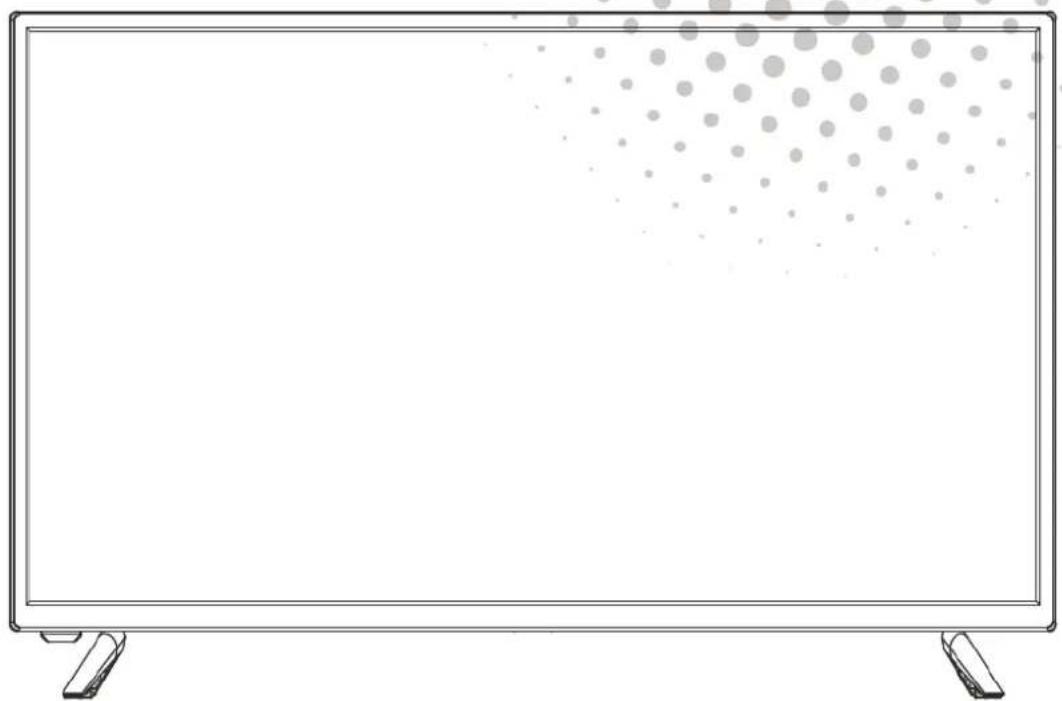
MANUAL DE USUARIO
USER MANUAL
MANUAL DO UTILIZATOR
Contenido
- Instalación
- Advertencia
- Precaución
- Descripción de la unidad principal
● Mando a distancia - Funciones Menú
- Página Principal
- Multimedia
● Resolución de problemas
INSTALACIÓN
① Ubique el TV en la habitación de tal forma que no esté expuesto a la luz solar directa. La oscuridad total o el reflejo en la pantalla de la imagen puede ocasionar fatiga ocular. Se recomienda una iluminación suave e indirecta para visualizar el equipo cómodamente.
② Deje espacio suficiente entre el receptor y la pared para permitir la ventilación.
③ Evite lugares calientes en exceso para evitar daños posibles en el gabinete o daños prematuros.
④ No instale el receptor en un lugar que esté cerca de fuentes calientes como radiadores, conductos de aire, luz solar directa, o en un compartimiento o área que esté cerrada. No cubra las aberturas de ventilación cuando use el TV.
⑤ El indicador permanecerá encendido durante 30 segundos aproximadamente cuando se corte la electricidad, durante este periodo, no puede encenderse nuevamente hasta que el indicador se apague. ¡Gracias por su atención!


Para evitar que se propague fuego, mantenga velas u otro tipo de objetos con llamas lejos de este producto en todo momento.
Advertencia

PRECAUCIÓN RIESGO DE DESCARGAS ELÉCTRICAS

PRECAUCIÓN: PARA EVITAR EL RIESGO DE DESCARGAS ELÉCTRICAS.
NO QUITE LA CUBIERTA (O PARTE TRASERA).
NO EXISTEN PIEZAS QUE EL USUARIO PUEDA REPARAR.
CONSULTE A UN TÉCNICO DE SERVICIO CUALIFICADO.

Este símbolo sirve para alertar al usuario y evitar riesgos de sufrir descargas eléctricas, no desmantele el equipo a menos que se lleve a cabo por personal de servicio cualificado.

Este símbolo tiene como propósito alertar al usuario sobre la presencia de instrucciones importantes de operación y de mantenimiento en la documentación que acompaña al aparato.

Este dispositivo es de clase II o aparato eléctrico con doble aislamiento que ha sido diseñado de tal manera que no requiere una conexión de seguridad eléctrica a tierra.

Precaución

Precaución
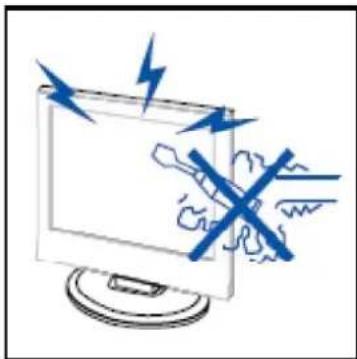
En este producto se usan altos voltajes.
¡No abra la carcasa del producto! Consulte a un técnico de servicio cualificado.

Precaución
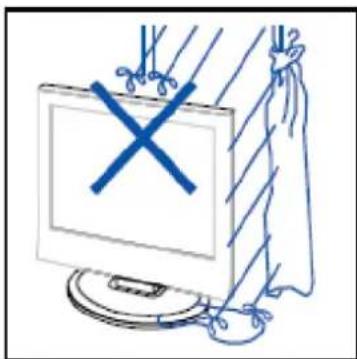
Para evitar incendios o peligros de descargas eléctricas, no exponga la unidad principal a la lluvia o humedad, no coloque objetos llenos de agua, tales como vasijas, sobre el aparato.

Precaución
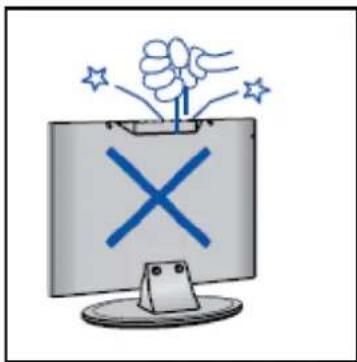
No deje caer objetos en las ranuras o aberturas del gabinete del TV. Nunca derrame líquidos sobre el receptor del televisor.

Precaución
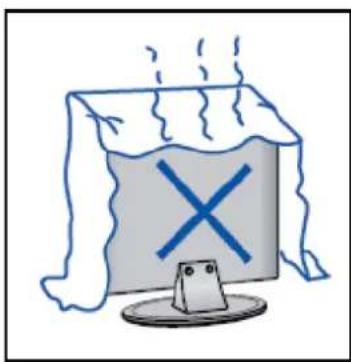
Evite exponer la unidad principal a la luz solar directa y a otras fuentes de calor. No apoye directamente el receptor del televisor sobre otros productos que generen calor, por ejemplo, sobre vídeo caseteras, amplificadores de audio, etc. No bloquee los orificios de ventilación en la cubierta trasera. La ventilación es esencial para evitar fallos en los componentes eléctricos. No aplaste el cable de suministro de alimentación colocándolo debajo de la unidad principal o de objetos pesados.

Precaución

Precaución
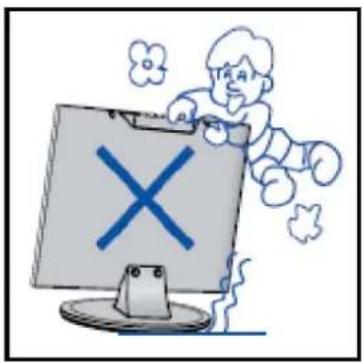
Nunca se pare, recline, presione repentinamente el producto o su base. Debe poner especial atención con los niños.

Precaución
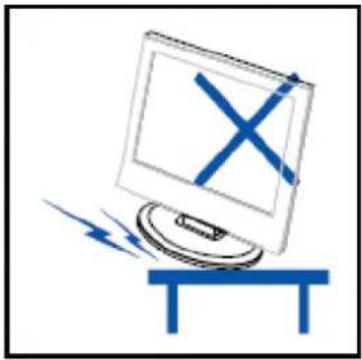
No coloque la unidad principal sobre una base con ruedas, repisa o mesa. Se pueden producir lesiones severas a las personas y daños en el televisor si se llega a caer.
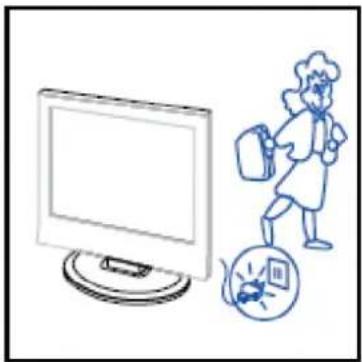

Precaución
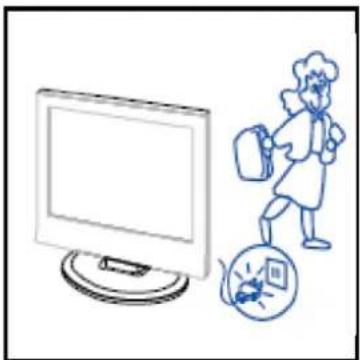
Cuando no use el producto por un período prolongado, se aconseja que desconecte el cable de alimentación de CA de la toma de corriente de CA.
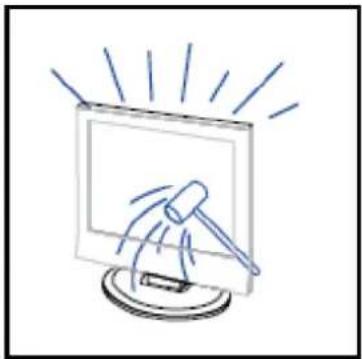

Precaución
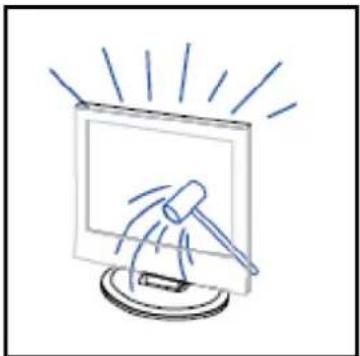
El panel LED utilizado en este producto está hecho de vidrio. Por lo tanto, se puede romper cuando deje caer el producto o sufra algún
impacto. Tenga cuidado de no lesionarse con las piezas rotas del vidrio en caso de que s rompa el panel LED.


Descripción de la unidad principal
Función de los botones del panel de control
SOURCE (FUENTE): Seleccione la señal de entrada.
MENU: Pulse este botón para seleccionar el menú principal.
VOL+: Subir volumen.
VOL-: Bajar volumen.
CH+: Incrementar canal de TV
CH-: Disminuir canal de TV
POWER (ENCENDIDO): Enciende o apaga el TV.
Conexiones del terminal de TV
| Conector | Función | Descripción |
 | COAX | Conectado a la entrada digital coaxial para amplificador de audio. |
 | HDMI | Conectado a un equipo con salida HDMI. |
 | RJ45 | Conectarse a Internet. |
 | RF | Terminal de entrada de antenaConectado a un equipo con salida de antena o toma de antena de pared. |
 | CI | Ranura para dispositivo de interfaz común (decodificador). |
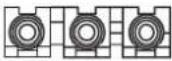 | AV IN | Terminal de entrada de audio y video (E/D), Audio (E/D) se puede usar como entrada de audio YPbFr. |
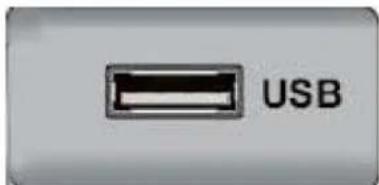
 | USB | Insertar USB. |
 | EARPHONE | Conectado al amplificador de audio u otro dispositivo con esa entrada de audio. |
Configuración opcional:
Conecte el USB en la toma de USB del equipo.
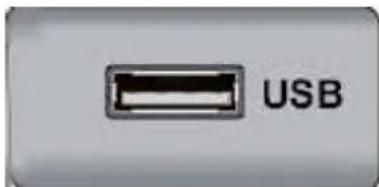
NOTA
- Solamente disponible para 500 mA, máx. de la salida de corriente de CC cuando se conecte a través de la toma de USB.
- Para garantizar que funcione bien HD móvil debe usar otra fuente de alimentación para HD móvil. No use al mismo tiempo la toma de USB.

Mando a distancia
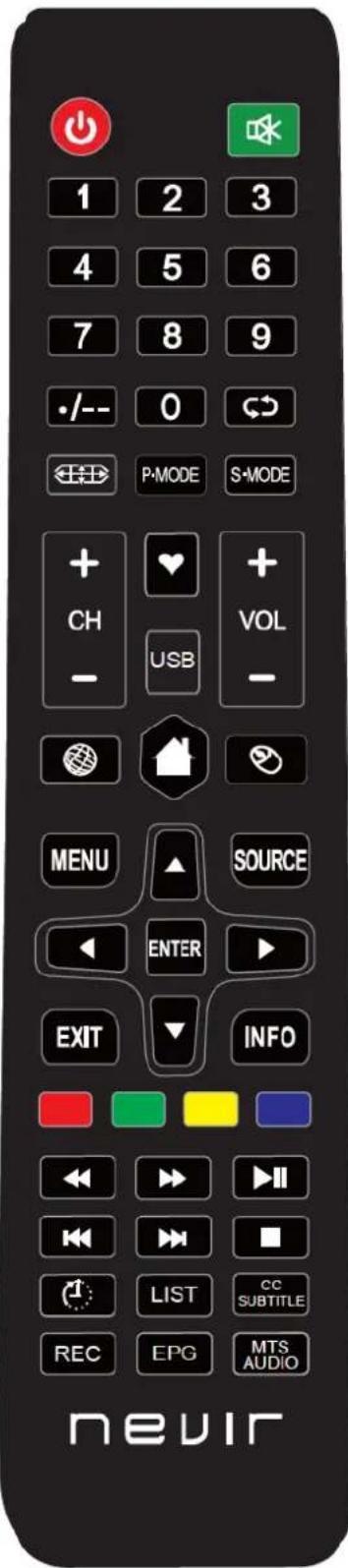
| Botón | Descripción |
| POWER | Enciende y apaga el televisor. |
| Presione esta Tecla para silenciar el sonido. Vuelva a presionarla para restaurar el mismo. | |
| Teclas Numéricas | Pulse las teclas numéricas para seleccionar un canal de televisión. |
| •/-- | Presione esta Tecla para ir a un número de canal mayor que 9. |
| Regresa al ultimo programa visto o Fuente de señal. | |
| Cambia el modo de escala de imagen. | |
| P.MODE | Selecciona Modo Imagen. |
| S.MODE | Selecciona Modo Sonido. |
| CH+/CH- | Desplaza a el canal siguiente/anterior. |
| VOL+/VOL- | Presione para aumentar/disminuir el volumen. |
| Presione para mostrar lista programas favoritos (Sólo en Modo TV). | |
| USB | Accede al Modo USB. |
| Presione esta Tecla para navegar (Modo Smart Android). | |
| Presione esta Tecla para ir al menú principal (Modo Smart Android). | |
| Activa/desactiva Modo Ratón. | |
| MENU | Muestra o elimina menús en pantalla o para salir de alguna operación. |
| SOURCE | Presione para cambiar la Fuente de Señal. |
| ENTER | Selecciona o ejecuta un elemento de menú específico. |
| Teclas direccionales (arriba / abajo / izquierda / derecha). Para desplazarse en el menú y cambiar los valores que se ven en el menú del televisor. | |
| EXIT | Pulse esta tecla para salir de la interfaz actual. |
| INFO | Cuando se presiona mientras está viendo un programa, aparece información detallaca del programa. |
| Teclas Colores | Tecla roja / verde / amarilla / azul. Usar como enlace de navegación o menú de edición de programa. |
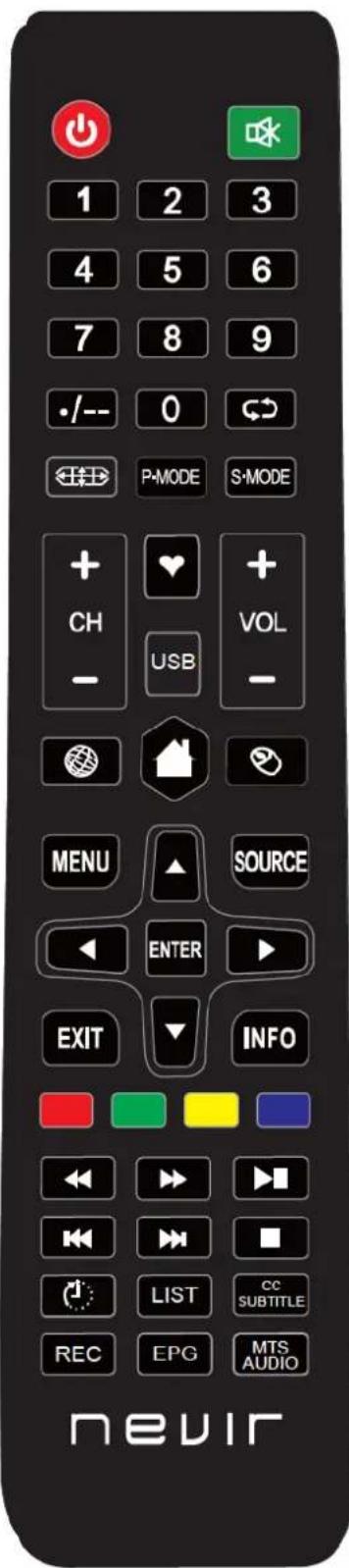
| Botón de control del reproductor multimedia digital:Incluye reproducir / pausa, detener, retroceder, avanzar, siguiente, anterior (en modo USB). | |
| /SLEEP | Ajusta el temporizador de apagado. |
| LIST | Pulse para entrar en la lista de canales. |
| CC/SUBTITLE | Pulse el botón para mostrar los subtítulos disponibles (en modo TDT). |
| REC | Para iniciar la grabación de una canal. Púlselo para iniciar la grabación a su disco flash USB. |
| EPG | Insgresa a la guía electrónica del programa (solo para el modo TDT). |
| MTS/AUDIO | Pulse este botón para mostrar y seleccionar diferentes sistemas de audio de TV o idioma. |
Notas:
◆ Todas las imágenes en este manual son ejemplos, solo como referencia, el producto real puede diferir de la imagen.
◆ las teclas no mencionadas, no se usan en este modelo.
Funciones Menú
SELECCIONE LA FUENTE DE ENTRADA
Presione el botón SOURCE para mostrar la lista de entrada de la fuente de entrada.
Presione el botón ▲ / ▼ para seleccionar la fuente de entrada que desea ver.
Presione el botón ENTER para ingresar la fuente de entrada.
Después de ingresar la fuente, por ejemplo, DTV:
* Presione el botón MENU para mostrar el MENÚ PRINCIPAL DE OSD.
* Presione el botón ▲ / ▼ para seleccionar el MENÚ que desee.
* Presione el botón ENTER para ingiesar al submenú y presione el botón EXIT para volver al menú anterior.
* Presione el botón ▲ / ▼ para seleccionar la opción y luego presione el botón ENTER o el botón ▶ para ingresar al submenú, presione el botón ◀/▶ para ajustar el valor o presione el botón ◀/▶ para seleccionar en el submenú.
* Puede presionar el botón MENU para guardar y volver al menú anterior, y presionar el botón EXIT para salir de todo el menú.
Modo Hotel
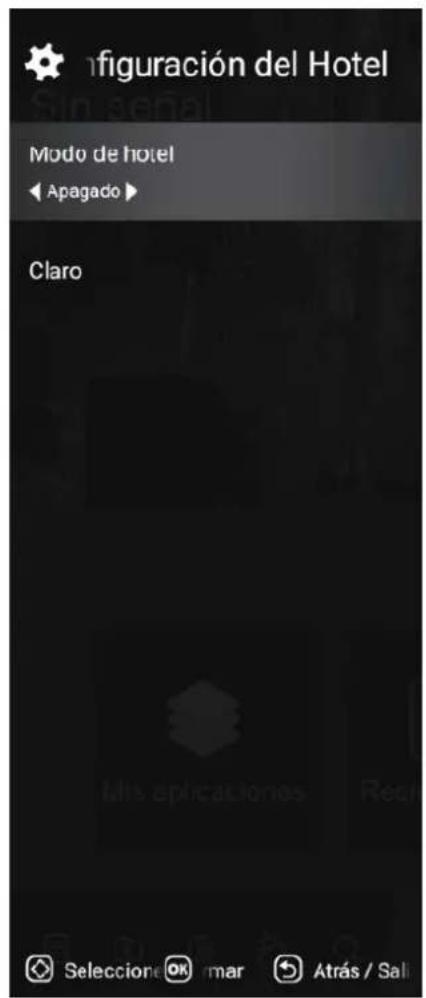
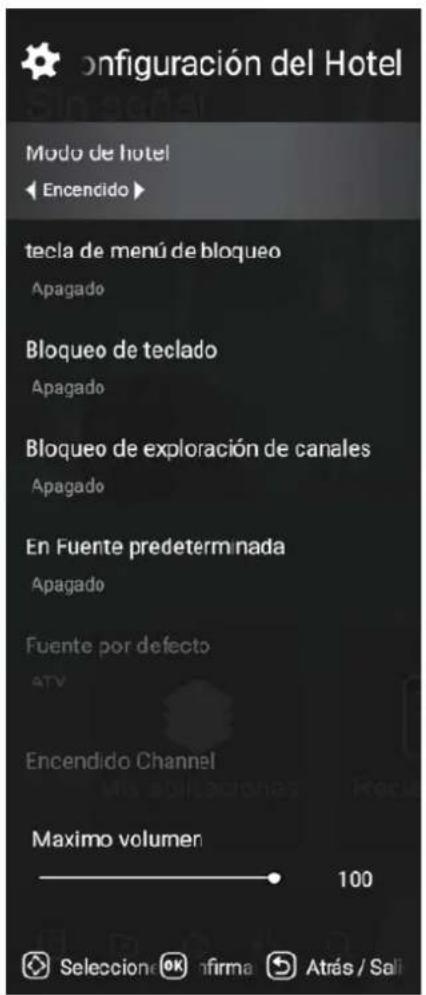
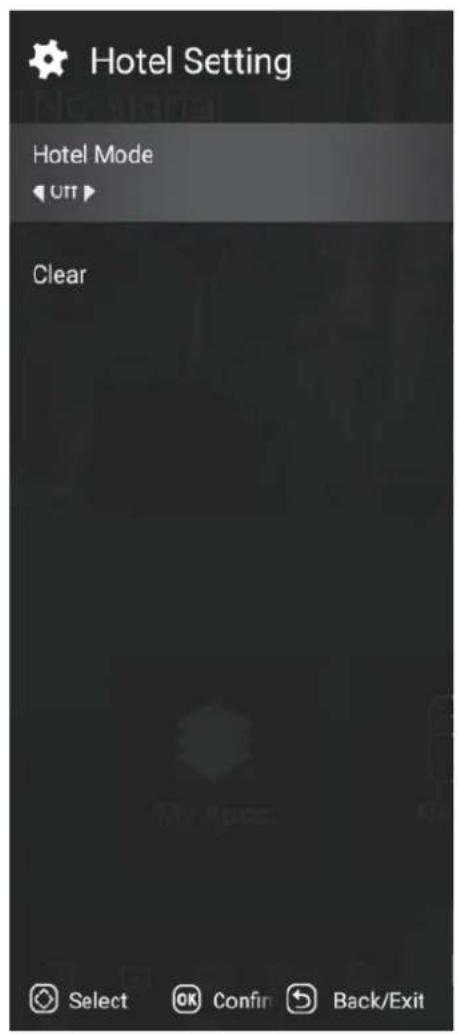
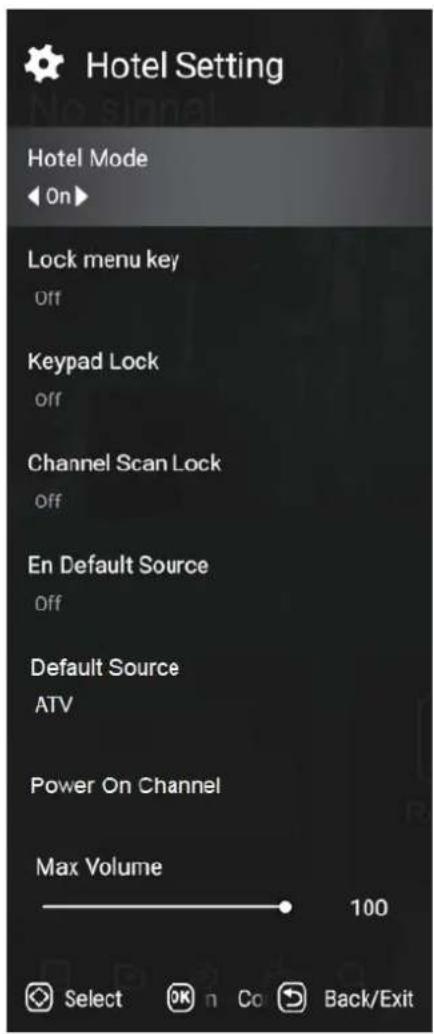
Pulse la tecla SOURCE y 4588 para acceder al Modo Hotel.
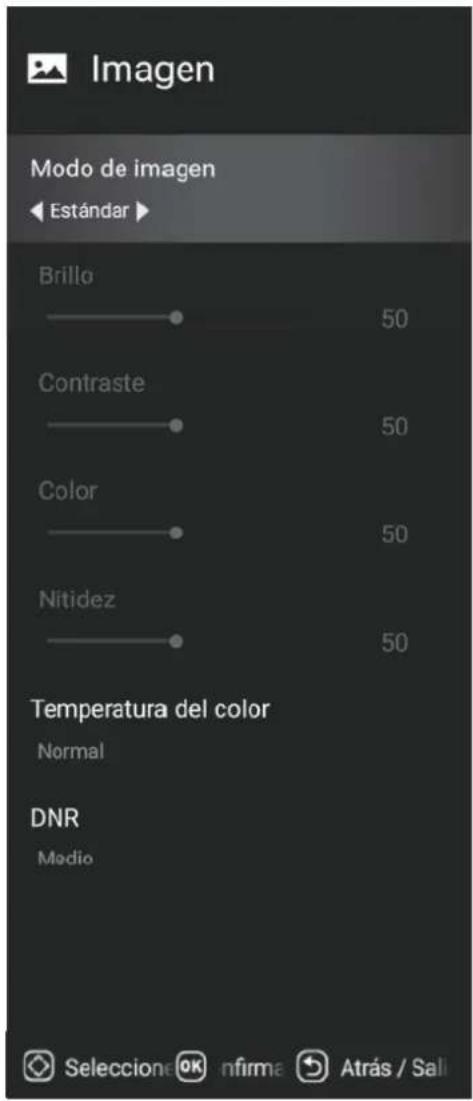
Menú imagen
Pulse el botón TV MENU para mostrar el menú principal. Presione el botón ▲/▼ para seleccionar Imagen en el menú principal y, a continuación, presione el botón ENTRAR para entrar.
- Presione el botón ▲ / ▼ para seleccionar la opción que desea ajustar en el menú Imagen y luego presione el botón ENTER o el botón ▶ para ingresar.
- Presione el botón ◀/▶ para ajustar o presione el botón ▲ / ▼ para seleccionar. Y presione el botón ENTER para seleccionar el submenú.
- Después de finalizar su ajuste, presione el botón MENU para guardar y volver al menú anterior, y presione el botón EXIT para salir de todo el menú.
Modo Imagen
Pulse el botón ▲/▼ para seleccionar Modo de imagen, Luego pulse el botón ENTER para entrar y pulse el botón ◀/▶ para seleccionar. (Modo de imagen disponible: usuario, estándar, dinámico, suave) Solo puede cambiar el valor de brillo, contraste, nitidez, color, cuando la imagen está en modo Usuario.
Temperatura de color
Pulse el botón ▲/▼ para seleccionar Temperatura de color, pulse el botón ENTER para entrar y el botón ◀/► para seleccionar Estándar, Frío, Cálido.
Relación de aspecto
Pulse el botón ▲/▼ para seleccionar Relación de aspecto, luego pulse el botón ENTER para entrar y pulse el botón ◀/► para ajustar. Luego presione el botón MENU para volver directamente al menú anterior.
Menú Sonido
Pulse el botón MENU para mostrar el menú principal. Pulse el botón ▲/▼ para seleccionar Sonido en el menú principal y, a continuación, pulse el botón ENTER o el botón ▶ para entrar.
- Presione el botón ▲ / ▼ para seleccionar la opción que desea ajuste en el menú Sonido y, a continuación, pulse el botón ENTER para entrar.
- Pulse el botón ◀/▶ para ajustar o pulse ▲/▼ para seleccionar, y presione el botón ENTER para seleccionar el submcnú.
- Después de finalizar su ajuste, presione el botón MENU para guardar y volver al menú anterior, o presione el botón EXIT para salir de todo el menú.
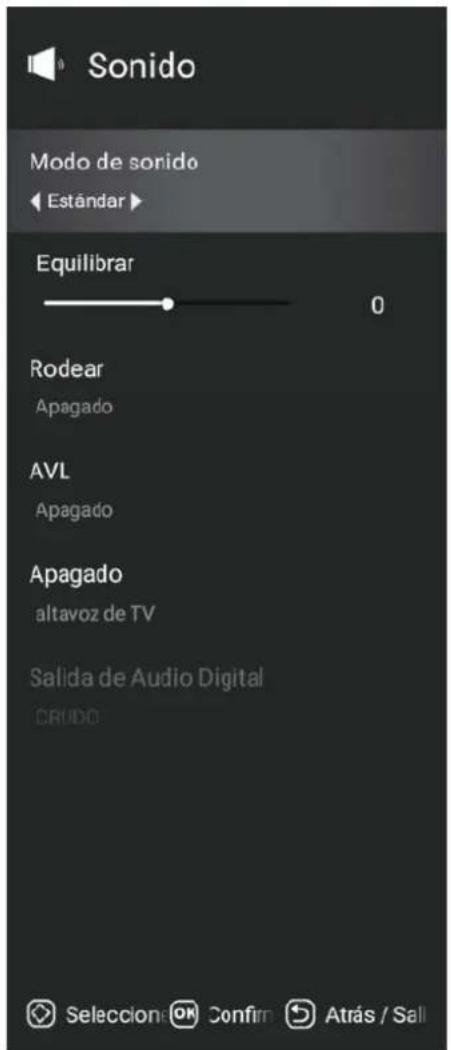
Modo Sonido
Presione el botón ▲/▼ para seleccionar el modo de sonido y, a continuación, presione el botón ENTRAR para entrar.
Y luego presione el botón ◀/▶ para seleccionar.
(Modo de sonido disponible: Usuario, Estándar, Música, cine).
Puede cambiar el valor de graves y agudos, balance y ecualizador, cuando el sonido está en modo usuario.
Balance
Pulse el botón ▲/▼ para seleccionar Balance, pulse el botón ENTER para entrar y pulse el botón ◀/► para ajustar.
Luego presione el botón MENU para volver directamente al menú anterior.
Surround
Pulse el botón ▲/▼ para seleccionar el sonido envolvente,
luego pulse el botón ENTER para entrar y pulse el botón ◀/▶ para ajustar.
Luego presione el botón MENU para volver directamente al menú anterior.
Salida de audio digital
Pulse el botón ▲/▼ para seleccionar SPDIF Output (Salida SPDIF), luego pulse el botón ENTER para entrar y pulse el botón ◀/▶ para seleccionar. (Modo SPDIF disponible: RAW, PCM, OFF)
A continuación, pulse el botón ENTER o el botón ▶ para entrar y, a continuación, pulse el botón ◀/▶ para ajustar, y, a continuación, pulse MENU para volver directamente al menú anterior.

Temporizador
temporizador de OSD

Tiempo de dormir
Apagado
Apagado automático
4 horas

Seleccion

nfirma

Atrás / Sali
Menú Temporizador
Pulse el botón ▲/▼ para seleccionar Temporizador, pulse el botón ENTER para entrar y pulse el botón ◀/► para ajustar. Luego presione el botón MENU para volver directamente al menú anterior.

bloqueo del sistema
bloqueo del sistema
Apagado
Bloqueo de fuente
Cambiar PIN

Seleccione

nfirma

Atrás / Sali
Bloqueo del sistema
Pulse el botón ▲/▼ para seleccionar Bloqueo del sistema, luego pulse el botón ENTER para entrar y pulse el botón ◀/► para ajustar. Luego presione el botón MENU para volver al anterior.
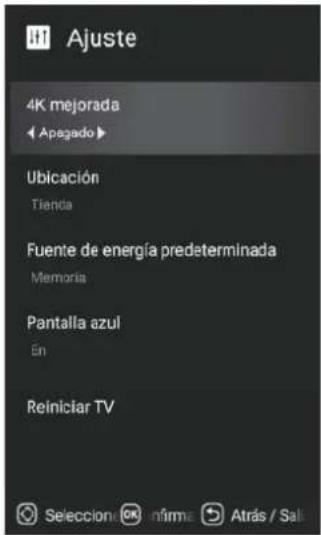
Menú de configuración
Pulse el botón MENU para mostrar el menú principal.
Pulse el botón ▲/▼ para seleccionar SETTING en el menú principal y, a continuación, presione el botón ENTER para ingresar.
- Presione el botón ▲ / ▼ para seleccionar la opción que desea ajustar en el menú CONFIGURACIÓN y, a continuación, presione el botón ENTRAR para entrar.
- Presione el botón ◀/▶ para seleccionar y presione el botón ENTER para seleccionar el submenú.
- Después de finalizar su ajuste, presione el botón MENU para guardar y volver al menú anterior, o presione el botón EXIT para salir de todo el menú.
Menú Canal
Pulse el botón MENU para mostrar el menú principal.
Pulse el botón ▲/▼ para seleccionar la configuración en el menú principal y, a continuación, pulse INTRO para introducir.
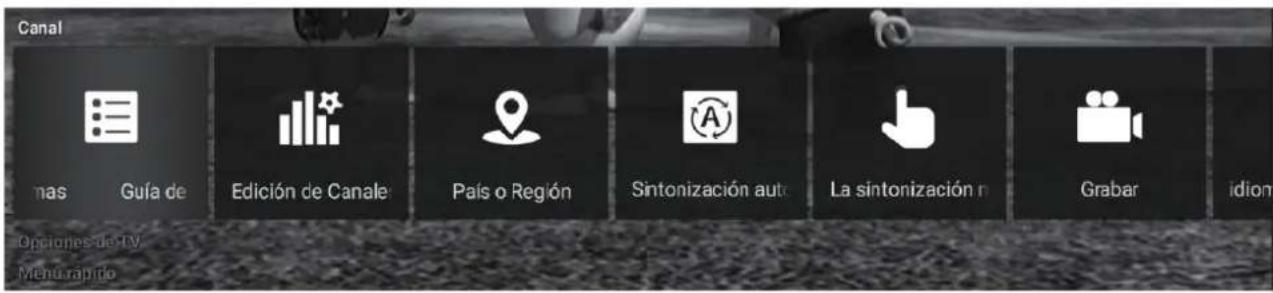
- Presione el botón ▲ / ▼ para seleccionar la opción que desea ajustar en el menú Canal, luego presione el botón ENTER o ▶ para ingresar.
- Pulse el botón ◀/▶ para ajustar o pulse el botón ▲/▼ para seleccionar.
- Después de finalizar su ajuste, presione el botón MENU para guardar y volver al menú anterior y presione el botón EXIT para salir de todo el menú.
Guía del programa
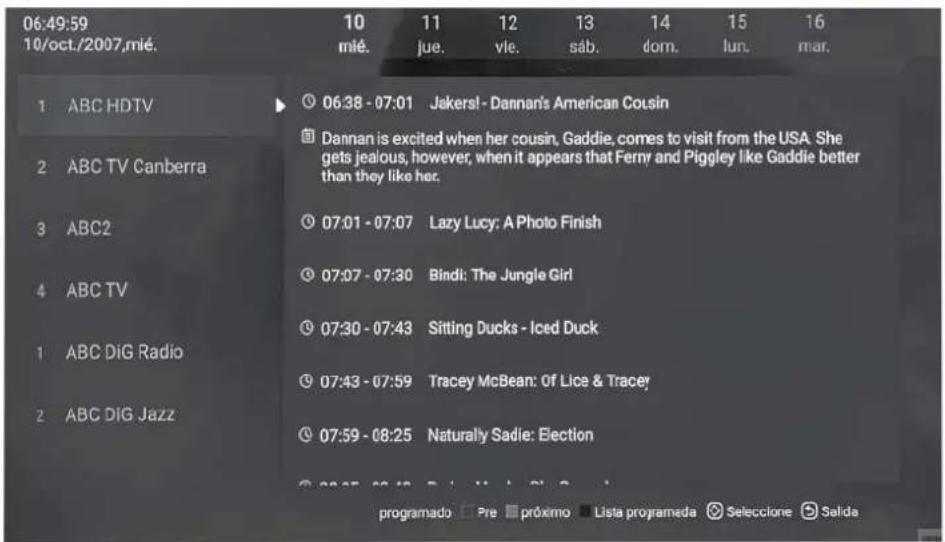
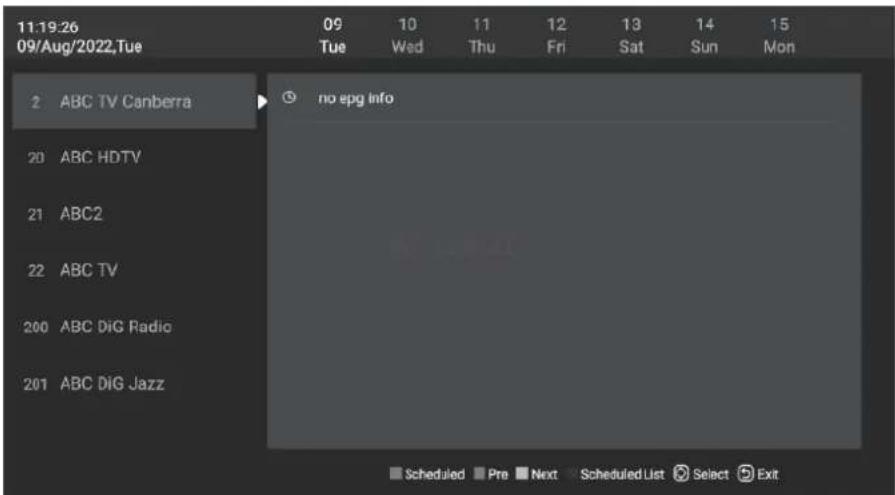
En la fuente TDT, puede iniciar la función de información del canal presionando el botón Guía de programas en el control remoto. La ventana de solicitud aparecerá de la siguiente manera:

Edición de canal
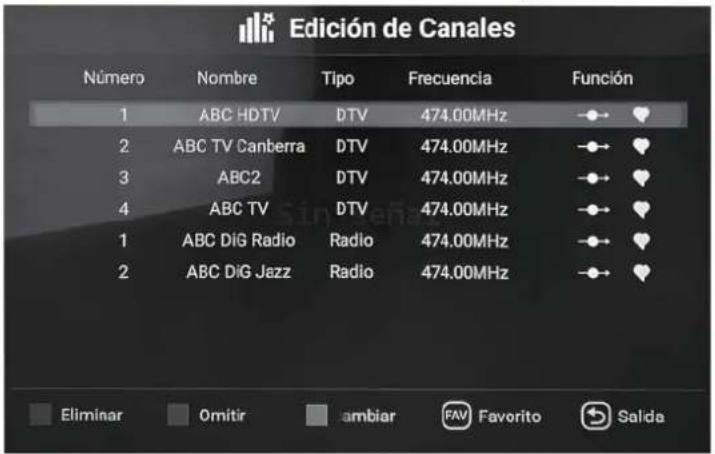
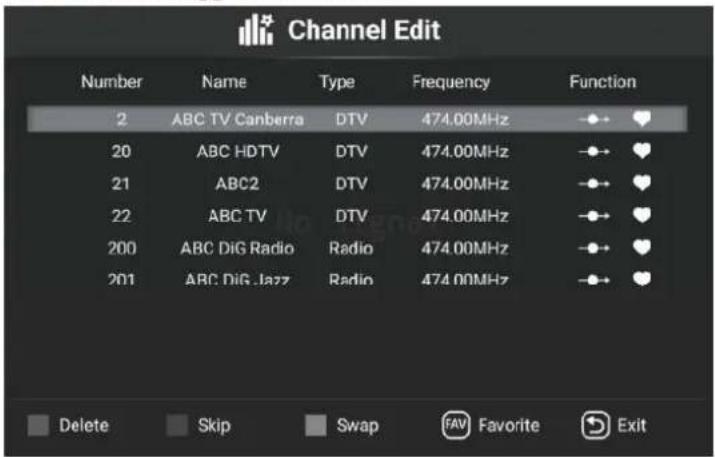
Presione el botón ◀/▶ para seleccionar Edición de canal y, a continuación, presione el botón ENTRAR para reproducir el canal seleccionado. El menú aparecerá de la siguiente manera:
Sintonización automática
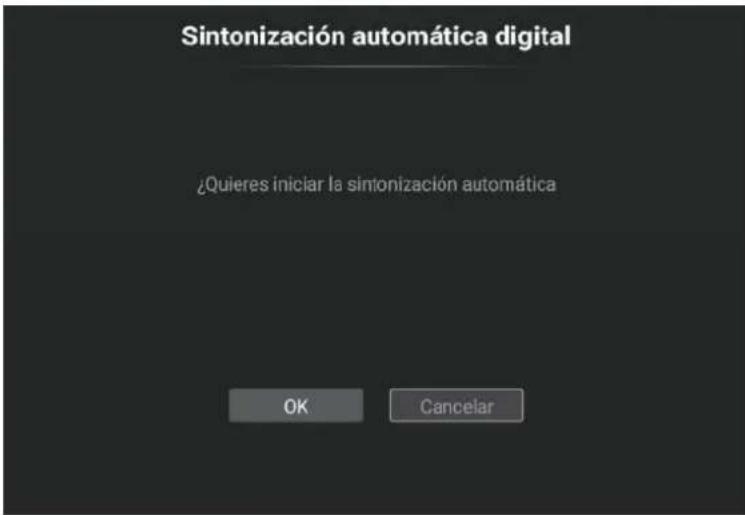
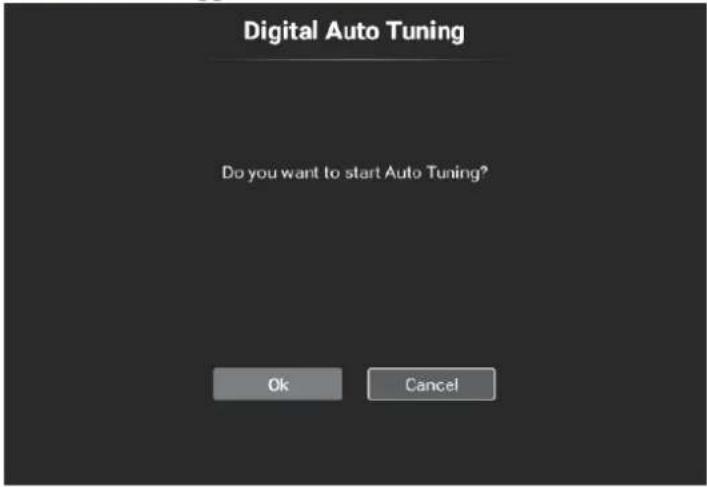
Presione el botón ◀/▶ para seleccionar Búsqueda automática y, a continuación, presione el botón ENTRAR para entrar. Seleccione Aceptar para buscar, el menú aparecerá de la siguiente manera:
Sintonización Manual
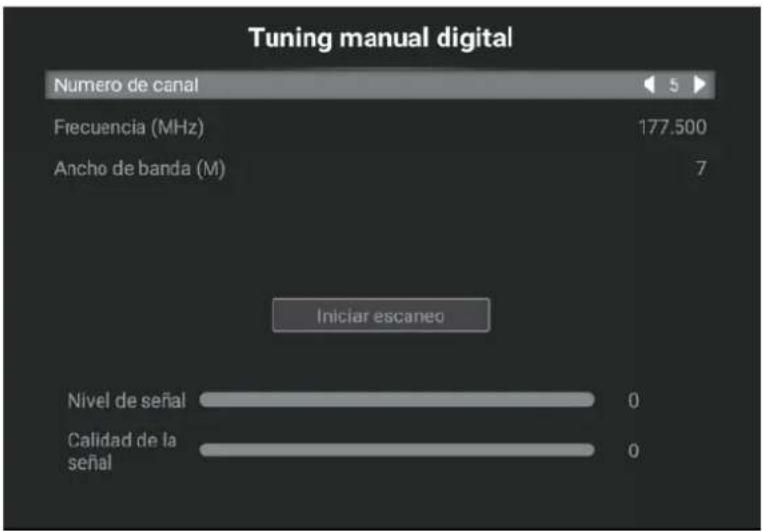
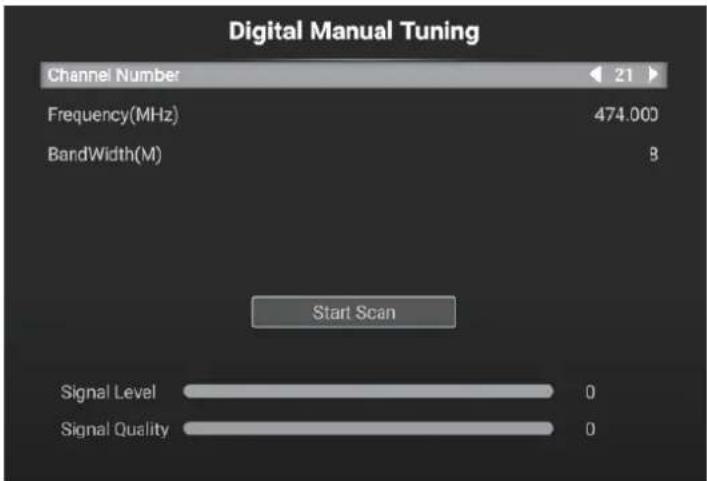
Presione el botón ◀/▶ para seleccionar Ajuste manual y, a continuación, presione el botón ENTRAR para entrar. Escoger Iniciar escaneo para buscar El menú aparecerá de la siguiente manera:
Página Principal
Pulse el botón MENU para mostrar el menú principal
Pulse el botón ◀/▶ para seleccionar HOME y pulse el botón ENTER para seleccionar el submenú.
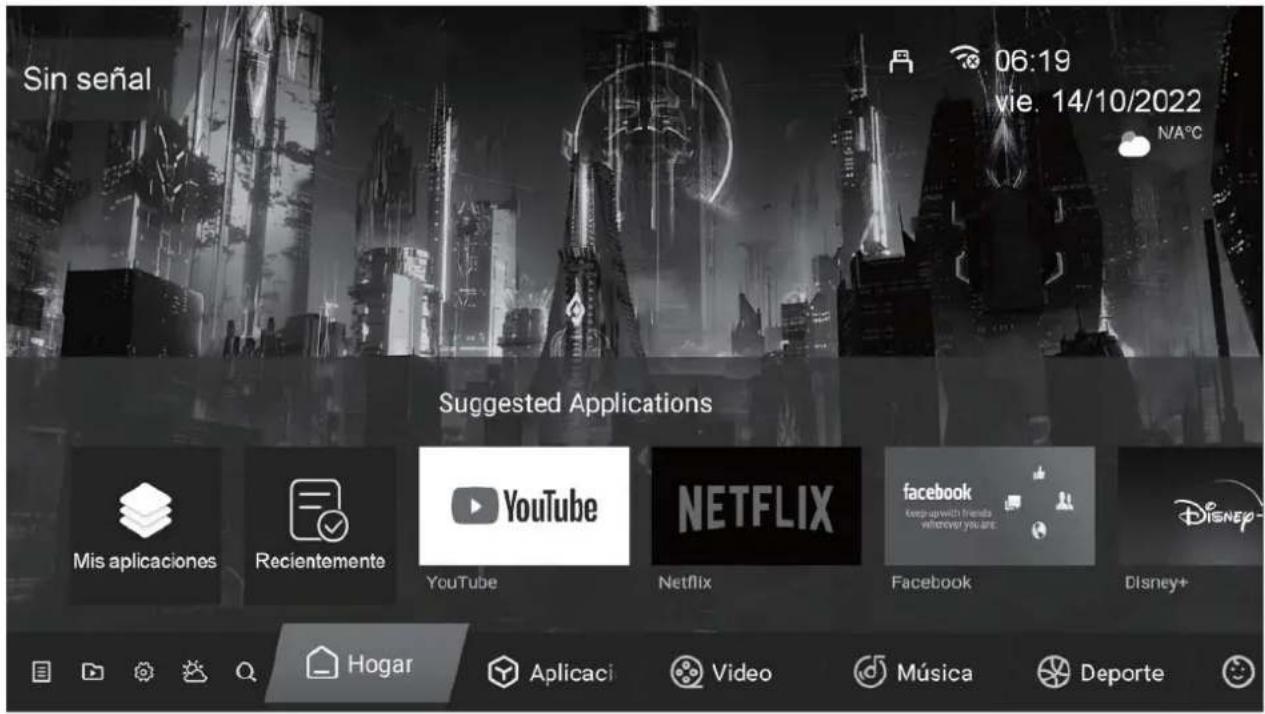
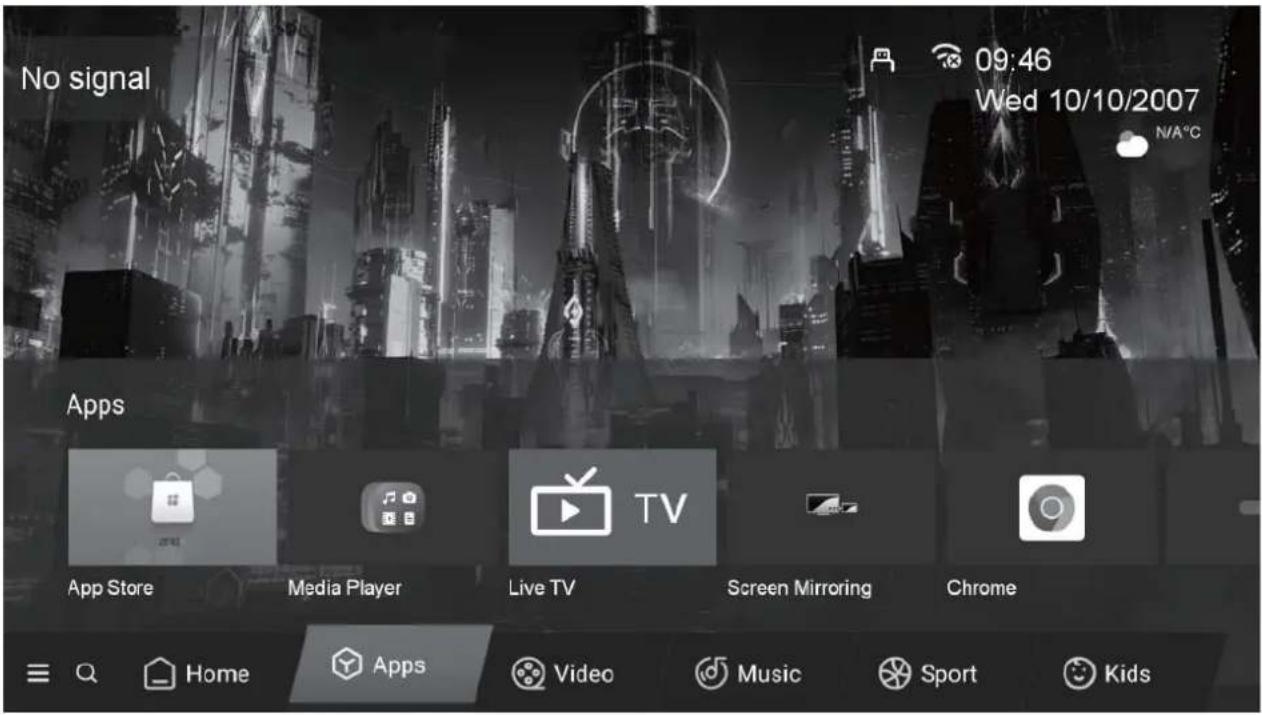
Presione el botón ▲/▼ para seleccionar Aplicaciones en el menú de principal y, a continuación, presione ENTRAR o ▶ para entrar.
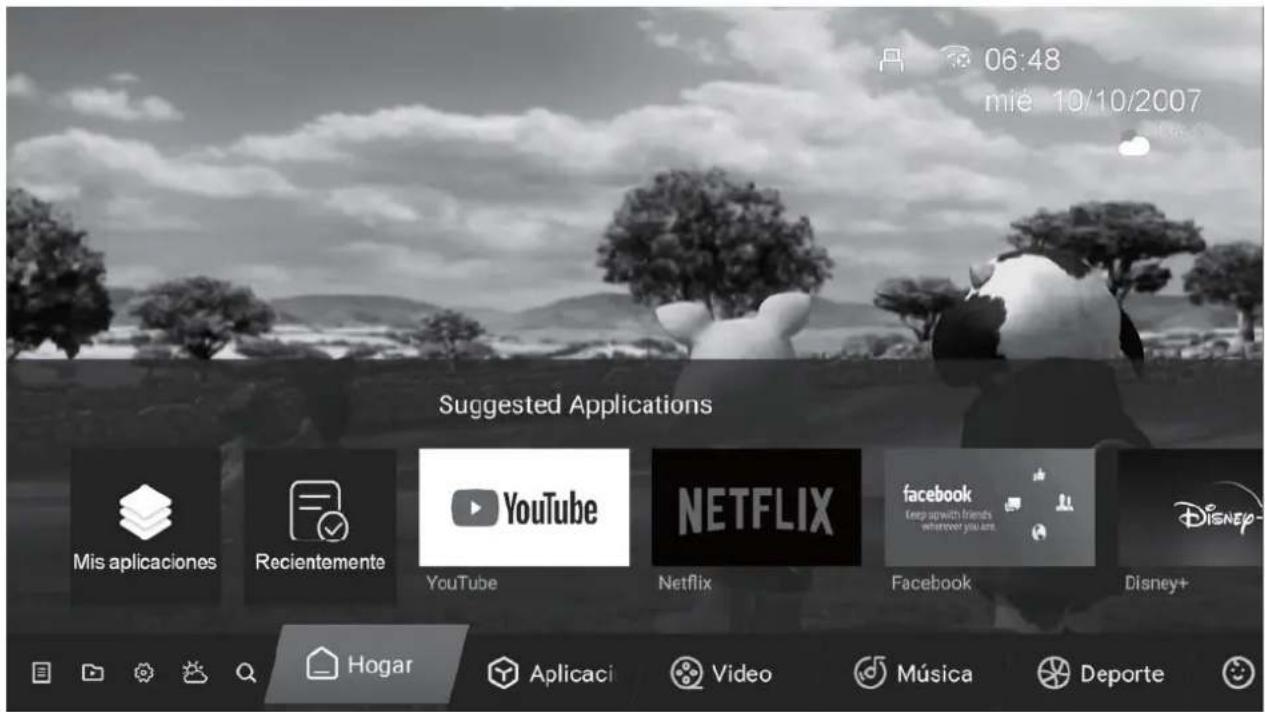
Ajustes
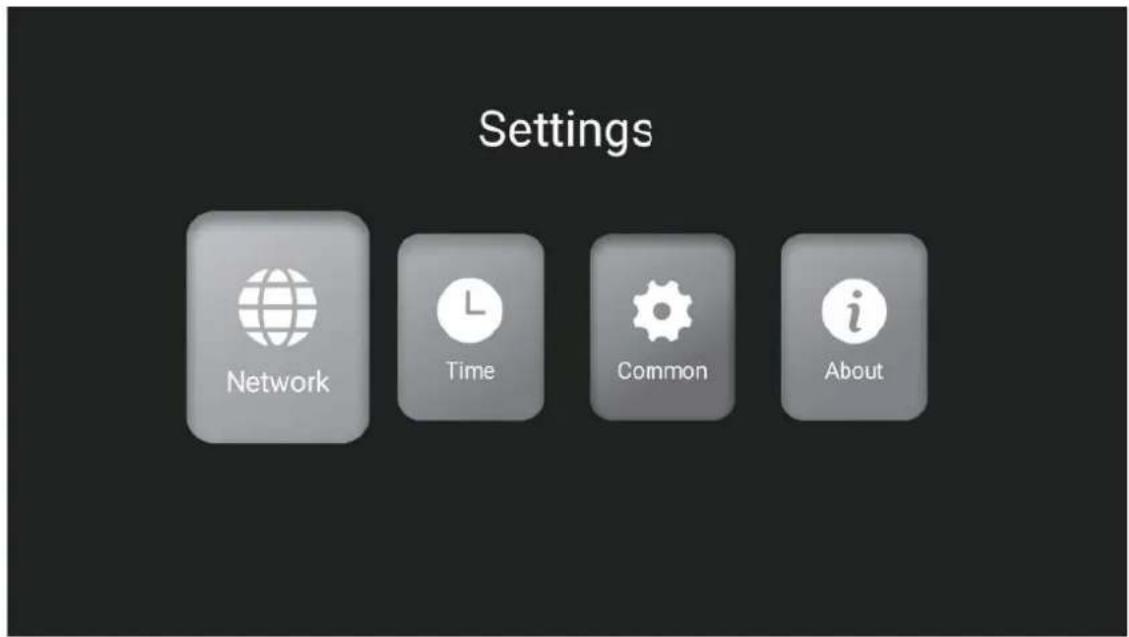
Presione el botón ▲/▼ para seleccionar Configuración en el menú de origen y, a continuación, presione ENTRAR o ▶ para entrar.
ajustes
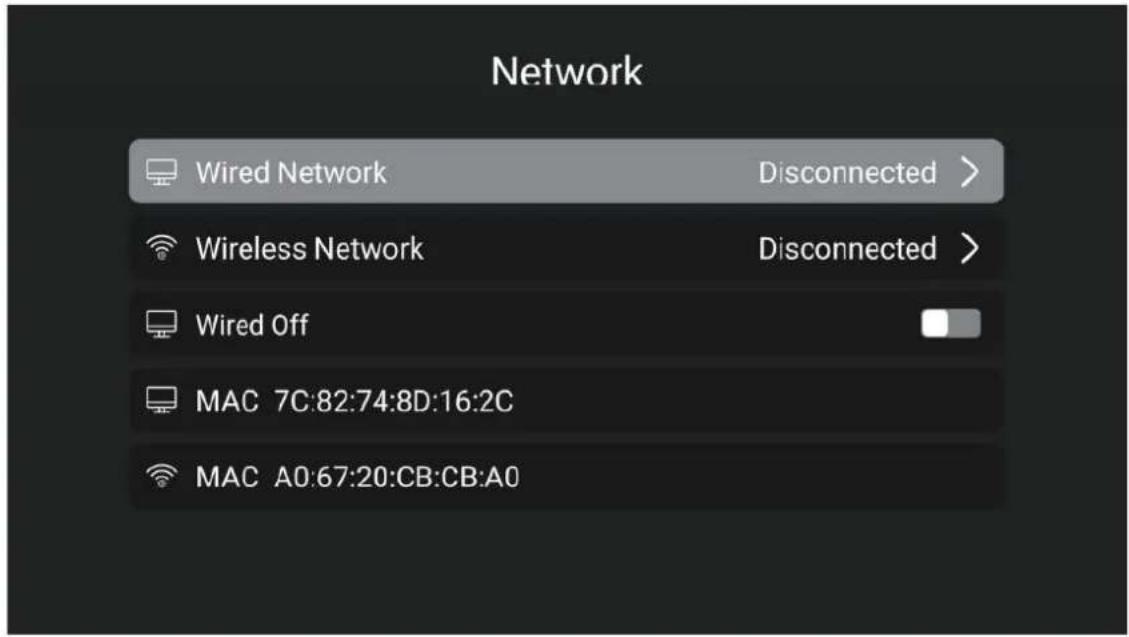
Presione el botón ▲ / ▼ para seleccionar la configuración de red que puede abrir el Wi-Fi. Como muestra la figura.
la red

Red cableada
Desconectado


Red inalámbrica
Desconectado


Cableado


MAC 7C:82:74:8D:17:BE

MAC A0:67:20:CB:C3:4C
Pulse el botón ◀/▶ para seleccionar el ajuste de hora. Como muestra la figura.
hora

Automática de fecha y hora


Zona horaria
GMT+01:00 Argel >

Fijar tiempo
06:49 >

Define la fecha
10/10/2007 >

Horario de verano


24 horas

Pulse el botón ◀/▶ para seleccionar el botón Común. Como muestra la figura.
Común

Configuración de Idioma
Español >

Método de entrada
Teclado Android (AOSP) >

Manejo de papel tapiz


Manejo de aplicaciones


OTA actualización


Recuperación del sistema

Multimedia
Administrador Archivos
Haga clic en el icono usb en la esquina superior derecha de la página de inicio para ingresar a la página del administrador de archivos. Como se muestra a continuación:


Foto
Presione el botón ◀/▶ para seleccionar Fotos en el menú principal y, a continuación, presione el botón ENTER para ingresar.
Pulse el botón EXIT para volver al menú anterior.
Música
Pulse el botón ◀/▶ para seleccionar Música en el menú principal y, a continuación, pulse el botón ENTRAR para entrar.
Pulse el botón EXIT para volver al menú anterior.
Vídeo
Pulse el botón ◀/▶ para seleccionar Video en el menú principal, luego pulse el botón ENTER para entrar.
Pulse el botón EXIT para volver al menú anterior.
Aplicaciones
Pulse el botón ◀/▶ para seleccionar Aplicaciones en el menú principal y, a continuación, pulse el botón ENTER para entrar.
Pulse el botón EXIT para volver al menú anterior.
Resolución de problemas
Antes de consultar al personal de servicio, compruebe la siguiente tabla para encontrar posibles soluciones.
| PROBLEMA | SOLUCIÓN |
| El TV no enciende | Asegúrese de que el cable de alimentación esté conectado.Las pilas del mando a distancia podrían estar agotadas, cámbielas. |
| No hay imágenes ni sonido. | Compruebe el cable entre el TV y la antena/dispositivo de AV externo.Pulse el botón de alimentación en el mando a distancia.Pulse el botón SOURCE (FUENTE) en el mando a distancia, después pulse varias veces el botón “▲/▼” para seleccionar la fuente de TV. |
| Mala calidad de imagen, buena calidad de sonido. | Compruebe el cable entre el TV y la antena/dispositivo de AV externo.Intente con otro canal, la estación podría tener dificultades de emisión.Ajuste el brillo/contraste en el menú de vídeo.Compruebe que la unidad esté ajustada en PAL |
| Ruido de audio | Mueva cualquier equipo infrarrojo lejos del TV. |
El panel LED TFT usa un panel que consiste de sub-píxeles que requieren tecnología sofisticada para producirlo. Sin embargo, pueden existir unos cuantos píxeles brillantes u oscuros en la pantalla. Estos píxeles no tendrán ningún impacto en el desempeño del producto.

Según la directiva de Residuos de Aparatos Eléctricos y Electrónicos (RAEE), los residuos AEE han de recogerse y tratarse por separado. Si en un futuro necesita desprenderse de este producto NO lo ponga en los residuos domésticos, envíelo a los puntos de recogidas de residuos existentes en su área. De igual manera, debe extraer los residuos de pilas y/o acumuladores antes de la entrega del RAEE a través de los canales de recogida separada habilitados al efecto (distribuidores y/o instalaciones de las Entidades Locales)
NVR-8077-434K2-SMA-N
43" (109cm) DLED UHD TELEVISION
NVR-8077-504K2-SMA-N
50" (127cm) DLED UHD TELEVISION
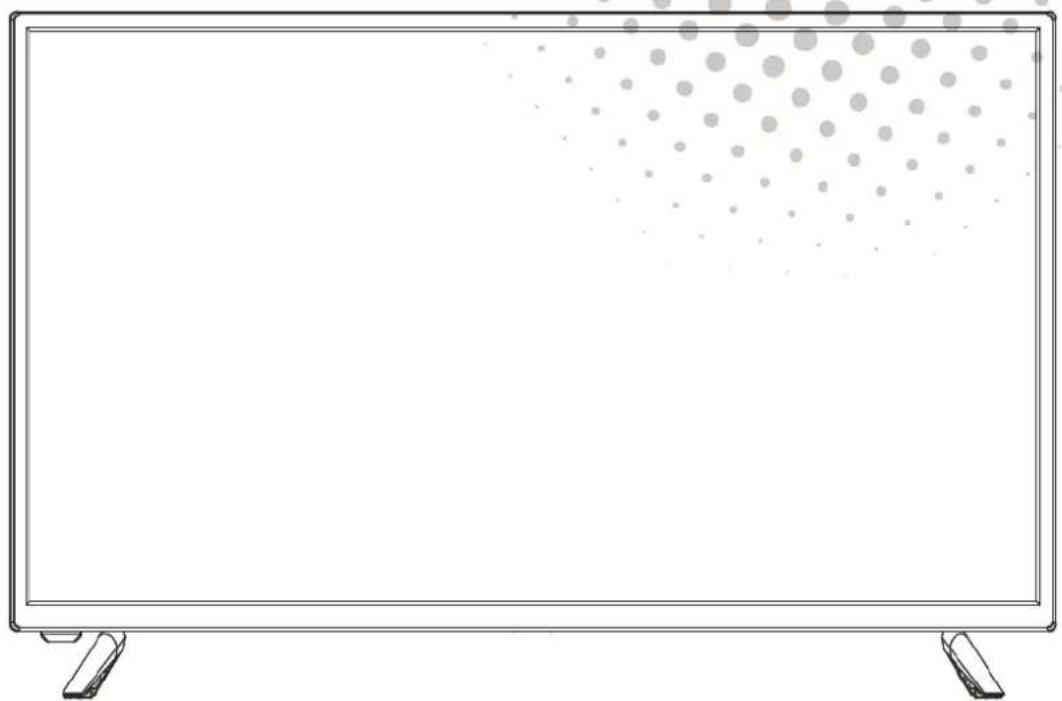
MANUAL DE USUARIO
USER MANUAL
MANUAL DO UTILIZATOR
Contents
- Installation
- Warning
- Caution
● Main Unit Description - Remote Control
- Menu Operation
- Home Page
● Media Play - Trouble Shooting
Installation
① Locate the TV in a room where direct light does not strike the screen. Total darkness or a reflection on the picture screen can cause eyestrain. Soft and indirect lighting is recommended for comfortable viewing.
② Allow enough space between the receiver and the wall to permit ventilation.
③ Avoid excessively warm locations to prevent possible damage to the cabinet or premature component failure.
④ Do not install the TV in a location near heat sources such as radiator, air ducts, direct sunlight, or in a place somewhere like close compartment and close area. Do not cover the ventilation openings when using the TV.
⑤ The indicator light will last about 30 seconds to go out after cutting off the electricity, during this period, you cannot repower it on until the indicator light goes out, thanks a lot for your attention!


To prevent the spread of fire, keep candles or other open flames away from this product at all times.
Warning

CAUTION RISK OF ELECTRIC SHOCK DO NOT OPEN

CAUTION: TO AVOID THE RISK OF ELECTRIC SHOCK.
DO NOT REMOVE COVER (OR BACK).
NO USER- SERVICEABLE PARTS INSIDE.
REFER SERVICING TO QUALIFIED SERVICE PERSONNEL.
This symbol is intended to alert the user to avoid the risk of electric shock, do not disassemble this equipment by anyone except a qualified service personnel.

This symbol is intended to alert the user to the presence of important operating and maintenance instructions in the literature accompanying the equipment.

This equipment is a Class II or double insulated electrical appliance. It has been designed in such a way that it does not require a safety connection to electrical earth.

Caution
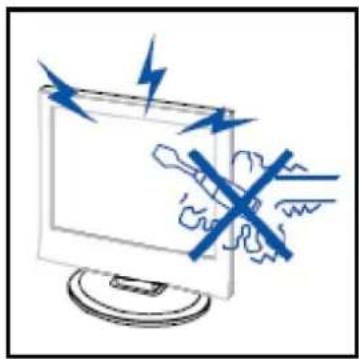

Caution
High voltages are used in the operation of this product.
Do not open the product's casing. Refer servicing to qualified service personnel.
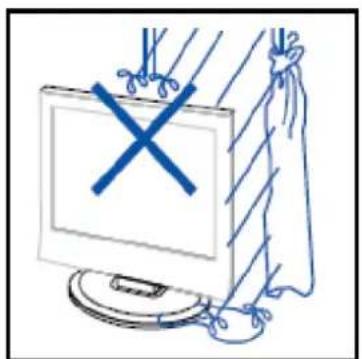

Caution
To prevent fire or electrical shock hazard, do not expose the main unit to rain or moisture, do not place objects filled with liquids, such as vases, on the apparatus.

Caution
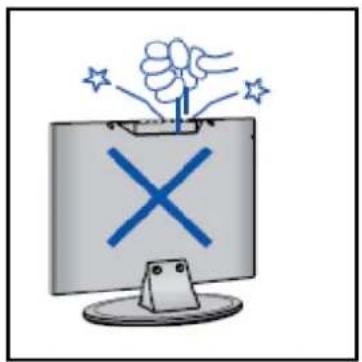
Do not drop or push objects into the television cabinet slots or openings. Never spill any kind of liquid on the television receiver.

Caution
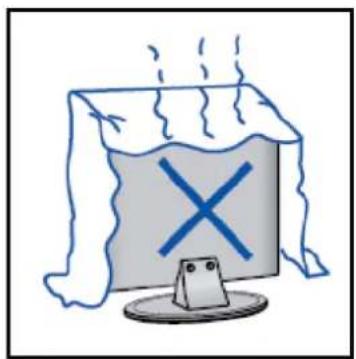
Avoid exposing the main unit to direct sunlight and other sources of heat. Do not stand the television receiver directly on other products which give off heat. E. g. video cassette players, Audio amplifiers. Do not block the ventilation holes in the back cover. Ventilation is essential to prevent failure of electrical component. Do not squash power supply cord under the main unit or other heavy objects.

Caution

Caution
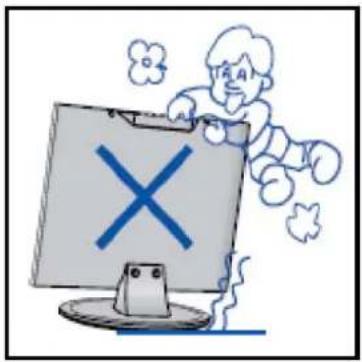
Never stand on, lean on, push suddenly the product or its stand. You should Pay special attention to children.

Caution
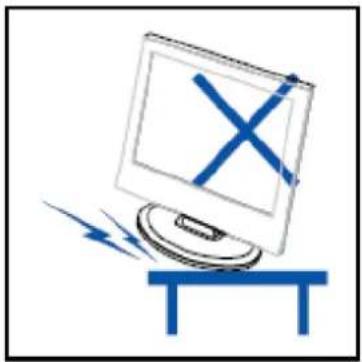
Do not place the main unit on an unstable cart stand, shelf or table. Serious injury to an individual, and damage to the television, may result if it should fall.

Caution
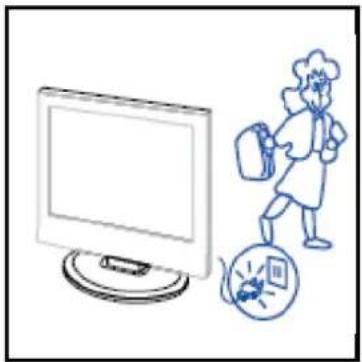
When the product is not used for an extended period of time, it is advisable to disconnect the AC power cord from the AC outlet.

Caution
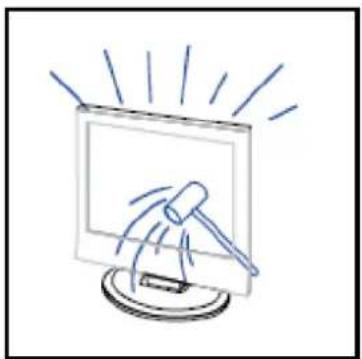
The LED panel used in this product is made of glass. Therefore, it can break when the product is dropped or applied with impact. Be careful not to be injured by broken glass pieces in case the LED panel breaks.
Main unit description
Control Panel Button Function
SOURCE : Select the input signal.
MENU : Press to select the main menu.
VOL+: Volume up.
VOL- : Volume down.
CH+: TV channel up.
CII- : TV channel down.
POWER : Turn the TV on or off.
TV Terminal Connections
| Connector | Function | Description |
 | COAX | Connection for Digital Coaxial input for Audio Amplifier. |
 | HDMI | Connect to equipment with HDMI output. |
 | RJ45 | Connect to the Internet. |
 | RF | Antenna Input terminalConnect to equipment with antenna output or wall antenna socket. |
 | CI | Slot for Common Interface device(Decoder). |
 | AV IN | YPBPR Input terminaleConnect to equipment with component video output. |
 | USB | Insert USB . |
 | EARPHONE | Connects audio amplifier or other device with that audio input. |
Optional Configuration as below:
Connect the USB to the USB jack on the set.
NOTE
- It is only 500 mA MAX of DC current output when you connect with USB jack
- To ensure the Mobile HD works well, you should use other power supply for the Mobile HD. And do not use the USB jack in the same time.

Remote control
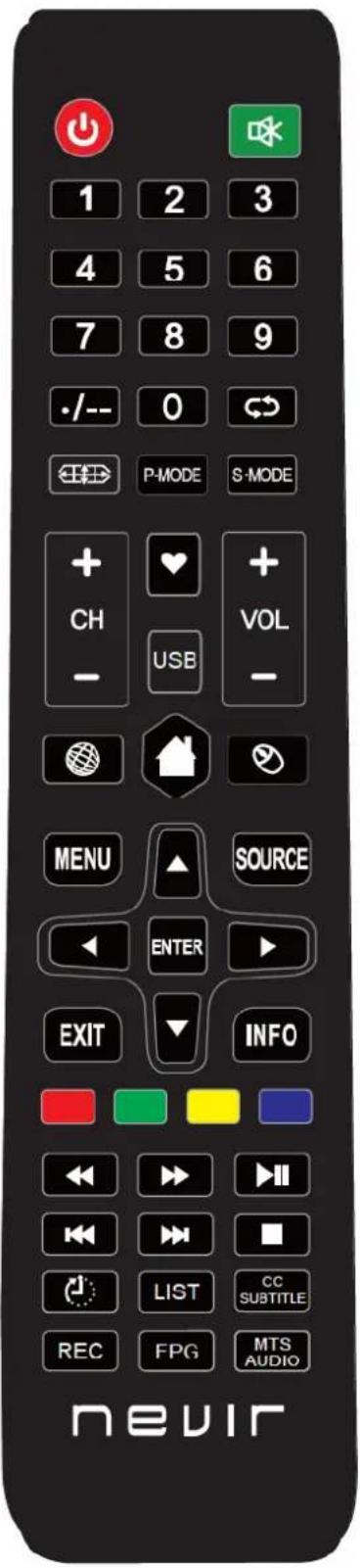
| Button | Description |
| POWER | Turn the TV on and off. |
| Press this button to cut off the sound of the TV set temporarily, press again to resume. | |
| NUMBER BUTTONS | Use to the choose channels (in TV mode). |
| -/-- | Press this button before entering a program number greater than 09. |
| Return to last viewed program/signal source. | |
| Switch picture scale mode. | |
| P.MODE | Select the picture mode. |
| S.MODE | Select the sound mode. |
| CH+/CH- | Scroll to next/previous channel. |
| VOL+/VOL- | Press to increase or decrease auido volume. |
| Press to display the favourite programmes selected (in TV mode). | |
| USB | To enter USB mode. |
| Press this button to Browser.(Android Mode) | |
| Press this button to Home.(Android Mode) | |
| On/Off mouse mode. | |
| MENU | Press to display or remove onscreen menus or to quit some operation. |
| SOURCE | Press to change signal source. |
| ENTER | Selects or runs a focused menu item. |
| Directional pad (up / down / left / right). Moves the focus and changes the values seen on the TV's menu. | |
| EXIT | Press to exit the current interface. |
| INFO | When pressed while you are watching a programme, detailed programme information appears. |
| COLOR BUTTONS | Red / green / yellow / blue key. Use as a navigation link or program edit menu. |
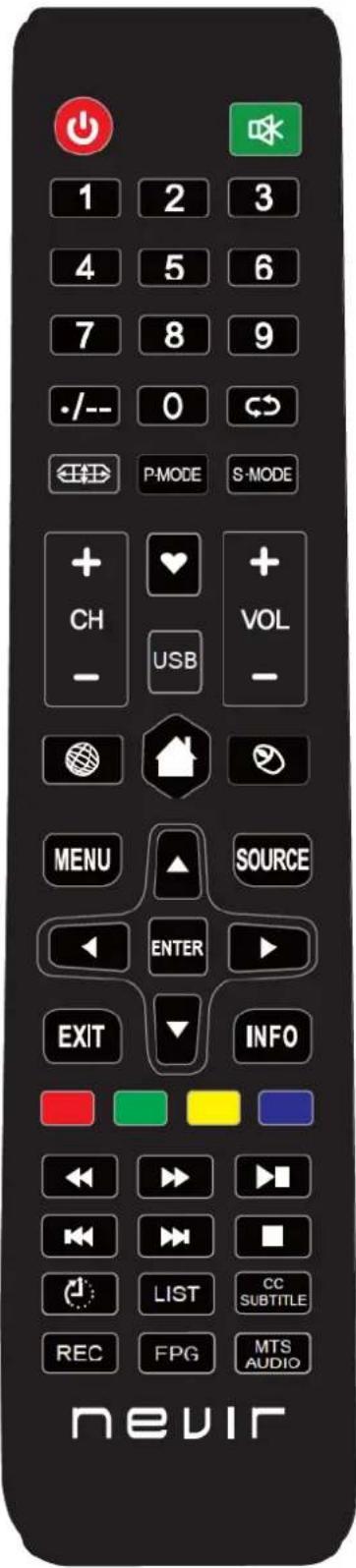
| Digital media player control button:Include play / pause, stop, backward, forward, next, previous (in USE mode). | |
| /SLEEP | Set the sleep timer. |
| LIST | Press to enter into Channel List. |
| CC/SUBTITLE | Press the button to display available subtitles (in DTV mode). |
| REC | To start Record Channel. Press to start recording channels stream to your USB flash disk. |
| EPG | Enter electronic program guide (only for DTV mode). |
| MTS/AUDIO | Press this button to display and select different TV audio systems or language. |
Note:
◆ All picture in this manual are examples, only for reference, actual product may differ from the picture.
◆ The button not mentioned here are not used.
Menu Operation
SELECT INPUT SOURCE
Press SOURCE button to display the input source input list;
Press ▲/▼ button to select the input source you want to watch;
Press ENTER button to enter the input source;
After entering the source, for example DTV:
* Press MENU button to display the MAIN OSD MENU;
* Press ▲/▼ button to select the MENU you want;
* Press ENTER button to enter the sub menu, and press EXIT button to return back to the previous menu.
* Press ▲/▼ button to select the option and then press ENTER button or ▶ button to enter the submenu, press ◀/▶ button to adjust the value or press ◀/▶ button to select in the sub menu;
* You can press MENU button to save and return back to the previous menu, and press EXIT button to exit the entire menu.
Hotel mode
Press SOURCE button and 4588, then enter hotel mode.
Picture Menu
Press TV MENU button to display the main menu.
Press ▲/▼ button to select Picture in the main menu, and then press ENTER button to enter.
-
Press ▲/▼ button to select the option that you want to adjust in the Picture menu, and then press ENTER button or ▶ button to enter.
-
Press ◀/▶ button to adjust or press ▲/▼ button to select. And press ENTER button to select the sub menu.
- After finishing your adjustment, press MENU button to save and return back to the previous menu, and press EXIT button to exit the entire menu.
Picture Mode
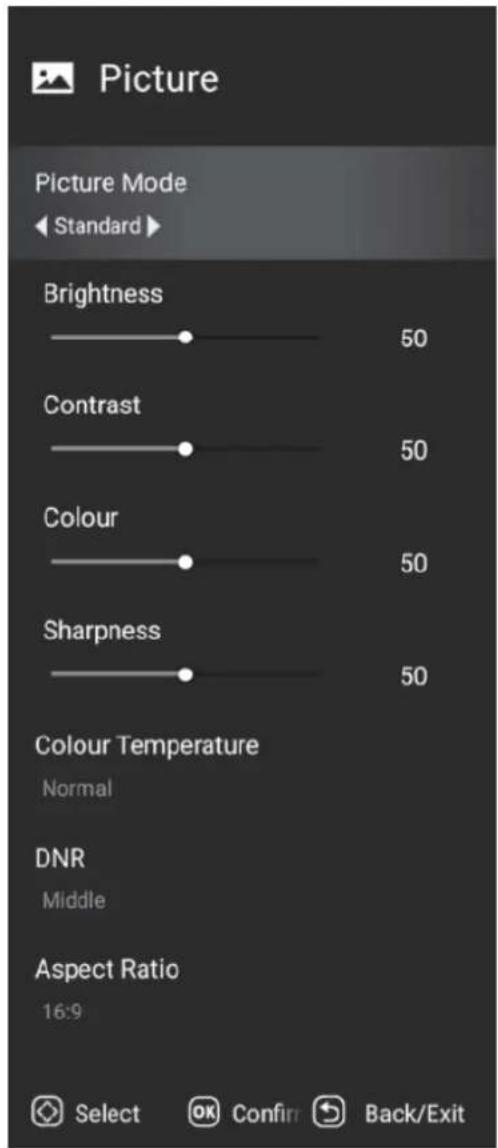
Press ▲/▼ button to select Picture Mode, then press ENTER button to enter and press ◀/▶ button to select. (Available Picture Mode: User, Standard, Dynamic,Mild) You only can change the value of brightness, contrast, sharpness, color, when the picture is in User mode.
Colour Temperature
Press ▲/▼ button to select Colour Temperature, then press ENTER button to enter and ◀/▶ button to select Standard, Cool, Warm.
Aspect Ratio
Press ▲/▼ button to select Aspect Ratio, then press ENTER button to enter and press ◀/▶ button to adjust. Then press MENU button to return back the previous menu directly.
Sound Menu
Press MENU button to display the main menu.
Press ▲/▼ button to select Sound in the main menu, and then press ENTER button or ▶ button to enter.
- Press ▲/▼ button to select the option that you want to adjust in the Sound menu, then press ENTER button to enter.
- press ◀/▶ button to adjust or press ▲/▼ to select, and press ENTER button to select submenu.
- After finishing your adjustment, Press MENU button to save and return back to the previous menu, or press EXIT button to exit the entire menu.
Sound mode
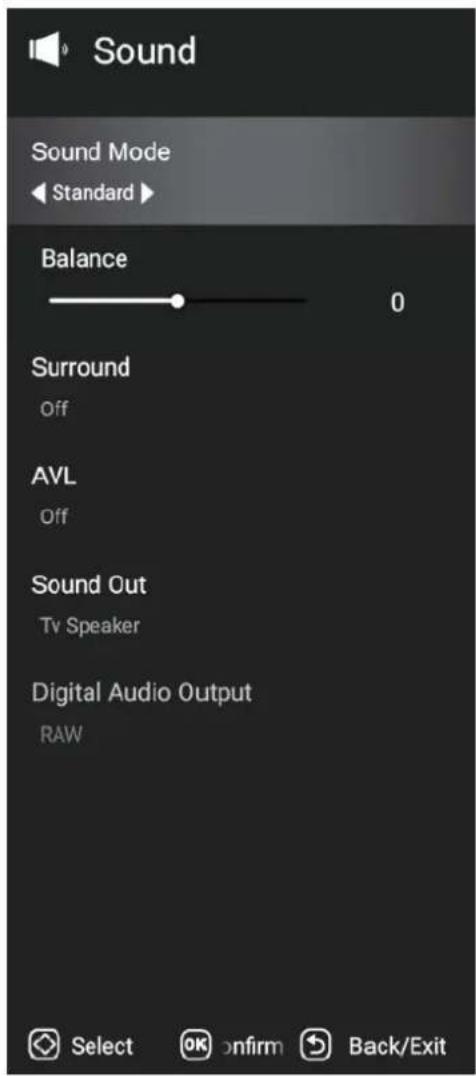
Press ▲/▼ button to select Sound mode, and then press ENTER button to enter. And then press ◀/▶ button to select. (Available Sound mode: User, Standard, Music, cinema).
You can change the value of bass and treble, Balance and EQ, when the sound is in User mode.
Balance
Press ▲/▼ button to select Balance, then press ENTER button to enter and press ◀/▶ button to adjust. Then press MENU button to return back the previous menu directly.
Surround
Press ▲/▼ button to select surround, then press ENTER button to enter and press ◀/▶ button to adjust.
Then press MENU button to return back the previous menu directly.
Digital Audio output
Press ▲/▼ button to select SPDIF Output, then press ENTER button to enter and press ◀/▶ button to select. (Available SPDIF mode: RAW, PCM, OFF)
Then press ENTER button or ▶ button to enter and press ◀/▶ button to adjust, then press MENU button to return back the previous menu directly.
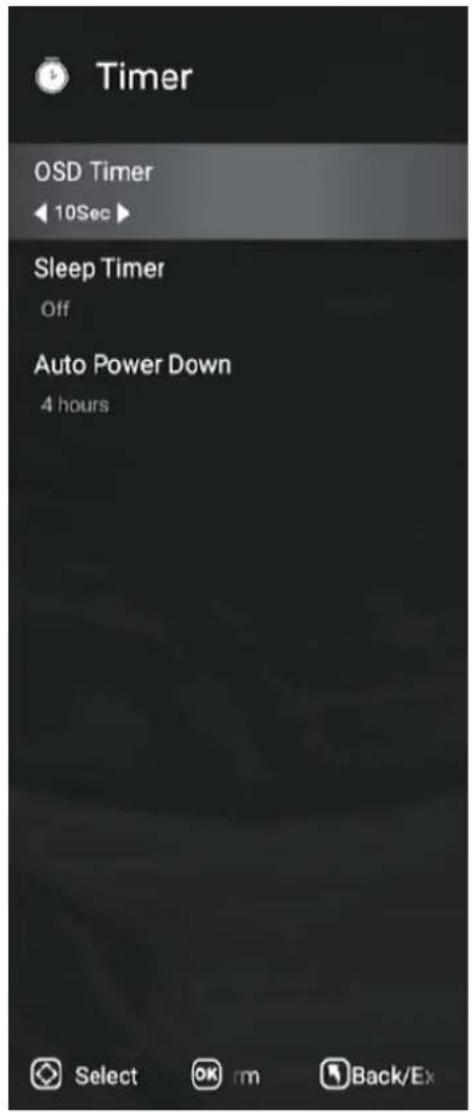
Timer Menu
Press ▲/▼ button to select Timer, then press ENTER button to enter and press ◀/▶ button to adjust. Then press MENU button to return back the previous menu directly.
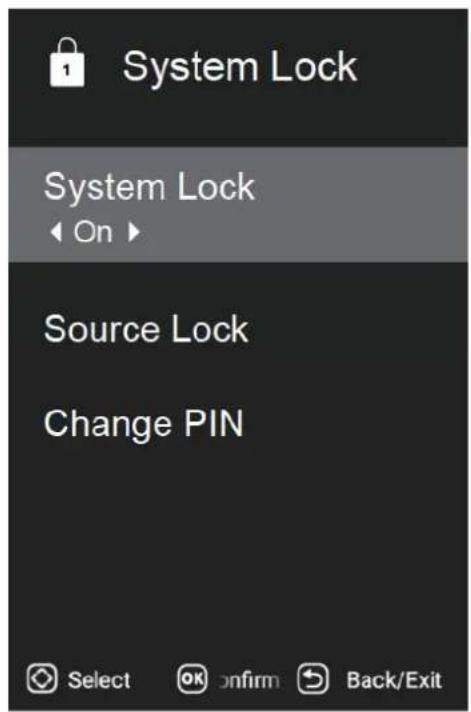
System lock
Press ▲/▼ button to select System Lock, then press ENTER button to enter and press ◀/▶ button to adjust. Then press MENU button to return back the previous menu directly.
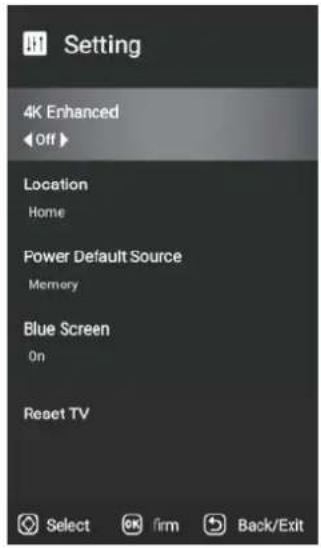
Setting Menu
Press MENU button to display the main menu.
Press ▲/▼ button to select SETTING in the main menu, and then press ENTER button to enter.
- Press ▲/▼ button to select the option that you want to adjust in the SETTING menu, and then press ENTER button to enter.
- Press ◀/▶ button to select and press ENTER button to select the sub menu.
- After finishing your adjustment, press MENU button to save and return back to the previous menu, or press EXIT button to exit the entire menu.
Channel Menu
Press MENU button to display the main menu.
Press ▲/▼ button to select setup in the main menu, then press ENTER to enter.
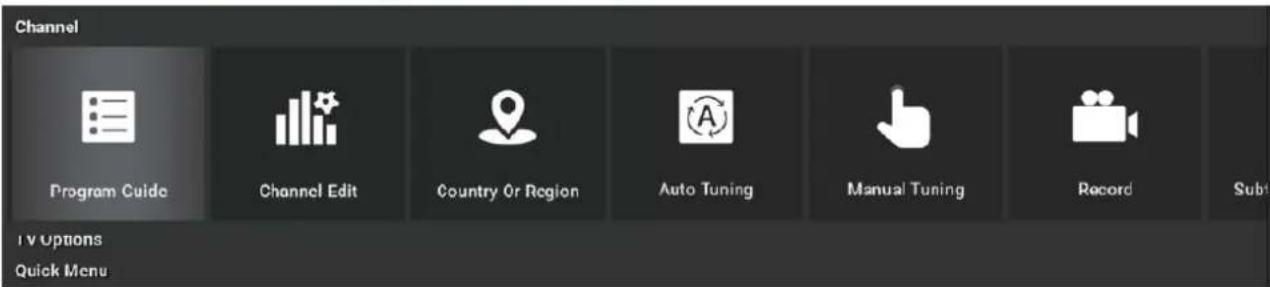
- Press ▲/▼ button to select the option that you want to adjust in the Channel menu, then press ENTER or ▶ button to enter.
- Press ◀/▶ button to adjust or press ▲/▼ button to select.
- After finishing your adjustment, press MENU button to save and return back to the previous menu and press EXIT button to exit the entire menu.
Program Guide
In the DTV source, you can start channel information function by pressing Program Guide button on the remote control. The prompt window will appear as follows:

Channel Edit
Press ◀/▶ button to select Channel Edit, and then press ENTER button to play the channel selected. The menu will appear as follows:
Auto Tuning
Press ◀/▶ button to select Auto Search, and then press ENTER button to enter. Select OK to search, The menu will appear as follows:
Manual Tuning
Press ◀/▶ button to select Manual Tuning, and then press ENTER button to enter. Select Start Scan to search The menu will appear as follows:
Home Page
Press MENU button to display the main menu.
Press ◀/▶ button to select HOME and press ENTER button to select the sub menu.
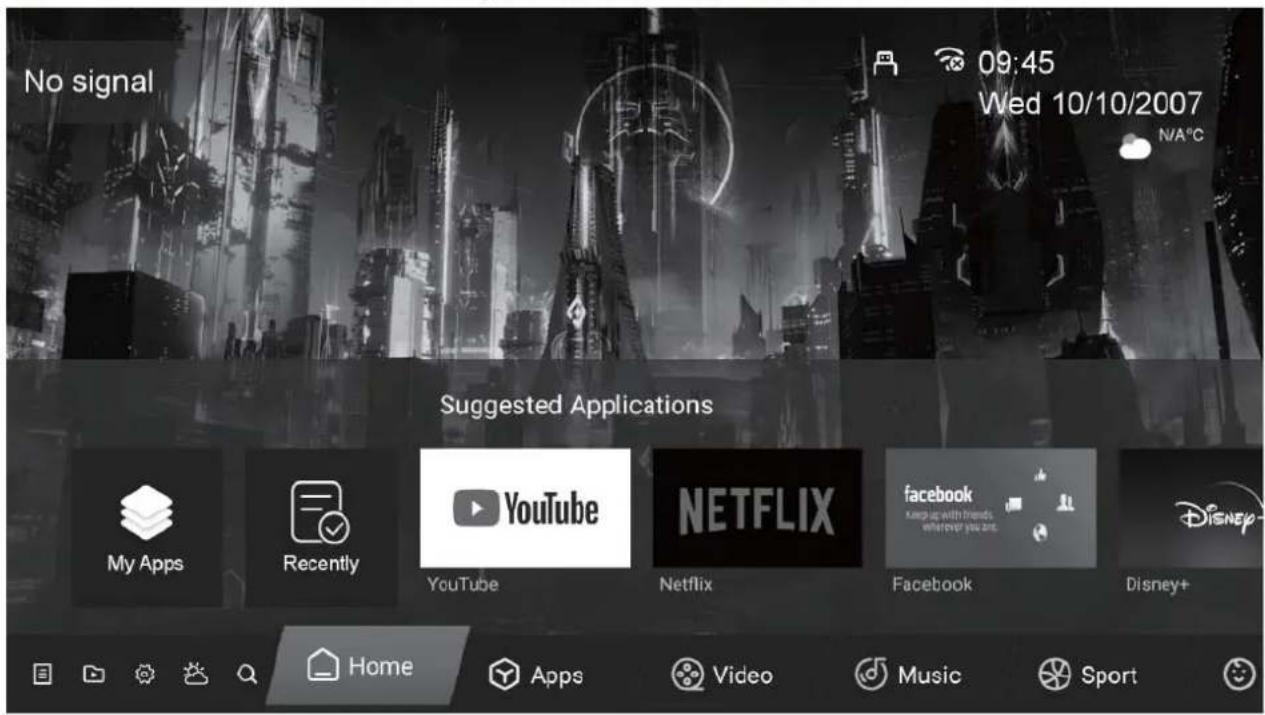
Press ▲/▼ button to select Apps in the Source Menu, and then press ENTER or ▶ to enter.
Setting
Press ▲/▼ button to select Setting in the Source Menu, and then press ENTER or ▶ to enter.
Press ▲/▼button to select the Network Setting that you can open the Wi-Fi. As the figure shows.
Press ◀/▶ button to select the Time Setting. As the figure shows.
Time

Automatic Date&Time

Time Zone
GMT+03:00 Baghdad


Set Time
13:10


Set Date
30/07/2022


Daylight Saving


24 Hours

Press ◀/▶ button to select the Common. As the figure shows.
Common

Language Setting
English


Input Method
Android Keyboard (AOSP)


Wallpaper Manage


Application Manage


OTA Update


System Recovery

Media Play
FileManager
Click the usb icon in the upper right corner of the home page to enter the file manager page. As shown below:

Photo
Press ◀/▶ button to select Photos in the main menu, and then press ENTER button to enter. Press EXIT button to return back to the previous menu.
Music
Press ◀/▶ button to select Music in the main menu, and then press ENTER button to enter. Press EXIT button to return back to the previous menu.
Video
Press ◀/▶ button to select Video in the main menu, then press ENTER button to enter. Press EXIT button to return back to the previous mem.
Applications
Press ◀/▶ button to select Applications in the main menu, then press ENTER button to enter. Press EXIT button to return back to the previous menu.
Trouble Shooting
Before consulting service personnel, check the following chart for possible solutions.
| PROBLEM | SOLUTION |
| TV will not turn on | Make sure the power cord is plugged in.The batteries in the remote control may be Exhausted; replace the batteries. |
| No picture, no sound | Check the cable between TV and antenna/ external AV device.Press the power button on the remote.Press the SOURCE button the remote, then press the “▲/▼”button repeatedly to select the TV source. |
| Poor picture, sound OK | Check the cable between TV and antenna/ external AV device.Try another channel, the station may have broadcast difficulties.Adjust the brightness/contrast in the Video menu. Check that the unit is set to PAL |
| Audio noise | Move any infrared equipment away from the TV. |
The TFT LED panel uses a panel consisting of sub pixels which requires sophisticated technology to produce. However, there may be a small number of bright or dark pixels on the screen. These pixels will have no impact on the performance of the product.

If at any time in the future you should need to dispose of this product please note that: Waste electrical products should not be disposed pf with household waste. Please recycle where facilities exist. Check with your Local Authority or retailer for recycling advice. (Waste Electrical and Electronic Equipment Directive)
NVR-8077-434K2-SMA-N
TELEVISOR DLED UHD 43" (109cm) com TDT
NVR-8077-504K2-SMA-N
TELEVISOR DLED UHD 50" (127cm) com TDT
MANUAL DE USUARIO
USER MANUAL
MANUAL DO UTILIZATOR
Índice
INSTALAÇÃO
- Aviso
- Cuidado
- Descrição da unidade principal
- Controlo remoto
- Operação do Menu
- Página Inicial
- Reprodução de Mídia
- Resolução de problemas
INSTALAÇÃO
① Coloque a TV na sala de forma a que a luz do sol não incida no ecrã. A escuridão total ou o reflexo no ecrã de imagem pode provocar lesões nos olhos. É aconselhado uma luz suave e indirecta para uma visualização confortável.
② Deixe espaço suficiente entre o receptor e a parede para permitir ventilação.
③ Evite locais excessivamente quentes para prevenir danos possíveis na caixa ou falha prematura de componentes.
④ Não instale a TV próximo de fontes de calor como um radiador, condutas de ar, luz directa do sol, ou num local como um apartamento ou área fechada. Não cubra as aberturas de ventilação quando usar a TV.
⑤ A luz indicadora irá demorar cerca de 30 segundos a apagar após o corte de electricidade, durante este período, não pode ligar novamente até a luz indicadora apagar. Obrigado pela sua atenção!


Para evitar que se propague fogo, mantenga velas ou outras chamas abertas longe deste produto em todos os momentos.
Aviso

CUIDADO RISCO DE CHOQUE ELÉCTRICO

CUIDADO: PARA EVITAR O RISCO DE CHOQUE ELÉCTRICO. NÃO RETIRE A COBERTURA (OU TRASEIRA). NÃO EXISTEM PEÇAS QUE EXIJAM A ATENÇÃO DO UTILIZADOR. PARA EFECTUAR MANUTENÇÃO RECORRA A PESSOAL QUALIFICADO.

Este símbolo serve para alertar o utilizador a evitar o risco de choque eléctrico. Não desmontar este equipamento a não ser por pessoal qualificado.

Este símbolo serve para alertar o utilizador da presença de instruções importantes de funcionamento e manutenção na literatura que acompanha este equipamento.

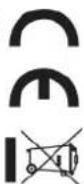
Este dispositivo é de classe II o aparelho elétrico com duplo isolamento que é projetado ce tal maneira que não requer uma conexão de segurança elétrica uma terra.

Cuidado
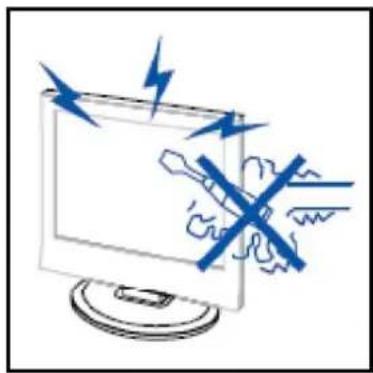

É usada tensão elevada no funcionamento deste produto
Não abra a estrutura do produto. Para efectuar manutenção recorra a pessoal qualificado.
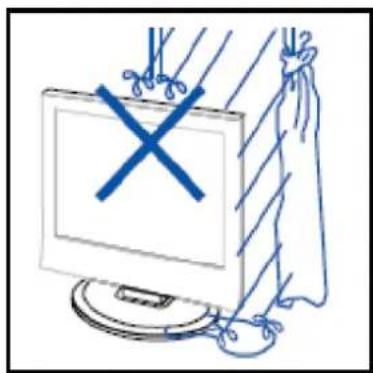

Para prevenir perigo de choques eléctricos ou incêndio, não ponha a unidade principal à chuva ou humidade, não ponha objectos com líquido perto, como jarras, em cima do aparelho.
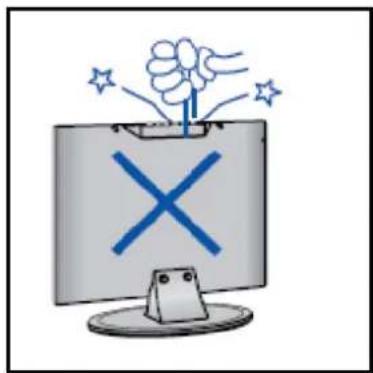

Não deixe cair objectos nem os insira nas ranhuras ou aberturas da estrutura da televisão. Nunca entorne qualquer tipo de líquido no receptor televisivo.
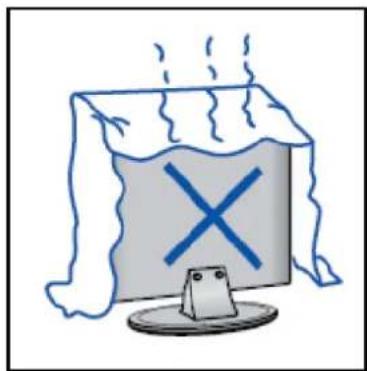
Evite a exposição da unidade principal à luz directa do sol e outras fontes de calor. Não coloque a televisão perto de outros dispositivos que originem calor, p.ex, leitores de vídeo, amplificadores de áudio.
Não cubra as aberturas de ventilação na parte de trás. A ventilação é essencial para evitar falhas das componentes eléctricas. Não esmague o cabo eléctrico de alimentação por baixo da unidade principal ou de outros objectos pesados.

Cuidado

Cuidado
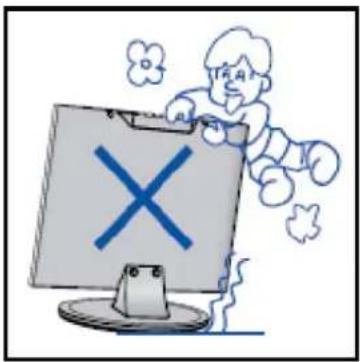
Não se coloque em cima, nem se apoie, ou empurre de forma repentina o produto ou o seu suporte. Deverá ter atenção com as crianças.

Cuidado
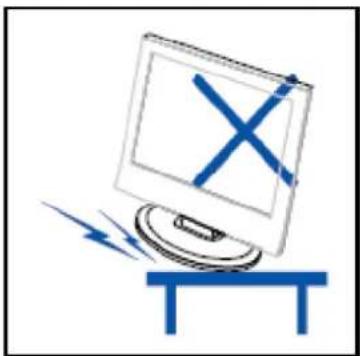
Não coloque o aparelho num suporte com rodas, móvel ou mesa instável. Se esta cair poderá provocar danos sérios a indivíduos e à televisão.

Cuidado
Quando o produto não for usado por um período longo de tempo, aconselha-se desligar o cabo eléctrico CA da tomada CA.

Cuidado
O painel LED usado neste produto é feito de vidro. Por isso, poderá partir quando o produto cair ou aplicado com impacto. Tenha cuidado para não se magoar com o vidro partido no caso de quebra do painel LED.
Descrição da unidade principal
Funções dos botões do painel de controlo
SOURCE : Seleccione a origem de entrada.
MENU : Pressione para mostrar o menu principal.
VOL+: Aumentar volume.
VOL-: Reduzir volume.
CH+: Canal posterior.
CH- : Canal anterior.
POWER: Liga e desliga a TV.
Ligações do terminal TV
| Connector | Function | Description |
 | COAX | Connection for Digital Coaxial input for Audio Amplifier. |
 | HDMI | Connect to equipment with HDMI output. |
 | RJ45 | Ligar à Internet. |
 | RF | Antenna Input terminalConnect to equipment with antenna output or wall antenna socket. |
 | CI | Slot for Common Interface device (Decoder). |
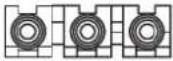 | AV IN | Video and Audio(L/R)input terminal,Audio(L/R)can be used as YPbPr audio input. |
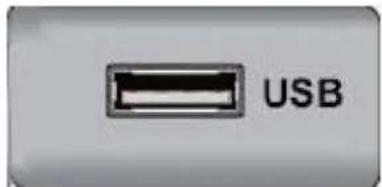
 | USB | Insert USB. |
 | EARPHONE | Connects audio amplifier or other device with that audio input. |
Configuração opcional de seguida:
Ligue o USB à entrada USB no aparelho.
NOTA
- Só pode ligar no máximo 500 mA de corrente em CC quando ligar ao USB
- Para garantir que o Disco Rígido Portátil funciona de forma adequada, deverá usar outra fonte de alimentação para o disco. E não usar a ficha USB ao mesmo tempo.

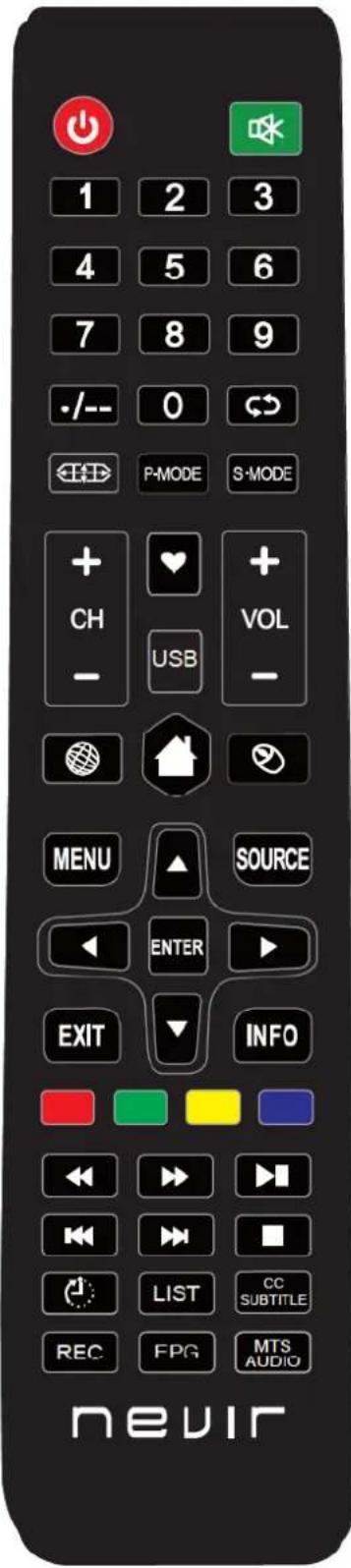
Controlo remoto
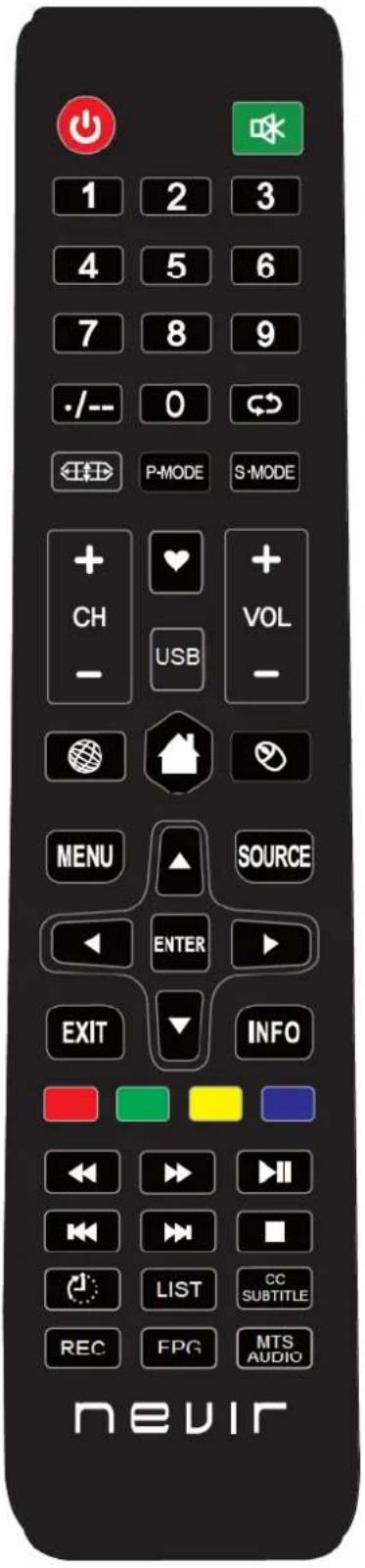
| Button | Description |
| POWER | Ligue e desligue a TV. |
| Pressione esta chave para silenciar o som. Pressione novamente para restaurá-lo. | |
| NUMBER BUTTONS | Prima as :eclas numeras para selecionar um canal de TV. |
| •/-- | Pressione esta chave para ir a um número de canal superior a 9. |
| Volte ao último programa assistido ou fonte de sinal. | |
| Altera o modo de escala de imagem. | |
| P.MODE | Selecione o modo de imagem. |
| S.MODE | Selecione o modo de som. |
| CH+/CH- | Passe para o canal seguinte/anterior. |
| VOL+/VOL- | Pressione para aumentar/diminuir o volume. |
| Prima para exibir os programas favoritos da lista (apenas modo TV). | |
| USB | Acesso ao modo USB. |
| Prima esta Tecla para navegar (Modo Android). | |
| Pressione esta Chave para ir ao menu principal (Modo Android). | |
| Ativar/desativar o modo mouse. | |
| MENU | Pressione para exibir ou remover menus na tela ou para sair de alguma operação. |
| SOURCE | Pressione para alterar a fonte do sinal. |
| ENTER | Seleciona ou executa um item de menu focado. |
| Pad direcional (para cima/baixo/esquerda/direita). Move o foco e altera os valores vistos no menu da TV. | |
| EXIT | Pressione para sair da interface atual. |
| INFO | Quando pressionado enquanto você assiste a um programa, informações detalhadas do programa são exibidas. |
| COLOR BUTTONS | Chave vermelha/verde/amarelo/azul. Use como um link de navegação ou menu de edição de programa. |
| Botão de controle do reprodutor de mídia digital:Inclui reproduzir/pausar, parar, retroceder, avançar, próximo, anterior (no modo USB). | |
| Defina o temporizador de suspensão. | |
| LIST | Pressione para entrar na Lista de Canais. |
| CC/SUBTITLE | Pressione o botão para exibir as legendas disponíveis (no modo DTV). |
| REC | Para iniciar Gravar Canal. Pressione para iniciar a gravação de canais em seu disco flash USB. |
| EPG | Entre no guia de programação eletrônico (somente para o modo DTV). |
| MTS/AUDIO | Pressione este botão para exibir e selecionar diferentes sistemas de áudio da TV ou dioma. |
Nota:
- Todas as imagens neste manual são exemplos, apenas para referência, o produto real pode ser diferente da imagem.
◆ O botão não mencionado aqui não é usado.
Operação do Menu
SELECIONE A FONTE DE ENTRADA
Pressione o botão SOURCE para exibir a lista de entrada da fonte de entrada; Pressione o botão ▲/▼ para selecionar a fonte de entrada que deseja assistir; Pressione o botão ENTER para inserir a fonte de entrada;
Depois de inserir a fonte, por exemplo DTV:
* Pressione o botão MENU para exibir o MENU OSD PRINCIPAL.
* Pressione o botão ▲/▼ para selecionar o MENU desejado.
* Pressione o botão ENTER para entrar no submenu e pressione o botão EXIT para retornar ao menu anterior.
* Pressione o botão ▲/▼ para selecionar a opção e depois pressione o botão ENTER ou o botão ▶ para entrar no submenu, pressione o botão ◀/▶ para ajustar o valor ou pressione o botão ◀/▶ para selecionar no submenu.
* Você pode pressionar o botão MENU para salvar e retornar ao menu anterior e pressionar o botão EXIT para sair de todo o menu.
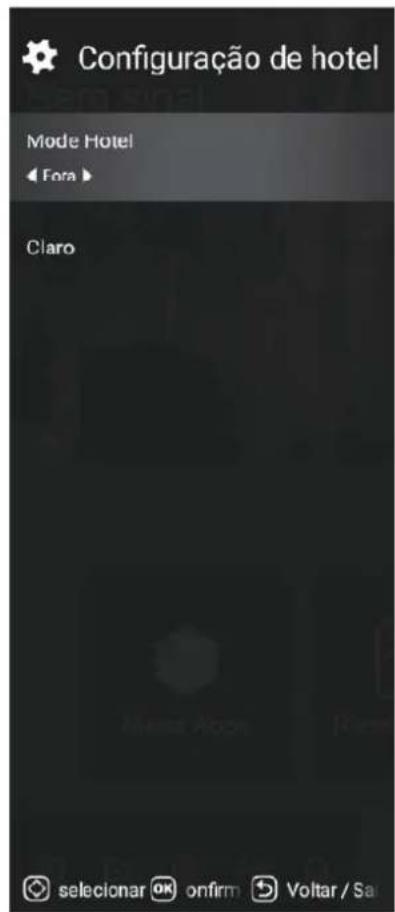
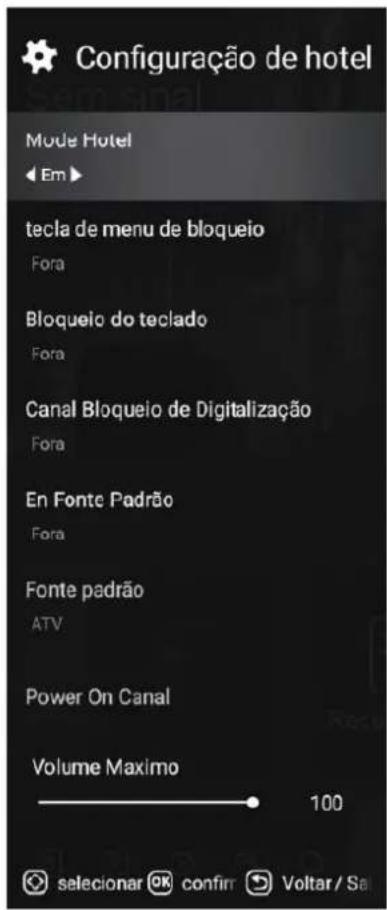
Modo hotel
Pressione o botão SOURCE e 4588 e, em seguida, entre no modo hotel.
Menu Imagem
Pressione o botão TV MENU para exibir o menu principal. Pressione o botão ▲/▼ para selecionar Imagem no menu principal e, em seguida, pressione o botão ENTER para entrar.
- Pressione o botão ▲/▼ para selecionar a opção que deseja ajustar no menu Imagem e, em seguida, pressione o botão ENTER ou o botão ▶ para entrar.
- Pressione o botão ◀/▶ para ajustar ou pressione o botão ▲/▼ selecionar. E pressione o botão ENTER para selecionar o submenu.
- Após terminar o ajuste, pressione o botão MENU para salvar e retornar ao menu anterior, e pressione o botão EXIT para sair de todo o menu.
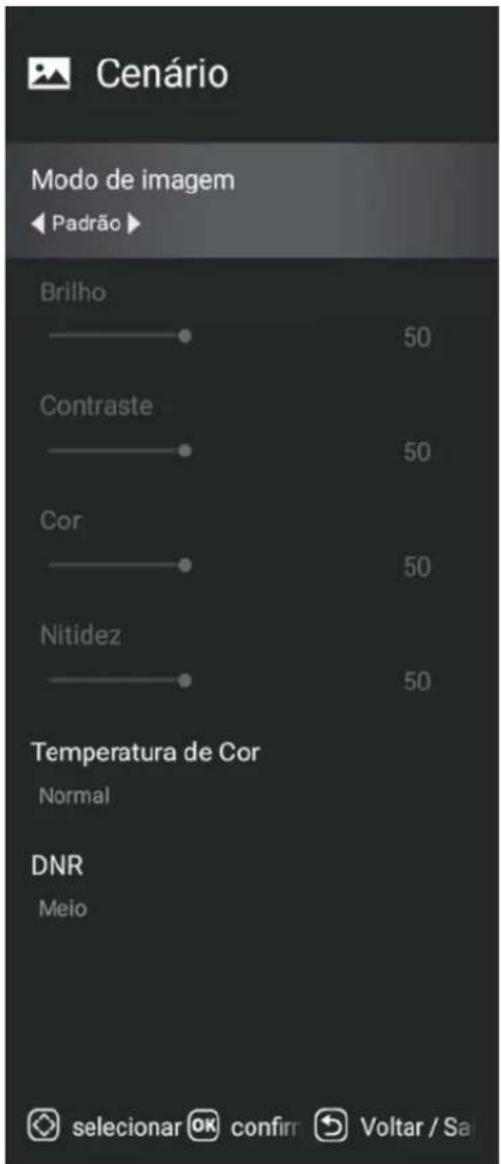
Modo de Imagem
Pressione o botão ▲/▼ para selecionar Modo de Imagem, depois pressione o botão ENTER para entrar e pressione o botão ◀/► para selecionar. (Modo de Imagem Disponível: Usuário, Padrão, Dinâmico, Suave) Você só pode alterar o valor de brilho, contraste, nitidez, cor, quando a imagem estiver no modo Usuário.
Temperatura de cor
Pressione o botão ▲/▼ para selecionar Temperatura da Cor, depois pressione o botão ENTER para entrar e o botão ◀/► para selecionar Padrão, Frio, Quente.
Proporção da tela
Pressione o botão ▲/▼ para selecionar Aspect Ratio, depois pressione o botão ENTER para entrar e pressione o botão ◀/► para ajustar. Em seguida, pressione o botão MENU para retornar diretamente ao menu anterior.
Menu de som
Pressione o botão MENU para exibir o menu principal. Pressione o botão ▲/▼ para selecionar Som no menu principal e, em seguida, pressione o botão ENTER ou o botão ▶ para entrar.
- Pressione o botão ▲/▼ para selecionar a opção que Deseja ajuste no menu Som e, em seguida, pressione o botão ENTER para entrar.
- pressione o botão ◀/▶ para ajustar ou pressione ▲/▼ para selecionar, e pressione o botão ENTER para selecionar o submenu.
- Após terminar o ajuste, pressione o botão MENU para salvar e retornar ao menu anterior, ou pressione o botão EXIT para sair de todo o menu.
Modo de som
Pressione o botão ▲/▼ para selecionar o modo Som e, em seguida, pressione o botão ENTER para entrar. E então pressione o botão ◀/► para selecionar. (Modo de som disponível: usuário, padrão, música, cinema). Você pode alterar o valor de graves e agudos, Balanço e EQ, quando o som estiver no modo Usuário.
Balance
Pressione o botão ▲/▼ para selecionar Balanço, depois pressione o botão ENTER para entrar e pressione o botão ◀/► para ajustar. Em seguida, pressione o botão MENU para retornar diretamente ao menu anterior.
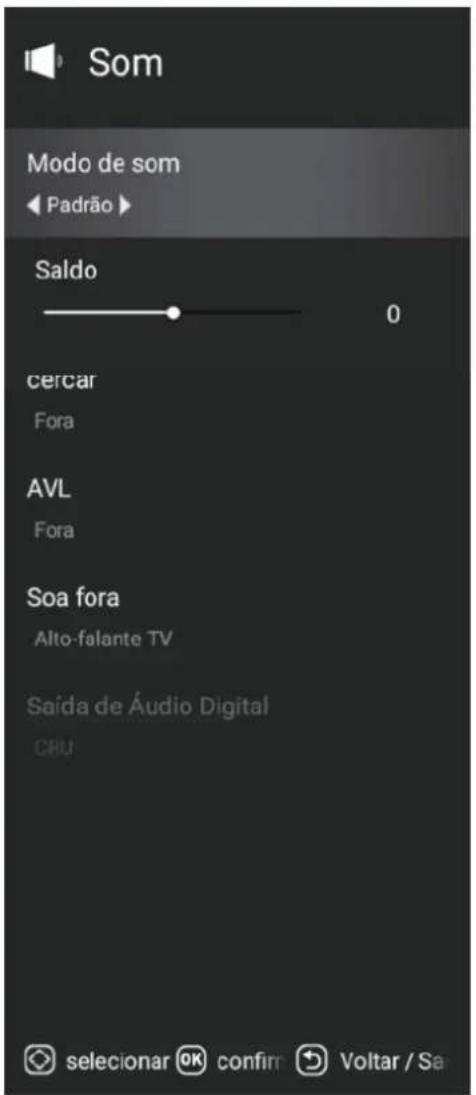
Surround
Pressione o botão ▲/▼ para selecionar surround, depois pressione o botão ENTER para entrar e pressione o botão ◀/► para ajustar. Em seguida, pressione o botão MENU para retornar diretamente ao menu anterior.
Digital Audio output
Pressione o botão ▲/▼ para selecionar Saída SPDIF, depois pressione o botão ENTER para entrar e pressione o botão ◀/► para selecionar. (Modo SPDIF disponível: RAW, PCM, OFF) Em seguida, pressione o botão ENTER ou o botão ► para entrar e pressione o botão ◀/► para ajustar, depois pressione Botão MENU para retornar diretamente ao menu anterior.
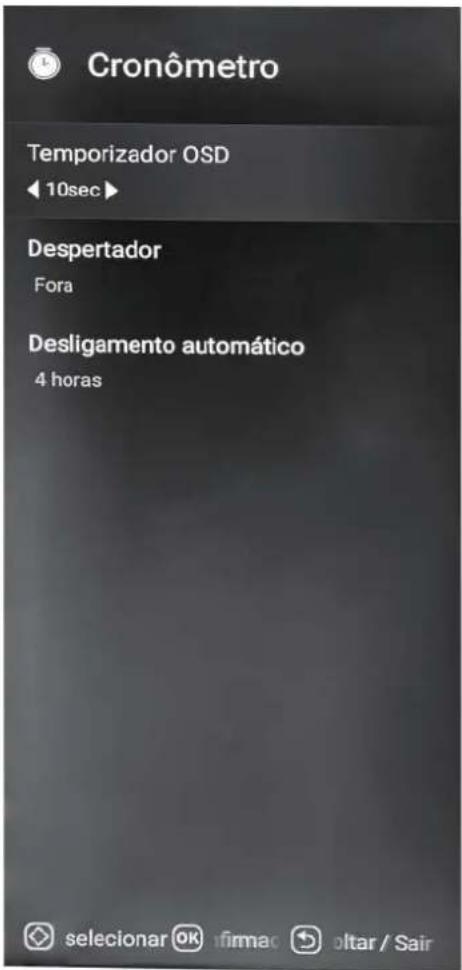
MENU DO TEMPORIZADOR
Pressione o botão ▲/▼ para selecionar Temporizador, depois pressione o botão ENTER para entrar e pressione o botão ◀/► para ajustar.
Em seguida, pressione o botão MENU para retornar diretamente ao menu anterior.
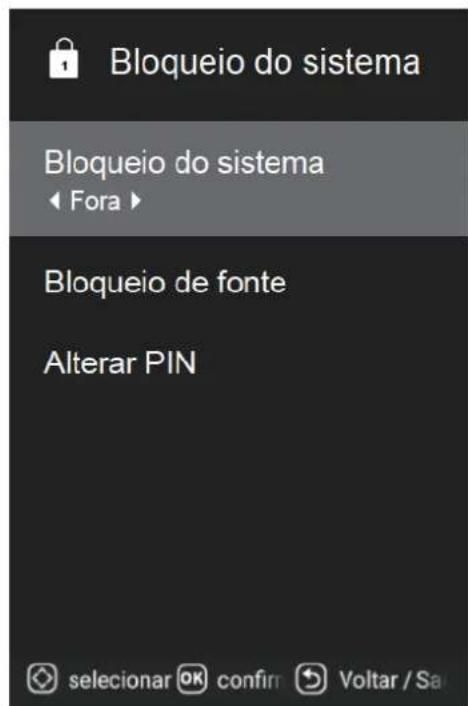
Bloqueio do Sistema
Pressione o botão ▲/▼ para selecionar Bloqueio do Sistema, depois pressione o botão ENTER para entrar e pressione o botão ◀/► para ajustar.
Em seguida, pressione o botão MENU para retornar ao menú anterior
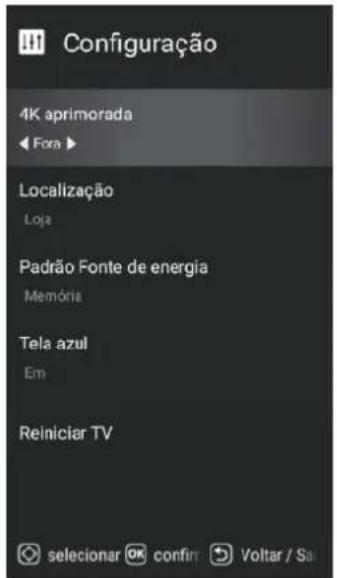
Menu de configuração
Pressione o botão MENU para exibir o menu principal.
Pressione o botão ▲/▼ para selecionar SETTING no menu principal e, em seguida, pressione o botão ENTER para entrar.
- Pressione o botão ▲/▼ para selecionar a opção que deseja ajustar no menu SETTING e, em seguida, pressione o botão ENTER para entrar.
- Pressione o botão ◀/▶ para selecionar e pressione o botão ENTER para selecionaro submenu.
- Após terminar o ajuste, pressione o botão MENU para salvar e retornar ao menu anterior, ou pressione o botão EXIT para sair de todo o menu.
Menu do canal
Pressione o botão MENU para exibir o menu principal.
Pressione o botão ▲/▼ para selecionar configuração no menu principal, depois pressione ENTER para entrar.
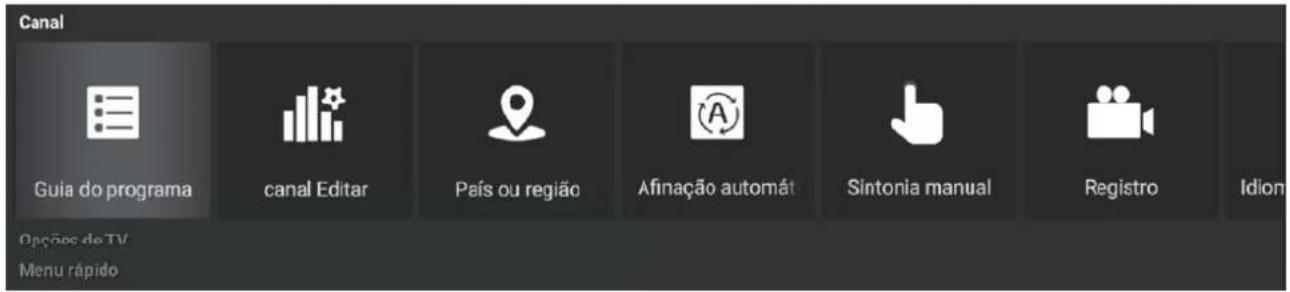
- Pressione o botão ▲/▼ para selecionar a opção que deseja ajustar no menu Canal, depois pressione o botão ENTER ou ▶ para entrar.
- Pressione o botão ◀/▶ para ajustar ou pressione c botão ▲/▼ para selecionar.
- Após terminar o ajuste, pressione o botão MENU para salvar e retornar ao menu anterior e pressione o botão EXIT para sair de todo o menu.
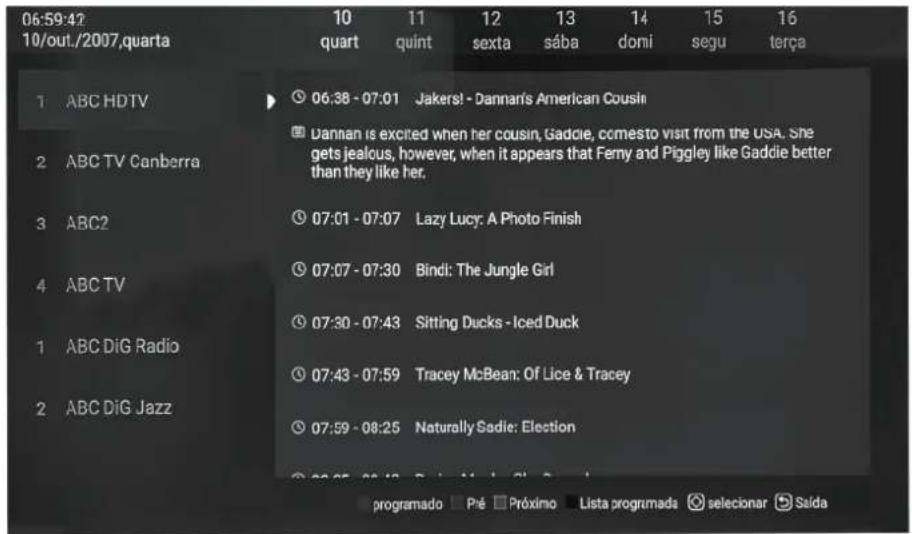
Guia do programa
Na fonte DTV, você pode iniciar a função de informação do canal pressionando o botão Program Guide no controle remoto. A janela de prompt aparecerá da seguinte forma:

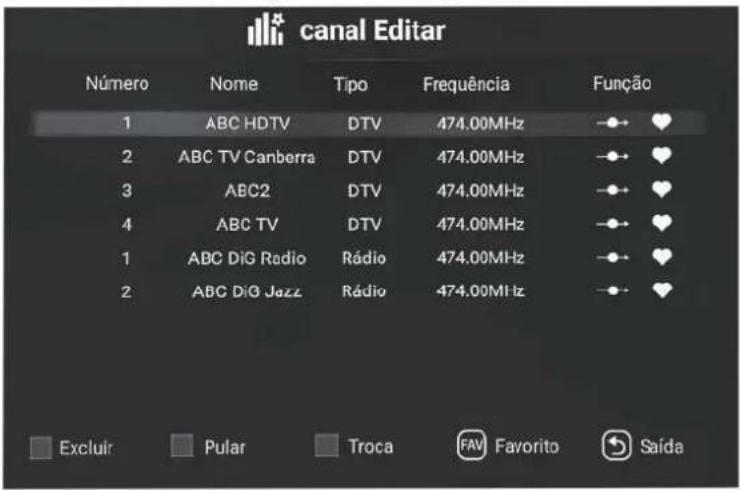
Edição de Canal
Prima ◀/▶ para selecionar o Channel Edit e, em seguida, prima o botão ENTER para reproduzir o canal selecionado. O menu aparecerá da seguinte forma:
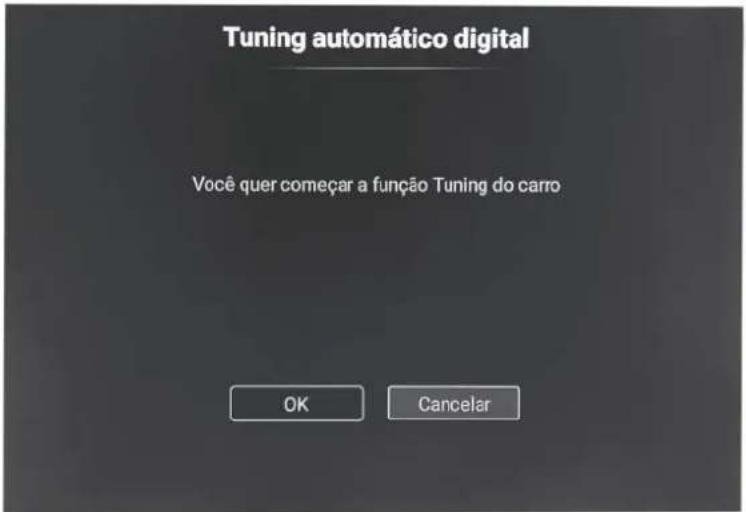
Afinação automática
Prima ◀/▶ para selecionar a Procura Automática e, em seguida, prima o botão ENTER para entrar. Seleccione OK para pesquisar, O menu aparecerá da seguinte forma:
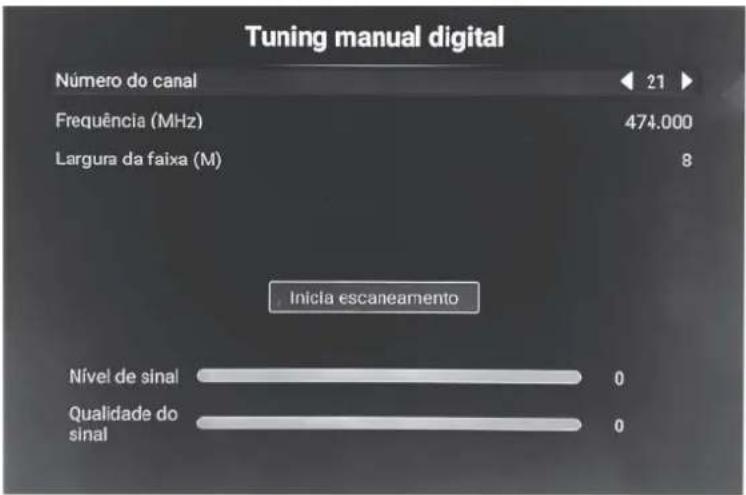
Afinação manual
Prima ◀/▶ para selecionar a sintonização manual e, em seguida, prima o botão ENTER para entrar. Seleccione Inicie a pesquisa O menu aparecerá da seguinte forma:
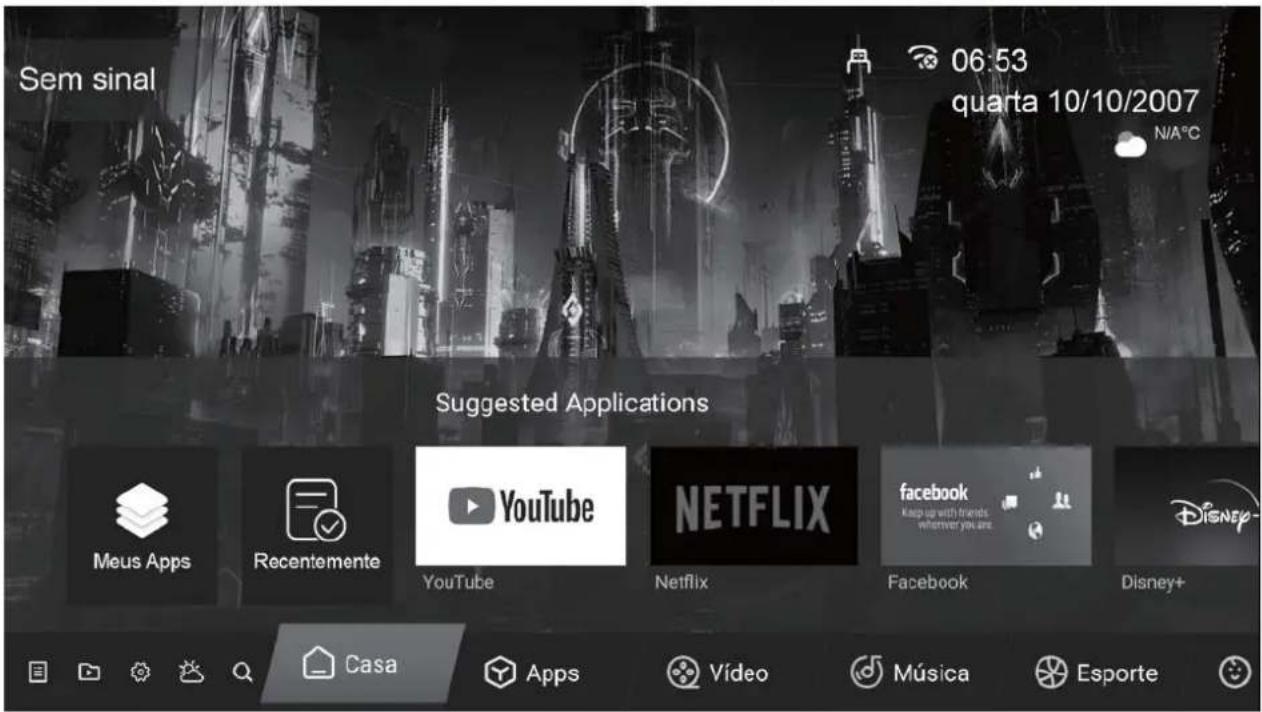
Página Inicial
Prima o botão MENU para visualizar o menu principal.
Prima ◀/▶ para selecionar o botão HOME e PREMIR ENTER para selecionar o sub menu.
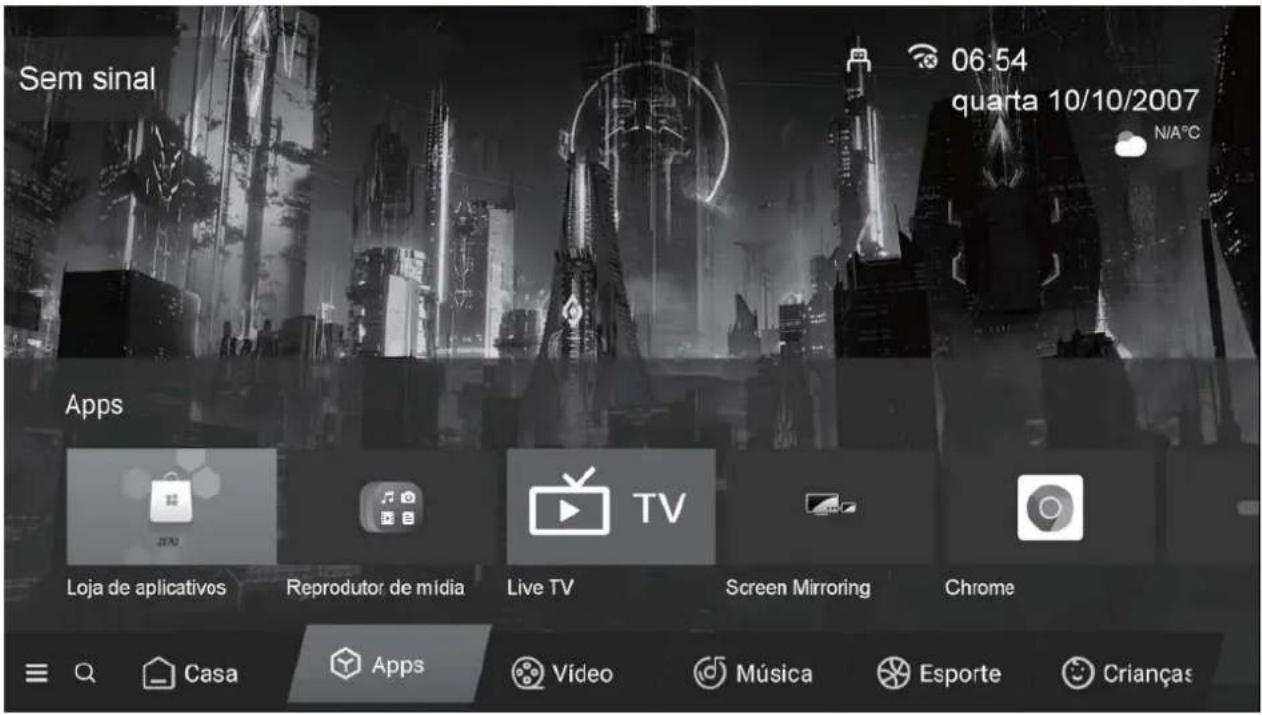
Prima o botão ▲/▼ para selecionar Apps no Menu Origem e, em seguida, prima ENTER ou ▶ para introduzir.
Configuração
Prima o botão ▲/▼ para selecionar Definição no Menu Origem e, em seguida, prima ENTER ou ▶ para introduzir.
Configurações
Prima ▲/▼button para selecionar a Definição de Rede que pode abrir o Wi-Fi. Como a figura mostra.
CRede
Rede com fios
Desconectado

rede sem fio
Desconectado

Com fio Desligado

MAC 7C:82:74:8D:17:BE
MAC A0:67:20:CB:C3:4C
Prima ◀/▶ botão para selecionar a definição de tempo. Como a figura mostra.
Tempo

Automatic Data & Hora


Fuso horário
GMT+01:00 Argel >

Definir tempo
06:54 >

Definir data
10/10/2007 >

Horário de verão


24 horas

Prima ◀/▶ botão para selecionar o Botão Comum. Como a figura mostra.
Comum

Configuração de idioma
Português


Método de entrada
Teclado Android (AOSP)


Papel Gerenciar


aplicação Gerenciar


OTA atualização


Recuperação do sistema

Reprodução de Mídia
Gestor de Ficheiros
Clique no ícone usb no canto superior direito da página inicial para introduzir a página do gestor de ficheiros. Como mostrado abaixo:


Foto
Pressione o botão ◀/▶ para selecionar Fotos no menu principal c, em seguida, pressione o botão ENTER para entrar. Pressione o botão EXIT para retornar ao menu anterior.
Música
Pressione o botão ◀/▶ para selecionar Música no menu principal e, em seguida, pressione o botão ENTER para entrar. Pressione o botão EXIT para retornar ao menu anterior.
Vídeo
Pressione o botão ◀/▶ para selecionar Vídeo no menu principal, depois pressione o botão ENTER para entrar. Pressione o botão EXIT para retornar ao menu anterior.
Apps
Pressione o botão ◀/▶ para selecionar Apps no menu principal e, em seguida, pressione o botão ENTER para entrar. Pressione o botão EXIT para retornar ao menu anterior.
Resolução de problemas
Antes de consultar o pessoal qualificado, consulte a tabela seguinte para possíveis soluções.
| PROBLEM | SOLUÇÃO |
| TV não liga | ●Assegure-se de que o cabo eléctrico está ligado.●As pilhas no controlo remoto pode estar gastas. Substitua as pilhas. |
| Sem imagem, ou som | ●Verifique a ligação de entrada de sinal da antena/dispositivo AV e a TV.●Pressione o botão Power no controlo remoto.●Pressione a tecla SOURCE do controlo remoto, depois nas teclas “▲/▼” sucessivamente para escolher a origem de TV. |
| Imagem fraca, som OK | ●Verifique a ligação de entrada de sinal da antena/dispositivo AV e a TV.●Tente outro canal, a estação poderá estar a ter dificuldades de emissão.●Ajuste o brilho/contraste no menu Video. Confirme que a unidade está definida para PAI. |
| Ruído de áudio | ●Afaste todos os equipamentos de infravermelhos da TV. |
O painel LED TFT usa um painel que consiste de sub pixeis que precisem tecnologia sofisticada para produzir. Porém, poderá existir um número pequeno de pixéis escuros ou claros no ecrã. Estes pixeis irão ter impacto no desempenho do produto.

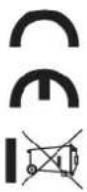
Os resíduos materiais, como produtos eléctricos, não devem ser despejados juntamente com o lixo doméstico. Estes materiais devem ser devolvidos à loja para reciclagem ou eliminação.
De modo a cumprir a norma UNE EN-60335, informamos que se o cabo flexivel estiver danificado, pode apenas ser substituido por um túcnico autorizado pela NEVIR S.A uma vez que sao necesarias ferramentas especias.

DECLARACIÓN DE CONFORMIDAD
NEVIR, S.A. Declara bajo su responsabilidad que el aparato indicado cumple los requisitos de las siguientes directivas:
DIRECTIVA EMC
ETSI EN 301 489-1 V2.2.3(2019-11)
ETSI EN 301 489-17 V3.2.4(2020-09)
EN 55032:2015, EN 55035:2017
EN IEC 61000-3-2:2019, EN 61000-3-3:2013/A1:2019
DIRECTIVA RED
ETSI EN 303 340 V1.2.1(2020-09)
ETSI EN300 328 V2.2.2(2019-07)
LOW VOLTAGE DIRECTIVA EEC
EN IEC 62368-1:2020+A11:2020
EN IEC 62311:2020
DIRECTIVA ROHS
2011/65/EU
Descripciones del aparato: TELEVISOR DLED UHD 43" (109cm) con TDT
TELEVISOR DLED UHD 50" (127cm) con TDT
Modelo(s) NEVIR: NVR-8077-434K2-SMA-N
NVR-8077-504K2-SMA-N
Importador: NEVIR, S.A.
Dirección del importador: NEVIR, S.A.
C/Margarita Nelken 12
Polígoro Industrial El Triángulo
28830 San Fernando de Henares, Madrid, España



- CONTENIDO
- INSTALACIÓN
- ADVERTENCIA
- PRECAUCIÓN
- DESCRIPCIÓN DE LA UNIDAD PRINCIPAL
- FUNCIÓN DE LOS BOTONES DEL PANEL DE CONTROL
- CONFIGURACIÓN OPCIONAL
- NOTA
- MANDO A DISTANCIA
- NOTAS
- FUNCIONES MENÚ
- SELECCIONE LA FUENTE DE ENTRADA
- MODO HOTEL
- MENÚ IMAGEN
- MODO IMAGEN
- TEMPERATURA DE COLOR
- RELACIÓN DE ASPECTO
- MENÚ SONIDO
- MODO SONIDO
- BALANCE
- SURROUND
- SALIDA DE AUDIO DIGITAL
- TEMPORIZADOR
- MENÚ TEMPORIZADOR
- BLOQUEO DEL SISTEMA
- MENÚ DE CONFIGURACIÓN
- MENÚ CANAL
- GUÍA DEL PROGRAMA
- EDICIÓN DE CANAL
- SINTONIZACIÓN AUTOMÁTICA
- SINTONIZACIÓN MANUAL
- PÁGINA PRINCIPAL
- AJUSTES
- LA RED
- HORA
- COMÚN
- MULTIMEDIA
- ADMINISTRADOR ARCHIVOS
- FOTO
- MÚSICA
- VÍDEO
- APLICACIONES
- RESOLUCIÓN DE PROBLEMAS
- CONTENTS
- INSTALLATION
- WARNING
- CAUTION
- MAIN UNIT DESCRIPTION
- CONTROL PANEL BUTTON FUNCTION
- TV TERMINAL CONNECTIONS
- OPTIONAL CONFIGURATION AS BELOW
- NOTE
- REMOTE CONTROL
- MENU OPERATION
- SELECT INPUT SOURCE
- HOTEL MODE
- PICTURE MENU
- PICTURE MODE
- COLOUR TEMPERATURE
- ASPECT RATIO
- SOUND MENU
- SOUND MODE
- DIGITAL AUDIO OUTPUT
- TIMER MENU
- SYSTEM LOCK
- SETTING MENU
- CHANNEL MENU
- PROGRAM GUIDE
- CHANNEL EDIT
- AUTO TUNING
- MANUAL TUNING
- HOME PAGE
- SETTING
- TIME
- COMMON
- MEDIA PLAY
- FILEMANAGER
- PHOTO
- MUSIC
- VIDEO
- APPLICATIONS
- TROUBLE SHOOTING
- ÍNDICE
- INSTALAÇÃO
- AVISO
- CUIDADO
- DESCRIÇÃO DA UNIDADE PRINCIPAL
- FUNÇÕES DOS BOTÕES DO PAINEL DE CONTROLO
- CONFIGURAÇÃO OPCIONAL DE SEGUIDA
- CONTROLO REMOTO
- OPERAÇÃO DO MENU
- SELECIONE A FONTE DE ENTRADA
- MENU IMAGEM
- MODO DE IMAGEM
- TEMPERATURA DE COR
- PROPORÇÃO DA TELA
- MENU DE SOM
- MODO DE SOM
- MENU DO TEMPORIZADOR
- BLOQUEIO DO SISTEMA
- MENU DE CONFIGURAÇÃO
- MENU DO CANAL
- GUIA DO PROGRAMA
- EDIÇÃO DE CANAL
- AFINAÇÃO AUTOMÁTICA
- AFINAÇÃO MANUAL
- PÁGINA INICIAL
- CONFIGURAÇÃO
- CONFIGURAÇÕES
- CREDE
- TEMPO
- COMUM
- REPRODUÇÃO DE MÍDIA
- GESTOR DE FICHEIROS
- APPS
- RESOLUÇÃO DE PROBLEMAS
- DECLARACIÓN DE CONFORMIDAD
- DIRECTIVA EMC
- DIRECTIVA RED
- LOW VOLTAGE DIRECTIVA EEC
- DIRECTIVA ROHS
Merek : NEVIR
Model : NVR-8077-434K2S-SMA-N
Kategori : 177