
W-IAP175P/AC - 11193 DELL - Panduan pengguna gratis
Temukan panduan perangkat secara gratis W-IAP175P/AC DELL dalam format PDF.


Pertanyaan pengguna tentang W-IAP175P/AC DELL
0 pertanyaan tentang perangkat ini. Jawab yang Anda tahu atau ajukan milik Anda sendiri.
Ajukan pertanyaan baru tentang perangkat ini
Unduh instruksi untuk 11193 dalam format PDF gratis! Temukan panduan Anda W-IAP175P/AC - DELL dan ambil kembali perangkat elektronik Anda. Di halaman ini diterbitkan semua dokumen yang diperlukan untuk penggunaan perangkat Anda. W-IAP175P/AC merek DELL.
PANDUAN PENGGUNA W-IAP175P/AC DELL
W-IAP175 PowerConnect Dell adalah titik akses nirkabel IEEE 802.11 a/b/g/n dual-band, dual-radio kelas luar ruangan yang tangguh dan untuk semua lingkungan. Titik akses luar ruangan ini merupakan bagian solusi jaringan nirkabel Dell yang menycluruh.

CATATAN: W-IAP175 memerlukan Instant 3.0 atau lebih baru.
Ada tiga versi W-IAP175, yang perbedaan utamanya dalam hal cara menerima daya.
• W-IAP175P: menerima daya PoE+ (802.3at)
• W-IAP175AC: mencrima daya AC (100-240 V AC)

CATATAN: W-IAP175AC dapat berfungsi sebagai Peralatan Catu Daya (PSE) dengan menyediakan daya melalui port ethernetnya sesuai dengan standar IEEE 802.3af.
Ikhtisar Panduan
- “Ikhtisar Perangkat Keras W-IAP175” di halaman 3 menyediakan ikhtisar perangkat keras terperinci bagi tiga model W-IAP175.
- “Pertimbangan Penempatan dan Perencanaan Luar Ruangan” di halaman 7 menyediakan pertanyaan penting yang perlu diajukan serta item yang perlu dipertimbangkan saat penempatan jaringan nirkabel.
- “Memasang Antena” di halaman 12 menjelaskan cara memasang antena.
- “Mengedapkan Sambungan terhadap Cuaca” di halaman 12 memberikan petunjuk cara membuat koncktor Titik Akses kedap cuaca.
- “Memasang W-IAP175” di halaman 20 menjabarkan proses multi-langkah agar pemasangan dan penempatan W-IAP175 berhasil.
- “Kepatuhan Peraturan dan Keselamatan” di halaman 30 menyediakan ikhtisar informasi kepatuhan keselamatan dan peraturan.
Operasi W-IAP175
• Titik akses nirkabel (IEEE 802.11 a/b/g/n)
• Pemantau udara nirkabel (IEEE 802.11 a/b/g/n)
- Titik mesh perusahaan
- Portal mesh perusahaan
• Fungsi jaringan yang tidak tergantung protokol
- W-IAP175P: kompatibel dengan Daya lewat Ethernet+ (PoE+) IEEE 802.3at
• W-IAP175AC: Peralatan Catu Daya (PSE) IEEE 802.3af
Isi Kemasan
• Titik Akses W-IAP175
• Braket Dudukan W-IAP175
• Perisai Surya
- Jangkar Tiang x 2
- Baut M4 x 16, cincin datar, serta cincin pegas x4 (Baut ini terpasang ke perisai surya)
• Baut M6 x 30, cincin datar, serta cincin pegas x2
- Baut M4 x 12, cincin gigi luar, dan lug tembaga OT x1
• Baut M8 x 110, cincin datar, cincin pegas, dan mur x4
- Tutup Logam Kedap Cuaca x2 untuk antarmuka antena yang tidak terpakai
- Kit Konektor RJ-45 dengan konektor RJ-45 plastik (W-IAP175P saja)
- Kit Koncktor RJ-45 dengan koncktor RJ-45 logam (W-IAP175AC saja)
• Kabel Konsol USB
• Panduan Instalasi

CATATAN: Beri tahu pemasok jika ada komponen yang salah, tidak ada, atau rusak. Jika mungkin, simpan kardusnya, termasuk bahan kemasan aslinya. Gunakan benda-benda ini untuk mengemas ulang dan mengembalikan unit kepada pemasok jika perlu.
Ikhtisar Perangkat Keras W-IAP175
Bagian berikut menguraikan fitur perangkat keras W-IAP175.
Gambar 1 Ikhtisar W-IAP175 (terlihat W-IAP175P)
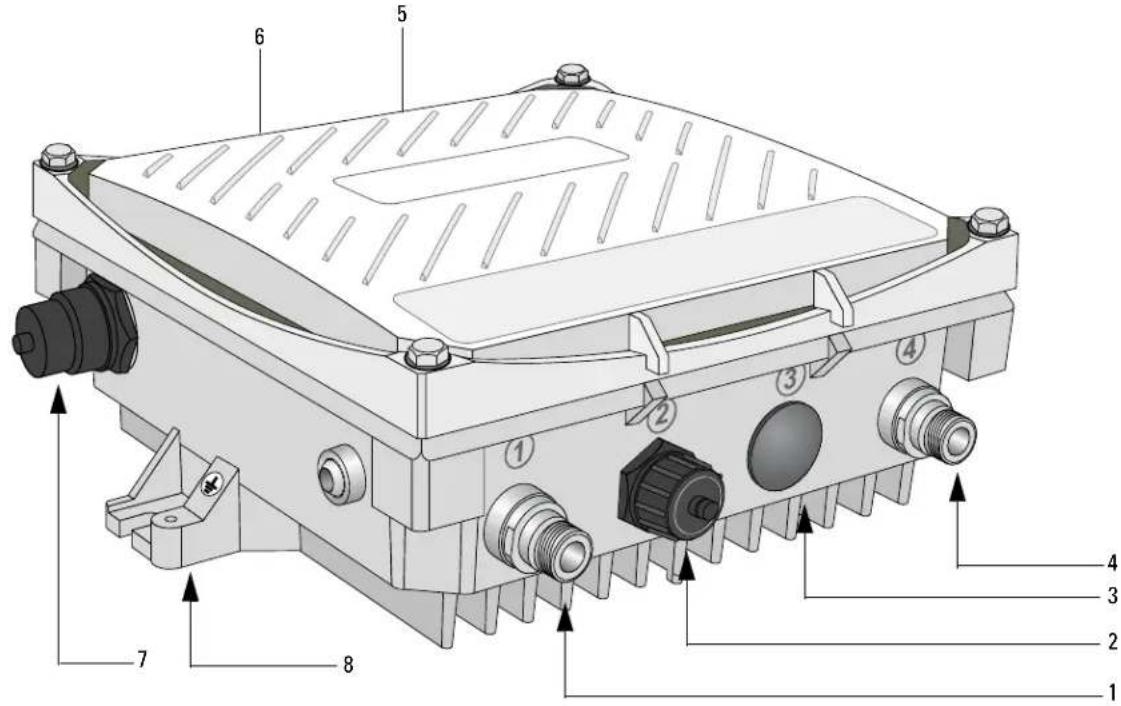
3 Cadangan (W-IAP175P) atau
Antarmuka Daya (W-IAP175AC)
7 Antarmuka Ethernet (PoE)
4 Antarmuka Antena (Radio 0) 8 Titik Pentanahan
Antarmuka Antena
W-IAP175 wajib menggunakan antena kelas luar ruangan yang dapat dilepas. Pilih jenis antena yang benar untuk mendukung pita frekuensi yang diwajibkan (2,4 atau 5 GHz) serta pola cakupan yang diinginkan.
W-IAP175 dilengkapi dengan empat antarmuka antena perempuan jenis N; dua di atas Titik Akses dan dua di bawah. Antarmuka dikclompokkan menjadi pasangan yang berbeda, satu pasangan ditandai R0 (Radio 0) dan pasangan lainnya ditandai sebagai R1 (Radio 1). R0 mendukung pita frekuensi 5 GHz, sementara R1 mendukung pita frekuensi radio 2,4 GHz.
Antarmuka Konsol USB
Port konsol serial USB disediakan untuk koneksi ke terminal, yang memungkinkan pengelolaan lokal secara langsung. Gunakan kabel konsol USB yang disertakan untuk menyambungkan ke Titik Akses. Anda dapat mengunduh driver adaptor USB-UART yang diperlukan dari download.dell-pcw.com di bawah Tools & Resources [Alat & Sumber Daya].
Gunakan setelan berikut untuk mengakses terminal:
Tabel 1 Setelan Konsol
| Laju Baud | Bit Data | Paritas | Bit Stop | Kendali Aliran |
| 9600 8 Tak ada 1 | Tak ada |
Antarmuka Daya
Jenis antarmuka daya di W-IAP175 tergantung model yang Anda beli.
- W-IAP175P: Versi ini tidak menyertakan antarmuka daya karena hanya menerima daya melalui PoE+ (802.3at).
• W-IAP175AC: 1x koncktor daya AC
HATI-HATI: Jangan menghubungkan kabel daya DC ke W-IAP175AC.
CATATAN: W-IAP175 tidak dilengkapi dengan kabel listrik; kabel tersebut tersedia sebagai aksesori dan harus dipesan terpisah. Di samping kabel listrik siap pakai, Dell juga menawarkan kit konektor AC kelas luar ruangan yang dapat digunakan untuk menghubungkan kabel listrik yang kompatibel ke W-IAP175.
Sambungan Daya AC
W-IAPI75AC memiliki dua cara menghubungkan unit ke listrik AC. Tersedia dua variasi kabel listrik serta kit konktor yang memungkinkan Anda merangkai kabel sendiri jika tawaran standar tidak cocok dengan keperluan pemasangan Anda.
SKU yang berlaku untuk opsi ini adalah:
Tabel 2 SKU untuk Opsi Daya
| Nomor Komponen | Deskripsi |
| CBL-AC-NA Kabel | listrik AC kedap cuaca (5m), versi Amerika Utara |
| CBL-AC-INTL Kabel | listrik AC kedap cuaca (5m), versi Internasional (UE) |
| CKIT-AC-M | Kit konektor kedap cuaca untuk antarmuka daya AC |
Perbedaan antara varian komponen NA dan INTL adalah kode warna konduktor.
- Kabel Amcrika Utara menggunakan Hitam (Bermuatan), Putih (Nctral), dan Hijau (Tanah).
- Komponen INTL mengikuti aturan internasional Cokelat (Bermuatan), Biru (Netral), dan Kuning/Hijau (Tanah)


CATATAN: W-IAP175 tidak dilengkapi dengan kabel listrik; kabel tersebut tersedia sebagai aksesori dan harus dipesan terpisah. Di samping kabel listrik siap pakai, Dell juga menawarkan kit konektor AC kelas luar ruangan yang dapat digunakan untuk menghubungkan kabel listrik yang kompatibel ke W-IAP175.
Antarmuka Ethernet
W-IAP175 dilengkapi dengan port Ethernet Gigabit 10/100/1000Base-T untuk konektivitas jaringan kabel. Pada W-IAP175P, port ini juga mendukung Daya lewat Ethernet (PoE) IEEE 802.3at, menerima 48 VDC sebagai perangkat berdaya (PD) definisi standar dari peralatan catu daya (PSE), seperti injektor midspan PoE. Sebaliknya, W-IAP175AC dapat berfungsi sebagai perangkat PSE untuk menyediakan daya PoE IEEE802.3af bagi perangkat yang terhubung ke port ethernet.
Titik Pentanahan
Jangan lupa melindungi W-IAP175 dengan memasang kabel pentanahan. Koneksi pentanahan ini harus selesai scbelum mcnghubungkan daya ke lingkungan W-IAP175. Pastikan bahwa hambatannya kurang dari 5 ohm antara titik terminasi pentanahan dengan dasar pentanahan.
Indikator Status LED W-IAP175P
W-IAP175 dilengkapi indikator visual untuk status radio, sambungan, dan daya. Di samping itu, setiap radio memiliki jajaran empat-LED yang memperlihatkan kekuatan sinyal yang diterima (RSSI).
CATATAN: Indikator LED RSSI memperlihatkan derajat tingkat RSSI yang berbeda-beda. Jika tidak ada sinyal maka tidak ada respons LED, kekuatan sinyal penuh ditunjukkan oleh keempat LED aktif dan menyala.
Tabel 3 menjabarkan arti LED titik akses luar ruangan W-IAP175P.
Tabel 3 Indikator Status LED W-IAP175P
| LED Fungsi Indikator Status | |||
| P/S Status Siap/Daya Titik Akses | Mati Tidak ada daya ke Titik | Akses | |
| Berkedip Perangkat but, belum siap | |||
| Hidup Perangkat siap | |||
| POE N/A N/A Tidak digunakan | |||
| ENT Status Sambungan | LAN/Jaringan | Mati Sambungan Ethernet tidak tersedia | |
| Hidup (Kuning) Sambungan ethernet 10/100 Mbs tersedia | |||
| Hidup (Hijau) | Sambungan ethernet 1000 Mbs tersedia | ||
| Berkedip Lalu lintas di sambungan ethernet | |||
| R0 | Status Radio 0 | Mati Radio 0 dinonaktifkan | |
| Hidup (Kuning) Radio 0 diaktifkan dalam modus WLAN | |||
| Berkedip Modus Pemantau Udara (AM) | |||
Tabel 3 Indikator Status LED W-IAP175P (Lanjutan)
| LED Fungsi Indikator Status | |||
| R1 Status Radio 1 Mati | Radio 1 dinonaktifkan | ||
| Hidup (Biru) Radio 1 diaktifkan dalam modus WLAN | |||
| Berkedip Modus Pemantau Udara (AM) | |||
| RSSI (Radio 0) Tingkat | RSSI untuk Radio 0 | Mati RSSI dinonaktifkan/tidak ada sinyal | |
| Garis Progresif 4 Langkah (Merah)25/50/75/100% | Setiap garis melambangkan peningkatan progresif kekuatan sinyal, 4 garis melambangkan kekuatan sinyal maksimum (100%).Laju data minimum: Satu LED menyalaLaju data maksimum: Empat LED menyala | ||
| RSSI (Radio 1) Tingkat | RSSI untuk Radio 1 | Mati RSSI dinonaktifkan/tidak ada sinyal | |
| Garis Progresif 4 Langkah (Biru)25/50/75/100% | Setiap garis melambangkan peningkatan progresif kekuatan sinyal, 4 garis melambangkan kekuatan sinyal maksimum (100%).Laju data minimum: Satu LED menyalaLaju data maksimum: Empat LED menyala | ||
Indikator Status LED W-IAP175AC
W-IAP175 dilengkapi indikator visual untuk status radio, panas, sambungan, dan daya. Di samping itu, setiap radio memiliki jajaran empat-LED yang memperlihatkan kekuatan sinyal yang diterima (RSSI).
CATATAN: Indikator LED RSSI memperlihatkan derajat tingkat RSSI yang berbeda-beda. Jika tidak ada sinyal maka tidak ada respons LED, kekuatan sinyal penuh ditunjukkan oleh keempat LED aktif dan menyala.
Tabel 4 menjabarkan arti LED titik akses luar ruangan W-IAP175AC.
Tabel 4 Indikator Status LED W-IAP175AC
| LED Fungsi Indikator Status | |||
| P/S Status Siap/Daya Titik Akses | Mati | Tidak ada daya ke Titik Akses | |
| Berkedip | Perangkat but, belum siap | ||
| Hidup | Perangkat siap | ||

Tabel 4 Indikator Status LED W-IAP175AC (Lanjutan)
| LED | Fungsi | Indikator | Status |
| POE Menampilkan status keluaran daya PSE | Mati | Perangkat tidak mendapat daya (0Ω1MΩ) | |
| Hijau Port menyala (25kΩ) | 1 Berkedip: Hambatan pengenal rendah (300Ω2 Berkedip: Hambatan pengenal tinggi (33kΩ5 Berkedip: Kegagalan port kelebihan beban 9 Berkedip: Alokasi manajemen daya terlampauli | ||
| Heat [Panas] Menampilkan status pemanasan pada suhu rendah | Mati Unit tidak mengalami pemanasan | ||
| Berkedip (Biru) Unit melakukan pemanasan awal | |||
| ENT Status Sambungan | LAN/Jaringan | Mati Sambungan Ethernet tidak tersedia | |
| Hidup (Kuning) Sambungan ethernet 10/100 Mbs tersedia | |||
| Hidup (Hijau) Sambungan ethernet 1000 Mbs tersedia | |||
| Berkedip Lalu lintas di sambungan ethernet | |||
| R0 Status Radio 0 Mati Radio 0 dinonaktifkan | |||
| Hidup (Kuning) Radio 0 diaktifkan dalam modus WLAN | |||
| Berkedip Modus Pemantau Udara (AM) | |||
| R1 Status Radio 1 Mati Radio 1 dinonaktifkan | |||
| Hidup (Biru) Radio 1 diaktifkan dalam modus WLAN | |||
| Berkedip Modus Pemantau Udara (AM) | |||
| RSSI (Radio 0) Tingkat RSSI untuk Radio 0 | Mati RSSI dinonaktifkan/tidak ada sinyal | ||
| Garis Progresif 4 Langkah (Merah)25/50/75/100% | Setiap garis melambangkan peningkatan progresif kekuatan sinyal, 4 garis melambangkan kekuatan sinyal maksimum (100%).Laju data minimum: Satu LED menyalaLaju data maksimum: Empat LED menyala | ||
| RSSI (Radio 1) Tingkat RSSI untuk Radio 1 | Mati RSSI dinonaktifkan/tidak ada sinyal | ||
| Garis Progresif 4 Langkah (Biru)25/50/75/100% | Setiap garis melambangkan peningkatan progresif kekuatan sinyal, 4 garis melambangkan kekuatan sinyal maksimum (100%).Laju data minimum: Satu LED menyalaLaju data maksimum: Empat LED menyala | ||
Pertimbangan Penempatan dan Perencanaan Luar Ruangan
Sebelum menempatkan jaringan nirkabel luar ruangan, lingkungan harus dievaluasi agar dapat merencanakan penempatan WLAN Dell yang berhasil. Keberhasilan mengevaluasi lingkungan memungkinkan pemilihan antena dan Titik Akses Dell yang benar, dan membantu penentuan penempatannya agar mendapatkan cakupan gelombang radio yang optimal. Proses ini merupakan perencanaan WLAN atau Frekuensi Radio.
Persyaratan Skala
Skala penempatan luar ruangan yang mungkin besar memerlukan pertimbangan beberapa faktor yang mungkin kurang diperhitungkan dalam pemasangan dalam ruangan pada umumnya:
- Jangkauan (jarak): Jangkauan atau jarak antara Titik Akses harus diperhitungkan dalam fase perencanaan. Lokasi pemasangan Titik Akses yang tersedia sering kurang fleksibel di lingkungan luar ruangan. Terlepas dari batasan luar ruangan ini, tujuannya adalah mencapai hasil yang sama dengan penempatan dalam ruangan: penempatan RF “padat” yang mendukung fitur Aruba tingkat tinggi, seperti ARM, penjelajahan klien yang efisien, dan pengalihan operasi.
- Ketinggian: Pertimbangan dan perencanaan yang baik dalam hal perbedaan ketinggian antara Titik Akses (Titik Akses ke Titik Akses) serta Titik Akses ke Klien dapat sangat menentukan keberhasilan. Untuk merencanakan perbedaan ketinggian ini, penting untuk memahami pola cakupan 3D antena yang akan dipasang di lingkungan tersebut.
- Pertimbangan Tidak Tetap: Lingkungan gelombang radio mungkin berubah dari hari ke hari. Perhitungkan barang-barang bergerak, seperti kapal kontainer, kendaraan, serta pembangunan gedung di masa depan saat merencanakan penempatan luar ruangan.
Mengidentifikasi Sumber Penyerap/Reflektor/Interferensi Frekuensi Radio yang Diketahui
Mengidentifikasi sumber penycrap/reflektor/interferensi frekuensi radio yang diketahui saat berada di lapangan pada tahap pemasangan itu penting. Sekalipun di lingkungan luar ruangan lebih sedikit penyerap/reflektor/ sumber interferensi frekuensi radio dibandingkan dengan lingkungan dalam ruangan, pastikan bahwa sumber- sumber tersebut diidentifikasi dan dipertimbangkan saat memasang dan mencapatkan Titik Akses di lokasi luar ruangan yang permanen.
Penyerap Frekuensi Radio
- Semen/Tembok
• Benda Alami: Pohon/tumbuhan - Batu Bata
Reflektor Frekuensi Radio
- Benda Logam: perangkat AC yang dipasang di atap, pagar kawat anyam (tergantung ukuran lubangnya), pagar kawat lain, atau pipa air
Sumber Interferensi Frekuensi Radio
- Peralatan akses pita lebar atau 802.11a/b/g/n lain yang beroperasi di dekatnya
- Peralatan las gelombang radio industri serta peralatan Industri, Ilmiah, dan Medis (ISM) lainnya yang menggunakan gelombang radio untuk memanaskan atau mengubah sifat fisik bahan
• Jaringan Radar Cuaca, Penerbangan Komersial atau Militer
Garis Pandang (Perencanaan Jalur Radio)
Jembatan nirkabel atau sambungan mesh memerlukan “garis pandang radio” antara kedua antena agar memberikan kinerja yang optimal. Konsep garis pandang radio melibatkan area sepanjang arah transmisi yang dilalui sebagian besar sinyal radio. Area ini dikenal sebagai Zona Fresnel pertama pada hubungan radio. Untuk hubungan radio, tidak boleh ada objek (termasuk tanah) yang masuk ke dalam 60% Zona Fresnel pertama.
Gambar 4 menggambarkan konsep garis pandang radio yang baik.
Gambar 4 Garis Pandang
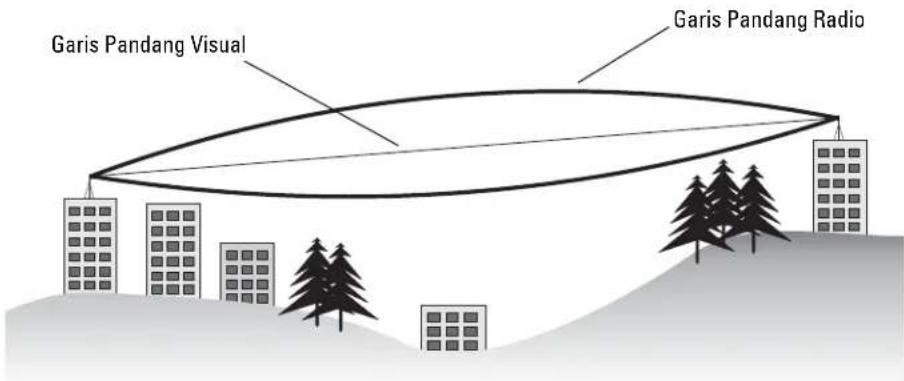
Jika ada hambatan pada jalur radio, hubungan radio mungkin masih tetap ada tetapi kualitas dan kekuatan sinyalnya akan terpengaruh. Perhitungan jarak-bebas maksimum benda-benda sepanjang jalur menjadi penting karena berpengaruh langsung terhadap keputusan tentang penempatan dan tinggi antena. Hal ini penting terutama untuk sambungan jarak jauh, yang sinyal radionya dapat hilang dengan mudah.
Saat merencanakan jalur radio untuk jembatan nirkabel atau sambungan mesh, pertimbangkan faktor-faktor ini:
• Hindari garis pandang parsial antara antena
- Waspadai pepohonan atau dedaunan yang berada di dekat jalur, atau dapat tumbuh dan menghalangi jalur.
- Pastikan cukup jarak-bebas dari bangunan dan tidak ada pembangunan gedung yang kemudian dapat menghalangi jalur.
- Untuk sambungan berjarak sangat jauh, kelengkungan bumi (20 cm per km) perlu dipertimbangkan dalam perhitungan ketinggian relatif.
- Periksa topologi tanah di antara antena dengan menggunakan peta topografi, foto udara, atau data citra satelit (tersedia paket perangkat lunak berisi informasi ini yang mungkin mencakup wilayah Anda)
- Hindari jalur yang mungkin menyebabkan hambatan sementara karena lalu-lintas mobil, kereta api, atau pesawat.
Ketinggian Antena
Jembatan nirkabel atau sambungan mesh yang andal biasanya terbentuk dengan pemasangan antena yang cukup tinggi sehingga mendapatkan garis pandang radio yang jelas. Ketinggian minimum yang diperlukan tergantung pada jarak sambungan, hambatan yang mungkin ada di jalur itu, topologi medan, dan kelengkungan bumi (untuk sambungan lebih dari 3 mil/4,8 km).
Untuk sambungan jarak jauh, Titik Akses mungkin harus dipasang pada tiang atau menara yang cukup tinggi untuk mendapatkan jarak-bebas minimum yang diperlukan. Gunakan tabel berikut untuk memperkirakan jarak-bebas minimum yang diperlukan dari atas tanah atau penghalang jalur (untuk sambungan jembatan 5 GIIz).
Tabel 5 Persyaratan Jarak Bebas dan Ketinggian Minimum Antena
| Jarak Sambungan Total | Jarak Bebas Maks untuk 60% Zona Fresnel Pertama pada 5,8 GHz | Perkiraan Jarak-Bebas untuk Kelengkungan Bumi | Jarak-Bebas Total yang Diperlukan di Titik Tengah Sambungan |
| 0,25 mil (0,402 km) 4,6 ft (1,4 m) | 0,007 ft (0,002 m) 4,6 ft (1,4 m) | ||
| 0,5 mil (0,805 km) 6,2 ft (1,9 m) | 0,03 ft (0,010 m) 6,2 ft (1,9 m) | ||
| 1 mil (1,6 km) 8,9 ft (2,7 m) | 13 ft (0,04 m) 8,9 ft (2,7 m) | ||
| 2 mil (3,2 km) 12,5 ft (3,8 m) | 0,5 ft (0,15 m) 13,1 ft (4,0 m) |
Tabel 5 Persyaratan Jarak Bebas dan Ketinggian Minimum Antena
| Jarak Sambungan Total | Jarak Bebas Maks untuk 60% Zona Fresnel Pertama pada 5,8 GHz | Perkiraan Jarak-Bebas untuk Kelengkungan Bumi | Jarak-Bebas Total yang Diperlukan di Titik Tengah Sambungan |
| 3 mil (4,8 km) 15,4 ft (4,7 m) | 1,0 ft (0,3 m) 16,4 ft (5,0 m) | ||
| 4 mil (6,4 km) 17,7 ft (5,4 m) | 2,0 ft (0,6 m) 19,7 ft (6,0 m) | ||
| 5 mil (8 km) 20 ft (6,1 m) 3,0 ft (0,9 m) 23 ft (7,0 m) | |||
| 7 mil (11,3 km) 23,6 ft (7,2 m) | 6,2 ft (1,9 m) 30 ft (9,1 m) | ||
| 9 mil (14,5 km) 27 ft (8,2 m) 10,2 ft (3,1 m) 37 ft (11,3 m) | |||
| 12 mil (19,3 km) 30,8 ft (9,4 m) 18,0 ft (5,5 m) 49 ft (14,9 m) | |||
| 15 mil (24,1 km) | 34,4 ft (10,5 m) | 28,0 ft (8,5 m) | 62,7 ft (19,1 m) |
CATATAN: Untuk menghindari halangan, ketinggian objek harus ditambahkan ke jarak-bebas minimum untuk garis pandang radio yang jelas. Perhatikan contoh sederhana berikut, sebagaimana terlihat pada Gambar 5.
Gambar 5 Ketinggian Antena dan Garis Pandang
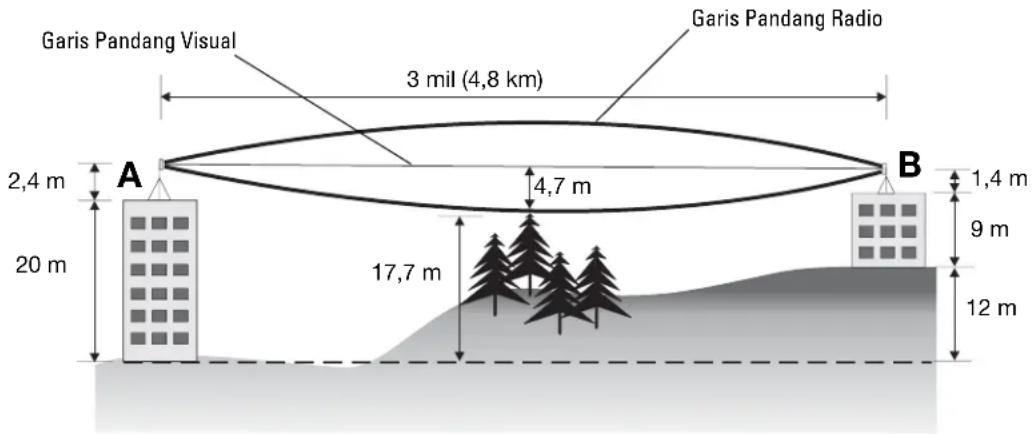
Jembatan nirkabel atau sambungan mesh dipasang untuk menghubungkan gedung A dengan gedung B, yang berjarak tiga mil (4,8 km). Di antara kedua gedung itu ada bukit yang ditumbuhi pepohonan. Dari tabel di atas terlihat bahwa untuk sambungan sejauh 3 mil, jarak-bebas di tengah adalah 4,7 m (15,4 ft). Pucuk pohon di bukit setinggi 17,7 m (58,1 ft), jadi tinggi antenna di tiap ujung sambungan harus sekurangnya 22,4 m (73,5 ft). Gedung A enam tingkat, atau 20 m (66 ft), jadi perlu tiang atau menara setinggi 2,4 m (7,9 ft) di atapnya untuk mendapatkan tinggi antenna yang diperlukan. Gedung B hanya tiga tingkat, atau 9 m (30 ft), tetapi tanahnya 12 m (39 ft) lcbih tinggi daripada gedung A. Untuk memasang antenna dengan ketinggian yang diperlukan di gedung B, perlu tiang atau menara setinggi 1,4 m (4,6 ft).
HATI-HATI: Jangan pernah membangun tiang atau menara radio di dekat kabel listrik.
CATATAN: Peraturan daerah mungkin membatasi atau mencegah pembangunan tiang atau menara radio yang tinggi. Jika jembatan nirkabel atau sambungan mesh Anda memerlukan tiang atau menara radio yang tinggi, konsultasikan dengan kontraktor profesional.
Orientasi dan Posisi Antena
Setelah menentukan ketinggian antena yang diperlukan, harus diperhatikan pula faktor lain yang memengaruhi posisi jembatan nirkabel atau sambungan mesh tersebut:
- Pastikan tidak ada antena radio lain dalam jarak 2 m (6 ft) dari jembatan nirkabel atau sambungan mesh tersebut. Ini termasuk antena radio WiFi lainnya.
- Lctakkan jembatan nirkabel atau sambungan mesh jauh dari jalur listrik dan telepon.
- Hindari penempatan jembatan nirkabel atau sambungan mesh yang terlalu dekat dengan permukaan logam yang reflektif, seperti peralatan AC di atap, jendela gelap, pagar kawat, atau pipa air. Pastikan ada jarak sekurangnya 5 kaki dari objek tersebut.
- Kedua antena jembatan nirkabel atau sambungan mesh harus dipasang dengan arah polarisasi yang sama, baik horizontal maupun vertikal. Penyamaan polarisasi membantu memaksimalkan kecepatan.
Interferensi Radio
Usaha menghindari interferensi radio merupakan bagian penting perencanaan sambungan nirkabel. Interferensi discbabkan olch transmisi radio lain yang menggunakan kanal frekuensi yang sama atau berdckatan. Anda harus terlebih dahulu memindai tempat yang diusulkan dengan penganalisis spektrum untuk mencentukan adakah sinyal radio kuat dengan kanal frekuensi 802.11a/b/g. Selalu gunakan kanal frekuensi yang paling jauh dari sinyal lainnya.
Jika masalah interferensi radio tetap ada pada jembatan nirkabel atau sambungan mesh, dapat diperbaiki dengan mengubah arah antena.
Kondisi Cuaca
Saat merencanakan jembatan nirkabel atau sambungan mesh, Anda harus memperhitungkan kondisi euaca ekstrem yang diketahui terjadi di lokasi tersebut. Pertimbangkan beberapa faktor berikut ini:
- Suhu: Jembatan nirkabel atau sambungan mesh diuji agar beroperasi normal pada suhu antara -30°C hingga 55°C. Pemakaian pada suhu di luar rentang ini dapat menyebabkan unit tidak berfungsi.
- Kecepatan Angin: Jembatan nirkabel atau sambungan mesh dapat beroperasi hingga kecepatan angin 165 mil per jam (265km/jam). Anda harus mempertimbangkan arah dan kecepatan angin maksimum yang diketahui di lokasi tersebut dan memastikan bahwa semua struktur pendukung, seperti tiang atau menara, dapat menahan gaya tersebut.
- Petir: Untuk memberi perlindungan dari lonjakan akibat petir, W-IAP175 memerlukan perlindungan petir di port antarmuka radio.
HATI-HATI: Penangkal Petir Dell, AP-LAR-1, harus dipasang pada setiap port antena untuk perlindungan terhadap lonjakan akibat petir. Kegagalan menggunakan AP-LAR-1 dapat menggugurkan garansi model Titik Akses luar ruangan Dell dan membuat Titik Akses rentan terhadap kerusakan dari lonjakan akibat petir
- Hujan: Jembatan nirkabel atau sambungan mesh tahan terhadap cuaca hujan. Namun, dianjurkan untuk memasang selotip kedap cuaca di sekitar port ethernet dan konektor antena sebagai perlindungan ekstra. Kclcmbapan yang masuk ke konektor dapat mcnycbabkan penurunan kinerja atau bahkan kegagalan sambungan sepcenuhnya.
- Salju dan Es: Salju yang turun, seperti halnya hujan, tidak berpengaruh signifikan terhadap sinyal radio. Namun, pcnumpukan salju atau es di antena dapat menyebabkan sambungan tidak berfungsi. Jika terjadi, salju atau es harus dibersihkan dari antena untuk memulihkan sambungan.

Kabel Ethernet
Setelah lokasi antena yang cocok ditentukan, Anda harus merencanakan rute kabel dari jembatan nirkabel atau sambungan mesh di luar ruangan ke sumber daya dan/atau jaringan yang sesuai.
Pertimbangkan beberapa poin berikut ini:
- Panjang kabel ethernet tidak boleh lebih dari 90 m (295 kaki).
- Tentukan titik masuk kabel ke bangunan (jika berlaku).
- Tentukan perlu tidaknya saluran, penguatan, atau struktur lainnya bagi keselamatan atau perlindungan kabel.
- Untuk perlindungan petir pada bagian pemberian daya kabel, pertimbangkan untuk menggunakan penangkal petir tepat sebelum kabel masuk ke gedung
Pentanahan
Penting agar jembatan nirkabel atau sambungan mesh, kabel, dan setiap struktur pendukung ditanahkan dengan benar. Setiap titik akses W-IAP175 dilengkapi sekrup pentanahan untuk memasang kawat pentanahan.
HATI-HATI: Pastikan pentanahan tersedia dan memenuhi peraturan listrik daerah dan nasional. Tanahkan titik akses terlebih dahulu dengan alat pentanahan eksternal pada unit sebelum membuat sambungan lainnya.
Memasang Antena
- Sebelum menghubungkan antena, kenali dulu mana antena 2,4 GHz dan mana yang 5 GHz. Pada W-IAP175, antena 2,4 GHz harus dipasang di antarmuka radio R1, sementara antena 5,0 GHz harus dipasang di antarmuka radio R0.
- Setelah mengetahui letak kedua jenis antena, pasang antena dengan menghubungkan konektor antena ke konektor yang sesuai ke Titik Akses dan memutar konektor searah jarum jam dengan tangan sampai kencang. Ulangi proses ini untuk setiap antena.
- Pasang tutup logam kedap cuaca yang disertakan pada semua antarmuka antena yang tidak digunakan dengan memutarnya searah jarum jam dengan tangan sampai kencang.
Mengedapkan Sambungan terhadap Cuaca
Pengedapan antena dan/atau konceksi kabel Titik Akses luar ruangan terhadap cuaca penting demi keandalan dan keawetan produk Anda. Proses ini meneegah air masuk ke Titik Akses atau antena mclalui konektor.
Pekerjaan pengedapan yang baik menggunakan tiga pembungkus:
- pita isolasi listrik
- karet butil
- pita isolasi listrik
Balutan pertama pita isolasi listrik harus sekurangnya dua lapis, diikuti dengan selapis karet butil, lalu empat lapis isolasi listrik. Hal ini memberikan perlindungan yang baik terhadap air, panas, dan kemungkinan bahaya lainnya yang dapat merusak Titik Akses atau antena.
Selain itu, balut sambungan Anda sedemikian rupa sehingga air selalu diarahkan ke bawah dan menjauh dari sambungan.
Item dan Alat yang Diperlukan
• Pita Isolasi Listrik Vinil 3/4" (19 mm)
• Pita Karet Butil
• Pisau atau Cutter
Jenis Sambungan
Bagian berikut menyediakan panduan cara mengedapkan antena yang terhubung langsung (Gambar 6) dan sambungan kabel (Gambar 7) terhadap cuaca. Bahan yang diperlukan untuk pengedapan-cuaca kedua jenis sambungan sama, tetapi prosedurnya sedikit berbeda. Untuk pengedapan-cuaca antena yang terhubung langsung, lihat "Pengedapan-Cuaca Antena yang Terhubung Langsung" di halaman 15. Untuk pengedapan-cuaca sambungan kabel, lihat "Pengedapan-Cuaca Sambungan Kabel" di halaman 18.
CATATAN: Petunjuk berikut berdasarkan asumsi Anda telah memasang penangkal petir di W-IAP175.
Yang Harus Diingat
- Jangan menutupi lubang-leleh di antena. Hal itu dapat menghalangi pembuangan hasil pengembunan dari antena.
- Pengedapan-cuaca yang baik tidak dapat dilakukan dengan cepat. Luangkan waktu yang cukup untuk menuntaskan langkah-langkah yang tercantum di bawah ini.
- Saat membalut, usahakan setiap lapisan pita isolasi serata mungkin. Kerut dan lipatan pada pita isolasi menciptakan tempat terkumpulnya air dan kelembapan.

CATATAN: Petunjuk berikut berdasarkan asumsi Anda telah memasang penangkal petir di antara W-IAP175.
Lilitan Pita Isolasi Pertama
- Sebelum membalut antena, cari dulu lubang-lelechnya (Gambar 6). Lubang-leleh memungkinkan keluarnya hasil pengembunan yang terkumpul dalam antena.
- Siapkan konektor antena dan penangkal petir dengan membersihkan dan mengeringkannya.
- Potong pita isolasi sepanjang 4" (100 mm) dari gulungan. Potong-potong pita isolasi terlebih dahulu agar memudahkan membalut antena dan komponen lain di wadah Titik Akses.
- Mulai dari konektor antena di Titik Akses sampai tiga perempat panjang konektor antena, balut rapat sambungan itu dengan selapis pita isolasi 3/4" (19mm). Lilitkan pita sehingga menutupi setengah lebar pita di bawahnya.
- Ulangi langkah 3 dan 4 hingga lilitan sampai ke wadah Titik Akses.
Gambar 8 Lilitan Pita Isolasi Pertama

Lilitan Karet Butil
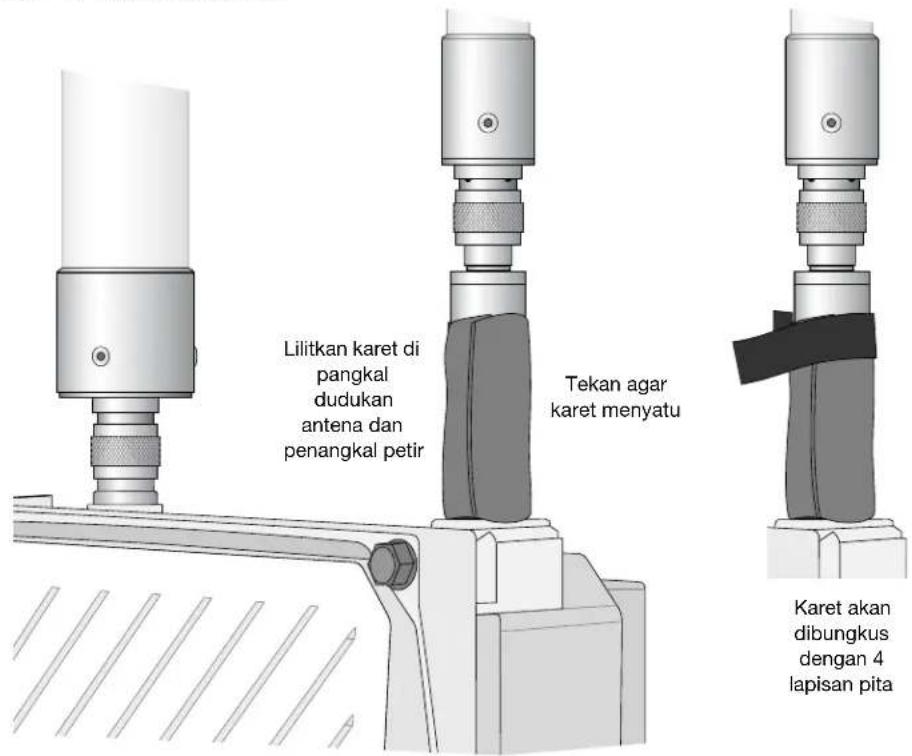
- Potong pita karet butil 3/4" (19 mm).
- Balutkan karet itu ke konektor yang terlilit pita isolasi (Gambar 9)
- Sambungkan kedua ujungnya dengan cara menekan sampai tidak ada sambungan lagi (Gambar 10).
Gambar 9 Penempatan Karet Butil
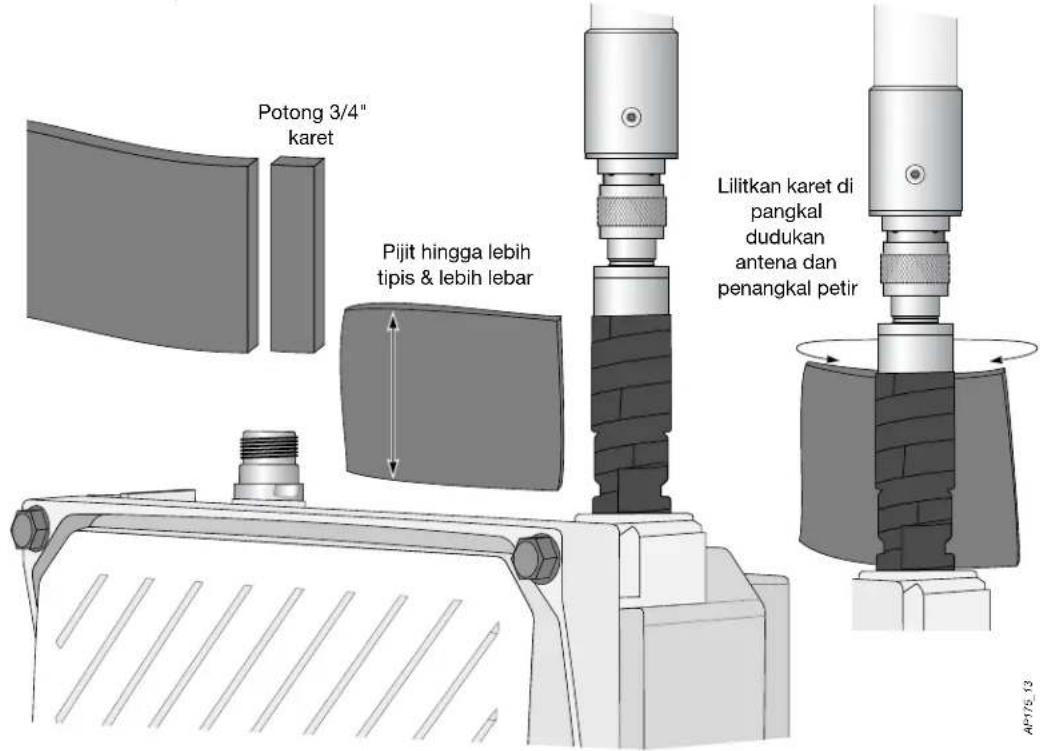
Gambar 10 Balutan Karet Butil
AP175_14
Lilitan Pita Isolasi Kedua
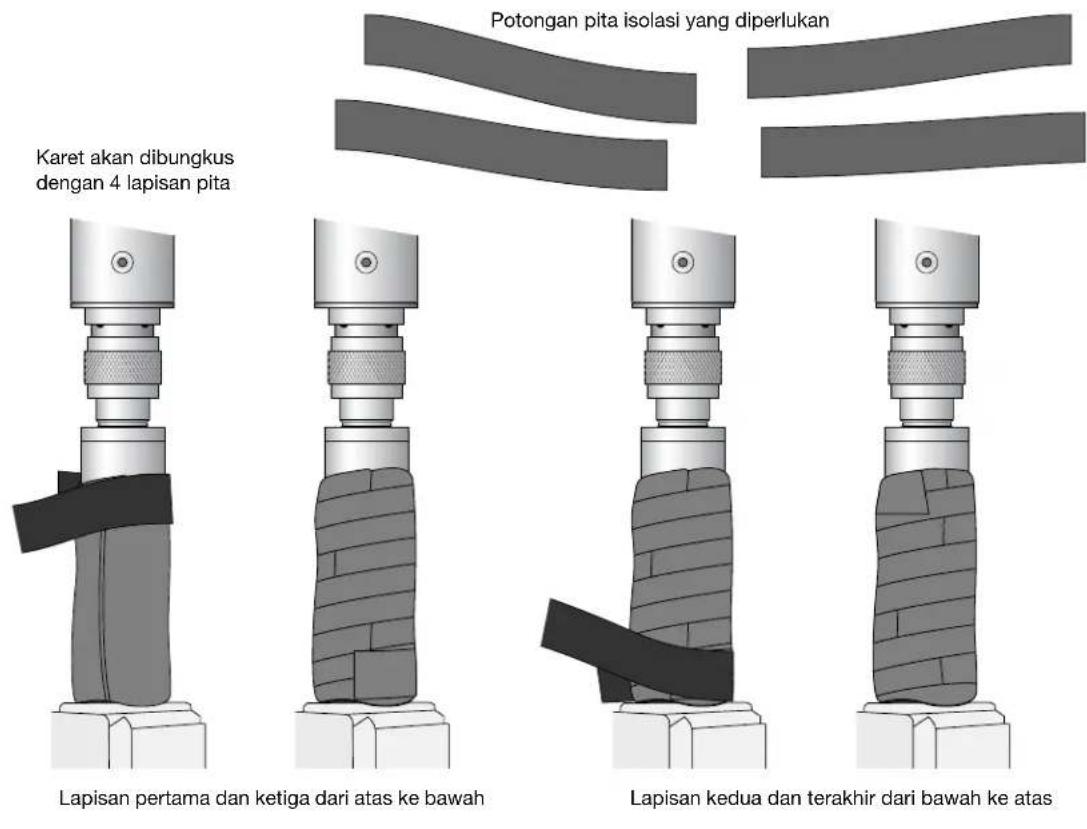
- Potong pita isolasi sepanjang 4" (100 mm) dari gulungan.
- Tempat mulai lilitan tergantung orientasi antena. Air harus mengalir berlawanan arah dengan lilitan agar tidak masuk ke konektor dari sela-sela lapisan pita isolasi.
Olch sebab itu, jika antena menghadap ke atas, kita harus mulai membalut dari ujung konektor yang dekat Titik Akses. Ini memastikan bahwa lapisan keempat dan terakhir akan dilapiskan dengan benar. Sebaliknya, jika antena menghadap ke bawah, kita harus mulai membalut dari konektor yang dekat antena.
- Setelah menuntaskan lapisan keempat pita isolasi, periksa pekerjaan kita untuk memastikan tidak ada tempat yang memungkinkan air dapat terkumpul. Jika ada, kita harus meratakan area itu dengan lapisan isolasi tambahan atau buang pengedap-cuaca itu dan mulai lagi dari awal.
Gambar 11 Lilitan Lengkap (Antena di atas Titik Akses)
- Ulangi proses ini untuk setiap konektor.
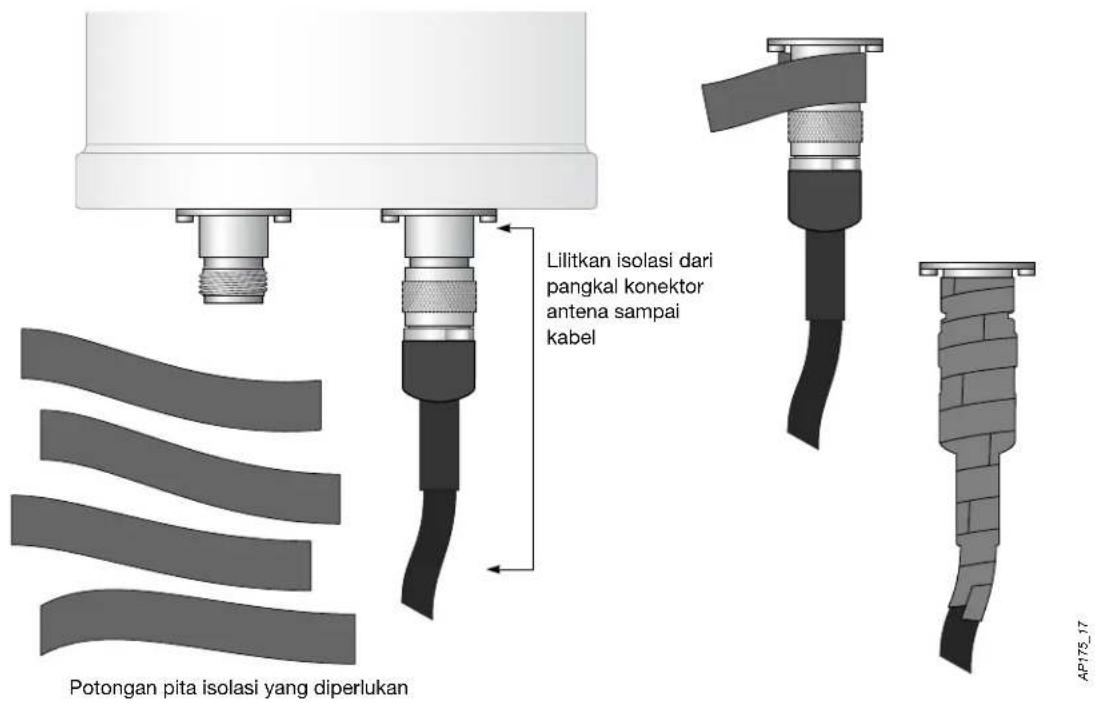
- Siapkan konektor antena dengan membersihkan dan mengeringkannya.
- Potong pita isolasi sepanjang 4" (100 mm) dari gulungan. Potong-potong pita isolasi terlebih dahulu agar memudahkan membalut konektor dan komponen lain, tetapi langkah ini tidak wajib.
- Mulai dari atas konektor, balut rapat sambungan itu dengan sclapis pita isolasi 3/4" (19mm). Lilitkan pita sehingga menutupi setengah lebar pita di bawahnya.
- Ulangi langkah 3 dan 4 hingga lilitan sampai ke isolasi kabel.
Gambar 12 Lilitan Pita Isolasi Pertama
Lilitan Karet Butil
- Potong karet butil yang cukup untuk membalut konektor dan lebih lebar dari lapisan pita isolasi pertama.
- Balutkan karet itu ke konektor yang terlilit pita isolasi (Gambar 13)
- Sambungkan kedua ujungnya dengan cara menekan sampai tidak ada sambungan lagi (Gambar 14).
Gambar 13 Penempatan Karet Butil
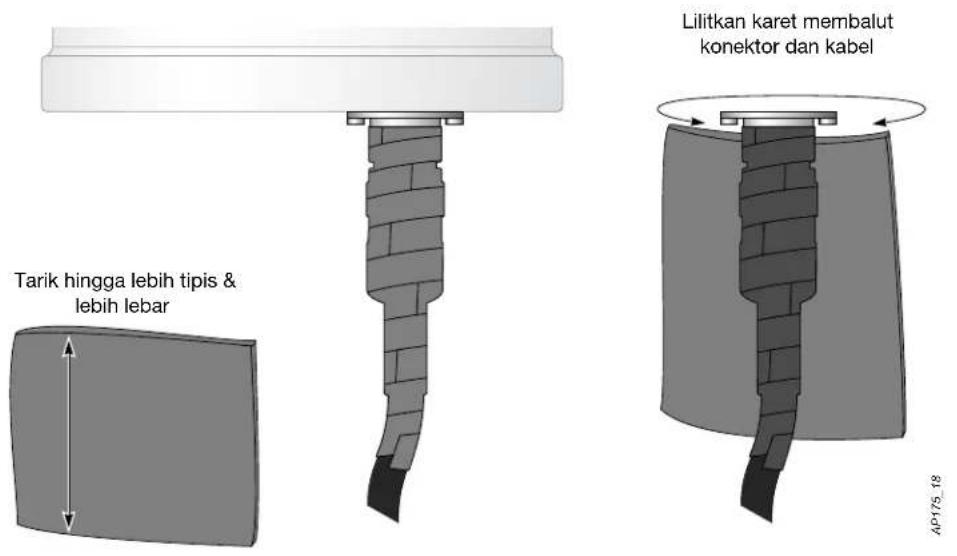
Gambar 14 Balutan Karet Butil
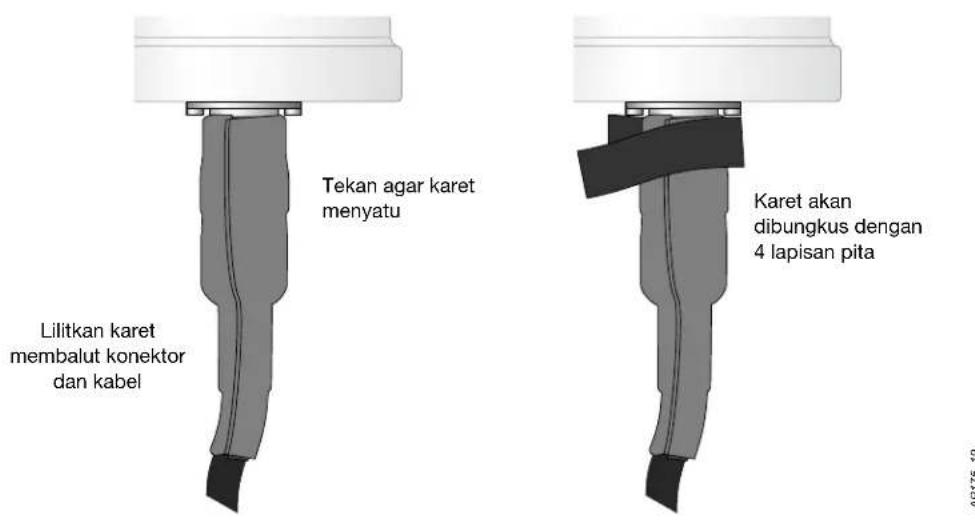
Lilitan Pita Isolasi Kedua
- Potong pita isolasi sepanjang 4" (100 mm) dari gulungan.
-
Dengan pita isolasi 3/4" (19mm), balut konektor dan buat empat lapisan.
-
Setelah menuntaskan lapisan keempat pita isolasi, periksa pekerjaan kita untuk memastikan tidak ada tempat yang memungkinkan air dapat terkumpul. Jika ada, kita harus meratakan arca itu dengan lapisan isolasi tambahan atau buang pengedap-cuaca itu dan mulai lagi dari awal.
Gambar 15 Lilitan Lengkap
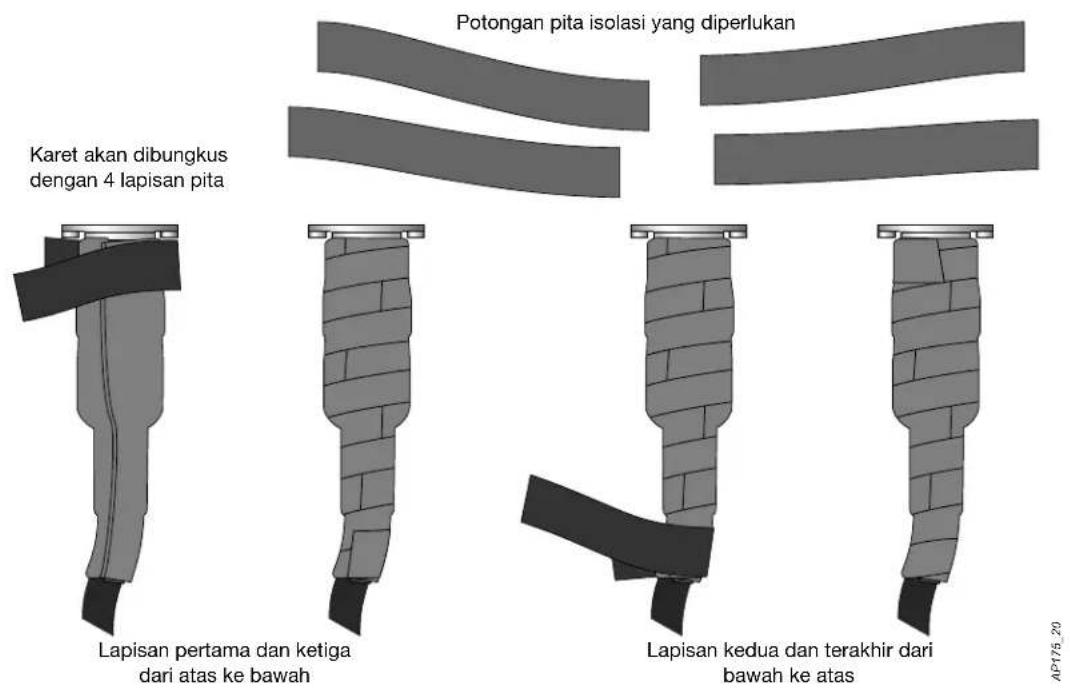
- Ulangi proses ini untuk setiap konektor.
Memasang W-IAP175
W-IAP175 dapat dipasang di dinding atau di tiang. Bagian berikut menjelaskan cara memasang perangkat keras yang diperlukan ke Titik Akses dan cara memasang Titik Akses di lokasi yang dipilih.
Memilih Tempat Pemasangan
- Tempat tersebut harus terletak sekurangnya dalam 60% Zona Fresnel pertama tanpa halangan bagi transmisi garis pandang (LOS), menambah kapasitas cakupan, dan meminimumkan jumlah antena yang perlu.
- Jika tidak mendapatkan LOS, boleh juga menggunakan daerah non-garis pandang (NLOS), tetapi jarak dan luas cakupannya menurun; untuk daerah cakupan yang sama perlu lebih banyak lokasi daripada skenario LOS
- Interferensi harus dipertimbangkan dalam pemilihan lokasi. Tempat baru harus bebas dari interferensi yang diketahui, kecuali interferensi itu terkendali.
- Jauhkan W-IAP175 dari tempat yang rentan terhadap suhu tinggi, debu, gas berbahaya, mudah terbakar, meledak, interferensi elektromagnetik (trafo, stasiun radio, dan radar berkekuatan tinggi), tegangan tidak stabil, getaran keras, atau suara kencang. Dalam perancangan teknik, pemilihan tempat harus sesuai dengan perencanaan jaringan dan persyaratan teknis peralatan komunikasi, serta pertimbangan lainnya seperti iklim, hidrologi, geologi, gempa bumi, tenaga listrik, dan transportasi.
Memasang W-IAP175 di Tiang
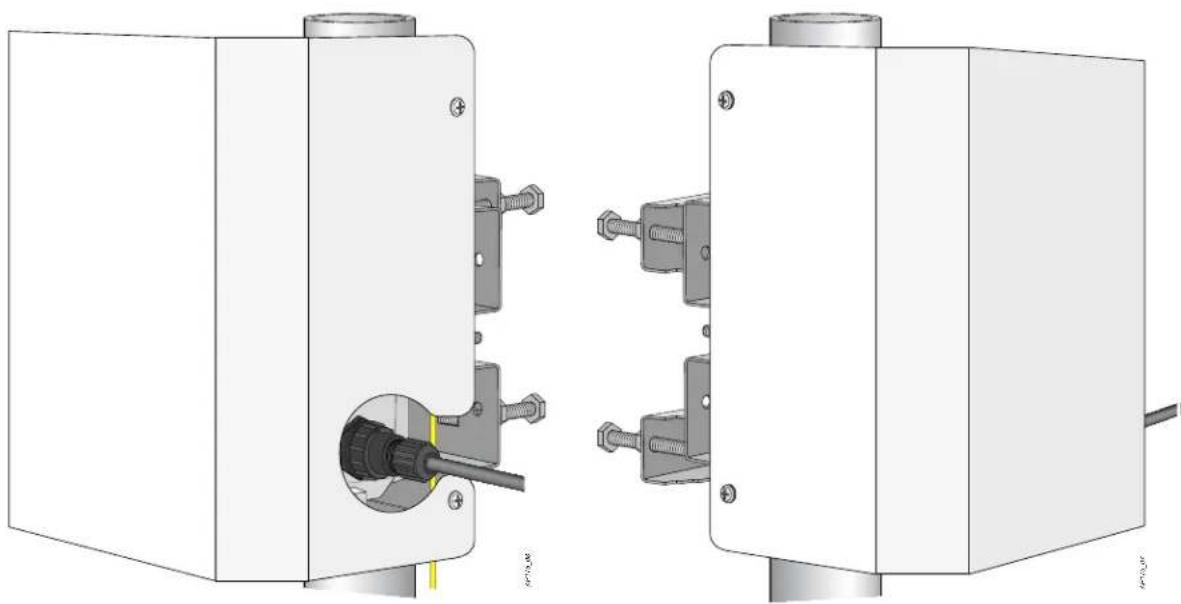
- Pasang W-IAP175 pada braket dudukan dengan dua baut M6 x30 (dengan cincin datar dan pegas) di setiap sisi braket dudukan.
Gambar 16 Memasang braket dudukan ke Titik Akses

- Pasang braket dudukan (dengan W-IAP175) di tiang dengan empat baut M8 x110 (dengan cincin datar, pegasus, dan mur) serta pasangan jangkar tiang.
Gambar 17 Memasang braket dudukan ke tiang

- Mulailah dengan menandai titik sekrup di dinding di lokasi yang dipilih.
a. Letakkan braket dudukan pada posisi pemasangan di dinding.
b. Tandai empat lubang sekrup di dinding.
Gambar 18 Posisi lubang sekrup
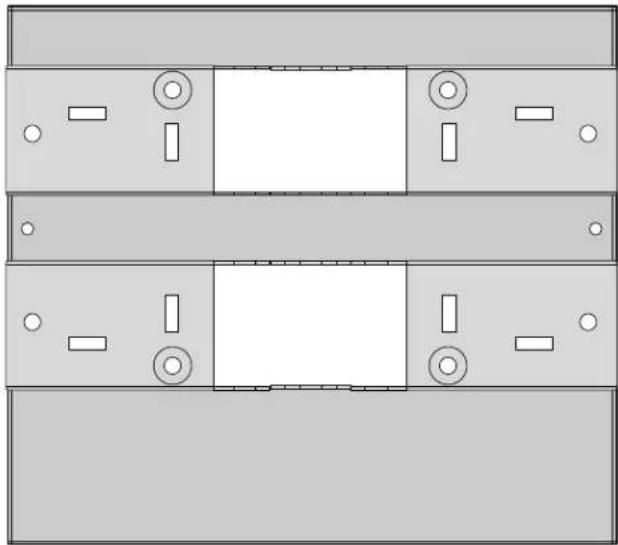
-
Gunakan bor untuk membuat lubang pada empat tanda yang Anda buat pada langkah sebelumnya.
-
Pasang jangkar/fischer dinding (batu).
a. Masukkan jangkar tembok ke dalam setiap lubang bor.
b. Ketuk ujung datar jangkar dengan palu karet sampai jangkar rata dengan permukaan dinding.
- Pasang braket dudukan ke dinding.
a. Paskan keempat lubang di braket dudukan dengan jangkar, lalu masukkan empat sekrup melalui lubang pemasangan ke dalam jangkar.
b. Atur posisi braket dudukan dan kencangkan sekrup.
- Pasang W-IAP175 ke braket dudukan dengan memasukkan dua baut M6 x30 (dengan cincin datar dan pegas) melalui lubang pemasangan, lalu putar bautnya.
Gambar 19 Memasang Titik Akses ke Braket Dudukan

Mentanahkan W-IAP175
Pentanahan harus dilakukan sebelum memberi daya W-IAP175. Hambatan kabel pentanahan harus kurang dari 5 ohm dan luas penampang kabel pentanahan tidak boleh kurang dari 6 mm. Lubang pentanahan ada di sisi kanan W-IAP175.
Gambar 20 Mentanahkan W-IAP175
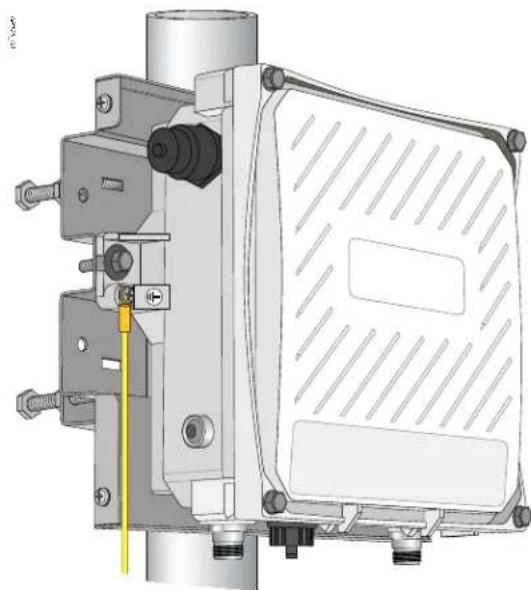
- Kupas salah satu ujung kabel pentanahan (kabel pentanahan hijau atau kuning dan hijau dengan penampang 6 mm), lalu pasang kabel pentanahan telanjang itu ke lug tembaga, kemudian tekan kuat dengan tang crimping.
- Pasangkan lug tembaga ke lubang pentanahan di W-IAP175 dengan baut M4 x12 dan cinein gigi-luar.
Menyambungkan Kabel Ethernet (W-IAP175P)
Untuk memastikan bahwa titik akses luar ruangan tetap memiliki konektivitas ethernet dan Daya lewat Ethernet (PoE), Anda harus menggunakan kit konektor kedap cuaca yang disertakan dan memasangnya sesuai langkah di bawah ini.

PERINGATAN: Masalah konektivitas dan PoE dapat terjadi jika tidak menggunakan kit konektor kedap cuaca.
Gambar 21 Bungkus Konektor Ethernet Kedap Air

-
Lepaskan penutup sisi alas gasket yang berperekat, lalu tempelkan di soket konektor kedap cuaca.
-
Pasang mur jepit di soket konektor kedap cuaca.
-
Pasang mur perapat di kabel ethernet (konektor belum terpasang).
-
Pasang cincin perapat di kabel ethernet.
-
Masukkan kabel ethernet ke dalam ujung-kecil soket konektor kedap cuaca lalu teruskan ke ujungnya yang terbuka lebar.
-
Dengan alat crimping, pasang konektor RJ45 berperisai yang disediakan.
-
Gescr cincin perapat di kabel ethernet, lalu masukkan ke ujung-kecil soket konektor kedap cuaca.
-
Tarik kabel ethernet sehingga konektor RJ45 berperisai masuk ke bukaan berbentuk RJ45 di ujung besar soket konektor kedap cuaca.
-
Geser mur perapat ke ujung-kecil soket konektor kedap cuaca, lalu kencangkan.
-
Colokkan konektor kabel ethernet ke antamuka ethernet lalu kencangkan mur jepit dengan tangan.
-
Kedapkan koneksi kabel ethernet dari air dengan pita isolasi dan karet butil.
Menyambungkan Kabel Ethernet (W-IAP175AC)
Untuk memastikan bahwa titik akses luar ruangan tetap memiliki konektivitas ethernet dan Daya lewat Ethernet (PoE), Anda harus menggunakan kit konektor kedap cuaca yang disertakan dan memasangnya sesuai langkah di bawah ini.

PERINGATAN: Masalah konektivitas dan PoE dapat terjadi jika tidak menggunakan kit konektor kedap cuaca.
Gambar 22 Bungkus Konektor Ethernet Kedap Air

- Pegang cincin jepit (4) secara vertikal, dengan ujung lebar ke atas, lalu pasang mur jepit (3) di atasnya.
- Masukkan soket konektor kedap air (2) ke mur jepit/cincin jepit (3,4), dengan bukaan konektor RJ45 menghadap ke atas, lalu putar soket ke dalam ulir di cincin jepit.
- Pasang mur perapat (7) di kabel ethernet (konektor belum terpasang).
- Pasang baut perapat (6) di kabel ethernet.
- Kupas sekitar 55mm (2 inci) selubung luar kabel ethernet untuk memunculkan kabel pentanahan dan pasangan kabel lainnya.
- Masukkan semua pasangan kabel ke dalam kedua cincin pelindung (5).
- Pasang kabel pentanahan ke ujung-kecil cincin-dalam lalu pasang cincin-luar ke ujung-kecil cincin-dalam.
- Masukkan kabel ethernet ke dalam ujung kecil cinein jepit lalu teruskan ke ujung soket konektor kedap air yang terbuka.
- Dengan alat crimping, pasang konektor RJ45 berperisai yang disediakan.
- Geser cincin pelindung di kabel ethernet, lalu masukkan ke ujung-kecil cincin-jepit.
- Tarik kabel ethernet schingga konektor RJ45 berperisai masuk ke bukaan berbentuk RJ45 di ujung-besar soket konektor kedap cuaca.
- Geser baut perapat ke ujung-kecil cincin jepit, lalu kencangkan dengan tangan.
- Putar mur perapat ke baut perapat.
- Colokkan konektor kabel ethernet ke antarnuka ethernet lalu kencangkan mur jepit dengan tangan.
- Kedapkan koncksi kabel ethernet dari air dengan pita isolasi dan karet butil.
Gambar 23 Menyambungkan kabel Ethernet

HATI-HATI: Pemasangan dan servis produk Dell harus dilakukan oleh Pemasang Profesional dengan cara yang sesuai dengan aturan listrik yang berlaku di yurisdiksi pemasangan tersebut. Di banyak negara, operasi ini memerlukan montir listrik yang berizin. Di Jepang, hal ini dilakukan oleh Montir Listrik yang Disertifikasi oleh Kementerian Ekonomi, Perdagangan, dan Industri.
Praktik terbaik adalah menghubungkannya langsung ke listrik AC dalam kotak sambungan berpelindung cuaca kelas luar ruangan.
Penggunaan steker pada peralatan infrastruktur hanya cocok untuk pemasangan sementara di tempat gangguan tersandung oleh steker GFCI dapat ditoleransi. Jika perlu memasang steker ke rangkaian kabel, pemasang harus mengikuti semua petunjuk yang disediakan bersama dengan steker, dengan mematuhi aturan listrik setempat.
CKIT-AC-M adalah kit konektor kedap cuaca untuk antarmuka daya AC. Petunjuk perakitan komponen ini dikirimkan bersama komponennya. Semua petunjuk harus diikuti untuk memastikan perakitan konektor ke kabel secara benar.
Spesifikasi yang dipersyaratkan untuk kabel listrik AC pihak ketiga yang digunakan bersama solusi CKIT adalah sebagai berikut:
• Tcgangan/arus minimum yang diizinkan 250V/1A
- Diameter 6-12mm
- kelas penggunaan luar ruangan dan terkena sinar UV
Gambar 24 PIN KELUAR Konektor Listrik AC di W-IAP175AC

Menghubungkan Kabel Listrik ke W-IAP175AC
- Lepas tutup pelindung dari antarmuka daya.
- Colokkan konektor kabel listrik ke antarmuka daya lalu kencangkan tutup kedap-air dengan tangan.
- Kedapkan koneksi kabel listrik dari air dengan selotip PVC, selotip adhesif, dan pengikat.
- Spesifikasi catu dava AC (di antarmuka W-IAP175): 100-240Vac, 100W
- Spesifikasi kabel listrik AC (saat menggunakan kit konektor AC dan kabel khusus): tegangan minimum/arus maksimum 250V/1A, diameter 6-12mm, untuk penggunaan luar ruangan
Langkah Penyambungan Kabel
- Lepas tutup pelindung dari antarmuka daya.
- Colokkan konektor kabel listrik ke antarmuka daya lalu kencangkan tutup kedap-air dengan tangan.
- Kedapkan koneksi kabel listrik dari air dengan selotip PVC, selotip adhesif, dan pengikat.
Memasang Perisai Surya ke W-IAP175
Pasang perisai surya ke W-IAP175 dengan empat baut M4 x16 (dengan cincin datar dan pegas).
Gambar 25 Memasang Perisai Surya ke Titik Akses
Antarmuka perempuan jenis N, Quad, (2 x 2,4 GHz, 2 x 5GHz) untuk dukungan antena luar (mendukung MIMO)
Kabel pengumpan dapat digunakan untuk pemasangan antena luar
• Indikator Status Visual (LED): Lihat Tabel 3
Listrik
Daya Masuk
• W-IAP175P: Daya lewat Ethernet (PoE+) 802.3at 48-volt DC
• W-IAP175AC: 100-240 volt AC dari catu daya AC cksternal
- Konsumsi daya maksimum: 18 watt (di luar daya yang dipakai perangkat POE yang terhubung dan didayai olch W-IAPI75AC)
Daya Keluar
• Model berdaya AC menyediakan catu daya POE (PSE) 802.3af di antarmuka ethernet.
Antarmuka
• Jaringan:
1 x 10/100/1000BASE-T Ethernet (RJ-45), kecepatan sambungan auto-sensing dan MDI/MDX
Daya:
■ 1 x konektor daya AC (di model W-IAP175AC saja)
- Antena:
■ 4 x antarmuka antena perempuan Jenis N
- Lainnya:
■ 1 x antarmuka konsol USB
LAN Nirkabel
- Jenis Titik Akses: Dual-radio, dual-band 802.11n luar ruangan
- Pita frekuensi yang didukung (berlaku batasan negara masing-masing):
■ 2,400 sampai 2,4835 GHz
■ 5,150 sampai 5,250 GHz
■ 5,250 sampai 5,350 GHz
■ 5,470 sampai 5,725 GHz
■ 5,725 sampai 5,850 GHz
- Kanal yang tersedia: Dikelola oleh kontroler virtual, tergantung pada domain pengatur yang dikonfigurasi
• Teknologi radio yang didukung:
■ 802.11b: Spektrum-scbaran urutan-langsung (DSSS)
■ 802.11a/g/n: Penjamakan pembagian frekuensi ortogonal (OFDM)
■ 802.11n: 2x2 MIMO dengan dua aliran spasial
• Jenis modulasi yang didukung:
■ 802.11b: BPSK, QPSK, CCK
■ 802.11a/g/n: BPSK, QPSK, 16-QAM, 64-QAM
- Daya pancar: Dapat dikonfigurasi dalam pecahan 0,5 dBm
• Daya pancar maksimum:
■ 2,4 GHz: 25 dBm (dibatasi oleh ketentuan peraturan lokal)
■ 5 GHz: 25 dBm (dibatasi oleh ketentuan peraturan lokal)
- Penggabungan rasio maksimum (MRC) untuk meningkatkan kinerja penerima
• Laju asosiasi (Mbps):
■ 802.11b: 1, 2, 5.5, 11
■ 802.11a/g: 6, 9, 12, 18, 24, 36, 48, 54
■ 802.11n: MCS0 - MCS15 (6,5 Mbps sampai 300 Mbps)
• 802.11n dukungan kecepatan tinggi (HT): HT 20/40
• 802.11n agregasi paket: A-MPDU, A-MSDU
Kepatuhan Peraturan dan Keselamatan
Dell menycdiakan dokumen multi-bahasa yang mengandung pembatasan yang berbeda tiap negara dan informasi keselamatan dan peraturan tambahan untuk semua produk perangkat keras Dell. Dokumen Informasi Keselamatan, Lingkungan, dan Peraturan Seri W PowerConnect Dell disertakan bersama produk ini.
HATI-HATI: Pernyataan Keterpaparan Radiasi Frekuensi Radio: Peralatan ini mematuhi batas keterpaparan radiasi gelombang radio FCC. Peralatan ini sebaiknya dipasang dan dioperasikan dengan jarak minimum 13,78 inci (35 cm) antara radiator dan tubuh manusia untuk operasi 2,4 GHz dan 5 GHz. Pemancar ini tidak boleh diletakkan di samping atau beroperasi bersama antena atau pemancar lain. Saat dioperasikan dalam kisaran frekuensi 5,15 sampai 5,25 GHz, perangkat ini dibatasi penggunaannya di dalam ruangan untuk mengurangi potensi terjadinya interferensi berbahaya dengan Sistem Satelit Seluler saluran bersama.
HATI-HATI: Penangkal Petir AP-LAR-1 dan Titik Akses Dell harus dipasang oleh pemasang profesional. Pemasang profesional bertanggung jawab untuk memastikan bahwa pentanahan tersedia dan mematuhi peraturan listrik daerah dan nasional yang berlaku.
PERINGATAN: Jangan bekerja di Titik Akses dan jangan menghubungkan atau mencabut kabel selama ada petir.
FCC
Perangkat diberi label elektronik dan ID FCC ditampilkan via UI Web kontroler di bawah menu About [Tentang].
Peralatan ini telah diuji dan didapati mematuhi batas untuk perangkat digital Kelas B, sesuai dengan bagian 15 dalam Pcraturan FCC. Batas ini dirancang untuk memberi perlindungan yang wajar terhadap interferensi berbahaya dalam instalasi di rumah tinggal. Peralatan ini menghasilkan, menggunakan, dan dapat meradiasikan energi frekuensi radio dan, jika tidak diinstal dan digunakan sesuai dengan petunjuk, dapat menimbulkan interferensi berbahaya bagi komunikasi radio. Namun, tidak ada jaminan bahwa interferensi tidak akan terjadi dalam instalasi tertentu. Jika peralatan ini memang menyebabkan interferensi berbahaya bagi pencrimaan radio atau televisi, yang dapat diketahui dengan mematikan dan menghidupkan peralatan, pengguna dianjurkan mencoba memperbaiki interferensi itu dengan satu atau lebih tindakan berikut:
- Mengubah arah atau letak antena penerima.
- Menambah jarak antara peralatan dan penerima.
- Menghubungkan peralatan ke outlet di rangkaian yang berbeda dengan yang terhubung ke penerima.
- Minta tolong kepada dealer atau teknisi radio/TV berpengalaman.
Untuk daftar lengkap Pcraturan di Negara Tertentu, tanyakanlah kepada Wiraniaga Dell.
Cara Membuang Peralatan Dell yang Benar
Untuk membaca informasi terbaru tentang Kepatuhan Lingkungan Global dan produk Dell lihat dell.com.
Sampah Peralatan Listrik dan Elektronik
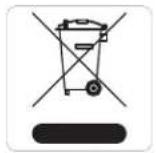
Produk Dell yang telah tidak terpakai harus dibuang dan diolah secara terpisah di Negara Anggota Uni Eropa, Norwegia, dan Swiss dan karena itu ditandai dengan simbol yang tergambar di sebelah kiri (tong sampah disilang). Pengolahan pada akhir masa pakai produk ini di negara-negara tersebut harus mematuhi semua peraturan nasional yang berlaku bagi negara yang menerapkan Arahan 2002/96EC tentang Sampah Peralatan Listrik dan Elektronik (WEEE).
RoHS Uni Eropa
RoHS
Produk Dell juga mematuhi Arahan tentang Pembatasan Zat Berbahaya Uni Eropa 2002/95/EC (RoHS). RoHS EU membatasi penggunaan bahan berbahaya tertentu dalam pembuatan peralatan listrik dan elektronik. Sccara spesifik, bahan yang dibatasi oleh Arahan RoHS adalah Timbel (termasuk Solder yang digunakan dalam perakitan sirkuit cetak), Kadmium, Air Raksa, Kromium Iheksavalen, dan Bromin. Sebagian produk Dell termasuk dalam pengecualian yang tercantum dalam Annex 7 Arahan RoIIS (Timbel dalam solder yang digunakan dalam perakitan sirkuit cetak). Produk dan kemasan akan ditandai dengan label "RoIIS" yang berada di kiri, menandakan kepatuhan pada Arahan ini.
RoHS China

Produk Dell juga mematuhi persyaratan deklarasi lingkungan China dan ditandai dengan label "EFUP 25" seperti terlihat di sebelah kiri.
| 有毒有害物質聲明Hazardous Materials Declaration | ||||||
| 部件名称(Parts) | 有毒有害物質或元素(Hazardous Substances) | |||||
| 铅Lead(Pb) | 汞Mercury(Hg) | 镉Cadmium(Cd) | 六价铬Chromium VI Compounds(Cr6+) | 多溴联苯Polybrominated Biphenyls(PBB) | 多溴二苯醚Polybrominated Diphenyl Ether(PBDE) | |
| 电路板PCA Board | O | O | O | O | O | O |
| 机械组件Mechanical Subassembly | X | O | O | O | O | O |
| O:表示该有毒有害物质在该部件所有均质材料中的含量均在SJ/T11363-2006标准规定的限量要求以下。This component does not contain this hazardous substance above the maximum concentration values in homogeneous materials specified in the SJ/T11363-2006 Industry Standard. | ||||||
| X:表示该有毒有害物质至少在该部件的某一均质材料中的含量超出SJ/T11363-2006标准规定的限量要求。This component does contain this hazardous substance above the maximum concentration values in homogeneous materials specified in the SJ/T11363-2006 Industry Standard. | ||||||
| 对销售之日的所售产品,本表显示,供应链的电子信息产品可能包含这些物质。This table shows where these substances may be found in the supply chain of electronic information products, as of the date of sale of the enclosed product. | ||||||
| 此标志为针对所涉及产品的环保使用期标志。某些零部件会有一个不同的环保使用期(例如,电池单元模块)贴在其产品上。此环保使用期限只适用于产品是在产品手册中所规定的条件下工作。The Environment-Friendly Use Period (EFUP) for all enclosed products and their parts are per the symbol shown here. The Enviro nment-Friendly Use Period is valid only when the product is operated under the conditions defined in the product manual. | ||||||
Singapura
Mematuhl Standar IDA 200202320G
Filipina

NTC
No. Persetujuan-Jeni:
ESD-CPE-1004995C
UEA (W-IAP175P)
TRA
No TERDAFTAR:
ER0055290/11
No DEALER:
DA0039425/10
UEA (W-IAP175AC)
TRA
No TERDAFTAR:
ER0082364/12
No DEALER:
DA0039425/10
Menghubungi Dukungan
| Dukungan Situs Web | |
| Situs Web Utama dell.com | |
| Situs Web Dukungan support.dell.com | |
| Dokumentasi Dell support.dell.com/manuals | |
Hak cipta
© 2012 Aruba Networks, Inc. Merek dagang Aruba Networks termasuk , Aruba Networks ® , Aruba Wireless Networks ® , logo Mobile Edge Company Aruba yang terdaftar, dan Aruba Mobility Management System ® , Dell ™ , logo DELL ™ , dan PowerConnect ™ adalah merek dagang Dell Inc.
Hak cipta dilindungi undang-undang. Spesifikasi dalam manual ini dapat berubah sewaktu-waktu tanpa pemberitahuan.
Berasal dari AS. Semua merek dagang lain adalah hak milik pemiliknya masing-masing.
Kode Sumber Terbuka
Beberapa produk Aruba mengandung kode perangkat lunak Sumber Terbuka yang dikembangkan oleh pihak ketiga, termasuk kode perangkat lunak yang tunduk pada GNU General Public License (GPL), GNU Lesser General Public License (LGPL), atau Lisensi Sumber Terbuka lain. Kode Sumber Terbuka yang digunakan tercantum di situs ini:
http://www.arubanetworks.com/open\_source
Pemberitahuan Hukum
Penggunaan perangkat lunak dan platform switch Aruba Networks, Inc, oleh semua individu atau perusahaan, untuk menghentikan perangkat klien VPN milik vendor lain merupakan penerimaan tanggung jawab sepenuhnya oleh individu atau perusahaan tersebut untuk tindakan ini dan melepaskan sepenuhnya tanggung jawab Aruba Networks, Inc. dari setiap dan semua tindakan hukum yang mungkin ditujukan kepadanya yang berkaitan dengan pelanggaran hak cipta atas nama vendor tersebut.

- Ikhtisar Panduan
- Operasi W-IAP175
- Isi Kemasan
- Ikhtisar Perangkat Keras W-IAP175
- Antarmuka Antena
- Antarmuka Konsol USB
- Antarmuka Daya
- Sambungan Daya AC
- Antarmuka Ethernet
- Titik Pentanahan
- Indikator Status LED W-IAP175P
- Indikator Status LED W-IAP175AC
- Pertimbangan Penempatan dan Perencanaan Luar Ruangan
- Persyaratan Skala
- Mengidentifikasi Sumber Penyerap/Reflektor/Interferensi Frekuensi Radio yang Diketahui
- Penyerap Frekuensi Radio
- Reflektor Frekuensi Radio
- Sumber Interferensi Frekuensi Radio
- Garis Pandang (Perencanaan Jalur Radio)
- Ketinggian Antena
- Orientasi dan Posisi Antena
- Interferensi Radio
- Kondisi Cuaca
- Kabel Ethernet
- Pentanahan
- Memasang Antena
- Mengedapkan Sambungan terhadap Cuaca
- Item dan Alat yang Diperlukan
- Jenis Sambungan
- Yang Harus Diingat
- Lilitan Pita Isolasi Pertama
- Lilitan Karet Butil
- Lilitan Pita Isolasi Kedua
- Memasang W-IAP175
- Memilih Tempat Pemasangan
- Memasang W-IAP175 di Tiang
- Mentanahkan W-IAP175
- Menyambungkan Kabel Ethernet (W-IAP175P)
- Menyambungkan Kabel Ethernet (W-IAP175AC)
- Menghubungkan Kabel Listrik ke W-IAP175AC
- Langkah Penyambungan Kabel
- Memasang Perisai Surya ke W-IAP175
- Listrik
- Daya Masuk
- Daya Keluar
- Antarmuka
- LAN Nirkabel
- Kepatuhan Peraturan dan Keselamatan
- FCC
- Cara Membuang Peralatan Dell yang Benar
- Sampah Peralatan Listrik dan Elektronik
- RoHS Uni Eropa
- RoHS
- RoHS China
- Singapura
- Filipina
- UEA (W-IAP175P)
- UEA (W-IAP175AC)
- Menghubungi Dukungan
- Hak cipta
- Kode Sumber Terbuka
- http://www.arubanetworks.com/open\_source
- Pemberitahuan Hukum
Merek : DELL
Model : W-IAP175P/AC
Kategori : 11193