Nirvana CMU.B970-4K05V - 160 Casper - Panduan pengguna gratis
Temukan panduan perangkat secara gratis Nirvana CMU.B970-4K05V Casper dalam format PDF.


Pertanyaan pengguna tentang Nirvana CMU.B970-4K05V Casper
0 pertanyaan tentang perangkat ini. Jawab yang Anda tahu atau ajukan milik Anda sendiri.
Ajukan pertanyaan baru tentang perangkat ini
Unduh instruksi untuk 160 dalam format PDF gratis! Temukan panduan Anda Nirvana CMU.B970-4K05V - Casper dan ambil kembali perangkat elektronik Anda. Di halaman ini diterbitkan semua dokumen yang diperlukan untuk penggunaan perangkat Anda. Nirvana CMU.B970-4K05V merek Casper.
PANDUAN PENGGUNA Nirvana CMU.B970-4K05V Casper
Casper

natural_image
Abstract blue arrow shape pointing right, no text or symbols present
natural_image
Blue camera icon with no text or symbols
natural_image
Blue icon of an open book with wavy pages (no text or symbols)
natural_image
Blue gradient icon of a U-shaped headset (no text or symbols)
natural_image
Blue icon of a laptop with an envelope symbol, no text or symbols presentKullanım Kılavuzu
Casper
Önsöz
Satış öncesi ve sonrasında kaliteyi kendisine ilke edinmiş olan Casper Bilgisayar Sistemleri A.Ş tarafından sağlanan ürününüz, üretim öncesi ve sonrasında itina ile kalite kontrol ve deneylerden geçtikten sonra sizlere ulaşmıştır. Firmamızın ve ürününüzün seçiminde göstermiş olduğunu özen ve kaliteye vermiş olduğunu değerden dolayı sizlere teşekkür ediyoruz.
Bu kitapçığın hazırlanmasındaki amaç, almış olduğunuz ürünü daha iyi tanımanızı, uzun yıllar daha verimli kullanabilmenizi ve olası bir problemde yapmanız gereken işlemler hakkında bilgilenmenizi sağlamaktır.
Casper Bilgisayar Sistemleri A.Ş., kullanım kılavuzunda yer alan talimatlara uyulmadan, ürünün kurulması ve kullanılmasından doğabilecek zararlardan sorumlu tutulamaz.
Casper Bilgisayar Sistemleri A.Ş. önceden haber vermeksizin ürünlerinin özelliklerini değiştirme hakkını kendinde gizli tutar.
Kullandığınız programların orijinal olmasına dikkat ediniz. Türk ceza kanununda yapılan değişikler sonucu yazılım kopyalanması suç sayılmaktadır. Firmamız Windows işletim sistemlerini, lisanslı kullanıcı hakkı vererek sizlere sunmaktadır.
Bu kitapçıkta yer alan tüm açıklamaları dikkatlice okuyup ihtiyaç duyulduğunda yararlanabilmeniz için kolay ulaşılabilir bir yerde saklamanızı önerir, iyi kullanımlar dileriz.
CASPER BİLGİSAYAR SİSTEMLERİ A.Ş.
Fatih Sultan Mehmet Mah. Balkan Cad. No:47
Casper Plaza Ümraniye/ İstanbul P.K.34770
Telefon : 0216 528 65 65
Faks : 0216 528 66 94
www.casper.com.tr
Casper
©Copyright 2011 Tüm Hakları Saklıdır.
Bu belgedeki bilgiler, güvenilirlik, tasarım ve fonksiyonunu iyileştirmek için bilgi vermeksizin değiştirilebilir ve üreticiye bir sorumluluk yüklemez. Bu tür olasılıkların meydana gelmesi belgede belirtilmiş olsa bile, üretici hiç bir şekilde doğrudan, dolaylı, özel veya rastlantısal olarak veya sonuç olarak ürünün veya belgenin kullanımından veya kullanılamamasından meydana gelebilecek zararlardan sorumlu tutulamaz.
Bu belge, telif hakları ile korunan tescilli bilgiler içermektedir. Tüm Hakları Saklıdır. Bu kılavuzun hiç bir kısmı herhangi bir mekanik, elektronik veya diğer yollarla üreticinin yazılı izni alınmaksızın çoğaltılamaz.
Sorumluluk Sınırlı
Bu kılavuzun doğruluğunu sağlamak için makul çabalar sarf edilmiş olsa da, üretici ve dağıtıcı bu kılavuzdaki hata veya noksanlıklardan veya burada kullanılan bilginin kullanılmasından sorumlu tutulamaz.

Dikkat!
Ekipman üzerinde sorumlu tarafça özellikle onaylanmış olmayan modifikasyonlar yapılması kullanıcının ekipmanı işletme yetkisini elinden alabilir. Yalıtılmış ara yüz kabloları ve yalıtılmamış AC güç kablosu emisyon sınırlarına uygun olarak kullanılmalıdır.
Bu ekipman şu özellikleri sahip olan güç kaynağı ile kullanılmalıdır: 65W Dahili güç kaynağı bulunmamaktadır.
Casper
İçindekiler
BAŞLAMADAN ÖNCE....3
Bilgisayarınız ile Çalışmaya Başlamadan Önce Hatırlamanız
Gerekenler 6
Sıcak, Soğuk, Nem ve Parlak Işık 6
Çalışmak için uygun yer 6
TANITIM 7
Ön Kisim 8
Sol Kisim 9
Sağ Kısım 10
Alt Kisim 10
BAŞLARKEN 11
AC Adaptörünün Bağlanması 11
Batarya Paketinin Takılması: 13
Batarya Paketinin Çıkanılması: 13
NOTEBOOK BİLGİSAYARIN KULLANILMASI 14
LCD Bakımı 14
Harici CRT Ekran 14
TouchPad Önlemleri 15
Veri Depolama ve Geri Kazanım 15
Batarya Güç Sistemi 15
Batarya Paketinin Kullanıma Hazırlanması....16
(Batarya Kalibrasyonu)
Otomatik Batarya Paketi Şarj Fonksiyonu 16
Batarya Durumu 17
Batarya Seviyesi Düşük Alarmı 17
Yardım Pencereleri 17
Masaüstü 18
INTERNET BAĞLANTISI 21
BIOS AYARININ YAPILMASI 22
Ana Ayar 24
Bios Bilgisi 25
Gelişmiş 26
Güvenlik 26
Önyükleme Ayan 27
Ayarlardan Çıkış 27
SUPER POSH (OPSİYONEL) 28
Gelişmiş Sayfa 29
Windows Ayarlarının En Uygun Hale Getirilmesi: 38
Sabit Disk Menüsü 40
CPU 41
RAM 41
Uyarı 41
SORUN GİDERME 43
ÖZELLİKLER 44
EKLER 46
Piller Hakkında Sıkça Sorulan Sorular ....46
Lityum-lyon pil nedir? 46
Pil yaşam döngüsü nedir? 47
Pil kapasitesi nedir? 48
Casper Garanti süresini nelere göre belirler? 48
Pilin kapasitesinin ve ömrünün en üst düzeye çıkarılması ....49
Önerilen pil bakım uygulamalan 50
Bilgisayanı kullanmadan önce pili tam olarak şarj etmeli miyim? 50
Pil gücünün korunması ile ilgili ipuçları....50
Bilgisayarın Kullanımı 51
Başlat Menüsü 51
Optik Sürücü Kullanımı 52
Ses Cd'lerini Dinleme....54
Hafiza Kart Okuyucu 54
ExpresCard 55
Ekspres Kartın Takılması....55
Ekspres Kartın Çıkartılması 55
Çevirmeli İnternet Bağlantısı Kurma....55
Kablosuz Internet Bağlantısı Kurma....56
Bluetooth 56
Mouse (Fare) kullanımı 56
Fareyi tutma ve hareket ettirme 57
işaretleme, tıklatma ve sürükleme 57
Tiklama (tek tiklama) 57
Çift tıklatma 57
Sağ tıklatma....58
Sürükleme 58
Kaydırma tekerleğini kullanma 58
Farenizi özelleştirme....58
Farenizi güvenle kullanmanız için ipuçları 59
İşaret Aygıtının Kullanımı 59
Dokunmatik Tablet Kullanımı 60
imleç Hareketi 60
Dokunmatik Kullanım Gösterimleri 60
Dokunmatik Tabletin Bakımı 62
Klavye Kullanımı 63
Tuşlar nasıl düzenlenir 63
Klavye kısa yollanni kullanma 64
Program kısa yollarını bulma 64
Yararlı kısa yollar 65
Sayısal tuş takımını kullanma....65
Üç farklı tuş....66
Gezinme tuşlarını kullanma....66
Diğer tuşlar 67
Özel Klavye fonksiyonları 67
Microsoft Windows tuşları 68
imleç klavye 68
Klavyenizi güvenle kullanmanız için ipuçlan 68
Dikkat Edilmesi Gereken Kurallar....69
Bakım, onarım ve kullanımda uyulması gereken kurallar ....69
Taşıma ve nakliye sırasında uyulması gereken kurallar......70
Kullanım sırasında insan veya çevre sağlığına tehlikeli veya zararlı
olabilecek durumlara ilişkin uyanılar 70
Kullanım hatalarına ilişkin bilgiler....73
Tüketicinin kendi yapacağı bakım onarım veya ürünün
temizliğine ilişkin bilgiler....74
Periyodik bakım 74
Tespit ve ilan edilen kullanım ömrü 74
Enerji tüketimi açısından verimli kullanıma ilişkin bilgiler ....74
Garanti ile ilgili dikkat edilmesi gereken kurallar 75
Yetkili servis bilgileri 76
BÖLÜM 1 Başlamadan Önce
Bu Kılavuzun Düzeni
Bu kılavuzu kullanmanız size bilgisayarınızdan en iyi şekilde yararlanma imkânı verecek. Eğer deneyimli bir bilgisayar ve/veya Microsoft Windows işletim sistemi kullanıcısı iseniz, aksesuarlarınız ile birlikte gelen Hızlı Başlangıç Kılavuzunu okumayı faydalı bulabilirsiniz. Eğer az deneyimli bir kullanıcıı iseniz, sisteminizi kullanmadan önce bu kılavuzu dikkatlı bir şekilde okumalısınız.
Deneyimli bir kullanıcı olun ya da olmayın, eğer notebookunuz ile ilgili bir problem ile karşılaşırsanız Sorun Giderme Bölümüne bakmalısınız.
Güvenlik Önlemleri
Bu bölüm, size, bu ürünü kullanırken potansiyel olarak karşılaşabileceğiniz güvenli olmayan durumlar konusunda yardımcı olmak maksadıyla tasarlanmıştır. Sizi yaralanmaktan korumak için gerekli olan güvenlik önlemleri bilgisayara yüklenmiştir. Yine de potansiyel tehlikeleri belirlerken iyi karar vermelisiniz.
Lütfen bu güvenlik talimatlarını dikkatlice okuyun!
-
Lütfen bu Kullanım Kılavuzunu ileride başvurmak üzere saklayın.
-
Lütfen bu ekipmanı temizlemeden önce AC gücünden çekin. Temizleme için sıvı veya sprey deterjan kullanmayın. Temizleme için nemli bez veya kumaş kullanın.
-
Fişe takılabilen ekipman için priz ekipmanın yanında ve kolayca erişilebilir olmalıdır.
-
Lütfen bu ekipmanı nemden koruyun.
-
Kurulduğu zaman bu ekipmanı emniyetli bir yüzeye koyun. Düşme veya devrilme yaralanmaya sebep olabilir.
-
Ekipmanı prize takarken, prizde uygun voltaj olduğundan emin olun.
-
Elektrik kablosunu insanların, üzerine basamayacakları bir şekilde yerleştirin. Güç kablosu üzerine herhangi bir şey bırakmayın.
-
Ekipman ile ilgili tüm ihtar ve uyarılar dikkate alınmalıdır.
-
Eğer ekipman uzun zaman boyunca kullanılmayacaksa, geçici voltaj tarafından zarar görmesini engellemek için prizden çekin.
-
Herhangi bir deliğinden asla sıvı doldurmayın, bu yangına veya elektrik çarpmasına neden olabilir.
-
Ekipmanı asla açmayın. Güvenlik nedeniyle, ekipman sadece başladı yetkili servis personeli tarafından açılmalıdır.
Casper
- Eğer aşağıdaki durumlardan biri ortaya çıkarsa, ekipmanı bir servis personeline kontrol ettirin:
a. Güç kablosu veya fiş zarar gördüğü.
b. Ekipmanın içerisinde su kaçtı.
c. Ekipman neme maruz kaldı.
d. Ekipman düzgün çalışmadı veya kullanım kılavuzuna göre çalıştıramadınız.
e. Ekipman düştü ve hasar gördü.
f. Eğer ekipmanda açık bir şekilde, kırılma işaretleri varsa.
13. Bu ekipmanı 60°C (140°F), üzerindeki havalandırmasız depolama sıcaklığında bırakmayın, ekipmana hasar verebilir.
14. Ekipman en fazla 5°C\~35°C'deki ortam sıcaklıklarında çalıştırılmalıdır.
15. IEC 704-1: 1982'ye göre operatör pozisyonunun ses baskı seviyesi 70 dB(A)'e eşit ve daha düşüktür.
16. Güç Kablosu Gereksinimleri
AC adaptörü 100-240 Vac olsa da Ac adaptörü ile birlikte kullandığınız güç kablosu bulunduğunuz ülkenin gereksinimlerini sağlamalıdır. Aşağıda güç kablo seti gereksinimlerini açıklanmaktadır.
- Kablo kullanıldığı ülke tarafından onaylı olmalıdır.
• Cihaz bağlantısı CEE7/EN60320/IEC 320/NEMA/JIS C 8303'e uyan bir yapıda olmalıdır.
A. ABD ve Kanada için:
- Kablo UL listesinde ve CSA sertifikalı olmalıdır.
- Esnek kablolar için asgari gereksinimler
No. 18 AWG, (2) Type SPT-2, ve (3) 2-iletkendir.
B. Japonya için: - Kablonun tüm bileşenleri "PSE" işareti taşımalı ve Japon Dentori Yasasına uygun olmalıdır.
- Esnek kablolar için asgari gereksinimler 75m ? iletken, (2) Type VCTR veya VCTFK ve (3) 2-iletkendir.
- Kablo seti en az 7 A'lık akım kapasitesine sahip olmalıdır.
- Eklenti fişi Japon Endüstriyel Standardında C8303 (15A, 125 VAC) iki-kutuplu, topraklamalı yapıda olmalıdır.
C. Diğer ülkeler için: - Kablo seti parçaları ülkede değerlendirme konusunda sorumlu olan kuruluşun sertifikasyon işaretlerini taşımalıdır.
- Esnek kablo Ho3VVH2-F türünde HAR (harmonik) olmalıdır.
- Kablo seti en az 2.5 Amper akım kapasitesine ve 125 veya 250 Vac voltaj oranına sahip olmalıdır.

Dikkat!
MB501IX (x=0\~9) MODELİ SADECE AŞAĞIDA BELİRTİLEN 65 W ADP ADAPTÖR MODELİ İLE KULLANILMALIDIR!
Lite-On Technology Corporation
PA-1650-65(65W, 2pin) PA-1650-68(65W, 3pin)
Delta Electronic, Inc.
ADP-65JH AB(65W, 2pin)
ADP-65JH BB(65W, 3pin)
HUNTKEY ELECTRONIC CO., LTD HKA06519034-8C(65W, 2PIN) HKA06519034-6C(65W, 3PIN)
- Telefon ekipmanınızı kullanırken, yangın, elektrik çarpması
ve yaralanma risklerini azaltmak için temel güvenlik önlemleri her zaman uygulanmalıdır. Bu önlemler aşağıdaki şekildedir:
- Bu ürünü, küvet, lavabo, mutfak gideri, çamaşır leğeni, ıslak bir zemin veya yüzme havuzu kıyısı gibi, su yakınında çalıştırmayın.
- Şimşek çakması esnasında telefon kullanmaktan kaçının (kablosuz olanlar dışında). Şimşekten kaynaklanan uzak bir elektrik çarpma riski bulunmaktadır.
- Sızıntı yerinde gaz sızıntısını haber vermek için telefon kullanmayın.
- Sadece bu kılavuzda belirtilen güç kablosu ve bataryaları kullanın. Bataryaları ateşe atmayın. Patlayabilirler. Muhtemel özel talimatlar için yerel kuralları kontrol edin.
18 Açık bir su veya diğer sıvıların yakınında AC adaptörü kullanmayın.
Asla AC adaptörünün üzerine su dökmeyin.
-
Piller yanlış yerleştirildiğinde patlama riski bulunmaktadır. Sadece üretici tarafından önerilen ile aynı veya eşdeğer olan ile değiştirin. Kullanılan pilleri üretici talimatları doğrultusunda tasfiye edin. Güç açık iken asla batarya paketini çıkarmayın, bu sistem gücünü kaybettiğinden veri kaybına neden olabilir.
-
Ana bağlantı kesme cihazı olarak giriş yuvası kullanılmaktadır.
Bu parça sıcaktır. Dikkatli olun.
Bu sembolü gördüğünüzde, bu nokta çok sıcak olabileceği için dikkatli olun.
- Lazer Uyarısı: Sınıf I Lazer Ürün Uyarısı - Görünmez lazer radyasyonu, açık olduğunda ışınıma maruz kalmaktan kaçının. Bu bilgisayarda kullanılan optik sürücü ABD Sağlık ve İnsan Hizmetleri Departmanı (DHHS) Radyasyon
Performans Standardı ve Uluslararası IEC 60825-1 (EN60825-1) Standartları tarafından Sınıf 1 lazer olarak sertifikalandırılmıştır. Cihazın zararlı olmadığı değerlendirilmiştir fakat aşağıdaki önlemler gereklidir:
• Cihazın içini açmayın:
- Doğrudan lazer ışığına maruz kalmaktan kaçının.
- Eğer cihazın servise ihtiyacı olursa yetkili servis merkezine başvurun.
• Talimatları dikkatli bir şekilde okuyarak, cihazı uygun kullandığınızdan emin olun.
• Cihazda herhangi bir değişiklik yapmaya çalışmayın.

natural_image
Abstract blue arrow graphic pointing right, no text or symbols presentCasper
Sınıf 1 Lazer Ürün

Uyarı!
Lazerin bulunduğu bölümü sökmeye çalışmayın. Bu üründe kullanılan lazer gözlere zararlıdır. Bu üründe kullanılan mercek gibi araçlar gözlerinize gelebilecek muhtemel tehlikeyi artırır. Güvenliğiniz için, bu ürünü sadece yetkili bir servise götürün.
Bilgisayarınız ile Çalışmaya Başlamadan Önce Hatırlamanız Gerekenler
Bilgisayarınızın ortama uyum sağlamasına müsaade edin
Bilgisayarınız uç sıcaklık değerlerine kolayca uyum sağlayabilir ancak
dişarıdaki soğuk havadan birden içerideki sıcak ortama girme gibi ani sıcaklık değişikliklerini sevmez.
Ani sıcaklık değişiklikleri cihazın içerisinde su damlacığı yoğunlaşmasına sebep olabilir bu ise içerideki elektronik parçalara zarar verme olasılığı vardır.
Cihazınızı aldıktan sonra dışarısı sıcak da olsa soğuk da olsa bilgisayarı hemen açmaya çalışmayın, bırakın bilgisayarınız oda sıcaklığına aşamalı olarak en az üç saat uyum sağlasın.

Uyari!
Eğer sisteminizi soğuk havaya taşımışsanız bilgisayarınız oda sıcaklığına gelene kadar kendisini veya monitorünü elektriğe bağlamayın.
Sıcak, Soğuk, Nem ve Parlak Işık
- Bilgisayarınız için çok sıcak, soğuk, karanlık veya aydınlık olmayan uygun V bir yer bulun. Parlak ışık ekranın okunmasını zorlaştırabilir.
- Bilgisayarınızın parçalarının aşırı isinmadan dolayı bozulmasından
kaçınmaya çalışın, yani kasası etrafında sirküle edilecek bol miktarda hava olmasını sağlayın. - Bilgisayarınızın parçalarının aşırı isinmadan dolayı bozulmasından
kaçınmaya çalışın, yani kasası etrafında sirküle edilecek bol miktarda hava olmasını sağlayın.
• Havalandırma açıklıklarını kapatmayın.
• Bilgisayarınızı doğrudan güneş ışığına koymayın.
Çalışmak İçin Uygun Yer
Bilgisayarınız siz nerede konforlu iseniz orada çalışır fakat aşırı sıcaklık ve nem bilgisayarınızın parçaları için problem oluşturabilir.
Sizin tolere edebileceğiniz ama bilgisayarınızın tolere edemeyeceği şeyler vardır - statik elektrik, toz, su, buhar ve yağ gibi. Yol kenarında aracınızı durdurup bilgisayarınız ile çalışacağını bir durum olursa, sisteminiz için temiz, konforlu bir çalışma alanı seçin. Seyahat halinde iken bir lityum-iyon batarya uygun olacaktır. Eğer sisteminizi ilk kez batarya gücü ile çalıştıracaksanız, bataryayı paketinden çıkarın, sisteme yerleştirin ve hizmet için tam olarak şarj edin.
BÖLÜM 2
Tanıtım

Not: Lütfen bu kılavuzda önerilen adaptörü kullanın!
Bilgisayarınızın Hazırlanması
natural_image
Close-up of a mechanical component with a blue circular label (1) and an arrow pointing to a section, no visible text or symbols.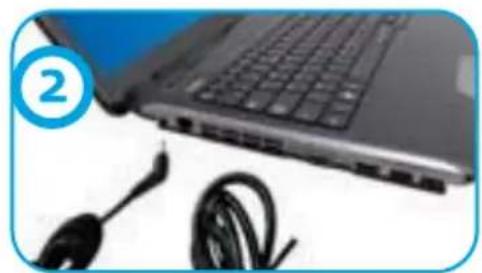
natural_image
Close-up of a laptop keyboard with a black cable and a connector, no visible text or symbols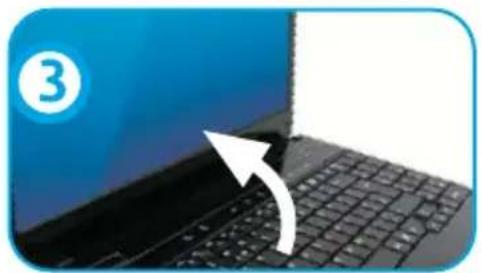
natural_image
Close-up of a laptop keyboard with a white arrow pointing to the screen (no text or symbols visible)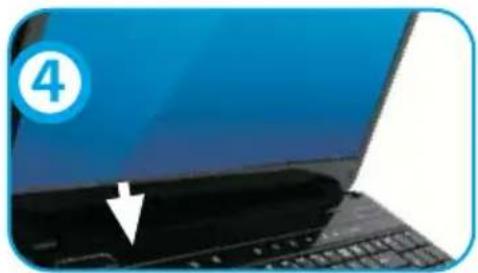
natural_image
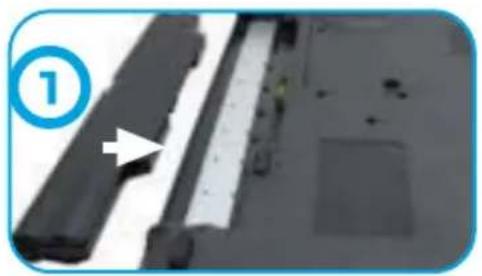
Close-up of a laptop keyboard with a blue screen and a white arrow pointing to the front panel (no text or symbols visible)1 Batarya paketinin yerleştirilmesi
2 AC adaptörünün bağlanması
3 Ekran panelinin açılması Bilgisayarınızın açılması
Bilgisayarınızı Tanıma
LCD ekran açık iken, bilgisayarınızı kullanmak için birçok özellik göreceksiniz.

Uyari!
Ekran paneline zarar gelmesini önlemek için:
- Ekran panelini kapatırken çarpmamaya dikkat edin.
- Ekran paneli kapalı iken üzerine herhangi bir nesne koymamaya çalışın.
- Ekran panelini kapatmadan önce bilgisayarın kapalı veya bekleme konumunda olduğundan emin olun.
Casper
Ön Görünüm
Not: Bu resim sadece referans maksatlıdır!
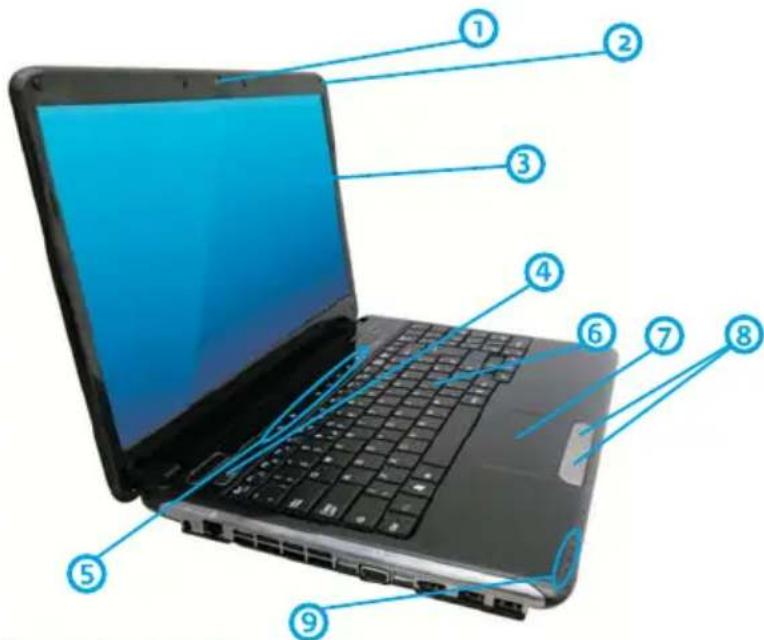
1 Kamera (Opsiyonel)
Not: En iyi sistem performansı için, resim Crazy Talk Camsuite PRO'nun ön izleme fonksiyonu kullanılarak sıkıştırılmıştır. 'Snapshot' ile elde edilen görüntü orijinal kalitesini korumaktadır.
2 Mikrofon
3 LCD Ekran

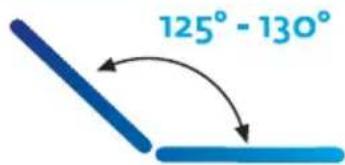
UYARI!
Bu LCD panel en fazla 125°-130°'lik bir açıyla açılabilir, lütfen daha fazla açmak için zorlamayın.
4 Güç/Askıya Alma Tuşu
- Sistemi açmak için 1\~1.5 saniye basın.
- Sistemi kapatmak için basın ve en az 4 saniye basılı tutun.
Askıya alma modundan çıkmak için güç / askıya alma tuşuna tekrar basın.
5 Multi Medya Tuşları

1 Kurtarma, 5 Çoklu ortam Oynatici uygulaması,
2 Sessiz Mod,
6 Çal/Duraklat,
3 Touchpad kilidi,
4 Internet Explorer, 7 Durdurma Modu
8 Ses Çubuğu (sol taraf sesi azaltmak,
6 Klavye sağ taraf artırmak için)
Not: Klavye bölgelere göre değişiklik göstermektedir.
7 Touchpad
8 Touchpad Tuşları
9 LED Göstergesi


• Güç AÇIK: Mavi
• RFAçık: Mavi
• HDD R/W: Yanip Sönen Mavi
• Batarya LED durumu
Şarj oluyor: Yanıp Sönen Mavi
Dolu: Mavi
Batarya Düşük (<6%): Yanıp Sönen Kırmızı
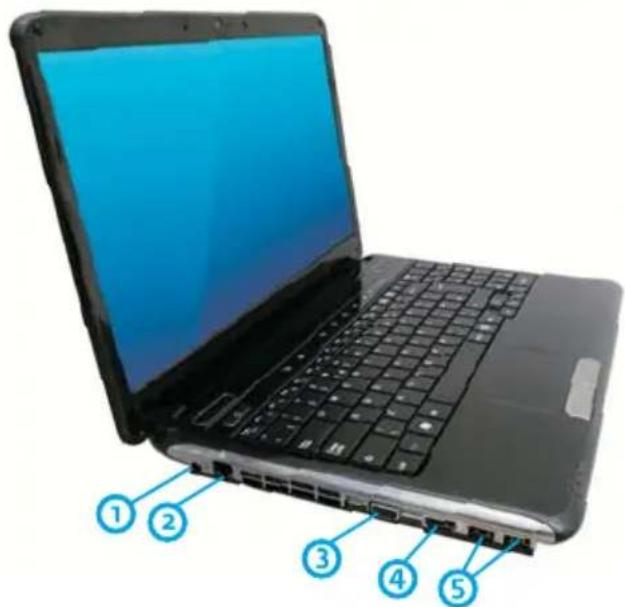
Sol Görünüm
1 DC Girişi
2 Ethernet / LAN Girişi
Casper
Not: LAN kullanırken yayım karışımını en aza indirmek için EMI yalıtılmış kablo kullanın
3 CRT Girişi
4 HDMI Girişi (Opsiyon)
5 USB 2.0 Girişi veya 3.0 Girişi (İkisinden biri)
Not: Bu sistem iki adet USB 2.0 veya iki adet USB 3.0 (opsiyonel) şarj edilebilir giriş sunar. Bu model, sistem AC modunda iken AÇIK veya KAPALI durumda iken USB 2.0 veya USB 3.0 aracılığı ile cep telefonu gibi cihazların şarj edilebilmesine olanak tanır.
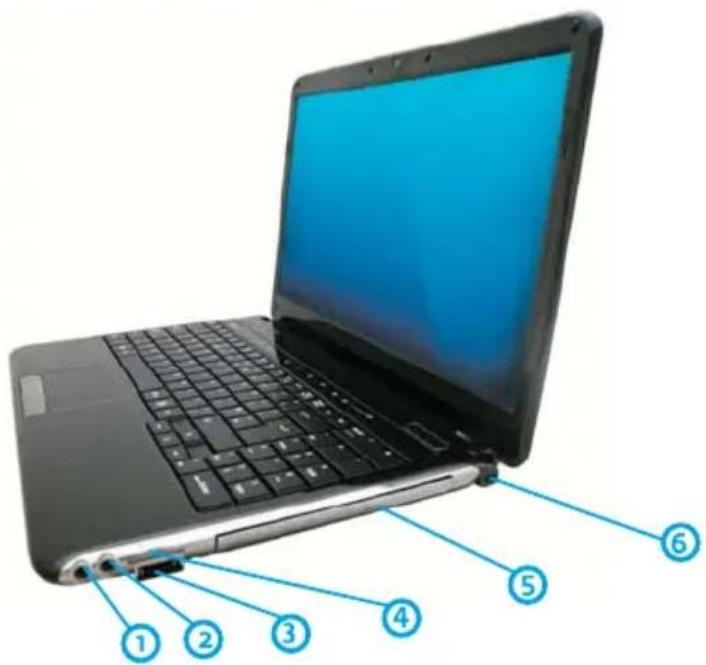
Sağ Görünüm
1 Stereo Kulaklık Girişi
2 Mikrofon/Ses Hat-giriş Jaki
3 USB 2.0/E-SATA combo
4 6-in-1 Kart Okuyucu
SD / SDXC / SDHC /
MS / MMC /
MS Pro Memory Kart
5 Optik Sürücü
6 Kensington Kilidi
Alttan Görünüm
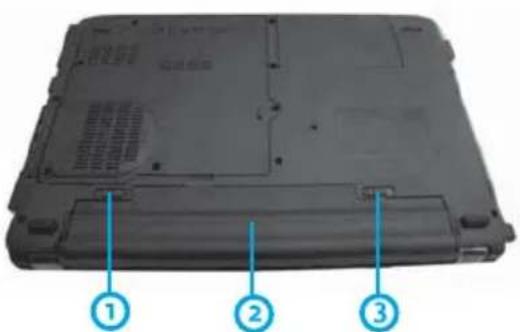
1 Batarya Kilidi
2 Batarya Bölümü
3 Batarya Çıkarma Mandalı
BÖLÜM 3
Başlarken
Güç Kaynağına Bağlama
AC Adaptörünün Bağlanması
Bilgisayarınıza güç sağlaması ve batarya bloğunu şarj etmesi için evrensel bir AC adaptörü sunulmuştur. Adaptörün AC girişi voltajı herhangi bir yerde 100 ila 240 volt arasında değişebilir, yani neredeyse her ülkedeki voltajı destekler. Bilgisayarınızı harici bir güç kaynağına bağlamak için:
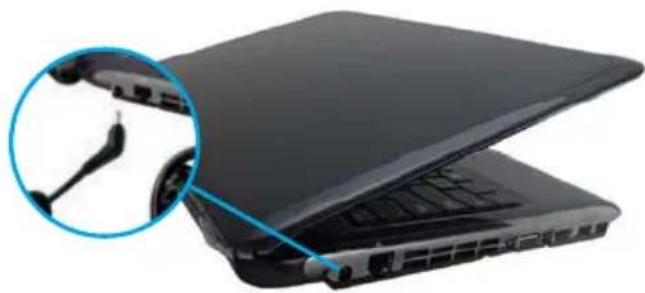
natural_image
Laptop with open lid and cable inserted, showing internal components (no text or symbols visible)
Uyarı!
Bilgisayarınıza zarar verebileceği için adı güç kabloları kullanmayın. Notebook kendi AC adaptörü ile birlikte gelmektedir. Bilgisayarı ve diğer elektrikli cihazları çalıştırmak için farklı bir adaptör kullanmayın.
Bataryayı şarj etmek için mümkün olduğunca, AC adaptörünü notebooka ve prize takılı bulundurun.

Uyarı!
Hard disk kullanımda iken ve durum ışığı yanıyor iken asla bilgisayarınızı kapatmayın veya yeniden başlatmayın; bu şekilde yapmanız veri kaybına veya hasarına neden olabilir. Bilgisayarınızı kapattıktan sonra yeniden açmak için her zaman en az 5 saniye bekleyin; bilgisayarı hızlı bir şekilde kapatıp açmak elektrik sistemine zarar verebilir.
Casper
Bilgisayarınızın Açılması
Tuşa bir iki saniye basın ve bırakın. Açılış Zamanı Testleri (POST) otomatik olarak çalışır. POST tamamlandıktan sonra, bilgisayar hard diskten hafızaya işletim sistemini okur (bu genel olarak bilgisayarın "açılışı" şeklinde anılır). Eğer OS (Windows Vista gibi işletim sistemi) yüklü ise otomatik olarak başlayacaktır.
Bilgisayarınızı kapatmak için tüm çalışmalarınızı kaydedin ve Başlatı, daha sonra Kapatı ve daha sonra Bilgisayarı Kapatı seçin ve eveti tıklayın veya açma kapama tuşuna 4-6 saniye basın.
Batarya Gücü ile Çalıştırılması
Bilgisayarınız, harici güç kaynağı olmaksızın çalışabilmesi için bir batarya paketi ile birlikte sunulmuştur. Batarya paketi tam olarak şarj edildiğinde, bilgisayarı aşağıdaki koşullarda çalıştırabilirsiniz:
Batarya paketi başlangıçta tam olarak doludur. Hiç bir çevre birimi takılı değildir. Disk/DVD-ROM sürücüleri zamanın %10'undan fazla çalışmamaktadır

Uyarı!
Sadece yetkili satıcı tarafından müsaade edilen bataryaları kullanın. Tüm bataryalar aynı değildir ve aynımış gibi ele alınmamalıdır. Yanlış bataryanın kullanılması bilgisayarınıza ve size toksik emisyonlar nedeniyle ciddi zarar verebilir.

Uyarı!
Piller yanlış yerleştirildiğinde patlama riski bulunmaktadır. Üretici tarafından önerilen veya aynı türde batarya kullanın. Ömrü bitmiş bataryaları üretici talimatı veya yerel yasalara göre ortadan kaldırın.

natural_image
Abstract blue curved shape on white background (no text or symbols)Batarya Paketinin Sökülüp Takılması
Batarya Paketinin Takılması:
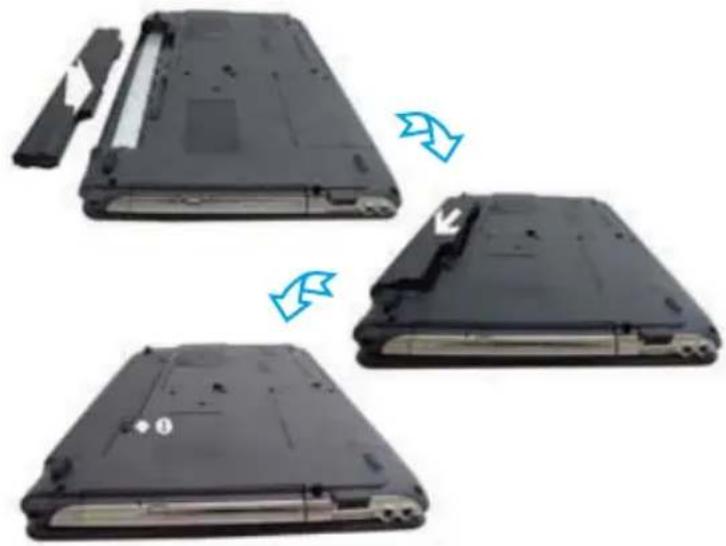
natural_image
Three views of a black laptop case showing internal components and battery casing, with blue arrows indicating rotation (no text or symbols)Batarya Paketinin Çıkarılması:
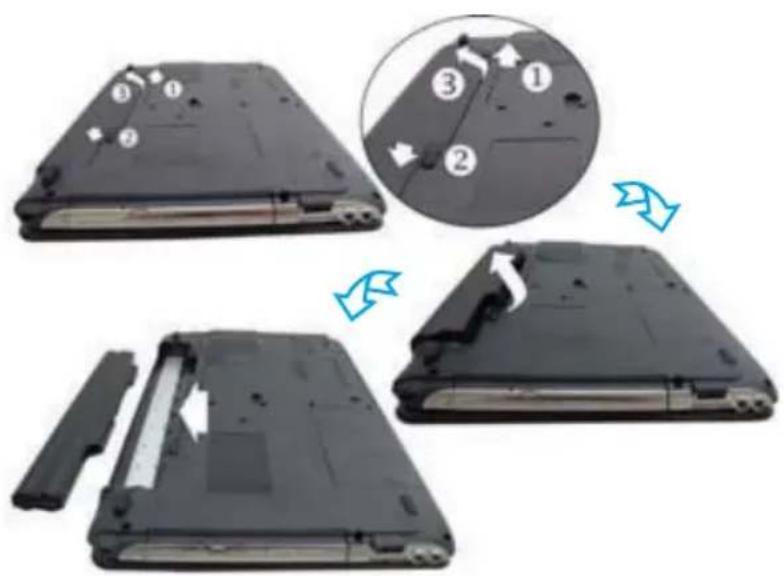
natural_image
Three views of a laptop showing the interior, rear, and side views with numbered components (no text or symbols visible)Bataryayı Şarj Etme
Yerine takılı olan batarya paketi bilgisayar AC adaptörü ve harici güç kaynağına bağlı olduğu sürece şarj olur. Çalışma performansını koruması için ara sıra bataryayı tamamen boşaltmak iyi fikirdir.
Casper
BÖLÜM 4
Notebook Bilgisayarın Kullanımı
LCD Ekranın Ayarlanması
LCD ekran aşağıdaki tuş kombinasyonları ile ayarlanabilir.
- Fn + F4: Ekran Görüntü Şeklini Değiştirir: Sadece LCD, Sadece CRT/HDMI ve eşzamanlı LCD&CRT/HDMI.
• Fn + F7: Parlaklık seviyesini azaltır.
• Fn + F8: Parlaklık seviyesini artırır.
LCD Ekran Bakımı
LCD ekranlar dikkatli kullanım gerektiren hassas cihazlardır.
Lütfen aşağıdaki önlemlere dikkat edin:
Bilgisayarınızı kullanmadığınız zamanlar LCD ekranı tozdan korumak için
kapalı bulundurun. Eğer LCD ekranınızı temizlemek isterseniz yumuşak bir kumaş kullanın ve nazik bir şekilde silin. Ekrana parmaklarını zı veya sert
nesneleri dokundurmayın ve temizleyiciyi asla doğrudan püskürtmeyin.
Ekran kapalı iken bastırmayın veya üzerine cisimler koymayın. Bu LCD ekranın kırılmasına neden olabilir.
Harici CRT Ekran
15 pinli CRT bağlantısını kullanarak harici bir monitöre bağlanabilirsiniz.
- Sadece LCD
- Sadece CRT
- Eş zamanlı olarak LCD&CRT
[Fn] + [F4] tuş kombinasyonuna basarak bunlar arasında geçiş yapabilirsiniz.
Bilgisayarın Kısa Tuş Kontrolleri
• FN + ESC Bluetooth'u Etkinleştir/Devre Dışı Bırak
• Fn + F1 Sistemi Askıya Al
• Fn + F2 Sessiz Moda gir.
• Fn + F3 SesAçık/Kapalı.
- Fn + F4 Ekran Görüntü Şeklini Değiştirir: Sadece LCD, Sadece CRT/HDMI ve eş zamanlı LCD&CRT/HDMI
• Fn + F5 Hoparlör sesini azalt.
• Fn + F6
Hoparlör sesini artır.
- Fn + F7
Parlaklik seviyesini azaltır.
- Fn + F8
Parlaklık seviyesini artırır.
- Fn + Fg
Touchpad Etkinleştir/Devre Dışı Bırak.
• Fn + F10
WLAN Etkinleştir/Devre Dışı Bırak
- Fn + F11
CCD kamerayı Etkinleştir/Devre Dışı Bırak
TouchPad
Touchpad klavyenizin alt kısmındaki dikdörtgen elektronik paneldir. İmleci hareket ettirmek için touchpad'in statik-duyarlı panelini kullanabilirsiniz. Touchpad'in altındaki tuşları sağ ve sol fare düğmesi olarak kullanabilirsiniz.
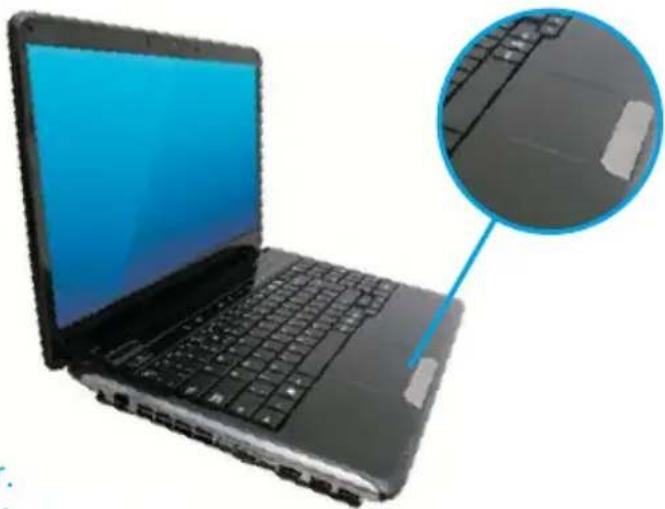
natural_image
Laptop with closed lid and keyboard, shown in side view with magnified detail (no text or symbols visible)TouchPad Önlemleri
TouchPad basınca duyarlı bir cihazdır.
Lütfen aşağıdaki önlemlere dikkat edin:
- Touchpad'in kir, sıvı veya gres ile temas etmemesine dikkat edin. Parmaklarınız kirli ise touchpad'a dokunmayın.
- Ağır cisimleri touchpad veya tuşları üzerine bırakmayın.
- Touchpad'i Microsoft Windows veya Microsoft Windows dışındaki uygulamalarda kullanabilirsiniz.v
Harici Fare Bağlanması
Sistem dâhili ya da harici sadece bir tane farenin kullanılmasına müsaade edecektir.
Veri Depolama ve Geri Kazanım
Veri Depolama ve Geri Kazanım bilgisayarınız ile çalışırken gerçekleştireceğiniz en temel iki görevdir. Bilgisayar bir sabit diske (HDD) sahiptir.
HDD hızlı yükseltmeler için sökülüp takılabilir şekildedir.
Güç Tasarruf Modları
Bu bölüm, AC adaptörü, batarya sistemi bataryanın şarj edilmesi ve batarya gücünün muhafaza edilmesi için ipuçları sunmaktadır. Güç sistemi AC adaptörü ve batarya sistemi olmak üzere iki parçadan oluşur. AC adaptörü prizdeki AC gücünü bilgisayar tarafından ihtiyaç duyulan DC gücüne çevirmektedir.
Batarya Güç Sistemi
Bilgisayarı ilk defa batarya gücünde kullanmadan önce tam olarak şarj olup olmadığını anlamak için Windows araç çubuğundaki batarya durum göstergesini kontrol edin. Windows
Casper
Batarya Simgesi hakkında daha detaylı bilgi için bu bölümün devamında bulunan Batarya Durumuna bakın. Sistem kapalı konumda iken bataryanın şarj olması yaklaşık 2.5 saat sürmektedir. Eğer mümkünse her zaman bataryayı tam olarak şarj edin.
Not:
Eğer bilgisayarınızı tek bir ay içerisinde 20 kez tam şarj/boşalma olacak sıklıkta kullanıyorsanız bataryanızın ömrünü korumak için 3 ayda bir "Batarya Kalibrasyonu" işlemi yapmanızı öneririz. Lütfen bu bölümde daha ileride anlatılan, bataryanın sisteminize nasıl kalibre edileceğini açıklayan "Batarya Kalibrasyonu" başlığına bakın. Eğer batarya ömrünün kısalmaya başladığıını fark ettiyseniz lütfen hemen "Batarya Kalibrasyonu" işlemini gerçekleştirilirin.
Batarya Paketinin Çıkarılması
Batarya paketini yerinden çıkarmak için lütfen
Bölüm 3 Batarya Paketinin Takılması ve Sökülmesine bakın.
Batarya Paketinin Kullanıma Hazırlanması (Batarya Kalibrasyonu)
Geri kalan batarya süresinin doğru şekilde gösterilmesini sağlamak için batarya paketinin ilk kez kullanılmasından önce kalibre edilmesi gerekmektedir.
Batarya paketini kalibre etmek için aşağıdaki adımları uygulayın:
- Batarya paketini yerine takın ve notebook'u çalıştırın. Eğer batarya paketi tamamen boş ise bir sonraki adıma geçin. Değilse, batarya seviyesi düşük bip uyarısının duyulmasına dek bekleyin bataryanın bitmesini bekleyin.
Sistem otomatik olarak askıya alma moduna geçecektir. - Bilgisayarı kapatın. AC adaptörünü takın ve bataryanın tam olarak dolmasını sağlayın. Batarya şarj göstergesi kapalı duruma geldiğinde batarya tam olarak doldu demektir.
- Notebooku açın, batarya düşük durumda ikazına kadar bataryanın boşalmasına müsaade edin. Sistem otomatik olarak askıya alma moduna geçecektir. Şimdi AC adaptörünü bağlayabilirsiniz.
4 Batarya paketi şimdi tam olarak kalibre edilmiş demektir.
Genelde, bataryanın, batarya düşük ikaz seviyesine kadar kullanılması ve her defasında tam olarak şarj edilmesi (tam olarak boşalma ve şarj döngüsü) batarya durumunun doğru gösterilmesini sağlayacaktır.
Otomatik Batarya Paketi Şarj Fonksiyonu
Notebook içerisindeki batarya paketinin şarj olması için AC adaptörünü notebooka ve
elektrik prizine takın. Notebook kapalı iken şarj etme süresi yaklaşık 3-4 saat, açık iken ise 6-7 saattir. Batarya tam olarak şarj edildiğinde, batarya şarj göstergesi kapanır.
Not:
Eğer sistem ağır yükle veya sıcak bir ortamda şarj oluyorsa batarya tam olarak şarj olmayabilir. Şarj ediyor LEDi sönene kadar AC adaptörü ile şarj etmeye devam etmeniz gerekir.
Batarya Durumu
Windows 7, bilgisayarın AC adaptörü ile veya batarya paketiyle çalışıp çalışmadığını Windows görev çubuğunda gösteren, kontrol panelinde bir uygulamaya sahiptir. Uygulama aynı zamanda ne kadar şarjın kaldığını gösteren bir göstergeye sahiptir.
Batarya Seviyesi Düşük Alarmı
Batarya paketi "Düşük Batarya" durumuna ulaştığında yaklaşık 7-10 dakika kullanılabilir batarya ömrü kalmış demektir. Her 15 saniyede sizi "Düşük Batarya" konusunda ikaz edecek, duyulabilir bir bip sesi işiteceksiniz. Batarya "Batarya Bitmek Üzere" durumuna geldiğinde bip sesi artacaktır. 1-2 dakikalık batarya süresi kalmış demektir. Verilerinizi kaydetmeli veya hemen AC gücüne geçmelisiniz yoksa verilerinizi kaybedebilirsiniz.
| Ses | |
| Her 5 saniyede bir sürekli bip sesi | Batarya Düşük: 7 ila 10 dakikalık şarj süresinin kaldığını gösterir. |
| Bip sesinin artması | Batarya Bitmek Üzere: 1 ila 2 dakikalık şarj süresinin kaldığını gösterir. Verilerinizi kaydedip bilgisayarı kapatın veya AC adaptörünü bağlayın. |
Eğer ı dakikalık bir şarj süresi kalmış ise bilgisayar HDD askıya alma moduna geçecektir ve kapanacaktır. AC gücüne geçmeli ve işinize devam etmelisiniz.

Uyari!
Piller yanlış yerleştirildiğinde patlama riski bulunmaktadır. Sadece üretici tarafından önerilen ile aynı veya eşdeğer olan batarya ile değiştirin.
Kullanılan bataryaları üretici talimatları doğrultusunda tasfiye edin. Sistem güç kaybettiğinde veri kaybına neden olabileceği için asla bilgisayar açık iken batarya paketini çıkarmayın.
Sistemin Resetlenmesi
Bir yazılım uygulama paketi kurduktan sonra, değişen işletim ortamının sisteme uygulanması için sistemin yeniden başlatılması ikazı alabilirsiniz. Sistemi resetlemek veya "yeniden başlatmak" için [Ctrl]+[Alt]+[Delete] tuşlarına aynı zamanda basın. Bu "Sıcak Yeniden
Casper
Başlatma" olarak bilinir. Bu tuş kombinasyonu bilgisayarınızın kilitlenmesine neden olan donanım veya yazılım problemleri ile karşılaştığınızda "yazılım" resetlemesi olarak işlev görür. Eğer bu tuş kombinasyonu bilgisayarı kapatmaz ise bilgisayarınızı güç düğmesini kullanarak kapatabilirsiniz. Eğer bilgisayarınız bir şekilde kilitlenirse bu tuşa basmanız bilgisayarı kapatır.
Parlaklığın Ayarlanması
LCD ekranın parlaklığını artırmak için solalt kenardaki [Fn] tuşuna ve [F8] tuuşna, azaltmak için [F7] tuşuna basın.
Windows'un Kullanımı
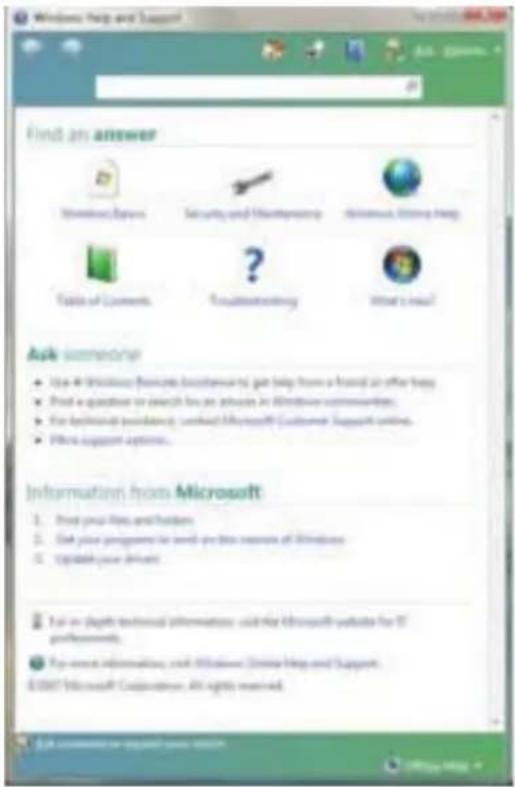
Yardım Pencereleri Windows 7 yardımı için Start → Help and Support simgesi iletişim kutusunu açacaktır.
Masaüstü
Masaüstü notebookunuza kurulan yazılıma göre değişik kısa yollar gösterebilir.
Geri Dönüşüm Kutusu
Daha sonra geri döndürmeye karar verme olasılığınız için silinen dosyaların kaydedildiği yer. Eğer sağ tıklama yaparak "Geri Dönüşüm Kutusunu Boşalt" seçeneğini tıklarsanız ancak o zaman Geri Dönüşüm Kutusu tamamen boşalacaktır.
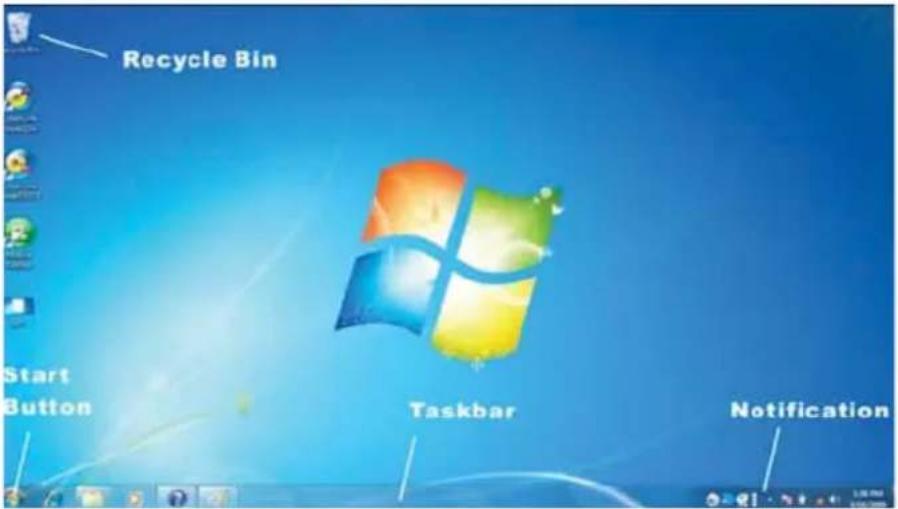
Başlat Tuşu
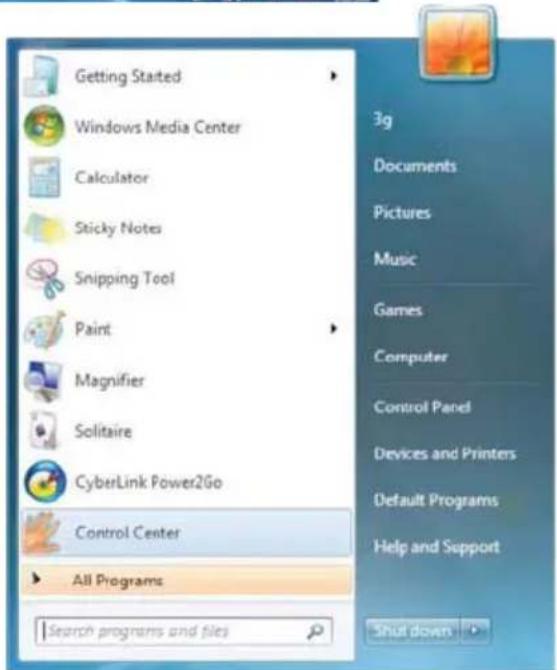
Tüm Windows programlarına kolay erişim sağlar.
Başlat menüsü size en sık kullanılan programları belirleme ve gösterme olanağı sunar. Eğer bir öğeyi buraya eklemek isterseniz sağ tıklayın ve Başlat Menüsüne iliştir'i seçin.
Oturumu Kapat mevcut kullanıcıının oturumu kapatması ve yeni kullanıcıının oturum açmasına olanak verir.
Bilgisayarı Kapat size güç tasarrufu sağlama maksatlı olarak kapat,
yeniden başlat ve Bekleme Durumuna Geç seçenekleri sunar.
Görev Çubuğu
Bir program açtığınızda, ilgili simgeye tıklayarak kolaylıkla programlar arasında geçiş yapmanıza olanak sağlamak için programın simgesi belirir.
Görev çubuğuna görevler eklemek veya çıkarmak için görev çubuğu üzerinde boş bir yerde sağ tıklayın ve Görev Çubukları ? eklemek istediğiniz görev çubuğunu seçini tıklayın.
Casper

Uyari!
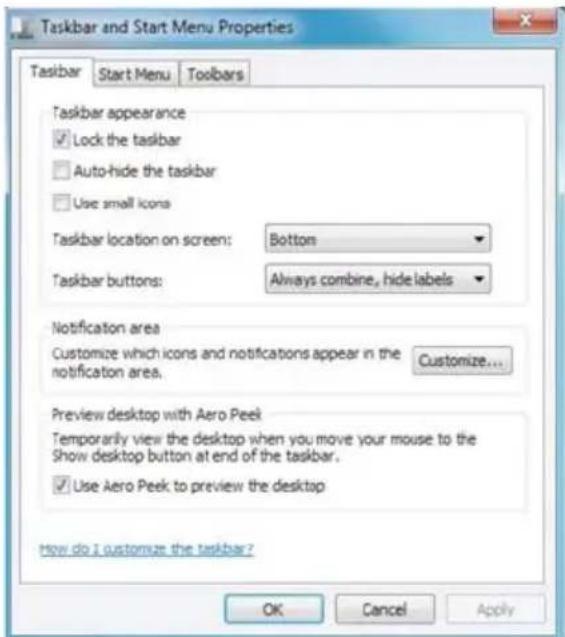
Burada görünen simgeler sık kullandığınız bazı Windows programlarına hızlı bir şekilde erişebilmeniz içindir. Windows 7'nin simgeleri gizlemesini engellemek için:
Görev Çubuğundaki boş bir yere sağ tıklayın ve Özellikleri seçin, Görev çubuğunu otomatik olarak gizle kutucuğundaki işareti kaldırın.
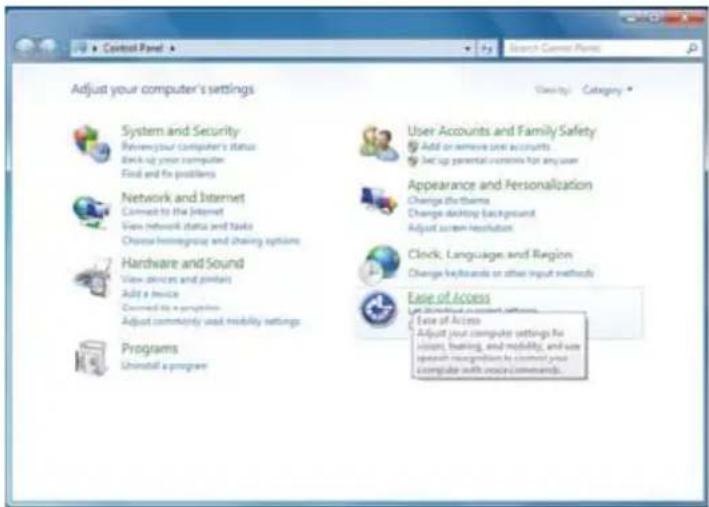
Denetim Masası
Burası Windows'un nasıl görüneceğini ve çalışacağını ayarladığınız yerdir. Başlat → Denetim Masası iletişim kutusuna tıklayın. İki Ara Yüz vardır – Klasik Görünüş.
BÖLÜM 5
İnternet Bağlantısı
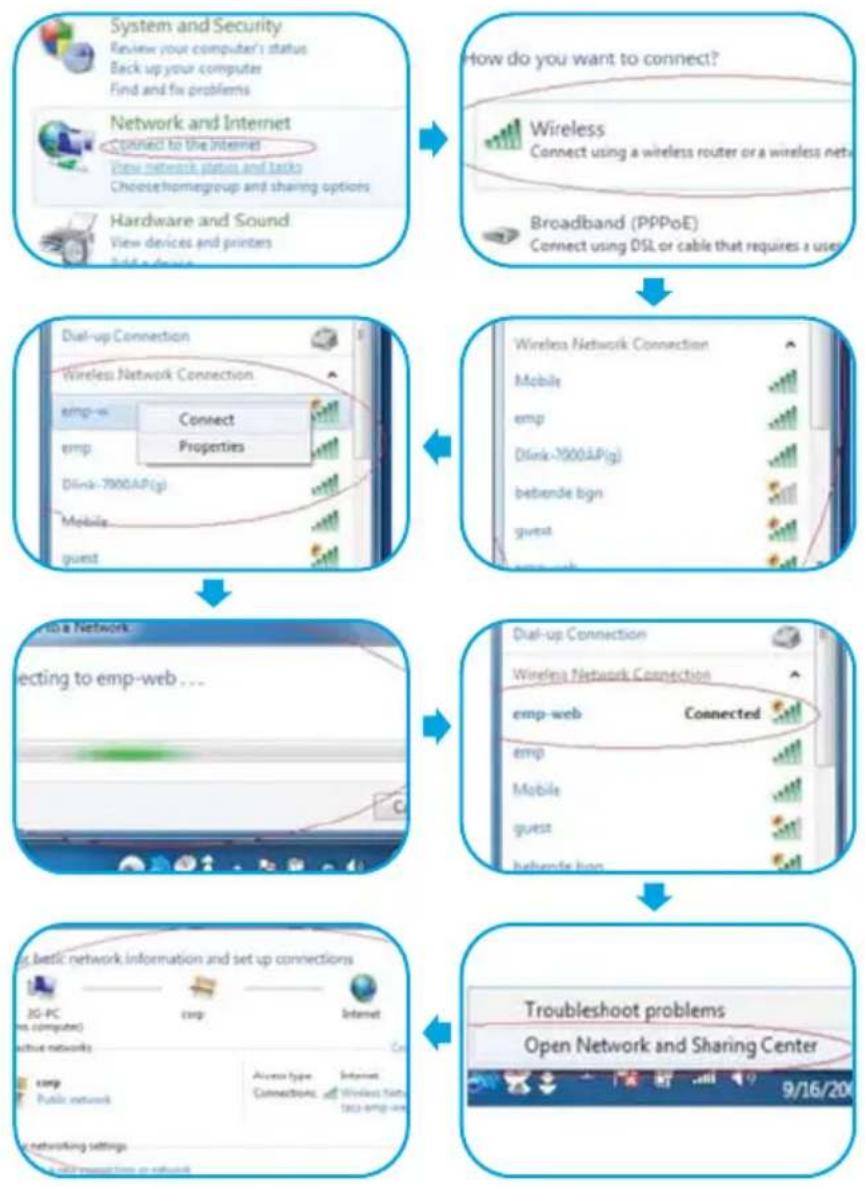
İnternete Bağlanmak İçin Kablosuz Ağın Kullanılması
Casper
BÖLÜM 6
BIOS Ayarının Yapılması
Setup Utility bilgisayarınızın BIOSuna (Basic Input/Output System) yüklenmiş olan bir donanım ayarlama programıdır. Değişik birçok donanım fonksiyonunu çalıştırır ve ayarlar. Bu, size kolaylıkla ayarları yapmanızı sağlayan menülü bir programdır. BIOS bilgisayarın standart fonksiyonları için üretici varsayılan ayarlarına sahiptir. Yine de, bazen BIOS'taki varsayılan ayarları değiştirme ihtiyacı duyabilirsiniz. BIOS size kullanıcıların erişimini kısıtlamanız için bir şifre ayarlamanıza olanak verir. Bu önemli bir özelliktir çünkü bu günlerde önemli bilgilerin çoğu bilgisayarlarda taşınmaktadır. Yetkisiz erişim engellenebilir. Bu bölümde daha sonra bu güvenlik özelliğini nasıl kullanacağını ögreneceksiniz.
BIOS Ayar Ekranına Giriş
Öncelikle gücü açın. BIOS POST (Power-On Self Test) işlemlerini gerçekleştirirken, BIOS Setup Utility'i aktive etmek için hızlica DEL tuşuna basın.
Not:
Fz tuşuna oldukça hızlı bir şekilde basmanız gerekebilir. Eğer sistem Windows'u yüklemeye başlarsa, açıldıktan sonra tekrar aynı döngüye girmeniz gerekecektir.
BIOS Ayar Ekranından Çıkış
BIOS ayarlarını değiştirmeyi bitirdiğinizde BIOS'tan çıkın. Değişikliklerin CMOS'a kaydedilmesi bir iki saniye sürebilir.
BIOS Hareket Tuşları
| Fonksiyon Tuşu | Komut | Açıklama |
| ESC | Exit | Önceki bir menüye dönmek için veya değişiklikleri kaydederek BIOS ayarından çıkmak için alt menüyü terk eder |
| Enter | Alt Ekrana Git | Alt Menüyü Gösterir |
| F1 | General Help | Yardım Ekranını Gösterir |
| F9 | Default | Varsayılan olarak ayarlar |
| F10 | Save and Exit | Değişiklikleri kaydeder ve bilgisayarı yeniden başlatır. |
| Select a field | Bir sonraki alanı seçer. | |
| ↑ | Select an item | Bir sonraki üst maddeyi seçer. |
| ↓ | Select an item | Bir sonraki alt maddeyi seçer. |
| → | Select a menu | Sağdaki maddeyi seçer |
| ↔ | Select a menu | Soldaki maddeyi seçer |
| - | Lower value | Bir alandaki daha düşük olan değeri seçer. |
| + | Higher value | Bir alandaki daha yüksek olan değeri seçer. |
BIOS Ayarlarının Değiştirilmesi
BIOS ayar menüsü alt menülere bölünmüştür.
Bu bölümde her bölüm anlatılacaktır.
Casper
Ana Ayar Menüsü
| Phoenix SecureCore (tm) Setup Utility | |||||
| Main | Info | Advanced | Security | Boot | Exit |
| System Time: [23:01:53]System Date: [01/21/2011]SATA Mode [AHCI]SATA Port 1 [TOSHIBAMK5065GSX-(S1)]SATA Port 2 [TSSTcorp CDDVDW TS-L633F-(S3)]System Memory:4096MB | Item Specific Help,, orselects field. | ||||
| F1 Help ↑↓ Select Item -/+ Change Values F9 Setup DefaultsEsc Exit ←→ Select Menu Enter Select ▶ Sub-Menu F10 Save and Exit | |||||
| Phoenix SecureCore (tm) Setup Utility | ||
| Main | ||
| SATA Port 1 [TOSHIBA MK5065GSX-(S1)] | Item Specific Help | |
| Type: [Auto]LBA FormatTotal Sectors: 976773168Maximum Capacity: 500GB SATA1Multi-Sector Transfers: [16 Sectors]LBA Mode Control: [Enabled]32 Bit I/O: [Disabled]Transfer Mode: [FPIO 4 / DMA 2]Ultra DMA Mode: [Mode 5]SMART Monitoring: Enabled | User = you enter parameters of hard-disk drive installed at this connection.Auto = autotypes hard-disk drive installed here.CD-ROM = a CD-ROM drive is installed here.ATAPI Removable = removable disk drive is installed here. | |
| F1 Help Select Item -/+ Change Values F9 Setup DefaultsEsc Exit Select Menu Enter Select ▶ Sub-Menu F10 Save and Exit | ||
| Phoenix SecureCore (tm) Setup Utility | |||
| Main | |||
| SATA Port 2 [TSSTcorp CDDVDW TS-L633F-(S3)] | Item Specific Help | ||
| Type: | [Auto] | User = you enter parameters of hard-disk drive installed at this connection. Auto = autotypes hard-disk drive installed here. CD-ROM = a CD-ROM drive is installed here. ATAPI Removable = removable disk drive is installed here. | |
| Multi-Sector Transfers: | [Disabled] | ||
| LBA Mode Control: | [Disabled] | ||
| 32 Bit I/O: | [Disabled] | ||
| Transfer Mode: | [FPIO 4 / DMA 2] | ||
| Ultra DMA Mode: | [Mode 5] | ||
| SMART Monitoring: | Disabled | ||
| F1 Help Select Item -/+ Change Values F9 Setup Defaults Esc Exit ←→ Select Menu Enter Select ▶ Sub-Menu F10 Save and Exit | |||
Bilgi Menüsü
| Phoenix SecureCore (tm) Setup Utility | |||||
| Main | Info | Advanced | Security | Boot | Exit |
| BIOS Information | |||||
| BIOS Version : | 0.1100.STD | ||||
| KBC Version : | 0.26 | ||||
| Processor: | |||||
| CPU Type | Intel ® Core (TM) i5-2410M CPU @ 2.30GHz | ||||
| CPU ID: | 000206A7 | ||||
| MicroCode Patch ID: | 0000000D | ||||
| F1 Help | ↑↓ Select Item | -/+ | Change Values | F9 | Setup Defaults |
| Esc Exit | ←→ Select Menu | Enter | Select ▶ Sub-Menu | F10 | Save and Exit |
Casper
Gelişmiş
| Phoenix SecureCore (tm) Setup Utility | |||||
| Main Info Advanced Security Boot Exit | |||||
| Execute Disable Bit [Enabled] | Item Specific Help | ||||
| When enabled, if OS supports the “No Execute Page Protection” Technology, the OS can set memory pages as not executable. | |||||
| F1 Help ↑↓ Select Item -/+ Change Values F9 Setup Defaults Esc Exit ↔→ Select Menu Enter Select ▶ Sub-Menu F10 Save and Exit | |||||
Güvenlik
| Phoenix SecureCore (tm) Setup Utility | |||||
| Main | Info | Advanced | Security | Boot | Exit |
| Supervisor Password Is: ClearUser Password Is: ClearSet Supervisor Password [Enter]Set User Password [Enter] | Item Specific Help | ||||
| Supervisor Password controls access to the setup utility. | |||||
| F1 Help ↑↓ Select Item -/+ Change Values F9 Setup DefaultsEsc Exit ↔→ Select Menu Enter Select ▶ Sub-Menu F10 Save and Exit | |||||
Ön Yükleme Ayarı
| Phoenix SecureCore (tm) Setup Utility | |||||
| Main | Info | Advanced | Security | Boot | Exit |
| Item Specific Help | |||||
| Boot Priority order:1: USB Key:2: USB HDD:3: SATA CD: TSSTcorp CDDVDW TS-L633F-(4: SATA HDD: TOSHIBA MK5065GSX-(S1)5: PCI BEV: Realtek PXE B04 D006:7:8:Excluded from boot order:: USB FDC:: USB CDROM: | Keys used to view orconfigure devices:Up and Down arrowsselect a device.<+. and <-> movesthe device up or down.andspecifiesthe device fixed orremovable.excle or includethe device to boot.enables ordisables a device.Loads defaultboot sequence. | ||||
| F1 HelpEsc Exit | ↑↓←→ | Select ItemSelect Menu | -/+Enter | Change ValuesSelect ► Sub-Menu | F9F10 Setup DefaultsSave and Exit |
Çıkış Ayarı
| Phoenix SecureCore (tm) Setup Utility | ||||||
| Main | Info | Advanced | Security | Boot | Exit | |
| Exit Saving ChangesExit Discarding ChangesLoad Setup DefaultsDiscard ChangesSave Changes | Item Specific Help | |||||
| Exit System Setup and save your changes to CMOS. | ||||||
| F1 HelpEsc Exit | ↑↓←→ | Select ItemSelect Menu | -/+Enter | Change ValuesSelect ▶ Sub-Menu | F9 F10 | Setup Defaults Save and Exit |
Casper
BÖLÜM 7
Super POSH (Opsiyonel)
Super POSH sisteme büyük faydası olan çok iyi bir entegre uygulamadır.
"Super Power" "Super OSD" "Super Speed" and "Super HDD" maddelerini içerir.
Bu uygulamalar size, sisteminizde güç tasarruf planını çalıştırmanıza olanak verir, kısa yol simgesine imkan sağlar, sistem ayarlarını iz iyileştirir ve sisteminizin mevcut durumunu belirlemenize olanak sağlar.
natural_image
Windows XP desktop wallpaper showing the logo on a blue background with no visible text or symbols.Super POSH Sistem Tepsisi
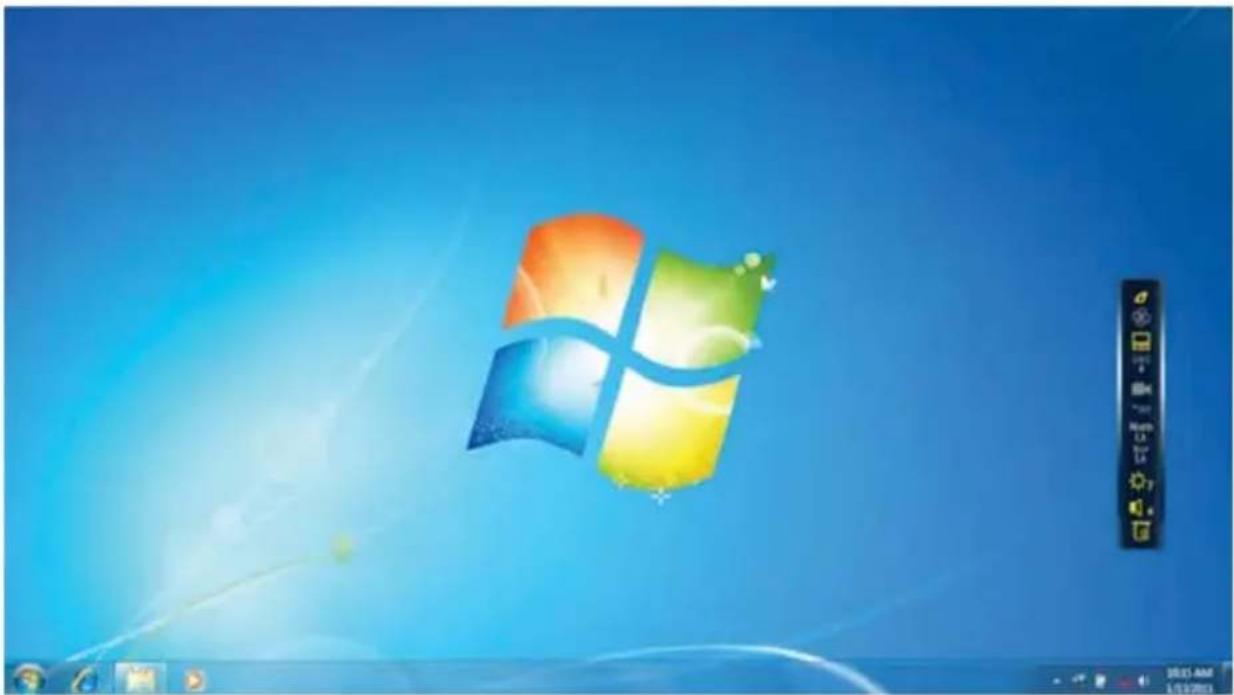
Simgenin üzerinde farenizin sol tuşunu bir kez tıklamanız durum çubuğunu gösterecektir.
Farenizin sol tuşunu çift tıklarsanız ekranda ana menüyü ve ekranın sağ kısmında kontrol menüsünü görürsünüz.

natural_image
Software toolbar with icons and a highlighted circular icon (no readable text or symbols)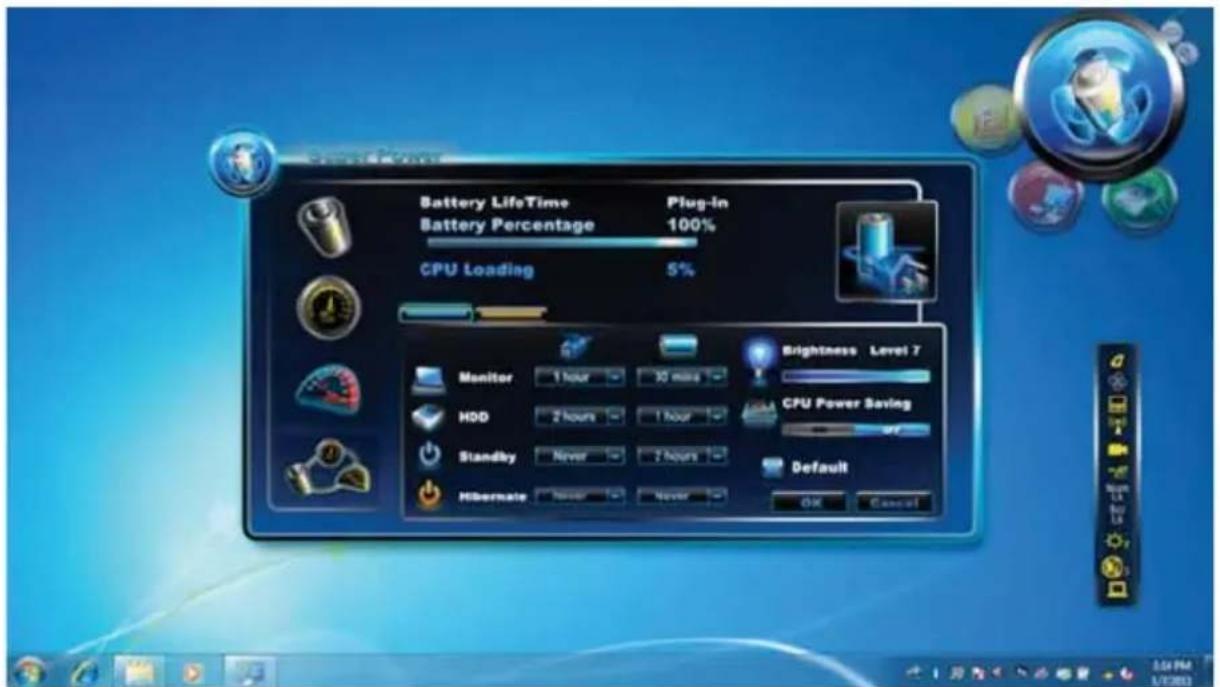
Ana fonksiyonları şunlardır:
Capslock / Silent mode / Touchpad / WLAN / Webcam / Bluetooth / Numlock / Scroll lock / Brightness / (sound) volume / Discrete / UMA

natural_image
Circular blue and white icon depicting a stylized object with a yellow highlight, resembling a battery or connector (no text or symbols)Super Power kullanıcıının güç yönetimi için entegre bir sayfa sunar. *Bu batarya ömrünü artırır ve sisteminizin etkinliğini sağlar.

Super Power
Casper
Aşağıda açıklamaları gösterilen 4 Modu vardır:
| Mod | Simqe | Açıklama |
| Power saving |  | Batarya ömrü sağlamak için sistem performansını düşürür |
| Normal |  | Sistem performansını dengeler |
| High performance | 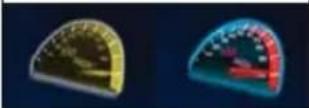 | En iyi sistem performansı sağlar |
| Dynamic switch |  | Batarya durumunda iken "Power saving" ve " Normal", fiş takılı durumda iken otomatik olarak "High performance" moduna geçer. |
Güç Durumu
Mevcut güç durumunun AC veya Batarya Gücü olduğunu gösterir.
Batarya Modu
Fiş Takılı ve şarj ediyor
Fiş Takılı ve Dolu
Sadece AC Gücü
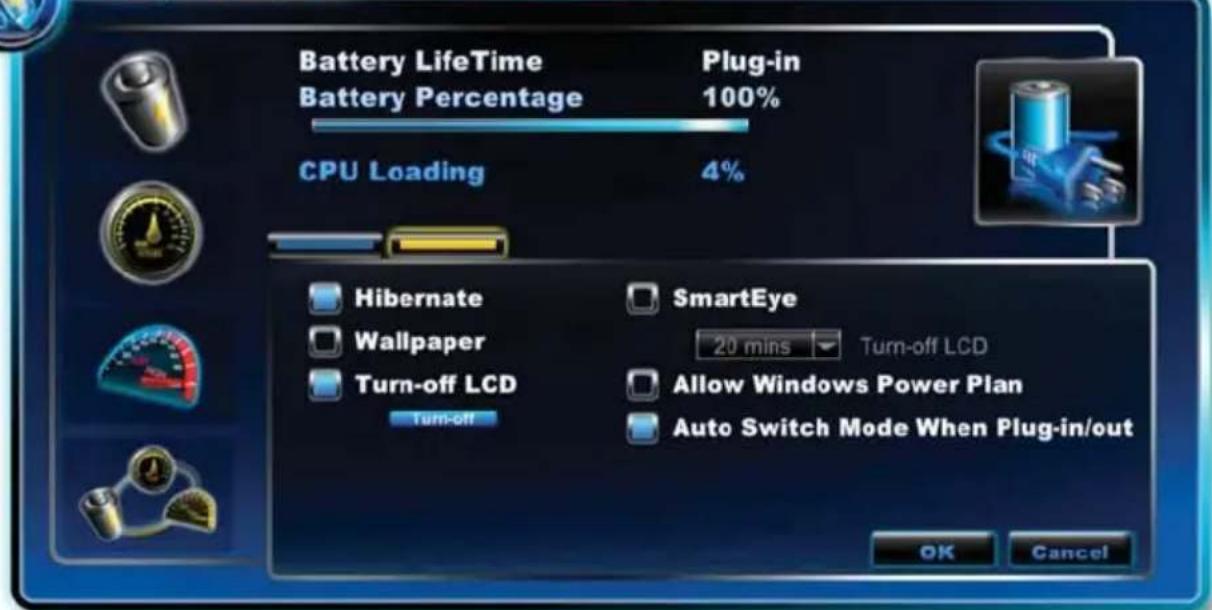
Ayar Sayfası
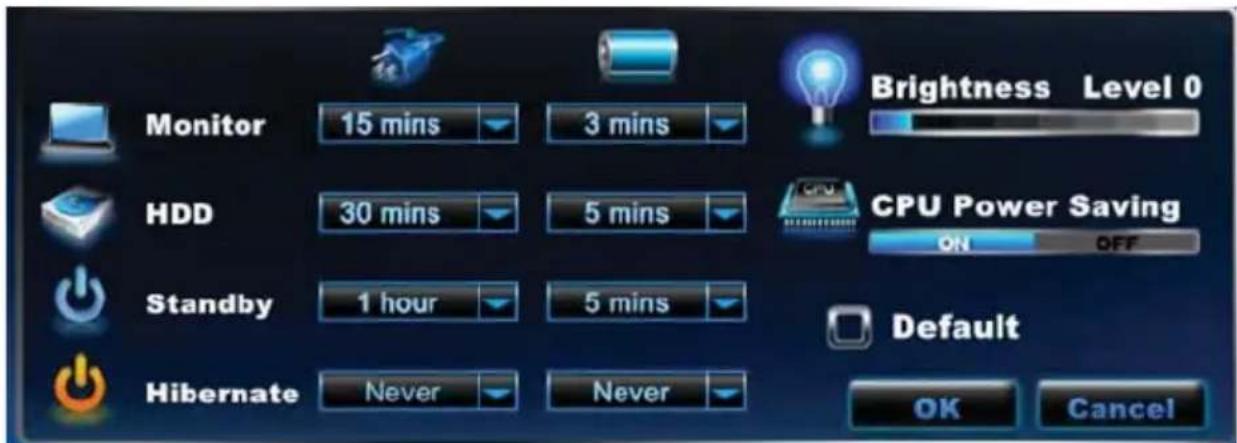
| Monitor | İşletim Sisteminin ayarına göre eğer klavye veya fare kullanılmıyorsa ve ekranda oyun veya video yoksa bekleme zamanından sonra LCD ekran kapanacaktır |
| HDD | İşletim sistemi ayarına göre bekleme zamanı bittiğinde sistem sabit diski durduracaktır. |
| Stand by | İşletim sistemi ayarına göre bekleme zamanı bittiğinde sistem uyku durumuna geçecektir. Ayarlama aralığı "Never" ile "5hrs" arasındadır. |
| Brightness | EC yayma durumuna göre LCD monitor parlaklığını gösterir. *Parlaklık seviyesi Fn-tuşu ile senkronize edilir. |
| CPU Power Saving | Güç tasarrufu sağlamak için CPU seviyesini azaltır |
| Hibernate | Eğer kullanıcılar Uyku özelliğini devre dışı bırakmışlar ise "Setting Page"de Hibernate seçeneği görünmeyecektir. İşletim sistemi ayarına göre bekleme zamanı bittiğinde sistem uyku durumuna geçecektir. • Ayarlama aralığı "Never" ile "6hrs" arasındadır. • Uyku durumu için bekleme süresi Bekleme durumundan daha fazla olmalıdır. |
| Default | Eğer "default" işaretlenirse, mod varsayılan ayar olacaktır. |
"Monitor" "HDD" Stand by" ve "Hibernate" arasında seçim yaptıktan sonra "OK" 'e basarsanız değişiklikler uygulanacaktır.
Advance Sayfası
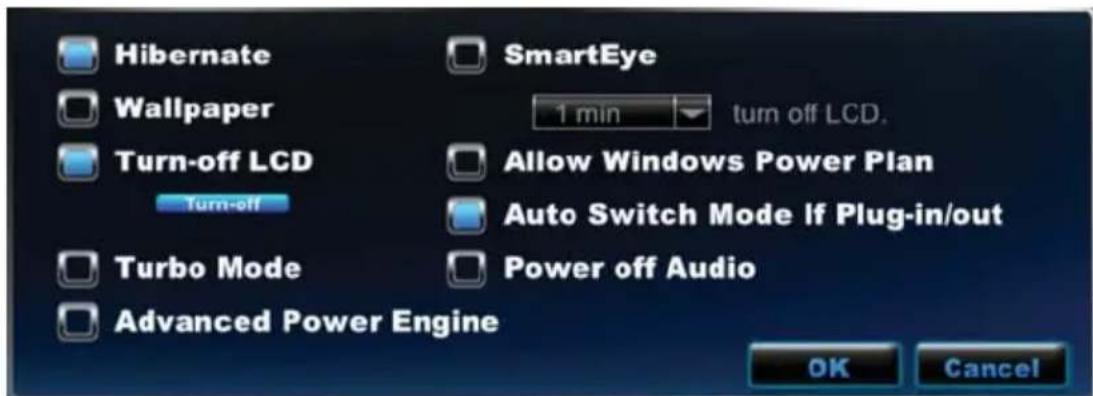
| Hibernate | Eğer kullanıcılar Uyku özelliğini devre dışı bırakmışlar ise "Setting Page"de Hibernate seçeneği görünmeyecektir. Varsayılan: ON |
Casper
| Wallpaper | Masaüstü arka planı beyaz olacaktır. |
| Turn off LCD | LCD ekranı hemen kapatmak için bu tuşa basın.Varsayılan: ON |
| Turbo mode | CPU'nun hemen Overclock edilmesi.Fonksiyon seçenekleri ürün özelliklerine bağlı olarak değişir. |
| Advance power engine | Batarya gücünden tasarruf etmek için etkinliği azaltır.Fonksiyon seçenekleri ürün özelliklerineGüç tasarrufu sağlamak için CPU seviyesini azaltır |
| SmartEye | Eğer kullanıcı belirli bir süre bilgisayar başından ayrılırsa LCD otomatik olarak kapatılır.Sadece AC gücünde iken ve webcam açık iken.Eğer Super POSH çalışıyor iken webcam meşgul ise, Smarteye otomatik olarak kapatılacaktır. |
| Allow Windows Power Plan | Windows veya Super POSH'un güç planları arasında seçim yapmaya olanak tanır. |
| Auto Switch Mode when Plug-in/out | Sistem otomatik olarak mod değiştirecektir. Adaptör takılı iken sistem Yüksek Performans moduna geçecektir. Adaptör takılı değil iken sistem Güç Tasarrufu moduna geçecektir. Varsayılan: ONDynamic switch modunun önceliği daha yüksektir. |
| Power off Audio | Batarya gücünden tasarruf sağlamak için sesi hemen kapatır.Fonksiyon seçenekleri ürün özelliklerine bağlı olarak değişir. |
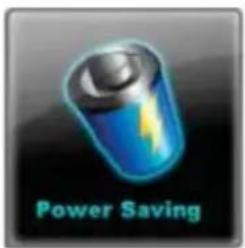
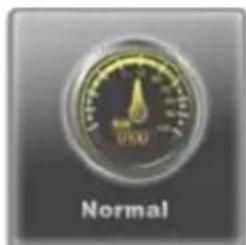
Super Power için Hızlı Tuş
Güç Yönetim modları arasından ekran üzerinde hızlı seçim yapmak için Hızlı Tuşa basın.

Uyarı!
Eğer sisteminizi soğuk havaya taşımışsanız bilgisayarınız oda sıcaklığına gelene kadar kendisini veya monitorünü elektriğe bağlamayın.

WARNING!
The power is lower 10%, Please plug in right away.
Super OSD (On-Screen-Display)

Super OSD, OSD seçiminde bir çok stil ve yer seçimi sunar. Ve ayrıca durum çubuğundan OSD'nin mevcut halini alabilir.

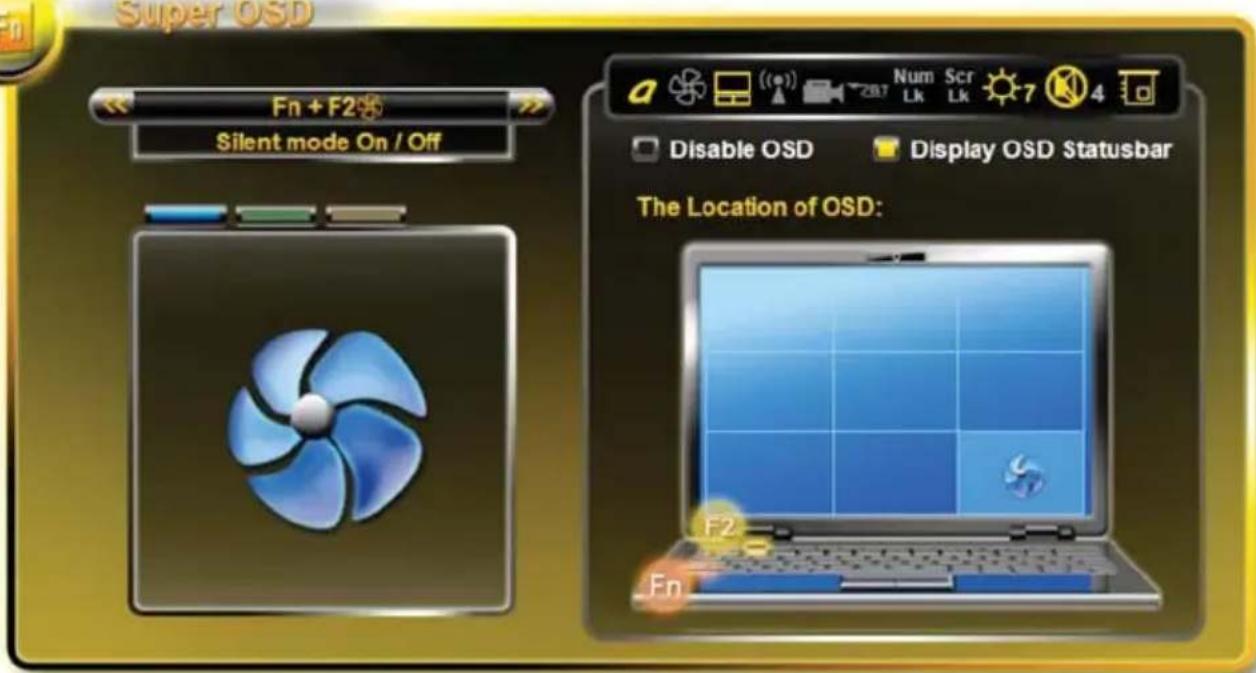
Fonksiyon ve OSD goruntülerinin on izlemesi için >> veya << tikiayın.

natural_image
Blue stylized flower icon with five petals on a gradient background (no text or symbols)Casper
• OSD Stili: Mavi, Gri ve Portakal.
Durum:

Bu alan OSD'nin mevcut durumunu gösterir. Durum çubuğu sisteme bağlanan cihazı otomatik olarak tespit edecektir. Eğer simgenin rengi sarı ise, fonksiyon çalışıyor demektir. Eğer simgenin rengi gri ise, fonksiyon kapalı demektir.
Ayrıca hacim ve parlaklık değeri yan kısımda görünür. Durum çubuğunun simgesi ürün özelliklerine bağlıdır.

Caps Lock Açık/Kapalı

Silent Mod Açık/Kapalı

TouchPad Açık/Kapalı

WiFi Gücü Açık/Kapalı

Webcam Açık/Kapalı

Bluetooth Açık/Kapalı

Number Lock Açık/Kapalı

Scroll Lock Açık/Kapalı

Parlaklık Seviyesi (0\~7)

Sessiz Açık/Kapalı

Ses Düzeyi (0\~10)

3G Açık/Kapalı
Hareketli Durum Çubuğu

İşletim Sisteminin durumuna göre ekranda görünecektir. Dikey ya da yatay olabilir ve hareket ettirilebilir. Ses Düzeyi Tanımı: Ses Düzeyi değeri aşağıdaki gibidir
| Seviye | 0 | 1 | 2 | 3 | 4 | 5 | 6 | 7 | 8 | 9 | 10 |
| Ses | 0 | 1 | 11 | 21 | 31 | 41 | 51 | 61 | 71 | 81 | 91~ |
| Değeri | ~ | ~ | ~ | ~ | ~ | ~ | ~ | ~ | ~ | 100 | |
| 10 | 20 | 30 | 40 | 50 | 60 | 70 | 80 | 90 |
* Ses seviyesi ayarlanırken ses otomatik olarak mevcut ses seviyesi x10 olacaktır.
OSD'yi etkinleştirmek veya devre dışı bırakmak şeklinde iki seçenek vardır.
- Eğer "Disable OSD" işaretlerseniz, sistem OSD resmini göstermeyecektir.
- Eğer "Display OSD Status bar" işaretlerseniz durum çubuğu kapatılacaktır.
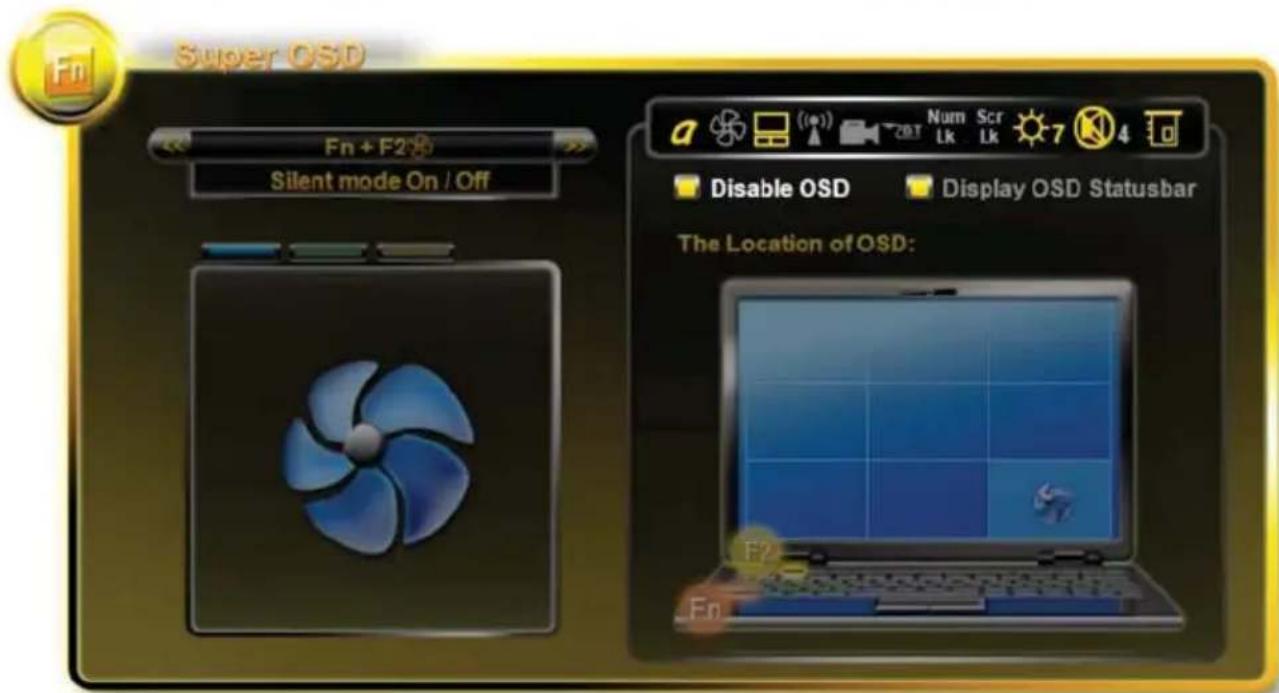
MMB ürün özelliğine bağlıdır.
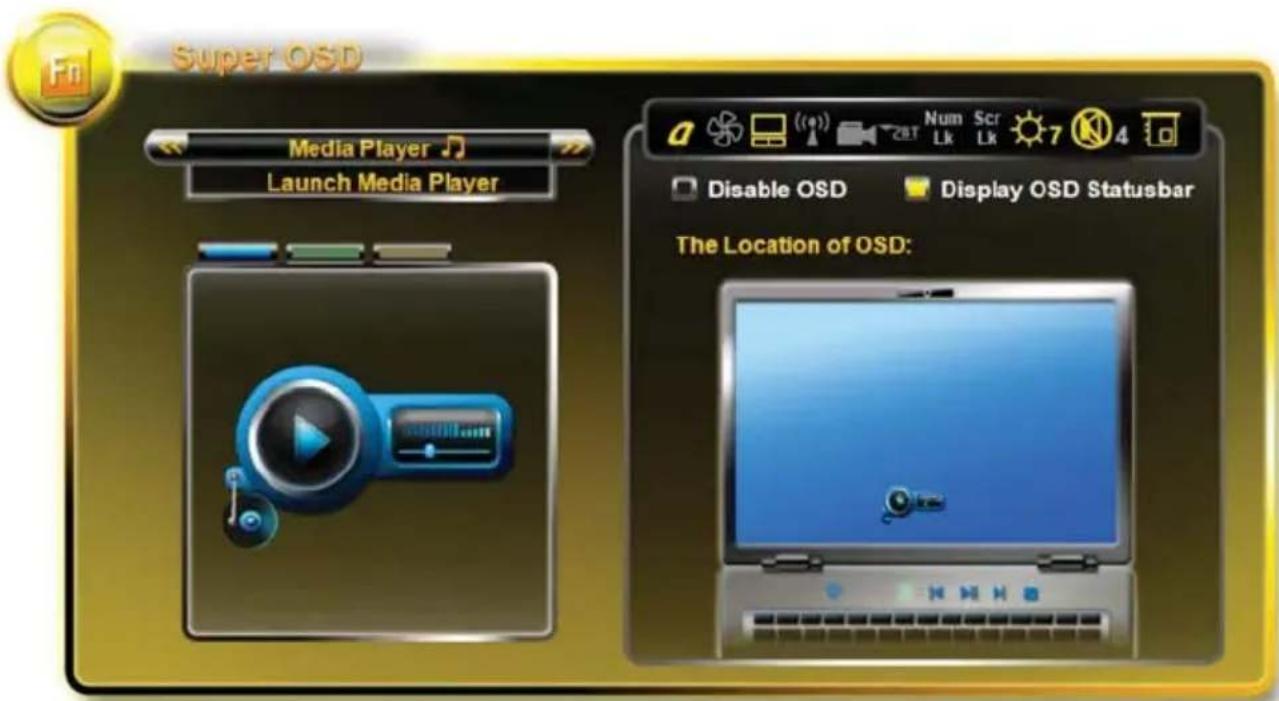
OSD yeri: Seçilebilecek 9 yer vardır.
Casper
Aşağıda OSD'nin alt sağ köşede gösterildiği bir örnek yer almaktadır.
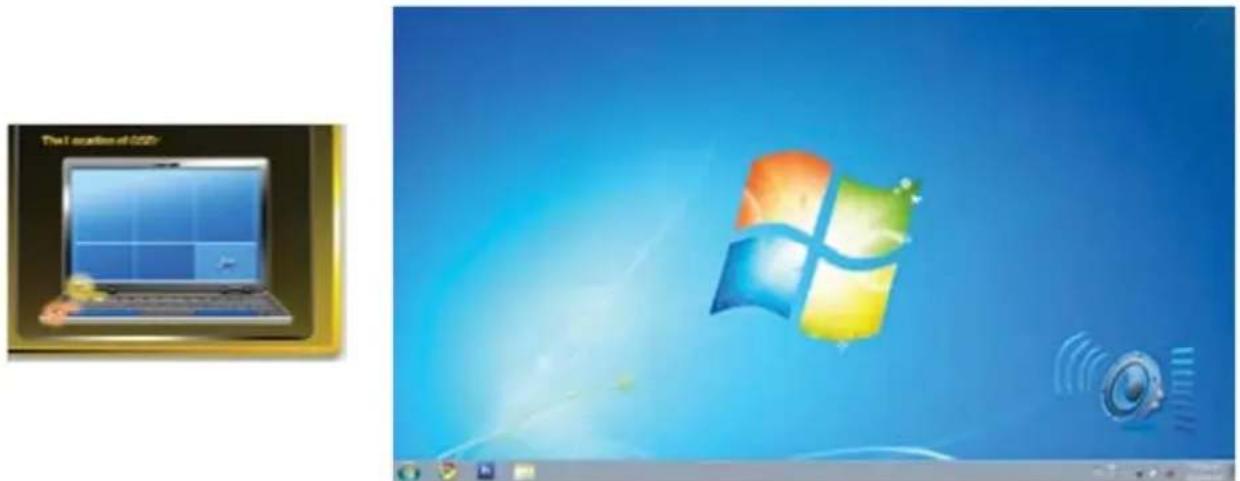
Super OSD fonksiyonları şunlardır:
Fonksiyon seçenekleri ürün özelliklerine bağlı olarak değişir.
| Fonksiyon | Önizlemesi | ||
| Bluetooth |  |  | |
| Silent mode |  |  | |
| Mute (speaker only) |  |  |  |
| Volume |  |  | |
| Brightness |  |  | |
| Touchpad |  |  |  |
| Wireless |  |  |  |
| Webcam |  |  | |
| 3G |  |  |  |
| Caps Lock |  | [AYTS] | |
| Num Lock |  |  |  |
| Scroll lock | |||
| Web browser | |||
| Media player | |||
| Play | |||
| Previous | |||
| Rewind | |||
| Stop | |||
| Fast forward | |||
| Next | |||
| VGA/UMA | |||

natural_image
Circular icon featuring a laptop with a stylus and starry window, set against a red background (no text or symbols)Super Speed
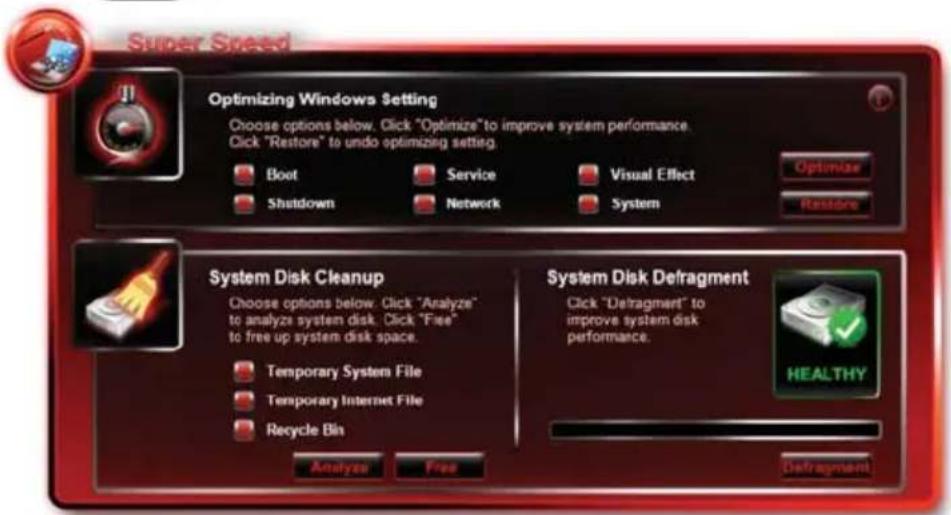
Super Speed en iyi etkinliğe ulaşması için sistemi optimize eder ve temizler.
Casper
Windows Ayarlarının En Uygun Hale Getirilmesi:
Sistem performansını artırmak için, iyileştirme seçeneklerini değiştirdikten sonra "Optimize" tuşuna tıklayın. Sistemi orijinal ayarlarına döndürmek için "Restore"
tuşuna tıklayın. Optimize veya Restore işletildikten sonra etkin hale gelmeleri için sisteminizi yeniden başlatın. ı tıklarsanız opsiyonlar hakkında detaylı bilgi içeren bir txt dosyası açılacaktır. Opsiyonlar aşağıdaki tabloda açıklanmıştır:
| Opsiyonlar | Açıklama |
| Visual Effect | Sistemin performansını artırmak için görsel efekt seçeneğini değiştir. |
| Service | Windows'ta arka planda çalışan olağandışı programları sonlandır. |
| Boot | Sistemi başlatmak için gereken zamanı hızlandır. |
| Shutdown | Sistemi kapatmak için gereken zamanı hızlandır. |
| Network | Sistemin ağ performansını artırmak için ağ ayarlarını değiştir. |
| System | Sistemin performansını artırmak için sistem ayarlarını değiştir. |
Sistem Diski Temizleme:
- Sistemi analiz etmek için "Analyze" tuşuna tıklayın.
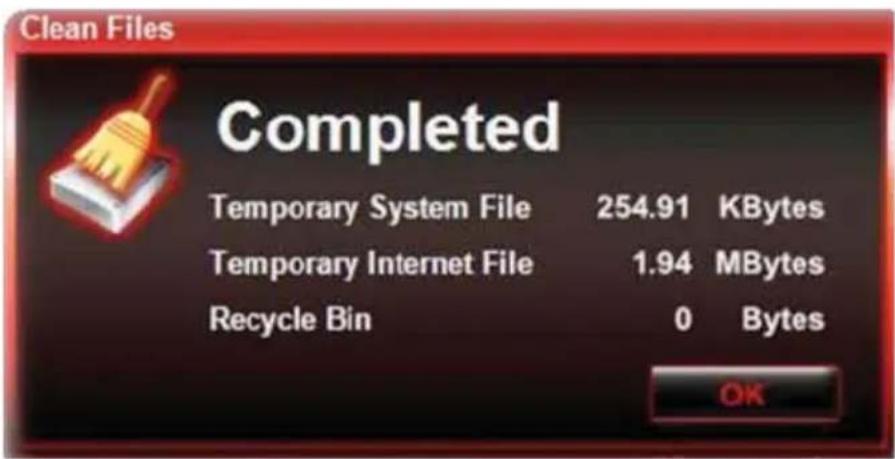
- Sistem disk alanını temizlemek için gereken seçenekleri seçtikten sonra "Free" tuşuna tıklayın.
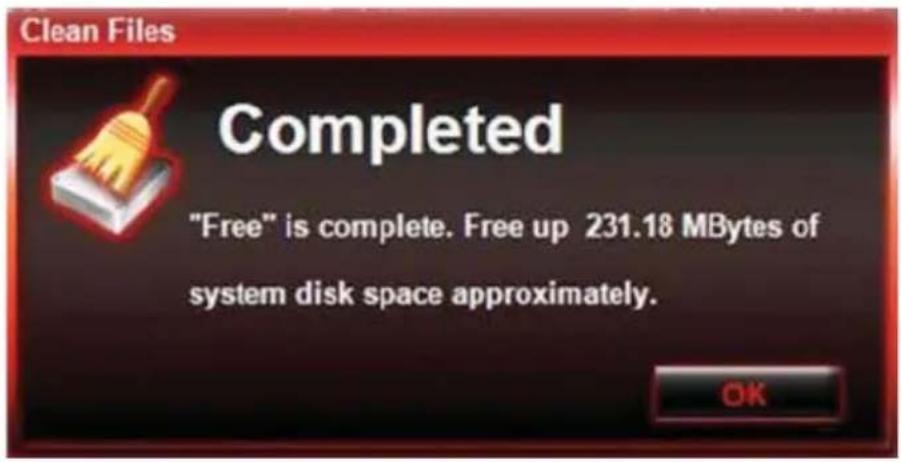
| Opsiyonlar | Açıklama |
| System temporary files | Windows'taki gereksiz olan dosyaları siler |
| Internet temporary file | İnternet gezinme kayıtlarını temizler |
| Recycle bin | Windows Geri Dönüşüm Kutusunu boşaltır |
Sistem Disk Bütünleştirme:
Bu, "Super HDD" sayfasına göre HDD sağlık durumunu gösterecektir. HDD bütünleştirmesi gerekip gerekmediğine dair bir öneri verecektir.
Durum & Resim


Super HDD

natural_image
Green circular icon with a magnifying glass over a device silhouette (no text or symbols)Super HDD, HDD'nin sağlık durumunu ve CPU ve RAM bilgisini gösterir.
Casper

Super HDD
HDD Name:
TOSHIBA MK1655GSX ATA Device
HDD Type:IDE
HDD Total Size: 149.0 GB

FileSystem: NTFS
Total Size: 51.3 GB
Free Size : 26.6 GB


Display the health status of current hard disk.
HEALTHY
If you want to know details please check advanced mode.
49°C
CPU Name:
Genuine Intel(R) CPU U2300 @ 1.20GHz
CPU Tag:
x64 Family 6 Model 23 Stepping 10
CPU Core Number: 2
Max Clock Speed: 1200 MHz
Current Clock Speed: 1200 MHz
Total Memory Size: 2009 MB
Free Memory Size: 1166 MB
Precent of used RAM: 41%
Usage Processes Number: 59
Ana HDD Bilgisi: İsim, Tür, Bölümlemeleri ve Toplam Büyüklüğü. Bölümü seçmek için kaydırma çubuğunu kullanın, Dosya Sistemi, Toplam Büyüklük ve bölümlerdeki Boş Alanı gösterir.
Sabit Disk Menüsü
Normal: S.M.A.R.T sonuçlara göre HDD sağlık indeksini gösterir.
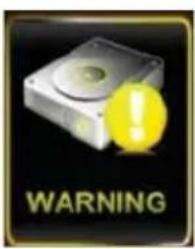
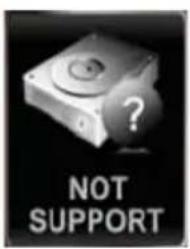
| HDD Sağlık Endeksi | Durum | |
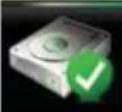 | Healthy | Eğer tüm maddeler normal ise HDD durumu sağlıklı olacaktır. |
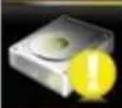 | Warning | Eğer birden çok alarm veren madde var ise HDD durumu uyarı şeklinde olacaktır. |
 | Danger | Eğer birden çok alarm veren madde var ise HDD durumu tehlike şeklinde olacaktır. |
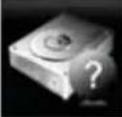 | Not Support | HDD bu fonksiyonu desteklememektedir. |
Gelişmiş:
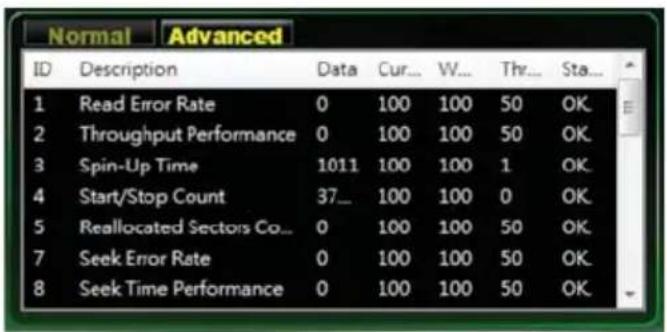
S.M.A.R.T'ın HDD sağlık durumunu belirlemesi için 46 özellik vardır.
Özellik durumu 3 ana değere dayanmaktadır: A: eşik değer, B: en kötü ve C: mevcut değer.
Karar verme şartları aşağıdaki maddelerde belirtilmiştir:
CPU
Ana CPU hakkında bilgi: CPU İsmi, CPU Etiketi, Çekirdek
Sayısı, Maks saat Hızı ve Mevcut Saat Hızı.
Super POSH CPU'nun maksimum hızını otomatik olarak tespit edecek ve aşağıdaki tabloda gösterecektir:
| Ekran | Durum | Limit sıcaklık yüzdesi | Renk |
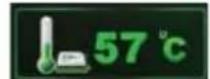 | Normal | % 69'un altında | Yeşil |
| Warning | % 70 - 89 | Turuncu | |
| Danger | % 90 - 100 | Kırmızı |
RAM:
Ana RAM Bilgisi: Toplam Hafıza Büyüklüğü, Boş Hafıza Miktarı, Kullanılan RAM Miktarı ve Kullanan İşlem Sayısı.

Uyari!
Eğer CPU ve HDD'nin durumu Tehlike ise POSH simgesi üzerinde bir uyarı penceresi açılacaktır.
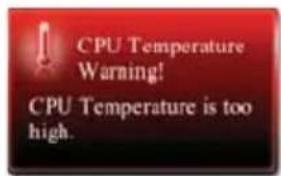
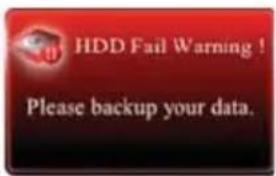
Casper
Ayar Sayfası
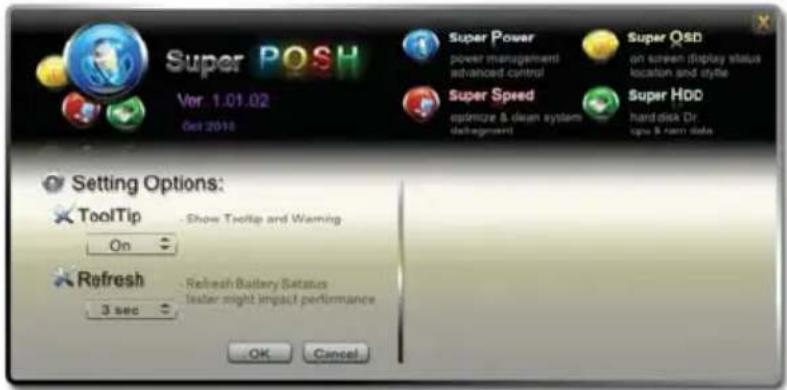
A: Üst kısımdaki "about" bölümünde şunlar bulunmaktadır: Simge, Versiyon, dağıtım tarihi ve her sayfa hakkında bilgi.
B: Ayar Seçenekleri: Super POSH'un gelişmiş seçenekleri
| Seçenekler | Açıklama | Durum |
| ToolTip | İpucu ve Uyarı mesajının gösterilip gösterilmeyeceği | ON/OF |
| Refresh time | Batarya durumunun güncellenme zamanı * Yenilenme süresi İşletim Sisteminin zamanı ve boşalma zamanından etkilencektir. | 1,2,3,5,10,30sec, 1,2,3,5min |
C: Şirket Bilgisi: Ayarlanabilen bir alan.
Müşterinin tanımına dayanmaktadır. Şirket ismini, emaili ve adresi vb. gösterir. Logo boyutları (piksel): 350 x 80
BÖLÜM 8
Sorun Giderme
Bilgisayarınız tam olarak test edilmiştir ve gönderilmeden önce sistem özelliklerine uymaktadır. Ancak, yanlış kullanım ve/veya hor kullanım problem yaratabilir.
Bu bölüm karşılaşabileceğiniz genel donanım ve yazılım problemlerinin belirlenmesi ve düzeltilmesi için referans bilgi içermektedir. Bir problemle karşılaştığınız zaman öncelikle bu bölümdeki önerileri yerine getirmeye çalışın. Bilgisayarı geri gönderip tamir edilmesini bekleyene kadar, aşağıdaki senaryoları ve muhtemel çözümlerini inceleyerek bazı problemleri kolayca çözebilirsiniz. Eğer hata devam ederse, servis bilgisi için satıcınıza danışın.
Harekete geçmeden önce aşağıdaki önerilere göz atın:
- Bütün harici aygıtlar çıkarıldığında problemin devam edip etmediğini kontrol edin.
- AC adaptörü üzerindeki mavi ışığın yanıp yanmadığını kontrol edin.
- Güç kablosunun prize ve bilgisayara düzgün bir şekilde takılıp takılmadığını kontrol edin.
- Bilgisayarın güç göstergesinin açık olup olmadığına bakın.
- Herhangi bir tuşa basarak klavyenizin çalışıp çalışmadığını kontrol edin.
- Yanlış veya gevşek kablo bağlantısı olup olmadığını kontrol edin. Bağlantı yerlerinin emniyetli bir şekilde alıcı kısma bağlı olup olmadığını kontrol edin.
- BIOS Setup Utility'deki donanım ayarlarında yanlış bir ayar yapıp yapmadığınızdan emin olun. Hatalı bir ayar sisteminizin düzgün bir şekilde çalışmamasına neden olabilir. Yaptığınız değişikliklerden emin değişseniz, tüm ayarları fabrika varsayılanlarına getirmeye çalışın.
- Tüm aygıt sürücülerinin düzgün bir şekilde yüklendiğinden emin olun. Mesela, uygun şekilde kurulmamış bir ses sürücüsü olmadan hoparlör ve mikrofonlar çalışmayacaktır.
- USB kameralar, tarayıcı, yazıcı gibi cihazlar çalışmıyorsa bu genellikle bu cihazların kendi problemlerinden kaynaklanmaktadır. Önce cihazın üreticisine danışın.
- Sıkı bir şekilde kodlanmamış ve test aşamasında olan bazı yazılımlar rutin kullanım esnasında problem çıkarabilirler. Problemin çözülmesi için yazılım satıcısına danışın.
- Eski çevre birimleri tak ve çalıştır kapasiteli olmayabilir. Bu tür cihazlar için bağlantı yaptıktan sonra bağlı bir şekilde iken bilgisayarınızı yeniden başlatmanız gerekebilir.
- BIOS yüklemesinden sonra BIOS AYARINA gidip VARSAYILAN AYARLARI yüklediğinizden emin olun
Casper
BÖLÜM A
Özellikler
O.S.
Windows 7 Home Premium'u destekler
CPU
Intel Sandy Bridge SV Dual Core CPU (32nm process), rPGA Type destekler
• Frekans (turbo boost fonksiyonu yoktur)
i3-2310M (2.1GHz)
• Frequency (Base/Turbo boost)
i5-2410M (2.3GHz / 2.9GHz ; 2.6GHz)
i5-2520M (2.5GHz / 3.2GHz ; 2.9GHz)
i5-2540M (2.6GHz / 3.3GHz ; 3.0GHz)
i7-2620M (2.7GHz / 3.4GHz ; 3.1GHz)
Hafiza
• DDRIII DDR3, 1333/1066MHz'e varan hız
• RAM soketi ^* 2
- Standard sistem DRAM modülü 4GB desteklenir
- 8GB'a kadar (8GB sadece 64bit OS için) Sistem DDR3
Core Logic
• Intel Cougar Point (HM65)
Ses Kodlayıcı
• Realtek ALC269Q-GR
Kart Okuyucu (6 in 1)
• SD / SDXC / SDHC / MS / MMC / MS Pro
Memory Card destekler
LAN Kontrol edici
• 10/100/1,000Mb/Sec destekler
- PCI-E ara yüzü
- WLAN : IEEE802.11b/g/n, 1TX1R, PCI-e ara yüz
- Bluetooth 3.0+HS (Yüksek Hız) Motorola AP ile (Aynı zamanda
WLAN & BT etkin hale getirilmesi gerekmektedir), USB ara yüz - Sadece Half-MiniCard (HMC) türünü destekler
WLAN/Bluetooth Combo
Kamera CCD (Opsiyonel)
• 1.3M HD/1.3M kamera destekler
Klavye
• 339.7mm uzunlukta skirt tipi KB
işaretleme Aygıtı
• 2 Tuşlu PS2 Touch Pad
• Hareket fonksiyonunu destekler
LCD
• 15.6" HD (high definition), çözünürlük 1366 x 768
• 16:9 5.2mm kalınlıkta LED paneli destekler
Batarya Paketi
• 4 cell, 2200mAh
SIMPLO MB50-4S2200-S1B1
Gallopwire MB50-4S2200-G1L3
- 6 cell, 4400mAh SIMPLO MB50-3S4400-S1B1 Gallopwire MB50-3S4400-G1L3
- 6 cell, 5200mAh SIMPLO MB50-3S5200-S1B1 SIMPLO MB50-3S5200-S1L5 Gallopwire MB50-3S5200-G1L5
- 8 cell, 4400mAh
SIMPLO MB50-4S4400-S1B1 Gallopwire MB50-4S4400-G1L3
- 8 cell, 5200mAh
SIMPLO MB50-4S5200-S1B1 SIMPLO MB50-4S5200-S1L5 Gallopwire MB50-4S5200-G1L5
AC-Adaptör
- 100 ila 240 VAC arası, 50/60Hz, LV5 -19V, 65 Wat, otomatik voltaj uyumu. 3 Pin/2 Pin
Lite-On Technology Corporation
PA-1650-65(65W, 2pin) PA-1650-68(65W, 3pin)
Delta Electronic, Inc.
ADP-65JH AB(65W, 2pin) ADP-65JH BB(65W, 3pin)
HUNTKEY ELECTRONIC CO., LTD HKA06519034-8C(65W, 2PIN)
HKA06519034-6C(65W, 3PIN)
MMB (Multimedya Tuşu)
- Geri Kazanım, Sessiz mod, Touchpad kilidi, Internet Explorer, Media player uygulaması, Çal/Duraklat, Durdurma modu, Ses Çubuğu (sol taraf sesi kısmak sağ taraf açmak için)
Hoparlör/MIC
• Dâhili 2 hoparlör, 1.5W 4Ω
• Dâhili Mikrofon desteği
BIOS
• PnP, ACPI 3.0 destekler
- Harici USB hafıza kartından açılışı destekler.
• Phoenix BIOS ve 4MB flash ROM
• UEFI destekli Phoenix Secured
Güç Yönetimi (varsayılan: Sessiz Mod)
- Batarya Ömrü ve Sistem Performansı Şirkete Özgü Teknoloji Uzantısı.
• Silent Mode t'yi destekler
Fiziksel Ebatlar
• 375.8mm x 253mm x 34.37\~40.06mm (w/ plastik ayak)
• 375.8mm x 253mm x 30.04\~36.32mm (w/o plastik ayak)
2.3 Kg w/4 cell batarya
2.4 Kg w/ 6 cell batarya 2.5 Kg w/ 8 cell batarya
EMI
- CE/CCC
• CE, R&TTE rapor/belge
RF
Güvenlik
CB/CCC
Casper
EKLER
Piller Hakkında Sıkça Sorulan Sorular
Dizüstü bilgisayar kullanıcılarının en fazla sorduğu sorulardan birisi, "Pilimi ne kadar süreyle kullanabilirim?" sorusudur. Cevap basit değildir: Kullanıcılar, pil süresinin, dizüstü bilgisayarın nerede ve nasıl kullanıldığına bağlı olarak değiştiğini kaçınılmaz olarak fark ederler; ancak, birçok kullanıcı, pil süresinin neden pil seviyesi göstergesinin tahmin ettiği süre kadar dayanmadığını anlamaz.
Not:
Pil ömrü, ürün yapılandırmasına, ürün modeline, ürüne yüklenmiş olan uygulamalara, ürünün güç yönetimi ayarına ve kullanıcıının kullandığı ürün özellikleri bağlı olarak değişecektir. Tüm pillerde olduğu gibi, bu pilin de maksimum kapasitesi, zaman geçtikçe ve pil kullanıldıkça azalacaktır.
Taşınabilir bilgisayar kullanımı arttıkça, kullanıcıların çevresel ve kullanımla ilgili faktörlerin pil çalışma süresi ve kullanım ömrünü nasıl etkilediğini daha iyi anlaması gerekmektedir. Bu belge bu faktörleri açıklar.
Lityum-İyon Pil Nedir?
Lityum-İyon (Li-Ion) pil, aygıtin voltaj ve akım gereksinimlerine bağlı olarak seri ve paralel olarak bağlanmış birden fazla hücreden oluşmaktadır. dizüstü bilgisayarlarımızda 2 farklı Li-Ion pil hücresi kullanılır: silindirik ve polimer.
- Silindirik hücreler
Yaklaşık 18 mm çapa ve 65 mm uzunluğa sahiptir ve yaygın olarak 18650 hücreler olarak adlandırılırlar. Bu hücreler sıklıkla 20 mm kalınlıkta pillerde kullanılır.
- Polimer hücreler
Çoğunlukla Cep Bilgisayarı ve bazı yüksek taşınırlıkta bilgisayarlar gibi 10 mm' den daha az kalınlığa ihtiyaç duyan piller gerektiren ürünlerde kullanılırlar.
Lityum-İyon piller, benzer boyutlardaki nikel tabanlı pillerden daha hafiftir, daha fazla enerji kapasiteleri vardır ve şarjları daha uzun süre kullanılabilir. Ayrıca Li-lon piller hafıza etkisine maruz kalmadığından, tümüyle boşalmadan da şarj edilebilirler.
Tipik bir 6 hücreli Li-lon pilin sistem kapalı durumdayken tam olarak şarj edilmesi 2,5 ila 3 saat sürer. Pil tam olarak şarj olduğunda, pile giden akım dahili bir koruyucu devre (şarj kontrol) tarafından kesilir. Koruyucu devre pilin güvenli limitleri aşacak kadar şarj olmasını veya boşalmasını engeller.
Her ne kadar koruyucu devrenin çalışması için pilden az bir enerji kullanması gerekse de, Li-lon pilin kendinden boşalma hızı, nikel tabanlı şarj edilebilir pillere kıyasla çok daha yavaştır. Li-lon pillerin kendinden boşalma hızını arttıran ve kaçınılması gereken bazı koşullar, bu belgenin Pil Kapasitesi Nedir? Bölümünde açıklanmaktadır.
Pil Yaşam Döngüsü Nedir?
Pil ömrü döngüsü, bir pil artık kullanılabilir miktarda şarj tutamaz hale gelene kadar geçirdiği toplam boşalma-şarj edilme döngüsü (Şekil 1) sayısıdır. Şarj edilebilir bir Lityumİyon pil ömrü döngüsünün tahmin edilmesi zordur, çünkü pil ömrü döngüsü pilin ortalama çalışma sıcaklığından ve enerji boşaltma hızından etkilenir.
Temel olarak, yüksek sıcaklıklar ve yüksek enerji boşalım hızları pil yaşam döngüsünü kısaltır. Pilin çalışma sıcaklığı, hava sıcaklığının yanı sıra dizüstü bilgisayarın ve masaüstü modülü gibi çevresindeki araçların yaydığı sıcaklıktan da etkilenir. Enerji boşaltım (tahliye) hızı, dizüstü bilgisayarda çalışan uygulamalara ve güç yönetimi ayarlarına bağlı olarak farklılık gösterir.
Örneğin, CAD, oyunlar ve DVD filmler gibi bilgisayar kaynaklarını yoğun kullanan uygulamaların çalıştırılması kelime işlem uygulamaları çalıştırmaya kıyasla pili daha hızlı tüketmekle beraber yaşam döngüsünü de daha fazla kısaltır.
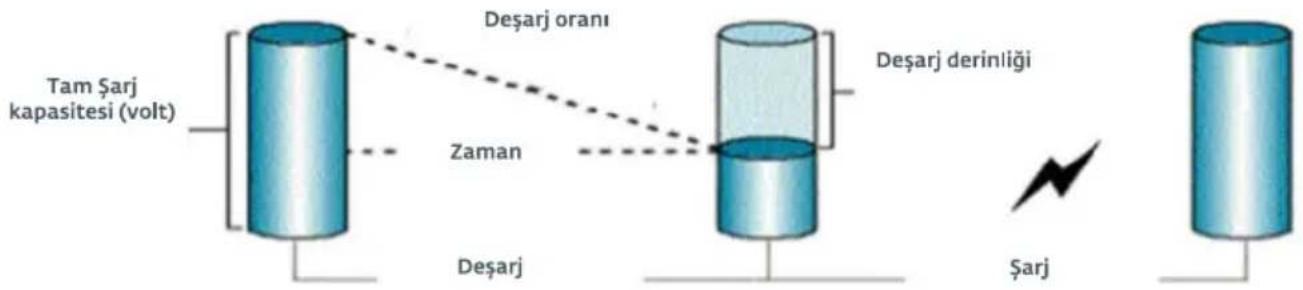
Şekil 1: Boşalma Döngüsü
Şarj edilebilir bir lityum-iyon pil için döngü, yaklaşık olarak tam şarj kapasitesine eşit olan kümülatif boşalma miktarıdır. Örneğin, 10 defa % 10 boşalma veya 2 defa % 50 boşalma bir döngüyü ifade eder.
Casper
Pil Kapasitesi Nedir?
Pil kapasitesi, amper-saat (Ah) ile ifade edilir. Watt saat (Wh)
olarak ifade edilen pil enerjisi, pil kapasitesi (Ah) ve voltaj (V) üzerinden belirlenir. Lityum-İyon pil paketinin çalışma voltajı aralığı, kullanıldığı zaman dilimi boyunca nispeten sabit kalır; ancak kapasitesi, hizmete girer girmez genel olarak doğrusal bir biçimde azalır. Yeni piller, nominal kapasitesine göre sınıflandırılır. Zamanla, pilin fiili kapasitesi her hücredeki elektrokimyasal yetersizliklerden dolayı azalır. Kapasitedeki bu kayıp (eskime)
düzeltilemeyecek bir durumdur; pilin döngüsüyle geri döndürülemez. Aşamalı olarak, her hücrede şarj depolamak için gereken elektrokimyasal etkin madde azalır. Sonuç olarak kullanıcı, bilgisayarın daha kısa süre çalıştiğına şahit olur.
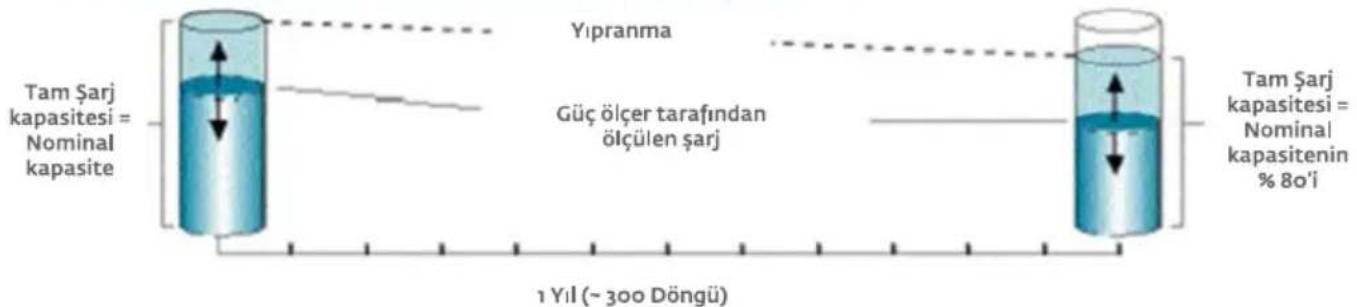
Bir pilin zaman içerisindeki kapasitesini ifade etmenin pratik bir yöntemi de tam şarj kapasitesidir (ŞARJ KAPASİTESİ). ŞARJ KAPASİTESİ, pilin ilk nominal kapasitesinin yüzdesi olarak ifade edilir. ŞARJ KAPASİTESİ, pilin tipik boşalma yükünden ve kullanıcı profilinden etkilenir. Normal boşaltma yüklerinde,
Li-Ion pillerin yaşam döngüsü 300 ila 500 döngü arasındadır. Lityum-İyon (Li-Ion) piller ortalama bir kullanımla, 300 şarj sonrasında veya bir yıllık kullanım süresi sonrasında orijinal kapasitelerinin yaklaşık olarak %80'ini kullanmaktadır (Şekil 2). Bu tahmin, kablolu veya kablosuz modemlerle düşük ila orta güç tüketiminde uygulamaları (kelime işleme, e-posta ve belgelerle çalışma) çalıştırarak her işgünü pil döngüsü gerçekleştirilir kullanıcıları kapsamaktadır.
Garanti Süresi Nelere Göre Belirlenir?
Li-Ion piller için 24 ay garanti verilmektedir. Garanti süresi, pilin düşük ila orta güç yüklerinde ilk kapasitesinin % 80'ini sağlayacağı öngörüsü temelinde belirlenmektedir. Yüksek güç yükleri, bir pilin 12 aylık garanti süresi dolmadan önce ilk kapasitesinin % 80'ine düşmesine neden olabilir. Lityum-İyon piller, %80 kapasite eşiğinin altında da çalışmaya devam edecektir; ancak, şarjlar arasında iletilen kapasite (çalışma süresi) azalmaya devam edecektir.
Aşağıdaki tabloda, 2 kullanıcı profili ve güç yükleri temelinde bir yıldan sonraki şarj kapasitesi öngörüleri özetlenmektedir. İlk profil, normal bir ortamda pili her işgünü boşaltıp dolduran (yılda 300 döngü) bir mobil kullanıcı profilidir. İkinci profil, bir masaüstü modülü gibi bir ortamda yüksek sıcaklıkta haftada bir döngü yapan bir sabit kullanıcı profilidir. Tabloda gösterildiği üzere, yüksek güç tüketimli uygulamaların çalışmasından veya bir masaüstü modülü kullanımından kaynaklanan ekstra sıcaklık, kapasite kaybını hızlandırmaktadır. Yüksek güçlü uygulamalar pil yaşam döngüsünü de % 25'e kadar azaltabilir.
| BİR YILLIK KULLANIM SONRASI TAM ŞARJ KAPASİTE ÖNGÖRÜLERİ | ||
| GÜÇ YÜKÜ (UYGULAMALAR) | MOBİL KULLANICI GÜNLÜK PİL DÖNGÜSÜ (25 °C) | SABİT KULLANICI (Masaüstü Modülüyle) HAFTALIK PİL DÖNGÜSÜ (>35 °C) |
| DÜŞÜK (kelime işleme, İnternet, e-posta) | %80 | %80 |
| ORTA (kablosuz, elektronik tablolar, veritabanı yönetimi) | %80 | %80 |
| YÜKSEK (CAD, 3D oyunlar, DVD’ler Yüksek LCD parlaklığı) | %60 | %80 |
Pil Kapasitesinin ve Ömrünün En Üst Düzeye Çıkarılması
Bu belgede yer alan açıklamaları okuduktan sonra, aşağıda açıklanan koşulların, pilin çalışma süresini ve ömrünü olumsuz şekilde etkileyeceğini bilmeniz gerekir.
Pil kapasitesinin kaybına sebep olan etkenler:
- Lityum-İyon pil hücreleri, boşaltım-dolum döngüsünde yavaş, yavaş ve geri dönüştürülemez bir şekilde kapasite kaybına maruz kalır. Sıcaklık ve boşaltım yükleri arttığı sürece bu tür yıpranmalar çok hızlı bir şekilde ortaya çıkar.
- Pilin, gücü bitmiş bir dizüstü bilgisayarda bırakılması durumunda, Lityum-İyon pilinin kendi kendini boşaltma hızı daha da artar.
- Uzun süre depolanması ya da kullanılmaması gibi durumlarda pil şarji, önerilen düşük voltaj düzeyinin altına düşecektir.
- Pili uzun bir süre bitmiş halde bırakmak, TAM ŞARJ KAPASİTESİ 'indeki azalmayı hızlandıracaktır. Pili, uzun süre boyunca (örneğin, dizüstü bilgisayarı ağır bir yük altında bir masaüstü modülünde çalışır halde bırakmak) yüksek sıcaklıkta çok yüksek bir şarj seviyesinde bırakmak da kapasite kaybını hızlandıracaktır.
- Pil kullanılarak üst uç uygulamaların çalıştırılması, kapasite kaybını hızlandırır. Örneğin, 3B oyunların oynanması, TAM ŞARJ KAPASİTESİ 'ni kelime işlem uygulamalarından daha hızlı bir şekilde azaltır.
Casper
Önerilen Pil Bakım Uygulamaları
Pil kullanımı ve depolama ile ilgili öneriler, her bir modele ait Kullanıcı Kılavuzlarında yer almaktadır. Diğer pil bakımı uygulamaları aşağıda gösterilmiştir:
- Lityum-İyon pillerini, doluluk oranı %30 ila %50 arasında iken 20°C ila 25°C arasında (68°F ila 77°F) saklayın.
- Pili parçalamayın, ezmeyin veya delmeyin; pil üzerindeki harici temas noktalarına kısa devre yaptırmayın; ve pili ateşe veya suya atmayın.
- Pilleri, uzun süre yüksek sıcaklıklara maruz bırakmayın. Pilin (örneğin, sıcak bir arabanın içinde) sürekli olarak ısıya maruz kalması, Lityum-İyon hücrelerinin bozulmasını hızlandırır.
- Dizüstü bilgisayar, 2 haftadan daha uzun bir süre depolanacaksa (kapatılıp AC gücüne takılmayacaksa) pili çıkartın.
- Dizüstü bilgisayar, 2 haftadan daha uzun bir süre (bir duvar adaptörü ya da masaüstü modülü ile) AC gücüne sürekli takılı kalacaksa, pili dizüstü bilgisayardan çıkartın.
- Dizüstü bilgisayar, pil gücü ile en son teknolojiye sahip uygulamaları çalıştıracaksa, en yüksek kapasite (Ah) düzeyinde bir pil türü kullanın.
- Pili, kullanım modeline göre ayarlayın. Normal kullanımda, piller en az 3 ayda bir ayarlanmalıdır; ancak, nadiren tam boşaltılan bir pil ayda bir kez ayarlanmalıdır.
• Pilleri çocuklardan uzak tutun. - Yalnızca, bilgisayar ile beraber verilen pili, firmamızın'in verdiği yedek pili ya da aksesuar olarak satın alınan uyumlu bir pil kullanın.
Bilgisayarı Kullanmadan Önce Pili Tam Olarak Şarj Etmeli miyim?
Hayır. Lityum iyon piller, nikel tabanlı yeniden şarj edilebilir pillere göre daha verimlidir ve bu piller imalat aşamasında bir formasyon sürecinden geçer. Kullanımdan önce ilk yüklemenin yapılmasına gerek yoktur.
Pil Gücünün Korunması İle İlgili İpuçları
Dizüstü bilgisayarınızın güç tüketimini el ile değiştirebilir ve pil gücünü koruyabilirsiniz.
- Ekranın parlaklığını, okunması kolay en düşük seviyeye düşürün. Fn ve F7 ya da F8 tuşlarını kullanarak parlaklığı ayarlayabilirsiniz.
- Kullanılmayan aksesuarları kaldırın. Harici sabit sürücüler, CD-ROM, Zip sürücüleri, bilgisayar kartları ve diğer çevre aygıtları, aktif bir şekilde kullanımda olmasa da pilinizin gücünü azaltabilir. Pilleri kullanmanız sona erdiğinde çıkartın.
- İşlemcinizin hızını azaltın. Bilgisayarınız ne kadar hızlı çalışıyorsa, güç kaynağı n o kadar hızlı tüketir. İşlemci hızınızı düşürdüğünüzde, pilinizin şarjını uzatabilirsiniz. İşlemci hızını azaltma yöntemleri, her model için farklıdır ve el kitabınızda bununla ilgili talimatlara ulaşabilirsiniz.
- Kullanımda olmadığında Kablosuz Açma-Kapama düğmesini kapatın.
- Dizüstü bilgisayarınızda varsa, ışığın kapanması için Kablosuz
- Açma-Kapama düğmesine basın.
- Arka planda çalışan programları kontrol edin. Bazı programlar otomatik olarak bir hızlı başlat yardımcı programı yükler ve bilgisayar başlatıldığında arka planda çalışır. Gereksiz programları periyodik olarak arayıp kaldırarak güç gereksinimlerini azaltabilirsiniz.
Bilgisayarı Açma - Kapama
Aşağıda resimlerle anlatıldığı gibi bilgisayar bileşenlerini bağladıktan sonra bilgisayar sistem ünitesinde bulunan (☐)“Güç Düğmesi”ne basarak sisteminizi çalıştırabilirsiniz.
Bilgisayarınız kısa sürede yüklü işletim sistemi ile oturum açacak ve işletim sistemi masa üstü öğelerini monitor ekranında göreceksiniz.
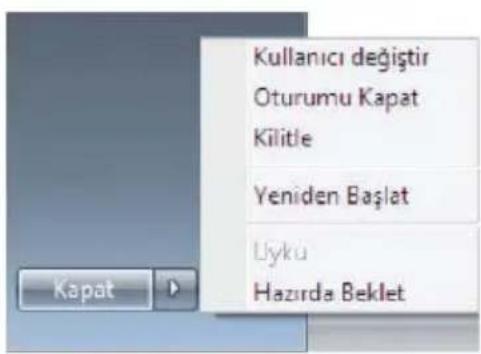
Bilgisayarınızı kapatmak için "Başlat" menüsüne (sol alt köşedeki Windows logo (2)) ikonuna) tıklayarak açılan menüden "Kapat" Kapat seçeneğini tıklamanız yeterlidir. Bu hard disk veya sistem üzerindeki hataları önlemeye yardımcı olur.

UYARI!
Bilgisayarınızı, işletim sistemi "bilgisayarı kapat" seçeneği haricinde fişten çekme ve/veya güç kaynağı (acma-kapama) düğmesinden kapatılması yüklü olan işletim sistemine zarar verebileceği gibi sistem ünitesini oluşturan donanım bileşenlerine de zarar verebilir. Bu tür oluşan hasarlar garanti dışı işlem görür.
Bilgisayarı kapatmak yerine, kilitleyebilir veya varsa uyku veya hazırda bekletme moduna getirebilirsiniz. Yukarıdaki resimde görüldüğü gibi "Kapat" seçeneğinin yanındaki ok tıklanarak bilgisayar istenen moda getirilebilir. Uyku ve hazırda bekletme, güçle ilgili durumlardır. Uyku modunda, hızlı bir şekilde yeniden çalışmaya devam edebilmeniz için işleriniz belleğe ve sabit diske kaydedilir ve daha az güç kullanılan bir duruma geçilir. Uyku modu sırasında, bilgisayarınızın donanım ışığı açık kalır ve bilgisayarınız hızlı bir şekilde kullanılmaya ve kaldığınız yerden işinizi sürdürmeye hazır durumdadır. Hazırda bekletme modunda, sistem belleğiniz sabit diskte geçici bir dosyaya kaydedilir ve sonra donanım kapatılır. Güç yönetimi süreölçerlerini bilgisayarı otomatik olarak uyku veya hazırda bekletme moduna getirmek üzere ayarlayabilirsiniz.
Casper
Yeniden Başlatma veya Geri Yükleme
İşletim sisteminizde yaptığınız değişikliklerden sonra "yeniden başlatma" iletisini görebilirsiniz. Bazı yükleme işlemleri yeniden başlatma yapmanıza izin veren diyalog kutularını karşınıza çıkarır. Sisteminizi yeniden başlatmak için manuel olarak "yeniden başlat" seçeneğini kullanabilirsiniz.
ÖNEMLİ!
Bilgisayarınızı yeniden başlatmadan önce sabit disk sürücünüzü korumak için 5 saniye bekleyiniz.
Acil Bilgisayarı Kapatma
İşletim sisteminizin bilgisayarınızı düzgün bir şekilde kapatıp veya yeniden başlatmadığı durumlarda bilgisayarınızı manuel olarak kapatmanın bir yoludur. Power butonuna 4 saniye basılı tutunuz.
ÖNEMLİ!
Acil Kapatmayı veri yazma işlemi esnasında yapmayınız. Yaptığınız takdirde verilerinizi kaybetme riski doğabilir.
natural_image
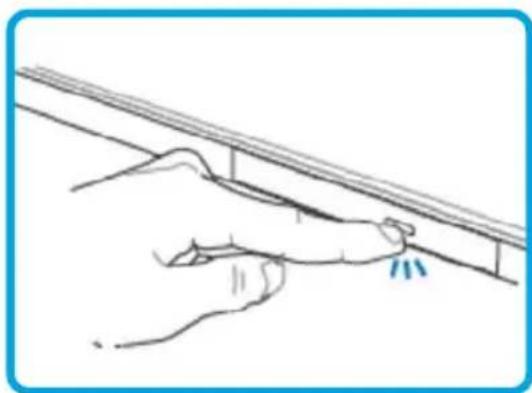
Line drawing of a hand holding a diagonal line with a blue mark, no text or symbols present1) Bilgisayar çalışır durumda iken sürücünüzün çıkarma butonuna basın ve sürücü çekmecesinin açıldığını görün
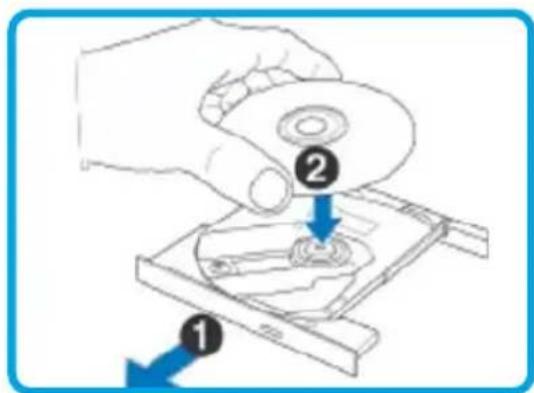
1) Nazik bir şekilde ön panelde sürücü çekmecesini tamamen açın ve okuma kafasına dokunmayın
NOT: Optik sürücü içerisindeki veriler okunurken büyük bir hassaslıkla dönüşünün sesini duymanız normaldir.

natural_image
Abstract blue curved shape on white background (no text or symbols)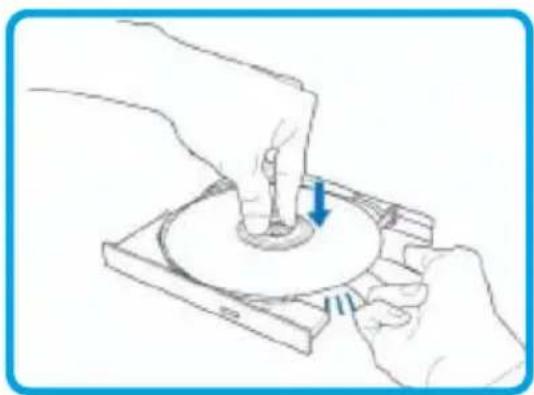
natural_image
Illustration of hands using a mechanical device to press a circular component with a blue arrow indicating rotation (no text or symbols)3) Diski kenarından tutarak, yazılı kısmı üste gelecek şekilde yerleştirin ve aşağı doğru itin.
natural_image
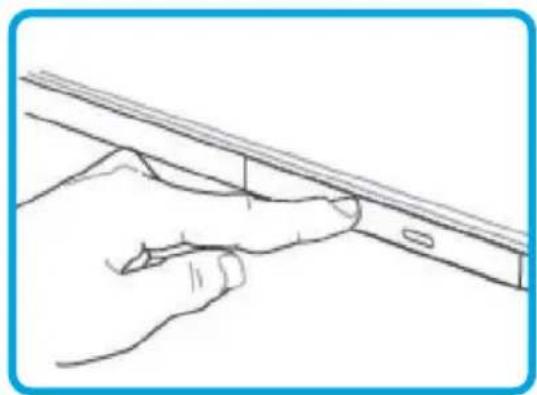
Line drawing of a hand holding a tool near a surface (no text or symbols)4) Yavaşça sürücü çekmecesini geriye doğru itin ve içindekileri okumasını bekleyin. Sürücü durduğunda disk çalışmaya hazırldır.
Optik Diskin Çıkarılması
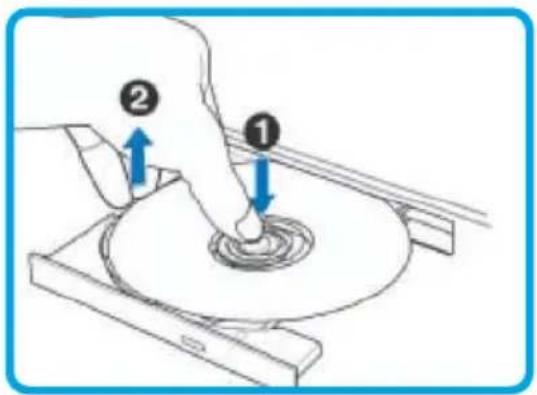
Çekmeceyi hassas bir şekilde açın ve diski göbekten yukarı doğru kaldırarak çıkarın
Acil Çıkarma
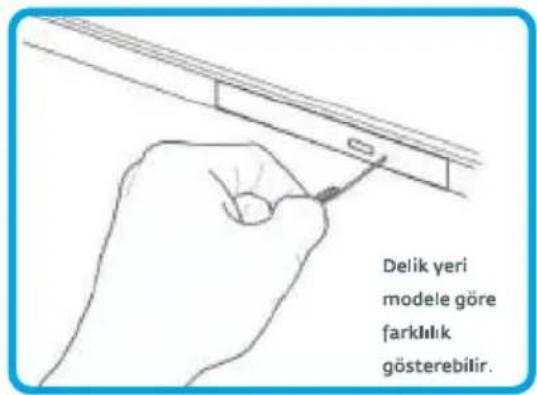
Elektronik çıkarma arızalanırsa diski acil olarak çıkarmak için optik sürücü çekmecesinin üzerinde bulunan deliğe sivri bir cisim sokarak basıp çekmeceyi açarak diski çıkarın.
Optik diskleri ve malzemesini dikkatli kullanmak gerekir.
Diskinizi aldığınız yerden önemli emniyet talimatlarını alınız. Desktop sürücüleri optik sürücülere benzemezler. Dizüstü bilgisayarlar diski orta merkeze yerleştirmek için göbek kullanırlar. Diski sürücüye takarken ortadaki göbeğe oturtmak gerekir aksi takdirde diskiniz çizilebilir.

UYARI!
Eğer disk merkezdeki göbeğe oturmazsa sürücü çekmecesi kapalı durumdayken diskiniz zarar görebilir. Arızayı önlemek için sürücü çekmecesini kapatırken diskinizi daima yakından takip ediniz.
Casper
Bir optik sürücü harfi sürücü içindeki diskin varlığına bakılmaksızın kontrol edilmelidir. Disk sürücüye uygun bir şekilde takıldıktan sonra sabit disklerde olduğu gibi veriler işlenmeye başlar. Uygun bir yazılım kullanarak bir
CD-RW sürücü veya DVD+CD-RW sürücü aynı sabit diskte olduğu gibi hem okuma hem de yazma ve silme işlemi yapabilir. Yüksek hızlı optik sürücüler için titreşim normaldir. Titreşimi azaltmak için dizüstü bilgisayar kullanılmalı ve disklerin üzerine etiket yapıştırılmamalıdır.
Ses CD'Ierini Dinleme
Optik sürücüler ses CD'lerini çalabilirler fakat sadece DVD-ROM sürücüler ses DVD'si çalabilirler. Ses CD'sini yerleştirdikten sonra Windows otomatik olarak ses Cd'sini çalar. Ses DVD leri yazılım yüklemelerine göre değişir. DVD ses CD'si çalmak için DVD çalar kullanılır. Görev çubuğundaki ses ikonu ve kısa yol fonksiyon tuşlarını ayarlayabilirler.
Hafıza Kart Okuyucu
Normal olarak MP3 çalarlar, mobil telefonlar, kameralar ve PDA'lar gibi ayrı olarak hafıza kartı kullanan cihazlar için hafıza kartı okuyucusu satın alınmalıdır. Aşağıdaki şekilde gösterildiği üzere dizüstü bilgisayarda tümleşik olarak bulunan bir hafıza kart okuyucu birçok hafıza kartını okuyabilir. Tümleşik kart okuyucu sadece uygun değil ayrıca hafıza kart okuyucularının diğer çeşitlerinden de hızlıdır.
ÖNEMLİ!
Hafıza Kartı dizüstü bilgisayarın modelinin uygunluğuna göre ve hafıza kartının özelliklerine göre değişir. Hafıza kartlarının özellikleri durmadan değişmektedir. Böylelikle uyumluluk uyarı olmaksızın değişmektedir.
ÖNEMLİ!
Kartınızı asla okuma, yazma, silme, kopyalama ve formatlama esnasında çıkarmayınız. Aksi takdirde veri kaybına uğrayabilirsiniz.

UYARI:
Veri kayıplarını önlemek için hafıza kartınızı çıkarmadan önce "Windows Güvenli Kaldır" seçeneğini kullanabilirsiniz.
Expres Card
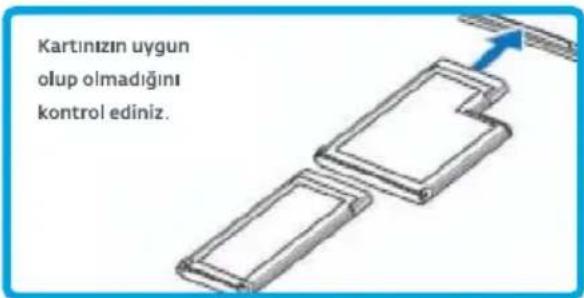
34 mm'lik Ekspres Kart ve 54 mm'lik Ekspres Kart uzatma kartını desteklemek için 26 pin'li bir Ekspres Kart Slotu mevcuttur. Bu ara yüz USB 2.0 ve PCI Ekspres seri veri yollarının kullanılmasını destekleyen daha hızlı bir ara yüzdür.
Ekspres Kartın Takılması
- Eğer Ekspres Kart soket koruyucusu varsa "Ekspres Kartın Sökülmesi" uygulamasını kullanarak sökebilirsiniz.
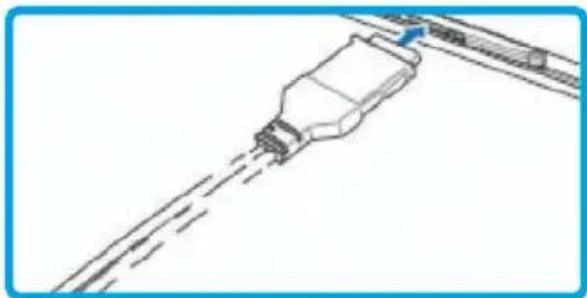
- Ekspres Kartınız etiketli tarafı ve konektör üste gelecek şekilde takılır.
- Konektörü takarken üzerinde bulunan işaret yönünde takılmasına dikkat edilmelidir.
natural_image
Diagram of a connector or connector with dashed lines indicating flow or movement (no text or symbols)Ekspres Kartın Çıkarılması
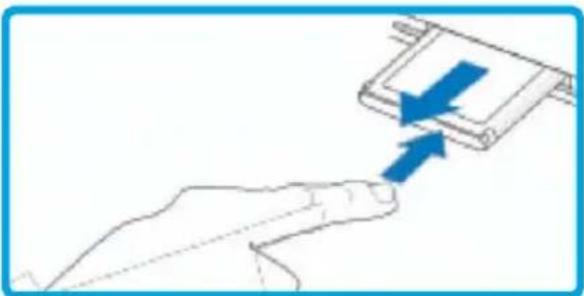
Ekspres Kart slotu çıkarma butonuna sahip değildir. Ekspres kartı içeri doğru bastırarak yavaşça serbest bırakıp dikkatli bir şekilde geri çekerek çıkarabilirsiniz.
natural_image
Diagram showing a hand pressing a component with blue arrows indicating motion (no text or symbols)Çevirmeli İnternet Bağlantısı Kurma
İnternete bağlanmadan önce bilgisayarınızı telefon kablosu (verilmemiştir) ile telefona bağlamanız gerekmektedir. Telefon kablosu bağlantısını kurduktan sonra, internete bağlanmaya hazırsiniz.
Telefon kablosunu bağlamak için:
- Kablonun bir ucunu bilgisayarınızdaki modem bağlantı noktasına

- Diğer ucunu duvardaki ağ prizine takın
Casper
Çevirmeli bağlantıyı ayarlamak için aşağıdaki adımları izleyin
Başlat → Denetim Masası → Ağ ve Paylaşım Merkezi → Yeni bağlantı veya ağ kurun → internete Bağlan → Çevirmeli seçeneklerini sırasıyla tıklayarak ekrandki talimatları izleyin
Kablosuz İnternet Bağlantısı Kurma
Eğer sizin modeliniz için gerekli ise kablosuz fonksiyonunu ON pozisyonuna alın (Bakınız özel Kalvye Fonksiyonları)
"Başlat Menüsü"nden "Denetim Masası"ni ve sonra da "Windows Ağ ve Paylaşim Merkezi"ni açın ve bilgisayarınızı WLAN ağına bağlamak için, "bir ağa bağlanın" seçeneğini kullanın.
NOT:
İşlevsel uzaklık (kablosuz sinyallerinin gidebildiği mesafe), WLAN uygulamasına, yönlendirici üreticisine ve duvarlardan ve diğer elektronik aygıtlardan kaynaklanabileceği girişime bağlıdır.

Bluetooth
Eğer sizin modeliniz için gerekli ise bluetooth fonksiyonunu ON pozisyonuna alın (Bakınız özel klavye fonksiyonları)
Başlat → tüm programlar → Donatılar → Bluetooth Dosya Aktarımı seçeneklerini sırasıyla tıkladıktan sonra Dosya al veya dosya gönder seçeneklerinden birini seçin ve talimatları izleyin.
Kiminle iletişim kuracağınızı seçmeniz için bluetooth kablosuz teknolojinin kimlik doğrulama işlevi vardır. Kimlik doğrulama işlevi sayesinde anonim bluetooth aygıtlarının bilgisayarınıza erişmesini engelleyebilirsiniz. İki bluetooth aygıtı ilk defa iletişim kurduğunda kayıt olacak iki aygıt tarafından ortak bir parola belirlenmelidir. Bir aygıt bir kere kayıt olduktan sonra parolayı tekrar girmeye gerek yoktur.
Mouse (Fare) Kullanımı
Fiziksel dünyadaki nesnelerle etkileşmek için ellerinizi kullandığınız gibi, bilgisayar ekranınızdaki öğelerle etkileşmek için farenizi kullanabilirsiniz. Farenizle üstüne gelerek ve tıklatarak nesneleri taşıyabilir, açabilir, değiştirebilir, çöpe atabilir ve diğer eylemleri gerçekleştirilir bilir. Farenin normal olarak iki düğmesi vardır: birincil düğme (genellikler sol düğme) ve ikinci düğme (genellikle sağ düğme). En sık kullanacağını düğme birincil düğmedir. Farelerin çoğunda, belgeler ve web sayfalarında daha kolay kaydırmanıza yardımcı olmak için düğmelerin arasında kaydırma tekerleği bulunur. Bazı farelerde, kaydırma tekerleği basıldığında üçüncü düğme görevini görür. Gelişmiş farelerde, başka işlevleri gerçekleştirilir bilir.
Fareyi Tutma Ve Hareket Ettirme
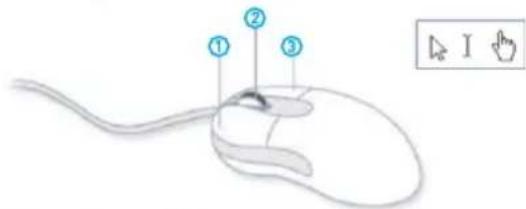
① Birincil düğme
② Kaydırma tekerleği
③ İkinci Düğme
Farenizi klavyenizin yan tarafına fare altlığı gibi temiz ve pürüzsüz bir yüzeye yerleştirin. Fareyi yumuşak ve nazik bir şekilde işaret
parmağınız birincil düzme üzerinde ve
başparmağınız yanda olacak şekilde tutun. Fareyi hareket ettirmek için herhangi bir yönde yavaşça kaydırın. Döndürmeyin—farenin önünü sizden ileriye doğru tutun. Fareyi hareket ettirdiğinizde, ekranınız üzerindeki işaretçi (resme bakın) benzer yönde hareket eder.
Masanızın veya mouse pad üzerinde farenizi hareket ettirecek yeriniz kalmazsa, yalnızca fareyi kaldırıp geri kendinize yaklaştırın.
İşaretleme, Tıklatma Ve Sürükleme
Ekran üzerindeki bir ögenin üstüne gelme, farenizi işaretçi öğeye dokunuyormuş gibi görünecek şekilde taşımak demektir.
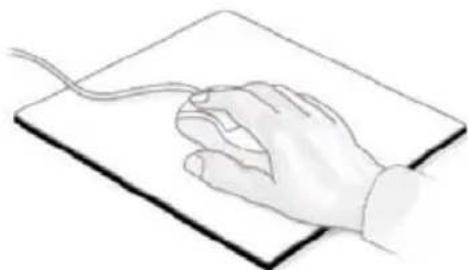
natural_image
Illustration of a hand holding a computer mouse on a flat surface (no text or symbols)Bir ögenin üstüne geldiğinizde, genellikle öğeyi açıklayan küçük bir kutu gösterilir. Üstüne geldiğiniz öğeye göre işaretçi değişebilir. Örneğin, web tarayıcınızda bir bağlantı üstüne geldiğinizde, işaretçi ok şeklinden işaret parmağı bulunan bir ele dönüşür.
Fare eylemlerinin çoğu, fare düğmelerinin birine basmayla üstüne gelmeyi birleştirir. Fare düğmelerinizi kullanmanın dört ana yöntemi vardır: tıklatma, çift tıklatma, sağ tıklatma ve sürükleme.
Tiklatma (tek tıklatma)
Bir öğeyi tîklatmak için, ekran üzerinde ögenin üstüne gelin ve ardından birincil düğmeyi (genellikle sol düzme) basıp bırakın.
Tiklatma genellikle bir öğeyi seçmek (işaretlemek) veya bir menüyü açmak için kullanılır. Buna bazen tek tiklatma veya sol tiklatma da denir.
Çift tıklatma
Bir öğeyi çift tıklatmak için, ekranda bir ögenin üstüne gelin ve ardından iki kere hızlica tıklatın. İki tıklatma arasında çok fazla ara verilirse, çift tıklatma yerine iki ayrı tıklatma olarak yorumlanabilir.
Çift tıklatma, genellikle masaüstünüzdeki öğeleri açmak için kullanılır. Örneğin, masaüstündeki simge'sini çift tıklatarak bir programı baslatabilir veya bir klasörü açabilirsiniz.
Casper
Sağ tıklatma
Bir öğeyi sağ tıklatmak için, ekran üzerinde ögenin üstüne gelin ve ardından ikincil düğmeyi (genellikle sağ düzme) basıp bırakın.
Öğeyi sağ tıklatıldığında, genellikle öğeyle yapabileceklerinizin bir listesi gösterilir.
Örneğin, masaüstünüzdeki Geri Dönüşüm Kutusu'nu sağ tıklattığınızda, Windows, Geri Dönüşüm Kutusu'nu açmanızı, boşaltmanızı, silmenizi veya özelliklerini görmenizi sağlayan bir menü gösterilir. Öğeyle ne yapıldığından emin değişseniz, sağ tıklatın.
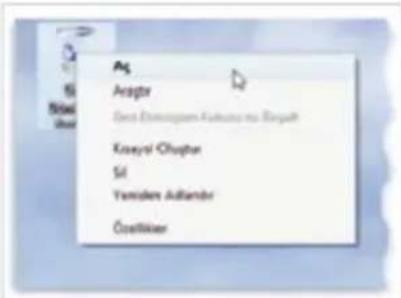
Sürükleme
Öğeleri sürükleyerek ekranınızda dolaştırabilirsiniz. Nesneyi sürüklemek için, ekranda nesnenin üstüne gelin, birincil düğmeye basın ve basılı tutun, nesneyi yeni bir konuma taşıdıktan sonra birincil düğmeyi serbest bırakın. Sürükleme (bazen sürükleme ve bırakma da denir), genellikle dosyaları ve klasörleri farklı bir yere taşımak ve pencereleri ve simgeleri ekranınızda dolaştırmak için kullanılır.
Kaydırma tekerleğini kullanma
Farenizin bir kaydırma tekerleği varsa, belgelerinizi ve web sayfalarınızı kaydırmak için kullanabilirsiniz. Aşağı kaydırmak için, tekerleği geriye doğru (size doğru) döndürün. Yukarı kaydırmak için, tekerleği ileriye doğru (sizden uzağa) döndürün.
Farenizi Özelleştirme
Fare ayarlarını kişisel tercihlerinize uydurmak için değiştirebilirsiniz. Örneğin, fare işaretçinizin ekranda dolaşma hızını veya işaretçinin görünümünü değiştirebilirsiniz. Solaksanız, birincil düğmeyi sağ düzme olacak şekilde seçebilirsiniz. Bunun için aşağıdaki adımları uygulayınız.
- Başlat düğmesi, Denetim Masası, Donanım ve ardından Fare'yi tıklatarak Fare'yi açın.
- Düğmeler sekmesini tıklattıktan sonra aşağıdakilerden herhangi birini yapın:
- Sağ ve sol fare düğmelerinin işlevlerini değiştirmek için Birincil ve ikincil düğmeleri değiştir onay kutusunu işaretleyin.
Farenizi Güvenle Kullanmanız İçin İpuçları
- Farenizi dirsek düzeyinde yerleştirin. Kollarınızın üst kısmı yan taraflarınızda rahat olmalıdır.
- Farenizi sıkmayın veya sıkı bir şekilde kavramayın. Hafifçe tutun.
- Fareyi, kolunuzu dirseğiniz üzerinde döndürerek hareket ettirin. Bileğinizi yukarı, aşağı veya yanlara bükmekten sakının
- Fare düğmesini tıklatırken hafifçe dokunun.
- Parmaklarını zı gevşek tutun. Parmaklarını zı düğmelerin hemen üzerinde tutmayın.
- Fareyi kullanmanız gerekmiyorsa, tutmayın.
- Her 15 - 20 dakikalik bilgisayar kullanımından sonra kısa molalar verin.
İşaret Aygıtının Kullanımı
Bilgisayarınızın tümleşik işaretleme aygıtı tüm iki/üç butonlu ve kaydırma düğmeli PS/2 faresine uygundur. Dokunmatik tablet statik elektriğe duyarlı ve hareketli olmayan parçalar içerir. Bu yüzde mekanik arızalar meydana gelmez. Bazı uygulamalarla çalıştırma için hala aygıt sürücüsüne gereksinim duyulabilir.
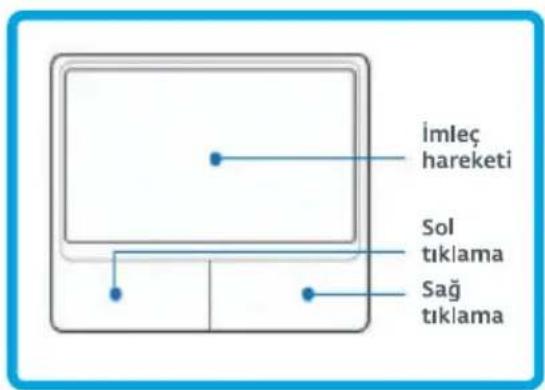
ÖNEMLİ!
Parmağınızda herhangi bir obje kullanmayınız aksi takdirde dokunmatik tablet yüzeyine zarar verebilirsiniz.
Casper
Dokunmatik Tablet Kullanımı
Dokunmatik tableti çalıştırmak parmağınızın ucuyla hafifçe bastırmaktan ibarettir. Çünkü dokunmatik tablet statik elektriğe karşı duyarlıdır, parmaklarınızda herhangi bir obje kullanılmaz. Dokunmatik tabletin birinci görevi kursörü hareket ettirmek veya ekrandaki bir nesneyi parmağınızın ucuyla standart bir masaüstü faresinde olduğu gibi seçmektir. Müteakip çizimlerde dokunmatik tabletin uygun kullanımı gösterilmiştir.
İmleç Hareketi
Parmağınızı dokunmatik tabletin ortasına koyun ve bir yöne doğru hareket ettirin.
Dokunmatik Kullanım Gösterimleri Kaydırma (seçili modellerde):
Bir pencerede yukarı aşağı hareket etmek için dokunmatik tabletin sağ tarafından parmağınızı yukarı aşağı yönde kaydırınız.
NOT: Dokunmatik tablet sürücüsünü kurduktan sonra Windows veya Web'de kolay dolaşmanızaizin veren yazılım kontrollü bir kaydırma fonksiyonu mevcut hale gelir.
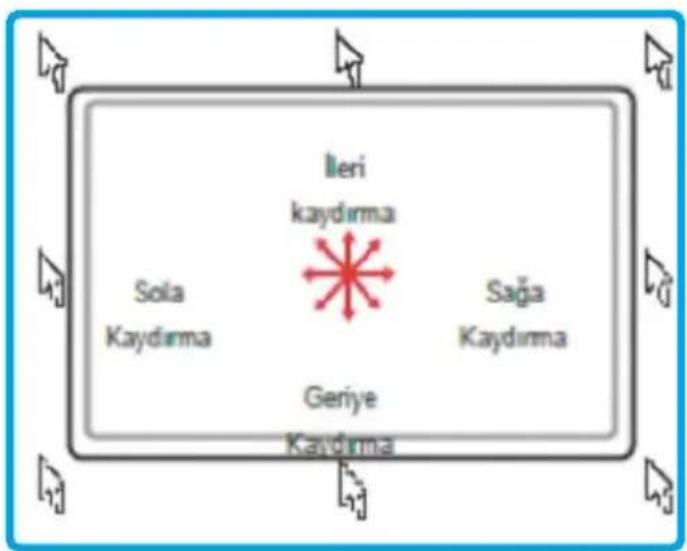
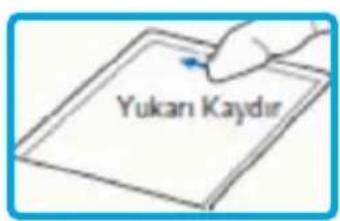
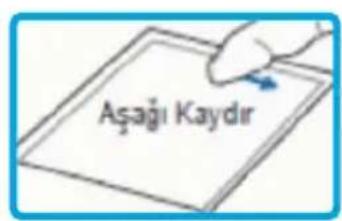
Tıklama/Dokunuş:
İmleci bir nesnenin üzerine getiriniz. Dokunmatik tabletin sol tuşuna basarak ya da parmak ucunuzu kullanarak hafifçe dokunduğunuzda bir nesneyi seçili duruma getirmiş olursunuz. Seçili nesne resnk değiştirir. Aşağıda aynı sonuca ulaşabileceği izki örnek verilmiştir.
Tiklama
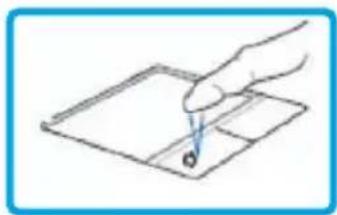
natural_image
Hand holding a pen tip over a flat surface, no text or symbols visibleSol tuşa basın ve bırakın
Dokunuş
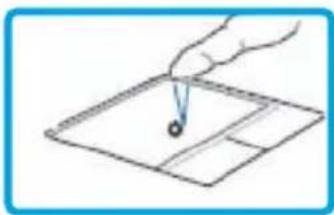
natural_image
Simple line drawing of a hand holding a pen tip over a rectangular object (no text or symbols)Hafifçe fakat hızla dokunun
Çift Tıklama/Çift Dokunuş:
Bu seçtiğiniz nesneyle ilgili programı çalıştırmanın ortak bir yoludur. Çalıştırmak istediğiniz nesnenin üzerine imleci hareket ettirip sol tuşa basın yada dokunmatik tablete hafifçe hızlı şekilde iki kez dokunun ve sistemin ilgili programı çalıştırdığını görün. Tıklamaların arası uzun olursa ilgili program çalışmayacaktır. Çift tıklama hızını Windows-Denetim Masası-Fare seçeneğini kullanarak ayarlayabilirsiniz. Aşağıda aynı sonuca ulaşabileceği izki örnek verilmiştir.
Çift
Tiklama
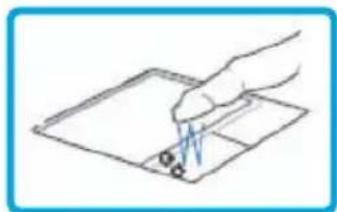
natural_image
Hand holding a pen tip over a flat surface, with no visible text or symbolsSol tuşa iki kez tıklayın
Çift
Dokunuş
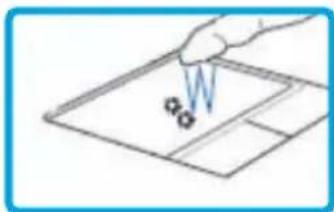
natural_image
Simple line drawing of a hand holding a tray with a spring-like object above it (no text or symbols)Hafifçe fakat hızlı, iki kez dokunun
Casper
Sürükleme
Sürüklemenin anlamı ekrandaki bir nesneyi alıp yine ekran üzerinde başka bir yere taşımaktır. İmleci seçmek istediğiniz nesneni üzerine getiriniz ve sol tuşu basılı tutarak imleci istediğiniz yere bırakınız ve sol tuşu bırakınız.
Tiklayarak sürükleme
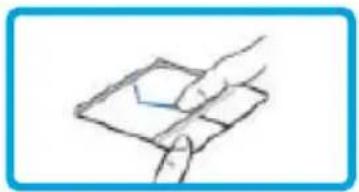
natural_image
Simple line drawing of a hand holding a rectangular object with a blue highlight, no text or symbols present.Dokunarak sürükleme
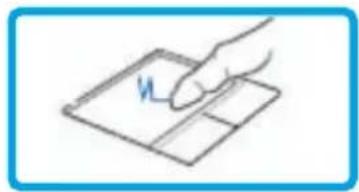
natural_image
Simple line drawing of a hand pressing down on a notepad (no text or symbols)Ya da kolayca nesnenin üzerine çift dokunuş yaparak ve sürükleme esnasında parmak ucunuzla basılı tutabilirsiniz. Aşağıdaki örnekler aynı sonucu verir.
Dokunmatik Tabletin Bakımı
Dokunmatik tablet basınca karşı hassastır. Uygun bakım yapılmazsa arızalanabilir. Aşağıdaki emniyet uyarılarını dikkate alınız.
- Dokunmatik tabletinizin kirli, yağlı ve ıslak olmadığını kontrol ediniz.
- Parmaklarınız kirli veya ıslak ise dokunmatik tablete dokunmayınız.
- Ağır nesneleri dokunmatik tabletin üzerine koymayınız.
- Dokunmatik tableti tırnaklarınızla veya sert cisimlerle çizmeyiniz.
- Dokunmatik tablete güç uygulamayın. Sert dokunmanın bir anlamı yoktur. Sert dokunuşlar dokunmatik tabletinize zarar verebilir. Hafif dokunuşlar en iyi sonucu verir.
Klavye Kullanımı
Bu bölümde klavye size tanıtılmaya çalışılacaktır. Klavye sisteme harf, rakam ve bazı özel kodlar girmenize yardımcı olacaktır. Klavye üzerinde yazılmış büyük harfler, rakamlar ile bazı karakterlerin bulunduğu tuşların yer aldığı yazı makinesi kısmı, rakamların bulunduğu sayısal tuş takımı, fonksiyon tuş takımı ve kursor adı verilen imleç kontrol tuşlarından oluşabilir. Klavyenin sağ üst kısmında ışıklar vardır. Yanan ışık ait olduğu fonksiyonun aktif olduğunu gösterir. Klavyenin altında her iki tarafından mini ayaklar vardır. Bu ayaklar klavyenin iki konumda durmasını sağlar. Bu ayakları kullanarak klavyenizi rahat çalışabileceğiniz konuma getirebilirsiniz.
Tuşlar Nasıl Düzenlenir?
Genel olarak klavye tuşlarının düzeni aşağıdaki resimdeki gibidir. Ürününüzün klavyesinin görünümü ve tuş düzeni farklı olabilir.
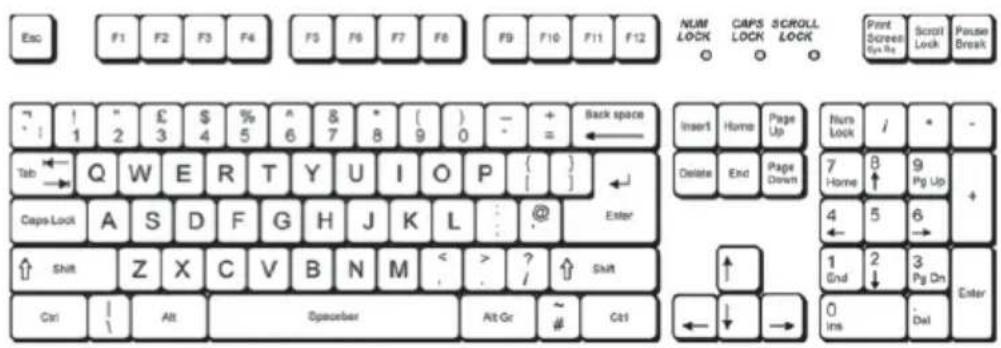
Esc: Yazılımlarda "İptal", "Çıkış", "Vazgeçmek" komutu görevini görür.
Fonksiyon tuşları: Fı ile başlayıp Fı2 ile sona eren gruba fonksiyon tuşları adı verilir. Bu tuşlar farklı kontrol kodları için kullanılır. Çoğu program tuşlar yardımı ile çalışır. Bunlar çok tuşla yapılacak komutları tek tuşa indirger.
Enter: Yazılan değerlerin girişini sağlar. Bir komut yazdığız zaman, bu tuşa basmazsanız sistem o komutu işleme almaz.
Backspace: İçinde imlecin bulunduğu yerden bir karakter sola siler.
Tab: İmlecin (kursor) sekiz karakter sağa gitmesini sağlar. Shift tuşu ile birlikte kullanılınca imleç (kursor) sekiz karakter sola gider.
Shift: Klavyedeki tuşların tamamına yakın bir bölümü çift fonksiyonludur. Normalde küçük harfle yazan tuşlar bu tuş ile birlikte kullanılırsa büyük harf yazdırır. Ayrıca üst sıradaki rakamların üzerindeki karakterler Shift tuşu ile yazdırılırlar.
Caps lock: Bu tuş aktif ise sağ üst köşede ışığı yanacak ve bütün harfler büyük olarak yazılacaktır. Ancak üst kısımdaki rakamlar üzerinde bulunan karakterlerin yazdırılmasında kullanılmaz.
Ctrl: Tek başına hiçbir fonksiyonu yoktur. Diğer tuşlarla birlikte, bazı programlar ve işletim sistemleri içinde kullanılır.
Alt: Alternate tuşudur. Kontrol tuşu gibi bazı programlarda kullanılır. Ayrıca klavyede gösterilmesine olanak tanınmayan birçok karakterin görüntülenmesi amacı ile de kullanılır.
Casper
Alt Gr: Üç fonksiyonlu tuşların üçüncü fonksiyonuna erişebilmek için kullanılır.
SAYISAL TUŞ TAKIMI: Klavyenizin sağ tarafından grup, sayısal tuş takımızdır. Görmüş olduğunu rakamların ve aritmetik işaretlerin yazdırılması için kullanılır. Yalnız, bunların kullanılabilmesi için bu grubun sol üst köşesinde bulunan NumLock tuşuna basılarak hemen üzerindeki ışığın yanıyor olmasına dikkat edilmesi gerekmektedir. Tersi durumda tuşların üzerinde yazan diğer fonksiyonlar (Home, Del, PgUp, PgDn, End, Ins ve ok işaretleri) geçerli olacaktır. Bu diğer fonksiyonlar sayısal tuş takımının hemen yanında bu-Junan imleş kontrol tuşları ile aynı işlemi görürler.
İMLEÇ KONTROL TUŞLARI: Insert; araya girmek, Home; başa dönmek, PageUp; bir sayfa öncesi, Delete; sağdaki karakteri silmek, End; sona gitmek, PageDown; bir sayfa sonrası görüntülenmesi amacı ile kullanılan tuşlardır.
ÖZEL TUŞLAR: Klavyenizin sağ üst kısmında bulunan üç tuş vardır. Bunlar sırası ile:
Print screen; ekranda görünenleri yazıcıya gönderir, Scroll lock; bazı yazılımlarda ekranda görüntülenen metnin veya imlecin bulunduğu yerde kilitlenmesini sağlar. Pause; Ekranda görüntülenen metnin akışını durdurmak için kullanılır.
Ortak tuş kullanımları: Bazı kontrol fonksiyonlarının uygulanması tuşların ortak kullanılmaları ile olur. Ortak kullanımdaki amaç, adı geçen tuşlara beraberce basılmasıdır. CTRL-ALT-DEL-Sistemi yeniden açar. Sistem yeniden açılarak programlar yeniden yüklenir. Ctrl ve Alt tuşlarına beraberce basarken Del tuşuna da basın. Sistem yeniden açılacaktır.
NOT:
CTRL-ALT-DEL Reset butonuyla aynı görevi görür, gereksiz yere kullanılmamalıdır.
Klavye Kısa Yollarını Kullanma
Klavye kısa yolları, klavyenizi kullanarak eylemleri gerçekleştirilme yollarıdır. Daha hızlı olmanıza yardımcı olduklarından kısa yol olarak adlandırılırlar. Aslında, fareyle gerçekleştirilrebildiğiniz hemen hemen her eylem ve komut klavyenizde bir veya daha fazla tuşla daha hızlı gerçekleştirililebilir.
Program Kısa Yollarını Bulma
Programların çoğunda klavyenizle işlem yapabilirsiniz. Hangi komutların klavye kısa yollarının olduğunu görmek için bir menü açın. Kısa yollar (varsa) menü öğelerinin yanında gösterilir.
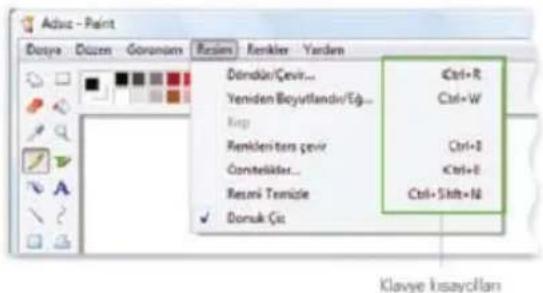
Yararlı Kısa Yollar
| BASILACAK TUŞ | YAPTİĞI İŞLEM | |
| Windows logosu tuşu | Başlat menüsünü açma | |
| ALT+SEKME | Açık programlar veya pencereler arasında geçiş yapma | |
| ALT+F4 | Etkin öğeyi kapatma veya etkin programdan çıkma | |
| CTRL+C | Seçili öğeyi kopyalama | |
| CTRL+X | Seçili öğeyi kesme | |
| CTRL+V | Seçili öğeyi yapıştırma | |
| CTRL+Z | Eylemi geri alma | |
| CTRL+A | Belge veya penceredeki tüm öğeleri seçme | |
| CTRL+S | Geçerli dosya veya belgeyi kaydetme(programların çoğunda çalışır) | |
| F1 | Bir program veya Windows için Yardım'ı gösterme | |
| ESC | Geçerli görevi iptal etme | |
Uygulama tuşu  | Programdan seçimle ilgili komut menüsünü açın.Seçimi sağ tıklatmaya eşdeğer. | |
Sayısal Tuş Takımını Kullanma
Sayısal tuş takımında, o ile 9 arasındaki sayılar, + (toplama), - (çıkarma), * (çarpma) ve / (bölme) aritmetik işlemleri ve ondalık nokta bir hesap makinesi veya toplama makinesinde olduğu gibi dizilir. Tabi ki, klavyede başka bir yerde bu karakterlerin benzeri bulunur, ancak tuş takımının dizilimi sayısal verileri veya matematik işlemlerini tek elle daha kolay girmenizi sağlar. Sayı girmek amacıyla sayısal tuş takımını kullanmak için, NUM LOCK
tuşuna basın. Klavyelerin çoğunda, NUM LOCK'un açık mı kapalı mı olduğunu belirten bir ışık vardır. NUM LOCK kapalı yken, sayısal tuş takımı ikinci bir gezinme tuşu takımı gibi işlev yapar (bu işlevler, tuşların üzerinde sayıların veya simgelerin yanında basılıdır). Hesap makinesiyle basit işlemleri gerçekleştirmek için sayısal tuş takımınızı kullanabilirsiniz.
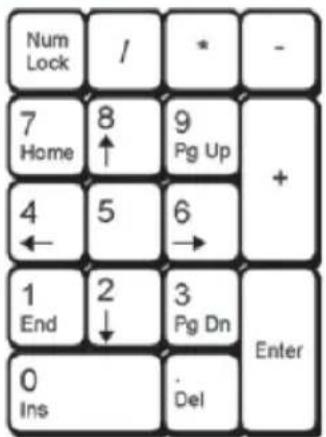
Casper
Üç Farklı Tuş
PRINT SCREEN (veya PRT SCN): Çok önceleri, bu tuş gerçekten bu görevi yaptığı metnin geçerli ekranını yazıcınıza gönderdi. Günümüzde, PRINT SCREEN tuşuna basıldığında, tüm ekranınızın görüntüsü (anlık ekran görüntüsü) yakalanır ve bilgisayarınızın belleğindeki Pano'ya kopyalanır. İsterseniz, Pano'dan Microsoft Paint'e veya başka bir programa yapılabilir (CTRL+V), programdan yazdırabilirsiniz.
SCROLL LOCK (veya SCR LK): Programların çoğunda SCROLL LOCK tuşunun etkisi yoktur. Çok az programda SCROLL LOCK tuşuna basıldığında, ok tuşlarının ve PAGE UP ve de PAGE DOWN tuşlarının davranışı değişir; bu tuşlara basılması imleç veya seçimin konumu değişmeden belgenin kaydırılmasına neden olur. Klavyenizde, SCROLL LOCK'un açık olup olmadığını belirten bir ışık olabilir.
PAUSE/BREAK: Bu tuş nadiren kullanılır. Bazı eski programlarda, bu tuşa basıldığında program duraklatılır veya CTRL tuşuyla birlikte çalışması durdurulur.
Gezinme Tuşlarını Kullanma
Gezinme tuşları, imleci taşımanızı, belgeler ve web sayfalarında dolaşmanızı ve metni düzenlemenizi sağlar. Aşağıdaki tabloda, bu tuşların bazı yaygın işlevleri listelenir.
| BASILACAK TUŞ | YAPTİĞI İŞLEM |
| SOL OK, SAG OK,YUKARI OKUveya AŞAĞI OKU | İmleci veya seçimi, ok yönünde bir boşluk veya satır taşımaya da bir web sayfasını ok yönünde kaydırma |
| HOME | İmleci satır başına taşıma ya da web sayfasınınen üstüne gitme |
| END | İmleci satır sonuna taşıma ya daweb sayfasının en altına gitme |
| CTRL+HOME | Belgenin en üstüne gitme |
| CTRL+END | Belgenin en altına gitme |
| PAGE UP | İmleci taşıma ya da bir ekran yukarı gitme |
| PAGE DOWN | İmleci taşıma ya da bir ekran aşağı gitme |
| DELETE | İmleçten sonraki karakteri veya seçili metni silme; Windows'taseçili öğeyi silme ve Geri Dönüşüm Kutusu'na taşıma |
| INSERT | Ekleme modunu açma kapatma. Ekleme modu açıkken,yazdığınız metin imlecin bulunduğu yere eklenir. Eklememodu kapalıyken, yazdığınız metin var olankarakterleri değiştirir. |
Diğer TuşLar
Bazı çağdaş klavyelerde, programlara, dosyalar veya komutlara hızlı ve tek basımlık erişim sağlayan "kısayol tuşları" veya düğmeler bulunur. Başka modellerde, ses denetimleri, kaydırma tekerlekleri, yakınılaştırma tekerlekleri ve diğer araçlar vardır.
Özel Klavye Fonksiyonları
Renkli Kısayol Tuşları
Aşağıdaki tanımlamalar bilgisayarınızın klavyesindeki renkli kısayol tuşları içindir. Bu renkli komutlara fonksiyon tuşuna basılı tutarak bir kez renkli komut tuşlarına basılarak erişilebilir.
NOT:
Kisayol tuşlarının fonksiyon tuşlarındaki yeri bilgisayarın modeline göre değişir fakat fonksiyonlar aynı kalır.
Fn+F1: Bilgisayarı "askıya alma" moduna geçirir. (Güç seçenekleri menüsündeki uyku butonu ayarlarına göre STR ve STD moduna da geçirir.) Fn+F2: Sadece kablosuz modeller içindir: Dahili kablosuz yerel alan ağı(LAN)'ni ON veya OFF konumuna geçirir. Aktif olduğunda kablosuz gösterge lambası yanar. Kablosuz yerel alan ağını (LAN) kullanmak için Windows yazılım ayarları gerekir. Fn+F3: Ekran parlaklığını arttırır. Fn+F4: Ekran parlaklığını azaltır. Fn+F5: Bilgisayarınızın LCD ekranı ve harici ekran arasında geçiş yapmak için kullanılır.(Bu fonksiyon 256 renk seçeneğinde çalışmaz, Ekran Çözünürlük Ayarlarından "Yüksek Renk" seçeneğini seçiniz.
NOT:
Bilgisayarı çalıştırmadan önce harici ekran birimi takılmalıdır.
Fn+F7: Hoparlörü ON ya da OFF konumuna geçirmek için kullanılır.(sadece Windows işletim Sistemi için geçerlidir.) Fn+F8: Hoparlör sesini azaltmak için kullanılır.(Sadece Windows işletim sistemi için geçerlidir.) Fn+F9: Hoparlör sesini arttırmak için kullanılır.(Sadece Windows işletim sistemi için geçerlidir.) Fn+F11: Dahili bluetooth özelliğini ON veya OFF konumuna geçirmek için kullanılır. Bluetooth aygıtlarına bağlanmak için Windows yazılım ayarları gereklidir. (sadece seçilmiş modellerde) Fn+F12: Tümleşik kamerayı ON veya OFF konumuna almak için kullanılır. Kameranın kapalı durumda tutulması kazara fotoğraf çekme veya video kaydını önler.
Casper
Fn+(NumLk): Kaydırma Kilidini ON veya OFF konumuna almak için kullanılır. Hücresel gezinme için klavyenin daha büyük bir bölümünü kullanmanıza izin verir. Fn+(Home): Intel'in Konfigürasyon Merkezi'ni ON veya OFF konumuna almak için kullanılır. Fn+(A): Medya oynaticısındaki medyaları oynatmak veya bekletmek için kullanılır. Fn+(V): Oynatılan bir medyanın durdurulması için kullanılır Fn+(<): Oynatılan bir medyanın geri sarılması için kullanılır
Fn+(>) : Oynatılan bir medyanın ileri sarılması için kullanılır.
Microsoft Windows Tuşları

Windows masaüstünün sol alt köşesinde bulunan "Başlat" menüsünü aktif hale getiren Windows logolo bir tuştur.

Diğer tuş ise üzerinde küçük bir fare imleci bulunan Windows menüsüne benzeyen "Özellikler" menüsünü aktif hale getiren aynı zamanda herhangi bir Windows nesnesinin üzerinde sağ tıklanarak ulaşılabilen bir tuştur.
İmleç Klavye
Numlock tuşu OFF veya ON konumundayken kullanılabilen nümerik tuşların olduğu klavyedir. Hesap çizelgesi ya da benzer uygulamalarda kolay gezinebilmek için kullanılır. Numlock tuşu OFF konumundayken kullanılabilen bazı imleç tuşları aşağıda gösterilmiştir. Örneğin [Fn][8] tuşu yukarı ok, for up, [Fn][2] tuşu aşağı ok, [Fn][4] tuşu sol ok ve [Fn][6] tuşu sağ ok tuşudur. Numlock tuşu ON konumundayken [Shift] tuşu ile bebaber aşağıda gösterilen bazı tuşlar kullanılır. Örneğin [Shift][8] yukarı ok, [Shift][2] aşağı ok tuşu, [Shift][4] sol ok tuşu ve [Shift][6] sağ ok tuşudur.
Klavyenizi Güvenle Kullanmanız İçin İpuçları
Klavyeniz düzgün kullanılması, özellikle bilgisayarınızı uzun süre kullanıyorsanız, bileklerinizin, ellerinizi ve kollarınızın acımasını veya yaralanmasını önlemenize yardımcı olur. Sorunlardan sakınmanıza yardımcı olabilecek bazı ipuçları:
- Klavyenizi dirsek düzeyinde yerleştirin. Kollarınızın üst kısmı yan tarafındanda rahat olmalıdır.
- Klavyenizi önünüze ortalayın. Klavyenizin bir sayısal tuş takımı varsa, ara çubuğunu ortalama noktası olarak kullanabilirsiniz.
-
Uzak tuşlara erişmek amacıyla parmaklarını zı germek yerine tüm kolunuzu kullanabilmek için el ve bilekleriniz klavyenin üzerinde olacak şekilde yazın.
-
Yazarken, avuç içlerinizi ve bileklerini herhangi bir yüzey türü üzerinde bekletmekten sakının. Klavyenizde avuç içi dinlendirme varsa, yalnızca yazma molalarında kullanın.
- Yazarken, hafif dokunun ve bileklerinizi düz tutun.
- Yazmadığınız zaman, kollarınızı ve ellerinizi dinlendirin.
- Her 15 - 20 dakikalık bilgisayar kullanımından sonra kısa molalar verin.

UYARI!
Ürünlerinizi kurarken ve kullanırken fişi ve kabloyu aşırı derecede bükmeyin ve üzerine ağır nesneler koymayın. Bunlar kablonun plastiğinin açılmasına sebebiyet verebilir.
Bakım, Onarım ve Kullanımda Uyulması Gereken Kurallar
- Ürününüzü teslim alırken hasarlı olup olmadığını ve ürününüzle birlikte gelmesi gereken aksesuarların tam olup olmadığını kontrol edin.
- Ürününüzü güç kaynağına bağlamadan önce, kurulum talimatlarını okuyun.
- Ürününüz için kullanacağını elektrik hattının topraklı olduğundan ve şebeke voltaj dalgalanması olmadığından emin olun. Aksi takdirde ürünleriniz garanti kapsamı dışında işlem görecektir.
- Güç kablosunu taktığınız prizin kolaylıkla erişilebilir ve ürün operatörüne olabildiğince yakın olmasını sağlayın. Ürünün güç bağlantısını kesmek istediğinizde, güç kablosunu elektrik prizinden çıkardığınızdan emin olun.
- Ürününüzde belirtilmiş ikaz ve talimatlara uyun.
- Elektronik yayın yapan taşınabilir bir ürünün uçakta kullanılması genel olarak yasaktır. Bilgisayarınızı uçakta kullanırken havayolu şirketi tarafından bildirilen talimatlara uyunuz.
- Ürününüzün bakım ve onarımı eğitimli ve yetkili bir kişi tarafından yapılmalıdır. Bakım ve onarımını kendiniz yaptığınız takdirde garanti şartlarını ihlal etmiş olursunuz. Tüm tamir ve upgrade işlerini yetkili servis elemanlarına bırakın.
- Herhangi bir arıza veya acil bir durumda ürünlerinizi kapatıp fişini çekin. Yetkili servisimize müracaat edin.
- Ürüne herhangi bir sorun esnasında uzman personelin müdahalesi gerekiyorsa bu işlem sırasında elektrik bağlantıları sökülmelidir.
- Ürünün garantisi performans veya uygulama garantisini içermez.
- Yangın, deprem, sel, savaş hali vs. gibi her türlü doğal afet durumlarında ürün garanti kapsamı dışında kalacaktır.
- Ürünlerinizin plastik aksamda terleme vb. gibi nedenlerle oluşacak asit korozyonları garanti kapsamına girmez.
- Ekran paneline dokunmayınız ya da bastırmayınız.
Casper
- Bilgilerinizi periyodik olarak kaydediniz. Pil bittiğinde kaydetmediğiniz bilgileriniz kaybolabilir.
- Tüm programlar kapanmadan bilgisayarınızı kapatmayınız.
Taşıma ve Nakliye Sırasında Uyulması Gereken Kurallar
- Ürününüzün orijinal kutusunu ve kutu içindeki köpük, aksesuar vb. malzemeleri garanti süresince mutlaka saklayın.
- Ürün düz ortamlara konulmalı, konulduğu yer ürünü taşıyacak sağlamlikta olmalıdır.
- Ürün taşınırken mutlaka kutusunda ve paketleme malzemeleri veya notebook çantası ile taşınmalıdır. Kutuların üzerindeki taşıma ikazlarına dikkat edilmelidir.
- Taşıma ve nakliye sırasında ürün üzerinde oluşabilecek zararlar garanti kapsamının dışında tutulur.
- Taşıma esnasında ürün nemli ve/veya ıslak zeminlerde, yağmur altında bırakılmamalıdır.
- Ürün yere sert bir şekilde bırakılmamalıdır.
- Ürününüzü taşımadan önce güç düğmesinden kapatın, elektrik kablosunu prizden çıkarın ve diğer cihazlarla olan bağlantılarını sökün.
Kullanım Sırasında İnsan veya Çevre Sağlığına Tehlikeli veya Zararlı Olabilecek Durumlara İlişkin Uyarılar:
- Casper ürünleri belirtilen elektrik değerlerine ve ürün kullanım yönergelerine göre kullanıldığında güvenli bir şekilde çalışır. Bu ürünler daima bilgi teknolojisi aygıtlarının güvenli kullanımı için tasarlanan yerel ve bölgesel yapı ve elektrik donanım yönetmeliklerine göre kullanılmalıdır.
- Ürünlerinizde ve ekipmanlarında herhangi bir mekanik veya elektriksel modifikasyon yapmanız ürünlerinizin garanti kapsamı dışında kalmasına sebep olacaktır.
- Voltaj eşitsizliği, ürünün zarar görmesine ve yangın tehlikesine neden olabilir. AC Adaptörün etiketinde belirtilen voltaj, güç priz voltajından farklıysa, ürününüzü o prize bağlamayın. Aksi takdirde ürünleriniz garanti dışı işlem görecektir.
- Ürünlerinizi uzun süre kullanmayacaksanız ve/veya fırtınalı havalarda, şimşek çaktığında ürününüzün fişini prizden çekin. Bu, bilgisayarınızı ani voltaj değişimlerine karşı koruyacaktır.
- Ürünün aşırıısınmasını engellemek için, önerilen en yüksek ortam sıcaklığı olan 350C'yi aşan ortamlarda çalıştırmayın. Hava akımını sağlamak için, havalandırma kanallarının çevresinde en az 10 cm boşluk bırakın.
- Üründeki yuvalar ve delikler havalandırma amacıyla konmuştur, ürünün emniyetli çalışmasını ve fazla ısınmamasını sağladığından hiçbir zaman üstleri örtülmemeli ve kapatılmamalıdır. Havalandırma delikleri kapanabileceğiğinden, ürün hiçbir zaman yatak, kanepe, halı veya benzeri esnek yüzeyler üzerinde çalıştırılmamalıdır.
- Ürün, kendisi için tasarlanmamış, gerekli havalandırma koşulları sağlanmamış ve ürün yönergelerine uygun olmayan kitaplık veya raf gibi yerlere yerleştirilmemelidir.
- AC adaptörünün çalışma sırasında cilde veya yastık, halı ya da kumaş gibi yumuşak bir yüzeye temas etmesini önleyin.
- Seyahat çantasına veya benzer bir kutuya koymadan önce ürününüzün kapalı olduğundan emin olun.
- Yere düşen veya hasarlı görünen bataryaları kullanmaya devam etmeyin. Ürününüz hasarlı batarya ile çalışmaya devam etse bile devreye zarar verebilir ve bu da yangınla sonuçlanabilir.
- Bataryayı bilgisayarın sistemini kullanarak şarj edin. Yanlış şarj etme bataryanın patlamasına sebep olabilir.
- Bataryayı ateşe atmayın, metal cihazlardan uzak tutun ve bataryanın temas yerlerine elinizle veya metal objelerle dokunmayın.
- Ürünlerinizin fişlerini kablosundan tutarak çekmeyin veya elleriniz islakken fişlere dokunmayın.
- Ürünlerinizin güç bağlantılarını zarar görmüş veya gevşek prizlere yapmayın.
- Ürünlerinizi yerleştirirken, ürün tabanının yerleştirdiğiniz bölgeden dışarı taşmamasına dikkat edin. Ürünlerinizi dengesiz ya da yüzey alanı küçük yerlere ve yere yerleştirmeyin.
- Ürünlerinizi yanıcı maddelerden uzak tutun
- Ürünlerinizi kar ve yağmurla karşı karşıya kalabileceği açık havada veya su yakınında çalıştırmayın. Ürünlerinizin ve çevre birimlerinin üzerine su ya da başka bir sıvı dökülmesini veya bunlarla temas etmesini engelleyin.
- Ürünlerinizi kablolarından çekerek hareket ettirmeye yada taşımaya çalışmayın.
- Ürünlerinizin üzerine ağır nesneler koymayın.
- Ürünlerinizin havalandırma deliklerinden, bağlantı noktalarından, biçak, tel, iğne gibi metal nesneler ya da kağıt, kibrit gibi yanıcı nesneler sokmayın.
- Likit kristal ekranda (LCD) sızıntı oluşur veya ekran kırılırsa, likit kristal ekrana dokunmayınız.
Casper
- Bilgisayarınızdan olağan dışı bir koku, sıcaklık veya duman çıkıyorsa elektrik fişini prizden çekiniz.
Bilgisayar Başında Daha Rahat Ve Verimli Çalışmanıza İlişkin Öneriler:
- Bilgisayarı tam olarak önüne yerleştirin.
- Boyun, omuz, sırt ağrılarını engellemek için sırtınızı destekleyecek biçimde dik veya hafif arkaya yaslanarak oturun.
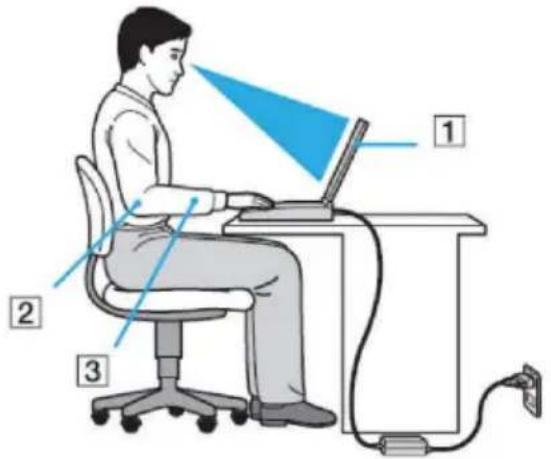
- Sürekli aynı pozisyonda oturmak da sizi yoracaktır. Kendinize uygun en rahat pozisyonu bulun. Sık sık masanızdan kalkıp kısa yürüyüşler yapın.
- Ayaklarınız yere tam olarak basacak şekilde sandalyenin yüksekliğini ayarlayın.
- Ağırlığınızı eşit olarak dağıtım ve sandalyenin oturma yerini ve arkalığını vücudunuza destek olacak şekilde kullanın. Kambur oturmayın. Belinizin doğru desteklendiğinden her zaman emin olun. Çalıştığınız pozisyonda belinizin rahat olmasına dikkat edin.
- Bileklerinizi rahat ve doğal pozisyonlarında tutun. Yazarken avuçlarını masaya dayamayın veya bileklerinizi bükmeyin. Ellerinizi ve bileklerinizi belli aralıklarla dinlendirin.
- Monitörünüzü tam karşınıza yerleştirin ve ekranın göz hizasında veya biraz daha alçakta olduğundan emin olun.
- Görüş alanınızda parlak ışık kaynakları bulundurmamaya çalışın.
- Monitörünüz için en iyi konumu bulmak için ekranın eğilme özelliğini kullanın. Ekranın eğimini uygun konuma getirmek için ekranı ayarlayarak göz ve kas yorgunluğunu azaltabilirsiniz. Ekranın parlaklık düzeyini de ayarlayın.
- Monitörün sürekli olarak çok yakından izlenmesi, gözlerde bozulmaya neden olabilir.
- Göz yorgunluğunu gidermek için monitörü kullanırken saatte bir en az beş dakika ara verin.
- Başınızı ve gövdenizi çevirmekten kaçınmak için klavyenizi tam önünüze koyun.
Kullanım Hatalarına İlişkin Bilgiler:
- Ürününüzün bağlantılarını kullanım kılavuzunda belirtilen şekilde yapın. Aksi takdirde ürününüz garanti kapsamı dışında kalabilir.
- Ürününüzü mutlaka sabit bir yerde kullanmaya özen gösterin.
- Ürünü kucağınızda, yatak, halı vb. esnek yüzeyler üzerinde kullandığınızda fazla ısınabilir ve zarar görebilir.
- Ürününüzü kurarken ve kullanırken fişi ve kabloyu aşırı derecede bükmeyin ve üzerine ağır nesneler koymayın. Bunlar kablonun plastığinin açılmasına sebebiyet verebilir.
- Ekranınızı kapatırken ekranın kenarlarından değil mutlaka ortasından tutarak yavaş hareketlerle kapatın.
- Ürün üzerinde kullanacağını USB bağlantı tak ve kullan aygıtlarının montajlarını yaparken zorlamayın ve yuvasına uygun şekilde yerleştirdiğinizden emin olun. Aygıtlar takılı durumdayken oynatmamaya özen gösterin.
- Ürünün bağlantılarını soketlerine yerleştirirken zorlama yapmayın ve uygun şekilde yerleştiğinden emin olun. Adaptör takılıyken oynatmamaya ve ayakaltında kullanmamaya dikkat edin.
- Ürününüzün ve çevre birimlerinin (adaptör, batarya vb. gibi) seri numarasının ve garanti etiketinin zarar görmemesine dikkat edin.
- İşlevinden emin olmadığınıiz programları, kaynağından ve sağlam olduğundan emin olmadığınıiz CD vb.lerini ürününüzde kullanmayın. Ürününüze virüs bulaştırabilir veya işletim sistemine zarar verebilirsiniz. Bu gibi durumlar garanti kapsamı dışında işlem görecektir.
- Ürününüzü doğrudan güneş ışığı altına veya ısıya maruz bırakmayın.
- Ürünü asla radyatör veya bir ısı kaynağının yakınına veya üstüne konulmamalıdır. Ürününüz, radyatörlerden, elektrikli sobalardan, sobalardan ve ısı yayan diğer aygıtlardan (yükselticiler dâhil) uzak bir yere koyun.
- Ürününüzün kaplamalarını sökmeyiniz veya modifiye etmeyiniz, bu durum garantiyi geçersiz kılar.
- Ürününüz, ürün bilgilerinde aksi belirtilmediği sürece kuru ve korumalı ortamlarda çalışmak üzere tasarlanmıştır.
- Yangına veya elektrik şokuna yol açabileceğinden ötürü priz ve uzatma kablosuna aşırı yük bindirmeyin. (Elektrikli soba, buzdolabı, vantilatör vb gibi fazla akım çekebilecek ürünleri aynı priz yada kablo üzerinde kullanmayın.)
- Ürününüzü temiz tutun. Toz, çeşitli sıvılar gibi yabancı maddelere maruz bırakmayın.
Casper
- Bilgisayarınızda kullanılan ana kart bataryasını değiştirirken üretici firma bilgilerine göre doğru batarya seçmeye dikkat ediniz. Doğru değerlerde olmayan yanlış batarya takıldığı takdirde patlama riski bulunmaktadır.
Tüketinin Kendi Yapacağı Bakım Onarım veya Ürünün Temizliğine İlişkin Bilgiler:
- Ürünü temizlemeden önce fişini prizden çekin ve bataryayı çıkarın. Sıvı veya aerosol temizleyiciler kullanmayın.
- Temizlik için hafif nemli bir bez kullanın.
- Bilgisayarın herhangi bir parçası için uçucu (petrol türevleri) ve çizici temizleyiciler kullanmayın. Ürün için özel bir temizlik maddesi kullanıyorsanız doğrudan ürüne püskürtmeyiniz, beze dökünüz.
Periyodik Bakım
- Ürününüz tozlanmaya karşı periyodik bakım gerektirebilir. Periyodik bakımın zaman aralığı ürünün çalıştığı ortam ve koşullar göz önünde bulundurularak belirlenir.
- Periyodik bakım, firmamız tarafından yetkili kılınan firma veya personellerce yapılmalıdır.
Tespit ve İlan Edilen Kullanım Ömrü
- Almış olduğunuz ürünün Sanayi ve Ticaret Bakanlığı tarafından belirlenmiş olan kullanım ömrü 7 yıl, garanti süresi ise 2 yıldır.
- Ürününüzü Class II ISO LCD standardını destekler. ISO 13406-2 Class II LCD standardına göre her bir milyon pikselde en fazla 2 beyaz / 2 siyah / 5 renkli nokta bulunabilir.
Enerji Tüketimi Açısından Verimli Kullanıma İlişkin Bilgiler:
- Güç Tasarrufu Yapan Bir Güç Planı Seçin Güç planı, bilgisayarınızın gücü nasıl yönettiğini denetleyen donanım ve sistem ayarları topluluğudur. Bu ayarlar, bilgisayarınızı kullanmadığınızda bir güç koruma durumuna geçiş yapmak gibi güç koruma önlemlerini içerir.
- Ekran Parlaklığını Azaltın Ekran, diğer bilgisayar donanımlarından, hatta ve işlemcinizden bile daha fazla güç kullanabilir. Birçok bilgisayarda parlaklığı ayarlamak ve diğer ekran ayarlarını yapmak için yardımcı tuşları kullanır.
- Windows'un Ekranı Kapatmasından Önce Geçen Süreyi Kısaltın Kısa bir süre için de olsa bilgisayarınızı kullanmadığınız zamanlarda, Windows'un bilgisayar etkinlik dışı kaldıktan kısa bir süre sonra ekranı kapatmasını sağlayarak güç tasarrufu elde edebilirsiniz.
Windows'un Ekranı Kapatacağı Zamanı Seçmek İçin:
- "Başlat" düğmesi, "Denetim Masası", "Sistem ve Güvenlik" ve ardından "Güç Seçenekleri"ni tıklatarak "Güç Seçenekleri"ni açın.
- "Bir güç planı seçin" sayfasında, görev bölmesinde, "Ekranın ne zaman kapatılacağını seçin" i tıklatın.
- "Planın ayarlarını değiştir" sayfasında, "Ekranı Kapat" in yanında, bilgisayarınız pil gücüyle veya prize takılı biçimde çalışırken kullanmak istediğiniz ekran ve uyku ayarlarını seçin.
-
"Değişiklikleri Kaydet"i tıklatın.
-
Kullanmadığınız Aygıtları Kapatın veya Kaldırın Birçok aygıt yalnızca bağlıyken bile güç kullanır. USB fare kullanıyorsanız, farenin bağlantısını keserek ve dokunmatik yüzey veya kullanarak güç tasarrufu sağlayabilirsiniz. USB flash sürücüsü kullanıyorsanız, bu sürücüyü kullanmadığınız zamanlarda çıkarın. Bilgisayar kartları ve tümleşik kablosuz aygıtlar da güç kullanır. Çalıştığınız sırada bu aygıtlara ihtiyacınız yoksa bunları devre dışı bırakın.
- Yalnızca İhtiyaç Duyulan Yazılımları Çalıştırın Gerçekten ihtiyaç duyduğunuz yazılımlar dışında başka program çalıştırmayın. Böylece işletim sisteminiz sabit diske daha az veri yazma ihtiyacı hisseder ve böylece güç tasarrufu sağlarsınız.
- Cihazlarını Güz Düğmesinden Kapatın Bilgisayarınızı ve çevre birimlerinizi uzun süre kullanmayacaksanız bu cihazlarını güç düğmesinden kapatın ve fişleri prizden çekin. Böylece bekleme(stand-by) konumunda cihazların tükettikleri enerjiden tasarruf etmiş olursunuz.
Garanti ile ilgili Dikkat Edilmesi Gereken Hususlar
- Kullanım hatalarından veya cihazın üzerine sıvı dökülmesinden meydana gelen hasar ve arızalar,
- Ürünün müşteriye tesliminden sonra yükleme, boşaltma ve taşıma sırasında veya düşme, çarpma sebebiyle oluşan hasar ve arızalar,
- Voltaj düşüklüğü veya fazlalığı; hatalı elektrik tesisatı; ürünün etiketinde yazılı voltajdan farklı voltajda kullanma, faz grubunun değiştirilmesi ani voltaj değişiklikleri, gerekli topraklama tedbirlerinin alınmaması gibi nedenlerden meydana gelecek hasar ve arızalar,
- Yangın ve yıldırım düşmesi ve sel gibi doğal afetlerden meydana gelecek hasar ve arızalar.
- Ürünün kullanma kılavuzunda yer alan hususlara aykırı kullanılmasından kaynaklanan arızalar,
Casper
- Cihazınızın dış yüzeylerinin bozulması, kırılması ve çizilmesi durumunda,
- Üretici firmanın belirlediği konfigürasyonun dışında ilave edilen parçalar ve/veya aksesuarlar ile bunlardan doğabilecek arıza ve hasarlar,
- Yazılım ve/veya yanlış kullanımdan kaynaklanan arızalar, Garanti kapsamı dışında işlem görecektir.
Yetkili Servislerimizi Öğrenmek İçin Lütfen Aşağıdaki Destek Telefonlarımızdan veya İnternet Sayfamızdan Bilgi Alınız.
CASPER BİLGİSAYAR SİSTEMLERİ A.Ş.
Fatih Sultan Mehmet Mah. Balkan Cad. No:47
Casper Plaza Ümraniye/Istanbul P.K.34770
Telefon : 0216 528 65 65
Faks : 0216 528 66 94
http://teknik.casper.com.tr
natural_image
Laptop with blue screen and email icon (no text or symbols on device)

natural_image
Blue gradient camera icon with no text or symbols
natural_image
Blue icon of an open book with wavy pages (no text or symbols)
natural_image
Abstract blue curved arrow shape on white background (no text or symbols)
Senin hayatın. Senin teknolojin.

Casper
- Casper
- Önsöz
- CASPER BİLGİSAYAR SİSTEMLERİ A.Ş.
- Sorumluluk Sınırlı
- Dikkat!
- İçindekiler
- BAŞLAMADAN ÖNCE....3
- BAŞLARKEN 11
- NOTEBOOK BİLGİSAYARIN KULLANILMASI 14
- INTERNET BAĞLANTISI 21
- BIOS AYARININ YAPILMASI 22
- SUPER POSH (OPSİYONEL) 28
- SORUN GİDERME 43
- ÖZELLİKLER 44
- EKLER 46
- BÖLÜM 1 Başlamadan Önce
- Bu Kılavuzun Düzeni
- Güvenlik Önlemleri
- Lütfen bu güvenlik talimatlarını dikkatlice okuyun!
- Sınıf 1 Lazer Ürün
- Uyarı!
- Bilgisayarınız ile Çalışmaya Başlamadan Önce Hatırlamanız Gerekenler
- Uyari!
- Sıcak, Soğuk, Nem ve Parlak Işık
- Çalışmak İçin Uygun Yer
- BÖLÜM 2
- Tanıtım
- Bilgisayarınızın Hazırlanması
- Bilgisayarınızı Tanıma
- Ön Görünüm
- Multi Medya Tuşları
- Not: Klavye bölgelere göre değişiklik göstermektedir.
- Sol Görünüm
- Sağ Görünüm
- Alttan Görünüm
- BÖLÜM 3
- Başlarken
- Güç Kaynağına Bağlama
- AC Adaptörünün Bağlanması
- Bilgisayarınızın Açılması
- Batarya Gücü ile Çalıştırılması
- Batarya Paketinin Sökülüp Takılması
- Bataryayı Şarj Etme
- BÖLÜM 4
- Notebook Bilgisayarın Kullanımı
- LCD Ekranın Ayarlanması
- LCD Ekran Bakımı
- Harici CRT Ekran
- Bilgisayarın Kısa Tuş Kontrolleri
- TouchPad
- TouchPad Önlemleri
- Harici Fare Bağlanması
- Veri Depolama ve Geri Kazanım
- Güç Tasarruf Modları
- Batarya Güç Sistemi
- Not:
- Batarya Paketinin Çıkarılması
- Batarya Paketinin Kullanıma Hazırlanması (Batarya Kalibrasyonu)
- Batarya paketini kalibre etmek için aşağıdaki adımları uygulayın:
- Otomatik Batarya Paketi Şarj Fonksiyonu
- Batarya Durumu
- Batarya Seviyesi Düşük Alarmı
- Sistemin Resetlenmesi
- Parlaklığın Ayarlanması
- Windows'un Kullanımı
- Masaüstü
- Geri Dönüşüm Kutusu
- Başlat Tuşu
- Görev Çubuğu
- Denetim Masası
- BÖLÜM 5
- İnternet Bağlantısı
- BÖLÜM 6
- BIOS Ayarının Yapılması
- BIOS Ayar Ekranına Giriş
- BIOS Ayar Ekranından Çıkış
- BIOS Hareket Tuşları
- BIOS Ayarlarının Değiştirilmesi
- Ön Yükleme Ayarı
- Çıkış Ayarı
- BÖLÜM 7
- Super POSH (Opsiyonel)
- Super POSH Sistem Tepsisi
- Super Power
- Güç Durumu
- Ayar Sayfası
- Advance Sayfası
- Super Power için Hızlı Tuş
- Super OSD (On-Screen-Display)
- Super Speed
- Windows Ayarlarının En Uygun Hale Getirilmesi:
- Sistem Diski Temizleme:
- Sistem Disk Bütünleştirme:
- Durum & Resim
- Super HDD
- HEALTHY
- Sabit Disk Menüsü
- Gelişmiş:
- CPU
- RAM:
- BÖLÜM 8
- Sorun Giderme
- BÖLÜM A
- Özellikler
- Hafiza
- Core Logic
- Ses Kodlayıcı
- Kart Okuyucu (6 in 1)
- WLAN/Bluetooth Combo
- Kamera CCD (Opsiyonel)
- Klavye
- işaretleme Aygıtı
- LCD
- Batarya Paketi
- AC-Adaptör
- MMB (Multimedya Tuşu)
- Hoparlör/MIC
- BIOS
- Güç Yönetimi (varsayılan: Sessiz Mod)
- Fiziksel Ebatlar
- EMI
- RF
- Güvenlik
- EKLER
- Piller Hakkında Sıkça Sorulan Sorular
- Lityum-İyon Pil Nedir?
- - Silindirik hücreler
- - Polimer hücreler
- Pil Yaşam Döngüsü Nedir?
- Şekil 1: Boşalma Döngüsü
- Pil Kapasitesi Nedir?
- Garanti Süresi Nelere Göre Belirlenir?
- Pil Kapasitesinin ve Ömrünün En Üst Düzeye Çıkarılması
- Pil kapasitesinin kaybına sebep olan etkenler:
- Önerilen Pil Bakım Uygulamaları
- Bilgisayarı Kullanmadan Önce Pili Tam Olarak Şarj Etmeli miyim?
- Pil Gücünün Korunması İle İlgili İpuçları
- Bilgisayarı Açma - Kapama
- Yeniden Başlatma veya Geri Yükleme
- ÖNEMLİ!
- Acil Bilgisayarı Kapatma
- Ses CD'Ierini Dinleme
- Hafıza Kart Okuyucu
- UYARI:
- Expres Card
- Ekspres Kartın Takılması
- Ekspres Kartın Çıkarılması
- Çevirmeli İnternet Bağlantısı Kurma
- Kablosuz İnternet Bağlantısı Kurma
- Bluetooth
- Mouse (Fare) Kullanımı
- Fareyi Tutma Ve Hareket Ettirme
- İşaretleme, Tıklatma Ve Sürükleme
- Tiklatma (tek tıklatma)
- Çift tıklatma
- Sağ tıklatma
- Sürükleme
- Kaydırma tekerleğini kullanma
- Farenizi Özelleştirme
- Farenizi Güvenle Kullanmanız İçin İpuçları
- İşaret Aygıtının Kullanımı
- Dokunmatik Tablet Kullanımı
- İmleç Hareketi
- Dokunmatik Kullanım Gösterimleri Kaydırma (seçili modellerde):
- Tıklama/Dokunuş:
- Çift Tıklama/Çift Dokunuş:
- Dokunmatik Tabletin Bakımı
- Klavye Kullanımı
- Tuşlar Nasıl Düzenlenir?
- Klavye Kısa Yollarını Kullanma
- Program Kısa Yollarını Bulma
- Sayısal Tuş Takımını Kullanma
- Üç Farklı Tuş
- Gezinme Tuşlarını Kullanma
- Diğer TuşLar
- Özel Klavye Fonksiyonları
- Renkli Kısayol Tuşları
- Microsoft Windows Tuşları
- İmleç Klavye
- Klavyenizi Güvenle Kullanmanız İçin İpuçları
- Bakım, Onarım ve Kullanımda Uyulması Gereken Kurallar
- Taşıma ve Nakliye Sırasında Uyulması Gereken Kurallar
- Kullanım Sırasında İnsan veya Çevre Sağlığına Tehlikeli veya Zararlı Olabilecek Durumlara İlişkin Uyarılar:
- Bilgisayar Başında Daha Rahat Ve Verimli Çalışmanıza İlişkin Öneriler:
- Kullanım Hatalarına İlişkin Bilgiler:
- Tüketinin Kendi Yapacağı Bakım Onarım veya Ürünün Temizliğine İlişkin Bilgiler:
- Periyodik Bakım
- Tespit ve İlan Edilen Kullanım Ömrü
- Enerji Tüketimi Açısından Verimli Kullanıma İlişkin Bilgiler:
- Windows'un Ekranı Kapatacağı Zamanı Seçmek İçin:
- Garanti ile ilgili Dikkat Edilmesi Gereken Hususlar
Merek : Casper
Model : Nirvana CMU.B970-4K05V
Kategori : 160