
6500 series 55PFK6510 - Teilifís PHILIPS - Lámhleabhar úsáideora saor in aisce
Aimsigh lámhleabhar an ghléis saor in aisce 6500 series 55PFK6510 PHILIPS i bhformáid PDF.


Ceisteanna úsáideoirí faoi 6500 series 55PFK6510 PHILIPS
0 ceist faoin ngléas seo. Freagair iad sin atá ar eolas agat nó cuir do cheist féin.
Ceist nua a chur faoin ngléas seo
Íosluchtaigh na treoracha do do Teilifís i bhformáid PDF saor in aisce! Aimsigh do lámhleabhar 6500 series 55PFK6510 - PHILIPS agus glac do ghléas leictreonach ar ais i do lámha. Ar an leathanach seo foilsítear na doiciméid go léir atá riachtanach chun do ghléas a úsáid. 6500 series 55PFK6510 den bhranda PHILIPS.
LÁMHLEABHAR ÚSÁIDEORA 6500 series 55PFK6510 PHILIPS
1.2 Feidhmchláir a úsáid 4
1.3 Imirt Cluichi 4
1.4 Scannáin agus cláir a cailleadh 4
1.5 Cuir teilifís ar sos agus Taifeadtaí 4
1.6 Fóin Chliste agus Táibléid 4
1.7 Lionrai Sóisialta 5
1.8 3D 5
1.9 Ambilight 5
1.10 Ambilight + Hue 5
1.11 Nasc Bluetooth 5
2 Suiteáil 7
2.1 Léigh Sábháilteacht 7
2.2 Seastán Teilifíse agus Gléasadh Balla 7
2.3 Leideanna maidir le Láithriú 7
2.4 Cábla Cumhachta 7
2.5 Cábla na hAeróige 8
2.6 Mias Satailite 8
3 Nasc do Android TV 9
3.1 Lionra agus Idirlíon 9
3.2 Cuntas Google 12
3.3 Gailearaí na bhFeidhmchlár Philips 12
4 Nasc Gléasanna 14
4.1 Maidir le Naisc 14
4.2 CAM le Cárta Cliste - Cl+ 16
4.3 Glacadóir - Bosca Bairr 17
4.4 Córas Amharclainne Baile - HTS 18
4.5 Fóin Chliste agus Táibléid 20
4.6 Seinnteoir Diosca Blu-ray 20
4.7 Seinnteoir DVD 20
4.8 Bluetooth - Callairí agus Ceapa Stiúrtha 20
4.9 Cluasáin 21
4.10 Consól Cluiche 21
4.11 Ceap Stiúrtha 22
4.12 Diosca Crua USB 23
4.13 Méarchlár, nasc 24
4.14 Méaróg Chuimhne USB 24
4.15 Ceamara grianghraif 25
4.16 Camthaifeadán 25
4.17 Ríomhaire 25
5 Ag Casadh Air agus As 27
5.1 Air nó ar fuireachas 27
5.2 Gile Logó Philips 27
5.3 Méaracha teilifise 27
5.4 Uaineadóir Codlata 27
5.5 Amadóir Casta As 28
6 Cianrialtán 29
6.1 Forbhreathnú ar na heochracha 29
6.2 Cuardach Gutha 30
6.3 Méarchlár 31
6.4 An Cianrialtán a Phéireáil 32
6.5 Braiteoir IR 32
6.6 Ceallraí 32
6.7 Glanadh 33
7 Cainéil 34
7.1 Suiteáil Cainéil 34
7.2 Liostaí Cainéal 34
7.3 Féachaint ar chainéil 35
7.4 Cainéil Cheanáin 38
7.5 Téacs / Teilithéacs 39
7.6 Teilifís Idirghníomhach 40
8 Eolaire Teilifíse 42
8.1 A bhfuil de dhíth ort 42
8.2 Sonrai Eolaire Teilifise 42
8.3 An Eolaire Teilifise a Úsáid 42
9 Taifeadadh agus Cuir Teilifís ar Sos 44
9.1 Taifeadadh 44
9.2 Cuir teilifís ar sos 45
10 Sár-Roghanna 47
10.1 Maidir le Sár-Roghanna 47
10.2 Ar Theilifís Anois 47
10.3 Teilifís ar Éileamh 47
10.4 Físeáin ar Éileamh 48
11 Roghchlár Baile 49
11.1 Maidir leis an Roghchlár Baile 49
11.2 Oscail an Roghchlár Baile 49
11.3 Cuardach agus Cuardach Gutha 49
11.4 Próifil Shrianta 49
12 Roghchlár na teilifíse 50
12.1 Maidir le Roghchlár na teilifise 50
12.2 Oscail Roghchlár na teilifise 50
13 Netflix 51
14 Naisc, Liosta 52
14.1 Athraigh go ionchur teilifise 52
14.2 Roghanna don ionchur teilifise 52
14.3 Ainm agus Cineál Gléis 52
14.4 Cluiche nó Ríomhaire 53
14.5 Naisc a Athscanadh 53
15 Feidhmchláir 54
15.1 Maidir le Feidhmchláir 54
15.2 Google Play 54
15.3 Gailearaí na bhFeidhmchlár 55
15.4 Feidhmchlár a Thosú nó a Stopadh 56
15.5 Glasáil Feidhmchláir 56
15.6 Bainistigh Feidhmchláir 57
15.7 Stóráil 57
16 Cluichí 59
16.1 A bhfuil de dhíth ort 59
16.2 Ceapa Stiúrtha 59
16.3 Cluiche a Imirt 59
16.4 Cluichiocht, Cluiche Scáileáin Roinnte 59
17.1 Tosaigh an tldirlíon 61
17.2 Roghanna ar an Idirlíon 61
18 Meáin 62
18.1 Ó Nasc USB 62
18.2 Ó Ríomhaire nó NAS 62
18.3 Ô Sheirbhís Stórála sa Néal 62
18.4 Seinn do chuid Fiseán 62
18.5 Féach ar do chuid Grianghraif 63
18.6 Seinn do Cheol 63
19 Fóin Chliste agus Táibléid 65
21.1 A bhfuil de dhíth ort 69
21.2 Spéaclai 3D 69
21.3 Ag féachaint ar 3D 70
21.4 Féachaint 3D is fearr 70
21.5 Cúram a thabhairt do na Spéacláí 3D 70
21.6 Rabhadh Sláinte 71
22 Ilamharc 72
22.1 Maidir le hllamharc 72
22.2 Téacs agus Teilifís 72
22.3 Nettv agus Teilifís 72
22.4 HDMI agus teilifís 72
23 Socruithe 73
23.1 Pictiúr 73
23.2 Fuaim 78
23.3 Socruithe Ambilight 82
23.4 Éicea-Socruithe 84
23.5 Socruithe Ginearálta 85
23.6 Clog, Réigiún agus Teanga 87
23.7 Rochtain Uilíoch 90
24 Gan sreang agus Líonraí 93
24.1 Líonra 93
24.2 Bluetooth 93
25 Socruithe Android 94
26 Suiteáil Cainéal 95
26.1 Suiteáil Aeróige/Cábla 95
26.2 Suiteáil Satailíte 97
26.3 Cóipeáil Liosta Cainéal 101
27 Bogearaí 103
27.1 Nuashonrú Bogearraí 103
27.2 Leagan Bogearraí 103
27.3 Bogearraí Foinse Oscailte 103
27.4 Fógrai 104
28 Sonraíochtaí 105
28.1 Comhshaol 105
28.2 Cumhacht 105
28.3 Córas Oibriúcháin 106
28.4 Glacacht 106
28.5 Cineál Taispeána 106
28.6 Taifeach taispeána: 106
28.7 Toisí agus Meáchain 106
28.8 Nascacht 107
28.9 Fuaim 107
28.10 Ilmheáin 107
29 Cúnamh agus Tacaíocht 108
29.1 Cláraigh do theilifis 108
29.2 Cabhair a Úsáid 108
29.3 Fadhbanna 108
29.4 Cabhair Ar Line 110
29.5 Tacaíocht agus Athdheisiú 110
30 Sábháilteacht agus Cúram 112
30.1 Sábháilteacht 112
30.2 Cúram Scáileáin 113
31 Téarmaí Úsáide 114
31.1 Téarmaí Úsáide - Teilifís 114
31.2 Téarmaí Úsáide - Smart TV 114
31.3 Téarmaí Úsáide - Gailearaí na bhFeidhmchlár Philips 114
32 Cóipchearta 116
32.1 MHL 116
32.2 HDMI 116
32.3 Dolby Digital Plus 116
32.4 DTS Premium Sound TM 116
32.5 Microsoft 116
32.6 Wi-Fi Alliance 116
32.7 Kensington 116
32.8 Trádmharcanna Eile 117
Innéacs 118
Turas Teilifíse
1.1
Philips Android TV
Philips Android TV™ an teilifís seo.
Is féidir leat na milte scannán, clár teilifíse agus cluiche a fháil ar do Android TV ó Google Play, YouTube agus ó na feidhmchláir is ansa leat. Fágann cuardach gutha agus moltaí pearsantaithe go bhfuil níos mó ama agat le haghaidh siamsaíochta agus go mbeidh tú ag caitheamh níos lú ama i mbun cuardaigh. Nuair atá Google Cast ionsuite, is féidir leat scannán, cláir teilifíse agus grianghraif a theilgean ó do Chromebook nó do ghléas Android go dtí do theilifís.**
Nuair ata an Philips TV Remote App ar d'fhón cliste nó do thaibléad, bionn do chainéil teilifíse ar fáil agat ar do chaoithiúlacht. Seol grianghraif chuig an scáileán teilifíse mór nó féach ar an gclár cócaireachta is ansa leat sa chistin ar do thaibléad. As seo amach, is cuid de do theach soghluaiste do theilifís.
Nasc an teilifís le do líonra baile agus leis an Idirlíon.
*Ní mór don teilifís a bheith nasctha leis an Idirlion. D'fhéadfadh suibscríbhinní a bheith ag teastáil do roinnt soláthróirí ábhair.
** Tá teilgean optamaithe do sheirbhísí faoi leith amháin. D'fhéadfadh caighdeán an tsrutha i gcás ábhar eile a bheith athraitheach. Is iad seo a leanas na córais oibriúcháin agus na gléasanna a dtacaïtear leo: Android 2.3 agus níos airde, iOS ® 7 agus níos airde, Windows ® 7 agus níos airde, Mac OS ® 10.7 agus níos airde agus Chrome OS (leagan 38 agus níos airde).
Is trádmharcanna de chuid Google Inc Google, Android, Google Play agus marcanna eile. Atáirgtear nó mionathraítear an róbat Android ó obair atá cruthaithe agus roinnte ag Google agus baintear úsáid as de réir na dtéarmaí a bhfuil cur síos orthu sa Creative Commons 3.0 Attribution License.
Feidhmchláir a úsáid
Tá roinnt Feidhmchlár praiticiúil réamhshuiteáilte ar do theilifis mar thús.
Taispeánann na leathanaigh Feidhmchlár an bailiúcháin Feidhmchlár ar do theilifís. Díreach cosúil le Feidhmchláir ar d'fhón cliste nó do thaibléad, tairgeann na Feidhmchláir ar do theilifís feidhmeanna
sonracha chun d'eispéireas teilifise a shaibhriú. Feidhmchláir cosúil le cluichí teilifise nó tuartha aimsire (i measc feidhmchlár eile). Nó oscail Feidhmchlár Brabhsálaí Idirlín cosúil le Google Chrome chun an tldirlíon a scimeáil.
Chun tuilleadh eolais a fháil, i Cabhair, brúigh an eochair datha — Eochairfhocail agus déan cuardach doFeidhmchláir.
1.3
Imirt Cluichí
Is féidir leat cluiche a imirt ó Chonsól Cluiche nasctha, ó Fheidhmchlár suiteáilte nó direach cluiche ar líne ar láithreán gréasáin. Is féidir leat an teilifís a athrú go dtí na socruithe is fearr a fheileann do chluichiocht chun gluaiseachtaí tapaidh a éascú.
1.4
Scannáin agus cláir a cailleadh
Níl ort an teach a fhágáil chun scannán ar cíos a fháil.
Oscail Físeán ar Éileamh agus faigh an scannán is déanaí ar do theilifís go direach. Oscail an Feidhmchlár siopa físeáin, cruthaigh do chuntas pearsanta, roghnaigh an scannán agus brúigh seinn.
Tá Físeán ar Éileamh ar fáil i dtíortha faoi leith.
Chun tuilleadh eolais a fháil, i Cabhair, brúigh an eochair datha — Eochairfhocail agus déan cuardach doFiseán ar Éileamh.
1.5
Cuir teilifís ar sos agus Taifeadtaí
Má nascann tú Diosca Crua USB, is féidir leat craoladh a chur ar sos agus a thaifeadadh ó chainéal teilifise digití.
Cuir do theilifís ar sos agus freagair an fón, nó díreach bíodh briseadh agat i rith cluiche spóirt. Stórálann an teilifís an craoladh ar an Diosca Crua USB agus is féidir leat féachaint air arís níos deireanaí.
Nuair atá Diosca Crua USB nasctha agat, is féidir leat craoltaí digiteacha a thaifeadadh freisin. Is féidir leat taifeadadh nuair atá tú ag féachaint ar chlár, nó clár atá le craoladh sa todhchaí a sceidealú.
Chun tuilleadh eolais a fháil, i Cabhair, brúigh an eochair datha — Eochairfhocail agus déan cuardach doCuir teilifis ar sos nó Taifeadadh.
1.6
Fóin Chliste agus Táibléid
Is é an Philips TV Remote App do chara nua teilifise.
Nuair atá an TV Remote App ar d'fhón cliste nó do thaibléad, bíonn tú i gceannas ar na meáin atá timpeall ort. Seol grianghraif, ceol nó físeáin chuig do scáileán mór teilifíse nó féach ar aon cheann de do chainéil teilifíse beo ar do thaibléad nó ar d'fhón. Oscail an Eolaire Teilifíse agus sceidealaigh taifeadadh d'amárach. Déanfaidh do theilifís sa bhaile an jab duit. Cas air Ambilight+hue agus socraigh na héifeachtaí datha is teolaí i do sheomra suite. Is tú atá i gceannas leis an TV Remote App. B'fhéidir nach ndéanfá ach airde fuaime na teilifíse a ísliú.
Íoslódáil an Philips TV Remote App ón siopa feidhmchlár is ansa leat inniu.
Tá sé saor in aisce
Tá an Philips TV Remote App ar fáil do iOS agus d'Android.
1.7
Líonraí Sóisialta
Ní gá duit éirí chun teachtaireachtaí ó do chara a sheiceáil ar do ríomhaire.
Faigheann tú teachtaireachtaí ó do líonra sóisialta ar do scáileán teilifíse. Is féidir leat teachtaireacht a sheoladh ar ais agus tú i do shuí i do sheomra suite.
Chun tuilleadh eolais a fháil, i Cabhair, brúigh an eochair datha — Eochairfhocail agus déan cuardach doFeidhmchláir.
1.8
3D
Is Teilifís 3D do theilifís nua.
Bain taitneamh as an eispéireas tumthach atá i gceist le féachaint ar scannán i 3D. Seinn scannán i 3D ar do Sheinnteoir Blu-ray nó faigh scannán 3D ar cíos ó Shiopa Físeáin ón roghchlár Baile, Físeán ar Éileamh.
Úsáideann an teilifís teicneolaíocht 3D Gníomhach chun 3D a thaispeáint ag a taifeach iomlán.
Chun tuilleadh eolais a fháil, i Cabhair, brúigh an eochair datha — Eochairfhocail agus déan cuardach do 3D.
1.9
Ambilight
Is é Ambilight an ghné is grástúla agus is eisiaiche de do theilifís Philips nua.
Luisne fhíneáilte solais daite ata ann a dhealraíonn ó chúl an scáileáin, rud a chuireann le d'eispéireas súl. Ligeann do chuid suíle a scíth le Ambilight ach bíonn d'intinn gafa go hiomlán lena bhfuil le feiceáil.
Is féidir leat cur le Ambilight tuilleadh le Ambilight+hue. Tabhairt isteach bolgáin Philips Hue* a rialaítear gan sreang. Nuair a socraíonn tú iad, lionfar do sheomra le dathanna a bheidh in oiriúint don mhéid atá ar an teilifís.
Áireoidh tú uait Ambilight nuair a chasann tú as é.
* Díoltar astu féin iad.
1.10
Ambilight + Hue
Do theilifís Ambilight
Teicneolaíocht faoi leith atá in Ambilight Philips. Ní hamháin go bhfeicfear duit go bhfuil do scáileán i bhfad níos leithne, fágann sé go mbeidh eispéireas súl níos tumthaí agat mar go gcaitheann sé luise leathan amach as dá thaobh do theilifís ar na ballaí atá timpeall uirthi. Bogann dathanna agus beocht amach as an scáileán agus isteach i do sheomra suite agus iad ag tabhairt leo eispéireas súl níos aoibheallaí, níos déine agus níos tumthaí.
Ambilight + Hue
Líon do spás – agus do shaol – le hiontas Ambilight. Ligeann Ambilight + hue* duit an t-eispéireas Ambilight a leathnú ar fud do sheomra.
Is féidir leat cur le Ambilight tuilleadh le Ambilight+hue. Tabhairt isteach bolgáin Philips Hue* a rialaítear gan sreang. Nuair a socraíonn tú iad, lionfar do sheomra le dathanna a bheidh in oiriúint don mhéid atá ar an teilifís.
'Labhraíonn' do theilifís Ambilight agus na bolgáin lí le chéile gan sreang, agus leis sin áireodh tú cumhacht agus dath Ambilight i do thimpeall.
Tá teicneolaíocht Bluetooth i do theilifís.
Is féidir leat callairí gan sreang breise nó cluasáin gan sreang a nascadh. Ní bheidh cáblaí i gceist mar is leor do ghléas a phéireáil leis an teilifís.
Chun tuilleadh eolais a fháil, in Cabhair, brúigh an eochair datha — Eochairfhocail agus déan cuardach do Bluetooth nó Callairí gan sreang.
Suiteáil
2.1
Léigh Sábháilteacht
Léigh na treoracha sábháilteachta i dtosach sula n-úsáideann tú an teilifís.
Chun na treoracha a léamh, i Cabhair, brúigh an eochair datha — Eochairfhocail agus déan cuardach do Treoracha Sábháilteachta.
2.2
Seastán Teilifíse agus Gléasadh Balla
Seastán teilifíse
Is féidir leat na treoracha chun an seastán teilifíse a ghléasadh a fháil sa Treoir Mhearthosaithe a tháinig leis an teilifís. Is féidir leat an treoir seo a íoslódáil ó www.philips.com sa chás gur chaill tú í.
Úsáid uimhir chineáil táirge na teilifíse chun cuardach a dhéanamh don Treoir Marthosaithe atá le híoslódáil.
Gléasadh Balla
Tá do theilifís ullamh freisin do bhrac ghléasadh balla atá oiriúnach le VESA (dioltar as féin é).
Bain úsáid as an gcód VESA seo a leanas nuair atá an gléasadh balla á cheannach agat . . .
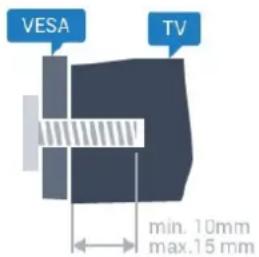
· 32PFx6500
Teastaíonn scileanna sainiúla chun an teilifís a ghléasadh ar an mballa agus ní ceart d'aon duine ach pearsanra atá cáilithe tabhairt faoi. Ba cheart go gcomhlíonfadh gléasadh balla na teilifíse caighdeáin sábháilteachta atá bunaithe ar mheáchan na teilifís.
Léigh na réamhchúraim sábháilteachta freisin sula suífidh tú an teilifís.
Ní ghlacann TP Vision Europe B.V. le haon fhreagracht as gléasadh míchuí ná aon ghléasadh a mbeidh tionóisc nó gortú mar thoradh air.
2.3
Leideanna maidir le Láithriú
- Cuir an teilifís in áit nach bhfuil solas ag lonrú go díreach ar an scáileán.
- Ísligh an solas sa seomra chun na dálaí is fearr a fháil don éifeacht Ambilight.
- Socraigh an teilifís suas le 15 cm ón mballa.
- Is é an t-achar is fear le bheith ag féachaint ar an teilifis uaidh ná trí oiread méid fhiarthrasna an scáileáin. Nuair atá tú i do shuí, ba cheart go mbeadh do shúile ar an leibhéal céanna le lár an scáileáin.

2.4
Cábla Cumhachta
- Cuir isteach an cábla cumhachta sa nascóir POWER ar chúl na teilifíse.
- Bí cinnte go bhfuil an cábla cumhachta curtha isteach go daingean sa nascóir.
- Bí cinnte gur féidir leat rochtain a fháil i gcónaí ar an bpluga cumhachta sa soicéad balla.
- Nuair a diphlugálann tú an cábla cumhachta, tarraing an pluga i gcónaí, ná tarraing an cábla go deo.
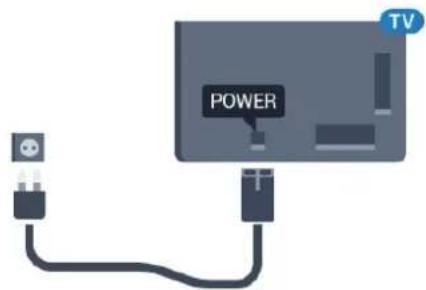
D'ainneoin go bhfuil tomhaltas cumhachta an-íseal ag an teilifis seo nuair ata sé ar fuireachas, bain amach an cábla cumhachta chun fuinneamh a shábháil mura mbeidh an teilifis in úsáid ar feadh tréimhse fada.
Chun tuilleadh eolais a fháil, i Cabhair, brúigh an eochair datha — Eochairfhocail agus déan cuardach do Casadh air chun tuilleadh eolais a fháil faoin gcaoi an teilifis a chasadh air agus as.
2.5
Cábla na hAeróige
Cuir isteach pluga na haeróige go daingean sa soicéad Aeróige ar chúl na teilifise.
Is féidir leat d'aeróg féin a nascadh nó nasc a dhéanamh le comhartha aeróige ó chóras dáilte aeróige. Úsáid nascóir aeróige IEC Coax 75 Ohm RF.
Úsáid an nasc aeróige seo do chomharthai ionchuir DVB-T agus DVB-C.

2.6
Mias Satailíte
Ceangail an nascóir satailíte den chineál F leis an nasc satailíte SAT ar chúl na teilifíse.

Nasc do Android TV
3.1
Líonra agus Idirlíon
Líonra Baile
Ní mór do do theilifís a bheith nasctha leis an Idirlíon chun leas a bhaint as cumais iomlána an Philips Android TV.
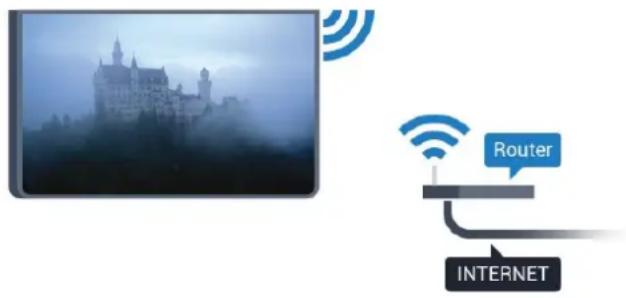
Nasc an teilifís le líonra baile a bhfuil nasc ardluais don ldirlíon aige. Is féidir leat do theilifís a nascadh le do ródaire líonra gan sreang nó sreangaithe.
Nasc le Líonra
Nasc gan Sreang
A bhfuil de dhíth ort
Teastaíonn ródaire Wi-Fi a bhfuil nasc don Idirlíon aige chun an teilifís a nascadh leis an Idirlíon gan sreang.
Úsáid nasc ardluais (leathanbhanda) leis an Idirlíon.
-, roghnaigh Gach socrú agus
brúigh OK.
2 - Roghnaigh Gan sreang agus Líonraí agus brúigh > (deas) chun an roghchlár a oscailt.
3 - Roghnaigh Sreangaithe nó Wi-Fi > Nasc le Líonra agus brúigh OK.
4 - Roghnaigh Gan sreang agus brúigh OK.
5 - Cliceáil ar do líonra gan sreang sa liosta de na líonraí a aimsíodh. Mura bhfuil do líonra sa liosta mar go bhfuil ainm an líonra i bhfolach (chas tú as craoladh SSID an ródaire), roghnaigh Cuir Líonra Nua leis an liosta chun ainm an líonra a chur isteach tú féin.
6 - Ag brath ar chineál an ródaire, cuir isteach d'eochair criptithe - WEP, WPA nó WPA2. Más rud é gur chuir tú isteach an eochair chriptithe don líonra seo cheana féin, is féidir leat OK a chliceáil chun an nasc a dhéanamh láithreach.
7 - Taispeánfar teachtaireacht nuair a dhéanfar an nasc.
WPS
Má tá WPS ag do ródaire, is féidir leat nascadh leis an ródaire go direach gan scanadh a dhéanamh do lionrai. Má tá gléasanna agat i do líonra gan sreang a úsáideann an córas slándála criptithe WEP, ní féidir leat WPS a úsáid.
1 - Brúigh ⚙, roghnaigh Gach socrú agus brúigh OK.
2 - Roghnaigh Gan sreang agus Líonraí agus brúigh > (deas) chun an roghchlár a oscailt.
3 - Roghnaigh Sreangaithe nó Wi-Fi > Nasc le Líonra agus brúigh OK.
4 - Roghnaigh WPS agus ansin brúigh OK.
5 - Téigh go dtí an ródaire, brúigh an cnaipe WPS agus téigh ar ais go dtí an teilifís laistigh de 2 nóiméad.
6 - Cliceáil Nasc chun an nasc a dhéanamh.
7 - Taispeánfar teachtaireacht nuair a dhéanfar an nasc.
WPS le cód PIN
Má tá WPS a bhfuil cód PIN air ag do ródaire, is féidir leat nascadh go direach leis an ródaire gan scanadh a dhéanamh do líonraí. Má tá gléasanna agat i do líonra gan sreang a úsáideann an córas slándála criptithe WEP, ní féidir leat WPS a úsáid.
1 - Brúigh ⚙, roghnaigh Gach socrú agus brúigh OK.
2 - Roghnaigh Gan sreang agus Líonraí agus brúigh > (deas) chun an roghchlár a oscailt.
3 - Roghnaigh Sreangaithe nó Wi-Fi > Nasc le Líonra agus brúigh OK.
4 - Roghnaigh WPS le cód PIN agus brúigh OK.
5 - Scríobh síos an cód PIN a bhfuil 8 digit ann atá ar taispeáint ar an scáileán agus cuir isteach i mbogearraí an ródaire ar do ríomhaire é. Faigh comhairle ó threoirleabhar an ródaire faoin áit a bhfuil an cód PIN le cur isteach i mbogearraí an ródaire.
6 - Cliceáil Nasc chun an nasc a dhéanamh.
7 - Taispeánfar teachtaireacht nuair a dhéanfar an nasc.
Fabhtcheartú
Níor aimsíodh an líonra gan sreang nó tá sé díchumtha
- Tá oighinn micreathonnacha, fóin DECT nó gléasanna eile Wi-Fi 802.11b/g/n i do chomharsanacht in ann cur isteach ar an líonra gan sreang.
- Bí cinnte go ligeann na ballaí dóiteáin i do líonra rochtain ar nasc gan sreang na teilifíse.
- Mura n-oibreoidh an líonra gan sreang i gceart i do theach, bain triail as an líonra sreangaithe a shuiteáil.
Ní oibríonn an tldirlíon
- Má tá an nasc don ródaire ag obair i gceart, seiceáil nasc an ródaire don Idirlíon.
Tá an ríomhaire agus an nasc Idirlín mall
- Féach i dtreoirleabhar úsáideora do ródaire gan sreang chun eolas a fháil maidir le raon laistigh, ráta aistrithe nó fachtóirí eile a bhaineann le caighdeán an chomhartha.
- Úsáid nasc Idirlín ardluais (leathanbhanda) do do ródaire.
DHCP
- Má theipeann ar an nasc, is féidir leat socrú DHCP (Prótacal Óstchumraíochta Dinimiciúla) an ródaire a sheicéail. Ba cheart go mbeadh DHCP casta air.
Nasc Sreangaithe
A bhfuil de dhíth ort
Teastaíonn ródaire líonra uait atá nasctha leis an an Idirlion chun an teilifís a nascadh leis an Idirlion. Úsáid nasc ardluais (leathanbhanda) leis an Idirlion.

1 - Nasc an ródaire leis an teilifís le cábla líonra (cábla Ethernet**).
2 - Bí cinnte go bhfuil an ródaire casta air.
3 - Brúigh ⚙, roghnaigh Gach socrú agus brúigh OK.
4 - Roghnaigh Gan sreang agus Líonraí agus brúigh > (deas) chun an roghchlár a oscailt.
5 - Roghnaigh Sreangaithe nó Wi-Fi > Nasc le Líonra agus brúigh OK.
6 - Roghnaigh Sreangaithe agus brúigh OK. Déanann an teilifís cuardach leanúnach don nasc líonra.
7 - Taispeánfar teachtaireacht nuair a dhéanfar an nasc.
Má theipeann ar an nasc, is féidir leat socrú DHCP an ródaire a sheiceáil. Ba cheart go mbeadh DHCP casta air.
**Chun rialacháin EMC a chomhlíonadh, úsáid cábla Ethernet FTP Cat. 5E díonta.
Socruithe Líonra
Féach ar Shocruithe Líonra
Is féidir leat gach socrú líonra reatha a fheiceáil anseo. An seoladh IP agus MAC, neart an chomhartha, luas, modh criptithe, etc.
Chun na socruithe líonra reatha a fheiceáil...
1 - Brúigh ⚙, roghnaigh Gach socrú agus brúigh OK.
2 - Roghnaigh Gan sreang agus Líonraí agus brúigh > (deas) chun an roghchlár a oscailt.
3 - Roghnaigh Sreangaithe nó Wi-Fi > Féach ar Shocruithe Líonra agus brúigh OK.
4 - Brúigh ◀ (clé), arís agus arís eile, más gá, chun an roghchlár a dhúnadh.
Cumraíocht Líonra
Mar rogha air sin, más ardúsáideoir tú agus má tá uait do lionra a shuiteáil le seolachán IP Statach, athraigh socrú na teilifise go IP Statach.
Chun an teilifís a shocrú go IP Statach...
1 - Brúigh ⚙, roghnaigh Gach socrú agus brúigh OK.
2 - Roghnaigh Gan sreang agus Líonraí agus brúigh > (deas) chun an roghchlár a oscailt.
3 - Roghnaigh Sreangaithe nó Wi-Fi > Cumraíocht Líonra agus brúigh OK.
4 - Roghnaigh IP Statach agus brúigh OK chun Cumraíocht IP Statach a chumasú.
5 - Roghnaigh Cumraíocht IP Statach agus cumraigh an nasc.
6 - Is féidir leat an uimhir a shocrú don Seoladh
IP, Netmask, Gateway, DNS 1, nó DNS 2.
7 - Brúigh ◀ (clé), arís agus arís eile, más gá, chun an roghchlár a dhúnadh.
Cas Air le Wi-Fi (WoWLAN)
Is féidir leat an teilifís seo a chasadh air ó d'fhón cliste nó do thaibléad má tá an teilifís i staid fuireachais. Ní mór an socrú Cas air le Wi-Fi (WoWLAN) a bheith casta air.
Chun athrú go WoWLAN...
1 - Brúigh ⚙, roghnaigh Gach socrú agus brúigh OK.
2 - Roghnaigh Gan sreang agus Líonraí agus brúigh > (deas) chun an roghchlár a oscailt.
3 - Roghnaigh Sreangaithe nó Wi-Fi > Cas air le Wi-Fi (WoWLAN) agus brúigh OK.
4 - Roghnaigh Air agus brúigh OK.
5 - Brúigh ◀ (clé), arís agus arís eile, más gá, chun an roghchlár a dhúnadh.
Cas air nasc Wi-Fi
Is féidir leat an nasc Wi-Fi a chasadh air nó as ar do theilifís.
Chun Wi-Fi a chasadh air...
1 - Brúigh ⚙, roghnaigh Gach socrú agus brúigh OK.
2 - Roghnaigh Gan sreang agus Líonraí agus brúigh > (deas) chun an roghchlár a oscailt.
3 - Roghnaigh Sreangaithe nó Wi-Fi > Wi-Fi Air/As agus brúigh OK.
4 - Roghnaigh Air agus brúigh OK.
5 - Brúigh ◀ (clé), arís agus arís eile, más gá, chun an roghchlár a dhúnadh.
Rindreálaí Meán Digiteach - DMR
Mura seinneann do chomhaid meán ar do theilifís, cinntigh go bhfuil an Rindreálaí Meán Digiteach casta air. Bionn DMR casta air mar réamhshocrú.
Chun DMR a chasadh air...
1 - Brúigh ⚙, roghnaigh Gach socrú agus brúigh OK.
2 - Roghnaigh Gan sreang agus Líonraí agus brúigh > (deas) chun an roghchlár a oscailt.
3 - Roghnaigh Sreangaithe nó Wi-Fi > Digital Media Renderer - DMR agus brúigh OK.
4 - Roghnaigh Air agus brúigh OK.
5 - Brúigh ◀ (clé), arís agus arís eile, más gá, chun an roghchlár a dhúnadh.
Cas air Wi-Fi Miracast
Cas air Wi-Fi Miracast chun scáileán d'fhón cliste, taibléad nó ríomhaire a roinnt ar an teilifís.
Chun Miracast a chasadh air...
1 - Brúigh ⚙, roghnaigh Gach socrú agus brúigh OK.
2 - Roghnaigh Gan sreang agus Líonraí agus brúigh > (deas) chun an roghchlár a oscailt.
3 - RoghnaighSreangaithe nó Wi-Fi > Wi-Fi Miracast agus brúigh OK.
4 - Roghnaigh Air agus brúigh OK.
5 - Brúigh ◀ (clé), arís agus arís eile, más gá, chun an roghchlár a dhúnadh.
Chun tuilleadh eolais a fháil, in Cabhair, brúigh an eochair datha — Eochairfhocail agus déan cuardach do Miracast™, cas air.
Glan nasc Wi-Fi Miracast
Glan an liosta gléasanna nasctha agus blocáilte a n-úsáidtear le Miracast.
Chun naisc Miracast a ghlanadh...
1 - Brúigh ⚙, roghnaigh Gach socrú agus brúigh OK.
2 - Roghnaigh Gan sreang agus Líonraí agus brúigh > (deas) chun an roghchlár a oscailt.
3 - Roghnaigh Sreangaithe nó Wi-Fi > Naisc Wi-Fi Miracast agus brúigh OK.
4 - Roghnaigh Glan ar fad agus brúigh OK.
5 - Brúigh ◀ (clé), arís agus arís eile, más gá, chun an roghchlár a dhúnadh.
Scáileán cliste Wi-Fi
Ní mór duit Scáileán Cliste Wi-Fi a chasadh air chun féachaint ar chainéil teilifise dhigiteacha ar d'fhón cliste nó taibléad leis an Philips TV Remote App. Tá an seams ann nach mbeidh roinnt cainéal scrofa ar fáil ar do ghléas soghluaiste.
Chun Scáileán Cliste Wi-Fi a chasadh air...
1 - Brúigh ⚙, roghnaigh Gach socrú agus brúigh OK.
2 - Roghnaigh Gan sreang agus Líonraí agus brúigh > (deas) chun an roghchlár a oscailt.
3 - Roghnaigh Sreangaithe nó Wi-Fi > Scáileán Cliste Wi-Fi agus brúigh OK.
4 - Roghnaigh Air agus brúigh OK.
5 - Brúigh ◀ (clé), arís agus arís eile, más gá, chun an roghchlár a dhúnadh.
Ainm an Líonra Teilifíse
Má tá níos mó ná teilifís amháin i do líonra baile agat, is féidir leat ainm uathúil a thabhairt don teilifís.
Chun ainm na teilifíse a athrú...
1 - Brúigh ⚙, roghnaigh Gach socrú agus brúigh OK.
2 - Roghnaigh Gan sreang agus Líonraí agus
brúigh > (deas) chun an roghchlár a oscailt.
3 - Roghnaigh Sreangaithe nó Wi-Fi > Ainm Líonra Teilifise agus brúigh OK.
4 - Úsáid an méarchlár ar an scáileán nó an méarchlár ar an gcianrialtán (más ann dó) chun an t-ainm a chur isteach.
5 - Roghnaigh √ chun an t-athrú a dheimhniú.
6 - Brúigh ◀ (clé), arís agus arís eile, más gá, chun an roghchlár a dhúnadh.
Glan Cuimhne Idirlín
Le Glan Cuimhne Idirlín, is féidir leat gach comhad Idirlín agus logáil isteach atá stóráilte ar do theilifis, cosúil le pasfhocail, fianáin nó stair, a ghlanadh.
Chun an chuimhne Idirlín a ghlanadh...
1 - Brúigh ⚙, roghnaigh Gach socrú agus brúigh OK.
2 - Roghnaigh Gan sreang agus Líonraí agus brúigh > (deas) chun an roghchlár a oscailt.
3 - Roghnaigh Sreangaithe nó Wi-Fi > Glan Cuimhne Idirlín agus brúigh OK.
4 - Roghnaigh OK chun deimhniú.
5 - Brúigh ◀ (clé), arís agus arís eile, más gá, chun an roghchlár a dhúnadh.
Comhroinnt Comhad
Tá an teilifís in ann nascadh le gléasanna eile i do lionra gan sreang, cosúil le do ríomhaire nó d'fhón cliste. Is féidir leat ríomhaire a úsáid a bhfuil Microsoft Windows nó Apple OS X air.
Is féidir leat grianghraif, ceol agus físeáin atá stóráilte ar do ríomhaire a oscailt ar an teilifís seo.
3.2
Cuntas Google
Sínigh isteach
Is féidir leat síniú isteach go Google le do Chuntas Google chun an leas is fearr a a bhaint as cumais do Philips Android TV.
Nuair a shínionn tú isteach, beidh tú in ann na cluichí is ansa leat a imirt ar d'fhón, do thaibleád nó ar do theilifís. Gheobhaidh tú moltaí pearsantaithe físe agus ceoil freisin ar scáileán baile do theilifíse chomh maith le rochtain ar YouTube, Google Play agus feidhmchláir eile.
Sínigh isteach
Úsáid an Google Account atá agat cheana féin chun síniú isteach go Google ar do theilifís. Seoladh ríomhphoist agus pasfhocal atá i gceist le Cuntas
Google. Mura bhfuil Cuntas Google agat fós, úsáid do ríomhaire nó do thaibléad chun ceann a chruthú (accounts.google.com). Teastaíonn próifíl Google+ uait chun cluichí a imirt ar Google Play. Murar shínigh tú isteach i rith chéad shuiteáil na teilifíse, is féidir leat síniú isteach níos déanaí.
Chun síniú isteach tar éis suiteáil na teilifise a bheith déanta ...
1 - Brúigh ⚙, roghnaigh Gach socrú agus brúigh OK.
2 - Roghnaigh Socruithe Android agus brúigh OK.
3 - Brúigh √(síos) agus
roghnaigh Pearsanta > Cuir cuntas leis an
liosta agus brúigh OK.
4 - Brúigh OK ar SIGN IN.
5 - Cuir isteach do sheoladh ríomhphoist leis an méarchlár ar an gcianrialtán agus brúigh an eochair bheag OK ar thaobh na láimhe deise den mhéarchlár.
6 - Cuir isteach do phasfhocal agus brúigh an eochair bheag chéanna OK chun síniú isteach.
7 - Brúigh ◀ (clé), arís agus arís eile, más gá, chun an roghchlár a dhúnadh.
Má tá uait síniú isteach le Cuntas Google eile, sínigh amach ar dtús agus ansin sínigh isteach leis an gcuntas eile.
Socruithe Android
Is féidir leat roinnt socruithe sonracha nó eolas Android a shocrú nó a fheiceáil. Is féidir leat liosta na bhfeidhmchlár atá suiteáilte ar do theilifís a aimsiú, agus an spás stórála atá ag teastáil uathu. Is féidir leat an teanga a úsáideann tú a shocrú le Cuardach Gutha. Is féidir leat an méarchlár ar an scáileán a chumrú nó cead a thabhairt d'fheidhmchláir do shuíomh a úsáid. Bain triail as na socruithe éagsúla Android. Is féidir leat dul go dtí www.support.google.com/androidtv chun tuilleadh eolais a fháil faoi na socruithe seo.
Chun na socruithe seo a oscailt...
1 - Brúigh ⚙, roghnaigh Gach socrú agus brúigh OK.
2 - Roghnaigh Socruithe Android , agus brúigh OK.
3 - Bain triail as na socruithe éagsúla Android.
4 - Brúigh ← BACK arís agus arís eile, más gá, chun an roghchlár a dhúnadh.
3.3
Gailearaí na bhFeidhmchlár Philips
Feidhmchláir Philips
Nasc an teilifís leis an Idirlíon chun leas a bhaint as na feidhmchláir ata roghnaithe ag Philips. Is don teilifís go sainiúil a rinneadh na feidhmchláir seo. Tá réimse leathan feidhmchlár i nGailearaí na bhFeidhmchlár Philips. I roinnt tíortha, is féidir leat feidhmchláir ó shiopa físeán áitiúil a shuiteáil nó feidhmchláir ó chraoltóirí teilifise i do thír. Is féidir le roinnt acu siúd seirbhísí Catch-Up TV a thairiscint.
Tá Gailearaí na bhFeidhmchlár Philips in ann a bheith éagsúil i dtíortha nó réigiúin éagsúla.
Bionn roinnt feidhmchlár ó Ghailearai na bhFeidhmchlár suiteáilte ar do theilifís roimh ré. Iarrfar ort glacadh leis na Téarmaí Úsáide sula mbeidh tú in ann feidhmchláir eile ó Ghailearai na bhFeidhmchlár a shuiteáil. Is féidir leat na Socruithe Priobháideachta a shocrú de réir mar a fheileann duit.
Téarmaí Úsáide
Ní mór duit glacadh leis na Téarmaí Úsáide chun feidhmchláir ó Ghailearaí na bhFeidhmchlár Philips a shuiteáil agus a úsáid. Murar aontaigh tú leis na téarmaí sin i rith chéad shuiteáil na teilifíse, is féidir leat glacadh leo níos deireanaí. A luaithe is a n-aontaíonn tú leis na Téarmaí Úsáide, beidh roinnt feidhmchlár ar fáil láithreach agus is féidir leat brabhsáil i nGailearaí na bhFeidhmchlár Philips chun feidhmchláir eile a shuiteáil.
Chun glacadh leis na Téarmaí Úsáide tar éis an teilifís a bheith suiteáilte agat...
1 - Brúigh ⬇ HOME agus roghnaigh Bailiúchán Philips > Gailearaí na bhFeidhmchlár agus brúigh OK chun Gailearaí na bhFeidhmchlár a oscailt.
2 - Is féidir leat Téarmaí Úsáide a roghnú, ansin brúigh OK chun iad a léamh.
3 - Roghnaigh Glac agus brúigh OK. Ní féidir leat dul siar ar an bhfaomhadh seo.
4 - Brúigh ← BACK chun an roghchlár a dhúnadh.
Socruithe Príobháideachta
Is féidir leat roinnt socruithe príobháideachta a shocrú d'fheidhmchlár ó Ghailearaí na bhFeidhmchlár Philips.
- Is féidir leat cead a thabhairt staitisticí teicniúla a sheoladh chuig Philips.
-
Is féidir leat moltaí pearsanta a cheadú.
-
Is féidir leat fianáin a cheadú.
- Is féidir leat an Glas Leanaí a chasadh air d'fheidhmchláir a bhfuil rátáil 18+ acu.
Chun na socruithe priobháideachta i nGailearaí na bhFeidhmchlár Philips a shocrú...
1 - Brúigh ⬆ HOME agus roghnaigh Bailiúchán Philips > Gailearaí na bhFeidhmchlár agus brúigh OK chun Gailearaí na bhFeidhmchlár a oscailt.
2 - Is féidir leat Polasaí Príobháideachta a roghnú, ansin brúigh OK chun é a léamh.
3 - Roghnaigh Glac agus brúigh OK. Ní féidir leat dul siar ar an bhfaomhadh seo.
4 - Brúigh ← BACK chun an roghchlár a dhúnadh.
Nasc Gléasanna
4.1
Maidir le Naisc
Treoir maidir le Nascacht
Nasc gléas leis an teilifís i gcónaí leis an nasc is airde caighdeáin atá ar fáil. Anuas air sin, úsáid cáblaí ar chaighdeán maith chun a chinntiú go mbeidh aistriú maith pictiúr agus fuaimeanna ann.
Nuair a nascann tú gléas, aithníonn an teilifís a chineál agus tugann sé ainm cineáil ceart do gach gléas. Is féidir leat an t-ainm cineáil a athrú más mian leat. Má shocraítear ainm cineáil ceart do ghléas, athraíonn an teilifís go huathoibríoch go dtí na socruithe teilifíse is fearr a fheileann di nuair a athraíonn tú go dtí an gléas seo sa roghchlár Foinsí.
Má tá cabhair ag teastáil uait chun roinnt gléasanna a nascadh leis an teilifís, is féidir leat cuairt a thabhairt ar threoir nascachta Philips TV. Tugann an treoir eolas maidir leis an gcaoi nascadh agus maidir leis na cáblaí atá le húsáid.
Téigh go dtí www.connectivityguide.philips.com
Port aeróige
Má tá Bosca bairr (glacadóir digiteach) nó Taifeadán agat, nasc cáblaí na haeróige chun comhartha na haeróige a rith tríd an mBosca bairr agus/nó an Taifeadán i dtosach sula n-iontrálfaidh sé an teilifís. Ar an gcaoi sin, is féidir leis an aeróg agus an Bosca bairr cainéil bhreise fhéideartha a sheoladh go dtí an Taifeadán le haghaidh a dtaifeadta.
Point HDMI
Cáilíócht HDMI
Bíonn an caighdeán pictiúir agus fuaime is fearr ann le nasc HDMI. Bíonn na comharthai fise agus fuaime araon le chéile in aon chábla HDMI amháin. Úsáid cábla HDMI le haghaidh comhartha teilifise.
Úsáid cábla HDMI Ardluais chun an t-aistriú comhartha is fearr a fháil agus ná húsáid cábla HDMI níos faide ná 5 m.

Cosaint ar chóipeáil
Tacaionn câblaí HDMI le HDCP (Cosaint Ábhar Digiteach Ard-Leitheadbhanda). Is comhartha chosaint ar chóipeáil HDCP a chuireann cosc ar chóipeáil ábhar ó dhiosca DVD nó Diosca Blu-ray. Tagraitear dó fresin mar DRM (Bainistiocht Ceart Digiteach).
HDMI ARC
Tá HDMI ARC (Cainéal Fillte Fuaime) ag gach ceann de na naisc HDMI ar an teilifis.
Má tá an nasc HDMI ARC ag an ngléas freisin, ar gnách gur Córas Amharclainne Baile (HTS) é, nasc le haon cheann de na naisc HDMI ar an teilifís seo é. Ní chaithfidh an cábla fuaime breise a sheolann fuaim na teilifíse go dtí an HTS a bheith agat nuair atá nasc HDMI ARC ann. Tá an dá chomhartha sa nasc HDMI ARC.
Is féidir leat aon nasc HDMI ar an teilifís seo a úsáid chun an HTS a nascadh ach nil ARC ar fáil ach do 1 gléas/nasc ag aon uair amháin.
HDMI MHL
Is féidir leat a bhfuil le feiceáil ar d'fhón cliste Android nó ar do thaibléad a sheoladh chuig scáileán teililfíse le HDMI MHL.
Tá MHL 2.0 (Mobile High-Definition Link) istigh leis an nasc HDMI 4 ar an teilifís seo.
Baineann an-chobhsaiocht agus leithead banda leis an nasc sreangaithe seo, mar aon le haga folaigh iseal, gan aon briseadh isteach gan sreang mar aon le hatáirgeadh fuaime ar chaighdeán maith. Anuas air sin, luchtóidh an nasc MHL ceallra d'fhón cliste nó do thaibléad. Biodh is go bhfuil sé nasctha, ní bheidh do ghléas soghluaiste ag luchtú nuair ata an teilifís ar fuireachas.
Bí ar an eolas faoin gcábla MHL fulangach atá feiliúnach do do ghléas soghluaiste. Tabhair faoi deara go háirithe an cinéal nascóra atá de dhíth ort chun nascadh le d'fhón cliste nó do thaibléad leis an nascóir HDMI don theilifís ar thaobh amháin.
Is trádmharcanna de chuid an MHL, LLC iad MHL, Mobile High-Definition Link agus Lógó MHL.
HDMI CEC - EasyLink
EasyLink
Bíonn an caighdeán pictiúir agus fuaime is fearr ann le nasc HDMI. Bíonn na comharthaí físe agus fuaime araon le chéile in aon chábla HDMI amháin. Úsáid an cábla HDMI le haghaidh comharthaí teilifíse Ardghléine (HD). Úsáid cábla HDMI Ardluais chun an t-aistriú comhartha is fearr a fháil agus ná húsáid cábla HDMI níos faide ná 5 m.

EasyLink HDMI CEC
Má tá do ghléasanna nasctha le HDMI agus má tá EasyLink acu, is féidir leat iad a oibriú leis an gcianrialtán teilifíse. Ní mór EasyLink HDMI CEC a chasadh air ar an teilifís agus ar an ngléas nasctha.
Is féidir leat gléas nasctha a oibriú le cianrialtán na teilifise le EasyLink. Úsáideann EasyLink HDMI CEC (Consumer Electronics Control) chun cumarsáid a dhéanamh leis na gléasanna nasctha. Ní mór do ghléasanna tacú le HDMI CEC agus a bheith nasctha le nasc HDMI.
Suiteáil EasyLink
Tagann an teilifís le EasyLink casta air. Bí cinnte go bhfuil na socruithe HDMI CEC suiteáilte i gceart ar na gléasanna EasyLink atá nasctha. Tá an seans ann nach n-oibreoidh EasyLink le gléasanna ó bhrandaí eile.
HDMI CEC ar bhrandaí eile
Tá ainmneacha éagsúla ag feidhmiúlacht HDMI CEC ar bhrandaí éagsúla. Seo roinnt samplaí: Anynet, Aquos Link, Bravia Theatre Sync, Kuro Link, Simplink agus Viera Link. Níl gach branda comhoiriúnach go hiomlán le EasyLink.
Is lena n-úinéirí faoi seach ainmneacha branda HDMI CEC.
Gléasanna a Oibriú
Chun gléas atá nasctha le HDMI a oibriú agus é a shuiteáil le EasyLink, roghnaigh an gléas nó a ghníomhaíocht sa liosta nasc teilifíse. Brúigh SOURCES , roghnaigh gléas atá nasctha le nasc HDMI agus brúigh OK.
Chomh luath is a bheidh an gléas roghnaithe, is féidir le cianrialtán na teilifíse an gléas a rialú. Mar sin féin, ní chuirtear ar aghaidh chuig an ngléas na heochracha HOME agus OPTIONS agus roinnt méaracha teilfíse eile.
Mura bhfuil an eochair atá uait ar chianrialtán na teilifíse, is féidir leat an eochair a roghnú sa roghchlár Roghanna.
Brúigh ≈ OPTIONS agus roghnaigh Rialuithe ar an mbarrachlár. Roghnaigh an eochair gléis atá uait ar an scáileán agus brúigh OK.
Tá an seams ann nach mbeidh roinnt méaracha gléis an-sainiúil ar fáil sa roghchlár Rialtáin.
Ní fhreagróidh ach gléasanna a thacaíonn leis an bhfeidhm cianrialtán Easylink do chianrialtán na teilifíse.
EasyLink Air nó As
Is féidir leat EasyLink a chasadh air nó as. Bíonn na socruithe EasyLink casta air ar an teilifís mar réamhshocrú.
Chun EasyLink a chasadh as go hiomlán...
1 - Brúigh ⚙, roghnaigh Gach socrú agus brúigh OK.
2 - Roghnaigh Socruithe Ginearálta agus brúigh > (deas) chun an roghchlár a oscailt.
3 - Roghnaigh EasyLink, brúigh > (deas) agus roghnaigh EasyLink céim amháin eile.
4 - Roghnaigh As.
5 - Brúigh ◀ (clé), arís agus arís eile, más gá, chun an roghchlár a dhúnadh.
Cianrialtán EasyLink
Má theastaíonn uait go mbeidh cumarsáid idir gléasanna ach nil tú ag iarraidh iad a oibriú le cianrialtán na teilifíse, is féidir leat Cianrialtán EasyLink a chasadh as leis féin.
Chun Cianrialtán EasyLink a chasadh air nó as...
1 - Brúigh ⚙, roghnaigh Gach socrú agus brúigh OK.
2 - Roghnaigh Socruithe Ginearálta agus brúigh > (deas) chun an roghchlár a oscailt.
3 - Roghnaigh EasyLink > Cianrialtán Easylink, agus brúigh OK.
4 - Roghnaigh Air nó As agus brúigh OK.
5 - Brúigh ◀ (clé), arís agus arís eile, más gá, chun an roghchlár a dhúnadh.
DVI go HDMI
Má tá gléas agat i gcónaí nach bhfuil air ach gléas DVI, is féidir leat an gléas a nascadh le haon ceann de na naisc HDMI le cuibheoir DVI go HDMI.
Úsáid cuibheoir DVI go HDMI mura bhfuil ag do ghléas ach nasc DVI. Úsáid ceann de na naisc HDMI agus cuir cábla Fuaime Clé/Deas (mion-seac 3.5 mm) isteach san Audio In le haghaïdh fuaime, ar chúl na teilifise.
![graph TD A["AUDIO L/R"] --> B["Adapter"] B --> C["HDMI"] C --> D["TV"] D --> E["HDMI"] style A fill:#f9f,stroke:#333 style B fill:#ccf,stroke:#333 style C fill:#cfc,stroke:#333 style D fill:#fcc,stroke:#333 style E fill:#cff,stroke:#333](/content/2026/06/1286280/images/d8f047c7e73f4bf4017fe4b06f282a2a054b3ef4f7727e5a3ec595b94c342ba8.jpg)
Cosaint ar chóipeáil
Tacaíonn cáblaí DVI agus HDMI le HDCP (Cosaint Ábhar Digiteach Ard-Leitheadbhanda). Is comhartha chosaint ar chóipeáil HDCP a chuireann cosc ar chóipeáil ábhar ó dhiosca DVD nó Diosca Blu-ray. Tagraítear dó fresin mar DRM (Bainistíocht Ceart Digiteach).
Y Pb Pr - Comhpháirt
Is nasc ardchaighdeánY Pb Pr - Fís Chomhpháirte.
Is féidir an nasc YPbPr a úsáid le haghaidh comharthai teilifise Ardghléine (HD). Cuir isteach na comharthaí Fuaime Clé agus Deas in aice leis na comharthai Y, Pb agus Pr.
Meaitseáil do dhathanna nascóra YPbPr (uaine, gorm, dearg) leis na plugaí cábla nuair a nascann tú. Úsáid cábla Fuaime Deas/Clé cinch má tá fuaim ag do ghléas freisin.

SCART
Is nasc ar chaighdeán maith é SCART.
Is féidir an nasc SCART a úsáid le haghaidh comharthai físe CVBS agus RGB ach ni féidir é a úsáid le haghaidh comharthai teilifíse Ardghléine (HD). Tá comharthai físe agus fuaime sa nasc SCART. Tacaionn an nasc SCART freisin le hathsheinm NTSC.

Fuaim Amach - Optúil
Nasc fuaime ar ardchaighdeán é Fuaim Amach - Optúil.
Tá an nasc optúil seo in ann 5.1 cainéal fuaime a iompar. Mura bhfuil aon nasc HDMI ARC ar do ghléas, ar ghnách gur Córas Amharclainne Baile (HTS) é, is féidir leat an nasc seo a úsáid leis an nasc Fuaime Isteach - Optúil ar an HTS. Seolann an nasc Fuaime Amach - Optúil an fhuaim ón teilifís go dtí an HTS.
Is féidir leat cineál an chomhartha fuaime amach a shocrú chun dul in oiriúint do chumais fuaime do Chóras Amharclainne Baile.
Chun tuilleadh eolais a fháil, in Cabhair, brúigh an eochair datha — Eochairfhocail agus déan cuardach do Shocruithe Fuaime Amach.
Mura mbeidh an fhuaim ag meaitseáil an fhís ar an scáileán, is féidir leat an sioncronú fuaime go fís a choigeartú.
Chun tuilleadh eolais a fháil, in Cabhair, brúigh an eochair datha — Eochairfhocail agus déan cuardach do Sionc Fuaim le Fís.

Tá an teilifís seo réidh do Rochtain Choinníollach Cl+.
Is féidir leat féachaint ar scothchláir HD, cosúil le scannáin agus cláir spóirt ata curtha ar fáil ag oibritheoirí teilifise digití i do réigiún le Cl+. Scrobhann oibritheoirí teilifise na cláir seo agus discrobhann modúl Cl+ réamhíoctha iad.
Cuireann oibritheoirí teilifíse digití modúl CI+ (Modúl Rochtana Coinníollaí - CAM) ar fáil, agus cártá cliste a ghabhann leis, nuair a dhéanann tú suibscríbhinn dá scothchláir. Bionn ardleibhéal cosanta ar chóipeáil ag an cláir seo.
Déan teagmháil le oibritheoir teilifíse digití le haghaidh tuilleadh eolais maidir le téarmaí agus coinníollacha.

Cárta Cliste
Cuireann oibritheoirí teilifíse digití modúl CI+ (Modúl Rochtana Coinníollaí - CAM) ar fáil, agus cárta cliste a ghabhann leis, nuair a dhéanann tú suibscribhinn dá scothchláir.
Cuir an cártta cliste isteach sa mhodúl CAM. Féach ar an treoir a fuair tú ón oibritheoir.
Chun an CAM a chur isteach sa teilifís...
1 - Beidh an modh ceart chun an CAM a chur isteach le feiceáil ar an gCAM. Má chuireann tú isteach mícheart é, d'fhéadfá damáiste a dhéanamh don CAM agus don teilifís.
2 - Agus tú ag féachaint ar chúl na teilifíse, agus aghaidh an CAM i do threo, cuir an CAM isteach go réidh sa sliotán COMMON INTERFACE.
3 - Brúigh an CAM isteach chomh fada is a rachaidh sé. Fág sa sliotán go buan é.
Nuair chasann tú air an teilifís, d'fhéadfadh roinnt nóiméad a bheith i gceist sula ngníomhachtófar an CAM. Má chuirtear CAM isteach agus má íoctar na táillí suibscribhinne (bíonn modhnna suibscribhinne éagsúla ann), is féidir leat féachaint ar na cainéil scrofa a dtacaíonn an cártta cliste CAM leo.
Is do do theilifís amháin an CAM agus an cártta cliste. Má bhaineann tú an CAM amach, ní bheidh tú in ann féachaint ar na cainéil scrofa a dtacaíonn CAM leo.
![graph LR TV["TV"] --> FRONT["FRONT"] FRONT --> SMARTCARD["SMARTCARD"] FRONT --> CAM["CAM"]](/content/2026/06/1286280/images/6383cb02549470e8f35730fb299e59de98116f2a66b0c83f5eb0899fd3cb893c.jpg)
Pasfhocail agus cóid PIN
Ní mór duit cód PIN a chur isteach i gcás roinnt CAManna chun féachaint ar a chainéil. Nuair a shocraíonn tú an cód PIN don CAM, molaimid duit an cód céanna a úsáid is ata in úsáid agat chun an teilifis a dhíghlasáil.
Chun an cód PIN a shocrú don CAM...
1 - Brúigh ➤ SOURCES.
2 - Cliceáil ar an gcineál cainéil atá in úsáid agat don CAM.
3 - Brúigh ≡ OPTIONS agus roghnaigh Comhéadan Coiteann.
4 - Roghnaigh oibritheoir teilifíse an CAM. Is ón oibritheoir teilifíse a thagann na scaileáin seo a leanas. Lean na treoracha ar an scaileán chun an cód PIN a fháil.
4.3 Glacadóir - Bosca Bairr
Bosca Cábla
Úsáid 2 cábla aeróige chun an aeróg a nascadh leis an mBosca bairr (ar glacadóir digiteach é) agus an teilifís.
![graph LR TV["TV"] -->|Antenna In| Digital["Digital Receiver"] Digital -->|Antenna Out| AntennaOut["Antenna Out"] AntennaOut -->|Antenna In| D["Antenna D"] D -->|Antenna Out| AntennaOut AntennaOut -->|Antenna In| AntennaIn["Antenna In"]](/content/2026/06/1286280/images/c1a682e16a08c2a2697faa9dd997fbe12656a40ecb5da8a78295fc37bf1cd158.jpg)
Cuir isteach cábla HDMI in aice leis na naisc aeróige chun an Bosca bairr a nascadh leis an teilifís. Mar rogha air sin, is féidir leat cábla SCART a úsáid mura bhfuil aon nasc HDMI ag an mBosca bairr.

Amadóir Casta As
Cas an t-amadóir uathoibríoch seo as mura n-úsáideann tú ach cianrialtán an Bhosca Bhairr amháin. Mura ndéanfaidh tú é seo, casfaidh an teilifís as go huathoibríoch tar éis tréimhse 4 huaire gan aon eochair a bheith brúite ar chianrialtán na teilifíse.
Chun tuilleadh eolais a fháil, in Cabhair, brúigh an eochair datha — Eochairfhocail agus déan cuardach do Cas as Amadóir.
Tiúnóir Satailíte
Nasc cábla na méise aeróige leis an nglacadóir Satailíte.
Cuir isteach cábla HDMI in aice leis an nasc aeróige chun an gléas a nascadh leis an teilifís. Mar rogha air sin, is féidir leat cábla SCART a úsáid mura bhfuil aon nasc HDMI ag an ngléas.

Cas an t-amadóir uathoibríoch seo as mura n-úsáideann tú ach cianrialtán an Bhosca Bhairr amháin. Mura ndéanfaidh tú é seo, casfaidh an teilifís as go huathoibríoch tar éis tréimhse 4 huaire gan aon eochair a bheith brúite ar chianrialtán na teilifíse.
Chun tuilleadh eolais a fháil, in Cabhair, brúigh an eochair datha — Eochairfhocail agus déan cuardach do Cas as Amadóir.
4.4
Córas Amharclainne Baile - HTS
Nasc le HDMI ARC
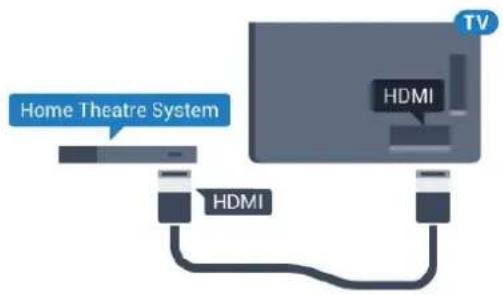
Úsáid an cábla HDMI chun Córas Amharclainne Baile (HTS) a nascadh leis an teilifís. Is féidir leat Philips Soundbar a nascadh nó HTS a bhfuil seinnteoir diosca ionsuite aige.
HDMI ARC
Má tá nasc HDMI ARC ag do Chóras Amharclainne Baile, is féidir leat aon nasc HDMI ar an teilifis a úsáid chun nascadh. Ní gá an cábla fuaime breise a
nascadh nuair ata HDMI ARC ann. Tá an dá chomhartha sa nasc HDMI ARC.
Tá gach nasc HDMI ar an teilifís in ann an comhartha Cainéal Fillte Fuaime (ARC) a thairiscint. Ach a thúisce is atá an Córas Amharclainne Baile nasctha agat, ní féidir leis an teilifís ach an comhartha ARC a sheoladh chuig an nasc HDMI seo.
Mura meaitseálann an fhuaim an fhís ar an scaíleán, is féidir leat moill a shocrú ar an gcuid is mó de Chórais Amharclainne Baile a bhfuil seinnteoir diosca acu chun an fhuaim a mheaïtseáil leis an fhís.
Chun tuilleadh eolais a fháil, in Cabhair, brúigh an eochair datha — Eochairfhocail agus déan cuardach do Sionc Fuaim le Fís.
Nasc le HDMI
Úsáid an cábla HDMI chun Córas Amharclainne Baile (HTS) a nascadh leis an teilifís. Is féidir leat Philips Soundbar a nascadh nó HTS a bhfuil seinnteoir diosca ionsuite aige.
Mura bhfuil aon nasc HDMI ARC ag an gCóras Amharclainne Baile, úsáid cábla fuaime optúil (Toslink) chun fuaim na teilifíse a sheoladh go dtí an Córas Amharclainne Baile.

Mura meaitseálann an fhuaim an fhís ar an scaíleán, is féidir leat moill a shocrú ar an gcuid is mó de Chórais Amharclainne Baile a bhfuil seinnteoir diosca acu chun an fhuaim a mheaitseáil leis an fhís.
Chun tuilleadh eolais a fháil, in Cabhair, brúigh an eochair datha — Eochairfhocail agus déan cuardach do Sionc Fuaim le Fís.
Socraithe don Fhuaim Amach
Moill ar Fhuaim Amach
Nuair atá Córas Amharclainne Baile (HTS) nasctha leis an teilifís, ba cheart go mbeadh an pictiúr ar an teilifís agus an fhuaim ón HTS sioncronaithe.
Bíonn an fhuaim sioncronaithe le fís go huathoibríoch leis na Córais Amharclainne Baile is nuaí ó Philips, agus bíonn sé i gcónaí ceart.
Moill sionc Fuaime
I gcás roinnt Córas Amharclainne Baile, tá an seams ann go mbeidh ort an mhoill sionc Fuaime a mhionathrú chun an fhuaim a shioncronú leis an bhfís. Ardaigh an luach moille ar an gCóras Amharclainne Baile go dtí go meaitseálann an pictiúr agus an fhuaim. D'fhéadfadh luach moille de 180ms a bheith ag toastáil. Léigh treoir úsáideora an Chórais Amharclainne Baile. Beidh ort an mhoill ar Fhuaim amach ar an teilifís a chasadh as nuair atá luach moille socraithe ar an gCóras Amharclainne Baile.
Chun an Mhoill ar Fhuaim Amach a chasadh as...
1 - Brúigh ⚙, roghnaigh Gach socrú agus brúigh OK.
2 - Roghnaigh Fuaim agus brúigh > (deas) chun an roghchlár a oscailt.
3 - Roghnaigh Ardsocruithe > Mhoill ar Fhuaim Amach agus brúigh OK.
4 - Roghnaigh As.
5 - Brúigh ◀ (clé), arís agus arís eile, más gá, chun an roghchlár a dhúnadh.
Seach-chur Fuaim Amach
Murar féidir leat moill a shocrú ar an gCóras Amharclainne Baile, is féidir leat an teilifís a shocrú chun an fhuaim a shioncronú. Is féidir leat seach-chur a shocrú a dhéanann cúiteamh don mhéid ama atá ag teastáil ón gCóras Amharclainne Baile chun fuaim phictiúr na teilifíse a phróiseáil. Is féidir leat an luach a shocrú i gcéimeanna 5ms. Is -60ms an socrú is airde.
Ba cheart an socrú Moill ar Fhuaim Amach a chasadh air.
Chun sioncronú leis an bhfuaim ar an teilifís...
1 - Brúigh ⚙, roghnaigh Gach socrú agus brúigh OK.
2 - Roghnaigh Fuaim agus brúigh > (deas) chun an roghchlár a oscailt.
3 - Roghnaigh Ardsocruithe > Seach-chur Fuaime Amach agus brúigh OK.
4 - Úsáid an barra sleamhnáin chun an seach-chur fuaime a shocrú agus brúigh OK.
5 - Brúigh ◀ (clé), arís agus arís eile, más gá, chun an
roghchlár a dhúnadh.
Formáid Fuaime Amach
Má tá Córas Amharclainne Baile agat a bhfuil an cumas aige fuaim ilchainéil a phróiseáil, leithéidí Dolby Digital, DTS nó a macasamhail, athraigh an socrú don fhormáid Fuaim Amach go Ilchainéal. Ligeann an socrú Ilchainéal don teilifís an comhartha fuaime ilchainéil comhbhrúite a sheoladh ó chainéal teilifíse nó seinnteoir nasctha go dtí an Córas Amharclainne Baile. Má tá Córas Amharclainne Baile agat nach bhfuil próiseáil fuaime ilchainéil aige, roghnaigh Steiréó.
Chun an Fhormáid Fuaime Amach a shocrú...
1 - Brúigh ⚙, roghnaigh Gach socrú agus brúigh OK.
2 - Roghnaigh Fuaim agus brúigh > (deas) chun an roghchlár a oscailt.
3 - Roghnaigh Ardsocruithe > Formáid Fuaime Amach agus brúigh OK.
4 - Roghnaigh Ilchainéal nó Steiréó (neamh-chomhbhrúite), ansin brúigh OK.
5 - Brúigh ◀ (clé), arís agus arís eile, más gá, chun an roghchlár a dhúnadh.
Leibhéaladh Fuaime Amach
Úsáid an socrú Leibhéaladh Fuaime Amach chun airde fuaime (treise) na teilifise agus an Chórais Amharclainne Baile a cothromú nuair a athraíonn tú ó cheann amháin go ceann eile. Is féidir le difríochtaí i bpróiseáil fuaime a bheith in n-údar do dhifríochtaí in airde fuaime.
Chun an difríocht san airde fuaime a leibhéaladh...
1 - Brúigh ⚙, roghnaigh Gach socrú agus brúigh OK.
2 - Roghnaigh Fuaim agus brúigh > (deas) chun an roghchlár a oscailt.
3 - Roghnaigh Ardsocruithe > Leibhéalach Fuaime Amach agus brúigh OK.
4 - Roghnaigh Níos mó, Meánach, nó Níos lú, ansin brúigh OK.
5 - Má tá difríocht mhór san airde fuaime, roghnaigh Níos Mó. Má tá difríocht bheag san airde fuaime, roghnaigh Níos Lú.
6 - Brúigh ◀ (clé), arís agus arís eile, más gá, chun an roghchlár a dhúnadh.
Baineann Leibhéaladh Fuaime Amach le comharthaí fuaime Fuaim Amach - Optúil agus HDMI ARC araon.
Fadhbanna le fuaim HTS
Fuaim le torann ard
Má fhéachann tú ar fhíseán ó mhéaróg chuimhne USB atá plugáilte isteach nó ríomhaire nasctha, d'fhéadfadh an torann ó do Chóras Amharclainne Baile a bheith dichumtha. Cloistear an torann sin nuair atá fuaim DTS ag an gcomhad fuaime nó físeáin ach gan próiseáil fuaime DTS a bheith ag an gCóras Amharclainne Baile. Is féidir leat caoi a chur air sin trí Formáid Fuaim Amach na teilifíse a athrú go Steiréó (neamh-chomhbhrúite).
Brúigh ☀ le haghaidh Suiteáil > Fuaim > Ardsocruithe > Formáid Fuaime Amach.
Níl aon fhuaim ann
Mura bhfuil tú in ann an fhuaim a chloisteáil ón teilifís ar do Chóras Amharclainne Baile, seiceáil ar nasc tú an cábla HDMI le nasc HDMI ARC ar an gCóras Amharclainne Baile. Is nasc HDMI ARC gach nasc HDMI ar an teilifís.
4.5
Fóin Chliste agus Táibléid
Chun fón cliste nó taibléad a nascadh leis an teilifís, is féidir leat nasc gan sreang nó sreangaithe a úsáid.
Gan sreang
I gcás naisc gan sreang, íoslódáil an Philips TV Remote App ó shiopa feidhmchlár go dtí d'fhón cliste nó do thaibléad.
Sreangaithe
I gcás naisc sreangaithe, úsáid an nasc HDMI 4 MHL ar chúl na teilifise. In Cabhair, brúigh an eochair datha — Eochairfhocail agus déan cuardach do HDMI MHL chun tuilleadh eolais a fháil.
4.6
Seinnteoir Diosca Blu-ray
Úsáid cábla HDMI ardluais chun an seinnteoir Diosca Blu-ray a nascadh leis an teilifís.

Má tá EasyLink HDMI CEC ag an seinnteoir Diosca Bluray, is féidir leat an seinnteoir a oibriú le cianrialtán na teilifise.
4.7
Seinnteoir DVD
Úsáid an HDMI cábla chun an seinnteoir DVD a nascadh leis an teilifís.
Mar rogha air sin, is féidir leat cábla SCART a úsáid mura bhfuil aon nasc HDMI ag an ngléas.

Má tá an seinnteoir DVD nasctha le HDMI agus má tá EasyLink CEC aige, is féidir leat an seinnteoir a oibriú le cianrialtán na teilifíse.
Chun tuilleadh eolais a fháil faoi EasyLink, in Cabhair, brúigh — Eochairfhocail agus déan cuardach do EasyLink HDMI CEC.
4.8
Bluetooth - Callairí agus Ceapa Stiúrtha
A bhfuil de dhíth ort
Is féidir leat gléas gan sreang a nascadh le Bluetooth® leis an teilifís seo – callaire gan sreang, fo-dhordaire, barra fuaime nó cluasáin. Is féidir leat ceap stiúrtha gan sreang a nascadh le Bluetooth LE.
Chun fuaim na teilifíse a sheinnt ar challaire gan sreang, ni mór duit an callaire gan sreang a phéireáil leis an teilifís. Is féidir leat roinnt callairí gan sreang agus 4 ghléas Bluetooth LE (ísealfhuinneamh) ar a mhéid a phéireáil. Ní féidir leis an teilifís ach fuaim a sheinnt ar challaire amháin san iarraidh. Má nascann tú fo-dhordaire, seinntear an fhuaim ar an teilifís agus ar an bhfo-dhordaire. Má nascann tú barra fuaime, ni sheinntear an fhuaim ach ar an mbarra fuaime amháin.
Tá 'tréimhse folaigh', mar a thugtar air, ard ag go leor córas callairí Bluetooth. Ciallaionn tréimhse folaigh ard go mbionn an fhuaim taobh thair den fhis, rud a fhágann nach mbionn an 'beolbheachtú' sioncronaithe. Sula gceannóidh tú córas callairí
Bluetooth gan sreang, bí cinnte go bhfuil tú ar an eolas faoi na múnlaí is nuaí agus aimsigh ceann a bhfuil rátáil tréimhse folaigh íseal aige. Beidh do mhiondioltóir in ann comhairle a chur ort.
Chun tuilleadh eolais a fháil faoin gcaoi callaire gan sreang a phéireáil, in Cabhair, brúigh an eochair datha — Eochairfhocail agus déan cuardach do Bluetooth, Péireáil.
Gléas a Phéireáil
Lonnaigh an callaire gan sreang laistigh d'achar 5 méadar ón teilifís. Léigh treoir úsáideora an ghléis chun eolas sonrach a fháil faoi phéireáil agus faoi raon gan sreang. Cinntigh go bhfuil an socrú Bluetooth ar an teilifís casta air.
A luaithe is atá ceap stiúrtha gan sreang péireáilte, is féidir leat é a úsáid. Nuair atá callaire gan sreang péireáilte, is féidir leat é a roghnú chun fuaim na teilifíse a sheinnt. Nuair atá gléas péireáilte, ní gá é a phéireáil arís mura mbainfidh tú an gléas as.
Chun callaire gan sreang a phéireáil leis an teilifís...
1 - Cas air an callaire gan sreang agus lonnaigh laistigh de raon na teilifise é.
2 - Brúigh ⚙, roghnaigh Gach socrú agus brúigh OK.
3 - Roghnaigh Gan sreang agus Líonraí agus brúigh > (deas) chun an roghchlár a oscailt.
4 - Roghnaigh Bluetooth > Cuardaigh Gléas Bluetooth agus brúigh OK.
5 - Roghnaigh Cuardaigh agus brúigh OK. Lean na treoracha ar an scáileán. Péireálfaidh tú an gléas leis an teilifís agus stórálfaidh an teilifís an nasc.
6 - Roghnaigh an cineál gléis (cluasán, fodhordaire, ...), roghnaigh Ar Aghaidh agus brúigh OK.
7 - Brúigh ◀ (clé), arís agus arís eile, más gá, chun an roghchlár a dhúnadh.
Chun tuilleadh eolais faoin gcaoi an callaire gan sreang a roghnú, in Cabhair, brúigh an eochair datha — Eochairfhocail agus déan cuardach do Callairí, roghnaigh.
Chun tuilleadh eolais a fháil faoin socrú Bluetooth Air nó As, in Cabhair, brúigh an eochair datha — Eochairfhocail agus déan cuardach do Bluetooth, Air nó As.
Roghnaigh Gléas
A luaithe is atá callaire gan sreang Bluetooth péireálte, is féidir leat é a roghnú chun fuaim na teilifíse a sheinnt.
Chun callaire a roghnú chun fuaim na teilifíse a sheinnt...
1 - Brúigh ⚙, roghnaigh Callairí agus brúigh OK.
2 - Roghnaigh an córas callairí atá uait agus brúigh OK.
3 - Brúigh ◀ (clé), arís agus arís eile, más gá, chun an roghchlár a dhúnadh.
Bain Gléas as
Is féidir leat gléas Bluetooth gan sreang a nascadh nó a dhínascadh. Nuair atá gléas Bluetooth nasctha, is féidir leat an ceap stiúrtha a úsáid nó fuaim na teilifíse a chloisteáil tríd an gcallaire gan sreang. Is féidir leat gléas Bluetooth gan sreang a bhaint as freisin. Má bhaineann tú gléas Bluetooth as, diphéireálfar an gléas.
Chun gléas gan sreang a bhaint as nó a dhínascadh...
1 - Brúigh ⚙, roghnaigh Gach socrú agus brúigh OK.
2 - Roghnaigh Gan sreang agus Líonraí agus brúigh OK.
3 - Roghnaigh Bluetooth > Bain Gléas AS agus brúigh OK.
4 - Roghnaigh an gléas gan sreang sa liosta agus brúigh OK.
5 - Roghnaigh Dínasc nó Bain as agus brúigh OK.
6 - Roghnaigh OK agus brúigh OK chun deimhniú.
7 - Brúigh ◀ (clé), arís agus arís eile, más gá, chun an roghchlár a dhúnadh.
4.9
Cluasáin
Is féidir leat cluasáin a nascadh leis an nasc 🔒 ar chúl na teilifíse. Is mion-seac 3.5mm an nasc. Is féidir leat airde fuaíme na gcluasán a athrú leo féin.

1 - Brúigh ⚙, roghnaigh Airde fuaime na gCluasán agus brúigh OK.
2 - Brúigh na saigheada ∧ (suas) nó √ (síos) chun an luach a athrú.
3 - Brúigh ◀ (clé), arís agus arís eile, más gá, chun an roghchlár a dhúnadh.
4.10
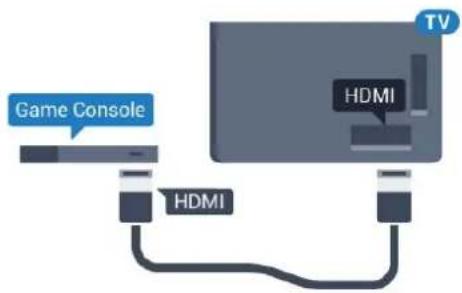
Consól Cluiche
HDMI
Nasc an consól cluiche leis an teilifiis le cábla HDMI ardluais chun an caighdeán is fearr a fháil.
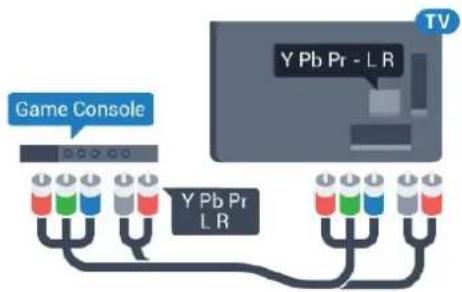
Y Pb Pr
Nasc an consól cluiche le cábla físchomhartha comhpháirteanna (Y Pb Pr) agus le cábla fuaim Deas/Clé leis an teilifís.
SCART
Nasc an consól cluiche leis an teilifís le cábla ilchodach (CVBS) agus le cábla fuaime Deas/Clé leis an teilifís.
Mura bhfuil ach aschur Físeáin (CVBS) agus Fuaime Clé/Deas ag do chonsól cluiche, úsáid cuibheoir Físe Fuaime Clé/Deas go Scart chun nascadh leis an nasc SCART.
![graph TD A["Game Console"] --> B["VIDEO AUDIO L/R"] B --> C["TV"] D["SCART"] --> E["ADAPTER"] E --> F["Video"]](/content/2026/06/1286280/images/bf4a71dd03ef3de7824300aedfe7eb8a2d97148f56fc2e7020462a502bf03c10.jpg)
An Socrú is Fearr
Sula dtosóidh tú ag imirt cluiche ó chonsól cluiche nasctha, molaimid duit an teilifís a shocrú go dtí an socrú is fearr Cluiche.
Nuair atá tú réidh ag imirt an chluiche agus ag iarraidh féachaint ar an teilifis aris, ná déan dearmad an socrú Cluiche nó Ríomhaire a athrú ar ais go As.
Chun an teilifís a shocrú go dtí an socrú is fearr a fheileann...
1 - Brúigh ⚙, roghnaigh Gach socrú agus brúigh OK.
2 - Roghnaigh Pictiúr agus brúigh > (deas) chun an roghchlár a oscailt.
3 - Roghnaigh Ardsocruithe > Cluiche nó
Ríomhaire, agus roghnaigh an cineál gleís a bhfuil uait
é a úsáid. Roghnaigh As chun athrú ar ais go dtí an
teilifís.
4 - Brúigh ◀ (clé), arís agus arís eile, más gá, chun an roghchlár a dhúnadh.
4.11
Ceap Stiúrtha
Nasc Ceap Stiúrtha
Chun cluichi ón Idirlíon a sheinnt ar an teilifís seo, is féidir leat raon roghnaithe Ceapa Stiúrtha gan sreang a nascadh. Is féidir leat Ceapa stiúrtha a úsáid le glacadóir nano USB nó ceapa stiúrtha le Bluetooth.
Chun Ceap stiúrtha a nascadh le glacadóir nano USB...
1 - Plugáil isteach an nanaghlacadóir beag i gceann amháin de na naisc USB ar thaobh na teilifíse. Tagann an nanaghlacadóir gan sreang leis an gCeap Stiúrtha.
2 - Má tá an Ceap Stiúrtha casta air, is féidir leat an Ceap Stiúrtha a úsáid.
Is féidir leat an dara Ceap Stiúrtha a nascadh sa dara nasc USB ar thaobh na teilifise.
Bluetooth
Chun Ceap stiúrtha a nascadh le Bluetooth, in Cabhair, brúigh an eochair datha — Eochairfhocail agus déan cuardach do Bluetooth, Péireáil.
Ceapa Stiúrtha
Tá tástáil déanta ar raon roghnaithe Ceap Stiúrtha agus tá siad feiliúnach don teilifis seo. D'fhéadfadh Ceapa Stiúrtha eile gan a bheith inoiriúnaithe go hiomlán.
Is iad na Ceapa Stiúrtha atá feiliúnach...
- Logitech F710
- Logitech F510
• Xbox 360 Wireless Controller for Windows
• Speedlink Strike FX Wireless Gamepad
• Sony Play Station sreangaithe - Mad Catz C.T.R.L. Ceap Stiúrtha Soghluaiste do Android
• Ipega, PG-9023
• Ipega, PG-9025 - Ceap stiúrtha PhoneJoy
Fabhtcheartú
Chun trasnaíocht fhéideartha le gléasanna gan sreang eile ar an teilifís a réiteach...
- Úsáid a seolán sínidh USB agus bog an nanaghlacadóir thart ar 1 méadar ón teilifís.
- Mar rogha air sin, is féidir leat mol USB a bhfuil cumhacht aige agus atá nasctha leis an teilifís a úsáid agus na nanaghlacadóirí a phlugáil isteach sa mhol USB.
4.12
Diosca Crua USB
A bhfuil de dhíth ort
Má nascann tú Diosca Crua USB, is féidir leat craoladh teilifíse a chur ar sos nó a thaifeadadh. Ní mór don chraoladh teilifíse a bheith ina chraoladh digiteach (craoladh DVB nó a mhacasamhail).
Chun craoladh a chur ar sos
Chun craoladh a chur ar sos, teastaíonn Diosca Crua uait atá comhoiriúnach le USB 2.0 agus a bhfuil ar a laghad 4GB de spás air.
Chun craoladh a thaifeadadh
Chun craoladh a chur ar sos agus a thaifeadadh, teastaíonn diosca a bhfuil ar a laghad 250GB de spás saor air. Má tá uait craoladh a thaifeadadh le sonraí eolaire teilifíse ón Idirlíon, ní mór an nasc Idirlín a bheith suiteáilte ar do theilifís sula suiteálann tú an Diosca Crua USB.
Chun tuilleadh eolais a fháil faoin gcaoi Diosca Crua USB a shuiteáil, in Cabhair, brúigh an eochair datha — Eochairfhocail agus déan cuardach do Diosca Crua USB, Suiteáil.
Suiteáil
Sular féidir leat craoladh a chur ar sos agus a thaifeadadh, ní mór duit Diosca Crua USB a nascadh agus a fhormáidiú. Bainfidh an formáidiú as gach comhad ón Diosca Crua USB.
1 - Nasc an Diosca Crua USB le ceann de na naisc USB ar an teilifís. Ná nasc gléas USB eile leis na point USB eile nuair atá tú i mbun formáidithe.
2 - Cas air an Diosca Crua USB agus an teilifís.
3 - Nuair atá an teilifís tiúnálte le cainéal teilifíse digití, brúigh II (Cuir ar Sos). Má dhéanann tú iarracht é a chur ar sos, tosóidh an formáidiú.
Lean na treoracha ar an scáileán.
Nuair a bheidh an Diosca Crua USB formáidithe, fág nasctha go buan é.

Rabhadh:
Tá an Diosca Crua USB formáidithe go heisiach don teilifís seo agus ní féidir leat na taifeadtaí stórálte a úsáid ar theilifís ná ar ríomhaire eile. Ná cóipeáil agus ná hathraigh comhaid taifeadtaí ar an Diosca Crua USB le haon fheidhmchlár ríomhaireachta. Truailleoidh sé sin do thaifeadtaí. Nuair a fhormáidionn tú Diosca Crua USB eile, caillfear an méid a bhí ar an gceann roimhe sin. Beidh athfhormáidiú ag teastáil ó Dhiosca Crua USB atá suiteáilte ar do theilifís le haghaidh a úsáide le ríomhaire.
Formáidiú
Sular féidir leat craoladh a chur ar sos nó a thaifeadadh, ní mór duit Diosca Crua USB a nascadh agus a fhormáidiú. Bainfidh an formáidiú as gach comhad ón Diosca Crua USB. Má tá uait craoltaí a thaifeadadh le sonraí ón Eolaire Teilifíse ón Idirlíon, ní mór duit an nasc Idirlín a shuiteáil sula suiteálann tú an Diosca Crua USB.
Rabhadh:
Tá an Diosca Crua USB formáidithe go heisiach don teilifis seo agus ní féidir leat na taifeadtaí stóráilte a úsáid ar theilifís ná ar ríomhaire eile. Ná cóipeáil agus ná hathraigh comhaid taifeadtaí ar an Diosca Crua USB le haon fheidhmchlár ríomhaireachta. Truailleoidh sé sin do thaifeadtaí. Nuair a
fhormáidíonn tú Diosca Crua USB eile, caillfear an méid a bhí ar an gceann roimhe sin. Beidh athfhormáidiú ag teastáil ó Dhiosca Crua USB atá suiteáilte ar do theilifís le haghaidh a úsáide le ríomhaire.
Chun Diosca Crua USB a fhormáidiú...
1 - Nasc an Diosca Crua USB le ceann de na naisc USB ar an teilifís. Ná nasc gléas USB eile leis na point USB eile nuair atá tú i mbun formáidithe.
2 - Cas air an Diosca Crua USB agus an teilifís.
3 - Nuair atá an teilifís tiúnálte le cainéal teilifíse digití, brúigh II (Cuir ar Sos). Má dhéanann tú iarracht é a chur ar sos, tosóidh an formáidiú. Lean na treoracha ar an scaileán.
4 - Fiafróidh an teilifís diot an bhfuil uait an Diosca Crua USB a úsáid chun feidhmchláir a stóráil, aontaigh leis an gceist más ea.
5 - Nuair a bheidh an Diosca Crua USB formáidithe, fág nasctha go buan é.

4.13
Méarchlár, nasc
Nasc
Nasc méarchlár USB (den chineál USB-HID) chun téacs a chur isteach ar do theilifís.
Úsáid ceann de na naisc USB chun nascadh.
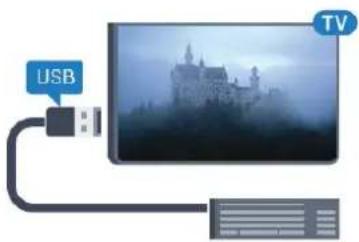
Cumraigh
Cas air an teilifís agus nasc an méarchlár USB le ceann de na naisc USB ar an teilifís chun an méarchlár USB a shuiteáil. Nuair a bhraitheann an teilifís an méarchlár den chéad uair, is féidir leat leagan amach do mhéarchláir a roghnú agus do rogha a thástáil. Má roghnaíonn tú leagan amach méarchláir Choireallaigh nó Ghréigise ar dtús, is féidir leat leagan amach méarchláir Laidinigh a roghnú mar cheann tánaisteach.
Chun socrú leagan amach an mhéarchláir a athrú nuair a roghnaíodh leagan amach...
1 - Brúigh ⚙, roghnaigh Gach socrú agus brúigh OK.
2 - Roghnaigh Socruithe Ginearálta agus brúigh > (deas) chun an roghchlár a oscailt.
3 - Roghnaigh Socruithe Méarchláir USB, agus brúigh OK chun tús a chur le suiteáil an mhéarchláir.
Eochracha Speisialta
Méaracha chun téacs a chur isteach
- Eochair iontrála = OK
- Cúlspás = scrios an carachtar roimh an gcursóir
- Méaracha saighde = bogadh laistigh de réimse téacs
- Chun athrú ó leagan amach méarchláir amháin go ceann eile, má tá leagan amach tánaisteach socraithe, brúigh na méaracha Ctrl + Spásbharra ag an am céanna.
Eochracha d'fheidhmchláir agus do leathanaigh Idirlín
• Táb agus lomlaoid + Táb = Ar Aghaidh agus Siar
• Baile = scrollaigh go dtí barr an leathanaigh
- Deireadh = scrollaigh go dtí bun an leathanaigh
• Leathanach Suas = téigh leathanach amháin suas
- Leathanach Síos = téigh leathanach amháin síos
• + = zúmáil isteach céim amháin
- - = zúmáil amach céim amháin
• * = cuir an leathanach gréasáin in oiriúint do leithead an scáileáin.
4.14
Méaróg Chuimhne USB
Is féidir leat féachaint ar ghrianghraif nó do cheol agus físeáin a sheinnt ó mhéaróg USB nasctha.
Cuir isteach méaróg chuimhne USB i gceann de na naisc USB ar an teilifis nuair atá an teilifis casta air.

Aimsionn an teilifís an méaróg USB agus osclaíonn sé liosta a thaispeánann a bhfuil air. Mura bhfuil liosta na n-ábhar le feiceáil go huathoibríoch, brúigh ▶ SOURCES agus cliceáil USB.
Chun éirí as a bheith ag féachaint ar ábhar ón méaróg chuimhne USB, brúigh TV EXIT nó roghnaigh gniomhaíocht eile.
Chun an mhéaróg USB a dínascadh, is féidir leat an mhéaróg USB a tharraingt amach am ar bith.
Chun tuilleadh eolais a fháil faoin gcaoi féachaint ar ábhar ó mhéaróg chuimhne USB nó é a sheinnt, in Cabhair, brúigh an eochair datha — Eochairfhocail agus déan cuardach do Ghrianghraif, Fiseáin agus Ceol.
4.15
Ceamara grianghraif
Chun féachaint ar ghrianghraif ata stórálte ar do cheamara grianghraf digiteach, is féidir an ceamara a nascadh go díreach leis an teilifís.
Úsáid ceann de na naisc USB ar an teilifís chun nascadh. Cas air an ceamara tar éis duit an nasc a dhéanamh.
Mura bhfuil liosta na n-ábhar le feiceáil go huathoibríoch, brúigh 📄 SOURCES agus cliceáil USB.
Tá an seans ann go mbeidh ort do cheamara a shocrú chun an t-ábhar atá air a aistriú le PTP (Protacál Aistrithe Pictiúr). Léigh treoirleabhar úsáideora an cheamara grianghraf digiteach.
Chun tuilleadh eolais faoin gcaoi féachaint ar ghrianghraif a fháil, brúigh an eochair datha, in Cabhair, brúigh an eochair datha — Eochairfhocail agus déan cuardach do Ghrianghraif, Fiseáin agus Ceol.
4.16
Camthaifeadán
HDMI
Chun an caighdeán is fearr a fháil, úsáid cábla HDMI chun an camthaifeadán a nascadh leis an teilifís.
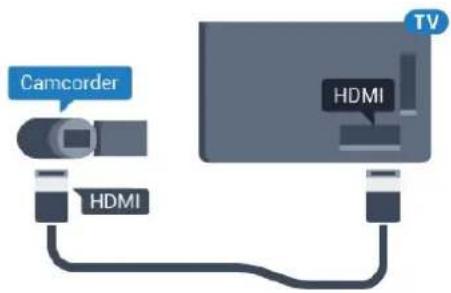
LR / Scart Fuaime Físe
Is féidir leat nasc HDMI, YPbPr nó SCART a úsáid chun do cheamthaifeadán a nascadh. Mura bhfuil ach aschur Físe (CVBS) agus Fuaime Clé/Deas ag do cheamthaifeadán, úsáid cuibheoir Físe Fuaime Clé/Deas go SCART (dioltar as féin é) chun nascadh leis an nasc SCART.
![graph TD A["Game Console"] --> B["VIDEO AUDIO L/R"] B --> C["ADAPTER"] C --> D["SCART"] D --> E["TV"]](/content/2026/06/1286280/images/b14af5ec4adbeb4a6dbbed045de7c5659b84c5d1b9170ab0fafc04baceb36690.jpg)
4.17
Ríomhaire
Nasc
Is féidir leat do ríomhaire a nascadh leis an teilifís agus an teilifís a úsáid mar mhonatóir ríomhaire.
Le HDMI
Úsáid cábla HDMI chun an riomhaire a nascadh leis an teilifís.

DVI go HDMI
Mar rogha air sin, is féidir leat cuibheoir DVI go HDMI a úsáid (díoltar as féin é) chun an ríomhaire a nascadh le HDMI agus cábla fuaime Clé/Deas (mion-seac 3.5mm) le AUDIO IN - L/R ar chúl na teilifise.
![graph TD A["Computer"] --> B["TV"] B --> C["AUDIO L/R"] C --> D["Adapter"] D --> E["HDMI"] E --> F["ADAPTER"] F --> G["HDMI"] G --> H["ADAPTER"] H --> I["HDMI"]](/content/2026/06/1286280/images/03f1fc2d3d9a22a0bae2b8ff364eb3ef9c832deceea518d91cd2414239b56a84.jpg)
An socrú is fearr
Má nascann tú ríomhaire, molaimid duit ainm ceart an chineál gléis a thabhairt sa roghchlár Foinse don nasc a bhfuil an ríomhaire nasctha air. Má athraíonn tú do Ríomhaire ansin sa roghchlár Foinse, socrófar an teilifis go dtí an socrú Ríomhaire is fearr go huathoibríoch.
Is féidir leat an socrú is fearr a athrú de láimh go dtí Aschun féachaint ar an teilifís nó go Cluiche chun cluiche a imirt ó chonsól cluiche nasctha (ná déan dearmad é a chasadh ar ais go As nuair atá tú réidh leis an gcluiche).
Má athraíonn tú go foinse agus má athraíonn tú an socrú Cluiche nó Ríomhaire, stórálfar don fhoinse roghnaithe seo é
Chun an teilifís a shocrú go dtí an socrú is fearr a fheileann...
1 - Brúigh ⚙, roghnaigh Gach socrú agus brúigh OK.
2 - Roghnaigh Pictiúr agus brúigh > (deas) chun an roghchlár a oscailt.
3 - Roghnaigh Ardsocruithe > Cluiche nó Ríomhaire, agus brúigh OK.
4 - Roghnaigh Cluiche (do chluichíocht) nó roghnaigh Ríomhaire (chun féachaint ar scannán).
5 - Brúigh ◀ (clé), arís agus arís eile, más gá, chun an roghchlár a dhúnadh.
Ná déan dearmad an socrú Cluiche nó Ríomhaire a athrú go As nuair a éiríonn tú as imirt an chluiche.
5
Ag Casadh Air agus As
5.1
Cinntigh go bhfuil an teilifís nasctha leis an bpríomhchumhacht AC Nasc an corda cumhachta a tháinig leis an teilifís leis an nascóir AC isteach ar chúl na teilifíse. Lasfar an solas táscaire ag bun na teilifíse.
Cas air
Brúigh 📍 ar an gcianrialtán chun an teilifís a chasadh air. Mar rogha air sin, brúigh ⬆ HOME . Is féidir leat freisin an luamhán stiúrtha beag ar chúl na teilifíse a bhrú freisin chun an teilifís a chasadh air mura bhfuil tú in ann teacht ar an gcianrialtán nó má tá na ceallraí caite.
Athraigh go dtí fuireachas
Chun an teilifís a athrú go dtí fuireachas, brúigh 🔒 ar an gcianrialtán. Is féidir leat freisin an luamhán stiúrtha beag ar chúl na teilifise a bhrú freisin.
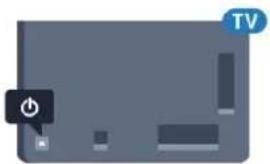
Nuair atá an teilifis ar fuireachas, tá si nasctha leis an bpríomhlíonra cumhachta i gcónaí ach is beag fuinneamh atá á thomhait aici.
Bain amach an pluga cumhachta chun an teilifis a chasadh as ar fad.
Nuair a dínascann tú an pluga cumhachta, tarraing an pluga cumhachta i gcónaí, ná tarraing an seolán. Bí cinnte go bhfuil rochtain iomlán agat ar an bpluga cumhachta, an seolán cumhachta agus ar an soicéad asraoin i gcónaí.
5.2
Gile Logó Philips
Is féidir leat gile an lógó Philips ar aghaidh na teilifíse a chasadh as nó a choigeartú.
Chun é a choigeartú nó a chasadh as...
1 - Brúigh ⚙, roghnaigh Gach socrú agus brúigh OK.
2 - Roghnaigh Socruithe Ginearálta agus brúigh > (deas) chun an roghchlár a oscailt.
3 - Roghnaigh Gile Lógó Philips, agus brúigh > (deas) chun an roghchlár a oscailt.
4 - Roghnaigh Íosmhéid, Meánach, Uasmhéid, nó As chun soilsiú an lógó a chasadh as, ansin brúigh OK.
5 - Brúigh ◀ (clé), arís agus arís eile, más gá, chun an roghchlár a dhúnadh.

5.3
Méaracha teilifíse
Má tá an cianrialtán caillte agat, nó má tá a cheallrai caite, is féidir leat roinnt oibríochtaí bunúsacha teilifise a dhéanamh i gcónaí.
Chun an roghchlár bunúsach a oscailt...
1 - Agus an teilifís casta air agat, brúigh an eochair luamháin stiúrtha ar chúl na teilifíse chun an roghchlár bunúsach a oscailt.
2 - Brúigh clé nó deas chun 📋 Airde Fuaime, Cainéal nó 📋 Foinsí a roghnú. Roghnaigh 📋 Fiseán taispeána chun fiseán taispeána a thosú.
3 - Brúigh suas nó síos chun an airde fuaime a athrú nó tiúnáil go dtí an chéad chainéal eile, nó an ceann roimhe sin. Brúigh suas nó síos chun dul trí liosta na bhfoinsí, lena n-áirítear roghnú tiúnóra. Brúigh eochair an luamháin stiúrtha chun an fiseán taispeána a thosú.
4 - Imeoidh an roghchlár as amharc go huathoibríoch.
Chun an teilifis a chasadh go dti fuireachas, roghnaigh agus brúigh eochair an luamháin stiúrtha.

Is féidir leat an teilifis a shocrú chun athrú go dtí an staid fuireachais go huathoibríoch tar éis tréimhse ama shainiúil leis an Amadóir Codlata.
Chun an tAmadóir Codlata a shocrú...
1 - Brúigh ⚙, roghnaigh Uaineadóir Codlata agus brúigh OK. 2 - Is féidir leat an t-am a shocrú ar feadh suas le 180
nóiméad in eatraimh de 5 nóiméad leis an mbarra sleamhnáin. Má shocraítear go 0 nóiméad é, castar an t-amadóir codlata as. Is féidir leat i gcónaí do theilifís a chasadh as níos luaithe nó an t-am a athshocrú i rith an chomhairimh síos.
3 - Brúigh ← BACK chun an roghchlár a dhúnadh.
5.5
Amadóir Casta As
Má fhaigheann an teilifís comhartha teilifíse ach mura mbrúfaidh tú méar ar an gcianrialtán i rith thréimhse 4 uair, casfaidh an teilifís as go huathoibríoch chun fuinneamh a choigilt. Anuas air sin, mura bhfhaigheann an teilifís comhartha teilifíse nó ordú cianrialtáin ar feadh 10 nóiméad, casfaidh an teilifís as go huathoibríoch.
Má úsáideann tú an teilifís mar mhonatóir nó má úsáideann tú glacadóir digiteach chun féachaint ar an teilifís (Bosca bairr - STB) agus mura n-úsáideann tú cianrialtán na teiliffse, ba cheart duit an socrú chun an gléas a chasadh as go huathoibríoch a dhighníomhachtú.
Chun an tAmadóir Casta As a dhíghníomhachtú ...
1 - Brúigh ⚙, roghnaigh Gach socrú agus brúigh OK.
2 - Roghnaigh Éicea-socruithe agus brúigh > (deas) chun an roghchlár a oscailt.
3 - Roghnaigh Amadóir Casta As agus brúigh OK.
4 - Brúigh na saigheada ∧ (suas) nó √ (síos) chun an luach a athrú. Díghníomhachtóidh an luach 0 an casadh as uathoibríoch.
5 - Brúigh < (clé), arís agus arís eile, más gá, chun an roghchlár a dhúnadh.
Chun tuilleadh eolais faoi shocruithe teilifíse atá báúil don timpeallacht a fháil, in Cabhair, brúigh an eochair datha — Eochairfhocail agus déan cuardach do Éicea-socruithe.
6
Cianrialtán
6.1
Forbhreathnú ar na heochracha
Barr

1 - ⏻ Fuireachas / Air
Chun an teilifís a chasadh air nó ar ais go Fuireachas.
2 - Athsheinm agus Taifead
- Brúigh ▶, chun athsheinm.
- Cuir ar sos II, chun athsheinnt a chur ar sos
- Brúigh ■, chun athsheinnt a stopadh
- Brúigh ◀◀, chun athochras.
- Brúigh ▶, chun mearchasadh
• Brúigh ●, chun taifeadadh a thosú
3 - ☐ Ambilight
Chun ceann de na stíleanna Ambilight a roghnú.
4 - TV GUIDE
Chun an tEolaire teilifise a oscailt nó a dhúnadh.
5 - NETFLIX
Chun an feidhmchlár Netflix a oscailt go díreach.
Nuair atá an teilifís casta air nó ó fhuireachas.
6 - ⚙ Socruithe
Chun na roghchláir Socruithe Coitianta agus Gach Socrú a oscailt.
7 - ★ TOP PICKS
Chun an roghchlár a oscailt le cláir mholta, Físeán ar Éileamh (Físeáin ar Cíos) nó Teilifís Ar Líne (Catch Up TV).
8 - Ⓧ SEARCH
Chun leathanach na gcuardach a oscailt.
Lár
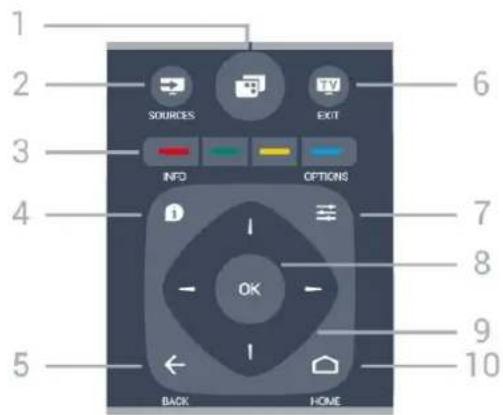
1 -
Chun roghchlár na teilifíse a oscailt leis na gnáthfheidhmeanna teilifíse.
2 - → SOURCES
Chun an roghchlár Roghanna a oscailt nó a dhúnadh.
3 - — — — — Méaracha datha
Roghnú díreach roghanna. Oscláionn an eochair ghorm —, Cabhair.
4 - i INFO
Chun eolas cláir a oscailt nó a dhúnadh.
5 - ← BACK
Chun athrú ar ais go dtí an cainéal a roghnaigh tú roimhe sin.
Chun roghchlár a dhúnadh gan socrú a athrú.
Chun filleadh ar an bhFeidhmchlár/leathanach Idirlín roimhe sin.
6 - TV EXIT
Chun athrú ar ais d'fhéachaint teilifise. Chun feidhmchlár teilifise idirghníomach a fhágáil.
7 - ≡ OPTIONS
Chun an roghchlár Roghanna a oscailt nó a dhúnadh.
8 - Eochair OK
Chun rogha nó socrú a dhearbhú.
9 - Eochracha saighde/ nascleanúna
Chun dul suas, síos, ar chlé nó ar dheas.
10 - HOME
Chun an roghchlár Baile a oscailt.
Bun

1 - MULTIVIEW
Chun scáileán beag a oscailt sa scáileán mór.
2 - Airde fuaime
Chun airde na fuaime a athrú.
3 - Eochracha uimhreach
Chun cainéal a roghnú go direach.
4 - SUBTITLE
Chun fotheidil a chasadh air nó as chun iad a thaispeáint go huathoibríoch.
5 - ≡ Cainéal
Chun athrú go dtí an chéad chainéal eile nó an cainéal roimhe sin, chun an chéad leathanach eile nó an leathanach roimhe sin in Téacs/Teilithéacs a oscailt nó chun an chéad chaibidil eile nó an chaibidil roimhe sin ar dhiosca a thosú. Chun an chéad leathanach eile nó an leathanach roimhe sin a oscailt in Téacs/Teilithéacs. Chun an chéad chaibidil eile nó an chaibidil roimhe sin ar dhiosca a thosú.
6 - 📁× Balbhaigh
Chun an fhuaim a chasadh as, nó chun í a chasadh air arís.
7 - TEXT
Chun Téacs/Teilithéacs a oscailt nó a dhúnadh.
6.2
Cuardach Gutha
Íoslódáil Feidhmchlár ó Google play
Úsáid d'fhón cliste Android nó do thaibléad mar chianrialtán do do Android TV. Athraigh go héasca idir móid d-pad, ceap tadhaill, agus ceap stiúrtha chun ábhar a nascleanúint agus chun cluichí a imirt ar do ghléas teilifise Android. Tapáil an micrifón chun cuardach gutha a dhéanamh, nó úsáid an méarchlár chun téacs a chur isteach ar an Android TV.
I dtosach, nasc d'fhón nó do thaibléad Android leis an lionra céanna le do ghléas Android TV nó aimsigh do Android TV via bluetooth.
*Teastaíonn fón nó taibléad Android a bhfuil Android 4.3 nó níos airde suiteáilte air chun an feidhmchlár Android TV Remote Control a úsáid.
Cuardach Gutha
Péireáil le do theilifís
Níl aon mhicrifón ar do chianrialtán. Má tá uait an cuardach gutha a úsáid, ní mór duit an feidhmchlár Android TV Remote Control a shuiteáil ar d'fhón cliste nó do thaibléad Android ar dtús.
1 - Déan cuardach do "Android TV Remote Contorl" sa Google Play store ar d'fhón cliste nó do thaibléad Android.
2 - Íoslódáil agus suiteáil an feidhmchlár Android TV Remote Control* ar d'fhón nó do thaibléad Android.
3 - Nasc d'fhón Android nó do thaibléad leis an lionra céanna le do ghléas Android TV.
4 - Roghnaigh "PhilipsTV"** ar d'fhón nó do thaibléad Android. Taispeánfar cód ar scáileán an Android TV ansin.
5 - Cuir isteach an cód ar d'fhón nó do thaibléad Android chun péireáil le do Android TV.
*Teastaionn fón nó taibléad Android a bhfuil Android 4.3 nó níos airde suiteáilte air chun an feidhmchlár Android TV Remote Control a úsáid.
**Braitheann ainm do Android TV ar an ainm a shocraigh tú in Ainm Líonra Teilifíse. Is é an t-ainm ata réamhsocraithe ainm mhúnla na teilifíse seo.
Chun tuilleadh eolais a fháil, in Cabhair, brúigh an eochair datha — Eochairfhocail agus déan cuardach do Líonra, Ainm Líonra Teilifíse.
Cuardach Gutha a Úsáid
Is féidir leat cuardach a dhéanamh d'fhíseáin, ceol nó rud ar bith eile ar an Idirlíon leis an deilbhín ↓ ar bharr an roghchlár Baile. Is féidir leat Cuardach Gutha a úsáid am ar bith. Mar rogha air sin, is féidir leat méarchlár an chianrialtáin a úsáid chun téacs a chur isteach.
Chun Cuardach Gutha a úsáid...
1 - Tapáil an deilbhín ↓ ar d'fhón cliste chun tús a chur le cuardach gutha.
2 - Nuair atá an deilbhín ♪ dearg ar an scáileán, tá an micrifón beo.
3 - Abair an rud atá uait go soiléir. D'fhéadfadh sé roinnt ama a thógáil sula dtaispeánfar na torthai.
4 - Is féidir leat an rud atá uait a roghnú ar an scaíleán leis na torthai ar an gcuardach.
Féach ar www.support.google.com/androidtv freisin
Socruithe Cuardach Gutha
Is féidir leat an teanga a úsáideann tú a shocrú le Cuardach Gutha.
Chun an teanga a shocrú do Chuardach Gutha...
1 - Brúigh ⚙, roghnaigh Gach socrú agus brúigh OK.
2 - Roghnaigh Socruithe Android agus brúigh OK.
3 - Roghnaigh Roghanna > ♦ Caint agus brúigh OK.
4 - Roghnaigh an teanga atá uait agus brúigh OK.
5 - Brúigh ← BACK chun dul siar céim amháin nó brúigh TV EXIT chun an roghchlár a dhúnadh.
6.3
Méarchlár
Forbhreathnú
Qwerty agus Azerty
Forbhreathnú ar mhéarchlár Qwerty / Azerty.*
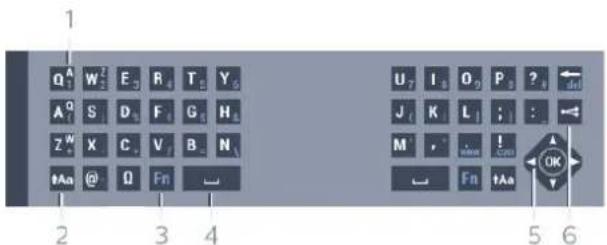
1 - carachtar Azerty
Suíomh carachtair má tá leagan amach an mhéarchláir athraithe go Azerty.
2 - ↑Aa lomlaoid
Chun uimhir nó carachtar poncaíochta a chlóscriobh.
4 - □ Spásbharra
5 - Nascleanúint agus OK
6 - Roinn é seo
Chun a bhuil tú ag féachaint air faoi láthair a roinnt ar líne.
* Tá méarchlár Qwerty / Azerty nó Qwerty /
Coireallach ar do chianrialtán, ag brath ar do réigiún.
Téacs a Scríobh
Is féidir leat an méarchlár ar chúl an chianrialtáin a úsáid chun téacs a scríobh in aon réimse téacs ar an scáileán. Athraigh an méarchlár i do threo chun eochracha an chianrialtáin a ghníomhachtú. Beir ar an gcianrialtán le do dhá láimh agus úsáid do dhá ordóg chun clóscriobh.

1 - Roghnaigh réimse téacs mura bhfuil sé roghnaithe fós.
2 - Athraigh méarchlár an chianrialtáin i do threo chun na heochracha a ghníomhachtú. Beir ar an gcianrialtán le do dhá láimh agus úsáid do dhá ordóg chun clóscríobh.
3 - Chun an méarchlár ar scáileán a chur i bhfolach, brúigh ← BACK.
Brúigh OK chun an téacs a dhearbhú.
Méarchlár an an Scáileán
Má úsáideann tú an méarchlár an an scáileán chun téacs a chur isteach, is féidir leat an leagan amach an mhéarchláir a athrú go ceann a bhfuil taithí agat air.
Chun na socruithe seo a oscailt...
Brúigh ⬆ HOME, roghnaigh Gach Socrú agus brúigh OK.
5 - Roghnaigh Socruithe Android agus brúigh OK.
6 - Roghnaigh Roghanna > 📄 Méarchlár agus brúigh OK.
7 - Roghnaigh Cumraigh > Teanga agus brúigh OK. Is féidir leat teanga do mhéarchláir a shocrú anseo.
8 - Brúigh ← BACK chun an roghchlár a dhúnadh chun dul siar céim amháin.
Cás uachtair agus Cás íochtair
Chun carachtar i gcás uachtair a chlóscríobh, brúigh an eochair ♦Aa (lomlaoid) direach sula gclóscríobhann tú an carachtar.
Chun roinnt carachtar i gcás uachtair a chlóscríobh i ndiaidh a chéile, brúigh agus coinnigh síos an eochair ↑Aa agus tú ag clóscríobh.
Chun carachtair i gcás uachtair a chlóscriobh go leanúnach, brúigh an eochair ↑Aa ar feadh 2 soicind chun an méarchlár a athrú go mód cáis uachtair.
Chun an méarchlár a athrú amach as cás uachtair, brúigh an eochair ↑Aa arís. Mura mbrúfar aon eochair ar feadh tréimhse 20 soicind, casann mód cáis uachtair as go huathoibríoch. Chomh maith leis sin,
má bhrúnn tú eochair mhionathraithe eile, leithéid Fn nó Ω, fágann tú mód cáis uachtair.
Uimhreacha agus Carachtair Poncaíochta
Chun uimhir nó carachtar poncaíochta a chlóscriobh, brúigh an eochair Fn díreach sula gclóscriobhann tú an uimhir nó an carachtar poncaíochta atá uait. Is féidir leat an mód Fn a chasadh air nó as díreach mar a dhéanann tú do mhód cáis uachtair.
Idirlíon
Is féidir leat an eochair Fn a úsáid chun www. nó .com a iontráil.
Litreacha a bhfuil Aicinn orthu agus Siombailí
Níl carachtair aiceannta agus siombailí ar fáil go díreach ar Mhéarchlár an Chianrialtáin. Is féidir leat an méarchlár ar an scáileán a oscailt chun a leithéid de charachtar a chlóscríobh.
Méarchlár Qwerty, Azerty agus Coireallach
Is é QWERTY leagan amach caighdeánach Mhéarchlár an Chianrialtáin.
Méarchlár Azerty
Is féidir Méarchlár an Chianrialtáin a athrú go Azerty, ag brath ar an réigiún ina bhfuil tú. Tá na carachtair Azerty ar taispeáint ar bharr na n-eochracha ábhartha ar thaobh na láimhe deise.
Chun méarchlár an chianrialtáin a shocrú go Azerty...
1 - Brúigh ⚙, roghnaigh Gach socrú agus brúigh OK.
2 - Roghnaigh Reigiúin agus Teanga agus brúigh > (deas) chun an roghchlár a oscailt.
3 - Roghnaigh Méarchlár an Chianrialtáin agus brúigh OK.
4 - Roghnaigh AZERTY nó QWERTY agus brúigh OK.
5 - Brúigh ◀ (clé), arís agus arís eile, más gá, chun an roghchlár a dhúnadh.
Méarchlár Coireallach
Is féidir Méarchlár an Chianrialtáin a athrú go carachtair Choireallacha ag brath ar an réigiún ina bhfuil tú.
Tá na carachtair Choireallacha ar taispeáint ar bharr eochracha an mhéarchláir ar thaobh na láimhse deise.
Chun carachtair Choireallacha a scríobh...
1 - Brúigh 📄 ar an gcianrialtán.
2 - Brúigh 📄 chun athrú ar ais go Qwerty.
6.4
An Cianrialtán a Phéireáil
Úsáideann an cianrialtán seo radaimhiniciocht (RF) chun a orduithe a sheoladh chuig an teilifís. Ní gá pointeáil ar an teilifís le RF, rud atá éagsúil ó chianrialtáin a úsáideann comharthaí infridhearga. Chun go mbeidh an cianrialtán in ann cumarsáid leis an teilifís, ba cheart an teilifís agus an cianrialtán araon a bheith péireáilte (nasctha) lena chéile. A thúisce is a bheidh siad péireáilte, ní féidir leat an cianrialtán a úsáid chun teilifís eile a rialú.
Péireáil
Nuair a chuir tú tús le suiteáil na teilifíse, thug an teilifís cuireadh duit an eochair OK a bhrú, agus leis sin, rinneadh an phéireáil. Mura bhfuil an teilifís ag freagairt nuair a bhrúnn tú eochair ar bith ar an gcianrialtán, níor éirigh le péireáil.
Péireáil arís
Má tá an phéireáil leis an gcianrialtán imithe, is féidir leat an teilifís a phéireáil arís leis an gcianrialtán.
Chun péireáil a thosú...
1 - Ar chúl na teilifíse, agus tú i do sheasamh os comhair na teilifíse ar thaobh na láimhe deise, brúigh eochair cumhachta an luamháin stiúrtha ☐ isteach ar feadh 3 soicind. Taispeánfar teachtaireacht go bhfuil an teilifís réidh le haghaidh a péireála.
2 - Brúigh na heochracha datha (dearg) agus (gorm) le chéile ar feadh 1 soicind. Taispeánfar teachtaireacht nuair a éiríonn leis an bpéireáil.
6.5
Braiteoir IR
Úsáideann cianrialtán na teilifíse BT (bluetooth) chun a orduithe a sheoladh chuig an an teilifís. Ní gá an cianrialtán a phointeáil i dtreo na teilifíse nuair ata BT ann.
Mar sin féin, tá an teilifís in ann glacadh freisin le horduithe ó chianrialtán a úsáideann IR (infridhearg) chun orduithe a sheoladh. Má úsáideann tú a leithéid de chianrialtán, bí cinnte i gcónaí go bpointeálann tú an cianrialtán i dtreo braiteoir infridhearg an chianrialtáin ar aghaidh na teilifíse.
6.6
Ceallraí
Mura bhfreagraíonn an teilifís do bhrú eochrach ar an gcianrialtán, d'fhéadfadh na ceallraí a bheith caite.
Chun na ceallraí a athsholáthar, oscail raca na gceallraí ar thaobh an mhéarchláir den chianrialtán.
1 - Sleamhnaigh doras na gceallraí sa treo a léirítear ar an tsaighead.
2 - Athsholáthar na seancheallraí le 2 cheallra den chineál AAA-R03-1.5V. Bí cinnte go luífidh na deirí + agus - de na ceallraí isteach i gceart.
3 - Cuir doras na gceallraí ar ais arís agus sleamhnaigh é go dtí go gcliceálann sé.
Bain amach na ceallraí mura mbeidh siad in úsáid agat ar feadh tréimhse fada.
Faigh réidh le do sheancheallraí de réir na dtreoracha a thugtar maidir le deireadh úsáide.
Chun tuilleadh eolais a fháil, in Cabhair, brúigh an eochair datha — Eochairfhocail agus déan cuardach do Deireadh úsáide.
6.7
Glanadh
Tá bratú scrabhadh-fhriotaíoch ar do chianrialtán.
Chun an cianrialtán a ghlanadh, úsáid ceirt bhog thais. Ná húsáid substaintí cosúil le halcól, ceimicigh ná glantóirí tí nó an cianrialtán.
Cainéil
7.1
Suiteáil Cainéil
Chun tuilleadh eolais a fháil, in Cabhair, brúigh an eochair datha — Eochairfhocail agus déan cuardach do Cainéal, Suiteáil Satailíte.
7.2
Liostaí Cainéal
Maidir le Liostaí Cainéal
Taispeánfar gach cainéal sa liosta cainéal i ndiaidh suiteáil cainéal. Taispeántar cainéil lena n-ainm agus a lógó má tá an fhaisnéis sin ar fáil.
Tá liosta cainéal le gach cainéal suiteáilte i gcás gach cineál tiúnóra – Aeróg/Cábla (DVB-T/C) nó Satalít (DVB-S). Ní féidir leat ach an liosta sin a scagadh chun díreach cainéil teilifíse nó raidió a thaispeáint. Nó is féidir leat na cainéil a scagadh de réir satailíte nuair ata roinnt satailítí suiteáilte agat.
Agus liosta cainéal roghnaithe, brúigh na saigheada ▲ (suas) nó √ (síos) chun cainéal a roghnú, ansin brúigh OK chun féachaint ar an gcainéal atá roghnaithe. Ní thiúnálann tú ach go dtí na cainéil atá sa liosta sin nuair atá na heochracha ≡ + nó ≡ - á n-úsáid agat.
Deilbhíní cainéal
Marcáltar cainéil nua le ★ (réiltín) i ndiaidh Uasdátú Cainéil Uathoibríoch ar an liosta cainéal.
Má ghlasálann tú cainéal, marcálfar le 🔒 (glas) é. Marcáltar na 3 cainéal is mó a bhfuil tóir orthu faoi láthair le 1, 2 nó 3.
Stáisiúin Raidió
Má tá craolachán digiteach ar fáil, suiteáltar stáisiúin raidió dhigiteacha le linn suiteála. Athraigh go cainéal raidió díreach ar an gcaoi chéanna is a athraíonn tú go cainéal teilifise. Is iondúil go lonaíonn suiteáil cainéal Cábla (DVB-C) stáisiúin raidió ó uimhir cainéil 1001 ar aghaidh.
Liosta Cainéal a oscailt
in aice leis an liosta le gach cainéal do gach tiúnoír, Aeróg/Cábla nó tiúnoír Satalíte, is féidir leat liosta scagtha a roghnú nó ceann de na liostaí ceanán a chruthaigh tú a roghnú.
Chun an liosta cainéal reatha a oscailt...
1 - Brúigh TV, chun athrú go dtí an teilifís.
2 - Brúigh OK chun an liosta cainéal reatha a oscailt.
3 - Brúigh ← BACK chun an liosta cainéal a dhúnadh.
Chun ceann amháin de na liostaí cainéal a roghnú...
1 - Nuair atá liosta cainéal oscailte ar an scáileán, brúigh ≡ OPTIONS.
2 - Roghnaigh Roghnaigh liosta cainéal agus brúigh OK.
3 - Roghnaigh ceann amháin de na liostaí cainéal atá ar fáil i roghchlár na liostaí agus brúigh OK.
Mar rogha air sin, is féidir leat ainm an liosta ag barr an liosta cainéal agus OK a bhrú chun roghchlár na liostaí a oscailt.
Leid
Is féidir leat athrú go héasca idir an dá thiúnóir sa roghchlár Foinsí.
Brúigh 📋 SOURCES agus roghnaigh Féach ar theilifís chun athrú go dtí an tiúnóir Aeróige/Cábla. Roghnaigh Féach ar Shatailít chun athrú go dtí an tiúnóir satailíte.
Osclóidh an teilifís an liosta cainéal a roghnaíodh go deireanach don tiúnóir ata roghnaithe.
Liosta Cainéal a scagadh
Is féidir leat liosta leis na cainéil ar fad a scagadh. Is féidir leat an liosta cainéal a shocrú chun díreach na cainéil teilifíse nó na stáisiúin Raidió a thaispeáint. I gcás cainéal Aeróige/Cábla is féidir leat an liosta a shocrú chun na cainéil atá Saor nó na cainéil Scrofa a thaispeáint. Nuair atá roinnt satailítí suiteáilte agat, is féidir leat an liosta cainéal satailíte a scagadh in aghaidh na satailíte.
Chun scagaire a shocrú ar liosta a bhfuil gach cainéal air...
1 - Brúigh TV
2 - Brúigh OK chun an liosta cainéal reatha a oscailt.
3 - Brúigh ≡ OPTIONS .
4 - Roghnaigh Roghnaigh liosta cainéal agus brúigh OK.
5 - Roghnaigh Scag Cainéil Aeróige, Scag Cainéil Cábla nó Scag Cainéil Sataillite de réir an liosta a bhfuil uait scagadh a dhéanamh air.
6 - Sa roghchlár Roghanna, roghnaigh an scagaire
atá uait agus brúigh OK chun gníomhachtú.
Taispeánfar ainm an scagaire mar chuid d'ainm an liosta cainéal ar bharr an liosta cainéal.
7 - Brúigh ◀ (clé) chun dul siar céim amháin nó brúigh ← chun an roghchlár a dhúnadh.
Déan cuardach do Chainéal
Is féidir leat cuardach a dhéanamh do chainéal chun é a aimsiú i liosta fada cainéal.
Is féidir leis an teilifís cuardach a dhéanamh do chainéal laistigh de cheann amháin de na 3 phríomhliostaí cainéal – an liosta cainéal Aeróige, Cábla nó Sataillíte.
Chun cuardach a dhéanamh do chainéal...
1 - Brúigh TV.
2 - Brúigh OK chun an liosta cainéal reatha a oscailt.
3 - Brúigh ≡ OPTIONS
4 - Roghnaigh Roghnaigh liosta cainéal agus brúigh OK.
5 - Roghnaigh Scag Cainéil Aeróige, Scag Cainéil Cábla nó Scag Cainéil Satailíte agus brúigh OK.
6 - Roghnaigh Déan cuardach do Chainéal agus brúigh OK chun réimse téacs a oscailt. Is féidir leat méarchlár an chianrialtáin (más ann dó) a úsáid nó an méarchlár ar an scáileán a úsáid chun téacs a chur isteach.
7 - Cuir isteach uimhir, ainm nó cuid d'ainm agus roghnaigh Cuir i bhfeidhm agus brúigh OK. Déanfaidh an teilifs cuardach d'ainmneacha cainéal a mheaitseálann an liosta atá roghnaithe agat.
Liostálfar torthai cuardaigh mar liosta cainéal – féach ar ainm an liosta ag an mbarr. lmeoidh na torthai cuardaigh as amharc comhuain is a roghnaíonn tú liosta cainéal eile nó nuair a dúnann tú an liosta leis na torthai cuardaigh.
7.3
Féachaint ar chainéil
Tiúnáil go dtí Cainéal
Chun tosú ag féachaint ar chainéil teilifíse, brúigh TV. Tiúinfidh an teilfís go dtí an cainéal teilifíse ar fhéach tú go deireanach air.
Cainéil a Athrú
Chun cainéil a athrú, brúigh ≡ + nó ≡ -. Má tá uimhir an chainéil ar eolas agat, clóscríobh an uimhir leis na heochracha uimhreach. Brúigh OK tar éis an uimhir a chur isteach chun athrú láithreach.
Anois agus ar ball
Agus tú ag féachaint ar cainéal teilifíse, is féidir leat
scrolláil go tapaidh trí na cainéil eile chun seiceáil céard ata orthu.
Brúigh ▲ (suas) nó √ (síos) chun liosta scrollála cainéal a oscailt. Má tá an t-eolas ar fáil, taispeánann an teilifís ainm agus sonraí an chláir reatha agus ansin ainm agus sonraí an chéad chláir eile.
Cainéil roimhe sin
Chun athrú ar ais go dtí an cainéal a bhí tiúináilte cheana féin, brúigh ← BACK.
Cainéal a Ghlasáil
Chun Cainéal a Ghlasáil agus a Dhíghlasáil
Chun leanaí a chosc ó fhéachaint ar chainéal, is féidir leat cainéal a ghlasáil. Chun féachaint ar chainéal atá glasáilte, ní mór duit an Cód Glais Leanaí a chur isteach ar dtús. Ní féidir leat cláir a ghlasáil ó ghléasanna nasctha.
Chun cainéal a ghlasáil...
1 - Brúigh TV
2 - Brúigh ☐ OK chun an liosta cainéal a oscailt. Athraigh an liosta cainéal más gá.
3 - Roghnaigh an cainéal a bhfuil uait é a dhíghlasáil.
4 - Brúigh ≈ OPTIONS agus roghnaigh Glasáil Cainéal agus brúigh OK.
5 - Cuir isteach do chód PIN le 4 digit má iarrann an teilifís é. Marcáltar cainéal glasáilte le glas 🔒 (glas).
6 - Brúigh ◀ (clé) chun dul siar céim amháin nó brúigh ← chun an roghchlár a dhúnadh.
Chun cainéal a dhíghlasáil...
1 - Brúigh TV.
2 - Brúigh ☐ OK chun an liosta cainéal a oscailt. Athraigh an liosta cainéal más gá.
3 - Roghnaigh an cainéal a bhfuil uait é a dhíghlasáil.
4 - Brúigh ≡ OPTIONS agus roghnaigh Díghlasáil Cainéal agus brúigh OK.
5 - Cuir isteach do chód PIN le 4 digit má iarrann an teilifís é.
6 - Brúigh ◀ (clé) chun dul siar céim amháin nó brúigh ← chun an roghchlár a dhúnadh.
Má ghlasálann tú nó má dhíghlasálann tú cainéil i liosta cainéal, níl ort ach an cód PIN a chur isteach díreach uair amháin go dtí go ndúnfaidh tú an liosta cainéal.
In Cabhair, brúigh an eochair datha — Eochairfhocail agus déan cuardach do Glas Leanaí chun tuilleadh eolais a fháil.
Rátáil Tuismitheora
Is féidir leat rátáil aoise a shocrú chun leanaí a stopadh ó bheith ag féachaint ar chlár nach bhfuil feiliúnach dá n-aois.
Is féidir le cláir ar chainéil dhigiteacha a bheith rátáilte de réir aoise. Nuair atá rátáil aoise cláir cothrom le nó níos airde ná an aois atá socraithe agat mar rátáil aoise do do leanbh, beidh an clár glasáilte. Ní mór duit an cód Rátáil Tuismitheora a chur isteach ar dtús chun féachaint ar chlár atá glasáilte.
1 - Brúigh ⚙, roghnaigh Gach socrú agus brúigh OK.
2 - Roghnaigh Glas Leanaí > Rátáil Tuismitheora agus brúigh OK.
3 - Cuir isteach Cód glais leanaí a bhfuil 4 digit ann. Mura bhfuil cód socraithe agat fós, roghnaigh Socraigh Cód in Glas Leanaí. Cuir isteach Cód glais leanaí a bhfuil 4 digit ann agus dearbhaigh. Anois is féidir leat rátáil aoise a shocrú.
4 - Téigh ar ais go Rátáil Tuisimitheora, roghnaigh an aois agus brúigh OK.
5 - Brúigh ◀ (clé), arís agus arís eile, más gá, chun an roghchlár a dhúnadh.
Chun rátáil aoise tuismitheora a chasadh as, roghnaigh Gan aon cheann. Mar sin féin, ní mór duit rátáil aoise a shocrú i roinnt tíortha.
Ní ghlasálann an teilifís ach cláir a bhfuil rátáil níos airde acu i gcás roinnt craoltóirí/oibritheoirí. Socraítear an rátáil aoise tuismitheora do gach cainéal.
Roghanna Cainéal
Roghanna Oscailte
Agus tú ag féachaint ar chainéal, is féidir leat roinnt roghanna a shocrú.
Ag brath ar an gcineál cainéil a bhfuil tú ag féachaint air (analógach nó digiteach) nó ag brath ar na socruithe teilifise atá déanta agat, tá roinnt roghanna ar fáil.
Chun roghchlár na roghanna a oscailt...
1 - Agus tú ag féachaint ar chainéal, brúigh ≡ OPTIONS.
2 - Brúigh ≡ OPTIONS arís chun é a dhúnadh..
Fotheidil
Cas As
Chun Fotheidil a chasadh air, brúigh SUBTITLE.
Is féidir leat fotheidil a chasadh Air nó As. Mar rogha air sin, is féidir leat Uathoibríoch a roghnú.
Uathoibríoch
Más faisnéis teanga cuid den chraoladh digiteach agus mura bhfuil an clár atá á chraoladh i do theanga (an teanga a socraíodh ar an teilifís), is féidir leis an teilifís fotheidil a thaispeáint go huathoibríoch i gceann amháin de na teangacha fotheideal atá roghnaithe agat. Ní mór do cheann amháin de na teangacha fotheideal sin a bheith ina cuid den chraoladh.
Is féidir leat na teangacha fotheideal is fearr leat a roghnú in Teanga Fotheideal.
Fotheidil ó Théacs
Má thiúnann tú do chainéal analógach, ní mór duit na fotheidil a chur ar fáil de láimh do gach cainéal.
1 - Athraigh go dtí cainéal agus brúigh TEXT chun Téacs a oscailt.
2 - Cuir isteach uimhir an leathanaigh a bhfuil na fotheidil orthu, 888 go hiondúil.
3 - Brúigh TEXT arís chun Téacs a dhúnadh.
Má roghnaíonn tú Air i roghchlár na bhFotheideal nuair atá tú ag féachaint ar chainéal analógach, taispeánfar fotheidil má tá siad ar fáil.
Chun fáil amach an cainéal analógach nó digiteach atá ann, athraigh go dtí an cainéal agus oscailEolas Cainéil sa roghchlár ≡ OPTIONS.
Teanga fotheideal
Na Teangacha Fotheideal atá Roghnaithe
Is féidir le craoladh digiteach roinnt teangacha fotheideal a thairiscint do chlár. Is féidir leat príomhtheanga fotheideal agus teanga thánaisteach a shocrú d'fhotheidil. Má tá fotheidil ar fáil i gceann de na teangacha sin, taispeánfaidh an teilifís iad.
Chun an phríomhtheanga agus teanga thánaisteach fhotheideal a shocrú...
1 - Brúigh ⚙, roghnaigh Gach socrú agus brúigh OK.
2 - Roghnaigh Réigiún agus
Teanga > Teangacha > Príomhfhotheidil nó Fotheidil Thánaisteacha.
3 - Roghnaigh an teanga atá uait agus brúigh OK.
4 - Brúigh ◀ (clé) chun dul siar céim amháin nó brúigh ← chun an roghchlár a dhúnadh.
Roghnaigh Teanga Fotheideal
Mura bhfuil aon cheann de na teangacha fotheideal is fearr leat ar fáil, is féidir leat teanga fotheideal eile atá ar fáil a roghnú. Mura bhfuil aon teanga fotheideal ar fáil, ní féidir leat an rogha seo a roghnú.
Chun priomhtheanga fotheideal a roghnú nuair nach bhfuil aon cheann de na teangacha atá uait ar fáil...
1 - Brúigh ≡ OPTIONS
2 - Roghnaigh Teanga Fotheideal agus roghnaigh ceann amháin de na teangacha mar fhotheidil ar bhonn sealadach.
Teanga Fuaime
Teanga Fuaime is Fearr leat
Tá craoladh digiteach in ann roinnt teangacha fuaime (teangacha labhartha) a thairiscint do chlár. Is féidir leat an phriomhtheanga fuaime agus an teanga thánaisteach fuaime is fearr leat a shocrú. Má tá fuaim ar fáil i gceann de na teangacha sin, athróidh an teilifís go dtí an fhuaim sin.
Chun an phríomhtheanga agus an teanga thánaisteach fuaime a shocrú...
1 - Brúigh ⚙, roghnaigh Gach socrú agus brúigh OK.
2 - Roghnaigh Réigiún agus Teanga agus roghnaigh Teangacha > Fuaim Phríomhúil nó Fuaim Thánaisteach.
3 - Roghnaigh an teanga atá uait agus brúigh OK.
4 - Brúigh ◀ (clé) chun dul siar céim amháin nó brúigh ← chun an roghchlár a dhúnadh.
Roghnaigh Teanga Fuaime
Mura bhfuil aon cheann de na teangacha fuaime is fearr leat ar fáil, is féidir leat teanga fuaime eile atá ar fáil a roghnú. Mura bhfuil aon teanga fuaime ar fáil, ní féidir leat an rogha seo a roghnú.
Chun príomhtheanga fotheideal a roghnú nuair nach bhfuil aon cheann de na teangacha ata uait ar fáil...
1 - Brúigh ≡ OPTIONS.
2 - Roghnaigh Teanga Fuaime agus roghnaigh ceann amháin de na teangacha mar theanga fuaime ar bhonn sealadach.
Comhéadan Coiteann
Má tá CAM suiteáilte agat i gceann amháin de na sliotáin Comhéadain Choitinn, is féidir leat féachaint ar fhaisnéis faoin CAM agus faoin oibritheoir nó roinnt socruithe a bhaineann le CAM a athrú.
Chun féachaint ar fhaisnéis faoin CAM ...
1 - Brúigh ➞ SOURCES.
2 - Roghnaigh an cineál cainéil a bhfuil tú ag úsáid an CAM leis, Féach ar Theilifís nó, Féach ar Shatailít.
3 - Brúigh ≡ OPTIONS agus roghnaigh Comhéadan Coiteann.
4 - Roghnaigh an sliotán Chomhéadan Coiteann cuí agus brúigh > (deas).
5 - Roghnaigh oibritheoir teilifise an CAM agus brúigh OK. Is ón oibritheoir teilifise a thagann na scáileáin seo a leanas.
Hbb TV ar an gcainéal seo
Má tá uait rochtain ar leathanaigh HbbTV a sheachaint ar chainéal ar leith, is féidir leat na leathanaigh HbbTV a bhlocáil don chainéal sin amháin.
1 - Tiúin go dtí an cainéal a bhfuil uait na leathanaigh HbbTV a bhlocáil.
2 - Brúigh ≈ OPTIONS agus roghnaigh HbbTV ar an gCainéal seo agus brúigh > (deas).
3 - Roghnaigh As agus brúigh OK.
4 - Brúigh ◀ (clé) chun dul siar céim amháin nó brúigh ← BACK chun an roghchlár a dhúnadh.
Chun HbbTV a bhlocáil go hiomlán ar an teilifís...
1 - Brúigh ⚙, roghnaigh Gach socrú agus brúigh OK.
2 - Roghnaigh Socruithe
Ginearálta > Ardsocruithe > HbbTV.
3 - Roghnaigh As agus brúigh OK.
4 - Brúigh ◀ (clé) chun dul siar céim amháin nó brúigh ← BACK chun an roghchlár a dhúnadh.
Eolas Cainéil
Is féidir leat féachaint ar thréithe teicniúla cainéil faoi leith, amhail digiteach nó analógach, cineál fuaime, etc.
Chun féachaint ar fhaisnéis theicniúil faoi chainéal...
1 - Tiúnáil don chainéal.
2 - Brúigh ≡ OPTIONS, roghnaigh Faisnéis Cainéil agus brúigh OK.
3 - Brúigh OK chun an scáileán seo a dhúnadh.
Is féidir leat fuaim cainéil analógaigh a athrú go Monofónach nó Steiréafónach.
Chun athrú go Monofónach nó Steiréafónach...
1 - Tiúnáil go dtí cainéal analógaigh.
2 - Brúigh ≡ OPTIONS, roghnaigh Monofónach / Steiréafónach agus brúigh > (deas).
3
- Roghnaigh Monofónach nó
Steiréafónach agus brúigh OK.
4 - Brúigh ◀ (clé) chun dul siar céim amháin nó brúigh ← BACK chun an roghchlár a dhúnadh.
Roghnú Físeáin
Tá cainéil teilifíse dhigiteacha in ann comharthaí ilfhíse (craoltaí ilfhotha) a thairiscint, uillinneacha ceamara éagsúla a thabhairt den eachtra chéanna nó cláir éagsúla a thaispeáint ar aon chainéal teilifíse amháin. Taipseánann an teilfís teachtaireacht má tá a leithéid de chainéil teilifíse ar fáil.
Dual I-II
Má tá dhá theanga fuaime ag comhartha fuaime ach gan aon tásc teanga ag teanga amháin nó ag an dá theanga, beidh an rogha seo ar fáil.
Ord Cainéal a athrú
Ní féidir leat ord cainéal athrú (athordaigh) ach amháin i Liosta Ceanán.
Chun an seicheamh cainéal a athrú...
1 - Oscail an Liosta Ceanán a bhfuil uait ord nua a chur air.
2 - Brúigh ≈ OPTIONS, roghnaigh Cuir Ord Nua ar Chainéil agus brúighOK.
3 - Sa Liosta Ceanán, roghnaigh an cainéal a bhfuil uait é a chur in ord nua agus brúigh OK.
4 - Bog an cainéal go dtí an áit ata uait leis na méaracha ▲ (suas) nó ▼ (síos).
5 - Brúigh OK chun an suíomh nua a dhearbhú.
6 - Is féidir leat ord nua a chur ar chainéil ar an gcaoi chéanna go dtí go ndúnann tú an Liosta Ceanán leis an eochair ← BACK.
7.4
Cainéil Cheanáin
Maidir le Cainéil Cheanáin
Is féidir leat na cainéil a thaitnionn leat a bhailiú le chéile i liosta cainéal ceanáin.
I gcás gach cineál tiúnóra - Féach ar theilifís (Aeróg/Cábla - DVB-T/C) nó Féach ar Shatailít (Satailít- DVB-S) - is féidir leat 4 liosta éagsúil cainéal ceanáin a chruthú le haghaidh zaipeála cainéal éasca. Is féidir leat gach Liosta Ceanán a ainmniú ina gceann agus ina gceann. Ní féidir leat ord nua a chur ar chainéil ach amháin i Liosta Ceanán.
Agus liosta cainéal roghnaithe, brúigh na
saigheada ∧ (suas) nó √ (síos) chun cainéal a roghnú, ansin brúigh OK chun féachaint ar an gcainéal atá roghnaithe. Ní thiúnálann tú ach go dtí na cainéil atá sa liosta sin nuair atá na heochracha ≡ + nó ≡ - á n-úsáid agat.
Cruthaigh Liosta Ceanán
Chun liosta cainéal ceanán a chruthú...
1 - Brúigh TV, chun athrú go dtí an teilifís.
2 - Brúigh OK chun an liosta cainéal reatha a oscailt.
3 - Brúigh ≡ OPTIONS
4 - Roghnaigh Cruthaigh Liosta Ceanán agus brúigh OK.
5 - Roghnaigh cainéal ón liosta ar chlé a bhfuil uait ceanán a dhéanamh as agus brúigh OK. Taispeánfar cainéil sa liosta ar thaobh na láimhe deise san ord ina chuireann tú isteach iad. Roghnaigh an cainéal sa liosta ar chlé agus brúigh OK arís chun é a chealú.
6 - Más gá, is féidir leat coinneáil ort ag roghnú agus ag cur cainéil leis an liosta mar cheanáin.
7 - Brúigh ← BACK nuair ata tú réidh ag cur cainéil leis an liosta.
Iarrfaidh an teilifís ort an Liosta Ceanán a athainmniú. Is féidir leat an méarchlár ar an scáileán a úsáid nó an méarchlár ar chúl an chianrialtáin.
1 - Brúigh ← BACK chun an méarchlár ar an scáileán a chur i bhfolach.
2 - Úsáid an méarchlár ar chúl an chianrialtáin chun an t-ainm reatha a scriosadh agus chun ainm nua a chur isteach.
3 - Nuair atá sé sin déanta agat, iompaigh an cianrialtán, roghnaigh Dún agus brúigh OK.
Athróidh an teilifís go dtí an Liosta Ceanán atá díreach cruthaithe.
Is féidir leat réimse cainéal a chur leis an liosta in aon ghéabh amháin nó Liosta Ceanán nua a thosú tríd an liosta cainéal a chóipeáil le gach cainéal agus na cainéil nach bhfuil uait a scriosadh.
Tabharfar uimhir nua do na cainéil sa Liosta Ceanán.
Cuir Réimse Cainéal leis an Liosta
Is féidir leat Roghnaigh Réimse a úsáid chun raon leanúnach cainéal a chur le Liosta Ceanán.
1 - Oscail an Liosta Ceanán san áit a bhfuil tú ag iarraidh na cainéil a chur isteach.
2 - Brúigh ≡ OPTIONS, roghnaigh Roghnaigh Réimse agus brúighOK.
3 - Roghnaigh céad chainéal an réimse sa liosta ar chlé a bhfuil uait é a chur leis an liosta agus
brúigh OK.
4 - Brúigh √ (síos) chun cainéal deireanach an réimse a bhfuil uait é a chur leis an liosta a roghnú. Tá na cainéil marcálte ar chlé.
5 - Brúigh OK chun an réimse cainéal seo a chur leis an liosta agus chun é a dhearbhú.
Is féidir leat freisin tús a chur le Liosta Ceanán ó Roghnaigh Réimse.
Liosta Ceanán a Athainmniú
Ní féidir leat ach Liosta Ceanán a athainmniú.
Chun Liosta Ceanán a athainmniú...
1 - Oscail an Liosta Ceanán a bhfuil uait é a athainmniú.
2 - Brúigh ≡ OPTIONS, roghnaigh Athainmnigh Liosta Ceanán agus brúigh OK.
3 - Brúigh ← BACK chun an méarchlár ar an scáileán a chur i bhfolach.
4 - Úsáid an méarchlár ar chúl an chianrialtáin chun an t-ainm reatha a scriosadh agus chun ainm nua a chur isteach.
5 - Nuair atá sé sin déanta agat, iompaigh an cianrialtán, roghnaigh Dún agus brúigh OK.
6 - Brúigh ← BACK chun an liosta cainéal a dhúnadh.
Ní féidir leat ach Liosta Ceanán a bhaint as.
Chun Liosta Ceanán a bhaint as...
1 - Oscail an Liosta Ceanán a bhfuil uait é a bhaint as.
2 - Brúigh ≡ OPTIONS, roghnaigh Bain Liosta Ceanán as agus brúigh OK.
3 - Dearbhaigh chun an liosta a bhaint as.
4 - Brúigh ← BACK chun an liosta cainéal a dhúnadh.
Ord Cainéal a athrú
Ní féidir leat ord cainéal athrú (athordaigh) ach amháin i Liosta Ceanán.
Chun an seicheamh cainéal a athrú...
1 - Oscail an Liosta Ceanán a bhfuil uait ord nua a chur air.
2 - Brúigh ≡ OPTIONS, roghnaigh Cuir Ord Nua ar Chainéil agus brúighOK.
3 - Sa Liosta Ceanán, roghnaigh an cainéal a bhfuil uait é a chur in ord nua agus brúigh OK.
4 - Bog an cainéal go dtí an áit atá uait leis na méaracha ▲ (suas) nó ▼ (síos).
5 - Brúigh OK chun an suíomh nua a dhearbhú.
6 - Is féidir leat ord nua a chur ar chainéil ar an gcaoi
chéanna go dtí go ndúnann tú an Liosta Ceanán leis an eochair ← BACK.
7.5
Téacs / Teilithéacs
Leathanaigh Téacs
Chun Téacs/Teilitéacs a oscailt agus tú ag féachaint ar chainéil teilifíse, brúigh TEXT.
Roghnaigh leathanach téacs
Chun leathanach a roghnú...
1 - Cuir isteach uimhir an leathanaigh leis na heochracha uimhreacha.
2 - Úsáid na heochracha saighde chun nascleanúint.
3 - Brúigh eochair datha chun ábhar atá dathchódaithe a roghnú ag bun an scáileáin.
Foleathanaigh téacs
Tá roinnt foleathanach in ann a bheith ag leathanach téacs. Taispeántar uimhreacha na bhfoleathanach ar bharra in aice le huimhir an phríomhleathanaigh.
Chun foleathanach a roghnú, brúigh < nó >.
T.O.P. Leathanaigh téacs
Tairgeann roinnt craoltóirí Téacs T.O.P. Téacs. Chun T.O.P. a oscailt Leathanaigh Téacs laistigh de Théacs, brúigh ➞ OPTIONS agus roghnaigh forbhreathnú T.O.P.
Leathanaigh ceanán
Déanann an teilifís liosta den 10 leathanach Téacs deireanacha a d'oscail tú. Is féidir leat iad a athoscailt sa cholún Leathanaigh Téacs Ceanán.
1 - In Téacs, roghnaigh an réalta ar bharr an scáileáin ar thaobh na láimhe clé chun colún na leathanach ceanán a thaispeáint.
2 - Brúigh √ (síos) nó ▲ (suas) chun uimhir leathanaigh a roghnú agus brúighOK chun an leathanach a oscailt. Is féidir leat an liosta a ghlanadh leis an rogha Glan leathanaigh ceanán.
Téacs a chuardach
Is féidir leat focal a roghnú agus Téacs a scanadh le haghaidh gach ásc den fhocal sin.
1 - Oscail leathanach Téacs agus brúigh OK.
2 - Roghnaigh focal nó uimhir leis na méaracha saighde.
3 - Brúigh OK arís chun dul díreach go dtí an chéad ásc eile den fhocal nó den uimhir sin.
4 - Brúigh OK arís chun dul go dtí an chéad ásc eile.
5 - Chun an cuardach a stopadh, brúigh ∧ (suas) go dtí nach bhfuil aon rud roghnaithe.
Téacs ó ghléas nasctha
Tá roinnt gléasanna a fhaigheann cainéil teilifise in ann Téacs a thairgeadh freisin.
Chun Téacs a oscailt ó ghléas nasctha . . .
1 - Brúigh ➤ SOURCES, roghnaigh an gléas agus brúigh OK.
2 - Agus tú ag féachaint ar chainéal ar an ngléas, brúigh ⇌ OPTIONS , roghnaigh Taispeáin eochracha an ghléis agus roghnaigh an eochair ≡ agus brúighOK.
3 - Brúigh ← BACK chun na heochracha gléis a chur i bhfolach.
4 - Chun Téacs a dhúnadh, brúigh ← BACK arís.
Téacs (Ríocht Aontaithe amháin)
Tairgeann roinnt craoltóirí teilifíse digití Téacs Digiteach nó teilifís idirghníomhach ar a gcainéil dhigiteacha teilifíse. Áirítear leis seo gnáth-Théacs a úsáidtear leis na heochracha uimhreacha, dathanna agus nascleanúna chun roghanna a dhéanamh agus chun bogadh.
Chun Téacs Digiteach a dhúnadh, brúigh ← BACK.
Roghanna Téacs
Brúigh ≈ OPTIONS in Téacs/Teilitéacs chun na rudaí seo a leanas a roghnú...
- Reoigh leathanach
Chun rothlú uathoibríoch fo-leathanach a stopadh.
• Décáileán / Scáileán iomlán
Chun an cainéal teilifise agus Téacs a thaispeáint in aice a chéile.
- Forbhreathnú T.O.P.
Chun T.O.P. a oscailt Téacs.
• Méadaigh
Chun an leathanach Téacs a mhéadú le go mbeidh sé éasca é a léamh.
• Nocht
Chun eolas atá i bhfolach ar an leathanach a thaispeánt.
• Timthriall foleathanach
Chun fo-leathanaigh a thimthriall nuair atá fáil orthu.
- Teanga
Chun an grúpa carachtar a mbaineann Téacs úsáid astu chun taispeáint i gceart a athrú.
• Téacs 2.5
Chun Téacs 2.5 a ghníomhachtú le haghaidh tuilleadh dathanna agus grafaicí níos fearr.
Téacs a Shuiteáil
Teanga théacs
Bíonn roinnt teangacha Téacs ar fáil ag roinnt craoltóirí teilifíse digití.
Chun an phríomhtheanga agus an teanga thánaisteach Téacs a shocrú ...
1 - Brúigh ⚙, roghnaigh Gach socrú agus brúigh OK.
2 - Roghnaigh Reigiúin agus Teanga agus brúigh > (deas) chun an roghchlár a oscailt.
3 - Roghnaigh Teanga > Téacs
Príomhúil nó Téacs Tánaisteach agus brúigh OK.
4 - Roghnaigh na teangacha Téacs is fearr leat.
5 - Brúigh ◀ (clé), arís agus arís eile, más gá, chun an roghchlár a dhúnadh.
Téacs 2.5
Má tá sé ar fáil, tairgeann Text 2.5 níos mó dathanna agus grafaicí níos fearr. Gníomhachtaítear Text 2.5 mar shocrú caighdeánach monarchan.
Chun Téacs 2.5 a chasadh as...
1 - Brúigh TEXT.
2 - Nuair ata Téacs/Teilitéacs oscailte ar an scáileán, brúigh ≈ OPTIONS.
3 - Roghnaigh Téacs 2.5 > As.
4 - Brúigh ◀ (clé), arís agus arís eile, más gá, chun an roghchlár a dhúnadh.
7.6
Teilifís Idirghníomhach
Maidir le iTV
Cuireann roinnt craoltóirí digiteacha a ngnáthchlár teilifise isteach le leathanaigh eolais nó siamsaíochta i gcás teilifíse idirghníomhaí. Ar roinnt leathanach, is féidir leat freagra a thabhairt do chlár nó vótáil, siopadóireacht ar líne a dhéanamh nó íoc as físeán-ar-éileamh.
HbbTV, MHEG, ...
Baineann craoltóirí úsáid as córais teilifise idirghníomhacha éagsúla: HbbTV (Teilifís Leathanbhanda Chraolta Hibrideach) nó iTV (Teilifís Idirghníomhach - MHEG). Tagraítear do Theilifís Idirghníomhach ó am go chéile mar Théacs Digiteach nó cnaipe Dearg. Ach is córas ar leith gach córas.
Téigh go dtí láithreán gréasáin an chraoltóra chun tuilleadh eolais a fháil.
A bhfuil de dhíth ort
Ní féidir teilifís Idirghníomhach a fháil ach ar chainéil teilifise digití. Chun leas a bhaint as na tairbhi iomlána a bhaineann le teilifís Idirghníomhach, teastaíonn nasc ardluais (leathanbhanda) Idirlín don teilifís.
HbbTV
Má thairgeann cainéal teilifíse leathanaigh HbbTV, ní mór duit HbbTV a chasadh air ar dtús i socruithe na teilifíse chun féachaint ar na leathanaigh.
1 - Brúigh ⚙, roghnaigh Gach socrú agus brúigh OK.
2 - Roghnaigh Socruithe Ginéarálta > Ardsocruithe > HbbTV agus brúigh OK.
3 - Roghnaigh Air.
4 - Brúigh ◀ (clé), arís agus arís eile, más gá, chun an roghchlár a dhúnadh.
Má tá uait rochtain ar leathanaigh HbbTV a sheachaint ar chainéal ar leith, is féidir leat na leathanaigh HbbTV a bhlocáil don chainéal sin amháin.
1 - Tiúin go dtí an cainéal a bhfuil uait na leathanaigh HbbTV a bhlocáil.
2 - Brúigh ≡ OPTIONS agus roghnaigh HbbTV ar an gCainéal Seo.
3 - Roghnaigh As.
Úsáid iTV
Oscail leathanaigh iTV
Tugann an chuid is mó de na cainéil a thairgeann HbbTV nó iTV cuireadh duit an eochair datha (dearg) a bhrú nó an eochair OK chun a gclár idirghniomhach a oscailt.
Gluaiseacht ar leathanaigh iTV
Is féidir leat na heochracha saighde agus dathanna, na heochracha uimhreach agus an eochair ← BACK a úsáid chun na leathanaigh iTV a nascleanúint.
Is féidir leat na heochracha ▶ (Seinn), Ⅱ (Cuir ar sos) agus ■ (Stop) a úsáid chun féachaint ar fhiseáin laistigh de leathanaigh iTV.
Téacs (Ríocht Aontaithe amháin)
Chun Téacs Digiteach a oscailt, brúigh TEXT. Brúigh ← BACK chun é a dhúnadh.
Leathanaigh iTV a dhúnadh
Insíonn an chuid is mó de leathanaigh iTV duit an eochair atá le húsáid chun dúnadh. Chun dúnadh leathanach iTV a fhórsáil, athraigh go dtí an chéad chainéal teilifíse eile agus brúigh ← BACK.
Eolaire Teilifíse
8.1
A bhfuil de dhíth ort
Is féidir leat liosta de na cláir reatha agus iad siúd atá sceidealta ar do chainéil a fheiceáil leis an Eolaire Teilifíse. Taispeánfar cainéil analógacha agus dhigiteacha nó cainéil dhigiteacha amháin, ag brath ar cé as atá eolas (sonrai) an eolaire teilifíse ag teacht. Ní bhionn eolas Eolaire Teilifíse ag gach cainéal.
Is féidir leis an teilifís eolas eilifíse a bhailiú do na cainéil atá suiteáilte ar an teilifís. Ní féidir leis an teilifís eolas Eolaire Teilifíse a bhailiú do chainéil a bhféachtar orthu ó ghlacadóir digiteach nó díchódóir.
8.2
Sonraí Eolaire Teilifíse
Faigheann an t-eolaire teilifíse eolas (sonraí) ó chraoltóirí nó ón ldirlíon. D'fhéadfadh eolas eolaire teilifíse gan a bheith ar fáil i roinnt réigiún agus i gcás roinnt cainéal. Is féidir leis an teilifís eolas eilifíse a bhailiú do na cainéil atá suiteáilte ar an teilifís. Ní féidir leis an teilifís eolas Eolaire Teilifíse a bhailiú do chainéil a bhféachtar orthu ó ghlacadóir digiteach nó díchódóir.
Is é an réamhshocrú atá ar an teilifís maidir le heolas ná Ón gCraoltóir.
Má thagann eolas Eolaire Teilifíse ón Idirlíon, is féidir leis an Eolaire Teilifíse cainéil analógacha a liostáil in aice leis na cainéil dhigiteacha. Taispeánann roghchlár an Eolaire Teilifíse freisin scáileán beag taobh istigh den chainéal reatha.
Ón Idirlíon
Má tá an teilifís nasctha leis an Idirlíon, is féidir leat an teilifís a shocrú chun eolas Eolaire Teilifíse a fháil ón Idirlíon.
Chun eolas Eolaire Teilifíse a shocrú...
1 - Brúigh ⚙, roghnaigh Gach socrú agus brúigh OK.
2 - Roghnaigh Socruithe Ginearálta agus brúigh > (deas) chun an roghchlár a oscailt.
3 - Roghnaigh Ardsocruithe > Eolaire Teilifise > Ón Idirlíon agus brúigh OK.
4 - Brúigh ◀ (clé), arís agus arís eile, más gá, chun an roghchlár a dhúnadh.
Taifeadtaí ar iarraidh
Nuair is cosúil go bhfuil roinnt taifeadtaí imithe ón liosta taifeadtaí, d'fhéadfadh eolas (sonraí) an eolaire teilifise a bheith athraithe. Ní bhíonn taifeadtaí a
dhéantar leis an socrú Ón gCraoltóir infheicthe sa liosta má athraíonn tú an socrú go Ón Idirlíon nó an bealach eile thart. D'fhéadfadh an teilifís a bheith athraithe go Ón Idirlíon go huathoibrioch.
Chun na taifeadtaí a chur ar fáil sa liosta taifeadtaí, athraigh go dtí an socrú a bhí roghnaithe nuair a rinneadh na taifeadtaí.
8.3
An Eolaire Teilifíse a Úsáid
Oscail an Eolaire Teilifíse
Chun an t-eolaire teilifíse a oscailt, brúigh TV GUIDE. Taispeánfaidh an tEolaire Teilifís cainéil an tiúnóra ata roghnaithe.
Brúigh 📄 TV GUIDE arís chun dúnadh.
Déanann an teilifís scanadh ar gach cainéal teilifíse le haghaidh eolas cláir an chéad uair a osclaíonn tú an tEolaire Teilifíse. D'fhéadfadh sé seo roinnt nóiméad a thógáil. Stóráltar sonraí an Eolaire Teilifíse ar an teilifís.
Tiúin do Chlár
Is féidir leat tiúnáil go dtí clár reatha ón Eolaire Teilifíse.
Chun athrú go dtí an clár (cainéal), roghnaigh an clár agus brúigh OK.
Féach ar shonraí cláir
Chun sonraí an chláir atá roghnaithe a thaispeáint...
1 - Brúigh i INFO.
2 - Brúigh ← BACK chun dúnadh.
Athraigh an Lá
Tá an tEolaire Teilfíse in ann na cláir atá sceidealaithe do na laethanta atá romhainn a thaispeáint (uasmhéid de 8 lá).
Brúigh an eochair datha — Lá agus roghnaigh an lá atá uait.
Meabhrúchán a Shocrú
Is féidir leat meabhrúchán a shocrú do chlár. Tabharfaidh teachtaireacht rabhadh duit ag tús an chláir. Is féidir leat tiúnáil go dtí an cainéal sin láithreach.
Marcáltar clár a bhfuil meabhrúchán air le (clog).san Eolaire teilifíse.
Chun meabhrúchán a shocrú...
1 - Brúigh ≈ TV GUIDE agus roghnaigh clár atá le craoladh go gairid.
2 - Brúigh ≡ OPTIONS
3 - Roghnaigh Socraigh Meabhrúchán agus brúigh OK.
4 - Brúigh ← BACK chun an roghchlár a dhúnadh.
Chun meabhrúchán a ghlanadh...
1 - Brúigh : TV GUIDE agus roghnaigh clár a bhfuil meabhrúchán air.
2 - Brúigh ≡ OPTIONS .
3 - Roghnaigh Glan Mmeabhrúchán agus brúigh OK.
4 - Brúigh ← BACK chun an roghchlár a dhúnadh.
Cuardaigh de réir Seánra
Má tá an t-eolas ar fáil, is féidir leat cláir sceidealaithe a aimsiú de réir seánra cosúil le scannáin, spóirt, srl.
Chun cuardach a dhéanamh do chláir de réir seánra...
1 - Brúigh : Eolaire Teilifíse .
2 - Brúigh ≡ OPTIONS
3 - Roghnaigh Déan Cuardach de réir Seánra agus brúigh OK.
4 - Roghnaigh an seánra atá uait agus brúigh OK.
Taispeánfar liosta leis na cláir a aimsíodh.
5 - Is féidir leat meabhrúcháin a shocrú nó clár a sceidealú le haghaidh a thaifeadta.
6 - Brúigh ← BACK chun an roghchlár a dhúnadh.
Liosta Meabhrúchán
Is féidir leat féachaint ar an liosta meabhrúchán atá socraithe agat.
Liosta Meabhrúchán
Chun an liosta meabhrúchán a oscailt...
1 - Brúigh : Eolaire Teilifíse .
2 - Brúigh an eochair datha — Taifeadtaí.
3 - Ar bharr an scáileáin,
roghnaigh 📞 Sceidealta agus brúigh OK.
4 - Roghnaigh an táb Meabhrúcháin i liosta na dtaifeadtaí atá sceidealta agus na meabhrúchán agus brúigh OK chun féachaint ar na meabhrúcháin amháin.
5 - Brúigh an eochair datha — Bain as chun an meabhrúchán atá roghnaithe a bhaint as. Brúigh an eochair datha — Taifead chun an clár atá roghnaithe a thaifeadadh.
6 - Brúigh ← BACK chun an roghchlár a dhúnadh.
Socraigh Taifeadadh
Is féidir leat taifeadadh a shocrú san Eolaire Teilifíse*.
Marcáltar clár atá le taifeadadh san Eolaire teilifíse le 📞.
Chun an liosta taifeadta a fheiceáil,
brúigh — Taifeadtaí, marcáltar clár atá le taifeadadh le ● (ponc dearg) ar ainm an chláir.
Chun clár a thaifeadadh...
1 - Brúigh TV GUIDE agus roghnaigh clár atá á chraoladh faoi láthair nó atá le craoladh sa todhchai.
2 - Brúigh an eochair datha — Taifead.
3 - Brúigh ← BACK chun an roghchlár a dhúnadh.
Chun taifeadadh a chur ar ceal...
1 - Brúigh TV GUIDE agus roghnaigh an clár atá socraithe le haghaidh a thaifeadta.
2 - Brúigh an eochair datha — Glan Taifeadadh.
3 - Brúigh ← BACK chun an roghchlár a dhúnadh.
* Féach ar an gcaibidil Taifeadadh agus Cuir Teilifís ar Sos chun tuilleadh eolais a fháil.
Taifeadadh agus Cuir Teilifís ar Sos
9.1
Taifeadadh
A bhfuil de dhíth ort
Is féidir leat craoladh teilifise digití a thaifeadadh agus féachaint air níos deireanaí.
Chun clár teilifise a thaifeadadh, teastaíonn na nithe seo a leanas uait...
• Tiomántán Diosca Crua USB nasctha ar an teilifís seo
- cainéil teilifíse dhigiteacha suiteáilte ar an teilifís seo
- chun eolais faoi chainéil a fháil don Eolaire Teilifíse ar an scáileán
- socrú cloig teilifíse iontaofa. Má athshocraíonn tú clog na teilifíse de láimh, d'fhéadfadh na taifeadtaí teipeadh.
Ní féidir leat taifeadadh nuair atá Cuir an Teilifís ar Sos in úsáid agat.
Maidir le reachtaíocht cóipchirt a fhorfeidhmiú, is féidir le roinnt soláthróirí DVB srianta éagsúla a chur i bhfeidhm trí theicneolaíocht DRM (Bainistíocht Ceart Digiteach) a úsáid. I gcás cainéil chosanta a chraoladh, d'fhéadfadh srian a bheith ar thaifeadadh, ar bhailíocht taifead nó ar an líon amharc. D'fhéadfadh cosc iomlán a bheith ar thaifeadadh. Sa chás go ndéantar iarracht craoladh cosanta a thaifeadadh nó taifead éagtha a athsheinnt, seans go dtaispeánfaí teachtaireacht earráide.
Chun tuilleadh eolais a fháil faoin gcaoi Diosca Crua USB a shuiteáil, in Cabhair, brúigh an eochair datha — Eochairfhocail agus déan cuardach do Diosca Crua USB, suiteáil.
Clár a Thaifeadadh
Taifead Anois
Chun an clár a bhfuil tú ag féachaint air anois a thaifeadadh, brúigh ● (Taifead) ar an gcianrialtán. Tosóidh an taifeadadh láithreach.
Chun taifeadadh a stopadh, brúigh ■ (Stop).
Nuair ata sonraí ón Eolaire Teilifíse ar fáil, taifeadfar an clár a bhfuil tú ag féachaint air ón nóiméad a bhrúigh an eochair taifeadta go dtí go dtagann deireadh leis an gclár. Mura bhfuil aon sonraí Eolaire Teilifíse ar fáil, ní mhairfidh an taifeadadh ach 30 nóiméad. Is féidir leat an t-am a chríochnóidh an
taifeadadh a athrú sa liosta Taifeadtaí.
Sceidealaigh Taifeadadh
Is féidir leat taifeadadh cláir atá le craoladh inniu nó i gceann cúpla lá (suas le 8 lá) a sceidealú. Bainfidh an teilifís úsáid as na sonraí ón Eolaire Teilifíse chun tús a chur le taifeadadh agus chun deíreadh a chur leis.
Chun clár a thaifeadadh...
1 - Brúigh : Eolaire Teilifíse .
2 - Ar leathanach an Eolaire Teilifíse, roghnaigh an cainéal agus an clár a bhfuil uait é a thaifeadadh. Brúigh > (deas) nó < (Clé) chun scrolláil trí chláir cainéil. Úsáid an eochair datha — Lá agus roghnaigh an lá atá uait.
3 - Agus an clár roghnaithe agat, brúigh an eochair datha Taifead. Tá an clár sceidealta chun taifeadadh. Taispeánfar rabhadh go huathoibríoch nuair atá taifeadtaí sceidealta atá ag forluí ar a chéile. Má tá tú ag beartú clár a thaifeadadh nuair nach bhfuil tú sa bhaile, ná déan dearmad an teilifís a fhágáil ar Fuireachas agus an Diosca Crua USB a fhágáil casta air.
4 - Cuireann an teilifís roinnt ama maoláin isteach ag deireadh an chláir. Is féidir leat an t-achar ama sin a mhionathrú le Auto End Margin.
5 - Brúigh ← BACK chun an roghchlár a dhúnadh.
Liosta Taifeadtaí
Is féidir leat do chuid taifeadtaí a fheiceáil agus a bhainistiú sa liosta taifeadtaí. In aice leis an liosta taifeadtaí, tá lisota eile ann do thaifeadtaí sceidealta agus do mheabhrúcháin.
Chun an liosta taifeadtaí a oscailt...
1 - Brúigh : Eolaire Teilifíse .
2 - Brúigh an eochair datha — Taifeadtaí.
3 - Sa liosta taifeadtaí, roghnaigh na tábanna Nua, Feicthe nó Éagtha agus brúigh OK chun d'amharc a scagadh.
4 - Agus taifeadadh roghnaithe sa liosta agat, is féidir leat an taifeadadh a bhaint as leis an eochair datha — Bain As nó taifeadadh leanúnach a stopadh leis an eochair datha — Stop Taifeadadh. Is féidir leat taifeadadh a athainmniú leis an eochair datha — Athainmnigh.
5 - Brúigh ← BACK chun an roghchlár a dhúnadh.
Is féidir le craoltóir teorainn a chur leis an líon laethanta ar féidir féachaint ar thaifeadadh. Nuair a théann an tréimhse seo in éag, marcálfar an taifeadadh mar éagtha. Is féidir le taifeadadh sa liosta an líon laethanta sula ngabhfaidh sé in éag a thaispeáint.
Nuair a chuireann an craoltóir cosc le taifeadadh sceidealaithe nó nuair a bhristear isteach ar
chraoladh, marcáiltear taifeadadh mar Teipthe.
Coimhlintí Taifeadta
Nuair atá dhá thaifeadadh sceidealta ag forluí ar a chéile, tá coimhlint taifeadta ann. Chun coimhlint taifeadta a réiteach, is féidir leat am tosaithe agus am críochnaithe ceann amháin nó an dá thaifeadadh a athrú.
Chun am tosaithe agus am críochnaithe taifeadta sceidealta a athrú...
1 - Brúigh : Eolaire Teilifíse .
2 - Brúigh an eochair datha — Taifeadtaí.
3 - Ar bharr an scáileáin,
roghnaigh 📞 Sceidealta agus brúigh OK.
4 - Roghnaigh an táb Taifeadtaí i liosta na dtaifeadtaí atá sceidealta agus na meabhrúchán agus brúigh OK chun féachaint ar na taifeadtaí atá sceidealta amháin.
5 - Roghnaigh an taifeadadh sceidealta atá ag coimhlint le taifeadadh sceidealta eile agus agus brúigh an eochair datha — Athraigh Am.
6 - Roghnaigh am tosaithe nó am críochnaithe agus athraigh an t-am leis na heochracha ▲ (suas) nó ▼ (síos). Roghnaigh Cuir i bhFeidhm agus brúigh OK.
7 - Brúigh ← BACK chun an roghchlár a dhúnadh.
Auto End Margin
Is féidir leat an t-achar ama a chuirfidh an teilifís go huathoibríoch le deireadh gach taifeadadh sceidealta a shocrú.
Chun an t-achar ama uathoibríoch ag deireadh an taifeadta a shocrú...
1 - Brúigh : Eolaire Teilifíse .
2 - Brúigh ≡ OPTIONS agus roghnaigh Auto End Margin agus brúigh OK.
3 - Brúigh ▲ (suas) nó √ (síos) agus brúigh OK chun an t-achar ama a chuirtear le taifeadadh a shocrú go huathoibríoch. Is féidir leat suas le 45 nóimead a chur le taifeadadh.
4 - Brúigh ← BACK chun an roghchlár a dhúnadh.
Taifeadadh de láimh
Is féidir leat taifeadadh a sceidealú nach bhfuil nasctha le clár teilifíse. Socraíonn tú an cineál tiúnóra, an cainéal agus an t-am tosaithe agus críochnaithe tú féin.
Chun taifeadadh a sceidealú de láimh...
1 - Brúigh : Eolaire Teilifíse .
2 - Brúigh an eochair datha - Taifeadtaí.
3 - Ar bharr an scáileáin,
roghnaigh 🌐 Sceidealta agus brúigh OK.
4 - Brúigh ≡ OPTIONS, roghnaigh Sceidealaigh agus brúighOK.
5 - Roghnaigh an tiúnóir a bhfuil uait taifeadadh uaidh agus brúigh OK.
6 - Roghnaigh an cainéal a bhfuil uait taifeadadh uaidh agus brúigh OK.
7 - Roghnaigh lá an taifeadta agus brúigh OK.
8 - Socraigh am tosaithe agus críochnaithe an taifeadta. Roghnaigh cnaipe agus úsáid na heochracha ▲ (suas) nó √ (síos) chun na huaireanta agus na nóiméid a shocrú.
9 - Roghnaigh Sceidealaigh agus brúigh OK chun an taifeadadh de láimh a sceidealú.
Taispeánfar an taifeadadh sa liosta taifeadtaí sceidealta agus meabhrúchán.
Féach ar Thaifeadadh
Chun féachaint ar thaifeadadh...
1 - Brúigh : Eolaire Teilifíse .
2 - Brúigh an eochair datha Taifeadtaí.
3 - Sa liosta taifeadtaí, roghnaigh an taifeadadh atá uait agus brúigh OK chun tosú ag féachaint.
4 - Is féidir leat úsáid a bhaint as na
heochracha Ⅱ(cuir ar
sos), ▶(seinn), ◀◀(atochras), ▶▶(mearchasadh)
nó ■(stop).
5 - Chun athrú ar ais go féachaint ar theilifís, brúigh TV EXIT.
9.2
Cuir teilifís ar sos
A bhfuil de dhíth ort
Is féidir leat craoladh teilifíse digití a chur ar sos agus tosú ag féachaint air aris níos deireanai.
Chun clár teilifíse a chur ar sos, beidh na nithe seo ag teastáil uait...
• Tiomántán Diosca Crua USB nasctha ar an teilifís seo
- cainéil teilifíse dhigiteacha suiteáilte ar an teilifís seo
- chun eolais faoi chainéil a fháil don Eolaire Teilifíse ar an scáileán
Nuair ata an Diosca Crua USB nasctha agus formáidithe, stóralann an teilifís an craoaldh teilifíse a bhfuil tú ag féachaint air go leanúnach. Nuair a athraíonn tú go cainéal eile, glantar craoladh an chainéil roimhe sin. Nuair a athraíonn tú an teilifís go Fuireachas, glantar an craoladh freisin.
Ní féidir leat an Teilifís a chur ar Sos agus tú i mbun taifeadta.
Chun tuilleadh eolais a fháil, in Cabhair, brúigh an
eochair datha — Eochairfhocail agus déan cuardach do Diosca Crua USB, suiteáil.
Clár a chur ar sos
Chun craoladh a chur ar sos agus a thosú arís...
Chun craoladh a chur ar sos, brúigh Ⅱ (Cuir ar sos). Taispeánfar barra dul chun cinn ag bun an scáileáin. Chun an barra dul chun cinn a thaispeáint ar an scáileán arís, brúigh Ⅱ (Cuir ar sos) arís. Chun tosú ag féachaint arís, brúigh ▶ (Seinn).
Nuair atá an barra dul chun cinn ar an scáileán, brúigh ◀◀ (Atochrais) nó brúigh ▶▶ (Ar Aghaidh) chun an áit a bhfuil uait tosú ag féachaint ar an gcraoladh atá curtha ar sos a roghnú. Brúigh na heochracha sin arís agus arís eile chun an luas a athrú.
Is féidir leat craoaldh a chur ar sos ar feadh tréimhse ama nach faide ná 90 nóiméad.
Brúigh ■ (Stop) chun filleadh ar an gcraoladh beo teilifíse féin.
Athsheinn
Mar go stórállann an teilifís an craoladh a bhfuil tú ag féachaint air, is féidir leat an craoladh a athsheinnt ar feadh roinnt soicind.
Chun an craoladh reatha a athsheinnt ...
1 - Brúigh II (Cuir ar sos)
2 - Brúigh ◀◀ (Atochras). Is féidir leat ◀◀ a bhrú arís agus arís eile chun an áit a bhfuil uait tosú ag féachaint ar an gcraoladh atá curtha ar sos a roghnú. Brúigh na heochracha sin arís agus arís eile chun an luas a athrú. Bainfidh tú tús na stórála craolta amach nó an t-uasmhéid achar ama.
3 - Brúigh ▶ (Seinn) chun féachaint ar an gcraoladh arís.
4 - Brúigh ■ (Stop) chun féachaint ar an gcraoladh beo.
10
Sár-Roghanna
10.1
Maidir le Sár-Roghanna
Molann do theilifís cláir teilifíse reatha, na físeáin ar cíos is nuai agus seribhísi teilifíse Ar Líne duit le ★ TOP PICKS. Bí cinnte go nglacann tú leis na Téarmaí Úsáide. Chun taitneamh a bhaint as Sár-Roghanna, nasc do theilifís leis an Idirlíon.
Níl seirbhísí ná eolas faoi na Sár-Roghanna ar fáil ach amháin i dtíortha faoi leith.
Téarmaí Úsáide
Ní mór duit glacadh leis na Téarmaí Úsáide chun ligint don teilifís na moltaí seo a dhéanamh. Cinntigh go bhfuil tic sa ticbhosca do Toiliú do Mholtaí Pearsanta chun moltaí pearsantaithe a fháil.
Chun glacadh leis na Téarmaí Úsáide agus an Toiliú do Mholtaí Pearsanta...
1 - Brúigh ★ TOP PICKS.
2 - Brúigh ≡ OPTIONS, roghnaigh Téarmaí Úsáide agus brúigh OK.
3 - Roghnaigh (....) agus brúigh OK.
4 - Brúigh ← BACK.
10.2
Ar Theilifís Anois
Maidir le Ar Theilifís Anois
Molann an teilifís na 10 clár is mó a bhfuil tóir orthu faoi láthair le ▶ Ar Theilifís Anois.
Molann an teilifís cláir atá ar an teilifís anois nó ag tosú laistigh de 15 nóiméad. Roghnaítear na cláir a moltar ó na cainéil atá suiteálte agat. Déantar an rogha ó chainéil do thíre. Anuas air sin, is féidir leat ligint do Ar Theilifís Anois roinnt moltaí pearsantaithe a dhéanamh duit atá bunaithe ar na cláir a bhféachann tú orthu go rialta.
Chun eolas Ar Theilifís Anois a chur ar fáil...
- ní mór d'eolas Ar Theilifís Anois ar fáil i do thír.
- ní mór don teilifís na cainéil a bheith suiteáilte.
- Ní mór don teilifís a bheith nasctha leis an Idirlíon.
- ní mór do Chlog na teilifíse a bheith socraithe d'Uathoibríoch nó Ag Brath ar an Tír.
- ní mór duit glacadh leis na Téarmaí Úsáide (B'fhéidir gur ghlac tú leo cheana féin nuair a nasc tú leis an Idirlíon).
Ní thaispeánfar an deilbhín ▶ ar bharr an scáileáin ach amháin nuair atá Ar Theilifís Anois ar fáil.
Ní stórálann an teilifís moltaí a rinneadh roimhe seo.
Ar Theilifís Anois á úsáid
Chun Ar Theilifís Anois a oscailt...
1 - Brúigh ★ TOP PICKS chun an roghchlár sárroghanna a oscailt.
2 - Roghnaigh ▶ Ar Theilifís Anois ar bharr an scáileáin agus brúigh OK.
3 - Brúigh ← BACK chun dúnadh.
Nuair a oscláionn tú Ar Theilifís Anois, d'fhéadfadh roinnt soicind a bheith ag teastáil ón teilifís chun an t-eolas leathanaigh a athnuachan.
Is féidir leat na rudaí seo a leanas a dhéanamh le Ar Theilifís Anois...
- roghnaigh agus brúigh OK ar dheilbhín cláir chun tiúnáil go dtí an clár reatha.
- roghnaigh agus brúigh OK ar dheilbhín cláir sceidealta chun tiúnáil go dtí an cainéal.
Is féidir leat úsáid a bhaint as na méaracha datha ar an gcianrialtán taifeadadh sceidealta a thosú, a stopadh nó a ghlanadh. Is féidir leat fógra a thugann foláireamh duit nuair a thosaíonn clár a shocrú nó a bhaint as.
Chun Ar Theilifís Anois a fhágáil gan tiúnáil go dti cainéal eile, brúigh ← BACK.
10.3
Teilifís ar Éileamh
Maidir le Teilifís ar Éileamh
Is féidir leat féachaint ar chláir teilifíse atá caillte agat nó féachaint ar na cláir is ansa leat ag an am is fearr a fheileann duit le 📄 Teilifís ar Éileamh . Tugtar Catch Up TV, Replay TV nó Online TV ar an tseirbhís seo freisin. Is féidir féachaint ar na cláir atá ar fáil ar Theilifís ar Éileamh gan íoc.
Anuas air sin, is féidir leat ligint do Theilifís ar Éileamh roinnt moltaí pearsantaithe clár a dhéanamh, bunaithe ar shuiteáil na teilifíse agus ar na cláir a mbíonn tú ag féachaint orthu go rialta.
Ní thaispeánfar an deilbhín 📄 sa bharra ar bharr an roghchláir Baile ach amháin nuair atá Teilifís ar Éileamh ar fáil.
Teilifís ar Éileamh a úsáid
Chun Teilifís ar Éileamh a oscailt...
1 - Brúigh ★ TOP PICKS chun an roghchlár sárroghanna a oscailt.
2 - Roghnaigh 📁 Teilifís ar Éileamh ar bharr an scáileáin agus brúigh OK.
3 - Brúigh √ (síos) chun an leathanach a oscailt lánscáileáin.
4 - Is féidir leat craoltóir faoi leith a roghnú má tá níos mó ná ceann amháin ar fáil.
5 - Roghnaigh a deilbhín cláir agus brúigh OK chun tosú ag féachaint.
6 - Brúigh ← BACK chun dúnadh.
Nuair a oscláionn tú Teilifís ar Éileamh, d'fhéadfadh roinnt soicind a bheith ag teastáil ón teilifís chun an t-eolas leathanaigh a athnuachan.
A luaithe is atá clár tosaithe, is féidir leat na heochracha ▶ (Seinn) agus Ⅱ (Cuir ar sos) a úsáid.
10.4
Físeáin ar Éileamh
Maidir le Físeán ar Éileamh
Is féidir leat scannáin a thógáil amach ar cíos ó shiopa físeáin ar líne le Físeán ar Éileamh.
Is féidir leat ligint do Físeán ar Éileamh roinnt moltaí pearsantaithe scannán a dhéanamh a bheidh bunaithe ar do thír, suiteáil na teilifíse agus ar na cláir a mbíonn tú ag féachaint orthu go rialta.
Ní thaispeánfar an deilbhín 📁 sa bharra ar bharr ach amháin nuair atá Físeán ar Éileamh ar fáil.
Íocaíocht
Nuair a thógann tú amach scannán ar cíos nó nuair a cheannaíonn tú scannán, is féidir leat an siopa físeáin a íoc go sábháilte le do chártà creidmheasa. larrann an chuid is mó de na siopaí físeáin ort cuntas logála isteach a chruthú an chéad uair a thógann tú scannán amach ar cíos.
Trácht Idirlín
Má shruthaíonn tú go leor físeán, d'fhéadfá dul thar do theorainn tráchta Idirlín mhíosúil.
Ag Úsáid Físeán ar Éileamh
Chun Físeán ar Éileamh a oscailt...
1 - Brúigh ★ TOP PICKS chun an roghchlár sárroghanna a oscailt.
2 - Roghnaigh 🚫 Físeán ar Éileamh ar bharr an scáileáin agus brúigh OK.
3 - Úsáid na heochracha nascleanúna chun póstaer scannáin a roghnú.
4 - Brúigh ← BACK chun dúnadh.
Nuair a oscláionn tú Físeán ar Éileamh, d'fhéadfadh roinnt soicind a bheith ag teastáil ón teilifís chun an t-eolas leathanaigh a athnuachan.
Is féidir leat siopa físeáin ar leith a roghnú má tá níos mó ná ceann amháin ar fáil.
Chun scannán a thógáil amach ar cíos...
1 - Fág an pointeoir ar phóstaer scannáin.
Taispeánfar faisnéis theoranta tar éis cúpla soicind.
2 - Brúigh OK chun leathanach scannán an tsiopa fiseáin a oscailt chun achoimre den scannán a fháil.
3 - Deimhnigh d'ordú.
4 - Déan an íocaíocht ar an teilifís.
5 - Tosaigh ag féachaint. Is féidir leat na heochracha
▶ (Seinn) agus II (Cuir ar sos) a úsáid.
Roghchlár Baile
11.1
Maidir leis an Roghchlár Baile
Díreach cosúil le d'fhón cliste Android nó do thaibléad, is é an roghchlár Baile croí do theilifíse. Is féidir leat aon fheidhmchlár a thosú ón roghchlár Baile, athrú go cainéal teilifíse, scannán a fháil ar cíos, láithreán gréasáin a oscailt nó athrú go gléas nasctha. Tá míreanna éagsúla in ann a bheith ar an roghchlár Baile, ag brath ar shuiteáil do theilifíse agus ar do thír.
Eagraítear an roghchlár Baile i rónna.
Moltaí
Molann an chéad ró físeáin, físeáin ceoil nó láithreáin ghréasáin a a bhfuil mór-ráchairt orthu. Is féidir leat na socruithe Príobháideachta a shocrú sna Téarmaí Úsáide chun moltaí a cheadú atá bunaithe ar do ghnásanna féachana pearsanta.

Bailiúchán Philips
Tagann na moltaí sa ró seo ó Fheidhmchláir.

Feidhmchláir
Tagann na Feidhmchláir sa ró seo ón teilifís nó is Feidhmchláir iad atá ioslódáilte agat féin ón Google Play. Gheobhaidh tú na Feidhmchláir don Teilifís sa ró seo, cosúil le Féach ar Theilifís, Foinsí, Meáin agus eile. Beidh na Feidhmchláir atá tosaithe agat le gairid ar aghaidh an ró.

Cluichí
Is féidir leat cluiche a thosú ar an teilifís anseo. Má íoslódálann tú cluiche, beidh sé le feiceáil sa ró seo.

Socruithe
Is féidir leat raon socruithe a oscailt anseo. Mar sin féin, chun gach socrú a aimsiú, brúigh ⚙ SETTINGS agus roghnaigh Gach socrú. Is féidir leat Cabhair a oscailt anseo freisin.
Féach ar www.support.google.com/androidtv freisin
11.2
Oscail an Roghchlár Baile
Chun an roghchlár Baile a oscailt agus mír a oscailt...
1 - Brúigh Ⓥ HOME.
2 - Roghnaigh mír agus brúigh OK chun é a oscailt nó a thosú.
3 - Brúigh ← BACK chun an roghchlár Baile a dhúnadh gach aon rud a thosú.
11.3
Cuardach agus Cuardach Gutha
Is féidir leat cuardach a dhéanamh d'fhíseáin, ceol nó rud ar bith eile ar an ldirlíon leis an deilbhín ↓ ar an roghchlár Baile. Is féidir leat labhairt nó an rud atá uait a chlóscriobh.
Chun tuilleadh eolais a fháil, in Cabhair, brúigh an eochair datha — Eochairfhocail agus déan cuardach do Cuardach Gutha.
11.4
Próifíl Shrianta
Is féidir leat srian a chur ar fheidhmchláir áirithe tríd an teilifís a athrú go próifíl shrianta. Ní cheadóidh an phróifíl shrianta seo ach amháin úsáid feidhmchlár atá roghnaithe agat. Ní féidir leat athrú amach as an bpróifíl seo ach amháin le cód PIN.
Nuair atá an teilifís athraithe go próifil shrianta ní féidir leat...
- Feidhmchláir a aimsiú nó a oscailt má tá siad marcáilte mar Dícheadaithe
• Rochtain a fháil ar an Google Play Store - Rudaí a cheannach trí Google Play Movies & TV, ná Google Play Games
- Úsáid a bhaint as feidhmchláir tríú páirtí nach n-úsáideann an síniú isteach Google
Nuair atá an teilifís athraithe go próifíl shrianta, is féidir leat...
- Féachaint ar ábhar atá tógtha amach ar cíos cheana féin nó ceannaithe ó Google Play Movies & TV
- Cluichí atá ceannaithe agus suiteáilte cheana féin Google Play Games a imirt.
- Rochtain a fháil ar na socruithe seo a leanas: Líonra Wi-Fi, Caint agus Inrochtaineacht
- Oiriúintí Bluetooth a chur leis an liosta
Fanfaidh an Cuntas Google ar an teilifís logáilte isteach. Ní athraíonn úsáid próifíle srianta an Cuntas Google.
12
Murar féidir an teilifís a nascadh leis an Idirlíon, is féidir leat Roghchlár na teilifíse a úsáid mar do roghchlár Baile.
Tá gach feidhm teilifíse ar fáil ar Roghchlár na teilifíse.
12.2
1 - Brúigh 📋 chun Roghchlár na teilifíse a oscailt.
2 - Roghnaigh mír agus brúigh OK chun é a oscailt nó a thosú.
3 - Brúigh ← BACK chun Roghchlár na teilifíse a dhúnadh gach aon rud a thosú.
Netflix
Má tá subscribhinn agat le Netflix, is féidir leat taitneamh a bhaint as Netflix ar an teilifís seo. Ní mór do do theilifís a bheith nasctha leis an Idirlíon.
Chun Netflix a oscailt, brúigh NETFLIX chun an Feidhmchlar Netflix a oscailt. Is féidir leat Netflix a oscailt láithreach ó theilifís ar fuireachas. Is féidir leat Netflix a oscailt láithreach ó theilifís atá ar fuireachas.
www.netflix.com
Naisc, Liosta
14.1
Athraigh go ionchur teilifíse
Is féidir leat athrú go dtí aon cheann de na hionchuir teilifise ón liosta Foinsi Is féidir leat athrú go tiúnóir chun féachaint ar theilifís, ábhar Mhéaróg Chuimhne USB nasctha a oscailt nó féachaint ar na taifeadtaí atá déanta agat ar Dhiosca Crua USB. Is féidir leat athrú go dtí do ghléasanna nasctha, mar shampla glacadóir digiteach nó seinnteoir Diosca Blu-ray, chun féachaint ar a gclár.
Chun athrú go ionchur teilfíse...
1 - Brúigh ➕ SOURCES chun an roghchlár Foinsí a oscailt.
2 - Roghnaigh an t-ionchur teilifise a bhfuil uait féachaint air agus brúigh OK. Taispeánfaidh an teilifís cláir an ghléis.
3 - Brúigh ▶ SOURCES arís chun an roghchlár a dhúnadh gan athrú go ionchur teilifíse.
Seinn Aon-larrachta
Nuair atá an teilifís ar fuireachas, is féidir leat seinnteoir diosca a chasadh air le cianrialtán do theilifíse.
Chun an seinnteoir diosca agus an teilifís araon a chasadh air ó fhuireachas agus tosú ag seinnt an diosca nó an chláir láithreach, brúigh ▶ (seinn) ar chianrialtán na teilifíse. Ní mór don ghléas a bheith nasctha le cábla HDMI agus ba cheart go mbeadh HDMI CEC casta air ar an teilifís agus ar an ngléas araon.
14.2
Roghanna don ionchur teilifíse
Tairgeann roinnt gléasanna ionchur teilifíse socruithe sonracha.
Chun na roghanna a shocrú d'ionchur teilifíse sonrach...
1 - Brúigh → SOURCES
2 - Roghnaigh an t-ionchur teilifise sa liosta agus brúigh OK.
3 - Brúigh ≈ OPTIONS. Is féidir leat na roghanna a shocrú don ionchur teilifise atá roghnaithe anseo.
4 - Brúigh ≡ OPTIONS arís chun an roghchlár Roghanna a dhúnadh.
Roghanna féideartha...
Rialuithe
Is féidir leat an gléas nasctha a oibriú le cianrialtán na teilifíse leis an rogha seo. Ní mór don ghléas a bheith nasctha le cábla HDMI agus ba cheart go mbeadh HDMI CEC casta air ar an teilifís agus ar an ngléas araon.
Eolas Gléis
Oscail an rogha seo chun féachaint ar eolas faoin ngléas nasctha.
14.3
Ainm agus Cineál Gléis
Nuair a nascann tú gléas nua leis an teilifís agus nuair a bhraitheann an teilifís an gléas, is féidir leat an deilbhín a fheileann don ghléas a thabhairt air. Má nascann tú gléas le cábla HDMI agus HDMI CEC, braithfidh an teilifís an cineál gléis go huathoibríóch agus tabharfar deilbhín cuí don ghléas.
Cinneann an cineál gléis stíl an phictiúir agus na fuaime, luachanna gléine, socruithe sainiúla nó an suíomh laistigh den roghchlár Foinsí. Ní gá imní a bheith ort faoi na socruithe is fearr.
Athainmnigh nó Athraigh Cineál
Is féidir leat i gcónaí ainm nó cineál gleís nasctha a athrú. Déan cuardach don deilbhín ar thaobh na láimhe deise d'ainm an ghléis sa roghchlár Foinsí. Tá roinnt foinsí ionchuir teilifise ann nach gceadaíonn athrú ainm.
Chun an cineál gléis a athrú...
1 - Roghnaigh an gléas sa roghchlár Foinsí.
2 - Brúigh > (deas) chun an deilbhín ⚙ a roghnú agus brúigh OK.
3 - Brúigh ← BACK chun an méarchlár ar an scáileán a chur i bhfolach.
4 - Brúigh ▼ (síos) chun gach cineál gléis atá ar fáil a aimsiú. Roghnaigh an cineál atá uait agus brúigh OK.
5 - Má tá uait an cineál gléis a athshocrú go dtí an cineál nascóra a bhí ann ag an tús, roghnaigh Athshocraigh agus brúigh OK.
6 - Roghnaigh Dún agus brúigh OK chun an roghchlár seo a dhúnadh.
Chun ainm an ghléis a athrú...
1 - Roghnaigh an gléas sa roghchlár Foinsi.
2 - Brúigh ➤ (deas) chun an deilbhín ⚙ a roghnú agus brúigh OK.
3 - Brúigh ← BACK chun an méarchlár ar an scáileán a chur i bhfolach.
4 - Úsáid an méarchlár ar chúl an chianrialtáin chun an t-ainm reatha a scriosadh agus ceann nua a chur isteach.
5 - Má tá uait ainm an ghléis a athshocrú go dtí an tainm a bhí ar an nascóir ag an tús,
14.4
Cluiche nó Ríomhaire
Cinneann an cineál gléis stíleanna pictiúir agus fuaime, luachanna taifidh agus socruithe sonracha eile. Ní gá imní a bheith ort faoi na socruithe is fearr.
Ní bhíonn an cineál gléis soiléir i gcás roinnt gléasanna. D'fhéadfadh seinnteoir Diosca Blu-ray a bheith ag consól cluiche agus an cineál a bheith socraithe do Sheinnteoir mar go mbaintear úsáid as mar sheinnteoir diosca an chuid is mó den am. I gcás an chineál gléis seo, is féidir leat athrú go sealadach go dtí na socruithe is fearr do chluichiocht. Mar rogha air sin, athraigh go dtí na socruithe is fearr do ríomhaire nasctha.
Ní féidir leat an socrú Cluiche nó Ríomhaire a úsáid ach amháin uair a athraíonn tú go gléas nasctha sa roghchlár Foinsí. Stóráltar an socrú Cluiche nó Ríomhaire don ghléas roghnaíthe.
Chun athrú de láimh go dtí na socruithe is fearr do chluichíocht nó don ríomhaire ...
1 - Brúigh ⚙ SETTINGS, roghnaigh Gach Socrú agus brúigh OK.
2 - Roghnaigh Pictiúr > Ardsocruithe agus brúigh OK.
3 - Roghnaigh Cluiche, Ríomhaire nó As.
4 - Brúigh ← (clé) chun dul siar céim amháin nó brúigh ← BACK chun an roghchlár a dhúnadh.
Ná déan dearmad an socrú seo a chur ar ais go As nuair a éiríonn tú as imirt an chluiche.
14.5
Naisc a Athscanadh
Is féidir leat gach nasc teilifise a athscanadh chun an roghchlár Foinsí a nuashonrú le gléasanna a nascadh le gairid.
Chun na naisc a athscanadh...
1 - Brúigh ▶ SOURCES chun an roghchlár Foinsí a oscailt.
2 - Brúigh ▲ (suas) chun an deilbhín ● ar barr ar thaobh na láimhe deise den roghchlár Foinsí a roghnú.
3 - Brúigh OK chun tosú ag scanadh na nasc. Cuirfear gléasanna a nascadh le gaird ar an roghchlár Foinsi.
15
Feidhmchláir
15.1
Maidir le Feidhmchláir
Is féidir leat gach feidhmchlár atá suiteálte a aimisú sa rannán Feidhmchláir den roghchlár Baile.
Díreach cosúil le feidhmchláir ar d'fhón cliste nó do thaibléad, tairgeann na feidhmchláir ar do theilifís feidhmeanna sonracha chun d'eispéireas teilifise a shaibhriú. Feidhmchláir cosúil le YouTube, cluichí teilifíse nó tuartha aimsire (i measc feidhmchlár eile). Is féidir leat úsáid a bhaint as an bhfeidhmchlár Idirlín chun brabhsáil ar an Idirlion.
Tá Feidhmchlár in ann teacht ó Gailearaí na bhFeidhmchlár Philips nó ó Google Play™ Store. Tá roinnt Feidhmchlár praiticiúil réamhshuiteáilte ar do theilifís.
Chun feidhmchláir a shuiteáil ó Gailearaí na bhFeidhmchlár Philips nó ón Google Play Store, ní mór don teilifís a bheith nasctha leis an Idirlíon. Ní mór duit glacadh leis na Téarmaí Úsáide chun feidhmchláir ó Ghailearaí na bhFeidhmchlár a úsáid. Ní mór duit síniú isteach le Cuntas Google chun na feidhmchláir Google Play agus Google Play Store a úsáid.
Chun tuilleadh eolais a fháil, in Cabhair, brúigh an eochair datha — Eochairfhocail agus déan cuardach do Gailearaí na bhFeidhmchlár, Téarmaí Úsáide nó Gailearaí na bhFeidhmchlár, Socruithe Príobháideachta.
15.2
Google Play
Scannáin agus teilifís
Is féidir leat scannáin nó cláir teilifíse a thógáil amach ar cíos nó a cheannach le Google Play Movies & TV.
A bhfuil de dhíth ort
- ní mór do do theilifís a bheith nasctha leis an Idirlíon.
- ní mór duit síniú isteach le do Chuntas Google ar an Teilifís
- cuir cártta creidmehasa le do Chuntas Google chun scannáin agus clár teilifíse a cheannach
Chun scannán nó clár teilifise a thógáil amach ar cíos nó a cheannach...
1 - Brúigh Ⓥ HOME.
2 - Scrolláil síos agus roghnaigh Feidhmchláir > Google Play Movies & TV agus brúigh OK.
3 - Roghnaigh scannán nó clár teilifíse agus brúigh OK.
4 - Roghnaigh an t-earra atá uait agus brúigh OK.
Treorófar tríd an bpróiseas ceannacháin tú.
5 - Mar rogha air sin, brúigh > (deas) agus roghnaigh Cuir leis an Liosta Mianta agus brúigh OK. Cuirfear an físeán seo le Mo Liosta Mianta.
Chun féachaint ar scannán nó clár teilifíse ata á ar cíos nó ceannaithe...
1 - Brúigh Ⓥ HOME.
2 - Scrolláil síos agus roghnaigh : Feidhmchláir > Google Play Movies & TV agus brúigh OK.
3 - Roghnaigh Mo leabharlann agus roghnaigh Mo Scannáin nó Mo Chláir Teilifíse agus brúigh OK.
4 - Roghnaigh an rud atá tú ag iarraidh féachaint air agus brúigh OK. Is féidir leat úsáid a bhaint as na heochracha ■ (stop), Ⅱ (cuir ar sos), ◀◀ (atochras) nó ▶▶ (mearchasadh) ar an gcianrialtán.
5 - Chun an feidhmchlár Movies & TV a stopadh, brúigh ← BACK aris agus aris eile nó brúigh TV EXIT.
Tá roinnt táirgí agus gnéithe Google Play nach bhfuil ar fáil i ngach tír.
Faigh tuilleadh eolais ar support.google.com/androidtv
Ceol
Is féidir leat an ceol is ansa leat a sheinnt ar an teilifis le Google Play Music.
Is féidir leat ceol nua a cheannach ar do ríomhaire nó ar do ghléas soghluaiste le Google Play Music. Nó is féidir leat liostaáil le All Access ar do theilifís, an suibscribhinn do Google Play Music. Mar rogha air sin, is féidir leat an ceol ar leat é cheana féin agus ata stóráilte ar do ríomhaire a sheinnt.
A bhfuil de dhíth ort
- ní mór do do theilifís a bheith nasctha leis an Idirlíon.
- ní mór duit síniú isteach le do Chuntas Google ar an Teilifís
- cártta creidmheasa a chur ar do Chuntas Google chun suibscribhinn ceoil a thógáil
Chun Google Play Music a thosú...
1 - Brúigh Ⓥ HOME.
2 - Scrolláil síos agus roghnaigh : Feidhmchláir > Google Play Music agus brúigh OK.
3 - Roghnaigh an ceol atá uait agus brúigh OK.
4 - Chun an feidhmchlár Ceoil a stopadh, brúigh ← BACK arís agus arís eile nó brúigh TV EXIT.
Tá roinnt táirgí agus gnéithe Google Play nach bhfuil ar fáil i ngach tír.
Faigh tuilleadh eolais ar support.google.com/androidtv
Cluichí
Is féidir leat cluichí a imirt ar an teilifís le Google Play Games. Ar líne nó as líne.
Is féidir leat an cluiche atá á imirt ag do chairde faoi láthair a fheiceáil nó páirt a ghlacadh. Is féidir leat a bhfuil bainte amach agat a thaifeadadh nó tosú ón áit ar chríochnaigh tú an uair dheireanach.
A bhfuil de dhíth ort
- ní mór do do theilifís a bheith nasctha leis an Idirlíon.
- ní mór duit síniú isteach le do Chuntas Google ar an Teilifís
- cártta creidmheasa a chur ar do Chuntas Google chun cluichí nua a cheannach
Tosaigh an feidhmchlár Google Play Games cluiche nua a roghnú agus a shuiteáil ar do theilifís. Tá roinnt cluichí in aisce. Taispeánfar teachtaireacht má tá ceap stiúrtha ag teastáil chun an cluiche a imirt.
Chun Google Play Games a thosú nó a stopadh...
1 - Brúigh Ⓥ HOME.
2 - Scrolláil síos agus roghnaigh Feidhmchláir > Google Play Games agus brúigh OK.
3 - Roghnaigh cluiche le himirt nó roghnaigh cluiche nua le suiteáil agus brúigh OK.
4 - Nuair atá tú réidh, brúigh ← BACK arís agus arís eile nó brúigh TV EXIT nó is féidir leat an feidhmchlár a stopadh leis an gcnaipe.
Taispeánfar na cluichí a shuiteálann tú sa ró Cluichí ar an roghchlár Baile
Tá roinnt táirgí agus gnéithe Google Play nach bhfuil ar fáil i ngach tír.
Faigh tuilleadh eolais ar support.google.com/androidtv
Google Play Store
Is féidir leat feidhmchláir nua a íoslódáil agus a shuiteáil ón Google Play Store. Tá roinnt feidhmchlár in aisce.
A bhfuil de dhíth ort
- ní mór do do theilifís a bheith nasctha leis an Idirlíon.
- ní mór duit síniú isteach le do Chuntas Google ar an Teilifís
- cuir cártta creidmheasa le do Chuntas Google chun feidhmchláir nua a cheannach
Chun feidhmchlár nua a shuiteáil...
1 - Brúigh Ⓥ HOME.
2 - Scrolláil síos agus roghnaigh Feidhmchláir > Google Play Store agus brúigh OK.
3 - Roghnaigh an mhír a bhfuil uait é a shuiteáil agus brúighOK.
4 - Chun an Google Play Store a dhúnadh, brúigh ← BACK arís agus arís eile nó
brúigh TV EXIT.
Scagadh Ábhar (Rialuithe tuismitheora)
Is féidir leat feidhmchláir a cheilt sa Google Play Store, ag brath ar aibíocht na n-úsáideoirí/na gceannaitheoirí. Ní mór duit cód PIN a chur isteach chun an leibhéal aibíochta a roghnú nó a athrú.
Chun an rialú tuismitheora a shocrú...
1 - Brúigh Ⓥ HOME.
2 - Scrolláil síos agus roghnaigh Feidhmchláir > Google Play Store agus brúigh OK.
3 - Roghnaigh Socruithe > Scagadh Ábhar agus brúigh OK.
4 - Roghnaigh an leibhéal aibíochta atá uait.
5 - Cuir isteach an cód PIN nuair a iarrtar é.
6 - Chun an Google Play Store a dhúnadh, brúigh ← BACK arís agus arís eile nó brúigh TV EXIT.
Tá roinnt táirgí agus gnéithe Google Play nach bhfuil ar fáil i ngach tir.
Faigh tuilleadh eolais ar support.google.com/androidtv
Íocaíochtaí
Chun íocaíocht Google Play a dhéanamh ar an teilifís, ní mór duit cineál íocaíochta a shonrú – cártá creidmheasa (lasmuigh de na Stáit Aontaithe) – ar do Chuntas Google. Nuair a cheannaíonn tú scannán nó clár teilifíse, déanfar tú a mhuirearú ar an gcárta creidmheasa seo.
Chun cártacreidmheasaachurleisanliosta...
1 - Téigh go dtí accounts.google.com agus sínigh isteach leis an gCuntas Google a mbainfidh tú úsáid as le Google Play ar an Teilifís.
2 - Téigh go dtí wallet.google.com chun cártta a chur le do Chuntas Google.
3 - Cuir isteach sonraí do chártta creidmheasa agus glac leis na téarmaí agus na coinníollacha.
15.3
Gailearaí na bhFeidhmchlár
Nasc an teilifís leis an Idirlíon chun leas a bhaint as na feidhmchláir atá roghnaithe ag Philips. Is don teilifís go sainiúil a rinneadh na feidhmchláir seo. Tairgeann Gailearaí na bhFeidhmchlár Philips raon leathan feidhmchlár. I roinnt tíortha, is féidir leat feidhmchláir ó shiopa físeán áitiúil a shuiteáil nó feidhmchláir ó chraoltóirí teilifíse i do thír. Is féidir le roinnt acu siúd seirbhísí Catch-Up TV a thairiscint. Tá íoslódáil agus suiteáil feidhmchlár ó Ghailearaí na bhFeidhmchlár in aisce.
Tá Gailearaí na bhFeidhmchlár Philips in ann a bheith
éagsúil i dtíortha nó réigiúin éagsúla.
Bionn roinnt feidhmchlár ó Ghailearaí na bhFeidhmchlár suiteáilte ar do theilifís roimh ré. Iarrfar ort glacadh leis na Téarmaí Úsáide sula mbeidh tú in ann feidhmchláir eile ó Ghailearaí na bhFeidhmchlár a shuiteáil. Is féidir leat na Socruithe Príobháideachta a shocrú de réir mar a fheileann duit.
Chun feidhmchlár a shuiteáil ó Ghailearaí na bhFeidhmchlár...
1 - Brúigh Ⓥ HOME.
2 - Scrolláil síos agus roghnaigh 📋 Bailiúchán Philips > 🚫 Gailearaí na bhFeidhmchlár agus brúigh OK.
3 - Roghnaigh deilbhín feidhmchláir agus brúigh OK.
4 - Roghnaigh Suiteáil agus brúighOK.
15.4
Feidhmchlár a Thosú nó a Stopadh
Is féidir leat feidhmchlár a thosú ón roghchlár Baile.
Chun feidhmchlár a thosú...
1 - Brúigh Ⓥ HOME.
2 - Scrolláil síos chuig ☐ Feidhmchláir agus roghnaigh an feidhmchlár atá uait agus brúigh OK.
3 - Chun feidhmchlár a stopadh, brúigh ← BACK nó brúigh TV EXIT nó is féidir leat an feidhmchlár a stopadh leis an gcnaipe.
15.5
Glasáil Feidhmchláir
Maidir le Glasanna Feidhmchlár
Is féidir leat glas a chur ar fheidhmchláir nach bhfuil feiliúnach do leanai. Is féidir leat glas a chur ar fheidhmchláir ó Ghailearaí na bhFeidhmchlár a bhfuil rátáil 18+ orthu nó próifil shrianta a shocrú ar an roghchlár Baile.
18+
larrfaidh an glas feidhmchláir 18+ ort cód PIN a chur isteach nuair a dhéanann tú iarracht feidhmchlár a bhfuil rátáil 18+ air a thosú. Níl an glas seo bailí ach d'fheidhmchláir a bhfuil rátáil 18+ orthu ó Ghailearai na bhFeidhmchlár Philips.
Próifíl shrianta
Is féidir leat próifíl shrianta a shuiteáil don roghchlár Baile nach bhfuil fáil uirthi ach na feidhmchláir a cheadaíonn tú. Ní mór cód PIN a chur isteach chun an phróifíl shrianta a shuiteáil agus a chasadh air.
Google Play Store - Aibíocht
Is féidir leat feidhmchláir a cheilt sa Google Play Store, ag brath ar aibíocht na n-úsáideoirí/na gceannaitheoirí. Ní mór duit cód PIN a chur isteach chun an leibhéal aibíochta a roghnú nó a athrú. Beidh na feidhmchláir atá ar fáil le haghaidh a suiteála ag brath ar an leibhéal aibíochta.
Chun tuilleadh eolais a fháil, in Cabhair, brúigh an eochair datha — Eochairfhocail agus déan cuardach do Google Play Store.
Cuir glas ar fheidhmchláir a bhfuil rátáil 18+ orthu.
Is féidir leat glas a chur ar fheidhmchlár ó Ghailearaí na bhFeidhmchlár Philips a bhfuil rátáil 18+ orthu. Rialaíonn an socrú seo an socrú 18+ i Socruithe Príobháideachta Ghailearaí na bhFeidhmchlár Philips.
Chun fheidhmchláir a bhfuil rátáil 18+ orthu a ghlasáil...
1 - Brúigh ⚙, roghnaigh Gach socrú agus brúigh OK.
2 - Roghnaigh Glas Leanaí, roghnaigh Glas Feidhmchláir agus brúigh OK.
3 - Roghnaigh Air agus brúigh OK.
4 - Brúigh ◀ (clé), arís agus arís eile, más gá, chun an roghchlár a dhúnadh.
Chun tuilleadh eolais a fháil, in Cabhair, brúigh an eochair datha — Eochairfhocail agus déan cuardach do Glas Leanaí, Socraigh cód PIN.
Próifíl Shrianta
Maidir le Próifíl Shrianta
Is féidir leat srian a chur ar fheidhmchláir áirithe tríd an teilifís a athrú go próifíl shrianta. Ní thaispeánfaidh an roghchlár Baile ach na feidhmchláir ata ceadaithe agat. Teastaíonn cód PIN uait chun athrú amach as an bpróifíl shrianta.
Nuair atá an teilifís athraithe go próifíl shrianta ní féidir leat...
- Feidhmchláir a aimsiú nó a oscailt má tá siad marcáilte mar Dícheadaithe
• Rochtain a fháil ar an Google Play Store - Rudaí a cheannach trí Google Play Movies & TV, ná Google Play Games
- Úsáid a bhaint as feidhmchláir tríú páirtí nach n-úsáideann an síniú isteach Google
Nuair ata an teilifís athraithe go próifíl shrianta, is féidir leat...
- Féachaint ar ábhar atá tógtha amach ar cíos cheana féin nó ceannaithe ó Google Play Movies & TV
- Cluichí atá ceannaithe agus suiteáilte cheana féin Google Play Games a imirt.
- Rochtain a fháil ar na socruithe seo a leanas: Líonra Wi-Fi, Caint agus Inrochtaineacht
• Oiriúintí Bluetooth a chur leis an liosta
Fanfaidh an Cuntas Google ar an teilifís logáilte isteach. Ní athraíonn úsáid próifíle srianta an Cuntas Google.
Suiteáil
Chun an phróifíl shrianta a shuiteáil...
1 - Brúigh ⚙, roghnaigh Gach socrú agus brúigh OK.
2 - Roghnaigh Socruithe Android agus brúigh OK.
3 - Brúigh ▼ (síos) agus roghnaigh Pearsanta > Slándáil & sriantaí agus brúigh OK.
4 - Roghnaigh Próifíl Shrianta agus brúigh OK.
5 - Roghnaigh Socruithe agus brúigh OK.
6 - Cuir isteach cód PIN leis an gcianrialtán.
7 - Roghnaigh Feidhmchláir ceadaithe agus brúigh OK.
8 - I liosta na bhfeidhmchláir ata ar fáil, roghnaigh feidhmchlár agus brúigh OK chun an feidhmchlár seo a cheadú nó gan é a cheadú.
9 - Brúigh ← BACK chun dul siar céim amháin nó brúigh TV EXIT chun an roghchlár a dhúnadh.
Is féidir leat an phróifíl shrianta a chur isteach anois.
Is féidir leat an cód PIN a athrú i gcónaí leis an gcód PIN nó an liosta feidhmchlár atá ceadaithe nó nach bhfuil ceadaithe a athrú.
lontráil
Chun an phróifíl shrianta a iontráil (athraigh go)...
1 - Brúigh ⚙, roghnaigh Gach socrú agus brúigh OK.
2 - Roghnaigh Socruithe Android agus brúigh OK.
3 - Brúigh ▼(síos) agus
roghnaigh Pearsanta > Slándáil & sriantaí agus brúigh OK.
4 - Roghnaigh lontráil próifíl shrianta agus brúigh OK.
5 - Cuir isteach cód PIN leis an gcianrialtán.
6 - Brúigh ← BACK chun dul siar céim amháin nó brúigh TV EXIT chun an roghchlár a dhúnadh.
Taispeánfar deilbhín ar an scáileán Baile má théann tú isteach i bpróifíl shrianta. Scrolláil síos chuig ☀ Socruithe agus scrolláil ar dheis ar fad.
Amach
Chun an phróifíl shrianta a fhágáil...
1 - Brúigh ⚠ HOME, scrolláil síos chuig
Socruithe agus scrolláil ar dheis ar fad.
2 - Roghnaigh Próifíl Shrianta agus brúigh OK.
3 - Roghnaigh Fág próifíl shrianta agus brúigh OK.
4 - Cuir isteach an cód PIN. Fágfaidh an teilifís an próifíl shrianta.
15.6
Bainistigh Feidhmchláir
Má stopann tú feidhmchlár agus má fhilleann tú ar an roghchlár Baile, níl an feidhmchlár stoptha. Tá an feidhmchlár beo sa chúra i gcónai. Ní mór don chuid is mó d'fheidhmchláir roinnt sonraí a shábháil i gcuimhne thaisce na teilifise chun feidhmiú go maith. D'fhéadfadh sé a bheith inmholta feidhmchlár a stopadh ar fad nó sonraí taisce feidhmchláir faoi leith a ghlanadh chun feidhmíocht feidhmchlár ar an iomlán a optamú agus chun úsáid chuimhne a choinneáil íseal ar do Android TV. Anuas air sin, is é an cleachtas is fearr feidhmchláir nach bhfuil in úsáid agat a dhíshuiteáil.
Chun an liosta feidhmchlár atá íoslódáiltea agus feidhmchlár córais a oscailt...
1 - Brúigh ⚙, roghnaigh Gach socrú agus brúigh OK.
2 - Roghnaigh Socruithe Android agus brúigh OK.
3 - Roghnaigh Gléas > Feidhmchláir agus brúigh OK.
4 - Roghnaigh feidhmchlár agus brúigh OK. Má tá an feidhmchlár ar siúl i gcónaí, is féidir leat iallach a chur air stopadh nó is féidir leat na sonraí taisce a ghlanadh. Is féidir leat na feidhmchláir atá íoslódáilte agat a dhíshuiteáil.
5 - Brúigh ← BACK chun dul siar céim amháin nó brúigh TV EXIT chun an roghchlár a dhúnadh.
Má tá Diosca Crua USB á úsáid agat chun feidhmchláir a stóráil, is féidir leat an feidhmchlár a bhogadh ón Diosca Crua USB go dtí cuimhne na teilifise nó vice versa.
15.7
Stóráil
Is féidir leat féachaint ar an méid spáis stórála – cuimhne inmheánach na teilifíse – atá á úsáid agat do d'fheidhmchláir, físeáin, ceol, etc, agus ar an méid spáis atá saor i gcónaí agat chun feidhmchláir nua a shuiteáil. Seiceáil do stóráil má tá d'fheidhmchláir mall nó mura bhfuil siad ag obair i gceart.
Chun an méid stórála atá á úsáid agat a fheiceáil...
1 - Brúigh ⚙, roghnaigh Gach socrú agus brúigh OK.
2 - Roghnaigh Socruithe Android agus brúigh OK.
3 - Roghnaigh Gléas > Stóráil & athshocraigh agus brúigh OK.
4 - Féach ar úsáid stórála chuimhne na teilifíse.
5 - Brúigh ← BACK chun dul siar céim amháin nó
brúigh TV EXIT chun an roghchlár a dhúnadh.
Diosca Crua USB
Má nascann tú Diosca Crua USB, is féidir leat an diosca crua a úsáid chun síneadh a chur le cuimhne na teilifíse chun go mbeidh tú in ann tuilleadh feidhmchláir a stóráil. Lig don Diosca Crua USB a bheith úsáidte mar chuimhne teilifíse bhreise i rith an phróisis formáidithe. Déanfaidh an teilifís iarracht na feidhmchláir nua a stóráil ar an Diosca Crua USB i dtosach. Tá roinnt feidhmchláir ann nach bhfuil ceadaithe iad a stórail ar Dhiosca Crua USB.
16
Cluichí
16.1
A bhfuil de dhíth ort
Is féidir leat cluichí a imirt ar an teilifís seo...
- ó Ghailearaí na bhFeidhmchlár ar an roghchlár Baile
• ón Google Play Store ar an roghchlár Baile
• Ó Chonsól Cluiche nasctha
Ní mór cluichí ó Ghailearaí na bhFeidhmchlár nó ón Google Play Store a bheith íoslódáilte agus suiteáilte ar an teilifíse sula bhféadfaí iad a imirt. Teastaíonn ceap stiúrtha ó roinnt cluichí chun iad a imirt.
Chun feidhmchláir cluiche a shuiteáil ó Gailearaí na bhFeidhmchlár Philips nó ón Google Play Store, ní mór don teilifís a bheith nasctha leis an Idirlíon. Ní mór duit glacadh leis na Téarmaí Úsáide chun feidhmchláir ó Ghailearaí na bhFeidhmchlár a úsáid. Ní mór duit siniú isteach le Cuntas Google chun na feidhmchláir Google Play agus Google Play Store a úsáid.
Chun tuilleadh eolais a fháil, in Cabhair, brúigh an eochair datha — Eochairfhocail agus déan cuardach do Gailearaí na bhFeidhmchlár, Téarmaí Úsáide nó Gailearaí na bhFeidhmchlár, Socruithe Príobháideachta.
Chun tuilleadh eolais a fháil faoin gcaoi nascadh leis an Idirlíon, Help, brúigh an eochair datha
Eochairfhocail agus déan cuardach do Shuiteáil Líonra.
16.2
Ceapa Stiúrtha
Chun cluichí ón Idirlíon a sheinnt ar an teilifís seo, is féidir leat raon roghnaithe Ceapa Stiúrtha gan sreang a nascadh. Tá an teilifís in ann tacú le 2 Ceap Stiúrtha nasctha ag aon am amháin. Nuair a nascann tú an Ceap Stiúrtha, is féidir leat é a úsáid láithreach.
Chun tuilleadh eolais faoin gcaoi ceap stiúrtha a nascadh, Help, brúigh an eochair datha
Eochairfhocail agus déan cuardach do Ceap Stiúrtha, nasc.
16.3
Cluiche a Imirt
Ón roghchlár Baile
Chun cluiche a thosú ón roghchlár Baile...
1 - Brúigh Ⓥ HOME.
2 - Scrolláil síos chuig 🎥 Cluichí, roghnaigh a cluiche agus brúigh OK.
3 - Brúigh ← BACK arís agus arís eile nó brúigh TV EXIT nó is féidir leat an feidhmchlár a stopadh leis an gcnaipe.
Ó Chonsól Cluiche
Chun cluiche a thosú ó Chonsól Cluiche...
1 - Cas air an Consól Cluiche.
2 - Brúigh 📋 SOURCES agus roghnaigh consól cluiche nó ainm an naisc.
3 - Tosaigh an cluiche.
4 - Brúigh ← BACK arís agus arís eile nó brúigh tv EXIT nó is féidir leat an feidhmchlár a stopadh leis an gcnaipe.
Chun tuilleadh eolais faoin gcaoi Consól Cluiche a nascadh, Cabhair, brúigh an eochair datha
Eochairfhocail agus déan cuardach do Consól Cluiche, nasc.
16.4
Cluichíocht, Cluiche Scáileáin Roinnte
Maidir le Cluichíocht Scáileáin Roinnte
Má imríonn tú cluiche dhá imreoir ó chonsól cluiche a bhfuil scáileáin roinnte ann, is féidir leat an teilifís a shocrú chun gach scáileán a thaispeáint mar scáileán iomlán. Ní fheiceann gach imreoir ach a chuid féin den chluiche mar scáileán iomlán. Baineann an teilfís úsáid as teicneolaíocht 3D chun an dá scáileán a thaispeáint.
Na rudaí a bheidh ag teastáil uait
Ní mór don chonsól cluiche a bheith nasctha le HDMI.
Chun cluiche dhá imreoir a imirt ar an teilifís seo, teastaíonn 2 spéaclaí 3D gníomhacha. Féach ar liosta oiriúnacha na spéaclaí gníomhacha Philips 3D. Chun tuilleadh eolais a fháil, in Cabhair, brúigh an eochair datha — Eochairfhocail agus déan cuardach do 3D, A bhfuil uait, 3D gníomhach.
Cluiche Scáileáin Roinnte a Imirt
Chun cluiche dhá imreora a imirt...
1 - Brúigh ➞ SOURCES, roghnaigh an cluiche consól agus brúigh OK.
2 - Tosaigh an cluiche ar an gconsól cluiche agus roghnaigh an mód dhá imreoir. Roghnaigh an mód do scáileáin roinnte.
3 - Ar an teilifis, brúigh ⚙, roghnaigh Gach Socrú agus brúigh OK.
4 - Roghnaigh Pictiúr > 3D > Cluiche agus brúigh OK.
5 - Roghnaigh Scáileán Roinnte, Clé/Deas nó Scáileán Roinnte, Barr/Bun, ag brath ar an bhformáid ina thaispeántar an cluiche scáileáin roinnte ar an scáileán. Taispeánfaidh an teilfís an 2 scáileán anois mar scáileáin iomlána atá ag forluí ar a chéile.
6 - Cuir ort na spéaclai 3D chun féachaint ar gach scáileán leis féin.
7 - Chun na spéacláí a athrú chun féachaint ar scáileán imreoir 1 nó scáileán imreoir 2, brúigh an eochair roghnaithe d'imreoir 1/2 ar na spéacláí.
Chun cluiche dhá imreora a stopadh...
Brúigh ← BACK arís agus arís eile nó brúigh TV EXIT nó is féidir leat an feidhmchlár a stopadh leis an gcnaipe.
16.5
Má thosaíonn tú ag imirt feidhmchláir cluiche ón roghchlár Baile, athróidh an teilifís go dtí na socruithe is fearr a fheileann do chluichíocht go huathoibríoch. Má thosaíonn tú cluiche ó chonsól cluiche nasctha agus an cineál gleis socraithe do 'Chonsól Cluiche', athróidh an teilifís go dtí na socraithe is fearr a fheileann do chluichíocht go huathoibríoch freisin. Is féidir leat an teilifís a athrú de láimh go dtí na socraithe cluiche is fearr.
Chun tuilleadh eolais a fháil, in Cabhair, brúigh an eochair datha — Eochairfhocail agus déan cuardach do Cluiche nó Ríomhaire.
17
Idirlíon
17.1
Tosaigh an tldirlíon
Is féidir leat an tldirlíon a bhrabhsáil ar do theilifís. Is féidir leat féachaint ar aon suiomh gréasáin ar an ldirlíon ach nil an chuid is mó acu feiliúnach do scáileán na teilifíse.
- Tá roinnt breiseán (m.sh. chun féachaint ar leathanaigh nó ar fhíseáin) nach bhfuil ar fáil ar do theilifís.
- Ní féidir leat comhaid a sheoladh nó a íoslódáil.
• Taispeántar leathanaigh Idirlín mar leathanach amháin ag aon am amháin agus líonann siad an scaíleán.
Chun brabhsálaí Idirlín a thosú...
1 - Brúigh Ⓥ HOME.
2 - Scrolláil síos agus
roghnaigh Feidhmchláir > 🌐 Idirlíon agus brúigh OK.
3 - Cuir isteach seoladh Idirlín agus roghnaigh √, brúigh OK.
4 - Chun an tldirlíon a dhúnadh, brúigh ▲ HOME nó TV EXIT.
17.2
Roghanna ar an Idirlíon
Tá roinnt breiseán ar fáil don Idirlíon.
Chun na breiseáin a oscailt...
1 - Nuair atá an suíomh gréasáin oscailte agat, brúigh ≡ OPTIONS.
2 - Roghnaigh ceann de na míreanna agus brúigh OK.
3 - Brúigh ◀ (clé), arís agus arís eile, más gá, chun an roghchlár a dhúnadh.
Cuir isteach Seoladh
Chun seoladh nua Idirlín a chur isteach
Taispeáin Ceanáin
Chun féachaint ar na leathanaigh a mharcáil tú mar cheanáin.
Athlódáil Leathanach
Chun leathanach Idirlín a lódáil arís.
Zúmáil Leathanach
Úsáid an barra sleamhnáin chun an céatadán zúmála a shocrú.
Faisnéis Slándála
Chun féachaint ar leibhéal slándála an leathanaigh reatha.
Marcáil mar Cheanán
Chun an leathanach reatha a mharcáil mar cheanán
Fotheidil
Chun fotheidil a roghnú más ann dóibh.
18
Meáin
18.1
Ó Nasc USB
Is féidir leat féachaint ar do ghrianghaif nó do cheol agus fiseáin a sheinnt ó mhéaróg chuimhne USB nó diosca crua USB nasctha.
Agus an teilifís casta air agat, plugáil isteach méaróg chuimhne USB nó Diosca Crua USB i gceann de na naisc USB. Braithfidh an teilifís an gléas agus tabharfaidh sé liosta de do chomhaid Meán.
Mura dtaispeánfar an liosta comhad go uathoibríoch...
1 - Brúigh ➤ SOURCES, roghnaigh ➤ USB agus brúigh OK.
2 - Roghnaigh ■ Gléasanna USB agus
brúigh > (deas) chun an gléas USB atá uait a roghnú.
3 - Is féidir leat do chomhaid a bhrabhsáil sa struchtúr fillteáin atá eagraithe agat ar an diosca.
4 – Chun éirí as físeáin, grianghraif agus ceol a sheinnt, brúigh TV EXIT.
Rabhadh:
Má dhéanann tú iarracht clár a chur ar sos nó é a thaifeadadh nuair atá Diosca Crua USB, iarrfaidh an teilifís ort an Diosca Crua USB a fhormáidiú. Scriosfaidh an formáidiú seo gach comhad reatha ar an Diosca Crua USB.
18.2
Ó Ríomhaire nó NAS
Is féidir leat féachaint ar do ghrianghraif nó do cheol agus físeáin a sheinnt ó ríomhaire nó ó NAS (Stórás ata Ceangailte le Líonra) i do líonra baile.
Ní mór don teilifís agus don ríomhaire nó NAS a bheith sa líonra baile céanna. Ní mór duit Bogearrai Freastalaí Meán a shuiteáil ar do ríomhaire nó do NAS. Ní mór do do Fhreastálaí Meán a bheith socraithe chun comhaid a roinnt leis an teilifís. Taispeánfaidh an teilifís do chomhaid agus d'fhillteáin mar a eagraionn an Freastálaí Meán iad nó mar atá siad struchtúrtha ar do ríomhaire nó NAS.
Ní thacaíonn an teilifís le fotheidil ar shruthanna físe ó ríomhaire nó NAS.
Má thacaíonn an Freastálaí Meán le cuardach do chomhaid, beidh réimse cuardaigh ar fáil.
Chun na comhaid ar do ríomhaire a bhrabhsáil nó a sheinnt...
1 - Brúigh ➡ SOURCES, roghnaigh
Líonra agus brúigh OK.
2 - Roghnaigh 📍 Gléasanna SimplyShare agus
3 - Is féidir leat do chuid comhad a bhrabhsáil agus a sheinnt.
4 - Chun éirí as físeáin, grianghraif agus ceol a sheinnt, brúigh TV EXIT.
18.3
Ó Sheirbhís Stórála sa Néal
Is féidir leat féachaint ar ghrianghraif nó ceol nó fiseáin atá uaslódáilte agat ar sheirbhís stórála a sheinnt sa néal ar líne*.
Leis an bhfeidhmchlár Cloud Explorer is féidir leat nascadh le Seirbhísí Óstála sa Néal. Is féidir leat do logáil isteach agus do phasfhocal a úsáid chun nascadh.
1 - Brúigh Ⓥ HOME.
2 - Scrolláil síos agus
roghnaigh : Feidhmchláir > Cloud Explorer agus brúigh OK.
3 - Roghnaigh an tseirbhís óstála atá uait.
4 - Nasc agus sínigh isteach don tseirbhís óstála le do logáil isteach agus do phasfhocal.
5 - Roghnaigh an grianghraf nó an físeán a bhfuil uait é a sheinnt agus brúigh OK.
6 - Brúigh ◀ (clé) chun dul siar céim amháin nó brúigh ← BACK chun an roghchlár a dhúnadh.
* Seirbhís stórála cosúil le Dropbox™.
18.4
Seinn do chuid Físeán
Físeáin a Sheinnt
Braitheann an chaoi a n-oscláionn tú do liosta comhad meán ar an teilifís ar an gcineál gléis a bhfuil na comhaid stóráilte air. Féach na caibidlí thuas.
Chun físeán a sheinnt ar an teilifís...
Roghnaigh Físeáin, agus roghnaigh ainm an chomhaid agus brúigh OK.
- Chun an físeán a chur ar sos, brúigh OK. Brúigh OK arís chun leanúint ar aghaidh.
- Chun atochrais nó mear-chasadh, brúigh ▶▶ nó ◀◀ Brúigh na heochracha roinnt uaireanta chun an luas a ardú - 2x, 4x, 8x, 16x, 32x.
- Chun léim chuig an chéad fhíseán eile i bhfillteán, brúigh OK chun é a chur ar sos agus roghnaigh ▶ ar an scáileán agus brúigh OK.
- Chun athsheinnt an fhíseáin a stopadh, brúigh ■ (Stop).
- Chun dul ar ais go dtí an fillteán, brúigh ← BACK . Barra Dul Chun Cinn
Chun an barra dul chun cinn a thaispeáint nuair atá físeán á sheinnt (suíomh seinnchnoga, fad, teideal, dáta, etc.), brúigh i INFO.
Brúigh arís chun an t-eolas a chur i bhfolach.
Roghanna Físeáin
I rith athsheinnt an fhíseáin,
brúigh ≡ OPTIONS chun...
- Marcáil mar Cheanán – Socraigh an físeán atá roghnaithe mar cheanán.
- Seinn Gach Ceann – Seinn gach comhad físeáin san fhillteán seo.
- Seinn Ceann Amháin – Seinn an físeán seo amháin.
- Fotheidil – Má tá siad ar fáil, is féidir leat fotheidil a chasadh Air, As nó Air i rith Balbhaithe.
- Teanga Fuaime – Má tá sí ar fáil, roghnaigh Teanga Fuaime.
- Athsheinn go randamach – Seinn do chomhaid in ord randamach.
- Athsheinn – Seinneann sé gach físeán san fhillteán seo uair amháin nó go leanúnach.
18.5
Féach ar do chuid Grianghraif
Féach ar Ghrianghraif
Braitheann an chaoi a n-osclaíonn tú do liosta comhad meán ar an teilifís ar an gcineál gléis a bhfuil na comhaid stóráilte air. Féach na caibidlí thuas.
Chun féachaint ar gach grianghraif ar an teilifís...
Roghnaigh ☑ Grianghraif, agus roghnaigh Gach Ceann agus brúigh OK.
Chun féachaint ar ghrianghraif ar an teilifís...
Roghnaigh ☑ Grianghraif, agus roghnaigh ainm an chomhaid agus brúigh OK.
Chun taispeántas sleamhnán a thosú ar an teilifís...
Má tá go leor grianghraf i bhfillteán, is féidir leat taispeántas sleamhnán a thosú.
Chun taispeántas sleamhnán a thosú...
1 - Roghnaigh an fillteán a bhfuil na grianghraif ann.
2 - Brúigh an eochair datha — Taispeántas
Sleamhnán.
- Chun léim go dtí an chéad ghrianghraif eile nó an ceann roimhe sin, brúigh > (deas - an chéad cheann eile) nó < (clé - an ceann roimhe sin).
- Chun an taispeántas sleamhnán a chur ar sos, brúigh OK. Chun tosú arís, brúigh OK arís.
- Chun an taispeántas sleamhnán a stopadh, brúigh OK agus brúigh ← BACK.
Eolas
Chun féachaint ar eolas maidir le grianghraf, (méid, dáta cruthaithe, cosán comhad, srl.), roghnaigh grianghraf agus brúigh INFO.
Brúigh arís chun an t-eolas a chur i bhfolach.
Taispeántas Sleamhnán le Ceol
Is féidir leat féachaint ar thaispeántas sleamhnán de do ghrianghraif agus éisteacht le do cheol ag an am céanna. Ní mór an ceol a thosú sula dtosóidh tú an taispeántas sleamhnán de do ghrianghraif.
Chun ceol a sheinnt leis an taispeántas sleamhnán...
1 - Roghnaigh amhrán nó fillteán a bhfuil amhráin ann agus brúigh OK.
2 - Brúigh 📚 INFO chun faisnéis comhaid agus an barra dul chun cinn a cheilt.
3 - Brúigh ← BACK.
4 - Úsáid na saigheada nascleanúna anois chun an fillteán a bhfuil na grianghraif ann a roghnú.
5 - Roghnaigh an fillteán leis na grianghraif agus brúigh — Taispeántas Sleamhnán.
6 - Chun an taispeántas sleamhnán a stopadh, brúigh ← BACK.
Roghanna Grianghraif
Nuair atá grianghraif ar an scáileán, brúigh ≡ OPTIONS chun...
- Marcáil mar Cheanán – Socraigh an grianghraif atá roghnaithe mar cheanán.
- Taispeántas sleamhnán – Taispeánann sé grianghraif ceann i ndiaidh a chéile.
- Rothlaigh – Rothlaigh an grianghraf go tírdhreach nó go portráid.
- Athsheinn go randamach – Seinn do chomhaid in ord randamach.
- Seinn arís – Seinn an taispeántas sleamhnán uair amháin nó go leanúnach.
- Stop Ceol – Stop an ceol atá á sheinnt sa chúlra.
- Luas an Taispeántais Sleamhnán – Socraigh luas an taispeántais sleamhnán.
- Trasdul an Taispeántais Sleamhnán – Socraigh stíl na dtrasdulta grianghraif.
18.6
Seinn do Cheol
Seinn Ceol
Braitheann an chaoi a n-oscláionn tú do liosta comhad meán ar an teilifís ar an gcineál gléis a bhfuil na comhaid stóráilte air. Féach na caibidlí thuas.
Chun amhrán a sheinnt ar an teilifís...
Roghnaigh 🌐 Ceol, agus roghnaigh ainm an chomhaid agus brúigh OK
Má tá roinnt amhrán i bhfillteán, is féidir leat éisteacht leo ceann i ndiaidh a chéile.
- Chun an t-amhrán a chur ar sos, brúigh OK. Brúigh OK aris chun leanúint ar aghaidh.
- Chun atochrais nó mear-chasadh, brúigh ▶ no ◀. Brúigh na heochracha roinnt uaireanta chun an luas a ardú - 2x, 4x, 8x, 16x, 32x.
- Chun léim go dtí an chéad amhrán eile i bhfillteán, brúigh OK chun é a chur ar sos agus roghnaigh ▶ ar an scáileán agus brúigh OK.
- Chun dul ar ais go dtí an fillteán, brúigh ← BACK, leanfaidh an ceol ag seinnt.
- Chun athsheinnt ceoil a stopadh, brúigh ■ (Stop).
Barra Dul Chun Cinn
Chun an barra dul chun cinn a thaispeánt nuair atá amhrán á sheinnt (suíomh seinnchnoga, fad, teideal, dáta, etc.), brúigh i INFO.
Brúigh arís chun an t-eolas a chur i bhfolach.
Roghanna Ceoil
Roghanna chun ceol a sheinnt..
- Marcáil mar Cheanán – Socraigh an t-amhrán atá roghnaithe mar cheanán.
- Seinn Gach Ceann – Seinn gach amhrán san fhillteán seo.
- Seinn Ceann Amháin – Seinn an t-amhrán seo amháin.
- Athsheinn go randamach – Seinn do chomhaid in ord randamach.
- Seinn Arís – Seinn gach amhrán san fhillteán seo uair amháin nó go leanúnach.
19
Fóin Chliste agus Táibléid
19.1
Tá tú i gceannas ar na meáin atá mórthimpeall ort leis an TV Remote App. Seol grianghraif, ceol nó fiseáin chuig do scáileán mór teilifíse nó féach ar aon cheann de do chainéil teilifíse beo ar do thaibléad nó ar d'fhón. Fiosraigh a bhfuil uait féachaint air san Eolaire Teilifíse agus féach air ar d'fhón nó ar an teilifís. Is féidir leat d'fhón a úsáid mar chianrialtán leis an TV Remote App.
Íoslódáil an Philips TV Remote App ón siopa feidhmchlár is ansa leat inniu.
Tá TV Remote App Philips ar fáil in aisce do iOS agus Android.
Scáileán cliste Wi-Fi
Ni mór duit Scáileán Cliste Wi-Fi a chasadh air chun féachaint ar chainéil teilifise dhigiteacha ar d'fhón cliste nó taibléad leis an Philips TV Remote App. Chun tuilleadh eolais a fháil, in Cabhair, brúigh an eochair datha — Eochairfhocail agus déan cuardach do Scáileán Cliste Wi-Fi .
19.2
Google Cast
A bhfuil de dhíth ort
Má tá Google Cast ar fheidhmchlár ar do ghléas soghluaiste, is féidir leat d'fheidhmchlár a theilgean ar an teilifís seo. Déan cuardach do dheilbhín Google Cast ar an ngléas soghluaiste. Is féidir leat úsáid a bhaint as do ghléas soghluaiste chun a bhfuil ar an teilifís a rialú. Oibrionn Google Cast ar Android agus ar iOS.
Ní mór do ghléas soghluaiste a bheith nasctha leis an lionra baile Wi-Fi céanna le do theilifís.
Feidhmchláir le Google Cast
Tagann feidhmchláir nua do Google Cast amach gach lá. Is féidir leat triail a bhaint as le YouTube, Chrome, Netflix, Photowall ... nó Big Web Quiz for Chromecast. Féach freisin google.com/cast
Tá roinnt táirgí agus gnéithe Google Play nach bhfuil ar fáil i ngach tír.
Faigh tuilleadh eolais ar
support.google.com/androidtv
Teilgean chuid do theilifís
Chun feidhmchlár a theilgean chuig scáileán na teilifíse...
1 - Oscail feidhmchlár a thacaíonn le Google Cast ar d'fhón cliste nó do thaibléad.
2 - Tabáil an deilbhín Google Cast.
3 - Roghnaigh an teilifis ar mhaith leat teilgean chuige.
4 - Brúigh seinn ar d'fhón cliste nó do thaibléad. Ba cheart don rud a roghnaigh tú tosú ag seinnt ar an teilifís.
19.3
Miracast
Maidir le Wi-Fi Miracast
Is féidir leat féachaint ar do ghrianghraif nó do cheol agus físeáin a sheinnt ó ghléas soghluaiste ar do theilifís le Wi-Fi Miracast™. Ba cheart don ghléas soghluaiste agus an teilifís a bheith laistigh den raon, sa seomra céanna go hiondúil.
Seiceáil an bhfuil do ghléas soghluaiste réidh do Miracast.
Is gléas Wi-Fi CERTIFIED Miracast™ do theilifís. Is féidir leat breathnú ar scáileán d'fhón cliste, taibléad nó ríomhaire ar scáileán do theilifíse le Miracast™, nó é a roinnt gan sreang. Is féidir leat fiseáin a shruthú (fuaim agus fís), grianghraif a roinnt nó rud ar bith eile atá ar scáileán an ghléis. Ní gá an gléas a nascadh le do líonra baile. Ní mór don teilifís agus don ghléas a bheith ina ngléasanna Wi-Fi Wi-Fi CERTIFIED Miracast™ agus ní mór do Miracast a bheith casta air.
Tá Miracast ar an teilifís seo faoi réir ag an bprótacal HDCP agus ni féidir leis scothábhar a seoltar trí ghléas agus a bhfuil cosaint ar chóipeáil air a thaispeáint. Is é an taifeach físeáin is airde a dtacaítear leis ná 720p do 2.4GHz Wi-Fi nó 1080p do 5GHz Wi-Fi.
Téigh go dtí www.wi-fi.org chun tuilleadh eolais a fháil ar Wi-Fi Wi-Fi CERTIFIED Miracast™.
Is trádmharcanna cláraithe de chuid an Wi-Fi Alliance Wi-Fi®, an logó Wi-Fi CERTIFIED, an logó Wi-Fi. Is trádmharcanna de chuid an Wi-Fi Alliance Wi-Fi CERTIFIED Miracast™, Miracast™.
Cas air Miracast
Cinntigh go bhfuil Wi-Fi Miracast casta air.
1 - Brúigh ⚙, roghnaigh Gach socrú agus brúigh OK.
2 - Roghnaigh Gan sreang agus Líonraí agus brúigh ▶ (deas) chun an roghchlár a oscailt.
3 - Roghnaigh Sreangaithe nó Wi-Fi > Wi-Fi Miracast agus brúigh OK.
4 - Roghnaigh Air agus brúigh OK.
5 - Brúigh ◀ (clé), arís agus arís eile, más gá, chun an roghchlár a dhúnadh.
Scáileán a roinnt ar an teilifís
Chun scáileán d'fhón cliste, taibléad nó do ríomhaire a roinnt ar an teilifís...
1 - Cas air an teilifís.
2 - Socraigh an gléas chun a scáileán a theilgean nó a scáthánú sa roghchlár socruithe ar an ngléas. Úsáideann Miracast Wi-Fi Direct™.
3 - Scan do na gléasanna Miracast ata ar fáil ar an ngléas agus roghnaigh an teilifís chun nascadh.
4 - Glac leis an iarratas chun nascadh ar an teilifís. D'fhéadfaí iarraidh ort cód PIN a chur isteach ar an teilifís ón ngléas - cuir isteach na huimhreacha leis na heochracha uimhreach ar an gcianrialtán. Mar mhalairt air sin, d'fhéadfaí iarraidh ort cód PIN a chur isteach ar an ngléas. Má dhéantar an nasc, taispeánfaidh an teilifís scaileán an ghléis.
5 - Roghnaigh na fiseáin, na grianghraif nó na comhaid ar an ngléas a bhfuil uait breathnú orthu ar an teilifís.
* Tacaíonn leagan WiDi 3.5 agus leaganacha níos deireanaí le Miracast.
D'fhéadfá an nasc Wi-Fi (e.g. 'DIRECT_tvname') a aimsiú freisin i liostaí lionrai atá ar fáil ar ghléasanna eile lionra, e.g. do ríomhaire glúine. Mar sin féin, ní féidir ach gléasanna Wi-Fi Miracast an nasc seo a úsáid.
Éirigh as Roinnt
Is féidir leat éirí as roinnt ón teilifís nó ón ngléas soghluaiste.
Ón ngléas
Is féidir leat an feidhmchlár a d'úsáid tú chun Miracast a thosú a úsáid chun dínascadh agus éirí as féachaint ar scaileán an ghléis ar an teilifís. Athróidh an teilifís ar ais go dtí an clár deireanach a bhí roghnaithe.
Ón teilifís
Chun éirí as féachaint ar scáileán an ghléis ar an teilifís, is féidir leat . . .
- brúigh TV EXIT chun féachaint ar theilifís
- brúigh △HOME chun gníomhaíocht eile ar an teilifís a thosú
- brúigh▶ SOURCES chun an roghchlár Foinsí a oscailt agus gléas nasctha a roghnú.
Gléas a Bhlocáil
Is féidir leat gléas a bhlocáil an chéad uair a fhaigheann tú iarratas uaidh nascadh. Déanfar neamhaird den iarratas sin agus gach iarratas eile ón ngléas sin sa todhchai.
Chun gléas a bhlocáil...
Roghnaigh Blocáil agus brúigh OK.
Díbhlocáil gach gléas
Tá gach gléas a nascadh agus a blocáladh roimhe seo stóráilte i liosta nasc Wi-Fi Miracast. Má ghlanann tú an liosta seo, díbhlocálfar gach gléas atá blocáilte.
Chun gach gléas blocáilte a dhíbhlocáil...
1 - Brúigh ⚙, roghnaigh Gach socrú agus brúigh OK.
2 - Roghnaigh Gan Sreang agus Líonraí > Sreangaithe nó Wi-Fi agus brúigh OK.
3 - Roghnaigh Naisc Wi-Fi Miracast agus brúigh OK. Glanfar an liosta.
4 - Brúigh ◀ (clé), arís agus arís eile, más gá, chun an roghchlár a dhúnadh.
Chun gléas a bhí nasctha cheana féin a bhlocáil
Má tá uait gléas a bhí nasctha cheana féin a bhlocáil, ní mór duit an liosta nasc Wi-Fi Miracast a ghlanadh ar dtús. Má ghlanann tú an liosta seo, beidh ort an nasc do gach gléas a dhearbhú nó a bhlocáil arís.
Moill Scáileáin
Isteach is amach le 1 soicind an ghnáthmhoill nuair atáthar ag roinnt scáileán le Miracast. D'fhéadfadh an mhoill a bheith níos faide má tá gléasanna/ríomhairí níos sine in úsáid agat a bhfuil níos lú cumhachta próiseála acu.
19.4
AirPlay
Chun feidhmiúlacht AirPlay a chur le do Android TV, is féidir leat ceann amháin de na feidhmchláir Android a íoslódáil agus a shuiteáil. Is féidir leat go leor de na feidhmchláir sin a fháil sa Google Play Store.
19.5
MHL
Tá an teilifís seo oiriúnach le MHL™.
Má tá do ghléas soghluaiste oiriúnach le MHL, is féidir leat do ghléas soghluaiste a nascadh leis an teilifís le cábla MHL. Nuair atá an cábla MHL nasctha, is féidir leat a bhfuil ar do ghléas soghluaiste ar scáileán na teilifíse a roinnt. Luchtaionn do ghléas soghluaiste a cheallra ag an am céanna. Feileann an nasc MHL go maith d'fhéachaint ar scannáin nó cluichi a imirt ó do ghléas soghluaiste ar an teilifís ar feadh tréimhse níos faide.
Luchtú
Nuair ata an cábla MHL nasctha, luchtóidh do ghléas nuair ata an teilifís casta air (ní ar fuireachas).
Cábla MHL
Teastaíonn cábla MHL fulangach (HDMI go dtí Micro USB) uait chun do ghléas soghluaiste a nascadh leis an teilifís Tá an seams ann go mbeidh cuibheoir breise ag teastáil uait chun do ghléas soghluaiste a nascadh. Úsáid an nasc HDMI 4 MHL chun an cábla MHL a nascadh leis an teilifís.

Is trádmharcanna de chuid an MHL, LLC iad MHL, Mobile High-Definition Link agus Lógó MHL.
20
Ambilight
20.1
Ambilight, Air nó As
Lean Físeán
Is féidir leat Ambilight a shocrú chun na dinimící físeáin a leanúint nó chun stíl datha réamhshocraithe a thaispeáint. Mar rogha air sin, is féidir leat Ambilight a chasadh as.
Má roghnaíonn tú Lean Físeán, is féidir leat ceann de na stíleanna a roghnú a leanann dinimicí an phictiúir ar do scáileán teilifíse.
Chun an Stíl Ambilight a shocrú...
1 - Brúigh 📄 AMBILIGHT.
2 - Roghnaigh Lean Físeán agus brúigh OK.
3 - Roghnaigh an stíl atá uait agus brúigh OK.
4 - Brúigh ◀ (clé) chun dul siar céim amháin nó brúigh ← BACK chun an roghchlár a dhúnadh.
Is iad na stíleanna Lean Físeán ata ar fáil ná...
- Caighdeánach - Feileann sé do ghnáthfhéachaint teilifise
- Nádúrtha – Leanann sé an pictiúr nó an fhuaim sound chomh dílis agus is féidir
• Tumthach - Feiliúnach do scannáin aicsin
- Gléineach - Feiliúnach d'fhéachaint i rith an lae
- Cluiche - Feiliúnach do chluichíocht
- Compordach - Feiliúnach do thráthnóna ciúin
- Lig do Scíth - Cruthaíonn sé braistint tolglainne
Lean Dath
Is féidir leat Ambilight a shocrú chun na dinimící físeáin a leanúint nó chun stíl datha réamhshocraïthe a thaispeáint. Mar rogha air sin, is féidir leat Ambilight a chasadh as.
Má roghnaíonn tú Follow Colour, is féidir leat ceann de na scéimeanna datha réamhshocraithe a roghnú.
Chun an Stíl Ambilight a shocrú...
1 - Brúigh AMBILIGHT.
2 - Roghnaigh Lean Dath agus brúigh OK.
3 - Roghnaigh an stíl atá uait agus brúigh OK.
4 - Brúigh ◀ (clé) chun dul siar céim amháin nó brúigh ← BACK chun an roghchlár a dhúnadh.
Is iad na stíleanna Lean Dath ata ar fáil ná...
• Hot Lava - Malairti deirge
- Deep Water - Malairtí goirm
- Fresh Nature - Malairtí uaine
• ISF Warm White - Dath statach
- Cool White - Dath statach
20.2
Ambilight As
Chun Ambilight a chasadh as...
1 - Brúigh ☐ AMBILIGHT.
2 - Roghnaigh As agus brúigh OK.
3 - Brúigh ◀ (clé) chun dul siar céim amháin nó brúigh ← BACK chun an roghchlár a dhúnadh.
20.3
Socruithe Ambilight
Chun tuilleadh eolais a fháil, in Cabhair, brúigh an eochair datha — Eochairfhocail agus déan cuardach do Ambilight, Socruithe.
21
3D
21.1
A bhfuil de dhíth ort
Is teilifís 3D Gníomhach í seo. Is féidir leat féachaint ar chláir agus ar scannáin 3D ar an teilifís seo i dtaifeach iomlán Ardghléine.
Chun féachaint ar 3D...
• tiúnáil do chainéal teilifise a chraolann cláir i 3D
- scannán a thógáil amach ar cíos i 3D ó shiopa físeán ar líne
- féachaint ar scannán i 3D ó Dhiosca Blu-ray 3D, gléas USB nó ríomhaire.
Chomh maith leis sin, beidh ceann amháin de na cineálacha seo spéacláí Philips 3D Gníomhach ag teastáil uait chun breathnú ar 3D ar an teilifís seo. . .
Díoltar gach cineál astu féin. D'fhéadfadh sé tarlú nach mbeidh brandaí spéaclai 3D gníomhacha eile tacaithe.
21.2
Spéaclaí 3D
Forbhreathnú
1 - ⏻, On nó Off switch, LED light
2 - Imreoir 1/2, Roghnú Imreoir 1 nó Imreoir 2.
3 - Lionsa glacadóra
4 - Raca na gceallraí
Nuair a dhíphacálann tú na spéacláí 3D, bain amach an scragall beag plaisteach ó raca na gceallraí.
Cas Air agus As
Chun na spéaclai 3D a chasadh air, brúigh ⏻.
Tógfaidh sé roinnt soicind ar na spéacláí coigeartú don chomhartha 3D ón tarchuradóir 3D ar an teilifís. Nuair a úsáidfear den chéad uair iad, d'fhéadfadh suas le 15 soicind a bheith i gceist.
Leibhéal an Cheallra
Is féidir leat leibhéal an cheallra a sheiceáil nuair a chasann tú na spéaclaí 3D air.
- Má tá caochail uaine ón solas LED, is féidir leat na spéacláí a úsáid ar feadh 4 uaire nó níos mó.
- Má tá caochail oráiste ón solas LED, is féidir leat na
spéaclaí a úsáid ar feadh 2 uair a a laghad ach níos lú ná 4 uair.
- Má tá caochail dhearg ón solas LED, tá an ceallra beagnach folamh agus nil fágtha ach nios lú ná 2 uair féachana.
Cas as
Brúigh Ⓧ chun na spéaclai 3D a chasadh as. Beidh 4 caochadh dearg ón solas LED. Nuair nach bhfaigheann na spéaclai 3D comharthaí 3D ar feadh 2 nóiméad, casann na spéaclai iad féin as go huathoibríoch.
Tarchuradóir 3D
Cinntigh go bhfuil an lionsa glacadóra i lár na spéaclaií in ann comharthaí 3D a fháil.
Chomh maith leis sin, ná bíodh aon rud in aice leis an tarchuradóir 3D ar an teilifís.
Cluichíocht, Cluiche Scáileáin Roinnte
Is féidir leat na spéacláí seo a úsáid chun cluichí scaíleáin roinnte a imirt. Is féidir le beirt imreoirí féachaint ar an teilifís chéanna ach dhá scaíleán éagsúla a fheiceáil chun cluiche a imirt.
Chun na spéacláí a athrú le go bhféadfá féachaint ar scáileán Imreoir 1 nó Imreoir 2, cas air na spéacláí agus ansin brúigh an cnaipe Imreoir 1/2.
- Má tá an solas LED oráiste agus é lasta ar feadh 2 soicind, is d'imreoir 1 atá na spéaclai socraithe.
- Má tá an solas LED oráiste agus é ag caochail, is d'imreoir 2 atá na spéaclaií socraithe.
Na ceallraí a athsholáthar
Chun an ceallra a athsholáthar, brúigh an cnaipe beag ar chlúdach an cheallra agus sleamhnaigh an claibín aníos chun é a oscailt. Athsholáthar an ceallra: cineál CR2032 (3V). Bí cinnte go bhfuil an taobh + den cheallra infheicthe. Cuir an clúdach air arís agus sleamhnaigh anuas é go dtí go gcliceálann sé.
Rabhadh:
Tá baol pléasctha ann má athsholáthraítear an ceallra ar bhealach mícheart. Ná hathsholáthar an ceallra ach amháin leis an gcineál céanna ceallra nó a choibhéis.
Contúirt
• Ná ionghabh an ceallra. Tá baol dó cheimicigh ann.
• Tá ceallra cille atá cosúil le bonn/cnaipe sa táirge seo. Má shloigtear an ceallra cille seo, tá sé in ann a bheith ina údar do dhónna diana inmheánacha laistigh de 2 uair agus d'fhéadfaí bás a fháil.
- Coinnigh ceallraí nua agus úsáidte in áit nach bhfuil
leanaí in ann lámh a leagan orthu.
- Mura ndúnann raca na gceallraí i gceart, éirigh as úsáid an táirge agus coinnigh amach ó leanaí é.
- Mà cheapann tú gur sloigeadh ceallraí nó gur cuireadh laistigh d'aon chuid den cholainn iad, iarr cóir leighis láithreach.
21.3
Ag féachaint ar 3D
Tosaigh ag Féachaint ar 3D
Nuair a athraíonn an teilifís go 3D nó nuair ata fógra ar taispeáint go bhfuil 3D ar fáil, cuir ort do spéaclai 3D.
Mura bhfuil an teilifís in ann an comhartha 3D a bhraith (tá an clib comhartha 3D ar iarraidh), taispeántar an clár 3D mar íomhá dhúbáilte ar an scáileán. Ní mór duit 3D a chasadh air de láimh...
Chun 3D a chasadh air de láimh...
1 - Brúigh ⚙, roghnaigh Formáid 3D agus brúigh OK.
2 - Chun an socrú cuí a roghnú chun pictiúr cruinn 3D a fháil. Is féidir leat 3D - Taobh le Taobh, 3D - Barr/ Bun, 3D - Taobh le Taobh Inbhéartaithe, nó 3D - Barr/ Bun Inbhéartaithe a roghnú, ansin brúigh OK.
Chun éirí as féachaint ar 3D...
1 - Brúigh ⚙, roghnaigh Formáid 3D agus brúigh OK.
2 - Roghnaigh 2D agus brúigh OK.
Athraítear 3D go 2D freisin nuair a athraíonn tú go cainéal eile nó go gléas nasctha.
Lascadh Uathoibríoch
Is féidir leat do rogha a shocrú maidir leis an gcaoi 3D a thosú sa todhchaí an chéad uair a bhraitear comhartha 3D. Is féidir leat an socrú seo a athrú sa roghchlár Suiteáil ina dhiaidh sin.
- Chun athrú go 3D go huathoibríoch, roghnaigh Uathoibríoch.
- Chun fógra a thaispeáint ar dtús, roghnaigh Fógra amháin.
- Chun nach n-athrófar go 3D go deo, roghnaigh Go Deo.
Chun an socrú seo a athrú...
1 - Brúigh ⚙, roghnaigh Gach socrú agus brúigh OK.
2 - Roghnaigh Pictiúr agus brúigh > (deas) chun an roghchlár a oscailt.
3 - Roghnaigh 3D > Athraigh go 3D agus cliceáil Uathoibríoch, Fógra amháin nó Go Deo.
4 - Brúigh ◀ (clé), arís agus arís eile, más gá, chun an roghchlár a dhúnadh.
Cruthaigh 3D ó 2D
Is féidir leat féachaint ar 3D i gcónaí le Tiontú 2D go 3D. Cruthaíonn an teilifís 3D go saorga ó chomhartha 2D.
Chun féachaint ar 3D ó chomhartha 2D...
1 - Brúigh ⚙, roghnaigh Formáid 3D agus brúigh OK.
2 - Roghnaigh Tiontú 2D go 3D, ansin brúigh OK. Cuir ort do spéaclai 3D.
3 - Brúigh ◀ (clé), arís agus arís eile, más gá, chun an roghchlár a dhúnadh.
Chun tiontú 2D go 3D a chasadh as...
1 - Brúigh ⚙.
2 - Roghnaigh Formáid 3D > 2D, ansin brúigh OK.
21.4
Féachaint 3D is fearr
Chun an t-eispéireas 3D féachana is fearr a fháil, molaimid duit na nithe seo a leanas a dhéanamh:
- suí ar a laghad achar ón teilifís atá 3 oiread airde scáileán na teilifíse, ach gan suí níos faide ná 6 méadar uaidh.
- soilsiú fluaraiseach (cosúil le soilsiú TL nó bolgáin solais áirithe atá tíosach ar fhuinneamh agus a oibrionn ar mhincíocht íseal) agus solas díreach na gréine a sheachaint, mar go bhféadfaidís cur isteach ar an eispéireas 3D.
21.5
Cúram a thabhairt do na Spéaclaí 3D
• Ná húsáid ceimiceáin ghlanta a bhfuil alcól, tuaslagóir nó dromchlaghníomhai iontu, nó céir, beinséin, tanaitheoir, éarthach muiscíte nó bealadh. Tá dídhathú nó scoilteanna in ann tarlú má úsáidtear na ceimiceáin sin.
- Ná nocht na spéaclai 3D do sholas direach na gréine, do thine ná do huisce. D'fhéadfadh mífheidhm táirge nó tine a bheith mar thoradh air sin.
- Ná lig do na spéaclai 3D titim ar an urlár, ná lúb iad agus ná cuir brú ar lionsai na spéaclai 3D.
- Úsáid ceirt ghlan bhog (micrisnáithín nó flainín cadáis) chun na lionsaí a ghlanadh ionas nach scrabhfar iad. Ná spraeáil ábhar glanta direach ar na spéaclaí 3D go deo. D'fhéadfadh sé dochar a dhéanamh do na leictreonaic (i gcás spéaclaí 3D Gníomhach).
- Ná húsáid ceimiceáin ghlanta a bhfuil alcól, tuaslagóir nó dromchlaghniomhaí iontu, nó céir, beinséin, tanaitheoir, éarthach muiscíte nó bealadh.
Tá dídhathú nó scoilteanna in ann tarlú má úsáidtear na ceimiceáin sin.
21.6
Rabhadh Sláinte
- Ní mholtar go bhféachfaidh leanaí atá níos óige ná sé bliana d'aois ar 3D.
- Má tá stair titimis nó taomanna fótamhothálacha agat féin ná ag do theaghlach, téigh i gcomhairle le proifisiúnach leighis sula nochtann tú tú féin d'fhoinsí soilse gealánacha, sraitheoga íomhánna tapaidh nó d'fhéachaint 3D.
- Má tharlaíonn sé go bhfuil tú míchompordach, éirigh as a bheith ag féachaint ar 3D agus ná gabh láithreach le haon ghniomhaíocht a d'fhéadfadh a bheith contúirteach (carr a thiomáint, mar shampla) go dtí go mbeidh do chuid siomptóm imithe. Má mhaireann na siomptóim, ná féach ar 3D arís gan dul i gcomhairle le proifisiúnach leighis i dtosach.
- Molaimid gan féachaint ar 3D ar feadh tréimhsí fada chun míchompord cosúil le meadhrán, tinneas cinn nó mearbhall a sheachaint.
- Ná húsáid na spéaclai 3D ach amháin chun féachaint ar theilifís 3D.
- Má chaitheann tú spéacláí ceartúcháin nó má úsáideann tú lionsaí tadhaill go hiondúil, caith na spéacláí 3D chomh maith leis na spéacláí nó na lionsaí sin.
- Coinnigh na spéacláí amach ó leanaí beaga ar fhaitíos go slogfaidís páirteanna beaga nó ceallraí.
- Ba cheart do thuismitheoirí súil a choinneáil ar a gcuid leanaí nuair atá siad ag féachaint ar 3D agus cinntiú nach bhfuil aon mhíchompord orthu, mar a luadh thuas. Ní mholtar do leanaí níos óige ná 6 bliana féachaint ar 3D mar nach bhfuil a gcóras amhairc forbartha go hiomlán fós.
- Seachain úsáid na spéacláí 3D i gcás ionfhabhtú súl nó galair eile a tharchuirtear trí theagmháil (m.sh. toinníteas, míolta cloiginn, etc.). Ná húsáid na spéacláí 3D arís go dtí go mbeidh an ionfhabhtú imithe go hiomlán.
22
llamharc
22.1
Maidir le hllamharc
Ní féidir leis an scáileán Ilamharc fís a thaispeánt in 3D nó in Ultra HD. Níl Ilamharc ar fáil do chainéil teilifíse analógacha. Ní thacaíonn gach Feidhmchlár le hllamharc.
22.2
Téacs agus Teilifís
Is féidir leat féachaint ar chainéal teilifíse i scáileán beag llamharc nuair atá tú ag féachaint ar Théacs.
Chun féachaint ar chainéal teilifise agus tú ag féachaint ar Théacs...
1 - Brúigh □ MULTI VIEW .
2 - Roghnaigh Ilamharc: Air ar an scáileán.
Taispeánfar an cainéal a raibh tú ag féachaint air sa scáileán beag.
Chun an scáileán beag a chur i bhfolach, brúigh □ MULTI VIEW arís agus roghnaigh Ilamharc:. As ar an scáileán.
22.3
Nettv agus Teilifís
Is féidir leat féachaint ar chainéal teilifíse i scáileán beag llamharc nuair atá tú ag féachaint ar fheidhmchlár Nettv sa nGailearaí Feidhmchlár.
Chun féachaint ar chainéal teilifíse agus tú ag féachaint ar fheidhmchlár Nettv sa nGailearai Feidhmchlár*...
1 - Brúigh □ MULTI VIEW .
2 - Roghnaigh Ilamharc: Air ar an scáileán.
Taispeánfar an cainéal a raibh tú ag féachaint air sa scáileán beag.
3 - Brúigh ≡ + nó ≡ - chun cainéil sa scáileán beag a athrú.
Chun an scáileán beag a chur i bhfolach, brúigh □ MULTI VIEW arís agus roghnaigh Ilamharc:. As ar an scáileán.
* Níl gach feidhmchlár Nettv in ann tacú le hllamharc le cainéal teilifíse. Mura bhfuil an feidhmchlár in ann tacú le hllamharc, taispeánfar teachtaireacht ar an teilifís: Ní thacaítear le hllamharc.
22.4
HDMI agus teilifís
Is féidir leat féachaint ar chainéal teilifíse i scáileán beag llamharc nuair atá tú ag féachaint ar fhíseán ó ghléas HDMI nasctha.
Chun féachaint ar chainéal teilifise agus tú ag féachaint ar fhíseán ó ghléas HDMI nasctha*...
1 - Brúigh 📄 MULTI VIEW .
2 - Roghnaigh Ilamharc: Air ar an scáileán.
Taispeánfar an cainéal a raibh tú ag féachaint air sa scáileán beag.
Chun an scáileán beag a chur i bhfolach, brúigh □ MULTI VIEW arís agus roghnaigh Ilamharc: As ar an scáileán.
* Ní féidir leat ach féachaint ar íomhá an chainéil teilifíse i mód llamhairc. Ní bheidh fuaim an chainéil teilifíse le cloisteáil.
23
Socruithe
23.1
Pictiúr
Stíl Phictiúir
Roghnaigh Stíl
Chun an pictiúr a choigeartú go héasca, is féidir leat Stíl Pictiúir réamhshainithe a roghnú.
1 - Agus tú ag féachaint ar chainéal teilifise, brúigh ⚙.
2 - Roghnaigh Stíl Pictiúir, agus roghnaigh ceann de na stíleanna sa liosta.
3 - Brúigh ◀ (clé), arís agus arís eile, más gá, chun an roghchlár a dhúnadh.
Is iad na stíleanna ata ar fáil...
- Pearsanta - Na roghanna pictiúir a shocraíonn tú i rith na chéad suiteála.
- Gléineach - Feiliúnach d'fhéachaint i rith an lae
- Nádúrtha - Socruithe pictiúir nádúrtha
- Caighdeánach – An socrú is fearr ó thaobh choigilt fuinnimh – Socrú réamhshainithe
- Scannán - Feiliúnach d'fhéachaint ar scannáin
• Grianghraf – Feiliúnach d'fhéachaint ar ghrianghraif
• ISF Lá - Do Chalabrú ISF
• ISF Oíche - Do Chalabrú ISF
Stíl a Shaincheapadh
Stóráltar aon socrú pictiúir a athraíonn tú, cosúil le Dath nó Codarsnacht, sa Stíl Pictiúir atá roghnaithe faoi láthair. Ligeann sé duit gach stíl a shaincheapadh. Is é an stíl Pearsanta an t-aon stíl atá in ann a socruithe a shábháil le haghaidh gach gléas atá nasctha sa roghchlár Foinsí.
Stíl a Aisghabháil
Nuair atá Stíl Pictiúir roghnaithe agat, is féidir leat aon socrú pictiúir a athrú in Gach Socrú > Pictiúr...
Stórálfaidh an stíl atá roghnaithe na hathruithe atá déanta agat. Molaimid na socruithe pictiúir don stíl Pearsanta amháin a athrú. Tá an Stíl Pictiúir – Pearsanta in ann a socruithe a shábháil do gach gléas indibhidiúl atá nasctha sa roghchlár Foinsí.
Chun an stíl a aisghabháil chuig an socrú bunaidh a bhí aici...
1 - Agus tú ag féachaint ar chainéal teilifise, brúigh ⚙.
2 - Roghnaigh Stíl Pictiúir, agus roghnaigh an Stíl Pictiúir a bhfuil uait é a chur ar ais.
3 - Brúigh an eochair datha — Cuir Stíl ar ais, agus brúigh OK. Aisghabhtar an stil.
4 - Brúigh < (clé), arís agus arís eile, más gá, chun an roghchlár a dhúnadh.
Baile nó Siopa
Má athraítear an Stíl Pictiúir ar ais go to Gléineach gach uair a chasann tú air an teilifís, socrófar suíomh na teilifíse go Siopa. Socrú é seo a bhaineann le tionsncaimh shiopa.
Chun an teilifís a shocrú d'úsáid sa Bhaile...
1 - Brúigh ⚙, roghnaigh Gach socrú agus brúigh OK.
2 - Roghnaigh Socruithe Ginearálta agus brúigh > chun an roghchlár a oscailt..
3 - Roghnaigh Suíomh > Baile agus brúigh OK.
4 - Brúigh ◀ (clé), arís agus arís eile, más gá, chun an roghchlár a dhúnadh.
Socruithe pictiúir
Dath
Is féidir leat sáithiú datha an phictiúir a athrú le Dath.
Chun an dath a athrú...
1 - Brúigh ⚙, roghnaigh Gach socrú agus brúigh OK.
2 - Roghnaigh Pictiúr agus brúigh > (deas) chun an roghchlár a oscailt.
3 - Roghnaigh Dath agus brúigh > (deas).
4 - Brúigh na saigheada ∧ (suas) nó √ (síos) chun an luach a athrú.
5 - Brúigh < (clé), arís agus arís eile, más gá, chun an roghchlár a dhúnadh.
Codarsnacht
Is féidir leat codarsnacht an phictiúir a choigeartú le Codarsnacht.
Chun an codarsnacht athrú...
1 - Brúigh ⚙, roghnaigh Gach socrú agus brúigh OK.
2 - Roghnaigh Pictiúr agus brúigh > (deas) chun an roghchlár a oscailt..
3 - Roghnaigh Codarsnacht agus brúigh > (deas).
4 - Brúigh na saigheada ∧ (suas) nó √ (síos) chun an luach a athrú.
5 - Brúigh < (clé), arís agus arís eile, más gá, chun an roghchlár a dhúnadh.
Géire
Is féidir leat an leibhéal géire i mionsonraí an phictiúir a athrú le Géire.
Chun an ghéire a athrú...
1 - Brúigh ⚙, roghnaigh Gach socrú agus brúigh OK.
2 - Roghnaigh Pictiúr agus brúigh > (deas) chun an roghchlár a oscailt..
3 - Roghnaigh Géire agus brúigh > (deas).
4 - Brúigh na saigheada ∧ (suas) nó √ (síos) chun an luach a athrú.
5 - Brúigh ◀ (clé), arís agus arís eile, más gá, chun an roghchlár a dhúnadh.
Socruithe Pictiúir 3D
Codarsnacht 3D
Má tá tú ag féachaint ar phictiúir 3D, is féidir leat codarsnacht an phictiúir 3D a athrú le Codarsnacht 3D.
Chun an chodarsnacht 3D a choigeartú...
1 - Brúigh ⚙, roghnaigh Gach socrú agus brúigh OK.
2 - Roghnaigh Pictiúr agus brúigh > (deas) chun an roghchlár a oscailt..
3 - Roghnaigh Codarsnacht 3D agus brúigh > (deas).
4 - Brúigh na saigheada ∧ (suas) nó √ (síos) chun an luach a athrú.
5 - Brúigh ◀ (clé), arís agus arís eile, más gá, chun an roghchlár a dhúnadh.
Codarsnacht Físe 3D
Má tá tú ag féachaint ar phictiúir 3D, is féidir leat raon na codarsnachta físe a ísliú le Codarsnacht Físe 3D. Is do shainúsáideoirí atá na socruithe Codarsnacht Físe 3D dírithe.
Chun an leibhéal a athrú...
1 - Brúigh ⚙, roghnaigh Gach socrú agus brúigh OK.
2 - Roghnaigh Pictiúr agus brúigh > (deas) chun an roghchlár a oscailt..
3 - Roghnaigh Ardsocruithe > Codarsnacht > Codarsnacht Fise 3D, agus brúigh OK.
4 - Brúigh na saigheada ∧ (suas) nó √ (síos) chun an luach a athrú.
5 - Brúigh ◀ (clé), arís agus arís eile, más gá, chun an roghchlár a dhúnadh.
Ardsocruithe Pictiúr
Cluiche nó Ríomhaire
Nuair a nascann tú gléas, aithníonn an teilifís a chineál agus tugann sé ainm cineáil ceart do gach gléas. Is féidir leat an t-ainm cineáil a athrú más mian leat. Má shocraítear ainm cineáil ceart do ghléas, athraíonn an teilifís go huathoibríoch go dtí na socruithe teilifíse is fearr a fheileann di nuair a athraíonn tú go dtí an gléas seo sa roghchlár Foinsí.
Má tá consól cluiche agat a bhfuil seinnteoir Diosca Blu-ray ionsuite aige, b'fhéidir go mbeidh ort an t-ainm cineáil a shocrú go Diosca Blu-ray. I gcás Cluiche nó Ríomhaire, is féidir leat athrú go dtí na socruithe is fearr do chluichíocht de láimh. Ná déan dearmad an socrú Cluiche nó Ríomhaire a chasadh as nuair a fhilleann tú ar fhéachaint ar theilifís.
Chun an socrú a athrú de láimh...
1 - Brúigh ⚙, roghnaigh Gach socrú agus brúigh OK.
2 - Roghnaigh Pictiúr agus brúigh > (deas) chun an roghchlár a oscailt..
3 - Roghnaigh Ardsocruithe > Cluiche nó Ríomhaire, agus roghnaigh an cineál gléis a bhfuil uait é a úsáid. Roghnaigh As chun athrú ar ais go dtí an teilifís.
4 - Brúigh ◀ (clé), arís agus arís eile, más gá, chun an roghchlár a dhúnadh.
Socruithe Datha
Breisiú Datha
Is féidir leat déine dathanna agus na sonraí i ndathanna geala a bhreisiú le Breisiú Datha.
Chun an leibhéal a athrú...
1 - Brúigh ⚙, roghnaigh Gach socrú agus brúigh OK.
2 - Roghnaigh Pictiúr agus brúigh > (deas) chun an roghchlár a oscailt..
3 - Roghnaigh Ardsocruithe > Dath > Breisiú Datha agus brúigh OK.
4
- Roghnaigh Uasmhéid, Meánach, íosmhéid nó As.
5 - Brúigh ◀ (clé), arís agus arís eile, más gá, chun an roghchlár a dhúnadh.
Teocht Datha
Is féidir leat an pictiúr a athrú go teocht datha réamhshocraithe le Teocht Datha nó Saincheaptha a roghnú chun socrú teochta a shocrú tú féin le Teocht Datha Saincheaptha. Is do shainúsáideoirí atá Teocht
datha agus Teocht datha shaincheaptha dirithe.
Chun luach réamhshainithe a roghnú ...
1 - Brúigh ⚙, roghnaigh Gach socrú agus brúigh OK.
2 - Roghnaigh Pictiúr agus brúigh > (deas) chun an roghchlár a oscailt..
3 - Roghnaigh Ardsocruithe > Dath > Teocht
Datha agus brúigh OK.
4 - Roghnaigh Normálta, Teolaí nó Fionnuar. Nó roghnaigh Saincheaptha má tá uait teocht datha a shaincheapadh tú féin.
5 - Brúigh < (clé), arís agus arís eile, más gá, chun an roghchlár a dhúnadh.
Teocht Datha Shaincheaptha
Is féidir leat teocht datha a shocrú tú féin le Teocht Datha Saincheaptha. Chun Teocht datha saincheaptha a shocrú, roghnaigh Saincheaptha ar dtús sa roghchlár Teocht Datha. Is do shainúsáideoirí atá Teocht Datha Saincheaptha dírithe.
Chun teocht datha saincheaptha a shocrú...
1 - Brúigh ⚙, roghnaigh Gach socrú agus brúigh OK.
2 - Roghnaigh Pictiúr agus brúigh > (deas) chun an roghchlár a oscailt..
3 - Roghnaigh Ardsocruithe > Dath > Teocht
Datha Saincheaptha agus brúigh OK.
4 - Brúigh na saigheada ∧ (suas) nó √ (síos) chun an luach a athrú.
5 - Brúigh ◀ (clé), arís agus arís eile, más gá, chun an roghchlár a dhúnadh.
Socruithe Rialú Datha
Rialú Datha ISF
Is féidir le saineolaí ISF atáirgeadh dathanna na teilifise a chalabrú le Rialú Datha ISF. Sainsocrú ISF é Rialú Datha.
Bain an leas is fearr as do thaispeáint teilifíse le Calabrúchán ISF®. Is féidir leat iarraidh ar shaineolaí calabrúcháin ISF cuairt a thabhairt ar do theach agus an teilifís a shocrú go dtí an socrú pictiúir is fearr. Chomh maith leis sin, beidh an saineolaí in ann Calabrúchán ISF a shocrú d'Ambilight. Iarr ar do mhiondioltóir Calabrúchán ISF a dhéanamh duit.
Is iad na tairbhí a bhaineann le Calabrúchán...
- soiléire agus géire pictiúir níos fearr
- sonraí níos fearr i gcodanna geala agus dorcha den íomhá
- dubhanna níos doimhne agus níos dorcha
- glaineacht agus cáilíocht níos fearr dathanna
• tomhaltas fuinnimh níos lú
Stórálfaidh agus glasálfaidh an saineolaí Calabrúchán ISF na socruithe ISF mar 2 stíl pictiúir.
Nuair atá an Calabrúchán ISF déanta, brúigh agus roghnaigh Stíl Pictiúir agus roghnaigh ISF Lá nó ISF Oíche. Roghnaigh ISF Láchun féachaint ar theilifís i rith choinníollacha solaïs ghil nó roghnaigh ISF Oíche nuair atá sé dorcha.
Lí
Chun luach Lí a athrú...
1 - Brúigh ⚙, roghnaigh Gach socrú agus brúigh OK.
2 - Roghnaigh Pictiúr agus brúigh > (deas) chun an roghchlár a oscailt..
3 - Roghnaigh Ardsocruithe > Dath > Rialú datha agus brúigh OK.
4 - Roghnaigh Lí, agus brúigh > (deas).
5 - Brúigh na saigheada ∧ (suas) nó √ (síos) chun an luach a athrú.
6 - Brúigh ◀ (clé), arís agus arís eile, más gá, chun an roghchlár a dhúnadh.
Sáithiú
Chun an luach Sáithiú a athrú...
1 - Brúigh ⚙, roghnaigh Gach socrú agus brúigh OK.
2 - Roghnaigh Pictiúr agus brúigh > (deas) chun an roghchlár a oscailt..
3 - Roghnaigh Ardsocruithe > Dath > Rialú datha agus brúigh OK.
4 - Roghnaigh Sáithiú, agus brúigh > (deas).
5 - Brúigh na saigheada ▲ (suas) nó ▼ (síos) chun an luach a athrú.
6 - Brúigh ◀ (clé), arís agus arís eile, más gá, chun an roghchlár a dhúnadh.
Athshocraigh Gach Luach
Is féidir leat gach luach a athrú ar aïs go dtí na luachanna réamhshocraithe le Athshocraigh Gach Luach.
Chun gach luach a athshocrú sa roghchlár Rialú Datha ...
1 - Brúigh ⚙, roghnaigh Gach socrú agus brúigh OK.
2 - Roghnaigh Pictiúr agus brúigh > (deas) chun an roghchlár a oscailt..
3 - Roghnaigh Ardsocruithe > Dath > Rialú datha agus brúigh OK.
4 - Roghnaigh Athshocraigh Gach Luach, agus OK.
5 - Brúigh ◀ (clé), arís agus arís eile, más gá, chun an roghchlár a dhúnadh.
Mód RGB Amháin ISF
Sainsocrú é Mód RGB Amháin chun athrú go dathanna RGB. Chun luachanna a athrú sa roghchlár Mód RGB Amháin, socraigh ISF Lá nó ISF Oíche i dtosach sa roghchlár Stíl Plctiúir.
Chun luach Mód RGB Amháin a athrú...
1 - Brúigh ⚙, roghnaigh Gach socrú agus brúigh OK.
2 - Roghnaigh Pictiúr agus brúigh > (deas) chun an roghchlár a oscailt..
3 - Roghnaigh Ardsocruithe > Dath > Mód RGB amháin agus brúigh OK.
4 - Roghnaigh Dearg, Uaine, Gorm, nó As chun mód RGB a chasadh as.
5 - Brúigh ◀ (clé), arís agus arís eile, más gá, chun an roghchlár a dhúnadh.
Is féidir leat an leibhéal ag ar féidir tomhaltas cumhachta a laghdú trí ghile an scáileáin a mhaolú a shocrú le Mód Codarsnachta. Roghnaigh é seo chun an tomhaltas cumhachta is fearr a fháil nó an pictiúr leis an déine is fearr.
Chun an leibhéal a athrú...
1 - Brúigh ⚙, roghnaigh Gach socrú agus brúigh OK.
2 - Roghnaigh Pictiúr agus brúigh > (deas) chun an roghchlár a oscailt..
3
- Roghnaigh Ardsocruithe > Codarsnacht > Mód Codarsnachta agus brúigh OK.
4 - Roghnaigh Caighdeánach, Cumhacht is fearr, Pictiúr is fearr, nó As.
5 - Brúigh ◀ (clé), arís agus arís eile, más gá, chun an roghchlár a dhúnadh.
Codarsnacht Dhinimiciúil
Is féidir leat an leibhéal ag a bhfeabhsaíonn an teilifís sonraí i limistéir dhorcha, láir agus gheala an phictiúir go huathoibríoch a shocrú leCodarsnacht Dhinimiciúil.
Chun an leibhéal a athrú...
1 - Brúigh ⚙, roghnaigh Gach socrú agus brúigh OK.
2 - Roghnaigh Pictiúr agus brúigh > (deas) chun an roghchlár a oscailt..
3
- Roghnaigh Ardsocruithe > Codarsnacht > Codarsnacht Dhinimiciúil agus brúigh OK.
4
- Roghnaigh Uasmhéid, Meánach, íosmhéid nó As.
5 - Brúigh ◀ (clé), arís agus arís eile, más gá, chun an roghchlár a dhúnadh.
Codarsnacht Fhoirfe
Is féidir leat an leibhéal ag a bhfeabhsaíonn an teilifis sonraí i limistéir dhorcha, láir agus gheala an phictiúir go huathoibríoch a shocrú le Codarsnacht Fhoirfe.
Chun an leibhéal a athrú...
1 - Brúigh ⚙, roghnaigh Gach socrú agus brúigh OK.
2 - Roghnaigh Pictiúr agus brúigh > (deas) chun an roghchlár a oscailt..
3
- Roghnaigh Ardsocruithe >
Codarsnacht > Codarsnacht Fhoirfe, agus brúigh OK.
4
- Roghnaigh Uasmhéid, Meánach, Íosmhéid nó As.
5 - Brúigh ◀ (clé), arís agus arís eile, más gá, chun an roghchlár a dhúnadh.
Codarsnacht, Gile
Is féidir leat leibhéal gile an chomhartha pictiúir a shocrú le Gile. Socrú è Gile atá dírithe ar shainúsáideoirí. Molaimid dóibh siúd nach sainúsáideoirí iad an gile a choigeartú leis an socrú Codarsnacht.
Chun an leibhéal a athrú...
1 - Brúigh ⚙, roghnaigh Gach socrú agus brúigh OK.
2 - Roghnaigh Pictiúr agus brúigh > (deas) chun an roghchlár a oscailt..
3
- Roghnaigh Ardsocruithe >
Codarsnacht > Gile, agus brúigh OK.
4 - Brúigh na saigheada ∧ (suas) nó √ (síos) chun an luach a athrú.
5 - Brúigh ◀ (clé), arís agus arís eile, más gá, chun an roghchlár a dhúnadh.
Codarsnacht Físe
Is féidir leat raon na codarsnachta físe a laghdú le Codarsnacht Físe.
Chun an leibhéal a athrú...
1 - Brúigh ⚙, roghnaigh Gach socrú agus brúigh OK.
2 - Roghnaigh Pictiúr agus brúigh > (deas) chun an
roghchlár a oscailt..
3
- Roghnaigh Ardsocruithe >
Codarsnacht > Codarsnacht Físe, agus brúigh OK.
4 - Brúigh na saigheada ∧ (suas) nó √ (síos) chun an luach a athrú.
5 - Brúigh < (clé), arís agus arís eile, más gá, chun an roghchlár a dhúnadh.
Codarsnacht Físe 3D
Má tá tú ag féachaint ar phictiúir 3D, is féidir leat raon na codarsnachta físe a laghdú le Codarsnacht Físe 3D. Is do shainúsáideoirí atá na socruithe Codarsnacht Físe 3D dírithe.
Chun an leibhéal a athrú...
1 - Brúigh ⚙, roghnaigh Gach socrú agus brúigh OK.
2 - Roghnaigh Pictiúr agus brúigh > (deas) chun an roghchlár a oscailt..
3 - Roghnaigh Ardsocruithe > Codarsnacht > Codarsnacht Fise 3D, agus brúigh OK.
4 - Brúigh na saigheada ∧ (suas) nó √ (síos) chun an luach a athrú.
5 - Brúigh < (clé), arís agus arís eile, más gá, chun an roghchlár a dhúnadh.
Gáma
Is féidir leat socrú neamhlíneach a shocrú do lonras agus codarsnacht pictiúr le Gáma. Is do shainúsáideoirí atá an socrú gáma dírithe.
Chun an leibhéal a athrú...
1 - Brúigh ⚙, roghnaigh Gach socrú agus brúigh OK.
2 - Roghnaigh Pictiúr agus brúigh > (deas) chun an roghchlár a oscailt..
3
- Roghnaigh Ardsocruithe >
Codarsnacht > Gáma, agus brúigh OK.
4 - Brúigh na saigheada ∧ (suas) nó √ (síos) chun an luach a athrú.
5 - Brúigh < (clé), arís agus arís eile, más gá, chun an roghchlár a dhúnadh.
Socruithe Géire
Super Resolution
Casann tú géire ar ardchaighdeán air i gcás ciumhaiseanna línte agus imlínte le Super Resolution.
Chun casadh air nó as...
1 - Brúigh ⚙, roghnaigh Gach socrú agus brúigh OK.
2 - Roghnaigh Pictiúr agus brúigh > (deas) chun an roghchlár a oscailt..
3 - Roghnaigh Ardsocruithe > Géire > Super resolution, agus brúigh OK.
4 - Roghnaigh Air nó As.
5 - Brúigh ◀ (clé), arís agus arís eile, más gá, chun an roghchlár a dhúnadh.
Géire, laghdú torainn
Is féidir leat leibhéal torann na híomhá a scagadh amach agus a laghdú le Laghdú Torainn.
Chun an laghdú torainn a athrú...
1 - Brúigh ⚙, roghnaigh Gach socrú agus brúigh OK.
2 - Roghnaigh Pictiúr agus brúigh ▶ (deas) chun an roghchlár a oscailt.
3 - Roghnaigh Ardsocruithe > Géire > Laghdú Torainn, agus brúigh > (deas) chun an roghchlár a oscailt.
4
- Roghnaigh Uasmhéid, Meánach, íosmhéid nó As.
5 - Brúigh ◀ (clé), arís agus arís eile, más gá, chun an roghchlár a dhúnadh.
Géire, Laghdú Déantán MPEG
Is féidir leat na trasdulta digiteacha sa phictiúr a shlíomadh le Laghdú Déantáin MPEG. Is mar bhloic bheaga nó mar chiumhaiseanna eangacha in íomhánna is minici a fheictear déantáin MPEG.
Chun na déantáin MPEG a laghdú...
1 - Brúigh ⚙, roghnaigh Gach socrú agus brúigh OK.
2 - Roghnaigh Pictiúr agus brúigh ▶ (deas) chun an roghchlár a oscailt.
3 - Roghnaigh Ardsocruithe > Géire > Laghdú Déantáin MPEG, agus brúigh > (deas) chun an roghchlár a oscailt.
4
- Roghnaigh Uasmhéid, Meánach, íosmhéid nó As.
5 - Brúigh ◀ (clé), arís agus arís eile, más gá, chun an roghchlár a dhúnadh.
Socruithe Gluaisne
Perfect Natural Motion
Is féidir leat an creathán gluaisne a bhíonn le feiceáil i scannáin ar an teilifís a laghdú le Perfect Natural Motion. Déanann Perfect Natural Motion aon ghluaiseacht mín agus líofa.
Chun an creathán gluaisne a athrú...
1 - Brúigh ⚙, roghnaigh Gach socrú agus brúigh OK.
2 - Roghnaigh Pictiúr agus brúigh > (deas) chun an roghchlár a oscailt..
3 - Roghnaigh Ardsocruithe > Gluaisne > Perfect Natural Motion, agus brúigh OK.
4
- Roghnaigh Uasmhéid, Meánach, íosmhéid nó As.
5 - Brúigh ◀ (clé), arís agus arís eile, más gá, chun an roghchlár a dhúnadh.
Clear LCD
Is féidir leat géire gluaisne ar ardchaighdeán, leibhéal duibh níos fearr, ardchodarsnacht le híomhá chiúin agus saor ó chaochail agus uillinn amhairc níos mó a chasadh air le Clear LCD.
Chun casadh air nó as...
1 - Brúigh ⚙, roghnaigh Gach socrú agus brúigh OK.
2 - Roghnaigh Pictiúr agus brúigh > (deas) chun an roghchlár a oscailt..
3 - Roghnaigh Ardsocruithe > Gluaisne > Clear LCD, agus brúigh OK.
4 - Roghnaigh Air nó As.
5 - Brúigh ◀ (clé), arís agus arís eile, más gá, chun an roghchlár a dhúnadh.
Formáid Phictiúir
Bunúsach
Mura bhfuil an pictiúr ag líonadh an scáileáin ar fad, má tá barraí dubha ar taispeáint ag barr nó ag bun an scáileáin nó ar an dá thaobh, is féidir leat an pictiúr a athrú chun an scáileán a líonadh ar fad.
Chun ceann de na bunsocruithe a roghnú chun an scáileán a líonadh...
1 - Agus tú ag féachaint ar chainéal teilifise, brúigh ⚙.
2 - Roghnaigh Formáid Pictiúir > Líon Scáileán nó Cuir in Oiriúint don Scáileán, agus brúigh OK.
3 - Brúigh ◀ (clé), arís agus arís eile, más gá, chun an roghchlár a dhúnadh.
- Líon Scáileán – méadaíonn sé an pictiúr go huathoibríoch chun an scáileán a líonadh. Is beag dichumadh pictiúir atá ann agus bíonn na fotheidil le feiceáil i gcónaí. Níl sé feiliúnach d'ionchur ó ríomhaire. Tá roinnt formáidi pictiúr foircneacha in ann barraí dubha a thaispeáint i gcónaí.
- Cuir in Oiriúint don Scáileán – zúmálann sé an pictiúr isteach go huathoibríoch chun an scáileán a líonadh gan díchumadh. D'fhéadfadh barraí dubha a bheith le feiceáil. Níl sé feiliúnach d'ionchur ó ríomhaire.
Ardsocruithe
Mura bhfuil an dá bhunsocrú in ann an pictiúr a fhormáidiú ar an gcaoi atá uait, is féidir leat na hardsocruithe a úsáid. Athraíonn tú formáid do phictiúir de láimh ar do scáileán leis na hardsocruithe.
Is féidir leat an pictiúr a zúmáil, a shíneadh agus a aistriú go dtí go dtaispeánann sé a bhfuil uait – e.g. fotheidil ar iarraidh nó meirgí téacs scrollála. Má dhéanann tú an pictiúr a fhormáidiú le haghaidh Foinse ar leith – cosúil le consól cluiche nasctha – is féidir leat filleadh ar an socrú seo an chéad uair eile a úsáideann tú an consól cluiche. Stórálann an teilifís an socrú deireanach a rinne tú do gach nasc.
Chun an pictiúr a fhormáidiú de láimh...
1 - Agus tú ag féachaint ar chainéal teilifise, brúigh ⚙.
2 - Roghnaigh Ardsocruithe agus brúigh OK.
3 - Úsáid Aistriú, Zúmáil, Sín nó Bunaidh chun an pictiúr a athrú. Roghnaigh Cealaigh chun filleadh go dtí an socrú pictiúir a bhí ann nuair a d'oscail tú Formáid Pictiúir.
- Aistriú – Roghnaigh na saigheada chun an pictiúr a aistriú. Ní féidir leat an pictiúr a aistriú ach amháin nuair atá sé zúmáilte isteach.
- Zúmáil – Roghnaigh na saigheada chun zúmáil isteach.
- Sín – Roghnaigh ar na saigheada chun an pictiúr a shíneadh go hingearach nó go cothrománach.
- Cealaigh – Roghnaigh chun filleadh go dtí an fhormáid pictiúir ar thosaigh tú léi.
- Bunaidh – Taispeánann sé formáid bhunaidh an phictiúir atá ag teacht isteach. Is formáid 1:1 picsil ar phicsil í seo. Is mód saineolaíoch é seo d'ionchur HD agus PC.
Mear-Socrú Fuaime
Shocraigh tú roinnt socruithe pictiúir go héasca i rith na chéad suiteála. Is féidir leat na céimeanna sin a dhéanamh arís le Mear-Socrú Phictiúir. Cinntigh gur féidir leis an teilifis tiúináil go dtí cainéal teilifíse nó go bhfuil sé in ann clár a thaispeáint ó ghléas nasctha.
Chun an pictiúr a shocrú i gcéimeanna éasca...
1 - Brúigh ⚙, roghnaigh Gach socrú agus brúigh OK.
2 - Roghnaigh Pictiúr agus brúigh > (deas) chun an roghchlár a oscailt..
3 - Roghnaigh Ardsocruithe > Mear-Socrú Phictiúir, agus brúigh OK.
4 - Roghnaigh Tosaigh.
5 - Roghnaigh an socrú pictiúir is fearr leat agus lean ar aghaidh go dtí an chéad chéim eile.
6 - Ar deireadh roghnaigh Críochnaigh.
7 - Brúigh ◀ (clé), arís agus arís eile, más gá, chun an roghchlár a dhúnadh.
23.2
Fuaim
Stíl Fuaime
Roghnaigh Stíl
Is féidir leat socrú réamhshainithe a roghnú le Stíl Fuaime chun an fhuaim a athrú go héasca.
1 - Agus tú ag féachaint ar chainéal teilifise, brúigh ⚙.
2 - Roghnaigh Fuaim agus brúigh > (deas) chun an roghchlár a oscailt.
3 - Roghnaigh Stíl Fuaime, agus roghnaigh ceann de na stíleanna sa liosta.
4 - Brúigh ◀ (clé), arís agus arís eile, más gá, chun an roghchlár a dhúnadh.
Is iad na stíleanna ata ar fáil...
- Pearsanta – Na roghanna fuaime a shocraíonn tú an chéad uair a chasann tú air í.
- Bunaidh - An socrú fuaime is neodraí
- Scannán - Feiliúnach d'fhéachaint ar scannáin
- Ceol - Feiliúnach do cheol
- Cluiche - Feiliúnach do chluichíocht
- Nuacht - Feiliúnach do chaint
Stíl a Aisghabháil
Agus Stil Fuaime roghnaithe agat, is féidir leat aon socrú fuaime a athrú in Suiteáil > Fuaim...
Stórálfaidh an stíl atá roghnaithe na hathruithe atá déanta agat. Molaimid na socruithe fuaime a athrú don stíl Pearsanta amháin. Is féidir leis an Stíl Fuaime – Pearsanta a socruithe a shábháil do gach gléas indibhidiúl atá nasctha sa roghchlár Foinsí.
Chun an stíl a aisghabháil chuig an socrú bunaidh a bhí aici...
1 - Agus tú ag féachaint ar chainéal teilifise, brúigh ⚙.
2 - Roghnaigh Fuaim agus brúigh > (deas) chun an roghchlár a oscailt.
3 - Roghnaigh Stíl Fuaime, agus roghnaigh an Stíl Fuaime a bhfuil uait é a aisghabháil.
4 - Brúigh an eochair datha — Aisghabh Stíl.
Aisghabhtar an stíl.
5 - Brúigh ◀ (clé), arís agus arís eile, más gá, chun an roghchlár a dhúnadh.
Socruithe Fuaime
Dord
Is féidir leat leibhéal ton íseal san fhuaim a athrú le Dord.
Chun an leibhéal a athrú...
1 - Brúigh ⚙, roghnaigh Gach socrú agus brúigh OK.
2 - Roghnaigh Fuaim agus brúigh > (deas) chun an roghchlár a oscailt.
3 - Roghnaigh Dord agus brúigh > (deas).
4 - Brúigh na saigheada ▲ (suas) nó ▼ (síos) chun an luach a athrú.
5 - Brúigh ◀ (clé), arís agus arís eile, más gá, chun an roghchlár a dhúnadh.
Faoi thrí
Is féidir leat an leibhéal ton ard san fhuaim a athrú le Faoi Thrí.
Chun an leibhéal a athrú...
1 - Brúigh ⚙, roghnaigh Gach socrú agus brúigh OK.
2 - Roghnaigh Fuaim agus brúigh > (deas) chun an roghchlár a oscailt.
3 - Roghnaigh Faoi Thrí agus brúigh > (deas).
4 - Brúigh na saigheada ▲ (suas) nó ▼ (síos) chun an luach a athrú.
5 - Brúigh ◀ (clé), arís agus arís eile, más gá, chun an roghchlár a dhúnadh.
Mód Imfhuaime
Is féidir leat éifeacht fuaime na gcallairí teilifíse a shocrú le Mód Imfhuaime.
Chun an modh imfhuaime a shocrú...
1 - Brúigh ⚙, roghnaigh Gach socrú agus brúigh OK.
2 - Roghnaigh Fuaim agus brúigh > (deas) chun an roghchlár a oscailt.
3 - Roghnaigh Mód Imfhuaime agus brúigh > (deas) chun an roghchlár a oscailt.
4 - Roghnaigh Steiréó nó Incredible surround.
5 - Brúigh ◀ (clé), arís agus arís eile, más gá, chun an roghchlár a dhúnadh.
Socruithe Fuaime chun Féachaint ar 3D
Is féidir leat éifeacht fuaime na gcallairí teilifíse a shocrú le Mód Imfhuaime. Má roghnaíonn tú Incredible Surroundd'fhéachaint teilifíse 2D, athróidh
an teilifís go Incredible Surround 3D go huathoibríoch nuair a thosaíonn tú ag féachaint ar 3D. Mura bhfuil uait go n-athródh an teilifís go huathoibríoch, roghnaigh As in Uath-Imfhuaim 3D.
Chun an modh imfhuaime a shocrú...
1 - Brúigh ⚙, roghnaigh Gach socrú agus brúigh OK.
2 - Roghnaigh Fuaim agus brúigh > (deas) chun an roghchlár a oscailt.
3 - Roghnaigh Mód Imfhuaiime agus brúigh OK.
4 - Roghnaigh Steiréó, nó Incredible surround 3D.
5 - Brúigh < (clé), arís agus arís eile, más gá, chun an roghchlár a dhúnadh.
Uath-Imfhuaim 3D
Is féidir leat an teilifís a chosc ó athrú go huathoibríoch go hlmfhuaim lontach 3D nuair a athraítear an teilifís d'fhéachaint 3D le hUath-Imfhuaim 3D.
Chun casadh air nó as...
1 - Brúigh ⚙, roghnaigh Gach socrú agus brúigh OK.
2 - Roghnaigh Fuaim agus brúigh > (deas) chun an roghchlár a oscailt.
3 - Roghnaigh Uath-Imfhuaim 3D agus brúigh OK.
4 - Roghnaigh Air nó As.
5 - Brúigh ◀ (clé), arís agus arís eile, más gá, chun an roghchlár a dhúnadh.
Ardsocruithe Fuaime
Uath-Leibhéaladh Airde Fuaime
Is féidir leat an teilifís a shocrú chun difríochtaí tobanna san airde fuaime a leibhéaladh le hUathleibhéaladh Airde Fuaime. Bíonn sé sin ag teastáil go hiondúil ag tús na bhfógrai nó nuair atá tú ag athrú cainéal.
Chun casadh air nó as...
1 - Brúigh ⚙, roghnaigh Gach socrú agus brúigh OK.
2 - Roghnaigh Fuaim agus brúigh > (deas) chun an roghchlár a oscailt.
3 - Roghnaigh Ardsocruithe agus brúigh > (deas) chun an roghchlár a oscailt.
4 - Roghnaigh Uathleibhéaladh Airde Fuaime agus brúigh > (deas) chun an roghchlár a oscailt.
5 - Roghnaigh Air nó As.
6 - Brúigh < (clé), arís agus arís eile, más gá, chun an roghchlár a dhúnadh.
Clear Sound
Feabhsaíonn tú an fhuaim do chaint le Clear Sound. Feileann sé go breá do chláir nuachta. Is féidir leat an feabhas cainte a chasadh air nó as.
Chun casadh air nó as...
1 - Brúigh ⚙, roghnaigh Gach socrú agus brúigh OK.
2 - Roghnaigh Fuaim agus brúigh > (deas) chun an roghchlár a oscailt.
3 - Roghnaigh Advanced > Clear sound agus Brúigh OK.
4 - Roghnaigh Air nó As agus ansin brúigh OK.
5 - Brúigh ◀ (clé), arís agus arís eile, más gá, chun an roghchlár a dhúnadh.
Formáid Fuaime Amach
Chun tuilleadh eolais a fháil, in Cabhair, brúigh an eochair datha — Eochairfhocail agus déan cuardach do Formáid Fuaime Amach.
Leibhéaladh Fuaime Amach
Chun tuilleadh eolais a fháil, in Cabhair, brúigh an eochair datha — Eochairfhocail agus déan cuardach do Leibhéaladh Fuaime Amach.
Moill ar Fhuaim Amach
Má shocraionn tú moill sionc Fuaime ar do Chóras Amharclainne Baile chun an fhuaim a shioncronú leis an bpictiúr, ní mór duit Moill ar Fhuaim Amach ar an teilifís a chasadh as.
Chun an Mhoill ar Fhuaim Amach a chasadh as...
1 - Brúigh ⚙, roghnaigh Gach socrú agus brúigh OK.
2 - Roghnaigh Fuaim agus brúigh > (deas) chun an roghchlár a oscailt.
3 - Roghnaigh Ardsocruithe > Mhoill ar Fhuaim Amach agus brúigh OK.
4 - Roghnaigh As.
5 - Brúigh ◀ (clé), arís agus arís eile, más gá, chun an roghchlár a dhúnadh.
Chun tuilleadh eolais a fháil, in Cabhair, brúigh an eochair datha — Eochairfhocail agus déan cuardach do Moill Fuaime Amach.
Seach-chur Fuaim Amach
Murar féidir leat moill a shocrú ar an gCóras Amharclainne Baile, is féidir leat moill a shocrú ar an teilifís le Seach-Chur Fuaime Amach.
Chun sioncronú leis an bhfuaim ar an teilifís...
1 - Brúigh ⚙, roghnaigh Gach socrú agus brúigh OK.
2 - Roghnaigh Fuaim agus brúigh > (deas) chun an roghchlár a oscailt.
3 - Roghnaigh Ardsocruithe > Seach-chur Fuaime Amach agus brúigh OK.
4 - Úsáid an barra sleamhnáin chun an seach-chur fuaime a shocrú agus brúigh OK.
5 - Brúigh ◀ (clé), arís agus arís eile, más gá, chun an roghchlár a dhúnadh.
Chun tuilleadh eolais a fháil, in Cabhair, brúigh an eochair datha — Eochairfhocail agus déan cuardach do Seach-Chur Fuaime Amach.
Airde fuaime na gcluasán
Is féidir leat socrú ar leith a dhéanamh d'airde fuaime cluasán nasctha le hAirde Fuaime na gCluasán.
Chun an airde fuaime a athrú...
1 - Brúigh ⚙, roghnaigh Gach socrú agus brúigh OK.
2 - Roghnaigh Fuaim agus brúigh > (deas) chun an roghchlár a oscailt.
3 - Roghnaigh Airde fuaime Cluasán agus brúigh OK.
4 - Brúigh na saigheada ∧ (suas) nó √ (síos) chun an luach a athrú.
5 - Brúigh ◀ (clé), arís agus arís eile, más gá, chun an roghchlár a dhúnadh.
Callairí
Córas Amharclainne Baile, fuaim
Is féidir fuaim na teilifíse a sheoladh chuig gléas fuaime nasctha - Córas Amharclainne Baile nó córas fuaime.
Is féidir leat an áit a bhfuil tú ag iarraidh fuaime na teilifise a chloisteáil a roghnú, agus an chaoi a bhfuil uait é a rialú.
- Má roghnaíonn tú Callairí Teilifíse As, casann tú as callairí na teilifíse go buan.
- Má roghnaíonn tú Callairí Teililfíse Air, beidh callairí teililfíse air i gcónaí.
Is féidir leat ceann de na socruithe EasyLink a úsáid nuair ata gléas fuaime nasctha le HDMI CEC.
- Má roghnaíonn tú EasyLink, seolann an teilifís fuaim na teilifíse go dtí an gléas fuaime. Casfaidh an teilifís as callairí na teilifíse nuair atá an gléas ag seinnt na fuaime.
- Má roghnaíonn tú EasyLink Autostart, casfaidh an teilifis an gléas fuaime air, seolfaidh sé fuaim na teilifise chuig an ngléas agus casfaidh sé as callairí na teilifise.
Nuair atá EasyLink nó uath-thús EasyLink roghnaithe agat, is féidir leat athrú go callairí teilifíse i gcónaí más gá.
Chun callairí na teilifíse a shocrú...
1 - Brúigh ⚙, roghnaigh Gach socrú agus brúigh OK.
2 - Roghnaigh Fuaim agus brúigh > (deas) chun an roghchlár a oscailt.
3 - Roghnaigh Ardsocruithe agus brúigh > (deas) chun an roghchlár a oscailt.
4 - Roghnaigh Callairí Teilifís agus brúigh > (deas) chun an roghchlár a oscailt.
5 - Roghnaigh Callairí Teilifíse Air, Callairí Teilifíse As, EasyLink, nó EasyLink Autostart.
6 - Brúigh < (clé), arís agus arís eile, más gá, chun an roghchlár a dhúnadh.
Chun athrú go dtí na callairí go díreach...
1 - Agus tú ag féachaint ar an teilifís, brúigh ⚙.
2 - Roghnaigh Callairí agus roghnaigh Teilifís nó Córas Fuaime.
3 - Brúigh ◀ (clé), arís agus arís eile, más gá, chun an roghchlár a dhúnadh.
Callairí gan Sreang
A bhfuil de dhíth ort
Is féidir leat callaire gan sreang (fo-dhordaire nó barra fuaime) a nascadh leis an teilifís seo.
Tá raon ar leith de tháirgí challaire gan sreang Philips in ann nascadh agus fuaim na teilifíse a sheinnt. Téigh go dtí láithreán gréasáin Philips le haghaidh táirgí fuaime gan sreang a fheileann don teilifís seo
1 - Brúigh ⚙, roghnaigh Gach socrú agus brúigh OK.
2 - Roghnaigh Fuaim agus brúigh > (deas) chun an roghchlár a oscailt.
3 - Roghnaigh Callairí gan Sreang > Nasc Callaire agus brúigh OK.
4 - Brúigh ◀ (clé), arís agus arís eile, más gá, chun an roghchlár a dhúnadh.
Bain Callaire As
Chun callaire gan sreang a bhaint as...
1 - Brúigh ⚙, roghnaigh Gach socrú agus brúigh OK.
2 - Roghnaigh Fuaim agus brúigh > (deas) chun an roghchlár a oscailt.
3 - Roghnaigh Callairí gan Sreang > Bain Callaire As agus brúigh OK.
4 - Brúigh ◀ (clé), arís agus arís eile, más gá, chun an roghchlár a dhúnadh.
Airde Fuaime Fo-Dhordaire
Chun airde fuaime challaire gan sreang a athrú...
1 - Brúigh ⚙, roghnaigh Gach socrú agus brúigh OK.
2 - Roghnaigh Fuaim agus brúigh > (deas) chun an roghchlár a oscailt.
3 - Roghnaigh Callairí gan Sreang > Leibhéal Airde Fo-Dhordaire agus brúigh OK.
4 - Brúigh ◀ (clé), arís agus arís eile, más gá, chun an roghchlár a dhúnadh.
Fabhtcheartú
Nasc caillte
- Lonnaigh an callaire gan sreang laistigh de 5 méadar ón teilifís.
- Tá áiteanna a bhfuil go leor gníomhaíochta gan sreang iontu – árasáin a bhfuil go leor ródairí gan sreang ann – in ann cur isteach ar an nasc gan sreang. Bíodh an ródaire agus an callaire gan sreang chomh gar don teilifís agus is féidir.
Mímheaitseáil fuaime agus físe
- D'fhéadfadh fadhbanna sioncronaithe fuaime agus fise a bheith ag roinnt córas challairí gan sreang. Molaimid go n-úsáidfí táirgí fuaime gan sreang Philips.
23.3
Socruithe Ambilight
Ambilight, Air nó As
Chun tuilleadh eolais a fháil, in Cabhair, brúigh an eochair datha — Eochairfhocail agus déan cuardach do Stíl Ambilight.
Socruithe Ambilight
Gile Ambilight
Is féidir leat leibhéal gile an Ambilight a shocrú le Gile Ambilight.
Chun an leibhéal a athrú...
1 - Brúigh ⚙, roghnaigh Gach socrú agus brúigh OK.
2 - Roghnaigh Ambilight agus brúigh. > (deas) chun an roghchlár a oscailt.
3 - Roghnaigh Gile agus brúigh OK.
4 - Brúigh na saigheada ▲ (suas) nó ▼ (síos) chun an luach a athrú.
5 - Brúigh ◀ (clé), arís agus arís eile, más gá, chun an roghchlár a dhúnadh.
Gile Ambilight, ag bun an scáileáin
Chun an leibhéal gile Ambilight a athrú ag bun an scáileáin...
1 - Brúigh ⚙, roghnaigh Gach socrú agus brúigh OK.
2 - Roghnaigh Ambilight agus brúigh. ➤ (deas) chun an roghchlár a oscailt.
3 - Roghnaigh Gile Bhun an Scáileáin agus brúigh OK.
4 - Brúigh na saigheada ∧ (suas) nó √ (síos) chun an luach a athrú.
5 - Brúigh ◀ (clé), arís agus arís eile, más gá, chun an roghchlár a dhúnadh.
Sáithiú Ambilight
Is féidir leat leibhéal sáithithe Ambilight a shocrú le Sáithiú Ambilight.
Chun an leibhéal a athrú...
1 - Brúigh ⚙, roghnaigh Gach socrú agus brúigh OK.
2 - Roghnaigh Ambilight agus brúigh. > (deas) chun an roghchlár a oscailt.
3 - Roghnaigh Sáithiú agus brúigh OK.
4 - Brúigh na saigheada ▲ (suas) nó ▼ (síos) chun an luach a athrú.
5 - Brúigh ◀ (clé), arís agus arís eile, más gá, chun an roghchlár a dhúnadh.
Dath Statach Ambilight
Chun an leibhéal a athrú...
1 - Brúigh ⚙, roghnaigh Gach socrú agus brúigh OK.
2 - Roghnaigh Ambilight agus brúigh. ➤ (deas) chun an roghchlár a oscailt.
3 - Roghnaigh Dath Statach Ambilight agus brúigh OK.
4 - Brúigh na saigheada ▲ (suas) nó ▼ (síos) chun an luach a athrú.
5 - Brúigh ◀ (clé), arís agus arís eile, más gá, chun an roghchlár a dhúnadh.
1 - Brúigh ⚙, roghnaigh Gach socrú agus brúigh OK.
2 - Roghnaigh Ambilight agus
brúigh > (deas) chun an roghchlár a oscailt.
3 - Roghnaigh Ardsocruithe > Dath an Bhalla agus brúigh OK.
4 - Sa phailéad dathanna, roghnaigh an dath a mheaitseálann dath an bhalla taobh thiar den teilifís.
5 - Brúigh ◀ (clé), arís agus arís eile, más gá, chun an roghchlár a dhúnadh.
Casadh As Teilifís
Is féidir leat Ambilight a shocrú chun casadh as láithreach nó dul in éag go mall nuair a chasann tú as an teilifís le Cas as teilifís. Tugann an dul in éag mall roinnt ama duit na gnáthshoilse a chasadh air sa seomra.
1 - Brúigh ⚙, roghnaigh Gach socrú agus brúigh OK.
2 - Roghnaigh Ambilight agus brúigh > (deas) chun an roghchlár a oscailt.
3 - Roghnaigh Ardsocruithe > TV Cas as teilifís agus brúigh OK.
5 - Brúigh ◀ (clé), arís agus arís eile, más gá, chun an roghchlár a dhúnadh.
Tiúnáil ISF
Nuair a chalabraíonn saineolaí ISF an teilifís, is féidir dath statach Ambilight a chalabrú. Is féidir leat aon dath ata uait a roghnú le haghaidh a chalabraithe. Nuair a bheidh an Calabrú ISF déanta, is féidir leat an dath statach ISF a roghnú.
Chun an dath statach ISF a roghnú...
1 - Brúigh ⚙, roghnaigh Gach socrú agus brúigh OK.
2 - Roghnaigh Ambilight agus
brúigh > (deas) chun an roghchlár a oscailt.
3 - Roghnaigh Ardsocruithe > ISF Tiúnáil agus brúigh OK.
4 - Brúigh na saigheada ▲ (suas) nó √ (síos) chun an luach a athrú.
5 - Brúigh ◀ (clé), arís agus arís eile, más gá, chun an roghchlár a dhúnadh.
Ambilight + Hue
Cumraigh
Is féidir leat do bholgáin Philips Hue a shocrú chun dathanna Ambilight a leanúint le Cumraigh.
Chun do bholgáin Philips Hue a shuiteáil...
1 - Brúigh ⚙, roghnaigh Gach socrú agus brúigh OK.
2 - Roghnaigh Ambilight agus
brúigh > (deas) chun an roghchlár a oscailt.
3 - Roghnaigh Ambilight+hue > Cumraigh, agus brúigh OK.
4 - Roghnaigh Tosaigh.
5 - Brúigh ◀ (clé), arís agus arís eile, más gá, chun an roghchlár a dhúnadh.
Cas as
Chun Ambilight+hue a chasadh as...
1 - Brúigh ⚙, roghnaigh Gach socrú agus brúigh OK.
2 - Roghnaigh Ambilight agus
brúigh > (deas) chun an roghchlár a oscailt.
3 - Roghnaigh Ambilight+hue > Cas As, agus brúigh OK.
4 - Roghnaigh As, ansin brúigh OK.
5 - Brúigh ◀ (clé), arís agus arís eile, más gá, chun an roghchlár a dhúnadh.
Tumadh
Is féidir leat an chaoi a leanann na bolgáin Hue an Ambilight le Tumadh.
Chun tumadh Ambilight+hue a athrú...
1 - Brúigh ⚙, roghnaigh Gach socrú agus brúigh OK.
2 - Roghnaigh Ambilight agus brúigh > (deas) chun an roghchlár a oscailt.
3 - Roghnaigh Ambilight+hue > Tumadh, agus brúigh OK.
4 - Brúigh na saigheada ∧ (suas) nó √ (síos)
chun an luach a athrú.
5 - Brúigh ◀ (clé), arís agus arís eile, más gá, chun an roghchlár a dhúnadh.
Féach ar Chumraíocht
Is féidir leat féachaint ar shuiteáil reatha Ambilight+hue, an líonra, an Droichead agus na bolgáin le Féach ar Chumraíocht.
Chun féachaint ar chumraíocht Ambilight+hue ...
1 - Brúigh ⚙, roghnaigh Gach socrú agus brúigh OK.
2 - Roghnaigh Ambilight agus
brúigh > (deas) chun an roghchlár a oscailt.
3 - Roghnaigh Ambilight+hue > Féach ar Chumraíocht, agus brúigh OK.
4 - Roghnaigh As, ansin brúigh OK.
5 - Brúigh < (clé), arís agus arís eile, más gá, chun an roghchlár a dhúnadh.
Athshocraigh Cumraíocht
Chun Ambilight+hue a athshocrú ...
1 - Brúigh ⚙, roghnaigh Gach socrú agus brúigh OK.
2 - Roghnaigh Ambilight agus
brúigh > (deas) chun an roghchlár a oscailt.
3 - Roghnaigh Ambilight+hue > Athshocraigh Cumraíocht, agus brúigh OK.
4 - Brúigh ◀ (clé), arís agus arís eile, más gá, chun an roghchlár a dhúnadh.
23.4
Éicea-Socruithe
Tíosach ar Fhuinneamh
Cuachann Éicea-socruithe 📋 na socruithe a chabhraíonn leis an gcomhshaol.
Tíosach ar Fhuinneamh
Má roghnaíonn tú Coigilt Fuinnimh, athraíonn an teilifís go Stíl Pictiúir - Caighdeánach go huathoibríoch, an socrú is fearr choigilt fuinnimh don phictiúr.
Chun Coigilt Fuinnimh a shocrú don teilifís...
1 - Brúigh ⚙, roghnaigh Gach socrú agus brúigh OK.
2 - Roghnaigh Éicea-socruithe agus brúigh > (deas) chun an roghchlár a oscailt.
3 - Cliceáil Coigilt Fuinnimh, socraítear an Stíl Pictiúir do Caighdeánach go huathoibríoch.
4 - Brúigh ◀ (clé), arís agus arís eile, más gá, chun an roghchlár a dhúnadh.
Scáileán As
Mura n-éistionn tú ach le ceol, is féidir leat scáileán na teilifíse a chasadh as chun fuinneamh a choigilt.
Chun díreach scáileán na teilifíse a chasadh as...
1 - Brúigh ⚙, roghnaigh Gach socrú agus brúigh OK.
2 - Roghnaigh Éicea-socruithe agus brúigh > (deas) chun an roghchlár a oscailt.
3 - Roghnaigh Scáileán As.
4 - Brúigh ◀ (clé), arís agus arís eile, más gá, chun an roghchlár a dhúnadh.
Chun an scáileán a chur ar siúl arís, brúigh aon eochar ar an gcianrialaitheoir.
Braiteoir Solais
Íslíonn an braiteoir ionsuite timpeallach gile an scáileán teilifíse nuair a éiríonn sé níos dorcha chun fuinneamh a shábháil. Coigeartaíonn an braiteoir ionsuite an pictiúr go huathoibríoch, in éineacht le Ambilight, do choinníollacha solais an tseomra.
Chun díreach scáileán na teilifíse a chasadh as...
1 - Brúigh ⚙, roghnaigh Gach socrú agus brúigh OK.
2 - Roghnaigh Éicea-socruithe agus brúigh > (deas) chun an roghchlár a oscailt.
3 - Roghnaigh Braiteoir Solais. Taispeántar an deilbhín os cionn an Bhraiteora Solais nuair atá sé gníomhach.
4 - Brúigh ◀ (clé), arís agus arís eile, más gá, chun an roghchlár a dhúnadh.
Amadóir Casta As
Má fhaigheann an teilifís comhartha teilifíse ach mura mbrúfaidh tú méar ar an gcianrialtán i rith thréimhse 4 uair, casfaidh an teilifís as go huathoibríoch chun fuinneamh a choigilt. Anuas air sin, mura bhfhaigheann an teilifís comhartha teilifíse nó ordú cianrialtáin ar feadh 10 nóiméad, casfaidh an teilifís as go huathoibríoch.
Má úsáideann tú an teilifís mar mhonatóir nó má úsáideann tú glacadóir digiteach chun féachaint ar an teilifís (Bosca bairr - STB) agus mura n-úsáideann tú cianrialtán na teilifíse, ba cheart duit an socrú chun an gléas a chasadh as go huathoibríoch a dhíghníomhachtú.
Chun an tAmadóir Casta As a dhíghníomhachtú ...
1 - Brúigh ⚙, roghnaigh Gach socrú agus brúigh OK.
2 - Roghnaigh Éicea-socruithe agus brúigh > (deas) chun an roghchlár a oscailt.
3 - Roghnaigh Amadóir Casta as. Roghnaigh laistigh den bharra sleamhnáin chun an luach a choigeartú. Díghníomhachtóidh an luach O (As) an casadh as uathoibríoch.
4 - Brúigh ◀ (clé), arís agus arís eile, más gá, chun an roghchlár a dhúnadh.
23.5
1 - Brúigh ⚙, roghnaigh Gach socrú agus brúigh OK.
2 - Roghnaigh Socruithe Ginearálta agus brúigh > (deas) chun an roghchlár a oscailt.
3 - Roghnaigh EasyLink, brúigh > (deas) agus roghnaigh EasyLink céim amháin eile.
4 - Roghnaigh As.
5 - Brúigh ◀ (clé), arís agus arís eile, más gà, chun an roghchlár a dhúnadh.
Cianrialtán EasyLink
Chun cianrialtán EasyLink a chasadh as...
1 - Brúigh ⚙, roghnaigh Gach socrú agus brúigh OK.
2 - Roghnaigh Socruithe Ginearálta agus brúigh > (deas) chun an roghchlár a oscailt.
3 - Roghnaigh EasyLink > Cianrialtán Easylink, agus brúigh OK.
4 - Roghnaigh As.
5 - Brúigh ◀ (clé), arís agus arís eile, más gá, chun an roghchlár a dhúnadh.
Socruithe Android
Is féidir leat roinnt socruithe sonracha nó eolas Android a shocrú nó a fheiceáil. Is féidir leat liosta na bhfeidhmchlár atá suiteáilte ar do theilifís a aimsiú, agus an spás stórála atá ag teastáil uathu. Is féidir leat an teanga a úsáideann tú a shocrú le Cuardach Gutha. Is féidir leat an méarchlár ar an scáileán a chumrú nó cead a thabhairt d'fheidhmchláir do shuíomh a úsáid. Bain triail as na socruithe éagsúla Android. Is féidir leat dul go dti www.support.google.com/androidtv chun tuilleadh eolais a fháil faoi na socruithe seo.
Chun na socruithe seo a oscailt...
1 - Brúigh ⚙, roghnaigh Gach socrú agus
brúigh OK.
2 - Roghnaigh Socruithe Android , agus brúigh OK.
3 - Bain triail as na socruithe éagsúla Android.
4 - Brúigh ← BACK arís agus arís eile, más gá, chun an roghchlár a dhúnadh.
Diosca Crua USB
Chun Diosca Crua USB a shuiteáil agus a fhormáidiú...
1 - Brúigh ⚙, roghnaigh Gach socrú agus brúigh OK.
2 - Roghnaigh Socruithe Ginearálta agus brúigh > (deas) chun an roghchlár a oscailt.
3 - Roghnaigh Diosca Crua USB, agus brúigh OK.
4 - Roghnaigh Tosaigh, ansin lean na treoracha ar an scáileán.
5 - Brúigh ◀ (clé), arís agus arís eile, más gá, chun an roghchlár a dhúnadh.
Chun tuilleadh eolais a fháil faoin gcaoi Diosca Crua USB a shuiteáil, in Cabhair, brúigh an eochair datha — Eochairfhocail agus déan cuardach do Diosca Crua USB, Suiteáil.
Gile Logó Philips
Is féidir leat gile an lógó Philips ar aghaidh na teilifíse a chasadh as nó a choigeartú.
Chun é a choigeartú nó a chasadh as...
1 - Brúigh ⚙, roghnaigh Gach socrú agus brúigh OK.
2 - Roghnaigh Socruithe Ginearálta agus brúigh > (deas) chun an roghchlár a oscailt.
3 - Roghnaigh Gile Lógó Philips, agus brúigh > (deas) chun an roghchlár a oscailt.
4 - Roghnaigh Íosmhéid, Meánach, Uasmhéid, nó As chun soilsiú an lógó a chasadh as, ansin brúigh OK.
5 - Brúigh ◀ (clé), arís agus arís eile, más gá, chun an roghchlár a dhúnadh.
Socruithe Méarchláir USB
Cas air an teilifís agus nasc an méarchlár USB le ceann de na naisc USB ar an teilifís chun an méarchlár USB a shuiteáil. Nuair a bhraitheann an teilifís an méarchlár den chéad uair, is féidir leat leagan amach do mhéarchláir a roghnú agus do rogha a thástáil. Má roghnaíonn tú leagan amach méarchláir Choireallaigh nó Ghréigise ar dtús, is féidir leat leagan amach méarchláir Laidinigh a roghnú mar cheann tánaisteach.
Chun socrú leagan amach an mhéarchláir a athrú nuair a roghnaíodh leagan amach...
1 - Brúigh ⚙, roghnaigh Gach socrú agus brúigh OK.
2 - Roghnaigh Socruithe Ginearálta agus brúigh > (deas) chun an roghchlár a oscailt.
3 - Roghnaigh Socruithe Méarchláir USB, agus brúigh OK chun tús a chur le suiteáil an mhéarchláir.
HbbTV
Má thairgeann cainéal teilifíse leathanaigh HbbTV, ní mór duit HbbTV a chasadh air ar dtús i socruithe na teilifíse chun féachaint ar na leathanaigh.
1 - Brúigh ⚙, roghnaigh Gach socrú agus brúigh OK.
2 - Roghnaigh Socruithe Ginearálta agus brúigh > (deas) chun an roghchlár a oscailt.
3 - Roghnaigh Ardsocruithe > HbbTV agus brúigh OK.
4 - Roghnaigh Air nó As.
5 - Brúigh ◀ (clé), arís agus arís eile, más gá, chun an roghchlár a dhúnadh.
Má tá uait rochtain ar leathanaigh HbbTV a sheachaint ar chainéal ar leith, is féidir leat na leathanaigh HbbTV a bhlocáil don chainéal sin amháin.
1 - Tiúin go dtí an cainéal a bhfuil uait na leathanaigh HbbTV a bhlocáil.
2 - Brúigh ≡ OPTIONS agus roghnaigh HbbTV ar an gCainéal seo agus brúigh OK.
3 - Roghnaigh As agus brúigh OK.
Baile nó Siopa
Má tá an teilifís lonnaithe i siopa, is féidir leat an teilifis a shocrú chun meirge promóisin siopa a thaispeáint. Déanfar an Stíl Pictiúir a athrú go Gléineach go huathoibríoch. Tá an tAmadóir Casta as casta as.
Chun an teilifís a shocrú le haghaidh suíomh Siopa...
1 - Brúigh ⚙, roghnaigh Gach socrú agus brúigh OK.
2 - Roghnaigh Socruithe Ginearálta agus brúigh > (deas) chun an roghchlár a oscailt.
3 - Roghnaigh Suíomh > Siopa, agus brúigh OK.
4 - Brúigh ◀ (clé), arís agus arís eile, más gá, chun an roghchlár a dhúnadh.
Má úsáideann tú an teilifís sa bhaile, athraigh suíomh na teilifíse go Baile.
Suiteáil Siopa
Má tá an teilifís socraithe do Siopa, is féidir leat fáil físeáin thaispeána faoi leith a shocrú le haghaidh a úsáide i siopa.
1 - Brúigh ⚙, roghnaigh Gach socrú agus brúigh OK.
2 - Roghnaigh Socruithe Ginearálta agus brúigh > (deas) chun an roghchlár a oscailt.
3 - Roghnaigh Suiteáil Siopa agus brúigh > (deas) chun an roghchlár a oscailt.
4 - Roghnaigh As nó cliceáil Meirge Próimisin mar fhíseán taispeána siopa.
5 - Brúigh ◀ (clé), arís agus arís eile, más gá, chun an roghchlár a dhúnadh.
Eolaire Teilifíse
Chun tuilleadh eolais a fháil, in Cabhair, brúigh an eochair datha — Eochairfhocail agus déan cuardach do Eolaire teilifíse, sonraí agus faisnéis.
Lógónna Cainéal
Tá an teilifís in ann lógónna cainéal a thaispeáint i roinnt tíortha.
Mura bhfuil uait go dtaispeánfar na lógónna sin, is féidir leat iad a chasadh as.
Chun na lógónna a chasadh as...
1 - Brúigh ⚙, roghnaigh Gach socrú agus brúigh OK.
2 - Roghnaigh Socruithe Ginearálta agus brúigh > (deas) chun an roghchlár a oscailt.
3 - Roghnaigh Ardsocruithe > Lógónna Cainéil agus brúigh > (deas) chun an roghchlár a oscailt.
4 - Roghnaigh As agus brúigh OK.
5 - Brúigh ◀ (clé), arís agus arís eile, más gá, chun an roghchlár a dhúnadh.
Socruithe monarchan
Is féidir leat an teilifis a athrú ar ais go dtí na socruithe teilifse a bhí ann ó thús (na socruithe monarchan).
Chun athrú ar ais go dtí na socruithe bunaidh...
1 - Brúigh ⚙, roghnaigh Gach socrú agus brúigh OK.
2 - Roghnaigh Socruithe Ginearálta agus brúigh > (deas) chun an roghchlár a oscailt.
3 - Roghnaigh Socruithe monarchan agus brúigh OK.
4 - Brúigh ◀ (clé), arís agus arís eile, más gá, chun an roghchlár a dhúnadh.
Glas Leanaí
Rátáil Tuismitheora
Chun íosaois chun féachaint ar chláir rátáilte a shocrú...
1 - Brúigh ⚙, roghnaigh Gach socrú agus brúigh OK.
2 - Roghnaigh Glas Leanaí agus brúigh > (deas) chun an roghchlár a oscailt.
3 - Roghnaigh Rátáil Tuismitheora, agus roghnaigh ceann de na haoiseanna sa liosta.
4 - Brúigh ◀ (clé), arís agus arís eile, más gá, chun an roghchlár a dhúnadh.
Glas Feidhmchláir
Chun tuilleadh eolais a fháil, in Cabhair, brúigh an eochair datha — Eochairfhocail agus déan cuardach do Glas Feidhmchláir.
Úsáidtear an PIN Glais Leanaí chun cainéil nó cláir a ghlasáil nó a dhíghlasáil.
Chun an cód glais a shocrú nó chun an cód reatha a athrú...
1 - Brúigh ⚙, roghnaigh Gach socrú agus brúigh OK.
2 - Roghnaigh Glas Leanaí agus brúigh > (deas) chun an roghchlár a oscailt.
3 - Roghnaigh Socraigh Cód nó Athraigh Cód agus brúigh OK.
4 - Cuir isteach cód a bhfuil 4 digit ann. Má tá cód socraithe cheana féin, cuir isteach an cód Glais Leanaí reatha agus ansin cuir isteach an cód nua faoi dhó.
5 - Brúigh < (clé), arís agus arís eile, más gá, chun an roghchlár a dhúnadh.
Tá an cód nua socraithe.
An bhfuil do chód PIN Glais Leanaí dearmadtha agat?
Má tá do chód PIN dearmadtha agat, is féidir leat an cód reatha a scoitheadh agus ceann nua a chur isteach.
1 - Brúigh ⚙, roghnaigh Gach socrú agus brúigh OK.
2 - Roghnaigh Glas Leanaí agus brúigh > (deas) chun an roghchlár a oscailt.
3 - Roghnaigh Athraigh Cód agus brúigh OK.
4 - Cuir isteach an cód sáraitheach 8888.
5 - Anois cuir isteach cód PIN Glais Leanaí nua agus cuir isteach arís é chun é a dhearbhú.
6 - Brúigh ◀ (clé), arís agus arís eile, más gá, chun an roghchlár a dhúnadh.
Tá an cód nua socraithe.
Athshuiteáil an teilifís
Is féidir leat suiteáil iomlán teilifise a dhéanamh arís. Déanfar an teilifis a athshuiteáil go hiomlán.
Chun suiteáil iomlán teilifíse a athdhéanamh...
1 - Brúigh ⚙, roghnaigh Gach socrú agus brúigh OK.
2 - Roghnaigh Socruithe Ginearálta agus roghnaigh Athshuiteáil teilifís.
3 - Lean na treoracha ar an scáileán. D'fhéadfadh an tsuiteáil roinnt nóiméad a thógáil.
23.6
Clog, Réigiún agus Teanga
Teanga teilifíse
Chun teanga na roghchlár agus teachtaireachtaí teilifise a athrú...
1 - Brúigh ⚙, roghnaigh Gach socrú agus brúigh OK.
2 - Roghnaigh Réigiúin agus Teanga agus brúigh > (deas) chun an roghchlár a oscailt.
3 - Roghnaigh Teanga > Teanga Roghchláir agus brúigh OK.
4 - Roghnaigh an teanga atá uait.
5 - Brúigh ◀ (clé), arís agus arís eile, más gá, chun an roghchlár a dhúnadh.
Roghanna Teanga
Socruithe Fuaime Teanga
Is féidir le cainéil dhigiteacha teilifíse fuaim a chraoladh i gcás roinnt teangacha labhartha do chlár. Is féidir leat an phríomhtheanga fuaime agus an teanga thánaisteach fuaime is fearr leat a shocrú. Má tá fuaim ar fáil i gceann de na teangacha sin, athróidh an teilifís go dtí an fhuaim sin.
Mura bhfuil aon cheann de na teangacha fuaime is fearr leat ar fáil, is féidir leat teanga fuaime eile atá ar fáil a roghnú.
Chun an phríomhtheanga agus an teanga thánaisteach fuaime a shocrú...
1 - Brúigh ⚙, roghnaigh Gach socrú agus brúigh OK.
2 - Roghnaigh Reigiún agus Teanga agus brúigh > (deas) chun an roghchlár a oscailt.
3 - Roghnaigh Teangacha > Fuaim Phríomhúil nó Fuaim Thánaisteach agus brúigh OK.
4 - Roghnaigh an teanga atá uait.
5 - Brúigh ◀ (clé), arís agus arís eile, más gá, chun an roghchlár a dhúnadh.
Chun teanga fuaime a roghnú nuair nach bhfuil aon cheann de na teangacha fuaime is fearr leat ar fáil.
1 - Brúigh ≡ OPTIONS.
2 - Roghnaigh Teanga Fuaime agus cliceáil ar an teanga fuaime atá uait ar bhonn sealadach.
Fotheidil
Cas As
Chun Fotheidil a chasadh air, brúigh SUBTITLE.
Is féidir leat fotheidil a chasadh Air, As nó Air i rith Balbhaithe.
Nó chun fotheidil a thaispeâint go huathoibríoch nuair nach bhfuil an clár atá á chraoladh i dteanga na tíre – an teanga atá socraithe don teilifís – roghnaigh Uathoibríoch. Taispeánfaidh an socrú seo freisin Fotheidil go huathoibríoch nuair a bhalbhaíonn tú an fhuaim.
Is féidir le cainéil dhigiteacha roinnt teangacha fotheideal a thairiscint do chlár. Is féidir leat príomhtheanga fotheideal agus teanga thánaisteach a shocrú d'fhotheidil. Má tá fotheidil ar fáil i gceann de na teangacha sin, taispeánfaidh an teilifís iad.
Mura bhfuil aon cheann de na teangacha fotheideal is fearr leat ar fáil, is féidir leat teanga fotheideal eile atá ar fáil a roghnú.
Chun an phriomhtheanga agus teanga thánaisteach fhotheideal a shocrú...
1 - Brúigh ⚙, roghnaigh Gach socrú agus brúigh OK.
2 - Roghnaigh Réigiúin agus Teanga agus brúigh > (deas) chun an roghchlár a oscailt.
3 - Roghnaigh Teangacha > Fotheidil Phriomhúla nó Fotheidil Thánaisteacha agus brúigh OK.
4 - Roghnaigh an teanga atá uait.
5 - Brúigh ◀ (clé), arís agus arís eile, más gá, chun an roghchlár a dhúnadh.
Chun príomhtheanga fotheideal a roghnú nuair nach bhfuil aon cheann de na teangacha ata uait ar fáil...
1 - Brúigh ≡ OPTIONS.
2 - Roghnaigh Teanga Fotheideal agus roghnaigh an teanga atá uait ar bhonn sealadach.
Fotheidil ó Théacs
Má thiúnann tú do chainéal analógach, ní mór duit na fotheidil a chur ar fáil de láimh do gach cainéal.
1 - Athraigh go dtí cainéal agus brúigh TEXT chun Téacs a oscailt.
2 - Cuir isteach uimhir an leathanaigh a bhfuil na fotheidil orthu, 888 go hiondúil.
3 - Brúigh TEXT arís chun Téacs a dhúnadh.
Má roghnaíonn tú Air i roghchlár na bhFotheideal nuair atá tú ag féachaint ar chainéal analógach, taispeánfar fotheidil má tá siad ar fáil.
Chun fáil amach an cainéal analógach nó digiteach atá ann, athraigh go dtí an cainéal agus oscailEolas Cainéil sa roghchlár ≈ OPTIONS.
Teangacha Téacs / Teilithéacs
Leathanaigh Téacs
Chun Téacs/Teilitéacs a oscailt agus tú ag féachaint ar chainéil teilifíse, brúigh TEXT.
Roghnaigh leathanach téacs
Chun leathanach a roghnú...
1 - Cuir isteach uimhir an leathanaigh leis na heochracha uimhreacha.
2 - Úsáid na heochracha saighde chun nascleanúint.
3 - Brúigh eochair datha chun ábhar atá dathchódaithe a roghnú ag bun an scáileáin.
Foleathanaigh téacs
Tá roinnt foleathanach in ann a bheith ag leathanach téacs. Taispeántar uimhreacha na bhfoleathanach ar bharra in aice le huimhir an phriomhleathanaigh.
Chun foleathanch a roghnú, brúigh < nó >.
T.O.P. Leathanaigh téacs
Tairgeann roinnt craoltóirí Téacs T.O.P. Téacs.
Chun T.O.P. a oscailt Leathanaigh Téacs laistigh de Théacs, brúigh ➞ OPTIONS agus roghnaigh forbhreathnú T.O.P.
Leathanaigh ceanán
Déanann an teilifís liosta den 10 leathanach Téacs deireanacha a d'oscail tú. Is féidir leat iad a athoscailt sa cholún Leathanaigh Téacs Ceanán.
1 - In Téacs, roghnaigh an réalta ar bharr an scáileáin ar thaobh na láimhe clé chun colún na leathanach ceanán a thaispeáint.
2 - Brúigh √ (síos) nó ∧ (suas) chun uimhir leathanaigh a roghnú agus brúigh OK chun an leathanach a oscailt.
Is féidir leat an liosta a ghlanadh leis an rogha Glan leathanaigh ceanán.
Téacs a chuardach
Is féidir leat focal a roghnú agus Téacs a scanadh le haghaidh gach ásc den fhocal sin.
1 - Oscail leathanach Téacs agus brúigh OK.
2 - Roghnaigh focal nó uimhir leis na méaracha saighde.
3 - Brúigh OK arís chun dul díreach go dti an chéad ásc eile den fhocal nó den uimhir sin.
4 - Brúigh OK arís chun dul go dtí an chéad ásc eile.
5 - Chun an cuardach a stopadh, brúigh ▲ (suas) go dtí nach bhfuil aon rud roghnaithe.
Téacs ó ghléas nasctha
Tá roinnt gléasanna a fhaigheann cainéil teilifíse in ann Téacs a thairgeadh freisin.
Chun Téacs a oscailt ó ghléas nasctha . . .
1 - Brúigh ➤, roghnaigh an gléas agus brúigh OK.
2 - Agus tú ag féachaint ar chainéal ar an ngléas, brúigh ➞ OPTIONS , roghnaigh Taispeáin eochracha an ghléis agus roghnaigh an eochair ➞ agus brúighOK.
3 - Brúigh ← BACK chun na heochracha gléis a chur i bhfolach.
4 - Chun Téacs a dhúnadh, brúigh ← BACK arís.
Téacs (Ríocht Aontaithe amháin)
Tairgeann roinnt craoltóirí teilifíse digití Téacs Digiteach nó teilifís idirghniomhach ar a gcainéil dhigiteacha teilifíse. Áirítear leis seo gnáth-Théacs a úsáidtear leis na heochracha uimhreacha, dathanna agus nascleanúna chun roghanna a dhéanamh agus chun bogadh.
Chun Téacs Digiteach a dhúnadh, brúigh ← BACK.
Roghanna Téacs
Brúigh ≈ OPTIONS in Téacs/Teilitéacs chun na rudai seo a leanas a roghnú...
- Reoigh leathanach
Chun rothlú uathoibríoch fo-leathanach a stopadh.
• Décáileán / Scáileán iomlán
Chun an cainéal teilifise agus Téacs a thaispeáint in aice a chéile. - Forbhreathnú T.O.P.
Chun T.O.P. a oscailt Téacs.
• Méadaigh
Chun an leathanach Téacs a mhéadú le go mbeidh sé éasca é a léamh.
• Nocht
Chun eolas atá i bhfolach ar an leathanach a thaispeánt.
• Timthriall foleathanach
Chun fo-leathanaigh a thimthriall nuair atá fáil orthu. - Teanga
Chun an grúpa carachtar a mbaineann Téacs úsáid astu chun taispeáint i gceart a athrú.
• Téacs 2.5
Chun Téacs 2.5 a ghníomhachtú le haghaidh tuilleadh dathanna agus grafaicí níos fearr.
Téacs a Shuiteáil
Teanga théacs
Bíonn roinnt teangacha Téacs ar fáil ag roinnt craoltóirí teilifíse digití.
Chun an phríomhtheanga agus an teanga thánaisteach Téacs a shocrú ...
1 - Brúigh ⚙, roghnaigh Gach socrú agus brúigh OK.
2 - Roghnaigh Réigiúin agus Teanga agus brúigh > (deas) chun an roghchlár a oscailt.
3 - Roghnaigh Teanga > Téacs
Príomhúil nó Téacs Tánaisteach agus brúigh OK.
4 - Roghnaigh na teangacha Téacs is fearr leat.
5 - Brúigh ◀ (clé), arís agus arís eile, más gá, chun an roghchlár a dhúnadh.
Téacs 2.5
Má tá sé ar fáil, tairgeann Text 2.5 níos mó dathanna agus grafaicí níos fearr. Gníomhachtaítear Text 2.5 mar shocrú caighdeánach monarchan.
Chun Téacs 2.5 a chasadh as...
1 - Brúigh TEXT.
2 - Nuair ata Téacs/Teilitéacs oscailte ar an scáileán, brúigh ≈ OPTIONS.
3 - Roghnaigh Téacs 2.5 > As.
4 - Brúigh ◀ (clé), arís agus arís eile, más gá, chun an roghchlár a dhúnadh.
Clog
Dáta agus Am
Uathoibríoch
Brúigh ▲ chun an t-am a thaispeáint. Taispeánann an Roghchlár Baile an t-am i gcónaí.
I roinnt tíortha, ní sheolann craoltaí digiteacha eolas UTC - Am Uilíoch Lárnach. D'fhéadfaí neamhaird a dhéanamh d'Am Coigilte Sholas an Lae agus d'fhéadfadh an teilifís am mícheart a thaispeáint.
Nuair a thaifeadann tú cláir atá sceidealta san Eolaire Teilifise, molaimid nach n-athrófar an t-am agus an dáta de láimh. I gcás roinnt tiortha agus roinnt oibritheoirí lionra, cuirtear an socrú Clog i bhfolach chun socrú cloig míchruinn a sheachaint.
Chun clog na teilifíse a cheartú go huathoibríoch...
1 - Brúigh ⚙, roghnaigh Gach socrú agus brúigh OK.
2 - Roghnaigh Réigiún agus Teanga agus brúigh > (deas) chun an roghchlár a oscailt.
3 - Roghnaigh Clog > Mód Uathchloig, agus
roghnaigh Ag brath ar an tir.
4 - Roghnaigh Am Coigilte Sholas an Lae agus roghnaigh an socrú cuí.
5 - Brúigh ◀ (clé), arís agus arís eile, más gá, chun an roghchlár a dhúnadh.
Treoirleabhar
Chun clog na teilifíse a shocrú de láimh...
1 - Brúigh ⚙, roghnaigh Gach socrú agus brúigh OK.
2 - Roghnaigh Réigiún agus Teanga agus brúigh > (deas) chun an roghchlár a oscailt.
3 - Roghnaigh Clocg > Mód Uathchloig, agus roghnaigh De láimh.
4 - Roghnaigh Dáta agus Am chun iad a athrú.
5 - Brúigh ◀ (clé), arís agus arís eile, más gá, chun an roghchlár a dhúnadh.
Crios Ama
Chun an crios ama a shocrú...
1 - Brúigh ⚙, roghnaigh Gach socrú agus brúigh OK.
2 - Roghnaigh Réigiún agus Teanga agus brúigh > (deas) chun an roghchlár a oscailt.
3 - Roghnaigh Clocg > Crios Ama, agus brúigh OK.
4 - Roghnaigh ceann de na criosanna ama.
5 - Brúigh ◀ (clé), arís agus arís eile, más gá, chun an roghchlár a dhúnadh.
Méarchlár Cianrialtáin
Chun méarchlár an chianrialtáin a shocrú go Azerty...
1 - Brúigh ⚙, roghnaigh Gach socrú agus brúigh OK.
2 - Roghnaigh Réigiúin agus Teanga agus brúigh > (deas) chun an roghchlár a oscailt.
3 - Roghnaigh Méarchlár an Chianrialtáin agus brúigh OK.
4 - Roghnaigh Azerty nó Qwerty agus brúigh OK.
5 - Brúigh ◀ (clé), arís agus arís eile, más gá, chun an roghchlár a dhúnadh.
23.7
Rochtain Uilíoch
Cas As
Nuair atá Inrochtaineacht Uilíóch casta air, ullmhaítear an teilifís dóibh siúd atá bodhar, a bhfuil lagú éisteachta orthu, dall nó a bhfuil lagú amhairc orthu.
Cas air
Murar chas tú Rochtain Uilíoch air i rith na suiteála, is féidir leat é a chasadh air sa roghchlár Rochtain Uilíoch menu..
Chun Inrochtaineacht a chasadh air...
1 - Brúigh ⚙, roghnaigh Gach socrú agus brúigh OK.
2 - Roghnaigh Rochtain Uilíoch agus brúigh > (deas) chun an roghchlár a oscailt.
3 - Roghnaigh Rochtain Uilíoch céim amháin eile.
4 - Roghnaigh Air agus brúigh OK.
5 - Brúigh ◀ (clé), arís agus arís eile, más gá, chun an roghchlár a dhúnadh.
Nuair atá Rochtain Uilíoch casta air, cuirtear an rogha Rochtain Uilíoch leis an roghchlár Roghanna.
Lagú Éisteachta
Craolann roinnt cainéal teilifise digití fuaim agus fotheideal speisialta atá curtha in oiriúint dóibh siúd a bhfuil lagú éisteachta orthu nó do dhaoine atá bodhar. Nuair atá Lagú Éisteachta casta air, athraíonn an teilifís go huathoibríoch go dtí an fhuaim agus na fotheidil atá curtha in oiriúint, más ann dóibh. Sular féidir leat Lagú Éisteachta a chasadh air, ní mór duit Rochtain Uilíoch a chasadh air.
Chun Lagú éisteachta a chasadh air...
1 - Brúigh ⚙, roghnaigh Gach socrú agus brúigh OK.
2 - Roghnaigh Rochtain Uilíoch agus brúigh > (deas) chun an roghchlár a oscailt.
3 - Roghnaigh Lagú éisteachta agus brúigh > (deas) chun an roghchlár a oscailt.
4 - Roghnaigh Air agus brúigh OK.
5 - Brúigh ◀ (clé), arís agus arís eile, más gá, chun an roghchlár a dhúnadh.
Chun Lagú éisteachta a chasadh air agus tú ag féachaint ar an teilifís...
1 - Agus tú ag féachaint ar chainéal teilifise, brúigh ≡ OPTIONS , roghnaigh Rochtain Uilíoch agus brúigh OK.
2 - Roghnaigh Lagú éisteachta, agus roghnaigh Air.
Chun seiceáil an bhfuil teanga fuaime dóibh siúd a bhfuil lagú éisteachta orthu ar fáil, brúigh ≈
OPTIONS, roghnaigh Teanga fuaime agus déan cuardach do theanga fuaime atá marcáilte le 2 + .
Mura dtaispeántar Inrochtaineacht sa roghchlár
Roghanna, cas Rochtain Uilíoch air sa roghchlár suiteáil.
Chun tuilleadh eolais a fháil, in Cabhair, brúigh an eochair datha — Eochairfhocail agus déan cuardach do Rochtain Uilíoch.
Lagú amhairc
Cas As
Tá cainéil teilifíse dhigiteacha in ann tráchtaireacht speisialta fuaime a chraoladh a chuireann síos ar a bhfuil ag tarlú ar an scáileán.
Ní mór duit Cur síos Fuaime a chasadh air i dtosach sular féidir leat an fhuaim agus na héifeachtaí dóibh siúd a bhfuil lagú amhairc acu a shocrú.
Chomh maith leis sin, sular féidir leat Cur síos Fuaime a chasadh air, ní mór duit Rochtain Uilíoch a chasadh air sa roghchlár suiteáil.
Cuirtear tráchtaireacht tráchtaire leis an ngnáthfuaim nuair ata Cur síos Fuaime casta air.
Chun an tráchtaireacht a chasadh air (má tá sé ar fáil)...
Chun Cur síos Fuaime a chasadh air...
1 - Brúigh ⚙, roghnaigh Gach socrú agus brúigh OK.
2 - Roghnaigh Rochtain Uilíoch agus brúigh > (deas) chun an roghchlár a oscailt.
3 - Roghnaigh Cur síos Fuaime agus brúigh > (deas) chun an roghchlár a oscailt.
4 - Roghnaigh Cur síos Fuaime céim amháin eile
5 - Roghnaigh Air agus brúigh OK.
6 - Brúigh ◀ (clé), arís agus arís eile, más gá, chun an roghchlár a dhúnadh.
Chun Cur síos Fuaime a chasadh air agus tú ag féachaint ar an teilifís...
1 - Agus tú ag féachaint ar chainéal teilifise, brúigh ≡ OPTIONS , roghnaigh Rochtain Uilíoch agus brúigh OK.
2 - Roghnaigh Cur síos Fuaime, agus roghnaigh Air.
Is féidir leat seiceáil an bhfuil tráchtaireacht fuaime ar fáil.
Sa roghchlár Roghanna, roghnaigh Teanga Fuaime agus déan cuardach do theanga fuaime atá marcáilte le ⊙+.
Callairí /Cluasáin
Is féidir leat an áit a bhfuil tú ag iarraidh an tráchtaireacht fuaime a chloisteáil a roghnú le Callairí/Cluasáin.
Ar challairí na teilifíse amháin, ar na cluasáin nó ar an dá rud.
Chun na Callairí /Cluasáin a shocrú...
1 - Brúigh ⚙, roghnaigh Gach socrú agus brúigh OK.
2 - Roghnaigh Rochtain Uilíoch agus brúigh > (deas) chun an roghchlár a oscailt.
3 - Roghnaigh Cur síos Fuaime > Callairí /Cluasáin agus brúigh OK.
4 - Roghnaigh Callairí, Cluasáin nó Callairí + Cluasáin agus brúigh OK.
5 - Brúigh ◀ (clé), arís agus arís eile, más gá, chun an roghchlár a dhúnadh.
Fuaim Mheasctha
Is féidir leat airde fuaime na gnáthfuaime a mheascadh leis an tráchtaireacht fuaime.
Chun an airde fuaime a mheascadh...
1 - Brúigh ⚙, roghnaigh Gach socrú agus brúigh OK.
2 - Roghnaigh Rochtain Uilíoch agus brúigh > (deas) chun an roghchlár a oscailt.
3 - Roghnaigh Cur síos Fuaime > Airde Fuaime Mheasctha agus brúigh OK.
4 - Brúigh na saigheada ∧ (suas) nó √ (síos) chun an luach a athrú.
5 - Brúigh ◀ (clé), arís agus arís eile, más gá, chun an roghchlár a dhúnadh.
Má tá teanga fuaime a bhfuil tráchtaireacht fuaime bhreise istigh léi ar fáil, is féidir leat an socrú seo a fháil freisin in ≡ OPTIONS > Rochtain Uilíoch > Airde Fuaime Mheasctha.
Éifeacht Fuaime
Is féidir éifeachtaí breise a bheith ar fáil le roinnt tráchtaireachta fuaime, cosúil le steiréó nó fuaimeanna ag dul in éag.
Chun Éifeachtaí Fuaime a chasadh air (má tá siad ar fáil)...
1 - Brúigh ⚙, roghnaigh Gach socrú agus brúigh OK.
2 - Roghnaigh Rochtain Uilíoch agus brúigh ▶ (deas) chun an roghchlár a oscailt.
3 - Roghnaigh Cur síos Fuaime > Éifeachtaí Fuaime > agus brúigh OK.
4 - Brúigh ◀ (clé), arís agus arís eile, más gá, chun an roghchlár a dhúnadh.
Caint
I gcás cainte, tá an tráchtaireacht fuaime in ann fotheidil a stóráil do na focail a labhraítear.
Chun na fotheidil seo a chasadh air (má tá siad ar fáil)
1 - Brúigh ⚙, roghnaigh Gach socrú agus brúigh OK.
2 - Roghnaigh Rochtain Uilíoch agus brúigh > (deas) chun an roghchlár a oscailt.
3 - Roghnaigh Cur síos Fuaime > Caint agus brúigh OK.
4 - Roghnaigh Tuairisciúil nó Fotheidil agus brúigh OK.
5 - Brúigh ◀ (clé), arís agus arís eile, más gá, chun an roghchlár a dhúnadh.
24
Gan sreang agus Líonraí
24.1
Líonra
Chun tuilleadh eolais a fháil faoin gcaoi an teilifís a nascadh le líonra, in Cabhair, brúigh an eochair datha — Eochairfhocail agus déan cuardach do Líonra.
24.2
Bluetooth
A bhfuil de dhíth ort
Is féidir leat gléas gan sreang a nascadh le Bluetooth® leis an teilifis seo – callaire gan sreang, fo-dhordaire, barra fuaime nó cluasáin. Is féidir leat ceap stiúrtha gan sreang a nascadh le Bluetooth LE.
Chun fuaim na teilifíse a sheinnt ar challaire gan sreang, ní mór duit an callaire gan sreang a phéireáil leis an teilifís. Is féidir leat roinnt callairí gan sreang agus 4 ghléas Bluetooth LE (ísealfhuinneamh) ar a mhéid a phéireáil. Ní féidir leis an teilifís ach fuaim a sheinnt ar challaire amháin san iarraidh. Má nascann tú fo-dhordaire, seinntear an fhuaim ar an teilifís agus ar an bhfo-dhordaire. Má nascann tú barra fuaime, ní sheinntear an fhuaim ach ar an mbarra fuaime amháin.
Tá 'tréimhse folaigh', mar a thugtar air, ard ag go leor córas callairí Bluetooth. Ciallaíonn tréimhse folaigh ard go mbíonn an fhuaim taobh thair den fhís, rud a fhágann nach mbíonn an 'beolbheachtú' sioncronaithe. Sula gceannóidh tú córas callairí Bluetooth gan sreang, bí cinnte go bhfuil tú ar an eolas faoi na múnlaí is nuaí agus aimsigh ceann a bhfuil rátáil tréimhse folaigh íseal aige. Beidh do mhiondioltóir in ann comhairle a chur ort.
Chun tuilleadh eolais a fháil faoin gcaoi callaire gan sreang a phéireáil, in Cabhair, brúigh an eochair datha — Eochairfhocail agus déan cuardach do Bluetooth, Péireáil.
Gléas a Phéireáil
Chun tuilleadh eolais a fháil faoin gcaoi gléasanna gan sreang a phéireáil, in Cabhair, brúigh an eochair datha — Eochairfhocail agus déan cuardach do Bluetooth, Péireáil.
Roghnaigh Gléas
Chun tuilleadh eolais a fháil faoin gcaoi callaire gan sreang a roghnú, in Cabhair, brúigh an eochair datha — Eochairfhocail agus déan cuardach do Bluetooth, Roghnaigh gléas.
Bain Gléas as
Chun tuilleadh eolais a fháil faoin gcaoi gléas Bluetooth a dhíphéireáil (a bhaint as), in Cabhair, brúigh an eochair datha — Eochairfhocail agus déan cuardach do Bluetooth, Bain as gléas.
25
Socruithe Android
Is féidir leat roinnt socruithe sonracha nó eolas Android a shocrú nó a fheiceáil. Is féidir leat liosta na bhfeidhmchlár atá suiteáilte ar do theilifís a aimsiú, agus an spás stórála atá ag teastáil uathu. Is féidir leat an teanga a úsáideann tú a shocrú le Cuardach Gutha. Is féidir leat an méarchlár ar an scáileán a chumrú nó cead a thabhairt d'fheidhmchláir do shuíomh a úsáid. Bain triail as na socruithe éagsúla Android. Is féidir leat dul go dtí www.support.google.com/androidtv chun tuilleadh eolais a fháil faoi na socruithe seo.
Chun na socruithe seo a oscailt...
1 - Brúigh ⚙, roghnaigh Gach socrú agus brúigh OK.
2 - Roghnaigh Socruithe Android , agus brúigh OK.
3 - Bain triail as na socruithe éagsúla Android.
4 - Brúigh ← BACK arís agus arís eile, más gá, chun an roghchlár a dhúnadh.
26
Suiteáil Cainéal
26.1
Suiteáil Aeróige/Cábla
Nuashonraigh Cainéil
Uasdátú Cainéil Uathoibríoch
Má fhaigheann tú cainéil dhigiteacha, is féidir leat an teilifís a shocrú chun na cainéil seo a nuashonrú go huathoibríoch.
Déanann an teilifís nuashonrú ar na cainéil agus stórálann sé cainéil nua uair amháin in aghaidh an lae, ag 6 AM. Stóráltar cainéil nua sa Liosta Cainéal agus marcáltar iad le ★. Baintear cainéil atá gan chomhartha as. Ní mór don teilifís a bheith ar Fuireachas chun cainéil a nuashonrú go huathoibríoch. Is féidir leat Nuashonrú Cainéal Uathoibríoch a chasadh as.
Chun an nuashonrú uathoibríoch a chasadh as...
1 - Brúigh ⚙, roghnaigh Gach socrú agus brúigh OK.
2 - Roghnaigh Cainéil > Suiteáil
Aeróige/Cábla agus brúigh OK.
4 - Roghnaigh Nuashonrú Cainéal Uathoibríoch agus brúigh OK.
5 - Roghnaigh As agus brúigh OK.
6 - Brúigh ← BACK chun an roghchlár a dhúnadh.
Nuair a aimsítear cainéil nua nó má dhéantar nuashonrú ar chainéil nó má bhaintear as iad, taispeántar teachtaireacht ar an teilifís nuair a chastar air í. Is féidir leat an teachtaireacht sin a chasadh as ionas nach dtaispeánfar í i ndiaidh gach nuashonrú cainéal.
Chun an teachtaireacht a chasadh as...
1 - Brúigh ⚙, roghnaigh Gach socrú agus brúigh OK.
2 - Roghnaigh Cainéil > Suiteáil
Aeróige/Cábla agus brúigh OK.
4 - Roghnaigh Teachtaireacht Nuashonrú Cainéal agus brúigh OK.
5 - Roghnaigh As agus brúigh OK.
6 - Brúigh ← BACK chun an roghchlár a dhúnadh.
Déantar an Nuashonrú cainéal uathoibríoch i roinnt tíortha nuair atáthar ag féachaint ar an teilifís nó uair ar bith nuair ata an teilifís ar Fuireachas.
Is féidir leat nuashonrú cainéal a thosú tú féin i gcónai.
Chun nuashonrú cainéal a thosú de láimh...
1 - Brúigh ⚙, roghnaigh Gach socrú agus brúigh OK.
2 - Roghnaigh Cainéil > Suiteáil
Aeróige/Cábla agus brúigh OK.
4 - Roghnaigh Cuardaigh cainéal agus brúigh OK.
5 - Roghnaigh Tosaigh agus brúigh OK.
6 - Roghnaigh Nuashonraigh Cainéil Dhigiteacha, roghnaigh Ar Aghaidh agus brúigh OK.
7 - Roghnaigh Tosaigh agus brúigh OK chun na cainéil dhigiteacha a nuashonrú. D'fhéadfadh sé sin roinnt nóiméad a thógáil.
8 - Brúigh ← BACK chun an roghchlár a dhúnadh.
Athshuiteáil Cainéil
Athsuiteáil Gach Cainéal
Is féidir leat gach cainéal a athshuiteáil agus gach socrú teilifíse eile a fhágáil mar atá.
Má tá cód PIN socraithe, beidh ort an cód seo a chur isteach sular féidir leat cainéil a athshuiteáil.
Chun cainéil a athshuiteáil...
1 - Brúigh ⚙, roghnaigh Gach socrú agus brúigh OK.
2 - Roghnaigh Cainéil > Suiteáil Aeróige/Cábla agus brúigh OK.
4 - Roghnaigh Cuardaigh cainéal agus brúigh OK.
5 - Roghnaigh Tosaigh agus brúigh OK.
6 - Roghnaigh Athshuiteáil Cainéil, roghnaigh Ar Aghaidh agus brúigh OK.
7 - Roghnaigh an tír ina bhfuil tú anois agus brúigh OK.
8 - Roghnaigh Ar Aghaidh agus brúigh OK.
9 - Roghnaigh an cineál suiteála atá uait, Aeróg (DVB-T) nó Cábla (DVB-C) agus brúigh OK.
8 - Roghnaigh Ar Aghaidh agus brúigh OK.
11 - Roghnaigh na cineáil cainéal atá uait, Cainéil Dhigiteacha agus Analógacha nó Cainéil Dhigiteacha Amháin agus brúigh OK.
8 - Roghnaigh Ar Aghaidh agus brúigh OK.
13 - Roghnaigh Tosaigh agus brúigh OK chun na cainéil dhigiteacha a nuashonrú. D'fhéadfadh sé sin roinnt nóiméad a thógáil.
14 - Brúigh ← BACK chun an roghchlár a dhúnadh.
Athshuiteáil an teilifís
Is féidir leat suiteáil iomlán teilifíse a dhéanamh arís. Déanfar an teilifís a athshuiteáil go hiomlán.
Chun suiteáil iomlán teilifíse a athdhéanamh...
1 - Brúigh ⚙, roghnaigh Gach socrú agus brúigh OK.
2 - Roghnaigh Socruithe Ginearálta > Athshuiteái Teilifís agus brúigh OK.
3 - Cuir isteach do chód PIN más gá.
4 - Roghnaigh Tá agus brúigh OK chun dearbhú.
5 - Athshuiteálfar an teilifis go hiomlán. Déanfar gach socrú agus cainéal a athshuiteáil. D'fhéadfadh an tsuiteáil roinnt nóiméad a thógáil.
6 - Brúigh ← BACK chun an roghchlár a dhúnadh.
DVB-T nó DVB-C
Socruithe DVB
Mód Minicíochta Líonra
Má tá sé ar intinn agat an modh tapaidh Mearscanadh a úsáid chun cainéil a chuardach sa Scanadh Minicíochta, roghnaigh Uathoibríoch. Bainfidh an teilifís úsáid as 1 de na minicíochtaí líonra réamhshainithe (nó HC - cainéal frithinge) atá in úsáid ag an gcuid is mó de na hoibritheoirí cábla i do thír.
Má fuair tú luach sonrach minicíocht líonra chun cainéil a chuardach, roghnaigh De Láimh.
Minicíocht Líonra
Nuair atá an socrú De Láimh i bhfeidhm don Mhód Minicíochta Líonra, is féidir leat an luach minicíochta líonra a fuair tú ó d'oibritheoirí cábla a chur isteach anseo. Úsáid na heochracha uimhreach chun an luach a chur isteach.
Scanadh Minicíochta
Roghnaigh an modh chun cuardach a dhéanamh do chainéil. Is féidir leat an modh níos tapúla Mearscanadh a roghnú agus na socruithe réamhshainithe atá á n-úsáid ag an gcuid is mó de na hoibritheoirí cábla i do thír a úsáid.
Má fhágann sé sin nach mbeidh aon chainéal suiteáilte nó má tá roinnt cainéal ar iarraidh, is féidir leat an modh Scanadh Iomlán a úsáid. Bíonn níos mó ama ag teastáil ón modh sin chun cainéil a chuardach agus a shuiteáil.
Méid Céime Minicíochta
Déanann an teilifís cuardach do chainéil in eatraimh de 8MHz.
Má fhágann sé sin nach mbeidh aon chainéal suiteáilte nó má tá roinnt cainéal ar iarraidh, is féidir leat cuardach a dhéanamh in eatraimh níos lú de 1MHz. Má bhaintear úsáid as na heatraimh 1MHz, beidh níos mó ama ag teastáil chun cainéil a chuardach agus a shuiteáil.
Cainéil Dhigiteacha
Má tá a fhios agat nach bhfuil d'oibritheoir cábla ag tairiscint cainéal digiteach, ní fiú duit cuardach a dhéanamh do chainéil dhigiteacha.
Cainéil Analógacha
Má tá a fhios agat nach bhfuil d'oibritheoir cábla ag tairiscint cainéal analógach, ní fiú duit cuardach a dhéanamh do chainéil analógacha.
Saor / Scrofa
Má tá suibscribhinn agus CAM - Modúl Rochtana Coinniollaí agat le haghaidh seirbhísí teilifíse nach mór íoc astu, roghnaigh Saor + Scrofa. Mura bhfuil suibscribhinn agat chun cainéil nó seirbhísí teilifíse nach mór íoc astu a fháil, is féidir leat Cainéil in Aisce Amháin a roghnú.
Chun tuilleadh eolais a fháil, in Cabhair, brúigh an eochair datha — Eochairfhocail agus déan cuardach do CAM, Modúl Rochtana Coinníollaí.
Caighdeán Glacachta
Is féidir leat caighdéan agus neart comhartha chainéil dhigitigh a sheiceáil. Má tá d'aeróg féin agat, is féidir leat triail a bhaint as suíomh na haeróige a athrú chun an ghlacacht a fheabhsú.
Chun caighdeán glacachta chainéil dhigitigh a sheiceáil...
1 - Tiúnáil don chainéal.
2 - Brúigh ⚙, roghnaigh Gach socrú agus brúigh OK.
3 - Roghnaigh Cainéil > Suiteáil
Aeróige/Cábla agus brúigh OK. Cuir isteach do chód PIN más gá.
4 - Roghnaigh Digiteach: Tástáil Glacachta agus brúigh OK.
5 - Roghnaigh Cuardaigh agus brúigh OK
. Taispeánfar an mhinicíocht dhigiteach don chainéal seo.
6 - Roghnaigh Cuardaigh arís agus brúigh OK chun caighdeán comhartha na minicíochta a sheiceáil. Taispeánfar toradh na tástála ar an scáileán. Is féidir leat suíomh na haeróige a athrú nó na naisc a sheiceáil chun an ghlacacht a fheabhsú.
7 - Is féidir leat freisin an mhinicíocht a athrú tú féin. Roghnaigh an uimhir minicíochta ceann i ndiaidh a chéeile agus úsáid na heochracha ▲ (suas) nó ▼ (síos) chun an luach a athrú. Roghnaigh Cuardaigh agus brúigh OK chun an ghlacacht a thástáil arís. 8 - Brúigh ◀ (clé), arís agus arís eile, más gá, chun an roghchlár a dhúnadh.
Suiteáil de Láimh
Is féidir cainéil teilifise analógacha a shuiteáil de láimh, cainéal i ndiaidh cainéil.
Chun cainéil analógacha a shuiteáil de láimh...
1 - Brúigh ⚙, roghnaigh Gach socrú agus brúigh OK.
2 - Roghnaigh Cainéil > Suiteáil
Aeróige/Cábla agus brúigh OK. Cuir isteach do chód PIN más gá.
3 - Roghnaigh Analógach: Suiteáil de láimh agus brúigh OK.
• Córas
Roghnaigh Córas chun an córas teilifíse a shuiteáil. Roghnaigh do thír nó an chuid sin den domhan a bhfuil tú anois inti agus brúigh OK.
• Déan Cuardach do Chainéal
Chun cainéal a aimsiú, roghnaigh Cuardaigh Cainéal agus brúigh OK. Is féidir leat miniciocht a chur isteach tú féin chun cainéal a aimsiú nó ligint don teilifís cuardach a dhéanamh don chainéal. Brúigh > (deas) chun Cuardaigh a roghnú agus brúigh OK chun cuardach a dhéanamh do chainéal go huathoibrioch. Taispeánfar an cainéal a aimseofar ar an scáileán agus má tá an ghlacacht go dona, brúigh Cuardaigh arís. Má tá uait an cainéal a stóráil, roghnaigh Déanta agus brúigh OK.
- Stóráil
Is féidir leat an cainéal a stóráil ar uimhir an chainéil reatha nó mar uimhir cainéil nua.
Roghnaigh Stóráil Cainéal Reatha nó Stóráil mar Cainéal Nua agus brúigh OK. Taispeánfar an uimhir nua cainéal.
Is féidir leat na céimeanna seo a dhéanamh arís agus arís eile go dtí go bhfuil gach cainéal teilifise analógach aimsithe agat.
26.2
Suiteáil Satailíte
Maidir le Suiteáil Satailítí
Tá dhá tiúnóir satailíte DVB-S/DVB-S2 ionsuite ag an teilifís seo.
Suas le 4 Satailít
Is féidir leat suas le 4 satailít (4 LNBanna) a shuiteáil ar an teilifís seo. Roghnaigh díreach an líon satailítí ar mian leat iad a shuiteáil ag tús na suiteála. Éascóidh sé sin an tsuiteáil.
Unicable
Is féidir leat córas Unicable a úsáid chun an mhias aeróige a nascadh leis an teilifís. Is féidir leat Unicable a roghnú do shatailít 1 nó 2 satailít ag tús na suiteála.
MDU - Aonad Ilteaghais
Tacaionn tiúnóirí satailite ionsuite na teilifíse seo le MDU ar na satailíti Astra agus le Digiturk ar shatailit Eutelsat. Ní thacaítear le MDU ar Türksat.
Cuir tús leis an tSuiteáil
Cinntigh go bhfuil do mhias satailíte nasctha i gceart agus go bhfuil sé ailínithe go foirfe sula dtosóidh tú an tsuiteáil.
Chun an tsuiteáil satailíte a thosú...
1 - Brúigh ⚙, roghnaigh Gach socrú agus brúigh OK.
2 - Roghnaigh Cainéil > Suiteáil Satailíte agus brúigh OK. Cuir isteach do chód PIN más gá.
3 - Roghnaigh Déan cuardach do Shatailít agus brúigh OK.
4 - Roghnaigh Cuardaigh agus brúigh OK. Déan an teilifís cuardach do shatailítí.
5 - Roghnaigh Suiteáil agus brúighOK. Taispeánann an teiliis an tsuiteáil sataillíte reatha.
Má tá uait an tsuiteáil seo a athrú, roghnaigh Socruithe.
Mura bhfuil uait an tsuiteáil a athrú, roghnaigh Cuardaigh. Téigh go céim 5.
6 - Roghnaigh an líon satailítí a bhfuil uait iad a shuiteáil nó roghnaigh ceann de na córais Unicable i gCóras Suiteála. Nuair a roghnaíonn tú Unicable, is féidir leat na hUimhreacha Banda Úsáideora a roghnú agus na Minicíochtaí Banda Úsáideora a chur isteach do gach tiúnóir. Is féidir leat roinnt sainsocruithe a athrú do gach LNB i roinnt tiortha in Tuilleadh Socraithe.
7 - Déanfaidh an teilifís cuardach do na satailítí atá ar fáil nuair a bheidh do mhias aeróige ailínithe. D'fhéadfadh sé sin roinnt nóiméad a thógáil. Má
aimsítear satailít, taispeánfar a hainm agus a threise glactha ar an scáileán.
8 - Nuair atá na satailití atá uait aimsithe ag an teilifís, roghnaigh Suiteáil.
9 - Má thairgeann satailít Pacáistí Cainéal, taispeánfaidh an teilifís na pacáistí atá ar fáil don satailít sin. Roghnaigh an pacáiste atá uait. Tairgeann roinnt pacáistí suiteáil Thapaidh nó lomlán do na cainéil atá curtha ar fáil acu, roghnaigh ceann amháin nó an ceann eile. Suiteálfaidh an teilifís na cainéil satailíte agus na stáisiúin raidió.
10 - Chun an tsuiteáil satailíte a stóráil chomh maith leis na cainéil suiteáilte agus stáisiúin raidió, roghnaigh Críochnaigh.
Socruithe Suiteála Satailíte
Tá na socruithe suiteála satailíte réamhshocraithe de réir tíre. Cinneann na socruithe sin an chaoi a ndéanann an teilifís cuardach agus an chaoi a suiteálann sé satailítí agus a gcainéil. Is féidir leat na socruithe sin a athrú i gcónai.
Chun na socruithe suiteála satailíte a athrú...
1 - Cuir tús leis an tsuiteáil satailíte.
2 - Ar an scáileán ar ar féidir leat tús a chur leis an gcuardach do shatailítí, roghnaigh Socruithe agus brúigh OK.
3 - Roghnaigh an líon satailítí a bhfuil uait iad a shuiteáil nó roghnaigh ceann de na córais Unicable. Nuair a roghnaíonn tú Unicable, is féidir leat na hUimhreacha Banda Úsáideora a roghnú agus na Minicíochtaí Banda Úsáideora a chur isteach do gach tiúnóir.
4 - Nuair atá sé sin déanta agat, roghnaigh Ar Aghaidh agus brúigh OK.
5 - Ar an roghchlár Socruithe, brúigh an eochair datha — Déanta chun filleadh go dtí an scáileán chun tús a chur leis an gcuardach do shataillítí.
Trasfhreagróir Frithinge agus LNB
Is féidir leat na sainsocruithe don trasfhreagróir frithinge agus do gach LNB a athrú i roinnt tiortha. Ná húsáid ná athraigh na socruithe sin nuair atá teiptha ar ghnáthshuiteáil. Má tá trealamh satailíte nach bhfuil caighdeánach agat, is féidir leat na socruithe sin a úsáid chun na gnáthshocruithe a shárú. D'fhéadfadh roinnt soláthróirí luachanna don trasfhreagróir nó don LNB a thabhairt duit ar féidir leat iad a chur isteach anseo.
CAManna Satailíte
Má úsáideann tú CAM – Modúl Rochtana Coinníollaí a bhfuil cárta cliste aige – chun féachaint ar chainéil satailíte, molaimid go ndéanfaí an tsuiteáil satailíte nuair ata an CAM curtha isteach sa teilifís.
Baintear úsáid as an gcuid is mó de CAManna chun cainéil a dhíscrobhadh.
Is féidir leis na CAManna is nuaí (Cl+ 1.3 le Próifíl Oibritheora), na cainéil satailíte a shuiteáil leo féin ar do theilifís. Tabharfaidh an CAM cuireadh duit a shatailít(i) agus cainéil a shuiteáil. Ní hamháin go suiteálann agus ndíscrobhann na CAManna seo na cainéil ach láimhseálann siad nuashonruithe cainéal rialta freisin.
Pacáistí Cainéal
Is féidir le hoibritheoirí satailíte pacáistí cainéal a thairiscint a chuachann cainéil shaora agus a thairgeann sórtáil a fheileann do thír. Tairgeann roinnt satailítí pacáistí suibscribhinne – cnuasach cainéal a n-iocann tú astu.
Má roghnaíonn tú pacáiste suibscribhinne, d'fhéadfadh an teilifis iarraidh ort rogha a dhéanamh idir Suiteáil Tapaidh nó Suiteáil lomlán. Roghnaigh Tapaidh chun cainéil an phacáiste amháin a shuiteáil nó roghnaigh lomlán chun an pacáiste agus gach cainéal eile atá ar fáil a shuiteáil freisin. Molaimid suiteáil Thapaidh i gcás pacáistí suibscribhinne. Má tá satailítí breise agat nach cuid de do phacáiste suibscribhinne iad, molaïmid suiteáil lomlán. Cuirtear gach cainéal suiteáilte sa liosta cainéal Gach Cainéal.
Suiteáil Unicable
An Córas Unicable
Is féidir leat córas Chábla Singil, MDU nó córas Unicable a úsáid chun an mhias aeróige a nascadh leis an teilifís. Úsáideann córas Chábla Singil cábla amháin chun an mhias satailíte a nascadh le gach tiúnóir satailíte ina chóras. Is iondúil go n-úsáidfear córas Chábla Singil i bhfoirgnimh árasán. Má úsáideann tú córas Unicable, iarrfaidh an teilifís ort uimhreacha banda úsáideora agus miniciochtaí comhfhreagracha a shannadh i rith na suiteála. Is féidir leat 1 nó 2 satailít a shannadh le Unicable ar an teilifís seo.
Má thugann tú faoi deara go bhfuil roinnt cainéal ar iarraidh i ndiaidh suiteáil Unicable, tá an seams ann go ndearnadh suiteáil eile ag an am céanna ar an gcóras Unicable. Déan an tsuiteáil arís chun na cainéil atá ar iarraidh a shuiteáil.
Uimhir Bhanda Úsáideora
I gcóras Unicable, ní mór uimhir a bheith ag gach tiúnoír satailíte nasctha (e.g. 0, 1, 2 nó 3 etc.).
Is féidir leat na bandaí úsáideora atá ar fáil mar aon lena n-uimhir a fháil ar an lascbhosca Unicable. Giorraítear banda úsáideora uaireanta do UB. Tá lascbhoscaí Unicable ann a thairgeann 4 nó 8 banda úsáideora. Má roghnaíonn tú Unicable sna socruithe, iarrfaidh an teilifís ort an uimhir banda úsáideora uathúil dá ghlacadóir satailíte ionsuite a shannadh. Ní féidir an uimhir banda úsáideora chéanna a bheith ag glacadóir satailíte amháin is atá ag glacadóir satailíte eile sa chóras Unicable.
Minicíocht Bhanda Úsáideora
Chomh maith leis an uimhir banda úsáideora uathúil, tá minicíocht an uimhir banda úsáideora atá roghnaithe ag teastáil ón nglacadóir satailite ionsuite. Taispeántar na minicíochtaí sin den chuid is mó in aice leis an uimhir banda úsáideora ar lascbhosca Unicable.
Má fhaigheann tú cainéil satailíte dhigiteacha, is féidir leat an teilifís a shocrú chun na cainéil seo a nuashonrú go huathoibríoch.
Déanann an teilifís nuashonrú ar na cainéil agus stórálann sé cainéil nua uair amháin in aghaidh an lae, ag 6 AM. Stóráltar cainéil nua sa Liosta Cainéal agus marcáltar iad le ★. Baintear cainéil atá gan chomhartha as agus má dhéanann oibritheoir satailíte athordú ar a phacáiste oibritheora, déanfar liosta cainéal na teilifíse a nuashonrú. Ní mór don teilifís a bheith ar Fuireachas chun cainéil a nuashonrú go huathoibríoch. Is féidir leat Nuashonrú Cainéal Uathoibríoch a chasadh as.
Chun an nuashonrú uathoibríoch a chasadh as...
1 - Brúigh ⚙, roghnaigh Gach socrú agus brúigh OK.
2 - Roghnaigh Cainéil > Suiteáil Satailíte agus brúigh OK. Cuir isteach do chód PIN más gá.
3 - Roghnaigh Nuashonrú Cainéal Uathoibríoch agus brúigh OK.
4 - Roghnaigh As agus brúigh OK.
5 - Brúigh ◀ (clé), arís agus arís eile, más gá, chun an roghchlár a dhúnadh.
Is féidir leat an teilifís a shocrú chun díreach cainéil satailíte ar leith a nuashonrú.
Chun satailítí a mharcáil le haghaidh a nuashonraithe...
1 - Brúigh ⚙, roghnaigh Gach socrú agus
brúigh OK.
2 - Roghnaigh Cainéil > Suiteáil Satailíte agus brúigh OK.
3 - Roghnaigh Nuashonrú Cainéil Uathoibríoch agus brúigh OK.
4 - Roghnaigh satalilit sa liosta satalilití agus brúigh OK chun é a mharcáil nó a dhímharcáil.
5 - Brúigh ◀ (clé), arís agus arís eile, más gá, chun an roghchlár a dhúnadh.
Déantar an Nuashonrú cainéal uathoibríoch i roinnt tiortha nuair atáthar ag féachaint ar an teilifís nó uair ar bith nuair ata an teilifís ar Fuireachas.
Is féidir leat nuashonrú cainéal a thosú tú féin i gcónaí.
Chun nuashonrú cainéal a thosú de láimh...
1 - Brúigh ⚙, roghnaigh Gach socrú agus brúigh OK.
2 - Roghnaigh Cainéil > Suiteáil Satailíte agus brúigh OK.
3 - Roghnaigh Cuardaigh Cainéal agus brúigh OK.
4 - Roghnaigh Nuashonraigh Cainéil agus brúighOK. Tosóidh nuashonrú ar an teilifís. D'fhéadfadh an nuashonrú roinnt nóiméad a thógáil.
5 - Lean na treoracha ar an scáileán. D'fhéadfadh an nuashonrú roinnt nóiméad a thógáil.
6 - Roghnaigh Críochnaigh agus brúigh OK.
Cuir satailít leis an liosta
Is féidir leat satailít bhreise a chur le do shuiteáil satailíte reatha. Ní dhéanann sé aon difríocht do na satailítí suiteáilte ná dá gcainéil. Ní cheadaionn roinnt oibritheoirí satailíte duit satailít a chur leis an liosta.
Ba cheart caitheamh leis an satailít bhreise mar rud breise. Ni hé do phríomhshuibscribhinn satailite é ná an phríomhshatailít a bhfuil a pacáiste cainéal á úsáid agat. Chuirfeá an 4ú satailít leis an liosta nuair atá 3 shatailít suiteáilte agat cheana féin. Má tá 4 shatailít suiteáilte agat cheana féin, d'fhéadfá breithniú a dhéanamh ar cheann a bhaint as chun go mbeifeá in ann satailít nua a shuiteáil.
Suiteáil
Mura bhfuil ach 1 nó 2 sataílit suiteáilte agat, tá an seans ann nach ligfidh na socruithe suiteála reatha duit sataílit bhreise a chur leis an liosta. Má chaitheann tú na socruithe suiteála a athrú, ní mór duit an tsuiteáil sataílite a athdhéanamh ina iomlán. Ní féidir leat Cuir sataílit leis an liosta a úsáid má tá athrú socruithe ag teastáil.
Chun satailít a chur leis an liosta...
1 - Brúigh ⚙, roghnaigh Gach socrú agus brúigh OK.
2 - Roghnaigh Cainéil > Suiteáil Satailíte agus brúigh OK.
3 - Roghnaigh Déan cuardach do shatailít agus brúigh OK.
4 - Roghnaigh Cuir Satailíte leis an liosta agus brúigh OK. Taispeánfar na satailíti reatha.
5 - Roghnaigh Cuardaigh agus brúigh OK. Déanann an teilifís cuardach do shatailítí nua.
6 - Má tá satailít amháin nó níos mó aimsithe ag an teilifís, roghnaigh Suiteáil agus brúigh OK. Suiteálann an teilifís cainéil na satailítí a aimsíodh.
7 - Roghnaigh Críochnaigh agus brúigh OK chun na cainéil agus na stáisiúin raidió a stóráil.
Is féidir leat satailít amháin nó níos mó a bhaint as ó do shuiteáil satailíte reatha. Baineann tú an tsatailít agus a cainéil as. Tá roinnt oibritheoirí satailíte ann nach gceadaíonn satailit a bhaint as.
Chun satailítí a bhaint as...
1 - Brúigh ⚙, roghnaigh Gach socrú agus brúigh OK.
2 - Roghnaigh Cainéil > Suiteáil Satailíte agus brúigh OK.
3 - Roghnaigh Déan cuardach do shatailít agus brúigh OK.
4 - Roghnaigh Bain Satailít as agus brúigh OK. Taispeánfar na satailítí reatha.
5 - Roghnaigh satailít agus brúigh OK chun iad a mharcáil le haghaidh a mbainte as.
6 - Brúigh ◀ (clé), arís agus arís eile, más gá, chun an roghchlár a dhúnadh.
Suiteáil de Láimh
Is do shainúsáideoirí ata Suiteáil de Láimh dírithe.
Is féidir leat Suiteáil de Láimh a úsáid chun cainéil nua a chur leis an liosta go tapaidh ó thrasfhreagróir satailite. Ní mór miniciocht agus polarú an trasfhreagróra a bheith ar eolas agat. Suiteálfaidh an teilifís gach cainéal ón trasfhreagróir sin. Más rud é gur suiteáladh an trasfhreagróir cheana, bogfar gach ceann dá chainéil - na cinn a bhí ann cheana féin agus na cinn nua - go dtí deireadh an liosta cainéal Gach Cainéal.
Ní féidir leat Suiteáil de Láimh a úsáid má chaitheann tú líon na satailítí a athrú. Má tá gá leis seo, ní mór duit suiteáil iomlán a dhéanamh le Suiteáil Satailítí.
Chun trasfhreagróir a shuiteáil...
1 - Brúigh ⚙, roghnaigh Gach socrú agus brúigh OK.
2 - Roghnaigh Cainéil > Suiteáil Satailíte agus
brúigh OK.
3 - Roghnaigh Suiteáil de Láimh agus brúigh > (deas) chun an roghchlár a oscailt.
4 - Má tá níos mó ná 1 satailít suiteáilte agat, roghnaigh an LNBa bhfuil uait cainéil a chur leis.
5 - Socraigh an Polarú atá ag teastáil uait. Má shocraíonn tú an Mód Ráta Siombaile do De Láimh, is féidir leat an Ráta siombaile a chur isteach de láimh.
6 - Brúigh na saigheada ∧ (suas) nó √ (síos)
chun an mhinicíocht a athrú, agus roghnaigh Déanta.
7 - Roghnaigh Cuardaigh agus brúigh OK.
Taispeánfar neart an chomhartha ar an scáileán.
8 - Má tá uait cainéil trasfhreagróra nua a stóráil, roghnaigh Stóráil agus brúigh OK.
9 - Brúigh ◀ (clé), arís agus arís eile, más gá, chun an roghchlár a dhúnadh.
Trasfhreagróir Frithinge agus LNB
Is féidir leat na sainsocruithe don trasfhreagróir frithinge agus do gach LNB a athrú i roinnt tíortha. Ná húsáid ná athraigh na socruithe sin nuair atá teiptha ar ghnáthshuiteáil. Má tá trealamh satailíte nach bhfuil caighdeánach agat, is féidir leat na socruithe sin a úsáid chun na gnáthshocruithe a shárú. D'fhéadfadh roinnt soláthróirí luachanna don trasfhreagróir nó don LNB a thabhairt duit ar féidir leat iad a chur isteach anseo.
Cumhacht LNB
Is é Air an réamhshocrú do Chumhacht LNB.
Ton 22 kHz
Is é Uathoibríoch an réamhshocrú do Thon.
Minicíocht Íseal LO/ Minicíocht Ard LO
Socraitear minicíochtaí an ascaltóra áitiúil do luachanna caighdeánacha. Ná hathraigh na luachanna ach amháin i gcás trealaimh eisceachtúil a bhfuil luachanna éagsúla ag teastáil uaidh.
Fabhtcheartú
Ní féidir leis an teilifís na satailítí atá uaim a aimsiú nó suiteálann an teilifís an tsatailít chéanna faoi dhó
- Cinntigh go bhfuil an líon ceart satailítí socraithe i Socruithe ag tús na suiteála. Is féidir leat an teilifís a shocrú chun cuardach a dhéanamh do shatailít amháin, dhá shataillít nó 3/4 shatailít.
- Má aimsíonn an teilifís satailít amháin ach mura féidir leis an dara ceann a aimsiú, cas an mhias cúpla céim. Ailínigh an mhias chun an comhartha is treise a fháil don chéad satailít. Seiceáil táscaire treise comhartha an chéad satailít ar an scáileán. Nuair atá
an chéad satailít socraithe ag an gcomhartha is treise, roghnaigh Cuardaigh arís chun an dara satailít a aimsiú.
- Cinntigh go bhfuil na socruithe athraithe go Dhá Shatailít.
Níor réitíodh m'fhadhb nuair a athraíodh na socruithe suiteála
- Ní stóráltar aon socrú, satailít nó cainéal go dtí deireadh na suiteála nuair a chríochnaíonn tú.
Tá gach cainéal satailíte imithe.
- Má tá córas Unicable in úsáid agat, cinntigh gur shann tú dhá uimhir banda uathúla sna socruithe Unicable don dá thiúnóir ionsuite. D'fhéadfadh glacadóir satailít eile i do chóras Unicable a bheith ag úsáid an uimhir banda úsáideora chéanna.
Tá an chosúlacht air go bhfuil roinnt cainéal satailíte imithe ó liosta na gcainéal.
- Má tá an chosúlacht air go bhfuil roinnt cainéal imithe nó san áit mhíheart, d'fhéadfadh suíomh trasfhrreagróra na gcainéal sin a bheith athraithe ag an gcraoltóir. Is féidir leat triail a bhaint as nuashonrú ar an bpacáiste cainéal chun suíomhanna na gcainéal a chur ar ais.
Ní féidir liom satailít a bhaint as
- Ní ligeann pacáistí suibscribhinne duit satailít a bhaint as. Chun an tsatailít a bhaint as, ní mór duit suiteáil iomlán a dhéanamh arís agus pacáiste eile a roghnú.
Bíonn an ghlacacht lag ó am go chéile
- Cinntigh go bhfuil an mhias satailíte gléasta go daingean agat. Tá gaotha láidre in ann an mhias a bhogadh.
- Tá sneachta agus báisteach in ann an glacadh a dhíghrádú.
26.3
Cóipeáil Liosta Cainéal
Réamheolas
Is do dhíoltóirí agus do shainúsáideoirí amháin atá Cóipeáil Liosta Cainéal beartaithe. Níl Cóipeáil Liosta Cainéal ar fáil i roinnt tíortha ach amháin do chóipeáil cainéal satailíte.
Is féidir leat na cainéil atá suiteáilte ar theilifís amháin a chóipeáil go dtí teilifís Philips eile den déanamh céanna le Cóipeáil Liosta Cainéal. Seachnaíonn tú cuardach cainéal fada trí liosta cainéal atá réamhshainithe a uaslódáil le Cóipeáil Liosta Cainéal. Úsáid méaróg chuimhne USB a bhfuil ar a laghad 1 GB de spás saor uirthi.
Coinníollacha
• Is ón raon bliana céanna an dá teilifís.
• Tá an cineál crua-earraí céanna ag an dá teilifís. Féach ar an gcineál crua-earraí ar chlár chineál na teilifíse ar chúl na teilifíse. Go hiondúil, Q ata ann. . . LA
- Tá leaganacha bogearraí ag an dá theilifís atá comhoiriúnach.
Leagan bogearraí reatha
Chun leagan reatha na teilifíse a sheiceáil...
1 - Brúigh ⚙, roghnaigh Gach socrú agus brúigh OK.
2 - Roghnaigh Nuashonraigh Bogearraí agus brúigh > (deas) chun an roghchlár a oscailt.
3 - Roghnaigh Eolas faoi Bhogearraí Reatha agus brúigh OK.
4 - Taispeánfar an leagan, na nótaí eisithe agus an dáta cruthaithe. Taispeánfar an Uimhir ESN Netflix freisin má tá sé ar fáil.
5 - Brúigh ◀ (clé), arís agus arís eile, más gá, chun an roghchlár a dhúnadh.
Liosta Cainéal a chóipeáil
Chun liosta cainéal a chóipeáil...
1 - Cas air an teilifis. Ba cheart go mbeadh cainéil suiteáilte ag an teilifis seo.
2 - Plugáil isteach méaróg chuimhne USB.
3 - Brúigh ⚙, roghnaigh Gach socrú agus brúigh OK.
4 - Roghnaigh Cainéil > Cóipeáil Liosta
Cainéal agus brúigh OK.
5 - Roghnaigh Cóipeáil chuig USB agus brúigh OK. D'fhéadfaí iarraidh ort an cód PIN Glaís Leanaí a chur isteach chun an liosta cainéal a chóipeáil.
6 - Nuair ata an chóipeáil déanta, bain amach pluga an mhéaróg chuimhne USB.
7 - Brúigh ◀ (clé), arís agus arís eile, más gá, chun an roghchlár a dhúnadh.
Is féidir leat an liosta cainéal atá cóipeáilte a uaslódáil anois go dtí teilifís Philips eile.
Leagan Liosta Cainéal
Seiceáil leagan reatha an liosta cainéal...
1 - Brúigh ⚙, roghnaigh Gach socrú agus brúigh OK.
2 - Roghnaigh Cainéil agus brúigh > (deas) chun an roghchlár a oscailt.
3 - Roghnaigh Cóipeáil Liosta Cainéal agus roghnaigh Leagan Reatha, ansin brúigh OK.
4 - Brúigh ◀ (clé), arís agus arís eile, más gá, chun an roghchlár a dhúnadh.
Liosta Cainéal a Uaslódáil
Teilifíseanna nach bhfuil suiteáilte
Ag brath ar do theilifís a bheith suiteáilte cheana féin nó gan a bheith suiteáilte, ní mór duit bealach éagsúil a úsáid chun liosta cainéal a uaslódáil.
Go dtí teilifís nach bhfuil suiteáilte fós
1 - Plugáil isteach an pluga cumhachta chun an tsuiteáil a thosú agus roghnaigh teanga agus tír. Is féidir leat dul thar an gcuardach cainéal. Críochnaigh an tsuiteáil.
2 - Plugáil isteach an mhéaróg chuimhne USB a bhfuil liosta cainéal na teilifíse eile air.
3 - Chun an uaslódáil liosta cainéal a thosú, brúigh ⚙, roghnaigh Gach Socrú agus brúigh OK.
4 - Roghnaigh Cainéil > Cóipeáil Liosta
Cainéal > Cóipeáil go dtí Teilifís agus brúigh OK.
Cuir isteach do chód PIN más gá.
5 - Cuirfidh an teilfís ar an eolas tú má chóipeáiltear an liosta cainéal go dtí an teilfís go rathúil. Bain amach an mhéaróg chuimhne USB.
Teilifíseanna Suiteáilte
Ag brath ar do theilifís a bheith suiteáilte cheana féin nó gan a bheith suiteáilte, ní mór duit bealach éagsúil a úsáid chun liosta cainéal a uaslódáil.
Go dtí teilifís ata suiteáilte cheana féin
1 - Fioraigh socrú tíre na teilifise. (Chun an socrú seo a fhíorú, féach ar an gcaibidil Athshuiteáil Gach Cainéal. Tosaigh an nós imeachta seo go dtí go mbainfidh tú an socrú tíre amach. Brúigh ← BACK chun an tsuiteáil a chealú.)
Má tá an tír ceart, téigh ar aghaidh go dtí céim 2. Mura bhfuil an tír ceart, ní mór duit athshuiteáil a thosú. Féach ar an gcaibidil Athshuiteáil Gach Cainéal agus tosaigh an tsuiteáil. Roghnaigh an tír cheart agus gabh thar an gcuardach cainéil. Críochnaigh an tsuiteáil. Nuair atá sé sin déanta agat, lean ar aghaidh le céim 2.
2 - Plugáil isteach an mhéaróg chuimhne USB a bhfuil liosta cainéal na teilifíse eile air.
3 - Chun an uaslódáil liosta cainéal a thosú, brúigh ☀, roghnaigh Gach Socrú agus brúigh OK.
4 - Roghnaigh Cainéil > Cóipeáil Liosta
Cainéal > Cóipeáil go dtí an teilifís agus brúigh OK.
Cuir isteach do chód PIN más gá.
5 - Cuirfidh an teilfís ar an eolas tú má chóipeáiltear an liosta cainéal go dtí an teilifís go rathúil. Bain amach an mhéaróg chuimhne USB.
27
Bogearaí
27.1
Nuashonrú Bogearraí
Nuashonrú ón Idirlíon
Má tá an teilifís nasctha leis an Idirlíon, d'fhéadfá teachtaireacht a fháil chun bogearraí na teilifíse a nuashonrú. Teastaionn nasc ardluais (leathanbhanda) leis an Idirlíon. Má fhaigheann tú an teachtaireacht seo, molaimid go ndéanfá an nuashonrú.
Nuair atá an teachtaireacht ar an scáileán, roghnaigh Nuashonraigh agus lean na treoracha ar an scáileán.
Is féidir leat cuardach a dhéanamh do nuashonrú bogearraí tú féin.
Nil aon phictiúr i rith an nuashonraithe bogearraí agus casfar an teilifís as agus air arís. D'fhéadfadh sé sin tarlú roinnt uaireanta. D'fhéadfadh an nuashonrú roinnt nóiméad a thógáil. Fan go dtí go dtiocfaidh pictiúr na teilifíse ar ais. Ná brúigh an lasc cumhachta ☐ ar an teilifís nó ar an gcianrialtán i rith an nuashonruithe bogearraí.
Chun cuardach a dhéanamh do nuashonrú bogearraí tú féin...
1 - Brúigh ⚙, roghnaigh Gach socrú agus brúigh OK.
2 - Roghnaigh Nuashonraigh Bogearraí > Déan Cuardach do Nuashonruithe agus brúigh OK.
3 - Roghnaigh Idirlíon agus brúigh OK.
4 - Déanfaidh an teilifís cuardach do nuashonrú ar an Idirlíon.
5 - Má tá nuashonrú ar fáil, is féidir leat na bogearraí a nuashonrú láithreach.
6 - D'fhéadfadh nuashonrú bogearraí roinnt nóiméad a thógáil. Ná brúigh an eochair 🔒 ar an teilifís ná ar an gcianrialtán.
7 - Nuair atá an nuashonrú déanta, fillfidh an teilifís ar an gcainéal a raibh tú ag féachaint air.
Nuashonraigh ó USB
D'fhéadfadh sé a bheith riachtanach bogearraí na teilifise a nuashonrú. Teastaíonn ríomhaire uait le nasc ardluais don Idirlíon agus méaróg chuimhne USB chun na bogearraí a uaslódáil ar an teilifís. Úsáid méaróg chuimhne USB a bhfuil 500MB de spás saor air. Bí cinnte go bhfuil cosaint ar scríobh casta as.
Chun bogearraí na teilifíse a nuashonrú...
1 - Brúigh ⚙, roghnaigh Gach socrú agus brúigh OK.
2 - Roghnaigh Nuashonraigh Bogearraí > Déan
Cuardach do Nuashonruithe agus brúigh OK.
3 - Roghnaigh USB agus brúigh OK.
Aithin an teilifís
1 - Cuir an mhéaróg chuimhne USB isteach i gceann de na naisc USB ar an teilifís.
2 - Roghnaigh Scríobh chuig USB agus brúigh OK. Scríobhtar comhaid aitheantais ar an méaróg chuimhne USB.
Íoslódáil na bogearraí
1 - Cuir an mhéaróg chuimhne USB isteach i do ríomhaire.
2 - Aimsigh an comhad update.htm ar an méaróg chuimhne USB agus cliceáil faoi dhó air.
3 - Cliceáil Seol ID.
4 - Má tá bogearraí nua ar fáil, íoslódáil an comhad .zip.
5 - I ndiaidh na híoslódála, dízipeáil an comhad agus cóipeáil an comhad autorun.upg go dtí an mhéaróg chuimhne USB. Ná cuir an comhad seo i bhfillteán.
Nuashonraigh bogearraí na teilifíse
1 - Cuir an mhéaróg chuimhne USB isteach sa teilifís arís. Tosaíonn an nuashonrú go huathoibríoch.
2 - D'fhéadfadh nuashonrú bogearraí roinnt nóiméad a thógáil. Ná brúigh an eochair ☐ ar an teilifís ná ar an gcianrialtán. Ná bain amach an mhéaróg chuimhne USB.
3 - Nuair atá an nuashonrú déanta, fillfidh an teilifis ar an gcainéal a raibh tú ag féachaint air.
Má chliseann ar an gcumhacht i rith an nuashonraithe, ná bain as an mhéaróg chuimhne USB ón teilifís go deo. Nuair a thiocfaidh an chumhacht ar ais, leanfaidh an nuashonrú ar aghaidh.
Scrios an comhad autorun.upg ón méaróg chuimhne USB chun nuashonrú tionóisceach bhogearraí na teilifíse a chosc.
27.2
Leagan Bogearraí
Chun féachaint ar leagan reatha na mbogearraí teilifise...
1 - Brúigh ⚙, roghnaigh Gach socrú agus brúigh OK.
2 - Roghnaigh Nuashonraigh Bogearraí > Eolas faoi Bhogearraí Reatha agus brúigh OK.
3 - Taispeánfar an leagan, na nótaí eisithe agus an dáta cruthaithe. Taispeánfar an Uimhir ESN Netflix freisin má tá sé ar fáil.
4 - Brúigh ◀ (clé), arís agus arís eile, más gá, chun an roghchlár a dhúnadh.
27.3
Bogearraí Foinse Oscailte
Tá bogearraí foinse oscailte sa teilifís seo. Tairgeann TP Vision Europe B.V. leis seo cóip den chód foinse comhfhreagrach iomlán do na pacáistí bogearraí foinse oscailte faoi chóipcheart a úsáidtear sa táirge seo a sheachadadh, ach iarratas a bheith déanta, sa chás go bhfuil a leithéid de thairiscint iarrtha ag na ceadúnais faoi seach.
Tá an tairiscint seo bailí ar feadh tréimhse suas le trí bliana i ndiaidh an táirgeadh a cheannach do dhuine ar bith a bhfuil an t-eolas seo acu.
Chun an cód foinse a fháil, scríobh i mBéarla le do thoil chuig...
Intellectual Property Dept.
TP Vision Europe B.V.
Is féidir leat fógra a fháil maidir le bogearraí nua teilifíse atá ar fáil le haghaidh a n-íoslódála nó faoi shaincheisteanna eile a bhaineann le bogearraí.
Chun na fógraí sin a léamh...
1 - Brúigh ⚙, roghnaigh Gach socrú agus brúigh OK.
2 - Roghnaigh Nuashonraigh Bogearraí > Fógraí agus brúigh OK.
3 - Má tá fógra ann, is féidir leat é a léamh nó ceann de na fógraí atá ar fáil a roghnú.
4 - Brúigh ◀ (clé), arís agus arís eile, más gá, chun an roghchlár a dhúnadh.
28
Sonraíochtaí
28.1
Comhshaol
Lipéad Fuinnimh na hEorpa
Cuireann Lipéad Fuinnimh na hEorpa ar an eolas tú maidir le haicme éifeachtacht fuinnimh an táirge seo. Dá ghlaise aicme éifeachtacht fuinnimh an táirge, is ea is lú fuinnimh a thomhlaionn sé.
Is féidir leat aicme éifeachtacht fuinnimh, meántomhaltas cumhachta an táirge seo nuair atá sé i mbun úsáide agus meántomhaltas cumhachta ar feadh 1 bliain a fháil ar an lipéad. Is féidir leat freisin luachanna tomhaltais cumhachta don táirge seo a fháil ar shuíomh gréasáin Philips i do thír féin ag www.philips.com/TV
Comhad Táirge
40PFx65x0
• Aicme Éifeachtacht Fuinnimh : A+
• Méid Scáileáin Infheicthe : 102 cm / 40 orlach
• Tomhaltas Cumhachta sa Mhodh Air (W) : 39 W
• Tomhaltas Fuinnimh Bliantúil (kWh) * : 57 kWh
• Tomhaltas Cumhachta ar Fuireachas (W) ** : 0.50 W
• Taifeach Taispeána (Picteilíní) : 1920 x 1080p
50PFx65x0
• Aicme Éifeachtacht Fuinnimh : A+
• Méid Scáileáin Infheicthe : 126 cm / 50 orlach
• Tomhaltas Cumhachta sa Mhodh Air (W) : 56 W
• Tomhaltas Fuinnimh Bliantúil (kWh) * : 82 kWh
• Tomhaltas Cumhachta ar Fuireachas (W) **: 0.50 W
• Taifeach Taispeána (Picteilíní) : 1920 x 1080p
55PFx65x0
• Aicme Éifeachtacht Fuinnimh : A++
• Méid Scáileáin Infheicthe : 139 cm / 55 orlach
• Tomhaltas Cumhachta sa Mhodh Air (W) : 61 W
• Tomhaltas Fuinnimh Bliantúil (kWh) * : 88 kWh
• Tomhaltas Cumhachta ar Fuireachas (W) ** : 0.50 W
• Taifeach Taispeána (Picteilíní) : 1920 x 1080p
65PFx6520
• Aicme Éifeachtacht Fuinnimh : A++
• Méid Scáileáin Infheicthe : 164 cm / 65 orlach
• Tomhaltas Cumhachta sa Mhodh Air (W) : 56 W
• Tomhaltas Fuinnimh Bliantúil (kWh) * : 81 kWh
• Tomhaltas Cumhachta ar Fuireachas (W) ** : 0.50 W
• Taifeach Taispeána (Picteilíní) : 1920 x 1080p
* Tomhaltas kWh fuinnimh in aghaidh na bliana, bunaithe ar thomhaltas cumhachta teilifíse atá ag feidhmiú 4 uair in aghaidh an lae ar feadh 365 lá. Braitheann an tomhaltas fuinnimh iarbhír ar an gcaoi a mbaintear úsáid as an teilifís.
** Nuair a chastar an teilifís as leis an gcianrialtán agus nuair nach bhfuil aon fheidhm gniomhach.
Deireadh Úsáide
Do sheantáirge agus do cheallraí a dhiúscairt
Dearadh agus monaraíodh do tháirge le hábhair agus comhpháirteanna ar ardchaighdeán ar féidir iad a athchúrsáil agus a athúsáid.

Nuair a bhíonn tá an tsiombail seo d'araid rothaí a bhfuil cros air ar tháirge, ciallaíonn sé go bhfuil an táirge clúdaithe ag Treoir Eorpach 2012/19/CE.

Cuir tú féin ar an eolas le do thoil faoin gcóras bailiúcháin áitiúil ar leith do tháirgi leictreacha agus leictreonacha.
Cloígh leis na rialacha áitiúla atá i bhfeidhm le do thoil agus ná diúscair do sheantáirgí le do ghnáthdhramhail tí. Nuair a dhiúscraíonn tú do sheantáirge i gceart, cabhraíonn sé iarmhairtí a d'fhéadfadh a bheith díobhálach don chomhshaol agus do shláinte an duine a chosc.
Tá ceallraí i do tháirge atá san áireamh i dTreoir an Chomphobail Eorpaigh 2006/66/EC, nach féidir iad a dhiúscairt le gnáthdhramhaíl tí.

Cuir tú féin ar an eolas le do thoil faoi rialacha áitiúla maidir le bailiú ar leith ceallraí mar go gcabhróidh diúscairt chuí iarmhairtí díobhálacha don chomhshaol agus do shláinte an duine a chosc.
28.2
Cumhacht
Tá sonraíochtaí an táirge faoi réir athraithe gan fógra. Chun tuilleadh sonraí maidir le sonraíochtaí an táirge seo a fháil, féach ar www.philips.com/support
Cumhacht
- Priomhchumhacht: AC 220–240V +/-10%
- Teocht chomhthimpeallach : 5°C go 35°C
• Gnéithe Choigilt Cumhachta : Éicea-mód, Balbhaigh pictiúr (do raidió), Múch uaineadóir go huathoibríoch,
Roghchlár Éicea-socruithe.
Chun faisnéis faoi thomhaltas cumhachta a fháil, féach ar an gcaibidil Product Fiche.
Is é an rátáil cumhachta atá ar chlár cineáil an táirge tomhaltas cumhachta don táirge seo i rith gnáthúsáid tí (IEC 62087 Ed.2). Úsáidtear an rátáil cumhachta is airde, scríofa idir lúibíní, chun críche sábháilteachta leictrí (IEC 60065 Ed. 7.2).
28.3
Córas Oibriúcháin
Android OS :
Android Lollipop 5.1
28.4
Glacacht
- Ionchur Aeróige : 75 ohm comhaiseach (IEC75)
- Bandaí tiúnóra : Hyperband, S-Channel, UHF, VHF
• DVB DVB-T (trastíre, aeróg) COFDM 2K/8K, DVB-C (cábla) QAM - Athsheinm fiseáin analógaigh : SECAM, PAL
- Athsheimm fiseain digitigh : MPEG2 SD/HD (ISO/IEC 13818-2); MPEG4 SD/HD (ISO/IEC 14496-10)
• Athsheinm fuaime digití (ISO/IEC 13818-3) - lonchur aeróige satailíte : 75 ohm F-type
- Raon minicíochta ionchuir : 950 go 2150MHz
• Raon leibhéil ionchur : 25 go 65 dBm
• DVB-S/S2 QPSK, ráta siombailí 2 go 5M siombailí, SCPC agus MCPC - LNB DiSEqC 1.0, 1 go 4 LNBanna tacaithe, Roghnú polaraíochta 14/18V, Roghnú banda 22kHz, Mód rúisce toin, LNB reatha 300mA max
28.5
Cineál Taispeána
Méid fhiarthrasna an scáileán
• 32PFx6500 : 80 cm / 32 orlach
• 40PFx65x0 : 102 cm / 40 orlach
- 50PFx65x0 : 126 cm / 50 orlach
• 55PFx65x0 : 139 cm / 55 orlach
• 65PFx6520 : 164 cm / 65 orlach
Taifeach Taispeána
- 1920 x 1080p
28.6
Taifeach taispeána:
Formáidí físe
Taifeach — Ráta athnuachan
• 480i - 60 Hz
• 480p - 60 Hz
• 576i - 50 Hz
- 576p - 50 Hz
• 720p - 50 Hz, 60 Hz
• 1080i - 50 Hz, 60 Hz
• 1080p - 24 Hz, 25 Hz, 30 Hz
Formáidí ríomhaire
Taifigh (i measc cinn eile)
- 640 x 480p - 60 Hz
- 800 x 600p - 60 Hz
· 1024 x 768p - 60 Hz - 1280 x 768p - 60 Hz
- 1360 x 768p - 60 Hz
- 1280 x 1024p - 60 Hz
- 1600 x 1200p - 60 Hz
- 1920 x 1080p - 60 Hz
28.7
Toisí agus Meáchain
32PFx6500
• gan an seastán teilifíse:
Leithead 726.5 mm - Airde 425.4 mm - Doimhneacht 76.8 mm - Meáchan ±5.3 kg
• leis an seastán teilifíse:
Leithead 726.5 mm - Airde 487.7 mm - Doimhneacht 198 mm - Meáchan ±6.82 kg
40PFx6510,
• gan an seastán teilifíse:
Leithead 918 mm - Airde 531.5 mm - Doimhneacht 63.6 mm - Meáchan ±8.81 kg
• leis an seastán teilifíse:
Leithead 918 mm - Airde 594 mm - Doimhneacht
221.5 mm - Meáchan ±11.51 kg
50PFx6510, 50PFx6540, 50PFx6550, 50PFx6560,
• gan an seastán teilifíse:
Leithead 1123.6 mm - Airde 646.7 mm - Doimhneacht 77 mm - Meáchan ±13.3 kg
• leis an seastán teilifíse:
Leithead 1123.6 mm - Airde 709 mm - Doimhneacht 263.6 mm - Meáchan ±17.2 kg
55PFx6510,
5
5PFx6540, 55PFx6550, 55PFx6560, 55PFx6580
50PFx6580
• gan an seastán teilifíse:
Leithead 1239.2 mm - Airde 726 mm - Doimhneacht 79.2 mm - Meáchan ±15.1 kg
• leis an seastán teilifíse:
Leithead 1239.2 mm - Airde 773.6 mm - Doimhneacht 279 mm - Meáchan ±18.5 kg
65PFx6520
• gan an seastán teilifíse:
Leithead 1457.8 mm - Airde 835.7 mm -
Doimhneacht 55.3 mm - Meáchan ±32.5 kg
• leis an seastán teilifíse:
Leithead 1503.7 mm - Airde 898.2 mm - Doimhneacht 293 mm - Meáchan ±31.5 kg
28.8
Nascacht
Taobh na teilifíse
• HDMI 3 in - ARC
• HDMI 4 isteach - MHL - ARC
• USB 2 - USB 3.0 (gorm)
- USB 3 - USB 2.0
• 1x Sliotán Comhéadain Choitinn: CI+/CAM
- Cluasáin - Mionseac steiréo 3.5mm
Cúl na teilifíse
- Fuaim Isteach (DVI go HDMI) - Mionseac steiréo 3.5mm
• SCART: Fuaim Clé/Deas, CVBS isteach, RGB
• YPbPr : Y Pb Pr, Fuaim Clé Deas
Bun na teilifíse
• HDMI 1 isteach - ARC
• HDMI 2 isteach - ARC
- USB 1 - USB 2.0
• Fuaim Amach - Optical Toslink
• Líonra LAN - RJ45
• Aeróg (75Ω)
• Tiúnóir Satailíte
28.9
Fuaim
- 3D wOOx
- HD Stereo
• Cumhacht aschuir (RMS) : 20W
• Dolby® Digital Plus
• DTS Premium Sound TM
28.10
Ilmheáin
Naisc
- USB 2.0
- Ethernet LAN RJ-45
• Wi-Fi 802.11a/b/g/n/ac (ionsuite)
• BT2.1 le EDR & BT4.0 le BLE
Córais comad USB tacaithe
• FAT 16, FAT 32, NTFS
– Is é 30Mbps an t-uasráta giotán iomlán atá tacaithe do chomhad meán.
– Is é 20Mbps an t-uasráta giotán físe atá tacaithe do chomhad meán.
- Tacaítear le MPEG-4 AVC (H.264) suas go dtí High Profile @ L5.1.
- Tacaítear le H.265 (HEVC) suas go dtí Main / Main 10 Profile suas go dtí Leibhéal 5.1
- Tacaítear le VC-1 suas go dtí Advanced Profile @ L3.
Wi-Fi Deimhnithe
Tacaionn an teilifis seo le gléasanna deimhnithe Miracast.
Bogearraí freastalaí meán (DMS) tacaithe
- Is féidir leat aon bhogearraí freastalaí meán (aicme DMS) atá deimhnithe ag DLNA V1.5 a úsáid.
- Is féidir leat an feidhmchlár Remote Philips TV (iOS agus Android) a úsáid ar ghléasanna soghluaiste.
D'fhéadfadh feidhmiúlacht a bheith athraitheach, ag brath ar chumais an ghléis shoghluaiste agus ar na bogearraí atá in úsáid.
Rialacháin ESD-
Comhlíonann an gaireas seo critéir feidhmíochta B do ESD. Sa chás nach bhfuil an gaireas in ann téarnamh i mód comhroinnt comhad de bharr díluchtú leictreastatach, beidh idirghabháil an úsáideora ag teastáil.
29
Cúnamh agus Tacaíocht
29.1
Cláraigh do theilifís
Cláraigh do theilifís agus bain leas as raon tairbhí lena n-áiritear tacaíocht iomlán (íoslódálacha san áireamh), rochtain phribhléideach a fháil ar fhaisnéis maidir le táirgí nua, tairiscintí agus lascainí eisiacha agus an deis duaiseanna a bhuachan agus fiú páirt a ghlacadh i suirbhéanna speisialta faoi eisiúintí nua.
Tabhair cuairt ar www.philips.com/welcome
29.2
Cabhair a Úsáid
Tairgeann an teilifís seo cabhair ar an scáileán ? .
Oscail Cabhair
Brúigh an eochair (gorm) chun Cabhair a oscailt láithreach. Osclóidh Cabhair sa chaibidil is mó atá ábhartha dó sin atá ar siúl agat nó air sin atá roghnaithe ar an teilifís. Chun cuardach a dhéanamh do thopaicí de réir na haibítre, brúigh an eochair datha — Eochairfhocail.
Chun Cabhair a léamh mar leabhar, roghnaigh Leabhar.
Is féidir leat freisin ? Cabhair a oscailt ar an roghchlár Baile nó an roghchlár teilifíse.
Sula leanfaidh tú treoracha Cabhair, dún Cabhair. Chun Cabhair a dhúnadh, brúigh an eochair datha — Dún .
I gcás gníomhaíochtaí áirithe, cosúil le Téacs (Teilithéacs), tá feidhmeanna sonracha ag na heochracha dathanna agus ní féidir leo Cabhair a oscailt.
Cabhair teilifise ar do tháibléad, d'fhón cliste nó do ríomhaire
Chun go n-éascófaí seichimh fada treoracha, is féidir leat Cabhar teilifís a íoslódáil i bhformáid PDF le haghaidh a léite ar d'fhón cliste, taibléad nó ríomhaire. Mar rogha air sin, is féidir leat an leathanach ábhartha ó Chabhair ó do ríomhaire. Chun Cabhair (lámhleabhar úsáideora) a íoslódáil, tabhair cuairt ar www.philips.com/support
MTK_v52_20170329
29.3
Fadhbanna
Cas Air agus Cianrialtán
Ní chasann an teilifís air
- Bain an cábla cumhachta amach as an asraon cumhachta. Fan ar feadh nóiméid agus ansin cuir isteach arís é.
- Cinntigh go bhfuil an cábla cumhachta nasctha go daingean.
Tá fuaim dhíoscánach ann nuair a chastar air nó as é
Nuair a bhíonn tú ag casadh na teilifís air, as nó ar Fhuireachas, cloiseann tú fuaim dhíoscánach ó fhonnadh na teilifíse. Is mar gheall ar ghnáthleathadh agus cungú na teilifíse an fhuaim dhíoscánach sin, agus an teilifís ag fuarú agus ag téamh. Ní chuireann sé isteach ar fheidhmíocht.
Ní fhreagraíonn an teilifís don chianrialtán
Teastaíonn roinnt ama ón teilifís tosú. I rith an ama sin, ní fhreagraíonn an teilifís don chianrialtán ná do rialcuithe na teilifíse. Is gnáthiompar é sin.
Má leanann an teilifís gan freagairt don chianrialtán, is féidir leat seiceáil an bhfuil an cianrialtán ag obair trí úsáid a bhaint as ceamara ar fhón soghluaiste. Cuir an fón i mód ceamar agus pointeáil an cianrialtán i dtreo lionsa an cheamara. Má bhrúnn tú aon eochair ar an gcianrialtán agus má thugann tú faoi deara caochail infridhearg an LED tríd an gceamara, tá an cianrialtán ag obair. Ní mór an teilifís a sheiceáil.
Mura bhfuil an chaochail le tabhairt faoi deara, d'fhéadfadh an cianrialtán a bheith briste nó d'fhéadfadh a gceallraí a bheith briste.
Ní féidir an modh seo chun an cianrialtán a sheiceáil a úsáid le cianrialtáin atá péireáilte leis an teilifís gan sreang.
Téann an teilifís ar ais go Fuireachas tar éis scáileán tosaithe Philips a thaispeáint
Nuair ata an teilifís i bhFuireachas, taispeántar scáileán tosaithe Philips, ansin filleann an teilifís ar mhód Fuireachais. Is gnáthiompar é sin. Nuair a dhínasctar an teilifís agus nuair a nasctar arís í leis an soláthar cumhachta, taispeántar an scáileán tosaithe an chéad uair eile a thosaítear í. Chun an teilifís a chasadh air ó Fhireachas, brúigh ☐ ar an gcianrialtán nó ar an teilifís.
Coinníonn an solas Fuireachais leis ag caochaíl
Bain an cábla cumhachta amach as an asraon cumhachta. Fan 5 nóiméad sula nascann tú an cábla cumhachta arís. Má tharlaíonn an chaochail arís, déan teagmháil le Philips TV Consumer Care.
Cainéil
Níor aimsíodh aon chainéal digiteach i rith na suiteála
Féach ar na sonraíochtaí teicniúla chun a chinntiú go dtacaíonn do theilifís le DVB-T nó DVB-C i do thír. Cinntigh go bhfuil na cáblaí nasctha i gceart agus go bhfuil an líonra ceart roghnaithe.
Níl na cainéil a suiteáladh roimhe seo sa liosta cainéal
Cinntigh go bhfuil an liosta cainéal ceart roghnaithe.
Pictiúr
Gan pictiúr / pictiúr díchumtha
- Cinntigh go bhfuil an aeróg nasctha leis an teilifís i gceart.
- Cinntigh go bhfuil an gléas ceart roghnaithe mar an fhoinse taispeána.
- Cinntigh go bhfuil an gléas nó foinse sheachtrach nasctha i gceart.
Tá fuaim ann ach níl aon phictiúr
- Cinntigh go bhfuil na socruithe pictiúr socraithe i gceart.
Glacadh aeróige lag
- Cinntigh go bhfuil an aeróg nasctha leis an teilifís i gceart.
• Tá callairí arda, gléasanna fuaime nach bhfuil talmhaithe, soilse neon, foirgnimh arda agus rudai móra eile in ann tionchar a imirt ar chaighdeán an ghlactha. Más féidir, déan iarracht caighdeán an ghlactha a fheabhsú trí threo na haeróige a athrú nó gléasanna a bhogadh amach ón teilifís.
- Má tá an glacadh go dona direach ar chainéal amháin, déan mintiúnadh ar an gcainéal sin.
Drochphictiúr ó ghléas
- Cinntigh go bhfuil an gléas nasctha i gceart.
- Cinntigh go bhfuil na socruithe pictiúr socraithe i gceart.
Athraíonn socruithe pictiúr tar éis scathaimh
Cinntigh go bhfuil Suíomh socraithe do Baile. Is féidir socruithe a athrú agus a shábháil sa mhód seo.
Tá meirge tráchtála ar taispeáint
Cinntigh go bhfuil Suíomh socraithe do Baile.
Ní oireann an pictiúr don scáileán
Athraigh go formáid pictiúr éagsúil.
Coinnionn an fhormáid pictiúr air ag athrú ó chainéal go cainéal
Roghnaigh formáid pictiúr nach mbaineann 'Uath' leis.
Tá suíomh an phictiúir mícheart
Is féidir nach n-oirfeadh comharthaí pictiúr ó ghléasanna áirithe don scáileán i gceart. Seiceáil aschur comhartha an ghléis nasctha.
Níl an pictiúr ríomhaire cobhsaí
Cinntigh go n-úsáideann do ríomhaire an taifeach agus ráta athnuacha a dtacaítear leo.
Fuaim
Gan aon fhuaim nó droch-chaighdeán fuaime
Mura mbraitear aon chomhartha fuaime, casanna an teilifis an aschur fuaime as go huathoibríoch — ní chiallaíonn sé sin mífheidhm.
- Cinntigh go bhfuil na socruithe fuaime socraithe i gceart.
- Cinntigh go bhfuil gach cábla nasctha i gceart.
- Cinntigh nach bhfuil an airde fuaime balbhaithe nó socraithe go nialas.
- Cinntigh go bhfuil aschur fuaime na teilifíse nasctha le hionchur fuaime an Chóras Amharclainne Baile. Ba cheart go mbeadh fuaim le cloisteáil ó challairí an HTS.
• D'fhéadfadh roinnt gléasanna iarraidh ort aschur fuaime HDMI a chumasú de láimh. Má tá fuaim HDMI cumasaithe cheana féin, ach fós ní chloiseann tú aon fhuaim, bain triail as an fhormáid fuaime digití a athrú go PCM (Modhnú Bíogchóid). Féach ar an gcáipéisíocht a tháinig le do ghléas le haghaidh treoracha.
HDMI agus USB
HDMI
- Tabhair faoi deara go bhféadfadh tacaíocht HDCP (Cosaint Ábhar Digiteach Ard-Bandaleithead) in ann moill a chur ar an méid ama a thógann sé do theilifís ábhar ó ghléas HDMI a thaispeáint.
- Mura n-aithníonn an teilifís an gléas HDMI agus mura bhfuil aon phictiúr ar taispeáint, athraigh an fhoinse ó ghléas amháin go gléas eile agus ar ais arís.
- Má chuirtear isteach ar an bhfuaim go heatramhach, cinntigh go bhfuil na socruithe aschuir ón ngléas HDMI ceart.
- Má tá cuibheoir HDMI-go-DVI nó cábla HDMI-go-DVI in úsáid agat, cinntigh go bhfuil cábla fuaíme breise nasctha le AUDIO IN (mion-seac amháin), más ann dó.
Ní oibríonn HDMI EasyLink
- Cinntigh go bhfuil do ghléasanna HDMI comhoiriúnach le HDMI-CEC. Ní oibríonn gnéithe EasyLink ach amháin le gléasanna atá comhoiriúnach le HDMI-CEC.
Níl an deilbhín don airde fuaime ar taispeáint
- Nuair ata gléas fuaime HDMI-CEC nasctha agus
nuair a úsáideann tú Cianrialtán na Teilifíse chun an airde fuaime a athrú ón ngléas, is gnáthiompar é sin. Ní thaispeántar grianghraif, físeáin agus ceol ó ghléas USB
- Cinntigh go bhfuil an gléas stórála USB socraithe chun a bheith comhoiriúnach le hAicme Ollstórála, mar atá curtha síos air i gcáipéisíocht an ghléis stórála.
- Cinntigh go bhfuil an gléas stórála USB comhoiriúnach leis an teilifís.
- Cinntigh go dtacaíonn an teilifís na formáidí comhaid fuaime agus pictiúir.
Athsheinnt briste comhad USB
• D'fhéadfadh feidhmíocht aistrithe an ghléis stórála USB srian a chur ar an ráta aistrithe sonraí chuig an teilifís, a bhfuil athsheinnt briste mar thoradh uirthi.
Wi-Fi, Idirlíon agus Bluetooth
Ní aimsítear an líonra Wi-Fi nó tá sé díchumtha
- Tá oighinn mcreathonnacha, fóin DECT nó gléasanna eile Wi-Fi 802.11b/g/n i do chomharsanacht in ann cur isteach ar an líonra gan sreang.
- Bí cinnte go ligeann na ballaí dóiteáin i do líonra rochtain ar nasc gan sreang na teilifise.
- Mura n-oibreoidh an líonra gan sreang i gceart i do theach, bain triail as an líonra sreangaithe a shuiteáil.
Ní oibríonn an tldirlíon
- Má tá an nasc don ródaire ag obair i gceart, seiceáil nasc an ródaire don Idirlíon.
Tá an ríomhaire agus an nasc Idirlín mall
- Féach i dtreoirleabhar úsáideora do ródaire gan sreang chun eolas a fháil maidir le raon laistigh, ráta aistrithe nó fachtóirí eile a bhaineann le caighdeán an chomhartha.
- Úsáid nasc Idirlín ardluais (leathanbhanda) do do ródaire.
DHCP
- Má theipeann ar an nasc, is féidir leat socrú DHCP (Prótacal Óstchumraíochta Dinimiciúla) an ródaire a sheicéail. Ba cheart go mbeadh DHCP casta air.
- Lonnaigh an callaire gan sreang laistigh de 5 méadar ón teilifís.
- Tá áiteanna a bhfuil go leor gníomhaíochta gan sreang iontu – árasáin a bhfuil go leor ródairí gan sreang ann – in ann cur isteach ar an nasc gan sreang. Bíodh an ródaire agus an callaire gan sreang chomh gar don teilifis agus is féidir.
- Sula gceannóidh tú callaire gan sreang Bluetooth, cuir tú féin ar an eolas faoi chaighdeán a shioncronú Fuaim go Fís, a dtugtar 'beolbheachtú' air go hiondúil. Ní fheidhmíonn gach gléas Bluetooth i gceart. Beidh do mhiondioltóir in ann comhairle a chur ort.
Teanga Mhícheart Roghchláir
Teanga mhícheart roghchláir
Athraigh an teanga ar ais do do theanga féin.
1 - Brúigh 📋 (an eochair chiorclach os cionn na heochrach OK.
2 - Roghnaigh an deilbhín ⚙ (Socruithe) agus brúigh OK.
3 - Brúigh 5 uair ▼ (síos).
4 - Brúigh 3 uair > (deas), roghnaigh do theanga agus brúigh OK.
5 - Brúigh ← BACK chun an roghchlár a dhúnadh.
29.4
Cabhair Ar Líne
Is féidir leat dul i gcomhairle lenár dtacaíocht ar líne chun aon fhadhb a bhaineann le teilifís Philips a réiteach. Is féidir leat do theanga a roghnú agus uimhir do mhúnla táirge a chur isteach.
Tabhair cuairt arwww.philips.com/support.
Is féidir leat an uimhir teileafóin chun dul i dteagmháil linn i do thír féin a aimsiú ar an suíomh tacaíochta, chomh maith le freagraí do cheisteanna coitianta (CCanna). I roinnt tíortha is féidir leat labhairt le duine dár gcomhghleacaithe agus do cheist a chur go díreach nó trí riomhphost.
Is féidir leat bogearraí nua teilifíse a íoslódáil nó an treoirleabhar chun é a léamh ar do ríomhaire.
29.5
Tacaíocht agus Athdheisiú
Is féidir leat glaoch ar an mbeolíne Chúram Custaiméirí i do thír chun tacaíocht nó athdheisiú a fháil. Déanfaidh ár n-innealltóirí seirbhíse athdheisiú, más gà.
Aimsigh an uimhir theileafóin sa cháipéisíocht phriontáilte a tháinig leis an teilifís.
Nó tabhair cuairt ar ár láithreán gréasáin www.philips.com/support agus roghnaigh do thír más gá.
Feidhmchlár Tacaíochta
Is féidir leat freisin cuardach a dhéanamh don fheidhmchlár Tacaíocht i ró na bhFeidhmchlár ar an roghchlár Baile.
Oscail an feidhmchlár seo agus aimsigh an uimhir teileafóin chun teagmháil a dhéanamh linn.
Uimhir mhúnla agus sriathuimhir na teilifíse
D'fhéadfadh sé go n-iarrfaí ort uimhir mhúnla an táirge teilifíse agus an tsraithuimhir a thabhairt. Aimsigh na huimhreacha seo ar an lipéad pacáistithe
nó ar an lipéad cineáil ar chúl nó ar bhun na teilifíse.
Rabhadh
Ná triail an teilifís a athdheisiú tú féin. D'fhéadfá tú féin a ghortú go dona, damáiste nach féidr é a leigheas a dhéanamh do do theilifís nó do bharánta a chur ar ceal.
30
Sábháilteacht agus Cúram
30.1
Sábháilteacht
Tábhachtach
Léigh agus tuig gach treoir sábháilteachta sula n-úsáidfidh tú an teilifís. Má tharlaíonn díobháil mar nár leanadh treoracha, ní bheidh feidhm ag an mbaránta.
Baol Turrainge Leictrí nó Tine
- Ná nocht an teilifís don bháisteach nó d'uisce. Ná cuir soithí ina mbíonn leachtanna, cosúil le vásai, in aice leis an teilifís.
Má dhoirtear leachtanna ar an teilifís, nó isteach inti, dinasc an teilifís ón asraon cumhachta láithreach. Déan teagmháil le Cúram Custaiméirí Philips TV chun an teilifís a sheiceáil sula n-úsáidfí í. - Ná nocht an teilifís, an cianrialtán ná ceallraí go deo do theas iomarcach. Ná cuir in aice le coinnle ar lasadh nó lasracha gan chosaint iad, ná in aice le foinsí teasa iad, lena n-áirítear teas díreach na gréine.
- Ná cuir aon rud isteach sna sliotáin aeraithe go deo, ná sna hoscailtí eile ar an teilifís.
- Ná cuir rudai troma go deo ar an seolán cumhachta.
- Ná bíodh aon neart á imirt ar na plugaí cumhachta. Tá plugaí cumhachta scaoilte in ann a bheith ina núdar do stuáil nó do thine. Bí cinnte nach mbeidh aon straidhn ar an seolán cumhachta nuair a sclóineann tú scáileán na teilifíse.
- Chun an teilifis a dinascadh ó chumhacht an phríomhlíonra, ní mór pluga cumhachta na teilifise a dinascadh. Nuair atá an chumhacht a dinascadh agat, tarraing an pluga cumhachta i gcónaí, ná tarraing an seolán go deo. Bí cinnte go bhfuil rochtain iomlán agat ar an bpluga cumhachta, an seolán cumhachta agus ar an soicéad asraoin i gcónaí.
Baol Gortuithe nó Baol Díobhála don teilifís
- Teastaíonn beirt chun teilifís atá níos troime ná 25 cileagram nó 55 punt a iompar.
- Má ghléasann tú an teilifís ar sheastán, ná húsáid ach an seastán a tháinig léi. Daingnigh an seastán leis an teilifís go maith.
Lonnaigh an teilifis ar dhromchla réidh cothrom atá in ann glacadh le meáchan na teilifíse agus an seastáin. - Nuair ata sé gléasta ar an mballa, bí cinnte go bhfuil
an gléasadh balla in ann meáchan na teilifíse a iompar go sábháilte. Ní ghlacann TP Vision le haon fhreagracht as gléasadh balla míchuí a mbeidh tionóisc, gortú nó damáiste mar thoradh air.
- Is as gloine atá píosaí den táirge déanta. Láimhseáil go cúramach é chun gortú nó damáiste a sheachaint. Baol damáiste don teilifís
Sula nascfaidh tú an teilifís leis an asraon cumhachta, cinntigh go bhfuil an voltas cumhachta ag meaitseáil an luach atá priontáilte ar chúl na teilifíse. Ná nasc an teilifis go deo leis an asraon cumhachta má tá voltas éagsúil ann.
Baol Gortuithe do Pháistí
Lean na réamhchúraim seo chun nach mbeidh an teilifís ina údar gortuithe do pháistí má thiteann sé ón seastán:
- Ná cuir an teilifís go deo ar dhromchla atá clúdaithe le headach nó le hábhar eile ar féidir é a tharraingt.
- Bí cinnte nach bhfuil aon chuid den teilifís ag gobadh amach thar imeall an dromchla gléasta.
- Ná cuir an teilifís go deo ar throscán ard, cosúil le leabhragán, gan an troscán agus an teilifís araon a bheith daingnithe don bhalla nó do thaca feiliúnach.
- Labhair le leanaí faoi na contúirtí a bhaineann le bheith ag dreapadóireacht ar throscán chun dul chomh fada leis an teilifís.
An baol a bhaineann le ceallraí a shlogadh!
D'fhéadfadh ceallraí atá cosúil le boinn airgid a bheith sa chianrialtán agus d'fhéadfadh leanaí óga iad a shlogadh go héasca. Ná bíodh leanaí in ann rochtain a fháil ar na ceallraí seo go deo.
Baol Róthéite
Ná cuir an teilifís go deo in áit a bhfuil an spás cúng ann. Biodh spás 20 ceintiméadar nó 4 orlach ar a laghad timpeall na teilifíse i gcónaí le haghaidh aeraithe. Bí cinnte nach gclúdaionn cuirtíní nó rudaií eile sliotáin aeraithe na teilifíse.
Stoirmeacha Tintrí
Dínasc an teilifís ón asraon cumhachta agus ón aeróg roimh stoirmeacha tintrí.
Ná leag do lámh ar aon chuid den teilifís, an seológ cumhachta nó cábla na haeróige i rith stoirmeacha tintrí.
Baol Damáiste Éisteachta
Ná húsáid cluasáin ar feadh tréimhsí fada nuair a bhíonn an fhuaim an-ard agat.
Teochtaí Ísle
Má iompraítear an teilifís nuair ata an teocht níos lú ná 5°C nó 41°F, díphacáil an teilifís agus fan go dtí go mbeidh teocht an tseomra bainte amach ag an teilifís sula nascfaidh tú an teilifís leis an asraon cumhachta.
Bogthaise
Tá sé in ann tarlú go hannamh, ag brath ar theocht agus ar bhogthaise, go mbeidh mion-comhdhlúthú ar an taobh istigh d'aghaidh ghloine na teilifíse (ar roinnt múnlaí). Chun é seo a chosc, ná nocht an teilifís do sholas díreach na gréine, do theas ná do an-bhogthaise. Má bhíonn comhdhlúthú ann, imeoidh sé leis féin tar éis don teilifís a bheith air ar feadh roinnt uaireanta.
Ní dhéanfaidh taise an bhogthaise aon dochar don teilifís agus ní bheidh sé ina údar mífheidhme.
30.2
Cúram Scáileáin
- Ná bíodh aon rud i dteagmáil leis an scáileán agus ná húsáid aon rud chun an scáileán a bhrú, a chuimilt nó a bhualadh.
- Bain amach pluga na teilifise sula nglanann tú í.
- Glan an teilifís agus an fráma le ceirt bhog thais agus cuimil go séimh í. Ná déan teagmháil leis na LEDanna Ambilight ar chúl na teilifíse. Ná húsáid substaintí cosúil le halcol, ceimicigh nó glantóirí tí ar an teilifís.
- Chun difhoirmithe agus téaltú na ndathanna a sheachaint, glan suas braonta uisce chomh tapaidh agus is féidir.
- Seachain íomhánna cónaitheacha a mhéid is féidir. Íomhánna a fhanann ar an scáileán ar feadh tréimhsí fada iad íomhánna cónaitheacha. Áirítear le híomhánna cónaitheacha roghchláir ar an scáileán, barraí dubha, taispeántí ama, srl. Má chaitheann tú íomhánna cónaitheacha a úsáid, laghdaigh codarsnacht agus gile an scáileán chun damáiste don scáileán a sheachaint.
Téarmaí Úsáide
31.1
Téarmaí Úsáide - Teilifís
2015 © TP Vision Europe B.V. Gach ceart ar cosnamh.
Is é TP Vision Europe B.V. déantúsóir an táirge seo, a dtagrófar feasta dó mar TP Vision, nó ceann dá chuideachtaí cleamhnaithe, a thug an táirge seo chuig an margadh. Is é TP Vision an barántóir i ndáil leis an teilifís ar tháinig an leabhrán seo in aon phacáiste léi. Is trádmharcanna cláraithe de chuid Koninklijke Philips N.V. Philips agus suaitheantas scéithe Philips.
D'fhéadfadh na sonraíochtaí a athrú gan choinne. Is le Koninklijke Philips N.V., nó a úinéirí faoi seach, na trádmharcanna. Tá sé de cheart ag TP Vision táirgí a athrú am ar bith gan dualgas a bheith air táirgí atá ar fáil cheana féin a athrú dá réir.
Creidtear go bhfuil an t-ábhar scríofa a tháinig in aon phacáiste leis an teilifís agus an lámhleabhar atá stórálte i gcuimhne na teilifíse nó a íoslódáiltear ó láithreán gréasáin Philips www.philips.com/support leordhóthanach don úsáid a bhfuil an córas beartaithe lena haghaidh.
Creidtear go bhfuil an t-ábhar sa treoirleabhar seo leordhóthanach don úsáid atá beartaithe ag an gcóras. Má úsáidtear an táirge, nó a mhodúil nó nósanna imeachta indibhidiúla, chun críche nach bhfuil sonraithe leis seo, ní mór deimhniú a fháil maidir lena mbailíocht agus a n-oiriúnacht. Barántaíonn TP Vision nach sáraíonn an t-ábhar féin aon phaitinn de chuid Stáit Aontaithe Mheiriceá. Níl aon bharantá eile ráite nó intuigthe. Ní bheidh TP Vision freagrach as aon earráid in ábhar na cáipéise seo ná as aon fhadhb a eascraíonn as ábhar na cáipéise seo. Leigheasfar earráidí a thuairiscítear do Philips agus foilseofar ar láithreán gréasáin tacaíochta Philips a luaithe is féidir.
Téarmaí baránta - Baol gortuithe, damáiste don teilifís nó neamhniú baránta! Ná déan iarracht go deo an teilifís a athdheisiú tú féin. Úsáid an teilifís agus a comhghabhálais mar atá beartaithe ag an déantúsóir. Tugann an comhartha rabhaidh ar chúl na teilifíse le fios go bhfuil baol turrainge leictrí ann. Ná bain as clúdach na teilifíse go deo. Déan teagmháil le Cúram Custaiméirí Philips TV le haghaidh seirbhíse nó deisiúchán. Aimsigh an uimhir theileafóin sa cháipéisiocht phriontáilte a tháinig leis an teilifís. Nó tabhair cuairt ar ár láithreán gréasáin www.philips.com/support agus roghnaigh do thír más gá. Cuirfear an baránta ar neamhní má dhéantar aon oibríocht atá toirmiscithe go sainráite sa treoirleabhar seo, nó aon choigeartú nó nós imeachta cóimeála nach bhfuil molta ná údaraithe sa
treoirleabhar seo.
Tréithe picteilín
Tá líon ard picteilíní daite ag an táirge LCD/LED seo. Cé go bhfuil picteilíní éifeachtacha de 99.999% nó níos airde aige, d'fhéadfaí poncanna dubha nó pointí geala solais (dearg, uaine nó gorm) a bheith ar taispeáint go leanúnach ar an scaileán. Airí struchtúrtha de chuid na taispeána é seo (laistigh de ghnáthchaighdeáin an tionscail) agus ní mífheidhm é.
Comhlíonadh CE
Tá an táirge seo ag comhlíonadh le bunriachtanais agus le forálacha ábhartha eile Treoracha 2006/95/EC (Voltas Íseal), 2004/108/EC (EMC) agus 2011/65/EU (ROHS).
Comhlíonadh le EMF
Déantúsaíonn agus diolann TP Vision go leor táirgí atá dírithe ar thomhaltóirí a bhfuil an cumas acu, cosúil le trealamh leictreonach ar bith, comharthaí leictreamhaighnéadacha a astú agus a fháil. Is é ceann de phrionsabail ghnó TP Vision tabhairt faoi gach beart sláinte agus sábháilteachta atá riachtanach dár dtáirgí chun comhlíonadh le gach riachtanais dlí infheidhmithe agus chun fanacht taobh istigh de na caighdeáin Réimse Leictreamhaighnéadach (EMF) a bhí infheidhmithe ag an am ar táirgeadh na táirgí.
Tá TP Vision tiomanta táirgí a fhorbairt, a tháirgeadh agus a chur ar an margadh nach bhfuil ina n-údar d'aon diobháil sláinte. Dearbhaíonn TP Vision go bhfuil a tháirgí sábháilte le haghaidh an úsáid atá beartaithe acu de réir na fianaise eolaíche atá ar fáil inniu, chomh fada is a úsáidtear iad chun an úsáid atá beartaithe leo. Tá ról gníomhach ag TP Vision i bhforbairt caighdeán idirnáisiúnta EMF agus sábháilteachta, rud a chuireann ar chumas TP Vision tuilleadh forbairtí i gcaighdeánú a ionchasú agus na forbairtí sin a chomhtháthú go luath ina dtáirgí.
31.2
Téarmaí Úsáide - Smart TV
Is féidir leat na téarmaí úsáide, an polasaí príobháideachta agus socruithe príobháideachta do Smart TV a shocrú freisin.
Chun leathanach téarmaí úsáide an Smart TV a oscailt...
1 - Brúigh △ HOME chun an roghchlár Baile a oscailt.
2 - Roghnaigh : Feidhmchláir chun Feidhmchláir a oscailt.
3 - Roghnaigh Tacaíocht.
31.3
Téarmaí Úsáide - Gailearaí na bhFeidhmchlár Philips
In Cabhair, brúigh an eochair
datha — Eochairfhocail agus déan cuardach do
Téarmaí Úsáide, Gailearaí na bhFeidhmchlár chun
tuilleadh eolais a fháil.
32
Cóipchearta
32.1
MHL
Is trádmharcanna de chuid an MHL, LLC iad MHL, Mobile High-Definition Link agus Lógó MHL.

32.2
HDMI

HDMI®
Is trádmharcanna nó trádmharcanna cláraithe de HDMI Licensing LLC iad na téarmaí HDMI agus HDMI High-Definition Multimedia Interface, agus lógó HDMI Logo i Stáit Aontaithe Mheiriceá agus i dtíortha eile.
32.3
Dolby Digital Plus

Dolby®
Monaraíodh faoi cheadúnas ó Dolby Laboratories. Is trádmharcanna iad Dolby agus an tsiombail D-dúbáilte de Dolby Laboratories.
32.4
DTS Premium Sound TM

DTS Premium Sound TM
Maidir le paitinní DTS, féach http://patents.dts.com. Arna dhéanamh faoi cheadúnas ó DTS Licensing Limited. Is trádmharcanna cláraithe DTS, an tSiombail, & DTS agus an tSiombail le chéile, agus Is trádmharc é DTS 2.0 Channel de chuid DTS, Inc. © DTS, Inc. Gach Ceart ar Cosnamh.
32.5
Microsoft

Windows Media
Is trádmharc cláraithe nó trádmharc é Windows Media de Microsoft Corporation i Stàit Aontaithe Mheiriceá agus/nó tiortha eile.
Microsoft PlayReady
Baineann úinéirí ábhar úsáid as Microsoft PlayReady™, ar teicneolaíocht é a rialaíonn rochtain ar ábhar, chun a maoin intleachtúil, lena n-áirítear ábhar faoi chóipcheart, a chosaint. Baineann an gléas seo úsáid as teicneolaíocht PlayReady chun rochtain a fháil ar ábhar atá cosanta ag PlayReady agus/nó ábhar atá cosanta ag WMDRM. Má theipeann ar an ngléas srianta ar úsáid ábhar a fhorfheidhmiú go cuí, d'fhéadfadh úinéirí ábhar iarradh ar Microsoft cumas an ghléis ábhar atá cosanta ag PlayReady a sheinnt a aisghairn. Ní ceart go mbeadh aon tionchar ag aisghairm ar ábhar neamhchosanta nó ábhar atá cosanta ag teicneolaíochtaí rochtana ábhar eile. D'fhéadfadh úinéirí ábhar iarradh ort PlayReady a uasghrádú chun rochtain a fháil ar a n-ábhar. Má dhiúltaíonn tú roimh uasghrádú, ní bheidh tú in ann rochtain a fháil ar ábhar a bhfuil an t-uasghrádú ag teastáil uaidh.
32.6
Wi-Fi Alliance

Is trádmharcanna cláraithe de chuid an Wi-Fi Alliance Wi-Fi®, an logó Wi-Fi CERTIFIED, an logó Wi-Fi.
32.7
Kensington
(más infheidhme)

Trádmharcanna cláraithe i Stáit Aontaithe Mheiriceá de chuid ACCO World Corporation iad Kensington agus Micro Saver a bhfuil clárúcháin eisithe agus iarratais ar feitheamh acu i dtíortha eile ar fud an domhain.
32.8
Trádmharcanna Eile
Maoin dá n-úinéirí faoi seach iad gach trádmharc cláraithe agus neamhchláraithe eile.
Innéacs
3
3D 69
3D, a bhfuil uait, 3D gníomhach 69
3D, Féachaint is Fearr 70
3D, Rabhadh Sláinte 71
3D, Tiontú 2D go 3D 70
A
Aeróg, Suiteáil de láimh 97
Ag féachaint ar 3D 69
Ag Féachaint ar an Teilifís 35
Ainm an líonra teilifíse 10
Air agus As 27
Airde Fuaime Cluasán 81
Amadóir Casta As 28
Ambilight, Air nó As 68
Athshuiteáil an teilifís 96
É
Éicea-Socruithe 84
Éicealipéad na hEorpa 105
B
Bluetooth 20
Bluetooth, Péireáil 21
Bluetooth, Roghnaigh gléas 21
Bogearrai Foinse Oscailte 104
Bogearraí, Nuashonrú 103
Braiteoir Solais 84
C
Caighdeán Glacachta 96
Cainéal 34
Cainéal, athraigh go cainéal 35
Cainéal, Athshuiteáil 95
Cainéal, Eolaire teilifise 42
Cainéal, Liosta Cainéal 34
Cainéal, Liosta Cainéal, cuardaigh 35
Cainéal, Liosta Cainéal, maidir le 34
Cainéal, Liosta Cainéal, oscail 34
Cainéal, Liosta Cainéal, scag 34
Cainéal, Suiteáil Aeróige 95
Cainéal, Suiteáil Cábla 95
Cainéal, Suiteáil Satailíte 97
Cainéall, Stáisiún raidió 34
Cainéil, féach ar dhá chainéal 72
Callairí gan Sreang, maidir le 81
Callairí gan Sreang, roghnaigh 81
Callairí Teilifíse 81
Callairí, gan Sreang 81
CAM - Modúl Rochtana Coinníollaí 17
CAManna Satailite 98
Camthaifeadán, nasc 25
Casadh Air 27
Cábla, Suiteáil de láimh 97
Cóipeáil Liosta Cainéal 101
Cóipeáil Liosta Cainéal, cóipeáil 101
Cóipeáil Liosta Cainéal, leagan reatha 101
Cóipeáil Liosta Cainéal, uaslódáil 102
Córas Amharclainne Baile, fadhbanna 20
Córas Amharclainne Baile, fuaim 81
Cúram Custaiméirí 110
Cúram scáileáin 113
Ceallraí, cianrialtán 33
Ceamara grianghraif, nasc 25
Ceap Stiúrtha, nasc 22
Cl+ 17
Cianrialtán, aicinn agus siombailí 32
Cianrialtán, Azerty 32
Cianrialtán, Cás uachtair 31
Cianrialtán, Coireallach 32
Cianrialtán, méarchlár 31
Cianrialtán, Qwerty 32
Cianrialtán, Qwerty agus Azerty 31
Cláir, Moltai 47
Cláraigh do tháirge 108
Clear LCD 78
Clear Sound 80
Cluasáin, nasc 21
Cluichí, cluichíocht scáileáin roinnte 59
Cluiche nó Ríomhaire 53
Cluiche nó Ríomhaire, socrú 74
Cnaipe Dearg 40
Codarsnacht 74
Codarsnacht 73
Codarsnacht Cúl Solais 73
Codarsnacht, Codarsnacht Dhinimiciúil 76
Comhaid Meán, ó mhéaróg chuimhne USB 62
Comhaid Meán, ó ríomhaire nó NAS 62
Comhaid mean, ó stóráil sa néal 62
Consól Cluiche, nasc 22
Cuardach Gutha 30
Cuimhne Idirlín, glan 10
Cur Síos Fuaime 91
D
Dath 73
Dath, Breisiú datha 74
Dath, Li 75
Dath, rialú datha 75
Dath, Sáithiú 75
Dath, teocht datha 74
Dath, teocht datha saincheaptha 75
Déan teagmháil le Philips 110
Deireadh úsáide 105
Eolaire Teilifíse, Meabhrúchán 42
Eolaire teilifíse, sonraí agus eolas 42
Eolaire Teilifise, sonrai/eolas 42
F
Fabhtcheartú 108
Fad amhairc 7
Fadhabanna, teanga an Roghchláir 110
Fadhbanna, Cainéil 109
Fadhbanna, Cianrialtán 108
Fadhbanna, Fuaim 109
Fadhbanna, HDMI 109
Fadhbanna, Nasc, Idirlíon 110
Fadhbanna, Nasc, Wi-Fi 110
Fadhbanna, Pictúr 109
Fadhbanna, USB 109
Faoi thri 79
Fiseáin ar Éileamh 48
Fiseáin, Grianghraif agus Ceol 62
Fógraí 104
Feidhmchláir 54
Formáid Fuaime Amach 19
Fotheideal 36
Fuaim Amach - Optúil, leideanna 16
Fuaim gan Sreang 81
Fuaim, Airde fuaime Cluasán 81
Fuaim, Clear Sound 80
Fuaim, Dord 79
Fuaim, Faoi Thri 79
Glas Feidhmchláir 56
Glas Leanaí 87
Gluaisne, Clear LCD 78
Google Play Store 55
Grianghraif, Físeáin agus Ceol 62
H
HbbTV 40
HDMI MHL 14
HDMI, ARC 14
HDMI, nasc DVI 15
|
llamharc 72
Laghdú Déantáin MPEG 77
Laghdú Torainn 77
Lionra gan Sreang 9
Líonra sreangaithe 10
Lionra, Ainm Líonra na teilifise 11
Líonra, Cas air Wi-Fi 11
Lionra, Féach ar Shocruithe 10
Líonra, gan sreang 9
Líonra, Glan nasc Wi-Fi Miracast 11
Lionra, IP Statach 10
Lionra, nasc 9
Líonra, Scáileán Cliste Wi-Fi 11
Líonra, Sreangaithe 10
Lionra, WoWLAN 11
Líonra, WPS 9
Lionra, WPS le cód PIN. 9
Leibhéaladh Fuaime Amach 19
Logó Philips, Gile 27
Logónna cainéal 86
Lonnú na teilifise 7
M
Méaracha teilifise 27
Méaróg Chuimhne USB, nasc 24
Méarchlár Cianrialtáin 31
Méarchlár USB, nasc 24
Méarchlár, nasc 24
Méid Céime Minicíochta 96
Mód Minicíochta Líonra 96
Mórthimpeall 3D uathoibríoch 80
Minicíocht Líonra 96
Miracast™, cas air 66
Modh Mórthimpeall 79
Moill ar Fhuaim Amach 19
Pictiúr i bPictiúr 72
Pictiúr, Codarsnacht Cúl Solais 73
Pictiúr, Dath 73
Pictiúr, formáid pictiúir 78
Pictiúr, formáid pictiúir, ardsocruithe 78
Pictiúr, formáid pictiúir, bunúsach 78
Pictiúr, Géire 74
R
Rátáil Aoise 36
Rátáil Tuismitheora 36
Ríomhaire, nasc 25
Rialú Datha, athshocraigh 75
Rochtain Uilíoch 90
Rochtain Uilíoch, Callairí/Cluasáin 91
Rochtain Uilíoch, Lagú Éisteachta 90
Roghanna ar Chainéal 36
Roghchlár Baile 49
Roghnú Físeáin 38
S
Satailít, Bain as Satailít 100
Satailít, Cuir Satailít leis an liosta 99
Satailít, Nuashonrú Cainéal de Láimh 99
Satailít, Nuashonrú Cainéal Uathoibríoch 99
Satailít, Pacáistí Cainéal 98
Satailít, Suiteáil de láimh 100
Satailít, Unicable 98
Scanadh Minicíochta 96
Seach-chur Fuaim Amach 19
Seiceáil Tomhaltas Cumhachta 84
Seinnteoir Diosca Blu-ray, nasc 20
Seinnteoir DVD 20
Sliotán Comhéadain Choiteann 17
Socraithe d'Fhuaim Amach 19
Socruithe Android 12
Socruithe líonra 10
Soláthraí Meán Digiteach - DMR 11
Stil Fuaime 79
Stíl Phictiúir 73
Suiteáil Líonra 9
Suiteáil Satailíte 97
Suiteáil Teilifíse 96
T
Tacaíocht, ar líne 110
Taifeadadh 44
Tástáil Glacacht 96
Téacs 39
Téacs digiteach 39
Téarmaí Úsáide 114
Téarmaí Úsáide, Gailearaí na bhFeidhmchlár 13
Teachtaireacht Nuashonrú cainéil 95
Teanga fotheideal 36
Teanga Fotheidil, Priomhúil 36
Teanga Fotheidil, Tánaisteach 36
Teanga Fuaime 37
Teanga Fuaime, Priomhúil 37
Teanga Fuaime, Tánaisteach 37
Teanga téacs, Priomhúil 40
Teanga téacs, Tánaisteach 40
Teilifis ar Éileamh 47
Teilifís ldirghníomhach 41
Teilitéacs 39
Tráchtaireacht fuaime 91
Treoir maidir le Nascacht 14
Treoracha Sábháilteachta 112
U
Uaineadóir Codlata 27
Uasdátú Cainéil Uathoibríoch 95
Uasdhátú Cainéil Uathoibríoch 95
Uath-Leibhéaladh Airde Fuaime 80
Unicable 98
W
Wi-Fi 9
WoWLAN 11


User Manual

FAQ

Chat

Forum

Call


Warranty


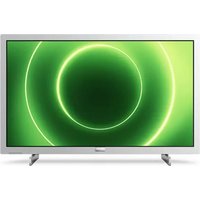

- 2 SUITEÁIL 7
- 3 NASC DO ANDROID TV 9
- 4 NASC GLÉASANNA 14
- 5 AG CASADH AIR AGUS AS 27
- 6 CIANRIALTÁN 29
- 7 CAINÉIL 34
- 8 EOLAIRE TEILIFÍSE 42
- 9 TAIFEADADH AGUS CUIR TEILIFÍS AR SOS 44
- 10 SÁR-ROGHANNA 47
- 11 ROGHCHLÁR BAILE 49
- 12 ROGHCHLÁR NA TEILIFÍSE 50
- 13 NETFLIX 51
- 14 NAISC, LIOSTA 52
- 15 FEIDHMCHLÁIR 54
- 16 CLUICHÍ 59
- 18 MEÁIN 62
- 19 FÓIN CHLISTE AGUS TÁIBLÉID 65
- 22 ILAMHARC 72
- 23 SOCRUITHE 73
- 24 GAN SREANG AGUS LÍONRAÍ 93
- 25 SOCRUITHE ANDROID 94
- 26 SUITEÁIL CAINÉAL 95
- 27 BOGEARAÍ 103
- 28 SONRAÍOCHTAÍ 105
- 29 CÚNAMH AGUS TACAÍOCHT 108
- 30 SÁBHÁILTEACHT AGUS CÚRAM 112
- 31 TÉARMAÍ ÚSÁIDE 114
- 32 CÓIPCHEARTA 116
- INNÉACS 118
- TURAS TEILIFÍSE
- PHILIPS ANDROID TV
- FEIDHMCHLÁIR A ÚSÁID
- IMIRT CLUICHÍ
- SCANNÁIN AGUS CLÁIR A CAILLEADH
- CUIR TEILIFÍS AR SOS AGUS TAIFEADTAÍ
- FÓIN CHLISTE AGUS TÁIBLÉID
- LÍONRAÍ SÓISIALTA
- 3D
- AMBILIGHT
- AMBILIGHT + HUE
- DO THEILIFÍS AMBILIGHT
- SUITEÁIL
- LÉIGH SÁBHÁILTEACHT
- SEASTÁN TEILIFÍSE AGUS GLÉASADH BALLA
- SEASTÁN TEILIFÍSE
- GLÉASADH BALLA
- LEIDEANNA MAIDIR LE LÁITHRIÚ
- CÁBLA CUMHACHTA
- 2.5
- CÁBLA NA HAERÓIGE
- 2.6
- MIAS SATAILÍTE
- NASC DO ANDROID TV
- LÍONRA AGUS IDIRLÍON
- LÍONRA BAILE
- NASC LE LÍONRA
- WPS
- WPS LE CÓD PIN
- FABHTCHEARTÚ
- NÍOR AIMSÍODH AN LÍONRA GAN SREANG NÓ TÁ SÉ DÍCHUMTHA
- NÍ OIBRÍONN AN TLDIRLÍON
- TÁ AN RÍOMHAIRE AGUS AN NASC IDIRLÍN MALL
- DHCP
- NASC SREANGAITHE
- A BHFUIL DE DHÍTH ORT
- SOCRUITHE LÍONRA
- FÉACH AR SHOCRUITHE LÍONRA
- CUMRAÍOCHT LÍONRA
- CAS AIR LE WI-FI (WOWLAN)
- CAS AIR NASC WI-FI
- RINDREÁLAÍ MEÁN DIGITEACH - DMR
- CAS AIR WI-FI MIRACAST
- GLAN NASC WI-FI MIRACAST
- SCÁILEÁN CLISTE WI-FI
- AINM AN LÍONRA TEILIFÍSE
- GLAN CUIMHNE IDIRLÍN
- COMHROINNT COMHAD
- 3.2
- CUNTAS GOOGLE
- SÍNIGH ISTEACH
- SOCRUITHE ANDROID
- GAILEARAÍ NA BHFEIDHMCHLÁR PHILIPS
- FEIDHMCHLÁIR PHILIPS
- TÉARMAÍ ÚSÁIDE
- SOCRUITHE PRÍOBHÁIDEACHTA
- NASC GLÉASANNA
- MAIDIR LE NAISC
- TREOIR MAIDIR LE NASCACHT
- PORT AERÓIGE
- POINT HDMI
- CÁILÍÓCHT HDMI
- COSAINT AR CHÓIPEÁIL
- HDMI ARC
- HDMI MHL
- HDMI CEC - EASYLINK
- EASYLINK
- EASYLINK HDMI CEC
- SUITEÁIL EASYLINK
- HDMI CEC AR BHRANDAÍ EILE
- GLÉASANNA A OIBRIÚ
- EASYLINK AIR NÓ AS
- CIANRIALTÁN EASYLINK
- DVI GO HDMI
- Y PB PR - COMHPHÁIRT
- SCART
- FUAIM AMACH - OPTÚIL
- CÁRTA CLISTE
- PASFHOCAIL AGUS CÓID PIN
- 4.3 GLACADÓIR - BOSCA BAIRR
- BOSCA CÁBLA
- AMADÓIR CASTA AS
- TIÚNÓIR SATAILÍTE
- CÓRAS AMHARCLAINNE BAILE - HTS
- NASC LE HDMI ARC
- NASC LE HDMI
- SOCRAITHE DON FHUAIM AMACH
- MOILL AR FHUAIM AMACH
- MOILL SIONC FUAIME
- SEACH-CHUR FUAIM AMACH
- FORMÁID FUAIME AMACH
- LEIBHÉALADH FUAIME AMACH
- FADHBANNA LE FUAIM HTS
- SEINNTEOIR DIOSCA BLU-RAY
- SEINNTEOIR DVD
- BLUETOOTH - CALLAIRÍ AGUS CEAPA STIÚRTHA
- GLÉAS A PHÉIREÁIL
- ROGHNAIGH GLÉAS
- BAIN GLÉAS AS
- CLUASÁIN
- CONSÓL CLUICHE
- HDMI
- Y PB PR
- AN SOCRÚ IS FEARR
- CEAP STIÚRTHA
- NASC CEAP STIÚRTHA
- BLUETOOTH
- CEAPA STIÚRTHA
- DIOSCA CRUA USB
- CHUN CRAOLADH A CHUR AR SOS
- CHUN CRAOLADH A THAIFEADADH
- RABHADH
- FORMÁIDIÚ
- MÉARCHLÁR, NASC
- NASC
- CUMRAIGH
- EOCHRACHA SPEISIALTA
- MÉARÓG CHUIMHNE USB
- CEAMARA GRIANGHRAIF
- CAMTHAIFEADÁN
- LR / SCART FUAIME FÍSE
- RÍOMHAIRE
- LE HDMI
- AG CASADH AIR AGUS AS
- ATHRAIGH GO DTÍ FUIREACHAS
- GILE LOGÓ PHILIPS
- MÉARACHA TEILIFÍSE
- CIANRIALTÁN
- FORBHREATHNÚ AR NA HEOCHRACHA
- BUN
- MULTIVIEW
- AIRDE FUAIME
- EOCHRACHA UIMHREACH
- SUBTITLE
- ≡ CAINÉAL
- 📁× BALBHAIGH
- TEXT
- 6.2
- CUARDACH GUTHA
- ÍOSLÓDÁIL FEIDHMCHLÁR Ó GOOGLE PLAY
- PÉIREÁIL LE DO THEILIFÍS
- CUARDACH GUTHA A ÚSÁID
- SOCRUITHE CUARDACH GUTHA
- MÉARCHLÁR
- FORBHREATHNÚ
- TÉACS A SCRÍOBH
- CÁS UACHTAIR AGUS CÁS ÍOCHTAIR
- UIMHREACHA AGUS CARACHTAIR PONCAÍOCHTA
- LITREACHA A BHFUIL AICINN ORTHU AGUS SIOMBAILÍ
- MÉARCHLÁR QWERTY, AZERTY AGUS COIREALLACH
- MÉARCHLÁR AZERTY
- MÉARCHLÁR COIREALLACH
- AN CIANRIALTÁN A PHÉIREÁIL
- PÉIREÁIL
- PÉIREÁIL ARÍS
- BRAITEOIR IR
- CEALLRAÍ
- GLANADH
- CAINÉIL
- SUITEÁIL CAINÉIL
- LIOSTAÍ CAINÉAL
- MAIDIR LE LIOSTAÍ CAINÉAL
- DEILBHÍNÍ CAINÉAL
- STÁISIÚIN RAIDIÓ
- LIOSTA CAINÉAL A OSCAILT
- LEID
- LIOSTA CAINÉAL A SCAGADH
- DÉAN CUARDACH DO CHAINÉAL
- FÉACHAINT AR CHAINÉIL
- TIÚNÁIL GO DTÍ CAINÉAL
- CAINÉIL A ATHRÚ
- ANOIS AGUS AR BALL
- CAINÉIL ROIMHE SIN
- CAINÉAL A GHLASÁIL
- CHUN CAINÉAL A GHLASÁIL AGUS A DHÍGHLASÁIL
- RÁTÁIL TUISMITHEORA
- ROGHANNA CAINÉAL
- ROGHANNA OSCAILTE
- CAS AS
- UATHOIBRÍOCH
- FOTHEIDIL Ó THÉACS
- TEANGA FOTHEIDEAL
- NA TEANGACHA FOTHEIDEAL ATÁ ROGHNAITHE
- ROGHNAIGH TEANGA FOTHEIDEAL
- TEANGA FUAIME
- TEANGA FUAIME IS FEARR LEAT
- ROGHNAIGH TEANGA FUAIME
- COMHÉADAN COITEANN
- HBB TV AR AN GCAINÉAL SEO
- EOLAS CAINÉIL
- STEIRÉAFÓNACH AGUS BRÚIGH OK
- ROGHNÚ FÍSEÁIN
- DUAL I-II
- ORD CAINÉAL A ATHRÚ
- CAINÉIL CHEANÁIN
- MAIDIR LE CAINÉIL CHEANÁIN
- CRUTHAIGH LIOSTA CEANÁN
- CUIR RÉIMSE CAINÉAL LEIS AN LIOSTA
- LIOSTA CEANÁN A ATHAINMNIÚ
- TÉACS / TEILITHÉACS
- LEATHANAIGH TÉACS
- ROGHANNA TÉACS
- TÉACS A SHUITEÁIL
- TEANGA THÉACS
- TÉACS 2.5
- TEILIFÍS IDIRGHNÍOMHACH
- MAIDIR LE ITV
- HBBTV, MHEG
- HBBTV
- ÚSÁID ITV
- EOLAIRE TEILIFÍSE
- SONRAÍ EOLAIRE TEILIFÍSE
- ÓN IDIRLÍON
- TAIFEADTAÍ AR IARRAIDH
- AN EOLAIRE TEILIFÍSE A ÚSÁID
- OSCAIL AN EOLAIRE TEILIFÍSE
- TIÚIN DO CHLÁR
- ATHRAIGH AN LÁ
- MEABHRÚCHÁN A SHOCRÚ
- CUARDAIGH DE RÉIR SEÁNRA
- LIOSTA MEABHRÚCHÁN
- SOCRAIGH TAIFEADADH
- TAIFEADADH AGUS CUIR TEILIFÍS AR SOS
- TAIFEADADH
- CLÁR A THAIFEADADH
- TAIFEAD ANOIS
- SCEIDEALAIGH TAIFEADADH
- LIOSTA TAIFEADTAÍ
- COIMHLINTÍ TAIFEADTA
- AUTO END MARGIN
- TAIFEADADH DE LÁIMH
- FÉACH AR THAIFEADADH
- CUIR TEILIFÍS AR SOS
- CLÁR A CHUR AR SOS
- ATHSHEINN
- SÁR-ROGHANNA
- MAIDIR LE SÁR-ROGHANNA
- AR THEILIFÍS ANOIS
- MAIDIR LE AR THEILIFÍS ANOIS
- AR THEILIFÍS ANOIS Á ÚSÁID
- TEILIFÍS AR ÉILEAMH
- MAIDIR LE TEILIFÍS AR ÉILEAMH
- TEILIFÍS AR ÉILEAMH A ÚSÁID
- FÍSEÁIN AR ÉILEAMH
- MAIDIR LE FÍSEÁN AR ÉILEAMH
- ÍOCAÍOCHT
- TRÁCHT IDIRLÍN
- AG ÚSÁID FÍSEÁN AR ÉILEAMH
- ROGHCHLÁR BAILE
- MAIDIR LEIS AN ROGHCHLÁR BAILE
- MOLTAÍ
- BAILIÚCHÁN PHILIPS
- FEIDHMCHLÁIR
- CLUICHÍ
- SOCRUITHE
- OSCAIL AN ROGHCHLÁR BAILE
- CUARDACH AGUS CUARDACH GUTHA
- PRÓIFÍL SHRIANTA
- NETFLIX
- NAISC, LIOSTA
- ATHRAIGH GO IONCHUR TEILIFÍSE
- ROGHANNA DON IONCHUR TEILIFÍSE
- AINM AGUS CINEÁL GLÉIS
- ATHAINMNIGH NÓ ATHRAIGH CINEÁL
- CHUN AN CINEÁL GLÉIS A ATHRÚ
- CHUN AINM AN GHLÉIS A ATHRÚ
- 14.4
- CLUICHE NÓ RÍOMHAIRE
- 14.5
- NAISC A ATHSCANADH
- MAIDIR LE FEIDHMCHLÁIR
- GOOGLE PLAY
- SCANNÁIN AGUS TEILIFÍS
- CEOL
- GOOGLE PLAY STORE
- SCAGADH ÁBHAR (RIALUITHE TUISMITHEORA)
- ÍOCAÍOCHTAÍ
- GAILEARAÍ NA BHFEIDHMCHLÁR
- FEIDHMCHLÁR A THOSÚ NÓ A STOPADH
- GLASÁIL FEIDHMCHLÁIR
- MAIDIR LE GLASANNA FEIDHMCHLÁR
- CUIR GLAS AR FHEIDHMCHLÁIR A BHFUIL RÁTÁIL 18+ ORTHU
- MAIDIR LE PRÓIFÍL SHRIANTA
- LONTRÁIL
- AMACH
- BAINISTIGH FEIDHMCHLÁIR
- STÓRÁIL
- CLUICHE A IMIRT
- ÓN ROGHCHLÁR BAILE
- Ó CHONSÓL CLUICHE
- CLUICHÍOCHT, CLUICHE SCÁILEÁIN ROINNTE
- MAIDIR LE CLUICHÍOCHT SCÁILEÁIN ROINNTE
- NA RUDAÍ A BHEIDH AG TEASTÁIL UAIT
- CLUICHE SCÁILEÁIN ROINNTE A IMIRT
- IDIRLÍON
- TOSAIGH AN TLDIRLÍON
- ROGHANNA AR AN IDIRLÍON
- MEÁIN
- Ó NASC USB
- Ó RÍOMHAIRE NÓ NAS
- Ó SHEIRBHÍS STÓRÁLA SA NÉAL
- SEINN DO CHUID FÍSEÁN
- FÍSEÁIN A SHEINNT
- ROGHANNA FÍSEÁIN
- FÉACH AR DO CHUID GRIANGHRAIF
- FÉACH AR GHRIANGHRAIF
- SLEAMHNÁN
- TAISPEÁNTAS SLEAMHNÁN LE CEOL
- ROGHANNA GRIANGHRAIF
- SEINN DO CHEOL
- SEINN CEOL
- ROGHANNA CEOIL
- GOOGLE CAST
- TEILGEAN CHUID DO THEILIFÍS
- MIRACAST
- MAIDIR LE WI-FI MIRACAST
- CAS AIR MIRACAST
- SCÁILEÁN A ROINNT AR AN TEILIFÍS
- ÉIRIGH AS ROINNT
- ÓN NGLÉAS
- ÓN TEILIFÍS
- GLÉAS A BHLOCÁIL
- DÍBHLOCÁIL GACH GLÉAS
- MOILL SCÁILEÁIN
- AIRPLAY
- MHL
- LUCHTÚ
- CÁBLA MHL
- AMBILIGHT, AIR NÓ AS
- LEAN FÍSEÁN
- LEAN DATH
- AMBILIGHT AS
- SOCRUITHE AMBILIGHT
- SPÉACLAÍ 3D
- CAS AIR AGUS AS
- LEIBHÉAL AN CHEALLRA
- TARCHURADÓIR 3D
- NA CEALLRAÍ A ATHSHOLÁTHAR
- CONTÚIRT
- AG FÉACHAINT AR 3D
- TOSAIGH AG FÉACHAINT AR 3D
- LASCADH UATHOIBRÍOCH
- CRUTHAIGH 3D Ó 2D
- FÉACHAINT 3D IS FEARR
- CÚRAM A THABHAIRT DO NA SPÉACLAÍ 3D
- 21.6
- RABHADH SLÁINTE
- LLAMHARC
- MAIDIR LE HLLAMHARC
- TÉACS AGUS TEILIFÍS
- NETTV AGUS TEILIFÍS
- HDMI AGUS TEILIFÍS
- PICTIÚR
- STÍL PHICTIÚIR
- ROGHNAIGH STÍL
- STÍL A SHAINCHEAPADH
- STÍL A AISGHABHÁIL
- BAILE NÓ SIOPA
- SOCRUITHE PICTIÚIR
- DATH
- CODARSNACHT
- GÉIRE
- SOCRUITHE PICTIÚIR 3D
- CODARSNACHT 3D
- CODARSNACHT FÍSE 3D
- ARDSOCRUITHE PICTIÚR
- SOCRUITHE DATHA
- BREISIÚ DATHA
- TEOCHT DATHA
- TEOCHT DATHA SHAINCHEAPTHA
- SOCRUITHE RIALÚ DATHA
- RIALÚ DATHA ISF
- LÍ
- SÁITHIÚ
- ATHSHOCRAIGH GACH LUACH
- MÓD RGB AMHÁIN ISF
- CODARSNACHT DHINIMICIÚIL
- CODARSNACHT FHOIRFE
- CODARSNACHT, GILE
- CODARSNACHT FÍSE
- GÁMA
- SOCRUITHE GÉIRE
- SUPER RESOLUTION
- GÉIRE, LAGHDÚ TORAINN
- GÉIRE, LAGHDÚ DÉANTÁN MPEG
- SOCRUITHE GLUAISNE
- PERFECT NATURAL MOTION
- CLEAR LCD
- FORMÁID PHICTIÚIR
- BUNÚSACH
- ARDSOCRUITHE
- MEAR-SOCRÚ FUAIME
- FUAIM
- STÍL FUAIME
- SOCRUITHE FUAIME
- FAOI THRÍ
- MÓD IMFHUAIME
- SOCRUITHE FUAIME CHUN FÉACHAINT AR 3D
- UATH-IMFHUAIM 3D
- ARDSOCRUITHE FUAIME
- UATH-LEIBHÉALADH AIRDE FUAIME
- CLEAR SOUND
- AIRDE FUAIME NA GCLUASÁN
- CALLAIRÍ
- CÓRAS AMHARCLAINNE BAILE, FUAIM
- CALLAIRÍ GAN SREANG
- BAIN CALLAIRE AS
- AIRDE FUAIME FO-DHORDAIRE
- NASC CAILLTE
- MÍMHEAITSEÁIL FUAIME AGUS FÍSE
- GILE AMBILIGHT
- GILE AMBILIGHT, AG BUN AN SCÁILEÁIN
- SÁITHIÚ AMBILIGHT
- DATH STATACH AMBILIGHT
- CASADH AS TEILIFÍS
- TIÚNÁIL ISF
- TUMADH
- FÉACH AR CHUMRAÍOCHT
- ATHSHOCRAIGH CUMRAÍOCHT
- ÉICEA-SOCRUITHE
- TÍOSACH AR FHUINNEAMH
- SCÁILEÁN AS
- BRAITEOIR SOLAIS
- SOCRUITHE MÉARCHLÁIR USB
- SUITEÁIL SIOPA
- LÓGÓNNA CAINÉAL
- SOCRUITHE MONARCHAN
- GLAS LEANAÍ
- GLAS FEIDHMCHLÁIR
- AN BHFUIL DO CHÓD PIN GLAIS LEANAÍ DEARMADTHA AGAT
- ATHSHUITEÁIL AN TEILIFÍS
- CLOG, RÉIGIÚN AGUS TEANGA
- TEANGA TEILIFÍSE
- ROGHANNA TEANGA
- SOCRUITHE FUAIME TEANGA
- FOTHEIDIL
- TEANGACHA TÉACS / TEILITHÉACS
- ROGHNAIGH LEATHANACH TÉACS
- FOLEATHANAIGH TÉACS
- T.O.P. LEATHANAIGH TÉACS
- LEATHANAIGH CEANÁN
- TÉACS Ó GHLÉAS NASCTHA
- TÉACS (RÍOCHT AONTAITHE AMHÁIN)
- CLOG
- DÁTA AGUS AM
- TREOIRLEABHAR
- CRIOS AMA
- MÉARCHLÁR CIANRIALTÁIN
- ROCHTAIN UILÍOCH
- LAGÚ ÉISTEACHTA
- LAGÚ AMHAIRC
- CALLAIRÍ /CLUASÁIN
- FUAIM MHEASCTHA
- ÉIFEACHT FUAIME
- CAINT
- GAN SREANG AGUS LÍONRAÍ
- LÍONRA
- SUITEÁIL CAINÉAL
- SUITEÁIL AERÓIGE/CÁBLA
- NUASHONRAIGH CAINÉIL
- ATHSHUITEÁIL CAINÉIL
- ATHSUITEÁIL GACH CAINÉAL
- DVB-T NÓ DVB-C
- SOCRUITHE DVB
- MÓD MINICÍOCHTA LÍONRA
- MINICÍOCHT LÍONRA
- SCANADH MINICÍOCHTA
- MÉID CÉIME MINICÍOCHTA
- CAINÉIL DHIGITEACHA
- CAINÉIL ANALÓGACHA
- SAOR / SCROFA
- CAIGHDEÁN GLACACHTA
- SUITEÁIL DE LÁIMH
- CÓRAS
- SUITEÁIL SATAILÍTE
- MAIDIR LE SUITEÁIL SATAILÍTÍ
- SUAS LE 4 SATAILÍT
- UNICABLE
- MDU - AONAD ILTEAGHAIS
- CUIR TÚS LEIS AN TSUITEÁIL
- SOCRUITHE SUITEÁLA SATAILÍTE
- TRASFHREAGRÓIR FRITHINGE AGUS LNB
- CAMANNA SATAILÍTE
- PACÁISTÍ CAINÉAL
- SUITEÁIL UNICABLE
- AN CÓRAS UNICABLE
- UIMHIR BHANDA ÚSÁIDEORA
- MINICÍOCHT BHANDA ÚSÁIDEORA
- CUIR SATAILÍT LEIS AN LIOSTA
- CUMHACHT LNB
- TON 22 KHZ
- MINICÍOCHT ÍSEAL LO/ MINICÍOCHT ARD LO
- NÍOR RÉITÍODH M'FHADHB NUAIR A ATHRAÍODH NA SOCRUITHE SUITEÁLA
- TÁ GACH CAINÉAL SATAILÍTE IMITHE
- TÁ AN CHOSÚLACHT AIR GO BHFUIL ROINNT CAINÉAL SATAILÍTE IMITHE Ó LIOSTA NA GCAINÉAL
- NÍ FÉIDIR LIOM SATAILÍT A BHAINT AS
- BÍONN AN GHLACACHT LAG Ó AM GO CHÉILE
- CÓIPEÁIL LIOSTA CAINÉAL
- RÉAMHEOLAS
- COINNÍOLLACHA
- LEAGAN BOGEARRAÍ REATHA
- LIOSTA CAINÉAL A CHÓIPEÁIL
- LEAGAN LIOSTA CAINÉAL
- LIOSTA CAINÉAL A UASLÓDÁIL
- TEILIFÍSEANNA NACH BHFUIL SUITEÁILTE
- GO DTÍ TEILIFÍS NACH BHFUIL SUITEÁILTE FÓS
- TEILIFÍSEANNA SUITEÁILTE
- GO DTÍ TEILIFÍS ATA SUITEÁILTE CHEANA FÉIN
- BOGEARAÍ
- NUASHONRÚ BOGEARRAÍ
- NUASHONRÚ ÓN IDIRLÍON
- NUASHONRAIGH Ó USB
- AITHIN AN TEILIFÍS
- ÍOSLÓDÁIL NA BOGEARRAÍ
- NUASHONRAIGH BOGEARRAÍ NA TEILIFÍSE
- LEAGAN BOGEARRAÍ
- BOGEARRAÍ FOINSE OSCAILTE
- SONRAÍOCHTAÍ
- COMHSHAOL
- LIPÉAD FUINNIMH NA HEORPA
- COMHAD TÁIRGE
- 40PFX65X0
- 50PFX65X0
- 55PFX65X0
- 65PFX6520
- DEIREADH ÚSÁIDE
- CUMHACHT
- CÓRAS OIBRIÚCHÁIN
- GLACACHT
- CINEÁL TAISPEÁNA
- MÉID FHIARTHRASNA AN SCÁILEÁN
- TAIFEACH TAISPEÁNA
- FORMÁIDÍ FÍSE
- FORMÁIDÍ RÍOMHAIRE
- TOISÍ AGUS MEÁCHAIN
- 32PFX6500
- 50PFX6580
- NASCACHT
- TAOBH NA TEILIFÍSE
- CÚL NA TEILIFÍSE
- BUN NA TEILIFÍSE
- ILMHEÁIN
- NAISC
- CÓRAIS COMAD USB TACAITHE
- WI-FI DEIMHNITHE
- BOGEARRAÍ FREASTALAÍ MEÁN (DMS) TACAITHE
- RIALACHÁIN ESD
- CÚNAMH AGUS TACAÍOCHT
- CLÁRAIGH DO THEILIFÍS
- CABHAIR A ÚSÁID
- OSCAIL CABHAIR
- FADHBANNA
- CAS AIR AGUS CIANRIALTÁN
- NÍ CHASANN AN TEILIFÍS AIR
- NÍ FHREAGRAÍONN AN TEILIFÍS DON CHIANRIALTÁN
- TÉANN AN TEILIFÍS AR AIS GO FUIREACHAS TAR ÉIS SCÁILEÁN TOSAITHE PHILIPS A THAISPEÁINT
- COINNÍONN AN SOLAS FUIREACHAIS LEIS AG CAOCHAÍL
- HDMI AGUS USB
- ATHSHEINNT BRISTE COMHAD USB
- WI-FI, IDIRLÍON AGUS BLUETOOTH
- TEANGA MHÍCHEART ROGHCHLÁIR
- CABHAIR AR LÍNE
- TACAÍOCHT AGUS ATHDHEISIÚ
- FEIDHMCHLÁR TACAÍOCHTA
- UIMHIR MHÚNLA AGUS SRIATHUIMHIR NA TEILIFÍSE
- SÁBHÁILTEACHT AGUS CÚRAM
- SÁBHÁILTEACHT
- TÁBHACHTACH
- BAOL TURRAINGE LEICTRÍ NÓ TINE
- BAOL GORTUITHE NÓ BAOL DÍOBHÁLA DON TEILIFÍS
- BAOL GORTUITHE DO PHÁISTÍ
- BAOL RÓTHÉITE
- STOIRMEACHA TINTRÍ
- BAOL DAMÁISTE ÉISTEACHTA
- TEOCHTAÍ ÍSLE
- BOGTHAISE
- CÚRAM SCÁILEÁIN
- TÉARMAÍ ÚSÁIDE - TEILIFÍS
- TRÉITHE PICTEILÍN
- COMHLÍONADH CE
- COMHLÍONADH LE EMF
- TÉARMAÍ ÚSÁIDE - SMART TV
- TÉARMAÍ ÚSÁIDE - GAILEARAÍ NA BHFEIDHMCHLÁR PHILIPS
- CÓIPCHEARTA
- DOLBY DIGITAL PLUS
- DTS PREMIUM SOUND TM
- MICROSOFT
- WINDOWS MEDIA
- MICROSOFT PLAYREADY
- WI-FI ALLIANCE
- KENSINGTON
- TRÁDMHARCANNA EILE
- INNÉACS
- 3
- A
- É
- B
- C
- D
- F
- H
- M
- R
- S
- T
- U
- W
Branda : PHILIPS
Múnla : 6500 series 55PFK6510
Catagóir : Teilifís