
Infinite S 8th - Pöytätietokone MSI - Ilmainen käyttöohje ja opas
Löydä laitteen käyttöohje ilmaiseksi Infinite S 8th MSI PDF-muodossa.


Käyttäjien kysymyksiä aiheesta Infinite S 8th MSI
0 kysymys tästä laitteesta. Vastaa tuntemiisi tai esitä omasi.
Esitä uusi kysymys tästä laitteesta
Lataa ohjeet laitteellesi Pöytätietokone PDF-muodossa ilmaiseksi! Löydä käyttöohjeesi Infinite S 8th - MSI ja ota elektroninen laitteesi takaisin hallintaan. Tällä sivulla julkaistaan kaikki laitteidesi käyttöön tarvittavat asiakirjat. Infinite S 8th merkiltä MSI.
KÄYTTÖOHJE Infinite S 8th MSI
Henkilökohtainen tietokone
Infinite S B928
SISÄLTÖ
Huomautus tekijänoikeudesta ....iii
Tavaramerkit ....iii
Revisio ....iii
Päivitys ja takuu ....iv
Vaihdettavien osien hankkiminen....iv
Tekninen tuki....iv
Vihreän tuotteen ominaisuudet ....iv
Ympäristöpolitiikka ...... v
Kemikaaliyhdisteiden tiedot.... v
Paristotiedot ...... v
Turvallisuusohjeet ......vi
CE-vaatimustenmukaisuus ......viii
FCC-B; radiotaajuushäiriöitä koskeva lausunto ...... viii
WEEE-lausunto ......viii
1. Yleiskatsaus .... 1-1
Pakkauksen sisältö 1-2
Järjestelmän yleiskatsaus.... 1-3
Komponenttien vaihto ja päivitys 1-8
2. Näin pääset alkuun....2-1
Turvallisuus- ja käyttömukavuusohjeita 2-2
Laitteiston asennus 2-3
3. Järjestelmän toiminnot 3-1
Virranhallinta 3-2
Verkkoyhteys (Windows 10)....3-4
Järjestelmän palautus (Windows 10) 3-7
Järjestelmän palautus (F3-pikanäppäinpalautus) (valinnainen) 3-11
Huomautus tekijänoikeudesta
Tämän asiakirjan tiedot ovat MICRO-STAR INTERNATIONAL -yhtiön omaisuutta. Olemme laatineet tämän asiakirjan huolellisesti, mutta emme takaa sen sisällön oikeellisuutta. Tuotteitamme parannetaan jatkuvasti, ja pidätämme oikeuden muutoksiin ilman erillistä ilmoitusta.
Tavaramerkit
Kaikki tavaramerkit ovat vastaavien omistajiensa omaisuutta.
Revisio
Revisio Päivämäärä
V1.0 2018/12
Päivitys ja takuu
Huomaa, että tietyt tuotteen esiasennetut komponentit eivät välttämättä ole päivitettävissä tai vaihdettavissa käyttäjän pyynnöstä. Lisätietoja tuotteesta saat paikalliselta jälleenmyyjältä. Älä yritä päivittää tai vaihtaa mitään tuotteen osaa, ellet ole valtuutettu jälleenmyyjä tai huoltoteknikko, koska se voi mitätöidä takuun. On erittäin suositeltavaa ottaa yhteyttä valtuutettuun jälleenmyyjään tai huoltokeskukseen päivitys- tai vaihtopalvelua varten.
Vaihdettavien osien hankkiminen
Huomaa, että käyttäjien ostaessa tietyissä maissa tai tietyillä alueilla laitteen vaihdettavia osia (tai yhteensopivia osia), ne saattavat loppua valmistajalta viimeistään 5 vuoden kuluessa, koska tuote on lopetettu, riippuen silloin annetuista virallisista päätöksistä. Ota yhteyttä valmistajaan osoitteessa http://www.msi.com/support/ saadaksesi tarkempia tietoja varaosien hankinnasta.
Tekninen tuki
Jos järjestelmässä esiintyy virhe, jota et saa ratkaistuksi ohjekirjan avulla, ota yhteyttä ostopaikkaan tai paikalliseen jälleenmyyjään. Voit myös kokeilla seuraavia ohjeita lisäopastusta varten. Siirry MSI:n verkkosivustolle osoitteessa http://www.msi.com/support/ saadaksesi teknisiä oppaita, BIOS-päivityksiä, ohjainpäivityksiä ja muita tietoja.
Vihreän tuotteen ominaisuudet
Pienentynyt energiankulutus käytössä ja valmiustilassa. Ympäristölle ja terveydelle haitallisten aineiden rajoitettu käyttö. Helposti purettavissa ja kierrätettävissä. Luonnonvarojen pienentynyt käyttö kierrätystä rohkaisemalla. Pidentynyt tuotteen elinkaari helppojen päivitysten avulla. Vähentynyt kiinteän jätteen tuotanto takaisinottokäytännön ansiosta.
Ympäristöpolitiikka
Tuote on suunniteltu mahdollistamaan osien uudelleenkäytön ja kierrätyksen, jolloin laitetta ei tarvitse heittää pois sen käyttöiän päätyttyä.

Käyttäjän tulee ottaa yhteyttä valtuutettuun paikalliseen keräyspisteeseen käyttöiän lopun saavuttaneiden tuotteiden kierrättämiseksi ja hävittämiseksi.
Vieraile MSI:n verkkosivustolla paikallistaaksesi lähimmän jakelijan, jolta saat lisätietoja kierrätyksestä.
Käyttäjät voivat myös ottaa meihin yhteyttä sähköpostitse osoitteessa gpcontdev@msi.com saadakseen lisätietoja MSI-tuotteiden oikeasta hävittämisestä, takaisinotosta, kierrätyksestä ja hajottamisesta.
Kemikaaliyhdisteiden tiedot
Kemikaaliyhdisteasetusten, kuten EU:n REACH-asetuksen (Euroopan parlamentin ja neuvoston asetus (EY) nro 1907/2006), mukaisesti MSI kertoo tietoja tuotteissa olevista kemikaaliyhdisteistä osoitteessa:
http://www.msi.com/html/popup/csr/evmtprtt_pcm.html
Paristotiedot

Euroopan unioni:
Paristoja, akkuja ja varaajia ei tule hävittää lajittelemattoman kotitalousjätteen mukana. Käytä julkista keräysjärjestelmää niiden palauttamiseen, kierrättämiseen tai hävittämiseen paikallisten säännösten mukaisesti.

Taiwan:
Parempaa ympäristön suojelemista varten käytetyt paristot tulisi kerätä erikseen kierrätykseen tai erityiseen hävitykseen.
廢電池請回收
Kalifornia, USA:
Nappiparisto saattaa sisältää perkloraattia ja vaatii erityisen käsittelyn, kun se kierrätetään tai hävitetään Kaliforniassa.
Lisätietoja voit katsoa osoitteesta:
http://www.dtsc.ca.gov/hazardouswaste/perchlorate/
Räjähdysvaara, jos akku vaihdetaan virheellisesti. Korvaa vain valmistajan suosittelemalla vastaavalla tai samalla tyypillä.
Turvallisuusohjeet

Lue turvallisuusohjeet huolellisesti läpi. Ota huomioon kaikki laitteessa ja käyttöohjeessa mainitut varoitukset.

Säilytä toimitukseen sisältyvä käyttöohje.

Älä altista laitetta kosteudelle tai korkeille lämpötiloille.
Aseta laite tasaiselle ja vakaalle pinnalle ennen asennusta.
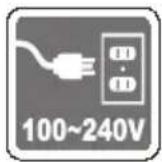
Varmista, että virran jännite on turvarajojen sisäpuolella ja 100\~240 V:n rajoissa, ennen kuin kytket laitteen virtapistokerasiaan. Älä ota pistokkeesta suojamaadoitusnastaa pois käytöstä. Laite tulee kytkeä maadoitettuun verkkopistokerasiaan. Irrota virtajohto aina pistorasiasta, ennen kuin asennat mitään lisäkortteja tai -moduuleja laitteeseen. Irrota virtajohto aina pistorasiasta, jos laitetta ei käytetä tiettynä aikana virrankulutuksen säästämiseksi. Virransyöttö: AC 100–240 V, 50–60 Hz, 6–3 A
Kotelon aukot ovat tuuletusilman kiertoa varten, ja ne estävät järjestelmää ylikuumenemasta. Älä peitä tuuletusaukkoja.

Älä jätä laitetta ilmastoimattomaan ympäristöön, jossa säilytyslämpötila on yli 60°C (140°F) tai alle °C (32°F), koska se saattaa vaurioittaa laitteistoa.
HUOMAUTUS: Maksimikäyttölämpötila on noin 40°C.

Älä milloinkaan kaada laitteelle nestettä. Seurauksena voi olla laitteen vaurioituminen tai sähköisku.
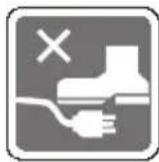
Aseta virtajohto siten, ettei se aiheuta kompastumisvaaraa. Älä aseta mitään virtajohdon päälle.
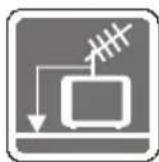
Kun TV-virittimeen asennetaan koaksiaalijohto, on varmistettava, että metallisuojus on oikein liitetty rakennuksen suojamaadoitusjärjestelmään.
Kaapelijakelujärjestelmän tulee olla maadoitettu ANSI/NFPA 70:n, National Electrical Code (NEC):n, erityisesti osan 820.93:n, koaksiaalikaapelin ulkoisen johtavan suojan maadoituksen mukaisesti.

Pidä vahvasti magneettiset tai sähköiset esineet pois laitteen läheisyydestä.

Anna seuraavassa kuvatuissa tilanteissa laite huoltohenkilöstön tarkastettavaksi:
- Virtajohto tai pistoke on vahingoittunut.
Laitteen sisään on päässyt nestettä.
○ Laite on altistunut kosteudelle.
○ Laite ei toimi oikein tai et saa laitetta toimimaan käyttöohjeessa kuvatun mukaisesti.
☐ Laite on pudonnut ja vahingoittunut.
Laitteessa on näkyviä murtumisen merkkejä.
- Optiset muistilaitteet on luokiteltu LUOKAN 1 LASERTUOTTEIKSI. Muiden kuin tässä ohjekirjassa määritettyjen säätimien tai säätöjen käyttö tai menetelmien suorittaminen on kielletty.
- Älä kosketa levyaseman sisällä olevaa linssiä.
CE-vaatimustenmukaisuus
Micro-Star International CO., LTD ilmoittaa täten, että tämä laite on olennaisten turvallisuusvaatimusten ja muiden asiaankuuluvien Euroopan unionin direktiivin ehtojen mukainen.

FCC-B; radiotaajuushäiriöitä koskeva lausunto
Tämä laite on testattu ja sen on havaittu täyttävän Class B -luokan digitaalisen laitteen rajat FCC:n määräysten osan 15 mukaisesti. Nämä raja-arvot on tarkoitettu turvaamaan riittävä häiriösujoaus asutussa ympäristössä. Tämä laite tuottaa, käyttää ja voi säteillä energiaa radiotaajuudella, ja jos sitä ei ole asennettu tai käytetä ohjeiden mukaan, se voi aiheuttaa vahingollista häirintää radioliikenteelle. Kuitenkaan mitään takuita ei ole sille, ettei laite aiheuttaisi häiriöitä radion tai television vastaanottamiseen. Jos laite todistettavasti on häiriöiden aiheuttaja, opastetaan laitteen käyttäjää ryhtymään seuraaviin toimiin häiriöiden ehkäisemiseksi:

■ Aseta vastaanottava antenni eri paikkaan tai asentoon. ■ Lisää laitteen ja vastaanottimen välistä etäisyyttä. ■ Kytke laite eri virransyöttöön kuin vastaanottava laite on kytketty. ■ Pyydä apua jälleenmyyjältä tai asiantuntevalta radio- ja tv-asentajalta.
Huomautus 1
Laitteen muuttaminen ilman valmistajan hyväksyntää saattaa mitätöidä käyttäjän valtuudet käyttää tätä laitetta.
Huomautus 2
Suojattuja liitäntäjohtoja ja AC-virtajohtoa on käytettävä sallittujen häiriönpäästörajojen puitteissa.
Tämä laite noudattaa FCC-säännösten osaa 15. Käytölle on kaksi seuraavaa ehtoa:
- tämä laite ei saa aiheuttaa haitallista häiriötä, ja
- tämän laitteen on hyväksyttävä kaikki vastaanotettu häiriö, mukaan luettuna häiriö, joka saattaa aiheuttaa epätoivottavaa toimintaa.
WEEE-lausunto
Euroopan unionin (EU) 13.8.2005 voimaan tulleen sähkö- ja elektroniikkalaiteromua koskevan direktiivin 2002/96/EY mukaisesti "sähkö- ja elektroniikkalaitteita" ei saa enää hävittää talousjätteiden mukana.
Direktiivin alaisen sähkö- tai elektroniikkalaitteen valmistajan on otettava laitteet takaisin niiden käyttöiän päättyessä.

1
Yleiskatsaus
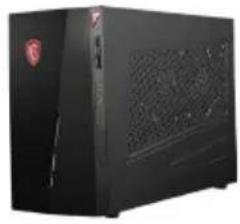
Tukeva, vakaa ja massiivinen MSI Infinite -pelikone on ladattu täydellisellä ammusvarastolla PC-pelaajille, jotka eivät halua tinkiä pelaamisen suorituskyvystä. Sisältäen kehutun MSI GAMING -emolevyn ja varustettuna heltymättömillä tehokkuuden, tehon, jäähdytyksen ja hiljaisen käyttöäänen ominaisuuksilla, MSI Infinite ilmentää sen, mikä on jokaisen pelaajan pyrkimys: voitto.
Pakkauksen sisältö
Käyttäjän käsikirja ja pikaopas (valinnainen)
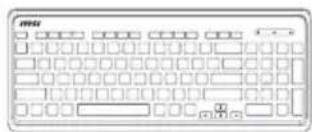
Näppäimistö (valinnainen)
Hiiri (valinnainen)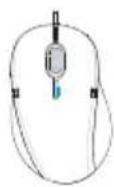
M3-ruuvit (valinnainen)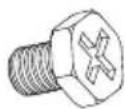
6#32-ruuvit (valinnainen)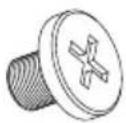
VGA-sieni (valinnainen)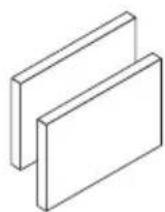
* Jos jotakin puuttuu tai on vahingoittunut, ota yhteyttä jälleenmyyjääsi. * Kuvat ovat vain viitteellisiä ja pakkauksen sisältö voi poiketa ostamastasi mallista riippuen.
Järjestelmän yleiskatsaus
Näkymä edestä
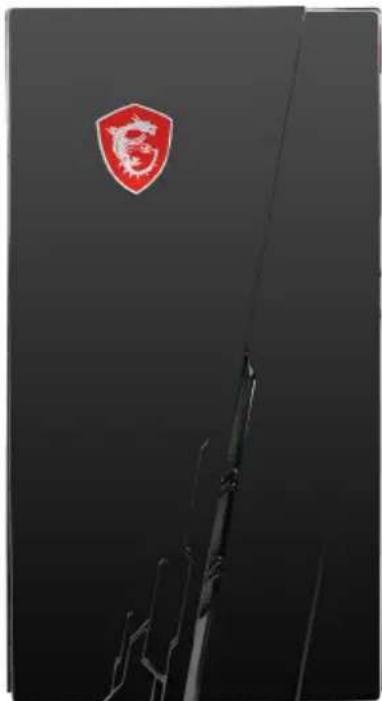
1 DVI-D-portti (valinnainen)
DVI-D (Digital Visual Interface-Digital) -liitin mahdollistaa LCD-näytön liittämisen. Se tarjoaa nopean digitaalisen yhteyden tietokoneen ja sen näyttölaitteen välille.
2 HDMI-Out-lähtöportti (valinnainen) HDMI™
High-Definition Multimedia Interface (HDMI) on digitaalinen audio/video -liitäntä, joka pystyy lähettämään pakkaamattomia tietovirtoja. HDMI tukee kaikkia TV-formaatteja mukaan lukien standardi, parannettu tai teräväpiirtovideo sekä monikanavaista digitaalista ääntä yhdessä kaapelissa.
3 DisplayPort (valinnainen)
DisplayPort on digitaalisen näytön liittymästandardi. Tätä liitintä käytetään monitorin liittämiseen DisplayPort-tuloihin.
4
Linjatulo
Ulkoiselle CD-soittimelle, nauhurille tai muille äänilaitteille.
SS-Out
Sivu-surround-äänilähtö 7.1-kanavatilassa.
Linjalähtö
Kaiuttimille tai kuulokkeille.
Mikrofoni
Mikrofoneille.
Keski-/subwoofer-lähtö
Keskikaiutin-/subwoofer-lähtö 5.1-/7.1-kanavatilassa.
Takasurround-lähtö
Takasurround-lähtö 4-/5.1-/7.1-kanavatilassa.
S/PDIF-Out
Tämä S/PDIF (Sony & Philips Digital Interconnect Format) -liitäntä on tarkoitettu digitaaliseen audiolähetykseen ulkoisille kaiuttimille optisella kuitukaapelilla.
5
USB 2.0 -portti
USB (Universal Serial Bus) -porttiin voi liittää USB-laitteita, kuten näppäimistön, hiiren tai muita USB-yhteensopivia laitteita. Se tukee enintään 480 Mbit/s (Hi-Speed) datansiirtonopeutta.
6
RJ-45 LAN -liitäntä
Tavallinen RJ-45-liitäntä, jolla voidaan luoda yhteys paikallisverkkoon (LAN). Voit kytkeä siihen verkkokaapelin.
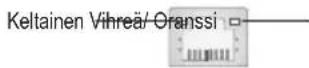
| Merkkivalo Väri LED-tila Tila | |||
| VasenKeltainen Pois LAN-linkkiä ei ole muodostettu. | |||
| Päällä (pysyvässä tilassa) | |||
| Päällä (vilkkuu) Tietokone pitää yhteyttä toiseen LAN-lähiverkon tietokoneeseen. | |||
| Oikea Vihreä | Pois 10 Mbit/s -tiedonsiirtonopeus on valittu. | ||
| Päällä | |||
| Oranssi | |||
7
USB 3.1 Gen 1 -portti
USB 3.1 Gen 1 -portti on taaksepäin yhteensopiva USB 2.0 -laitteiden kanssa. Se tukee enintään 5 Gbittiä/s (SuperSpeed) datansiirtonopeutta.

HDMI-lähtöportti

High-Definition Multimedia Interface (HDMI) on digitaalinen audio/video -liitäntä, joka pystyy lähettämään pakkaamattomia tietovirtoja. HDMI tukee kaikkia TV-formaatteja mukaan lukien standardi, parannettu tai teräväpiirtovideo sekä monikanavaista digitaalista ääntä yhdessä kaapelissa.

Virtakytkin
Tämän kytkimen kytkeminen —asentoon kytkee laitteen virran päälle. Kytke se O-asentoon katkaistaksesi virran.

Virtaliitäntä
Tämän liitännän kautta tuleva virta antaa virtaa järjestelmälle.
Tärkeää
High-speed-laitteita suositellaan käytettäväksi USB 3.1 Gen 1 -porteissa, kun taas low-speed-laitteet, kuten hiiri tai näppäimistö, kannattaa liittää USB 2.0 -portteihin.
Oikea puoli
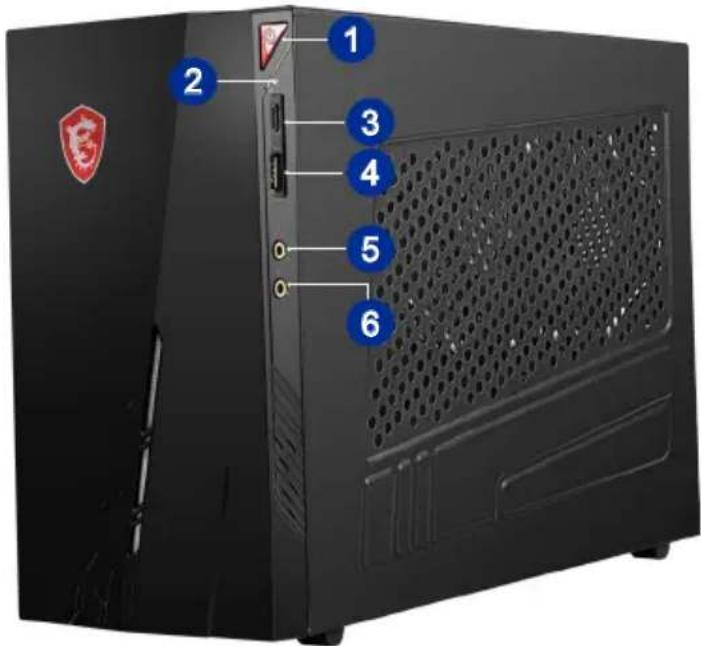
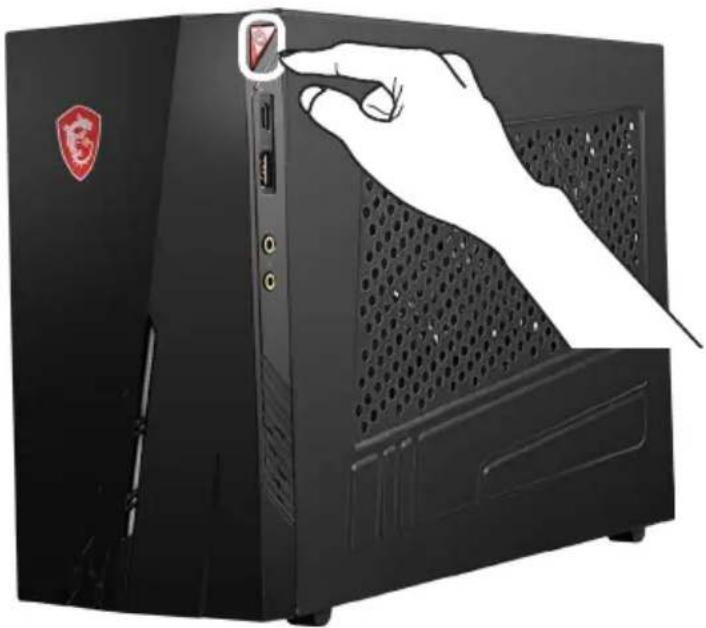
1 Järjestelmän virtapainike
Paina järjestelmän virtapainiketta järjestelmän kytkemiseksi päälle tai pois päältä.
2 Kovalevyasema-LED
Tämä merkkivalo näyttää kovalevyaseman aktiivisuustason. Se vilkkuu, kun järjestelmä käyttää kovalevyaseman tietoja ja on sammuksissa, kun levytoimintaa ei havaita.
USB 2.0 -portti (Tyyppi C)
USB Tyyppi C -portti sallii käänteisen liittimien suuntauksen.
USB 2.0 -portti (MSI Super Charger -teknologian kanssa)
MSI Super Charger -teknologia ei pelkästään toimi normaalina USB 2,0 -porttina, vaan myös tarjoaa käyttäjille mahdollisuuden ladata USB-laitteita, vaikka järjestelmä olisi sammutettu. Käyttäjien ei enää tarvitse käynnistää järjestelmää vain ladatakseen USB-laitetta.
5 Linjalähtöliitäntä
Tämä liitin on kuulokkeille tai kaiuttimille.
Mikrofoniliitin
Tämä liitin on tarkoitettu mikrofoneille.
Komponenttien vaihto ja päivitys
Huomaa, että tietyt tuotteen esiasennetut komponentit eivät välttämättä ole päivitettävissä tai vaihdettavissa käyttäjän toimesta ostetusta mallista riippuen.
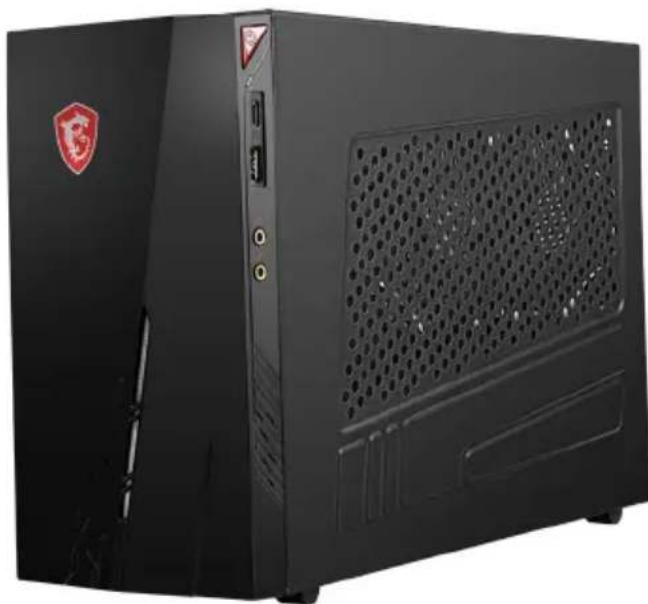
Lisätietoja tuotteesta saat paikalliselta jälleenmyyjältä. Älä yritä päivittää tai vaihtaa mitään tuotteen osaa, ellet ole valtuutettu jälleenmyyjä tai huoltohenkilö, sillä se voi mitätöidä takuun. On erittäin suositeltavaa ottaa yhteyttä valtuutettuun jälleenmyyjään tai huoltokeskukseen päivitys- tai vaihtopalvelua varten.
2
Näin pääset alkuun
Tässä kappaleessa on tietoja kiintolevyn asennustoimenpiteistä. Kun liität oheislaitteita, käsittele laitteita varovasti ja käytä maadoitettua rannehihnaa staattisen sähkön välttämiseksi.
Turvallisuus- ja käyttömukavuusohjeet
Hyvän työtilan valinta on tärkeää, jos työskentelet tietokoneen ääressä pitkiä aikoja.
- Työtilan valaistuksen on oltava riittävä.
- Valitse sopiva pöytä ja tuoli. Säädä niiden korkeus itsellesi sopivaksi.
- Istu tuolilla suorassa ja säilytä hyvä ryhti. Säädä tuolin selkänojaa (jos mahdollista) niin, että se tukee selkääsi mukavasti.
- Aseta jalat luonnolliseen asentoon jalkapohjat lattiaa vasten siten, että polvien ja kyynärpäiden asento pysyy mukavana (noin 90 asteen kulmassa) työskentelyn aikana.
- Aseta kädet pöydälle ranteiden tukemiseksi.
- Vältä sijoittamasta tietokonetta paikkaan, jossa voi ilmetä epämukavuutta.
- Tietokone on elektroninen laite. Käsittele sitä huolellisesti tapaturmien välttämiseksi.
Laitteiston asennus
Tärkeää
- Kuvat ovat vain viitteellisiä. Järjestelmän ulkoasu voi poiketa niistä.
- Varmista, että järjestelmä on maadoitettu verkkojohdon ja pistorasian avulla ennen kuin kytket järjestelmään virran.
Oheislaitteiden liittäminen
Liitä kaapelit näppäimistöön, hiireen, lähiverkkoliitäntään, näyttöön jne.
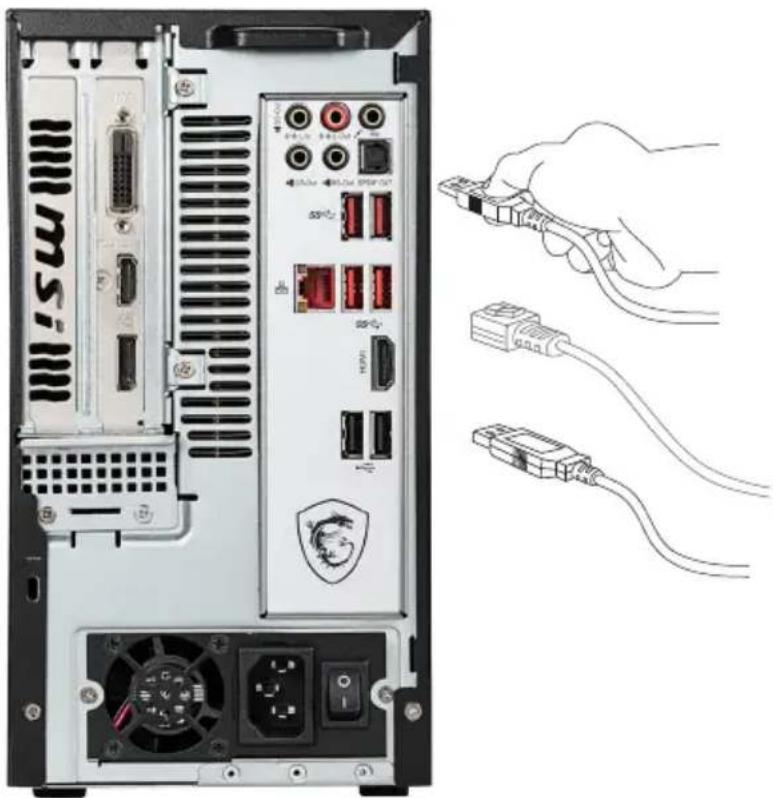
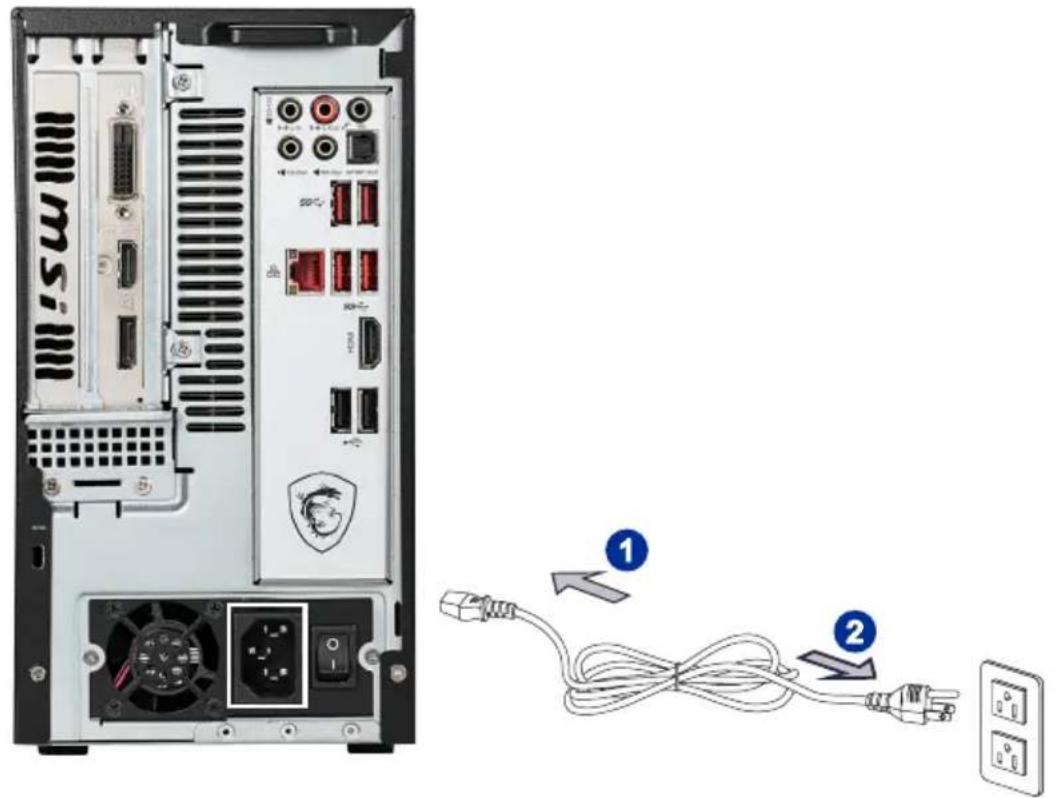
Liittäminen verkkovirtaan ja virran kytkeminen päälle
- Liitä virtajohto järjestelmään ja pistorasiaan.
- Käynnistä järjestelmä painamalla virtapainiketta.
Järjestelmän toiminnot
Tässä kappaleessa kerrotaan oleelliset tiedot järjestelmän toiminnoista.
Tärkeää
Kaikki tiedot voivat muuttua ilman erillistä ilmoitusta.
Virranhallinta
Henkilökohtaisten tietokoneiden ja näyttöjen virranhallinnalla voidaan säästää huomattavia määriä sähköä ja myös tuottaa ympäristöhyötyjä.
Jotta säästät energiaa, sammuta näyttö tai aseta tietokone lepotilaan, kun et käytä sitä hetkeen.
> Virranhallinta Windows 10 -käyttöjärjestelmässä
■ Windows-käyttöjärjestelmän virtavaihtoehtojen [Power Options] (Virtavaihtoehdot) avulla valvot näytön, kiintolevyn ja akun virranhallintaominaisuuksia. Napsauta oikealla painikkeella [Start] (Käynnistä)

, valitse luettelosta [Control Panel] (Ohjauspaneeli) ja napsauta
sitten [System and Security] (Järjestelmä ja suojaus).
Valitse sen jälkeen [Power Options] (Virranhallinta-asetukset) ja virtasuunnitelma, joka vastaa tarpeitasi. Voit myös hienosäätää asetuksia napsauttamalla [Change plan settings] (Muuta suunnitelman asetuksia).
- Shut Down Computer (Sammuta tietokone) -valikossa on asetukset koskien torkkutilaa Sleep (Lepotila) (S3/S4) ja sulkemista Shut Down (Sammuta) (S5) järjestelmän virran hallitsemiseksi nopeasti ja helposti.
> Virranhallinta ENERGY STAR -näyttöjen avulla
Virranhallintatoiminto sallii tietokoneen aloittavan vähävirtaisen tilan tai lepotilan, kun laitetta ei ole käytetty tiettyyn aikaan. Kun laitetta käytetään ENERGY STAR -yhteensopivan näytön kanssa, tämä toiminto tukee vastaavia virranhallintatoimia näytön kanssa. Jotta hyötyisit tästä virransäästöstä, virranhallintatoiminto on asetettu käyttäytymään seuraavalla tavalla, kun järjestelmä käyttää verkkovirtaa:

■ Näytön sammutus 10 minuutin kuluttua ■ Lepotilan aloittaminen 30 minuutin kuluttua
Järjestelmän herättäminen
Tietokone voi herätä virransäästötilasta painamalla mitä tahansa seuraavista vaihtoehdoista:
■ virtapainike, ■ verkko (Wake on LAN), ■ hiiri, ■ näppäimistö.

Virransäästöohjeet:
■ Sammuta näyttö painamalla Näytön virtapainike, kun et hetkeen ole käyttänyt tietokonetta. ■ Aseta Power Options (Virranhallinta-asetukset) Windows-käyttöjärjestelmässä tietokoneen virranhallinnan optimoimiseksi. ■ Asenna virransäästöohjelmisto tietokoneen energiankulutuksen hallitsemiseksi. - Irrota AC-virtajohto aina pistorasiasta, jos laitetta ei käytetä tiettynä aikana virrankulutuksen säästämiseksi.
Verkkoyhteys (Windows 10)
Langallinen verkko
- Napsauta oikealla painikkeella [Start] (Käynnistä) ja valitse sitten luettelosta [Control Panel] (Ohjauspaneeli).
- Valitse [View network status and tasks] (Näytä verkon tila ja tehtävät) [Network and Internet] (Verkko ja Internet) -kohdassa.
- Valitse [Set up a new connection or network] (Määritä uusi yhteys tai verkko).
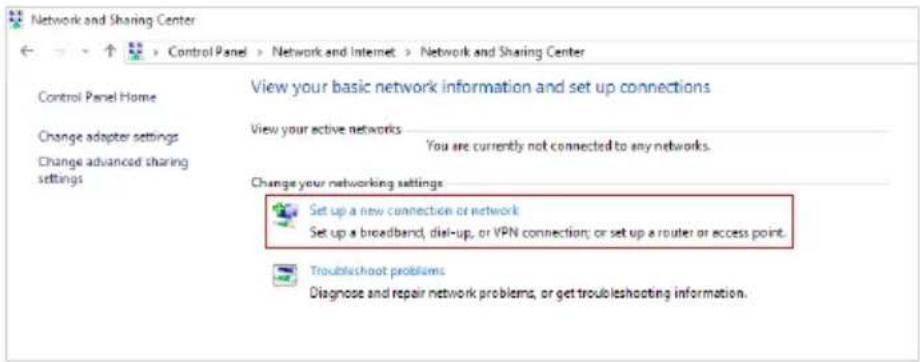
- Valitse [Connect to the Internet] (Muodosta Internet-yhteys) ja valitse [Next] (Seuraava).
- Valitse yhdistämiseen [Broadband (PPPoE)] (Laajakaista (PPPoE)) käyttäessäsi DSL:ää tai kaapelilitäntää, johon tarvitaan käyttäjänimi ja salasana.
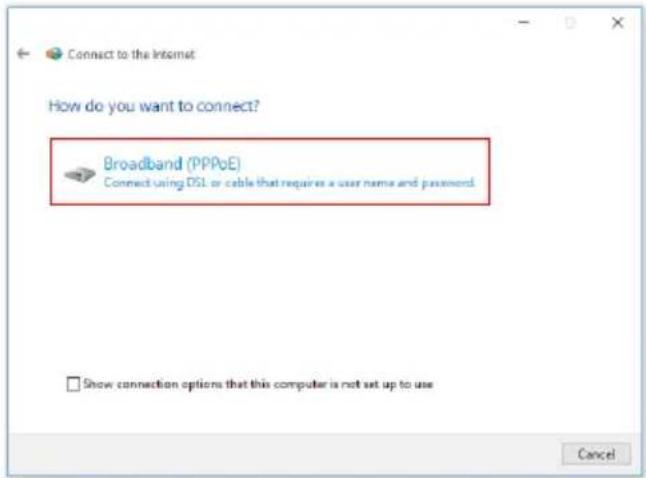
- Kirjoita Internet-palveluntarjoajan (ISP) tiedot ja luo lähiverkkoyhteys valitsemalla [Connect] (Yhdistä).
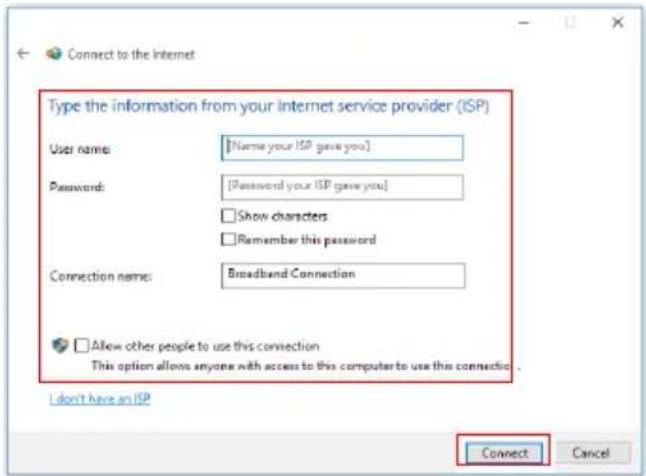
- Valitse [Start] (Käynnistä) ja napsauta [Settings] (Asetukset) ja valitse [Network and Internet] (Verkko ja Internet).
- Esiin ponnahtaa käytettävissä olevien WLAN-yhteyksien luettelo. Valitse luettelosta yhteys.
- Muodosta uusi yhteys valitsemalla [Network and Sharing Center] (Verkko- ja jakamiskeskus).
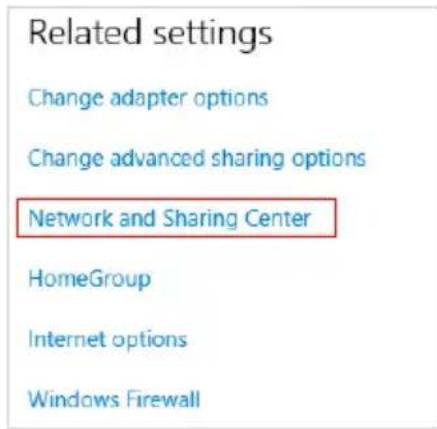
- Valitse [Set up a new connection or network] (Määritä uusi yhteys tai verkko).
- Valitse seuraavaksi [Manually connect to a wireless network] (Yhdistä manuaalisesti langattomaan verkkoon) ja jatka napsauttamalla [Next] (Seuraava).
- Anna lisättävät langatonta verkkoa koskevat tiedot ja jatka napsauttamalla [Next] (Seuraava).
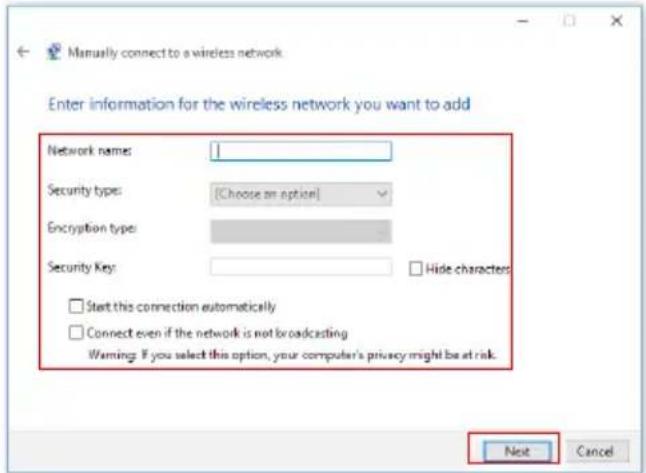
- Uudet WLAN-yhteydet on luotu.
Järjestelmän palautus (Windows 10)
Järjestelmän palautustoiminnon käyttötarkoituksiin voivat lukeutua:
■ Palauttaa järjestelmän takaisin valmistajan alkuperäisten oletusasetusten tilaan. ■ Kun on tullut käyttöjärjestelmään käytettäessä virheitä. ■ Kun käyttöjärjestelmässä on virus eikä se toimi normaalisti. ■ Kun haluat asentaa käyttöjärjestelmän muulla ohjelmistoon sisältyvällä kielellä.
Ennen kuin käytät järjestelmän palautustoimintoa, varmuuskopioi järjestelmän levyasemaan tallennetut tärkeät tiedot toisille muistilaitteille. Jos seuraavalla toimenpiteellä et saa palautettua järjestelmää, ota yhteyttä valtuutettuun jälleenmyyjään tai asiakaspalvelupisteeseen lisäohjeiden saamiseksi.
Palauta tämä tietokone
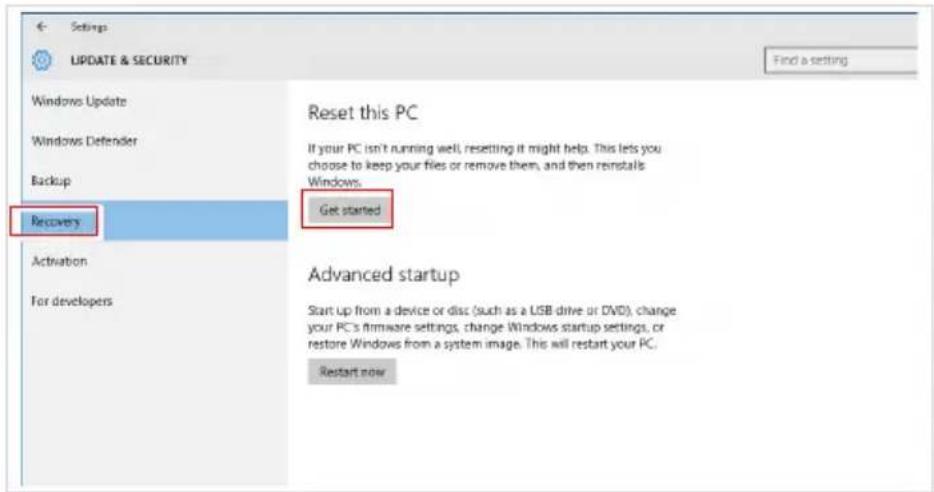
- Valitse [Käynnistä], napsauta [Asetukset] ja valitse [Päivitys ja suojaus].
- Valitse [Palautus] ja aloita järjestelmän palautus napsauttamalla [Aloittaminen] kohdasta [Palauta tietokoneen oletusasetukset].
- [Choose an option] (Valitse asetus) -näyttö tulee näkyviin. Valitse asetuksista [Keep my files] (Säilytä tiedostot) ja [Remove everything] (Poista kaikki).
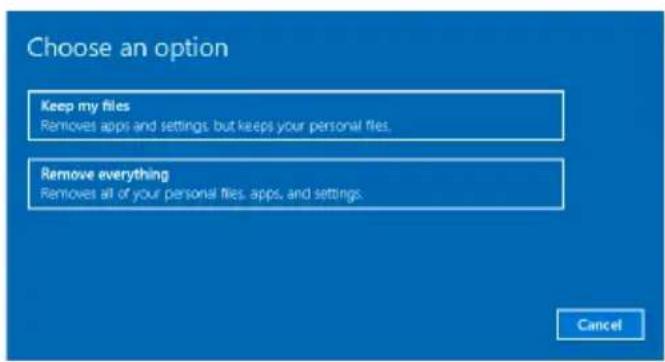
| Palauta tämä tietokone | Säilytä tiedostot | ||
| Poista kaikki | Vain asema, johon Windows on asennettu | Poista vain tiedostot | |
| Poista tiedostot ja puhdista asema | |||
| Kaikki asemat | Poista vain tiedostot | ||
| Poista tiedostot ja puhdista asema | |||
Säilytä tiedostot
- Valitse [Keep my files] (Säilytä tiedostot).
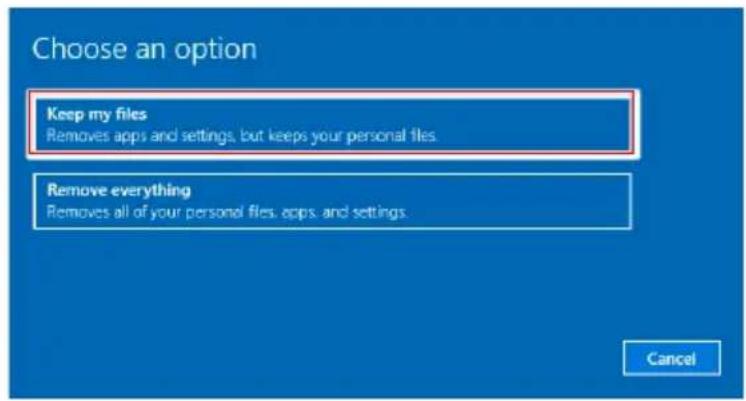
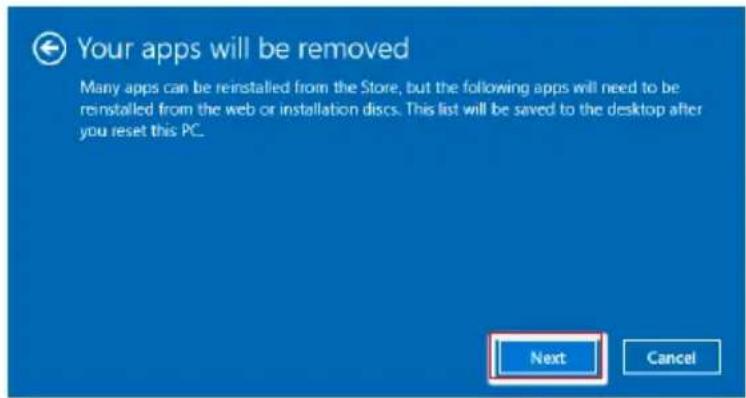
- [Your apps will be removed] (Sovellukset poistetaan) -näyttö näyttää luettelon sovelluksista, jotka on asennettava uudelleen verkosta tai asennuslevyltä. Jatka napsauttamalla [Next] (Seuraava).
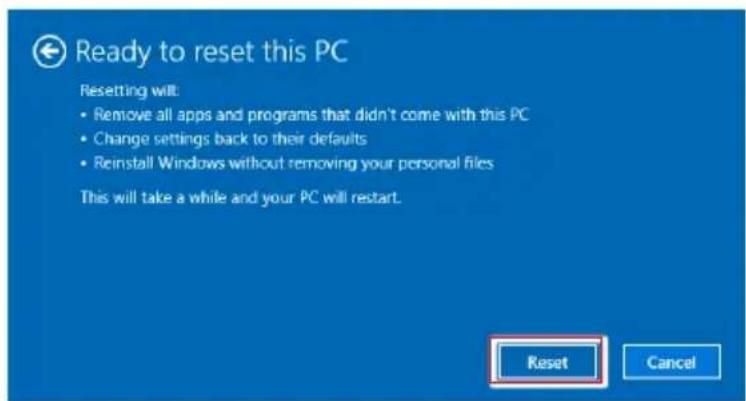
- Seuraava näyttö näyttää prosessin aikana tehtävät muutokset. Aloita järjestelmän palautus napsauttamalla [Reset] (Palauta).
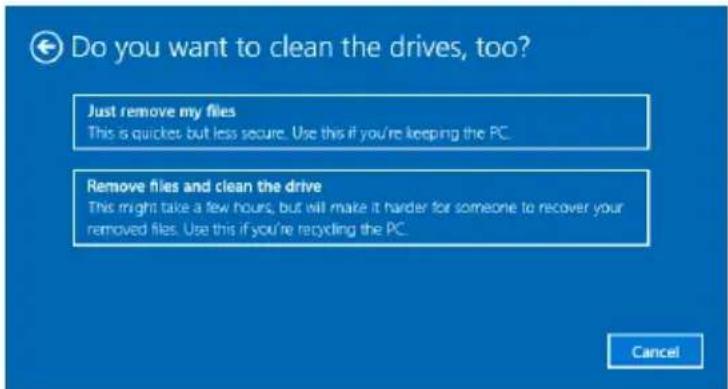
- Jos sinulla on useita kiintolevyasemia, näkyviin tulee näyttö, joka pyytää sinua valitsemaan vaihtoehtojen [Only the drive where Windows is installed] (Vain asema, johon Windows on asennettu) ja [All drives] (Kaikki asemat) väliltä.
- Valitse sitten asetuksista [Just remove my files] (Poista vain tiedostot) ja [Remove files and clean the drive] (Poista tiedostot ja puhdista asema).
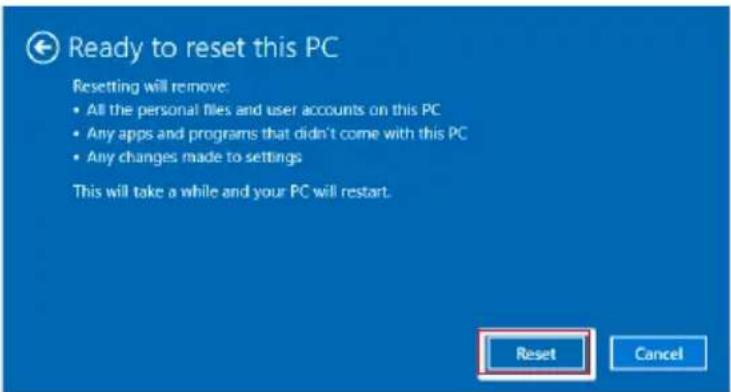
- Seuraava näyttö näyttää prosessin aikana tehtävät muutokset. Aloita järjestelmän palautus napsauttamalla [Reset] (Palauta).
Järjestelmän palautus (F3-pikanäppäinpalautus)(valinnainen)
Järjestelmän palautustoiminnon käyttöön liittyvät varotoimet
- Jos kovalevyssä ja järjestelmässä on ilmennyt sellaisia ongelmia, joita ei voi palauttaa, paina kovalevyn F3-pikanäppäintä ennen järjestelmän palautustoiminnon suorittamista.
- Ennen järjestelmän palautustoiminnon suorittamista ota varmuuskopiot järjestelmääsi tallennetuista tärkeistä tiedoista muille tallennuslaitteille.
Järjestelmän palautus F3-pikanäppäimellä
Jatka nodattamalla seuraavia ohjeita:
- Käynnistä tietokone uudelleen.
- Paina F3-pikanäppäintä heti, kun MSI:n tervehdys tulee näyttöön.
- Valitse "Choose an Option (Kies een optie)" -näytössä "Troubleshoot (Probleemoplossing)".
- Valitse "Troubleshoot (Probleemoplossing)" -näytössä "Restore MSI factory (MSI-fabrieksinstelling opnieuw instellen)" palauttaaksesi järjestelmän oletusasetukset.
- Valitse "RECOVERY SYSTEM (HERSTELSYSTEEM)" -näytössä "System Partition Recovery (Herstel systeempartitie)".
- Jatka toimimalla näytön ohjeiden mukaisesti ja suorita nollautoiminto loppuun.


- HENKILÖKOHTAINEN TIETOKONE
- SISÄLTÖ
- YLEISKATSAUS
- NÄIN PÄÄSET ALKUUN
- JÄRJESTELMÄN TOIMINNOT
- HUOMAUTUS TEKIJÄNOIKEUDESTA
- TAVARAMERKIT
- REVISIO
- PÄIVITYS JA TAKUU
- VAIHDETTAVIEN OSIEN HANKKIMINEN
- TEKNINEN TUKI
- VIHREÄN TUOTTEEN OMINAISUUDET
- YMPÄRISTÖPOLITIIKKA
- KEMIKAALIYHDISTEIDEN TIEDOT
- PARISTOTIEDOT
- 廢電池請回收
- TURVALLISUUSOHJEET
- CE-VAATIMUSTENMUKAISUUS
- FCC-B; RADIOTAAJUUSHÄIRIÖITÄ KOSKEVA LAUSUNTO
- HUOMAUTUS
- WEEE-LAUSUNTO
- PAKKAUKSEN SISÄLTÖ
- JÄRJESTELMÄN YLEISKATSAUS
- DVI-D-PORTTI (VALINNAINEN)
- HDMI-OUT-LÄHTÖPORTTI (VALINNAINEN) HDMI™
- DISPLAYPORT (VALINNAINEN)
- LINJATULO
- SS-OUT
- LINJALÄHTÖ
- MIKROFONI
- KESKI-/SUBWOOFER-LÄHTÖ
- TAKASURROUND-LÄHTÖ
- S/PDIF-OUT
- USB 2.0 -PORTTI
- RJ-45 LAN -LIITÄNTÄ
- USB 3.1 GEN 1 -PORTTI
- HDMI-LÄHTÖPORTTI
- VIRTAKYTKIN
- VIRTALIITÄNTÄ
- TÄRKEÄÄ
- OIKEA PUOLI
- JÄRJESTELMÄN VIRTAPAINIKE
- KOVALEVYASEMA-LED
- USB 2.0 -PORTTI (TYYPPI C)
- USB 2.0 -PORTTI (MSI SUPER CHARGER -TEKNOLOGIAN KANSSA)
- LINJALÄHTÖLIITÄNTÄ
- MIKROFONILIITIN
- KOMPONENTTIEN VAIHTO JA PÄIVITYS
- TURVALLISUUS- JA KÄYTTÖMUKAVUUSOHJEET
- LAITTEISTON ASENNUS
- OHEISLAITTEIDEN LIITTÄMINEN
- LIITTÄMINEN VERKKOVIRTAAN JA VIRRAN KYTKEMINEN PÄÄLLE
- VIRRANHALLINTA
- VIRRANHALLINTA WINDOWS 10 -KÄYTTÖJÄRJESTELMÄSSÄ
- VIRRANHALLINTA ENERGY STAR -NÄYTTÖJEN AVULLA
- JÄRJESTELMÄN HERÄTTÄMINEN
- VIRRANSÄÄSTÖOHJEET
- VERKKOYHTEYS (WINDOWS 10)
- LANGALLINEN VERKKO
- JÄRJESTELMÄN PALAUTUS (WINDOWS 10)
- PALAUTA TÄMÄ TIETOKONE
- SÄILYTÄ TIEDOSTOT
- JÄRJESTELMÄN PALAUTUS (F3-PIKANÄPPÄINPALAUTUS)(VALINNAINEN)
- JÄRJESTELMÄN PALAUTUSTOIMINNON KÄYTTÖÖN LIITTYVÄT VAROTOIMET
- JÄRJESTELMÄN PALAUTUS F3-PIKANÄPPÄIMELLÄ
Merkki : MSI
Malli : Infinite S 8th
Kategoria : Pöytätietokone