ECOSYS FS-4200DN - Tulostin KYOCERA - Ilmainen käyttöohje ja opas
Löydä laitteen käyttöohje ilmaiseksi ECOSYS FS-4200DN KYOCERA PDF-muodossa.


Käyttäjien kysymyksiä aiheesta ECOSYS FS-4200DN KYOCERA
0 kysymys tästä laitteesta. Vastaa tuntemiisi tai esitä omasi.
Esitä uusi kysymys tästä laitteesta
Lataa ohjeet laitteellesi Tulostin PDF-muodossa ilmaiseksi! Löydä käyttöohjeesi ECOSYS FS-4200DN - KYOCERA ja ota elektroninen laitteesi takaisin hallintaan. Tällä sivulla julkaistaan kaikki laitteidesi käyttöön tarvittavat asiakirjat. ECOSYS FS-4200DN merkiltä KYOCERA.
KÄYTTÖOHJE ECOSYS FS-4200DN KYOCERA
Kiitos ECOSYS P4040dn -laitteen hankinnasta.
Tämän käyttöoppaan tarkoituksena on auttaa sinua käyttämään konetta oikein, tekemään määräaikaishuoltotoimia ja suorittamaan tarvittaessa yksinkertaisia vianetsintätoimenpiteitä, jotta kone olisi hyvässä käyttökunnossa.
Lue tämä käyttöopas ennen koneen käyttämistä.
Käytä merkkitarvikkeitamme.
Käytä aitoja väriainesäiliöitä, jotka ovat läpäisseet ankarat laadunvalvontatestit.
Epääitojen väriainesäiliöiden käyttö saattaa aiheuttaa toimintahäiriön.
Emme vastaa vaurioista, jotka johtuvat muiden valmistajien tarvikkeiden käytöstä koneessa.
Aitoihin kulutustarvikkeisiin on kiinnitetty alla näkyvä tarra.
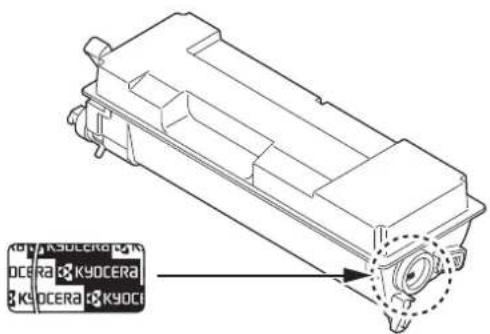
Mukana toimitettavat oppaat
Seuraavat oppaat toimitetaan koneen mukana. Voit tutustua niihin tarvittaessa.
| Quick Guide Kuvaa koneen asennustoimenpiteet. | |
| Safety Guide | Koneen asennuksen ja käytön turvallisuutta ja varotoimia koskevia tietoja. Lue tämä opas ennen koneen käyttöä. |
| Safety Guide (ECOSYS P4040dn) | Koneen asennustilaa ja turvavälejä koskevat ohjeet ja muita tietoja. Lue tämä opas ennen koneen käyttöä. |
| Käyttöopas (tämä opas) | Paperin asetusta, tulostuksen perustoimintoja sekä vianetsintää koskevat ohjeet |
| Command Center RX User Guide | Koneeseen pääsy tietokoneelta verkkoselaimen kautta asetusten tarkistamiseksi ja muuttamiseksi |
| Printer Driver User Guide | Tulostinajurin asennus ja faksitoimintojen käyttö |
| KYOCERA Net Direct Print Operation Guide | PDF-tiedostojen tulostustoiminnon käyttö käynnistämättä Adobe Acrobat- tai Reader-ohjelmaa |
| KYOCERA Net Viewer User Guide | Verkkotulostusjärjestelmän valvonta KYOCERA Net Viewer -ohjelmalla |
| Card Authentication Kit (B) Operation Guide | Koneeseen todennus ID-kortilla |
| Data Security Kit (E) Operation Guide | Data Security Kitin asentaminen ja konfiguroiminen |
| PRESCRIBE Commands Command Reference | Tulostimen alkuperäinen kieli (PRESCRIBE-komennot) |
| PRESCRIBE Commands Technical Reference | PRESCRIBE-komentotoiminto ja -ohjaus jokaiselle emulointityypille |
Tämän oppaan turvallisuusvaroitukset
Tässä oppaassa ja koneessa on symbolein merkittyjä varoituksia, joiden tarkoituksena on suojata käyttäjiä ja lähiympäristöä sekä varmistaa koneen oikea ja turvallinen käyttö. Symbolit ja niiden merkitykset esitetään seuraavassa.

VAARA: varoittaa tilanteesta, joka voi aiheuttaa vakavan loukkaantumisen tai jopa kuoleman, jos ohjeisiin ei kiinnitetä riittävästi huomiota tai niitä ei noudateta tarkoin.

VAROITUS: varoittaa tilanteesta, joka voi aiheuttaa loukkaantumisen tai konevaurion, jos ohjeisiin ei kiinnitetä riittävästi huomiota tai niitä ei noudateta tarkoin.
Symbolit
Symboli △ osoittaa, että kyseiseen oppaan osaan sisältyy turvallisuusvaroituksia. Symboli sisältää merkinnän varoituksen kohteesta.

... [Yleinen varoitus]

... [Varoitus korkeasta lämpötilasta]
Symboli ⊙ on merkkinä kohdasta, joka sisältää tietoja kielletyistä toimista. Symboli sisältää merkinnän kielletystä toimesta.

... [Varoitus kielletystä toimesta]

... [Purkaminen kielletty]
Symboli ● on merkkinä kohdasta, joka sisältää tietoja pakollisista toimista. Symboli sisältää merkinnän pakollisesta toimesta.

... [Ilmoitus pakollisesta toimesta]

... [Irrota pistotulppa pistorasiasta]

... [Kytke kone aina maadoitettuun pistorasiaan]
Tilaa huoltopalvelusta uusi opas, jos tämän oppaan turvallisuusvaroitukset ovat lukukelvottomia tai opas on hävinnyt (maksullinen).

Huomautus Jos originaali muistuttaa seteliä, joissakin harvoissa tapauksissa sitä ei kopioida asianmukaisesti. Kone on varustettu rahaväärennösten tekoa estävällä toiminnolla.
Oikeus- ja turvallisuusasiaa
1 Koneen osat
Tulostimen etuosat / oikealla olevat osat 1-2
Tulostimen etuosat / vasemmalla olevat osat 1-2
Sisäosat 1-3
Tulostimen takaosat 1-4
Ohjauspaneeli 1-5
2 Valmistelut ennen käyttöä
Verkkoliitäntäparametrien muutos 2-2
Tilasivun tulostus 2-6
Ohjelmiston asennus 2-7
Status Monitor 2-14
Virta päälle/pois päältä 2-23
Virransäästötoiminto 2-24
Paperin lisäys 2-26
3 Tulostus
Tulostus sovelluksesta käsin 3-2
Tulostustyön peruuttaminen 3-3
Tulostinajurin tulostusasetukset-näyttö 3-4
Paperikoon rekisteröiminen 3-6
Tulostinajurin ohje 3-7
Tulostinajurin oletusasetusten muuttaminen (Windows 7) 3-7
Tulostintoiminnot 3-8
4 Ohjauspaneeli
Viestinäyttö 4-2
Näppäimet 4-4
Valikon valintajärjestelmän käyttäminen 4-7
Tilan valintavalikon asettaminen 4-9
5 Huolto
Väriainesäilion vaihto 5-2
Hukkavärisäilion vaihto 5-7
Tulostimen puhdistus 5-9
Pitkä käyttötauko ja tulostimen kuljetus 5-11
6 Vianetsintä
Yleisohjeet 6-2
Tulostuslaatuongelmat 6-3
Virheviestit 6-5
Paperitukosten selvitys 6-16
Liite
Lisävarusteet ......A-2
Paperi A-3
Tekniset tiedot ......A-13
Hakemisto

VAROITUS VALMISTAJA EI VASTAA MISTÄÄN VIRHEELISESTÄ ASENNUKSESTA AIHEUTUNEISTA VAURIOISTA.
Ohjelmistoa koskeva huomautus
TÄMÄN TULOSTIMEN KANSSA KÄYTETTÄVÄN OHJELMISTON ON TUETTAVA TULOSTIMEN EMULOINTITILAA. Tulostin on asetettu tehtaalla PCL- emulointitilaan.
Huomautus
Valmistaja varaa itselleen oikeuden tehdä muutoksia tähän oppaaseen niistä erikseen ilmoittamatta. Tuleviin painoksiin voidaan lisätä sivuja. Pahoittelemme mahdollisia teknisiä epätarkkuuksia tai painovirheitä tässä painoksessa.
Valmistaja ei ole vastuussa vahingoista, joita mahdollisesti aiheutuu käyttäjän noudattaessa tämän oppaan ohjeita. Valmistaja ei ole vastuussa virheistä tulostimen laitteisto-ohjelmassa (vain luku -muistin sisällöstä).
Tämä opas sekä kaikki tekijänoikeussuojan alainen aineisto, jota myydään tai toimitetaan tämän tulostimen myynnin yhteydessä, ovat tekijänoikeuksin suojattuja. Kaikki oikeudet pidätetään. Tämän oppaan tai sen osien ja kaiken tekijänoikeuksin suojatun aineiston kopointi tai muu jäljennös ilman ennakkoon hankittua KYOCERA Document Solutions Inc:n kirjallista lupaa on kielletty. Kaikkien tästä oppaasta tai sen osasta tai mistä tahansa tekijänoikeussuojan alaisesta aineistosta tehtyjen kopioiden on sisällettävä samat tekijänoikeustiedot kuin alkuperäisen aineiston.
Kauppanimet
- PRESCRIBE, KPDL ja ECOSYS ovat Kyocera Corporationin tavaramerkkejä.
- Microsoft, Windows, Windows Vista, Windows Server 2008, Windows 7, Windows Server 2012, Windows 8, Windows 8.1, Windows 10 ja Internet Explorer ovat Microsoft Corporationin rekisteröityjä tavaramerkkejä Yhdysvalloissa ja/tai muissa maissa.
- PCL on Hewlett-Packard Companyn tavaramerkki.
- Adobe Acrobat, Adobe Reader ja PostScript ovat Adobe Systems Incorporatedin tavaramerkkejä.
- Ethernet on Xerox Corporationin rekisteröity tavaramerkki.
- Netware on Novell, Inc:n rekisteröity tavaramerkki.
- IBM on International Business Machines Corporation in tavaramerkki.
- AppleTalk, Bonjour, Macintosh ja Mac OS ovat Apple Inc:n rekisteröityjä tavaramerkkejä Yhdysvalloissa ja muissa maissa.
- Kaikkia tähän koneeseen asennettujen eurooppalaisten kielten fontteja käytetään Monotype Imaging Inc:n kanssa tehdyn lisensointisopimuksen alaisena.
- Helvetica, Palatino ja Times ovat Linotype GmbH:n rekisteröityjä tavaramerkkejä.
- ITC Avant Garde Gothic, ITC Bookman, ITC ZapfChancery ja ITC ZapfDingbats ovat International Typeface Corporationin rekisteröityjä tavaramerkkejä.
- Tähän koneeseen on asennettu Monotype Imaging Inc:n UFST™ MicroType®-fontit.
- ThinPrint on Cortado AG:n tavaramerkki Saksassa ja muissa maissa.
- AirPrint ja AirPrintin logo ovat Apple Inc:n tavaramerkkejä.
- Google ja Google Cloud Print™ ovat Google Inc:n tavaramerkkejä ja/tai rekisteröityjä tavaramerkkejä.
Kaikki muut merkit ja tuotenimet ovat omistajiensa tavaramerkkejä tai rekisteröityjä tavaramerkkejä. Symboleita ™ ja ® ei käytetä tässä käyttöoppaassa.
Lisenssisopimukset
GPL/LGPL
Tuote sisältää GPL (http://www.gnu.org/licenses/gpl.html) ja/tai LGPL (http://www.gnu.org/licenses/lgpl.html) -ohjelman osana laiteohjelmistoaan. Voit saada lähdekoodin ja voit kopioida, levittää ja muuttaa sitä GPL/LGPL-ehtojen mukaisesti. Lisätietoja myös lähdekoodin saatavuudesta on sivustolla http://www.kyoceradocumentsolutions.com/gpl/.
Open SSL License
Energiansäästön ohjaustoiminto
Koneessa on virransäästötila, jolla säästetään energiaa odotustilassa, ja joka kytkee koneen Lepotilaan, jossa energiankulutus pienentyy automaattisesti minimiin tietyn ajan kuluttua siitä, kun laitetta on viimeksi käytetty. Lisätietoja on kohdassa Virransäästötoiminto sivulla 2-24.
Lepotila
Kone siirtyy automaattisesti lepotilaan, kun se on ollut käyttämättömänä 1 minuutin. Tätä aikaa voidaan pidentää. Lisätietoja on englanninkielisessä käyttöoppaassa.
Lepotiloja on kaksi: Pikapalautus ja virransäästö. Oletusasetus on virransäästö.
Pikapalautus-tila
Palautuminen lepotilasta on nopeampaa kuin virransäästötilassa. Kone palautuu automaattisesti toimintatilaan ja tulostaa, kun tulostustyö havaitaan.
Virransäästö-tila
Mahdollistaa paremman virransäästön kuin pikapalautus-tilassa.
Virta pois ajastin
Jos tulostinta ei käytetä sen ollessa lepotilassa, virta kytkeytyy automaattisesti pois. Virta pois ajastinta käytetään asettamaan aika, jonka jälkeen koneen virta sammutetaan. Tehdasasetus sammutusajalle on 1 tunti.
Kaksip. tulostus
Tulostimessa on kaksipuolinen tulostus vakiotoimintona. Kun kaksi 1-puolista originaalia tulostetaan yhdelle arkille 2-puolisena tulosteena, paperin kulutus vähenee.
Tulostaminen 2-puolisessa tilassa vähentää paperinkulutusta ja auttaa säilyttämään metsävaroja. Kaksipuolinen tila vähentää myös hankittavan paperin määrää ja laskee siten kustannuksia. Kaksipuoliseen tulostukseen kykenevät koneet suositellaan asetettavan kaksipuoliseen tilaan oletuksena.
Resurssien säästäminen – paperi
Metsävarojen säästämiseksi ja niiden kestävää käyttöä varten suositellaan että käytetään kierrätettyä paperia sekä uutta paperia, jolla on ympäristönsuojeluohjelman sertifiointi tai jonkin tunnustetun ekomerkinnän myöntäjän merkintä ja jotka täyttävät standardin EN 12281:2002*1 tai vastaavan standardit.
Tämä kone tukee tulostusta myös 64 g/m² paperille. Sellaisen paperin käyttäminen vie vähemmän raaka-aineita ja säilyttää siten metsävaroja.
Myyjä tai huoltoteknikko antaa tietoja suositeltavista paperityypeistä.
Virranhallinnan ympäristöedut
Tämä laite on varustettu virranhallintatoiminnolla, joka aktivoi automaattisesti energiansäästötilan, kun kone on käyttämättömänä tietyn aikaa. Vaikka koneelta vie hetken palata valmiustilaan energiansäästötilasta, mahdollisuudet huomattaviin energiasäästöihin ovat olemassa.
Siksi suosittelemme, että konetta käytetään asettamalla oletukseksi energiansäästötilasta aktivoimisaika.
International Energy Star Program -yhteistyökumppanina ilmoitamme, että tämä tuote vastaa International Energy Star Program -ohjeistoa.
ENERGY STAR® on vapaaehtoinen energiatehokkuusohjelma, jonka tavoitteena on kehittää ja edistää erittäin tehokkaiden tuotteiden käyttöä, jotta ympäristön lämpeneminen voidaan estää. Ostamalla ENERGY STAR® -merkinnän saaneita tuotteita asiakkaat voivat auttaa kasvihuonepäästöjen vähentämisessä tuotteen käytön suhteen ja leikata energiakuluja.
EN ISO 7779
Ympäröivät käyttöolosuhteet ovat seuraavat:
• Lämpötila: 10 – 32,5 °C
• Kosteus: 15 – 80 %
Huonot ympäristöolosuhteet voivat vaikuttaa kuvanlaatuun. Ota huomioon seuraavat seikat koneen sijoituspaikkaa valitessasi.
- Vältä sijoittamasta konetta ikkunan lähelle tai suoraan auringonvaloon.
• Vältä tärinälle alttiita paikkoja. - Vältä sijoituspaikkoja, joissa lämpötila vaihtelee jyrkästi.
- Vältä paikkoja, joissa kone altistuu suoraan kuumalle tai kylmälle ilmalle.
- Vältä paikkoja, joissa on huono ilmanvaihto.
Rullapyörät voivat vahingoittaa arkaa lattiapintaa, kun konetta siirretään asennuksen jälkeen.
Tulostuksen aikana vapautuu otsonia. Sen määrä on kuitenkin niin vähäinen, että se ei ole terveydelle haitallista. Jos konetta kuitenkin käytetään pitkän aikaa huonosti ilmastoidussa huoneessa tai tulostetaan erittäin paljon, haju voi muodostua epämiellyttäväksi. Huolehdi tulostushuoneen hyvästä ilmanvaihdosta, jotta työympäristö säilyy asianmukaisena.
Liitännät
TÄRKEÄÄ Varmista, että tulostimesta on katkaistu virta, ennen kuin liitäät tai irrotat tulostimen liitäntäkaapelin. Peitä käyttämättömät liitännät tulostimen mukana toimitetuilla suojatulpilla, jotta staattisen sähkövarauksen purkaukset eivät pääse vahingoittamaan koneen sisällä olevia elektronisia osia.

Huomautus Käytä suojattuja liitäntäkaapeleita.
Kulutustarvikkeiden käsittelyä koskevat varoitukset
Älä yritä hävittää väriainetta sisältäviä osia polttamalla. Kipinät voivat aiheuttaa palovammoja.
Pidä väriainetta sisältävät osat poissa lasten ulottuvilta.
Jos väriainetta sisältävistä osista läikkyy väriä, varo hengittämästä tai nielemästä sitääläkä päästä sitä kosketuksiin silmien tai ihon kanssa.
- Jos kuitenkin vahingossa hengität väriaineen höyryä, siirry raittiiseen ilmaan ja huuhtele suusi perusteellisesti suurella määrällä vettä. Jos sinua yskittää, ota yhteys lääkäriin.
- Jos vahingossa nielet väriainetta, huuhtele suusi vedellä ja juo 1 - 2 lasillista vettä, jotta vatsalaukun sisältö laimenee. Ota tarvittaessa yhteys lääkäriin.
- Jos saat väriainetta silmiisi, huuhtele ne perusteellisesti vedellä. Jos silmät tuntuvat aroilta, ota yhteys lääkäriin.
- Jos väriainetta joutuu iholle, pese se saippualla ja vedellä.
Älä yritä avata tai rikkoa väriainetta sisältäviä osia.


Muut varotoimet
Palauta käytetty väriainesäiliö ja jäteväriainesäiliö jälleenmyyjällesi tai huoltoedustajallesi. Kerätyt väriainesäiliöt ja jäteväriainesäiliöt kierrätetään tai hävitetään asiaankuuluvien määräysten mukaan.
Älä säilytä konetta suorassa auringonvalossa.
Säilytä kone paikassa, jossa lämpötila on aina alle 40 °C ja jossa ei ole voimakkaita lämpötila- ja kosteusvaihteluja.
Jos kone on pitkään käyttämättömänä, ota kaikki paperi pois kasetista ja monikäyttölokerosta ja sulje paperi alkuperäiseen, kosteudelta suojaavaan pakkaukseen.
Laserturvallisuus (Eurooppa)
Lasersäteily voi olla terveydelle haitallista. Siksi lasersäteet on suojattu ilmatiiviillä kotelolla ja erillisellä ulkokuorella. Normaalissa käytössä koneesta ei pääse vuotamaan säteilyä.
Tämä kone on luokiteltu luokan 1 lasertuotteeksi IEC 60825-1:2007 -standardin mukaan.
VAROITUS muiden kuin tässä oppaassa selostettujen toimenpiteiden suorittaminen voi johtaa vaaralliseen altistumiseen säteilylle.
Tämä tarra on kiinnitetty koneen sisällä olevalle skannausalueelle, johon käyttäjällä ei ole pääsyä.
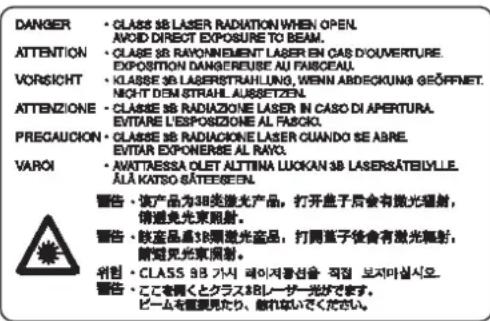
Tietoja tästä käyttöoppaasta
Tässä käyttöoppaassa on seuraavat luvut:
Luku 1 - Koneen osat
Tässä luvussa kerrotaan osien nimet.
Luku 2 - Valmistelut ennen käyttöä
Tässä luvussa kerrotaan ennen käyttöä tarvittavat valmistelut ja asetukset sekä paperin lisäämistapa.
Luku 3 - Tulostus
Tässä luvussa kerrotaan miten tulostetaan tietokoneesta.
Luku 4 - Ohjauspaneeli
Tässä luvussa selitetään ohjauspaneelin käyttö.
Luku 5 - Huolto
Tässä luvussa kerrotaan miten väriainesäiliö vaihdetaan ja tulostin puhdistetaan.
Luku 6 - Vianetsintä
Tässä luvussa kerrotaan virheviestejä, paperitukoksia ja muita ongelmia koskevat toimintaohjeet.
Liite
Tulostimen tekniset tiedot ja asetukset
Esitystavat
Tässä oppaassa käytetään seuraavia esitystapoja.
| Esitystapa Kuvaus Esimerkki | ||
| Kursiivi | Käytetään korostamaan avainsanaa, ilmausta tai viittauksia lisätietoihin. | Katso väriainesäiliön vaihto-ohjeet luvustaVäriainesäiliön vaihto sivulla 3-2. |
| Lihavoitu | Käytetään viitattaessa ohjelmistopainikkeisiin. | Aloita tulostus napsauttamalla OK. |
| Lihavoitu hakasulkeissa | Käytetään viitattaessa ohjauspaneelin näppäimeen. | Jatka tulostusta painamalla [OK]-näppäintä. |
| Huomautus | Antaa hyödyllisiä lisätietoja toimenpiteistä ja toiminnoista. |  Huomautus Tarkista verkon valvojalta verkko-osoitteen asetukset. Huomautus Tarkista verkon valvojalta verkko-osoitteen asetukset. |
| TÄRKEÄÄ | Antaa tärkeitä tietoja. | TÄRKEÄÄ Varmista, ettei paperi ole taittunutta, käpristynyttä tai vaurioitunutta. |
| Varoitus | Viittaa ohjeisiin, joita tulee noudattaa loukkaantumisen ja konevaurioiden välttämiseksi. |  VAROITUS Tulostimen sisällä oleva kiinnitysyksikkö on kuuma. Älä koske siihen käsilläsi, sillä se voi aiheuttaa palovammoja. VAROITUS Tulostimen sisällä oleva kiinnitysyksikkö on kuuma. Älä koske siihen käsilläsi, sillä se voi aiheuttaa palovammoja. |
| Vaara | Varoittaa loukkaantumisvaarasta. |  VAARA Jos lähetät tulostimen, poista kehi- teyksikkö ja pakkaa se muovipussiin.Lähetä se erillään tulostimesta. VAARA Jos lähetät tulostimen, poista kehi- teyksikkö ja pakkaa se muovipussiin.Lähetä se erillään tulostimesta. |
1 Koneen osat
Tässä luvussa selitetään seuraavat aiheet:
Tulostimen etuosat / oikealla olevat osat 1-2
Tulostimen etuosat / vasemmalla olevat osat....1-2
Sisäosat 1-3
Tulostimen takaosat....1-4
Ohjauspaneeli 1-5
Tulostimen etuosat / oikealla olevat osat
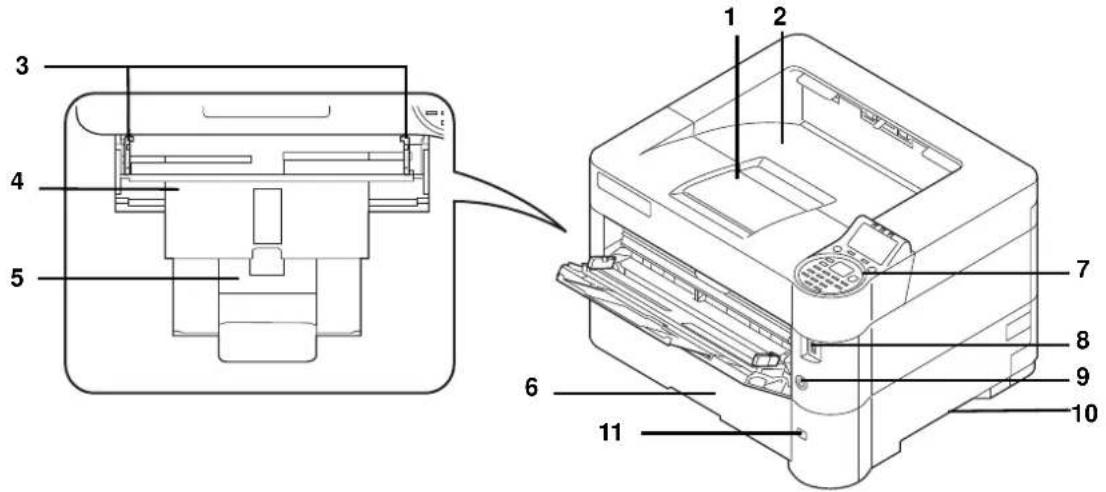
1 Paperin pysäytin
2 Ylälokero
3 Paperin leveysohjaimet (MK-lokero)
4 MK- eli monikäyttölokero
5 MK-lokeron jatke
6 Kasetti 1
7 Ohjauspaneeli
8 USB-muistipaikka
9 Päävirtakytkin
10 Kädensijat
11 Paperikoon ikkuna
Tulostimen etuosat / vasemmalla olevat osat
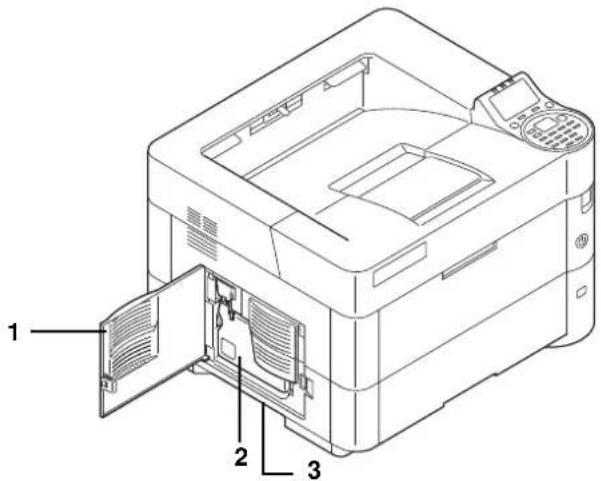
1 Vasen kansi
2 Jäteväriainesäiliö
3 Kädensijat
Sisäosat
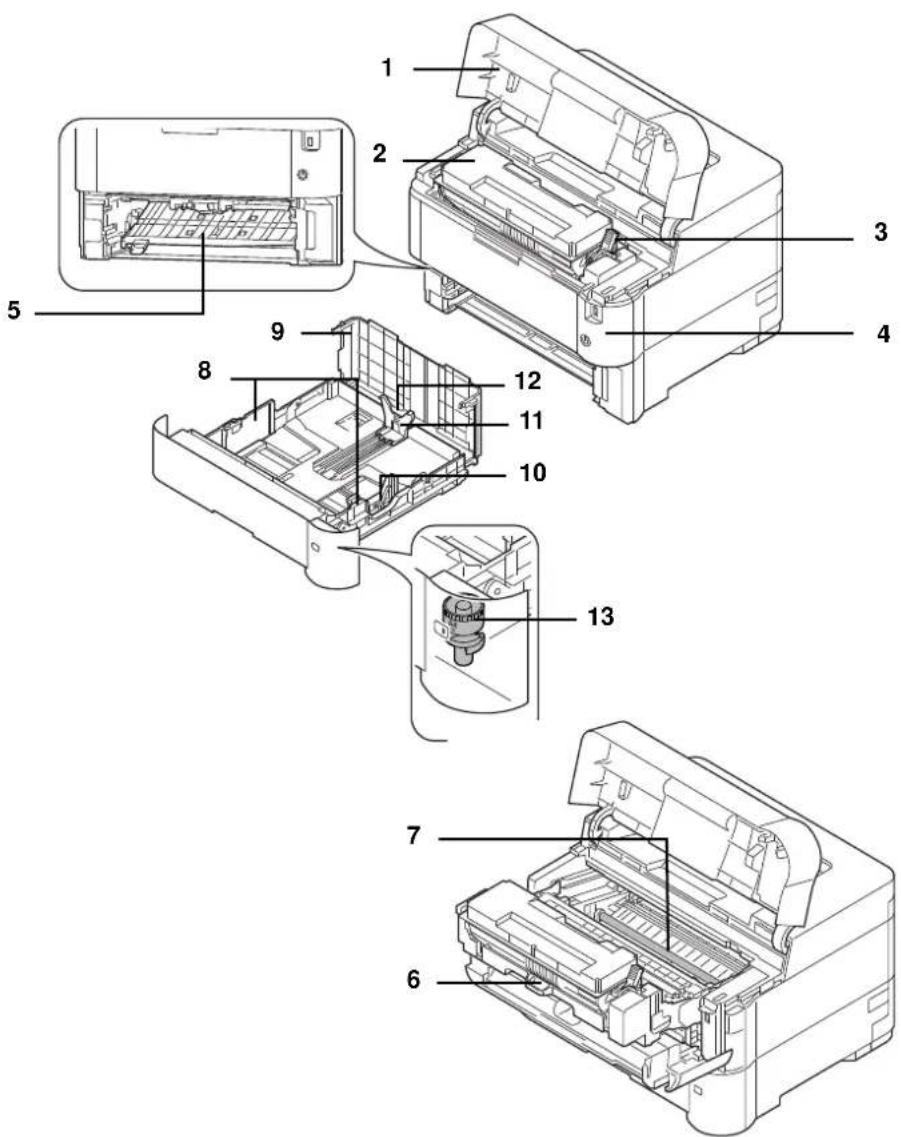
1 Yläkansi
2 Väriainesäiliö
3 Lukkovipu
4 Etukansi
5 Kaksipuolisyksikön etukansi
6 Kehiteyksikkö
7 Rekisteritela
8 Paperin leveysohjaimet
9 Kasettikansi
10 Paperin leveyssäädin
11 Paperin pituusohjain
12 Paperin pituussäädin
13 Paperikoon valitsin
Tulostimen takaosat
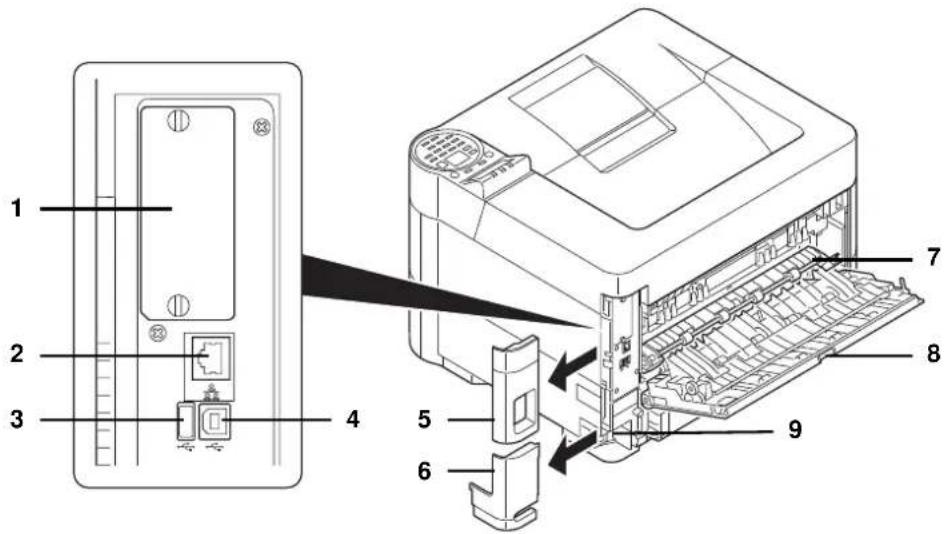
1 Lisävarusteen liitäntäpaikka
2 Verkkoliitäntä/merkkivalot
3 USB-portti (Card Authentication Kit -pakkaus)
4 USB-liitäntä
5 Liittymän kansi
6 Virtajohdon liitännän kansi
7 Kiinnitysyksikön kansi
8 Takakansi
9 Virtajohdon liitäntä
Ohjauspaneeli
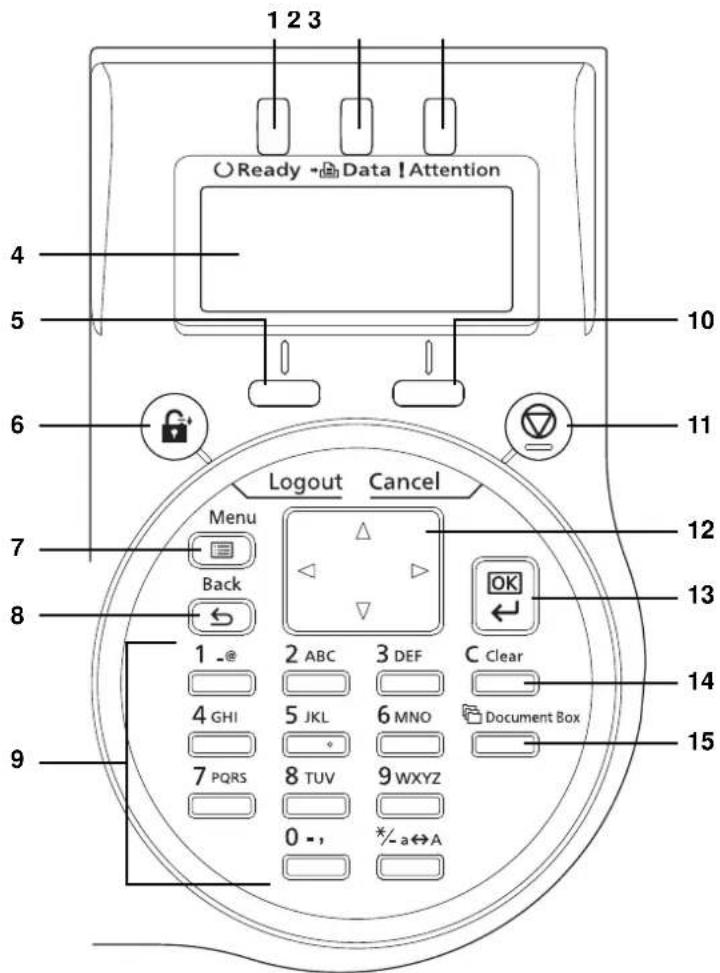
1 Ready-merkkivalo
2 Data-merkkivalo
3 Attention-merkkivalo
4 Viestinäyttö
5 [Vasen valinta]-näppäin
6 [Logout]-näppäin
7 [ M e n u ] -näppäin
8 [Back]-näppäin
9 Numeronäppäimet
10 [Oikea valinta]-näppäin
11 [Cancel]-näppäin
12 Nuolinäppäimet
13 [OK]-näppäin
14 [Clear]-näppäin
15 [Document Box] -näppäin
2 Valmistelut ennen käyttöä
Tässä luvussa selitetään seuraavat aiheet:
Verkkoliitäntäparametrien muutos 2-2
Tilasivun tulostus 2-6
Ohjelmiston asennus....2-7
Status Monitor 2-14
Virta päälle/pois päältä 2-23
Virransäästötoiminto 2-24
Paperin lisäys....2-26
Verkkoliitäntäparametrien muutos
Tulostin tukee TCP/IP (IPv4)-, TCP/IP (IPv6)-, IPP-protokollia, SSL-palvelinta, IPSec-protokollaa ja suojaustasoa.
Alla olevassa taulukossa luetellaan jokaiselle asetukselle vaaditut kohteet.
Määritä tietokoneellesi ja verkkoympäristölle sopivat tulostimen verkkoparametrit.
| Valikko Alavalikko Asetus | |||||
| Verkko TCP/IP-asetus | TCP/IP Päällä/pois | ||||
| IPv4 Asetus DHCP Päällä/pois | |||||
| Auto-IP Päällä/pois | |||||
| IP-osoite IP-osoite | |||||
| Aliverkon peite IP-osoite | |||||
| Oletusväylä IP-osoite | |||||
| Bonjour Päällä/pois | |||||
| IPv6 Asetus TCP/IP(IPv6) Päällä/pois | |||||
| RA(Stateless) Päällä/pois | |||||
| DHCPv6 | |||||
| Protokollatieto | NetBEUI | Päällä/pois | |||
| SNMPv3 Päällä/pois | |||||
| FTP(Palvelin) | Päällä/pois | ||||
| SNMP | Päällä/pois | ||||
| SMTP | Päällä/pois | ||||
| POP3 | Päällä/pois | ||||
| RAW Port | Päällä/pois | ||||
| LPD | Päällä/pois | ||||
| HTTP | Päällä/pois | ||||
| LDAP | Päällä/pois | ||||
| Käynnistä verkko uudelleen | Kyllä/Ei | ||||
| Valikko | Alavalikko | Asetus | |||
| Suojaus Verkon suojaus | WSD-tulostus Päällä/pois | ||||
| Enhanced WSD Päällä/pois | |||||
| EnhancedWSD(SSL) Päällä/pois | |||||
| IPP Päällä/pois | |||||
| SSL-asetus SSL Päällä/pois Päällä/pois | |||||
| Salaus AES/DES/3DES | |||||
| IPP over SSL Päällä/pois | |||||
| HTTPS Päällä/pois | |||||
| IPSec Päällä/pois | |||||
| Thin Print Päällä/pois | |||||
| Thin Print over SSL Päällä/pois | |||||
| LAN-liittymä | |||||

Huomautus Kun verkkoasetukset on muutettu, käynnistä laitteen verkkokortti uudelleen. Tämä on pakollista asetusten käyttöönottamiseksi. Katso lisätietoja englanninkielisestä käyttöoppaasta.
Verkkoasetukset
Tässä osassa selitetään asetukset, kun DHCP:tä käytetään tai kun IP-osoite on annettu, kun TCP(IPv4) valittuna. Katso lisätietoja asetuksista englanninkielisestä käyttöoppaasta. Katso myös Valikon valinnasta kohdasta Valikon valintajärjestelmän käyttäminen sivulla 4-7.

Huomautus Kun annat IP-osoitteen käsin, tarkista IP-osoite, Aliverkon peite ja Oletusväylä pääkäyttäjältä.
![Valikko 01 Raportti 02 Laskuri 03 Paperiasetukset [ Poistu ]](/content/2026/06/1149095/images/163301211c80b5a62736b9c3474f3c0ae4ecea97a4a4cf8b456929f9c7e63407.jpg)
![Verkko: 01 TCP/IP -asetus 02 Käynnistä verkko [ Poistu ]](/content/2026/06/1149095/images/e1ca1838d541bb74f5ed3c39610192940278b3165a4ed6a51fccceabe4dd7b15.jpg)
1 Kun tulostin näyttää Valmis tulostamaan., Odota. ja Käsittelee. ja paina [Menu]-painiketta. Tilan valintavalikko tulee näkyviin.
2 Valitse Verkko △- tai ▽- näppäimellä.
3 Paina [OK]-näppäintä. Verkko-valikko tulee näkyviin.
Tarkistetaan, että TCP/IP on Päällä
Tässä kuvataan IPv4-asetusten tekomenetelmä, mutta TCP/IP:n tulee olla Käytössä myös, kun asetetaan IPv6.
![TCP/IP-asetus: 01 TCP/IP 02 IPv4 Asetus 03 IPv6 Asetus [ Poistu ]](/content/2026/06/1149095/images/e0166236e133a83f302a5e49cb654121e8ce7d8871b3525285a821d0e39c1b93.jpg)
4 Valitse TCP/IP-asetus ja paina [OK]-painiketta. Näkyviin tulee TCP/IP-asetusvalikko.
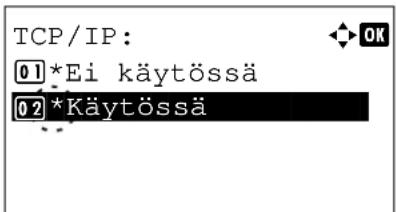
5 Valitse TCP/IP △- tai ▽- näppäimellä.
6 Paina [OK]-näppäintä. Näkyviin tulee TCP/IP-asetusvalikko.
7 Tarkista, että Käytössä on valittu. Jos Ei käytössä on valittu, paina △- tai ▽- näppäintä ja valitse Käytössä.

Huomautus "*" näytetään asetukselle, joka on valittu.
![TCP/IP-asetus: 01 TCP/IP 02 IPv4 Asetus 03 IPv6 Asetus [ Poistu ]](/content/2026/06/1149095/images/0651c37f4da4a7640728d7df9d41da5d8c443dca070e2f9a7c139a69e55b4846.jpg)
8 Paina [OK]-näppäintä. TCP/IP-asetus on asetettu ja TCP/IP-asetus-valikko tulee näkyviin uudelleen.
DHCP:n kytkeminen pois käytöstä tai käyttöön
Valitse Käytössä, kun käytät DHCP-palvelinta, jotta IP-osoite saadaan automaattisesti. Anna IP-osoite valitsemalla Ei käyt..
![IPv4 Asetus: 01 DHCP 02 Auto-IP 03 IP-osoite [ Poistu ]](/content/2026/06/1149095/images/1ba7e075085c13936bd5013a7492b72d4d58b889e50ef6428ef779c9cfb4823d.jpg)
9 Valitse IPv4 Asetus △- tai ▽- näppäimellä.
10 Paina [OK]-näppäintä. IPv4 Asetus-valikko tulee näkyviin.
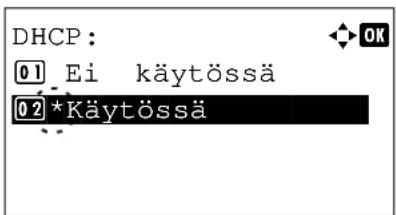
11 Valitse DHCP △- tai ▽- näppäimellä.
12 Paina [OK]-näppäintä. Näkyviin tulee DHCP-ikkuna.
![IPv4 Asetus: 01 DHCP 02 Auto-IP 03 IP-osoite [ Poistu ]](/content/2026/06/1149095/images/f401f5c9ecd8156060722f47f8aae4c66effb2b4b40ede0568d0d46840bfda8d.jpg)
13 Valitse [Ei käytössä] tai [Käytössä] △- tai ▽-näppäimellä.
14 Paina [OK]-näppäintä. DHCP-asetus on asetettu ja IPv4 Asetus-valikko tulee näkyviin uudelleen.
Huomautus DHCP on käytössä, kun Käytössä on valittu. Paina [Menu]-painiketta ja sulje tilanvalintavalikko.
Kun Ei käytössä on asetettu, jatka IP-osoitteen antamista.

IP-osoitteen antaminen
Jos DHCP on asetettu Ei käytössä, anna IP-osoite käsin.
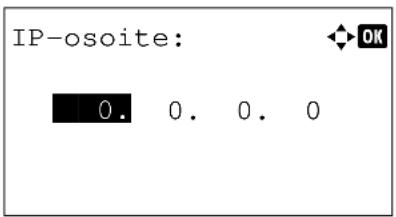
15 Valitse IP-osoite △- tai ▽- näppäimellä.
16 Paina [OK]-näppäintä. IP-osoite-näyttö avautuu.
![IPv4 Asetus: 0 1 DHCP 0 2 Auto-IP 0 3 IP-osoite [ Poistu ]](/content/2026/06/1149095/images/305cb445c93d559888586f0a23cc47dc5040ab37c4c1de466cc1bc45a94da59f.jpg)
17 Anna IP-osoite numeronäppäimistöllä tai △- tai ▽- näppäimellä.
Kirjoita mikä tahansa numero väliltä 000 - 255.
Nosta tai vähennä lukuja painamalla △- tai ▽-näppäintä.
Siirrä tietojen antamiskohtaa ◀- ja ▷-näppäimellä. Kohta näytetään korostettuna.
18 Paina [OK]-näppäintä. IP-osoite on tallennettu ja IPv4 Asetus-valikko tulee näkyviin uudelleen.
Aliverkon peitteen antaminen
Jos DHCP on asetettu Ei käytössä, anna Aliverkon peite käsin.
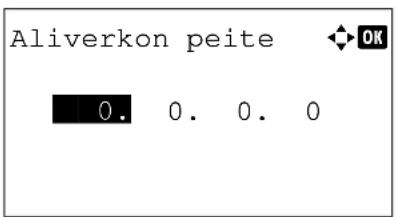
19 Valitse Aliverkon peite △- tai ▽- näppäimellä.
20 Paina [OK]-näppäintä. Aliverkon peite -näyttö avautuu.
![IPv4 Asetus: 04 Aliverkon peite 05 Oletusväylä 06 Bonjour [ Poistu ]](/content/2026/06/1149095/images/b2dbb6c1cdf59c89ae41aa4eccd5dec8c895c0d5590a67f7f2a28da51707d375.jpg)
21 Anna aliverkon peite numeronäppäimistöllä tai △- tai ▽- näppäimellä.
Kirjoita mikä tahansa numero väliltä 000 – 255.
Antamistapa on samanlainen kuin IP-osoitteen osalta.
22 Paina [OK]-näppäintä. Aliverkon peite on tallennettu ja IPv4 Asetus-valikko tulee näkyviin uudelleen.
Oletusväylän antaminen
Jos DHCP on asetettu Ei käytössä, anna Oletusväylä käsin.
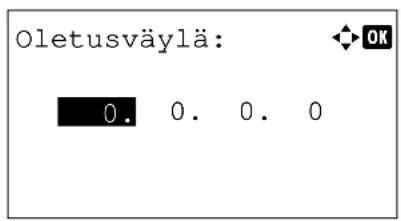
23 Valitse Oletusväylä △- tai ▽- näppäimellä.
24 Paina [OK]-näppäintä. Oletusväylä-näyttö avautuu.
25 Anna oletusväylä numeronäppäimistöllä tai △- tai ▽- näppäimellä.
Kirjoita mikä tahansa numero väliltä 000 – 255.
Antamistapa on samanlainen kuin IP-osoitteen osalta.
26 Paina [OK]-näppäintä. Oletusväylä on tallennettu ja IPv4 Asetusvalikko tulee näkyviin uudelleen.
Verkkoasetukset ovat valmiit. Paina [Menu]-painiketta ja sulje tilan valintavalikko.

Huomautus Kun verkkoasetukset on muutettu, käynnistä laitteen verkkokortti uudelleen. Tämä on pakollista asetusten käyttöönottamiseksi. Katso lisätietoja englanninkielisestä käyttöoppaasta.
Tilasivun tulostus
Kun verkkoasetusten määritys on valmis, tulosta tilasivu. Tilasivun avulla voit vahvistaa useita tietoja, verkko-osoitteet ja verkkoprotokollat mukaan lukien.
Tulosta tilasivu valitsemalla Raportin tul. raporttivalikosta ja valitse sitten Tilasivu. Lisätietoja on englanninkielisessä käyttöoppaassa.
Ohjelmiston asennus
Varmista, että tulostin on liitetty verkkovirtaan ja tietokoneeseen, ennen kuin aloitat tulostinajurin ja apuohjelmien asennuksen välineeltä Product Library -levy.
Ohjelmisto
Ohjelmisto voidaan asentaa toimitukseen kuuluvalta Product Library -levy-levyltä.
Pika-asennus -tilassa KX Driver, Status Monitor ja Fonts asennetaan automaattisesti.
| Ohjelmisto Kuvaus Pika-asennus | ||
| KX DRIVER Ajuri tiedostojen tulostamiseen tietokoneelta koneella. Tämän tulostinajurin avulla koneen kaikkia ominaisuuksia voi käyttää. | ○ | |
| KX XPS DRIVER Tulostinajuri Microsoft Corporationin kehittämälle XPS (XML Paper Specification) -muodolle. | — | |
| PCL mini-driver MicrosoftMini Driver -tyyppinen ajuri joka emuloi ja tulostaa sekä PCL- ja KPDL-tiloissa. KPDL on Kyoceran sovellus PostScript-kielestä. Tällä ajurilla voi käyttää vain rajoitettua osaa koneen kaikista toiminnoista ja lisätoiminnoista. | — | |
| KPDL mini-driver — | ||
| KYOCERA Net Viewer Apuohjelma, jonka avulla konetta voi, se ollessa yhdistettynä verkkoon, sen seurannan. | — | |
| Status Monitor Kyseessäon apuohjelma, joka valvoo tulostimen tilaa ja mahdollistaa jatkuvan raportointitoiminnon. | ○ | |
| KYOCERA Net Direct PrintPDF-dokumenttien helppo tulostus. — | ||
| FONTS Nämä ovat tulostinfontteja vastaavat näyttöfontit. | ○ | |
Tulostinajurin asennus Windows-käyttöjärjestelmään
Pika-asennus
Seuraava toimenpide on esimerkki ohjelmiston asentamisesta Windows 7 -käyttöjärjestelmään Pika-asennus -asennuksella.

Huomautus Kirjaudu Windows-käyttöjärjestelmissä sisään järjestelmänvalvojana asentaaksesi tulostinajurin.
Lisätietoja on käyttöoppaan kohdassa Mukautettu asennus sivulla 2-9.
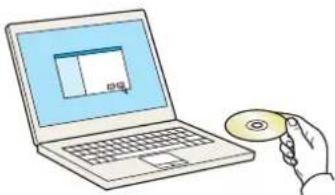
Huomautus Käyttäjän on kirjauduttava Windows-käyttöjärjestelmiin järjestelmänvalvojana, jotta asennus voidaan suorittaa.
Jos näkyviin tulee Tervetuloa ohjattuun uuden laitteiston asennukseen -valintaikkuna, valitse Peruuta.
Jos näkyviin tulee automaattisen käynnistyksen näyttö, valitse Suorita setup.exe.
Jos näkyviin tulee käyttäjätilin hallintaikkuna, napsauta Kyllä (Salli).
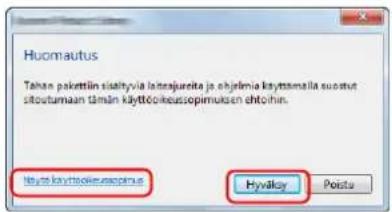
2 Napsauta Näytä käyttöoikeussopimus ja lue lisenssisopimus. Napsauta Hyväksy.
3 Valitse Pika-asennus -välilehti.
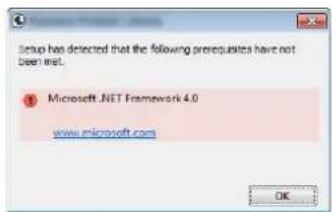
Huomautus Jotta voit asentaa Status Monitor -ohjelmiston, Microsoft.NET Framework 4.0 on asennettava ensin.
4 Valitse asennettava laite.
Voit myös valita Käytä isäntänimeä portin nimenä ja asettaa isäntänimeksi TCP/IP-vakioportin. (USB-liitäntää ei voi käyttää.)
Huomautus Konetta ei voi tunnistaa, jos sitä ei ole kytketty päälle. Jos tietokone ei tunnista konetta, tarkista, että se on liitetty tietokoneeseen verkon kautta tai USB-kaapelilla ja että se on kytketty päälle ja napsauta (Päivitä).
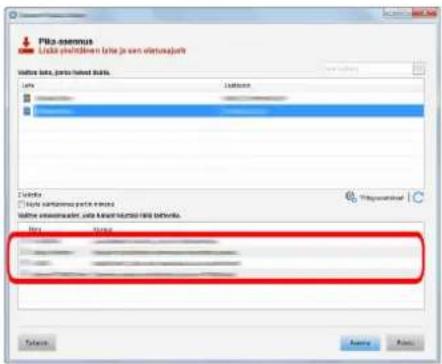
5 Valitse toiminnot, joita haluat käyttää tässä laitteessa.
6 Napsauta Asenna.
Kun valitset Lataa, näyttöön tulee ikkuna, joka kysyy lupaa tietojen keräämiseen. Valitse toinen vastausvaihtoehdoista ja paina OK.
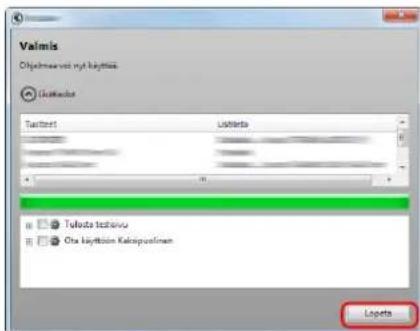
7 Päätä asennus.
Kun näkyviin tulee viesti Ohjelmaa voi nyt käyttää, voit käyttää ohjelmistoa. Tulosta testisivu napsauttamalla Tulosta testisivu - valintaruutua ja valitsemalla kone.
Poistu ohjatusta toiminnosta napsauttamalla Lopeta.
Jos järjestelmän uudelleenkäynnistysviesti tulee näkyviin, käynnistä tietokone noudattamalla näyttökehotteita. Tämän jälkeen tulostinajurin asennus on valmis.
Mukautettu asennus
Seuraava toimenpide on esimerkki ohjelmiston asentamisesta Windows 7 -käyttöjärjestelmään Mukautettu asennus -asennuksella.
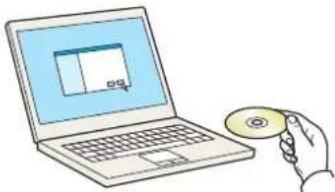
Huomautus Käyttäjän on kirjauduttava Windows-käyttöjärjestelmiin järjestelmänvalvojana, jotta asennus voidaan suorittaa.
Jos näkyviin tulee Tervetuloa ohjattuun uuden laitteiston asennukseen -valintaikkuna, valitse Peruuta.
Jos näkyviin tulee automaattisen käynnistyksen näyttö, valitse Suorita setup.exe.
Jos näkyviin tulee käyttäjätilin hallintaikkuna, napsauta Kyllä (Salli).
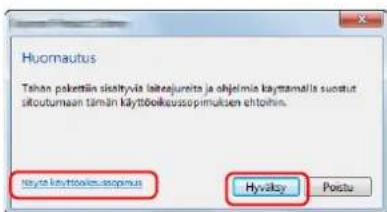
2 Napsauta Näytä käyttöoikeussopimus ja lue lisenssisopimus. Napsauta Hyväksy.
3 Valitse Mukautettu asennus -välilehti.
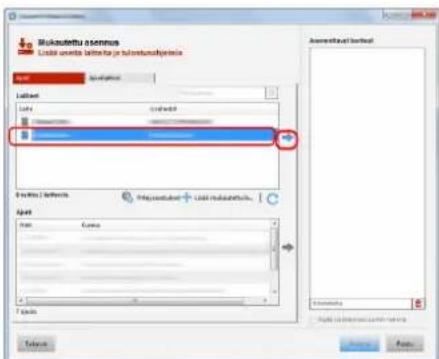
4 Valitse asennettava laite ja siirry nuolipainikkeella Asennettavat tuotteet -luetteloon.
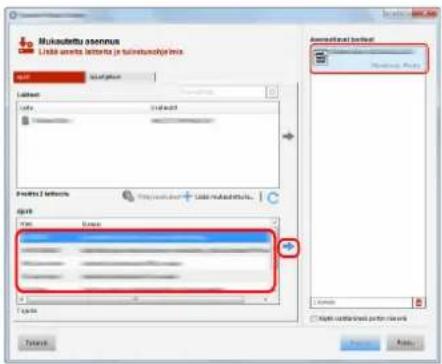
5 Valitse asennettava ajuri ja siirry nuolipainikkeella Asennettavat tuotteet -luetteloon.
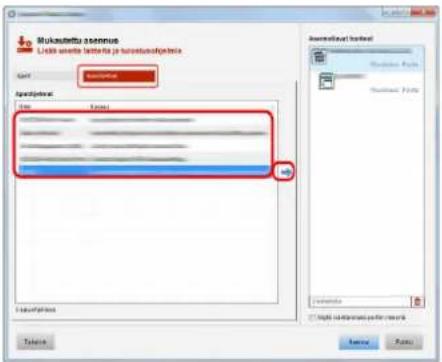
6 Napsauta Apuohjelmat-välilehteä ja valitse asennettava apuohjelma.

Huomautus Jotta voit asentaa Status Monitor/KYOCERA Net Viewer -ohjelmiston, Microsoft.NET Framework 4.0 on asennettava ensin.
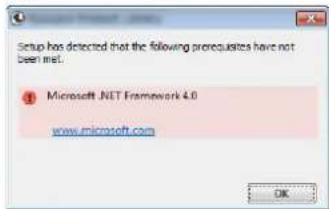
Kun valitset Lataa, näyttöön tulee ikkuna, joka kysyy lupaa tietojen keräämiseen. Valitse toinen vastausvaihtoehdoista ja paina OK.
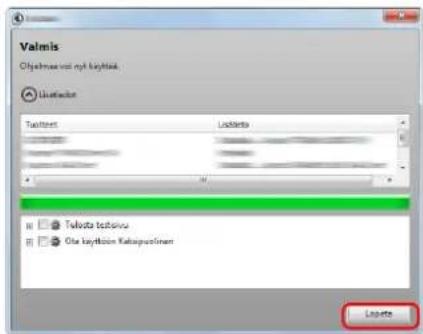
8 Päätä asennus.
Kun näkyviin tulee viesti Ohjelmaa voi nyt käyttää, voit käyttää ohjelmistoa. Tulosta testisivu napsauttamalla Tulosta testisivu valintaruutua ja valitsemalla kone.
Poistu ohjatusta toiminnosta napsauttamalla Valmis.
Jos järjestelmän uudelleenkäynnistysviesti tulee näkyviin, käynnistä tietokone noudattamalla näyttökehotteita. Tämän jälkeen tulostinajurin asennus on valmis.
Ohjelmiston asennuksen poisto
Suorita seuraava toimenpide poistaaksesi ohjelmiston tietokoneelta.

Huomautus Käyttäjän on kirjauduttava Windows-käyttöjärjestelmiin järjestelmänvalvojana, jotta asennuksen poisto voidaan suorittaa.
1 Napsauta Windowsissa Käynnistä-painiketta ja valitse Kaikki ohjelmat, Kyocera ja Poista asennus Kyocera Product Library ja tuo näkyviin ohjattu asennuksen poisto.

Huomautus Valitse Windows 8 -käyttöjärjestelmässä oikopoluista Haku ja valitse "Poista asennus Kyocera Product Library -hakuruudussa. Valitse Poista asennus Kyocera Product Library hakuluettelosta.
2 Valitse poistettava ohjelmisto valinnalla valintaruudussa. Napsauta Poista asennus.
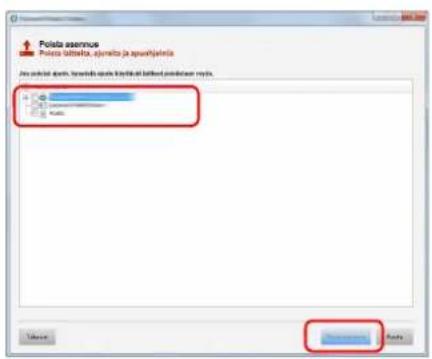
3 Jos järjestelmän uudelleenkäynnistysviesti tulee näkyviin, käynnistä tietokone noudattamalla näyttökehotteita. Tämän jälkeen ohjelmiston asennuksen poisto on valmis.

Huomautus Ohjelmiston asennuksen voi poistaa myös Product Library -levy-levyllä.
Napsauta Product Library -asennusnäytössä kohtaa Poista asennus ja poista ohjelmiston asennus noudattamalla näytön ohjeita.
Tulostinajurin asennus Macintosh-käyttöjärjestelmään
Macintosh-tietokoneessa voi käyttää vain koneen tulostinominaisuutta.
Seuraavassa on kuvattu asennus MAC OSX 10.9 -käyttöjärjestelmässä.

Huomautus Käyttäjän on kirjauduttava MAC OS -järjestelmään järjestelmänvalvojana, jotta asennus voidaan suorittaa.
Kun tulostat Macintosh-tietokoneesta, aseta koneen emulaatioksi KPDL tai KPDL(Auto). Lisätietoja on englanninkielisessä käyttöoppaassa.
Jos muodostat yhteyden Bonjour-protokollalla, ota Bonjour käyttöön koneen verkkoasetuksissa. Lisätietoja on englanninkielisessä käyttöoppaassa.
Kirjoita Authenticate-ikkunaan käyttöjärjestelmään kirjautumiseen käytetty käyttäjänimi ja salasana.
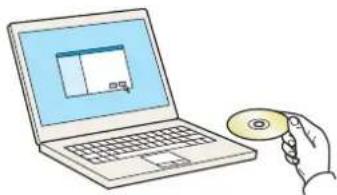
2 Kaksoisosoita Kyocera-kuvaketta.
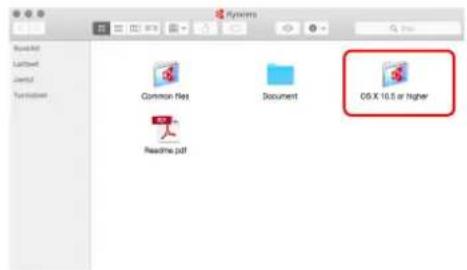
3 Kaksoisosoita OS X 10.5 or higher.
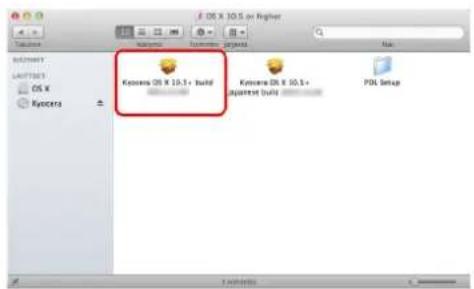
4 Kaksoisosoita Kyocera OS X 10.5+.
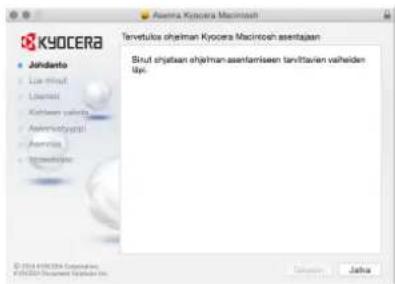
5 Tulostinajurin asennusohjelma käynnistyy.
6 Asenna tulostinajurit asennusohjelman ohjeen mukaan. Tämän jälkeen tulostinajurin asennus on valmis. Jos USB-liitäntä on käytössä, kone tunnistetaan ja kytketään automaattisesti. Jos IP-liitäntää käytetään, tarvitaan alla olevia asetuksia.
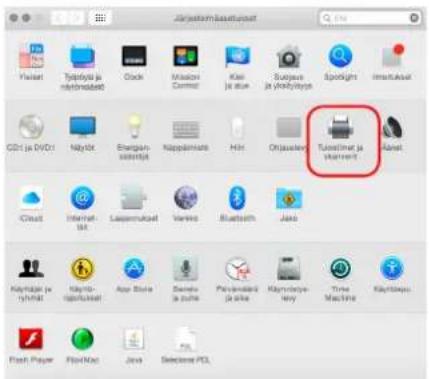
7 Avaa Järjestelmäasetukset ja osoita Tulostimet ja skannerit.
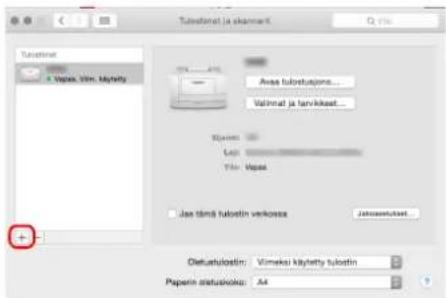
8 Osoita plusmerkkiä (+) lisätäksesi asennetun tulostinajurin.
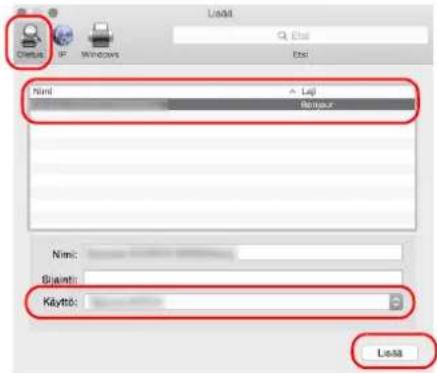
9 Valitse Oletus ja osoita nimikettä kohdassa Nimi.
Valitse tulostinajuri kohdassa Käytä ja osoita Lisää.

Huomautus Kun käytät IP-yhteyttä, napsauta IP-kuvaketta IP-yhteyden luomiseksi ja syötä IP-osoite ja tulostimen nimi. Kohdassa Osoite kirjoitettu numero näkyy automaattisesti kohdassa Nimi. Muuta tarvittaessa.
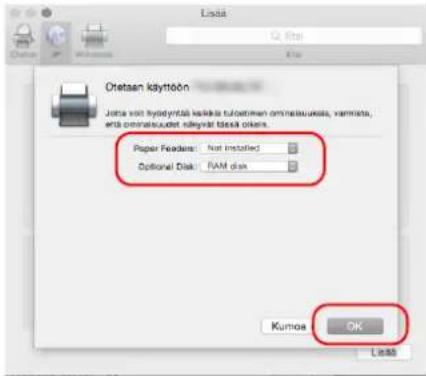
10 Valitse koneelle käytettävissä olevat asetukset ja napsauta OK.

11 Valittu tulostin on lisätty.
Status Monitor
Status Monitor valvoo tulostimen tilaa ja raportoi siitä jatkuvasti.

Huomautus Kun aktivoit Status Monitor -toiminnon, tarkista tila seuraavasta.
• KX Driver on asennettu.
- Joko Enhanced WSD tai EnhancedWSD (SSL) on asetettu asetukselle Käytössä kohdassa englanninkielisessä käyttöoppaassa.
Status Monitor -toiminnon avaus
Status Monitor myös käynnistyy, kun tulostus aloitetaan.
Status Monitor -toiminnosta poistuminen
Poistu Status Monitor -toiminnosta toisella seuraavista tavoista.
- Poistu manuaalisesti:
Napsauta asetukset-kuvaketta ja valitse valikosta Lopeta poistuaksesi Status Monitor -toiminnosta.
- Poistu automaattisesti:
Status Monitor sulkeutuu automaattisesti, jos se on käyttämättömänä 7 minuuttia.
Status Monitor -näyttö
Seuraavassa selostetaan Status Monitor -näyttö.
Pikanäkymätila
Tulostimen tila näytetään kuvakkeilla. Tarkemmat tiedot näytetään, kun Laajenna-painiketta painetaan.
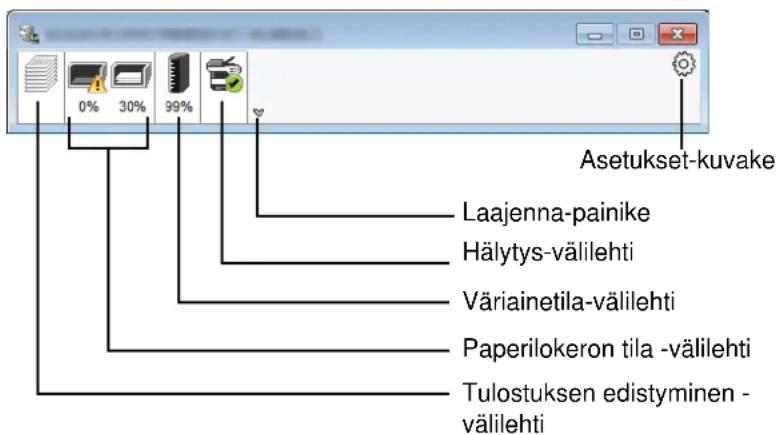
Tarkat tiedot näytetään napsauttamalla kutakin kuvakevälilehteä.
Tulostuksen edistyminen -välilehti
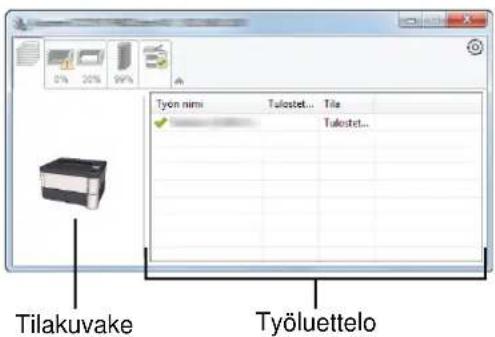
Tulostustöiden tila näytetään.
Valitse työ työluettelosta, ja sen voi peruuttaa hiiren oikealla napsautuksella näkyviin tulevasta valikosta.
Paperilokeron tila -välilehti
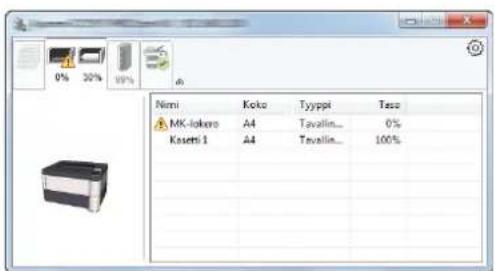
Tiedot näytetään tulostimessa olevasta paperista ja jäljellä olevan paperin määrästä.
Väriainetila-välilehti

Jäljellä olevan väriaineen määrä näytetään.
Hälytys-välilehti
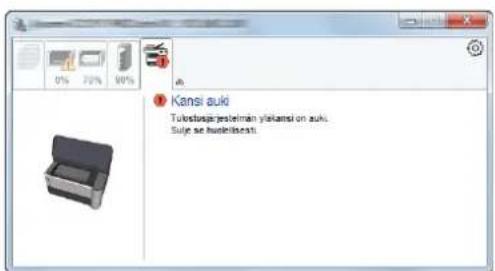
Jos tapahtuu virhe, näytetään ilmoitus 3D-kuvakkeen ja viestin kanssa.
Status Monitor -kontekstivalikko
Seuraava valikko näytetään, kun asetukset-kuvaketta on napsautettu.
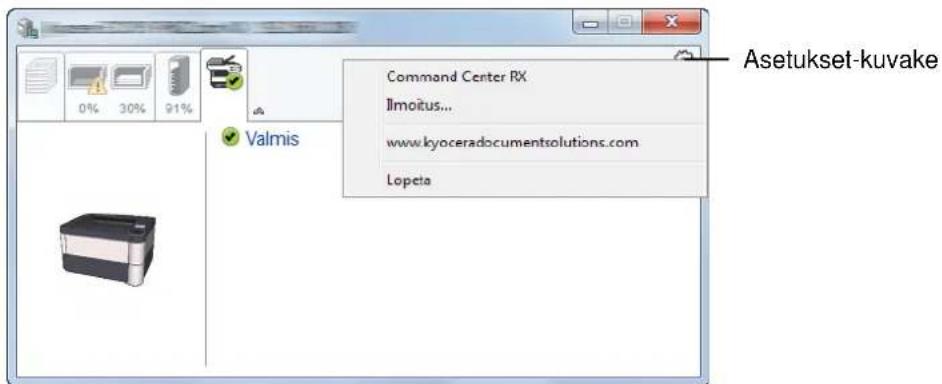
- Command Center RX
Jos tulostin on liitetty TCP/IP-verkkoon ja sillä on oma IP-osoite, käytä WWW-selainta muuttaaksesi tai vahvistaaksesi verkkoasetukset Command Center RX -työkalulla. Lisätietoja on kohdassa Command Center RX User Guide. Tätä valikkoa ei näytetä käytettäessä USB-liitäntää.
- Ilmoitus...
Tämä asettaa Status Monitor -apuohjelman näytön. Lisätietoja on kohdassa Status Monitor -ilmoitusasetukset sivulla 2-17
• www.kyoceradocumentsolutions.com
Avaa nettisivumme.
• Lopeta
Poistuu Status Monitor -toiminnosta.
Status Monitor -ilmoitusasetukset
Status Monitor -asetukset ja tapahtumaluettelon tiedot näytetään.
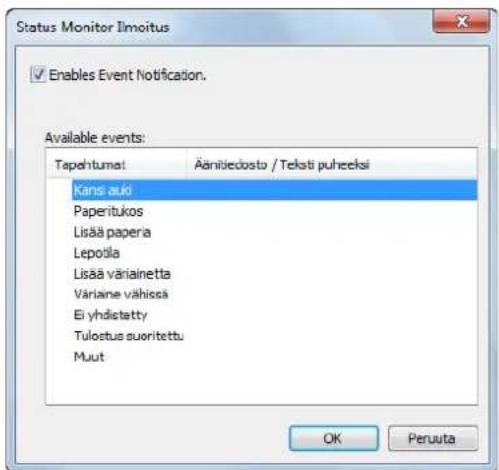
Valitse suoritetaanko ilmoitus, kun tapahtuu virhe tapahtumaluettelossa.
Jos tämä asetus on asetettu Ei käytössä, Status Monitor ei käynnisty, vaikka tulostus suoritetaan.
2 Valitse Available events -kohdasta tapahtuma, jonka aikana haluat käyttää Teksti puheeksi -toimintoa.
3 Napsauta Äänitiedosto / Teksti puheeksi -saraketta.
Napsauta selaa (...) -painiketta ilmoittaaksesi tapahtumasta äänitiedostolla.
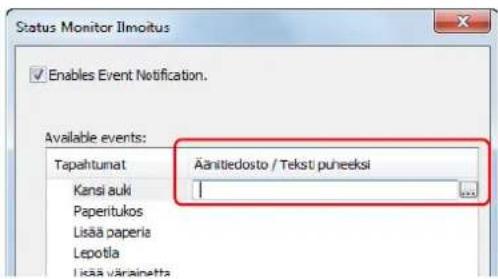

Huomautus Käytettävissä oleva tiedostomuoto on WAV.
Kun mukautat näytössä ääneen luettavia viestitekstejä, kirjoita tekstit tekstiruutuun.
Command Center RX
Jos kone on liitetty verkkoon, voit määrittää monet asetukset kohdassa Command Center RX.
Tässä osassa kuvataan Command Center RX -toiminnon käyttö ja suojausasetusten ja isäntänimen muuttaminen. Lisätietoja Command Center RX -toiminnosta, katso Command Center RX User Guide.

Huomautus Kaikkien Command Center RX -sivujen ominaisuuksien käyttämiseksi kirjoita käyttäjänimi ja salasana ja napsauta Login. Esimääritetyn pääkäyttäjän salasanan antamisella käyttäjällä on käyttöoikeudet kaikille sivuille, mm. Dokumenttilokero ja navigointivalikon Asetukset. Seuraavassa on kuvattu tehtaan oletusasetus pääkäyttäjän oikeudet omaavalle oletuskäyttäjälle.
Login User Name: Admin
Login Password: Admin
* Isot ja pienet kirjaimet ovat erikseen (merkkikokoriippuvainen).
Järjestelmänvalvojien ja pääkäyttäjien kohdassa Command Center RX määritettävissä tai tarkistettavissa olevia asetuksia ovat seuraavat.
| Asetus Kuvaus | Pääkäyttäjä | Yleiskäyttäjä | |
| Device Information Koneen rakenteen voi tarkistaa. | ○ | ○ | |
| Job Status Näyttää kaikki laitetiedot, mukaan lukien tulostustyöt ja työlokin historian. | ○ | ○ | |
| Document Box Lisää tai poista dokumenttilokeroita tai poista dokumentteja dokumenttilokeroista. | ○ | O^† | |
| Device Settings Määritä koneen lisäasetukset. — | ○ | ||
| Function Settings Määritä lisätoimintojen asetukset. — | ○ | ||
| Network Settings Määritä lisäverkkoasetukset. — | ○ | ||
| Security Settings Määritä lisäsuojausasetukset. — | ○ | ||
| Management Settings | Määritä lisähallinta-asetukset. — | ○ | |
† Kirjautunut käyttäjä ei ehkä pysty määrittelemään joitakin asetuksia käyttöoikeuksien rajoitusten vuoksi.
Command Center RX -palvelimen käyttö
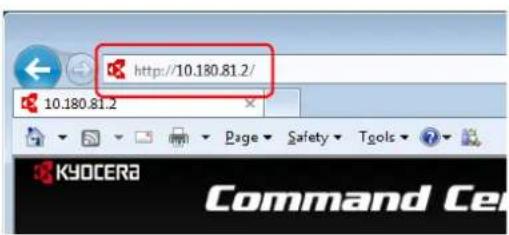
1 Käynnistä WWW-selain.
2 Kirjoita osoite- tai sijaintiriville koneen IP-osoite tai isäntänimi.

Huomautus Tulosta tilasivu tarkistaaksesi koneen IP-osoitteen ja isäntänimen. Lisätietoja on englanninkielisessä käyttöoppaassa.
Esimerkkejä: https://10.180.81.2/ (IP-osoite) https://DEVICE001 (jos isäntänimi on "DEVICE001")
Web-sivulla näkyy koneen ja Command Center RX:in perustiedot sekä niiden sen hetkinen tila.

Huomautus Jos näytölle tulee teksti There is a problem with this website's security certificate., määritä sertifikaatti. Lisätietoja sertifikaateista saa kohdasta Command Center RX User Guide.
Voit myös jatkaa toimintoa ilman varmenteen määrittämistä.
3 Valitse luokka näytön vasemmassa laidassa olevasta navigointipalkista.

Huomautus Jotta Command Center RX -sivujen ominaisuuksiin pääsee kokonaan, syötä käyttäjänimi ja salasana ja napsauta Login. Esimääritetyn pääkäyttäjän salasanan antamisella käyttäjällä on käyttöoikeudet kaikille sivuille, mm. Dokumenttilokero ja navigointivalikon Asetukset. Seuraavassa on kuvattu tehtaan oletusasetus pääkäyttäjän oikeudet omaavalle oletuskäyttäjälle.
Login User Name: Admin
Login Password: Admin
* Isot ja pienet kirjaimet ovat erikseen (merkkikokoriippuvainen).
Suojausasetusten vaihto
Tässä luvussa selitetään suojausasetusten vaihto.
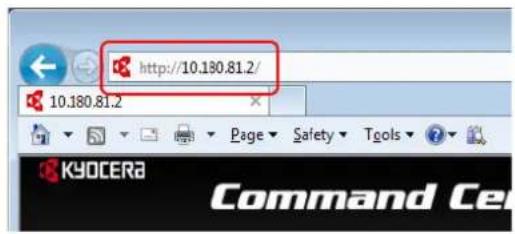
1 Käynnistä WWW-selain.
2 Kirjoita osoite- tai sijaintiriville koneen IP-osoite tai isäntänimi.

Huomautus Tulosta tilasivu tarkistaaksesi koneen IP-osoitteen ja isäntänimen. Lisätietoja on englanninkielisessä käyttöoppaassa.
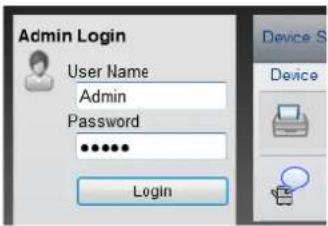
3 Kirjaudu sisään pääkäyttäjänä.
Seuraavassa on kuvattu tehtaan oletusasetus pääkäyttäjän oikeudet omaavalle oletuskäyttäjälle.
Login User Name: Admin
Login Password: Admin
* Isot ja pienet kirjaimet ovat erikseen (merkkikokoriippuvainen).
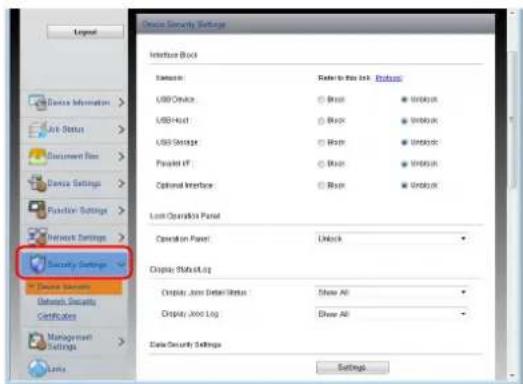
4 Valitse Security Settings -valikosta asetus, jonka haluat määrittää.

Huomautus Määritettäviä asetuksia kohdissa Device Security ja Network Security voidaan määrittää koneen järjestelmävalikosta. Lisätietoja on englanninkielisessä käyttöoppaassa.
Lisätietoja asetuksiin liittyvistä sertifikaateista saa kohdasta Command Center RX User Guide.
Laitetietojen muuttaminen
Vaihda koneen laitetietoja.
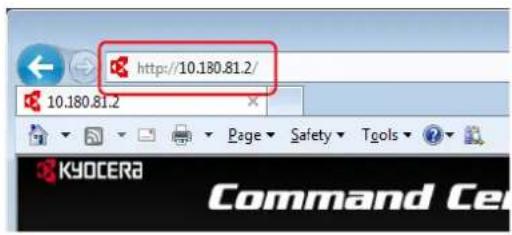
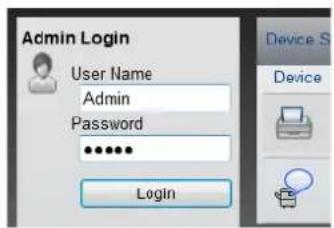
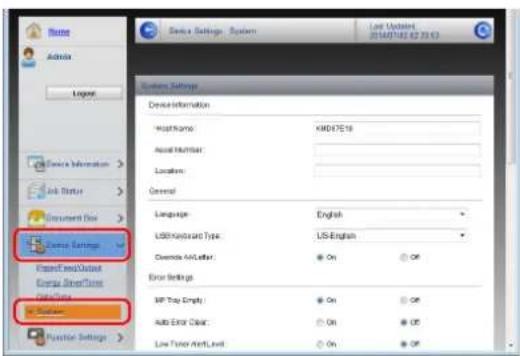
1 Käynnistä WWW-selain.
2 Kirjoita osoite- tai sijaintiriville koneen IP-osoite tai isäntänimi.

Huomautus Tulosta tilasivu tarkistaaksesi koneen IP-osoitteen ja isäntänimen. Lisätietoja on englanninkielisessä käyttöoppaassa.
3 Kirjaudu sisään pääkäyttäjänä.
Seuraavassa on kuvattu tehtaan oletusasetus pääkäyttäjän oikeudet omaavalle oletuskäyttäjälle.
Login User Name: Admin
Login Password: Admin
* Isot ja pienet kirjaimet ovat erikseen (merkkikokoriippuvainen).
4 Valitse Device Settings -valikosta System.
5 Mene laitetietoihin ja napsauta sitten Submit-näppäintä.
TÄRKEÄÄ Kun olet muuttanut asetuksen, käynnistä verkko uudelleen tai kytke kone pois ja päälle.
Käynnistä verkkokortti uudelleen napsauttamalla Reset Management Settings -valikossa ja napsauta sitten Restart Network kohdassa Restart.
Sähköpostiasetukset
Määrittämällä SMTP-asetuksella voit lähettää viestin työn valmistumisesta sähköpostitse.
Sitä varten koneen täytyy olla yhteydessä sähköpostipalvelimeen SMTP-protokollan avulla.
Lisäksi on tehtävä seuraavat määritykset.
- SMTP-asetukset
Kohde: SMTP Protocol ja SMTP Server Name kohdassa SMTP
- Lähettäjän osoite, kun kone lähettää sähköposteja
Kohde: Sender Address kohdassa E-mail Send Settings
- Asetus, jolla rajoitetaan sähköpostien koko
Kohde: E-mail Size Limit kohdassa E-mail Send Settings
SMTP-asetukset määritetään seuraavien ohjeiden mukaisesti.
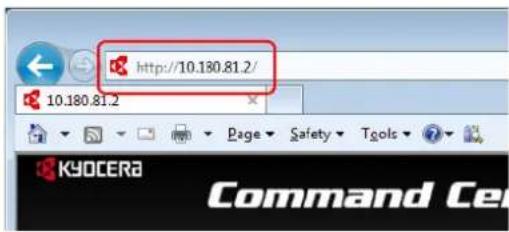
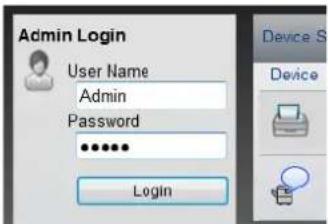
1 Käynnistä WWW-selain.
2 Kirjoita osoite- tai sijaintiriville koneen IP-osoite tai isäntänimi.

Huomautus Tulosta tilasivu tarkistaaksesi koneen IP-osoitteen ja isäntänimen. Lisätietoja on englanninkielisessä käyttöoppaassa.
3 Kirjaudu sisään pääkäyttäjänä.
Seuraavassa on kuvattu tehtaan oletusasetus pääkäyttäjän oikeudet omaavalle oletuskäyttäjälle.
Login User Name: Admin
Login Password: Admin
* Isot ja pienet kirjaimet ovat erikseen (merkkikokoriippuvainen).
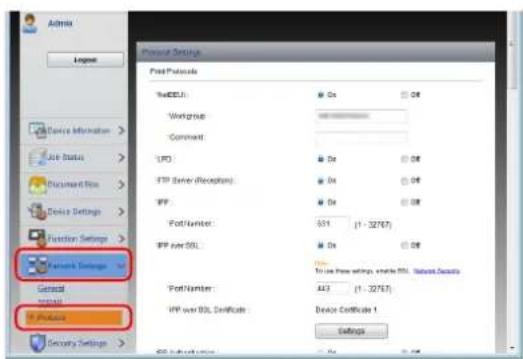
4 Napsauta Network Settings -valikossa Protocol -näppäintä.
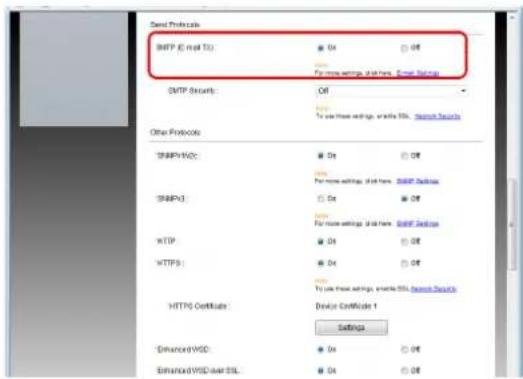
6 Napsauta Function Settings -valikossa E-mail -näppäintä.
7 Syötä "SMTP" ja "E-mail Send Settings".
| Asetus Kuvaus | ||
| SMTP Aseta, kun haluat lähettää koneesta sähköpostia. | ||
| SMTP Protocol | Näyttää SMTP-protokollan asetukset. Tarkista, että SMTP Protocol -asetus on On. Jos asetus on Off, napsauta Protocol ja aseta SMTP-protokolla On. | |
| SMTP Server Name^ | Kirjoita pääkoneen nimi tai SMTP-palvelimen IP-osoite. | |
| SMTP Port Number | Määritä SMTP:ssä käytettävä porttinumero. Käytä SMTP:n oletusporttia 25. | |
| SMTP Server Timeout Aseta aikakatkaisun odotusaika sekunteina. | ||
| Authentication Protocol | SMTP-todennusta käytetään syöttämällä käyttäjätiedot todennusta varten. | |
| SMTP Security Aseta SMTP-suojaus.Kytke SMTP Securitykäyttöön kohdasta SMTP (E-mail TX) Protocol Settings-sivulla. | ||
| POP before SMTPTimeout | Määrittää sekunteina ajan, ennen kuin yhteys POP-palvelimeen aikakatkaistaan. Tämä voidaan asettaa, kun POP before SMTP on valittu kohdassa Authentication Protocol. | |
| Connection Test Testi va hviastaa, että asetukset ovat oikeat. | ||
| Domain Restriction | Rajoita toimialueet napsauttamalla kohtaa Domain List, ja kirjoita sallitut ja kielletyt osoitteiden toimialuenimet. Rajoitus voidaan määrittää myös sähköpostiosoitteen mukaan. | |
| POP3 | POP3 Protocol | Seuraavia kohtia ei tarvitse asettaa, kun otat käyttöön koneessa vain sähköpostien lähetystoiminnon. Aseta seuraavat kohdat, jos haluat ottaa koneessa käyttöön sähköpostien vastaanottotoiminnon. Lisätietoja on kohdassa Command Center RX User Guide. |
| Check Interval | ||
| Run once now | ||
| Domain Restriction | ||
| POP3 User Settings | ||
| E-mail Send Settings | E-mail Size Limit | Kirjoita lähetettävän sähköpostiviestin maksimikoko kilotavuina. Kun sähköposti on kooltaan suurempi kuin tämä arvo, näkyviin tulee virheviesti ja sähköpostin lähetys peruutetaan. Käytä tätä asetusta, jos olet asettanut sähköpostikoon rajoituksen SMTP-palvelimella. Jollet ole tehnyt asetusta, kirjoita arvo 0 (nolla) jolloin sähköpostilähetykset ovat käytettävissä koosta riippumatta. |
| Sender Address† | Määritä lähettäjän osoite postille, joita kone lähettää esimerkiksi koneen pääkäyttäjälle, jotta vastaus tai ilmoitus toimituksen puuttumisesta menee henkilölle koneen sijasta. Lähettäjän osoitteen täytyy olla kirjoitettu oikein SMTP-todennusta varten. Lähettäjän osoite saa olla maks. 128 merkkiä pitkä. | |
| Signature Kirjoita allekirjoitus. Allekirjoitus on vapaamuotoinen teksti, joka tulee sähköpostiviestin loppuun. Sitä käytetään usein koneen lisätunnisteena. Allekirjoitus saa olla maks. 512 merkkiä pitkä. | ||
| Function Defaults | Muuta toiminnon oletusasetuksia Common/Job Default Settings -sivulla. | |
† Muista syöttää seuraavat kohdat.
8 Napsauta Submit.
Virta päälle/pois päältä
Virta päälle
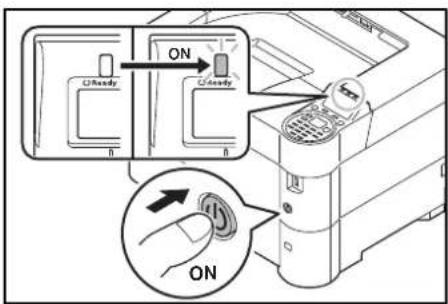
1 Paina Power-kytkintä.
TÄRKEÄÄ Jos katkaiset virran virtakytkimellä, älä kytke virtaa päälle välittömästi uudelleen virtakytkimellä. Odota yli 5 sekuntia ja kytke virtakytkin päälle uudelleen.
Virta pois päältä
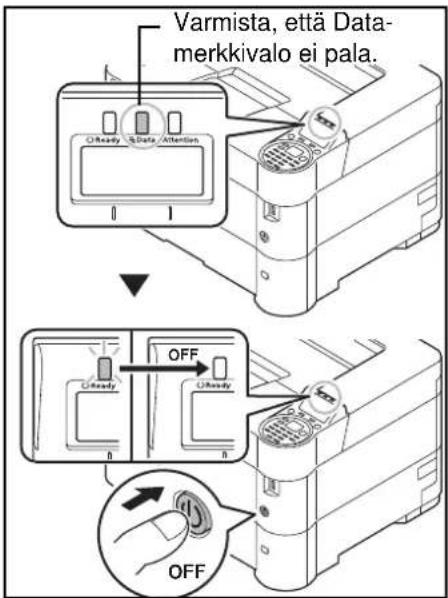
1 Varmista, että Data-merkkivalo on sammunut ennen virran katkaisua virtakytkimestä.
Virransäästötoiminto
Lepotila
Eurooppa
Kun asetettu aika (tehdasasetus on 1 minuutti) on kulunut siitä, kun konetta viimeksi käytettiin, kone siirtyy automaattisesti lepotilaan. Viestinäyttöön jää taustavalo joka sammuu, jotta virrankulutus minimoidaan. Tätä tilaa kutsutaan lepotilaksi.
Käytä tulostinta painamalla [OK]-näppäintä. Kone on käyttövalmis 18 sekunnin kuluttua.
Lisätietoja asetusten määrittämisestä, ks. englanninkielisessä käyttöoppaassa.
Muut kuin Eurooppa
Kun asetettu aika (tehdasasetus on 1 minuutti) on kulunut siitä, kun konetta viimeksi käytettiin, kone siirtyy automaattisesti lepotilaan. Viestinäyttöön jää taustavalo joka sammuu, jotta virrankulutus minimoidaan. Tätä tilaa kutsutaan lepotilaksi.
Lepotiloja on kaksi: Pikapalautus ja virransäästö. Oletusasetus on virransäästö.
Pikapalautus-tila
Palautuminen lepotilasta on nopeampaa kuin virransäästötilassa.
Viestinäyttö sammuu, kun lepotilaan siirrytään ja Ready-merkkivalo vilkkuu.
Kone palautuu nopeasti toimintatilaan, kun painetaan [OK]-näppäintä. Kone myös palautuu automaattisesti toimintatilaan ja tulostaa, kun tulostustyö havaitaan.
Jos kone ottaa tulostustietoja vastaan lepotilassa, tulostustyö suoritetaan viestinäytön valojen pysyessä sammutettuina.
Käytä tulostinta painamalla [OK]-näppäintä.
Huomaa, että ympäröivät olosuhteet (esimerkiksi tuuletus) saattavat aiheuttaa koneen hitaamman reagoinnin.
Lisätietoja asetusten määrittämisestä, ks. englanninkielisessä käyttöoppaassa.
Virransäästö-tila
Tila laskee energiankulutusta enemmän kuin pikapalautus-tila ja sallii lepotilan asetuksen erikseen jokaiselle toiminnolle.
TÄRKEÄÄ Huomautuksia koskien energiansäästötilan asetuksia.
- RAM-levylle tallennetut tiedot poistetaan, kun kone siirtyy virransäästötilaan.
- Kone ei palaudu virransäästötilasta, jos tulostustiedot vastaanotetaan tietokoneesta USB-kaapelin kautta.
- ID-korttia ei tunnisteta virransäästötilassa.
Käytä tulostinta painamalla [OK]-näppäintä. Tulostin on käyttövalmis 18 sekunnissa, kun virransäästötila on asetettu.
Lisätietoja virransäästötilasta on kohdassa englanninkielisessä käyttöoppaassa.
Virta pois ajastin
Jos tulostinta ei käytetä sen ollessa lepotilassa, virta kytkeytyy automaattisesti pois. Virta pois ajastinta käytetään asettamaan aika, jonka jälkeen koneen virta sammutetaan. Tehdasasetus sammutusajalle on 1 tunti.
TÄRKEÄÄ Voit asettaa virran sammutusaikasäännön ja virran sammutusajastimen. Lisätietoja on englanninkielisessä käyttöoppaassa.
Kun konetta ei käytetä pitkään aikaan

VAROITUS Jos kone on käyttämättömänä pidemmän aikaa (esimerkiksi yön yli), katkaise virta virtakytkimellä. Jos konetta ei käytetä pitkään aikaan (esim. loma), irrota pistotulppa pistorasiasta turvallisuussyistä.
VAROITUS Poista paperit kaseteista ja sulje ne paperinsäilytyspussiin, jotta ne pysyvät kosteudelta suojattuina.
Paperin lisäys
Tässä luvussa selitetään paperin lisäys kasettiin tai MK-lokeroon.
Paperin lisäys kasettiin
Kasetteihin voidaan asettaa tavallista, kierrätettyä tai värillistä paperia.
Kasettiin 1 - 5 sopii 500 arkkia tavallista paperia (80 g/m²).
Lisätietoja soveltuvasta paperin koosta, katso Oikean paperin valinta sivulla A-5. Paperityypin asetukset, katso englanninkielisessä käyttöoppaassa.
TÄRKEÄÄ Älä käytä mustesuihkutulostimeen tarkoitettua paperia tai erikoispintakäsiteltyä paperia (se saattaa aiheuttaa paperitukoksia tai muita häiriöitä).
Kasetteihin voidaan asettaa paperia, jonka paino on 60 - 120 g/m².
Älä lisää kasetteihin paksua paperia, jonka paino on yli 120 g/m². Käytä monikäyttölokeroa paperille, jonka paino on yli 120 g/m².
Aseta kasetti tasaiselle pinnalle, kuten pöydälle, kun lisäät paperia.
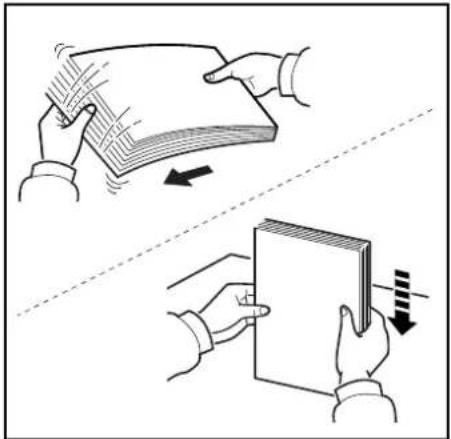
1 Leyhyttele materiaalipinoa (paperi/kalvot) ja kopauta sitä tasaisella alustalla välttääksesi materiaalitukokset ja vinon tulostuksen.
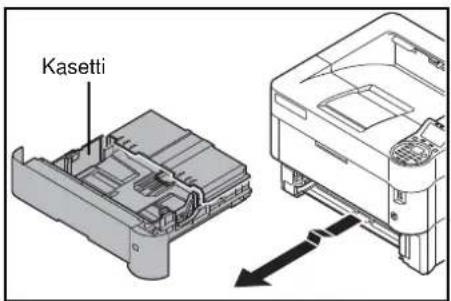
2 Vedä kasetti ulos laitteesta. TÄRKEÄÄ Kun vedät kasetin ulos laitteesta, varmista että se on tuettu eikä voi pudota.
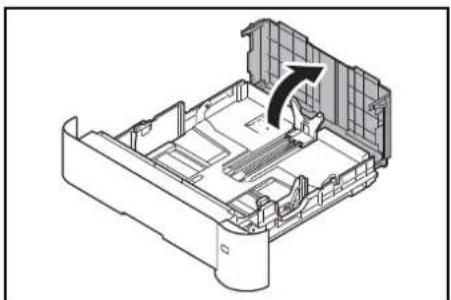
4 Säädä kasetin vasemmalle ja oikealle puolelle sijoitettuja leveysohjaimia. Paina ohjaimen leveyssäädintä ja siirrä ohjaimet paperikoolle sopivaksi.
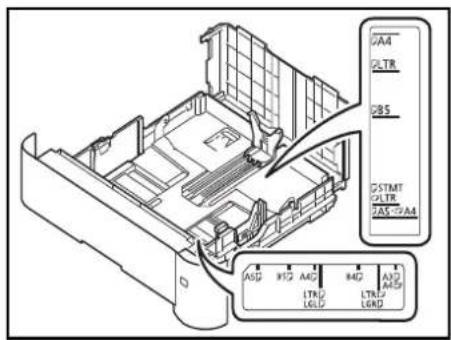
Huomautus Paperikoot on merkitty kasettiin.
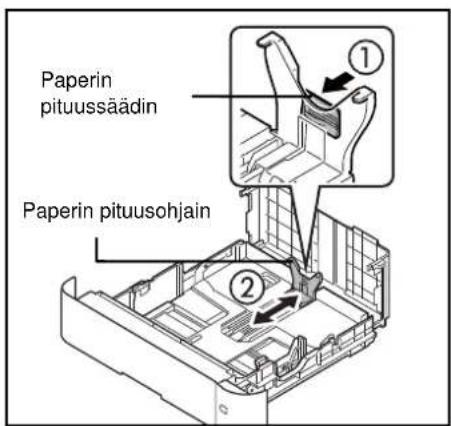
5 Säädä paperin pituusohjain paperin pituuden mukaan.
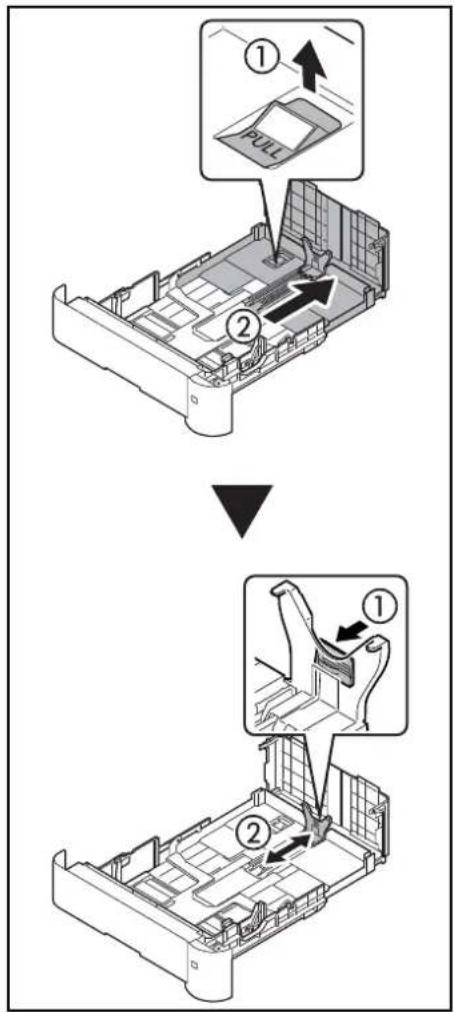
Jos aiot käyttää paperia, joka on pidempi kuin A4-R, vedä kasettia ulos, kunnes se pysähtyy taas, ja säädä sitten paperin pituusohjain halutun paperikoon mukaan.
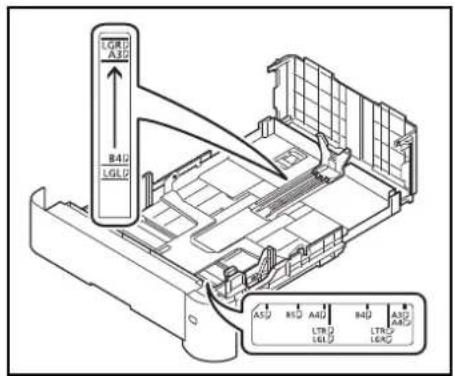

Huomautus Paperikoot on merkitty kasettiin.
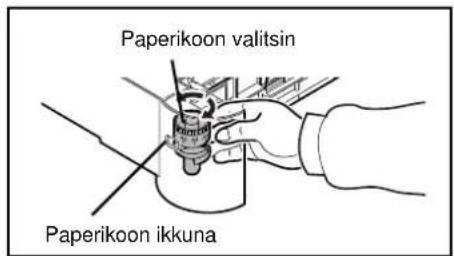
6 Käännä paperikoon säädintä, kunnes käyttämäsi paperikoko ilmaantuu paperikoon ikkunaan.

Huomautus Jos paperikoon säädin on asetettu Other- kohtaan, paperikoko tulee asettaa tulostimen ohjauspaneelista. Lisätietoja on englanninkielisessä käyttöoppaassa.
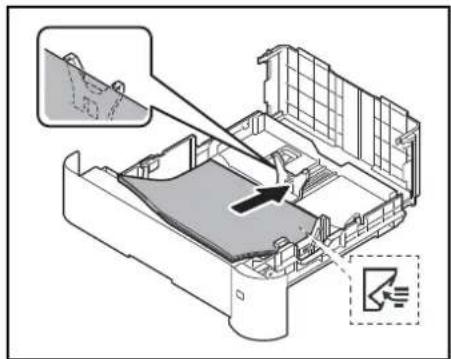
7 Aseta paperi kasettiin.
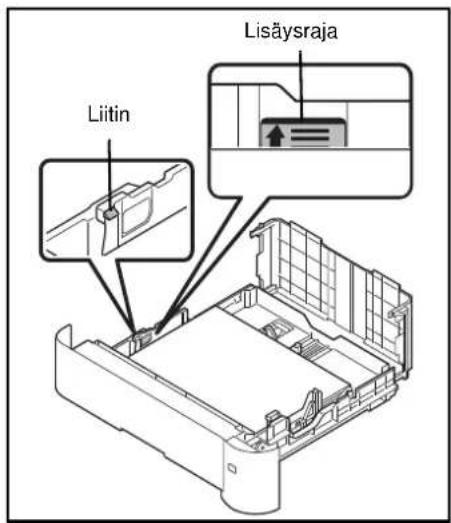
TÄRKEÄÄ Aseta paperi, niin että tulostuspuoli on alaspäin.
Tarkista, että paperi ei ole käpristynyt tai taittunut, ennen kuin asetat sen kasettiin. Käpristynyt tai taittunut paperi voi aiheuttaa paperitukoksen.
Varmista, että paperinippu ei ylitä kasettiin merkittyä lisäysrajaa (katso vasemmalla oleva kuva).
Aseta paperipino, niin että se asettuu kiinnittimien alle (katso vasemmalla oleva kuva).
Paperin pituus- ja leveysohjaimet pitää säätää paperikoon mukaan. Jos asetat paperia säätämättä ohjaimia, paperit saattavat mennä syöttövaiheessa vinoon ja aiheuttaa paperitukoksia.
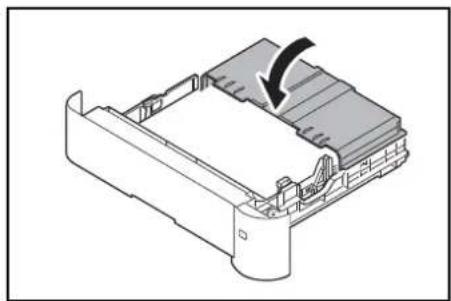
9 Työnnä kasetti takaisin koneeseen. Työnnä sitä suoraan sisään, kunnes se pysähtyy.

Huomautus Jos konetta ei aiota käyttää pitkään aikaan, poista paperit kaseteista ja sulje ne paperinsäilytyspussiin, jotta ne pysyvät kosteudelta suojattuina.
10 Valitse kasettiin asetettu tulostusmateriaali (tavallinen, kierrätetty jne.). (Lisätietoja on englanninkielisessä käyttöoppaassa.)
Paperin lisäys MK- eli monikäyttölokeroon
Monikäyttölokeroon voidaan asettaa maks. 100 arkkia A4-kokoista tavallista paperia (80 g/m²) tai maks. 20 arkkia A3-kokoa tavallista paperia (80 g/m²).
Lisätietoja soveltuvasta paperin koosta, katso Oikean paperin valinta sivulla A-5. Paperityypin asetukset, katso englanninkielisessä käyttöoppaassa.
TÄRKEÄÄ Jos käytät tulostusmateriaalina muuta kuin tavallista paperia (kuten kierrätettyä paperia), määrittele aina tulostusmateriaali. Jos paperin paino on väh. 106 g/m² aseta tulostusmateriaaliksi Paksu ja aseta käyttämäsi paperin paino.
Alla on ilmoitettu monikäyttölokeron kapasiteetti.
• A4 tavallinen paperi (80 g/m²): 100 arkkia
• A3 tavallinen paperi (80 g/m²): 20 arkkia
- Hagaki: 1 arkki
- Kirjek. DL, Kirjek. C4, Kirjek. C5, Kirjek. #10, Kirjek. #9, Kirjek. #6, Kirjek. Monarch, Youkei 4, Youkei 2: 5 arkkia
• Paksu paperi: 5 arkkia

Huomautus Kun lisäät mukautetun koon paperia, valitse Mukaut .-koko kohdan englanninkielisessä käyttöoppaassa mukaan.
Kun käytät erikoispaperia, kuten kirjekuoria tai paksua paperia, valitse tulostusmateriaali kohdan englanninkielisessä käyttöoppaassa mukaan.
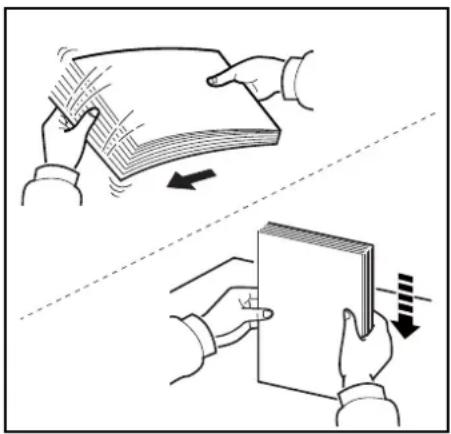
1 Leyhyttele materiaalipinoa (paperi/kalvot) ja kopauta sitä tasaisella alustalla välttääksesi materiaalitukokset ja vinon tulostuksen.
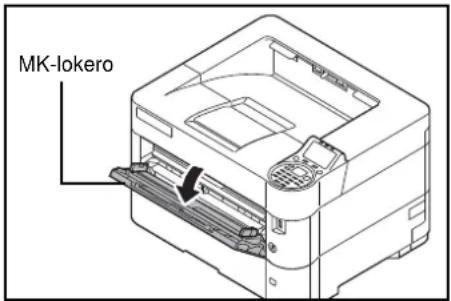
2 Vedä monikäyttölokeroa itseäsi kohti, kunnes se pysähtyy.
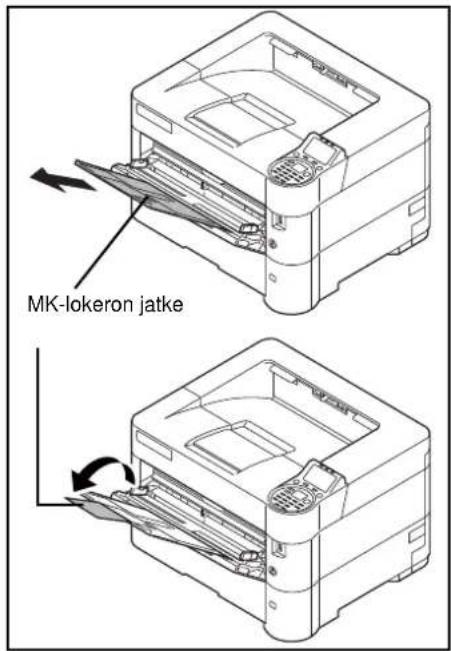
3 Vedä monikäyttölokeron jatke ulos.
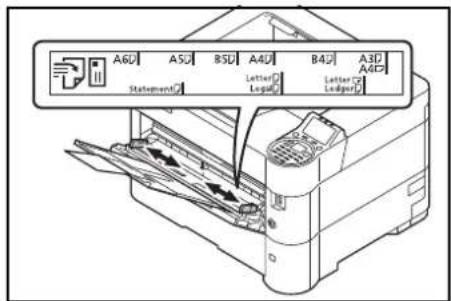
4 Säädä monikäyttölokeron paperinohjainten asento. Vakiopaperikoot on merkitty monikäyttölokeroon. Kun käytössä on vakiopaperikoko, siirrä paperinohjaimet merkin kohdalle.
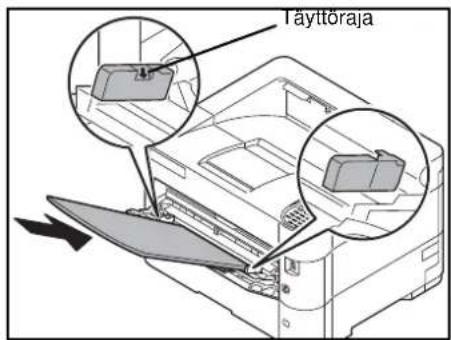
5 Tasaa paperi paperinohjaimia vasten ja työnnä aivan loppuun asti.
TÄRKEÄÄ Aseta paperi, niin että tulostuspuoli on ylöspäin.
Suorista käpristynyt paperi ennen käyttöä.
Kun asetat paperia monikäyttölokeroon, tarkista ettei lokeroon ole jäänyt paperia edellisestä työstä. Jos monikäyttölokeroon on jäänyt pieni määrä paperia ja haluat lisätä sitä, poista lokeroon jääneet paperit ja aseta ne sitten takaisin uuden paperin kanssa.
Jos paperin ja paperin leveysohjainten väliin jää rako, säädä ohjaimia tarvittaessa uudelleen estääksesi, että paperit menevät syöttövaiheessa vinoon ja aiheuttavat paperitukoksia.
Varmista, ettei paperinippu ylitä kasettiin merkittyä täyttörajaa.
6 Aseta MK-lokeron paperikoko tulostimen ohjauspaneelista. Lisätietoja on englanninkielisessä käyttöoppaassa.
Kirjekuorien asetus
Monikäyttölokeroon voidaan asettaa 5 kirjekuorta.
Alla on ilmoitettu kirjekuorien sopivat koot.
| Sopiva kirjekuori Koko | |
| Youkei 2 114 × 162 (mm) | |
| Youkei 4 105 × 235 (mm) | |
| Kirjek. Monarch 3 7/8" × 7 1/2" | |
| Kirjek. 10 4 1/8" × 9 1/2" | |
| Kirjek. DL 110 × 220 (mm) | |
| Kirjek. C4 229 × 324 (mm) | |
| Kirjek. C5 162 × 229 (mm) | |
| Executive 7 1/4" × 10 1/2" | |
| Kirjek. 9 3 7/8" × 8 7/8" | |
| Kirjek. 6 3 5/8" × 6 1/2" |
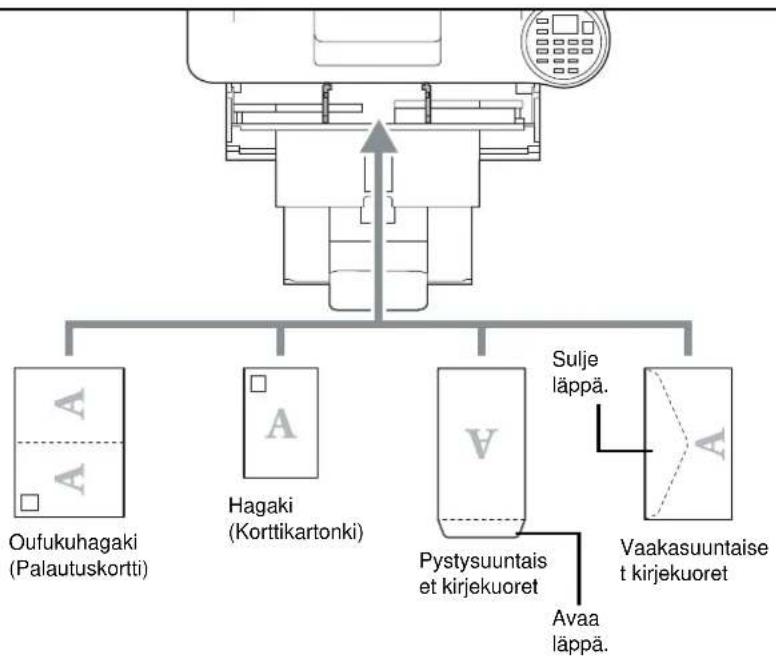
Kirjekuorien ja Hagaki-paperin (korttipaperin) asetus monikäyttölokeroon
Aseta kirjekuori, niin että tulostuspuoli on ylöspäin. Katso lisätietoja tulostamisesta kohdasta Printer Driver User Guide.
flowchart
graph TD
    A["Machine"] --> B["Oufukuhagaki (Palautuskortti)"]
    A --> C["Hagaki (Korttikartonki)"]
    A --> D["Pystysuuntais et kirjekuoret"]
    A --> E["Vaakasuuntaise t kirjekuoret"]
    B --> F["Sulje läppä."]
    C --> F
    D --> G["Avaa läppä."]
    E --> G
TÄRKEÄÄ Käytä taittamatonta Oufukuhagaki (palautuskorttia).
Kirjekuoren asetus (suunta ja asento) vaihtelee kirjekuoren tyypin mukaan. Varmista, että asetat sen oikein, sillä muuten tulostus saattaa mennä vääärään suuntaan tai vääärälle puolelle.

Huomautus Kun asetat kirjekuoren monikäyttölokeroon, valitse kirjekuoren tyyppi kohdan englanninkielisessä käyttöoppaassa mukaan.
Paperin pysäytin
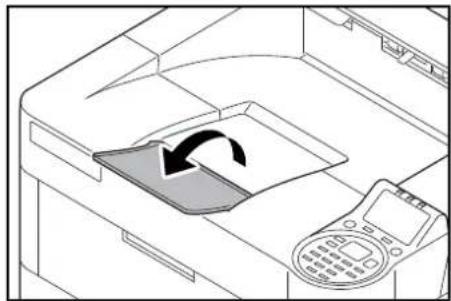
Kun käytät suurempaa paperia kuin A4-R/Letter-R, avaa kuvassa näkyvä paperin pysäytin.
3 Tulostus
Tässä luvussa selitetään seuraavat aiheet:
Tulostus sovelluksesta käsin....3-2
Tulostustyön peruuttaminen....3-3
Tulostinajurin tulostusasetukset-näyttö....3-4
Paperikoon rekisteröiminen....3-6
Tulostinajurin ohje 3-7
Tulostintoiminnot....3-8
Tulostus sovelluksesta käsin
Tässä osassa annetaan perustiedot asiakirjojen tulostamisesta. Ohjeet perustuvat Windows 7:n käyttöliittymään. Tulosta dokumentteja sovelluksesta käsin asentamalla tulostinajuri tietokoneeseen koneen mukana toimitetulta Product Library -levy-levyltä.

Huomautus Lisätietoja on kohdassa Ohjelmiston asennus sivulla 2-7.
Tulosta dokumentteja sovelluksesta käsin seuraavien ohjeiden mukaisesti.
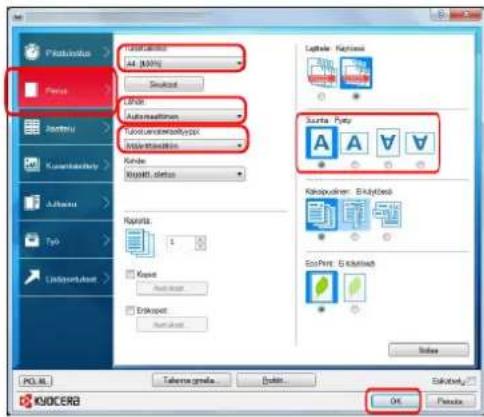
1 Tee dokumentti sovelluksen avulla.
2 Paina Tiedosto, ja valitse sovelluksessa Tulosta. Näkyviin tulee Tulosta-valintaikkuna.
3 Paina Nimi-kentän vieressä olevaa ▼-näppäintä ja valitse luettelosta tämä kone.
4 Määritä haluamasi tulostusmäärä Kopioita-ruutuuun. Anna haluamasi määrä, kuitenkin maks. 999.
Jos sivuja on useita, voit tulostaa ne yksitellen sivunumeroiden mukaisessa järjestyksessä valitsemalla Lajittele.
5 Napsauta Ominaisuudet. Ominaisuudet-valintaikkuna tulee näkyviin.
6 Valitse Perus-välilehti ja valitse paperin koko painamalla Tulostuskoko-näppäintä.
Voit tulostaa erikoispaperille, kuten esimerkiksi paksulle paperille tai kalvolle painamalla Tulostusmateriaalityppi-valikkoa ja valitsemalla tulostusmateriaalin.
7 Paina Lähde ja valitse paperilähde.

Huomautus Jos Automaattinen on valittuna, tulostukseen käytetään automaattisesti sitä paperilähdettä, jossa olevat paperit sopivat kooltaan ja tyypiltään parhaiten tulostukseen. Voit tulostaa erikoispaperille, kuten esimerkiksi kirjekuorelle tai paksulle paperille, asettamalla sen monikäyttölokeroon ja valitsemalla Monikäyttölokero-vaihtoehdon.
8 Valitse paperin suunnaksi Pysty tai Vaaka dokumentin suunnan mukaan.
9 Voit palata Tulosta-valintaikkunaan painamalla OK-näppäintä.
10 Käynnistä tulostus painamalla OK-näppäintä.
Tulostustyön peruuttaminen
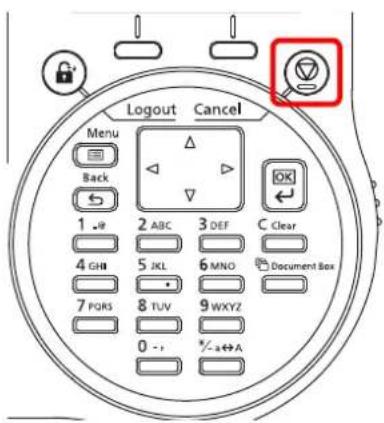
1 Kun tulostimen näytössä näkyy Käsittelee, paina [Cancel]näppäintä.
Työ peruttu lis. -viesti tulee näkyviin ja näyttää luettelon nykyisistä tulostustöistä.
2 Valitse haluttu työ △- tai ▽- näppäimellä ja paina [OK]-näppäintä.
Kun Työ perutaan. Oletko varma? -viesti tulee näkyviin, paina [Kyllä] ([Vasen valinta]) ja peruuta työ tai [Ei] ([Oikea valinta]) ja peruuta toimenpide ja jatka tulostamista.
Kun peruutat työn, Perutaan... -viesti tulee näkyviin viestinäyttöön ja tulostus päättyy, kun nyt tulostumassa oleva sivu on syötetty ulos.
Tulostinajurin tulostusasetukset-näyttö
Tulostinajurin tulostusasetukset näyttö mahdollistaa erilaisten tulostusasetusten määrittelyn. Lisätietoja, katso kohta Printer Driver User Guide Product Library -levy-oppaassa.
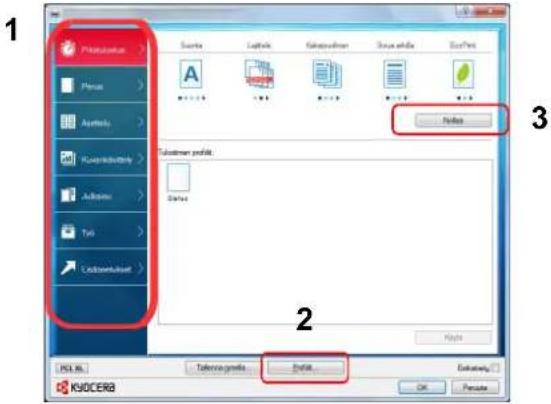
Nro Kuvaus
1
Pikatulostus
Sisältää kuvakkeita, joita voi käyttää usein käytettyjen toimintojen määrittämiseen helposti. Joka kerta kun napsautat kuvaketta, se vaihtuu tulostusjälkeä vastaavaan kuvaan ja käyttää asetuksia.
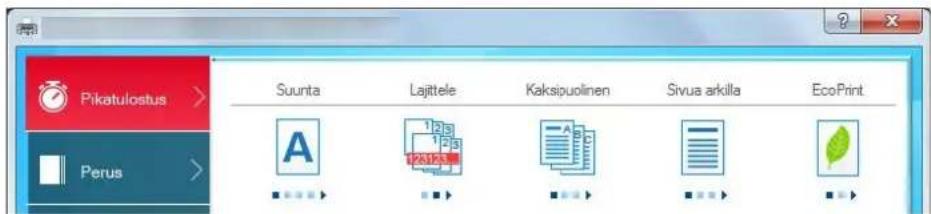
Perus
Tämän välilehden alla on usein käytetyt perustoiminnot. Siellä voit määrittää paperikoon, tulostusmateriaalin, kohteen ja kaksipuolisen tulostuksen.
Asettelu
Tällä välilehdellä voit määrittää asetukset eri asetteluilla tulostukseen, mukaan lukien vihkotulostus, yhdistämistila, julistetulostus ja skaalaus.
Kuvankäsittely
Tällä välilehdellä voit määrittää tulostusjäljen laatua ja harmaasävyä koskevat asetukset.
Julkaisu
Tällä välilehdellä voit luoda kansia ja liitteitä tulostustöille ja asettaa liitteet piirtoheitinkalvoarkkien väliin.
Työ
Tällä välilehdellä voit määrittää tulostustietojen tallennusasetukset tietokoneelta laitteeseen. Usein käytetyt asiakirjat ja muut tiedot voidaan tallentaa laitteeseen myöhemmin helposti tulostettaviksi. Koska tallennetut asiakirjat voidaan tulostaa suoraan laitteesta, toiminto on hyödyllinen myös silloin, kun haluat tulostaa asiakirjan, jota et halua muiden näkevän.
Lisäasetukset
Tällä välilehdellä voit määrittää asetukset tekstisivujen tai vesileimojen lisäämiseen tulostettuihin tietoihin.
| Nro Kuvaus | |
| 2 | ProfiilitTulostinajurin asetukset voidaan tallentaa profiiliksi. Tallennetut profiilit voidaan palauttaa milloin tahansa, joten usein käytetyt asetukset kannattaa tallentaa. |
| 3 | NollaaNapsauta ja palauta asetukset aloitusarvoihin. |
Paperikoon rekisteröiminen
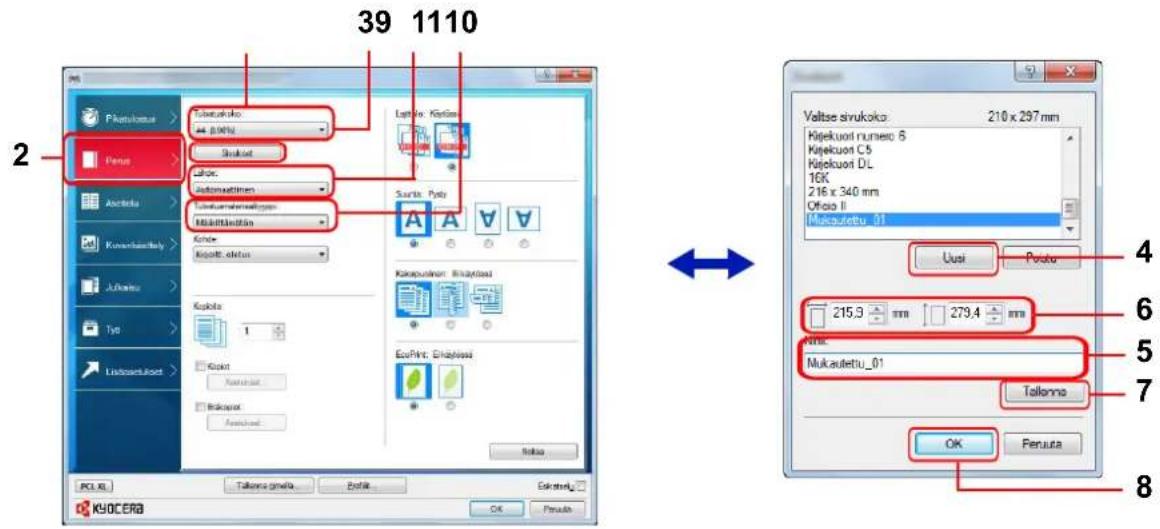
Kun korttipaperia tai kirjekuoria on lisätty monikäyttölokeroon, aseta paperikoko ja -typpi ja rekisteröi sitten paperikokotulostinajurin tulostusasetusten Perus-välilehdellä.
Kun paperikoko on rekisteröity, se voidaan valita Sivukoot-valikosta.
1 Näytä tulostusasetukset-näyttö.
2 Valitse Perus-välilehti.
3 Valitse Sivukoot... ja rekisteröi koko.
4 Napsauta Uusi.
5 Anna paperin nimi.
6 Anna paperikoko.
7 Napsauta Talenna.
8 Napsauta OK.
9 Valitse Tulostuskoko-valikosta paperikoko (nimi), jonka rekisteröit vaiheissa 4–8.
10 Napsauta Monikäyttölokero Lähde-valikossa.
11 Valitse paperin tyyppi Tulostusmateriaali-valikosta.
Tulostinajurin ohje
Tulostinajuriin sisältyy Ohje. Saat lisätietoja tulostusasetuksista avaamalla tulostinajurin tulostusasetusten näytön ja Ohjeen jommallakummalla alla kuvatuista tavoista.
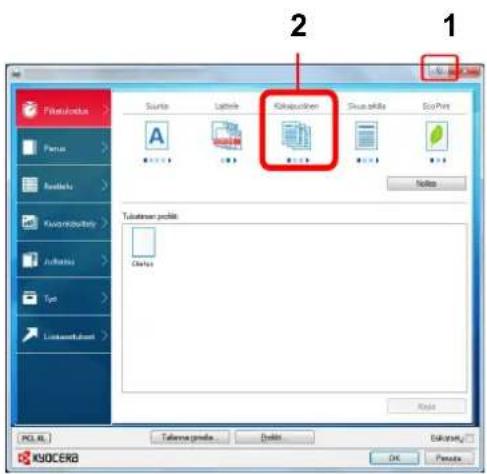
- Valitse ?-painike näytön oikeassa yläkulmassa, ja valitse sitten aihe, josta haluat lisätietoja.
- Napsauta kohdetta, josta haluat lisätietoja ja paina näppäimistön [F1]näppäintä.
Tulostinajurin oletusasetusten muuttaminen (Windows 7)
Tulostinajurin oletusasetukset voidaan muuttaa. Valitsemalla usein käytetyt asetukset, voit ohittaa vaiheita tulostettaessa. Lisätietoja asetuksista saa kohdasta Printer Driver User Guide.
1 Napsauta Windowsin Käynnistä-painiketta ja napsauta sitten Laitteet ja tulostimet.
2 Napsauta hiiren oikealla painikkeella tulostinajurin kuvaketta ja napsauta tulostinajurin Tulostimen ominaisuudet -valikkoa.
3 Valitse Asetukset Yleiset-välilehdellä.
4 Valitse oletusasetukset ja valitse OK.
Tulostintoiminnot
Tulostinohjaimen hyödylliset toiminnot. Lisätietoja on kohdassa Printer Driver User Guide.
Puolinopeus (Tulostinajuritoiminnot)
Puolinopeus hidastaa tulostusnopeuden puoleen nimellisnopeudesta. Kun tila on valittu, väriaine tarttuu paremmin tulostettaessa pienikokoiselle, paksulle tai pintakäsitellylle paperille. Lisäksi voit valita puolinopeuden, kun haluat syöttää paksua paperia joustavasti ja välttää paperitukokset. Tila voi olla tulostusääneltään hiljaisempi.

Huomautus Puolinopeus on mahdollista kaikilla tulostusmateriaalityypeille paitsi kalvot ja vellum.
Viivan ohentaminen (tulostinajuritoiminnot)
Viivan ohentaminen pienentää viivakoodeihin ja viivapiirroksiin käytettävää viivan kynänleveyttä. Sovelluksen ohjaamia piirustusarvoja ei muuteta.
| Ominaisuus Kuvaus | |
| Pois (oletusasetus) Viivan | ohentamista ei käytetä. |
| Viivakoodit Tämä asetus pienentää kynän leveysarvot pysty- ja vaakasuuntaisille viivoille. Se parantaa viivakoodien luettavuutta. | |
| Ohuet viivat Tämä asetus | pienentää kynän leveysarvot pysty-, vaaka- ja vinosuuntaisille viivoille. |
| Kaikki Tämä asetus pienentää kynän leveyttä arvolla 1 viivakoodi- tai viivakoodipiirrosten pysty-, vaaka- ja vinosuuntaisille viivoille. | |

Huomautus Viivan ohentaminen on käytettävissä, kun PCL XL on valittu PDL-asetukset valintaikkunassa. Kun GDI-yhteensopiva malli on valittu PDL-asetusten valintaikkunassa, Viivan ohentaminen ei ole käytettävissä.
Korjaa ohut viiva laitteella
Ota käyttöön kynän leveyden korjaaminen laitteella. Tämä toiminto on käytettävissä vain tuetuissa malleissa.
Mukautettu lokero (lisäominaisuus)
Mukautettu lokero on komponenttilokero, jonka voit luoda dokumenttilokeron sisälle tallentaaksesi tietoja myöhempää hakua varten.
Voit luoda tai poistaa mukautetun lokeron ja vaihtaa tietoja eri tavoin. Jotta voit käyttää mukautettua lokeroa, lisävarusteena saatava SSD on oltava asennettuna tulostimeen.
Lisätietoja mukautetuista lokeroista on englanninkielisessä käyttöoppaassa.
Työlokero (lisäominaisuus)
Työlokero sisältää väliaikaisia tai pysyviä tulostustietoja, joita käytetään myöhemmin käsiteltävien työtoimintojen kanssa, mukaan lukien myöhemmin käsiteltävät yksityinen tulostus, tallennettu työ, pikakopio, kokeile ja pidä.
Näitä työtoimintoja vastaavat erilliset työlokerot löytyvät jo dokumenttilokerosta. Et voi luoda tai poistaa näitä työlokeroita.
Lisätietoja työlokerotoiminnosta on englanninkielisessä käyttöoppaassa.
ThinPrint-tulostuksen aktivoiminen (lisäominaisuus)
Tällä tulostimella voi valita ollaanko ThinPrint-tulostuksen aikana yhteydessä.
Lisätietoja toiminnosta on englanninkielisessä käyttöoppaassa.
Secure Pull -tulostus (lisäominaisuus)
Secure Pull -tulostus on tulostusominaisuus, kun käyttäjä vetää tulostustyön valittuun tulostimeen, kun työ on taustapalvelimella. Tämän ominaisuuden käyttämiseen tarvitaan seuraavat järjestelmäympäristöt.
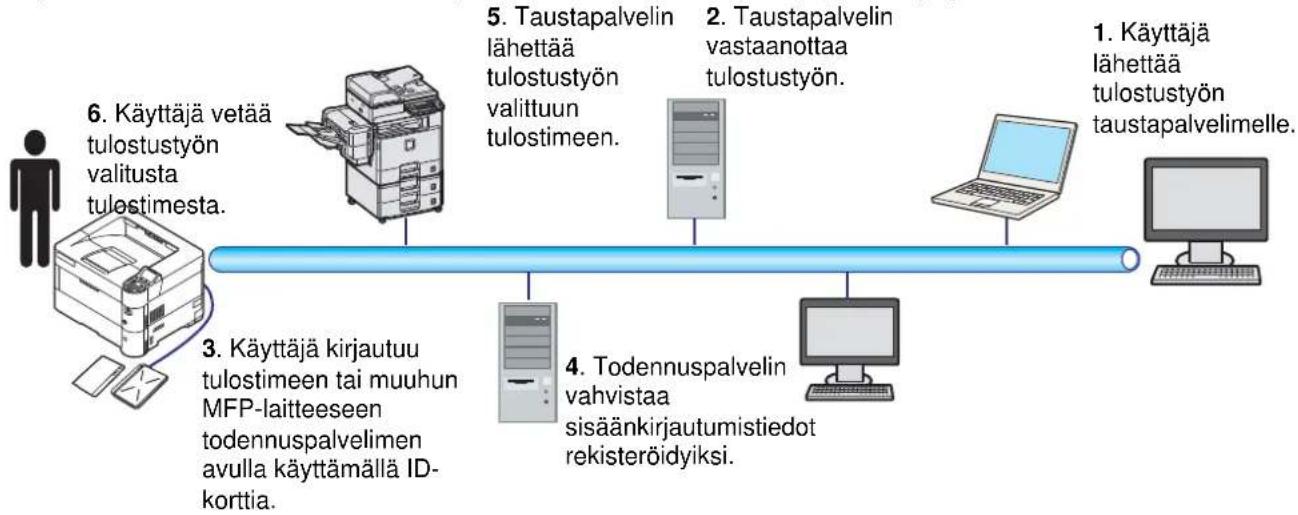
flowchart
graph LR
    A["User"] --> B["6. Käyttäjä vetää tulostustyön valitusta tulostimesta."]
    B --> C["3. Käyttäjä kirjautuu tulostimeen tai muuhun MFP-laitteeseen todennuspalvelimen avulla käyttämällä ID-korttia."]
    C --> D["5. Taustapalvelin lähettää tulostustyön valittuun tulostimeen."]
    D --> E["4. Todennuspalvelin vahvistaa sisäänkirjautumistiedot rekisteröidyiksi."]
    E --> F["2. Taustapalvelin vastaanottaa tulostustyön."]
    F --> G["1. Käyttäjä lähettää tulostustyön taustapalvelimelle."]
    G --> H["Computer"]
Todennuspalvelin: KYOCERA Net Manager (lisävarusteena saatava ohjelmisto) on oltava asennettuna.
ID-kortti ja ID-kortinlukija: näitä käytetään käyttäjän rekisteröimiseen ja todentamiseen.
Taustapalvelin: lähettää tulostustyön valittuun tulostimeen, kun käyttäjä on kirjautunut sisään.
Lisätietoja saat jälleenmyyjältä tai huoltoedustajalta.
AirPrint-tulostus
AirPrint on tulostustoiminto, joka sisältyy vakiona iOS 4.2 -versioon ja uudempiin tuotteisiin ja Mac OS X 10.7 - käyttöjärjestelmään ja uudempiin tuotteisiin.
Tämän toiminnon avulla voit liittää minkä tahansa AirPrint -yhteensopivan laitteen ja tulostaa sillä tulostinajuria asentamatta.
Jotta kone löytyy helpommin tulostettaessa AirPrint -toiminnolla, voit asettaa koneen sijaintitiedot Command Center RX -palvelimella.
Lisätietoja on Command Center RX User Guide -oppaassa.
Google Cloud Print -toiminnolla tulostaminen
Google Cloud Print on Googlen tarjoama tulostuspalvelu eikä vaadi tulostinajuria. Palvelun avulla Google-tilin käyttäjä voi tulostaa internetiin yhdistetystä laitteesta.
Laite voidaan asettaa kohdassa Command Center RX. Katso lisätietoja Command Center RX User Guide.

Huomautus Google-tili tarvitaan, jotta Google Cloud Print -toimintoa voi käyttää. Hanki Google-tili, jollei sinulle ole sellaista.
Laite on lisäksi rekisteröitävä etukäteen Google Cloud Print -palvelun kanssa. Laitteen voi rekisteröidä samaan verkkoon liitetystä tietokoneesta.
4 Ohjauspaneeli
Tässä luvussa selitetään seuraavat aiheet:
Viestinäyttö....4-2
Näppäimet....4-4
Valikon valintajärjestelmän käyttäminen 4-7
Tilan valintavalikon asettaminen 4-9
Viestinäyttö
Eri tulostustoimintojen tilaa koskevat viestit näytetään viestinäytössä.
Tilatiedot
| Viesti Selitys | |
| Odota. Tulostin lämpiää eikä ole vielä valmis.Kun tulostin kytketään päälle ensimmäisen kerran, tämä viesti on näkyvissä useita minuutteja. | |
| Odota hetkiPaperi lad... | Kasetin paperi siirretään asentoon, jossa paperin syöttäminen on mahdollista. Tämä viesti näytetään joskus lyhyen aikaa, kun kasetti palautetaan alkuperäiseen asentoon, esimerkiksi kun paperia lisätään. |
| Odota hetkilisätään väriä... | Väriä lisätään parhaillaan. Tämä viesti saatetaan näyttää suurten sivumäärien jatkuvan tulostuksen aikana. Esimerkiksi suuria määriä väriainetta tarvitsevat tulosteet kuten valokuvat jne. |
| Valmis tulostamaan Tulostin on valmis tulostamaan. | |
| Käsittelee | Tulostin vastaanottaa tietoja tulostettavaksi. Tämä näytetään myös, kun tulostin lukee USB-muistia tai kiintolevyå. |
| Perutaan... | Tulostimessa oleva työ perutaan. Peruuta työ, katso kohta Tulostustyön peruuttaminen sivulla 4-4. |
Virhekoodit
Lisätietoja virhekoodeista ja virheistä, joissa tulostin vaatii käyttäjän toimia on kohdassa Virheviestit sivulla 6-5.
Viestinäytön merkkivalot
![Ready - Data ! Attention Valmis tulostamaan M≡ A4 '≡ A4 [ Tila ] [Väriaine ]](/content/2026/06/1149095/images/e43aace0121e96cfef290204dfc89bef0bcb770dd9561aea191a04fbede262cb.jpg)
Ready-, Data- ja Attention-merkkivalot
Seuraavat merkkivalot syttyvät normaalitilassa ja aina, kun tulostin vaatii huomiota. Merkkivalojen tilasta riippuvat merkitykset esitetään seuraavassa:
| Merkkivalo | Kuvaus |
| [CCA] | Vilkkuva. Virhe, jonka voit korjata itse. Lisätietoja on kohdassa Vianetsintä sivulla 6-1.Tai tulostin on automaattisessa lepotilassa. Tulostin herää automaattisesta lepotilasta aina, kun tulostustyö vastaanotetaan. Tulostin lämpenee ja siirtyy online-tilaan.Katso lisätietoja automaattisesta lepotilasta englanninkielisestä käyttöoppaasta.Päällä. Tulostin on valmis ja online-tilassa. Tulostin tulostaa vastaanottamansa tiedot.Pois päältä. Tulostin on offline-tilassa, koska tulostus on pysäytetty käsin tai automaattisesti virhetilan vuoksi. Tiedot voidaan vastaanottaa, mutta niitä ei tulosteta. Katso lisätietoja kohdasta Virheviestit sivulla 6-5, jos tulostus on pysäytetty automaattisesti, kun virhetila on ilmennyt. |
 | Vilkkuva. Tietoja joko vastaanotetaan tai lisävarusteena saatava SSD- tai SD-muistikortti on käytössä.Päällä. Vastaanotettavia tietoja käsitellään ennen tulostuksen alkamista. |
| [ÄÄÄÄÄÄÄÄÄÄÄÄÄÄÄÄÄÄÄÄÄÄÄÄÄÄÄÄÄÄÄÄÄÄÄÄÄÄÄÄÄÄÄÄÄÄÄÄÄÄÄÄÄÄÄÄÄÄÄÄÄÄÄÄÄÄÄÄÄÄÄÄÄÄÄÄÄÄÄÄÄÄÄÄÄÄÄÄÄÄÄÄÄÄÄÄÄÄÄÄäÄÄÄÄÄÄÄÄÄÄÄÄÄÄÄÄÄÄÄÄÄÄÄÄÄÄÄÄÄÄÄÄÄÄÄÄÄÄÄÄÄÄÄÄÄÄÄÄÄÄÄÄÄÄÄÄÄÄÄÄÄÄÄÄÄÄÄÄÄÄÄÄÄÄÄÄÄÄÄÄÄÄÄÄÄÄÄÄÄÄÄÄÄÄÄÄÄÄÄ ÄÄÄÄÄÄÄÄÄÄÄÄÄÄÄÄÄÄÄÄÄÄÄÄÄÄÄÄÄÄÄÄÄÄÄÄÄÄÄÄÄÄÄÄÄÄÄÄÄÄÄÄÄÄÄÄÄÄÄÄÄÄÄÄÄÄÄÄÄÄÄÄÄÄÄÄÄÄÄÄÄÄÄÄÄÄÄÄÄÄÄÄÄÄÄÄÄÄÄÄAÄÄÄÄÄÄÄÄÄÄÄÄÄÄÄÄÄÄÄÄÄÄÄÄÄÄÄÄÄÄÄÄÄÄÄÄÄÄÄÄÄÄÄÄÄÄÄÄÄÄÄÄÄÄÄÄÄÄÄÄÄÄÄÄÄÄÄÄÄÄÄÄÄÄÄÄÄÄÄÄÄÄÄÄÄÄÄÄÄÄÄÄÄÄÄÄÄÄÄÅÄÄÄÄÄÄÄÄÄÄÄÄÄÄÄÄÄÄÄÄÄÄÄÄÄÄÄÄÄÄÄÄÄÄÄÄÄÄÄÄÄÄÄÄÄÄÄÄÄÄÄÄÄÄÄÄÄÄÄÄÄÄÄÄÄÄÄÄÄÄÄÄÄÄÄÄÄÄÄÄÄÄÄÄÄÄÄÄÄÄÄÄÄÄÄÄÄÄÄÖÄÄÄÄÄÄÄÄÄÄÄÄÄÄÄÄÄÄÄÄÄÄÄÄÄÄÄÄÄÄÄÄÄÄÄÄÄÄÄÄÄÄÄÄÄÄÄÄÄÄÄÄÄÄÄÄÄÄÄÄÄÄÄÄÄÄÄÄÄÄÄÄÄÄÄÄÄÄÄÄÄÄÄÄÄÄÄÄÄÄÄÄÄÄÄÄÄÄÄ | Vilkkuva. Jos Odota näytetään, tulostin lämpiää.Tai jos tulostin ei voi jostain syystä tulostaa (esim. kasetissa ei ole paperia). Tarkista viestinäyttö ja suorita tarvittavat toimenpiteet. Lisätietoja on kohdassa Virheviestit sivulla 6-5Päällä. Tulostin ei voi tulostaa virheen vuoksi. Tarkista viestinäyttö ja suorita tarvittavat toimenpiteet.Lisätietoja on kohdassa Virheviestit sivulla 6-5 |
Näppäimet
Ohjauspaneelin näppäimiä käytetään tulostimen toimintojen määrittämiseen. Huomaa, että tietyillä näppäimillä on myös toissijainen toiminto.
Cancel-näppäin

Näppäintä käytetään:
- työn peruuttamiseen.
- Sammuta hälytysääni.
Tulostustyön peruuttaminen
1 Kun tulostimen näytössä näkyy Käsittelee, paina [Cancel]näppäintä.
Työ peruttu lis. -viesti tulee näkyviin ja näyttää luettelon nykyisistä tulostustöistä.
2 Valitse haluttu työ △- tai ▽-näppäimellä ja paina OK-näppäintä.
Kun Työ perutaan. Oletko varma? -viesti tulee näkyviin, paina [Kyllä] ([Vasen valinta]) ja peruuta työ tai [Ei] ([Oikea valinta]) ja peruuta toimenpide ja jatka tulostamista.
Kun peruutat työn, Perutaan... -viesti tulee näkyviin viestinäyttöön ja tulostus päättyy, kun nyt tulostumassa oleva sivu on syötetty ulos.
Logout-näppäin

- Jos käyttäjävalvonta on asetettu, kirjaudu ulos toimenpiteiden jälkeen painamalla [Logout]-näppäintä.
Menu-näppäin
Menu

- [Menu]-näppäimellä voit avata valikkojärjestelmän ja muuttaa asetuksia ja tulostimen tulostusympäristöä.
Back-näppäin
Back

- Peruuttaa nyt näytetyn valikkoasetuksen ja palaa edellisen vaiheen valikkoon.
Nuolinäppäimet
- Neljää nuolinäppäintä käytetään valikkojärjestelmässä kohteen avaamiseen tai numeroarvojen antamiseen.
OK-näppäin
- Numeroarvojen tai muiden valintojen antamisen vahvistamiseen.
Numeronäppäimet
- Numeroiden ja symbolien syöttö
Clear-näppäin
C Clear
- Poistaa syötetyt numerot ja merkit.
Document Box -näppäin

Document Box

- Paina tätä näppäintä, kun käytät Document Box -toimintoa. Katso lisätietoja englanninkielisestä käyttöoppaasta.
Vasen valinta -näppäin / Oikea valinta -näppäin
- Nämä näppäimet toimivat vain, kun viestinäytössä näkyvät vastaavat näppäinvälilehdet. Näppäimen painaminen suorittaa viestinäytössä näytetyn toiminnon.
Näppäimen painaminen suorittaa viestinäytössä näytetyn toiminnon.
Esim.
Kun alla oleva valikko näytetään, valinta [Vasen valinta] ([Kyllä]) tulostaa valitun tiedoston. Painamalla [Oikea valinta] ([Ei]) päättää tulostuksen ja palaa edellisen vaiheen valikkoon.
Tulosta.
Oletko varma?
→Valikkokartta
[ Kyllä ] [ Ei ]
- Nämä näppäimet toimivat vain, kun viestinäytössä näkyy paperitukoksesta kertova viesti. Näyttöön tulee ohjeviesti, joka helpottaa paperitukoksen selvittämistä.
Valikon valintajärjestelmän käyttäminen
Valikon valintajärjestelmä
Tässä luvussa selitetään valikon valintajärjestelmän käyttö.
Ohjauspaneelin [Menu]-näppäimellä voit määrittää valikossa tulostusasetukset vastaamaan haluamiasi asetuksia. Asetukset voidaan tehdä, kun Valmis tulostamaan., Odota. tai Käsittelee näkyy tulostimen näytössä.

Huomautus Asetukset vastaanotetaan sovellusohjelmistosta ja tulostinajuri asettaa ensisijaiseksi ohjauspaneelissa tehdyt asetukset.
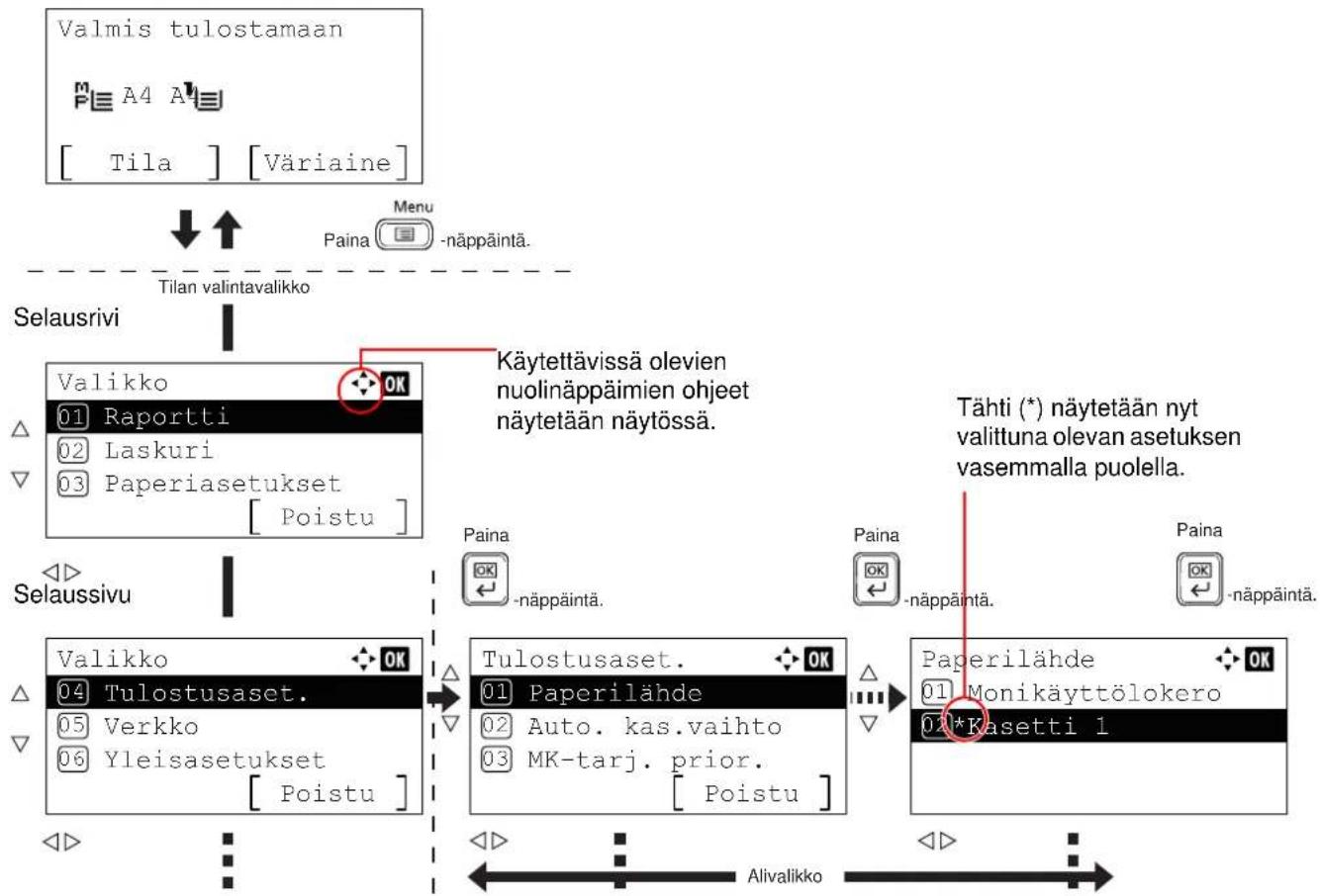
Tilan valintavalikon avaaminen
Paina [Menu]-näppäintä, kun Valmis tulostamaan. näkyy tulostimen näytössä.
Tilan valintavalikko tulee näkyviin.
flowchart
graph TD
    A["Valmis tulostamaan"] --> B["Tilan valintavalikko"]
    B --> C["Selausrivi"]
    C --> D["Valikko"]
    D --> E["OK"]
    D --> F["01 Raportti"]
    D --> G["02 Laskuri"]
    D --> H["03 Paperiasetukset"]
    D --> I["Poistu"]
    J["Tähti (*) näytetään nyt valittuna olevan asetuksen vasemmalla puolella."] --> K["Paina"]
    K --> L["OK"]
    K --> M["-näppäntä."]
    N["Alivalikko"] --> O["Tulostusaset."]
    O --> P["OK"]
    O --> Q["01 Paperilähde"]
    O --> R["02 Auto. kas.vaihto"]
    O --> S["03 MK-tarj. prior."]
    O --> T["Poistu"]
    U["Paperilähde"] --> V["OK"]
    V --> W["01 Monikäyttölokero"]
    V --> X["02*Kasetti 1"]

Huomautus USB-muisti näytetään vain, kun USB-muisti on asennettu. Verkko näytetään vain verkkokortin kanssa yhteensopivissa malleissa.
Valikon valitseminen
Tilan valintavalikko on hierarkkinen. Näytä haluamasi valikko painamalla △-, ▽-, ◁- tai ▷-näppäintä.
![Valikko 01 Raportti 02 Laskuri 03 Paperiasetukset [ Poistu ]](/content/2026/06/1149095/images/e17dd9da9e68fb919de903f2631e0cc3ae633b4f83065fce2e925df560d70fc0.jpg)
• J o ◆] r[äkyy näytön oikeassa yläkulmassa, voit selata valikkoasetuksia △- ja ▽- näppäimillä ylös ja ala rivi kerrallaan ja siirtyä valikkoasetuksissa sivu kerrallaan ◀- ja ▷- näppäimillä.
![Lisätiedot: Tiedoston nimi: 1/ 4 ABCDEFGHIJKLMNOPQRSTUVWXYZ... [ Tiedot ]](/content/2026/06/1149095/images/bd6bd7acbe99106f73ffdccf1208d9f16ef02cfa0436e55d63f5be590b57e10c.jpg)
- J o ◄] näkyy näytön oikeassa yläkulmassa, voit vaihtaa sivuja ◀- ja ▷-näppäimillä.
Palaa valikossa yksi taso ylöspäin painamalla [Back]-näppäintä.
Valikon asettaminen
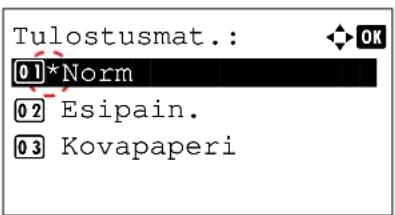
Valitse haluamasi valikko ja paina [OK]. Voit nyt valita valikon asetukset. Valitse tai anna haluttu asetus △-, ▽-, ◁- tai ▷-näppäimellä ja vahvista sitten valinta painamalla [OK]-näppäintä.
Jos valitset asetusluettelosta, valittuna olevan asetuksen vieressä näkyy tähti (*).
Valikkovalinnan peruuttaminen
Jos painat [Menu]-näppäintä, kun valikko on valittu, viestinäyttö palaa viestiin Valmis tulostamaan.
Tilan valintavalikon asettaminen
Tässä osassa selitetään jokaisen valikkokohteen asetustapa tilan valintavalikossa.
![Valikko 01 Raportti 02 Laskuri 03 Paperiasetukset [ Poistu ]](/content/2026/06/1149095/images/56b339b6b0cdc8bc1fc631332f12c674d7173e681a3004325a775462f92672b8.jpg)
1 Kun tulostin näyttää Valmis tulostamaan., Odota., Lepotilass. ja Käsittelee., paina [MENU]-painiketta. Tilan valintavalikko tulee näkyviin.
2 Aina kun painat △- tai ▽- näppäintä, valinta muuttuu.
- Raportin tul.
• USB - m u i s t i
• Laskuri - Paperiasetukset
- Tulostusasetukset
- Verkko
- Yleisasetukset
- Suojaus
• Käytt. Työtili
• Säätö/ylläpito - Valinnainen toim
- Sammuta
Katso lisätietoja kaikista näistä kohteista englanninkielisestä käyttöoppaasta.

HUOMAUTUS: Lisäverkko näytetään vain, kun verkkokortti tai langaton lähiverkkopaketti on asennettu lisävarusteena.
5 Huolto
Tässä luvussa selitetään seuraavat aiheet:
Väriainesäilion vaihto 5-2
Hukkavärisäiliön vaihto....5-7
Tulostimen puhdistus....5-9
Väriainesäiliön vaihto
Tulostin näyttää väriaineen jäljellä olevaa määrää koskevan viestin kahdessa eri vaiheessa:
- Kun väriaine on loppumassa, tulostimen näyttöön tulee Väriaine on vähissä. -viesti. Väriainesäiliötä ei välttämättä tarvitse vaihtaa vielä tässä vaiheessa. Valmistele uusi väriainepakkaus.
- Jos jätät viestin huomiotta ja jatkat tulostusta, tulostin näyttää Väriaine loppu. -viestin. juuri ennen kuin väriaine loppuu. Tulostin lopettaa tulostuksen. Tällöin väriainesäiliö on vaihdettava heti. Lisätietoja on kohdassa Väriainesäiliön vaihto sivulla 5-3.
Väriainesäiliön vaihtoväli
Väriainesäiliön riittoisuus määräytyy tulostuksessa kuluvan väriainemäärän mukaan. ISO/IEC 19752 -standardin mukaisesti ja EcoPrint-tila pois käytöstä väriainesäiliöllä voidaan tulostaa seuraava määrä (A4/Letter-koon paperilla): 15 000 kuvaa.
Aloitusväriainesäiliö
Uuden tulostimen mukana toimitetaan aloitusväriainesäiliö. Tämä riittää noin 7 500 kuvan tulostukseen.
Väriainepakkaukset
• Väriainesäiliö
• Hukkavärisäiliö
- Muoviset jätepussit käytetylle väriainesäiliölle ja jäteväriainesäiliölle
- Asennusopas
TÄRKEÄÄ Kun vaihdat väriainesäiliötä, siirrä tallennusvälineet ja tietokonetarvikkeet (esim. levykkeet ja USB-muistit) tilapäisesti pois väriainesäiliön lähettyviltä. Näin vältyt väriaineen magneettisuuden aiheuttamilta vaurioilta.
Kun olet vaihtanut väriainesäiliön, puhdista aina tulostimen sisäpuoli. Lisätietoja on kohdassa Tulostimen puhdistus sivulla 5-9.
Kyocera Document Solutions Inc. ei vastaa vaurioista tai ongelmista, jotka johtuvat muiden kuin alkuperäisten Kyocera-väriainesäiliöiden käytöstä. Jotta suorituskyky on paras mahdollinen, pyri käyttämään maa- tai aluekohtaisia Kyocera-väriainesäiliöitä. Jos käytössä on eri kohteeseen tarkoitettu väriainesäiliö, tulostin keskeyttää tulostuksen.

Huomautus Jotta saat koneesta parhaat tulokset, käytä vain alkuperäisiä Kyocera-varaosia ja -tarvikkeita. Takuui ei kata vaurioita, jotka johtuvat muun kuin alkuperäisen väriaineen käytöstä.
Tiedonkeräys muistisiruun - Väriainesäiliöön kiinnitetty muistisiru on tarkoitettu helpottamaan loppukäyttäjän toimenpiteitä, tukemaan tyhjien väriainesäiliöiden kierrätystä ja keräämään tietoja uusien tuotteiden suunnittelua ja kehitystä varten. Tiedot kerätään nimettömästi - Niitä ei voida yhdistää henkilöihin ja tiedot käsitellään nimettöminä.
Väriainesäilion vaihto
Tässä luvussa selitetään väriainesäiliöiden vaihto. Kun vaihdat väriainesäiliön, vaihda aina samalla jäteväriainesäiliö. Jos se pääsee täyttymään, yli valuva jäteväriaine voi vaurioittaa tai liata tulostimen.

VAROITUS Älä yritä hävittää väriainesäiliötä polttamalla. Kipinät voivat aiheuttaa palovammoja.
TÄRKEÄÄ Ennen kuin vaihdat väriainesäilion, ota paperi pois MK-lokerosta.

Huomautus Tulostimesta ei tarvitse katkaista virtaa, kun aloitat säiliön vaihdon. Mahdollisesti kesken olevan tulostustyön tiedot katoavat, jos virta katkaistaan.
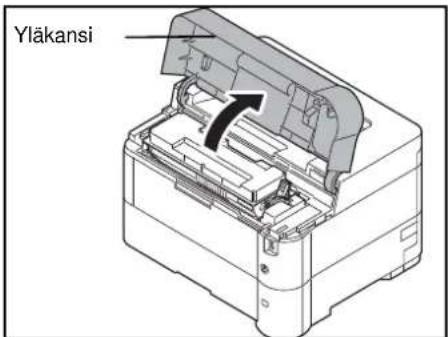
1 Avaa yläkansi.
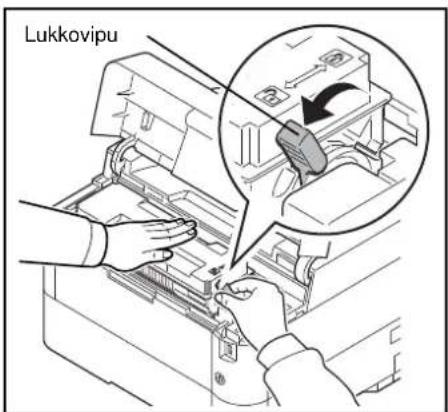
2 Käännä lukkovipu avausasentoon.
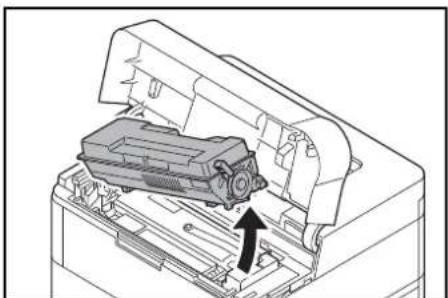
3 Poista käytetty väriainesäiliö varoen tulostimesta.
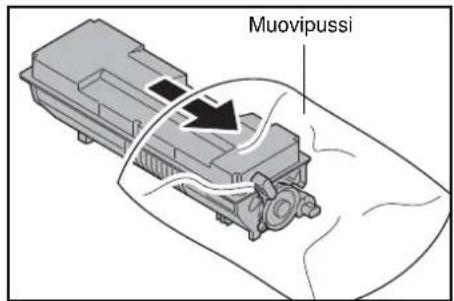
4 Aseta käytetty väriainesäiliö muovipussiin (toimitettu väriainepakkauksessa) ja hävitä se myöhemmin paikallisten jätehuoltomääräysten mukaisesti.
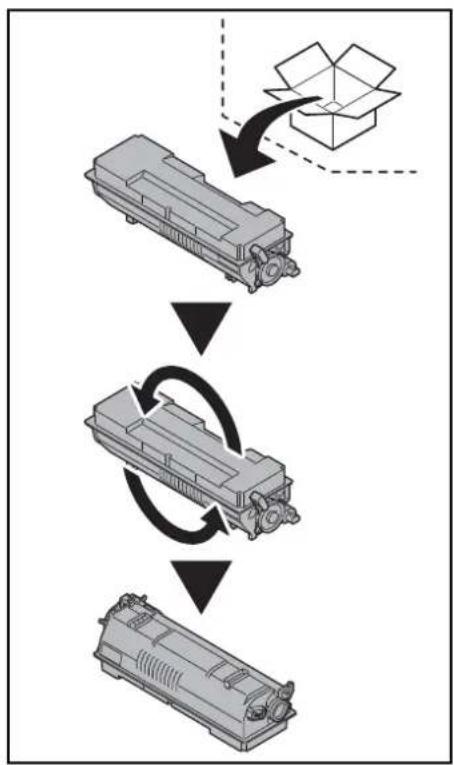
5 Ota uusi väriainesäiliö väriainepakkauksesta.
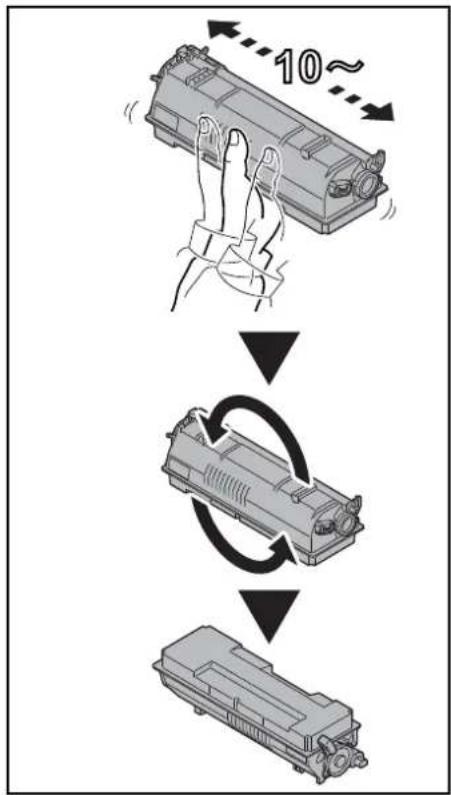
flowchart
graph TD
    A["Step 1: Hand press"] --> B["Step 2: Assembly"]
    B --> C["Step 3: Assembly with 10% displacement indicated"]
    C --> D["Step 4: Final product"]
6 Ravista väriainesäiliötä vähintään 10 kertaa kuvassa näkyvällä tavalla, jotta väriaine jakautuu tasaisesti.
Älä purista liian voimakkaasti väriainesäiliön keskikohtaa tai koske väriaineen syöttöaukkoa.
TÄRKEÄÄ Älä kosketa kaavion osoittamaa kohtaa väriainesäiliössä.
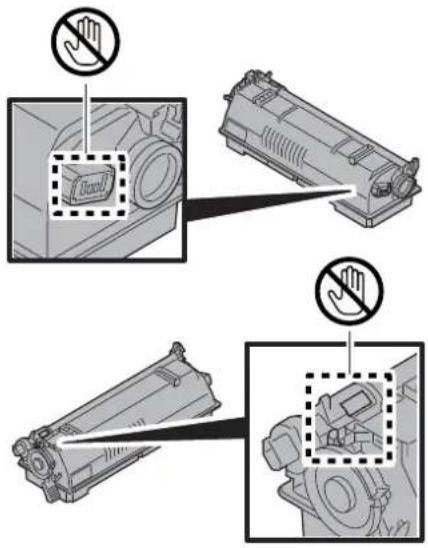
7 Aseta uusi väriainesäiliö tulostimeen kuvan mukaan.
8 Paina väriainesäiliön yläosaa asentaaksesi sen tukevasti paikalleen.
9 Käännä lukkovipu lukitusasentoon.
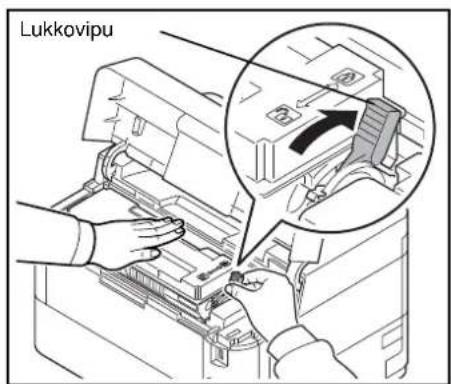
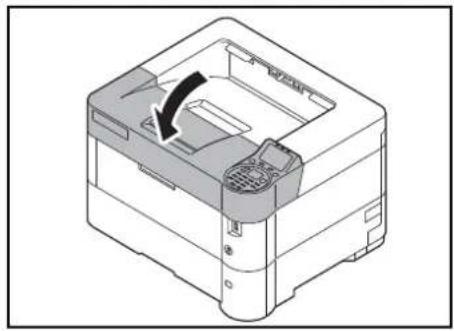
Huomautus Ellei yläkansi (ylälokero) sulkeudu, tarkista että uusi väriainesäiliö on asennettu oikein (kohdassa 7).
Noudata käytetyn väriaine- ja hukkavärisäiliön hävityksessä aina paikallisia sääntöjä ja määräyksiä.
Siirry seuraavaan vaiheeseen.
Hukkavärisäiliön vaihto
Vaihda hukkavärisäiliö, kun Jätevärisäiliö on täynnä. -viesti on näkyvissä ja kun vaihdat väriainesäiliön. Uusi jäteväriainesäiliö toimitetaan väriainepakkauksessa. Jäteväriainesäiliö tulee vaihtaa ennen tulostimen käyttöä.

VAROITUS Älä yritä hävittää väriainesäiliötä polttamalla. Kipinät voivat aiheuttaa palovammoja.
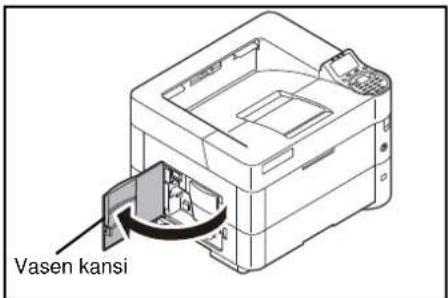
1 Avaa vasen kansi.
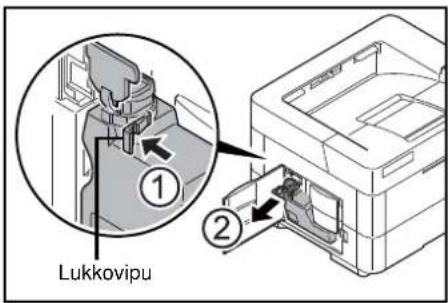
2 Tartu hukkavärisäiliöön, paina lukkovipua ja irrota säiliö varovasti.

Huomautus Irrota jäteväriainesäiliö mahdollisimman varovasti, jottei väriainetta pääse roiskumaan. Älä käännä jäteväriainesäiliön aukkoa alaspäin.
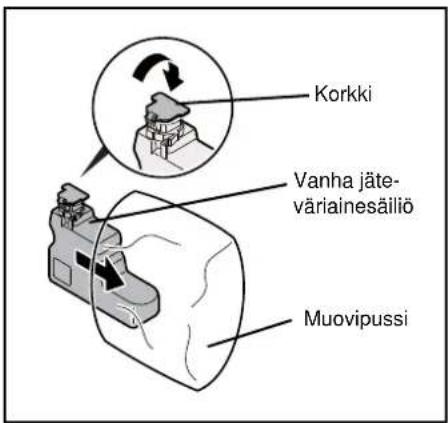
3 Kun olet irrottanut käytetyn jäteväriainesäiliön tulostimesta, sulje sen korkki.
4 Aseta käytetty jäteväriainesäiliö muovipussiin (toimitettu väriainepakkauksessa), jottei väriaine pääse läikkymään. Hävitä se myöhemmin paikallisten jätehuoltomääräysten mukaisesti.
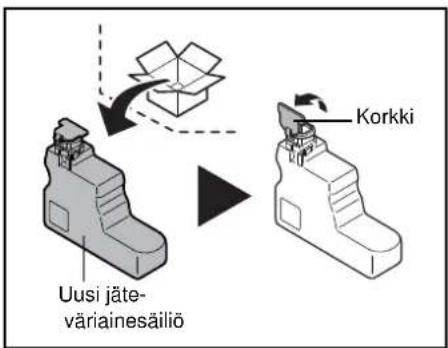
5 Avaa uuden jäteväriainesäiliön korkki.
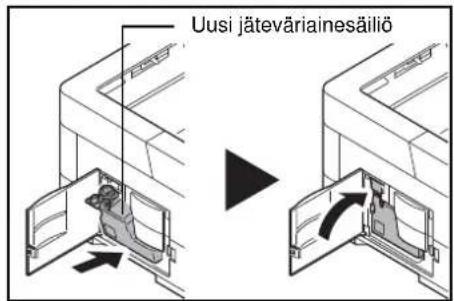
6 Aseta uusi jäteväriainesäiliö tulostimeen kuvassa näkyvällä tavalla. Kun säiliö asetetaan paikalleen oikein, kuuluu napsahdus.
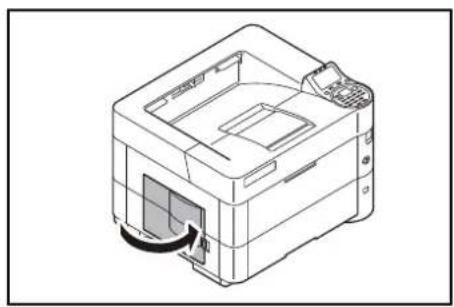
7 Varmista, että jäteväriainesäiliö on oikein paikallaan. Sulje vasen kansi.
Kun olet vaihtanut väriaine- ja jäteväriainesäiliöt, puhdista paperin kuljetusyksikkö. Katso ohjeet kohdasta Tulostimen puhdistus sivulla 5-9.
Tulostimen puhdistus
Tulostimen sisäosat on puhdistettava aina, kun väriainesäiliö vaihdetaan, jotta vältyttäisiin tulostuslaatuongelmilta.
TÄRKEÄÄ Ennen kuin puhdistat tulostimen, ota paperi pois MK-lokerosta.
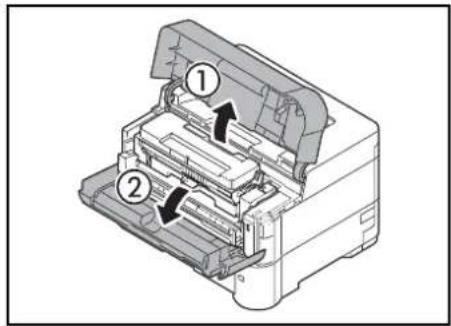
1 Avaa yläkansi ja etukansi.
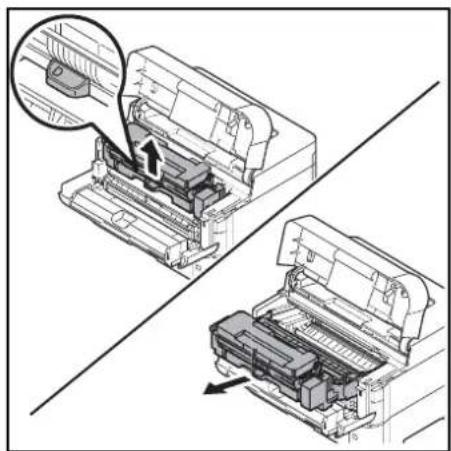
2 Vedä kehitysyksikkö ulos yhdessä väriainesäiliön kanssa.
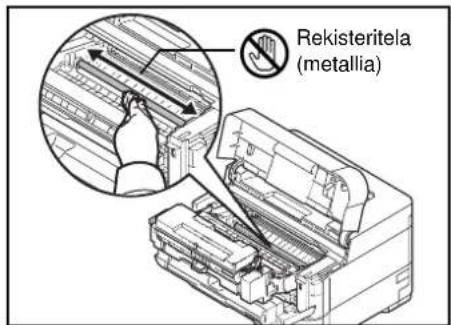
3 Puhdista pöly ja lika puhtaalla, nukkaamattomalla liinalla metallisesta kohdistustelasta.
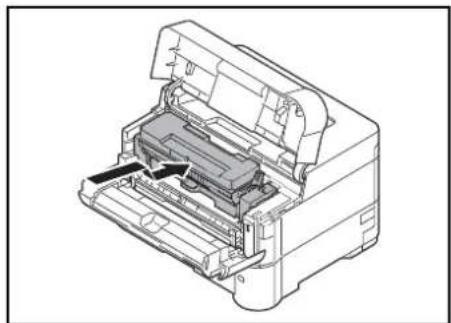
4 Työnnä kehiteyksikkö ja väriainesäiliö takaisin koneeseen.
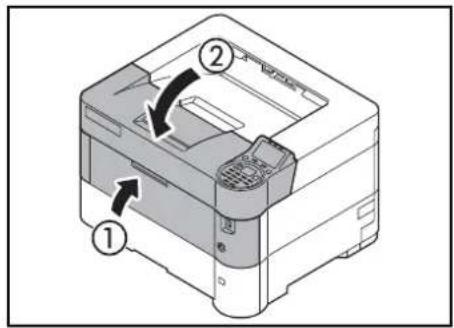
5 Sulje etukansi ja yläkansi.
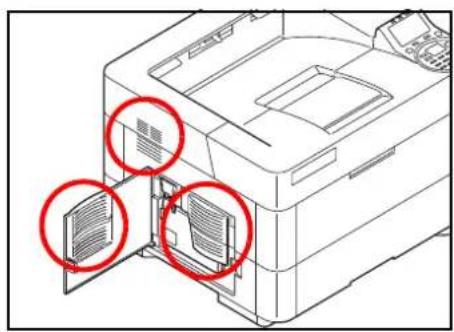
6 Avaa vasen kansi. Puhdista pöly ja lika nukkaamattomalla liinalla tuuletusaukoista.
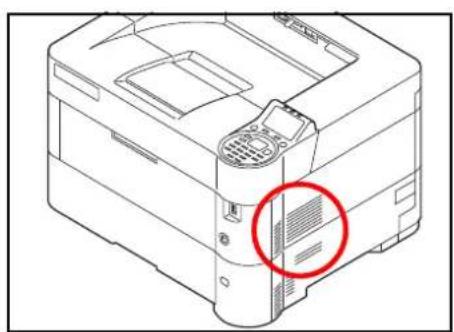
7 Sulje vasen kansi.
8 Puhdista pöly ja lika nukkaamattomalla liinalla koneen oikeanpuoleisesta tuuletusaukosta.
Pitkä käyttötauko ja tulostimen kuljetus
Pitkä käyttötauko
Jos tulostinta ei käytetä pitkään aikaan, irrota pistotulppa pistorasiasta.
Kysy jälleenmyyjältä lisätietoja muista toimenpiteistä välttääksesi vauriot, kun otat tulostimen uudelleen käyttöön.
Tulostimen kuljetus
Kun kuljetat tulostinta:
- Liikuta sitä varoen.
- Pidä se mahdollisimman vaakatasossa, ettei väriainetta läiky tulostimen sisälle.
- Ota yhteys huoltoteknikkoon, ennen kuin kuljetat tulostinta pitkiä matkoja.
- Pidä tulostin vaakatasossa.

VAARA Jos lähetät tulostimen, poista kehiteyksikkö ja pakkaa se muovipussiin. Lähetä se irrallaan tulostimesta.
6 Vianetsintä
Tässä luvussa selitetään seuraavat aiheet:
Yleisohjeet 6-2
Tulostuslaatuongelmat 6-3
Virheviestit....6-5
Paperitukosten selvitys....6-16
Jos häiriön selvittäminen ei onnistu, ota yhteys huoltoteknikkoon.
Yleisohjeet
Alla olevassa taulukossa ovat mahdollisten tulostimen ongelmien perusratkaisut. Tutustu vianetsintätaulukkoon, ennen kuin soitat huoltoon.
| Oire Tarkasta Toimet | ||
| Tulostuslaatu ei ole hyvä. | Lisätietoja on kohdassa Tulostuslaatuongelmat sivulla 6-3. | |
| Tulostimessa on paperitukos. | Lisätietoja on kohdassa Paperitukosten selvitys sivulla 6-16. | |
| Mitkään valot eivät syty ohjauspaneelissa eikä tuulettimen ääntä kuulu, vaikka virta on kytkettynä. | Tarkista, että virtajohto on liitetty asianmukaisesti pistorasiaan. | Työnnä pistotulppa tiukasti pistorasiaan ja kytke tulostimeen virta uudelleen.Jos edellä esitetty korjaustoimenpide ei ratkaise ongelmaa, irrota virtajohto pistorasiasta. Odota yli 1 minuutin ajan ja liitä sitten virtajohto pistorasiaan ja kokeile tulostimen virran kytkemistä takaisin päälle. |
| - Paina Power-kytkintä. | ||
| Tulostin tulostaa tilasivun, mutta ei tietokoneesta lähetettyjä töitä. | Tarkista tulostin- tai liitäntäkaapeli. Liitä | tulostinkaapelin molemmat päät tukevasti. Yritä vaihtaa tulostin- tai liitäntäkaapeli. |
| Tarkista ohjelmatiedostot ja sovellusohjelmisto. | Yritä tulostaa toinen tiedosto tai käytä toista tulostuskomentoa. Jos häiriö ilmenee tietyn tiedoston tai sovelluksen yhteydessä, tarkista kyseisen sovelluksen tulostinasetukset. | |
| Tulostimen ylälokeron ympärillä on höyryä. | Tarkista, onko huonelämpötila alhainen tai paperi kosteaa. | Tulostusympäristöstä ja paperin tilasta riippuen tulostuksen aikana kehittyvä lämpö haihduttaa paperin kosteuden ja ulostuleva höyry saattaa näyttää savulta. Tämä ei ole ongelma. Voit jatkaa tulostusta.Jos höyry huolestuttaa sinua, kasvata huoneen lämpötilaa tai vaihda paperi uuteen, kuivaan paperiin. |
Vihjeitä
Seuraavat vihjeet voivat olla avuksi tulostimen ongelmien selvittämisessä. Jos ongelma ei ole selvinnyt yllä olevien ohjeiden avulla, toimi seuraavasti:
- Katkaise tulostimesta virta ja odota muutama sekunti. Kytke sitten virta tulostimeen.
- Käynnistä uudelleen tietokone, joka lähettää tulostustyöt tulostimeen.
- Hanki uusin tulostinajuri ja asenna se. Tulostinajurien ja apuohjelmien uusimmat versiot ovat osoitteessa: http://www.kvoceradocumentsolutions.com.
- Varmista, että noudatat sovellusohjelman tulostusohjeita. Tutustu sovellusohjelman ohjeisiin.
Tulostuslaatuongelmat
Seuraavat taulukot ja kuvat kuvaavat tulostuslaatuongelmia sekä toimia, joilla voit selvittää ne. Jotkin ratkaisut edellyttävät tulostimen osien puhdistusta tai vaihtoa.
Jos ehdotettu korjaustoimi ei ratkaise ongelmaa, soita huoltoon.
| Tulosteet Toimet | ||
Mustia tai valkoisia pystyraitoja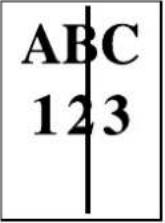 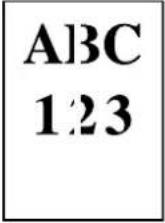 | Rumpu- tai kehiteyksikkö saattaa olla vaurioitunut. Jos ongelma ei ole selvinnyt useiden sivujen tulostuksen jälkeen, soita huoltoon. | |
Vaalea tai epäselvä tulostusjälki Tarkasta EcoPrint-asetukset.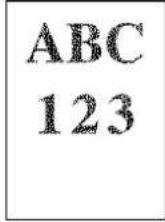  | Jos tämä asetus on käytössä, poista se käytöstä ohjauspaneelista. | |
| Varmista, että paperityypin asetus on käytetyn paperin mukainen. | ||
| Palauta tulostuslaatu suorittamalla rummun virkistys. Lisätietoja on englanninkielisessä käyttöoppaassa.Säädä sitten tulostuksen tummuus. Lisätietoja on englanninkielisessä käyttöoppaassa.Jos kasettiin tai MK-lokeroon on lisätty kosteaa paperia, vaihda paperi uuteen, kuivempaan paperiin.Jos ongelma ei selviä edellisellä korjaustoimenpiteellä, soita huoltoon. | ||
 | ||
Harmaa tausta Palauta tulostuslaatu suorittamalla rummun virkistys. Lisätietoja on englanninkielisessä käyttöoppaassa. | Säädä sitten tulostuksen tummuus. Lisätietoja on englanninkielisessä käyttöoppaassa.Jos ongelma ei selviä edellisellä korjaustoimenpiteellä, soita huoltoon. | |
| Tahroja paperin yläreunassa tai kääntöpuolella | Jos ongelma ei ole selvinnyt useiden sivujen tulostuksen jälkeen, puhdista kohdistustela. Lisätietoja on kohdassa Tulostimen puhdistus sivulla 5-9.Jos ongelma ei ole selvinnyt puhdistuksen jälkeen, soita huoltoon. | |
 | 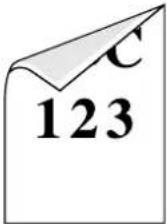 | |
| Tulostus vaillinaista tai väärässä kohdassa. | Tarkasta, että sovellusohjelmistoa käytetään oikein. Lisätietoja on kohdassa Vihjeitä sivulla 6-2. | |
 | ||
| Korkeus merenpinnasta on vähintään 1 500 m ja tulosteissa on jonkin verran tyhjiä kohtia tai satunnaisia pisaroita. | Vaihda Kork. paik. säätö -asetus Huoltoasetukset-valikosta asetukselle Korkea 1. Ellei tilanne edelleenkään korjaannu, muuta arvoksi Korkea 2. Lisätietoja on englanninkielisessä käyttöoppaassa. | |
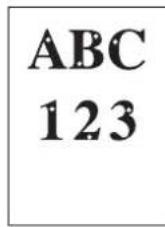 | 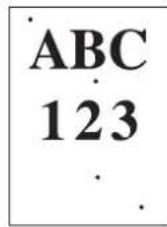 | |
Virheviestit
Seuraavassa taulukossa ovat virheisiin ja huoltoon liittyvät viestit, joiden edellyttämät toimet voit tehdä itse. Jos näkyviin tulee viesti Laitevika. Soita huoltoon., katkaise tulostimesta virta, irrota virtajohto pistorasiasta ja ota yhteys huoltoteknikkoon.
Jos näkyviin tulee viesti Laitevika. Soita huoltoon. tai Virhe tapahtui. Sulje ja kytke virta päävirtakytkimestä., katkaise tulostimesta virta. Kytke tulostimeen virta uudelleen tarkistaaksesi, onko ongelma korjaantunut. Ellei tulostimen ongelma ole korjaantunut, katkaise siitä virta, irrota virtajohto pistorasiasta ja ota yhteys huoltoteknikkoon tai valtuutettuun huoltopalveluun.
Joidenkin virheiden yhteydessä kuuluu hälytysääni. Voit katkaista sen painamalla [Cancel]-näppäintä.
| Viesti Toimet | |
| Koneenvalvojan oikeudetvaaditaan. | Voit muuttaa valittuja asetuksia vain, kun olet kirjautunut koneen pääkäyttäjän oikeuksilla. |
| Käyttö estetty.Et voi kirjautua. | Kirjautumistoiminto epäonnistui määritetyn määrän kertoja, joten kirjautumista ei voi enää yrittää. Ota yhteys järjestelmänvalvojaan. |
| Tukiasemaa eihavaittu. | Yhteyden muodostaminen verkkoon lisävarusteena saatavalla langattomalla verkkoliitäntäpaketilla ei onnistunut.Tarkasta langattoman verkkoliitäntäpaketin asetukset.Katso lisätietoja englanninkielisestä käyttöoppaasta. |
| Tilivirhe.Paina [OK]. | Viesti tulee näkyviin, kun töiden kirjanpitotoiminto on käytössä ja töiden kirjanpitoasetusten määritys tai tilin rekisteröinti tai poisto epäonnistuu. Palauta tulostin tulostusvalmiuteen painamalla [OK]-näppäintä. |
| Lisää pap kasetti #. | Paperi on lopussa viestin osoittamasta paperilähteestä. Lisää paperia viestin osoittamaan paperilähteeseen (paperikasetit, monikäyttölokero tai valinnaiset paperinsyöttölaitteet). |
| Lisää pap MK-lokero. | |
| Vain valvoja. | Voit muuttaa valittuja asetuksia vain, kun olet kirjautunut koneen pääkäyttäjän oikeuksilla. |
| Vaihtoehto: A4 Tarrat A3 Tavallinen A4 Tavallinen | Ellei kasetissa ole tulostustietoja (paperikoko ja -typpi) vastaavaa paperia, voit määritellä vaihtoehtoisen kasetin viestin avulla. Paperilähteen numero tulee näkyviin ainoastaan, kun asennettuna on valinnainen paperinsyöttölaite. Lisätietoja toisesta paperilähteestä tulostamisesta on englanninkielisessä käyttöoppaassa. |
| Lokeron raja ylitet. | Laatikko on täynnä. Poista joko tiedostoja tai muuta laatikon kapasiteettiasetusta. Katso lisätietoja englanninkielisestä käyttöoppaasta. |
| Perutaan... | Tulee näkyviin, kun tietoja peruutetaan. |
| Ei voi yhdistää. | Yhteyden muodostaminen verkkoon lisävarusteena saatavalla langattomalla verkkoliitäntäpaketilla ei onnistunut. Tarkasta langattoman verkkoliitäntäpaketin asetukset. Katso lisätietoja englanninkielisestä käyttöoppaasta. |
| Ei voi yhdistää todennuspalvelimeen Tarkista toimialueen nimi. | Paina [OK] ja tarkista seuraavat kohdat:• Todennuspalvelimeen rekisteröityminen• Todennuspalvelimen salasana ja tietokoneen osoite• Verkkoyhteys.Katso lisätietoja englanninkielisestä käyttöoppaasta. |
| Ei voi yhdistää.Useita tuki-asemia käytössä. | Useita tukiasemia havaittiin lisävarusteena saatavan langattoman verkkoliitäntäpaketin yhteydessä. Tarkasta langattoman verkkoliitäntäpaketin asetukset.Katso lisätietoja englanninkielisestä käyttöoppaasta. |
| Kaksipuol. Ei voida tulostaa tälle pap. | Olet yrittänyt tulostaa kaksipuolistulostukseen sopimattomalle paperikoolle ja -tyypille. Jatka tulostusta yksipuolisena painamalla [OK]-näppäintä. |
| Työtä ei voi suorittaa. Valtuutus-asetustenrajoittama. | Tämä viesti tulee näkyviin, kun tilin toimintoja on rajoitettu töiden kirjanpidon ollessa käytössä.Katso lisätietoja tiliasetusten muuttamisesta englanninkielisestä käyttöoppaasta. |
| Ei voi suorittaa. | Sanitointia ei voi suorittaa, koska työtä käsitellään. |
| Ei voi poistaa muistia käytön aikana | Viesti tulee näkyviin valittaessa Poista muisti, kun käytössä on USB-muisti. Edellinen näyttö tulee uudelleen näkyviin 1–2 sekunniksi. |
| Kasettia # ei ladattuTarkasta kasetti #. | Numeroa vastaavaa paperikasettia ei ole asennettu. Asenna kasetti. Kasetin numero voi olla 1 (ylin) - 5 (alin).Viesti tulee näkyviin, kun paperilähteenä toimivassa kasetissa on ilmennyt paperin nostovirhe. Vedä ulos viestissä osoitettu paperilähde (paperikasetti tai valinnainen paperinsyöttölaite) ja tarkista, että paperi on asetettu oikein.Näkyviin tulee Soita huoltoon. -viesti, jos virhe toistuu. |
| Sulje vasen luukku. | Tulostimen vasen kansi on auki. Sulje vasen kansi. |
| Sulje takakansi. | Tulostimen takakansi on auki. Sulje takakansi. |
| Sulje yläluukku. | Tulostimen yläkansi on auki. Sulje yläkansi. |
| LiitäIPv6-osoitesulkuihin [ ]. | Isäntänimessä annettua IPv6-osoitetta ei ole suljettu sulkuihin [ ]. Kirjoita IPv6-osoite hakasulkeisiin [(esim. [3ae3:9a0:cd05:b1d2:28a:1fc0:a1:10ae]:140) |
| Virhe tapahtui.Kytke päävirtakytkinpois ja päälle.### | Sammuta painamalla virtakytkintä (Power), ja käynnistä uudelleen painamalla kytkintä uudelleen. Jos viesti ei poistu, katkaise koneesta virta ja ota yhteyttä huoltoteknikkoon. |
| Verkkokäyttäjä-tietojaei voitu hakea. | Virhe tapahtui haettaessa käyttäjätietoja todennuksen jälkeen. Kirjaudu uudelleen. |
| Tiedosto poistettiin.Tarkista asiakirja-lokero. | Valittua tiedostoa tai lokeroa ei ole.Tarkista ettei lokeroa ole poistettu, tai ettei tiedostoa ole poistettu tai siirretty. |
| Alusta SD-kortti. | Tulostimeen asennettua SD/SDHC-muistikorttia ei ole alustettu, joten siihen ei voi kohdistaa luku- tai kirjoitustoimia. Alusta SD/SDHC-muistikortti noudattamalla ohjeita englanninkielisestä käyttöoppaassa. |
| Alusta SSD. | Tulostimeen asennettua SSD -korttia ei ole alustettu, joten siihen ei voi kohdistaa luku- tai kirjoitustoimia. Alusta SSD-muistikortti noudattamalla ohjeita englanninkielisestä käyttöoppaassa. |
| Virheellinen työtilin tunnus. | Määritettyä työtilin tunnusta ei tunnisteta.Tarkista rekisteröity työtilin tunnus.Lisätietoja on englanninkielisessä käyttöoppaassa. |
| Väärä tili-ID.Paina [OK]. | Viesti tulee näkyviin, kun töiden kirjanpitotoiminto on käytössä eikä lähetetylle tulostustyölle ole asetettu tiliä tai määritettyä tiliä ei ole rekisteröity (asetettu tili on virheellinen).Palauta tulostin tulostusvalmiuteen painamalla [OK]-näppäintä.Lisätietoja on englanninkielisessä käyttöoppaassa. |
| Väärä ID. | Yksityisen työn käyttäjätunnus on väärä. Tarkista tulostinajurille määrittämäsi käyttäjätunnus. |
| Väärä kirjautumisnimitai salasana. | NTLM-palvelin hylkäsi todennuksen. Anna oikea sisäänkirjautumisen käyttäjänimi tai salasana. |
| Väärä kirjautumisnimitai salasana.Työ on peruutettu. | Anna oikea sisäänkirjautumisen käyttäjänimi tai salasana. |
| Virheellinen salasana. | Kirjoita oikea salasana. |
| Kirjanpitotöidenraja ylitetty.Paina [OK]. | Viesti tulee näkyviin, kun töiden kirjanpitotoiminto on käytössä ja yritit ylittää jokaiselle tilille asetetun tulostusrajan. Palauta tulostin tulostusvalmiuteen painamalla [OK]-näppäintä.Lisätietoja on englanninkielisessä käyttöoppaassa. |
| Työtä ei tallennettu.Paina [OK]. | Tulostus mukautettu lokero- tai työlokerotoiminnolla epäonnistui, koska SSD-, RAM-levyllä tai SD/SDHC-muistikortilla ei ole riittävästi tilaa tai RAM-levy poistettiin käytössä poistettaessa kovalevyä. Tulosta virheraportti ja palauta tulostin tulostusvalmiuteen painamalla [OK]-näppäintä. |
| KPDL-virhePaina [OK]. | Meneillään oleva tulostus on keskeytynyt KPDL-virheen takia. Jos haluat tulostaa virheraportin, selaa järjestelmävalikosta esiin KPDL virhe Rpt -kohta ja valitse Käytössä. Jatka tulostusta painamalla [OK]-näppäintä. Voit lopettaa tulostuksen painamalla [Cancel]-näppäintä.Jos Autom. virh. poisto -asetuksena on Käytössä, tulostus jatkuu automaattisesti määräajan jälkeen. |
| Raja ylitetty.Et voi lisätä enempää. | Lisätty lokero ylitti lokeroiden maksimilukumäärän.Poista se, jos lokeron on ylimääräinen.Katso lisätietoja englanninkielisestä käyttöoppaasta. |
| Lisää paperiakasetti #.A4↓ ↑Eri paperikokoon asetettu.Tarkista paperikoko. | Kasetin paperikoko ja paperin valitsimen paperikoko eivät vastaa toisiaan.Tarkista paperikoko. |
| Lisää paperiakasetti #.A4Norm | Tulostustyön edellyttämää paperikokoa ja -typpiä vastaava paperikasetti on tyhjä. Lisää paperia paperikasettiin, joka näkyy #-merkin tilalla. Jatka tulostusta painamalla [OK]-näppäintä.Jos haluat käyttää toista paperilähdettä, paina [Alt] ([Vasen valinta]), jolloin näkyviin tulee Vaihtoehto: Voit vaihtaa paperilähteen. Voit lopettaa tulostuksen painamalla [Cancel]-näppäintä. |
| Lisää paperiamonikäyttölokeroon.A4Norm | Tulostustyön edellyttämää paperikokoa ja -typpiä vastaavaa paperikasettia ei ole asennettu tulostimeen. Aseta paperia monikäyttölokeroon. Jatka tulostusta painamalla [OK]-näppäintä. (Huomaa, että jos syötät erikokoista paperia kuin monikäyttölokerolle on määritetty, tuloksena saattaa olla paperitukos.)Jos haluat käyttää toista paperilähdettä, paina [Alt] ([Vasen valinta]), jolloin näkyviin tulee Vaihtoehto: Voit vaihtaa paperilähteen. Voit lopettaa tulostuksen painamalla [Cancel]-näppäintä. |
| Lataa paperia. | Valittua kasettia valmistellaan. |
| Alh. suojaus | Viesti tulee näkyviin valittaessa Matala suojaustasoksi. |
| Laitevika.Soita huoltoon.######:0123456 | ###### tarkoittaa mekaanista vikaa (# = 0, 1, 2 jne.). Soita huoltoon. Tulostin ei toimi, kun tämä viesti on näkyvissä. Näkyvissä on myös tulostettujen sivujen kokonaismäärä, esim. 0123456. |
| Muisti on täynnäTulostusta ei voitu suorittaa kokonaan | Tulostimen vastaanottamien tietojen määrä ylittää tulostimen sisäisen muistin koon.Yritä lisätä muistia. Jatka tulostusta painamalla [OK]-näppäintä. Voit lopettaa tulostuksen painamalla [Cancel]-näppäintä.Jos Autom. virh. poisto -asetuksena on Käytössä, tulostus jatkuu automaattisesti määräajan jälkeen. |
| Ei useaa kopiotaPaina [OK]. | Usean kopion tulostus ei onnistu, koska RAM-levy on poissa käytöstä tai SSD:tä ei ole asennettu. Yritä lisätä muistia tai asentaa SSD ja määrittää RAM-levyn asetukset. |
| Ei-alkuperäinen väriaine.Paina [Ohje]. | Tämä viesti näytetään, jos asennettu väriainesäiliö on ei-alkuperäinen. Valmistaja ei ota vastuuta ei-alkuperäisen väriaineen käyttämisestä aiheutuneista vahingoista.Suosittelemme, että käytät vain alkuperäisiä väriainesäiliöitä.Kun haluat käyttää nyt asennettuna olevaa väriainesäiliötä, paina [OK]- ja [Cancel]-näppäimiä samanaikaisesti vähintään 3 sekunnin ajan. |
 Paperitukos#######[ Ohje ] Paperitukos#######[ Ohje ] | Koneessa on paperitukos. Paperitukoksen sijainti näkyy #-merkkien tilalla. Lisätietoja on kohdassa Paperitukosten selvitys sivulla 6-16. |
| Paperiratavirhe.Aseta kasetti. | Paperinsyöttölaitteessa ei ole paperikasettia tai kasetti ei ole oikein paikallaan. Tulostuksen pitäisi onnistua, kun paperikasetti on asetettu oikein paikalleen. Kun vähintään kaksi valinnaista paperinsyöttölaitetta on asennettu ja niistä valitaan alimmainen, sama viesti tulee näkyviin, jos ylempi paperinsyöttölaite tai tulostimen kasetti on asennettu väärin. |
| Tulostus ylittynyt | Tulostimeen lähetetty työ on ollut liian monimutkainen tulostettavaksi sivulle. Jatka tulostusta painamalla [OK]-näppäintä. |
| RAM-levyvirhePaina [OK].## | RAM-levyllä ilmeni virhe. Tarkista ##-merkkien tilalla oleva virhekoodi.Alla on luettelo mahdollisista virhekoodeista ja niiden kuvauksista.02: RAM-levytilan asetuksena on Ei käytössä.Aseta asetukseksi Käytössä.Katso englanninkielisestä käyttöoppaasta.03: RAM-levy on kirjoitussuojattu komentotoimenpiteellä. Poista kirjoitussuojaus komennolla.04: Levyllä ei ole tilaa. Poista tarpeettomat tiedostot tai lisää RAM-levykokoa.Lisätietoja on englanninkielisessä käyttöoppaassa.05: Määritetty tiedosto ei ole RAM-levyllä. Tallennettu tiedosto RAM-levyllä.10: RAM-levylle tallennettu tiedosto on kirjoitussuojattu komentotoimenpiteellä. Poista kirjoitussuojaus komennolla. |
| Rekisteröidyt numerotylitettyEi voida lisätä | Rekisteröityjä tilejä on jo 100, joten yhtään uutta tiliä ei voi enää rekisteröidä. |
| Vaihda MK. | Vaihda viestinäytössä näkyvä huoltopaketti (MK = Maintenance Kit).Huoltopaketti tulee vaihtaa aina 500 000 kuvan tulostuksen jälkeen. Käyttäjä ei voi tehdä vaihtotyötä itse. |
| Vaihda väriaine. | Väriaine on lopussa. Vaihda väriainesäiliö käyttämällä uutta väriainepakkausta.Tulostin ei toimi, kun tämä viesti on näkyvissä. |
| Työkirjanpidonrajoittama.Paina [OK]. | Viesti tulee näkyviin yritettäessä tulostaa, kun töiden kirjanpitotoiminto on käytössä ja jokaiselle työtilille on asetettu rajoitus.Palauta tulostin tulostusvalmiuteen painamalla [OK]-näppäintä.Lisätietoja on englanninkielisessä käyttöoppaassa. |
| SD-korttivirhe.Paina [OK].## | SD/SDHC-muistikortissa ilmeni virhe. Tarkista ##-merkkien tilalla oleva virhekoodi.Alla on luettelo mahdollisista virhekoodeista ja niiden kuvauksista.02: Tulostin ei tue asetettua SD/SDHC-muistikorttia tai SD/SDHC-muistikortti on vahingoittunut. Asenna oikea SD/SDHC-muistikortti.03: SD/SDHC-muistikortti on kirjoitussuojattu komentotoimenpiteellä. Poista kirjoitussuojaus komennolla.04: SD/SDHC-muistikortissa ei ole riittävästi tilaa. Poista tarpeettomat tiedostot tai ota käyttöön uusi SD/SDHC-muistikortti.05: Määritetty tiedosto ei ole SD/SDHC-muistikortilla. Tallennettu tiedosto SD/SDHC-muistikortilla.10: SD/SDHC-muistikortilla tallennettu tiedosto on kirjoitussuojattu komentotoimenpiteellä. Poista kirjoitussuojaus komennolla. |
| SSD-virhe.Paina [OK].## | Ilmeni SSD-virhe. Tarkista ##-merkkien tilalla oleva virhekoodi.Alla on luettelo mahdollisista virhekoodeista ja niiden kuvauksista.03: SSD-levy on kirjoitussuojattu komentotoimenpiteellä. Poista kirjoitussuojaus komennolla.04: SSD-tilaa ei ole käytettävissä. Vapauta tilaa poistamalla esim. tarpeettomia tiedostoja.05: Määritetty tiedosto ei ole SSD-asemassa. Tallennettu tiedosto SSD:llä.10: SSD:lle tallennettu tiedosto on kirjoitussuojattu komentotoimenpiteellä. Poista kirjoitussuojaus komennolla. |
| Tiedostonimi on jo olemassa.Et voi kopioida. | Kopioiminen ei onnistu, koska sama tiedostonimi on jo olemassa kohteessa. Poista kohteesta saman tiedostonimen tiedot ennen kopioimista. |
| Käyttäjänimeä ei ole rekisteröity. | Annettua kirjautumisen käyttäjänimeä ei ole rekisteröity. Tarkista kirjautumisen käyttäjänimi. |
| Tämä tili-IDon jo rekisteräity | Tili-ID on jo rekisteröity. Aseta jokin muu tili-ID. |
| Tämä sis. kirj.nimi on jo rekisteröity. | Vaihdettu sisäänkirjautumisen käyttäjänimi on jo rekisteröity. Aseta toinen sisäänkirjautumisen käyttäjänimi. |
| Väriaine on vähissä. | Väriaine on vähissä. Asenna uusi väriainesäiliö välittömästi. Lisätietoja on kohdassa Väriainesäiliön vaihto sivulla 5-2. |
| Ylälokero on täynnä täynnä paperia poista paperi. | Ylälokero on täynnä (500 sivua (A4) tai 450 sivua (A3)). Ota kaikki tulostetut sivut ylälokerosta. Kun tulostin havaitsee, että ylälokero on tyhjennetty, se jatkaa tulostusta ylälokeroon. |
| Tuntematon väriaine asennettu. PC | Viesti tulee näkyviin, jos asennetun väriainesäiliön aluemääritys ei vastaa koneen määritystä.Asenna määritetty väriainesäiliö. |
| USB-muistivirhe.Paina [OK].## | USB-muistissa ilmeni virhe.Tarkista ##-merkkien tilalla oleva virhekoodi.Alla on luettelo mahdollisista virhekoodeista ja niiden kuvauksista.01: Kerralla tallennettavien tietojen määrä on ylitetty. Jaa suuri tiedosto useaan pienempään tiedostoon.USB-muistikortti on kirjoitussuojattu. Poista kirjoitussuojaus.USB-muistikortti on vahingoittunut.Vaikka ongelmaa ei saada korjattua, alusta USB-muisti laitteella tai käytä uutta, tulostimen kanssa yhteensopivaa USB-muistia.04: Tilaa ei ole käytettävissä. Vapauta tilaa poistamalla esim. tarpeettomia tiedostoja. |
| Jätevärisäiliöon täynnä. | Vaihda hukkavärisäiliö. Lisätietoja on kohdassa Hukkavärisäiliön vaihto sivulla 5-7. |
| Jäteväriainesäiliö on väärin asetettu. | Hukkavärisäiliötä ei ole asennettu oikein. Asenna se oikein. Lisätietoja on kohdassa Hukkavärisäiliön vaihto sivulla 5-7. |
Paperitukosten selvitys
Jos paperitukos on paperinsiirtoyksikössä tai jos paperiarkkeja ei syötetä ollenkaan, näkyviin tulee Paperitukos-viesti ja paperitukoksen sijainti (osa, jossa paperitukos tapahtui). Tllamonitori tai Command Center RX ilmaisevat paperitukoksen sijainnin (osa, jossa paperitukos tapahtui). Poista juuttunut paperi. Tämän jälkeen tulostin jatkaa tulostusta.
TÄRKEÄÄ Tulostin ei ehkä tulosta oikein paperityypistä riippuen. Tulosta useita sivuja, ja varmista, että tulostin pystyy syöttämään paperin. Jotta paksu paperi saadaan syötettyä sujuvasti, voit valita puolinopeuden tulostinajurista. Lisätietoja on kohdassa Puolinopeus (Tulostinajuritoiminnot) sivulla 3-8.
Paperitukoksen mahdollinen sijainti
Alla olevassa kuvassa näkyvät tulostimen paperiradat (valinnainen paperinsyöttölaite mukaan lukien). Kuvassa on osoitettu paperitukosten mahdolliset sijainnit, joihin liittyvät selitykset ovat taulukossa kuvan alla. Paperitukos voi tapahtua samanaikaisesti useassa paperiradan osassa.
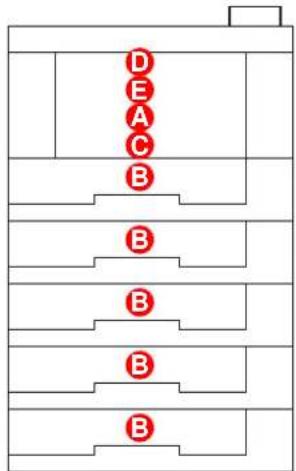
flowchart
graph TD
    A[" "] --> B["D"]
    A --> C["E"]
    A --> D["A"]
    A --> E["C"]
    A --> F["B"]
    G[" "] --> H["B"]
    G --> I["B"]
    G --> J["B"]
    G --> K["B"]
    G --> L["B"]
| Paperitukosviesti | Paperitukossijainti | Kuvaus Sivuviite | ||
| A Paperitukos | on MK-lokerossa. sivulla 6-18 | |||
 [Ohje] [Ohje] | PaperitukosMK-lokerossa. | |||
 [Ohje] [Ohje] | Paperitukoskasetissa1. | B Paperitukos on paperikasetissa.Kasetin numero voi olla 1 (ylin) - 5 (alin). | sivulla 6-18 | |
| Paperitukosviesti | Paperitukossijainti | Kuvaus Sivuvilite | ||
 | Paperitukos kasetin 1 takana. [Ohje] | C Paperitukos | on kaksipuolisyksikössä. | sivulla 6-19 |
 | Paperitukos pääyksikön sisällä. [Ohje] | D Paperitukos | on tulostimessa. sivulla 6-20 | |
 | Paperitukos takakannessa. [Ohje] | E Paperitukos | on takayksikössä. sivulla 6-22 | |
Paperitukosten selvittämisen yleisohjeita
Kun selvität paperitukosta, ota huomioon seuraavat ohjeet:
- Jos paperitukoksia tapahtuu usein, kokeile toisentyyppistä paperia, vaihda tilalle uudesta riisistä otettua paperia tai käännä paperipino ympäri. Tulostimessa saattaa olla häiriö, jos paperitukokset toistuvat paperinvaihdon jälkeen.
- Se, tulostuvatko tukoksen selvittämisen yhteydessä poistetut sivut uudelleen tulostuksen jatkuessa, riippuu tukoksen sijainnista.
Paperitukoksiin liittyvät varotoimet
- Älä käytä juuttuneita papereita uudelleen.
- Jos paperi repeää poiston yhteydessä, varmista, että kaikki irralliset paperinpalaset poistetaan koneen sisältä. Koneeseen jääneet paperinpalaset voivat aiheuttaa uuden tukoksen.
Online-ohjeviestien käyttö
Kun näkyviin tulee viesti paperitukoksesta, paina [Help] ([Vasen valinta]) -näppäintä, niin näet ohjeet paperitukoksen poistamiseen.
Näytä seuraava vaihe painamalla ▽-näppäintä tai edellinen vaihe painamalla △-näppäintä.
Poistu online-ohjeviestien näytöltä painamalla [OK]-näppäintä.
Monikäyttölokero
Paperitukos on monikäyttölokerossa. Poista juuttunut paperi alla kuvatulla tavalla.
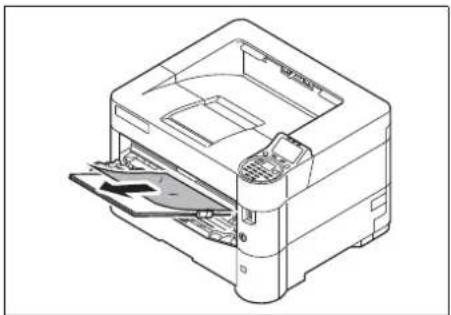
1 Poista monikäyttölokeroon juuttunut paperi.
TÄRKEÄÄ Ennen kuin poistat paperitukoksen, ota paperi pois MK-lokerosta.
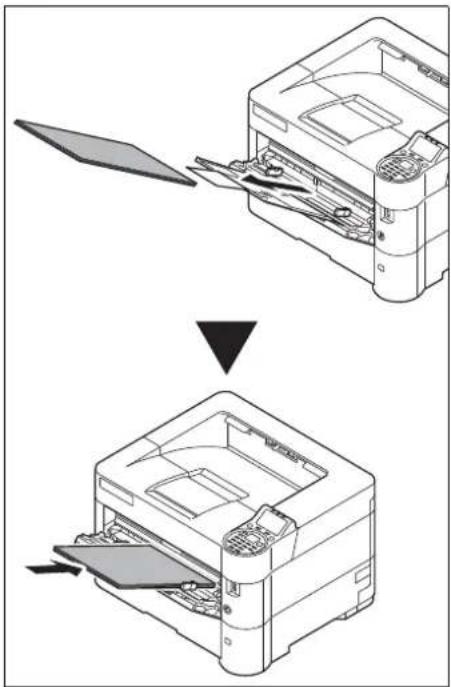
2 Ota MK-lokerossa jäljellä oleva paperi hetkeksi pois ja laita sitten takaisin lokeroon.
Paperikasetti/paperinsyöttölaite
Paperitukos on kasetissa. Poista juuttunut paperi alla kuvatulla tavalla. Valinnaisen paperinsyöttölaitteen kasetin paperitukokset poistetaan samalla tavoin.
Tässä osassa kuvataan esimerkkinä kasetin 1 toimenpiteet.
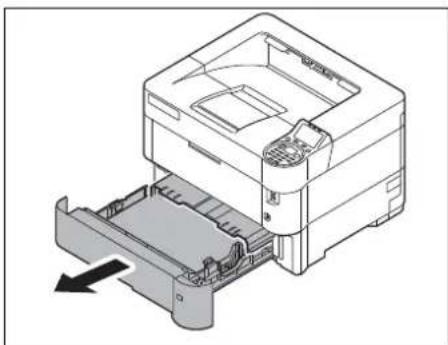
1 Vedä kasetti tai valinnainen paperinsyöttölaite ulos.
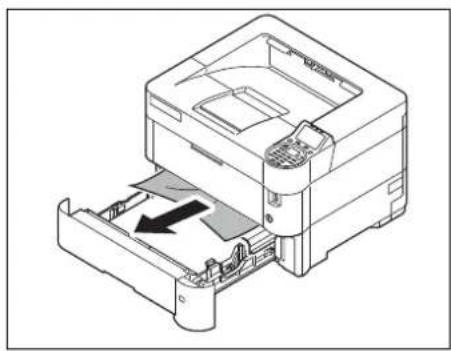
2 Poista osittain syötetty paperi.
Huomautus Tarkista, onko paperi asetettu oikein. Jos ei, aseta paperi uudelleen.
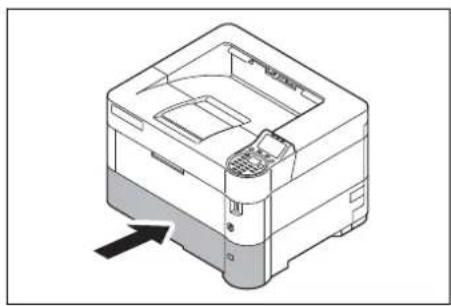
3 Työnnä kasetti tukevasti paikalleen. Tulostin lämpenee ja jatkaa tulostusta.
Kaksipuolisyksikkö
Paperitukos kaksipuolisyksikössä. Poista juuttunut paperi alla kuvatulla tavalla.
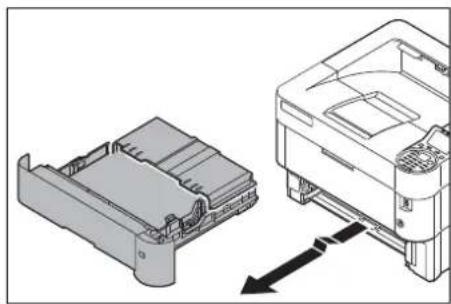
1 Vedä kasetti ulos laitteesta.
TÄRKEÄÄ Kun vedät kasetin ulos laitteesta, varmista että se on tuettu eikä voi pudota.
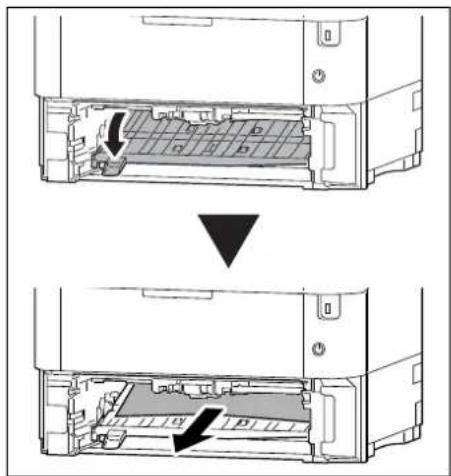
2 Avaa kaksipuolisyksikön kansi ja poista juuttunut paperi.
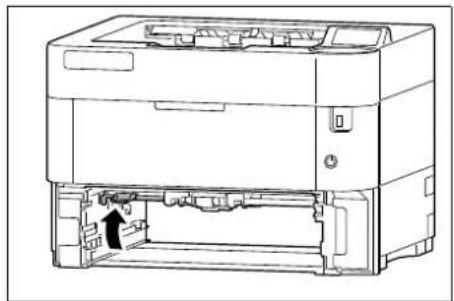
3 Sulje kaksipuolisyksikön etukansi.
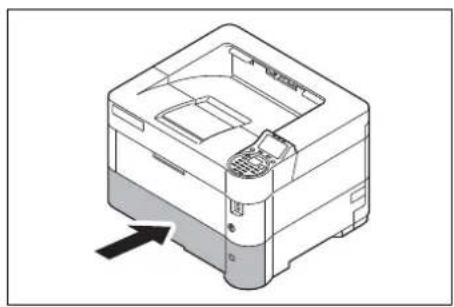
4 Työnnä kasetti takaisin tulostimeen. Tulostin lämpenee ja jatkaa tulostusta.
Tulostimen sisäpuoli
Paperitukos on tulostimessa. Poista juuttunut paperi alla kuvatulla tavalla.
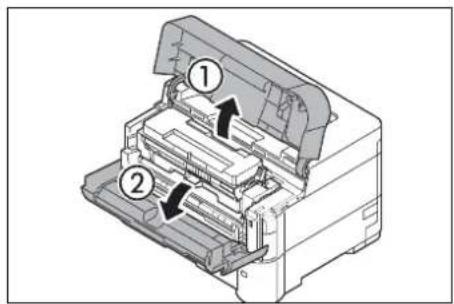
1 Avaa yläkansi ja etukansi.
TÄRKEÄÄ Ennen kuin poistat paperitukoksen, ota paperi pois MK-lokerosta.
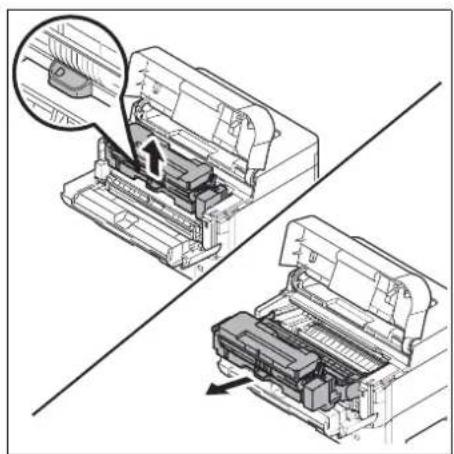
2 Vedä kehitysyksikkö ulos yhdessä väriainesäiliön kanssa.
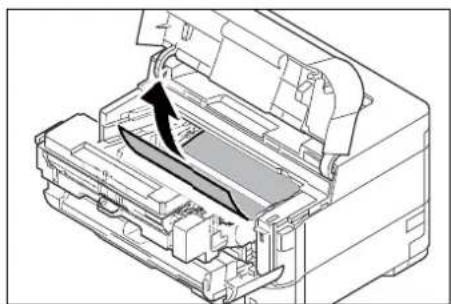
3 Poista paperi tulostimesta.
Jos juuttunut paperi on telojen välissä, vedä paperia kuvassa näytetyllä tavalla.

Huomautus Jos paperitukosta ei näy, tarkasta tulostimen takayksikön sisäpuoli. Lisätietoja on kohdassa Takayksikkö sivulla 6-22.
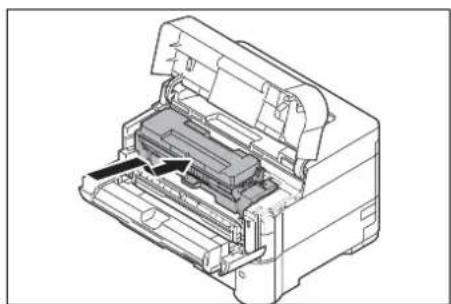
4 Työnnä kehiteyksikkö ja väriainesäiliö takaisin koneeseen.
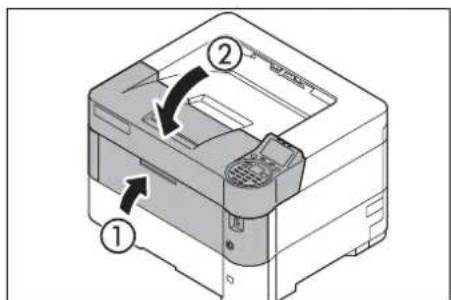
5 Sulje etukansi ja yläkansi. Tulostin lämpenee ja jatkaa tulostusta.
Takayksikkö
Paperitukos on takakannessa. Poista juuttunut paperi alla kuvatulla tavalla.
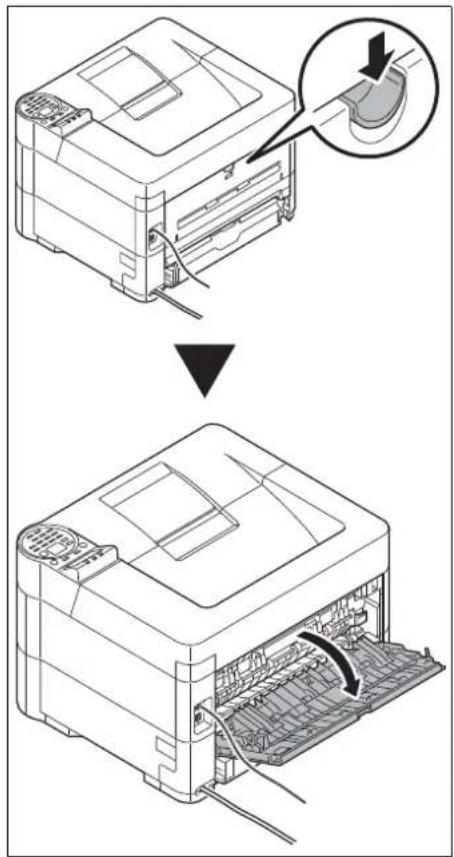
1 Jos paperia ei ole luovutettu kokonaan ylälokeroon, avaa takakansi.
TÄRKEÄÄ Jos valinnainen lisävaruste Tulostuspuoli päällä - lokero on asennettu, irrota se ennen kuin avaat takakannen.
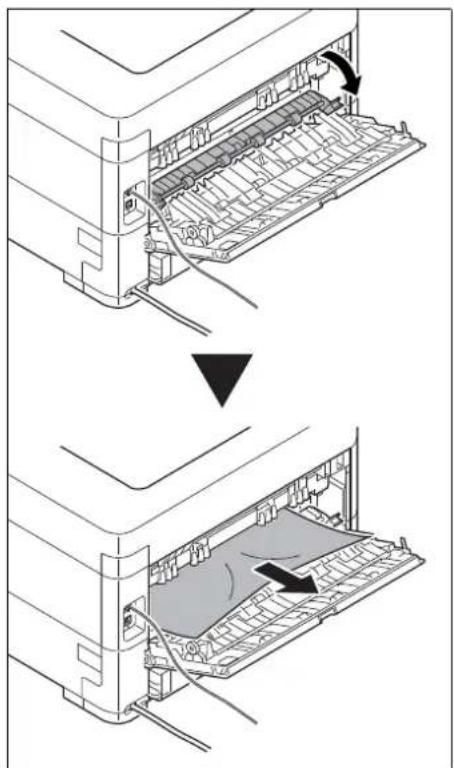
2 Avaa kiinnitysyksikön kansi ja vedä juuttunut paperi ulos.

Huomautus Jos paperitukosta ei näy, tarkasta tulostimen takayksikön sisäpuoli.

VAROITUS Tulostimen sisällä oleva kiinnitysyksikkö on kuuma. Älä koske siihen käsilläsi, sillä se voi aiheuttaa palovammoja. Poista juuttunut paperi varovasti.
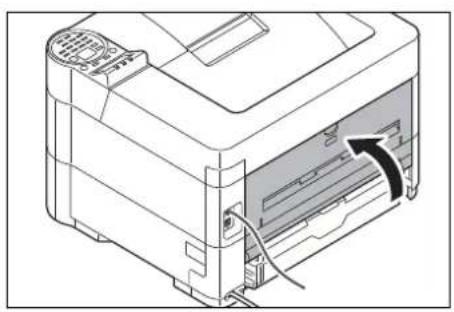
4 Selvitä virhe avaamalla ja sulkemalla yläkansi.
Liite
Tässä luvussa selitetään seuraavat aiheet:
Lisävarusteet.... A-2
Paperi A-3
Tekniset tiedot....A-13
Kysy huoltoteknikolta saatavilla olevista lisävarusteista.
Lisävarusteet
Tulostimiin on saatavilla seuraavia lisävarusteita, jotta se vastaa tulostusvaatimuksiasi. Lisätietoja yksittäisten lisävarusteiden asennuksesta on lisävarusteen ohessa toimitetuissa ohjeissa. Osa lisävarusteista kuvataan seuraavissa luvuissa.
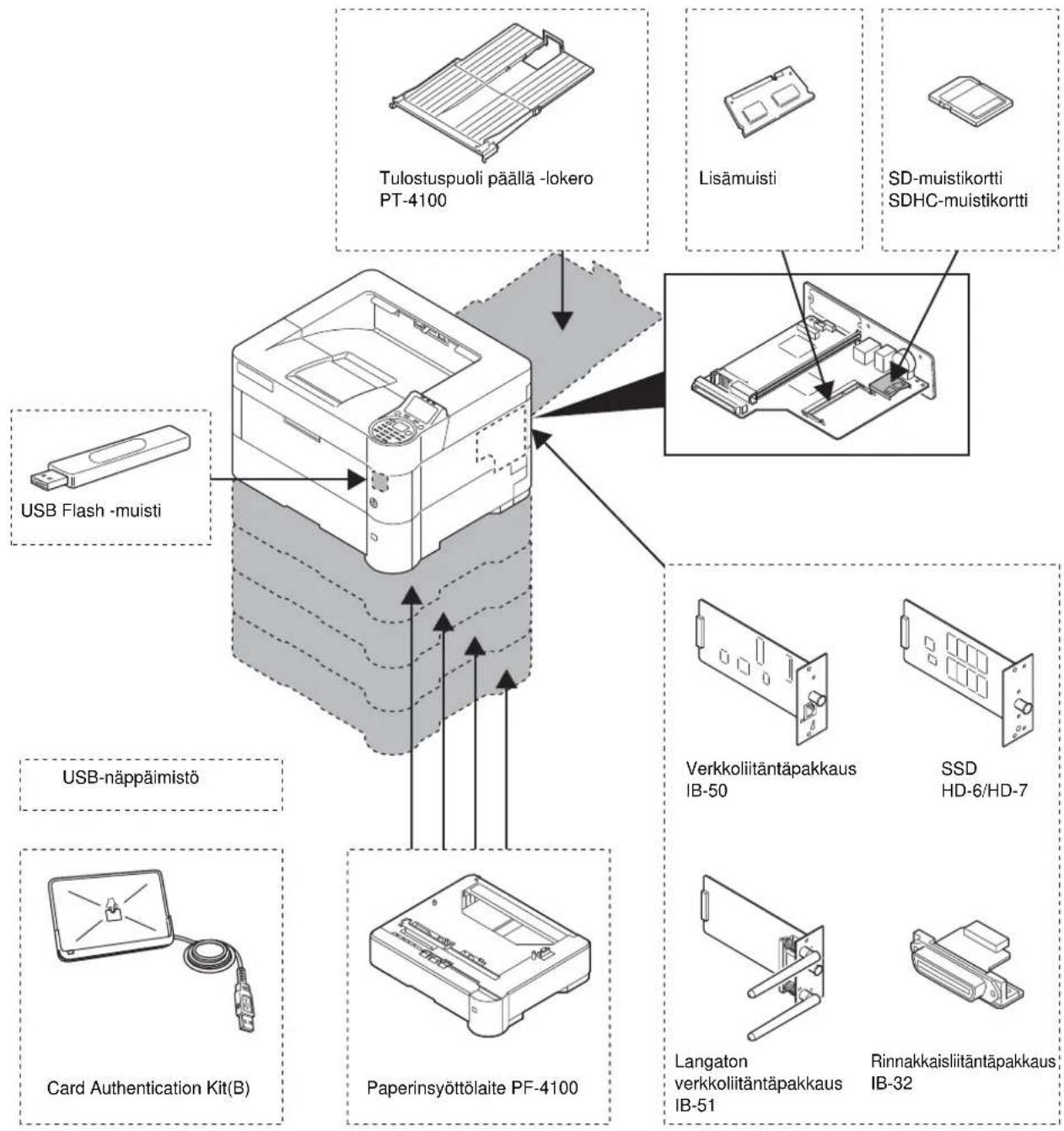
Ohjelmistovaihtoehto
Data Security Kit(E)
UG-33
Paperi
Yleisohjeet
Kone on suunniteltu tulostamaan tavalliselle kopiopaperille (tavallisissa kuivakopiokoneissa käytetylle), mutta siinä voidaan käyttää myös muita paperityyppejä alla annettujen rajoitusten mukaisesti.

Huomautus Valmistaja ei vastaa ongelmista, jos käytetty paperi ei vastaa vaatimuksia.
Oikean paperin valinta on tärkeää. Jos käytetty paperi on väärää, seurauksena saattaa olla paperitukoksia, käpristyneitä tulosteita, heikko tulostuslaatu ja paperijätettä. Ääritapauksissa kone voi vaurioitua. Alla annetut ohjeet auttavat kasvattamaan toimiston tuotantotehoa, sillä niitä noudatettaessa tulostus on tehokasta ja ongelmatonta ja kone kuluu vähemmän.
Käytettävissä olevat paperit
Useimmat paperityypit sopivat erilaisiin koneisiin. Valokopiokoneisiin tarkoitettua paperia voidaan käyttää tässä koneessa.
Tavallisia paperilaatuja on kolme: säästö, tavallinen ja korkea laatu. Suurin ero laatujen välillä on helppous, jolla ne kulkevat koneen läpi. Siihen vaikuttaa paperin sileys, koko, kosteuspitoisuus ja leikkaustapa. Mitä parempilaatuista käytetty paperi on, sitä pienempi on paperitukosten ja muiden ongelmien riski ja sitä korkeampi on tulostuslaatu.
Eri toimittajien paperien väliset erot saattavat myös vaikuttaa koneen suorituskykyyn. Korkealaatuinen tulostin ei anna korkealaatuisia tuloksia, jos käytetty paperi on väärää. Hinnaltaan alhainen paperi ei ole taloudellista ajan kuluessa, jos se aiheuttaa tulostusongelmia.
Suositeltu peruspaino on:
- Kasetti: 60 - 120 g/m ^2
- MK-lokero: 60 - 220 g/m ^2 , 230 g/m ^2 (Korttip.)
- PF-4100: 60 - 120 g/m ^2
Paperin määritykset
Seuraavassa taulukossa annetaan paperin perusmääritykset. Lisätietoja on seuraavilla sivuilla.
| Ominaisuus Tekniset tiedot | |
| Paino Kasetti, PF-4100: 60 – 120 g/m2MK-lokero: 60 – 220 g/m2, 230 g/m2 (Korttip.) | |
| Mitat | Lisätietoja on kohdassa Paperikoot sivulla A-5. |
| Mittatarkkuus ± 0,7 mm | |
| Kulmien suoruus 90° ±0,2° | |
| Kosteuspitoisuus 4 % – 6 % | |
| Selluloosapitoisuus min. 80 % | |
Minimi- ja maksimipaperikoot
Minimi- ja maksimipaperikoot ovat seuraavat. Muille kuin normaali paperille kuten kalvoille, tarroille, vellumille, korttipaperille, kirjekuorille ja paksulle paperille on käytettävä MK-lokeroa. Lisätietoja paperikokojen asettamisesta on englanninkielisessä käyttöoppaassa.
Paperikasetti MK-lokero
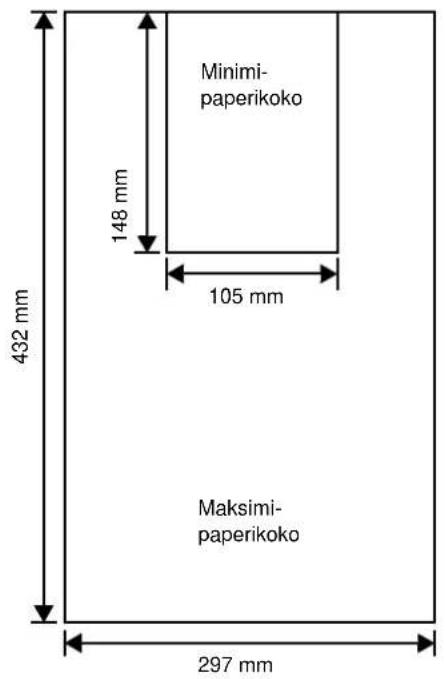
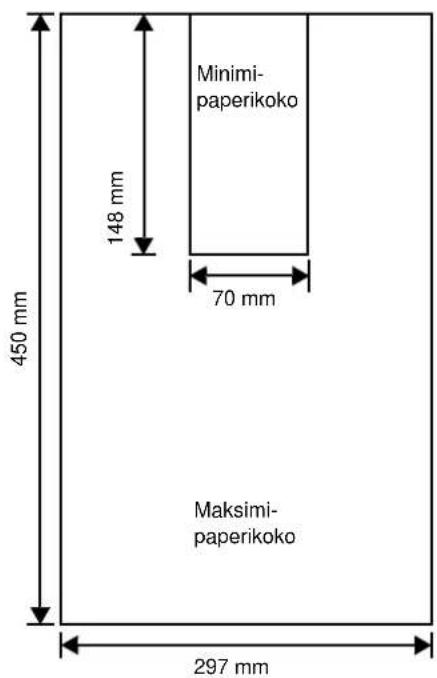

Huomautus Lisävarusteena saatavassa paperinsyöttölaitteessa (PF-4100), minimikoko on 148 × 210 mm ja maksimikoko on 297 × 432 mm.
Suositellut paperit
Seuraavia tuotteita suositellaan käytettäväksi, jotta tulostin toimii mahdollisimman hyvin.
| Koko Tuote Paino | ||
| Letter, Legal International Paper | Hammermill Tidal MP 75 g/m2 | |
| A4 Nautilus ReFresh TRIOTEC | 80 g/m2 |
Oikean paperin valinta
Tässä luvussa annetaan paperin valintaohjeet.
Kunto
Älä käytä paperia, jonka reunat ovat taittuneet tai joka on käpristynyttä, likaista, repeytynyttä, kohokuvioitua tai jossa on nukkaa, savea tai paperisilppua.
Jos käytät tällaista paperia, tuloksena saattaa olla lukukelvoton tulostus ja paperitukoksia. Lisäksi se saattaa lyhentää koneen käyttöikää. Vältä erityisesti pinnoitetun tai muuten pintakäsitellyn paperin käyttöä. Paperin pinnan tulee olla mahdollisimman sileä ja tasainen.
Koostumus
Älä käytä pinnoitettua tai pintakäsiteltyä paperia, joka sisältää muovia tai hiiltä. Kiinnityslämpö saattaa kehittää paperista haitallisia höyryjä.
Kovapaperin massapitoisuuden tulee olla vähintään 80 %. Enintään 20 % kokonaispaperipitoisuudesta saa sisältää puuvillaa tai muita kuituja.
Paperikoot
Kasetteihin ja MK-lokeroon voidaan asettaa seuraavan luettelon paperikokoja. Lisätietoja, mukaan lukien paperinsyöttölaitteen paperikoot (lisävarusteena saatava paperinsyöttölaite PF-4100), katso englanninkielinen käyttöopas.
Pituuden ja leveyden mittatarkkuus on ± 0,7 mm. Kulmien tulee olla 90° ± 0,2°.
Kyllä: voidaan tallentaa Ei: ei voida tallentaa
| Paperikoko | Koko | Kasetti | Kasetti (PF-4100) | MK-lokero |
| Kirjek. 10 4,13 × 9,5 tuumaa Ei Ei Kyllä | ||||
| Kirjek. 9 3,88 × 8,88 tuumaa Ei Ei Kyllä | ||||
| Kirjek. 6 3,63 × 6,5 tuumaa Ei Ei Kyllä | ||||
| Kirjek. Monarch 3,88 × 7,5 tuumaa Ei Ei Kyllä | ||||
| Kirjek. DL 110 × 220 mm Ei Ei Kyllä | ||||
| Kirjek. C5 162 × 229 mm Ei Ei Kyllä | ||||
| Kirjek. C4 229 × 324 mm Ei Ei Kyllä | ||||
| A3 297 × 420 mm Kyllä Kyllä | ||||
| A4-R 210 × 297 mm Kyllä Kyllä Kyllä | ||||
| A4 | Kyllä Kyllä Kyllä | |||
| A5-R 148 × 210 mm Kyllä Kyllä Kyllä | ||||
| A5 | Kyllä Ei Ei | |||
| A6-R 105 × 148 mm Kyllä Ei Kyllä | ||||
| B4 257 × 364 mm Kyllä Kyllä | ||||
| B5-R 182 × 257 mm Kyllä Kyllä Kyllä | ||||
| B5 | Kyllä Ei Ei | |||
| B6-R 128 × 182 mm Kyllä Ei Kyllä | ||||
| Folio 210 × 330 mm Kyllä Kyllä Kyllä | ||||
| 216 × 340 mm 216 × 340 mm Kyllä Kyllä Kyllä | ||||
| Ledger | 11" × 17" | Kyllä Kyllä Kyllä | ||
| Letter-R 8,5 × 11 tuumaa | Kyllä Kyllä Kyllä | |||
| Letter Kyllä Kyllä Kyllä | ||||
| Legal 8,5 × 14 tuumaa | Kyllä Kyllä Kyllä | |||
| Statement 5,5 × 8,5 tuumaa | Kyllä Kyllä Kyllä Kyllä | |||
| Executive 7,25 × 10,5 tuumaa | Kyllä Kyllä Kyllä Kyllä | |||
| Oficio II 8,5 × 13 tuumaa | Kyllä Kyllä Kyllä | |||
| 8K 273 × 394 mm Kyllä | Kyllä Kyllä | |||
| 16K 197 × 273 mm Kyllä | Kyllä Kyllä Kyllä | |||
| ISO B5 | 176 × 250 mm Kyllä Kyllä Kyllä | |||
| Hagaki | 100 × 148 mm Ei | Ei | Kyllä | |
| OufukuHagaki | 148 × 200 mm Ei | Ei | Kyllä | |
| Youkei 4 | 105 × 235 mm Ei | Ei | Kyllä | |
| Youkei 2 | 114 × 162 mm | Ei | Ei | Kyllä |
| Mukautettu | Kasetti: 105 – 297 mm × 148 – 432 mmMK-lokero: 70 – 297 mm × 148 – 450 mmPaperinsyöttölaite PF-4100: 148 – 297 mm × 210 – 432 mm | |||
Sileys
Paperin pinnan tulee olla sileä ja pinnoittamaton. Jos paperin pinta on karkea tai rakeinen, tulosteessa saattaa olla tyhjiä kohtia. Jos paperi on liian sileää, ongelmana saattaa olla usean paperin syöttö kerrallaan tai epäselvä lopputulos (harmaa tausta).
Neliömetripaino
Paperin neliömetripaino ilmaistaan grammoina neliömetriä kohti (g/m²). Liian painava tai liian kevyt paperi saattaa aiheuttaa syöttövirheitä tai paperitukoksia ja koneen ennenaikaista kulumista. Jos paperin paino (ts. paperin paksuus) on epätasainen, ongelmana saattaa olla usean paperin syöttö kerrallaan tai ongelmia tulostuslaadussa kuten epäselvä tulostusjälki seurauksena väriaineen heikosta kiinnityksestä.
Suositeltu neliömetripaino on 60 – 120 g/m² kasettiin ja 60 – 220 g/m² MK-lokeroon.
Paperin painon vastaavuustaulukko
Paperin paino on lueteltu grammoina neliömetriä kohti (g/m²). Varjostettu osa osoittaa vakiopainon.
| Paino amerikkalaisena mittayksikkönä (lb) | Paino eurooppalaisena mittayksikkönä (g/m2) | Paino amerikkalaisena mittayksikkönä (lb) | Paino eurooppalaisena mittayksikkönä (g/m2) |
| 16 | 60 | 32 | 120 |
| 17 | 64 | 34 | 128 |
| 20 | 75 | 36 | 135 |
| 21 | 80 | 39 | 148 |
| 22 | 81 | 42 | 157 |
| 24 | 90 | 43 | 163 |
| 27 | 100 | 47 | 176 |
| 28 | 105 | 53 | 199 |
Kosteuspitoisuus
Kosteuspitoisuus määritetään kosteusprosentteina suhteessa paperin kuivamassaan. Kostudella saattaa olla vaikutusta paperin ulkonäköön, syöttöön, käpristymiseen, sähköstaattisiin ominaisuuksiin ja väriaineen kiinnitysominaisuuksiin.
Paperin kosteuspitoisuus vaihtelee huoneen suhteellisen kosteuden mukaan. Jos suhteellinen kosteus on korkeaa ja paperi imee kosteutta, sen reunat laajenevat ja näyttävät aaltomaisilta. Jos suhteellinen kosteus on alhaista ja paperi menettää kosteutta, reunat kutistuvat ja kiristyvät ja tulostuskontrasti saattaa kärsiä.
Aaltomaiset tai kireät reunat saattavat aiheuttaa paperitukoksia ja suuntausongelmia.
Jotta kosteuspitoisuus säilyy oikeana, säilytä paperi valvotussa ympäristössä. Joitakin vihjeitä kosteuden valvontaan:
- Säilytä paperi viileässä ja kuivassa paikassa.
- Pidä paperi pakkauksessaan mahdollisimman pitkään. Kääri käyttämätön paperi uudelleen pakkaukseen.
- Säilytä paperi alkuperäisessä pakkauksessa. Aseta pakkauksen alle kuljetuslava tms. pitääksesi sen irti lattiasta.
- Kun haet paperin varastosta, säilytä sitä samassa huoneessa koneen kanssa 48 tuntia ennen käyttöä.
- Älä jätä paperia paikkaan, jossa se altistuu kuumuudelle, auringonvalolle tai kosteudelle.

Huomautus Ota huomioon päällystettyä paperia käyttäessäsi, että arkit tarttuvat toisiinsa erittäin kosteassa ympäristössä.
Paperin kuidut
Kun paperi valmistetaan, se leikataan arkeiksi pituussuuntaisia (pitkä kuitu) tai leveyssuuntaisia kuituja pitkin (lyhyt kuitu). Lyhytkuituinen paperi saattaa aiheuttaa syöttöongelmia koneessa. Kaikkien koneessa käytettyjen papereiden tulee olla pitkäkuituisia.
Muita paperin ominaisuuksia
Huokoisuus: paperikuitujen tiheys.
Jäykkyys: taipuisa paperi saattaa taittua koneessa ja aiheuttaa paperitukoksia.
Käpristyminen: Useimmat paperit pyrkivät luonnostaan käpristymään toiselta puolelta, jos niitä ei säilytetä pakkauksessa.
Sähköstaattinen purkaus: Tulostuksen aikana paperissa on sähköstaattista varausta, joka vetää väriainetta puoleensa. Paperin tulee kyetä vapauttamaan tämä varaus, jotta tulosteet eivät tartu toisiinsa luovutuslokerossa.
Valkoisuusaste: Tulostetun sivun kontrasti riippuu paperin valkoisuusasteesta. Valkoisempi paperi antaa tarkemman ja kirkkaamman lopputuloksen.
Laadunvalvonta: Arkin epätasainen koko, kulmat, jotka eivät ole suoria, rosoreunat, leikkaamattomat arkit ja ruhjoutuneet reunat ja kulmat saattavat aiheuttaa lukuisia koneen toimintahäiriöitä. Laatupaperin toimittajan tulee varmistaa, ettei näitä ongelmia synny.
Pakkaus: Paperi tulee pakata tukevaan pakkaukseen sen suojaamiseksi kuljetusvaurioilta. Luotettavalta toimittajalta saatu laatupaperi on yleensä pakattu oikein.

Huomautus Saatat nähdä höyryn nousevan paperista ylälokeron alueen ympäriltä, jos käytät kosteaapaperia, mutta tulostuksen jatkaminen on turvallista.
Erikoispaperi
Tulostimessa voidaan käyttää seuraavia erikoispaperityyppejä:
| Käytettävät paperityypit Valittavat paperityypit | |
| Kalvo Läpinäkyvyys | |
| Karkea paperi Karkea | |
| Ohut paperi Silopaperi | |
| TamaTarrat | |
| Kierrätetty paperi Kierrät. | |
| Esipainettu paperi Esipainettu | |
| Kovapaperi Kovapaperi | |
| Postikortit Korttikartonki | |
| Värillinen paperi Väri | |
| Esirei'itetty paperi Esirei'itetty | |
| Kirjelomake Kirjelomake | |
| Kirjekuoret Kirjekuori | |
| Paksu paperi | Paksu |
| Korkealaatuinen paperi | Korkea laatu |
| Mukautettu | Mukaut. 1~8 |
Käytä kopiokoneille tai tulostimille tarkoitettua paperia (lämpökiinnitystyyppiä). Syötä kalvot, tarrat, ohut paperi, postikortit tai paksupaperi MK-lokerosta. Katso lisätietoja englanninkielisestä käyttöoppaasta.
Koska erikoispaperin koostumus ja laatu vaihtelee huomattavasti, se aiheuttaa enemmän tulostusongelmia kuin valkoinen kovapaperi. Valmistaja ei vastaa koneelle tai käyttäjälle aiheutuneista ongelmista, jos se johtuu erikoispaperista tulostuksen aikana syntyneestä kosteudesta tms.

Huomautus Hanki näyte erikoispaperista ja testaa se koneessa tarkistaaksesi tulostuslaadun ennen kuin ostat minkään tyyppistä erikoispaperia.
Kalvot
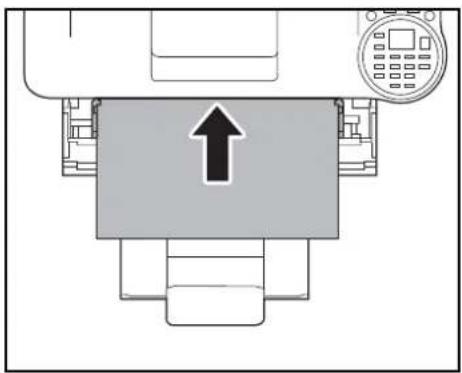
Jotta estetään tulostusongelmat, syötä kalvot tulostimeen arkki kerrallaan MK-lokerosta. Lisää kalvot aina pystysuunnassa (pitkä reuna kohti tulostinta).
Jos kalvoissa on takana karkeat reunat, se saattaa aiheuttaa paperitukoksen. Poista karkeat reunat, käännä puolia, syötä arkki vastakkaiselta reunalta, tai käännä arkkin toisinpäin.
Kun otat kalvoja pois (esim. tyhjennät paperitukoksia), pidä niistä kiinni varovasti reunoista, jotta vältät jättämistä niihin sormenjälkiä.
Tarrat
Syötä tarrat MK-lokerosta.
Tarrojen tulostuksen perussääntö on, ettei liimapuoli saa koskaan koskea koneen osiin. Jos tarra tarttuu rumpuun tai teloihin, kone voi vaurioitua.
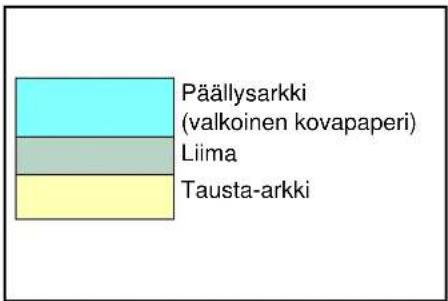
bar_stacked
| Category | Value | |---|---| | Päällysarkki (valkoinen kovapaperi) | 10 | | Liima | 8 | | Tausta-arkki | 8 |Tarra-arkin rakenne muodostuu kolmesta kerroksesta kuten kaaviossa näytetään. Päällysarkille tulostetaan. Liimakerros muodostuu paineherkistä liimoista. Tarrat on kiinnitetty tausta-arkkiin käyttöön asti. Koska tarra-arkin rakenne on moniosainen, se aiheuttaa helposti tulostusongelmia.
Tausta-arkin tulee olla täysin päällysarkin peitossa. Yksittäisten tarrojen välillä ei tule olla aukkoja. Jos tarrojen välillä on aukkoja, ne irtoavat helposti ja aiheuttavat vakavia paperitukoksia.
Joidenkin tarra-arkkien päällysarkissa on ylimääräinen reuna. Älä poista päällysarkin ylimääräistä reunaa tausta-arkista ennen kuin tulostus on päättynyt.
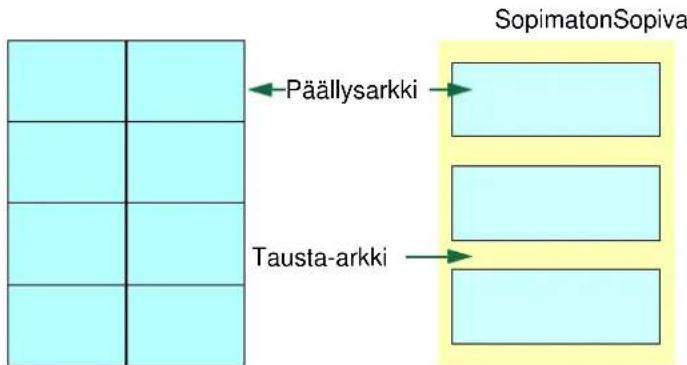
flowchart
graph TD
    A["SopimatonSopiva"] -->|Päällysarkki| B[" "]
    A -->|Tausta-arkki| C[" "]
Alla olevassa taulukossa annetaan tarra-arkkia koskevat määritykset.
| Ominaisuus Tekniset tiedot | |
| Päällysarkin paino 44 – 74 g/m2 | |
| Kokonaispaino 104 – 151 g/m2 | |
| Päällysarkin paksuus 0,086 – 0,107 mm | |
| Kokonaispaksuus 0,115 – 0,145 mm | |
| Kosteuspitoisuus 4 % – 6 % (kokonaisuus) |
Postikortit
Leyhyttele postikorttipinoa ja aseta postikorttien reunat kohdakkain ennen kuin asetat ne MK-lokeroon. Varmista, etteivät postikortit ole käpristyneet. Käpristyneiden postikorttien syöttö saattaa aiheuttaa paperitukoksia.
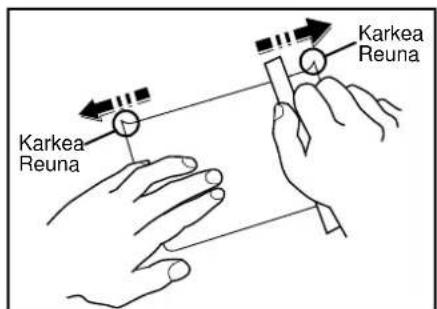
Joidenkin postikorttien kääntöpuolella on karkeat reunat (jotka ovat syntyneet leikattaessa paperi). Aseta tällöin postikortit tasaiselle alustalle ja hankaa reunoja esim. viivoittimella tasoittaaksesi ne.
Kirjekuoret
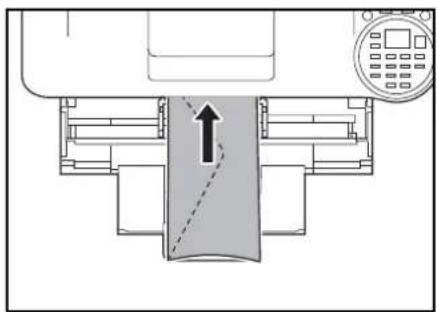
Kirjekuoret on syötettävä MK-lokerosta tulostuspuoli ylöspäin.

Huomautus Älä lisää paperia lisävarusteena saatavan paperinsyöttölaitteen leveysohjaimen lisäysrajamerkin yli.
Koska kirjekuoren rakenne on monimutkaisempi kuin tavallisen paperin, tulostuslaatu ei aina ole tasainen koko kirjekuoren pinnalla.
Yleensä kirjekuorien kuitusuunta on vino. Lisätietoja on kohdassa Paperin kuidut sivulla A-7. Tämä kuitusuunta saattaa aiheuttaa taitoksia ja ryppyjä, kun kirjekuoret kulkevat tulostimen läpi. Tee tulostustesti tarkistaaksesi, että tulostin ottaa kirjekuoren vastaan ennen kuin ostat kirjekuoria.
- Älä käytä kirjekuoria, joissa on peitetty nesteliimapinta.
- Älä tulosta pitkiä aikoja ainoastaan kirjekuoria. Liian pitkään jatkunut kirjekuorien tulostus saattaa aiheuttaa tulostimen ennenaikaista kulumista.
- Jos koneessa on paperitukos, aseta vähemmän kirjekuoria MK-lokeroon.
- Jotta käpristyneet kirjekuoret eivät aiheuta tukoksia, anna luovutuslokeroon kerääntyä enintään 5 tulostettua kirjekuorta.
Paksu paperi
Leyhyttele paperipinoa ja aseta papereiden reunat kohdakkain ennen kuin asetat ne MK-lokeroon. Joidenkin paperityyppien kääntöpuolella on karkeat reunat (jotka ovat syntyneet leikattaessa paperi). Aseta tällöin paperi tasaiselle alustalle ja hankaa reunoja yksi tai kaksi kertaa esim. viivoittimella tasoittaaksesi ne. Karkeareunaisten paperien syöttö saattaa aiheuttaa paperitukoksia.
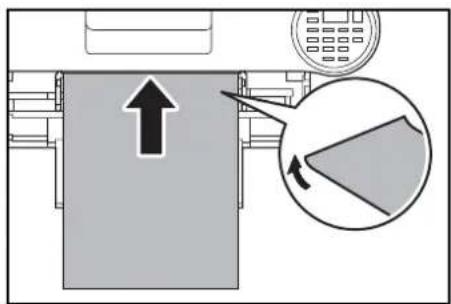
Huomautus Jos paperi juuttuu vielä tasoituksen jälkeen, aseta paperit MK-lokeroon etureuna kohotettuna muutaman millimetrin kuten kuvassa.
Värillinen paperi
Värillisen paperin tulee vastata samoja vaatimuksia kuin valkoisen kovapaperin. Paperin määritykset sivulla A-3 Lisäksi paperin väriaineiden tulee kyetä kestämään kiinnityslämpöä tulostuksen aikana (maks. 200 °C).
Esipainettu paperi
Esipainetun paperin tulee vastata samoja vaatimuksia kuin valkoisen kovapaperin, katso Paperin määritykset sivulla A-3. Esipainetun musteen tulee kyetä kestämään kiinnityslämpöä tulostuksen aikana eikä se saa vahingoittua silikoniöljyn vaikutuksesta. Älä käytä paperia, jota on pintakäsitelty millään tavoin (esim. yleensä kalentereissa käytetty paperityyppi).
Kierrätetty paperi
Valitse uusiopaperi, joka vastaa samoja vaatimuksia kuin valkoinen kovapaperi (lukuun ottamatta valkoisuusastetta), katso Paperin määritykset sivulla A-3.

Huomautus Hanki näyte uusiopaperista ja testaa se koneessa tarkistaaksesi tulostuslaadun, ennen kuin ostat sitä.
Paperityyppi
Tulostin kykenee tulostamaan valitun paperityypin parhaan mahdollisen asetuksen mukaan.
Paperityypin asettaminen paperilähteelle tulostimen ohjauspaneelista aiheuttaa sen, että tulostin valitsee automaattisesti paperilähteen ja tulostaa sille paperilähteelle sopivalla tulostustavalla.
Voit muuttaa kunkin paperilähteen (MK-lokero mukaan lukien) paperityypin asetusta. Valittavana ei ole ainoastaan esiasetut paperityypit, vaan voit myös määrittää ja valita mukautettuja paperityyppejä. (Katso englanninkielisestä käyttöoppaasta.) Tulostimessa voidaan käyttää seuraavia paperityyppejä:
Kyllä: voidaan tallentaa Ei: ei voida tallentaa
| Paperityppi | Paperilähde | ||||
| Monikäyttölokero Paperikasetti | Paperin-syöttölaite (lisävaruste) PF-4100 | Paperin paino | Kaksipuolis-rata | ||
| Tavallinen Kyllä Kyllä | Kyllä Normaali 2 Kyllä | ||||
| Läpinäkyvyys K | y | I | ä | E | i |
| Esipainettu Kyllä Kyllä | Kyllä Normaali 2 Kyllä | ||||
| Tarrat Kyllä Ei Ei Painava 1 Ei | |||||
| Kovapaperi Kyllä Kyllä | Kyllä Normaali 3 Kyllä | ||||
| Uusiopaperi Kyllä Kyllä | Kyllä Normaali 2 Kyllä | ||||
| Silopaperi K | y | I | ä | E | |
| Karkea Kyllä Kyllä Kyllä | Normaali 3 Kyllä | ||||
| Kirjelomake Kyllä Kyllä | Kyllä Normaali 3 Kyllä | ||||
| Väri | Kyllä Kyllä Kyllä Normaali 3 Kyllä | ||||
| Esirei'itetty Kyllä | Kyllä Kyllä Normaali 2 Kyllä | ||||
| Kirjekuori Kyllä Ei Kyllä | Painava 3 Ei | ||||
| Korttikartonki | Kyllä Ei Ei Painava 3 Ei | ||||
| Paksu | Kyllä Ei Ei Painava 3 Ei | ||||
| Korkea laatu Kyllä Kyllä | Kyllä Normaali 2 Kyllä | ||||
| Mukautettu 1 (-8)† | Kyllä Kyllä Kyllä Normaali 2 Kyllä | ||||
Käyttäjä määrittää ja tallentaa tämän paperityypin. Käyttäjän asetuksissa voidaan määritellä enintään kahdeksan tyyppiä. Lisätietoja on kohdassa englanninkielisestä käyttöoppaasta.
Tekniset tiedot

Huomautus Tietoja voidaan muuttaa ilman erillistä ilmoitusta.
Kone
| Ominaisuus Kuvaus | ||
| Tyyppi Työpöytä | ||
| Tulostusmenetelmä Sähkövalokuvaus puolijohteella, yhden rummun järjestelmä | ||
| Paperin paino Kasetti 60–120 g/m2 | ||
| MK-lokero 60–220 g/m2, 230 g/m2 (korttipaperi) | ||
| Paperityyppi | Kasetti | Tavallinen, esipainettu, kovapaperi, kierrätetty, karkea, kirjelomake, väri, rei’itetty, korkea laatu ja MUKAUT 1–8 |
| MK-lokero Tavallinen, kalvo, esipainettu, tarrat, kovapaperi, kierrätetty, vellum, karkea, kirjelomake, väri, rei’itetty, kirjekuori, korttipaperi, paksu, korkea laatu ja MUKAUT 1–8 | ||
| Paperikoot | Kasetti | A3, A4-R, A4, A5-R, A5, A6-R, B4, B5-R, B5, B6-R, Folio, 216 × 340 mm, Ledger, Letter-R, Letter, Legal, Statement, Executive, Oficio II, ISO B5, 8K, 16K ja mukautettu |
| MK-lokero | Kirjek. 10, Kirjek. 9, Kirjek. Monarch, Kirjek. 6, Kirjek. DL, Kirjek. C5, Kirjek. C4, A3, A4-R, A4, A5-R, A6-R, B4, B5-R, B6-R, Oficio II, 216 × 340 mm, Ledger, Letter-R, Letter, Legal, Statement, Executive, 8K, 16K, Folio, ISO B5, Hagaki, Oufukuhagaki, Youkei 4, Youkei 2 ja mukautettu | |
| Suurennussuhde 20–500 %, 1 % välein | ||
| Tulostus-nopeudet | Yksipuolinen A4: 40 sivua/minA3: 22 sivua/minB4: 25 sivua/minA4-R: 27 sivua/minB5-R: 33 sivua/minA5-R: 40 sivua/minA6-R: 33 sivua/minB5: 40 sivua/minA5: 40 sivua/min | |
| Kaksipuolinen A4: 28 sivua/minA3: 11 sivua/minB4: 12,5 sivua/minA4-R: 18,9 sivua/minB5-R: 23,1 sivua/minA5-R: 28 sivua/minB5: 28 sivua/min | ||
| Ensimmäinen tulostus (A4, syöttö kasetista) | Maks. 7,5 sekuntia | |
| Lämpiämisaika (22 °C, suht. kosteus 60 %) | Virta päälle maks. 18 sekuntia | |
| Lepotila† | maks. 18 sekuntia | |
| Ominaisuus | Kuvaus | |
| Paperi-kapasiteetti | Kasetti 500 arkkia (80 g/m2) | |
| MK-lokero 100 arkkia (A4, 80 g/m2) / 20 arkkia (A3, 80 g/m2) | ||
| Luovutuslokeron kapasiteetti | Ylälokero 500 arkkia (A4, 80 g/m2) / 450 arkkia (A3, 80 g/m2) | |
| Tulostuspuoli päällä - lokero | 250 arkkia (A4, 80 g/m2) | |
| Jatkuva tulostus 1 - 999 arkkia | ||
| Resoluutio Hieno 1 200, nopea 1 200, 600 dpi, 300 dpi | ||
| Käyttöympäristö | Lämpötila 10 - 32,5 °C | |
| Suhteellinen kosteus 15 - 80 % | ||
| Korkeus merenpinnasta | Maks. 2 500 m | |
| Valaistus Maks. 1 500 luksia | ||
| Ohjauskortti PowerPC465, ARM7/ARM9 | ||
| Käyttöjärjestelmät | Windows Vista, Windows Server 2008/R2, Windows 7, Windows Server 2012/R2, Windows 8, Windows 8.1, Windows 10, Apple Macintosh OS 10.5 tai uudempi | |
| Liitäntä Vakio U | SB-liitäntä: 1 | USB-isäntä: 2Verkkoliitäntä: 1 (10 BASE-T/100 BASE-TX/1000 BASE-T)eKUIO-paikka: 1 |
| Lisävaruste HD-6/HD-7, IB-50, IB-51, IB-32 | ||
| PDL PRESCRIBE | ||
| Emulointi PCL6, IBM Proprinter, EPSON LQ-850, Line Printer, KPDL, KPDL(Auto) | ||
| Muisti | Vakio 256 MB | |
| Maksimimäärä | 1 280 MB | |
| Mitat (leveys × syvyys × korkeus) | 469 × 410 × 320 mm | |
| Paino | noin 20,0 kg (ilman väriainesälliötä) | |
| Tehovaatimus | 220–240 V ~ 50 Hz/60 Hz 5,4 A | |
| Virrankulutus (Vakio) | Maksimimäärä | 1 433 W |
| Tulostuksen aikana | 642 W | |
| Valmiustilassa | 14,0 W | |
| Lepotila† | 1,5 W | |
| Virta pois päältä | Maks. 0,5 W | |
| Virrankulutus (Lisälaitteilla) | Maksimimäärä | 1 466 W |
| Tulostuksen aikana | 679 W | |
| Valmiustilassa | 19,2 W | |
| Lepotila† | 3,6 W | |
| Virta pois päältä | Maks. 0,5 W | |
| Ominaisuus Kuvaus | ||
| Laitteen virrankulutus verkon valmiustilassa (jos kaikki verkkoportit on yhdistetty.) | 1,3 W [ErP-Lot26] | |
| Lisävaruste Laajennusmuisti, paperinsyöttölaite (500 arkkia × 4), SSD (HD-6/HD-7), SD-kortti, Verkkoliitäntäpakkaus (IB-50), Langaton verkkoliitäntäpakkaus (IB-51), Rinnakkaisliitäntäpakkaus (IB-32), Tulostuspuoli päällä -lokero (PT-4100) | ||
† Arvo on Virransäästötila (oletus).
Paperinsyöttölaite (PF-4100) (lisävaruste)
| Ominaisuus Kuvaus | |
| Paperikasettien maksimilukumäärä 4 | |
| Paperikoko A3, A4-R, A4, A5-R, B4, B5 | R, Folio, 216 × 340 mm, Ledger, Letter-R, Letter,Legal, Statement, Executive, Oficio II, ISO B5, 8K, 16K ja Mukautettu |
| Paperityyppi Tavallinen, esipainettu, kovapaperi, kierrätetty, karkea, kirjelomake, väri,rei’itetty, korkea laatu ja MUKAUT 1–8 | |
| Paperikapasiteetti 500 arkkia (80 g/m) | ^2 |
| Mitat (leveys × syvyys × korkeus) 469 × | 410 × 121 mm |
| Paino 6,0 kg | |
SSD (HD-6/HD-7) (lisävaruste)
| Ominaisuus | Kuvaus | |
| HD-6 HD-7 | ||
| Kapasiteetti 32 Gt 128 Gt | ||
| Virtalähde Koneesta | ||
Verkkoliitäntäsarja (IB-50) (lisävaruste)
| Ominaisuus Kuvaus | ||
| CPU | SoC 88F6180 | |
| RAM | 64 Mt | |
| Flash ROM 16 Mt | ||
| Liitännät 10BASE-T / 100BASE-TX / 1000BASE-T | ||
| Tulostimen liittymä eKUIO (5,0V) | ||
| Käyttöjärjestelmä | Windows XP (32bit/64bit) / Vista (32-bittinen/64-bittinen) / 7 (32-bittinen/64-bittinen) / Server 2003 (32-bittinen/ 64-bittinen) / Server 2008 (32-bittinen/64-bittinen)NetWare 3.x. / 4.x. / 5.x. / 6.xMacOS 9.x / Mac OS X (PowerPC: Ver 10.3.x-Ver 10.5.5 / Intel: Ver 10.4.4-Ver 10.7.x)UNIX | |
| Verkkoprotokollat IPv6 Apple Bonjour | Compatible, DHCP | Pv6, DNSv6, FTP, FTPS,HTTP, HTTPS, ICMPv6, IKEv1, IPP, IPPS, Kerberos, LDAP, LPD, POP3, RawPort, SLP, SMTP, SNMP, SNMPv1/v2c/v3, SNTP, ThinPrint |
| IPv4 Apple Bonjour | jour Compatible, BOOTP, DHCP, DNS, FTP, FTPS, HTTP, HTTPS, ICMP, IPP, IPPS, KCP, Kerberos, LDAP, LPD, NetBIOS over TCP/IP, POP3, POP3 over SSL, RawPort, SLP, SMTP, SNMP, SNMPv1/v2c/v3, SNTP, ThinPrint, WINS | |
| Muu AppleTalk | IPX/SPX, LLTD, NetBEUI, NetWare (NDS/Bindery) | |
| Suojausprotokollat EAP-TLS, EAP-TTLS, EAP-FAST, IKE, PEAP, SNMPv3, SSL/TLS (HTTPS) | ||
| Käyttöolosuhteet 0 – 70 °C, 20 – 80 % suhteellinen kosteus, ei veden tiivistymistä | ||
| Varastointiolosuhteet -20 – 50 °C, 20 – 90 % suhteellinen kosteus, ei veden tiivistymistä | ||
| EMI-vaatimustenmukaisuus FCC Class B (USA), CE (EU), VCCI Class B (Japani) | ||
Langaton verkkoliitäntäpakkaus (IB-51) (lisävaruste)
| Ominaisuus Kuvaus | |||
| CPU SoC 88F6180 | |||
| RAM 64 Mt | |||
| ROM 16 Mt | |||
| Langatonverkkoliitäntä | IEEE802.11b | Taajuus | 2,4 GHz |
| Lähetysjärjestelmä | DS-SS | ||
| Lähetysnopeus 1 / | 2 / 5,5 / 11 (Mt/s) | ||
| Kanava | 1-11ch | ||
| IEEE802.11g | Väli 2,4 GHz | ||
| Lähetysjärjestelmä | OFDM | ||
| Lähetysnopeus 6 / | 9 / 12 / 18 / 24 / 36 / 48 / 54 (Mt/s) | ||
| Kanava | 1-11ch | ||
| IEEE802.11n | Väli 2,4 GHz | ||
| Lähetysjärjestelmä | OFDM | ||
| Lähetysnopeus Maks. 300 Mt/s | |||
| Kanava | 1-11ch | ||
| Todennusmenetelmä Open System / S | Shared Key / WPA / WPA2 | ||
| Salaustila Ei mitään / WEP (64-bittinen / 128-bittinen) / TKIP / AES | |||
| Antenni Suuntaamaton antenni x 2 | |||
| Tulostimen liittymä eKUIO (5,0V) | |||
| Käyttöjärjestelmä | Windows XP (32bit/64bit) / Windows Vista (32-bittinen/64-bittinen) / 7 (32-bittinen/64-bittinen) / Server 2003 (32-bittinen/64-bittinen) / Server 2008 (32-bittinen/64-bittinen) NetWare 3.x. / 4.x. / 5.x. / 6.x MacOS 9.x / Mac OS X (PowerPC: Ver 10.3.x-Ver 10.5.5 / Intel: Ver 10.4.4-Ver 10.7.x)UNIX | ||
| Verkkoprotokollat | IPv6 | Apple Bonjour Compatible, DHCPv6, DNSv6, FTP, FTPS, HTTP, HTTPS(IPPS), ICMPv6, IKEv1, IPP, IPPS, Kerberos, LDAP, LPD, POP3, RawPort, SLP, SMTP, SNMP, SNMPv1/v2c/v3, SNTP, ThinPrint | |
| IPv4 | Apple Bonjour Compatible, BOOTP, DHCP, DNS, FTP, FTPS, HTTP, HTTPS, ICMP, IPP, IPPS, KCP, Kerberos, LDAP, LPD, NetBIOS over TCP/IP, POP3, POP3 over SSL, RawPort, SLP, SMTP, SNMP, SNMPv1/v2c/v3, SNTP, ThinPrint, WINS | ||
| Muu | AppleTalk, IPX/SPX, LLTD, NetBEUI, NetWare (NDS/ Bindery) | ||
| Suojausprotokollat | EAP-TLS, EAP-TTLS, EAP-FAST, IKE, PEAP, SNMPv3, SSL/TLS (HTTPS) | ||
| Käyttöolosuhteet 0 – 60 °C, 20 – 80 % RH, ei veden tiivistymistä | |||
| Varastointiolosuhteet -20 – 50 °C, 20 – 90 % suhteellinen kosteus, ei veden tiivistymistä | |||
| EMI-vaatimustenmukaisuus FCC Class B (USA), CE (EU), | VCCI Class B (Japani) | ||
Rinnakkaisliitäntäsarja (IB-32) (lisävaruste)
| Ominaisuus Kuvaus | |
| Asennusympäristö Mukautuu koneen asennusympäristöön | |
| Liitäntä Rinnakkaisliitäntä × 1 (IEEE-1284 yhteensopiva) | |
| Virtalähde Koneesta | |
Ympäristönsuojelutiedot
| Ominaisuus Kuvaus | |
| Lepotilaan siirtymisen viive(oletusasetus) | 1 minuutti |
| Palautumisaika lepotilasta maks. 18 sekuntia | |
| Kaksipuolistoiminto Vakio | |
| Paperinsyötön ominaisuudet 100 % kierrätettyä paperia voidaan käyttää. | |

Huomautus Lisätietoja suositelluista paperityypeistä saat jälleenmyyjältä ja huoltoedustajalta.
A
AirPrint 3-9
C
Energy Star -ohjelma .vii Esipainettu paperi .A-11 Etukansi .1-3
H
Huolto 5-1
J
Jäteväriainesäiliö 1-2 Vaihto 5-7
K
Kaksipuolisyksikkö Paperitukosten poistaminen .....6-19 Kaksipuolisyksikön etukansi .....1-3 Kalvot .....A-8 Kasetti 1 .....1-2 Kehiteyksikkö .....1-3 Kierrätetty paperi .....A-11 Kiinnitysyksikön kansi .....1-4 Koneen osat .....1-1
L
Liite ....A-1 Liittymän kansi ....1-4 Lisämuistimoduuli Lisävaruste ....A-2 Lisävaruste Card authentication kit ....A-2 Langaton verkkoliitäntäpakkaus ....A-2 Lisämuistimoduuli ....A-2 Paperinsyöttölaite ....A-2 Rinnakkaisliitäntäpakkaus ....A-2 SD-kortti ....A-2 SSD ....A-2 Tulostuspuoli päällä -lokero ....A-2 USB Flash -muisti ....A-2 Verkkoliitäntäpakkaus ....A-2 Lisävarusteen liitäntäpaikka ....1-4
M
Merkkivalo Attention ....1-5, 4-3 Data ....1-5, 4-3 Ready ....1-5, 4-3 MK (monikäyttö) -lokero paperitukosten poistaminen ....6-18 MK- eli monikäyttölokero ....1-2 MK-lokero (monikäyttö) Paperin lisääminen ....2-30 Muisti Lisämuisti ....A-3
N
Näppäin [Back] Näppäin ..... 1-5, 4-4 [Cancel] Näppäin ..... 1-5, 4-4 [Clear] Näppäin ..... 1-5, 4-5 [Document Box] Näppäin ..... 1-5, 4-5 [Logout] Näppäin ..... 1-5, 4-4 [Menu] Näppäin ..... 1-5, 4-4 [Oikea valinta]-näppäin ..... 1-5, 4-6 [OK] Näppäin ..... 1-5, 4-5 [Vasen valinta]-näppäin ..... 1-5, 4-6 Numeronäppäimet ..... 1-5, 4-5 Nuolinäppäimet ..... 1-5, 4-5
O
Ohjauspaneeli 1-2, 1-5 Ohjelmiston asentaminen 2-7 Ohjelmiston poisto 2-11 Online-ohjeviestien käyttö paperitukosten poistamiseen 6-17
P
Päävirtakytkin 1-2 Paksu paperi A-11 Paperi Erikoispaperi A-8 Esipainettu paperi A-11 Kalvot A-8 Käytettävissä olevat paperit A-3 Kierrätetty paperi A-11 Kirjekuoret A-10 Kirjekuorien asettaminen 2-32 Minimi- ja maksimipaperikoot A-4 Muita paperin ominaisuuksia A-7 Ohje A-5 Paksu paperi A-11 Paperikoot A-5 Paperin lisääminen kasettiin 2-26 Paperin lisäys monikäyttölokeroon 2-30 Postikortit A-9 Tarrat A-9
Värillinen paperi A-11
Paperikasetti
Paperin lisääminen 2-26
Paperitukosten poistaminen 6-18
Paperin pysäytin 1-2, 2-33
Paperinsyöttölaite
Paperin lisääminen 2-26
Paperitukosten poistaminen 6-18
Paperitukoksen
sijainti 6-16
Paperitukokset
Paperitukosten poistaminen
Kaksipuolisyksikkö 6-19
MK-lokero 6-18
Paperikasetti 6-18
Paperinsyöttölaite 6-18
Takayksikkö 6-22
Tulostimen sisäpuoli 6-20
Paperitukosviesti
Viesti 6-16
Pitkä käyttötauko
Postikortit
Puhdistus
Tulostin 5-9
T
Takakansi 1-4
Takayksikkö
Paperitukosten poistaminen 6-22
Tarrat
Tekniset tiedot
Tilan valintavalikko
Tulostimen kuljetus
Tulostimen sisäpuoli
Paperitukosten poistaminen 6-20
Tulostinajuri
Macintosh 2-11
Windows 2-7
Tulostinajurin asennus
Macintosh 2-11
Windows 2-7
Tulostinajurin ohje
Tulostus sovelluksesta käsin
Tulostuslaatuongelmat
Ongelmat 6-3
vianetsintä 6-3
Tulostustyön peruuttaminen
U
USB-liitäntä 1-4
USB-muistipaikka 1-2
USB-portti 1-4
V
Väriainesäiliö 1-3
Väriainesäilion vaihto 5-2
Väriainesäiliöt 5-2
Värillinen paperi A-11
Vasen kansi 1-2
Verkkoasetukset 2-2
Verkkoliitäntä 1-4
Vianetsintä 6-1
tulostuslaatuongelmat 6-3
Viesti-näyttö
Online-ohjeviestien käyttö 6-17
Viestinäyttö 1-5, 4-2
Tilatiedot 4-2
Virheviestit 6-5
Virtajohdon liitännän kansi 1-4
Virtajohdon liitäntä 1-4
Y
Yläkansi 1-3
Ylälokero 1-2