
LE32A436T1C - Luokittelematon SAMSUNG - Ilmainen käyttöohje ja opas
Löydä laitteen käyttöohje ilmaiseksi LE32A436T1C SAMSUNG PDF-muodossa.


Käyttäjien kysymyksiä aiheesta LE32A436T1C SAMSUNG
0 kysymys tästä laitteesta. Vastaa tuntemiisi tai esitä omasi.
Esitä uusi kysymys tästä laitteesta
Lataa ohjeet laitteellesi Luokittelematon PDF-muodossa ilmaiseksi! Löydä käyttöohjeesi LE32A436T1C - SAMSUNG ja ota elektroninen laitteesi takaisin hallintaan. Tällä sivulla julkaistaan kaikki laitteidesi käyttöön tarvittavat asiakirjat. LE32A436T1C merkiltä SAMSUNG.
KÄYTTÖOHJE LE32A436T1C SAMSUNG
Tämä tuote soveltuu vain suomalaisiin, ruotsalaisiin ja tanskalaisiin lähetyksiin. Lähetyksiä ei tueta muissa maissa
Ota yhteyttä Samsungiin
Jos sinulla on kysymyksiä tai kommentteja koskien Samsung tuotteita voitte ottaa yhtyettä Samsung tukeen. (Katso tarkemmat tiedot takakannesta.)
Varoituksia pysäytyskuvan käytöstä
Pysäytyskuva voi vaurioittaa television kuvaruutua pysyvästi.
- Älä pidä nestekidetelevision kuvaruudussa pysäytyskuvaa 2 tuntia kauempaa, koska tällöin kuva voi jäädä ruutuun pysyväksi jäännöskuvaksi.
Jäännöskuvaa kuvataan myös "kuvan palamiseksi kuvaruutuun".
Kun kuvaruudussa on pysäytyskuva, vähennä kirkkautta ja kontrastia, jottei jäännöskuvaa pääsisi muodostumaan.
• LCD television pitkäaikainen katselu 4:3 kuvasuhteella saattaa jättää kuvaruudulle reunuksia, jotka johtuvat valon säteilyn
eroavuudesta kuvaruudulla. DVD:n tai pelin toisto saattaa aiheuttaa samanlaisen sen näytöllä.
Takuu ei kata tästä syystä syntyneitä vaurioita.
- Videopelien ja pc:n still-kuvien määrätyn ajan ylittävä näyttö saattaa aiheuttaa osittaisia jälkikuvia. Voit estää tämän ilmiön vähentämällä kuvaruudun kirkkautta ja kontrastia, jos katselet pitkään pysäytyskuvia.
Sisällys
TELEVISION KYTKEMINEN JA KÄYTTÖÖNOTTO
◆ Osaluettelo 2
◆ Jalustan asentaminen 2
◆ Seinätelineen asentaminen 2
◆ Ohjauspaneeli 3
◆ Kytkentäpaneeli 4
◆ Kaukosäädin 7
◆Paristojen asettaminen kaukosäätimeen ...... 8
◆Virran kytkeminen ja katkaiseminen 8
◆Television asettaminen valmiustilaan 8
◆Valikot 9
◆TOOLS-painikkeen käyttäminen 9
◆Plug & Play 10
KANAVIEN ASETTAMINEN
◆ Kanavien automaattinen tallentaminen .....11
◆ Kanavien manuaalinen tallentaminen ...... 12
◆Kanavien lisäys / lukitus 13
◆ Tallennettujen kanavien lajitteleminen ...... 14
◆Kanavien nimeäminen 14
◆Kanavien vastaanoton viritys 15
KUVAN SÄÄTÄMINEN
◆ Kuvastandardin muuttaminen 16
◆ Mukautetun kuvan säätäminen 17
◆ Kuvan tarkkasäätö 17
◆ Kuva-asetusten palauttaminen oletusasetuksiksi ..... 18
◆Kuvan asetukset 19
◆Ääniasetusten muuttaminen 21
◆Äänitilan valitseminen 22
◆ Kuulokkeiden kytkeminen (myydään erikseen) ..... 22
KELLONAJAN ASETTAMINEN
◆Kellonajan asettaminen ja näyttäminen ...... 23
◆Uniajastimen asettaminen 23
◆Television virran automaattinen kytkeminen ja katkaisminen 24
TOIMINNON KUVAUS
◆ Kielen valitseminen 24
◆Melodia / Viihde / Energiansäästö 25
◆ Kuvalähteen valitseminen 26
◆ Kuvalähteen valitseminen 27


Symbolit Paina Huomaa Kerran
painettava näppäin
DTV-TOIMINNON KÄYTTÄMINEN
◆ DTV-valikkojärjestelmän esikatselu ...... 28
◆ Maan valitseminen 29
◆ Kanavaluettelon automaattinen päivitys ...... 30
◆ Kanavaluettelon manuaalinen päivitys ...... 31
◆ Suosikkikanavien muokkaus ...... 32
◆ Kanavaluettelon valinta 34
◆ Ohjelmatietojen näyttäminen 34
◆ EPG (ohjelmaopas) -tietojen näyttäminen ..... 35
◆ Aikataululistan käyttäminen 36
◆ Oletusoppaan asettaminen 36
◆ Kaikkien kanavien ja suosikkikanavien näyttäminen 37
◆ Valikon läpinäkyvyyden säätäminen.... 37
◆ Lapsilukituksen asentaminen 38
♦ Tekstityksen asettaminen 39
◆ Tekstitystilan asettaminen 39
◆ Äänimuodon valitseminen 39
◆ Audiokuvauksen valinta 40
◆ Tuotteen tietojen näyttäminen 40
◆ Signaalitietojen tarkistaminen 41
◆ Ohjelmiston päivittäminen 41
◆ Common Interfacen näyttäminen 42
◆ CI (Common Interface) -valikon valinta ..... 42
◆ Palauta 43
◆ Kielen valinta (ääni, tekstitys tai tekstitelevisio) 43
◆ Valinta 44
◆ Tietokoneen asetusten määrittäminen (Windows XP) 45
◆ Näyttötilat 45
◆ Television asetus PC-käyttöön 46
TIETOJA ANYNET+
◆ Mikä on Anynet+? 47
◆ Anynet+ -laitteiden kytkeminen 47
◆ Anynet+ asetukset 48
◆ Anynet+ -laitteiden haku ja laitteiden valinta .... 49
◆ Tallennus 51
◆ Äänentoisto vastaanottimella 51
◆ Tarkistettavaa ennen huollon puoleen kääntymistä .. 52
KÄYTTÖSUOSITUKSET
◆ Tekstitelevision ominaisuudet 53
◆ Seinäkiinnikkeen säätäminen (myydään erikseen) (mallikohtainen) ...... 55
◆ Kensington-lukon käyttö (mallikohtainen) ..... 56
◆ Television kiinnittäminen seinään 57
◆ Vianetsintä: Ennen yhteydenottoa huoltohenkilöstöön 58
♦ Tekniset ja käyttöympäristöä koskevat tiedot .. 59
Osaluettelo
Varmista, että nestekidetelevision mukana toimitetaan seuraavat osat. Jos osia puuttuu, ota yhteys jälleenmyyjään.
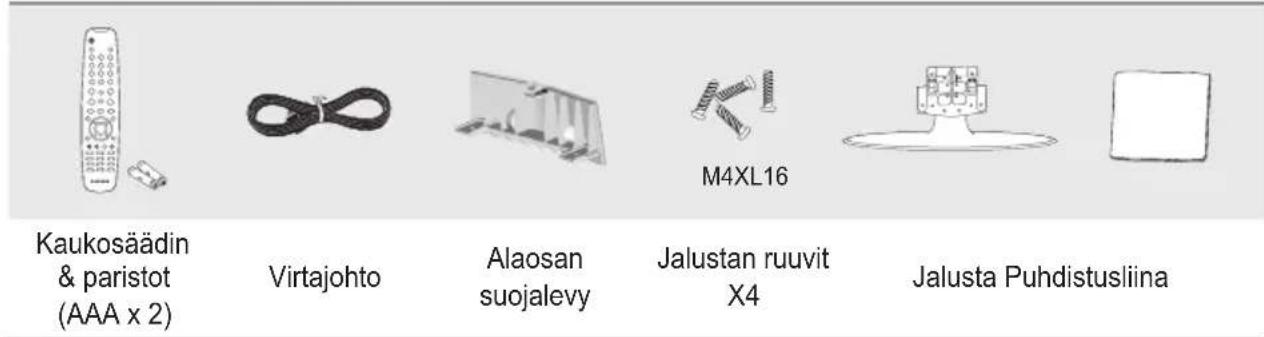
- Omistajan käyttöopas
- Takuukortti
- Turvallisuusopas
- Rekisteröintikortit
➢ Takuukortti / turvallisuusopas / Rekisteröintikortit (ei saatavissa kaikkialla)
Jalustaa ja jalustan ruuvia ei toimiteta kaikkien mallien mukana.
Jalustan asentaminen
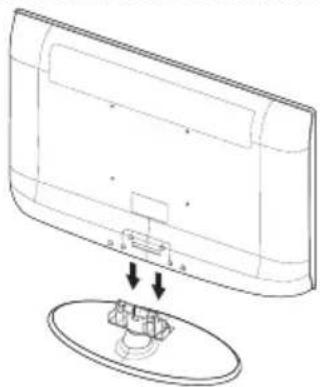
- Yhdistä nestekidetelevisio jalustaan.
Älä kanna televisiota yksin vaan vähintään yhden avustajan kanssa.
Varmistu jalustan etu- ja takapuolesta asentaessasi sitä.
- Kiinnitä kaksi ruuvia paikkaan ① ja sen jälkeen kiinnitä kaksi ruuvia paikkaan ②.
Nosta tuote pystyasentoon ja kiristä ruuvit. Jos kiristät ruuvit nestekidetelevisio vaaka-asennossa, se saattaa kallistua toiselle sivulle.
Jalusta asennetaan malleille, joiden kuvaruudun koko on vähintään 37 tuumaa.
Seinätelineen asentaminen
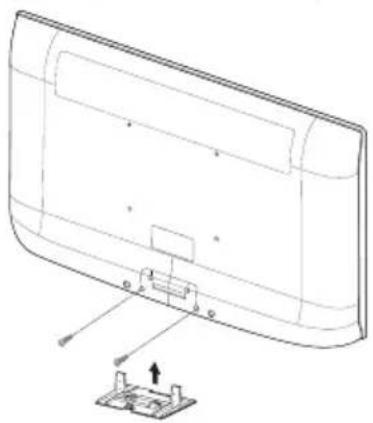
Televisio voidaan kiinnittää seinälle erikseen myytävällä seinätelineellä.
Seinätelineen tarkat asennusohjeet ovat seinätelineen osien mukana toimitetuissa ohjeissa. Anna teknikon asentaa seinäteline.
Samsung Electronics ei vastaa tuotteiden vaurioista tai sinun tai muiden henkilöiden vammoista, jos asennat television itse.

Älä asenna seinätelinettä, kun televisioon on kytketty virta. Siitä voi seurata sähköisku ja vammautuminen

Irrota jalusta. Peitä television pohjassa oleva reikä kannella ja kiinnitä kansi kahdella ruuvilla.
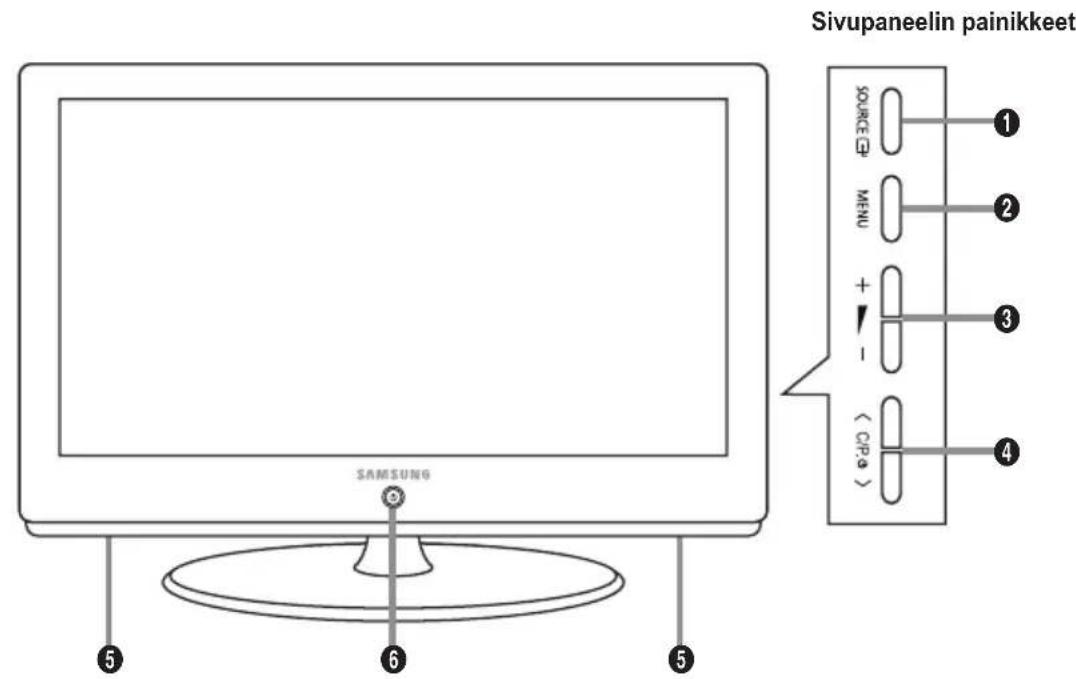
Tuotteen väri tai muoto voi vaihdella mallista riippuen.
1 SOURCE
Tällä painikkeella voit aktivoida vuorotellen kaikki valittavissa olevat kuvalähteet (TV, Ulk.1, Ulk.2, AV, S-Video, Komponentti, PC, HDMI1, HDMI2, HDMI3, DTV). Käytä tätä painiketta kuvaruutuvalikossa kuten kaukosäätimen ENTERO -painiketta.
② MENU
Tuo kuvaruutuun television toimintojen valikko painamalla tätä. DTV-tilassa näkyviin tulee digisovittimen valikko.
③ + ▶ -
Suurenna tai pienennä äänenvoimakkuutta painamalla tätä. Käytä painikkeita + - kuvaruutuvalikossa kuten kaukosäätimen ja -painikkeita.
4 < C/P.
Vaihda kanavaa painamalla tätä. Käytä painikkeita < kuvarbutuvalikossa kuten kaukosäätimen ▲ ja ▼-painikkeita. (Voit kytkeä television päälle ilman kaukosäädintä kanavan valintapainikkeita käyttäen.)
⑤ Kaiuttimet
6 (Virtapainike)
Kytke tai katkaise television virta painamalla virtapainiketta.
Virtavalo
Virtavalo vilkkuu ja sammuu, kun televisioon kytketään virta, ja syttyy valmiustilassa.
Kaukosäätimen infrapuna-anturi
Suuntaa kaukosäädin tähän kohtaan.
![[Television takapaneeli] [TV:n sivupaneeli] Virtaliitin COMPONENT IN AUDIO PC 3V1N (HDMI 2) HDMI IN ANT IN AUDIO OUT (1-AUDIO-1) SERVICE EXT 2 (AV) 1 (RGB) DIGITAL AUDIO OUT (OPTICAL) COMMON INTERFACE HDMI IN3 AV IN 5-VIDED VIDEO L AUDIO R ② ③ ⑤ ④ ⑥ ① ⑫ ⑪ ⑫ ⑬ ⑭ ⑮ ⑯](/content/2026/05/1099061/images/fb21c5cfe0912c26339bcfbc43e3c36d6fee3d5955559cdbcf9d111f5ccc5da0.jpg)
Tuotteen väri tai muoto voi vaihdella mallista riippuen.
Kytke televisio aina pois päältä ennen ulkoisen laitteen liittämistä televisioon.
Kytke ulkoisten laitteiden johdot samanvärisiin liittimiin.
① PC IN [PC] / [AUDIO]
- PC-tuloliittimet, joihin kytketään tietokoneen video- ja audiolähdöt.
② COMPONENT IN
- Kytke komponenttivideojohdot (lisävaruste) television takapaneelin komponenttituloliittimiin ("PR", "PB", "Y") ja toiset päät digisovittimen tai DVD-laitteen vastaaviin komponenttilähtöliittimiin.
- Jos haluat kytkeä sekä digisovittimen että digitaalitelevision (tai DVD-laitteen), kytke digisovitin digitaalitelevisioon (tai DVD-laitteeseen) ja kytke digitaalitelevisio (tai DVD-laitte) television komponenttiliittimeen ("P R ", "P B ", "Y").
- Komponenttilaitteiden (digisovitin tai DVD-laite) liittimet P_R , P_B ja Y on joskus merkitty Y, B-Y ja R-Y tai Y, Cb ja Cr.
- Kytke RCA-äänijohdot (lisävaruste) television takapaneelin "R - AUDIO - L" -liittimiin ja toiset päät digisovittimen tai DVD-laitteen vastaaviin äänilähtöliittimiin.
③ HDMI IN 1, HDMI IN 2, HDMI IN 3
- Liittimeen voidaan kytkeä HDMI-yhteensopivia AV-laitteita (digisovittimia, DVD-soittimia).
- HDMI–HDMI-liitäntä ei edellytä erillistä ääniliitäntää.
- Käytettäessä HDMI/DVI-kaapelilitäntää on käytettävä HDMI IN2 -liitintä.
Mikä on HDMI?
- "High Definition Multimedia interfacen" avulla voidaan lähettää digitaalista teräväpiirtovideota ja useita digitaalisia audiokanavia.
- HDMI/DVI-liitin tukee ulkoisen laitteen DVI-liitäntää sopivalla johdolla (ei toimiteta laitteen mukana). HDMI:n ja DVI:n välinen ero on se, että HDMI-laite on pienempi, siihen on asennettu HDCP (High Bandwidth Digital Copy Protection) –koodaus ja se tukee monikanavaista digitaaliääntä.
DVI IN(HDMI2) [R-AUDIO-L]
- Ulkoisten laitteiden DVI-audiolähdöt.
HDMI/DVI- ja komponenttiliitäntää varten tuetut tilat
| 480i 480p 576i 576p 720p 1080i | |||||
| HDMI/DVI 50Hz X | X X O O O | ||||
| HDMI/DVI 60Hz X | O X X O O | ||||
| Komponentti O O | O O O O O |
- Kytke RCA-äänijohdot television takapaneelin AUDIO OUT [R-AUDIO-L] -liittimiin ja toiset päät vahvistimen tai DVD-kotiteatterin vastaaviin äänituloliittimiin.
⑤ ANT IN
Jotta televisiokanavat näkyisivät oikein, kuvasignaali on vastaanotettava jostain seuraavista lähteistä:
- Ulkoantenni / Kaapelitelevisioverkko / Satelliittitelevisioverkko
6 SERVICE
- Tämä liitin on vain HUOLTOA varten.
- Kytke tämä erikseen myytävän seinäkiinnikkeen liittimeen. Tällä tavoin voit säätää television katselukulmaa kaukosäätimellä.
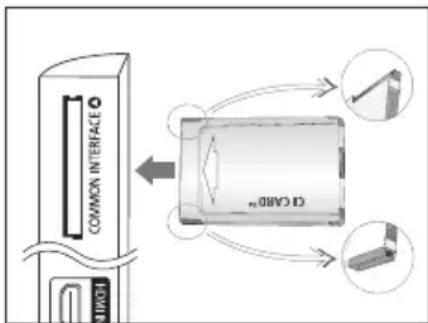
7 COMMON INTERFACE -paikka
- Kun CI-korttia ei aseteta joihinkin kanaviin, kuvaruutuun tulee ilmoitus "Scrambled Signal" (salattu lähetys).
- Puhelinnumero, CI-kortin ID, isännän ID ja muita tietoja tulee näkyviin noin 2\~3 minuutin kuluessa. Jos ruutuun tulee virheilmoitus, ota yhteyttä palveluntarjoajaan.
- Kun kanavatietojen määritys on valmis, ruutuun tulee ilmoitus "Päivitys suoritettu", joka kertoo, että kanavaluettelo on päivitetty.
Hanki CI-kortti paikalliselta kaapeliyhtiöltä. Poista CI-kortti vetämällä se käsin varovasti ulos. CI-kortti voi vahingoittua, jos se putoaa.
Aseta CI-kortti kortissa osoitetun suunnan mukaisesti.
➢ COMMON INTERFACE -korttipaikan sijainti voi vaihdella eri malleissa.
8 S-VIDEO tai VIDEO / R-AUDIO-L
- Kytke RCA- tai S-VIDEO-johto ulkoiseen AV-laitteeseen, kuten videonauhuriin, DVD-laitteeseen tai videokameraan.
- Liitä RCA-äänikaapelit television "R - AUDIO - L" -liittimiin ja toiset kaapelin päät A/V-laitteen vastaaviin audio out -liittimiin.
⑨ Kuulokeliitäntä
- Voit liittää kuulokkeet laitteiston kuulokkeiden ulostuloon. Kun kuulokkeet on kytketty televisioon, television sisäänrakennetuista kaiuttimista ei kuulu ääntä.
⑩ Kensington-lukko (mallikohtainen)
- Kensington-lukko (lisävaruste) on laite, jolla televisio voidaan lukita kiinni julkisissa paikoissa.
- Jos haluat käyttää lukkolaitetta, ota yhteys television myyneeseen jälleenmyyjään.
- Kensington-lukon sijainti voi vaihdella eri malleissa.
- Kytke digitaaliseen audiokomponenttiin.
Kun HDMI IN -liittimet on kytketty, television DIGITAL AUDIO OUT (OPTICAL) -liitin lähettää vain kaksikanavaista ääntä. Jos haluat kuunnella ääntä 5.1-kanavaisena, kytke DVD-soittimen tai kaapeli-/satelliittivastaanottimen optinen liitin television sijasta suoraan vahvistimeen tai kotiteatteriin.
⑫ EXT 1, EXT 2
| Liitin | Input Lähtö | |||
| Video Audio (L/R) RGB Video + audio (L/R) | ||||
| EXT 1 O O O | Valittavissa vain TV- tai DTV-lähtö. | |||
| EXT 2 O O Lähtö on valittavissa. | ||||
- Ulkoisten laitteiden, kuten videonauhurin, DVD-laitteen, videopelilaitteen tai videolevylaitteen tulo- tai lähtöliittimet.
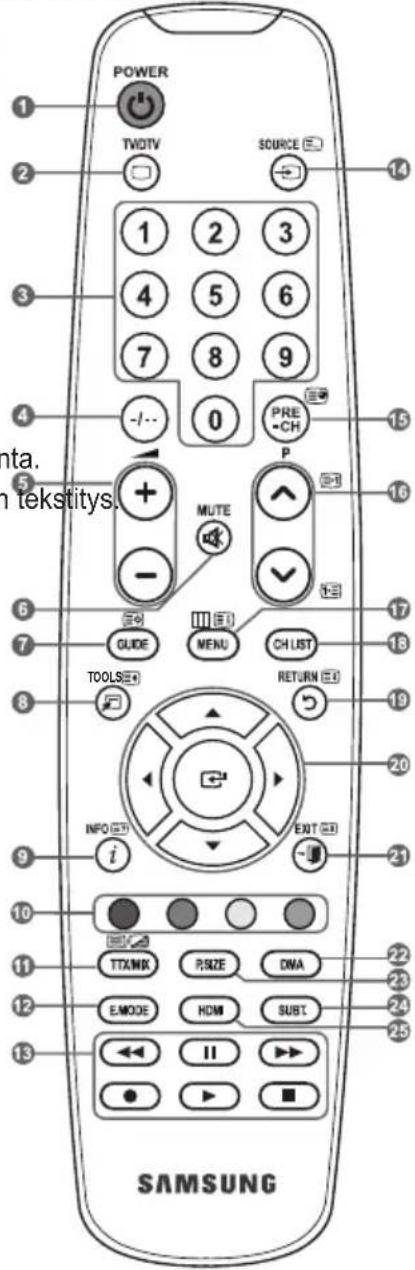
Kaukosäädin
① Television valmiustilapainike
② Valitsee TV-tilan ja DTV-tilan suoraan
③ Numeropainikkeet kanavien suoraan valintaan
4 Yksi- tai kaksinumeroisen kanavan valinta
⑤ +: Äänenvoimakkuuden lisäys
⊖: Äänenvoimakkuuden vähennys
6 Äänen väliaikainenÄänen väliaikainen mykistys 23 Kuv.
⑦ Ohjelmaopas (EPG)Ohjelmad
8 Käytetään valittaessaKäyte usein käytettyjä toimintoja.
⑨ Käytä saadaksesi tietoa sen hetkisestä lähetyksestä
10 Väripainikkeet: Käytä näitä painikkeita kanavaluettelossa jne.
12 Valitse painikkeella vaihtoehtoinen näyttö ja äänitila urheilulle, elokuville ja peleille.
13 Käytä näitä painikkeita DMA- ja Anynet+ - käytössä.
( ) Tällä kaukosäätimellä voit ohjata Samsungin tallentimien tallennusta, jos niissä on Anynet+ -ominaisuus)
14 Lähteen valintaLähteen valinta
15 Edellinen kanava
16 P ^∧ : Seuraava kanava
P ^∨ : Edellinen kanava
17 Näyttää
pääkuvaruutuvalikon
18 Näyttää kuvaruudulla kanavaluettelon
19 Palaa edelliseen valikkoon
20 Kohdistimen liikuttaminenKohdistimen liikuttaminen valikossa
25 Valitsoe HDMI-tilan
P valitessa
suoraan.
⑦ Teksti-TV:n tallennus
⑨ Teksti-TV paljasta
⑩ Fastext-teksti-TV:n aihevalinta
15 Teksti-TV:n alasivu
16 P^: Tekstitelevision seuraava sivu
P☑: Tekstitelevision edellinen sivu
⑰ Teksti-TV:n sisällys
19 Teksti-TV:n pysäytin
21 Teksti-TV peruutus
21 Poistu kuvaruutuvalikostaPoistu kuvaruutuvalikosta
22 Käytä tätä painiketta DMA-tilaan siirtymiseen, jos SAMSUNG DMA (Digital Media Adapter) -laite on yhdistetty HDMI-liitännän välityksellä. (DMA-painike on valinnainen.) Katso lisätietoja käyttötavoista DMA-laitteen käyttöohjeesta. Tämä painike on käytettävissä, jos "Anynet+ (HDMI-CEC)" on tilassa "On" (katso sivu 48)
23 Kuvakoon valinta.Kuvakoon valinta.
24. Digitaalinen tekstitys.Digitaalinen tekstitys
Tekstitelevisiotoiminnot
② Poistuminen tekstitelevisiosta
⑧ Teksti-TV:n koon määritys
⑪ Valitse vuorotellen Teletext (teksti-tv), Double (kaksoiskuva) tai Mix (samanaikainen katselu)
14 Tekstitelevision tilan valinta (LIST/FLOF)
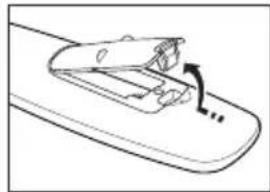
Paristojen asettaminen kaukosäätimeen
-
Nosta kaukosäätimen takana olevaa kantta ylöspäin kuvan osoittamalla tavalla.
-
Asenna kaksi AAA-paristoa.
Varmista, että paristojen napaisuus vastaa paristolokeron "+" ja "-" merkintöjä.
- Aseta kansi paikoilleen.
Jos et käytä kaukosäädintä pitkään aikaan, poista paristot ja säilytä ne viileässä, kuivassa paikassa.
➢ Jos kaukosäädin ei toimi, suorita seuraavat tarkastukset:
- Onko television virta kytketty päälle?
- Ovatko paristot asetettu oikein päin?
- Ovatko paristot kuluneet loppuun?
- Onko kyseessä sähkökatkos tai onko virtajohto irti pistorasiasta?
- Onko lähiympäristössä erikoisloistevalaisin tai neonvalomainos?
Virran kytkeminen ja katkaiseminen
Virtajohto kytketään television takapaneeliin.
- Kytke virtajohto pistorasiaan.
▶ Television valmiustilan merkkivalo syttyy.
Voit kytkeä televisioon virran myös painamalla kaukosäätimen POWER@painiketta tai TV/DTV-painiketta.
Viimeksi katsottu kanava tulee kuvaruutuun automaattisesti
- Paina kaukosäätimen numeropainikkeita (0-9) tai seuraavan/edellisen kanavan painikkeita (♂/♀) tai < CIP.º> painikkeita televisiossa.
Sinua pyydetään valitsemaan television ensimmäisellä käyttökerralla kuvaruutuvalikon kieli.
- Katkaise television virta painamalla uudelleen POWER epainiketta.
Television asettaminen valmiustilaan
Televisio on mahdollista asettaa valmiustilaan, joka vähentää virrankulutusta. Valmiustila on kätevä, kun joudut keskeyttämään katselun väliaikaisesti (esimerkiksi ruokailun ajaksi).
- Paina kaukosäätimen POWER epainiketta.
Kuvaruutu pimenee, ja television punainen valmiustilan merkkivalo syttyy.
- Käynnistä laite uudelleen painamalla POWER ^6 -painiketta, numeropainikkeita (0\~9), TV/DTV - painiketta tai kanava ylös/alas (♂/♂) -painiketta uudelleen.
Älä jätä televisiota valmiustilaan pitkäksi ajaksi (esimerkiksi loman ajaksi). Television antennijohto ja virtajohto on hyvä irrottaa pistorasiasta.
Valikot
- Paina MENU -painiketta, kun televisiossa on virta päällä. Kuvaruutuun tulee päävalikko. Valikon vasemmassa reunassa on kuvakkeet: Kuva, Ääni, Kanava, Asetukset, Tulo, Digitaalinen valikko
- Valitse kuvake painamalla ▲ tai ▼ painiketta.
Siirry sitten kuvakkeen alavalikkoon painamalla -painiketta.
ENTER
- Poistu painamalla EXIT -painiketta.
Kuvaruutuvalikot poistuvat ruudulta noin minuutin kuluttua.
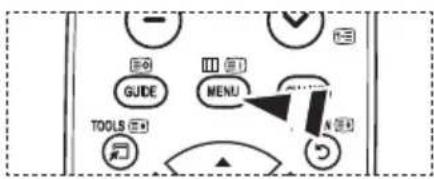
TOOLS-painikkeen käyttäminen
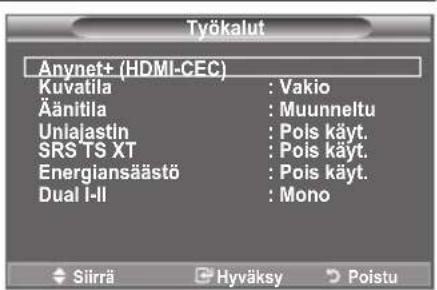
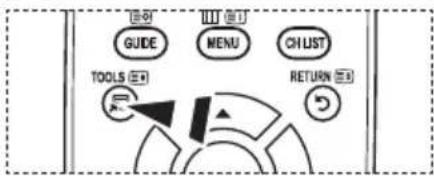
TOOLS -painiketta käytetään valittaessa usein käytettyjä toimintoja nopeasti ja helposti. "Työkalut" -valikko muuttuu käytettävän ulkoisen signaalilähteen mukaisesti.
- Paina TOOLS -painiketta. Näkyviin ilmestyy "Työkalut" -valikko.
- Valitse valikko painamalla ▲ tai ▼-painiketta.
- ▲/▼/◄/►/ ENTER○ -painikkeita painamalla näytät, muutat tai käytät valintoja. Tarkempi kuvaus jokaisesta toiminnosta löytyy vastaavalta sivulta.
◆ Anynet+ (HDMI-CEC), katso sivu 48
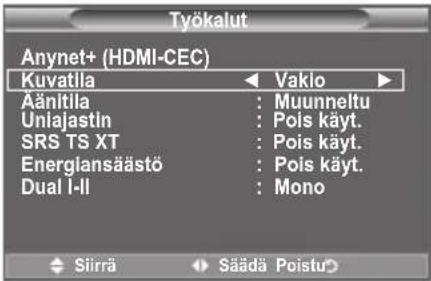
◆ Kuvatila, katso sivu 16
♦ Äänitila, katso sivu 21
♦ Uniajastin, katso sivu 23
◆ SRS TS XT, katso sivu 21
♦ Energiansäästö, katso sivu 26
◆ Dual I-II, katso sivu 22
◆ Automaattinen säätö, katso sivu 46
Plug & Play
Kun televisio kytketään päälle ensimmäisen kerran, se kehottaa sinua automaattisesti määrittämään peräkkäin peruskäytöasetukset. Käytettävissä ovat seuraavassa kuvatut asetukset..
Kaikki digi-television (DVB) liittyvät toiminnot toimivat vain niissä maissa/alueilla, joissa on käytössä digitaalinen maanpäällinen lähetys DVB-T (MPEG2). Tarkista DVB-T-signaalin vastaanottomahdollisuus paikalliselta jälleenmyyjältä. Tämä televisio on suunniteltu vastaamaan DVB-T-vaatimuksia, mutta yhteensopivuutta tulevien maanpäällisten DVB-T-lähetysten kanssa ei voida taata. Monet toiminnot voivat puuttu
Tämä tuote soveltuu vain suomalaisiin, ruotsalaisiin ja tanskalaisiin lähetyksiin. Lähetyksiä ei tueta muissa maissa
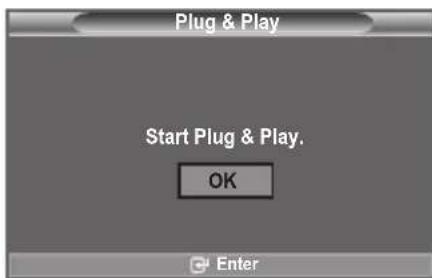
- Paina kaukosäätimen POWER -painiketta. Kuvaruutuuun tulee viesti "Start Plug & Play.", ja vaihtoehto "OK" on valittuna.
- Valitse haluamasi kieli painamalla painiketta ▲ tai ▼ -painiketta. Vahvista valinta painamalla ENTER-painiketta.
- Valitse "Myymälädemo" tai "Kotikäyttö" painamalla ◀ tai ▶ -painiketta ja paina sitten ENTER- painiketta.
Suosittelemme, että asetat TV:n "Kotikäyttö"-tilaan saadaksesi parhaan kuvan kotiympäristössä.
"> "Myymälädemo"-tila on tarkoitettu käytettäväksi vain myymäläympäristöissä.
Jos televisio on vahingossa asetettu "Myymälädemo" -tilaan ja haluat palauttaa sen "Kotikäyttö" (normaali) -tilaan: Paina television äänenvoimakkuuspainiketta. Kun äänenvoimakkuuden kuvaruutuvalikko ilmestyy näkyviin, pidä television MENU -painiketta painettuna 5 sekuntia.
- Kuvaruutuun tulee viesti "Tarkista antennitulo.", ja vaihtoehto "OK" on valittuna. Paina ENTER painiketta.
Tarkista, että antennijohto on kytketty oikein.
- Valitse haluamasi maa painamalla painiketta ▲ tai ▼ -painiketta. Vahvista valinta painamalla ENTER-painiketta.
- Kuvaruutuuun tulee "Automaattinen tallennus" -valikko, josta on valittu valikkokohta "Aloita". Paina ENTER-painiketta.
Voit keskeyttää toiminnon koska tahansa painamalla ENTER-painiketta.
Kanavahaku käynnistyy ja päättyy automaattisesti.
- DTV-kanavan selausvalikko tulee näkyviin.
♦ Jos maaksi on asetettu "Muut"
kuvaruutuun tulee "Kellon asetus" -näyttö, kun kaikki analogiset kanavat on etsitty.
♦ Jos maaksi on asetettu "Suomi"
Valitse "Aloita" painamalla ENTER-painiketta.
♦ Jos maaksi on asetettu “Ruotsi” tai “Tanska”
Valitse "Kaapeli" tai "Antenn" painamalla ▲ tai ▼ -painiketta. Paina ENTERG-Painiketta.
Antenn: skannataan maanpäällisiä palveluita
Kaapeli: skannataan kaapelipalveluita
Tarkempia tietoja DTV-kanavan päivittämisestä on tämän oppaan sivulla 30.
Jos DTV-kanava on päivittynyt, Tulo -valikon kuvalähdeluettelon kuvalähde vaihtuu automaattisesti DTV:ksi.
Kun kaikki näkyvät kanavat on tallennettu, kuvaruutuun tulee "Kellon asetus" -valikko.
- Paina ENTER - painiketta.
Voit valita myös "Kuukausi", "Pvm", "Vuosi", "Tunti" ja "Minuutti" painamalla kaukosäätimen numeropainikkeita.
- Vahvista valinta painamalla ENTERG -painiketta. Kuvaruutuun tulee teksti "Hyviä katseluhetkiä". Kun olet valmis, poistu valikosta painamalla ENTERG -painiketta.
Viesti häviää automaattisesti muutaman sekunnin kuluttua, vaikket painaisikaan ENTER -painiketta.
◆ Kieli: Valitse haluamasi kieli.
◆ Maa: Valitse maa.
◆ Automaattinen tallennus: Televisio hakee ja tallentaa automaattisesti alueella vastaanotettavat kanavat.
♦ Kellon asetus: Aseta television kellonaika.
Jos haluat asettaa tämän toiminnon uudelleen...
- Näytä valikko painamalla MENU-painiketta.
Paina ▲ tai ▼ -painiketta ja valitse "Asetukset" ja paina sitten ENTER□ -painiketta uudelleen.
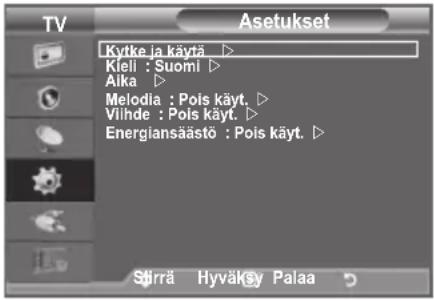
- Valitse "Kytke ja käytä" painamalla ENTER -painiketta uudelleen.
Asetuksista löytyy lisää tietoa sivulta 10.
“Plug & Play” -toiminto on käytettävissä vain TV-tilassa.
Kanavien automaattinen tallentaminen
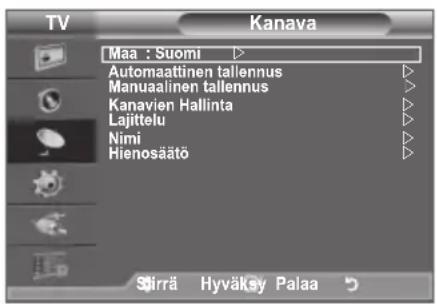
Voit selata käytettävissä olevia taajuusalueita (taajuudet ovat maakohtaisia). Automaattisesti tallennetut kanavanumerot eivät aina vastaa todellisia tai haluttuja kanavanumeroita. Voit kuitenkin lajitella kanavanumerot manuaalisesti ja poistaa kaikki ne kanavat, joita et halua katsella.
- Tuo valikko esiin painamalla MENU-painiketta.
Valitse "Kanava" painamalla ▲ tai ▼ -painiketta ja paina sitten ENTER□-painiketta.
- Valitse "Maa" painamalla ENTER⊕ -painiketta.
- Valitse haluamasi maa painamalla ▲ tai ▼ -painiketta.
Vahvista valinta painamalla ENTER -painiketta.
➢ Digisovittimen maa-asetus ei muutu vaikka tämän valikon maa-asetusta muutetaan. (Lisätietoja sivuilla 29.)
-
Valitse "Automaattinen tallennus" painamalla ▲ tai ▼ -painiketta ja paina sitten ENTER□-painiketta.
-
Paina ENTER←-painiketta.
➢ Televisio alkaa tallentaa kaikkia vastaanotettavia kanavia.
Voit keskeyttää tallennuksen koska tahansa ja palata "Kanava" -valikkoon painamalla ENTER- painiketta.
- Kun kaikki näkyvät kanavat on tallennettu, kuvaruutuun tulee "Lajittelu"-valikko. (Lisätietoja sivuilla 14.)
Kanavien manuaalinen tallentaminen
Toiminto ei ole käytettävissä DTV-tilassa tai ulkoisen signaalilähteen tilassa.
Voit tallentaa kaikki televisiokanavat kaapelikanavat mukaan lukien.
Kun tallennat kanavia manuaalisesti, voit valita:
◆ tallennetaanko kaikki löydetyt kanavat.
♦ mille paikkanumerolle kanavat tallennetaan.
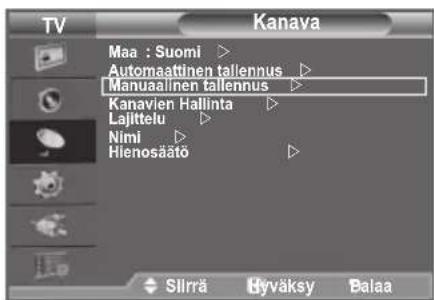
- Näytä valikko painamalla MENU-painiketta.
Valitse "Kanava" painamalla ▲ tai ▼ -painiketta ja paina sitten ENTER ▶ -painiketta.
- Valitse "Manuaalinen tallennus" painamalla ▲ tai ▼ -painiketta ja paina sitten ENTER□ -painiketta.
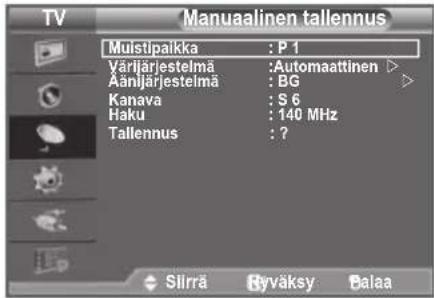
- Valitse haluamasi vaihtoehto ▲ tai ▼ -painikkeella ja paina sitten ENTER□-painiketta.
- Kun olet valinnut haluamasi asetukset, paina ENTERO-painiketta.
- Poistu painamalla EXIT-painiketta.
◆ Muistipaikka (Muistipaikkanumeron valitseminen kanavalle)
- Paina ▲ tai ▼ -painiketta kunnes löydät oikean numeron.
Voit valita kanavanumeron myös suoraan painamalla numeropainikkeita 0–9.
♦ Värijärjestelmä: Automaattinen/PAL/SECAM/NTSC4.43
- Valitse oikea väristandardi painamalla ▲ tai ▼ -painiketta.
- Äänijärjestelmä: BG/DK/I/L.
- Valitse oikea äänistandardi painamalla ▲ tai ▼ -painiketta.
♦ Kanava (Kun tiedät tallennettavan kanavan numeron)
- Valitse C (ilman kautta lähetettävä kanava) tai S (kaapelikanava) painamalla ▲ tai ▼ -painiketta.
- Valitse haluamasi numero painamalla ▶ -painiketta ja paina sitten ▲ tai ▼ -painiketta.
Voit valita kanavanumeron myös suoraan painamalla numeropainikkeita 0–9.
Jos ääni on epänormaali tai sitä ei kuulu ollenkaan, valitse äänistandardi uudelleen.
♦ Haku (Kun et tiedä kanavien numeroita)
- Aloita haku painamalla ▲ tai ▼ -painiketta.
- Viritin selaa taajuusalueen läpi, kunnes ensimmäinen kanava tai valitsemasi kanava löytyy ja tulee kuvaruutuun.
♦ Tallennus (Kun tallennat kanavan ja sen muistipaikkanumeron)
- Valitse "OK" painamalla ENTERG-painiketta.
Kanavatila
- P(kanavapaikkatila): Kun viritys on päättynyt, alueellasi lähetettäville kanaville on annettu muistipaikkanumerot P00–P99. Tässä tilassa voit valita kanavan syöttämällä sen muistipaikkanumeron.
- C(ilman kautta lähetettävien kanavien tila): Tässä tilassa voit valita kanavan syöttämällä kunkin lähetysaseman numeron.
- S(kaapelikanavatila): Tässä tilassa voit valita kanavan syöttämällä kunkin kaapelikanavan numeron.
Kanavien lisäys / lukitus
Toiminto ei ole käytettävissä DTV-tilassa tai ulkoisen signaalilähteen tilassa.
Kanavien Hallintaa käyttäen voit helposti katsella ja lisätä kanavia.
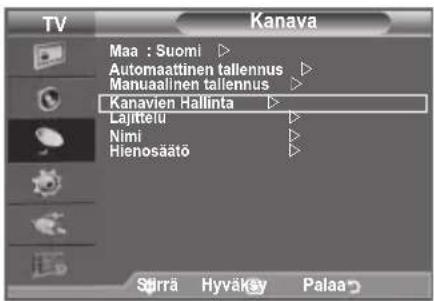
- Näytä valikko painamalla MENU-painiketta.
Valitse "Kanava" painamalla ▲ tai ▼ -painiketta ja paina sitten ENTER□ -painiketta.
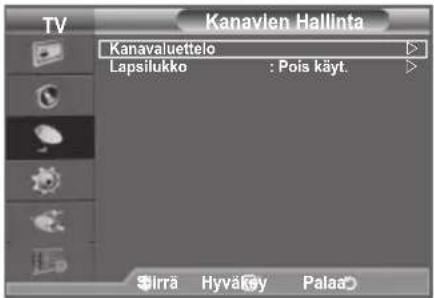
- Valitse "Kanavien Hallinta" painamalla ▲ tai ▼ -painiketta ja paina sitten ENTER□ -painiketta.
♦ Kanavien lisäys
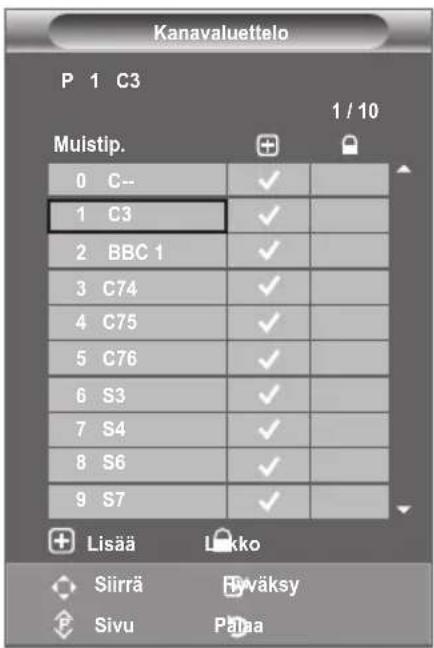
Voit lisätä kanavia Kanavaluettelon avulla.
- Valitse "Kanavaluettelo" painamalla ENTER®-painiketta.
- Siirry (✉kenttään painamalla ▲, ▼, ◀ tai ▶ -painikkeita, valitse lisättävä kanava ja lisää kanava painamalla ENTER☐ -painiketta.
Mikäli painat ENTER -painiketta uudestaan (√-merkki kanavan vierestä häviää eikä kanavaa lisätä.
"■on aktivoitu kun "Lapsilukko" on otettu "Käytössä".
♦ Kanavien lukitus
Tämä toiminto estää laitteen asiattoman käytön määrätyiltä henkilöiltä, kuten lapsilta.
- Valitse "Lapsilukko" painamalla ▲ tai ▼ -painiketta ja paina sitten ENTER□ -painiketta.
- Valitse "Käytössä" painamalla ▲ tai ▼ -painiketta ja paina sitten ENTERG -painiketta.
- Valitse "Kanavaluettelo" painamalla ▲ tai ▼ -painiketta ja paina sitten ENTERG -painiketta.
- Siirry "☐" -kenttään painamalla ▲, ▼, ◀ tai ▶ -painikkeita, valitse lukittava kanava ja paina ENTER☐ -painiketta.
Mikäli painat ENTERG -painiketta uudestaan ( √-merkki kanavan vierestä häviää eikä kanavaa lukita.
Lapsilukon ollessa käytössä ruutu muuttuu täysin siniseksi.
- Poistu painamalla EXIT-painiketta.
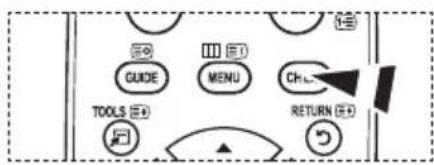
Voit aktivoida tai poistaa kanavien lukituksen helposti valitsemalla "Lapsilukko"-valikosta vaihtoehdon "Käytössä" tai "Pois käyt." lukitut kanavat on merkitty symbolilla "
Voit valita nämä vaihtoehdot painamalla kaukosäätimen CH LIST -painiketta.
Tallennettujen kanavien lajitteleminen
Lajittelutoiminnolla voit muuttaa tallennettujen kanavien muistipaikkanumeroita.
Tämä voi olla tarpeen, jos olet käyttänyt automaattista kanavatallennusta.
Toiminto ei ole käytettävissä DTV-tilassa tai ulkoisen signaalilähteen tilassa.
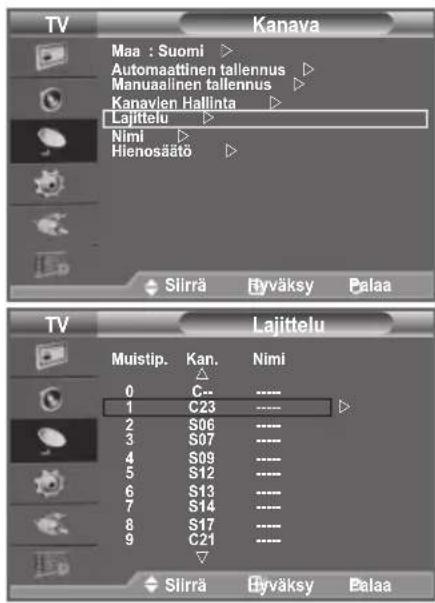
- Tuo valikko esiin painamalla MENU-painiketta. Valitse "Kanava" painamalla ▲ tai ▼ -painiketta ja paina sitten ENTERG -painiketta.
- Valitse "Lajittelu" painamalla ▲ tai ▼ -painiketta ja paina sitten ENTERG -painiketta.
- Valitse muutettava kanavapaikkanumero painamalla ▲- tai ▼- painiketta.
Paina ENTER -painiketta.
Valitun kanavan numero ja nimi siirtyvät oikealle puolelle.
- Valitse ▲- tai ▼-painikkeella muistipaikka, johon haluat siirtää kanavan.
- Paina ENTERG -painiketta. Kanava siirtyy uuteen muistipaikkaan, ja kaikki muut kanavat siirtyvät vastaavasti.
- Toista vaiheet 3–5 muiden lajiteltavien kanavien kohdalla.
- Poistu painamalla EXIT-painiketta.
Kanavien nimeäminen
Kanavat nimetään automaattisesti, kun kanavatieto vastaanotetaan. Voit nimetä automaattisesti nimetyt kanavat uudelleen.
Toiminto ei ole käytettävissä DTV-tilassa tai ulkoisen signaalilähteen tilassa.
- Näytä valikko painamalla MENU-painiketta. Valitse "Kanava" painamalla ▲ tai ▼ -painiketta ja paina sitten ENTER□ -painiketta.
- Valitse "Nimi" painamalla ▲ tai ▼ -painiketta ja paina sitten ENTER□ -painiketta.
- Jos haluat vaihtaa jonkin kanavan nimen, valitse kanava painamalla painiketta ▲ tai ▼. Paina ENTERG -painiketta. Valintapalkki siirtyy nimiruutuun.
4.
| Käyttö niin... | |
| Valitse kirjain, numero tai symboli | Paina ▲ tai ▼ -painiketta |
| Siirry seuraavaan kirjaimeen | Paina ▶ -painiketta |
| Siirry edelliseen kirjaimeen | Paina ◀ -painiketta |
| Vahvista nimi | Paina ENTERG-painiketta. |
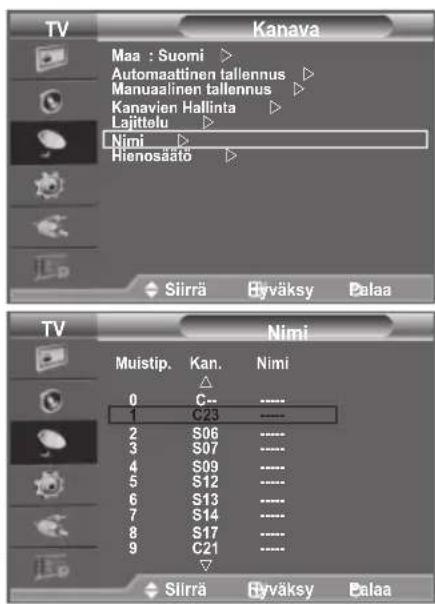
Valittavissa ovat seuraavat merkit: Aakkoset (A-Z) / Numerot (0-9) / Erikoismerkit (+, -, *, /, välilyönti)
- Toista vaiheet 3–4 kaikkien niiden kanavien kohdalla, jotka haluat nimetä uudelleen.
- Poistu painamalla EXIT-painiketta.
Kanavien vastaanoton viritys
Hienosäädöllä voit säätää tiettyä kanavaa manuaalisesti optimaalista vastaanottoa varten.
Toiminto ei ole käytettävissä DTV-tilassa tai ulkoisen signaalilähteen tilassa.
- Hienosäädettävä kanava voidaan valita suoraan numeropainikkeilla.
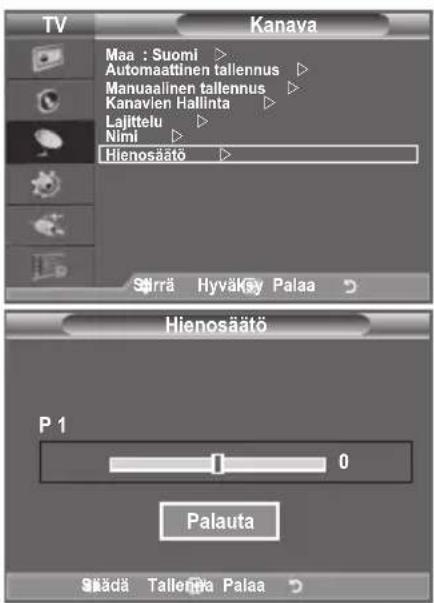
- Näytä valikko painamalla MENU-painiketta. Valitse "Kanava" painamalla ▲ tai ▼ -painiketta ja paina sitten ENTERG -painiketta.
- Valitse "Hienosäätö" painamalla ▲ tai ▼ -painiketta ja paina sitten ENTER□ -painiketta.
- Muuta hienosäätöä painamalla ◀ tai ▶ -painiketta. Paina ENTER□-painiketta.
- Poistu painamalla EXIT-painiketta.
Tallennetut hienosäädetyt kanavat on merkitty asteriskilla “ * ”, joka näkyy kanavapalkissa kanavanumeroiden oikealla puolella. Lisäksi hienosäädetyn kanavan numero muuttuu punaiseksi.
Jos haluat nollata hienosäädön, valitse "Palauta" painamalla ▲ tai ▼ -painiketta ja paina sitten ENTER- -painiketta.
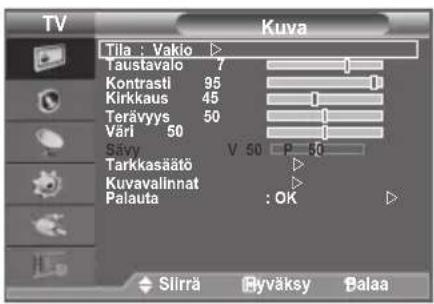
Kuvastandardin muuttaminen
Voit valita kuvatyypin, joka vastaa katseluvaatimuksiasi parhaiten.
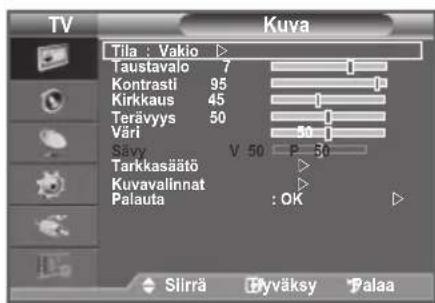
- Tuo valikko esiin painamalla MENU-painiketta. Valitse "Kuva" painamalla ENTERG-painiketta.
- Valitse "Tila" painamalla ENTER- painiketta uudelleen.
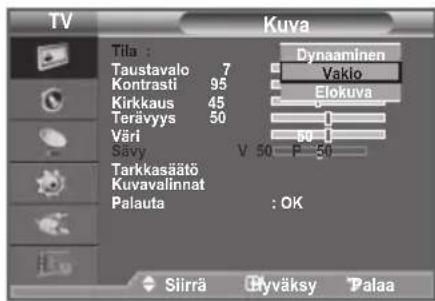
- Valitse haluamasi kuvatehoste painamalla ▲ tai ▼ -painiketta. Paina ENTER□-painiketta.
- Poistu painamalla EXIT-painiketta.
♦ Dynaaminen: Teräväpiirtokuva, joka sopii kirkkaaseen huonevaloon.
♦ Vakio: Optimaalinen kuva, joka sopii normaaliin huonevaloon.
♦ Elokuva: Kuva, jota on miellyttävä katsella pimeässä huoneessa.
Kuvatila on säädettävä erikseen kullekin kuvalähteelle.
Helppo asetus
- Paina kaukosäätimen TOOLS -painiketta.
- Valitse ▲ tai ▼ -painikkeella "Kuvatila".
- Valitse haluttu vaihtoehto painamalla ◀ tai ▶ -painiketta.
- Poistu painamalla EXIT tai TOOLS -painiketta.
Mukautetun kuvan säätäminen
Voit muuttaa televisiosi kuvanlaatua useilla asetuksilla.
- Valitse haluamasi kuvatehoste kuten kappaleen "Kuvastandardin muuttaminen" ohjeissa 1–3. (sivu 16)
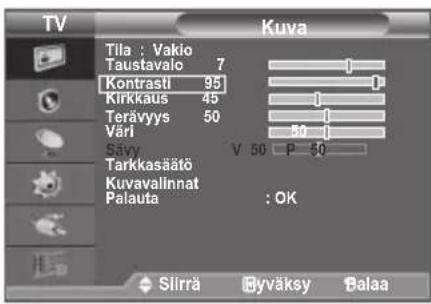
- Valitse haluamasi asetus painamalla ▲ tai ▼ -painiketta. Paina ENTER□ -painiketta.
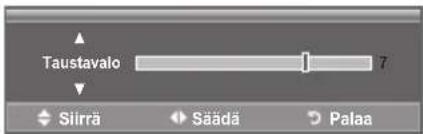
- Pienennä tai suurenna haluamasi asetuksen arvoa painamalla ◀ tai ▶ -painiketta. Paina ENTERG -painiketta.
- Poistu painamalla EXIT-painiketta.
♦ Taustavalo: Säätää kuvaruudun kirkkautta säätämällä nestekidetelevision taustavalon kirkkautta. (0\~10)
♦ Kontrasti: Tällä asetuksella voit säätää kohteiden ja taustan välistä kirkkaus- ja tummuuseroa.
♦ Kirkkaus: Tällä asetuksella voit säätää koko kuvaruudun kirkkautta.
♦ Terävyys: Tällä asetuksella voit tarkentaa tai sumentaa kohteiden ääriviivoja.
♦ Väri: Tällä asetuksella voit säätää värejä vaaleammiksi tai tummemmiksi.
♦ Sävy: Tällä asetuksella voit säätää kohteiden sävyä punaisemmaksi tai vihreämmäksi, jotta kuva on luonnollisempi.
Säädetyt arvot tallennetaan valitun kuvatilan mukaisesti.
PC-tilassa voidaan säätää vain asetuksia "Taustavalo", "Kontrasti" ja "Kirkkaus". (32, 37 tuumaa) PC-tilassa voidaan säätää vain asetuksia "Kontrasti" ja "Kirkkaus". (40 tuumaa)
PAL-järjestelmän Analoginen TV-, AV- ja S-Video -tiloissa et voi käyttää "Tint"-toimintoa.
Voit palauttaa tehtaassa määritetyt oletusasetukset valitsemalla "Palauta". (Katso kohta "Kuva-asetusten palauttaminen oletusasetuksiksi", sivu 18)
Käytönaikaista energiankulutusta voi vähentää merkittävästi alentamalla kuvan kirkkautta. Samalla alentuvat käytön kokonaiskustannukset.
Kuvan tarkkasäätö
Voit valita silmiäsi eniten miellyttävän värisävyn.
- Tuo valikko esiin painamalla MENU-painiketta. Valitse "Kuva" painamalla ENTER -painiketta.
- Valitse "Tila" painamalla ENTERG -painiketta. Valitse "Vakio" tai "Elokuva" painamalla ▲ tai ▼ -painiketta ja paina sitten ENTERG -painiketta.
- Valitse "Tarkkasäätö" painamalla ▲ tai ▼ -painiketta ja paina sitten ENTER- -painiketta.
- Valitse haluamasi vaihtoehto painamalla ▲ tai ▼ -painiketta ja paina sitten ENTER∅ -painiketta.
- Kun olet valinnut haluamasi asetukset, paina ENTER -painiketta.
- Poistu painamalla EXIT-painiketta.
“Tarkkasäätö” on käytettävissä “Vakio”- tai “Elokuva” -tilassa.
PC-tilassa voit muuttaa vain asetuksia "Dynaam. kontrasti", "Gamma" ja "Valkotasapaino" "Tarkkasäätö" -kohteissa.
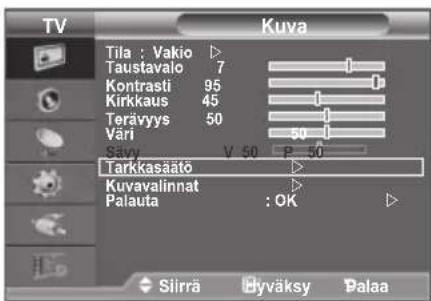
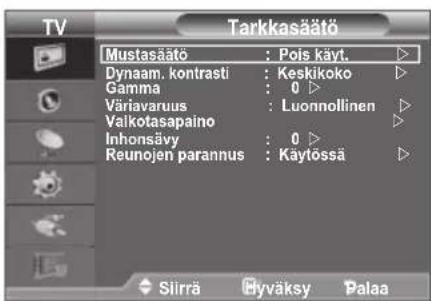
♦ Mustasäätö: Pois käyt./Pieni/Keskikoko/Suuri
Voit suorittaa kuvaruudun syvyyden mustasäädön suoraan kuvaruudussa.
♦ Dynaam. kontrasti: Pois käyt./Pieni/Keskikoko/Suuri
Voit säätää kuvaruudun kontrastin optimaaliseksi.
♦ Gamma: -3 \~ +3
Voit säätää päävärin (punainen, vihreä, sininen) intensiteettiä.
Paina ◀ tai ▶ -painiketta, kunnes asetus on mieleinen.
♦ Väriavaruus: Automaattinen/Luonnollinen/Muunneltu
Värialue on värimatriisi, joka koostuu punaisista, vihreistä ja sinisistä väreistä.
Valitse haluamasi väriavaruusasetus ja nauti kuvan luonnollisista väreistä.
♦ Automaattinen: Automaattinen väriavaruus säätää kaikkein luonnollisimmat värit ohjelmalähteen mukaan.
♦ Luonnollinen: Luonnollinen väriavaruus tarjoaa syvät ja rikkaat värit.
◆ Muunneltu: Säädä värialue vastaamaan henkilökohtaisia mieltymyksiäsi.
Väriavaruus-asetuksen muuttaminen
Väri: Punainen/Vihreä/Sininen/Keltainen/Syaani/Magenta
Asettaa mieltymystesi mukaisen värialueen.
“Väri” on käytettävissä, jos “Väriavaruus” -asetus on tilassa “Muunneltu”.
Valitse ▲ tai ▼ -painikkeella “Punainen”, “Vihreä”, “Sininen”, “Keltainen”, “Syaani” tai “Magenta”.
Paina ENTER painiketta.
Punainen/Vihreä/Sininen: "Väri"-asetuksessa voit säätää valitun värin RGB-arvoja.
Valitse ▲ tai ▼ painikkeella muutettavaksi "Punainen", "Vihreä" tai "Sininen".
Paina ENTER—painiketta.
Pienennä tai suurenna haluamasi asetuksen arvoa painamalla ◀ tai ▶ -painiketta.
Paina ENTER Spainiketta.
Palauta : Palauttaa väriavaruuden oletusarvoihin.
♦ Valkotasapaino: R-Offset/G-Offset/B-Offset/R-Gain/G-Gain/B-Gain/Palauta
Voit säätää värilämpötilaa luonnollisempien värien saamiseksi.
R-Offset/G-Offset/B-Offset/R-Gain/G-Gain/B-Gain: Kun asetusta muutetaan, näytön asetus muuttuu.
Valitse haluamasi vaihtoehto ▲ tai ▼ -painikkeella ja paina sitten ENTERG -painiketta.
Paina ◀ tai ▶ -painiketta, kunnes asetus on mieleinen.
Palauta: Aiemmin säädetty valkotasapaino palautuu takaisin oletusasetukseksi.
♦ Inhonsävy : -15 \~ +15
Voit korostaa kuvassa vaaleanpunaista "Inhonsävy".
Paina ◀ tai ▶ -painiketta, kunnes asetus on mieleinen.
Kun asetusta muutetaan, näytön asetus muuttuu.
♦ Reunojen parannus: Pois käyt./Käytössä
Voit korostaa kuvassa kohteen ääriviivoja.
Kuva-asetusten palauttaminen oletusasetuksiksi
Voit palata tehdasasetuksiin.
-
Valitse haluamasi kuvatehoste kuten kappaleen "Kuvastandardin muuttaminen" ohjeissa 1–3. (sivu 16)
-
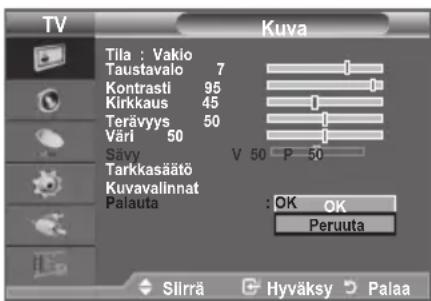
Valitse "Palauta" painamalla ▲ tai ▼ -painiketta ja paina sitten ENTER□ -painiketta.
-
Valitse "OK" tai "Peruuta" painamalla ▲ tai ▼ -painiketta. Paina ENTER ⊙ -painiketta.
-
Poistu painamalla EXIT-painiketta.
Kaikkien kuvatilojen oletusasetukset palautetaan "Palauta" -asetuksella.
Kuvan asetukset
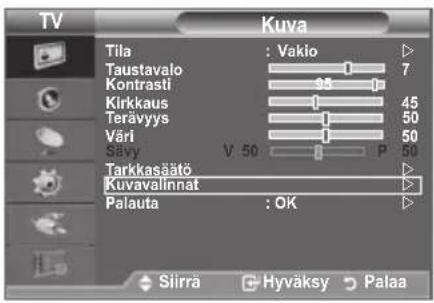
- Tuo valikko esiin painamalla MENU-painiketta. Valitse "Kuva" painamalla ENTERG -painiketta.
- Valitse "Kuvavalinnat"▲ tai ▼ -painiketta ja paina sitten ENTER□ -painiketta.
- Valitse haluamasi vaihtoehto painamalla ▲ tai ▼ -painiketta ja paina sitten ENTER- -painiketta.
- Kun olet valinnut haluamasi asetukset, paina ENTER -painiketta.
- Poistu painamalla EXIT-painiketta. ➢ PC-tilassa voit tehdä "Kuvavalinnat" -valikossa muutoksia vain "Värisävy" ja "Koko" -asetuksiin.
Värisävy: Viileä2/Viileä1/Normaali/Lämmin1/Lämmin2 Voit valita silmiäsi eniten miellyttävän värisävyn.
Säädetyt arvot tallennetaan valitun Kuva mukaisesti.
"Lämmin1" tai "Lämmin2" on valittavissa vain, jos kuvatilana on "Elokuva".
Koko: Autom. leveys/16:9/Leveä zoomaus/Zoom/4:3/Pelkkä skannaus Voit valita kuvakoon, joka vastaa parhaiten katseluvaatimuksiasi.
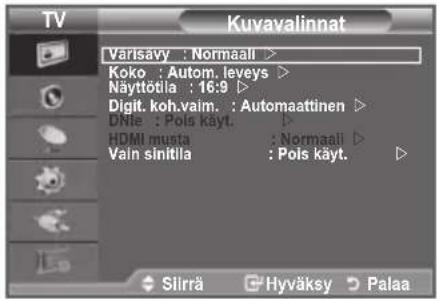
♦ Autom. leveys : Kuvasuhde muuttuu automaattisesti "16:9" laajakuvamuotoon.
◆ 16:9: Kuvasuhde 16:9, jota käytetään DVD-elokuvissa tai laajakuvalähetyksissä.
♦ Leveä zoomaus: Suurentaa kuvakokoa kuvasuhteesta 4:3.
◆ Zoom : Suurentaa laajakuvasuhteessa 16:9 näkyvän kuvan (pystysuunnassa) kuvaruudun kokoiseksi.
◆ 4:3: Tämä on videoelokuvan tai normaalin televisiolähetyksen oletuskuvasuhde.
♦ Pelkkä skannaus : Käytä tätä toimintoa, kun haluat nähdä koko kuvan ilman rajoituksia sisääntulevien HDMI (720p/1080i) - tai Komponentti (1080i) -signaalien yhteydessä.
"Autom. leveys" -toiminto on käytettävissä vain tiloissa "TV", "DTV", "Ulk. 1", "Ulk. 2", "AV" ja "S-Video".
PC-tilassa voidaan säätää vain kuvasuhteita "16:9" ja "4:3".
Asetuksia voidaan muuttaa ja tallentaa jokaiselle ulkoiselle laitteelle, joka on liitetty television tuloliitäntään.
Jos televisiolla näytetään muuttumatonta kuvaa yli kaksi tuntia, voi seurauksena olla tilapäinen jäännöskuva.
Leveä zoomaus: Voit siirtää kuvan paikkaa ylös ▲ tai ▼ alas sen jälkeen, kun olet valinnut painamalla ▶ tai ENTER
Zoom: Valitse painamalla ▶ tai ▶-painiketta. Voit siirtää kuvaa ylös tai alas ▲ tai ▼ -painikkeella. Kun olet valinnut ■ -kuvakkeen, voit suurentaa tai pienentää kuvakokoa pystysuunnassa ▲ tai ▼ -painikkeella.
Kun HDMI- (1080i) tai komponenttitilassa (1080i) on valittu "Pelkkä skannaus": Valitse 📄 painamalla ◀ tai ▶ -painiketta. Voit siirtää kuvaa ▲, ▼, ◀ tai ▶ -painikkeella. Palauta: Valitse ◀ tai ▶ -painikkeella "Palauta" ja paina ENTER● -painiketta. Voit palauttaa asetuksen alkuasentoonsa.
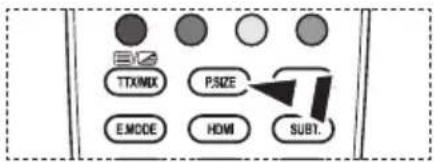
Voit valita nämä vaihtoehdot myös suoraan painamalla kaukosäätimen P.SIZE-painiketta.
♦ Näyttötila: 16:9/Leveä zoomaus/Zoom/4:3
Jos haluat valita 16:9 laajakuvatelevisiossa kuvakooksi "Autom. leveys", voit valita kuvakooksi 4:3 WSS (Wide Screen Service). Jokaisessa Euroopan maassa käytetään eri kuvakokoa; oikea kuvakoko voidaan valita tätä toimintoa käyttäen.
◆ 16:9: Laajakuvamuoto, jonka kuvasuhde on 16:9.
♦ Leveä zoomaus: Suurentaa kuvakokoa kuvasuhteesta 4:3.
◆ Zoom : Suurentaa kuvakokoa pystysuunnassa.
◆ 4:3: Palauttaa normaalin kuvasuhteen 4:3.
Tämä toiminto ei ole käytettävissä "Autom. leveys" -tilassa.
Tämä toiminto ei ole käytettävissä "Komponentti" tai "HDMI" -tilassa.
♦ Digit. koh.vaim.: Pois käyt./Pieni/Keskikoko/Suuri/Automaattinen
Jos television vastaanottama lähetyssignaali on heikko, voit ottaa käyttöön digitaalisen kohinanvaimennuksen ja vähentää siten kuvaruudun sähköisiä häiriöitä ja haamukuvia.
Kun signaali on heikko, valitse jokin toisista vaihtoehdoista, kunnes kuva on paras mahdollinen.
DNle: Pois käyt./ Demo/Käytössä
Tämä televisio on varustettu korkealuokkaisen kuvanlaadun takaavalla DNle-toiminnolla. Kytkemällä DNle-toiminnon päälle näet, miten toiminto vaikuttaa kuvaruudulla näkyvän kuvan laatuun. Jos asetat DNle-toiminnon Demo-tilaan, kuvaruudulle ilmestyy vertailutarkoituksessa sekä tavallinen että DNle-toiminnolla parannettu kuva. Tätä toimintoa käyttämällä voit vertailla kuvalaatujen eroja.
DNle™ (Digital Natural Image engine) DNle™
Tämä toiminto tekee televisiokuvasta entistä tarkemman kolmiulotteisen kohinanvaimennuksen sekä yksityiskohtien, kontrastin ja kirkkauden tehostamisen ansiosta. Uusi kuvanparannusalgoritmi tekee kuvasta entistä kirkkaamman, selkeämmän ja yksityiskohtaisemman. DNle™–tekniikka tuo jokaisen signaalin silmiesi nähtäviksi.
“DNle” on käytettävissä vain “Dynaaminen” -tilassa
♦ HDMI musta: Normaali/Pieni
Voit suorittaa kuvaruudun syvyyden mustasäädön suoraan kuvaruudussa.
Tämä toiminto on aktivoitu vain silloin, kun ulkoiset laitteet on kytketty HDMI-tuloliittimiin (RGB-signaalit).
♦ Vain sinitila: Pois käyt./Käytössä
Tämä toiminto on tarkoitettu AV-laitteen asiantuntijamittaukseen. Tämä toiminto näyttää yksinomaan sinistä signaalia poistamalla kuvasignaalista punaisen ja vihreän signaalin. Näin saadaan aikaan sinisen suodattimen vaikutus, jota käytetään DVD-laitteiden, kotiteattereiden ja muiden videolaitteiden väriä ja sävyä säädettäessä.
Tätä toimintoa käyttämällä voit säätää ilman erillistä sinistä suodatinta värin ja sävyn haluttuun arvoonsa kunkin videolaitteen signaalitason mukaisesti käyttämällä punainen/vihreä/sininen/syaani/magenta/keltainen -väripalkistoa.
“Vain sinitila” on käytettävissä, kun kuvatilana on “Elokuva” tai “Vakio”.
Ääniasetusten muuttaminen
- Tuo valikko esiin painamalla MENU-painiketta. Valitse "Ääni" painamalla ▲ tai ▼ -painiketta ja paina sitten ENTERG -painiketta.
- Valitse haluamasi vaihtoehto ▲ tai ▼ -painikkeella ja paina sitten ENTER□ -painiketta.
- Kun olet valinnut haluamasi asetukset, paina ENTERO -painiketta.
- Poistu painamalla EXIT-painiketta.
♦ Tila: Vakio/Musiikki/Elokuva/Puhe/Muunneltu
Voit valita kuhunkin lähetykseen sopivan äänitehosteen.
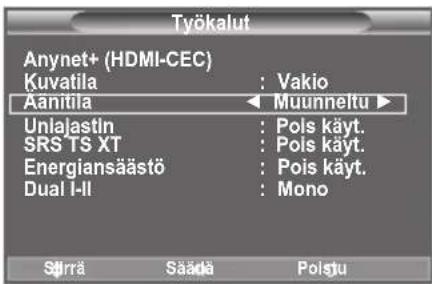
Helppo asetus
- Paina kaukosäätimen TOOLS -painiketta.
- Valitse "Äänitila" painamalla ▲ tai ▼ -painiketta.
- Valitse haluamasi äänitila painamalla painiketta ◀ tai ▶.
- Poistu painamalla EXIT tai TOOLS -painiketta.
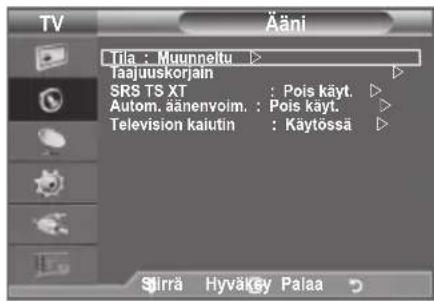
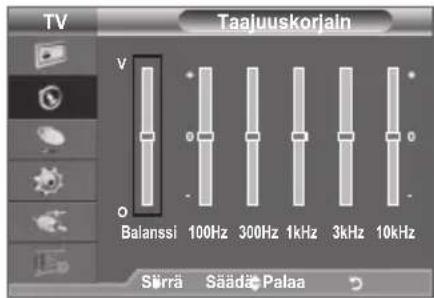
Taajuuskorjain: Balanssi/100Hz/300Hz/1kHz/3kHz/10kHz
Voit muuttaa televisiosi äänenlaatua useilla asetuksilla.
Jos muutat näitä asetuksia, äänitehosteeksi valitaan automaattisesti "Muunneltu".
♦ SRS TS XT: Pois käyt./Käytössä
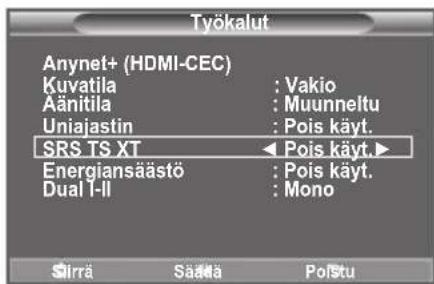
TruSurround XT on patentoitu SRS-tekniikka, jonka avulla voidaan toistaa 5.1-kanavaisia tallenteita kahdella kaiuttimella. TruSurround simuloi laadukkaasti surround-ääntä, kun käytössä on kahden kaiuttimen stereotoistolaitteet, kuten television sisäiset kaiuttimet. TruSurround on yhteensopiva kaikkien monikanavaääniform aattien kanssa.
Helppo asetus
- Paina kaukosäätimen TOOLS -painiketta.
- Valitse "SRS TS XT" painamalla ▲ tai ▼-painiketta.
- Valitse "Pois käyt." tai "Käytössä" ◀ tai ▶ -painiketta.
- Poistu painamalla EXIT tai TOOLS -painiketta.

TruSurround XT, SRS ja SRS ja -symboli ovat SRS Labs, Inc.:n tavaramerkkejä. TruSurround XT -tekniikkaa käytetään laitteessa SRS Labs, Inc.:n lisenssillä.
♦ Autom. äänenvoim.: Pois käyt./Käytössä
Eri lähetysasemien signaalivoimakkuus vaihtelee, mikä vaikeuttaa äänenvoimakkuuden säätöä kanavaa vaihdettaessa. Autom. äänenvoim. -toiminnolla plasmanäyttö säätää valitun kanavan äänenvoimakkuuden automaattisesti pienentämällä äänitehoa, kun modulaatiosignaali on voimakas, tai suurentamalla äänitehoa, kun modulaatiosignaali on heikko.
♦ Television kaiutin : Pois käyt./Käytössä
Jos haluat kuunnella ääntä erillisistä kaiuttimista, poista television sisäinen vahvistin käytöstä.
▲ +, ▲ - ja MUTE -painikkeet eivät toimi, kun "Television kaiutin" on pois päältä.
Kun "Television kaiutin" on "Pois käyt." -tilassa, äänivalikkoja ei voi käyttää.

Valmistettu Dolby Laboratories -yhtiön lisenssillä.
Dolby ja kaksois-D-symboli ovat Dolby Laboratories -yhtiön tavaramerkkejä.
Äänitilan valitseminen
Äänitila voidaan asettaa "Työkalut" -valikossa.
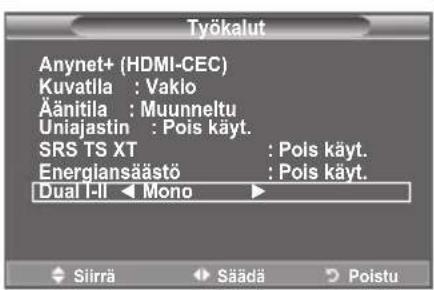
Jos valitset "Dual I-II", kuvaruudulla näytetään tämänhetkinen äänitila.
- Paina kaukosäätimen TOOLS -painiketta.
- Valitse "Dual I-II" painamalla ▲ tai ▼-painiketta.
- Valitse haluttu vaihtoehto painamalla ◀ tai ▶-painiketta.
- Paina ENTER -painiketta.
| Lähetystyyppi Dual 1/2 Oletusasetus | |||
| A2 Stereo | Mono MONO | Automaattinen vaihto | |
| Stereo STEREO | MONO | ||
| Dual DUAL | 1 DUAL 2 | Dual 1 | |
| NICAM Stereo | Mono MONO | Automaattinen vaihto | |
| Stereo MONO | STEREO | ||
| Dual | [^*MONO DUAL 1]_DUAL2 | Dual 1 | |
Jos stereosignaali on heikko ja tila vaihtelee automaattisesti, vaihda käyttöön Mono-tila.
Tämä toiminto on aktivoituna vain, kun käytössä on stereoäänisignaali. Se ei ole aktivoituna, kun käytössä on monoäänisignaali.
Tämä toiminto on käytettävissä vain Analoginen TV -tilassa.
Kuulokkeiden kytkeminen (myydään erikseen)
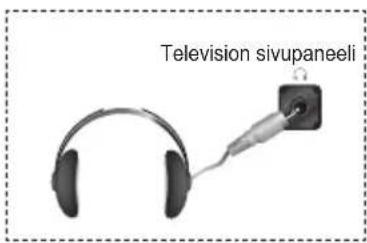
Voit kytkeä televisiovastaanottimeen kuulokkeet, jos et halua häiritä television katselullasi muita läsnäolijoita.
Äänivalikosta voidaan valita "Autom. äänenvoim." -toiminto, kun kuulokkeet on kytketty kuulokeliittimeen.
Kuulokkeiden pitkäaikainen käyttö kovalla äänenvoimakkuudella voi vahingoittaa kuuloasi.
Television kaiuttimista ei kuulu ääntä kun kuulokkeet on kytketty televisioon.
Kuulokkeiden ja television äänenvoimakkuus säädetään erikseen.
Kellonajan asettaminen ja näyttäminen
Voit määrittää television kellon asetukset niin, että senhetkinen kellonaika näkyy kuvaruudussa, kun painat INFO-painiketta. Kellonaika on asetettava myös silloin, kun haluat käyttää automaattisia ajastimia..
-
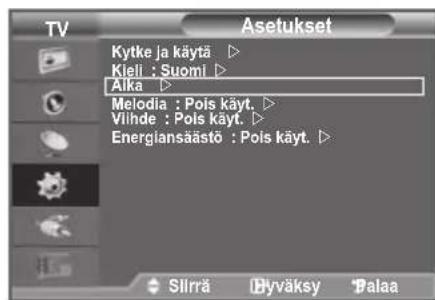
Tuo valikko esiin painamalla MENU-painiketta. Valitse "Asetukset" painamalla ▲ tai ▼ -painiketta ja paina sitten ENTERG -painiketta.
-
Valitse "Aika" painamalla ▲ tai ▼ -painiketta ja paina sitten ENTER□ -painiketta.
-
Valitse "Kellon asetus" painamalla ENTER☐ -painiketta.
| Käyttö Paina | |
| “Kuukausi”, “Pvm”, “Vuosi”, “Tunti” tai “Minuutti”-valikkoon siirtyminen | ◀ tai ▶ -painike |
| “Kuukausi”, “Pvm”, “Vuosi”, “Tunti” tai “Minuutti” asettaminen | ▲ tai ▼ -painike |
| Vahvista asetus | ENTER Gpainiketta. |
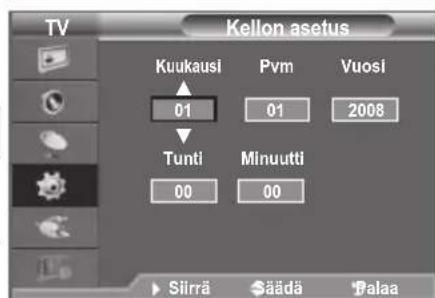
- Poistu painamalla EXIT-painiketta.
Kellonaika on asetettava uudelleen jos virtajohto kytketään irti.
Voit valita myös vuoden, kuukauden, päivämäärän, tunnit ja minuutit painamalla kaukosäätimen numeropainikkeita.
Uniajastimen asettaminen
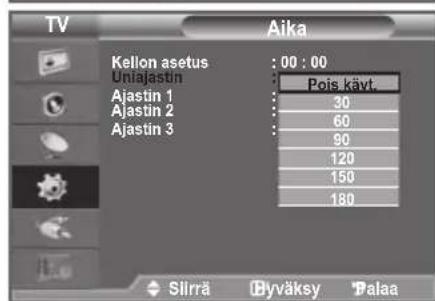
Voit valita 30–180 minuutin viiveen, jonka jälkeen televisio kytkeytyy automaattisesti valmiustilaan.
- Tuo valikko esiin painamalla MENU-painiketta.
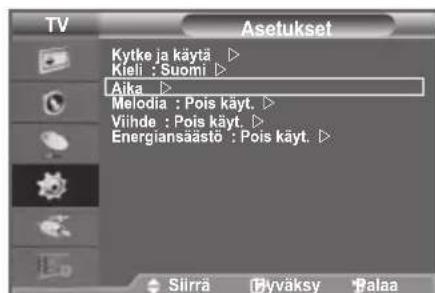
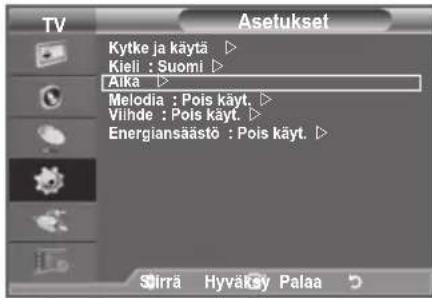
Valitse "Asetukset" painamalla ▲ tai ▼ -painiketta ja paina sitten ENTER⊕ -painiketta. - Valitse "Aika" painamalla ▲ tai ▼ -painiketta ja paina sitten ENTER ▶ -painiketta.
- Valitse "Uniajastin" painamalla ▲ tai ▼ -painiketta ja paina sitten ENTER□ -painiketta.
-
Paina ▲ tai ▼ -painiketta toistuvasti kunnes näkyviin tulee haluamasi aika (Pois käyt., 30, 60, 90, 120, 150, 180). Paina ENTERG -painiketta.
-
Poistu painamalla EXIT-painiketta.
➢ Televisio kytkeytyy automaattisesti valmiustilaan, kun ajastimen aika on 0.
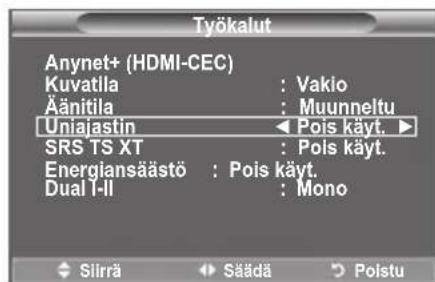
Helppo asetus
- Paina kaukosäätimen TOOLS -painiketta.
- Valitse "Uniajastin" painamalla ▲ tai ▼-painiketta.
- Valitse minuutti ◀ tai ▶ -painikkeella.
- Poistu painamalla EXIT tai TOOLS -painiketta.
Television virran automaattinen kytkeminen ja katkaiseminen
-
Tuo valikko esiin painamalla MENU-painiketta. Valitse "Asetukset" painamalla ▲ tai ▼ -painiketta ja paina sitten ENTERG-painiketta.
-
Valitse "Aika" painamalla ▲ tai ▼ -painiketta ja paina sitten ENTER□-painiketta.
-
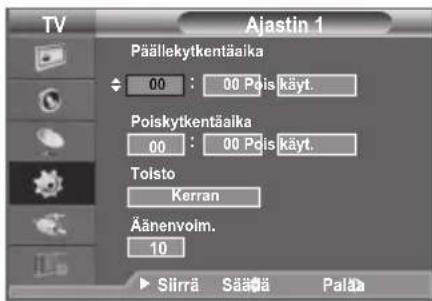
Valitse "Ajastin 1", "Ajastin 2", "Ajastin 3" painamalla▲ tai ▼ -painiketta ja paina sitten ENTERG-painiketta. Käytettävissä on kolme erillistä päälle/pois -ajastinasetusta.
Aseta ensin kellonaika.
-
Valitse haluamasi kohde painamalla ◀ tai ▶ -painiketta. Muuta asetuksia painamalla ▲ tai ▼ -painiketta.
-
Päällekytkentäaika : Valitse tunnit, minuutit ja "Käytössä"/"Pois käyt.". (Ota On Timer-ajastin käyttöön valitsemillasi asetuksilla valitsemalla "Käytössä".)
♦ Poiskytkentäaika : Valitse tunnit, minuutit ja "Käytössä"/"Pois käyt.". (Ota On Timer-ajastin käyttöön valitsemillasi asetuksilla valitsemalla "Käytössä".)
◆ Toisto : Valitse "Kerran", "Joka päivä", "ma - pe", "ma - la" tai "la - su". - Äänenvoim. : Valitse katselua aloitettaessa käytettävä äänenvoimakkuus.
Voit valita tunnit ja minuutit suoraan painamalla kaukosäätimen numeropainikkeita.
Automaattinen virran katkaisu
Kun ajastin on "Käytössä", television virta katkeaa automaattisesti, jos mitään painikkeita tai säätimiä ei käytetä kolmen tunnin kuluessa siitä, kun ajastin on kytkenyt televisioon virran. Tämä toiminto on saatavilla vain ajastimen "Käytössä" -tilassa ja estää mahdollisen ylikuumenemisen mikäli televisio on päällä liian kauan.
Kielen valitseminen
Valitse television ensimmäisellä käyttökerralla kieli, jota käytetään kuvaruutuvalikoissa ja toiminnoissa.
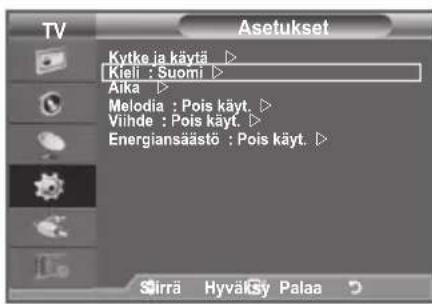
- Tuo kuvaruutuvalikko esiin painamalla MENU -painiketta. Valitse "Asetukset" painamalla ▲ tai ▼ -painiketta ja paina sitten ENTER□-painiketta.
- Valitse "Kieli" painamalla ▲ tai ▼ -painiketta ja paina sitten ENTER□ -painiketta.
- Valitse haluamasi kieli painamalla toistuvasti ▲ tai ▼ -painiketta. Paina ENTER- -painiketta.
- Poistu painamalla EXIT-painiketta.
Melodia / Viihde / Energiansäästö
- Tuo valikko esiin painamalla MENU-painiketta. Valitse "Asetukset" painamalla ▲ tai ▼ -painiketta ja paina sitten ENTERG-painiketta.
- Valitse haluamasi vaihtoehto ▲ tai ▼ -painikkeella ja paina sitten ENTER□ -painiketta.
- Kun olet valinnut haluamasi asetukset, paina ENTERO -painiketta.
- Poistu painamalla EXIT-painiketta.
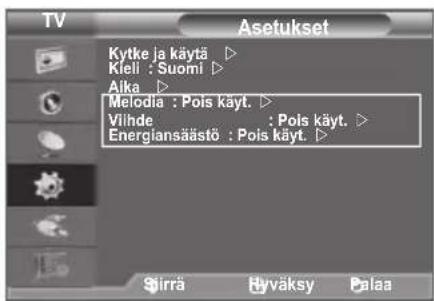
◆ Melodia: Pois käyt./Pieni/Keskikoko/Suuri
Voit vaihtaa television virran kytkennän ja katkaisun yhteydessä kuuluvan melodian.
Melodiaa ei toisteta
- Jos televisio on asetettu äänettömälle MUTE -painikkeella.
- Jos television ääni on asetettu pois päältä ⊖ (äänenvoimakkuus) -painikkeella.
- Kun televisio sulkeutuu uniajastimella.
♦ Viihde: Pois käyt./Urheilu/Elokuva/Peli
"Viihde" -tilassa voit valita parhaan kuvan ja äänen urheilulle, elokuville ja peleille.
- Pois käyt.: Kytketään "Viihde" -toiminto pois päältä.
- Urheilu: Tuottaa parhaan kuvan- ja äänenlaadun urheilulle. Voit nauttia henkeäsälpaavista väreistä ja äänestä.
- Elokuva: Tuottaa parhaan kuvan- ja äänenlaadun elokuville. Voit nauttia rikkaammasta kuvasta ja laajennetusta äänestä.
- Peli: Tuottaa parhaan kuvan- ja äänenlaadun peleille. Tämä tila vauhdittaa pelinopeutta, kun käytetään televisioon yhdistettyä ulkoista pelikonsolia.
Jos asetat jonkin kolmesta "Viihde" -tilasta päälle, asetukset lukittuvat eikä niitä voi käyttää. Jos haluat muuttaa kuvan tai äänen asetuksia, "Viihde" -tila tulee kytkeä pois päältä.
“Viihde” -asetukset tallennetaan erikseen kullekin kuvalähteelle.
Jos joku kolmesta "Viihde" valitaan, "SRS TS XT" -toiminto poistuu käytöstä.
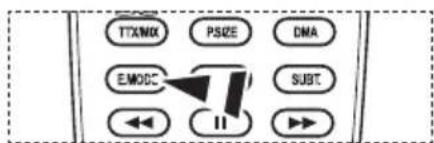
Kaukosäätimen E.MODE -painiketta toistuvasti painamalla voit muuttaa "Viihde" -asetusta
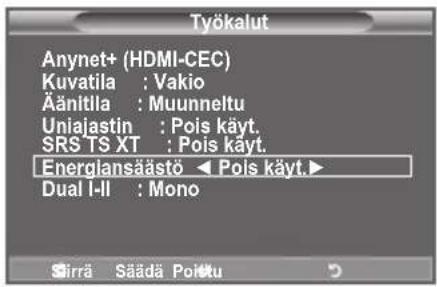
♦ Energiansäästö: Pois käyt./Pieni/Keskikoko/Suuri/ Automaattinen
Tämä toiminto säätää näytön kirkkautta riippuen ympäristön valaistusolosuhteista.
- Pois käyt.: Poistaa virransäästötilan käytöstä.
- Pieni: Asettaa television alhaiseen virransäästötilaan.
- Keskikoko: Asettaa television keskitason virransäästötilaan.
- Suuri: Asettaa television korkeaan virransäästötilaan.
- Automaattinen: Säätää televisioruudun kirkkauden automaattisesti kohtausten mukaan.
Helppo asetus
- Paina kaukosäätimen TOOLS -painiketta.
- Valitse "Energiansäästö" painamalla ▲ tai ▼-painiketta.
- Valitse◀ tai ▶-painikkeella "Pois käyt.", "Pieni" ja "Keskikoko", "Suuri" tai "Automaattinen".
- Poistu painamalla EXIT tai TOOLS -painiketta.
Tämä toiminto ei ole käytettävissä "PC" -tilassa.(40 tuumaa)
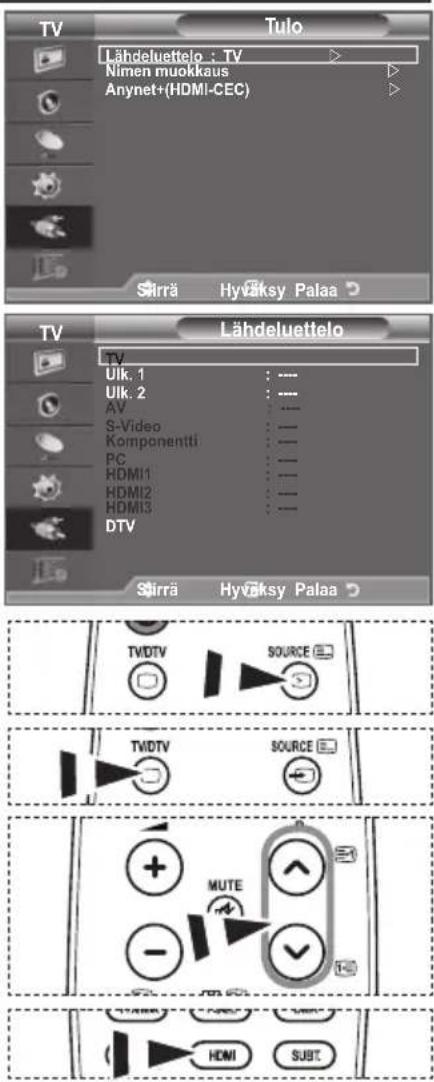
Kuvalähteen valitseminen
Nimeä tuloliittimiin kytketyt laitteet, jotta kuvalähteen valitseminen on helpompaa.
-
Tuo valikko esiin painamalla MENU-painiketta.
Valitse "Tulo" painamalla ▲ tai ▼ -painiketta ja paina sitten ENTER□ -painiketta. -
Valitse "Lähdeluettelo" painamalla ENTER -painiketta.
Käytettävissä olevat signaalilähteet:
TV, Ulk.1, Ulk.2, AV, S-Video, Komponentti, PC, HDMI1, HDMI2, HDMI3, DTV.
➢ Voit valita vain televisioon yhdistetyt ulkoiset laitteet.
- Valitse haluamasi laite painamalla ▲ tai ▼ -painiketta. Paina ENTER- -painiketta.
Selaa käytettävissä olevia kuvalähteitä painamalla kaukosäätimen SOURCE-painiketta. Voit valita TV-tilan painamalla kaukosäätimen TV/DTV-painiketta, numeropainikkeita (0–9) ja P ^♡ / ^♡ -painikkeita.
Voit katsoa HDMI-tilaa myös suoraan painamalla kaukosäätimen HDMI-painiketta.
Kuvalähteen valitseminen
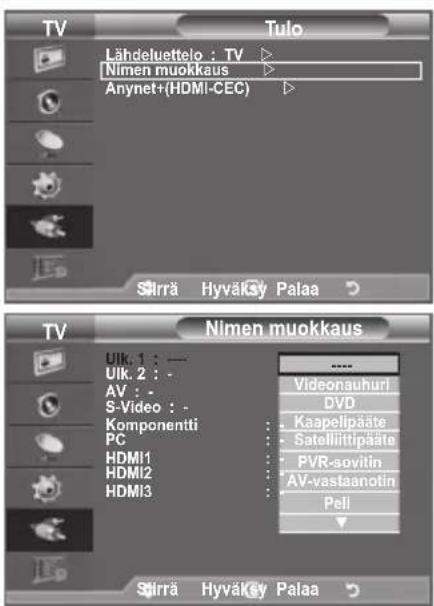
Nimeä tuloliittimiin kytketyt laitteet, jotta kuvalähteen valitseminen on helpompaa.
- Tuo valikko esiin painamalla MENU-painiketta.
Valitse "Tulo" painamalla ▲ tai ▼ -painiketta ja paina sitten ENTER□ -painiketta. - Valitse "Nimen muokkaus" painamalla ▲ tai ▼ -painiketta ja paina sitten ENTER□ -painiketta.
- Valitse muokattava laite painamalla ▲ tai ▼ -painiketta. Paina ENTERG -painiketta.
- Valitse haluamasi laite painamalla ▲ tai ▼ -painiketta. Paina ENTER□-painiketta.
- Poistu painamalla EXIT-painiketta.
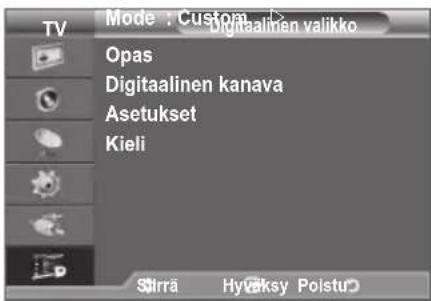
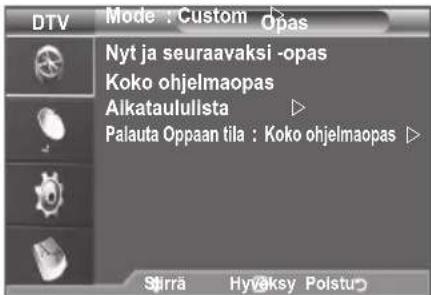
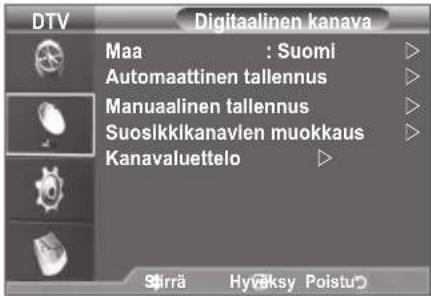
DTV-valikkojärjestelmän esikatselu
Tämä tuote soveltuu vain suomalaisiin, ruotsalaisiin ja tanskalaisiin lähetyksiin. Lähetyksiä ei tueta muissa maissa
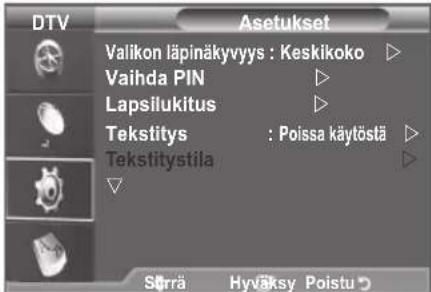
Toiminto on käytettävissä DVT-tilassa. Aseta DTV-tila etukäteen painamalla TV/DTV-painiketta kaukosäätimestä. Tutustu seuraavaan kuvaan, jotta kuvaruutuvalikoiden selaaminen ja käytettävissä olevien asetusten säätäminen helpottuu.
Tuo valikko esiin painamalla MENU-painiketta. Valitse "Digitaalinen valikko" painamalla ▲ tai ▼ -painiketta ja paina sitten ENTER@painiketta.
Opas
Nyt ja seuraavaksi -opas
Koko ohjelmaopas
Aikataululista
Palauta Oppaan tila — Nyt&seur, Koko ohjelmaopas
Digitaalinen kanava
Maa
Automaattinen tallennus
Manuaalinen tallennus
Suosikkikanavien muokkaus
Kanavaluettelo Kki, Suosikit, Oletus
Asetukset
Valikon läpinäkyvyys — Suuri, Keskikoko, Pieni, Läpinäkymätön
Vaihda PIN
Lapsilukitus
Tekstitys Poissa käytöstä, Käytössä Tekstitystila Normaali, Huonokuuloinen
Äänimuoto
Audiokuvaus
YI. Liitäntä
Järjestelm
Kieli
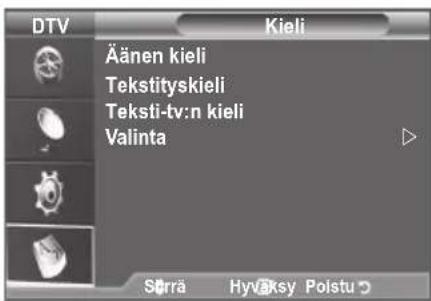
Äänen kieli
Tekstityskieli
Teksti-tv:n kieli
Valinta
CI-valikon alavalikot voivat vaihdella CAM-mallin mukaan.
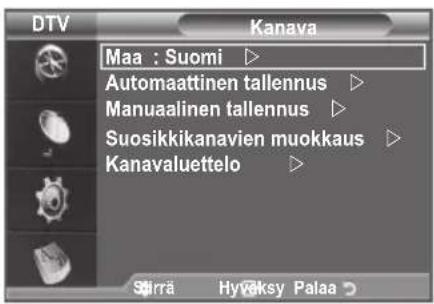
Maan valitseminen
-
Tuo valikko esiin painamalla MENU-painiketta. Valitse "Digitaalinen valikko" painamalla ▲ tai ▼ -painiketta ja paina sitten ENTER□ -painiketta.
-
Valitse "Digitalinen kanava" painamalla ▲ tai ▼ -painiketta ja paina sitten ENTER□ -painiketta.
-
Valitse "Maa" painamalla uudelleen ENTER -painiketta.
-
Valitse haluamasi maa painamalla ▲ tai ▼-painiketta. Vahvista valinta painamalla ENTERG -painiketta.
Vaikka muutat maa-asetusta tässä valikossa, analogisen television maa-asetusta ei muuteta. (Lisätietoja on sivulla 11.)
- Anna PIN-koodi painamalla kaukosäätimen numeropainikkeita.
Kuvaruutuun tulee "Automaattinen tallennus" -valikko.
Jos vaihdat "Maa"-asetusta, kaikki aiemmat asetukset palautetaan oletusarvoiksi.
Kanavaluettelon automaattinen päivitys
Voit päivittää kanavaluettelon, kun TV-yhtiö tuo uusia palveluita tai kun siirrät television uuteen paikkaan.
- Tuo valikko esiin painamalla MENU-painiketta.
Valitse "Digitaalinen valikko" painamalla ▲ tai ▼ -painiketta ja paina sitten ENTERG -painiketta. - Valitse "Digitaalinen kanava" painamalla ▲ tai ▼ -painiketta ja paina sitten ENTERG -painiketta.
- Valitse "Automaattinen tallennus" painamalla ▲ tai ▼ -painiketta ja paina sitten ENTER⊕ -painiketta.
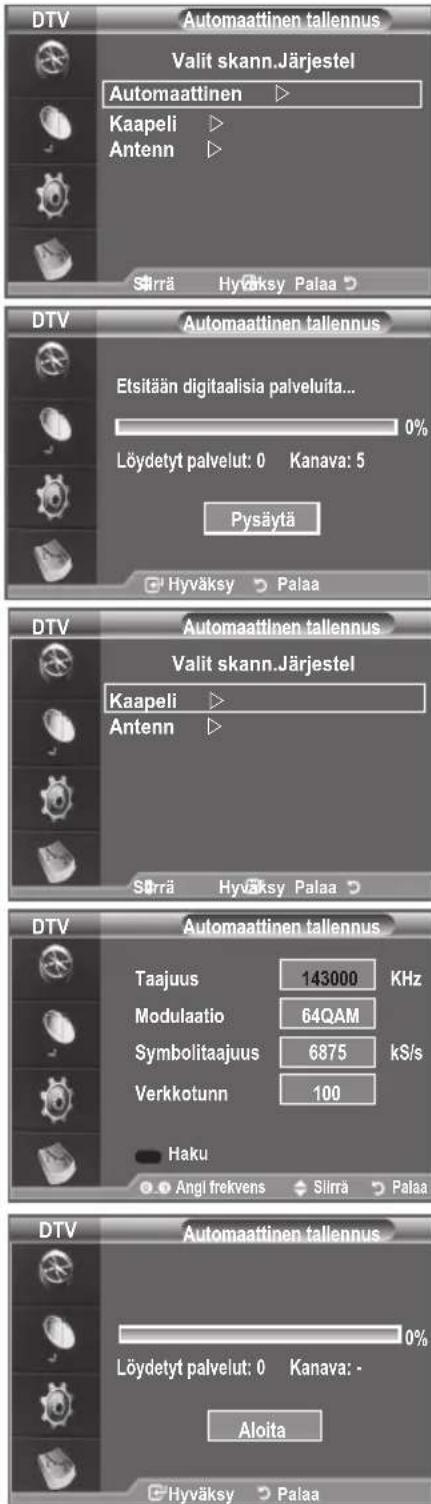
- Päivitysmenetelmät vaihtelevat riippuen valitusta "Maa"-asetuksesta. Päivitä kanavaluettelo valitsemalla haluamasi vaihtoehto.
♦ Jos "Maa"-asetus on "Suomi"
Valitse "Automaattinen", "Kaapeli" tai "Antenn" painamalla
▲ tai ▼ -painiketta. Paina ENTER-painiketta.
Valitse "Aloita" painamalla ENTER-painiketta.
• Automaattinen: skannaa kanavat automaattisesti.
• Kaapeli: skannaa kaapelikanavat.
- Antenn: skannaa maanpäälliset kanavat.
Tuote ei voi skannata kaapelikanavia ja maanpäällisiä kanavia samanaikaisesti.
Kun päivitys on valmis, näkyviin tulee skannattujen palveluiden lukumäärä.
Olemassa olevaa suosikkikanavaluetteloa ei poisteta, kun kanavaluettelo päivitetään.
♦ Jos "Maa"-asetus on "Ruotsi" tai "Tanska"
Valitse "Kaapeli" tai "Antenn" painamalla ▲ tai ▼ -painiketta. Paina ENTER-painiketta.
Jos valitaan "Kaapeli":
- Taajuus: näyttää kanavan taajuuden. (maakohtainen)
- Modulaatio: näyttää käytettävissä olevat modulaatioarvot.
- Symbolitaajuus: näyttää käytettävissä olevat symbolinopeudet.
- Verkkotunn: näyttää verkon tunnistekoodin.
Aloita digitaalikanavien skannaus painamalla punaista painiketta. Kun haku on päättynyt, kanavaluettelon kanavat on päivitetty.
Jos valitaan "Antenn":
Valitse "Aloita" painamalla ENTER-painiketta.
5. Poistu painamalla EXIT-painiketta.
Jos signaali on heikko, näkyviin tulee ilmoitus "Palvelua ei löydy! Tarkista antennikytkentä".
Kanavaluettelon manuaalinen päivitys
Voit määrittää kanavan nopeaa kanavahakua varten.
- Tuo valikko esiin painamalla MENU-painiketta.
Valitse "Digitaalinen valikko" painamalla ▲ tai ▼ -painiketta ja paina sitten ENTERG -painiketta.
- Valitse "Digitaalinen kanava" painamalla ▲ tai ▼ -painiketta ja paina sitten ENTER□ -painiketta.
- Valitse "Manuaalinen tallennus" painamalla ▲ tai ▼ -painiketta ja paina sitten ENTERG -painiketta.
- Päivitysmenetelmät vaihtelevat riippuen valitusta "Maa"-asetuksesta.
Päivitä kanavaluettelo valitsemalla haluamasi vaihtoehto.
♦ Jos "Maa"-asetus on "Suomi"
Valitse "Kaapeli" tai "Antenn" painamalla ▲ tai ▼ -painiketta ja paina sitten ENTER-painiketta.
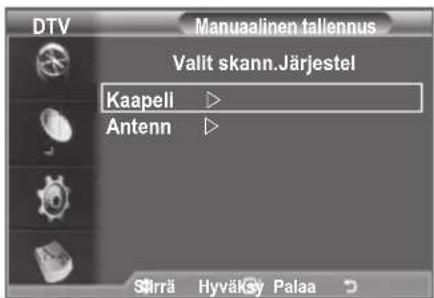
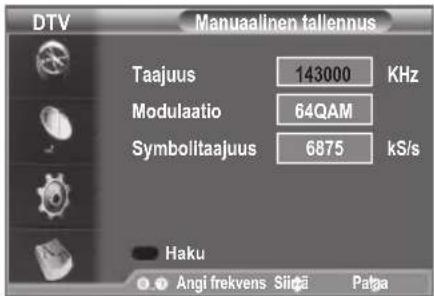
Jos valitaan "Kaapeli":
- Taajuus: näyttää kanavan taajuuden. (maakohtainen)
- Modulaatio: näyttää käytettävissä olevat modulaatioarvot.
- Symbolitaajuus: näyttää käytettävissä olevat symbolinopeudet.
Aloita digitaalikanavien skannaus painamalla punaista painiketta. Kun haku on päättynyt, kanavaluettelon kanavat on päivitetty.
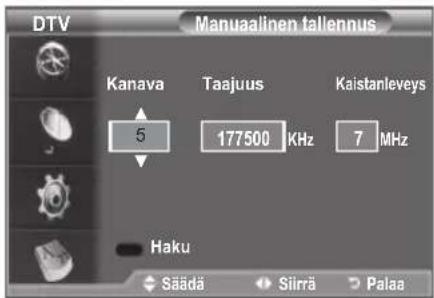
Jos valitaan "Antenn":
- Kanava: kanavat 21-69 näytetään (maasta riippuen)
- Taajuus: Kanava-valikon taajuusvaihtoehdot tulevat kuvaruutuun.
- Kaistanleveys: valittavissa olevat taajuusalueet ovat 8 MHz.
Aloita digitaalikanavien skannaus painamalla punaista painiketta. Kun haku on päättynyt, kanavaluettelon kanavat on päivitetty.
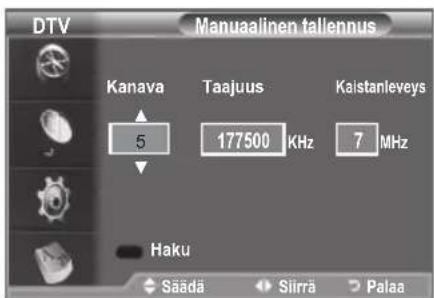
♦ Jos "Maa"-asetus on "Ruotsi" tai "Tanska"
- Kanava: kanavat 21-69 näytetään (maasta riippuen)
- Taajuus: Kanava-valikon taajuusvaihtoehdot tulevat kuvaruutuun.
- Kaistanleveys: valittavissa olevat taajuusalueet ovat 8 MHz.
Aloita digitaalikanavien skannaus painamalla punaista painiketta. Kun haku on päättynyt, kanavaluettelon kanavat on päivitetty.
- Kun päivitys on valmis, näkyviin tulee skannattujen palveluiden lukumäärä.
- Poistu painamalla EXIT-painiketta.
Suosikkikanavien muokkaus
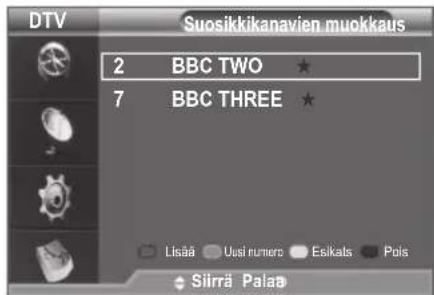
Voit muokata suosikkikanaviasi neljällä värillisellä painikkeella.
- Tuo valikko esiin painamalla MENU-painiketta. Valitse "Digitaalinen valikko" painamalla ▲ tai ▼ -painiketta ja paina sitten ENTER- -painiketta.
- Valitse "Digitaalinen kanava" painamalla ▲ tai ▼ -painiketta ja paina sitten ENTER□ -painiketta.
- Valitse "Suosikkikanavien muokkaus" painamalla ▲ tai ▼ -painiketta ja paina sitten ENTER□ -painiketta.
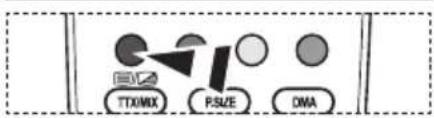
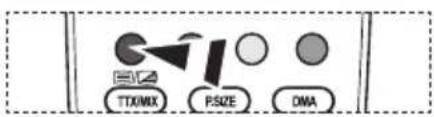
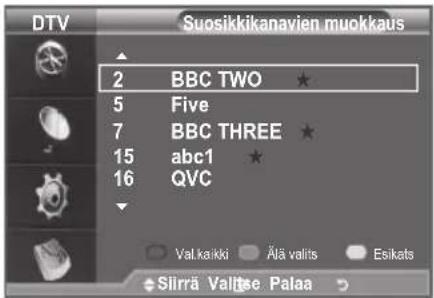
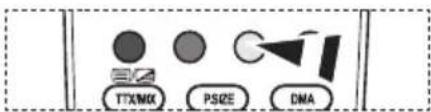
- Tuo näkyviin kaikki tallennetut kanavat painamalla punaista painiketta.
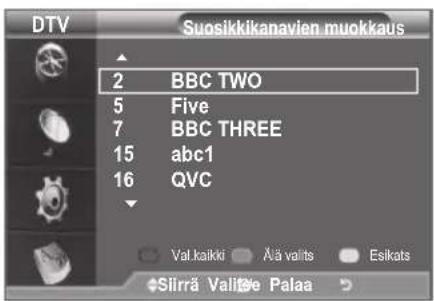
- Valitse haluamasi kanava painamalla ▲ tai ▼ -painiketta. Paina ENTER-painiketta.
“★”-kuvake näkyy valitun kanavan vieressä, ja kanava lisätään suosikkikanavien luetteloon.
- Voit peruuttaa toiminnon painamalla ENTER -painiketta uudelleen.
- Val.kaikki: Valitse kaikki näkyvät kanavat.
- Älä valits: Poistaa valinnan kaikista kanavista.
- Esikats: Näyttää valitut kanavat.
Suosikkikanavien asetukset on valittu.
- Poistu painamalla EXIT-painiketta.
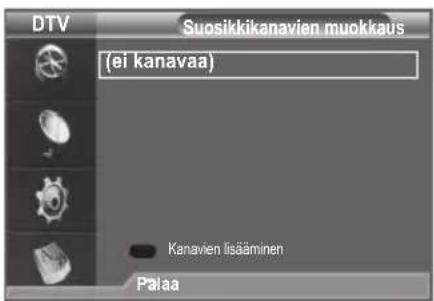
♦ Lisää
Voit käyttää tätä toimintoa yhden tai useamman kanavan ollessa valittuna.
- Tuo valikko esiin painamalla MENU-painiketta. Valitse "Digitaalinen valikko" painamalla ▲ tai ▼ -painiketta ja paina sitten ENTER□ -painiketta.
- Valitse "Digitaalinen kanava" painamalla ▲ tai ▼ -painiketta ja paina sitten ENTER□ -painiketta.
- Valitse "Suosikkikanavien muokkaus" painamalla ▲ tai ▼ -painiketta ja paina sitten ENTER□ -painiketta.
- Paina punaista painiketta "Suosikkikanavien muokkaus" -valikossa. Jos haluat lisätä enemmän kanavia, ks. edellisen ohjeen kohta 5.
- Jos haluat tarkistaa tallennettavan kanavan, paina RETURN -painiketta. Poistu painamalla EXIT -painiketta.
- Jos haluat lisätä kaikki kanavat suosikkikanavien luetteloon, paina punaista painiketta.
- Jos haluat poistaa kaikki kanavat, paina vihreää painiketta.
- Esikats: Näyttää valitut kanavat.
- Tuo ruutuun suosikkikanavien hallinta painamalla CH LIST -painiketta.
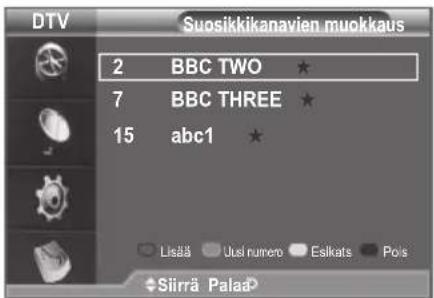
◆ Uusi numero (Maakohtainen)
-
Tuo valikko esiin painamalla MENU-painiketta. Valitse "Digitaalinen valikko" painamalla ▲ tai ▼ -painiketta ja paina sitten ENTER□ -painiketta.
-
Valitse "Digitaalinen kanava" painamalla ▲ tai ▼ -painiketta ja paina sitten ENTER□ -painiketta.
-
Valitse "Suosikkikanavien muokkaus" painamalla ▲ tai ▼ -painiketta ja paina sitten ENTERG -painiketta.
-
Valitse haluamasi kanava painamalla ▲ tai ▼ -painiketta.
-
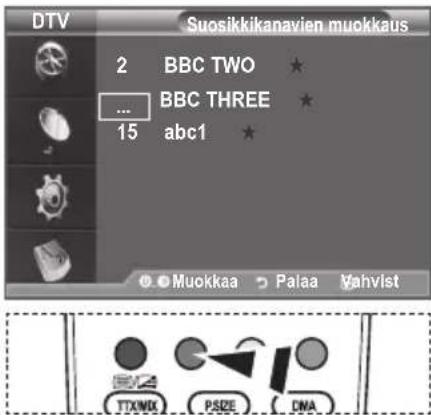
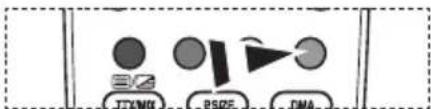
Paina vihreää painiketta.
Numeropaikka on tyhjä.
- Anna uusi kanavanumero. Tallenna painamalla ENTERG -näppäintä tai peruuta painamalla RETURN-näppäintä.
Poista syötetty numero painamalla ◀-painiketta.
Jos syöttämäsi numero on jo annettu toiselle kanavalle, numero annetaan valitulle kanavalle ja valitun kanavan aiempi numero annetaan toiselle kanavalle. Numerot vaihtuvat toisin sanoen keskenään.
Suosikkikanavat järjestetään automaattisesti nousevassa kanavanumerojen järjestyksessä.
- Poistu painamalla EXIT-painiketta.
◆ Esikats
-
Valitse kanava, jonka haluat nähdä, painamalla ▲ tai ▼ -painiketta "Suosikkikanavien muokkaus" -valikossa.
-
Paina keltaista painiketta. ➢ Valittu kanava tulee kuvaruutuun.
♦ Pois
-
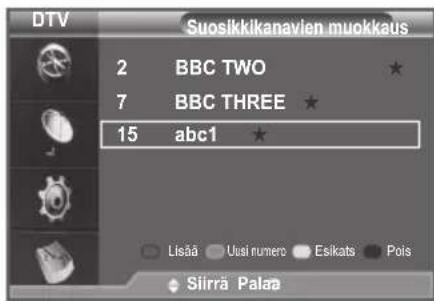
Valitse kanava, jonka haluat poistaa, painamalla ▲ tai ▼ - painiketta "Suosikkikanavien muokkaus" - valikossa.
-
Paina sinistä painiketta. ➢ Valittu kanava ja numero poistetaan. ➢ Jos haluat lisätä poistetun kanavan uudelleen suosikkikanavien luetteloon, ks. kohta “Lisää” sivulla 32.
Kanavaluettelon valinta
Voit ohittaa haluamasi kanavat skannatuista kanavista. Kun selaat tallennettuja kanavia, näkyviin eivät tule ne kanavat, jotka olet valinnut ohitettaviksi. Kaikki ne kanavat, joita et ole valinnut ohitettaviksi, näkyvät selauksen aikana.
- Tuo valikko esiin painamalla MENU-painiketta.
Valitse "Digitaalinen valikko" painamalla ▲ tai ▼ -painiketta ja paina sitten ENTER□ -painiketta. - Valitse "Digitaalinen kanava" painamalla ▲ tai ▼ -painiketta ja paina sitten ENTER□ -painiketta.
- Valitse "Kanavaluettelo" painamalla ▲ tai ▼ -painiketta ja paina sitten ENTER- -painiketta.
-
Valitse "Kki", "Suosikit" tai "Oletus" painamalla ▲ tai ▼ -painiketta. Paina ENTER -painiketta.
-
Voit vaihtaa suosikkikanavanäkymästä kaikkien kanavien näkymään ja päinvastoin painamalla keltaista painiketta.
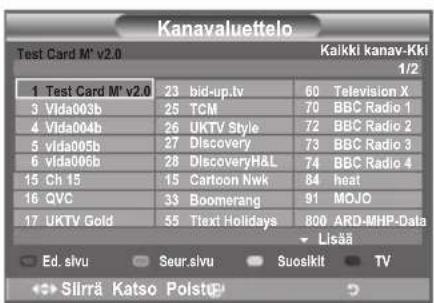
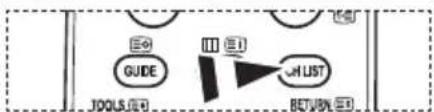
Sitä voidaan tarkastella yksink- ertaisesti painamalla CH LIST - painiketta.
Suosikkikanavat näkyvät vain, jos olet asettanut ne aiemmin "Suosikkikanavien muokkaus" -valikon mukaan (ks. sivu 32).
-
Tuo näyttöön kanavien hallinnan edellinen tai seuraava sivu painamalla punaista tai vihreää painiketta.
-
Valitse viritettävä kanava painamalla ▲ tai ▼ -painiketta ja paina sitten ENTER∅ -painiketta.
Kanavan numero, nimi ja kuvake näkyvät vasemmassa yläkulmassa kanavaa vaihdettaessa. Kanavan nimi ja numero näytetään, jos kanava on muu kuin suosikkikanava. Suosikkikanavien kohdalla näkyy kanavan kuvake ★.
-
Voit vaihtaa TV-, Radio-, Tiedot/muu- ja muiden kanavien tai kaikkien kanavien näkymän välillä painamalla sinistä painiketta.
-
Poistu kanavaluettelosta painamalla sinistä CH LIST -painiketta.
Ohjelmatietojen näyttäminen
Katsottavan kanavan tämänhetkisestä ohjelmasta voidaan saada lisätietoja.
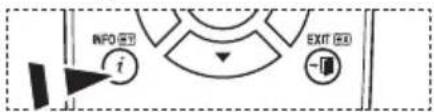
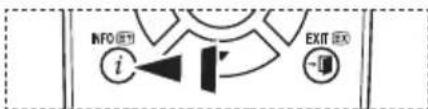
- Paina ohjelmaa katsottaessa INFO-painiketta.
Ohjelmatiedot tulevat näkyviin.
- Poistu palkista painamalla INFO-painiketta.
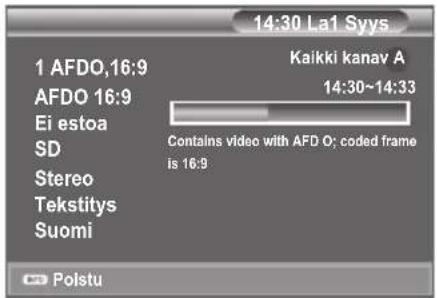
Kuvaruutuun tulee tieto:
- Lapsiluokitus
- Videotyyppi: SD, HD, Radio
- Audiotyyppi: Mono, Stereo, Dual, Dolby Digital
- Teksti-TV tai DVB-tekstitys
- Äänen kieli
EPG (ohjelmaopas) -tietojen näyttäminen
EPG (elektroninen ohjelmaopas) -tiedot saadaan TV-yhtiöiltä. Ohjelmatiedot voivat olla tyhjiä tai vanhentuneïta. Näyttö päivittyy heti, kun uusia tietoja tulee saataville.
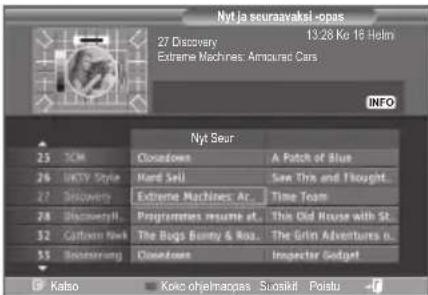
♦ Nyt ja seuraavaksi -opas
Näyttää vasemmanpuoleisen sarakkeen kuuden kanavan tämänhetkiset ja seuraavat ohjelmat.
Koko ohjelmaopas
Näyttää ohjelmatiedot tunnin välein. Näkyvissä ovat kahden tunnin ohjelmatiedot, joita voidaan selata eteen- ja taaksepäin.
-
Tuo valikko esiin painamalla MENU-painiketta. Valitse "Digitaalinen valikko" painamalla ▲ tai ▼ -painiketta ja paina sitten ENTER□ -painiketta.
-
Valitse "Opas" painamalla ENTER -painiketta.
-
Valitse "Nyt ja seuraavaksi -opas" tai "Koko ohjelmaopas" painamalla ▲ tai ▼ -painiketta. Paina ENTERG -painiketta.
Saat opasvalikon näkyviin myös suoraan painamalla kaukosäätimen GUIDE-painiketta..
| Käyttö niin... | |
| EPG-luettelossa olevan ohjelman katsominen | • Valitse ohjelma painamalla ▲, ▼, ◀, ►-painiketta.• Paina ENTER-painiketta. |
| Jos seuraava ohjelma on valittu, se ajastetaan, ja näkyviin tulee kellokuvake. Jos ENTER-painiketta painetaan uudelleen, ajastus peruutetaan ja kellokuvake häviää. Lisätietoja ohjelmien ajastamisesta on seuraavalla sivulla. | |
| Ohjelmatietojen näyttäminen | • Valitse haluamasi ohjelma painamalla ▲, ▼, ◀, ►-painiketta.• Kun haluamasi ohjelma näkyy korostettuna, paina INFO-painiketta. |
| Vaihto "Nyt ja seuraavaksi -opas" ja "Koko ohjelmaopas" välillä | • Paina punaista painiketta toistuvasti. |
| "Suosikit" ja "Kaikki kanav" luettelon näyttäminen | • Paina vihreää painiketta toistuvasti. |
| Nopea taaksepäin selaus (24 tuntia). Paina keita sta painiketta toistuvasti. | |
| Nopea eteenpäin selaus (24 tuntia). Paina sinistä painiketta toistuvasti. | |
| Oppaasta poistuminen Paina EXIT -painiketta. | |
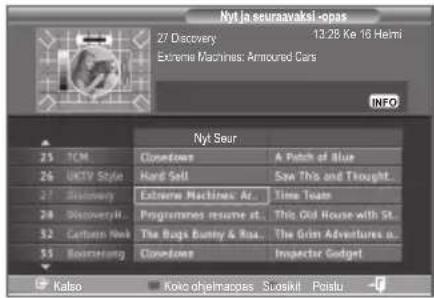
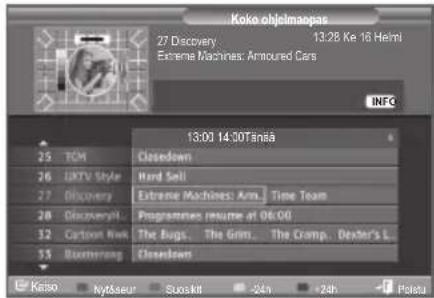
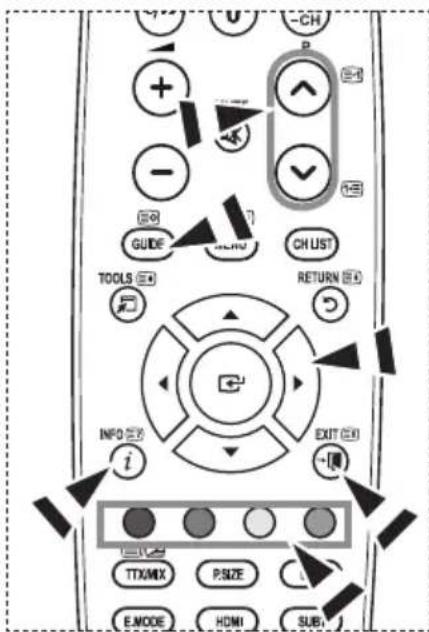
Ohjelman otsikko näkyy ruudun keskustan yläosassa. Lisätiedot saat näkyviin painamalla INFO-painiketta. Kanavan numero, toistoaika, tilarivi, lapsiluokituksen taso, kuvanlaatutiedot (HD/SD), äänitilat, tekstitys tai tekstitelevisio, tekstityksen tai tekstitelevision kielet sekä lyhyt yhteenveto valitusta ohjelmasta näkyvät. “...” näkyy, jos yhteenveto on pitkä.
Näkyvissä on kuusi kanavaa. Selaa kanavia painamalla ▲ tai ▼ -painikkeella. Jos haluat näyttää kanavat sivu kerrallaan, paina P Ⓧ tai P √-painiketta.
Aikataululistan käyttäminen
Jos teet aikataululistan ohjelmista, jotka arvelet haluavasi nähdä, kanava vaihtuu ajastettuna ajankohtana automaattisesti ajastetun ohjelman kanavaksi, vaikka katsoisit toista ohjelmaa.
-
Tuo valikko esiin painamalla MENU-painiketta. Valitse "Digitaalinen valikko" painamalla ▲ tai ▼ -painiketta ja paina sitten ENTER□ -painiketta.
-
Valitse "Opas" painamalla ENTER ☐ -painiketta.
-
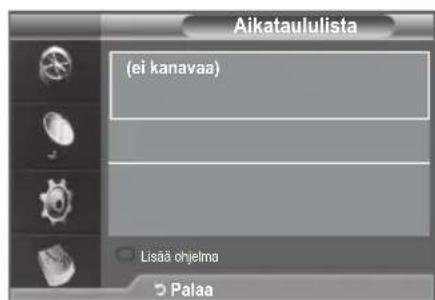
Valitse "Aikataululista" painamalla ▲ tai ▼ -painiketta ja paina sitten ENTER□ -painiketta.
-
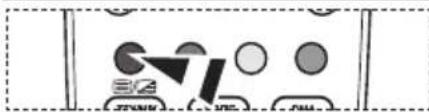
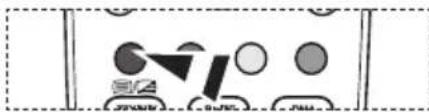
Paina punaista painiketta. Kanava vaihtuu ajastetun ohjelman kanavaksi.
-
Valitse kohde painamalla ENTER-painiketta ja tee säädöt ▲ tai ▼ -painikkeella
Voit valita tunnit ja minuutit myös painamalla kaukosäätimen numeropainikkeita.
- Kanava: Aseta kanava.
- Aika: Aseta aika.
-
Pvm: Aseta vuosi, kuukausi ja päivä.
• Taajuus: Aseta taajuus.
("Kerran", "Päivitt." tai "Viikoit.") -
Kun ajastus on valmis, paina punaista painiketta.
- Poistu painamalla EXIT-painiketta.
• Tallenna: Kun ajastus on valmis, paina punaista painiketta.
• Peruuta: Peruuta ajastus.
- Lisää ohjelma: Lisää uusi ajastus.
- Muokkaa: Muokkaa valittua ajastusta.
- Pois: Poista valittu ajastus.
Oletusoppaan asettaminen
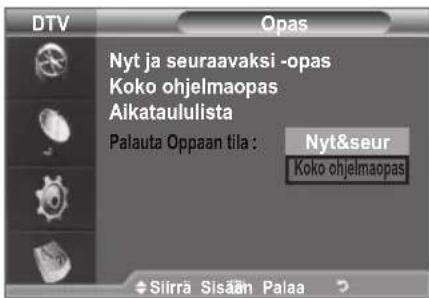
Voit määrittää oletusoppaan tyylin.
- Tuo valikko esiin painamalla MENU-painiketta. Valitse "Digitaalinen valikko" painamalla ▲ tai ▼ -painiketta ja paina sitten ENTER□ -painiketta.
- Valitse "Opas" painamalla ENTER -painiketta.
- Valitse "Palauta Oppaan tila" painamalla ▲ tai ▼ -painiketta ja paina sitten ENTER□ -painiketta.
- Valitse "Nyt&seur" tai "Koko ohjelmaopas" ▲ tai ▼ -painikkeella ja paina ENTER-painiketta.
- Poistu painamalla EXIT-painiketta.
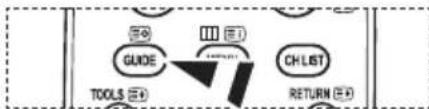
Voit valita nämä vaihtoehdot myös suoraan painamalla kaukosäätimen GUIDE-painiketta.
Kaikkien kanavien ja suosikkikanavien näyttäminen
EPG-valikosta saat näkyviin kaikki kanavat tai suosikkikanavasi.
- Tuo valikko esiin painamalla MENU-painiketta. Valitse "Digitaalinen valikko" painamalla ▲ tai ▼ -painiketta ja paina sitten ENTER- -painiketta.
- Valitse "Opas" painamalla ENTER -painiketta.
- Valitse haluamasi opas ("Nyt ja seuraavaksi -opas" tai "Koko ohjelmaopas" painamalla ▲ tai ▼ -painiketta.
- Paina ENTER 📊 -painiketta.
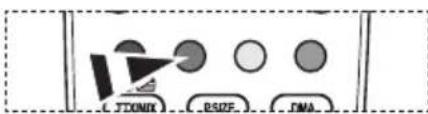
- Paina vihreää painiketta. Kaikkien kanavien luettelo tai suosikkikanavien luettelo tulee näkyviin.
- Valitse haluamasi ohjelma painamalla ▲, ▼, ◀ tai ▶-painiketta.
- Saat valitun ohjelman tiedot näkyviin painamalla INFO - painiketta.
-
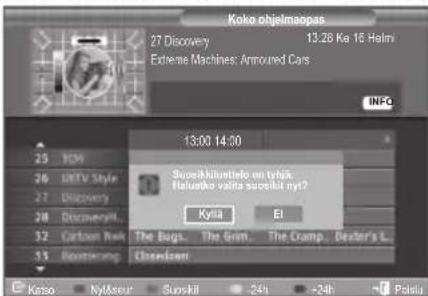
Jos Suosikkikanavien muokkaus -luetteloa ei ole luotu, ruutuun tulee viesti:
-
"Suosikkiluettelo on tyhjä. Haluatko valita suosikit nyt?".
- Valitse "Kyllä".
Kuvaruutuun tulee "Suosikkikanavien muokkaus" -valikko. Jos valitset "Ei", kanavat säilyvät ennallaan.
- Jos haluat muokata suosikkikanaviasi, lisätietoja on sivulla 30.
- Poistu painamalla EXIT-painiketta.
“Kaikki kanav” on luettelo kanavista, jotka on skannattu kanavaluettelon päivityksen yhteydessä. All channels -tilassa näytetään kaikki kanavat.
“Suosikit” (suosikkikanavat) on luettelo kanavista, jotka on asetettu “Suosikkikanavien muokkaus” -valikosta (katso sivu 32).
Valikon läpinäkyvyyden säätäminen
Voit säätää valikon läpinäkyvyyttä.
- Tuo valikko esiin painamalla MENU-painiketta. Valitse "Digitaalinen valikko" painamalla ▲ tai ▼ -painiketta ja paina sitten ENTER-painiketta.
- Valitse "Asetukset" painamalla ▲ tai ▼ -painiketta ja paina sitten ENTER painiketta.
- Valitse "Valikon läpinäkyvyys" painamalla ▲ tai ▼ -painiketta ja paina sitten ENTER-painiketta.
- Valitse haluamasi vaihtoehto ("Suuri", "Keskikoko", "Pieni" tai "Läpinäkymätön") painamalla ▲ tai ▼ -painiketta, ja muuta asetusta painamalla ENTER- -painiketta.
- Poistu painamalla EXIT-painiketta.

Lapsilukituksen asentaminen
Tällä toiminnolla käyttäjä voi itse asettamansa 4-numeroisen PIN (Personal Identification Number) -koodin avulla estää asiattomia käyttäjiä, kuten lapsia, katsomasta sopimattomia ohjelmia. Kuvaruutuvalikko kehottaa määrittämään PIN-koodin (voit halutessasi muuttaa sen myöhemmin).
- Tuo valikko esiin painamalla MENU-painiketta. Valitse "Digitaalinen valikko" painamalla ▲ tai ▼ -painiketta ja paina sitten ENTER-painiketta.
- Valitse "Asetukset" painamalla ▲ tai ▼ -painiketta ja paina sitten ENTER painiketta.
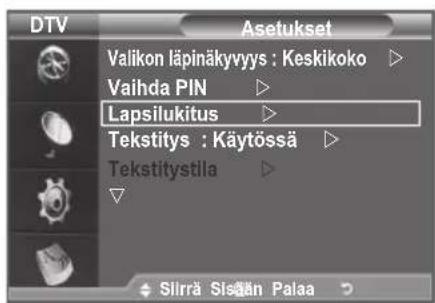
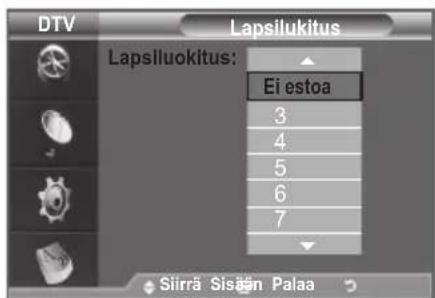
- Valitse "Lapsilukitus" painamalla ▲ tai ▼ -painiketta ja paina sitten ENTER-painiketta.
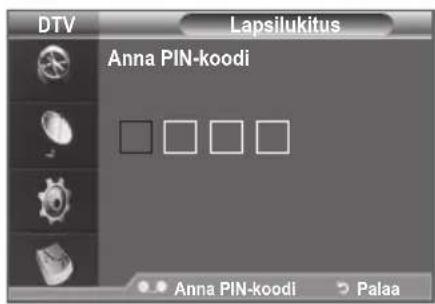
- Kuvaruutuun tulee näkyviin "Anna PIN-koodi".
- Anna nykyinen 4-numeroinen PIN-koodisi numeropainikkeilla (0-9).
Uuden television oletus-PIN on 0000.
Jos annat väärän PIN-koodin, ruutuun tulee ilmoitus "Virheellinen PIN-koodi. Yritä uudelleen."
-
Paina ENTER painiketta.
-
Valitse ikätaso, jonka haluat lukita painamalla ▲ tai ▼ - painiketta. Paina ENTER painiketta.
♦ Vaihda PIN
- Tuo valikko esiin painamalla MENU-painiketta. Valitse "Digitaalinen valikko" painamalla ▲ tai ▼ -painiketta ja paina sitten ENTER-painiketta.
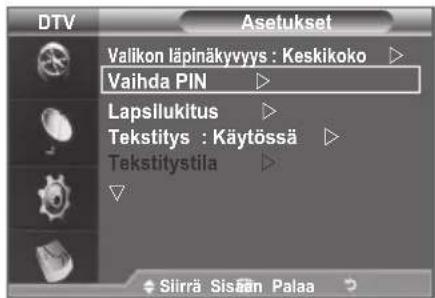
- Valitse "Asetukset" painamalla ▲ tai ▼ -painiketta ja paina sitten ENTER painiketta.
- Valitse "Vaihda PIN" painamalla ▲ tai ▼ -painiketta ja paina sitten ENTER painiketta.
Kuvaruutuun tulee näkyviin "Anna PIN-koodi".
- Anna nykyinen 4-numeroinen PIN-koodisi numeropainikkeilla (0-9).
Kuvaruutuun tulee "Anna uusi PIN".
- Anna uusi PIN-koodisi numeropainikkeilla (0-9).
Kuvaruutuun tulee "Vahv. uusi PIN" -näyttö.
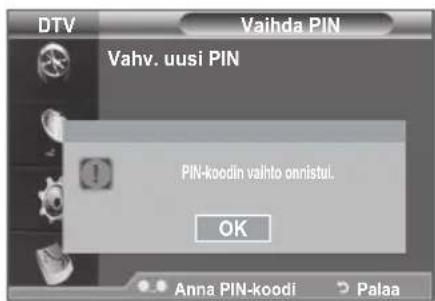
- Vahvista antamalla uusi PIN-koodisi uudelleen numeropainikkeilla (0-9).
Näkyviin tulee ilmoitus "PIN-koodin vaihto onnistui."
- Paina ENTER painiketta.
- Poistu painamalla EXIT-painiketta.
Jos unohdat PIN-koodin, voit palauttaa PIN-koodin oletusnumerosarjaksi 0-0-0-0 painamalla kaukosäätimen painikkeita seuraavassa järjestyksessä: POWER (Poissa käytöstä), MUTE, 8, 2, 4, POWER (Käytössä).
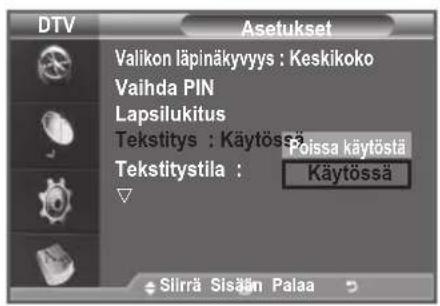
Tekstityksen asettaminen
Voit ottaa tekstityksen käyttöön tai poistaa sen käytöstä.
- Tuo valikko esiin painamalla MENU-painiketta. Valitse "Digitaalinen valikko" painamalla ▲ tai ▼ -painiketta ja paina sitten ENTER-painiketta.
- Valitse "Asetukset" painamalla ▲ tai ▼ -painiketta ja paina sitten ENTER painiketta.
- Valitse "Tekstitys" painamalla ▲ tai ▼ -painiketta ja paina sitten ENTER painiketta.
- Valitse "Käytössä" painamalla ▲ tai ▼ -painiketta. Paina ENTER-painiketta.
- Poistu painamalla EXIT-painiketta.
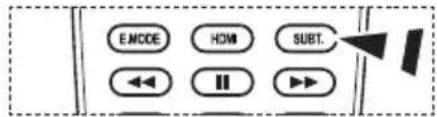
Voit valita näitä vaihtoehtoja myös suoraan painamalla kaukosäätimen SUBT. -painiketta.
Tekstitystilan asettaminen
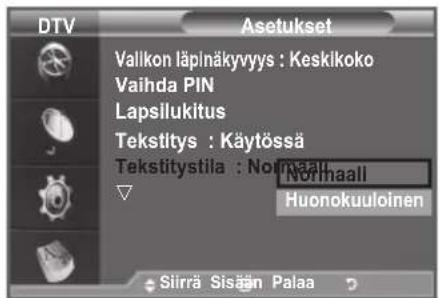
Tässä valikossa valitset tekstitystilan. Valikkokohta "Normaali" on perustekstitys. "Huonokuuloinen" on kuulovammaisille suunnattu tekstitys.
- Tuo valikko esiin painamalla MENU-painiketta. Valitse "Digitaalinen valikko" painamalla ▲ tai ▼ -painiketta ja paina sitten ENTER-painiketta.
- Valitse "Asetukset" painamalla ▲ tai ▼ -painiketta ja paina sitten ENTER painiketta.
- Valitse "Tekstitystilan" painamalla ▲ tai ▼ -painiketta ja paina sitten ENTER painiketta.
-
Poistu painamalla EXIT-painiketta.
-
Valitse "Normaali" tai "Huonokuuloinen" painamalla ▲ tai ▼ -painiketta. Paina ENTERG-painiketta.
Jos katsomasi ohjelma ei tue "Huonokuuloinen" -toimintoa, "Normaali" -toiminto aktivoituu vaikka tilaksi on valittu "Huonokuuloinen".
Äänimuodon valitseminen
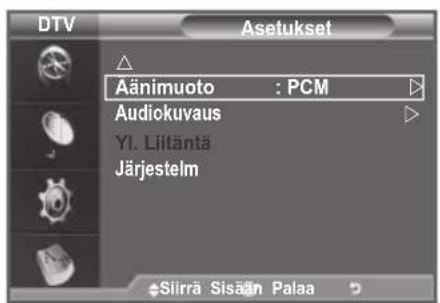
Dolby Digital -ääni on käytettävissä vain kun televisio on kytketty audiovastaanottimeen optisella kaapelilla. PCM-ääni kuuluu vain pääkaiuttimesta. Kun ääni kuuluu samanaikaisesti pääkaiuttimesta ja audiovastaanottimen kautta, äänentoistoon voi syntyä kaiku, joka aiheutuu siitä, että pääkaiutin ja audiovastaanotin purkavat vastaanotetut äänisignaalit eri nopeudella. Jos näin tapahtuu, käytä sisäisten kaiuttimien mykistystoimintoa.
-
Tuo valikko esiin painamalla MENU-painiketta. Valitse "Digitaalinen valikko" painamalla ▲ tai ▼ -painiketta ja paina sitten ENTER☐-painiketta.
-
Valitse "Asetukset" painamalla ▲ tai ▼ -painiketta ja paina sitten ENTER□-painiketta.
-
Valitse "Äänimuoto" painamalla ▲ tai ▼ -painiketta ja paina sitten ENTERG-painiketta.
-
Valitse "PCM" tai "Dolby Digital" painamalla ▲ tai ▼ -painiketta. Paina ENTER-painiketta.
-
Poistu painamalla EXIT-painiketta.
Äänimuoto ilmestyy näytölle lähetyssignaalista riippuen. Dolby Digital -ääni on käytettävissä vain kun televisio on kytketty ulkoiseen kaiuttimeen optisella kaapelilla.
Audiokuvauksen valinta
Tämä on ulkoinen äänitoiminto, joka tuottaa erillisen ääniraidan näkörajoitteisille henkilöille. Toiminto käsittelee AD (Audio Description) -äänivirtaa, jos televisioyhtiö lähettää sitä varsinaisen ääniraidan rinnalla. Käyttäjät voivat asettaa audiokuvauksen päälle tai pois päältä ja säätää sen äänenvoimakkuutta.
- Tuo valikko kuvaruudulle MENU -painikkeella. Valitse "Digitaalinen valikko" painamalla ▲ tai ▼-painiketta ja paina sitten ENTER-painiketta.
- Valitse "Asetukset" painamalla ▲ tai ▼ -painiketta ja paina sitten ENTER-gpainiketta.
- Valitse "Audiokuvaus" painamalla ▲ tai ▼ -painiketta ja paina sitten ENTER□painiketta.
- Valitse "Käytössä" painamalla ▲ tai ▼ -painiketta ja paina sitten ENTER-painiketta.
- Valitse "Äänenvoimakkuus" painamalla ▲ tai ▼ -painiketta ja paina sitten ENTERGpainiketta.
“Äänenvoimakkuus” on käytettävissä, jos “Audiokuvaus” on asetettu tilaan “Käytössä”. - Paina ◀ tai ▶ -painiketta, kunnes asetus on mieleinen. Paina ENTERGPainiketta.
- Poistu painamalla EXIT -painiketta.
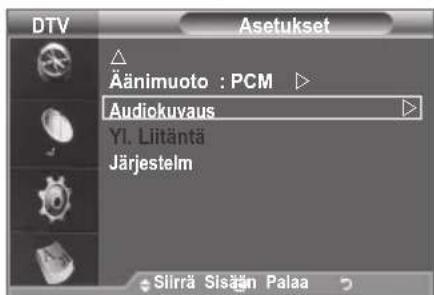
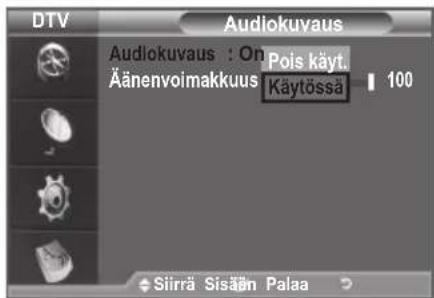
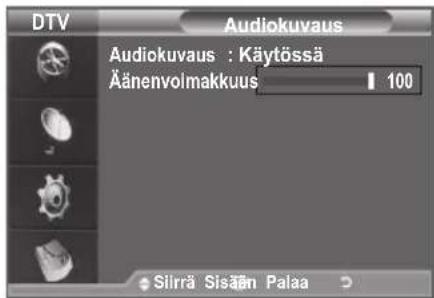
Tuotteen tietojen näyttäminen
Voit tarkastella tuotteesi tietoja. Huolto- ja korjaustapauksissa ota yhteyttä Samsungin valtuuttamaan jälleenmyyjään.
- Tuo valikko esiin painamalla MENU-painiketta. Valitse "Digitaalinen valikko" painamalla ▲ tai ▼ -painiketta ja paina sitten ENTER-painiketta.
- Valitse "Asetukset" painamalla ▲ tai ▼ -painiketta ja paina sitten ENTER-painiketta.
- Valitse "Järjestelm" painamalla ▲ tai ▼ -painiketta ja paina sitten ENTER painiketta.
- Valitse "Tuotteen tiedot" painamalla ENTER-painiketta.
Tuotteen tiedot -valikko valitaan. -
Ohjelmisto, Ohjelmistoversio
-
Poistu painamalla EXIT-painiketta.
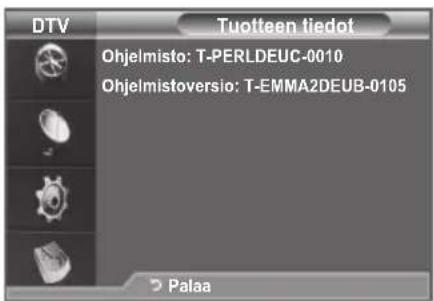
Signaalitietojen tarkistaminen
Voit saada tietoja signaalin tilasta.
- Tuo valikko esiin painamalla MENU-painiketta. Valitse "Digitaalinen valikko" painamalla ▲ tai ▼ -painiketta ja paina sitten ENTER-painiketta.
- Valitse "Asetukset" painamalla ▲ tai ▼ -painiketta ja paina sitten ENTER-painiketta.
- Valitse "Järjestelm" painamalla ▲ tai ▼ -painiketta ja paina sitten ENTER-painiketta.
- Valitse "Signaalitiedot" painamalla ▲ tai ▼ -painiketta ja paina sitten ENTER-painiketta.
- Poistu painamalla EXIT-painiketta.
Jos signaalin tila on heikko, näkyviin tulee ilmoitus "Ei signaalia".
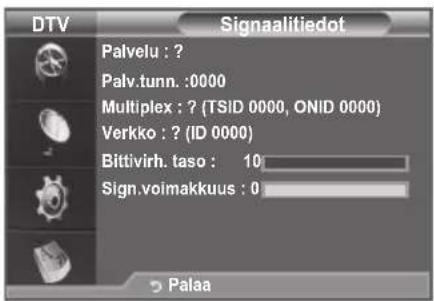
Ohjelmiston päivittäminen
Jotta tuotteesi digitaalitelevisio-ominaisuudet olisivat aina ajan tasalla, ohjelmistopäivityksiä lähetetään ajoittain normaalin televisiosignaalin mukana.
Televisio havaitsee nämä signaalit automaattisesti ja avaa ohjelmiston päivityspalkin. Halutessasi voit asentaa päivityksen.
- Tuo valikko esiin painamalla MENU-painiketta. Valitse "Digitaalinen valikko" painamalla ▲ tai ▼ -painiketta ja paina sitten ENTER-painiketta.
- Valitse "Asetukset" painamalla ▲ tai ▼ -painiketta ja paina sitten ENTER-painiketta.
- Valitse "Järjestelm" painamalla ▲ tai ▼ -painiketta ja paina sitten ENTER painiketta.
- Valitse "Ohjelm. päivitys" painamalla ▲ tai ▼ -painiketta ja paina sitten ENTER-painiketta.
- Valitse "Ohjelmistotiedot", "Manuaalinen päivitys" tai "Valmiustilan päivitys" painamalla ▲ tai ▼ -painiketta.
Paina ENTER-painiketta.
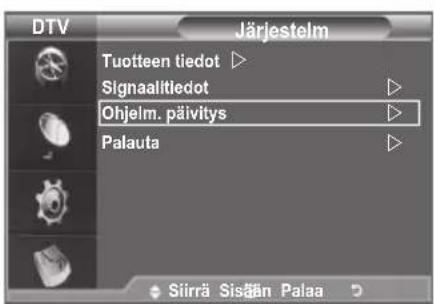
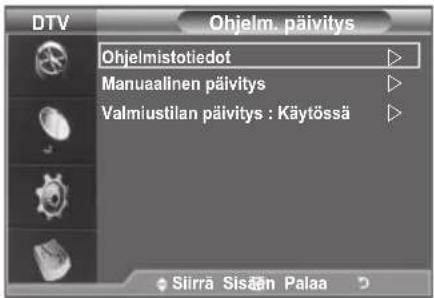
♦ Ohjelmistotiedot
Paina ENTER painiketta, minkä jälkeen nykyinen ohjelmistoversio näkyy näytöllä. Paina ENTER painiketta uudelleen, kun haluat ohjelmistoversion tiedot näkyviin.
Jos haluat vaihtaa toiseen versioon, paina punaista painiketta. Paina sinistä painiketta, aktivoi päivitys ja käynnistä uudelleen.
◆ Manuaalinen päivitys
Voit etsiä uutta ohjelmistoa nykyisistä lähetysasemista painamalla ENTER-painiketta.
Valmiustilan päivitys: Käytössä/Poissa käytöstä
Paina ENTERO-painiketta. Ohjelmistopäivitystä voidaan jatkaa päävirran ollessa pällä valitsemalla painamalla painiketta ▲ tai ▼. Manuaalinen päivitys alkaa automaatisesti 45 minuuttia valmiustilaan siirtymisen jälkeen. Koska laitteen virta on kytketty päälle sisäisesti, nestekidetelevisio saattaa olla osittain päällä. Tämä saattaa kestää yli tunnin, kunnes ohjelmistopäivitys on suoritettu.
- Poistu painamalla EXIT-painiketta.
Common Interfacen näyttäminen
Antaa tietoja CI-paikkaan asetetusta CAM-moduulista ja näyttää sen.
- Tuo valikko esiin painamalla MENU-painiketta. Valitse "Digitaalinen valikko" painamalla ▲ tai ▼ -painiketta ja paina sitten ENTER-painiketta.
- Valitse "Asetukset" painamalla ▲ tai ▼ -painiketta ja paina sitten ENTER@painiketta.
- Valitse "Yl. Liitäntä" ▲ tai ▼ -painikkeella, ja paina sen jälkeen ENTER-painiketta.
- Sovelluksen tiedot tulevat näkyviin painamalla ENTER 📄 painiketta.
- Poistu painamalla EXIT-painiketta.
Sovelluksen INFO koskee CI-korttia. Voit asettaa CAM-moduulit milloin tahansa television ollessa päällä tai pois päältä. - Hanki CI CAM -moduuli haluamaltasi jälleenmyyjältä.
- Aseta CI-kortti CAM-moduuliin nuolen suuntaisesti, kunnes se on paikoillaan.
- Aseta CAM-moduuli, jonka sisällä CI-kortti on, Common Interface -korttipaikkaan. (Työnnä CAM nuolen suuntaisesti loppuun asti siten, että se ei tule ulos korttipaikasta.)
- Tarkista, näetkö kuvan salatulta kanavalta.
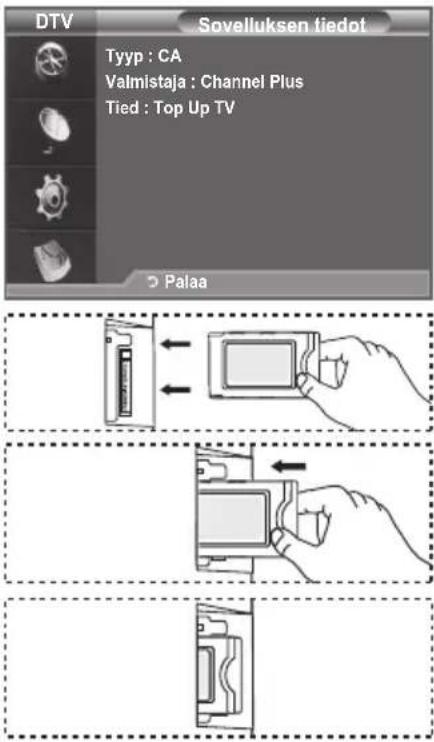
CI (Common Interface) -valikon valinta
Käyttäjä voi valita CAM-moduulin valikon.
- Tuo valikko esiin painamalla MENU-painiketta. Valitse "Digitaalinen valikko" painamalla ▲ tai ▼ -painiketta ja paina sitten ENTER-painiketta.
- Valitse "Asetukset" painamalla ▲ tai ▼ -painiketta ja paina sitten ENTER□ painiketta.
- Valitse "Yl. Liitäntä" ▲ tai ▼ -painikkeella, ja paina sen jälkeen ENTER-painiketta.
-
Valitse "Cl-valikko" läpikuultavuus painamalla ▲ tai ▼ - painiketta ja paina sitten ENTER-painiketta.
-
Valitse haluamasi vaihtoehto painamalla ▲ tai ▼ -painiketta ja paina sitten ENTERG-painiketta.
-
Poistu painamalla EXIT-painiketta.
Valitse Cl-valikko PC-kortin valikon mukaan.
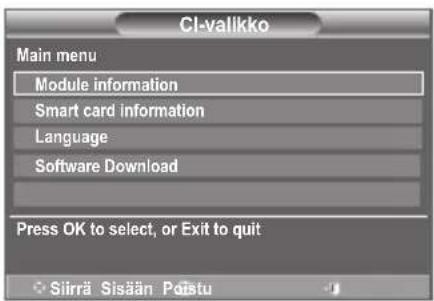
Palauta
Voit palauttaa asetukset tehtaassa määritettyihin oletusarvoihin.
Palautustoiminto poistaa kaikki kanavatiedot ja käyttäjän asetukset ja palauttaa kaikki arvot tehtaassa määritetyiksi oletusarvoiksi.
-
Tuo valikko esiin painamalla MENU-painiketta. Valitse "Digitaalinen valikko" painamalla ▲ tai ▼ -painiketta ja paina sitten ENTER-painiketta.
-
Valitse "Asetukset" painamalla ▲ tai ▼ -painiketta ja paina sitten ENTER painiketta.
-
Valitse "Järjestelm" painamalla ▲ tai ▼ -painiketta ja paina sitten ENTER painiketta.
-
Valitse "Palauta" painamalla ▲ tai ▼ -painiketta ja paina sitten ENTER-painiketta.
-
Kuvaruutuun tulee näkyviin "Anna PIN-koodi".
-
Anna nykyinen 4-numeroinen PIN-koodisi numeropainikkeilla (0-9).
Näyttöön tulee varoitusviesti. Kaikki arvot palautetaan painamalla värillisiä painikkeita (punainen, vihreä, keltainen ja sininen) vuorotellen.
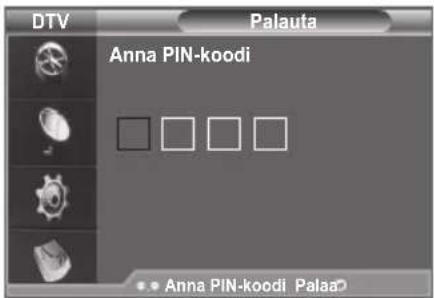
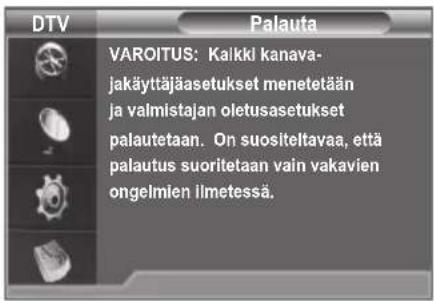
- Poistu painamalla EXIT-painiketta.
Kielen valinta (ääni, tekstitys tai tekstitelevisio)
Voit muuttaa tekstityksen, äänen ja tekstitelevision kielen oletusasetusta.
Näyttää saapuvan virran kielitiedot.
-
Tuo valikko esiin painamalla MENU-painiketta. Valitse "Digitaalinen valikko" painamalla ▲ tai ▼ -painiketta ja paina sitten ENTER-painiketta.
-
Valitse "Kieli" painamalla ▲ tai ▼ -painiketta ja paina sitten ENTER-painiketta.
-
Valitse "Äänen kieli", "Tekstityskieli" tai "Teksti-tv:n kieli" painamalla ▲ tai ▼ -painiketta. Paina ENTER☐-painiketta.
-
Valitse haluamasi kieli painamalla toistuvasti ▲ tai ▼ -painiketta. Paina ENTER-painiketta.
Englanti on oletuskieli silloin, kun valittu kieli ei ole lähetyksessä käytettävissä.
- Poistu painamalla EXIT-painiketta.
Tekstitys voidaan valita ohjelmaa katsottaessa. Audiokielet voidaan valita ohjelmaa katsottaessa.
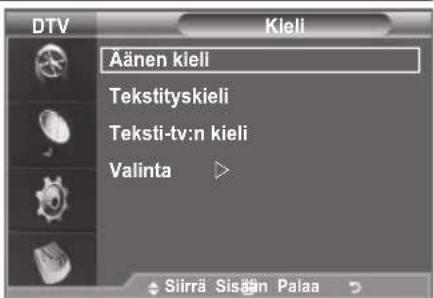
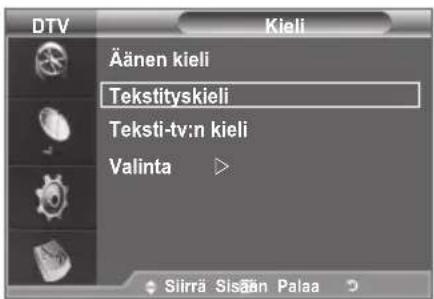
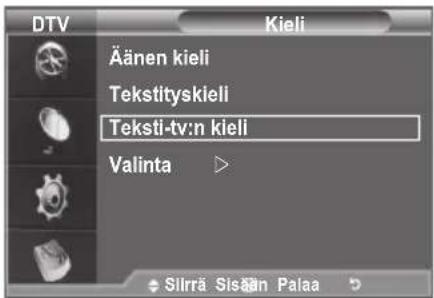
Valinta
Tässä valikossa on 6 alivalikkoa:
Ensisijainen äänen kieli, Toissijainen äänen kieli, Ensisij. tekstityskieli, Toissijainen tekstityskieli, Ensisij. teksti-tv:n kieli, Toissij. teksti-tv:n kieli.
Tällä toiminnolla voidaan valita kieli. Valittu kieli on oletuskielenä kun kanavaa valitaan.
- Valitse haluamasi valikko (Ensisijainen äänen kieli, Toissijainen äänen kieli, Ensisij. tekstityskieli, Toissijainen tekstityskieli, Ensisij. teksti-tv:n kieli, Toissij. teksti-tv:n kieli) painamalla
▲ tai ▼ -painiketta. Paina tämän jälkeen ENTER-painiketta.
Valitun valikon vaihtoehdot tulevat näkyviin.
♦ Valitse haluamasi kieli painamalla painiketta ▲ tai ▼ -painiketta.
Vahvista valinta painamalla ENTER—painiketta.
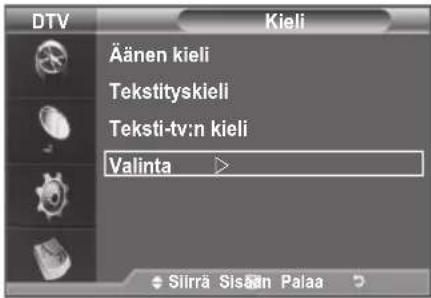
Jos muutat kieliasetusta, kielivalikon (katso sivu 43) tekstityskieli, Äänen kieli ja Teksti-tv:n kieli vaihtuvat automaattisesti valittuun kieleen.
Kielivalikon Tekstityskieli ja Äänen kieli näyttävät luettelon kielistä, joita käytössä oleva kanava tukee ja valinta on korostettuna. Jos muutat tätä kieliasetusta, uusi valinta on voimassa vain sen hetkiselle kanavalle. Muutettu asetus ei muuta Ensisij. tekstityskieli, Ensisijainen äänen kieli tai Ensisij. teksti-tv: n kieli asetuksia asetusvalikossa.
Tietokoneen asetusten määrittäminen (Windows XP)
Alla olevissa kuvissa näkyvät tietokoneen Windows-käyttöjärjestelmän tavalliset näyttöasetukset. Oman tietokoneesi näytöt voivat erota alla olevista kuvista käytössä olevan Windows-version ja videokortin mukaan. Vaikka näyttöjen ulkoasu on erilainen, samat perusasetustiedot pätevät kuitenkin lähes kaikissa tapauksissa. (Jos eivät, ota yhteyttä tietokoneen valmistajaan tai Samsung-jälleenmyyjään.)
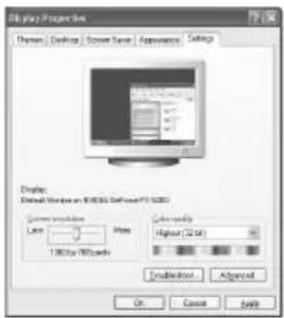
- Valitse ensin Windowsin Käynnistä-valikosta "Ohjauspaneeli".
- Kun näyttöön tulee ohjauspaneeli, valitse "Ulkonäkö ja teemat", jolloin näyttöön avautuu valintaikkuna.
-
Kun näyttöön tulee ohjauspaneeli, valitse "Näyttö", jolloin näyttöön avautuu valintaikkuna.
-
Valitse valintaikkunasta Asetukset-välilehti.
Näytön oikea kokoasetus (erottelutarkkuus): Optimaalinen- 1360 X 768 Jos tässä valintaikkunassa on valittavissa pystytaajuus, oikea arvo "60" tai "60 Hz". Sulje ikkuna muutoin valitsemalla "OK".
Näyttötilat
Sekä kuvan paikka että koko vaihtelevat tietokoneen näytön ja sen erottelutarkkuuden (resoluution) mukaan. Suositellut erottelutarkkuudet on annettu taulukossa.
D-Sub Tulo
| Tila Tarkkuus | Vaakataajuus Taajuus (kHz) | Pystytaajuus Taajuus (Hz) | Pikselikello Taajuus (MHz) | Tahdistuksen polaarisuus (H/V) | |
| IBM | 640×350 | 31,469 | 70,086 | 25,175 | +/- |
| 720×400 | 31,469 | 70,087 | 28,322 | -/+ | |
| VESA | 640×480 | 31,469 | 59,940 | 25,175 | -/- |
| 640×480 | 37,861 | 72,809 | 31,500 | -/- | |
| 640×480 | 37,500 | 75,000 | 31,500 | -/- | |
| 800×600 | 37,879 | 60,317 | 40,000 | +/+ | |
| 800×600 | 48,077 | 72,188 | 50,000 | +/+ | |
| 800×600 | 46,875 | 75,000 | 49,500 | +/+ | |
| 1024×768 | 48,363 | 60,004 | 65,000 | -/- | |
| 1024×768 | 56,476 | 70,069 | 75,000 | -/- | |
| 1024×768 | 60,023 | 75,029 | 78,750 | +/+ | |
| 1360 x 768 | 47,712 | 60,015 | 85,500 | +/+ | |
HDMI/DVI Tulo
| Tila Tarkkuus | Vaakataajuus Taajuus (kHz) | Pystytaajuus Taajuus (Hz) | Pikselikello Taajuus (MHz) | Tahdistuksen polaarisuus (H/V) | |
| VESA | 640×480 | 31,469 | 59,940 | 25,175 | -/- |
| 800×600 | 37,879 | 60,317 | 40,000 | +/+ | |
| 1024×768 | 48,363 | 60,004 | 65,000 | -/- | |
| 1360 x 768 | 47,712 | 60,015 | 85,500 | +/+ | |
Käytettäessä HDMI/DVI-kaapeliliitäntää on käytettävä HDMI IN2 -liitintä.
Lomitustila ei ole käytössä.
➢ Televisio ei välttämättä toimi oikein, jos videoformaatiksi valitaan jokin muu kuin standardiformaatti.
➢ Televisio tukee Erillis- ja Komposiitti-tiloja. SOG ei ole käytössä.
Television asetus PC-käyttöön
Valitse PC-tila painamalla SOURCE-painiketta.
- Tuo valikko kuvaruudulle MENU -painikkeella.
Valitse "Kuva" painamalla ENTER -painiketta.
- Valitse haluamasi toiminto painamalla ▲ tai ▼ -painiketta ja paina sitten ENTERGPainiketta.
- Kun olet valinnut haluamasi asetukset, paina ENTER -painiketta.
- Poistu painamalla EXIT -painiketta.
♦ Automaattinen säätö
Kun automaattinen säätö on käytössä, televisiossa näkyvä tietokoneen kuva säätyy automaattisesti PC-videotulosignaalin mukaan. Kuvanlaadun asetukset Hieno, Karkea ja Paikka säätyvät automaattisesti.
Helppo asetus
- Paina kaukosäätimen TOOLS -painiketta.
- Valitse "Automaattinen säätö" painamalla ▲ tai ▼ -painiketta ja paina sitten ENTER-painiketta.
Näyttö:
Karkea/Hieno
Kuvanlaadun säädön tarkoitus on poistaa kohina tai vähentää sitä. Jos kohina ei poistu pelkästään hienosäädöllä, säädä taajuus mahdollisimman hyväksi (karkealla säädöllä) ja hienosäädä kuvaa uudelleen. Kun olet poistanut kohinan, säädä kuvan paikkaa niin, että se on kuvaruudun keskellä.
Valitse "Karkea" tai "Hieno" painamalla ▲ tai ▼ -painiketta ja paina sitten ENTER-painiketta.
Säädä kuvaruudun laatua painamalla ◀ tai ▶ -painiketta.
Paina ENTER painiketta.
Sijainti
Säädä tietokoneen kuvan sijaintia, jos kuva ei sovi television kuvaruutuun.
Säädä kuvaruudun pystyasentoa painamalla ▲ tai ▼ - painiketta.
Säädä kuvaruudun vaaka-asentoa painamalla ◀ tai ▶ -painiketta.
Paina ENTER painiketta.
Kuvan palautus
Tällä toiminnolla voit palauttaa kaikki kuva-asetukset tehtaassa määritetyiksi oletusasetuksiksi.
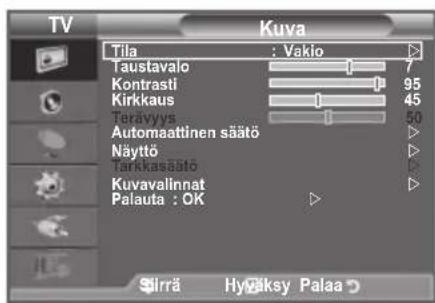
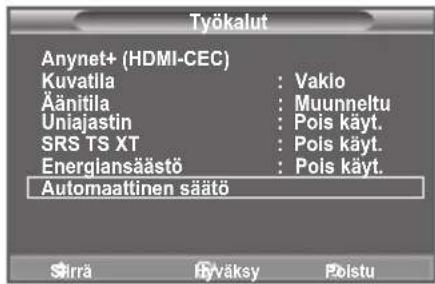
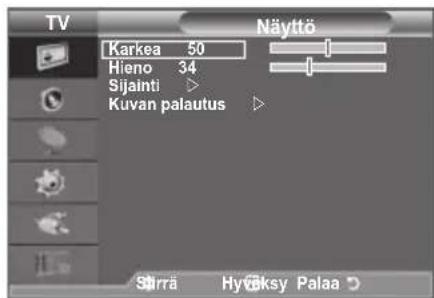
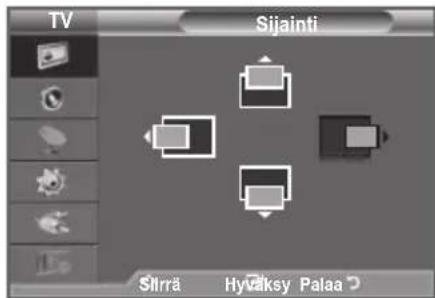
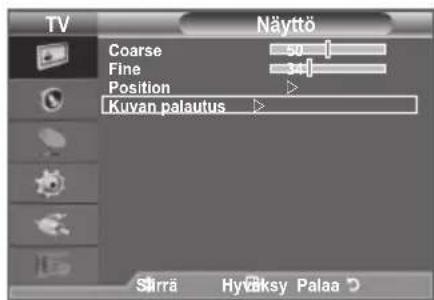
Mikä on Anynet+?
Anynet+ on helppokäyttöisen AV-käyttöliittymän sisältävä verkkoratkaisu, jonka avulla Samsung Electronics -AV-laitteet voidaan liittää verkkoon, ja laitteiden ohjaus on helppoa.
Anynet+ -laitteiden kytkeminen
Anynet+ -järjestelmä tukee vain Anynet+ -hyväksyttyjä laitteita. Tarkista, onko televisioon liitettävässä AV-laitteessa merkintä Anynet+.
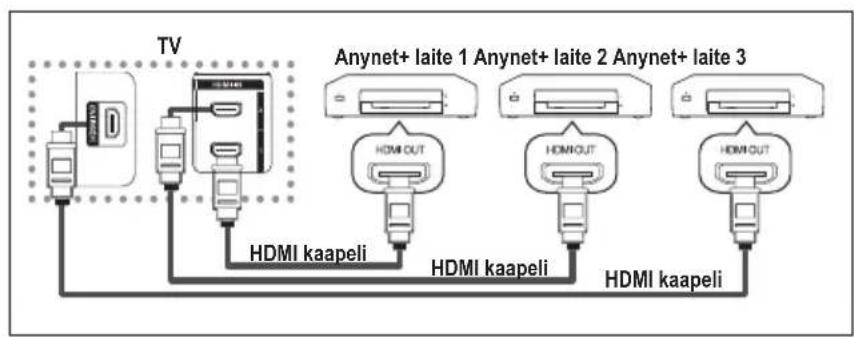
flowchart
graph TD
    TV["TV"] -->|Anynet+ laite 1| HDMI_OUT["HDMI OUT"]
    TV -->|Anynet+ laite 2| HDMI_OUT
    TV -->|Anynet+ laite 3| HDMI_OUT
    TV -->|Anynet+ laite 4| HDMI_OUT
    TV -->|Anynet+ laite 5| HDMI_OUT
    TV -->|Anynet+ laite 6| HDMI_OUT
    TV -->|Anynet+ laite 7| HDMI_OUT
    TV -->|Anynet+ laite 8| HDMI_OUT
    TV -->|Anynet+ laite 9| HDMI_OUT
    TV -->|Anynet+ laite 10| HDMI_OUT
    TV -->|Anynet+ laite 11| HDMI_OUT
    TV -->|Anynet+ laite 12| HDMI_OUT
    TV -->|Anynet+ laite 13| HDMI_OUT
    TV -->|Anynet+ laite 14| HDMI_OUT
    TV -->|Anynet+ laite 15| HDMI_OUT
    TV -->|Anynet+ laite 16| HDMI_OUT
    TV -->|Anynet+ laite 17| HDMI_OUT
    TV -->|Anynet+ laite 18| HDMI_OUT
    TV -->|Anynet+ laite 19| HDMI_OUT
    TV -->|Anynet+ laite 20| HDMI_OUT
    TV -->|Anynet+ laite 21| HDMI_OUT
    TV -->|Anynet+ laite 22| HDMI_OUT
    TV -->|Anynet+ laite 23| HDMI_OUT
    TV -->|Anynet+ laite 24| HDMI_OUT
    TV -->|Anynet+ laite 25| HDMI_OUT
    TV -->|Anynet+ laite 26| HDMI_OUT
    TV -->|Anynet+ laite 27| HDMI_OUT
    TV -->|Anynet+ laite 28| HDMI_OUT
    TV -->|Anynet+ laite 29| HDMI_OUT
    TV -->|Anynet+ laite 30| HDMI_OUT
Laitteen suora kytkentä televisioon
Kytke liitettävän Anynet+ - laitteen HDMI-kaapeli television [HDMI 1], [HDMI 2] tai [HDMI 3] -tuloliittimeen ja kytke kaapelin toinen pää laitteen HDMI-lähtöliittimeen.
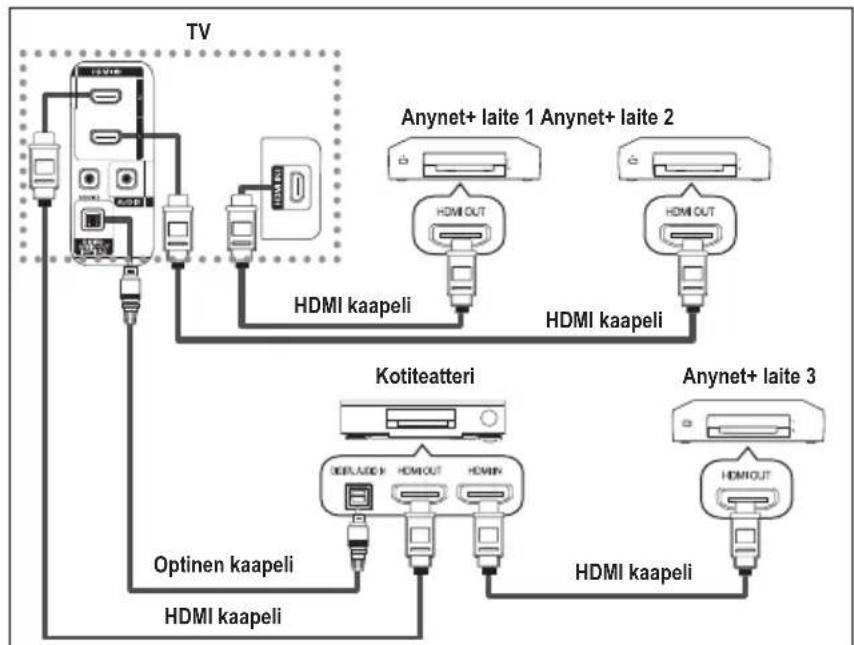
flowchart
graph TD
    TV["TV"] -->|HDMI out| Anynet1["Anynet+ laite 1"]
    TV -->|HDMI out| Anynet2["Anynet+ laite 2"]
    TV -->|HDMI out| Kotiteatteri["Kotiteatteri"]
    TV -->|HDMI out| Anynet3["Anynet+ laite 3"]
    TV -->|HDMI out| Optinenkaapeli["Optinen kaapeli"]
    Anynet1 -->|HDMI OUT| Anynet2
    Anynet2 -->|HDMI OUT| Kotiteatteri
    Kotiteatteri -->|HDMI OUT| Anynet3
    Optinenkaapeli -->|HDMI out| Anynet3
    Anynet1 -->|HDMI out| Optinenkaapeli
    Anynet2 -->|HDMI out| Optinenkaapeli
    Kotiteatteri -->|HDMI OUT| Optinenkaapeli
Kotiteatteriin kytkeminen
-
Kytke liitettävän Anynet+ -laitteen HDMI-kaapeli television [HDMI 1], [HDMI 2] tai [HDMI 3] -tuloliittimeen ja kytke kaapelin toinen pää laitteen HDMI-lähtöliittimeen.
-
Kytke HDMI-kaapeli kotiteatterijärjestelmän HDMI-tuloliittimeen ja liitettävän Anynet+ -laitteen HDMI-lähtöliittimeen.
Kytke vain optinen kaapeli television [Digital Audio Out (Optical)] lähtöliittimeen ja vastaanottimen digitaalisen äänen tuloliittimeen.
Kytke vain yksi vastaanotin.
Jotkin kotiteatterijärjestelmät on varustettu 5.1-kanavaisella äänellä. Jos laitteesi ei tue tätä äänimuotoa, voit kuunnella vain kaksikanavaista stereoääntä. Television äänen kuunteleminen kotiteatterin kautta edellyttää, että kotiteatterijärjestelmän digitaalisen äänen tuloliitin (optinen) on kytketty oikein televisioon. BD-tallentimesta kotiteatterijärjestelmän kautta toistettava 5.1-kanavainen ääni ei toimi television kautta, koska televisio pystyy toistamaan vain kaksikanavaista stereoääntä. Katso lisätietoja kotiteatterijärjestelmän käyttöoppaasta.
Voit kytkeä Anynet+ -laitteen HDMI -kaapelilla. Jotkin HDMI-kaapelit eivät välttämättä tue Anynet+ -toimintoja.
Anynet+ -järjestelmä on käytössä, kun järjestelmää tukeva AV-laite on valmiustilassa tai päällä.
Anynet+ tukee yhteensä enintään kahdeksaa (8) AV-laitetta.
Anynet+ asetukset
Anynet+ -järjestelmän toimintojen asettaminen.
Anynet+ -toiminnon käyttö
-
Paina TOOLS -painiketta. Valitse "Anynet+(HDMI-CEC)" ENTER-painikkeella. Paina ▲ tai ▼ -painiketta ja valitse "Asetukset" ja paina sitten ENTER-painiketta.
-
Paina ENTER - painiketta ja valitse "Anynet+ (HDMI-CEC)" ja paina sitten ENTER - painiketta.
- Paina ▲ tai ▼ -painiketta ja valitse "Käytössä" ja paina sitten ENTER painiketta.
“Anynet+ (HDMI-CEC)” -toiminto on nyt käytössä.
Valitsemalla "Pois käyt." kytket "Anynet+ (HDMI-CEC)" -toiminnon pois käytöstä.
Jos "Anynet+ (HDMI-CEC)" -toiminto on kytketty pois päältä, kaikki Anynet+ -järjestelmään liittyvät toiminnot ovat myös poissa käytöstä.
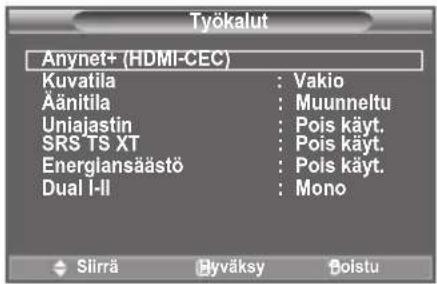
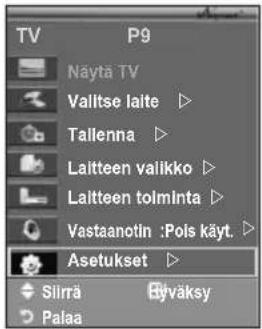
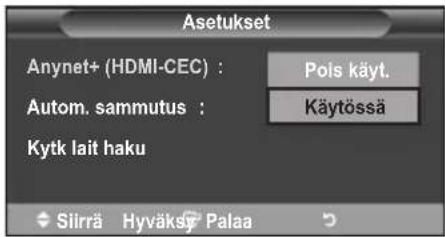
Anynet+ -laitteen kytkeminen pois käytöstä automaattisesti television ollessa pois päältä
- Valitse "Autom. Sammutus" painamalla ▲ tai ▼ -painiketta ja paina sitten ENTER-painiketta.
- Valitse "Kyllä" painamalla ▲ tai ▼ -painiketta ja paina sitten ENTER-painiketta.
Automaattinen virrankatkaisu -toiminto on nyt käytössä.
Valitsemalla "Ei" perut automaattisen virrankatkaisu -toiminnon. Poistu painamalla EXIT-painiketta.
Anynet+ -toimintojen käyttäminen edellyttää, että kaukosäädin on asetettu ohjaamaan televisiota.
Jos asetat automaattinen virrankatkaisu asentoon "Kyllä", järjestelmään kytketyt ulkoiset laitteet kytkeytyvät pois käytöstä samalla kun televisio kytketään pois päältä. Parhaillaan tallentavia laitteita ei kuitenkaan kytketä pois päältä.
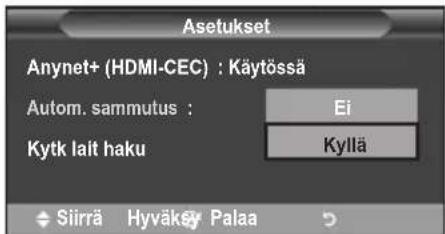
Anynet+ -laitteiden haku ja laitteiden valinta
- Paina TOOLS -painiketta Valitse "Anynet+(HDMI-CEC)" ENTERG painikkeella.
- Valitse "Valitse laite" ▲ tai ▼ -painikkeella ja paina ENTER-painiketta.
- Valitse laite painamalla ▲ tai ▼ -painiketta ja paina sitten ENTERSpainiketta. Valittu laite otetaan käyttöön.
- Jos et löydä haluamaasi laitetta, paina ▲ tai ▼ -painiketta ja valitse "Asetukset" ja paina sitten ENTERGpainiketta.
- Valitse "Kytk lait haku" ▲ tai ▼ -painikkeella ja paina ENTERGpainiketta.
Kuvaruutuun ilmestyy viesti "Anynet+ kytkettyjen laitteiden etsintä käynnissä" Anynet+ -valikkoon ilmestyy liitettyjen laitteiden luettelo, kun haku on valmis.
Valittujen laitteiden aktivointi voi kestää lähes 2 minuuttia. Laitteen aktivointia ei voi keskeyttää kesken aktivoinnin.
Laitteiden hakuun kuluva aika määräytyy liitettyjen laitteiden määrän mukaan.
Kun laitehaku on valmis, löytyneiden laitteiden määrää ei näytetä erikseen.
➢ Televisio hakee automaattisesti kytketyt laitteet, kun se kytketään päälle POWER-painikkeesta. Laitteet, jotka on kytketty televisioon sen ollessa päällä eivät kuitenkaan näy laiteluettelossa. Käytä laitehakuun toimintoa "Kytk lait haku".
Anynet+ -toiminto ei ole käytettävissä, jos olet valinnut ulkoisen signaalilähteen painamalla SOURCE-painiketta. Varmista, että olet valinnut signaalilähteeksi Anynet+ -laitteen TOOLS -painiketta painamalla.
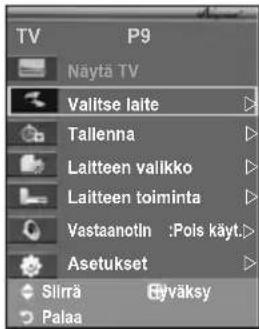
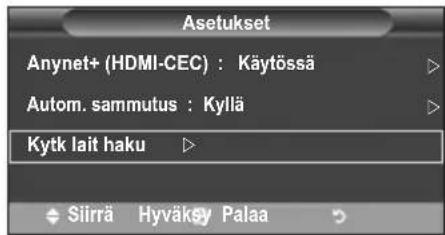
Anynet+ -valikko
Anynet+ -valikko muuttuu televisioon kytkettyjen Anynet+ -laitteiden tyypin ja tilan mukaan.
| Anynet+ -valikko Kuvaus | |
| Näytä TV Anynet+ -tilasta televisiplähetystilaan siirtyminen. | |
| Valitse laite Televisio kytkeytyy valittuun laitteeseen. | |
| Tallenna Käynnistää tallennuksen. (Tämä valikko toimii vain laitteilla, jotkatukevat tallennusta.) | |
| Laitteen valikko | Näyttää kytketyn laitteen valikon.Esimerkki: jos televisioon on kytketty DVD-tallennin, kuvaruutuunilmestyy tallentimen nimikevalikko. |
| Laitteen toiminta | Näyttää kytketyn laitteen toistovalikon.Esimerkki: jos televisioon on kytketty DVD-tallennin, kuvaruutuunilmestyy tallentimen toistovalikko. |
| Vastaanotin Ääni toistetaan vastaanottimen kautta. | |
| Asetukset Anynet+-asetusten säätö. | |
Anynet+ -tilassa käytettävät kaukosäätimen painikkeet
| Laitetyyppi Käyttötila | Ohjauspainikkeet | |
| Anynet+ -laite | Kun laite on valittu ja kuvaruudulla näkyy laitteen käyttövalikko. | Numeropainikkeet▲/▼/◄/►/ENTER-painikkeetVäripainikkeetEXIT-painike |
| Kun laite on valittu, tiedostoa toistettaessa | ( haku taaksepäin)/(haku eteenpäin)/(Pysäytä)/(toisto)/(tauuko) | |
| Sisäänrakennetulla virittimellä varustettu laite | Kun laite on valittu, televisio-ohjelmaa katsottaessa | P∧/∨ -painike |
| Audiolaite Kun vastaanotin on aktivoitu | ⊕/⊖ -painikeMUTE-painike | |
Anynet+ -toiminto on käytettävissä vain silloin, kun kaukosäädin on asetettu ohjaamaan televisiota.
-painike toimii vain tallennustilassa.
Anynet+ -laitteita ei voi ohjata television painikkeilla. Anynet+ -laitteita voi ohjata vain television kaukosäätimellä.
Television kaukosäädin ei välttämättä toimi tietyissä olosuhteissa. Jos näin tapahtuu, valitse Anynet+-laite uudelleen.
Anynet+ -toimintoja ei voi käyttää muiden tuotevalmistajien tuotteilla.
Anynet+ -tilassa väripainikkeet eivät välttämättä toimi oikein.
, terminnot voivat vaihdella laitekohtaisesti.
Tallennus
Voit tallentaa televisio-ohjelmaa tallentimellasi.
Paina -painiketta.
Tallennus alkaa. (Vain siinä tapauksessa, että televisioon on kytketty Anynet+ -yhteensopiva tallennin.)
Parhaillaan katsottava televisio-ohjelma tallennetaan TV:n katselutilassa. Jos katselet videota toiselta laitteelta, tallennin tallentaa kyseisen videosignaalin.
Voit myös tallentaa parhaillaan näkyvästä lähteestä valitsemalla tallennusvaihtoehdon sen jälkeen, kun olet painanut TOOLS -painiketta.
Tarkista ennen tallentamista, että antenniliitin on kytketty kunnolla tallentimeen. Katso antennijohdon kytkentä tallentimen käyttöohjeista.
Äänentoisto vastaanottimella
Voit toistaa ääntä vastaanottimella television kaiuttimien sijasta.
-
Paina TOOLS -painiketta. Valitse "Anynet+(HDMI-CEC)" ENTER-painikkeella. Paina ▲ tai ▼ -painiketta ja valitse "Vastaanotin" ja paina sitten ENTER-painiketta.
-
Paina ▲ tai ▼ -painiketta ja valitse "Käytössä" ja paina sitten ENTER painiketta. Voit nyt toistaa ääntä vastaanottimella.
-
Poistu painamalla EXIT-painiketta.
Voit toistaa television äänen kaksikanavaisen vastaanottimen kautta, kun vastaanotin on otettu käyttöön.
Jos vastaanotin tukee pelkästään kotiteatteria (pelkkä äänentoiston tuki), se ei välttämättä näy laiteluettelossa.
Vastaanotin toimii oikein vain silloin, kun se on kytketty televisioon optisella kaapelilla.
Jos ohjelmaa toistettaessa syntyy tekijänoikeudellisia ongelmia, äänentoisto vastaanottimen kautta ei välttämättä toimi kunnolla.
Jos television virransyötössä tapahtuu katkos, kun "Vastaanotin" on asetettu tilaan "Käytössä" (sähköjohto irrottamalla tai sähkökatkos), "Television kaiutin" saattaa mennä tilaan "Pois käyt.", kun kytket television takaisin päälle. (katso sivu 22)
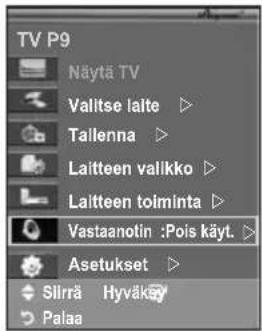
Tarkistettavaa ennen huollon puoleen kääntymistä
| Vika Ratkaisu | |
| Anynet+ ei toimi. | Tarkista, onko kytketty laite Anynet+ -laite. Anynet+ -järjestelmä tukee vain Anynet+ -hyväksyttyjä laitteita.Kytke vain yksi vastaanotin.Tarkista, onko Anynet+ -laitteen virtajohto kytketty oikein.Tarkista Anynet+ -laitteen Video/Audio/HDMI -kaapelien kytkennät.Tarkista, onko Anynet+ (HDMI-CEC) -asetuksena On Anynet+ -asetusvalikossa.Tarkista, onko television kaukosäädin TV-tilassa.Tarkista, onko se kaukosäädin, joka ei tue Anynet+ -tilaa.Anynet+ ei toimi tietyissä tilanteissa. (Kanavahaku, kytke ja käytä jne.)Kun kytket tai irrotat HDMI-kaapelin, hae laitteet uudelleen tai käynnistä TV uudelleen.Tarkista, että Anynet+-laitteen Anynet+-toiminto on käytössä. |
| Haluan käynnistää Anynet+ -järjestelmän. | Tarkista, että Anynet+ -laite on kunnolla kytketty televisioon ja että Anynet+ -asetusvalikon kohta Anynet+ (HDMI-CEC) on säädetty tilaan Käytössä.Siirry televisiotilaan painamalla kaukosäätimen TV/DTV-painiketta. Paina seuraavaksi TOOLS -painiketta tuodaksesi näkyviin Anynet+ -valikon ja valitse haluamasi valikko. |
| Haluan poistua Anynet+ -järjestelmästä. | Valitse Anynet+ -valikosta Näytä TV -tila.Paina kaukosäätimen SOURCE-painiketta ja valitse joku muun kuin Anynet+ -laite.Siirry televisiotilaan painamalla P∅/∅, PRE-CH, tai vastaavaa painiketta. (Huom. kanavapainike toimii vain silloin, kun sisäänrakennetulla virittimellä varustettu Anynet+ -laite ei ole kytkettynä televisioon.) |
| luodaan Kuvaruutuun ilmestyy viesti yhteyttä Anynet+ -laitteeseen. | Kaukosäädintä ei voi käyttää katselutilaan siirryttäessä tai Anynet+ -järjestelmän asetuksia määritettäessä.Kaukosäätimen käyttö on mahdollista heti, kun asetukset on määritetty tai kun katselutilaan siirtyminen on suoritettu. |
| Anynet+ -laitteen toisto ei toimi. | Toistotoiminto ei ole käytettävissä, kun Kytke ja käytä -toiminto on käynnissä. |
| Kytketty ulkoinen laite ei näy valikossa. | Tarkista onko kytketty laite Anynet+ -yhteensopiva.Tarkista on HDMI -kaapeli kytketty kunnolla.Tarkista, onko Anynet+ (HDMI-CEC) -asetuksena Käytössä Anynet+ -asetusvalikossa.Hae uudelleen Anynet+ -laitteita.Voit kytkeä Anynet+ -laitteen vain HDMI -kaapelilla. Jotkin HDMI- kaapelit eivät välttämättä tue Anynet+ -toimintoja.Jos se keskeytyy epänormaalilin tilanteeseen, kuten HDMI -kaapelin tai virtajohdon irtoamiseen tai sähkökatkokseen, toista laitehaku. |
| Televisio-ohjelman tallennus ei onnistu. | Tarkasta, että tallentavan laitteen antennin liitin on kytketty kunnolla. |
| Televisio-ohjelman ääni ei toistu vastaanottimen kautta. | Kytke vastaanotin televisioon optista kaapelia käyttäen. |
Tekstitelevision ominaisuudet
Useimmat kanavat tarjoavat tekstimuotoisia tietopalveluita tekstitelevision kautta. Tekstitelevision sisältö-sivulta löytyy palvelun käyttöön liittyviä ohjeita. Lisäksi voit valita kaukosäätimellä useita erilaisia toimintoja vastaamaan vaatimuksiasi.
Kanavavastaanoton on oltava häiriötöntä, jotta tekstitelevision tiedot näkyvät näytössä oikein. Muutoin tietoa saattaa puuttua tai jotkin sivut eivät tule kuvaruutuuun.
① □(exit) Poistu teksti-TV näytöstä.
2 (hakemisto)(hakemisto) Tuo esiin hakemisto (sisältö) –sivun koska tahansa katsottaessa tekstitelevisiota.
3 (tallenna) Paina painiketta kun haluat tallentaa tekstitelevisiosivun.
4 (koko)(koko) Paina painiketta kun haluat nähdä kaksi kertaa suuremmat kirjaimet. Paina painiketta uudelleen kun haluat nähdä sivun alaosan. Paina painiketta uudelleen kun haluat palata normaalinäyttöön.
5 ☑(näytä)(näytä) Piilotetun tekstin (esimerkiksi tietokilpailujen vastaukset) paljastaminen. Paina painiketta uudelleen kun haluat palata normaalinäyttöön.
6 (tekstitelevisio päälle/mix) Paina painiketta ja aktivoi tekstitelevisiotila kanavan valinnan jälkeen. Paina painiketta kahdesti kun haluat katsoa tekstitelevisiota ja tavallista lähetystä samanaikaisesti.
7 (tila)(tila) Valitse tekstitelevisiotila (LIST/FLOF) painamalla painiketta. Jos painat painiketta LIST-tilassa, tila siirtyy Luettelon tallennustilaan. Luettelon tallennustilassa voit tallentaa tekstitelevisiosivun luetteloon (tallenna)-painikkeella.
8 (alasivu)(alasivu) Voit hakea kuvaruutuun alasivun...
9 (sivu ylös)(sivu ylös) Tuo kuvaruutuun seuraavan tekstitelevisiosivun.
10 (sivu alas)(sivu alas) Tuo kuvaruutuun edellisen tekstitelevisiosivun.
11 (pito)(pito) Toiminnolla pidetään tietty sivu näytöllä jos valitulla sivulla on useita alasivuja, jotka seuraavat automaattisesti. Voit poistaa toiminnon käytöstä painamalla samaa painiketta uudelleen.
12 (peruuta) Tuo kuvaruutuun lähetyksen sivua haettaessa.
Värilliset painikkeet (punainen/vihreä/keltainen/sininen) Jos televisioyhtiö käyttää FASTEXT-järjestelmää, tekstitelevision sivujen eri aiheet on merkitty väreillä. Voit valita aiheet painamalla värillisiä painikkeita Paina sivua vastaavaa värillistä painiketta. Kuvaruutuun tulee eri väreillä merkittyä tietoa sisältävä sivu. Voit valita väreillä merkityt tiedot samalla tavalla. Voit siirtyä edelliselle tai seuraavalle sivulle painamalla vastaavaa värillistä painiketta.
Voit vaihtaa tekstitelevisiosivua painamalla kaukosäätimen numeropainikkeita.
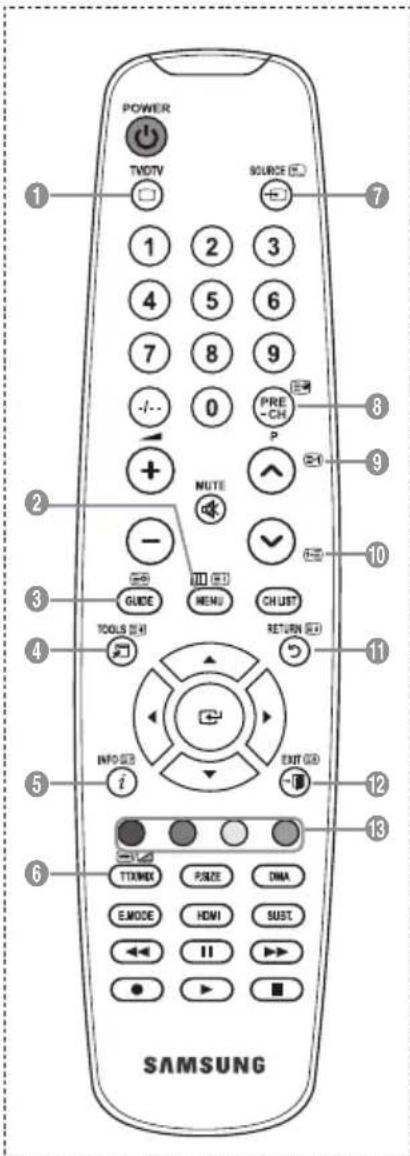
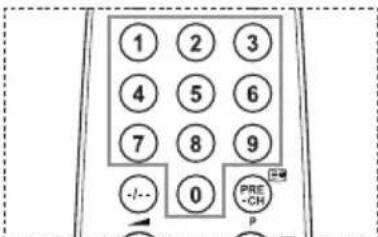
Tekstitelevisiosivut on jaettu kuuteen luokkaan:
Osa Sisällys
| A | Valittu sivunumero |
| B | Lähetysaseman tunnus. |
| C | Kuvaruudussa näkyvän sivun numero tai hakutilanne. |
| D | |
| E | Päivämäärä ja kellonaika. |
| F | Teksti |
| Tilatiedot, | |
| FASTEXT-tiedot. |
Tekstitelevision tiedot on jaettu usein useille sivuille, jotka tulevat kuvaruutuuun peräkkäin ja joita voi lukea seuraavasti:
◆ Syöttämällä sivun numeron
◆ Valitsemalla sivun aiheen luettelosta
◆ Valitsemalla värillisen otsikon (FASTEXT-järjestelmä)
Paina TV/DTV -painiketta uudelleen, kun haluat lopettaa tekstitelevision katselun.
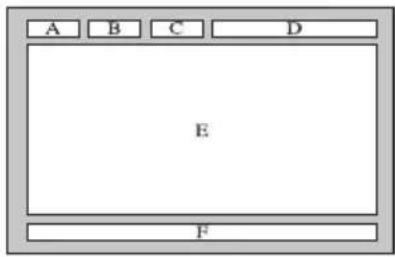
Seinäkiinnikkeen säätäminen (myydään erikseen) (mallikohtainen)
Kun seinäkiinnike on asennettu, television asentoa voidaan säätää helposti.
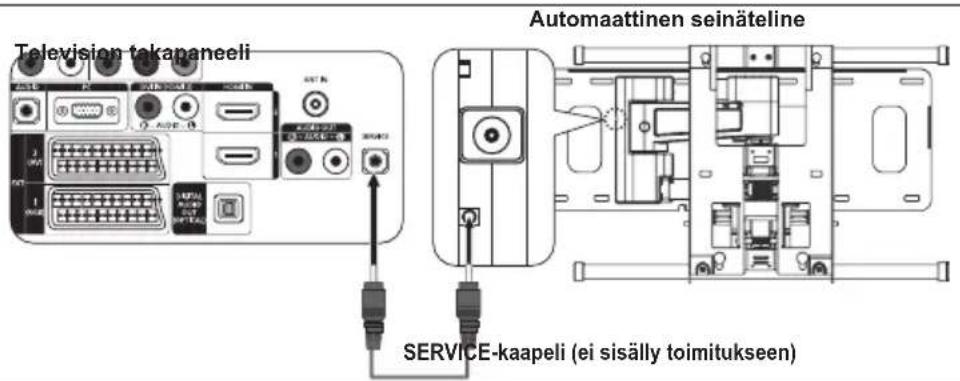
Siirtyminen valikkoon
- Paina kaukosäätimen ▲, ▼, ◀ tai ▶ -painiketta.
Kuvaruutuun tulee automaattisen seinäkiinnikkeen näyttö..
Jos kuvaruutuun ei tule automaattisen seinäkiinnikkeen näyttöä, kun televisiota katsottaessa painetaan suuntapainiketta, saadaan se näkyviin valikkoa käyttäen.
- Tuo valikko kuvaruudulle MENU -painikkeella.
Valitse "Asetukset" painamalla ▲ tai ▼ -painiketta ja paina sitten ENTER●painiketta.
- Valitse "Seinäkiinnikkeen säätäminen" painamalla ▲ tai ▼ -painiketta ja paina sitten ENTER-painiketta.
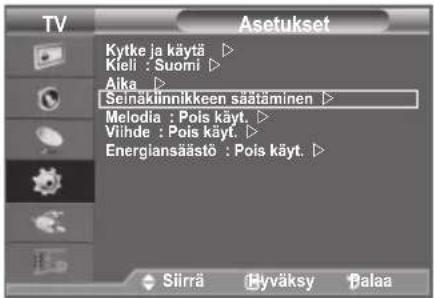
Sijainnin tallennus
- Säädä haluttuun kohtaan painikkeilla ▲,▼,◀ ja ▶.
Säätönäyttö ilmestyy näkyviin nuolipainikkeella, jos television kuvaruudulla ei ole kuvaruutuvalikkoa.
Palauta painamalla INFO -painiketta. Valitse "Kyllä" painamalla ◀ tai ▶ -painiketta ja paina sitten ENTERG- painiketta. Sijainti palautuu oletusasetukseen.
- Paina sinistä painiketta.
Jos haluat tallentaa tämän hetkisen sijainnin, valitse ▲ ja ▼ - painikkeilla tallennustilaksi joko Sijainti 1, Sijainti 2 tai Sijainti 3.
Jos sijaintia ei haluta tallentaa, paina RETURN -painiketta.
Tallennustilaa valittaessa ei voi käyttää väripainikkeita.
- Tallenna painamalla ENTER -painiketta.
Jos on valittu Sijainti 1, näytetään viesti "Tallennetaan paikkaan Position1.".
- Paina ENTER painiketta.
➢ Tallennettu sijainti näkyy kuvaruutuvalikon vasemmassa reunassa.
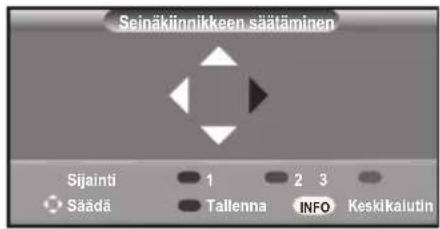
Siirtyminen muistissa olevaan sijaintiin
-
Tee "Siirtyminen valikkoon" -kohdan vaihe 1.
-
Väripainikkeita (Punainen, Vihreä, Keltainen) painamalla siirrät automaattisen seinäkiinnikkeen tallennettuun sijaintiin.
Voit siirtää seinäkiinnikkeen yhteen kolmesta esiasetetusta sijainnista painamalla punaista (Sijainti 1), vihreää (Sijainti 2) tai keltaista (Sijainti 3) painiketta.
Jos muutat sijaintia esiasetetusta paikasta, sijaintinäyttö poistuu.
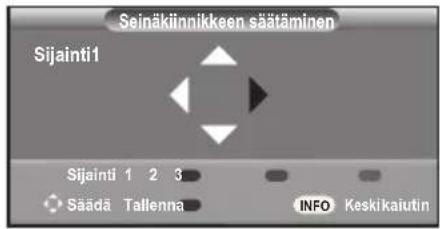
Asennusohjeet löytyvät seinäkiinnikkeen mukana toimitetusta asennusohjeesta.
Käänny asennusyrityksen puoleen, kun haluat suorittaa tuoteasennuksia, asentaa seinäkiinnikkeen tai asentaa sen uuteen sijaintiin.
Tätä asennusopasta on käytettävä kun seinäkiinnike asennetaan seinään. Ota yhteyttä lähimpään jälleenmyyjään kun tuote asennetaan muuhun rakennusmateriaaliin.
Automaattinen seinäkiinnike ei toimi, kun Anynet+ on käytössä.
37 ja 40 -mallit eivät ole yhteensopivia vanhan sähkökäyttöisen seinäkiinnikemallin kanssa (WMN5090A*).
Kensington-lukon käyttö (mallikohtainen)
Kensington-lukko on laite, jolla televisio voidaan lukita kiinni julkisissa paikoissa. Eri valmistajien lukituslaitteet saattavat poiketa kuvassa esitetystä lukosta. Katso oikeaoppinen käyttötapa lukituslaitteen mukana tulleista ohjeista. Lukko on ostettava erikseen.
- Työnnä lukituslaite television Kensington-lukkopaikkaan (kuva 1), ja käännä lukitussuuntaan (kuva 2).
- Kytke lukituslaitteen kaapeli.
- Kiinnitä lukituslaite pöytään tai muuhun painavaan esineeseen.
Kensington-lukon sijainti voi vaihdella eri malleissa.
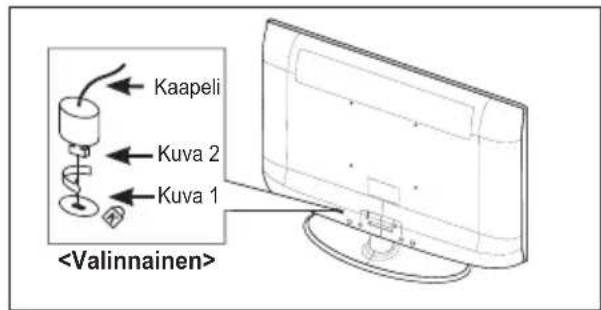
Television kiinnittäminen seinään

Varoitus: Television vetäminen, työntäminen tai siinä kiipeily saattavat pudottaa television. Varmista erityisesti, etteivät lapset leiki televisiolla tai muuta sen tasapainoa, sillä se saattaa aiheuttaa television kaatumisen, jonka seurauksena voi olla vakava loukkaantuminen tai kuolema. Noudata kaikkia mukana toimitetun turvaoppaan turvallisuusohjeita. Turvallisuuden kannalta lisää vakautta saat asentamalla putoamisen estävän laitteen seuraavasti.
Näin estät television putoamisen:
- Aseta ruuvit kiinnikkeisiin ja kiristä ne kiinni seinään. Varmista, että ruuvit ovat tukevasti kiinni seinässä.
➢ Saatat tarvita seinän rakenteesta johtuen muita kiinnitystarvikkeita kuten ankkuria.
Koska tarvittavat kiinnikkeet, ruuvit ja vaijeri tai ketju eivät kuulu toimitukseen, hanki ne erikseen.
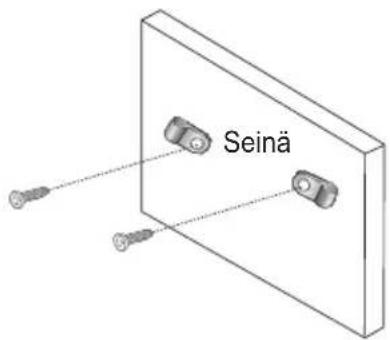
- Irrota television takana keskellä olevat ruuvit. Aseta ruuvit kiinnikkeisiin ja kiinnitä ruuvit takaisin televisioon.
➢ Ruuveja ei välttämättä toimiteta tuotteen mukana. Siinä tapauksessa hanki seuraavien teknisten tietojen mukaiset ruuvit.
Ruvien tekniset tiedot
- 17–29 tuuman nestekidetelevisio: M4 X 15
- 32–40 tuuman nestekidetelevisio: M6 X 15
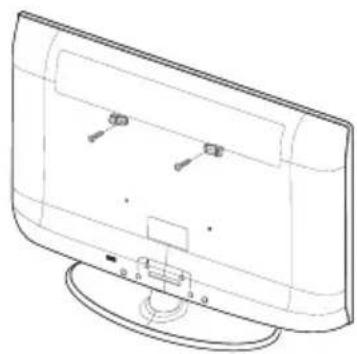
- Yhdistä televisioon kiinnitetyt kiinnikkeet ja seinään kiinnitetyt kiinnikkeet toisiinsa kestävällä ketjulla tai vaijerilla, ja sido se tiukasti.
Asenna televisio lähelle seinää, jotta se ei kaadu taaksepäin.
Ketjun tai vaijerin yhdistäminen on turvallista niin, että kiinnikkeet seinässä ovat samalla tasolla tai alempana kuin kiinnikkeet televisiossa.
Irrota ketju tai vaijeri ennen television siirtämistä.
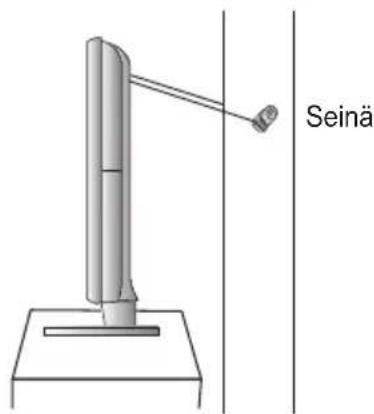
- Varmista, että kaikki liitännät ovat turvallisia. Tarkasta ajoittain, ettei kiinnityksissä ole merkkejä väsymisestä. Jos sinulla on pienintäkään epäilystä kiinnitysten turvallisuudesta, ota yhteyttä ammattitaitoiseen asentajaan.
Vianetsintä: Ennen yhteydenottoa huoltohenkilöstöön
| Ei kuvaa tai ääntä. Tarkista, että virtajohto on kytketty pistorasiaan.◆Tarkista, että olet painanut television painiketta.◆Tarkista kuvan kontrasti- ja kirkkausasetukset.◆Tarkista äänenvoimakkuus. | |
| Normaali kuva mutta ei ääntä. | ◆Tarkista äänenvoimakkuus.◆Tarkista, onko televisio mykistetty kaukosäätimen MUTE-painikkeella.◆Varmista, onko “Television kaiutin” päällä |
| Kuvaruutu on musta ja virtavalo vilkkuu tasaisesti. | ◆Tarkista tietokoneen virta- ja signaalijohdot.◆Televisio on virransäästötilassa.◆Liikuta hiirtä tai paina jotakin näppäimistön painikkeista. |
| Ei kuvaa, tai kuva on mustavalkoinen. | ◆Muuta väriasetuksia.◆Tarkista, että olet valinnut oikean lähetysstandardin. |
| Kuva- ja äänihäiriöitä. Selvitä. | mikä sähkölaite voi häiritä television toimintaa, ja siirrä se sitten kauemmaksi.◆Kytke television virtajohto eri pistorasiaan. |
| Epäselvä tai lumisateinen kuva,vääristynyt ääni. | ◆Tarkista antennin suunta, sijainti ja kytkennät.Tämä häiriö aiheutuu usein sisäantennin käytöstä. |
| Kaukosäätimen toimintahäiriöt. | ◆Vaihda kaukosäätimen paristot.◆Puhdista kaukosäätimen yläreuna (lähettimen ikkuna).◆Tarkista, että olet kytkenyt paristojen navat oikein. |
| ‘Tarkista signaalikaapeli’Tilaa ei tueta. | ◆Tarkista, että signaalijohto on kytketty kunnolla tietokoneeseen tai videolähteeseen.◆Tarkista, että tietokone tai videolähde on kytketty päälle. |
| Näytölle ilmestyy PC-tilassa viesti Tilaa ei tueta. | ◆Tarkista videosovittimen suurin mahdollinen erottelutarkkuus (resoluutio) ja taajuus.◆Vertaa näitä arvoja kohdan “Näyttötilat” taulukon arvoihin. |
| Näytön kulmassa näkyy viallinen kuva. | Jos “Pelkkä skannaus” on valittuna joissakin ulkoisissa laitteissa, näytön alakulmassa saattaa näkyä viallinen kuva. Tämä johtuu ulkoisista laitteista eikä televisiosta. |
| Kuvaruutuun ilmestyy viesti ‘Palauta kaikkien asetusten oletusasetukset’. | Viesti näkyy, kun pidät EXIT-painiketta painettuna jonkin aikaa.Tuotteen oletusasetukset palautetaan. |
TFT LCD -paneeli koostuu alipikseleistä (3 133 440) mikä edellyttää pitkälle kehitettyä tekniikkaa. Näytössä saattaa kuitenkin näkyä muutamia kirkkaita tai tummia kuvapisteitä. Nämä kuvapisteet eivät vaikuta laitteen suoritustehoon.
Tekniset ja käyttöympäristöä koskevat tiedot
| Mallin nimi | LE32A436/LE32A437 LE37A436/LE37A437 | |
| Kuvaruudun koko(kulmasta kulmaan) | 32 tuumaatuumaa | 37 tuumaatuumaa |
| PC-tarkkuus | 1360 X 768 @ 60 Hz 1360 X 768 @ 60 Hz | |
| Ääni | ||
| Lähtö 10W x 2 10W x 2 | ||
| Mitat (l x s x k) | ||
| Runko | 796 X 79 X 531 mm | 916 X 87 X 572 mm |
| Jalustan kanssa | 796 X 252 X 580 mm | 916 X 300 X 652 mm |
| Paino | ||
| Jalustan kanssa | 13 kg 18 kg | |
| Käyttö- ja säilytysympäristö | ||
| Käyttölämpötila | 10 – 40 °C (50 – 104 °F) | 10 – 40 °C (50 – 104 °F) |
| Käyttötilan ilmankosteus | 10 – 80 %, tiivistymätön | 10 – 80 %, tiivistymätön |
| Säilytyslämpötila | -20 – 45 °C (-4 – 113 °F) | -20 – 45 °C (-4 – 113 °F) |
| Säilytystilan ilmankosteus | 5 – 95 %, tiivistymätön | 5 – 95 %, tiivistymätön |
| Käännettävä jalusta(vasen / oikea) | -20° ~ 20° | -20° ~ 20° |
| Mallin nimi | LE40A436/LE40A437 |
| Kuvaruudun koko(kulmasta kulmaan) | 40 tuumaatuumaa |
| PC-tarkkuus | 1360 X 768 @ 60 Hz |
| Ääni | |
| Lähtö | 10W x 2 |
| Mitat (l x s x k) | |
| Runko | 971 X 87 X 628 mm |
| Jalustan kanssa | 971 X 300 X 687 mm |
| Paino | |
| Jalustan kanssa | 21 kg |
| Käyttö- ja säilytysympäristö | |
| Käyttölämpötila | 10 – 40 °C (50 – 104 °F) |
| Käyttötilan ilmankosteus | 10 – 80 %, tiivistymätön |
| Säilytyslämpötila | -20 – 45 °C (-4 – 113 °F) |
| Säilytystilan ilmankosteus | 5 – 95 %, tiivistymätön |
| Käännettävä jalusta(vasen / oikea) | -20° ~ 20° |
Ulkoasua ja teknisiä tietoja voidaan muuttaa ilman ennakkoilmoitusta.
Tämä laite on luokan B digitaalinen laite.
Sähkötiedot ja virrankulutus on merkitty tuotteeseen kiinnitettyyn tarraan.
- Ota yhteyttä Samsungiin
- Varoituksia pysäytyskuvan käytöstä
- Sisällys
- TELEVISION KYTKEMINEN JA KÄYTTÖÖNOTTO
- KANAVIEN ASETTAMINEN
- KUVAN SÄÄTÄMINEN
- KELLONAJAN ASETTAMINEN
- TOIMINNON KUVAUS
- DTV-TOIMINNON KÄYTTÄMINEN
- TIETOJA ANYNET+
- KÄYTTÖSUOSITUKSET
- Osaluettelo
- Jalustan asentaminen
- Seinätelineen asentaminen
- SOURCE
- ② MENU
- ③ + ▶ -
- < C/P.
- ⑤ Kaiuttimet
- (Virtapainike)
- Virtavalo
- Kaukosäätimen infrapuna-anturi
- ① PC IN [PC] / [AUDIO]
- ② COMPONENT IN
- ③ HDMI IN 1, HDMI IN 2, HDMI IN 3
- DVI IN(HDMI2) [R-AUDIO-L]
- ⑤ ANT IN
- SERVICE
- COMMON INTERFACE -paikka
- S-VIDEO tai VIDEO / R-AUDIO-L
- ⑨ Kuulokeliitäntä
- ⑩ Kensington-lukko (mallikohtainen)
- ⑫ EXT 1, EXT 2
- Kaukosäädin
- Tekstitelevisiotoiminnot
- Paristojen asettaminen kaukosäätimeen
- Virran kytkeminen ja katkaiseminen
- Television asettaminen valmiustilaan
- Valikot
- TOOLS-painikkeen käyttäminen
- Plug & Play
- Jos haluat asettaa tämän toiminnon uudelleen...
- Kanavien automaattinen tallentaminen
- Kanavien manuaalinen tallentaminen
- Kanavatila
- Kanavien lisäys / lukitus
- Kanavien Hallintaa käyttäen voit helposti katsella ja lisätä kanavia.
- Tallennettujen kanavien lajitteleminen
- Kanavien nimeäminen
- Kanavien vastaanoton viritys
- Kuvastandardin muuttaminen
- Helppo asetus
- Mukautetun kuvan säätäminen
- Voit muuttaa televisiosi kuvanlaatua useilla asetuksilla.
- Kuvan tarkkasäätö
- Voit valita silmiäsi eniten miellyttävän värisävyn.
- Kuva-asetusten palauttaminen oletusasetuksiksi
- Voit palata tehdasasetuksiin.
- Kuvan asetukset
- ♦ Näyttötila: 16:9/Leveä zoomaus/Zoom/4:3
- ♦ Digit. koh.vaim.: Pois käyt./Pieni/Keskikoko/Suuri/Automaattinen
- DNle: Pois käyt./ Demo/Käytössä
- ♦ HDMI musta: Normaali/Pieni
- ♦ Vain sinitila: Pois käyt./Käytössä
- Ääniasetusten muuttaminen
- ♦ Tila: Vakio/Musiikki/Elokuva/Puhe/Muunneltu
- Taajuuskorjain: Balanssi/100Hz/300Hz/1kHz/3kHz/10kHz
- ♦ SRS TS XT: Pois käyt./Käytössä
- ♦ Autom. äänenvoim.: Pois käyt./Käytössä
- ♦ Television kaiutin : Pois käyt./Käytössä
- Äänitilan valitseminen
- Kuulokkeiden kytkeminen (myydään erikseen)
- Kellonajan asettaminen ja näyttäminen
- Uniajastimen asettaminen
- Television virran automaattinen kytkeminen ja katkaiseminen
- Kielen valitseminen
- Valitse television ensimmäisellä käyttökerralla kieli, jota käytetään kuvaruutuvalikoissa ja toiminnoissa.
- Melodia / Viihde / Energiansäästö
- ◆ Melodia: Pois käyt./Pieni/Keskikoko/Suuri
- Melodiaa ei toisteta
- ♦ Viihde: Pois käyt./Urheilu/Elokuva/Peli
- ♦ Energiansäästö: Pois käyt./Pieni/Keskikoko/Suuri/ Automaattinen
- Kuvalähteen valitseminen
- Nimeä tuloliittimiin kytketyt laitteet, jotta kuvalähteen valitseminen on helpompaa.
- DTV-valikkojärjestelmän esikatselu
- Opas
- Digitaalinen kanava
- Asetukset
- Kieli
- Maan valitseminen
- Kanavaluettelon automaattinen päivitys
- ♦ Jos "Maa"-asetus on "Suomi"
- ♦ Jos "Maa"-asetus on "Ruotsi" tai "Tanska"
- Jos valitaan "Kaapeli":
- Jos valitaan "Antenn":
- Poistu painamalla EXIT-painiketta.
- Kanavaluettelon manuaalinen päivitys
- Voit määrittää kanavan nopeaa kanavahakua varten.
- Suosikkikanavien muokkaus
- Voit muokata suosikkikanaviasi neljällä värillisellä painikkeella.
- ♦ Lisää
- Voit käyttää tätä toimintoa yhden tai useamman kanavan ollessa valittuna.
- ◆ Uusi numero (Maakohtainen)
- ◆ Esikats
- ♦ Pois
- Kanavaluettelon valinta
- Ohjelmatietojen näyttäminen
- EPG (ohjelmaopas) -tietojen näyttäminen
- Aikataululistan käyttäminen
- Oletusoppaan asettaminen
- Voit määrittää oletusoppaan tyylin.
- Kaikkien kanavien ja suosikkikanavien näyttäminen
- EPG-valikosta saat näkyviin kaikki kanavat tai suosikkikanavasi.
- Valikon läpinäkyvyyden säätäminen
- Voit säätää valikon läpinäkyvyyttä.
- Lapsilukituksen asentaminen
- ♦ Vaihda PIN
- Tekstityksen asettaminen
- Tekstitystilan asettaminen
- Äänimuodon valitseminen
- Audiokuvauksen valinta
- Tuotteen tietojen näyttäminen
- Signaalitietojen tarkistaminen
- Voit saada tietoja signaalin tilasta.
- Ohjelmiston päivittäminen
- Common Interfacen näyttäminen
- CI (Common Interface) -valikon valinta
- Palauta
- Kielen valinta (ääni, tekstitys tai tekstitelevisio)
- Valinta
- Tietokoneen asetusten määrittäminen (Windows XP)
- Näyttötilat
- Television asetus PC-käyttöön
- Karkea/Hieno
- Sijainti
- Kuvan palautus
- Mikä on Anynet+?
- Anynet+ -laitteiden kytkeminen
- Laitteen suora kytkentä televisioon
- Kotiteatteriin kytkeminen
- Anynet+ asetukset
- Anynet+ -toiminnon käyttö
- Anynet+ -laitteen kytkeminen pois käytöstä automaattisesti television ollessa pois päältä
- Anynet+ -laitteiden haku ja laitteiden valinta
- Anynet+ -valikko
- Tallennus
- Voit tallentaa televisio-ohjelmaa tallentimellasi.
- Paina -painiketta.
- Äänentoisto vastaanottimella
- Voit toistaa ääntä vastaanottimella television kaiuttimien sijasta.
- Tekstitelevision ominaisuudet
- Tekstitelevisiosivut on jaettu kuuteen luokkaan:
- Seinäkiinnikkeen säätäminen (myydään erikseen) (mallikohtainen)
- Siirtyminen valikkoon
- Sijainnin tallennus
- Siirtyminen muistissa olevaan sijaintiin
- Kensington-lukon käyttö (mallikohtainen)
- Television kiinnittäminen seinään
- Näin estät television putoamisen:
Merkki : SAMSUNG
Malli : LE32A436T1C
Kategoria : Luokittelematon