
UHZ5000 - Vidéo-projecteur OPTOMA - Ilmainen käyttöohje ja opas
Löydä laitteen käyttöohje ilmaiseksi UHZ5000 OPTOMA PDF-muodossa.


Käyttäjien kysymyksiä aiheesta UHZ5000 OPTOMA
0 kysymys tästä laitteesta. Vastaa tuntemiisi tai esitä omasi.
Esitä uusi kysymys tästä laitteesta
Lataa ohjeet laitteellesi Vidéo-projecteur PDF-muodossa ilmaiseksi! Löydä käyttöohjeesi UHZ5000 - OPTOMA ja ota elektroninen laitteesi takaisin hallintaan. Tällä sivulla julkaistaan kaikki laitteidesi käyttöön tarvittavat asiakirjat. UHZ5000 merkiltä OPTOMA.
KÄYTTÖOHJE UHZ5000 OPTOMA
Tärkeä turvaohje....4
Akun turvallisuusohjeet....6
Linssin puhdistaminen 6
Lasersäteilyn turvallisuustiedot....7
Tekijänoikeudet....7
Vastuuvapauslauseke 7
Tavaramerkkien tunnustaminen 8
FCC 8
Vaatimustenmukaisuusvakuutus EU-maissa 9
WEEE 9
CTUVUS....9
Tekniset tiedot ja varoitusmerkinnät 9
JOHDANTO 10
Pakkaus....10
Vakiolisävarusteet 10
Tuotekuvaus 11
Liitännät 12
Näppäimet 13
Kaukosäädin.... 14
ASETUKSET JA ASENNUS.... 17
Projektorin asennus.... 17
Lähteiden yhdistäminen projektoriin....19
Heijastetun kuvan säätäminen 20
Etäasetus....22
PROJEKTORIN KÄYTTÖ....25
Projektorin virran kytkeminen päälle/pois päältä 25
Tulolähteen valitseminen 28
Käynnistysnäytön yleiskatsaus.... 29
Valikossa navigointi ja ominaisuudet.... 30
Kuvaruutuvalikkopuu 31
Kuvavalikko 39
Näyttövalikko 44
Asetusvalikko....47
Audiovalikko 51
Ohjausvalikko 52
Tiedot-valikko 65
Järjestelmän asetukset....66
Tulolähteen valitseminen manuaalisesti 72
Sovelluksen valitseminen 72
LISÄTIETOJA 75
Yhteensopivat kuvatarkkuudet 75
Projektorin mitat ja kattokiinnitysasennus.... 82
IR-kaukosäädinkoodit 83
Vianmääritys....88
Varoitusvalo....90
Tekniset tiedot 92
Optoman maailmanlaajuiset toimistot....93
TURVALLISUUS
 | Tasasivuisessa kolmiossa olevan nuolipäisen salaman tarkoitus on varoittaa käyttäjää tuotteen kotelon sisässä olevasta eristämättömästä "vaarallisesta jännitteestä", joka on riittävän suuri muodostamaan sähköiskun vaaran. |
 | Tasasivuisen kolmion sisällä olevan huutomerkin tarkoitus on ilmoittaa käyttäjälle sovelluksen mukana tulevassa kirjallisessa materiaalissa olevista tärkeistä käyttö- ja ylläpito (huolto) -ohjeista. |
Noudata kaikkia tässä käyttöoppaassa suositeltuja varoituksia, varotoimia ja huoltotoimenpiteitä.
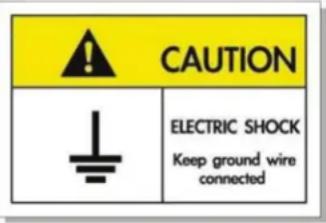
- Sähköiskun välttämiseksi laite ja sen oheislaitteet on maadoitettava oikein.
- Tämä laite on varustettu kolminapaisella maadoitustyyppi-pistokkeella.
- Älä poista pistokkeen maadoitusnastaa.
- Tämä on turvallisuusominaisuus. Jollei pistoketta pysty liittämään pistorasiaan, ota yhteyttä sähköteknikkoon.
- Älä ohita maadoitetun pistokkeen turvallisuusominaisuutta.
Tärkeä turvaohje
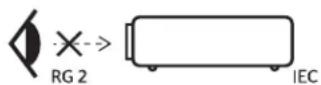
- Kuten minkä tahansa kirkkaan valonlähteen kanssa, älä katso suoraan säteeseen, RG2 IEC 62471-5:2015
- Tämä projektori on normin EC/EN 60825-1:2014 mukainen luokan 1 lasertuote ja se kuuluu riskiryhmä 2:n normin IEC 62471-5:2015 vaatimusten mukaan.
- Valvo lapsia: ei saa tuijottaa ja on vältettävä optisia apuvälineitä!
- Lapsia on valvottava eikä heidän saa antaa katsoa suoraan projektorin säteeseen miltään etäisyydeltä projektorista.
- On oltava varovainen, kun käytetään kaukosäädintä projektorin käynnistämiseen projektorin linssin edessä ollessa.
- Käyttäjää kehoteen välttämään optisten apuvälineiden, kuten kiikarien ja teleskooppien käyttö säteen sisällä.
- Älä tuki tuuletusaukkoja. Jotta voisit varmistaa projektorin luotettavan käytön ja suojata sitä ylikuumenemiselta, on suositeltavaa sijoittaa se niin, että sen tuuletus ei esty. Älä esimerkiksi aseta projektoria täydelle kahvipöydälle, sohvalle, sänkyyn jne. Älä aseta projektoria syvennykseen, kuten kirjahyllyyn tai hyllyyn, joka rajoittaa ilman virtausta.
- Tulipalon tai sähköiskun vaaran vähentämiseksi älä altista projektoria sateelle tai kosteudelle. Älä asenna laitetta lähelle lämmönlähteitä (esim. lämpöpattereita, lämmittimiä ja liesiä) tai muita lämpöä tuottavia laitteita (esim. vahvistimia).
- Älä anna esineiden tai nesteiden joutua projektorin sisään. Ne saattavat koskettaa vaarallisia jännitepisteitä tai oikosulkea osia, mistä saattaa seurata tulipalo tai sähköisku.
- Älä käytä seuraavanlaisissa olosuhteissa:
- Äärimmäisen kuumassa, viileä tai kosteassa ympäristössä.
(i) Varmista, että ympäristön huonelämpötila on välillä 0–40 °C
(ii) Suhteellinen kosteus on enintään 80 %
– Pölyisessä tai likaisessa ympäristössä.
– Älä käytä laitetta voimakkaita magneettikenttiä muodostavien laitteiden läheisyydessä.
– Suorassa auringonvalossa.
- Älä käytä laitetta, jos se on fyysisesti vahingoittunut tai vaurioitunut. Fyysisiin vahinkoihin tai vaurioihin kuuluu (rajoittamatta):
– Laite on pudotettu.
– Virtajohto tai -pistoke on vahingoittunut.
– Nestettä on läikkynyt projektoriin.
– Projektori on ollut alttiina sateelle tai kosteudelle.
– Jotain on pudonnut projektorin sisään tai sen sisällä on jotain irtonaista.
- Älä sijoita projektoria epävakaalle alustalle. Projektori voi kaatua ja aiheuttaa vamman tai projektori voi vahingoittua.
- Älä estä valoa tulemasta läpi projektorin linssistä käytön aikana. Valo kuumentaa kohteen ja se voi sulaa, aiheuttaa palovammoja tai tulipalon.
- Älä avaa tai pura tuotetta, sillä se voi aiheuttaa sähköiskun.
- Älä yritä huoltaa laitetta itse. Kansien avaaminen saattaa altistaa sinut vaarallisille jännitteille tai muille vaaroille. Soita Optomalle ennen kuin lähetät laitteen korjattavaksi.
- Katso projektorin kotelosta turvallisuuteen liittyvät merkinnät.
- Vain valtuutettu huoltohenkilöstö saa korjata laitteen.
- Käytä vain valmistajan määrittämiä liitäntöjä/lisälaitteita.
- Älä katso suoraan projektorin linssiin käytön aikana. Kirkas valo saattaa vahingoittaa silmiäsi.
- Tämä projektori tunnistaa valolähteen käyttöiän itse.
- Laittaessasi projektorin pois päältä, varmista että sen jäähdytyskierto on suoritettu ennen virran katkaisemista. Anna projektorin jäähtyä 90 sekuntia.
- Sammuta laite ja irrota virtapistoke pistorasiasta, ennen kuin puhdistat tuotteen.
- Käytä kotelon puhdistamiseen pehmeää, kuivaa liinaa, joka on kostutettu miedolla pesuaineella. Älä käytä laitteen puhdistamiseen hankaavia puhdistusaineita, vahoja tai liuottimia.
- Irrota virtajohto pistorasiasta, jos laitetta ei käytetä pitkään aikaan.
- Älä aseta projektoria paikkoihin, joissa se voi altistua tärinälle tai iskuille.
- Älä koske linssiin paljain käsin.
- Poista paristo(t) kaukosäätimestä ennen varastointia. Jos paristo(t) jäävät kaukosäätimeen pitkiksi ajoiksi, ne voivat vuotaa.
- Tulipalo- tai räjähdysvaara, jos akku vaihdetaan väärän tyyppiseen.
- Älä käytä tai varastoi projektoria paikoissa, joissa voi olla öljyn tai tupakan savua, se voi heikentää projektorin suorituskyvyn laatua.
- Noudata oikeaa projektorin suuntausasennusta. Muu kuin vakioasennus voi heikentää projektorin suorituskykyä.
- Käytä jatkojohtoa ja/tai ylijännitesuojaa. Virtakatkokset ja jännitteen laskut voivat RIKKOA laitteita.
Akun turvallisuusohjeet
WARNING
Linssin puhdistaminen
- Varmista ennen linssin puhdistamista, että sammutat projektorin ja irrotat virtajohdon antaaksesi laitteen jäähtyä kokonaan.
- Poista pöly paineilmasuihkeella.
- Käytä linssin puhdistamiseen erikoisliinaa ja pyyhi linssi kevyesti. Älä koske linssiin paljain sormin.
- Älä käytä linssin puhdistamiseen emäksisiä/hapollisia pesuaineita tai syttyviä ohentimia, kuten alkoholia. Jos linssi vahingoittuu puhdistuksen seurauksena, takuu ei kata sitä.
VAARA! Kuuma pinta, älä koske

- Älä aseta käsiäsi, kasvojasi tai muita esineitä projektorin linssin eteen projektorin ollessa toiminnassa. Näin tehdessä esine voi kuumentua erittäin kuumaksi, mikä voi aiheuttaa tulipalon tai vaurioita valotehon aiheuttaman lämmön vuoksi. Linssin eteen asetetut esineet voivat ylikuumentua ja palaa tai sytyttää tulipalon.
- Älä suihkuta syttyvää kaasua päästääksesi eroon linssiin kertyneestä pölystä ja liasta. Se voi aiheuttaa tulipalon.

Varoitus: Älä käytä syttyviä kaasuja sisältäviä suhkeita pölyn tai lian poistamiseen linssistä. Tämä voi aiheuttaa tulipalon projektorin sisäpuolen korkean kuumuuden johdosta.

Varoitus: Älä puhdista linssiä, jos projektori on lämpenemässä, tämä voi aiheuttaa linssin pintakalvon irtoamisen.

Varoitus: Älä pyyhi tai napauta linssiä kovalla esineellä.
Laser-ilmoitus
IEC 60825-1:2014/EN 60825-1+A11/EN50689:2021 LUOKAN 1 KULUTTAJALASERTUOTE, IEC 62471-5:2015 RISKIRYHMÄ 2.
Tuotteen käyttötarkoitus kuluttajalaser- ja EN 50689:2021-normin mukaisena tuotteena.
LUOKAN 1 KULUTTJALASERTUOTE
EN 50689:2021
Lasersäteilyn turvallisuustiedot
- Normien 21 CFR 1040.10 ja 1040.11 mukainen paitsi yhdenmukaisuus riskiryhmän 2 LIP kanssa, kuten on määritetty direktiivissä IEC 62471-5: Ed.1.0. Katso lisätietoja 8 toukokuussa 2019 julkaistusta laserilmoituksesta nro 57.
- IEC 60825-1:2014/EN 60825-1+A11/EN50689:2021 LUOKAN 1 KULUTTAJALASERITUOTE, IEC 62471-5:2015 RISKIRYHMÄ 2

- Lisäohjeet lasten valvonnasta, kielto katsoa laser-säteeseen ja optisten välineiden käyttökielto.
- Lisäohjeet asentamisesta lasten ulottumattomiin.
- VAROITUS: KIINNITÄ LASTEN PÄIDEN YLÄPUOLELLE. Kattokiinnityksen käyttö on suositeltava tämän tuotteen asettamiseksi lasten silmien yläpuolelle.
- Varoitus – muiden kuin tässä mainittujen säätimien tai säätöjen käyttö tai toimenpiteiden suorittaminen voi johtaa vaaralliseen säteilyaltistukseen.
- Kun kytket projektorin päälle, varmista, ettei kukaan projisointialueella oleva katso linssiin.
- Pidä kaikki esineet (suurennuslasi jne.) poissa projektorin valoreitiltä. Linssistä projisoitu valoreitti on kattava, sen vuoksi mitkä tahansa poikkeavat kohteet, jotka voivat suunnata linssistä tulevaa valoa muualle, voivat aiheuttaa odottamattomia seurauksia, kuten tulipalo tai silmävamma.
- Kaikki käyttö tai säätäminen, jota ei ole erikseen selitetty käyttöoppaassa, luo vaaralliselle lasersäteilylle altistumisen vaaran.
- Älä avaa tai pura projektoria, tämä voi aiheuttaa vahinkoa lasersäteilylle altistumisen johdosta.
- Älä katso säteeseen, kun projektori on päällä. Kirkas valo voi johtaa pysyvään silmävaurioon.
Ohjaus-, säätö- tai käyttötoimenpiteiden noudattamatta jättäminen voi aiheuttaa vahinkoa lasersäteilylle altistumisen vuoksi.
Tekijänoikeudet
Tämä julkaisu, mukaan lukien kaikki valokuvat, kuvitus ja ohjelmisto, on suojattu kansainvälisillä tekijänoikeuslaeilla. Kaikki oikeudet pidätetään. Tätä käyttöopasta tai mitään sen sisältämää materiaalia ei saa monistaa ilman tekijän kirjallista lupaa.
© Tekijänoikeudet 2024
Vastuuvapauslauseke
Tämän asiakirjan tiedot voivat muuttua ilman ilmoitusta. Valmistaja ei anna mitään esityksiä tai takuita tämän asiakirjan sisällölle ja erityisesti sanoutuu irti kaikista epäsuorista takuista myytävyydestä tai soveltuvuudesta johonkin tiettyyn tarkoitukseen. Valmistaja pidättää oikeudet tarkistaa tätä julkaisua ja tehdä aika-ajoin muutoksia sen sisältöön ilman velvoitetta ilmoittaa tällaisista tarkistuksista tai muutoksista kenellekään.
Tavaramerkkien tunnustaminen
Kensington on ACCO Brand Corporationin Yhdysvalloissa rekisteröity tavaramerkki, jolle on myönnetty rekisteröinti, ja jolle on vireillä hakemuksia muissa maissa eri puolilla maailmaa.
HDMI, HDMI-logo ja High-Definition Multimedia Interface ovat HDMI Licensing LLC:n tavaramerkkejä tai rekisteröityjä tavaramerkkejä Yhdysvalloissa ja muissa maissa.
DLP ^® , DLP Link ja DLP logo ovat Texas Instrumentsin rekisteröityjä tavaramerkkejä ja BrilliantColor ^™ on Texas Instrumentsin tavaramerkki.
Dolby, Dolby Vision ja kaksois-D-symboli ovat Dolby Laboratories Licensing Corporationin rekisteröityjä tavaramerkkejä. Valmistettu Dolby Laboratories Licensing Corporationin lisenssillä. Luottamukselliset julkaisemattomat teokset. Copyright © 2013–2024 Dolby Laboratories. Kaikki oikeudet pidätetään.
Tämä tuote on HDR10+-projektorilaitteen version 1.1 mukainen. HDR10+™-logo on HDR10+ Technologies, LLC:n tavaramerkki tai rekisteröity tavaramerkki Yhdysvalloissa ja muissa maissa.
Kaikki muut tässä käyttöoppaassa käytetyt tuotenimet ovat niiden vastaavien omistajien omaisuutta, mikä täten tunnustetaan.
FCC
Tämä laite on testattu, ja se on todettu luokan B digitaalisia laitteita koskevien rajoitusten FCC:n säantökohdan 15 mukaiseksi. Nämä raja-arvot on tarkoitettu turvaamaan riittävä häiriösuojaus asutussa ympäristössä. Tämä laite tuottaa ja käyttää radioaaltoja ja saattaa säteillä niitä ympäristöönsä. Jos laitetta ei asenneta tai käytetä ohjeiden mukaan, se voi aiheuttaa häiriöitä radioliikenteelle.
On kuitenkin mahdollista, että häiriöitä esiintyy tietyn asennuksen yhteydessä. Jos tämä laite häiritsee radio- tai televisiovastaanottoa, minkä voi todeta sulkemalla laitteen ja käynnistämällä sen uudelleen, tilannetta voi yrittää korjata seuraavilla toimenpiteillä:
- Suuntaa vastaanottoantenni uudelleen.
- Siirrä laite kauemmas radio- tai televisiovastaanottimesta.
- Kytke laite pistorasiaan, joka kuuluu eri jakopiiriin kuin pistorasia, johon radio tai televisio on kytketty.
- Kysy neuvoa laitteen myyjältä tai kokeneelta radio- tai tv-asentajalta.
Huomautus: Suojatut kaapelit
Kaikki liitännät muihin tietokonelaitteisiin on tehtävä suojatuilla kaapeleilla, jotta säilytetään FCC-säädöstenmukaisuus.
Huomio
Sellaisten muutosten tai mukautusten tekeminen, joita valmistaja ei ole nimenomaisesti hyväksynyt, voi mitätöidä FCC:n myöntämän käyttäjän valtuutuksen käyttää tätä laitetta.
Käyttöehdot
Tämä laite on FCC-säännösten osan 15 mukainen. Käytölle on kaksi seuraavaa ehtoa:
- Tämä laite ei saa aiheuttaa haitallista häiriötä, ja
- Tämän laitteen on hyväksyttävä kaikki vastaanotettu häiriö, mukaan luettuna häiriö, joka saattaa aiheuttaa epätoivottavaa toimintaa.
Huomautus: Käyttö Kanadassa
Tämä luokan B digitaalinen laite on Kanadan ICES-003-säädöksen mukainen.
Vaatimustenmukaisuusvakuutus EU-maissa
• EMC-direktiivi 2014/30/EU (lisäyksineen)
• Matalajännitedirektiivi 2014/35/EU
• RED 2014/53/EU (jos tuotteessa on RF-toiminto)
WEEE

Hävitysohjeet
Älä hävitä tätä elektronista laitetta heittämällä sitä roskiin. Minimoidaksesi saastumisen ja varmistaaksesi parhaan mahdollisen ympäristön suojelun, kierrätä laite.
CTUVUS

Tekniset tiedot ja varoitusmerkinnät
Tekniset tiedot ja varoitustarrat on sijoitettu seuraaviin kohtiin:
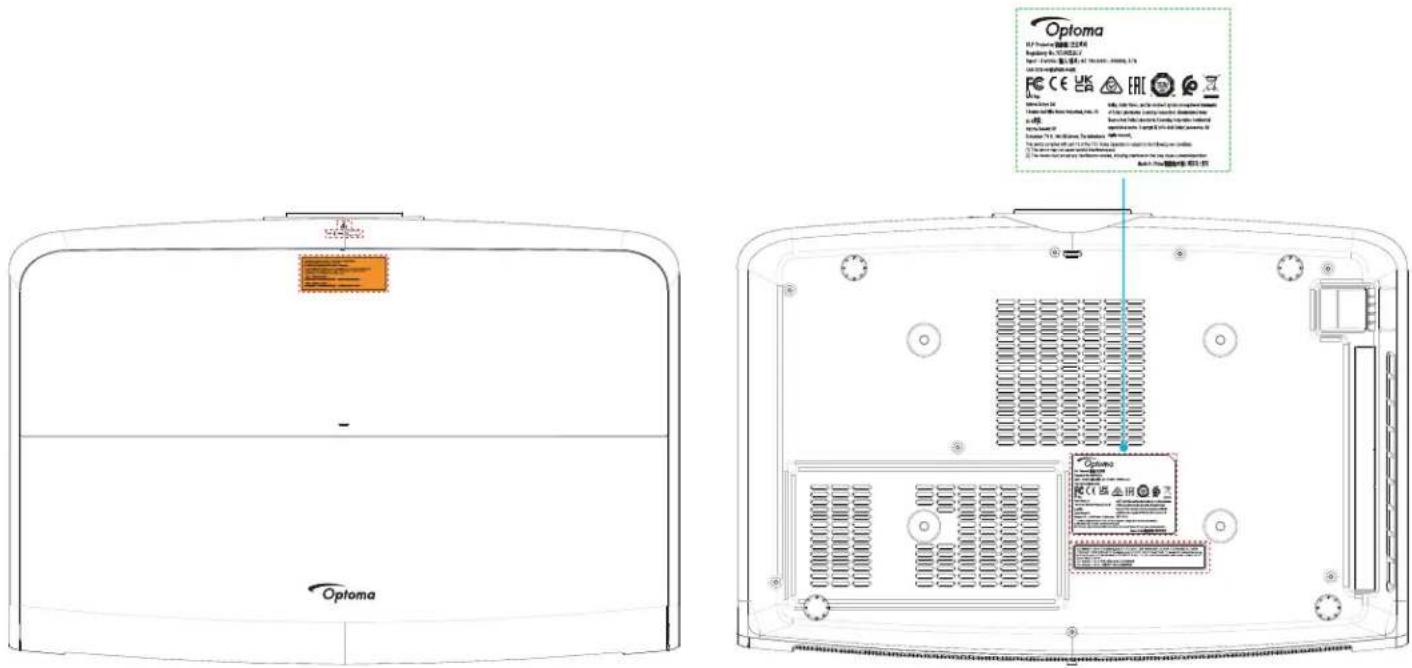
Huomautus: Katso virtalähteet, teholuokat ja tuotetiedot tuotteen pohjassa olevasta tarrasta.
JOHDANTO
Kiitos, kun valitsit Optoma laser -projektorin. Katso koko ominaisuuslista verkkosivustomme tuotesivulta. Löydät sieltä myös lisätietoja ja dokumentaatiot aiheista, kuten ääniohjausasetus ja Usein kysyttyä.
Pakkaus
Pura pakkaus varovasti ja tarkista, että kaikki alla listatut vakiolisävarusteet ovat mukana. Joitakin vaihtoehtoisten lisävarusteiden kohteita ei ehkä ole käytettävissä mallin, teknisten tietojen ja ostoalueen mukaan. Tarkista sisältö ostopaikkasi mukaisesti. Jotkut lisävarusteet voivat vaihdella alueittain.
Takuukortti kuuluu toimitukseen vai määrätyillä alueilla. Kysy lisätietoja jälleenmyyjältä.
Vakiolisävarusteet
Huomautus:
- Käyttääksesi asetustietoja, käyttöopasta, takuutietoja ja tuotepäivityksiä – skannaa QR-koodi tai siirry seuraavaan URL-osoitteeseen: https://www.optoma.com/support/download
- Lisävarusteet voivat vaihdella eri maissa.
• Wi-Fi-dongle on lisävaruste.

JOHDANTO
Tuotekuvaus
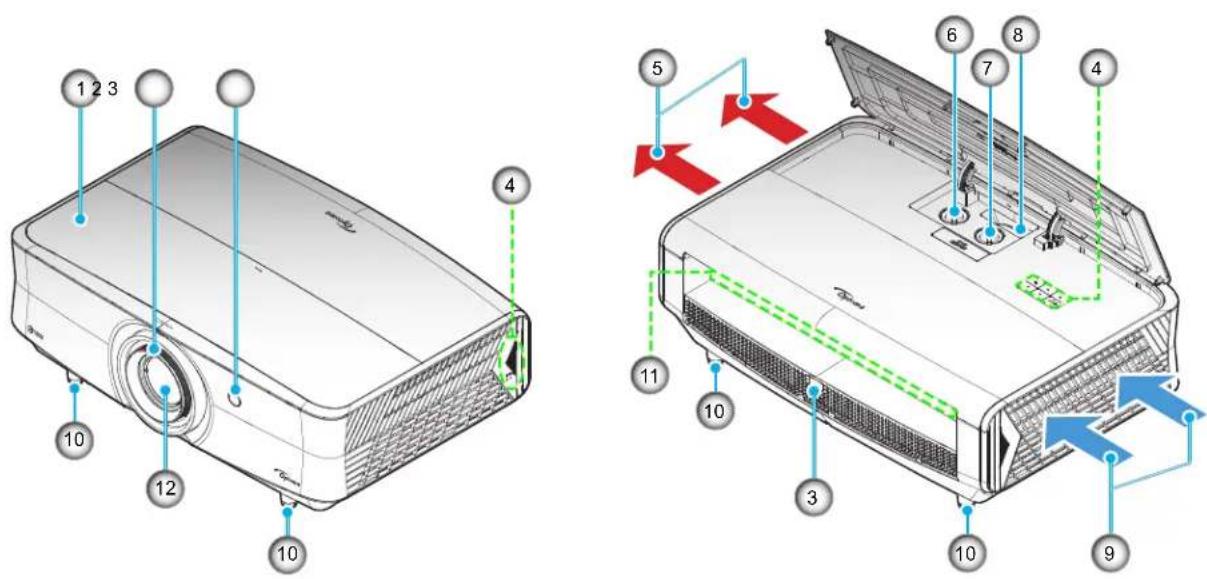
Huomautus:
- Älä tuki projektorin ilmanotto- ja poistoaukkoja.
- Kun käytät projektoria suljetussa tilassa, jätä vähintään 30 cm:n väli ilmaotto- ja poistoaukkojen ympärille.
Nro Kohde Nro Kohde
| 1. Yläkansi 7. Objektiivin siirtosäädin (pystysuora) | |
| 2. Tarkennusrengas 8. Zoomin vipu | |
| 3. Infrapunavastaanotin 9. Tuuletus (tuloilma) | |
| 4. Näppäimet 10. Kallistuksen säätöjalka | |
| 5. Tuuletus (poistoilma) | 1 |
| 6. Objektiivin siirtosäädin (vaakasuora) | 12. |
| bra) | |
| 11. | Tulo-/lähtö |
| 12. Linssi | |
JOHDANTO
Liitännät
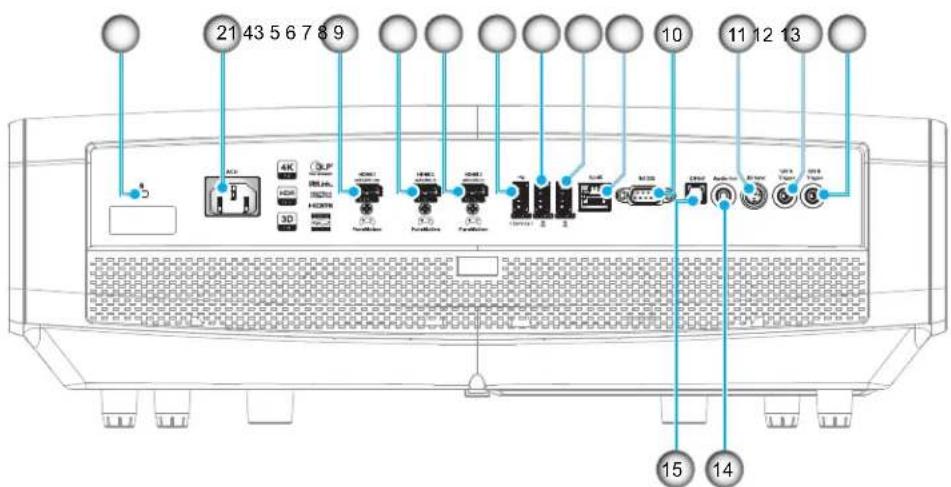
| Nro Kohde Nro Kohde | |||
| 1. Kensington TM-lukkoportti 9. RJ-45-liitin (*4) | |||
| 2. Virtapistoke | 10. RS-232-liitäntä | ||
| 3. | HDMI 1 (v2.0) -liitäntä | 11. | 3D-synkronointiliitäntä |
| 4. | HDMI 2 (v2.0) -liitäntä | 12. | 12V OUT -lähtöliitäntä |
| 5. | HDMI 3 (v2.1) -liitin (*1) 13. | 12V OUT -lähtöliitäntä | |
| 6. | Huolto- ja USB-virran ulostulo(5V-4,5A) Liitin (*2) | 14. | Audio-lähtöliitäntä |
| 7. | USB-virtalähtö (5 V 0;9 A) (*3) | 15. | S/PDIF-liitäntä |
| 8. | USB-virtalähtö (5 V 0;9 A) (*3) | ||
Huomautus: (*1) Tukee jopa 3840 x 2160/120hz ja tukee HDR10+:aa.
(*2) Laiteohjelmiston päivitystä varten.
(*3) Tuki Multi-media ja WiFi-dongle.
(*4) Tukee LAN-ohjausta, IoT-ohjausta ja FOTA (FW-päivitys).
JOHDANTO
Näppäimet
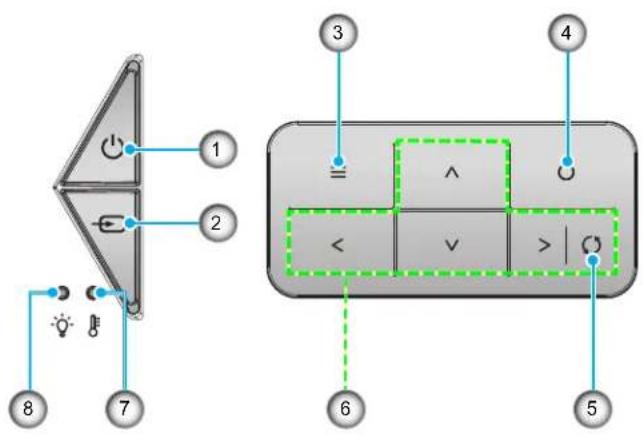
| Nro Kohde Nro Kohde | |||
| 1. | Virta- ja Päällä/Valmiustila-LED-merkkivalo | 5. Re-Sync | |
| 2. Lähde 6. Nelisuuntaiset valintanäppäimet | |||
| 3. Valikko 7. Lämpötilan merkkivalo | |||
| 4. Enter 8. Laser-LED | |||
JOHDANTO
Kaukosäädin
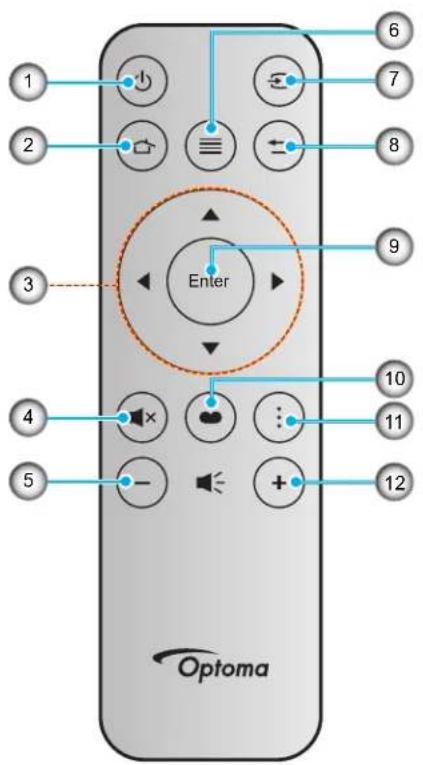
| Nro Kohde Nro Kohde |
| 1. Virta Päälle/Pois 7. Lähde |
| 2. Koti 8. Paluu |
| 3. Nelisuuntaiset valintanäppäimet 9. Ente |
| 4. Mykistä 10. Näyttötila |
| 5. Äänenvoimakkuus - 11. APP-valikko |
| 6. Valikko 12. Äänenvoimakkuus + |
Huomautus:
- Joillakin näppäimillä ei ehkä ole toimintoa malleissa, jotka eivät tue näitä toimintoja.
Ennen kuin käytät kaukosäädintä ensimmäistä kertaa, irrota läpinäkyvä eristysteippi. Lisätietoja akun asentamisesta on sivulla 22.
• Kaukosäätimen pariston sisällyttäminen voi vaihdella aluekohtaisesti.
JOHDANTO
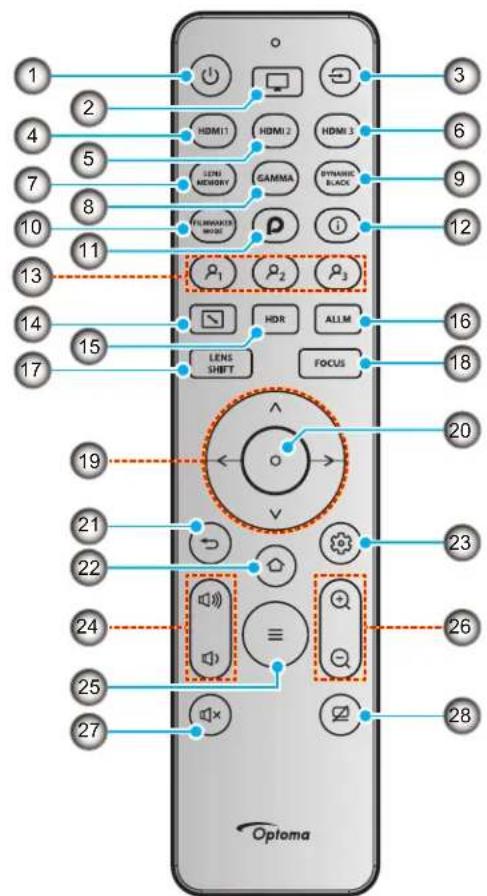
| Nro Kohde Nro Kohde | |||
| 1. Virta 15. HDR | |||
| 2. Kuva moodi 16. ALLM | |||
| 3. Lähde 17. Objektiivin siirto (ei tuettu) | |||
| 4. HDMI1 18. Fokus (ei tuettu) | |||
| 5. HDMI2 19. Nelisuuntaiset valintanäppäimet | |||
| 6. HDMI3 20. Enter | |||
| 7. Objektiivin muisti (ei tuettu) 21. Paluu | |||
| 8. Gamma 22. Etusivu / Käynnistin | |||
| 9. Dynaaminen musta 23. Laitteen asetusvalikko | |||
| 10. Filmmaker-tila 24. Äänenvoimakkuus -/+ | |||
| 11. PureEngine Ultra | 25. | Valikko | |
| 12. Tiedot | 26. Digitaalinen zoom - / + | ||
| 13. | Käyttäjä1 / Käyttäjä2 / Käyttäjä3(määritettävissä) | 27. Mykistä | |
| 14. Kuvasuhde | 28. AV-mykistys | ||
Huomautus: Joillakin näppäimillä ei ehkä ole toimintoa malleissa, jotka eivät tue näitä toimintoja.
JOHDANTO
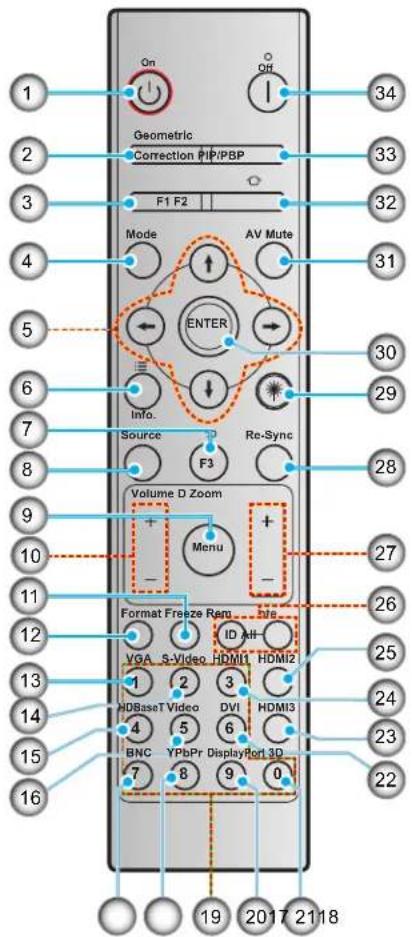
Nro Kohde Nro Kohde
-
Virta päälle 18. YPbPr (ei tuettu)
-
Kuvamuodon korjaus 19. Numeronäppäimistö (0-9)
-
Toimintopainike (F1) (määritettävä) 20. Display port (ei tuettu)
-
Tila 21.3D
-
Nelisuuntaiset valintanäppäimet 22. DVI (ei tuettu)
-
APP-asetukset 23. HDMI3
-
TAKAISIN 24. HDMI1
-
Lähde 25. HDMI2
-
Valikko
-
Kaukosäädintunnus / Kaukosäädin kaikki
-
Äänenvoimakkuus -/+ 27. Digitaalinen zoom - / +
-
Jäädyttää 28. Re-sync
-
Muoto (Kuvasuhde) 29. Laserosoitin (*)
-
VGA (ei tuettu) 30. Enter
-
S-Video (ei tuettu) 31. AV-mykistys
-
HDBase-T (ei tuettu) 32. Koti
-
Video (ei tuettu) 33. PIP/PBP (ei tuettu)
-
BNC (ei tuettu) 34. Virta pois
Huomautus:
- Joillakin näppäimillä ei ehkä ole toimintoa malleissa, jotka eivät tue näitä toimintoja.
• (*) Toimintojen saatavuus riippuu alueesta.
ASETUKSET JA ASENNUS
Projektorin asennus
Tämä projektori on suunniteltu asennettavaksi neljään mahdolliseen asentoon.
Huonetila ja henkilökohtainen mieltymys ratkaisee, minkä asennussijainnin valitset. Ota huomioon valkokankaan koko ja sijainti, sopivan pistorasian sijainti sekä projektorin ja muiden laitteiden välinen etäisyys ja sijainti.
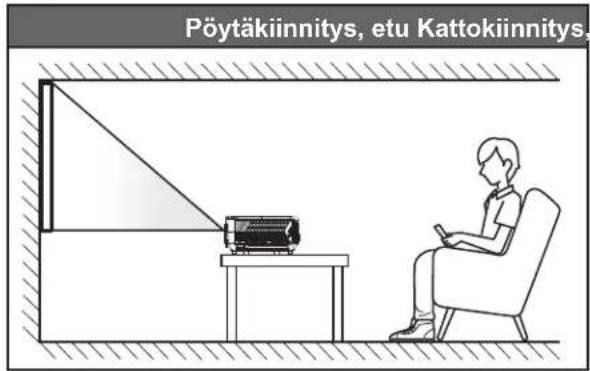
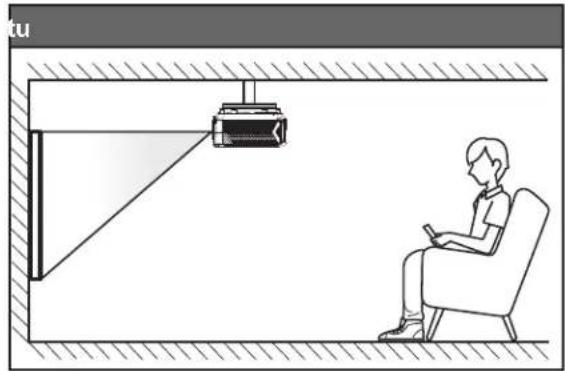
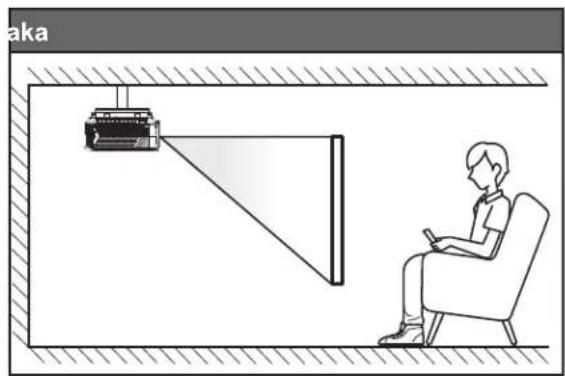
Projektori tulee asettaa tasaiselle pinnalle ja 90 astetta / kohtisuorassa heijastusnäyttöön nähden.
- Katso projektorin sijainnin määrittäminen tietylle heijastusnäyttökoolle etäisysystaulukosta sivuilla 81\~.
- Katso näytön koon määrittäminen annetulle etäisyydelle etäisystaulukosta sivuilla 81\~.
Huomautus: Mitä etäämmälle projektori sijoitettaan näytöstä, sitä suuremmaksi kuvan koko kasvaa ja myös pystysuuntainen siirtymä lisääntyy suhteessa.
ASETUKSET JA ASENNUS
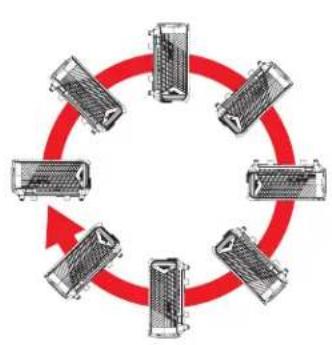
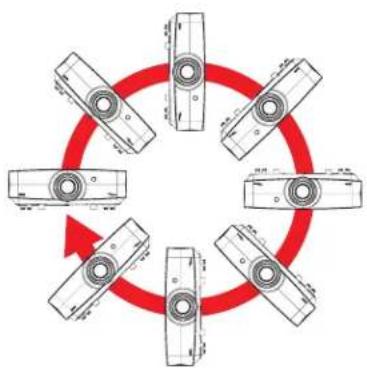
Projektorin asennusilmoitus
- 360° vapaa suuntaustoiminta
flowchart
graph TD
    A["Camera 1"] --> B["Camera 2"]
    B --> C["Camera 3"]
    C --> D["Camera 4"]
    D --> E["Camera 5"]
    E --> F["Camera 6"]
    F --> A
    style A fill:#f9f,stroke:#333
    style B fill:#f9f,stroke:#333
    style C fill:#f9f,stroke:#333
    style D fill:#f9f,stroke:#333
    style E fill:#f9f,stroke:#333
    style F fill:#f9f,stroke:#333
flowchart
graph TD
    A["Component 1"] --> B["Component 2"]
    B --> C["Component 3"]
    C --> D["Component 4"]
    D --> E["Component 5"]
    E --> F["Component 6"]
    F --> A
    style A fill:#f9f,stroke:#333
    style B fill:#f9f,stroke:#333
    style C fill:#f9f,stroke:#333
    style D fill:#f9f,stroke:#333
    style E fill:#f9f,stroke:#333
    style F fill:#f9f,stroke:#333
- Jätä vähintään 30 cm tyhjää tilaa poistoilma-aukon ympärille.
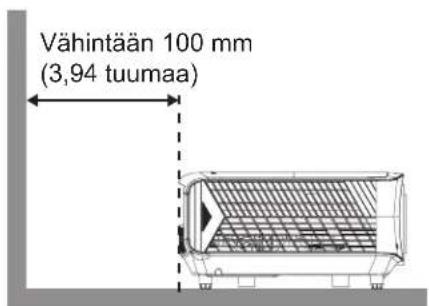
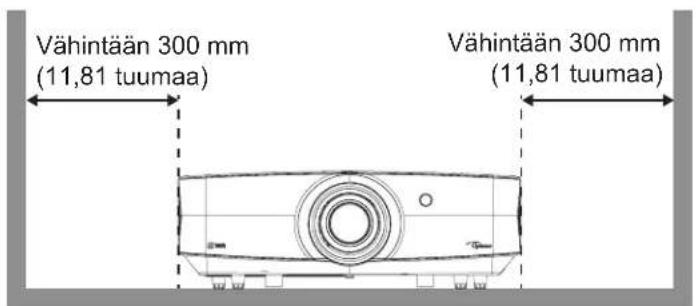
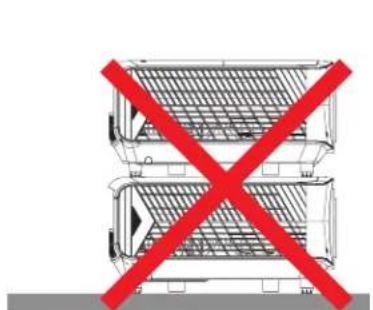
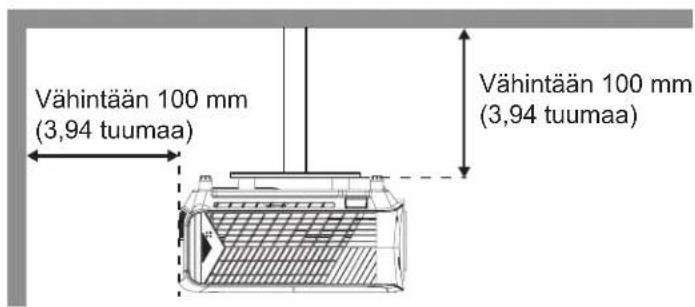
- Varmista, että tuloilma-aukot eivät kierrätä kuumaa ilmaa poistoilma-aukosta,
- Käytettäessä projektoria suljetussa tilassa, varmista, ettei ympäröivän ilman lämpötila ylitä käyttölämpötilaa projektorin ollessa käynnissä, ja että ilmanotto- ja poistoaukot ovat esteettömiä.
- Kaikkien suljettujen tilojen tulee läpäistä sertifioitu lämpöarviointi, jotta varmistetaan, ettei projektori kierrätä poistoilmaa, sillä tämä voi aiheuttaa projektorin sammumisen, vaikka suljetun tilan lämpötila olisi hyväksyttävällä käyttölämpötila-alueella.
ASETUKSET JA ASENNUS
Lähteiden yhdistäminen projektoriin
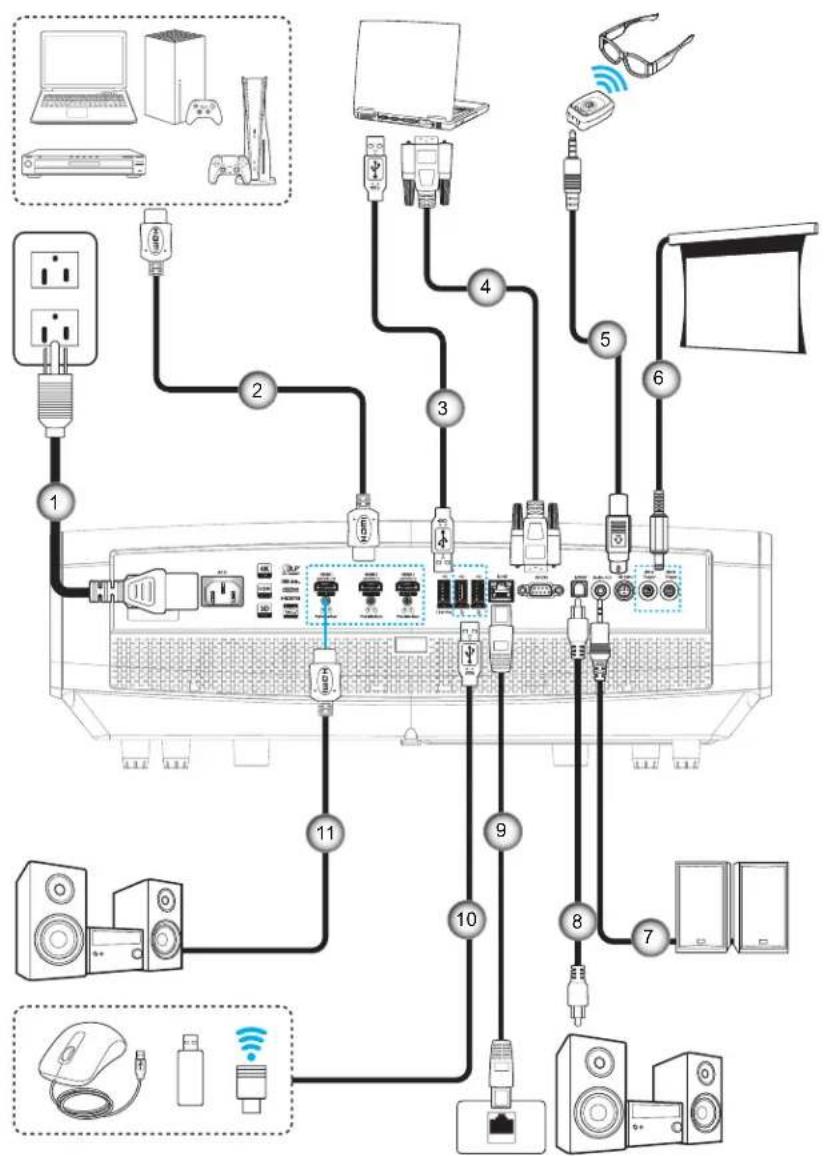
- Virtajohto 7. Kaiutinkaapeli
- HDMI-kaapeli 8. S/PDIF-lähtökaapeli
- USB-kaapeli 9. RJ-45-kaapeli
- RS232-kaapeli 10. USB-kaapeli
- 3D-lähetinkaapeli 11. HDMI-kaapeli
- 12 V DC -pistoke
Huomautus: Parhaan kuvanlaadun varmistamiseksi ja yhteysvirheiden välttämiseksi on suositeltavaa käyttää enintään 5 metrin mittaisia suurinopeuksisia tai korkealaatuisia, sertifioituja HDMI-kaapeleita.
ASETUKSET JA ASENNUS
Heijastetun kuvan säätäminen
Kuvan korkeus
Tämä projektori on varustettu kuvan korkeuden säädön mahdollistavalla nostojalalla.
- Paikanna projektorin alta säädettävä jalka, jota haluat säätää.
- Nosta tai laske projektoria kiertämällä säädettävää jalkaa myötä- tai vastapäivään.
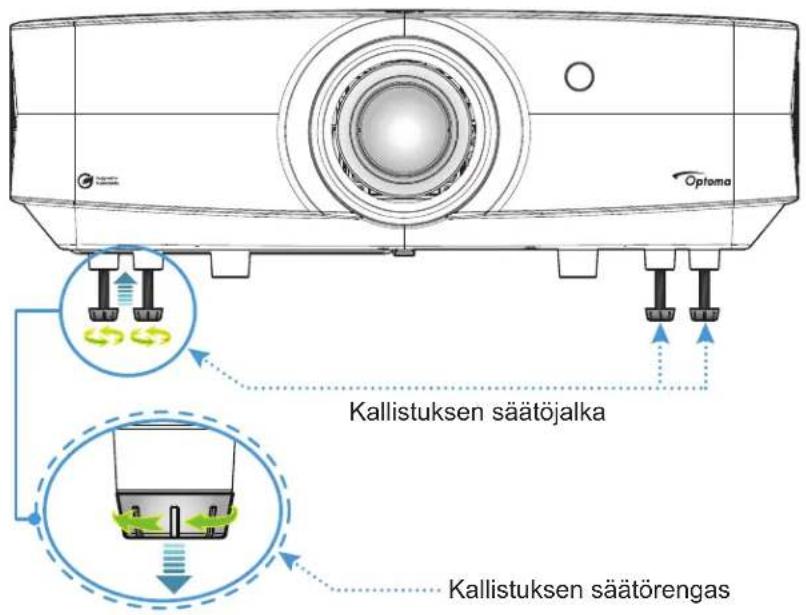
ASETUKSET JA ASENNUS
Zoomaus, linssinsiirto ja tarkennus
- Säätääksesi kuvan kokoa ja sijaintia, toimi seuraavasti:
a. Työnnä lujasti yläkannen keskikohtaa avataksesi salvan. Avaa sitten yläkansi.
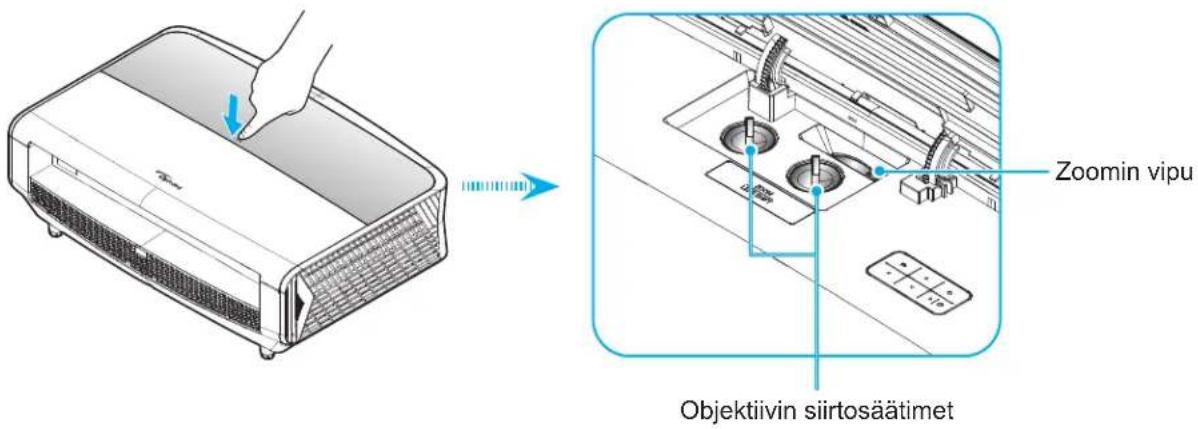
b. Säätääksesi kuvan kokoa, kierrä zoomausvipua myötäpäivään tai vastapäivään suurentaaksesi tai pienentääksesi projisoidun kuvan kokoa.
c. Jos haluat säätää kuvan asentoa, käännä objektiivin siirtosäädintä myötä- tai vastapäivään säätääksesi projisoidun kuvan asentoa pysty- tai vaakasuunnassa.
- Säätääksesi tarkennusta, kierrä tarkennusrengasta myötäpäivään tai vastapäivään, kunnes kuva on tarkka ja selvä.
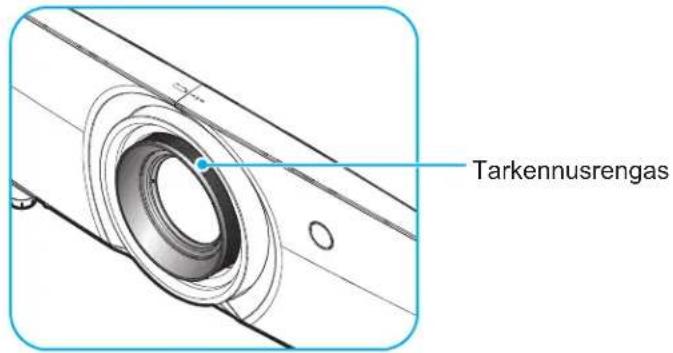
Huomautus: Projektori tarkentaa välillä 1 – 10 m.
ASETUKSET JA ASENNUS
Etäasetus
Paristojen asennus/vaihto
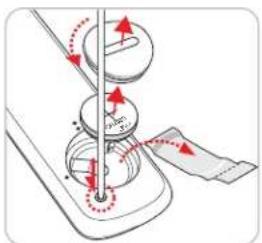
- Paina painiketta ja ruuvaa paristokotelon kansi irti. Käytä kolikkoa paristokannen kiertämiseen myötäpäivään, kunnes kansi avautuu.
- Asenna lokeroon uusi paristo. Poista vanha paristo ja asenna uusi (CR2032). Varmista, että "+" -puoli on ylöspäin.
- Aseta kansi takaisin paikalleen. Käytä sitten kolikkoa paristokannen kiertämiseen vastapäivään lukitaksesi sen paikalleen.
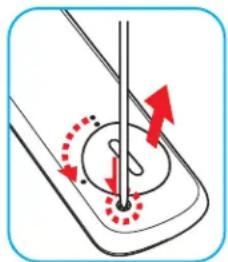
Varmistaaksesi turvallisen käytön, huomioi seuraavat varotoimet:
- Käytä CR2032-tyyppistä paristoa.
- Vältä altistumista vedelle tai muille nesteille.
- Älä altista kaukosäädintä kosteudelle tai kuumuudelle.
- Älä pudota kaukosäädintä.
- Jos paristo on vuotanut kaukosäätimessä, pyyhi kotelo varovasti puhtaaksi ja asenna uusi paristo.
- Räjähdysvaara, jos paristo on vaihdettu vääräntyppiseen.
- Hävitä käytetty paristo ohjeiden mukaisesti.

Varoitus: Älä niele paristoa, kemiallisen palamisen vaara.
- Tämä tuote sisältää kolikko-/nappisolupariston. Jos kolikko-/nappisoluparisto niellään, se voi aiheuttaa vakavia palovammoja jopa 2 tunnissa ja voi johtaa kuolemaan.

Varoitus: Pidä uudet ja vanhat paristot lasten ulottumattomissa.
- Jos paristolokero ei mene kunnolla kiinni, lopeta tuotteen käyttö ja pidä se lasten ulottumattomissa. Jos arvelet, että paristoja on voitu niellä tai sijoitettu mihin tahansa kehon osaan, hakeudu välittömästi terveydenhoitoon.
ASETUKSET JA ASENNUS
Paristojen asennus/vaihto
Toimitukseen kuuluvat kaksi AAA-paristoa ovat kaukosäädintä varten.
- Irrota paristokansi kaukosäätimen takaa.
- Liitä AAA-paristot paristolokeroon kuten kuvassa.
- Aseta kansi takaisin kaukosäätimeen.
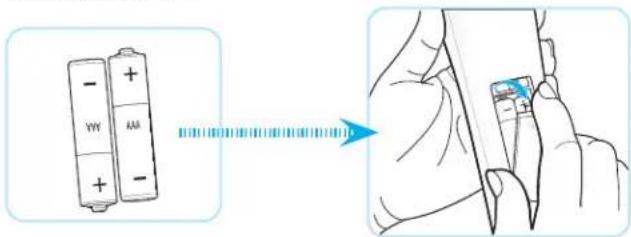
Huomautus: Vaihda vain samaan tai vastaavaan paristotyyppiin.
VAARA: Varmistaaksesi turvallisen käytön, huomioi seuraavat varotoimet:
- Pariston vaihtaminen väärän tyyppiseen paristoon, joka voi kumota suojauksen (AAA-kokoinen paristotyyppi).
- Pariston hävittäminen tuleen, kuumaan uuniin tai pariston mekaaninen murskaaminen tai leikkaaminen voi aiheuttaa räjähdyksen.
- Akun jättäminen erittäin korkeassa lämpötilassa olevaan ympäristöön, joka voi aiheuttaa räjähdyksen tai svttyvän nesteen tai kaasun vuotamisen.
- Akun jättäminen äärimmäisen matalaan paineeseen voi johtaa räjähdykseen tai palavan nesteen tai kaasun vuotoon.
- Älä sekoita vanhoja ja uusia paristoja. Vanhojen ja uusien paristojen sekoittaminen voi lyhentää uusien paristojen käyttöikää tai aiheuttaa kemiallisen vuodon vanhoihin paristoihin.
- Vaihda paristot heti, kun ne ovat lopussa. Akusta vuotavat kemikaalit, jotka joutuvat kosketuksiin ihosi kanssa, voivat aiheuttaa ihottumaa. Jos havaitset kemikaalivuodon, pyyhi se huolellisesti liinalla.
- Tämän tuotteen toimitukseen kuuluvilla paristoilla on varastointiolosuhteiden vuoksi lyhyt odotettavissa oleva käyttöikä.
- Jos et käytä kaukosäädintä pitkään aikaan, poista paristot kemikaalivuodon riskin vähentämiseksi.
ASETUKSET JA ASENNUS
Toimivuusalue
Infrapuna (IR) kaukosäädinanturit sijaitsevat projektorin ylä- ja alasivuilla. Varmista, että pidät kaukosäädintä enintään 30 asteen kulmassa kohti projektoriin infrapuna-kaukosäädinanturia, jotta se toimii oikein. Kaukosäätimen ja anturin etäisyys ei saa olla 6 metriä suurempi (19,7 jalkaa) pidettäessä kaukosäädintä ±15°-asteen kulmassa eikä suurempi kuin 8 metriä (26,2 jalkaa) osoitettaessa anturia 0°-asteen kulmassa.
- Varmista, ettei kaukosäätimen ja projektorin infrapuna-anturin välissä ole mitään esteitä, jotka voivat estää infrapunasädettä.
- Varmista, ettei kaukosäätimen infrapunalähetimeen osu suoraan auringon tai loistelampun valoa.
- Pidä kaukosäädintä yli 2 metrin etäisyydellä loistelampuista, muuten kaukosäätimeen voi tulla toimintahäiriöitä.
- Jos kaukosäädin on lähellä invertterityyppisiä loistelamppuja, siitä voi tulla ajoittain toimimaton.
- Jos kaukosäädin ja projektori ovat hyvin lähekkäin, kaukosäädin ei ehkä toimi.
- Kun osoitat näyttöä, toimintaetäisyys on alle 5 m kaukosäätimestä näyttöön ja infrapunasäteiden heijastamiseksi takaisin projektoriin. Toimintaetäisyys voi kuitenkin vaihdella heijastusnäyttötyypin mukaan.
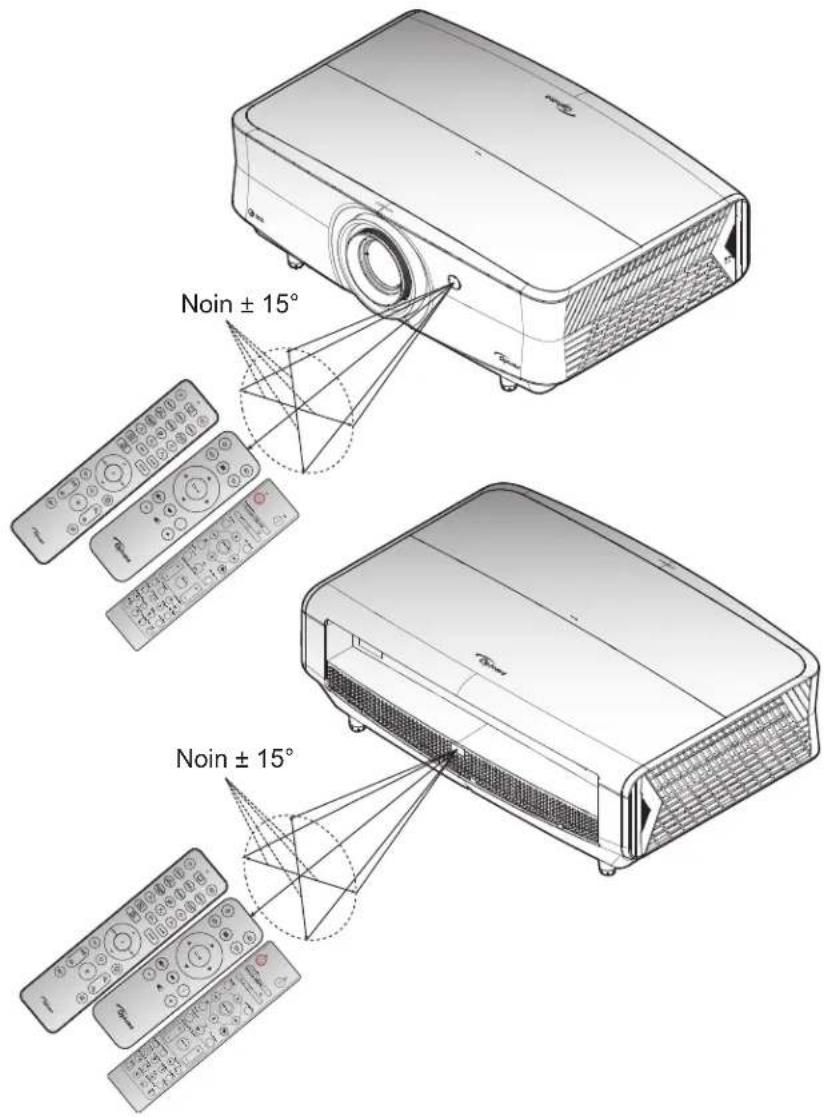
PROJEKTORIN KÄYTTÖ
Projektorin virran kytkeminen päälle/pois päältä
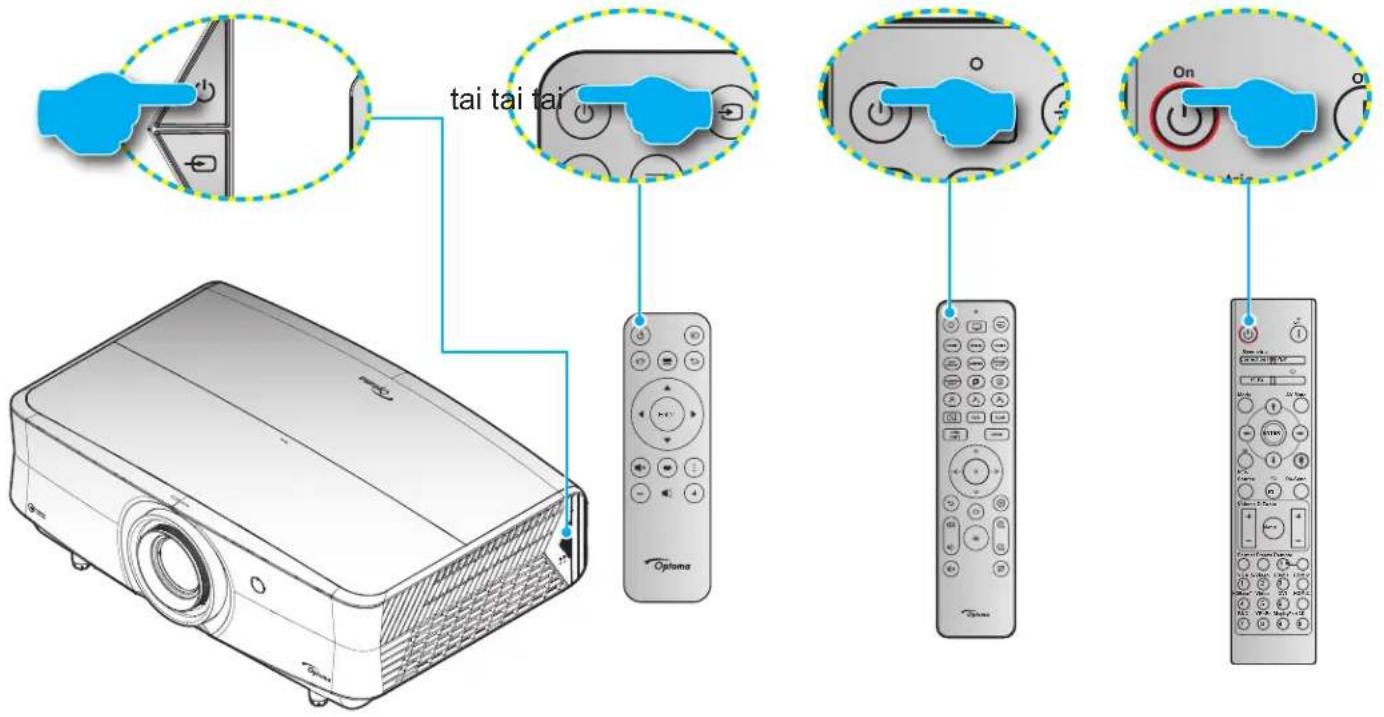
Virta päälle
- Kiinnitä virtajohto ja signaali/lähdekaapeli tiukasti. Kun laite on kytketty, virta-LED alkaa palaa sinisenä.
- Käynnistä projektori painamalla projektorin näppäimistön tai kaukosäätimen "∅"-painiketta. Virta-LED alkaa vilkkua sinisenä.
Optoman käynnistyslogo ja sen jälkeen animaatio näkyvät näytöllä.
- Käynnistysnäyttö tulee näkyviin noin 10 sekunnin kuluttua, ja virran merkkivalo palaa tasaisen sinisenä.
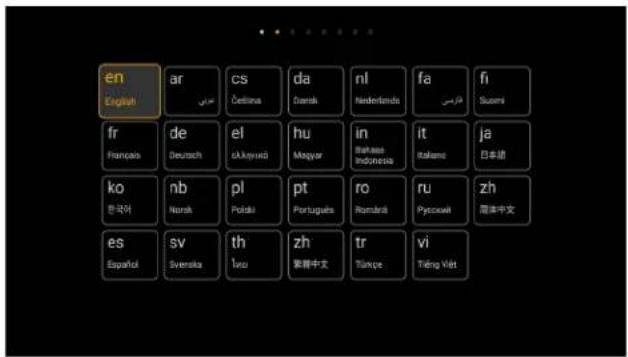
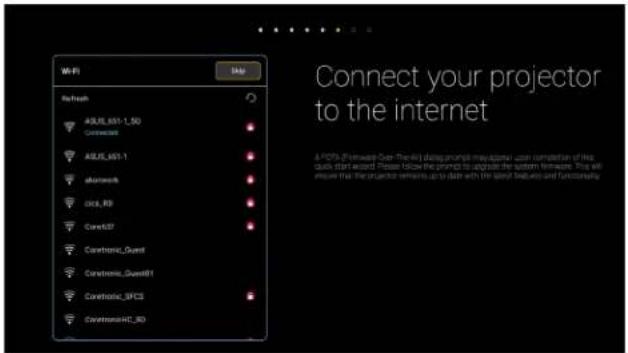
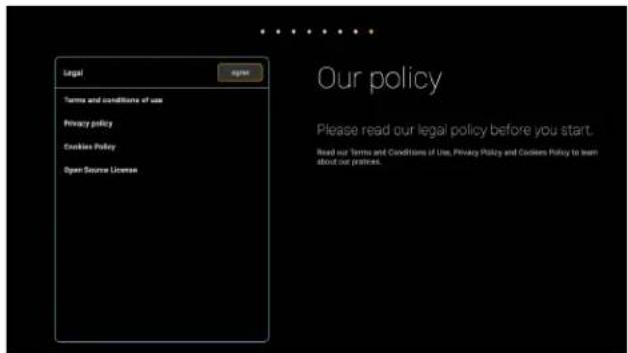
Kun projektori kytketään päälle ensimmäistä kertaa, sinua kehotetaan tekemään aloitusasetus, kuten valitsemaan projisoinnin suunta, haluttu kieli, määrittämään verkkoasetukset, jne. Kun Setup Complete! (Asetus valmis!)-näyttö tulee näkyviin, projektori on käyttövalmis.
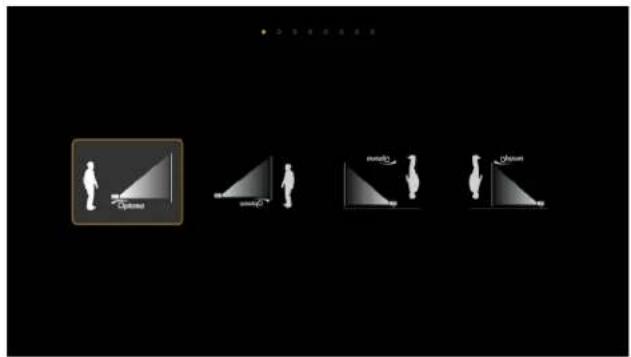
[Projisointinäyttö] [Kielinäyttö]
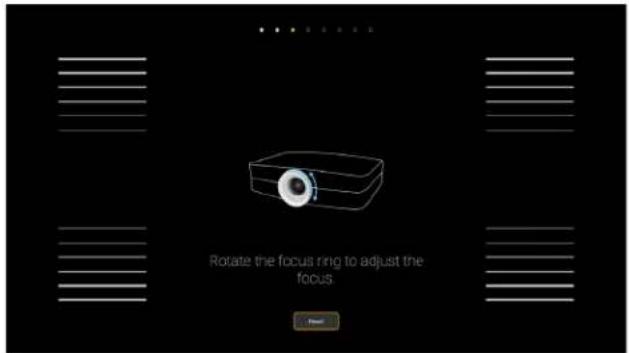
[Kohdistuksen säätönäyttö] [Verkkonäyttö]
[Päivämäärä ja aika -näyttö] [Säädösnäyttö]
- Sammuta projektori painamalla projektorin näppäimistön tai kaukosäätimen -palniketta.
- Seuraava viesti tulee näkyviin näyttöön:
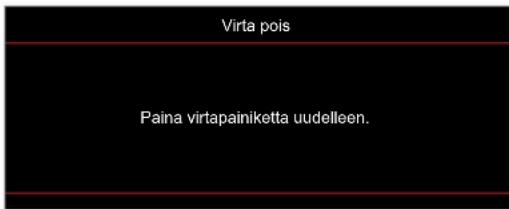
- Vahvista painamalla " -päniketta uudelleen, muuten viesti poistuu 15 sekunnin kuluessa. Kun painat " -painiketta toistamiseen, projektori sammuu.
- Kun projektori on valmiustilassa, paina vain -pahiketta uudelleen kytkeäksesi projektorin päälle.
- Irrota virtajohto pistorasiasta ja projektorista.
Huomautus: Ei ole suositeltavaa kytkeä projektoria heti takaisin päälle virransammutuksen jälkeen.
PROJEKTORIN KÄYTTÖ
Tulolähteen valitseminen
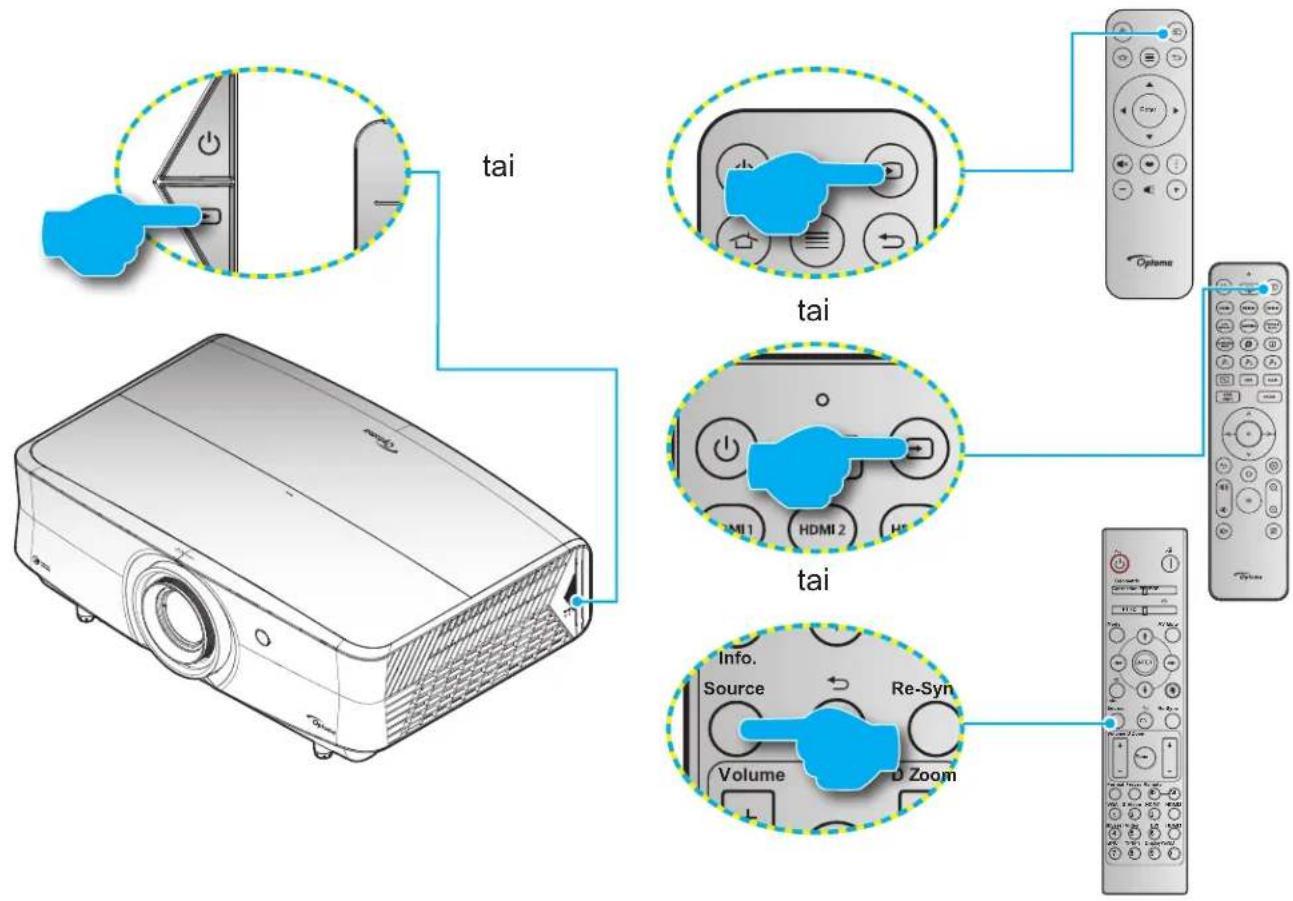
Kytke päälle liitetty lähde, jonka haluat näyttää heijastusnäytöllä, kuten tietokone, kannettava, videosoitin jne. Projektori tunnistaa lähteen automaattisesti. Jos useita lähtöjä on yhdistetty, paina projektorin näppäimistön tai kaukosäätimen -painiketta valitaksesi halutun tulon.
PROJEKTORIN KÄYTTÖ
Käynnistysnäytön yleiskatsaus
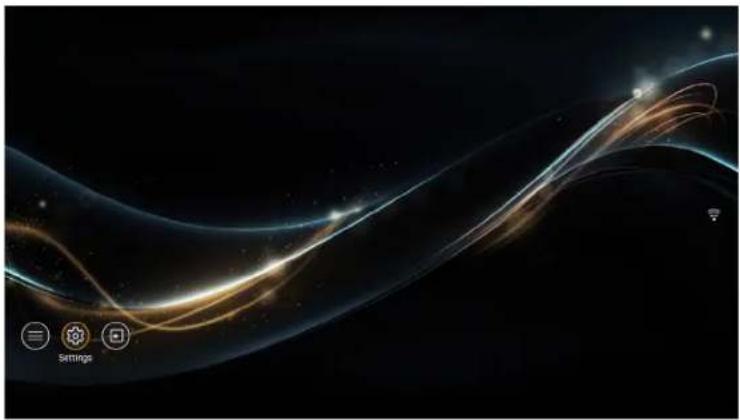
Käynnistysnäyttö on projektorin aloitussivu. Se sisältää järjestelmän tilan, pikanäppäimet eri sovellusten käyttämiseen ja paljon muuta.
Voit navigoida Launcher-näytössä kaukosäätimen painikkeilla.
Voit palata Aloitusnäyttöön milloin tahansa painamalla kaukosäätimen "Lpainiketta riippumatta sijainnistasi käyttöliittymässä.
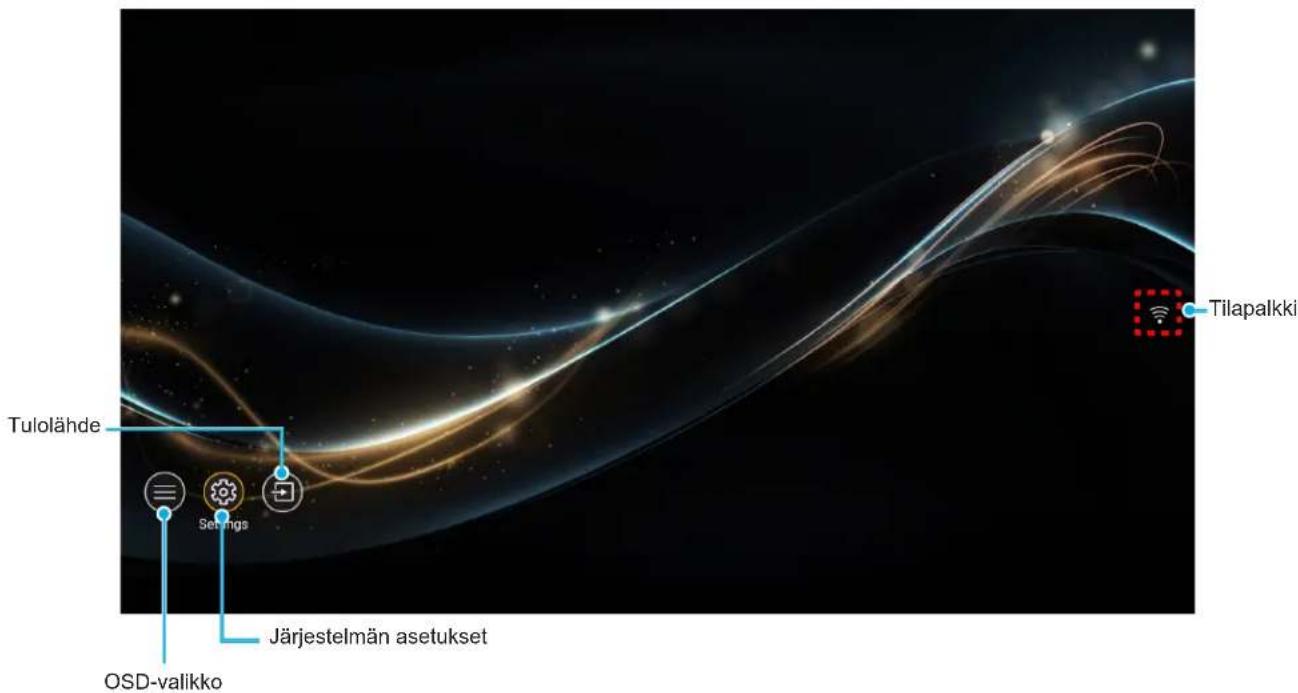
Huomautus: Valittu valikko tai kohde on korostettu keltaisella värillä, esimerkiksi "Asetukset" yllä olevassa kuvassa.
PROJEKTORIN KÄYTTÖ
Valikossa navigointi ja ominaisuudet
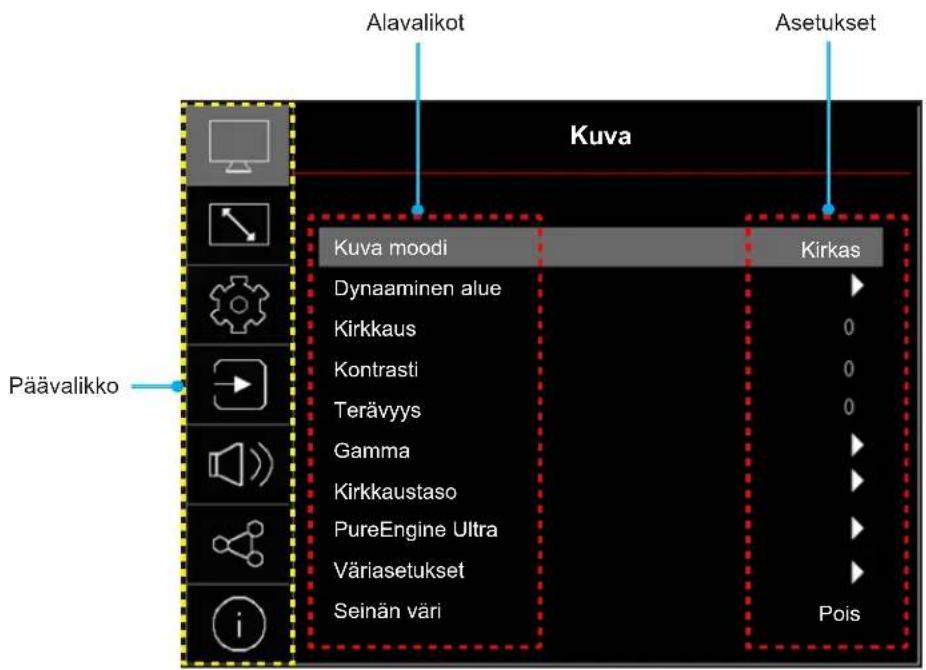
Projektorissa on monikielisiä näyttövalikkoja, joiden avulla voit säätää kuvia ja muuttaa useita asetuksia.
Yleiset-valikossa navigointi
| Käyttö Kaukosäätimen käyttäminen Projektorin näppäimistön käyttäminen | ||
| Avaa OSD-valikko | Paina ▲painiketta | Paina ▲painiketta |
| Valitse nimike | Paina ▲-painiketta | Paina ▲-painiketta |
| Siirry alivalikkoon Paina Enter | painiketta | Paina ▲painiketta |
| Säädä asetus | Paina ▲▼-painiketta | Paina ▲▼-painiketta |
| Vahvista valinta Paina Enter | painiketta | Paina ▲painiketta |
| Siirry edelliseen kohtaan | Paina ▲painiketta | Paina ▲painiketta |
| Sulje OSD-valikko | Paina ▲painiketta | Paina ▲painiketta |
Huomautus: Voit avata OSD-valikon myös valitsemalla OSD-valikko (⊖) aloitusnäytössä.
PROJEKTORIN KÄYTTÖ
Kuvaruutuvalikkopuu
Huomautus: OSD-valikkopuukohteet ja ominaisuudet ovat mallin ja alueen mukaisia. Optoma pidättää tuotteen suorituskyvyn parantamiseksi oikeuden lisätä tai poistaa kohteita ilman ilmoitusta.
| Päävalikko Alivalikko Alavalikko 2 | Alavalikko 3 Alavalikko 4 Arvot | |||
| Kuva | Kuva moodi | |||
| Dolby Vision Bright | ||||
PROJEKTORIN KÄYTTÖ
| Päävalikko Alivalikko Alavalikko 2 Alavalikko 3 Alavalikko 4 Arvot | |||||
| Kuva | Väriasetukset | Värilämpötila | Lämmin | ||
| Standard (Vakio) | |||||
| Kylmä | |||||
| Viileä | |||||
| 11 pistettä RGB-tasapaino | -50 ~ 50 | ||||
| Color Gamut(Väriasteikko) | Natiivi | ||||
| DCI-P3 | |||||
| Rec.709 | |||||
| CMS | Väri | Valkoinen / Punainen / Vihreä/ Sininen / Syaani / Magenta / Keltainen | |||
| Värisävy | -50 ~ 50 | ||||
| Saturaatio | -50 ~ 50 | ||||
| Luminance | -50 ~ 50 | ||||
| Nollaa | Ei | ||||
| Kyllä | |||||
| RGB Vahv/Säät | Punainen vahvistus | -50 ~ 50 | |||
| Vihreä vahvistus | -50 ~ 50 | ||||
| Sininen vahvistus | -50 ~ 50 | ||||
| Punainen poikkeama | -50 ~ 50 | ||||
| Vihreä poikkeama | -50 ~ 50 | ||||
| Sininen säätö | -50 ~ 50 | ||||
| Nollaa | Ei | ||||
| Kyllä | |||||
| Väriavaruus | Automaattinen / RGB (0–255) / RGB(16~235) | ||||
| Seinän väri | Pois | ||||
| Liitutaulu | |||||
| Vaaleankeltainen | |||||
| Vaaleanvihreä | |||||
| Vaaleansininen | |||||
| Vaaleanpunainen | |||||
| Harmaa | |||||
| 3D | 3D-tila | Pois | |||
| Päällä | |||||
| 3D-synk. tyyppi | DLP-Linkki | ||||
| 3D-synkronointi | |||||
| 3D-Muoto | Automaattinen | ||||
| Rinnakkain | |||||
| Ylä ja alapuoli | |||||
| Kuva peräkkäinen | |||||
| Kuvapakkaus | |||||
| 3D-synk. kääntö | Pois | ||||
| Päällä | |||||
| Nollaa | Ei | ||||
| Kyllä | |||||
| Nollaa | |||||
PROJEKTORIN KÄYTTÖ
| Päävalikko Alivalikko Alavalikko 2 Alavalikko 3 Alavalikko 4 Arvot | |||||
| Näyttö | Low Latency Mode | Päällä | |||
| ALLM | |||||
| Pois | |||||
| Kuvasuhde | 4:3 | ||||
| 16:9 | |||||
| V-Stretch (P-venytys) | |||||
| Täysi [Video] | |||||
| 21:9 | |||||
| 32:9 | |||||
| Natiivi | |||||
| Automaattinen | |||||
| Kuvamuodon korjaus | Pysty kuvankorjaus | -30–30 | |||
| Vaaka kuvankorjaus | -30–30 | ||||
| Neljän Kulman säätö | |||||
| Vääristymä | Pois | ||||
| Päällä | |||||
| Vääristymän säätö | Paina "Ylös"/ "Alas"/ "Vasen"/ "Oikea" tarkentaaksesi pisteen ja paina "OK" valitaksesi pisteen. Paina sitten "Ylös"/ "Alas"/ "Vasen"/ "Oikea" siirtääksesi valitun pisteen sijaintia. [Oletus: Vasen ylä]. | ||||
| Ruudukon väri | Vihreä | ||||
| Magenta | |||||
| Punainen | |||||
| Syaani | |||||
| Nollaa | |||||
| Reunan maski | 0–10 | ||||
| Digitaalinen zoomi Zoomi | -5–20 | ||||
| Kuvan siirtymä | H | -100–100 | |||
| V | -100–100 | ||||
| Nollaa | |||||
| ASETUKSET | Testikuvio | Vihreä ruudukko | |||
| Magenta ruudukko | |||||
| Valkoinen ruudukko | |||||
| Pois | |||||
| Projektiosuuntaus | Etu | ||||
| Taka | |||||
| Katto-Ylä | |||||
| Taka-Ylä | |||||
| Kieli | English | ||||
| ebré | |||||
| Čeština | |||||
| Dansk | |||||
| Nederlands | |||||
PROJEKTORIN KÄYTTÖ
| Päävalikko Alivalikko Alavalikko 2 | Alavalikko 3 Alavalikko 4 Arvot | |||
| ASETUKSET Kieli | فارسی | |||
| Suomi | ||||
| Français | ||||
| Deutsch | ||||
| ελληνικά | ||||
| Magyar | ||||
| Bahasa Indonesia | ||||
| Italiano | ||||
| 日本語 | ||||
| 한국어 | ||||
| Norsk | ||||
| Polski | ||||
| Português | ||||
| Românä | ||||
| Русский | ||||
| 简体中文 | ||||
| Español | ||||
| Svenska | ||||
| 'ɪnɪ | ||||
| 繁體中文 | ||||
| Türkçe | ||||
| Tiéng Việt | ||||
| ASETUKSET | Valikkoasetukset | Valikon sijainti | Ylhäällä vasen ■ | |
| Ylhäällä oikea ■ | ||||
| Keskikohta ■ | ||||
| Alhaalla vasemmalla ■ | ||||
| Alhaalla oikealla ■ | ||||
| Valikko Ajastin | Pois | |||
| 5s | ||||
| 10s | ||||
| 20s | ||||
| 30s | ||||
| Tiedon piilotus | Pois | |||
| Päällä | ||||
| Suuri korkeus | Pois | |||
| Päällä | ||||
| Virta-asetukset | Suorakäynnistys | Pois | ||
| Päällä | ||||
| Signaali Virta päälle | Pois | |||
| Päällä | ||||
| Automaattinen virrankatkaisu (min) | 0, 2–180 (1 min lisäyksin) | |||
| Uniajastin (min) 0–990 (30 min lisäyksin) | ||||
PROJEKTORIN KÄYTTÖ
| Päävalikko Alivalikko Alavalikko 2 Alavalikko 3 Alavalikko 4 Arvot | |||||
| ASETUKSET | Virta-asetukset | Virtatila (Valmiustila) | Eco | ||
| Yhteys | |||||
| Viestintä (20 minuuttia) | |||||
| 12V Trigger A | Pois | ||||
| Päällä | |||||
| 12 V liipaisu B | Pois | ||||
| Päällä | |||||
| Suojaus | Suojaus | Pois | |||
| Päällä | |||||
| Turva-ajastin | Kuukausi | ||||
| Päivä | |||||
| Tunti | |||||
| Vaihda salasana | |||||
| Näppäimistön asetukset | Näppäimistölukko | Pois | |||
| Päällä | |||||
| Taustaväri | Ei mitään | ||||
| Sininen | |||||
| Punainen | |||||
| Vihreä | |||||
| Harmaa | |||||
| Käyttäjä1 | Kirkkaus/ Kontrasti/ Terävyys/Väri/Värilämpötila/ 11 pistettä RGB-balanssi/ Color Gamut (Väriasteikko)/ CMS/ RGB Vahv/Säät/ Kuvamuodon korjaus/Testikuvio/ Projektiosuuntaus/LAN/Ohjaus/Nukahtamisajastin/Pysty kuvankorjaus/Vaaka kuvankorjaus/4 kulma | ||||
| Käyttäjä2 | Kirkkaus/ Kontrasti/ Terävyys/Väri/Värilämpötila/ 11 pistettä RGB-balanssi/ Color Gamut (Väriasteikko)/ CMS/ RGB Vahv/Säät/ Kuvamuodon korjaus/Testikuvio/ Projektiosuuntaus/LAN/Ohjaus/Nukahtamisajastin/Pysty kuvankorjaus/4 kulma | ||||
| Käyttäjä3 | Kirkkaus/ Kontrasti/ Terävyys/Väri/Värilämpötila/ 11 pistettä RGB-balanssi/ Color Gamut (Väriasteikko)/ CMS/ RGB Vahv/Säät/ Kuvamuodon korjaus/Testikuvio/ Projektiosuuntaus/LAN/Ohjaus/Nukahtamisajastin/Pysty kuvankorjaus/Pyakukuvankorjaus/4 kulma | ||||
| Laitteen nollaus | Nollaa OSD | Ei | |||
| Kyllä | |||||
| Nollaa kaikki asetukset | Ei | ||||
| Kyllä | |||||
PROJEKTORIN KÄYTTÖ
| Päävalikko Alivallkko Alavalikko 2 Alavalikko 3 Alavalikko 4 Arvot | |||||
| Input (Tulo) | Automaattinen lähde | Pois | |||
| Päällä | |||||
| Nimeä tulolähde uudelleen | HDMI 1 / HDMI 2 / HDMI 3 / KOTI | Oletus | |||
| Custom | |||||
| Tulo Piilota | HDMI 1 / HDMI 2 / HDMI 3 / KOTI | Ei | |||
| Kyllä | |||||
| HDMI CEC -asetukset | HDMI linkki | Pois | |||
| Päällä | |||||
| Virta päälle -linkki | Molemminpuolinen | ||||
| PJ --> Laite | |||||
| Laite --> PJ | |||||
| Virta pois linkki | Molemminpuolinen | ||||
| PJ --> Laite | |||||
| Laite --> PJ | |||||
| Nollaa | Ei | ||||
| Kyllä | |||||
| Audio | Äänenvoimakkuus | 0-10 | |||
| Mykistä | Pois | ||||
| Päällä | |||||
| Audio-tila | Automaattinen | ||||
| Standard (Vakio) | |||||
| Movie (Elokuva) | |||||
| Peli | |||||
| Audiolähtö | Automaattinen | ||||
| Sisäänrakennettu kaiutin | |||||
| Linjalähtö (3,5 mm) | |||||
| Äänilähdön asetukset | Analog | ||||
| SPDIF | |||||
| eARC | |||||
| Digitaalinen lähtömuoto | Bittivirta | ||||
| PCM | |||||
| Nollaa | Ei | ||||
| Kyllä | |||||
PROJEKTORIN KÄYTTÖ
| Päävalikko Alivalikko Alavalikko 2 Alavalikko 3 Alavalikko 4 Arvot | |||||
| Ohjaus | Laitetunnus | 0–99 | |||
| LAN | Verkon tila (vain luku; Liitä / Irrota) | ||||
| MAC-osoite (vain luku) | |||||
| DHCP Pois / Päällä | |||||
| IP-osoite 192.168.0.100 | |||||
| Aliverkon peite 255.255.255.0 | |||||
| Yhdyskäytävä 192.168.0.254 | |||||
| DNS 1 192.168.0.51 | |||||
| DNS 2 0.0.0.0 | |||||
| Nollaa | |||||
| Ohjaus | Crestron | Pois | |||
| Päällä | |||||
| Extron | Pois | ||||
| Päällä | |||||
| PJ Linkki | Pois | ||||
| Päällä | |||||
| AMX-laite tunnistettu | Pois | ||||
| Päällä | |||||
| Telnet | Pois | ||||
| Päällä | |||||
| HTTPS | Pois | ||||
| Päällä | |||||
| Hallinta 4 | Pois | ||||
| Päällä | |||||
| Nollaa | Ei | ||||
| Kyllä | |||||
PROJEKTORIN KÄYTTÖ
| Päävalikko Alivalikko Alavalikko 2 Alavalikko 3 Alavalikko 4 Arvot | ||||
| Info. | Sääntely | |||
| Sarjanumero | ||||
| Lähdetiedot. | Lähde | |||
| Resoluutio (00x00) | ||||
| Virkistystaajuus (0,00 Hz) | ||||
| Kuva moodi | ||||
| Väritiedot | Väribittisyvyys | |||
| Color Gamut (Väriasteikko) | ||||
| Väriavaruus | ||||
| Virtatila (Valmiustila) | Yhteys/Eco | |||
| Valonlähdetunnit | ||||
| Kirkkaustaso | ||||
| Laitetunnus | 00–99 | |||
| IP-osoite | ||||
| Verkon tila | ||||
| MAC-osoite | ||||
| Bluetooth-kaukosäätimen tila | ||||
| FW versio | DDP | |||
| MCU | ||||
| Skalaarinen | ||||
PROJEKTORIN KÄYTTÖ
Kuvavalikko
Opi määrittämään kuva-asetukset.
Alavalikot
- Kuva moodi
• Dynaaminen alue - Kirkkaus
- Kontrasti
• Terävyys - Gamma
- Kirkkaustaso
- PureEngine Ultra
- Väriasetukset
- Seinän väri
• 3D
Kuva moodi
Valittavissa on useita sinulle sopivia esimääritettyjä näyttötiloja. Asiantuntija-väritiimimme on hienosäätänyt kaikki tilat ylivoimaisen värisuorituskyvyn varmistamiseksi laajalle sisältöalueelle.
- Eloisa: Tämän tilan valitseminen tasapainottaa värikylläisyyttä ja kirkkautta, jolloin näyttö on kirkkaampi. Valitse tämä tila asetuksille, joissa on ympäristön valaistus tai joissa tarvitaan kirkkaampia kuvia/esityksiä.
- HDR / HLG: Dekoodaa ja näyttää High Dynamic Range (HDR) / Hybrid Log Gamma (HLG) -sisältöä tuoden esiin syvimmät mustat, kirkkaimmat valkoiset ja eloisimmat elokuvalliset värit käyttämällä DCI-P3-väriasteikkoa. Tämä tila otetaan automaattisesti käyttöön, jos HDR/HLG on asetettu Automaattinen-tilaan (ja HDR/HLG-sisältöä lähetetään projektoriin – 4K UHD Blu-ray, 1080p/4K UHD HDR/HLG Games, 4K UHD Streaming Video). Kun HDR/HLG-tila on aktiivinen, muita näyttötiloja (Elokuva, Referenssi jne.) ei voi valita, koska HDR/HLG tarjoaa värin, joka erittäin tarkka ja ylittää muiden näyttötilojen värisuorituskyvyn.
- Elokuvateatteri: Tarjoaa parhaan yksityiskohtien ja värien tasapainon elokuvien katseluun.
- Peli: Optimoi projektorin maksimikontrastin ja eloisat värit mahdollistaen varjojen yksityiskohtien näkymisen videopeliä pelatessa.
- Referenssi: Tämän tila toistaa värit mahdollisimman tarkasti tavalla, jolla elokuvan ohjaaja on sen tarkoittanut. Väri-, värilämpötila-, kirkkaus-, kontrasti- ja gamma-asetukset on kaikki määritetty Rec.709-väriasteikolla. Valitse tämä tila tarkinta värintoistoa varten elokuvia katsoessasi.
- WCG (Laaja väriskaala): Tarjoaa laajemman värivalikoiman. WCG on muu kuin HDR-näyttötila, ja sitä voidaan käyttää vain SDR-sisällön kanssa. WCG ja Reference Picture Mode ovat väritarkimpia muita kuin HDR-kuvaustiloja (SDR).
- Kirkas: Tämä tila on sopiva ympäristöissä, joissa vaaditaan erityisen korkeaa kirkkautta, kuten käytettäessä projektoria hyvin valaistuissa tiloissa.
- Dolby Vision Bright: Dolby Vision dekoodaa ja näyttää upeita HDR-kuvia dekoodaamalla dynaamisia metatietoja, jotka mahdollistavat erinomaisen sävykartoituksen kohtauskohtaisesti sekä erinomaisen bittisyvyyden ja kontrastin. Dolby Vision Bright tarjoaa kirkkaamman visuaalisen kirkkauden kuin Dolby Vision Dark, joka tarjoaa valkoisemmat valkoiset värit ja korostaa lämpimiä ja ihon sävyjä.
- Dolby Vision Dark: Dolby Vision dekoodaa ja näyttää upeita HDR-kuvia dekoodaamalla dynaamisia metatietoja, jotka mahdollistavat erinomaisen sävykartoituksen kohtauskohtaisesti sekä erinomaisen
PROJEKTORIN KÄYTTÖ
Huomautus: Lähdesisällön (Streaming Video, 4K HDR Blu-ray ja 4K-pelit) ja lähdesoittimen (FireTV 4K Stick/Cube, Shield TV 4K, Xbox Series X, 4K HDR Blu-ray -soitin) on tuettava Dolby Visionia. PS5 ei tue Dolby Visionia.
- Dolby Vision Vivid: Dolby Vision dekoodaa ja näyttää upeita HDR-kuvia dekoodaamalla dynaamisia metatietoja, jotka mahdollistavat erinomaisen sävykartoituksen kohtauskohtaisesti sekä erinomaisen bittisyvyyden ja kontrastin. Dolby Vision Vivid soveltaa kirkkaampaa ja elävämpää optista algoritmia, joka tarjoaa suuremman kirkkauden ja elävämmän visuaalisen suorituskyvyn.
- HDR10+: Dekoodaa ja näyttää HDR10+-sisällön dekoodaamalla dynaamiset metatiedot ruutukohtaisesti, mikä parantaa HDR10+-sisällön kirkkaiden ja tummien alueiden yksityiskohtia ja tarjoaa ylivoimaisen HDR over HDR10 -visuaalisen kokemuksen.
Huomautus: Lähdesisällön (suoratoistovideo, 4K HDR Blu-ray ja 4K-pelit) ja lähdesoittimen (FireTV 4K Stick/Cube, Shield TV 4K, Xbox Series X, 4K HDR Blu-ray -soitin) on tuettava HDR10+. PS5 ei tue HDR10+.
- FILMMAKER MODE: Tämä tila on Filmmakerin vakioasetus. FILMMAKER MODE on käytettävissä vain SDR- ja HDR10-sisältöä katseltaessa. FILMMAKER MODE säilyttää ohjaajan luovan tarkoituksen ja tarjoaa elokuvien ja televisio-ohjelmien elokuvamaisen katselukokemuksen. Kun FILMMAKER MODE on käytössä, se säätää erilaisia parametreja, kuten:
- Valkoisen pisteen (värilämpötilan) asettaminen arvoksi D65.
- Liikkeen interpoloinnin poistaminen käytöstä
- Teroituksen poistaminen käytöstä
- Muiden kuvanparannusprosessien poistaminen käytöstä
Voit ottaa FILMMAKER MODE -toiminnon käyttöön kaukosäätimellä tai kuvaruutunäytön (OSD) Picture Mode -toiminnon välityksellä.
- 3D: Optimoidut asetukset 3D.sisällön katsomiseen.
Huomautus: 3D-vaikutelman kokemiseen tarvitaan yhteensopivat DLP Link -3D-lasit. Katso lisätietoja 3D-osasta.
• ISF Day: Optimoi kuva ISF-päivätilalla saadaksesi täydellisen kalibroinnin ja korkean kuvanlaadun.
• ISF Ilta: Optimoi kuva ISF-yötilalla saadaksesi täydellisen kalibroinnin ja korkean kuvanlaadun.
• ISF Päivä HDR: Optimoi kuva ISF Day HDR -tilan avulla täydellisesti kalibroiduksi ja korkeaan kuvanlaatuun.
• ISF Ilta HDR: Optimoi kuva ISF Night HDR -tilan avulla täydellisesti kalibroiduksi ja korkeaan kuvanlaatuun.
Huomautus: Kun käytät HDR:ää, HDR10+:a, Dolby Visionia ja eARC:tä, käytä 4K120/8K30 HDMI 2.1 -kaapeleita (koska ne ovat korkealaatuisia ja signaalin vaimennus on vähäinen tai sitä ei ole).
Dynaaminen alue
HDR / HLG
Määritä High Dynamic Range (HDR) / Hybrid Log Gamma (HLG) -asetus ja sen vaikutus näytettäessä videota 4K Blu-ray -soittimista ja suoratoistolaitteista.
• Automaattinen: Tunnistaa automaattisesti HDR/HLG/HDR10+/Dolby Vision -signaalin.
- Pois: Poista HDR/HLG/HDR10+/Dolby Vision Processing käytöstä. Kun asetuksena on Pois päältä, projektori El dekoodaa HDR/HLG/HDR10+/Dolby Vision -sisältöä.
Kirkkaus
Säädä kuvan kirkkaus.
PROJEKTORIN KÄYTTÖ
Kontrasti
Kontrasti säätelee kuvien tummimpien ja vaaleimpien kohtien välistä suhdetta.
Terävyys
Säädä kuvan terävyyttä.
Gamma
Aseta gammakäyrätyyppi. Kun aloitusasennus ja hienosäätö ovat valmiit, käytä hyväksesi Gammasäätövaiheita optimoidaksesi kuvaulostulon.
- Filmi: Kotiteatterille.
• Grafiikka: PC-/Valokuvalähteelle. - 1.8 / 2.0 / 2.2 / 2.4: Määrätylle PC-/Valokuvalähteelle.
Kirkkaustaso
Säädä kirkkaustila-asetukset.
• Dynaaminen musta 1/ Dynaaminen musta 2/ Dynaaminen musta 3: Käytä säätääksesi automaattisesti kuvan kirkkauden optimaalisen kontrastin saamiseksi.
• Virta: Valitse kirkkaustilalle tehoprosentti.
PureEngine Ultra
Säädä PureEngine-parametrit.
- Puhdas kontrasti: Käytä optimoidaksesi automaattisesi näytön kirkkauden tummien/vaaleiden elokuvakohtausten aikana, jolloin yksityiskohdat näkyvät uskomattoman terävinä.
• PureLight: Käytetään kirkkaan alueen kirkastamiseen kirkkaammaksi SDR:ää/ HDR:ää varten. Valitse välillä Pois, 1, 2, 3 kirkkaan alueen vaihtelevia tasoja varten. - Puhdas väri: Käytä lisätäksesi merkittävästi kuvan eloisuutta.
- Puhdasta liikettä: Käytä säilyttääksesi näytetyn kuvan luonnollinen liike.
- PureDetail: Käytä lisätäksesi kuvan terävyyttä merkittävästi.
PROJEKTORIN KÄYTTÖ
Väriasetukset
Väri
Säädä videokuvaa mustavalkoisesta täysvärikuvaan.
Sävy
Säädä punaisen ja vihreän väritasapainoa.
BrilliantColor™
Tämä säädettävä kohta käyttää uutta väriprosessointialgoritmia ja parannuksia, jotka mahdollistavat korkeamman kirkkauden ja antavat samalla kuvalle luonnollisemmat, sävykkäämmät värit.
Värilämpötila
Valitse värilämpötila vaihtoehdoista Lämmin, Standard (Vakio), Kylmä tai Viileä.
11 pistettä RGB-tasapaino
Säädä punaisen, vihreän ja sinisen väritasapainoa.
Color Gamut (Väriasteikko)
Säädä väriskaala välillä Natiiivi, DCI-P3, ja Rec.709.
CMS
Valitse seuraavat valinnat:
• Väri: Säädä kuvan vihreä, sininen, syaani, keltainen, magenta ja valkoinen taso.
- Värisävy: Säädä punaisen ja vihreän väritasapainoa.
- Saturaatio: Säädä videokuvaa mustavalkoisesta täysvärikuvaan.
- Luminance: Säädä valitun värin luminanssiarvoa.
- Nollaa: Palauta värisäädön oletustehdasasetukset.
RGB Vahv/Säät
Tämän asetuksen avulla voit määrittää kuvan kirkkauden (gain) ja kontrastin (bias).
• Punainen / vihreä / Sininen vahvistus: Säädä kuvan kirkkaiden alueiden väriä.
- Punainen / Vihreä / Sininen säätö: Säädä kuvan tummien alueiden väriä.
• Nollaa: Palauta harmaasävyjen (valkotasapainon) säädön tehdasasetukset.
Väriavaruus
Valitse seuraavista asianmukainen värimatriisityyppi: Automaattinen, RGB (0–255), tai RGB(16\~235).
Seinän väri
Suunniteltu projisoidun kuvan värien säätämiseen projisoitaessa kuvia seinään ilman valkokangasta. Asiantuntijaväritiimimme on hienosäätänyt kaikki tilat ylivoimaisen värisuorituskyvyn varmistamiseksi.
Valittavissa on useita seinällesi sopivia esimääritettyjä tiloja. Valitse vaihtoehdoista Pois, Liitutaulu, Vaaleankeltainen, Vaaleanvihreä, Vaaleansininen, Vaaleanpunainen ja Harmaa.
Huomautus: Tarkkaa värintoistoa varten on suositeltavaa käyttää valkokangasta.
PROJEKTORIN KÄYTTÖ
3D
Huomautus:
• Tämä projektori on täydellinen 3D-projektori, jossa on DLP-Link 3D -ratkaisu..
• Varmista ennen videoon katsomista, että 3D-lasit ovat käytössä DLP-Link 3D -sisällölle.
- Tämä projektori tukee kehyssekvenssimenetelmää (sivunvaihto) 3D:tä HDMI1/HDMI2/HDMI3-porttien kautta.
• Parhaan suorituskyvyn saavuttamiseksi kuvatarkkuus 1920 x 1080 on suositeltava. Huomaa, että kuvatarkkuus 4K (3840 x 2160) ei ole tuettu 3D-tilassa.
3D-tila
Käytä tätä toimintoa ottaaksesi 3D-toiminnon käyttöön tai pois käytöstä.
- Pois: Valitse "Pois" kytkeäksesi 3D-tilan pois päältä.
- Päällä: Valitse "Päällä" kytkeäksesi 3D-tilan päälle.
3D-synk. tyyppi
Käytä tätä valintaa 3D-teknologian valitsemiseen.
• DLP-Linkki: Valitse käyttääksesi DLP 3D -laseille optimoituja asetuksia.
• 3D-synkronointi: Valitse käyttääksesi infrapuna-, radiotaajuus- tai polarisoitujen 3D-lasien optimoituja asetuksia.
3D-Muoto
Käytä tätä valintaa valitaksesi asianmukaisen 3D-muotosisällön.
• Automaattinen: Kun 3D-yksilöintisignaali on tunnistettu, 3D-muoto valitaan automaattisesti.
• Rinnakkain: Näyttö 3D-signaali "Side-by-Side" (Vierekkäin) -muodossa.
- Ylä ja alapuoli: Näyttö 3D-signaali "Ylä ja alapuoli"-muodossa.
- Kuva peräkkäinen: Näyttö 3D-signaali "Kuva peräkkäinen"-muodossa.
- Kuvapakkaus: Näyttö 3D-signaali "Kuvapakkaus"-muodossa.
3D-synk. kääntö
Käytä tätä valintaa ottaaksesi käyttöön / pois käytöstä 3D-synk. kääntö -toiminnon.
Nollaa
Palauta 3D-asetukset tehtaan oletusasetuksiin.
• Ei: Valitse peruaksesi nollauksen
- Kyllä: Valitse palauttaaksesi 3D:n tehdasasetuksiin.
Nollaa
Palauta kuva-asetukset tehtaan oletusasetuksiin.
PROJEKTORIN KÄYTTÖ
Näyttövalikko
Opi määrittämään asetukset niin, että kuvat projisoidaan oikein asennusolosuhteiden mukaan.
Alavalikot
- Low Latency Mode
- Kuvasuhde
• Kuvamuodon korjaus - Reunan maski
• Digitaalinen zoomi - Kuvan siirtymä
Low Latency Mode
Ota tämä ominaisuus käyttöön, jotta voit vähentää vasteaikoja (syöttöviive) pelatessasi PC:llä, Xbox Series X|S:llä, PS4:llä, PS5:llä, Switchillä, Steam Deckillä, Asus Ally X:llä ja muilla. Kaikki geometria-asetukset (esimerkki: Keystone, Warping) poistetaan käytöstä, kun Low Latency Mode on käytössä. Geometria-asetukset vaativat käsittelyä ja käsittely aiheuttaa "vaikutusviiveen".
| Lähteen ajoitus Tuloviive | |
| 1080p60 ~20ms | |
| 1080p120 ~12,5ms | |
| 1080p240 ~8,5ms | |
| 4K60 ~20ms | |
ALLM sallii tuettujen pelikonsolien (Xbox Series X|S, PS5 ja PC (tuetulla GPU:lla - Graphics Processing Unit) lähettää projektoriin signaalin, jonka seurauksena projektori ottaa automaattisesti käyttöön matalan viiveen sekä viiveen tilan pelaamista varten. Jos haluat käyttää ALLM:ää, aseta ALLM-asetukseksi OSD:n päävalikon kohdassa Näyttö "ALLM". Kun ALLM on käytössä, matalaa viivettä ei tarvitse kytkeä päälle tai pois päältä.
Kuvasuhde
Valitse näytetyn kuvan kuvasuhde seuraavista vaihtoehdoista:
• 4:3: Tämä muoto on 4:3-tulolähteille.
• 16:9: Tämä muoto on 16:9-tulolähteille, kuten HDTV ja DVD, joita on parannettu laajakuvatelevisiota varten.
• V-Stretch (P-venytys): Tämä tila venyttää 2.35:1/2.4:1-kuvaa pystysuunnassa poistaen mustat palkit.
- Täysi [Video]: Käytä tätä erikois-2,0:1-kuvasuhdetta sekä 16:9- että 2,35:1-kuvasuhteen elokuvien näyttämiseen ilman mustia palkkeja ylhäällä ja alhaalla näytössä.
• 21:9: Tämä muoto on 21:9-tulolähteille, kuten HDTV ja DVD, joita on parannettu laajakuvatelevisiota varten.
• 32:9: Tämä muoto on 32:9-tulolähteille, kuten HDTV ja DVD, joita on parannettu laajakuvatelevisiota varten.
- Natiivi: Tämä muoto näyttää alkuperäisen kuvan ilman skaalausta.
- Automaattinen: Valitsee sopivan näyttömuodon automaattisesti.
Huomautus:
- Yksityiskohtaisia tietoja P-venytys-tilasta:
Jotkin Letterbox-DVD-levyt eivät ole parannettuja 16x9-televisioille. Tässä tilanteessa kuva ei näytä oikealta 16:9-tilassa näytettäessä. Kokeile silloin 4:3-tilan käyttämistä DVD-levyn katsomiseen. Jos sisältö ei ole muodossa 4:3, kuvan reunoilla esitetään mustat palkit 16:9-näytössä. Tämän tyyppistä sisältöä varten voit käyttää P-venytys-tilaa 16:9-näytön täyttämiseen kuvalla.
Jos käytät ulkoista anamorfista linssiä, P-venytys-tila antaa mahdollisuuden katsoa 2,35:1-sisältöä (mukaan luettuna anamorfinen DVD- ja HDTV-filmilähde), joka tukee anamorfisuutta, leveys parannettuna 16x9-näytön 2,35:1-kuvaa varten. Tällöin mustia palkkeja ei näytetä. Valolähteen teho ja pystyresoluutio hyödynnetään täysin.
PROJEKTORIN KÄYTTÖ
- Tee näin käyttääksesi Koko näyttö -muotoa:
a) Aseta näytön kuvasuhteeksi 2,0:1.
b) Valitse "Koko näyttö" -muoto.
c) Kohdista projisoitu kuva ruudulle oikein.
4K UHD DMD:n skaalataulukko:
| 16:9-ruutu 480i/p 576i/p 720p 1080i/p 2160p | ||||
| 4x3 Skaalaa kokoon 2880 x 2160 | ||||
| 16x9 Skaalaa kokoon 3840 x 2160 | ||||
| 21x9 Skaalaa kokoon 3840 x 1644 | ||||
| 32x9 Skaalaa kokoon 3840 x 1080 | ||||
| V-Stretch (P-venytys) | Hae keskitetty 3840 x 1620 -kuva ja skaalaa se sitten näytettäväksi 3840 x 2160 -koossa | |||
| Koko näyttö Skaalaa 5068 x 2852:een (132% suurennos), niin saat keskeisen 3840x2160 kuvan. | ||||
| Automaattinen Jos lähde on 4:3, automaattinen koon muuttaminen 2880 x 2160:een. | ||||
4K UHD DMD automaattinen kartoitussääntö:
| Automaattinen | Tuloresoluutio Auto/Skaalaa | |||
| V-resoluutio P-resoluutio | 3840 | 2160 | ||
| 4:3 | 800 | 600 | 2880 | 2160 |
| 1024 | 768 | 2880 | 2160 | |
| 1280 | 1024 | 2880 | 2160 | |
| 1400 | 1050 | 2880 | 2160 | |
| 1600 | 1200 | 2880 | 2160 | |
| Laaja Kannettava | 1280 | 720 | 3840 | 2160 |
| 1280 | 768 | 3600 | 2160 | |
| 1280 | 800 | 3456 | 2160 | |
| SDTV | 720 | 576 | 2700 | 2160 |
| 720 | 480 | 3240 | 2160 | |
| HDTV | 1280 | 720 | 3840 | 2160 |
| 1920 | 1080 | 3840 | 2160 | |
PROJEKTORIN KÄYTTÖ
Kuvamuodon korjaus
Pysty kuvankorjaus
Kuvan vääristymän säätämiseen pystysuunnassa ja kuvan muodon säätämiseen lähemmäs nelikulmiota.
Pystytrapetsikorjausta käytetään sellaisen trapetsivääristyneen kuvamuodon korjaamisen, jossa kuvan ylä- ja alareuna ovat kallistuneen jommalle kummalle puolelle. Tämä on tarkoitettu käytettäväksi pystysuoralla akselilla.
Vaaka kuvankorjaus
Kuvan vääristymän säätämiseen vaakasuunnassa ja kuvan muodon säätämiseen lähemmäs nelikulmiota.
Vaakatrapetsikorjausta käytetään sellaisen trapetsivääristyneen kuvamuodon korjaamisen, jossa kuvan vasen ja oikea reuna ovat eri pituiset. Tämä on tarkoitettu käytettäväksi vaakasuoralla akselilla.
Neljän Kulman säätö
Tämä asetus mahdollistaa projisoidun kuvan kaikkien kulmien säätämisen kuvan tekemiseksi suorakulmaiseksi, kun projisointipinta ei ole vaakasuora.
Vääristymä
Ota vääntymien säätö käyttöön tai poista se käytöstä.
Vääristymän säätö
Paina ▲/▼/◄/► -näppäimiä tarkentaaksesi pisteen ja paina Enter-näppäintä valitaksesi pisteen. Paina sitten ▲/▼/◄/► siirtääksesi valitun pisteen sijaintia.
Grid Color (Ruudukon väri)
Valitse loimikuvion ruudukon väri vihreän, magentan, punaisen ja syaanin välillä.
Nollaa
Palauta Kuvamuodon korjausasetukset tehtaan oletusasetuksiin.
Reunan maski
Käytä tätä toimintoa poistaaksesi videokoodauksen aiheuttamaa kohinaa videolähteen reunoilta.
Digitaalinen zoomi
Käytä kuvan pienentämiseen tai suurentamiseen projektiopinnalla. Digitaalinen zoomi ei ole sama kuin optinen zoomi ja se voi johtaa kuvanlaadun huonontumiseen.
Huomautus: Zoomausasetukset säilytetään kun projektorin virta katkaistaan ja kytketään uudelleen päälle.
Kuvan siirtymä
Säädä projisoidun kuvan sijaintia vaaka- (V) tai pystysuunnassa (P).
Nollaa
Palauta näyttöasetukset ehtaan oletusasetuksiin.
PROJEKTORIN KÄYTTÖ
Asetusvalikko
Opi, miten projektori asetetaan.
Alavalikot
- Testikuvio
- Projektiosuuntaus
• Kieli - Valikkoasetukset
- Suuri korkeus
- Virta-asetukset
• Suojaus
• Näppäimistön asetukset
• Taustaväri
• Laitteen nollaus
Testikuvio
Valitse testikuvio vaihtoehdoista Vihreä ruudukko, Magenta ruudukko, Valkoinen ruudukko, Valkoinen tai ota tämä toiminto pois käytöstä (Pois).
Projektiosuuntaus
Valitse haluttu projisointi välillä Etu, Taka, Katto-Ylä ja Taka-Ylä.
Kieli
Valitse monikielinen OSD-valikko.
Valikkoasetukset
Valikon sijainti
Valitse valikon sijainti näytöllä.
Valikko Ajastin
Aseta, kuinka kauan OSD-valikko pysyy näkyvissä näytöllä.
Tiedon piilotus
Ota tämä toiminto käyttöön piilottaaksesi tietoviestin.
Suuri korkeus
Kun "Päällä" on valittu, tuulettimet pyörivät nopeammin. Tämä toiminto on hyödyllinen suurissa korkeuksissa, joissa ilma on ohutta.
Virta-asetukset
Suorakäynnistys
Valitse "Päällä" aktivoidaksesi Suorakäynnistystilan. Projektori kytkeytyy automaattisesti päälle, kun se yhdistetään verkkovirtaan, painamatta projektorin näppäimistön tai kaukosäätimen "Virta"-näppäintä.
Signaali Virta päälle
Valitse "Päällä" aktivoidaksesi Signaalikäynnistystilan. Projektori kytkeytyy automaattisesti päälle, kun signaali tunnistetaan, painamatta projektorin näppäimistön tai kaukosäätimen "Virta"-näppäintä.
Huomautus:
- Jos "Signaali Virta päälle"-valinta on kytketty "Päällä"-tilaan, projektorin virrankulutus valmiustilassa on yli 3 W.
- Tämä toiminto on käytettävissä HDMI-lähteellä.
PROJEKTORIN KÄYTTÖ
Automaattinen virrankatkaisu (min)
Asettaa laskettavan ajanjakson. Ajastin alkaa laskea aikaa, kun projektori ei enää vastaanota signaaleja. Laskennan loputtua (minuuteissa) projektori sammu automaattisesti.
Uniajastin (min)
Asettaa laskettavan ajanjakson. Ajastin alkaa laskea aikaa, vastaanotti projektori signaaleja tai ei. Laskennan loputtua (minuuteissa) projektori sammu automaattisesti.
Huomautus: Uniajastin nollataan joka kerta, kun projektorin virta kytketään pois päältä.
Virtatila (Valmiustila)
Aseta virtatila-asetus.
- Eco: Valitse "Eco" säästääksesi lämmönhaihdutusta lisää < 0,5 W.
- Yhteys: Enemmän virrankulutusta, mikä mahdollistaa projektorin ohjaamisen verkon kautta.
- Viestintä (20 min): EU:n ErP-direktiivin vaatimuksena on hallita virrankulutusta virransyöttötilassa (valmiustilassa) verkon kanssa.
12V Trigger A / 12 V liipaisu B
Käytä tätä toimintoa ottaaksesi liipaisimen käyttöön tai pois käytöstä.
Huomautus: 3,5 mm:n miniliitin, joka lähettää 12 V 500 mA (maks.) relejärjestelmän ohjaamiseen.
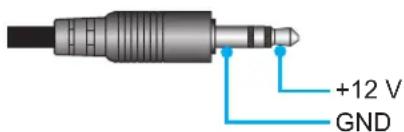
- Päällä: Valitse "Päällä" ottaaksesi liipaisimen käyttöön.
- Pois: Valitse "Pois" ottaaksesi liipaisimen pois käytöstä.
Suojaus
Suojaus
Ota tämä toiminto käyttöön ottaaksesi salasanakehotuksen käyttöön ennen projektorin käyttöä.
- Päällä: Valitse "Päällä" käyttääksesi suojausvarmennusta, kun projektori käynnistetään.
- Pois: Valitse "Pois" käynnistääksesi projektorin ilman salasanavarmistusta.
Huomautus: Oletussalasana on "1234".
Turva-ajastin
Valitse aikatoiminto (Kuukausi/Päivä/Tunti) asettaaksesi projektorin käytettävissä olevan tuntimäärän. Kun tämä aika on kulunut, sinua pyydetään syöttämään salasana uudelleen.
Vaihda salasana
Käytä asettaaksesi tai muokataksesi salasanaa, jonka kehote tulee näkyviin projektorin käynnistyksen yhteydessä.
PROJEKTORIN KÄYTTÖ
Näppäimistön asetukset
Näppäimistölukko
Kun näppäimistölukkotoiminto on "Päällä", näppäimistö on lukittu. Projektoria voi kuitenkin käyttää kaukosäätimellä. Kun valitset "Pois", voit taas käyttää näppäimistöä.
Taustaväri
Käytä tätä toimintoa näyttääksesi sinisen, punaisen, vihreän, harmaan värin tai ei mitään, kun signaalia ei ole käytettävissä.
Huomautus: Jos taustaväriksi on asetettu "Ei mitään", taustaväri on musta.
Laitteen nollaus
Nollaa OSD
Palauta kuvaruutuvalikon asetukset tehtaan oletusasetuksiin.
Nollaa kaikki asetukset
Palauta kaikki asetukset tehtaan oletusasetuksiin.
PROJEKTORIN KÄYTTÖ
Tulovalikko
Opi määrittämään projektorin tuloasetukset.
Alavalikot
• Automaattinen lähde
• Nimeä tulolähde uudelleen
- Tulo Piilota
• HDMI CEC -asetukset
Automaattinen lähde
Valitse tämä valinta antaaksesi projektorin löytää automaattisesti käytettävissä olevan tulolähteen.
Nimeä tulolähde uudelleen
Käytä tulotoiminnon uudelleennimeämiseen yksilöinnin helpottamiseksi. Käytettävissä olevat valinnat ovat HDMI 1, HDMI 2, HDMI 3 ja KOTI.
Tulo Piilota
Valitse tulolähdevalikosta ne tulovaihtoehdot, jotka haluat piilottaa. Käytettävissä olevat valinnat ovat HDMI 1, HDMI 2, HDMI 3 ja KOTI.
HDMI CEC -asetukset
Huomautus: Kun liität HDMI CEC -yhteensopivia laitteita projektoriin HDMI-kaapeleilla, voit ohjata niitä samassa Virta päällä - tai Virta pois -tilassa käyttämällä projektoriin OSD-valikon HDMI Link -ohjausominaisuutta. Tämä mahdollistaa yhden tai ryhmässä usean laitteen käynnistämisen tai sammuttamisen HDMI linkki -ominaisuutta käyttämällä. Tyypillisessä määrityksessä DVD-soittimen voi liittää projektoriin vahvistimella tai kotiteatterijärjestelmällä.

flowchart
graph LR
    A[" projector "] -->|HDMI| B["Vahvistin"]
    B -->|HDMI| C[" DVD-soitin "]
    B -->|WCH| D[" HDMI "]
    D -->|WCH| C
HDMI linkki
Ota HDMI linkki -toiminto käyttöön tai pois käytöstä.
Virta päälle -linkki
CEC-virta päälle -komento.
• Molemminpuolinen: Projektori ja CEC-laite kytkeytyvät päälle samanaikaisesti.
- PJ --> Laite: CEC-laite käynnistyy vasta, kun projektori on kytketty päälle.
- Laite --> PJ: Projektori käynnistyy vasta, kun CEC-laite on kytketty päälle.
Virta pois linkki
CEC-virran katkaisukomento.
• Molemminpuolinen: Sekä projektori että CEC-laite kytkeytyvät pois päältä samanaikaisesti.
PJ --> Laite: CEC-laite kytkeytyy pois päältä vasta, kun projektori on kytketty pois päältä.
- Laite --> PJ: Projektori kytkeytyy pois päältä vasta, kun CEC-laite on kytketty pois päältä.
Nollaa
Palauta tuloasetukset tehtaan oletusasetuksiin.
PROJEKTORIN KÄYTTÖ
Audiovalikko
Opi määrittämään ääniasetukset.
Alavalikot
- Äänenvoimakkuus
- Mykistä
- Audio-tila
- Audiolähtö
- Äänilähdön asetukset
Äänenvoimakkuus
Säädä äänenvoimakkuuden taso.
Mykistä
Käytä tätä toimintoa kytkeäksesi äänen tilapäisesti pois päältä.
- Pois: Valitse "Pois" kytkeäksesi mykistyksen pois päältä.
- Päällä: Valitse "Päällä" kytkeäksesi mykistyksen päälle.
Huomautus: "Mykistä"-toiminto vaikuttaa sekä sisäisten että ulkoisten kaiuttimien äänenvoimakkuuteen.
Audio-tila
Valitse sopiva äänitila välillä
Automaattinen, Standard (Vakio), Movie (Elokuva), ja Peli.
Audiolähtö
Valitse äänilähtö Automaattinen, Sisäänrakennettu kaiutin ja Linjalähtö (3,5 mm). välillä.
Äänilähdön asetukset
Valitse äänen lähtöformaatti välilläAnalog, SPDIF, ja eARC.
Huomautus: eARC-tuki Dolby ATMOS Pass Through Dolby ATMOS Soundbariin tai AVR:ään, jossa on Dolby ATMOS -tuki.
Nollaa
Palauta audioasetukset tehtaan oletusasetuksiin.
PROJEKTORIN KÄYTTÖ
Ohjausvalikko
Ohjausvalikkoa käytetään sellaisten asetusten määrittämiseen, joiden avulla projektori voi kommunikoida muiden projektorien tai ohjauslaitteiden kanssa.
Alavalikot
- Laitetunnus
• LAN
• Ohjaus
Täydentävät tiedot
- Verkkohallintapaneelin käyttäminen
• RS232-komennon käyttäminen Telnetillä
Laitetunnus
Tunnuksen määritys voidaan asettaa valikosta (0–99) ja käyttäjille voidaan määrittää yksittäisen projektorin hallinta RS232-komennolla.
Huomautus: Katso koko RS232-komentoluettelo RS232-käyttöoppaasta verkkosivustollamme.
LAN
Määritä projektorin verkkoasetukset
Verkon tila
Näyttää verkkoyhteyden tilan. (Vain luku)
MAC-osoite
Näytä MAC-osoite. (Vain luku)
DHCP
Ota DHCP käyttöön, jotta IP-osoite, aliverkon peite, yhdyskäytävä, DNS 1 ja DNS 2 saadaan automaattisesti.
IP-osoite
Määritä projektorin IP-osoite.
Aliverkon peite
Määritä projektorin aliverkon peite.
Yhdyskäytävä
Määritä projektorin yhdyskäytävä.
DNS 1 / DNS 2
Määritä projektorin DNS.
Nollaa
Nollaa verkkoasetukset tehtaan oletusarvoihin.
PROJEKTORIN KÄYTTÖ
Ohjaus
Tätä projektoria voi ohjata etänä tietokoneella tai muulla ulkoisella laitteella langallisella verkkoyhteydellä. Se antaa käyttäjän ohjata yhtä tai useaa projektoria kaukosäädinkeskuksesta, kuten projektorin kytkeminen päälle tai pois ja kuvan kirkkauden tai kontrastin säätäminen.
Valitse projektorin ohjauslaite Ohjaus-alavalikolla.
Crestron
Ohjaa projektoria Crestron-ohjaimella ja siihen liittyvällä ohjelmistolla.
Katso lisätietoja osoitteesta http://www.crestron.com.
Extron
Ohjaa projektoria Extron-laitteilla.
Katso lisätietoja osoitteesta http://www.extron.com.
PJ Linkki
Ohjaa projektoria PJLink v2.0 -komennoilla.
Katso lisätietoja osoitteesta http://pjlink.jbmia.or.jp/english.
AMX-laite tunnistettu
Ohjaa projektoria AMX-laitteilla.
Katso lisätietoja osoitteesta http://www.amx.com.
Telnet
Ohjaa projektoria RS232-komennoilla Telnet-yhteydellä.
Katso lisätietoja "RS232 by Telnet Function" sivulla 63.
HTTPS
Ohjaa projektoria verkkoselaimella. (Portti: 8088)
Katso lisätietoja "Verkkoselaimen käyttö projektorin hallinnassa" sivulla 53.
Hallinta 4
Ohjaa projektoria Control 4 -ohjaimella ja siihen liittyvällä ohjelmistolla (Portti: 53595)
Ohjausportti
| Ohjaus | Crestron Portti 41794 | |
| Extron Portti 2023 | ||
| PJ Linkki Portti 4352 | ||
| AMX-laite tunnistettu Portti 9131 | ||
| Telnet Portti 23 | ||
| HTTPS Portti 8088 | ||
| Hallinta 4 Portti 53595 |
Huomautus:
• Crestron on Crestron Electronics, Inc: in rekisteröity tavaramerkki Yhdysvalloissa.
• Extron on Extron Electronics, Inc: in rekisteröity tavaramerkki Yhdysvalloissa.
- AMX on AMX LLC:n rekisteröity tavaramerkki Yhdysvalloissa.
- JBMIA on hakenut PJLink-tavaramerkin ja -logon rekisteröintiä Japanissa, Yhdysvalloissa ja muissa maissa.
- Saat lisätietoa erityyppisistä ulkoisista laitteista, jotka voidaan liittää LAN/RJ45 -porttiin ja ohjata projektoria etänä sekä antaa tuettuja komentoja näille ulkoisille laitteille ottamalla yhteyttä suoraan Tukipalveluun.
PROJEKTORIN KÄYTTÖ
Aseta verkon ohjaus
LAN RJ45-toiminto
Käytön yksinkertaistamiseksi ja helpottamiseksi projektorissa on erilaisia verkko- ja etähallintaominaisuuksia. Projektorin LAN/RJ-45-toiminnolla verkon kautta voi esimerkiksi hallita seuraavia: Virta päälle/pois, kirkkaus- ja kontrastiasetukset. Myös projektorin tilatiedot voidaan näyttää, kuten: Videolähde, Äänen mykistys jne.
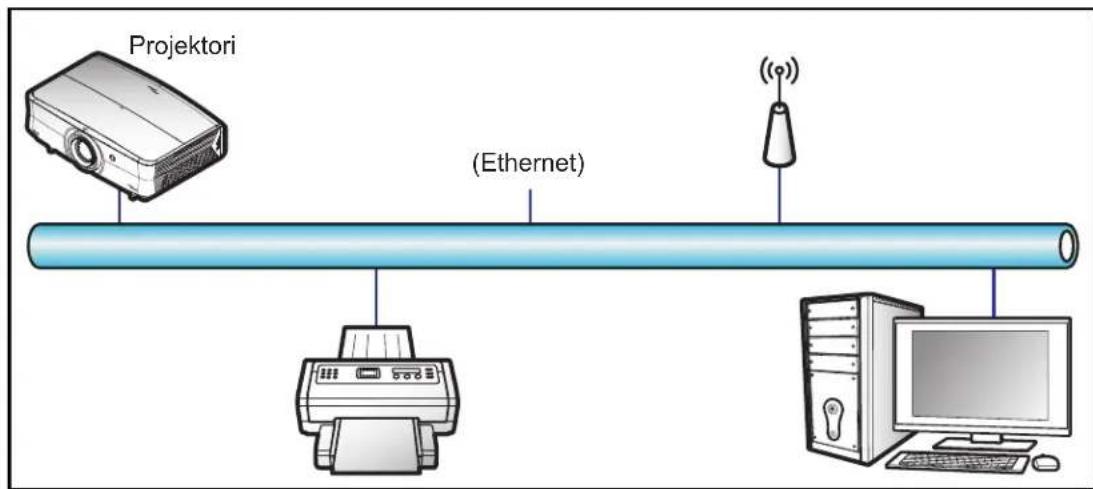
Langallisen LAN-päätteen toiminnot
Tätä projektoria voi ohjata PC-tietokoneella (kannettavalla) tai muulla ulkoisella laitteella LAN/RJ45-portin kautta, ja se on yhteensopiva Crestron / Extron / AMX (Device Discovery) / PJLink -sovellusten kanssa.
- Crestron on Crestron Electronics, Inc: in rekisteröity tavaramerkki Yhdysvalloissa.
- Extron on Extron Electronics, Inc: in rekisteröity tavaramerkki Yhdysvalloissa.
• AMX on AMX LLC:n rekisteröity tavaramerkki Yhdysvalloissa. - JBMIA on hakenut PJLink-tavaramerkin ja -logon rekisteröintiä Japanissa, Yhdysvalloissa ja muissa maissa.
Tämä projektori tukee tiettyjä Crestron Electronics -ohjaimen ja asiaan kuuluvan ohjelmiston komentoja (esim. RoomView®).
http://www.crestron.com/
Tässä projektorissa on yhteensopivuustuki Extron-viitelaitteille.
http://www.extron.com/
Tämä projektori tukee AMX (Device Discovery) -sovellusta.
http://www.amx.com/
Tämä projektori tukee kaikkia PJLink-luokan 2 komentoja.
http://pjlink.jbmia.or.jp/english/
Saadaksesi lisätietoja eri tyyppisistä ulkoisista laitteista, jotka voi liittää LAN/RJ45-porttiin ja etäohjata projektoria, sekä ulkoisten laitteiden tuetuista ohjauskomennoista, ota yhteys suoraan Tukikeskukseen.
PROJEKTORIN KÄYTTÖ
Verkkoselaimen käyttö projektorin hallinnassa
- Kytke "Päällä" DHCP-valinta päälle projektorissa salliaksesi DHCP-palvelimen määrittää IP-osoitteen automaattisesti.
- Avaa web-selain PC-tietokoneessa ja näppäile projektorin IP-osoite ("Ohjaus > LAN > IP-osoite").
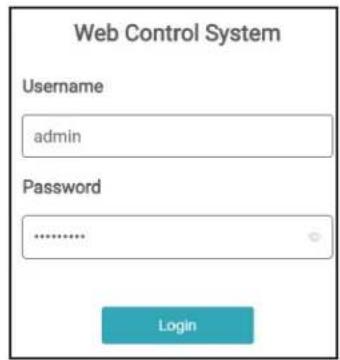
- Syötä käyttäjätunnus ja salasana ja napsauta "Kirjaudu sisään".
Projektorin määritys-web-liittymä avautuu.
Huomautus:
• Oletuskäyttäiänimi on "admin".
• Tämän osan vaiheet perustuvat Windows 10 -käyttöiäriestelmään.
Luotaessa suora yhteys tietokoneesta projektoriin\*
- Kytke "Pois" DHCP-valinta päälle projektorissa.
- Määritä projektorin IP-osoite, aliverkon peite, yhdvskäytävä ja DNS ("Ohjaus > LAN").
- Avaa Verkko ja internet -sivu PC:ssäsi ja määritä PC:lle samat verkkoparametrit kuin projektoriin asetetut. Napsauta "OK" tallentaaksesi parametrit.
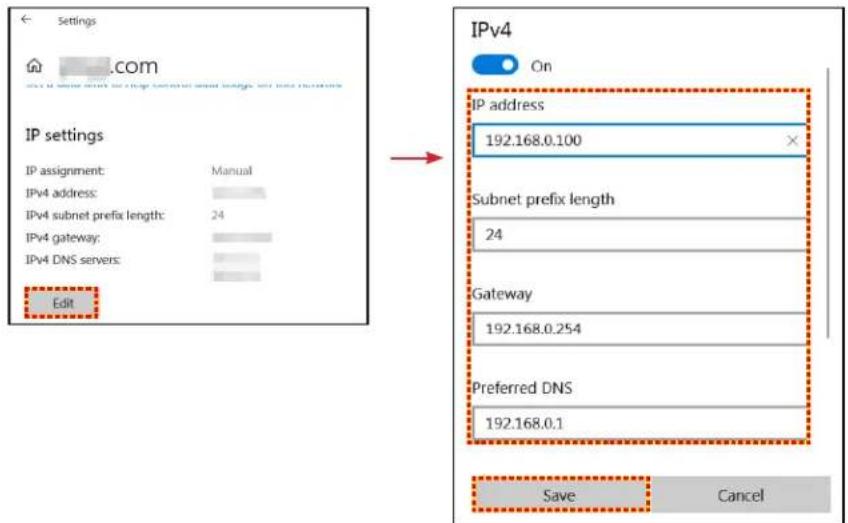
- Avaa tietokoneen verkkoselain ja kirjoita URL-kenttään vaiheessa 3 määritetty IP-osoite ja portti. Paina sitten "Enter"-näppäintä.
Huomautus: Porttitaulukko, katso sivu 53.
PROJEKTORIN KÄYTTÖ
LAN RJ45
- Liitä RJ45-kaapeli projektorin ja PC-tietokoneen (kannettavan) RJ45-portteihin.
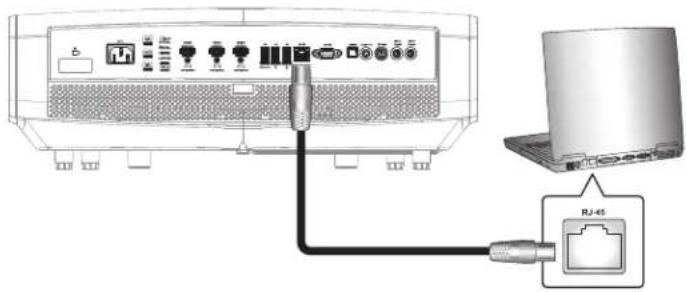
- Valitse PC:ssä (kannettava) Käynnistä > Asetukset > Verkko ja internet.
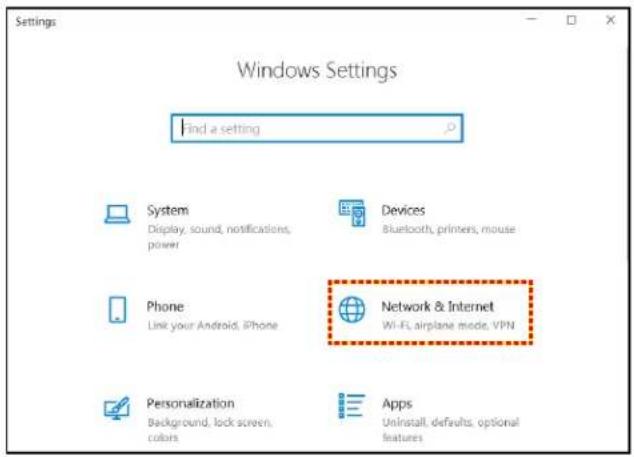
- Valitse Ethernet-osassa Ominaisuudet.
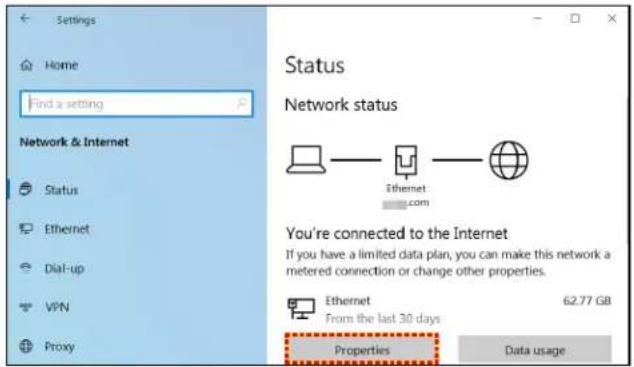
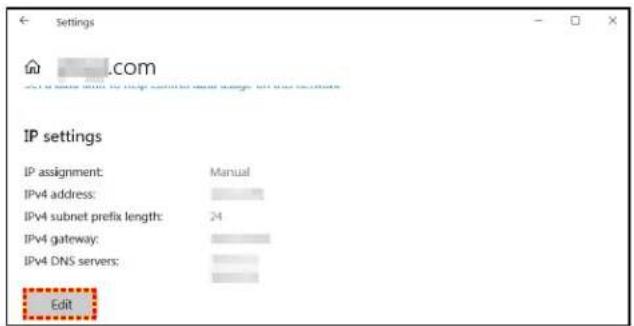
- Valitse IP-asetukset-osassa-osassa Muokkaa.
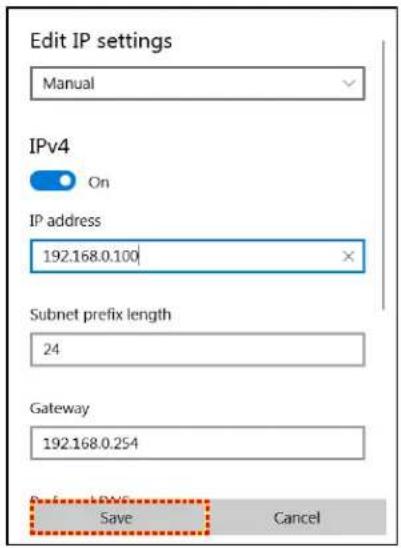
- Näppäile IP-osoite ja Yhdyskäytävä ja valitse sitten "Tallenna".
- Paina projektorin "Valikko"-painiketta.
- Avaa projektorissa Ohjaus > LAN.
-
Syötä seuraavat yhteysparametrit:
-
DHCP: Pois
- IP-osoite: 192.168.0.100
– Aliverkon peite: 255.255.255.0
– Yhdyskäytävä: 192.168.0.254 -
DNS: 192.168.0.51
-
Vahvista asetukset painamalla "Enter".
-
Avaa verkkoselain, esim. Microsoft Edge tai Chrome, kun Adobe Flash Player 9.0 tai uudempi on asennettu.
- Syötä osoiteriville projektorin IP-osoite ja portti: https://192.168.0.100:8088.

- Paina "Enter".
PROJEKTORIN KÄYTTÖ
Projektori on asetettu etähallittavaksi. LAN/RJ-45-toiminto näkyy seuraavasti:
Kirjaudu sisään
Kun avaat verkkosivun ensimmäistä kertaa, näkyviin tulee seuraavan kaltainen näyttö. Vaihda oletussalasana.
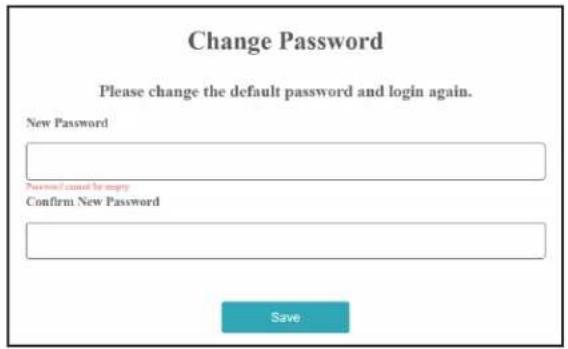
Kun olet vaihtanut oletussalasanan, sinun on kirjauduttava sisään uudelleen. Kun avaat verkkosivun, kirjoita uusi salasana kenttään "Salasana" ja napsauta Kirjaudu sisään.
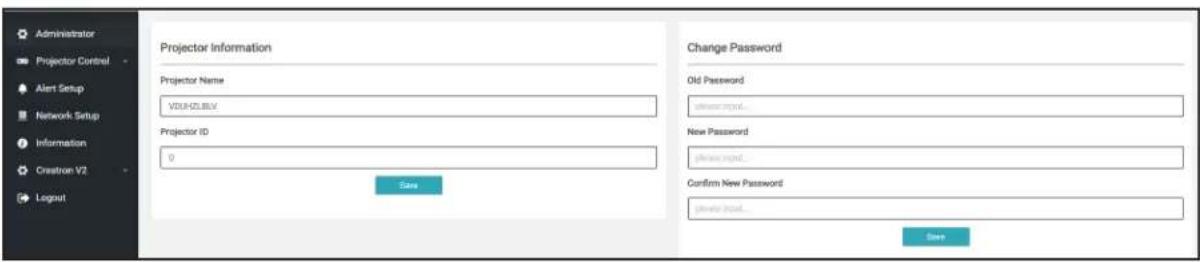
Tässä asetettua projektorin nimeä käytetään myös PJLink-ohjauksessa. Projektorin nimessä voidaan käyttää ainoastaan aakkosnumeerisia merkkejä. Merkkien enimmäismäärä on 32.
Salasanassa voi käyttää ainoastaan aakkosnumeerisia merkkejä. Merkkien vähimmäismäärä on 8. Jos syötät kelpaamattoman merkin, "Merkki ei kelpaa"-varoitus tulee näkyviin näyttöön.
Jos uuden salasanan ja vahvistussalasanan merkit (uusi) eivät vastaa toisiaan, näyttöön tulee virheviesti. Syötä tässä tapauksessa salasana uudelleen.
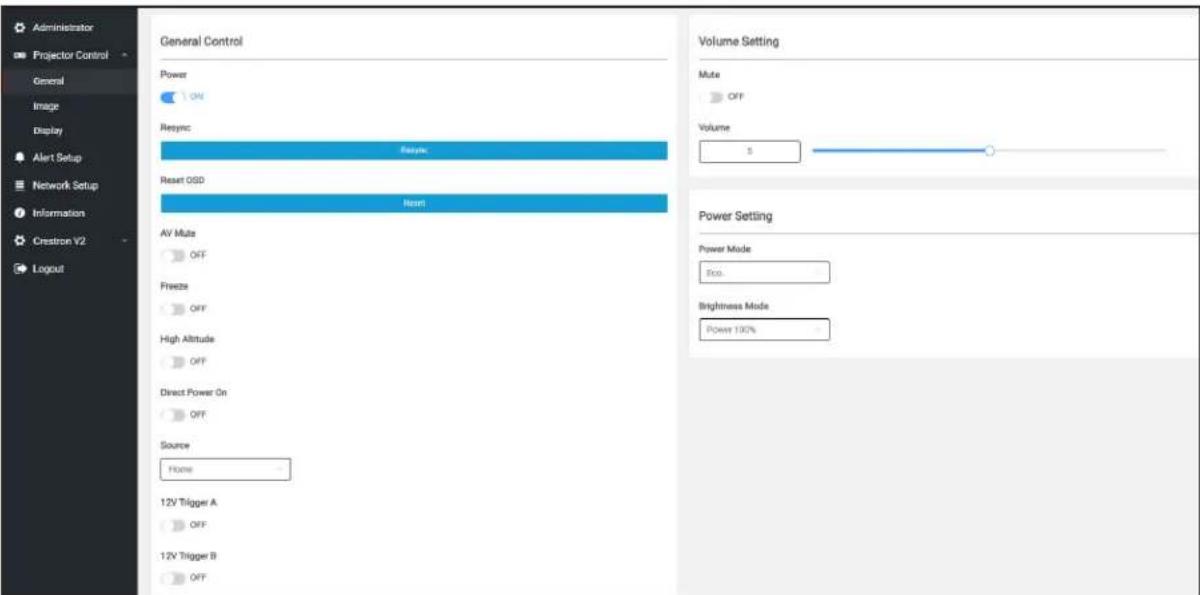
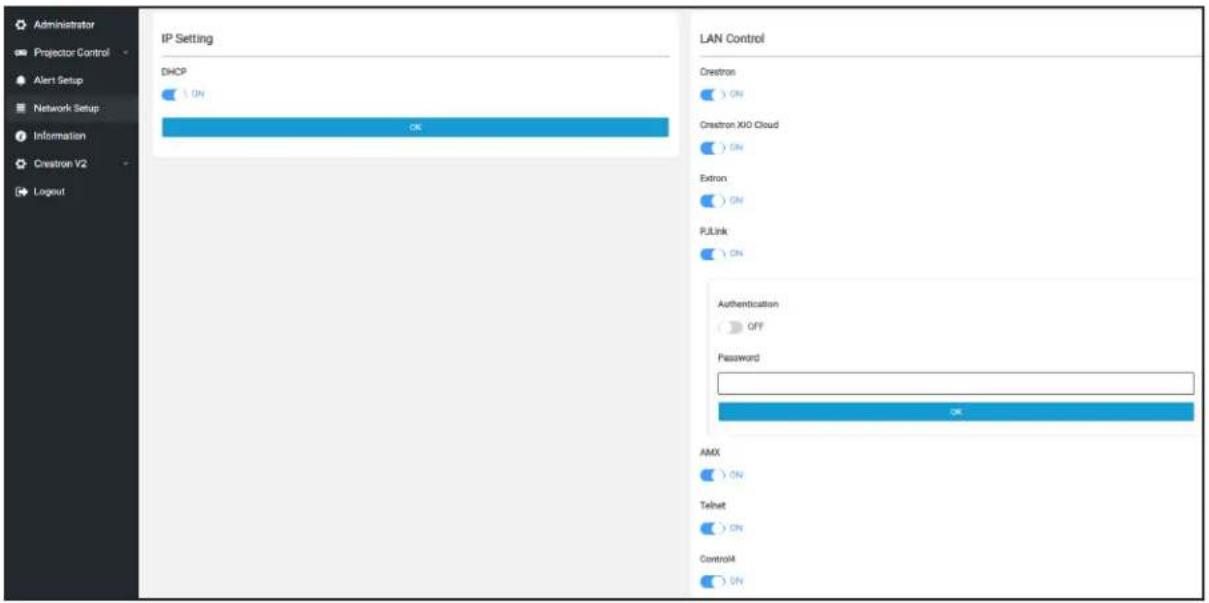
Voit ohjata projektoria tällä ohjaimella. Ohjaimen kohteet on kuvattu tässä osassa.
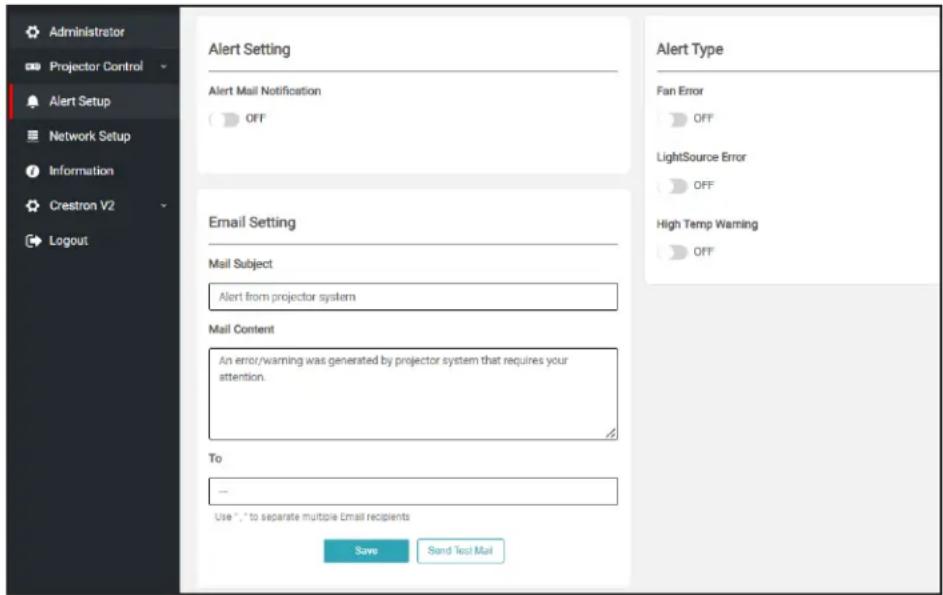
Voit lähettää sähköpostivaroituksia, kun ilmenee virhe. Voit suorittaa tässä osassa asetuksia varoitussähköposteille.
- Varoitustyypit: Valitse virhetyyppi, josta haluat lähettää varoitussähköpostin.
- Varoitussähköposti-ilmoitus: Valitse ja suorita seuraavat asetukset:
- SMTP-asetus: Aseta seuraava:
a) SMTP-palvelin: Palvelinosoite (palvelinnimi) (SMTP-palvelin)
b) Portti: SMPT:n suojattu portti. Esim. 25, 465, 587, 2525
c) Käyttäjänimi: Sähköpostipalvelimen käyttäjänimi
d) Salasana: Postipalvelimen salasana
e) Lähde: lähettäjän sähköpostiosoite
- Sähköpostiasetus: Aseta seuraava:
a) Sähköpostin aihe
b) Sähköpostin sisältö
c) Vastaanottaja: syötä vastaanottajan sähköpostiosoite.
- Napsauta "Tallenna" korjataksesi arvon.
- Lähetä testisähköposti.
Kun napsautat [Lähetä testisähköposti], testisähköposti lähetetään. Sähköpostin tekstinä on "Sähköpostitesti xxx.xxx.xxx.xxx *".
Aseta projektorin verkko.
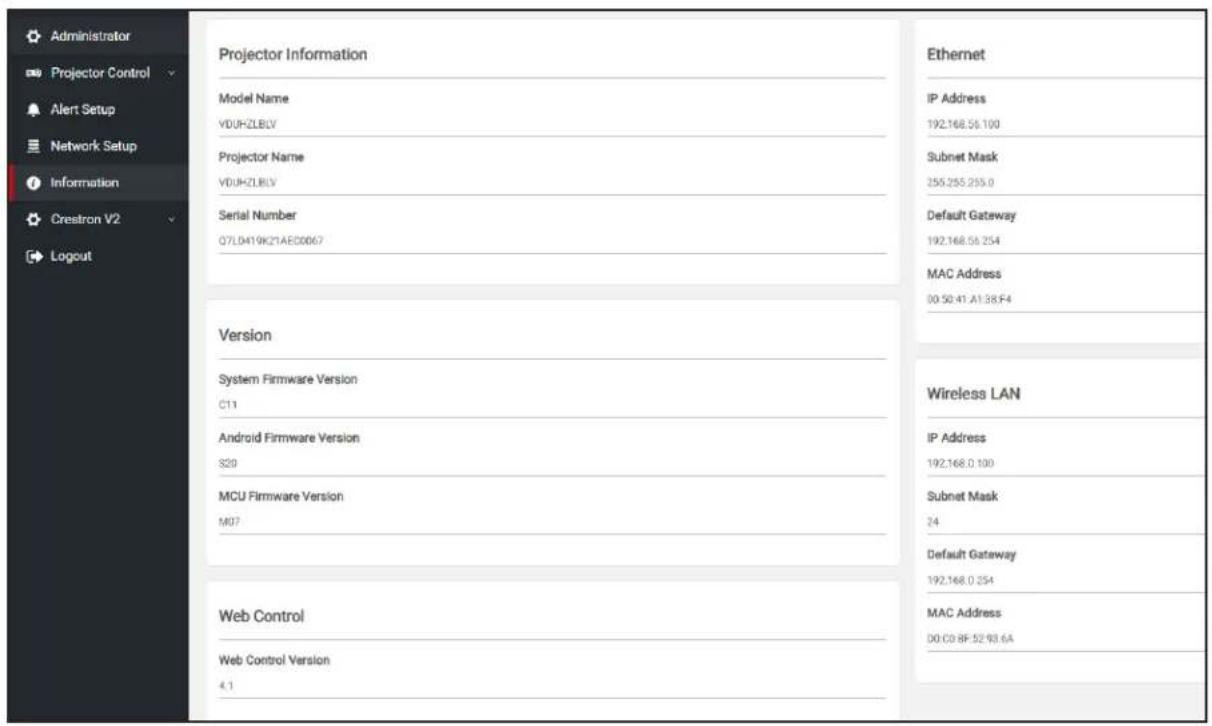
Tiedot
Projektorin nykyinen tila näytetään. Voit tarkistaa projektorin mallin nimen, laiteohjelmiston version, verkko-ohjauksen version ja nykyiset verkkokokoonpanot.
PROJEKTORIN KÄYTTÖ
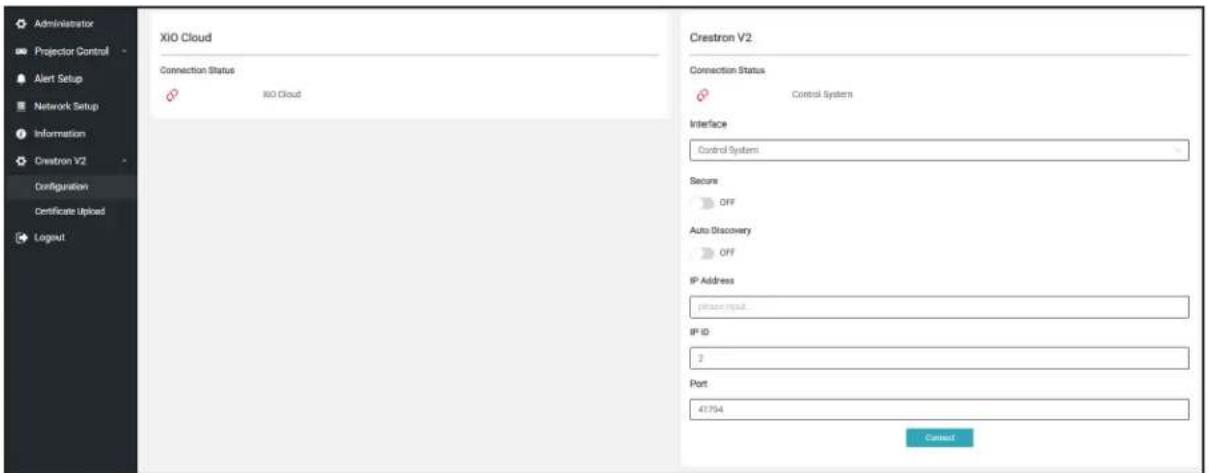
Crestron V2
Tarkastele yhteyden tilaa ja määritä Crestron-asetuksia.
[Sertifikaatin lataaminen]
PROJEKTORIN KÄYTTÖ
Vaihtoehtoisena ohjausmenetelmänä tässä projektorissa on RS232 komento-ohjaus TELNET for LAN / RJ45 -liittymällä.
Pikaopas "RS232 by Telnet"-toiminnolle
• Tarkista ja hae IP-osoite projektorin OSD-valikolla.
- Varmista, että PC-tietokone/kannettava voivat käyttää projektorin web-sivua.
- Varmista, että "Windows-palomuuri"-asetus otetaan pois päältä, jos PC-tietokone/kannettava suodattaa "TELNET"-toiminnon pois.
- Napsauta Hae ja syötä sitten hakusanaksi "cmd". Paina "Enter"-näppäintä.
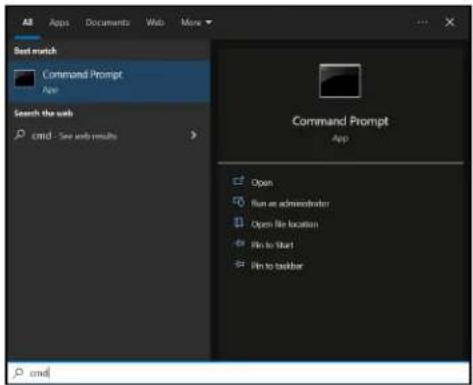
- Avaa Komentokehotesovellus.
- Syötä komentomuoto seuraavasti:
- telnet ttt.xxx.yyy.zzz 23 ("Enter"-näppäin painettuna)
-
(ttt.xxx.yyy.zzz: Projektorin IP-osoite)
-
Jos Telnet-yhteys on valmis ja käyttäjä pystyy syöttämään RS232-komennon, paina "Enter"-näppäintä, tällöin Telnet-yhteyden pitäisi olla valmis RS232-komento-ohjaukseen.
"RS232 by TELNET"-ominaisuuden tekniset tiedot:
- Telnet: TCP.
- Telnet-portti: 23 (saadaksesi lisätietoja, ota yhteyttä Optoman palvelutiimiin).
- Telnet-apuohjelma: Windows "TELNET.exe" (konsolitila).
- Päättääksesi Telnet-istunnon, sulje vain Komentokehotesovellusikkuna.
- Windows Telnet -apuohjelma heti, kun TELNET-yhteys on valmis.
– Telnet-ohjauksen rajoitus 1: Telnet-ohjaussovelluksella ei voi olla yli 50 tavua peräkkäistä verkkohyötykuormaa.
- Telnet-ohjauksen rajoitus 2: Telnet-ohjauksella ei voi olla yli 26 tavua peräkkäistä RS232-komentoa.
- Telnet-ohjauksen rajoitus 3: Seuraavan komennon minimiviiveen on oltava yli 200 (ms).
Nollaa
Palauta ohjaimen asetukset tehtaan oletusasetuksiin.
PROJEKTORIN KÄYTTÖ
Tiedot-valikko
Tarkastele projektorin tietoja sen tilasta ja asetuksista. Projektorin tiedot ovat vain luettavissa.
• Sääntely
- Sarjanumero
- Lähdetiedot.
- Kuva moodi
• Väritiedot
• Virtatila (Valmiustila)
- Valonlähdetunnit
- Kirkkaustaso
- Laitetunnus
- IP-osoite
- Verkon tila
- MAC-osoite
- Bluetooth-kaukosäätimen tila
- FW versio
PROJEKTORIN KÄYTTÖ
Järjestelmän asetukset
Valitse Launcher-näytössä Asetukset -valikko (⚙️) määrittääksesi erilaisia järjestelmäasetuksia.
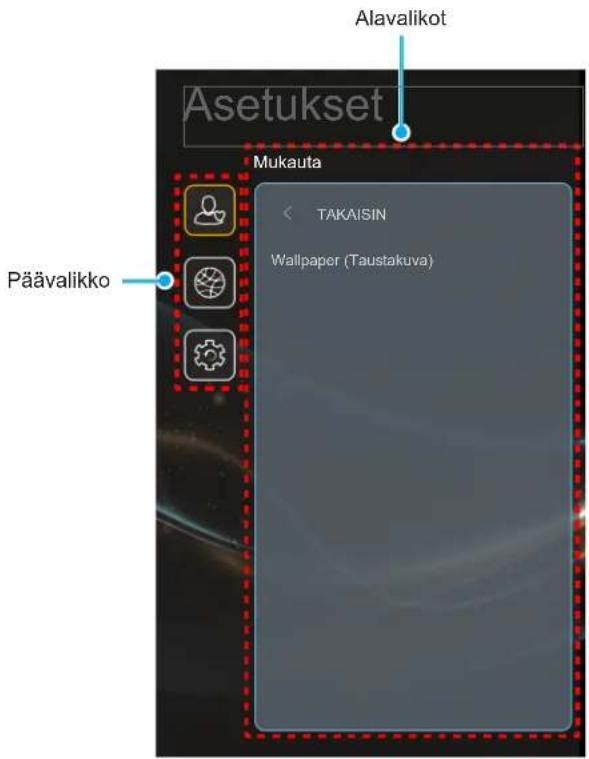
Asetukset-valikkopuu
| Taso 1 Taso 2 Taso 3 Taso 4 Arvo | ||||
| Mukauta Taustakuva Optoma-tyyli... | ||||
| Verkko Langaton | Available Networks SSID (Käytettävissä olevat verkot SSID) (Kun Wi-Fi on Päällä) | Pois | ||
| Päällä [Oletus] | ||||
| Syötä salasana kohteelle [Wi-Fi-nimi](Kun syötetään salasana) | [Ponnahdusvalintaikkuna]- Otsikko: Enter password for (Syötä salasana kohteelle) [Wi-Fi-nimi]- Alaotsikko: Salasana- Syöte: (Tekstisyöte)- Valintaruutu: Näytä salasana- Painike: "Peruuta"/ "OK" | |||
| Internetyhteys | ||||
| IP-osoite | ||||
| MAC-osoite | ||||
| Aliverkon peite | ||||
| Yhdyskäytävä | ||||
| DNS 1 | ||||
| DNS 2 | ||||
| Signal Strength (Signaalivoimakkuus) | ||||
| Verkko Langaton | Available Networks SSID (Käytettävissä olevat verkot SSID) (Kun Wi-Fi on Päällä) | Välityspalvelinasetus | Ei mitään | |
| Manual (Manuaalinen)[Ponnahdusvalintaikkuna]Otsikko: Syötä kelvollinen isäntänimiAlaotsikko: Proxy hostname (Välityspalvelimen isäntänimi)Syötevinkki: proxy.example@comPainike: "Peruuta"/ "OK" | ||||
| IP-asetukset | DHCP | |||
| Staattinen[Ponnahdusvalintaikkuna]Otsikko: Enter a valid IP address. (Syötä kelvollinen IP-osoite.)Alaotsikko: IP-osoiteSyötevinkki: 192.168.1.128Painike: "Peruuta"/ "OK" | ||||
| Peruuta | ||||
| Unohda | [Ponnahdusvalintaikkuna]Vinkki: [Wi-Fi-nimi]Otsikko:Forget network (Unohda verkko)Sisältö: Laitteesi ei enää liity tähän Wi-Fi-verkkoon.Painike: "Peruuta"/ "OK" | |||
| Muut valinnat | Lisää uusi verkko | [Ponnahdusvalintaikkuna]Otsikko: Enter name of Wi-Fi network (Syötä Wi-Fi-verkon nimi)Syöte: (Tekstisyöte)Painike: "Peruuta"/ "OK" | ||
| [Ponnahdusvalintaikkuna]Sisältö: SuojaustyyppiPainike: Ei ole, WEP, WPA/WPA2 PSK, 802.1xEAP | ||||
| Siirrettävä verkkopiste | SiirrettäväWi-Fi-verkkopistePäällä | |||
| Pois | ||||
| [Personahdusvalintaikkuna]Otsikko:Nimeä verkko uudelleenSyöte: (Tekstisyöte)Painike: "Peruuta"/ "OK" | ||||
| [Ponnahdusvalintaikkuna]Otsikko: SuojaustyyppiPainike: Ei ole, WPA2 PSK | ||||
| [Personahdusvalintaikkuna]Otsikko: Vaihda salasanaSyöte: (Tekstisyöte)Kuvaus: Salasanassa on oltava vähintään 8 merkkiä.Valintaruutu:Näytä salasanaPainike: "Peruuta"/ "OK" | ||||
PROJEKTORIN KÄYTTÖ
| Taso 1 Taso 2 Taso 3 Taso 4 Arvo | ||||
| Järjestelmä | Display Share | |||
| Tiedostojen hallinta | ||||
| Näppäimistö | Nykyinen näppäimistö | |||
| Hallitse näppäimistöjä | Muu näppäimistö | Päällä | ||
| Pois [Oletus] | ||||
| Kika-näppäimistö | Päällä [Oletus] | |||
| Pois | ||||
| Date and Time (Päivämäärä ja aika) | Valitse aikavyöhyke | -12:00, -11:00, -10:00, -09:30, -09:00, -08:00, -07:00, -06:00, -05:00, -04:00, -03:30, -03:00, -02:00, -01:00, 00:00, +01:00, +02:00, +03:00, +03:30, +04:00, +04:30, +05:00, +05:30, +05:45, +06:00, +06:30, +07:00, +08:00, +08:30, +8:45, +09:00, +09:30, +10:00, +10:30, +11:00, +12:00, +12:45, +13:00, +14:00 | ||
| Kesäaika | Päällä | |||
| Pois [Oletus] | ||||
| Käytä 24 tunnin formaattia | Päällä | |||
| Pois [Oletus] | ||||
| Järjestelmäpäivitys | ||||
| Juridiset asiat | Terms and Conditions of Use (Käyttöehdot) | |||
| Tietosuojakäytäntö | ||||
| Evästekäytäntö | ||||
| Avoimen lähdekoodin lisenssi | ||||
Huomautus:
- Toiminnot vaihtelevat mallimäärityksen mukaan.
- Kaikki tekniset tiedot voivat muuttua ilman ilmoitusta.
PROJEKTORIN KÄYTTÖ
Mukauta valikko
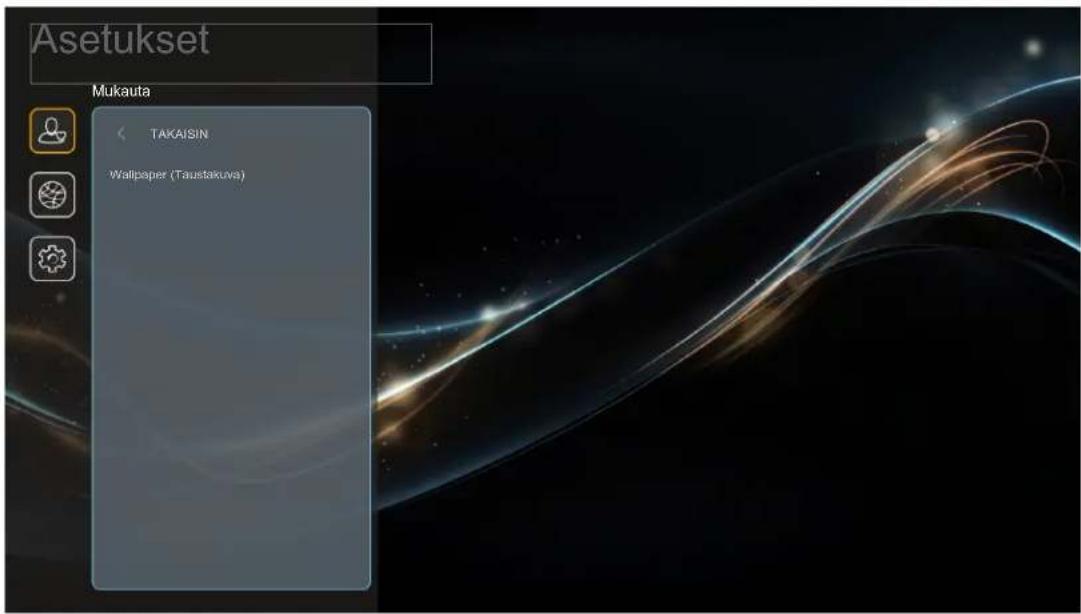
Wallpaper (Taustakuva)
Aseta taustakuva aloitusnäyttöön.
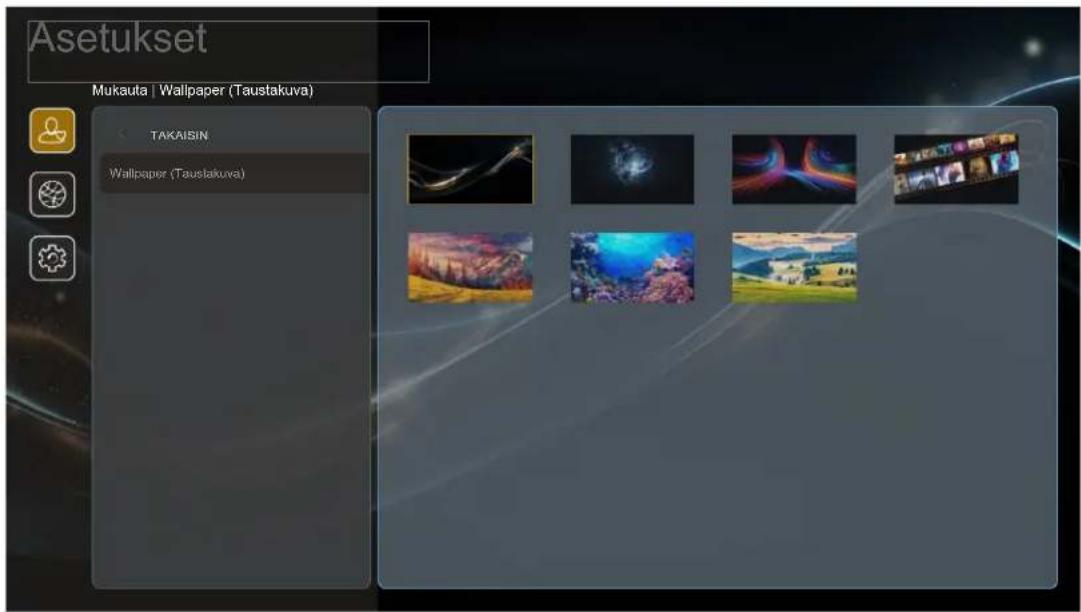
PROJEKTORIN KÄYTTÖ
Verkkovalikko
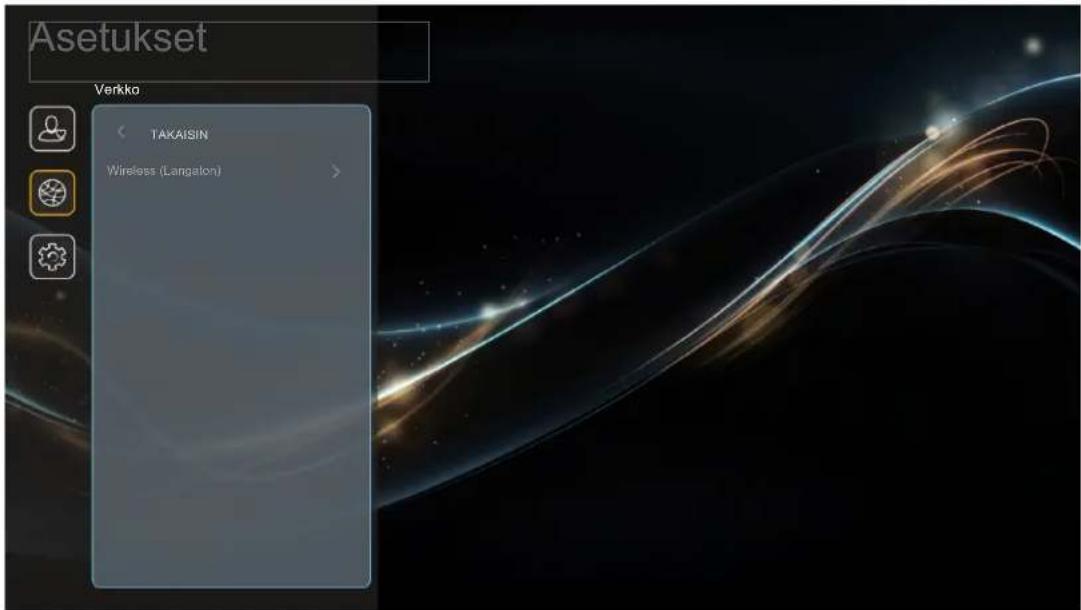
Wireless (Langaton)
Määritä langattoman verkon asetukset.
• Wi-Fi: Aseta Wi-Fi valinta "Päällä" ottaaksesi käyttöön langaton verkko -ominaisuuden.
• Available Networks SSID (Käytettävissä olevat verkot SSID): Valitse haluamasi langaton tukiasema ja syötä tai määritä välttämättömät yhteysparametrit (jos vaaditaan), esimerkiksi salasana, välityspalvelinasetukset ja IP-osoite. Tiedon saadaksesi voit tarkastella signaalivoimakkuutta.
Valitse "Peruuta" palataksesi Verkkovalikkoon tallentamatta asetuksia. Valitse "Unohda" poistaaksesi langaton verkko -profiilin.
Huomautus: Kun on syötettävä symboleita, järjestelmä ponnahduttaa automaattisesti esiin näyttönäppäimistön.
- Muut valinnat: Määritä langattoman verkon lisääasetukset, kuten "Add New Network (Lisää uusi verkko)" (syötä verkkonimi manuaalisesti) ja "Siirrettävä verkkopiste" (määritä projektori toimimaan langattomana tukiaseman muille laitteille).
PROJEKTORIN KÄYTTÖ
Järjestelmävalikko
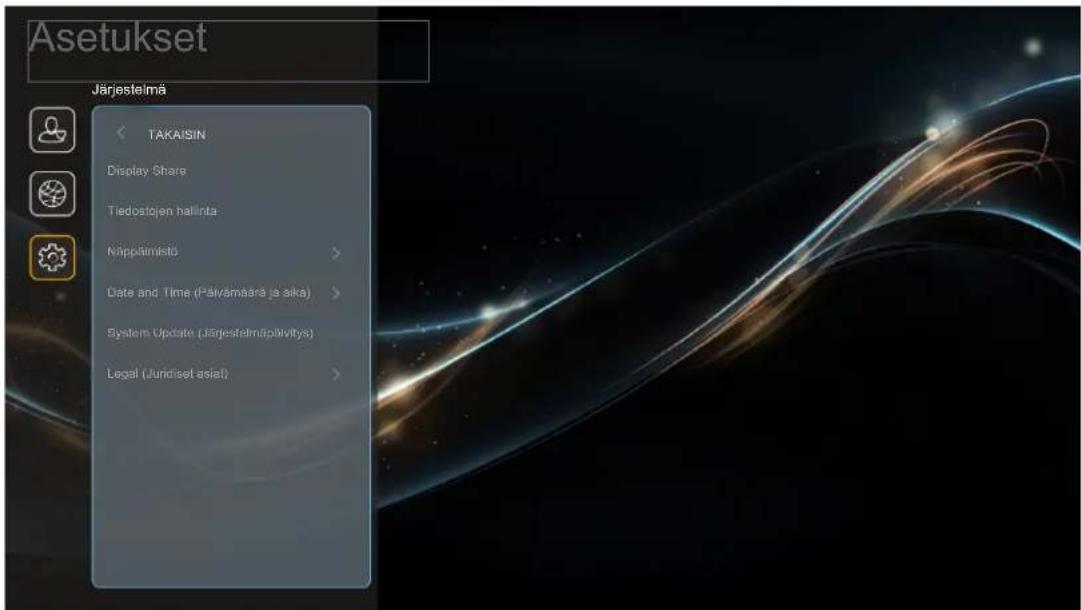
Display Share
Käynnistä Display Share sovellus. Katso sivu 73.
Tiedostojen hallinta
Käynnistä Tiedostojen hallinta sovellus. Katso sivu 74.
Näppäimistö
Valitse ja hallitse näppäimistöä.
Date and Time (Päivämäärä ja aika)
Määritä päivämäärä- ja aika-asetukset.
- Select time zone (Valitse aikavyöhyke): Valitse sijaintisi aikavyöhyke.
Daylight Saving Time (Kesäaika): Aseta "Päällä", jos kesäaika huomioidaan alueellasi. - Käytä 24 tunnin formaattia: Aseta "Päällä" näyttääksesi ajan 24-tuntisessa muodossa. Aseta "Pois" näyttääksesi ajan 12-tuntisessa muodossa (AM/PM).
System Update (Järjestelmäpäivitys)
Järjestelmä etsii automaattisesti päivityksiä joka kerta, kun projektori yhdistetään internetiin (OTA).
Legal (Juridiset asiat)
Oikeudellisten asiakirjojen tarkastelu, mukaan lukien “Terms and Conditions of Use (Käyttöehdot)”, “Tietosuojakäytäntö”, “Evästekäytäntö”, ja “Avoimen lähdekoodin lisenssi”.
Huomautus: Voit tarkastella laillisia asiakirjoja myös verkossa. Katso seuraavat verkko-osoitteet:
- Terms and Conditions of Use (Käyttöehdot): https://www.optoma.com/terms-conditions/.
• Evästekäytäntö: https://www.optoma.com/cookies-policy/.
• Tietosuojakäytäntö: https://www.optoma.com/software-privacy-policy/.
PROJEKTORIN KÄYTTÖ
Tulolähteen valitseminen manuaalisesti
Jos Automaattinen lähde -toiminto on pois päältä ja haluttu tulolähde ei näy aloitusnäytössä, valitse aloitusnäytössä Tulolähde (tai paina kaukosäätimen palniketta ja valitse sitten haluamasi tulolähde.
Sovelluksen valitseminen
Voit tarkastella kaikkia asennettuja sovelluksia valitsemalla Asetukset valikon ( ). Valitse sitten haluamasi sovellus (Display Share tai Tiedostojen hallinta).
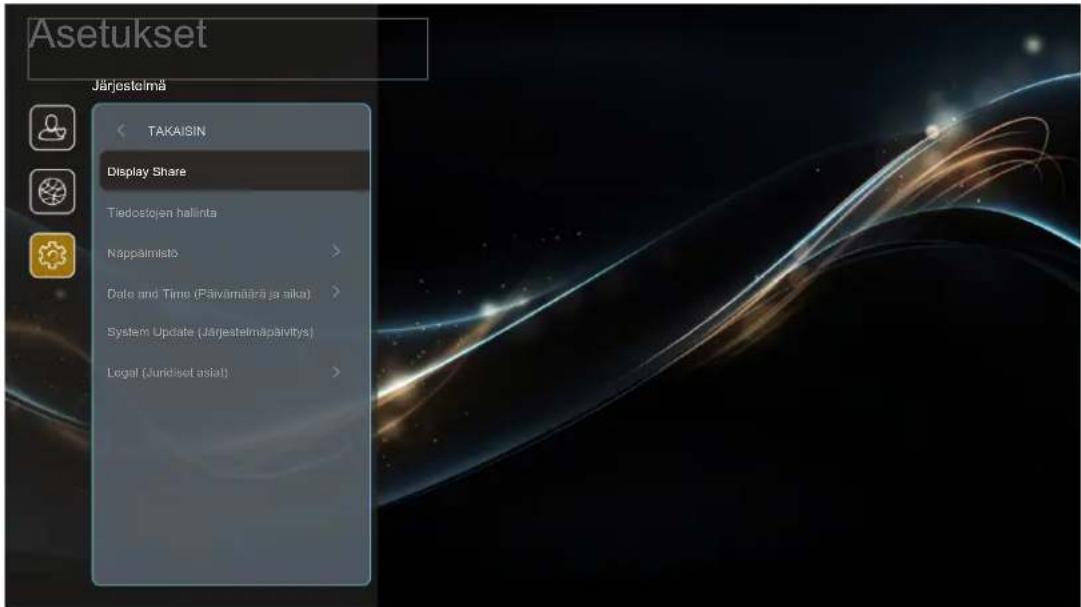
PROJEKTORIN KÄYTTÖ
Display Share
Sovelluksen hankkiaksesi tee jompi kumpi seuraavista:
- Jos käytät mobiililaitetta, skannaa näytöltä QR-koodi.
- Jos käytät tietokonetta, siirry suoraan linkkiin.
Asenna sitten Display Share -sovellus tietokoneeseen tai mobiililaitteeseen.
Ennen kuin aloitat, varmista, että olet liittänyt tietokoneen tai mobiililaitteen samaan Wi-Fi-verkkoon kuin projektorin. Käytä sitten sovellusta näytön ohjeiden mukaisesti.
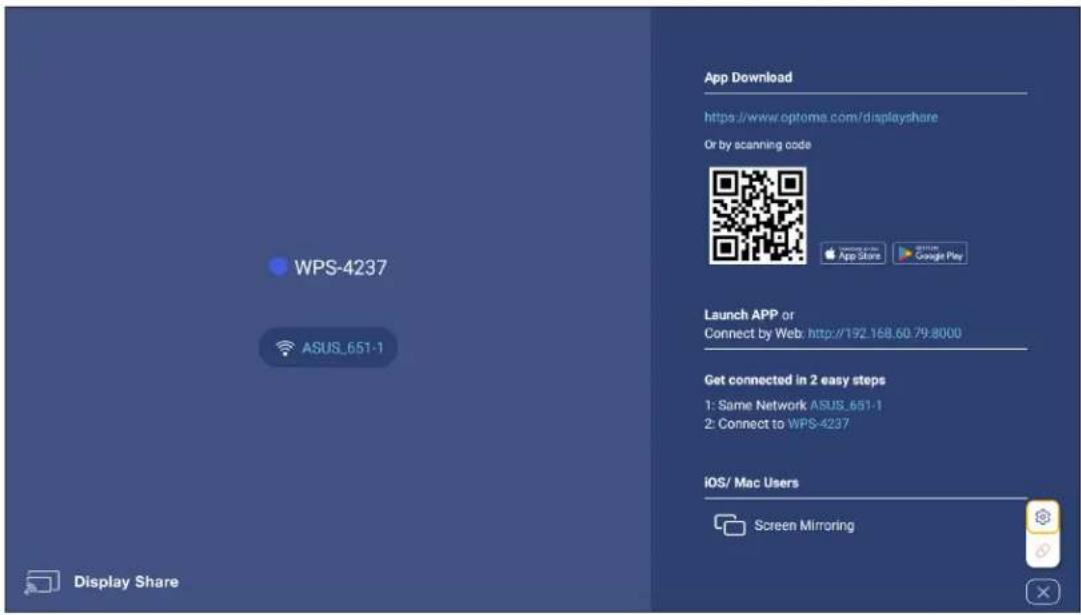
Huomautus: Jotta iOS:n näytön peilaustoiminto voidaan aktivoida aluksi, varmista, että projektori on yhteydessä internetiin, ja käynnistä sitten Display Share -sovellus. Tämä alkuvaihe on suoritettava vain kerran, ja sen jälkeen, kun ensimmäinen yhteys on muodostettu, Display Share -sovelluksen ei tarvitse olla avoinna iOS:n näytön peilaustoiminnon myöhempää käyttöä varten.
Tiedostojen hallinta
File Manager -sovelluksella voit hallita sisäiseen, ulkoiseen ja pilvitallennustilaan tallennettuja tiedostoja.
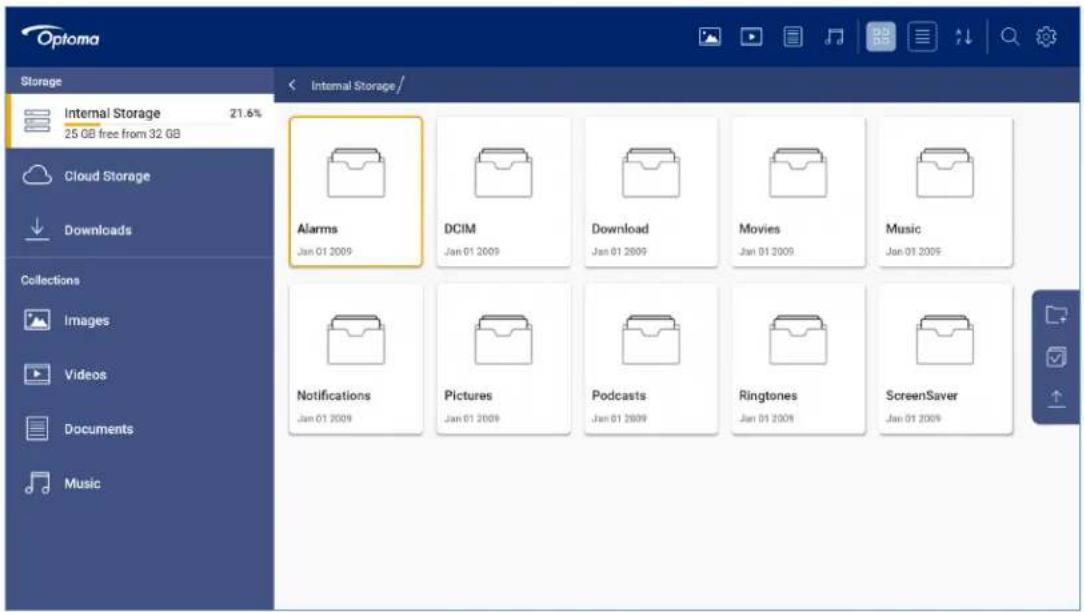
LISÄTIETOJA
LISÄTIETOJA
Yhteensopivat kuvatarkkuudet
HDMI:n tulosignaali
| Signaali Resoluutiota Virkistystaajuus (Hz) Huomautuksia Mac:sta | |||
| VGA | 640x480 60/67/72/75 | Mac 60/75 | |
| 720x400 70 | |||
| SVGA | 800x600 56/60/72/75 | Mac 60/75 | |
| 832x624 75 Mac 75 | |||
| XGA 1024x768 60/70/75/120 Mac 60/70/75 | |||
| SDTV (480P) 720x480 | 60 | ||
| SDTV (576P) 720x576 | 50 | ||
| HDTV (720P) 1280x720 | 60/120 Mac 60 | ||
| WXGA | 1280x800 60 Mac 60 | ||
| 1440x900 60 | |||
| WXGA 1366x768 60 | |||
| SXGA | 1280x1024 60/75 | Mac 60/75 | |
| 1440x900 60 | |||
| SXGA+ | 1400x1050 | 60 | |
| UXGA | 1600x1200 | 60 | |
| HDTV (1080I) | 1920x1080 | 60 | |
| HDTV (1080p) | 1920x1080 | 24/50/60/120/240 | Mac 60 |
| WQHD | 2560x1440 120 | ||
| UHD (2160p) | 3840x2160 | 24/30/50/60/120 | |
| 4096x2160 | 24/50/60/120 | ||
3D-tuen ajoitus
HDMI1.4a 3D -ajoitus Blue-Ray 3D:Ile
| Signaali | Ajoitus |
| 720p (Kuvanpakkaus) | 1280x720 @ 50 Hz |
| 720p (Kuvanpakkaus) | 1280x720 @ 60 Hz |
| 1080p (Kuvanpakkaus) | 1920x1080 @ 23,98/24Hz |
| 720p (Ylä ja Ala) | 1280x720 @ 50 Hz |
| 720p (Ylä ja Ala) | 1280x720 @ 60 Hz |
| 1080p (Ylä ja Ala) | 1920x1080 @ 23,98/24Hz |
| 1080i (Side-by-Side (Puoli)) | 1920x1080 @ 50(25)Hz |
| 1080i (Side-by-Side (Puoli)) | 1920x1080 @ 60(30)Hz |
PC 3D -ajoitus
| Signaali | Ajoitus |
| Kuva peräkkäinen | 1920x1080 @ 120 Hz |
| 1280x720 @ 120 Hz | |
| 1024x768 @ 120 Hz |
Multimedia - Video, ääni ja valokuvat
| Videokoodekki Säiliö | |
| VP9 | MKV (.mkv) |
| WebM (.webm) | |
| MP4(.mp4) | |
| HEVC/H.265 | MP4 (.mp4, .mov) |
| MPEG transport stream (.ts, .trp, .tp) | |
| MKV (.mkv) | |
| MPEG1/2 | MPEG program stream (.DAT, .VOB, .MPG, .MPEG) |
| MPEG transport stream (.ts, .trp, .tp) | |
| MP4 (.mp4) | |
| AVI (.avi) | |
| MKV (.mkv) | |
| MPEG4 | MP4 (.mp4, .mov) |
| 3GPP (.3gp) | |
| AVI (.avi) | |
| MKV (.mkv) | |
| H.263 | MP4 (.mp4, .mov) |
| 3GPP (.3gpp, .3gp) | |
| AVI (.avi) | |
| MKV (.mkv) | |
| H.264 | FLV (.flv) |
| MP4 (.mp4, .mov) | |
| 3GPP (.3gp) | |
| MPEG transport stream (.ts, .trp, .tp) | |
| ASF (.asf) | |
| WMV (.wmv) | |
| AVI (.avi) | |
| MKV (.mkv) | |
| VC1 | MPEG transport stream (.ts, .trp, .tp) |
| ASF (.asf) | |
| WMV (.wmv) | |
| AVI (.avi) | |
| MKV (.mkv) | |
| Liike JPEG | AVI (.avi) |
| MP4 (.mp4, .mov) | |
| MKV (.mkv) | |
| VP8 | MKV (.mkv) |
| WebM (.webm) | |
| AV1 | MP4 (.mp4, .mov) |
| 3GPP (.3gpp, .3gp) | |
| MKV (.mkv) | |
| Audiokoodekki Säiliö | |
| MPEG1/2 Taso1 | MP3 (.mp3) |
| AVI (.avi) | |
| ASF (.asf) | |
| Matroska (.mkv, .mka) | |
| MP4 (.mp4, .mov, .m4a) | |
| MPEG transport stream (.ts, .trp, .tp) | |
| MPEG program stream (.DAT, .VOB, .MPG, .MPEG) | |
| WAV (.wav) | |
| MPEG1/2 Taso2 | AVI (.avi) |
| Matroska (.mkv, .mka) | |
| MP4 (.mp4, .mov, .m4a) | |
| MPEG transport stream (.ts, .trp, .tp) | |
| MPEG program stream (.DAT, .VOB, .MPG, .MPEG) | |
| WAV (.wav) | |
| MPEG1/2/2.5 Layer3 | MP3 (.mp3) |
| AVI (.avi) | |
| ASF (.asf) | |
| Matroska (.mkv, .mka) | |
| 3GPP (.3gpp, .3gp) | |
| MP4 (.mp4, .mov, .m4a) | |
| MPEG transport stream (.ts, .trp, .tp) | |
| MPEG program stream (.DAT, .VOB, .MPG, .MPEG) | |
| FLV (.flv) | |
| WAV (.wav) | |
| AC3(DD) (Dolby Digital) | AC3 (.ac3) |
| AVI (.avi) | |
| Matroska (.mkv, .mka) | |
| MP4 (.mp4, .mov, .m4a) | |
| MPEG transport stream (.ts, .trp, .tp) | |
| MPEG program stream (.DAT, .VOB, .MPG, .MPEG) | |
| EAC3(DDP) (Dolby Digital Plus) | EAC3 (.ec3) |
| 3GPP (.3gpp, .3gp) | |
| MP4 (.mp4, .mov, .m4a) | |
| MPEG transport stream (.ts, .trp, .tp) | |
| MPEG program stream (.DAT, .VOB, .MPG, .MPEG) | |
| AAC-LC, HEAAC | AAC (.aac) |
| AVI (.avi) | |
| Matroska (.mkv, .mka) | |
| 3GPP (.3gpp, .3gp) | |
| MP4 (.mp4) | |
| MP4 (.m4a) | |
| MPEG transport stream (.ts, .trp, .tp) | |
| MPEG program stream (.DAT, .VOB, .MPG, .MPEG) | |
| FLV (.flv) | |
| RM (.rm, .rmvb, .ra) WAV (.wav) | |
| VORBIS | Matroska (.mkv, .mka) |
| WebM (.webm) | |
| Ogg (.ogg) |
LISÄTIETOJA
| Audiokoodekki Säiliö | |
| DTS | MPEG transport stream (.ts, .trp, .tp) |
| MPEG program stream (.DAT, .VOB, .MPG, .MPEG) | |
| WAV (.wav) | |
| Matroska (.mkv, .mka) | |
| DTS Master Audio | MPEG transport stream (.ts, .trp, .tp, .mts) |
| MP4 (.mp4, .mov) | |
| LPCM | WAV (.wav) |
| AVI (.avi) | |
| Matroska (.mkv, .mka) | |
| 3GPP (.3gpp, .3gp) | |
| MP4 (.mp4, .mov, .m4a) | |
| MPEG transport stream (.ts, .trp, .tp) | |
| MPEG program stream(.DAT, .VOB, .MPG, . MPEG) | |
| IMA-ADPCMMS-ADPCM | WAV (.wav) |
| AVI (.avi) | |
| G711 A/mu-law | WAV (.wav) |
| AVI (.avi) | |
| Matroska (.mkv, .mka) | |
| 3GPP (.3gpp, .3gp) | |
| Kuvakoodekki Säiliö | |
| KUVA | .jpg, .jpeg |
| .png | |
| .bmp |
LISÄTIETOJA
EDID (Digitaalinen)
| B0/Määritetty ajastus B0/Standardiajoitus | B0/Yksityiskohtainen ajastus | |||||||
| Resoluutiota V | [Hz] H [KHz] | Resoluutiota V [Hz] Suhde | Resoluutiota V [Hz] | |||||
| 720x400 70,0 | 31,5 | 1024x | 768 | 120,0 | 04:03 | 3840x2160 | 60,0 | |
| 640x480 60,0 | 31,5 | 1280x | 720 | 60,0 | 16:09 | |||
| 640x480 | 66,6 | (67) | 34,9 | 1280x720 | 120,0 | 16:09 | ||
| 640x480 72,0 | 37,9 | 1280x | 800 | 60,0 | 16:10 | |||
| 640x480 75,0 | 37,5 | 1280x1024 | 60,0 | 05:04 | ||||
| 800x600 56,0 | 35,1 | 1440x | 900 | 60,0 | 16:10 | |||
| 800x600 60,0 | 37,9 | 1400x1050 | 60,0 | 04:03 | ||||
| 800x600 72,0 | 48,1 | 1600x1200 | 60,0 | 04:03 | ||||
| 800x600 75,0 | 46,9 | |||||||
| 832x624 75,0 | 48,9 | |||||||
| 1024x768 | 60,0 | 48 | 4 | |||||
| 1024x768 | 70,0 | 56 | 5 | |||||
| 1024x768 | 75,0 | 60 | 0 | |||||
| 1280x1024 | 75,0 | 80 | 0 | |||||
| 1152x870 | 75,0 | 67 | 5 | |||||
| B1/Videotila | B1/Yksityiskohtainen ajastus | |||
| Resoluutiota | V [Hz] | Resoluutiota | V [Hz] | Normal |
| 640 x 480p 4:3 | 60,0 | 1920x1080 | 240,00 | V |
| 720 x 480p 16:9 | 60,0 | 2560x1440 | 120,00 | V |
| 1280 x 720p 16:9 | 60,0 | |||
| 1920 x 1080i 16:9 | 60,0 | |||
| 1920 x 1080p 16:9 | 60,0 | |||
| 720 x 576p 16:9 | 50,0 | |||
| 1280 x 720p 16:9 | 50,0 | |||
| 1920 x 1080i 16:9 | 50,0 | |||
| 1920 x 1080p 16:9 | 50,0 | |||
| 1920 x 1080p 16:9 | 24,0 | |||
| 1920 x 1080p 16:9 | 120,0 | |||
| 2560 x 1080p 64:27 | 50,0 | |||
| 2560 x 1080p 64:27 | 60,0 | |||
| 3840 x 2160p 16:9 | 24,0 | |||
| 3840 x 2160p 16:9 | 30,0 | |||
| 3840 x 2160p 16:9 | 50,0 | |||
| 3840 x 2160p 16:9 | 60,0 | |||
| 4096 x 2160p 256:135 | 24,0 | |||
| 4096 x 2160p 256:135 | 60,0 | |||
| 3840x2160 16:9 | 120,0*Vain HDMI 2.1:lle | |||
| 4096x2160 256:135 | 120,0*Vain HDMI 2.1:lle | |||
LISÄTIETOJA
| Audion tiedot | |||
| Muoto eARC SPDIF LPCM | |||
| LPCM(IEC 60958 PCM [30,31] V V V | |||
| Dolby Digital(5.1) V V | |||
| DTS V V | |||
| Dolby Digital Plus(7.1) V | |||
| DTS-HD | |||
| Dolby TrueHD/MAT V | |||
| ATMOS Passthrough V | |||
LISÄTIETOJA
Kuvakoko ja projisointietäisyys
| (a) Näytön koko | (b) Projektioetäisyys | (c) Kuvan korkeus (d) | Pystysuora siirtymä | ||||||||
| minimi maksimi | |||||||||||
| tuumaa mm tuumaa mm tuumaa mm tuumaa mm tuumaa mm | |||||||||||
| 30,00 762 31,38 797 | 50,20 1275 | 14,71 374 | 2,35 60 | ||||||||
| 40,00 1016 41,84 1063 66,94 1700 19,61 498 3,14 80 | |||||||||||
| 50,00 1270 52,29 1328 83,67 2125 24,51 623 3,92 100 | |||||||||||
| 60,00 1524 62,75 1594 100,41 2550 29,42 747 4,71 120 | |||||||||||
| 70,00 1778 73,21 1860 117,14 2975 34,32 872 5,49 139 | |||||||||||
| 80,00 2032 83,67 2125 133,87 3400 39,22 996 6,28 159 | |||||||||||
| 90,00 2286 94,13 2391 150,61 3825 44,12 1121 7,06 179 | |||||||||||
| 100,00 2540 104,59 2657 167,34 4250 49,03 1245 7,84 199 | |||||||||||
| 110,00 2794 115,05 2922 184,08 4676 53,93 1370 8,63 219 | |||||||||||
| 120,00 3048 125,51 3188 200,81 5101 58,83 1494 9,41 239 | |||||||||||
| 130,00 3302 135,97 3454 217,55 5526 63,73 1619 10,20 259 | |||||||||||
| 140,00 3556 146,42 3719 234,28 5951 68,64 1743 10,98 279 | |||||||||||
| 150,00 3810 156,88 3985 251,01 6376 73,54 1868 11,77 299 | |||||||||||
| 200,00 5080 209,18 5313 334,69 8501 98,05 2491 15,69 398 | |||||||||||
| 250,00 6350 261,47 6641 418,36 10626 122,57 3113 19 61 498 | |||||||||||
| 300,00 7620 313,77 7970 502,03 12751 147,08 3736 23 53 598 | |||||||||||
Haluttu kuvakoko
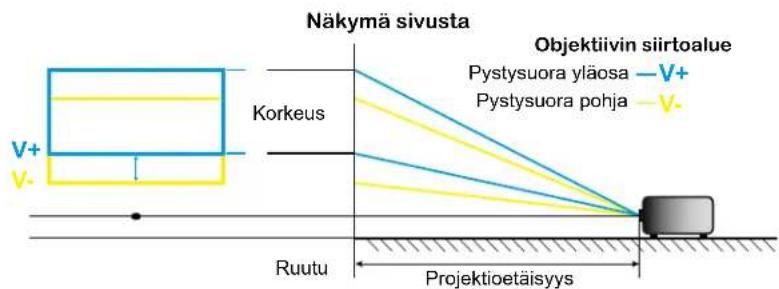
Objektiivin siirtoalue:
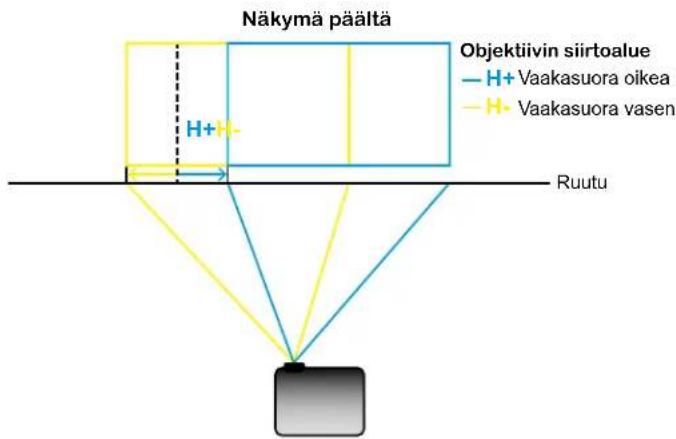
LISÄTIETOJA
Projektorin mitat ja kattokiinnitysasennus
- Käytä Optoma-kattopidikettä projektorin vahingoittumisen välttämiseksi.
- Jos haluat käyttää kolmannen osapuolen kattoasennussarjaa, varmista, että projektorin kiinnittämiseen käytettävät ruuvit ovat seuraavien teknisten tietojen mukaisia:
• Ruuvityyppi: M6*10
• Ruuvin vähimmäispituus: 10 mm
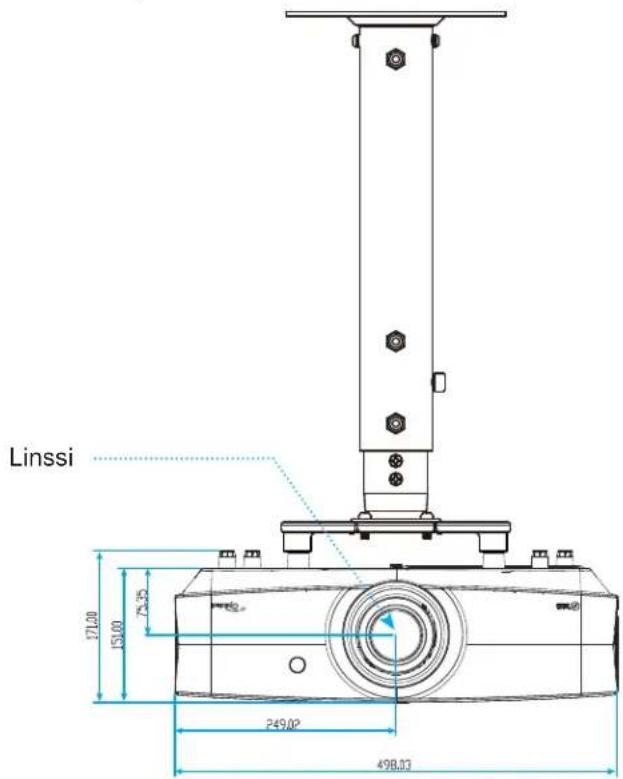
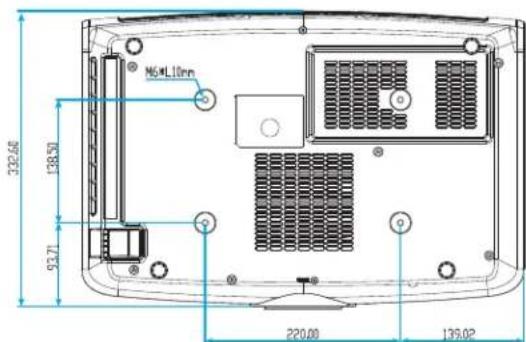
Yksikkö: mm
Huomautus: Vääränlaisesta asennuksesta aiheutuneet vahingot eivät kuulu takuun piiriin.

Varoitus:
- Jos ostat kattoasennussarjan muulta yhtiöltä, varmista että se käyttää oikeankokoisia ruuveja. Ruuvikokoon vaikuttaa kiinnityslevyn paksuus.
- Varmista, että katon ja projektorin pohjan välillä on vähintään 10 cm.
• Vältä asentamasta projektoria lämmönlähteen lähelle.
LISÄTIETOJA
IR-kaukosäädinkoodit
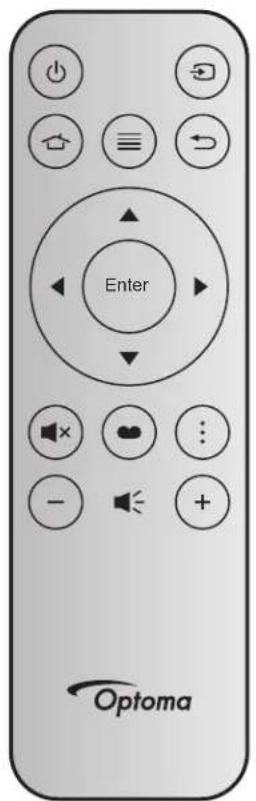
| Näppäin | Näppäin-numero | MTX. | Muoto | Data0 | Data1 | Data2 | Data3 | Kuvaus | |
| Virta päälle/pois K12 04 | Fh 32 | CD 71 8E | Katso "Projektorin virran kytkeminenpäälle/pois päältä" sivulla 25. | ||||||
| Lähde K3 11 F1 32 CD | 18B7 | Paina 📄alitaksesi tulosignaalin. | |||||||
| Koti K13 03 F1 32 CD | 92B9 | Paina 📄palataksesi aloitusnäyttöön. | |||||||
| Valikko | ≡ | K8 | 17 F1 | 32 CD | 0E | F1 | Paina 📄aynnistääksesikuvaruutuvalikon (OSD). Poistuaksesi OSD-valikosta, paina 📄udelleen. | ||
| Paluu | ⇐ | K4 | 10 F1 | 32 CD | 86 79 | Paina ⇌ palataksesi edelliselle sivulle. | |||
| Ylös | ▲ | K7 | 18 F2 | 32 CD | 11 EE | Käytä ▲▼◀painiketta kohteiden valitsemiseen tai valinnan säätämiseen. | |||
| Vasen | ◀ | K14 02 | F2 32 | CD 10 | EF | ||||
| Right (Oikea) | ▶ | K5 | 09 F2 | 32 CD | 12 | ED | |||
| Down (Alas) | ▼ | K2 | 19 F2 | 32 CD | 14 | EB | |||
| Enter | Enter | K9 | 16 | F1 | 32 | CD | 0F | F0 | Vahvista valinta. |
| Mykistä | ◀× | K15 01 | F1 32 | CD 52 | AD | Paina ◀x kytkeäksesi pois/päälle projektorin sisäisen kaiuttimen. | |||
| Näyttötila | 💡 | K10 15 | F1 32 | CD 91 | 6E | Paina 😊 näyttääksesi näyttötilavalikon. Poistuaksesi Näyttötila-valikosta, paina uudelleen 🔺. | |||
| APP-valikko | ⋮ | K6 | 08 F1 | 32 CD | 25 | DA | Paina : avataksesi APP-valikon. | ||
| Äänenvoimakkuus - | - | K11 | 12 | F2 | 32 | CD | 0C | F3 | Paina — pienentääksesi äänenvoimakkuutta. |
| Äänenvoimakkuus + | ✝ | K1 | 05 F2 | 32 CD | 09 F6 | Paina ➔ suurentaaksesi äänenvoimakkuutta. | |||
LISÄTIETOJA
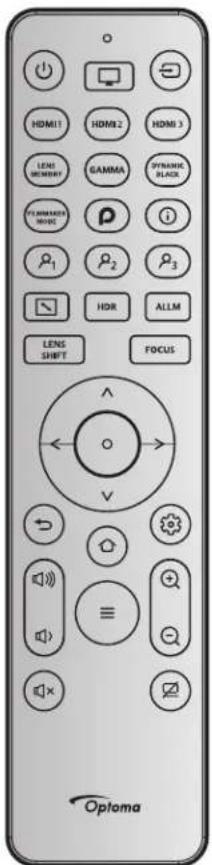
| Näppäin Muoto | Koodi | |||||
| Asiakaskoodi DATA-koodi | ||||||
| DATA0 DATA1 DATA2 DATA3 | ||||||
| Virta | ∅ | F1 32 CD | 71 8E | |||
| Kuva moodi | F1 32 CD | 05 FA | ||||
| Lähde | F1 32 CD | C3 | 3C | |||
| HDMI 1 F2 | HDMI1 | 32 CD | 16 | E9 | ||
| HDMI 2 F2 32 CD | HDMI2 | 30 | CF | |||
| HDMI 3 F2 32 CD | HDMI3 | 98 | 67 | |||
| Objektiivin muis- ti (ei tuettu) | LENS MEMORY | F1 32 CD | D5 | 2 A | ||
| Gamma F1 32 CD | GAMMA | 7E | 81 | |||
| Dynaaminen musta | DYNAMIC BLACK | F1 32 CD | 44 | BB | ||
| Filmmaker-tila | FILMMAKER MODE | F1 32 CD | DF | 20 | ||
| PureEngine Ultra | F1 32 CD | D9 | 26 | |||
| Info F1 32 CD | i | DB | 24 | |||
| Käyttäjä 1 F1 32 CD | _1 | 36 | C9 | |||
LISÄTIETOJA
| Näppäin Muoto | Koodi | |||||
| Asiakaskoodi DATA-koodi | ||||||
| DATA0 DATA1 DATA2 DATA3 | ||||||
| Käyttäjä 2 F1 32 CD | _2 | 65 | 9 A | |||
| Käyttäjä 3 F1 32 CD | _3 | 66 | 99 | |||
| Kuvasuhde F1 32 CD | 64 | 9B | ||||
| HDR F1 32 CD | HDR | DC | 23 | |||
| ALLM F2 32 CD | ALLM | DD | 22 | |||
| Objektiivin siirto (ei tuettu) | LENS SHIFT | F1 32 CD | D8 | 27 | ||
| Fokus (ei tuettu) | FOCUS | F1 32 CD | D7 | 28 | ||
| Ylös F2 32 CD | ^ | 11 | EE | |||
| Vasen F2 32 CD | < | 10 | EF | |||
| Enter F1 32 CD | ○ | 0F | F0 | |||
| Oikea F2 32 CD | > | 12 | ED | |||
| Down (Alas) | √ | F2 32 CD | 14 | EB | ||
| Paluu | → | F1 32 CD | 0D | F2 | ||
| Etusivu / Käyn-nistin | F1 32 CD | A0 | 5F | |||
| Laitteen asetus-valikko | F1 32 CD | A8 | 57 | |||
| VOL+ | || | F2 32 CD | 8C | 73 | ||
| Päävalikko | ≡ | F1 32 CD | 0E | F1 | ||
| ZOOM+ | F2 32 CD | BC | 43 | |||
| VOL- | || | F2 32 CD | DA | 25 | ||
| ZOOM- | F2 32 CD | BD | 42 | |||
| Mykistä | ||× | F1 32 CD | 52 | AD | ||
| AV-mykistys | || | F1 32 CD | 03 | FC | ||
LISÄTIETOJA
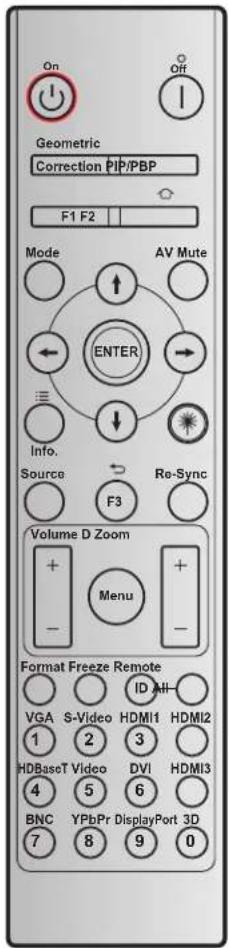
| Näppäin | Tulostaminen-näppäinmääritys | Näppäinkoodi | ToistaBYTE | |||
| asiakas 0 asiakas 1 data 0 data 1 | ||||||
| Virta päälle ⏻ | Päälle 32 CD | 02 #TAVU3 F2 | ||||
| Virta pois | | Pois 32 CD | 2E | #TAVU3 F2 | |||
| Kuvamuodon korjaus | Kuvamuodon korjaus | 32 CD 96 | #TAVU3 F2 | |||
| PIP/PBP | PIP/PBP | 32 CD 78 | #TAVU3 F2 | |||
| F1 | F1 | 32 CD 26 | #TAVU3 F2 | |||
| Koti | F2/Aloitus | 32 CD 27 | #TAVU3 F2 | |||
| Tila | Tila | 32 CD 95 | #TAVU3 F2 | |||
| Nelisuuntaiset valintanäppäimet (↑↓←→) | Ylös-nuoli | 32 CD | C6 | #TAVU3 F2 | ||
| Alas-nuoli | 32 CD | C7 | #TAVU3 F2 | |||
| Vasen-nuoli | 32 CD | C8 | #TAVU3 F2 | |||
| Oikea-nuoli 32 CD | C9 | #TAVU3 F2 | ||||
| Enter | Enter | 32 | CD | C5 | #TAVU3 | F2 |
| AV-mykistys | AV-mykistys | 32 | CD | 03 | #TAVU3 | F2 |
| APP-asetukset | Info./ APP-valikko | 32 | CD | 25 | #TAVU3 | F2 |
| Laser ✱ | Laser | Ei sovellettavissa | ||||
| Lähde | Lähde 32 CD | 18 #TAVU3 F2 | ||||
| TAKAISIN | F3/Takaisin 32 CD | 66 #TAVU3 F2 | ||||
LISÄTIETOJA
| Näppäin | Tulostaminen-näppäinmääritys | Näppäinkoodi | ToistaBYTE | |||
| asiakas 0 asiakas 1 data 0 data 1 | ||||||
| Re-Sync Re-Sync | 32 CD 04 #TAVU3 F2 | |||||
| Äänenvoimakkuus | Äänenvoimakkuus + | 32 CD 09 | #TAVU3 F2 | |||
| Äänenvoimakkuus - | 32 CD 0C #TAVU3 F2 | |||||
| D Zoom | D Zoom + 32 CD 08 #TAVU3 F2 | |||||
| D Zoom - | 32 CD 0B | #TAVU3 F2 | ||||
| Valikko | Valikko | 32 CD 88 | #TAVU3 F2 | |||
| Muoto | Muoto | 32 CD 15 | #TAVU3 F2 | |||
| Jäädyttää | Jäädyttää | 32 CD 06 | #TAVU3 F2 | |||
| Kaukosäädin | TUNNUS | 3201~3299 | Ei sovellettavissa | |||
| Kaikki | 32CD | Ei sovellettavissa | ||||
| 1 / VGA | 1/VGA | 32 | CD | 8E | #TAVU3 | F2 |
| 2 / S-Video | 2/S-Video 32 CD 1D #TAVU3 F2 | |||||
| 3 / HDMI1 | 3/HDMI1 | 32 CD 16 | #TAVU3 F2 | |||
| HDMI2 | HDMI2 | 32 | CD | 9B | #TAVU3 | F2 |
| 4 / HDBaseT | 4/HDBaseT | 32 | CD | 70 | #TAVU3 | F2 |
| 5 / Video | 5/Video | 32 CD 1C | #TAVU3 F2 | |||
| 6 / DVI | 6/DVI | 32 CD 19 | #TAVU3 F2 | |||
| HDMI3 | HDMI3 | 32 CD 98 | #TAVU3 F2 | |||
| 7 / BNC | 7/BNC | 32 | CD | 1A | #TAVU3 | F2 |
| 8 / YPbPr | 8/YPbPr | 32 CD 17 | #TAVU3 F2 | |||
| 9 / DisplayPort | 9/DisplayPort | 32 CD | 9F | #TAVU3 F2 | ||
| 0 / 3D | 0/3D | 32 CD 89 | #TAVU3 F2 | |||
LISÄTIETOJA
Vianmääritys
Jos projektoria käyttäessäsi esiintyy ongelmia, katso seuraavia ohjeita. Jos ongelma ei poistu, ota yhteyttä paikalliseen jälleenmyyjään tai huoltokeskukseen.
Kuvaongelmat
? Ruudulle ei ilmesty kuvaa
- Varmista, että kaikki kaapelit ja virtaliitännät on liitetty kunnolla "Asennus"-osiossa kuvatulla tavalla.
• Tarkista, että liittimet ovat ehjiä. - Varmista, että "Mykistä"-ominaisuutta ei ole kytketty päälle.
? Kuva ei ole tarkka
- Kierrä tarkennusrengasta myötäpäivään tai vastapäivään, kunnes kuva on tarkka ja selvä. Katso sivu 21..
- Varmista, että heijastusnäyttö on vaaditun etäisyyden päässä projektorista. (Katso sivu 81).
Kuva on venynyt tilassa näytettäessä 16:9 DVD:tä
- Kun toistat anamorfista DVD:tä tai 16:9-muotoista DVD:tä, projektori näyttää parhaan kuvan 16:9-muodossa.
- Jos toistat P-venytys-muotoista DVD-levyä, vaihda muodoksi P-venytys projektorin kuvaruutuvalikossa..
- Jos toistat 4:3 -muotoista DVD:tä, vaihda muoto 4:3 :ksi projektorin näyttövalikossa.
- Aseta näyttömuodoksi 16:9-laajakuvasuhde DVD-soittimesta.
? Kuva on liian pieni tai iso
- Kierrä zoomausvipua myötä- tai vastapäivään kasvattaaksesi tai pienentääksesi projisoidun kuvan kokoa. Katso sivu 21..
- Siirrä projektoria lähemmäs tai kauemmas valkokankaasta.
- Paina "Valikko" projektorin paneelista ja siirry kohtaan "Näyttö → Kuvasuhde". Kokeile eri asetuksia.
? Kuva on kallistunut sivuilta:
- Jos mahdollista, sijoita projektori uudelleen niin, että se on keskitetty valkokankaaseen ja sijaitsee sen alareunan alapuolella.
? Kuva näkyy peilikuvana
- Valitse kuvaruutuvalikon kohta "ASETUKSET Projektiosuuntaus" ja säädä heijastuksen suunta.
LISÄTIETOJA
Muita ongelmia

Projektori lopettaa vastaamisen kaikkiin ohjaimiin
- Jos mahdollista, sulje monitori ja irrota virtajohto ja odota vähintään 20 sekuntia, ennen kuin yhdistät virtajohdon uudelleen.

Jos linssin siirtonupit lakkaavat toimimasta (kuvan siirtämiseksi ylös/alas/vasemmalle/oikealle), noudata seuraavia ohjeita:
- Käännä objektiivin siirtonuppeja myötä- tai vastapäivään painamalla sitä alaspäin. Tämä vapauttaa suojamekanismit ja palauttaa niiden toiminnan. (Linssin siirtonupeissa on lukitustoiminto, joka estää niiden rikkoutumisen. Siitä kuuluu selvästi havaittava ääni, joka kertoo käyttäjille, että se on jo saavuttanut raja-asennon.)
Kaukosäädinongelmat

Jos kaukosäädin ei toimi
- Tarkista, että kaukosäädintä osoitetaan ±15° kulmassa projektorin infrapunavastaanottimista.
- Tarkista, ettei kaukosäätimen ja projektorin välillä ole esteitä. Siirrä 6 metrin säteelle projektorista.
- Varmista, että paristot on asetettu oikein.
• Vaihda paristot, jos ne ovat vanhentuneet.
LISÄTIETOJA
Varoitusvalo
Kun varoitusosoittimet (katso seuraavasta) syttyvät tai vilkkuvat, projektori sammuu automaattisesti:
- "Laser"-LED-merkkivalo palaa punaisena, ja jos "Virta"-merkkivalo vilkkuu punaisena.
- "Lämpötila"-LED-merkkivalo palaa punaisena, ja jos "Virta"-merkkivalo vilkkuu punaisena. Tämä osoittaa, että projektori on ylikuumentunut. Tavallisissa oloissa projektori voidaan kytkeä takaisin päälle.
- "Lämpötila"-LED-merkkivalo vilkkuu punaisena ja jos "Virta"-merkkivalo vilkkuu punaisena.
Irrota virtajohto projektorista, odota 30 sekuntia ja yritä uudelleen. Jos varoitusvalo syttyy uudelleen tai vilkkuu, ota yhteyttä lähimpään huoltokeskukseen saadaksesi tukea.
LED-merkkivalojen selitys
| Viestiä | Virta-LED | Lämpötilan merkki-valo | Laser-LED | |
| (Punainen) (Sininen) (Punainen) (Punainen) | ||||
| Valmiustila(Virtajohto) | Tasainen valo - - - | |||
| Virta päällä (lämmitys) - | Vilkkuu(0,5 s pois / 0,5 späälle) | - | - | |
| Virta päällä ja laser palaa - Tasainen valo - - | ||||
| Virta pois (jäähdytys) - | Vilkkuu(0,5 s pois / 0,5 späälle) Palaa takaisintasaiseen punaiseenvaloon, kun jäähdytin-tuuletin kytkeytyy poispäältä. | - | - | |
| Virhe (laservika) Vilkkuu - - Tasainen valo | ||||
| Virhe (tuuletinvika) Vilkkuu - Vilkkuu - | ||||
| Virhe (ylikuumentunut) Vilkkuu | - Tasainen valo - | |||
| Valmiustila(Jälkikuvatila) | - Vilkkuu - - | |||
| Jälkikuva (Lämpiää) (*) - Vilkkuu - - | ||||
| Jälkikuva (Jäähtyy) (*) | - Vilkkuu - - | |||
| Jälkikuva (Laser palaa) (*) | - | Vilkkuu(3 s pois / 1 s pois) | - | - |
| Jälkikuva (Laser pois) (*) | - | Vilkkuu(1 s pois / 3 s pois) | - | - |
Huomautus:
• (*)Jos virta on alle 0,5 W ja virran LED palaa punaisena, muuta virran LED vilkkumaan punaisena.
a) Kytke kaikki LED-valot pois, kun OSD-valikko poistuu näkyvistä.
b) Virran LED-valo päällä: Ei signaalia, OSD poistuu näkyvistä.
c) Virran LED-valo pois päältä: Signaali tunnistettu; OSD poistuu näkyvistä.
LISÄTIETOJA
- Virta pois:
Virta pois
Paina virtapainiketta uudelleen.
- Lämpötilavaroitus:
Varoitus
LÄMPÖTILA LIIAN KORKEA
Ole kiltti:
- Varmista, että ilmaotto ja -lähtö eivät ole tukittu.
- Varmista, että lämpötila on alle 45 C astetta.
Jos ongelma jatkuu:
Ota yhteys huoltoon
Tekniset tiedot
| Kohde Kuvaus | |
| Suurin resoluutio | HDMI (2.1): 3840x2160 @120 HzHDMI-portti on jopa 3840*2160/120Hz (FRL) |
| Linssi | Heittosuhde: 1,2~1,92F-pysäytys: 2,3~2,8Polttoväli: 17,3-27,88 mmZoomausalue 1.6X |
| Siirtymä 126 % ± 5 % | |
| Kuvakoko 30,6"~301,1" (Optimoitu@82") | |
| Projektioetäisyys 1000mm@30,6" ~ 10000mm@301,1" | |
| I/Os | HDMI 2.0 x2HDMI 2.1 x1USB Type-A x3- 1 Power USB 5V/1.5A ja DLPC7541 FW-päivitys.- 2 Power USB 5V/0.9A ja multimedia, Wi-Fi dongle, Andriod TV prosessori FW päivitys.RJ45 x1S/PDIF x1 (tuki PCM, Dolby Digital)3D-synkronointi x1 (3D-synkronointisignaalin ulostulo, 3-nastainen Mini-Din-liitin)12V Trigger x2 (DC-lähtö. 3,5mm liitin naaras; 12V/0,5A max.)Äänilähtö x1 (3,5 mm:n liitin, naaras, musta)RS232 x1 (uros (9-nastainen D-sub) tyyppi) |
| Väri 1073,4 miljoonaa väriä | |
| Skannausnopeus | Vaakasuora skannausnopeus: 15-255 KHzPystysuora skannausnopeus: 24~240Hz, 240 Hz 1080P:Ile |
| Kaiutin 5W x2 | |
| Virrankulutus | Minimi (ECO-tila):- 165 W (tyypillinen), 190 W (maksimi) @110VAC- 160 W (tyypillinen), 184 W (maksimi) @220VACMaksimi (Kirkas-tila):- 300 W (tyypillinen), 345 W (maksimi) @110VAC- 295 W (tyypillinen), 339 W (maksimi) @220VAC |
| Tuleva virta 3,7 A | |
| Asennussuuntaus Etu, Taka, Katto, Taka-ylä | |
| Mitat (L x S x K) | Ilman jalkoja: 498.1 x 331,1 x 154 mm (19,4 x 13,1 x 6,1 tuumaa)Jalkojen kanssa: 498,1 x 331,1 x 171 mm (19,4 x 13,1 x 6,7 tuumaa) |
| Paino 8,9 kg±0,3 kg | |
| Ympäristöolosuhteet Käyttölämpötila 0-40 °C, kosteus 10-80% (kondensoitumaton) | |
Huomautus: Kaikki tekniset tiedot voivat muuttua ilman ilmoitusta.
LISÄTIETOJA
Optoman maailmanlaajuiset toimistot
Jos laite tarvitsee huoltoa, ota yhteys paikalliseen myyntipisteeeseen.
Yhdysvallat
Latinalainen Amerikka
Yhdistynyt kuningaskunta service@tsc-europe.com
www.optoma.eu


- JOHDANTO 10
- ASETUKSET JA ASENNUS.... 17
- PROJEKTORIN KÄYTTÖ....25
- LISÄTIETOJA 75
- TURVALLISUUS
- Tärkeä turvaohje
- Akun turvallisuusohjeet
- WARNING
- Linssin puhdistaminen
- VAARA! Kuuma pinta, älä koske
- Laser-ilmoitus
- Lasersäteilyn turvallisuustiedot
- Tekijänoikeudet
- Vastuuvapauslauseke
- Tavaramerkkien tunnustaminen
- FCC
- Huomautus: Suojatut kaapelit
- Huomio
- Käyttöehdot
- Huomautus: Käyttö Kanadassa
- Vaatimustenmukaisuusvakuutus EU-maissa
- WEEE
- Hävitysohjeet
- CTUVUS
- Tekniset tiedot ja varoitusmerkinnät
- JOHDANTO
- Pakkaus
- Vakiolisävarusteet
- Huomautus:
- Kaukosäädin
- Nro Kohde Nro Kohde
- ASETUKSET JA ASENNUS
- Projektorin asennus
- Projektorin asennusilmoitus
- Heijastetun kuvan säätäminen
- Kuvan korkeus
- Zoomaus, linssinsiirto ja tarkennus
- Etäasetus
- Paristojen asennus/vaihto
- Toimivuusalue
- PROJEKTORIN KÄYTTÖ
- Virta päälle
- Tulolähteen valitseminen
- Käynnistysnäytön yleiskatsaus
- Valikossa navigointi ja ominaisuudet
- Kuvaruutuvalikkopuu
- Kuvavalikko
- Alavalikot
- Kuva moodi
- Dynaaminen alue
- HDR / HLG
- Kirkkaus
- Kontrasti
- Terävyys
- Gamma
- Kirkkaustaso
- PureEngine Ultra
- Väriasetukset
- Väri
- Sävy
- BrilliantColor™
- Värilämpötila
- pistettä RGB-tasapaino
- Color Gamut (Väriasteikko)
- CMS
- RGB Vahv/Säät
- Väriavaruus
- Seinän väri
- 3D
- 3D-tila
- 3D-synk. tyyppi
- 3D-Muoto
- 3D-synk. kääntö
- Nollaa
- Näyttövalikko
- Low Latency Mode
- Kuvasuhde
- Kuvamuodon korjaus
- Pysty kuvankorjaus
- Vaaka kuvankorjaus
- Neljän Kulman säätö
- Vääristymä
- Vääristymän säätö
- Grid Color (Ruudukon väri)
- Reunan maski
- Digitaalinen zoomi
- Kuvan siirtymä
- Asetusvalikko
- Testikuvio
- Projektiosuuntaus
- Kieli
- Valikkoasetukset
- Valikon sijainti
- Valikko Ajastin
- Tiedon piilotus
- Suuri korkeus
- Virta-asetukset
- Suorakäynnistys
- Signaali Virta päälle
- Automaattinen virrankatkaisu (min)
- Uniajastin (min)
- Virtatila (Valmiustila)
- 12V Trigger A / 12 V liipaisu B
- Suojaus
- Turva-ajastin
- Vaihda salasana
- Näppäimistön asetukset
- Näppäimistölukko
- Taustaväri
- Laitteen nollaus
- Nollaa OSD
- Nollaa kaikki asetukset
- Tulovalikko
- Automaattinen lähde
- Nimeä tulolähde uudelleen
- Tulo Piilota
- HDMI CEC -asetukset
- HDMI linkki
- Virta päälle -linkki
- Virta pois linkki
- Audiovalikko
- Äänenvoimakkuus
- Mykistä
- Audio-tila
- Audiolähtö
- Äänilähdön asetukset
- Ohjausvalikko
- Täydentävät tiedot
- Laitetunnus
- LAN
- Verkon tila
- MAC-osoite
- DHCP
- IP-osoite
- Aliverkon peite
- Yhdyskäytävä
- DNS 1 / DNS 2
- Ohjaus
- Crestron
- Extron
- PJ Linkki
- AMX-laite tunnistettu
- Telnet
- HTTPS
- Hallinta 4
- Aseta verkon ohjaus
- LAN RJ45-toiminto
- Langallisen LAN-päätteen toiminnot
- Verkkoselaimen käyttö projektorin hallinnassa
- Luotaessa suora yhteys tietokoneesta projektoriin\*
- LAN RJ45
- Tiedot
- Pikaopas "RS232 by Telnet"-toiminnolle
- "RS232 by TELNET"-ominaisuuden tekniset tiedot:
- Tiedot-valikko
- Järjestelmän asetukset
- Wallpaper (Taustakuva)
- Verkkovalikko
- Wireless (Langaton)
- Järjestelmävalikko
- Display Share
- Tiedostojen hallinta
- Näppäimistö
- Date and Time (Päivämäärä ja aika)
- System Update (Järjestelmäpäivitys)
- Legal (Juridiset asiat)
- Tulolähteen valitseminen manuaalisesti
- Sovelluksen valitseminen
- LISÄTIETOJA
- Yhteensopivat kuvatarkkuudet
- 3D-tuen ajoitus
- Projektorin mitat ja kattokiinnitysasennus
- Varoitus:
- Vianmääritys
- Kuvaongelmat
- Muita ongelmia
- Kaukosäädinongelmat
- Varoitusvalo
- Optoman maailmanlaajuiset toimistot
- Yhdysvallat
- Latinalainen Amerikka
Merkki : OPTOMA
Malli : UHZ5000
Kategoria : Vidéo-projecteur