
TX-65GZ960 - Televisio PANASONIC - Ilmainen käyttöohje ja opas
Löydä laitteen käyttöohje ilmaiseksi TX-65GZ960 PANASONIC PDF-muodossa.


Käyttäjien kysymyksiä aiheesta TX-65GZ960 PANASONIC
0 kysymys tästä laitteesta. Vastaa tuntemiisi tai esitä omasi.
Esitä uusi kysymys tästä laitteesta
Lataa ohjeet laitteellesi Televisio PDF-muodossa ilmaiseksi! Löydä käyttöohjeesi TX-65GZ960 - PANASONIC ja ota elektroninen laitteesi takaisin hallintaan. Tällä sivulla julkaistaan kaikki laitteidesi käyttöön tarvittavat asiakirjat. TX-65GZ960 merkiltä PANASONIC.
KÄYTTÖOHJE TX-65GZ960 PANASONIC
- Kiinnitä aloitusnäyttöön 26
- Asetusvalikko 27
Laitteet
• Käyttö 28
- Asetusvalikko 29
Sovellukset
• Käyttö 30
- Asetusvalikko 31
Live-TV
• Käyttö 32
- Asetusvalikko 33
Katselu
Perustoiminnot
- Satelliittiyhteys 34
- Perusliitäntä 37
- Kanavan valinta 40
• Tietopalkki 42
• AV-asetukset 44
- Tekstitys 46
• Viimeksi katseltu kanava 47
- Ajastin 48
- Energiaa säästävät toiminnot 49
- Ajan säätäminen 51
- Kieli 52
4K-resoluutio
• 4K-yhteensopiva laitteisto 53
• HDMI-automaattiasetukset 54
• Käypä 4K-muoto 55
Ulkoinen laitteisto
- Ulkoinen liitäntä 56
- Ulkoisen tulon katselu 61
- Käyttäminen TV:n kaukosäätimellä 63
• HDMI-ominaisuudet 65
• HDMI HDR -asetus 67
• HDMI 2.1 -asetukset 68 - Käytössä olevat tulosignaalit 69
Paras kuva
- Katseluasetukset 70
- Kuvasuhteen muutos 73
• Kuvasuhteen ohjaussignaali 75
• Perusasetukset 77 - Valoanturi 80
• HDR-kirkkauden asetus 81
• Kohinanpoiston asetukset 82
• Lisäasetukset 83 - Optio asetukset 88
- Näytön asetukset 92
• Lukkoasetukset 95
• Kopioi säädöt 96
Paras ääni
- Äänitila 97
• Perusasetukset 98 - Äänenvoimakkuusasetukset 101
• Kuulokkeiden ulostuloasetus 103 - Ääniohjauksen asetukset 105
- Äänen kuvaus 107
• Lisäasetukset 108
TV-opas
• TV-oppaan käyttö 111
- Ajastaminen 113
Teksti-TV
- Teksti-TV:n katselu 115
- Teksti-TV-tila 117
- Teksti-tv merkit 118
Kanavien viritys ja muokkaus
- Asetusvalikko 119
- Kanavien muokkaus 120
- Suosikkien muokkaus 123
• Automaattinen viritys 125 - Manuaalinen viritys 129
• Päivitä kanavaluettelo 132
• Signaalin tila 133 - Muut asetukset 134
- Valittavissa olevat satelliitit 135
Tallennus
USB-kiintolevyn asetukset
- Valmistelut 136
- USB-kiintolevyn asetus 138
Nykyisen ohjelman tallentaminen
- Pikatallennus 140
- REW LIVE TV 141
Ajastaminen
• Ajastuksen asettaminen 143
• Ajastuksen muokkaaminen 145
- Etätallennus 146
• Huomautus 147
Teknisiä tietoja
- USB-kiintolevy 149
Mediasoitin
Media Playerin käyttö
• Tiedot 150
• Laitteen / tilan valinta 152
Luettelonäkymä
• Tiedoston valinta 153
• Tiedostojen suodattaminen 155
Kansionäkymä
• Tiedoston valinta 156
• Tiedostojen suodattaminen 158
• Tiedostojen lajitteleminen 159
Toisto
• Toisto 160
• Diaesityksen asetukset 162
- Videoiden asetukset 164
• Audiolähtöasetukset 165
Tallennettu TV-tila
• Sisällön valinta 166
• Tallennetun TV:n katselu 167
• Sisällön ryhmittely 169
• Sisällön poistaminen 170
• Lukuluettelo 171
- Audiolähtöasetukset 172
Liitetty laite
• Laitteen käsittelyyn liittyvä huomautus 173
- USB-laitteet 174
Tuettu muoto
• Valokuvamuoto 175
- Videomuoto 176
- Musiikkimuoto 179
Verkko
Internet-sisältö
• Tiedot 180
- Internet-sisällön valinta 181
• Huomautus 182
Kotiverkko
• Talonsisäinen suoratoisto 183
- Valmistelut 185
Verkkoyhteydet
- Internet-yhteys 186
• Kotiverkkoyhteys 187
• Huomautus 190
Verkkoasetukset
• Verkkoyhteys 191
- Manuaalinen - Langaton 193
• Manuaalinen - Langallinen 196
• Manuaalinen - Langaton tukiasema 198
• Verkkostatus 199
• TV:n nimi 200
• TV Remote -sov. aset. 201
• Verkkolinkkiasetukset 203
• DVB-via-IP:n palvelinasetukset 205
• TV Anywhere -asetukset 206
- Älykaiutinasetukset 207
• Peilausasetukset 208
• Control4-asetukset 209
• VOD-sisällön päivitys 210
• Ohjelmistopäivitys 211
• Uusi ohjelmistoviesti 212
- IPv6 213
- Käyttöehdot ja asetukset 214
Valokuvat
• Tiedoston valinta 215
• Kuvan katselu 216
• Diaesityksen käyttäminen 217
Videot
• Tiedoston valinta 218
• Videon katselu 219
• Videoiden asetukset 221
• Audiolähtöasetukset 223
Musiikki
• Tiedoston valinta 225
- Musiikin toisto 226
- Musiikkiasetukset 227
Tuettu muoto
- Valokuvamuoto 228
- Videomuoto 229
- Musiikkimuoto 232
Toiminnot
TV Anywhere
• Käyttö 233
• TV Anywhere -asetukset 234
Peilataan
• Käyttö 235
• Peilausasetukset 236
DVB-via-IP
• DVB-via-IP-palvelinyhteys 237
• DVB-via-IP:n palvelinasetukset 239
• DVB-via-IP-client-yhteys 240
• DVB-via-IP-palvelimen valinta 242
• Huomautus 243
Jaettu näyttö
• Tiedot 244
• Jaettu näyttö 246
- Kuva kuvassa 249
• Huomautus 250
• VIERA Link -ominaisuuden yleiskuvaus 251
- Valmistelut 256
• Helppo toisto 257
• Virta päälle-linkki 258
- Virta pois-linkki 259
- Virransäästö (valm.tila) 260
- Älykäs valmiustila 261
• VIERA Link ohjaus 262
• Kaiutinvalinta 264
• Huomautus 265
Lapsilukko
• Lapsilukon käyttö 266
• PIN-tunnus 267
• Luokittelu 268
Virran LED-merkkivalo
• Tehon LED-merkkivalon käyttö 269
Datapalvelusovellus
• Datapalvelusovelluksen käyttö 270
• Yksityisyysasetukset 271
• Huomautus 272
Common Interface
- Huomautus 273
• Cl-liitännän käyttö 274
Tehdasasetukset
- Tehdasasetukset 275
TV-ohjelmiston päivitys
• Tiedot 276
• Automaattinen päivitys 277
• Manuaalinen päivitys 278
Merkkien määrittäminen
• Numeropainikkeiden käyttö 279
Bluetooth-laitteet
- Bluetooth-asetus 280
Näppäimistö
• Näppäimistö 282
Asetukset
Asetusvalikko
- Käyttö 283
Kuva
- Katseluasetukset 285
• Perusasetukset 286
- Valoanturi 288
• HDR-kirkkauden asetus 289
• Kohinanpoiston asetukset 290
• Lisäasetukset 291
- Optio asetukset 292
- Näytön asetukset 294
• PICTURE-painikkeen asetus 295
- Lukkoasetukset 296
• Kopioi säädöt 297
• Palauta oletukset 298
Ääni
- Äänitila 299
• Perusasetukset 300
- Äänenvoimakkuusasetukset 302
• Kuulokkeiden ulostuloasetus 303
- Ääniohjauksen asetukset 304
- Äänen kuvaus 305
• Lisäasetukset 306
• Palauta oletukset 307
Verkko
• Verkkoyhteys 308
• Verkkostatus 309
• TV:n nimi 310
• TV Remote -sov. aset. 311
• Verkkolinkkiasetukset 312
• DVB-via-IP:n palvelinasetukset 313
• TV Anywhere -asetukset 314
- Älykaiutinasetukset 315
• Peilausasetukset 316
• Control4-asetukset 317
• Muut asetukset 318
Ajastin
- Ajastin 319
- Ajastaminen 320
• Aikavyöhyke 321
• Autom. valmiustilaan 322
• Ei signaalia, virta pois 323
Asetukset
- Ekonavigointi 324
• USB-laitteen asetukset 325
• Tallennusasetukset 326 - Bluetooth-asetus 327
• Lapsilukko 328
• Viritysvalikko 329
• Kieli 331 - Näyttöasetukset 332
• HDMI-automaattiasetukset 334
• HDMI HDR -asetus 335
• HDMI 2.1 -asetukset 336
- Common Interface 337
• VIERA Link -asetukset 338
• Datapalvelusovellus 339
• Järjestelmävalikko 340
- Muut asetukset 341
Tuki
Ohjevalikko
• Ohjevalikon käyttö 342
Usein kysyttyjä kysymyksiä
- Kuva 343
• Digitaali-TV 345 - Analoginen TV 347
• Ääni 348
• HDMI 349 - Verkko 350
- Muu 352
• Lisätietoja 354
Kunnossapito
• Huolto ja puhdistus 355
■ Merkkien selitykset
OK:
Sulkeissa olevat kirjaimet ilmaisevat kaukosäätimen painikkeita.
Päävalikko :
Syaaninväriset kirjaimet ilmaisevat kuvaruutunäytön kohteita.
→:
Lisätietoja löytyy kohdasta eHELP
Voit siirtyä sivulle painamalla OK, kun kohdistin on viitteiden päällä.
Käyttöopas
= Huomautus =
- Pidätämme oikeuden teknisiin muutoksiin ilman eri ilmoitusta.
- Tässä eHELP-oppaassa olevat kuvat ovat viitteellisiä.
- Tämä eHELP kattaa kaikki mallit, mutta tietyissä malleissa ei välttämättä ole joitakin ominaisuuksia.
- Voit tarkistaa oman mallisi ominaisuudet käyttöohjeen paperiversiosta ja TV-vastaanottimen omasta valikosta.
Lue ensin
Ennen käyttöä
Lisenssi
Vaikka yrityksen tai tuotteen tavaramerkkejä ei olisi erikseen mainittu, nämä tavaramerkit on otettu täysin huomioon.
DVB ja DVB-logot ovat DVB Projectin tavaramerkkejä.
DiSEqC™ on EUTELSAT:in tavaramerkki.
THX ja THX-logo ovat THX Ltd:n omistamia tavaramerkkejä, jotka on rekisteröity Yhdysvalloissa ja muissa maissa.
Bluetooth® -merkki ja logot ovat rekisteröityjä tavaramerkkejä, jotka omistaa Bluetooth SIG, Inc., ja Panasonic Corporation käyttää kyseisiä merkkejä omistajan luvalla.
Termit HDMI ja HDMI High-Definition Multimedia Interface ja HDMI-logo ovat HDMI Licensing Administrator, Inc.:n tavaramerkkejä tai rekisteröityjä tavaramerkkejä Yhdysvalloissa ja muissa maissa.
x.v.Colour™ on tavaramerkki.
Dolby, Dolby Vision, Dolby Atmos, Dolby Audio ja kaksois-D-symboli ovat Dolby Laboratoriesin tavaramerkkejä.
Valmistettu Dolby Laboratories myöntämällä lisenssillä.
Luottamuksellisia julkaisemattomia teoksia.
Copyright © 2013-2015 Dolby Laboratories. Kaikki oikeudet pidätetään.
"PlayReady" on Microsoft: in rekisteröity tavaramerkki. Huomioi seuraava.
(a) Tämä tuote sisältää tekniikkaa, joka kuuluu Microsoft:in immateriaalioikeuksiin. Tämän tekniikan käyttö tämän tuotteen ulkopuolella on kielletty, ilman Microsoft:in lupaa.
(b) Sisällön omistajat käyttävät Microsoft PlayReady™ -suojausteknologiaa suojatakseen immateriaaliomaisuuttansa, kuten tekijänoikeuksilla suojattua sisältöä. Tämä laite hyödyntää PlayReady-teknologiaa PlayReady-suojatun sisällön ja/tai WMDRM-suojatun sisällön toistamisessa. Jos laite ei pysty noudattamaan sisällön käyttörajoituksia asianmukaisesti, sisällön omistajat voivat vaatia Microsoft:ia peruuttamaan laitteen tuen PlayReady-suojatulle sisällölle. Tuen peruuttaminen ei saa vaikuttaa suojaamattomaan sisältöön tai sisältöön, joka on suojattu jollakin muulla suojausteknologialla.
Sisällön omistajat saattavat vaatia sinua päivittämään PlayReady-tuen, jotta voit käyttää heidän sisältöään.
Jos kieltäydyt päivityksestä, et pysty käyttämään sisältöä, joka edellyttää päivittämistä.
Tämä tuote sisältää seuraavat ohjelmat:
(1) ohjelman, joka on yksinomaan Panasonic Corporation: in kehittämä tai sille kehitetty,
(2) ohjelman, jonka omistaa kolmas osapuoli ja joka on lisensoitu Panasonic Corporation:ille,
(3) ohjelman, joka on lisensoitu GNU GENERAL PUBLIC LICENSE, version 2.0 (GPL V2.0) mukaan
(4) ohjelman, joka on lisensoitu GNU LESSER GENERAL PUBLIC LICENSE version 2.1 (LGPL V2.1) mukaan ja/tai
(5) avoimen lähdekoodin ohjelman, joka on muu kuin GPL V2.0:n ja/tai LGPL V2.1:n mukaan lisensoitu ohjelma.
Kohtien (3) - (5) mukainen ohjelma toimitetaan siinä toivomuksessa, että se olisi hyödyllinen, mutta ILMAN MITÄÄN TAKUUTA, edes epäsuoraa takuuta SOVELTUVUUDESTA KAUPANKÄYNNIN KOHTEEKSI tai SOPIVUUDESTA TIETTYYN TARKOITUKSEEN. Katso yksityiskohtaiset ehdot ja edellytykset tämän tuotteen "Ohjelmistolisenssi"-valikossa.
Vähintään kolme (3) vuotta tuotteen toimituksesta, Panasonic antaa kolmannelle osapuolelle, joka ottaa yhteyttä meihin käyttämällä jäljempänä olevia yhteystietoja, korkeintaan fyysisesti suoritetun lähdekoodin jakelun maksun, GPL V2.0:n, LPGL V2.1:n tai muiden asianmukaisten lisenssien sekä niiden tekijänoikeuslausekkeiden mukaisen täysin koneella luettavan kopion kyseisestä lähdekoodista.
Yhteystiedot: oss-cd-request@gg.jp.panasonic.com
Lähdekoodi ja tekijänoikeuslauseke ovat saatavilla ilmaiseksi alla ilmoitetulla verkkosivustollamme.
https://panasonic.net/cns/oss/tv/EUIDTV19.html
Ominaisuudet
4K-resoluutio
Voit katsella 4K-muotoista sisältöä 1 080 p:n signaaliin verrattuna kaksinkertaisella vaaka- ja pystysuoralla piirtotarkkuudella.

Katselu > 4K-resoluutio > 4K-yhteensopiva laitteisto
Koti
"Koti" on reitti TV-ohjelmiin, sovelluksiin ja liitettyihin laitteisiin.
Sen avulla voit käyttää kaikkia ominaisuuksia helposti.

Koti > Koti > Tiedot
TV Anywhere
Voit katsella TV:tä ja asettaa ajastustapahtumia myös verkkolaitteella (esim. älypuhelimella) lähiverkon ulkopuolelta.
- Verkon tilasta ja lähetyksen rajoituksista riippuen tämä toiminto ei ehkä ole käytettävissä.

Toiminnot > TV Anywhere > Käyttö
Kaikki ominaisuudet eivät ole saatavilla kaikissa malleissa.
Tämän TV:n voi asettaa toimimaan DVB-via-IP-palvelimena, jotta se voi suoratoistaa lähetyksen toiseen, DVB-via-IP-client-toimintoa tukevaan TV-laitteeseen tai SAT>IP yhteensopivaan laitteeseen.

Toiminnot > DVB-via-IP > DVB-via-IP-palvelinyhteys
Tässä TV:ssä on DVB-via-IP-client-toiminto, ja se voi muodostaa yhteyden DVB-via-IP-palvelimeen tai SAT>IP yhteensopivaan palvelimeen ohjelman suoratoistoa varten.

Toiminnot > DVB-via-IP > DVB-via-IP-client-yhteys
Kaksoisviritin
Ainoastaan kahden virittimen malleissa
Voit katsella tai nauhoittaa kahta ohjelmaa samanaikaisesti, katsella ohjelmaa ja nauhoittaa samalla toista jne.

Toiminnot > Jaettu näyttö > Jaettu näyttö
Helppo peilaus
Voit katsella muiden laitteiden (esim. älypuhelimen) näytön kuvia kuvaruudulta peilaustoimintoa käyttäen. Voit käynnistää peilaustoiminnon toisista laitteista ilman TV:n käyttöä.

Toiminnot > Peilataan > Käyttö
Koti
Koti
Tiedot
"Koti" on reitti TV-ohjelmiin, sovelluksiin ja liitettyihin laitteisiin.
Koti saadaan näkyviin painamalla HOME, ja sen avulla voit helposti käyttää kaikkia ominaisuuksia, kuten esimerkiksi alla olevia (esimerkki).
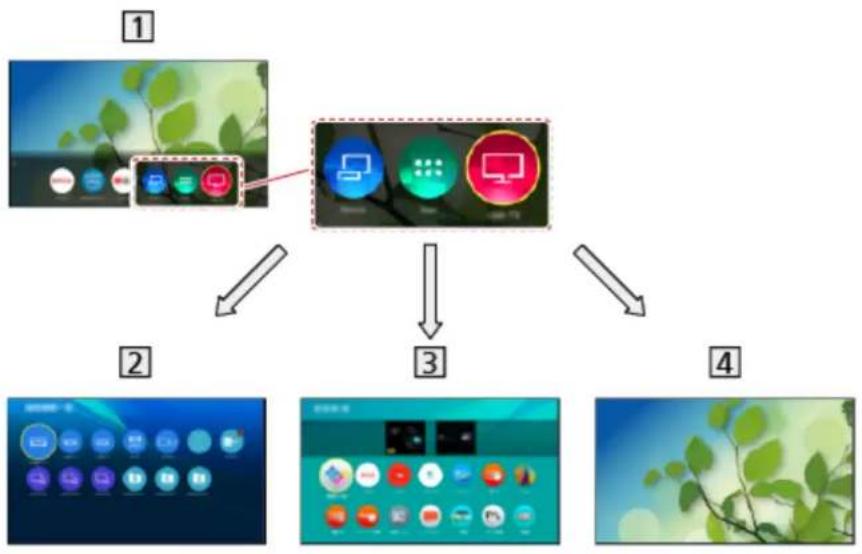
– Reitti liitettyihin laitteisiin (HDMI-laite, USB-laite, verkkolaite jne.)


Koti > Laitteet
3 Sovellukset
– Reitti erilaisiin sovelluksiin (mm. Internet-sisältö)


Koti > Sovellukset
4 Live-TV
– Reitti TV-ohjelmiin


Koti > Live-TV
= Huomautus =
- Muista päivittää ohjelmisto, kun päivitystä koskeva kehote näytetään televisionuudulla. Jos ohjelmistoa ei päivitetä, et pysty käyttämään Kotiruutua. Voit päivittää ohjelmiston myöhemmin manuaalisesti.

Verkko > Verkkoasetukset > Ohjelmistopäivitys
Käyttö
Koti-ruudun avulla voit käyttää kaikkia ominaisuuksia, kuten TV-ohjelmia, sovelluksia ja liitettyjä laitteita.
- Näytä Koti painamalla HOME.
(Esimerkki)
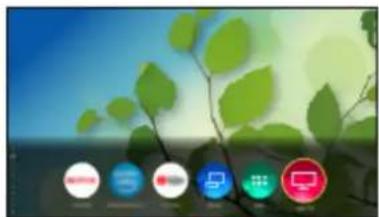
- Paina △ näyttääksesi välilehdet, joiden avulla saat näkyviin tietoja ohjelmasta, suositeltua sisältöä jne.
- Internet-palvelujen käyttämiseen vaaditaan laajakaistaverkko.

Verkko > Verkkoyhteydet > Internet-yhteys
- Valitse Laitteet / Sovellukset / Live-TV ja paina OK siirtyäksesi valintaasi.
- Valitse Live-TV katsoaksesi TV:tä koko ruudulla.
(Esimerkki)

- Pidätämme oikeuden teknisiin muutoksiin ilman eri ilmoitusta.
Haku
Voit hakea sisältöä erilaisista lähteistä.
-
Näytä Koti painamalla HOME.
-
Paina △ valitaksesi Haku ja paina OK siirtyäksesi valintaasi.
•Hakuhistoria voi näkyä, ja voit valita sen avainsanahakua varten.
•Hakuhistorian poistaminen
1) Valitse Haku tai avainsana ja paina OPTION.
2) Valitse Poista kaikki h / Poista historia ja paina OK.
- Noudata ruutuun tulevia ohjeita.
Asetukset
Voit asettaa Koti, välilehtiä jne.
- Näytä Koti painamalla HOME.
- Paina ▽ toistuvasti näyttääksesi asetusvälilehden.
- Valitse yksi seuraavista kohteista ja paina OK siirtyäksesi valintaasi.
Välilehden aset / Ota Autom. kiinnitys käyttöön / Poista Autom. kiinnitys käyt
- Noudata ruutuun tulevia ohjeita.
Välilehden aset
Muokkaa Koti-välilehtiä.
Ota Autom. kiinnitys käyttöön / Poista Autom. kiinnitys käyt
Valitsee lisätäänkö pikavalinta automaattisesti Koti-kohdassa usein käytetylle ominaisuudelle.
Kiinnitä aloitusnäyttöön
Voit lisätä usein käytetyille ominaisuudelle pikakuvakkeen Koti -ruutuun.
- Näytä Koti painamalla HOME.
- Valitse Laitteet / Sovellukset / Live-TV ja paina OK siirtyäksesi valintaasi.
- Valitse ominaisuus (laite/sovellus/TV-ohjelma).
- Näytä asetusvalikko painamalla OPTION.
- Valitse Kiinnitä aloitusnäyttöön ja paina OK vahvistaaksesi valinnan.
- Valitse Koti-sivulle lisättävä kohta.
- Kun haluat poistaa pikakuvakkeen Koti-ruudusta, aseta Poista aloitusnäytöstä.

Koti > Koti > Asetusvalikko
Asetusvalikko
Voit mukauttaa Koti-ruutua.
- Näytä asetusvalikko painamalla OPTION.
- Valitse yksi seuraavista kohteista ja paina OK siirtyäksesi valintaasi.
Poista aloitusnäytöstä / Siirrä - Aseta kohde ja paina OK tallentaaksesi sen.
Poista aloitusnäytöstä
Poistaa pikakuvakkeen Koti -ruudusta.
Siirrä
Järjestää kuvakkeiden sijainnin.
Laitteet
Käyttö
Liitettyjä laitteita (HDMI-laitetta, USB-laitetta, verkkolaitetta jne.) voidaan käyttää helposti Laitteet-kohdan avulla.
-
Näytä Koti painamalla HOME.
-
Valitse Laitteet ja paina OK siirtyäksesi valintaasi.
(Esimerkki)
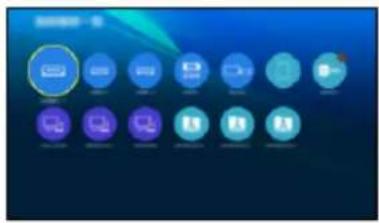
•Pikakuvakkeen lisääminen

Koti > Koti > Kiinnitä aloitusnäyttöön
- Valitse laite ja paina OK siirtyäksesi valintaasi.
•Ulkoiset laitteet

Katselu > Ulkoinen laitteisto
•USB-laite

Mediasoitin > Media Playerin käyttö
•Verkkolaite

Verkko > Kotiverkko
- Peilaustoiminto

Toiminnot > Peilataan
= Huomautus =
- Pidätämme oikeuden teknisiin muutoksiin ilman eri ilmoitusta.
Asetusvalikko
- Näytä asetusvalikko painamalla OPTION.
- Valitse yksi seuraavista kohteista ja paina OK siirtyäksesi valintaasi.
Kiinnitä aloitusnäyttöön / Helppokäyttö / Vaihda komponenttit / Vaihda kuvatilaan / Näytä tiedot. - Aseta kohde ja paina OK tallentaaksesi sen.
Kiinnitä aloitusnäyttöön
Lisää pikakuvakkeen usein käytetylle ominaisuudelle Koti -ruutuun.

Koti > Koti > Kiinnitä aloitusnäyttöön
Helppokäyttö
Opastusasetukset näkövammaisille käyttäjille

Katselu > Paras ääni > Ääniohjauksen asetukset
Vaihda komponenttit / Vaihda kuvatilaan
Voit valita COMPONENT ja VIDEO kohdasta AV.
Näytä tiedot.
Näyttää valitun laitteen tiedot.
Sovellukset
Käyttö
Sovellukset -palvelun kautta voidaan käyttää erilaisia sovelluksia (esim. Internet-sisältöä) helposti.
-
Näytä Koti painamalla HOME.
-
Valitse Sovellukset ja paina OK siirtyäksesi valintaasi.
(Esimerkki)
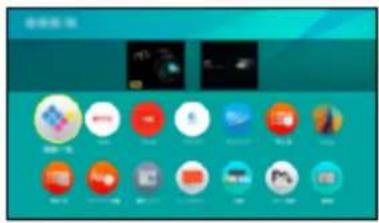
•Voit poistua Sovellukset-listasta painamalla
EXIT
•Pikakuvakkeen lisääminen

Koti > Koti > Kiinnitä aloitusnäyttöön
- Voit määrittää suosikkisovelluksen TV:n kaukosäätimen MY APP -painikkeeseen.

Koti > Sovellukset > Asetusvalikko
-
Valitse sovellus ja paina OK siirtyäksesi valintaasi.
-
Noudata ruutuun tulevia ohjeita.
= Huomautus =
- Pidätämme oikeuden teknisiin muutoksiin ilman eri ilmoitusta.
•Vastaavat palveluntarjoajat tarjoavat omia Internet-sovelluksiaan ja niitä voidaan muuttaa, keskeyttää tai lopettaa milloin tahansa.
- Tämän toiminnon täysipainoinen hyödyntäminen edellyttää laajakaistaverkkoa.
Asetusvalikko
- Näytä asetusvalikko painamalla OPTION.
- Valitse yksi seuraavista kohteista ja paina OK siirtyäksesi valintaasi.
Kiinnitä aloitusnäyttöön / Anna nimeksi Oma sovellukseni / Siirrä / Lukitse / Vapauta / Poista asennus / Näytä tiedot. - Aseta kohde ja paina OK tallentaaksesi sen.
Kiinnitä aloitusnäyttöön
Lisää pikakuvakkeen usein käytetylle ominaisuudelle Koti -ruutuun.

Koti > Koti > Kiinnitä aloitusnäyttöön
Anna nimeksi Oma sovellukseni
Määrittää suosikkisovelluksesi TV:n kaukosäätimen MY APP -painikkeeseen.
- näytetään määritetyssä sovelluksessa.
- Määrityksen muuttamiseksi aseta Anna nimeksi Oma sovellukseni, kun osoitin on toisessa sovelluksessa.
Siirrä
Järjestää sovellusten sijainnin.
Lukitse, Vapauta
Lukitsee / vapauttaa tietyn sovelluksen sen käytön rajoittamiseksi (jos saatavana).
- Lapsilukon PIN-numeroa vaaditaan lukitun sovelluksen käyttämiseksi.

Toiminnot > Lapsilukko > PIN-tunnus
Poista asennus
Poistaa sovelluksen kohteesta Sovellukset (jos saatavana).
Näytä tiedot.
Näyttää valitun sovelluksen tiedot.
Live-TV
Käyttö
Live-TV on reitti TV-ohjelmiin.
- Näytä Koti painamalla HOME.
- Valitse Live-TV.
- Paina Oh siirtyäksesi valintaasi.
(Esimerkki)

•Lisätietoja TV:n katselusta

Katselu > Perustoiminnot
•Pikakuvakkeen lisääminen

Koti > Koti > Kiinnitä aloitusnäyttöön
Asetusvalikko
- Näytä asetusvalikko painamalla OPTION.
- Valitse yksi seuraavista kohteista ja paina OK siirtyäksesi valintaasi.
Kiinnitä aloitusnäyttöön / Helppokäyttö / AV-asetukset / Luokka - Aseta kohde ja paina OK tallentaaksesi sen.
Kiinnitä aloitusnäyttöön
Lisää pikakuvakkeen usein käytetylle ominaisuudelle Koti -ruutuun.

Koti > Koti > Kiinnitä aloitusnäyttöön
Helppokäyttö
Opastusasetukset näkövammaisille käyttäjille

Katselu > Paras ääni > Ääniohjauksen asetukset
AV-asetukset
Vaivaton valinnainen asetus katseluun, ääneen jne.

Katselu > Perustoiminnot > AV-asetukset
- Valikkokohdat ja valittavissa olevat vaihtoehdot vaihtelevat valitusta TV-tilasta riippuen.
Luokka
Muuttaa kanavien luokan valitsemalla kanavan kanavaluettelosta, tietopalkista jne.
Katselu
Perustoiminnot
Satelliittiyhteys
Ainoastaan kahden virittimen malleissa
Varmista ennen johtojen kiinnittämistä tai irrottamista, että yksikkö on kytketty irti pistorasiasta.
- Kuvan ulkoisia laitteita ja kaapeleita ei toimiteta tämän TV:n mukana.
- Mallista riippuen voi olla tarpeen poistaa liitännän/kaapelin suojus ennen kaapeleiden yhdistämistä tai irrottamista.
•DVB-S-tila
Kaksoisviritin (DiSEqC)
Jos yhdistät satelliittiliittimet IN 1 ja IN 2 satelliittivastaanottimeen, jossa on Monikytkentä, voit katsella tai tallentaa kahta DVB-S-ohjelmaa samanaikaisesti.
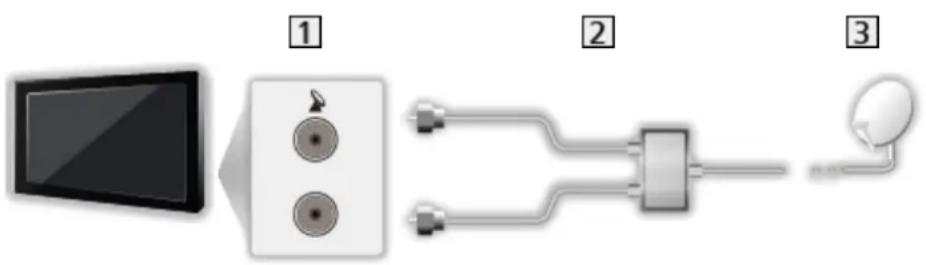
1 Satelliitin tuloliittimet IN 1 / IN 2
2 Satelliittikaapelit, joissa on Monikytkentä
3 Satelliittiantenni
■ Kaksoisviritin (1-kaapelijärjestelmä)
Jos yhdistät satelliittiliittimen IN-1 satellittilautaseen, jossa on Yksi kaapeli -reitinin, voit katsella tai tallentaa kahta DVB-S-ohjelmaa samanaikaisesti, kunhan molemmat ohjelmat ovat samassa kanavanipussa.
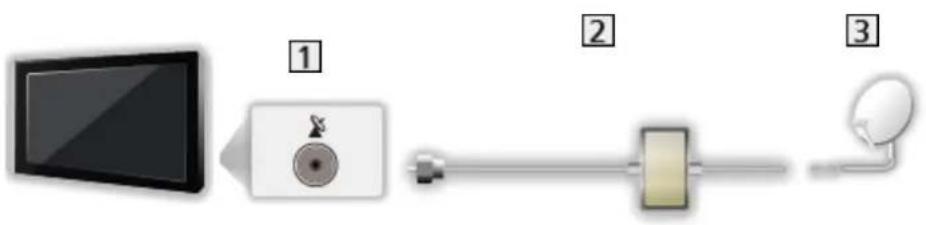
① Satelliitin tuloliitin IN 1
② Yhden kaapelin reitittimen satelliittikaapeli
3 Satelliittiantenni
■ Yksi viritin
Liitä yhden kaapelin reitintä käyttävä satelliittivastaanotin tuloliittimeen IN 1.
- Kahden DVB-S-ohjelman samanaikaista katselua tai tallennusta ei tueta yhden virittimen tilassa.
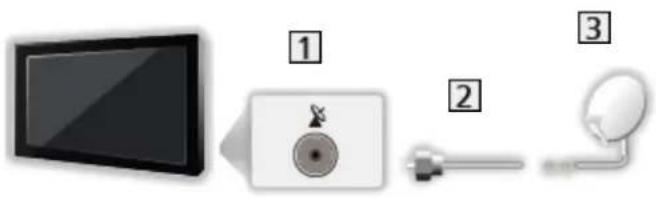
1 Satelliitin tuloliitin IN 1
2 Satelliittikaapeli
3 Satelliittiantenni
= Huomautus =
- Varmista satelliittiantennin oikea asennus paikalliselta jälleenmyyjältä. Kysy lisätietoja myös asianomaisilta satelliittiyhtiöiltä.
- Valittavissa olevat satelliitit ja lautasantennin suunnat DVB-S-kanavien viritystä varten

Katselu > Kanavien viritys ja muokkaus > Valittavissa olevat satelliitit
- Pidä TV etäällä elektroniikkalaitteista (esim. videolaitteet) tai infrapuna- anturilla varustetuista laitteista. Muussa tapauksessa kuvassa/äänessä saattaa esiintyä vääristymiä tai toisten laitteiden toiminta voi häiriintyä.
•Varmista, että pistorasia ja pistoke ovat yhteensopivia.
•Kaksoisvirtintoiminto (esim. kahden ohjelman katselu tai tallennus samanaikaisesti tai ohjelman katsominen samalla kun tallennetaan toista ohjelmaa) ei ole käytettävissä, kun käytät DVB-via-IP-palvelintoimintoa.
(Ainoastaan kahden virittimen malleissa)
Perusliitäntä
Varmista ennen johtojen kiinnittämistä tai irrottamista, että yksikkö on kytketty irti pistorasiasta.
- Kuvan ulkoisia laitteita ja kaapeleita ei toimiteta tämän TV:n mukana.
- Mallista riippuen voi olla tarpeen poistaa liitännän/kaapelin suojus ennen kaapeleiden yhdistämistä tai irrottamista.
■ Satelliittiantenni
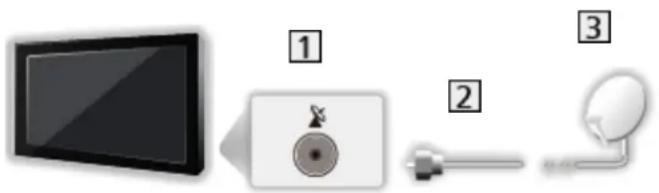
1 Satelliittiliitin
2 Satelliittikaapeli
3 Satelliittiantenni
•DVB-S-tila
- Varmista satelliittiantennin oikea asennus paikalliselta jälleenmyyjältä. Kysy lisätietoja myös asianomaisilta satelliittiyhtiöiltä.
- Valittavissa olevat satelliitit ja lautasantennin suunnat DVB-S-kanavien viritystä varten

Katselu > Kanavien viritys ja muokkaus > Valittavissa olevat satelliitit
Antenni
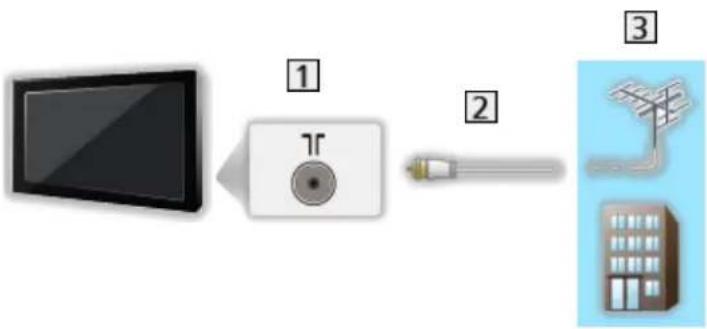
① Maanpäällisen / kaapeliantennin liitin
2 RF-kaapeli
3 Maanpäällinen antenni / Kaapeli
•DVB-C, DVB-T, Analoginen
■ DVD-tallennin / Blu-ray-tallennin tms.
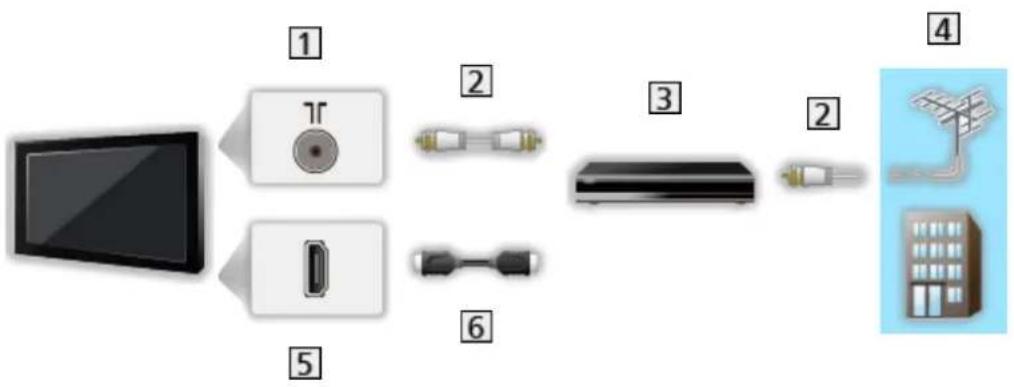
① Maanpäällisen / kaapeliantennin liitin
2 RF-kaapeli
3 DVD-tallennin / Blu-ray-tallennin tms.
4 Maanpäällinen antenni / Kaapeli
5 HDMI-liitin
6 HDMI-kaapeli
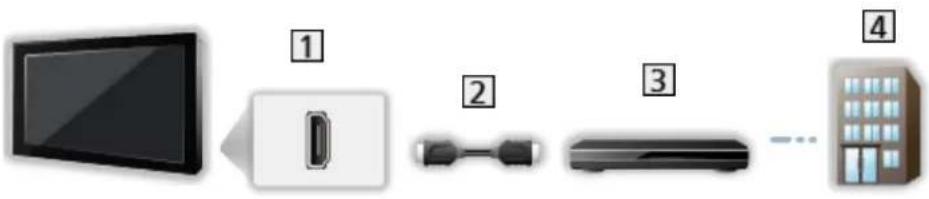
Digiboksi
flowchart
graph LR
    A["TV Monitor"] --> B["USB Port"]
    B --> C["Cable Connector"]
    C --> D["Server Unit"]
    D --> E["..."]
1 HDMI-liitin
2 HDMI-kaapeli
3 Digiboksi
4 Kaapeli
= Huomautus =
•Lisätietoja DVB-via-IP-yhteyksistä
Toiminnot > DVB-via-IP
•Lisätietoja VIERA Link -yhteyksistä
Toiminnot > VIERA Link "HDAVI Control™" > VIERA Link -ominaisuuden yleiskuvaus
•Lue myös liitettävän laitteen käyttöohje.
- Pidä TV etäällä elektroniikkalaitteista (esim. videolaitteet) tai infrapuna- anturilla varustetuista laitteista. Muussa tapauksessa kuvassa/äänessä saattaa esiintyä vääristymiä tai toisten laitteiden toiminta voi häiriintyä.
- Käytä täysin kytkettyä HDMI-yhteensopivaa kaapelia.
- Käytä korkean nopeuden HDMI-kaapelia korkean tarkkuuden kuville.
•Varmista, että pistorasia ja pistoke ovat yhteensopivia.
- Valitse tila käyttämällä TV.
DVB-S / DVB-C / DVB-T / DVB-via-IP / Analoginen
- Valittavissa olevat tilat vaihtelevat tallennetuista kanavista riippuen.
- Valitse kanava Kanava ylös / alas / Numerot -painikkeilla.

- Jos haluat valita yli kaksinumeroisen (esim. 399, paina kanavapaikan numeron, paina Numerot-painikkeita.
■ Valitaksesi kanavan kanavaluettelosta
- Näytä Sovellukset painamalla APPS.
- Valitse List Application ja paina OK.
- Valitse kanava luettelosta ja paina OK katsoaksesi.
•Kanavan nimen lajittelu aakkosjärjestykseen
(punainen)
■ Valitse kanava tietopalkin avulla
- Tuo tietopalkki näkyviin painamalla i jos se ei ole näkyvissä.
- Valitse kanava luettelosta ja paina OK katsoaksesi niin, että tietopalkki on näkyvissä.

Katselu > Perustoiminnot > Tietopalkki
■ Valitse kanava TV-oppaan avulla
- Näytä TV-opas painamalla GUIDE.
- Valitse nykyinen ohjelma ja paina OK siirtyäksesi valintaasi.
- Nykyinen ohjelma näytetään ruudun vasemmassa yläkulmassa.
- Valitse Näytä kanava ja paina OK katsoaksesi.

Katselu > TV-opas > TV-oppaan käyttö
•Ei käytössä analogisessa tilassa
■ Maksu-TV:n katseleminen
•Tietoa salatuista kanavista

Toiminnot > Common Interface > CI-liitännän käyttö
- Ota yhteyttä CI-moduulin valmistajaan tai palveluntarjoajaan saadaksesi lisätietoja ja palvelujen käyttöehdot.
Tietopalkki
Näytä tietopalkki -painikkeella.
•Näkyy myös kanavaa vaihdettaessa.
(Esimerkki)
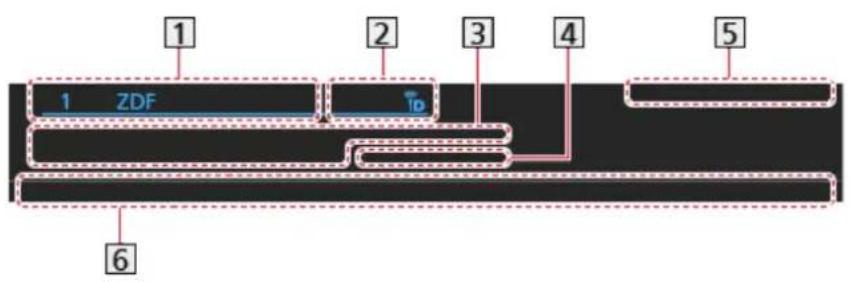
1 Kanavapaikka ja nimi
② Kanavatyyppi (Radio, HDTV jne.) / Salattu kanava 📋/ TV-tila ( , , , 📋, 🌐)
3 Ohjelma
Ohjelman alku- / loppuaika (paitsi analoginen)
Kanavapaikka tms. (Analoginen)
Valitun ohjelman edistymisen osoitin (paitsi analoginen)
4 Luokka
•Luokan vaihtaminen (DVB)

Koti > Live-TV > Asetusvalikko
5 Päivämäärä ja aika
6 Käytettävissä olevat ominaisuudet / Viestien merkitykset
Huono signaali:
Huono TV-signaali
DD, DD+, DAC4, HE-AAC:
Dolby Audio (Dolby Digital, Dolby Digital Plus, Dolby AC-4), Dolby Atmos tai HE-AAC-ääniraita
AD:
Äänikuvauspalvelu saatavilla
- Tämä toiminto voi auttaa näkövammaisia katselijoita lisäämällä ylimääräisen ääniraidan, joka kuvailee tapahtumia ruudulla.

Katselu > Paras ääni > Äänen kuvaus
:
Tekstityspalvelu saatavana
:
Teksti-TV-palvelu saatavana
MULTI
Moniääni saatavana
MULTI
Monivideo saatavana
MULTI
Moniääni ja -video saatavana
Stereo, Mono:
Äänitila
D :
Datapalvelu (Hybrid Broadcast Broadband TV application) saatavissa

Toiminnot > Datapalvelusovellus > Datapalvelusovelluksen käyttö
1 - 90:
Ajastimen jäljellä oleva aika

Katselu > Perustoiminnot > Ajastin
•Voit vahvistaa toisen viritetyn kanavan
△/▽
•Palkissa ilmoitetun kanavan katselu
OK
•Seuraavan ohjelman tiedot (DVB)
▶
•Lisätiedot (DVB)
i
– Piilota palkki painamalla uudelleen.
• Piilottaaksesi palkin
EXIT
- Säätääksesi palkin aikakatkaisua, aseta Palkkinäyt aikakatk..
1) Avaa valikko painamalla MENU.
2) Valitse Asetukset > Näyttöasetukset > Palkkinäyt aikakatk. ja paina siirtyäksesi valintaasi.

3) Aseta kohde ja paina OK tallentaaksesi sen.
AV-asetukset
Kaikki ominaisuudet eivät ole saatavilla kaikissa malleissa. Käytettävissä olevat valikkokohteet näkyvät TV-ruudullasi.
Nykyisen tilan vahvistaminen tai vaihtaminen.
- Näytä kuva koko ruudulla tämän toiminnon käyttöä varten.
- Näytä asetusvalikko painamalla OPTION.
- Valitse AV-asetukset ja paina OK siirtyäksesi valintaasi.
-
Valitse yksi seuraavista kohteista ja paina OK siirtyäksesi valintaasi.
Äänityppi / Monikuva / Moniääni / Kaksi äänikanavaa / Alikanava / Tekstityskieli / Teksti-tv merkit / Teksti-TV:n kieli / MPX / Kanava-voim. / CAM valinta
• Toimintokohteet vaihtelevat TV-toimintotilasta ja maasta riippuen. -
Aseta kohde ja paina OK tallentaaksesi sen.
Äänityyppi
Aseta Äänen kuvaus päälle, jos ohjelma sisältää äänikuvauspalvelun. Kuulet ylimääräisen ääniraidan, joka kuvailee tapahtumia ruudulla (jos saatavilla).
•DVB-T-tila
- Säätää äänenvoimakkuuden äänikuvaukselle.

Katselu > Paras ääni > Äänen kuvaus
•Ei voimassa moni-ikkunatilassa
Monikuva
Antaa sinun valita useiden videoiden joukosta (mikäli saatavilla).
•Tätä asetusta ei tallenneta vaan se palaa oletusarvoon, kun lopetat ohjelman.
•DVB-tila
Moniääni
Voit valita ääniraitojen vaihtoehtoisen kielen tai äänikuvauksen (jos käytettävissä).
- Tätä asetusta ei tallenneta vaan se palaa oletusarvoon, kun lopetat ohjelman.
•DVB-T-tila
Kaksi äänikanavaa
Valitsee stereo / monoäänen välillä (jos käytettävissä).
•DVB-tila
Alikanava
Valitsee monisyöttöohjelman – alikanavan (jos käytettävissä).
•DVB-tila
Tekstityskieli
Valitse eri tekstityskielien tai -tyyppien välillä (jos käytettävissä).
•Tätä asetusta ei tallenneta vaan se palaa oletusarvoon, kun lopetat ohjelman.
•DVB-tila
- Ei käytössä alanäytössä moni-ikkunatilassa
Teksti-tv merkit
Valitse tekstitelevision kielen fontti.

Katselu > Teksti-TV > Teksti-tv merkit
Teksti-TV:n kieli
Valitse eri teksti-TV-kielien välillä (jos käytettävissä).
- Tätä asetusta ei tallenneta vaan se palaa oletusarvoon, kun lopetat ohjelman.
•DVB-tila
MPX
Valitsee multiplex-äänitilan (jos saatavilla).

Katselu > Paras ääni > Lisääasetukset
•Analoginen tila
Kanava-voim.
Säätää jokaisen kanavan tai ohjelmalähteen äänenvoimakkuutta.
CAM valinta
Valitsee Cl-moduulin (jos käytettävissä).
•Ei käytössä tallennuksen aikana
•DVB-tila
Tekstitys
Näytä / piilota tekstitys (jos käytettävissä) painamalla STTL.
- Voit valita haluamasi DVB-kielen (jos valittavissa) määrittämällä Ensisij. tekstitys -asetuksen.

Katselu > Perustoiminnot > Kieli
•Halutun tekstitystyypin valitseminen.
1) Avaa valikko painamalla MENU.
2) Valitse Asetukset > Näyttöasetukset > Valittu tekstitystyyppi ja paina OK siirtyäksesi valintaasi.
3) Valitse Normaali / Kuulovammaisille ja paina OK vahvistaaksesi valinnan.
- Kuulovammaisille tarjoaa apua DVB-tekstityksen ymmärtämiseen ja siitä nauttimiseen (lähetyskanavasta riippuen).
•Kohdassa Valittu tekstitys 1 / 2 valittu kieli on etusijalla.

Katselu > Perustoiminnot > Kieli
= Huomautus =
- Jos painat analogisessa tilassa STTL-painiketta, TV vaihtaa teksti-TV-palveluun ja hakee suosikkisivun. Palaa TV-oppaaseen painamalla EXIT-painiketta.
- Ei käytössä alanäytössä moni-ikkunatilassa
Viimeksi katseltu kanava
Vaihda helposti viimeksi katsellulle kanavalle tai viimeisimpään ohjelmalähteeseen painamalla viimeksi katsellun kanavan painiketta.

(LAST VIEW)
- Palaa nykyiseen näkymään painamalla painiketta uudelleen.
= Huomautus =
- Kanavan vaihtaminen ei välttämättä ole käytettävissä laitteistosta riippuen.
- Alle 10 sekunnin katselu ei koske edellistä katseltua kanavaa tai ohjelmalähdettä.
Ajastin
Siirtää TV:n valmiustilaan automaattisesti ennalta määritetyn ajan kuluttua.
- Avaa valikko painamalla MENU.
- Valitse Ajastin > Ajastin ja paina OK siirtyäksesi valintaasi.
- Valitse aika 15 minuutin välein ja paina OK vahvistaaksesi valinnan.
90 / 75 / 60 / 45 / 30 / 15 / Pois päältä (minuuttia)
- Peruuta valitsemalla Pois päältä tai sammuta TV.
- Jäljellä oleva aika näytetään ruudun oikeassa alakulmassa.
- Kun aikaa on jäljellä alle 3 minuuttia, näytetään jäljellä oleva aika vilkkuvana näytössä.
Energiaa säästävät toiminnot
TV:tä voidaan käyttää ympäristöystävällisesti energiaa säästävillä toiminnoilla.
TV siirtyy valmiustilaan seuraavissa tilanteissa:
•Ekonavigointi on tilassa Eco-asetus.
•Ajastin on käytössä.

Katselu > Perustoiminnot > Ajastin
- Yhtään toimenpidettä ei ole suoritettu 4 tunnin aikana Autom. valmiustilaan -asetuksen ollessa Päällä-tilassa.
- Signaalia ei vastaanoteta eikä mitään toimintoa suoriteta 10 minuutin aikana Ei signaalia, virta pois -asetuksen ollessa Päällä-tilassa.
= Huomautus =
•Tämä toiminto ei vaikuta tallennukseen.

Autom. valmiustilaan
- Avaa valikko painamalla MENU.
- Valitse Ajastin > Autom. valmiustilaan ja paina OK siirtyäksesi valintaasi.
- Valitse Päällä / Pois päältä ja paina OK vahvistaaksesi valinnan.
Autom. valmiustilaan
(Päällä / Pois päältä)
Kytkee television automaattisesti valmiustilaan virran säästämiseksi, jos mitään toimintoja ei suoriteta 4 tunnin kuluessa.
- Liitettyjen laitteiden automaattinen ohjelmalähteen vaihtuminen vaikuttaa tähän toimintoon ja aikalaskuri nollautuu.
- Näytölle aukeaa ilmoitusviesti 3 minuuttia ennen TV:n siirtymistä valmiustilaan.
- Oletusmääritysten muuttaminen saattaa nostaa tuotteen energiankulutusta.

Ei signaalia, virta pois
- Avaa valikko painamalla MENU.
- Valitse Ajastin > Ei signaalia, virta pois ja paina OK siirtyäksesi valintaasi.
- Valitse Päällä / Pois päältä ja paina OK vahvistaaksesi valinnan.
Ei signaalia, virta pois
(Päällä / Pois päältä)
Kytkee television automaattisesti valmiustilaan virran säästämiseksi, jos signaalia ei vastaanoteta eikä mitään toimintoa suoriteta 10 minuutin aikana.
- Näytölle aukeaa ilmoitusviesti 3 minuuttia ennen TV:n siirtymistä valmiustilaan.
■ Ekonavigointi
- Avaa valikko painamalla MENU.
- Valitse Asetukset > Ekonavigointi ja paina OK siirtyäksesi valintaasi.
- Valitse Eco-asetus ja paina OK vahvistaaksesi valinnan.
Ekonavigointi
Määrittää TV:n sopivimman energiansäästötilan automaattisesti.
Ruudulla näytettään asianmukaiset kohteet ja niiden nykyiset asetukset. Valitse Eco-asetus ottaaksesi energiansäästöasetukset käyttöön.
- Autom. valmiustilaan ja Ei signaalia, virta pois ovat aktiivisia, kun Ekonavigointi on tilassa Eco-asetus.
Radiotila
- Avaa valikko painamalla MENU.
- Valitse Asetukset > Näyttöasetukset > Radiotila ja paina OK siirtyäksesi valintaasi.
- Valitse aika ja paina OK vahvistaaksesi valinnan.
Radiotila
Aseta aika, jonka jälkeen näyttö sammuu automaattisesti radiokanavan ollessa valittuna.
(20 / 15 / 10 / 5 / Pois päältä (sekuntia))
- Ääni kuuluu, vaikka näyttö olisi pois päältä. Tällä toiminnolla voidaan vähentää energiankulutusta, kun kuunnellaan radiokanavia.
- Käynnistä näyttö painamalla mitä tahansa painiketta (paitsi valmiustila päälle/pois -kytkin, Äänenvoimakkuus ylös / alas ja MUTE-painiketta).

•Ei käytössä analogisessa tilassa
Ajan säätäminen
Säätää aikatietoja.
- Avaa valikko painamalla MENU.
- Valitse Ajastin > Aikavyöhyke ja paina OK siirtyäksesi valintaasi.
- Aseta kohde ja paina OK tallentaaksesi sen.
•Aikatiedot korjataan GMT-ajan mukaan.
Kieli
- Avaa valikko painamalla MENU.
- Valitse Asetukset > Kieli ja paina OK siirtyäksesi valintaasi.
- Valitse yksi seuraavista kohteista ja paina OK siirtyäksesi valintaasi.
Näytön kieli / Valittu ääni 1 / 2 / Valittu tekstitys 1 / 2 / Valittu teksti-tv - Aseta kohde ja paina OK tallentaaksesi sen.
Näytön kieli
Vaihtaa kuvaruutunäyttöjen kielen.
Valittu ääni 1 / 2
Valitsee DVB-moniäänen ensi- ja toissijaisen kielen (lähetyskanavasta riippuen).
Valittu tekstitys 1 / 2
Valitsee DVB-tekstityksen ensi- ja toissijaisen kielen (lähetyskanavasta riippuen).
•Tekstityksen näyttäminen

Katselu > Perustoiminnot > Tekstitys
Valittu teksti-tv
Valitsee DVB-teksti-TV-palvelun ensisijaisen kielen (lähetyskanavasta riippuen).
4K-resoluutio
4K-yhteensopiva laitteisto
Voit katsella 4K-muotoista sisältöä 1 080 p:n signaaliin verrattuna kaksinkertaisella vaaka- ja pystysuoralla piirtotarkkuudella.
•Lisätietoa yhteensopivasta 4K-muodosta

Katselu > 4K-resoluutio > Käypä 4K-muoto
- Kytke 4K-yhteensopiva laitteisto HDMI-liittimeen 4K-yhteensopivalla kaapelilla katsellaksesi 4K-muotoista sisältöä.
- Mallista riippuen voi olla tarpeen poistaa liitännän/kaapelin suojus ennen kaapeleiden yhdistämistä tai irrottamista.
■ 4K-yhteensopiva laitteisto
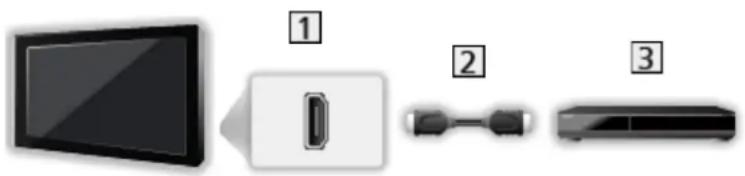
1 HDMI-liitin
2 HDMI-kaapeli
3 4K-yhteensopiva laitteisto
•Varmista, että pistorasia ja pistoke ovat yhteensopivia.
- Käytä täysin kytkettyä HDMI-yhteensopivaa kaapelia.
- Käytä korkean nopeuden HDMI-kaapelia korkean tarkkuuden kuville.
HDMI-automaattiasetukset

- Avaa valikko painamalla
- Valitse Asetukset > HDMI-automaattiasetukset ja paina OK siirtyäksesi valintaasi.
- Aseta kohde ja paina OK tallentaaksesi sen.
HDMI-automaattiasetukset
(Tila 1 / Tila 2)
Luo tarkemman kuvan laajennetulla värikirjolla, kun 4K-yhteensopiva laite on yhdistettynä. Valitse tila laitteen perusteella.
Tila 1:
Parempaa yhteensopivuutta varten. Valitse asetus Tila 1, kun HDMI-tulon kuva tai ääni ei toimi oikein.
Tila 2:
4K-yhteensopivalle laitteelle, joka sallii kuvan toistamisen tarkasti laajennetulla värikirjolla.
•Jokaisen HDMI-tulon asetukset voidaan tallentaa.
•Yhteensopiva muoto (4K)
- Tila 1: 4:4:4 / 4:2:2 (30p, 25p, 24p), 4:2:0 (60p, 50p)
- Tila 2: 4:4:4 / 4:2:2 (30p, 25p, 24p), 4:4:4 / 4:2:2 / 4:2:0 (60p, 50p)
Käypä 4K-muoto (HDMI)
●K UHD
3 840 × 2 160 (60p, 50p, 30p, 25p, 24p)
- Kuvasuhde on määritetty arvoon 16:9.
CI 4K
4 096 × 2 160 (60p, 50p, 30p, 25p, 24p)
– Tosiasiallinen piirtotarkkuus on 3 840 × 2 160p.
- Kuvasuhde on määritetty arvoon V Full.
= Huomautus =
- Yllä olevien signaalien muotoa muutetaan ruudussa katseluun sopivaksi.
•Lisätietoja kuvasuhteesta

Katselu > Paras kuva > Kuvasuhteen muutos
Ulkoinen laitteisto
Ulkoinen liitäntä
Kaikki ominaisuudet eivät ole saatavilla kaikissa malleissa.
Näissä kaavioissa on suosituksia TV:n liittämisestä eri laitteisiin. Tietoja muista liitännöistä on kunkin laitteen käyttöohjeissa.
•Lisätietoja perusliitännöistä

Katselu > Perustoiminnot > Perusliitäntä
•Langatonta Bluetooth-tekniikkaa tukevien laitteiden käyttö

Toiminnot > Bluetooth-laitteet
•Varmista, että pistorasia ja pistoke ovat yhteensopivia.
- Kuvan ulkoisia laitteita ja kaapeleita ei toimiteta tämän TV:n mukana.
- Mallista riippuen voi olla tarpeen poistaa liitännän/kaapelin suojus ennen kaapeleiden yhdistämistä tai irrottamista.
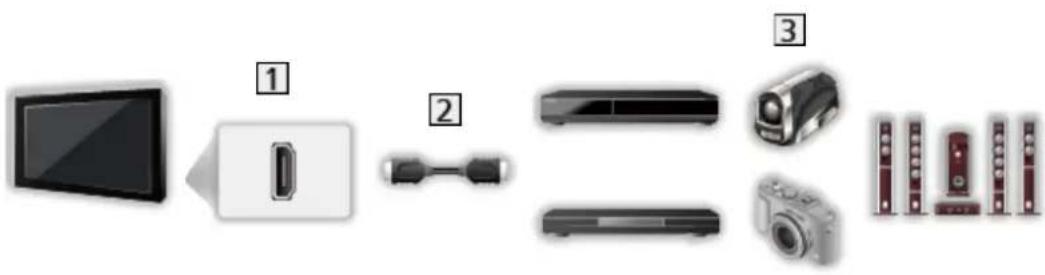
■ HDMI-laite
flowchart
graph LR
    A["TV"] --> B["Device 1"]
    B --> C["Device 2"]
    C --> D["Protractor"]
    D --> E["Server Rack 3"]
    C --> F["Camera"]
① HDMI-liitin
2 HDMI-kaapeli
3 Tallennin / Soitin / Digiboksi / Videokamera / Vahvistin ja kaiutinjärjestelmä
= Huomautus =
- Käytä täysin kytkettyä HDMI-yhteensopivaa kaapelia.
- Käytä korkean nopeuden HDMI-kaapelia korkean tarkkuuden kuville.
•Lisätietoja VIERA Link -yhteyksistä

Toiminnot > VIERA Link "HDAVI Control™" > VIERA Link -ominaisuudenyleiskuvaus
- Yhdistä TV HDMI2:n kautta vahvistimeen, jossa on ARC (Audio Return Channel) -toiminto.
AV-laitteet
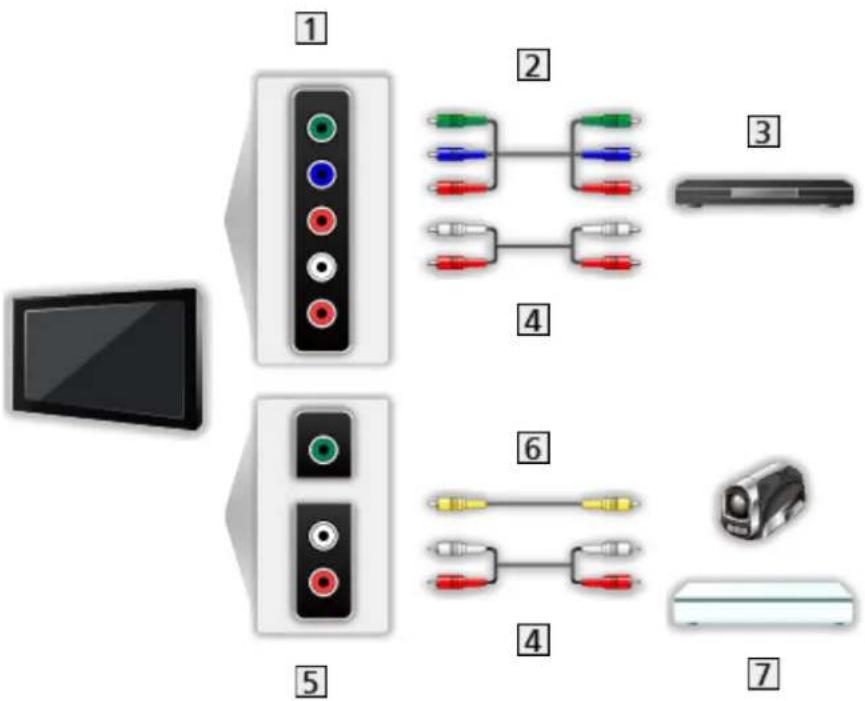
1 AV (COMPONENT) -liittimet
② Komponenttikaapelit (suojattu)
- Käytä suojattuja komponenttikaapeleita.
3 DVD-soitin jne.
4 Äänikaapelit (suojattu)
•Käytä suojattuja äänikaapeleita.
5 AV (VIDEO) -liittimet
6 Komposiittikaapeli (suojattu)
•Käytä suojattuja komposiittikaapelia.
7 Videokamera / Pelilaite
USB-laitteet
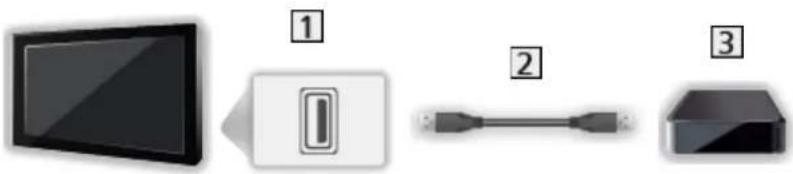
1 USB-portti
2 USB-kaapeli
3 USB-kiintolevy jne.
= Huomautus =
- On suositeltavaa kytkeä laite suoraan TV:n USB-liittimeen.
- Et voi käyttää kahta tai useampaa samanlaista USB-laitetta yhtä aikaa lukuun ottamatta USB-muistia tai USB-kiintolevyä.
- Käytä USB 1- tai USB 2 -porttia liittääksesi USB-kiintolevyn. (Katso liitäntämerkinnät televisiovastaanottimesta.)
• Tiettyjä USB-laitteita tai USB-keskuksia ei ehkä voi käyttää tämän TV:n kanssa. - Et voi kytkeä mitään laitteita käyttämällä USB-kortinlukijaa.
■ Ulkoisten kaiuttimien käyttäminen
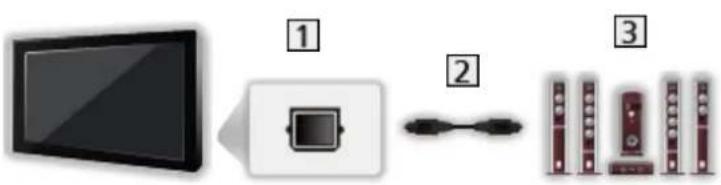
flowchart
graph LR
    A["Monitor"] --> B["Device Port"]
    B --> C["Server"]
    B --> D["Cable"]
1 DIGITAL AUDIO
② Optinen digitaalinen audiokaapeli
3 Vahvistin ja kaiutinjärjestelmä
- Jos haluat kuunnella ulkoisen laitteen ääntä monikanavaisena (esim. Dolby Audio (Dolby Digital) 5.1-kan.), liitä laite vahvistimeen. Katso liitäntätiedot laitteen ja vahvistimen käyttöoppaista.
- Valitse lähtevä ääni äänenvoimakkuuden säätämistä varten asettamalla TV:n kaiuttimen asetukset.
Katselu > Paras ääni > Äänenvoimakkuusasetukset
Kuulokkeet
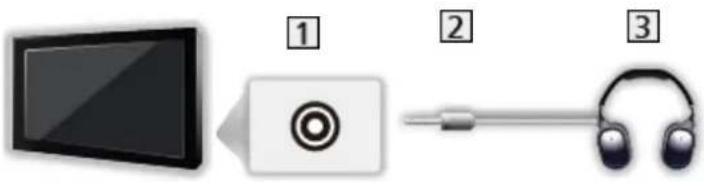
1 Kuulokepistoke
2 3,5 mm:n stereominiliitin
3 Kuulokkeet
- Kun haluat käyttää kuulokkeita, aseta Kuulokkeiden lähtöliitin -asetukseksi Kuulokkeet.
Katselu > Paras ääni > Kuulokkeiden ulostuloasetus
- Älä liitä subwooferia, kun Kuulokkeiden lähtöliitin -asetus on Kuulokkeet.
- Voit säätää äänenvoimakkuutta asettamalla Kuulokevoimakkuus.
Katselu > Paras ääni > Kuulokkeiden ulostuloasetus
- Valitse lähtevä ääni äänenvoimakkuuden säätämistä varten asettamalla TV:n kaiuttimen asetukset.
Katselu > Paras ääni > Äänenvoimakkuusasetukset
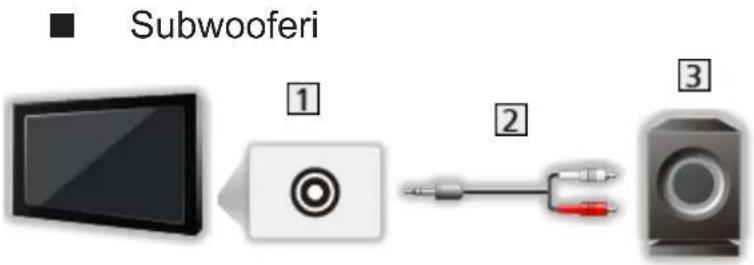
1 Kuulokepistoke
2 Äänikaapeli (3,5 mm:n stereominiliitin – ääniliitin)
3 Subwooferi
- Kun haluat käyttää subwooferia, aseta Kuulokkeiden lähtöliitin -asetukseksi Bassokaiutin.
Katselu > Paras ääni > Kuulokkeiden ulostuloasetus
- Älä liitä kuulokkeita, kun Kuulokkeiden lähtöliitin -asetus on Bassokaiutin.
- Voit säätää äänenvoimakkuutta asettamalla Bassokaiuttimen asetus.
Katselu > Paras ääni > Kuulokkeiden ulostuloasetus
- Subwooferin äänenvoimakkuutta voi myös säätää säädettäessä tämän yksikön äänenvoimakkuutta tämän TV:n kaukosäätimellä.
Ulkoisen tulon katselu
Liitä ulkoinen laite (VCR, DVD tms.), niin voit katsella tulon kautta.
- Näytä Tulolähde-valintavalikko painamalla AV.
-
Valitse laitteeseen liitetty ohjelmalähde ja paina OK katsoaksesi. (Nykyinen ohjelma näytetään ruudun vasemmassa yläkulmassa.)
-
Voit myös vaihtaa tuloa painamalla AV. Painele painiketta toistuvasti, kunnes haluttu tulo on valittu.
•Voit valita COMPONENT ja VIDEO kohdasta AV. - Kukin ohjelmalähde voidaan merkitä tai ohittaa. AV-painikkeen painaminen ei näytä ohitettuja tuloja. (Syötä nimi)
- Kaukosäätimellä voidaan käyttää sisältöä tai ulkoisia laitteita.

Katselu > Ulkoinen laitteisto > Käyttäminen TV:n kaukosäätimellä
•Paluu TV-tilaan
TV
= Huomautus =
- Jos ulkoisessa laitteessa on kuvasuhteen säätötoiminto, valitse 16:9.
- Lisätietoja saat laitteen käyttöoppaasta tai paikalliselta jälleenmyyjältä.
Syötä nimi
Menemällä tulojen nimilistaan voit vaihtaa tulojen nimiä tai ohittaa liittämättömiä tuloja, mikä parantaa tunnistusta ja valintaa Tulon valinta -palkissa.

Katselu > Perustoiminnot > Tietopalkki
- Avaa valikko painamalla MENU.
- Valitse Asetukset > Näyttöasetukset > Syötä nimi ja paina OK siirtyäksesi valintaasi.
- Aseta kohde ja paina OK vahvistaaksesi valinnan.
- Voit nimetä tulotiloja itse valitsemalla Vapaa syöttö ja asettamalla merkit (enintään 10 merkkiä).
•Ohita ohjelmalähde valitsemalla Ohita.
Peliaika
Valitse Päällä-asetus näyttääksesi yhtäjaksoisen käyttöajan Pelitila-tilassa ruudun oikeassa yläkulmassa puolen tunnin välein.
- Avaa valikko painamalla MENU.
- Valitse Asetukset > Näyttöasetukset > Peliaika ja paina OK siirtyäksesi valintaasi.
- Valitse Päällä / Pois päältä ja paina OK vahvistaaksesi valinnan.
- Toiminto on käytettävissä, kun Pelitila on tilassa Päällä.
Käyttäminen TV:n kaukosäätimellä
Voit käyttää Media Playerin / mediapalvelimen sisältöä, tallennustoimintoja tai liitettyjä laitteita TV:n kaukosäätimen seuraavilla painikkeilla.

Toisto (VCR / DVD / videosisältö)

Pysäyttää toiminnot

Pikakelaus taaksepäin, katsele kuvaa nopeasti taaksepäin (VCR)
Siirry edelliseen raitaan, nimikkeeseen tai kappaleeseen (DVD / videosisältö)

Pikakelaus taaksepäin, katsele kuvaa nopeasti taaksepäin (VCR)
Etsi taaksepäin (DVD / videosisältö)

Pikakelaus eteenpäin, katsele kuvaa nopeasti eteenpäin (VCR)
Siirry seuraavaan raitaan, nimikkeeseen tai kappaleeseen (DVD / videosisältö)

Pikakelaus eteenpäin, katsele kuvaa nopeasti eteenpäin (VCR)
Etsi eteenpäin (DVD / videosisältö)

Tauko / Jatka
Toista hitaalla nopeudella pitämällä painettuna (DVD)

Pikatallennus

Tallennus > Nykyisen ohjelman tallentaminen > Pikatallennus
■ Koodin vaihtaminen
Jokaisella Panasonic-tuotteella on oma kaukosäädinkoodinsa. Vaihda koodi käytettävän laitteen mukaisesti.
- Pidä painettuna valmiustila päälle/pois -kytkin seuraavien toimenpiteiden aikana.

- Anna oikea koodi seuraavasti Numerot-painikkeilla.
•Jokaisen tuotteen koodit ja ominaisuudet
70: DVD-tallennin, DVD-soitin, Blu-ray Disc -soitin
71: Player-kotiteatteri, Blu-ray Disc -teatteri
72: VCR
73 (oletus):
Käyttö USB-kiintolevytallennuksessa, Media Playerissa, omassa suoratoistossa tai VIERA Link -toiminnossa
- Paina ■ muuttaaksesi.
= Huomautus =
•Tarkista, toimiiko kaukosäädin oikein koodin vaihtamisen jälkeen.
•Koodit voivat palautua oletusarvoiksi, kun paristot vaihdetaan.
- Eräät toiminnot eivät välttämättä ole käytettävissä laitteistosta riippuen.
HDMI-ominaisuudet
HDMI (teräväpiirtoinen multimediarajapinta) on maailman ensimmäinen täydellinen, kuluttajille tarkoitettu AV-rajapinta, joka noudattaa pakkaamatonta standardia.
HDMI:n avulla voit nauttia teräväpiirtoisista digitaalisista kuvista ja korkealuokkaisesta äänestä liittämällä TV:n ulkoiseen laitteeseen.
HDMI-yhteensopiva laite*, jossa on HDMI- tai DVI-lähtöliitäntä (esimerkiksi DVD-soitin, digisovitin tai pelikonsoli), voidaan liittää HDMI-liittimeen HDMI-yhteensopivalla (täysin kytketyllä) kaapelilla.

Katselu > Ulkoinen laitteisto > Ulkoinen liitäntä
* : HDMI-yhteensopivissa laitteissa on HDMI-logo.
Soveltuvat HDMI-ominaisuudet
- Äänisignaalitulo:
LPCM, Dolby Audio (Dolby Digital, Dolby Digital Plus, Dolby TrueHD), Dolby Atmos
– Audioasetukset voidaan tehdä äänivalikon kohdasta HDMI-ääniformaatti.

Katselu > Paras ääni > Lisäasetukset
•Videosignaalitulo:
Valitsee digitaalilaitteen lähtöasetusta vastaavan vaihtoehdon.

Katselu > Ulkoinen laitteisto > Käytössä olevat tulosignaalit
•VIERA Link (HDAVI Control 5)

Toiminnot > VIERA Link "HDAVI Control™" > VIERA Link -ominaisuuden yleiskuvaus
– Audio Return Channel- (ARC) toiminnon avulla digitaalisia äänisignaaleja voidaan siirtää HDMI-kaapelin kautta.
- HDMI2:Ile
•x.v.Colour™
•4K

Katselu > 4K-resoluutio > Käypä 4K-muoto
DVI-liitäntä
Jos ulkoisessa laitteessa on vain DVI-lähtö, liitä se HDMI-liittimeen DVI-HDMI-sovitinkaapelilla. DVI-HDMI-sovitinkaapelia käytettäessä liitä äänikaapeli äänen tuloliittimeen (käytä COMPONENT / VIDEO -ääniliittimiä).
- Tiedustele HDMI-sovitinkaapelia paikalliselta digitaalisten laitteiden jälleenmyyjältä.
= Huomautus =
- Audioasetukset voidaan tehdä äänivalikon kohdasta HDMI-ääniformaatti / HDMI-liitäntä.

Katselu > Paras ääni > Lisääasetukset
- Jos liitetyssä laitteessa on kuvasuhteen säätötoiminto, valitse kuvasuhteeksi "16:9".
•Nämä HDMI-liittimet ovat "tyyppiä A".
- Nämä HDMI-liittimet ovat yhteensopivia HDCP (High-Bandwidth Digital Content Protection) -tekijänoikeussuojauksen kanssa.
- Laite, jossa ei ole digitaalista lähtöliitintä, voidaan liittää komponentti- tai videolaitteen tuloliittimeen analogisten signaalien vastaanottoa varten.
•Tämä TV sisältää HDMI™-tekniikkaa.
HDMI HDR -asetus
- Avaa valikko painamalla MENU.
- Valitse Asetukset > HDMI HDR -asetus ja paina OK siirtyäksesi valintaasi.
- Aseta kohde ja paina OK tallentaaksesi sen.
HDR-asetus
(Dynaaminen / Staattinen / Pois päältä)
Aseta Dynaaminen tai Staattinen, kun HDR-laite on yhdistetty televisioon.
- Valitse tämän toiminnon asetukseksi Pois päältä, jos kuva näyttää epäluonnolliselta. Tämä voi johtua esimerkiksi yhdistetyn laitteen yhteensopimattomuudesta, lähdekuvista tai käytöstä moni-ikkunaisen toiminnon kanssa.
- Kuva voi kadota muutaman sekunnin ajaksi, kun asetusta muutetaan.
•HDMI:Ile
Dynaaminen HDR-asetus
HDR10+ -toiminnallisuus
(Päällä / Pois päältä)
Ottaa käyttöön HDR10+ -toiminnon HDMI-tulosignaalille.
Dolby Vision
(Päällä / Pois päältä)
Ottaa käyttöön Dolby Vision -toiminnon HDMI-tulosignaalille.
= Huomautus =
- HDR:n tuki ei lisää TV-paneelin huippukirkkausominaisuuksia.
HDMI 2.1 -asetukset
- Avaa valikko painamalla MENU.
- Valitse Asetukset > HDMI 2.1 -asetukset ja paina OK siirtyäksesi valintaasi.
- Aseta kohde ja paina OK tallentaaksesi sen.
ALLM
(Päällä / Pois päältä)
Vaihtaa automaattisesti Pelitila -asetukselle ALLM-tietojen mukaan käytettäessä TV:tä yhden ikkunan tilassa.
•HDMI:Ile
•Ei voimassa, kun HDMI-automaattiasetukset on tilassa Tila 1
COMPONENT, HDMI
| Signaalin nimi COMPONENT HDMI | |
| 525 (480) / 60i, 60p ○ ○ | |
| 625 (576) / 50i, 50p ○ ○ | |
| 750 (720) / 60p, 50p ○ ○ | |
| 1 125 (1 080) / 60i, 50i ○ ○ | |
| 1 125 (1 080) / 60p, 50p, 24p ○ | |
| 3 840 × 2 160 / 60p, 50p, 30p, 25p, 24p | |
| 4 096 × 2 160 / 60p, 50p, 30p, 25p, 24p |
○: Soveltuva tulosignaali
= Huomautus =
- Muut kuin yllä olevat signaalit eivät ehkä näy oikein.
- Yllä olevien signaalien muotoa muutetaan ruudussa katseluun sopivaksi.
•Lisätietoa yhteensopivasta 4K-muodosta

Katselu > 4K-resoluutio > Käypä 4K-muoto
Paras kuva
Katseluasetukset
Kaikki ominaisuudet eivät ole saatavilla kaikissa malleissa. Käytettävissä olevat valikkokohteet näkyvät TV-ruudullasi.
- Avaa valikko painamalla MENU.
- Valitse Kuva > Katseluasetukset ja paina OK siirtyäksesi valintaasi.
- Valitse tila ja paina OK asettaaksesi.
Katseluasetukset
(Dynaaminen / Normaali / Ammattivalokuvat / Elokuva / THX Cinema / THX Bright Room / True Cinema / Muokattu / Ammattilainen 1 / Ammattilainen 2 / Urheilu / Peli / Dolby Vision Vivid / Dolby Vision Bright / Dolby Vision Dark)
Valitsee suosikkikuvatilan jokaiselle tulolle.
Dynaaminen:
Parantaa kuvan kontrastia ja terävyyttä katseltaessa valoisassa huoneessa.
Normaali:
Normaali katselu normaaleissa valaistusolosuhteissa.
Ammattivalokuvat:
Toistaa alkuperäisen kuvan valokuvatehosteella.
- Valokuvasisällölle
Elokuva:
Parantaa kontrastia sekä mustan ja värien toistoa elokuvien katseluun pimennetyssä huoneessa.
THX Cinema\*:
Toistaa kuvan alkuperäisellä laadulla pimennetyssä huoneessa.
THX Bright Room\*:
Toistaa kuvan alkuperäisellä laadulla valoisassa huoneessa.
True Cinema:
Toistaa kuvan alkuperäisellä laadulla ilman parantelua.
Muokattu:
Voit säätää jokaista valikkokohdetta manuaalisesti vastaamaan haluamaasi kuvanlaatua.
Ammattilainen 1 / 2:
Voit asettaa ja lukita ammattimaiset kuva-asetukset.

Katselu > Paras kuva > Lisäasetukset
- Jos valtuutettu myyjä asettaa nämä tilat käyttöön, asetukset Ammattilainen 1 ja Ammattilainen 2 voidaan näyttää asetuksina isf-päivä ja isf-yö.
Urheilu:
Parantaa kuvanlaatua urheilua jne. katsellessa.
- Äänitilaksi asetetaan automaattisesti Stadion, kun Katseluasetukset -asetus on Urheilu. Ääni- ja katselutilan linkityksen peruuttamiseksi aseta Urheilu-kytkentä -asetukseksi Pois päältä.

Katselu > Paras ääni > Perusasetukset
Peli:
Parantaa kuvanlaatua pelattaessa pelejä jne.
• HDMI:Ile, AV:Ile (KOMPONENTTI/VIDEO)
- Pelitila -asetukseksi asetetaan automaattisesti Päällä, kun Katseluasetukset -asetukseksi on asetettu Peli.

Katselu > Paras kuva > Optio asetukset
Dolby Vision Vivid:
Toistaa Dolby Vision -sisällön täsmällisesti kirkkaassa huoneessa.
Dolby Vision Bright:
Toistaa Dolby Vision -sisällön täsmällisesti normaalissa valaistuksessa.
Dolby Vision Dark:
Toistaa Dolby Vision -sisällön täsmällisesti pimennetyssä huoneessa.
- Seuraavat kohteet voidaan säätää ja tallentaa jokaiselle tilalle.
Luminanssitaso / Taustavalaistus / Kontrasti / Kirkkaus / Väri / Sävy / Terävyys / Värilämpötila / Voimakkaat värit / Värien remasterointi / Rec.2020 Värien remast. / Mukautuva taustavalon säätö / Valoanturi / HDR-kirkkauden asetus / Kohinanvaimennus / MPEG-uudelleenmäärittely / Tarkkuuden uud.määrittely / Remast. dynaaminen väli / Intelligent Frame Creation / Selkeä liike
- Tämä toiminto voidaan tallentaa erikseen ohjelmalähteelle tai TV-tilalle.
* : THX-tilat toistavat ammattilaistason elokuvantekijöiden käyttämät kuva-asetukset ja THX Certified-elokuvien kuvanlaadun tarkasti. THX-hyväksytyn elokuvan levy on varustettu THX-logolla. THX-tilat eivät ole käytettävissä valokuvasisällölle.
■ Netflixin kalibroitu tila
Toistaa kuvalaadun ammattimaisten näytön asetusten perusteella katsottaessa Netflixiä.
- Avaa valikko painamalla MENU.
- Valitse Kuva > Netflixin kalibroitu tila ja paina OK siirtyäksesi valintaasi.
- Valitse Päällä / Pois päältä ja paina OK vahvistaaksesi valinnan.
- Valoanturi / Autom. HDR-kirkkaus eivät ole käytettävissä ja Katseluasetukset on määritetty arvoon Netflix, kun Netflixin kalibroitu tila on asetettu arvoon Päällä.
- Netflix-sisällölle
■ Katselutilan muuttaminen asetuksessa PICTURE
Voit vaihtaa katselutilaa helposti vain painamalla PICTURE.
- Näytä Katseluasetukset painamalla PICTURE.
- Valitse tila ja paina OK asettaaksesi.
•Voit myös vaihtaa tilaa painamalla PICTURE.
(Painele painiketta, kunnes haluttu tila saavutetaan.)
•Katselutilan valinnan asettaminen
1) Avaa valikko painamalla MENU.
2) Valitse Kuva > PICTURE-painikkeen asetus ja paina OK siirtyäksesi valintaasi.
3) Valitse katselutila asettaaksesi.
Kaikki ominaisuudet eivät ole saatavilla kaikissa malleissa. Käytettävissä olevat valikkokohteet näkyvät TV-ruudullasi.
Muuttaa kuvasuhdetta (kuvan koko).
■ Kuvasuhteen muuttaminen manuaalisesti
- Avaa valikko painamalla MENU.
- Valitse Kuva > Näytön asetukset ja paina OK siirtyäksesi valintaasi.
- Valitse Kuvasuhteen muutos ja paina OK siirtyäksesi valintaasi.
- Aseta kohde ja paina OK tallentaaksesi sen.
Automaattinen:
Paras kuvasuhde valitaan automaattisesti "Kuvasuhteen ohjaussignaali"-kohdan mukaan.

Katselu > Paras kuva > Kuvasuhteen ohjaussignaali
16:9:
Näyttää kuvan suoraan 16:9-muodossa ilman vääristymistä (anamorfinen).
4:3:
Näyttää kuvan 4:3-vakiomuodossa ilman vääristymistä.
Suurennettu:
Näyttää 16:9-letterbox-kuvan tai 4:3-kuvan ilman vääristymistä.
4:3 Full:
Näyttää 4:3-kuvan vaakasuunnassa suurennettuna ruutuun sopivaksi.
V Full:
Näyttää kuvan suurennettuna pystytasossa ilman vääristymää.
- DCI 4K -formaatille
= Huomautus =
- Näytä kuva koko ruudulla tämän toiminnon täydellistä käyttöä varten.
- Kuvasuhdetila voidaan tallentaa muistiin SD- (normaali) ja HD-signaaleille (teräväpiirto) erikseen.
- Kuvasuhdetta ei voida muuttaa tekstitelevisiopalvelussa.
- Seuraavissa tapauksissa kuvasuhde on 16:9:
– Pelitila on tilassa Päällä.
- 1080p Pure Direct on tilassa Päällä.
- 4K Pure Direct on tilassa Päällä.
- 1080p Pixel by 4pixels on tilassa Päällä.
- 4K-sisältö, paitsi DCI 4K
Kuvasuhteen ohjaussignaali
Ohjelmissa on yleensä kuvasuhteen hallintasignaali. (Laajakuvasignaali, hallintasignaali HDMI-liittimen kautta)
Automaattinen -tilassa kuvasuhde näkyy ruudun vasemmassa yläkulmassa, jos laajakuvan tunnistussignaali (WSS) löytyi tai jos HDMI-liittimestä löytyi ohjaussignaali. Kuvasuhde vaihtuu asianmukaiseen tilaan.

Katselu > Paras kuva > Kuvasuhteen muutos
Käytettävissä olevat signaalimuodot
Satelliittiliitin (Vain WSS)
Käytössä oleva tulosignaalin muoto:
DVB-S
●Maanpäällisen / kaapeliantennin liitin (Vain WSS)
Käytössä oleva tulosignaalin muoto:
DVB-C
DVB-T / DVB-T2
PAL B, G, H, I, D, K
SECAM B, G, L, L', D, K
Ei käytössä oleva tulosignaalin muoto:
PAL 525/60 6,5 MHz
PAL 525/60 6,0 MHz
PAL 525/60 5,5 MHz
M.NTSC 6,5 MHz
M.NTSC 6,0 MHz
M.NTSC 5,5 MHz
AV (VIDEO) -liittimet
Käytössä oleva tulosignaalin muoto:
PAL
SECAM
PAL 525/60*
M.NTSC*
NTSC*
▲V (COMPONENT) -liittimet (Vain WSS)
Käytössä oleva tulosignaalin muoto:
625 (576) / 50i, 50p
Ei käytössä oleva tulosignaalin muoto:
525 (480) / 60i, 60p
750 (720) / 60p, 50p
1 125 (1 080) / 60i, 50i
HDMI-liitin
Käytössä oleva tulosignaalin muoto:
525 (480) / 60i, 60p
625 (576) / 50i, 50p
750 (720) / 60p, 50p
1 125 (1 080) / 60i, 50i
1 125 (1 080) / 60p, 50p, 24p
3 840 × 2 160 / 60p, 50p, 30p, 25p, 24p
4 096 × 2 160 / 60p, 50p, 30p, 25p, 24p
• HDMI-liitin ei vastaanota WSS-signaalia.
= Huomautus =
- Jos ruudun koko näyttää epätavalliselta toistettaessa laajakuvamuodossa tallennettua ohjelmaa videonauhurilla, säädä nauhurin seurantaa. Lue videonauhurin käyttöopas.
•Lisätietoa yhteensopivasta 4K-muodosta

Katselu > 4K-resoluutio > Käypä 4K-muoto
Perusasetukset
Kaikki ominaisuudet eivät ole saatavilla kaikissa malleissa. Käytettävissä olevat valikkokohteet näkyvät TV-ruudullasi.
- Avaa valikko painamalla MENU.
- Valitse Kuva ja paina OK siirtyäksesi valintaasi.
-
Valitse yksi seuraavista kohteista ja paina OK siirtyäksesi valintaasi.
Luminanssitaso / Taustavalaistus / Kontrasti / Kirkkaus / Väri / Sävy / Terävyys / Värilämpötila / Voimakkaat värit / Värien remasterointi / Rec.2020 Värien remast. / Mukautuva taustavalon säätö / Tarkkuuden uud.määrittely / Remast. dynaaminen väli / Intelligent Frame Creation / Selkeä liike -
Aseta kohde ja paina OK tallentaaksesi sen.
Luminanssitaso, Taustavalaistus, Kontrasti, Kirkkaus, Väri, Sävy, Terävyys Säätää näiden asetusten tasoja henkilökohtaisten mieltymysten mukaan.
- Terävyys ei ole käytettävissä, kun 1080p Pixel by 4pixels on tilassa Päällä.
Värilämpötila
Asettaa kuvan kokonaisvärisävyn (sinisempi–punaisempi).
Voimakkaat värit
(Päällä / Pois päältä)
Säätää automaattisesti värit kirkkaiksi.
Värien remasterointi
(Voimakas / Minimi / Pois päältä)
Näyttää kirkkaat kuvat laajennetulla värikirjolla.
•Ei voimassa seuraavissa olosuhteissa:
- Katseluasetukset on tilassa Dolby Vision Vivid, Dolby Vision Bright tai Dolby Vision Dark.
- Katseluasetukset on THX-tilassa.
Rec.2020 Värien remast.
(Päällä / Pois päältä)
Näyttää kirkkaat kuvat sopivalla värikirjolla.
• Toiminto ei voimassa, kun Katseluasetukset on tilassa Dolby Vision Vivid, Dolby Vision Bright tai Dolby Vision Dark
- Tämä toiminto on saatavilla vain Rec. 2020-tilalle ja se näytetään Värien remasterointi -tilan sijasta.
Mukautuva taustavalon säätö
Säätää taustavalon kirkkautta automaattisesti kuvien mukaan.
Tarkkuuden uud.määrittely
(Automaattinen / Voimakas / Normaali / Minimi / Pois päältä)
Parantaa kuvan resoluutiota tehden kuvasta terävämmän.
•Ei voimassa, kun 1080p Pixel by 4pixels on tilassa Päällä
Remast. dynaaminen väli
(Päällä / Pois päältä)
Palauttaa kuvan kirkkaiden osien kirkkaustason lähemmäs alkuperäistä tasoa ja tekee kuvasta vaikuttavamman.
•Ei voimassa seuraavissa olosuhteissa:
- Moni-ikkuna
- HDR-videosignaali
– Katseluasetukset on tilassa Urheilu.
(Mukautettu / Voimakas / Normaali / Minimi / Pois päältä)
Poistaa nykimisen kuvasta korjaamalla automaattisesti kuvan ruutunopeutta ja tekee kuvatoistosta sulavamman.
- Sisällöstä riippuen kuvissa voi olla kohinaa. Kohinan estämiseksi vaihda asetusta.
- Valitse Mukautettu asettaaksesi toiminnon Intelligent Frame Creation manuaalisesti.
Epätarkkuuden poisto:
Säätää kameran sisällön tasaisuutta epätarkkuuden vähentämiseksi.
Filmin tasaisuus:
Säädä filmin sisällön tasaisuutta.
BFI-toiminto:
Tekee epäselvän kuvan tarkemmaksi videosisällölle jne.
– Ei käytössä valokuvasisällölle
Palauta perusasetukset:
Palauttaa oletusarvot toiminnolle Intelligent Frame Creation.
•Ei voimassa seuraavissa olosuhteissa:
– Pelitila on tilassa Päällä.
- 1080p Pixel by 4pixels on tilassa Päällä.
- 1080p Pure Direct on tilassa Päällä.
- 4K Pure Direct on tilassa Päällä.
- Valokuvasisältö
Selkeä liike
(Päällä / Pois päältä)
Tekee liikkuvasta kuvasta selkeämpää säätämällä taustavalon kirkkautta.
•Ei käytössä valokuvasisällölle
Valoanturi
- Avaa valikko painamalla MENU.
- Valitse Kuva > Valoanturi ja paina OK siirtyäksesi valintaasi.
- Valitse Päällä / Pois päältä ja paina OK vahvistaaksesi valinnan.
Valoanturi
(Päällä / Pois päältä)
- Automaattinen kirkkaudensäätötoiminto
Säätää automaattisesti kuva-asetuksia ympäristön valaistusolosuhteiden mukaan.
•Ei kelpaa HDR-videosignaalille
HDR-kirkkauden asetus
- Avaa valikko painamalla MENU.
- Valitse Kuva > HDR-kirkkauden asetus ja paina OK siirtyäksesi valintaasi.
- Valitse yksi seuraavista kohteista ja paina OK siirtyäksesi valintaasi.
Dynamic HDR Effect / Autom. HDR-kirkkaus / HDR Brightness Enhancer - Aseta kohde ja paina OK tallentaaksesi sen.
Dynamic HDR Effect
(Päällä / Pois päältä)
Säätää automaattisesti luminanssia HDR-videosignaalin mukaan.
• Toiminto ei voimassa, kun Katseluasetukset on tilassa Dolby Vision Vivid, Dolby Vision Bright tai Dolby Vision Dark
Autom. HDR-kirkkaus
(Päällä / Pois päältä)
Säätää automaattisesti luminanssia valaistusolosuhteiden mukaan.
Säätää luminanssia katsottaessa HDR-videota kirkkaassa ympäristössä.
• Toiminto ei voimassa, kun Katseluasetukset on tilassa Dolby Vision Vivid, Dolby Vision Bright tai Dolby Vision Dark
= Huomautus =
- HDR:n tuki ei lisää TV-paneelin huippukirkkausominaisuuksia.
Kohinanpoiston asetukset
- Avaa valikko painamalla
- Valitse Kuva > Kohinanvaimennus / MPEG-uudelleenmäärittely ja paina OK siirtyäksesi valintaasi.
- Aseta kohde ja paina OK tallentaaksesi sen.

Kohinanvaimennus
(Automaattinen / Voimakas / Normaali / Minimi / Pois päältä)
Vähentää ei-toivottua kuvakohinaa.
•Ei voimassa seuraavilla ehdoilla (Ehdot voivat vaihdella mallista riippuen.):
– Pelitila on tilassa Päällä.
- 1080p Pure Direct on tilassa Päällä.
- 4K Pure Direct on tilassa Päällä.
- 1080p Pixel by 4pixels on tilassa Päällä.
MPEG-uudelleenmäärittely
(Automaattinen / Voimakas / Normaali / Minimi / Pois päältä)
Vähentää kuvan kaarevien ääriviivojen välkkymistä ja ehkäisee kohinaa.
- Ei voimassa seuraavilla ehdoilla (Ehdot voivat vaihdella mallista riippuen.):
– Pelitila on tilassa Päällä.
- 1080p Pure Direct on tilassa Päällä.
- 4K Pure Direct on tilassa Päällä.
- 1080p Pixel by 4pixels on tilassa Päällä.
Lisäasetukset
Kaikki ominaisuudet eivät ole saatavilla kaikissa malleissa. Käytettävissä olevat valikkokohteet näkyvät TV-ruudullasi.
Voit säätää ja asettaa yksityiskohtaisia kuva-asetuksia, kun Katseluasetukset -asetus on Ammattivalokuvat, Elokuva, True Cinema, Muokattu,
Ammattilainen 1 / 2, Dolby Vision Bright tai Dolby Vision Dark. True Cinema, Muokattu tai Ammattilainen 1 / 2 -tilan asetukset voidaan tallentaa jokaiselle tulolle.

Katselu > Paras kuva > Katseluasetukset
- Valitse ohjelmalähde painamalla AV tai TV.
- Avaa valikko painamalla MENU.
- Valitse Kuva > Katseluasetukset ja paina OK siirtyäksesi valintaasi.
- Valitse tila ja paina OK asettaaksesi.
Ammattivalokuvat / Elokuva / True Cinema / Muokattu / Ammattilainen 1 / Ammattilainen 2 / Dolby Vision Bright / Dolby Vision Dark
■ Säädä kuvan lisääasetukset
- Avaa valikko painamalla MENU.
- Valitse Kuva > Lisääasetukset ja paina OK siirtyäksesi valintaasi.
- Valitse yksi seuraavista kohteista ja paina OK siirtyäksesi valintaasi.
Kontrastin säätö / Väriasteikko / Kuvan väriasteikko / Valkotasapaino / Värinhallinta / Gamma / Palauta oletukset
- Aseta kohde ja paina OK tallentaaksesi sen.
■ Kontrastin säätö
Kontrastin säätö
(Mukautettu / Automaattinen / Pois päältä)
Säätää automaattisesti yksityiskohtaiset kontrastiasetukset. Valitse Mukautettu asettaaksesi toiminnon Kontrastin säätöasetus manuaalisesti.
Kontrastin säätöasetus
Mukautuva gammasäätö:
Säätää gammakäyrää tehden kuvasta kirkkaamman.
Mustan laajennus:
Säätää mustia sävyjä asteittain.
Puhdas valkoinen:
Tekee valkoisesta alueesta selkeämmän.
Palauta oletukset:
Palauttaa oletusarvot toiminnolle Kontrastin säätöasetus.
■ Väriasteikko / Kuvan väriasteikko
Väriasteikko
(Automaattinen / Normaali / Natiivi / Rec. 709 / SMPTE-C / EBU / Rec. 2020 / DCI-P3)
Toistaa kuvan alkuperäiset värit värikirjostandardien mukaan.
Automaattinen:
Säätää värikirjoa automaattisesti tulosignaalin perusteella.
Normaali:
Näyttää värit värikirjon mukaan.
Natiivi:
Näyttää syvät värit laajentamalla värikirjon maksimiin.
Rec. 709:
Tarjoaa sopivan värikirjon Rec. 2020:lle.
DCI-P3:
Tarjoaa sopivan värikirjon DCI 4K:lle.
- Aseta Värien remasterointi kohtaan Pois päältä käyttääksesi tätä toimintoa.
- Aseta Rec.2020 Värien remast. kohtaan Pois päältä käyttääksesi tätä toimintoa Rec. 2020 -signaalille.
• Toiminto ei voimassa, kun Katseluasetukset on tilassa Dolby Vision Vivid, Dolby Vision Bright tai Dolby Vision Dark
Kuvan väriasteikko
(Automaattinen / sRGB / Adobe / Rec. 2020)
Automaattinen:
Säätää värikirjoa automaattisesti tulosignaalin perusteella.
sRGB:
Standardi sRGB:lle
Adobe:
Standardi AdobeRGB:Ile
Rec. 2020:
Tarjoaa sopivan värikirjon Rec. 2020:lle.
• Toiminto ei voimassa, kun Katseluasetukset on tilassa Dolby Vision Vivid, Dolby Vision Bright tai Dolby Vision Dark
Valkotasapaino
Punaisen taso / Vihreän taso / Sinisen taso
Säätää kirkkaan punaisten / vihreiden / sinisten alueiden valkotasapainoa.
Punaisen vähennys / Vihreän vähennys / Sinisen vähennys
Säätää tumman punaisten / vihreiden / sinisten alueiden valkotasapainoa.
Tarkempi säätö
Säätää Valkotasapaino -asetusta yksityiskohtaisemmin.
Tulosignaalin taso:
Säätää tulosignaalin tasoa.
Punaisen taso / Vihreän taso / Sinisen taso:
Säätää punaisten / vihreiden / sinisten alueiden alkuperäistä valkotasapainoa.
Palauta oletukset:
Palauttaa oletusarvot toiminnolle Tarkempi säätö.
Palauta oletukset
Palauttaa Valkotasapaino -asetusten oletusarvot.
Värinhallinta
Punaisen sävy / Punaisen kylläisyys / Punaisen luminanssi
Säätää värisävyä / värikylläisyyttä / punaisten alueiden luminanssia.
Vihreän sävy / Vihreän kylläisyys / Vihreän luminanssi
Säätää värisävyä / värikylläisyyttä / vihreiden alueiden luminanssia.
Sinisen sävy / Sinisen kylläisyys / Sinisen luminanssi
Säätää värisävyä / värikylläisyyttä / sinisten alueiden luminanssia.
Tarkempi säätö
Säätää Värinhallinta -asetusta yksityiskohtaisemmin.
Syaanin sävy / Magentan sävy / Keltaisen sävy:
Säätää syaanin- / magentan- / keltaisenväristen alueiden värisävyä.
Syaanin kylläisyys / Magentan kylläisyys / Keltaisen kylläisyys:
Säätää syaanin- / magentan- / keltaisenväristen alueiden värikylläisyyttä.
Syaanin luminanssi / Magentan luminanssi / Keltaisen luminanssi:
Säätää syaanin- / magentan- / keltaisenväristen alueiden luminanssia.
Palauta oletukset:
Palauttaa oletusarvot toiminnolle Tarkempi säätö.
Palauta oletukset
Palauttaa Värinhallinta -asetusten oletusarvot.
Gamma
Gamma
Vaihtaa gammakäyrän.
- Huomaa, että numerot viittaavat säätöihin.
Tarkempi säätö
Säätää Gamma -asetusta yksityiskohtaisemmin.
Tulosignaalin taso:
Säätää tulosignaalin tasoa.
Vahvistus:
Säätää valitun signaalitason gamman tasoa.
Palauta oletukset:
Palauttaa oletusarvot toiminnolle Tarkempi säätö.
Palauta oletukset
Palauttaa Gamma -asetusten oletusarvot.
Palauta oletukset
Palauta oletukset
Palauttaa Lisäasetukset -asetusten oletusarvot.
Optio asetukset
Kaikki ominaisuudet eivät ole saatavilla kaikissa malleissa. Käytettävissä olevat valikkokohteet näkyvät TV-ruudullasi.
- Avaa valikko painamalla MENU.
- Valitse Kuva > Optio asetukset ja paina OK siirtyäksesi valintaasi.
-
Valitse yksi seuraavista kohteista ja paina OK siirtyäksesi valintaasi.
Pelitila / Filmikuvatila / 1080p Pure Direct / 4K Pure Direct / 1080p Pixel by 4pixels / HDMI-sisällön tyyppi / HDMI EOTF -tyyppi / HDMI- kolorimetrityyppi / HDMI:n RGB-alue / HDMI:n YCbCr-alue / EOTF-tyyppi / AV-värijärjestelmä / 3D-COMB -
Aseta kohde ja paina OK tallentaaksesi sen.
Pelitila
(Päällä / Pois päältä)
Tuottaa erityisesti pelaamiseen soveltuvan kuvan, joka edistää signaaleihin reagointia.
•Ei käytössä TV-tilassa
- Näyttääksesi jatkuvan tilaston käytetystä ajasta Pelitila-tilassa, aseta Peliaika.
Filmikuvatila
(Automaattinen / Päällä / Pois päältä)
Parantaa liikkuvien kuvien pystysuuntaista tarkkuutta.
- Toiminto on valittavissa lomitetuille signaaleille (paitsi moni-ikkuna- tai verkkopalvelutilassa tai kun Pelitila on tilassa Päällä).
1080p Pure Direct
(Päällä / Pois päältä)
Toistaa alkuperäisen kuvalaadun yksityiskohtaisesti 1080p (HDMI) -tulosignaalille.
•Ei voimassa seuraavissa olosuhteissa:
- Moni-ikkuna
- Katseluasetukset on tilassa Dolby Vision Vivid, Dolby Vision Bright tai Dolby Vision Dark.
- 1080p Pixel by 4pixels on tilassa Päällä.
4K Pure Direct
(Päällä / Pois päältä)
Toistaa alkuperäisen kuvalaadun yksityiskohtaisesti 4K:n (HDMI) -tulosignaalille.
•Ei voimassa seuraavissa olosuhteissa:
- Moni-ikkuna
- Katseluasetukset on tilassa Dolby Vision Vivid, Dolby Vision Bright tai Dolby Vision Dark.
(Päällä / Pois päältä)
Näyttää neljän kuvapisteen ryhmän yhtenä kuvapisteenä kuvan terävöittämiseksi 1080p-signaalilla.
•HDMI:Ile
•Koko kuva ei ehkä näy tarkasti kuvapiste kuvapisteeltä.
•Ei voimassa seuraavissa olosuhteissa:
- Moni-ikkuna
- Katseluasetukset on tilassa Dolby Vision Vivid, Dolby Vision Bright tai Dolby Vision Dark.
HDMI-sisällön tyyppi
(Grafiikka / Valokuvat / Automaattinen / Pois päältä)
Säätää jokaisen HDMI-tulon kuva-asetuksia valitun sisältötyypin mukaan.
Automaattinen:
Säätää kuva-asetukset automaattisesti HDMI-kaapelin kautta vastaanotetun HDMI-sisällön mukaan, jos kytketty laite tukee kyseistä HDMI-sisältötyyppiä.
- Voit asettaa jokaisen sisältötyypin käytettävyyden automaattiseen tilaan valitsemalla Autom. tarkka asetus -asetuksen.
•HDMI:Ile
•Ei voimassa, kun Katseluasetukset -asetus on Ammattivalokuvat, Dolby Vision Vivid, Dolby Vision Bright tai Dolby Vision Dark
HDMI EOTF -tyyppi
(Automaattinen / Perinteinen gamma / HLG / PQ)
Valitsee EOTF-tyypin jokaiselle HDMI-tulolle. Valitse yleistä käyttöä varten asetus Automaattinen.
•HDMI:Ile
• Toiminto ei voimassa, kun Katseluasetukset on tilassa Dolby Vision Vivid, Dolby Vision Bright tai Dolby Vision Dark
HDMI-kolorimetrityyppi
(Automaattinen / Rec. 601 / Rec. 709 / Rec. 2020)
Valitsee väritason tyypin jokaiselle HDMI-tulolle.
•HDMI:Ile
• Toiminto ei voimassa, kun Katseluasetukset on tilassa Dolby Vision Vivid, Dolby Vision Bright tai Dolby Vision Dark
HDMI:n RGB-alue
(Automaattinen / Täysi / Normaali)
Säätää kuvan mustan värin tasoa jokaiselle HDMI-tulolle.
- Jos mustan värin taso ei ole sopiva, valitse Täysi.
•HDMI:Ile
• Toiminto ei voimassa, kun Katseluasetukset on tilassa Dolby Vision Vivid, Dolby Vision Bright tai Dolby Vision Dark
HDMI:n YCbCr-alue
(Täysi / Normaali)
Säätää kuvan YCbCr-signaalin mustan värin tasoa jokaiselle HDMI-tulolle.
•HDMI:Ile
• Toiminto ei voimassa, kun Katseluasetukset on tilassa Dolby Vision Vivid, Dolby Vision Bright tai Dolby Vision Dark
EOTF-tyyppi
(Automaattinen / Perinteinen gamma / HLG / PQ)
Valitsee EOTF-tyypin lähetys- ja videosisällön.
Se toimii oikein vain, jos signaali vastaa jokaista EOTF-tyyppiä. Valitse yleistä käyttöä varten asetus Automaattinen.
•Vaihtaa lähetyksen automaattisesti tilaan Automaattinen aina, kun valitaan toinen syöttö / kanava.
•DVB:Ile, videosisältö
• Toiminto ei voimassa, kun Katseluasetukset on tilassa Dolby Vision Vivid, Dolby Vision Bright tai Dolby Vision Dark
AV-värijärjestelmä
(Automaattinen / PAL / SECAM / M.NTSC / NTSC)
Valitsee valinnaisen värijärjestelmän videosignaalien mukaan.
•AV (VIDEO):Ile
3D-COMB
(Päällä / Pois päältä)
Saa pysäytys- tai hidastetut kuvat näyttämään elävämmiltä.
• Pysäytyskuvia tai hidastettuja kuvia katseltaessa voi toisinaan näkyä värikuvioita. Valitse Päällä, kun haluat värien näkyvän terävämpinä ja tarkempina.
- PAL / NTSC signaalivastaanotto TV-tilassa tai komposiittiliitännästä
Näytön asetukset
Kaikki ominaisuudet eivät ole saatavilla kaikissa malleissa. Käytettävissä olevat valikkokohteet näkyvät TV-ruudullasi.
- Avaa valikko painamalla MENU.
- Valitse Kuva > Näytön asetukset ja paina OK siirtyäksesi valintaasi.
- Valitse yksi seuraavista kohteista ja paina OK siirtyäksesi valintaasi.
Kuvasuhteen muutos / 16:9-yliskannaus / "Suurennettu"-asetukset / Näyttö / Pixel orbiter / Logon luminanssin ohjaus / Paneelin huolto / Paneelin huoltoviesti
- Aseta kohde ja paina OK tallentaaksesi sen.
Kuvasuhteen muutos
Muuttaa kuvasuhdetta (kuvan koko).

Katselu > Paras kuva > Kuvasuhteen muutos
16:9-yliskannaus
(Päällä / Pois päältä)
Valitsee kuva-alueen, joka näyttää kuvan 16:9-kuvasuhteella.
Päällä:
Kuva suurennetaan kuvan reunan piilottamiseksi.
Pois päältä:
Kuva näytetään alkuperäisessä koossa.
- Valitse Päällä, jos näytön reunassa näkyy kohinaa.
-
Tämä toiminto voidaan tallentaa muistiin sekä SD- (normaali) että HD-signaaleille (teräväpiirto).
•Ei voimassa seuraavissa olosuhteissa: -
Valokuvasisältö
– Pelitila on tilassa Päällä. - 4K-sisältö
- 1080p Pixel by 4pixels on tilassa Päällä.
- 1080p Pure Direct on tilassa Päällä.
- 4K Pure Direct on tilassa Päällä.
- Moni-ikkuna
"Suurennettu"-asetukset
Säätää sijaintia ja kokoa pystysuunnassa kuvasuhdeasetuksen ollessa Suurennettu.
•Ei voimassa seuraavissa olosuhteissa:
- 4K-sisältö
- Moni-ikkuna
Näyttö
(Päällä / Pois päältä)
Sammuttaa näytön käyttäjän valitessa Pois päältä.
- Tällä toiminnolla voidaan vähentää energiankulutusta, kun kuunnellaan vain ääntä katsomatta TV-näyttöä.
- Käynnistä näyttö painamalla mitä tahansa painiketta (paitsi valmiustila päälle/pois-painiketta).
Pixel orbiter
(Päällä / Pois päältä)
Asettaa kuvan pikselinsiirtotilan, jotta estetään paneelin "jäännöskuva".
Logon luminanssin ohjaus
(Voimakas / Normaali / Minimi)
Säätää näytetyn logon luminanssitason, jotta estetään paneelin "jäännöskuva".
Paneelin huolto
Sammuttaa näytön ja suorittaa kunnossapidon paneelin "jäännöskuvan" ehkäisemiseksi.
- Ylläpidon suorittaminen kestää noin 80 minuuttia.
- LED muuttuu oranssiksi paneelin säädön aikana.
-Peruuta ylläpito avaamalla TV, kun ylläpito on käynnissä.
•Valkoinen vaakasuora viiva näkyy näytöllä hetken aikaa paneelin säätämiseksi. Kyseessä ei ole toimintahäiriö. - Valmistumisviesti näytetään, kun TV avataan paneelin ylläpidon jälkeen.
Paneelin huoltoviesti
(Päällä / Pois päältä)
Mahdollistaa tavallisen paneelin ylläpitoilmoituksen näyttämisen
Päällä:
Viesti näkyy automaattisesti, kun TV sammutetaan TV:n kaukosäätimen valmiustila päälle/pois tietyn katseluajan jälkeen.
Pois päältä:
Viestiä ei näy. Valitse Paneelin huolto ja suorita paneelin ylläpito manuaalisesti. (katso yllä)
Vain tuotteessa OLED TV
Lukitsee Ammattilainen 1 / 2 -tilan asetukset jokaiselle tulolle.
- Valitse Ammattilainen 1 / Ammattilainen 2 katselutilassa etukäteen.

Katselu > Paras kuva > Katseluasetukset
- Avaa valikko painamalla MENU.
- Valitse Kuva > Lukkoasetukset ja paina OK siirtyäksesi valintaasi.
- Anna PIN-tunnus (4 numeroa) Numerot-painikkeilla.
- Anna PIN-tunnus ensimmäisellä kerralla kahdesti.
-
Merkitse PIN-tunnus muistiin siltä varalta, että unohdat sen.
-
Valitse Säätöjen lukko ja paina OK siirtyäksesi valintaasi.
- Valitse Päällä ja paina OK vahvistaaksesi valinnan.
•Seuraavat kohteet voidaan lukita.
Luminanssitaso / Kontrasti / Kirkkaus / Väri / Sävy / Terävyys / Värilämpötila / Voimakkaat värit / Tarkkuuden uud.määrittely / Remast. dynaaminen väli / Lisäasetukset / Palauta oletukset
■ PIN-tunnus muuttaminen
- Valitse Vaihda PIN ja paina OK siirtyäksesi valintaasi.
- Anna uusi PIN-tunnus kahdesti Numerot-painikkeilla.
Kopioi säädöt
Kaikki ominaisuudet eivät ole saatavilla kaikissa malleissa. Käytettävissä olevat valikkokohteet näkyvät TV-ruudullasi.
Kopioi kuva-asetukset kohteesta True Cinema, Muokattu, Ammattilainen 1, Ammattilainen 2, Dolby Vision Bright tai Dolby Vision Dark muun ohjelmalähteen tai katselutilan asetuksiin.
- Avaa valikko painamalla MENU.
- Valitse Kuva > Kopioi säädöt > Kohde katseluasetukset / Kohde ja paina OK siirtyäksesi valintaasi.
- Valitse sijainti, johon haluat kopioida ja paina OK vahvistaaksesi valinnan.
- Valitse Aloita kopiointi ja paina OK kopioidaksesi.
- Kun vahvistusikkuna ilmestyy näkyviin, valitse Kyllä ja paina OK vahvistaaksesi valinnan.
= Huomautus =
- Kohteita Optio asetukset ja Näytön asetukset ei kopioida.
- Et voi kopioida lukittuun tilaan.
Paras ääni
Äänitila
- Avaa valikko painamalla MENU.
- Valitse Ääni > Äänitila ja paina OK siirtyäksesi valintaasi.
- Valitse tila ja paina OK asettaaksesi.
Äänitila
(Normaali / Musiikki / Puhe / Stadion / Käyttäjä)
Valitsee suosikkimusiikkitilan jokaiselle tulolle.
Normaali:
Tarjoaa sopivan äänenlaadun kaikille kohtaustyypeille.
Musiikki:
Parantaa äänenlaatua musiikkivideoita jne. katsellessa.
Puhe:
Parantaa äänenlaatua uutisia, draamaa jne. katsellessa.
Stadion:
Parantaa äänenlaatua urheilua jne. katsellessa.
- Äänitilaksi asetetaan automaattisesti Stadion, kun Katseluasetukset -asetus on Urheilu. Ääni- ja katselutilan linkityksen peruuttamiseksi aseta Urheilu-kytkentä -asetukseksi Pois päältä.

Katselu > Paras ääni > Perusasetukset
Käyttäjä:
Säädä ääni haluamaksesi manuaalisesti käyttämällä taajuuskorjainta.
- Seuraavat kohteet voidaan säätää ja tallentaa jokaiselle tilalle.
Basso / Diskantti / Surround / Bassokorostus
- Käyttäjätilalle on äänivalikossa valittavissa Taajuuskorjain sen sijaan, että valittaisiin Basso ja Diskantti. Valitse Taajuuskorjain ja säädä taajuutta.

Katselu > Paras ääni > Perusasetukset
- Tämä toiminto vaikuttaa ainoastaan TV:n kaiuttimien äänentoistoon.
Perusasetukset
Kaikki ominaisuudet eivät ole saatavilla kaikissa malleissa. Käytettävissä olevat valikkokohteet näkyvät TV-ruudullasi.
- Avaa valikko painamalla MENU.
- Valitse Ääni ja paina OK siirtyäksesi valintaasi.
- Valitse yksi seuraavista kohteista ja paina OK siirtyäksesi valintaasi.
Basso / Diskantti / Taajuuskorjain / Balanssi / Dolby Atmos / Äänikentän luonti / Surround / Bassokorostus / Urheilu-kytkentä
- Aseta kohde ja paina OK tallentaaksesi sen.
Basso
Lisää tai vähentää matalimpien äänten tasoa.
Diskantti
Lisää tai vähentää terävimpien, korkeiden äänten tasoa.
Taajuuskorjain
Säädä taajuustaso vastaamaan haluamaasi äänenlaatua.
•Toiminto on käytettävissä, kun Äänitila on tilassa Käyttäjä.
- Valitse taajuus ja säädä taajuustaso.
- Jos haluat korostaa bassoääniä, nosta alhaisia taajuuksia. Jos haluat korostaa diskanttiääniä, nosta korkeita taajuuksia.
- Palauttaaksesi kaikki taajuustasot oletusasetukseen, valitse Palauta oletukset ja paina OK.
- Tämä toiminto vaikuttaa ainoastaan TV:n kaiuttimien äänentoistoon.
Balanssi
Säätää kaiuttimien äänenvoimakkuutta.
V/O:
Säädä etuvasempien, ylöspäin suunnattujen vasempien kaiuttimien ja etuoikeiden, ylöspäin suunnattujen oikeiden kaiuttimien äänenvoimakkuutta.
Center:
Säätää oikean ja vasemman keskikaiuttimen äänenvoimakkuuden tasoa.
Ylös/Alas:
Säädä ylöspäin suunnattujen ja muiden kaiuttimien äänenvoimakkuutta.
Palauta oletukset:
Palauttaa Balanssi -asetusten oletusarvot.
Dolby Atmos
(Päällä / Pois päältä)
Tarjoaa täsmällisen Dolby Atmos -äänen toistettaessa Dolby Atmos -sisältöä. Valitse yleistä käyttöä varten asetus Päällä.
Äänikentän luonti
(Normaali / Studio / Teatteri / Stadion / Suora läpikulku)
Valitse suosikkiäänikentän asetuksen.
Surround
(Dolby Surround / Teatteri-surround Pro / Teatteri-surround / Stadion-surround / Pois päältä)
Valitsee surround-ääniasetukset.
Dolby Surround:
Tarjoaa Surround Sound -äänen samalla tavalla kuin Dolby Atmos -sisällön kaikelle tulolle.
Teatteri-surround Pro:
Tarjoaa edistyksellisemmän äänen elokuvan katseluun parantamalla avaruudellisia efektejä.
Teatteri-surround:
Tarjoaa sopivan äänen elokuvan katseluun parantamalla avaruudellisia efektejä.
Stadion-surround:
Tarjoaa dynaamisen äänen urheilun katseluun parantamalla avaruudellisia efektejä.
• Tämä toiminto vaikuttaa ainoastaan TV:n kaiuttimien äänentoistoon.
•Ei käytössä Dolby Atmos -sisällölle
Bassokorostus
(Päällä / Pois päältä)
Korostaa bassoefeketejä.
- Tämä toiminto vaikuttaa ainoastaan TV:n kaiuttimien äänentoistoon.
Urheilu-kytkentä
(Päällä / Pois päältä)
Asettaa automaattisesti äänitilaksi Stadion, kun Katseluasetukset -asetukseksi on asetettu Urheilu.
Äänenvoimakkuusasetukset
Kaikki ominaisuudet eivät ole saatavilla kaikissa malleissa. Käytettävissä olevat valikkokohteet näkyvät TV-ruudullasi.
- Avaa valikko painamalla MENU.
- Valitse Ääni ja paina OK siirtyäksesi valintaasi.
- Valitse yksi seuraavista kohteista ja paina OK siirtyäksesi valintaasi.
Kaiutinvalinta / TV:n kaiuttimen asetukset / AGC-toiminto / Kanava-voim. / Selkeä äänen säätö / Vuorosanojen tehostus / Space Tune -asetus
- Aseta kohde ja paina OK tallentaaksesi sen.
Kaiutinvalinta
(TV / Kotiteatteri)
Tällä TV-kaukosäätimellä voidaan ohjata liitettyjä kotiteatterikaiuttimia suuntaamalla se TV:n signaalin vastaanottimeen.
TV:
TV-kaiuttimet ovat toiminnassa.
Kotiteatteri:
Ääni kuuluu teatterikaiuttimista. Player- tai Blu-ray Disc -kotiteatteri tai vahvistin käynnistyy automaattisesti, jos se on valmiustilassa.
- TV-kaiuttimet mykistetään. Kun laite sammutetaan, TV-kaiuttimet kytkeytyvät takaisin päälle.
- Voit käyttää Äänenvoimakkuus ylös / alas ja MUTE -painikkeita.

- Tämä toiminto on käytettävissä, kun tähän TV:hen on liitetty VIERA Link -toimintoa tukevat kotiteatterikaiuttimet.
TV:n kaiuttimen asetukset
(TV-kaiuttimet / Kuulokkeet / Pois päältä)
Valitsee lähtevän äänen äänenvoimakkuuden säätämistä varten.
- Ääni TV:n kaiuttimesta sammuu, kun Kuulokkeet tai Pois päältä valitaan.
AGC-toiminto
(Päällä / Pois päältä)
Tasoittaa automaattisesti kanavien ja ohjelmalähteiden väliset suuret äänenvoimakkuuserot.
Kanava-voim.
Säätää jokaisen kanavan tai ohjelmalähteen äänenvoimakkuutta.
Selkeä äänen säätö
(Päällä / Pois päältä)
Jos ääni TV-kaiuttimista on epäselvä asennusympäristön vuoksi, Päälläasetusta suositellaan.
•Tämä toiminto vaikuttaa ainoastaan TV:n kaiuttimien äänentoistoon.
Vuorosanojen tehostus
(Päällä / Pois päältä)
Parantaa vuoropuhelun ja selostuksen ymmärrettävyyttä.
Space Tune -asetus
Säätää äänenlaatua automaattisesti asennuspaikan tai huoneen olosuhteiden mukaan.
Space Tune
(Päällä / Pois päältä)
Ottaa käyttöön ääniasetuksen, joka on säädetty Space Tune -säädöttoiminnolla.
Space Tune -säädöt
Säätää ääniasetuksen Space Tune -toiminnolla.
Kuulokkeiden ulostuloasetus
Kaikki ominaisuudet eivät ole saatavilla kaikissa malleissa. Käytettävissä olevat valikkokohteet näkyvät TV-ruudullasi.
- Avaa valikko painamalla MENU.
- Valitse Ääni ja paina OK siirtyäksesi valintaasi.
- Valitse yksi seuraavista kohteista ja paina OK siirtyäksesi valintaasi.
Kuulokkeiden lähtöliitin / Kuulokevoimakkuus / Bassokaiuttimen asetus
- Aseta kohde ja paina OK tallentaaksesi sen.
Kuulokkeiden lähtöliitin
(Kuulokkeet / Bassokaiutin)
Valitsee äänen ulostulon kuulokkeista.
Kuulokkeet:
Ääni tuotetaan kuulokkeisiin.
Bassokaiutin:
Ääni tuotetaan subwooferia käyttämällä.
= Huomautus =
- Aseta normaalisti Kuulokkeiden lähtöliitin -asetukseksi Kuulokkeet.
- Kun Kuulokkeiden lähtöliitin -asetus on Bassokaiutin, kuulokkeita ei voi käyttää oikein, koska vain alhaisen taajuuden äänet lähetetään.
- Subwooferin äänenvoimakkuutta voi myös säätää säädettäessä tämän yksikön äänenvoimakkuutta tämän TV:n kaukosäätimellä.
Kuulokevoimakkuus
Säätää kuulokkeiden äänenvoimakkuutta.
Säätää subwooferin äänitulon.
Bassokaiuttimen äänenvoimakkuus:
Säätää subwooferin äänenvoimakkuuden.
- Vahvista todellinen äänenvoimakkuus tästä TV:stä ja subwooferista ja säädä äänenvoimakkuutta.
Katkaisutaajuus:
Säätää subwooferin signaalin ulostulon katkaisutaajuuden.
- Taajuus ulostulo subwooferiin on pienempi kuin asetettu katkaisutaajuus.
- Taajuutta voidaan säätää 100 Hz - 400 Hz.
- Vahvista todellinen äänenvoimakkuus tästä TV:stä ja subwooferista ja säädä äänenvoimakkuutta.
Palauta oletukset:
Palauttaa Bassokaiuttimen asetus -asetusten oletusarvot.
Ääniohjauksen asetukset
- Avaa valikko painamalla MENU.
- Valitse Ääni > Ääniohjauksen asetukset ja paina OK siirtyäksesi valintaasi.
- Valitse yksi seuraavista kohteista ja paina OK siirtyäksesi valintaasi.
Ääniohjaus / Nopeus / Äänenvoimakkuus / Kieli / Käyttäjätaso / Verkkoselain - Aseta kohde ja paina OK tallentaaksesi sen.
Ääniohjaus
(Päällä / Pois päältä)
Aseta Päällä-tilaan ottaaksesi perusominaisuuksien (ruudulla näkyvät viestit jne.) ääniopastuksen käyttöön näkörajoitteisille käyttäjille.
•Ei voimassa moni-ikkunatilassa
Nopeus
(Nopea / Normaali / Hidas)
Valitsee ääniopastuksen lukunopeuden.
Äänenvoimakkuus
(Voimakas / Normaali / Minimi)
Valitsee ääniopastuksen äänenvoimakkuuden.
Kieli
Vaihtaa ääniopastuksen kieltä.
- Kaikki kielet eivät välttämättä ole käytettävissä. Jos valittu kieli ei ole tuettu, Kieli asetetaan automaattisesti tilaan Englanti.
Käyttäjätaso
(Vasta-alkaja / Kokenut käyttäjä)
Valitsee ääniopastuksen monisanaisuuden.
Verkkoselain
(Päällä / Pois päältä)
Valitse asetus Päällä ottaaksesi internetsisällön ääniopastuksen käyttöön internetselain-toiminnossa.
= Huomautus =
- Ääniopastustoiminto ei välttämättä vastaa sisältöä täysin.
Äänen kuvaus
- Avaa valikko painamalla MENU.
- Valitse Ääni > Äänen kuvaus ja paina OK siirtyäksesi valintaasi.
- Valitse yksi seuraavista kohteista ja paina OK siirtyäksesi valintaasi.
Ensisijainen äänityyppi / Äänenvoimakkuus - Aseta kohde ja paina OK tallentaaksesi sen.
•DVB-T-tila
Ensisijainen äänityyppi
(Äänen kuvaus / Normaali)
Selostusasetukset näkövammaisille käyttäjille
Aseta tilaan Äänen kuvaus selostusääniraidan aktivoimiseksi, kun se sisältyy lähetykseen.
- AD-merkki tietopalkissa osoittaa, onko äänikuvausääniraita saatavilla.
•Ei voimassa moni-ikkunatilassa
Äänenvoimakkuus
Säätää äänenvoimakkuuden äänikuvaukselle.
Lisäasetukset
- Avaa valikko painamalla MENU.
- Valitse Ääni ja paina OK siirtyäksesi valintaasi.
- Valitse yksi seuraavista kohteista ja paina OK siirtyäksesi valintaasi.
MPX / Oletusääni / SPDIF-valinta / HDMI-ääniformaatti / PCM optinen taso / SPDIF-viive / HDMI-liitäntä - Aseta kohde ja paina OK tallentaaksesi sen.
MPX
Valitsee multiplex-äänitilan (jos saatavilla).
Stereo:
Käytä normaalisti tätä.
Mono:
Kun stereosignaalia ei voi vastaanottaa
M1 / M2:
Käytettävissä, kun lähetetään monosignaalia
•Analoginen tila
Oletusääni
(Automaattinen / Monikanavainen / Stereo / MPEG)
•Vaihtoehdot vaihtelevat valitusta maasta riippuen.
Valitsee ääniraitojen alkuasetuksen.
Automaattinen:
Valitsee automaattisesti ääniraidat, jos ohjelmassa on kaksi tai useampia raitoja. Etusija annetaan seuraavassa järjestyksessä: Dolby Audio (Dolby Digital Plus), HE-AAC, Dolby Audio (Dolby Digital, Dolby AC-4), MPEG.
Monikanavainen:
Etusija on monikanavaisella ääniraidalla.
Stereo:
Etusija on stereoääniraidalla (2-kan.).
MPEG:
Etusija on MPEG-koodauksella.
- Dolby Audio (Dolby Digital, Dolby Digital Plus, Dolby AC-4) ja Dolby Atmos ovat Dolby Laboratoriesin kehittämiä digitaalisignaalien koodausmenetelmiä. Stereoäänen (2-kan.) lisäksi nämä signaalit voivat olla monikanavaista ääntä.
- HE-AAC on hahmottamiskoodausmenetelmä, jolla digitaalista ääntä pakataan tehokasta säilytystä ja lähetystä varten.
- MPEG on äänen pakkausmenetelmä, joka pakkaa äänen pienempään kokoon ilman äänenlaadun merkittävää heikkenemistä.
•Dolby Audio (Dolby Digital Plus, Dolby AC-4), Dolby Atmos ja HE-AAC ovat HD-ohjelmien (teräväpiirto) tekniikoita.
•DVB-tila
SPDIF-valinta
(Automaattinen / PCM / Dolby Audio)
Valitsee alkuasetuksen digitaaliäänen lähtösignaaliin DIGITAL AUDIO- ja HDMI2 (ARC-toiminto) -liittimistä.
- SPDIF on vakioaudiosiirtotiedostomuoto.
Automaattinen:
Dolby Audio (Dolby Digital, Dolby Digital Plus, Dolby AC-4), Dolby Atmos ja monikanavainen HE-AAC lähetetään Dolby Digital -bittivirtana. MPEG lähetetään PCM-muodossa.
- Dolby Atmos voidaan toistaa Dolby Atmos Bitstream -muotoisena ja Dolby Digital Plus ja Dolby AC-4 voidaan toistaa Dolby Digital Plus Bitstream -muotoisena HDMI2-liitännästä (ARC-toiminto) riippuen liitetyistä laitteista.
PCM:
Digitaalinen lähtösignaali on kiinteästi PCM-muodossa.
Dolby Audio:
Dolby Audio (Dolby Digital, Dolby Digital Plus, Dolby AC-4), Dolby Atmos, HE-AAC ja AAC lähetetään Dolby Digital- tai Dolby Digital Plus -bittivirtana.
- Dolby Atmos voidaan toistaa Dolby Atmos Bitstream -muotoisena HDMI2-liitännästä (ARC-toiminto) riippuen liitetyistä laitteista.
- Audio Return Channel- (ARC) toiminnon avulla pystyt lähettämään digitaalisia äänisignaaleja HDMI-kaapelin kautta.
•DVB:lle, videosisältö

Mediasoitin > Toisto > Audiolähtöasetukset

Verkko > Videot > Audiolähtöasetukset
HDMI-ääniformaatti
(Automaattinen / Bittivirta / PCM)
Valitsee audioformaatin HDMI-tulosignaalin mukaan.
Automaattinen:
Dolby Audio lähetetään Dolby Audio -bittivirtana. Muut digitaalisen äänen ulostulosignaalit tuotetaan PCM-muodossa. Kun ääni siirretään teatterikaiuttimiin, Dolby Audio lähetetään pass-through-menetelmällä.
Bittivirta:
Dolby Audio lähetetään Dolby Audio -bittivirtana. Muut digitaalisen äänen ulostulosignaalit tuotetaan PCM-muodossa. Kun ääni siirretään teatterikaiuttimiin, Dolby Audio lähetetään transkoodausmenetelmällä.
PCM:
Digitaalinen äänisignaali tuotetaan PCM-muodossa.
PCM optinen taso
Säätää PCM-lähdön äänentasoa DIGITAL AUDIO- ja HDMI2 (ARC-toiminto) -liittimistä yhdenmukaistaakseen äänen muiden audiotyyppien kanssa.
SPDIF-viive
Säätää DIGITAL AUDIO- ja HDMI2 (ARC-toiminto) -liittimestä lähtevän äänen viivettä, jos ääni ei ole synkronoitu kuvan kanssa.
•DVB-tila
HDMI-liitäntä
Valitse tulosignaalin mukaan.

Katselu > Ulkoinen laitteisto > HDMI-ominaisuudet
Digitaalinen:
Kun ääni kuuluu HDMI-kaapeliliitännän kautta
Analoginen:
Kun ääni ei kuulu HDMI-DVI -sovitinkaapeliliitännän kautta
•HDMI:Ile
TV-opas
TV-oppaan käyttö
TV-opas - elektroninen ohjelmaopas (EPG) näyttää parhaillaan lähetettävien ohjelmien tiedot sekä seuraavan viikon ohjelmien tiedot (lähetyskanavasta riippuen).
•Ei käytössä analogisessa tilassa
- Valitse tila käyttämällä TV.
DVB-S / DVB-C / DVB-T / DVB-via-IP
- Näytä TV-opas painamalla GUIDE.
(Esimerkki)
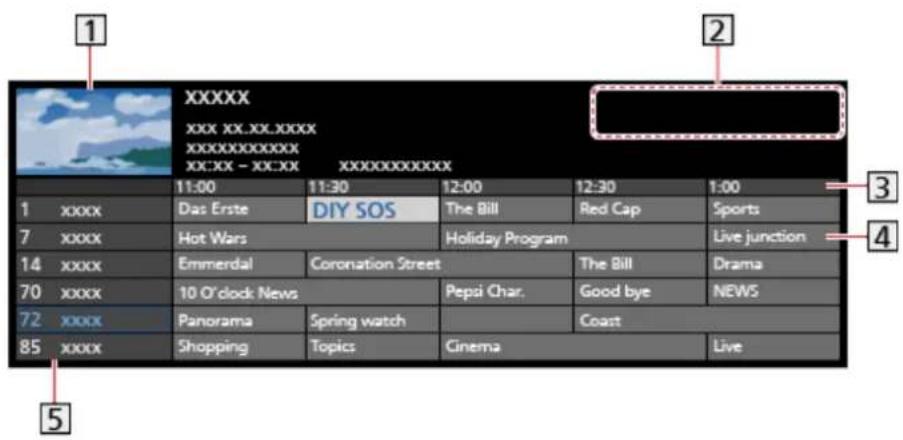
1 TV-ruutu
2 Pvm / Haku / Luokka
3 Aika
4 Ohjelma
5 Kanavapaikka ja nimi
•Ohjelman katselu
1) Valitse nykyinen ohjelma ja paina OK siirtyäksesi valintaasi.
- Nykyinen ohjelma näytetään ruudun vasemmassa yläkulmassa.
2) Valitse Näytä kanava ja paina OK katsoaksesi.
- Käyttö Ajastaminen
→ Katselu > TV-opas > Ajastaminen
•Edellinen päivä
(punainen)
•Seuraava päivä
(vihreä)
- Ohjelmanimikkeiden hakeminen ja haettujen ohjelmien luettelo (mikäli käytettävissä)
1) Näytä hakuluettelo painamalla ■ (keltainen).
2) Valitse Haku ja paina OK siirtyäksesi valintaasi.
3) Syötä merkit käyttäen painikkeita Kohdistinpainikkeet tai Numerot ja paina OK asettaaksesi.

4) Aloita haku painamalla (vihreä).
- Kaikkien ohjelmien nimet, mukaan lukien asettamasi sana, ovat luettelossa.
– Ilman mitään merkkejä etsiminen listaa kaikki ohjelmat, mukaan lukien nykyiset ohjelmat.
- Valitun luokan kanavaluettelon näyttäminen

Koti > Live-TV > Asetusvalikko
- Voit luetteloida suosikkikanavia valitsemalla Suosikkien muokkaus.

Katselu > Kanavien viritys ja muokkaus > Suosikkien muokkaus
•Lisätietoja valitusta ohjelmasta
1) Valitse ohjelma.
2) Paina i avataksesi.
- Palaa TV-opas painamalla painiketta uudelleen.
•Voit poistua TV-opas-listasta painamalla
EXIT
= Huomautus =
- Kun TV käynnistetään ensimmäisen kerran tai kun se on ollut sammutettuna yli viikon, voi kestää hetken, ennen kuin koko TV-opas tulee näkyviin.
Ajastaminen
Tämän toiminnon avulla voit valita ohjelmat, jotka haluat tallentaa USB-kiintolevylle.
- Näytä TV-opas painamalla GUIDE.
- Valitse tuleva ohjelma ja paina OK siirtyäksesi valintaasi.
•Voit myös asettaa ajastimen tapahtuman painamalla
- Ajastetun tapahtuman tarkistaminen/muuttaminen/peruuttaminen
Tallennus > Ajastaminen > Ajastuksen muokkaaminen
- LED muuttuu oranssiksi valmiustilassa, kun Ajastaminen on asetettu.
•Voit palata TV-opas -listaan painamalla
BACK/RETURN
- Jos valitset nykyisen ohjelman, näyttöön aukeaa vahvistusruutu, jossa kysytään, haluatko katsoa vai tallentaa ohjelman. Valitse Ajastaminen ja paina OK asettaaksesi Tall USB lev tallentamaan siitä hetkestä lähtien, kun päätät tallennustapahtuman asetuksen.
- näytetään TV-opasruudussa, jos Ajastaminen on asetettu kohdasta TV-opas.
- Valitsemastasi maasta riippuen voit myös määrittää Signaalin mukainen tallennus -toiminnon (katso alla).
= Huomautus =
•Ei käytössä analogisessa tilassa
- Ajastaminen toimii luotettavasti vain, jos oikeat aikatiedot vastaanotetaan televisiokanavalta tai palveluntarjoajalta saapuvan signaalin avulla.
- Muita kanavia ei voida valita niin kauan kuin Ajastaminen on käynnissä. (Ainoastaan yhden virittimen malleissa)
- Kun tallennat ohjelmia USB-kiintolevylle, muista alustaa USB-kiintolevy ja ottaa tallennus käyttöön kohdassa USB-laitteen asetukset.
Tallennus > USB-kiintolevyn asetukset
•TV:n ajastustapahtumien asettaminen verkkolaitteella (älypuhelimella jne.) lähiverkon ulkopuolelta.
Tallennus > Ajastaminen > Etätallennus
■ Signaalin mukainen tallennus
Signaalin mukainen tallennus on osa Ajastaminen -toimintoa, jota hallitaan TV-oppaan tietojen avulla. Jos lähettäjä muuttaa ohjelman alkamis- ja loppumisaikoja, ajastustapahtuma noudattaa muutosta. Huomaa, että Signaalin mukainen tallennus -toiminto toimii luotettavasti vain, jos TV vastaanottaa oikeat tiedot lähettäjiltä.
- Tämän toiminnon saatavuus vaihtelee valitusta maasta ja tilasta riippuen.
- Jos Signaalin mukainen tallennus -toiminnon asetukset on määritetty, näkyy Guide
= Huomautus =
- Jos muokkaat signaalituetun tallennuksen alkamis- tai loppumisaikaa yli 10 minuutilla, toiminto ei enää noudata lähettäjän tekemiä muutoksia ohjelman alkamis- tai loppumisaikaan. Tässä tapauksessa ohjelman alkamis- ja loppumisajoista tulee vakioajat.
Teksti-TV
Teksti-TV:n katselu
-
Vaihda teksti-TV:seen painamalla TEXT.
-
Näyttää hakemistosivun (sisältö vaihtelee lähetyksen mukaan).
- Nykyiset/alisivun numerot näytetään ruudun vasemmassa yläkulmassa.
-
Aika/päivämäärä näytetään ruudun oikeassa yläkulmassa.
•Väripalkki näytetään ruudun alareunassa. -
Valitse sivu käyttämällä Kohdistinpainikkeet, Numerot tai (Värilliset painikkeet).



- Kontrastin säätäminen
1) Paina MENU-painiketta kolme kertaa tuodaksesi näkyviin Kontrasti.
2) Säädä ja paina OK vahvistaaksesi valinnan.
•Teksti-TV:stä poistuminen
EXIT
Piilotettujen tietojen näyttäminen
- Paina MENU.
- Näytä painamalla ■ (punainen).
•Paina uudelleen piilottaaksesi.
■ Tallennetun suosikkisivun katselu
Näytä suosikkisivu STTL-painikkeella.
•Nouda (sininen) -painikkeeseen tallennettu sivu. (Lista-tila)
• Tehdasasetus on "P103".
- Paina MENU.
- Vaihda asettelua painamalla ■ (vihreä) -painiketta.
■ Katsele TV:tä ja teksti-TV:tä kahdessa ikkunassa yhtä aikaa
-
Paina kaksi kertaa MENU.
-
Aseta Kuva ja teksti tilaan Päällä / Pois päältä.
• Toimintoja voidaan suorittaa vain teksti-TV-ruudussa.
Tallenna usein katseltuja sivuja väripalkkiin (Lista-tila)
- Paina (Värilliset painikkeet) sivun ollessa näkyvissä.
- Pidä painettuna OK.
•Tallennettu sivunumero muuttuu valkoiseksi.
• Tallennettujen sivujen vaihtaminen
1) Paina □ (Väri liset painikkeet) muuttaaksesi.
2) Anna uusi sivunumero kahdesti Numerot-painikkeilla.
3) Pidä painettuna OK.
Alisivun katselu
Alisivujen numero näytetään ruudun yläosassa. Näytä suosikkisivu -painikkeilla. (Vain, kun teksti-TV:ssä on useampi kuin yksi sivu.)
- Alisivujen määrä vaihtelee lähetyksen mukaan (korkeintaan 79 sivua).
•Haku voi kestää jonkin aikaa, jos katselet TV:tä.
•Tietyn alisivun katselu
1) Paina MENU.
2) Paina (sininen).
3) Syötä 4-numeroinen luku (esim. P6, paina 0 0) 0 6
Teksti-TV-palvelut ovat lähetyskanavien tarjoamia tekstitietoja.
- Ominaisuudet voivat vaihdella lähetyskanavasta riippuen.
- Avaa valikko painamalla MENU.
- Valitse Asetukset > Näyttöasetukset > Teksti-TV ja paina OK siirtyäksesi valintaasi.
- Valitse TOP (FLOF) / Lista ja paina OK vahvistaaksesi valinnan.
■ TOP-tila (TOP-tekstilähetyksille)
TOP on vakioteksti-TV-palvelun erityinen parannus, joka tarjoaa helpomman haun ja tehokkaan oppaan.
- Nopea yleiskuvaus saatavana olevista teksti-TV-tiedoista
- Helppokäyttöinen, vaiheittainen ajankohtaisen aiheen valinta
•Sivun tilatiedot ruudun alaosassa - Käytettävissä oleva sivu ylös / alas
(punainen) / (vihreä)
•Aihelohkojen valinta
(sininen)
•Aihelohkon seuraavan aiheen valinta
(keltainen)
(Siirtyy viimeisen aiheen jälkeen seuraavaan aihelohkoon.)
■ FLOF (FASTEXT) -tila (FLOF (FASTEXT) -lähetyksille)
FLOF-tilassa ruudun alaosassa on neljä eriväristä aihetta.
Voit saada lisätietoja yhdestä näistä aiheista painamalla vastaavan väristä painiketta.
Tämän ominaisuuden avulla voit nähdä nopeasti tietoja näytetyistä aiheista.
■ Lista-tila
Lista-tilassa ruudun alaosassa on neljä eriväristä sivunumeroa. Jokainen näistä numeroista voidaan vaihtaa ja tallentaa TV:n muistiin.

Katselu > Teksti-TV > Teksti-TV:n katselu
Teksti-tv merkit
Valitsee Tekstitelevision kielen fontin.
-
Avaa valikko painamalla MENU.
-
Valitse Asetukset > Näyttöasetukset > Teksti-tv merkit ja paina OK siirtyäksesi valintaasi.
-
Valitse kirjaisin ja paina OK vahvistaaksesi valinnan.
Länsi:
Englanti, ranska, saksa, kreikka, italia, espanja, ruotsi, turkki jne.
Itä1:
Tšekki, englanti, viro, latvia, romania, venäjä, ukraina jne.
Itä2:
Tšekki, unkari, latvia, puola, romania jne.
Kanavien viritys ja muokkaus
Asetusvalikko
Voit virittää kanavat uudelleen, muokata kanavalistoja, luoda suosikikanavalistoja jne.
- Valitse tila käyttämällä TV.
DVB-S / DVB-C / DVB-T / DVB-via-IP / Analoginen
- Avaa valikko painamalla MENU.
- Valitse Asetukset > Viritysvalikko ja paina OK siirtyäksesi valintaasi.
DVB-S-viritysvalikko / DVB-C-viritysvalikko / DVB-T-viritysvalikko / DVB-via-IP-viritysvalikko / Analoginen viritysvalikko
- Valikko nimi vaihtelee valitusta TV-tilasta riippuen.
- Valitse yksi toiminnoista ja paina OK siirtyäksesi valintaasi.
Kanavien muokkaus / Suosikkien muokkaus / Automaattinen viritys / Manuaalinen viritys / Päivitä kanavaluettelo / Suosikkiverkko / Uusi kanava-viesti / Korvaava palvelu / Signaalin tila / Vaimennus / Lisää tv-signaali
- Toimintokohteet vaihtelevat TV-toimintotilasta ja maasta riippuen.
Muokkaa DVB-kanavia
Voit muokata kaikkien DVB-kanavien listaa lisäämällä/poistamalla ja siirtämällä kanavia.
- Jos kanava ei ole kaikkien DVB-kanavien listassa, ei sitä näy muualla kuin tässä toiminnossa.
- Valitse Kanavien muokkaus ja paina OK siirtyäksesi valintaasi.
•Kanavapaikan vaihtaminen/siirtäminen
1) Paina ■ (vihreä) muokataksesi.
2) Aseta uusi asento käyttäen painikkeita Kohdistinpainikkeet tai Numerot ja paina (vihreä) tallentaaksesi.

•Kanavan poistaminen
(sininen)
•Kaikkien kanavien poistaminen
(keltainen)
•Kanavan lisääminen
1) Valitse kanava kohdasta Löydetyt kanavat.
2) Paina Ok lisätäksesi sen kaikkien kanavien luetteloon.
- Kanavan nimen lajittelu aakkosjärjestykseen
(punainen)
- Kaikkien kanavien lisääminen luetteloon (jos saatavana)
1) Paina (keltainen).
2) Paina ■ (vihreä) lisätäksesi kaikki (lähetyskanavasta riippuen).
- Lisätäksesi useita peräkkäisiä kanavia luetteloon kerralla (jos saatavana)
1) Paina (keltainen).
2) Tee kanavapaketti ja paina OK lisätäksesi.
- Löydetyt kanavat -luettelon luokan vaihtaminen
(sininen)
- Paina BACK/RETURN ja OK tallentaaksesi.
•Kanavalistan vaihto (DVB-S)
1) Avaa valikko painamalla MENU.
2) Valitse Asetukset > Muut asetukset > Vaihda kanavaluettelo ja paina OK siirtyäksesi valintaasi.
3) Noudata ruutuun tulevia ohjeita.
- Irrota toiminnon ajaksi kaikki muut laitteet paitsi toimintoon käytetty USB-muisti.

→ Asetukset > Asetukset > Muut asetukset
Ohita ei-toivotut analogiset kanavat
Voit piilottaa (ohittaa) ei-toivotut kanavat. Piilotetut kanavat voidaan näyttää vain tässä toiminnossa.
- Valitse Listaus kanavista ja paina OK siirtyäksesi valintaasi.
- Valitse kanava.
- Paina OK asettaaksesi Näytä / Piilota (ohita).
: Näytä
□: Piilota (ohita)
•Näytä kaikki kanavat (jos saatavana)

(keltainen)
■ Muokkaa analogisia kanavia
- Kanavapaikan vaihtaminen / siirtäminen (jos saatavana)
1) Paina ■ (vihreä) muokataksesi.
2) Valitse uusi paikka Kohdistinpainikkeet-painikkeilla ja paina (vihreä) tallentaaksesi.

- Kaikkien kanavien virittäminen uudelleen (Manuaalinen viritys)
(punainen)
•Kanavan nimeäminen uudelleen
1) Paina ■ (sininen) muokataksesi.
2) Syötä merkit (enintään 5 merkkiä) käyttäen painikkeita Kohdistinpainikkeet tai Numerot, ja paina OK vahvistaaksesi valinnan.

3) Paina BACK/RETURN tallentaaksesi.
= Huomautus =
- Jos videonauhuri on liitetty vain RF-kaapelilla analogisessa tilassa, muokkaa VCR-asetusta.
Suosikkiluetteloita voidaan muuttaa tietopalkissa ja TV-opas-ruudulla.

Katselu > Perustoiminnot > Tietopalkki

Katselu > TV-opas > TV-oppaan käyttö
■ Luettele DVB-suosikkikanavat
Luo omia suosikkikanavaluetteloita eri kanavista (korkeintaan 4: Suosikit 1 – 4).
- Valitse Suosikkien muokkaus ja paina OK siirtyäksesi valintaasi.
-
Valitse kanava saadaksesi näkyviin luettelon kaikista DVB-kanavista.
-
näkyy, kun kanava on salattu.
- Muiden Suosikit-kohteiden näyttäminen
(vihreä)
- Kanavan nimen lajittelu aakkosjärjestykseen
(punainen)
•Luokan vaihtaminen

→ Koti > Live-TV > Asetusvalikko
- Paina Oh lisätäksesi kanavan suosikkiluetteloon.
- Kaikkien kanavien lisääminen luetteloon (jos saatavana)
1) Paina (keltainen).
2) Paina (vihreä) lisätäksesi kaikki.
- Lisätäksesi useita peräkkäisiä kanavia luetteloon kerralla
1) Paina (keltainen).
2) Tee kanavapaketti ja paina OK lisätäksesi.
- Paina BACK/RETURN ja OK tallentaaksesi.
■ DVB-suosikit-luettelon muokkaaminen
Voit muokata suosikkilistaa osoittimen ollessa kanavan päällä suosikkilistalla.
•Kanavan siirtäminen
1) Valitse kanava.
2) Paina □ (vihreä).
3) Valitse uusi kohta käyttäen painikkeita Kohdistinpainikkeet.

4) Paina (yihreä) tallentaaksesi.
•Kanavan poistaminen
1) Valitse kanava.
2) Paina ■ (sininen) poistaaksesi.
– Paina ■ (keltainen) poistaaksesi kaikki kanavat.
•Suosikit-kohteiden nimeäminen
2) Syötä merkit (enintään 10 merkkiä) käyttäen painikkeita Kohdistinpainikkeet tai Numerot, ja paina OK vahvistaaksesi valinnan.

3) Paina BACK/RETURN tallentaaksesi.
Automaattinen viritys
Virittää automaattisesti uudelleen alueellisesti vastaanotettavat kanavat.
- Toiminto on käytettävissä vain, jos kanavat on jo viritetty.
•Vain valittu tila viritetään uudelleen. Kaikki vanhat viritysasetukset poistetaan. - Lapsilukon PIN-numeroa saatetaan vaatia lukittujen kanavien palauttamiseen.

Toiminnot > Lapsilukko > PIN-tunnus
- Jos viritystä ei suoritettu kokonaan, valitse Manuaalinen viritys.

Katselu > Kanavien viritys ja muokkaus > Manuaalinen viritys
DVB-S
-
Valitse Antenni ja paina OK siirtyäksesi valintaasi.
-
Valitse Yksi LNB / MiniDiSEqC / DiSEqC 1.0 / Yksi kaapeli ja paina OK vahvistaaksesi valinnan.
Yksi LNB:
Yhteensopiva yhden LNB:n kanssa.
MiniDiSEqC:
Enintään kahta LNB:tä voidaan säätää.
DiSEqC 1.0:
Enintään neljää LNB:tä voidaan säätää.
Yksi kaapeli:
Kun käytössä on Yksi kaapelireititin, käytettävissä on jopa 32 käyttäjäkaistaa.
-
Voit vastaanottaa lähetyksiä useilta satelliiteilta, jos käytössäsi on DiSEqC-antennijärjestelmä.
•Tämä TV tukee DiSEqC:tä (Version 1.0). -
Valitse LNB-asetukset ja paina OK siirtyäksesi valintaasi.
- Valitse Kaksoisvirtintila, valitse asetus Päällä käyttääksesi kaksoisvirtintoimintoa.
- Valitse LNB / Satelliitti ja vahvista valinta.
- Valitse IN 1 / IN 2 kohdassa Signaalitulo asettaaksesi molemmat virittimet.
1) Aseta LNB ensin.
- Jos asetat Yksi LNB -tilaan, LNB ei ole valittavissa.
- Jos asetat MiniDiSEqC tai Yksi kaapeli -tilaan, valitse kohdasta LNB AA ja AB.
- Jos asetat tilaan DiSEqC 1.0, valitse kohdasta LNB AA, AB, BA ja BB.
2) Aseta Satelliitti valitulle LNB:lle.
- Valitse Ei satelliitteja, jos et tiedä yhdistettyä satelliittia. (Saatavilla olevaa satelliittia etsitään kohteessa Automaattinen viritys.)
- Valitse Käyttäjän asetus asettaaksesi toiminnon Testitransponderin taajuus manuaalisesti.
- Jos valitset Yksi kaapeli -vaihtoehdon, sinun on tehtävä lisääasetuksia. Aseta Yksi kaapeli -versio ja Käyttäjän kaista.
Lisätietoja on Yksi kaapeli -reitittimen käyttöohjeissa.
Katselu > Kanavien viritys ja muokkaus > Valittavissa olevat satelliitit
- Paina BACK/RETURN tallentaaksesi.
- Valitse Automaattinen viritys ja paina OK siirtyäksesi valintaasi.
- Valitse Hakukohde / Hakutapa ja paina OK siirtyäksesi valintaasi.
- Aseta kohde ja paina OK tallentaaksesi sen.
•Hakutapa
Nopea:
Hakee kanavat valitulle satelliitille sopivalta taajuudelta.
Täydellinen:
Hakee koko taajuusalueelta.
- Valitse asetusten jälkeen Aloita haku ja paina OK etsiäksesi.
- Vahvistusruutu tulee näkyviin ja paina OK aloittaaksesi Automaattinen viritys. (Asetukset tehdään automaattisesti.)
- Kun toimenpide on suoritettu, alhaisimmassa kanavapaikassa oleva kanava tulee näkyviin.
= Huomautus =
- Aseta Kaksoisvirtintila tilaan Päällä valitaksesi DVB-S-signaalin DVB-via-IP-palvelintoiminnolle. (Ainoastaan kahden virittimen malleissa)
■ DVB-C, DVB-T, Analoginen
- Valitse Automaattinen viritys ja paina OK siirtyäksesi valintaasi.
- Aseta DVB-C Autom. viritys ja paina OK tallentaaksesi. (DVB-C)
•Hakutapa
Nopea:
Hakee maan mukaiselta taajuudelta.
Täydellinen:
Hakee koko taajuusalueelta.
- Valitse tavallisesti Taajuus, Symbolinopeus ja Lähetysverkon ID -kohtiin Automaattinen. Jos Automaattinen ei näy tai jos kyseiset tiedot tarvitaan, anna kaapelikanavien tarjoajan antamat tiedot Numerotnäppäimillä.
- Valitse asetusten jälkeen Aloita haku ja paina OK etsiäksesi.
- Vahvistusruutu tulee näkyviin ja paina OK aloittaaksesi Automaattinen viritys. (Asetukset tehdään automaattisesti.)
- Kun toimenpide on suoritettu, alhaisimmassa kanavapaikassa oleva kanava tulee näkyviin.
DVB-via-IP
- Tarkista, että verkkoyhteydet ja -asetukset on määritetty.

Toiminnot > DVB-via-IP > DVB-via-IP-client-yhteys

Verkko > Verkkoasetukset
- Valitse Automaattinen viritys ja paina OK siirtyäksesi valintaasi.
- Vahvistusruutu tulee näkyviin ja paina OK siirtyäksesi valintaasi.
- Valitse palvelin Palvelinlista-listasta.
-
Valitse Asiakasasetukset ja paina OK siirtyäksesi valintaasi.
-
Valitse Täsmälähetysympäristö käyttääksesi kotiverkossa.
-
Valitse Ryhmälähetysympäristö käyttääksesi usean perheen talossa, hotelleissa, sairaaloissa jne. (Kaikki palvelimet valitaan automaattisesti.)
-
Valitse Hae kanavia ja paina OK siirtyäksesi valintaasi.
-
Aseta DVB-via-IP Hakutila ja valitse Aloita Autom viritys.
-
Aseta DVB-via-IP -määritys säätääksesi DVB- kanavia.
- Kun toimenpide on suoritettu, alhaisimmassa kanavapaikassa oleva kanava tulee näkyviin.
■ Automaattinen viritys TV:n painikkeilla
- Paina INPUT/OK/HOLD for MENU -painiketta ja pidä painettuna noin 3 sekunnin ajan avataksesi päävalikon.
- Valitse Automaattinen viritys seuraavilla ohjauspaneelin painikkeilla.
- Siirrä kohdistinta / valitse vaihtoehtojen joukosta / valitse valikkokohde
- Avaa valikko / tallenna asetukset, kun säädöt on tehty tai vaihtoehdot valittu INPUT/OK/HOLD for MENU -painikkeella
Manuaalinen viritys
- Viritä DVB-kanavat uudelleen tavallisesti käyttämällä Automaattinen viritys tai Päivitä kanavaluettelo -toimintoja.
- Käytä tätä toimintoa, jos viritystä ei ole suoritettu loppuun saakka tai jos haluat säätää antennin tai lautasantennin suuntaa. (DVB)
- Kaikki löydetyt DVB-kanavat lisätään kohteeseen Kanavien muokkaus.
DVB-S
- Tarkista asetus yhtiöiltä, jotka lähettävät vastaanotettavia satelliittilähetyksiä.
- Valitse Transponderin taajuus / Symbolinopeus / Polarisaatio / Modulointi / Palvelun ID ja aseta käyttäen painikkeita Kohdistinpainikkeet tai Numerot.

- Valitse Aloita haku ja paina OK etsiäksesi.
DVB-C
- Syötä taajuus Numerot-painikkeilla.
- Valitse normaalisti Symbolinopeus ja Palvelun ID -kohtien asetukseksi Automaattinen.
- Valitse Aloita haku ja paina OK etsiäksesi.
DVB
- Valitse kanava ja määritä jokaisen kanavan taajuus.
- Aseta, kun Signaalin laatu -taso on korkeimmillaan.
- Paina Oh hakeaksesi.
■ Analoginen
Aseta analoginen kanava manuaalisesti Automaattinen viritys -toiminnon jälkeen.
- Aseta Äänijärjestelmä ja Värijärjestelmä, ja suorita sitten tämä toiminto. Aseta normaalisti Värijärjestelmä -asetukseksi Automaattinen.
- SC1: PAL B, G, H / SECAM B, G
- SC2: PAL I
- SC3: PAL D, K / SECAM D, K
-
F: SECAM L, L'
-
Valitse kanavasijainti Numerot-painikkeilla.
- Valitse kanava Kanava ylös / alas-painikkeilla.

- Aseta Manuaalinen viritys.
- Valitse Tallenna ja paina OK vahvistaaksesi valinnan.
- Käytä Hienoviritys pienten säätöjen tekemiseen yksittäisen kanavan viritykseen (sääoloista tms. johtuen).
- Jos videonauhuri on liitetty vain RF-kaapelilla, valitse kanavapaikka 0.
■ DVB-via-IP (DVB-S)
- Tarkista asetus yhtiöiltä, jotka lähettävät vastaanotettavia satelliittilähetyksiä.
- Valitse Transponderin taajuus / Symbolinopeus / Polarisaatio / Modulointi / FEC / Palvelun ID ja aseta käyttäen painikkeita Kohdistinpainikkeet tai Numerot.

- Valitse Aloita haku ja paina OK etsiäksesi.
DVB-via-IP (DVB-C)
- Valitse Taajuus / Kaistanleveys / Modulointityyppi / Symbolinopeus / FEC / Palvelun ID ja aseta käyttäen painikkeita Kohdistinpainikkeet tai Numerot.

- Aseta normaalisti Symbolinopeus -asetukseksi Automaattinen.
- Valitse Aloita haku ja paina OK etsiäksesi.
DVB-via-IP (DVB-T)
- Valitse Taajuus / Kaistanleveys / Modulointi / FEC / Palvelun ID ja aseta käyttäen painikkeita Kohdistinpainikkeet tai Numerot.

- Valitse Aloita haku ja paina OK etsiäksesi.
= Huomautus =
•Lisätietoja DVB-via-IP-yhteyksistä

Toiminnot > DVB-via-IP > DVB-via-IP-client-yhteys
•Ei voimassa, kun Asiakasasetukset on tilassa Ryhmälähetysympäristö (DVB-via-IP)
Päivitä kanavaluettelo
Kaikki ominaisuudet eivät ole saatavilla kaikissa malleissa. Käytettävissä olevat valikkokohteet näkyvät TV-ruudullasi.
Päivittämällä DVB-kanavaluetteloa voit lisätä uusia kanavia, poistaa lopetettuja kanavia sekä päivittää kanavan nimen ja sijainnin kanavaluettelossa automaattisesti.
- Kanavaluettelo päivitetään, mutta mm. Kanavien muokkaus, Suosikkien muokkaus ja Lapsilukko säilytetään.
- Päivitys ei ehkä toimi oikein signaalin laadusta riippuen.
- Päivitä DVB-S -kanavat asettamalla Hakukohde ja Hakutapa ennen päivitystä.
1) Valitse Hakukohde / Hakutapa ja paina OK siirtyäksesi valintaasi.
2) Aseta kohde ja paina OK tallentaaksesi sen.
3) Valitse asetusten jälkeen Aloita haku ja paina OK etsiäksesi.
= Huomautus =
- Ei voimassa, kun Asiakasasetukset on tilassa Ryhmälähetysympäristö (DVB-via-IP)
Signaalin tila
Valitsee kanavan ja tarkistaa signaalin tilan ilmaisimilla.
- Hyvä signaalin voimakkuus ei tarkoita, että signaali sopii vastaanottoon.
- Pystyviivat osoittavat valitun kanavan parhaan mahdollisen signaalin laadun.
•Kanavan vaihtaminen

•DVB-tila
Muut asetukset
Suosikkiverkko
Valitsee suosikkiverkkosi jokaista lähetyskanavaa varten (saatavana vain eräissä maissa).
•DVB-C, DVB-T
Uusi kanava-viesti
Valitse, annetaanko ilmoitus, jos uusi DVB-kanava löytyy.
- Kun ilmoitusviesti ilmestyy, voit suorittaa Päivitä kanavaluettelo -toiminnon painamalla OK.
•Ei käytössä DVB-via-IP-tilassa
Korvaava palvelu
(Päällä / Pois päältä)
Valitse Päällä, jos haluat estää kehotteen vaihtaa käytettävissä olevaan palveluun (käytettävissä vain joissain maissa).
•DVB-C, DVB-T
Vaimennus
(Päällä / Pois päältä)
Vaimentaa automaattisesti DVB-C-signaalin häiriöiden vähentämiseksi.
- Jos DVB-C-signaali on liian voimakas, kuvassa saattaa esiintyä häiriöitä. Valitse tällöin asetus Päällä, jolloin signaali vaimenee automaattisesti.
Lisää tv-signaali
Lisää TV-tilan kanavat.
- Voit lisätä TV-tilan, joka ohitettiin alussa tehdyn Automaattinen viritys -toiminnon aikana.
■ Valittavissa olevat satelliitit ja lautasantennin suunnat DVB-S-kanavien viritystä varten
Varmista satelliittiantennin oikea asennus paikalliselta jälleenmyyjältä.
Kysy lisätietoja myös asianomaisilta satelliittiyhtiöiltä.
- Intelsat – 85,2° itään
•ABS 1 – 75° itään - Express – 53° itään
- Intelsat – 45° itään
- Turksat – 42° itään
•Hellas – 39° itään
•Eutelsat – 36° itään
•Eutelsat – 33° itään - Astra – 28,2° itään
- Badr – 26° itään
•Eutelsat – 25,5° itään
•Astra – 23,5° itään
•Eutelsat – 21,5° itään
•Astra – 19,2° itään
•Eutelsat – 16° itään
•Hot Bird – 13° itään
•Eutelsat – 10° itään
•Eutelsat – 9° itään
•Eutelsat – 7° itään
•Astra – 4,8° itään
•Thor – 0,8° länteen / Intelsat – 1° länteen
- Amos – 4° länteen
•Eutelsat – 5° länteen
•Eutelsat – 7° länteen
•Eutelsat – 8° länteen
•Eutelsat – 12,5° länteen
- Telstar – 15° länteen
- SES - 22° länteen
- Intelsat – 24,5° länteen
USB-kiintolevyn asetukset
Valmistelut
Voit tallentaa digitaaliset TV-ohjelmat liitettyyn USB-kiintolevyyn ja nauttia niiden toistosta monilla tavoilla.
- Valmistele USB-kiintolevy käytettäväksi tallennukseen vain tässä televisiossa.
- Mallista riippuen voi olla tarpeen poistaa liitännän/kaapelin suojus ennen kaapeleiden yhdistämistä tai irrottamista.
- Liitä USB-kiintolevy USB 1- tai USB 2 -porttiin USB-kaapelilla. (Katso liitäntämerkinnät televisiovastaanottimesta.)
- Varmista, että liität USB-kiintolevyn pistorasiaan.
- Irrottaaksesi USB-kiintolevyn turvallisesti TV:stä suorita Poista USB turvallisesti kohdassa USB-laitteen asetukset.

Tallennus > USB-kiintolevyn asetukset > USB-kiintolevyn asetus
•Varmista, että pistorasia ja pistoke ovat yhteensopivia.

1 USB-portti
2 USB-kaapeli
3 USB-kiintolevy
4 Pistokkeen ulostulo
= Huomautus =
- Kaikki USB-kiintolevyn sisältämät tiedot tuhotaan seuraavissa tapauksissa:
- Kun USB-kiintolevy alustetaan yhdessä tämän TV:n kanssa

Tallennus > USB-kiintolevyn asetukset > USB-kiintolevyn asetus
- Kun USB-kiintolevy alustetaan käytettäväksi tietokoneessa jne.
- Mikäli TV:täsi korjataan, USB-kiintolevy ei välttämättä ole käytettävissä korjatun TV:n kanssa ennen kuin se alustetaan uudestaan. (Kaikki tiedot hävitetään alustuksen jälkeen.)
- Jos haluat käyttää USB-kiintolevyä tietokoneesi kanssa, kun olet tallentanut siihen TV:n kanssa, alusta se uudelleen tietokoneellasi. (Alustaminen tietokoneella voi vaatia erityistoimintoja tai -työkaluja. Lisätietoja on USB-kiintolevyn käyttöoppaassa.)
- USB-kiintolevylle tällä TV:llä tallennettuja tietoja ei voida toistaa muissa televisioissa. Et voi toistaa sisältöä toisella televisiolla (mukaan lukien saman mallin TV) tai millään laitteella.
- Älä sammuta TV:tä, irrota virtapistoketta äläkä irrota USB-kiintolevyä toiminnon (alustuksen, tallennuksen jne.) aikana. Se voi aiheuttaa laitteen toimintavirheen tai vahingoittaa tallennettuja tietoja. (Myös sähkökatkos voi johtaa toimintavirheeseen.)
= Huomautus =
•Analogisia TV-ohjelmia ei voida tallentaa USB-kiintolevylle.
- Tietolähetyksiä (MHEG jne.), radiolähetyksiä ja tallennusta ei voida käyttää signaalittomien hetkien aikana.
- Kaikkia ohjelmia ei voi tallentaa riippuen ohjelman lähettäjästä ja palveluntarjoajasta.
- Verkoympäristöstä riippuen tallennustoiminto ei välttämättä toimi oikein DVB-via-IP-tilassa.
- Kaksoisvirtintoiminto (esim. kahden ohjelman katselu tai tallennus samanaikaisesti tai ohjelman katsominen samalla kun tallennetaan toista ohjelmaa) ei ole käytettävissä, kun käytät DVB-via-IP-palvelintoimintoa. (Ainoastaan kahden virittimen malleissa)
- USB-kiintolevylle tallennettua TV-ohjelmia ei voi kopioida.
- Tallennettua sisältöä ei voida toistaa oikein riippuen tallennuksen vaiheesta. (Ainoastaan kahden virittimen malleissa)
•Lisätietoja USB-kiintolevystä

Tallennus > Teknisiä tietoja > USB-kiintolevy
USB-kiintolevyn asetus
Alusta ja viritä USB-kiintolevy tämän TV:n kanssa, jotta voit käyttää sitä tallentamiseen.
Kaikki massamuistilaitteiksi havaitut USB-laitteet listataan.
- Huomaa, että USB-kiintolevy alustetaan ja kaikki tiedot tuhotaan tämän asetuksen jälkeen.
- Muista liittää ja kytkeä USB-kiintolevy päälle ennen asetusten säätämistä.

Tallennus > USB-kiintolevyn asetukset > Valmistelut
- Avaa valikko painamalla MENU.
- Valitse Asetukset > USB-laitteen asetukset ja paina OK siirtyäksesi valintaasi.
- Valitse USB-kiintolevy tallennusta varten ja paina OK aloittaaksesi asennuksen.
- Joitain USB-kiintolevyjä ei voida näyttää.
- Korostetun laitteen tietojen näyttäminen

- Kun USB-kiintolevyn käytön varoitus- ja vahvistusruutu tulee näkyviin, valitse Kyllä ja paina OK jatkaaksesi.
- Kun USB-kiintolevyn nimen vahvistusruutu tulee näkyviin, valitse Kyllä ja paina OK vahvistaaksesi valinnan.
- USB-kiintolevyn nimi luodaan automaattisesti. Jos haluat muokata nimeä, valitse Kyllä.
1) Syötä merkit käyttäen painikkeita Kohdistinpainikkeet tai Numerot ja paina OK asettaaksesi.

2) Paina BACK/RETURN tallentaaksesi.
- Kun USB-kiintolevyn tallennuskäytön vahvistusruutu tulee näkyviin, valitse Kyllä ja paina OK vahvistaaksesi valinnan.
- Jos toinen tallennukseen käytettävä alustettu USB-kiintolevy on jo olemassa, tässä vahvistusruudussa otetaan käyttöön USB-kiintolevylle tallennus.
•USB-kiintolevyn tila
- : USB-kiintolevy on käytettävissä tallennusta / toistoa varten.
Vain yhtä listan USB-kiintolevyä voi käyttää tallennukseen.
: USB-kiintolevy on käytettävissä toistoa varten.
- Tilan vaihtaminen

•USB-kiintolevyn nimen muokkaaminen

•Alustaminen

- USB-kiintolevyn irrottaminen turvallisesti TV:stä

= Huomautus =
- Voit valita vain yhden USB-kiintolevyn kerrallaan tallennusta varten.
- Et voi muuttaa USB-kiintolevyn asetuksia, kun tallennus on käynnissä.
•Varmista, että Kaksoisvirtintila -tila on asetettu Päällä -tilaan LNB-asetukset -kohdassa tallentaaksesi kahta ohjelmaa samanaikaisesti DVB-S-tilassa. (Ainoastaan kahden virittimen malleissa)
Katselu > Kanavien viritys ja muokkaus > Automaattinen viritys
Nykyisen ohjelman tallentaminen
Pikatallennus
Näytettävän ohjelman tallentaminen USB-kiintolevylle välittömästi.
- Varmista, että kaukosäätimen koodi on "73".

Katselu > Ulkoinen laitteisto > Käyttäminen TV:n kaukosäätimellä
- Avaa valikko painamalla MENU.
- Valitse Asetukset > Tallennusasetukset > Pikatallennus ja paina OK siirtyäksesi valintaasi.
- Valitse enimmäistallennusaika 30 / 60 / 90 / 120 / 180 (minuuttia) ja paina OK vahvistaaksesi valinnan.
■ Pikatallennuksen aloittaminen
Paina aloittaaksesi.
- Muita kanavia ei voi valita tallennuksen aikana. (Ainoastaan yhden virittimen malleissa)
Käynnissä olevan tallennuksen pysäyttäminen
Paina pysäyttääksesi.
■ Tallennetun sisällön toistaminen tai poistaminen
Tallennetut TV-ohjelmat voidaan toistaa Media Playerissa.
- Näytä Koti painamalla HOME.
- Valitse Laitteet ja paina OK siirtyäksesi valintaasi.
- Valitse USB-kiintolevy tallennusta varten ja paina OK siirtyäksesi valintaasi.

Mediasoitin > Tallennettu TV-tila
- Voit toistaa sisällön, vaikka Pikatallennus on käynnissä. (USB-kiintolevystä riippuen toiminto ei välttämättä ole käytettävissä tai tallennus ei toimi oikein toiston aikana.)
Tallentaa näkyvän ohjelman USB-kiintolevylle jatkuvasti suurimman tallennusajan sisällä.
•Varmista, että kaukosäätimen koodi on "73".

Katselu > Ulkoinen laitteisto > Käyttäminen TV:n kaukosäätimellä
- Avaa valikko painamalla MENU.
- Valitse Asetukset > Tallennusasetukset > REW LIVE TV ja paina OK siirtyäksesi valintaasi.
- Valitse Automaattinen, jolloin REW LIVE TV käynnistyy.
- Kun valitset Automaattinen, tallennus käynnistyy automaattisesti.
- Jos toinen tallennus on käynnissä, television vastaanottama signaali on huono tai kun kuvaa ei näy, tallennus ei ehkä käynnisty.
Käyttääksesi REW LIVE TV -toimintoa
•Keskeyttäminen

•Etsiminen taaksepäin (enintään 90 minuuttia)

- Tauon tai taakse kelaamisen jälkeen televisiota voidaan käyttää seuraavilla painikkeilla.
◀ : Etsi taaksepäin
: Etsi eteenpäin
▽ : Palaa nykyiseen ohjelmaan
OK : Toisto / Tauko
Etsi taaksepäin / Etsi eteenpäin
: Tauko / Jatka
: Toisto
: Palaa nykyiseen ohjelmaan
■ Pysäyttääksesi REW LIVE TV -toiminnon
- Avaa valikko painamalla MENU.
- Valitse Asetukset > Tallennusasetukset > REW LIVE TV ja paina OK siirtyäksesi valintaasi.
-
Valitse Pois päältä, jolloin REW LIVE TV pysähtyy.
-
Jos pysäytät REW LIVE TV -toiminnon, REW LIVE TV -toiminnolla tallennettu sisältö poistetaan.
-
REW LIVE TV pysäytetään ja tallennettu sisältö poistetaan automaattisesti seuraavissa tapauksissa: (Vaikka REW LIVE TV pysähtyy seuraavissa tilanteissa, niin kauan kuin asetuksena on Automaattinen, uusi tallennus käynnistyy automaattisesti tilassa, jossa tallennus on mahdollista).
-
Muut kanavat valittu
– Lukittu kanava valittu
– Ei käytössä oleva kanava valittu - Ei TV-signaalia
– Ulkoinen tulo valittu - Kun koko näytön sovellus (TV-opas, Media Player, eHELP jne.) käynnistetään
- Kun TV siirtyy valmiustilaan tai sammutetaan
- Kun toinen tallennus käynnistyy (Ainoastaan yhden virittimen malleissa)
Ajastaminen
Ajastuksen asettaminen
Tämän toiminnon avulla voit valita ohjelmat, jotka haluat tallentaa USB-kiintolevylle.
•Ei käytössä analogisessa tilassa
- Valitse tila käyttämällä TV.
DVB-S / DVB-C / DVB-T / DVB-via-IP
-
Avaa valikko painamalla MENU.
-
Valitse Ajastin > Ajastaminen ja paina OK siirtyäksesi valintaasi.
-
Paina Oh aloittaaksesi asetusten tekemisen.
Tall USB lev:
Tallentaa ohjelman USB-kiintolevylle.
- Paina (keltainen)-painiketta valitaksesi sopivan CI-moduulin ohjelman tallentamiseen. (Ainoastaan kahden virittimen malleissa)
Toiminnot > Common Interface
- Valitse ja aseta kohde (kanava, päiväys, aloitusaika, lopetusaika).
•4 ja 7Moidaan antaa myös umerot-painikkeilla.
(Esimerkki)
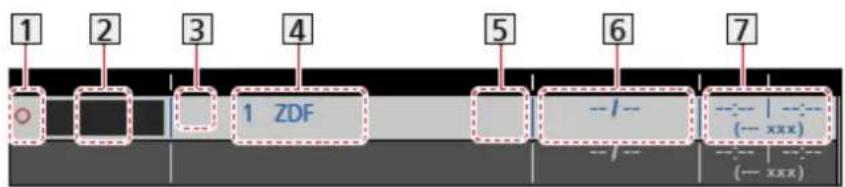
1 !: Päällekkäiset ajastintapahtumat
2 Toiminto (Tall USB lev)
3 TV-tila
: DVB-S
: DVB-C
ID: DVB-T
DVB-via-IP
- Tilaa ei voi vaihtaa valikossa.
4 Kanavan sijainti, nimi jne.
5 Signaalin mukainen tallennus (jos saatavana)
Katselu > TV-opas > Ajastaminen
6 Pvm
– Päivät su-la: sunnuntai - lauantai
- Päivät ma-la: maanantai - lauantai
- Päivät ma-pe: maanantai - perjantai
- Viikoittain su / ma / ti / ke / to / pe / la: joka päivä joka viikko samaan aikaan
7 Alku- / loppuaika / kesto (näkyy automaattisesti)
Guide : Signaalin mukainen tallennus (jos saatavana)
Katselu > TV-opas > Ajastaminen
Ajastuksen muokkaaminen
- Avaa valikko painamalla MENU.
- Valitse Ajastin > Ajastaminen ja paina OK siirtyäksesi valintaasi.
- Valitse tapahtuma.
•Ajastetun tapahtuman muuttaminen

- Korjaa tarvittaessa.

Tallennus > Ajastaminen > Ajastuksen asettaminen
•Ajastetun tapahtuman poistaminen
1) Paina ■ (punainen).
2) Paina Ok poistaaksesi.
■ Tallennuksen pysäyttäminen (Ainoastaan kahden virittimen malleissa)
- Paina
- Valitse ohjelma ja paina OK siirtyäksesi valintaasi (kun 2 tallennusta on käynnissä).
- Valitse Kyllä ja paina OK pysäyttääksesi.
■ Tallennetun sisällön toistaminen tai poistaminen
Tallennetut TV-ohjelmat voidaan toistaa Media Playerissa.
- Näytä Koti painamalla HOME.
- Valitse Laitteet ja paina OK siirtyäksesi valintaasi.
- Valitse USB-kiintolevy tallennusta varten ja paina OK siirtyäksesi valintaasi.

Mediasoitin > Tallennettu TV-tila
- Tallennettua sisältöä ei voida toistaa oikein riippuen tallennuksen vaiheesta. (Ainoastaan kahden virittimen malleissa)
Etätallennus
Voit asettaa ajastustapahtumat verkkolaitteella (esim. älypuhelimella) lähiverkon ulkopuolelta käyttämällä TV Anywhere -toimintoa.
•Tarkista, että verkkoyhteydet ja -asetukset on määritetty.

Verkko > Verkkoyhteydet

Verkko > Verkkoasetukset
- Aseta TV Anywhere kohtaan Päällä käyttääksesi tätä toimintoa.

Toiminnot > TV Anywhere > TV Anywhere -asetukset
• TV Anywhere -toiminnon käyttämiseksi sinun on asennettava älypuhelimeen sovellus TV:n ohjaamiseksi.

Tuki > Usein kysyttyjä kysymyksiä > Lisätietoja
Lisätietoja toiminnoista on sovelluksen tukitiedoissa.
= Huomautus =
- Tämä toiminto ei ole käytettävissä, kun TV on kytketty pois päältä verkkovirta päälle/pois -kytkimellä.
- Verkon tilasta ja lähetyksen rajoituksista riippuen tämä toiminto ei ehkä ole käytettävissä.
Huomautus
- Kaksoisvirtintoiminto (esim. kahden ohjelman katselu tai tallennus samanaikaisesti tai ohjelman katsominen samalla kun tallennetaan toista ohjelmaa) ei ole käytettävissä, kun käytät DVB-via-IP-palvelintoimintoa.
(Ainoastaan kahden virittimen malleissa)
•TV-opas voidaan myös käyttää ajastamiseen.

Katselu > TV-opas > Ajastaminen
- Ajastaminen -toimintoon voidaan tallentaa enintään 15 tapahtumaa.
- Ajastaminen toimii luotettavasti vain, jos oikeat aikatiedot vastaanotetaan televisiokanavalta tai palveluntarjoajalta saapuvan signaalin avulla.
- Ajastaminen -toiminto edellyttää, että television virta on kytketty tai että se on valmiustilassa.
- Tallennuksen edistymisestä riippuen analogista kanavaa ei välttämättä voida valita. (Ainoastaan kahden virittimen malleissa)
- Muita kanavia ei voida valita niin kauan kuin Ajastaminen on käynnissä. (Ainoastaan yhden virittimen malleissa)
- Salatun (kopiosuojatun) ohjelman tallentaminen ei välttämättä ole mahdollista.
- Verkkoympäristöstä riippuen tallennustoiminto ei välttämättä toimi oikein DVB-via-IP-tilassa.
- Kun alkamisaika koittaa, kanava saattaa vaihtua automaattisesti ja video-sekä äänisignaali saatetaan lähettää tallentimeen. Ruudulle saattaa ilmestyä muistutusviesti 2 minuuttia ennen alkamisaikaa, jos TV:tä katsotaan. (Ainoastaan kahden virittimen malleissa)
- Kun alkamisaika koittaa, kanava vaihtuu automaattisesti ja video- sekä äänisignaali lähetetään tallentimeen. Esiin tulee muistutusviesti 2 minuuttia ennen alkamisaikaa, jos katsotaan TV:tä. (Ainoastaan yhden virittimen malleissa)
- Poista viesti ja aloita ohjelmointi painamalla

– Peruuta ohjelmointi painamalla

- LED muuttuu oranssiksi valmiustilassa, kun Ajastaminen on asetettu.
- ”!” kertoo, että käynnissä on kolme tai useampia päällekkäisiä ajastintoimintoja. Jos päällekkäisiä ajastuksia on olemassa, käynnistyy ja päättyy ensimmäinen tapahtuma ohjelmoinnin mukaisesti. Seuraava tapahtuma voi käynnistyä sen jälkeen. (Ainoastaan kahden virittimen malleissa)
-
”!” kertoo, että käynnissä on kaksi tai useampia päällekkäisiä ajastintoimintoja. Jos päällekkäisiä ajastuksia on olemassa, käynnistyy ja päättyy ensimmäinen tapahtuma ohjelmoinnin mukaisesti. Seuraava tapahtuma voi käynnistyä sen jälkeen. (Ainoastaan yhden virittimen malleissa)
-
Ajastaminen -tallennus saattaa automaattisesti vaihtaa ohjelmoidulle kanavalle muutamaa sekuntia ennen alkamisaikaa. (Ainoastaan kahden virittimen malleissa)
- Ajastaminen -toiminnon tallennus saattaa automaattisesti vaihtaa kanavaa ohjelmoidulle kanavalle muutama sekunti ennen aloitusaikaa. (Ainoastaan yhden virittimen malleissa)
•Lisätietoja USB-kiintolevystä

Tallennus > Teknisiä tietoja
Teknisiä tietoja
USB-kiintolevy
USB-kiintolevy
(tällä TV:llä tallennettavia digitaalisia TV-ohjelmia varten)
•Tämän TV:n kanssa yhteensopivan USB-kiintolevyn kapasiteetti on 160 Gt - 6 Tt.
- Liitä USB-kiintolevy pistorasiaan, jotta tallennus ja toisto tällä televisiolla onnistuisivat.
- Käytä tällä TV:llä alustettua USB-kiintolevyä.

Tallennus > USB-kiintolevyn asetukset > USB-kiintolevyn asetus
- Kaikkien USB-kiintolevyjen toimintaa ei taata.
= Huomautus =
- Tietokoneella muokattua tietoa ei välttämättä voi näyttää.
- Älä irrota laitetta, kun TV käsittelee tietoja. Muussa tapauksessa laite tai TV voi vahingoittua.
- Älä koske laitteessa oleviin nastoihin.
- Älä altista laitetta korkealle paineelle tai iskuille.
- Aseta laite oikein päin. Muussa tapauksessa laite tai TV voi vahingoittua.
- Sähköiset häiriöt, staattinen sähkö tai virheellinen käyttö voivat vahingoittaa tietoja tai laitetta.
Mediasoitin
Media Playerin käyttö
Tiedot
Media Playerin avulla voit nauttia USB Flash -muistiin tallennetuista valokuvista, videoista tai musiikista sekä tällä TV:llä alustetulle USB-kiintolevylle tallennetusta sisällöstä.
(Esimerkki)
Digikameralla tai digivideokameralla tallennetut valokuvat/videot toistetaan.
Kansionäkymä:
Kaikki tiedostot näytetään kansion mukaan ryhmiteltynä.
Tallennettu TV-tila:
(Ainoastaan USB-kiintolevy) Televisioon rekisteröidylle USB-kiintolevylle tallennettujen televisio-ohjelmien toisto.
- Käytön aikana äänisignaali lähetetään DIGITAL AUDIO- ja HDMI2 (ARC-toiminto) -liittimistä. Videosignaaleja ei kuitenkaan lähetetä. Käytä HDMI2:ta ARC-toiminnolla kytkemällä ARC-toimintoa tukeva vahvistin ja aseta se käyttämään teatterikaiuttimia.

Toiminnot > VIERA Link "HDAVI Control™"
- Kuva ei ehkä näy oikein tässä TV:ssä käytetystä tallennuslaitteistosta riippuen.
- Näyttäminen voi kestää jonkin aikaa, jos tiedostoja ja kansioita on paljon.
- Osittain huonontuneita tiedostoja voidaan näyttää alennetulla tarkkuudella.
- Kuva-asetus ei ehkä toimi tilasta riippuen.
- Kansio- ja tiedostonimet voivat poiketa käytettävän digikameran tai digitaalisen videokameran kansio- ja tiedostonimistä.
■ USB-muistin asentaminen tai poistaminen
- Mallista riippuen voi olla tarpeen poistaa liitännän/kaapelin suojus ennen USB-muistitikun syöttämistä tai poistamista.
Varmista, että USB-muisti on suorassa linjassa, kun asetat sen USB-porttiin tai poistat sen.
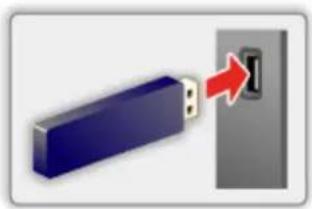
- Irrottaaksesi USB-muisti turvallisesti TV:stä suorita Poista USB turvallisesti kohdassa USB-laitteen asetukset.
1) Avaa valikko painamalla MENU.
2) Valitse Asetukset > USB-laitteen asetukset ja paina OK siirtyäksesi valintaasi.
3) Valitse laite ja paina (keltainen) vahvistaaksesi valinnan.
= Huomautus =
•USB-kiintolevyn liittäminen

Tallennus > USB-kiintolevyn asetukset
•Tarkista, että liittimien ja laitteiden tyyppi on sopiva liittämistä varten.
•Lisätietoja laitteesta

Mediasoitin > Liitetty laite
•Lisätietoa tuetuista tiedostomuodoista

Mediasoitin > Tuettu muoto
- Asenna USB-muisti TV:hen.


Mediasoitin > Media Playerin käyttö > Tiedot
- Kun haluat toistaa USB-kiintolevyn sisältöä, varmista, että yhteys ja asetukset ovat kunnossa.


Tallennus > USB-kiintolevyn asetukset
- Näytä Koti painamalla HOME.
- Valitse Laitteet ja paina OK siirtyäksesi valintaasi.
- Valitse laite (USB-muisti / USB-kiintolevy) ja paina OK siirtyäksesi valintaasi.
- Valitse Luettelonäkymä / Kansionäkymä / TV-tallenn. ja paina OK siirtyäksesi valintaasi.
Luettelonäkymä


Mediasoitin > Luettelonäkymä
Kansionäkymä


Mediasoitin > Kansionäkymä
TV-tallenn.


Mediasoitin > Tallennettu TV-tila
- Pikkukuvanäyttö näytetään.
(Esimerkki)
- Korostetun sisällön tietojen näyttäminen/piilottaminen

= Huomautus =
- TV-tallenn. on saatavilla tällä TV:llä USB-kiintolevylle tallennetulle sisällölle.
- Valitse haluttu laite ja sisältö, jotta tiedostot voidaan toistaa.
- Voit käyttää toiston aikana seuraavia painikkeita. Varmista, että kaukosäätimen koodi on "73".


Katselu > Ulkoinen laitteisto > Käyttäminen TV:n kaukosäätimellä
Luettelonäkymä
Tiedoston valinta
Digikameralla tai digivideokameralla tallennetut valokuvat/videot toistetaan.
Valitse tiedosto pikkukuvanäytöstä ja paina OK aloittaaksesi toiston.
- Jos tiedostoa tai kansiota muokataan tai se nimetään uudelleen digikameralla, digivideokameralla, tietokoneella tms., pikkukuva ei ehkä näy oikein.
: Virhenäyttö
•Lajittelu kuukauden mukaan
1) Näytä asetusvalikko painamalla OPTION.
2) Valitse Kalenteri ja paina OK siirtyäksesi valintaasi.
- Esikatselu alkaa, kun nimike/kohtaus korostetaan pikkukuvanäkymässä, jos esikatselutoiminto on tuettu. Voit poistaa esikatselun käytöstä asettamalla Videon esikatselu -valinnan Pois päältä -tilaan.
1) Näytä asetusvalikko painamalla OPTION.
2) Valitse ✿ ja paina OK siirtyäksesi valintaasi.
3) Valitse Videoiden asetukset > Videon esikatselu ja paina OK siirtyäksesi valintaasi.
4) Valitse Päällä / Pois päältä ja paina OK vahvistaaksesi valinnan.
- Kuvat eivät välttämättä näy heti pikkukuvanäkymässä. Korjaa ongelma valitsemalla esikatselun asetukseksi Pois päältä.
- Toiminto on käytettävissä pikkukuvanäkymässä.
•Lisätietoa tuetuista tiedostomuodoista

Mediasoitin > Tuettu muoto
•Tiedoston toistaminen

Mediasoitin > Toisto > Toisto
Asetukset
- Näytä asetusvalikko painamalla OPTION.
- Valitse 📁 ja paina OK siirtyäksesi valintaasi.
- Valitse yksi seuraavista kohteista ja paina OK siirtyäksesi valintaasi.
Toista valittu / Toisto / Sekoita
- Aseta kohde ja paina OK tallentaaksesi sen.
Toista valittu
Toistettavan tiedoston valinta-asetukset
Toisto
(Kansio / Tiedoston toisto / Pois päältä)
Uusintatoisto
Kansio:
Jatkuva valitun kansion toisto
Tiedoston toisto:
Jatkuva valitun tiedoston toisto
Sekoita
(Päällä / Pois päältä)
Tiedostot toistetaan satunnaisessa järjestyksessä.
Tiedostojen suodattaminen
Voit suodattaa tiedostot sisältötyypin mukaan. (Valokuva / Kuva)
- Näytä asetusvalikko painamalla OPTION.
- Valitse Suodata ja paina OK siirtyäksesi valintaasi.
- Valitse Valokuva / Kuva ja paina OK vahvistaaksesi valinnan.
- Valitse OK ja muuta painamalla Oh.
• Musiikkitiedoston valitseminen

Mediasoitin > Kansionäkymä > Tiedostojen suodattaminen
Kansionäkymä
Tiedoston valinta
Näyttää pikkukuvat kaikista kansion mukaan ryhmitellyistä tiedostoista.
Valitse kansio/tiedosto ja käynnistä toisto painamalla OK.
: Virhenäyttö
- Esikatselu alkaa, kun nimike/kohtaus korostetaan pikkukuvanäkymässä, jos esikatselutoiminto on tuettu. Voit poistaa esikatselun käytöstä asettamalla Videon esikatselu -valinnan Pois päältä -tilaan.
1) Näytä asetusvalikko painamalla OPTION.
2) Valitse ✅ ja paina OK siirtyäksesi valintaasi.
3) Valitse Videoiden asetukset > Videon esikatselu ja paina OK siirtyäksesi valintaasi.
4) Valitse Päällä / Pois päältä ja paina OK vahvistaaksesi valinnan.
- Kuvat eivät välttämättä näy heti pikkukuvanäkymässä. Korjaa ongelma valitsemalla esikatselun asetukseksi Pois päältä.
- Toiminto on käytettävissä pikkukuvanäkymässä.
•Lisätietoa tuetuista tiedostomuodoista

Mediasoitin > Tuettu muoto
•Tiedoston toistaminen

Mediasoitin > Toisto > Toisto
Asetukset
- Näytä asetusvalikko painamalla OPTION.
- Valitse 📁 ja paina OK siirtyäksesi valintaasi.
- Valitse yksi seuraavista kohteista ja paina OK siirtyäksesi valintaasi.
Toista valittu / Toisto / Sekoita - Aseta kohde ja paina OK tallentaaksesi sen.
Toista valittu
Toistettavan tiedoston valinta-asetukset
Toisto
(Kansio / Tiedoston toisto / Pois päältä)
Uusintatoisto
Kansio:
Jatkuva valitun kansion toisto
Tiedoston toisto:
Jatkuva valitun tiedoston toisto
Sekoita
(Päällä / Pois päältä)
Tiedostot toistetaan satunnaisessa järjestyksessä.
Tiedostojen suodattaminen
Voit suodattaa tiedostot sisältötyypin mukaan. (Valokuva / Kuva / Musiikki)
- Näytä asetusvalikko painamalla OPTION.
- Valitse Suodata ja paina OK siirtyäksesi valintaasi.
- Valitse Valokuva / Kuva / Musiikki ja paina OK vahvistaaksesi valinnan.
- Valitse OK ja muuta painamalla Oh.
Tiedostojen lajitteleminen
Voit lajitella tiedostot aakkosjärjestykseen tai päivämäärän mukaan.
- Näytä asetusvalikko painamalla OPTION.
- Valitse Järjestele ja paina OK siirtyäksesi valintaasi.
- Valitse Aakkostettu(A...Z) / Aakkostettu(Z...A) / Päivämäärä(1...9) / Päivämäärä(9...1) ja muuta painamalla OK.
Toisto
Toisto
Valokuvien katselu

Edelliseen kuvaan

Seuraavaan kuvaan

Pysäytä

Katselutilan muuttaminen (Yksittäinen / Diaesitys).
(sininen):
Kierto

Käyttöoppaan näyttö/piilotus.
BACK/RETURN :
Paluu pikkukuvaan.
■ Videon/musiikin toisto

Pikakelaus taaksepäin

Pikakelaus eteenpäin

Pysäytä

Tauko (näyttää aikahakupalkin) / Toisto
•Siirtyminen tiettyyn ajankohtaan
1) Näytä aikahakupalkki painamalla OK.
2) Kun aikahakupalkki on näkyvissä
Paina ◀ / ▷
Hakua noin 10 sekuntia
Pidä painettuna ◀ : ▷
Hae nopeasti
3) Siirry tiettyyn ajankohtaan painamalla OK.
(punainen):
Edelliseen nimikkeeseen/kohtaukseen/raitaan
(vihreä):
Seuraavaan nimikkeeseen/kohtaukseen/raitaan
i :
Käyttöoppaan näyttö/piilotus.
BACK/RETURN :
Paluu pikkukuvaan.
= Huomautus =
•Toisto / Sekoita asettaminen toistoa varten

Mediasoitin > Luettelonäkymä > Tiedoston valinta

Mediasoitin > Kansionäkymä > Tiedoston valinta
Diaesityksen asetukset
Määritä valokuvatilan asetukset.
- Näytä asetusvalikko painamalla OPTION.
- Valitse Diaesityksen asetukset painamalla OK.
- Valitse yksi seuraavista kohteista ja paina OK siirtyäksesi valintaasi.
Kuvan koko / Vaihtumisaika / Taustamusiikki - Aseta kohde ja paina OK tallentaaksesi sen.
Kuvan koko
(Normaali / Suurennettu)
Valitsee suurennetun tai normaalin katselutilan.
- Kaikenkokoisia valokuvia (esimerkiksi pystyasentoisia kuvia) ei ehkä suurenneta koko ruudun kokoisiksi.
Vaihtumisaika
(Hidas / Normaali / Nopea)
Valitsee diaesityksen vaihtumisajan.
Taustamusiikki
(Pois päältä / Tyyppi1 / Tyyppi2 / Tyyppi3 / Tyyppi4 / Tyyppi5 / Käyttäjä / Automaattinen)
Taustamusiikin valitseminen valokuvatilassa.
Tyyppi1 - 5:
Tähän TV:seen tehdasasetuksina asennetut musiikkitiedostot toistetaan.
Automaattinen:
Nykyiseen laitteeseen tallennetut musiikkitiedostot toistetaan.
- Jos musiikkia ei ole käytettävissä, mitään ääntä ei toisteta.
Käyttäjä:
Laitteeseen rekisteröimäsi musiikkitiedostot toistetaan.
- Jos musiikkitiedostoja ei ole rekisteröity tai rekisteröityjä musiikkitiedostoja sisältävä laite poistetaan, ääntä ei toisteta.
Musiiikin rekisteröiminen
1) Valitse musiikkitiedosto ja paina OK siirtyäksesi valintaasi.
- Valitse laitteen asetusten mukaisesti kansioita, kunnes pääset haluamasi musiikkitiedoston kohdalle.
2) Valitse Tiedosto / Kansio ja paina OK vahvistaaksesi valinnan.
Tiedosto:
Valittu musiikkitiedosto rekisteröidään.
Kansio:
Kaikki valitun musiikkitiedoston sisältävän kansion musiikki rekisteröidään.
= Huomautus =
- Kuvanlaatu voi heiketä diaesitysasetuksesta riippuen.
- Kuva-asetus ei ehkä toimi diaesitysasetuksesta riippuen.
Videoiden asetukset
Määritä videotilan asetukset.
- Näytä asetusvalikko painamalla OPTION.
- Valitse Videoiden asetukset painamalla OK.
- Valitse yksi seuraavista kohteista ja paina OK siirtyäksesi valintaasi.
Moniääni / Kaksoismonoääni / Tekstitysasetukset
- Valikkokohdat ja valittavissa olevat vaihtoehdot vaihtelevat sisällöstä riippuen.
- Aseta kohde ja paina OK tallentaaksesi sen.
Moniääni, Kaksoismonoääni
Valitsee käytettävissä olevista ääniraidoista (jos käytettävissä).
- Äänen vaihtaminen voi kestää useita sekunteja.
- Toiminto on käytettävissä toiston aikana.
•Dolby Audion Dual mono (Dolby Digital, Dolby Digital Plus) ei ole tuettu.
Tekstitysasetukset
Asettaa tekstitysasetuksen.
- Toiminto on käytettävissä toiston aikana.
Tekstitys:
Näyttää/piilottaa tekstityksen (jos käytettävissä).
Tekstityksen teksti:
Valitsee fonttityypin tekstityksen näyttämiseksi oikein (jos käytettävissä).
Tekstitystekstin koko:
Valitsee tekstityksen kirjasinkoon.
Tekstitystekstin väri:
Valitsee tekstityksen värin.
Tekstitystekstin sijainti:
Säätää tekstityksen sijaintia ruudulla.
Tekstitystekstin viive:
Säätää tekstityksen viivettä.
Audiolähtöasetukset
Voit nauttia monikanavaisesta äänestä DIGITAL AUDIO- tai HDMI2 (ARC-toiminto) -liittimeen kytketyn vahvistimen kautta.
- Kun haluat vahvistaa tai vaihtaa nykyisen äänitilan

Mediasoitin > Toisto > Videoiden asetukset
- Avaa valikko painamalla MENU.
- Valitse Ääni > SPDIF-valinta ja paina OK siirtyäksesi valintaasi.
- Valitse Automaattinen / PCM / Dolby Audio ja paina OK vahvistaaksesi valinnan.
SPDIF-valinta
(Automaattinen / PCM / Dolby Audio)
Valitsee alkuasetuksen digitaaliäänen lähtösignaaliin DIGITAL AUDIO- ja HDMI2 (ARC-toiminto) -liittimistä.
- SPDIF on vakioaudiosiirtotiedostomuoto.
Automaattinen:
Dolby Audio (Dolby Digital, Dolby Digital Plus, Dolby AC-4), Dolby Atmos ja monikanavainen HE-AAC lähetetään Dolby Digital -bittivirtana. MPEG lähetetään PCM-muodossa.
- Dolby Atmos voidaan toistaa Dolby Atmos Bitstream -muotoisena ja Dolby Digital Plus ja Dolby AC-4 voidaan toistaa Dolby Digital Plus Bitstream -muotoisena HDMI2-liitännästä (ARC-toiminto) riippuen liitetyistä laitteista.
PCM:
Digitaalinen lähtösignaali on kiinteästi PCM-muodossa.
Dolby Audio:
Dolby Audio (Dolby Digital, Dolby Digital Plus, Dolby AC-4), Dolby Atmos, HE-AAC ja AAC lähetetään Dolby Digital- tai Dolby Digital Plus -bittivirtana.
- Dolby Atmos voidaan toistaa Dolby Atmos Bitstream -muotoisena HDMI2-liitännästä (ARC-toiminto) riippuen liitetyistä laitteista.
- Audio Return Channel- (ARC) toiminnon avulla pystyt lähettämään digitaalisia äänisignaaleja HDMI-kaapelin kautta.
Tallennettu TV-tila
Sisällön valinta
•Ainoastaan USB-kiintolevy
- Kun haluat toistaa USB-kiintolevyn sisältöä, varmista, että yhteys ja asetukset ovat kunnossa.

Tallennus > USB-kiintolevyn asetukset
-
Valitun laitteen sisältöluettelo näytetään Tallennettu TV -tilassa.
-
Valitun laitteen vapaa tila näytetään oikeassa yläkulmassa. (Tämä arvo ei ehkä ole tarkka tilasta riippuen.)
- Sisältöluettelo näytetään muodossa Kaikki tai Ei katsottu.
Kaikki:
Kaikki tallennetut TV-ohjelmat sisältö listataan.
Ei katsottu:
Sisältö, jota ei ole toistettu, listataan.
•Kuvakkeet näytetään.
: Sisältö, jota ei ole toistettu (kun toistat sisällön, tämä kuvake poistuu näkyvistä.)
: Suojattua sisältöä ei voi poistaa.
: Tallennetaan parhaillaan (Voit toistaa tämän tallennuksen sisällön.)
: Sisällön ryhmä
-
Valitse sisältö ja paina OK aloittaaksesi toiston.
-
Jos pysäytit toiston viimeksi kesken, ruutuun voi aueta vahvistusruutu, jossa kysytään, haluatko jatkaa samasta kohdasta vai alusta.
- Jos materiaali sisältää useita eri luokittelulla varustettuja ohjelmia, koko materiaali luokitellaan korkeimman mainitun rajoituksen mukaan. Kun rajoitukset puretaan, kaikki ohjelmat voidaan toistaa.
•Lisätietoa tuetuista tiedostomuodoista

Mediasoitin > Tuettu muoto > Videomuoto
Toisto
•Käyttääksesi toistoa
△ : Manuaal. ohitus
- Siirry eteenpäin n. 30 sekuntia painamalla painiketta.
- Siirry taaksepäin n. 15 sekuntia pitämällä painiketta painettuna.
◀ : Pikakelaus taaksepäin
▷ : Pikakelaus eteenpäin
▽ : Pysäytä
OK : Tauko (näyttää aikahakupalkin) / Toisto
•Siirtyminen tiettyyn ajankohtaan
1) Näytä aikahakupalkki painamalla OK.
2) Kun aikahakupalkki on näkyvissä
Paina ◀ / ▷
Hakua noin 10 sekuntia
Pidä painettuna ◀ / ▷
Hae nopeasti
3) Siirry tiettyyn ajankohtaan painamalla OK.
- Käyttöoppaan ja tietopalkin näyttäminen/piilottaminen

- Toista aloituskohdan "A" ja lopetuskohdan "B" välissä
(sininen)
(Aseta "A" ja "B" järjestyksessä.)
- Kohdat nollautuvat uudelleen painamalla tai muita toimintoja käyttämällä.
•Edelliseen/seuraavaan kappaleeseen
(punainen) / (vihreä)
- Tallennettu sisältö jaetaan automaattisesti kappaleisiin (kappaleen pituus on noin 5 minuuttia).
•Kuvasuhteen vaihtaminen
Katselu > Paras kuva > Kuvasuhteen muutos
- Tekstityksen näyttäminen (mikäli käytettävissä)
STTL
- Nykyisen tilan vahvistaminen tai vaihtaminen (mikäli käytettävissä)

Katselu > Perustoiminnot > AV-asetukset
•Paluu luetteloon
BACK/RETURN
= Huomautus =
- Tallennettua sisältöä ei voida toistaa oikein riippuen tallennuksen vaiheesta. (Ainoastaan kahden virittimen malleissa)
Sisällön ryhmittely
- Valitse muokattava sisältö ja paina (shinen) merkitäksesi sen sisältöluettelosta.
- Näytä asetusvalikko painamalla OPTION.
- Valitse Luo ryhmä / Vapauta ryhmä / Sulje ryhmästä / Muuta suojaustilaa ja paina OK vahvistaaksesi valinnan.
Luo ryhmä:
Luo sisällön ryhmä. Valitse ja merkitse kaikki haluamasi sisältö ja valitse sitten Luo ryhmä.
Vapauta ryhmä:
Valitse luotu ryhmä, jonka haluat vapauttaa, ja valitse sitten Vapauta ryhmä. (Jos haluat vapauttaa useita ryhmiä kerralla, merkitse kaikki halutut ryhmät.)
Sulje ryhmästä:
Valitse ryhmä ja paina OK avataksesi ryhmitellyn sisällön. Jättääksesi tietyn sisällön ryhmän ulkopuolelle, merkitse se ja valitse sitten Sulje ryhmästä. (Jos haluat jättää osan sisällöstä yhdellä kertaa ryhmän ulkopuolelle, merkitse kaikki halutut sisällöt.)
Muuta suojaustilaa:
Valitse sisältö, jonka haluat suojella poistamiselta, ja valitse sitten Muuta suojaustilaa. Peru sisällön suojaus samalla tavalla. (Jos haluat muuttaa osan sisällöstä tilaa kerralla, merkitse kaikki halutut sisällöt.)
Sisällön poistaminen
- Valitse muokattava sisältö ja paina (sininen) merkitäksesi sen sisältöluettelosta.
- Poista sisältö valitsemalla ■ (punainen).
- Kun vahvistusikkuna ilmestyy näkyviin, valitse Kyllä ja paina OK vahvistaaksesi valinnan.
Lukuluettelo
Voit aloittaa toiston valitusta kappalelistasta.
-
Näytä kappaleluettelo painamalla ■ (keltainen).
-
Valitse kappale ja paina OK aloittaaksesi toiston.
= Huomautus =
- Kappalelistaa ei näytetä, kun valittua sisältöä tallennetaan.
• Tallennetuista ohjelmista riippuen tietyt toistotoiminnot eivät ehkä toimi oikein.
Audiolähtöasetukset
Voit nauttia monikanavaisesta äänestä DIGITAL AUDIO- tai HDMI2 (ARC-toiminto) -liittimeen kytketyn vahvistimen kautta.
- Kun haluat vahvistaa tai vaihtaa nykyisen äänitilan

Mediasoitin > Toisto > Videoiden asetukset
- Avaa valikko painamalla MENU.
- Valitse Ääni > SPDIF-valinta ja paina OK siirtyäksesi valintaasi.
- Valitse Automaattinen / PCM / Dolby Audio ja paina OK vahvistaaksesi valinnan.
SPDIF-valinta
(Automaattinen / PCM / Dolby Audio)
Valitsee alkuasetuksen digitaaliäänen lähtösignaaliin DIGITAL AUDIO- ja HDMI2 (ARC-toiminto) -liittimistä.
- SPDIF on vakioaudiosiirtotiedostomuoto.
Automaattinen:
Dolby Audio (Dolby Digital, Dolby Digital Plus, Dolby AC-4), Dolby Atmos ja monikanavainen HE-AAC lähetetään Dolby Digital -bittivirtana. MPEG lähetetään PCM-muodossa.
- Dolby Atmos voidaan toistaa Dolby Atmos Bitstream -muotoisena ja Dolby Digital Plus ja Dolby AC-4 voidaan toistaa Dolby Digital Plus Bitstream -muotoisena HDMI2-liitännästä (ARC-toiminto) riippuen liitetyistä laitteista.
PCM:
Digitaalinen lähtösignaali on kiinteästi PCM-muodossa.
Dolby Audio:
Dolby Audio (Dolby Digital, Dolby Digital Plus, Dolby AC-4), Dolby Atmos, HE-AAC ja AAC lähetetään Dolby Digital- tai Dolby Digital Plus -bittivirtana.
- Dolby Atmos voidaan toistaa Dolby Atmos Bitstream -muotoisena HDMI2-liitännästä (ARC-toiminto) riippuen liitetyistä laitteista.
- Audio Return Channel- (ARC) toiminnon avulla pystyt lähettämään digitaalisia äänisignaaleja HDMI-kaapelin kautta.
Liitetty laite
Laitteen käsittelyyn liittyvä huomautus
- Tietokoneella muokattua tietoa ei välttämättä voi näyttää.
- Älä irrota laitetta, kun TV käsittelee tietoja. Muussa tapauksessa laite tai TV voi vahingoittua.
- Älä koske laitteessa oleviin nastoihin.
- Älä altista laitetta korkealle paineelle tai iskuille.
- Aseta laite oikein päin. Muussa tapauksessa laite tai TV voi vahingoittua.
- Sähköiset häiriöt, staattinen sähkö tai virheellinen käyttö voivat vahingoittaa tietoja tai laitetta.
- Varmuuskopioi tallennetut tiedot säännöllisesti turmeltuneiden tai vaurioituneiden tietojen tai TV:n arvaamattoman toiminnan varalta. Panasonic ei vastaa tallennettujen tietojen turmeltumisesta tai vaurioitumisesta.
USB-laitteet
- On suositeltavaa kytkeä laite suoraan TV:n USB-liittimeen.
- Tiettyjä USB-laitteita tai USB-keskuksia ei ehkä voi käyttää tämän TV:n kanssa.
- Et voi kytkeä mitään laitteita käyttämällä USB-kortinlukijaa.
USB-muisti
USB-muistin muoto:
FAT16, FAT32 tai exFAT
- Tietokoneella alustetun USB-kiintolevyn toimintaa ei taata Media Playerissa.
USB-kiintolevy
•Tämän TV:n kanssa yhteensopivan USB-kiintolevyn kapasiteetti on 160 Gt - 6 Tt.
- Liitä USB-kiintolevy pistorasiaan, jotta tallennus ja toisto tällä televisiolla onnistuisivat.
- Käytä tällä TV:llä alustettua USB-kiintolevyä.

Tallennus > USB-kiintolevyn asetukset > USB-kiintolevyn asetus
- Kaikkien USB-kiintolevyjen toimintaa ei taata.
Tuettu muoto
Valokuvamuoto
■ Tuetut valokuvamuodot
●ILG Photo (.hsp)
•CTA-2072-standardi
- HLG-standardilla tallennettuja valokuvia tuetaan.
JPEG (.jpg, .jpeg)
Aliotanta:
4:4:4, 4:2:2, 4:2:0
Kuvan tarkkuus (kuvapisteinä):
8 × 8 - 30719 × 17279
•DCF- ja EXIF-standardit
•Progressive JPEG:tä ei tueta.
= Huomautus =
- Joidenkin tiedostojen toistaminen ei ehkä onnistu näissä tilanteissa.
- Joitakin tiedostoja ei ehkä voida toistaa oikein tarkkuudesta yms. riippuen.
- Älä käytä monitavuisia merkkejä tai muita erikoiskoodeja tiedostonimille.
- Jos tiedoston tai kansion nimeä muutetaan, yhdistettyjä laitteita ei ehkä voi enää käyttää tällä televisiolla.
Tuetut videomuodot
AVI (.avi)
Videokoodekki:
H.264, MPEG1, MPEG2, MPEG4, VC-1, WMV9
Audiokoodekki:
AAC, ADPCM, Dolby Audio (Dolby Digital, Dolby Digital Plus), HE-AAC, LPCM, MP3, WMA, WMA Pro
MP4 (.f4v, .m4v, .mp4)
Videokoodekki:
H.264, H.265 (HEVC), MPEG1, MPEG2, MPEG4
Audiokoodekki:
AAC, Dolby Audio (Dolby Digital, Dolby Digital Plus, Dolby AC-4), Dolby Atmos, HE-AAC, MP3
•Tämä TV tukee Panasonicin tuotteilla tallennettuja tiedostoja. Katso lisätietoja tuotteiden käyttöoppaista.
MKV (.mkv)
Videokoodekki:
H.264, H.265 (HEVC), MPEG1, MPEG2, MPEG4
Audiokoodekki:
AAC, Dolby Audio (Dolby Digital, Dolby Digital Plus), HE-AAC, MP3, Vorbis
ASF (.asf, .wmv)
Videokoodekki:
MPEG4, VC-1, WMV9
Audiokoodekki:
AAC, Dolby Audio (Dolby Digital, Dolby Digital Plus), HE-AAC, LPCM, MP3, WMA, WMA Pro
• Kopiosuojattuja tiedostoja ei voi toistaa.
●LV (.flv)
Videokoodekki:
H.264
Audiokoodekki:
AAC, MP3
●GPP (.3gp, .3g2)
Videokoodekki:
H.264, MPEG4
Audiokoodekki:
AAC, HE-AAC
S (.mod, .mpg, .mpeg, .vob, .vro)
Videokoodekki:
H.264, MPEG1, MPEG2, VC-1
Audiokoodekki:
AAC, Dolby Audio (Dolby Digital, Dolby Digital Plus), HE-AAC, LPCM, MP3
S (.mts, .m2ts, .tp, .trp, .ts, .tts)
Videokoodekki:
H.264, H.265 (HEVC), MPEG1, MPEG2, VC-1
Audiokoodekki:
AAC, Dolby Audio (Dolby Digital, Dolby Digital Plus, Dolby AC-4), Dolby Atmos, HE-AAC, MP3
WebM (.webm)
Videokoodekki:
VP9
Audiokoodekki:
Vorbis
Tuetut tekstitysformaatit
MicroDVD, SubRip, TMPlayer (.srt, .sub, .txt)
- Videotiedosto ja -tekstitystiedosto sijaitsevat samassa kansiossa, ja niillä on sama tiedostonimi tunnistetta lukuun ottamatta.
- Jos samassa kansiossa on useita tekstitystiedostoja, ne näytetään seuraavassa järjestyksessä: ".srt", ".sub", ".txt".
= Huomautus =
- Joidenkin tiedostojen toistaminen ei ehkä onnistu näissä tilanteissa.
- Joitakin tiedostoja ei ehkä voida toistaa oikein tarkkuudesta, ruutunopeusmäärityksestä yms. riippuen.
- Eräät tekstitys- ja kappaletomininnot eivät välttämättä ole käytettävissä.
- Älä käytä monitavuisia merkkejä tai muita erikoiskoodeja tiedostonimille.
- Jos tiedoston tai kansion nimeä muutetaan, yhdistettyjä laitteita ei ehkä voi enää käyttää tällä televisiolla.
•Media Player ja mediapalvelimet tukevat eri muotoja.
Musiikkimuoto
■ Tuetut musiikkimuodot
MP3 (.mp3)
AC / Apple Lossless (.m4a)
•Kopiosuojattuja tiedostoja ei voi toistaa.
●LAC (.flac)
•Kopiosuojattuja tiedostoja ei voi toistaa.
PCM (.wav)
= Huomautus =
- Joidenkin tiedostojen toistaminen ei ehkä onnistu näissä tilanteissa.
- Älä käytä monitavuisia merkkejä tai muita erikoiskoodeja tiedostonimille.
- Jos tiedoston tai kansion nimeä muutetaan, yhdistettyjä laitteita ei ehkä voi enää käyttää tällä televisiolla.
Verkko
Internet-sisältö
Tiedot
Voit käyttää tiettyjä Panasonicin tukemia sivustoja ja Internet-sisältöä, kuten videot, pelit, viestintälaitteet jne. Sovellukset-listan kautta.
(Esimerkki)
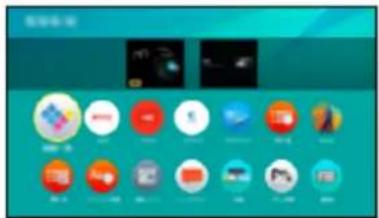
- Tämän toiminnon käyttämiseen vaaditaan laajakaistaverkko. Tarkista, että verkkoyhteydet ja -asetukset on määritetty.

Verkko > Verkkoyhteydet

Verkko > Verkkoasetukset
Selain
Voit selata verkkosivustoja.
- Jotkin internet-palvelut eivät ehkä ole käytettävissä tai niitä ei näytetä kunnolla verkkosivustosta riippuen.
Internet-sisällön valinta
1. Näytä Sovellukset painamalla APPS.
•Lisätietoja Sovellukset -listasta löytyy kohdassa

Koti > Sovellukset
- Käyttöolosuhteista riippuen voi kestää jonkin aikaa, ennen kuin kaikki data on luettu.
2. Valitse haluttu kohde ja paina OK siirtyäksesi valintaasi.
(Esimerkki)
•Voit poistua Sovellukset-listasta painamalla
EXIT
- Voit liittää näppäimistön syöttääksesi merkkejä sovelluksiin. Voit myös käyttää näppäimistöä TV:n käyttöön.

Toiminnot > Bluetooth-laitteet

Toiminnot > Näppäimistö
Huomautus
- Jos internet-sisältö ei avaudu, tarkista verkkoyhteydet ja -asetukset.

Verkko > Verkkoyhteydet

Verkko > Verkkoasetukset
- Pidätämme oikeuden teknisiin muutoksiin ilman eri ilmoitusta.
- Kaikki verkkosivujen toiminnot eivät ole käytettävissä.
- Muista päivittää ohjelmisto, kun päivitystä koskeva kehote näytetään televisioruudulla. Jos ohjelmistoa ei päivitetä, et pysty käyttämään Sovellukset-ruutua. Voit päivittää ohjelmiston myöhemmin manuaalisesti.

Verkko > Verkkoasetukset > Ohjelmistopäivitys
- Sovellukset -listan palvelut ovat asianomaisten palveluntarjoajien tuottamia. Näiden palvelujen tarjoaminen voidaan keskeyttää tai lopettaa ilman erillistä ilmoitusta. Panasonic ei voi tämän vuoksi antaa palvelujen sisällöstä tai jatkuvuudesta minkäänlaista takuuta.
- Sisältö ei välttämättä ole saatavilla riippuen valitsemastasi maasta.
- Sisältö voi olla tietyllä kielellä.
- Internet-yhteys voi olla hidas tai katketa kokonaan yhteysympäristöstä riippuen.
Kotiverkko
Talonsisäinen suoratoisto
- Jotta voisit käyttää tätä toimintoa, liitä TV kotiverkkoon.

Verkko > Verkkoyhteydet

Verkko > Verkkoasetukset
■ Mediapalvelimeen tallennetun jakosisällön toisto
Tallenna valokuva-, video- tai musiikkisisältö kotiverkkoosi kytketylle mediapalvelimelle. Tämän jälkeen voit nauttia sisällöstä TV:llä.
(Esimerkki)
- Lisätietoja sisällön katsomisesta ja käyttämisestä tässä TV:ssä

Verkko > Kotiverkko > Valmistelut
• Lisätietoa tuetuista tiedostomuodoista

Verkko > Tuettu muoto
■ Jakosisällön toisto tässä TV:ssä TV DMC (Digital Media Controller) -verkkolaitteella
Voit nauttia kotiverkkoon kytketylle mediapalvelimelle tallennetusta sisällöstä ohjaamalla sitä DMC-verkkolaitteella.
- Toiminnon käyttämiseksi älypuhelimella tai PC:llä aseta TV TV Remote -sov. aset.-tilaan.

Verkko > Verkkoasetukset > TV Remote -sov. aset.
Sinun on asennettava sovellus tämän TV:n ohjaamiseksi älypuhelimella.

Tuki > Usein kysyttyjä kysymyksiä > Lisätietoja
Lisätietoja toiminnoista on sovelluksen tukitiedoissa.
TV:n sisällön jakaminen muilla verkkolaitteilla
Voit nauttia tämän TV:n sisällöstä kotiverkkoosi liitetyn muun verkkolaitteiston kautta.
Käytettävissä oleva sisältö:
•Tämän TV:n kuva-, video- tai musiikkisisältö
•Nykyinen digitaalisen TV:n ohjelma
•Tällä TV:llä USB-kiintolevylle tallennetut TV-ohjelmat
Saatavana oleva verkkolaitteisto:
•Kotiverkkotoimintoa tukeva TV
- Esim. älypuhelin
- Jotta voit käyttää toimintoa älypuhelimessa, sinun asennettava sovellus tämän TV:n ohjaamiseksi älypuhelimella.

Tuki > Usein kysyttyjä kysymyksiä > Lisätietoja
Lisätietoja toiminnoista on sovelluksen tukitiedoissa.
- Jos haluat käyttää tätä toimintoa toisella TV:llä, sinun on määritettävä TV:n Verkkolinkkiasetukset -asetukset.

Verkko > Verkkoasetukset > Verkkolinkkiasetukset
- Nykyisen ohjelman jakaminen ei välttämättä ole käytettävissä radiokanavia tai salattuja (kopiosuojattuja) ohjelmia valittaessa tai silloin, kun lähetys estää videoon ja äänen tuottamisen.
- Näytä TV koko ruudun kokoisena, kun haluat jakaa TV-ohjelman toisen verkkolaitteen kanssa.
•Vain 1 muu laitteisto voi jakaa tämän TV:n sisältöä.
= Huomautus =
- Tämä toiminto ei ole käytettävissä, kun TV on kytketty pois päältä verkkovirta päälle/pois -kytkimellä.
•Tämä toiminto ei ehkä ole käytettävissä seuraavissa TV-tiloissa:
– Kun tallennus on käynnissä
- Kanavien tai TV-tilan valinta älypuhelimella ei välttämättä ole mahdollista tallennuksen aikana.
Valmistelut
Käyttääksesi omia suoratoistotoimintojasi tarkista, että mediapalvelin, verkkoyhteydet ja verkkoasetukset on määritetty.
Verkko > Kotiverkko > Talonsisäinen suoratoisto
Verkko > Verkkoyhteydet
Verkko > Verkkoasetukset
- Näytä Koti painamalla HOME.
- Valitse Laitteet ja paina OK siirtyäksesi valintaasi.
- Valitse mediapalvelin ja paina OK siirtyäksesi valintaasi.
- Korostetun mediapalvelimen tietojen näyttäminen/piilottaminen
1) Näytä asetusvalikko painamalla OPTION.
2) Valitse Näytä tiedot. ja paina OK siirtyäksesi valintaasi.
- Valitse tiedosto ja paina OK siirtyäksesi valintaasi.
(Esimerkki)
- Joissakin mediapalvelimissa on valittava kansio ennen tiedoston valitsemista.
- Korostetun tiedoston tietojen näyttäminen/piilottaminen
i
= Huomautus =
- Ei-toistettavat tiedostot näkyvät luettelossa, mutta niitä ei voi valita.
- Voit käyttää toiston aikana seuraavia painikkeita. Varmista, että kaukosäätimen koodi on "73".
◀◀◀◀▶◀▶■||
→
Katselu > Ulkoinen laitteisto > Käyttäminen TV:n kaukosäätimellä
Verkkoyhteydet
Internet-yhteys
Internet-palvelujen käyttämiseen vaaditaan laajakaistaverkko.
- Mallista riippuen voi olla tarpeen poistaa liitännän/kaapelin suojus ennen LAN-kaapelin yhdistämistä tai irrottamista.
- Jos käytössäsi ei ole laajakaistapalveluja, kysy neuvoa jälleenmyyjältä.
- Puhelinverkkoyhteyttä ei voi käyttää tähän tarkoitukseen.
• Vaadittava nopeus (tehollinen): vähintään 1,5 Mbps SD- (normaali) ja 6 Mbps HD-kuvanlaatua (teräväpiirto) varten. Jos siirtonopeus ei ole riittävä, sisältöä ei ehkä toisteta oikein.
Langaton yhteys
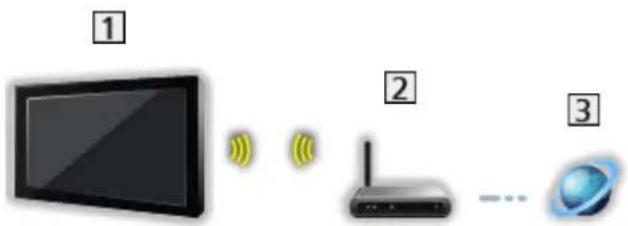
1 Sisäänrakennettu langaton lähiverkko (TV:n takana)
2 Liitäntäpiste
3 Internet-ympäristö
Langallinen yhteys
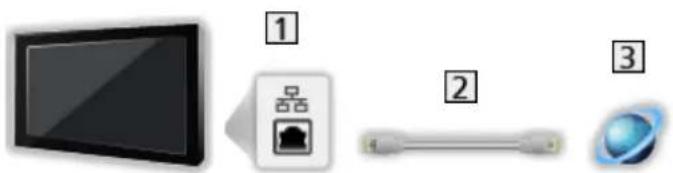
① ETHERNET-liitin
2 Lähiverkkokaapeli (suojattu)
- Käytä parisuojattua (STP) lähiverkkokaapelia.
3 Internet-ympäristö
Kotiverkkoyhteys
Käyttääksesi omia suoratoistotoimintojasi tarvitset kotiverkon ja voit käyttää niitä ilman laajakaistaverkkoympäristöä.
- Internet-palvelujen käyttämiseen vaaditaan laajakaistaverkko.

Verkko > Verkkoyhteydet > Internet-yhteys
- Mallista riippuen voi olla tarpeen poistaa liitännän/kaapelin suojus ennen LAN-kaapelin yhdistämistä tai irrottamista.
Langaton yhteys (kotiverkko ja internet-palvelu)
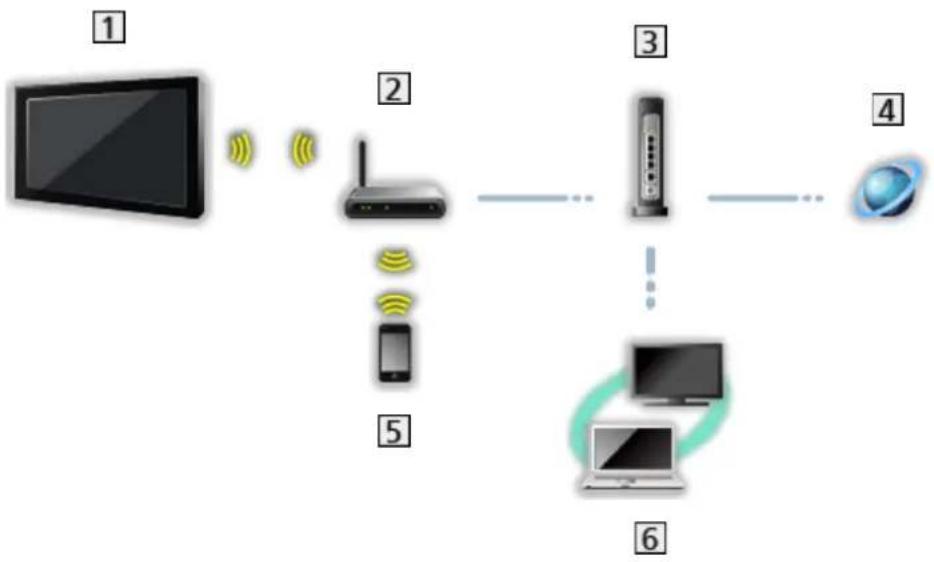
flowchart
graph LR
    1["TV"] --> 2["Wireless Router"]
    2 --> 3["Desktop"]
    3 --> 4["Satellite"]
    5["Mobile Device"] --> 2
    6["Laptop"] --> 3
    6 --> 4
1 Sisäänrakennettu langaton lähiverkko (TV:n takana)
2 Liitäntäpiste
3 Keskitin / retitin
4 Internet-ympäristö
5 Esim. älypuhelin
6 Mediapalvelin (PC jne.)
Langallinen yhteys (kotiverkko ja internet-palvelu)
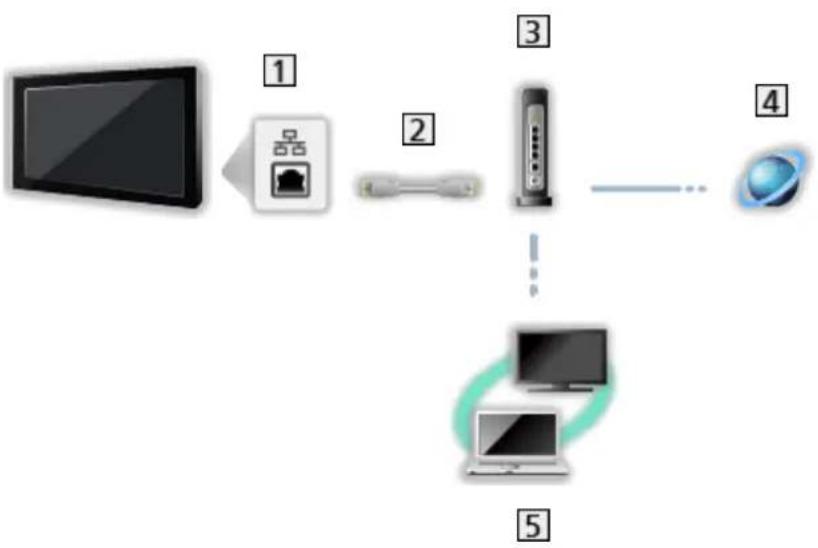
flowchart
graph TD
    A["TV"] --> B["Router"]
    B --> C["Server"]
    C --> D["Laptop"]
    C -.-> E["Computer"]
    style A fill:#f9f,stroke:#333
    style B fill:#ccf,stroke:#333
    style C fill:#cfc,stroke:#333
    style D fill:#fcc,stroke:#333
    style E fill:#cff,stroke:#333
1 ETHERNET-liitin
② Lähiverkkokaapeli (suojattu)
- Käytä parisuojattua (STP) lähiverkkokaapelia.
3 Keskitin / retitin
4 Internet-ympäristö
5 Mediapalvelin (PC jne.)
■ Langaton yhteys (kotiverkko)
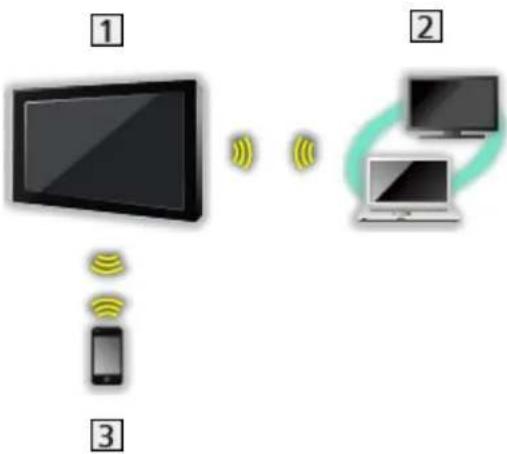
•TV:n käyttö langattomana tukiasemana

Verkko > Verkkoasetukset > Manuaalinen - Langaton tukiasema
2 Mediapalvelin (PC jne.)
3 Esim. älypuhelin
Huomautus
- Muista käyttää suoraa lähiverkkokaapelia.
- Asenna ja liitä verkkoympäristöä varten tarvittavat verkkolaitteet. Et voi määrittää kyseisiä asetuksia tämän TV:n kautta. Lue laitteen käyttöopas.
- Jos modeemissasi ei ole laajakaistareitintointoimintoja, käytä laajakaistareitintitä.
- Jos modeemissasi on laajakaistareitintintoiminnot, mutta ei yhtään vapaata porttia, käytä keskitintä.
•Varmista, että laajakaistareitittimet ja keskittimet ovat 10BASE-T-/100BASE-TX -yhteensopivia. - Jos käyttämäsi laitteet ovat ainoastaan 100BASE-TX-yhteensopivia, on käytettävä luokan 5 tai uudempia lähiverkkokaapeleita.
- Kysy verkkolaitteista tarvittaessa Internet-palvelujen tarjoajalta (ISP) tai teleoperaattorilta.
•Tarkista sopimusehdot Internet-palvelujen tarjoajalta (ISP) tai teleoperaattorilta. Riippuen sopimuksen ehdoista voit joutua maksamaan lisäkustannuksia tai moninkertainen yhteys internetiin voi olla mahdoton. - Sammuta TV verkkovirta päälle/pois -kytkimellä ja kytke se sitten uudelleen päälle, kun muutat tai muodostat verkkoyhteyttä uudelleen.
- Tallennuksen vaiheesta riippuen tallennettua sisältöä ei voida toistaa oikein.
•Lisätietoja DVB-via-IP-yhteyksistä

Toiminnot > DVB-via-IP > DVB-via-IP-client-yhteys
Verkkoasetukset
Verkkoyhteys
Varmista, että yhteydet on muodostettu, ennen kuin aloitat Verkkoasetukset määrittämisen.

Verkko > Verkkoyhteydet
■ Automaattinen - Langaton
- Avaa valikko painamalla MENU.
- Valitse Verkko > Verkkoyhteys ja paina OK siirtyäksesi valintaasi.
•Vahvista käyttöpisteen salausavain, asetukset ja sijainti ennen asennuksen käynnistämistä. Lue myös käyttöpisteen käyttöohjeet.
- Valitse Automaattinen ja paina OK siirtyäksesi valintaasi.
- Kun lähiverkkokaapeli kytketään, asetukset määritetään automaattisesti.
- Valitse haluttu tukiasema ja paina OK siirtyäksesi valintaasi.
- Käytettävissä olevat langattomat verkot tulevat näkyviin automaattisesti.
: Salattu käyttöpiste
•WPS (painike)
1) Valitse Helppo käyttöönotto painiketta painamalla. ja paina OK siirtyäksesi valintaasi.
2) Paina tukiaseman WPS-painiketta kunnes valo välähtää.
3) Liitä TV tukiasemaan painamalla OK.
- Jos yhteyden muodostaminen ei onnistu, tarkista tukiaseman asetukset ja sijainti. Seuraa sitten näytölle tulevia ohjeita.
- On suositeltavaa valita salattu käyttöpiste.
- Syötä tukiaseman salausavain ja paina OK vahvistaaksesi valinnan.
- Voit antaa merkit käyttämällä Numerot-painikkeita.
•Paina BACK/RETURN tallentaaksesi.
- Automaattinen asetusten määritys on suoritettu ja Verkkostatus avautuu.

Verkko > Verkkoasetukset > Verkkostatus
- Valitse Poistu ja paina OK vahvistaaksesi valinnan.
•Manuaalinen asettaminen

Verkko > Verkkoasetukset > Manuaalinen - Langaton
■ Automaattinen - Langallinen
- Avaa valikko painamalla MENU.
- Valitse Verkko > Verkkoyhteys ja paina OK siirtyäksesi valintaasi.
- Valitse Automaattinen ja paina OK siirtyäksesi valintaasi.
- Automaattinen asetusten määritys on suoritettu ja Verkkostatus avautuu.

Verkko > Verkkoasetukset > Verkkostatus
- Valitse Poistu ja paina OK vahvistaaksesi valinnan.
•Manuaalinen asettaminen

Verkko > Verkkoasetukset > Manuaalinen - Langallinen
= Huomautus =
- Ota langaton pois käytöstä asettamalla Helppo peilaus asentoon Pois päältä ja varmistamalla, että verkkoyhteyden tyyppi on asennossa Langallinen.
Varmista, että yhteydet on muodostettu, ennen kuin aloitat Verkkoasetukset määrittämisen.

Verkko > Verkkoyhteydet
-
Avaa valikko painamalla MENU.
-
Valitse Verkko > Verkkoyhteys > Manuaalinen > Langaton ja paina OK siirtyäksesi valintaasi.
•Vahvista käyttöpisteen salausavain, asetukset ja sijainti ennen asennuksen käynnistämistä. Lue myös käyttöpisteen käyttöohjeet.
- Valitse haluttu tukiasema ja paina OK siirtyäksesi valintaasi.
- Käytettävissä olevat langattomat verkot tulevat näkyviin automaattisesti.
: Salattu käyttöpiste
•WPS (painike)
1) Paina ■ (punainen).
2) Paina tukiaseman WPS-painiketta kunnes valo välähtää.
3) Liitä TV tukiasemaan painamalla OK.
- Jos yhteyden muodostaminen ei onnistu, tarkista tukiaseman asetukset ja sijainti. Seuraa sitten näytölle tulevia ohjeita.
•WPS (PIN)
1) Paina □ (vihreä).
2) Syötä tukiaseman PIN-koodi.
3) Liitä TV tukiasemaan painamalla OK.
•Manuaalinen
1) Paina ■ (keltainen).
2) Voit asettaa SSID:n, turvallisuusasetukset ja salausavaimen manuaalisesti.
3) Noudata näytön ohjeita ja aseta manuaalisesti.
•Käyttöpisteiden etsiminen uudelleen
(sininen)
- Korostetun liitäntäpisteen tietojen näyttäminen/piilottaminen
i
- On suositeltavaa valita salattu käyttöpiste.
- Syötä tukiaseman salausavain ja paina OK vahvistaaksesi valinnan.
- Voit antaa merkit käyttämällä Numerot-painikkeita.
•Paina BACK/RETURN tallentaaksesi.
- IP/DNS-asetukset näytetään.
Nouda IP-osoite / Nouda DNS-osoite
•Automaattinen on suositeltu.
- Käytettävissä olevat asetukset tulevat näkyviin automaattisesti.
- Asettaaksesi manuaalisesti, valitse ja aseta IP-osoite / Aliverkon peite / Oletusyhdyskäytävä / DNS-osoite.
Välityspalvelimen asetukset
- Tätä ei tarvita tavallisessa kotitalouskäytössä.
- Jotkin internet-palvelut eivät välttämättä ole käytössä välityspalvelinasetuksista riippuen.
Välityspalvelin:
Tämä on kohdepalvelimeen ja selaimeen yhdistetyn välityspalvelimen osoite. Kyseinen kohdepalvelin lähettää dataa selaimeen.
1) Valitse Välityspalvelin ja paina OK siirtyäksesi valintaasi.
2) Syötä osoite käyttäen painikkeita Kohdistinpainikkeet tai Numerot ja paina OK vahvistaaksesi valinnan.

3) Paina BACK/RETURN tallentaaksesi.
Välityspalvelimen portti:
Välityspalvelinosoitetta käyttävä palveluntarjoaja määrittää myös tämän numeron.
1) Valitse Välityspalvelimen portti.
2) Syötä numero Numerot-painikkeilla.
- Valitse Verkkostatus ja paina OK siirtyäksesi valintaasi.

Verkko > Verkkoasetukset > Verkkostatus
- Valitse Poistu ja paina OK vahvistaaksesi valinnan.
Manuaalinen - Langallinen
Varmista, että yhteydet on muodostettu, ennen kuin aloitat Verkkoasetukset määrittämisen.

Verkko > Verkkoyhteydet
- Avaa valikko painamalla MENU.
- Valitse Verkko > Verkkoyhteys > Manuaalinen > Langallinen ja paina OK siirtyäksesi valintaasi.
- IP/DNS-asetukset näytetään.
Nouda IP-osoite / Nouda DNS-osoite
•Automaattinen on suositeltu.
- Käytettävissä olevat asetukset tulevat näkyviin automaattisesti.
- Asettaaksesi manuaalisesti, valitse ja aseta IP-osoite / Aliverkon peite / Oletusyhdyskäytävä / DNS-osoite.
Välityspalvelimen asetukset
•Tätä ei tarvita tavallisessa kotitalouskäytössä.
- Jotkin internet-palvelut eivät välttämättä ole käytössä välityspalvelinasetuksista riippuen.
Välityspalvelin:
Tämä on kohdepalvelimeen ja selaimeen yhdistetyn välityspalvelimen osoite. Kyseinen kohdepalvelin lähettää dataa selaimeen.
1) Valitse Välityspalvelin ja paina OK siirtyäksesi valintaasi.
2) Syötä osoite käyttäen painikkeita Kohdistinpainikkeet tai Numerot ja paina OK vahvistaaksesi valinnan.

3) Paina BACK/RETURN tallentaaksesi.
Välityspalvelimen portti:
Välityspalvelinosoitetta käyttävä palveluntarjoaja määrittää myös tämän numeron.
1) Valitse Välityspalvelimen portti.
2) Syötä numero Numerot-painikkeilla.
- Valitse Verkkostatus ja paina OK siirtyäksesi valintaasi.

Verkko > Verkkoasetukset > Verkkostatus
- Valitse Poistu ja paina OK vahvistaaksesi valinnan.
= Huomautus =
- Ota langaton pois käytöstä asettamalla Helppo peilaus asentoon Pois päältä ja varmistamalla, että verkkoyhteyden tyyppi on asennossa Langallinen.
Manuaalinen - Langaton tukiasema
Voit käyttää TV:tä langattomana tukiasemana ja yhdistää verkkolaitteen ilman tukiasemaa.
•Vahvista verkkolaitteen PIN-koodi ja verkkoasetukset ennen kuin aloitat asentamisen. Katso lisätietoja laitteen käyttöoppaasta.
- Avaa valikko painamalla

- Valitse Verkko > Verkkoyhteys > Manuaalinen > Langaton tukiasema ja paina OK siirtyäksesi valintaasi.
- Valitse Kytke laitteeseen ja paina OK siirtyäksesi valintaasi.
- Voit asettaa manuaalisesti valitsemalla Muuta asetuksia (katso alla).
- Valitse ja aseta Painike / PIN-koodi ja paina OK siirtyäksesi valintaasi.
Painike:
Aseta laitteisto Painike varten. Katso lisätietoja laitteen käyttöoppaasta.
PIN-koodi:
Syötä laitteen PIN-koodi.
- Jos yhteyden muodostaminen ei onnistu, tarkista laitteen asetukset ja sijainti. Seuraa sitten näytölle tulevia ohjeita.
■ Muuta asetuksia
Voit määrittää kohdat Verkkonimi(SSID), Salausavain, Langaton tyyppi ja Kanavan valintatapa manuaalisesti.
Noudata näytön ohjeita ja aseta manuaalisesti.
- Aseta Palauta perusasetukset nollataksesi Muuta asetuksia -kohdan kohteet.
= Huomautus =
- Et voi yhdistää internet-palveluun TV:n ollessa Langaton tukiasema -tilassa.
•Voit liittää max. 7 laitetta. Mutta siirtonopeus vaihtelee yhteysolosuhteiden tai liitettyjen laitemäärten mukaisesti.
•Nykyisten verkkoasetusten vahvistaminen

Verkko > Verkkoasetukset > Verkkostatus
Verkkostatus
Näyttää ja tarkistaa verkon tilan (MAC-osoite, nykyiset verkkoasetukset jne.).
- Avaa valikko painamalla MENU.
- Valitse Verkko > Verkkostatus ja paina OK siirtyäksesi valintaasi.
- Automaattinen testaus on suoritettu ja Verkkostatus avautuu.
Yritä uudestaan:
Tarkistaa TV:n verkkoyhteyden automaattisesti ja näyttää sen hetkisen tilan uudelleen.
Tilan tiedot:
Näyttää verkon tilan yksityiskohtaisesti (SSID, suojausasetukset jne.).
- Saadaksesi tietoa internetyhteydestä, valitse Tuki.
TV:n nimi
Asettaa televisiolle haluamasi nimen.
- Avaa valikko painamalla MENU.
- Valitse Verkko > TV:n nimi ja paina OK siirtyäksesi valintaasi.
- Syötä merkit ja paina OK vahvistaaksesi valinnan.
- Tätä nimeä käytetään tämän television nimenä verkkolaitteiden näytöillä.
- Kun käytät kahta tai useampaa TV:tä verkkoympäristössäsi, anna nimi jokaiselle TV:lle.
TV Remote -sov. aset.
Määrittää TV:n ohjattavaksi verkkoon liitetyllä laitteella (älypuhelin tms.).
- Avaa valikko painamalla MENU.
- Valitse Verkko > TV Remote -sov. aset. ja paina OK siirtyäksesi valintaasi.
- Valitse yksi seuraavista kohteista ja paina OK siirtyäksesi valintaasi.
TV Remote / Sovellukset käynnistävät / Networked Standby / Toisto verkosta kotona / Laite, johon sisältöä ladataan / Poista kaikki parit
- Aseta kohde ja paina OK tallentaaksesi sen.
TV Remote
(Päällä / Pois päältä)
Mahdollistaa TV:n käytön verkkolaitteiston kautta (älypuhelin tms.).
Sovellukset käynnistävät
(Päällä / Pois päältä)
Mahdollistaa TV:n päällekytkemisen verkkolaitteesta (älypuhelin tms.).
- Verkon tilasta riippuen sinun on ehkä käynnistettävä televisio valmiustila päälle/pois -kytkimellä television kaukosäätimestä.
- Oletusmääritysten muuttaminen saattaa nostaa tuotteen energiankulutusta.
- LED muuttuu oranssiksi valmiustilassa, kun Sovellukset käynnistävät on Päällä-asennossa.
Networked Standby
(Päällä / Pois päältä)
Mahdollistaa TV:n päälle kytkemisen LAN- tai WLAN-verkon kautta herätysviestin avulla, joka lähetetään kotiverkkoosi liitetystä verkkolaitteesta.
- Oletusmääritysten muuttaminen saattaa nostaa tuotteen energiankulutusta.
Toisto verkosta kotona
(Aina / Vain kun käynnistetty)
Mahdollistaa TV-ohjelman ja tämän TV:n sisällön jakamisen verkkolaitteen (esim. älypuhelimen) kautta lähiverkossa.
- Oletusmääritysten muuttaminen saattaa nostaa tuotteen energiankulutusta.
- LED muuttuu oranssiksi valmiustilassa, kun Toisto verkosta kotona on Aina-asennossa.
Laite, johon sisältöä ladataan
Valitsee laitteen, johon sisältöä siirretään verkkolaitteistosta (älypuhelin tms.).
Poista kaikki parit
Poista kaikkien parikytkettyjen laitteiden kytkentätiedot.
= Huomautus =
- Tämä toiminto ei ole käytettävissä, kun TV on kytketty pois päältä verkkovirta päälle/pois -kytkimellä.
- Sinun on asennettava sovellus tämän TV:n ohjaamiseksi älypuhelimella.

Tuki > Usein kysyttyjä kysymyksiä > Lisätietoja
Lisätietoja toiminnoista on sovelluksen tukitiedoissa.
- Verkon tilasta riippuen tämä toiminto ei ehkä ole saatavilla.
- Alueesta riippuen tämä toiminto ei ehkä ole saatavilla. Kysy lisätietoja paikalliselta Panasonic-myyjältäsi.
Verkkolinkkiasetukset
Asettaa TV:n ohjauksen verkkoon liitetyistä laitteista.
- Avaa valikko painamalla MENU.
- Valitse Verkko > Verkkolinkkiasetukset ja paina OK siirtyäksesi valintaasi.
- Valitse yksi seuraavista kohteista ja paina OK siirtyäksesi valintaasi.
Kotiverkon palvelin / Rekisteröintitapa / Kauko-ohjattavat laitteet
- Aseta kohde ja paina OK tallentaaksesi sen.
Kotiverkon palvelin
(Päällä / Pois päältä)
Mahdollistaa TV-ohjelman ja sen sisällön jakamisen verkkolaitteen kautta (TV jne.).
- Jos haluat käyttää tätä toimintoa toisella TV:llä, valitse tämän TV:n nimi toisen TV:n mediapalvelinluettelosta ja valitse sitten jaettava sisältö. Lue myös toisen TV:n käyttöopas.
- Jotta voit käyttää toimintoa älypuhelimessa, sinun asennettava sovellus tämän TV:n ohjaamiseksi älypuhelimella.

Tuki > Usein kysyttyjä kysymyksiä > Lisätietoja
Lisätietoja toiminnoista on sovelluksen tukitiedoissa.
- Oletusmääritysten muuttaminen saattaa nostaa tuotteen energiankulutusta.
- LED muuttuu oranssiksi valmiustilassa, kun Kotiverkon palvelin on Päällä-asennossa.
Rekisteröintitapa
(Automaattinen / Manuaalinen)
Asettaa tyypin estämään TV:n käyttö kotiverkkoon liitetyiltä laitteilta.
Automaattinen:
Kaikki kotiverkossa olevat laitteet ovat käytettävissä (enintään 16 eri laitetta).
Manuaalinen:
Asettaa jokaisen Kauko-ohjattavat laitteet -listalla olevan laitteen rajoituksen.
Kauko-ohjattavat laitteet
Sisältää kotiverkossa olevat laitteet, joilla voidaan käyttää TV:tä.
= Huomautus =
- Alueesta riippuen tämä toiminto ei ehkä ole saatavilla. Kysy lisätietoja paikalliselta Panasonic-myyjältäsi.
DVB-via-IP:n palvelinasetukset
Vain DVB-via-IP-palvelintoimintoa tukevalle mallille
Valitsee TV-signaalin virittäikseen DVB-via-IP-palvelintoiminnon.

Toiminnot > DVB-via-IP > DVB-via-IP:n palvelinasetukset
TV Anywhere -asetukset
Asetukset TV:n katseluun tai ajastustapahtumien muokkaamiseen verkkolaitteella (esim. älypuhelimella) lähiverkon ulkopuolelta.


Toiminnot > TV Anywhere > TV Anywhere -asetukset
Älykaiutinasetukset
Ohjaa tätä TV:tä, kuten kanavan valinta, äänenvoimakkuuden muuttaminen jne., älykaiutintoiminnolla.
•Tarkista, että verkkoyhteydet ja -asetukset on määritetty.

Verkko > Verkkoyhteydet

Verkko > Verkkoasetukset
- Avaa valikko painamalla
- Valitse Verkko > Älykaiutinasetukset ja paina OK siirtyäksesi valintaasi.
- Noudata ruutuun tulevia ohjeita.

- Lisätietoja toiminnoista on tukitiedoissa.

Tuki > Usein kysyttyjä kysymyksiä > Lisätietoja
Peilausasetukset
Peilaustoiminnon asetukset

Toiminnot > Peilataan > Peilausasetukset
Control4-asetukset
Control4-toiminnon asetukset
- Avaa valikko painamalla MENU.
- Valitse Verkko > Control4-asetukset ja paina OK siirtyäksesi valintaasi.
- Valitse Control4-löytäminen / Lähetä tunnistus ja paina OK siirtyäksesi valintaasi.
- Aseta kohde ja paina OK tallentaaksesi sen.
Control4-löytäminen
(Päällä / Pois päältä)
Ottaa Control4-tilan käyttöön.
Lähetä tunnistus
Lähettää tunnisteviestin Control4-ohjaimelle.
- Toiminto on käytettävissä, kun Control4-löytäminen on tilassa Päällä.
= Huomautus =
- Tarkempia tietoja asetuksista ja toiminnoista saat paikalliselta Control4-jälleenmyyjältä.
VOD-sisällön päivitys
Valitsee päivitetäänkö VOD-sisältö uusimpaan, vaikka TV on valmiustilassa.
- Avaa valikko painamalla MENU.
- Valitse Verkko > VOD-sisällön päivitys ja paina OK siirtyäksesi valintaasi.
- Valitse Päällä / Pois päältä ja paina OK siirtyäksesi valintaasi.
- Oletusmääritysten muuttaminen saattaa nostaa tuotteen energiankulutusta.
- LED muuttuu oranssiksi päivitettäessä valmiustilassa, kun VOD-sisällön päivitys on Päällä-asennossa.
Ohjelmistopäivitys
Avaa määritetyn verkkosivuston TV:n ohjelmiston päivittämistä varten, jos ohjelmistopäivityksiä on saatavilla.
-
Avaa valikko painamalla MENU.
-
Valitse Verkko > Ohjelmistopäivitys ja paina OK siirtyäksesi valintaasi.
-
Noudata ruutuun tulevia ohjeita.
•Tämän toiminnon käyttämiseen vaaditaan laajakaistaverkko.
Uusi ohjelmistoviesti
Valitsee, lähetetäänkö ilmoitusviesti, kun uusi ohjelma löytyy verkosta.
- Avaa valikko painamalla MENU.
- Valitse Verkko > Uusi ohjelmistoviesti ja paina OK siirtyäksesi valintaasi.
- Valitse Päällä / Pois päältä ja paina OK vahvistaaksesi valinnan.
IPv6
Ottaa IPv6-toiminnon käyttöön verkkoyhteyksille.
- Avaa valikko painamalla MENU.
- Valitse Verkko > IPv6 ja paina OK siirtyäksesi valintaasi.
- Valitse Päällä / Pois päältä ja paina OK vahvistaaksesi valinnan.
= Huomautus =
- IPv6-toiminto ei ehkä ole käytettävissä kaikille sovellus- ja verkkoyhdistelmille. Jos sovellus ei toimi oikein, aseta IPv6-asetukseksi Pois päältä ja sammuta TV ja käynnistä se sitten uudelleen.
Käyttöehdot ja asetukset
Avaa palvelun käyttöehdot ja asetukset.
- Avaa valikko painamalla MENU.
- Valitse Verkko > Käyttöehdot ja asetukset ja paina OK siirtyäksesi valintaasi.
- Noudata ruutuun tulevia ohjeita.
Valokuvat
Tiedoston valinta
Tarkista, että mediapalvelin, verkkoyhteydet ja verkkoasetukset on määritetty.
Verkko > Kotiverkko > Talonsisäinen suoratoisto
→ Verkko > Verkkoyhteydet
Verkko > Verkkoasetukset
- Näytä Koti painamalla HOME.
- Valitse Laitteet ja paina OK siirtyäksesi valintaasi.
- Valitse mediapalvelin ja paina OK siirtyäksesi valintaasi.
- Korostetun mediapalvelimen tietojen näyttäminen/piilottaminen
1) Näytä asetusvalikko painamalla OPTION.
2) Valitse Näytä tiedot. ja paina OK siirtyäksesi valintaasi.
-
Valitse tiedosto ja paina OK siirtyäksesi valintaasi.
-
Joissakin mediapalvelimissa on valittava kansio ennen tiedoston valitsemista.
- Korostetun tiedoston tietojen näyttäminen/piilottaminen

= Huomautus =
- Ei-toistettavat tiedostot näkyvät luettelossa, mutta niitä ei voi valita.
■ Toisto
- Katso kuvia tilassa yksittäinen
◀ : Edelliseen kuvaan
: Seuraavaan kuvaan
∇ : Pysäytä (paluu luetteloon)
OK : Diaesitys
•Käyttöoppaan näyttäminen/piilottaminen
i
•Kääntäminen 90°
(sininen)
•Paluu luetteloon
BACK/RETURN
Diaesityksen käyttäminen
- Valitse tiedosto kuvien pikkukuvakkeista ensikatselua varten.
- Käynnistä diaesitys (punainen) ja OK -painikkeilla.
- Käyttöoppaan näyttäminen/piilottaminen

- Keskeyttäminen (paluu Yksittäinen-näkymään)

•Paluu luetteloon
BACK/RETURN
Diaesityksen asetukset
Määritä valokuvatiedostotoimintojen asetukset tässä TV:ssä.
- Näytä asetusvalikko painamalla OPTION.
- Valitse Diaesityksen asetukset ja paina OK siirtyäksesi valintaasi.
- Valitse yksi seuraavista kohteista ja paina OK siirtyäksesi valintaasi.
Vaihtumisaika / Toisto / Taustamusiikki - Aseta kohde ja paina OK tallentaaksesi sen.
Vaihtumisaika
(Hidas / Normaali / Nopea)
Valitsee diaesityksen vaihtumisajan.
Toisto
(Päällä / Pois päältä)
Diaesityksen toisto
Taustamusiikki
(Pois päältä / Tyyppi1 / Tyyppi2 / Tyyppi3 / Tyyppi4 / Tyyppi5)
Taustamusiikin valitseminen valokuvatilassa.
Videot
Tiedoston valinta
Tarkista, että mediapalvelin, verkkoyhteydet ja verkkoasetukset on määritetty.
Verkko > Kotiverkko > Talonsisäinen suoratoisto
→ Verkko > Verkkoyhteydet
Verkko > Verkkoasetukset
- Näytä Koti painamalla HOME.
- Valitse Laitteet ja paina OK siirtyäksesi valintaasi.
- Valitse mediapalvelin ja paina OK siirtyäksesi valintaasi.
- Korostetun mediapalvelimen tietojen näyttäminen/piilottaminen
1) Näytä asetusvalikko painamalla OPTION.
2) Valitse Näytä tiedot. ja paina OK siirtyäksesi valintaasi.
-
Valitse tiedosto ja paina OK siirtyäksesi valintaasi.
-
Joissakin mediapalvelimissa on valittava kansio ennen tiedoston valitsemista.
- Korostetun tiedoston tietojen näyttäminen/piilottaminen

= Huomautus =
- Ei-toistettavat tiedostot näkyvät luettelossa, mutta niitä ei voi valita.
Toisto
Jos pysäytit toiston viimeksi kesken, ruutuun voi aueta vahvistusruutu, jossa kysytään, haluatko jatkaa samasta kohdasta vai alusta.
•Käyttääksesi toistoa
△ : Manuaal. ohitus (jos saatavana)
- Siirry eteenpäin n. 30 sekuntia painamalla painiketta.
◀ : Pikakelaus taaksepäin
: Pikakelaus eteenpäin
▽ : Pysäytä
OK : Tauko (näyttää aikahakupalkin / hitaan toiston) / Toisto
•Siirtyminen tiettyyn ajankohtaan
1) Näytä aikahakupalkki painamalla OK.
2) Kun aikahakupalkki on näkyvissä
Paina ◀ / ▷
Hakua noin 10 sekuntia
Pidä painettuna ◀ / ▶
Hae nopeasti
3) Siirry tiettyyn ajankohtaan painamalla OK.
- Käyttöoppaan ja tietopalkin näyttäminen/piilottaminen
i
•Edelliseen sisältöön
(punainen)
- Seuraavaan sisältöön
(vihreä)
•Kuvasuhteen vaihtaminen
1) Avaa valikko painamalla MENU.
2) Valitse Kuva > Näytön asetukset > Kuvasuhteen muutos ja paina OK siirtyäksesi valintaasi.
3) Valitse tila ja paina OK asettaaksesi.
Aspekti1:
Näyttää sisällön alkuperäisessä koossa.
Aspekti2:
Näyttää sisällön suurennettuna ilman vääristymiä.
– Sisällöstä riippuen kuvasuhdetta ei välttämättä voida muuttaa.
•Paluu luetteloon
BACK/RETURN
Videoiden asetukset
Määritä videotiedostotoimintojen asetukset tässä TV:ssä.
- Näytä asetusvalikko painamalla OPTION.
- Valitse Videoiden asetukset ja paina OK siirtyäksesi valintaasi.
- Valitse yksi seuraavista kohteista ja paina OK siirtyäksesi valintaasi.
Videon esikatselu / Moniääni / Kaksi äänikanavaa / Kaksoismonoääni / Toisto / Tekstitysasetukset
- Valikkokohdat ja valittavissa olevat vaihtoehdot vaihtelevat sisällöstä riippuen.
- Aseta kohde ja paina OK tallentaaksesi sen.
Videon esikatselu
(Päällä / Pois päältä)
Määrittää nimikkeen tai kohtauksen esikatselun pikkukuvanäkymässä.
- Kuvat eivät välttämättä näy heti pikkukuvanäkymässä. Korjaa ongelma valitsemalla esikatselun asetukseksi Pois päältä.
Moniääni, Kaksi äänikanavaa, Kaksoismonoääni
Valitsee käytettävissä olevista ääniraidoista (jos käytettävissä).
- Äänen vaihtaminen voi kestää useita sekunteja.
- Toiminto on käytettävissä toiston aikana.
•Dolby Audion Dual mono (Dolby Digital, Dolby Digital Plus) ei ole tuettu.
Toisto
(Päällä / Pois päältä)
Jatkuva valitun tiedoston toisto
Tekstitysasetukset
Asettaa tekstitysasetuksen.
- Toiminto on käytettävissä toiston aikana.
Tekstitys:
Näytä/piilota tekstitys (jos käytettävissä).
Tekstityksen teksti:
Valitsee fonttityypin tekstityksen näyttämiseksi oikein (jos käytettävissä).
Tekstitystekstin koko:
Valitsee tekstityksen kirjasinkoon.
Tekstitystekstin väri:
Valitsee tekstityksen värin.
Tekstitystekstin sijainti:
Säätää tekstityksen sijaintia ruudulla.
Tekstitystekstin viive:
Säätää tekstityksen viivettä.
Audiolähtöasetukset
Voit nauttia monikanavaisesta äänestä DIGITAL AUDIO- tai HDMI2 (ARC-toiminto) -liittimeen kytketyn vahvistimen kautta.
- Kun haluat vahvistaa tai vaihtaa nykyisen äänitilan

Verkko > Videot > Videoiden asetukset
- Avaa valikko painamalla MENU.
- Valitse Ääni > SPDIF-valinta ja paina OK siirtyäksesi valintaasi.
- Valitse Automaattinen / PCM / Dolby Audio ja paina OK vahvistaaksesi valinnan.
SPDIF-valinta
(Automaattinen / PCM / Dolby Audio)
Valitsee alkuasetuksen digitaaliäänen lähtösignaaliin DIGITAL AUDIO- ja HDMI2 (ARC-toiminto) -liittimistä.
- SPDIF on vakioaudiosiirtotiedostomuoto.
Automaattinen:
Dolby Audio (Dolby Digital, Dolby Digital Plus, Dolby AC-4), Dolby Atmos ja monikanavainen HE-AAC lähetetään Dolby Digital -bittivirtana. MPEG lähetetään PCM-muodossa.
- Dolby Atmos voidaan toistaa Dolby Atmos Bitstream -muotoisena ja Dolby Digital Plus ja Dolby AC-4 voidaan toistaa Dolby Digital Plus Bitstream -muotoisena HDMI2-liitännästä (ARC-toiminto) riippuen liitetyistä laitteista.
PCM:
Digitaalinen lähtösignaali on kiinteästi PCM-muodossa.
Dolby Audio:
Dolby Audio (Dolby Digital, Dolby Digital Plus, Dolby AC-4), Dolby Atmos, HE-AAC ja AAC lähetetään Dolby Digital- tai Dolby Digital Plus -bittivirtana.
- Dolby Atmos voidaan toistaa Dolby Atmos Bitstream -muotoisena HDMI2-liitännästä (ARC-toiminto) riippuen liitetyistä laitteista.
- Audio Return Channel- (ARC) toiminnon avulla pystyt lähettämään digitaalisia äänisignaaleja HDMI-kaapelin kautta.
= Huomautus =
- Käytön aikana äänisignaali lähetetään DIGITAL AUDIO- ja HDMI2 (ARC-toiminto) -liittimistä. Videosignaaleja ei kuitenkaan lähetetä. Käytä HDMI2:ta ARC-toiminnolla kytkemällä ARC-toimintoa tukeva vahvistin ja aseta se käyttämään teatterikaiuttimia.

Toiminnot > VIERA Link "HDAVI Control™"
Musiikki
Tiedoston valinta
Tarkista, että mediapalvelin, verkkoyhteydet ja verkkoasetukset on määritetty.
Verkko > Kotiverkko > Talonsisäinen suoratoisto
Verkko > Verkkoyhteydet
Verkko > Verkkoasetukset
- Näytä Koti painamalla HOME.
- Valitse Laitteet ja paina OK siirtyäksesi valintaasi.
- Valitse mediapalvelin ja paina OK siirtyäksesi valintaasi.
- Korostetun mediapalvelimen tietojen näyttäminen/piilottaminen
1) Näytä asetusvalikko painamalla OPTION.
2) Valitse Näytä tiedot. ja paina OK siirtyäksesi valintaasi.
-
Valitse tiedosto ja paina OK siirtyäksesi valintaasi.
-
Joissakin mediapalvelimissa on valittava kansio ennen tiedoston valitsemista.
- Korostetun tiedoston tietojen näyttäminen/piilottaminen

= Huomautus =
- Ei-toistettavat tiedostot näkyvät luettelossa, mutta niitä ei voi valita.
Toisto
•Käyttääksesi toistoa
◀ : Pikakelaus taaksepäin
▷ : Pikakelaus eteenpäin
▽ : Pysäytä
OK : Tauko (näyttää aikahakupalkin) / Toisto
•Siirtyminen tiettyyn ajankohtaan
1) Näytä aikahakupalkki painamalla OK.
2) Kun aikahakupalkki on näkyvissä
Paina ◀ / ▶
Hakua noin 10 sekuntia
Pidä painettuna ◀ / ▶
Hae nopeasti
3) Siirry tiettyyn ajankohtaan painamalla OK.
- Käyttöoppaan näyttäminen/piilottaminen
i
•Edelliseen raitaan
(punainen)
- Seuraavaan raitaan
(vihreä)
•Paluu luetteloon
BACK/RETURN
Musiikkiasetukset
Määritä musiikkitiedostotoimintojen asetukset tässä TV:ssä.
- Näytä asetusvalikko painamalla OPTION.
- Valitse Musiikkiasetukset > Toisto painamalla OK.
- Valitse Pois päältä / Kansio / Yksi ja paina OK vahvistaaksesi valinnan.
Kansio:
Jatkuva valitun kansion toisto
Yksi:
Jatkuva valitun tiedoston toisto
Tuettu muoto
Valokuvamuoto
■ Tuetut valokuvamuodot
-PEG (.jpg, .jpeg)
Aliotanta:
4:4:4, 4:2:2, 4:2:0
Kuvan tarkkuus (kuvapisteinä):
8 × 8 - 30719 × 17279
•DCF- ja EXIF-standardit
•Progressive JPEG:tä ei tueta.
= Huomautus =
- Joidenkin tiedostojen toistaminen ei ehkä onnistu näissä tilanteissa.
- Älä käytä monitavuisia merkkejä tai muita erikoiskoodeja tiedostonimille.
- Jos tiedoston tai kansion nimeä muutetaan, yhdistettyjä laitteita ei ehkä voi enää käyttää tällä televisiolla.
Tuetut videomuodot
AVI (.avi)
Videokoodekki:
H.264, MPEG1, MPEG2, MPEG4, VC-1, WMV9
Audiokoodekki:
AAC, ADPCM, Dolby Audio (Dolby Digital, Dolby Digital Plus), HE-AAC, LPCM, MP3, WMA
MP4 (.f4v, .m4v, .mp4)
Videokoodekki:
H.264, H.265 (HEVC), MPEG1, MPEG2, MPEG4
Audiokoodekki:
AAC, Dolby Audio (Dolby Digital, Dolby Digital Plus, Dolby AC-4), Dolby Atmos, HE-AAC, MP3
•Tämä TV tukee Panasonicin tuotteilla tallennettuja tiedostoja. Katso lisätietoja tuotteiden käyttöoppaista.
MKV (.mkv)
Videokoodekki:
H.264, H.265 (HEVC), MPEG1, MPEG2, MPEG4
Audiokoodekki:
AAC, Dolby Audio (Dolby Digital, Dolby Digital Plus), HE-AAC, MP3, Vorbis
ASF (.asf, .wmv)
Videokoodekki:
MPEG4, VC-1, WMV9
Audiokoodekki:
AAC, Dolby Audio (Dolby Digital, Dolby Digital Plus), HE-AAC, LPCM, MP3, WMA
• Kopiosuojattuja tiedostoja ei voi toistaa.
●LV (.flv)
Videokoodekki:
H.264
Audiokoodekki:
AAC, MP3
●GPP (.3gp, .3g2)
Videokoodekki:
H.264, MPEG4
Audiokoodekki:
AAC, HE-AAC
S (.mod, .mpg, .mpeg, .vob, .vro)
Videokoodekki:
MPEG1, MPEG2
Audiokoodekki:
Dolby Audio (Dolby Digital), LPCM
S (.mts, .m2ts, .tp, .trp, .ts, .tts)
Videokoodekki:
H.264, H.265 (HEVC), MPEG1, MPEG2
Audiokoodekki:
AAC, Dolby Audio (Dolby Digital, Dolby Digital Plus, Dolby AC-4), Dolby Atmos, HE-AAC
WebM (.webm)
Videokoodekki:
VP9
Audiokoodekki:
Vorbis
Tuetut tekstitysformaatit
MicroDVD, SubRip, TMPlayer (.srt, .sub, .txt)
- Videotiedosto ja -tekstitystiedosto sijaitsevat samassa kansiossa, ja niillä on sama tiedostonimi tunnistetta lukuun ottamatta.
- Jos samassa kansiossa on useita tekstitystiedostoja, ne näytetään seuraavassa järjestyksessä: ".srt", ".sub", ".txt".
= Huomautus =
- Joidenkin tiedostojen toistaminen ei ehkä onnistu näissä tilanteissa.
- Eräät tekstitys- ja kappaletomininnot eivät välttämättä ole käytettävissä.
- Älä käytä monitavuisia merkkejä tai muita erikoiskoodeja tiedostonimille.
- Jos tiedoston tai kansion nimeä muutetaan, yhdistettyjä laitteita ei ehkä voi enää käyttää tällä televisiolla.
•Media Player ja mediapalvelimet tukevat eri muotoja.
Musiikkimuoto
■ Tuetut musiikkimuodot
MP3 (.mp3)
AC / Apple Lossless (.m4a)
• Kopiosuojattuja tiedostoja ei voi toistaa.
●LAC (.flac)
WMA (.wma)
•Kopiosuojattuja tiedostoja ei voi toistaa.
PCM (.wav)
= Huomautus =
- Joidenkin tiedostojen toistaminen ei ehkä onnistu näissä tilanteissa.
- Älä käytä monitavuisia merkkejä tai muita erikoiskoodeja tiedostonimille.
- Jos tiedoston tai kansion nimeä muutetaan, yhdistettyjä laitteita ei ehkä voi enää käyttää tällä televisiolla.
Toiminnot
TV Anywhere
Käyttö
Voit katsella TV:tä ja asettaa ajastustapahtumia myös verkkolaitteella (esim. älypuhelimella) lähiverkon ulkopuolelta.
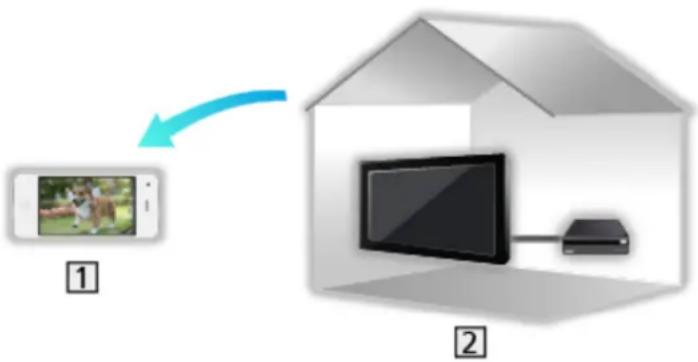
flowchart
graph TD
    A["Smartphone Image"] -->|Arrow| B["Device Display"]
    style A fill:#f9f,stroke:#333
    style B fill:#bbf,stroke:#333
1 Esim. älypuhelin
2 TV
•Tarkista, että verkkoyhteydet ja -asetukset on määritetty.

Verkko > Verkkoyhteydet

Verkko > Verkkoasetukset
- Aseta TV Anywhere tilaan Päällä.

Toiminnot > TV Anywhere > TV Anywhere -asetukset
- Liitä laite (älypuhelin jne.) kotiverkkoon ja voit käyttää TV:tä.
- Sinun on asennettava sovellus tämän TV:n ohjaamiseksi älypuhelimella.

Tuki > Usein kysyttyjä kysymyksiä > Lisätietoja
Lisätietoja toiminnoista on sovelluksen tukitiedoissa.
= Huomautus =
- Tämä toiminto ei ole käytettävissä, kun TV on kytketty pois päältä verkkovirta päälle/pois -kytkimellä.
- Verkon tilasta ja lähetyksen rajoituksista riippuen tämä toiminto ei ehkä ole käytettävissä.
TV Anywhere -asetukset
- Avaa valikko painamalla MENU.
- Valitse Verkko > TV Anywhere -asetukset ja paina OK siirtyäksesi valintaasi.
- Valitse yksi seuraavista kohteista ja paina OK siirtyäksesi valintaasi.
TV Anywhere / Käynnistyy Swipe & Sharella / Laitteen tunnus / Laitteen salasana - Noudata ruutuun tulevia ohjeita.
TV Anywhere
(Päällä / Pois päältä)
Mahdollistaa TV:n katselun ja ajastustapahtumien asettamisen verkkolaitteella (esim. älypuhelimella) lähiverkon ulkopuolelta.
- Oletusmääritysten muuttaminen saattaa nostaa tuotteen energiankulutusta.
- LED muuttuu oranssiksi valmiustilassa, kun TV Anywhere on Päälläasennossa.
Käynnistyy Swipe & Sharella
(Päällä / Pois päältä)
Mahdollistaa TV:n automaattisen käynnistämisen, kun Swipe & Share -toiminto on aktivoitu toiselta laitteelta (esim. älypuhelimelta).
- Aseta TV Anywhere kohtaan Päällä käyttääksesi tätä toimintoa.
- Käytä Swipe & Share -toimintoa käynnistääksesi TV:n vain, kun näet TV:n tilan.
Laitteen tunnus
Näyttää TV:n laitetunnuksen.
Laitteen salasana
Näyttää tämän TV:n salasanan.
Peilataan
Käyttö
Voit katsella muiden laitteiden (esim. älypuhelimen) näytön kuvia kuvaruudulta peilaustoimintoa käyttäen.
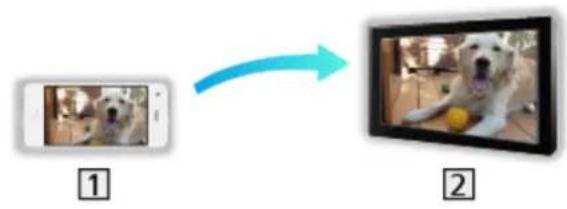
- Näytä Koti painamalla HOME.
- Valitse Laitteet ja paina OK siirtyäksesi valintaasi.
- Valitse Peilataan ja paina Oh.
- Noudata ruutuun tulevia ohjeita.
• Laitteen (älypuhelin jne.) yhdistämistiedot rekisteröidään, kun käytät tätä toimintoa.
■ Helppo peilaus
Voit myös käynnistää peilaustoiminnon toiselta laitteelta (esim. älypuhelimesta), kun Helppo peilaus on tilassa Päällä.

Toiminnot > Peilataan > Peilausasetukset
- Et voi käyttää Easy Mirroring-toimintoa TV:n ollessa Langaton tukiasema -tilassa.

Verkko > Verkkoasetukset > Verkkostatus
= Huomautus =
- Tämä toiminto on saatavilla muiden peilaustoimintoa tukevien laitteiden (esim. älypuhelinten) kanssa. Lisätietoja on sovelluksen laitteiden käyttöohjeissa.
Peilausasetukset
Voit asettaa kohteita peilaustoimintoa varten.
- Avaa valikko painamalla MENU.
- Valitse Verkko > Peilausasetukset ja paina OK.
- Valitse yksi seuraavista kohteista ja paina OK siirtyäksesi valintaasi.
Helppo peilaus / Helppo peilaus kytkee päälle / Poista kaikki parit
- Aseta kohde ja paina OK tallentaaksesi sen.
Helppo peilaus
(Päällä / Pois päältä)
Sallii peilaustoiminnon käynnistämisen toisesta laitteesta (esim. älypuhelimesta) käsin ilman TV:n käyttöä.
- Ota langaton pois käytöstä asettamalla Helppo peilaus asentoon Pois päältä ja varmistamalla, että verkkoyhteyden tyyppi on asennossa Langallinen.

Verkko > Verkkoasetukset > Verkkostatus
•Ei voimassa, kun TV on tilassa Langaton tukiasema
Helppo peilaus kytkee päälle
(Päällä / Pois päältä)
Mahdollistaa TV:n automaattisen käynnistämisen, kun peilaustoiminto on aktivoitu toiselta laitteelta (esim. älypuhelimelta).
- Oletusmääritysten muuttaminen saattaa nostaa tuotteen energiankulutusta.
- Käytä peilaustoimintoa TV:n käynnistämiseksi vain, kun näet TV:n tilan.
- Rekisteröi laitteet (älypuhelin jne.) ennen toiminnon käyttämistä.
- LED muuttuu oranssiksi valmiustilassa, kun Helppo peilaus kytkee päälle on Päällä-asennossa.
Poista kaikki parit
Poista kaikkien parikytkettyjen laitteiden kytkentätiedot.
DVB-via-IP
DVB-via-IP-palvelinyhteys
Vain DVB-via-IP-palvelintoimintoa tukevalle mallille
Tämän TV:n voi asettaa toimimaan DVB-via-IP-palvelimena, jotta se voi suoratoistaa lähetyksen toiseen, DVB-via-IP-client-toimintoa tukevaan TV-laitteeseen tai SAT>IP yhteensopivaan laitteeseen.
Varmista ennen johtojen kiinnittämistä tai irrottamista, että yksikkö on kytketty irti pistorasiasta.
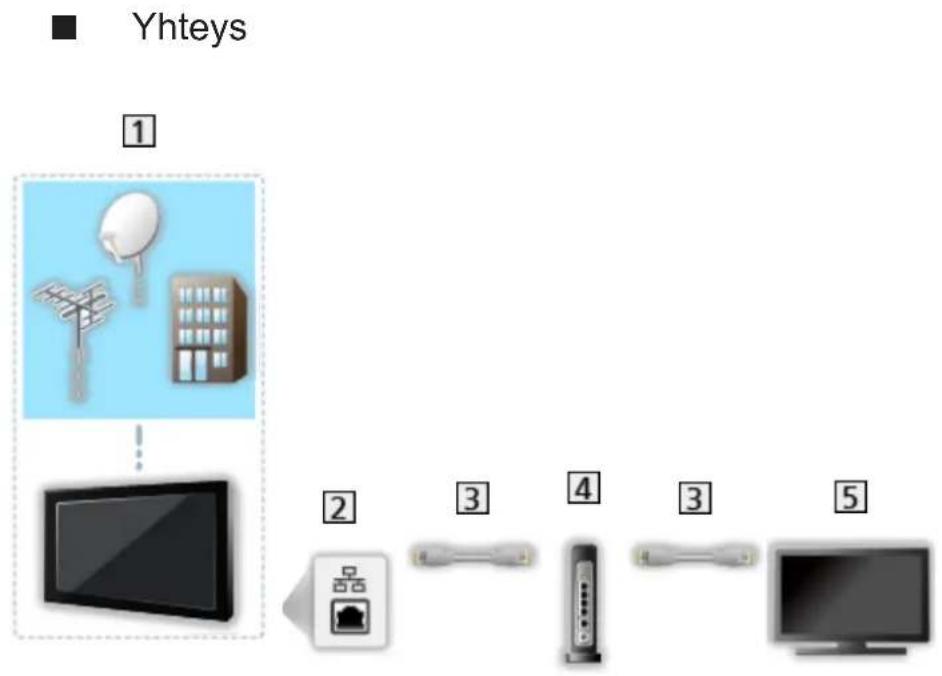
1 TV (Satelliittiantenni / Maanpäällinen antenni / Kaapeli)
② ETHERNET-liitin
3 Lähiverkkokaapeli (suojattu)
•Käytä parisuojattua (STP) lähiverkkokaapelia.
4 Keskitin / retitin
5 DVB IP:n kautta -asiakas (TV jne.)
= Huomautus =
- Kuvan ulkoisia laitteita ja kaapeleita ei toimiteta tämän TV:n mukana.
- Mallista riippuen voi olla tarpeen poistaa liitännän/kaapelin suojus ennen kaapeleiden yhdistämistä tai irrottamista.
•Varmista, että pistorasia ja pistoke ovat yhteensopivia.
- Jos haluat käyttää toimintoa, aseta DVB-via-IP:n palvelinasetukset.

Verkko > Verkkoasetukset > DVB-via-IP:n palvelinasetukset
- Kaksoisviritintoiminto (esim. kahden ohjelman katselu tai tallennus samanaikaisesti tai ohjelman katsominen samalla kun tallennetaan toista ohjelmaa) ei ole käytettävissä, kun käytät DVB-via-IP-palvelintoimintoa. (Ainoastaan kahden virittimen malleissa)
- Verkon tilasta ja lähetyksen rajoituksista riippuen tämä toiminto ei ehkä ole käytettävissä.
•Nykyisten verkkoasetusten vahvistaminen

Verkko > Verkkoasetukset > Verkkostatus
Valmistelut
•Tarkista, että verkkoyhteydet ja -asetukset on määritetty.

Toiminnot > DVB-via-IP > DVB-via-IP-palvelinyhteys

Verkko > Verkkoasetukset
- Varmista, että Kaksoisvirtintila on tilassa Päällä kohdassa LNB-asetukset.

Katselu > Kanavien viritys ja muokkaus > Automaattinen viritys
■ DVB-via-IP:n palvelinasetukset
Valitsee TV-signaalin virittäikseen DVB-via-IP-palvelintoiminnon.
- Avaa valikko painamalla MENU.
- Valitse Verkko > DVB-via-IP:n palvelinasetukset ja paina OK siirtyäksesi valintaasi.
- Valitse DVB-S / DVB-C / DVB-T ja paina OK vahvistaaksesi valinnan.
- Asiakkaan valittavissa olevat TV:n tilat vaihtelevat tallennetuista kanavista riippuen.

Katselu > Kanavien viritys ja muokkaus > Automaattinen viritys
- Valitse Ota käytt. DVB-via-IP-palvel. ja paina OK siirtyäksesi valintaasi.
- Vahvistusruutu tulee näkyviin ja paina OK vahvistaaksesi valinnan. (TV käynnistyy automaattisesti uudelleen.)
- Oletusmääritysten muuttaminen saattaa nostaa tuotteen energiankulutusta.
- LED-valo muuttuu oranssiksi valmiustilassa, kun toiminto on aktiivinen.
= Huomautus =
- Kaksoisvirtintoiminto (esim. kahden ohjelman katselu tai tallennus samanaikaisesti tai ohjelman katsominen samalla kun tallennetaan toista ohjelmaa) ei ole käytettävissä, kun käytät DVB-via-IP-palvelintoimintoa.
(Ainoastaan kahden virittimen malleissa)
- Tämä toiminto ei ole käytettävissä, kun TV on kytketty pois päältä verkkovirta päälle/pois -kytkimellä.
- Verkon tilasta ja lähetyksen rajoituksista riippuen tämä toiminto ei ehkä ole käytettävissä.
DVB-via-IP-client-yhteys
Tässä TV:ssä on DVB-via-IP-client-toiminto, ja se voi muodostaa yhteyden DVB-via-IP-palvelimeen tai SAT>IP yhteensopivaan palvelimeen ohjelman suoratoistoa varten.
Varmista ennen johtojen kiinnittämistä tai irrottamista, että yksikkö on kytketty irti pistorasiasta.
•DVB-via-IP-palvelin on suositeltavaa liittää LAN-kaapelilla.
- Mallista riippuen voi olla tarpeen poistaa liitännän/kaapelin suojus ennen LAN-kaapelin yhdistämistä tai irrottamista.
Langallinen yhteys
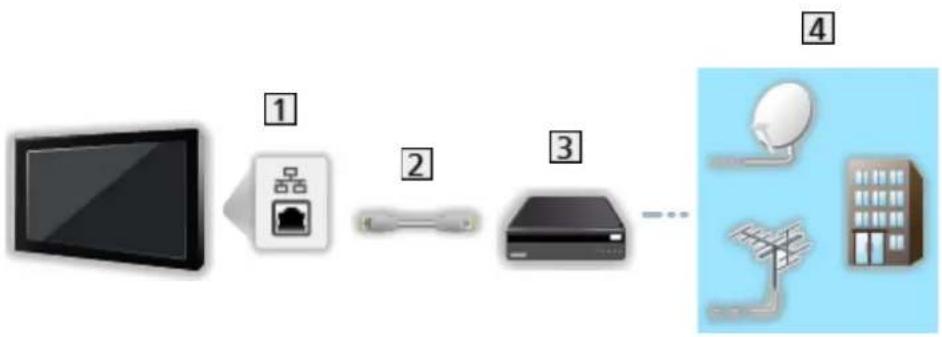
flowchart
graph LR
    A["TV"] --> B["Router"]
    B --> C["Switch"]
    C --> D["Server"]
    D --> E["Satellite"]
    E --> F["Building"]
① ETHERNET-liitin
2 Lähiverkkokaapeli (suojattu)
- Käytä parisuojattua (STP) lähiverkkokaapelia.
3 DVB-via-IP-palvelin
4 Satelliittiantenni / Maanpäällinen antenni / Kaapeli
Langaton yhteys
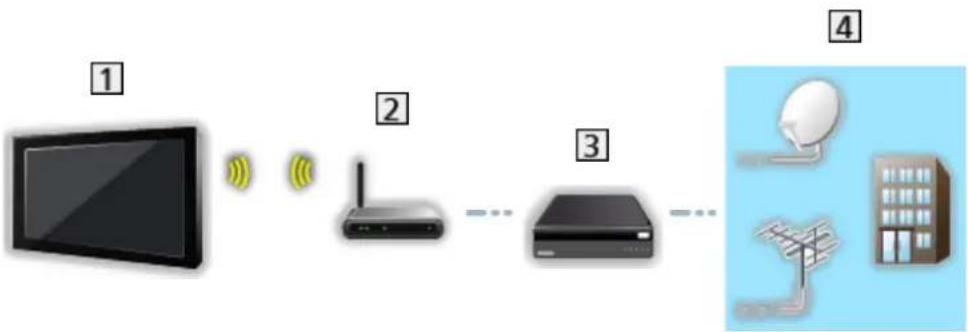
flowchart
graph LR
    A["TV"] -->|Wireless Signal| B["Router"]
    B --> C["Server"]
    C --> D["Satellite Dish"]
    D --> E["Building"]
1 Sisäänrakennettu langaton lähiverkko (TV:n takana)
2 Liitäntäpiste
3 DVB-via-IP-palvelin
4 Satelliittiantenni / Maanpäällinen antenni / Kaapeli
= Huomautus =
- Kuvan ulkoisia laitteita ja kaapeleita ei toimiteta tämän TV:n mukana.
•Varmista, että pistorasia ja pistoke ovat yhteensopivia. - Verkon tilasta ja lähetyksen rajoituksista riippuen tämä toiminto ei ehkä ole käytettävissä.
•Nykyisten verkkoasetusten vahvistaminen

Verkko > Verkkoasetukset > Verkkostatus
- Katso DVB-via-IP-palvelimen ohjekäsikirjasta lisätietoja yhteyksistä.
Valmistelut
- Tarkista, että verkkoyhteydet ja -asetukset on määritetty.

Toiminnot > DVB-via-IP > DVB-via-IP-client-yhteys

Verkko > Verkkoasetukset
- Varmista, että palvelimen asetukset on tehty loppuun. Katso lisätietoja DVB-via-IP-palvelimen käyttöoppaasta.
■ DVB-via-IP-palvelimen valinta
- Avaa valikko painamalla MENU.
- Valitse Asetukset > Viritysvalikko > Lisää tv-signaali ja paina OK siirtyäksesi valintaasi.
- Valitse DVB-via-IP ja paina OK siirtyäksesi valintaasi.
- Valitse Aloita Autom viritys ja paina OK siirtyäksesi valintaasi.
- Valitse palvelin Palvelinlista ja paina OK vahvistaaksesi.
- Valitse Asiakasasetukset ja paina OK siirtyäksesi valintaasi.
- Valitse Täsmälähetysympäristö käyttääksesi kotiverkossa.
- Valitse Ryhmälähetysympäristö käyttääksesi usean perheen talossa, hotelleissa, sairaaloissa jne. (Kaikki palvelimet valitaan automaattisesti.)
- Valitse Hae kanavia ja paina OK siirtyäksesi valintaasi.
- Aseta DVB-via-IP Hakutila ja valitse Aloita Autom viritys.
- Aseta DVB-via-IP -määritys säätääksesi DVB- kanavia.
- Kun toimenpide on suoritettu, alhaisimmassa kanavapaikassa oleva kanava tulee näkyviin.
= Huomautus =
- Jos viritystä ei suoritettu kokonaan, valitse Manuaalinen viritys.

Katselu > Kanavien viritys ja muokkaus > Manuaalinen viritys
- Verkon tilasta ja lähetyksen rajoituksista riippuen tämä toiminto ei ehkä ole käytettävissä.
- Jos asennat DVB-via-IP-clientin multicast-ympäristöön, kysy neuvoa ammattimyyjältä tai palvelinvalmistajalta.
Huomautus
- Verkon tilasta ja lähetyksen rajoituksista riippuen tämä toiminto ei ehkä ole käytettävissä.
- Tämä toiminto ei ole käytettävissä, kun TV on kytketty pois päältä verkkovirta päälle/pois -kytkimellä.
- Kaksoisviritintoiminto (esim. kahden ohjelman katselu tai tallennus samanaikaisesti tai ohjelman katsominen samalla kun tallennetaan toista ohjelmaa) ei ole käytettävissä, kun käytät DVB-via-IP-palvelintoimintoa. (Ainoastaan kahden virittimen malleissa)
•Lue myös DVB-via-IP-palvelimen käyttöopas.
Jaettu näyttö
Tiedot
■ Jaettu näyttö
Ainoastaan kahden virittimen malleissa
Näyttää kaksi ikkunaa samanaikaisesti TV-ohjelmien tai ulkoisen tulon katselua varten (AV / COMPONENT / HDMI) alla kuvatun mukaisesti (esimerkki).
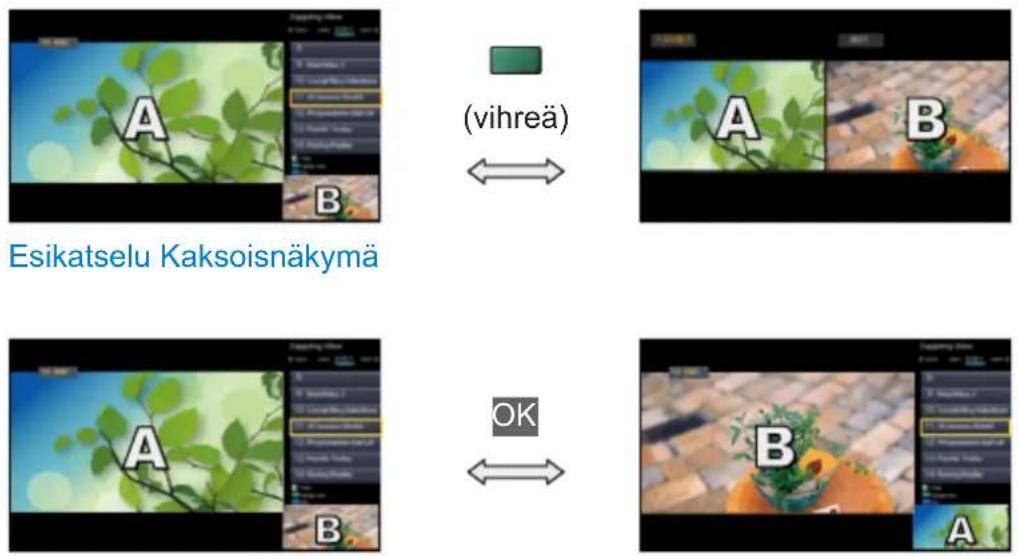
Esikatselu Esikatselu
- Esikatselu ei ole käytettävissä OLED TV:lle.
•Ikkunoiden vaihtaminen

– Ei käytössä tallennuksen aikana
• Moni-ikkunasta poistuminen


Kuva kuvassa
Vain yhden virittimen mallille, jossa on monen ikkunan toiminto
Näyttää TV-ohjelman ja ulkoisen tulon (AV / COMPONENT / HDMI) välittömästi.
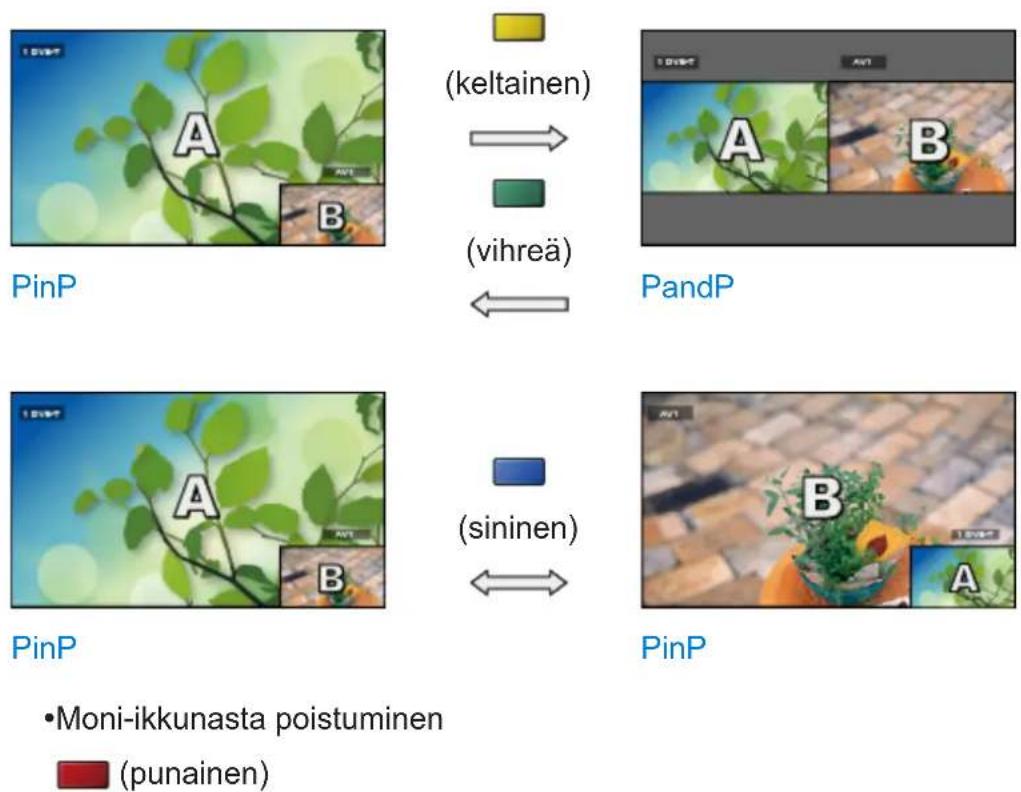
• Moni-ikkunasta poistuminen
(punainen)
Jaettu näyttö
Ainoastaan kahden virittimen malleissa
Voit valita kanavan katsellessasi toista ohjelmaa tai ulkoista tuloa.
- Näytä Sovellukset painamalla APPS.
- Valitse Jaettu näyttö ja paina OK siirtyäksesi valintaasi.
Esikatselu
(Esimerkki)
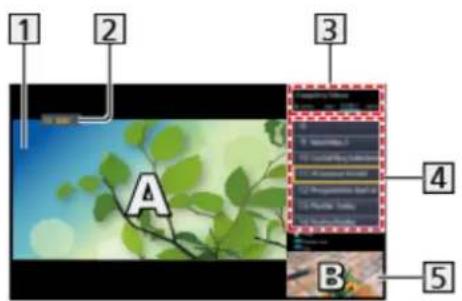
1 Päänäyttö
2 TV-tila / ohjelmalähde / Kanavapaikka ja nimi (päänäytölle)
3 TV-tila / ohjelmalähde (alanäytölle)
- Paina ◀ / ▷valitaksesi alanäytön TV-tila/lähtötila.
4 Nykyisen ohjelman tiedot (mikäli saatavilla) (alinäytöllä)
– Paina △ / ▽ valitaksesi alanäytön ohjelma.
5 Alanäyttö / tietonäyttö
– Vaihda näyttöä painamalla ■ (sininen) -painiketta.
- Ääni kuuluu vain päänäytöstä.
- Esikatselu ei ole käytettävissä OLED TV:lle.
■ Kaksoisnäkymä (Esimerkki)
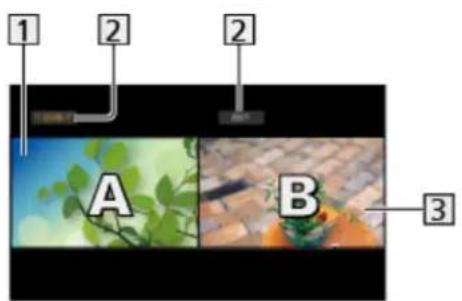
1 Päänäyttö
TV-tila / ohjelmalähde / Kanavapaikka ja nimi
3 Alanäyttö
•Voit valita käytettävän näytön △ -painikkeilla.
- ilmestyy näytölle.
- Valitaksesi äänen
1) Näytä asetusvalikko painamalla OPTION.
2) Valitse Äänentoisto ja paina OK siirtyäksesi valintaasi.
3) Valitse Pääkuva / Apukuva ja paina OK vahvistaaksesi valinnan.
- ilmestyy näytölle.
•Kun haluat vahvistaa tai vaihtaa nykyisen tilan
OPTION
- Valikkokohteet ja käytettävissä olevat valinnat voivat vaihdella pää- ja alanäytöllä.

Katselu > Perustoiminnot > AV-asetukset
•Käyttöoppaan näyttäminen/piilottaminen

= Huomautus =
• Toiminnot vaihtelevat seuraavasti, kun käytetään DVB-via-IP-palvelintoimintoa.
PandP:
Paina (keltainen) vaihtaaksesi kuva ja kuva -tilaan.
PinP:
Paina (vihreä) vaihtaaksesi kuva kuvassa -tilaan. Päänäyttö näkyy koko ruudulla ja alanäyttö näkyy päänäytön oikeassa alakulmassa.
- Voit vaihtaa pää- ja alaruutua painamalla (sininen).
– Paina i avataksesi/piilottaaksesi käyttöoppaan. - Ääni kuluu vain jaetun ikkunan päänäytöstä.
Kuva kuvassa
Vain yhden virittimen mallille, jossa on monen ikkunan toiminto
Voit valita kanavan katsellessasi ulkoista tuloa.
- Näytä Sovellukset painamalla APPS.
- Valitse Jaettu näyttö ja paina OK siirtyäksesi valintaasi.
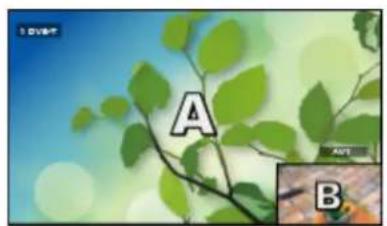
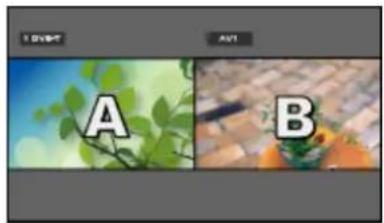
PandP
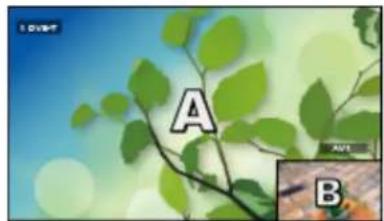
- PinP on kuva kuvassa -tilaan.
- PandP on kuva ja kuva -tilaan. Pääruutu näkyy ruudun vasemmalla puolella.
•Käyttöoppaan näyttäminen/piilottaminen

• Moni-ikkunasta poistuminen
(punainen)
•Vaihtaaksesi alaruudun ohjelmalähdettä tai kanavaa
1) Vaihda alaruutu pääruuduksi painamalla (sininen)
2) Vaihda ohjelmalähdettä tai kanavaa kaukosäätimellä
3) Vaihda ruutuja uudelleen painamalla (sininen)
- Kaukosäätimen toiminnot koskevat pääruutua.
Huomautus
- Tämä toiminto ei välttämättä toimi kunnolla riippuen signaalin formaatista.
- Varmista, että Kaksoisvirtintila on Päällä -tilassa LNB-asetukset -tilassa näyttääksesi DVB-S-tilan molemmissa ikkunoissa. (Ainoastaan kahden virittimen malleissa)

Katselu > Kanavien viritys ja muokkaus > Automaattinen viritys
- Kaksoisviritintoiminto (esim. kahden ohjelman katselu tai tallennus samanaikaisesti tai ohjelman katsominen samalla kun tallennetaan toista ohjelmaa) ei ole käytettävissä, kun käytät DVB-via-IP-palvelintoimintoa. (Ainoastaan kahden virittimen malleissa)
•Ei käytössä analogisessa tilassa - Tietopalvelut eivät ole käytettävissä moni-ikkunatilassa.
- Ääni kuluu vain jaetun ikkunan päänäytöstä. (Ainoastaan yhden virittimen malleissa)
- Kuvasuhdetta ei voi vaihtaa jaetussa näytössä.
- Ulkoinen ohjelmalähde voidaan näyttää vain joko pää- tai alinäytössä.
•HDMI on käytettävissä pääruudun kanssa. - Joidenkin signaalien muotoa muutetaan ruudussa katseluun sopivaksi.
- Toisto pikakelauksena eteenpäin tai taaksepäin alaruudulla saattaa vaikuttaa pääruudun kuvanlaatuun.
VIERA Link -ominaisuuden yleiskuvaus
Käytä parempaa HDMI-yhteentoimivuutta "HDAVI Control™" -toiminnolla varustettujen Panasonic-tuotteiden kanssa.
VIERA Link (HDAVI Control) liittää television ja VIERA Link -toiminnolla varustetut laitteet yhteen ja mahdollistaa muun muassa helpon ohjauksen, toiston, virransäästön, kotiteatterin luomisen jne. ilman monimutkaisia asetuksia. Voit luoda automaattiset yhteydet laitteisiin (DVD-tallennin, HD-videokamera, Player-kotiteatteri, Vahvistin jne.) HDMI-kaapelin avulla. Nämä ominaisuudet koskevat vain malleja, joissa on "HDAVI Control" ja "VIERA Link".
•Tämä TV tukee "HDAVI Control 5" -toimintoa.
- Kaikki toiminnot eivät ole käytettävissä laitteiston HDAVI Control -versiosta riippuen. Tarkista liitetyn laitteiston HDAVI Control -versio.
- VIERA Link "HDAVI Control" on ainutlaatuinen kehittämämme ja lisäämämme toiminto, joka perustuu HDMI CEC (Consumer Electronics Control) -nimellä tunnetun alan standardin HDMI:n tarjoamiin ohjaustoimintoihin. Tästä syystä sen toimivuutta muiden valmistajien HDMI CEC:tä tukevien tuotteiden kanssa ei voida taata.
- VIERA Link -ominaisuudet voivat olla käytettävissä myös muiden valmistajien laitteissa, joissa on HDMI CEC -tuki.
- Katso tietoja muiden valmistajien VIERA Link -toimintoa tukevien tuotteiden käyttöohjeista.
- Kysy tietoja soveltuvista Panasonic-tuotteista paikalliselta Panasonic-jälleenmyyjältä.
■ VIERA Link (vain HDMI-liitäntä)
- Mallista riippuen voi olla tarpeen poistaa liitännän/kaapelin suojus ennen kaapeleiden yhdistämistä tai irrottamista.
- Käytä täysin kytkettyä HDMI-yhteensopivaa kaapelia.
- Käytä korkean nopeuden HDMI-kaapelia korkean tarkkuuden kuville.
- Liitä VIERA Link -ominaisuutta tukeva laite television HDMI-liittimeen HDMI-kaapelilla.
Tietoja Panasonic HD-videokameran tai LUMIX-kameran HDMI-kaapelin liittämisestä on laitteen käyttöoppaassa.
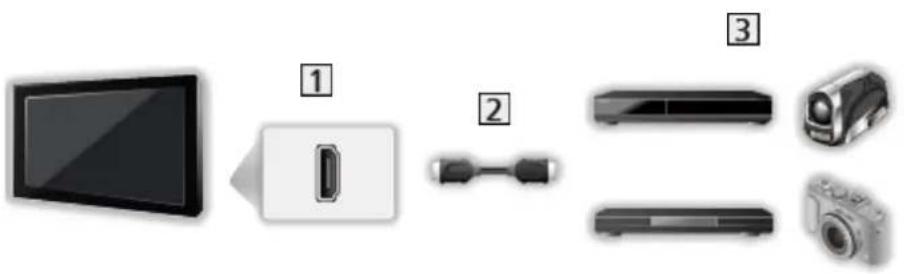
1 HDMI-liitin
2 HDMI-kaapeli
3 Laite, jossa on VIERA Link -toiminto (DVD-tallennin / DVD-soitin / Blu-ray Disc -soitin / HD-videokamera / LUMIX-kamera)
Käytettävissä olevat toiminnot (HDMI-liitäntä)
DVD-tallennin / DVD-soitin / Blu-ray Disc -soitin
•Helppo toisto
•Virta päälle-linkki
•Virta pois-linkki
•Virransäästö (valm.tila)*2
- Älykäs valmiustila*2
•VIERA Link ohjaus*1
HD-videokamera / LUMIX-kamera
•Helppo toisto
•Virta päälle-linkki
•Virta pois-linkki
•VIERA Link ohjaus*1
*1 : Käytettävissä laitteissa, joissa on "HDAVI Control 2 tai uudempi" -toiminto.
*2 : Käytettävissä laitteissa, joissa on "HDAVI Control 4 tai uudempi" -toiminto.
■ VIERA Link (HDMI- ja äänilähtöliitännät)
- Mallista riippuen voi olla tarpeen poistaa liitännän/kaapelin suojus ennen kaapeleiden yhdistämistä tai irrottamista.
•Käytä täysin kytkettyä HDMI-yhteensopivaa kaapelia. - Liitä VIERA Link -ominaisuutta tukeva laite television HDMI-liittimeen HDMI-kaapelilla.
- Käytä TV:n äänilähtöön optista digitaalista audiokaapelia.
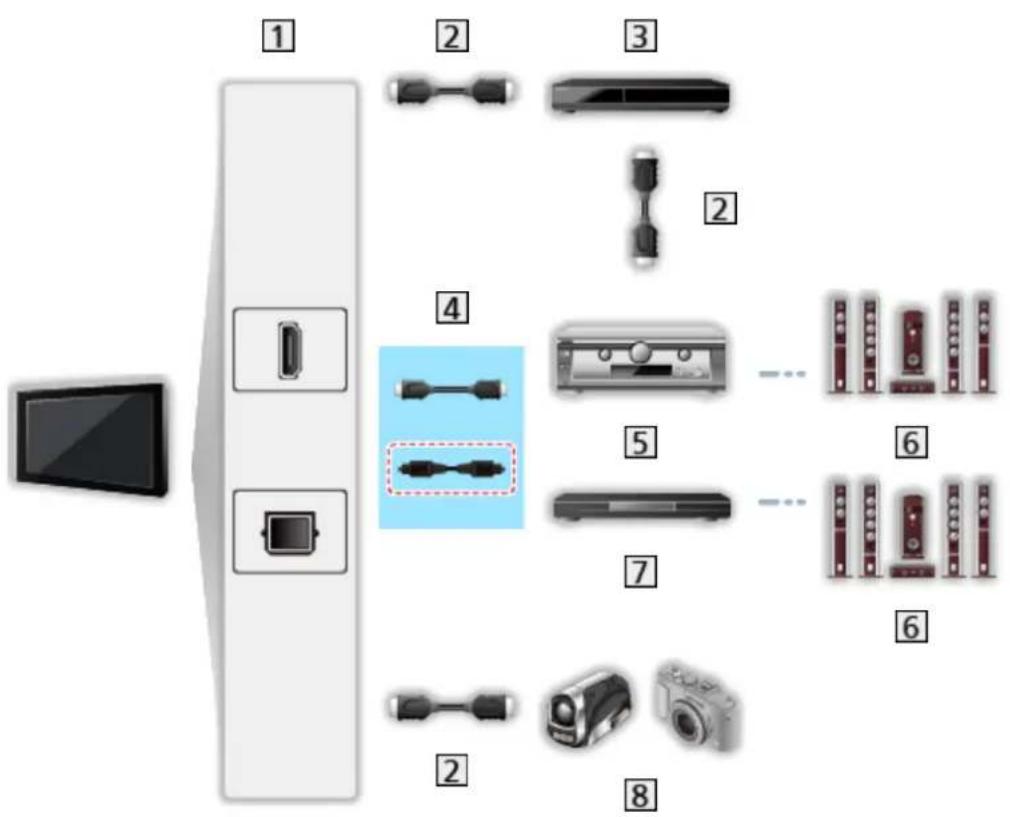
1 HDMI-liitin / DIGITAL AUDIO
② HDMI-kaapeli
3 DVD-tallennin, jossa on VIERA Link -toiminto
4 HDMI-kaapeli (Optinen digitaalinen audiokaapeli*)
5 Vahvistin, jossa on VIERA Link -toiminto
6 Kaiutinjärjestelmä
7 Player-kotiteatteri / Blu-ray Disc -teatteri, jossa on VIERA Link -toiminto
8 HD-videokamera / LUMIX-kamera, jossa on VIERA Link -toiminto
* : Jos kytketyssä laitteessa on "HDAVI Control 5" -toiminto, äänikaapeli (Optinen digitaalinen audiokaapeli) ei ole tarpeen. Kytke tässä tapauksessa laite TV:n HDMI2-liittimeen HDMI-kaapelilla.
Käytettävissä olevat toiminnot (HDMI- ja äänilähtöliitännät)
Player-kotiteatteri
- Helppo toisto ^*3
•Virta päälle-linkki
•Virta pois-linkki
-Älykäs valmiustila*2 *4
•VIERA Link ohjaus*1
•Kaiutinvalinta
Blu-ray Disc -teatteri
- Helppo toisto ^*3
•Virta päälle-linkki
•Virta pois-linkki
•Virransäästö (valm.tila)*2 - Älykäs valmiustila*2 *4
•VIERA Link ohjaus*1
•Kaiutinvalinta
Vahvistin
•Virta pois-linkki
- Älykäs valmiustila*2
•Kaiutinvalinta
*1 : Käytettävissä laitteissa, joissa on "HDAVI Control 2 tai uudempi" -toiminto.
*2 : Käytettävissä laitteissa, joissa on "HDAVI Control 4 tai uudempi" -toiminto.
*3 : Levyä toistettaessa
*4 : Paitsi kun katsellaan levyä
■ Yhteensopivan laitteen VIERA Link -ohjaus
Alla näet VIERA Link Control kautta hallittavien yhteensopivien laitteiden enimmäismäärän. Tähän kuuluvat myös kytkennät laitteisiin, jotka on jo kytketty TV:hen.
Esimerkiksi DVD-soitin, joka on yhdistetty vahvistimeen, joka puolestaan on yhdistetty TV:hen HDMI-kaapelilla.

Toiminnot > VIERA Link "HDAVI Control™" > VIERA Link ohjaus
•Tallennin:
Enintään 3
- Soitin:
Enintään 3 (DVD-soitin, Blu-ray Disc -soitin, HD-videokamera, LUMIX-kamera, Digitaalikamera, Player-kotiteatteri, Blu-ray Disc -teatteri jne.)
-Äänijärjestelmä:
Enintään 1 (Player-kotiteatteri, Blu-ray Disc -teatteri, Vahvistin jne.)
•Viritin:
Enintään 4 (Digiboksi jne.)
Valmistelut
•Liitä VIERA Link -toimintoa tukeva laite.
•Lisätietoja VIERA Link -yhteyksistä

Toiminnot > VIERA Link "HDAVI Control™" > VIERA Link -ominaisuuden yleiskuvaus
- Käytä täysin kytkettyä HDMI-yhteensopivaa kaapelia.
- Tee liitetyn laitteen asetukset. Lue laitteen käyttöopas.
- Aseta VIERA Link tilaan Päällä Asetusvalikossa.
-
Tee TV:n asetukset. Käynnistä liitännän jälkeen laite ja sitten TV. Valitse HDMI-tulo Tulon valinta -kohdasta AV-painikkeella ja varmista, että kuva näkyy oikein. (Tämä asetus täytyy tehdä aina seuraavissa tilanteissa.)
-
Ensimmäinen käyttökerta
– Laitteita lisätään tai liitetään uudelleen - Asetuksia muutetaan
Helppo toisto
Automaattinen tulolähteen vaihto – Kun liitettyä laitetta käytetään, ohjelmalähde vaihtuu automaattisesti.
Virta päälle-linkki
Jos haluat käyttää tätä toimintoa, aseta Virta päälle-linkki Päällä-tilaan kohdassa VIERA Link -asetukset.
TV laitetaan automaattisesti päälle, kun liitettyä laitetta käytetään. (Vain, kun TV on valmiustilassa.)
Virta pois-linkki
Jos haluat käyttää tätä toimintoa, aseta Virta pois-linkki Päällä-tilaan kohdassa VIERA Link -asetukset.
Kun TV asetetaan valmiustilaan, myös liitetty laite siirtyy automaattisesti valmiustilaan.
- Tämä toiminto on käytössä, vaikka TV siirtyisikin ajastintoiminnon avulla valmiustilaan automaattisesti.
Virransäästö (valm.tila)
Jos haluat käyttää tätä toimintoa, aseta Virransäästö (valm.tila) Päällä-tilaan kohdassa VIERA Link -asetukset.
Liitetyn laitteen virrankulutusta valmiustilassa ohjataan suuremmaksi tai pienemmäksi yhdessä TV:n päällä / pois päältä -tilan kanssa kulutuksen pienentämiseksi.
Kun TV on valmiustilassa, liitetty laite asetetaan automaattisesti valmiustilaan, ja liitetyn laitteen virrankulutus minimoidaan automaattisesti.
Kun TV on päällä, liitetty laite on edelleen valmiustilassa, mutta sen virrankulutus kasvaa, jotta se käynnistyisi nopeammin.
- Tästä toiminnosta on hyötyä, jos liitetty laite voi muuttaa virrankulutusta valmiustilassa ja se on asetettu suuremman virrankulutuksen tilaan, jossa se käynnistyy nopeammin.
- Toiminto toimii, kun Virta pois-linkki on tilassa Päällä.
Älykäs valmiustila
Jos haluat käyttää tätä toimintoa, aseta Älykäs valmiustila Päällä-tilaan kohdassa VIERA Link -asetukset.
Kun TV on päällä, liitetty laite, jota ei käytetä, siirtyy automaattisesti valmiustilaan virrankulutuksen pienentämiseksi. Esimerkiksi kun ohjelmalähde vaihdetaan HDMI:stä tai kun Kaiutinvalinta-valinta vaihdetaan TV-valintaan (paitsi kun katsotaan levyä).
- Tämä toiminto ei välttämättä toimi kunnolla liitetystä laitteesta riippuen. Aseta tällöin Pois päältä.
VIERA Link ohjaus
Voit ohjata tiettyjä liitetyn laitteen toimintoja tämän TV:n kaukosäätimellä, suuntaamalla sen TV:n signaalin vastaanottimeen.
- Näytä Sovellukset painamalla APPS.
- Valitse VIERA Link ja paina OK siirtyäksesi valintaasi.
- Valitse VIERA Link ohjaus ja paina OK siirtyäksesi valintaasi.
- Valitse yksi seuraavista kohteista ja paina OK siirtyäksesi valintaasi.
Tallennin / Soitin / Kotiteatteri / Videokamera / LUMIX / Digitaalikamera / Muu
(Avatun laitteen valikko näytetään. Ohjelmalähde vaihtuu automaattisesti.)
- Näytetty asetus voi muuttua liitetyistä laitteista riippuen.
-
Kotiteatteri tarkoittaa Player-, Blu-ray Disc- tai tallenninkotiteatteria.
•Muu tarkoittaa digisovitinta. -
Noudata ruudulla näkyviä ohjeita käyttääksesi laitteen valikkoa.
- Varmista, että kaukosäätimen koodi on "73".

Katselu > Ulkoinen laitteisto > Käyttäminen TV:n kaukosäätimellä
•Käyttöoppaan näyttäminen
OPTION
(Käytettäessä toisen valmistajan tuotetta, Asetus- / Sisällön valinta -valikko voi tulla näyttöön.)
- Käytettävissä olevat TV:n kaukosäätimen painikkeet riippuvat liitetyistä laitteista.
■ Jos on liitetty useita tallentimia tai soittimia
Jokainen tallennin / soitin numeroidaan. Numero annetaan TV:n samantyypiseen laitteeseen liitetyn HDMI-liittimen alemmasta numerosta. Jos esimerkiksi HDMI2- ja HDMI3-liittimissä on kaksi tallenninta, HDMI2-liittimeen liitetty tallennin näkyy nimellä Tallennin1, ja HDMI3-liittimeen liitetty tallennin näkyy nimellä Tallennin2.
■ Jos käytetään muuta kuin VIERA Link -laitetta
Liitetyn laitteen tyyppi tulee näkyviin. Vaikka liitetty laite voidaan avata, ei sitä voida käyttää. Käytä liitetyn laitteen kaukosäädintä.
= Huomautus =
- Jos laite ei toimi, tarkista asetukset ja laite.

Toiminnot > VIERA Link "HDAVI Control™" > VIERA Link -ominaisuuden yleiskuvaus
- Eräät toiminnot eivät välttämättä ole käytettävissä laitteistosta riippuen.
Tässä tapauksessa käytä liitetyn laitteen kaukosäädintä.
•Tietoja liitetyn laitteen toiminnosta on sen käyttöohjeissa.
Kaiutinvalinta
Voit ohjata liitettyjä teatterin kaiuttimia tällä TV-kaukosäätimellä, suuntaamalla se TV:n signaalin vastaanottimeen.
- Näytä Sovellukset painamalla APPS.
- Valitse VIERA Link ja paina OK siirtyäksesi valintaasi.
- Valitse Kaiutinvalinta ja paina OK siirtyäksesi valintaasi.
- Valitse TV / Kotiteatteri ja paina OK vahvistaaksesi valinnan.
TV:
TV-kaiuttimet ovat toiminnassa.
Kotiteatteri:
Ääni kuuluu teatterikaiuttimista. Player- tai Blu-ray Disc -kotiteatteri tai vahvistin käynnistyy automaattisesti, jos se on valmiustilassa.
- TV-kaiuttimet mykistetään. Kun laite sammutetaan, TV-kaiuttimet kytkeytyvät takaisin päälle.
- Voit käyttää Äänenvoimakkuus ylös / alas ja MUTE -painikkeita.

Monikanavaääni
Jos haluat nauttia monikanavaisesta äänestä (esim. Dolby Audio (Dolby Digital) 5.1-kan.) vahvistimen kautta, liitä HDMI-kaapelilla ja optisella digitaalisella äänikaapelilla ja valitse sitten Kotiteatteri. Jos vahvistimessa on "HDAVI Control 5" -toiminto, se on liitettävä TV:n HDMI2-liittimeen HDMI-kaapelilla.
Jos haluat nauttia DIGA-tallentimen monikanavaisesta äänestä, liitä HDMI-kaapeli DIGA-tallentimesta vahvistimeen.
= Huomautus =
- Jos laite ei toimi, tarkista asetukset ja laite.

Toiminnot > VIERA Link "HDAVI Control™" > VIERA Link -ominaisuuden yleiskuvaus
- Eräät toiminnot eivät välttämättä ole käytettävissä laitteistosta riippuen.
Huomautus
- Nämä toiminnot eivät välttämättä toimi kunnolla liitetystä laitteesta riippuen.
- Muutaman ensimmäisen sekunnin aikana kuvaa tai ääntä ei välttämättä ole, kun ohjelmalähdettä on vaihdettu.
- "HDAVI Control 5" on HDAVI Control -yhteensopivien laitteiden uusin standardi. Tämä standardi on yhteensopiva perinteisten HDAVI-laitteiden kanssa.
•Tämän TV:n HDAVI Control -version tarkistaminen

Tuki > Ohjevalikko > Ohjevalikon käyttö
Lapsilukko
Lapsilukon käyttö
Voit lukita määrättyjä kanavia/AV-tuloliittimiä ja rajoittaa pääsyä niihin. Kun lukittu kanava/tulo valitaan, näkyviin tulee ilmoitus. Anna PIN-tunnus katsoaksesi kanavaa.
- Avaa valikko painamalla MENU.
- Valitse Asetukset > Lapsilukko ja paina OK siirtyäksesi valintaasi.
- Anna PIN-tunnus (4 numeroa) Numerot-painikkeilla.
- Anna PIN-tunnus ensimmäisellä kerralla kahdesti.
- Merkitse PIN-tunnus muistiin siltä varalta, että unohdat sen.
-
"0000" voidaan tallentaa PIN-oletustunnukseksi, mikä riippuu valitusta maasta.
-
Valitse Lapsilukon luettelo ja paina OK siirtyäksesi valintaasi.
- Valitse kanava/tulo ja paina OK lukitaksesi valinnan.
• näkyy, kun kanava/tulo on lukittu.
•Peruuttaminen
1) Valitse lukittu kanava/tulo.
2) Paina Ok.
- Kanavan nimen lajittelu aakkosjärjestykseen
(punainen)
•Kaikkien lukitseminen
(vihreä)
•Kaikkien lukitusten peruuttaminen
(keltainen)
- Seuraavan kanavan/tuloryhmän yläosaan siirtyminen
(sininen)
Näytä aikuissovellukset
Aseta tilaan Pois päältä lukitaksesi tietyt sovellukset niiden käytön rajoittamiseksi (jos saatavana).
= Huomautus =
- Internet-sisällölle
PIN-tunnus
Voit vaihtaa PIN-tunnuksen.
- Valitse Vaihda PIN ja paina OK siirtyäksesi valintaasi.
- Anna uusi PIN-tunnus kahdesti Numerot-painikkeilla.
= Huomautus =
- Tehdasasetukset-asetus poistaa PIN-tunnuksen ja kaikki asetukset.
Luokittelu
Jos DVB-ohjelman luokitustiedot ylittävät valitun iän, katselua varten on annettava PIN-tunnus (lähetyskanavasta riippuen).
- Valitse Luokittelu ja paina OK siirtyäksesi valintaasi.
- Valitse ikä ohjelmien rajoituksille ja paina OK vahvistaaksesi valinnan.
• Tämän toiminnon käytettävyys vaihtelee valitusta maasta riippuen.
= Huomautus =
- Tehdasasetukset-asetus poistaa PIN-tunnuksen ja kaikki asetukset.
Virran LED-merkkivalo
Tehon LED-merkkivalon käyttö
Valitsee tehon LED-merkkivalon tilan.
- Avaa valikko painamalla MENU.
- Valitse Asetukset > Muut asetukset ja paina OK siirtyäksesi valintaasi.
- Valitse Virran LED-merkkivalo ja paina OK siirtyäksesi valintaasi.
- Valitse Päällä / Päällä (vain valmiustila) / Pois päältä ja paina OK vahvistaaksesi valinnan.
Päällä:
Tehon LED-merkkivalo palaa jatkuvasti.
Päällä (vain valmiustila):
Tehon LED-merkkivalo palaa vain, kun TV on sammutettu TV:n kaukosäätimen valmiustila päälle/pois.
Pois päältä:
Tehon LED-merkkivalo on sammutettu.
= Huomautus =
- Tehon LED-merkkivalo saattaa syttyä vaihdettaessa TV:n tilaa tai aktivoitaessa joitakin toimintoja.
• TV ei ehkä näytä näytöllä mitään kuvaa tulolähteen asetuksesta riippuen. Tällöin voi olla mahdoton tietää, onko TV päällä tai ei.
Erityisesti kun "Pois päältä" on valittu, TV:n valmiustilan aikaisia ilmoituksia, kuten USB-tallennus käynnissä, ei anneta. Jos tallentava USB-laite poistetaan epähuomiossa tällaisessa tilanteessa, tuloksena voi olla laitteen toimintahäiriö tai tietojen tuhoutuminen.
Datapalvelusovellus
Datapalvelusovelluksen käyttö
Voit nauttia Hybrid Broadcast Broadband TV:stä, joka on yksi digitaalilähetyksiä tarjoavista interaktiivisista palveluista.
- Avaa valikko painamalla MENU.
- Valitse Asetukset > Datapalvelusovellus > Palvelu ja paina OK siirtyäksesi valintaasi.
- Valitse Automaattinen aloitus / Manuaal. aloitus / Pois päältä kullekin kanavalle.
Automaattinen aloitus:
Käynnistää sovelluksen automaattisesti.
Manuaal. aloitus:
Käynnistää sovelluksen, kun painiketta ■ (punainen) painetaan.
- Kanavan nimen lajittelu aakkosjärjestykseen
(punainen)
• Toiminnon Automaattinen aloitus asetus kaikille kanaville
(vihreä)
- Tilan poistaminen käytöstä kaikilla kanavilla
(keltainen)
• Toiminnon Manuaal. aloitus asetus kaikille kanaville
(sininen)
-
Paina BACK/RETURN tallentaaksesi.
-
Näytölle aukeaa ilmoitusviesti, kun sovellus on käytössä. Noudata ruutuun tulevia ohjeita.
- näkyy tietopalkissa, jos ohjelmassa on Hybrid Broadcast Broadband TV -sovellus.
Katselu > Perustoiminnot > Tietopalkki
- Käynnissä olevan sovelluksen lopettamiinen. (Oletussovellus voi käynnistyä välittömästi.)
EXIT
Yksityisyysasetukset
- Avaa valikko painamalla MENU.
- Valitse Asetukset > Datapalvelusovellus > Yksityisyysasetukset ja paina OK siirtyäksesi valintaasi.
- Valitse Tumma / Kirkas / Muokattu ja paina OK vahvistaaksesi valinnan.
■ Yksityisyysasetusten muuttaminen käsin
Voit asettaa yksityiskohtaisia yksityisyysasetuksia, kun toiminnon Yksityisyysasetukset asetus on Muokattu.
Tallenna evästeet
(Päällä / Pois päältä)
Evästeen avulla voidaan tallentaa teknisiä tietoja, joita palvelusovellus jättää televisioon sen tunnistamiseksi myöhemmin.
Poista evästeet
Poistaa kaikki palvelusovelluksen jättämät tekniset tiedot.
Seuraamisenestoasetukset
(Tila 1 / Tila 2 / Tila 3)
Määrittää ilmoituksen verkkosivustoille ja joillekin sovelluksille selaustoimintasi seurannasta.
Tila 1:
Ilmoittaa verkkosivustoille, että haluat selaustoimintojesi seurauksen.
Tila 2:
Imoittaa verkkosivustoille, ettet halua selaustoimintojesi seurausta.
Tila 3:
Ei lähetä seuraamisen konfigurointitietoja.
Salli yksilöllinen laitetunnus
(Päällä / Pois päältä)
Lähettää TV:n tunnistuskoodin datapalvelusovellukselle.
Nollaa yksilöllinen laitetunnus
Nollaa TV:n tunnistuskoodin.
Huomautus
- Hybrid Broadcast Broadband TV -palveluiden käyttämiseksi täysin tarvitset laajakaistaverkon. Tarkista, että verkkoyhteydet ja -asetukset on määritetty.

Verkko > Verkkoyhteydet

Verkko > Verkkoasetukset
- Kaikki palvelut eivät ole käytettävissä riippuen maasta, alueesta ja ohjelman lähettäjästä.
•Ei voimassa moni-ikkunatilassa - Internet-yhteys voi olla hidas tai katketa kokonaan yhteysympäristöstä riippuen.
- Toiminnot vaihtelevat lähetyskanavasta riippuen. Noudata ruutuun tulevia ohjeita.
- Ruudussa näkyvät ohjeet eivät välttämättä vastaa kaukosäätimen painikkeita.
Common Interface
Huomautus
Jos näytöllä näytetään salattu viesti, oikeaa tämän palvelun vaatimaa Common Interface (CI) -moduulia ja älykorttia ei ole asennettu.
■ Cl-moduulin ja älykortin asentaminen
- Kytke TV pois päältä verkkovirta päälle/pois -kytkimen avulla, kun asennat tai poistat Cl-moduulin.
- Mallista riippuen voi olla tarpeen poistaa liitännän/kaapelin suojus ennen Cl-moduulin syöttämistä tai poistamista.
- Jos älykortti ja CI-moduuli tulevat sarjana, asenna ensin CI-moduuli ja aseta sitten älykortti CI-moduuliin.
- Asenna tai poista Cl-moduuli kokonaan kuvatun suunnan mukaisesti.
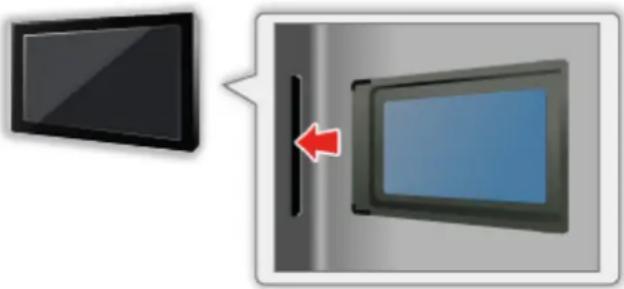
- Poista CI-moduuli TV:stä, kun TV sijoitetaan näyttöpaneeli ylöspäin. Tämä voi vaurioittaa CI-moduulia ja CI-paikkaa.
= Huomautus =
- Markkinoilla voi olla CI-moduuleja, joissa on vanhempi laiteohjelmiston versio, joka ei toimi täysin tämän CI+ v1.4 TV:n kanssa. Ota tässä tapauksessa yhteyttä sisällöntarjoajaan.
Kaikki ominaisuudet eivät ole saatavilla kaikissa malleissa.
Common Interface Module -valikon avulla käytetään Common Interface (CI) -moduulien ohjelmistoa.
- Tämä toiminto ei välttämättä ole käytettävissä kaikissa maissa tai kaikilla alueilla.
- Lähetyksestä ja palvelusta riippuen video- tai audiosignaaleja ei ehkä lähetetä.
Vaikka Cl-moduulin avulla voit katsella joitakin palveluja, tämä TV ei takaa kaikkia palveluja (esim. maksu-TV). Käytä vain lähetyskanavan hyväksymää Cl-moduulia. Ota yhteyttä Cl-moduulin valmistajaan tai palveluntarjoajaan saadaksesi lisätietoja ja palvelujen käyttöehdot.
■ Aseta Cl-moduuli (lisävaruste)
- Yleensä salatut kanavat tulevat näkyviin. (Katseltavat kanavat ja niiden ominaisuudet riippuvat CI-moduulista.) Jos salattu kanava ei tule näkyviin, suorita seuraavat toimenpiteet.
-
Lisätietoja saat CI-moduulin käyttöoppaasta tai sisällöntarjoajalta.
-
Valitse tila käyttämällä TV.
DVB-S / DVB-C / DVB-T
- Avaa valikko painamalla MENU.
- Valitse Asetukset > Common Interface ja paina OK siirtyäksesi valintaasi.
- Valitse Paikka 1: / Paikka 2:, paina OK ja noudata ruutuun tulevia ohjeita.
- Syötä CICAM PIN -numero valitsemalla Optio asetukset.
- Ruudussa näkyvät ohjeet eivät välttämättä vastaa kaukosäätimen painikkeita.
- Voit myös valita Cl-moduulin katsoaksesi salattuja kanavia kohdasta CAM valinta.

Katselu > Perustoiminnot > AV-asetukset
= Huomautus =
- Virittääksesi salatut kanavat oikein varmista, että oikea CI-moduuli on asennettu ja valittu.
- Käyttääksesi tätä toimintoa täysimittaisesti (katselu, tallennus jne.) aseta sama Cl-moduuli jokaiseen paikkaan.
Tehdasasetukset
Tehdasasetukset
Nollaa TV:n alkuperäiseen tilaansa (ts. ei viritettyjä kanavia).
Kaikki asetukset paitsi USB-laitteen asetukset nollautuvat (mm. kanavat, kuva- ja ääniasetukset jne.).
- Avaa valikko painamalla MENU.
- Valitse Asetukset > Järjestelmävalikko > Tehdasasetukset ja paina OK siirtyäksesi valintaasi.
- Lapsilukon PIN-numeroa saatetaan vaatia maasta riippuen. Jos olet unohtanut muuttuneen PIN-numerosi, syötä PIN-numeroksi "6969".

Toiminnot > Lapsilukko > PIN-tunnus
- Kun vahvistusikkuna ilmestyy näkyviin, valitse Kyllä ja paina OK vahvistaaksesi valinnan.
- Noudata ruutuun tulevia ohjeita.
- Automaattinen viritys käynnistyy automaattisesti.
= Huomautus =
- Virittääksesi vain TV-kanavat uudelleen (esim. muuton jälkeen), aseta Automaattinen viritys.

Katselu > Kanavien viritys ja muokkaus > Automaattinen viritys
TV-ohjelmiston päivitys
Tiedot
Uusi ohjelmaversio voi tulla ladattavaksi, joka parantaa TV:n suorituskykyä tai toimintoja.
Jos päivitys on saatavana ja kanavalla on päivitystiedot, näkyviin tulee ilmoitusviesti.
- Asentaaksesi uusia ohjelmistoja, valitse Valmiustilassa / Nyt ja paina vahvistaaksesi valinnan.

Valmiustilassa:
Asentaa uuden ohjelmiston laitteen ollessa valmiustilassa.
Nyt:
Asentaa uuden ohjelmiston heti.
= Huomautus =
- Ohjelmistopäivitys saattaa nostaa tuotteen energiankulutusta.
Automaattinen päivitys
Voit päivittää uuden ohjelmiston automaattisesti.
- Avaa valikko painamalla MENU.
- Valitse Asetukset > Järjestelmävalikko > Järjest. päivitys > Aut. päivityshaku valmiustil. ja paina OK siirtyäksesi valintaasi.
- Valitse aika ja paina OK vahvistaaksesi valinnan.
- Näet ilmoituksen, jos ohjelmistopäivityksiä on saatavilla. Asentaaksesi uusia ohjelmistoja, valitse Valmiustilassa / Nyt ja paina OK vahvistaaksesi valinnan.
Valmiustilassa:
Asentaa uuden ohjelmiston laitteen ollessa valmiustilassa.
Nyt:
Asentaa uuden ohjelmiston heti.
Ohita:
Peruuta ohjelmistopäivitys.
- Jos järjestelmän päivitys suoritetaan, ohjelmisto päivitetään (TV:n toiminnot voivat muuttua). Jos et halua tätä, määritä Aut. päivityshaku valmiustil. -asetukseksi Pois päältä.
-
Automaattista päivitystä ei voi suorittaa seuraavissa tapauksissa:
-
TV on kytketty pois päältä verkkovirta päälle/pois -kytkimellä
– Tallennus on käynnissä. - DVB-via-IP
= Huomautus =
•Lataaminen voi kestää muutaman tunnin.
- ÄLÄ sammuta TV:tä ohjelmiston latauksen ja päivityksen aikana.
- Ilmoitusviesti voi olla muistutus. Tällöin näytetään aikataulutieto (päivämäärä, jolloin uusi versio on käytettävissä). Voit asettaa varauksen päivitystä varten. Päivitys ei käynnisty, jos TV:n virta on katkaistu.
Manuaalinen päivitys
Voit päivittää uuden ohjelmiston manuaalisesti.
- Avaa valikko painamalla MENU.
- Valitse Asetukset > Järjestelmävalikko > Järjest. päivitys > Järjestelmän päivityshaku nyt ja paina OK siirtyäksesi valintaasi.
- Hakee päivitystä (usean minuutin ajan) ja näyttää vastaavan ilmoituksen.
- Lataa painamalla OK.
= Huomautus =
- Lataaminen voi kestää muutaman tunnin.
- ÄLÄ sammuta TV:tä ohjelmiston latauksen ja päivityksen aikana.
Merkkien määrittäminen
Numeropainikkeiden käyttö
Voit syöttää merkkejä käyttämällä vapaiden syöttökohteiden Numerotpainikkeita.
Painele Numerot-painiketta, kunnes haluttu tila saavutetaan.
1: . @ / 1 ! : # + - * _ ( ) “ ‘ % & ? , ; = \$ [ ] \~ < > { } | ` ^ \
2:abc2ABCäääÄÄ
3 : def3DEF
4: ghi4GHI
5: j k l 5 J K L
6 : mno6MNOöÖ
7 :pqrs7PQRS
8 : tu v 8 T UV
9 : w x y z 9 W X Y Z
0 : Välilyönti 0
- Merkki valitaan automaattisesti, jos et tee mitään 1 sekunnin kuluessa.
- Voit asettaa merkin myös painamalla OK-painiketta tai jotain Numerot-painiketta 1 sekunnin kuluessa.
- Merkit voivat vaihdella syöttökohteesta riippuen.
Bluetooth-laitteet
Bluetooth-asetus
Voit käyttää Bluetooth-näppäimistöjä*1, Bluetooth-hiiriä*1 ja Bluetooth-audiolaitteita*2 (kuulokkeet, älypuhelin jne.) tämän TV:n kanssa ottamalla käyttöön Bluetooth-asetus -asetuksen asetusvalikosta.
*1 : HID (Human Interface Device Profile)- ja HOGP (Human interface device Over Generic attribute Profile) -yhteensopivia näppäimistöjä ja hiiriä voi käyttää.
*2 : A2DP (Advanced Audio Distribution Profile)- ja AVRCP (Audio Video Remote Control Profile) -yhteensopivia audiolaitteita voidaan käyttää.
-
Avaa valikko painamalla MENU.
-
Valitse Asetukset > Bluetooth-asetus ja paina OK siirtyäksesi valintaasi.
-
Valitse yksi seuraavista kohteista ja paina OK siirtyäksesi valintaasi.
Laitteet / Bluetooth-äänitilan asetus / Bluetooth-ääniasetukset
- Aseta kohde ja paina OK tallentaaksesi sen.
Laitteet
Hakee käytettävissä olevan laitteen ja näyttää sen tilan.
- Sijoita laite alle 50 cm:n etäisyydelle televisiosta rekisteröinnin ajaksi.
- Käynnistä laite rekisteröintiä varten. Rekisteröinnin asetusta voidaan vaatia laitteesta riippuen. Lue laitteen käyttöopas.
- Et voi käyttää kahta tai useampaa A2DP-yhteensopivaa äänilaitetta yhtä aikaa.
Ei liitetty:
Laitetta ei ole rekisteröity. Rekisteröi laite noudattamalla ruutuun tulevia ohjeita käyttääksesi sitä tämän TV:n kanssa.
Yhdistetty:
Laite on rekisteröity ja voit käyttää sitä tämän TV:n kanssa.
Ei yhdistetty:
Laite on jo rekisteröity, mutta ei liitetty tähän TV:seen. Tarkasta, että laite on kytketty päälle ja oikealla käyttöetäisyydellä.
Bluetooth-äänitilan asetus
(Lähettäjä / Vastaanottaja)
Valitsee TV:n Bluetooth-audiotilan.
Lähettäjä:
Yhdistää audiolaitteen, kuten kuulokkeet, kaiuttimen jne.
Vastaanottaja:
Yhdistää audiolaitteen, kuten älypuhelimen, audiosoittimen jne.
Bluetooth-ääniasetukset
Säätää audiolaitteen äänenvoimakkuuden jne. lähetintilassa.
Äänen ulostulo:
Asettaa Vain Bluetooth -asetuksen TV-kaiuttimien mykistämiseksi automaattisesti käytettäessä Bluetooth-audiolaitetta. Voit myös säätää laitteen äänenvoimakkuutta asetuksilla Äänenvoimakkuus ylös / alas.

Äänenvoimakkuus:
Säätää Bluetooth-audiolaitteen äänenvoimakkuutta.
Äänenhallinta:
Asettaa Panasonic Bluetooth -audiolaitteen ohjauksen tällä TV:llä.
- Asetukset Panasonic Bluetooth -audiolaitteella vaaditaan myös tämän audio-ohjaustoiminnon käyttämiseksi.
- Äänivalikon asetukset eivät välttämättä ole käytettävissä Bluetooth-änilaitteissa.
•Audio Linkin käyttö
1) Näytä Sovellukset painamalla APPS.
2) Valitse Audio Link ja paina OK siirtyäksesi valintaasi.
3) Noudata ruutuun tulevia ohjeita.
- Jos langattomassa reitittimessä käytetään 2,4 GHz:n taajuutta, Bluetooth-laitteen samanaikainen käyttö voi johtaa yhteyden keskeytyksiin. Jos langaton reitittimesi tukee 5 GHz:n taajuutta, kokeile käyttää 5 GHz:n taajuutta. Jos sinulla on langallinen LAN-yhteys, kokeile käyttää langallista LAN-yhteyttä.
- Jos äänen keskeytyksiä tapahtuu, laita Bluetooth-laite lähemmäs TV:tä.
- Kun Bluetooth-laite on liitetty TV:seen, on mahdollista, että Bluetoothin audiolähtöä ei ehkä synkronoida (eli se viivästyy) suhteessa näytön kuviiin. Tämä ei ole TV:n tai laitteen vika. Viiveaika on erilainen laitteesta riippuen.
Näppäimistö
Näppäimistö
- Ohjaimia edellyttävien näppäimistöjen käyttöä ei tueta.
•Vaihda kielen tyyppi valitsemalla Näppäimistötyyppi.
1) Avaa valikko painamalla MENU.
2) Valitse Asetukset > Järjestelmävalikko > Näppäimistötyyppi ja paina OK siirtyäksesi valintaasi.
3) Valitse kieli ja paina OK vahvistaaksesi valinnan.
- Merkit eivät ehkä näy oikein televisioruudulla kytketystä näppäimistöstä tai näppäimistöasetuksesta riippuen.
- Jotkin näppäimistön näppäimistä saattavat vastata kaukosäätimen toimintoja.
| Näppäimistö Kaukosäädin | |
| / / / | / / |
| Syötä OK | |
| Askelpalautin BACK/RETURN | |
| Esc EXIT | |
| 0 - 9 / Merkki Numerot | |
| F1 HOME | |
| F2 APPS | |
| F3 MENU | |
| F4 AV | |
| F5 / F6 Kanava alas / ylös | |
| F7 / F8 Äänenvoimakkuus alas / ylös | |
| F9 / F10 / F11 / F12 Värilliset painikkeet | |
Asetukset
Asetusvalikko
Käyttö
Eri valikoiden avulla voit tehdä kuvan, äänen ja muiden toimintojen asetukset.
- Avaa valikko painamalla MENU.
- Näytetyt kohteet voivat vaihdella tulosignaalista riippuen.
- Valitse valikko ja paina OK siirtyäksesi valintaasi.
- Valitse kohteet ja paina OK siirtyäksesi valintaasi.
•Vain käytettävissä olevia kohteita voidaan valita.
- Voit myös valita eHELP painamalla (punainen) jokaisen kohteen kohdalla.
- Voit valita eri vaihtoehdoista △ / ▽ painikkeilla ja painaa asettaaksesi.
•Voit säätää liukupalkkia ◀ / ▷painikkeilla ja painaa Kasettaaksesi. - Voit siirtä seuraavaan ruutuun painamalla OK.
- Voit syöttää vapaasti nimiä tai numeroita eräille kohteille.
1) Syötä merkit yksi kerrallaan Kohdistinpainikkeet -painikkeilla ja paina OK vahvistaaksesi valinnan.

- Voit antaa merkit käyttämällä Numerot-painikkeita.
Toiminnot > Merkkien määrittäminen > Numeropainikkeiden käyttö
2) Paina BACK/RETURN tallentaaksesi.
•Asetusten nollaus
- Nollataksesi vain joko kuva- tai ääniasetukset, valitse Palauta oletukset Kuva- tai Äänivalikossa.
– Nollataksesi kaikki asetukset, valitse Tehdasasetukset.
Toiminnot > Tehdasasetukset
- Valikkoruudusta poistuminen
EXIT
•Edelliseen ruutuun palaaminen
BACK/RETURN
= Huomautus =
- Valikon kohteet ja valittavat vaihtoehdot vaihtelevat tilasta riippuen (TV-tila, Media Player, verkkopalvelut jne.).
- Jotkin Kuva-valikon asetukset voivat myös vaikuttaa valikkonäyttöön, kun katsotaan 4K-muotoista sisältöä.
- Mallista riippuen toiminnon Katseluasetukset asetusarvo voi vaihdella toimintojen Koti ja Myymälä välillä, vaikka sama katselutila olisi valittuna.
Asetusarvoa voidaan säätää painamalla MENU ja valitsemalla Kuva.
■ Ohjauspaneelin painikkeiden käyttäminen
- Paina INPUT/OK/HOLD for MENU -painiketta ja pidä painettuna noin 3 sekunnin ajan avataksesi päävalikon.
- Valitse ja aseta seuraavilla ohjauspaneelin painikkeilla.
- Siirrä kohdistinta / valitse vaihtoehtojen joukosta / valitse valikkokohde / säädä tasoja
- Avaa valikko / tallenna asetukset, kun säädöt on tehty tai vaihtoehdot valittu INPUT/OK/HOLD for MENU -painikkeella
Kuva
Katseluasetukset
Valitsee suosikkikuvatilan jokaiselle tulolle.

Katselu > Paras kuva > Katseluasetukset
Perusasetukset
Kaikki ominaisuudet eivät ole saatavilla kaikissa malleissa. Käytettävissä olevat valikkokohteet näkyvät TV-ruudullasi.
Luminanssitaso, Taustavalaistus, Kontrasti, Kirkkaus, Väri, Sävy, Terävyys
Säätää näiden asetusten tasoja henkilökohtaisten mieltymysten mukaan.

Katselu > Paras kuva > Perusasetukset
Värilämpötila
Asettaa kuvan kokonaisvärisävyn (sinisempi–punaisempi).

Katselu > Paras kuva > Perusasetukset
Voimakkaat värit
Säätää automaattisesti värit kirkkaiksi.

Katselu > Paras kuva > Perusasetukset
Värien remasterointi
Näyttää kirkkaat kuvat laajennetulla värikirjolla.

Katselu > Paras kuva > Perusasetukset
Rec.2020 Värien remast.
Näyttää kirkkaat kuvat sopivalla värikirjolla.

Katselu > Paras kuva > Perusasetukset
Mukautuva taustavalon säätö
Säätää taustavalon kirkkautta automaattisesti kuvien mukaan.

Katselu > Paras kuva > Perusasetukset
Tarkkuuden uud.määrittely
Parantaa kuvan resoluutiota tehden kuvasta terävämmän.

Katselu > Paras kuva > Perusasetukset
Remast. dynaaminen väli
Palauttaa kuvan kirkkaiden osien kirkkaustason lähemmäs alkuperäistä tasoa ja tekee kuvasta vaikuttavamman.

Katselu > Paras kuva > Perusasetukset
Poistaa nykimisen kuvasta korjaamalla automaattisesti kuvan ruutunopeutta ja tekee kuvatoistosta sulavamman.

Katselu > Paras kuva > Perusasetukset
Selkeä liike
Tekee liikkuvasta kuvasta selkeämpää säätämällä taustavalon kirkkautta.

Katselu > Paras kuva > Perusasetukset
Valoanturi
Automaattinen kirkkaudensäätötoiminto
Säätää automaattisesti kuva-asetuksia ympäristön valaistusolosuhteiden mukaan.

Katselu > Paras kuva > Valoanturi
HDR-kirkkauden asetus
Voit säätää ja virittää HDR-kirkkauden lisäasetuksia.

Katselu > Paras kuva > HDR-kirkkauden asetus
Kohinanpoiston asetukset
Kohinanvaimennus
Vähentää ei-toivottua kuvakohinaa.

Katselu > Paras kuva > Kohinanpoiston asetukset
MPEG-uudelleenmäärittely
Vähentää kuvan kaarevien ääriviivojen välkkymistä ja ehkäisee kohinaa.

Katselu > Paras kuva > Kohinanpoiston asetukset
Lisäasetukset
Voit säätää ja virittää kuvan lisäasetuksia.

Katselu > Paras kuva > Lisäasetukset
Optio asetukset
Kaikki ominaisuudet eivät ole saatavilla kaikissa malleissa. Käytettävissä olevat valikkokohteet näkyvät TV-ruudullasi.
Pelitila
Tuottaa erityisesti pelaamiseen soveltuvan kuvan, joka edistää signaaleihin reagointia.

Katselu > Paras kuva > Optio asetukset
Filmikuvatila
Parantaa liikkuvien kuvien pystysuuntaista tarkkuutta.

Katselu > Paras kuva > Optio asetukset
1080p Pure Direct
Toistaa alkuperäisen kuvalaadun yksityiskohtaisesti 1080p (HDMI) -tulosignaalille.

Katselu > Paras kuva > Optio asetukset
4K Pure Direct
Toistaa alkuperäisen kuvalaadun yksityiskohtaisesti 4K:n (HDMI) -tulosignaalille.

Katselu > Paras kuva > Optio asetukset
Näyttää neljän kuvapisteen ryhmän yhtenä kuvapisteenä kuvan terävöittämiseksi 1080p-signaalilla.

Katselu > Paras kuva > Optio asetukset
HDMI-sisällön tyyppi
Säätää jokaisen HDMI-tulon kuva-asetuksia valitun sisältötyypin mukaan.

Katselu > Paras kuva > Optio asetukset
EOTF-typpi
Valitsee EOTF-tyypin lähetys- ja videosisällön.

Katselu > Paras kuva > Optio asetukset
HDMI-kolorimetrityyppi
Valitsee väritason tyypin jokaiselle HDMI-tulolle.


Katselu > Paras kuva > Optio asetukset
HDMI:n RGB-alue
Säätää kuvan mustan värin tasoa jokaiselle HDMI-tulolle.


Katselu > Paras kuva > Optio asetukset
HDMI:n YCbCr-alue
Säätää kuvan YCbCr-signaalin mustan värin tasoa jokaiselle HDMI-tulolle.


Katselu > Paras kuva > Optio asetukset
HDMI EOTF -typpi
Valitsee EOTF-tyypin jokaiselle HDMI-tulolle. Valitse yleistä käyttöä varten asetus Automaattinen.


Katselu > Paras kuva > Optio asetukset
AV-värijärjestelmä
Valitsee valinnaisen värijärjestelmän videosignaalien mukaan.


Katselu > Paras kuva > Optio asetukset
3D-COMB
Saa pysäytys- tai hidastetut kuvat näyttämään elävämmiltä.


Katselu > Paras kuva > Optio asetukset
Näytön asetukset
Kaikki ominaisuudet eivät ole saatavilla kaikissa malleissa. Käytettävissä olevat valikkokohteet näkyvät TV-ruudullasi.
Kuvasuhteen muutos
Muuttaa kuvasuhdetta (kuvan koko).

Katselu > Paras kuva > Kuvasuhteen muutos
16:9-yliskannaus
Valitsee kuva-alueen, joka näyttää kuvan 16:9-kuvasuhteella.

Katselu > Paras kuva > Näytön asetukset
"Suurennettu"-asetukset
Säätää sijaintia ja kokoa pystysuunnassa kuvasuhdeasetuksen ollessa Suurennettu.

Katselu > Paras kuva > Näytön asetukset
Näyttö
Sammuttaa näytön käyttäjän valitessa Pois päältä.

Katselu > Paras kuva > Näytön asetukset
Pixel orbiter
Asettaa kuvan pikselinsiirtotilan, jotta estetään paneelin "jäännöskuva".

Katselu > Paras kuva > Näytön asetukset
Logon luminanssin ohjaus
Säätää näytetyn logon luminanssitason, jotta estetään paneelin "jäännöskuva".

Katselu > Paras kuva > Näytön asetukset
Paneelin huolto
Sammuttaa näytön ja suorittaa kunnossapidon paneelin "jäännöskuvan" ehkäisemiseksi.

Katselu > Paras kuva > Näytön asetukset
Paneelin huoltoviesti
Mahdollistaa tavallisen paneelin ylläpitoilmoituksen näyttämisen

Katselu > Paras kuva > Näytön asetukset
PICTURE-painikkeen asetus
Asettaa katselutilan valinnan painamalla PICTURE.

Katselu > Paras kuva > Katseluasetukset
Lukkoasetukset
Vain tuotteessa OLED TV
Lukitsee Ammattilainen 1 / 2 -tilan asetukset jokaiselle tulolle.


Katselu > Paras kuva > Lukkoasetukset
Kopioi säädöt
Kaikki ominaisuudet eivät ole saatavilla kaikissa malleissa. Käytettävissä olevat valikkokohteet näkyvät TV-ruudullasi.
Kopioi kuva-asetukset kohteesta True Cinema, Muokattu, Ammattilainen 1, Ammattilainen 2, Dolby Vision Bright tai Dolby Vision Dark muun ohjelmalähteen tai katselutilan asetuksiin.

Katselu > Paras kuva > Kopioi säädöt
Palauta oletukset
Palauttaa nykyisen katselutilan oletusasetuksiin.
Ääni
Äänitila
Valitsee suosikkimusiikkitilan jokaiselle tulolle.

Katselu > Paras ääni > Äänitila
Perusasetukset
Kaikki ominaisuudet eivät ole saatavilla kaikissa malleissa. Käytettävissä olevat valikkokohteet näkyvät TV-ruudullasi.
Basso
Lisää tai vähentää matalimpien äänten tasoa.

Katselu > Paras ääni > Perusasetukset
Diskantti
Lisää tai vähentää terävimpien, korkeiden äänten tasoa.

Katselu > Paras ääni > Perusasetukset
Taajuuskorjain
Säädä taajuustaso vastaamaan haluamaasi äänenlaatua.

Katselu > Paras ääni > Perusasetukset
Balanssi
Säätää kaiuttimien äänenvoimakkuutta.

Katselu > Paras ääni > Perusasetukset
Dolby Atmos
Tarjoaa täsmällisen Dolby Atmos -äänen toistettaessa Dolby Atmos -sisältöä. Valitse yleistä käyttöä varten asetus Päällä.

Katselu > Paras ääni > Perusasetukset
Äänikentän luonti
Valitse suosikkiäänikentän asetuksen.

Katselu > Paras ääni > Perusasetukset
Surround
Valitsee surround-ääniasetukset.

Katselu > Paras ääni > Perusasetukset
Bassokorostus
Korostaa bassoefeketejä.

Katselu > Paras ääni > Perusasetukset
Urheilu-kytkentä
Asettaa automaattisesti äänitilaksi Stadion, kun Katseluasetukset -asetukseksi on asetettu Urheilu.

Katselu > Paras ääni > Perusasetukset
Äänenvoimakkuusasetukset
Kaikki ominaisuudet eivät ole saatavilla kaikissa malleissa. Käytettävissä olevat valikkokohteet näkyvät TV-ruudullasi.
Kaiutinvalinta
Tällä TV-kaukosäätimellä voidaan ohjata liitettyjä kotiteatterikaiuttimia suuntaamalla se TV:n signaalin vastaanottimeen.

Katselu > Paras ääni > Äänenvoimakkuusasetukset
TV:n kaiuttimen asetukset
Valitsee lähtevän äänen äänenvoimakkuuden säätämistä varten.

Katselu > Paras ääni > Äänenvoimakkuusasetukset
AGC-toiminto
Tasoittaa automaattisesti kanavien ja ohjelmalähteiden väliset suuret äänenvoimakkuuserot.

Katselu > Paras ääni > Äänenvoimakkuusasetukset
Kanava-voim.
Säätää jokaisen kanavan tai ohjelmalähteen äänenvoimakkuutta.

Katselu > Paras ääni > Äänenvoimakkuusasetukset
Selkeä äänen säätö
Jos ääni TV-kaiuttimista on epäselvä asennusympäristön vuoksi, Päälläasetusta suositellaan.

Katselu > Paras ääni > Äänenvoimakkuusasetukset
Vuorosanojen tehostus
Parantaa vuoropuhelun ja selostuksen ymmärrettävyyttä.

Katselu > Paras ääni > Äänenvoimakkuusasetukset
Space Tune -asetus
Säätää äänenlaatua automaattisesti asennuspaikan tai huoneen olosuhteiden mukaan.

Katselu > Paras ääni > Äänenvoimakkuusasetukset
Kuulokkeiden ulostuloasetus
Kaikki ominaisuudet eivät ole saatavilla kaikissa malleissa. Käytettävissä olevat valikkokohteet näkyvät TV-ruudullasi.
Asettaa äänen ulostulon kuulokkeista.

Katselu > Paras ääni > Kuulokkeiden ulostuloasetus
Ääniohjauksen asetukset
Ääniohjaus
Aseta Päällä-tilaan ottaaksesi perusominaisuuksien (ruudulla näkyvät viestit jne.) ääniopastuksen käyttöön näkörajoitteisille käyttäjille.

Katselu > Paras ääni > Ääniohjauksen asetukset
Nopeus
Valitsee ääniopastuksen lukunopeuden.

Katselu > Paras ääni > Ääniohjauksen asetukset
Äänenvoimakkuus
Valitsee ääniopastuksen äänenvoimakkuuden.

Katselu > Paras ääni > Ääniohjauksen asetukset
Kieli
Vaihtaa ääniopastuksen kieltä.

Katselu > Paras ääni > Ääniohjauksen asetukset
Käyttäjätaso
Valitsee ääniopastuksen monisanaisuuden.

Katselu > Paras ääni > Ääniohjauksen asetukset
Verkkoselain
Valitse asetus Päällä ottaaksesi internetsisällön ääniopastuksen käyttöön internetselain-toiminnossa.

Katselu > Paras ääni > Ääniohjauksen asetukset
Äänen kuvaus
Ensisijainen äänityyppi
Selostusasetukset näkövammaisille käyttäjille

Katselu > Paras ääni > Äänen kuvaus
Äänenvoimakkuus
Säätää äänenvoimakkuuden äänikuvaukselle.

Katselu > Paras ääni > Äänen kuvaus
Lisäasetukset
MPX
Valitsee multiplex-äänitilan (jos saatavilla).

Katselu > Paras ääni > Lisääasetukset
Oletusääni
Valitsee ääniraitojen alkuasetuksen.

Katselu > Paras ääni > Lisääasetukset
SPDIF-valinta
Valitsee alkuasetuksen digitaaliäänen lähtösignaaliin DIGITAL AUDIO- ja HDMI2 (ARC-toiminto) -liittimistä.

Katselu > Paras ääni > Lisääasetukset
HDMI-ääniformaatti
Valitsee audioformaatin HDMI-tulosignaalin mukaan.

Katselu > Paras ääni > Lisääasetukset
PCM optinen taso
Säätää PCM-lähdön äänentasoa DIGITAL AUDIO- ja HDMI2 (ARC-toiminto) -liittimistä yhdenmukaistaakseen äänen muiden audiotyyppien kanssa.

Katselu > Paras ääni > Lisääasetukset
SPDIF-viive
Säätää DIGITAL AUDIO- ja HDMI2 (ARC-toiminto) -liittimestä lähtevän äänen viivettä, jos ääni ei ole synkronoitu kuvan kanssa.

Katselu > Paras ääni > Lisääasetukset
HDMI-liitäntä
Valitse tulosignaalin mukaan.

Katselu > Paras ääni > Lisääasetukset
Palauta oletukset
Palauttaa nykyisen äänitilan oletusasetuksiin.
Verkko
Verkkoyhteys
Asettaa verkkoasetuksen tämän television käyttämiseksi verkkoympäristössäsi.

Verkko > Verkkoasetukset > Verkkoyhteys
Verkkostatus
Näyttää ja tarkistaa verkon tilan (MAC-osoite, nykyiset verkkoasetukset jne.).

Verkko > Verkkoasetukset > Verkkostatus
TV:n nimi
Asettaa televisiolle haluamasi nimen.

Verkko > Verkkoasetukset > TV:n nimi
TV Remote -sov. aset.
Asettaa TV:n käytön verkkolaitteiston kautta (älypuhelin jne.).

Verkko > Verkkoasetukset > TV Remote -sov. aset.
Verkkolinkkiasetukset
Asettaa TV:n ohjauksen verkkoon liitetyistä laitteista.

Verkko > Verkkoasetukset > Verkkolinkkiasetukset
DVB-via-IP:n palvelinasetukset
Vain DVB-via-IP-palvelintoimintoa tukevalle mallille
Valitsee TV-signaalin virittäakseen DVB-via-IP-palvelintoiminnon.

Toiminnot > DVB-via-IP > DVB-via-IP:n palvelinasetukset
TV Anywhere -asetukset
Voit asettaa ajastustapahtumat verkkolaitteella (esim. älypuhelimella) lähiverkon ulkopuolelta.


Toiminnot > TV Anywhere > Käyttö
Älykaiutinasetukset
Ohjaa tätä TV:tä, kuten kanavan valinta, äänenvoimakkuuden muuttaminen jne., älykaiutintoiminnolla.


Verkko > Verkkoasetukset > Älykaiutinasetukset
Peilausasetukset
Peilaustoiminnon asetukset

Toiminnot > Peilataan > Peilausasetukset
Control4-asetukset
Control4-toiminnon asetukset

Verkko > Verkkoasetukset > Control4-asetukset
Muut asetukset
VOD-sisällön päivitys
Valitsee päivitetäänkö VOD-sisältö uusimpaan, vaikka TV on valmiustilassa.

Verkko > Verkkoasetukset > VOD-sisällön päivitys
Ohjelmistopäivitys
Avaa määritetyn verkkosivuston TV:n ohjelmiston päivittämistä varten, jos ohjelmistopäivityksiä on saatavilla.

Verkko > Verkkoasetukset > Ohjelmistopäivitys
Uusi ohjelmistoviesti
Valitsee, lähetetäänkö ilmoitusviesti, kun uusi ohjelma löytyy verkosta.

Verkko > Verkkoasetukset > Uusi ohjelmistoviesti
IPv6
Ottaa IPv6-toiminnon käyttöön verkkoyhteyksille.

Verkko > Verkkoasetukset > IPv6
Käyttöehdot ja asetukset
Avaa palvelun käyttöehdot ja asetukset.

Verkko > Verkkoasetukset > Käyttöehdot ja asetukset
Ajastin
Ajastin
Asettaa keston, jolloin TV siirtyy automaattisesti Valmiustilaan.

Katselu > Perustoiminnot > Ajastin
Ajastaminen
Asettaa ajastimen tallentamaan tulevia ohjelmia.

Tallennus > Ajastaminen > Ajastuksen asettaminen
Aikavyöhyke
Säätää aikatietoja.

Katselu > Perustoiminnot > Ajan säätäminen
Autom. valmiustilaan
Kytkee television automaattisesti valmiustilaan virran säästämiseksi, jos mitään toimintoja ei suoriteta 4 tunnin kuluessa.


Katselu > Perustoiminnot > Energiaa säästävät toiminnot
Ei signaalia, virta pois
Kytkee television automaattisesti valmiustilaan virran säästämiseksi, jos signaalia ei vastaanoteta eikä mitään toimintoa suoriteta 10 minuutin aikana.


Katselu > Perustoiminnot > Energiaa säästävät toiminnot
Asetukset
Ekonavigointi
Määrittää TV:n sopivimman energiansäästötilan automaattisesti.

Katselu > Perustoiminnot > Energiaa säästävät toiminnot
USB-laitteen asetukset
Alustaa USB-kiintolevyn tai poistaa USB-laitteen turvallisesti.

Tallennus > USB-kiintolevyn asetukset > USB-kiintolevyn asetus
Tallennusasetukset
USB-kiintolevyn tallennustoimintojen asetukset

Tallennus > Nykyisen ohjelman tallentaminen > Pikatallennus

Tallennus > Nykyisen ohjelman tallentaminen > REW LIVE TV
Bluetooth-asetus
Asetukset laitteille, jotka tukevat langatonta Bluetooth-tekniikkaa

Toiminnot > Bluetooth-laitteet > Bluetooth-asetus
Lapsilukko
Estää kanavien tai tulojen luvattoman käytön.

Toiminnot > Lapsilukko > Lapsilukon käyttö
Viritysvalikko
Kanavien muokkaus
Voit muokata kanavalistaa lisäämällä/poistamalla ja siirtämällä kanavia.

Katselu > Kanavien viritys ja muokkaus > Kanavien muokkaus
Suosikkien muokkaus
Luo luettelon suosikkikanavista.

Katselu > Kanavien viritys ja muokkaus > Suosikkien muokkaus
Automaattinen viritys
Etsii automaattisesti vastaanotettavia kanavia.

Katselu > Kanavien viritys ja muokkaus > Automaattinen viritys
Manuaalinen viritys
Etsii kanavia manuaalisesti.

Katselu > Kanavien viritys ja muokkaus > Manuaalinen viritys
Päivitä kanavaluettelo
Päivittää kanavaluettelon mutta säilyttää asetukset.

Katselu > Kanavien viritys ja muokkaus > Päivitä kanavaluettelo
Suosikkiverkko
Valitsee suosikkiverkkosi jokaista lähetyskanavaa varten (saatavana vain eräissä maissa).

Katselu > Kanavien viritys ja muokkaus > Muut asetukset
Uusi kanava-viesti
Valitse, annetaanko ilmoitus, jos uusi kanava löytyy.

Katselu > Kanavien viritys ja muokkaus > Muut asetukset
Korvaava palvelu
Valitse Päällä, jos haluat estää kehotteen vaihtaa käytettävissä olevaan palveluun (käytettävissä vain joissain maissa).

Katselu > Kanavien viritys ja muokkaus > Muut asetukset
Signaalin tila
Tarkistaa signaalin laadun.

Katselu > Kanavien viritys ja muokkaus > Signaalin tila
Antenni
Asettaa antennijärjestelmän käyttämään useita LNB:itä vastaanotettaessa lähetyksiä useilta satelliiteilta.

Katselu > Kanavien viritys ja muokkaus > Automaattinen viritys
LNB-asetukset
Katselu > Kanavien viritys ja muokkaus > Automaattinen viritys
Vaimennus
Vaimentaa automaattisesti DVB-C-signaalin häiriöiden vähentämiseksi.

Katselu > Kanavien viritys ja muokkaus > Muut asetukset
Lisää tv-signaali
Lisää TV-tilan kanavat.

Katselu > Kanavien viritys ja muokkaus > Muut asetukset
= Huomautus =
- Asetukset kohdassa Viritysvalikko ovat käytössä vain valitussa TV-tilassa. Valikko nimi vaihtelee valitusta TV-tilasta riippuen. (DVB-S-viritysvalikko / DVB-C-viritysvalikko / DVB-T-viritysvalikko / DVB-via-IP-viritysvalikko / Analoginen viritysvalikko)
Kieli
Näytön kieli
Vaihtaa kuvaruutunäyttöjen kielen.

Katselu > Perustoiminnot > Kieli
Valittu ääni 1 / 2
Valitsee DVB-moniäänen ensi- ja toissijaisen kielen (lähetyskanavasta riippuen).

Katselu > Perustoiminnot > Kieli
Valittu tekstitys 1 / 2
Valitsee DVB-tekstityksen ensi- ja toissijaisen kielen (lähetyskanavasta riippuen).

Katselu > Perustoiminnot > Kieli
Valittu teksti-tv
Valitsee DVB-teksti-TV-palvelun ensisijaisen kielen (lähetyskanavasta riippuen).

Katselu > Perustoiminnot > Kieli
Näyttöasetukset
Valittu tekstitystyyppi
Halutun tekstitystyypin valitseminen.


Katselu > Perustoiminnot > Tekstitys
Teksti-TV
Valitsee teksti-TV:n näyttötilan.


Katselu > Teksti-TV > Teksti-TV-tila
Teksti-tv merkit
Valitsee Tekstitelevision kielen fontin.


Katselu > Teksti-TV > Teksti-tv merkit
Syötä nimi
Menemällä tulojen nimilistaan voit vaihtaa tulojen nimiä tai ohittaa liittämättömiä tuloja, mikä parantaa tunnistusta ja valintaa Tulon valinta -palkissa.


Katselu > Ulkoinen laitteisto > Ulkoisen tulon katselu
Palkkinäyt aikakatk.
Määrittää, kuinka kauan tietopalkki näkyy ruudussa.


Katselu > Perustoiminnot > Tietopalkki
Peliaika
Valitse Päällä-asetus näyttääksesi yhtäjaksoisen käyttöajan Pelitila-tilassa ruudun oikeassa yläkulmassa puolen tunnin välein.


Katselu > Ulkoinen laitteisto > Ulkoisen tulon katselu
Radiotila
Aseta aika, jonka jälkeen näyttö sammuu automaattisesti radiokanavan ollessa valittuna.


Katselu > Perustoiminnot > Energiaa säästävät toiminnot
Ilmoitus
(Päällä / Pois päältä)
Näyttää ilmoituksen.
Dolby-ilmoitus
(Päällä / Pois päältä)
Näyttää Dolby-ilmoituksen.
HDMI-automaattiasetukset
Valitse asetus Tila 1, kun HDMI-tulon kuva tai ääni ei toimi oikein.

Katselu > 4K-resoluutio > HDMI-automaattiasetukset
Asetukset tulosignaalille liitetystä HDR-laitteesta

Katselu > Ulkoinen laitteisto > HDMI HDR -asetus
HDMI 2.1 -asetukset
Vaihtaa automaattisesti Pelitila -asetukselle ALLM-tietojen mukaan käytettäessä TV:tä yhden ikkunan tilassa.


Katselu > Ulkoinen laitteisto > HDMI 2.1 -asetukset
Common Interface
Asettaa esimerkiksi salattujen kanavien katselun.

Toiminnot > Common Interface > CI-liitännän käyttö
VIERA Link -asetukset
VIERA Link
Asetetaan VIERA Link -toimintojen käyttöä varten.

Toiminnot > VIERA Link "HDAVI Control™" > Valmistelut
Virta päälle-linkki
Asetetaan Virta päälle -linkin toiminnon käyttöä varten.

Toiminnot > VIERA Link "HDAVI Control™" > Virta päälle-linkki
Virta pois-linkki
Asetetaan Virta pois -linkin toiminnon käyttöä varten.

Toiminnot > VIERA Link "HDAVI Control™" > Virta pois-linkki
Virransäästö (valm.tila)
Ohjaa liitettyjen laitteiden virrankulutusta valmiustilassa kulutuksen pienentämiseksi.

Toiminnot > VIERA Link "HDAVI Control™" > Virransäästö (valm.tila)
Älykäs valmiustila
Vähentää virrankulutusta siirtämällä laitteiston, jota ei katsota tai käytetä, valmiustilaan

Toiminnot > VIERA Link "HDAVI Control™" > Älykäs valmiustila
Datapalvelusovellus
Palvelu
Asettaa Hybrid Broadcast Broadband TV:n käyttöön.

Toiminnot > Datapalvelusovellus > Datapalvelusovelluksen käyttö
Yksityisyysasetukset
Interaktiivisten datapalvelujen yksityisyysasetukset

Toiminnot > Datapalvelusovellus > Yksityisyysasetukset
Järjestelmävalikko
Näppäimistötyyppi
Valitsee kielen, jota USB- tai Bluetooth-näppäimistösi tukee.

Toiminnot > Näppäimistö > Näppäimistö
Tehdasasetukset
Nollaa kaikki asetukset alkuperäiseen tilaan.

Toiminnot > Tehdasasetukset > Tehdasasetukset
Järjest. päivitys
Lataa uuden ohjelmiston tähän TV:seen.

Toiminnot > TV-ohjelmiston päivitys > Automaattinen päivitys
Lisenssivalikko
Näyttää ohjelmiston käyttöoikeustiedot.
Muut asetukset
Virransäästö
(Päällä / Pois päältä)
Vähentää kuvan kirkkautta virrankulutuksen pienentämiseksi.
Virran LED-merkkivalo
Valitsee tehon LED-merkkivalon tilan.

Toiminnot > Virran LED-merkkivalo > Tehon LED-merkkivalon käyttö
Vaihda kanavaluettelo
Vie / tuo DVB-S-kanavaluettelon asetukset USB-laitteen avulla, jotta samat asetukset voidaan jakaa toisen TV:n kanssa.

Katselu > Kanavien viritys ja muokkaus > Kanavien muokkaus
Tuki
Ohjevalikko
Ohjevalikon käyttö
- Avaa valikko painamalla MENU.
- Valitse Tuki ja paina OK siirtyäksesi valintaasi.
- Valitse Television oma testi / Järjestelmätiedot / Laitetiedot ja paina OK siirtyäksesi valintaasi.
Television oma testi
Kuva- ja ääniongelmien vianmääritys.
Noudata ruutuun tulevia ohjeita.
Järjestelmätiedot
Näyttää TV:n järjestelmätiedot.
Laitetiedot
Näyttää TV:n laitetiedot.
Usein kysyttyjä kysymyksiä
Kuva
Kaikki ominaisuudet eivät ole saatavilla kaikissa malleissa. Käytettävissä olevat valikkokohteet näkyvät TV-ruudullasi.
Ennen huollon tai avun pyytämistä yritä ratkaista ongelma noudattamalla näitä yksinkertaisia ohjeita. Suorita myös kuvaongelmien vianmääritys valitsemalla Television oma testi.

Tuki > Ohjevalikko > Ohjevalikon käyttö
Jos ongelma ei poistu, pyydä apua paikalliselta Panasonic-jälleenmyyjältä.
Automaattinen kuvasuhde
- Automaattinen kuvasuhde on suunniteltu tarjoamaan paras kuvasuhde kuvaruudun täyttämiseksi.

Katselu > Paras kuva > Kuvasuhteen ohjaussignaali
- Aseta Kuvasuhteen muutos kuvavalikossa, jos haluat muuttaa kuvasuhteen manuaalisesti.

Katselu > Paras kuva > Kuvasuhteen muutos
Mustavalkoinen kuva
•Tarkista, että ulkoisen laitteen lähtö vastaa TV:n tuloa.
Epäselvä kuva, kohinaa
- Aseta kuvavalikossa Kohinanvaimennus ja MPEG-uudelleenmäärittely kohinan poistamiseksi.

Katselu > Paras kuva > Kohinanpoiston asetukset
•Tarkista, onko lähellä sähkölaitteita (auto, moottoripyörä, loistelamppu).
Kuvaa ei näy
•Tarkista, että oikea ohjelmalähde on valittu.
- Tarkista AV (COMPONENT / VIDEO) -asetukset kohdassa Tulon valinta, jotta signaali vastaa ulkoisen laitteen lähtöä.

Katselu > Ulkoinen laitteisto
- Onko kuvavalikon Luminanssitaso, Taustavalaistus, Kontrasti, Kirkkaus tai Väri asetettu minimiin?

Katselu > Paras kuva > Perusasetukset
•Tarkista, että kaikki tarvittavat kaapelit ja liitännät ovat kunnolla paikoillaan.
Epäselvä tai vääristynyt kuva (ei ääntä tai matala äänenvoimakkuus)
•Nollaa kanavat.

Katselu > Kanavien viritys ja muokkaus > Automaattinen viritys
Kuva voi olla hetken aikaa musta
- Kuva näkyy hetken aikaa mustana vääristymien estämiseksi, kun ohjelmalähde vaihtuu.
Ruudulla voi näkyä valkoisia, punaisia, sinisiä, vihreitä ja mustia pilkkuja
• Tämä on paneelien ominaisuus, eikä tarkoita ongelmaa. Paneeli on rakennettu erittäin tarkalla teknologialla, joka antaa sinulle hienon kuvantarkkuuden. Joskus jotkin ei-aktiiviset pikselit saattavat näkyä ruudulla valkoisina, punaisina, vihreinä, sinisinä tai mustina pilkkuina. Huomaa, että tämä ei vaikuta paneelin toimintaan.
Vain tuotteessa OLED TV
Valkoinen vaakasuora viiva näkyy valmiustilassa
- Valkoinen vaakasuora viiva voi näkyä näytöllä hetken aikaa paneelin säätämiseksi. Kyseessä ei ole toimintahäiriö.
Digitaali-TV
Ennen huollon tai avun pyytämistä yritä ratkaista ongelma noudattamalla näitä yksinkertaisia ohjeita.
Jos ongelma ei poistu, pyydä apua paikalliselta Panasonic-jälleenmyyjältä.
Kohinaa, pysähtelevä tai katoileva kuva / Joitain kanavia ei voi virittää
•Tarkista antennin tai satelliittiantennin asento, suunta ja yhteys.
•Tarkista Signaalin tila. Jos Signaalin laatu on alhainen, DVB-signaali on heikko. Antennin liittäminen televisioon suoraan voi parantaa signaalin laatua verrattuna antennin liittämiseen laitteeseen (Digiboksi, DVD jne.).

Katselu > Kanavien viritys ja muokkaus > Signaalin tila

Katselu > Perustoiminnot > Perusliitäntä
- Sääolosuhteet vaikuttavat signaalin vastaanottoon (rankkasade, lumi yms.) erityisesti alueilla, joilla on huono vastaanotto. Jopa hyvällä säällä korkeapaine voi aiheuttaa joidenkin kanavien signaalin vastaanoton huononemista.
- Käytettävistä digitaalisista vastaanottotekniikoista johtuen digitaalisten signaalien laatu voi olla eräissä tapauksissa suhteellisen heikko huolimatta analogisten kanavien hyvästä vastaanotosta.
•Tarkista verkkoyhteydet ja asetukset (DVB-via-IP).

Toiminnot > DVB-via-IP

Verkko > Verkkoasetukset
- Kytke TV pois päältä verkkovirta päälle/pois -kytkimestä ja uudelleen päälle.
DVB-S automaattinen viritys ei voida suorittaa loppuun
•Tarkista liitännät ja lautasantennin suunta.

Katselu > Perustoiminnot > Perusliitäntä
- Jos ongelma toistuu, kysy neuvoa paikalliselta jälleenmyyjältä.
Faulty dish -viesti ilmestyy
- Satelliittikaapelissa voi olla oikosulku, tai kaapelissa voi olla liitäntäongelmia. Tarkista kaapeli ja liitäntä, ja sammuta verkkovirta päälle/ pois -kytkimellä ja käynnistä se sitten uudelleen.
- Mikäli viesti näkyy vielä, kysy lautasasentajalta, tulisiko lautanen ja kaapeli tarkistaa.
Ei näy ohjelmia TV-opas
•Tarkista digitaalinen lähetin.
- Suuntaa antenni tai lautasantenni toiseen lähistöllä olevaan lähettimeen.
Analoginen TV
Ennen huollon tai avun pyytämistä yritä ratkaista ongelma noudattamalla näitä yksinkertaisia ohjeita.
Jos ongelma ei poistu, pyydä apua paikalliselta Panasonic-jälleenmyyjältä.
Valkoisia pilkkuja tai varjokuvia (haamukuvia) analogisessa tilassa / joitain kanavia ei voi virittää
•Tarkista antennin asento, suunta ja yhteys.
- Sääolosuhteet vaikuttavat signaalin vastaanottoon (rankkasade, lumi yms.) erityisesti alueilla, joilla on huono vastaanotto. Jopa hyvällä säällä korkeapaine voi aiheuttaa joidenkin kanavien signaalin vastaanoton huononemista.
- Kytke TV pois päältä verkkovirta päälle/pois -kytkimestä ja uudelleen päälle.
- Jos ongelma toistuu, kysy neuvoa paikalliselta jälleenmyyjältä tai tiedustele palveluntarjoajalta palvelun käytettävyyttä.
Ääni
Ennen huollon tai avun pyytämistä yritä ratkaista ongelma noudattamalla näitä yksinkertaisia ohjeita. Diagnosoi myös ääniongelman Television oma testi.

Tuki > Ohjevalikko > Ohjevalikon käyttö
Jos ongelma ei poistu, pyydä apua paikalliselta Panasonic-jälleenmyyjältä.
Ei ääntä
- Onko "Mykistystoiminto" -toiminto käytössä? Paina MUTE kytkeäksesi äänen mykistyksen päälle tai pois päältä.
- Onko äänenvoimakkuus asetettu minimiin?
- Tarkista ulkoisten laitteiden liitännät ja asetukset.

Katselu > Ulkoinen laitteisto
•Varmista, että Kaiutinvalinta on tilassa TV.

Katselu > Paras ääni > Äänenvoimakkuusasetukset

Toiminnot > VIERA Link "HDAVI Control™" > Kaiutinvalinta
•Varmista, että TV:n kaiuttimen asetukset on tilassa TV-kaiuttimet.

Katselu > Paras ääni > Äänenvoimakkuusasetukset
Äänenvoimakkuus on alhainen tai ääni on vääristynyt
- Äänisignaalin vastaanotto voi olla heikko.
- Määritä äänivalikon MPX-asetukseksi Mono. (Analoginen)

Katselu > Paras ääni > Lisääasetukset
HDMI
Ennen huollon tai avun pyytämistä yritä ratkaista ongelma noudattamalla näitä yksinkertaisia ohjeita.
Jos ongelma ei poistu, pyydä apua paikalliselta Panasonic-jälleenmyyjältä.
Ääni kuulostaa oudolta
- Tarkista asetus HDMI-ääniformaatti äänivalikosta ja varmista, että se täsmää liitetyn laitteiston audiosignaalin kanssa.

Katselu > Paras ääni > Lisääasetukset
•Tarkista äänivalikon HDMI-liitäntä -asetus.

Katselu > Paras ääni > Lisääasetukset
- Jos digitaalisessa ääniliitännässä on ongelma, valitse analoginen ääniliitäntä.

Katselu > Ulkoinen laitteisto > HDMI-ominaisuudet
- Aseta HDMI-automaattiasetukset asetusvalikosta asentoon Tila 1.

Katselu > 4K-resoluutio > HDMI-automaattiasetukset
Ulkoisesta laitteesta tuleva kuva ei näy oikein, kun laite on liitetty HDMI:n kautta
•Tarkista, että HDMI-kaapeli on liitetty oikein.

Katselu > Ulkoinen laitteisto > Ulkoinen liitäntä
- Sammuta TV sekä laite ja käynnistä ne sitten uudelleen.
•Tarkista laitteen tulosignaali.

Katselu > Ulkoinen laitteisto > Käytössä olevat tulosignaalit
•Käytä EIA/CEA-861/861D mukaisia laitteita.
- Aseta HDMI-automaattiasetukset asetusvalikosta asentoon Tila 1.

Katselu > 4K-resoluutio > HDMI-automaattiasetukset
- Kelvollinen 4K-formaatti on riippuvainen HDMI-liittimestä.

Katselu > 4K-resoluutio > Käypä 4K-muoto
Verkko
Ennen huollon tai avun pyytämistä yritä ratkaista ongelma noudattamalla näitä yksinkertaisia ohjeita.
Jos ongelma ei poistu, pyydä apua paikalliselta Panasonic-jälleenmyyjältä.
Verkkoyhteyden muodostaminen ei onnistu
•Tarkista, että LAN-kaapeli tai langaton lähiverkko on kytketty oikein.

Verkko > Verkkoyhteydet
•Tarkista yhteydet ja asetukset.

Verkko > Verkkoyhteydet

Verkko > Verkkoasetukset
•Tarkista verkkolaitteet ja -ympäristö.
- Reititin ei ehkä anna IP-osoitetta automaattisesti. Jos verkon ylläpitäjä haluaa jakaa IP-osoitteet itse, aseta IP-osoite käsin.

Verkko > Verkkoasetukset
- Reititin saattaa käyttää MAC-osoitesuodatusta (turvallisuusasetus). Vahvista tämän television MAC-osoite ja aseta reititin niin, että se pystyy käyttämään sitä.

Verkko > Verkkoasetukset > Verkkostatus
- Jos ongelma toistuu, ota yhteys Internet-palvelujen tarjoajaan tai teleoperaattoriin.
Tiedostoa ei voi valita omien suoratoistotoimintojesi aikana
- Onko kytketyn laitteen mediapalvelin valmisteltu?

Verkko > Kotiverkko > Talonsisäinen suoratoisto
•Tarkista dataformaatti.

Verkko > Tuettu muoto
•Tarkista Verkkolinkkiasetukset -asetus.

Verkko > Verkkoasetukset > Verkkolinkkiasetukset
•Tarkista yhteydet ja asetukset.

Verkko > Verkkoyhteydet > Internet-yhteys

Verkko > Verkkoasetukset
•Palvelin tai linja voi olla varattu.
Muu
Kaikki ominaisuudet eivät ole saatavilla kaikissa malleissa.
Ennen huollon tai avun pyytämistä yritä ratkaista ongelma noudattamalla näitä yksinkertaisia ohjeita.
Jos ongelma ei poistu, pyydä apua paikalliselta Panasonic-jälleenmyyjältä.
VIERA Link -toiminto ei toimi ja virheilmoitus tulee esiin
•Tarkista liitännät.

Toiminnot > VIERA Link "HDAVI Control™" > VIERA Link -ominaisuuden yleiskuvaus
•Käynnistä liitetty laite ja sitten TV.

Toiminnot > VIERA Link "HDAVI Control™"
Jokin osa TV:stä kuumenee
- Jokin osa TV:stä kuumenee. Lämpötilan nousu ei aiheuta ongelmia suorituskyvyn tai laatuun.
Ylivirtavirheilmoitus tulee näkyviin
- Kytketty USB-laite voi aiheuttaa tämän virheen. Irrota laite ja sammuta TV verkkovirta päälle/pois -kytkimellä ja käynnistä se sitten uudelleen.
•Tarkista, ettei USB-portin sisällä ole vieraita esineitä.
Virheilmoitus tulee näkyviin
•Noudata ilmoituksen ohjeita.
- Jos ongelma ei poistu, ota yhteys paikalliseen Panasonic-jälleenmyyjään tai valtuutettuun huoltokeskukseen.
LED ei syty.
Aseta Virran LED-merkkivalo asetusvalikosta asentoon Päällä.

Toiminnot > Virran LED-merkkivalo > Tehon LED-merkkivalon käyttö
- LED-valo palaa oranssina valmiustilassa seuraavissa tapauksissa:
- Tallennus on käynnissä.
- Ajastaminen on asetettu.
- Kotiverkon palvelin on tilassa Päällä.
- Sovellukset käynnistävät on tilassa Päällä.
– Toisto verkosta kotona on tilassa Aina. - Helppo peilaus kytkee päälle on tilassa Päällä.
– TV Anywhere on tilassa Päällä.
- VOD-sisällön päivitys on asetettu asetukseen Päällä ja VOD-sisältö on päivitetty.
- DVB-via-IP:n palvelinasetukset on tilassa Ota käytt. DVB-via-IP-palvel..
- LED muuttuu oranssiksi paneelin säädön aikana (noin 10 minuuttia, enintään 80 minuuttia). LED muuttuu uudelleen oranssiksi valmiustilassa, kun TV laitetaan päälle / sammutetaan, ennen kuin paneelin säätö on suoritettu loppuun. (Muista sammuttaa TV kaukosäätimellä paneelin säätämiseksi).
Paneelin huoltoilmoitus tulee näkyviin, kun TV kytketään pois TV:n kaukosäätimen painikkeella valmiustila päälle/pois.
- Suorita paneelin huolto. Valitse Jatka sammuttamalla TV ja paina OK käynnistääksesi paneelin huollon.
- Paneelin huolto voidaan keskeyttää painamalla Älä aloita paneelin huoltoa tai kytkemällä TV pois ilmoituksen näkyessä.
Sormella työnnettäessä näyttöpaneeli siirtyy hieman ja pitää ääntä
- Paneelin ympärillä on pieni rako, ettei se vaurioidu. Kyseessä ei ole toimintahäiriö.
Lisätietoja
Tukitietoja sovelluksesta, valinnaisista laitteista, käytöstä jne. löytyy seuraavalta sivustolta.
http://panasonic.jp/support/global/cs/tv/ (vain englanniksi)
Kunnossapito
Huolto ja puhdistus
Irrota ensin virtapistoke pistorasiasta.
Näyttöpaneeli, Kotelo, Jalusta
Säännöllinen hoito:
Pyyhi lika tai sormenjäljet varovasti näyttöpaneelista, kotelosta tai jalustasta pehmeällä liinalla.
Sitkeään likaan:
(1) Puhdista ensin pöly pois pinnalta.
(2) Kostuta pehmeä liina vedellä tai laimennetulla neutraalilla pesuaineella (1 osa pesuainetta, 100 osaa vettä).
(3) Väännä liinaa kuivaksi. (Huomaa, että TV:n sisälle ei saa joutua kosteutta, koska se voi johtaa tuotteen rikkoutumiseen.)
(4) Pyyhi pinttynyt lika varovasti pois kostealla liinalla.
(5) Kuivaa viimeiseksi ulkopinta.
= Huomautus =
- Älä käytä karkeaa liinaa tai hankaa pintaa liikaa. Muussa tapauksessa pinta voi naarmuuntua.
- Suojele pintoja hyönteismyrkyiltä, liuottimilta, tinneriltä ja muilta haihtuvilta aineilta. Ne voivat heikentää pintaa irrottamalla maalin.
- Näyttöpaneelin pinta on erikoiskäsitelty, ja se voi vahingoittua helposti. Älä taputa tai naarmuta pintaa kynnellä tai muulla kovalla esineellä.
- Estä kotelon ja jalustan pitkäaikainen kosketus kumi- tai PVC-materiaaliin. Tämä voi heikentää pinnan laatua.
■ Virtapistoke
- Puhdista virtapistoke säännöllisesti kuivalla liinalla. Kosteus ja pöly voivat aiheuttaa tulipalon tai sähköiskun.
- Laitteet
- Sovellukset
- Live-TV
- Katselu
- Perustoiminnot
- 4K-resoluutio
- Ulkoinen laitteisto
- Paras kuva
- Paras ääni
- TV-opas
- Teksti-TV
- Kanavien viritys ja muokkaus
- Tallennus
- USB-kiintolevyn asetukset
- Nykyisen ohjelman tallentaminen
- Ajastaminen
- Teknisiä tietoja
- Mediasoitin
- Media Playerin käyttö
- Luettelonäkymä
- Kansionäkymä
- Toisto
- Tallennettu TV-tila
- Liitetty laite
- Tuettu muoto
- Verkko
- Internet-sisältö
- Kotiverkko
- Verkkoyhteydet
- Verkkoasetukset
- Valokuvat
- Videot
- Musiikki
- Toiminnot
- TV Anywhere
- Peilataan
- DVB-via-IP
- Jaettu näyttö
- Lapsilukko
- Virran LED-merkkivalo
- Datapalvelusovellus
- Common Interface
- Tehdasasetukset
- TV-ohjelmiston päivitys
- Merkkien määrittäminen
- Bluetooth-laitteet
- Näppäimistö
- Asetukset
- Asetusvalikko
- Kuva
- Ääni
- Ajastin
- Tuki
- Ohjevalikko
- Usein kysyttyjä kysymyksiä
- Kunnossapito
- ■ Merkkien selitykset
- OK:
- Päävalikko :
- →:
- Käyttöopas
- = Huomautus =
- Lue ensin
- Ennen käyttöä
- Lisenssi
- Ominaisuudet
- Koti
- Kaksoisviritin
- Helppo peilaus
- Tiedot
- Käyttö
- Haku
- Kiinnitä aloitusnäyttöön
- EXIT
- Anna nimeksi Oma sovellukseni
- Siirrä
- Lukitse, Vapauta
- Poista asennus
- Näytä tiedot.
- Helppokäyttö
- AV-asetukset
- Luokka
- Satelliittiyhteys
- Kaksoisviritin (DiSEqC)
- ■ Kaksoisviritin (1-kaapelijärjestelmä)
- ■ Yksi viritin
- Perusliitäntä
- ■ Satelliittiantenni
- Digiboksi
- ■ Maksu-TV:n katseleminen
- Tietopalkki
- Äänityyppi
- Monikuva
- Moniääni
- Kaksi äänikanavaa
- Alikanava
- Tekstityskieli
- Teksti-tv merkit
- Teksti-TV:n kieli
- MPX
- Kanava-voim.
- CAM valinta
- Tekstitys
- Viimeksi katseltu kanava
- (LAST VIEW)
- Energiaa säästävät toiminnot
- Autom. valmiustilaan
- (Päällä / Pois päältä)
- Ei signaalia, virta pois
- ■ Ekonavigointi
- Ekonavigointi
- Radiotila
- Ajan säätäminen
- Säätää aikatietoja.
- Kieli
- 4K-yhteensopiva laitteisto
- ■ 4K-yhteensopiva laitteisto
- HDMI-automaattiasetukset
- (Tila 1 / Tila 2)
- Tila 1:
- Tila 2:
- Käypä 4K-muoto (HDMI)
- ●K UHD
- CI 4K
- Ulkoinen liitäntä
- AV-laitteet
- USB-laitteet
- ■ Ulkoisten kaiuttimien käyttäminen
- Kuulokkeet
- Ulkoisen tulon katselu
- TV
- Syötä nimi
- Peliaika
- Käyttäminen TV:n kaukosäätimellä
- ■ Koodin vaihtaminen
- HDMI-ominaisuudet
- Soveltuvat HDMI-ominaisuudet
- DVI-liitäntä
- HDMI HDR -asetus
- HDR-asetus
- Dynaaminen HDR-asetus
- HDMI 2.1 -asetukset
- ALLM
- Katseluasetukset
- Dynaaminen:
- Normaali:
- Ammattivalokuvat:
- Elokuva:
- THX Cinema\*:
- THX Bright Room\*:
- True Cinema:
- Muokattu:
- Ammattilainen 1 / 2:
- Urheilu:
- Peli:
- Dolby Vision Vivid:
- Dolby Vision Bright:
- Dolby Vision Dark:
- ■ Netflixin kalibroitu tila
- ■ Katselutilan muuttaminen asetuksessa PICTURE
- ■ Kuvasuhteen muuttaminen manuaalisesti
- Automaattinen:
- Suurennettu:
- Kuvasuhteen ohjaussignaali
- Käytettävissä olevat signaalimuodot
- ▲V (COMPONENT) -liittimet (Vain WSS)
- HDMI-liitin
- Perusasetukset
- Värilämpötila
- Voimakkaat värit
- Värien remasterointi
- Rec.2020 Värien remast.
- Mukautuva taustavalon säätö
- Tarkkuuden uud.määrittely
- Remast. dynaaminen väli
- Epätarkkuuden poisto:
- Selkeä liike
- Valoanturi
- HDR-kirkkauden asetus
- Kohinanpoiston asetukset
- Kohinanvaimennus
- MPEG-uudelleenmäärittely
- Lisäasetukset
- ■ Säädä kuvan lisääasetukset
- ■ Kontrastin säätö
- ■ Väriasteikko / Kuvan väriasteikko
- Valkotasapaino
- Värinhallinta
- Tarkempi säätö
- Palauta oletukset
- Gamma
- Optio asetukset
- Pelitila
- Filmikuvatila
- 1080p Pure Direct
- 4K Pure Direct
- HDMI-sisällön tyyppi
- HDMI EOTF -tyyppi
- HDMI-kolorimetrityyppi
- HDMI:n RGB-alue
- HDMI:n YCbCr-alue
- EOTF-tyyppi
- AV-värijärjestelmä
- 3D-COMB
- Näytön asetukset
- Kuvasuhteen muutos
- 16:9-yliskannaus
- "Suurennettu"-asetukset
- Näyttö
- Pixel orbiter
- Logon luminanssin ohjaus
- (Voimakas / Normaali / Minimi)
- Paneelin huolto
- Paneelin huoltoviesti
- Päällä:
- Pois päältä:
- ■ PIN-tunnus muuttaminen
- Kopioi säädöt
- Äänitila
- Musiikki:
- Puhe:
- Stadion:
- Käyttäjä:
- Basso
- Diskantti
- Taajuuskorjain
- Balanssi
- V/O:
- Center:
- Ylös/Alas:
- Palauta oletukset:
- Dolby Atmos
- Äänikentän luonti
- Surround
- Dolby Surround:
- Teatteri-surround Pro:
- Teatteri-surround:
- Stadion-surround:
- Bassokorostus
- Äänenvoimakkuusasetukset
- Kaiutinvalinta
- (TV / Kotiteatteri)
- TV:
- Kotiteatteri:
- TV:n kaiuttimen asetukset
- AGC-toiminto
- Selkeä äänen säätö
- Vuorosanojen tehostus
- Space Tune -asetus
- Space Tune
- Space Tune -säädöt
- Kuulokkeiden ulostuloasetus
- Ääniohjauksen asetukset
- Ääniohjaus
- Nopeus
- Äänenvoimakkuus
- Käyttäjätaso
- Verkkoselain
- Äänen kuvaus
- Ensisijainen äänityyppi
- Oletusääni
- Monikanavainen:
- SPDIF-valinta
- (Automaattinen / PCM / Dolby Audio)
- PCM:
- Dolby Audio:
- HDMI-ääniformaatti
- Bittivirta:
- PCM optinen taso
- SPDIF-viive
- HDMI-liitäntä
- Digitaalinen:
- Analoginen:
- TV-oppaan käyttö
- BACK/RETURN
- ■ Signaalin mukainen tallennus
- Teksti-TV:n katselu
- Piilotettujen tietojen näyttäminen
- Tallenna usein katseltuja sivuja väripalkkiin (Lista-tila)
- Alisivun katselu
- ■ TOP-tila (TOP-tekstilähetyksille)
- ■ FLOF (FASTEXT) -tila (FLOF (FASTEXT) -lähetyksille)
- ■ Lista-tila
- Länsi:
- Muokkaa DVB-kanavia
- Ohita ei-toivotut analogiset kanavat
- ■ Muokkaa analogisia kanavia
- ■ Luettele DVB-suosikkikanavat
- ■ DVB-suosikit-luettelon muokkaaminen
- Automaattinen viritys
- DVB-S
- ■ DVB-C, DVB-T, Analoginen
- ■ Automaattinen viritys TV:n painikkeilla
- Manuaalinen viritys
- DVB-C
- DVB
- ■ Analoginen
- ■ DVB-via-IP (DVB-S)
- DVB-via-IP (DVB-C)
- DVB-via-IP (DVB-T)
- Päivitä kanavaluettelo
- Signaalin tila
- Muut asetukset
- Suosikkiverkko
- Uusi kanava-viesti
- Korvaava palvelu
- Vaimennus
- Lisää tv-signaali
- ■ Valittavissa olevat satelliitit ja lautasantennin suunnat DVB-S-kanavien viritystä varten
- Valmistelut
- USB-kiintolevyn asetus
- Pikatallennus
- Ajastuksen asettaminen
- Ajastuksen muokkaaminen
- ■ Tallennuksen pysäyttäminen (Ainoastaan kahden virittimen malleissa)
- ■ Tallennetun sisällön toistaminen tai poistaminen
- Etätallennus
- Huomautus
- USB-kiintolevy
- ■ USB-muistin asentaminen tai poistaminen
- Tiedoston valinta
- : Virhenäyttö
- Toista valittu
- Uusintatoisto
- Kansio:
- Tiedoston toisto:
- Sekoita
- Tiedostojen suodattaminen
- Tiedostojen lajitteleminen
- Valokuvien katselu
- (sininen):
- BACK/RETURN :
- ■ Videon/musiikin toisto
- Diaesityksen asetukset
- Kuvan koko
- Vaihtumisaika
- Taustamusiikki
- Tyyppi1 - 5:
- Videoiden asetukset
- Moniääni, Kaksoismonoääni
- Tekstitysasetukset
- Audiolähtöasetukset
- Sisällön valinta
- Sisällön ryhmittely
- Sisällön poistaminen
- Lukuluettelo
- Laitteen käsittelyyn liittyvä huomautus
- USB-muisti
- Valokuvamuoto
- ■ Tuetut valokuvamuodot
- Tuetut videomuodot
- Tuetut tekstitysformaatit
- Musiikkimuoto
- ■ Tuetut musiikkimuodot
- Selain
- Internet-sisällön valinta
- Näytä Sovellukset painamalla APPS.
- Valitse haluttu kohde ja paina OK siirtyäksesi valintaasi.
- Talonsisäinen suoratoisto
- ■ Mediapalvelimeen tallennetun jakosisällön toisto
- ■ Jakosisällön toisto tässä TV:ssä TV DMC (Digital Media Controller) -verkkolaitteella
- TV:n sisällön jakaminen muilla verkkolaitteilla
- Internet-yhteys
- Langaton yhteys
- Langallinen yhteys
- Kotiverkkoyhteys
- ■ Langaton yhteys (kotiverkko)
- Verkkoyhteys
- ■ Automaattinen - Langaton
- ■ Automaattinen - Langallinen
- Nouda IP-osoite / Nouda DNS-osoite
- Välityspalvelimen asetukset
- Välityspalvelin:
- Välityspalvelimen portti:
- Manuaalinen - Langallinen
- Manuaalinen - Langaton tukiasema
- ■ Muuta asetuksia
- Verkkostatus
- TV:n nimi
- TV Remote -sov. aset.
- TV Remote
- Sovellukset käynnistävät
- Networked Standby
- Toisto verkosta kotona
- Laite, johon sisältöä ladataan
- Poista kaikki parit
- Verkkolinkkiasetukset
- Kotiverkon palvelin
- Rekisteröintitapa
- (Automaattinen / Manuaalinen)
- Manuaalinen:
- Kauko-ohjattavat laitteet
- DVB-via-IP:n palvelinasetukset
- TV Anywhere -asetukset
- Älykaiutinasetukset
- Peilausasetukset
- Control4-asetukset
- Control4-toiminnon asetukset
- Lähetä tunnistus
- VOD-sisällön päivitys
- Ohjelmistopäivitys
- Uusi ohjelmistoviesti
- IPv6
- Käyttöehdot ja asetukset
- ■ Toisto
- Diaesityksen käyttäminen
- i
- Musiikkiasetukset
- Käynnistyy Swipe & Sharella
- Laitteen tunnus
- Laitteen salasana
- ■ Helppo peilaus
- Helppo peilaus kytkee päälle
- DVB-via-IP-palvelinyhteys
- ■ DVB-via-IP:n palvelinasetukset
- DVB-via-IP-client-yhteys
- ■ DVB-via-IP-palvelimen valinta
- ■ Jaettu näyttö
- Kuva kuvassa
- Esikatselu
- ■ Kaksoisnäkymä (Esimerkki)
- OPTION
- PandP:
- VIERA Link -ominaisuuden yleiskuvaus
- ■ VIERA Link (vain HDMI-liitäntä)
- Käytettävissä olevat toiminnot (HDMI-liitäntä)
- ■ VIERA Link (HDMI- ja äänilähtöliitännät)
- Käytettävissä olevat toiminnot (HDMI- ja äänilähtöliitännät)
- Player-kotiteatteri
- Blu-ray Disc -teatteri
- Vahvistin
- ■ Yhteensopivan laitteen VIERA Link -ohjaus
- Helppo toisto
- Virta päälle-linkki
- Virta pois-linkki
- Virransäästö (valm.tila)
- Älykäs valmiustila
- VIERA Link ohjaus
- ■ Jos on liitetty useita tallentimia tai soittimia
- ■ Jos käytetään muuta kuin VIERA Link -laitetta
- Monikanavaääni
- Lapsilukon käyttö
- Näytä aikuissovellukset
- PIN-tunnus
- Luokittelu
- Tehon LED-merkkivalon käyttö
- Datapalvelusovelluksen käyttö
- Yksityisyysasetukset
- ■ Yksityisyysasetusten muuttaminen käsin
- Tallenna evästeet
- Poista evästeet
- Seuraamisenestoasetukset
- Salli yksilöllinen laitetunnus
- Nollaa yksilöllinen laitetunnus
- ■ Cl-moduulin ja älykortin asentaminen
- ■ Aseta Cl-moduuli (lisävaruste)
- Automaattinen päivitys
- Manuaalinen päivitys
- Numeropainikkeiden käyttö
- Bluetooth-asetus
- Ei liitetty:
- Yhdistetty:
- Ei yhdistetty:
- Lähettäjä:
- Vastaanottaja:
- Bluetooth-ääniasetukset
- Äänen ulostulo:
- Äänenvoimakkuus:
- Äänenhallinta:
- ■ Ohjauspaneelin painikkeiden käyttäminen
- EOTF-typpi
- HDMI EOTF -typpi
- PICTURE-painikkeen asetus
- Lukkoasetukset
- Urheilu-kytkentä
- Aikavyöhyke
- USB-laitteen asetukset
- Tallennusasetukset
- Viritysvalikko
- Kanavien muokkaus
- Suosikkien muokkaus
- Antenni
- LNB-asetukset
- Näyttöasetukset
- Palkkinäyt aikakatk.
- VIERA Link -asetukset
- VIERA Link
- Järjestelmävalikko
- Vaihda kanavaluettelo
- Ohjevalikon käyttö
- Automaattinen kuvasuhde
- Mustavalkoinen kuva
- Epäselvä kuva, kohinaa
- Kuvaa ei näy
- Digitaali-TV
- Faulty dish -viesti ilmestyy
- Ei näy ohjelmia TV-opas
- Analoginen TV
- Ei ääntä
- HDMI
- Ääni kuulostaa oudolta
- Verkkoyhteyden muodostaminen ei onnistu
- Tiedostoa ei voi valita omien suoratoistotoimintojesi aikana
- Muu
- VIERA Link -toiminto ei toimi ja virheilmoitus tulee esiin
- Jokin osa TV:stä kuumenee
- Ylivirtavirheilmoitus tulee näkyviin
- Virheilmoitus tulee näkyviin
- LED ei syty.
- Lisätietoja
- Huolto ja puhdistus
- Näyttöpaneeli, Kotelo, Jalusta
- ■ Virtapistoke
Merkki : PANASONIC
Malli : TX-65GZ960
Kategoria : Televisio