
TP9 Pro - Väliovi EZVIZ - Ilmainen käyttöohje ja opas
Löydä laitteen käyttöohje ilmaiseksi TP9 Pro EZVIZ PDF-muodossa.


Käyttäjien kysymyksiä aiheesta TP9 Pro EZVIZ
0 kysymys tästä laitteesta. Vastaa tuntemiisi tai esitä omasi.
Esitä uusi kysymys tästä laitteesta
Lataa ohjeet laitteellesi Väliovi PDF-muodossa ilmaiseksi! Löydä käyttöohjeesi TP9 Pro - EZVIZ ja ota elektroninen laitteesi takaisin hallintaan. Tällä sivulla julkaistaan kaikki laitteidesi käyttöön tarvittavat asiakirjat. TP9 Pro merkiltä EZVIZ.
KÄYTTÖOHJE TP9 Pro EZVIZ
Sellainen napsauta linkkiä https://www.ezviz.com/page/tp9-pro-choose-language tai skannaa QR-koodi ja katso opetusvideoita.
TEKIJÄNOIKEUDET © Hangzhou EZVIZ Software Co., Ltd. KAIKKI OIKEUDET PIDÄTETÄÄN.
Kaikki tiedot, mukaan lukien kirjoitukset, kuvat ja kaaviot, ovat Hangzhou EZVIZ Software Co., Ltd.:n (jäljempänä "EZVIZ") omaisuutta. Tätä käyttöohjetta (jäljempänä "käyttöohje") ei saa kopioida, muuttaa, kääntää tai jakaa, osittain tai kokonaan millään menetelmällä, ilman ennalta saatua EZVIZin kirjallista lupaa. Ellei toisin määrätä, EZVIZ anna käyttöohjetta koskien mitään suoria tai epäsuoria takuita, vakuutuksia tai lausuntoja.
Tietoja tästä käyttöohjeesta
Käyttöohjeessa on ohjeita tuotteen käyttämiseen ja hallintaan liittyen. Kuvat, kaaviot ja muut tiedot ovat tästä eteenpäin ainoastaan kuvaus- ja selitystarkoituksiin. Käyttöohjeen sisältämiä tietoja voidaan muuttaa ilman erillistä ilmoitusta laiteohjelmiston päivityksen vuoksi tai muusta syystä. Uusin versio on €2 werkkosivuilla (http://www.ezviz.com).
Tarkistustiedot
Uusin versio – tammikuu 2025
Tavaramerkkien tunnustaminen
EZVIZ ^TM , ^TM , ja muut EZVIZ tavaramerkit ja logot ovat EZVIZ omaisuutta eri lainkäyttöalueilla. Muut jäljempänä mainitut tavaramerkit ja logot ovat omistajiensa omaisuutta.
Vastuuvapauslauseke
KUVATTU TUOTE, MUKAAN LUKIEN SEN LAITTEISTO, OHJELMISTO JA LAITEOHJELMISTO, TOIMITETAAN SOVELLETTAVAN LAIN ENIMMÄISPUITTEISSA "SELLAISENAAN" KAIKKINE PUUTTEINEEN JA VIRHEINEEN EZVIZ EI ANNA SUORIA TAI EPÄSUORIA TAKUITA, MUKAAN LUKIEN RAJOITUKSETTA TAKUUT MYYNTIKELPOISUUDESTA, TYYDYTTÄVÄSTÄ LAADUSTA, SOPIVUUDESTA TIETTYYN TARKOITUKSEEN JA KOLMANNEN OSAPUOLEN LOUKKAAMATTOMUUDESTA. EZVIZ JOHTAJAT, TOIMIHENKILÖT, TYÖNTEKIJÄT TAI EDUSTAJAT EIVÄT MISSÄÄN TAPAUKSESSA VASTAA MISTÄÄN ERITYISISTÄ, SATUNNAISISTA, EPÄSUORISTA TAI SEURAAMUKSELLISISTA VAHINGOISTA, MUKAAN LUKIEN LIIKEVOITON MENETYS, LIIKETOIMINNAN KESKEYTYMINEN TAI TIETOJEN TAI MUUN DOKUMENTAATION MENETYS TUOTTEEN KÄYTÖN YHTEYDESSÄ, VAIKKA EZVIZILLE OLISI ILMOITETTU TÄLLAISTEN VAHINKOJEN MAHDOLLISUUDESTA.
SIINÄ MÄÄRIN KUIN SOVELLETTAVA LAKI SEN SALLII, EZVIZIN KOKONAISKORVAUSVELVOLLISUUS KAIKISTA VAHINGOISTA EI MISSÄÄN TAPAUKSESSA YLITÄ TUOTTEEN ALKUPERÄISTÄ OSTOHINTAA.
EZVIZ EI OTA MITÄÄN VASTUUTA HENKILÖVAHINGOISTA TAI OMAISUUSVAHINGOISTA, JOTKA JOHTUVAT TUOTTEEN TOIMINNAN KESKEYTYKSESTÄ TAI PALVELUN PÄÄTTYMISESTÄ JOHTUEN: A) VIRHEELLISESTÄ ASENNUKSESTA TAI OHJEIDEN VASTAISESTA KÄYTÖSTÄ; B) KANSALLISTEN TAI JULKISTEN ETUJEN SUOJAAMISESTA C) YLIVOIMAISESTA ESTEESTÄ; D) SINUSTA TAI KOLMANNESTA OSAPUOLESTA, MUKAAN LUKIEN RAJOITUKSITTA, KAIKKI KOLMANSIEN OSAPUOLTEN TUOTTEIDEN, OHJELMIEN, SOVELLUSTEN JA MUIDEN VASTAAVIEN KÄYTTÄMINEN.
INTERNETYHTEYDELLÄ VARUSTETUN TUOTTEEN KÄYTTÄMINEN ON TÄYSIN KÄYTTÄJÄN VASTUULLA. EZVIZ EI OLE VASTUUSSA EPÄNORMAALISTA TOIMINNASTA, YKSITYISTIETOJEN VUOTAMISESTA TAI MUISTA VAHINGOISTA, JOTKA JOHTUVAT TIETOVERKKOHYÖKKÄYKSISTÄ, HAKKERIHYÖKKÄYKSISTÄ, VIRUSTARTUNNASTA TAI MUISTA TIETOTURVARISKEISTÄ, MUTTA EZVIZ TARJOAA TARVITTAESSA TEKNISTÄ TUKEA. VALVONTALAIT JA TIETOSUOJALAIT VAIHTELEVAT LAINKÄYTTÖALUEITTAIN. TARKISTA KAIKKI LAINKÄYTTÖALUEESI SOVELLETTAVAT LAIT ENNEN TUOTTEEN KÄYTTÄMISTÄ VARMISTAAKSESI, ETTÄ KÄYTTÖ ON SOVELLETTAVIEN LAKIEN MUKAISTA. EZVIZIA EI VOI PITÄÄ VASTUUSSA, MIKÄLI TUOTETTA KÄYTETÄÄN LUVATTOMAAN TARKOITUKSEEN.
MIKÄLI EDELLÄ MAINITTU JA SOVELLETTAVA LAKI OVAT RISTIRIIDASSA, SOVELLETAAN JÄLKIMMÄISTÄ.
Sisällysluettelo
Tärkeitä turvallisuusohjeita....1
Yleiskatsaus....2
- Pakkauksen sisältö 2
- Tuotteen esittely.... 3
- Perustiedot.... 3
Tietoa nimikortista 5
Määritys 5
- Hanki EZVIZ-sovellus .... 5
- Kaapelien liitäntäohjeet 5
- Asennus....8
- Lisää video-ovipuhelin EZVIZ-sovellukseen 15
Lukituksen avausmenetelmien määrittäminen 16
Useita avaamismenetelmiä....18
Tarkastele laitettasi EZVIZ-sovelluksessa....21
- Live-näkymä 21
- Asetukset.... 22
EZVIZ connect 24
- Amazon Alexa käyttäminen 24
- Käytä Google Assistant 25
Turvallisuusvarotoimet 26
Videotuotteiden käyttöä koskevia aloitteita 27
Tärkeitä turvallisuusohjeita

Tärkeää!
- Lue käyttöopas huolellisesti ennen tuotteen asentamista tai käyttämistä.
- Jos asennat tämän tuotteen kolmannelle osapuolelle, muista jättää käyttöohje tai sen kopio loppukäyttäjälle.
Turvatoimenpiteet:
- Jotta tätä järjestelmää voidaan käyttää täysin turvallisesti, on tärkeää, että asentajat, käyttäjät ja teknikot noudattavat kaikkia tässä käyttöoppaassa kuvattuja turvallisuusmenettelyjä.
- Tarvittaessa kohteita koskevat erityiset varoitukset ja varoitussymbolit.
- Tuote on asennettava sen asennusmaassa voimassa olevien standardien mukaisesti.
Yleiskatsaus
1. Pakkauksen sisältö
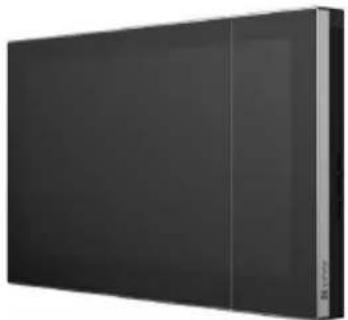
Näyttö (×1)
8-tuumainen kosketusnäyttö
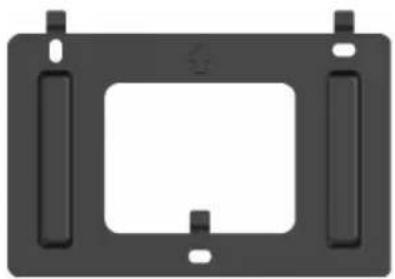
Näytön seinäteline (×1) Muuntaja (×1)
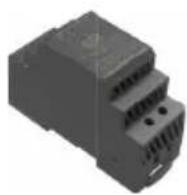
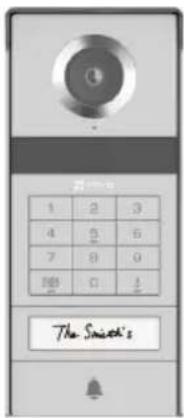
Ovipuhelinpaneeli (ovikello) säänkestävällä suojalla (×1)
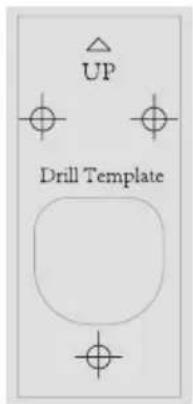
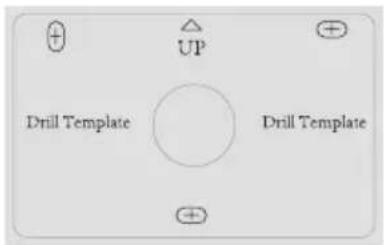
Ovipuhelinpaneelin porauskaavio (×1) Näytön porauskaavio (×1)
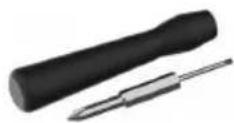
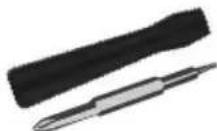
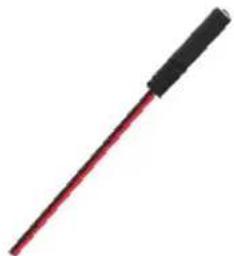
Lukitusruuvimeisseli (×1) Heksoruuvimeisseli (×1) Virtalähdejohdin (×1) Johdot ja johtoliittimet (×2)
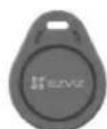
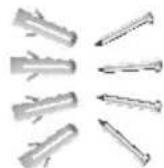
Tunniste (×5) Nimikortti (×2) Ruuvisarja (×2) Lainsäädäntötiedot (×3) Pika-aloitusopas (×1)
i Laitteen todellinen ulkonäkö riippuu ostamastasi tuotteesta.
2. Tuotteen esittely
Tämä video-ovipuhelin koostuu kosketusnäytöllä varustetusta sisävastaajayksiköstä ja ulkopaneelista, jossa on ovipuhelin, jonka avulla voit nähdä ja kommunikoida ovipuhelinpaneelin painiketta painaneen vieraan kanssa. Sen asentaminen on helppoa, koska kaikkiin toimintoihin tarvitaan vain kahdeksan johtoa: ovikelloon, videolähetimeen, intercomiin ja avaustoimintoihin (iskulevy ja portinavaaja).
Jotta saat kaiken irti video-ovipuhelimestasi, lue tämä käyttöopas huolellisesti.
3. Perustiedot
Näyttö
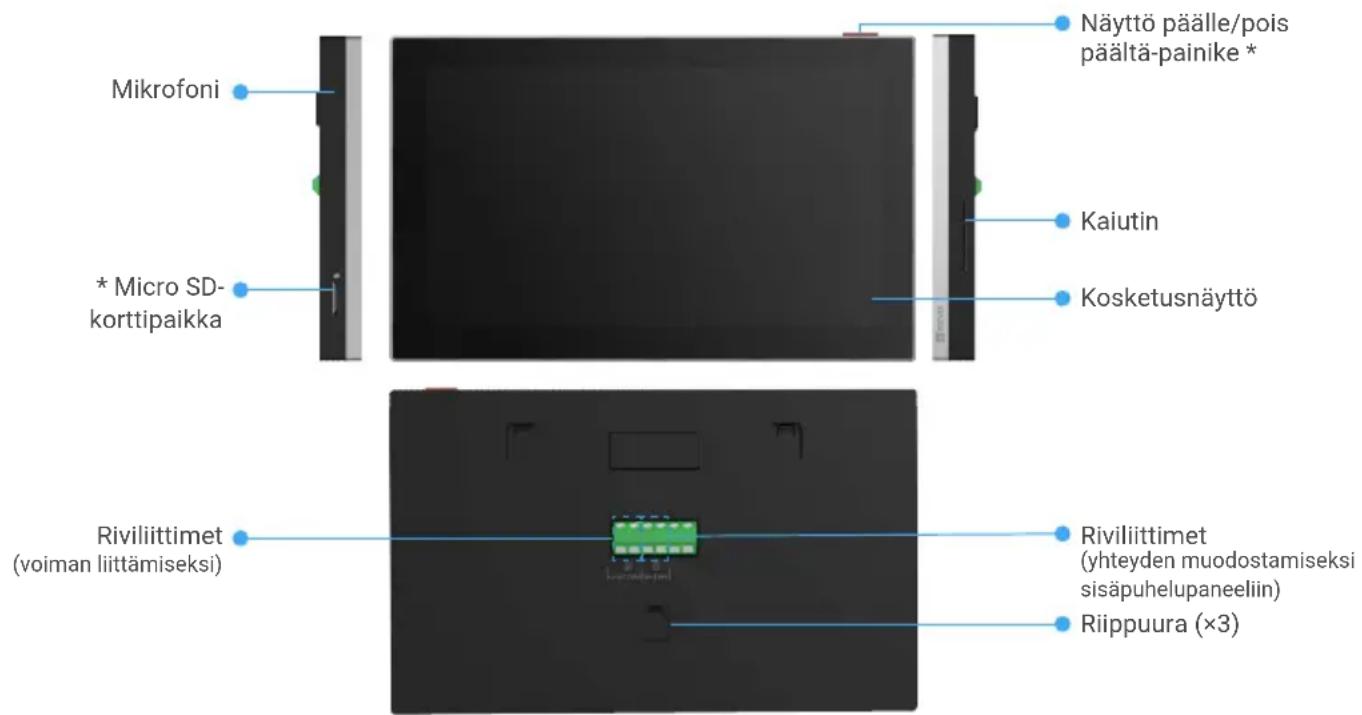
Nimi Kuvaukset
| Näyttö päälle/pois päältä-painike | Painamalla kytket näytön päälle/pois päältä.Käynnistä näyttö uudelleen pitämällä painettuna 8 sekuntia. |
| Micro SD-korttipaikka | Aseta Micro SD-kortti (myydään erikseen) korttipaikkaan. Alusta kortti EZVIZ-sovelluksessa ennen käyttöä.Suositeltava korttityyppi: luokka 10, enimmäistila 512 Gt. |
Ovipuhelinpaneeli (ovikello) ilman säänkestävää suojusta
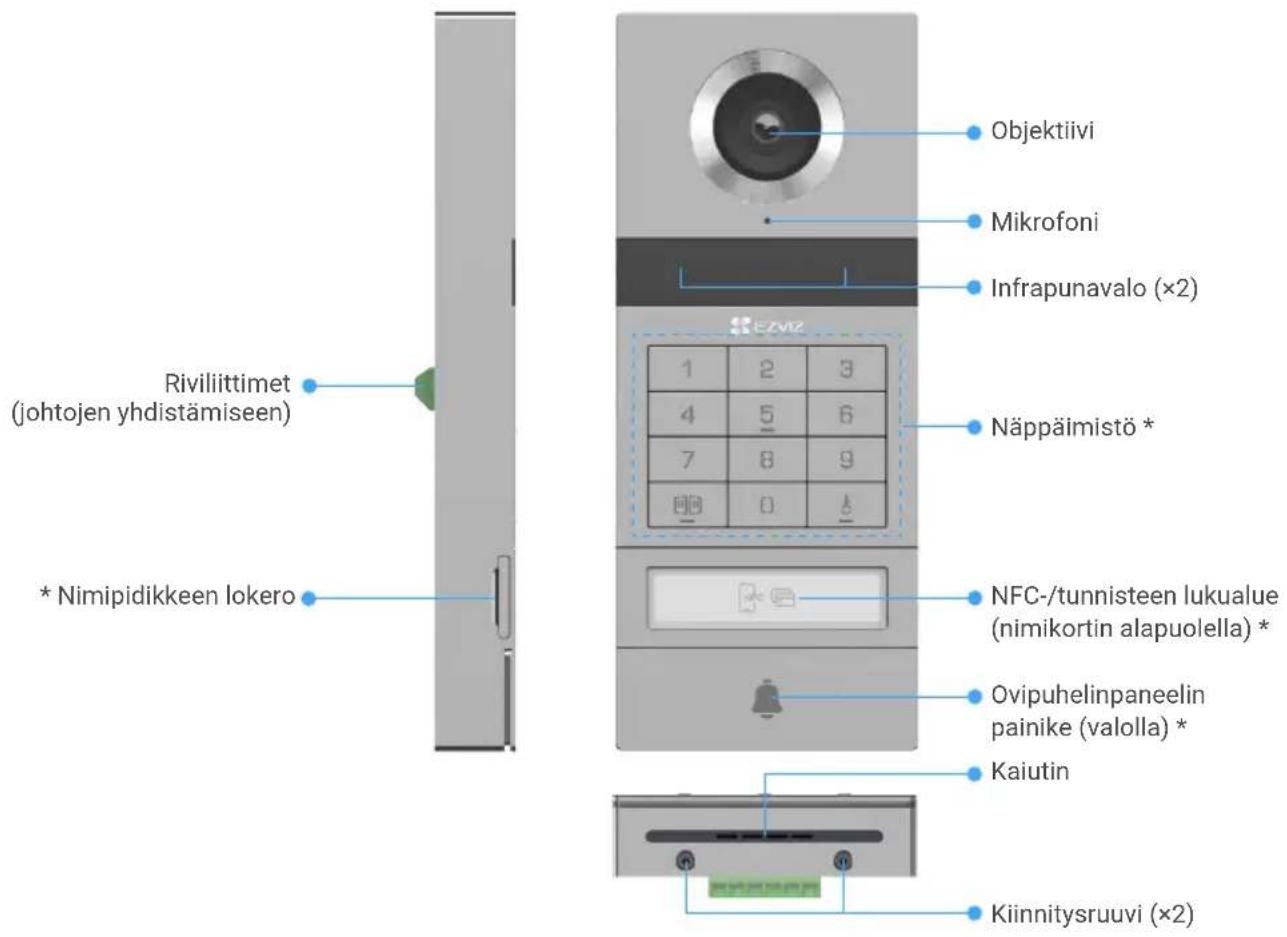
| Nimi Kuvaukset | |
| Nimipidikkeen lokero | Vaihtaaksesi nimikortin nimikorttikotelossa, vedä koteloa vasemmalta puolelta intercompaneelista. |
| NFC-/tunnisteen lukualue | Pyyhkäise kulkulupaa tai aseta puhelimesi NFC-lukuosan lähelle tätä aluetta lukituksen avaamiseksi tai portin avaamiseksi. |
| Ovipuhelinpaneelin painike (valolla) | Kun joku painuttaa ovipuhelinpaneelin painiketta, valaistus kytkeytyy päälle, sisäpuolen näyttö soi ja video tulee näkyviin. |
Näppäimistön kuvaus
| Kuvake Kuvaukset | |
| 0 ~ 9 Numeronäppäimet. | |
| Painamalla salasanaa (jonka voit asettaa EZVIZ-sovelluksessa) avaat tämän video-ovipuhelinin yhdistävän portin tämän näppäimen avulla. | |
| Painamalla salasanaa (jota voit asettaa EZVIZ-sovelluksessa) ja avaamalla tämän näppäimen voit avata tämän video-ovipuhelinin yhdistämän sähkövastaraudan tai lukon. | |
Tietoa nimikortista
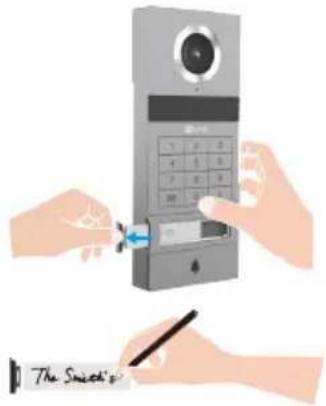
- Pakkaukseen sisältyvään ovipuhelinpaneeliin on liimattu nimikortti, johon voit kirjoittaa nimen suoraan.
- Pakkauksessa on 2 ylimääräistä nimikorttia, säilytä ne myöhempää tarvetta varten.
- Nimikortin voi repäistä irti, ja sen päälle voi liimata uuden nimikortin.
- Jos et halua liimata nimikorttia, voit myös käyttää merkintätussia kirjoittaaksesi nimen suoraan nimikorttikoteloon.
- Nimikyltin alueen valaistusta voidaan hallita EZVIZ-sovelluksen kautta.
- Suosittelemme, että irrotat nimipidikkeen ja kirjoitat nimen, ennen kuin asennat ovipuhelinpaneelin säänkestävään suojukseen.
Määritys
Ota järjestelmä käyttöön noudattamalla seuraavia ohjeita:
- Hanki EZVIZ-sovellus ja kirjaudu EZVIZ-sovellustilillesi.
- Järjestelmän liitännät.
- Asenna ovipuhelinpaneeli ja näyttö.
- Lisää näyttö EZVIZ-tilillesi.
1. Hanki EZVIZ-sovellus
- Yhdistä matkapuhelimesi Wi-Fi-verkkoon (suositus).
- Lataa ja asenna EZVIZ-sovellus hakusanalla "EZVIZ" App Storesta tai Google Play ^TM -kaupasta.
- Käynnistä sovellus ja rekisteröi EZVIZ-käyttäjätili.
| EZVIZ-sovellus | |
| Download on the App Store | GET IT ON Google Play |
Jos olet jo käyttänyt sovellusta, varmista, että käytössä on uusin versio. Tarkista päivitysten saatavuus siirtymällä sovelluskauppaan ja etsimällä hakusanalla EZVIZ.
2. Kaapelien liitäntäohjeet
Häiriöiden ja toimintahäiriöiden välttämiseksi älä vedä video-ovipuhelimen johtoja saman vaipan läpi kuin sähköjohtoja.
2.1 Videovipuhelin liitäntäkaavio

Varoitus: Älä missään tapauksessa kaksinkertaista johtoja poikkipinnan lisäämiseksi.
Johtojen erittelyt
| 2 × 0,75 mm^2 2 × 1,5 mm^2 Kierretty parijohto | ||||
 | 0-50 m 0-100 m enintään 120 m | |||
 | 1-10 m 1-10 m 1-10 m | |||
Yhdistä johdot oikein edellä olevien johdotusspecifioiden mukaisesti.
- Menetelmä 1: Yhdistä video-ovipuhelin muuntajan avulla (sisältyy toimitukseen).
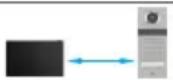
- Kytke sisäpuhelinpaneeli monitoriin:
Yhdistä ovipuhelinpaneelin DB+ liitin näytön DB+ liittimeen punaisella liittimeen.
- Yhdistä ovipuhelinpaneelin DB- liitin näytön DB- liittimeen mustalla johdolla.
-
Kytke näyttö virtalähteeseen muuntajan kautta.
-
Yhdistä näytön +24 V DC liitin muuntajan +V liittimeen punaisella johdolla.
- Yhdistä näytön GND liitin muuntajan -V liittimeen mustalla johdolla.
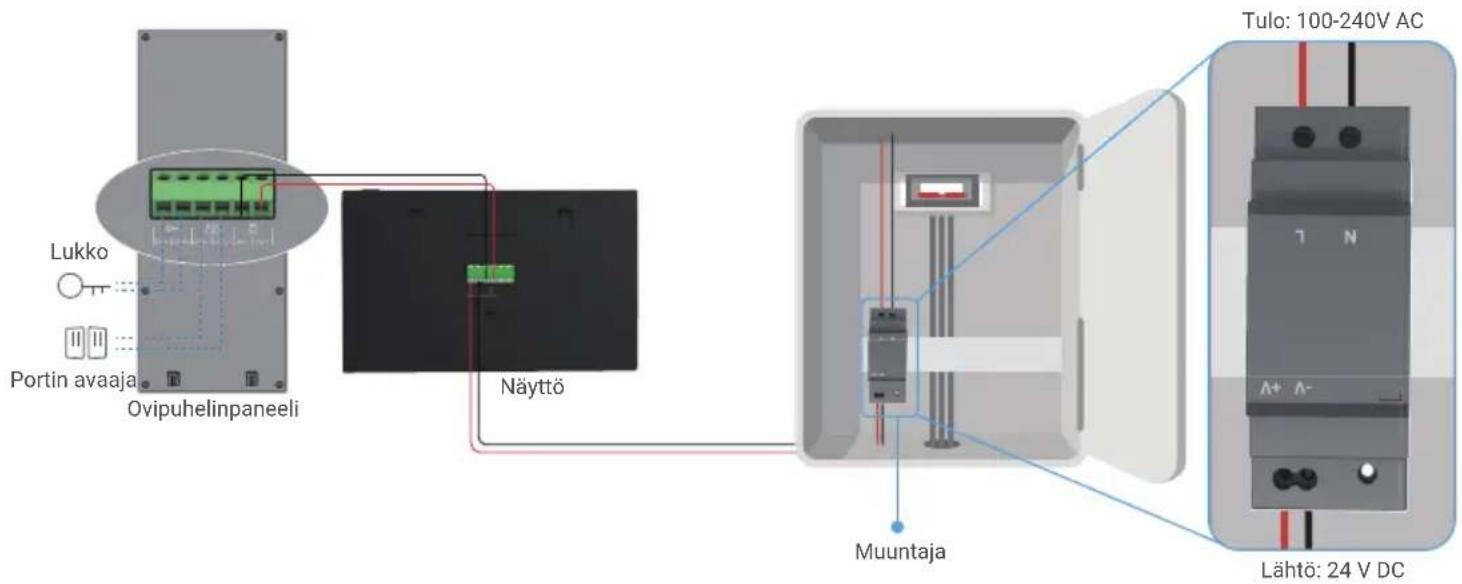
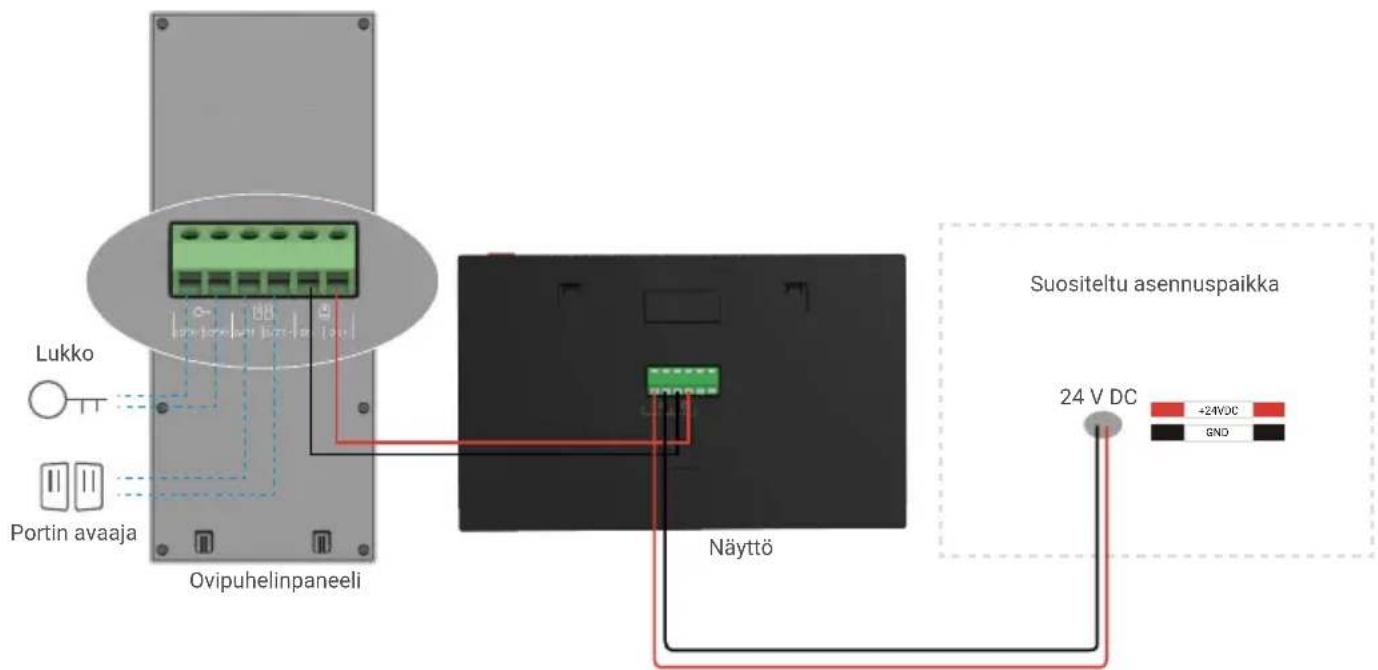
- Menetelmä 2: Liitä video-ovipuhelin seinään kiinnitetyyn varattuun +24 V:n tasavirtalähteeseen.
Jos sinulla on varattu +24 V tasavirtavirta reikä seinässä, voit asentaa näytön reikän yläpuolelle ja liittää näytön tähän virtalähteeseen, jotta seinään ei jää näkyviä johtoja.
- Kytke sisäpuhelinpaneeli monitoriin:
Yhdistä ovipuhelinpaneelin DB+ liitin näytön DB+ liittimeen punaisella liittimeen.
- Yhdistä ovipuhelinpaneelin DB- liitin näytön DB- liittimeen mustalla johdolla.
-
Kytke näyttö 24 V:n tasavirtalähteeseen.
-
Yhdistä näytön +24 V DC liitin seinästä lähtevään +24 V DC johtoon punaisella johdolla.
Yhdistä näytön GND liitin seinästä lähtevään johtoon maata mustalla johdolla.
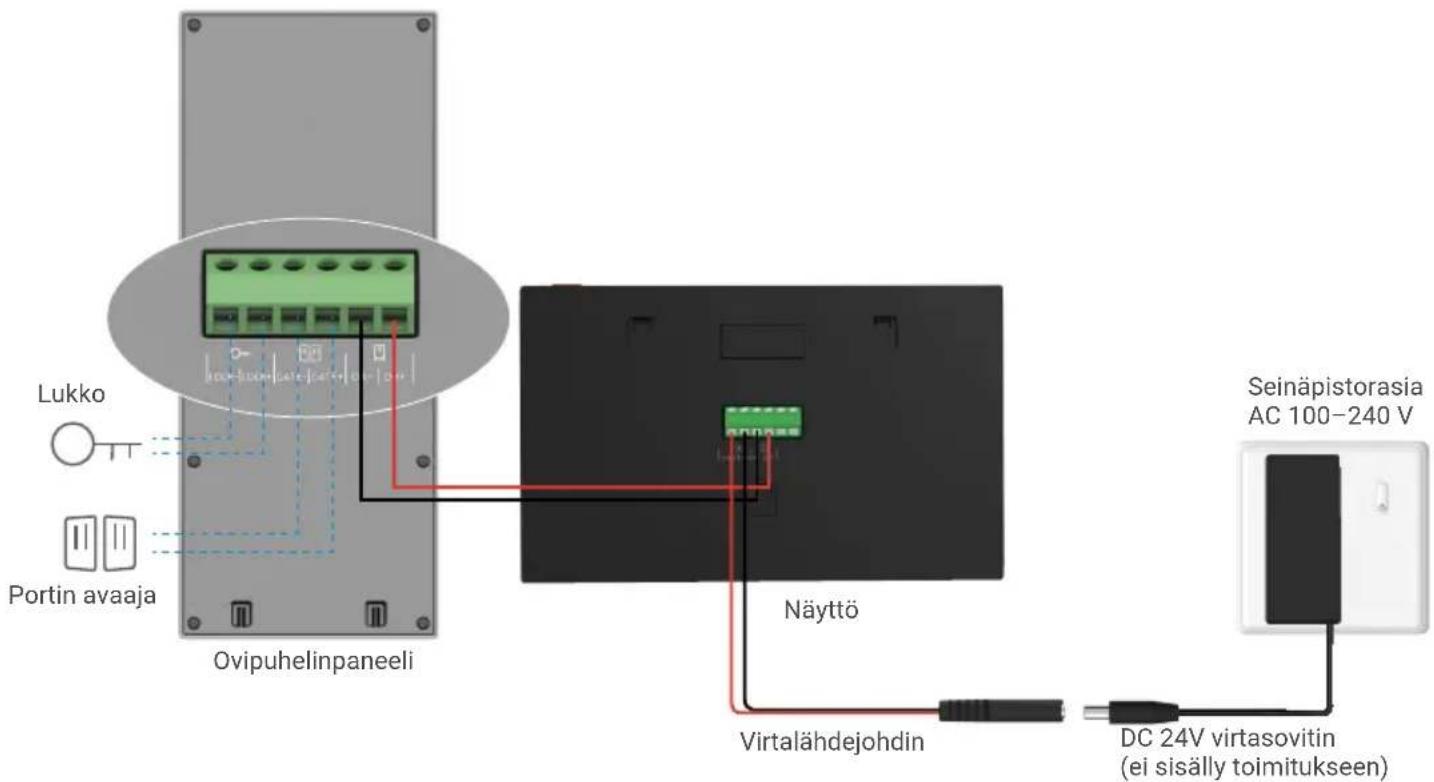
- Menetelmä 3: Yhdistä video-ovipuhelin verkkolaitteella (ei toimiteta toimitukseen).
Voit myös liittää video-ovipuhelun pistorasiaan verkkolaitteella DC 24 V -verkkolaitteella (ei sisälly toimitukseen).
- Kytke sisäpuhelinpaneeli monitoriin:
Yhdistä ovipuhelinpaneelin DB+ liitin näytön DB+ liittimeen punaisella liittimeen.
- Yhdistä ovipuhelinpaneelin DB- liitin näytön DB- liittimeen mustalla johdolla.
-
Liitä näyttö seinäpistorasiaan verkkolaitteella (ei sisälly toimitukseen).
-
Liitä virtalähteen Jack-liittimen punainen johto monitorin +24V DC liitäntään.
- Liitä virtalähteen liitäntäjohtimen musta johto näytön GND liittimeen.
-Liitä Jack-liitin virtasovittimeen ja kytke virtasovitin seinäpistorasiaan.

Tärkeää: Jos kotisi johtoja ei voi yhdistää kunnolla laitteen (näytön ja ovipuhelinpaneelin) takana oleviin riviliittimiin, esimerkiksi:
K: Mitä tehdä, kun kaapelin halkaisija on liian suuri ja kaapeli on BVR-kaapeli, eikä sitä voi hitsata?
V: Suosittelemme, että kokeilet jotain seuraavista ratkaisuista tarpeen mukaan.
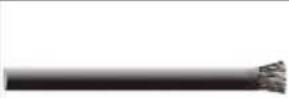
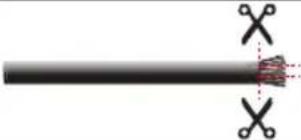
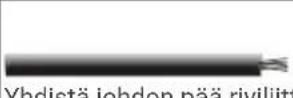
• Vaihtoehto 1: Käytä johdonkuorijaa ja säädä kaapelin paksuutta.
| Ennen Aseta Jälkeen | ||||
 |  |  | ||
| Märsta jorden pad hivinktimeen | ||||
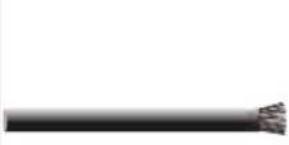
- Vaihtoehto 2: Yhdistä johdot riviliittimiin käyttäen pakkauksessa olevia johtoja ja johtoliittimiä.
| Ennen Aseta Jälkeen | |||
 | 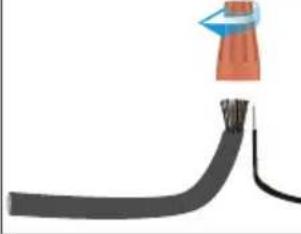 | 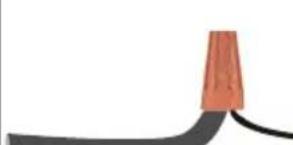 Yhdistä johdon pää riviliittimeen Yhdistä johdon pää riviliittimeen | |
2.2 Yhdistäminen sähkövastarautaan tai lukkoon
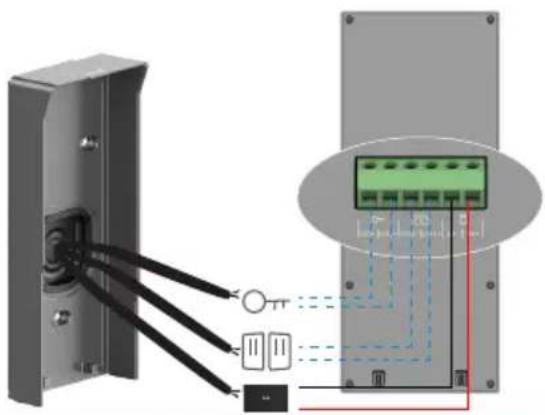
Yhdistä sähkövastaraudan tai sähkölukon johdot suoraan ovipuhelinpaneelin takana oleviin LOCK+- ja LOCK-liittimiin.

- Huomaa, että tämä toiminto on käytettävissä vain, jos näytössä näkyy ulkovideo.
- Varmista johtojen yhdistäessä, että positiiviset ja negatiiviset liittimet on erotettava toisistaan.

Tärkeää: Jotta sähkövastarauta tai sähkölukko voidaan avata video-ovipuhelimella, seuraavien kahden ehdon on täytyttävä:
-Tilaamassasi sähkövastaraudassa tai sähkölukossa on oltava mekaaninen muisti.
-Sähkövastaraudan tai sähkölukon virransyöttö ei saa ylittää arvoja 12 V / 1,1 A.
Jos sähkövastaraudan tai sähkölukon virransyöttö ylittää arvot 12 V / 1,1 A, toimi seuraavasti.
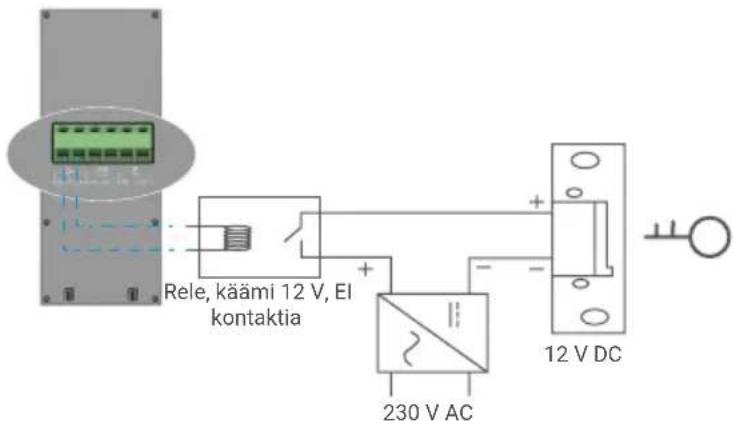
2.3 Yhdistäminen portin avaajaan
Yhdistä portin avaimen johdot suoraan ovipuhelinpaneelin takaosassa oleviin GATE+- ja GATE-liittimiin. Ovipuhelinpaneeli tarjoaa "kuivan" kontaktin yhteyden ilman sähkövirtaa painikkeen yhdistämiseksi automaattiseen porttiin.

- Huomaa, että tämä toiminto on käytettävissä vain, jos näytössä näkyy ulkovideo.
- Varmista johtojen yhdistäessä, että positiiviset ja negatiiviset liittimet on erotettava toisistaan.

Tärkeää: Portin ohjaus: kytkentäteho:12 V / 2 A.
3. Asennus

Neuvoja ja tärkeitä ohjeita:
- Jos testaat video-ovipuhelinta ennen sen asentamista, varmista, ettet testaa sitä ovipuhelinpaneelin ja näytön ollessa samassa huoneessa, jotta video-ovipuhelin ei aiheuta kirkkovaa ääntä.
- Älä altista ovipuhelinpaneelin linssiä suoralle auringonvalolle tai heijastavalle pinnalle.
Vinkki: Suosittelemme käyttämään johtojen rikkomisen ja huonojen sääolosuhteiden estämiseksi suojakansiota johtojen kytkemisen aikana. - Jotta saat parhaan mahdollisen hyödyn näytön Wi-Fi-toiminnosta EZVIZ-mallissa, suosittelemme tarkistamaan, että Wi-Fi-verkko on käytettävissä suunnitellussa asennuspaikassa.
3.1 Ovipuhelinpaneelin asentaminen
On suositeltavaa, että johdot viedään vaipan läpi niiden suojaamiseksi iskuilta ja säältä.
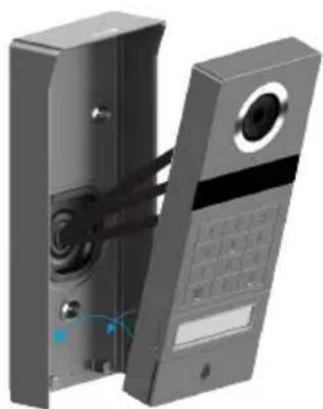
1 Irrota ovipuhelinpaneelin pohjassa olevat kiinnitysruuvit ja kallista ovipuhelinpaneeli eteenpäin erottaaksesi sen säänkestävästä suojasta.
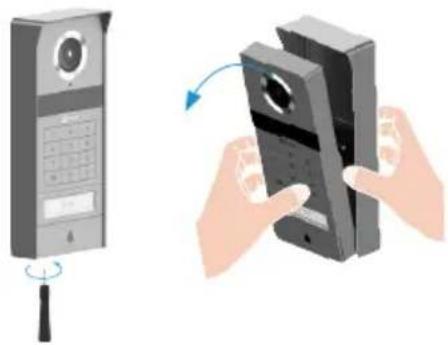
2 Vedä nimenpidikkeen alusta ulos, kirjoita nimi nimikorttiin ja laita sitten pidikealusta takaisin.
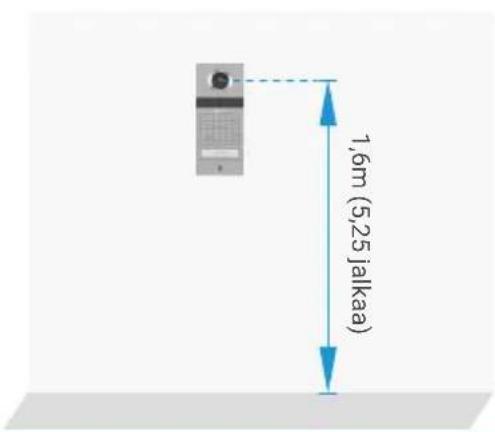
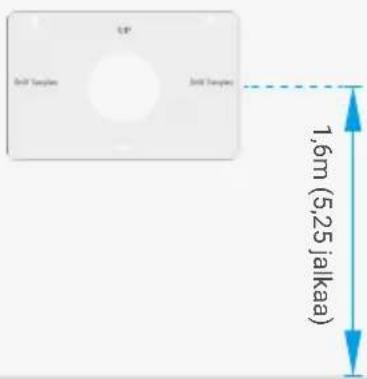
3 Ovipuhelinpaneelin linssi on sijoitettava noin 1,6 metrin korkeuteen maanpinnasta.
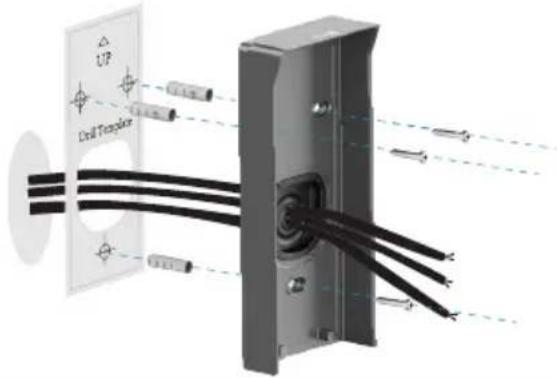
4 Aseta porausmalli, johda johdot porausmallin ja säänkestävän suojan reikien läpi ja kiinnitä sitten säänkestävä suoja seinään ankkureiden ja ruuvien avulla.
5 Yhdistä johdot ovipuhelinpaneelin riviliittimiin liitäntäohjeiden ohjeiden mukaisesti. (Käytä mukana toimitettuja ruuvimeisseliä).
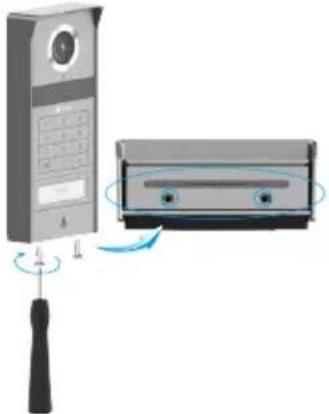
6 Aseta ovipuhelinpaneeli säänkestävään suojukseensa.
Asenna kiinnitysruuvit uudelleen ruuvimeisselillä (sisältyy toimitukseen).
Tärkeää: poista sisäpuhelinpaneelin akalvo ennen sen käyttöä paremman nlaadun saamiseksi.
3.2 Asenna Micro SD -kortti (valinnainen)
- Aseta Micro SD -kortti (myydään erikseen) korttipaikkaan alla olevassa kuvassa esitetyllä tavalla.
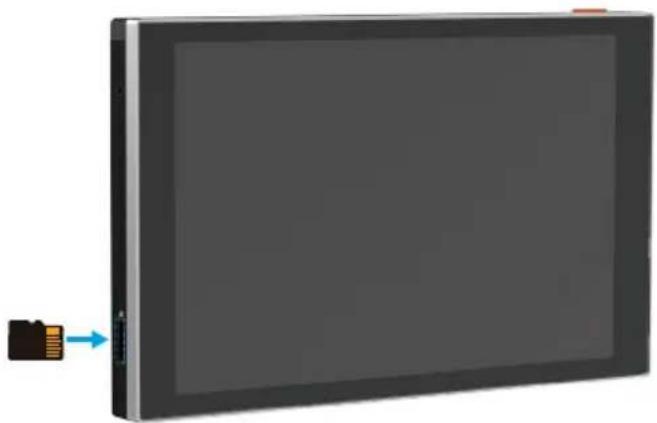
Micro SD -kortin asettamisen jälkeen se pitää alustaa ennen käyttöä EZVIZ-sovelluksessa.
-
Valitse EZVIZ-sovelluksessa Laiteasetukset-näytöstä Tallenneluettelo tarkistaaksesi SD-kortin tilan.
-
Jos muistikortin tilana näkyy alustamaton, alusta se.
Tilaksi tulee tämän jälkeen normaali, ja sille voi tallentaa videoita.
3.3 Asenna ja kytke näyttöön virta
- Menetelmä 1: Kytke näyttö virtalähteeseen muuntaja (sisältyy toimitukseen).

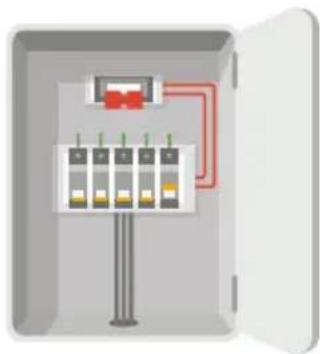
Varoitus: Koska työskentelet korkeajännitteisen sähkön kanssa, katkaise ensin virta sähkökeskuksen tai sulakerasian pääkatkaisijasta.
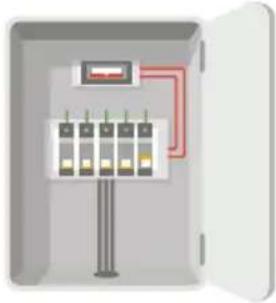
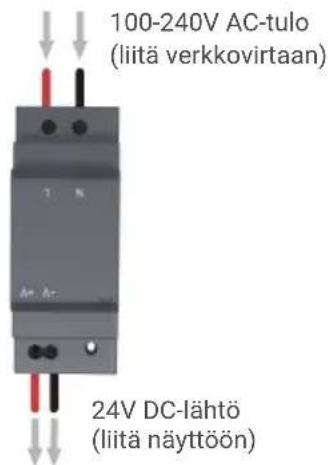
- Liitä johdot muuntajaasi alla näytetyllä tavalla, varmistaen, ettei pää- ja toissijaisia johtoja vaihdeta keskenään.
- Aseta johtojen päät puristinliittimiin ja kiristä kukin liitäntä ruuvitaltalla.
- Varmista, että jokainen johto on kiinnitetty niin, että liitäntä on hyvä.
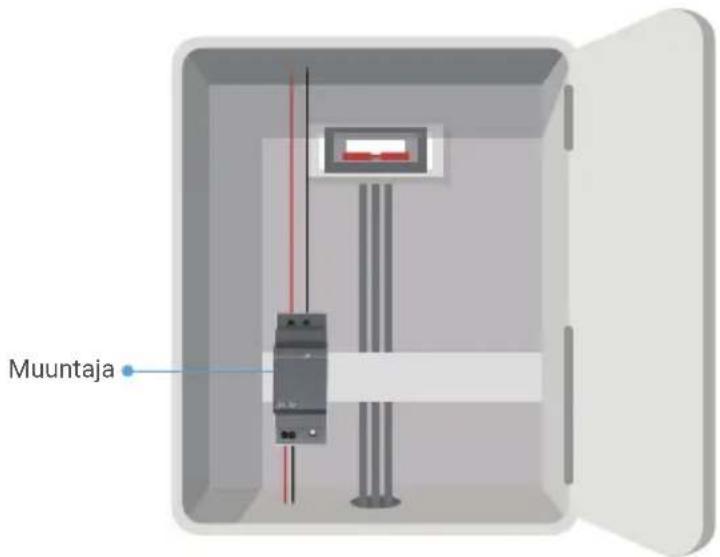
Asenna näyttö

Aseta näytön porauskaavio niin, että näyttö on noin 1,6 metrin korkeudella maanpinnasta.

Liitä varattu vaihejohto "L" -liittimeen ja varattu maajohto "N" -liittimeen muuntajassa. Liitä punainen johto ja musta johto (mukana pakkauksessa) muuntajan toisen pään "+V" ja "-V" liittimiin vastaavasti.
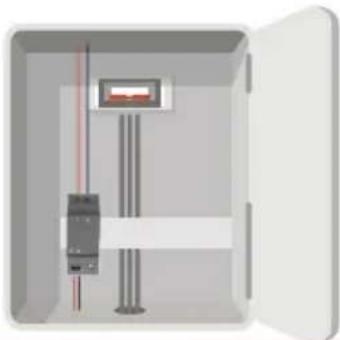
3
Johda ovipuhelinpaneelin ja muuntajan johdot porauskaavion ja seinätelineen reikien läpi ja kiinnitä sitten seinäteline seinään ankkureilla ja ruuveilla (PA4x25).
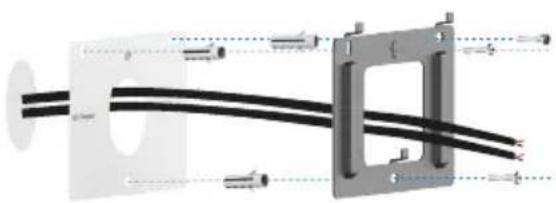
4
Liitä muuntajan punainen johto +24 V:n tasavirtajohtimeen ja muuntajan musta johto näytön GND-liittimeen.
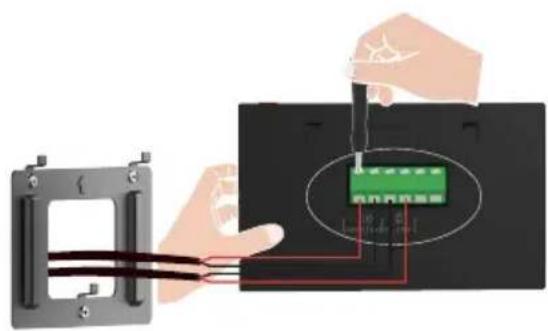
Aseta näyttö seinätelineeseen.
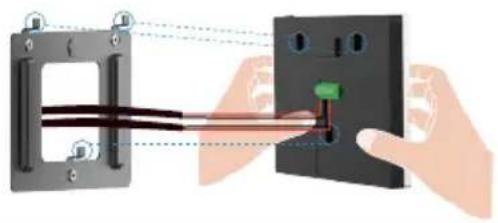
Kytke sulakerasian tai sulakerasian päävirta päälle.
i Kun video-ovipuhelin on yhdistetty virtalähteeseen, näyttö käynnistyy automaattisesti.
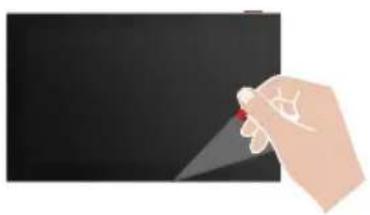
Tärkeää: Paremman kuvanlaadun
saavuttamiseksi, poista suojakalvo näytöltä ennen sen käyttöä.
- Menetelmä 2: Liitä näyttö seinään kiinnitetyyn varattuun +24 V:n tasavirtalähteeseen.

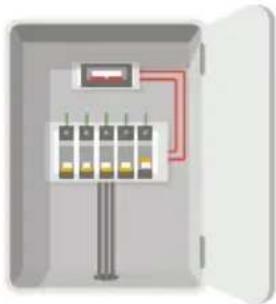
Varoitus: Koska työskentelet korkeajännitteisen sähkön kanssa, katkaise ensin virta sähkökeskuksen tai sulakerasian pääkatkaisijasta.
Varoitus: Virransyöttö on oltava tasavirtavirta, eikä jännite saa olla yli 24 V, muutoin laite voi vaurioitua vakavasti.
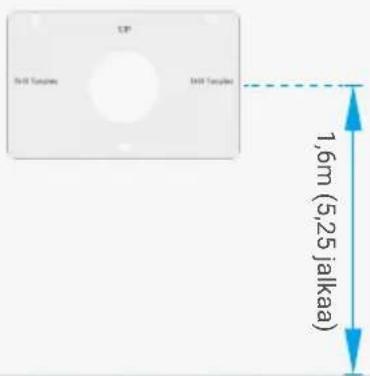
Aseta näytön porauskaavio niin, että näyttö on noin 1,6 metrin korkeudella maanpinnasta.

Johda johdot seinästä porauskaavion ja seinätelineen reikien läpi ja kiinnitä seinäteline seinään ankkureilla ja ruuveilla (PA4x25).
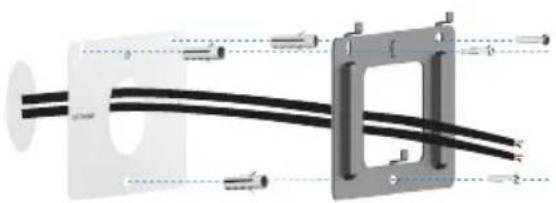
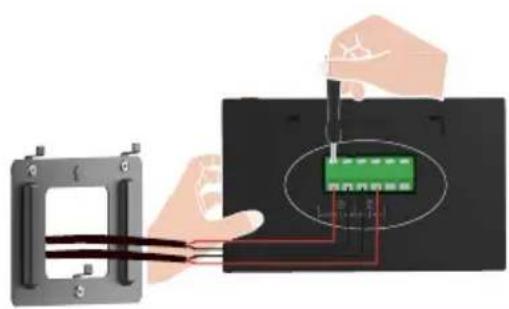
Liitä seinästä peräisin oleva punainen (+24 V DC) johto näytön +24 V DC -liittimeen ja seinästä peräisin oleva musta (maadoitettu) johto näytön GND-liittimeen.
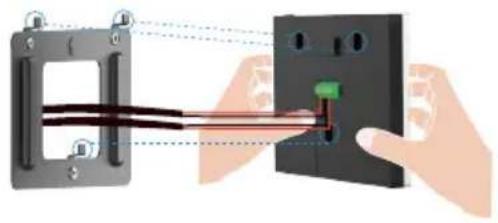
Aseta näyttö seinätelineeseen.
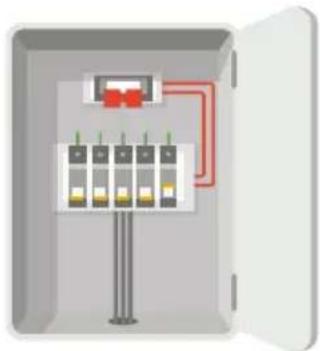
Kytke sulakerasian tai sulakerasian päävirta päälle.
i Kun video-ovipuhelin on yhdistetty virtalähteeseen, näyttö käynnistyy automaattisesti.
Tärkeää: Paremman kuvanlaadun uttamiseksi, poista suojakalvo näytöltä n sen käyttöä.
- Menetelmä 3: Liitä näyttö verkkolaitteella (ei sisälly toimitukseen).

Varoitus: Varmista, että kytket verkkolaitteen pistorasiaan vasta sen jälkeen, kun muut johdot on kytketty oikein.

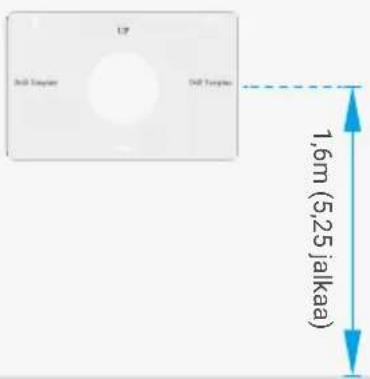
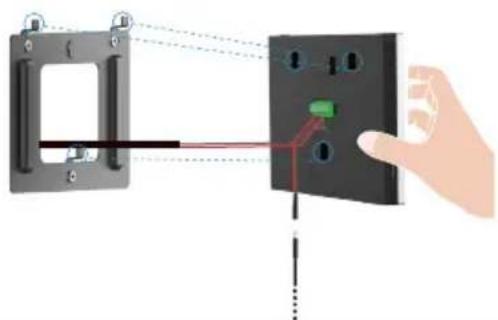
Aseta näytön porauskaavio niin, että näyttö on noin 1,6 metrin korkeudella maanpinnasta.

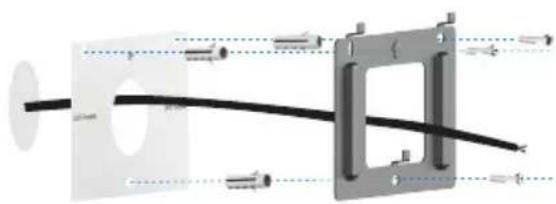
Johda johdot seinästä porauskaavion ja seinätelineen reikien läpi ja kiinnitä seinäteline seinään ankkureilla ja ruuveilla (PA4x25).
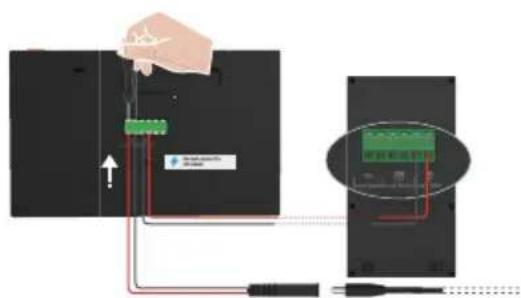
Liitä kytkentäjohdan punainen johto näytön +24 V tasavirtajohtoon, musta johto GND-liittimeen ruuvimeisselillä (sisältyy toimitukseen), kytkentäliitäntä verkkolaitteeseen.
Aseta näyttö seinätelineeseen.
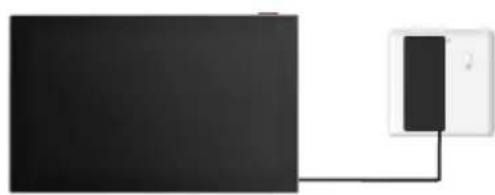
Kytke verkkolaite seinäpistorasiaan.
- Virtapistoke tulee asentaa lähelle virtasovitinta ja sen tulee olla helposti saavutettavissa. - Kun video-ovipuhelin on yhdistetty virtalähteeseen, näyttö käynnistyy automaattisesti.
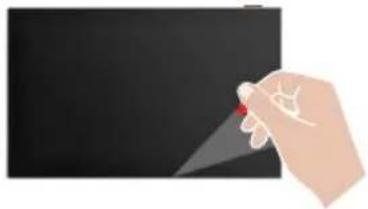
Tärkeää: Paremman kuvanlaadun
saavuttamiseksi, poista suojakalvo näytöltä ennen sen käyttöä.
4. Lisää video-ovipuhelin EZVIZ-sovellukseen
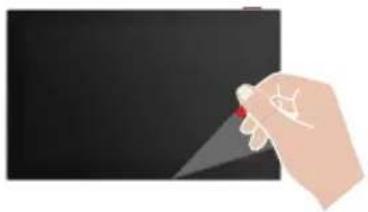
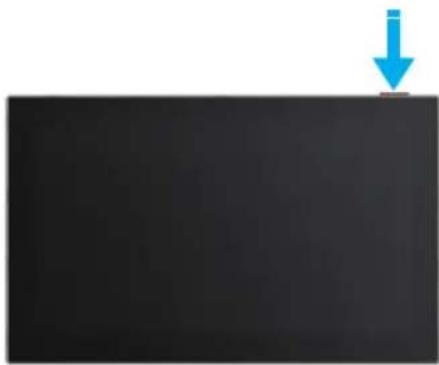
- Paina Näytön Päälle/Pois -painiketta kytkeäksesi monitorin päälle.

Kun se kytketään virtaan ensimmäistä kertaa, näyttö käynnistyy automaattisesti.
- Noudata näytön ohjattua toimintoa yhdistääksesi näytön Wi-Fi-verkkoon (suositeltu).
- Kirjaudu EZVIZ-tilillesi älypuhelimellasi, napauta "+" -kuvaketta kotisivun oikeassa yläkulmassa siirtyäksesi Skannaa QR-koodi -sivulle.
- Skannaa näytön ruudussa oleva QR-koodi.
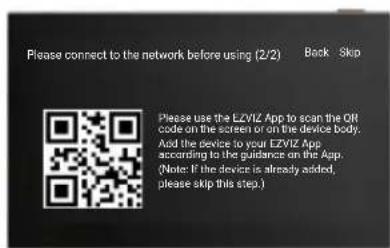
- Lisää näyttö EZVIZ-sovellukseen käyttämällä EZVIZ-sovelluksen ohjattua toimintoa.

Jos epäonnistuit näytön yhdistämisessä Wi-Fi-verkoon tai ohitat tämän vaihe (vaihe (1/2) näytössä), voit käyttää EZVIZ-sovellusta Wi-Fi-asetusten viimeistelyyn:
1) Yhdistä älypuhelimesi Wi-Fi-verkoon (suositus).
2) Kirjaudu EZVIZ-sovellukseen ja skannaa QR-koodi näytöltä.
3) Noudata EZVIZ-sovelluksen ohjattua toimintoa Wi-Fi-määrityksessä ja lisää video-ovipuhelin EZVIZ-sovellukseen.
Lukituksen avausmenetelmien määrittäminen
1. RFID-tunnisteen määrittäminen
RFID-tunnisteen lisääminen
Kun olet kytkenyt video-ovipuhelun päälle ensimmäistä kertaa, on tärkeää määrittää tunnisteet EZVIZ-sovelluksessa:
- Kirjaudu EZVIZ-tilillesi.
- Siirry ovipuhelinpaneelin asetussivulle ja valitse Avaa lukituksen asetukset -> Korttien hallinta -> Lisää kortteja.
- Aseta kortin nimi ja voimassaoloaika.
- Aseta RFID-tunniste tunnisteiden lukemisalueelle. Kun ovipuhelinpaneelin valo vilkkuu 3 kertaa, merkki on lisätty.
- Valitse Valo 3 kertaa ja viimeistele kortin määritys napauttamalla Seuraava.
Jos näkyviin tulee virhesanan, joka muistuttaa siitä, että tunnisteita ei voi lisätä, siirry kohtaan Unlock Settings (Aukkoasetukset) -> NFC-pohjainen avaus tarkistaaksesi, onko NFC Only -tila otettu käyttöön. Jos haluat lisätä tunnisteen, poista käytöstä Vain NFC-tila.
Poista RFID-tunniste
- Kirjaudu EZVIZ-tilillesi.
- Siirry intercom-paneelin asetussivulle ja valitse "Avaa asetukset" -> "Kortinhallinta".
- Valitse poistettava kortti napauttamalla ja poista kortti napauttamalla "Poista" ->"OK".
2. Määritä salasana
Lisää salasana
- Kirjaudu EZVIZ-tilillesi.
- Siirry ovipuhelinpaneelin asetussivulle ja valitse Unlock Settings (Aukkousasetukset) -> Password Management (Salasanan hallinta).
- Napauta Add the password (lisää salasana) ja aseta salasanan nimi ja voimassaoloaika.
- Anna salasana ja viimeistele salasanan määritys napauttamalla Seuraava.
Poista salasana
- Kirjaudu EZVIZ-tilillesi.
- Siirry ovipuhelinpaneelin asetussivulle ja valitse Unlock Settings (Aukkousasetukset) -> Password Management (Salasanan hallinta).
- Valitse poistettava salasana napauttamalla ja poista salasana napauttamalla Poista -> OK.
3. QR-koodin määrittäminen
QR-koodin lisääminen
- Kirjaudu EZVIZ-tilillesi.
- Siirry ovipuhelinpaneelin asetussivulle ja valitse Unlock Settings (Aukkolla asetukset) -> QR Code Management (QR-koodin hallinta).
- Napauta Add QR Code (lisää QR-koodi) ja aseta salasanan nimi, voimassaoloaika sekä portin avaus- ja lukituksen avausasetukset.
- Odota, kunnes QR-koodi luodaan, ja viimeistele QR-koodin määritys napauttamalla Done (tulla). Voit myös jakaa koodin vieraan kanssa napauttamalla Share (jako).
Poista QR-koodi
- Kirjaudu EZVIZ-tilillesi.
- Siirry ovipuhelinpaneelin asetussivulle ja valitse Unlock Settings (Aukkolla asetukset) -> QR Code Management (QR-koodin hallinta).
- Valitse poistettava QR-koodi napauttamalla ja poista QR-koodi napauttamalla Poista -> OK.
4. Määritä NFC
i Varmista NFC-toimintoa käyttäessäsi, että puhelimesi tukee NFC-toimintoa.
Ota NFC käyttöön
- Kirjaudu EZVIZ-tilillesi.
- Siirry ovipuhelinpaneelin asetussivulle ja valitse Unlock Settings (Aukkoasetusten avaus) -> NFC-pohjainen avaus.
- Ota NFC-toiminto käyttöön kytkemällä NFC-pohjainen avaus päälle.
- Napauta Gate-opening & Unlocking Setting (portin avaus ja avausasetus) ja valitse, käytätkö NFC:tä vain lukituksen avaamiseen, portin avaamiseen vain tai molemmille.
-
Valitse NFC-asetukset ja NFC vain -tila tai Yhteensopiva-tila tarpeen mukaan.
-
Vain NFC-tilassa voit asettaa puhelimen NFC-lukuosan suoraan NFC-/tunniste-lukalueen lähelle lukituksen avaamista tai porttien avaamista varten.
• Tunnisteita ei voi lisätä vain NFC-tilassa. - Yhteensopivassa tilassa voit suoraan pyyhkäistä tunnusta NFC/tunnuslukalueella. Käytä NFC-toimintoa painamalla ensin näppäimistöllä 1 ja aseta sitten puhelimen NFC-lukuosa NFC-/tunniste-lukalueen lähelle.
Poista NFC käytöstä
- Kirjaudu EZVIZ-tilillesi.
- Siirry ovipuhelinpaneelin asetussivulle ja valitse Unlock Settings (lukituksen avaaminen) -> NFC-pohjainen avaus.
- Kytke pois päältä NFC-pohjainen avaus-kytkin.
Useita avaamismenetelmiä
1. Monitorin avaaminen
- Siirry näytön päävalikkoon.
- Napauta Ott tai lavetaksesi sähköisen iskulevyn/lukon tai portin.
2. Lukituksen avaaminen EZVIZ-sovelluksessa
- Kirjaudu EZVIZ-tilillesi.
- Siirry ovipuhelinpaneelin asetussivulle.
- Napauta lukituksen avauskuvaketta (π) tai portin avauskuvaketta (□□□) alapalkista avaamaan sähkövastaraudan/lukituksen tai portin.
3. Lukituksen avaaminen RFID-tunnisteella
| Avaa sähkövastarauta/sähkölukko Avaa portti | |
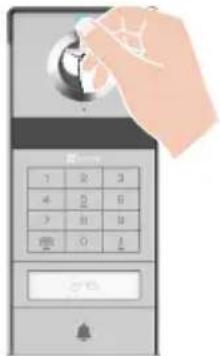
| Pyyhkäise tunnistettasi nopeasti RFID-lukalueella. Yksi lyhyt merkkiääni vahvistaa toiminnon onnistuneen. | Pidä tunnistetta vähintään 3 sekunnin ajan RFID-lukalueella. Yksi lyhyt merkkiääni vahvistaa toiminnon onnistuneen. |
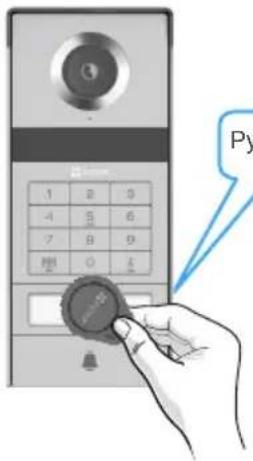 | 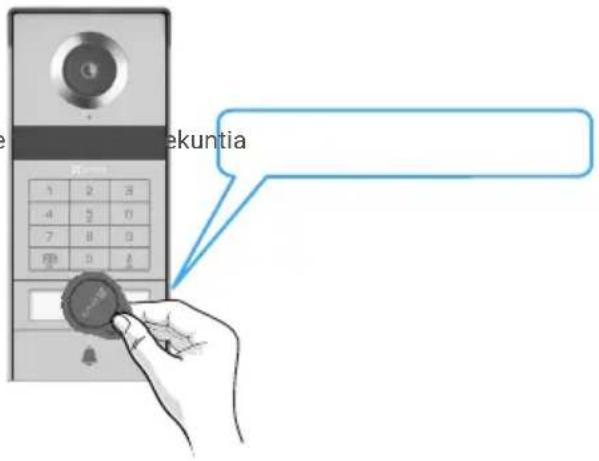 |
i Lue RFID-tunniste niin lähelle tunnisteen lukukohtaa kuin mahdollista.
4. Lukituksen avaaminen NFC:n avulla
- Vain videopuhelimen omistaja tai käyttäjä, jolle videopuhelin on jaettu, voi käyttää NFC-pohjaista lukituksen avaustoimintoa.
- NFC-lukupaikka vaihtelee puhelinmallin mukaan, ja se sijaitsee yleensä takana ylä- tai keskiosassa. Nopeamman ja vakaamman tunnistuksen saavuttamiseksi varmista puhelimesi NFC-lukupaikka ja kohdista se tarkasti ovipuhelinpaneelin NFC-/tunnisteenlukuvyöhykkeeseen.
- Suuremman avausnopeuden saavuttamiseksi suosittelemme pitämään EZVIZ-sovelluksen käynnissä taustalla, kun käytät NFC:tä lukituksen avaamiseen.
- Avaa puhelimesi lukitus.
- Suorita NFC-lukeminen alla näytetyllä tavalla.
Jos olet valinnut NFC Only -tilan "Määritä NFC" osiossa, aseta puhelimen NFC-lukuosa suoraan ovipuhelinpaneelin NFC-/tunnisteenlukualueen lähelle.
Jos olet valinnut Yhteensopiva-tilan "Määritä NFC" osiossa, paina ensin näppäimistössä "1" ja aseta sitten NFC-lukuosa puhelimestasi ovipuhelinpaneelin NFC-/tunnisteiden lukualueen lähelle aikarajan kuluessa.
Lukituksen avaaminen vain NFC-tilassa Yhteensopivuustilassa avaaminen
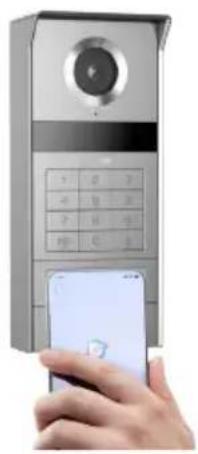
Kun olet painanut 1, suorita NFC-luku määräajassa. Muussa tapauksessa ovipuhelinpaneeli siirtyy takaisin tunnisteen lukukäyttötilaan.
- Jos puhelimessasi on Android, ohita tämä vaihe. Jos puhelimessasi on iOS, puhelimen näytölle ilmestyy kehotusviesti. Avaa EZVIZ-sovellus napauttamalla viestiä.
- Lukko avautuu, portti avataan tai molemmat (riippuen siitä, miten olet määrittänyt Poitteen avaus- ja avausasetukset "Määritä NFC" osiossa).
5. Avataan tunnuskoodilla
- Paina ja salasana ja sitten tai näppäimistöllä.
- Ovipuhelinpaneeli vahvistaa salasanan ja avaa portin tai sähkövastaraudan lukituksen.
i • Tämä tuote tukee Decoy Passcode -toimintoa, joka on turvaominaisuus, jonka avulla voit syöttää satunnaisia numeroita ennen tai jälkeen todellisen salasanasi (esimerkiksi syöttämällä 555123456999, kun todellinen salasana on 123456).
- Jos painat salasanaa väärin, voit lopettaa salasanan syötysohjelman painamalla tai ja painamalla sitten uudelleen.
- Jos painat salasanaa väärin 10 kertaa peräkkäin, tili lukitaan. Lukituksen avaaminen on tehtävä näytöllä tai EZVIZ-sovelluksessa.
6. QR-koodilla avaaminen
- Kirjaudu EZVIZ-tilillesi.
-
Siirry ovipuhelinpaneelin asetussivulle ja valitse Unlock Settings (Aukkolla asetukset) -> QR Code Management (QR-koodin hallinta).
-
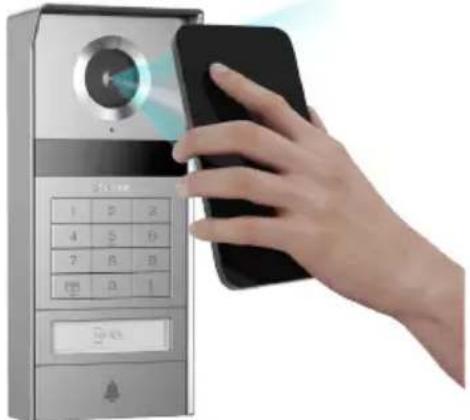
Valitse kelvollinen QR-koodi ja kohdista QR-koodi ulko-yksikön linssiin, kun etäisyys on noin 10 cm.
-
Odota muutama sekunti, kunnes vastaava oven avaus- ja avaustoimi on suoritettu.
-
Kun käytät QR-koodia lukituksen avaamiseen, pidä puhelimen näyttö niin pystysuorassa kuin mahdollista ja lisää näytön kirkkautta.
- Odota hetki ja älä siirrä QR-koodia liian nopeasti pois.
Tarkastele laitettasi EZVIZ-sovelluksessa
Sovelluksen käyttöliittymä voi vaihdella versiopäivityksistä johtuen. Todellinen käyttöliittymä riippuu puhelimeesi asennetusta sovelluksesta.
1. Live-näkymä
Kun avaat EZVIZ-sovelluksen, laitesivu näyttää samalta kuin alla.
Voit katsella ja kuunnella live-syötettä, ottaa tilannekuvia, tallentaa videoita ja valita tarvittavan videotarkkuuden.
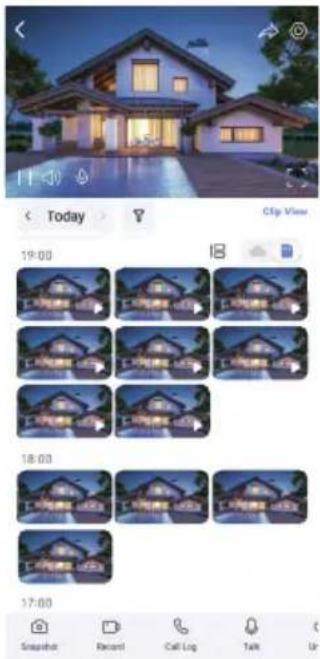
Pyyhkäise vasemmalle tai oikealle näytön yli nähdäksesi lisää kuvakkeita.
| Kuvake Kuvaukset | |
| Jaa. Jaa laitteesi. | |
| Asetukset. Katso laitteen asetukset tai muuta niitä. | |
| Koko näytön tila. Avaa kuvakenttä koko näytön tilaan napauttamalla. | |
| Tilannekuva. Ota tilannekuva. | |
| Tallenna. Käynnistä/pysäytä tallennus manuaalisesti. | |
| Puheluloki. Katso puhelulokit. | |
| Puhu. Napauta kuvaketta ja seuraa sitten näytön ohjeita puhuaksesi tai kuunnellaksesi kameran edessä olevia henkilöitä. | |
| Lukituksen avaaminen. Napauttamalla avaat sähkövastaraudan tai sähkölukon. | |
| Avaa portti. Napauttamalla avaat portin. | |
| Tarkkuus. Valitse haluamasi videotarkkuus. | |
| Lähellä oleva laite. Tarkista lähellä olevat laitteet napauttamalla. | |
| PiP. Näytä video toisen käyttämäsi sovelluksen päällä. | |
| Vinkki. Napauttamalla näet lisätietoja laitteesta. | |
| Järjestele uudelleen. Järjestä kaikkien edellä olevien toimintojen järjestys uudelleen. | |
2. Asetukset
2.1 Ovipuhelinpaneeli (ovikello)
Ovipuhelinpaneelin asetussivulla voit määrittää seuraavat asetukset.
| Parametri Kuvaukset | |
| Nimi Näytä tai napauta mukauttaaksesi laitteen nimeä tässä. | |
| Lukituksenavaamisasetukset | Voit hallita laitteesi korttia, salasanaa, QR-koodia ja NFC-asetuksia täällä. |
| Älykäs tunnistus | Voit valita laitteellesi Al-algoritmit. |
| Viesti-ilmoitus Voit hallita laitteen viestejä ja EZVIZ-sovelluksen ilmoituksia. | |
| Ääniasetukset Voit asettaa asianmukaiset ääniparametrit laitteellesi. | |
| Kuvan asetukset Voit asettaa asianmukaiset kuvaparametrit laitteellesi. | |
| Valoasetukset Voit asettaa asianmukaiset valoparametrit laitteellesi. | |
| Tietosuoja-asetukset | Voit mukauttaa yksityisyysaluetta tässä. |
| Laitteen tiedot Voit katso laitteen tiedot tästä. | |
| Jaa laite Voit jakaa laitteen perheenjäsenelle tai vieraalle. | |
| EZVIZ Cloud | Voit tilata pilvitallennustilan ja hallinnoida sitä. i Toiminto on käytettävissä vain tietyissä maissa. Varmista saatavuus maassasi ennen ostamista. |
| Käynnistä laite uudelleen | Käynnistä laite uudelleen napauttamalla tätä. |
2.2 Näyttö
Monitorin asetussivulla voit määrittää seuraavat asetukset.
| Parametri Kuvaukset | |
| Nimi Näytä tai napauta mukauttaaksesi laitteen nimeä tässä. | |
| Viesti-ilmoitus | Voit asettaa offline-ilmoituksen pois päältä. |
| Ääniasetukset Voit asettaa näytön soittoäänen päälle ja pois päältä ja valita ovikellon soittoäänet. | |
| Monitori Asetukset Tässä voit asettaa monitorin kirkkauden ja näytön automaattisen lukitusajan. | |
| Tallenneluettelo Näyttää laitteen muistikortin tallennustilan tilan. | |
| Tietosuoja-asetukset | Voit salata videosi salaussalasanalla. |
| Verkkoasetukset | Näet Wi-Fi-verkon, johon laitteesi on yhdistetty. i Jos haluat vaihtaa laitteen Wi-Fi-verkkoa, siirry näyttöön ja valitse Asetukset-> Verkko ja aika-> Nykyinen Wi-Fi ja valitse Wi-Fi, johon haluat muodostaa yhteyden, napauttamalla sitä. |
Parametri Kuvaukset
Laitteen tiedot Voit katso laitteen tiedot tästä.
Lisää Voit asettaa päätelaitteen valtuutukset ja ottaa asiakasyhteensopivuustila käyttöön.
Käynnistä laite uudelleen
Käynnistä laite uudelleen napauttamalla tätä.
Poista laite Poista laite EZVIZ-sovelluksesta napauttamalla.
EZVIZ connect
1. Amazon Alexa käyttäminen
Nämä ohjeet auttavat sinua ohjaamaan EZVIZ-laitteitasi Amazon Alexa avulla. Jos prosessin aikana ilmenee ongelmia, katso kohtaa Vianmääritys.
Ennen aloittamista varmista, että:
- EZVIZ-laitteet on yhdistetty EZVIZ-sovellukseen.
- Poista EZVIZ-sovelluksessa "Videosalaus" käytöstä ja ota "Ääni" käyttöön Laiteasetukset-sivulla.
- Sinulla on Alexa-yhteensopiva laite (ts. Echo Spot, Echo-Show, All-new Echo-Show, Fire TV [kaikki sukupolvet], Fire TV Stick [vain toinen sukupolvi] tai Fire TV Edition Smart TV).
- Amazon Alexa -sovellus on jo asennettu älylaitteeseesi ja olet luonut itsellesi tilin.
EZVIZ-laitteiden ohjaaminen Amazon Alexa avulla:
- Avaa Alexa-sovellus ja valitse valikosta "Taidot ja pelit".
- Etsi Taidot ja pelit -näytöstä "EZVIZ", jolloin löydät "EZVIZ"-taidot.
- Valitse EZVIZ-laitteesi taito, napauta sitten ENABLE TO USE (Ota käyttöön).
- Anna EZVIZ-käyttäjänimi ja salasana ja napauta Kirjaudu.
- Napauttamalla Valtuuta-painiketta annat Alexa oikeuden päästä EZVIZ-tilillesi, jolloin Alexa voi ohjata EZVIZ-laitteitasi.
- Näet tekstin "EZVIZ has been successfully linked" (EZVIZin yhdistäminen onnistui). Napauta sittenDISCOVER DEVICES (Etsi laitteita) antaaksesi Alexan etsiä kaikki EZVIZ-laitteesi.
- Palaa takaisin Alexa-sovelluksen valikkoon ja valitse "Laitteet". Tässä kohdassa näet kaikki EZVIZ-laitteesi.
Äänikomento
Etsi uusi älylaite Alexa-sovelluksen "Smart Home" -valikosta tai Alexan ääniohjaustoiminnon avulla.
Kun laite on löytynyt, voit ohjata sitä äänelläsi. Anna Alexalle yksinkertaisia komentoja.
Vastaa EZVIZ-ovipuhelinpaneeliin Alexa avulla
Kun olet yhdistänyt EZVIZ-ovipuhelinpaneelin Alexa-yhteensopivaan laitteeseesi, voit puhua vieraillesi Echo-tai Fire TV -laitteesi kautta.
Voit puhua vierailijalle sanomalla:
• Alexa, answer [EZVIZ-ovipuhelinpaneelin nimi].
• Alexa, talk to [EZVIZ-ovipuhelinpaneelin nimi].
Laitteesi nimi esimerkiksi komennossa: "näytä xxxx kamera" voidaan muuttaa EZVIZ-sovelluksessa. Aina kun muutat laitteen nimen, sinun on löydettävä laite uudelleen nimen päivittämiseksi.
Vianmääritys
Mitä teen, jos Alexa ei löydä laitettani?
Tarkista, onko kyseessä Internetin yhteysongelma.
Käynnistä älylaite uudelleen ja kokeile sitten, löytääkö Alexa laitteen.
Miksi laitteen tila Alexassa on "Offline"?
Laitteesi yhteys verkkoon on saattanut katketa. Käynnistä älylaite uudelleen ja etsi se uudelleen Alexassa.
Tarkista, onko reititin yhteydessä Internetiin, ja yritä uudelleen.
Lisätietoja maista, joissa Amazon Alexa on saatavilla, on Amazon Alexan virallisella verkkosivustolla.
2. Käytä Google Assistant
Google Assistantin avulla voit aktivoida EZVIZ-laitteesi ja katsoa live-lähetystä käyttämällä Google Assistant -äänikomentoja.
Seuraavat laitteet ja sovellukset ovat pakolliset:
- Toimiva EZVIZ-sovellus.
- Poista EZVIZ-sovelluksessa "Videosalaus" käytöstä ja ota "Ääni" käyttöön Laiteasetukset-sivulla.
- TV, johon on yhdistetty toimiva Chromecast.
- Google Assistant -sovellus asennettuna puhelimeesi.
Pääset alkuun noudattamalla alla olevia ohjeita:
- Määritä EZVIZ-laite ja varmista, että se toimii kunnolla sovelluksessa.
- Lataa Google Home -sovellus App Storesta tai Google Play™ -kaupasta ja kirjaudu Google-tilillesi.
- Napauta Myhome (Koti) -näytössä vasemmassa yläkulmassa olevaa "+" -merkkiä ja valitse valikkoluettelosta "Määritä laite", jolloin siirryt määritysnäyttöön.
- Napauta "Toimii Googlen kanssa" ja etsi "EZVIZ", jolloin löydät "EZVIZ"-taidot.
- Anna EZVIZ-käyttäjänimi ja salasana ja napauta Kirjaudu.
- Napauttamalla Valtuuta-painiketta annat Googlelle oikeuden päästä EZVIZ-tilillesi, jolloin Google voi ohjata EZVIZ-laitteitasi.
- Napauta Palaa sovellukseen.
- Noudata yllä olevia ohjeita suorittaaksesi valtuutuksen loppuun. Kun synkronointi on valmis, EZVIZ-palvelu luetellaan palveluluettelossasi. Näet luettelon EZVIZ-tilin yhteensopivista laitteista napauttamalla EZVIZ-palvelukuvaketta.
- Kokeile nyt joitakin komentoja. Käytä kameran nimeä, jonka loit, kun määritit järjestelmän.
Käyttäjät voivat hallita laitteita yksittäin tai ryhmänä. Laitteiden lisääminen huoneeseen antaa käyttäjille mahdollisuuden hallita laiteryhmää samanaikaisesti yhdellä komennolla.
Lisätietoa saat linkistä:
Lisätietoja laitteesta on osoitteessa www.ezviz.com/eu.
Turvallisuusvarotoimet
Ohjeen noudattamatta jättämisestä aiheutuvat vahingot mitätöivät takuun. Emme vastaa siitä aiheutuvista vahingoista!
Emme ole vastuussa mistään omaisuus- tai henkilövahingoista, jotka johtuvat virheellisestä käytöstä tai turvaohjeiden noudattamatta jättämisestä.
Tämä tuote on valmistettu täysin turvallisuusohjeita noudattaen. Jotta tämä tila säilyisi ja tuotteesta saataisiin kaikki hyöty irti, käyttäjien on noudatettava tässä käyttöohjeessa olevia turvallisuusohjeita ja varoituksia.

Tämä symboli ilmaisee, että on olemassa sähköiskun tai oikosulun vaara.
- Tätä tuotetta saa käyttää vain jännitteellä: 100–240 volttia 50–60 hertsiä.
- Älä koskaan yritä käyttää tätä laitetta muulla jännitteellä.
• Varmista, että kaikki järjestelmän sähköliitännät ovat käyttöohjeiden mukaisia. - Kaupallisissa tiloissa on varmistettava, että noudatat sähköasennusten tapaturmien ehkäisyä koskevia määräyksiä.
- Kouluissa, koulutuslaitoksissa, työpajoissa jne. on oltava pätevää henkilökuntaa valvomassa sähkölaitteiden käyttöä.
- Järjestelmään liitettyjen muiden laitteiden käyttöohjeita on noudatettava.
- Ota yhteyttä ammattitaitoiseen henkilöön, jos sinulla on epäilyksiä laitteiden toiminnasta tai turvallisuudesta.
- Älä koskaan liitä tai irrota sähkölaitteita märin käsin.
- Kun asennat tätä tuotetta, tarkista, etteivät virtakaapelit ole vaarassa vaurioitua.
- Älä koskaan vaihda vaurioituneita sähköjohtoja itse! Tässä tapauksessa irrota ne ja soita asiantuntijalle.
- Verkkovirtalähteen on sijaittava lähellä laitetta, ja sen on oltava helposti käytettävissä.
- Kytkentalaitteen (kuormanerottimen, suojakatkaisijan tai vastaavan laitteen) on oltava helposti käytettävissä, ja se on kiinteästi verkkoon kytkettyjen laitteiden osalta integroitava rakennuksen johdotuksen asennukseen.
- Laitteen riittävän ilmanvaihdon varmistamiseksi laitteen ympärillä oleva alue on pidettävä esteettömänä.
- Ilmanvaihtoa ei saa estää peittämällä ilmanvaihtoaukko esineellä, kuten sanomalehdellä, pöytäliinalla tai verholla jne.).
- Älä aseta tuotteen päälle avotulta, kuten palavia kynttilöitä.
- Noudata tuotteen käyttölämpötilaa.
- Laitetta ei saa altistaa juokseville tai roiskuville nesteille, eikä sen päälle saa asettaa nesteillä täytettyjä esineitä.
Videotuotteiden käyttöä koskevia aloitteita
Kiitos, että valitsit EZVIZ-tuotteet.
Teknologia vaikuttaa kaikkiin elämämme osa-alueisiin. Huipputeknologiayrityksenä olemme entistä tietoisempia teknologian roolista liiketoiminnan tehokkuuden sekä elämän laadun parantamisessa, mutta samanaikaisesti tiedostamme sen väärästä käytöstä mahdollisesti aiheutuvat haitat. Videotuotteilla voidaan esimerkiksi tallentaa todellisia, täydellisiä ja selviä kuvia. Ne ovat arvokkaita jälkeenpäin ja säilyttävät reaaliaikaiset tosiasiat. Ne voivat kuitenkin aiheuttaa kolmannen osapuolen lakisääteisten oikeuksien ja etujen loukkaamisen, jos videotietoja jaetaan, käytetään ja/tai käsitellään väärin. EZVIZ vaatii filosofiallaan "Teknologia hyviin tarkoituksiin", että jokainen videoteknologian ja videotuotteiden loppukäyttäjä noudattaa kaikkia sovellettavia lakeja ja määräyksiä sekä eettisiä ohjeita, joiden tavoitteena on luoda yhdessä parempi yhteiskunta.
Lue seuraavat aloitteet huolellisesti:
- Jokaisella on kohtuullinen odotus yksityisyydestä ja videotuotteiden asennus ei saa olla ristiriidassa tämän kohtuullisen odotuksen kanssa. Tästä syystä on annettava varoitusilmoitus kohtuullisella ja tehokkaalla tavalla ja selvennettävä ovikellon alue, kun videotuotteita asennetaan yleisille alueille. Muilla kuin yleisillä alueilla videotuotteiden asennuksessa on arvioitava kolmansien osapuolten oikeudet, mukaan lukien mutta näihin rajoittumatta, videotuotteiden asennus vasta sidosryhmien suostumusten jälkeen, ja täysin näkymättömien videotuotteiden asentamatta jättäminen.
- Videotuotteiden tarkoituksena on tallentaa todellisia tapahtumia tietyn ajan kuluessa, tietyssä paikassa ja erityisin edellytyksin. Tästä syystä jokaisen käyttäjän on ensin kohtuullisesti selvitettävä omat oikeutensa tällä erikoisalalla, jotta vältetään kolmannen osapuolen kuvien, yksityisyyden tai muiden laillisten oikeuksien loukkaamiset.
- Videotuotteiden käytön aikana todellisista kohteista peräisin olevan videokuvatiedon tuottamista jatketaan, ja niihin sisältyy suuria määriä biologisia tietoja (kuten kasvokuvia), joita voidaan käyttää tai käsitellä uudelleen. Itse videotuotteet eivät erota hyvää pahasta siinä, miten videotuotteiden keräämiä yksinomaan kuviiin perustuvia tietoa käytetään. Tietojen käytön tulos riippuu rekisterinpitäjien menettelytavoista ja käyttötarkoituksista. Tästä syystä rekisterinpitäjien täytyy noudattaa sekä kaikkia sovellettavia lakeja ja asetuksia ja muita normatiivisia vaatimuksia että kunnioittaa kansainvälisiä normeja, sosiaalista etiikkaa, hyvää moraalia, hyviä käytäntöjä ja muita ei-pakollisia vaatimuksia, sekä kunnioittaa yksilön yksityisyyden suojaa, kuvia ja muita oikeuksia ja etuja.
- Eri sidosryhmien oikeudet, arvot ja muut vaatimukset on aina otettava huomioon, kun käsitellään videotuotteiden jatkuvasti tuottamaa videotietoa. Tässä asiassa tuoteturvallisuus ja tietoturva ovat äärimmäisen tärkeitä. Tästä syystä jokaisen loppukäyttäjän ja rekisterinpitäjän on toteutettava kaikki kohtuulliset ja välttämättömät toimenpiteet varmistaakseen tietoturvan ja välttääkseen tietovuodot, asiattoman julkistamisen ja virheellisen käytön, mukaan lukien mutta näihin rajoittumatta, kulunvalvonnan perustaminen, soveltuvan verkkoympäristön valitseminen (internet tai intranet) videotuotteiden yhdistämiseen, verkkoturvallisuuden luominen ja jatkuva optimointi.
- Videotuotteet ovat edistäneet merkittävästi sosiaalisen suojan parantumista kaikkialla maailmassa. Uskomme näiden tuotteiden saavan aktiivisen roolin myös yhä useammilla sosiaalisen elämän osa-alueilla. Mikä tahansa videotuotteiden väärinkäyttö, joka rikkoo ihmisoikeuksia tai johtaa rikolliseen toimintaan, on vastoin teknologisten innovaatioiden ja tuotekehityksen alkuperäistä tarkoitusta. Tästä syystä jokaisen käyttäjän on luotava tuotesovellustensa arviointi- ja seurantamekanismi, jotta varmistetaan jokaisen tuotteen käyttö asianmukaisella ja kohtuullisella tavalla ja vilpittömällä mielellä.
- Tietoja tästä käyttöohjeesta
- Tarkistustiedot
- Tavaramerkkien tunnustaminen
- Vastuuvapauslauseke
- Sisällysluettelo
- Tärkeitä turvallisuusohjeita....1
- Yleiskatsaus....2
- Tietoa nimikortista 5
- Määritys 5
- Lukituksen avausmenetelmien määrittäminen 16
- Useita avaamismenetelmiä....18
- Tarkastele laitettasi EZVIZ-sovelluksessa....21
- EZVIZ connect 24
- Turvallisuusvarotoimet 26
- Videotuotteiden käyttöä koskevia aloitteita 27
- Tärkeitä turvallisuusohjeita
- Tärkeää!
- Turvatoimenpiteet:
- Yleiskatsaus
- Pakkauksen sisältö
- Tuotteen esittely
- Perustiedot
- Tietoa nimikortista
- Määritys
- Ota järjestelmä käyttöön noudattamalla seuraavia ohjeita:
- Hanki EZVIZ-sovellus
- Kaapelien liitäntäohjeet
- Videovipuhelin liitäntäkaavio
- Yhdistäminen sähkövastarautaan tai lukkoon
- Yhdistäminen portin avaajaan
- Asennus
- Neuvoja ja tärkeitä ohjeita:
- Ovipuhelinpaneelin asentaminen
- Asenna Micro SD -kortti (valinnainen)
- Asenna ja kytke näyttöön virta
- Asenna näyttö
- Kytke verkkolaite seinäpistorasiaan.
- Tärkeää: Paremman kuvanlaadun
- Lisää video-ovipuhelin EZVIZ-sovellukseen
- Lukituksen avausmenetelmien määrittäminen
- RFID-tunnisteen määrittäminen
- RFID-tunnisteen lisääminen
- Poista RFID-tunniste
- Määritä salasana
- Lisää salasana
- Poista salasana
- QR-koodin määrittäminen
- QR-koodin lisääminen
- Poista QR-koodi
- Määritä NFC
- Ota NFC käyttöön
- Poista NFC käytöstä
- Useita avaamismenetelmiä
- Monitorin avaaminen
- Lukituksen avaaminen EZVIZ-sovelluksessa
- Lukituksen avaaminen RFID-tunnisteella
- Lukituksen avaaminen NFC:n avulla
- Avataan tunnuskoodilla
- QR-koodilla avaaminen
- Tarkastele laitettasi EZVIZ-sovelluksessa
- Live-näkymä
- Asetukset
- Ovipuhelinpaneeli (ovikello)
- Näyttö
- Parametri Kuvaukset
- EZVIZ connect
- Amazon Alexa käyttäminen
- Ennen aloittamista varmista, että:
- EZVIZ-laitteiden ohjaaminen Amazon Alexa avulla:
- Äänikomento
- Vastaa EZVIZ-ovipuhelinpaneeliin Alexa avulla
- Vianmääritys
- Käytä Google Assistant
- Turvallisuusvarotoimet
- Videotuotteiden käyttöä koskevia aloitteita
Merkki : EZVIZ
Malli : TP9 Pro
Kategoria : Väliovi