
MX822 - Tulostin LEXMARK - Ilmainen käyttöohje ja opas
Löydä laitteen käyttöohje ilmaiseksi MX822 LEXMARK PDF-muodossa.


Käyttäjien kysymyksiä aiheesta MX822 LEXMARK
0 kysymys tästä laitteesta. Vastaa tuntemiisi tai esitä omasi.
Esitä uusi kysymys tästä laitteesta
Lataa ohjeet laitteellesi Tulostin PDF-muodossa ilmaiseksi! Löydä käyttöohjeesi MX822 - LEXMARK ja ota elektroninen laitteesi takaisin hallintaan. Tällä sivulla julkaistaan kaikki laitteidesi käyttöön tarvittavat asiakirjat. MX822 merkiltä LEXMARK.
KÄYTTÖOHJE MX822 LEXMARK
Monitoimilaitteet: MX822, MX826, XM7355, XM7370
Käyttöopas
Heinäkuu 2024 www.lexmark.com
Laitteen tyyppi:
7465
Mallit:
436, 496, 836, 896
Sisällys
Turvaohjeita....7
Merkintätavat....7
Tuotelausunnot....7
Tietoja tulostimesta....10
Tulostintietojen etsiminen....10
Tulostimien sarjanumeron etsiminen....11
Tulostimen paikan valitseminen....12
Tulostinkokoonpanot....13
Kaapelien liittäminen....14
Ohjauspaneelin käyttäminen....15
Virtapainikkeen valon ja merkkivalon tilan merkitys....16
Aloitusnäytön sovellusten asentaminen ja käyttäminen....17
Aloitusnäytön käyttäminen....17
Aloitusnäytön mukauttaminen....18
Tuetut sovellukset....18
Korttikopointitoiminnon määrittäminen....18
Pikavalinnan luominen....19
Näytön mukauttaminen....19
Skannauskeskuksen määrittäminen....20
Laitekiintiöiden määrittäminen....20
QR-koodin luontitoiminnon käyttäminen.... 21
Ympäristöasetusten määrittäminen....21
Asiakastuen käyttäminen....21
Cloud Connector -profiilin luominen....21
Kirjanmerkkien hallinta....22
Yhteystietojen hallinta....23
Helppokäyttötoimintojen käyttöönottaminen ja käyttäminen......25
Suurennustilan ottaminen käyttöön....25
Ääniohjauksen aktivoiminen....25
Ääniohjauksen puhenopeuden säätäminen....25
Siirtyminen näytössä eleillä....25
Näyttönäppäimistön käyttäminen....26
Luettujen salasanojen tai henkilökohtaisten PIN-koodien ottaminen käyttöön....26
Paperin ja erikoismateriaalin lisääminen....27
Erikoismateriaalin koon ja lajin määrittäminen.... 27
Universal-paperiasetusten määrittäminen....27
Valinnaisen 550 arkin lokeron täyttäminen....27
Valinnaisen 2100 arkin lokeron täyttäminen....30
Monisyöttölaitteen täyttö....35
Lokeroiden yhdistäminen....36
Paperituki....37
Tuetut paperikoot....37
Tuetut paperilajit....40
Tuetut paperien painot....41
Kelpaamaton paperi....43
Uusiopaperin käyttäminen....43
Tulostaminen....44
Tulostaminen tietokoneella....44
Tulostaminen mobiililaitteesta....44
Tulostaminen flash-asemasta....46
Tuetut flash-asemat ja tiedostotyypit....47
Luottamuksellisten töiden määrittäminen....48
Luottamuksellisten ja muiden pidossa olevien töiden tulostaminen....48
Tulostaminen Cloud Connector -profiilista....49
Fonttimalliluettelon tulostaminen....49
Hakemistoluettelon tulostaminen....50
Tulostustyön peruuttaminen....50
Kopioiminen....51
Automaattisen asiakirjansyöttölaitteen ja skannaustason käyttäminen....51
Kopioiminen....51
Valokuvien kopioiminen....51
Kopioiminen kirjelomakkeelle....52
Paperin molemmille puolille kopioiminen....52
Kopioiden pienentäminen tai suurentaminen....52
Kopioiden Iajittelu....52
Erotinsivujen lisääminen kopioiden väliin....52
Useiden sivujen kopioiminen yhdelle arkille.... 53
Kopioinnin pikavalinnan luominen....53
Lähettäminen sähköpostissa.... 54
Automaattisen asiakirjansyöttölaitteen ja skannaustason käyttäminen....54
Sähköpostin SMTP-asetusten määrittäminen....54
Sähköpostin lähettäminen....62
Sähköpostin pikavalinnan luominen....62
Faksaaminen....63
Automaattisen asiakirjansyöttölaitteen ja skannaustason käyttäminen....63
Tulostimen asentaminen faksaamista varten....63
Faksin lähettäminen....71
Faksin ajastaminen....72
Faksin kohdepikavalinnan luominen....72
Faksin tarkkuuden muuttaminen....73
Faksin tummuuden säätäminen....73
Faksilokin tulostaminen....73
Roskafaksien estäminen....73
Faksien pysäyttäminen....74
Faksin välittäminen....74
Skannaaminen....75
Automaattisen asiakirjansyöttölaitteen ja skannaustason käyttäminen....75
Skannaaminen tietokoneeseen....75
Skannaaminen FTP-palvelimeen....76
Skannaaminen verkkokansioon....77
FTP-pikavalintojen luominen....77
Skannaaminen flash-asemaan....77
Skannaaminen Cloud Connector -profiiliin....78
Tulostimen valikot....79
Valikkokartta....79
Laite....80
Tulosta....93
Paperi....101
Kopio....104
Faksi....108
S.posti....120
FTP....126
USB-asema....130
Verkko/portit....136
Suojaus....147
Raportit....154
Ohje....155
Vianmääritys....156
Valikkoasetussivun tulostus....156
Tulostimen suojaaminen.... 157
Turvalukon etsiminen....157
Tulostinmuistin tyhjentäminen....157
Tulostimen kiintolevyn tyhjentäminen....157
Tulostimen kiintolevyn salaaminen....158
Oletusasetusten palautus....158
Haihtuvuusjulistus....158
Tulostimen ylläpito....160
Tarvikeilmoitusten määrittäminen....160
Sähköpostihälytysten määrittäminen....160
Raporttien tarkasteleminen....160
Kaiuttimen äänenvoimakkuuden säätäminen....161
Verkkoyhteydet....161
Sarjatulostuksen määrittäminen (koskee vain Windowsia)....165
Tulostimen osien puhdistaminen....166
Tulostimen osien ja tarvikkeiden tilaaminen....181
Tulostimen osien ja tarvikkeiden vaihtaminen....184
Tulostimen siirtäminen....210
Energian ja paperin säästäminen....211
Kierrättäminen....212
Tukosten poistaminen....214
Tukosten välttäminen....214
Tukoksen sijainnin tunnistaminen....215
Paperitukos lokeroissa....217
Paperitukos monisyöttölaitteessa....222
Paperitukos automaattisessa asiakirjansyöttölaitteessa....223
Paperitukos 4-alustaisessa postilaatikossa....225
Paperitukos offset-pinoajassa tai nidonnan viimeistelijässä....226
Paperitukos nidonnan tai rei'ityksen viimeistelijässä....228
Nidontatukos nidonnan viimeistelijässä....229
Nidontatukos nidonnan tai rei'ityksen viimeistelijässä....232
vianmääritys....235
Tulostuslaatuongelmat.... 235
Tulostusongelmat....236
Tulostin ei vastaa....265
Flash-asemaa ei voi lukea....266
USB-portin käyttöönotto....266
Verkkoyhteysongelmat....266
Lisävarusteongelmat....268
Tarvikeongelmat....270
Paperinsyöttöongelmat....271
Sähköpostiongelmat....275
Yhteyden ottaminen asiakastukeen....287
Päivittäminen ja siirtyminen.... 288
Laitteisto....288
Ohjelmisto....309
Laiteohjelma....311
Tiedotteet....313
Hakemisto.... 322
Turvaohjeita
Merkintätavat
Huomautus: Huomautuksella osoitetaan sellaista tietoa, josta voi olla apua.
Varoitus: Varoituksella osoitetaan jotain sellaista, joka voi vahingoittaa laitetta tai ohjelmistoa.
VAARA: Muistutus osoittaa mahdollisen vaaratilanteen, joka saattaa johtaa loukkaantumiseen.
Eri tyyppisiä huomautuksia ovat esimerkiksi seuraavat:

HUOMIO – TAPATURMAN MAHDOLLISUUS: osoittaa loukkaantumisvaaraa.

HUOMIO – SÄHKÖISKUN VAARA: osoittaa sähköiskun vaaraa.

HUOMIO – KUUMA PINTA: osoittaa palovamman vaaraa kosketuksessa.

HUOMIO – KAATUMISVAARA: osoittaa puristumisvaaraa.

HUOMIO – VARO SORMIASI: osoittaa liikkuvien osien väliin tarttumisen vaaraa.
Tuotelausunnot

HUOMIO – TAPATURMAN MAHDOLLISUUS: Tulipalo- tai sähköiskuriskin välttämiseksi kytke virtajohto suoraan asianmukaiseen maadoitettuun sähköpistokkeeseen, joka on lähellä ja helposti saatavilla.

HUOMIO – TAPATURMAN MAHDOLLISUUS: Vältä tulipalon tai sähköiskun vaara: käytä vain tämän tuotteen mukana toimitettua tai valmistajan hyväksymää virtajohtoa.

HUOMIO – TAPATURMAN MAHDOLLISUUS: Älä kytke laitteen virtajohtoa jatkojohtoihin, virranjakajiin, muihin jakolaitteisiin tai UPS-varavirtalaitteisiin. Lasertulostimen virrankulutus voi ylittää näiden lisävarusteiden kapasiteetin, mikä voi aiheuttaa tulipalovaaran, omaisuusvahinkoja tai heikon tulostustehon.

HUOMIO – TAPATURMAN MAHDOLLISUUS: Tämän tuotteen kanssa saa käyttää ainoastaan Lexmarkin omaa ylijännitesuojaa. Se on liitettävä oikealla tavalla tulostimen ja tulostimen mukana toimitetun virtajohdon välille. Muiden kuin Lexmarkin omien ylijännitesuojalaitteiden käyttäminen saattaa johtaa tulipalovaaraan, omaisuusvahinkoihin tai heikkoon tulostustehoon.

HUOMIO – TAPATURMAN MAHDOLLISUUS: Kun liität tämän tuotteen yleiseen valintaiseen puhelinverkkoon, voit vähentää tulipalon vaaraa käyttämällä vähintään 26 AWG:n tietoliikennejohtoa (RJ-11). Australia: johdon on oltava ACMAn (Australian Communications and Media Authority) hyväksymä.

HUOMIO – SÄHKÖISKUN VAARA: Sähköiskuvaaran välttämiseksi älä sijoita tätä tuotetta veden äärelle tai märkään paikkaan, äläkä myöskään käytä sitä sellaisissa paikoissa.

HUOMIO – SÄHKÖISKUN VAARA: Sähköiskuvaaran välttämiseksi älä asenna laitetta tai tee sähkö- tai kaapelilitäntöjä (esimerkiksi virtajohto, faksi tai puhelin) ukkosmyrskyn aikana.
HUOMIO – TAPATURMAN MAHDOLLISUUS: Älä leikkaa, kierrä, solmi tai rusenna virtajohtoa äläkä aseta sen päälle painavia esineitä. Älä altista virtajohtoa hiertymiselle tai paineelle. Älä jätä virtajohtoa puristukseen esimerkiksi huonekalujen ja seinän väliin. Jos jokin näistä tapahtuu, siitä voi seurata tulipalon tai sähköiskun vaara. Tutki virtajohto säännöllisesti tällaisten ongelmien varalta. Irrota virtajohto pistorasiasta ennen tutkimusta.
HUOMIO – SÄHKÖISKUN VAARA: Sähköiskuvaaran välttämiseksi varmista, että kaikki ulkoisten liitäntöjen liittimet (kuten Ethernet- ja puhelinliittimet) on kytketty niille varattuihin liitäntäportteihin.
HUOMIO – SÄHKÖISKUN VAARA: Jos käsittelet ohjainlevyä tai asennat lisävarusteita tai muistilaitteita tulostimen käyttöönoton jälkeen, sähköiskuvaaran välttämiseksi katkaise tulostimesta virta ja irrota virtajohto pistorasiasta ennen toimenpiteiden tekemistä. Jos tulostimeen on kytketty muita laitteita, katkaise niidenkin virta ja irrota kaikki tulostimeen kytketyt kaapelit.
HUOMIO – SÄHKÖISKUN VAARA: Sähköiskuvaaran välttämiseksi älä käytä faksitoimintoa ukkosmyrskyn aikana.
HUOMIO – SÄHKÖISKUN VAARA: Voit välttää sähköiskun vaaran tulostimen ulkopintaa puhdistettaessa irrottamalla virtajohdon pistorasiasta ja irrottamalla kaikki tulostimeen johtavat kaapelit.
HUOMIO – TAPATURMAN MAHDOLLISUUS: Jos tulostin painaa yli 20 kg, sen turvallinen siirtäminen edellyttää kahta tai useampaa henkilöä.
HUOMIO – TAPATURMAN MAHDOLLISUUS: Ennen kuin siirrät tulostinta, tutustu seuraaviin ohjeisiin, jotta kukaan ei loukkaantuisi eikä tulostin vahingoittuisi:
- Varmista, että tulostimen kaikki luukut ja lokerot ovat kiinni.
- Sammuta tulostin ja irrota virtajohto pistorasiasta.
-
Irrota kaikki kaapelit tulostimesta.
-
Jos tulostimeen on liitetty erillisiä lattialle sijoitettavia valinnaisia lokeroita tai tulostuslisävarusteita, irrota ne, ennen kuin siirrät tulostinta.
- Jos tulostimessa on tulostintuki, rullaa se varovasti uuteen paikkaan. Ylitä kynnykset ja lattian epätasaisuudet varovasti.
- Jos tulostimessa ei ole tulostintukea mutta siinä on lisälokeroja tai tulostuslisävarusteita, irrota tulostuslisävarusteet nosta tulostin pois lokeroilta. Älä yritä nostaa tulostinta ja lisävarusteita samanaikaisesti.
- Nosta tulostinta aina sen sivuilla olevista kädensijoista.
- Tulostimen siirtämiseen käytettävien kärryjen on oltava senkokoiset, että ne tukevat tulostimen koko jalustaa.
- Laitteiden siirtämiseen käytettävien kärryjen on oltava niin suuret, että laitteet mahtuvat niihin kokonaan.
- Pidä tulostin pystyasennossa.
•Vältä erittäin äkkinäisiä liikkeitä. - Varmista, että sormesi eivät ole tulostimen alla, kun lasket tulostimen alas.
- Varmista, että tulostimen ympärillä on riittävästi tilaa.
HUOMIO – KAATUMISVAARA: Yhden tai useamman vaihtoehdon asentaminen tulostimeen tai monitoimilaitteeseen saattaa vaatia tulostintuen, huonekalun tai muun ominaisuuden epävakauden ja loukkaantumisvaaran estämiseksi. Lisätietoja tuetuista kokoonpanoista on osoitteessa www.lexmark.com/multifunctionprinters.
HUOMIO – KAATUMISVAARA: Voit vähentää laitteen epävakauden riskiä lisäämällä jokaisen alustan erikseen. Pidä kaikki muut alustat suljettuina, kunnes niitä tarvitaan.
HUOMIO – KUUMA PINTA: Tulostimen sisäosat voivat olla kuumat. Välttyäksesi palovammoilta kosketa osia vasta, kun ne ovat jäähtyneet.
HUOMIO – VARO SORMIASI: Vältä sormiin kohdistuva puristusvaara noudattamalla erityistä varovaisuutta tällä tarralla merkityillä alueilla. Sormiin voi kohdistua vaara liikkuvien osien, esimerkiksi rattaiden, luukkujen, lokeroiden ja kansien, lähellä.
HUOMIO – TAPATURMAN MAHDOLLISUUS: Tuotteessa käytetään laseria. Muiden kuin Käyttöoppaassa mainittujen ohjausten tai säätöjen käyttäminen tai toimenpiteiden suorittaminen voi altistaa vaaralliselle säteilylle.
HUOMIO – TAPATURMAN MAHDOLLISUUS: Tuotteessa olevaa litiumakkua ei ole tarkoitettu vaihdettavaksi. Litiumakun poistaminen väärin aiheuttaa räjähdysvaaran. Älä lataa, pura tai polta litiumparistoa. Hävitä käytetyt litiumakut valmistajan ohjeiden ja paikallisten säädösten mukaisesti.
Tuote täyttää kansainväliset turvamääräykset, kun siinä käytetään tietyn valmistajan osia. Joidenkin osien turvapiirteet eivät aina ole ilmeisiä. Valmistaja ei vastaa vaihto-osien käytöstä
Kun tarvitset huolto- tai korjauspalveluja, ota yhteyttä huoltoedustajaan.
Tuotteessa käytetään tulostusmenetelmää, joka kuumentaa tulostusmateriaalin. Kuumuus voi aiheuttaa sen, että tulostusmateriaalista tulee päästöjä. Perehdy huolellisesti käyttöohjeisiin, joissa käsitellään tulostusmateriaalin valintaa, jotta haitalliset päästöt voidaan välttää.
Tämä tuote saattaa tuottaa pieniä määriä otsonia normaalin käytön aikana. Tuote saattaa olla varustettu suodattimella, joka rajoittaa otsonipäästöt selvästi suositusrajoja matalammiksi. Jotta otsonipäästöt eivät suurentuisi pitkittyneen käytön aikana, asenna tuote hyvin tuuletettuun tilaan ja vaihda otsoni- ja poistosuodattimet tuotteen huolto-ohjeiden mukaisesti. Jos tuotteen huolto-ohjeissa ei mainita suodattimia, tässä tuotteessa ei ole vaihtamista vaativia suodattimia.
SÄILYTÄ NÄMÄ OHJEET.
Tietoja tulostimesta
Tulostintietojen etsiminen
| Mitä tietoja etsit? Etsi vastaus täältä | |
| Käyttöönotto-ohjeet. Katso ohjelman mukana toimitettua asennusohjetta. | |
| •Tulostinohjelmisto•Tulostin- tai faksiohjain•Tulostimen laiteohjelmisto•Apuohjelma | Siirry osoitteeseenwww.lexmark.com/downloads, etsi tulostinmallisi ja valitse Tyyppivalikosta haluamasi ohjain, laiteohjelmisto tai apuohjelma. |
| •Paperin ja erikoismateriaalin valitseminen ja varastoiminen•Paperin lisääminen•Tulostimen asetusten määrittäminen•Asiakirjojen ja valokuvien katseleminen ja tulostaminen•Tulostimen määrittäminen verkossa•Tulostimen huoltaminen ja ylläpitäminen•Vianmääritys ja ongelmien ratkaiseminen | Tietokeskus – siirry osoitteeseenhttp://infoserve.lexmark.com.Opasvideot – siirry osoitteeseenhttps://infoserve.lexmark.com/idv/.Ohje-valikon sivut – käytä oppaita laitteen laiteohjelmistossa tai osoitteessahttp://support.lexmark.com.Kosketusnäytön opas – siirry osoitteeseenhttp://support.lexmark.com. |
| Tulostimen asentaminen ja käytettävyysominaisuuksien määrittäminen | Lexmark-helppokäyttöopas – siirry osoitteeseenhttp://support.lexmark.com. |
| Tulostinohjelmiston ohjetietojen käyttäminen | Microsoft Windows- tai Macintosh-käyttöjärjestelmien ohje – avaa tulostinohjelmiston ohjelma tai sovellus ja valitseOhje.Napsauta?niin saat tilannekohtaista tietoa.Huomautuksia:•Ohje asennetaan automaattisesti tulostinohjelmiston ohessa.•Tulostinohjelmisto on tulostimen ohjelmakansiossa tai työpöydällä sen mukaan, mikä käyttöjärjestelmä on käytössä. |
| •Ohjeet•Live chat -tuki•Sähköpostituki•Äänituki | Siirry osoitteeseenhttp://support.lexmark.com.Huomautus: Valitse ensin maa tai alue ja sitten tuote, niin saat näkyviin asianomaisen tukisivuston.Omaa maatasi tai aluettasi koskevat tuen yhteystiedot ovat tuen sivustossa tai tulostimen mukana toimitetussa takuuasiakirjassa.Pidä seuraavat tiedot käsillä ottaessasi yhteyttä asiakastukeen:•ostopaikka ja -aika•laitteen tyyppi ja sarjanumeroLisätietoja on kohdassa"Tulostimien sarjanumeron etsiminen" sivulla11. |
| •Turvaohjeita•Säädökset•takuutiedot.•Ympäristötiedot | Takuutiedot vaihtelevat maittain tai alueittain:• USA – Katso tulostimen mukana toimitetut rajoitetun takuun tiedot (Statement of Limited Warranty). Takuutiedot voi tarkastaa myös osoitteestahttp://support.lexmark.com.• Muut maat ja alueet – katso tulostimen mukana toimitettu painettu takuuasiakirja.Tuotetieto-opas – lisätietoja on tulostimen mukana toimitetuissa oppaissa tai osoitteessahttp://support.lexmark.com. |
Tulostimien sarjanumeron etsiminen
1 Avaa luukku A.
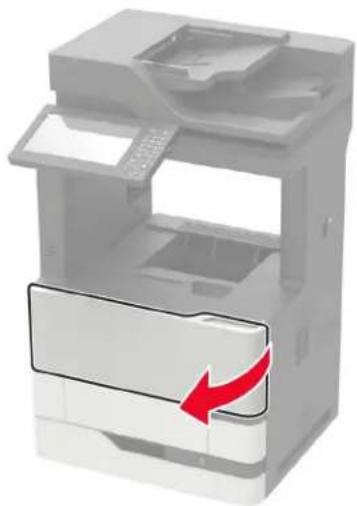
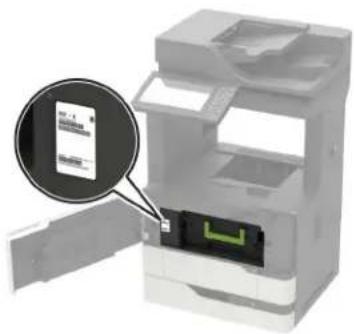
2 Katso sarjanumero tulostimen vasemmalta sivulta.
Tulostimen paikan valitseminen
- Jätä tarpeeksi tilaa lokeroiden, kansien ja luukkujen avaamista ja lisävarusteiden asentamista varten.
•Asenna tulostin pistorasian lähelle.

HUOMIO – TAPATURMAN MAHDOLLISUUS: Tulipalo- tai sähköiskuriskin välttämiseksi liitä virtajohto suoraan asianmukaiseen maadoitettuun sähköpistokkeeseen, joka on lähellä ja helposti saatavilla.

HUOMIO – SÄHKÖISKUN VAARA: Sähköiskuvaaran välttämiseksi älä sijoita tätä tuotetta veden äärelle tai märkään paikkaan, äläkä myöskään käytä sitä sellaisissa paikoissa.
- Tarkista, että huoneen ilmavirta täyttää ASHRAE 62- tai CEN Technical Committee 156 -standardin uusimmat vaatimukset.
•Sijoita tulostin tasaiselle, vakaalle alustalle.
•Tulostimen sijoituspaikan on oltava
-puhtaassa, kuivassa ja pölyttömässä paikassa.
-kaukana irtonaisista niiteistä ja paperiliittimistä
- paikassa, johon ilmastointilaitteista, lämmittimistä tai tuulettimista tuleva ilmavirta ei suuntaudu suoraan
- kosteusolosuhteiltaan vakaa sekä sellainen, että siihen ei osu suora auringonvalo.
- Ota huomioon suositellut lämpötilat ja vältä lämpötilavaihteluja.
| Ympäristön lämpötila | 10–32,2 °C (50–90 °F) |
| Varastointilämpötila | -40...+43,3 °C (-40...+110 °F) |
- Jätä tulostimen ympärille vapaata tuuletustilaa vähintään seuraavien suositusten mukaisesti:
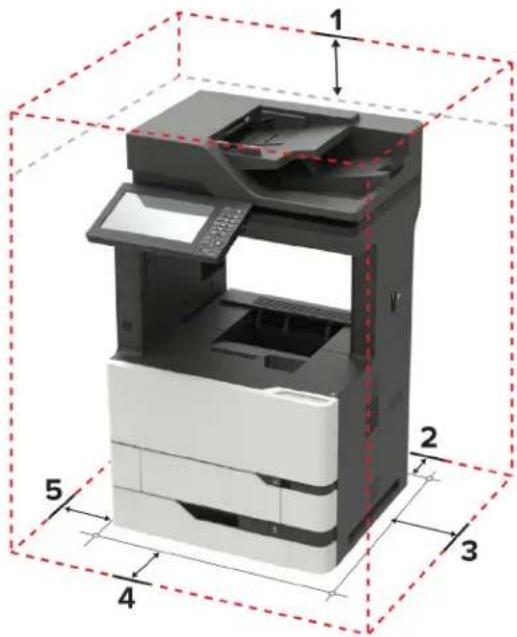
| 1 Ylhääällä 152 mm (6 tuumaa) | |
| 2 Takana 152 mm (6 tuumaa) | |
| 3 Oikealla puolella 152 mm (6 tuumaa) | |
| 4 Edessä 406 mm (16 tuumaa) | |
| Huomautus: Tulostimen edustan vähimmäistilavaatimus on 75 mm (3 tuumaa) | |
| 5 Vasemmalla puolella 152 | mm (6 tuumaa) |
Tulostinkokoonpanot

HUOMIO – KAATUMISVAARA: Yhden tai useamman vaihtoehdon asentaminen tulostimeen tai monitoimilaitteeseen saattaa vaatia tulostintuen, huonekalun tai muun ominaisuuden epävakauden ja loukkaantumisvaaran estämiseksi. Lisätietoja tuetuista kokoonpanoista on osoitteessa www.lexmark.com/multifunctionprinters.

HUOMIO – KAATUMISVAARA: Voit vähentää laitteen epävakauden riskiä lisäämällä jokaisen lokeron 'erikseen. Pidä kaikki muut lokerot suljettuina, kunnes niitä tarvitaan.
Voit lisätä tulostimeen valinnaisen 550 tai 2100 arkin lokeron. Lisätietoja on kohdissa "550 arkin lokeron asentaminen" sivulla 300 ja "2100 arkin lokeron asentaminen" sivulla 301.
Perusmalli
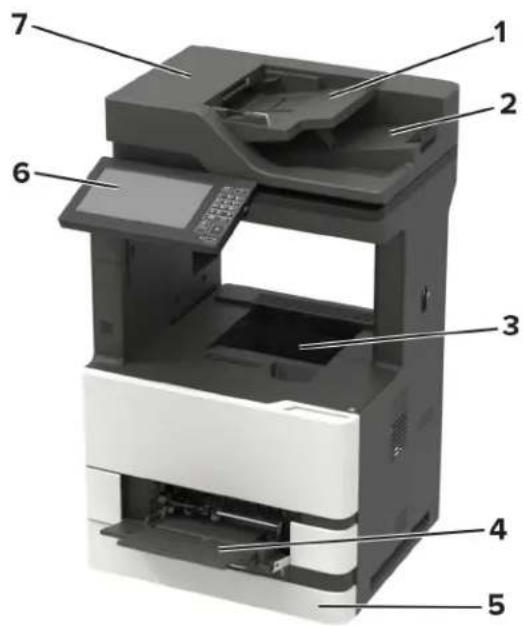
| 1 asiakirjansyöttölaitteen lokero |
| 2 Asiakirjansyöttölaitteen alusta |
| 3 Vakioalusta |
| 4 Monikäyttösyöttöaukko |
| 5 550 arkin vakiolokero |
| 6 Ohjauspaneeli |
| 7 ADF |
Varusteltu malli
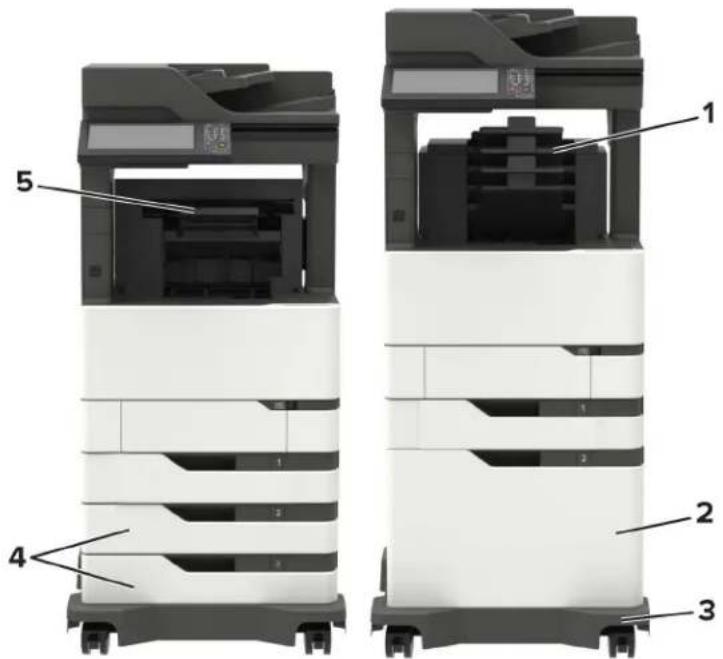
| Lisälaite Vaihtoehtoinen lisälaite | ||
| 1 | 4-alustainen postilaatikko | •Offset-pinoaja•Nidonnan viimeistelijä•Nidonnan ja rei'ityksen viimeistelijä |
| 2 | 2100 arkin lokero 550 arkin lokerot | |
| 3 | Tulostintuki Tulostintuki | |
| 4 | 550 arkin lokerot 2100 arkin lokero | |
| 5 | Nidonnan viimeistelijä | •4-alustainen postilaatikko•Nidonnan ja rei'ityksen viimeistelijä•Offset-pinoaja |
Valinnaisia lokeroita käytettäessä:
- Käytä aina tulostintukea, kun tulostimessa on 2 100 arkin lokero.
•2 100 arkin lokeron on oltava aina kokoonpanon alimmaisena. - Jos asennettuna on 2100 arkin syöttölokero, et voi käyttää valinnaista 550 arkin syöttölokeroa.
- Tulostimessa voi olla enintään kaksi valinnaista lokeroa.
- Tulostin tukee vain yhtä viimeistelijää kerrallaan.
Kaapelien liittäminen

HUOMIO – SÄHKÖISKUN VAARA: Sähköiskuvaaran välttämiseksi älä asenna laitetta tai tee sähkö- tai kaapeliliitäntöjä (esimerkiksi virtajohto, faksi tai puhelin) ukkosmyrskyn aikana.
HUOMIO – TAPATURMAN MAHDOLLISUUS: Tulipalo- tai sähköiskuriskin välttämiseksi liitä virtajohto suoraan asianmukaiseen maadoitettuun sähköpistokkeeseen, joka on lähellä ja helposti saatavilla.
HUOMIO – TAPATURMAN MAHDOLLISUUS: Tulipalon tai sähköiskun vaaran välttämiseksi käytä vain tämän tuotteen mukana toimitettua tai valmistajan hyväksymää virtajohtoa.
HUOMIO – TAPATURMAN MAHDOLLISUUS: Kun liität tämän tuotteen yleiseen valintaiseen puhelinverkkoon, voit vähentää tulipalon vaaraa käyttämällä vähintään 26 AWG:n tietoliikennejohtoa (RJ-11). Australia: johdon on oltava ACMAn (Australian Communications and Media Authority) hyväksymä.
Varoitus – vauriot mahdollisia: Vältä tietojen menetys tai tulostimen toimintahäiriö olemalla koskettamatta tulostamisen aikana USB-kaapeliin, langattomaan verkkosovittimeen tai tulostimen osoitettua aluetta.
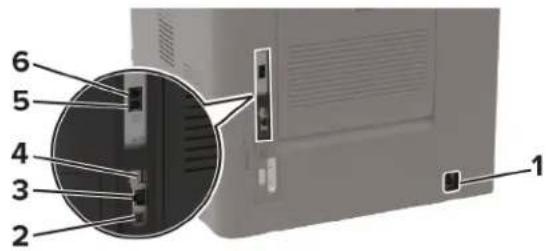
| Tulostimen portti Toiminto | ||
| 1 | Virtajohdon liitin Liitä tulostin maadoitettuun pistorasiaan. | |
| 2 | tulostimen USB-portti Liitä tulostin tietokoneeseen. | |
| 3 | Ethernet-portti Tulostimen liittäminen verkkoon. | |
| 4 | USB-portti Liitä näppäimistö tai muu yhteensopiva lisävaruste. | |
| 5 | EXT-porttiHuomautus:Käytettävissä vain tietyissä tulostinmalleissa. | Lisälaitteiden (puhelimen tai vastaajan) liittäminen tulostimeen ja puhelinlinjaan. Käytä tätä liitintä, jos tulostimelle ei ole varattu erillistä faksilinjaa ja tätä liitäntätapaa tuetaan käyttömaassa tai -alueella. |
| 6 | LINE-porttiHuomautus:Käytettävissä vain tietyissä tulostinmalleissa. | Tulostimen liittäminen aktiiviseen puhelinlinjaan tavallisen puhelinpistorasian (RJ-11), DSL-suodattimen, VolP-sovittimen tai minkä tahansa muun sovittimen kautta faksien lähettämistä ja vastaanottamista varten. |
Ohjauspaneelin käyttäminen
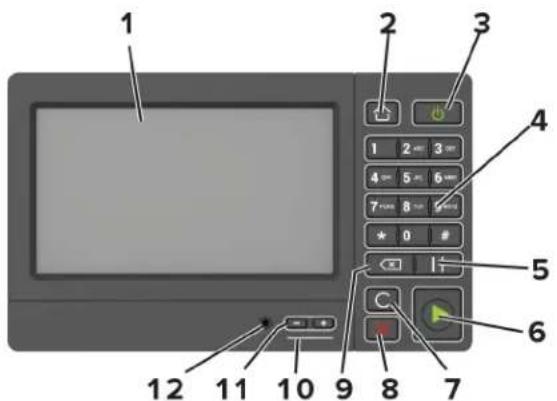
| Osa Toiminto | ||
| 1 Näyttö | •Tulostimen ilmoitusten ja tarvikkeen tilan tarkastelu.•Tulostimen asentaminen ja käyttäminen. | |
| 2 Koti-painike Siirry aloitusnäyttöön. | ||
| 3 Virtapainike | •Tulostimen virran kytkeminen ja katkaiseminen.Huomautus: Sammuta tulostin painamalla virtapainiketta viisi sekuntia.•Tulostimen siirtäminen lepo- tai valmiustilaan.•Tulostimen herättäminen lepo- tai valmiustilasta. | |
| 4 Näppäimistö Numerojen tai muiden merkkien lisääminen syöttökenttään. | ||
| 5 Tauko-painike Tauon lisääminen faksinumeroon. | ||
| 6 Aloita-painike Työn aloittaminen sen mukaan, mikä tila on valittuna. | ||
| 7 Poista kaikki- tai Palauta-painike | Palauta toiminnon, kuten kopioinnin, faksaamisen tai skannaamisen, oletusasetukset. | |
| 8 Seis- tai Peruuta-painike Nykyisen työn pysäyttäminen. | ||
| 9 Peruutuspainike | Kohdistimen siirtäminen taaksepäin ja merkin poistaminen syöttökentässä. | |
| 10 Merkkivalo | Tulostimen tilan tarkistaminen. | |
| 11 Äänenvoimakkuuspai-nikkeet | Kuulokkeiden tai kaiuttimien äänenvoimakkuuden säätäminen. | |
| 12 Kuulokkeiden tai kaiut-timen portti | Liitä kuulokkeet tai kaiutin.Huomautus: Tämä ominaisuus on käytettävissä vain tietyissä tulostinyksiköissä. | |
Virtapainikkeen valon ja merkkivalon tilan merkitys
| Merkkivalo | Tulostimen tila |
| Ei käytössä | Tulostimesta on katkaistu virta tai se on horrostilassa. |
| Sininen | Tulostin on valmiustilassa tai käsittelee tietoja. |
| Punainen Tulostimessa vaaditaan käyttäjän toimia. | |
| Virtapainikkeen valo | Tulostimen tila |
| Ei käytössä Tulostin on | sammutettu, valmiustilassa tai käsittelee tietoja. |
| Tasainen keltainen | Tulostin on lepotilassa. |
| Vilkkuu keltaisena | Tulostin on horrostilassa. |
Aloitusnäytön sovellusten asentaminen ja käyttäminen
Aloitusnäytön käyttäminen
Huomautus: Aloitusnäyttö voi vaihdella aloitusnäytön ja järjestelmänvalvojan tekemien asetusten sekä aktiivisten upotettujen ratkaisujen mukaan.
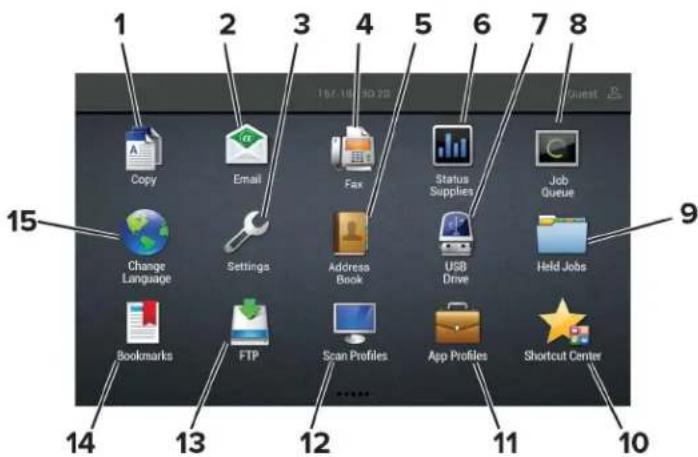
| Painike Toiminto | ||
| 1 | Kopio Ota kopioita. | |
| 2 | Sähköposti Lähetä sähköposteja. | |
| 3 | Asetukset Käytä tulostinvalikkoja. | |
| 4 | Faksi Lähetä faksi. | |
| 5 | Osoitteisto | Hallitse yhteystietoluetteloa, jota muut tulostimen sovellukset voivat käyttää. |
| 6 | Tila/tarvikkeet | Näyttää tulostimen varoituksia tai virheilmoituksia, kun tulostin edellyttää toimenpiteitä, jotta työn käsittelemistä voidaan jatkaa.Katso lisätietoja tulostimen varoituksesta tai ilmoituksesta sekä sen poistamisesta.Huomautus: Voit avata tämän asetuksen myös koskettamalla aloitusnäytön yläosaa. |
| 7 | USB-asema | Tulosta valokuvia ja asiakirjoja flash-asemasta.Skannaa valokuvia ja asiakirjoja flash-asemasta |
| 8 | Työjono Näytä kaikki nykyiset tulostustyöt.Huomautus: Voit avata tämän asetuksen myös koskettamalla aloitusnäytön yläosaa. | |
| 9 | Pidossa olevat työt | Näytä tulostimen muistissa pidossa olevat työt. |
| 10 | Pikavalintakeskus | Järjestele kaikki pikavalinnat. |
| 11 | Sovellusprofiilit | Käytä sovellusprofiileja. |
| 12 | Skannausprofiilit | Skannaa ja tallenna asiakirjoja suoraan tietokoneeseen. |
| 13 | FTP | Skannaa ja tallenna asiakirjoja suoraan FTP-palvelimeen. |
| 14 Kirjanmerkit Järjestä kaikki kirjanmerkit. | ||
| 15 Vaihda kieli Vaihda näytön kieli. | ||
Aloitusnäytön mukauttaminen
1 Valitse ohjauspaneelissa Asetukset > Laite > Näkyvät aloitusnäytön kuvakkeet.
2 Valitse aloitusnäytössä näytettävät kuvakkeet.
3 Ota muutokset käyttöön.
Tuetut sovellukset
| Sovellus Tulostinmallit | |
| Scan Center MX822, | MX826, XM7355, XM7370 |
| Pikavalintakeskus MX | MX822, MX826, XM7355, XM7370 |
| Korttikopointi MX82 | MX826, XM7355, XM7370 |
| Näytön mukautus MX | MX822, MX826, XM7355, XM7370 |
| Cloud Connector MX | MX822, MX826, XM7355, XM7370 |
| Asiakastuki | XM7355, XM7370 |
| laitekiintiöt | XM7355, XM7370 |
| QR-koodi | XM7355, XM7370 |
| Ympäristöasetukset | XM7355, XM7370 |
Korttikopointitoiminnon määrittäminen
1 Avaa selain ja kirjoita tulostimen IP-osoite selaimen osoitekenttään.
Huomautuksia:
- Tulostimen IP-osoite näkyy sen tulostimen päänäytössä. IP-osoite on neljä pisteillä erotettua numerosarjaa, kuten 123.123.123.123.
- Jos käytät välityspalvelinta, poista se tilapäisesti käytöstä, jotta verkkosivu latautuu oikein.
2 Valitse Sovellukset > Korttikopointi > Määritä.
Huomautuksia:
•Varmista, että Näyttökuvake on käytössä
- Varmista, että Sähköpostiasetukset ja Verkkojakoasetukset on määritetty.
- Varmista yhtä korttia skannatessasi, että värikuvien skannaustarkkuus on enintään 200 dpi ja mustavalkokuvien enintään 400 dpi.
- Varmista useita kortteja skannatessasi, että värikuvien skannaustarkkuus on enintään 150 dpi ja mustavalkokuvien enintään 300 dpi.
3 Ota muutokset käyttöön.
Huomautus: Useiden korttien skannaaminen edellyttää tulostimen kiintolevyä.
Pikavalinnan luominen
1 Valitse aloitusnäytössä Pikavalintakeskus.
Huomautus: Kuvake ja nimi ovat voineet muuttua. Pyydä lisätietoja järjestelmänvalvojalta.
2 Valitse tulostimen toiminto ja sitten Luo pikavalinta.
Huomautus: Suojattua sähköpostitoimintoa ei tueta.
3 Määritä asetukset ja valitse sitten Tallenna.
4 Kirjoita pikavalinnalle yksilöivä nimi.
Huomautus: Vältä nimien katkeaminen aloitusnäytössä käyttämällä enintään 25 merkkiä.
5 Valitse OK.
Sovellus luo pikavalinnalle yksilöivän numeron automaattisesti. Avaa pikavalinta painamalla #-painiketta ja sitten pikavalintanumeroa.
Näytön mukauttaminen
Varmista seuraavat asiat ennen sovelluksen käyttämistä:
- Valitse Embedded Web Server -palvelimessa Sovellukset > Näytön mukauttaminen > Määritä.
- Ota käyttöön ja määritä näytönsäästäjän, diaesityksen ja taustakuvan asetukset.
Näytönsäästäjän ja diaesityksen kuvien hallinta
1 Lisää tai poista kuva tai muokkaa kuvaa Näytönsäästäjän ja diaesityksen kuvat -osassa.
Huomautuksia:
- Voit lisätä enintään kymmenen kuvaa.
- Kun tämä on käytössä, tilakuvakkeet näytetään näytönsäästäjässä vain virhe- ja varoitustilanteissa tai kun tarjolla on pilvipohjaisia ilmoituksia.
2 Ota muutokset käyttöön.
Taustakuvan vaihtaminen
1 Valitse aloitusnäytössä Vaihda taustakuva.
2 Valitse käytettävä kuva.
3 Ota muutokset käyttöön.
Diaesityksen käynnistäminen flash-asemasta
1 Aseta flash-asema tulostimen USB-porttiin.
2 Valitse aloitusnäytössä Diaesitys.
Kuvat näkyvät aakkosjärjestyksessä.
Huomautus: Voit irrottaa flash-aseman, kun diaesitys on alkanut, mutta kuvia ei tallenneta tulostimeen. Jos diaesitys pysähtyy, aseta flash-asema uudelleen paikalleen kuvien katselua varten.
Skannauskeskuksen määrittäminen
1 Valitse aloitusnäytössä Skannauskeskus.
2 Valitse ja luo kohdesijainti ja määritä asetukset.
Huomautuksia:
- Kun luot verkkokohteen, tarkista aina asetukset ja säädä niitä, kunnes virheitä ei tapahdu.
- Vain Embedded Web Server -palvelimessa luodut kohteet tallennetaan. Lisätietoja on tuotteen käyttöohjeissa.
3 Ota muutokset käyttöön.
Laitekiintiöiden määrittäminen
Huomautuksia:
- Tätä sovellusta tuetaan vain joissakin tulostinmalleissa. Lisätietoja on kohdassa "Tuetut sovellukset" sivulla 18.
- Sovelluksen käyttäminen voi edellyttää järjestelmänvalvojan oikeuksia.
1 Avaa selain ja kirjoita tulostimen IP-osoite selaimen osoitekenttään.
Huomautuksia:
- Tulostimen IP-osoite näkyy sen tulostimen päänäytössä. IP-osoite on neljä pisteillä erotettua numerosarjaa, kuten 123.123.123.123.
- Jos käytät välityspalvelinta, poista se tilapäisesti käytöstä, jotta verkkosivu latautuu oikein.
2 Valitse Sovellukset > Laitekiintiöt > Määritä.
3 Lisää Käyttäjätilit-osassa käyttäjä tai muokkaa käyttäjää ja määritä sitten käyttäjäkiintiö.
4 Ota muutokset käyttöön.
Huomautus: Lisätietoja sovelluksen ja suojausasetusten määrittämisestä on laitekiintiöiden järjestelmänvalvojan oppaassa.
QR-koodin luontitoiminnon käyttäminen
Huomautuksia:
- Tätä sovellusta tuetaan vain joissakin tulostinmalleissa. Lisätietoja on kohdassa "Tuetut sovellukset" sivulla 18.
- Sovelluksen käyttäminen voi edellyttää järjestelmänvalvojan oikeuksia.
1 Avaa selain ja kirjoita tulostimen IP-osoite selaimen osoitekenttään.
Huomautuksia:
- Tulostimen IP-osoite näkyy sen tulostimen päänäytössä. IP-osoite on neljä pisteillä erotettua numerosarjaa, kuten 123.123.123.123.
- Jos käytät välityspalvelinta, poista se tilapäisesti käytöstä, jotta verkkosivu latautuu oikein.
2 Valitse Sovellukset > QR-koodin luontitoiminto > Määritä.
3 Tee jompikumpi seuraavista toiminnoista:
- Valitse oletus-QR-koodiarvo.
•Kirjoita QR-koodinarvo.
4 Ota muutokset käyttöön.
Ympäristöasetusten määrittäminen
Huomautus: Tätä sovellusta tuetaan vain joissakin tulostinmalleissa. Lisätietoja on kohdassa "Tuetut sovellukset" sivulla 18.
1 Valitse aloitusnäytössä Ympäristöasetukset.
2 Määritä Eco Mode -asetukset tai ajasta virransäästötila.
Asiakastuen käyttäminen
Huomautus: Tätä sovellusta tuetaan vain joissakin tulostinmalleissa. Lisätietoja on kohdassa "Tuetut sovellukset" sivulla 18.
1 Valitse aloitusnäytössä Asiakastuki.
2 Tulosta tiedot tai lähetä ne sähköpostitse.
Huomautus: Lisätietoja sovelluksen asetusten määrittämisestä on asiakastuen järjestelmänvalvojan oppaassa.
Cloud Connector -profiilin luominen
Huomautus: Tämä sovellus on saatavana vain tietyissä maissa tai tietyillä alueilla. Saat lisätietoja Lexmark-edustajalta.
1 Valitse aloitusnäytössä Korttikopointi.
2 Valitse pilvipalveluntarjoaja.
3 Valitse Luo tai ⊕.
4 Kirjoita yksilöivä profiilin nimi.
Huomautus: Suosittelemme profiilin suojaamista PIN-koodilla.
5 Valitse OK ja kirjoita muistiin valtuutuskoodisi.
Huomautus: Valtuutuskoodi on voimassa vain 24 tunnin ajan.
6 Avaa selain ja siirry osoitteeseen https://lexmark.cloud-connect.co.
7 Valitse Seuraava ja hyväksy Käyttöehdot.
8 Kirjoita valtuutuskoodisi ja valitse Yhdistä.
9 Kirjaudu sisään pilvipalveluntarjoajan tiliin.
10 Myönnä käyttöoikeudet.
Huomautus: Viimeistele valtuutus avaamalla profiili 72 tunnin kuluessa.
Kirjanmerkkien hallinta
Kirjanmerkkien luominen
Käytä kirjanmerkkejä tulostaessasi usein käytettyjä asiakirjoja, jotka on tallennettu palvelimiin tai verkkoon.
1 Avaa selain ja kirjoita tulostimen IP-osoite selaimen osoitekenttään.
Huomautuksia:
- Tulostimen IP-osoite näkyy sen tulostimen päänäytössä. IP-osoite on neljä pisteillä erotettua numerosarjaa, kuten 123.123.123.123.
- Jos käytät välityspalvelinta, poista se tilapäisesti käytöstä, jotta verkkosivu latautuu oikein.
2 Valitse Kirjanmerkit > Lisää kirjanmerkki ja kirjoita kirjanmerkin nimi.
3 Valitse osoiteyhteyskäytännön tyyppi ja tee jokin seuraavista toiminnoista:
- HTTP ja HTTPS: kirjoita URL-osoite, jonka haluat lisätä kirjanmerkkeihin.
- HTTPS: varmista, että käytät isäntänimeä IP-osoitteen sijaan. Kirjoita esimerkiksi omasivusto.com/malli.pdf sen sijaan, että kirjoittaisit 123.123.123.123/malli.pdf. Varmista, että isäntänimi vastaa myös palvelinsertifikaattia kutsumanimeä (CN). Lisätietoja kutsumanimen hakemisesta on selaimen ohjetiedoissa.
- FTP: kirjoita FTP-osoite. Esimerkki: omapalvelin/omahakemisto. Kirjoita FTP-portti. Komentojen lähetyksen oletusportti on portti 21.
- SMB: kirjoita verkkokansion osoite. Esimerkiksi omapalvelin/omajako/omatiedosto.pdf. Kirjoita verkon toimialueen nimi.
- Valitse tarvittaessa todennustyyppi FTP:lle ja SMB:lle.
Jos haluat rajoittaa kirjanmerkin käyttöä, lisää PIN-koodi.
Huomautus: Sovellus tukee seuraavia tiedostotyyppejä: PDF, JPEG, TIFF ja HTML-pohjaisia verkkosivuja. Muita tiedostotyyppejä, kuten DOCX ja XLXS, tuetaan joissain tulostinmalleissa.
4 Valitse Tallenna.
Kansioiden luominen
1 Avaa selain ja kirjoita tulostimen IP-osoite selaimen osoitekenttään.
Huomautuksia:
- Tulostimen IP-osoite näkyy sen tulostimen päänäytössä. IP-osoite on neljä pisteillä erotettua numerosarjaa, kuten 123.123.123.123.
- Jos käytät välityspalvelinta, poista se tilapäisesti käytöstä, jotta verkkosivu latautuu oikein.
2 Valitse Kirjanmerkit > Lisää kansio ja kirjoita kansion nimi.
Huomautus: Jos haluat rajoittaa kansion käyttöä, lisää PIN-koodi.
3 Valitse Tallenna.
Huomautus: Voit luoda kansioita tai kirjanmerkkejä kansion sisään. Ohjeita kirjanmerkin luomiseen on kohdassa "Kirjanmerkkien luominen" sivulla 22.
Yhteystietojen hallinta
Yhteystietojen lisääminen
1 Avaa selain ja kirjoita tulostimen IP-osoite selaimen osoitekenttään.
Huomautuksia:
- Tulostimen IP-osoite näkyy sen tulostimen päänäytössä. IP-osoite on neljä pisteillä erotettua numerosarjaa, kuten 123.123.123.123.
- Jos käytät välityspalvelinta, poista se tilapäisesti käytöstä, jotta verkkosivu latautuu oikein.
2 Valitse Osoitekirja.
3 Lisää yhteystieto Yhteystiedot-osasta.
Huomautus: Voit määrittää yhteystiedon yhteen tai useampaan ryhmään.
4 Anna tarvittaessa sovelluksen käyttöoikeus määrittämällä kirjautumismenetelmä.
5 Ota muutokset käyttöön.
Ryhmien lisääminen
1 Avaa selain ja kirjoita tulostimen IP-osoite selaimen osoitekenttään.
Huomautuksia:
- Tulostimen IP-osoite näkyy sen tulostimen päänäytössä. IP-osoite on neljä pisteillä erotettua numerosarjaa, kuten 123.123.123.123.
- Jos käytät välityspalvelinta, poista se tilapäisesti käytöstä, jotta verkkosivu latautuu oikein.
2 Valitse Osoitekirja.
3 Lisää ryhmän nimi Yhteystietoryhmät-osasta.
Huomautus: Voit määrittää ryhmään yhden tai useamman yhteystiedon.
4 Ota muutokset käyttöön.
Yhteystietojen tai ryhmien muokkaaminen
1 Avaa selain ja kirjoita tulostimen IP-osoite selaimen osoitekenttään.
Huomautuksia:
- Tulostimen IP-osoite näkyy sen tulostimen päänäytössä. IP-osoite on neljä pisteillä erotettua numerosarjaa, kuten 123.123.123.123.
- Jos käytät välityspalvelinta, poista se tilapäisesti käytöstä, jotta verkkosivu latautuu oikein.
2 Valitse Osoitekirja.
3 Valitse jompikumpi seuraavista:
- Valitse Yhteystiedot-osasta yhteystiedon nimi ja muokkaa tietoja.
- Valitse Yhteystietoryhmät-osasta ryhmän nimi ja muokkaa tietoja.
4 Ota muutokset käyttöön.
Yhteystietojen tai ryhmien poistaminen
1 Avaa selain ja kirjoita tulostimen IP-osoite selaimen osoitekenttään.
Huomautuksia:
- Tulostimen IP-osoite näkyy sen tulostimen päänäytössä. IP-osoite on neljä pisteillä erotettua numerosarjaa, kuten 123.123.123.123.
- Jos käytät välityspalvelinta, poista se tilapäisesti käytöstä, jotta verkkosivu latautuu oikein.
2 Valitse Osoitekirja.
3 Valitse jompikumpi seuraavista:
- Valitse poistettava yhteystieto Yhteystiedot-osasta.
- Valitse poistettava ryhmä Yhteystietoryhmät-osasta.
Helppokäyttötoimintojen käyttöönottaminen ja käyttäminen
Suurennustilan ottaminen käyttöön
1 Paina ohjauspaneelin 5-näppäintä, kunnes kuulet ääniviestin.
2 Valitse Suurennustila.
3 Valitse OK.
Lisätietoja siirtymisestä suurennetussa näytössä on kohdassa "Siirtyminen näytössä eleillä" sivulla 25.
Ääniohjauksen aktivoiminen
Ohjauspaneelissa
1 Paina 5-näppäintä, kunnes kuulet ääniviestin.
2 Valitse OK.
Näppäimistöllä
1 Paina 5-näppäintä, kunnes kuulet ääniviestin.
2 Siirrä kohdistin OK-painikkeeseen painamalla sarkainta ja paina sitten Enter-näppäintä.
Huomautuksia:
- Ääniohjauksen voi aktivoida myös liittämällä kuulokkeet kuulokeliitäntään
- Säädä äänenvoimakkuutta ohjauspaneelin alalaidassa olevilla äänenvoimakkuuspainikkeilla.
Ääniohjauksen puhenopeuden säätäminen
1 Valitse aloitusnäytössä Asetukset > Laite > Helppokäyttö > Puhenopeus.
2 Valitse puhenopeus.
Siirtyminen näytössä eleillä
Huomautuksia:
- Eleitä voi käyttää vain, kun ääniohjaus on käytössä.
- Ota käyttöön Suurennus, jotta voit käyttää lähennys-, loitonnus- ja panorointitoimintoja.
- Käytä fyysistä näppäimistöä merkkien kirjoittamiseen ja tiettyjen asetusten säätämiseen.
| Ele Toiminto | |
| Kaksoisnapautus Kohteen valitseminen näytössä. | |
| Kolmoisnapautus Tekstin ja kuvien lähentäminen tai loitontaminen. | |
| Pyyhkäisy oikealle tai alas Siirtyminen seuraavaan kohteeseen näytössä. | |
| Pyyhkäisy vasemmalle tai ylös Siirtyminen edelliseen kohteeseen näytössä. | |
| Panorointi Zoomatun kuvan näytön ulkopuolella olevien osien käyttäminen.Huomautus:Tässä eleessä on vedettävä kahta sormea zoomatun kuvan yli. | |
| Pyyhkäisy ylös ja sitten vasemmalle Sovelluksen lopetus ja palaaminen aloitusnäyttöön. | |
| Pyyhkäisy alas ja sitten vasemmalle •Työn peruuttaminen•Palaaminen edelliseen asetukseen.•Sulje näyttö muuttamatta asetusta tai arvoa. | |
| Pyyhkäisy ylös ja sitten alas Äänikeh otteen toistaminen. | |
Näyttönäppäimistön käyttäminen
Suorita jokin seuraavista toiminnoista:
- Valitse merkki vetämällä sormella näppäimen päältä.
•Lisää merkki kenttään nostamalla sormi. - Poista merkkejä askelpalauttimella.
- Jos haluat kuulla syöttökentän sisällön, paina sarkainta ja sitten vaihto + sarkain -näppäinyhdistelmää.
Luettujen salasanojen tai henkilökohtaisten PIN-koodien ottaminen käyttöön
1 Valitse aloitusnäytössä Asetukset > Laite > Helppokäyttö > Lue salasanat/PIN-koodit.
2 Ota asetus käyttöön.
Paperin ja erikoismateriaalin lisääminen
Erikoismateriaalin koon ja lajin määrittäminen
Lokerot havaitsevat tavallisen paperin koon automaattisesti. Tee erikoismateriaaleille, kuten tarroille, korteille ja kirjekuorille, seuraavat toimet:
1 Siirry aloitusnäytöstä kohtaan
Asetukset > Paperi > Lokeromääritys > Paperikoko/-laji > valitse paperilähde
2 Määritä erikoismateriaalin koko ja laji.
Universal-paperiasetusten määrittäminen
1 Valitse aloitusnäytössä Asetukset > Paperi > Materiaalimääritykset > Universal-asetukset.
2 Määritä asetukset.
Valinnaisen 550 arkin lokeron täyttäminen

HUOMIO – TAPATURMAN MAHDOLLISUUS: Voit vähentää laitteen epävakauden riskiä lisäämällä jokaisen lokeron erikseen. Pidä kaikki muut lokerot suljettuina, kunnes niitä tarvitaan.
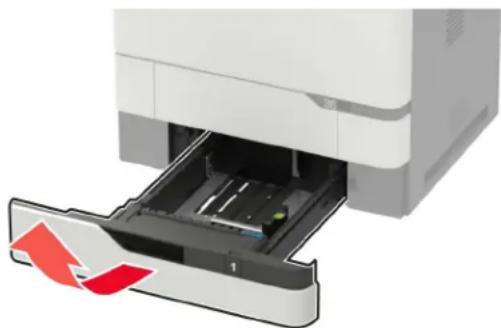
1 Irrota lokero.
Huomautus: Älä irrota lokeroita tulostamisen aikana, jotta vältät paperitukokset.
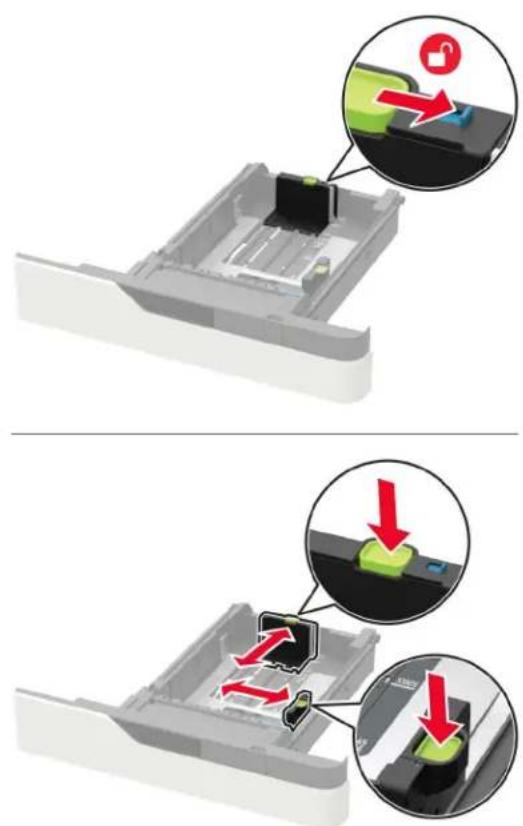
2 Säädä ohjaimet lisättävän paperin koon mukaan.
Huomautus: Lokeron alaosan osoittimet helpottavat ohjainten asettamista.
3 Taivuta ja ilmasta paperipino ja suorista sen reunat, ennen kuin lisäät sen tulostimeen.

4 Lisää paperipino tulostimeen tulostuspuoli alaspäin. Varmista sen jälkeen, että sivuohjaimet ovat tiiviisti paperia vasten.
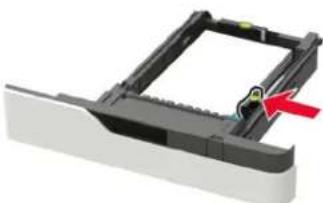
- Vältä paperitukoksia varmistamalla, että pinon korkeus on paperin enimmäistäyttöosoittimen alapuolella.
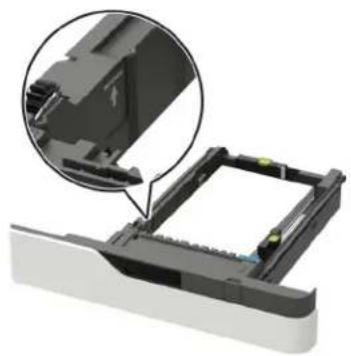
- Lisää kirjelomake sen mukaan, onko valinnainen nidonnan viimeistelijä asennettu vai ei.
| Ilman valinnaista viimeistelijää Valinnaisen nidonnan viimeistelijän kanssa | |
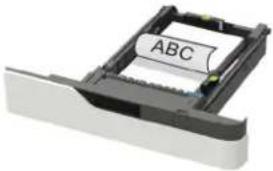 Yksipuolinen tulostus Yksipuolinen tulostus | 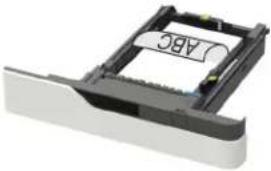 Yksipuolinen tulostus Yksipuolinen tulostus |
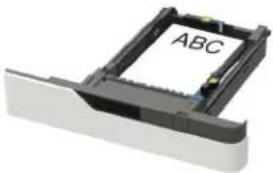 Kaksipuolinen tulostus Kaksipuolinen tulostus | 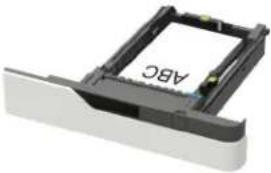 Kaksipuolinen tulostus Kaksipuolinen tulostus |
- Kun lisäät rei'itettyä paperia, varmista, että paperin pitkän reunan reiät ovat kohti lokeron oikeaa laitaa.
| Yksipuolinen tulostus Kaksipuolinen tulostus | |
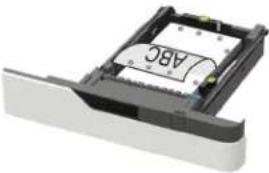 | 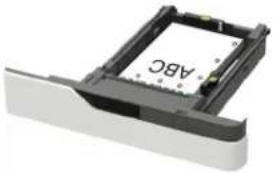 |
- Lisää kirjekuoret avautuva puoli ylöspäin lokeron vasenta reunaa vasten.
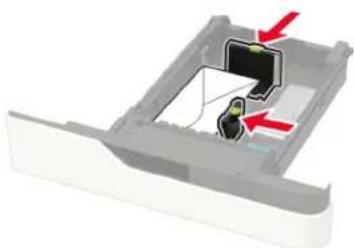
Varoitus – vauriot mahdollisia: Älä käytä kirjekuoria, joissa on postimerkkejä, kiinnikkeitä, ikkunoita, pinnoitettu sisus tai itseliimautuvia liimapintoja.
5 Aseta lokero tulostimeen.
6 Valitse ohjauspaneelista paperikoko- ja paperilajiasetukset, jotka vastaavat lisättyä paperia.
Valinnaisen 2100 arkin lokeron täyttäminen

HUOMIO – KAATUMISVAARA: Voit vähentää laitteen epävakauden riskiä lisäämällä jokaisen lokeron erikseen. Pidä kaikki muut lokerot suljettuina, kunnes niitä tarvitaan.
1 Vedä lokero auki.
2 Säädä ohjaimet.
A5-koon paperin lisääminen
a Vedä leveysohjainta ylös ja siirrä se A5-koon kohtaan.
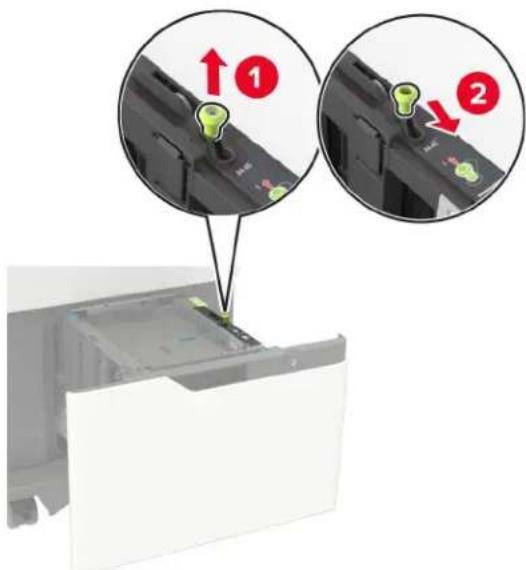
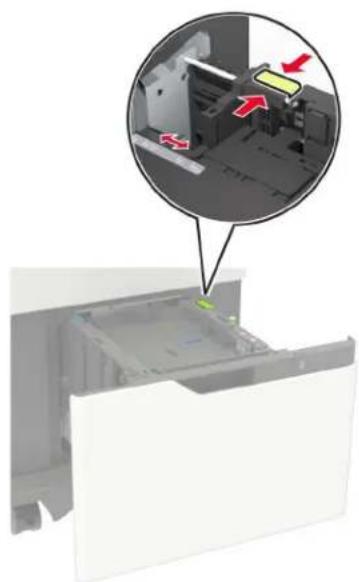
b Purista ja työnnä pituusohjainta lokeron keskiosaa kohti A5-asentoon, kunnes ohjain napsahtaa paikalleen.
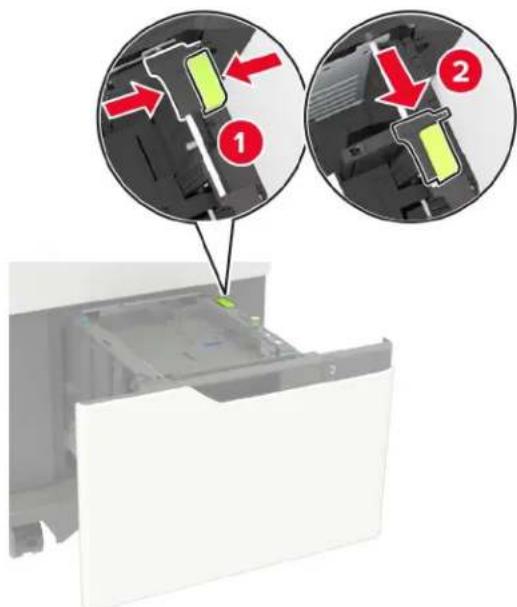
c Poista A5-koon pituusohjain ohjaimen pidikkeestä.
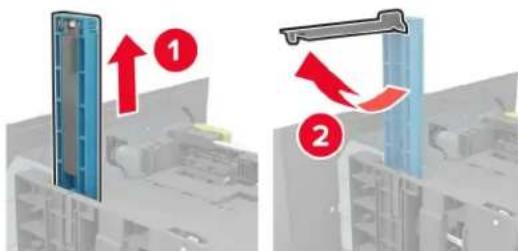
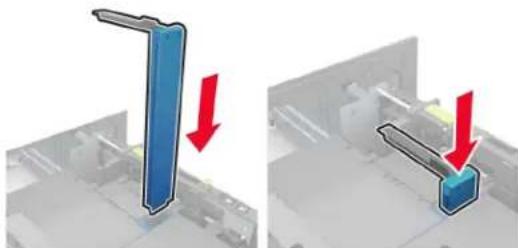
d Asenna ohjain sille varattuun paikkaan ja paina, kunnes se napsahtaa paikalleen.
A4-, Letter-, Legal-, Oficio- ja Folio-kokoisen paperin lisääminen
a Vedä leveysohjain ylös ja työnnä se oikeaan, paperikoon mukaiseen asentoon.
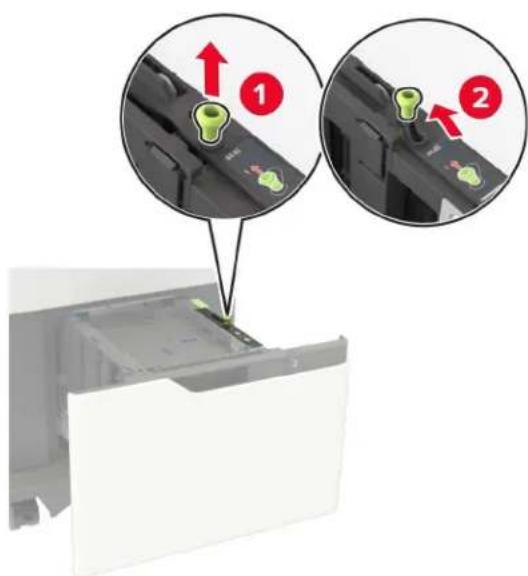
b Jos A5-pituusohjainta on vielä kiinnitettynä, irrota se. Jos ohjain ei ole kiinnitettynä, siirry vaihe d sivulla 33.
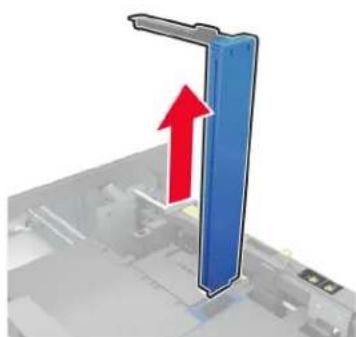
c Laita A5-koon pituusohjain sen pidikkeeseen.
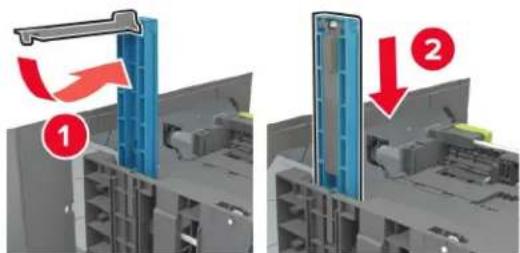
d Purista pituusohjainta ja siirrä se oikeaan kohtaan lisättävän paperin koon mukaan.
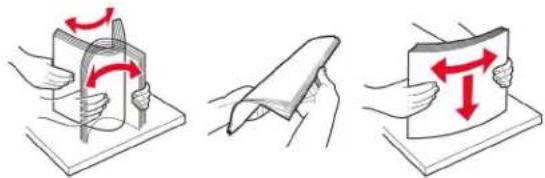
3 Taivuta ja ilmasta paperipino ja suorista sen reunat, ennen kuin lisäät sen tulostimeen.
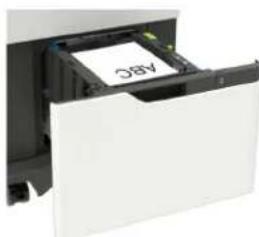
4 Lisää paperipino tulostimeen tulostuspuoli alaspäin.
- Lisää kirjelomake sen mukaan, onko valinnainen nidonnan viimeistelijä asennettu vai ei.
Ilman valinnaista viimeistelijää Valinnaisen nidonnen viimeistelijän kanssa
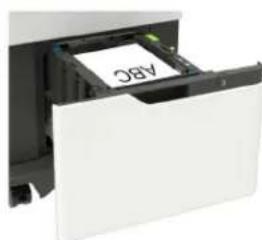
Yksipuolinen tulostus Yksipuolinen tulostus
Ilman valinnaista viimeistelijää Valinnaisen nidonnan viimeistelijän kanssa
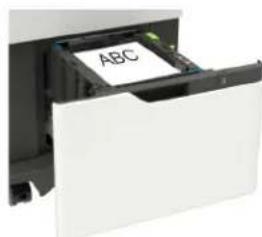
Kaksipuolinen tulostus Kaksipuolinen tulostus
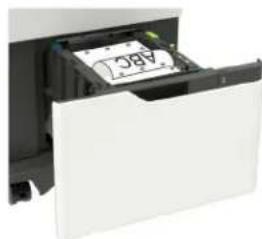
- Kun lisäät rei'itettyä paperia, varmista, että paperin pitkän reunan reiät ovat kohti lokeron oikeaa laitaa.
Yksipuolinen tulostus Kaksipuolinen tulostus
5 Aseta lokero tulostimeen.
Huomautus: Paina paperipinoa alaspäin, kun asetat sitä lokeroon.
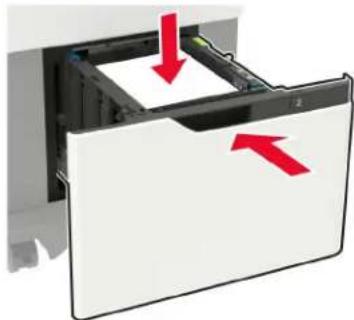
6 Valitse ohjauspaneelista paperikoko- ja paperilajiasetukset, jotka vastaavat lisättyä paperia.
Monisyöttölaitteen täyttö
1 Avaa monisyöttölaite.
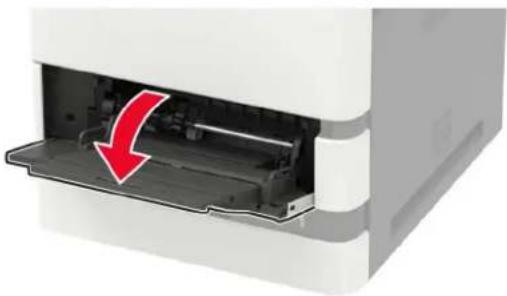
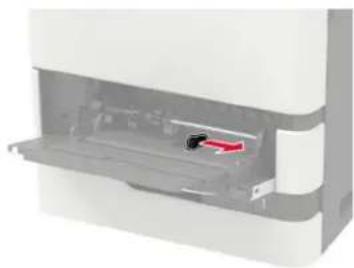
2 Säädä ohjain lisättävän paperin koon mukaan.
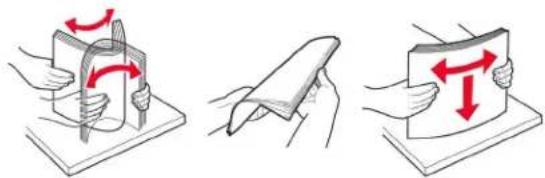
3 Taivuta ja ilmasta paperipino ja suorista sen reunat, ennen kuin lisäät sen tulostimeen.
4 Lisää paperi tulostimeen tulostuspuoli ylöspäin.
- Lisää kirjelomake sen mukaan, onko valinnainen nidonnan viimeistelijä asennettu vai ei.
Ilman valinnaista viimeistelijää Valinnaisen nidonnan viimeistelijän kanssa
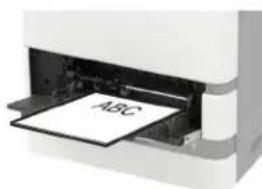
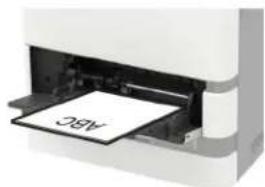
Yksipuolinen tulostus Yksipuolinen tulostus
Ilman valinnaista viimeistelijää Valinnaisen nidonnan viimeistelijän kanssa
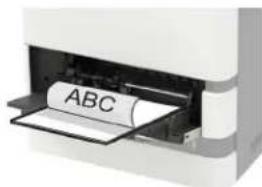
Kaksipuolinen tulostus Kaksipuolinen tulostus
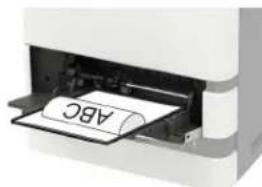
- Kun lisäät rei'itettyä paperia, varmista, että paperin pitkän reunan reiät ovat kohti paperinohjaimen oikeaa laitaa.
Yksipuolinen tulostus Kaksipuolinen tulostus
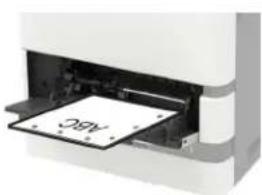
- Lisää kirjekuoret avautuva puoli alaspäin paperinohjaimen vasenta reunaa vasten.
Varoitus – vauriot mahdollisia: Älä käytä kirjekuoria, joissa on postimerkkejä, kiinnikkeitä, ikkunoita, pinnoitettu sisus tai itseliimautuvia liimapintoja.
5 Valitse ohjauspaneelista paperikoko- ja paperilajiasetukset, jotka vastaavat lisättyä paperia.
Lokeroiden yhdistäminen
1 Valitse aloitusnäytössä Asetukset > Paperi > Lokeromääritys > Valitse paperilähde.
2 Määritä yhdistettäville lokeroille sama paperikoko ja -lajiasetukset.
3 Valitse aloitusnäytössä Asetukset > Laite > Huolto > Määritys-valikko > Lokeromääritys > Lokeroiden linkitys.
4 Valitse Automaattinen.
Erota lokerot varmistamalla, ettei lokeroilla ole samoja paperikoko- tai -lajiasetuksia.
Varoitus – vauriot mahdollisia: Kiinnittimen lämpötila vaihtelee määritetyn paperilajin mukaan. Voit välttää tulostusongelmia varmistamalla, että tulostimen paperilajiasetus vastaa lokeroon lisättyä paperia.
Paperituki
Tuetut paperikoot
Tulostimen tukemat paperikoot
| Paperikoko 550 arkin vakio- | tai lisäalusta | valinnainen2100 arkin lokero | Monikäyttösyöttö-aukko | Kaksipuolinen tulostus |
| A4210 x 297 mm (8,3 x 11,7 tuumaa) | √ | √ | √ | √ |
| A5 LEF ^1 210 x 148 mm (8,3 x 5.8 tuumaa) | √ | √ | √ | √ |
| A5 SEF148 x 210 mm (5,8 x 8,3 tuumaa) | √ | X | √ | X |
| A6105 x 148 mm (4,1 x 5.8 tuumaa) | √ | X | √ | √ |
| JIS B5182 x 257 mm (7,2 x 10,1 tuumaa) | √ | X | √ | √ |
| Oficio (Meksiko)216 x 340 mm (8,5 x 13,4 tuumaa) | √ | √ | √ | √ |
| Statement140 x 216 mm (5,5 x 8,5 tuumaa) | √ | X | √ | √ |
| Executive184 x 267 mm (7,3 x 10,5 tuumaa) | √ | X | √ | √ |
| Letter216 x 279 mm (8,5 x 11 tuumaa) | √ | √ | √ | √ |
| Legal216 x 356 mm (8,5 x 14 tuumaa) | √ | √ | √ | √ |
| Folio216 x 330 mm (8,5 x 13 tuumaa) | √ | √ | √ | √ |
| Universal105 x 148 mm (4,1 x 5,8 tuumaa) –216 x 356 mm (8,5 x 14 tuumaa) | √ | X | √ | √ |
| 7 3/4 -kirjekuori (Monarch) ^3 98 x 191 mm (3,9 x 7,5 tuumaa) | √ | X | √ | X |
| 9-kirjekuori98 x 225 mm (3,9 x 8,9 tuumaa) | √ | X | √ | X |
^1 A5-koon pitkän reunan syöttäminen (LEF) on suositeltavampaa kuin A5-koon lyhyen reunan syöttäminen (SEF).
^2 Kirjekuoret, jotka ovat leveämpiä kuin 101,6 mm (4,5 tuumaa) voivat rypistyä. Tämän paperilajin sopivuus on testattava.
| Paperikoko 550 arkin vakio- | tai lisäalusta | valinnainen2100 arkinlokero | Monikäyttösyöttö-aukko | Kaksipuolinentulostus |
| 10-kirjekuori^2 105 x 241 mm (4,1 x 9,5 tuumaa) | √ | X | √ | X |
| DL-kirjekuori^2 110 x 220 mm (4,3 x 8,7 tuumaa) | √ | X | √ | X |
| C5-kirjekuori^2 162 x 229 mm (6,4 x 9 tuumaa) | √ | X | √ | X |
| B5-kirjekuori^2 176 x 250 mm (6,9 x 9,8 tuumaa) | √ | X | √ | X |
| Muu kirjekuori ^2 98,4 x 162 mm (3,9 x 6,4 tuumaa) –176 x 250 mm (6,9 x 9,8 tuumaa) | √ | X | √ | X |
| ^1 A5-koon pitkän reunan syöttäminen (LEF) on suositeltavampaa kuin A5-koon lyhyen reunan syöttäminen (SEF). ^2 Kirjekuoret, jotka ovat leveämpiä kuin 101,6 mm (4,5 tuumaa) voivat rypistyä. Tämän paperilajin sopivuus on testattava. | ||||
Tulostuslisävarusteiden tai viimeistelijöiden tukemat paperikoot
| Paperikoko | Offset-pinoaja | 4-alustainen postilaatikko | Nidonnan viimeistelijä | Nidonnan ja rei'ityksen viimeistelijä | |||
| Pinoaja Nidonta Pinoaja | Nidonta Rei'itin | ||||||
| A4210 x 297 mm(8,3 x 11,7 tuumaa) | √ | √ | √ | √ | √ | √ | √ |
| A5 LEF210 x 148 mm(8,3 x 5.8 tuumaa) | √ | √ | √ | √ | √ | √ | x |
| A5 SEF148 x 210 mm(5,8 x 8,3 tuumaa) | √ | √ | √ | xx | √x | ||
| A6105 x 148 mm(4,1 x 5.8 tuumaa) | √ | √ | x | x | x | ||
| JIS B5182 x 257 mm(7,2 x 10,1 tuumaa) | √ | √ | √ | xx | √x | ||
| Oficio (Meksiko)216 x 340 mm(8,5 x 13,4 tuumaa) | √ | √ | √ | √ | √ | √ | √ |
| Statement140 x 216 mm(5,5 x 8,5 tuumaa) | √ | √ | √ | xx | √x | ||
X
| Paperikoko | Offset-pinoaja | 4-alustainen postilaatikko | Nidonnan viimeistelijä | Nidonnan ja rei'ityksen viimeistelijä | |||
| Pinoaja Nidonta Pinoaja Nidonta Rei'itin | |||||||
| Executive184 x 267 mm(7,3 x 10,5 tuumaa) | √ | √ | √ | X | √ | X | X |
| Letter216 x 279 mm(8,5 x 11 tuumaa) | √ | √ | √ | √ | √ | √ | √ |
| Legal216 x 356 mm(8,5 x 14 tuumaa) | √ | √ | √ | √ | √ | √ | X |
| Folio216 x 330 mm(8,5 x 13 tuumaa) | √ | √ | √ | √ | √ | √ | √ |
| Universal105 x 148 mm(4,1 x 5,8 tuumaa) –216 x 356 mm(8,5 x 14 tuumaa) | √ | √ | X | X | X | ||
| 7 3/4 -kirjekuori (Monarch)98 x 191 mm(3,9 x 7,5 tuumaa) | √ | X | X | X | X | X | |
| 9-kirjekuori98 x 225 mm(3,9 x 8,9 tuumaa) | √ | X | X | X | X | X | |
| 10-kirjekuori105 x 241 mm(4,1 x 9,5 tuumaa) | √ | X | X | X | X | X | |
| DL-kirjekuori110 x 220 mm(4,3 x 8,7 tuumaa) | √ | X | X | X | X | X | |
| C5-kirjekuori162 x 229 mm(6,4 x 9 tuumaa) | √ | X | X | X | X | X | |
| B5-kirjekuori176 x 250 mm(6,9 x 9,8 tuumaa) | √ | X | X | X | X | X | |
| Muut kirjekuoret98,4 x 162 mm(3,9 x 6,4 tuumaa) –176 x 250 mm(6,9 x 9,8 tuumaa) | √ | X | X | X | X | X | |
x
Tuetut paperilajit
Tulostimen tukemat paperilajit
| Paperilaji 550 arkin vakio- tai lisäalusta | valinnainen 2100 arkin lokero | Monikäyttösyöttöaukko Kaksipuolinen tulostus | |
| Tavallinen paperi | ✓ | ✓ | ✓ |
| Kartonki X | ✓ | ✓ | |
| Piirtoheitinkalvo1 | ✓ | X | ✓ |
| Tarra-arkit | ✓ | X | ✓ |
| Sido | ✓ | ✓ | ✓ |
| Kirjekuori X X | ✓ | ✓ | |
| Karkea kirjekuori | ✓ | X | ✓ |
| Kirjepaperi | ✓ | ✓ | ✓ |
| Esipainettu | ✓ | ✓ | ✓ |
| Värillinen paperi X | ✓ | ✓ | |
| Merkkivalo X | ✓ | ✓ | |
| Painava X | ✓ | ✓ | |
| Karkea/puuvilla X | ✓ | ✓ | |
| Mukautettu laji [x] X | ✓ | ✓ | |
| ^1 Tulosta piirtoheitinkalvoja enintään 20 sivua kerrallaan, jotta ne eivät tarraudu kiinni toisiinsa. Tulosta seuraavat sivut kolmen minuutin kuluttua. | |||
Tulostuslisävarusteiden tai viimeistelijöiden tukemat paperilajit
| Paperilaji | Offset-pinoaja | 4-alustainen posti- laatikko | Nidonnan viimeistelijä | Nidonnan ja rei'ityksen viimeistelijä | |||
| Pinoaja | Nidonta | Pinoaja | Nidonta | Rei'itin | |||
| Tavallinen paperi | √ | √ | √ | √ | √ | √ | √ |
| Kartonki | √ | X | X | X | X | X | X |
| Kalvot | √ | X | √ | X | √ | X | X |
| Tarra-arkit | √ | X | X | X | X | X | |
| Sido | √ | √ | √ | √ | √ | √ | √ |
| Kirjekuori XXXXXX | √ | ||||||
| Karkea kirjekuori | √ | X | X | X | X | X | |
| Kirjepaperi | √ | √ | √ | √ | √ | √ | √ |
| Esipainettu | √ | √ | √ | √ | √ | √ | √ |
| Värillinen paperi X | √ | X | X | X | X | ||
| Merkkivalo | √ | X | X | X | X | X | |
| Painava | √ | X | X | X | X | X | |
| Karkea/puuvilla | √ | X | X | X | X | X | |
| Mukautettu laji [x] | √ | X | X | X | X | X | |
Tuetut paperien painot
Tulostimen tukemat paperien painot
| Paperin laji ja paino 550 arkin vakio- tai lisäalusta | valinnainen 2100 arkin lokero | Monikäyttösyöttö-aukko | Kaksipuolinen tulostus |
| Tavallinen paperi tai bond ^1 60–176 g/m ^2 pitkäsyinen | √ | √ | √ |
| Kartonki203 g/m ^2 pitkäsyinen | √ | ✗ | √ |
| Kartonki199 g/m ^2 pitkäsyinen | √ | ✗ | √ |
| Kartonki176 g/m ^2 pitkäsyinen | √ | ✗ | √ |
| Piirtoheitinkalvo138–146 g/m ^2 pitkäsyinen | √ | ✗ | √ |
| ^1 Lyhytsyistä paperia suositellaan, jos paperin paino on yli 176 g/m ^2 . ^2 Paineherkkä alue on syötettävä tulostimeen ensimmäisenä. ^3 105-grammaisissa bond-papereissa saa olla enintään 25 % puuvillaa. | |||
| Paperitarrat 180 g/m^2 | √ | ✗ | √ |
| Jäljentävät lomakkeet ^2 140–175 g/m^2 | √ | ✗ | √ |
| Jäljentävät lomakkeet 75–135 g/m^2 | √ | ✗ | √ |
| Kirjekuoret ^3 60–105 g/m^2 | √ | ✗ | √ |
| ^1 Lyhytsyistä paperia suositellaan, jos paperin paino on yli 176 g/m^2 . ^2 Paineherkkä alue on syötettävä tulostimeen ensimmäisenä. ^3 105-grammaisissa bond-papereissa saa olla enintään 25 % puuvillaa. | |||
Tulostuslisävarusteiden tai viimeistelijöiden tukemat paperin painot
| Paperin laji ja paino Offset-pinoaja | 4-alustainen postilaatikko | Nidonnan viimeistelijä | Nidonnan ja rei'ityksen viimeistelijä | |||
| Pinoaja Nidonta Pinoaja | Nidonta Rel'itin | |||||
| Tavallinen paperi tai bond60–176 g/m2 pitkä-syinen | √ | √ x | √ | |||
| Tavallinen paperi tai bond60–90 g/m2 pitkä-syinen | √ | √ | √ | √ | √ | √ |
| Kartonki203 g/m2 pitkäsyinen | √ | × × x | √ x | √ | ||
| Kartonki199 g/m2 pitkäsyinen | √ | × × x | √ x | √ | ||
| Kartonki176 g/m2 pitkäsyinen | √ | x | x | x | x | x |
| Kartonki163 g/m2 pitkäsyinen | √ | × × x | √ x | √ | ||
| Piirtoheitinkalvo138–146 g/m2 pitkä-syinen | √ | × × x | √ x | √ | ||
| Paperitarrat180 g/m2 | √ | x | x | x | x | x |
| Jäljentävät lomakkeet140–175 g/m2 | √ | x | x | x | x | x |
| Jäljentävät lomakkeet75–135 g/m2 | √ | x | x | x | x | x |
| Paperin laji ja paino | Offset-pinoaja | 4-alustainen postilaatikko | Nidonnan viimeistelijä | Nidonnan ja rei'ityksen viimeistelijä | |||
| Pinoaja Nidonta Pinoaja | Nidonta Rei'itin | ||||||
| Kirjekuoret60–105 g/m2 | √ | X | X | X | X | X | X |
Kelpaamaton paperi
Seuraavanlaisia papereita ei suositella käytettäväksi tulostimessa:
- Kemiallisesti käsitellyt paperit, joilla voi tehdä kopioita ilman hiilipaperia. Niitä kutsutaan myös itsejäljentäviksi papereiksi, itsejäljentäviksi kopiopapereiksi (CCP) tai ilman hiiltä kopioiviksi (NCR) papereiksi.
- esipainetut paperit, joiden valmistuksessa on käytetty kemikaaleja, jotka voivat vahingoittaa tulostinta
- esipainetut paperit, joihin voi vaikuttaa tulostimen kiinnitysyksikön lämpötila
- esipainetut paperit, jotka edellyttävät kohdistustarkkuutta (tarkkaa tulostuskohtaa sivulla), joka on yli ±2,3 mm, kuten OCR-lomakkeet
Joissakin tapauksissa kohdistusta voi säätää sovelluksessa, jolloin näiden lomakkeiden tulostus onnistuu.
- pinnoitetut paperit, syntetiset paperit, lämpöpaperit
- karkeareunaiset tai käpristyneet paperit tai paperit, joiden pinta on karkea tai paljon kuvioitu
- Paperit, jotka eivät ole EN12281:2002-standardin (Eurooppa) mukaisia
• paperi, jonka paino on alle 60g/m ^2
•moniosaisia lomakkeita tai asiakirjoja.
Uusiopaperin käyttäminen
Lexmark pyrkii vähentämään paperin ympäristövaikutuksia tarjoamalla asiakkaille valinnanvaraa tulostuksen suhteen. Yksi tapa saavuttaa tämä on testata tuotteita sen varmistamiseksi, että kierrätettyä paperia voidaan käyttää – erityisesti papereita, jotka on valmistettu 30 %, 50 % ja 100 % kierrätyssisällöstä. Odotamme, että kierrätyspaperit toimivat yhtä hyvin kuin neitseelliset paperit tulostimissamme. Vaikka toimistolaitteiden paperikäytölle ei ole olemassa virallista standardia, Lexmark käyttää eurooppalaista standardia EN 12281 ominaisuuksien vähimmäisstandardina. Testauksen laajuuden varmistamiseksi testipaperi sisältää 100 % kierrätyspaperia Pohjois-Amerikasta, Euroopasta ja Aasiasta, ja testit suoritetaan 8–80 % suhteellisessa kosteudessa. Testaus sisältää kaksipuolisen tulostuksen. Toimistopaperia, joka sisältää uusiutuvaa, kierrätettyä tai klooritonta materiaalia, voidaan käyttää.
Tulostaminen
Tulostaminen tietokoneella
Huomautus: Jos käytät tarroja, kortteja tai kirjekuoria, määritä paperikoko ja -laji tulostimessa ennen asiakirjan tulostamista.
1 Avaa tulostusvalintaikkuna siinä asiakirjassa, jonka yrität tulostaa.
2 Säädä asetuksia tarvittaessa.
3 Tulosta asiakirja.
Tulostaminen mobiililaitteesta
Tulostaminen mobiililaitteesta Lexmark Mobile Printin avulla
Lexmark™ Mobile Printin avulla voit lähettää asiakirjoja ja kuvia suoraan tuettuun Lexmark-tulostimeen.
1 Avaa asiakirja ja lähetä se tai jaa se Lexmark Mobile Printissä.
Huomautus: Jotkut kolmansien osapuolten sovellukset eivät välttämättä tue lähettämis- tai jakamisominaisuutta. Lisätietoja on sovelluksen mukana toimitetuissa käyttöohjeissa.
2 Valitse tulostin.
3 Tulosta asiakirja.
Tulostaminen mobiililaitteesta Mopria-tulostuspalvelun avulla
Mopria ^® -tulostuspalvelu on mobiilitulostusratkaisu mobiililaitteisiin, joissa on Android ^TM -versio 5.0 tai uudempi. Sen avulla voit tulostaa suoraan mihin tahansa Mopria-yhteensopivaan tulostimeen.
Huomautus: Lataa Mopria-tulostuspalvelu-sovellus Google Play™ Kaupasta ja ota se käyttöön mobiililaitteessa.
1 Avaa yhteensopiva sovellus Android-mobiililaitteessa tai valitse asiakirja tiedostonhallinnassa.
2 Valitse : >Tulosta.
3 Valitse tulostin ja määritä asetukset tarpeen mukaan.
4 Valitse

Tulostaminen mobiililaitteesta AirPrintin avulla
AirPrint on mobiilitulostusratkaisu, jonka avulla voit tulostaa Apple-laitteista AirPrint-sertifioituun tulostimeen.
Huomautuksia:
- Varmista, että Apple-laite ja tulostin on yhdistetty samaan verkkoon. Jos verkossa on useita langattomia keskittimiä, varmista, että molemmat laitteet on yhdistetty samaan aliverkkoon.
- Tätä sovellusta tukevat vain jotkin Apple-laitteet.
1 Valitse asiakirja tiedostonhallinnassa tai avaa yhteensopiva sovellus mobiililaitteessa.
2 Valitse ↑ > Tulosta.
3 Valitse tulostin ja määritä asetukset tarpeen mukaan.
4 Tulosta asiakirja.
Tulostaminen mobiililaitteesta Wi-Fi Direct® -toiminnon avulla
Wi-Fi Direct ^® on tulostuspalvelu, jonka avulla voit tulostaa mihin tahansa Wi-Fi Direct -toimintoa tukevaan tulostimeen.
Huomautus: Varmista, että mobiililaite on yhdistetty tulostimen langattomaan verkkoon Lisätietoja on kohdassa "Mobiililaitteen liittäminen tulostimeen" sivulla 163.
1 Avaa yhteensopiva sovellus mobiililaitteessa tai valitse asiakirja tiedostonhallinnassa.
2 Toimi mobiililaitteen mallin mukaan seuraavasti:
- Valitse : >Tulosta.
- Valitse >Tulosta.
- Valitse ... >Tulosta.
3 Valitse tulostin ja määritä asetukset tarpeen mukaan.
4 Tulosta asiakirja.
Tulostaminen flash-asemasta
1 Aseta flash-asema tulostimeen.
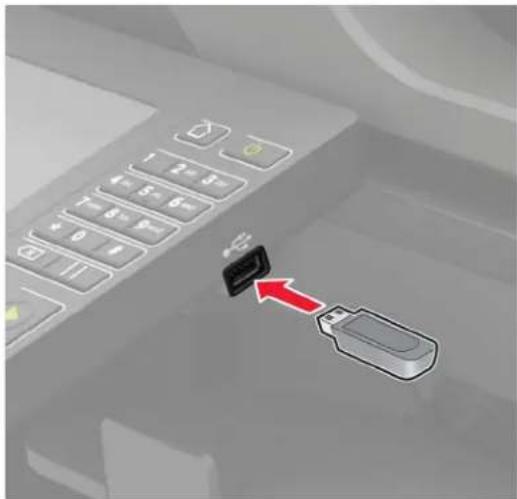
- Jos flash-asemaa liitettäessä avautuu virheilmoitus, tulostin ohittaa flash-aseman.
- Jos asetat Flash-aseman paikalleen, kun tulostin käsittelee muita tulostustöitä, näyttöön tulee ilmoitus Varattu.
2 Kosketa tulostettavaa asiakirjaa näytössä.
Määritä muut tulostusasetukset tarvittaessa.
3 Lähetä tulostustyö.
Jos haluat tulostaa toisen asiakirjan, valitse USB-asema.
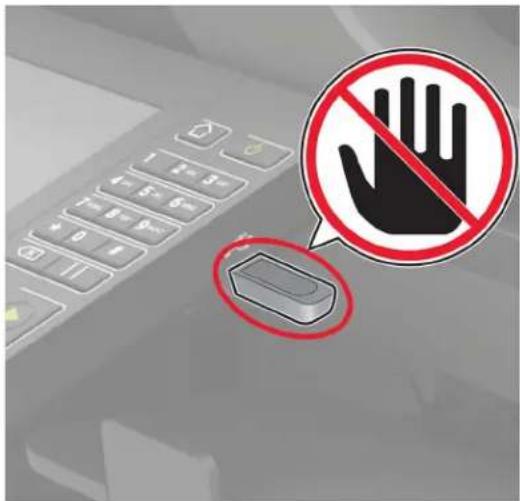
Varoitus – vauriot mahdollisia: Vältä tietojen menetys tai toimintahäiriö olemalla koskettamatta flashaseman tai tulostimen kuvassa näkyviä kohtia, kun tulostin tulostaa tai lukee muistilaitteesta tai kirjoittaa siihen.
Tuetut flash-asemat ja tiedostotyypit
Flash-asemat
•Lexar JumpDrive S70 (16 Gt ja 32 Gt)
•SanDisk Cruzer (16 Gt ja 32 Gt)
•PNY Attache (16 Gt ja 32 Gt)
Huomautuksia:
- Tulostin tukee Full-Speed-standardin mukaisia nopeita USB-flash-asemia.
- USB-flash-asemien on tuettava FAT (File Allocation Tables) -järjestelmää.
Tiedostotyyppi
Asiakirjat
•PDF (versio 1.7 tai vanhempi)
•HTML
•XPS
- Microsoft-tiedostomuodot (.doc, .docx, .xls, .xlsx, .ppt, .pptx)
Kuvat
- .dcx
•.gif
•.JPEG tai.jpg
•.bmp
.pcx
•.TIFF tai.tif
.png
Luottamuksellisten töiden määrittäminen
1 Siirry ohjauspaneelissa kohtaan
Asetukset > Suojaus > Luottamukselliset tulostusasetukset.
2 Määritä asetukset.
| Asetus Toiminto | |
| Virheellinen maks. PIN Määritä, miten monta kertaa väärä PIN voidaan antaa.Huomautus:Kun rajoitus on saavutettu, kyseisen käyttäjätunnuksen tulostustyöt poistetaan. | |
| Luottamuksellisen työn vanheneminen | Määritä luottamuksellisten tulostustöiden vanhenemisaika.Huomautus:Luottamukselliset pidossa olevat työt tallennetaan tulostimeen siihen asti, kunnes ne vapautetaan tai poistetaan manuaalisesti. |
| Toistotöiden vanhene-minen | Määritä toistotulostustöiden vanhenemisaika.Huomautus:Pidossa olevat toistotyöt tallennetaan tulostimen muistiin toista tulostusta varten. |
| Tarkistustöiden vanhene-minen | Määritä aika, jonka aikana tulostin tulostaa kopion ennen jäljellä olevien kopioiden tulos-tamista.Huomautus:Tarkistustyössä tulostetaan yksi kopio, jolla tarkistetaan, että se on halutunlainen ennen muiden kopioiden tulostamista. |
| Varattujen töiden vanhe-neminen | Määritä, kuinka kauan tulostin säilyttää tulostustöitä.Huomautus:Pidossa olevat varatut työt poistetaan automaattisesti tulostamisen jälkeen. |
| Edellytä kaikkien töiden pitoon asettamista | Määritä tulostin asettamaan kaikki tulostustyöt pitoon. |
| Säilytä kahdentuneet asiakirjat | Määritä tulostin tulostamaan kaikki asiakirjat, joilla on sama nimi. |
Luottamuksellisten ja muiden pidossa olevien töiden tulostaminen
Windows-käyttäjät:
1 Kun asiakirja on auki, valitse Tiedosto > Tulosta.
2 Valitse tulostin ja sitten Ominaisuudet, Määritykset, Asetukset tai Asennus.
3 Valitse Tulostus ja pito.
4 Valitse Tulosta ja siirrä pitoon ja liitä siihen käyttäjänimi.
5 Valitse tulostustyön tyyppi (luottamuksellinen, varaa, toista tai tarkista).
Jos valitset Luottamuksellinen, suojaa tulostustyö henkilökohtaisella PIN-koodilla.
6 Valitse OK tai Tulosta.
7 Vapauta tulostustyö tulostimen aloitusnäytöltä käsin.
- Valitse luottamuksellisille tulostustöille Pidossa olevat työt > valitse käyttäjänimesi > Luottamuksellinen > anna PIN-koodi > valitse tulostustyö > määritä asetukset > Tulosta.
- Valitse muille töille Pidossa olevat työt > valitse käyttäjänimesi > valitse tulostustyö > määritä asetukset > Tulosta.
Macintosh-käyttäjät:
AirPrintin käyttäminen
1 Kun asiakirja on avattu, valitse Arkisto > Tulosta.
2 Valitse tulostin ja valitse Suunta-valikon jälkeisestä valikosta PIN-tulostus.
3 Ota käyttöön Tulosta PIN-koodilla ja anna nelinumeroinen PIN-koodi.
4 Valitse Tulosta.
5 Vapauta tulostustyö tulostimen aloitusnäytöltä käsin. Valitse Pidossa olevat työt > valitse tietokoneesi nimi > Luottamuksellinen > anna PIN-koodi > valitse tulostustyö > Tulosta.
Tulostinohjaimen käyttäminen
1 Kun asiakirja on avattu, valitse Arkisto > Tulosta.
2 Valitse tulostin ja valitse Suunta-valikon jälkeisestä valikosta Tulosta ja siirrä pitoon.
3 Valitse Luottamuksellinen tulostus ja anna nelinumeroinen PIN-koodi.
4 Valitse Tulosta.
5 Vapauta tulostustyö tulostimen aloitusnäytöltä käsin. Valitse Pidossa olevat työt > valitse tietokoneesi nimi > Luottamuksellinen > valitse tulostustyö > anna PIN-koodi > Tulosta.
Tulostaminen Cloud Connector -profiilista
1 Valitse aloitusnäytössä Korttikopointi.
2 Valitse pilvipalveluntarjoaja ja profiili.
Huomautus: Lisätietoja Cloud Connector -profiilin luomisesta on kohdassa "Cloud Connector -profiilin luominen" sivulla 21.
3 Valitse Tulosta ja valitse tiedosto.
Muuta tarvittaessa asetuksia.
Huomautus: Valitse tuettu tiedosto.
4 Tulosta asiakirja.
Fonttimalliluettelon tulostaminen
1 Valitse aloitusnäytössä Asetukset > Raportit > Tulostus > Tulosta fontit.
2 Valitse PCL-fontit tai PS-fontit.
Hakemistoluettelon tulostaminen
Valitse aloitusnäytössä Asetukset > Raportit > Tulostus > Tulosta hakemisto.
Tulostustyön peruuttaminen
tulostimen ohjauspaneelista
1 Valitse aloitusnäytössä Työjono.
Huomautus: Voit avata tämän asetuksen myös koskettamalla aloitusnäytön yläosaa.
2 Valitse peruutettava työ.
tietokoneesta
1 Toimi käyttöjärjestelmän mukaan jollakin seuraavista tavoista:
•Avaa Tulostimet-kansio ja valitse tulostin.
- Siirry Omenavalikon Järjestelmäasetuksista tulostimeesi.
2 Valitse peruutettava työ.
Kopioiminen
Automaattisen asiakirjansyöttölaitteen ja skannaustason käyttäminen
Automaattinen asiakirjansyöttölaite Skannaustaso
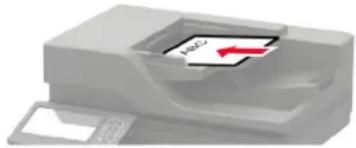
- Käytä asiakirjansyöttölaitetta monisivuisten asiakirjojen kopioimiseen.
- Aseta alkuperäinen asiakirja kuvapuoli ylöspäin. Jos käsittelet monisivuisia asiakirjoja, kohdista etureuna ennen lisäämistä.
- Säädä asiakirjansyöttölaitteen ohjaimet lisättävän paperin leveyden mukaan.
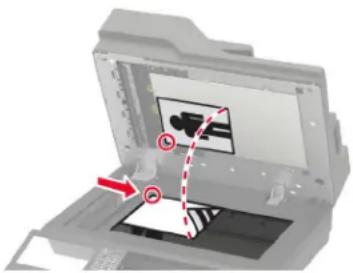
- Aseta yksisivuiset asiakirjat, kirjojen sivut, pienet esineet (kuten postikortit ja valokuvat), piirtoheitinkalvot, valokuvapaperi tai ohuet materiaalit (kuten lehtileikkeet) skannaustasolle.
- Aseta asiakirja kuvapuoli alaspäin nuolella merkittyyn kulmaan.
Kopioiminen
1 Aseta alkuperäinen asiakirja automaattisen asiakirjansyöttölaitteen lokeroon tai skannaustasolle.
Huomautus: Vältä kuvan leikkautuminen varmistamalla, että alkuperäinen asiakirja ja kopiopaperi ovat saman kokoisia.
2 Kosketa aloitusnäytön Kopio-painiketta ja määritä sitten kopioiden määrä.
Määritä tarvittaessa kopointiasetukset.
3 Kopioi asiakirja.
Huomautus: Voit kopioida nopeasti painamalla ohjauspaneelin -painiketta.
Valokuvien kopioiminen
1 Aseta valokuva skannaustasolle.
2 Valitse aloitusnäytössä Kopio > Sisältö > Sisältötyppi > Valokuva.
3 Valitse Sisältölähde ja alkuperäiseen valokuvaan parhaiten sopiva asetus.
4 Kopioi valokuva.
Kopioiminen kirjelomakkeelle
1 Aseta alkuperäinen asiakirja automaattisen asiakirjansyöttölaitteen lokeroon tai skannaustasolle.
2 Valitse aloitusnäytössä Kopio > Kopioi kohteesta > valitse alkuperäisen asiakirjan koko.
3 Valitse Kopioi kohteeseen ja valitse sitten paperilähde, jossa kirjelomake on.
Jos olet lisännyt kirjelomakkeen monikäyttösyöttöaukkoon, siirry kohtaan
Kopioi kohteeseen > Monikäyttösyöttöaukko > valitse paperikoko > Kirjelomake
4 Kopioi asiakirja.
Paperin molemmille puolille kopioiminen
1 Aseta alkuperäinen asiakirja automaattisen asiakirjansyöttölaitteen lokeroon tai skannaustasolle.
2 Valitse aloitusnäytössä Kopio > Sivut.
3 Säädä asetuksia.
4 Kopioi asiakirja.
Kopioiden pienentäminen tai suurentaminen
1 Aseta alkuperäinen asiakirja automaattisen asiakirjansyöttölaitteen lokeroon tai skannaustasolle.
2 Siirry aloitusnäytöstä kohtaan
Kopioi > Sovita > määritä sovitusasetuksen arvo
Huomautus: Alkuperäisen asiakirjan tai tulosteen koon muuttaminen sovitusasetuksen määrittämisen jälkeen palauttaa sovitusasetuksen arvoksi Automaattinen.
3 Kopioi asiakirja.
Kopioiden lajittelu
1 Aseta alkuperäinen asiakirja automaattisen asiakirjansyöttölaitteen lokeroon tai skannaustasolle.
2 Valitse aloitusnäytössä Kopio > Lajittelu > Käytössä [1,2,1,2,1,2].
3 Kopioi asiakirja.
Erotinsivujen lisääminen kopioiden väliin
1 Aseta alkuperäinen asiakirja automaattisen asiakirjansyöttölaitteen lokeroon tai skannaustasolle.
2 Valitse aloitusnäytössä Kopio >Erotinsivut.
3 Säädä asetuksia.
4 Lähetä kopiointityö.
Useiden sivujen kopioiminen yhdelle arkille
1 Aseta alkuperäinen asiakirja automaattisen asiakirjansyöttölaitteen lokeroon tai skannaustasolle.
2 Valitse aloitusnäytössä Kopio > Sivuja/arkki.
3 Säädä asetuksia.
4 Kopioi asiakirja.
Kopioinnin pikavalinnan luominen
1 Valitse aloitusnäytössä Kopio.
2 Määritä asetukset ja valitse .
3 Luo pikavalinta.
Lähettäminen sähköpostissa
Automaattisen asiakirjansyöttölaitteen ja skannaustason käyttäminen
Automaattinen asiakirjansyöttölaite Skannaustaso
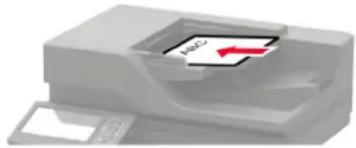
- Käytä asiakirjansyöttölaitetta monisivuisten asiakirjojen kopioimiseen.
- Aseta alkuperäinen asiakirja kuvapuoli ylöspäin. Jos käsittelet monisivuisia asiakirjoja, kohdista etureuna ennen lisäämistä.
- Säädä asiakirjansyöttölaitteen ohjaimet lisättävän paperin leveyden mukaan.
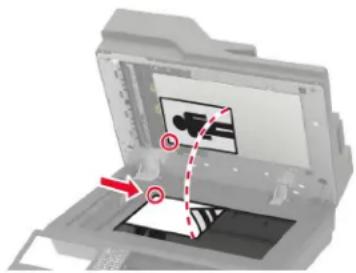
- Aseta yksisivuiset asiakirjat, kirjojen sivut, pienet esineet (kuten postikortit ja valokuvat), piirtoheitinkalvot, valokuvapaperi tai ohuet materiaalit (kuten lehtileikkeet) skannaustasolle.
- Aseta asiakirja kuvapuoli alaspäin nuolella merkittyyn kulmaan.
Sähköpostin SMTP-asetusten määrittäminen
Määritä SMTP (Simple Mail Transfer Protocol) -asetukset, jotta voit lähettää skannatun asiakirjan sähköpostitse. Asetukset vaihtelevat sähköpostipalveluntarjoajan mukaan.
Ennen kuin aloitat, varmista että tulostin on yhteydessä verkkoon ja verkko on yhteydessä Internetiin.
Tulostimen Asetukset-valikon käyttäminen
1 Valitse aloitusnäytössä Asetukset > Sähköposti > Sähköpostiasetukset.
2 Määritä asetukset.
Huomautuksia:
- Katso lisätietoja salasanasta sähköpostipalveluntarjoajien luettelosta.
- Jos sähköpostipalveluntarjoaja ei ole luettelossa, kysy asetukset suoraan palveluntarjoajalta.
Embedded Web Server -palvelimen käyttäminen
1 Avaa selain ja kirjoita tulostimen IP-osoite selaimen osoitekenttään.
Huomautuksia:
- Tulostimen IP-osoite näkyy sen tulostimen päänäytössä. IP-osoite on neljä pisteillä erotettua numerosarjaa, kuten 123.123.123.123.
- Jos käytät välityspalvelinta, poista se tilapäisesti käytöstä, jotta verkkosivu latautuu oikein.
2 Valitse Asetukset > Sähköposti.
3 Määritä asetukset Sähköpostiasetukset-osassa.
Huomautuksia:
- Katso lisätietoja salasanasta sähköpostipalveluntarjoajien luettelosta.
- Jos sähköpostipalveluntarjoaja ei ole luettelossa, kysy asetukset suoraan palveluntarjoajalta.
4 Valitse Tallenna.
Sähköpostipalveluntarjoajat
• AOL Mail
•Comcast Mail
•Gmail
•iCloud Mail
•Mail.com
•NetEase Mail (mail.126.com)
•NetEase Mail (mail.163.com)
•NetEase Mail (mail.yeah.net)
- Outlook Live
•QQ Mail
•Sina Mail
•Sohu Mail
• Yahoo! Mail
•Zoho Mail
Huomautuksia:
- Jos havaitset virheitä käyttäessäsi tässä mainittuja asetuksia, ota yhteys sähköpostipalveluntarjoajaan.
- Jos sähköpostipalveluntarjoaja ei ole luettelossa, ota yhteys suoraan palveluntarjoajaan.
AOL Mail
| Asetus Arvo | |
| Ensisijainen SMTP-yhdyskäytävä smtp.aol.com | |
| Ensisijaisen SMTP-yhdyskäytävän portti | 587 |
| Käytä SSL- tai TLS-suojausta Pakollinen | |
| Edellytä luotettua varmennetta Ei käytössä | |
| Vastausosoite Sähköpostiosoitteesi | |
| SMTP-palvelimen todennus Kirjautuminen/tavallinen | |
| Laitteeseen perustuva s-posti Käytä laitteen SMTP-valtuuksia | |
| Laitekäyttäjätunnus Sähköpostiosoitteesi | |
| Laitesalasana Sovelluksen salasana | Huomautus: Luo sovelluksen salasana siirtymällä AOL Account Security-sivulle, kirjautumalla tilillesi ja valitsemalla Generate app password. |
Comcast Mail
| Asetus Arvo | |
| Ensisijainen SMTP-yhdyskäytävä smtp.comcast.net | |
| Ensisijaisen SMTP-yhdyskäytävän portti 587 | |
| Käytä SSL- tai TLS-suojausta Pakollinen | |
| Edellytä luotettua varmennetta Ei käytössä | |
| Vastausosoite Sähköpostiosoitteesi | |
| SMTP-palvelimen todennus Kirjautuminen/tavallinen | |
| Laitteeseen perustuva s-posti Käytä laitteen SMTP-valtuuksia | |
| Laitekäyttäjätunnus Sähköpostiosoitteesi | |
| Laitesalasana Tilin salasana |
Gmail™
Huomautus: Varmista, että kaksivaiheinen vahvistus on käytössä Google-tililläsi. Ota kaksivaiheinen vahvistus käyttöön siirtymällä Google Account Security -tilille, kirjautumalla tilillesi ja valitsemalla Signing in to Google -osassa 2-Step Verification.
| Asetus Arvo | |
| Ensisijainen SMTP-yhdyskäytävä smtp | gmail.com |
| Ensisijaisen SMTP-yhdyskäytävän portti | 587 |
| Käytä SSL- tai TLS-suojausta Pakollinen | |
| Edellytä luotettua varmennetta | Ei käytössä |
| Vastausosoite | Sähköpostiosoitteesi |
| SMTP-palvelimen todennus Kirjautuminen/tavallinen | |
| Laitteeseen perustuva s-posti | Käytä laitteen SMTP-valtuuksia |
| Laitekäyttäjätunnus | Sähköpostiosoitteesi |
| Laitesalasana | Sovelluksen salasanaHuomautuksia:· Luo sovelluksen salasana siirtymällä Google Account Security -tilille, kirjautumalla tilillesi ja valitsemalla Signing in to Google -kohdassa App passwords.· App passwords näkyy ainoastaan, jos kaksiosainen vahvistus on käytössä. |
iCloud Mail
Huomautus: Varmista, että kaksivaiheinen vahvistus on käytössä tililläsi.
| Asetus Arvo | |
| Ensisijainen SMTP-yhdyskäytävä smtp.mail.me.com | |
| Ensisijaisen SMTP-yhdyskäytävän portti 587 | |
| Käytä SSL- tai TLS-suojausta Pakollinen | |
| Edellytä luotettua varmennetta Ei käytössä | |
| Vastausosoite Sähköpostiosoitteesi | |
| SMTP-palvelimen todennus Kirjautuminen/tavallinen | |
| Laitteeseen perustuva s-posti Käytä laitteen SMTP-valtuuksia | |
| Laitekäyttäjätunnus Sähköpostiosoitteesi | |
| Laitesalasana Sovelluksen salasana | Huomautus: Luo sovelluksen salasana siirtymällä iCloud Account Management -sivulle, kirjautumalla tilillesi ja valitsemalla Security-kohdassa Generate Password. |
Mail.com
| Asetus Arvo | |
| Ensisijainen SMTP-yhdyskäytävä smtp.mail.com | |
| Ensisijaisen SMTP-yhdyskäytävän portti | 587 |
| Käytä SSL- tai TLS-suojausta Pakollinen | |
| Edellytä luotettua varmennetta Ei käytössä | |
| Vastausosoite Sähköpostiosoitteesi | |
| SMTP-palvelimen todennus Kirjautuminen/tavallinen | |
| Laitteeseen perustuva s-posti Käytä laitte en SMTP-valtuuksia | |
| Laitekäyttäjätunnus Sähköpostiosoitteesi | |
| Laitesalasana Tilin salasana |
NetEase Mail (mail.126.com)
Huomautus: Varmista, että SMTP-palvelu on käytössä tililläsi. Ota palvelu käyttöön valitsemalla NetEase Mail -aloitussivulla Settings > POP3/SMTP/IMAP ja ottamalla käyttöön joko IMAP/SMTP service tai POP3/SMTP service.
| Asetus Arvo | |
| Ensisijainen SMTP-yhdyskäytävä smtp.12 | 6.com |
| Ensisijaisen SMTP-yhdyskäytävän portti | 465 |
| Käytä SSL- tai TLS-suojausta Pakollinen | |
| Edellytä luotettua varmennetta Ei käytössä | |
| Vastausosoite Sähköpostiosoitteesi | |
| SMTP-palvelimen todennus Kirjautuminen/tavallinen | |
| Laitteeseen perustuva s-posti Käytä laitteen SMTP-valtuuksia | |
| Laitekäyttäjätunnus Sähköpostiosoitteesi | |
| Laitesalasana Valtuutussalasana | Huomautus:Saat valtuutussalasanan, kun IMAP/SMTP service tai POP3/SMTP service on käytössä. |
NetEase Mail (mail.163.com)
Huomautus: Varmista, että SMTP-palvelu on käytössä tililläsi. Ota palvelu käyttöön valitsemalla NetEase Mail -aloitussivulla Settings > POP3/SMTP/IMAP ja ottamalla käyttöön joko IMAP/SMTP service tai POP3/SMTP service.
| Asetus Arvo | |
| Ensisijainen SMTP-yhdyskäytävä smtp.163.com | |
| Ensisijaisen SMTP-yhdyskäytävän portti | 465 |
| Käytä SSL- tai TLS-suojausta Pakollinen | |
| Edellytä luotettua varmennetta Ei käytössä | |
| Vastausosoite Sähköpostiosoitteesi | |
| SMTP-palvelimen todennus Kirjautuminen/tavallinen | |
| Laitteeseen perustuva s-posti Käytä laitteen SMTP-valtuuksia | |
| Laitekäyttäjätunnus Sähköpostiosoitteesi | |
| Laitesalasana Valtuutussalasana | Huomautus: Saat valtuutussalasanan, kun IMAP/SMTP service tai POP3/SMTP service on käytössä. |
NetEase Mail (mail.yeah.net)
Huomautus: Varmista, että SMTP-palvelu on käytössä tililläsi. Ota palvelu käyttöön valitsemalla NetEase Mail -aloitussivulla Settings > POP3/SMTP/IMAP ja ottamalla käyttöön joko IMAP/SMTP service tai POP3/SMTP service.
| Asetus Arvo | |
| Ensisijainen SMTP-yhdyskäytävä smtp.yeah.net | |
| Ensisijaisen SMTP-yhdyskäytävän portti | 465 |
| Käytä SSL- tai TLS-suojausta Pakollinen | |
| Edellytä luotettua varmennetta Ei käytössä | |
| Vastausosoite Sähköpostiosoitteesi | |
| SMTP-palvelimen todennus Kirjautuminen/tavallinen | |
| Laitteeseen perustuva s-posti Käytä laitteen SMTP-valtuuksia | |
| Laitekäyttäjätunnus Sähköpostiosoitteesi | |
| Laitesalasana Valtuutussalasana | Huomautus:Saat valtuutussalasanan, kun IMAP/SMTP service tai POP3/SMTP service on käytössä. |
Outlook Live
Nämä asetukset koskevat sähköpostidomaineja outlook.com ja hotmail.com.
| Asetus Arvo | |
| Ensisijainen SMTP-yhdyskäytävä | smtp.office365.com |
| Ensisijaisen SMTP-yhdyskäytävän portti | 587 |
| Käytä SSL- tai TLS-suojausta Pakollinen | |
| Edellytä luotettua varmennetta Ei käytössä | |
| Vastausosoite Sähköpostiosoitteesi | |
| SMTP-palvelimen todennus Kirjautuminen/tavallinen | |
| Laitteeseen perustuva s-posti Käytä laitteen SMTP-valtuuksia | |
| Laitekäyttäjätunnus Sähköpostiosoitteesi | |
| Laitesalasana Tilin salasana tai sovelluksen salasana | Huomautuksia:Jos kaksivaiheinen vahvistus ei ole käytössä tililläsi, käytä tilin salasanaa.Jos kaksivaiheinen vahvistus on käytössä tililläsi, käytä sovelluksen salasanaa. Luo sovelluksen salasana siirtymällä Outlook Live Account Management -tilille ja kirjautumalla tilillesi. |
QQ Mail
Huomautus: Varmista, että SMTP-palvelu on käytössä tililläsi. Ota palvelu käyttöön valitsemalla QQ Mail -aloitussivulla Settings > Account. Ota POP3/IMAP/SMTP/Exchange/CardDAV/CalDAV Service -kohdassa käyttöön joko POP3/SMTP service tai IMAP/SMTP service.
| Asetus Arvo | |
| Ensisijainen SMTP-yhdyskäytävä smtp.qq.com | |
| Ensisijaisen SMTP-yhdyskäytävän portti | 587 |
| Käytä SSL- tai TLS-suojausta | Pakollinen |
| Edellytä luotettua varmennetta | Ei käytössä |
| Vastausosoite | Sähköpostiosoitteesi |
| SMTP-palvelimen todennus | Kirjautuminen/tavallinen |
| Laitteeseen perustuva s-posti | Käytä laitteen SMTP-valtuuksia |
| Laitekäyttäjätunnus | Sähköpostiosoitteesi |
| Laitesalasana Valtuutuskoodi | Huomautus: Luo valtuutuskoodi valitsemalla QQ Mail -aloitussivulla Settings > Account ja valitsemalla POP3/IMAP/SMTP/Exchange/CardDAV/CalDAV Service -kohdassa Generate authorization code. |
Sina Mail
Huomautus: Varmista, että POP3/SMTP-palvelu on käytössä tililläsi. Ota palvelu käyttöön valitsemalla Sina Mail -aloitussivulla Settings > More settings > User-end POP/IMAP/SMTP ja ottamalla käyttöön POP3/SMTP service.
| Asetus Arvo | |
| Ensisijainen SMTP-yhdyskäytävä smtp.sina.com | |
| Ensisijaisen SMTP-yhdyskäytävän portti | 587 |
| Käytä SSL- tai TLS-suojausta Pakollinen | |
| Edellytä luotettua varmennetta Ei käytössä | |
| Vastausosoite Sähköpostiosoitteesi | |
| SMTP-palvelimen todennus Kirjautuminen/tavallinen | |
| Laitteeseen perustuva s-posti Käytä laitteen SMTP-valtuuksia | |
| Laitekäyttäjätunnus Sähköpostiosoitteesi | |
| Laitesalasana Valtuutuskoodi | Huomautus: Luo valtuutuskoodi valitsemalla sähköpostin aloitussivulla Settings > More settings > User-end POP/IMAP/SMTP ja ottamalla käyttöön Authorization code status. |
Sohu Mail
Huomautus: Varmista, että SMTP-palvelu on käytössä tililläsi. Ota palvelu käyttöön valitsemalla Sohu Mail -aloitussivulla Options > Settings > POP3/SMTP/IMAP ja ottamalla käyttöön joko IMAP/SMTP service tai POP3/SMTP service.
| Asetus Arvo | |
| Ensisijainen SMTP-yhdyskäytävä smtp.sohu.com | |
| Ensisijaisen SMTP-yhdyskäytävän portti | 465 |
| Käytä SSL- tai TLS-suojausta Pakollinen | |
| Edellytä luotettua varmennetta Ei käytössä | |
| Vastausosoite Sähköpostiosoitteesi | |
| SMTP-palvelimen todennus Kirjautuminen/tavallinen | |
| Laitteeseen perustuva s-posti Käytä laitteen SMTP-valtuuksia | |
| Laitekäyttäjätunnus Sähköpostiosoitteesi | |
| Laitesalasana Riippumaton salasana | Huomautus:Saat riippumattoman salasanan, kun IMAP/SMTP service tai POP3/SMTP service on käytössä. |
Yahoo! Mail
| Asetus Arvo | |
| Ensisijainen SMTP-yhdyskäytävä smtp.mail.yahoo.com | |
| Ensisijaisen SMTP-yhdyskäytävän portti | 587 |
| Käytä SSL- tai TLS-suojausta Pakollinen | |
| Edellytä luotettua varmennetta Ei käytössä | |
| Vastausosoite Sähköpostiosoitteesi | |
| SMTP-palvelimen todennus Kirjautuminen/tavallinen | |
| Laitteeseen perustuva s-posti Käytä laitteen SMTP-valtuuksia | |
| Laitekäyttäjätunnus Sähköpostiosoitteesi | |
| Laitesalasana Sovelluksen salasana | Huomautus: Luo sovelluksen salasana siirtymälläYahoo Account Security -sivulle, kirjautumalla tilillesi ja valitsemallaGenerate app password. |
Zoho Mail
| Asetus | Ärvo |
| Ensisijainen SMTP-yhdyskäytävä | smtp.zoho.com |
| Ensisijaisen SMTP-yhdyskäytävän portti | 587 |
| Käytä SSL- tai TLS-suojausta | Pakollinen |
| Edellytä luotettua varmennetta | Ei käytössä |
| Vastausosoite | Sähköpostiosoitteesi |
| SMTP-palvelimen todennus | Kirjautuminen/tavallinen |
| Laitteeseen perustuva s-posti | Käytä laitteen SMTP-valtuuksia |
| Laitekäyttäjätunnus | Sähköpostiosoitteesi |
| Laitesalasana | Tilin salasana tai sovelluksen salasanaHuomautuksia:Jos kaksivaiheinen vahvistus ei ole käytössä tililläsi, käytä tilin salasanaa.Jos kaksivaiheinen vahvistus on käytössä tililläsi, käytä sovelluksen salasanaa. Luo sovelluksen salasana siirtymällä Zoho Mail Account Security -sivulle, kirjautumalla tilillesi ja valitsemalla Application-Specific Passwords -kohdassa Generate New Password. |
Sähköpostin lähettäminen
Varmista ennen aloittamista, että SMTP-asetukset on määritetty. Lisätietoja on kohdassa "Sähköpostin SMTP-asetusten määrittäminen" sivulla 54.
Ohjauspaneelin käyttäminen
1 Aseta alkuperäinen asiakirja automaattisen asiakirjansyöttölaitteen lokeroon tai skannaustasolle.
2 Valitse aloitusnäytöstä kohta Sähköposti ja anna sitten tarvittavat tiedot.
3 Määritä tarvittaessa tulostustiedostotyypin asetukset.
4 Lähetä sähköposti.
Pikavalintanumeron käyttäminen
1 Aseta alkuperäinen asiakirja automaattisen asiakirjansyöttölaitteen lokeroon tai skannaustasolle.
2 Valitse aloitusnäytössä Pikakuvakekeskus > Sähköposti.
3 Valitse pikavalintanumero.
4 Lähetä sähköposti.
Sähköpostin pikavalinnan luominen
1 Valitse aloitusnäytössä Sähköposti.
2 Määritä asetukset ja valitse .
3 Luo pikavalinta.
Faksaaminen
Automaattisen asiakirjansyöttölaitteen ja skannaustason käyttäminen
Automaattinen asiakirjansyöttölaite Skannaustaso
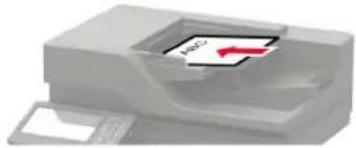
- Käytä asiakirjansyöttölaitetta monisivuisten asiakirjojen kopioimiseen.
- Aseta alkuperäinen asiakirja kuvapuoli ylöspäin. Jos käsittelet monisivuisia asiakirjoja, kohdista etureuna ennen lisäämistä.
- Säädä asiakirjansyöttölaitteen ohjaimet lisättävän paperin leveyden mukaan.
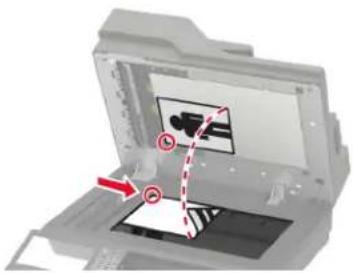
- Aseta yksisivuiset asiakirjat, kirjojen sivut, pienet esineet (kuten postikortit ja valokuvat), piirtoheitinkalvot, valokuvapaperi tai ohuet materiaalit (kuten lehtileikkeet) skannaustasolle.
- Aseta asiakirja kuvapuoli alaspäin nuolella merkittyyn kulmaan.
Tulostimen asentaminen faksaamista varten
Huomautuksia:
- Seuraavat yhteydenmuodostusmenetelmät eivät ole käytettävissä kaikissa maissa tai kaikilla alueilla.
- Poista tulostimen alkuasennuksen aikana valinta faksitoiminnon valintaruudusta ja muista toiminnoista, jotka aiot asentaa myöhemmin. Valitse sitten Jatka.
- Jos faksitoiminto on otettu käyttöön mutta sitä ei ole asennettu kokonaan, merkkivalo saattaa vilkkua punaisena.
Varoitus – vauriot mahdollisia: Vältä tietojen menetys tai tulostimen toimintahäiriö olemalla koskettamatta kaapeleita tai kuvassa näkyvää tulostimen osaa faksin lähettämisen tai vastaanottamisen aikana.
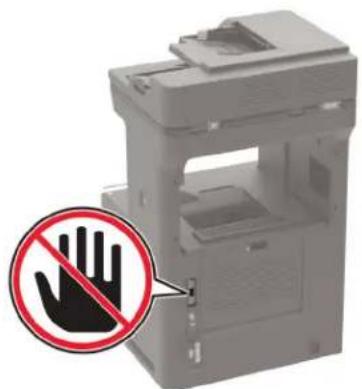
| Tulostimen malli Analoginen faksi | etherFAX1 | Faksipalvelin | FolP (Fax over IP)2 |
| MX822ade | √ | √ | √ |
| MX822adtfe | √ | √ | √ |
| MX822adxe | √ | √ | √ |
| MX822de X | √ | √ | |
| MX826ade | √ | √ | √ |
| MX826adtfe | √ | √ | √ |
| MX826adxe | √ | √ | √ |
| MX826de X | √ | √ | |
| XM7355 | √ | √ | √ |
| XM7335b | √ | √ | √ |
| XM7335bi X | √ | √ | |
| XM7335i X | √ | √ | |
| XM7370 | √ | √ | √ |
| XM7370i X | √ | √ | |
| 1 Edellyttää tilausta. Lisätietoja on osoitteessahttps://www.etherfax.net/lexmark. Voit myös ottaa yhteyden tulostimen ostopaikkaan.2 Edellyttää asennettua käyttöoikeutta. Kysy lisätietoja tulostimen ostopaikasta. | |||
Faksitoiminnon määrittäminen analogisen faksin avulla
Huomautuksia:
- Tämä ominaisuus on käytettävissä vain tietyissä tulostinmalleissa.
- Kaikki yhteydenmuodostusmenetelmät eivät ole käytettävissä kaikissa maissa tai kaikilla alueilla.
- Jos faksitoiminto on otettu käyttöön mutta sitä ei ole asennettu kokonaan, merkkivalo saattaa vilkkua punaisena.
- Jos käytössä ei ole TCP/IP-ympäristöä, määritä faksin asetukset ohjauspaneelin avulla.
Varoitus – vauriot mahdollisia: Vältä tietojen menetys tai tulostimen toimintahäiriö olemalla koskettamatta kaapeleita tai kuvassa näkyvää tulostimen osaa faksin lähettämisen tai vastaanottamisen aikana.
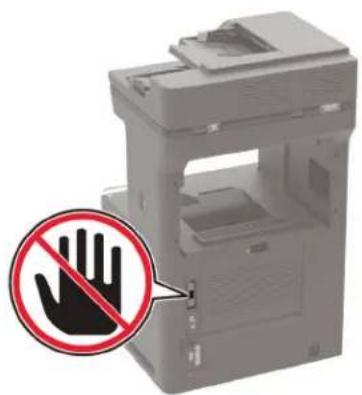
Tulostimen Asetukset-valikon käyttäminen
1 Valitse aloitusnäytössä Asetukset > Faksi > Faksiasetukset > Yleiset faksiasetukset.
2 Määritä asetukset.
Embedded Web Server -palvelimen käyttäminen
1 Avaa selain ja kirjoita tulostimen IP-osoite selaimen osoitekenttään.
Huomautuksia:
- Tulostimen IP-osoite näkyy päänäytössä. IP-osoite on neljä pisteillä erotettua numerosarjaa, kuten 123.123.123.123.
- Jos käytät välityspalvelinta, poista se tilapäisesti käytöstä, jotta verkkosivu latautuu oikein.
2 Valitse Asetukset > Faksi > Faksiasetukset > Yleiset faksiasetukset.
3 Määritä asetukset.
4 Ota muutokset käyttöön.
Faksitoiminnon määrittäminen etherFAXin avulla
Huomautuksia:
- Tulostimen laiteohjelmisto on päivitettävä uusimpaan versioon. Lisätietoja on kohdassa "Laiteohjelman päivittäminen" sivulla 312.
- Tulostimeen on asennettava oikea käyttöoikeuspaketti. Voit pyytää lisätietoja ottamalla yhteyttä etherFAXiin.
- Varmista, että olet rekisteröinyt tulostimesi etherFAX-portaaliin. Lisätietoja on osoitteessa https://www.etherfax.net/lexmark.
- Rekisteröinnissä tarvitaan tulostimen sarjanumero. Lisätietoja sarjanumeron sijainnista on kohdassa "Tulostimien sarjanumeron etsiminen" sivulla 11.
1 Avaa selain ja kirjoita tulostimen IP-osoite selaimen osoitekenttään.
Huomautuksia:
- Tulostimen IP-osoite näkyy päänäytössä. IP-osoite on neljä pisteillä erotettua numerosarjaa, kuten 123.123.123.123.
- Jos käytät välityspalvelinta, poista se tilapäisesti käytöstä, jotta verkkosivu latautuu oikein.
2 Valitse Asetukset > Faksi > Faksiasetukset > Yleiset faksiasetukset.
Huomautus: Faksiasetukset näkyy vain, jos Faksitila-asetuksena on Faksi.
3 Kirjoita Faksinimi-kenttään yksilöivä nimi.
4 Kirjoita Faksinumero-kenttään etherFAXin antama faksinumero.
5 Valitse Faksin siirtoyksikkö -valikosta etherFAX.
6 Ota muutokset käyttöön.
Faksitoiminnon määrittäminen faksipalvelimen avulla
Huomautuksia:
- Tällä toiminnolla voit lähettää faksiviestejä faksipalveluntarjoajalle, joka tukee vastaanottoa sähköpostiin.
- Toiminto tukee ainoastaan lähteviä faksiviestejä. Jotta voit vastaanottaa fakseja, varmista että tulostimeen on määritetty laitepohjainen faksi, kuten analoginen faksi, etherFAX tai FolP (Fax over IP).
1 Avaa selain ja kirjoita tulostimen IP-osoite selaimen osoitekenttään.
Huomautuksia:
- Tulostimen IP-osoite näkyy päänäytössä. IP-osoite on neljä pisteillä erotettua numerosarjaa, kuten 123.123.123.123.
- Jos käytät välityspalvelinta, poista se tilapäisesti käytöstä, jotta verkkosivu latautuu oikein.
2 Valitse Asetukset > Faksi.
3 Valitse Faksitila-valikosta Faksipalvelin ja valitse Tallenna.
4 Valitse Faksin pikavalintamääritykset.
5 Kirjoita Vastaanottomuoto-kenttään [#]@myfax.com, missä [#] on faksinumero ja myfax.com faksipalveluntarjoajan toimialue.
Huomautuksia:
- Määritä tarvittaessa Vastausosoite-, Aihe- tai Viesti-kentät.
- Jotta tulostin voi vastaanottaa faksiviestejä, ota käyttöön laitepohjaisten faksien vastaanottoasetus. Varmista, että laitepohjainen faksi on määritetty.
6 Valitse Tallenna.
7 Valitse Faksipalvelimen sähköpostiasetukset ja tee jokin seuraavista:
- Ota käyttöön Käytä SMTP-sähköpostipalvelinta.
Huomautus: Jos sähköpostin SMTP-asetuksia ei ole määritetty, katso lisätietoja kohdasta "Sähköpostin SMTP-asetusten määrittäminen" sivulla 54.
- Määritä SMTP-asetukset. Lisätietoja saa sähköpostipalvelun toimittajalta.
8 Ota muutokset käyttöön.
Tavallista puhelinlinjaa käyttävän faksin määrittäminen
Huomautus: Nämä ohjeet koskevat vain tulostimia, jotka tukevat analogista faksia. Lisätietoja on kohdassa "Tuettu faksi" sivulla 64.

HUOMIO – SÄHKÖISKUN VAARA: Sähköiskuvaaran välttämiseksi älä asenna laitetta tai tee sähkö- tai kaapeliliitäntöjä (esimerkiksi virtajohto, faksi tai puhelin) ukkosmyrskyn aikana.

HUOMIO – SÄHKÖISKUN VAARA: Sähköiskuvaaran välttämiseksi älä käytä faksitoimintoa ukkosmyrskyn aikana.

HUOMIO – TAPATURMAN MAHDOLLISUUS: Kun liität tämän tuotteen yleiseen valintaiseen puhelinverkkoon, voit vähentää tulipalon vaaraa käyttämällä vähintään 26 AWG:n tietoliikennejohtoa (RJ-11). Australia: johdon on oltava ACMAn (Australian Communications and Media Authority) hyväksymä.
Asennus 1: Tulostin on liitetty erilliseen faksilinjaan.
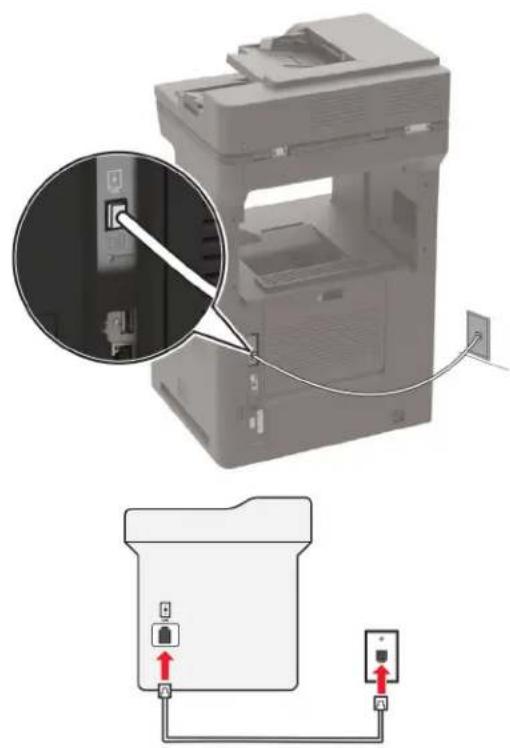
1 Liitä puhelinjohdon toinen pää tulostimen linjaporttiin.
2 Liitä johdon toinen pää toimivaan analogiseen puhelinpistorasiaan.
Huomautuksia:
- Tulostimen voi asettaa vastaanottamaan faksit automaattisesti (Automaattivastaus-asetus on Käytössä) tai manuaalisesti (Automaattivastaus-asetus on Ei käytössä).
- Jos haluat vastaanottaa faksit automaattisesti, tulostimen voi asettaa vastaamaan soittoon tietyllä soittomäärällä.
Asennus 2: Tulostin on samassa linjassa vastaajan kanssa.
Huomautus: Jos tilaat tunnistesoittopalvelun, varmista, että tulostimeen asetetaan oikea tunnistesoittokuvio. Muutoin tulostin ei vastaanota fakseja, vaikka se olisi asetettu vastaanottamaan ne automaattisesti.
Liitettynä samaan puhelinpistorasiaan
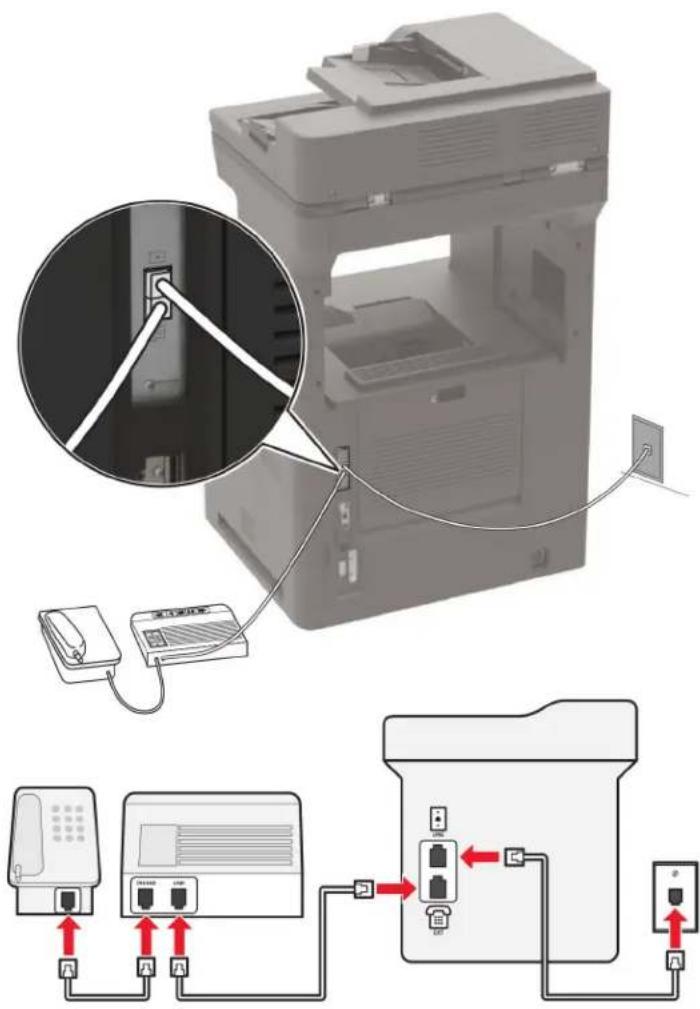
Huomautus: Nämä ohjeet koskevat vain tulostimia, joissa on EXT- ja linjaliitännät.
- Liitä puhelinjohdon toinen pää tulostimen linjaporttiin.
- Liitä johdon toinen pää toimivaan analogiseen pistorasiaan.
- Liitä vastaaja tulostimen puhelinporttiin.
Liitettynä eri puhelinpistorasioihin
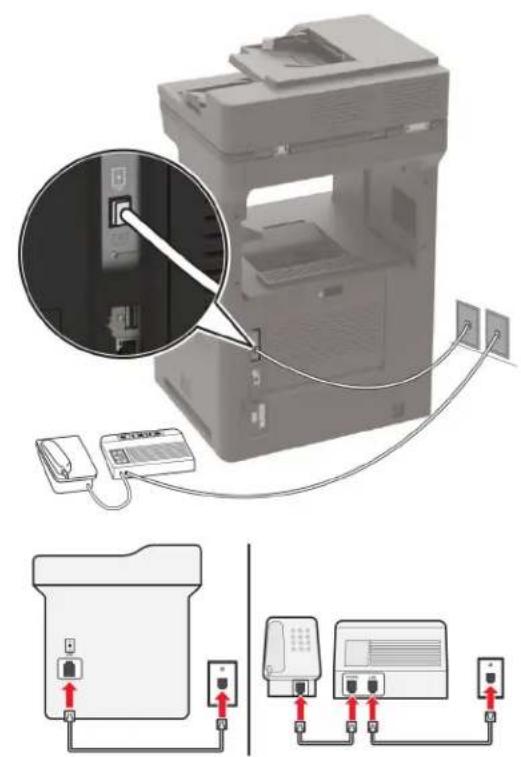
1 Liitä puhelinjohdon toinen pää tulostimen linjaporttiin.
2 Liitä johdon toinen pää toimivaan analogiseen pistorasiaan.
Huomautuksia:
- Jos linjassa on vain yksi puhelinnumero, aseta tulostin vastaanottamaan faksit automaattisesti.
- Aseta tulostin vastaamaan soittoihin kaksi soittoa puhelinvastaajan jälkeen. Jos puhelinvastaaja vastaa esimerkiksi neljän soiton jälkeen, määritä tulostimen Hälytykset ennen vastaamista -asetukseksi 6.
Faksin määrittäminen maassa ja alueella, jossa on erilaiset pistorasiat ja liittimet
Huomautus: Nämä ohjeet koskevat vain tulostimia, jotka tukevat analogista faksia. Lisätietoja on kohdassa "Tuettu faksi" sivulla 64.

HUOMIO – SÄHKÖISKUN VAARA: Sähköiskuvaaran välttämiseksi älä asenna laitetta tai tee sähkö- tai kaapeliliitäntöjä (esimerkiksi virtajohto, faksi tai puhelin) ukkosmyrskyn aikana.

HUOMIO – SÄHKÖISKUN VAARA: Sähköiskuvaaran välttämiseksi älä käytä faksitoimintoa ukkosmyrskyn aikana.

HUOMIO – TAPATURMAN MAHDOLLISUUS: Kun liität tämän tuotteen yleiseen valintaiseen puhelinverkkoon, voit vähentää tulipalon vaaraa käyttämällä vähintään 26 AWG:n tietoliikennejohtoa (RJ-11). Australia: johdon on oltava ACMAn (Australian Communications and Media Authority) hyväksymä.
Vakiopistorasiamalli useimmissa maissa ja alueilla on RJ-11. Jos rakennuksessa oleva pistorasia tai laite ei ole yhteensopiva tällaisen liitännän kanssa, käytä puhelinsovitinta. Maassasi tai alueellasi käytettävää sovitinta ei ehkä toimiteta tulostimen mukana. Siinä tapauksessa joudut ostamaan sen erikseen.
Tulostimen puhelinportissa saattaa olla sovitinliitin asennettuna. Älä irrota sovitinliitintä tulostimen puhelinportista, jos teet muodostat yhteyttä jaettuun tai sarjassa olevaan puhelinjärjestelmään.
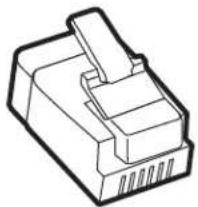
| Tuotteen nimi Tuotenumero | |
| Lexmark-sovitinliitin | 40X8519 |
Tulostimen liittäminen muuhun kuin RJ-11-pistorasiaan
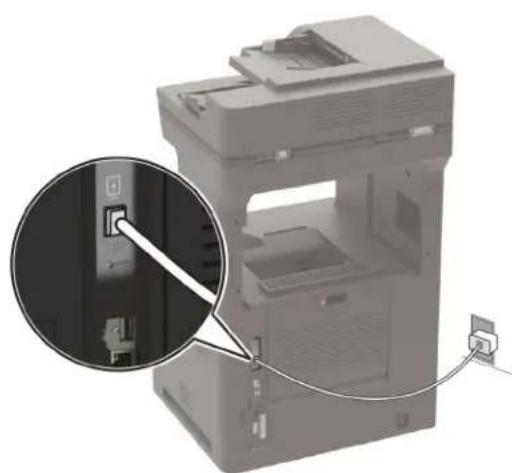
1 Liitä puhelinjohdon toinen pää tulostimen linjaporttiin.
2 Kytke johdon toinen pää RJ-11-sovittimeen ja kytke sovitin sitten seinäpistorasiaan.
3 Jos haluat liittää samaan pistorasiaan laitteen, jossa on muu kuin RJ-11-liitäntä, liitä se suoraan puhelinsovittimeen.
Tunnusäänipalvelun käyttöönotto
Tunnusäänipalvelun avulla samassa puhelinlinjassa voi olla useita puhelinnumeroita. Kullekin puhelinnumerolle määritetään erilainen soittokuvio.
Huomautus: Nämä ohjeet koskevat vain tulostimia, jotka tukevat analogista faksia. Lisätietoja on kohdassa "Tuettu faksi" sivulla 64.
1 Valitse aloitusnäytössä Asetukset > Faksi > Faksiasetukset > Faksin vastaanottoasetukset > Järjestelmänvalvojan asetukset > Vastaus käytössä.
2 Valitse soittokuvio.
Faksin päivämäärän ja ajan määrittäminen
Huomautus: Varmista, että faksi on määritetty. Lisätietoja on kohdassa "Tulostimen asentaminen faksaamista varten" sivulla 63.
1 Valitse aloitusnäytössä Asetukset > Laite > Määritykset > Päivämäärä ja aika > Määritä.
2 Määritä asetukset.
Kesäajan määrittäminen
Huomautus: Varmista, että faksi on määritetty. Lisätietoja on kohdassa "Tulostimen asentaminen faksaamista varten" sivulla 63.
1 Valitse aloitusnäytössä Asetukset > Laite > Määritykset > Päivämäärä ja aika > Määritä.
2 Valitse Aikavyöhyke-valikossa (UTC+käyttäjä) Mukautettu.
3 Määritä asetukset.
Faksin lähettäminen
Huomautus: Varmista, että faksi on määritetty. Lisätietoja on kohdassa "Tulostimen asentaminen faksaamista varten" sivulla 63.
Ohjauspaneelin käyttäminen
1 Aseta alkuperäinen asiakirja automaattisen asiakirjansyöttölaitteen lokeroon tai skannaustasolle.
2 Valitse aloitusnäytössä Faksi ja anna tarvittavat tiedot.
Säädä asetuksia tarvittaessa.
3 Lähetä faksi.
Tietokoneen avulla
Varmista ennen kuin aloitat, että faksiohjain on asennettu. Lisätietoja on kohdassa "Faksiohjaimen asentaminen" sivulla 310.
Windows-käyttäjät:
1 Avaa Tulosta-valintaikkuna asiakirjassa, jonka yrität faksata.
2 Valitse tulostin ja sitten Ominaisuudet, Määritykset, Asetukset tai Asennus.
3 Valitse Faksi > Ota faksi käyttöön > Näytä aina asetukset ennen faksaamista ja kirjoita vastaanottajan numero.
Määritä muut faksiasetukset tarpeen mukaan.
4 Lähetä faksi.
Macintosh-käyttäjät:
1 Kun asiakirja on avattu, valitse Arkisto > Tulosta.
2 Valitse tulostin, jonka nimen perään on lisätty - Faksi.
3 Kirjoita Vastaanottaja-kenttään vastaanottajan numero.
Määritä muut faksiasetukset tarpeen mukaan.
4 Lähetä faksi.
Faksin ajastaminen
Huomautus: Varmista, että faksi on määritetty. Lisätietoja on kohdassa "Tulostimen asentaminen faksaamista varten" sivulla 63.
1 Aseta alkuperäinen asiakirja automaattisen asiakirjansyöttölaitteen lokeroon tai skannaustasolle.
2 Valitse aloitusnäytössä Faksi > Kohteeseen > anna faksinumero > Valmis.
3 Valitse Lähetysaika, määritä päiväys ja aika ja valitse OK.
4 Lähetä faksi.
Faksin kohdepikavalinnan luominen
Huomautus: Varmista, että faksi on määritetty. Lisätietoja on kohdassa "Tulostimen asentaminen faksaamista varten" sivulla 63.
1 Valitse aloitusnäytössä Faksi > Vastaanottaja.
2 Kirjoita vastaanottajan numero ja valitse Valmis.
3 Valitse.

4 Luo pikavalinta.
Faksin tarkkuuden muuttaminen
Huomautus: Varmista, että faksi on määritetty. Lisätietoja on kohdassa "Tulostimen asentaminen faksaamista varten" sivulla 63.
1 Aseta alkuperäinen asiakirja automaattisen asiakirjansyöttölaitteen lokeroon tai skannaustasolle.
2 Valitse aloitusnäytössä Faksi ja anna tarvittavat tiedot.
3 Valitse Tarkkuus ja säädä sitten asetusta.
4 Lähetä faksi.
Faksin tummuuden säätäminen
Huomautus: Varmista, että faksi on määritetty. Lisätietoja on kohdassa "Tulostimen asentaminen faksaamista varten" sivulla 63.
1 Aseta alkuperäinen asiakirja automaattisen asiakirjansyöttölaitteen lokeroon tai skannaustasolle.
2 Valitse aloitusnäytössä Faksi ja anna tarvittavat tiedot.
3 Valitse Tummuus ja säädä sitten asetusta.
4 Lähetä faksi.
Faksilokin tulostaminen
Huomautus: Varmista, että faksi on määritetty. Lisätietoja on kohdassa "Tulostimen asentaminen faksaamista varten" sivulla 63.
1 Valitse aloitusnäytössä Asetukset > Raportit > Faksi.
2 Valitse Faksityön loki tai Faksisoiton loki.
Roskafaksien estäminen
Huomautus: Varmista, että faksi on määritetty. Lisätietoja on kohdassa "Tulostimen asentaminen faksaamista varten" sivulla 63.
1 Valitse aloitusnäytössä Asetukset > Faksi > Faksiasetukset > Faksin vastaanottoasetukset > Järjestelmänvalvojan asetukset.
2 Määritä Estä nimetön faksi -asetukseksi Käytössä.
Faksien pysäyttäminen
Huomautus: Varmista, että faksi on määritetty. Lisätietoja on kohdassa "Tulostimen asentaminen faksaamista varten" sivulla 63.
1 Valitse aloitusnäytössä Asetukset > Faksi > Faksiasetukset > Faksin vastaanottoasetukset > Faksien pysäyttäminen.
2 Valitse tila.
Faksin välittäminen
Huomautus: Varmista, että faksi on määritetty. Lisätietoja on kohdassa "Tulostimen asentaminen faksaamista varten" sivulla 63.
1 Luo kohdepikavalinta.
a Valitse aloitusnäytössä Pikavalintakeskus.
Huomautus: Kuvake ja nimi ovat voineet muuttua. Pyydä lisätietoja järjestelmänvalvojalta.
b Valitse tulostimen toiminto ja sitten Luo pikavalinta.
c Määritä asetukset ja valitse sitten Tallenna.
d Kirjoita pikavalinnalle yksilöivä nimi.
e Valitse OK.
Huomautus: Merkitse pikavalintanumero muistiin.
2 Valitse aloitusnäytössä Asetukset > Faksi > Faksiasetukset > Faksin vastaanottoasetukset > Järjestelmänvalvojan asetukset.
3 Valitse Faksin välitys ja sitten Välitä tai Tulosta ja välitä.
4 Valitse Välitä ja sitten kohde.
5 Valitse kohteen tyyppi ja anna kohteen pikavalintanumero.
Skannaaminen
Automaattisen asiakirjansyöttölaitteen ja skannaustason käyttäminen
Automaattinen asiakirjansyöttölaite Skannaustaso
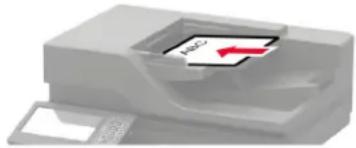
- Käytä asiakirjansyöttölaitetta monisivuisten asiakirjojen kopioimiseen.
- Aseta alkuperäinen asiakirja kuvapuoli ylöspäin. Jos käsittelet monisivuisia asiakirjoja, kohdista etureuna ennen lisäämistä.
- Säädä asiakirjansyöttölaitteen ohjaimet lisättävän paperin leveyden mukaan.
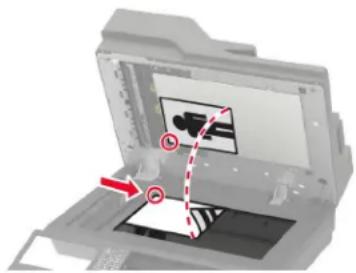
- Aseta yksisivuiset asiakirjat, kirjojen sivut, pienet esineet (kuten postikortit ja valokuvat), piirtoheitinkalvot, valokuvapaperi tai ohuet materiaalit (kuten lehtileikkeet) skannaustasolle.
- Aseta asiakirja kuvapuoli alaspäin nuolella merkittyyn kulmaan.
Skannaaminen tietokoneeseen
Tarkista seuraavat asiat ennen aloittamista:
- Tulostimen laiteohjelmisto on päivitetty. Lisätietoja on kohdassa "Laiteohjelman päivittäminen" sivulla 312.
- Tietokone ja tulostin yhdistetään samaan verkkoon.
Windows-käyttäjät:
Lexmark ScanBack Utilityn käyttäminen
1 Suorita tietokoneessa Lexmark ScanBack Utility ja valitse sitten Seuraava.
Huomautus: Lataa apuohjelma osoitteesta www.lexmark.com/downloads.
2 Valitse Asetukset ja lisää tulostimen IP-osoite.
Huomautus: Tulostimen IP-osoite näkyy sen tulostimen päänäytössä. IP-osoite on neljä pisteillä erotettua numerosarjaa, kuten 123.123.123.123.
3 Valitse Sulje > Seuraava.
4 Valitse alkuperäisen asiakirjan kokoko ja sitten Seuraava.
5 Valitse tiedostomuoto ja skannaustarkkuus ja sitten Seuraava.
6 Kirjoita yksilöivä skannausprofiilin nimi ja valitse Seuraava.
7 Avaa skannatun asiakirjan tallennuspaikka, anna tiedostolle nimi ja valitse Seuraava.
Huomautus: Jos haluat käyttää skannausprofiilia uudelleen, ota käyttöön Luo pikavalinta ja kirjoita pikavalinnalle yksilöivä nimi.
8 Valitse Valmis.
9 Aseta alkuperäinen asiakirja automaattiseen asiakirjansyöttölaitteeseen tai skannaustasolle.
10 Valitse tulostimen aloitusnäytössä Skannausprofiilit ja sitten skannausprofiili.
Huomautus: Varmista, että Skannausprofiilit on käytössä. Valitse aloitusnäytössä Asetukset > Laite > Näkyvät aloitusnäytön kuvakkeet > Skannausprofiilit > Näyttö.
Windowsin faksi ja skannaus -toiminnon käyttäminen
Huomautus: Varmista, että tulostin on lisätty tietokoneeseen. Lisätietoja on kohdassa "Tulostimien lisääminen tietokoneeseen" sivulla 310.
1 Aseta alkuperäinen asiakirja automaattiseen asiakirjansyöttölaitteeseen tai skannaustasolle.
2 Avaa tietokoneessa Windowsin faksi ja skannaus.
3 Valitse Lähde-valikosta skannerilähde.
4 Muuta tarvittaessa tulostusasetuksia.
5 Skannaa asiakirja.
Macintosh-käyttäjät:
Huomautus: Varmista, että tulostin on lisätty tietokoneeseen. Lisätietoja on kohdassa "Tulostimien lisääminen tietokoneeseen" sivulla 310.
1 Aseta alkuperäinen asiakirja automaattiseen asiakirjansyöttölaitteeseen tai skannaustasolle.
2 Tee tietokoneessa jompikumpi seuraavista:
•Avaa Kuvansiirtäjä.
- Avaa Tulostimet ja skannerit ja valitse tulostin. Valitse Skannaa > Avaa skanneri.
3 Tee Skanneri-ikkunassa yksi tai useampi seuraavista:
- Valitse, mihin haluat tallentaa skannatun asiakirjan.
- Valitse alkuperäisen asiakirjan kokoko.
- Skannaa automaattisesta asiakirjansyöttölaitteesta valitsemalla Skannaa-valikosta Asiakirjansyöttölaite tai ota käyttöön Käytä dokumentin syöttölaitetta.
- Määritä tarvittaessa skannausasetukset.
4 Valitse Skannaa.
Skannaaminen FTP-palvelimeen
1 Aseta alkuperäinen asiakirja automaattisen asiakirjansyöttölaitteen lokeroon tai skannaustasolle.
2 Valitse aloitusnäytöstä kohta FTP ja anna tarvittavat tiedot.
3 Määritä muut FTP-asetukset tarpeen mukaan.
4 Lähetä FTP-työ.
Skannaaminen verkkokansioon
1 Aseta asiakirja automaattisen asiakirjansyöttölaitteen lokeroon tai skannaustasolle.
2 Valitse aloitusnäytössä Skannauskeskus.
Huomautus: Kuvake ja nimi ovat voineet muuttua. Pyydä lisätietoja järjestelmänvalvojalta.
3 Valitse jompikumpi seuraavista:
- Valitse kohde.
Huomautus: Määritä SFTP:n osalta portin numeroksi 22.
- Käytä pikavalintaa koskettamalla ★-kuvaketta ja valitsemalla pikavalinta luettelosta.
4 Skannaa asiakirja.
FTP-pikavalintojen luominen
1 Valitse aloitusnäytössä FTP.
2 Kirjoita FTP-palvelimen osoite ja valitse

3 Luo pikavalinta.
Skannaaminen flash-asemaan
1 Aseta alkuperäinen asiakirja automaattisen asiakirjansyöttölaitteen lokeroon tai skannaustasolle.
2 Aseta flash-asema tulostimeen.
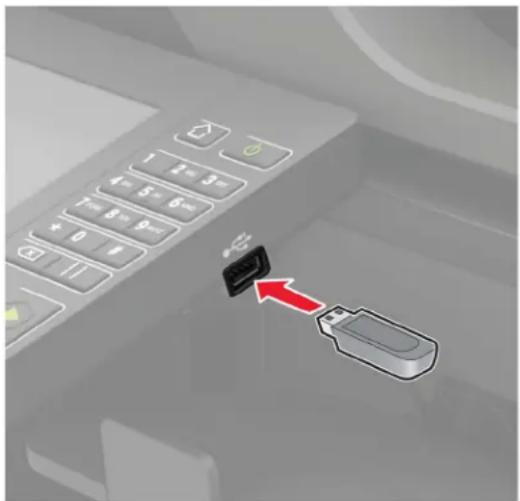
3 Valitse USB-skannaus ja säädä asetukset tarvittaessa.
Huomautuksia:
- Tallenna skannattu asiakirja kansioon valitsemalla Skannauskohde, kansio ja Skannaa tähän.
- Jos USB-aseman ikkuna ei avaudu, valitse ohjauspaneelissa USB-asema.
4 Skannaa asiakirja.
Varoitus – vauriot mahdollisia: Vältä tietojen menetys tai toimintahäiriö olemalla koskettamatta flash-aseman tai tulostimen kuvassa näkyviä kohtia, kun tulostin tulostaa tai lukee muistilaitteesta tai kirjoittaa siihen.
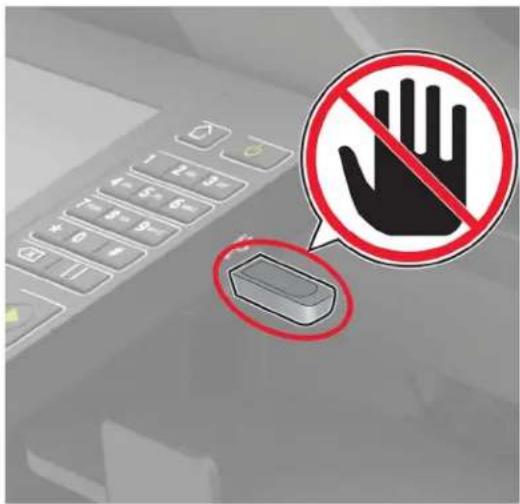
Skannaaminen Cloud Connector -profiiliin
1 Aseta alkuperäinen asiakirja automaattisen asiakirjansyöttölaitteen lokeroon tai skannaustasolle.
2 Valitse aloitusnäytössä Korttikopointi.
3 Valitse pilvipalveluntarjoaja ja profiili.
Huomautus: Lisätietoja Cloud Connector -profiilin luomisesta on kohdassa "Cloud Connector -profiilin luominen" sivulla 21.
4 Valitse Skannaa ja määritä tiedostonimi ja kohdekansio.
5 Valitse Skannaa tähän.
Muuta tarvittaessa tulostusasetuksia.
6 Skannaa asiakirja.
Tulostimen valikot
Valikkokartta
| Laite | •Määritykset•Säästötila•Etähallintapaneeli•Ilmoitukset•Virranhallinta•Nimetön tietojen keräys | •Helppokäyttö•Palauta oletusasetukset•Huolto•Näkyvät aloitusnäytön kuvakkeet•Tietoja tästä tulostimesta |
| Tulosta | •Asettelu•Viimeistely•Asetus•Laatu•Työkirjanpito•XPS | •PDF•PostScript•PCL•HTML•Kuva |
| Paperi | •Lokeromääritys•Materiaalimääritykset | •Alustamääritykset |
| Kopio | Kopioinnin oletusasetukset | |
| Faksi | Faksin oletusasetukset | |
| Sähköposti | •Sähköpostiasetukset•Sähköpostin oletusasetukset | •Web-linkin asetus |
| FTP | FTP-oletusasetukset | |
| USB-asema | •Flash-asemaskannaus •Flash-asematulostus | |
| Verkko/portit | •Verkon esittely•Langaton•Wi-Fi Direct•Ethernet•TCP/IP•SNMP•IPSec | •802.1x•LPD-kokoonpano•HTTP-/FTP-asetukset•ThinPrint•USB•Rajoita ulkoisen verkon käyttöä |
| Sujoaus | •Kirjautumismenetelmät•Ajasta USB-laitteet•Suojaustarkistusloki•Kirjautumisrajoitukset•Luottamukselliset tulostusasetukset | •Levyn salaus•Pyyhi väliaikaiset datatiedostot•Ratkaisut, LDAP-asetukset•Muut |
| Raportit | •Valikkoasetussivu•Laite•Tulosta | •Pikakuvakkeet•Faksi•Verkko |
| Ohje | Tulosta kaikki oppaatMustavalkotulostuksen laatuopasKytkentäopasKopointiopasSähköpostiopasFaksiopas | FTP-opasTieto-opasTulostusmateriaaliopasKuljetusopasTulostuslaatuopasTarvikeopas |
| vianmääritys | Tulostuslaadun testisivut Skannerin puhdistaminen | |
Laite
Määritykset
| Valikkokohta Kuvaus | |
| Näytön kieli Määritä näytön kieli. | |
| Maa/alue Tunnista maa tai alue, jossa tulostin on määritetty toimimaan. | |
| Suorita alkumääritysEi käytössä*Käytössä | Suorita ohjattu asennustoiminto. |
| NäppäimistöNäppäimistön tyyppi | Valitse kieli näppäimistön tyypiksi.Huomautus: Kaikki Näppäimistön tyypit eivät ehkä näy, tai niiden näkyminen edellyttää, että asennettuna on erityislaitteisto. |
| Näytetyt tiedotNäyttöteksti 1 (IP-osoite*)Näyttöteksti 2 (Pvm./aika*)Mukautettu teksti 1Mukautettu teksti 2 | Määritä aloitusnäytössä näytettävät tiedot. |
| Päivämäärä ja aikaMääritäNykyinen päiväys ja aikaAseta päivä ja aika manuaalisestiPäivämäärän muoto (MM-DD-YYYY*)Ajan muoto (12 tunnin järjestelmä (am/pm)*)Aikavyöhyke (UTC-5:00*)Verkkoajan yhteyskäyt.Salli NTP (Käytössä*)NTP-palvelinOta käyttöön todennus | Määritä tulostimen päivämäärä ja aika sekä verkkoajan yhteyskäytäntö. |
| PaperikootYhdysvallat*Metrinen | Määritä paperikokojen mittayksikkö.Huomautus: Ensimmäinen paperikokoasetus määräytyy ohjatun asennuksen aikana valitun maa- tai aluekoodin perusteella. |
| Näytön kirkkaus1–100 % (100*) | Säädä näytön kirkkautta. |
| Huomautus: Arvon kohdalla oleva tähti (*) osoittaa oletusasetuksen. | |
| Flash-aseman käyttöKäytössä*Ei käytössä | Ota käyttöön flash-aseman käyttö. |
| Salli taustan poistoEi käytössäKäytössä* | Määritä, voiko taustan poistaa. |
| Salli mukautettujen töiden skannausEi käytössäKäytössä* | Määritä, näkyykö Mukautetun työn skannaus -asetus kopointi-, skannaus- ja faksaustöissä.Huomautus:Tämä valikkokohta näkyy ainoastaan, kun tulostimen kiintolevy on asennettu. |
| Yhden sivun tasoskannausEi käytössä*Käytössä | Määritä tulostin skannaamaan kaikki skannaustasolla tehtävät työt yksisivuisina.Huomautus:Tasoskannauksen jälkeen tulostin palaa aloitus- näyttöön kehotteiden näyttämisen sijaan. |
| Tulostuksen valaistusEi käytössäKäytössä* | Ota käyttöön integroitu tulostuksen valaistus tai valinnaisen luovu- tusalustan merkkivalo. |
| ÄänipalautePainikepalaute (Käytössä*)Äänenvoimakkuus (5*) | •Ota käyttöön painikkeiden painallusten, paneelin käytön, paperin lisäämiskehotteiden ja virheilmoitusten äänipalaute.•Säädä palautteen äänenvoimakkuutta. |
| Näytön aikakatkaisu5–300 sekuntia (60*) | Määritä aika, jonka jälkeen käyttämättömänä olevan tulostimen näyttöön tulee aloitusnäyttö tai tulostin kirjaa käyttäjätilin ulos automaattisesti. |
| Huomautus:Arvon kohdalla oleva tähti (*) osoittaa oletusasetuksen. | |
Säästötila
| Valikkokohta Kuvaus | |
| TulostusPuolYksipuolinen*Kaksipuolinen | Määritä, tulostetaanko vain sivun toiselle puolelle vai molemmille puolille. |
| TulostusSivuja/arkkiEi käytössä*2 sivua/arkki3 sivua/arkki4 sivua/arkki6 sivua/arkki9 sivua/arkki12 sivua/arkki16 sivua/arkki | Tulosta paperiarkin yhdelle puolelle useita pienennettyjä sivuja. |
| Huomautus: Arvon kohdalla oleva tähti (*) osoittaa oletusasetuksen. | |
| TulostusVäriaineen tummuus1–10 (8*) | Määritä tekstikuvien vaaleus tai tummuus. |
| KopointiPuolent1-puolinen 1-puoliseksi1-puolinen 2-puoliseksi2-puolinen 1-puoliseksi2-puolinen 2-puoliseksi | Määritä skannaustoiminta alkuperäisen asiakirjan perusteella. |
| KopointiSivuja/arkkiEi käytössä*2 pystysuuntaista sivua4 pystysuuntaista sivua2 vaakasuuntaista sivua4 vaakasuuntaista sivua | Määritä skannaustoiminta alkuperäisen asiakirjan perusteella. |
| KopointiTummuus1–9 (5*) | Määritä skannattujen tekstikuvien tummuus. |
| Huomautus: Arvon kohdalla oleva tähti (*) osoittaa oletusasetuksen. | |
Etähallintapaneeli
| Valikkokohta Kuvaus | |
| Ulkoinen VNC-yhteysÄlä salli*Salli | Yhdistä ulkoinen VNC (Virtual Network Computing) -asiakas etäohjauspaneeliin. |
| Tunnistuksen tyyppiEi mitään*Vakiotunnistus | Määritä VNC-työasemapalvelinta käytettäessä käytettävä tunnistuksen tyyppi. |
| VNC-salasana | Määritä salasana, jota käytetään yhteyden muodostuksessa VNC-työasemapalvelimeen.Huomautus:Tämä valikkokohta on näkyvissä vain, jos Tunnistuksen tyypiksi on määritetty Vakiotunnistus. |
| Huomautus:Arvon kohdalla oleva tähti (*) osoittaa oletusasetuksen. | |
Ilmoitukset
| Valikkokohta Kuvaus | |
| Virheen merkkivaloEi käytössäKäytössä* | Määritä merkkivalo syttymään, kun ilmenee tulostin-virhe. |
| Huomautus: Arvon kohdalla oleva tähti (*) osoittaa oletusasetuksen. | |
| automaattisen asiakirjansyöttölaitteen äänimerkkiEi käytössäKäytössä* | Ota käyttöön äänimerkki lisättäessä paperia automaattisen asiakirjansyöttölaitteeseen. |
| HälytysääniEi käytössäYksi*Jatkuva | Määritä, kuinka monta kertaa hälytysääni kuuluu, kun tulostin edellyttää käyttäjän toimia. |
| TarvikkeetNäytä tarvikearviotNäytä arviot*Älä näytä arvioita | Näytä tarvikkeiden arvioitu tila. |
| TarvikkeetKasetin hälytys (Ei käytössä*)Nidontahälytys (Ei käytössä*)Rei’ityshälytys (Ei käytössä*) | Määritä, kuinka monta kertaa hälytysääni kuuluu, kun väriainekasetti on ehtymässä, nitojan kasetti on tyhjä tai rei’itysastia on täynnä tai se puuttuu.Huomautus:Nidontahälytys ja Rei’ityshälytys näkyvät vain, kun asennettuna on tulostuksen lisävarusteita. |
| Sähköpostihälytysten asetuksetSähköpostiasetuksetEnsisijainen SMTP-yhdyskäytäväEnsisijaisen SMTP-yhdyskäytävän portti (25*)Toissijainen SMTP-yhdyskäytäväToissijaisen SMTP-yhdyskäytävän portti (25*)SMTP-aikakatkaisu (30 sekuntia*)VastausosoiteKäytä aina SMTP-vastausosoitetta (Ei käytössä*)Käytä SSL- tai TLS-suojausta(Poissa käytöstä*)Edellytä luotettua varmennetta(Käytössä*)SMTP-palvelimen todennus (Todennusta ei tarvita*)Laitteeseen perustuva s-posti (Ei mitään*)Käyttäjän lähettämä sähköposti(Ei mitään*)Käytä AD-laitteen kirjautumistietoja(Ei käytössä*)LaitekäyttäjätunnusLaitesalasanaKerberos 5 REALMNTLM-toimialuePoista käytöstä SMTP-palvelinta ei ole määritetty -virhe(Ei käytössä*) | Määritä tulostimen sähköpostiasetukset. |
| Sähköpostihälytysten asetuksetAseta sähköpostiluettelot ja hälytyksetSähköpostiluettelo 1Sähköpostiluettelo 2Lähetä tapahtumat sähköpostina | Määritä sähköpostiosoitteet ota ja käyttöön sähkö-postihälytykset.Huomautus:Tämä valikkokoha näkyy vainEmbedded Web Server -palvelimessa. |
| Huomautus:Arvon kohdalla oleva tähti (*) osoittaa oletusasetuksen. | |
| Virheiden estäminenAsiakirjansyöttölaitteen monisyöttösensoriEi käytössäKäytössä* | Tunnistaa, jos asiakirjansyöttölaite ottaa useamman kuin yhden arkin kerrallaan. |
| Virheiden estäminenTukosavustajaEi käytössäKäytössä* | Määritä tulostin tyhjentämään tyhjät tai osittain tulos-tetut sivut automaattisesti, kun juuttunut paperi on poistettu. |
| Virheiden estäminenAutomaattinen jatkoEi käytössäKäytössä* (5 sekuntia) | Anna tulostimen jatkaa työn käsittelemistä tai tulos-tamista automaattisesti, kun tietyt käyttäjän toimia vaativat tulostimen tilat on käsitelty. |
| Virheiden estäminenAutomaattinen uudelleenkäynnistysAutomaattinen uudelleenkäynnistysKäynnistä uudelleen, kun järjestelmä on vapaaUudelleenkäynnistys aina*Ei uudelleenkäynnistystä | Aseta tulostin käynnistymään uudelleen virhetilan-teessa. |
| Virheiden estäminenAutomaattinen uudelleenkäynnistysUudelleenkäynnistysten enimmäismäärä1–20 (2*) | Määritä automaattisten uudelleenkäynnistysten määrä, jonka tulostin voi suorittaa. |
| Virheiden estäminenAutomaattinen uudelleenkäynnistysAutomaattisen uudelleenkäynnistyksen ikkuna1–525600 sekuntia (720*) | Määritä aika, jonka jälkeen tulostin käynnistyy automaattisesti uudelleen. |
| Virheiden estäminenAutomaattinen uudelleenkäynnistysAutomaattisen uudelleenkäynnistyksen laskuri | Näytä automaattisen uudelleenkäynnistyksen laskurin tiedot vain luku -muodossa. |
| Virheiden estäminenAutomaattinen uudelleenkäynnistysNollaa automaattisen uudelleenkäynnistyksen laskuriPeruutaJatka | Nollaa automaattisen uudelleenkäynnistyksen laskuri. |
| Virheiden estäminenNäytä lyhyen paperin virheKäytössäAutom. tyhjennys* | Määritä tulostin näyttämän viesti, kun ilmenee lyhyen paperin virhe.Huomautus: Lyhyt paperi viittaa lisätyn paperin kokoon. |
| Virheiden estäminenSivunsuojausEi käytössä*Käytössä | Määritä tulostin käsittelemään koko sivu muistiin ennen sen tulostamista. |
| Huomautus: Arvon kohdalla oleva tähti (*) osoittaa oletusasetuksen. | |
| Sisällön tukosselvitysTukosselvitysEi käytössäKäytössäAutomaattinen* | Määritä tulostin tulostamaan juuttuneet sivut uudelleen. |
| Sisällön tukosselvitysSkannerin tukoksen selvittäminenTyötasoSivutaso* | Määritä, miten skannaustyö käynnistetään uudelleen paperitukoksen selvittämisen jälkeen. |
| Huomautus: Arvon kohdalla oleva tähti (*) osoittaa oletusasetuksen. | |
Virranhallinta
| Valikkokohta Kuvaus | |
| LepotilaprofiiliTulosta LepotilastaPysy hereillä tulostamisen jälkeenSiirry Lepotilaan tulostamisen jälkeen* | Määritä tulostin valmiustilassa tai palaa lepotilaan tulostamisen jälkeen. |
| AikakatkaisutLepotila1-120 minuuttia (15*) | Määritä käyttämättömyysaika, jonka kuluttua tulostin siirtyy lepotilaan. |
| AikakatkaisutHorrostilan aikakatkaisuEi käytössä1 tunti2 tuntia3 tuntia6 tuntia1 päivä2 päivää3 päivää*1 viikko2 viikkoa1 kk | Määritä aika, jonka jälkeen tulostimen virta katkeaa. |
| AikakatkaisutHorrostilan aikakatkaisu yhteyden ollessa olemassa HorrosEi horrostilaa* | Määritä Horrostilan aikakatkaisu katkaisemaan tulostimen virta, kun olemassa on aktiivinen Ethernet-yhteys. |
| Ajasta virransäästötilatAjastuksetLisää uusi ajastus | Ajasta tulostin siirtymään lepo- tai valmiustilaan tiettyyn aikaan. |
| Huomautus: Arvon kohdalla oleva tähti (*) osoittaa oletusasetuksen. | |
Nimetön tietojen keräys
| Valikkokohta Kuvaus | |
| Nimetön tietojen keräysLaitteen käyttö- ja suorituskyky-tiedotEi mitään* | Lähetä tulostimen käyttö- ja suorituskykytietoja Lexmarkille.Huomautus:Nimettömien tietojen lähetysaika näkyy vain, kun Nimetön tietojen keräys -asetukseksi on määritetty Laitteen käyttö ja suorituskyky. |
| Nimettömien tietojen lähetysaikaAloitusaikaLopetusaika | |
| Huomautus:Arvon kohdalla oleva tähti (*) osoittaa oletusasetuksen. | |
Helppokäyttö
| Valikkokohta Kuvaus | |
| Toistuvan näppäinpainalluksen väli0–5 (0*) | Määritä sekunteina väli, jona tulostin ohittaa liitetyn näppäimistön samannäppäimen peräkkäiset painallukset |
| Painikkeen toiston alkuviive0,25–5 (1*) | Määritä sekunteina alkuviiveen pituus ennen kuin toistava painike alkaatoistaa.Huomautus:Tämä valikkokohta näkyy vain, kun tulostimeen on liitetynäppäimistö. |
| Painikkeen toistonopeus0,5–30 (30*) | Määritä toistuvan painikkeen painallusten määrä sekunnissa.Huomautus:Tämä valikkokohta näkyy vain, kun tulostimeen on liitetynäppäimistö. |
| Pitkä näytön aikakatkaisuEi käytössä*Käytössä | Anna käyttäjän pysyä samassa paikassa ja nollata Näytön aikakatkaisu -ajastin aloitusnäyttöön palaamisen sijaan. |
| Kuulokkeiden äänenvoimakkuus1–10 (5*) | Säädä kuulokkeiden äänenvoimakkuutta.Huomautus:Tämä valikkokohta näkyy vain, kun tulostimeen on liitettykuulokkeet. |
| Ota käyttöön ääniohjaus, kun kuulokkeeton liitettyEi käytössä*Käytössä | Ota käyttöön ääniohjaus, kun tulostimeen on liitetty kuulokkeet. |
| Lue salasanat/PIN-kooditEi käytössä*Käytössä | Määritä tulostin lukemaan salasanat tai PIN-koodit ääneen.Huomautus:Tämä valikkokohta näkyy vain, kun tulostimeen on liitettykuulokkeet. |
| Huomautus: Arvon kohdalla oleva tähti (*) osoittaa oletusasetuksen. | |
| PuhenopeusErittäin hidasHidasNormaali*NopeaNopeampiErittäin nopeaRipeäErittäin ripeäNopein | Säädä Ääniohjauksen puhenopeutta.Huomautus:Tämä valikkokohta näkyy vain, kun tulostimeen on liitetty kuulokkeet. |
| Huomautus:Arvon kohdalla oleva tähti (*) osoittaa oletusasetuksen. | |
Palauta oletusasetukset
| Valikkokohta Kuvaus | |
| Palauta asetuksetPalauta kaikki asetuksetPalauta tulostimen asetuksetPalauta verkkoasetuksetPalauta faksiasetuksetPalauta sovellusasetukset | Palauta tulostimen oletusasetukset. |
Huolto
Määritys-valikko
| Valikkokohta Kuvaus | |
| USB-määritysUSB PnP1*2 | Paranna tulostimen yhteensopivuutta tietokoneen kanssa muuttamalla tulostimen USB-ohjaimen tilaa. |
| USB-määritysPaikallinen USB-skannausEi käytössäKäytössä* | Määritä, lasketaanko USB-laiteohjain yksinkertaiseksi USB-laitteeksi (yksi liitäntä) vai USB-yhdistelmälaitteeksi (useita liitäntöjä). |
| USB-määritysUSB-nopeusTäysversioAutomaattinen* | Aseta USB-portti toimimaan täydellä nopeudella ja poista nopeat toiminnot käytöstä. |
| Huomautus: Arvon kohdalla oleva tähti (*) osoittaa oletusasetuksen. | |
| LokeromääritysKoon tunnistusLokeron [x] tunnistusEi käytössäKäytössä* | Määritä lokero tunnistamaan automaattisesti siihen lisätty paperikoko. |
| LokeromääritysAlustan linkitysAutomaattinen*Ei käytössä | Määritä tulostin yhdistämään lokerot, joilla on samat paperilaji- ja -kokoasetukset. |
| LokeromääritysNäytä lokeronasennusilmoitusEi käytössäVain kun kokoa ei tunneta*Aina | Näytä ilmoitus paperikoon ja -lajin valitsemisesta lokeron asentamisen jälkeen. |
| LokeromääritysA5-lisäysLyhyt reunaPitkä reuna* | Määritä A5-kokoisen paperin oletuslisäyssuunta kaikissa paperilähteissä. |
| LokeromääritysPaperikehotteetAutomaattinen*MonikäyttösyöttöaukkoManuaalinen paperi | Määritä paperilähde, jonka käyttäjä täyttää, kun näyttöön tulee kehote lisätä paperia. |
| LokeromääritysKirjekuorikehotteetAutomaattinen*MonikäyttösyöttöaukkoManuaalinen kirjekuori | Määritä paperilähde, jonka käyttäjä täyttää, kun näyttöön tulee kehote lisätä kirjekuori. |
| LokeromääritysToiminto kehotteilleKehota käyttäjää*JatkaKäytä nykyistä | Määritä tulostin ratkaisemaan paperiin tai kirjekuoriin liittyvät vaihtokehotteet. |
| RaportitValikkoasetussivuTapahtumalokiTapahtumalokin yhteenvetoKuntotarkistuksen tilastot | Tulosta raportteja, joissa on tulostimen valikkoasetukset, tila ja tapahtumalokit. |
| Tarvikkeen käyttö ja laskuritTyhjennä tarvikkeen käyttöhistoria | Nollaa tarvikesivun laskuri tai näytä tulostettujen sivujen yhteismäärä. |
| Huomautus: Arvon kohdalla oleva tähti (*) osoittaa oletusasetuksen. | |
| Tulostimen emuloinnitPPDS-emulointiEi käytössä*Käytössä | Määritä tulostin tunnistamaan PPDS-tietovirta ja käyttämään sitä. |
| Tulostimen emuloinnitPS-emulointiEi käytössäKäytössä* | Määritä tulostin tunnistamaan PS-tietovirta ja käyttämään sitä. |
| Tulostimen emuloinnitEmulaattorin suojausSivun aikakatkaisu0–60 (60*) | Määritä sivun aikakatkaisu emuloinnin aikana. |
| Tulostimen emuloinnitEmulaattorin suojausNollaa emulaattori työn jälkeenEi käytössä*Käytössä | Nollaa emulaattori tulostustyön jälkeen. |
| Tulostimen emuloinnitEmulaattorin suojausPoista käytöstä tulostimen ilmoitusten käyttöEi käytössäKäytössä* | Estä tulostimen ilmoitusten käyttö emuloinnin aikana. |
| FaksimäärityksetFaksin väh.virran tukiPoista lepotila käytöstäSalli lepotilaAutomaattinen* | Määritä faksi siirtymään lepotilaan tulostimen päätöksen mukaan.Huomautus:Tämä valikkokohta tulee näkyviin vain tietyissä tulostinmalleissa. |
| FaksimäärityksetFaksin tallennuspaikkaNANDLevy* | Määritä kaikkien faksien tallennuspaikka.Huomautuksia:•Tämä valikkokohta näkyy ainoastaan, kun tulostimen kiintolevy on asennettu.•Tämä valikkokohta tulee näkyviin vain tietyissä tulostin-malleissa. |
| TulostusmäärityksetFontin terävöinti0–150 (24*) | Määritä tekstin pistekokoarvo, jonka alittuessa fonttitietojen tulostamiseen käytetään suuritiheyksisiä näyttöjä.Jos arvo on esimerkiksi 24, kaikki fontit, joiden pistekoko on enintään 24, käyttävät suuritiheyksisiä näyttöjä. |
| TulostusmäärityksetTulostustummuus1–5 (3*)Kopiointitummuus1–5 (3*) | Säädä väriaineen tummuutta tulostettaessa tai kopioïtaessa asiakirjoja. |
| Huomautus:Arvon kohdalla oleva tähti (*) osoittaa oletusasetuksen. | |
| TulostusmäärityksetA4-k.yk.Pakkaa*Pidike | Määritä kiinnitysyksikön toiminta tulostettaessa Letter-kokoiselle paperille. |
| Laitteen toiminnotHiljainen tilaEi käytössä*Käytössä | Määritä tulostin toimimaan Hiljaisessa tilassa.Huomautus:Tämän asetuksen ottaminen käyttöön hidastaa tulostimen toimintaa. |
| Laitteen toiminnotTurvatilaEi käytössä*Käytössä | Määritä tulostin toimimaan erityisessä tilassa, jossa se yrittää tarjota mahdollisimman laajat toiminnot tunnetuista ongel-mista huolimatta.Esimerkiksi jos asetuksena on Käytössä ja arkinkääntäjän moottori ei toimi, tulostin tulostaa asiakirjat yksipuolisina, vaikka työ olisi määritetty tulostettavaksi kaksipuolisena. |
| Laitteen toiminnotKopioinnin vähimmäismuisti20 Mt*30 Mt50 Mt80 Mt100 Mt | Määritä kopointitöiden tallennukselle varattava vähimmäismuisti. |
| Laitteen toiminnotTyhjennä mukautettu tila | Poista mukautettuja Oletus- tai Vaihtoehtoinen-viestejä koskevat käyttäjän määrittämät merkkijonot. |
| Laitteen toiminnotPoista kaikki etäasennetut viestit | Poista etäasennetut viestit. |
| Laitteen toiminnotNäytä virhenäytöt automaattisestiEi käytössäKäytössä* | Näytä nykyiset virheilmoitukset näytössä, kun tulostin pysyy ei-aktiivisena aloitusnäytössä Näytön aikakatkaisu -asetusta vastaavan ajan. |
| Laitteen toiminnotKäytä suuntaa pikakopioinnissaEi käytössä*Käytössä | Määritä tulostin käyttämään Kopio-valikon suunta-asetusta lähetettäessä pikakopiointitöitä. |
| SovellusmäärityksetLES-sovelluksetEi käytössäKäytössä* | Ota käyttöön Lexmark Embedded Solutions (LES) -sovellukset.Huomautuksia:•Tämä valikkokohta on käytössä vain tietyissä tulostinmal-leissa.• Tämä valikkokohta näkyy vain Embedded Web Server -palvelimessa. |
| SkannerimäärityksetSkannerin manuaalinen rekisteröintiTulostuksen pikatesti | Tulosta pikatestin kohdesivu.Huomautus:Varmista, että kohdesivun marginaalit ovat tasaiset kautta koko kohteen. Jos ne eivät ole, tulostimen marginaalit on määritettävä uudelleen. |
| Huomautus:Arvon kohdalla oleva tähti (*) osoittaa oletusasetuksen. | |
| SkannerimäärityksetSkannerin manuaalinen rekisteröintiEtu-ADF-rekisteröintiTaka-ADF-rekisteröintiTasorekisteröinti | Rekisteröi skannaustaso ja automaattinen asiankirjasyöttölaite manuaalisesti skannaustason tai emolevyn vaihdon jälkeen. |
| SkannerimäärityksetNollaa huoltolaskuriAutomaattisen asiakirjansyöttölaitteen huoltolas-kurin nollaaminen | Nollaa huoltolaskuri, kun olet vaihtanut automaattisen asiakir-jansyöttölaitteen huoltopaketin. |
| SkannerimäärityksetReunan poistoTason reunojen poistaminen (3*)ADF-reunojen poistaminen (3*) | Määritä automaattisen asiankirjasyöttölaitteen tai skannaus-tason työn tulostamattoman alueen koko millimetreinä. |
| SkannerimäärityksetAsiakirjansyöttölaitteen suoristusAsiakirjansyöttölaitteen sähköinensuoristus(Käytössä*) | Korjaa vinot asiakirjat, jotka on skannattu automaattisesta asiankirjasyöttölaitteesta. |
| SkannerimäärityksetPoista skanneri käytöstäKäytössä*Ei käytössäAsiakirjansyöttölaite poistettu käytöstä | Poista skanneri käytöstä, jos se ei toimi oikein. |
| SkannerimäärityksetTiff-tavujärjestysCPU Endianness*Little EndianBig Endian | Määritä TIFF-muotoillun skannaustuloksen tavujärjestys. |
| SkannerimäärityksetExact Tiff Rows Per StripKäytössä*Ei käytössä | Määritä TIFF-muotoillun skannaustuloksen RowsPerStrip-tunnistearvo. |
| Huomautus: Arvon kohdalla oleva tähti (*) osoittaa oletusasetuksen. | |
Poistaminen
| Valikkokohta Kuvaus | |
| PoistaminenMuistin viimeisin tyhjennysKiintolevyn viimeisin tyhjennys | Näytä milloin tulostimen muisti tai kiintolevy on viimeksi tyhjennetty.Huomautus: Kiintolevyn viimeisin tyhjennys näkyy ainoastaan, kun tulostimen kiintolevy on asennettu. |
| PoistaminenPoista kaikki tiedot pysyvästä muististaPoista kaikki tulostin- ja verkkoasetuksetPoista kaikki sovellukset ja sovellusasetuksetPoista kaikki pikavalinnat ja pikavalinta-asetuksetTyhjennä kaikki tiedot kiintolevyltäPoista lataukset (poista kaikki makrot, fontit, PPO:t jne.)Poista puskuroidut työtPoista pidossa olevat työt | Tyhjennä kaikki tiedot pysyvästä muistista ja kiintolevyltä.Huomautus: Tyhjennä kaikki tiedot kiintolevyltä näkyy ainoastaan, kun tulostimen kiintolevy on asennettu. |
Näkyvät aloitusnäytön kuvakkeet
| Valikko Kuvaus | |
| Näkyvät aloitusnäytön kuvakkeetKopointiSähköpostiFaksausTila/tarvikkeetTyöjonoVaihda kieliPikavalintakeskusOsoitteistoKirjanmerkitPidossa olevat työtUSBFTPSkannausprofiilitSovellusprofiilitNäytön mukauttaminenSkannauskeskusKorttikopio | Määritä, mitkä kuvakkeet näkyvät aloitusnäytössä. |
Tietoja tästä tulostimesta
| Valikkokohta Kuvaus | |
| Asset-tunniste Näytä tulostimen sarjanumero. | |
| Tulostimen sijainti Määritä tulostimen | sijainti. Enimmäispituus on 63 merkkiä. |
| Ota yhteyttä Mukauta tulostimen nimeä. | Enimmäispituus on 63 merkkiä. |
| Vie määritystiedosto USB-asemaan | Vie määritystiedosto flash-asemaan. |
| Vie pakatut lokit USB-asemaan Vie tulostimen pakatut lokitiedostot flash-asemaan. | |
| Lähetä lokitPeruutaLähetä | Lähetä vianmääritystiedot Lexmarkille. |
Tulosta
Asettelu
| Valikkokohta Kuvaus | |
| PuoleYksipuolinen*Kaksipuolinen | Määritä, tulostetaanko vain sivun toiselle puolelle vai molemmille puolille. |
| KääntötyyliPitkä reuna*Lyhyt reuna | Määritä, sidotaanko kaksipuolisena tulostetun asiakirjan reuna. |
| Tyhjät sivutTulostusÄlä tulosta* | Tulosta tulostustyöhön kuuluvat tyhjät sivut. |
| LajitteleEi käytössä (1,1,2,2,2)Käytössä (1,2,1,2,1,2)* | Säilytä tulostustyön sivut järjestyksessä varsinkin tulostettaessa useita kopioita työstä. |
| ErotinsivutEi mitään*Kopioiden väliinTöiden väliinArkkien väliin | Lisää tulostettaessa tyhjiä erotinsivuja. |
| Erotinsivujen lähdeLokero [x] (1*)Monikäyttösyöttöaukko | Määritä erotinsivun paperilähde. |
| Sivuja/arkkiEi käytössä*2 sivua/arkki3 sivua/arkki4 sivua/arkki6 sivua/arkki9 sivua/arkki12 sivua/arkki16 sivua/arkki | Tulosta paperiarkin yhdelle puolelle useita pienennettyjä sivuja. |
| Sivuja/arkki-järjestysVaakasuunta*Käänteinen vaakaPystysuoraKäänteinen pysty | Määritä monisivuisten kuvien paikka, kun käytössä on Sivuja/arkki-valikko. |
| Sivuja/arkki-suuntaAutomaattinen*VaakaPysty | Määritä monisivuisten kuvien suunta, kun käytössä on Sivuja/arkki-valikko. |
| Huomautus: Arvon kohdalla oleva tähti (*) osoittaa oletusasetuksen. | |
| Sivuja/arkki-kehysEi mitään*Tasainen | Tulosta reunus jokaisen sivun ympärille, kun käytössä on Sivuja/arkki-valikko. |
| Kopiot1–9999 (1*) | Määritä kunkin tulostustyön kopiomäärä. |
| TulostusalueNormaali*Sovita sivulleKoko sivu | Määritä paperiarkin tulostusalue. |
| Huomautus: Arvon kohdalla oleva tähti (*) osoittaa oletusasetuksen. | |
Viimeistely
| Valikkokohta Kuvaus | |
| NidontatyöEi käytössä*1 niitti, vasen yläkulma2 niittiä, vasen reuna1 niitti, oikea yläkulma2 niittiä, yläreuna1 niitti, vasen alakulma2 niittiä, alareuna1 niitti, oikea alakulma2 niittiä, oikea reuna | Määritä kaikkien tulostustöiden nidontakohta.Huomautus:Tämä valikkokohta on näkyvissä vain, kun viimeistelijä on asennettu. |
| Nitojan testiKäynnistä | Tarkista, toimiiko nidonnan viimeistelijä oikein.Huomautus:Tämä valikkokohta on näkyvissä vain, kun viimeistelijä on asennettu. |
| Rei'itysEi käytössä*Käytössä | Tulostin rei'ittää tulosteiden reunan.Huomautus:Tämä valikkokohta näkyy vain, kun monipisteisen nidonnan ja rei'ityksen viimeistelijä on asennettu. |
| Rei'itystila2 reikää3 reikää4 reikää | Määritä tulosteiden rei'itystila.Huomautuksia:3 reikää on Yhdysvalloissa oletusasetus. 4 reikää on kansainvälinen oletusasetus.Tämä valikkokohta näkyy vain, kun monipisteisen nidonnan ja rei'ityksen viimeistelijä on asennettu. |
| Huomautus:Arvon kohdalla oleva tähti (*) osoittaa oletusasetuksen. | |
| Porrasta sivutEi mitään*Kopioiden väliinTöiden väliin | Porrasta kunkin tulostustyön tulosteet tai tulostustyön kopiot.Huomautuksia:Jos valitset Kopioiden väliin, laite porrastaa tulostustyön kopiot, jos Lajittele-asetus on Käytössä [1,2,1,2,1,2]. Jos Lajittele-asetus on Ei käytössä [1,1,1,2,2,2], tulostettujen sivujen jokainen osio porrastetaan (kaikki sivut 1, kaikki sivut 2 ja niin edelleen).Töiden väliin -asetus määrittää saman porrastuskohdan koko tulostustyölle tulostet-tavien kopioiden määrästä riippumatta.Tämä valikkokohta näkyy vain, kun monipisteisen nidonnen ja rei'ityksen viimeistelijä on asennettu. |
| Huomautus: Arvon kohdalla oleva tähti (*) osoittaa oletusasetuksen. | |
Asetus
| Valikkokohta Kuvaus | |
| KomentokieliPCL-emulointi*PS-emulointi | Määritä komentokieli.Huomautus: Komentokielen asettaminen oletukseksi ei estä sovellusohjelmaa lähettä-mästä töitä, joiden tulostusta ohjataan jollakin muulla komentokielellä. |
| Työ odottaaEi käytössä*Käytössä | Tallenna tarvikkeita vaativia tulostustöitä. Näin voidaan tulostaa töitä, joissa ei käytetä puuttuvia tarvikkeita.Huomautus: Tämä valikkokohta näkyy ainoastaan, kun tulostimen kiintolevy on asennettu. |
| Työn säilyttämisen aikakatkaisu0–255 (30*) | Määritä, miten monta sekuntia tulostin odottaa käyttäjän toimia, ennen kuin liikaa resursseja vaativa työ siirretään muistiin ja muiden jonossa olevien töiden tulostamista jatketaan.Huomautus: Tämä valikkokohta näkyy ainoastaan, kun tulostimen kiintolevy on asennettu. |
| TallennuspaikkaRAM*Levy | Määritä, mihin tallennetaan kaikki pysyvät resurssit, kuten tulostimeen ladatut fontit ja makrot.Huomautus: Tämä valikkokohta näkyy ainoastaan, kun tulostimen kiintolevy on asennettu. |
| Resurssien tallennusEi käytössä*Käytössä | Määritä, mitä tulostin tekee ladatuille resursseille, kuten fonteille ja makrolle, kun tulostin vastaanottaa työn, joka edellyttää muistia enemmän kuin on käytettävissä.Huomautuksia:Kun asetuksena on Ei käytössä, tulostin säilyttää ladatut resurssit vain siihen asti, kunnes muistia tarvitaan. Ei-aktiiviseen komentokieleen liittyvät resurssit poistetaan.Kun asetuksena on Käytössä, tulostin tallentaa kaikki pysyvät ladatut resurssit kaikissa kielenvalitsimissa. Tulostin näyttää tarvittaessa Muisti täynnä -ilmoitukset pysyvien resurssien poistamisen sijaan. |
| Kaikkien töiden tulostusjärjestysAakkosellinen*Uusimmat ensinVanhimmat ensin | Määritä pysäytettyjen ja luottamuksellisten töiden tulostusjärjestys, kun Tulosta kaikki valitaan.Huomautus: Tämä valikkokohta näkyy ainoastaan, kun tulostimen kiintolevy on asennettu. |
| Huomautus: Arvon kohdalla oleva tähti (*) osoittaa oletusasetuksen. | |
Laatu
| Valikkokohta Kuvaus | |
| Tulostustarkkuus300 dpi600 dpi*1200 dpi1200 Image Q2400 Image Q | Määritä tulosteen tekstin ja kuvien tarkkuus.Huomautus:Tarkkuus määritetään pisteinä tuumalla tai kuvanlaatuna. |
| KuvapistetehostusEi käytössä*FontitVaakasuoraanPystysuoraanKumpaankin suuntaan | Ota käyttöön lisää pikseleitä kuvapisteiden ryhmissä tulostusta varten. Tämä parantaa tekstin ja kuvien laatua. |
| Väriaineen tummuus1–10 (8*) | Määritä tekstikuvien vaaleus tai tummuus. |
| RasteriNormaali*Tiedot | Paranna tulostetta siten, että sillä on pehmeämmät viivat ja tarkemmat reunat. |
| Kirkkaus-6–6 (0*) | Säädä tulostustyön kirkkautta. |
| Kontrasti0–5 (0*) | Säädä tulostustyön kontrastia. |
| HarmaankorjausAutomaattinen*Normaali | Voit säätää kuvien harmaankorjausta. |
| Huomautus:Arvon kohdalla oleva tähti (*) osoittaa oletusasetuksen. | |
Työkirjanpito
| Valikkokohta Kuvaus | |
| TyökirjanpitoEi käytössä*Käytössä | Määritä tulostin luomaan loki vastaanottamistaan tulostustöistä.Huomautus: Valikkokohta näkyy vain, jos flash-muisti tai kiintolevy on asennettuna. |
| Työkirjanpito-lokin aikaväliPäivittäinViikoittainKuukausittain* | Määritä, kuinka usein tulostin luo lokitiedoston. |
| Huomautus: Arvon kohdalla oleva tähti (*) osoittaa oletusasetuksen. | |
| Kirjaa toiminta lokiin aikavälin lopussaEi mitään*Lähetä nykyinen loki sähköpostinaLähetä nykyinen loki sähköpostina ja poista se Julkaise nykyinen lokiJulkaise ja poista nykyinen loki | Määritä, miten tulostin reagoi, kun aikaväli tulee täyteen.Huomautus: Työkirjanpito-lokin aikaväliksi määritetty arvo määrää, milloin toiminto suoritetaan. |
| Kirjaa, kun melkein täynnäEi käytössäKäytössä (5)* | Määritä lokitiedoston enimmäiskoko ennen kuin tulostin suorittaa Kirjaa, kun melkein täynnä -toiminnon.Huomautus: Valikkokohta näkyy vain, jos flash-muisti tai kiintolevy on asennettuna. |
| Kirjaa, kun melkein täynnäEi mitään*Lähetä nykyinen loki sähköpostinaLähetä nykyinen loki sähköpostina ja poista seLähetä vanhin loki sähköpostina ja poista se Julkaise nykyinen lokiJulkaise ja poista nykyinen lokiJulkaise ja poista vanhin lokiPoista nykyinen lokiPoista vanhin lokiPoista kaikki paitsi nykyinenPoista kaikki lokit | Määritä, miten tulostin reagoi, kun kiintolevy on lähes täynnä.Huomautus: Loki lähes täynnä -tasoksi määritetty arvo määrää, milloin toiminto suoritetaan. |
| Kirjaa, kun täynnäEi mitään*Lähetä nykyinen loki sähköpostina ja poista seLähetä vanhin loki sähköpostina ja poista se Julkaise ja poista nykyinen lokiJulkaise ja poista vanhin lokiPoista nykyinen lokiPoista vanhin lokiPoista kaikki paitsi nykyinenPoista kaikki lokit | Määritä, miten tulostin reagoi, kun kiintolevyn käyttö saavuttaa enimmäisrajan (100 Mt). |
| Lähetyslokin URL Määritä, mihin tulostin julkaisee työkirjanpidon lokit. | |
| Sähköpostiosoite lokien lähettämistä varten | Määritä sähköpostiosoite, johon tulostin lähettää työkirjanpidon lokit. |
| Lokitiedoston etuliite Määritä lokitiedostoissa käytettävä etuliite.Huomautus: TCP/IP-valikossa määritettyä nykyistä palvelimen nimeä käytetään lokitiedoston etuliitteen oletuksena. | |
| Huomautus: Arvon kohdalla oleva tähti (*) osoittaa oletusasetuksen. | |
XPS
| Valikkokohta Kuvaus | |
| Tulosta virhesivutEi käytössä*Käytössä | Tulosta testisivu, jolla on tietoja virheistä. |
| Vähimmäisrivinleveys1–30 (2*) | Määritä minkä tahansa 1200 dpi:n tarkkuudella tulostetun työn vähimmäispiirtoleveys. |
| Huomautus: Arvon kohdalla oleva tähti (*) osoittaa oletusasetuksen. | |
| Valikkokohta Kuvaus | |
| Skaalaa sopivan kokoiseksiEi käytössä*Käytössä | Muuta sivun kokoa siten, että se mahtuu valitulle paperikoolle. |
| KommentitTulostusÄlä tulosta* | Määritä, tulostetaanko PDF-tiedoston kommentit. |
| Tulosta PDF-virheEi käytössäKäytössä* | Ota käyttöön PDF-virheen tulostus. |
| Huomautus: Arvon kohdalla oleva tähti (*) osoittaa oletusasetuksen. | |
PostScript
| Valikkokohta Kuvaus | |
| Tulosta PS-virheEi käytössä*Käytössä | Tulosta sivu, joka kuvailee PostScript®-virheen.Huomautus:Virheen tapahtuessa työn käsittely pysähtyy,tulostin tulostaa virheilmoituksen ja loput tulostustyöstä tyhjennetään. |
| Vähimmäisrivinleveys1–30 (2*) | Määritä vähimmäispiirtoleveys.Huomautuksia:•1200 dpi:n tarkkuudella tulostetut työt käyttävät arvoa suoraan.•4800 CQ:n tarkkuudella tulostetut työt käyttävät puolta arvosta. |
| Lukitse PS-käynnistystilaEi käytössäKäytössä* | Poista k. SysStart-tiedosto |
| Kuvan tasoitusEi käytössä*Käytössä | Paranna kuvantarkkuudeltaan pienten kuvien kontrastia ja terävyyttä.Huomautus:Tämä asetus ei vaikuta kuviin, joiden tarkkuus on vähintään 300 dpi. |
| Huomautus:Arvon kohdalla oleva tähti (*) osoittaa oletusasetuksen. | |
| FonttijärjestysVakio*Flash/levy | Määrittää fonttien hakujärjestyksenHuomautuksia:• Vakio määrittää tulostimen etsimään fontteja ensin tulostimen muistista, ennen kuin niitä etsitään flash-muistista tai tulostimen kiintolevyltä.•Flash/levy määrittää tulostimen etsimään fontteja ensin flash-muistista tai tulostimen kiintolevyltä ja vasta sitten tulostimen muistista•Valikkokohta näkyy vain, jos flash-muisti tai kiintolevy on asennettuna. |
| Odotuksen aikakatkaisuEi käytössäKäytössä* (40 sekuntia) | Määritä tulostin odottamaan lisätietoja, ennen kuin se peruuttaa tulostustyön. |
| Huomautus: Arvon kohdalla oleva tähti (*) osoittaa oletusasetuksen. | |
PCL
| Valikkokohta Kuvaus | |
| FonttilähdeVakio*LevyFlash-muistiKaikki | Valitse lähde, jossa on oletusfonttivalikoima.Huomautuksia:Flash-muisti ja Levy näkyvät vain, jos flash-muisti tai tulostimen kiintolevy on asennettuna.Jotta Flash-muisti ja Levy tulevat näkyviin, varmista, että ne eivät ole luku- tai kirjoitussuojattuja. |
| Fontin nimiCourier* | Valitse fontti määritetystä fonttilähteestä. |
| Merkistö10U PC-8* | Kunkin fonttinimen merkistöHuomautus:Merkistö on aakkosten ja numeroiden, väli- ja erikoismerkkien sarja.Merkistöt tukevat eri kieliä tai tiettyjä sovelluksia, kuten tieteellisessä tekstissä käytet-täviä matemaattisia symboleja. |
| Tiheys0,08–100 (10*) | Määritä tasavälisten tai kiinteävälisten fonttien tiheys.Huomautus:Tiheys viittaa kiinteävälisten merkkien lukumäärään yhdellä tuumalla vaakasuuntaista tekstiä. |
| SuuntaPysty*VaakaKäänteinen pystyKäänteinen vaaka | Määrittää tekstin ja kuvien suunnan sivulla |
| Riviä/sivu1–255 | Määritä kullekin sivulle PCL®-tietovirran kautta tulostettavien tekstirivien määrä.Huomautuksia:Tämä valikkokohta aktivoi pystysuuntaisen välistyksen, jollin rivit tulostuvat sivun oletusreunusten väliin.60 on Yhdysvaltojen oletusasetus. 64 on oletusasetus. |
| Huomautus:Arvon kohdalla oleva tähti (*) osoittaa oletusasetuksen. | |
| PCL5-vähimmäisrivinleveys1–30 (2*) | Määritä minkä tahansa 1200 dpi:n tarkkuudella tulostetun työn alkuvähimmäispiirtoleveys. |
| PCLXL-vähimmäisrivinleveys1–30 (2*) | |
| A4-leveys198 mm*203 mm | Määritä A4-paperin loogisen sivun leveys.Huomautus: Looginen sivu on se fyysisen sivun alue, johon tiedot tulostetaan. |
| Autom.CR LFn jälEi käytössä*Käytössä | Määritä tulostin tekemään rivinvaihto rivinsiirtokomennon jälkeen.Huomautus: Rivinvaihto käskee tulostinta siirtämään kohdistimen saman rivin alkuun. |
| Autom.LF CRn jälEi käytössä*Käytössä | Määritä tulostin tekemään rivinsiirto rivinvaihtokomennon jälkeen. |
| Lokeron uud.num.Määritä monisyöttöMääritä lokero [x]Määr. käsins. paperiMääritä kirjekuoren käsins.Näytä oletusasetuksetPalauta oletusasetukset | Määritä tulostin toimimaan sellaisen eri tulostinohjaimen tai mukautetun sovelluksen kanssa, jonka paperilähdemääritykset ovat erilaiset.Näytä kullekin paperilähteelle määritetty oletusarvo.Palauta lokeroiden uudelleennumerointiarvojen oletukset. |
| Tulostuksen aikakatkaisuEi käytössäKäytössä* (90 sekuntia) | Määritä tulostin lopettamaan tulostustyö sen jälkeen, kun se on ollut käyttämättömänä määritetyn ajan. |
| Huomautus: Arvon kohdalla oleva tähti (*) osoittaa oletusasetuksen. | |
HTML
| Valikkokohta Kuvaus | |
| Fontin nimi Times* | Määritä HTML-asiakirjoja tulostettaessa käytettävä fontti. |
| Fonttikoko 1–255 (12*) | Määritä HTML-asiakirjoja tulostettaessa käytettävä fonttikoko. |
| Sovita 1–400 % (100*) | Skaalaa HTML-asiakirjat tulostusta varten. |
| Suunta Pysty* Vaaka | Määritä HTML-asiakirjojen sivun suunta. |
| Marginaalin koko 8–255 mm (19*) | Määritä HTML-asiakirjojen sivun reunus. |
| Huomautus: Arvon kohdalla oleva tähti (*) osoittaa oletusasetuksen. | |
| TaustatÄlä tulostaTulosta* | Tulosta HTML-asiakirjojen taustatiedot tai-grafiikka. |
| Huomautus: Arvon kohdalla oleva tähti (*) osoittaa oletusasetuksen. | |
Kuva
| Valikkokohta Kuvaus | |
| Automaattinen sovitusKäytössäEi käytössä* | Valitse kuvalle paras käytettävissä oleva paperikoko- ja suunta-asetus.Huomautus:Kun asetus on Käytössä, tämä asetus ohittaa kuvan skaalaus- ja suunta-asetukset. |
| KäänteinenEi käytössä*Käytössä | Muuta kaksisävyiset mustavalkokuvat käänteisiksi.Huomautus:Asetus ei koske GIF- ja JPEG-kuvamuotoja. |
| SkaalausAnkkuroi ylävasenParhaiten sopiva*Ankkuroi keskelleSovita korkeus/leveysSovita korkeusSovita leveys | Säädä kuva sopimaan tulostusalueelle.Huomautus:Kun Automaattinen sovitus -asetus on Käytössä, Skaalaus-asetus on automaat-tisesti Parhaiten sopiva. |
| SuuntaPysty*VaakaKäänteinen pystyKäänteinen vaaka | Määrittää tekstin ja kuvien suunnan sivulla |
| Huomautus:Arvon kohdalla oleva tähti (*) osoittaa oletusasetuksen. | |
Paperi
Lokeromääritys
| Valikkokohta Kuvaus | |
| oletuslähdeLokero [x] (1*)MonikäyttösyöttöaukkoManuaalinen paperiManuaalinen kirjekuori | Määritä kaikkien tulostustöiden paperilähde. |
| Huomautus: Arvon kohdalla oleva tähti (*) osoittaa oletusasetuksen. | |
| Paperikoko/-lajiLokero [x]MonikäyttösyöttöaukkoManuaalinen paperiManuaalinen kirjekuori | Määritä kuhunkin paperilähteeseen lisätty paperikoko tai paperilaji. |
| Korvaava paperikokoEi käytössäA5/StatementLetter/A4Kaikki listatut* | Määritä tulostin korvaamaan määritetty paperikoko, jos pyydetyn kokoista paperi ei ole lisättynä yhteenkään paperilähteeseen.Huomautuksia:Jos asetusarvo on Ei käytössä, laite kehottaa käyttäjää lisäämään vaadittua paperi-kokoa.Statement/A5 tulostaa A5-kokoiset asiakirjat Statement-paperille ja Statement-kokoiset asiakirjat A5-paperille sen mukaan, minkä kokoisia papereita tulostimessa on.Statement/A5 näkyy vain Embedded Web Serverissä.Letter/A4 tulostaa A4-kokoisien asiakirjan Letter-kokoiselle paperille ja Letter-kokoiset asiakirjat A4-kokoiselle paperille sen mukaan, minkä kokoisia papereita tulostimessa on.Kaikki listatut korvaa Letter/A4-koot. |
| Monisyötön asetusKasetti*ManuaalinenEnsisijainen | Määritä monikäyttösyöttöaukon toiminta.Huomautuksia:Kasetti-asetuksella monikäyttösyöttöaukko määritetään automaattiseksi paperiläh-teeksi.Kun Manuaalinen-vaihtoehto valitaan, monikäyttösyöttöaukkoa voidaan käyttää ainoastaan manuaalisesti syötettyjen tulostustöiden yhteydessä.Ensimmäinen-asetuksella monikäyttösyöttöaukko määritetään ensisijaiseksi paperiläh-teeksi. |
| Huomautus: Arvon kohdalla oleva tähti (*) osoittaa oletusasetuksen. | |
Materiaalimääritykset
Universal
| Valikkokohta Kuvaus | |
| MittayksikötTuumatMillimetrit | Määritä Universal-paperikoon mittayksikkö.Huomautus:Tuumat on Yhdysvaltain oletusasetus. Millimetrit on kansainvälinen oletusasetus. |
| Pystykuvan leveys3–52 tuumaa (8,5*)76–1321 mm (216*) | Määritä Universal-paperin pystyleveys. |
| Pystykuvan korkeus3–52 tuumaa (14*)76,2–1321 mm (356*) | Määritä Universal-paperin pystykorkeus. |
| Huomautus:Arvon kohdalla oleva tähti (*) osoittaa oletusasetuksen. | |
| SyöttösuuntaLyhyt reuna*Pitkä reuna | Määritä tulostin poimimaan paperi lyhyestä tai pitkästä reunasta.Huomautus:Pitkä reuna näkyy ainoastaan, jos pisin reuna on lyhyempi kuin tuettu enimmäis-leveys. |
| Huomautus: Arvon kohdalla oleva tähti (*) osoittaa oletusasetuksen. | |
Mukautetut skannauskoot
| Valikkokohta Kuvaus | |
| Mukautettu skannauskoko [x]Skannauskoon nimiLeveys1-8,5 tuumaa (8,5*)25,4-215,9 mm (215,9*)Korkeus1–25 tuumaa (14*)25,4-635 mm (355,6*)SuuntaPysty*Vaaka2 skannausta sivua kohtiEi käytössä*Käytössä | Määritä skannauskoon nimi ja määritä skannausasetukset. |
Materiaalilajit
| Valikkokohta Kuvaus | |
| TavallinenKorttipohjaPiirtoheitinkalvoUusiopaperiTarra-arkitVinyylitarratSidoKirjekuoriPainava kirjekuoriKirjepaperiEsipainettuVärillinen paperiMerkkivaloPainavaKarkea/puuvillaMukautettu laji [x] | Määritä paperin laatu, paino ja suunta. |
Alustamääritykset
| Valikkokohta Kuvaus | |
| LuovutusalustaVakioalusta*Alusta [x] | Määritä luovutusalusta. |
| Määr. vast.ot.alPostilaatikko*YhdistäYhdistä alustatLajin määritys | Määritä vastaanottoalustojen toimintatilan.Huomautuksia:Postilaatikko sallii vakioalustan ja minkä tahansa lisäalustan valitsemisen erikseen.Yhdistä-asetus sallii kaikkien vastaanottoalustojen yhdistämisen, jolloin tulostin käsit-telee niitä yhtenä isona vastaanottoalustana.Yhdistä alustat -asetus yhdistää kaikki valinnaiset alustat yhdeksi suureksi vastaanot-toalustaksi.Lajin määritys -asetus määrittää kullekin paperilajille vastaanottoalustan tai yhdistetyn alustajoukon. |
| Mukautetut alustojen nimetVakioalustaAlusta [x] | Määritä alustalle nimi. |
| Huomautus: Arvon kohdalla oleva tähti (*) osoittaa oletusasetuksen. | |
Kopio
Kopioinnin oletusasetukset
| Valikkokohta Kuvaus | |
| SisältötyyppiTekstiTeksti/valokuva*ValokuvaGrafiikka | Paranna tulosteen laatua alkuperäisen asiakirjan sisällön mukaan. |
| SisältölähdeMustavalkolaser*VärilaserMustesuihkuValokuva/filmiAikakauslehtiSanomalehtiPainaMuu | Paranna tulosteen laatua alkuperäisen asiakirjan lähteen mukaan. |
| Huomautus: Arvon kohdalla oleva tähti (*) osoittaa oletusasetuksen. | |
| Puole1-puolinen 1-puoliseksi1-puolinen 2-puoliseksi2-puolinen 1-puoliseksi2-puolinen 2-puoliseksi | Määritä skannaustoiminta alkuperäisen asiakirjan perusteella. |
| ErotinsivutEi mitään*Kopioiden väliinTöiden väliinArkkien väliin | Määrittää, lisätäänkö tulostettaessa tyhjiä erotinsivuja. |
| Erotinsivujen lähdeLokero [x] (1")Monikäyttösyöttöaukko | Määritä erotinsivun paperilähde. |
| Sivuja/arkkiEi käytössä*2 pystysuuntaista sivua4 pystysuuntaista sivua2 vaakasuuntaista sivua4 vaakasuuntaista sivua | Määritä, kuinka monta sivukuvaa paperiarkin yhdelle puolelle tulostetaan. |
| Tulosta sivun reunatEi käytössä*Käytössä | Aseta reunus kunkin kuvat ympärille tulostettaessa useita sivuja yhdelle sivulle. |
| LajitteleEi käytössä [1,1,1,2,2,2]Käytössä [1,2,1,2,1,2]* | Tulosta useita kopioita järjestyksessä. |
| Porrasta sivutEi mitään*Kopioiden väliinTöiden väliin | Porrasta kunkin tulostustyön tulosteet tai tulostustyön kopiot.Huomautuksia:Jos valitset Kopioiden väliin, laite porrastaa tulostustyön kopiot, jos Lajittele-asetus on Käytössä [1,2,1,2,1,2]. Jos Lajittele-asetus on Ei käytössä [1,1,1,2,2,2], tulostettujen sivujen jokainen osio porrastetaan (kaikki sivut 1, kaikki sivut 2 ja niin edelleen).Töiden väliin -asetus määrittää saman porrastuskohdan koko tulostustyölle tulostettavien kopioiden määrästä riippumatta.Tämä valikkokohta on näkyvissä vain, kun nidonnan viimeistelijä on asennettu. |
| nidontaEi käytössä*1 niitti, vasen yläkulma2 niittiä, vasen reuna1 niitti, oikea yläkulma2 niittiä, yläreuna1 niitti, vasen alakulma2 niittiä, alareuna1 niitti, oikea alakulma2 niittiä, oikea reuna | Määritä kaikkien tulostustöiden nidontakohta.Huomautus:Tämä valikkokohta on näkyvissä vain, kun nidonnan viimeistelijä on asennettu. |
| Huomautus: Arvon kohdalla oleva tähti (*) osoittaa oletusasetuksen. | |
| LävistäEi käytössä*2 reikää3 reikää | Määritä kaikkien tulostustöiden rei’itystila.Huomautus:Tämä valikkokohta on näkyvissä vain, kun nidonnen viimeistelijä on asennettu. |
| Kopioi kohteesta -koko Määritä alkuperäisen asiakirjan paperikoko.Huomautus:Letter on Yhdysvalloissa oletusasetus. A4 on kansainvälinen oletusa-setus. | |
| Kopioi kohteeseen -lähdeLokero [x] (1*)MonikäyttösyöttöaukkoAutomaattinen koon tunnistus | Määritä kopointityön paperilähde. |
| Tummuus1–9 (5*) | Säädä skannatun kuvan tummuutta. |
| Kopiomäärä1–9999 (1*) | Määritä kopoiden määrä. |
| Ylätunniste/alatunnisteVasen ylätunnisteKeskimmäinen ylätunnisteOikea ylätunnisteVasen alatunnisteKeskimmäinen alatunnisteOikea alatunniste | Määritä skannatun kuvan ylä- tai alatunnisteen tiedot. |
| PeittokuvaLuottamuksellinenKopioVedosKiireinenMukautettuEi käytössä* | Määritä peittokuvan teksti, joka tulostetaan kopioihin. |
| Mukautettu peittokuva Kirjoita Peittokuva-valikon Mukautettu-valinnan teksti. | |
| Huomautus:Arvon kohdalla oleva tähti (*) osoittaa oletusasetuksen. | |
Kuvankäsittelyn lisäasetukset
| Valikkokohta Kuvaus | |
| VärihäipymäVärinpoisto (Ei mitään*)Punainen oletuskynnysarvo (128*)Vihreä oletuskynnysarvo (128*)Sininen oletuskynnysarvo (128*) | Määritä skannauksen aikana poistettava väri ja sen värinpoistoasetus. |
| KontrastiSisällön mukaan*0-5 | Määritä skannatun kuvan kontrasti. |
| Huomautus: Arvon kohdalla oleva tähti (*) osoittaa oletusasetuksen. | |
| Taustan poistoTaustan tunnistus (Sisältöpohjainen*)Taso (0*) | Poista taustaväri tai kuvan häiriöt alkuperäisestä asiakirjasta.Huomautuksia:•Sisältöpohjainen poistaa taustavärin alkuperäisestä asiakirjasta.•Kiinteä poistaa kuvasta häiriöitä. |
| Automaattinen keskitysEi käytössä*Käytössä | Keskitä sisältö sivun keskelle. |
| PeilikuvaEi käytössä*Käytössä | Luo alkuperäisestä asiakirjasta peilikuva. |
| Negatiivinen kuvaEi käytössä*Käytössä | Luo alkuperäisestä asiakirjasta negatiivikuva. |
| Varjon yksityiskohdat-4-4 (0*) | Säädä alkuperäisen asiakirjan varjojen yksityiskohtaisuutta. |
| Skannaus reunasta reunaanEi käytössä*Käytössä | Skannaa alkuperäinen asiakirja reunasta reunaan. |
| Terävyys1-5 (3*) | Säädä skannatun kuvan terävyyttä |
| Huomautus: Arvon kohdalla oleva tähti (*) osoittaa oletusasetuksen. | |
Järjestelmänvalvojan asetukset
| Valikkokohta Kuvaus | |
| Kalvojen erotinsivutEi käytössäKäytössä* | Tulosta tyhjä sivu kalvojen väliin. |
| Salli tärkeimmät kopiotEi käytössäKäytössä* | Keskeytä tulostustyö kopointia varten. |
| Mukautetun työn skannausEi käytössä*Käytössä | Määritä tulostin skannaamaan alkuperäisten asiakirjojen ensimmäinen sarja käyttäen määritettyjä asetuksia ja skannaa sitten seuraava sarja samoilla tai eri asetuksilla.Huomautus:Tämä valikkokohta näkyy ainoastaan, kun tulostimen kiintolevy on asennettu. |
| Salli tallennus pikavalintanaEi käytössäKäytössä* | Tallenna kopointiasetukset pikavalinnaksi. |
| Autom. syöttölaitteen vinouden säätöEi käytössä*Käytössä | Määritä tulostin säätämään asiakirjansyöttölaitteesta skannattujen asiakirjojen kuvien vinous. |
| Huomautus:Arvon kohdalla oleva tähti (*) osoittaa oletusasetuksen. | |
| EsimerkkikopioEi käytössä*Käytössä | Tulosta mallikopio ja tarkista laatu ennen jäljellä olevien kopioiden tulostamista.Huomautus:Tämä valikkokohta näkyy ainoastaan, kun tulostimen kiintolevy on asennettu. |
| Huomautus:Arvon kohdalla oleva tähti (*) osoittaa oletusasetuksen. | |
Faksi
Faksin oletusasetukset
Faksitila
| Valikkokohta Kuvaus | |
| FaksitilaFaksiFaksipalvelinEi käytössä | Valitse faksitila.Huomautus: Oletusasetus voi vaihdella tulostinmallin mukaan. |
Faksiasetukset
Yleiset faksiasetukset
| Valikkokohta Kuvaus | |
| Faksinimi Faksilaitteen tunnistetieto. | |
| Faksinumero Faksinumeron tunnistetieto. | |
| FaksitunnusFaksinimiFaksinumero* | Ilmoita faksin vastaanottajille faksinimesi tai -numerosi. |
| Muistin käyttöVain vastaanottoLähinnä vastaanottoYhtä suuri*Lähinnä lähetysVain lähetys | Määritä faksaukseen varattavan sisäisen tulostinmuistin määrä.Huomautus:Tämä valikkokohta estää muistipuskurin ongelmat ja epäon-nistuneet faksit. |
| Peruuta faksitSalli**Älä salli | Tätä valikkovaihtoehtoa käytetään uloslähtevien faksien peruuttamiseen ennen niiden lähettämistä tai tulevien faksien peruuttamiseen ennen niiden tulostuksen päättymistä. |
| Faksinumeron piilotusEi käytössä*VasemmaltaOikealta | Määritä lähtevän faksinumeron piilottamisen muoto. |
| Huomautus: Arvon kohdalla oleva tähti (*) osoittaa oletusasetuksen. | |
| Piilotettavat numerot0–58 (0*) | Määritä, miten monta numeroa piilotetaan lähtevän faksin numerossa. |
| Ota käyttöön puhelinlinjan kytkennän tunnistusKäytössä*Ei käytössä | Määritä, onko puhelinlinja liitetty tulostimeen.Huomautus: Asia tarkistetaan, kun tulostimeen kytketään virta ja ennen kutakin soittoa. |
| Optimoi faksin yhteensopivuus | Määritä tulostimen faksitoiminto mahdollisimman hyvin yhteensopivaksi muiden faksilaitteiden kanssa. |
| Faksin siirtoyksikköT.38AnaloginenG.711etherFAX | Määritä faksin siirtotapa.Huomautuksia:•Tämä valikkokohta näkyy vain, jos tulostimeen on asennettu etherFAX-tai FolP (Fax over IP) -käyttöoikeus.•Oletusasetukset voivat vaihdella tulostinmallin mukaan. |
| Huomautus: Arvon kohdalla oleva tähti (*) osoittaa oletusasetuksen. | |
HTTPS-faksiasetukset
Huomautus: Tämä valikko näkyy vain, jos Faksin siirtoyksikkö -asetuksena on etherFAX.
| Valikkokohta Kuvaus | |
| HTTPS-palvelun URL Määritä etherFAX-palvelun URL. | |
| HTTPS-välityspalvelin Määritä välityspalvelimen URL. | |
| HTTPS-välityspalvelimen käyttäjä Määritä välityspalvelimen käyttäjätunnus ja salasana. | |
| HTTPS-välityspalvelimen salasana | |
| Faksin lähetyksen salausEi käytössäKäytössä*Pakollinen | Ota käyttöön lähtevien faksiviestien salaus. |
| Faksin vastaanoton salausEi käytössäKäytössä*Pakollinen | Ota käyttöön saapuvien faksiviestien salaus. |
| HTTPS-faksin tila Näytä etherFAX-tiedonsiirron tila. | |
| Huomautus: Arvon kohdalla oleva tähti (*) osoittaa oletusasetuksen. | |
Faksin lähetysasetukset
| Valikkokohta Kuvaus | |
| TarkkuusVakio*TarkkaErittäin tarkkaHuipputarkka | Määritä skannatun kuvan tarkkuus.Huomautus:Suurempi tarkkuus pidentää faksin lähetysaikaa ja vaatii enemmän muistia. |
| Alkuperäinen koko [Paperikokoluettelo] (Eri koot*) | Alkuperäisen asiakirjan koon määrittäminen. |
| SuuntaPysty*Vaaka | Määritä alkuperäisen asiakirjan suunta.Huomautus:Tämä valikkokohta tulee näkyviin vain tietyissä tulostinmalleissa. |
| PuoleIi käytössä*Lyhyt reunaPitkä reuna | Määritä alkuperäisen asiakirjan suunta skannattaessa asiakirjan molemmille puolille.Huomautus:Tämä valikkokohta tulee näkyviin vain tietyissä tulostinmalleissa. |
| SisältötyppiTekstī*Tekstī'valokuvaValokuvaGrafiikka | Paranna tulosteen laatua alkuperäisen asiakirjan sisällön mukaan. |
| SisältölähdeMustavalkolaser*VärilaserMustesuihkuValokuva/filmiAikakauslehtiSanomalehtiPainaMuu | Paranna tulosteen laatua alkuperäisen asiakirjan lähteen mukaan. |
| Tummuus1–9 (5*) | Säädä skannatun kuvan tummuutta. |
| Vaihteen alanumeroKäytössäEi käytössä* | Tilaajavaihdevalinta-asetuksen avulla tulostin valitsee faksinumeron odottamatta valintaäänen tunnistamista.Huomautus:Automaattinen puhelinvaihde (PABX) on puhelinverkko, joka sallii yhden käyttönumeron tarjota useita linjoja ulkopuolisille soittajille. |
| NumeronvalintatilaÄänitaajuus*Pulssi | Määritä tulevien ja lähtevien faksien numeronvalintatila. |
| Huomautus:Arvon kohdalla oleva tähti (*) osoittaa oletusasetuksen. | |
Kuvankäsittelyn lisääasetukset
| Valikkokohta Kuvaus | |
| VäritasapainoCyan - Red (Syaani - Punainen)-4-4 (0*)Magenta - Green (Magenta - Vihreä)-4-4 (0*)Yellow - Blue (Keltainen - Sininen)-4-4 (0*) | Säädä värien voimakkuutta skannauksen aikana. |
| VärhäipymäVärinpoisto (Ei mitään*)Punainen oletuskynnysarvo (128*)Vihreä oletuskynnysarvo (128*)Sininen oletuskynnysarvo (128*) | Määritä skannauksen aikana poistettava väri ja sen värinpoistoasetus. |
| KontrastiSisällön mukaan*012345 | Määritä tulosteen kontrasti. |
| Taustan poistoTaso-4-4 (0*) | Säädä skannatussa kuvassa näkyvän taustan määrää. |
| PeilikuvaEi käytössä*Käytössä | Luo alkuperäisestä asiakirjasta peilikuva. |
| Negatiivinen kuvaEi käytössä*Käytössä | Luo alkuperäisestä asiakirjasta negatiivikuva. |
| Varjon yksityiskohdat-4-4 (0*) | Säädä skannatussa kuvassa näkyvien varjon yksityiskohtien määrää. |
| Skannaus reunasta reunaanKäytössäEi käytössä* | Salli alkuperäisen asiakirjan skannaus reunasta reunaan. |
| Terävyys1-5 (3*) | Säädä skannatun kuvan terävyyttä |
| Lämpötila-4-4 (0*) | Määritä, pitääkö tulosteen olla viileämpi vai lämpimämpi. |
| Huomautus: Arvon kohdalla oleva tähti (*) osoittaa oletusasetuksen. | |
Järjestelmänvalvojan asetukset
| Valikkokohta Kuvaus | |
| Ota käyttöön värifaksien skannausOletusarvoisesti ei käytössä*Oletusarvoisesti käytössäÄlä käytä koskaanKäytä aina | Ota käyttöön faksin väriskannaus. |
| Automaattinen uudelleenvalinta0–9 (5*) | Säädä uudelleenvalintayritysten määrää vastaanottavien faksilaitteiden toimintotasojen perusteella. |
| Uudelleensoittoväli1–200 minuuttia (3*) | Paranna faksin lähettämisen onnistumismahdollisuksia kasvattamalla uudelleenvalintayritysten väliaikaa. |
| Salli ECMKäytössä*Ei käytössä | Ota käyttöön faksitöiden virheenkorjaustila (ECM).Huomautus: ECM havaitsee ja korjaa faksin lähetyksen virheet, jotka aiheutuvat puhelinlinjan kohinasta ja heikosta signaalista. |
| Ota faksin skannaus käyttöönKäytössä*Ei käytössä | Faksaa asiakirjat, jotka on skannattu tulostimella. |
| Ota ohjainfaksaus käyttöönKäytössä*Ei käytössä | Salli tulostinohjaimen lähettää fakseja. |
| Salli tallennus pikavalintanaKäytössä*Ei käytössä | Tallenna faksinumeroita pikavalintoina tulostimeen. |
| Enimmäisnopeus33600*14400960048002400 | Määritä enimmäislähetysnopeus. |
| Mukautetun työn skannausEi käytössä*Käytössä | Ota käyttöön mukautettujen töiden skannaus oletuksena.Huomautus:Tämä valikkokohta näkyy ainoastaan, kun tulostimen kiintolevy on asennettu. |
| Skannauksen esikatseluEi käytössä*Käytössä | Näytä skannauksen esikatselu näytössä.Huomautus:Tämä valikkokohta näkyy ainoastaan, kun tulostimen kiintolevy on asennettu. |
| Autom. syöttölaitteen vinouden säätöEi käytössä*Käytössä | Tällä korjataan vähäinen vinous skannatussa kuvassa. |
| Muunna värifaksit automaattisesti mustavalkofakseiksiKäytössä*Ei käytössä | Muunna kaikki lähtevät värifaksit mustavalkoisiksi. |
| Huomautus: Arvon kohdalla oleva tähti (*) osoittaa oletusasetuksen. | |
| Vahvista faksinumeroEi käytössä*Käytössä | Pyydä käyttäjää vahvistamaan faksinumero. |
| Valinnan etuliite Määritä valinnan etuliite. | |
| Valinnan etuliitesäännöt Määritä valinnan etuliitesääntö. | |
| Huomautus: Arvon kohdalla oleva tähti (*) osoittaa oletusasetuksen. | |
Faksin vastaanottoasetukset
| Valikkokohta Kuvaus | |
| Faksityö odottaaEi mitään*VäriaineVäriaine ja tarvikkeet | Poista tulostusjonosta faksityöt, jotka pyytävät tiettyjä, käyttämättömissä olevia resursseja. |
| Hälytykset ennen vastaamista1–25 (3*) | Määritä tulevien faksien soittomäärä. |
| Automaattinen tiivistysKäytössä*Ei käytössä | Sovita tulevat faksit sivulle. |
| PaperilähdeLokero [X]Automaattinen* | Määritä paperilähde tulevien faksien tulostamista varten. |
| PuoletKäytössäEi käytössä* | Tulosta paperin molemmille puolille. |
| ErotinsivutEi mitään*Ennen työtäTyön jälkeen | Määrittää, lisätäänkö tulostettaessa tyhjiä erotinsivuja. |
| Erotinsivujen lähdeLokero [X] (1*) | Määritä erotinsivun paperilähde. |
| LuovutusalustaVakioalusta | Määritä vastaanotettujen faksien vastaanottoalusta. |
| Faksin alatunnisteKäytössäEi käytössä* | Tulosta lähetystiedot vastaanotetun faksin kunkin sivun alareunaan. |
| Faksin alatunnisteen aikaleimaVastaanotto*Tulosta | Tulosta aikaleima vastaanotetun faksin kunkin sivun alareunaan. |
| Huomautus: Arvon kohdalla oleva tähti (*) osoittaa oletusasetuksen. | |
| nidontaEi käytössä*1 niitti2 niittiä | Nido tulostettu faksiasiakirja.Huomautus:Tämä valikkokohta on näkyvissä vain, kun viimeistelijä on asennettu. |
| Faksien pysäyttäminenPysäytetty faksi -tilaEi käytössä*Aina käytössäManuaalinenAjastettu | Siirrä saapuneiden faksien tulostus myöhempään ajankohtaan. |
| Huomautus:Arvon kohdalla oleva tähti (*) osoittaa oletusasetuksen. | |
Järjestelmänvalvojan asetukset
| Valikkokohta Kuvaus | |
| Ota käyttöön faksivastaanottoKäytössä*Ei käytössä | Määritä tulostin vastaanottamaan faksit. |
| Ota käyttöön värifaksien vastaanotonKäytössä*Ei käytössä | Määritä tulostin vastaanottamaan värillisiä fakseja. |
| Ota käyttöön soittajan tunnusKäytössäEi käytössä* | Näytä lähettävän laitteen faksinumero. |
| Estä nimetön faksiKäytössäEi käytössä* | Estä tulevat faksit, jos lähetyslaitteen asema- tai faksitunnusta ei ole määritetty. |
| Estetty faksi -luetteloLisää estetty faksi | Määritä puhelinnumerot, jonka haluat estää. |
| Vastaus käytössäKaikki soitot*Vain yksi soittoVain kaksi soittoaVain kolme soittoaVain yksi tai kaksi soittoaVain yksi tai kolme soittoaVain kaksi tai kolme soittoa | Määritä tunnusääni saapuville fakseille. |
| AutomaattivastausKäytössä*Ei käytössä | Määritä tulostin vastaanottamaan faksit automaattisesti. |
| Huomautus: Arvon kohdalla oleva tähti (*) osoittaa oletusasetuksen. | |
| Faksin välitysTulosta*Tulosta ja välitäVälitä | Määritä, välitetäänkö saapunut faksi. |
| VälitäKohde 1Kohde 2 | Määritä, mihin saapuneet faksit välitetään.Huomautus:Tämä valikkokohta näkyy vain, kun Faksin välitys -asetuksena on Tulosta ja välitä tai Välitä. |
| Enimmäisnopeus33600*14400960048002400 | Määritä faksien enimmäislähetysnopeus. |
| Huomautus:Arvon kohdalla oleva tähti (*) osoittaa oletusasetuksen. | |
Faksin kansilehti
| Valikkokohta Kuvaus | |
| Faksin kansilehtiOletusarvoisesti ei käytössä*Oletusarvoisesti käytössäÄlä käytä koskaanKäytä aina | Määritä faksin kansilehden asetukset. |
| Sisällytä Vastaanottaja-kenttäEi käytössä*Käytössä | |
| Sisällytä Lähettäjä-kenttäEi käytössä*Käytössä | |
| Lähettäjä | |
| Sisällytä viestikenttäEi käytössä*Käytössä | |
| Viesti: | |
| Sisällytä logoEi käytössä*Käytössä | |
| Sisällytä alaviite [x]Ei käytössä*Käytössä | |
| Alaviite [x] | |
| Huomautus: Arvon kohdalla oleva tähti (*) osoittaa oletusasetuksen. | |
Faksilokiasetukset
| Valikkokohta Kuvaus | |
| Lähetyslokin aikaväliAina*Ei koskaanVain virhetilanteessa | Määritä, kuinka usein tulostin luo lähetyslokin. |
| Lähetyslokin toimintoTulostaEi käytössäKäytössä*SähköpostiEi käytössä*Käytössä | Tulosta tai lähetä sähköpostilla loki onnistuneista faksilähetyksistä tai lähetysvirheistä. |
| VastaanottovirhelokiÄlä tulosta*Tulosta virhetapauksessa | Tulosta loki faksin vastaanottovirheistä. |
| Tulosta lokit automaattisestiKäytössä*Ei käytössä | Tulosta kaikki faksitoiminta. |
| Lokin paperilähdeLokero [x] (1*) | Määritä paperilähde lokien tulostamista varten. |
| LokinäyttöVastaanottajan faksinimi*Valittu numero | Tunnista lähettäjä etäfaksinimen tai faksinumeron perusteella. |
| Ota käyttöön työlokiKäytössä*Ei käytössä | Näytä kaikkien faksitöiden yhteenveto. |
| Ota käyttöön soittolokiKäytössä*Ei käytössä | Näytä faksivalintahistorian yhteenveto. |
| Lokin vastaanottoalustaVakioalusta*Alusta [x] | Määritä tulostettujen lokien vastaanottoalusta. |
| Huomautus: Arvon kohdalla oleva tähti (*) osoittaa oletusasetuksen. | |
Kaiutinasetukset
| Valikkokohta Kuvaus | |
| KaiutintilaAina pois käytöstä*Aina käytössäKäytössä, kunnes yhteys muodostettu | Määritä faksin kaiutintila. |
| Huomautus: Arvon kohdalla oleva tähti (*) osoittaa oletusasetuksen. | |
| Kaiuttimen äänenvoimakkuusMatala*Korkea | Säädä faksin kaiuttimen äänenvoimakkuutta. |
| Soittoäänen voimakkuusEi käytössä*Käytössä | Ota soittoäänen voimakkuus käyttöön. |
| Huomautus: Arvon kohdalla oleva tähti (*) osoittaa oletusasetuksen. | |
Faksipalvelimen määritys
Yleiset faksiasetukset
| Valikkokohta Kuvaus | |
| Muotoon Määritä faksin vastaanottaja. | Huomautus: Jos haluat käyttää faksinumeroa, lisää numeromerkki (#) numeron edelle. |
| Vastausosoite Määritä faksilähetyksen | vastausosoite. |
| Aihe Määritä faksin aihe ja viesti. | |
| Viesti | |
| Ota käyttöön analoginen vastaanottoEi käytössä*Käytössä | Määritä tulostin vastaanottamaan analogiset faksit. |
| Huomautus: Arvon kohdalla oleva tähti (*) osoittaa oletusasetuksen. | |
Faksipalvelimen sähköpostiasetukset
| Valikkokohta Kuvaus | |
| Käytä SMTP-sähköpostipalvelintaKäytössä*Ei käytössä | Käytä sähköpostin SMTP (Simple Mail Transfer Protocol) - asetuksia faksien vastaanottamisessa ja lähettämisessä.Huomautus: Kun asetus on Käytössä, muita Faksipalvelimen sähköpostiasetukset -valikon asetuksia ei näytetä. |
| Ensisijainen SMTP-yhdyskäytävä | Kirjoita ensisijaisen SMTP-palvelimen IP-osoite tai isäntänimi. |
| Ensisijaisen SMTP-yhdyskäytävän portti1–65535 (25*) | Kirjoita ensisijaisen SMTP-palvelimen porttinumero. |
| Toissijainen SMTP-yhdyskäytävä | Kirjoita toissijaisen SMTP-palvelimen tai SMTP-varmistuspalve-limen IP-osoite tai isäntänimi. |
| Toissijaisen SMTP-yhdyskäytävän portti1–65535 (25*) | Kirjoita toissijaisen SMTP-palvelimen tai SMTP-varmistuspalve-limen porttinumero. |
| SMTP-aikakatkaisu5–30 (30*) | Määritä, kuinka pian tulostin aikakatkaistaan, jos SMTP-palvelin ei vastaa. |
| Vastausosoite Määritä faksilähetyksen vastausosoite. | |
| Huomautus: Arvon kohdalla oleva tähti (*) osoittaa oletusasetuksen. | |
| Käytä SSL- tai TLS-suojaustaEi käytössä*SovittelePakollinen | Määritä, lähetetäänkö faksi salatun linkin kautta. |
| Edellytä luotettua varmennettaEi käytössäKäytössä* | Määritä luotettu varmenne käytettäessä SMTP-palvelinta. |
| SMTP-palvelimen todennusTodennusta ei tarvita*Kirjautuminen/tavallinenNTLMCRAM-MD5Digest-MD5Kerberos 5 | Määritä SMTP-palvelimen todennustyyppi. |
| Laitteeseen perustuva s-postiEi mitään*Käytä laitteen SMTP-valtuuksia | Määritä, tarvitaanko tunnistetietoja, kun laite lähettää sähkö-postia. |
| Käyttäjän lähettämä sähköpostiEi mitään*Käytä laitteen SMTP-valtuuksiaKäytä istunnon käyttäjätunnusta ja salasanaaKäytä istunnon sähköpostiosoitetta ja salasanaaKysy käyttäjältä | Määritä, tarvitaanko tunnistetietoja, kun käyttäjä lähettää sähkö-postia. |
| Käytä AD-laitteen kirjautumistietojaEi käytössä*Käytössä | Ota käyttöön käyttäjän tunnistetiedot ja ryhmäkohteet yhteyden muodostamiseksi SMTP-palvelimeen. |
| Laitekäyttäjätunnus Määritä käyttäjätunnus ja salasana | yhteyden muodostamiseksiSMTP-palvelimeen. |
| Laitesalasana | |
| Kerberos 5 REALM Määritä Kerberos 5 -todennusprotokollan alue. | |
| NTLM-toimialue Määritä NTLM-suojausprotokollan toimialuenimi. | |
| Poista käytöstä SMTP-palvelinta ei ole määritetty -virheEi käytössä*Käytössä | Piilota SMTP-palvelinta ei ole määritetty -virheilmoitus. |
| Huomautus: Arvon kohdalla oleva tähti (*) osoittaa oletusasetuksen. | |
Faksipalvelimen skannausasetukset
| Valikkokohta Kuvaus | |
| Kuvan tiedostomuotoTIFF (.tif)PDF (.pdf)*XPS (.xps) | Määritä skannatun kuvan tiedostomuoto. |
| Huomautus: Arvon kohdalla oleva tähti (*) osoittaa oletusasetuksen. | |
| SisältötyyppiTeksti*Teksti/valokuvaValokuvaGrafiikka | Paranna tulosteen laatua alkuperäisen asiakirjan sisällön mukaan. |
| SisältölähdeMustavalkolaser*VärilaserMustesuihkuValokuva/filmiAikakauslehtiSanomalehtiPainaMuu | Paranna tulosteen laatua alkuperäisen asiakirjan lähteen mukaan. |
| Faksin tarkkuusVakio*TarkkaErittäin tarkkaHuipputarkka | Määritä faksin tarkkuus. |
| PuoletEi käytössä*Lyhyt reunaPitkä reuna | Määritä alkuperäisen asiakirjan suunta skannattaessa asiakirjan molemmille puolille. |
| Tummuus1–9 (5°) | Määritä tulosteen tummuus. |
| SuuntaPysty*Vaaka | Määrittää tekstin ja kuvien suunnan sivulla |
| Alkuperäinen koko[List of paper sizes] | Määritä alkuperäisen asiakirjan paperikoko.Huomautuksia:Eri paperikoot on Yhdysvalloissa oletusasetus. A4 on kansainvälinen oletusasetus.Asetus voi vaihdella tulostinmallin mukaan. |
| Käytä monisivuisia TIFF-kuviaEi käytössäKäytössä* | Valitse yksi- tai monisivuiset TIFF-tiedostot. |
| Huomautus: Arvon kohdalla oleva tähti (*) osoittaa oletusasetuksen. | |
S.posti
Sähköpostiasetukset
| Valikkokohta Kuvaus | |
| Ensisijainen SMTP-yhdyskäytävä | Kirjoita sähköpostin lähettämiseen käytettävän ensisijaisen SMTP-palvelimen IP-osoite tai isäntänimi. |
| Ensisijaisen SMTP-yhdyskäytävän portti1–65535 (25*) | Kirjoita ensisijaisen SMTP-palvelimen porttinumero. |
| Toissijainen SMTP-yhdyskäytävä | Kirjoita toissijaisen SMTP-palvelimen tai SMTP-varmistuspalvelimen IP-osoite tai isäntänimi. |
| Toissijaisen SMTP-yhdyskäytävän portti1–65535 (25*) | Kirjoita toissijaisen SMTP-palvelimen tai SMTP-varmistuspalvelimen porttinumero. |
| SMTP-aikakatkaisu5–30 sekuntia (30*) | Määritä, kuinka pian tulostin aikakatkaistaan, jos SMTP-palvelin ei vastaa. |
| Vastausosoite Määritä sähköpostin vastausosoite. | |
| Käytä aina SMTP-vastausosoitettaKäytössäEi käytössä* | Käytä SMTP-palvelimessa aina oletusvastausosoitetta. |
| Käytä SSL- tai TLS-suojaustaEi käytössä*SovittelePakollinen | Määritä, lähetetäänkö sähköposti salatun linkin kautta. |
| Edellytä luotettua varmennettaEi käytössäKäytössä* | Edellytä luotettua varmennetta käytettäessä SMTP-palvelinta. |
| SMTP-palvelimen todennusTodennusta ei tarvita*Kirjautuminen/tavallinenNTLMCRAM-MD5Digest-MD5Kerberos 5 | Määritä SMTP-palvelimen todennustyyppi. |
| Laitteeseen perustuva s-postiEi mitään*Käytä laitteen SMTP-valtuuksia | Määritä, tarvitaanko tunnistetietoja, kun laite lähettää sähkö-postia. |
| Käyttäjän lähettämä sähköpostiEi mitään*Käytä laitteen SMTP-valtuuksiaKäytä istunnon käyttäjätunnusta ja salasanaaKäytä istunnon sähköpostiosoitetta ja salasanaaKysy käyttäjältä | Määritä, tarvitaanko tunnistetietoja, kun käyttäjä lähettää sähköpostia. |
| Huomautus: Arvon kohdalla oleva tähti (*) osoittaa oletusasetuksen. | |
| Käytä AD-laitteen kirjautumistietojaEi käytössä*Käytössä | Määritä, tarvitaanko tunnistetietoja, kun käyttäjä lähettää sähköpostia. |
| Laitekäyttäjätunnus Määritä käyttäjätunnus ja salasana yhteyden muodostami-seksi SMTP-palvelimeen. | |
| Laitesalasana | |
| Kerberos 5 REALM Määritä Kerberos 5 -todennusprotokollan alue. | |
| NTLM-toimialue Määritä NTLM-suojausprotokollan toimialuenimi. | |
| Poista käytöstä SMTP-palvelinta ei ole määritetty -virheEi käytössä*Käytössä | Piilota SMTP-palvelinta ei ole määritetty -virheilmoitus. |
| Huomautus: Arvon kohdalla oleva tähti (*) osoittaa oletusasetuksen. | |
Sähköpostin oletusasetukset
| Valikkokohta Kuvaus | |
| Aihe: Määritä sähköpostiviestin aihe ja viesti. | |
| Viesti: | |
| Tiedostonimi Määritä skannatun asiakirjan tiedostonimi. | |
| MuotoJPEG (.jpg)PDF (.pdf)*TIFF (.tif)XPS (.xps)TXT (.txt)RTF (.rtf)DOCX (.docx)CSV (.csv) | Määritä skannatun asiakirjan tiedostomuoto.Huomautus: Valikkokohdat voivat vaihdella tulostinmallin mukaan. |
| Yleiset tekstintunnistusasetuksetTunnistetut kieletAutomaattinen kiertorakeisuuden poistoAutomaattinen kontrastinparannus | Määritä optisen tekstintunnistuksen (OCR) asetukset.Huomautus: Tämä valikkokohta tulee näkyviin vain, jos olet ostanut ja asentanut OCR-ratkaisun. |
| PDF-asetuksetPDF-versio (1.5*)Arkistoversio (A-1a*)Tiiviisti pakattu (Ei käytössä*)Suojattu (Ei käytössä*)Arkisto (PDF/A) (Ei käytössä*) | Määritä skannatun asiakirjan PDF-asetukset.Huomautuksia:• Arkistoversio- ja Arkisto (PDF/A) -asetusta tuetaan vain, jos PDF-versioksi on määritetty 1.4.•Tiiviisti pakattu näkyy ainoastaan, kun tulostimen kiintolevy on asennettu. |
| Huomautus: Arvon kohdalla oleva tähti (*) osoittaa oletusasetuksen. | |
| SisältötyppiTekstiTeksti/valokuva*ValokuvaGrafiikka | Paranna tulosteen laatua alkuperäisen asiakirjan sisältötyypin mukaan. |
| SisältölähdeMustavalkolaser*VärilaserMustesuihkuValokuva/filmiAikakauslehtiSanomalehtiPainaMuu | Paranna tulosteen laatua alkuperäisen asiakirjan sisältölähteen mukaan. |
| VäriMustavalkoHarmaasävyVäri*Automaattinen | Määritä tulostin tallentamaan tiedoston sisältö värillisenä tai mustavalkoisena. |
| Tarkkuus75 dpi150 dpi*200 dpi300 dpi400 dpi600 dpi | Määritä skannatun kuvan tarkkuus. |
| Tummuus1-9 (5*) | Säädä skannatun kuvan tummuutta. |
| SuuntaPysty*Vaaka | Määritä alkuperäisen asiakirjan suunta. |
| Alkuperäinen kokoEri koot* | Määritä alkuperäisen asiakirjan paperikoko. |
| PuoletEi käytössä*Lyhyt reunaPitkä reuna | Määritä alkuperäisen asiakirjan suunta skannattaessa asiakirjan molemmille puolille. |
| Huomautus: Arvon kohdalla oleva tähti (*) osoittaa oletusasetuksen. | |
Kuvankäsittelyn lisääasetukset
| Valikkokohta Kuvaus | |
| VäritasapainoSyaani (0*)Magenta (0*)Keltainen (0*) | Säädä syaanin, magentan ja keltaisen värin voimakkuutta. |
| VärihäipymäVärihäipymäEi mitään*PunainenVihreäSininenPunainen oletuskynnysarvo0–255 (128*)Vihreä oletuskynnysarvo0–255 (128*)Sininen oletuskynnysarvo0–255 (128*) | Määritä skannauksen aikana poistettava väri ja sen värinpoistoasetus. |
| Autom. värintunn.Väriherkkyys1–9 (5*)Alueherkkyys1–9 (5*)Sähköpostin bittimäärä1 bitti*8 bittiäVähimmäisskannaustarkkuus75 dpi150 dpi200 dpi300 dpi* | Määritä automaattisen värintunnistuksen asetus. |
| JPEG-laatuSisällön mukaan*5-95 | Määritä skannatun kuvan JPEG-laatu. |
| KontrastiSisällön mukaan*0-5 | Määritä skannatun kuvan kontrasti. |
| Taustan poistoTaustan tunnistusSisältöpohjainen*KiinteäTaso –4–4 (0*) | Poista taustaväri tai kuvan häiriöt alkuperäisestä asiakirjasta.Huomautuksia:•Sisältöpohjainen poistaa taustavärin alkuperäisestä asiakirjasta.•Kiinteä poistaa kuvasta häiriöitä. |
| PeilikuvaEi käytössä*Käytössä | Luo alkuperäisestä asiakirjasta peilikuva. |
| Huomautus: Arvon kohdalla oleva tähti (*) osoittaa oletusasetuksen. | |
| Negatiivinen kuvaEi käytössä*Käytössä | Luo alkuperäisestä asiakirjasta negatiivikuva. |
| Varjon yksityiskohdat-4–4 (0*) | Säädä skannatun kuvan varjojen yksityiskohtaisuutta. |
| Skannaus reunasta reunaanEi käytössä*Käytössä | Skannaa alkuperäinen asiakirja reunasta reunaan. |
| Terävyys1–5 (3*) | Säädä skannatun kuvan terävyyttä. |
| Lämpötila-4–4 (0*) | Luo sinisempi tai punaisempi tuloste alkuperäisestä asiakirjasta. |
| Tyhjät sivutTyhjien sivujen poisto (Älä poista*)Tyhjien sivujen herkkyyys (5*) | Määritä skannauksen herkkyys tyhjien sivujen suhteen alkuperäisessä asiakir-jassa. |
| Huomautus: Arvon kohdalla oleva tähti (*) osoittaa oletusasetuksen. | |
Järjestelmänvalvojan asetukset
| Valikkokohta Kuvaus | |
| Sähköpostin enimmäiskoko0–65535 (0*) | Määritä kunkin sähköpostiviestin sallittu tiedostokoko. |
| Kokovirheilmoitus | Määritä virheilmoitus, jonka tulostin lähettää, kun sähköpostiviesti ylittää sallitun tiedostokoon.Huomautus: Voit kirjoittaa enintään 1024 merkkiä. |
| Rajoita kohteita Rajoita sähköpostilähetys ainoastaan määritettyihin toimialuenimiin.Huomautus: Erota toimialueet toisistaan pilkulla. | |
| Lähetä kopio itselleEi näy*Oletusarvoisesti käytössäOletusarvoisesti ei käytössäAina käytössä | Lähetä sähköpostiviestin kopio itselle. |
| Salli sähköpostit vain itselleEi käytössä*Käytössä | Määritä tulostin lähettämään sähköpostia vain itsellesi. |
| Käytä kopiiota/piilokopiotaEi käytössä*Käytössä | Ota käyttöön kopio ja piilokopio sähköpostissa. |
| Käytä monisivuisia TIFF-kuviaEi käytössäKäytössä* | Ota käyttöön useiden TIFF-kuvien skannaus yhteen TIFF-tiedostoon. |
| Huomautus: Arvon kohdalla oleva tähti (*) osoittaa oletusasetuksen. | |
| TIFF-pakkausJPEGLZW* | Määritä TIFF-tiedostojen pakkaustyyppi. |
| Tekstin oletusarvo5–95 (75*) | Määritä skannattavan sisällön tekstin laatu. |
| Tekstin/kuvan oletusarvo5–95 (75*) | Määritä skannattavan sisällön tekstin ja valokuvan laatu. |
| Valokuvan oletusarvo5–95 (50*) | Määritä skannattavan sisällön valokuvan laatu. |
| Autom. syöttölaitteen vinouden säätöEi käytössä*Käytössä | Määritä tulostin säätämään asiakirjansyöttölaitteesta skannattujen asiakirjojen kuvien vinous. |
| LähetyslokiTulosta loki*Älä tulosta lokiaTulosta vain virhetilanteessa | Tulosta sähköpostiskannausten lähetysloki. |
| Lokin paperilähdeLokero [x] (1*)Monikäyttösyöttöaukko | Määritä paperilähde sähköpostilokien tulostamista varten. |
| Mukautetun työn skannausEi käytössä*Käytössä | Määritä tulostin skannaamaan alkuperäisten asiakirjojen ensimmäinen sarja käyttäen määritettyjä asetuksia ja sitten seuraava sarja samoilla tai eri asetuksilla.Huomautus:Tämä valikkokohta näkyy ainoastaan, kun tulostimen kiintolevy on asennettu. |
| Skannauksen esikatseluEi käytössäKäytössä* | Näytä alkuperäisen asiakirjan skannauksen esikatselu.Huomautus:Tämä valikkokohta näkyy ainoastaan, kun tulostimen kiintolevy on asennettu. |
| Salli tallennus pikavalintanaEi käytössäKäytössä* | Tallenna sähköpostiosoite pikavalintana. |
| Sähköpostikuvat lähetetty muodossaLiite*Web-linkki | Määritä, miten sähköpostissa olevat kuvat lähetetään. |
| Palauta sähköpostin tiedot lähetyksen jälkeenEi käytössäKäytössä* | Palauta Vastaanottaja-, Aihe-, Viesti- ja Tiedostonimi-kentät oletusarvoihinsa sähköpostin lähettämisen jälkeen. |
| Huomautus:Arvon kohdalla oleva tähti (*) osoittaa oletusasetuksen. | |
Web-linkin asetus
| Valikkokohta | Kuvaus |
| Palvelin | Määritä sen palvelimen tunnistetiedot, joka isännöi sähköpostissa olevia kuvia. |
| Kirjaudu | |
| Salasana | |
| Polku | |
| Tiedostonimi | |
| Web-linkki |
FTP
FTP-oletusasetukset
| Valikkokohta Kuvaus | |
| MuotoJPEG (.jpg)PDF (.pdf)*TIFF (.tif)XPS (.xps)TXT (.txt)RTF (.rtf)DOCX (.docx)CSV (.csv) | Määritä skannatun kuvan tiedostomuoto.Huomautus: Valikkokohdat voivat vaihdella tulostinmallin mukaan. |
| Yleiset tekstintunnistusasetuksetTunnistetut kieletAutomaattinen kiertorakeisuuden poistoAutomaattinen kontrastinparannus | Määritä optisen tekstintunnistuksen (OCR) asetukset.Huomautus: Tämä valikkokohta tulee näkyviin vain, jos olet ostanut ja asentanut OCR-ratkaisun. |
| PDF-asetuksetPDF-versio (1.5*)Arkistoversio (A-1a*)Tiiviisti pakattu (Ei käytössä*)Suojattu (Ei käytössä*)Arkisto (PDF/A) (Ei käytössä*) | Määritä skannatun kuvan PDF-asetukset.Huomautuksia:• Arkistoversio- ja Arkisto (PDF/A) -asetusta tuetaan vain, jos PDF-versioksi on määritetty 1.4.•Tiiviisti pakattu näkyy ainoastaan, kun tulostimen kiintolevy on asennettu. |
| SisältötyyppiTekstiTeksti/valokuva*ValokuvaGrafiikka | Paranna tulosteen laatua alkuperäisen asiakirjan sisältötyypin mukaan. |
| Huomautus: Arvon kohdalla oleva tähti (*) osoittaa oletusasetuksen. | |
| SisältölähdeMustavalkolaser*VärilaserMustesuihkuValokuva/filmiAikakauslehtiSanomalehtiPainaMuu | Paranna tulosteen laatua alkuperäisen asiakirjan sisältölähteen mukaan. |
| VäriMustavalkoHarmaasävyVäri*Automaattinen | Määritä tulostin tallentamaan tiedoston sisältö värillisenä tai mustavalkoisena. |
| Tarkkuus75 dpi150 dpi*200 dpi300 dpi400 dpi600 dpi | Määritä skannatun kuvan tarkkuus. |
| Tummuus1–9 (5*) | Säädä skannatun kuvan tummuutta. |
| SuuntaPysty*Vaaka | Määritä alkuperäisen asiakirjan suunta. |
| Alkuperäinen kokoEri koot* | Määritä alkuperäisen asiakirjan paperikoko. |
| PuoletEi käytössä*Pitkä reunaLyhyt reuna | Määritä suunta skannattaessa asiakirjan molemmille puolille. |
| Tiedostonimi Määritä skannatun kuvan | tiedostonimi. |
| Huomautus: Arvon kohdalla oleva tähti (*) osoittaa oletusasetuksen. | |
Kuvankäsittelyn lisäasetukset
| Valikkokohta Kuvaus | |
| VäritasapainoSyaani (0*)Magenta (0*)Keltainen (0*) | Säädä syaanin, magentan ja keltaisen värin voimakkuutta. |
| Huomautus: Arvon kohdalla oleva tähti (*) osoittaa oletusasetuksen. | |
| VärihäipymäVärihäipymäEi mitään*Punainen*Vihreä*Sininen*Punainen oletuskynnysarvo0–255 (128*)Vihreä oletuskynnysarvo0–255 (128*)Sininen oletuskynnysarvo0–255 (128*) | Määritä skannauksen aikana poistettava väri ja sen värinpoistoasetus. |
| Autom. värintunn.Väriherkkyys1–9 (5*)Alueherkkyys1–9 (5*)FTP:n bittimäärä1 bitti*8 bittiäVähimmäisskannaustarkkuus75 dpi150 dpi200 dpi300 dpi* | Määritä automaattisen värintunnistuksen asetus. |
| JPEG-laatuSisällön mukaan*5-95 | Määritä skannatun kuvan JPEG-laatu. |
| KontrastiSisällön mukaan*012345 | Määritä skannatun kuvan kontrasti. |
| Taustan poistoTaustan tunnistusSisältöpohjainen*KiinteäTaso –4–4 (0*) | Poista taustaväri tai kuvan häiriöt alkuperäisestä asiakirjasta.Huomautuksia:•Sisältöpohjainen poistaa taustavärin alkuperäisestä asiakirjasta.•Kiinteä poistaa kuvasta häiriöitä. |
| PeilikuvaEi käytössä*Käytössä | Luo alkuperäisestä asiakirjasta peilikuva. |
| Huomautus: Arvon kohdalla oleva tähti (*) osoittaa oletusasetuksen. | |
| Negatiivinen kuvaEi käytössä*Käytössä | Luo alkuperäisestä asiakirjasta negatiivikuva. |
| Varjon yksityiskohdat-4–4 (0*) | Säädä skannatun kuvan varjojen yksityiskohtaisuutta. |
| Skannaus reunasta reunaanEi käytössä*Käytössä | Salli alkuperäisen asiakirjan skannaus reunasta reunaan. |
| Terävyys1–5 (3*) | Säädä skannatun kuvan terävyyttä. |
| Lämpötila-4–4 (0*) | Luo sinisempi tai punaisempi tuloste alkuperäisestä asiakirjasta. |
| Tyhjät sivutTyhjien sivujen poistoÄlä poista*PoistaTyhjien sivujen herkkyys1–9 (5*) | Määritä skannauksen herkkyys tyhjien sivujen suhteen alkuperäisessä asiakirjassa. |
| Huomautus: Arvon kohdalla oleva tähti (*) osoittaa oletusasetuksen. | |
Järjestelmänvalvojan asetukset
| Valikkokohta Kuvaus | |
| Tekstin oletusarvo5–95 (75*) | Määritä skannatun kuvan tekstin laatu. |
| Tekstin/kuvan oletusarvo5–95 (75*) | Määritä skannatun kuvan tekstin ja valokuvan laatu. |
| Valokuvan oletusarvo5–95 (50*) | Määritä skannatun kuvan valokuvan laatu. |
| Käytä monisivuisia TIFF-kuviaKäytössä*Ei käytössä | Ota käyttöön useiden TIFF-kuvien skannaus yhteen TIFF-tiedostoon. |
| TIFF-pakkausLZW*JPEG | Määritä TIFF-tiedostojen pakkaustyyppi. |
| LähetyslokiTulosta loki*Älä tulosta lokiaTulosta vain virhetilanteessa | Tulosta FTP-skannauksen lähetysloki. |
| Lokin paperilähdeLokero [x] (1*)Monikäyttösyöttöaukko | Määritä paperilähde FTP-lokien tulostamista varten. |
| Huomautus: Arvon kohdalla oleva tähti (*) osoittaa oletusasetuksen. | |
| Lokin vastaanottoalustaVakioalusta*Alusta [x] | Määritä tulostettujen FTP-lokien vastaanottoalusta. |
| Mukautetun työn skannausEi käytössä*Käytössä | Ota käyttöön mukautettujen töiden skannaus oletuksena.Huomautus:Tämä valikkokohta näkyy ainoastaan, kun tulostimen kiintolevy on asennettu. |
| Skannauksen esikatseluEi käytössäKäytössä* | Näytä skannauksen esikatselu näytössä.Huomautus:Tämä valikkokohta näkyy ainoastaan, kun tulostimen kiintolevy on asennettu. |
| Salli tallennus pikavalintanaEi käytössäKäytössä* | Tallenna FTP-osoite pikavalintana. |
| Autom. syöttölaitteen vinouden säätöEi käytössä*Käytössä | Määritä tulostin säätämään asiakirjansyöttölaitteesta skannattujen asiakirjojen kuvien vinous. |
| Huomautus: Arvon kohdalla oleva tähti (*) osoittaa oletusasetuksen. | |
USB-asema
Flash-asemaskannaus
| Valikkokohta Kuvaus | |
| MuotoJPEG (.jpg)PDF (.pdf)*TIFF (.tif)XPS (.xps)TXT (.txt)RTF (.rtf)DOCX (.docx)CSV (.csv) | Määritä skannatun kuvan tiedostomuoto.Huomautus: Valikkokohdat voivat vaihdella tulostinmallin mukaan. |
| Yleiset tekstintunnistusasetuksetTunnistetut kieletAutomaattinen kiertorakeisuuden poistoAutomaattinen kontrastinparannus | Määritä optisen tekstintunnistuksen (OCR) asetukset.Huomautus: Tämä valikkokohta tulee näkyviin vain, jos olet ostanut ja asentanut OCR-ratkaisun. |
| PDF-asetuksetPDF-versio (1.5*)Arkistoversio (A-1a*)Tiiviisti pakattu (Ei käytössä*)Suojattu (Ei käytössä*)Arkisto (PDF/A) (Ei käytössä*) | Määritä skannatun kuvan PDF-asetukset.Huomautuksia:• Arkistoversio- ja Arkisto (PDF/A) -asetusta tuetaan vain, jos PDF-versioksi on määritetty 1.4.• Tiiviisti pakattu näkyy ainoastaan, kun tulostimen kiintolevy on asennettu. |
| Huomautus: Arvon kohdalla oleva tähti (*) osoittaa oletusasetuksen. | |
| SisältötyppiTekstiTeksti/valokuva*ValokuvaGrafiikka | Paranna tulosteen laatua alkuperäisen asiakirjan sisältötyypin mukaan. |
| SisältölähdeMustavalkolaser*VärilaserMustesuihkuValokuva/filmiAikakauslehtiSanomalehtiPainaMuu | Paranna tulosteen laatua alkuperäisen asiakirjan sisältölähteen mukaan. |
| VäriMustavalkoHarmaasävyVäri*Automaattinen | Määritä tulostin tallentamaan tiedoston sisältö värillisenä tai mustavalkoisena. |
| Tarkkuus75 dpi150 dpi*200 dpi300 dpi400 dpi600 dpi | Määritä skannatun kuvan tarkkuus. |
| Tummuus1-9 (5*) | Säädä skannatun kuvan tummuutta. |
| SuuntaPysty*Vaaka | Määritä alkuperäisen asiakirjan suunta. |
| Alkuperäinen kokoEri koot* | Määritä alkuperäisen asiakirjan paperikoko. |
| PuoletEi käytössä*Pitkä sivuLyhyt sivu | Määritä alkuperäisen asiakirjan suunta skannattaessa asiakirjan molemmille puolille. |
| Tiedostonimi Määritä skannatun kuvan | tiedostonimi. |
| Huomautus: Arvon kohdalla oleva tähti (*) osoittaa oletusasetuksen. | |
Kuvankäsittelyn lisääasetukset
| Valikkokohta Kuvaus | |
| VäritasapainoSyaani (0*)Magenta (0*)Keltainen (0*) | Säädä syaanin, magentan ja keltaisen värin voimakkuutta. |
| VärihäipymäVärihäipymäEi mitään*PunainenVihreäSininenPunainen oletuskynnysarvo0–255 (128*)Vihreä oletuskynnysarvo0–255 (128*)Sininen oletuskynnysarvo0–255 (128*) | Määritä skannauksen aikana poistettava väri ja sen värinpoistoasetus. |
| Autom. värintunn.Väriherkkyys1–9 (5*)Alueherkkyys1–9 (5*)Skannauksen värimäärä1 bitti*8 bittiäVähimmäisskannaustarkkuus75 dpi150 dpi200 dpi300 dpi* | Määritä automaattisen värintunnistuksen asetus. |
| JPEG-laatuSisällön mukaan*5-95 | Määritä skannatun kuvan JPEG-laatu. |
| KontrastiSisällön mukaan*0-5 | Määritä skannatun kuvan kontrasti. |
| Taustan poistoTaustan tunnistusSisältöpohjainen*KiinteäTaso (0*) | Poista taustaväri tai kuvan häiriöt alkuperäisestä asiakirjasta.Huomautuksia:•Sisältöpohjainen poistaa taustavärin alkuperäisestä asiakirjasta.•Kiinteä poistaa kuvasta häiriöitä. |
| PeilikuvaEi käytössä*Käytössä | Luo alkuperäisestä asiakirjasta peilikuva. |
| Huomautus: Arvon kohdalla oleva tähti (*) osoittaa oletusasetuksen. | |
| Negatiivinen kuvaEi käytössä*Käytössä | Luo alkuperäisestä asiakirjasta negatiivikuva. |
| Varjon yksityiskohdat-4–4 (0*) | Säädä skannatun kuvan varjojen yksityiskohtaisuutta. |
| Skannaus reunasta reunaanEi käytössä*Käytössä | Skannaa alkuperäinen asiakirja reunasta reunaan. |
| Terävyys1–5 (3*) | Säädä skannatun kuvan terävyyttä. |
| Lämpötila-4–4 (0*) | Luo sinisempi tai punaisempi tuloste alkuperäisestä asiakirjasta. |
| Tyhjät sivutTyhjien sivujen poistoÄlä poista*PoistaTyhjien sivujen herkkyys1–9 (5*) | Määritä skannauksen herkkyys tyhjien sivujen suhteen alkuperäisessä asiakirjassa. |
| Huomautus: Arvon kohdalla oleva tähti (*) osoittaa oletusasetuksen. | |
Järjestelmänvalvojan asetukset
| Valikkokohta Kuvaus | |
| Tekstin oletusarvo5–95 (75*) | Määritä skannatun kuvan tekstin laatu. |
| Tekstin/kuvan oletusarvo5–95 (75*) | Määritä skannatun kuvan tekstin ja valokuvan laatu. |
| Valokuvan oletusarvo5–95 (50*) | Määritä skannatun kuvan valokuvan laatu. |
| Käytä monisivuisia TIFF-kuviaEi käytössäKäytössä* | Ota käyttöön useiden TIFF-kuvien skannaus yhteen TIFF-tiedostoon. |
| TIFF-pakkausLZW*JPEG | Määritä TIFF-tiedostojen pakkaustyyppi. |
| Mukautetun työn skannausEi käytössä*Käytössä | Ota käyttöön mukautettujen töiden skannaus oletuksena.Huomautus:Tämä valikkokohta näkyy ainoastaan, kun tulostimen kiintolevy on asennettu. |
| Skannauksen esikatseluEi käytössäKäytössä* | Näytä skannauksen esikatselu näytössä.Huomautus:Tämä valikkokohta näkyy ainoastaan, kun tulostimen kiintolevy on asennettu. |
| Huomautus: Arvon kohdalla oleva tähti (*) osoittaa oletusasetuksen. | |
| Autom. syöttölaiteen vinouden säätöEi käytössä*Käytössä | Määritä tulostin säätämään asiakirjansyöttölaitteesta skannattujen asiakirjojen kuvien vinous. |
| Huomautus: Arvon kohdalla oleva tähti (*) osoittaa oletusasetuksen. | |
Flash-asematulostus
| Valikkokohta Kuvaus | |
| Kopiomäärä1–9999 (1*) | Aseta kopioiden määrä. |
| PaperilähdeLokero [x] (1*)MonikäyttösyöttöaukkoManuaalinen paperiManuaalinen kirjekuori | Määritä tulostustyön paperilähde. |
| Lajittele(1,1,1) (2,2,2)(1,2,3) (1,2,3)* | Säilytä tulostustyön sivut järjestyksessä varsinkin tulostettaessa useita kopioita työstä. |
| PuoleYksipuolinen*Kaksipuolinen | Määritä, tulostetaanko vain sivun toiselle puolelle vai molemmille puolille. |
| NidontaEi käytössä*1 niitti, vasen yläkulma2 niittiä, vasen reuna1 niitti, oikea yläkulma2 niittiä, yläreuna1 niitti, vasen alakulma2 niittiä, alareuna1 niitti, oikea alakulma2 niittiä, oikea reuna | Määritä kaikkien tulostustöiden nidontakohta.Huomautus:Tämä valikkokohta on näkyvissä vain, kun viimeistelijä on asennettu. |
| Rei’itysEi käytössä*2 reikää3 reikää | Määritä kaikkien tulostustöiden rei’itystila.Huomautus:Tämä valikkokohta on näkyvissä vain, kun viimeistelijä on asennettu. |
| Porrasta sivutEi mitään*Kopioiden väliinTöiden väliin | Porrasta kunkin tulostustyön tulosteet tai tulostustyön kopiot.Huomautuksia:Jos valitset Kopioiden väliin, laite porrastaa tulostustyön kopiot, jos Lajittele-asetus on Käytössä [1,2,1,2,1,2]. Jos Lajittele-asetus on Ei käytössä [1,1,1,2,2,2], tulostettujen sivujen jokainen osio porrastetaan (kaikki sivut 1, kaikki sivut 2 ja niin edelleen).Töiden väliin -asetus määrittää saman porrastuskohdan koko tulostustyölle tulostet-tavien kopioiden määrästä riippumatta.Tämä valikkokohta on näkyvissä vain, kun viimeistelijä on asennettu. |
| Huomautus:Arvon kohdalla oleva tähti (*) osoittaa oletusasetuksen. | |
| KääntötyyliPitkä reuna*Lyhyt reuna | Määritä, sidotaanko kaksipuolisena tulostetun asiakirjan reuna. |
| Sivuja/arkkiEi käytössä*2 sivua/arkki3 sivua/arkki4 sivua/arkki6 sivua/arkki9 sivua/arkki12 sivua/arkki16 sivua/arkki | Tulosta paperiarkin yhdelle puolelle useita pienennettyjä sivuja. |
| Sivuja/arkki-järjestysVaakasuunta*Käänteinen vaakaKäänteinen pystyPystysuora | Määritä monisivuisten kuvien paikka, kun käytössä on Sivuja/arkki-valikko. |
| Sivuja/arkki-suuntaAutomaattinen*VaakaPysty | Määritä monisivuisten kuvien suunta, kun käytössä on Sivuja/arkki-valikko. |
| Sivuja/arkki-kehysEi mitään*Tasainen | Tulosta reunus jokaisen sivun ympärille, kun käytössä on Sivuja/arkki-valikko. |
| ErotinsivutEi käytössä*Kopioiden väliinTöiden väliinArkkien väliin | Lisää tulostettaessa tyhjiä erotinsivuja. |
| Erotinsivujen lähdeLokero [x] (1*)Monikäyttösyöttöaukko | Määritä erotinsivun paperilähde. |
| Tyhjät sivutÄlä tulosta*Tulostus | Tulosta tulostustyön tyhjät sivut. |
| Huomautus: Arvon kohdalla oleva tähti (*) osoittaa oletusasetuksen. | |
Verkko/portit
Verkon esittely
| Valikkokohta Kuvaus | |
| Aktiivinen sovitinAutomaattinen*VakioverkkoLangaton | Määritä verkkoyhteyden tyyppi.Huomautus: Langaton on käytettävissä vain tulostimissa, jotka on yhdistetty langat-tomaan verkkoon. |
| Verkon tila Näytä tulostinverkon yhteystila. | |
| Näytä Verkon tila tulostimessaEi käytössäKäytössä* | Näytä verkon tila näytössä. |
| Nopeus, kaksipuolisuus Näytä aktiivisen verkkokortin nopeus. | |
| IPv4 Näytä IPv4-osoite. | |
| Kaikki IPv6-osoitteet Näytä kaikki IPv6-osoitteet. | |
| Nollaa tulostuspalvelin Nollaa kaikki aktiiviset verkkoyhteydet tulostimeen.Huomautus: Tämä asetus poistaa kaikki verkon määritysasetukset. | |
| Verkkotyön aikakatk.Ei käytössäKäytössä* (90 sekuntia) | Määritä aika, jonka kuluttua tulostin peruuttaa verkkotulostustyön. |
| OtsikkosivuEi käytössä*Käytössä | Tulosta otsikkosivu. |
| PC-skannaus-porttialue | Määritä kelvollinen porttialue tulostimille, jotka ovat portin palomuurin takana. |
| Ota käyttöön verkkoyhteydetEi käytössäKäytössä* | Anna tulostimen luoda yhteys verkkoon. |
| Salli LLDPEi käytössä*Käytössä | Salli LLDP (Link Layer Discovery Protocol) tulostimessa. |
| Huomautus: Arvon kohdalla oleva tähti (*) osoittaa oletusasetuksen. | |
Langaton
Huomautus: Tämä valikko on käytettävissä vain tulostimissa, jotka on yhdistetty Wi-Fi-verkkoon tai joissa on langaton verkkosovitin.
| Valikkokohta Kuvaus | |
| Asennus mobiilisovelluksella | Määritä Wi-Fi-yhteys Lexmark Mobile Assistant -sovelluksella. |
| Määritä tulostimen ohjauspaneelissaValitse verkkoLisää Wi-Fi-verkkoVerkkonimiVerkkotilaInfrastrukturiLangaton suojaustilaEi käytössä*WEPWPA2/WPA - PersonalWPA2 - Personal802.1x - RADIUS | Määritä Wi-Fi-yhteys ohjauspaneelissa.Huomautus: 802.1x - RADIUS voidaan muuttaa vain Embedded Web Server -palvelimen avulla. |
| Wi-Fi Protected SetupWPS:n automaattinen tunnistusEi käytössäKäytössä*Käynnistä painonäppäinmenetelmäKäynnistä PIN-kooditila | Muodosta Wi-Fi-verkko ja ota käyttöön verkon suojaus.Huomautuksia:WPS:n automaattinen tunnistus näkyy vain, kun Langaton suojaustila - asetus on WEP.Käynnistä painonäppäinmenetelmä yhdistää tulostimen Wi-Fi-verkkoon, kun tulostimen ja yhteyspisteen (langattoman reitittimen) painikkeita painetaan tietyn ajan kuluessa.Käynnistä PIN-kooditila yhdistää tulostimen Wi-Fi-verkkoon, kun tulos- timen PIN-koodi kirjoitetaan yhteyspisteen langattoman yhteyden asetuksiin. |
| VerkkotilaBSS-tyyppiInfrastrukturi* | Määritä verkkotila. |
| Yhteensopivuus802.11b/g/n (2.4GHz)*802.11a/b/g/n/ac (2,4/5 GHz)802.11a/n/ac (5 GHz) | Määritä Wi-Fi-verkon standardi.Huomautus: 802.11a/b/g/n/ac (2,4 GHz / 5 GHz) ja 802.11a/n/ac (5 GHz) näkyvät vain, kun Wi-Fi-lisävaruste on asennettu. |
| Langaton suojaustilaEi käytössä*WEPWPA2/WPA-PersonalWPA2-Personal802.1x - RADIUS | Määritä suojaustila, jolla tulostin yhdistetään Wi-Fi-laitteisiin.Huomautus: 802.1x - RADIUS voidaan muuttaa vain Embedded Web Server -palvelimen avulla. |
| WEP-todennustilaAutomaattinen*AvaaJaettu | Määritä tulostimelle WEP (Wireless Encryption Protocol) -tyyppi.Huomautus: Tämä valikkokohde näkyy vain, kun Langaton suojaustila - asetus on WEP. |
| Määritä WEP-avain Määritä suojatulle Wi-Fi-yhteydelle WEP-salasana. | |
| WPA2/WPA PersonalAES | Ota Wi-Fi-suojaus käyttöön WPA:n kautta.Huomautus: Tämä valikkokohde näkyy vain, kun Langaton suojaustila - asetus on WPA2/WPA-Personal. |
| Määritä esijaettu avain Määritä suojatulle Wi-Fi-yhteydelle salasana. | |
| WPA2-PersonalAES | Ota Wi-Fi-suojaus käyttöön WPA2:n kautta.Huomautus:Tämä valikkokohde näkyy vain, kun Langaton suojaustila -asetus on WPA2-Personal. |
| 802.1x-salaustilaWPA+WPA2* | Ota Wi-Fi-suojaus käyttöön 802.1x-standardin kautta.Huomautuksia:•Tämä valikkokohde näkyy vain, kun Langaton suojaustila -asetus on 802.1x - RADIUS.•802.1x - RADIUS voidaan muuttaa vain Embedded Web Server -palvelimen avulla. |
| IPv4Salli DHCPKäytössä*Ei käytössäMääritä kiinteä IP-osoiteIP-osoiteVerkkopeiteYhdyskäytävä | Ota käyttöön ja määritä IPv4-asetukset tulostimessa. |
| IPv6Ota käyttöön IPv6Käytössä*Ei käytössäOta käyttöön DHCPv6KäytössäEi käytössä*Tilattoman osoitteen automaattinenmäärittäminenKäytössä*Ei käytössäDNS-palvelimen osoiteManuaalisesti määritetty IPv6-osoiteManuaalisesti määritetty IPv6-reititinOsoitteen etuliiteKaikki IPv6-osoitteetKaikki IPv6-reititinosoitteet | Ota käyttöön ja määritä IPv6-asetukset tulostimessa. |
| Verkko-osoiteUAA LAA (Locally Administered Address) | Tarkastele verkko-osoitteita. |
| PCL-työn tunnis.Ei käytössäKäytössä* | Määritä tulostin käyttämään automaattisesti PCL-emulointia, kun tulostustyöedellyttää sitä, oletuskomentokielestä riippumatta.Huomautus:Jos PCL-työn tunnis. -asetus ei ole käytössä, tulostin eitarkista saapuvia tietoja ja käyttää asetusvalikossa määritettyä tulostimen oletuskomentokieltä. |
| PS-työn tunnist.Ei käytössäKäytössä* | Määritä tulostin käyttämään automaattisesti PS-emulointia, kun tulostustyö edellyttää sitä, oletuskomentokielestä riippumatta.Huomautus:Jos PS-työn tunnis. -asetus ei ole käytössä, tulostin ei tarkista saapuvia tietoja ja käyttää asetusvalikossa määritettyä tulostimen oletuskomentokieltä. |
| Työn puskurointiKäytössäEi käytössä* | Tallenna tulostustyöt tilapäisesti tulostimen kiintolevylle ennen tulostusta.Huomautus:Tämä valikkokohta näkyy ainoastaan, kun tulostimen kiintolevy on asennettu. |
| Mac binaari PSAutomaattinen*KäytössäEi käytössä | Määritä tulostin käsittelemään Macintoshin binaarimuotoisia PostScript-tulostustöitä.Huomautuksia:Käytössä-asetus käsittelee binaarimuotoiset PostScript-tulostustyöt.Ei käytössä -asetus suodattaa tulostustöitä käyttäen vakioyhteyskäytäntöä. |
Wi-Fi Direct
| Valikkokohta Kuvaus | |
| Ota käyttöön Wi-Fi DirectKäytössäEi käytössä* | Määritä tulostin muodostamaan yhteys suoraan Wi-Fi-laitteisiin. |
| Wi-Fi Direct -nimi Määritä Wi-Fi Direct -verkon nimi. | |
| Wi-Fi Direct -salasana | Määritä salasana todentamaan ja vahvistamaan käyttäjät Wi-Fi-yhtey-dellä. |
| Näytä salasana asetussivullaEi käytössäKäytössä* | Näytä Wi-Fi Direct -salasana Verkkoasetussivulla. |
| Ensisijaisen kanavan numero1–11Automaattinen* | Määritä Wi-Fi-verkon ensisijainen kanava. |
| Ryhmän omistajan IP-osoite Määritä ryhmän omistajan IP-osoite. | |
| Hyväksy painonäppäinpyynnöt automaattisestiEi käytössä*Käytössä | Hyväksy pyynnöt muodostaa yhteys verkkoon automaattisesti.Huomautus:Asiakkaiden automaattista hyväksymistä ei ole suojattu. |
| Huomautus: Arvon kohdalla oleva tähti (*) osoittaa oletusasetuksen. | |
Ethernet
| Valikkokohta Kuvaus | |
| Verkon nopeus Näytä aktiivisen verkkosovittimen nopeus. | |
| Huomautus: Arvon kohdalla oleva tähti (*) osoittaa oletusasetuksen. | |
| IPv4Salli DHCP (Käytössä*)Määritä kiinteä IP-osoite | Määritä IPv4-asetukset. |
| IPv6Ota käyttöön IPv6 (Käytössä*)Ota käyttöön DHCPv6 (Ei käytössä*)Tilattoman osoitteen automaattinen määrittäminen (Käytössä*)DNS-palvelimen osoiteManuaalisesti määritetty IPv6-osoiteManuaalisesti määritetty IPv6-reitininOsoitteen etuliite (64*)Kaikki IPv6-osoitteetKaikki IPv6-reititinosoitteet | Määritä IPv6-asetukset. |
| Verkko-osoiteUAA LAA (Locally Administered Address) | Määritä verkko-osoite. |
| PCL-työn tunnis.Ei käytössäKäytössä* | Määritä tulostin käyttämään automaattisesti PCL-emulointia, kun tulos-tustyö edellyttää sitä, oletuskomentokielestä riippumatta.Huomautus:Jos tämä asetus ei ole käytössä, tulostin ei tarkista saapuvia tietoja ja käyttää Asetus-valikossa määritettyä tulostimen oletuskomentokieltä. |
| PS-työn tunnist.Ei käytössäKäytössä* | Määritä tulostin käyttämään automaattisesti PostScript-emulointia, kun tulostustyö edellyttää sitä, oletuskomentokielestä riippumatta.Huomautus:Jos tämä asetus ei ole käytössä, tulostin ei tarkista saapuvia tietoja ja käyttää Asetus-valikossa määritettyä tulostimen oletuskomentokieltä. |
| Työn puskurointiEi käytössä*Käytössä | Tallenna työt tilapäisesti kiintolevylle ennen tulostusta.Huomautus:Tämä valikkokohta näkyy ainoastaan, kun tulostimen kiintolevy on asennettu. |
| Mac binaari PSAutomaattinen*KäytössäEi käytössä | Määritä tulostin käsittelemään Macintoshin binaarimuotoisia PostScript-tulostustöitä.Huomautuksia:•Automaattinen käsittelee tulostustöitä, jotka lähetetään joko Windows- tai Macintosh-käyttöjärjestelmää käyttävistä tietoko-neista.•Ei käytössä -asetus suodattaa PostScript-tulostustöitä käyttäen vakioyhteyskäytäntöä. |
| Energiatehokas EthernetKäytössäEi käytössäAutomaattinen* | Vähennä virrankulutusta, kun tulostin ei vastaanota tietoja Ethernet-verkosta. |
| Huomautus:Arvon kohdalla oleva tähti (*) osoittaa oletusasetuksen. | |
TCP/IP
Huomautus: Tämä valikko näkyy ainoastaan verkkotulostimissa tai tulostuspalvelimeen liitetyissä tulostimissa.
| Valikkokohta Kuvaus | |
| Aseta isäntänimi Aseta TCP/IP-yhteyskäytännön | nykyisen palvelimen nimi. |
| Toimialuenimi Aseta toimialuenimi. | |
| Salli DHCP-/BOOTP-protokollan päivittää NTP-palvelinKäytössä*Ei käytössä | Salli DHCP- ja BOOTP-asiakkaiden päivittää tulostimen NTP-asetukset. |
| Zero Configuration -nimi Määritä zero | configuration -verkon palvelunimi. |
| Ota autom. IP käyttöönEi käytössä*Käytössä | Määritä IP-osoite automaattisesti. |
| DNS-palvelimen osoite Määritä nykyinen DNS (Domain Name System) -palvelinosoite. | |
| DNS-varmistusosoite Määritä DNS-varmistuspalvelimen osoitteet. | |
| DNS-varmistusosoite 2 | |
| DNS-varmistusosoite 3 | |
| Toimialueen hakujärjestys | Paikallista verkon eri toimialueilla olevat tulostimet ja niiden resurssit määrittämällä toimialuenimien luettelo. |
| Salli DDNSEi käytössä*Käytössä | Päivitä dynaamiset DNS-asetukset. |
| DDNS TTL Määritä nykyiset DDNS-asetukset. | |
| Oletus-TTL | |
| DDNS-päivitysaika | |
| Ota mDNS käyttöönEi käytössäKäytössä* | Päivitä DNS-monilähetysasetukset. |
| WINS-palvelinosoite Määritä WINS (Windows Internet Name Service) -palvelimen osoite. | |
| Salli BOOTPEi käytössä*Käytössä | Salli BOOTP-protokollan määrittää tulostimen IP-osoite. |
| Rajattu palvelinluet. | Määritä IP-osoitteet, joiden sallitaan olla yhteydessä tulostimeen TCP/IP-yhteyden kautta.Huomautuksia:Erota IP-osoitteet toisistaan pilkulla.Voit lisätä enintään 50 IP-osoitetta. |
| Huomautus: Arvon kohdalla oleva tähti (*) osoittaa oletusasetuksen. | |
| Rajattu palvelinluet. -asetuksetEstä kaikki portit*Estä vain tulostusEstä vain tulostus ja HTTP | Määritä niiden IP-osoitteiden käyttöasetukset, jotka eivät ole luette-lossa. |
| MTU256–1500 Ethernet (1500*) | Määritä TCP-yhteyksien MTU (maximum transmission unit) -parametri. |
| Raw Print Port1–65535 (9100*) | Määritä raw port -numero verkkoon liitetyille tulostimille. |
| Lähtevän liikenteen enimmäisnopeusEi käytössä*Käytössä | Määritä tulostimen enimmäissiirtonopeus.Huomautus: Kun tämä on käytössä, se on 100–1 000 000 000 kilobittiä sekunnissa. |
| Ota käyttöön TLSv1.0Ei käytössäKäytössä* | Ota käyttöön TLSv1.0-protokolla. |
| Ota käyttöön TLSv1.1Ei käytössäKäytössä* | Ota käyttöön TLSv1.1-protokolla. |
| SSL-salausluettelo | Määritä salausalgoritmit, joita käytetään SSL- tai TLS-yhteyksissä. |
| Huomautus: Arvon kohdalla oleva tähti (*) osoittaa oletusasetuksen. | |
SNMP
Huomautus: Valikko näkyy ainoastaan verkkotulostimissa tai tulostuspalvelimeen liitetyissä tulostimissa.
| Valikkokohta Kuvaus | |
| SNMP-versiot 1 ja 2cKäytössäEi käytössäKäytössä*Salli SNMP-asetusEi käytössäKäytössä*Ota käyttöön PPM MIBEi käytössäKäytössä*SNMP-yhteisö | Määritä SNMP (Simple Network Management Protocol) -versiot 1 ja 2c tulostinoh-jainten ja sovellusten asentamiseksi. |
| Huomautus: Arvon kohdalla oleva tähti (*) osoittaa oletusasetuksen. | |
| SNMP-versio 3KäytössäEi käytössäKäytössä*KontekstinimiAseta luku-/kirjoitustunnistetiedotKäyttäjätunnusTodennuksen salasanaTietosuojan salasanaAseta vain luku -tunnistetiedotKäyttäjätunnusTodennuksen salasanaTietosuojan salasanaTodennuksen hajautusMD5SHA1*Todennuksen vähimmäistasoEi todennusta, Ei suojaustaTodennus, Ei suojaustaTodennus, Suojaus*YksityisyysalgoritmiDESAES-128* | Määritä SNMP-versio 3 tulostimen suojauksen asennusta ja päivitystä varten. |
| Huomautus: Arvon kohdalla oleva tähti (*) osoittaa oletusasetuksen. | |
IPSec
Huomautus: Valikko näkyy ainoastaan verkkotulostimissa tai tulostuspalvelimeen liitetyissä tulostimissa.
| Valikkokohta Kuvaus | |
| Salli IPSecEi käytössäKäytössä* | Ota käyttöön IPSec (Internet Protocol Security). |
| PeruskokoonpanoOletus*YhteensopivuusSuojattu | Määritä IPSec-peruskokoonpano. |
| DH (Diffie-Hellman) -ryhmäehdotusmodp2048 (14)*modp3072 (15)modp4096 (16)modp6144 (17) | Määritä IPSec-peruskokoonpano.Huomautus: Tämä valikkokohta näkyy vain, jos Peruskokoonpano-asetus on Yhteensopivuus. |
| Huomautus: Arvon kohdalla oleva tähti (*) osoittaa oletusasetuksen. | |
| Ehdotettu salausmenetelmä3DESAES* | Määritä salausmenetelmä.Huomautus:Tämä valikkokohta näkyy vain, jos Peruskokoonpano-asetus on Yhteensopivuus. |
| Ehdotettu todennusmenetelmäSHA1SHA256*SHA512 | Määritä todentamismenetelmä.Huomautus:Tämä valikkokohta näkyy vain, jos Peruskokoonpano-asetus on Yhteensopivuus. |
| IKE-suojaussidoksen käyttöikä (tunteja)124824* | Määritä IKE SA:n vanhenemiskausi.Huomautus:Tämä valikkokohta näkyy vain, jos Peruskokoonpano-asetus on Suojattu. |
| IPSec-suojaussidoksen käyttöikä (tunteina)1248*24 | Määritä IPSec SA:n vanhenemiskausi.Huomautus:Tämä valikkokohta näkyy vain, jos Peruskokoonpano-asetus on Suojattu. |
| IPSec-laitevarmenne Määritä IPSec-varmenne. | |
| Esijaetulla avaimella todennetut yhteydetIsäntä [x] | Määritä tulostimen todennetut yhteydet. |
| Varmenteella todennetut yhteydetIsäntä [x] Osoite[/subnet] | |
| Huomautus: Arvon kohdalla oleva tähti (*) osoittaa oletusasetuksen. | |
802.1x
Huomautus: Valikko näkyy ainoastaan verkkotulostimissa tai tulostuspalvelimeen liitetyissä tulostimissa.
| Valikkokohta Kuvaus | |
| AktiivinenEi käytössä*Käytössä | Anna tulostimen liittyä verkkoihin, joiden käyttämiseen tarvitaan todennusta. |
| Huomautus: Arvon kohdalla oleva tähti (*) osoittaa oletusasetuksen. | |
LPD-kokoonpano
Huomautus: Valikko näkyy ainoastaan verkkotulostimissa tai tulostuspalvelimeen liitetyissä tulostimissa.
| Valikkokohta Kuvaus | |
| LPD-aikakatkaisu0-65535 sekuntia (90*) | Määritä aikakatkaisun arvo, jotta LPD (Line Printer Daemon) -palvelin ei odota jumittuneita tai virheellisiä tulostustöitä loputtomasti. |
| LPD-otsikkosivuEi käytössä*Käytössä | Tulosta kaikkien LPD-tulostustöiden otsikkosivu.Huomautus: Otsikkosivu on tulostustyön ensimmäinen sivu, jota käytetään tulostustöiden erotinsivuna ja josta tunnistetaan tulostustyöpyynnön aloittaja. |
| LPD-loppusivuEi käytössä*Käytössä | Tulosta kaikkien LPD-tulostustöiden loppusivu.Huomautus: Loppusivu on tulostustyön viimeinen sivu. |
| LPD: rivinvaihdon muunnosEi käytössä*Käytössä | Ota käyttöön rivinvaihdon muunnos.Huomautus: Rivinvaihto käskee tulostinta siirtämään kohdistimen saman rivin alkuun. |
| Huomautus: Arvon kohdalla oleva tähti (*) osoittaa oletusasetuksen. | |
HTTP-/FTP-asetukset
| Valikkokohta Kuvaus | |
| Ota käyttöön HTTP-palvelinEi käytössäKäytössä* | Salli Embedded Web Serverin valvoa ja hallinnoida tulostinta. |
| Salli HTTPSEi käytössäKäytössä* | Ota käyttöön HTTPS (Hypertext Transfer Protocol Secure) -protokolla tulos-tuspalvelimen tiedonsiirron salaamista varten. |
| Pakota HTTPS-yhteydetKäytössäEi käytössä* | Pakota tulostin käyttämään HTTPS-yhteyksiä. |
| Ota FTP/TFTP käyttöönEi käytössäKäytössä* | Lähetä tiedostoja FTP:n/TFTP:n kautta. |
| Paikalliset toimialueet Määritä HTTP- ja FTP-palvelinten toimialuenimet. | |
| HTTP-välipalvelimen IP-osoite Määritä HTTP- ja FTP-palvelimen asetukset. | |
| FTP-välipalvelimen IP-osoite | |
| HTTP-oletus-IP-portti | |
| HTTPS-laitevarmenne | |
| FTP-oletus-IP-portti | |
| HTTP/FTP-pyyntöjen aikakatkaisu1–299 (30*) | Määritä, miten pian palvelinyhteys katkeaa. |
| HTTP/FTP-pyyntöjen uudelleenyritykset1–299 (3*) | Määritä, miten monta kertaa HTTP-/FTP-palvelimeen yritetään yhdistää. |
| Huomautus: Arvon kohdalla oleva tähti (*) osoittaa oletusasetuksen. | |
ThinPrint
| Valikkokohta Kuvaus | |
| Salli ThinPrintEi käytössä*Käytössä | Tulosta ThinPrint-asetuksella. |
| Porttinumero4000–4999 (4000*) | Määritä ThinPrint-palvelimen porttinumero. |
| Kaistanleveys (bittiä sekunnissa)100-1000000 (0*) | Määritä ThinPrint-ympäristön tiedonsiirtonopeus. |
| Paketin koko (kt)0–64000 (0*) | Määritä tiedonsiirron paketin koko. |
| Huomautus: Arvon kohdalla oleva tähti (*) osoittaa oletusasetuksen. | |
USB
| Valikkokohta Kuvaus | ||
| PCL-työn tunnis.Ei käytössäKäytössä* | Määritä tulostin käyttämään PCL-emulointia, kun USB-portin kautta saapunut tulostustyö edellyttää sitä, oletuskomentokielestä riippumatta.Huomautus:Jos tämä asetus ei ole käytössä, tulostin ei tarkista saapuvia tietoja ja käyttää Asetus-valikossa määritettyä tulostimen oletuskomentokieltä. | |
| PS-työn tunnist.Ei käytössäKäytössä* | Määritä tulostin käyttämään PostScript-emulointia, kun USB-portin kautta saapunut tulostustyö edellyttää sitä, oletuskomentokielestä riippumatta.Huomautus:Jos tämä asetus ei ole käytössä, tulostin ei tarkista saapuvia tietoja ja käyttää Asetus-valikossa määritettyä tulostimen oletuskomentokieltä. | |
| Työn puskurointiEi käytössä*Käytössä | Tallenna työt tilapäisesti kiintolevylle ennen tulostusta.Huomautus:Tämä valikkokohta näkyy ainoastaan, kun tulostimen kiintolevy on asennettu. | |
| Mac binaari PSAutomaattinen*KäytössäEi käytössä | Määritä tulostin käsittelemään Macintoshin binaarimuotoisia PostScript-tulostustöitä.Huomautuksia:Automaattinen käsittelee tulostustöitä, jotka lähetetään joko Windows- tai Macintosh- käyttöjärjestelmää käyttävistä tietokoneista.Ei käytössä -asetus suodattaa PostScript-tulostustöitä käyttäen vakioyhteyskäytäntöä. | |
| Ota USB-portti käyttöönEi käytössäKäytössä* | Ota käyttöön etupuolen USB-aseman portti. | |
| Huomautus:Arvon kohdalla oleva tähti (*) osoittaa oletusasetuksen. | ||
Rajoita ulkoisen verkon käyttöä
| Valikkokohta Kuvaus | |
| Rajoita ulkoisen verkon käyttöäEi käytössä*Käytössä | Rajoita verkkosivustojen käyttöä. |
| Ulkoisen verkon osoite Määritä verk | ko-osoitteet, joiden käyttöä rajoitetaan. |
| Sähköpostiosoite ilmoitusta varten | Määritä sähköpostiosoite, johon ilmoitus kirjatuista tapahtumista lähetetään. |
| Ping-tiheys1-300 (10*) | Määritä verkkokyselyjen aikaväli sekunteina. |
| Aihe Määritä ilmoitussähköpostiviestin aihe ja viesti. | |
| Ilmoitus | |
| Huomautus: Arvon kohdalla oleva tähti (*) osoittaa oletusasetuksen. | |
Suojaus
Kirjautumismenetelmät
Oikeuksien hallinta
| Valikkokohta Kuvaus | |
| Toiminnon käyttöKäytä osoitekirjaa sovelluksissaMuokkaa osoitekirjaaHallitse pikakuvakkeitaLuo profiilejaKirjanmerkkien hallintaFlash-asematulostusFlash-asemaskannausKopointitoimintoVärinpoistoSähköpostitoimintoFaksitoimintoFTP-toimintoVapauta pysäytetyt faksitPysäytettyjen töiden käyttöKäyttäjäprofilitPeruuta työt laitteessaVaihda kieliInternet Printing Protocol (IPP)Aloita skannaukset etäkäyttötilassaMV-tulostusVerkkokansio – skannaus | Hallinnoi tulostimen toimintojen käyttöä. |
| Järjestelmänvalvojan valikotSujoaus-valikkoVerkko/Portit-valikkoPaperivalikkoRaportit-valikkoToimintojen määritysvalikotTarvikkeet-valikkoLisäkortti-valikkoSE-valikkoLaite-valikko | Hallinnoi tulostimen valikkoasetusten käyttöä. |
| LaitehallintaEtähallintaLaiteohjelmistopäivityksetSovellusten määritysKäyttöpaneelin lukitusTuo/vie kaikki asetuksetPoistaminenEmbedded Web Server -käyttöoikeus | Hallinnoi tulostimen hallinta-asetusten käyttöä. |
| Sov.Uudet sovelluksetDiaesitysVaihda taustakuvaNäytönsäästäjäKorttikopioSkannauskeskusSkannauskeskus, mukautettu 1Skannauskeskus, mukautettu 2Skannauskeskus, mukautettu 3Skannauskeskus, mukautettu 4Skannauskeskus, mukautettu 5Skannauskeskus, mukautettu 6Skannauskeskus, mukautettu 7Skannauskeskus, mukautettu 8Skannauskeskus, mukautettu 9Skannauskeskus, mukautettu 10Lomakkeet ja suosikit | Hallinnoi tulostimen sovellusten käyttöä. |
Paikalliset tilit
| Valikkokohta Kuvaus | |
| Ryhmien/oikeuksien hallinta | Näytä luettelo kaikista tulostimeen tallennetuista ryhmistä. |
| Lisää käyttäjäKäyttäjätunnus/salasanaKäyttäjätunnusSalasanaPIN-koodi | Luo paikallisia tilejä ja määritä niiden käyttöoikeus tulostimen toimintoihin, järjestelmän-valvojan valikoihin, tulostimen hallinta-asetuksiin ja sovelluksiin. |
Ajasta USB-laitteet
| Valikkokohta Kuvaus | |
| AjastuksetLisää uusi ajastus | Ajasta etuosan USB-portin käyttö. |
Suojaustarkistusloki
| Valikkokohta Kuvaus | |
| Ota tarkistus käyttöönEi käytössä*Käytössä | Tallenna tapahtumat suojaustarkistuslokiin ja järjestelmäloki-lokiin. |
| Ota etäjärjestelmäloki käyttöönEi käytössä*Käytössä | Lähetä tarkistuslokit etäpalvelimeen. |
| Etäjärjestelmälokipalvelin Määritä etäjärjestelmälokipalvelin. | |
| Etäjärjestelmälokiportti1–65535 (514*) | Määritä etäjärjestelmälokiportti. |
| EtäjärjestelmälokimenetelmäNormaali UDP*Stunnel | Määritä järjestelmälokimenetelmä kirjattujen tapahtumien siirtä-miseen etäpalvelimeen. |
| Huomautus: Arvon kohdalla oleva tähti (*) osoittaa oletusasetuksen. | |
| Etäjärjestelmälokiasetus0 - Ytimen viestit1 - Käyttäjätason viestit2 - Postijärjestelmä3 - Järjestelmä-daemonit4 - Suojaus-/vahvistusviestit*5 - Järjestelmälokit loivat viestit sisäisesti6 - Rivitulostinalijärjestelmä7 - Verkkouutisten alijärjestelmä8 - UUCP-alijärjestelmä9 - Kello-daemon10 - Suojaus-/vahvistusviestit11 - FTP-daemon12 - NTP-alijärjestelmä13 - Lokin tarkistus14 - Lokihälytys15 - Kello-daemon16 - Paik. käyttö 0 (local0)17 - Paik. käyttö 1 (local1)18 - Paik. käyttö 2 (local2)19 - Paik. käyttö 3 (local3)20 - Paik. käyttö 4 (local4)21 - Paik. käyttö 5 (local5)22 - Paik. käyttö 6 (local6)23 - Paik. käyttö 7 (local7) | Määritä koodi, jota tulostin käyttää lähettäessään lokitapahtumia etäpalvelimeen. |
| Lokiin kirjattavien tapahtumien vakavuus0 - Hätätapaus1 - Hälytys2 - Kriittinen3 - Virhe4 - Varoitus*5 - Huomautus6 - Tiedotus7 - Virheenkorjaus | Määritä tärkeystason katkaisukohta ilmoitusten ja tapahtumien kirjaamista varten. |
| Kirjaamattomien tapahtumien etäjärjestelmälokiEi käytössä*Käytössä | Lähetä kaikki tapahtumat etäpalvelimeen vakavuustasosta riippumatta. |
| Järjestelmänvalvojan sähköpostiosoïte | Lähetä sähköposti-ilmoitus kirjatuista tapahtumista järjestelmän-valvojalle. |
| Sähköpostilokin tyhjentämisen hälytysEi käytössä*Käytössä | Lähetä sähköposti-ilmoitus järjestelmänvalvojalle, kun lokimer-kintä poistetaan. |
| Sähköpostilokin rivityksen hälytysEi käytössä*Käytössä | Lähetä sähköposti-ilmoitus järjestelmänvalvojalle, kun loki täyttyy ja alkaa korvata vanhimpia merkintöjä. |
| Huomautus: Arvon kohdalla oleva tähti (*) osoittaa oletusasetuksen. | |
| Kirjaa kaikki toiminnotKierrä vanhimpien merkintöjen päälle*Lähetä loki sähköpostitse ja poista kaikki merkinnät | Ratkaise lokin tallennusongelmia, kun loki täyttää sille varatun muistin. |
| Sähköpostin % täysi hälytysEi käytössä*Käytössä | Lähetä sähköposti-ilmoitus järjestelmänvalvojalle, kun loki täyttää sille varatun muistin. |
| % täydellinen hälytystaso1–99 (90*) | |
| Sähköpostilokin viennin hälytysEi käytössä*Käytössä | Lähetä sähköposti-ilmoitus järjestelmänvalvojalle, kun loki viedään. |
| Sähköpostilokin asetusten muutoksen hälytysEi käytössä*Käytössä | Lähetä sähköposti-ilmoitus järjestelmänvalvojalle, kun Ota tarkistus käyttöön on asetettu. |
| Lokirivien päätteetLF (\n)*CR (\r)CRLF (\r\n) | Määritä rivien loput lokitiedostossa. |
| Allekirjoita viennit digitaalisestiEi käytössä*Käytössä | Lisää digitaalinen allekirjoitus kuhunkin vietyyn lokitiedostoon. |
| Tyhjennä loki Poista kaikki tarkistuslokit | |
| Vie lokiJärjestelmäloki (RFC 5424)Järjestelmäloki (RFC 3164)CSV | Vie suojaustiedosto flash-asemaan. |
| Huomautus: Arvon kohdalla oleva tähti (*) osoittaa oletusasetuksen. | |
Kirjautumisrajoitukset
| Valikkokohta Kuvaus | |
| Virheelliset kirjautumisyritykset 1-10 (3*) | Määritä, kuinka monta virheellistä kirjautumisyritystä sallitaan, ennen kuin laite lukitaan. |
| Kirjautumisvirheen aikaraja 1–60 minuuttia (5*) | Määritä virheellisten kirjautumisyritysten välinen aika, ennen kuin laite lukitaan. |
| Lukitusaika 1–60 minuuttia (5*) | Määritä lukituksen kesto. |
| Verkkokirjautumisen aikakatkaisu 1-120 minuuttia (10*) | Määritä etäkirjautumisen viive ennen kuin käyttäjä kirjataan ulos automaattisesti. |
| Huomautus: Arvon kohdalla oleva tähti (*) osoittaa oletusasetuksen. | |
Luottamukselliset tulostusasetukset
| Valikkokohta Kuvaus | |
| Virheellinen maks. PIN2–10 | Määritä, miten monta kertaa vääärä PIN voidaan antaa.Huomautuksia:•Nolla-arvo poistaa tämän asetuksen käytöstä’.•Kun rajoitus on saavutettu, kyseisen käyttäjätunnuksen ja PIN-koodin tulostustyöt poistetaan. |
| Luottamuksellisen työn vanheneminenEi käytössä*1 tunti4 tuntia24 tuntia1 viikko | Määritä luottamuksellisten tulostustöiden vanhenemisaika.Huomautuksia:•Jos tätä valikkokohtaa muutetaan, kun tulostimen muistissa tai kiinto-levyllä on luottamuksellisia tulostustöitä, kyseisten tulostustöiden vanhenemisaikaa ei muuteta uuden oletusarvon mukaiseksi.•Jos tulostimesta katkaistaan virta, kaikki sen muistissa olevat luotta-mukselliset työt poistetaan. |
| Toistotöiden vanheneminenEi käytössä*1 tunti4 tuntia24 tuntia1 viikko | Määritä toistettavan tulostustyön vanhenemisaika. |
| Tarkistustöiden vanheneminenEi käytössä*1 tunti4 tuntia24 tuntia1 viikko | Määritä aika, jonka aikana tulostin tulostaa käyttäjälle laaduntarkkailukopion ennen jäljellä olevien kopioiden tulostamista. |
| Varattujen töiden vanheneminenEi käytössä*1 tunti4 tuntia24 tuntia1 viikko | Määritä, kuinka kauan tulostin säilyttää myöhemmin suoritettavia tulostustöitä. |
| Edellytä kaikkien töiden pitoon asettamistaEi käytössä*Käytössä | Määritä tulostin asettamaan kaikki tulostustyöt pitoon. |
| Säilytä kahdentuneet asiakirjatEi käytössä*Käytössä | Määritä tulostin tulostamaan muut asiakirjat, joilla on sama tiedostonimi,korvaamatta tulostustöitä. |
| Huomautus: Arvon kohdalla oleva tähti (*) osoittaa oletusasetuksen. | |
Levyn salaus
Huomautus: Tämä valikko näkyy ainoastaan, kun tulostimen kiintolevy on asennettu.
| Valikkokohta Kuvaus | |
| TilaKäytössäEi käytössä | Ota käyttöön levyn salaus. |
| Aloita salaus | |
Pyyhi väliaikaiset datatiedostot
| Valikkokohta Kuvaus | |
| Tallennettu laitteen muistiinEi käytössä*Käytössä | Poista kaikki tulostimen muistiin tallennetut tiedostot. |
| Tallennettu kiintolevylle1-kertapyyhintä*3-kertapyyhintä7-kertapyyhintä | Poista kaikki tulostimen kiintolevylle tallennetut tiedostot.Huomautus:Tämä asetus näkyy ainoastaan, jos tulostimeen on asennettu kiintolevy. |
| Huomautus:Arvon kohdalla oleva tähti (*) osoittaa oletusasetuksen. | |
Ratkaisut, LDAP-asetukset
| Valikkokohta Kuvaus | |
| Seuraa LDAP-suosituksiaEi käytössä*Käytössä | Etsi kirjautunutta käyttäjätiliä toimialueen eri palvelimista. |
| LDAP-varmenteen tarkistaminenKylläEi* | Ota käyttöön LDAP-varmenteiden tarkistaminen. |
Muut
| Valikkokohta Kuvaus | |
| Suojatut ominaisuudetNäytä*Piilota | Näytä kaikki toiminnon käyttöoikeuksien hallinnan (Function Access Control, FAC) suojaamat toiminnot käyttäjän tietoturva-asetuksista riippu-matta.Huomautus: Piilota näyttää vain ne FAC-suojatut ominaisuudet, joita käyttäjä saa käyttää. |
| TulostusoikeusEi käytössä*Käytössä | Anna käyttäjän kirjautua sisään ennen tulostamista. |
| Tulostusoikeuden oletuskirjautuminenKäyttäjätunnus/salasana*Käyttäjätunnus | Määritä Tulostusoikeuden oletuskirjautumistiedot. |
| Huomautus: Arvon kohdalla oleva tähti (*) osoittaa oletusasetuksen. | |
| Välivirtajohdon suojausnollausOta käyttöön vieraskäyttö*Ei vaikutusta | Määritä tulostimen käyttöoikeudet.Huomautuksia:•Välivirtajohto on emolevyn lukkokuvakkeen vieressä.•Ota käyttöön vieraskäyttö -asetuksella annetaan kaikille käyttäjille oikeus käyttää kaikkia tulostimen ominaisuuksia.•Ei vaikutusta voi estää tulostimen käytön, jos tarvittavat suojaustiedot eivät ole saatavilla. |
| Salasanan vähimmäispituus0–32 | Määritä salasanan pituus. |
| Ota käyttöön salasanan/PIN-koodin paljastus | Näytä salasana tai henkilökohtainen PIN-koodi. |
| Huomautus: Arvon kohdalla oleva tähti (*) osoittaa oletusasetuksen. | |
Raportit
Valikkoasetussivu
| Valikkokohta Kuvaus | |
| Valikkoasetussivu | Tulosta raportti, jossa on tulostimen valikot. |
Laite
| Valikkokohta Kuvaus | |
| Laitetiedot Tulosta raportti, jossa on tietoja faksin tulostimesta. | |
| Laitetilastot Tulosta raportti tulostimen käytöstä ja tarvikkeiden tilasta. | |
| Profiililuettelo Tulosta tulostimeen tallennettujen profiilien luettelo. | |
| Asset-raportti Tulosta raportti, jossa on tulostimen sarjanumero ja mallinimi. |
Tulostus
| Valikkokohta Kuvaus | |
| Tulosta fontitPCL-fontitPS-fontit | Tulosta fonttien näytteitä ja tietoja, jotka ovat saatavilla kussakin tulostuskielessä. |
| Tulosta esitysEsittelysivu | Tulosta sivu, jolla näkyvät tulostimen ominaisuudet ja tuetut ratkaisut. |
| Tulosta hakemisto | Tulosta flash-asemaan tai tulostimen kiintolevylle tallennetut resurssit.Huomautus: Valikkokohta näkyy vain, jos flash-asema tai tulostimen kiintolevy on asennettuna. |
Pikavalinnat
| Valikkokohta Kuvaus | |
| Kaikki pikavalinnat | Tulosta raportti, jossa luetellaan tulostimeen tallennetut pikavalinnat. |
| Faksin pikavalinnat | |
| Kopioinnin pikavalinnat | |
| Sähköpostin pikavalinnat | |
| FTP-pikavalinnat | |
| Verkkokansion pikakuvakkeet |
Faksi
Huomautus: Tämä valikko näkyy vain, jos faksi on määritetty ja Ota käyttöön työloki -asetus on Käytössä.
| Valikkokohta Kuvaus | |
| Faksityön loki Tulosta raportti, jossa on tietoja 200 viimeisimmistä faksityöstä. | |
| Faksisoiton loki | Tulosta raportti, jossa on tietoja 100 viimeisimmästä yritetystä, saapuneesta ja estetystä soitosta |
Verkko
| Valikkokohta Kuvaus | |
| Verkkoasetussivu | Tulosta sivu, jossa näytetään tulostimeen määritetyt verkkoasetukset ja langattomat asetukset.Huomautus:Tämä valikkokohta näkyy ainoastaan verkkotulostimissa tai tulostuspalvelimeen liitetyissä tulostimissa. |
| Wi-Fi Direct -yhteyden kautta liitetyt asiakas-laitteet | Tulosta sivu, jolla on niiden laitteiden luettelo, jotka on liitetty tulostimeen Wi-Fi Direct -yhteyden kautta.Huomautus:Tämä valikkokohta näkyy vain, jos Ota käyttöön Wi-Fi Direct -asetus on Käytössä. |
Ohje
| Valikkokohta Kuvaus | |
| Tulosta kaikki oppaat Kaikkien oppaiden tulostaminen | |
| Kytkentäopas Tietoja tulostimen liittämisestä paikallisesti (USB) tai verkkoon | |
| Kopointiopas Sisältää tietoja kopioimisesta ja asetusten määrittämisestä | |
| Sähköpostiopas | Sisältää tietoja sähköpostiviestien lähettämisestä ja asetusten määrittämisestä |
| Faksiopas | Sisältää tietoja faksien lähettämisestä ja asetusten määrittämisestä |
| FTP-opas | Sisältää tietoja asiakirjojen skannaamisesta ja asetusten määrittämisestä |
| Tieto-opas | Lisää tulostinta koskevia tietolähteitä |
| Tulostusmateriaaliopas | Tietoja paperin ja erikoismateriaalien lisäämisestä |
| Mustavalkotulostuksen laatuopas | Tietoja yksiväritulostuksen laatuasetuksista |
| Kuljetusopas Tietoja tulostimen siirtämisestä, sijoittamisesta ja kuljettamisesta | |
| Tulostuslaatuopas Tietoja tulostuslaatuongelmien ratkaisemisesta | |
| Tarvikeopas Tietoja tarvikkeiden tlaamisesta | |
Vianmääritys
| Valikkokohta Kuvaus | |
| Tulostusjäljen testisivujen tulostus | Tulosta testisivuja, joiden avulla voit tunnistaa ja korjata tulostuslaadun puutteita. |
| Skannerin puhdistaminen Tulosta skannerin puhdistusohjeet. | |
Valikkoasetussivun tulostus
Valitse aloitusnäytössä Asetukset > Raportit > Valikkoasetussivu.
Tulostimen suojaaminen
Turvalukon etsiminen
Tulostimessa on suojauslukitustoiminto. Kiinnitä useimpien kannettavien tietokoneiden kanssa yhteensopiva turvalukko kuvassa näkyvään kohtaan, jotta tulostin pysyy paikallaan.
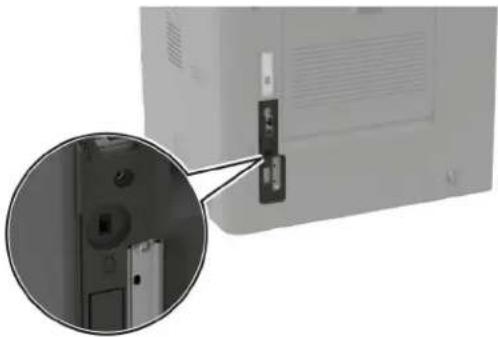
Tulostinmuistin tyhjentäminen
Kun haluat tyhjentää siirrettävän muistin tai puskuroidut tiedot tulostimesta, katkaise tulostimesta virta.
Voit tyhjentää pysyvän muistin, yksittäiset asetukset, laite- ja verkkosetukset, suojausasetukset ja upotetut ratkaisut seuraavien ohjeiden mukaisesti:
1 Valitse aloitusnäytössä Asetukset > Laite > Huolto > Poistaminen.
2 Valitse Siivoa kaikki pysyvän muistin tiedot -valintaruutu ja sitten TYHJENNÄ.
3 Valitse Ohjattu alkumääritys tai Jätä tulostin offline-tilaan ja valitse Seuraava.
4 Käynnistä toiminto.
Tulostimen kiintolevyn tyhjentäminen
1 Valitse aloitusnäytössä Asetukset > Laite > Huolto > Poistaminen.
2 Valitse Siivoa kaikki kiintolevyn tiedot -valintaruutu ja sitten TYHJENNÄ.
3 Valitse tietojen poistomenetelmä.
4 Käynnistä toiminto.
Huomautus: Tämä voi kestää muutamasta minuutista yli tuntiin. Tänä aikana tulostin ei ole käytettävissä.
Tulostimen kiintolevyn salaaminen
Tämä prosessi tyhjentää kiintolevyn kaiken sisällön. Varmuuskopioi tarvittaessa tulostimen tärkeät tiedot ennen salauksen aloittamista.
1 Valitse aloitusnäytössä Asetukset > Suojaus > Levyn salaus > Aloita salaus.
2 Seuraa näytön ohjeita.
Huomautuksia:
- Vältä tietojen menetys olemalla katkaisematta tulostimen virtaa salauksen aikana.
- Tämä voi kestää muutamasta minuutista yli tuntiin. Tänä aikana tulostin ei ole käytettävissä.
- Salauksen jälkeen tulostin käynnistyy automaattisesti uudelleen.
Oletusasetusten palautus
1 Valitse aloitusnäytössä Asetukset > Laite > Palauta oletusasetukset.
2 Valitse Palauta asetukset > valitse palautettavat asetukset > PALAUTA.
3 Käynnistä toiminto.
Haihtuvuusjulistus
| Muistilaji Kuvaus | |
| Siirrettävä muisti | Tulostimessa käytetään vakiomuotoista työmuistia (RAM), johon käyttäjätiedot puskuroidaan väliaikaisesti yksinkertaisten tulostus- ja kopointitöiden aikana. |
| Pysyvä muisti | Tulostimessa voi olla kahdenlaista pysyvää muistia: EEPROM ja NAND (flash-muisti). Kumpaakin tyyppiä käytetään käyttöjärjestelmän, tulostimen asetusten, verkon tietojen, skannerin ja kirjanmerkkien asetusten sekä upotettujen ratkaisujen tallentamiseen. |
| Kiintolevyn muisti | Joihinkin tulostimiin on voitu asentaa kiintolevy. Tulostimen kiintolevy on tarkoitettu tulostinkohtaisia toimintoja varten. Kiintolevyn avulla tulostin voi säilyttää puskuroituja käyttäjätietoja, kun kyseessä on monimutkainen tulostustyö. Lisäksi kiintolevyllä voi olla lomake- ja fonttitietoja. |
Tyhjennä tulostimeen asennetun muistin sisältö seuraavissa tilanteissa:
•Tulostin poistetaan käytöstä.
•Tulostimen kiintolevy vaihdetaan.
- Tulostin siirretään toiselle osastolle tai toiseen paikkaan.
- Tulostin huolletaan organisaation ulkopuolella.
- Tulostin lähetetään toimitilojen ulkopuolelle huoltoa varten.
- Tulostin myydään toiseen organisaatioon.
Tulostimen kiintolevyn hävittäminen
- Magnetoinnin poisto – tyhjentää kiintolevylle tallennetut tiedot magneettisella kentällä
- Musertaminen – painaa kiintolevyn kasaan komponenttien fyysistä rikkomista varten, jotta tietoja ei voi lukea
- Murskaaminen – hajottaa kiintolevyn pieniksi metallipaloiksi
Huomautus: Jos haluat varmistaa, että kaikki kiintolevyllä olevat tiedot poistetaan kokonaan, tuhoa fyysisesti jokainen kiintolevy, jolle on tallennettu tietoja.
Tulostimen ylläpito
Varoitus – vauriot mahdollisia: Jos parasta mahdollista tulostuslaatua ei ylläpidetä tai osia ja tarvikkeita ei vaihdeta, tulostin voi vaurioitua.
Tarvikeilmoitusten määrittäminen
1 Avaa selain ja kirjoita tulostimen IP-osoite selaimen osoitekenttään.
Huomautuksia:
- Tulostimen IP-osoite näkyy sen tulostimen päänäytössä. IP-osoite on neljä pisteillä erotettua numerosarjaa, kuten 123.123.123.123.
- Jos käytät välityspalvelinta, poista se tilapäisesti käytöstä, jotta verkkosivu latautuu oikein.
2 Valitse Asetukset > Laite > Ilmoitukset.
3 Valitse Tarvikkeet-valikossa Mukautetut tarvikeilmoitukset.
4 Valitse kullekin tarvikkeelle ilmoitus.
5 Ota muutokset käyttöön.
Sähköpostihälytysten määrittäminen
Voit määrittää tulostimen lähettämään sähköpostiviesti-ilmoituksia, kun tarvikkeet ovat vähissä tai paperi täytyy vaihtaa, kun paperia pitää lisätä tai kun laitteessa on paperitukos.
1 Avaa selain ja kirjoita tulostimen IP-osoite selaimen osoitekenttään.
Huomautuksia:
- Tulostimen IP-osoite näkyy sen tulostimen päänäytössä. IP-osoite on neljä pisteillä erotettua numerosarjaa, kuten 123.123.123.123.
- Jos käytät välityspalvelinta, poista se tilapäisesti käytöstä, jotta verkkosivu latautuu oikein.
2 Valitse Asetukset > Laite > Ilmoitukset > Sähköpostihälytysten asetukset ja määritä asetukset.
Huomautus: Lisätietoja SMTP-asetuksista saa sähköpostipalvelun toimittajalta.
3 Valitse Määritä sähköpostiluettelot ja -hälytykset ja määritä asetukset.
4 Ota muutokset käyttöön.
Raporttien tarkasteleminen
1 Valitse aloitusnäytössä Asetukset > Raportit.
2 Valitse näytettävä raportti.
Kaiuttimen äänenvoimakkuuden säätäminen
Kuulokkeiden oletusäänenvoimakkuuden säätäminen
1 Siirry ohjauspaneelissa kohtaan
Asetukset > Laite > Helppokäyttö
2 Säädä kuulokkeiden äänenvoimakkuutta.
Huomautus: Äänenvoimakkuus palautuu oletusarvoon, kun istunnosta kirjaudutaan ulos, kun tulostin herää lepo- tai horrostilasta.
Faksin kaiutinasetusten määrittäminen
Huomautus: Varmista, että faksi on määritetty. Lisätietoja on kohdassa "Tulostimen asentaminen faksaamista varten" sivulla 63.
1 Valitse aloitusnäytössä Asetukset > Faksi > Faksiasetukset > Kaiutinasetukset.
2 Toimi seuraavasti:
- Aseta kaiutintilaksi Aina käytössä.
- Aseta Kaiuttimen äänenvoimakkuudeksi Korkea.
- Ota Soittoäänen voimakkuus käyttöön.
Verkkoyhteydet
Tulostimen yhdistäminen verkkoon
Varmista, että Aktiivinen sovitin -asetuksena on Automaattinen. Valitse aloitusnäytössä Asetukset > Verkko/portit > Verkon esittely > Aktiivinen sovitin.
Ohjauspaneelin käyttäminen
1 Valitse aloitusnäytössä Asetukset > Verkko/portit > Langaton > Määritä tulostimen ohjauspaneelissa > Valitse verkko.
2 Valitse Wi-Fi-verkko ja kirjoita verkon salasana.
Huomautus: Wi-Fi-verkko-yhteensopivien tulostinmallien alkumäärityksessä tulee näyttöön Wi-Fi-verkon määrityskehote.
Lexmark Mobile Assistant -sovelluksen käyttäminen
1 Lataa Lexmark Mobile Assistant -sovellus mobiililaitteen mukaan Google Play Kaupasta tai App Storesta.
2 Valitse tulostimen aloitusnäytössä Asetukset > Verkko/portit > Langaton > Asennus mobiilisovelluksella > Tulostimen tunnus.
3 Käynnistä sovellus mobiililaitteessa ja hyväksy käyttöehdot.
Huomautus: Määritä käyttöoikeudet tarvittaessa.
4 Valitse Yhdistä tulostimeen > Siirry Wi-Fi-asetuksiin.
5 Yhdistä mobiililaite tulostimen langattomaan verkkoon.
6 Palaa sovellukseen ja valitse Määritä Wi-Fi-yhteys
7 Valitse Wi-Fi-verkko ja kirjoita verkon salasana.
8 Valitse Valmis.
Tulostimen liittäminen langattomaan verkkoon Wi-Fi Protected Setup (WPS) -toiminnon avulla
Tarkista seuraavat asiat ennen aloittamista:
- Tarkista, että langaton yhteyspiste (langaton reitin) on WPS-sertifioitu tai WPS-yhteensopiva. Lisätietoja on yhteyspisteen käyttöohjeissa.
- Varmista, että tulostimeen on asennettu langaton verkkosovitin. Lisätietoja on sovittimen mukana toimitetuissa ohjeissa.
- Aktiivinen sovitin -asetuksen arvoksi on valittu Autom. Valitse aloitusnäytössä Asetukset > Verkko/portit > Verkon esittely > Aktiivinen sovitin.
Painonäppäinmenetelmän käyttäminen
1 Valitse aloitusnäytössä Asetukset > Verkko/portit > Langaton > Wi-Fi Protected Setup > Käynnistä painonäppäinmenetelmä.
2 Seuraa näytön ohjeita.
PIN-koodi -menetelmän käyttäminen
1 Valitse aloitusnäytössä Asetukset > Verkko/portit > Langaton > Wi-Fi Protected Setup > Käynnistä PIN-kooditila.
2 Kopioi kahdeksan numeroa sisältävä WPS PIN-koodi.
3 Avaa selain ja kirjoita yhteyspisteen IP-osoite osoitekenttään.
Huomautuksia:
- Lisätietoja IP-osoitteesta on yhteyspisteen käyttöohjeissa.
- Jos käytät välityspalvelinta, poista se tilapäisesti käytöstä, jotta verkkosivu latautuu oikein.
4 Siirry WPS-asetuksiin. Lisätietoja on yhteyspisteen käyttöohjeissa.
5 Anna 8-numeroinen PIN-koodi ja tallenna muutokset.
Wi-Fi Directin määrittäminen
Wi-Fi Direct ^* on Wi-Fi-pohjainen vertaistekniikka, jonka avulla langattomat laitteet voivat muodostaa suoran yhteyden Wi-Fi Direct -toimintoa tukevaan tulostimeen ilman tukiasemaa (langatonta retitintä).
1 Valitse aloitusnäytössä Asetukset > Verkko/portit > Wi-Fi Direct.
2 Määritä asetukset.
- Ota käyttöön Wi-Fi Direct: määrittää tulostimen käyttämään omaa Wi-Fi Direct -verkkoaan.
- Wi-Fi Direct -nimi: määrittää Wi-Fi Direct -verkolle nimen.
- Wi-Fi Direct -salasana: määrittää salasanan langatonta suojausta varten käytettäessä vertaisverkkoyhteyttä.
- Näytä salasana asetussivulla: näyttää salasanan verkkoasetussivulla.
- Hyväksy painonäppäinpyynnöt automaattisesti: sallii tulostimen hyväksyä yhteyspyynnöt automaattisesti.
Huomautus: Painonäppäinpyyntöjen automaattinen hyväksyntä ei ole suojattua.
Huomautus: Tulosta verkkoasetussivu, jolta näet Wi-Fi Direct -verkon salasanan. Valitse aloitusnäytössä Asetukset > Raportit > Verkko > Verkkoasetussivu.
Mobiililaitteen liittäminen tulostimeen
Varmista ennen mobiililaitteen yhdistämistä, että Wi-Fi Direct on määritetty. Lisätietoja on kohdassa "Wi-Fi Directin määrittäminen" sivulla 163.
Wi-Fi Direct -toiminnon käyttäminen
Huomautus: Nämä ohjeet koskevat vain Android-mobiililaitteita.
1 Siirry mobiililaitteessa Asetukset-valikkoon.
2 Ota käyttöön Wi-Fi ja valitse Wi-Fi Direct.
3 Valitse tulostimen Wi-Fi Direct -nimi.
4 Vahvista yhteys tulostimen ohjauspaneelissa.
Wi-Fi-yhteyden muodostaminen
1 Siirry mobiililaitteessa Asetukset-valikkoon.
2 Valitse Wi-Fi ja sitten tulostimen Wi-Fi Direct -nimi.
Huomautus: Merkkijono DIRECT-xy (jossa x ja y ovat kaksi satunnaista merkkiä) lisätään Wi-Fi Direct - nimen eteen.
3 Kirjoita Wi-Fi Direct -salasana.
Tietokoneen yhdistäminen tulostimeen
Varmista seuraavat asiat ennen tietokoneen yhdistämistä:
- Ota käyttöön Wi-Fi Direct tulostimessa. Valitse aloitusnäytössä Asetukset > Verkko/portit > Wi-Fi Direct > Ota käyttöön Wi-Fi Direct > Käytössä.
- Huomioi Wi-Fi Direct -nimi. Valitse aloitusnäytössä Asetukset > Verkko/portit > Wi-Fi Direct > Wi-Fi Direct -nimi.
- Huomioi Wi-Fi Direct -salasana. Valitse aloitusnäytössä Asetukset > Verkko/portit > Wi-Fi Direct > Wi-Fi Direct -salasana.
Huomautus: Voit myös määrittää Wi-Fi Direct -nimen ja -salasanan.
Windows-käyttäjät:
1 Avaa Tulostimet ja skannerit ja valitse Lisää tulostin tai skanneri.
2 Valitse Näytä Wi-Fi Direct -tulostimet ja valitse tulostimen Wi-Fi Direct -nimi.
3 Huomioi tulostimen kahdeksannumeroinen PIN-koodi tulostimen näytössä.
4 Kirjoita PIN-koodi tietokoneella.
Huomautus: Jos tulostinohjainta ei ole asennettu, Windows lataa asianmukaisen ohjaimen.
Macintosh-käyttäjät:
1 Valitse langaton kuvake ja valitse tulostimen Wi-Fi Direct -nimi.
Huomautus: Merkkijono DIRECT-xy (jossa x ja y ovat kaksi satunnaista merkkiä) lisätään Wi-Fi Direct - nimen eteen.
2 Kirjoita Wi-Fi Direct -salasana.
Huomautus: Siirrä tietokone takaisin aiempaan verkkoon, kun olet katkaissut Wi-Fi Direct -yhteyden.
Wi-Fi-verkon poistaminen käytöstä
1 Valitse aloitusnäytössä Asetukset > Verkko/portit > Verkon esittely > Aktiivinen sovitin > Vakioverkko.
2 Seuraa näytön ohjeita.
Tulostimen porttiasetusten muuttaminen sisäisen sovellusportin asentaminen jälkeen
Huomautuksia:
- Jos tulostimella on kiinteä IP-osoite, älä muuta määrityksiä.
- Jos tietokoneet on määritetty käyttämään verkkonimeä IP-osoitteen sijaan, älä muuta määrityksiä.
- Jos lisäät langattoman sisäisen sovellusportin (ISP) tulostimeen, jossa on aiemmin käytetty Ethernet-verkkoyhteyttä, irrota tulostin Ethernet-verkosta.
Windows-käyttäjät:
1 Avaa Tulostimet-kansio.
2 Avaa tulostusominaisuudet sen tulostimen pikakuvakevalikosta, jossa on uusi ISP.
3 Määritä portti luettelosta.
4 Päivitä IP-osoite.
5 Ota muutokset käyttöön.
Macintosh-käyttäjät:
1 Valitse Apple-valikosta Järjestelmän määritykset (System Preferences) ja etsi tulostinluettelo. Valitse sitten + > IP.
2 Kirjoita IP-osoite osoitekenttään.
3 Ota muutokset käyttöön.
Sarjatulostuksen määrittäminen (koskee vain Windowsia)
1 Määritä parametrit tulostimessa.
a Siirry ohjauspaneelissa porttiasetusten valikkoon.
b Paikanna sarjaporttiasetusten valikko ja muuta asetuksia tarvittaessa.
c Ota muutokset käyttöön.
2 Avaa tietokoneessa Tulostimet-kansio ja valitse tulostin.
3 Avaa tulostusominaisuudet ja valitse COM-portti luettelosta.
4 Määritä COM-portin parametrit Laitehallinnassa.
Huomautuksia:
•Sarjatulostus hidastaa tulostusnopeutta.
- Varmista, että sarjakaapeli on liitetty tulostimen sarjaporttiin.
Tulostimen osien puhdistaminen
Tulostimen puhdistaminen

HUOMIO – SÄHKÖISKUN VAARA: Voit välttää sähköiskun vaaran tulostimen ulkopintaa puhdistettaessa irrottamalla virtajohdon pistorasiasta ja irrottamalla kaikki tulostimeen johtavat kaapelit.
Huomautuksia:
- Suorita tämä toimenpide muutaman kuukauden välein.
- Takuu ei kata vaurioita, jotka aiheutuvat tulostimelle siitä, että sitä on käsitelty väärin.
1 Sammuta tulostin ja irrota virtajohto pistorasiasta.
2 Poista paperit vakiolokerosta ja monisyöttölaitteesta.
3 Poista pöly, nukka ja paperin palaset tulostimen ympäriitä pehmeällä harjalla tai imurilla.
4 Pyyhi tulostimen ulkopinnat pehmeällä, kostutetulla ja nukkaamattomalla kankaalla.
Huomautuksia:
- Älä käytä puhdistus- tai pesuaineita, sillä ne voivat vaurioittaa tulostimen pintaa.
- Varmista, että tulostimen kaikki alueet ovat kuivia puhdistuksen jälkeen.
5 Liitä virtajohto pistorasiaan ja kytke tulostimen virta.

HUOMIO – TAPATURMAN MAHDOLLISUUS: Tulipalo- tai sähköiskuriskin välttämiseksi liitä virtajohto suoraan asianmukaiseen maadoitettuun sähköpistokkeeseen, joka on lähellä ja helposti saatavilla.
Kosketusnäytön puhdistaminen

HUOMIO – SÄHKÖISKUN VAARA: Voit välttää sähköiskun vaaran tulostimen ulkopintaa puhdistettaessa irrottamalla virtajohdon pistorasiasta ja irrottamalla kaikki tulostimeen johtavat kaapelit.
1 Sammuta tulostin ja irrota virtajohto pistorasiasta.
2 Pyyhi kosketusnäyttö kostealla, pehmeällä nukkaamattomalla liinalla:
Huomautuksia:
- Älä puhdistus- ja pesuaineita, sillä ne voivat vaurioittaa kosketusnäyttöä.
- Varmista, että kosketusnäyttö on kuiva puhdistuksen jälkeen.
3 Liitä virtajohto pistorasiaan ja kytke tulostimen virta.

HUOMIO – TAPATURMAN MAHDOLLISUUS: Tulipalon tai sähköiskun vaaran välttämiseksi liitä virtajohto suoraan asianmukaiseen maadoitettuun sähköpistokkeeseen, joka on lähellä ja helposti saatavilla.
Skannerin puhdistaminen
1 Avaa skannerin kansi.
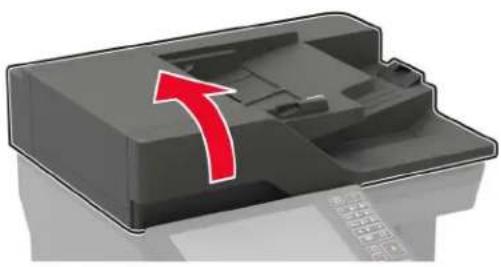
2 Pyyhi seuraavat alueet kostealla, pehmeällä nukkaamattomalla liinalla:
•asiakirjansyöttölaitteen taso
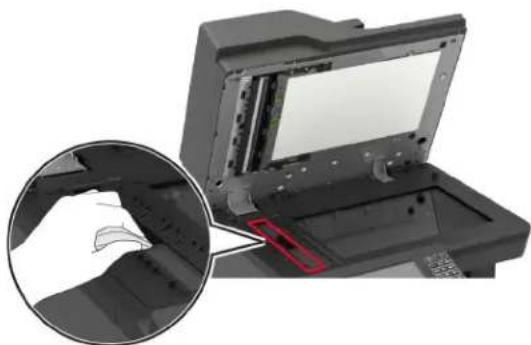
•asiakirjansyöttölaitteen taustalevy
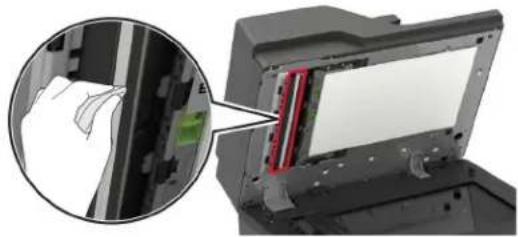
•skannaustason taustalevy
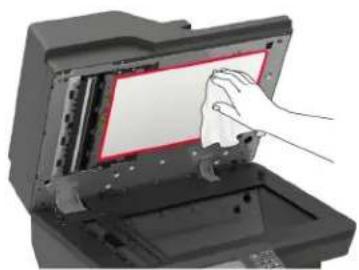
4 Pyyhi seuraavat alueet kostealla, pehmeällä nukkaamattomalla liinalla:
•automaattisen asiankirjasyöttölaitteen taustalevy luukussa E
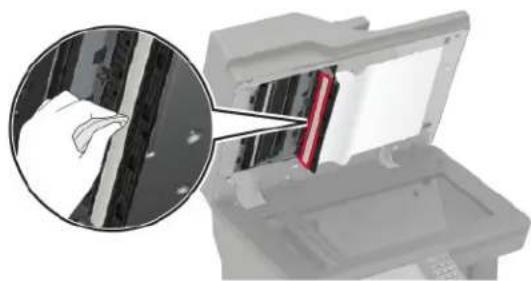
•automaattisen asiankirjasyöttölaitteen taso luukussa E
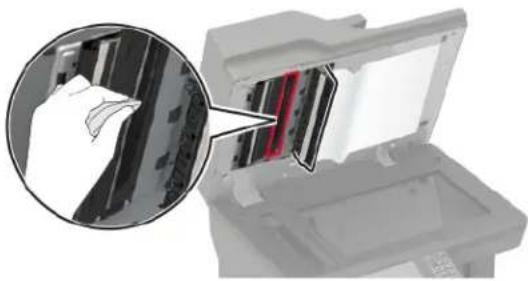
5 Sulje luukku E ja sitten skannerin kansi.
Nostorullien puhdistaminen
1 Katkaise virta tulostimesta.
2 Irrota lokero.
Varoitus – vauriot mahdollisia: Estä sähköstaattisen purkauksen aiheuttama vahinko koskettamalla tulostimen metallikehystä ennen kuin avaat tai kosketat tulostimen sisäosia.
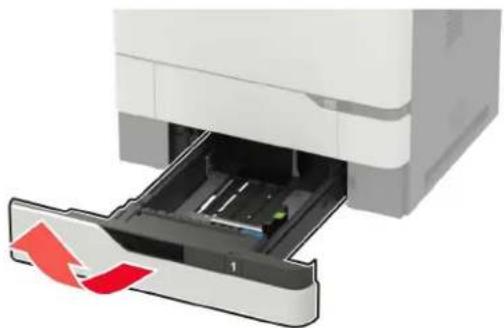
4 Pyyhi nostorullat kostealla, pehmeällä, nukkaamattomalla liinalla.
Huomautus: Kostuta liinaa isopropyylialkoholilla.
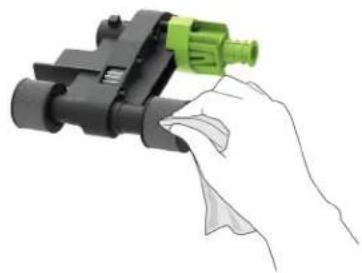
5 Aseta nostorulla paikalleen.
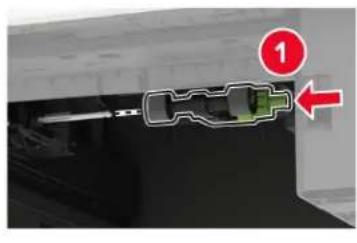
6 Aseta lokero tulostimeen.
Monikäyttösyöttöaukon nostorullan puhdistaminen
1 Katkaise virta tulostimesta.
2 Avaa monisyöttölaite.
Varoitus – vauriot mahdollisia: Estä sähköstaattisen purkauksen aiheuttama vahinko koskettamalla tulostimen metallikehystä ennen kuin avaat tai kosketat tulostimen sisäosia.
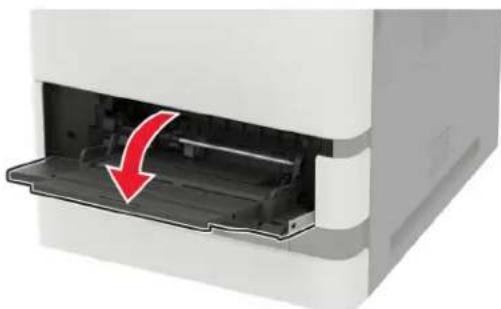
4 Kostuta pehmeä, nukkaamaton liina isopropyylialkoholilla ja pyyhi nostorulla.
5 Aseta nostorulla paikalleen.
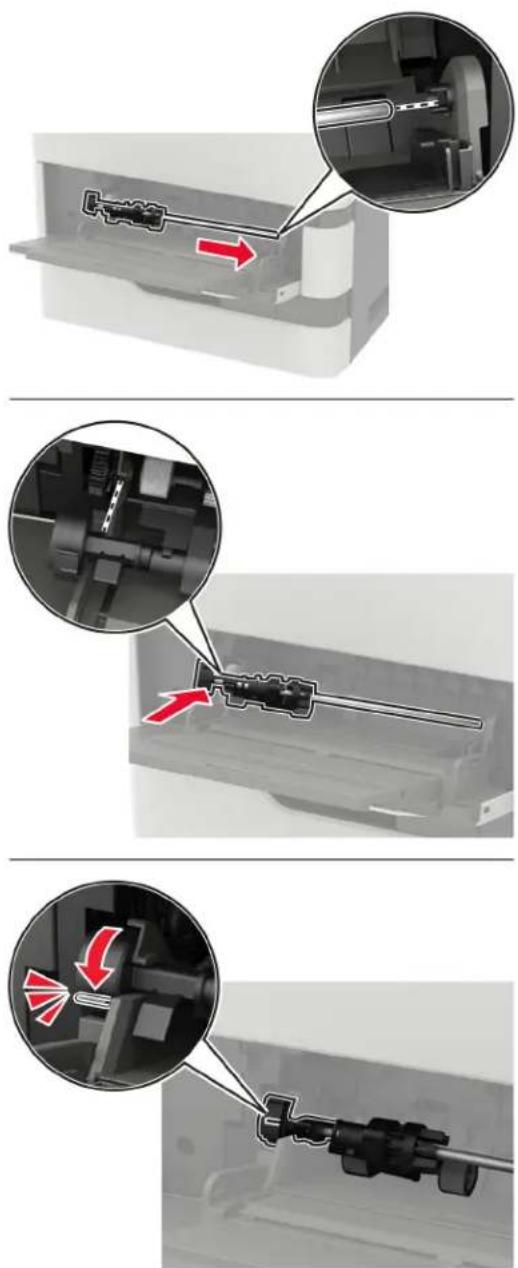
6 Sulje monisyöttölaite.
7 Kytke tulostimeen virta.
Automaattisen asiakirjansyöttölaitteen nostorullan puhdistaminen
1 Katkaise virta tulostimesta.
2 Avaa luukku D.
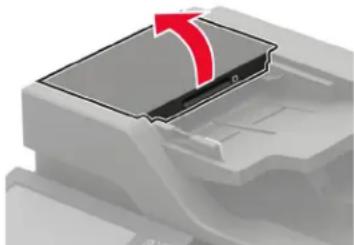
3 Irrota automaattisen asiakirjansyöttölaitteen nostorullan suojus.
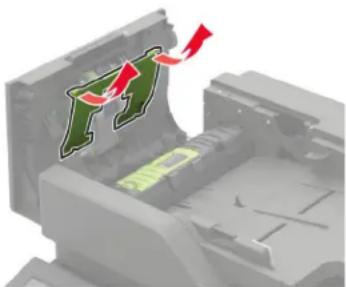
4 Irrota automaattisen asiakirjansyöttölaitteen nostorulla.
Varoitus – vauriot mahdollisia: Tietyt tulostimen osat ovat alttiita staattisen sähkön aiheuttamille vaurioille. Ennen kuin kosketat millään osalla tai komponentilla sähköherkkyssymbolilla merkittyä aluetta, kosketa metallipintaa, joka on etäällä symbolilla merkitystä alueesta.
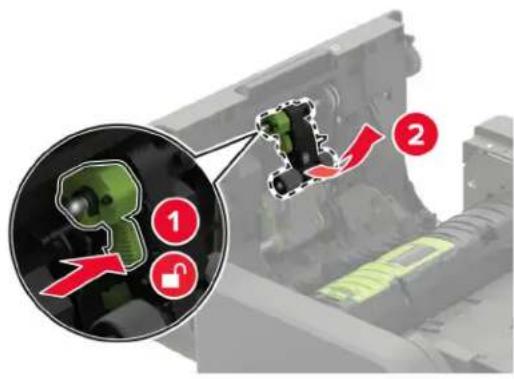
5 Kostuta pehmeä, nukkaamaton liina isopropyylialkoholilla ja pyyhi automaattisen asiakirjansyöttölaitteen nostorulla.
6 Työnnä automaattisen asiakirjansyöttölaitteen nostorullaa, kunnes se napsahtaa paikalleen.
Varoitus – vauriot mahdollisia: Tietyt tulostimen osat ovat alttiita staattisen sähkön aiheuttamille vaurioille. Ennen kuin kosketat millään osalla tai komponentilla sähköherkkyyssymbolilla merkittyä aluetta, kosketa metallipintaa, joka on etäällä symbolilla merkitystä alueesta.
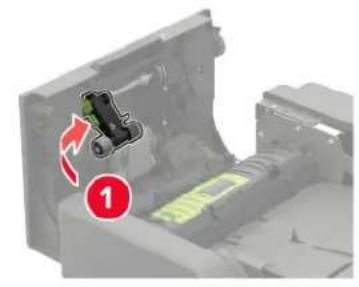
7 Työnnä automaattisen asiakirjansyöttölaitteen nostorullan suojusta, kunnes se napsahtaa paikalleen.
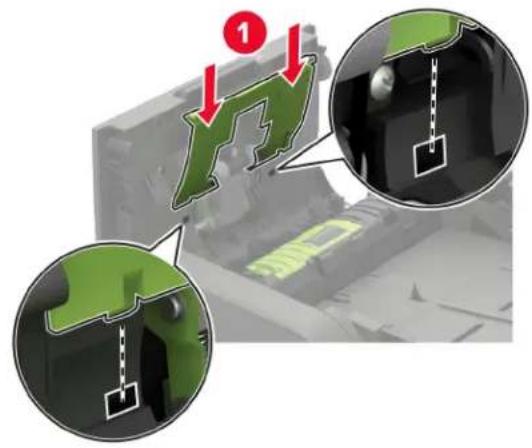
Automaattisen asiakirjansyöttölaitteen rullan puhdistaminen
1 Katkaise virta tulostimesta.
2 Avaa luukku D.
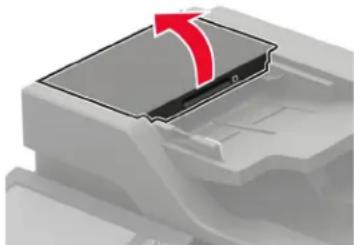
3 Irrota automaattisen asiakirjansyöttölaitteen nostorullan suojus.
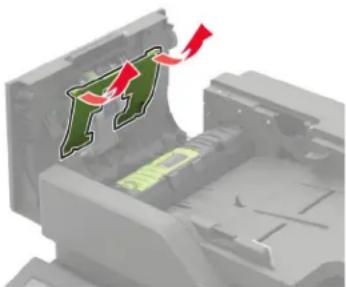
4 Irrota automaattisen asiakirjansyöttölaitteen rulla.
Varoitus – vauriot mahdollisia: Tietyt tulostimen osat ovat alttiita staattisen sähkön aiheuttamille vaurioille. Ennen kuin kosketat millään osalla tai komponentilla sähköherkkyssymbolilla merkittyä aluetta, kosketa metallipintaa, joka on etäällä symbolilla merkitystä alueesta.
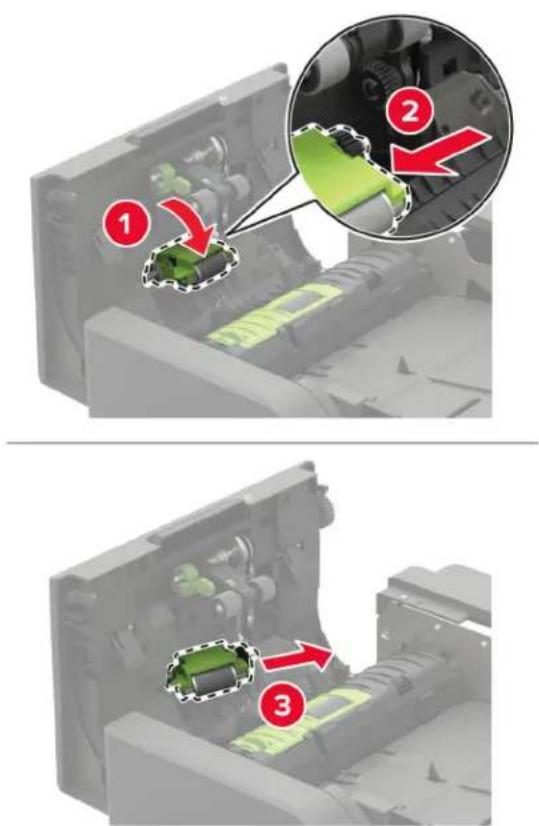
5 Kostuta pehmeä, nukkaamaton liina isopropyylialkoholilla ja pyyhi automaattisen asiakirjansyöttölaitteen rulla.
6 Työnnä automaattisen asiakirjansyöttölaitteen rullaa, kunnes se napsahtaa paikalleen.
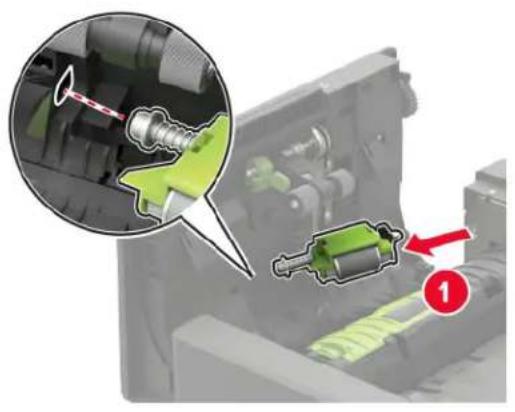
7 Työnnä automaattisen asiakirjansyöttölaitteen nostorullan suojusta, kunnes se napsahtaa paikalleen.
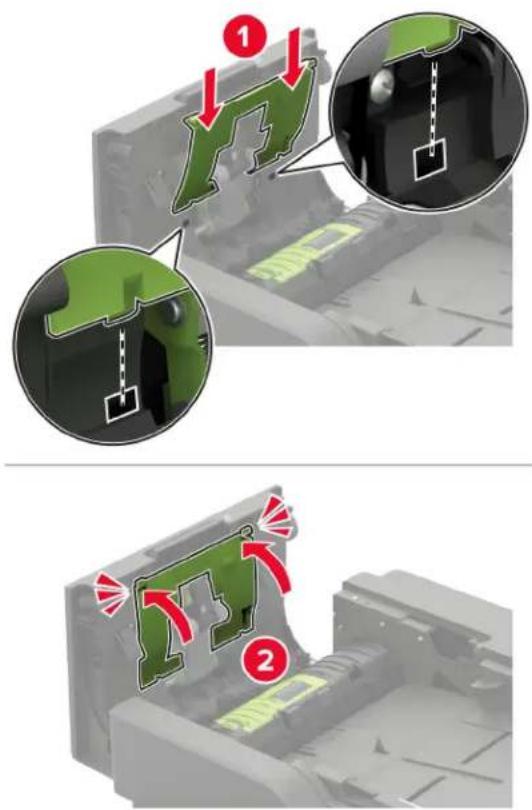
Rei'ittimen laatikon tyhjentäminen
1 Avaa luukku J.
2 Irrota ja tyhjennä rei'ityslaatikko.
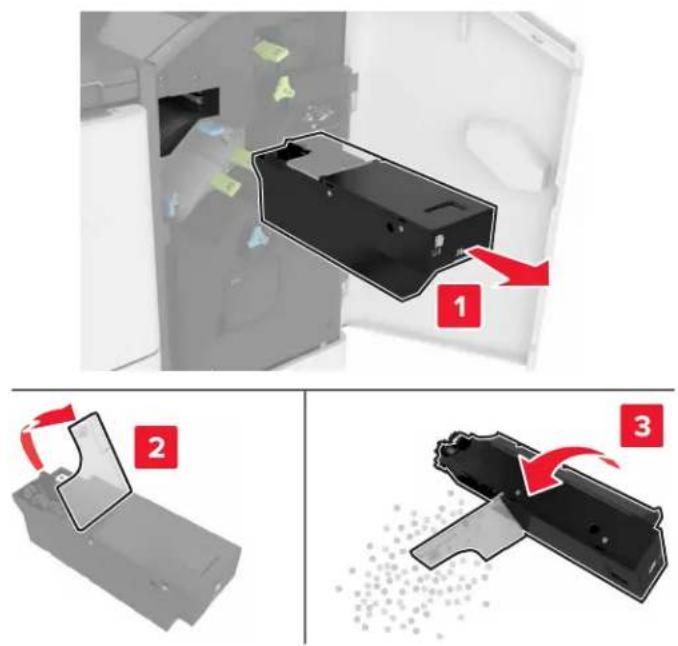
3 Aseta rei'ityslaatikko paikalleen.
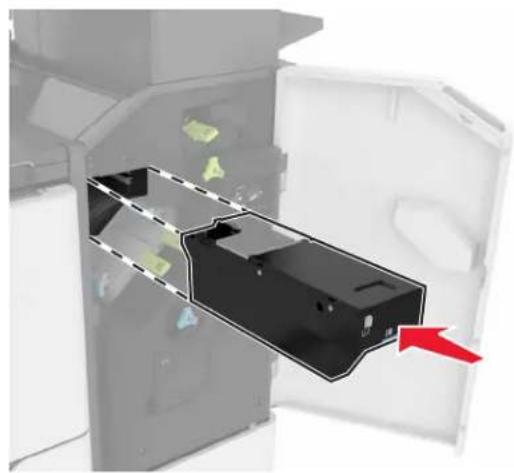
Tulostimen osien ja tarvikkeiden tilaaminen
Yhdysvalloissa saat tietoja alueesi valtuutetuista Lexmark-osien ja -tarvikkeiden jälleenmyyjistä soittamalla Lexmarkin palvelunumeroon 1 800 539 6275. Muissa maissa tai muilla alueilla voit katsoa tietoja osoitteessa www.lexmark.com tai ottaa yhteyttä tulostimen myyjään.
Huomautus: Tulostimen kaikkien tarvikkeiden käyttöiän oletuksena on tulostus A4- tai Letter-kokoiselle tavalliselle paperille.
Tulostimen osien ja tarvikkeiden tilan tarkistaminen
1 Valitse aloitusnäytössä Tila/tarvikkeet.
2 Valitse tarkistettavat osat tai tarvikkeet.
Huomautus: Voit avata tämän asetuksen myös koskettamalla aloitusnäytön yläosaa.
Aitojen Lexmark-osien ja -tarvikkeiden käyttäminen
Lexmark-tulostimesi toimii parhaiten aidoilla Lexmark-osilla ja -tarvikkeilla. Kolmannen osapuolen tarvikkeiden tai osien käyttö voi vaikuttaa tulostimen ja sen kuvantuottoyksikön suorituskykyyn, toimintavarmuuteen tai käyttöikään. Se voi vaikuttaa myös takuusuojaan. Takuu ei kata kolmannen osapuolen osien ja tarvikkeiden käytöstä aiheutuneita vaurioita. Kaikki käyttöiän merkkivalot on suunniteltu toimimaan Lexmarkin osien ja tarvikkeiden kanssa. Tulokset voivat olla odottamattomia, jos käytetään kolmannen osapuolen osia ja tarvikkeita. Kuvakomponenttien käyttäminen tarkoitettua käyttöikää kauemmin voi vaurioittaa Lexmark- tulostinta tai siihen liitettyjä komponentteja.
Varoitus – vauriot mahdollisia: Tarvikkeet ja osat, jotka eivät kuulu palautusohjelman sopimuksen piiriin, voidaan nollata ja uusiovalmistaa. Valmistajan takuu ei kuitenkaan kata muiden kuin aitojen tarvikkeiden tai osien aiheuttamia vahinkoja. Tarvikkeen tai osana laskurien nollaaminen ilman kunnollista uusiovalmistusta voi vahingoittaa tulostinta. Tarvikkeen tai osan laskurin nollaamisen jälkeen tulostimessa voi näkyä nollattuun kohteeseen viittaava virhe.
Väriainekasetin tilaaminen
Huomautuksia:
• Väriaineen arvioitu riittoisuus perustuu ISO / IEC 19752 -standardiin.
- Pitkään kestävä erityisen alhainen peitto saattaa heikentää värin todellista riittävyyttä.
Palautusohjelman väriainekasetit
| Kohde Yhdysvallat ja Kanada | Euroopan talousalue | Tyynen-meren Aasia | Latinalainen Amerikka | Muu Eurooppa, Lähi-itä ja Afrikka | Australia ja Uusi-Seelanti | Muut maat |
| Return Program - väriainekasetti | 58D1000 58D2000 58D3000 58D4000 | 58D5000 58D6000 58D000G | ||||
| 1 Saatavilla vain sopimushallittaviin tulostimiin. Saat lisätietoja Lexmark-edustajalta tai järjestelmänvalvojalta. | ||||||
| Palautusohjelman suuren riittoi-suuden värikasetti | 58D1H00 58D2H00 58D3H00 58D4H00 | 58D5H00 58D6H00 58D0H0G | ||||
| Corporate-palau-tusohjelman suuren riittoi-suuden väriaine-kasetti ^1 | 58D1H0E 58D2H0E 58D3H0E 58D4H0E | 58D5H0E 58D6H0E - | ||||
| Palautusohjelman erittäin suuren riittoisuuden värikasetti | 58D1X00 58D2X00 58D3X00 58D4X00 | 58D5X00 58D6X00 58D0X0G | ||||
| Corporate-palau-tusohjelman erittäin suuren riittoisuuden väriainekasetti ^1 | 58D1X0E 58D2X0E 58D3X0E 58D4X0E | 58D5X0E 58D6X0E - | ||||
| Palautusohjelman huippuriittoisa värikasetti | 58D1U00 58D2U00 58D3U00 58D4U00 | 58D5U00 58D6U00 58D0U0G | ||||
| Corporate-palau-tusohjelman huippuriittoisa värikasetti ^1 | 58D1U0E 58D2U0E 58D3U0E 58D4U0E | 58D5U0E 58D6U0E - | ||||
| ^1 Saatavilla vain sopimushallittaviin tulostimiin. Saat lisätietoja Lexmark-edustajalta tai järjestelmänvalvojalta. | ||||||
Lexmark XM7355 ja XM7370: palautusohjelman väriainekasetit
| Kohde | Yhdysvallat, Kanada, Australia ja Uusi-Seelanti | Eurooppa, Lähi-itä ja Afrikka | Tyynenmeren Aasia | Latinalainen Amerikka |
| Return Program - väriainekasetti | 25B3086 ^1 25B3090 ^2 | 25B3101 ^1 25B3107 ^2 | 25B3121 ^1 25B3122 ^2 | 25B3128 ^1 25B3129 ^2 |
| ^1 Tuetaan vain tulostinmalissa Lexmark XM7355. ^2 Tuetaan vain tulostinmalissa Lexmark XM7370. | ||||
Tavalliset väriainekasetit
| Kohde | Muut maat |
| Erittäin suuren riiton väriainekasetti | 58D0UA0 |
Kuvayksikön tilaaminen
Pitkään kestävä erityisen alhainen peitto saattaa heikentää kuvayksikön osien kestävyyttä ja osat voivat kulua loppuun ennen väriaineen loppumista.
| Kohde Lexmark-palautusohjelma | Corporate-palautusohjelma* | Normaali |
| Kuvayksikkö 58D0Z00 58D0Z0E 58D0ZA0 | ||
| *Tämä kuvayksikkö on saatavilla vain sopimushallittaviin tulostimiin. Saat lisätietoja Lexmark-edustajalta tai järjestelmän-valvojalta. | ||
Niittikasetin tilaaminen
| Tuotteen nimi | Tuotenumero |
| niturin kasetti | 25A0013 |
Määräaikaishuoltopaketin tilaaminen
Jos haluat selvittää tuetun kiinnitysyksikön tyypin, avaa luukku A ja irrota väriainekasetti ja kuvayksikkö. Kiinnitysyksikön tyyppi on merkitty yksikön etupintaan kahdella numerolla, esimerkiksi 00 tai 01.
Varoitus – vauriot mahdollisia: Älä altista kuvayksikköä suoralle valolle yli 10 minuutiksi. Pitkäaikainen altistuminen valolle voi aiheuttaa tulostuslaatuongelmia.
Huomautuksia:
- Tiettyjen paperilajien käytön yhteydessä määrääaikaishuoltopaketti on vaihdettava tavallista useammin.
- Erotinosa, kiinnitysyksikkö, nostorullat ja siirtorulla sisältyvät huoltopakettiin. Ne voi tarvittaessa tilata ja vaihtaa myös erikseen.
- Lisätietoja huoltopaketin vaihtamisesta on paketin mukana toimitetuissa oppaissa.
Return Program -kiinnitysyksikön huoltopaketit
| Kiinnitysyksikön huoltopaketin tyyppi Tuotenumero | |
| Tyyppi 00 41X2233 | |
| Tyyppi 01 41X2234 | |
| Tyyppi 02 41X2235 | |
| Tyyppi 03 41X2236 | |
| Tyyppi 04 41X2237 | |
| Tyyppi 11 41X2242 | |
| Tyyppi 13 41X2243 | |
| Tyyppi 32 41X2250 | |
| Tyyppi 33 | 41X2251 |
| Tyyppi 35 41X2252 | |
| Tyyppi 36 41X2253 | |
Tavalliset kiinnitysyksikön huoltopaketit
| Kiinnitysyksikön huoltopaketin tyyppi Tuotenumero | |
| Tyyppi 05 41X2238 | |
| Tyyppi 06 41X2239 | |
| Tyyppi 07 41X2240 | |
| Tyyppi 08 41X2241 | |
| Tyyppi 17 41X2244 | |
| Tyyppi 19 41X2245 | |
Rullahuoltopaketti
| Kohde Tuotenumero | |
| Tulostimen koneiston rullan huoltopaketti | 41X2352 |
Automaattinen asiakirjansyöttölaite huoltopaketti
| Kohde Tuotenumero | |
| Asiakirjansyöttölaitteen huoltopaketti | 41X2351 |
Tulostimen osien ja tarvikkeiden vaihtaminen
Värikasetin vaihtaminen
1 Avaa luukku A.
Varoitus – vauriot mahdollisia: Estä sähköstaattisen purkauksen aiheuttama vahinko koskettamalla tulostimen metallikehystä ennen kuin avaat tai kosketat tulostimen sisäosia.
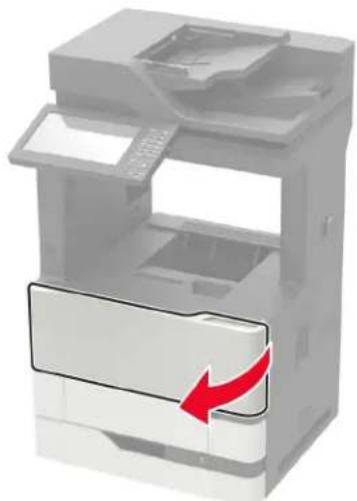
2 Poista käytetty väriainekasetti.
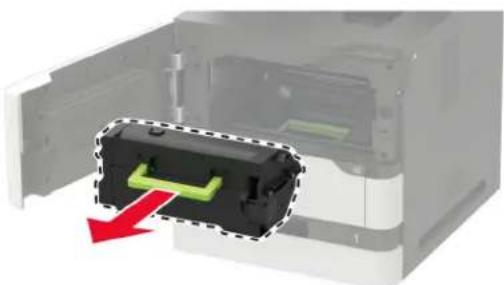
3 Poista uusi värikasetti pakkauksestaan ja tasoita väriaine ravistamalla kasettia.
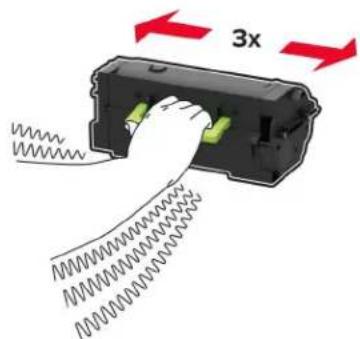
4 Aseta uusi väriainekasetti paikalleen.
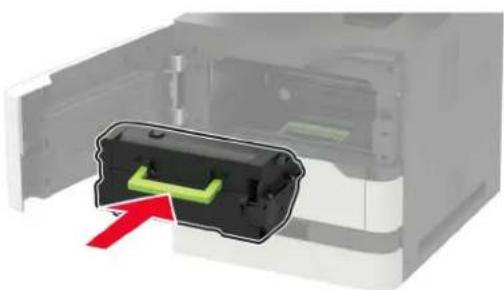
Kuvayksikön vaihtaminen
1 Avaa luukku A.
Varoitus – vauriot mahdollisia: Estä sähköstaattisen purkauksen aiheuttama vahinko koskettamalla tulostimen metallikehystä ennen kuin avaat tai kosketat tulostimen sisäosia.
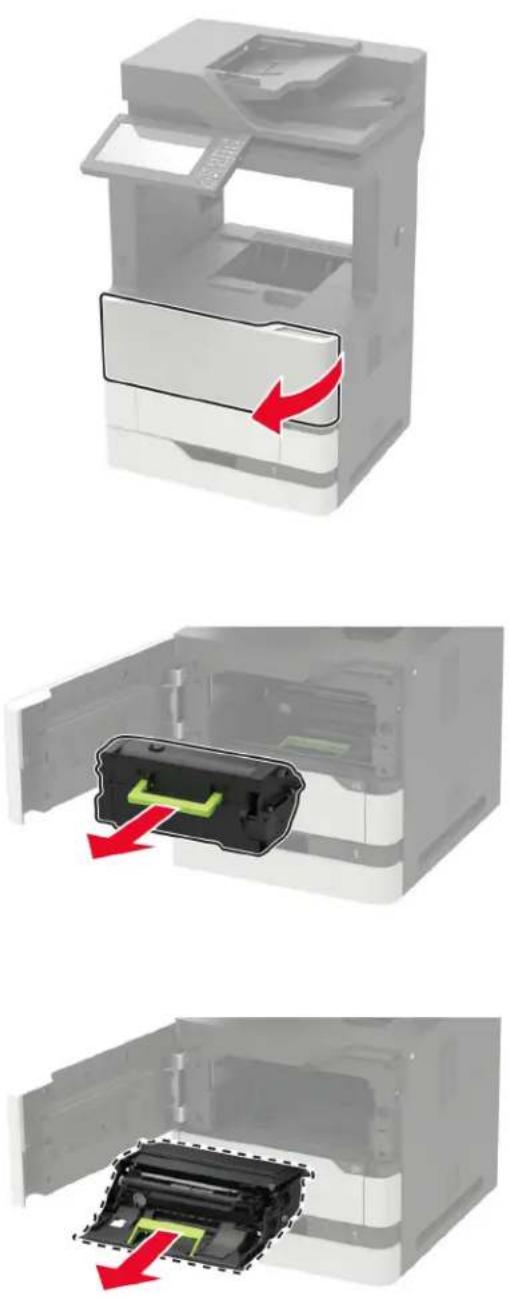
2 Poista väriainekasetti.
3 Irrota käytetty kuvayksikkö.
4 Poista uusi kuvayksikkö pakkauksestaan ja tasoita väriaine ravistamalla yksikköä.
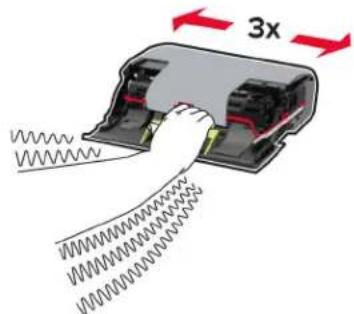
Varoitus – vauriot mahdollisia: Älä altista kuvayksikköä suoralle valolle yli 10 minuutiksi. Pitkäaikainen altistuminen valolle voi aiheuttaa tulostuslaatuongelmia.
Varoitus – vauriot mahdollisia: Älä kosketa valojohderumpua. Rumpujen koskettaminen saattaa heikentää tulevien tulostustöiden laatua.
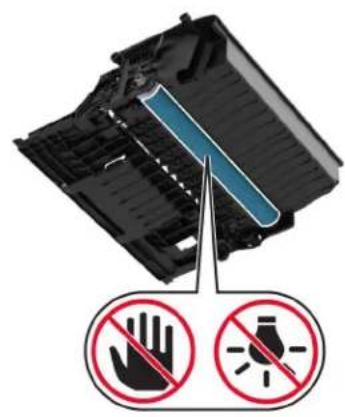
5 Poista pakkausmateriaali.
6 Aseta uusi kuvayksikkö paikalleen.
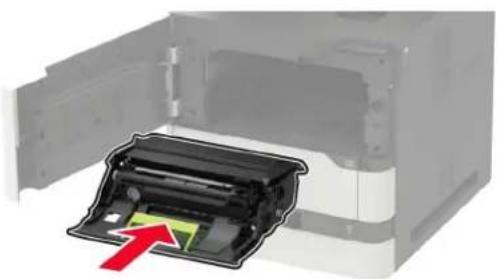
7 Asenna väriainekasetti.
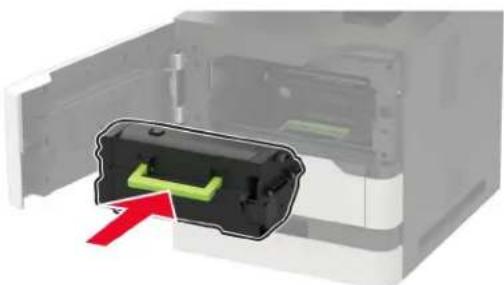
Kiinnitysyksikön vaihtaminen
1 Avaa luukku C.

HUOMIO – KUUMA PINTA: Tulostimen sisäosat voivat olla kuumat. Voit välttää palovammoja koskettamalla osia vasta, kun niiden pinta on jäähtynyt.
Varoitus – vauriot mahdollisia: Estä sähköstaattisen purkauksen aiheuttama vahinko koskettamalla tulostimen metallikehystä ennen kuin avaat tai kosketat tulostimen sisäosia.
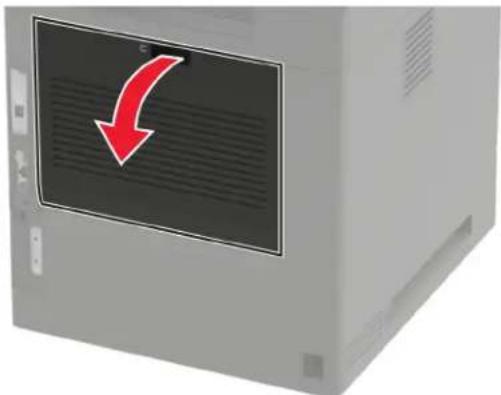
2 Avaa kiinnitysyksikön lukitus.
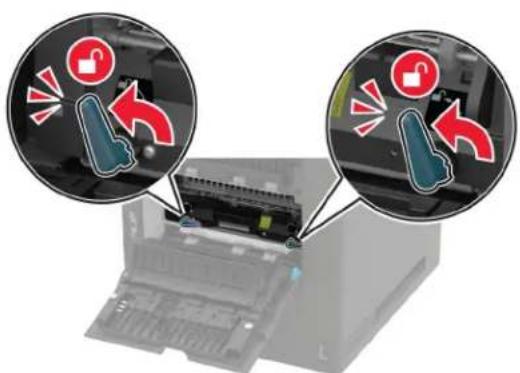
3 Irrota käytetty kiinnitysyksikkö.
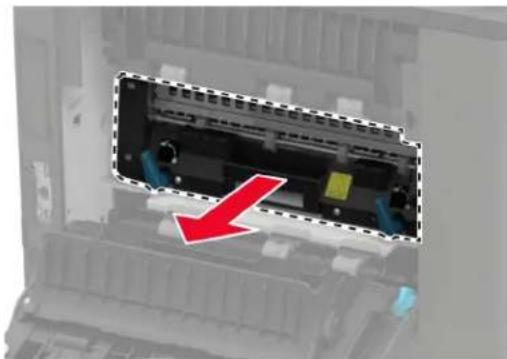
4 Poista uusi kiinnitysyksikkö pakkauksesta.
5 Työnnä kiinnitysyksikköä, kunnes se napsahtaa paikalleen.
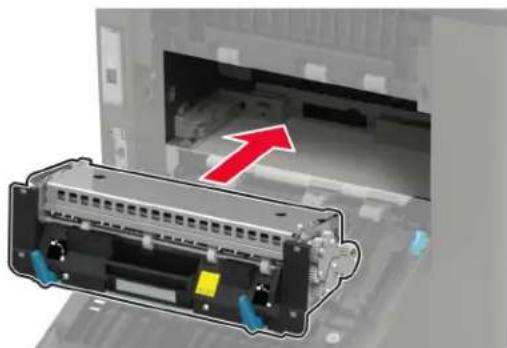
6 Lukitse kiinnitysyksikkö.
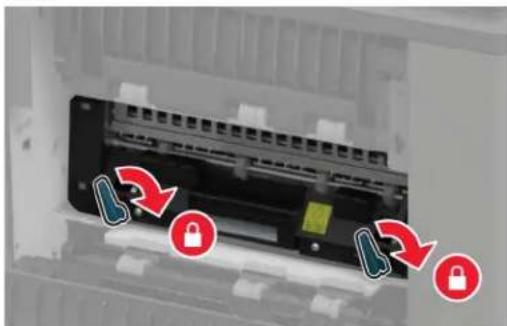
Siirtorullan vaihtaminen
1 Avaa luukku A.
Varoitus – vauriot mahdollisia: Estä sähköstaattisen purkauksen aiheuttama vahinko koskettamalla tulostimen metallikehystä ennen kuin avaat tai kosketat tulostimen sisäosia.
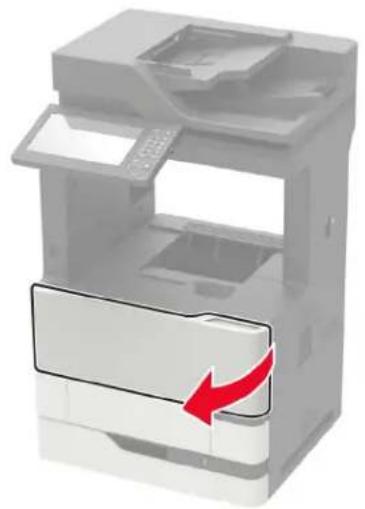
2 Poista väriainekasetti.
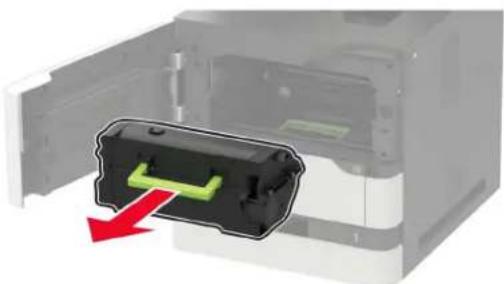
3 Irrota kuvayksikkö.
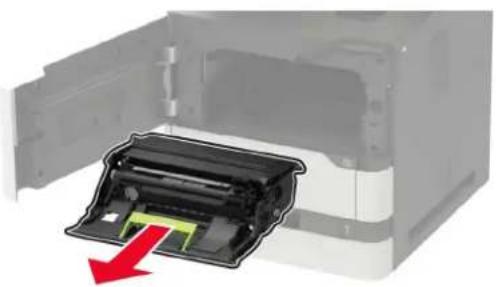
4 Poista käytetty siirtorulla.

HUOMIO – KUUMA PINTA: Tulostimen sisäosat voivat olla kuumat. Voit välttää palovammoja koskettamalla osia vasta, kun niiden pinta on jäähtynyt.
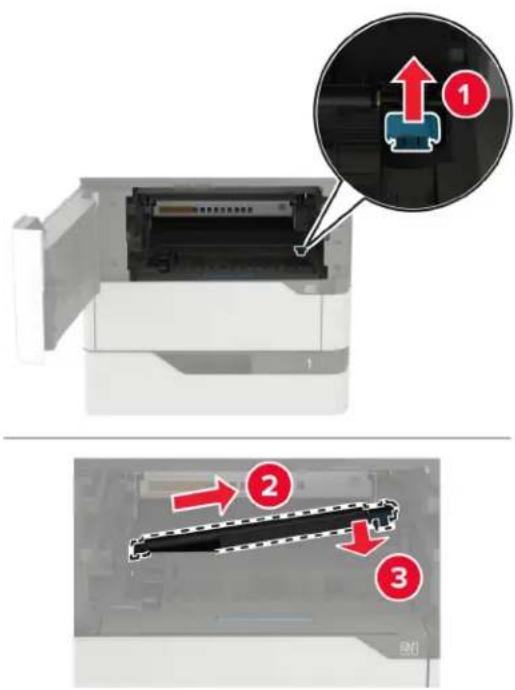
5 Poista uusi siirtorulla pakkauksesta.
6 Työnnä siirtorullaa, kunnes se napsahtaa paikalleen.
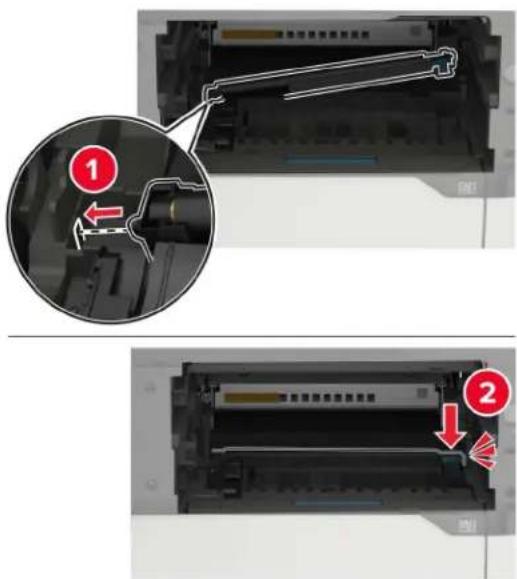
7 Aseta kuvayksikkö paikalleen.
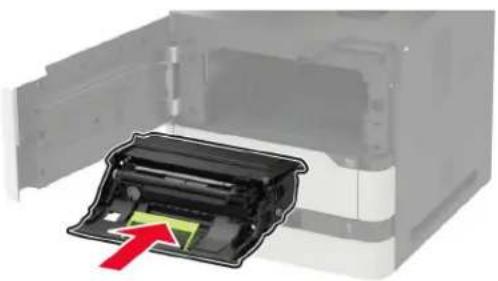
8 Asenna väriainekasetti.
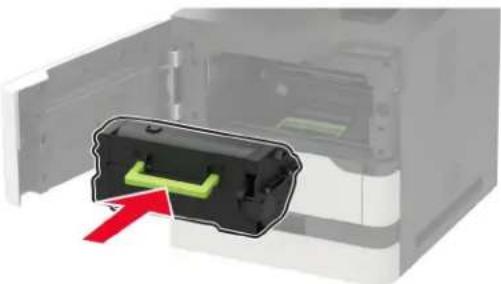
Nostorullan vaihtaminen
1 Irrota lokero.
Varoitus – vauriot mahdollisia: Estä sähköstaattisen purkauksen aiheuttama vahinko koskettamalla tulostimen metallikehystä ennen kuin avaat tai kosketat tulostimen sisäosia.
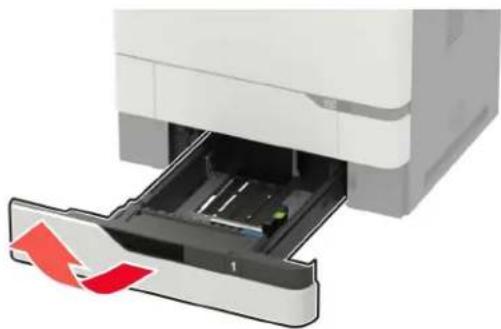
2 Irrota käytetty syöttörulla.
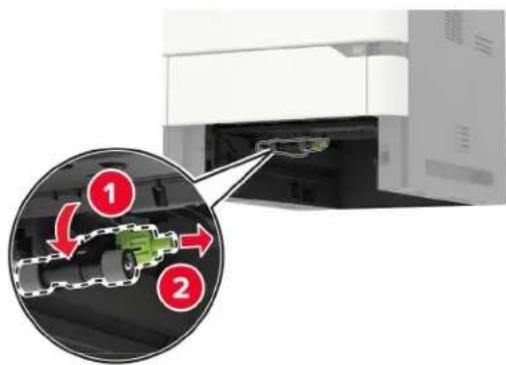
3 Ota uusi nostorulla pakkauksesta.
4 Asenna uusi nostorulla.
5 Aseta lokero tulostimeen.
Monikäyttösyöttöaukon nostorullan vaihtaminen
1 Avaa monisyöttölaite.
Varoitus – vauriot mahdollisia: Estä sähköstaattisen purkauksen aiheuttama vahinko koskettamalla tulostimen metallikehystä ennen kuin avaat tai kosketat tulostimen sisäosia.
2 Irrota käytetty syöttörulla.
3 Ota uusi nostorulla pakkauksesta.
4 Asenna uusi nostorulla.
5 Sulje monisyöttölaite.
Automaattisen asiakirjansyöttölaitteen nostorullan vaihtaminen
1 Katkaise virta tulostimesta.
2 Avaa luukku D.
Varoitus – vauriot mahdollisia: Estä sähköstaattisen purkauksen aiheuttama vahinko koskettamalla tulostimen metallikehystä ennen kuin avaat tai kosketat tulostimen sisäosia.
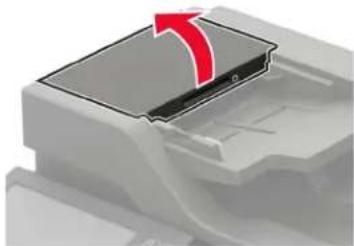
3 Irrota automaattisen asiakirjansyöttölaitteen nostorullan suojus.
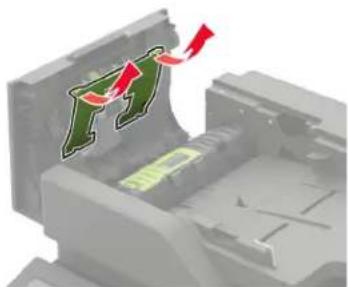
4 Irrota automaattisen asiakirjansyöttölaitteen syöttörulla.
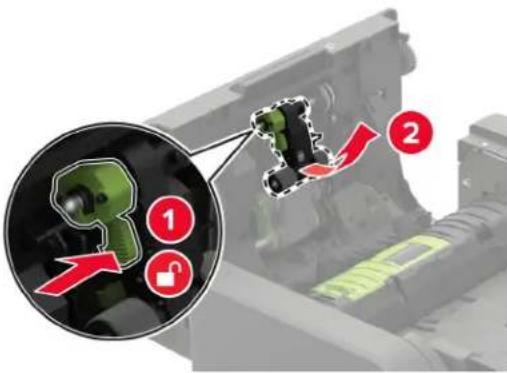
5 Ota uusi automaattisen asiakirjansyöttölaitteen nostorulla pois pakkauksesta.
Varoitus – vauriot mahdollisia: Vältä vaurioita ja tulostimen toiminnan heikkeneminen käsittelemällä tätä osaa puhtain käsin.
6 Työnnä automaattisen asiakirjansyöttölaitteen nostorullaa, kunnes se napsahtaa paikalleen.
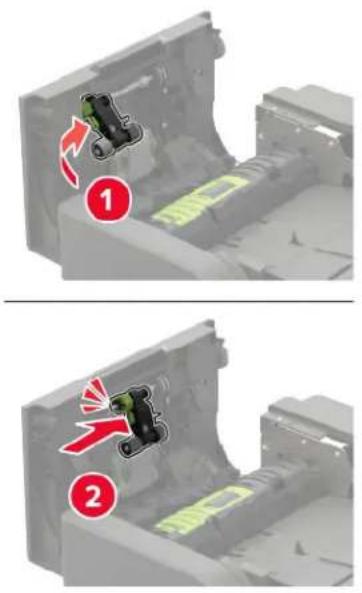
7 Työnnä automaattisen asiakirjansyöttölaitteen nostorullan suojusta, kunnes se napsahtaa paikalleen.
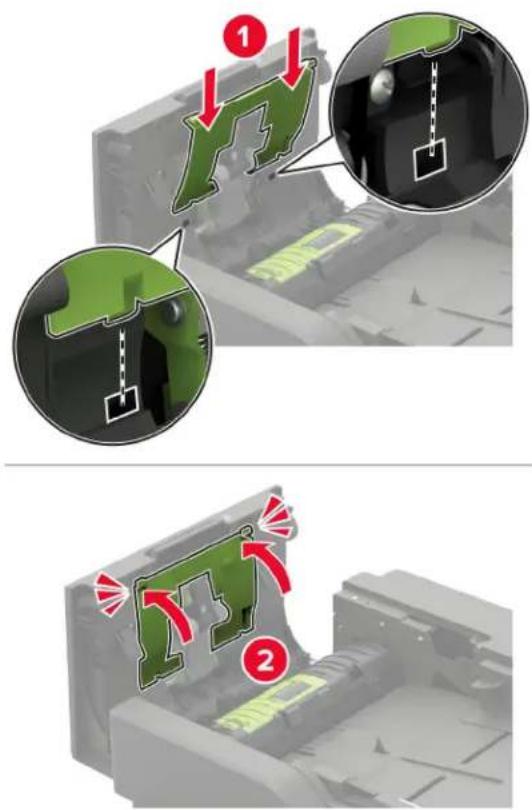
8 Sulje luukku.
9 Kytke tulostimeen virta.
Automaattisen asiakirjansyöttölaitteen syöttörullan vaihtaminen
1 Katkaise virta tulostimesta.
2 Avaa luukku D.
Varoitus – vauriot mahdollisia: Estä sähköstaattisen purkauksen aiheuttama vahinko koskettamalla tulostimen metallikehystä ennen kuin avaat tai kosketat tulostimen sisäosia.
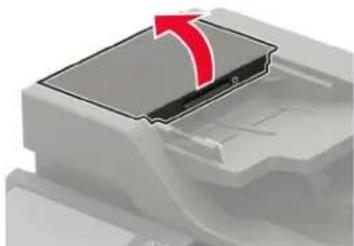
3 Irrota automaattisen asiakirjansyöttölaitteen nostorullan suojus.
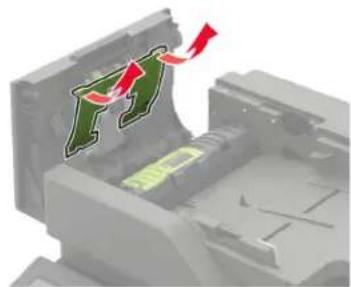
4 Irrota automaattisen asiakirjansyöttölaitteen syöttörulla.
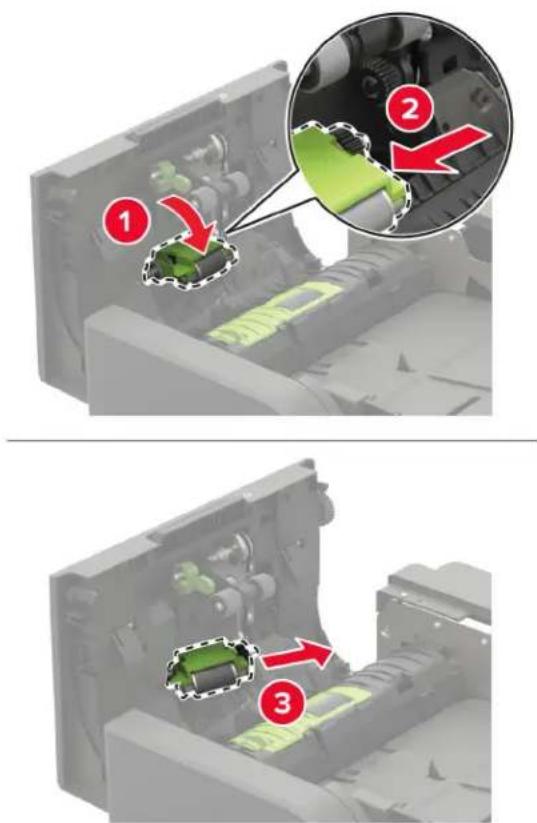
5 Ota uusi automaattisen asiakirjansyöttölaitteen rulla pois pakkauksesta.
Varoitus – vauriot mahdollisia: Vältä vaurioita ja tulostimen toiminnan heikkeneminen käsittelemällä tätä osaa puhtain käsin.
6 Työnnä automaattisen asiakirjansyöttölaitteen rullaa, kunnes se napsahtaa paikalleen.
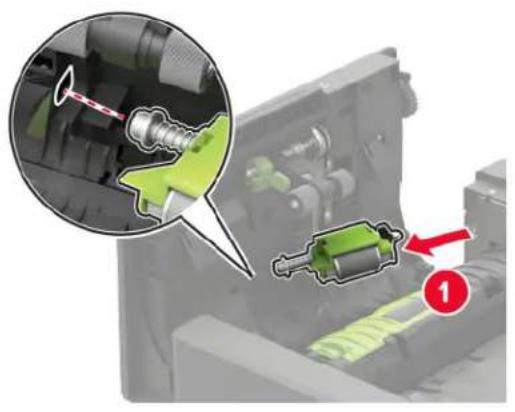
7 Työnnä automaattisen asiakirjansyöttölaitteen nostorullan suojusta, kunnes se napsahtaa paikalleen.
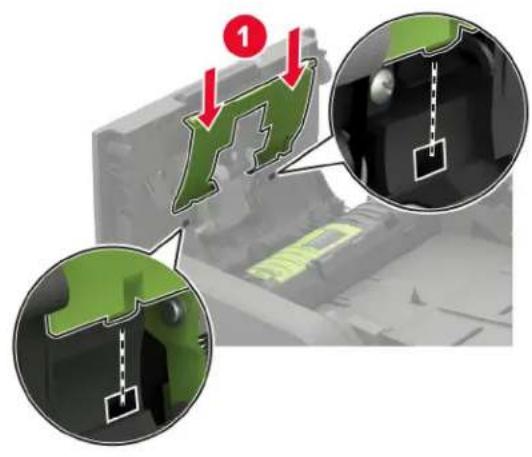
8 Sulje luukku.
9 Kytke tulostimeen virta.
Automaattisen asiakirjansyöttölaitteen erotinrullan vaihtaminen
1 Katkaise virta tulostimesta.
2 Avaa luukku D.
Varoitus – vauriot mahdollisia: Estä sähköstaattisen purkauksen aiheuttama vahinko koskettamalla tulostimen metallikehystä ennen kuin avaat tai kosketat tulostimen sisäosia.
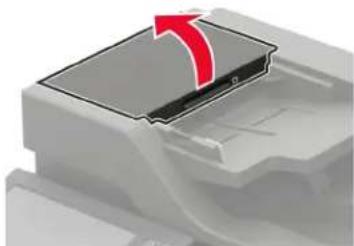
3 Irrota automaattisen asiakirjansyöttölaitteen erotinrullan suojus.
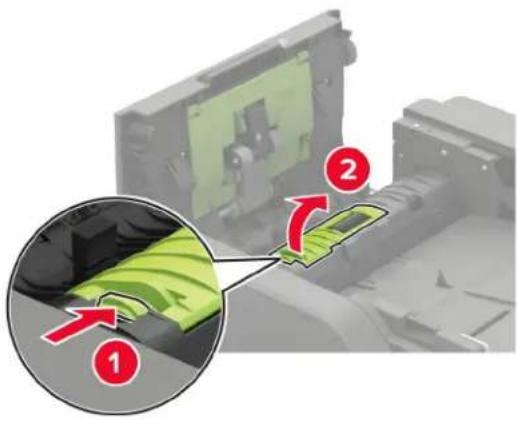
4 Irrota käytetty automaattisen asiakirjansyöttölaitteen erotinrulla.
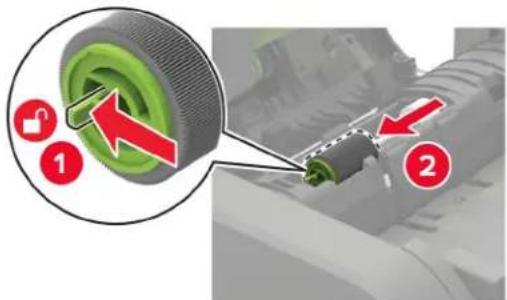
5 Ota uusi automaattisen asiakirjansyöttölaitteen erotinrulla pois pakkauksesta.
Varoitus – vauriot mahdollisia: Vältä vaurioita ja tulostimen toiminnan heikkeneminen käsittelemällä tätä osaa puhtain käsin.
6 Työnnä automaattisen asiakirjansyöttölaitteen erotinrullaa, kunnes se napsahtaa paikalleen.
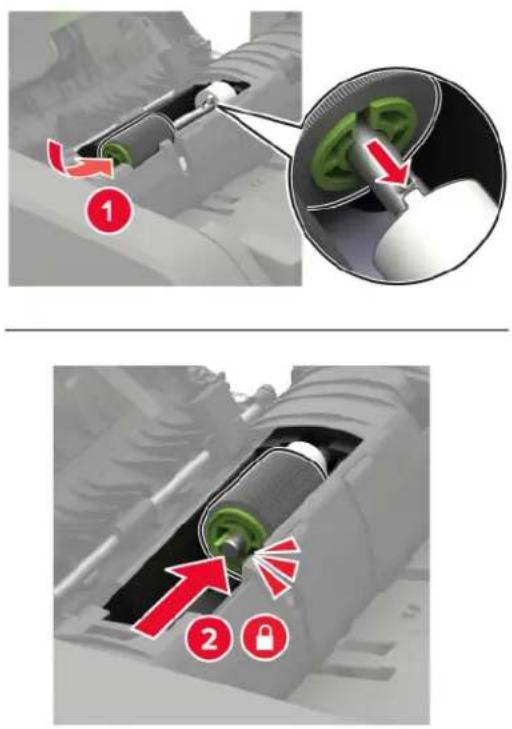
7 Työnnä automaattisen asiakirjansyöttölaitteen erotinrullan suojusta, kunnes se napsahtaa paikalleen.
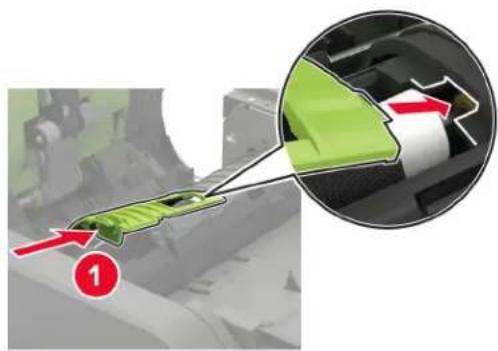
8 Sulje luukku.
9 Kytke tulostimeen virta.
Automaattinen asiakirjansyöttölaitteen vääntömomentin rajoittimen vaihtaminen
1 Katkaise virta tulostimesta.
2 Avaa luukku D.
Varoitus – vauriot mahdollisia: Estä sähköstaattisen purkauksen aiheuttama vahinko koskettamalla tulostimen metallikehystä ennen kuin avaat tai kosketat tulostimen sisäosia.
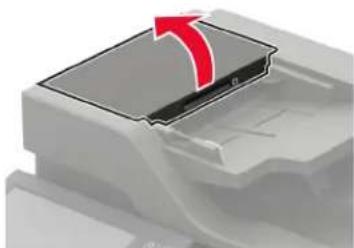
3 Irrota automaattisen asiakirjansyöttölaitteen erotinrullan suojus.
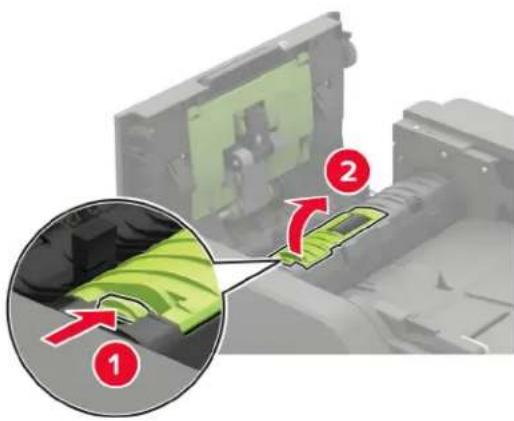
4 Irrota automaattisen asiakirjansyöttölaitteen erotinrulla.
Varoitus – vauriot mahdollisia: Vältä vaurioita ja tulostimen toiminnan heikkeneminen käsittelemällä tätä osaa puhtain käsin.
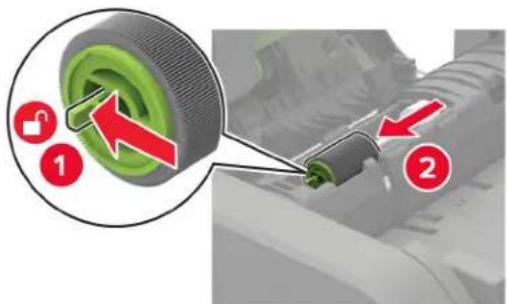
5 Irrota käytetty automaattisen asiakirjansyöttölaitteen vääntömomentin rajoitin.
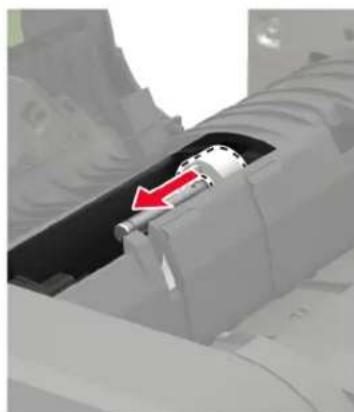
6 Ota uusi automaattisen asiakirjansyöttölaitteen vääntömomentin rajoitin pois pakkauksesta.
Varoitus – vauriot mahdollisia: Vältä vaurioita ja tulostimen toiminnan heikkeneminen käsittelemällä tätä osaa puhtain käsin.
7 Asenna uusi automaattisen asiakirjansyöttölaitteen vääntömomentin rajoitin.
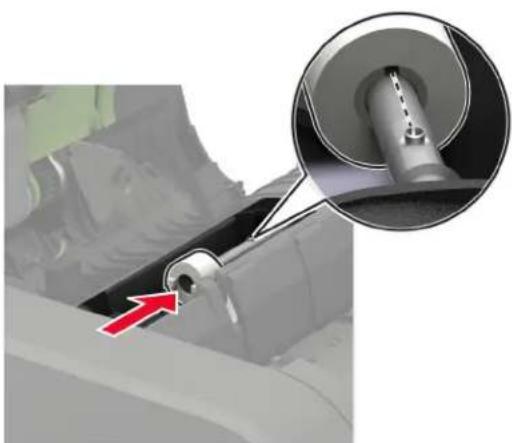
8 Aseta automaattisen asiakirjansyöttölaitteen erotinrullan kansi paikalleen, niin, että se napsahtaa.
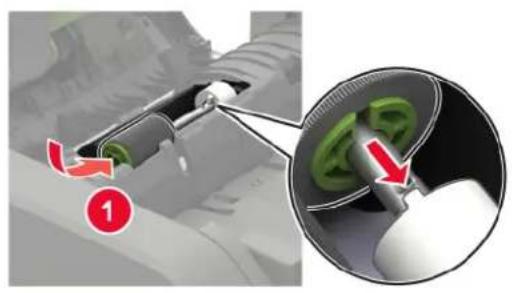
9 Työnnä automaattisen asiakirjansyöttölaitteen erotinrullan suojusta, kunnes se napsahtaa paikalleen.
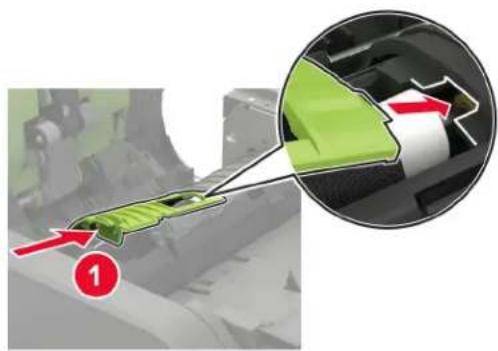
11 Kytke tulostimeen virta.
Niittikasetin vaihtaminen nidonnen viimeistelijään
1 Avaa luukku F.
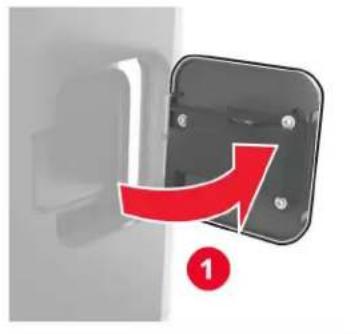
3 Poista tyhjä niittikasetti.
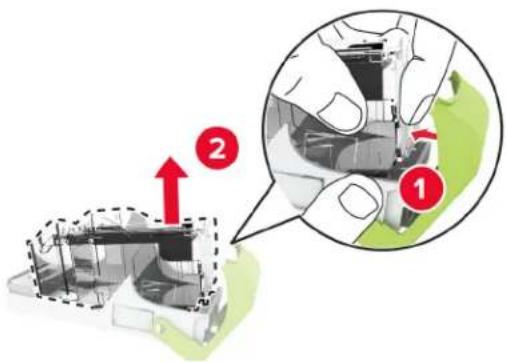
4 Aseta uusi nitojan varakasetti paikalleen.
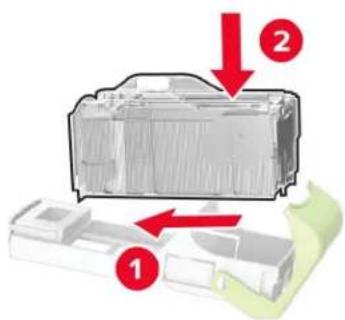
5 Aseta niittikasetin pidike paikalleen.
6 Sulje luukku.
Niittikasetin vaihtaminen nidonnan tai rei'ityksen viimeistelijään
1 Avaa vaihdettavan niittikasetin mukaan joko luukku F tai G.
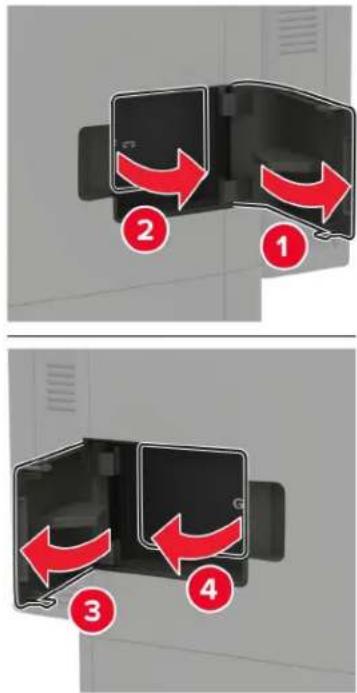
3 Poista tyhjä niittikasetti.
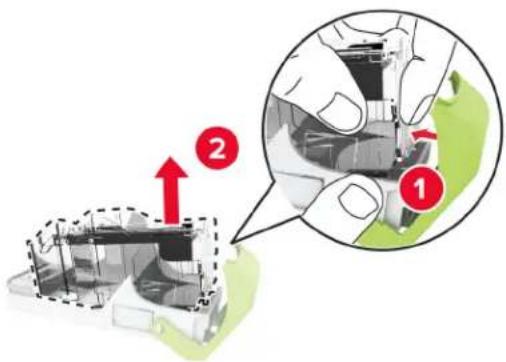
4 Aseta uusi nitojan varakasetti paikalleen.
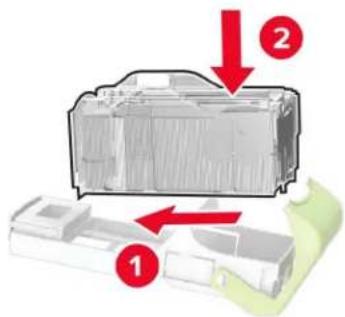
5 Aseta niittikasetin pidike paikalleen.
6 Sulje luukku.
Tarvikkeiden käyttölaskurien nollaaminen
1 Valitse aloitusnäytössä Asetukset > Laite > Huolto > Määritys-valikko > Tarvikkeen käyttö ja laskurit
2 Valitse laskuri, jonka haluat nollata.
Varoitus – vauriot mahdollisia: Tarvikkeet ja osat, jotka eivät kuulu palautusohjelman sopimuksen piiriin, voidaan nollata ja uusiovalmistaa. Valmistajan takuu ei kuitenkaan kata muiden kuin aitojen tarvikkeiden tai osien aiheuttamia vahinkoja. Tarvikkeen tai osana laskurien nollaaminen ilman kunnollista uusiovalmistusta voi vahingoittaa tulostinta. Tarvikkeen tai osan laskurin nollaamisen jälkeen tulostimessa voi näkyä nollattuun kohteeseen viittaava virhe.
Tulostimen siirtäminen
Tulostimen siirtäminen toiseen paikkaan

HUOMIO – TAPATURMAN MAHDOLLISUUS: Jos tulostin painaa yli 20 kg, sen turvallinen siirtäminen edellyttää kahta tai useampaa henkilöä.

HUOMIO – TAPATURMAN MAHDOLLISUUS: Vältä tulipalon tai sähköiskun vaara: käytä vain tämän tuotteen mukana toimitettua tai valmistajan hyväksymää virtajohtoa.

HUOMIO – TAPATURMAN MAHDOLLISUUS: Ennen kuin siirrät tulostinta, tutustu seuraaviin ohjeisiin, jotta kukaan ei loukkaantuisi eikä tulostin vahingoittuisi:
- Varmista, että tulostimen kaikki luukut ja lokerot ovat kiinni.
- Sammuta tulostin ja irrota virtajohto pistorasiasta.
- Irrota kaikki kaapelit tulostimesta.
- Jos tulostimeen on liitetty erillisiä lattialle sijoitettavia valinnaisia lokeroita tai tulostuslisävarusteita, irrota ne, ennen kuin siirrät tulostinta.
- Jos tulostimessa on tulostintuki, rullaa se varovasti uuteen paikkaan. Ylitä kynnykset ja lattian epätasaisuudet varovasti.
- Jos tulostimessa ei ole tulostintukea mutta siinä on lisälokeroja tai tulostuslisävarusteita, irrota tulostuslisävarusteet nosta tulostin pois lokeroilta. Älä yritä nostaa tulostinta ja lisävarusteita samanaikaisesti.
- Nosta tulostinta aina sen sivuilla olevista kädensijoista.
- Tulostimen siirtämiseen käytettävien kärryjen on oltava senkokoiset, että ne tukevat tulostimen koko jalustaa.
- Laitteiden siirtämiseen käytettävien kärryjen on oltava niin suuret, että laitteet mahtuvat niihin kokonaan.
- Pidä tulostin pystyasennossa.
•Vältä erittäin äkkinäisiä liikkeitä. - Varmista, että sormesi eivät ole tulostimen alla, kun lasket tulostimen alas.
- Varmista, että tulostimen ympärillä on riittävästi tilaa.
Huomautus: Tulostimen takuu ei korvaa vahinkoa, jonka syynä on vääränlainen siirtely.
Tulostimen kuljettaminen
Kuljetusohjeet löydät osoitteesta http://support.lexmark.com. Voit myös ottaa yhteyttä asiakastukeen.
Energian ja paperin säästäminen
Virransäästötilan asetusten määrittäminen
Lepotila
1 Valitse aloitusnäytössä Asetukset > Laite > Virranhallinta > Aikakatkaisut > Lepotila.
2 Määritä aika, jonka tulostin odottaa käyttämättömänä ennen siirtymistä Lepotilaan.
Horrostila
1 Valitse aloitusnäytössä Asetukset > Laite > Virranhallinta > Aikakatkaisut > Horrostilan aikakatkaisu.
2 Määritä aika, jonka tulostin odottaa käyttämättömänä ennen siirtymistä horrostilaan.
Huomautuksia:
- Horrostilan aikakatkaisu toimi, kun Horrostilan aikakatkaisu yhdistettäessä -asetuksen arvona on Horrostila.
- Kun tulostin on horrostilassa, Embedded Web Server -palvelu on poissa käytöstä.
Tulostimen näytön kirkkauden säätäminen
1 Valitse aloitusnäytössä Asetukset > Laite > Määritykset > Näytön kirkkaus.
2 Säädä asetusta.
Tulostustarvikkeiden säästäminen
•Tulosta paperin molemmille puolille.
Huomautus: Kaksipuolinen tulostus on oletusasetuksena tulostinohjaimessa.
- Tulosta useita sivuja yhdelle paperiarkille.
- Tarkastele asiakirjan ulkoasua esikatselutoiminnolla ennen tulostamista.
- Tulosta yksi kopio ja tarkista asiakirjan sisältö ja ulkoasu.
Kierrättäminen
Lexmark-tuotteiden kierrättäminen
Lexmark-tuotteiden palauttaminen kierrätettäväksi:
1 Siirry osoitteeseen www.lexmark.com/recycle.
2 Valitse kierrätettävä tuote.
Huomautus: Tulostintarvikkeet ja laitteet, joita ei ole Iueteltu Lexmarkin keräys- ja kierrätysohjelmassa, voi kierrättää paikallisen kierrätyskeskuksen kautta.
Lexmark-pakkauksen kierrättäminen
Lexmark pyrkii jatkuvasti vähentämään käyttämänsä pakkausmateriaalin määrää. Pienempi määrä pakkausmateriaalia auttaa varmistamaan, että Lexmark-tulostimet kuljetetaan kaikkein tehokkaimmalla ja ympäristöystävällisimmällä tavalla, ja että hävitettävää pakkausmateriaalia jää vähemmän. Nämä tehostamiset johtavat pienempiin kasvihuonekaasupäästöihin sekä energian ja luonnonvarojen säästöön. Joissakin maisa tai joillakin alueilla Lexmark tarjoaa myös pakkausmateriaalin kierrätyksen. Lisätietoja saat osoitteesta www.lexmark.com/recycle valitsemalla oman maasi tai alueesi. Saatavilla olevia pakkausmateriaalin kierrätysohjelmia koskevaa tietoa on tuotteen kierrätystä koskevien tietojen yhteydessä.
Lexmark-pahvit ovat 100-prosenttisesti kierrätettäviä, jos aaltopahvin kierrätys on järjestetty. Omalla alueellasi sitä ei ehkä ole järjestetty.
Lexmark-pakkausmateriaaleissa käytetty vaahtomuovi on kierrätettävää, jos vaahtomuovin kierrätys on järjestetty. Omalla alueellasi sitä ei ehkä ole järjestetty.
Palauttaessasi värikasettia Lexmarkille, voit käyttää sen oman pakkauslaatikon uudelleen. Lexmark huolehtii laatikon kierrättämisestä.
Tukosten poistaminen
Tukosten välttäminen
Lisää paperi oikein
•Varmista, että paperi on lokerossa suorassa.
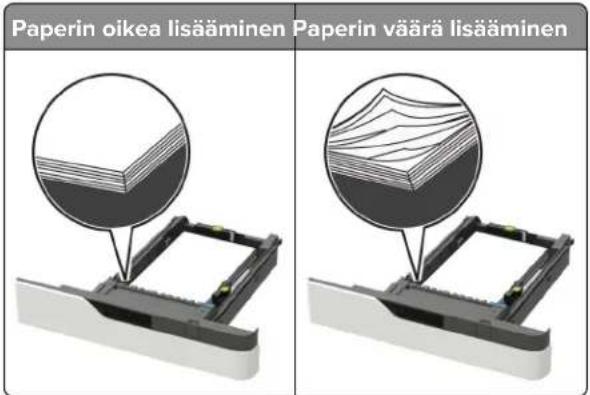
- Älä lisää lokeroon paperia tai poista lokeroa tulostamisen aikana.
- Älä lisää laitteeseen liikaa paperia. Varmista, että pinon korkeus on paperin enimmäistäyttöosoittimen alapuolella.
- Älä liu'uta paperia lokeroon. Lisää paperi kuvan mukaisesti.
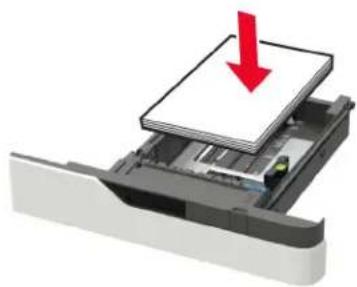
- Varmista, että paperiohjaimet ovat oikeassa asennossa, eivätkä paina paperia tai kirjekuoria liian tiukasti.
- Työnnä lokero kunnolla paikalleen tulostimen sisään paperin lisäämisen jälkeen.
Käytä suositeltua paperia.
- Käytä ainoastaan suositeltua paperia tai erikoistulostusmateriaalia.
- Älä lisää ryppyistä, taitettua, kosteaa tai käpristynyttä paperia.
- Taivuta ja ilmaa paperipino ja suorista sen reunat, ennen kuin lisäät sen tulostimeen.
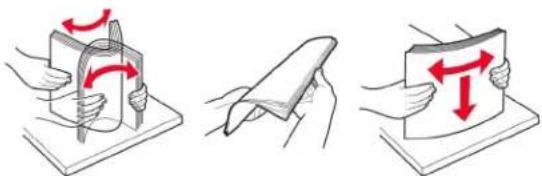
- Älä käytä käsin leikattua tai rajattua materiaalia.
- Älä käytä samassa lokerossa eri kokoisia, painoisia tai tyyppisiä papereita.
- Varmista, että paperikoko ja -laji on asetettu oikein tietokoneen tai tulostimen ohjauspaneelissa.
- Säilytä paperi valmistajan suositusten mukaisesti.
Tukoksen sijainnin tunnistaminen
Huomautuksia:
- Kun Tukosavustaja on otettu käyttöön, tulostin tyhjentää tyhjät tai osittain tulostetut sivut, kun juuttunut sivu on poistettu. Tarkista tyhjät sivut tulosteista.
- Kun Tukosselvitys-asetuksena on Käytössä tai Automaattinen, tulostin tulostaa juuttuneet sivut uudelleen.
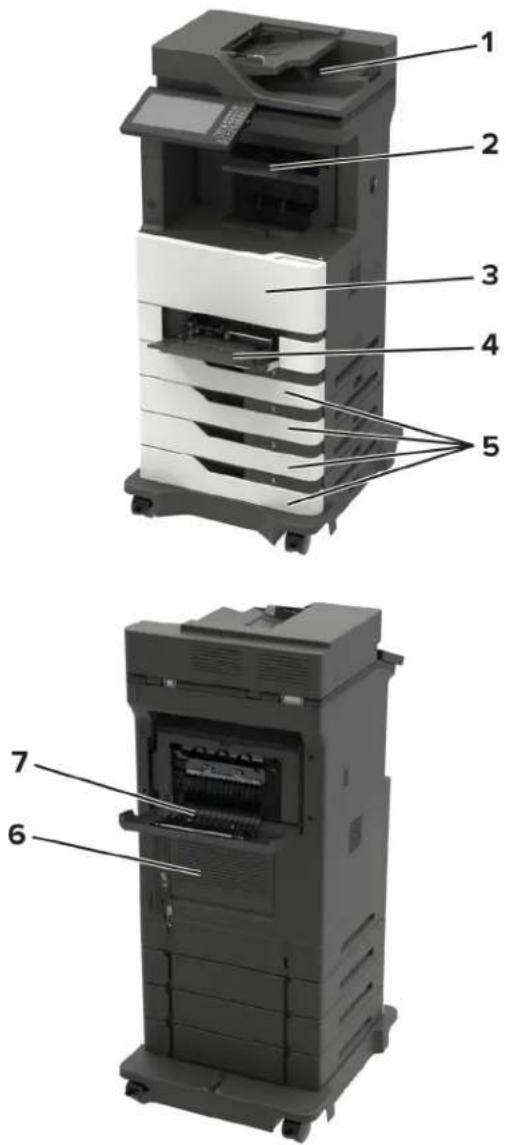
| Tukosten sijainnit | |
| 1 | Automaattinen asiakirjansyöttölaite |
| 2 | Vakio, viimeistelijän tai tulostuslisävarusteen alusta |
| 3 | Luukku A |
| 4 | Monikäyttösyöttöaukko |
| 5 | Lokerot |
| 6 | Luukku C |
| 7 | Vi meistelijän tai tulostuslisävarusteen takaluukku•Luukku H•Luukku N•Luukku P |
Paperitukos lokeroissa
1 Irrota lokero.
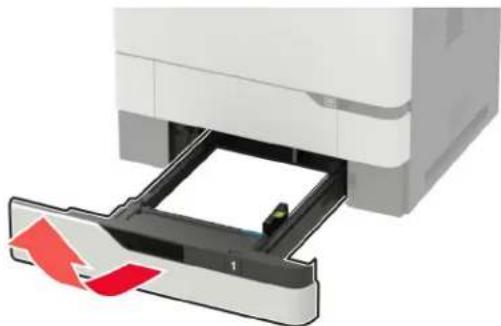
Varoitus – vauriot mahdollisia: Staattinen sähkö vahingoittaa helposti valinnaisessa lokerossa olevaa tunnistinta. Kosketa metallipintaa ennen kuin poistat juuttuneen paperin lokerosta.
2 Poista juuttunut paperi.
Huomautus: Varmista, että poistat kaikki paperinpalat.
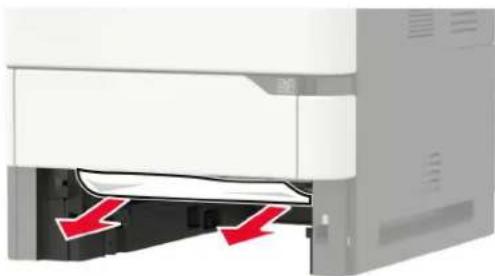
3 Aseta lokero tulostimeen.
Varoitus – vauriot mahdollisia: Estä sähköstaattisen purkauksen aiheuttama vahinko koskettamalla tulostimen metallikehystä ennen kuin avaat tai kosketat tulostimen sisäosia.
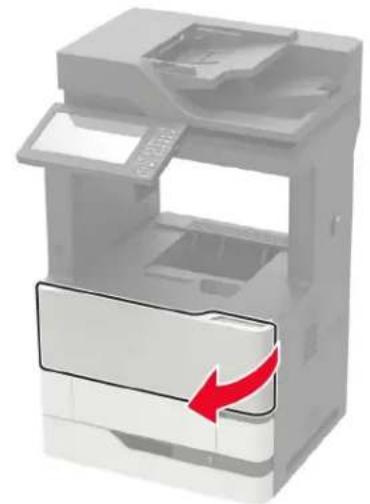
2 Poista väriainekasetti.
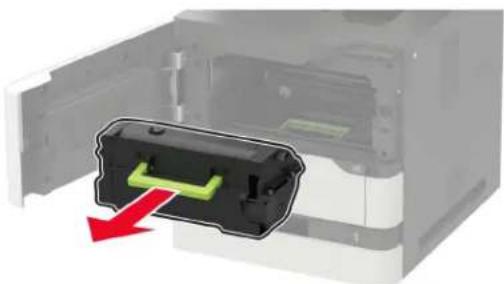
3 Irrota kuvayksikkö.
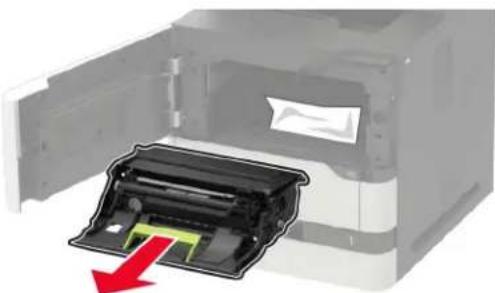
Varoitus – vauriot mahdollisia: Älä altista kuvayksikköä suoralle valolle yli 10 minuutiksi. Pitkäaikainen altistuminen valolle voi aiheuttaa tulostuslaatuongelmia.
Varoitus – vauriot mahdollisia: Älä kosketa valojohderumpua. Rumpujen koskettaminen saattaa heikentää tulevien tulostustöiden laatua.
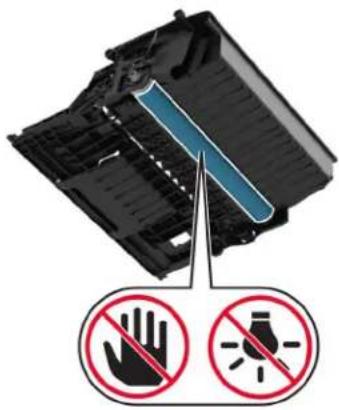
4 Vedä arkinkääntäjä ulos.
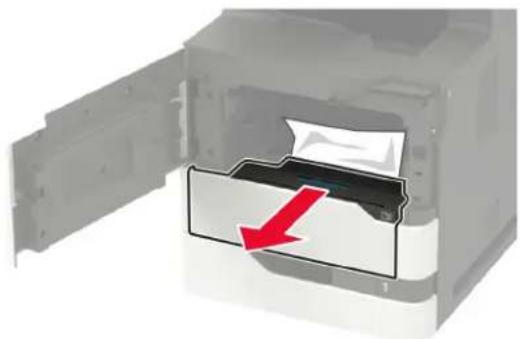
5 Poista juuttunut paperi.
Huomautus: Varmista, että poistat kaikki paperinpalat.
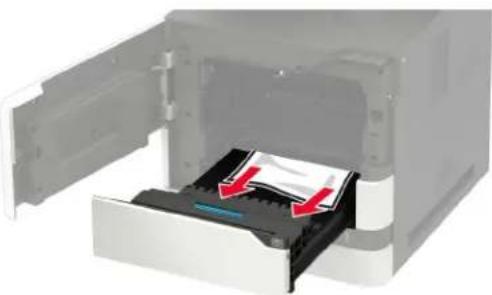
6 Aseta arkinkääntäjä paikalleen.
7 Aseta kuvayksikkö paikalleen.
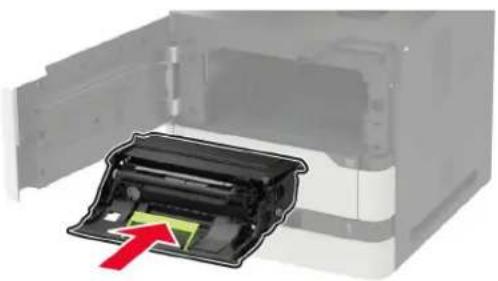
8 Asenna väriainekasetti.
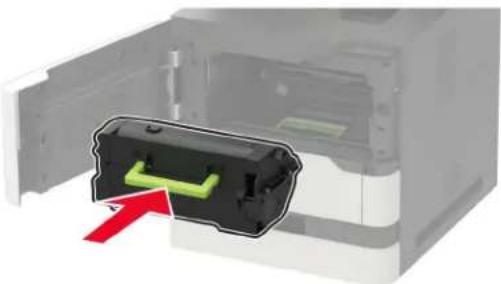
HUOMIO – KUUMA PINTA: Tulostimen sisäosat voivat olla kuumat. Voit välttää palovammoja koskettamalla osia vasta, kun niiden pinta on jäähtynyt.
Varoitus – vauriot mahdollisia: Voit välttää sähköstaattisen purkauksen aiheuttamia vikoja koskettamalla tulostimen paljasta metallirunkoa, ennen kuin käsittelet tai kosketat tulostimen sisäosia.
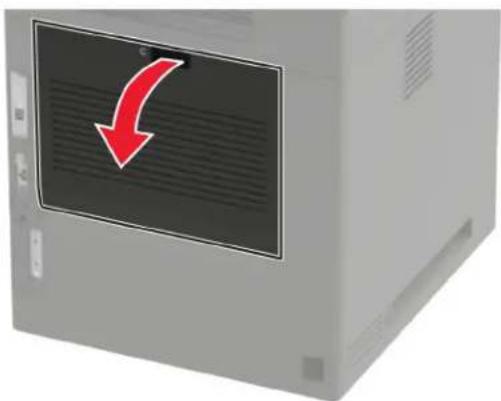
2 Poista juuttunut paperi seuraavilta alueilta:
Huomautus: Varmista, että poistat kaikki paperinpalat.
•Kiinnitysyksikköalue
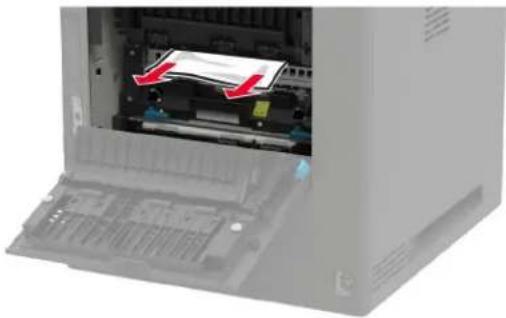
•Kiinnitysyksikköalueen alapuolella
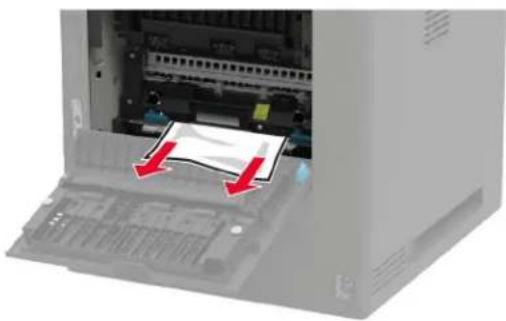
•Kaksipuolisen tulostusyksikön alue
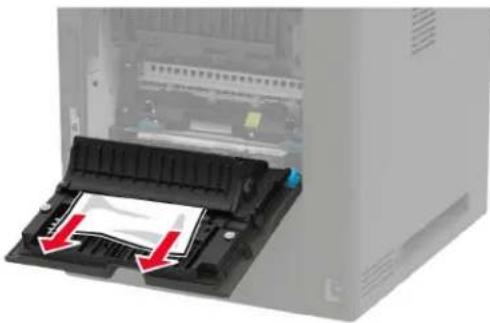
Poista juuttunut paperi.
Huomautus: Varmista, että poistat kaikki paperinpalat.
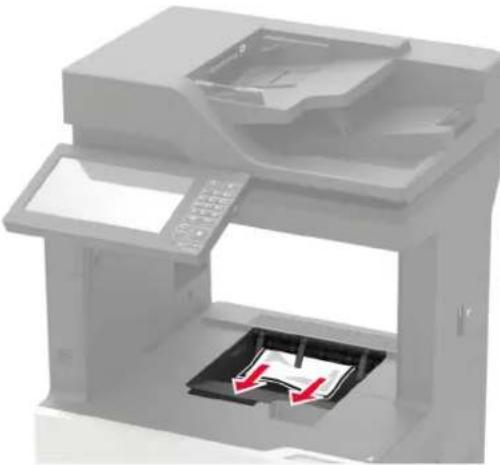
Paperitukos monisyöttölaitteessa
1 Poista paperit monisyöttölaitteesta.
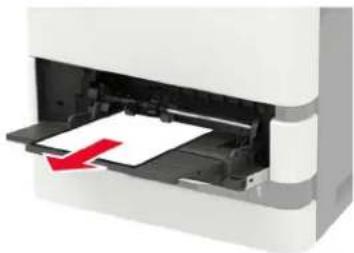
2 Poista juuttunut paperi.
Huomautus: Varmista, että poistat kaikki paperinpalat.
3 Taivuta ja ilmasta paperipino ja suorista sen reunat, ennen kuin lisäät sen tulostimeen.

Paperitukos automaattisessa asiakirjansyöttölaitteessa
1 Poista kaikki alkuperäiset asiakirjat asiakirjansyöttölaitteen lokerosta.
2 Avaa luukku D.
Varoitus – vauriot mahdollisia: Estä sähköstaattisen purkauksen aiheuttama vahinko koskettamalla tulostimen metallikehystä ennen kuin avaat tai kosketat tulostimen sisäosia.
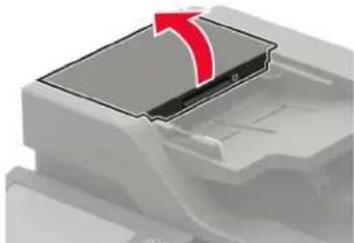
3 Poista juuttunut paperi.
Huomautus: Varmista, että poistat kaikki paperinpalat.
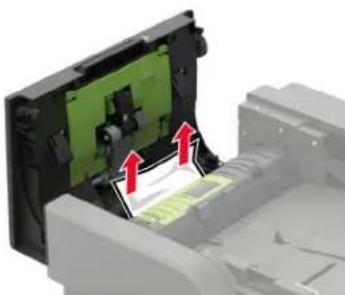
5 Avaa skannerin kansi.
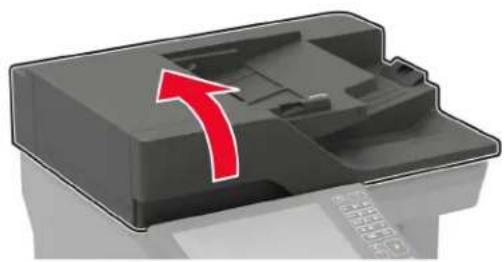
7 Poista juuttunut paperi.
Huomautus: Varmista, että poistat kaikki paperinpalat.
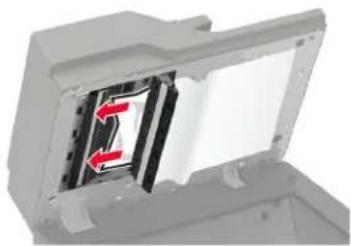
8 Sulje luukku E ja sitten skannerin kansi.
Paperitukos 4-alustaisessa postilaatikossa
2 Poista juuttunut paperi.
Huomautus: Varmista, että poistat kaikki paperinpalat.
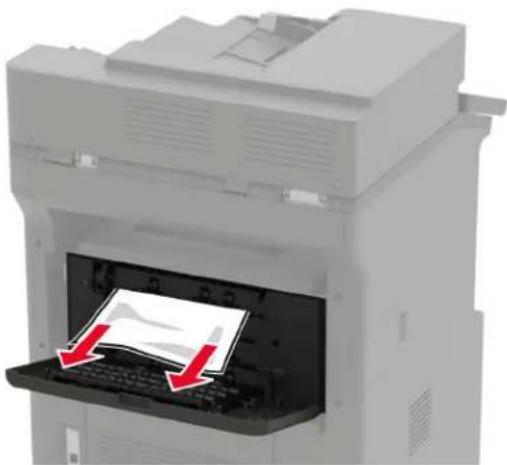
Paperitukos postilaatikon alustassa
Poista juuttunut paperi.
Huomautus: Varmista, että poistat kaikki paperinpalat.
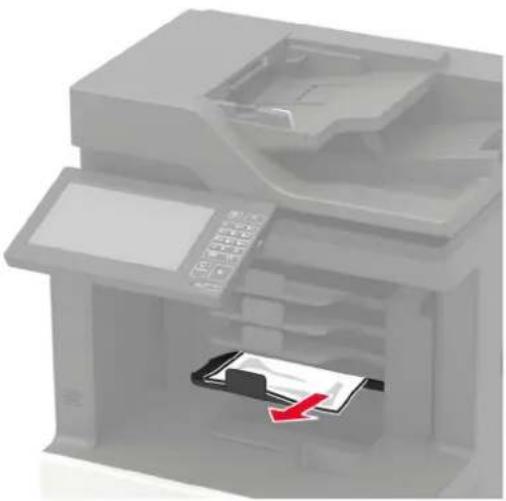
Paperitukos offset-pinoajassa tai nidonnen viimeistelijässä
2 Poista juuttunut paperi.
Huomautus: Varmista, että poistat kaikki paperinpalat.
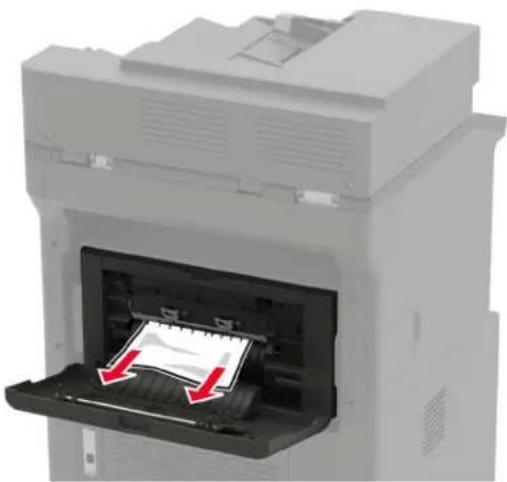
Paperitukos offset-pinoajassa tai nidonnan viimeistelijän alustassa
Poista juuttunut paperi.
Huomautus: Varmista, että poistat kaikki paperinpalat.
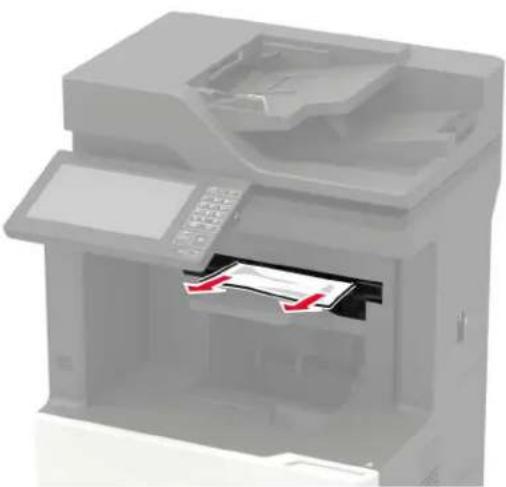
Paperitukos nidonnan tai rei'ityksen viimeistelijässä
2 Poista juuttunut paperi.
Huomautus: Varmista, että poistat kaikki paperinpalat.
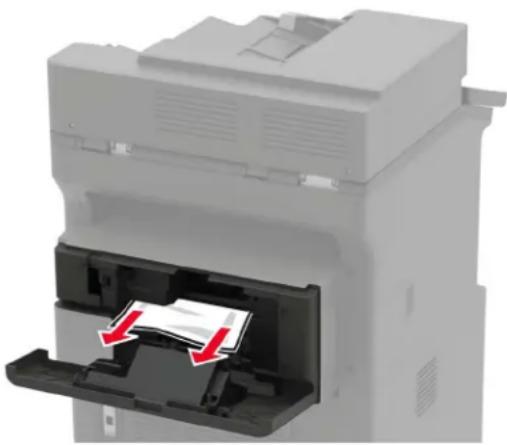
Paperitukos nidonnan tai rei'ityksen viimeistelijän alustassa
Poista juuttunut paperi.
Huomautus: Varmista, että poistat kaikki paperinpalat.
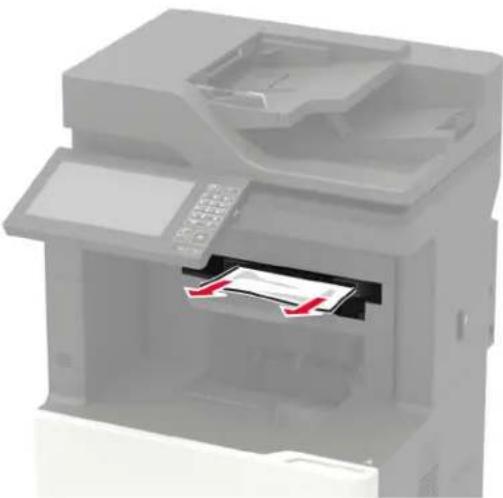
Nidontatukos nidonnan viimeistelijässä
1 Avaa luukku F.
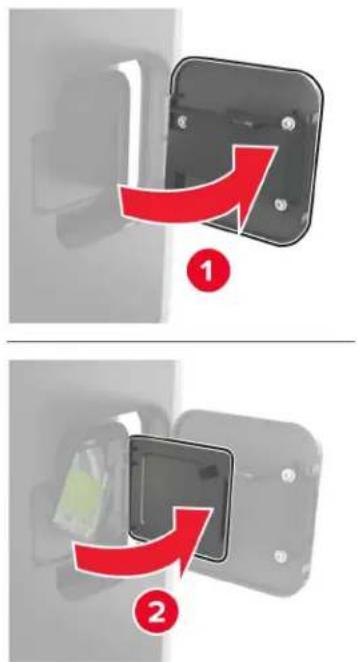
3 Poista irronneet niitit.
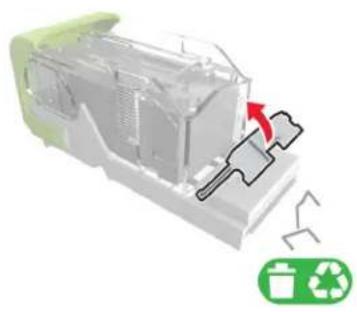
4 Paina niitit metallipidikkeeseen.
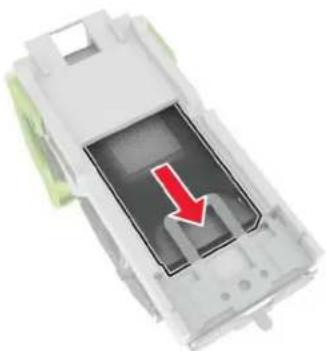
Huomautus: Jos niitit ovat niittikasetin takaosassa, ravista kasettia, jotta niitit tulevat lähemmäs metallipidikettä.
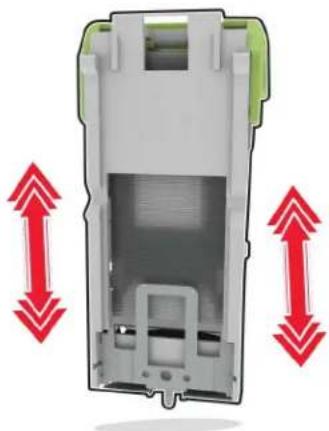
5 Työnnä niittikasetin pidikettä, kunnes se napsahtaa paikalleen.
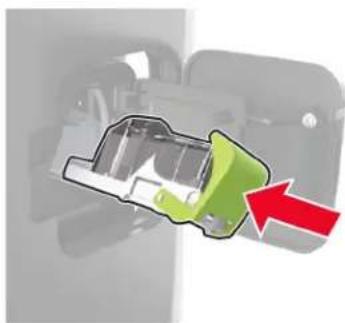
Nidontatukos nidonnan tai rei'ityksen viimeistelijässä
1 Avaa tukoksen sijainnin mukaan joko luukku F tai G.
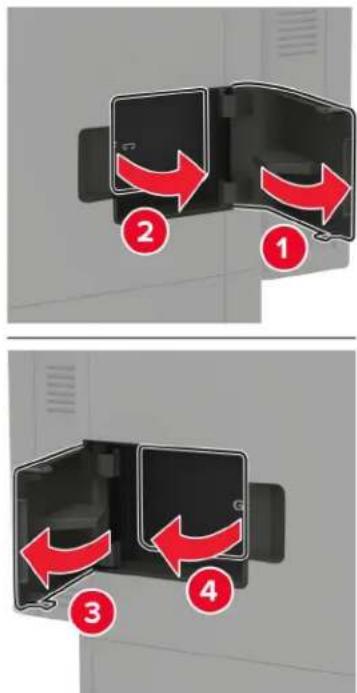
3 Poista irronneet niitit.
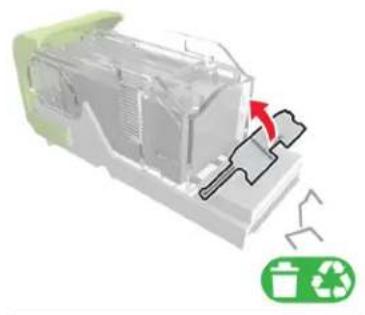
4 Paina niitit metallipidikkeeseen.
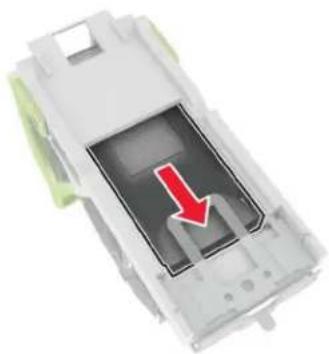
Huomautus: Jos niitit ovat niittikasetin takaosassa, ravista kasettia, jotta niitit tulevat lähemmäs metallipidikettä.
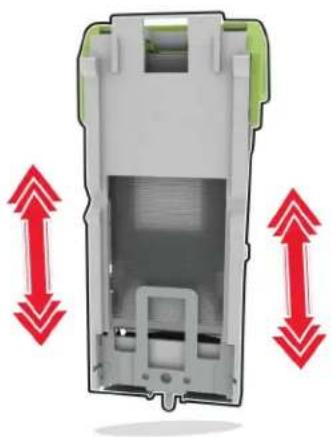
5 Työnnä niittikasetin pidikettä, kunnes se napsahtaa paikalleen.
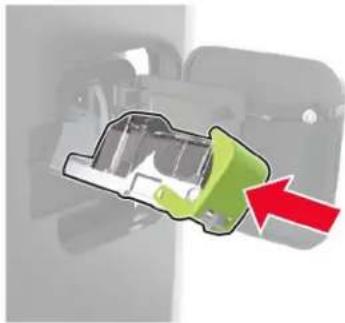
Tulostuslaatuongelmat
Etsi kuva, joka vastaa tulosteen laatuongelmaa, valitse sitten kuvan alla oleva linkki ja lue ohjeet ongelman ratkaisemiseen.

"Tyhjät tai valkoiset sivut" sivulla 236
"Tumma tuloste" sivulla 238
"Ohuet viivat eivät tulostu oikein" sivulla 239
"Taittunut tai rypistynyt paperi" sivulla 240
"Harmaa tausta" sivulla 241
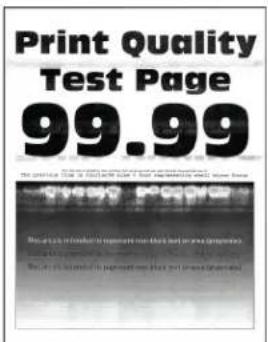
"Vaakasuuntaiset vaaleat juovat" sivulla 251
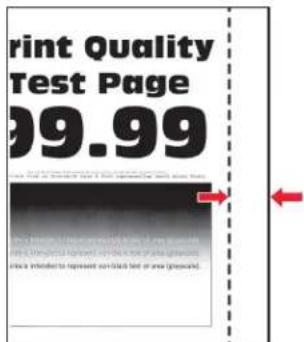
"Väärät marginaalit" sivulla 242
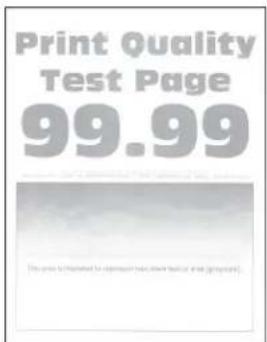
"Vaalea tuloste" sivulla 243
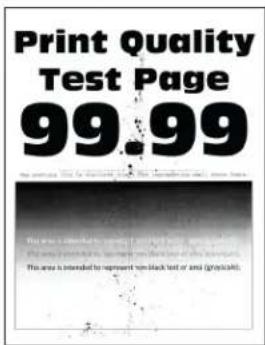
"Täplikäs tuloste ja pisteitä" sivulla 245

"Paperin käpristyminen" sivulla 272
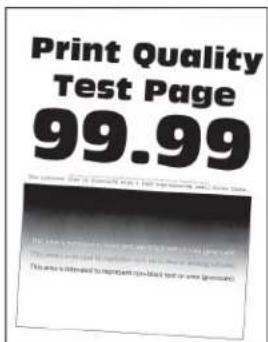
"Tuloste vääristynyt tai vino" sivulla 246

"Toistuvat virhekuviot" sivulla 260

"Täysin mustia sivuja" sivulla 247

"Tekstiä tai kuvia leikkautuu" sivulla 249

"Väriaine hankautuu helposti pois" sivulla 250

"Pystysuuntaiset tummat juovat" sivulla 253
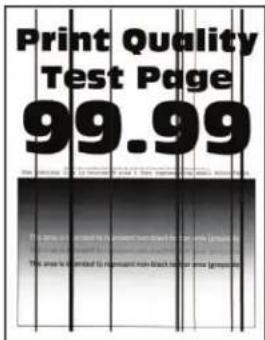
"Pystysuuntaiset tummat viivat tai raidat" sivulla 257
"Pystysuuntaiset tummat raidat ja puuttuva tuloste" sivulla 258

"Pystysuuntaiset vaaleat juovat" sivulla 252

"Pystysuuntaiset valkoiset viivat" sivulla 252
Tulostusongelmat
Tulostuslaatu on huono
Tyhjät tai valkoiset sivut

Huomautus: Tulosta tulostuslaadun testisivut, ennen kuin yrität ratkaista ongelman. Valitse ohjauspaneelista Asetukset > Vianmääritys > Tulostuslaadun testisivut. Jos tulostinmallissa ei ole kosketusnäyttöä, selaa asetuksia √-painikkeella.
| Toimi Kyllä Ei | ||
| Vaihe 1a Tarkista, onko tulostimessa aito ja tuettu Lexmarkin väriainekasetti.Huomautus:Jos kasettia ei tueta, asenna tuettu kasetti.b Tulosta asiakirja.Tulostaako tulostin tyhjiä tai valkoisia sivuja? | Siirry vaiheeseen 2. Ongelma on ratkaistu. | |
| Vaihe 2a Poista kuvayksikköön jääneet pakkausmateriaalit.1 Poista väriainekasetti ja sitten kuvayksikkö.Varoitus – vauriot mahdollisia:Älä altista kuvayksikköä suoralle valolle yli 10 minuutiksi. Pitkäaikainen altistuminen valolle voi aiheuttaa tulostuslaatuongelmia.Varoitus – vauriot mahdollisia:Älä kosketa valojohde-rummun osaa, joka on kuvayksikön alla. Rumpujen kosketta-minen saattaa heikentää tulevien tulostustöiden laatua.2 Tarkista, ettei kuvayksikössä ole vikoja.Huomautus:Varmista, että valojohderummun liitinpinta ei ole taipunut tai poissa paikaltaan.3 Tasoita kuvayksikössä oleva väriaine ravistamalla.4 Asenna kuvayksikkö ja sitten väriainekasetti.b Tulosta asiakirja.Tulostaako tulostin tyhjiä tai valkoisia sivuja? | Siirry vaiheeseen 3. Ongelma on ratkaistu. | |
| Vaihe 3Tarkista, että siirtorulla on asennettu oikein.Onko siirtorulla asennettu oikein? | Siirry vaiheeseen 5. Siirry vaiheeseen 4. | |
| Vaihe 4a Poista siirtorulla ja asenna se uudelleen.b Tulosta asiakirja.Tulostaako tulostin tyhjiä tai valkoisia sivuja? | Siirry vaiheeseen 5. Ongelma on ratkaistu. | |
| Vaihe 5a Vaihda kuvayksikkö.b Tulosta asiakirja.Tulostaako tulostin tyhjiä tai valkoisia sivuja? | Ota yhteyttäasiakastuki. | Ongelma on ratkaistu. |
Tumma tuloste
Huomautus: Tulosta tulostuslaadun testisivut, ennen kuin yrität ratkaista ongelman. Valitse ohjauspaneelista Asetukset > Vianmääritys > Tulostuslaadun testisivut. Jos tulostinmallissa ei ole kosketusnäyttöä, selaa
asetuksia

| Toimi Kyllä Ei | ||
| Vaihe 1a Tarkista, onko tulostimessa aito ja tuettu Lexmarkin väriainekasetti.Huomautus: Jos kasettia ei tueta, asenna tuettu kasetti.b Tulosta asiakirja.Onko tuloste tumma? | Siirry vaiheeseen 2. Ongelma on ratkaistu. | |
| Vaihe 2a Sammuta tulostin, odota noin 10 sekuntia ja käynnistä tulostin uudelleen.b Vähennä väriaineen tummuutta.Siirry ohjauspaneelissa kohtaanAsetukset >Tulostus >Laatu >Väriaineen tummuuscTulosta asiakirja.Onko tuloste tumma? | Siirry vaiheeseen 3. Ongelma on ratkaistu. | |
| Vaihe 3a Määritä paperilaji käyttöjärjestelmän mukaan joko Tulostusmääri-tykset- tai Tulostus-valintaikkunassa.Huomautuksia:•Varmista, että asetus vastaa lisättyä paperia.•Voit muuttaa asetusta myös tulostimen ohjauspaneelista.Valitse Asetukset >Paperi >Lokeromääritys >Paperikoko/-lajibTulosta asiakirja.Onko tuloste tumma? | Siirry vaiheeseen 4. Ongelma on ratkaistu. | |
| Vaihe 4Tarkista, onko paperissa kuvioita tai onko se karkeaa.Oletko yrittänyt tulostaa kuvioidulle tai karkealle paperille? | Siirry vaiheeseen 5. Siirry vaiheeseen 6. | |
| Vaihe 5a Vaihda kuvioitu paperi tavalliseen.b Tulosta asiakirja.Onko tuloste tumma? | Siirry vaiheeseen 6. Ongelma on ratkaistu. | |
| Vaihe 6a Aseta paperia uudesta pakkauksesta.Huomautus: Paperi imee kosteutta suuren kosteuspitoisuuden takia. Älä poista paperia kääreestään, ennen kuin otat sen käyttöön.b Tulosta asiakirja.Onko tuloste tumma? | Siirry vaiheeseen 7. Ongelma on ratkaistu. | |
| Vaihe 7a Poista kuvayksikkö ja asenna se uudelleen.Varoitus – vauriot mahdollisia: Älä altista kuvayksikköä suoralle valolle yli 10 minuutiksi. Pitkäaikainen altistuminen valolle voi aiheuttaa tulostuslaatuongelmia.Varoitus – vauriot mahdollisia: Älä kosketa valojohderummun osaa, joka on kuvayksikön alla. Rumpujen koskettaminen saattaa heikentää tulevien tulostustöiden laatua.b Tulosta asiakirja.Onko tuloste tumma? | Siirry vaiheeseen 8. Ongelma on ratkaistu. | |
| Vaihe 8a Vaihda kuvayksikkö.b Tulosta asiakirja.Onko tuloste tumma? | Ota yhteyttäasiakastuki. | Ongelma on ratkaistu. |
Ohuet viivat eivät tulostu oikein
Huomautus: Tulosta tulostuslaadun testisivut, ennen kuin yrität ratkaista ongelman. Vallitse ohjauspaneelista Asetukset > Vianmääritys > Tulostuslaadun testisivut. Jos tulostinmallissa ei ole kosketusnäyttöä, selaa
asetuksia √-painikkeella.
| Toimi Kyllä Ei | ||
| Vaihe 1a Tarkista, onko tulostimessa aito ja tuettu Lexmarkin väriainekasetti.Huomautus:Jos kasettia ei tueta, asenna tuettu kasetti.b Tulosta asiakirja.Ovatko ohuet viivat tulostuneet oikein? | Siirry vaiheeseen 2. Ongelma on ratkaistu. | |
| Vaihe 2a Säädä tulostuslaatuasetuksia.1 Siirry ohjauspaneelissa kohtaanAsetukset >Tulosta >Laatu >Kuvapistetehostus >Fontit2 Säädä väriaineen tummuudeksi 7. Siirry ohjauspaneelissa kohtaanAsetukset >Tulosta >Laatub Tulosta asiakirja.Ovatko ohuet viivat tulostuneet oikein? | Ota yhteyttäasiakas-tukeen. | Ongelma on ratkaistu. |
Taittunut tai rypistynyt paperi
Huomautus: Tulosta tulostuslaadun testisivut, ennen kuin yrität ratkaista ongelman. Valitse ohjauspaneelista Asetukset > Vianmääritys > Tulostuslaadun testisivut. Jos tulostinmallissa ei ole kosketusnäyttöä, selaa asetuksia √-painikkeella.
| Toimi Kyllä Ei | ||
| Vaihe 1a Tarkista, onko tulostimessa aito ja tuettu Lexmarkin väriainekasetti.Huomautus: Jos kasettia ei tueta, asenna tuettu kasetti.b Tulosta asiakirja.Onko paperi taittunut tai rypistynyt? | Siirry vaiheeseen 2. Ongelma on ratkaistu. | |
| Vaihe 2a Aseta paperia uudesta pakkauksesta.Huomautus: Paperi imee kosteutta suuren kosteuspitoisuuden takia. Älä poista paperia kääreestään, ennen kuin otat sen käyttöön.b Tulosta asiakirja.Onko paperi taittunut tai rypistynyt? | Siirry vaiheeseen 3. Ongelma on ratkaistu. | |
| Vaihe 3a Määritä paperilaji käyttöjärjestelmän mukaan joko Tulostusmääri-tykset- tai Tulostus-valintaikkunassa.Huomautuksia:•Varmista, että asetus vastaa lisättyä paperia.•Voit muuttaa asetusta myös tulostimen ohjauspaneelista. Valitse Asetukset > Paperi > Lokeromääritys > Paperikoko/-lajib Tulosta asiakirja.Onko paperi taittunut tai rypistynyt? | Ota yhteyttä asiakastuki. | Ongelma on ratkaistu. |
Harmaa tausta

Huomautus: Tulosta tulostuslaadun testisivut, ennen kuin yrität ratkaista ongelman. Valitse ohjauspaneelista Asetukset > Vianmääritys > Tulostuslaadun testisivut. Jos tulostinmallissa ei ole kosketusnäyttöä, selaa
asetuksia √-painikkeella.
| Toimi Kyllä Ei | ||
| Vaihe 1a Sammuta tulostin, odota 10 sekuntia ja käynnistä tulostin uudelleen.b Vähennä väriaineen tummuutta.Siirry ohjauspaneelissa kohtaanAsetukset >Tulostus >Laatu >Väriaineen tummuuscTulosta asiakirja.Onko tulosteiden tausta harmaa? | Siirry vaiheeseen 2. Ongelma on ratkaistu. | |
| Vaihe 2a Tarkista, onko tulostimessa aito ja tuettu Lexmarkin väriainekasetti.Huomautus:Jos väriainekasettia ei tueta, asenna tuettu kasetti.bTulosta asiakirja.Onko tulosteiden tausta harmaa? | Siirry vaiheeseen 3. Ongelma on ratkaistu. | |
| Vaihe 3a Määritä paperilaji käyttöjärjestelmän mukaan joko Tulostusmääri-tykset- tai Tulostus-valintaikkunassa.Huomautuksia:•Varmista, että asetus vastaa lisättyä paperia.•Voit muuttaa asetusta myös tulostimen ohjauspaneelista. Valitse Asetukset > Paperi > Lokeromääritys > Paperikoko/-lajib Tulosta asiakirja.Onko tulosteiden tausta harmaa? | Siirry vaiheeseen 4. Ongelma on ratkaistu. | |
| Vaihe 4a Poista kuvayksikkö ja asenna se uudelleen.Varoitus – vauriot mahdollisia: Älä altista kuvayksikköä suoralle valolle yli 10 minuutiksi. Pitkäaikainen altistuminen valolle voi aiheuttaa tulostuslaatuongelmia.Varoitus – vauriot mahdollisia: Älä kosketa valojohderummun osaa, joka on kuvayksikön alla. Rumpujen koskettaminen saattaa heikentää tulevien tulostustöiden laatua.b Tulosta asiakirja.Onko tulosteiden tausta harmaa? | Siirry vaiheeseen 5. Ongelma on ratkaistu. | |
| Vaihe 5a päivitä tulostimen laiteohjelmisto Lisätietoja on kohdassa "Laite-ohjelman päivittäminen" sivulla 312.b Tulosta asiakirja.Onko tulosteiden tausta harmaa? | Siirry vaiheeseen 6. Ongelma on ratkaistu. | |
| Vaihe 6a Vaihda kuvayksikkö.b Tulosta asiakirja.Onko tulosteiden tausta harmaa? | Ota yhteyttä asiakastuki. | Ongelma on ratkaistu. |
Väärät marginaalit
| Toimi Kyllä Ei | ||
| Vaihe 1a Säädä paperinohjaimet oikeaan kohtaan lisätyn paperin koon mukaan.b Tulosta asiakirja.Ovatko marginaalit oikein? | Ongelma on ratkaistu. | Siirry vaiheeseen 2. |
| Vaihe 2a Määritä paperikoko.Siirry ohjauspaneelissa kohtaanAsetukset > Paperi > Lokeromääritys > Paperikoko/-lajib Tulosta asiakirja.Ovatko marginaalit oikein? | Ongelma on ratkaistu. | Siirry vaiheeseen 3. |
| Vaihe 3a Määritä paperiasetukset käyttöjärjestelmän mukaan joko Tulostus-määritykset- tai Tulostus-valintaikkunassa.Huomautus: Varmista, että asetus vastaa lisättyä paperia.b Tulosta asiakirja.Ovatko marginaalit oikein? | Ongelma on ratkaistu. | Ota yhteyttäasiakastuki. |
Vaalea tuloste
Huomautus: Tulosta tulostuslaadun testisivut, ennen kuin yrität ratkaista ongelman. Valitse ohjauspaneelista Asetukset > Vianmääritys > Tulostuslaadun testisivut. Jos tulostinmallissa ei ole kosketusnäyttöä, selaa
asetuksia √-painikkeella.
| Toimi Kyllä Ei | ||
| Vaihe 1a Tarkista, onko tulostimessa aito ja tuettu Lexmarkin väriainekasetti.Huomautus:Jos kasettia ei tueta, asenna tuettu kasetti.b Tulosta asiakirja.Onko tuloste vaalea? | Siirry vaiheeseen 2. Ongelma on ratkaistu. | |
| Vaihe 2a Sammuta tulostin, odota noin 10 sekuntia ja käynnistä tulostin uudelleen.b Lisää väriaineen tummuutta.Siirry ohjauspaneelissa kohtaanAsetukset >Tulostus >Laatu >Väriaineen tummuuscTulosta asiakirja.Onko tuloste vaalea? | Siirry vaiheeseen 3. Ongelma on ratkaistu. | |
| Vaihe 3a Määritä paperilaji käyttöjärjestelmän mukaan joko Tulostusmääri-tykset- tai Tulostus-valintaikkunassa.Huomautuksia:•Varmista, että asetus vastaa lisättyä paperia.•Voit muuttaa asetusta myös tulostimen ohjauspaneelista. ValitseAsetukset >Paperi >Lokeromääritys >Paperikoko/-lajibTulosta asiakirja.Onko tuloste vaalea? | Siirry vaiheeseen 4. Ongelma on ratkaistu. | |
| Vaihe 4a Määritä tulostustarkkuus käyttöjärjestelmän mukaan joko Tulos-tusmääritykset- tai Tulostus-valintaikkunassa.b Valitse tarkkuudeksi600 dpi.cTulosta asiakirja.Onko tuloste vaalea? | Siirry vaiheeseen 5. Ongelma on ratkaistu. | |
| Vaihe 5a Irrota kuvayksikkö.Varoitus – vauriot mahdollisia:Älä altista kuvayksikköä suoralle valolle yli 10 minuutiksi. Pitkäaikainen altistuminen valolle voi aiheuttaa tulostuslaatuongelmia.Varoitus – vauriot mahdollisia:Älä kosketa valojohderummun osaa, joka on kuvayksikön alla. Rumpujen koskettaminen saattaa heikentää tulevien tulostustöiden laatua.b Tasoita kuvayksikössä oleva väriaine ravistamalla.c Aseta kuvayksikkö paikalleen.d Sammuta tulostin, odota 10 sekuntia ja käynnistä tulostin uudelleen.eTulosta asiakirja.Onko tuloste vaalea? | Siirry vaiheeseen 6. Ongelma on ratkaistu. | |
| Vaihe 6a Tarkista väriainekasetin tila.Siirry ohjauspaneelissa kohtaanAsetukset > Raportit > Laite > Laitetilastotb Tarkista tulostettujen sivujen Tarviketiedot-osasta väriainekasetin tila.Onko väriainekasetin käyttöaika loppumassa? | Siirry vaiheeseen 7. Ota yhteyttäasiakastuki. | |
| Vaihe 7a Vaihda väriainekasetti.b Tulosta asiakirja.Onko tuloste vaalea? | Ota yhteyttäasiakastuki. | Ongelma on ratkaistu. |
Täplikäs tuloste ja pisteitä
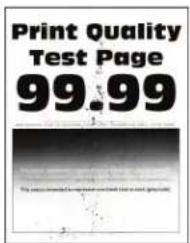
Huomautus: Tulosta tulostuslaadun testisivut, ennen kuin yrität ratkaista ongelman. Valitse ohjauspaneelista Asetukset > Vianmääritys > Tulostuslaadun testisivut. Jos tulostinmallissa ei ole kosketusnäyttöä, selaa asetuksia √-painikkeella.
| Toimi Kyllä Ei | ||
| Vaihe 1a Tarkista, onko tulostimessa aito ja tuettu Lexmarkin väriainekasetti.Huomautus: Jos kasettia ei tueta, asenna tuettu kasetti.b Tulosta asiakirja.Onko tuloste läikikäs? | Siirry vaiheeseen 2. Ongelma on ratkaistu. | |
| Vaihe 2Tarkista, että tulostimeen ei ole vuotanut väriainetta.Onko tulostin puhdas vuotaneesta väriaineesta? | Siirry vaiheeseen 3. Ota yhteyttäasiakastuki. | |
| Vaihe 3Tarkista kuvayksikön tila. Siirry ohjauspaneelissa kohtaanTila/Tarvikkeet > TarvikkeetOnko kuvayksikön käyttöaika loppumassa? | Siirry vaiheeseen 4. Ota yhteyttäasiakastuki. | |
| Vaihe 4a Vaihda kuvayksikkö.b Tulosta asiakirja.Onko tuloste läikikäs? | Ota yhteyttäasiakastuki. | Ongelma on ratkaistu. |
Tuloste vääristynyt tai vino

Huomautus: Tulosta tulostuslaadun testisivut, ennen kuin yrität ratkaista ongelman. Valitse aloitusnäytössä Asetukset > Vianmääritys > Tulostuslaadun testisivut.
| Toimi Kyllä Ei | ||
| Vaihe 1a Vedä lokero auki.b Poista paperi ja lisää paperi uudesta pakkauksesta.Huomautus: Paperi imee kosteutta suuren kosteuspitoisuuden takia. Älä poista paperia kääreestään, ennen kuin otat sen käyttöön.c Purista ja liu'uta paperiohjaimet oikeaan kohtaan lisättävän paperin koon mukaan.d Aseta lokero tulostimeen.e Tulosta asiakirja.Onko tuloste vääristynyt tai vino? | Siirry vaiheeseen 2. Ongelma on ratkaistu. | |
| Vaihe 2a Tarkista, että tulostus tapahtuu tuetulle paperityypille.b Tulosta asiakirja.Onko tuloste vääristynyt tai vino? | Ota yhteyttä asiakas-tukeen. | Ongelma on ratkaistu. |
Täysin mustia sivuja

natural_image
Solid dark gray square with no visible text, symbols, or features.Huomautus: Tulosta tulostuslaadun testisivut, ennen kuin yrität ratkaista ongelman. Valitse ohjauspaneelista Asetukset > Vianmääritys > Tulostuslaadun testisivut. Jos tulostinmallissa ei ole kosketusnäyttöä, selaa
asetuksia √-painikkeella.
| Toimi Kyllä Ei | ||
| Vaihe 1a Tarkista, onko tulostimessa aito ja tuettu Lexmarkin väriainekasetti.Huomautus: Jos väriainekasettia ei tueta, asenna tuettu kasetti.b Tulosta asiakirja.Tulostaako tulostin täysin mustia sivuja? | Siirry vaiheeseen 2. Ongelma on ratkaistu. | |
| Vaihe 2a Poista kuvayksikkö ja asenna se uudelleen.Varoitus – vauriot mahdollisia: Älä altista kuvayksikköä suoralle valolle yli 10 minuutiksi. Pitkäaikainen altistuminen valolle voi aiheuttaa tulostuslaatuongelmia.Varoitus – vauriot mahdollisia: Älä kosketa valojohderummun osaa, joka on kuvayksikön alla. Rumpujen koskettaminen saattaa heikentää tulevien tulostustöiden laatua.b Tulosta asiakirja.Tulostaako tulostin täysin mustia sivuja? | Siirry vaiheeseen 3. Ongelma on ratkaistu. | |
Vaihe 3a Irrota kuvayksikkö.Varoitus – vauriot mahdollisia:Älä altista kuvayksikköä suoralle valolle yli 10 minuutiksi. Pitkäaikainen altistuminen valolle voi aiheuttaa tulostuslaatuongelmia.Varoitus – vauriot mahdollisia:Älä kosketa valojohderummun osaa, joka on kuvayksikön alla. Rumpujen koskettaminen saattaa heikentää tulevien tulostustöiden laatua.b Poista kuvayksikköön jääneet pakkausmateriaalit.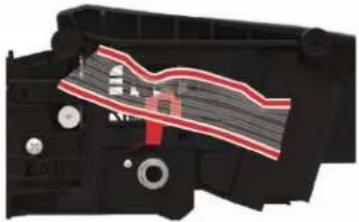 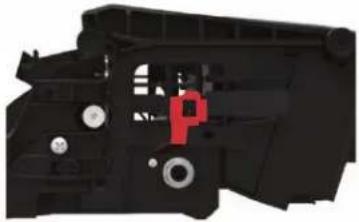 Huomautus:Poista mahdolliset esteet varausrullan ja valojohde-rummun väliltä.c Aseta kuvayksikkö paikalleen.d Tulosta asiakirja.Tulostaako tulostin täysin mustia sivuja? Huomautus:Poista mahdolliset esteet varausrullan ja valojohde-rummun väliltä.c Aseta kuvayksikkö paikalleen.d Tulosta asiakirja.Tulostaako tulostin täysin mustia sivuja? | Siirry vaiheeseen 4. Ongelma on ratkaistu. | |
| Vaihe 4Tarkista, ettei kuvayksikössä ole vikoja.Onko kuvayksikkö viaton? | Ota yhteyttäasiakastuki. | Siirry vaiheeseen 5. |
| Vaihe 5a Vaihda kuvayksikkö.b Tulosta asiakirja.Tulostaako tulostin täysin mustia sivuja? | Ota yhteyttäasiakastuki. | Ongelma on ratkaistu. |
Tekstiä tai kuvia leikkautuu
Huomautus: Tulosta tulostuslaadun testisivut, ennen kuin yrität ratkaista ongelman. Valitse ohjauspaneelista Asetukset > Vianmääritys > Tulostuslaadun testisivut. Jos tulostinmallissa ei ole kosketusnäyttöä, selaa
asetuksia

| Toimi Kyllä Ei | ||
| Vaihe 1a Tarkista, onko tulostimessa aito ja tuettu Lexmarkin väriainekasetti.Huomautus: Jos väriainekasettia ei tueta, asenna tuettu kasetti.b Tulosta asiakirja.Leikkautuuko tekstiä tai kuvia? | Siirry vaiheeseen 2. Ongelma on ratkaistu. | |
| Vaihe 2a Poista kuvayksikkö ja asenna se uudelleen.Varoitus – vauriot mahdollisia: Älä altista kuvayksikköä suoralle valolle yli 10 minuutiksi. Pitkäaikainen altistuminen valolle voi aiheuttaa tulostuslaatuongelmia.Varoitus – vauriot mahdollisia: Älä kosketa valojohderummun osaa, joka on kuvayksikön alla. Rumpujen koskettaminen saattaa heikentää tulevien tulostustöiden laatua.b Tulosta asiakirja.Leikkautuuko tekstiä tai kuvia? | Siirry vaiheeseen 3. Ongelma on ratkaistu. | |
Vaihe 3a Irrota kuvayksikkö.Varoitus – vauriot mahdollisia:Älä altista kuvayksikköä suoralle valolle yli 10 minuutiksi. Pitkäaikainen altistuminen valolle voi aiheuttaa tulostuslaatuongelmia.Varoitus – vauriot mahdollisia:Älä kosketa valojohderummun osaa, joka on kuvayksikön alla. Rumpujen koskettaminen saattaa heikentää tulevien tulostustöiden laatua.b Poista kuvayksikköön jääneet pakkausmateriaalit.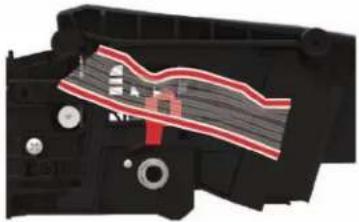 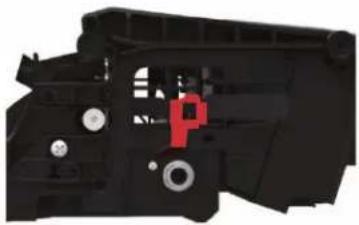 Huomautus:Poista mahdolliset esteet varausrullan ja valojohde-rummun väliltä.c Aseta kuvayksikkö paikalleen.d Tulosta asiakirja.Leikkautuuko tekstiä tai kuvia? Huomautus:Poista mahdolliset esteet varausrullan ja valojohde-rummun väliltä.c Aseta kuvayksikkö paikalleen.d Tulosta asiakirja.Leikkautuuko tekstiä tai kuvia? | Siirry vaiheeseen 4. Ongelma on ratkaistu. | |
| Vaihe 4a Vaihda kuvayksikkö.b Tulosta asiakirja.Leikkautuuko tekstiä tai kuvia? | Ota yhteyttäasiakastuki. | Ongelma on ratkaistu. |
Väriaine hankautuu helposti pois

Huomautus: Tulosta tulostuslaadun testisivut, ennen kuin yrität ratkaista ongelman. Valitse ohjauspaneelista Asetukset > Vianmääritys > Tulostuslaadun testisivut. Jos tulostinmallissa ei ole kosketusnäyttöä, selaa
asetuksia √-painikkeella.
| Toimi Kyllä Ei | ||
| Vaihe 1a Tarkista, onko tulostimessa aito ja tuettu Lexmarkin väriainekasetti.Huomautus:Jos kasettia ei tueta, asenna tuettu kasetti.b Tulosta asiakirja.Hankautuuuko väriaine helposti pois? | Siirry vaiheeseen 2. Ongelma on ratkaistu. | |
| Vaihe 2a Määritä paperilaji käyttöjärjestelmän mukaan joko Tulostusmääri-tykset- tai Tulostus-valintaikkunassa.Huomautuksia:•Varmista, että asetus vastaa lisättyä paperia.•Voit muuttaa asetusta myös tulostimen ohjauspaneelista.b Tulosta asiakirja.Hankautuuuko väriaine helposti pois? | Siirry vaiheeseen 3. Ongelma on ratkaistu. | |
| Vaihe 3a Poista kiinnitysyksikkö ja asenna se uudelleen.b Tulosta asiakirja.Hankautuuuko väriaine helposti pois? | Ota yhteyttä asiakas-tukeen. | Ongelma on ratkaistu. |
Vaakasuuntaiset vaaleat juovat
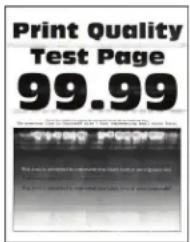
Huomautus: Tulosta tulostuslaadun testisivut, ennen kuin yrität ratkaista ongelman. Valitse ohjauspaneelista Asetukset > Vianmääritys > Tulostuslaadun testisivut. Jos tulostinmallissa ei ole kosketusnäyttöä, selaa
asetuksia ⚙-painikkeella.
| Toimi Kyllä Ei | ||
| Vaihe 1a Tarkista, onko tulostimessa aito ja tuettu Lexmarkin väriainekasetti.Huomautus: Jos kasettia ei tueta, asenna tuettu kasetti.b Tulosta asiakirja.Näkyykö tulosteissa vaakasuuntaisia vaaleita juovia? | Siirry vaiheeseen 2. Ongelma on ratkaistu. | |
| Vaihe 2a Sammuta tulostin, odota noin 10 sekuntia ja käynnistä tulostin uudelleen.b Tulosta asiakirja.Näkyykö tulosteissa vaakasuuntaisia vaaleita juovia? | Ota yhteyttäasiakastuki. | Ongelma on ratkaistu. |
Pystysuuntaiset vaaleat juovat
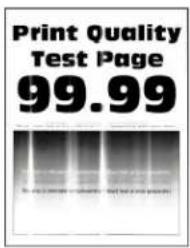
Huomautus: Tulosta tulostuslaadun testisivut, ennen kuin yrität ratkaista ongelman. Valitse ohjauspaneelista Asetukset > Vianmääritys > Tulostuslaadun testisivut. Jos tulostinmallissa ei ole kosketusnäyttöä, selaa asetuksia √-painikkeella.
| Toimi Kyllä Ei | ||
| a Tarkista, onko tulostimessa aito ja tuettu Lexmarkin väriainekasetti.Huomautus: Jos kasettia ei tueta, asenna tuettu kasetti.b Tulosta asiakirja.Näkyykö tulosteissa pystysuuntaisia vaaleita juovia? | Ota yhteyttäasiakas-tukeen. | Ongelma on ratkaistu. |
Pystysuuntaiset valkoiset viivat

Huomautus: Tulosta tulostuslaadun testisivut, ennen kuin yrität ratkaista ongelman. Valitse ohjauspaneelista Asetukset > Vianmääritys > Tulostuslaadun testisivut. Jos tulostinmallissa ei ole kosketusnäyttöä, selaa asetuksia √-painikkeella.
| Toimi Kyllä Ei | ||
| Vaihe 1a Tarkista, onko tulostimessa aito ja tuettu Lexmarkin väriainekasetti.Huomautus: Jos kasettia ei tueta, asenna tuettu kasetti.b Tulosta asiakirja.Näkyykö tulosteissa pystysuuntaisia valkoisia viivoja? | Siirry vaiheeseen 2. Ongelma on ratkaistu. | |
| Vaihe 2Korjaa hitaan tulostuksen ongelmat. Lisätietoja on kohdassa "Hidas tulostus" sivulla 261.Näkyykö tulosteissa pystysuuntaisia valkoisia viivoja? | Siirry vaiheeseen 3. Ongelma on ratkaistu. | |
| Vaihe 3a Vaihda kuvayksikkö.b Tulosta asiakirja.Näkyykö tulosteissa pystysuuntaisia valkoisia viivoja? | Ota yhteyttäasiakastuki. | Ongelma on ratkaistu. |
Pystysuuntaiset tummat juovat

Huomautus: Tulosta tulostuslaadun testisivut, ennen kuin yrität ratkaista ongelman. Valitse ohjauspaneelista Asetukset > Vianmääritys > Tulostuslaadun testisivut. Jos tulostinmallissa ei ole kosketusnäyttöä, selaa asetuksia √-painikkeella.
| Toimi Kyllä Ei | ||
| Vaihe 1a Tarkista, onko tulostimessa aito ja tuettu Lexmarkin väriainekasetti.Huomautus: Jos väriainekasettia ei tueta, asenna tuettu kasetti.b Tulosta asiakirja.Näkyykö tulosteissa pystysuuntaisia tummia juovia? | Siirry vaiheeseen 2. Ongelma on ratkaistu. | |
| Vaihe 2a Poista väriainekasetti ja sitten kuvayksikkö.Varoitus – vauriot mahdollisia:Älä altista kuvayksikköä suoralle valolle yli 10 minuutiksi. Pitkäaikainen altistuminen valolle voi aiheuttaa tulostuslaatuongelmia.Varoitus – vauriot mahdollisia:Älä kosketa valojohderummun osaa, joka on kuvayksikön alla. Rumpujen koskettaminen saattaa heikentää tulevien tulostustöiden laatua.b Asenna kuvayksikkö ja sitten värikasetti.c Tulosta asiakirja.Näkyykö tulosteissa pystysuuntaisia tummia juovia? | Siirry vaiheeseen 3. Ongelma on ratkaistu. | |
Vaihe 3a Irrota kuvayksikkö.Varoitus – vauriot mahdollisia:Älä altista kuvayksikköä suoralle valolle yli 10 minuutiksi. Pitkäaikainen altistuminen valolle voi aiheuttaa tulostuslaatuongelmia.Varoitus – vauriot mahdollisia:Älä kosketa valojohderummun osaa, joka on kuvavysikön alla. Rumpujen koskettaminen saattaa heikentää tulevien tulostustöiden laatua.b Poista kuvayksikköön jääneet pakkausmateriaalit.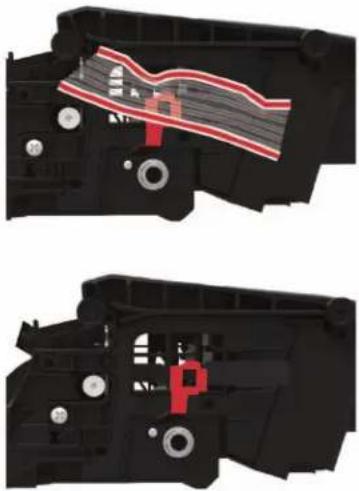 Huomautus:Poista mahdolliset esteet varausrullan ja valojohderummun väliltä.c Aseta kuvayksikkö paikalleen.d Tulosta asiakirja.Näkyykö tulosteissa pystysuuntaisia tummia juovia? Huomautus:Poista mahdolliset esteet varausrullan ja valojohderummun väliltä.c Aseta kuvayksikkö paikalleen.d Tulosta asiakirja.Näkyykö tulosteissa pystysuuntaisia tummia juovia? | Siirry vaiheeseen 4. Ongelma on ratkaistu. | |
| Vaihe 4a Tarkista, loistaako tulostimen oikeaan laitaan kirkas valo, ja siirrä tulostin tarvittaessa.b Tulosta asiakirja.Näkyykö tulosteissa pystysuuntaisia tummia juovia? | Ota yhteyttä asiakastukeen. | Ongelma on ratkaistu. |
Pystysuuntaiset tummat viivat
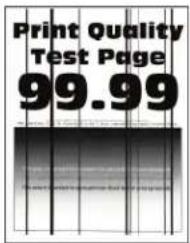
Huomautus: Tulosta tulostuslaadun testisivut, ennen kuin yrität ratkaista ongelman. Valitse ohjauspaneelista Asetukset > Vianmääritys > Tulostuslaadun testisivut. Jos tulostimessa ei ole kosketusnäyttöä, voit selata asetuksia √ keella.
| Toimi Kyllä Ei | ||
| Vaihe 1Tulosta kaksipuolinen kopio tyhjälle paperiarkille automaattisesta asiakirjansyöttölaitteesta.Näkyykö tulosteissa pystysuuntaisia tummia viivoja tai raitoja? | Siirry vaiheeseen 2. Siirry vaiheeseen 3. | |
Vaihe 2Pyyhi seuraavat alueet kostealla, pehmeällä nukkaamattomalla liinalla:•Asiakirjansyöttölaitteen taustalevy (A) ja asiakirjansyöttölaitteen taso (B)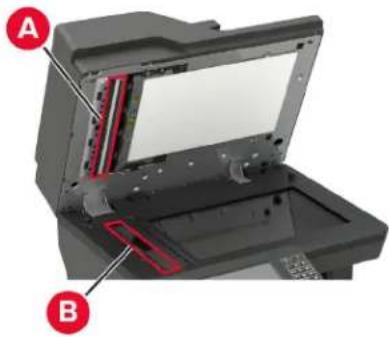 •Asiakirjansyöttölaitteen taso (A) ja taustalevy (B) luukussa E •Asiakirjansyöttölaitteen taso (A) ja taustalevy (B) luukussa E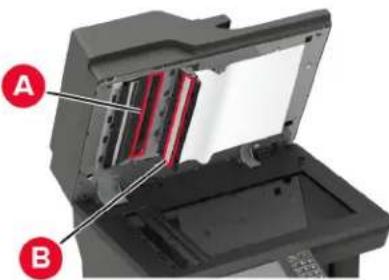 Näkyykö tulosteissa pystysuuntaisia tummia viivoja tai raitoja? Näkyykö tulosteissa pystysuuntaisia tummia viivoja tai raitoja? | Siirry vaiheeseen 3. Ongelma on ratkaistu. | |
| Vaihe 3a Määritä paperilaji käyttöjärjestelmän mukaan joko Tulostusmääri-tykset- tai Tulostus-valintaikkunassa.Huomautuksia:•Varmista, että asetus vastaa lisättyä paperia.•Voit muuttaa asetusta myös tulostimen ohjauspaneelista. Valitse Asetukset > Paperi > Lokeromääritys > Paperikoko/-lajib Tulosta asiakirja.Näkyykö tulosteissa pystysuuntaisia tummia viivoja tai raitoja? | Siirry vaiheeseen 4. Ongelma on ratkaistu. | |
| Vaihe 4a Aseta paperia uudesta pakkauksesta.Huomautus: Paperi imee kosteutta suuren kosteuspitoisuuden takia. Säilytä paperia alkuperäisessä pakkauksessaan, kunnes otat sen käyttöön.b Tulosta asiakirja.Näkyykö tulosteissa pystysuuntaisia tummia viivoja tai raitoja? | Siirry vaiheeseen 5. Ongelma on ratkaistu. | |
| Vaihe 5a Poista kuvansiirtopaketti ja asenna se uudelleen.Varoitus – vauriot mahdollisia: Älä altista kuvansiirtopakettia suoralle valolle. Pitkäaikainen altistuminen valolle voi aiheuttaa tulostuslaatuongelmia.Varoitus – vauriot mahdollisia: Älä kosketa valojohderummun osaa, joka on kuvansiirtopaketin alla. Rumpujen koskettaminen saattaa heikentää tulevien tulostustöiden laatua.b Tulosta asiakirja.Näkyykö tulosteissa pystysuuntaisia tummia viivoja tai raitoja? | Ota yhteyttäasiakastuki. | Ongelma on ratkaistu. |
Pystysuuntaiset tummat viivat tai raidat
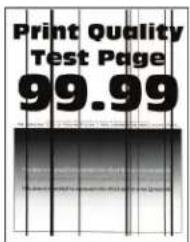
Huomautus: Tulosta tulostuslaadun testisivut, ennen kuin yrität ratkaista ongelman. Valitse ohjauspaneelista Asetukset > Vianmääritys > Tulostuslaadun testisivut. Jos tulostinmallissa ei ole kosketusnäyttöä, selaa asetuksia √-painikkeella.
| Toimi Kyllä Ei | ||
| Vaihe 1a Tarkista, onko tulostimessa aito ja tuettu Lexmarkin väriainekasetti.Huomautus: Jos väriainekasettia ei tueta, asenna tuettu kasetti.b Tulosta asiakirja.Näkyykö tulosteissa pystysuuntaisia tummia viivoja tai raitoja? | Siirry vaiheeseen 2. Ongelma on ratkaistu. | |
| Vaihe 2a Poista kuvayksikkö ja asenna se uudelleen.Varoitus – vauriot mahdollisia:Älä altista kuvayksikköä suoralle valolle yli 10 minuutiksi. Pitkäaikainen altistuminen valolle voi aiheuttaa tulostuslaatuongelmia.Varoitus – vauriot mahdollisia:Älä kosketa valojohderummun osaa, joka on kuvayksikön alla. Rumpujen koskettaminen saattaa heikentää tulevien tulostustöiden laatua.b Tulosta asiakirja.Näkyykö tulosteissa pystysuuntaisia tummia viivoja tai raitoja? | Siirry vaiheeseen 3. Ongelma on ratkaistu. | |
| Vaihe 3a Vaihda kuvayksikkö.b Tulosta asiakirja.Näkyykö tulosteissa pystysuuntaisia tummia viivoja tai raitoja? | Ota yhteyttäasiakas-tukeen. | Ongelma on ratkaistu. |
Pystysuuntaiset tummat raidat ja puuttuva tuloste
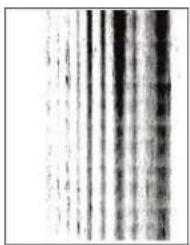
Huomautus: Tulosta tulostuslaadun testisivut, ennen kuin yrität ratkaista ongelman. Valitse ohjauspaneelista Asetukset > Vianmääritys > Tulostuslaadun testisivut. Jos tulostinmallissa ei ole kosketusnäyttöä, selaa asetuksia √-painikkeella.
| Toimi Kyllä Ei | ||
Vaihe 1a Irrota kuvayksikkö.Varoitus – vauriot mahdollisia:Älä altista kuvayksikköä suoralle valolle yli 10 minuutiksi. Pitkäaikainen altistuminen valolle voi aiheuttaa tulostuslaatuongelmia.Varoitus – vauriot mahdollisia:Älä kosketa valojohderummun osaa, joka on kuvayksikön alla. Rumpujen koskettaminen saattaa heikentää tulevien tulostustöiden laatua.b Poista kuvayksikköön jääneet pakkausmateriaalit.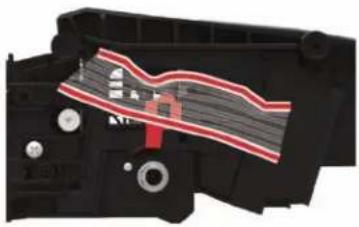 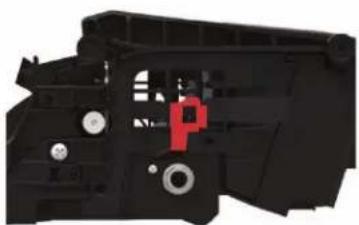 Huomautus:Poista mahdolliset esteet varausrullan ja valojohderummun väliltä.c Aseta kuvayksikkö paikalleen.d Tulosta asiakirja.Näkyykö tulosteissa pystysuuntaisia tummia raitoja ja puuttuuko kuvia? Huomautus:Poista mahdolliset esteet varausrullan ja valojohderummun väliltä.c Aseta kuvayksikkö paikalleen.d Tulosta asiakirja.Näkyykö tulosteissa pystysuuntaisia tummia raitoja ja puuttuuko kuvia? | Siirry vaiheeseen 2. Ongelma on ratkaistu. | |
| Vaihe 2a Tarkista, onko tulostimessa aito ja tuettu Lexmarkin väriainekasetti.Huomautus:Jos väriainekasettia ei tueta, asenna tuettu kasetti.b Tulosta asiakirja.Näkyykö tulosteissa pystysuuntaisia tummia raitoja ja puuttuukokuvia? | Ota yhteyttäasiakas-tukeen. | Ongelma on ratkaistu. |
Toistuvat virhekuviot
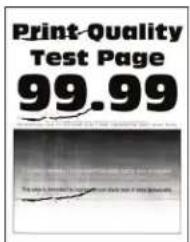
Huomautus: Tulosta tulostuslaadun testisivut, ennen kuin yrität ratkaista ongelman. Valitse ohjauspaneelista Asetukset > Vianmääritys > Tulostuslaadun testisivut. Jos tulostinmallissa ei ole kosketusnäyttöä, selaa
asetuksia

| Toimi Kyllä Ei | ||
| Vaihe 1Tarkista tulostuslaadun testisivujen perusteella, vastaakotoistuvien virhekuvioiden väli jotain seuraavista:96,8 mm (3,81 tuumaa)47,8 mm (1,88 tuumaa)28,5 mm (1,12 tuumaa)Vastaako toistuvien virhekuvioiden väli mittauksia? | Siirry vaiheeseen 2. Kirjaa etäisyysmuistiin ja ota yhteyttäasiakastukeen. | |
| Vaihe 2a Vaihda kuvayksikkö.b Tulosta asiakirja.Näkyykö toistuvia virhekuvioita? | Ota yhteyttäasiakastukeen. | Ongelma on ratkaistu. |
Tulostustyöt eivät tulostu
| Toimi Kyllä Ei | ||
| Vaihe 1a Avaa tulostusvalintaikkuna siinä asiakirjassa, jonka yrität tulostaa, ja varmista, että oikea tulostin on valittu.b Tulosta asiakirja.Tulostuiko asiakirja? | Ongelma on ratkaistu. | Siirry vaiheeseen 2. |
| Vaihe 2a Tarkista, että tulostimeen on kytketty virta.b Ratkaise näyttöön avautuvat virheilmoitukset.c Tulosta asiakirja.Tulostuiko asiakirja? | Ongelma on ratkaistu. | Siirry vaiheeseen 3. |
| Vaihe 3a Varmista, että portit toimivat ja että kaapelit on liitetty pitävästi tietokoneeseen ja tulostimeen.Lisätietoja on tulostimen asennusohjeissa.b Tulosta asiakirja.Tulostuiko asiakirja? | Ongelma on ratkaistu. | Siirry vaiheeseen 4. |
| Vaihe 4a Sammuta tulostin, odota noin 10 sekuntia ja käynnistä tulostin uudelleen.b Tulosta asiakirja.Tulostuiko asiakirja? | Ongelma on ratkaistu. | Siirry vaiheeseen 5. |
| Vaihe 5a Poista tulostinohjain ja asenna se sitten uudelleen.b Tulosta asiakirja.Tulostuiko asiakirja? | Ongelma on ratkaistu. | Ota yhteyttäasiakastuki. |
Hidas tulostus
| Toimi Kyllä Ei | ||
| Vaihe 1Varmista, että tulostinkaapeli on liitetty kunnolla tulostimeen ja tietokoneeseen, tulostuspalvelimeen, lisälaitteeseen tai muuhun verkkolaitteeseen.Tulostaako tulostin hitaasti? | Siirry vaiheeseen 2. Ongelma on ratkaistu. | |
| Vaihe 2a Varmista, että tulostin ei ole hiljaisessa tilassa. Valitse aloitusnäytössä Asetukset > Laite > Huolto > Määritys-valikko > Laitteen toiminnot > Hiljainen tila.b Tulosta asiakirja.Tulostaako tulostin hitaasti? | Siirry vaiheeseen 3. Ongelma on ratkaistu. | |
| Vaihe 3a Määritä tulostustarkkuus käyttöjärjestelmän mukaan joko Tulos-tusmääritykset- tai Tulostus-valintaikkunassa.b Valitse tarkkuudeksi 600 dpi.c Tulosta asiakirja.Tulostaako tulostin hitaasti? | Siirry vaiheeseen 4. Ongelma on ratkaistu. | |
| Vaihe 4a Valitse aloitusnäytössä Asetukset > Tulostus > Laatu > Tulostustarkkuus.b Valitse tarkkuudeksi 600 dpi.c Tulosta asiakirja.Tulostaako tulostin hitaasti? | Siirry vaiheeseen 5. Ongelma on ratkaistu. | |
| Vaihe 5a Määritä paperilaji käyttöjärjestelmän mukaan joko Tulostusmääri-tykset- tai Tulostus-valintaikkunassa.Huomautuksia:•Varmista, että asetus vastaa lisättyä paperia.•Voit muuttaa asetusta myös tulostimen ohjauspaneelista.•Painava paperi tulostuu hitaammin.•Letter-, A4- ja Legal-kokoa pienempi paperi voi tulostua hitaammin.bTulosta asiakirja.Tulostaako tulostin hitaasti? | Siirry vaiheeseen 6. Ongelma on ratkaistu. | |
| Vaihe 6a Varmista, että tulostimen tulostusmateriaalin laatu- ja painoase-tukset vastaavat lisättävää paperia.Valitse aloitusnäytössä Asetukset > Paperi > Materiaalimääri-tykset > Materiaalilajit.Huomautus: Karkea ja painava paperi voi tulostua hitaammin.bTulosta asiakirja.Tulostaako tulostin hitaasti? | Siirry vaiheeseen 7. Ongelma on ratkaistu. | |
| Vaihe 7Poista pidossa olevat työt.Tulostaako tulostin hitaasti? | Siirry vaiheeseen 8. Ongelma on ratkaistu. | |
| Vaihe 8a Varmista, että tulostin ei kuumene liikaa.Huomautuksia:•Anna tulostimen jäähtyä pitkän tulostustyön jälkeen.•Huomioi tulostimen käyttöympäristön suositeltu lämpötila.Lisätietoja on kohdassa "Tulostimen paikan valitseminen" sivulla 12.bTulosta asiakirja.Tulostaako tulostin hitaasti? | Ota yhteyttä asiakastuki. | Ongelma on ratkaistu. |
Väriaineen tummuuden säätäminen
1 Valitse aloitusnäytössä Asetukset > Tulostus > Laatu.
2 Säädä asetusta Värin tummuus -valikossa.
Työ tulostuu väärästä lokerosta tai väärälle paperille tai erikoismateriaalille.
| Toimi Kyllä Ei | ||
| Vaihe 1a Tarkista, että tulostus tapahtuu oikealle paperityypille.b Tulosta asiakirja.Onko asiakirja tulostettu oikealle paperityypille? | Siirry vaiheeseen 2. Lisää laitteeseen oikeankokoista ja -tyyppistä paperia. | |
| Vaihe 2a Määritä paperikoko ja -laji käyttöjärjestelmän mukaan joko Tulos-tusasetukset- tai Tulostus-valintaikkunassa.Huomautus: Voit muuttaa näitä asetuksia myös tulostimen ohjauspaneelista. Siirry kohtaanAsetukset > Paperi > Lokeromääritys > Paperikoko/-lajib Varmista, että asetukset vastaavat lisättyä paperia.c Tulosta asiakirja.Onko asiakirja tulostettu oikealle paperityypille? | Ongelma on ratkaistu. | Siirry vaiheeseen 3. |
| Vaihe 3a Tarkista, onko lokerot linkitetty.Lisätietoja on kohdassa "Lokeroiden yhdistäminen" sivulla 36.b Tulosta asiakirja.Onko asiakirja tulostettu oikeasta lokerosta? | Ongelma on ratkaistu. | Ota yhteyttä asiakastuki. |
Luottamukselliset ja pidossa olevat asiakirjat eivät tulostu
| Toimi Kyllä Ei | ||
| Vaihe 1a Tarkista ohjauspaneelista, näkyykö työ Pidossa olevat työt -luette-lossa.Huomautus:Jos asiakirjat eivät ole luettelossa, tulosta asiakirjat Tulosta ja pidä -valinnoilla.b Tulosta asiakirjat.Tulostuivatko asiakirjat? | Ongelma on ratkaistu. | Siirry vaiheeseen 2. |
| Vaihe 2Tulostustyö saattaa sisältää alustusvirheen tai virheellisiä tietoja.Poista tulostustyö ja lähetä se sitten uudelleen.Jos kyseessä on PDF-tiedosto, luo uusi tiedosto ja tulosta asiakirja.Tulostuivatko asiakirjat? | Ongelma on ratkaistu. | Siirry vaiheeseen 3. |
| Vaihe 3Jos tulostat Internetistä, tulostin saattaa lukea useita työnimikkeitä päällekkäisinä.Windows-käyttäjät:a Avaa Tulostusmääritykset-valintaikkuna.b Valitse Tulosta ja pidä -välilehdessäKäytä tulostusta ja siirtoa pitoonja sittenSäilytä kahdentuneet asiakirjat.c Anna PIN-koodi ja tallenna muutokset.d Lähetä tulostustyö.Macintosh-käyttäjät:a Tallenna ja anna kullekin työlle eri nimi.b Lähetä työ erikseen.Tulostuivatko asiakirjat? | Ongelma on ratkaistu. | Siirry vaiheeseen 4. |
| Vaihe 4a Vapauta tulostimen muistia poistamalla pidossa olevia töitä.b Tulosta asiakirjat.Tulostuivatko asiakirjat? | Ongelma on ratkaistu. | Siirry vaiheeseen 5. |
| Vaihe 5a Lisää tulostinmuistia.b Tulosta asiakirjat.Tulostuivatko asiakirjat? | Ongelma on ratkaistu. | Ota yhteyttäasiakastuki. |
Tulostin ei vastaa
| Toimi Kyllä Ei | ||
| Vaihe 1Tarkista, että virtajohto on liitetty pistorasiaan.⚠HUOMIO - TAPATURMAN MAHDOLLISUUS: Tulipalo- tai sähköiskuriskin välttämiseksi liitä virtajohto suoraan asianmukaiseen maadoitettuun sähköpistokkeeseen, joka on lähellä ja helposti saatavilla.Vastaako tulostin? | Ongelma on ratkaistu. | Siirry vaiheeseen 2. |
| Vaihe 2Tarkista, onko pistorasian virta katkaistu kytkimellä tai katkaisimella.Onko pistorasian virta katkaistu kytkimellä tai katkaisimella? | Kytke virta kytkimellä tai palauta katkaisin. | Siirry vaiheeseen 3. |
| Vaihe 3Tarkista, että tulostimeen on kytketty virta.Onko tulostimeen kytketty virta? | Siirry vaiheeseen 4. Kytke tulostimeen virta. | |
| Vaihe 4Tarkista, onko tulostin lepo- tai horrostilassa.Onko tulostin lepo- tai horrostilassa? | Herätä tulostin paina-malla virtapainiketta. | Siirry vaiheeseen 5. |
| Vaihe 5Varmista, että kaapelit, joilla tulostin ja tietokone on liitetty toisiinsa, on liitetty oikeisiin portteihin.Onko kaapelit liitetty oikeisiin portteihin? | Siirry vaiheeseen 6. Liitä kaapelit oikeisiin portteihin. | |
| Vaihe 6Katkaise tulostimesta virta, asenna lisävarusteet ja kytke tulostimeen virta.Lisätietoja on lisälaitteen käyttöohjeessa.Vastaako tulostin? | Ongelma on ratkaistu. | Siirry vaiheeseen 7. |
| Vaihe 7Asenna oikea tulostinohjain.Vastaako tulostin? | Ongelma on ratkaistu. | Siirry vaiheeseen 8. |
| Vaihe 8Sammuta tulostin, odota noin 10 sekuntia ja käynnistä tulostin uudelleen.Vastaako tulostin? | Ongelma on ratkaistu. | Ota yhteyttä asiakastuki. |
Flash-asemaa ei voi lukea
| Toimi Kyllä Ei | ||
| Vaihe 1Tarkista, käsitteleekö tulostin parhaillaan toista tulostus-, kopointi-, skannaus- tai faksaustyötä.Onko tulostin valmis? | Siirry vaiheeseen 2. Odota, kunnestulostin on käsitellyt toisen työn. | |
| Vaihe 2Tarkista, onko flash-asema tuettu. Lisätietoja on kohdassa "Tuetut flash-asemat ja tiedostotypit" sivulla 47.Onko flash-asema tuettu? | Siirry vaiheeseen 3. Aseta tuettu flash-asema. | |
| Vaihe 3a Tarkista, onko USB-portti käytössä. Lisätietoja on kohdassa "USB-portin käyttöönotto" sivulla 266.b Poista flash-asema ja aseta se sitten uudelleen.Tunnistaako tulostin flash-aseman? | Ongelma on ratkaistu. Ota yhteyttä asiakastuki. | |
USB-portin käyttöönotto
Valitse aloitusnäytössä Asetukset > Verkko/portit > USB > Ota käyttöön USB-portti.
Verkkoyhteysongelmat
Embedded Web Server ei avaudu
| Toimi Kyllä Ei | ||
| Vaihe 1Tarkista, että tulostimeen on kytketty virta.Onko tulostimeen kytketty virta? | Siirry vaiheeseen 2. Kytke tulostimeenvirta. | |
| Vaihe 2Tarkista, että tulostimen IP-osoite on oikea.Huomautuksia:IP-osoite näkyy aloitusnäytössä.IP-osoite on neljä pisteillä erotettua numerosarjaa, kuten 123.123.123.123.Onko tulostimen IP-osoite oikea? | Siirry vaiheeseen 3. Kirjoita tulostimenoikea IP-osoite osoit-ekenttään. | |
| Vaihe 3Tarkista, että käytät tuettua selainta:Internet Explorer -versio 11 tai uudempiMicrosoft EdgeSafari-versio 10 tai uudempiGoogle ChromeTMversio 60 tai uudempiMozilla Firefox -versio 54 tai uudempiOnko käyttämäsi selain tuettu? | Siirry vaiheeseen 4. Asenna tuettu selain. | |
| Vaihe 4Tarkista, että verkkoyhteys toimii.Toimiiko verkkoyhteys? | Siirry vaiheeseen 5. Ota yhteyttä järjestel-mänvalvojaan. | |
| Vaihe 5Tarkista, että kaapelit on liitetty tukevasti tulostimeen ja tulostuspal-velimeen. Lisätietoja on tulostimen käyttöohjeissa.Onko kaapelit kiinnitetty kunnolla? | Siirry vaiheeseen 6. Varmista kaapelilii-tännät. | |
| Vaihe 6Tarkista, onko välityspalvelimet poistettu käytöstä.Onko välityspalvelimet poistettu käytöstä? | Siirry vaiheeseen 7. Ota yhteyttä järjestel-mänvalvojaan. | |
| Vaihe 7Avaa Embedded Web Server.Avautuiko Embedded Web Server? | Ongelma on ratkaistu. Ota yhteyttä asiakastuki. | |
Tulostinta ei voi liittää Wi-Fi-verkkoon
| Toimi Kyllä Ei | ||
| Vaihe 1Varmista, että Aktiivinen sovitin -asetuksena on Automaattinen. Valitse aloitusnäytössä Asetukset > Verkko/portit > Verkon esittely > Aktiivinen sovitin > Automaattinen.Voiko tulostin muodostaa yhteyden Wi-Fi-verkkoon? | Ongelma on ratkaistu. | Siirry vaiheeseen 2. |
| Vaihe 2Tarkista, onko valittuna oikea Wi-Fi-verkko.Huomautus:Jotkin reitittimet voivat jakaa oletus-SSID:n.Muodostatko yhteyttä oikeaan Wi-Fi-verkkoon? | Siirry vaiheeseen 4. | Siirry vaiheeseen 3. |
| Vaihe 3Muodosta yhteys oikeaan Wi-Fi-verkkoon. Lisätietoja on kohdassa "Tulostimen yhdistäminen verkkoon" sivulla 161.Voiko tulostin muodostaa yhteyden Wi-Fi-verkkoon? | Ongelma on ratkaistu. | Siirry vaiheeseen 4. |
| Vaihe 4Tarkista langaton suojaustila.Valitse aloitusnäytössä Asetukset > Verkko/portit > Langaton > Langaton suojaustila.Onko oikea langaton suojaustila valittu? | Siirry vaiheeseen 6. | Siirry vaiheeseen 5. |
| Vaihe 5Valitse onko oikea langaton suojaustila.Voiko tulostin muodostaa yhteyden Wi-Fi-verkkoon? | Ongelma on ratkaistu. | Siirry vaiheeseen 6. |
| Vaihe 6Varmista, että olet kirjoittanut oikean verkon salasanan.Huomautus: Huomioi salasanan välilyönnit, numerot ja isot kirjaimet.Voiko tulostin muodostaa yhteyden Wi-Fi-verkkoon? | Ongelma on ratkaistu. | Ota yhteyttä asiakas-tukeen. |
Tulostimen yhteyden tarkistaminen
1 Valitse aloitusnäytössä Asetukset > Raportit > Verkko > Verkkoasetussivu.
2 Tarkista verkkoasetussivun ensimmäinen osa ja varmista, että yhteys on muodostettu.
Jos yhteyttä ei ole muodostettu, lähiverkkoliitin ei ehkä ole aktiivinen tai verkkokaapeli on irti tai ei toimi oikein. Kysy lisätietoja järjestelmänvalvojalta.
Lisävarusteongelmat
Sisäistä lisälaitetta ei löydy
| Toimi Kyllä Ei | ||
| Vaihe 1 Sammuta tulostin, odota noin 10 sekuntia ja käynnistä tulostin uudelleen.Toimiiko sisäinen lisälaite kunnolla? | Ongelma on ratkaistu. | Siirry vaiheeseen 2. |
| Vaihe 2 Tulosta valikkoasetussivu ja tarkista, onko sisäinen lisävaruste lisättyjen ominaisuuksien luettelossa.Onko sisäinen lisälaite valikkoasetussivun luettelossa? | Siirry vaiheeseen 4. Siirry vaiheeseen 3. | |
| Vaihe 3Tarkista, onko sisäinen lisälaite asennettu oikein ohjainlevyyn.a Sammuta tulostin ja irrota virtajohto pistorasiasta.b Varmista, että sisäinen lisälaite on asennettu ohjainlevyn oikeaan liitäntään.c Liitä virtajohto pistorasiaan ja kytke tulostimen virta.⚠️HUOMIO – TAPATURMAN MAHDOLLISUUS: Tulipalo- tai sähköiskuriskin välttämiseksi liitä virtajohto suoraan asianmu-kaiseen maadoitettuun sähköpistokkeeseen, joka on lähellä ja helposti saatavilla.Toimiiko sisäinen lisälaite kunnolla? | Ongelma on ratkaistu. | Siirry vaiheeseen 4. |
| Vaihe 4a Varmista, että lisälaite on käytettävissä tulostinohjaimessaHuomautus:Sisäinen lisälaite on ehkä lisättävä tulostinoh-jaimeen manuaalisesti, jotta se on käytettävissä tulostustöissä.Lisätietoja on kohdassa "Tulostinohjaimen käytettävissä olevien lisävarusteiden lisääminen" sivulla 311.b Lähetä tulostustyö uudelleen tulostimeen.Toimiiko sisäinen lisälaite kunnolla? | Ongelma on ratkaistu. | Ota yhteyttä asiakastuki. |
Flash-muisti on viallinen
Kokeile jotain seuraavista keinoista:
•Vaihda viallinen flash-muisti toimivaan.
- Kuittaa viesti ja jatka tulostusta valitsemalla tulostimen ohjauspaneelista Jatka.
•Peruuta nykyinen tulostustyö.
Flash-muistin vapaa tila ei riitä resursseja varten
Kokeile jotain seuraavista keinoista:
- Kuittaa viesti ja jatka tulostusta valitsemalla Jatka tulostimen ohjauspaneelista.
- Poista fontit, makrot ja muut flash-muistiin tallennetut tiedot.
•Asenna suurempi flash-muistikortti.
Huomautus: Poistetaan ladatut fontit ja makrot, joita ei ole aiemmin tallennettu flash-muistiin.
Alustamaton flash-muisti
Kokeile jotain seuraavista keinoista:
- Keskeytä eheytystoiminto ja jatka tulostusta valitsemalla tulostimen ohjauspaneelista Jatka.
•Alusta flash-muisti.
Huomautus: Jos virheilmoitus ei poistu näytöstä, flash-muisti saattaa olla viallinen ja se on ehkä vaihdettava.
Tarvikeongelmat
Vaihda kasetti, tulostimen alue ei täsmää
Voit korjata ongelman ostamalla tulostimen aluetta vastaavan väriainekasetin tai kaikille alueille sopivan yleisväriainekasetin.
- Virheviestin 42 ensimmäinen numero ilmaisee tulostimen alueen.
- Virheviestin 42 toinen numero ilmaisee väriainekasetin alueen.
Tulostimen ja väriainekasetin alueet
| Alue Numerokoodi | |
| Maailmanlaajuinen tai aluetta ei ole määritetty 0 | |
| Pohjois-Amerikka (Yhdysvallat, Kanada) 1 | |
| Euroopan talousalue, Länsi-Eurooppa, Pohjoismaa, Sveitsi 2 | |
| Tyynenmeren Aasia 3 | |
| Latinalainen Amerikka 4 | |
| Muu Eurooppa, Lähi-itä ja Afrikka 5 | |
| Australia, Uusi-Seelanti 6 | |
| Virheellinen alue 9 |
Huomautus: Voit selvittää tulostimen ja väriainekasetin alueasetukset tulostamalla tulostuslaadun testisivut. Siirry ohjauspaneelissa kohtaan Asetukset > Vianmääritys > Tulostuslaadun testisivujen tulostus.
Muu kuin Lexmarkin tarvike
Tulostin on havainnut muun kuin Lexmarkin valmistaman tarvikkeen tai osan tulostimessa.
Lexmark-tulostin on suunniteltu käytettäväksi ja toimii parhaiten aitojen Lexmark-osien ja -tarvikkeiden kanssa. Kolmannen osapuolen tarvikkeiden tai osien käyttö voi vaikuttaa tulostimen ja sen kuvantuottoyksikön suorituskykyyn, toimintavarmuuteen tai käyttöikään.
Käyttöikää mittaavat osat on suunniteltu toimimaan Lexmarkin tarvikkeiden ja osien kanssa ja saattavat toimia odottamattomalla tavalla, jos kolmannen osapuolen osia tai tarvikkeita käytetään. Kuvantuottoyksikön osien käyttö suunnitellun käyttöiän kuluttua umpeen voi vahingoittaa Lexmarktulostinta tai sen osia.
Varoitus – vauriot mahdollisia: Kolmannen osapuolen tarvikkeiden tai osien käyttö voi vaikuttaa takuun kattavuuteen. Takuu ei välttämättä kata kolmannen osapuolen tarvikkeiden tai osien käytöstä aiheutuneita vahinkoja.
Hyväksy kaikki mainitut riskitekijät ja jatka kolmannen osapuolen tarvikkeiden tai osien käyttöä tulostimessa painamalla X- ja #-painikkeita yhtä aikaa 15 sekunnin ajan.
Jos et hyväksy mainittuja riskitekijöitä, poista kolmannen osapuolen tarvike tai osa tulostimesta ja asenna sen tilalle aito Lexmark-tarvike tai -osa. Lisätietoja on kohdassa "Aitojen Lexmark-osien ja -tarvikkeiden käyttäminen" sivulla 181.
Jos tulostin ei tulosta, kun olet painanut X- ja #-painikkeita yhtä aikaa 15 sekunnin ajan, nollaa tarvikkeiden käyttölaskuri.
1 Siirry ohjauspaneelissa kohtaan
Asetukset > Laite > Huolto > Määritysvalikko > Tarvikkeen käyttö ja laskurit
2 Valitse osa tai tarvike, jonka käyttölaskurin haluat nollata, ja valitse sitten Käynnistä.
3 Lue varoitusviesti ja valitse Jatka.
4 Poista varoitusviesti painamalla X- ja #-painikkeita yhtä aikaa 15 sekunnin ajan.
Huomautus: Jos et voi nollata tarvikkeiden käyttölaskureita, palauta tuote ostopaikkaan.
Paperinsyöttöongelmat
Kirjekuori sulkeutuu tulostuksen aikana
| Toimi Kyllä Ei | ||
| Vaihe 1a Käytä kirjekuorta, jota on säilytetty kuivassa ympäristössä.Huomautus:Läpät voivat sulkeutua tulostettaessa kosteille kirje-kuorille.b Lähetä tulostustyö.Sulkeutuuuko kirjekuori tulostuksen aikana? | Siirry vaiheeseen 2. Ongelma on ratkaistu. | |
| Vaihe 2a Varmista, että Paperilaji-asetus on Kirjekuori.Siirry ohjauspaneelissa kohtaanAsetukset > Paperi > Lokeromääritys > Paperikoko/-lajib Lähetä tulostustyö.Sulkeutuuuko kirjekuori tulostuksen aikana? | Ota yhteyttäasiakastuki. | Ongelma on ratkaistu. |
Lajittelutulostus ei toimi
| Toimi Kyllä Ei | ||
| Vaihe 1a Siirry ohjauspaneelissa kohtaanAsetukset >Tulosta >Asettelu >Lajittelub Valitse Käytössä [1,2,1,2,1,2].c Tulosta asiakirja.Onko asiakirja lajiteltu oikein? | Ongelma on ratkaistu. | Siirry vaiheeseen 2. |
| Vaihe 2a Avaa tulostusvalintaikkuna siinä asiakirjassa, jonka yrität tulostaa, ja valitseLajittelu.b Tulosta asiakirja.Onko asiakirja lajiteltu oikein? | Ongelma on ratkaistu. | Siirry vaiheeseen 3. |
| Vaihe 3a Vähennä tulostettavien sivujen määrää.b Tulosta asiakirja.Onko sivut lajiteltu oikein? | Ongelma on ratkaistu. | Ota yhteyttäasiakas-tukeen. |
Paperin käpristyminen

Huomautus: Tulosta tulostuslaadun testisivut, ennen kuin yrität ratkaista ongelman. Valitse ohjauspaneelista Asetukset > Vianmääritys > Tulostuslaadun testisivut. Jos tulostinmallissa ei ole kosketusnäyttöä, selaa asetuksia √-painikkeella.
| Toimi Kyllä Ei | ||
| Vaihe 1a Tarkista, tuetaanko lisättyä paperia.Huomautus:Jos paperia ei tueta, lisää tuettua paperia.b Tulosta asiakirja.Käpristyykö paperi? | Siirry vaiheeseen 2. Ongelma on ratkaistu. | |
| Vaihe 2a Tarkista, onko tulostimessa aito ja tuettu Lexmarkin väriainekasetti.Huomautus:Jos kasettia ei tueta, asenna tuettu kasetti.b Tulosta asiakirja.Käpristyykö paperi? | Siirry vaiheeseen 3. Ongelma on ratkaistu. | |
| Vaihe 3a Säädä lokeron ohjaimet oikeaan kohtaan lisätyn paperin koon mukaan.b Tulosta asiakirja.Käpristyykö paperi? | Siirry vaiheeseen 4. Ongelma on ratkaistu. | |
| Vaihe 4a Määritä paperikoko ja -laji käyttöjärjestelmän mukaan joko Tulos- tusasetukset- tai Tulostus-valintaikkunassa.Huomautuksia:•Varmista, että asetukset vastaavat lisättyä paperia.•Voit muuttaa asetusta myös tulostimen ohjauspaneelista. Valitse Asetukset > Paperi > Lokeromääritys > Paperikoko/- lajib Tulosta asiakirja.Käpristyykö paperi? | Siirry vaiheeseen 5. Ongelma on ratkaistu. | |
| Vaihe 5a Poista paperi, käännä se toisin päin ja aseta se uudelleen.b Tulosta asiakirja.Käpristyykö paperi? | Siirry vaiheeseen 6. Ongelma on ratkaistu. | |
| Vaihe 6a Aseta paperia uudesta pakkauksesta.Huomautus: Paperi imee kosteutta suuren kosteuspitoisuuden takia. Älä poista paperia kääreestään, ennen kuin otat sen käyttöön.b Tulosta asiakirja.Käpristyykö paperi? | Ota yhteyttä asiakastuki. | Ongelma on ratkaistu. |
Lokeroiden yhdistäminen ei toimi
| Toimi Kyllä Ei | ||
| Vaihe 1a Tarkista, onko lokeroissa samankokoista ja -lajista paperia.b Varmista, että paperinohjaimet ovat oikeassa asennossa.c Tulosta asiakirja.Yhdistetäänkö lokerot oikein? | Ongelma on ratkaistu. | Siirry vaiheeseen 2. |
| Vaihe 2a Valitse ohjauspaneelissa Asetukset > Paperi > Lokeromääritys > Paperikoko/-laji.b Määritä paperin koko ja laji vastaamaan yhdistetyissä lokeroissa olevaa paperia.c Tulosta asiakirja.Yhdistetäänkö lokerot oikein? | Ongelma on ratkaistu. | Siirry vaiheeseen 3. |
| Vaihe 3a Varmista, että lokeroiden yhdistämisasetuksena on Automaattinen. Lisätietoja on kohdassa "Lokeroiden yhdistäminen"sivulla 36.b Tulosta asiakirja.Yhdistetäänkö lokerot oikein? | Ongelma on ratkaistu. | Ota yhteyttäasiakastuki. |
Paperi juuttuu usein
| Toimi Kyllä Ei | ||
| Vaihe 1a Irrota lokero.b Tarkista, että paperi on lisätty oikein.Huomautuksia:•Varmista, että paperiohjeimet ovat oikeassa asennossa.•Varmista, että pinon korkeus on paperin enimmäistäyttöo-soittimen alapuolella.•Varmista, että käytät tulostamisessa suositeltua paperikokoa ja -lajia.c Aseta lokero tulostimeen.d Tulosta asiakirja.Ilmeneekö paperitukoksia usein? | Siirry vaiheeseen 2. Ongelma on ratkaistu. | |
| Vaihe 2a Siirry ohjauspaneelissa kohtaanAsetukset > Paperi > Lokeromääritys > Paperikoko/-lajib Aseta oikea paperikoko ja -laji.c Tulosta asiakirja.Ilmeneekö paperitukoksia usein? | Siirry vaiheeseen 3. Ongelma on ratkaistu. | |
| Vaihe 3a Aseta paperia uudesta pakkauksesta.Huomautus: Paperi imee kosteutta suuren kosteuspitoisuuden takia. Älä poista paperia kääreestään, ennen kuin otat sen käyttöön.b Tulosta asiakirja.Ilmeneekö paperitukoksia usein? | Ota yhteyttäasiakastuki. | Ongelma on ratkaistu. |
Juuttuneet sivut eivät tulostu uudelleen
| Toimi Kyllä Ei | ||
| a Siirry ohjauspaneelissa kohtaanAsetukset > Laite > Ilmoitukset > Sisällön tukosselvitysb Valitse Tukosselvitys-valikossa Käytössä tai Automaattinen.c Tulosta asiakirja.Tulostuivatko juuttuneet sivut uudelleen? | Ongelma on ratkaistu. | Ota yhteyttäasiakastuki. |
Sähköpostiongelmat
Sähköpostin lähettäminen ei onnistu
| Toimi Kyllä Ei | ||
| Vaihe 1Varmista, että sähköpostin SMTP-asetukset on määritetty oikein Lisätietoja on kohdassa "Sähköpostin SMTP-asetusten määrittäminen" sivulla 54.Pystytkö lähettämään sähköpostia? | Ongelma on ratkaistu. | Siirry vaiheeseen 2. |
| Vaihe 2Varmista, että käytät oikeaa salasanaa. Käytä sähköpostipalveluntar-joajan mukaan tilin tai sovelluksen salasanaa tai todennuksen salasanaa. Lisätietoja on kohdassa "Sähköpostin SMTP-asetusten määrittäminen" sivulla 54.Pystytkö lähettämään sähköpostia? | Ongelma on ratkaistu. | Siirry vaiheeseen 3. |
| Vaihe 3Varmista että tulostin on liitetty verkkoon ja verkossa Internet-yhteys.Pystytkö lähettämään sähköpostia? | Ongelma on ratkaistu. | Ota yhteyttä asiakastuki. |
Faksausongelmat
Soittajan tunnus ei näy
Huomautus: Nämä ohjeet koskevat vain tulostimia, jotka tukevat analogista faksia. Lisätietoja on kohdassa "Tulostimen asentaminen faksaamista varten" sivulla 63.
| Toimi Kyllä Ei | ||
| Ota käyttöön Soittajan tunnusValitse aloitusnäytössä Asetukset > Faksi > Faksiasetukset > Faksin vastaanottoasetukset > Järjestelmänvalvojan asetukset > Ota käyttöön soittajan tunnus.Näkyykö soittajan tunnus? | Ongelma on ratkaistu. | Ota yhteyttä asiakas-tukeen. |
Faksien lähettäminen tai vastaanottaminen ei onnistu analogisen faksin kautta
| Toimi Kyllä Ei | ||
| Vaihe 1Ratkaise näyttöön avautuvat virheilmoitukset.Onnistuuuko faksin lähettäminen tai vastaanottaminen? | Ongelma on ratkaistu. | Siirry vaiheeseen 2. |
| Vaihe 2Tarkista, että seuraavien laitteiden kaapeliyhteydet ovat kunnossa:•Puhelin•Kuuloke•VastaajaOnnistuuuko faksin lähettäminen tai vastaanottaminen? | Ongelma on ratkaistu. | Siirry vaiheeseen 3. |
| Vaihe 3Tarkista valintaääni.•Varmista faksinumeron toimivuus soittamalla siihen.•Jos käytät Valinta kuuloke paikallaan -toimintoa, lisää äänenvoi-makkuutta ja tarkista valintaänen kuuluminen.Kuuletko valintaänen? | Siirry vaiheeseen 5. | Siirry vaiheeseen 4. |
| Vaihe 4Tarkista puhelimen seinäpistoke.a Liitä analoginen puhelin suoraan pistorasiaan.b Odota valintaääntä.c Jos valintaääntä ei kuulu, käytä toista puhelinkaapelia.d Jos valintaääntä ei edelleenkään kuulu, liitä puhelinkaapeli toiseen pistorasiaan.e Jos kuulet valintaäänen, liitä tulostin kyseiseen pistorasiaan.Onnistuuuko faksin lähettäminen tai vastaanottaminen? | Ongelma on ratkaistu. | Siirry vaiheeseen 5. |
| Vaihe 5Tarkista, onko tulostin liitetty analogiseen puhelinpalveluun tai oikeaan digitaaliseen liitäntään.Jos käytät ISDN-puhelinpalvelua, liitä tulostin ISDN-päätelaitteen analogiseen puhelinliitäntään. Pyydä lisätietoja ISDN-palveluntar-joajalta.Jos käytät DSL-yhteyttä, käytä DSL-suodatinta tai analogista käyttöä tukevaa reititintä. Pyydä lisätietoja DSL-palveluntarjoajalta.Jos käytät tilaajavaihdetta, varmista että käytät tilaajavaihteen analogista liitäntää. Jos sellaista ei ole, voit asentaa faksilaitteelle analogisen puhelinlinjan.Onnistuuuko faksin lähettäminen tai vastaanottaminen? | Ongelma on ratkaistu. | Siirry vaiheeseen 6. |
| Vaihe 6Irrota tilapäisesti muut laitteet ja poista muut puhelinpalvelut käytöstä.a Irrota muut tulostimen ja puhelinlinjan välillä olevat laitteet (esimer-kiksi vastaajat, tietokoneet, joissa on modeemi ja puhelinjako-rasiat).b Poista käytöstä koputus ja puheposti. Pyydä lisätietoja puhelinyhtiöltä.Onnistuuuko faksin lähettäminen tai vastaanottaminen? | Ongelma on ratkaistu. | Siirry vaiheeseen 7. |
| Vaihe 7Skannaa alkuperäinen asiakirja sivu kerrallaan.a Valitse faksinumero.b Skannaa asiakirja.Onnistuuuko faksin lähettäminen tai vastaanottaminen? | Ongelma on ratkaistu. | Ota yhteyttä asiakas-tukeen. |
Faksien vastaanottaminen onnistuu mutta lähettäminen ei analogisen faksin kautta
| Toimi Kyllä Ei | ||
| Vaihe 1Aseta alkuperäinen asiakirja huolellisesti automaattisen asiakirjansyöttölaitteen lokeroon tai skannaustasolle.Onnistuuuko faksien lähettäminen? | Ongelma on ratkaistu. | Siirry vaiheeseen 2. |
| Vaihe 2Määritä pikavalintanumero oikein.Tarkista, että pikavalintanumero on määritetty haluamallesi puhelinnumerolle.Valitse puhelinnumero manuaalisesti.Onnistuuuko faksien lähettäminen? | Ongelma on ratkaistu. | Ota yhteyttä asiakastukeen. |
Faksien lähettäminen onnistuu mutta vastaanottaminen ei analogisen faksin kautta
| Toimi Kyllä Ei | ||
| Vaihe 1Tarkista, ettei paperilähde ole tyhjä.Onnistuuuko faksien vastaanottaminen? | Ongelma on ratkaistu. | Siirry vaiheeseen 2. |
| Vaihe 2Tarkista soiton viiveasetukset.Valitse aloitusnäytössä Asetukset > Faksi > Faksiasetukset >Faksin vastaanottoasetukset > Hälytykset ennen vastaamista.Onnistuuuko faksien vastaanottaminen? | Ongelma on ratkaistu. | Siirry vaiheeseen 3. |
| Vaihe 3Jos tulostin tulostaa tyhjiä sivuja, katso kohta "Tyhjät tai valkoiset sivut"sivulla 236.Onnistuuuko faksien vastaanottaminen? | Ongelma on ratkaistu. | Ota yhteyttä asiakas-tukeen. |
etherFAXin määrittäminen ei onnistu
| Toimi Kyllä Ei | ||
| Vaihe 1Tarkista tulostimen yhteydet.a Tulosta Verkkoasetussivu. Valitse aloitusnäytössä Asetukset > Raportit > Verkko > Verkkoasetussivu.b Tarkista verkon tila.Onko tulostin yhteydessä verkkoon? | Siirry vaiheeseen 3. Siirry vaiheeseen 2. | |
| Vaihe 2Varmista että tulostin on liitetty verkkoon ja verkossa Internet-yhteys.Pystytkö määrittämään etherFAXin? | Ongelma on ratkaistu. | Siirry vaiheeseen 3. |
| Vaihe 3Varmista, että etherFAX on määritetty oikein. Lisätietoja on kohdassa "Faksitoiminnon määrittäminen etherFAXin avulla" sivulla 65.Pystytkö määrittämään etherFAXin? | Ongelma on ratkaistu. | Siirry osoitteeseen https://www.etherfax.net/lexmark. |
Faksien lähettäminen tai vastaanottaminen ei onnistu etherFAXin kautta
| Toimi Kyllä Ei | ||
| Vaihe 1Varmista että tulostin on liitetty verkkoon ja verkossa Internet-yhteys.Pystytkö lähettämään tai vastaanottamaan fakseja etherFAXin kautta? | Ongelma on ratkaistu. | Siirry vaiheeseen 2. |
| Vaihe 2a Valitse aloitusnäytössä Asetukset > Faksi > Faksiasetukset > Yleiset faksiasetukset.b Varmista, että käytät oikeaa faksinumeroa.c Varmista, että Faksin siirtoyksikkö -asetukseksi on määritetty etherFAX.Pystytkö lähettämään tai vastaanottamaan fakseja etherFAXin kautta? | Ongelma on ratkaistu. | Siirry vaiheeseen 3. |
| Vaihe 3Jaa isot asiakirjat pienempiin osiin.Pystytkö lähettämään tai vastaanottamaan fakseja etherFAXin kautta? | Ongelma on ratkaistu. | Siirry osoitteeseen https://www.etherfax.net/lexmark. |
Huono faksien tulostuslaatu
| Toimi Kyllä Ei | ||
| Vaihe 1Varmista, että sivulla ei ole tulostuslaatuongelmia.a Valitse ohjauspaneelissa Asetukset > Vianmääritys > Tulostuslaadun testisivut.b Korjaa tulostuslaatuongelmat. Lisätietoja on kohdassa "Tulostuslaatu on huono" sivulla 236.Onko faksin tulostuslaatu tyydyttävä? | Ongelma on ratkaistu. | Siirry vaiheeseen 2. |
| Vaihe 2Vähennä tulevan faksin lähetysnopeutta.a Valitse ohjauspaneelissa Asetukset > Faksi > Faksiasetukset > Faksin vastaanottoasetukset > Järjestelmänvalvojan asetukset.b Valitse Enimmäisnopeus-valikossa pienempi lähetysnopeus.Onko faksin tulostuslaatu tyydyttävä? | Ongelma on ratkaistu. | Ota yhteyttä asiakastuki. |
Faksin kansilehdestä puuttuu tietoja
| Toimi Ei Kyllä | ||
| a Sammuta tulostin, odota noin 10 sekuntia ja käynnistä tulostin uudelleen.b Lähetä tai nouda faksi.Puuttuuuko faksin kansilehdestä tietoja? | Ongelma on ratkaistu. | Ota yhteyttä asiakas-tukeen. |
Faksin kansilehden lähettäminen ei onnistu tietokoneesta
| Toimi Kyllä Ei | ||
| Vaihe 1a Tarkista, että tulostinohjain on päivitetty. Lisätietoja on kohdassa "Tulostinohjelmiston asentaminen" sivulla 310.b Lähetä faksi.Onnistuuuko faksin kansilehden lähettäminen? | Ongelma on ratkaistu. | Siirry vaiheeseen 2. |
| Vaihe 2a Avaa Tulosta-valintaikkuna asiakirjassa, jonka yrität faksata.b Valitse tulostin ja sitten Ominaisuudet, Määritykset, Asetukset tai Asennus.c Valitse Faksi ja poista valinta Näytä aina asetukset ennen faksaa-mista -kohdasta.d Lähetä faksi.Onnistuuuko faksin kansilehden lähettäminen? | Ongelma on ratkaistu. | Ota yhteyttä asiakas-tukeen. |
Skannausongelmat
Skannaaminen tietokoneeseen ei onnistu
| Toimi Kyllä Ei | ||
| Vaihe 1Tee kopointityö.Onnistuiko kopointi? | Siirry vaiheeseen 3. Siirry vaiheeseen 2. | |
| Vaihe 2a Katkaise tulostimesta virta, odota noin 10 sekuntia ja kytke virta uudelleen.b Skannaa asiakirja.Pystytkö skannaamaan asiakirjan tietokoneeseen? | Ongelma on ratkaistu. | Siirry vaiheeseen 3. |
| Vaihe 3Tarkista tulostimen yhteydet.a Tulosta Verkkoasetussivu. Siirry ohjauspaneelissa kohtaanAsetukset > Raportit > Verkko > Verkkoasetussivub Tarkista verkon tila.Onko tulostin yhteydessä verkkoon? | Siirry vaiheeseen 5. Siirry vaiheeseen 4. | |
| Vaihe 4a Liitä tulostin verkkoon.b Skannaa asiakirja.Pystytkö skannaamaan asiakirjan tietokoneeseen? | Ongelma on ratkaistu. | Siirry vaiheeseen 5. |
| Vaihe 5a Varmista, että tulostin ja tietokone on liitetty samaan verkkoonb Skannaa asiakirja.Pystytkö skannaamaan asiakirjan tietokoneeseen? | Ongelma on ratkaistu. | Ota yhteyttäasiakastuki. |
Skannaaminen verkkokansioon ei onnistu
| Toimi Kyllä Ei | ||
| Vaihe 1a Luo verkkokansion pikakuvake.b Skannaa asiakirja käyttäen pikakuvaketta. Lisätietoja on kohdassa "Skannaaminen verkkokansioon" sivulla 77.Pystytkö skannaamaan asiakirjan ja tallentamaan sen verkkokansioon? | Ongelma on ratkaistu. | Siirry vaiheeseen 2. |
| Vaihe 2Varmista, että verkkokansion polku ja muoto ovat oikein. Esimer-kiksi //palvelimen_isantanimi/kansionimi/polku, jossa palvelimen_isantanimi on täydellinen toimialueen nimi (FQDN) tai IP-osoite.Onko verkkokansion polku ja muoto oikein? | Siirry vaiheeseen 3. Siirry vaiheeseen 4. | |
| Vaihe 3Varmista, että sinulla on verkkokansion kirjoitusoikeus.Pystytkö skannaamaan asiakirjan ja tallentamaan sen verkkokansioon? | Ongelma on ratkaistu. | Siirry vaiheeseen 4. |
| Vaihe 4Päivitä verkkokansion pikakuvake.a Avaa selain ja kirjoita tulostimen IP-osoite selaimen osoit-ekenttään.Huomautuksia:•Tulostimen IP-osoite näkyy päänäytössä. IP-osoite on neljä pisteillä erotettua numerosarjaa, kuten 123.123.123.123.•Jos käytät välityspalvelinta, poista se tilapäisesti käytöstä, jotta verkkosivu latautuu oikein.b Napsauta Pikakuvakkeet-painiketta ja valitse pikakuvake.Huomautus: Jos pikakuvaketyyppejä on useita, valitse Verkkokansio.c Kirjoita Jakopolku-kenttään verkkokansion polku.Huomautuksia:•Jos jakopolku on \\palvelimen_isantanimi \kansionimi\polku, kirjoita //palve-limen_isantanimi/kansionimi/polku.•Käytä vinoviivoja kirjoittaessasi jakopolkua.d Valitse todennusmenetelmä Todennus-valikosta.Huomautus: Jos Todennus-asetukseksi on määritetty Käytä määritettyä käyttäjätunnusta ja salasanaa, kirjoita kirjautumis-tietosi Käyttäjätunnus- ja Salasana-kenttiin.e Valitse Tallenna.Pystytkö skannaamaan asiakirjan ja tallentamaan sen verkkokansioon? | Ongelma on ratkaistu. | Siirry vaiheeseen 5. |
| Vaihe 5Varmista, että tulostin ja verkkokansio on liitetty samaan verkkoon.Pystytkö skannaamaan asiakirjan ja tallentamaan sen verkkokansioon? | Ongelma on ratkaistu. | Ota yhteyttä asiakastuki. |
Epätäydellinen asiakirja tai valokuva
| Toimi Kyllä Ei | ||
| Vaihe 1a Varmista, että asiakirja tai valokuva on skannaustasolla skannattava puoli alaspäin vasemmassa ylänurkassa.b Kopioi asiakirja tai valokuva.Onko asiakirja tai valokuva kopioitu oikein? | Ongelma on ratkaistu. | Siirry vaiheeseen 2. |
| Vaihe 2a Varmista, että paperikokoasetus vastaa lokeroon lisättyä paperia.b Kopioi asiakirja tai valokuva.Onko asiakirja tai valokuva kopioitu oikein? | Ongelma on ratkaistu. | Ota yhteyttä asiakas-tukeen. |
Heikko kopointilaatu
| Toimi Kyllä Ei | ||
| Vaihe 1a Puhdista skannaustaso ja asiakirjansyöttölaite kostealla,pehmeällä ja nukkaamattomalla liinalla. Jos tulostimen asiakirjansyöttölaitteen sisällä on toinen taso, pudista myös sen lasi.Lisätietoja on kohdassa "Skannerin puhdistaminen" sivulla 167.b Varmista, että asiakirja tai valokuva on skannaustasollaskannattava puoli alaspäin vasemmassa ylänurkassa.c Kopioi asiakirja tai valokuva.Onko kopiolaatu tyydyttävä? | Ongelma on ratkaistu. | Siirry vaiheeseen 2. |
| Vaihe 2a Tarkista alkuperäisen asiakirjan tai valokuvan laatub Säädä skannauslaatuasetuksia.c Kopioi asiakirja tai valokuva.Onko kopiolaatu tyydyttävä? | Ongelma on ratkaistu. | Ota yhteyttäasiakastuki. |
Tulosteessa on pystysuuntaisia tummia raitoja skannattaessa asiankirjasyöttölaitteesta

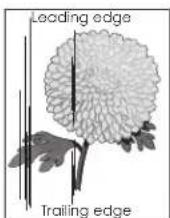
| Toimi Kyllä Ei | ||
| a Avaa skannerin kansi.b Pyyhi skannerin taso ja asiankirjansyöttölaitteen taso ja taustalevy kostealla, pehmeällä nukkaamattomalla liinalla.c Sulje skannerin kansi.d Skannaa asiakirja.Näkyykö skannatuissa asiakirjoissa pystyraitoja? | Ota yhteyttäasiakastuki. | Ongelma on ratkaistu. |
Rosoinen kuva tai teksti skannattaessa asiakirjansyöttölaitteesta

| Toimi Kyllä Ei | ||
| a Aseta asiakirjansyöttölaitteeseen 50 arkkia puhdasta, tavallista paperia.Huomautus:Tavallinen paperi irrottaa pölyä ja muuta likaa automaattisen asiakirjansyöttölaitteen rullista.b Paina ohjauspaneelin [IMAGE]c Lisää alkuperäinen asiakirja asiakirjansyöttölaitteeseen.d Skannaa asiakirja.Näkyykö tulosteessa rosoisia kuvia tai tekstejä? | Ota yhteyttäasiakas-tukeen. | Ongelma on ratkaistu. |
Skannaus epäonnistui
| Toimi Kyllä Ei | ||
| Vaihe 1Tarkista kaapelilitännät.a Varmista, että Ethernet- tai USB-kaapeli on liitetty kunnolla tietokoneeseen ja tulostimeen.b Lähetä skannaustyö uudelleen.Onnistuiko skannaus? | Ongelma on ratkaistu. | Siirry vaiheeseen 2. |
| Vaihe 2Tarkista skannattava tiedosto.a Varmista, että tiedoston nimi ei ole jo käytössä kohdekansiossa.b Varmista, että skannattava asiakirja tai valokuva ei ole auki toisessa sovelluksessa.c Lähetä skannaustyö uudelleen.Onnistuiko skannaus? | Ongelma on ratkaistu. | Siirry vaiheeseen 3. |
| Vaihe 3a Varmista, että Liitä aikaleima- tai Korvaa aiemmin luotu tiedosto -valintaruutu on valittuna kohteen kokoonpanoasetuksissa.b Lähetä skannaustyö uudelleen.Onnistuiko skannaus? | Ongelma on ratkaistu. | Ota yhteyttä asiakas-tukeen. |
Skanneri ei sulkeudu
| Toimi Kyllä Ei | ||
| Poista esteet, jotka pitävät skannerin kantta auki.Sulkeutuiko skannerin kansi oikein? | Ongelma on ratkaistu. | Ota yhteyttä asiakastuki. |
Skannaaminen kestää liian kauan tai aiheuttaa tietokoneen toimintahäiriön
| Toimi Kyllä Ei | ||
| Sulje kaikki sovellukset, jotka häiritsevät skannausta. | Ota yhteyttä asiakastuki. | Ongelma on ratkaistu. |
| Kestääkö skannaaminen liian kauan tai aiheuttaako se tietokoneen toimintahäiriön? |
Skanneri ei vastaa
| Toimi Kyllä Ei | ||
| Vaihe 1a Tarkista, että virtajohto on liitetty kunnolla tulostimeen ja pistorasiaan.⚠HUOMIO – TAPATURMAN MAHDOLLISUUS:Tulipalo- tai sähköiskuriskin välttämiseksi liitä virtajohto suoraan asianmukaiseen maadoitettuun sähköpistokkeeseen, joka on lähellä ja helposti saatavilla.b Kopioi tai skannaa asiakirja.Vastaako skanneri? | Ongelma on ratkaistu. | Siirry vaiheeseen 2. |
| Vaihe 2a Tarkista, että tulostimessa on virta päällä.b Ratkaise näyttöön avautuvat virheilmoitukset.c Kopioi tai skannaa asiakirja.Vastaako skanneri? | Ongelma on ratkaistu. | Siirry vaiheeseen 3. |
| Vaihe 3a Sammuta tulostin, odota noin 10 sekuntia ja käynnistä tulostin uudelleen.b Kopioi tai skannaa asiakirja.Vastaako skanneri? | Ongelma on ratkaistu. | Ota yhteyttäasiakastuki. |
Skannerin kohdistaminen
1 Valitse aloitusnäytössä Asetukset > Laite > Huolto > Määritys-valikko > Skannerimääritykset > Skannerin manuaalinen rekisteröinti.
2 Valitse Tulostuksen pikatesti -valikosta Käynnistä.
3 Aseta tulostuksen pikatestisivu skannaustasolle ja valitse Tasorekisteröinti.
4 Valitse Kopioinnin pikatesti -valikosta Käynnistä.
5 Vertaa kopioinnin pikatestisivua alkuperäiseen asiakirjaan.
Huomautus: Jos testisivun marginaalit poikkeavat alkuperäisestä asiakirjasta, muuta vasenta marginaalia ja ylämarginaalia.
6 Toista kohtia vaihe 4 ja vaihe 5, kunnes kopioinnin pikatestisivun marginaalit vastaavat alkuperäistä asiakirjaa.
Automaattisen asiakirjansyöttölaitteen kohdistaminen
1 Valitse aloitusnäytössä Asetukset > Laite > Huolto > Määritys-valikko > Skannerimääritykset > Skannerin manuaalinen rekisteröinti.
2 Valitse Tulostuksen pikatesti -valikosta Käynnistä.
3 Aseta tulostuksen pikatestisivu automaattisen asiakirjansyöttölaitteen lokeroon.
4 Valitse Etu-ADF-rekisteröinti tai Taka-ADF-rekisteröinti.
Huomautuksia:
- Automaattisen asiakirjansyöttölaitteen etupuolen kohdistaminen: aseta pikatestisivu automaattiseen asiakirjansyöttölaitteeseen kuvapuoli ylöspäin ja lyhyt reuna edellä.
- Automaattisen asiakirjansyöttölaitteen taustapuolen kohdistaminen: aseta pikatestisivu automaattiseen asiakirjansyöttölaitteeseen kuvapuoli alaspäin ja lyhyt reuna edellä.
5 Valitse Kopioinnin pikatesti -valikosta Käynnistä.
6 Vertaa kopioinnin pikatestisivua alkuperäiseen asiakirjaan.
Huomautus: Jos testisivun marginaalit poikkeavat alkuperäisestä asiakirjasta, muuta vaakasäätöä ja ylämarginaalia.
7 Toista kohtia vaihe 5 ja vaihe 6, kunnes kopioinnin pikatestisivun marginaalit vastaavat alkuperäistä asiakirjaa.
Yhteyden ottaminen asiakastukeen
Tarkista seuraavat tiedot, ennen kuin otat yhteyttä asiakaspalveluun:
•Tulostimen ongelma
•Virheilmoitus
•Tulostimen malli ja sarjanumero
Siirry osoitteeseen http://support.lexmark.com, jossa voit käyttää sähköposti- ja chat-tukea tai selailla oppaita, tukiasiakirjoja, ohjaimia ja muita ladattavia kohteita.
Tekninen tuki on käytettävissä myös puhelimitse. Yhdysvalloissa tai Kanadassa numero on 1-800-539-6275. Siirry muissa maissa osoitteeseen http://support.lexmark.com.
Päivittäminen ja siirtyminen
Laitteisto
Käytettävissä olevat sisäiset lisälaitteet
•Muistikortit
-DDR3 DIMM
-Flash-muisti
•Valinnaiset kortit
-Fonttikortit
-Laiteohjelmistokortit
•Lomakkeet ja viivakoodi
•PRESCRIBE
•IPDS
•Tulostimen kiintolevy
•Sisäinen sovellusportti
-1284-B-rinnakkaisliitäntäkortti
-RS-232C-sarjaliitäntäkortti
-Kuituliitäntäkortti
- N8370 802.11a/b/g/n/ac Langattoman tulostuspalvelimen liitäntäkortti
Pääsy emolevylle

HUOMIO – SÄHKÖISKUN VAARA: Jos käsittelet emolevyä tai asennat lisävarusteita tai muistilaitteita tulostimen käyttöönoton jälkeen, sähköiskuvaaran välttämiseksi katkaise tulostimesta virta ja irrota virtajohto pistorasiasta ennen toimenpiteiden tekemistä. Jos tulostimeen on liitetty muita laitteita, katkaise niistäkin virta ja irrota niistä kaikki tulostimeen kytketyt kaapelit.
1 Katkaise virta tulostimesta.
2 Irrota virtajohto ensin pistorasiasta ja sitten tulostimesta.
3 Avaa emolevyn kansi tasapäisellä ruuvitaltalla.
Varoitus – vauriot mahdollisia: Staattinen sähkö vahingoittaa helposti emolevyn elektronisia osia. Kosketa jotain tulostimen metalliosaa, ennen kuin kosketat emolevyn osia tai liittimiä.
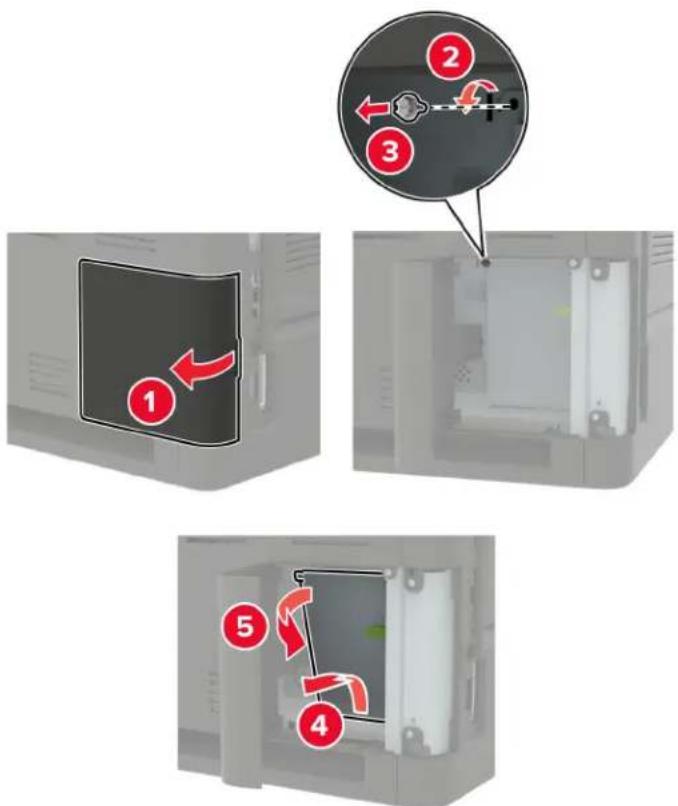
4 Asenna kaikki tuetut sisäiset lisälaitteet. Lisätietoja on lisälaitteen käyttöohjeessa.
5 Sulje tulostimen kansi.
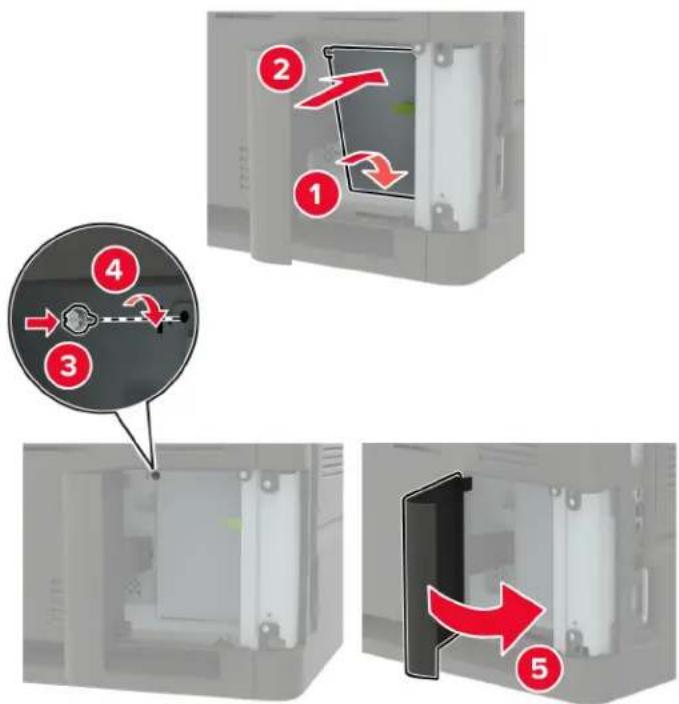
6 Liitä virtajohto ensin tulostimeen ja sitten pistorasiaan.
HUOMIO – TAPATURMAN MAHDOLLISUUS: Tulipalo- tai sähköiskuriskin välttämiseksi liitä virtajohto suoraan asianmukaiseen maadoitettuun sähköpistokkeeseen, joka on lähellä ja helposti saatavilla.
7 Kytke tulostimeen virta.
Muistikortin asentaminen
Huomautus: Nämä ohjeet koskevat vain DDR3 DIMM -muistikorttia.
HUOMIO – SÄHKÖISKUN VAARA: Jos käsittelet emolevyä tai asennat lisävarusteita tai muistilaitteita tulostimen käyttöönoton jälkeen, sähköiskuvaaran välttämiseksi katkaise tulostimesta virta ja irrota virtajohto pistorasiasta ennen toimenpiteiden tekemistä. Jos tulostimeen on liitetty muita laitteita, katkaise niistäkin virta ja irrota niistä kaikki tulostimeen kytketyt kaapelit.
1 Katkaise virta tulostimesta.
2 Irrota virtajohto ensin pistorasiasta ja sitten tulostimesta.
3 Avaa emolevyn kansi tasapäisellä ruuvitaltalla.
Varoitus – vauriot mahdollisia: Staattinen sähkö vahingoittaa helposti emolevyn elektronisia osia. Kosketa jotain tulostimen metalliosaa, ennen kuin kosketat emolevyn osia tai liittimiä.
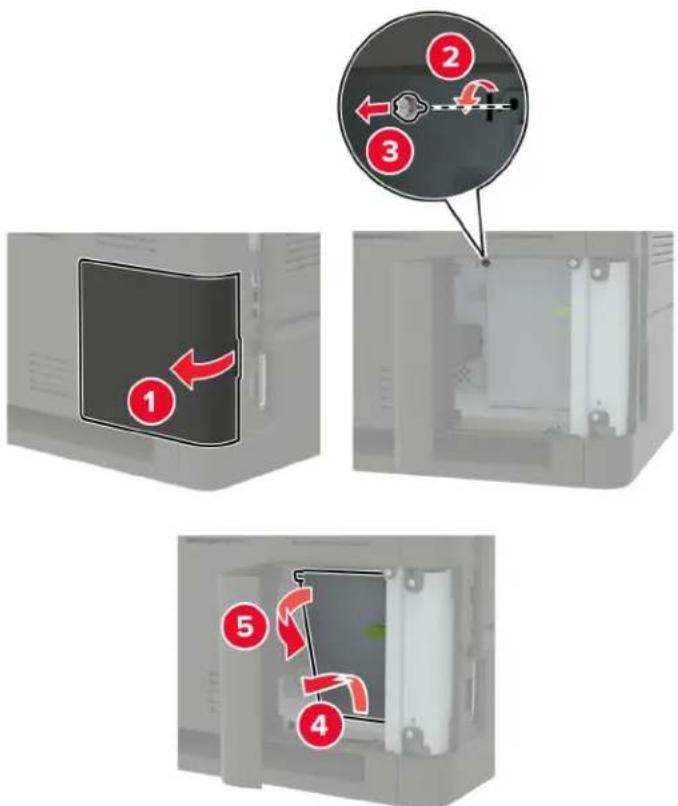
4 Poista muistikortti pakkauksestaan.
Varoitus – vauriot mahdollisia: Älä kosketa kortin reunassa olevia liitäntäkohtia.
5 Työnnä muistikortti, kunnes se napsahtaa paikalleen.
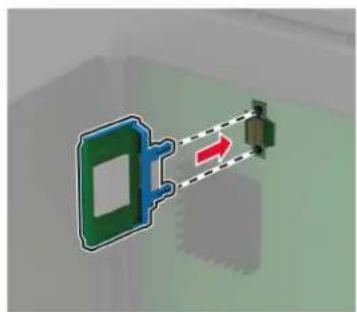
6 Sulje tulostimen kansi.
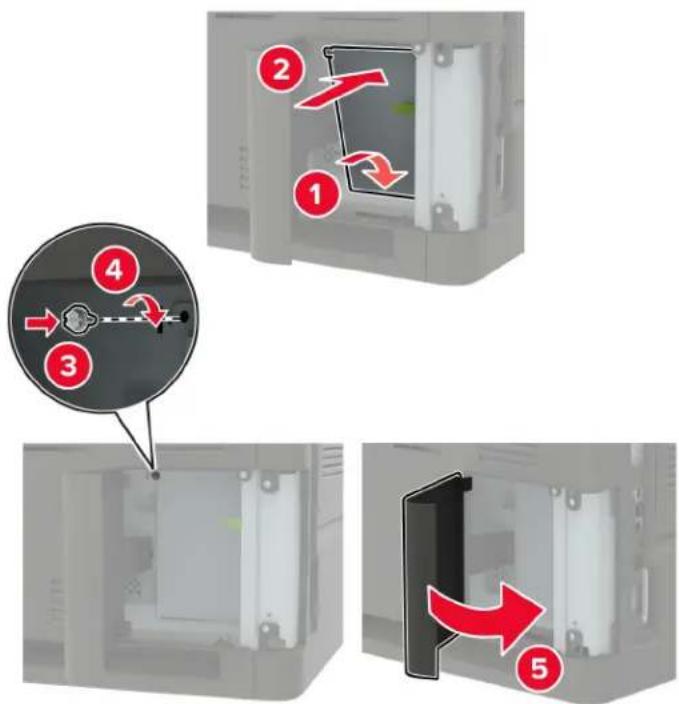
7 Liitä virtajohto ensin tulostimeen ja sitten pistorasiaan.
HUOMIO – TAPATURMAN MAHDOLLISUUS: Tulipalon tai sähköiskun vaaran välttämiseksi liitä virtajohto suoraan asianmukaiseen maadoitettuun sähköpistokkeeseen, joka on lähellä ja helposti saatavilla.
8 Kytke tulostimeen virta.
Lisäkortin asentaminen
Huomautus: Lisäkortti on joko fonttikortti, laiteohjelmistokortti tai flash-muisti.
HUOMIO – SÄHKÖISKUN VAARA: Jos käsittelet emolevyä tai asennat lisävarusteita tai muistilaitteita tulostimen käyttöönoton jälkeen, sähköiskuvaaran välttämiseksi katkaise tulostimesta virta ja irrota virtajohto pistorasiasta ennen toimenpiteiden tekemistä. Jos tulostimeen on liitetty muita laitteita, katkaise niistäkin virta ja irrota niistä kaikki tulostimeen kytketyt kaapelit.
1 Katkaise virta tulostimesta.
2 Irrota virtajohto ensin pistorasiasta ja sitten tulostimesta.
3 Avaa emolevyn kansi tasapäisellä ruuvitaltalla.
Varoitus – vauriot mahdollisia: Staattinen sähkö vahingoittaa helposti emolevyn elektronisia osia. Kosketa jotain tulostimen metalliosaa, ennen kuin kosketat osia tai liittimiä.
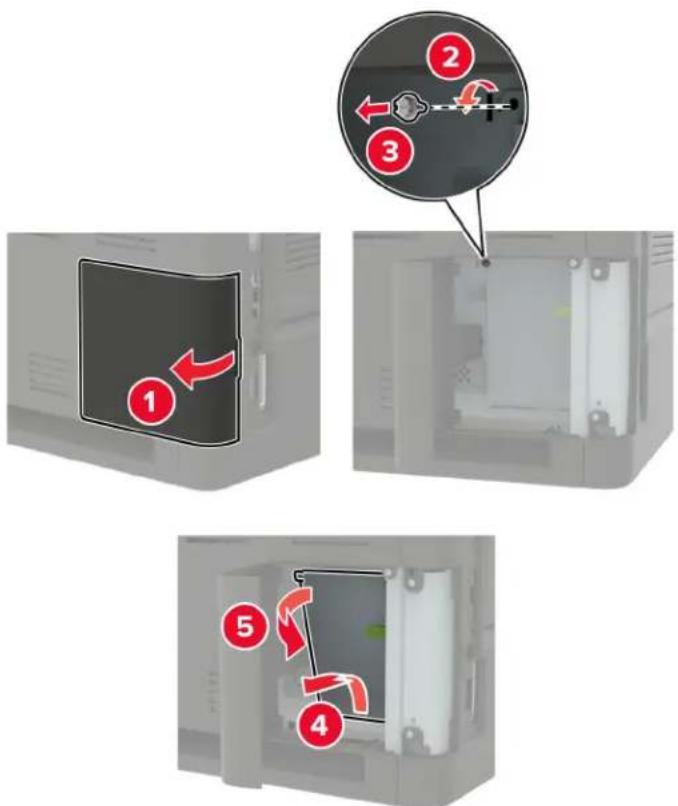
4 Poista lisäkortti pakkauksestaan.
Varoitus – vauriot mahdollisia: Älä kosketa kortin reunassa olevia liitäntäkohtia.
5 Paina kortti tiukasti paikalleen.
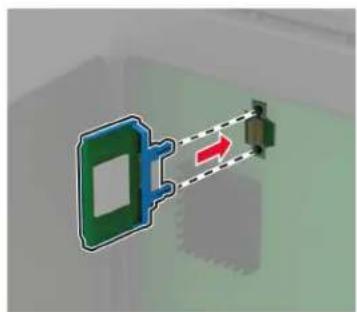
Huomautus: Kortin liittimen on kosketettava koko pituudeltaan emolevyä.
Varoitus – vauriot mahdollisia: Kortin väärä asennus saattaa vaurioittaa korttia ja emolevyä.
6 Sulje tulostimen kansi.
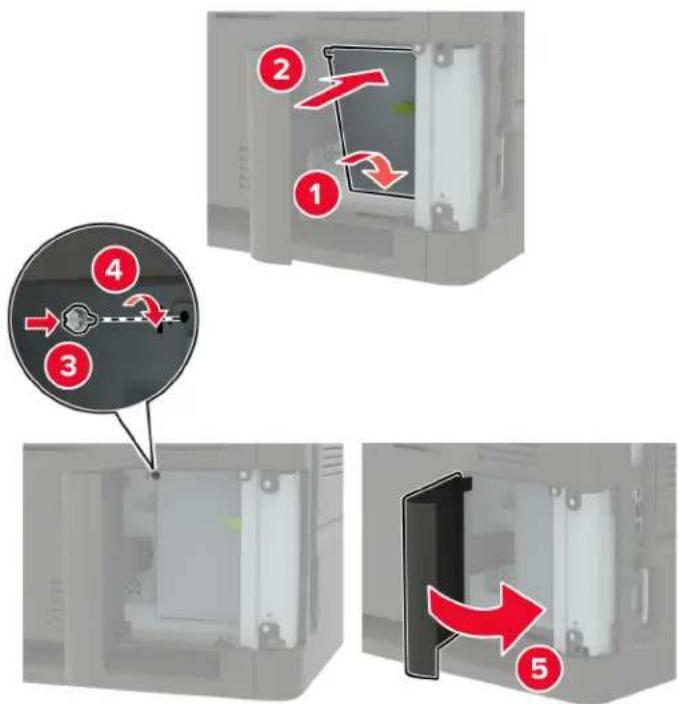
7 Liitä virtajohto ensin tulostimeen ja sitten pistorasiaan.
HUOMIO – TAPATURMAN MAHDOLLISUUS: Tulipalon tai sähköiskun vaaran välttämiseksi liitä virtajohto suoraan asianmukaiseen maadoitettuun sähköpistokkeeseen, joka on lähellä ja helposti saatavilla.
8 Kytke tulostimeen virta.
Tulostimen kiintolevyn asentaminen

HUOMIO – SÄHKÖISKUN VAARA: Jos käsittelet emolevyä tai asennat lisävarusteita tai muistilaitteita tulostimen käyttöönoton jälkeen, sähköiskuvaaran välttämiseksi katkaise tulostimesta virta ja irrota virtajohto pistorasiasta ennen toimenpiteiden tekemistä. Jos tulostimeen on liitetty muita laitteita, katkaise niistäkin virta ja irrota niistä kaikki tulostimeen kytketyt kaapelit.
1 Katkaise virta tulostimesta.
2 Irrota virtajohto ensin pistorasiasta ja sitten tulostimesta.
3 Avaa emolevyn kansi tasapäisellä ruuvitaltalla.
Varoitus – vauriot mahdollisia: Staattinen sähkö vahingoittaa helposti emolevyn elektronisia osia. Kosketa jotain tulostimen metalliosaa, ennen kuin kosketat emolevyn osia tai liittimiä.
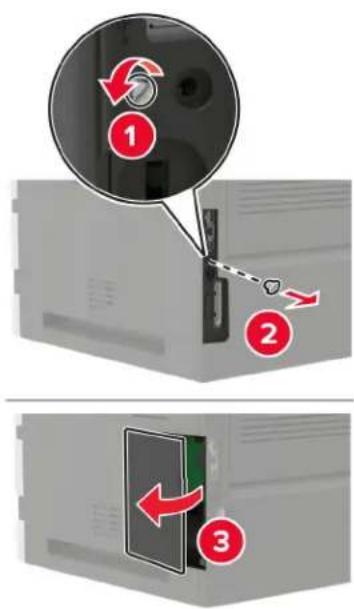
4 Poista kiintolevy pakkauksestaan.
5 Kiinnitä kiintolevy ja liitä kiintolevyn kaapeli emolevyyn.
Varoitus – vauriot mahdollisia: Älä kosketa tai paina kiintolevyn keskiosaa.
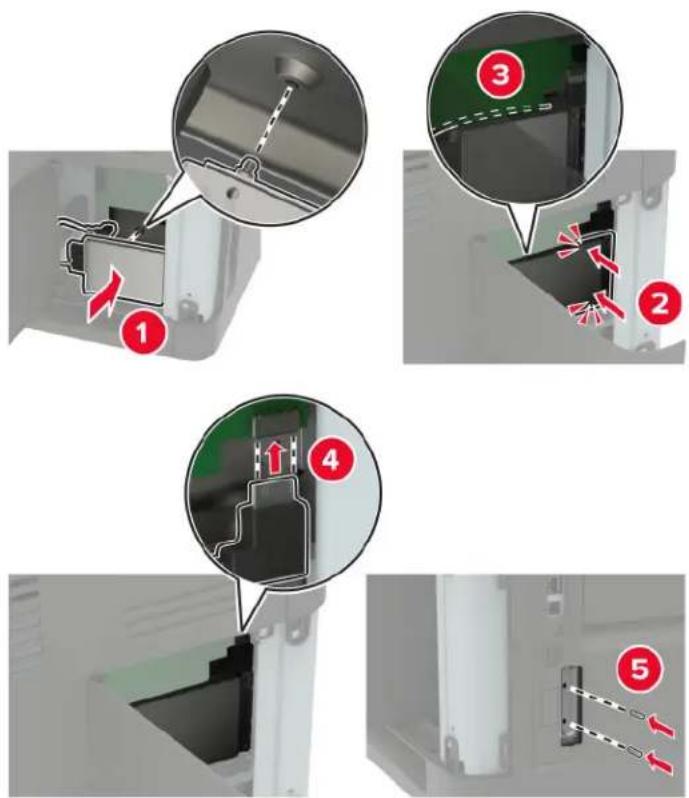
6 Sulje tulostimen kansi.
7 Liitä virtajohto ensin tulostimeen ja sitten pistorasiaan.

HUOMIO – TAPATURMAN MAHDOLLISUUS: Tulipalo- tai sähköiskuriskin välttämiseksi liitä virtajohto suoraan asianmukaiseen maadoitettuun sähköpistokkeeseen, joka on lähellä ja helposti saatavilla.
8 Kytke tulostimeen virta.
Sisäisen sovellusportin asentaminen

HUOMIO – SÄHKÖISKUN VAARA: Jos käsittelet emolevyä tai asennat lisävarusteita tai muistilaitteita tulostimen käyttöönoton jälkeen, sähköiskuvaaran välttämiseksi katkaise tulostimesta virta ja irrota virtajohto pistorasiasta ennen toimenpiteiden tekemistä. Jos tulostimeen on liitetty muita laitteita, katkaise niistäkin virta ja irrota niistä kaikki tulostimeen kytketyt kaapelit.
1 Sammuta tulostin ja irrota virtajohto pistorasiasta.
2 Avaa emolevyn kansi tasapäisellä ruuvitaltalla.
Varoitus – vauriot mahdollisia: Staattinen sähkö vahingoittaa helposti emolevyn elektronisia osia. Kosketa jotain tulostimen metalliosaa, ennen kuin kosketat emolevyn osia tai liittimiä.
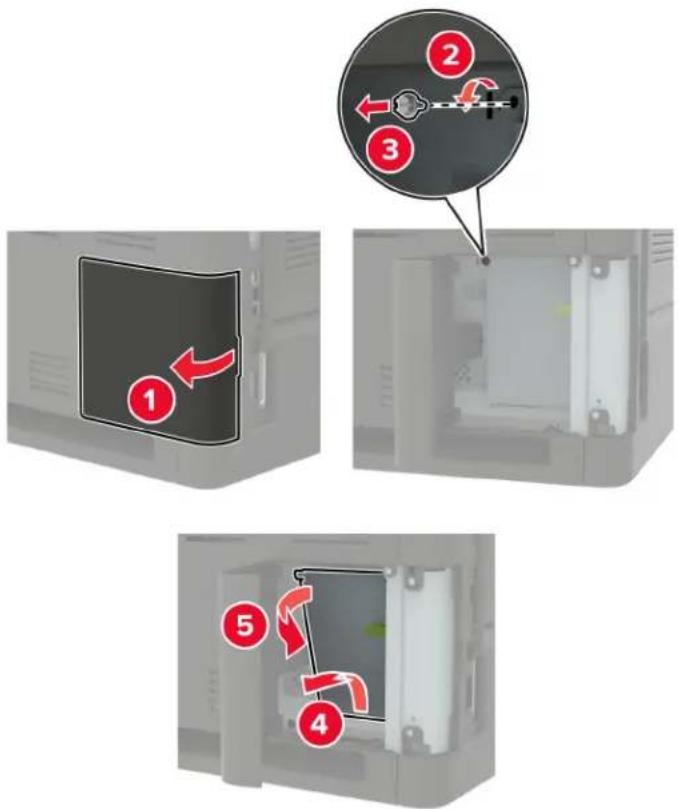
flowchart
graph TD
    A["Step 1: Opening"] --> B["Step 2: Inserted Device"]
    B --> C["Step 3: Close"]
    C --> D["Step 4: Closed Device"]
    D --> E["Step 5: Arrowing Down"]
    style A fill:#f9f,stroke:#333
    style B fill:#ccf,stroke:#333
    style C fill:#cfc,stroke:#333
    style D fill:#fcc,stroke:#333
    style E fill:#ffc,stroke:#333
3 Pura sisäisen sovellusportin (ISP) pakkaus.
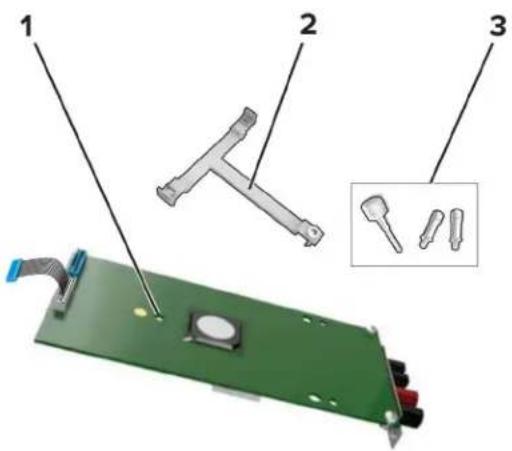
| 1 Sisäinen sovellusportti |
| 2 Asennuspidike |
| 3 Sormiruuvit |
4 Poista tarvittaessa tulostimen kiintolevy.
5 Työnnä pidike levyyn, kunnes se napsahtaa paikalleen.
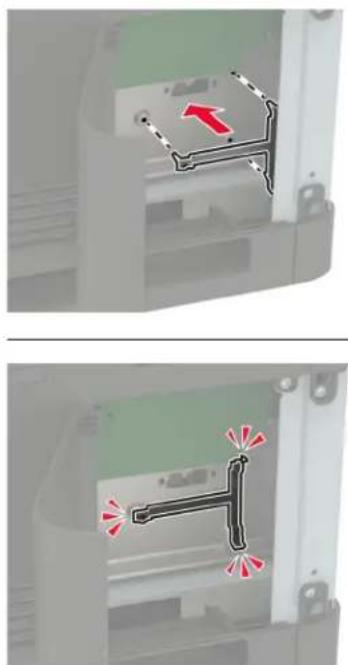
6 Kiinnitä sisäinen sovellusportti pidikkeeseen.
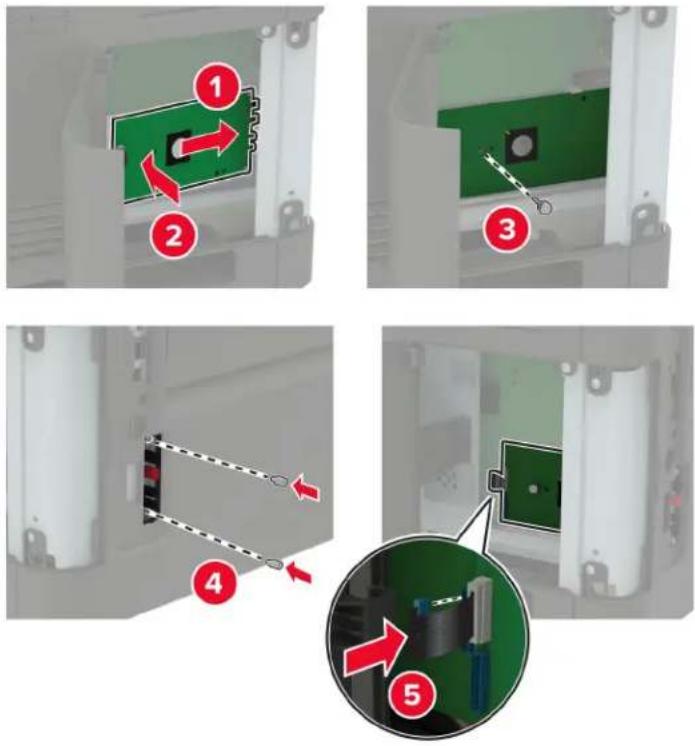
7 Liitä tarvittaessa kiintolevy sisäiseen sovellusporttiin.
a Irrota kiintolevyn pidike.
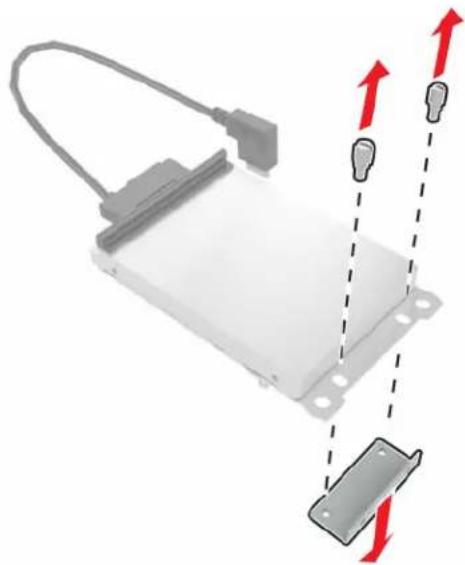
b Liitä kiintolevy sisäiseen sovellusporttiin.
Varoitus – vauriot mahdollisia: Älä kosketa tai paina kiintolevyn keskiosaa.
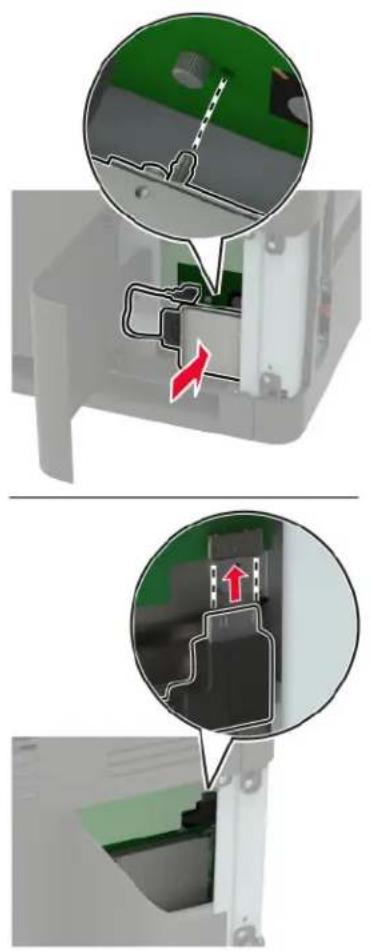
8 Sulje tulostimen kansi.
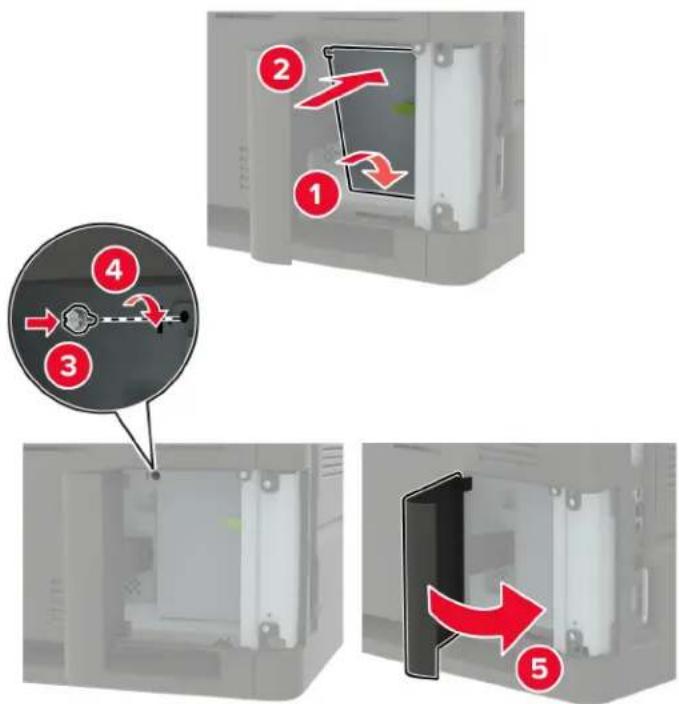
9 Liitä virtajohto pistorasiaan ja kytke tulostimen virta.

HUOMIO – TAPATURMAN MAHDOLLISUUS: Tulipalo- tai sähköiskuriskin välttämiseksi liitä virtajohto suoraan asianmukaiseen maadoitettuun sähköpistokkeeseen, joka on lähellä ja helposti saatavilla.
550 arkin lokeron asentaminen

HUOMIO – SÄHKÖISKUN VAARA: Jos käsittelet emolevyä tai asennat lisävarusteita tai muistilaitteita tulostimen käyttöönoton jälkeen, sähköiskuvaaran välttämiseksi katkaise tulostimesta virta ja irrota virtajohto pistorasiasta ennen toimenpiteiden tekemistä. Jos tulostimeen on liitetty muita laitteita, katkaise niistäkin virta ja irrota niistä kaikki tulostimeen kytketyt kaapelit.

HUOMIO – KAATUMISVAARA: Yhden tai useamman vaihtoehdon asentaminen tulostimeen tai monitoimilaitteeseen saattaa vaatia tulostintuen, huonekalun tai muun ominaisuuden epävakauden ja loukkaantumisvaaran estämiseksi. Lisätietoja tuetuista kokoonpanoista on osoitteessa www.lexmark.com/multifunctionprinters.
1 Katkaise virta tulostimesta.
2 Irrota virtajohto ensin pistorasiasta ja sitten tulostimesta.
3 Poista lisälokero pakkauksesta ja poista sitten pakkausmateriaali.
Huomautus: Jos lisälokerot on jo asennettu, irrota ne tulostimesta ennen tulostimen nostamista. Älä yritä nostaa tulostinta ja lokeroja samanaikaisesti.
4 Kohdista tulostin lisälokeron kohdalle ja laske tulostinta, kunnes se napsahtaa paikalleen.

HUOMIO – TAPATURMAN MAHDOLLISUUS: Jos tulostin painaa yli 20 kg, sen turvallinen siirtäminen edellyttää kahta tai useampaa henkilöä.
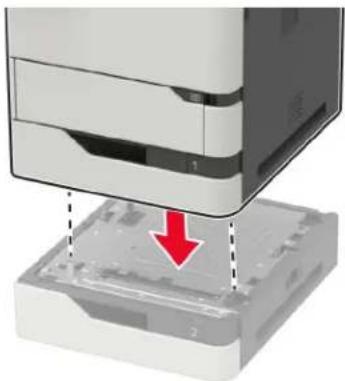
5 Liitä virtajohto ensin tulostimeen ja sitten pistorasiaan.

HUOMIO – TAPATURMAN MAHDOLLISUUS: Tulipalo- tai sähköiskuriskin välttämiseksi liitä virtajohto suoraan asianmukaiseen maadoitettuun sähköpistokkeeseen, joka on lähellä ja helposti saatavilla.
6 Kytke tulostimeen virta.
Lisää lokero tulostinohjaimeen, jotta se on käytettävissä tulostustöissä. Lisätietoja on kohdassa "Tulostinohjaimen käytettävissä olevien lisävarusteiden lisääminen" sivulla 311.
2100 arkin lokeron asentaminen

HUOMIO – SÄHKÖISKUN VAARA: Jos käsittelet emolevyä tai asennat lisävarusteita tai muistilaitteita tulostimen käyttöönoton jälkeen, sähköiskuvaaran välttämiseksi katkaise tulostimesta virta ja irrota virtajohto pistorasiasta ennen toimenpiteiden tekemistä. Jos tulostimeen on liitetty muita laitteita, katkaise niistäkin virta ja irrota niistä kaikki tulostimeen kytketyt kaapelit.

HUOMIO – KAATUMISVAARA: Yhden tai useamman vaihtoehdon asentaminen tulostimeen tai monitoimilaitteeseen saattaa vaatia tulostintuen, huonekalun tai muun ominaisuuden epävakauden ja loukkaantumisvaaran estämiseksi. Lisätietoja tuetuista kokoonpanoista on osoitteessa www.lexmark.com/multifunctionprinters.
1 Katkaise virta tulostimesta.
2 Irrota virtajohto ensin pistorasiasta ja sitten tulostimesta.
3 Pura lokero pakkauksesta ja poista sitten pakkausmateriaali.
Huomautus: Jos lisälokerot on jo asennettu, irrota ne tulostimesta ennen tulostimen nostamista. Älä yritä nostaa tulostinta ja lokeroja samanaikaisesti.
4 Asenna lokero tulostintuelle.
Huomautus: Varmista, että tulostintuen pyörät on lukittu.

HUOMIO – TAPATURMAN MAHDOLLISUUS: Jos lokero painaa yli 20 kg, sen turvallinen siirtäminen edellyttää kahta tai useampaa henkilöä.
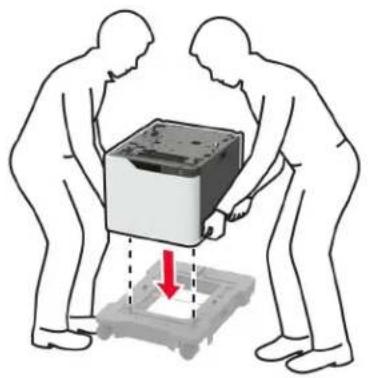
5 Kohdista tulostin lokeron kohdalle ja laske tulostinta, kunnes se napsahtaa paikalleen.

HUOMIO – TAPATURMAN MAHDOLLISUUS: Jos tulostin painaa yli 20 kg, sen turvallinen siirtäminen edellyttää kahta tai useampaa henkilöä.
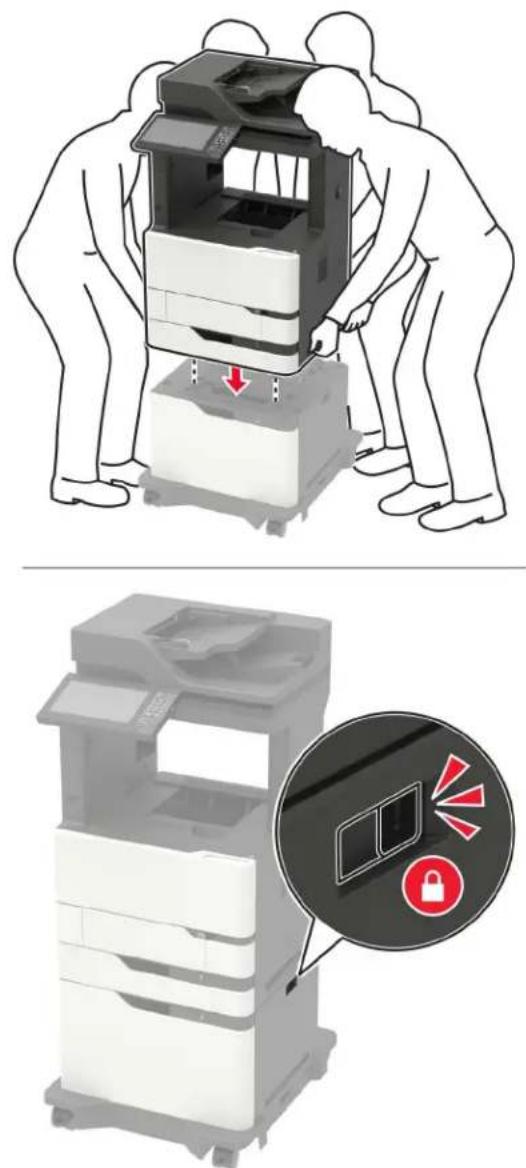
6 Liitä virtajohto ensin tulostimeen ja sitten pistorasiaan.

HUOMIO – TAPATURMAN MAHDOLLISUUS: Tulipalo- tai sähköiskuriskin välttämiseksi liitä virtajohto suoraan asianmukaiseen maadoitettuun sähköpistokkeeseen, joka on lähellä ja helposti saatavilla.
7 Kytke tulostimeen virta.
Lisää lokero tulostinohjaimeen, jotta se on käytettävissä tulostustöissä. Lisätietoja on kohdassa "Tulostinohjaimen käytettävissä olevien lisävarusteiden lisääminen" sivulla 311.
4-alustaisen postilaatikon asentaminen

HUOMIO – KAATUMISVAARA: Yhden tai useamman vaihtoehdon asentaminen tulostimeen tai monitoimilaitteeseen saattaa vaatia tulostintuen, huonekalun tai muun ominaisuuden epävakauden ja loukkaantumisvaaran estämiseksi. Lisätietoja tuetuista kokoonpanoista on osoitteessa www.lexmark.com/multifunctionprinters.
1 Katkaise virta tulostimesta.
2 Irrota virtajohto ensin pistorasiasta ja sitten tulostimesta.
3 Poista postilaatikko pakkauksestaan.
4 Poista tulostimen yläkansi.
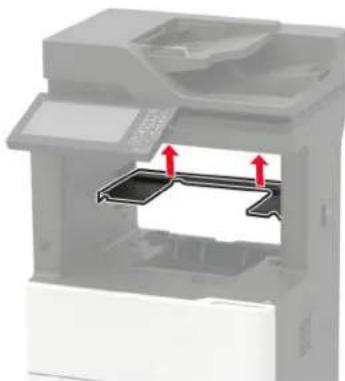
5 Asenna postilaatikko tulostimeen ja kiinnitä se tiukasti painamalla.
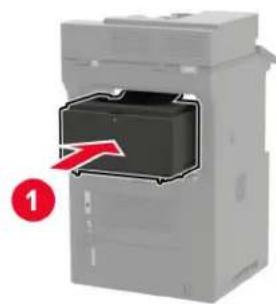
6 Liitä virtajohto ensin tulostimeen ja sitten pistorasiaan.

HUOMIO – TAPATURMAN MAHDOLLISUUS: Tulipalo- tai sähköiskuriskin välttämiseksi liitä
virtajohto suoraan asianmukaiseen maadoitettuun sähköpistokkeeseen, joka on lähellä ja helposti saatavilla.
7 Kytke tulostimeen virta.
Lisää postilaatikko tulostinohjaimeen, jotta se on käytettävissä tulostustöissä. Lisätietoja on kohdassa "Tulostinohjaimen käytettävissä olevien lisävarusteiden lisääminen" sivulla 311.
Offset-pinoajan asentaminen

HUOMIO – KAATUMISVAARA: Yhden tai useamman vaihtoehdon asentaminen tulostimeen tai monitoimilaitteeseen saattaa vaatia tulostintuen, huonekalun tai muun ominaisuuden epävakauden ja loukkaantumisvaaran estämiseksi. Lisätietoja tuetuista kokoonpanoista on osoitteessa www.lexmark.com/multifunctionprinters.
1 Katkaise virta tulostimesta.
2 Irrota virtajohto ensin pistorasiasta ja sitten tulostimesta.
3 Poista offset-pinoaja pakkauksesta.
4 Poista tulostimen yläkansi.
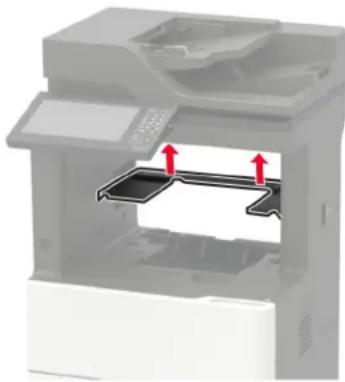
5 Asenna offset-pinoaja tulostimeen ja kiinnitä se tiukasti painamalla.
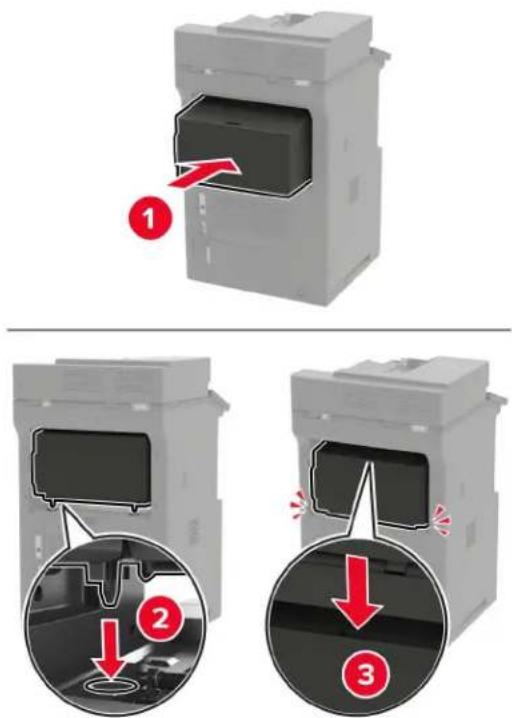
6 Liitä virtajohto ensin tulostimeen ja sitten pistorasiaan.
HUOMIO – TAPATURMAN MAHDOLLISUUS: Tulipalo- tai sähköiskuriskin välttämiseksi liitä virtajohto suoraan asianmukaiseen maadoitettuun sähköpistokkeeseen, joka on lähellä ja helposti saatavilla.
7 Kytke tulostimeen virta.
Lisää offset-pinoaja tulostinohjaimeen, jotta se on käytettävissä tulostustöissä. Lisätietoja on kohdassa "Tulostinohjaimen käytettävissä olevien lisävarusteiden lisääminen" sivulla 311.
Nidonnan viimeistelijän asentaminen
HUOMIO – KAATUMISVAARA: Yhden tai useamman vaihtoehdon asentaminen tulostimeen tai monitoimilaitteeseen saattaa vaatia tulostintuen, huonekalun tai muun ominaisuuden epävakauden ja loukkaantumisvaaran estämiseksi. Lisätietoja tuetuista kokoonpanoista on osoitteessa www.lexmark.com/multifunctionprinters.
1 Katkaise virta tulostimesta.
2 Irrota virtajohto ensin pistorasiasta ja sitten tulostimesta.
3 Ota nidonnan viimeistelijä pakkauksestaan.
4 Poista tulostimen yläkansi.
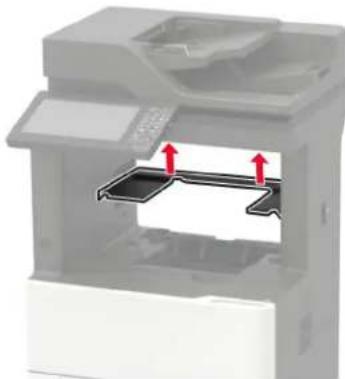
5 Asenna nidonnan viimeistelijä tulostimeen ja kiinnitä se tiukasti painamalla.
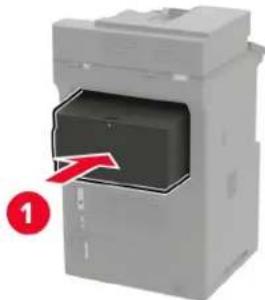
6 Liitä virtajohto ensin tulostimeen ja sitten pistorasiaan.

HUOMIO – TAPATURMAN MAHDOLLISUUS: Tulipalo- tai sähköiskuriskin välttämiseksi liitä virtajohto suoraan asianmukaiseen maadoitettuun sähköpistokkeeseen, joka on lähellä ja helposti saatavilla.
7 Kytke tulostimeen virta.
Lisää nidonnan viimeistelijä tulostinohjaimeen, jotta se on käytettävissä tulostustöissä. Lisätietoja on kohdassa "Tulostinohjaimen käytettävissä olevien lisävarusteiden lisääminen" sivulla 311.
Nidonnan tai rei'ityksen viimeistelijän asentaminen

HUOMIO – KAATUMISVAARA: Yhden tai useamman vaihtoehdon asentaminen tulostimeen tai monitoimilaitteeseen saattaa vaatia tulostintuen, huonekalun tai muun ominaisuuden epävakauden ja loukkaantumisvaaran estämiseksi. Lisätietoja tuetuista kokoonpanoista on osoitteessa www.lexmark.com/multifunctionprinters.
1 Katkaise virta tulostimesta.
2 Irrota virtajohto ensin pistorasiasta ja sitten tulostimesta.
3 Poista nidonnan ja rei'ityksen viimeistelijä pakkauksestaan.
4 Poista tulostimen yläkansi.
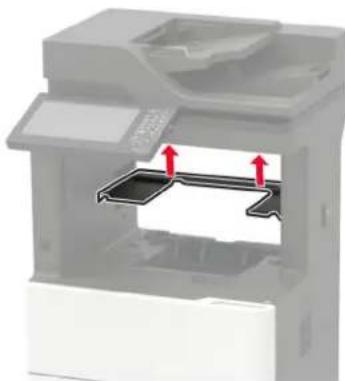
5 Asenna viimeistelijä tulostimeen ja kiinnitä se tiukasti painamalla.
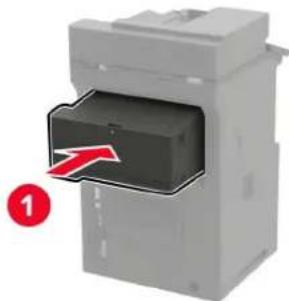
6 Liitä virtajohto ensin tulostimeen ja sitten pistorasiaan.

HUOMIO – TAPATURMAN MAHDOLLISUUS: Tulipalo- tai sähköiskuriskin välttämiseksi liitä
virtajohto suoraan asianmukaiseen maadoitettuun sähköpistokkeeseen, joka on lähellä ja helposti saatavilla.
7 Kytke tulostimeen virta.
Lisää viimeistelijä tulostinohjaimeen, jotta se on käytettävissä tulostustöissä. Lisätietoja on kohdassa "Tulostinohjaimen käytettävissä olevien lisävarusteiden lisääminen" sivulla 311.
Ohjelmisto
Tuetut käyttöjärjestelmät
Ohjelmisto-CD-levyltä voi asentaa tulostinohjelmiston seuraaviin käyttöjärjestelmiin:
- Windows 10
- Windows 8.1
•Windows Server 2012 R2
•Windows Server 2012 - Windows 7 SP1
•Windows Server 2008 R2 SP1
•Windows Server 2008 SP2 - Windows Vista SP2
•Mac OS X -versio 10.7 tai uudempi
•Red Hat Enterprise Linux WS
•openSUSE Linux
•SUSE Linux Enterprise Server - Debian GNU/Linux
- Ubuntu
•Fedora
•IBM AIX
•Oracle Solaris SPARC
•Oracle Solaris x86
Huomautuksia:
- Windows-käyttöjärjestelmissä tulostinohjaimet ja apuohjelmat ovat yhteensopivia sekä 32- että 64-bittisissä versioissa.
- Lisätietoja ohjaimista ja apuohjelmista, jotka ovat yhteensopivia Mac OS X version 10.6 tai sitä vanhempien versioiden kanssa, ja tuetuista Linux-tai UNIX-käyttöjärjestelmäversioista on osoitteessa http://support.lexmark.com.
- Lisätietoja ohjelmiston yhteensopivuudesta muiden käyttöjärjestelmien kanssa saa asiakastuesta.
Tulostinohjelmiston asentaminen
Huomautuksia:
- Tulostinohjain sisältyy ohjelmiston asennuspakettiin.
- Jos käyttämässäsi Macintosh-tietokoneessa on macOS-versio 10.7 tai uudempi, sinun ei tarvitse asentaa ohjainta, jotta voit tulostaa AirPrint-sertifioidulla tulostimella. Jos haluat käyttää mukautettuja tulostusominaisuuksia, lataa tulostinohjain.
1 Hanki ohjelmiston asennuspaketti.
- Tulostimen mukana toimitetulla Ohjelmistot-levyllä.
- Siirry osoitteeseen www.lexmark.com/downloads.
2 Käynnistä asennusohjelma ja seuraa tietokoneen näytön ohjeita.
Faksiohjaimen asentaminen
1 Siirry osoitteeseen www.lexmark.com/downloads, hae tulostinmallisi ja lataa sen asennuspaketti.
2 Valitse tulostimessasi Tulostimen ominaisuudet ja sitten Määritykset-välilehti.
3 Valitse Faksi ja sitten Käytä.
Tulostimien lisääminen tietokoneeseen
Tee jokin seuraavista: toimista ennen kuin aloitat:
- Liitä tulostin ja tietokone samaan verkkoon. Lisätietoja tulostimen liittämisestä verkkoon on kohdassa "Tulostimen yhdistäminen verkkoon" sivulla 161.
- Liitä tietokone tulostimeen. Lisätietoja on kohdassa "Tietokoneen yhdistäminen tulostimeen" sivulla 164.
- Kytke tulostin tietokoneeseen USB-kaapelilla. Lisätietoja on kohdassa "Kaapelien liittäminen" sivulla 14.
Huomautus: USB-kaapeli myydään erikseen.
Windows-käyttäjät:
1 Asenna tulostinohjain.
Huomautus: Lisätietoja on kohdassa "Tulostinohjelmiston asentaminen" sivulla 310.
2 Avaa Tulostimet ja skannerit ja valitse Lisää tulostin tai skanneri.
3 Tee tulostimen mallin mukaan jokin seuraavista toimenpiteistä:
- Valitse tulostin luettelosta ja sitten Lisää laite.
- Valitse Näytä Wi-Fi Direct -tulostimet, valitse tulostin ja sitten Lisää laite.
- Valitse Haluamani tulostin ei ole luettelossa ja tee sitten Lisää tulostin -ikkunassa jokin seuraavista toimenpiteistä:
a Valitse Lisää tulostin TCP/IP-osoitetta tai isäntänimeä käyttämällä ja valitse sitten Seuraava.
b Kirjoita Isäntänimi tai IP-osoite -kenttään tulostimen IP-osoite ja valitse sitten Seuraava.
Huomautuksia:
- Tulostimen IP-osoite näkyy sen tulostimen päänäytössä. IP-osoite on neljä pisteillä erotettua numerosarjaa, kuten 123.123.123.123.
- Jos käytät välityspalvelinta, poista se tilapäisesti käytöstä, jotta verkkosivu latautuu oikein.
c Valitse tulostinohjain ja sitten Seuraava.
d Valitse Käytä asennettua tulostinohjainta (suositus) ja sitten Seuraava.
e Kirjoita tulostimen nimi ja valitse Seuraava.
f Valitse tulostimen jakoasetus ja sitten Seuraava.
g Valitse Valmis.
Macintosh-käyttäjät:
1 Valitse tietokoneessa Tulostimet ja skannerit.
2 Valitse ja-sitten tulostin.
3 Valitse Käytä-valikosta tulostinohjain.
Huomautuksia:
- Valitse Macintosh-tulostinohjaimen käyttöä varten joko AirPrint tai Secure AirPrint.
- Jos haluat käyttää mukautettuja tulostusominaisuuksia, valitse Lexmark-tulostinohjain. Ohjaimen asennusohjeet ovat kohdassa "Tulostinohjelmiston asentaminen" sivulla 310.
4 Lisää tulostin.
Tulostinohjaimen käytettävissä olevien lisävarusteiden lisääminen
Windows-käyttäjät:
1 Avaa Tulostimet-kansio.
2 Valitse päivitettävä tulostin ja tee jompikumpi seuraavista:
- Windows 7 tai uudempi: valitse Tulostimen ominaisuudet.
- Vanhemmat versiot: valitse Ominaisuudet.
3 Siirry Määritykset-välilehteen ja valitse Päivitä nyt – Kysy tulostimelta.
4 Ota muutokset käyttöön.
Macintosh-käyttäjät:
1 Etsi Omenavalikon Järjestelmääsetuksista tulostin ja valitse Lisävarusteet ja tarvikkeet.
2 Siirry lisävarusteiden luetteloon ja lisää asennetut lisävarusteet.
3 Ota muutokset käyttöön.
Laiteohjelma
Määritystiedoston vieminen tai tuominen
Voit viedä tulostimen määritysasetukset tekstitiedostoon, josta asetukset voidaan tuoda muihin tulostimiin.
1 Avaa selain ja kirjoita tulostimen IP-osoite selaimen osoitekenttään.
Huomautuksia:
- Tulostimen IP-osoite näkyy sen tulostimen päänäytössä. IP-osoite on neljä pisteillä erotettua numerosarjaa, kuten 123.123.123.123.
- Jos käytät välityspalvelinta, poista se tilapäisesti käytöstä, jotta verkkosivu latautuu oikein.
2 Valitse Embedded Web Server -palvelimessa Vie määritykset tai Tuo määritykset.
3 Noudata näytön ohjeita.
4 Jos tulostin tukee sovelluksia, tee seuraava:
a Valitse Sovellukset > valitse sovellus > Määritä.
b Valitse Vie tai Tuo.
Laiteohjelman päivittäminen
Joidenkin sovellusten moitteeton toiminta vaatii laiteohjelman vähimmäistason.
Lisätietoja laiteohjelman päivittämisestä antaa Lexmarkin edustaja.
1 Avaa selain ja kirjoita tulostimen IP-osoite selaimen osoitekenttään.
Huomautuksia:
- Tulostimen IP-osoite näkyy sen tulostimen päänäytössä. IP-osoite on neljä pisteillä erotettua numerosarjaa, kuten 123.123.123.123.
- Jos käytät välityspalvelinta, poista se tilapäisesti käytöstä, jotta verkkosivu latautuu oikein.
2 Valitse Asetukset > Laite > Päivitä laiteohjelmisto.
3 Tee jompikumpi seuraavista toiminnoista:
- Valitse Tarkista päivitykset > Hyväksyn, käynnistä päivitys.
•Lataa flash-tiedosto.
Huomautus: Hae uusin laiteohjelmisto osoitteesta www.lexmark.com/downloads tulostinmallisi perusteella.
a Selaa päivitystiedostoon.
Huomautus: Varmista, että olet purkanut laiteohjelmiston zip-tiedoston.
b Valitse Lataa > Käynnistä.
Tiedotteet
Tuotetiedot
Tuotteen nimi:
Monitoimilaitteet: Lexmark MX822ade, Lexmark MX822adtfe, Lexmark MX822adxe, Lexmark MX822de; Lexmark MX826ade, Lexmark MX826adtfe, Lexmark MX826adxe, Lexmark MX826de; Lexmark XM7355, Lexmark XM7355b, Lexmark XM7355bi, Lexmark XM7355i; Lexmark XM7370, Lexmark XM7370i
Laitteen tyyppi:
7465
Mallit:
436, 496, 836, 896
Painosta koskeva tiedote
Heinäkuu 2024
Seuraava kappale ei koske maita, joissa vastaavanlaiset sopimusehdot ovat ristiriidassa paikallisen lain kanssa: LEXMARK INTERNATIONAL, INC. ON TUOTTANUT TÄMÄN JULKAISUN SELLAISENA KUIN SE ON, ILMAN TAKUITA, MUKAAN LUKIEN MUTTA RAJOITTAMATTA KAUPAN EHTOJEN TAI TIETTYYN KÄYTTÖÖN SOPIVUUDEN TAKUUEHDOT. Tämä kohta ei välttämättä koske sinua, sillä joissakin valtioissa ei sallita julkilausuman kieltämistä tai tiettyjen toimitusten välillisiä takuita.
Tämä julkaisu voi sisältää teknisiä epätarkkuuksia tai painovirheitä. Julkaisun tietoihin tehdään säännöllisin väliajoin muutoksia, jotka sisällytetään tuotteen myöhempiin versioihin. Tuotteisiin tai ohjelmiin voidaan tehdä parannuksia tai muutoksia milloin tahansa.
Tämän tuotteen viittaukset muihin tuotteisiin, ohjelmiin tai palveluihin eivät tarkoita sitä, että valmistaja takaa näiden olevan saatavilla kaikissa maissa, joissa valmistaja toimii. Viittaukset eri tuotteisiin, ohjelmiin tai palveluihin eivät tarkoita, että ainoastaan kyseistä tuotetta, ohjelmaa tai palvelua voidaan käyttää. Mitä tahansa toiminnallisesti vastaavaa tuotetta, ohjelmaa tai palvelua, joka ei loukkaa mitään olemassa olevaa aineetonta oikeutta, voidaan käyttää mainitun tuotteen, ohjelman tai palvelun sijaan. Toiminnan arvioiminen ja varmentaminen käytettäessä muita kuin valmistajan suosittelemia muita tuotteita, ohjelmia tai palveluita ovat pelkästään käyttäjän vastuulla.
Lexmarkin tekninen tuki on osoitteessa http://support.lexmark.com.
Lisätietoja Lexmarkin tämän tuotteen käyttöä koskevista tietosuojakäytännöstä on osoitteessa www.lexmark.com/privacy.
Lisätietoja tarvikkeista ja ladattavista tiedostoista on osoitteessa www.lexmark.com.
Kaikki oikeudet pidätetään.
Tavaramerkit
Lexmark ja Lexmark-logo ovat Lexmark International, Inc:n tavaramerkkejä tai rekisteröityjä tavaramerkkejä Yhdysvalloissa ja/tai muissa maissa.
Gmail, Android, Google Play ja Google Chrome ovat Google LLC:n tavaramerkkejä.
Mopria®-sanamerkki on Mopria Alliance, Inc:n rekisteröity ja/tai rekisteröimätön tavaramerkkejä Yhdysvalloissa ja muissa maissa. Luvaton käyttö on ehdottomasti kielletty.
PCL® on Hewlett-Packard Companyn rekisteröity tavaramerkki. PCL on joukko Hewlett-Packard Companyn määrittelemiä tulostimen ohjainkomentoja (kieli) ja toimintoja, joita yhtiö käyttää tulostintuotteissaan. Tämä tulostin on tarkoitettu yhteensopivaksi PCL-kielen kanssa. Tämä tarkoittaa, että tulostin tunnistaa eri sovellusohjelmien käyttämät PCL-komennot ja emuloi niitä vastaavia toimintoja.
PostScript on Adobe Systems Incorporatedin rekisteröity tavaramerkki Yhdysvalloissa ja/tai muissa maissa.
Wi-Fi® ja Wi-Fi Direct® ovat Wi-Fi Alliancen® rekisteröityjä tavaramerkkejä.
Kaikki muut tavaramerkit ovat omistajiensa omaisuutta.
Käyttöoikeustiedote
Kaikki tähän tuotteeseen liittyvät käyttöoikeustiedotteet ovat tarkasteltavissa asennusohjelma-CD-levyn hakemistossa\NOTICES.
Emissiotaso
Seuraavat mittaukset on suoritettu ISO 7779 -standardin mukaisesti ja ilmoitettu ISO 9296 -standardin mukaisesti.
Huomautus: Jotkin tilat eivät ehkä koske tätä tuotetta.
| Keskimääräinen äänenpaine yhden metrin etäisyydellä, dBA | |
| Tulostaminen Yksipuolinen: 54 (MX822, XM7355); 56 (MX826, XM7370)Kaksipuolinen: 53 (MX822, XM7355); 55 (MX826, XM7370) | |
| Skannaaminen 57 | |
| Kopioiminen 58 (MX822, XM7355); 59 (MX826, XM7370) | |
| Valmis 14 | |
Arvot voivat muuttua. Katso nykyiset arvot osoitteesta www.lexmark.com.
Sähkö- ja elektroniikkaromudirektiivi (SER)

WEEE-logo viittaa erityisiin sähkölaitteiden kierrätysohjelmiin ja toimintatapoihin EU-maissa. Suosittelemme tuotteidemme kierrätystä.
Lisätietoja kierrätysvaihtoehdoista on Lexmarkin Web-sivustossa osoitteessa www.lexmark.com. Sieltä saat paikallisen myyntiedustajan puhelinnumeron.
Laitteen hävittäminen
Älä hävitä tulostinta tai sen tarvikkeita talousjätteen mukana. Pyydä paikallisilta viranomaisilta lisätietoja hävitys- ja kierrätysvaihtoehdoista.
Litiumioniakku

Tämä tuote saattaa sisältää litiumioninappiakun, jonka saa poistaa vain koulutettu teknikko. Rastilla merkitty jäteastia tarkoittaa sitä, että tuotetta ei saa hävittää lajittelemattoman jätteen seassa, vaan se on toimitettava erilliseen keräyslaitokseen talteenottoa ja kierrätystä varten. Jos akku irrotetaan, älä hävitä sitä talousjätteen seassa. Käytettävissäsi voi olla erillinen akkujen ja paristojen keräysjärjestelmä. Käytettyjen akkujen ja paristojen kerääminen varmistaa jätteen asianmukaisen käsittelyn, mukaan lukien uudelleenkäytön ja kierrätyksen ja estää niiden mahdolliset negatiiviset vaikutukset ihmisten terveydelle ja ympäristön suojelulle. Hävitä akut ja paristot vastuullisesti.
Asetus (EU) 2023/1542
Tämä tuote saattaa sisältää ladattavan litiumnappipariston. Paristo on asetuksen (EU) 2023/1542 mukainen. Yhteensopivuus osoitetaan CE-merkinnällä:

Tämä tuote voi sisältää yhden seuraavista nappiparistoista:
•Akun tunniste: Seiko mallinumero MS621FE
Valmistaja: Seiko Instruments Inc.
Valmistajan osoite: 8, Nakase 1-chome, Mihama-ku, Chiba-shi, Chiba 261-8507, Japan
•Akun tunniste: Panasonicin mallinumero ML621
Valmistaja: Panasonic Energy Co., Ltd.
Valmistajan osoite: 1-1 Matsushita-cho, Moriguchi City, Osaka 570-8511, Japan
•Akun tunniste: FDK mallinumero ML621
Valmistaja: FDK Corporation
Valmistajan osoite: Shibaura Crystal Shinagawa, 1-6-41 Konan, Minato-ku, Tokio 108-8212, Japan
Staattista sähköä koskeva tiedote

Tämä symboli osoittaa osat, jotka ovat herkkiä staattiselle sähkölle. Älä kosketa näiden symbolien lähellä olevia alueita koskettamatta ensin toisaalla olevaa metallipintaa.
Estä sähköstaattisen purkauksen aiheuttama vahinko huoltotehtävien, esimerkiksi paperitukosten poistamisen tai tarvikkeiden vaihtamisen, aikana koskettamalla tulostimen metallikehystä ennen kuin avaat tai kosketat tulostimen sisäosia, vaikka symbolia ei olisikaan.
ENERGY STAR
Kaikki Lexmark-laitteet, joissa on ENERGY STAR® -tunnus joko itse laitteessa tai sen aloitusnäytössä, täyttävät sertifioidusti EPA:n (Environmental Protection Agency) ENERGY STAR -vaatimukset valmistuspäivästä lähtien.

Lämpötilatiedot
| Säilytyslämpötila ja suhteellinen kosteus 10–32,2 °C | (50–90 °F) ja suhteellinen kosteus 15–80 % RH15,3–32,2 °C ja suhteellinen kosteus 8–15 % RHEnimmäismärkälämpötila: 22,8 °C |
| Tulostimen/värikasetin/kuvayksikön pitkäaikainen säilytys ^1 | |
| Tulostimen/värikasetin/kuvayksikön lyhytaikainen kuljetus | -40...+43,3 °C (-40...+110 °F) |
| ^1 Tarvikkeiden varastointiaika on noin 2 vuotta. Tämä perustuu normaaliin toimistoympäristöön lämpötilassa 22 °C ja 45 %:nkosteuteen. ^2 Märkälämpötila määritetään ilman lämpötilan ja suhteellisen kosteuden mukaan. | |
Laserilmoitus
Tämä tulostin onsertifioitu Yhdysvalloissa DHHS 21 CFR, Chapter I, Subchapter J -standardin mukaiseksi luokan I (1) -lasertuotteeksi ja muualla IEC 60825-1:2014 -standardin mukaiseksi luokan I lasertuotteeksi. 2014.
Luokan I lasertuotteita ei pidetä haitallisina. Laserjärjestelmä ja tulostin ovat rakenteeltaan sellaisia, että käyttäjä ei joudu alttiiksi luokkaa 1 suuremmalle säteilylle normaalin käytön, ylläpidon tai huollon aikana. Tulostimessa on tulostuspääosa, jota käyttäjä ei voi huoltaa. Sen sisällä on laser, jonka tekniset tiedot ovat seuraavat:
Luokka: IIIb (3b) AlGaAs
Nimellinen lähtöteho (milliwattia): 25
Aallonpituus (nanometriä): 755–800
Virrankulutus
Tuotteen virrankulutus
Laitteen virrankulutus näkyy seuraavassa taulukossa.
Huomautus: Jotkin tilat eivät ehkä koske tätä tuotetta.
| Tila Kuvaus Virrankulutus (wattia) | ||
| Tulostaminen | Tulostin tuottaa paperikopioita sähköisen tulotiedon perusteella. | Yksipuolinen: 690 (MX822, XM7355); 850 (MX826, XM7370)Kaksipuolinen: 490 (MX822, XM7355); 640 (MX826, XM7370) |
| Kopioi | Laite tuottaa paperikopioita paperiasiakirjoista. | 750 (MX822, XM7355); 900 (MX826, XM7370) |
| Skannaa Laite | skannaa paperiasiakirjoja. 84 (MX822, XM7355); | 86 (MX826, XM7370) |
| Valmis Laite o | dottaa tulostustyötä. Suurempi virrankulutus: 58 | (MX822, XM7355); 50(MX826, XM7370)Pienempi virrankulutus: 36,5 (MX822, XM7355); 35(MX826, XM7370) |
| Lepotila Laite | on ylätason virransäästötilassa. 1,78 (MX822, XM7355); 2,94 (MX826, XM7370) | |
| Säästö Laite on alatason virransäästötilassa. 0,2 | ||
| Ei käytössä | Laite on kytketty pistorasiaan, mutta virta on katkaistu. | 0,2 |
Taulukon virrankulutusluvut ovat pitkien ajanjaksojen keskimääräisiä arvoja. Hetkittäiset virrankulutushuiput voivat olla huomattavasti keskitasoa korkeampia.
Arvot voivat muuttua. Katso nykyiset arvot osoitteesta www.lexmark.com.
Lepotila
Tähän tuotteeseen on suunniteltu lepotila-niminen virransäästötila. Lepotila säästää energiaa alentamalla virrankulutusta niinä aikoina, kun laitetta ei käytetä. Lepotila käynnistyy automaattisesti, kun tuotetta ei käytetä tiettyyn aikaan. Tätä toimintoa kutsutaan lepotilan aikakatkaisuksi.
Lepotilan oletusasetus tässä tuotteessa (minuuttia): 15
Lepotilan aikakatkaisuksi voi valita määritysvalikoista 1–120 minuuttia. Jos tulostusnopeus on enintään 30 sivua minuutissa, voit asettaa aikakatkaisuksi enintään 60 minuuttia. Lepotilan aikakatkaisun asettaminen alhaiseksi alentaa energiankulutusta, mutta se voi pidentää laitteen reagointiaikaa. Lepotilan aikakatkaisun asettaminen suureksi pitää reagointiajan nopeana, mutta energiaa kuluu tällöin enemmän.
Horrostila
Tässä tuotteessa on erittäin vähän virtaa kuluttava käyttötila, jota kutsutaan horrostilaksi. Kun laite on horrostilassa, muista järjestelmistä ja laitteista katkaistaan virta turvallisesti.
Horrostilaan voidaan siirtyä jollakin seuraavista tavoista:
•horrostilan aikakatkaisun avulla
- ajastettujen virransäästötilojen avulla
Tämän tuotteen oletusasetus kaikissa maissa ja kaikilla alueilla on Horrostilan aikakatkaisu 3 pv
Aikaa, jonka tulostin odottaa työn tulostamisen jälkeen ennen horrostilaan siirtymistä, voidaan muuttaa yhden tunnin ja yhden kuukauden välillä.
Huomautuksia EPEAT-rekisteriin lisätyistä kuvankäsittelylaitetuotteista:
- Valmiustilan tasolle siirrytään horros- tai virrankatkaisutilassa.
- Laitteen virta laskee virrankulutuksen automaattisesti valmiustilan tasolle ≤1 W. Toimitetussa laitteessa on käytössä automaattinen valmistilatoiminto (horros- tai virrankatkaisutila).
Virrankatkaisutila
Jos laitteessa on valmiustila, jossa virtaa kuluu jonkin verran, voit katkaista virrankulutuksen kokonaan irrottamalla laitteen virtajohdon pistorasiasta.
Virran kokonaiskulutus
Joskus voi olla tarpeellista arvioida laitteen kokonaisvirrankulutus. Koska virrankulutusluvut ilmaistaan virtayksikkö watteina, kokonaisvirrankulutus lasketaan kertomalla virrankulutus sillä aikamäärällä, jonka verran laitetta on käytetty kussakin tilassa. Laitteen kokonaisvirrankulutus on tilojen virrankulutuslukujen summa.
Tietoliikennepäätelaitteita koskevat säännökset
Tässä osassa on tietoja säännöksistä, jotka liittyvät analogisen faksikortin sisältäviin tuotteisiin.
Säädösten mukainen Lexmark-tyyppi/-mallinumero:
LEX-M14-002 tai LEX-M03-002
Langattomia tuotteita koskevat säännökset
Tässä osassa on vain langattomia malleja koskevia säädöstietoja.
Jos et ole varma, onko mallisi langaton, siirry osoitteeseen http://support.lexmark.com.
Moduuliosia koskeva ilmoitus
Langattomat mallit sisältävät seuraavat moduuliosa(t):
Säädösten mukainen Lexmark-tyyppi/-mallinumero: LEX-M07-001; FCC-tunnus: IYLLEXM07001; IC (Industry Canada): 2376A-M07001
Altistus radiotaajuussäteilylle
Tämän laitteen säteilyteho on huomattavasti FCC:n ja muiden sääntelyvirastojen radiotaajuussäteilyn altistusrajojen alapuolella. Antennin on oltava vähintään 20 cm:n (8 tuuman) päässä ihmisistä, jotta laite täyttää FCC:n ja muiden sääntelyvirastojen radiotaajuussäteilyn altistusrajat.
Euroopan yhteisön (EY) direktiivien mukainen ilmoitus
Tämä tuote vastaa Euroopan yhteisön neuvoston direktiivin 2014/53/EU suojausmääräyksiä koskien sähkömagneettisia rajoituksia ja tietyn jännitteisten elektronisten laitteiden turvallisuusmääräyksiä.
Tuotteen valmistaja: Lexmark International, Inc., 740 West New Circle Road, Lexington, KY, 40550 USA. Valtuutettu edustaja Euroopan talousalueella (ETA) / Euroopan unionissa on: Lexmark International Technology Hungária Kft., 8 Lechner Ödön fasor, Millennium Tower III, 1095 Budapest HUNGARY. Maahantuoja Euroopan talousalueella (ETA) / Euroopan unionissa on: Lexmark International Technology S.à.r.l. 20, Route de Pré-Bois, ICC Building, Bloc A, CH-1215 Genève, Switzerland. Direktiivien mukainen vaatimustenmukaisuusvakuutus on saatavana pyydettäessä valtuutetulta edustajalta tai osoitteesta
Yhteensopivuus osoitetaan CE-merkinnällä:

Rajoitukset
Tämä elektroniikkalaite on tarkoitettu ainoastaan sisäkäyttöön. Ulkokäyttö on kielletty. Tämä rajoitus koskee kaikkia seuraavassa taulukossa mainittuja maita:
EU- ja muiden maiden lausunto radiolähettimen käyttötaajuuskaistoista ja radiotaajuussäteilyn enimmäistehosta
Tämä radiotuote käyttää joko 2,4 GHz:n (2,412–2,472 GHz EU:ssa) tai 5 GHz:n (5,15–5,35, 5,47–5,725 EU:ssa) kaistaa. Lähettimen EIRP-enimmäislähtöteho, mukaan lukien antennivahvistus, on molemmilla kaistoilla ≤ 20 dBm.
Euroopan yhteisön (EY) direktiivien mukainen ilmoitus
Tämä tuote vastaa Euroopan parlamentin ja neuvoston direktiivien 2014/30/EU, 2014/35/EU ja 2011/65/EU niin kuin se on muutettuna direktiivissä (EU) 2015/863 suojausmääräyksiä koskien sähkömagneettisia rajoituksia,
tietyn jännitteisten elektronisten laitteiden turvallisuusmääräyksiä sekä tiettyjen vaarallisten aineiden käyttöä sähkö- ja elektroniikkalaitteissa.
Tuotteen valmistaja: Lexmark International, Inc., 740 West New Circle Road, Lexington, KY, 40550 USA. Valtuutettu edustaja Euroopan talousalueella (ETA) / Euroopan unionissa on: Lexmark International Technology Hungária Kft., 8 Lechner Ödön fasor, Millennium Tower III, 1095 Budapest HUNGARY. Maahantuoja Euroopan talousalueella (ETA) / Euroopan unionissa on: Lexmark International Technology S.à.r.l. 20, Route de Pré-Bois, ICC Building, Bloc A, CH-1215 Genève, Switzerland. Direktiivien mukainen vaatimustenmukaisuusvakuutus on saatavana pyydettäessä valtuutetulta edustajalta tai osoitteesta
Tämä tuote täyttää EN 55032:n luokan A rajoitukset ja EN 62368-1:n turvallisuusvaatimukset.
Radiohäiriölausunto
Varoitus
Tämä tuote täyttää EN 55032:n luokkien A rajoitukset ja EN 55024:n häiriönsietovaatimukset. Tämä tuote ei ole tarkoitettu kotitalouskäyttöön.
Tämä tulostin on Luokan A laite. Laite voi aiheuttaa kotiympäristössä radiohäiriöitä, jolloin käyttäjän on ehkä tehtävä tarvittavat toimenpiteet.
Hakemisto
Numerot
2100 arkin lokero
asentaminen 301
lisääminen 30
2100 arkin lokeron
asentaminen 301
4-alustainen postilaatikko
asentaminen 304
4-alustaisen postilaatikon
asentaminen 304
A
AirPrint
käyttäminen 44
aitojen Lexmark-osien ja -
tarvikkeiden käyttäminen 181
aloitusnäyttö
mukauttaminen 18
aloitusnäytön kuvakkeet
näyttäminen 18
aloitusnäytön käyttäminen 17
Alustamaton flash-muisti 269
analoginen faksi
asetusten määrittäminen 64
asetusten määrittäminen
analoginen faksi 64
Asiakastuen käyttäminen 21
asiakastuki
yhteystiedot 287
Asiakastuki
käyttäminen 21
asiakirjansyöttölaitteen
erotinrulla
vaihtaminen 201
asiakirjansyöttölaitteen
käyttäminen 51, 54, 63, 75
kopioiminen 51
asiakirjat, tulostaminen
mobiililaitteesta 44
tietokoneesta 44
automaattinen
asiakirjansyöttölaite
käyttäminen 51, 54, 63, 75
Automaattinen
asiakirjansyöttölaitteen
vääntömomentin rajoitin
vaihtaminen 204
automaattisen
asiakirjansyöttölaitteen
erotinrullan vaihtaminen 201
automaattisen
asiakirjansyöttölaitteen
kohdistaminen 286
säätäminen 286
automaattisen
asiakirjansyöttölaitteen
nostorulla
puhdistaminen 173
vaihtaminen 195
automaattisen
asiakirjansyöttölaitteen
nostorullan puhdistaminen 173
automaattisen
asiakirjansyöttölaitteen rulla
puhdistaminen 176
vaihtaminen 198
automaattisen
asiakirjansyöttölaitteen rullan
puhdistaminen 176
automaattisen
asiakirjansyöttölaitteen rullan
vaihtaminen 198
C
Cloud Connector - profiili
luominen 21
skannaaminen 78
tulostaminen 49
Cloud Connector -profiilin
luominen 21
D
diaesityksen käynnistäminen 19
E
ei voi lukea flash-asemaa
vianmääritys, tulostus 266
Embedded Web Server ei
avaudu 266
emolevy
avaaminen 288
eri paperikoot, kopioiminen 51
erotinsivujen lisääminen
kopioiden väliin
kopioiminen 52
estäminen, roskafaksien 73
etherFAX, käyttäminen
faksitoiminnon
määrittäminen 65
Ethernet-kaapeli 14
Ethernet-portti 14
EXT-portti 14
F
faksaaminen
asiakirjansyöttölaitteen
käyttäminen 63
lähettäminen 71
lähetysajan ja -päivämäärän
ajastaminen 72
pysäyttäminen 74
päiväyksen ja ajan
määrittäminen 71
skannaustason käyttäminen 63
välittäminen 74
faksaamisen vianmääritys
etherFAXin määrittäminen ei
onnistu 279
faksien lähettäminen ei onnistu
analogisen faksin kautta 278
faksien lähettäminen onnistuu
mutta vastaanottaminen ei
analogisen faksin kautta 278
faksien lähettäminen tai
vastaanottaminen ei onnistu
analogisen faksin kautta 276
faksien lähettäminen tai
vastaanottaminen ei onnistu
etherFAXin kautta 279
faksin kansilehden lähettäminen
ei onnistu tietokoneesta 280
faksin kansilehdestä puuttuu
tietoja 280
huono tulostuslaatu 280
soittajan tunnus ei näy 276
faksiasetukset
maa- tai aluekohtainen
laiteasennus 69
tavallinen puhelinlinjaliitäntä 67
faksien lähettäminen tai
vastaanottaminen ei onnistu
analogisen faksin kautta 276
faksien lähettäminen tai
vastaanottaminen ei onnistu
etherFAXin kautta 279
faksien pysäyttäminen 74
faksien vastaanottaminen ei
onnistu analogisen faksin
kautta 278
faksikohteen pikavalinta
luominen 72
faksiloki
katsominen 73
faksilokin näyttäminen 73
faksin ajastaminen 72
faksin asentaminen
maa- tai aluekohtainen
laiteasennus 69
tavallinen puhelinlinjaliitäntä 67
faksin kaiutinasetukset
määrittäminen 161
faksin kaiutinasetusten
määrittäminen 161
faksin kansilehden lähettäminen
ei onnistu tietokoneesta 280
faksin kansilehdestä puuttuu
tietoja 280
faksin lähettäminen 71
faksin tarkkuus
muuttaminen 73
faksin tummuuden
säätäminen 73
faksin tummuus
säätäminen 73
faksin välittäminen 74
faksiohjaimen asentaminen 310
faksiohjain
asentaminen 310
faksipalvelin, käyttäminen
faksitoiminnon
määrittäminen 66
faksitoiminnon määrittäminen
etherFAXin avulla 65
faksitoiminnon määrittäminen
faksipalvelimen avulla 66
FCC-rajoitukset 319
flash-asema
skannaaminen 77
tulostaminen 46
Flash-muistin vapaa tila ei riitä
resursseja varten 269
Flash-muisti on viallinen 269
fonttinäyteluettelo
tulostaminen 49
fonttinäyteluettelon
tulostaminen 49
FTP-osoite
pikavalinnan luominen 77
FTP-palvelin, skannaaminen
ohjauspaneelin käyttäminen 76
H
haihtuvuusjulistus 158
hakemistoluettelo
tulostaminen 50
hakemistoluettelon
tulostaminen 50
henkilökohtainen PIN-koodi
-menetelmä 162
henkilökohtaiset PIN-koodit
ottaminen käyttöön 26
henkilökohtaisten PIN-koodien
ottaminen käyttöön 26
hidas tulostus 261
Horrostila
määrittäminen 211
huoltopaketti
tilaaminen 183
huono faksien tulostuslaatu 280
|
ilmankosteus tulostimen
ympärillä 317
K
kaapelien liittäminen 14
kaksipuolinen kopointi 52
kansioiden luominen
kirjanmerkeille 23
kesäaika
määrittäminen 71
kesäajan määrittäminen 71
kierrättäminen
Lexmarkin
pakkausmateriaalit 212
Lexmark-tuotteet 212
kiinnitysyksikkö
vaihtaminen 188
kiintolevyn muisti
tyhjentäminen 157
kiintolevyn muistin
tyhjentäminen 157
kirjanmerkit
kansioiden luominen 23
luominen 22
kirjanmerkkien luominen 22
kirjekuoret
lisääminen 35
kirjepaperi
kopioiminen 52
lisääminen 35
täyttäminen, 2100 arkin
lokero 30
kirkkauden säätäminen
tulostimen näyttö 212
kopioiden lajittelu 52
kopioiden pienentäminen 52
kopioiden suurentaminen 52
kopioiminen 51
asiakirjansyöttölaitteen
käyttäminen 51
kirjelomakkeelle 52
paperin molemmille puolille 52
skannaustason käyttäminen 51
valokuvat 51
kopioiminen eri paperikoissa 51
kopioinnin vianmääritys
epätäydelliset asiakirjat tai
valokuvat 283
heikko kopointilaatu 283
skanneri ei vastaa 285
kopiointi kohteesta
valittu lokero 51
Korttikopointi
asetusten määrittäminen 18
kosketusnäyttö
puhdistaminen 166
kosketusnäytön
puhdistaminen 166
kuulokkeiden
oletusäänenvoimakkuus
säätäminen 161
kuvayksikkö
tilaaminen 183
vaihtaminen 185
käyttöjärjestelmät
tuetut 309
L
laitekiintiöiden määrittäminen 20
laitekiintiöt
asetusten määrittäminen 20
laiteohjelmisto, päivittäminen 312
laiteohjelmiston
päivittäminen 312
lajittelutulostus ei toimi 271
langaton verkko
tulostimen yhdistäminen 161
Wi-Fi Protected Setup 162
langaton verkkoyhteys 161
Lepotila
määrittäminen 211
Lexmark-mobiilitulostus
käyttäminen 44
Lexmark ScanBack Utility käyttäminen 75
LINE-portti 14
lisäkortin asentaminen 292
lisäkortti
asentaminen 292
lisävarusteet
asentaminen 301, 304, 305, 306, 308
lokerot 300
muistikortti 290
lisävarusteet, lisääminen tulostinohjain 311
lisävarusteiden asentaminen tulostimen kiintolevy 294
lisävarusteiden lisääminen tulostinohjain 311
lisääminen
2100 arkin lokero 30
kirjelomakkeet 2100 arkin lokerossa 30
lisääminen,
monikäyttösyöttöaukkoon 35
lokeroiden asentaminen 300
lokeroiden erottaminen 36
lokeroiden täyttäminen 27
lokerot
erottaminen 36
lisääminen 27
yhdistäminen 36
luettujen salasanojen ottaminen
käyttöön 26
luetut salasanat
ottaminen käyttöön 26
luottamukselliset asiakirjat eivät
tulostu 263
luottamukselliset tulostustyöt 48 tulostaminen 48
lähettäminen sähköpostilla asiakirjansyöttölaitteen käyttäminen 54
skannaustason käyttäminen 54
lämpötila tulostimen
ympärillä 317
M
melutasot 314
merkkivalo
tilan merkitys 16
mobiililaite
tulostaminen 44, 45
yhdistäminen tulostimeen 163
mobiililaitteen yhdistäminen tulostimelle 163
monikäyttösyöttöaukon
nostorulla
puhdistaminen 170
vaihtaminen 193
monikäyttösyöttöaukon
nostorullan puhdistaminen 170
monikäyttösyöttöaukossa lisääminen 35
Mopria-tulostuspalvelu 44
muistikortin asentaminen 290
muistikortti
asentaminen 290
Muu kuin Lexmarkin tarvike 270
määritystiedoston tuominen Embedded Web Serverin avulla 311
määritystiedoston vieminen
Embedded Web Serverin avulla 311
N
nidonnan ja rei'ityksen
viimeistelijä
asentaminen 308
nidonnan tai rei'ityksen
viimeistelijän asentaminen 308
nidonnan viimeistelijä asentaminen 306
nidonnan viimeistelijän
asentaminen 306
nidontatukoksen
poistaminen 229, 232
nidontatukosten selvittäminen
nidonnan ja rei'ityksen
viimeistelijästä 232
nitojan kasetti
tilaaminen 183
vaihtaminen 207, 209
nollaaminen
tarvikkeiden käyttölaskurit 270
nostorulla
vaihtaminen 192
nostorullat
puhdistaminen 169
näyttönäppäimistö käyttäminen 26
näytön mukauttaminen 19
Näytön mukauttamisen
käyttäminen 19
Näytön mukautus käyttäminen 19
näytönsäästäjän hallinta 19
O
offset-pinoaja
asentaminen 305
offset-pinoajan asentaminen 305
ohjainlevyn avaaminen 288
ohjauspaneeli käyttäminen
ohjauspaneelin käyttäminen 15
Ohje-valikko 155
osien ja tarvikkeiden tilan
tarkistaminen 181
osien tila
tarkistaminen 181
osien vaihtaminen
asiakirjansyöttölaitteen erotinrulla 201
Automaattinen
asiakirjansyöttölaitteen
vääntömomentin rajoitin 204
automaattisen
asiakirjansyöttölaitteen nostorulla 195
kiinnitysyksikkö 188
nostorulla 192
siirtorulla 189
P
painonäppäinmenetelmä 162
paperi
Universal-kokoasetus 27
paperikoko
asetus 27
paperikoon määrittäminen 27
paperilaji
asetus 27
paperilajin määrittäminen 27
paperilajit
tuetut 40
paperin käpristyminen 272
paperin säästäminen 53
paperitukoksen poistaminen
arkinkääntäjästä 220
kiinnitysyksikössä 220
lokeroissa 217
luukussa N 225
luukusta A 217
luukusta H 226
monikäyttösyöttöaukossa 222
nidonnan ja rei'ityksen
viimeistelijästä 228
nidonnan tai rei'ityksen
viimeistelijän alustasta 228
nidonnan viimeistelijän
alustasta 226
offset-pinoajan alustassa 226
postilaatikon alustasta 225
paperitukokset
sijainti 215
välttäminen 214
paperitukokset, poistaminen
vakioalustasta 221
paperitukos
kaksipuolisen tulostusyksikön
alueella 220
kiinnitysyksikössä 220
paperitukos, poistaminen
automaattinen
asiakirjansyöttölaite 223
paperitukos 4-alustaisessa
postilaatikossa 225
paperitukos automaattisessa
asiakirjansyöttölaitteessa 223
paperitukos lokeroissa 217
paperitukos luukussa A 217
paperitukos luukussa C 220
paperitukos luukussa H 226
paperitukos luukussa N 225
paperitukos
monisyöttölaitteessa 222
paperitukos nidonnan
viimeistelijän alustassa 226
paperitukos offset-pinoajan
alustassa 226
paperitukosten välttäminen 214
pidossa olevat asiakirjat eivät
tulostu 263
pidossa olevat työt 48
tulostaminen 48
pikavalinnan lisääminen
faksikohde 72
FTP-osoite 77
kopioiminen 53
sähköposti 62
pikavalinnan luominen
faksikohde 72
FTP-osoite 77
kopioiminen 53
sähköposti 62
pikavalinnat
luominen 19
pikavalinta
Faksi 19
FTP 19
Kopio 19
Sähköposti 19
pikavalinta, luominen
faksikohde 72
FTP-osoite 77
kopioiminen 53
sähköposti 62
pikavalintojen luominen 19
puhdistaminen
nostorullat 169
tulostimen sisäpuoli 166
tulostimen ulkopuoli 166
puhenopeuden säätäminen
Ääniohjaus 25
pystysuuntaiset raidat
tulosteissa 257
pystysuuntaiset tummat
viivat 255
pystysuuntaiset tummat viivat
tulosteissa 257
pysyvä muisti 158
tyhjentäminen 157
päiväys ja aika
faksiasetukset 71
päänäytön kuvakkeet
käyttäminen 17
näyttäminen 18
Q
QR-koodin luontitoiminnon
käyttäminen 21
QR-koodit
lisääminen 21
R
raportit
tulostimen käyttö 160
tulostimen tila 160
raporttien tarkasteleminen 160
rei'itetty paperi
lisääminen 35
rei'ittimen laatikko
tyhjentäminen 179
rei'ittimen laatikon
tyhjentäminen 179
RJ-11-sovitin 69
roskafaksit
estäminen 73
rosoinen kuva
skannaaminen
asiakirjansyöttölaitteesta 284
rosoinen teksti
skannaaminen
asiakirjansyöttölaitteesta 284
ryhmien lisääminen 23
ryhmien muokkaaminen 24
ryhmien poistaminen 24
ryhmät
lisääminen 23
muokkaaminen 24
poistaminen 24
rypistynyt paperi 240
S
salaus
tulostimen kiintolevy 158
sarjanumero, tulostimen
löytäminen 11
sarjatulostuksen
määrittäminen 165
sarjatulostus
asetusten määrittäminen 165
Scan Center
asetusten määrittäminen 20
siirrettävä muisti 158
tyhjentäminen 157
siirtorulla
vaihtaminen 189
siirtyminen näytössä
eleiden käyttäminen 25
siirtyminen näytössä eleillä 25
sisäinen sovellusportti
asentaminen 296
sisäisen sovellusportin
asentaminen 296
sisäiset lisälaitteet
Flash-muisti 288
fonttikortti 288
laiteohjelmistokortti 288
sisäinen sovellusportti 288
tulostimen kiintolevy 288, 294
sisäiset lisävarusteet, lisääminen tulostinohjain 311
sisäisten lisävarusteiden
lisääminen
tulostinohjain 311
sisäistä lisälaitetta ei
havaittu 268
skannaaminen
asiakirjansyöttölaitteen käyttäminen 75
Cloud Connector -profiiliin 78
flash-asemaan 77
FTP-palvelimeen 76
skannaustason käyttäminen 75
tietokoneeseen 75
skannaaminen
asiakirjansyöttölaitteesta
rosoinen kuva 284
rosoinen teksti 284
skannaaminen FTP-palvelimeen
ohjauspaneelin käyttäminen 76
skannaaminen
verkkokansioon 77
skannaaminen verkkokansioon ei onnistu 281
skannauksen vianmääritys
epätäydelliset asiakirjat tai valokuvat 283
heikko kopointilaatu 283
rosoinen kuva skannattaessa asiakirjansyöttölaitteesta 284
rosoinen teksti skannattaessa asiakirjansyöttölaitteesta 284
skannaaminen aiheuttaa tietokoneen toimintahäiriön 285
skannaaminen kestää liian kauan 285
skannaaminen tietokoneeseen ei onnistu 281
skannaaminen verkkokansioon ei onnistu 281
skanneri ei vastaa 285
tulosteessa on pystysuuntaisia tummia raitoja skannattaessa asiankirjasyöttölaitteesta 283
työn skannaus epäonnistui 284
skannauslaatuongelmat 283
skannaustaso
käyttäminen 51, 54, 63, 75
skannaustason
käyttäminen 51, 54, 63, 75 kopioiminen 51
skanneri
puhdistaminen 167
skanneri ei sulkeudu 285
skannerin puhdistaminen 167
Skannerin puhdistaminen 156 SMB
skannaaminen 77
SMTP-asetukset
määrittäminen 54
sovellukset, tuetut 18
sovitinliitin 69
suojausaukko
etsiminen 157
Suurennustila
ottaminen käyttöön 25
suurennustilan ottaminen
käyttöön 25
sähköposti
lähettäminen 62
sähköpostien lähettäminen 62
sähköpostihälytysten
asentaminen 160
sähköposti-ilmoitukset
asetusten määrittäminen 160
sähköpostin lähettäminen ei onnistu 275
sähköpostin pikavalinta luominen 62
sähköpostin vianmääritys
sähköpostin lähettäminen ei onnistu 275
sähköpostipalvelimen asetusten
määrittäminen 54
sähköpostipalvelin määrittäminen 54
sähköpostipalveluntarjoajien
luettelosta 54
sähköpostitoiminto
asetusten määrittäminen 54
säteilyrajoitukset 314, 319
säätäminen
skannerin kohdistaminen 286
säätäminen,
oletusäänenvoimakkuuden kuulokkeet 161
T
taittunut paperi 240
tarkkuuden muuttaminen faksaaminen 73
tarvikeilmoitukset määrittäminen 160
tarvikeilmoitusten
määrittäminen 160
tarvikkeet
säästäminen 212
tarvikkeiden käyttöiän
pidentäminen 212
tarvikkeiden käyttölaskurien
nollaaminen 210, 270
tarvikkeiden käyttölaskurit nollaaminen 210, 270
tarvikkeiden tila tarkistaminen 181
tarvikkeiden tilaaminen
kuvayksikkö 183
nitojan kasetti 183
väriainekasetti 181
tarvikkeiden vaihtaminen kuvayksikkö 185
nitojan kasetti 207, 209
väriainekasetti 184
taustakuvan vaihtaminen 19
tehdasasetukset palauttaminen
tiedotteet 314, 315, 318, 319
tietokone
yhdistäminen tulostimeen 164
tietokone, skannaaminen 75
tietokoneen yhdistäminen tulostimeen 164
tilaaminen
huoltopaketti 183
toista tulostustöitä 48
tuettu faksi 64
tuetut flash-asemat 47
tuetut käyttöjärjestelmät 309
tuetut paperien painot 41
tuetut paperikoot 37
tuetut paperilajit 40
tuetut sovellukset 18
tuetut tiedostotyypit 47
tukoksen poistaminen arkinkääntäjästä 220 automaattinen
asiakirjansyöttölaite 223
kiinnitysyksikössä 220
lokeroissa 217
luukussa N 225
luukusta A 217
luukusta H 226
monikäyttösyöttöaukossa 222
nidonnan ja rei'ityksen viimeistelijästä 228
nidonnan tai rei'ityksen viimeistelijän alustasta 228
nidonnan viimeistelijän alustasta 226
nidonnan viimeistelijästä 229
offset-pinoajan alustassa 226
postilaatikon alustasta 225
tukoksen sijainnin
tunnistaminen 215
tukokset
välttäminen 214
tukokset, poistaminen vakioalustasta 221
tukosalueiden etsiminen 215
tulostaminen
Cloud Connector -profiilista 49
flash-asemasta 46
fonttinäyteluettelo 49
hakemistoluettelo 50
luottamukselliset tulostustyöt 48
mobiililaitteesta 44, 45
Mopria-tulostuspalvelun käyttäminen 44
pidossa olevat työt 48
tietokoneesta 44
Valikkoasetussivu 156
Wi-Fi Direct -toiminnon käyttäminen 45
tulostaminen flash-asemasta 46
tulostaminen tietokoneesta 44
tulosteen tausta on harmaa 241
tulosteessa on pystysuuntaisia
tummia raitoja skannattaessa asiankirjasyöttölaitteesta 283
tulostimen asetukset oletusasetusten palauttaminen 158
tulostimen ilmoitukset
Alustamaton flash-muisti 269
Flash-muistin vapaa tila ei riitä resursseja varten 269
Flash-muisti on viallinen 269
Muu kuin Lexmarkin tarvike 270
Vaihda kasetti, tulostimen alue ei täsmää 270
tulostimen kiintolevy asentaminen 294 salaus 158
tulostimen kiintolevyn muisti 158
tulostimen kuljettaminen 211
tulostimen lisävarusteiden
vianmääritys sisäistä lisälaitetta ei löydy 268
tulostimen määrittäminen
tunnusäänelle 71
tulostimen näyttö kirkkauden säätäminen 212
tulostimen näytön kirkkauden säätäminen 212
tulostimen paikan valitseminen 12
tulostimen portit 14
tulostimen porttiasetukset muuttaminen 165
tulostimen porttiasetusten muuttaminen sisäisen
sovellusportin (ISP) asentamisen jälkeen 165
tulostimen puhdistaminen 166
tulostimen siirtäminen 12, 210
tulostimen tiedot löytäminen 10
tulostimen tila 16
tulostimen valikot 79
tulostimen yhteyden
tarkistaminen 268
tulostimien lisääminen
tietokoneeseen 310
tulostimien sarjanumeron
etsiminen 11
tulostin kuljettaminen 211
paikan valitseminen 12 vähimmäistila 12
tulostin ei vastaa 265
tulostinkokoonpanot 13
tulostinmuisti tyhjentäminen 157
tulostinmuistin suojaaminen 158
tulostinmuistin
tyhjentäminen 158
tulostinohjaimen
asentaminen 310
tulostinohjain asentaminen 310
lisävarusteet, lisääminen 311
tulostinohjelmisto
asentaminen 310
tulostinohjelmiston
asentaminen 310
tulostinta ei voi liittää Wi-Fi- verkkoon 267
tulostintietojen etsiminen 10
tulostuksen vianmääritys alustojen yhdistäminen ei toimi 273
ei voi lukea flash-asemaa 266
hidas tulostus 261
juuttuneet sivut eivät tulostu uudelleen 275
kirjekuori sulkeutuu tulostuksen aikana 271
lajittelutulostus ei toimi 271
luottamukselliset ja pidossa olevat asiakirjat eivät tulostu 263
paperi juuttuu usein 274
tulostustyöt eivät tulostu 260
työ tulostuu väärälle paperille 263
työ tulostuu väärästä lokerosta 263
väärät marginaalit 242
Tulostuslaadun testisivut 156
tulostuslaadun vianmääritys ohuet viivat eivät tulostu oikein 239
paperin käpristyminen 272
pystysuuntaiset tummat juovat 253
pystysuuntaiset tummat raidat ja puuttuva tuloste 258
pystysuuntaiset tummat viivat 255
pystysuuntaiset tummat viivat tai raidat 257
pystysuuntaiset vaaleat juovat 252
pystysuuntaiset valkoiset viivat 252
taittunut tai rypistynyt paperi 240
tekstiä tai kuvia leikkautuu 249 toistuvat virhekuviot 260
tulosteen tausta on harmaa 241
tulostuslaatuongelmat 235 tumma tuloste 238
tyhjät tai valkoiset sivut 236
täplikäs tuloste ja pisteitä 245
täysin mustia sivuja 247
vaakasuuntaiset vaaleat juovat 251
vaalea tuloste 243
vino tuloste 246
väriaine hankautuu helposti pois 250
vääristynyt tuloste 246
tulostuslaatu
skannerin puhdistaminen 167
tulostuslaatuongelmat 235
tulostustyö
peruuttaminen tietokoneella 50
peruuttaminen tulostimen ohjauspaneelista 50
tulostustyön peruuttaminen tietokoneesta 50
tulostimen ohjauspaneelista 50
tulostustöiden tallentaminen 48
tulostustöiden tarkistaminen 48
tulostustöitä ei tulosteta 260
tumma tuloste 238
tunnusäänipalvelu, faksi ottaminen käyttöön 71
tunnusäänipalvelun käyttöönotto
tulostimessa 71
turvalukon etsiminen 157
turvaohjeita 8,9
tyhjentäminen tulostinmuisti 157
tyhjät sivut 236
U
Universal-paperikoko asetus 27
Universal-paperilajin
määrittäminen 27
USB-kaapeli 14
USB-portin käyttöönotto 266
USB-portti 14 ottaminen käyttöön 266
useiden kopioiden
lajitteleminen 52
useiden sivujen kopioiminen yhdelle arkille 53
V
vaalea tuloste 243
Vaihda kasetti, tulostimen alue ei täsmää 270
vaihtaminen
monikäyttösyöttöaukon nostorulla 193
valikko
802.1x 144
Ajasta USB-laitteet 149
Alustamääritykset 104
Asettelu 93
Asetus 95
Ethernet 139
Etähallintapaneeli 82
Faksi 155
Faksiasetukset 108
Faksipalvelimen määritys 117
Faksitila 108
Flash-asemaskannaus 130
Flash-asematulostus 134
FTP-oletusasetukset 126
Helppokäyttö 86
HTML 100
HTTP-/FTP-asetukset 145
IPSec 143
Kirjautumisrajoitukset 151
Kopioinnin oletusasetukset 104
Kuva 101
Laatu 96
Laite 154
Langaton 136
Levyn salaus 152
Lokeromääritys 101
LPD-kokoonpano 144
Luottamukselliset tulostusasetukset 152
Materiaalilajit 103
Mukautetut skannauskoot 103
Muut 153
Määritykset 80
Määritys-valikko 87
Nimetön tietojen keräys 86
Näkyvät aloitusnäytön kuvakkeet 92
Oikeuksien hallinta 147
Paikalliset tilit 148
Palauta oletusasetukset 87
PCL 99
PDF 98
Pikakuvakkeet 155
Poistaminen 91
PostScript 98
Pyyhi väliaikaiset datatiedostot 153
Rajoita ulkoisen verkon käyttöä 147
Ratkaisut, LDAP-asetukset 153
SNMP 142
Suojaustarkistusloki 149
Sähköpostiasetukset 120
Sähköpostin oletusasetukset 121
Säästötila 81
TCP/IP 141
ThinPrint 146
Tiedotteet 82
Tietoja tästä tulostimesta 92
Tulosta 154
Työkirjanpito 96
Universal 102
USB 146
Valikkoasetussivu 154
Web-linkin asetus 126
Verkko 155
Verkon esittely 136
vianmääritys 156
Wi-Fi Direct 139
Viimeistely 94
Virranhallinta 85
XPS 98
Valikkoasetussivu
tulostaminen 156
valkoiset sivut 236
valkoiset viivat 252
valokuvat, kopointi 51
vastaaja
asetusten määrittäminen 67
verkkoasetussivun
tulostaminen 268
vianmääritys
Embedded Web Server ei avaudu 266
tulostin ei vastaa 265
tulostinta ei voi liittää Wi-Fi- verkkoon 267
tulostuslaatuongelmat 235
vianmääritys, faksaaminen
etherFAXin määrittäminen ei onnistu 279
faksien lähettäminen ei onnistu analogisen faksin kautta 278
faksien lähettäminen onnistuu mutta vastaanottaminen ei analogisen faksin kautta 278
faksien lähettäminen tai vastaanottaminen ei onnistu analogisen faksin kautta 276
faksien lähettäminen tai vastaanottaminen ei onnistu etherFAXin kautta 279
faksin kansilehden lähettäminen ei onnistu tietokoneesta 280
faksin kansilehdestä puuttuu tietoja 280
huono tulostuslaatu 280
soittajan tunnus ei näy 276
vianmääritys, kopointi
epätäydelliset asiakirjat tai valokuvat 283
heikko kopointilaatu 283
skanneri ei sulkeudu 285
skanneri ei vastaa 285
vianmääritys, skannauksen
epätäydelliset asiakirjat tai valokuvat 283
heikko kopointilaatu 283
rosoinen kuva skannattaessa asiakirjansyöttölaitteesta 284
rosoinen teksti skannattaessa asiakirjansyöttölaitteesta 284
skannaaminen tietokoneeseen ei onnistu 281
skannaaminen verkkokansioon ei onnistu 281
skanneri ei sulkeudu 285
skanneri ei vastaa 285
tulosteessa on pystysuuntaisia tummia raitoja skannattaessa asiankirjasyöttölaitteesta 283
työn skannaus epäonnistui 284
vianmääritys, sähköpostin sähköpostin lähettäminen ei onnistu 275
vianmääritys, tulostimen
lisävarusteet
sisäistä lisälaitetta ei löydy 268
vianmääritys, tulostus
alustojen yhdistäminen ei toimi 273
hidas tulostus 261
juuttuneet sivut eivät tulostu uudelleen 275
kirjekuori sulkeutuu tulostuksen aikana 271
lajittelutulostus ei toimi 271
luottamukselliset ja pidossa olevat asiakirjat eivät tulostu 263
paperi juuttuu usein 274
tulostustyöt eivät tulostu 260
työ tulostuu väärälle paperille 263
työ tulostuu väärästä lokerosta 263
väärät marginaalit 242
vianmääritys, tulostuslaatu ohuet viivat eivät tulostu oikein 239
paperin käpristyminen 272
pystysuuntaiset tummat juovat 253
pystysuuntaiset tummat raidat ja puuttuva tuloste 258
pystysuuntaiset tummat viivat 255
pystysuuntaiset tummat viivat tai raidat 257
pystysuuntaiset vaaleat juovat 252
pystysuuntaiset valkoiset viivat 252
taittunut tai rypistynyt paperi 240
tekstiä tai kuvia leikkautuu 249
toistuvat virhekuviot 260
tulosteen tausta on harmaa 241
tumma tuloste 238
tyhjät tai valkoiset sivut 236
täplikäs tuloste ja pisteitä 245
täysin mustia sivuja 247
vaakasuuntaiset vaaleat juovat 251
vaalea tuloste 243
vino tuloste 246
väriaine hankautuu helposti pois 250
vääristynyt tuloste 246
vino tuloste 246
virransäästötilat
määrittäminen 211
virtajohdon liitäntä 14
virtapainikkeen valo tilan merkitys 16
virtuaalinen näppäimistö käyttäminen 26
väriaineen säästäminen 53
väriaineen tummuuden säätäminen 263
väriainekasetti tilaaminen 181
vaihtaminen 184
värin tummuus säätäminen 263
vääristynyt tuloste 246
väärät marginaalit 242
W
Wi-Fi Direct
määrittäminen 163
ottaminen käyttöön 163
tulostaminen
mobiililaitteesta 45
Wi-Fi Directin määrittäminen 163
Wi-Fi Direct -toiminnon ottaminen käyttöön 163
Wi-Fi Protected Setup langaton verkko 162
Wi-Fi-verkko
poistaminen käytöstä 164
Wi-Fi-verkon poistaminen
käytöstä 164
Y
yhdistäminen, lokeroiden 36
yhdistäminen, tulostimen
langattomaan verkkoon 161
yhdistäminen langattomaan verkkoon
painonäppäinmenetelmän käyttäminen 162
PIN-koodi-menetelmän käyttäminen 162
yhteyden ottaminen
asiakastukeen 287
yhteystiedot
lisääminen 23
muokkaaminen 24
poistaminen 24
yhteystietojen lisääminen 23
yhteystietojen
muokkaaminen 24
yhteystietojen poistaminen 24
ympäristöasetukset 211
Ympäristöasetukset määrittäminen 21
Ä
Ääniohjauksen aktivoiminen 25
Ääniohjauksen puhenopeus
säätäminen 25
Ääniohjaus
aktivointi 25
puhenopeus 25
- Monitoimilaitteet: MX822, MX826, XM7355, XM7370
- Sisällys
- Turvaohjeita....7
- Tietoja tulostimesta....10
- Aloitusnäytön sovellusten asentaminen ja käyttäminen....17
- Helppokäyttötoimintojen käyttöönottaminen ja käyttäminen......25
- Paperin ja erikoismateriaalin lisääminen....27
- Paperituki....37
- Tulostaminen....44
- Kopioiminen....51
- Lähettäminen sähköpostissa.... 54
- Faksaaminen....63
- Skannaaminen....75
- Tulostimen valikot....79
- Tulostimen suojaaminen.... 157
- Tulostimen ylläpito....160
- Tukosten poistaminen....214
- vianmääritys....235
- Päivittäminen ja siirtyminen.... 288
- Tiedotteet....313
- Hakemisto.... 322
- Turvaohjeita
- Merkintätavat
- Tuotelausunnot
- Tietoja tulostimesta
- Tulostimien sarjanumeron etsiminen
- Tulostimen paikan valitseminen
- Tulostinkokoonpanot
- Perusmalli
- Varusteltu malli
- Kaapelien liittäminen
- Ohjauspaneelin käyttäminen
- Virtapainikkeen valon ja merkkivalon tilan merkitys
- Aloitusnäytön sovellusten asentaminen ja käyttäminen
- Aloitusnäytön käyttäminen
- Aloitusnäytön mukauttaminen
- Tuetut sovellukset
- Korttikopointitoiminnon määrittäminen
- Huomautuksia:
- Pikavalinnan luominen
- Näytön mukauttaminen
- Näytönsäästäjän ja diaesityksen kuvien hallinta
- Taustakuvan vaihtaminen
- Diaesityksen käynnistäminen flash-asemasta
- Skannauskeskuksen määrittäminen
- Laitekiintiöiden määrittäminen
- QR-koodin luontitoiminnon käyttäminen
- Ympäristöasetusten määrittäminen
- Asiakastuen käyttäminen
- Cloud Connector -profiilin luominen
- Kirjanmerkkien hallinta
- Kirjanmerkkien luominen
- Kansioiden luominen
- Yhteystietojen hallinta
- Yhteystietojen lisääminen
- Ryhmien lisääminen
- Yhteystietojen tai ryhmien muokkaaminen
- Yhteystietojen tai ryhmien poistaminen
- Helppokäyttötoimintojen käyttöönottaminen ja käyttäminen
- Suurennustilan ottaminen käyttöön
- Ääniohjauksen aktivoiminen
- Ohjauspaneelissa
- Näppäimistöllä
- Ääniohjauksen puhenopeuden säätäminen
- Siirtyminen näytössä eleillä
- Näyttönäppäimistön käyttäminen
- Luettujen salasanojen tai henkilökohtaisten PIN-koodien ottaminen käyttöön
- Paperin ja erikoismateriaalin lisääminen
- Erikoismateriaalin koon ja lajin määrittäminen
- Universal-paperiasetusten määrittäminen
- Valinnaisen 550 arkin lokeron täyttäminen
- Valinnaisen 2100 arkin lokeron täyttäminen
- A5-koon paperin lisääminen
- A4-, Letter-, Legal-, Oficio- ja Folio-kokoisen paperin lisääminen
- Ilman valinnaista viimeistelijää Valinnaisen nidonnan viimeistelijän kanssa
- Yksipuolinen tulostus Kaksipuolinen tulostus
- Monisyöttölaitteen täyttö
- Lokeroiden yhdistäminen
- Paperituki
- Tuetut paperikoot
- Tuetut paperilajit
- Tuetut paperien painot
- Kelpaamaton paperi
- Uusiopaperin käyttäminen
- Tulostaminen
- Tulostaminen tietokoneella
- Tulostaminen mobiililaitteesta
- Tulostaminen mobiililaitteesta Lexmark Mobile Printin avulla
- Tulostaminen mobiililaitteesta Mopria-tulostuspalvelun avulla
- Tulostaminen mobiililaitteesta AirPrintin avulla
- Tulostaminen mobiililaitteesta Wi-Fi Direct® -toiminnon avulla
- Tulostaminen flash-asemasta
- Tuetut flash-asemat ja tiedostotyypit
- Flash-asemat
- Tiedostotyyppi
- Luottamuksellisten töiden määrittäminen
- Luottamuksellisten ja muiden pidossa olevien töiden tulostaminen
- Windows-käyttäjät:
- Macintosh-käyttäjät:
- AirPrintin käyttäminen
- Tulostinohjaimen käyttäminen
- Tulostaminen Cloud Connector -profiilista
- Fonttimalliluettelon tulostaminen
- Hakemistoluettelon tulostaminen
- Tulostustyön peruuttaminen
- Kopioiminen
- Automaattisen asiakirjansyöttölaitteen ja skannaustason käyttäminen
- Automaattinen asiakirjansyöttölaite Skannaustaso
- Valokuvien kopioiminen
- Kopioiminen kirjelomakkeelle
- Paperin molemmille puolille kopioiminen
- Kopioiden pienentäminen tai suurentaminen
- Kopioiden lajittelu
- Erotinsivujen lisääminen kopioiden väliin
- Useiden sivujen kopioiminen yhdelle arkille
- Kopioinnin pikavalinnan luominen
- Lähettäminen sähköpostissa
- Sähköpostin SMTP-asetusten määrittäminen
- Tulostimen Asetukset-valikon käyttäminen
- Embedded Web Server -palvelimen käyttäminen
- Sähköpostipalveluntarjoajat
- AOL Mail
- Gmail™
- iCloud Mail
- Mail.com
- NetEase Mail (mail.126.com)
- NetEase Mail (mail.163.com)
- NetEase Mail (mail.yeah.net)
- Outlook Live
- QQ Mail
- Sina Mail
- Sohu Mail
- Sähköpostin lähettäminen
- Pikavalintanumeron käyttäminen
- Sähköpostin pikavalinnan luominen
- Faksaaminen
- Tulostimen asentaminen faksaamista varten
- Faksitoiminnon määrittäminen analogisen faksin avulla
- Faksitoiminnon määrittäminen etherFAXin avulla
- Faksitoiminnon määrittäminen faksipalvelimen avulla
- Tavallista puhelinlinjaa käyttävän faksin määrittäminen
- Asennus 1: Tulostin on liitetty erilliseen faksilinjaan.
- Asennus 2: Tulostin on samassa linjassa vastaajan kanssa.
- Liitettynä samaan puhelinpistorasiaan
- Liitettynä eri puhelinpistorasioihin
- Faksin määrittäminen maassa ja alueella, jossa on erilaiset pistorasiat ja liittimet
- Tulostimen liittäminen muuhun kuin RJ-11-pistorasiaan
- Tunnusäänipalvelun käyttöönotto
- Faksin päivämäärän ja ajan määrittäminen
- Kesäajan määrittäminen
- Faksin lähettäminen
- Tietokoneen avulla
- Faksin ajastaminen
- Faksin kohdepikavalinnan luominen
- Faksin tarkkuuden muuttaminen
- Faksin tummuuden säätäminen
- Faksilokin tulostaminen
- Roskafaksien estäminen
- Faksien pysäyttäminen
- Faksin välittäminen
- Skannaaminen
- Skannaaminen tietokoneeseen
- Lexmark ScanBack Utilityn käyttäminen
- Windowsin faksi ja skannaus -toiminnon käyttäminen
- Skannaaminen FTP-palvelimeen
- Skannaaminen verkkokansioon
- FTP-pikavalintojen luominen
- Skannaaminen flash-asemaan
- Skannaaminen Cloud Connector -profiiliin
- Tulostimen valikot
- Laite
- Palauta oletusasetukset
- Huolto
- Määritys-valikko
- Tulosta
- Paperi
- Materiaalimääritykset
- Kopio
- Faksi
- Faksin oletusasetukset
- Faksiasetukset
- HTTPS-faksiasetukset
- Faksipalvelimen määritys
- S.posti
- FTP
- USB-asema
- Verkko/portit
- Langaton
- TCP/IP
- SNMP
- IPSec
- 802.1x
- LPD-kokoonpano
- Suojaus
- Kirjautumismenetelmät
- Levyn salaus
- Raportit
- Valikkoasetussivu
- Tulostus
- Vianmääritys
- Valikkoasetussivun tulostus
- Tulostimen suojaaminen
- Turvalukon etsiminen
- Tulostinmuistin tyhjentäminen
- Tulostimen kiintolevyn tyhjentäminen
- Tulostimen kiintolevyn salaaminen
- Oletusasetusten palautus
- Haihtuvuusjulistus
- Tulostimen kiintolevyn hävittäminen
- Tulostimen ylläpito
- Tarvikeilmoitusten määrittäminen
- Sähköpostihälytysten määrittäminen
- Raporttien tarkasteleminen
- Kaiuttimen äänenvoimakkuuden säätäminen
- Kuulokkeiden oletusäänenvoimakkuuden säätäminen
- Faksin kaiutinasetusten määrittäminen
- Verkkoyhteydet
- Tulostimen yhdistäminen verkkoon
- Lexmark Mobile Assistant -sovelluksen käyttäminen
- Tulostimen liittäminen langattomaan verkkoon Wi-Fi Protected Setup (WPS) -toiminnon avulla
- Painonäppäinmenetelmän käyttäminen
- PIN-koodi -menetelmän käyttäminen
- Wi-Fi Directin määrittäminen
- Mobiililaitteen liittäminen tulostimeen
- Wi-Fi Direct -toiminnon käyttäminen
- Wi-Fi-yhteyden muodostaminen
- Tietokoneen yhdistäminen tulostimeen
- Wi-Fi-verkon poistaminen käytöstä
- Tulostimen porttiasetusten muuttaminen sisäisen sovellusportin asentaminen jälkeen
- Sarjatulostuksen määrittäminen (koskee vain Windowsia)
- Tulostimen osien puhdistaminen
- Tulostimen puhdistaminen
- Kosketusnäytön puhdistaminen
- Skannerin puhdistaminen
- Nostorullien puhdistaminen
- Monikäyttösyöttöaukon nostorullan puhdistaminen
- Automaattisen asiakirjansyöttölaitteen nostorullan puhdistaminen
- Automaattisen asiakirjansyöttölaitteen rullan puhdistaminen
- Rei'ittimen laatikon tyhjentäminen
- Tulostimen osien ja tarvikkeiden tilaaminen
- Tulostimen osien ja tarvikkeiden tilan tarkistaminen
- Aitojen Lexmark-osien ja -tarvikkeiden käyttäminen
- Väriainekasetin tilaaminen
- Kuvayksikön tilaaminen
- Niittikasetin tilaaminen
- Määräaikaishuoltopaketin tilaaminen
- Return Program -kiinnitysyksikön huoltopaketit
- Tulostimen osien ja tarvikkeiden vaihtaminen
- Värikasetin vaihtaminen
- Kuvayksikön vaihtaminen
- Kiinnitysyksikön vaihtaminen
- Siirtorullan vaihtaminen
- Nostorullan vaihtaminen
- Monikäyttösyöttöaukon nostorullan vaihtaminen
- Automaattisen asiakirjansyöttölaitteen nostorullan vaihtaminen
- Automaattisen asiakirjansyöttölaitteen syöttörullan vaihtaminen
- Automaattisen asiakirjansyöttölaitteen erotinrullan vaihtaminen
- Automaattinen asiakirjansyöttölaitteen vääntömomentin rajoittimen vaihtaminen
- Niittikasetin vaihtaminen nidonnen viimeistelijään
- Niittikasetin vaihtaminen nidonnan tai rei'ityksen viimeistelijään
- Tarvikkeiden käyttölaskurien nollaaminen
- Tulostimen siirtäminen
- Tulostimen siirtäminen toiseen paikkaan
- Tulostimen kuljettaminen
- Energian ja paperin säästäminen
- Virransäästötilan asetusten määrittäminen
- Lepotila
- Horrostila
- Tulostimen näytön kirkkauden säätäminen
- Tulostustarvikkeiden säästäminen
- Kierrättäminen
- Lexmark-tuotteiden kierrättäminen
- Lexmark-pakkauksen kierrättäminen
- Tukosten poistaminen
- Tukosten välttäminen
- Lisää paperi oikein
- Käytä suositeltua paperia.
- Tukoksen sijainnin tunnistaminen
- Paperitukos lokeroissa
- Paperitukos monisyöttölaitteessa
- Paperitukos automaattisessa asiakirjansyöttölaitteessa
- Paperitukos 4-alustaisessa postilaatikossa
- Paperitukos postilaatikon alustassa
- Paperitukos offset-pinoajassa tai nidonnen viimeistelijässä
- Paperitukos offset-pinoajassa tai nidonnan viimeistelijän alustassa
- Paperitukos nidonnan tai rei'ityksen viimeistelijässä
- Paperitukos nidonnan tai rei'ityksen viimeistelijän alustassa
- Nidontatukos nidonnan viimeistelijässä
- Nidontatukos nidonnan tai rei'ityksen viimeistelijässä
- Tulostuslaatuongelmat
- Tulostusongelmat
- Tulostuslaatu on huono
- Tumma tuloste
- Ohuet viivat eivät tulostu oikein
- Taittunut tai rypistynyt paperi
- Harmaa tausta
- Väärät marginaalit
- Vaalea tuloste
- Täplikäs tuloste ja pisteitä
- Tuloste vääristynyt tai vino
- Täysin mustia sivuja
- Tekstiä tai kuvia leikkautuu
- Vaakasuuntaiset vaaleat juovat
- Pystysuuntaiset vaaleat juovat
- Pystysuuntaiset valkoiset viivat
- Pystysuuntaiset tummat juovat
- Pystysuuntaiset tummat viivat
- Pystysuuntaiset tummat viivat tai raidat
- Pystysuuntaiset tummat raidat ja puuttuva tuloste
- Toistuvat virhekuviot
- Tulostustyöt eivät tulostu
- Väriaineen tummuuden säätäminen
- Työ tulostuu väärästä lokerosta tai väärälle paperille tai erikoismateriaalille.
- Luottamukselliset ja pidossa olevat asiakirjat eivät tulostu
- USB-portin käyttöönotto
- Verkkoyhteysongelmat
- Tulostimen yhteyden tarkistaminen
- Lisävarusteongelmat
- Flash-muisti on viallinen
- Flash-muistin vapaa tila ei riitä resursseja varten
- Alustamaton flash-muisti
- Tarvikeongelmat
- Vaihda kasetti, tulostimen alue ei täsmää
- Muu kuin Lexmarkin tarvike
- Paperinsyöttöongelmat
- Paperin käpristyminen
- Sähköpostiongelmat
- Faksausongelmat
- Soittajan tunnus ei näy
- Faksien lähettäminen tai vastaanottaminen ei onnistu analogisen faksin kautta
- Skannausongelmat
- Tulosteessa on pystysuuntaisia tummia raitoja skannattaessa asiankirjasyöttölaitteesta
- Rosoinen kuva tai teksti skannattaessa asiakirjansyöttölaitteesta
- Skannaus epäonnistui
- Skanneri ei sulkeudu
- Skannaaminen kestää liian kauan tai aiheuttaa tietokoneen toimintahäiriön
- Skanneri ei vastaa
- Skannerin kohdistaminen
- Automaattisen asiakirjansyöttölaitteen kohdistaminen
- Yhteyden ottaminen asiakastukeen
- Päivittäminen ja siirtyminen
- Laitteisto
- Käytettävissä olevat sisäiset lisälaitteet
- Pääsy emolevylle
- Muistikortin asentaminen
- Lisäkortin asentaminen
- Tulostimen kiintolevyn asentaminen
- Sisäisen sovellusportin asentaminen
- arkin lokeron asentaminen
- arkin lokeron asentaminen
- 4-alustaisen postilaatikon asentaminen
- Offset-pinoajan asentaminen
- Nidonnan viimeistelijän asentaminen
- Nidonnan tai rei'ityksen viimeistelijän asentaminen
- Ohjelmisto
- Tuetut käyttöjärjestelmät
- Tulostinohjelmiston asentaminen
- Faksiohjaimen asentaminen
- Tulostimien lisääminen tietokoneeseen
- Tulostinohjaimen käytettävissä olevien lisävarusteiden lisääminen
- Laiteohjelma
- Määritystiedoston vieminen tai tuominen
- Laiteohjelman päivittäminen
- Tiedotteet
- Tuotetiedot
- Painosta koskeva tiedote
- Tavaramerkit
- Käyttöoikeustiedote
- Emissiotaso
- Sähkö- ja elektroniikkaromudirektiivi (SER)
- Laitteen hävittäminen
- Litiumioniakku
- Asetus (EU) 2023/1542
- Staattista sähköä koskeva tiedote
- ENERGY STAR
- Laserilmoitus
- Virrankulutus
- Tuotteen virrankulutus
- Huomautuksia EPEAT-rekisteriin lisätyistä kuvankäsittelylaitetuotteista:
- Virrankatkaisutila
- Virran kokonaiskulutus
- Tietoliikennepäätelaitteita koskevat säännökset
- Langattomia tuotteita koskevat säännökset
- Moduuliosia koskeva ilmoitus
- Altistus radiotaajuussäteilylle
- Euroopan yhteisön (EY) direktiivien mukainen ilmoitus
- Rajoitukset
- EU- ja muiden maiden lausunto radiolähettimen käyttötaajuuskaistoista ja radiotaajuussäteilyn enimmäistehosta
- Radiohäiriölausunto
- Varoitus
- Hakemisto
- Numerot
- A
- C
- D
- E
- F
- H
- |
- K
- L
- M
- N
- O
- P
- Q
- R
- S
- T
- U
- V
- W
- Y
- Ä
Merkki : LEXMARK
Malli : MX822
Kategoria : Tulostin