
T730BHPKL - Televisio LG - Ilmainen käyttöohje ja opas
Löydä laitteen käyttöohje ilmaiseksi T730BHPKL LG PDF-muodossa.


Käyttäjien kysymyksiä aiheesta T730BHPKL LG
0 kysymys tästä laitteesta. Vastaa tuntemiisi tai esitä omasi.
Esitä uusi kysymys tästä laitteesta
Lataa ohjeet laitteellesi Televisio PDF-muodossa ilmaiseksi! Löydä käyttöohjeesi T730BHPKL - LG ja ota elektroninen laitteesi takaisin hallintaan. Tällä sivulla julkaistaan kaikki laitteidesi käyttöön tarvittavat asiakirjat. T730BHPKL merkiltä LG.
KÄYTTÖOHJE T730BHPKL LG
T730BH plus
请务必在使用产品前阅读重要注意事项。将用户指南(光盘)保存在便于取阅的地方以备查阅。
查看后盖上所附标签。在要求维修服务时,请向销售商提供标签上的信息。
1)为何显示器在消磁时会有声音?
在开机的时候,有时会有画面抖动的现象?
由于空间中存在各种磁场,可能会磁化显示器中的某些器件,显示器使用时间过长,画面会出现偏色的现象。针对上述问题,我们在设计显示器时设定了消磁(DEGAUSSING)的功能,以恢复显示画面的鲜艳。在此功能工作时,内部回路中继电器的振片瞬间导通,因此可能会伴随轻微的声音及画面抖动。这些都因为继电器瞬间导通与关闭。
在开机的时候,显示器自动启动消磁功能,所以每次开机可能会产生轻微的声音及画面抖动。
安全
本设备在设计时已经充分考虑了个人的安全因素,但是不正确的使用方法可能导致电击与火灾。为了不损害显示器内部的安全部件,请在安装、使用与维修时遵守下列规定。另外,还要遵守显示器上标明的警告事项。
电源线是非联接型设备,请确认电源插座是否方便操作。
请使用随显示器提供的电源线,如果使用别的电源线,而且不是由经销商提供的,请确认其是否符合国家的相关标准。电源线损坏时,请到制造商或者就近的授权维修部门进行更换。
请使用手册上或显示器上标明的电源类型,如果您不清楚当地的电源类型,请向经销商询问。
过载的电源插座,电源线及破损的电源线插头,可能危及您的安全,并可能引起火灾,请向技术服务部门要求更换。
不要试图打开显示器后壳
■ 机器内没有用户可以维修的部件。
即使在关闭电源的情况下,内部依然存在危及安全的高压。
■ 显示器工作异常时,请询问经销商。
为了避免人身伤害,请遵守以下规定:
■ 除非有安全措施,请不要将显示器放在倾斜的台面上。
■ 仅使用制造商提供的底座。
■ 不要在软垫上旋转底座。
为了防止火灾及其他危害,请遵守以下规定:
- 当您长时间离开房间时,请关闭显示器电源。
■ 勿让孩子将物品丢入或插入显示器内部,机内有危险高压。
■ 请勿安装不是专门为显示器设计的附件。
■ 遇雷雨天气或长时间闲置时,请拔掉显示器电源线。
■ 勿将磁铁、马达等磁性物体靠近显示器。
安装
不要让任何物体压迫或缠绕电源线。不要将显示器放置在容易损坏电源线的地方。
不要在靠近水源如浴池、洗衣机、游泳池及潮湿的地方使用显示器。显示器后壳上的通风孔能够散发显示器内部产生的热量,因此请勿堵住这些孔。
为了防止显示器损坏,并引发火灾,应避免以下情况出现。
■ 放在密封的箱体内。
■ 用布或其他材料盖住通风孔。
■ 将显示器放在散热器或者热源附近。
■ 将显示器放在床或沙发等容易堵住底部通风孔的地方。
清洁
- 清洁显示器之前请关闭显示器电源。
■ 用柔软干净的布擦拭屏幕及面板上的灰尘。不要直接把雾剂喷在显示器上,否则可能引起电击。
重新包装
- 勿将包装用的泡沫及纸箱扔掉。当需要搬运时,将显示器按原样重新进行包装。
- 安装显示器之前,请关闭显示器,计算机和其他外设的电源。
请小心的把显示器面朝下放置,同时避免坚硬的物体擦伤显示器屏幕。
安装底座
- 把底座上的挂钩与之对应的显示器上的槽孔对准。
- 把挂钩插入槽孔。
- 将底座向显示器屏幕方向移动,直到使闩锁进入锁定位置。
注意:
■ 此图显示的是通用模式,您的显示器安装可能与此不同。
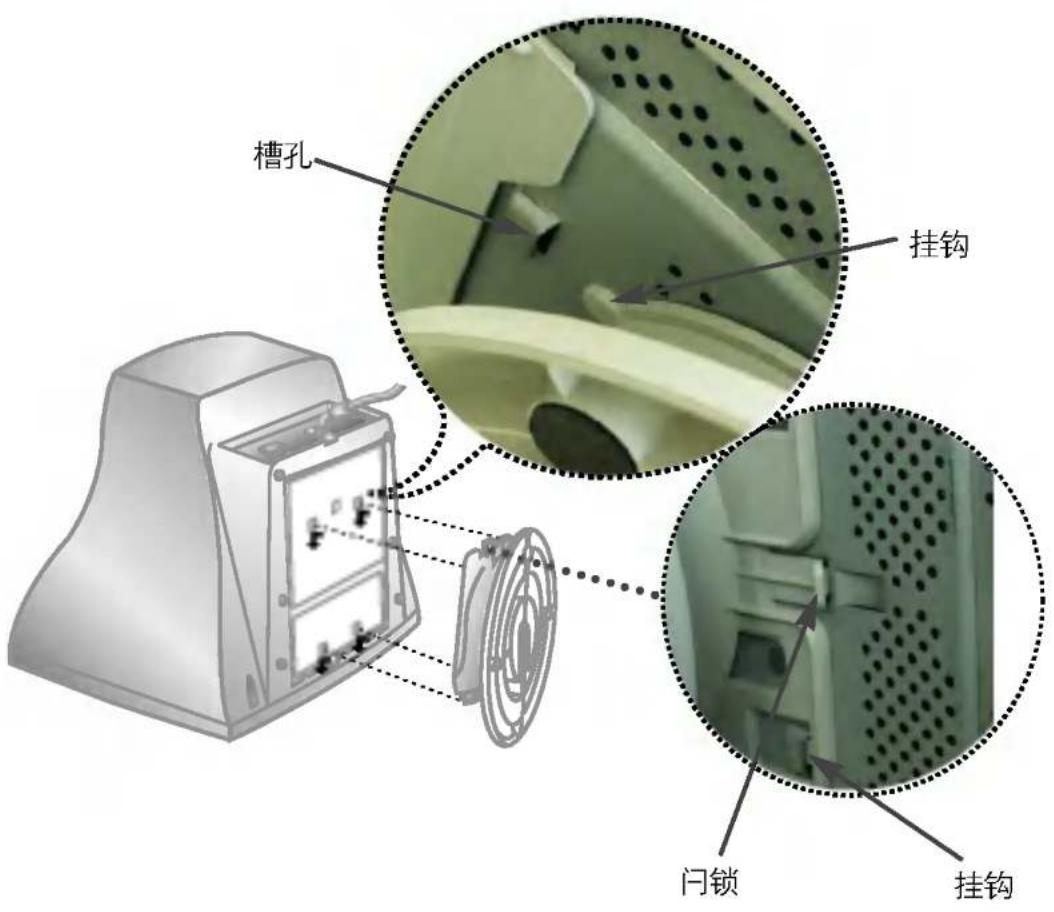
连接计算机
- 连接信号线。装配好后,拧紧螺钉。
- 把电源线插进靠近显示器的方便连接的电源插座。
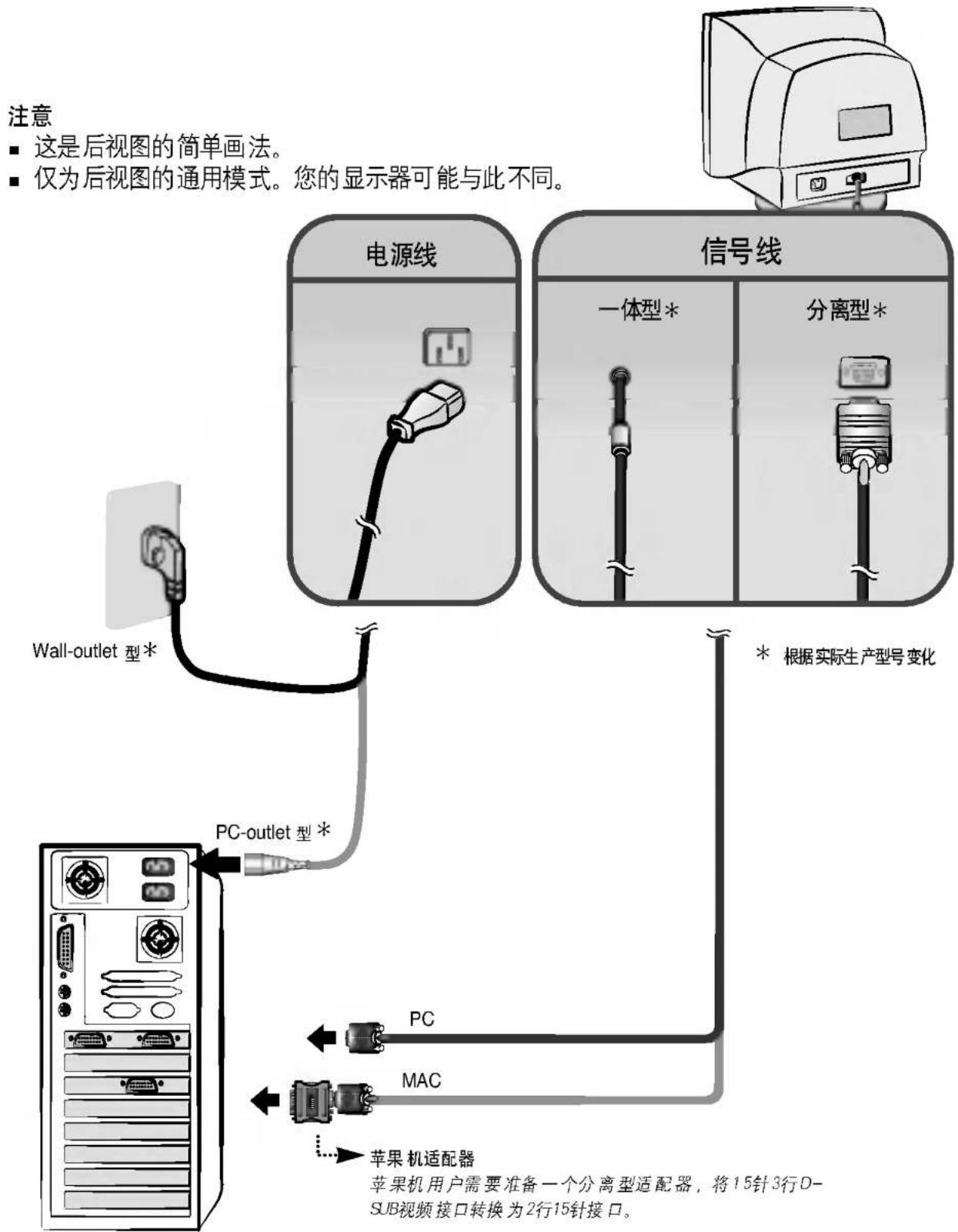
flowchart
graph TD
    A["电源线"] -->|WALL-OUTLET 型*| B["PC-OUTLET 型*"]
    C["信号线"] -->|一体型*| D["一体型*"]
    C -->|分离型*| E["分离型*"]
    B --> F["PC"]
    D --> G["MAC"]
    E --> H["苹果机适配器"]
前面板控制
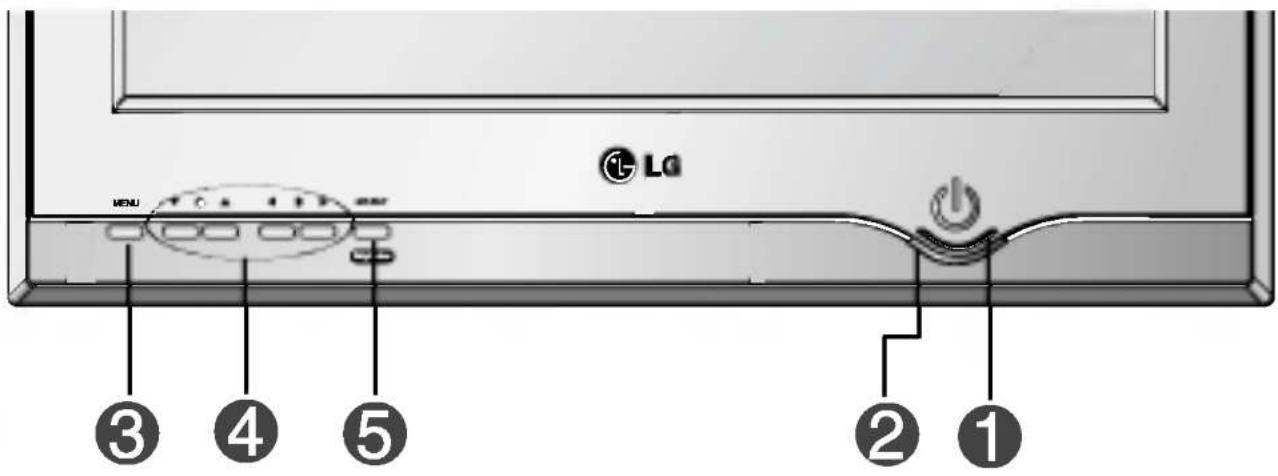
| 控制 | 功能 | |
| 1 | 电源按钮 | 用此按钮来打开或者关闭显示器。 |
| 2 | 电源指示灯(DPMS) | 正常状态下电源指示灯为蓝色。节能模式下(DPMS)电源指示灯闪烁。 |
| 3 | MENU(或OSD)按钮 | 用此按钮进入或者退出屏幕显示菜单。 |
| 4 | ▲▼/◄►按钮 | 用此按钮调整屏幕显示菜单的某一个选项。 |
| 5 | SELECT(或SET)按钮 | 用此按钮确认某一调整或者进入高亮度菜单的某一模式。 |
| 控制 | 直接调整功能 | |
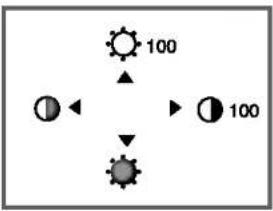 | 按钮 激活对比度按钮 激活亮度 | |
| 亮度和对比度调整也可以在屏幕显示菜单(OSD)中进行。 | ||
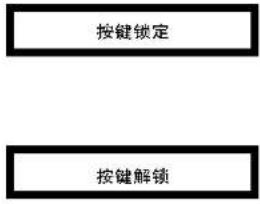 | 锁定/解除锁定控制:MANU和▶此功能能使您锁定当前设定,而不会轻易被误操作改变。按住MANU按钮和▶按钮5秒钟,“按键锁定”信息出现。您也可以在任何时候,按住MANU按钮和▶按钮5秒钟,解除锁定,“按键解锁”信息出现。 | |
| 5Brightview | 此功能可以优化画面的对比度,亮度和彩色设置。 | |
| TEXTPHOTOMOVIENORMAL | 模式 | 描述 |
| TEXT | 在使用Word等制作电子文件时使用效果最佳。 | |
| PHOTO | 欣赏高质量的照片和图片时效果最佳。 | |
| MOVIE | DVDs,游戏等动态画面或者暗背静画面下欣赏静态画面时效果最佳。 | |
| NORMAL | 通常情况下使用。 | |
5 Brightview
| TEXT |
| PHOTO |
| MOVIE |
| NORMAL |
| 模式 | 描述 |
| TEXT | 在使用Word等制作电子文件时使用效果最佳。 |
| PHOTO | 欣赏高质量的照片和图片时效果最佳。 |
| MOVIE | DVDs,游戏等动态画面或者暗背静画面下欣赏静态画面时效果最佳。 |
| NORMAL | 通常情况下使用。 |
画面调整
使用菜单显示功能可以迅速方便的对画面位置、尺寸、操作参数进行调整。下面将举例对其进行说明。以下几节将对使用OSD进行画面调整做详细说明。
注意:
■ 画面调整前确保显示器稳定工作至少30分钟。
请按下述步骤通过菜单显示对画面进行调整。
■ 示例 1

flowchart
graph LR
    A["MENU"] --> B["▲▼"] --> C["SELECT"] --> D["▲▼◀▶"] --> E["SELECT"] --> F["MENU"]
■ 示例 2

1 按下MENU按钮,屏幕出现OSD画面。
② 按下 ▲ 或 ▼ 按钮,选择一选项。当您所需的选项被选中时,请按SELECT(或SET)按钮进行确认。
③ 按下 ▲ ▼/◀ ▶ 按钮调节到自己所希望的状态。
4 按下SELECT(或SET)按钮,确认上面的操作。
5 按下MENU(或OSD)按钮,退出OSD菜单。
下面为屏幕显示控制,调整和设置图标。
| 主菜单 | 子菜单 | 参考 | ||
 亮度/对比度 亮度/对比度 | 亮度 | ● | 调整画面亮度和对比度 | |
| 对比度 | ● | |||
 位置 位置 | 垂直位置 | ● | 调整画面位置 | |
| 水平位置 | ● | |||
 尺寸 尺寸 | 垂直尺寸 | ● | 调整画面尺寸 | |
| 水平尺寸 | ● | |||
 形状 形状 | 倾斜 | ● | 调整画面形状 | |
| 桶形校正 | ● | |||
| 桶形平衡校正 | ● | |||
| 平行四边形校正 | ● | |||
| 梯形校正 | ● | |||
| H形角 | ||||
| 顶角失真校正 | ● | |||
| 底角失真校正 | ● | |||
 色彩 色彩 | 预置 | 6500K | ● | 调整画面颜色 |
| 9300K | ● | |||
| 色温 | ● | |||
| R/G/B(用户颜色) | ● | |||
 设置 设置 | 视频信号电平 | ● | 在用户操作状态下设定屏幕状态 | |
| 语言 | ● | |||
| OSD时间 | ● | |||
 特殊功能 特殊功能 | 消磁 | ● | 提高画面的清晰度和稳定性 | |
| 恢复 | ● | |||
| 初始化 | ● | |||
| 水波纹 | 水平水波纹 | ● | ||
| 垂直水波纹 | ● | |||
| 纯度 | ||||
| :可调整性 | ||||
下面将向你介绍使用屏幕显示菜单OSD进行画面调整的过程。以下是菜单中的各项图标、图标名称以及图标的详细说明。
注意
- 图标顺序根据不同型号可能不同(G9-G12)。
调整画面亮度和对比度
OSD调整
说明
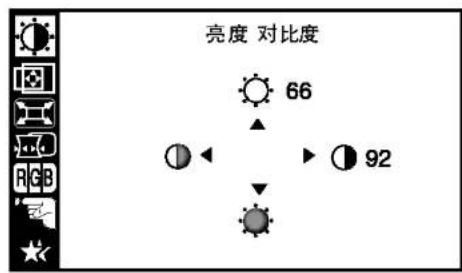


亮度
调整画面亮度。


对比度
调整画面对比度。
调整画面位置
OSD调整
说明
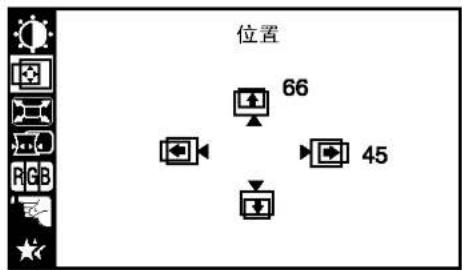


垂直位置
上下移动画面。


水平位置
左右移动画面。
调整画面尺寸
OSD调整
说明
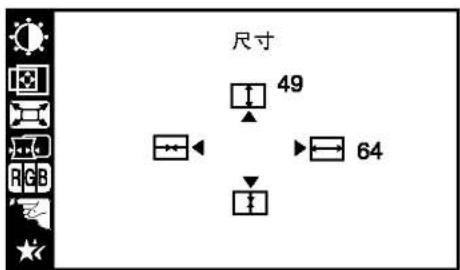
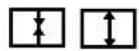
垂直尺寸
调整画面高度。
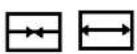
水平尺寸
调整画面宽度。
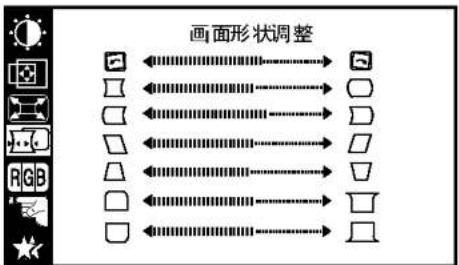
调整画面形状
OSD调整
说明
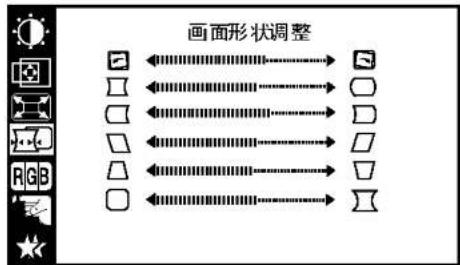

倾斜
调整画面倾斜。
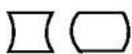
桶形校正
校正画面枕形或桶形失真。
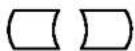
桶形平衡校正
校正画面枕形或桶形平衡失真。

平行四边形校正
校正画面平行四边形失真。

梯形校正
校正画面梯形失真。
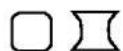
H形角*
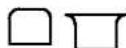
顶角失真校正*
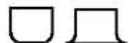
底角失真校正*
校正画面底角失真。
* 此功能仅适用于指定的型号。
G8页
调整画面颜色
| OSD调整 | 说明 | ||
| 色彩 | 预置 6500K/9300K调整画面颜色:6500K:微红的白色。9300K:微蓝的白色。 | ||
| 预置 | 6500K 9300K | ||
| 色温 | |||
| 红色 | |||
| 绿色 | |||
| 蓝色 | |||
| 红色自行设定颜色比例。 | |||
| 绿色蓝色 | |||
在用户操作状态下设定屏幕状态
| OSD调整 | 说明 | |
| 设置视频信号电平 ▶ 0.7V语种 ▶ 中文OSD时间 ▶ 10秒 | 视频信号电平用来选择显示器的输入信号电平。正常情况下大部分显卡视频信号的电平0.7V。如果屏幕突然变亮或者闪烁,请选择1.0V再试一下。 | |
| 语种选择屏幕显示的语言种类。OSD菜单可用12种语言显示:中文,英语,德语,法语,西班牙语,意大利语,瑞典语,芬兰语,葡萄牙语,韩语,波兰语和俄语。 | ||
| OSD时间设置OSD显示时间,即自动关闭之前菜单在屏幕上显示的时间。您可以设置为5,10,20,30或60秒。 | ||
提高画面的清晰度和稳定性
| OSD调整 | 说明 | |
| 特殊功能消磁 ▶开恢复 ▶开初始化 ▶开水波纹 ▶H:0/V:0纯度 ▶501024X768/85Hz预置模式 | 消磁 画面异常时手动进行消磁。 | |
| 恢复 您可以用此功能重设屏幕显示参数:位置,尺寸,桶形,平行四边形,梯形(这些恢复模式根据所选择的模式:预置,用户,新模式而不同。)如果您不想恢复到这些修改过的模式,用(▲▼)按钮选择取消,然后按下SELECT按钮。 | ||
| 初始化 返回工厂的默认模式。如果您不想初始化这些修改过的模式,用(▲▼)按钮选择取消,然后按下SELECT按钮。 | ||
| 水波纹 此选项可减少水波纹程度(水波纹是由周期性行扫描干扰引起的。)通常情况下关闭(H:0/V:0)。水波纹调整可能影响屏幕聚焦。水波纹功能打开时,水波纹调整会引起轻微抖动。 | ||
| 纯度 * 如果颜色不均匀,使用这一功能可调节屏幕的纯度。 | ||
* 此功能仅适用于指定的型号。
申请维修之前请确认以下内容。
| 无图象 | |
| ☐显示器的电源线接好了吗?☐显示器指示灯亮了吗?☐电源打开并且电源指示灯为蓝色?☐电源指示灯闪烁?☐屏幕显示“超出工作频率范围”信息?☐屏幕显示“自检”信息。 | ·检查并确认电源线是否正确连接至电源插座。·按下电源按钮。·调整亮度和对比度。·如果显示器在节能模式,试着移动鼠标,或者敲击键盘的任键来激活屏幕。·输入信号频率超出显示器工作频率。请参考说明书的“规格”部分,重新配置。·信号线未连接时出现此信息。检查信号线并重试。 |
| 图象闪烁 | |
| ☐场频低于70Hz或显示器设置在临界模式?☐显示器附近有磁性物质如适配器,高压线吗?☐画面闪烁时听到“叮叮”的声音吗? | 把场频设置为72Hz或更高,参考显卡说明书改变为非临界模式。(您可用控制板的显示图标设置此选项。)移走磁性源,如扬声器,电源适配器或高压线。正在消磁。此功能可使画面清晰,减少周围磁性源的干扰。画面可能闪烁约5秒钟,并伴有声响“叮”。 |
| 画面颜色异常 | |
| □是否为基本颜色(16色)? | 把颜色设置为256色或者更高。用“控制板->显示->设置->色板”。 |
| □屏幕颜色是否不稳或者为单色? | 检查信号线的连接或者重新安装显卡。 |
| □屏幕上是否有黑点? | 在生产的过程中,由于少量的外来物或者异常物吸附在阴罩上,造成了这种现象,不影响品质性能。 |
| □屏幕上是否有部分模糊现象? | 这是由周围的磁场引起的。比如是靠近显示器的音箱、铁架或者高压线产生的。移开这些物品并使用屏幕调整菜单的“消磁”图标来调整屏幕。 |
| 屏幕有余影? | |
| □ 关机后,屏幕是否有余影? | • 显示器荧光粉老化会造成屏幕上图象产生余辉。请使用屏保来延长显示器的使用寿命。 |
| 画面有水波纹? | |
| □ 画面上有水波纹吗? | • 可能是由于特殊的频率或者显卡引起的。将屏幕打亮,并使用屏幕调整菜单的“水波纹”图标,来调整屏幕。 |
| 是否安装显示器驱动? | ||
| □ 是否安装显示器驱动? | 请用从随机附带的CD或磁盘中安装显示器驱动程序。您也可以从以下站点下载http://www.lge.com | |
| 显像管 | 17 inch. (16.0 inch.可视面积)90度偏转角0.25mm点距AGARAS(防眩防反射防静电)涂层 | |
| 同步信号输入 | 行频 | 30-71kHz(自动跟踪) |
| 场频 | 50-160Hz(自动跟踪) | |
| 输入模式 | 分离,TTL,正/负 | |
| 输入信号 | 15针D-Sub连接器 | |
| 视频信号输入 | 输入模式 | 分离,RGB模拟,0.7 Vp-p/75 ohm,正极性 |
| 分辨率 | 最大 | VESA 1280 × 1024 @ 60Hz |
| 推荐 | VESA 1024 × 768 @ 85Hz | |
| 即插即用 | DDC 2B | |
| 功耗 | 打开 | ≤ 68W |
| 休眠 | ≤ 4W | |
| 关闭 | ≤ 2W | |
| 体积和重量(连同底座) | 宽度 | 40.0 cm/15.75 inch. |
| 高度 | 40.1 cm /15.79 inch. | |
| 长度 | 41.1 cm /16.18 inch. | |
| 净重 | 15.0 kg (33 lbs) | |
| 电源 | AC 100-240V 50/60Hz 2.0A | |
| 环境条件 | 工作条件温度 | 0°C至40°C |
| 湿度 | 10%至80%,无凝露 | |
| 存储条件温度 | -20°C至60°C | |
| 湿度 | 5%至90%,无凝露 | |
| 底座 | 一体型(),分离型(O) | |
| 信号线 | 一体型(O),分离型() | |
| 电源线 | Wall-outlet型 | |
注意
■ 本手册内容如有改动,恕不另行通知。
预置模式(分辨率)
| 显示模式(分辨率) | 行频(kHz) | 场频(Hz) | ||
| 1 | VESA | 640 x 480 | 37.50 | 75 |
| 2 | VESA | 800 x 600 | 46.88 | 75 |
| 3 | VESA | 800 x 600 | 53.674 | 85 |
| 4 | VESA | 1024 x 768 | 68.677 | 85 |
| 5 | VESA | 1280 x 768 | 60.289 | 75 |
Digitally yours ....

LG
Merkki : LG
Malli : T730BHPKL
Kategoria : Televisio