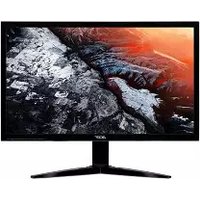
KG241QP - Näyttö ACER - Ilmainen käyttöohje ja opas
Löydä laitteen käyttöohje ilmaiseksi KG241QP ACER PDF-muodossa.


Käyttäjien kysymyksiä aiheesta KG241QP ACER
0 kysymys tästä laitteesta. Vastaa tuntemiisi tai esitä omasi.
Esitä uusi kysymys tästä laitteesta
Lataa ohjeet laitteellesi Näyttö PDF-muodossa ilmaiseksi! Löydä käyttöohjeesi KG241QP - ACER ja ota elektroninen laitteesi takaisin hallintaan. Tällä sivulla julkaistaan kaikki laitteidesi käyttöön tarvittavat asiakirjat. KG241QP merkiltä ACER.
KÄYTTÖOHJE KG241QP ACER
Acer-nestekidenäyttö
Käyttöopas
Tekijänoikeus © 2017. Acer Incorporated. Kaikki oikeudet pidätetään.
Acer-nestekidenäytön käyttöopas Alkuperäinen julkaisu: 02/2017
Tämän julkaisun tietoja voidaan muuttaa määrääjoin ilman erillistä ilmoitusta. Muutokset sisällytetään tämän käyttöohjeen uusiin painoksiin tai lisääasiakirjoihin tai -julkaisuihin. Yritys ei vastaa tai anna mitään nimenomaisia tai oletettuja takuita tämän julkaisun sisällöstä ja kiistää nimenomaisesti oletetut myyntikelpoisuutta sekä tiettyyn käyttötarkoitukseen sopivuutta koskevat takuut.
Merkitse tuotteen mallinumero, sarjanumero, ostopäivä ja ostopaikka alla oleviin kenttiin. Sarjanumero ja mallinumero löytyvät tietokoneeseesi kiinnitetystä tarrasta. Jos otat meihin yhteyttä, ota valmiiksi tuotteen ostotiedot sekä sarja- ja mallinumerot.
Mitään tämän julkaisun osia ei saa jäljentää, tallentaa noutojärjestelmään tai lähettää missään muodossa tai millään tavoin sähköisesti, mekaanisesti, valokopioimalla, tallentamalla tai muutoin ilman Acer Incorporatedin etukäteen myöntämää kirjallista lupaa.
Acer-nestekidenäytön käyttöopas
| Mallinumero: | |
| Sarjanumero: | |
| Ostopäivä: | |
| Ostopaikka: |
Acer ja Acer-logo ovat Acer Incorporatedin rekisteröityjä tavaramerkkejä. Muiden yritysten omistamia tuotenimiä ja tavaramerkkejä on käytetty vain tunnistustarkoituksiin ja oikeudet niihin kuuluvat niiden omistajille.
Turvallisuuttasi ja mukavuuttasi koskevia tietoja
Turvallisuusohjeet
Lue nämä ohjeet läpi huolellisesti. Säilytä tämä asiakirja myöhempää käyttöä varten. Noudata kaikkia tuotteeseen merkittyjä varoituksia ja ohjeita.
Nestekidenäyttöjä koskevat erityishuomautukset
Seuraavat tapahtumat ovat nestekidenäytöille normaaleja, eivätkä ne ilmaise tuotteen olevan viallinen.
- Loistevalon ominaisuuksista johtuen näyttö voi vilkkua ensimmäisellä käyttökerralla. Vilkkuminen loppuu, kun kytket näytön pois päältä ja sitten takaisin päälle.
- Näytön kirkkaudessa voi olla pieniä poikkeamia riippuen siitä, millaista taustaa käytät.
- Nestekidenäytön pikseleistä vähintään 99,99 % on tehollisia. Virheellisten, kuten puuttuvien tai koko ajan palavien, pikselien osuus on korkeintaan 0,01 %.
- Nestekidenäytön ominaisuuksista johtuen edellisestä kuvasta jäänyt jälkikuva voi jäädä näytölle kuvan vaihtamisen jälkeen, kun kuva on ollut näytöllä useita tunteja. Näyttö palautuu pikkuhiljaa ennalleen kuvan vaihtamisen jälkeen tai kun näyttö kytketään pois päältä muutaman tunnin ajaksi.
Näytön puhdistaminen
Noudata seuraavia ohjeita huolellisesti, kun puhdistat näyttöä:
- Kytke näyttö irti virtalähteestä ennen sen puhdistamista.
- Pyyhi näyttö ja kotelo edestä ja sivuilta pehmeällä liinalla.
Käytettävyys
Varmista, että käyttämäsi pistorasia on helposti saavutettavissa ja mahdollisimman lähellä laitteen käyttäjää. Kun laitteesta pitää katkaista virta, varmista, että irrotat virtajohdon sähköpistorasiasta.
Turvallinen kuuntelu
Suojaa kuuloasi noudattamalla seuraavia ohjeita.
- Lisää äänenvoimakkuutta vähitellen, kunnes kuulet äänen selkeästi ja säröittä.
- Älä lisää äänenvoimakkuutta uudelleen, kun korvasi ovat tottuneet asettamaasi äänenvoimakkuuteen.
- Kuuntele musiikkia kovilla äänenvoimakkuksilla vain rajoitetun ajan.
- Älä lisää äänenvoimakkuutta peittääksesi ympäristöstä kuuluvan melun.
- Vähennä äänenvoimakkuutta, jollet kuule lähelläsi olevien ihmisten puhetta.
Varoitukset
- Älä käytä tätä tuotetta veden läheisyydessä.
- Älä aseta tätä tuotetta epävakaalle kärrylle, telineelle tai pöydälle. Jos tuote putoaa, se voi vaurioitua vakavasti.
- Raot ja aukot ovat tuuletusta varten laitteen luotettavan käytön varmistamiseksi ja ylikuumenemiselta suojaamiseksi. Näitä aukkoja ei saa tukkia tai peittää. Aukkoja ei saa koskaan tukkia asettamalla tuote sängylle, sohvalle, nukkamatolle tai vastaaville pinnoille. Tätä tuotetta ei saa koskaan asettaa lähelle lämpöpatteria tai muita lämmönlähteitä eikä niiden päälle, eikä kiinteisiin rakenteisiin, joiden riittävästä tuuletuksesta ei ole huolehdittu.
- Älä työnnä vieraita esineitä kotelon raoista laitteen sisään, sillä ne voivat koskettaa kohtia, joissa on vaarallisen korkeita jännitteitä, tai osia, joihin voi syntyä oikosulku tai jotka voivat aiheuttaa tulipalon tai sähköiskun. Älä kaada mitään nesteitä tuotteelle tai sen sisään.
- Välttääksesi sisäisten komponenttien vauriot ja estääksesi akkuvuodon, älä aseta tuotetta värähtelevälle pinnalle.
- Älä käytä laitetta urheilu-, harjoittelu- tai muussa tärähtelevässä tilassa, sillä tämä voi aiheuttaa odottamattoman oikosulkuvirran tai vaurioittaa sisäisiä laitteita.
Käytettävä sähkö
- Tätä tuotetta on käytettävä sen arvokilvessä osoitetulla sähkövirralla. Jollet ole varma käytettävän virran laadusta, ota yhteys jälleenmyyjään tai paikalliseen sähköyhtiöön.
-
Älä aseta mitään virtajohdon päälle. Älä sijoita tätä tuotetta paikkaan, jossa ihmiset tallovat johtoa.
-
Jos tuotteen kanssa käytetään jatkojohtoa, varmista, ettei jatkojohtoon liitetyn laitteen kokonaisampeerimäärä ylitä jatkojohdon ampeerimäärää. Varmista myös, että kaikkien seinäpistorasiaan kytkettyjen tuotteiden kokonaisnimellisarvo ei ylitä sulakkeen nimellisarvoa.
- Älä ylikuormita virtalähdettä, jakorasiaa tai pistorasiaa liittämällä siihen liikaa laitteita. Järjestelmän kokonaiskulutus ei saa ylittää 80 prosenttia haroituskytkennän nimellisarvosta. Jakorasiaa käytettäessä kulutus ei saa ylittää 80 prosenttia jakorasian tulojännitteestä.
- Tämän tuotteen virtajohto on varustettu kolmijohtoisella maadoitetulla pistokkeella. Pistoke sopii vain maadoitettuun pistorasiaan. Varmista, että pistorasia on maadoitettu, ennen kuin liität virtajohdon pistokkeen pistorasiaan. Älä liitä pistoketta maadoittamattomaan pistorasiaan. Lisätietoja saat sähköteknikoltasi.

Varoitus! Maadoitusnasta on turvallisuusominaisuus.
Maadoittamattoman pistorasian käyttö voi johtaa sähköiskuun ja/tai henkilövammaan.

Huomautus: Maadoitusnasta suojaa laitetta myös muiden lähellä olevien sähkölaitteiden aiheuttamalta kohinalta, joka voi haitata tämän tuotteen toimintaa.
- Käytä tuotetta vain sen mukana tulevalla virtajohdolla. Jos sinun on vaihdettava virtajohto, varmista, että uusi virtajohto vastaa seuraavia vaatimuksia:irrotettava tyyppi, UL listed - / CSA-sertifioitu, tyyppi SPT-2, nimellisjännite vähintään 7 A 125 V, VDE-hyväksytty tai vastaava, maksimipituus 4,6 metriä.
Tuotteen huolto
Älä yritä huoltaa tätä tuotetta itse, sillä kansien avaaminen tai poistaminen voi altistaa sinut vaarallisen korkeille jännitteille tai muille vaaroille. Turvaudu kaikessa huollossa pätevään huoltohenkilöstöön.
Kytke tämä tuote irti pistorasiasta ja turvaudu huollossa vain pätevään huoltohenkilöstöön, kun:
• virtajohto tai pistoke on vaurioitunut, poikki tai rispaantunut
• tuotteen sisään on joutunut nestettä
• tuote on altistunut sateelle tai vedelle
• tuote on pudonnut tai sen kotelo on vaurioitunut
- tuotteen toiminnassa esiintyy selvästi erottuvia muutoksia, jotka osoittavat huollon tarvetta
- tuote ei toimi normaalisti käyttöohjeita noudatettaessa

Huomautus: Säädä vain sellaisia säätöjä, joita käsitellään käyttöohjeissa. Muiden säätöjen virheellinen säätäminen voi vaurioittaa laitetta ja vaatii usein paljon työtä koulutetun teknikon toimesta, jotta laite voitaisiin palauttaa normaalitilaan.
Mahdollisesti räjähdysalttiit ympäristöt
Sammuta laite, kun olet alueella, jossa on räjähdyksen mahdollisuus ja noudata kaikkia kylttejä ja ohjeita. Mahdollisesti räjähdysalttiita ympäristöjä ovat esimerkiksi sellaiset alueet, joilla sinua yleensä pyydetään sammuttamaan ajoneuvosi moottori. Tällaisella alueella esiintyvät kipinät voivat johtaa räjähdykseen tai tulipaloon, joista voi aiheutua fyysisiä vammoja tai jopa kuolema. Kytke laite pois päältä polttoainesäiliöiden, -varastojen ja -jakelalueiden läheisyydessä, kemiantehtailla ja paikoissa, joissa suoritetaan räjäytystöitä. Mahdollisesti räjähdysalttiit ympäristöt on usein, mutta ei aina, merkitty asianmukaisesti. Näitä ovat muun muassa laivojen kannenalaiset osat, kemiallisten tuotteiden siirto- ja varastointiyksiköt, ajoneuvot, jotka käyttävät nesteytettyä polttoainekaasua (kuten propaania tai butaania), ja alueet, jossa ilma sisältää kemikaaleja tai hiukkasia, kuten jyviä, tomua tai metallipölyä.
Muita turvallisuusohjeita
Laite ja sen lisäosat voivat sisältää pieniä osia. Säilytä ne pienten lasten ulottumattomissa.
Tietoteknisten laitteiden kierrätystiedot
Acer on vahvasti sitoutunut ympäristönsuojeluun, ja kierrätys, eli käytettyjen laitteiden talteenotto ja asianmukainen hävittäminen, on yksi sen tärkeimmistä prioriteeteista ympäristöön kohdistuvan taakan vähentämiseksi.
Me Acerilla ymmärrämme liiketoimintamme vaikutukset ympäristöön ja pyrimme löytämään ja tarjoamaan parhaat mahdolliset työmenetelmät tuotteidemme ympäristövaikutuksen vähentämiseksi.
Lisätietoa ja apua kierrätykseen löydät verkkosivustoltamme:
Lisätietoa muiden tuotteidemme ominaisuuksista ja hyödyistä löydät osoitteesta www.acer-group.com.
Hävittämisohjeet
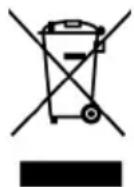
Hävittäessäsi tämän sähkölaitteen älä heitä sitä roskakoriin. Vähennä saastuttamista ja suojele ympäristöä kierrättämällä tuote. Lisätietoa sähköisten ja elektronisten laitteiden jätteitä (WEEE) koskevista säädöksistä löydät osoitteesta http://www.acer-group.com/public/Sustainability/sustainability01.htm
Nestekidenäytön pikseleihin liittyvä maininta
Tämä nestekidenäyttölaite on valmistettu tarkkoja tuotantotekniikoita noudattaen. Tästä huolimatta jotkin pikselit voivat silloin tällöin syttyä väärään aikaan tai näyttää mustilta tai punaisilta pisteiltä. Tällä ei ole vaikutusta näytön kuvanlaatuun, eikä tämä ole merkki tuotteen viallisuudesta.
Tuotteessa on virranhallintajärjestelmä:
- Näyttö siirtyy lepotilaan, kun se on ollut käyttämättömänä 5 minuutin ajan.
- Herättääksesi monitorin virransäästötilasta, siirrä hiirtä tai paina mitä tahansa näppäimistön näppäintä.
Vinkkejä ja käyttöä helpottavia tietoja
Tietokoneen käyttäjät saattavat kokea silmien väsymistä tai päänsärkyä laitetta pitkään käytettäessä. Tietokoneen käyttöön liittyy myös fyysisen loukkaantumisen riski, kun sitä käytetään useiden tuntien ajan. Pitkät työjaksot, huono työasento, huonot työtavat, stressi, riittämättömät työskentelyolosuhteet, huono terveys ja muut tekijät lisäävät fyysisen loukkaantumisen riskiä.
Tietokoneen virheellisestä käytöstä voi seurata karpaalikanavan oireyhtymä, jännetulehdus, jännetuppitulehdus tai jokin muu tuki- tai liikuntaelinsairaus. Käsissä, ranteissa, käsivarsissa, hartioissa, niskassa tai selässä voi ilmetä seuraavanlaisia oireita:
- tunnottomuutta, polttelua tai pistelyä
• särkyä, kipua tai arkuutta - kipua, turvotusta tai tykytystä
- jäykkyyttä tai kireyttä
• palelua tai heikkoutta
Jos sinulla esiintyy näitä oireita tai koet silloin tällöin tai jatkuvasti olosi epämukavaksi tai sinulla on kipuja tietokoneen käyttöön liittyen, ota välittömästi yhteyttä lääkäriisi ja yrityksesi terveys- ja turvallisuusosastoon.
Seuraavasta osiosta löytyy vinkkejä tietokoneen mukavampaan käyttöön.
Mukava työasento
Etsi itsellesi sopiva, mahdollisimman mukava työasento säätämällä näytön katselukulmaa, käyttämällä jalkatukea tai nostamalla istuimesi korkeutta. Ota huomioon seuraavat vinkit:
- älä työskentele pitkiä aikoja samassa asennossa
- vältä eteenpäin kumartumista ja/tai taaksepäin nojaamista
- nouse seisomaan ja kävelemään säännöllisin väliajoin, jotta jalkalihaksesi eivät kuormittuisi liikaa
Pidä huoli näöstäsi
Pitkät katseluajat, vääränlaiset silmälasit tai piilolinssit, heijastukset, liika valaistus, huonosti keskitetyt näytöt, hyvin pienet kirjasimet ja näytön matala kontrasti voivat rasittaa silmiä. Seuraavista osioista löytyy vinkkejä silmien rasittumisen estämiseen.
Silmät
• Lepuuta silmiä säännöllisesti.
- Tarjoa silmillesi taukoja irrottamalla katseesi säännöllisin väliajoin ruudusta ja keskittämällä se kaukana olevaan pisteeseen.
• Räpyttele säännöllisesti, jotta silmät eivät kuivuisi.
Näyttö
- Pidä näyttö puhtaana.
- Pidä pääsi näytön yläreunaa korkeammalla niin, että suuntaat katseesi alaspäin näytön keskiosaa katsoessasi.
-
Säädä näytön kirkkaus ja/tai kontrasti mukavalle tasolle niin, että näet lukea tekstin hyvin ja grafiikat ovat selkeitä.
• Vähennä näytön heijastavuutta: -
sijoittamalla näyttö niin, että se on sivusuunnassa ikkunaan tai muihin valonlähteisiin nähden
- vähentämällä huoneen valaistusta verhoilla tai kaihtimilla
- käyttämällä työvaloa
• muuttamalla näytön katselukulmaa - käyttämällä heijastuksenpoistosuodatinta
- käyttämällä näytössä häikäisysuojaa, kuten pahvinpalaa, joka on kiinnitetty näytön yläreunaan
• Vältä näytön käyttämistä huonossa katselukulmassa.
- Vältä katsomasta pitkiä aikoja kirkkaisiin valonlähteisiin, kuten avoimiin ikkunoihin.
Hyvät työtavat
Tietokoneen käyttö on rentouttavampaa ja tuottoisampaa, kun noudatat seuraavia työtapoja:
- Pidä lyhyitä taukoja säännöllisesti ja usein.
- Venyttele aika ajoin.
• Hengitä raitista ilmaa mahdollisimman usein. - Kuntoile säännöllisesti hyvän yleiskunnon ylläpitämiseksi.
Turvallisuuttasi ja mukavuuttasi koskevia tietoja
Turvallisuusohjeet
Nestekidenäyttöjä koskevat erityishuomautukset iii
Näytön puhdistaminen iii
Käytettävyys
Turvallinen kuuntelu iv
Varoitukset
Käytettävä sähkö iv
Tuotteen huolto v
Mahdollisesti räjähdysalttiit ympäristöt vi
Muita turvallisuusohjeita vi
Tietoteknisten laitteiden kierrätystiedot vi
Hävittämisohjeet
Nestekidenäytön pikseleihin liittyvä maininta vii
Vinkkejä ja käyttöä helpottavia tietoja vii
Mukava työasento vii
Pidä huoli näöstäsi viii
Hyvät työtavat viii
Pakkauksen purkaminen
Jalustan kiinnittäminen
Näytön asennon säätäminen
Virtajohdon ja sovittimen liittäminen
Virransäästö
Display Data Channel (DDC)
20-nastainen värinäytön signaalikaapeli
19-nastainen värinäytön signaalikaapeli
Yleinen ajastustaulukko
Asennus
Hallintapainikkeet
Ulkoiset ohjaimet
Pikavalikon käyttö
Toimintosivu
Vianmääritys
HDMI/DP-tila (valinnainen)
iii
iii
iv
iv
vi
X
1
2
2
3
3
4
4
5
6
7
8
8
9
10
4
4
Pakkauksen purkaminen
Pakkauksen sisältöä purkaessasi varmista, että seuraavat osat ovat mukana pakkauksessa. Säilytä pakkausmateriaalit näytön mahdollista myöhempää kuljetustarvetta varten.
Nestekidenäyttö Pikaopas Audiokaapeli

DP-kaapeli (valinnainen)
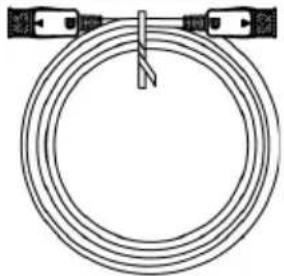
HDMI-kaapeli (valinnainen)

• Jalustan kiinnittäminen
Huomautus: Poista monitori ja monitorin jalusta pakkauksesta. Aseta monitori varovasti näyttö alaspäin vakaalle pinnalle - käytä liinaa välttääksesi näytön naarmuuntumisen.

• Näytön asennon säätäminen
Optimoidaksesi katsomisasennon, voit säätää monitorin kallistusta pitämällä molemmin käsin kiinni monitorin reunoista, kuten alla olevassa kuvassa. Monitoria voi säätää 15 astetta ylöspäin tai 5 astetta alaspäin.

Virtajohdon ja sovittimen liittäminen
• Varmista ensin, että käyttämäsi virtajohto soveltuu käytettäväksi alueellasi.
- Tämä näyttö käyttää universaalia virransaantia, joka mahdollistaa sen käytön joko 100/120 V AC tai 220/240 V AC -jännitealueilla. Käyttäjän ei tarvitse tehdä mitään säätöjä.
- Liitä virtajohdon toinen pää sovittimeen ja toinen pistorasiaan.
- 120 V AC -jännitettä käyttävät laitteet:
Käytä UL-listattua johtosarjaa, tyypin SVT johtoa ja 10 A / 125 V -pistoketta.
- 220/240 V AC -jännitettä käyttävät laitteet: Käytä johtosarjaa, jossa on H05VV-F-johto ja 10 A / 250 V -pistoke. Johtosarjan on oltava asianmukaisten turvallisuussäädösten mukainen siinä maassa, jossa laitetta käytetään.
Virransäästö
Näyttö siirtyy "virransäästötilaan" näytönohjaimen signaalin mukaisesti. Virransäästötilasta kertoo keltainen virran merkkivalo.
| Tila LED-valo | |
| Päällä Sininen | |
| Virransäästötila Keltainen | |
Näyttö on virransäästötilassa, kunnes näytönohjaimen signaali havaitaan tai näppäimistöä tai hiirtä käytetään. Näyttö siirtyy virransäästötilasta takaisin päälle noin 3 sekunnin kuluessa.
Display Data Channel (DDC)
Näyttö on asennuksen helpottamiseksi plug-and-play-yhteensopiva, jos järjestelmäsi tukee DDC-protokollaa. DDC on kommunikaatioprotokolla, jonka avulla näytön tiedot, kuten tuetut resoluutiot ja niitä vastaavat ajoitukset, siirtyvät automaattisesti isäntäjärjestelmään. Näyttö tukee DDC2B-standardia.
20-nastainen värinäytön signaalikaapeli
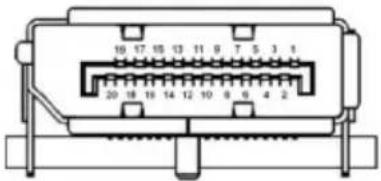
| Nasta nro | Kuvaus | Nasta nro | Kuvaus |
| 1 ML_Lane 0+ 2 GND | |||
| 3 ML_Lane 0- 4 ML_Lane 1+ | |||
| 5 GND 6 ML_Lane 1- | |||
| 7 ML_Lane 2+ 8 GND | |||
| 9 ML_Lane 2- 10 ML_Lane 3+ | |||
| 11 GND 12 ML_Lane 3- | |||
| 13 KONFIG1 14 CONFIG2 | |||
| 15 AUX CH+ 16 GND | |||
| 17 AUX CH- 18 Hot Plug | |||
| 19 Paluu 20 DP_PWR | |||
19-nastainen värinäytön signaalikaapeli

| Nasta nro Kuvaus Nasta nro Kuvaus |
| 1 TMDS Data2+ 2 TMDS Data2 suoja |
| 3 TMDS Data2- 4 TMDS Data1+ |
| 5 TMDS Data1 -suoja 6 TMDS Data1- |
| 7 TMDS Data0+ 8 TMDS Data0 -suoja |
| 9 TMDS Data0- 10 TMDS kello+ |
| 11 TMDS kello suoja 12 TMDS kello- |
| 13 CEC 14 Varattu (laitteen N.C.) |
| 15 SCL 16 SDA |
| 17 DDC/CEC maa 18 Yli 5 V virta |
| 19 Hot Plug -tunnistus |
Yleinen ajastustaulukko
| VESA-TILA | |||
| TILA Resoluutio | |||
| 1 | VGA640x480 | 60Hz | |
| 2MAC640x48066.662Hz | |||
| 3VESA720x40070Hz | |||
| 4SVGA800x60056Hz | |||
| 5SVGA800x60060Hz | |||
| 6XGA1024x76860Hz | |||
| 7XGA1024x76870Hz | |||
| 8 | VESA1152x86475Hz | ||
| 9 | SXGA1280x102460Hz | ||
| 10 | VESA1280x72060Hz | ||
| 11 | WXGA1280x80060Hz | ||
| 12 | WXGA+1440x90060Hz | ||
| 13 | WSXGA+1680x105060Hz | ||
| 14 | UXGA1920x108060Hz | ||
| 15 | UXGA1920x1080144Hz | ||
Asennus
- Katkaise tietokoneesta virta ja irrota sen virtajohto pistorasiasta.
- Liitä signaalikaapeli monitorin HDMI- (valinnainen) ja/tai DP (valinnainen) -tuloliitäntään ja tietokoneen näytönohjaimen HDMI- (valinnainen) ja/tai DP (valinnainen) -lähtöliitäntään. Kiristä sitten signaalikaapeliliittimen sormiruuvit.
- (valinnainen): Liitä nestekidenäytön audiotuloliitäntä (AUDIO IN) ja tietokoneen linja ulos -portti audiokaapelilla.
- Liitä näytön virtakaapeli näytön takana olevaan virtaliitäntään.
- Liitä verkkolaite ja virtajohto näyttöön ja sen jälkeen oikein maadoitettuun seinäpistorasiaan.


Huomautus: Äänilähtö koskee vain äänilähtömallia. Katso lisäohjeita käyttöoppaasta.
FreeSync (vain HDMI):
Antaa FreeSync-tuetun grafiikkalähteen säätää dynaamisesti virkistystaajuutta perustuen tyypilliseen sisällön kuvanopeuteen virtatehokasta, miltei tärinätöntä ja viiveetöntä näytön päivitystä varten.
Hallintapainikkeet

Ulkoiset ohjaimet
| 1&2 | Virtapainike Kytkee näytön päälle/pois päältä. Sininen ilmaisee, että näyttö on päällä. Keltainen ilmaisee valmius-/virransäästötilan. | |
| 3 | Toimintonäppäin  | a. Paina näyttääksesi pääsivun. Paina uudelleen siirtyäksesi Toimintovalikon seuraavaan toimintoon.b. Kun Toimintovalikko on aktiivinen, paina tätä näppäintä valitaksesi toiminnon tai siirtyäksesi seuraavaan toimintoon. |
| 4 | Toimintonäppäin  | a. Paina näyttääksesi pääsivun. Paina uudelleen siirtyäksesi Input select (Valitse tulo) -toimintoon.b. Kun Toimintovalikko on aktiivinen, paina tätä painiketta valitaksesi toiminnon tai siirtyäksesi edelliseen toimintoon. |
| 5 | Toimintonäppäin  | a. Paina näyttääksesi pääsivun. Paina uudelleen siirtyäksesi äänenvoimakkuuden säätötoimintoon.b. Kun Toimintovalikko on aktiivinen, tämä painike siirtää OSD-valikon valintaan. |
| 6 | Toimintonäppäin  | a. Paina näyttääksesi Pääsivun. Paina uudelleen siirtyäksesi kirkkauden säätötoimintoon.b. Kun toimintovalikko on aktiivinen. Paina palataksesi edelliseen valikkoon tai poistuaksesi nykyisestä valikosta. |
| 7 | Toimintonäppäin | a. Kun Pääsivu on aktiivinen, paina käynnistääksesi Pelitilaohjaimenb. Kun Toimintovalikko on aktiivinen, paina poistuaksesi nykyisestä valikosta. |
Käyttäjän kannattaa kiiltäviä kehyksiä sisältäviä näyttöjä käyttäessään harkita näytön sijoittamispaikkaa, koska ympäröivä valo tai kirkkaat pinnat aiheuttavat kehyksissä häiritseviä heijastuksia.
Pikavalikon käyttö

Huomautus: Seuraava sisältö on vain yleiseksi viitteeksi. Tuotteen todelliset tekniset tiedot voivat vaihdella.
OSD:tä (kuvaruutunäyttöä) voi käyttää nestekidenäytön asetusten säätämiseen. Avaa kuvaruutuvalikko painamalla MENU (Valikko) -näppäintä. Voit käyttää kuvaruutuvalikkoa kuvan laadun, kuvaruutuvalikon sijainnin ja yleisten asetusten säätämiseen. Katso lisätietoja lisäasetuksista seuraavalta sivulta:
Pääsivu
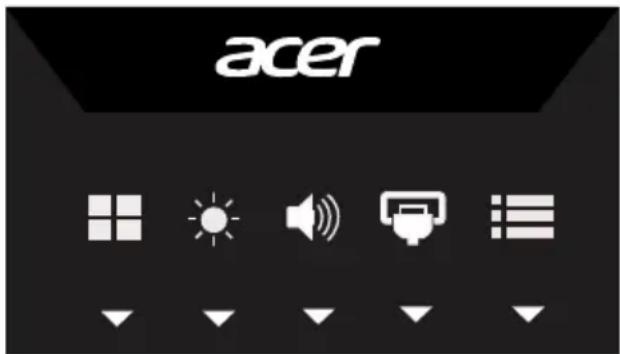
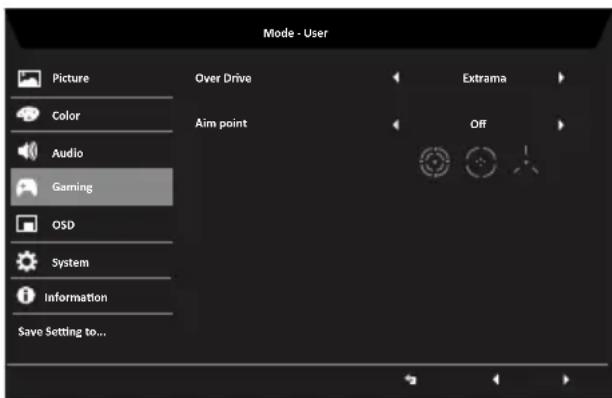
OD (Ylivaihde) -asetuksen säätäminen
Avaa OD-ohjain ja valitse nuolinäppäimillä haluamasi OD-asetus. Kun olet valmis, siirry
-näppäimellä yksi taso taaksepäin.
Äänenvoimakkuuden säätäminen
Avaa Äänenvoimakkuuden ohjain ja aseta Volume (Äänenvoimakkuus) nuolinäppäimillä.
Kun olet valmis, siirry -nappäimellä yksi taso taaksepäin.

Tulon valinta
Avaa Tulon ohjain ja valitse HDMI tai DP. Kun olet valmis, siirry näppäimellä yksi taso taaksepäin.

Toimintosivu
Avaa Toimintosivu säätääksesi Picture (Kuva) -, Color (Väri) -, OSD- ja Setting (Asetus) -toimintoja nuolinäppäimillä haluamiksesi. Voit tarkastella myös näytön järjestelmätietoja tällä sivulla. Kun olet valmis, siirry -näppäimellä yksi taso taaksepäin.
Picture (Kuva)

- Avaa kuvaruutuvalikko painamalla MENU (Valikko) -näppäintä.
- Valitse ▲/▼-näppäimillä kuva OSD:stä. Navigoi sitten säädettävään kuvaelementtiin.
- Säädä liukuasteikkoja ◀/►-näppäimillä.
-
Kuvavalikolla voi säätää Kirkkautta, Kontrastia, Sinistä valoa, Tumman tehostusta ja Mukautuvaa kontrastia.
-
Brightness (Kirkkaus): Säädä kirkkautta välillä 0–100.

Huomautus: Säätää tasapainoa kirkkaiden alueiden ja tummien varjojen välillä.
- Contrast (Kontrasti): Säädä kontrastia välillä 0–100.

Huomautus: Kirkkaiden ja tummien alueiden välisen eron säätämiseen.
- Black Boost (Mustan tehostus): Säädä mustan tasoa välillä 0–10. Tehostaa varjoja
lisäämällä kirkkautta muuttamatta vaaleampia varjoja.

Huomautus: Jos kuva on hyvin kirkas tai siinä on hyvin vähän varjoisia alueita, tämän asetuksen säätäminen ei ehkä tuo kuvaan mitään näkyviä muutoksia.
- Blue Light (Sininen valo): Suodattaa sinistä valoa silmiesi suojaamiseksi säätämällä, kuinka paljon sinistä valoa näytetään -- 80 %, 70 %, 60 % tai 50 %.

Huomautus: Korkeammat arvot päästävät läpi enemmän sinistä valoa. Paras suojaus saadaan matalammalla arvolla.
- ACM: Kytke ACM päälle tai pois. Oletus on pois.
- Super Sharpness (Superterävyys): Kytke terävyys On (Päälle) tai Off (Pois). Terävyystekniikka simuloi korkearesoluutioisia kuvia tehostamalla alkuperäisen lähteen pikselitiheyttä kuvien tekemiseksi terävämmäksi ja selkeämmiksi.
Color (Väri)


- Avaa kuvaruutuvalikko painamalla MENU (Valikko) -näppäintä.
- Valitse kuvaruutuvalikosta Color (Väri) ▲/▼-näppäimillä. Navigoi sitten säädettävään kuvaelementtiin.
- Valitse ◀/►-näppäimillä asetus.
- Gamma-tila mahdollistaa luminanssisävyn säätämisen. Oletusarvo on 2,2 (vakioarvo Windowsissa).
- Color temperature (Värilämpötila): Oletus on lämmin. Voit valita vaihtoehdoista Cool (Viileä), Normal (Normaali), Warm (Lämmin), Bluelight (Vaaleansininen) tai User (Käyttäjä).
- sRGB: Oletus on pois. Voit kytkeä sRGB:n päälle tai pois parantaaksesi värien
vastaavuutta oheislaitteiden, kuten tulostin tai digikamera, välillä.
- 6-axis Saturate (6-akselin kyllästys): Säädä red (punaisen), green (vihreän), blue (sinisen), yellow (keltaisen), magenta (magentan) ja cyan (syaanin) kyllästystä.
- 6-axis Hue (6-akselin sävy): Säädä red (punaisen), green (vihreän), blue (sinisen), yellow (keltaisen), magenta (magentan) ja cyan (syaanin) sävyä.
OSD (Kuvaruutuvalikon)
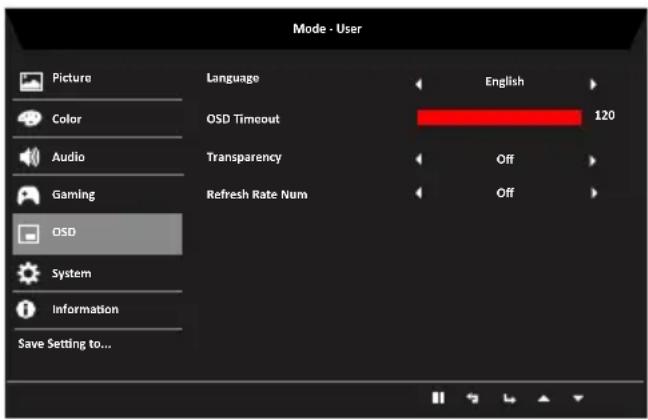
- Avaa kuvaruutuvalikko painamalla MENU (Valikko) -näppäintä.
- Valitse kuvaruutuvalikosta OSD ▲/▼-näppäimillä. Navigoi sitten muutettavaan asetukseen.
- Säädä liukuasteikkoja ◀/►-näppäimillä.
- Language (Kieli): Aseta OSD-valikon kieli.
- OSD timeout (OSD-aikakatkaisu): Säädä viive ennen OSD-valikon kytkemistä pois päältä.
- Refresh rate num (Virkistystaajuus): Näyttää näyttöruudulla näytön nykyisen virkistystaajuuden.
- Transparency (Läpinäkyvyys): Valitse läpinäkyvyys pelitilaa käyttäessäsi. Läpinäkyvyysarvo voi olla 0 % (POIS), 20 %, 40 %, 60 % tai 80 %.
- OSD Lock (OSD-lukko): OSD-lukon valitsemiseen päälle/pois. Huomautus:
OSD Locked (OSD lukittu):
- Aseta OSD-lukko "Päälle" OSD-valinnalla ja paina "Enter" suorittaaksesi Kaikkien näppäinten lukitus -toiminnon.
- "OSD Locked (OSD lukittu)"-viesti tulee näkyviin keskelle näyttöä.
• LED-valot muuttuvat sinisestä oranssiksi. - Kun painat mitä tahansa näytön näppäintä, "OSD lukittu"-viesti tulee näkyviin.
OSD Unlocked (OSD:n lukitus avattu):
- Paina normaalissa näyttötilassa mitä tahansa näppäintä (Paitsi DC-virta) keskellä yli 3 sekuntia käynnistääksesi "OSD Unlock (Vapauta OSD-lukitus)"-toiminnon.
- "OSD Unlock (OSD:n lukituksen vapautus)"-viesti tulee näkyviin keskelle näyttöä.
• LED-valot palautuvat palaamaan sinisinä.
System Setting (Järjestelmäasetus)
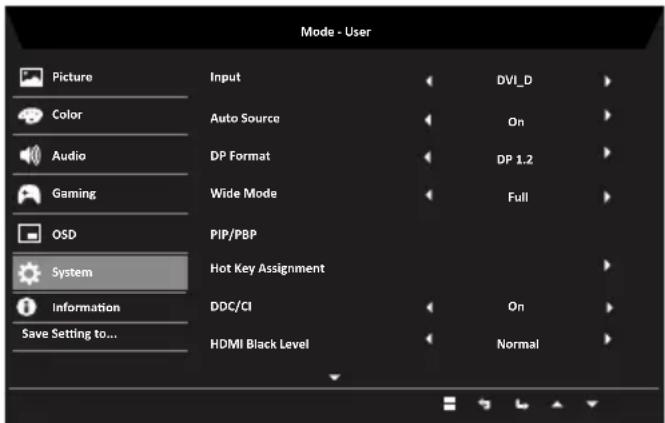
- Asetusvalikolla voi valita tulon ja muita tärkeitä asetuksia.
- Avaa kuvaruutuvalikko painamalla MENU (Valikko) -näppäintä.
- Valitse kuvaruutuvalikosta Setting (Asetus) ▲/▼-näppäimillä. Navigoi sitten säädettävään asetukseen.
- Valitse ◀/▶-näppäimillä asetus.
- Input (Tulo): Valitse lähde vaihtoehdoista DP In ja HDMI.
- Auto Source (Automaattinen lähde): Oletus on "päällä", tuki automaattiselle lähteelle.
- HDMI:n Mustan taso -asetus
- Laaja tila: Voit valita näytön käytettävän kuvasuhteen. Vaihtoehdot ovat Kuvasuhde ja Täysi.
- DDC/CI: Mahdollistaa näytön asetusten asettamisen tietokoneen ohjelmistolla.

Huomautus: DDC/CI, lyhenne sanoista Display Data Channel/Command Interface, sallii näytön ohjainten käyttämisen ohjelmistolla.
- Pika-aloitustila.
Product information (Tuotetiedot)
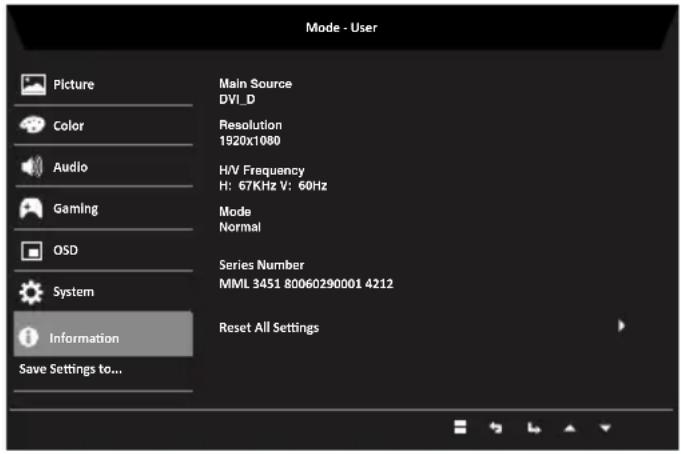
- Avaa kuvaruutuvalikko painamalla MENU (Valikko) -näppäintä.
- Valitse ▲/▼-näppäimillä Information (näytettävät) perustiedot näytöstä sekä nykyisestä tulosta.
- Reset all settings (Nollaa kaikki asetukset): Nollaa mukautetut väriasetukset tehtaan oletusasetuksiin.
Vianmääritys
Tarkista mahdollinen vika alla olevasta vianmääritysluettelosta ennen kuin viet nestekidenäyttösi huoltoon.
HDMI/DP-tila (valinnainen)
| Ongelma LED-valon tila Korjaustoimenpide | |
| Kuva ei näy Sininen | Säädä kirkkaus ja kontrasti enimmäisarvoihinsatai takaisin oletusarvoonsa OSD-valikossa. |
| Sammunut Tarkasta virtakytkin.Tarkasta, että virtajohto on liitetty näyttöön oikein. | |
| Keltainen Tarkasta, että videosignaalijohto on liitettyoikein näytön takaosaan.Tarkasta, onko tietokonejärjestelmä päällä ja onko se valmius- tai virransäästötilassa. | |


- Acer-nestekidenäyttö
- Käyttöopas
- Acer-nestekidenäytön käyttöopas
- Turvallisuuttasi ja mukavuuttasi koskevia tietoja
- Turvallisuusohjeet
- Nestekidenäyttöjä koskevat erityishuomautukset
- Näytön puhdistaminen
- Käytettävyys
- Turvallinen kuuntelu
- Varoitukset
- Käytettävä sähkö
- Tuotteen huolto
- Mahdollisesti räjähdysalttiit ympäristöt
- Muita turvallisuusohjeita
- Tietoteknisten laitteiden kierrätystiedot
- Hävittämisohjeet
- Nestekidenäytön pikseleihin liittyvä maininta
- Vinkkejä ja käyttöä helpottavia tietoja
- Mukava työasento
- Pidä huoli näöstäsi
- Silmät
- Näyttö
- Hyvät työtavat
- Pakkauksen purkaminen
- Yleinen ajastustaulukko
- Asennus
- Hallintapainikkeet
- Vianmääritys
- • Jalustan kiinnittäminen
- • Näytön asennon säätäminen
- Virtajohdon ja sovittimen liittäminen
- Virransäästö
- Display Data Channel (DDC)
- 20-nastainen värinäytön signaalikaapeli
- 19-nastainen värinäytön signaalikaapeli
- FreeSync (vain HDMI):
- Pikavalikon käyttö
- Pääsivu
- OD (Ylivaihde) -asetuksen säätäminen
- Äänenvoimakkuuden säätäminen
- Tulon valinta
- Toimintosivu
- Picture (Kuva)
- OSD (Kuvaruutuvalikon)
- Product information (Tuotetiedot)
- HDMI/DP-tila (valinnainen)
Merkki : ACER
Malli : KG241QP
Kategoria : Näyttö