HB 10M00 - Urheilukello TOPCOM - Ilmainen käyttöohje ja opas
Löydä laitteen käyttöohje ilmaiseksi HB 10M00 TOPCOM PDF-muodossa.


Käyttäjien kysymyksiä aiheesta HB 10M00 TOPCOM
0 kysymys tästä laitteesta. Vastaa tuntemiisi tai esitä omasi.
Esitä uusi kysymys tästä laitteesta
Lataa ohjeet laitteellesi Urheilukello PDF-muodossa ilmaiseksi! Löydä käyttöohjeesi HB 10M00 - TOPCOM ja ota elektroninen laitteesi takaisin hallintaan. Tällä sivulla julkaistaan kaikki laitteidesi käyttöön tarvittavat asiakirjat. HB 10M00 merkiltä TOPCOM.
KÄYTTÖOHJE HB 10M00 TOPCOM
Laite noudattaa direktiivien 89/336/EEC vaatimuksia, mikä on vahvistettu CE-merkillä.
Tässä ohjekirjassa julkaissut tiedot voivat muuttua ilman ennakkoilmoitusta.
Onnittelut HB 10M00 -sykemittarin hankinnasta. Tämä laite on suunniteltu kuntoiluun ja urheiluharjoituksiin. Toivomme, että nautit sykemittarin/GPS-podin käytöstä sekä laitteen ohjaimen ja tietokoneen välisen langattoman tiedonsiirron tarjoamista hyödyistä. Urheillessa sydämen lyöntitiheys luonnollisesti kasvaa lisääntyneen energiatason mukaisesti. Topcom-sykemittari ilmaisee sykkeen lyönteinä minuutissa (bpm), ja se pystyy laskemaan käyttäjän henkilökohtaisen tavoitesykkeen.

Lisätietoja tavoitesykealueesta, maksimisykkeestä jne. löydät täältä: www.topcom.net/sports/heartbeat.asp
GPS-seurantatoiminnon avulla tätä järjestelmää voidaan käyttää erilaisissa ulkoilulajeissa, kuten vaelluksessa, pyöräilyssä jne. Toisaalta järjestelmässä on myös sisäharjoitteluissa hyödynnettäviä toimintoja, kuten kronografi, ajastin, sykemittari sekä askelmittari.
Kun tallennat tiedot tietokoneelle, voit siirtää niitä erilaisiin ohjelmiin (Google Earth, SportTracks, Perfect Session...) analysointia tai myöhempää tarkastelua varten.
2 TURVALLISUUS
Sykemittarin käyttö EI korvaa lääkärissä käyntiä. Jos sinulla on sydänvaivoja, sairauksia tai jos olet aloittanut liikkumisen hiljattain, suosittelemme lääkärillä käyntiä tai keskustelemista valmentajan kanssa sinulle sopivasta harjoitusohjelmasta.
Kelloa tulee käyttää ainoastaan turvallisen sykkeen ylläpitoon harjoitellessa. Kello El korvaa terveydenhoitohenkilökunnan suorittamaa sydämen sykkeen tarkkailua. Jos et ole varma harjoitusohjelmasi vaikutuksista sydämeesi, ota yhteys lääkäriin.
3 HOITO JA HUOLTO
ÄLÄ altista kelloa äärimmäisille sääolosuhteille, puhdistusaineille tai liuottimille. Vältä pudottamista ja kovakouraista käsittelyä. Älä kiinnitä ranneketta liian tiukalle. Puhdista kello kuivalla, pehmeällä liinalla tai vedellä ja miedolla puhdistusaineella kostutetulla liinalla. Säilytä kelloa kuivassa paikassa käyttökertojen välillä.
4 PARISTON VAIHTAMINEN
Jos et tunne hallitsevasi elektroniikkaa, anna ammattilaisen vaihtaa paristo. Älä avaa kelloa itse.
4.1 KELLO JA RINTALÄHETIN

KELLOSSA JA RINTALÄHETTIMESSÄ ON JO PAIKALLAAN PARISTO, joten paristoa ei tarvitse asentaa heti tuotteen ostettuasi. Kellon käynnistäminen, katso "5 Virransäästötoiminto".
- Käännä paristolokeron kantta kolikolla vastapäivään, kunnes nuolet ovat kohdakkain.
- Käännä kantta varovasti hieman lisää irrottaaksesi sen.
- Siirrä paristolokeron kansi sivuun.
- Poista tyhjä paristo.
5.Aseta lokeroon uusi
CR2032-paristo, pariston
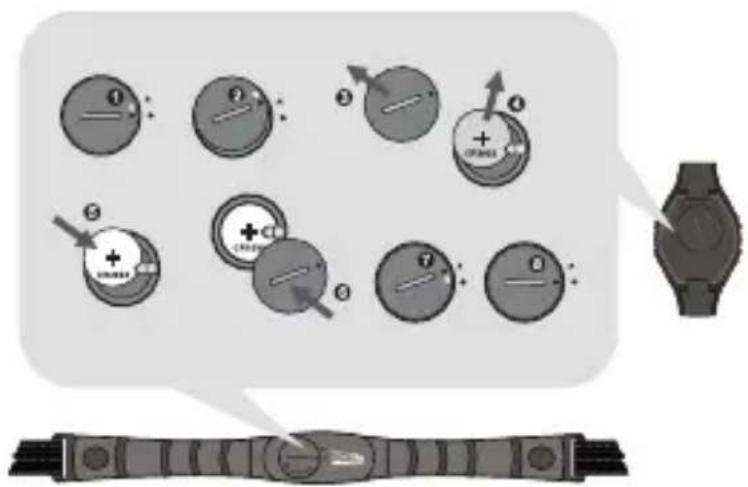
(+)-puolen on kosketettava L-kirjaimen muotoista metallista kosketinta.
-
Varmista, että kuminen O-tiivisterengas on oikein urassaan ennen paristolokeron kannen sulkemista.
-
Aseta paristolokeron kansi takaisin paikalleen, niin että nuolet ovat kohdakkain, ja paina kantta sitten varovasti alas, kunnes se on samalla tasolla pinnan kanssa.
8.Käännä kantta kolikolla myötäpäivään, kunnes nuoli osoittaa pistettä.
4.2 GPS-POD
GPS-podissa on sisäänrakennettu paristo, jota ei voi poistaa/vaihtaa, ellet lähetä podia korjattavaksi. Noudata korjausohjeita, jos GPS-podin paristo ei enää toimi.
5 VIRRANSÄÄSTÖTOIMINTO
Tämä kello myydään varustettuna virransäästötoiminnolla, jotta paristo kestäisi pidempään. Käynnistä tämä kello (näyttö) painamalla mitä tahansa painiketta.
Kytke virransäästötila päälle painamalla LAP/RESET-painiketta (KIERROS/NOLLAUS) [↓ 5 sekunnin ajan ajanoton toimintatilassa.
6 PAINIKKEET
Toimintatilanäppäin [M] (MODE/SET) (TOIMINTATILA/ASETA)
- Valitse merkitty toiminto tai valikko.
- Valitse asetustila pitämällä näppäintä painettuna. Asetustilassa: Valitse halutut asetukset.
Poistumisnäppäin [ESC] (LIGHT/ESC) (TAUSTAVALO/POISTU)
![TOPCOM HB 10M00 - Poistumisnäppäin [ESC] (LIGHT/ESC) (TAUSTAVALO/POISTU) - 1](/content/2026/05/1098364/images/6da718f268fa93ec95b66d7c07423322956a629ec80fcba28584012198a3c31a.jpg)
- Valitse ajanottotila tai mittaustila.
• Siirry pois asetustilasta. - Siirry takaisin aiempaan ruutuun tai toimintotasoon.
Ylös-näppäin [ ] (ST./STP.)
• Liiku valikossa ylöspäin.
- Aloita tai pysäytä haluttu toiminto kronografin, ajastimen tai tahdistimen toimintatilassa.
- Lisää asetuksen arvoa asetusvaiheessa.
Alas-näppäin [↓] (LAP/RESET) (KIERROS/NOLLAUS)
• Liiku valikossa alaspäin.
- Aktivoi kierrostoiminto kronografin toimintatilassa ja nollaustoiminto kronografin (pidä painettuna), ajastimen ja tahdistimen (pidä painettuna) toimintatilassa.
- Pienennä asetuksen arvoa asetusvaiheessa.
Valonäppäin [EL]
- Kytke taustavalo päälle muutaman sekunnin ajaksi.
6.1 YLEINEN NOLLAUS
Paina ja pidä pohjassa näppäimiä [M], [▲] ja [▼] samanaikaisesti nollataksesi kellon.
Kaikki asetukset nollaantuvat, myös aika!
6.2 TAUSTAVALO
Aktivoi näytön taustavalo kolmen sekunnin ajaksi painamalla [EL]-näppäintä.
7 YLEISTEN ASETUSTEN ASETTAMINEN
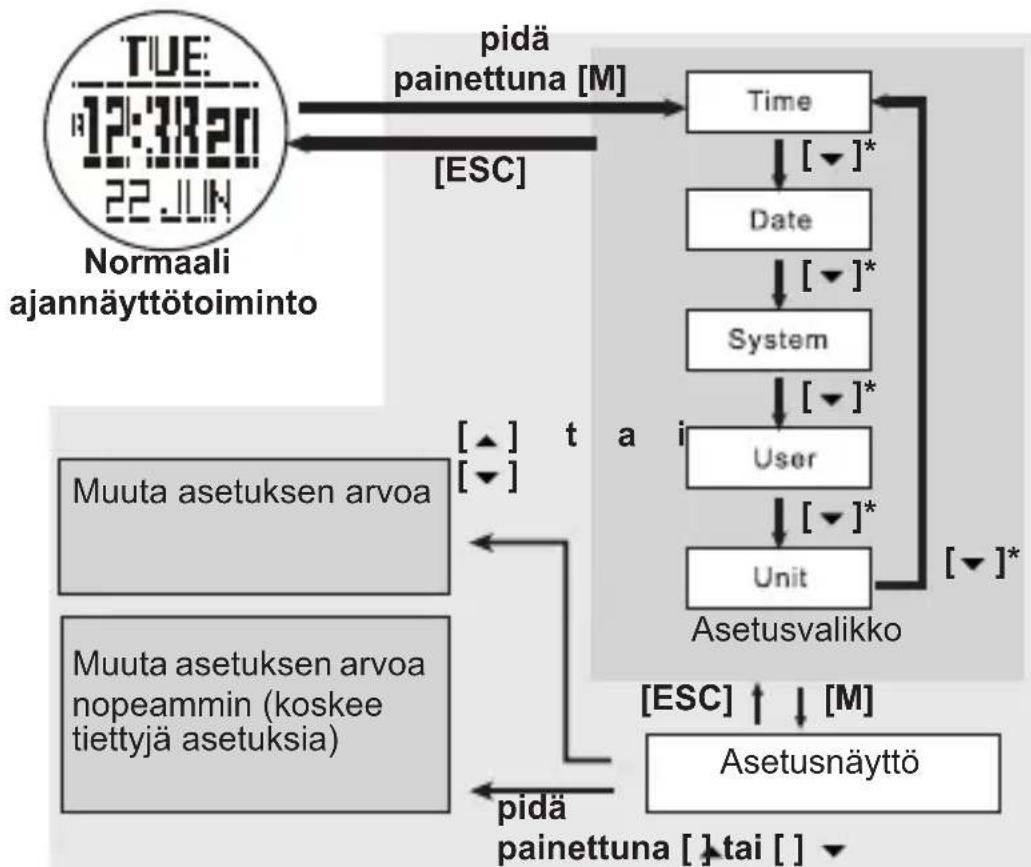
flowchart
graph TD
    A["Normali ajannäyttötoiminto"] --> B["pidä painettuna [M"]]
    B --> C["Time"]
    C --> D["[▼"]*]
    D --> E["Date"]
    E --> F["[▼"]*]
    F --> G["System"]
    G --> H["[▼"]*]
    H --> I["User"]
    I --> J["[▼"]*]
    J --> K["Unit"]
    K --> L["[▼"]*]
    L --> M["Asetusvalikko"]
    M --> N["[▼"]*]
    N --> O["ESC ↑ ↓ [M"]]
    O --> P["Asetusnäyttö"]
    P --> Q["pidä painettuna [↑ tai [↓"]]
    Q --> R["Muuta asetuksen arvoa"]
    R --> S["Muuta asetuksen arvoa nopeammin (koskee tiettyjä asetuksia)"]
    S --> T["Muuta asetuksen arvoa"]
* Paina [▲]-painiketta siirtääksesi asetusta vastakkaiseen suuntaan.
- Time (aika): aseta Second (sekunnit), Minute (minuutit), Hour (tunnit) ja Hour Format (tuntien näyttötapa).
- Date (päiväys): aseta Year (vuosi), Month (kuukausi) ja Day (päivä).
- System (järjestelmä): aseta LCD (kontrasti), Sound (ääni) (äänensävy ja kellonsoitto), Light (taustavalo) (normaali ja yötila), Pair (pari) (rintalähettimen ja GPS-podin kytkeminen kelloon, katso "7.1 Rintalähettimen ja GPS-podin kytkeminen kelloon").
- User (käyttäjä): aseta käyttäjän Gender (sukupuoli), Birthday (syntymäpäivä), Height (pituus), Weight (paino) ja Stride (askelpituus) (kävely ja juoksu).
- Unit (yksikkö): nopeuden (km/h, mph ja solmu) ja muiden yksiköiden (metri- ja brittijärjestelmän) asettaminen.

- Kun Light (taustavalo) on asetettu yötilaan, kaikkien painikkeiden painaminen kytkee taustavalon päälle.
- Askelpituuden (Stride) voi mitata helposti kävelemällä tai juoksemalla 100 m (= 10000 cm) ja laskemalla askeleet. Jaa 10000 askelten määrällä saat askelpituuden senttimetreinä.
7.1 RINTALÄHETTIMEN JA GPS-PODIN KYTKEMINEN KELLOON
Rintalähetin ja GPS-pod kytketään yleisesti kelloon laitteen ostamisen yhteydessä. Rintalähetin/GPS-pod kytketään kelloon uudelleen paristojen vaihtamisen tai asetusten nollaamisen jälkeen.

flowchart
graph TD
    A["PIDÄ painettuna\nNormali\najannäyttötoiminto"] -->|M| B["Time\nDate\nSystem\nUser"]
    B -->|▼| C["Time\nDate\nSystem\nUser"]
    C -->|M| D["LCD\nSound\nLight\nPair"]
    D -->|▼| E["LCD\nSound\nLight\nPair"]
    E --> F["HR\nGPS\nSCALE"]
    F --> G["Kytkeminen suoritettu"]
    G --> H["rintalähetin"]
    G --> I["GPS-pod"]
Kytkemisen aikana:
- Rintalähettimen on oltava kiinnitettynä käyttäjän rinnan ympärillä tai kahden mittauskohdan on oltava painettuina rintaa vasten (jolloin sykkeen signaalia mitataan).
- GPS-podin on oltava päällä (katso "10.4.1 Virran kytkeminen päälle/pois").
Huomaa:
• Tuote on kytketty ennen kuljetusta.
- Tarvittaessa rintalähetin ja GPS-pod voidaan kytkeä kelloon uudelleen edellä olevien ohjeiden mukaan.
8 AJANOTTO – MITTAUSTILAN PÄÄVALIKKO
Pääset kahteen valikkoon painamalla lyhyen aikaa [ESC]-näppäintä: ajanottovalikkoon ja mittausvalikkoon. Voit vaihdella kyseisten valikkojen välillä painamalla [ESC]-näppäintä.
Voit liikkua valitussa valikossa ylös/alas[▲]/[▼]-painikkeilla muiden toimintatilojen valitsemiseksi.
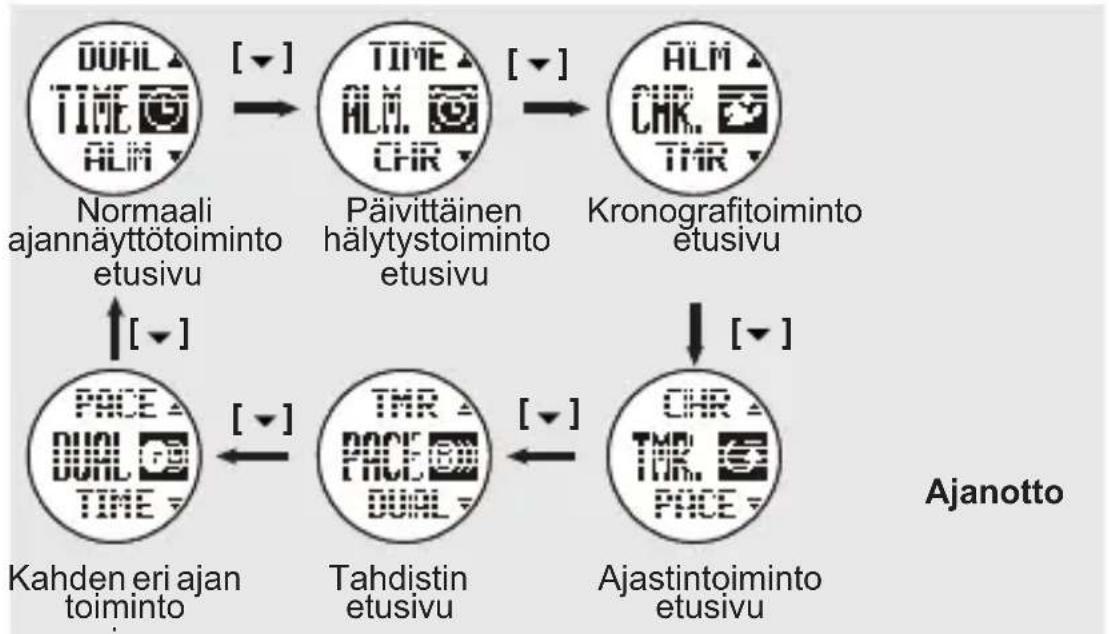
flowchart
graph TD
    A["Normali ajannäyttötoiminto etusivu"] -->|[▼]| B["Päivittäinen hälytystoiminto etusivu"]
    B -->|[▼]| C["Kronografitoiminto etusivu"]
    C -->|[▼]| D["Ajastintoiminto etusivu"]
    D -->|[▼]| E["Tahdistin etusivu"]
    E -->|[▼]| F["Kahden eri ajan toiminto etusivu"]
    F -->|[▼]| G["THR. TIME"]
    G --> H["THR. TIME"]
    H --> I["THR. TIME"]
    I --> J["Ajanotto"]

[ESC]
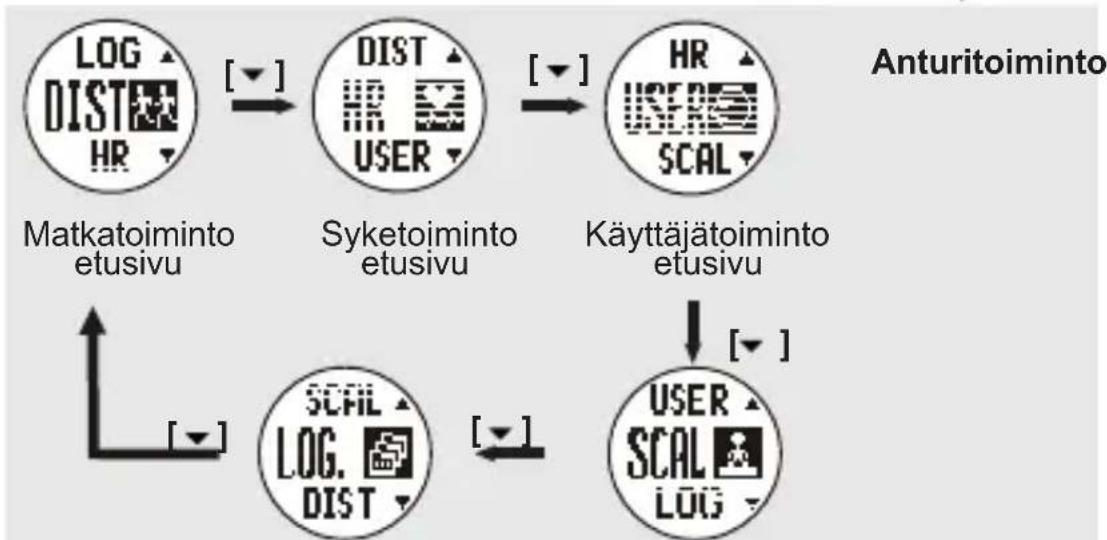
flowchart
graph TD
    A["Matkatoiminto etusivu"] -->|[▼]| B["DIST"]
    B -->|[▼]| C["Käyttäjätoiminto etusivu"]
    C -->|[▼]| D["USER"]
    D -->|[▼]| E["SCAL LOG"]
    style A fill:#f9f,stroke:#333
    style B fill:#ccf,stroke:#333
    style C fill:#cfc,stroke:#333
    style D fill:#fcc,stroke:#333
    style E fill:#cff,stroke:#333
Punnitustoiminto etusivuLokikirjan toimir
Huomaa:
- Valittu toimintatila näkyy näytössä 3 sekunnin jälkeen. Painamalla [M]-näppäintä saat toimintatilan ilmestymään välittömästi näyttöön.
- Paina [▲] -painiketta siirtääksesi asetusta vastakkaiseen suuntaan.
8.1 AJANOTON VALIKKOKOHTEET

flowchart
graph TD
    A["Normaali ajannäyttötoiminto etusivu"] -->|[▼]| B["Päivittäinen hälytystoiminto etusivu"]
    B -->|[▼]| C["Kronografitoiminto etusivu"]
    C -->|[▼]| D["Ajastintoiminto etusivu"]
    D -->|[▼]| E["Tahdistin etusivu"]
    E -->|[▼]| F["Kahden eri ajan toiminto etusivu"]
    F -->|[▼]| G["TIME: DUAL [30"] TIME]
    G --> H["Ajanotto"]
8.1.1 Päivittäisen tai viikoittaisen hälytyksen kytkeminen päälle/pois päältä
Tässä kellossa on 2 erilaista hälytystä normaaleihin kellonaikoihin. Kun päivittäinen hälytys on päällä, kello piippaa hälytysaikana 30 s joka päivä. Kun viikoittainen hälytys on päällä, kello piippaa hälytysaikana 30 s asetuksen mukaisena päivänä. Kun hälytysääni soi, keskeytä se painamalla mitä tahansa painiketta.

text_image
Hälytys 1 Hälytys 2 Hälytysaika Päivittäinen hälytystoiminto OFF Hälytys pois päältä DAILY Päivittäinen hälytys MON Viikoittainen hälytys Hälytys päällä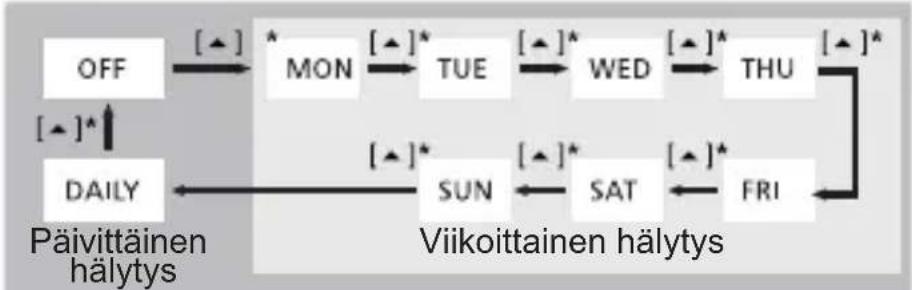
flowchart
graph LR
    A["OFF"] --> B["MON"]
    B --> C["TUE"]
    C --> D["WED"]
    D --> E["THU"]
    E --> F["FRI"]
    F --> G["SUN"]
    G --> H["SAT"]
    H --> I["Viikoittainen hälytys"]
    I --> J["DAILY"]
    J --> K["(+)"]*
    K --> L["+"]
    L --> M["MON"]
    M --> N["+"]
    N --> O["TUE"]
    O --> P["WED"]
    P --> Q["THU"]
    Q --> R["FRI"]
    R --> S["+"]
    S --> T["Viikoittainen hälytys"]
    style A fill:#f9f,stroke:#333
    style B fill:#f9f,stroke:#333
    style C fill:#f9f,stroke:#333
    style D fill:#f9f,stroke:#333
    style E fill:#f9f,stroke:#333
    style F fill:#f9f,stroke:#333
    style G fill:#f9f,stroke:#333
    style H fill:#f9f,stroke:#333
    style I fill:#f9f,stroke:#333
    style J fill:#f9f,stroke:#333
    style K fill:#f9f,stroke:#333
    style L fill:#f9f,stroke:#333
    style M fill:#f9f,stroke:#333
    style N fill:#f9f,stroke:#333
    style O fill:#f9f,stroke:#333
    style P fill:#f9f,stroke:#333
    style Q fill:#f9f,stroke:#333
    style R fill:#f9f,stroke:#333
    style S fill:#f9f,stroke:#333
* Paina [▼]-painiketta siirtääksesi asetusta vastakkaiseen suuntaan.
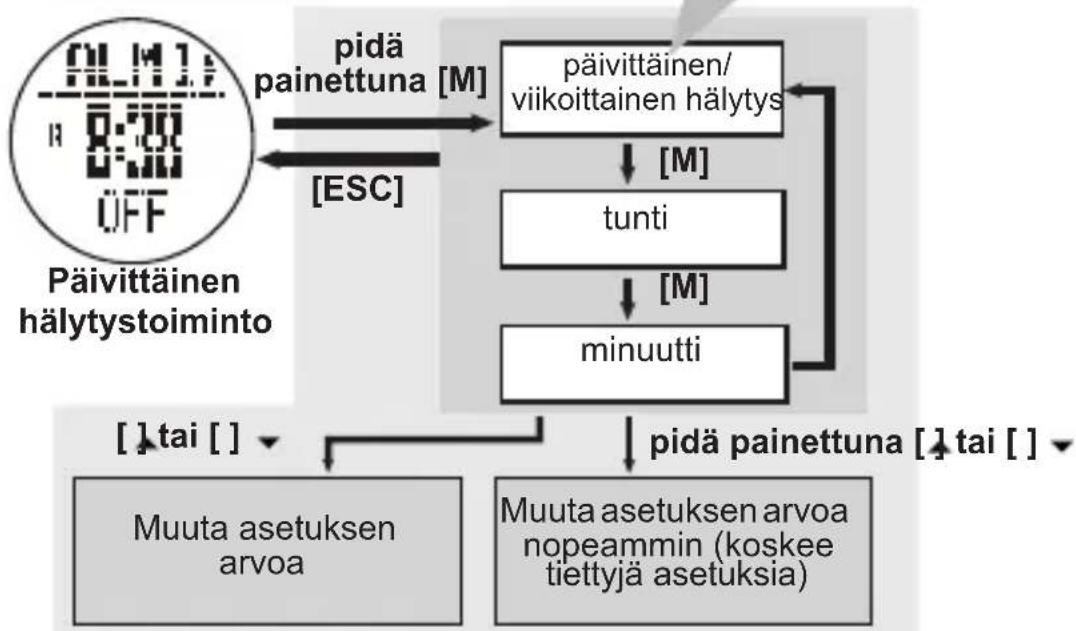
flowchart
graph TD
    A["Päivittäinen hälytystoiminto"] -->|pidä painettuna["M"]| B["päivittäinen/viikoittainen hälytys"]
    B -->|[ESC]| C["tunti"]
    B --> D["minuutti"]
    C --> E["pidä painettuna [↑ tai [↓"]]
    D --> E
    F["Muuta asetuksen arvoa"] --> E
    G["Muuta asetuksen arvoa nopeammin (koskee tiettyjä asetuksia)"] --> E
Huomaa:
Aseta hälytys 2 edellä kuvatulla samankaltaisella prosessilla.
8.1.2 Kronografin käyttö

- Kronografin lukema voi olla enintään 99 tuntia, 59 minuuttia ja 59 sekuntia, ja muistiin mahtuu 50 väliaikaa.
- Kronografin lokitiedot, kuten esimerkiksi kierrosajat, pisin/keskimääräinen/lyhin kierrosaika, voidaan ladata tietokoneelle niiden tutkimista varten.
Katso lisätietoja kohdasta "11.3.1 Lataa/analysoi kellosta".
Kronografin käytön aloittaminen ja lopettaminen

flowchart
graph TD
    A["Nollaa näyttö"] -->|[▲]| B["Laskenta"]
    B -->|[▲]| C["Lopeta laskeminen"]
    C -->|pidä kierroksen numero| D["Kronografitoiminto"]
    D --> A
    style A fill:#f9f,stroke:#333
    style B fill:#ccf,stroke:#333
    style C fill:#cfc,stroke:#333
    style D fill:#fcc,stroke:#333
Huomaa:
Kronografin nollaus tyhjentää myös kierrosaikamuistin.
Kierrosaikojen mittaaminen ja tallentaminen muistiin

flowchart
graph TD
    A["Laskenta Kierrosajan näyttö Kronografitoiminto"] -->|10 sekuntia kierroksen numero| B["Kierrosaika näkyy 10 sekunnin ajan näytössä"]
    B --> C["pidä painettuna [M"]]
    C --> D["Chrrcl 0.01.00 L1 68"]
    D --> E["Toiseksi nopein kierrosaika"]
    E --> F["Seuraavaksi nopein kierrosaika"]
    F --> G["Viimeksi tehty nopein kierrosaika"]
    G --> H["Kulunut kokonaisaika"]
    H --> I["Väliajan hakeminen"]
    style A fill:#f9f,stroke:#333
    style B fill:#f9f,stroke:#333
    style C fill:#ccf,stroke:#333
    style D fill:#ccf,stroke:#333
    style E fill:#cfc,stroke:#333
    style F fill:#cfc,stroke:#333
    style G fill:#cfc,stroke:#333
    style H fill:#fcc,stroke:#333
    style I fill:#fcc,stroke:#333
8.1.3 Alaspäin laskevan ajastimen käyttö

Ajastin laskee alaspäin maksimissaan 99 tuntia, 59 minuuttia ja 59 sekuntia. Voit asettaa laskuriin haluamasi ajan (maksimi 99:59:59) tai voit käyttää yhtä valmiiksi annetuista arvoista (3, 5, 10, 15 tai 45 minuuttia).
Valmiiksi annettujen arvojen valitseminen ja käyttäminen (3, 5, 10, 15 tai 45 minuuttia)
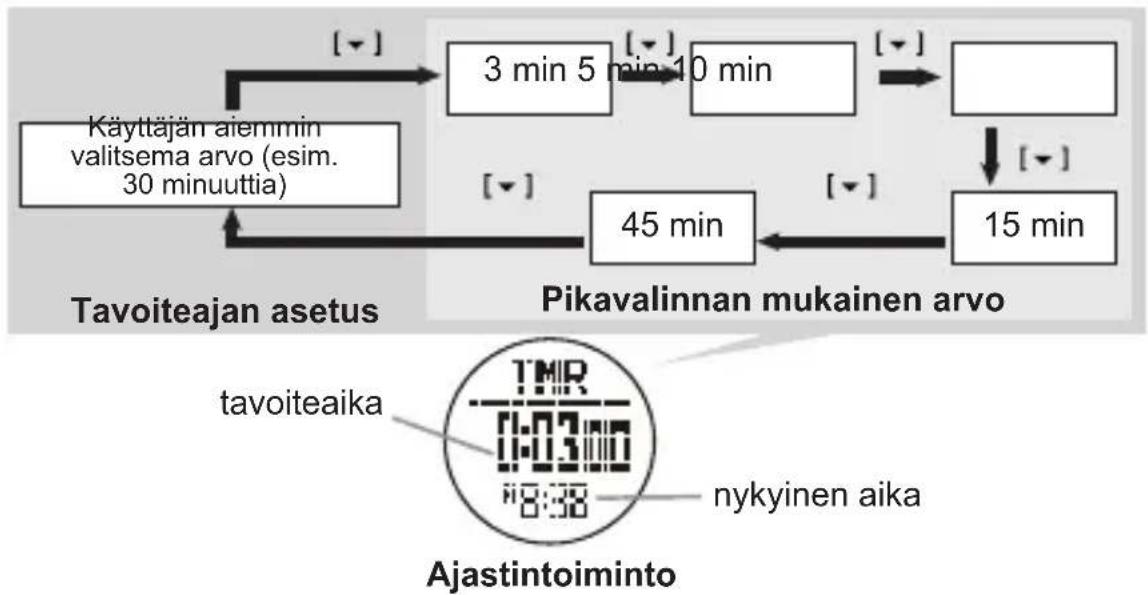
flowchart
graph TD
    A["Tavoiteajan asetus"] --> B["3 min 5 min 10 min"]
    B --> C[" "]
    C --> D["15 min"]
    D --> E["45 min"]
    E --> F["Käyttäjän aiemmin valitsema arvo (esim. 30 minuuttia)"]
    F --> A
    G["Pikavalinnan mukainen arvo"] --> H[" "]
    H --> I["15 min"]
    I --> J["45 min"]
    J --> K["tavoiteaika"]
    K --> L["ajastintoiminto"]
    style A fill:#f9f,stroke:#333
    style G fill:#f9f,stroke:#333
    style H fill:#f9f,stroke:#333
    style I fill:#f9f,stroke:#333
    style K fill:#ccf,stroke:#333
    style L fill:#ccf,stroke:#333
Oman count down -laskurin ajan asettaminen
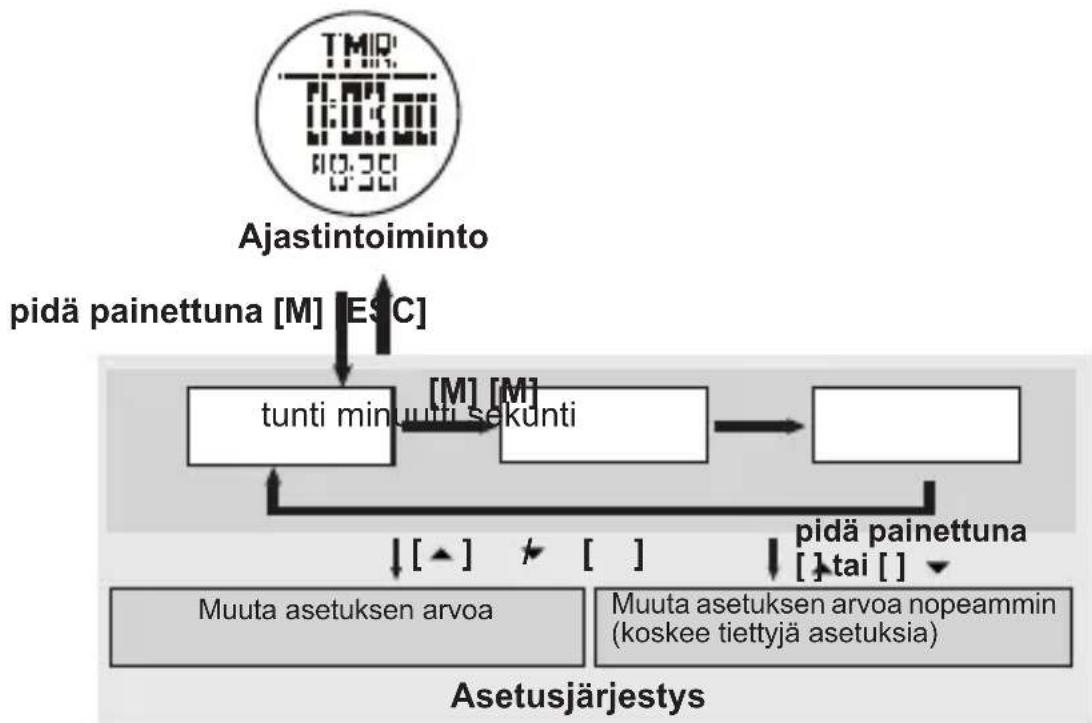
flowchart
graph TD
    A["TMR FLAMTSI"] --> B["Ajastintoiminto"]
    B --> C["pidä painettuna [M"] ESC]
    C --> D["tunti min uutti sekünti"]
    D --> E[" "]
    E --> F["pidä painettuna ["] tai[]]
    F --> G["Muuta asetuksen arvoa"]
    F --> H["Muuta asetuksen arvoa nopeammin (koskee tiettyjä asetuksia)"]
    D --> I["Muuta asetuksen arvoa"]
    style A fill:#f9f,stroke:#333
    style B fill:#ccf,stroke:#333
    style C fill:#cfc,stroke:#333
    style D fill:#fcc,stroke:#333
    style E fill:#ffc,stroke:#333
    style F fill:#fcc,stroke:#333
    style G fill:#cff,stroke:#333
    style H fill:#cff,stroke:#333
Count down -laskurin ajastuksen aloitus ja pysäytys
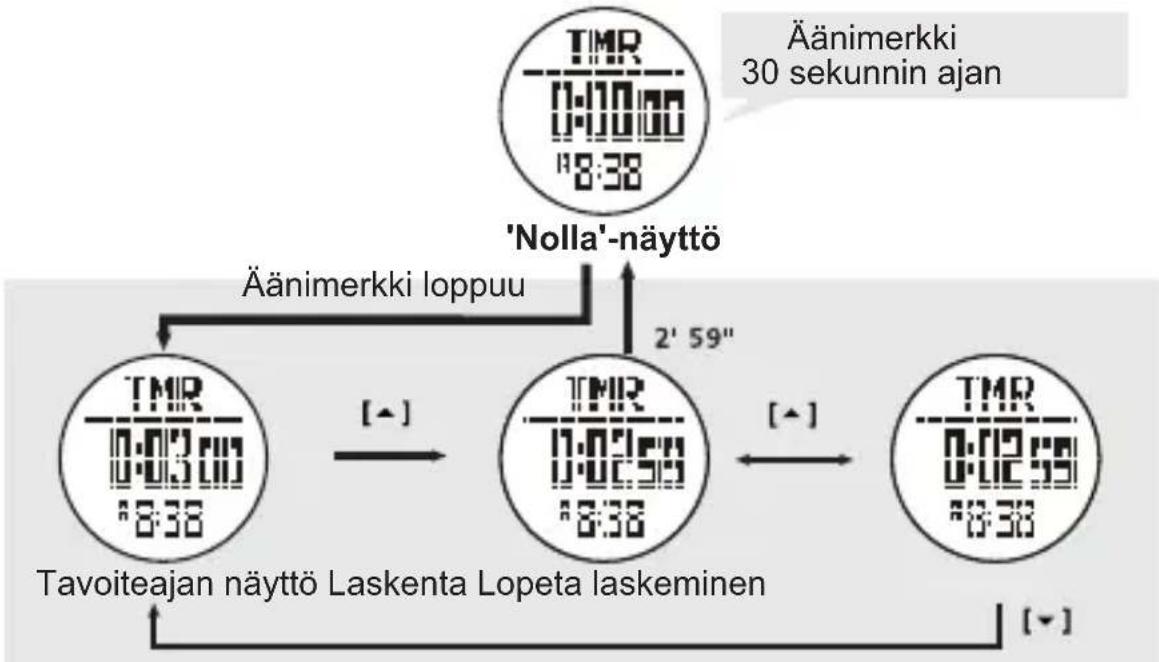
flowchart
graph TD
    A["Äänimerkki 30 sekunnin ajan"] --> B["'Nolla'-näyttö"]
    B --> C["Äänimerkki loppuu"]
    C --> D["TMR 0:03:00:8:38"]
    D --> E["[▲"]]
    E --> F["TMR 0:02:59:8:38"]
    F --> G["[▲"]]
    G --> H["TMR 0:02:59:8:38"]
    H --> I["[▼"]]
    I --> J["Tavoiteajan näyttö Laskenta Lopeta laskeminen"]
    J --> K["[▼"]]
    K --> A
Huomaa:
Laskennan aikana ajastin piippaa käyttäjän muistuttamiseksi ajan kulumisesta eri aikoina:
- Viimeisten 10 minuutin aikana: piippaus minuutin välein (siis 10'00", 9'00"...1'00")
- Viimeisen 1 minuutin aikana: piippaus 10 sekunnin välein (siis 0'50",0'40",...0'10")
- Viimeisten 5 sekunnin aikana: piippaus sekunnin välein (siis 5,4,3,2,1 sekunti(a)).
- Kun tavoiteaika on saavutettu, kuuluu 30 sekuntia kestävä piippaus. Saat tämän piippauksen loppumaan aikaisemmin painamalla sen aikana mitä tahansa näppäintä.
8.1.4 Tahdistimen käyttö
Tahdistin on eräänlainen tahtimittari, jonka avulla voit säätää harjoittelusi rytmin ja tahdin. Se voidaan asettaa soimaan minuutin välein (äänimerkki/minuutti) Laskuri ilmoittaa näytöllä myös äänimerkkien lukumäärän:
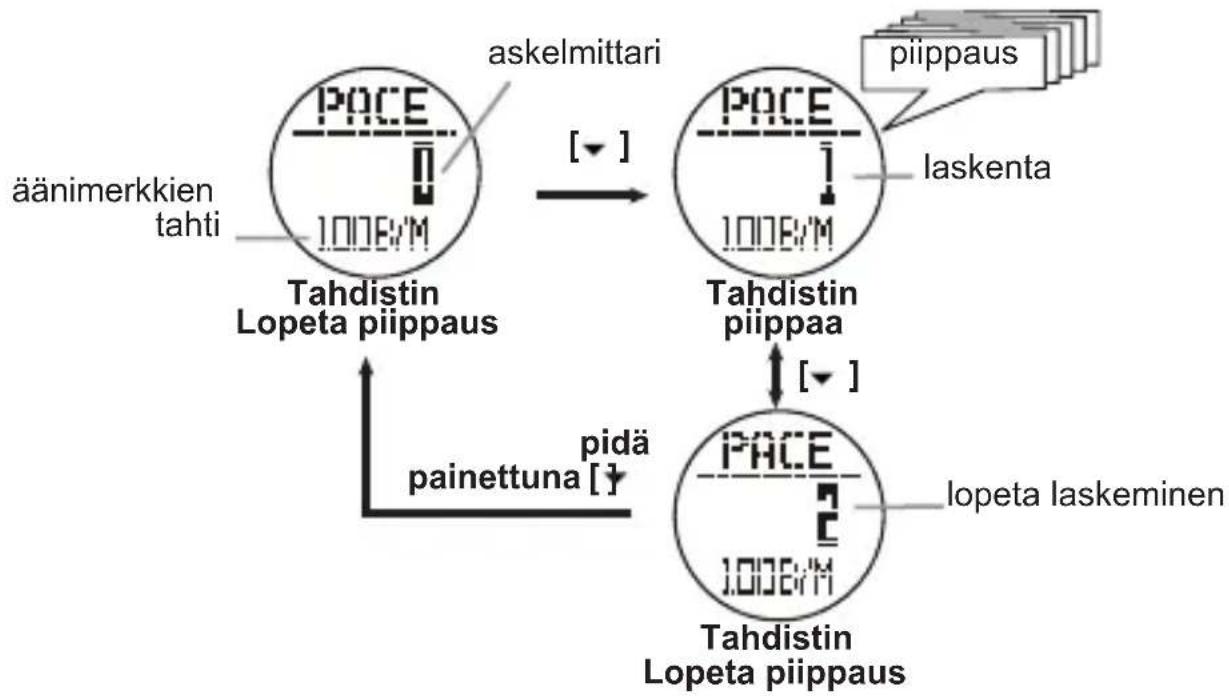
flowchart
graph TD
    A["Tahdistin Lopeta piippaus"] -->|askelmittari| B["Tahdistin piippaa"]
    B -->|laskenta| C["piippaus"]
    A -->|painettuna["+"]| D["Tahdistin Lopeta piippaus"]
    B -->|pidä| D
    style A fill:#f9f,stroke:#333
    style B fill:#f9f,stroke:#333
    style C fill:#ccf,stroke:#333
    style D fill:#cfc,stroke:#333
Tahdistimen asettaminen
Tahdistin voidaan asettaa piippaamaan viiden äänimerkin sarjoissa minuuttia kohden (30,35...):
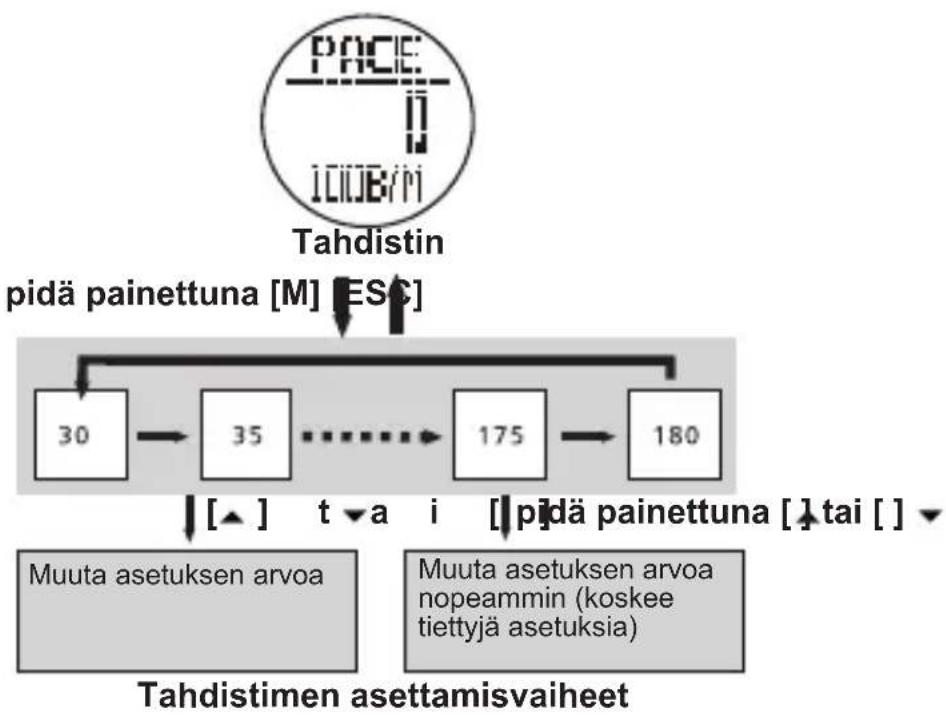
flowchart
graph TD
    A["PACE II IIOUB/M"] --> B["Tahdistin"]
    B --> C["pidä painettuna [M"] ESC]
    C --> D["30"]
    D --> E["35"]
    E --> F["..."]
    F --> G["175"]
    G --> H["180"]
    H --> I["[pidä painettuna ["] tai[]]
    I --> J["Tahdistimen asettamisvaiheet"]
    J --> K["Muuta asetuksen arvoa"]
    J --> L["Muuta asetuksen arvoa nopeammin (koskee tiettyjä asetuksia)"]
Tahdistinta voidaan myös käyttää kronografin toimitilassa:
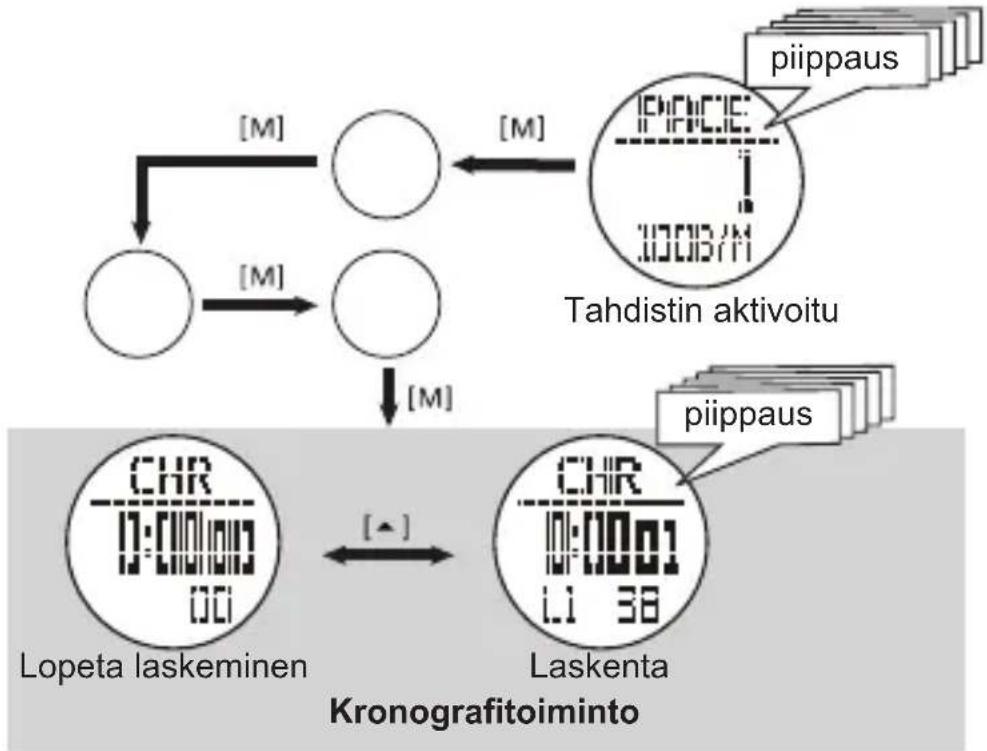
flowchart
graph TD
    A["Lopeta laskeminen"] -->|[Δ]| B["Laskenta"]
    C["Tahdistin activoitu"] -->|[M]| D["miRNA"]
    D --> E["miRNA"]
    F["CHR 10:0001"] --> G["Chr 10:0001"]
    G --> H["Chr 10:0001"]
    H --> I["Chr 10:0001"]
    I --> J["Chr 10:0001"]
    J --> K["Chr 10:0001"]
    K --> L["Chr 10:0001"]
    L --> M["Chr 10:0001"]
    M --> N["Chr 10:0001"]
    N --> O["Chr 10:0001"]
    O --> P["Chr 10:0001"]
    P --> Q["Chr 10:0001"]
    Q --> R["Chr 10:0001"]
    R --> S["Chr 10:0001"]
    S --> T["Chr 10:0001"]
    T --> U["Chr 10:0001"]
    U --> V["Chr 10:0001"]
    V --> W["Chr 10:0001"]
    W --> X["Chr 10:0001"]
    X --> Y["Chr 10:0001"]
    Y --> Z["Chr 10:0001"]
    Z --> AA["Chr 10:0001"]
    AA --> AB["Chr 10:0001"]
    AB --> AC["Chr 10:0001"]
    AC --> AD["Chr 10:0001"]
    AD --> AE["Chr 10:0001"]
    AE --> AF["Chr 10:0001"]
    AF --> AG["Chr 10:0001"]
    AG --> AH["Chr 10:0001"]
    AH --> AI["Chr 10:0001"]
    AI --> AJ["Chr 10:0001"]
    AJ --> AK["Chr 10:0001"]
    AK --> AL["Chr 10:0001"]
    AL --> AM["Chr 10:0001"]
    AM --> AN["Chr 10:0001"]
    AN --> AO["Chr 10:0001"]
    AO --> AP["Chr 10:0001"]
    AP --> AQ["Chr 10:0001"]
    AQ --> AR["Chr 10:0001"]
    AR --> AS["Chr 10:0001"]
    AS --> AT["Chr 10:0001"]
    AT --> AU["Chr 10:0001"]
    AU --> AV["Chr 10:0001"]
    AV --> AW["Chr 10:0001"]
    AW --> AX["Chr 10:0001"]
    AX --> AY["Chr 10:0001"]
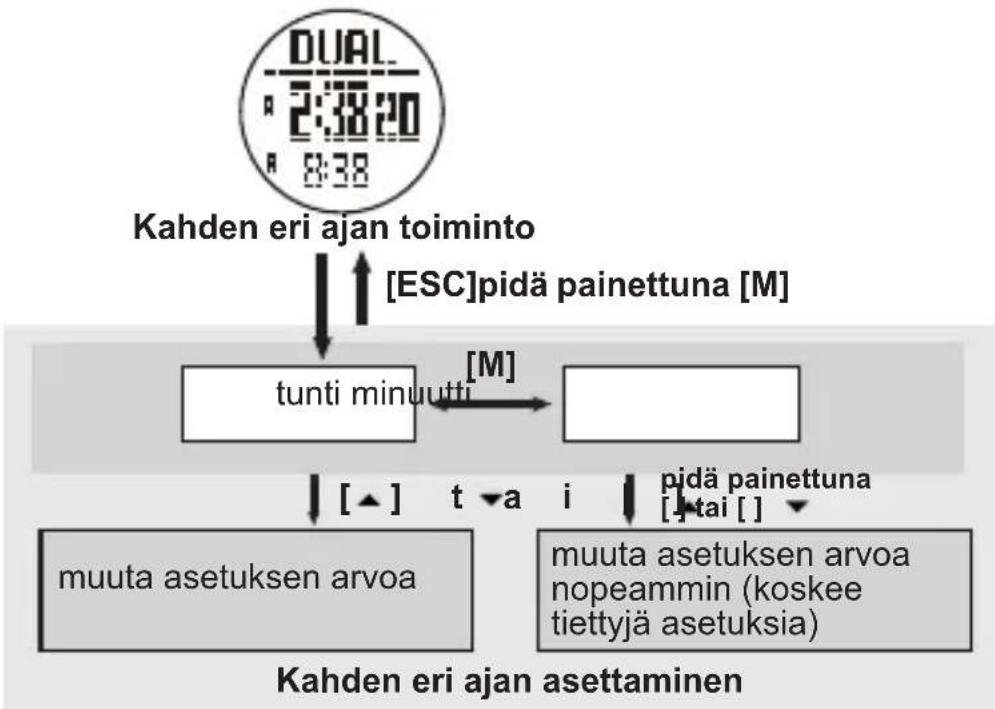
8.1.5 Kahden eri ajan toiminto
Silloin kun sinun on seurattava muun aikavyöhykkeen aikaa.
flowchart
graph TD
    A["Kahden eri ajan toiminto"] --> B["ESC"]pidä painettuna["M"]
    B --> C["tunti minuutti"]
    C --> D["mauta asetuksen arvoa"]
    C --> E["pidä painettuna [-tai [-"]]
    C --> F["muuta asetuksen arvoa nopeammin (koskee tiettyjä asetuksia)"]
    C --> G["mauta asetuksen arvoa"]
    style A fill:#f9f,stroke:#333
    style B fill:#ccf,stroke:#333
    style C fill:#cfc,stroke:#333
    style D fill:#fcc,stroke:#333
    style E fill:#cff,stroke:#333
    style F fill:#ffc,stroke:#333
    style G fill:#fcc,stroke:#333
Huomaa:
Sekunteja ei voi asettaa, ne on synkronoitu nykyisen ajan toiminnon kanssa.
8.2 YLEISKUVA MITTAUSTILASTA
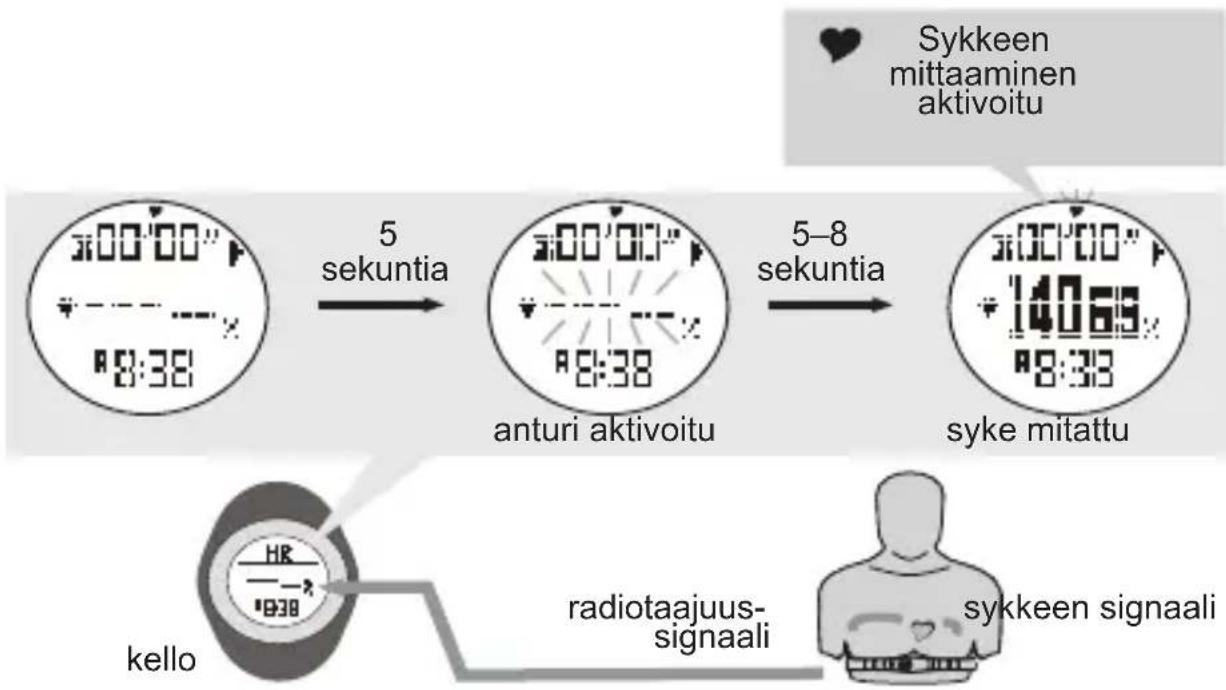
8.2.1 Sykkeen mittaaminen
Katso kohdasta "8 Ajanotto – mittaustilan päävalikko" tietoja, miten pääset sykkeen mittausvalikkoon (HR).
VAROTOIMET
• Vältä hihnan kiristämistä liian tiukalle.
- Älä taivuta tai taita rintavyötä, jotta siitä ei aiheutuisi vahinkoa.
- Jos iho kastellaan niistä kohdista, joissa se koskettaa rintavyön sähköä johtavaan alueeseen, virranjohtokyky paranee ja saadaan tasaisempi signaali.
- Henkilön fyysinen kunto voi vaikuttaa mitatun signaalin intensiteettiin.
- Vältä pulssimonitorin käyttöä sähköraitiovaunun, raitiovaunupysäkin, sähköalajakokeskuksen tai suurjännitevoimalinjojen jne. lähellä. Suuret jännitteet ja vahvat sähkömagneettiset kentät vaikuttavat radiosignaaliin.
8.2.2 Lähetinyön käyttö.

Rintavyö on kytkettävä kelloon. Katso tarkat kytkentäohjeet kohdasta "7.1 Rintalähettimen ja GPS-podin kytkeminen kelloon"!
Kiinnitä kiinnitin toisesta päästä. Sovita rintavyötä rintasi ympärille ja löysää joustavaa nauhaa tarvittaessa.
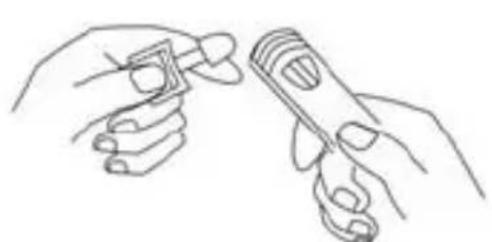
Säädä joustavan nauhan pituutta, kunnes se tuntuu mukavalta. Joustavan nauhan on tartuttava rintaan. Kiinnitä kiinnitin toisesta päästä. Säädä anturi rintasi keskikohtaan, ja varmista, että anturin takaosa tarttuu rintaan ja koskettaa ihoa.

Rintavyötä on käytettävä pulssitoiminnon yhteydessä.

Kostuta rintavyön sähköä johtavat tyynyt syljellä tai EKG-geelillä (jota saat apteekista) varmistaaksesi, että ne ovat koko ajan hyvin kosketuksessa ihoon.

text_image
KÄÄNTÖPUOLI kosketuskohtaliitin jaustalakeaun kansi ETUPUOLI8.2.3 Sykkeen mittaaminen
flowchart
graph LR
    A["50:00'00""] --> B["5 sekuntia"]
    B --> C["anturi aktivoitu"]
    C --> D["5-8 sekuntia"]
    D --> E["syke mitattu"]
    F["kello"] --> G["radiotaajuus-signaali"]
    G --> H["sykkeen signaali"]
    I["Sykkeen mittaaminen aktivoitu"] --> J["Heart with heart symbol"]
Huomaa:
- Kun valitset syketilan, sykkeen mittaustoiminto (anturi) aktivoituu automaattisesti 5 sekunnin kuluessa valinnasta. Voit aktivoida sen myös manuaalisesti, katso kohdasta “8.2.8 Anturi, ajastimen ja lokikirjan kytkeminen päälle/pois päältä” tarkempia lisätietoja.
-
Kun sykkeen mittaustoiminto (anturi) on aktivoitu, kello kokoaa kyseistä harjoitusta koskevat lukemat nykyiseen harjoitukseen.
-
Nykyistä harjoitusta koskevat tiedot voidaan tallentaa (päivää koskevaan rekisteriin). Niitä voidaan myös tarkastella syketoiminnon valikon kautta. Katso kohdan "Valikko 1: Save" alakohdasta "8.2.10 Sykkeen toimintatilan valikko" tarkempia lisätietoja.
- Päivittäistä rekisteriä voidaan myös tarkastella syketoiminnon valikon kautta. Kelloon voi tallentaa jopa kymmenen päivittäistä rekisteriä.
- Katso kohdasta "8.2.8 Anturi, ajastimen ja lokikirjan kytkeminen päälle/pois päältä", miten nykyinen harjoitustilaisuus nollataan.
8.2.4 Syketoiminnon näytöt

other
| Event | Temperature Change (%) | | --- | --- | | Keskimääräinen syke | 10 | | Kalorien kulutus | 38 | | Minimisyke | 59 | | Harjoituksen kokonaisaika | 68 | | Aika sykealueen sisällä | 30 | | Harjoituksen kokonaisaika | 140 |Sykkeen toimintatilan näytöt
Huomaa:
- Harjoituksen aikaa mittaava ajastin toimii itsenäisesti. Anturin kytkeminen pois päältä tai eri toiminnon valitseminen ei vaikuta kyseisen ajastimen toimintaan.
- Kalorien kulutus lasketaan sykkeen mukaan, eikä eri toiminnon valitseminen vaikuta kulutuksen laskelmiin, jos anturia ei kytketä pois päältä.
8.2.5 Arvioitu maksimisyke (EMHR) ja prosenttiosuus arvioidusta maksimisykkeestä (%EMHR)
Arvioitu maksimisyke (EMHR)
EMHR = 220 - käyttäjän ikä
Prosenttiosuus arvioidusta maksimisykkeestä (%EMHR)
%EMHR = saavutettu syke / EMHR x 100 %
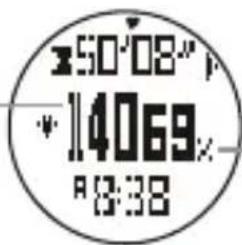
Esimerkki arvioidun maksimisykkeen prosenttiosuudesta:
lyönteinä minuutissa (= 140 lyöntiä minuutissa)
text_image
50'08" 14069. 08:38prosenttiosuus arvioidusta maksimisykkeestä (= 69 %EMHR)
Arvioitu maksimisyke (EMHR)
EMHR = 220 - 30 (käyttäjän ikä) = 190 lyöntiä sekunnissa
Prosenttiosuus arvioidusta maksimisykkeestä (%EMHR)
saavutettu syke = 131 (mittauksella)
%EMHR = 131 / 190 × 100 % = 69 %
8.2.6 Sykealueet
Harjoitusalueet määritetään asettamalla sykkeen ylä- ja alarajat. Voit käyttää kuntoiluun soveltuvaa sykealuetta (valmiiksi asetetut rajat: 65 % ja 85 % maksimisykkeestä) tai määrittelemiäsi arvoja.
Valitse harjoitteluun ja sinulle soveltuva sykealue oheisesta sykealueita kuvaavasta taulukosta.
Keskustele lääkärin kanssa ennen harjoittelussa käytettävän sykealueen valitsemista etenkin, jos sinulla on sydänongelmia.
Sykealuehälytyksen asettaminen
| Yleinen sovellus | Alaraja | Yläraja | Huomautukset |
| Kuntoilu | 65 % EMHR | 85 % EMHR | Käyttäjä ei voi muuttaa asetuksia |
| Mukautettavat asetukset | 40-239 lyöntiä minuutissa | 41-240 lyöntiä minuutissa | Käyttäjä voi muuttaa asetuksia |
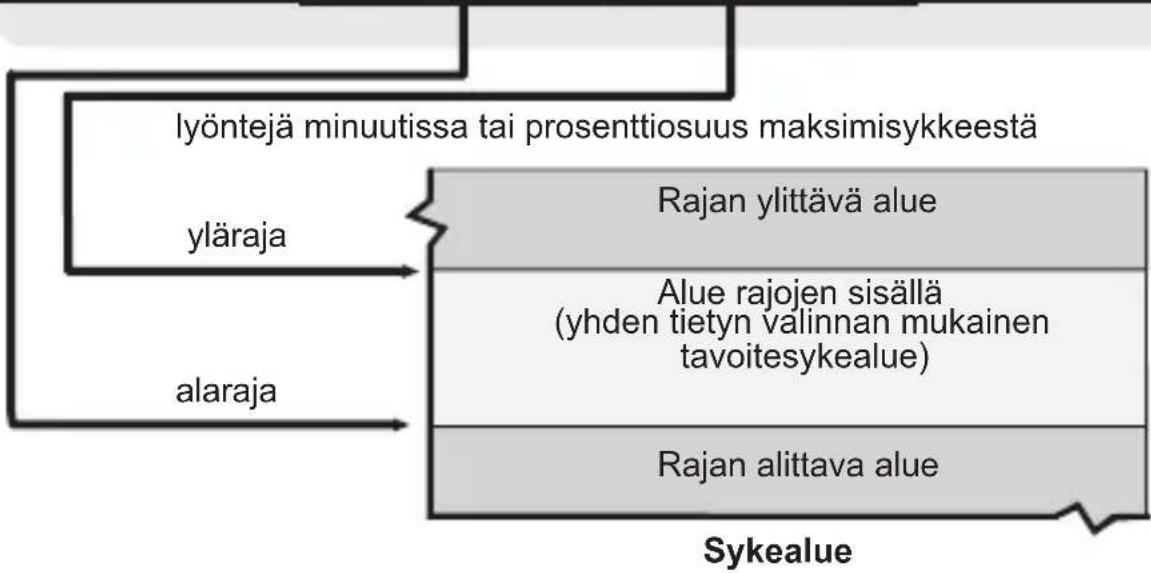
flowchart
graph TD
    A["Sykealue"] --> B["Alue rajojen sisällä (yhden tietyn valinnan mukainen tavoitesykealue)"]
    A --> C["Rajan alittava alue"]
    B --> D["yläraja"]
    D --> E["lyöntejä minuutissa tai prosenttiosuus maksimisykkeestä"]
Huomaa:
Katso lisätietoja kohdan "Valikko 4: Zone" kohdasta "8.2.10 Sykkeen toimintatilan valikko", miten sykealueen ylä- ja alarajat säädetään.
8.2.7 Sykealuehälytyksen kytkeminen päälle/pois päältä
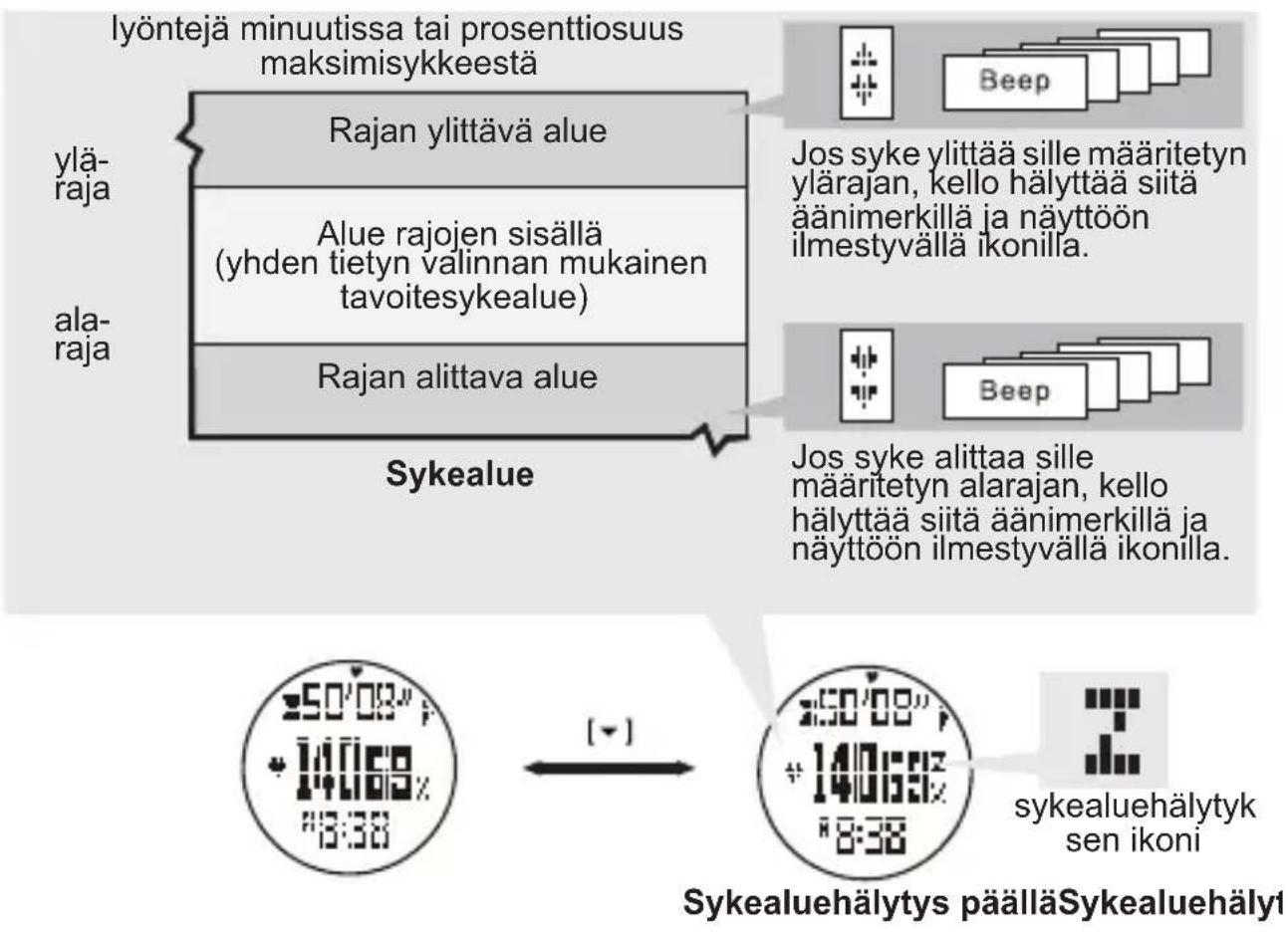
text_image
Iyöntejä minuutissa tai prosenttiosuus maksimisykkeestä yläraja Rajan ylittävä alue Alue rajojen sisällä (yhden tietyn valinnan mukainen tavoitesykealue) Rajan alittava alue Sykealue Jos syke ylittää sille määritetyn ylärajan, kello hälyttää siitä äänimerkillä ja näyttöön ilmestyvällä ikonilla. Jos syke alittaa sille määritetyn alarajan, kello hälyttää siitä äänimerkillä ja näyttöön ilmestyvällä ikonilla. Sykealuehälytys päälläSykealuehälyt
- Kun sykealuehälytys on päällä, se kytkeytyy päälle myös matka- ja käyttäjätilassa.
- Kun olet matka- ja käyttäjätilassa, voit siirtyä syketoiminnolle kytkeäksesi sykealuehälytyksen päälle/ pois.
8.2.8 Anturi, ajastimen ja lokikirjan kytkeminen päälle/pois päältä
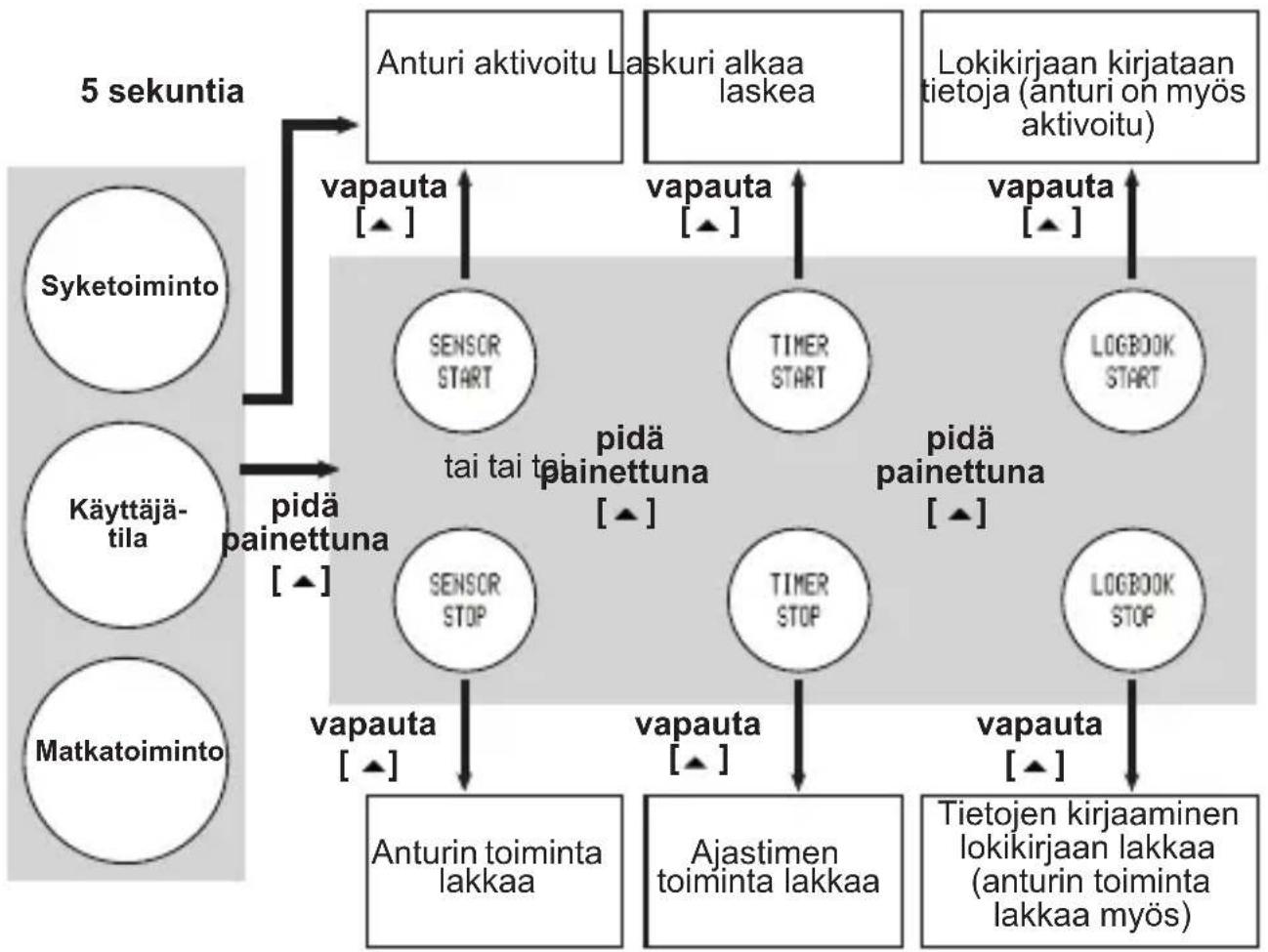
flowchart
graph TD
    A["Syketoiminto"] -->|5 sekuntia| B["Anturi aktivoitu Laskuri alkaa laskea"]
    C["Käyttäjä-tila"] -->|pidä painettuna["▲"]| D["SENSOR START"]
    C -->|pidä painettuna["▲"]| E["TIMER START"]
    F["Matkatoiminto"] -->|pidä painettuna["▲"]| G["SENSOR STOP"]
    F -->|pidä painettuna["▲"]| H["TIMER STOP"]
    I["Anturin toiminta lakkaa"] -->|vapauta["▲"]| J["Tietojen kirjaaminen lokikirjaan lakkaa (anturin toiminta lakkaa myös)"]
    K["Ajustimen toiminta lakkaa"] -->|vapauta["▲"]| L["Tietojen kirjaaminen lokikirjaan lakkaa (anturin toiminta lakkaa myös)"]
    M["vapauta [▲"]] --> N["Sensor START"]
    M --> O["TIMER START"]
    P["vapauta [▲"]] --> Q["Sensor STOP"]
    P --> R["TIMER STOP"]
    S["vapauta [▲"]] --> T["Sensor STOP"]
    S --> U["Timer START"]
    V["vapauta [▲"]] --> W["Sensor STOP"]
    V --> X["Timer STOP"]
    Y["vapauta [▲"]] --> Z["Sensor STOP"]
    Y --> AA["Timer STOP"]
    AB["vapauta [▲"]] --> AC["Sensor STOP"]
    AB --> AD["Timer STOP"]
    AE["vapauta [▲"]] --> AF["Sensor STOP"]
    AE --> AG["Timer STOP"]
    AH["vapauta [▲"]] --> AI["Sensor STOP"]
    AH --> AJ["Timer STOP"]
    AK["vapauta [▲"]] --> AL["Sensor STOP"]
    AK --> AM["Timer STOP"]
    AN["vapauta [▲"]] --> AO["Sensor STOP"]
    AN --> AP["Timer STOP"]
    AQ["vapauta [▲"]] --> AR["Sensor STOP"]
    AQ --> AS["Timer STOP"]
- Kun valitset syke-, käyttäjä- tai matkatilan, anturi aktivoituu automaattisesti 5 sekuntia valinnan jälkeen.
- Kellossa on myös ylöspäin laskeva laskuri, joka laskee harjoittelun kokonaisaikaa. Jos laskuri käynnistetään, se laskee ylöspäin siihen asti, kunnes se pysäytetään.
- Kun mittaustoiminto otetaan käyttöön, myös lokikirja käynnistyy, jos 'AUTO'-toiminto on käytössä 'ON'. (Katso lisätietoja kohdan "Valikko 5: Auto" alakohdasta "8.2.11 Lokikirjan toimintovalikko".)
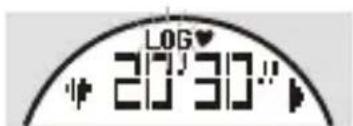
- Kun 'LOG'-toiminto (lokikirjaan merkitseminen) on käynnistetty, 'LOG'-merkkivalo alkaa vilkkua näytöllä.
8.2.9 Näytön, harjoitustilaisuuden ja ajastimen nollaaminen
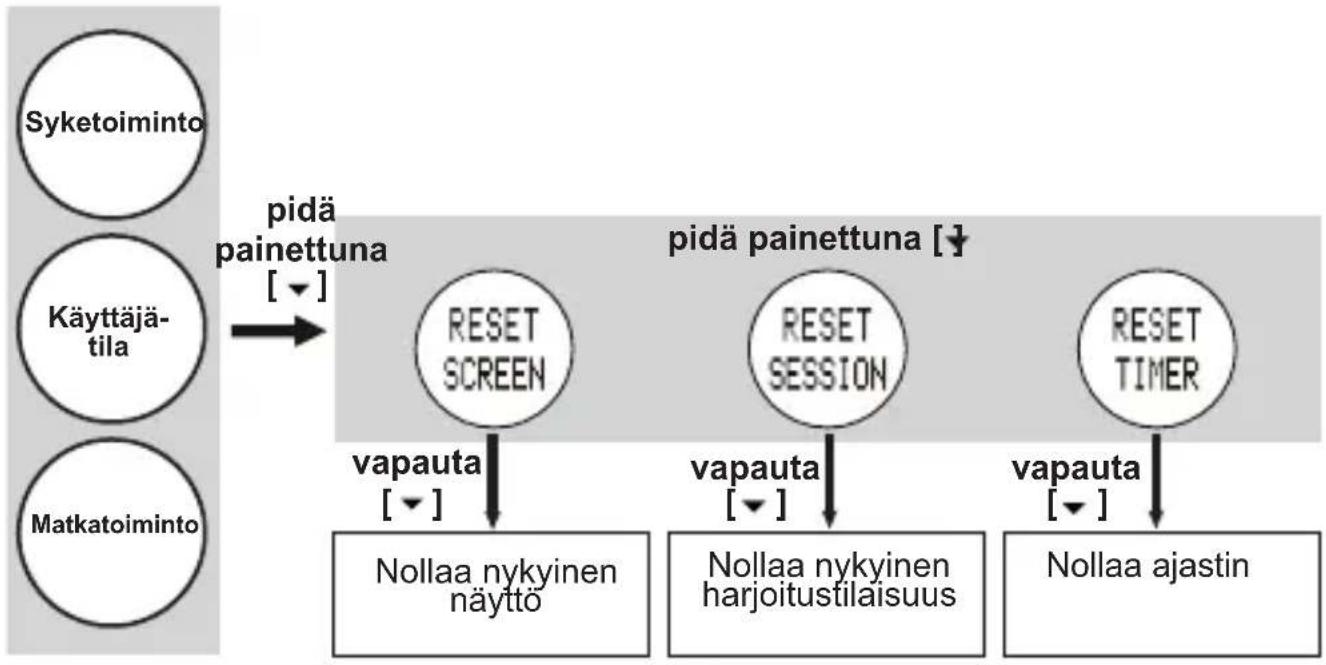
flowchart
graph TD
    A["Syketoiminto"] --> B["Käyttäjä-tila"]
    B --> C["Matkatoiminto"]
    D["pidä painettuna [▼"]] --> E["RESET SCREEN"]
    E --> F["vapauta [▼"]]
    F --> G["Nollaa nykyinen näyttö"]
    H["pidä painettuna [↑"]] --> I["RESET SESSION"]
    I --> J["vapauta [▼"]]
    J --> K["Nollaa nykyinen harjoitustilaisuus"]
    L["RESET TIMER"] --> M["vapauta [▼"]]
    M --> N["Nollaa ajastin"]
Huomaa:
- Kun valitset syke-, käyttäjä- tai matkatilan, anturi aktivoituu automaattisesti 5 sekuntia valinnan jälkeen.
- Kellossa on ylöspäin laskeva laskuri, jolla ajastetaan yhteenlaskettu harjoitusaika syke-, käyttäjä- ja matkatoiminnon aikana. Jos laskuri käynnistetään, se laskee ylöspäin siihen asti, kunnes se pysäytetään.
- Kun mittaustoiminto otetaan käyttöön, myös lokikirja käynnistyy, jos 'AUTO'-toiminto on valittuna lokikirjan toimintovalikosta.
- Kun lokikirjatoiminto on käynnistetty, 'LOG'-merkkivalo alkaa vilkkua näytöllä.
8.2.10 Sykkeen toimintatilan valikko
Sykkeen mittaamisen aikana voit valita seuraavista syketoiminnon valikoista haluamasi vaihtoehdon:
- Valikko 1: 'Save' (tallenna) Tallentaa nykyisen harjoitustilaisuuden kyseisen päivän tilastoihin.
- Valikko 2: 'Session' (harjoitustilaisuus) Tuo tarkasteltavaksi nykyistä harjoitusta koskevat tiedot.
- Valikko 3: 'Daily records' (päivittäiset tiedot) Tuo tarkasteltaviksi kymmenen viimeisen päivän päivittäiset tilastot.
- Valikko 4: 'Zone' (alue) Asettaa sykealueen ylä- ja alarajat.
Siirry syketoiminnon valikkoon painamalla ja pitämällä painettuna [M]-painiketta:
Valikko 1: Save

flowchart
graph TD
    A["Syketoiminto"] -->|pidä painettuna["M"]| B["Toimintovalikko 1"]
    B --> C["Save Today's Data? Tallenna päivän tiedot?"]
    C --> D["KYLLÄ"]
    C --> E["EI"]
    D <--> F["[ESC"]]
    E <--> G["[ESC"]]
    style A fill:#f9f,stroke:#333
    style B fill:#ccf,stroke:#333
    style C fill:#cfc,stroke:#333
    style D fill:#fcc,stroke:#333
    style E fill:#fcc,stroke:#333
Valikko 2: Session

flowchart
graph TD
    A["Syketoiminto"] -->|pidä painettuna["M"]| B["Toimintovalikko 2"]
    B --> C["ESC"]
    C --> D["Harjoittelun kesto alueen sisällä"]
    D --> E["keskiarvo-/maksimi-/minimisyke"]
    E --> F["kalorien kulutus"]
    F --> G["keski-/miniminopeus"]
    G --> H["keski-/maksiminopeus"]
    H --> I["matka/askel"]
    I --> J["ESC"]
    J --> K["M"]
    K --> L["‘Session’ Toimintovalikko 2"]
    style A fill:#f9f,stroke:#333
    style B fill:#ccf,stroke:#333
    style C fill:#cfc,stroke:#333
    style D fill:#fcc,stroke:#333
    style E fill:#cff,stroke:#333
    style F fill:#ffc,stroke:#333
    style G fill:#cfc,stroke:#333
    style H fill:#fcc,stroke:#333
    style I fill:#cfc,stroke:#333
    style J fill:#fcc,stroke:#333
    style K fill:#cfc,stroke:#333
    style L fill:#fcc,stroke:#333
* Paina [▲] - painiketta siirtääksesi asetusta vastakkaiseen suuntaan.
Valikko 3: Daily Rd
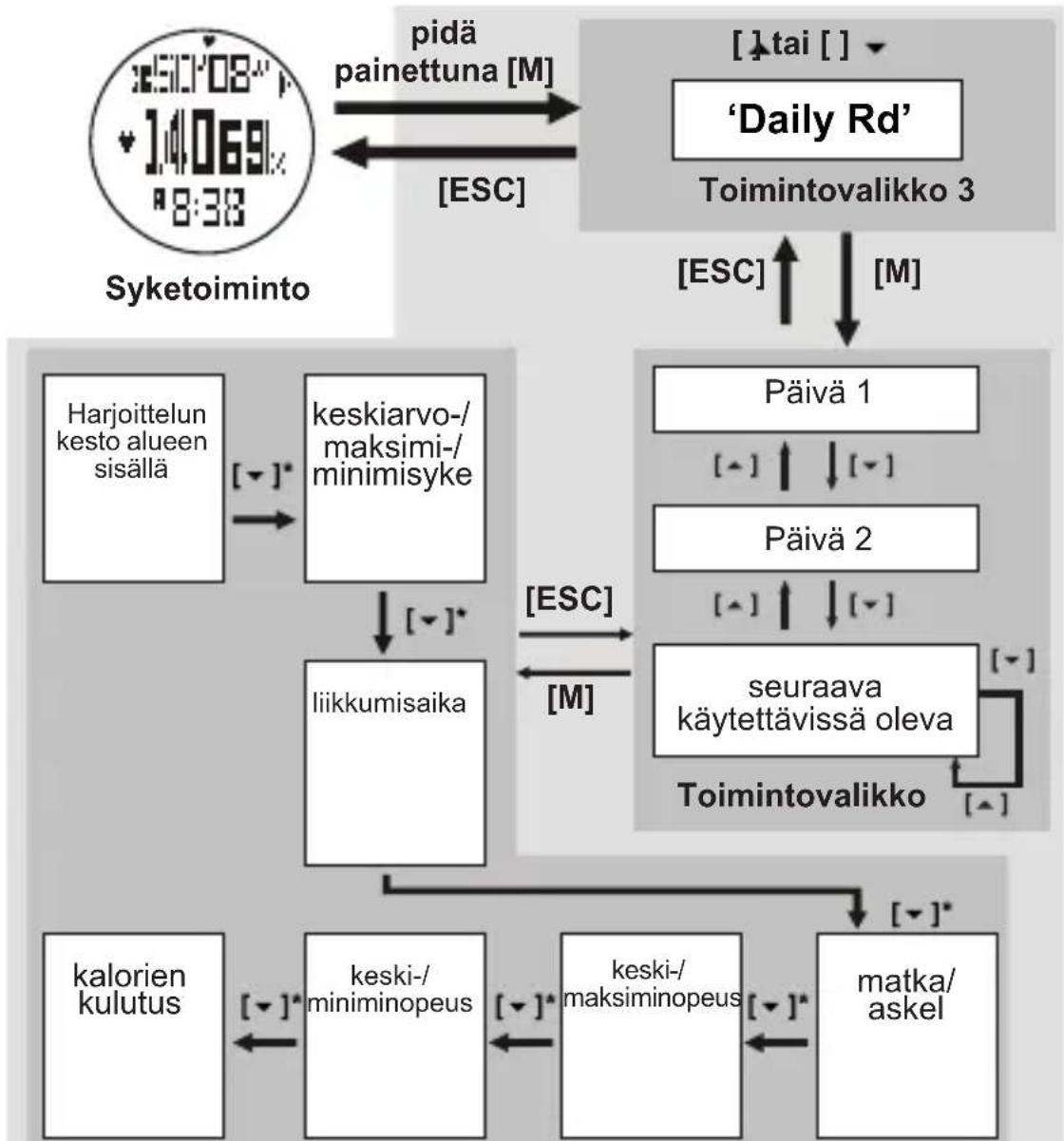
flowchart
graph TD
    A["Syketoiminto"] -->|pidä painettuna["M"]| B["Toimintovalikko 3"]
    B -->|ESC| C["kiyattävissä oleva"]
    C -->|ESC| D["Päivä 1"]
    C -->|ESC| E["Päivä 2"]
    C -->|ESC| F["kiyattävissä oleva"]
    D --> G["Toimintovalikko"]
    E --> G
    F --> G
    G --> H["matka/askel"]
    C --> I["kiyattävissä oleva"]
    I --> J["kiyattävissä oleva"]
    J --> K["keski-/miniminopeus"]
    K --> L["kalorien kulutus"]
    L --> M["kiyattävissä oleva"]
    M --> N["kiyattävissä oleva"]
    style A fill:#f9f,stroke:#333
    style B fill:#ccf,stroke:#333
    style C fill:#cfc,stroke:#333
    style D fill:#fcc,stroke:#333
    style E fill:#fcc,stroke:#333
    style F fill:#fcc,stroke:#333
    style G fill:#fcc,stroke:#333
    style H fill:#fcc,stroke:#333
    style I fill:#fcc,stroke:#333
    style J fill:#fcc,stroke:#333
    style K fill:#fcc,stroke:#333
    style L fill:#fcc,stroke:#333
    style M fill:#fcc,stroke:#333
    style N fill:#fcc,stroke:#333
* Paina [▲] - painiketta siirtääksesi asetusta vastakkaiseen suuntaan.
Valikko 4: Zone
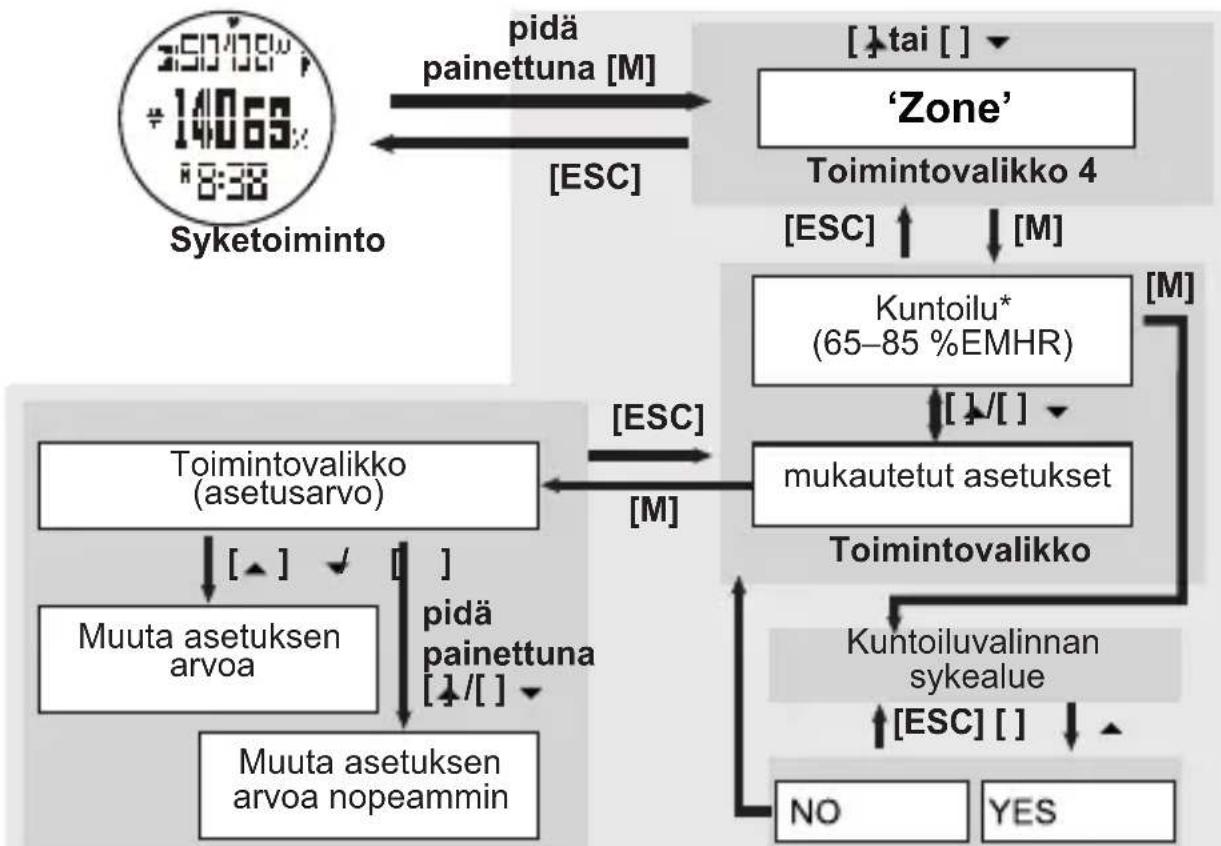
flowchart
graph TD
    A["Syketoiminto"] -->|pidä painettuna["M"]| B["Toimintovalikko 4"]
    B -->|ESC| C["Kuntoilu* (65–85 %EMHR)"]
    C -->|M| D["mukautetut asetukset"]
    D -->|ESC| E["Toimintovalikko"]
    E -->|M| F["Kuntoiluvalinnan sykealue"]
    F -->|ESC| G["NO"]
    F -->|YES| H["YES"]
    I["Toimintovalikko (asetusarvo)"] -->|pidä painettuna["1/1"]| J["Muuta asetuksen arvoa"]
    J --> K["Muuta asetuksen arvoa nopeammin"]
    style A fill:#f9f,stroke:#333
    style B fill:#ccf,stroke:#333
    style C fill:#cfc,stroke:#333
    style D fill:#fcc,stroke:#333
    style E fill:#ffc,stroke:#333
    style F fill:#fcc,stroke:#333
    style G fill:#fff,stroke:#333
    style H fill:#fff,stroke:#333
* Vahvista valinta painamalla [M] ja sen jälkeen [▲].
8.2.11 Lokikirjan toimintovalikko
Lokivalikkoon (LOG) siirtymistä varten kellon on oltava mittaustilassa. Katso ohjeet tähän tilaan siirtymiseksi kohdasta "8.1 Ajanoton valikkokohteet".
Jos lokikirjaan ei ole tallennettuna yhtään harjoitustilaisuutta, näytöllä näkyy vapaan muistin määrä.
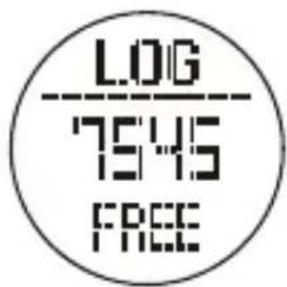
text_image
LOG 7545 FREEJos lokikirjaan on tallennettu YY harjoitustilaisuutta, näytölle tulee teksti:
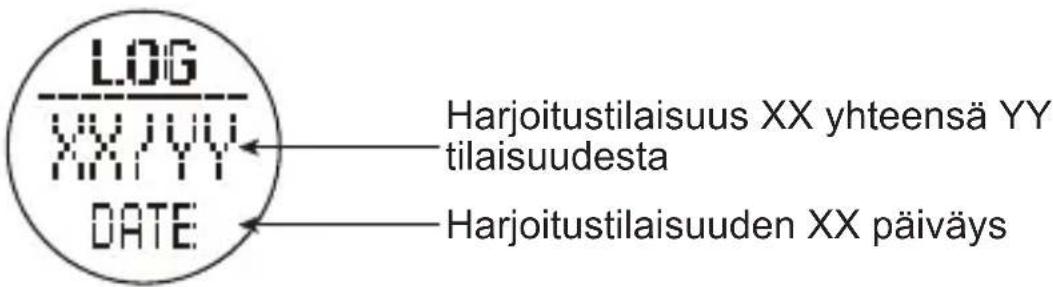
text_image
LOG XX/YY DATE Harjoitustilaisuus XX yhteensä YY tilaisuudesta Harjoitustilaisuuden XX päiväysVoit selata tilaisuuslistaa (1-YY), paina näppäintä [▲] tai [▼].
Valitse LOG-valikko painamalla ja pitämällä painettuna [M]-näppäintä:
- Valikko 1: 'View' (Tietojen haku) Hakee tallennetun harjoittelutilaisuuden tiedot.
- Valikko 2: 'Start/Stop' (aloitus/pysäytys) Aloittaa tai pysäyttää tietojen kirjaamisen.
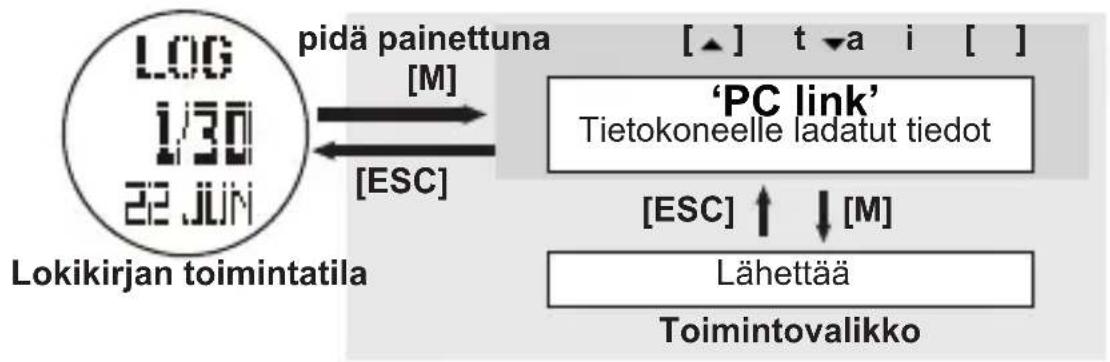
- Valikko 3: 'PC-link' (PC-yhteys) Kytkee kellon "Wireless Data Manager" -ohjelmaan ja siirtää tietoja kellosta tietokoneeseen. Katso kohdat "11.2 Kellon, rintalähettimen ja GPS-podin kytkeminen suojausavaimella" ja "11.3 Lataa/analysoi ja tallenna tietoja kellosta, rintalähettimestä ja GPS-podista".
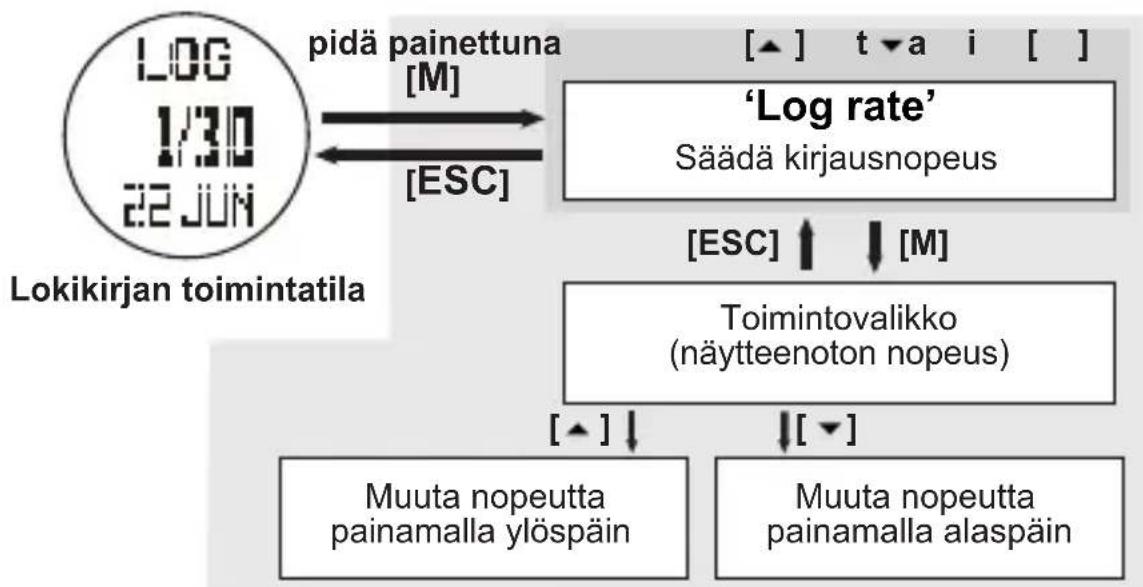
- Valikko 4: 'Log Rate' (Kirjaamisen nopeus) Asettaa tietojen kirjaamisen näytteenoton nopeuden.
- Valikko 5: 'Auto' (Automaattinen aktivointi) Kytkee päälle lokikirjatoiminnon automaattisen aktivoinnin.
- Valikko 6: 'Erase' (Poista) Poistaa kirjatun harjoitustilaisuuden.
- Valikko 7: 'Mem.' Näyttää vapaan muistitilan.
Valikko 1: View

flowchart
graph TD
    A["Toimintovalikko"] --> B["koeto"]
    B --> C["alaritusaika"]
    C --> D["kalorien kulutus"]
    D --> E["keski-/miniminopeus"]
    E --> F["iikkumisaika"]
    F --> G["matka/askel"]
    G --> H["'View'<br>näytä harjoitustilaisuus"]
    H --> I["Lokikirjan toimintatila"]
    I --> J["pidä painettuna [M"]]
    J --> K["[tai ["]]
    K --> L["ESC"]
    L --> M["koeto"]
    M --> N["harjoittelun kesto alueen sisällä"]
    N --> O["keskiarvo-/maksimi-/minimisyke"]
    O --> P["iikkumisaika"]
    P --> Q["matka/askel"]
    Q --> R["keloittelun kesto alueen sisällä"]
    R --> S["koeto"]
    S --> T["harjoittelun kesto alueen sisällä"]
    T --> U["koeto"]
    U --> V["kerstiai- /maksimi-/minimisyke"]
    V --> W["iikkumisaika"]
    W --> X["matka/askel"]
    X --> Y["keloittelun kesto alueen sisällä"]
    Y --> Z["koeto"]
    Z --> AA["kerstiai-/miniminopeus"]
    AA --> AB["iikkumisaika"]
    AB --> AC["matka/askel"]
* Paina [▲]-painiketta siirtääksesi asetusta vastakkaiseen suuntaan.

Jos lokikirja otetaan käyttöön, harjoitustapahtumaa ei voi näyttää.
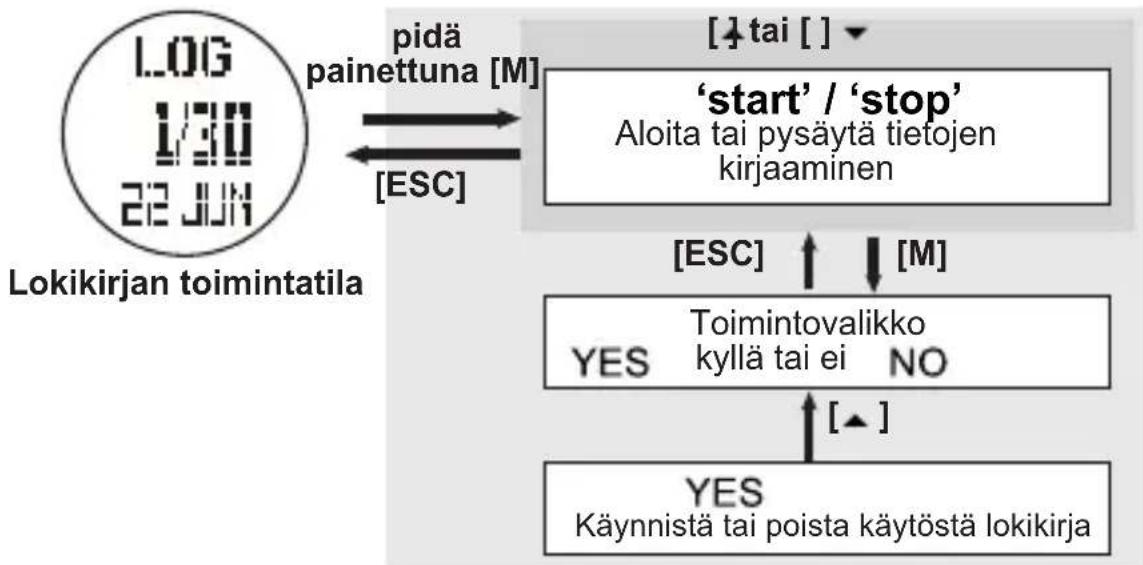
Valikko 2: start/stop (ota käyttöön / sulje lokikirja)
flowchart
graph TD
    A["Lokikirjan toimintatila"] --> B["pidä painettuna [M"]]
    B --> C["ESC"]
    C --> D["‘start’ / ‘stop’\nAloita tai pysäytä tietojen kirjaaminen"]
    D --> E["[↑ tai [ "]▼]
    E --> F["[ESC"] ↑ ↓ [M]]
    F --> G["Toimintovalikko\nkyllä tai ei NO"]
    G --> H["[▲"]]
    H --> I["YES\nKäynnistä tai poista käytöstä lokikirja"]
- Kun lokikirjatoimintoa käynnistetään, näytöllä alkaa vilkkua 'LOG'-merkkivalo, kello luo uuden lokikirjaistunnon ja merkitsee lukemat muistiin ennalta määritetyin merkintävälein. Katso jäljempänä olevaa kohtaa "Valikko 4: Log rate".
- Tämän lokitoiminnon voi käynnistää tai pysäyttää syke-, matka- tai käyttäjätilassa pitämällä pohjassa [↓-näppäintä, katso “8.2.8 Anturi, ajastimen ja lokikirjan kytkeminen päälle/pois päältä”.
Valikko 3: PC link
flowchart
graph TD
    A["Lokikirjan toimintatila"] -->|pidä painettuna["M"]| B["'PC link'"]
    B --> C["Tietokoneelle ladatut tiedot"]
    B --> D["ESC"]
    B --> E["Lähettää"]
    B --> F["Toimintovalikko"]
Katso myös "11.3.1 Lataa/analysoi kellosta".
Valikko 4: Log rate
flowchart
graph TD
    A["Lokikirjan toimintatila"] -->|pidä painettuna["M"]| B["‘Log rate’ Säädä kirjausnopeus"]
    B --> C["Toimintovalikko (näytteenoton nopeus)"]
    C --> D["Muuta nopeutta painamalla ylöspäin"]
    C --> E["Muuta nopeutta painamalla alaspäin"]
    D --> F["[▲"]] --> G["[▼"]]
    E --> H["[▲"]] --> I["[▼"]]
    style A fill:#f9f,stroke:#333
    style B fill:#ccf,stroke:#333
    style C fill:#cfc,stroke:#333
    style D fill:#fcc,stroke:#333
    style E fill:#fcc,stroke:#333

Jos lokikirja otetaan käyttöön, kirjausnopeutta ei voi muuttaa.
Valikko 5: Auto
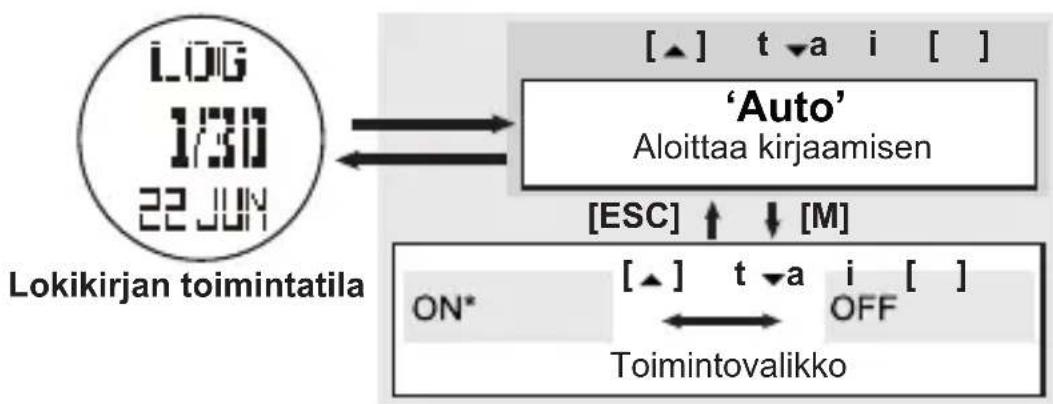
flowchart
graph TD
    A["Lokikirjan toimintatila"] --> B["‘Auto’\nAloittaa kirjaamisen"]
    B --> C["[▲"] t ▼ a_i[]]
    B --> D["[ESC"] ↑ ↓ [M]]
    D --> E["[▲"] t ▼ a_i[]]
    E --> F["OFF"]
    F --> G["Toimintovalikko"]
Valikko 6: Erase (Poistaa yhden harjoitustilaisuuden/kaikki harjoitustilaisuudet)
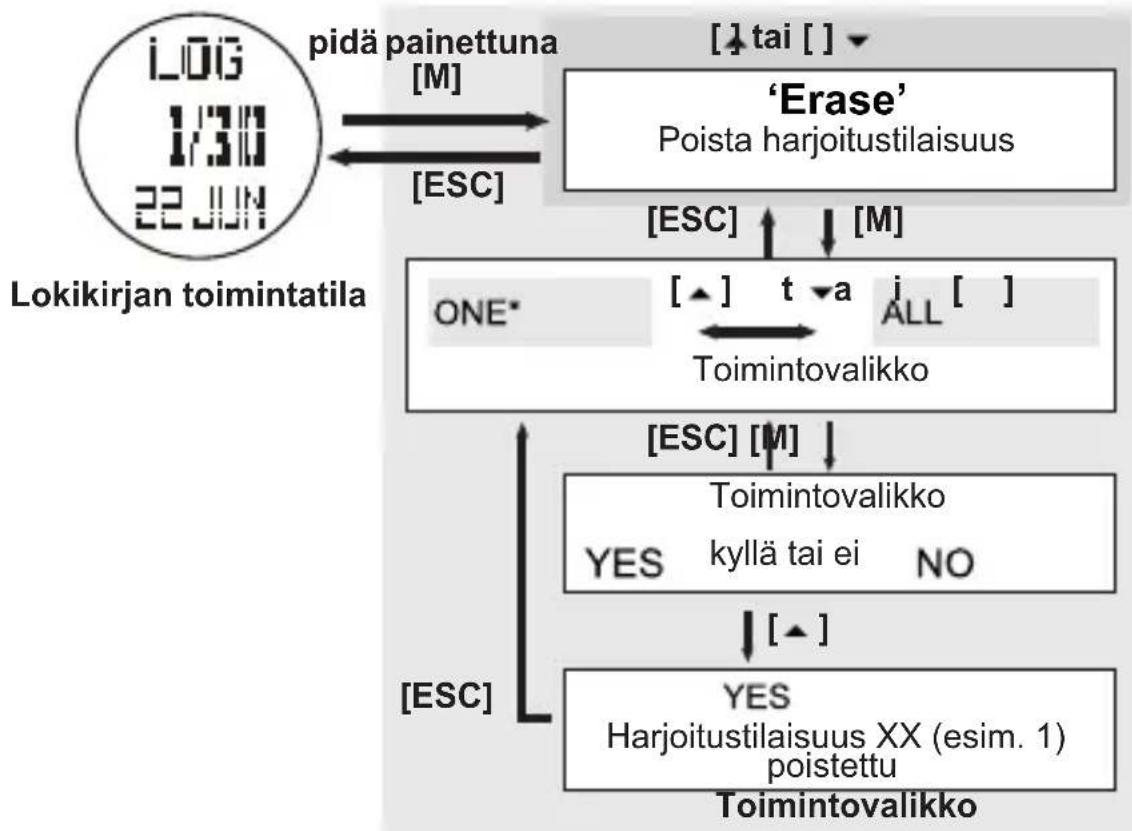
flowchart
graph TD
    A["Lokikirjan toimintatila"] -->|pidä painettuna["M"]| B["ESCC"]
    B --> C["ONE*"]
    C --> D["Toimintovalikko"]
    D --> E["ESCC"]
    E --> F["Toimintovalikko"]
    F --> G["ESCC"]
    G --> H["Harjoitustilaisuus XX (esim. 1) poistettu"]
    H --> I["ESCC"]
    I --> J["Toimintovalikko"]
    J --> K["ESCC"]
    K --> L["TOIMintovalikko"]
    L --> M["ESCC"]
    M --> N["Toimintovalikko"]
    N --> O["ESCC"]
    O --> P["TOIMintovalikko"]
    P --> Q["ESCC"]
    Q --> R["TOIMintovalikko"]
    R --> S["ESCC"]
    S --> T["TOIMintovalikko"]
    T --> U["ESCC"]
    U --> V["TOIMintovalikko"]
    V --> W["ESCC"]
    W --> X["TOIMintovalikko"]
    X --> Y["ESCC"]
    Y --> Z["TOIMintovalikko"]
    Z --> AA["ESCC"]
    AA --> AB["TOIMintovalikko"]
    AB --> AC["ESCC"]
    AC --> AD["TOIMintovalikko"]
Valikko 7: Mem. (Näyttää vapaan muistin)
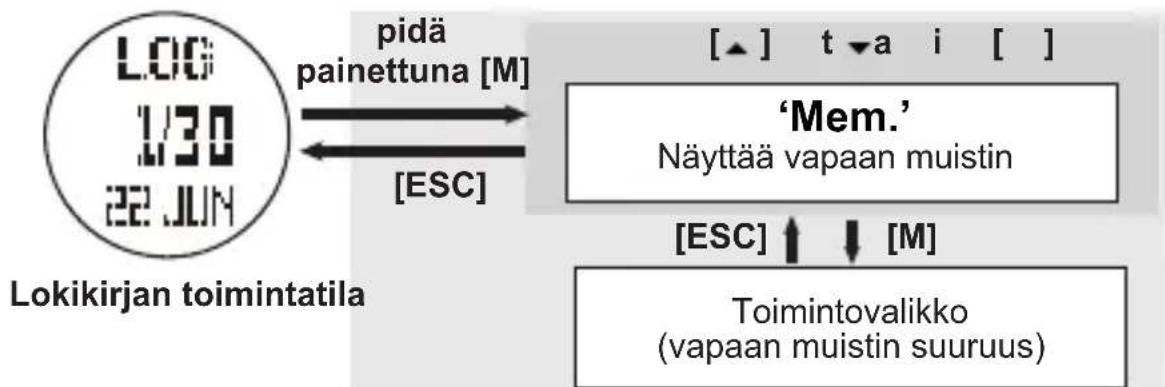
flowchart
graph LR
    A["Lokikirjan toimintatila"] --> B["1/30"]
    B --> C["pidä painettuna [M"]]
    C --> D["[ESC"]]
    D --> E["‘Mem.’ Näyttää vapaan muistin"]
    E --> F["[ESC"] ↑ ↓ [M]]
    F --> G["Toimintovalikko (vapaan muistin suuruus)"]
8.2.12 Matkatoiminnon valikko
Tämä toiminto toimii yhdessä GPS-podin ja sisäänrakennetun askelmittarin kanssa. Katso myös
"10 GPS-pod" -kohdasta GPS-podiin liittyviä ohjeita ja varmista, että askelpituus on määritetty oikein, katso "7 Yleisten asetusten asettaminen".
Matkatilassa näet seuraavat asiat:
Current speed (nykyinen nopeus):
Kävely-/juoksunopeuden mittaus.
Current pace (nykyinen nopeus):
Yhden kilometrin/mailin kulke-miseen nykyisellä nopeudella tarvittavan ajan mittaus.
Average speed (keskinopeus):
Keskimääräisen kävely-/juoksunopeuden mittaus.
Maximum speed (maksiminopeus):
Maksimikävely-/juoksunopeuden mittaus.
Distance (matka):
Kokonaiskävely-/juoksumatkan laskenta.
Movement time (liikkumisaika):
Käyttäjän liikkumiseen käyttämän ajan mittaus.
Calorie expenditure (kalorien kulutus):
Kalorikulutuksen laskenta.
Step (askel):
Kävely-/juoksuaskelten yhteismäärän laskenta.
Matkatoiminto
Jos haluat mittauksen:

text_image
5 sekunnin välein 0.0 KM 0.0 KM 0.0 KM 0.0 KM 0.2 KM 0.0 KM 0.0 KM 8:38 8:38 8:38anturi aktivoitu lukemaa tallennetaan
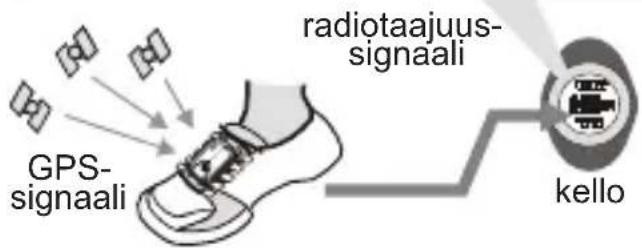
text_image
GPS- signaali radiotaajuus- signaali kello
Vilkkuu:
Askelmittari n anturi on käytössä.

Palaa
jatkuvasti:
Satelliitit on määritetty.
Rullaa:
Satelliittia etsitään.

- Matkatoiminnon käyttöönoton yhteydessä matkatoiminto (anturi) käynnistyy automaattisesti 5 sekunnin kuluttua. Voit aktivoida sen myös manuaalisesti, katso kohdasta “8.2.8 Anturi, ajastimen ja lokikirjan kytkeminen päälle/pois päältä” tarkempia lisätietoja.
- Kun matkanmittaustoiminto (anturi) on aktivoitu, kello kokoaa kyseistä harjoitusta koskevat lukemat nykyiseen harjoitukseen.
- Nykyisen harjoituksen päiväys voidaan tallentaa (päivittäiseen merkintään) tai sitä voidaan tarkastella matkatoimintovalikosta.
- Päivittäistä rekisteriä voidaan myös tarkastella matkatoiminnon valikon kautta. Kelloon voi tallentaa jopa kymmenen päivittäistä rekisteriä.
- Katso kohdasta “8.2.9 Näytön, harjoitustilaisuuden ja ajastimen nollaaminen”, miten nykyinen harjoitustilaisuus nollataan.
Toimintonäyttö:

other
| Location | Temperature (°C) | Direction (°) | | :--- | :--- | :--- | | askeleet | 33.5 | ↑[▲] | | kalorien kulutus | 38.0 | ↓[▲] | | nopeus harjoitusaika | 0.90 | ↑[▲] | | keskinopeus | 0.5 | ↓[▲] | | liikkumisaika | 30.08 | ↓[▲] | | maksiminopeus | 0.8 | ↑[▲] | | nykyinen nopeus | 0.2 | ↓[▲] | Matkatoiminnon näyttö nykyinen nopeus 0.2% 10.024 km 13:38
Jos et käytä GPS-podia tai jos satelliittivastaanotto on heikkoa, kello käyttää matkan ja nopeuden mittaamiseen sisäänrakennettua askelmittaria.
Huomaa:
- Harjoituksen aikaa mittaava ajastin toimii itsenäisesti. Anturin kytkeminen pois päältä tai näytön siirtäminen toiseen tilaan ei vaikuta laskentaan, eli sama harjoitusaikayhdistelmä voidaan tarkistaa joko syke-, matka- tai käyttäjätilassa.
- Kalorien kulutus lasketaan sykkeen ja askelmittarin mukaan, eikä siirtyminen toiseen tilaan vaikuta laskentaan, ellei anturia sammuteta, eli samat kalorien kulutuslukemat voi tarkistaa joko syke-, matka- tai käyttäjätilassa.
Matkatoiminnon valikko:
Matkan mittauksen aikana voit siirtyä matkan mittaustoiminnon valikkoon (painamalla ja pitämällä pohjassa [M]-näppäintä) seuraavia tehtäviä varten:
- Toimintovalikko 1: 'Save' (tallenna) Tallentaa nykyisen harjoitustilaisuuden kyseisen päivän tilastoihin.
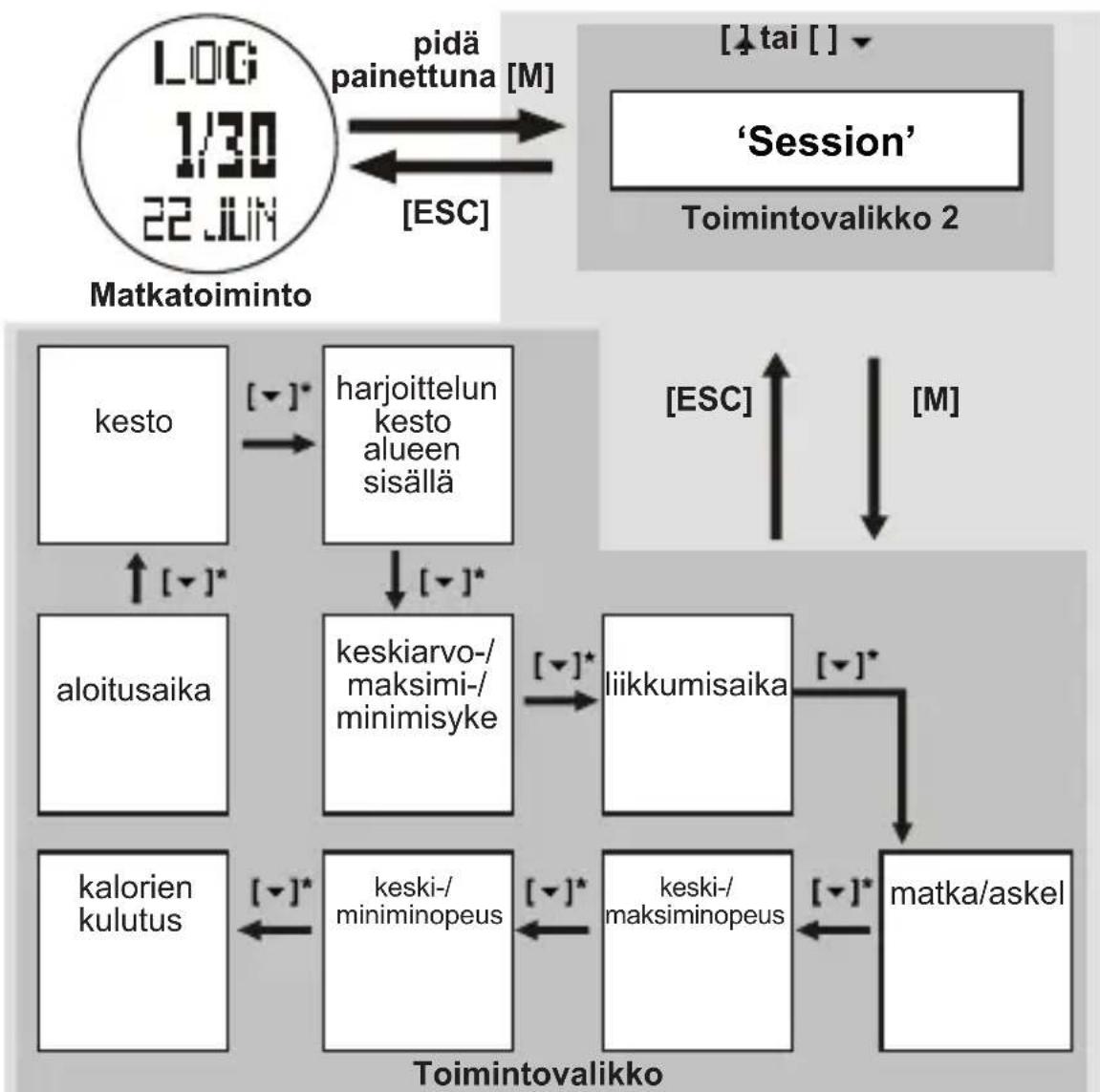
- Toimintovalikko 2: 'Session' (harjoitustilaisuus) Tuo tarkasteltavaksi nykyistä harjoitusta koskevat tiedot.
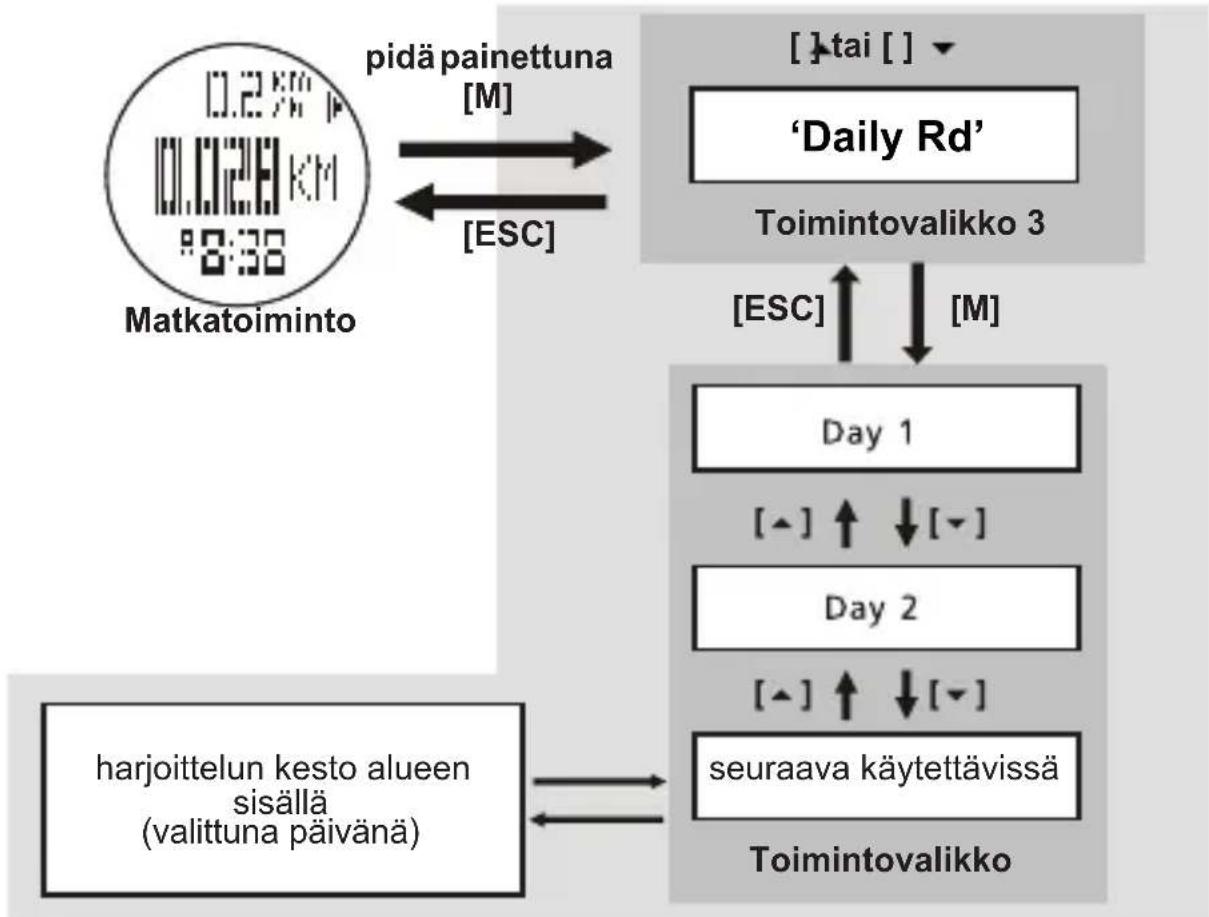
- Toimintovalikko 3: 'Daily Rd' (päivittäiset tiedot) Tuo tarkasteltaviksi kymmenen viimeisen päivän päivittäiset tilastot.
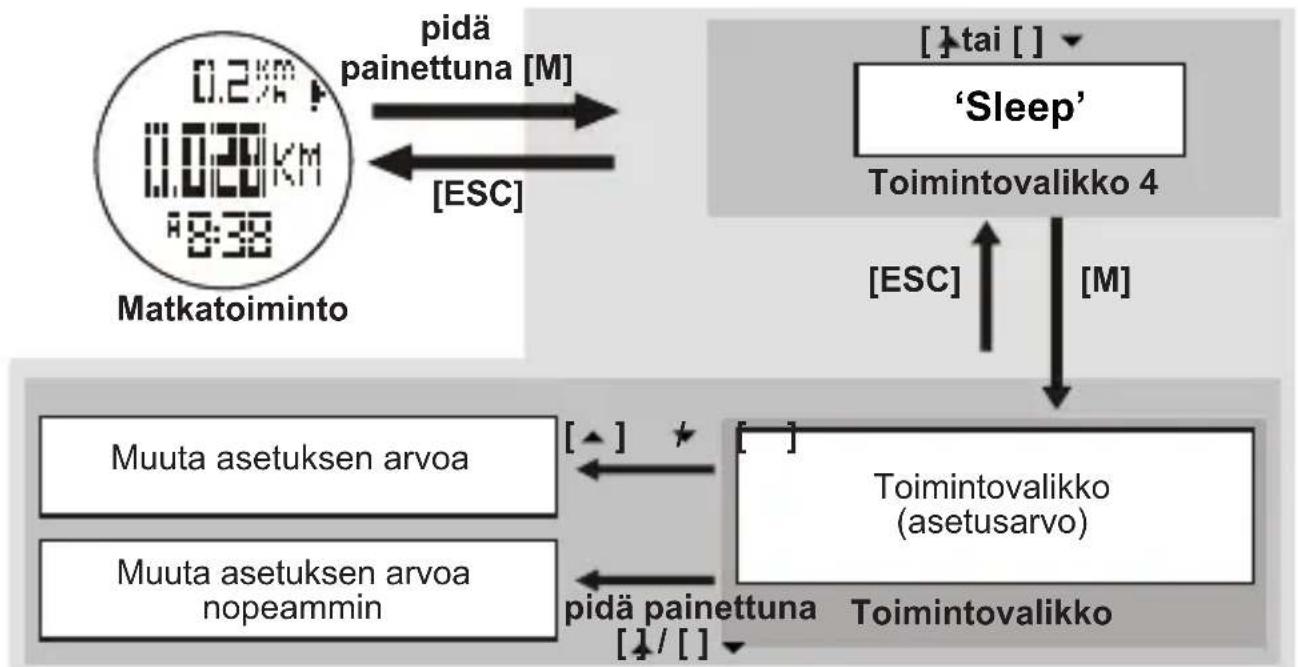
- Toimintovalikko 4: 'Sleep' (lepo) Asettaa askelmittarin automaattisen lepoajan.
• Toimintovalikko 5: 'Sense' (herkkyys) Asettaa askelmittarin herkkyyden. - Toimintovalikko 6: 'Trk. Del' Poistaa kaikki merkinnät GPS-podista.
Jos viimeistä istuntoa EI ole tallennettu, kello tallentaa istunnon tämän päivänä merkintöihin keskiyöllä.
Toimintovalikko 2: Session (harjoitustilaisuus)
flowchart
graph TD
    A["Matkatoiminto"] -->|pidä painettuna["M"]| B["Toimintovalikko 2"]
    B -->|[ESC]| C["kesto"]
    C -->|[▼]*| D["harjoittelun kesto alueen sisällä"]
    D -->|[▼]*| E["keskiarvo-/ maksimi-/ minimisyke"]
    E -->|[▼]*| F["liikkumisaika"]
    F -->|[▼]*| G["keski-/ maksiminopeus"]
    G -->|[▼]*| H["kalorien kulutus"]
    H -->|[▼]*| I["keski-/ miniminopeus"]
    I -->|[▼]*| J["kalorien kulutus"]
    J -->|[▼]*| K["aloitusaika"]
    K -->|[▼]*| L["koetioiminto"]
    L -->|[ESC]| M["'Session'"]
    M --> N["Toimintovalikko"]
    style A fill:#f9f,stroke:#333
    style B fill:#ccf,stroke:#333
    style C fill:#cfc,stroke:#333
    style D fill:#fcc,stroke:#333
    style E fill:#cff,stroke:#333
    style F fill:#ffc,stroke:#333
    style G fill:#cfc,stroke:#333
    style H fill:#cfc,stroke:#333
    style I fill:#cfc,stroke:#333
    style J fill:#cfc,stroke:#333
    style K fill:#cfc,stroke:#333
    style L fill:#cfc,stroke:#333
    style M fill:#fcc,stroke:#333
* Paina [▲] - painiketta siirtääksesi asetusta vastakkaiseen suuntaan.
Toimintovalikko 3: Daily Rd (päivittäiset tiedot)
flowchart
graph TD
    A["Matkatoiminto"] -->|pidä painettuna["M"]| B["Toimintovalikko 3"]
    B -->|ESC| A
    C["Harjoittelun kesto alueen sisällä (valittuna päivänä)"] --> D["Seuraava käytettävissä Toimintovalikko"]
    D -->|Day 1| E["[•"]] ↑ ↓ [•]]
    D -->|Day 2| F["[•"]] ↑ ↓ [•]]
    B -->|ESC| G["[•"]] ↑ ↓ [•]]
    style A fill:#f9f,stroke:#333
    style C fill:#ccf,stroke:#333
    style B fill:#cfc,stroke:#333
    style D fill:#fcc,stroke:#333
Toimintovalikko 4: Sleep (lepo)
flowchart
graph TD
    A["Matkatoiminto"] -->|pidä painettuna["M"]| B["Toimintovalikko 4"]
    B -->|[ESC]| C["Muuta asetuksen arvoa"]
    B -->|[ESC]| D["Toimintovalikko (asetusarvo)"]
    C -->|pidä painettuna["1/2"]| E["Muuta asetuksen arvoa nopeammin"]
    D -->|pidä painettuna["1/2"]| F["Toimintovalikko"]
    style A fill:#f9f,stroke:#333
    style B fill:#ccf,stroke:#333
    style C fill:#cfc,stroke:#333
    style D fill:#fcc,stroke:#333
    style E fill:#ffc,stroke:#333
    style F fill:#fcc,stroke:#333
Toimintovalikko 5: Sense (herkkyys)

flowchart
graph TD
    A["Matkatoiminto"] -->|pidä painettuna["M"]| B["Toimintovalikko 5"]
    B -->|ESC| A
    C["Muuta asetuksen arvoa"] -->|pidä painettuna["▲"] | D["Toimintovalikko (asetusarvo)"]
    E["Muuta asetuksen arvoa nopeammin"] -->|pidä painettuna["▼"] | D
    D -->|ESC| B
    style A fill:#f9f,stroke:#333
    style B fill:#ccf,stroke:#333
    style C fill:#cfc,stroke:#333
    style E fill:#fcc,stroke:#333
Toimintovalikko 6: Trk. Del (poista seuranta)

flowchart
graph TD
    A["Matkatoiminto"] -->|pidä painettuna["M"]| B["'Trk. Del'"]
    B --> C["Toimintovalikko 6"]
    C -->|ESC| D["Mikä tahansa näppäin"]
    D --> E{YES kyllä tai ei NO}
    E -->|ESC| F["Toimintovalikko"]
    E -->|M| G["Seurantaloki poistettu"]
    G --> H["Yes Kaikki seurannat poistettu"]
    H --> I["Toimintovalikko"]
    style A fill:#f9f,stroke:#333
    style B fill:#ccf,stroke:#333
    style C fill:#cfc,stroke:#333
    style D fill:#fcc,stroke:#333
    style E fill:#cff,stroke:#333
    style F fill:#ffc,stroke:#333
    style G fill:#fcc,stroke:#333
    style H fill:#ffc,stroke:#333
    style I fill:#fcc,stroke:#333
Huomaa:
Jos haluat poistaa kaikki seurannat GPS-podista, siinä on oltava virta päällä!
8.2.13 Käyttäjätilan valikko
Tämä tila toimii GPS:n tai sisäänrakennetun askelmittarin ja rintalähettimen kanssa. Katso tietoja GPS-podista kohdasta "10 GPS-pod". Käyttäjätilassa näet seuraavat 18 toimintoa näytön ylä-, keski- tai alarivillä. Jokainen toiminto voidaan määrittää käyttäjän valinnan mukaan:
| current speed (nykyinen nopeus) | average speed (keskinopeus) | maximum speed (maksiminopeus) |
| step (askeleet) distance | matka | odometer (matkamittari) |
| moving time (liikkumisaika) | pace (nopeus) | |
| average heart rate (keskimääräinen syke) | minimum heart rate (minimisyke) | maximum heart rate (maksimisyke) |
| current heart rate (nykyinen syke) | in-zone exercise time (harjoittelun kesto alueen sisällä) | |
| altitude (korkeus) | heading course (kulkusuunta) | |
| real time (todellinen aika) | calorie expenditure (kalorien kulutus) | exercise time (harjoitusaika) |
Käyttäjätilan toimintolista
flowchart
graph LR
    A["5 sekunnin välein"] --> B["anturi aktivoitu"]
    B --> C["lukemaa tallennetaan"]

flowchart
graph LR
    A["GPS-signaali"] --> B["radiotaajuus-signaali"]
    B --> C["kello"]
    C --> D["radiotaajuus-signaali"]
    D --> E["sykkeen signaali"]
Huomaa:
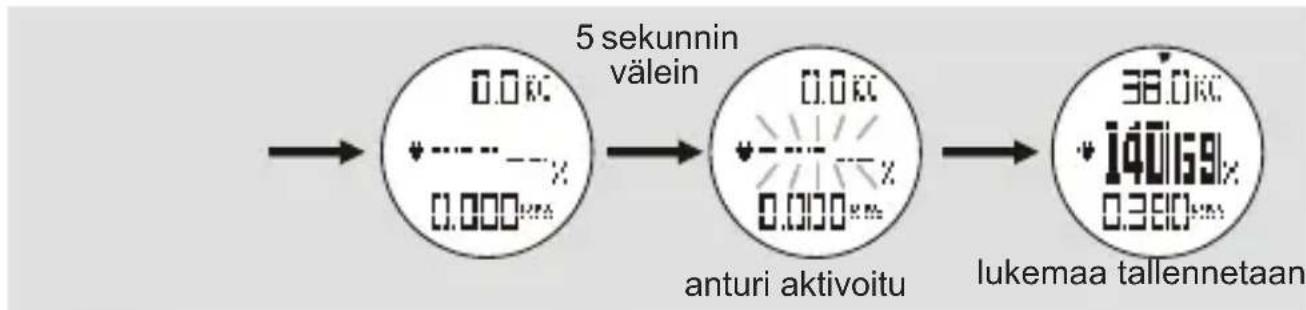
- Kun valitset käyttäjätilan, käyttäjätoiminto (anturi) aktivoituu automaattisesti 5 sekunnin kuluessa valinnasta. Voit aktivoida sen myös manuaalisesti, katso “8.2.8 Anturi, ajastimen ja lokikirjan kytkeminen päälle/pois päältä”.
- Kun käyttäjätoiminto (anturi) on aktivoitu, kello kokoaa kyseistä harjoitusta koskevat lukemat nykyiseen harjoitukseen.
- Nykyisen harjoituksen tiedot voidaan tallentaa ('päivittäiseen merkintään') tai niitä voidaan tarkastella käyttäjätilan toimintovalikosta.
- 'Päivittäistä rekisteriä' voidaan myös tarkastella käyttäjätilan toimintovalikon kautta. Kelloon voi tallentaa jopa kymmenen päivittäistä rekisteriä.
- Katso kohdasta "8.2.9 Näytön, harjoitustilaisuuden ja ajastimen nollaaminen", miten nykyinen harjoitustilaisuus nollataan.

Katso luvusta “10.3 GPS-podin käyttäminen” ohjeet GPS-podin sitomisesta kenkään ja tietoja varotoimista, jotka liittyvät GPS-podin käyttöön ennen mittausta. Katso jäljempänä olevasta luvusta “Toimintovalikko 4: View” lisätietoja toiminnon valinnasta.
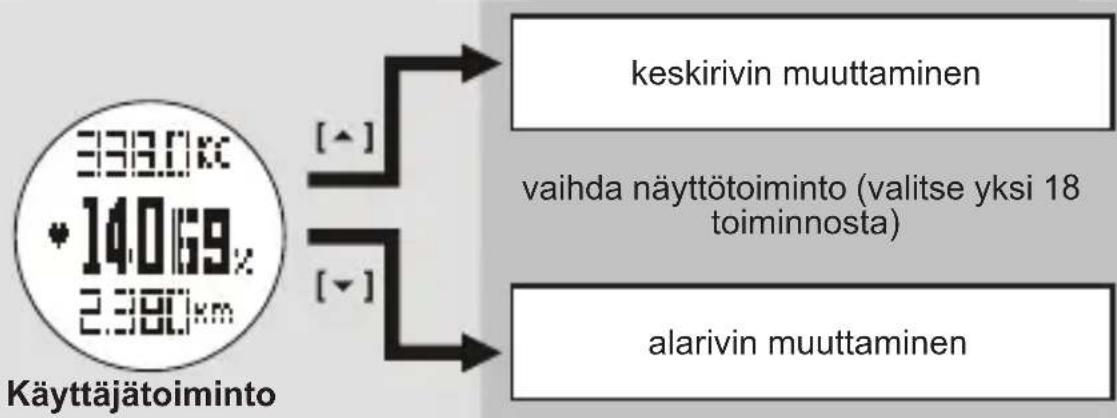
Näytöllä näkyvien toimintojen muuttaminen:
flowchart
graph TD
    A["3330kx *14069x 2.380xm"] --> B["[*"]]
    A --> C["[-"]]
    B --> D["keskirivin muuttaminen"]
    C --> E["[-"]]
    D --> F["vaihda näyttötoiminto (valitse yksi 18 toiminnosta)"]
    E --> G["alarivin muuttaminen"]
Huomaa:
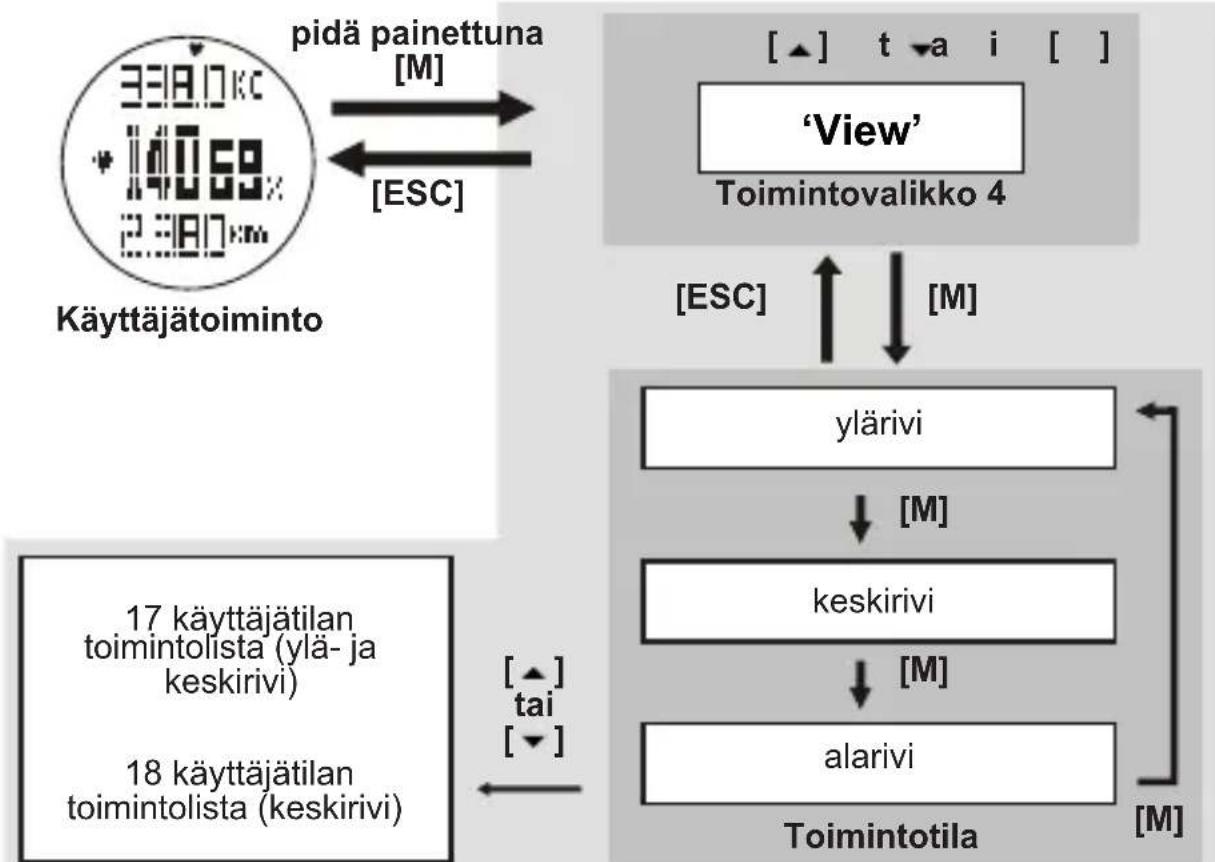
- Katso kohdasta "Toimintovalikko 4: View" lisätietoja ylärivillä näytettävän toiminnon vaihtamisesta.
Käyttäjätilan aikana voit siirtyä käyttäjätilan toimintovalikkoon (painamalla ja pitämällä pohjassa [M]-näppäintä) seuraavia tehtäviä varten:
- Toimintovalikko 1: 'Save' (tallenna) Tallentaa nykyisen harjoitustilaisuuden kyseisen päivän tilastoihin.
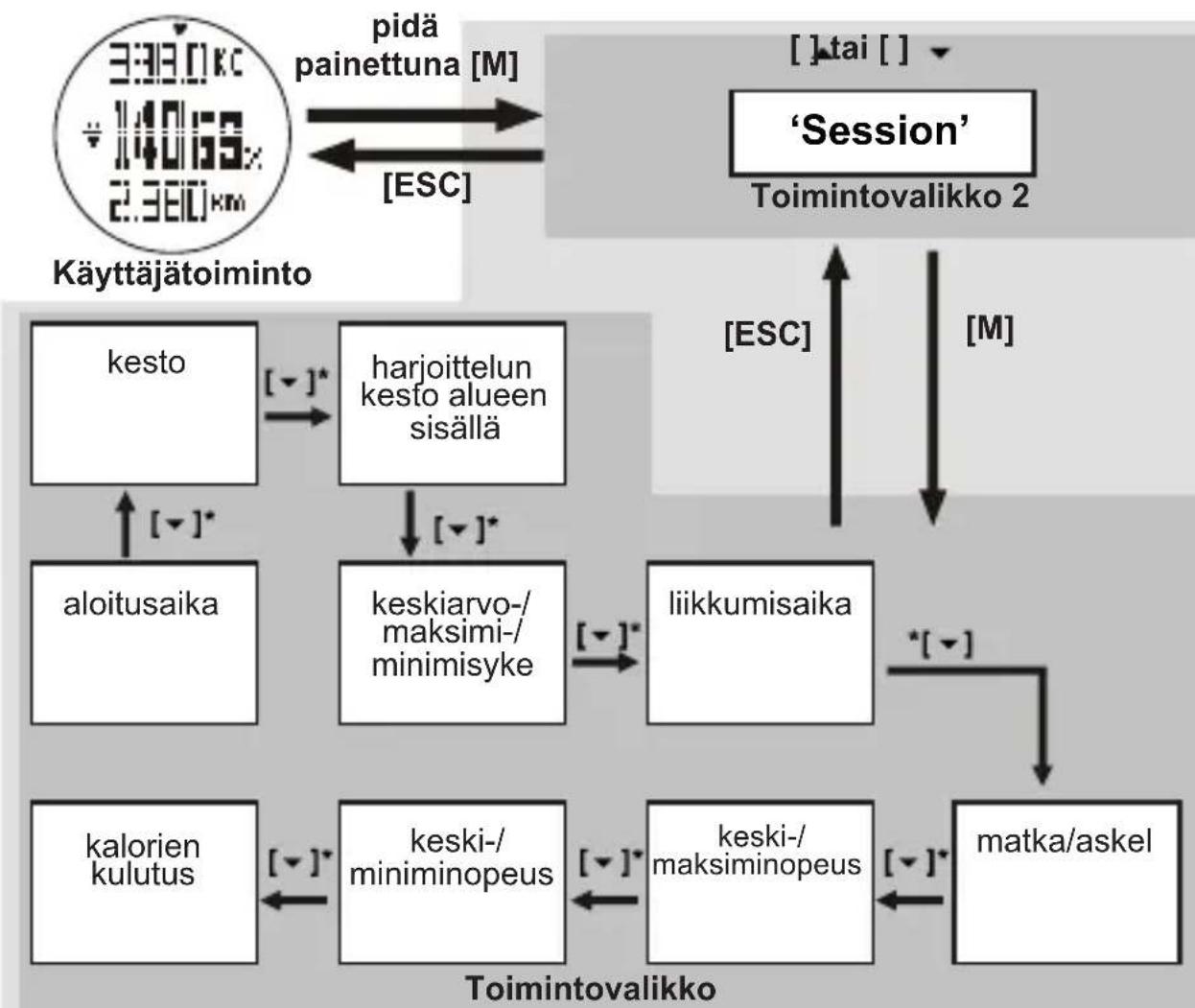
- Toimintovalikko 2: 'Session' (harjoitustilaisuus) Tuo tarkasteltavaksi nykyistä harjoitusta koskevat tiedot.
- Toimintovalikko 3: 'Daily Rd' (päivittäiset tiedot) Tuo tarkasteltaviksi kymmenen viimeisen päivän päivittäiset tilastot.
- Toimintovalikko 4: 'View' Tuo yhden 17 näyttötoiminnosta näytön ylä-, keski- tai alariville.
- Toimintovalikko 5: 'Pos.FM' Asettaa paikan formaatin eli pituus- ja leveysasteiden näyttötavan.
flowchart
graph TD
    A["Käyttäjätoiminto"] -->|PID: PID = 3.38.0KC + 14069.2380km| B["ESC"]
    B --> C["pidä painettuna [M"]]
    C --> D["Toimintovalikko 1"]
    D --> E["ESC"]
    E --> F["Take to save Today's Data? Tallenna päivän tiedot?"]
    F --> G["YES (kyllä)"]
    F --> H["NO (ei)"]
Huomaa:
- Jos viimeistä istuntoa EI ole tallennettu, kello tallentaa istunnon tämän päivänä merkintöihin keskiyöllä.
Toimintovalikko 2: Session
flowchart
graph TD
    A["Toimintovalikko"] --> B["Käyttäjätoiminto"]
    B --> C["kesto"]
    C --> D["harjoittelun kesto alueen sisällä"]
    D --> E["keskiarvo-/ maksimi-/ minimisyke"]
    E --> F["liikkumisaika"]
    F --> G["matka/askel"]
    G --> H["keski-/ maksiminopeus"]
    H --> I["kalorien kulutus"]
    I --> J["aloitusaika"]
    J --> K["ESC"]
    K --> L["tsai ["]]
    L --> M["'Session'"]
    M --> N["Toimintovalikko 2"]
    N --> O["ESC"]
    O --> P["M"]
    P --> Q["*[•"]]
    Q --> R["kski-/ maksiminopeus"]
    R --> S["meski- miniminopeus"]
    S --> T["keski- miniminopeus"]
    T --> U["kalorien kulutus"]
    U --> V["aloutusaika"]
    V --> W["koesto"]
    W --> X["ESC"]
    X --> Y["tsai ["]]
    Y --> Z["'Session'"]
    Z --> AA["Toimintovalikko 2"]
    AA --> AB["ESC"]
    AB --> AC["M"]
    AC --> AD["*[•"]]
    AD --> AE["kski-/ maksiminopeus"]
    AE --> AF["meski- miniminopeus"]
    AF --> AG["kalorien kulutus"]
    AG --> AH["aloutusaika"]
    AH --> AI["koesto"]
    AI --> AJ["harjoittelun kesto alueen sisällä"]
    AJ --> AK["ESC"]
    AK --> AL["tsai ["]]
    AL --> AM["'Session'"]
    AM --> AN["Toimintovalikko 2"]
* Paina [▲] - painiketta siirtääksesi asetusta vastakkaiseen suuntaan.
flowchart
graph TD
    A["Käyttäjätoiminto"] -->|pidä painettuna["M"]| B["Toimintotila"]
    B --> C["Day 1: t-a-i-"]
    B --> D["Day 2: t-a-i-"]
    B --> E["seuraava käytettävissä oleva päivä"]
    F["harjoittelun kesto alueen sisällä (valittuna päivänä)"] --> G["ESC"]
    G --> H["ESC"]
    H --> I["‘Daily Rd’ Toimintovalikko 3"]
    I --> J["ESC ↑"]
    I --> K["ESC ↓"]
    style A fill:#f9f,stroke:#333
    style B fill:#ccf,stroke:#333
    style F fill:#cfc,stroke:#333
    style G fill:#fcc,stroke:#333
    style H fill:#cff,stroke:#333
    style I fill:#ffc,stroke:#333
Toimintovalikko 4: View
flowchart
graph TD
    A["Käyttäjätoiminto"] -->|pidä painettuna["M"]| B["Toimintovalikko 4"]
    A -->|ESC| C["View"]
    D["17 käyttäjätilan toimintolista (ylä- ja keskirivi)"] --> E["Toimintotila"]
    F["18 käyttäjätilan toimintolista (keskirivi)"] --> G["Toimintotila"]
    H["ylärivi"] --> I["keskirivi"]
    J["alarivi"] --> K["Toimintotila"]
    style A fill:#f9f,stroke:#333
    style D fill:#f9f,stroke:#333
    style F fill:#f9f,stroke:#333
    style H fill:#f9f,stroke:#333
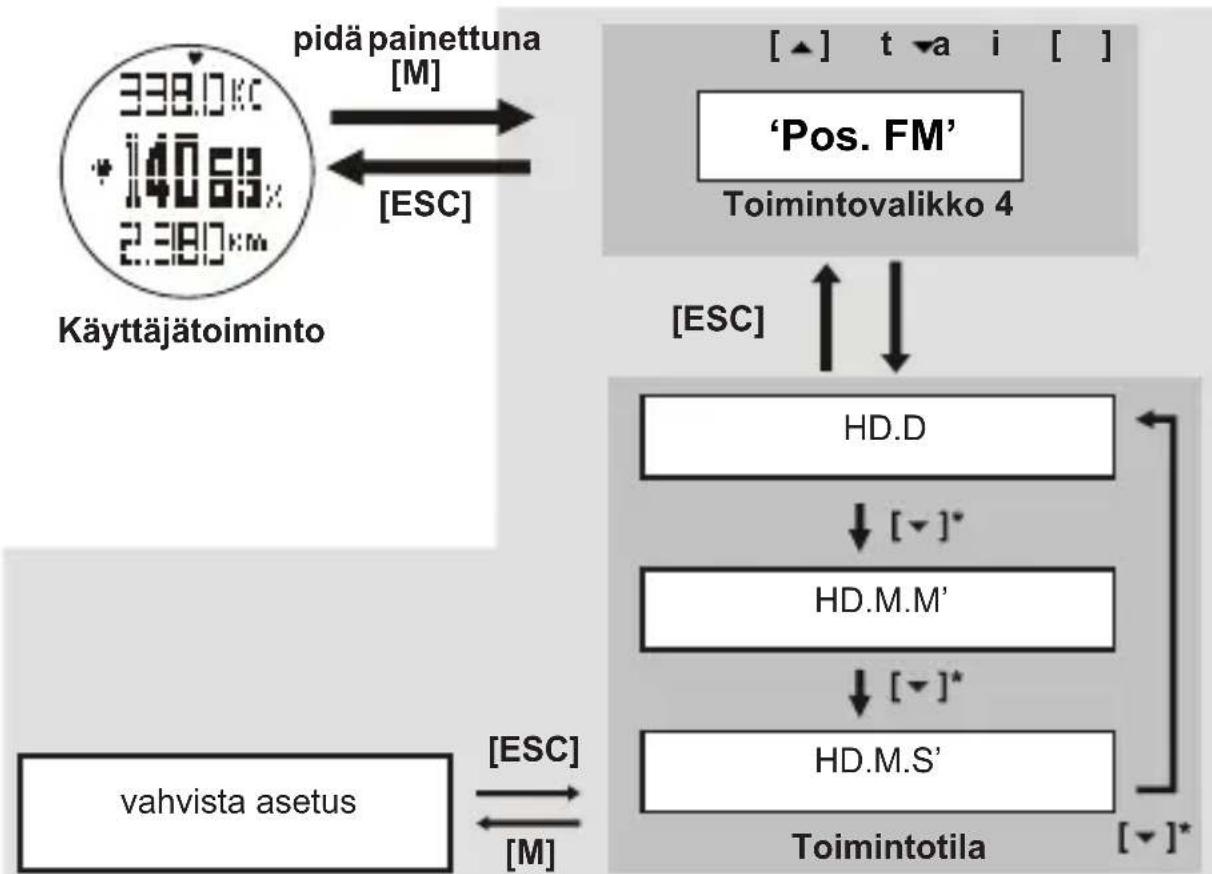
Toimintovalikko 5: Pos. FM (paikan formaatti)
flowchart
graph TD
    A["Käyttäjätoiminto"] -->|pidä painettuna["M"]| B["Toimintovalikko 4"]
    B --> C["HD.D"]
    C --> D["HD.M.M'"]
    D --> E["HD.M.S'"]
    E --> F["Toimintotila"]
    F --> G["ESC"]
    G --> H["vahvista asetus"]
    H --> I["ESC"]
    I --> J["[M"]]
    J --> K["[ESC"]]
    K --> L["ESG"]
    L --> M["[ESC"]]
    M --> N["‘Pos. FM’"]
    N --> O["[▲"] t ▼ a_i[" "]]
    O --> P["[▲"] t ▼ a_i[" "]]
    P --> Q["[▲"] t ▼ a_i[" "]]
    Q --> R["[▲"] t ▼ a_i[" "]]
    R --> S["[▲"] t ▼ a_i[" "]]
    S --> T["[▲"] t ▼ a_i[" "]]
    T --> U["[▲"] t ▼ a_i[" "]]
    U --> V["[▲"] t ▼ a_i[" "]]
    V --> W["[▲"] t ▼ a_i[" "]]
    W --> X["[▲"] t ▼ a_i[" "]]
    X --> Y["[▲"] t ▼ a_i[" "]]
    Y --> Z["[▲"] t ▼ a_i[" "]]
    Z --> AA["[▲"] t ▼ a_i[" "]]
    AA --> AB["[▲"] t ▼ a_i[" "]]
    AB --> AC["[▲"] t ▼ a_i[" "]]
    AC --> AD["[▲"] t ▼ a_i[" "]]
    AD --> AE["[▲"] t ▼ a_i[" "]]
    AE --> AF["[▲"] t ▼ a_i[" "]]
    AF --> AG["[▲"] t ▼ a_i[" "]]
    AG --> AH["[▲"] t ▼ a_i[" "]]
    AH --> AI["[▲"] t ▼ a_i[" "]]
    AI --> AJ["[▲"] t ▼ a_i[" "]]
    AJ --> AK["[▲"] t ▼ a_i[" "]]
    AK --> AL["[▲"] t ▼ a_i[" "]]
    AL --> AM["[▲"] t ▼ a_i[" "]]
    AM --> AN["[▲"] t ▼ a_i[" "]]
    AN --> AO["[▲"] t ▼ a_i[" "]]
    AO --> AP["[▲"] t ▼ a_i[" "]]
    AP --> AQ["[▲"] t ▼ a_i[" "]]
    AQ --> AR["[▲"] t ▼ a_i[" "]]
    AR --> AS["[▲"] t ▼ a_i[" "]]
    AS --> AT["[▲"] t ▼ a_i[" "]]
    AT --> AU["[▲"] t ▼ a_i[" "]]
    AU --> AV["[▲"] t ▼ a_i[" "]]
    AV --> AW["[▲"] t ▼ a_i[" "]]
    AW --> AX["[▲"] t ▼ a_i[" "]]
    AX --> AY["[▲"] t ▼ a_i[" "]]
    AY --> AZ["[▲"] t ▼ a_i[" "]]
    AZ --> BA["[▲"] t ▼ a_i[" "]]
    BA --> BB["[▲"] t ▼ a_i[" "]]
    BB --> BC["[▲"] t ▼ a_i[" "]]
    BC --> BD["[▲"] t ▼ a_i[" "]]
    BD --> BE["[▲"] t ▼ a_i[" "]]
    BE --> BF["[▲"] t ▼ a_i[" "]]
    BF --> BG["[▲"] t ▼ a_i[" "]]
    BG --> BH["[▲"] t ▼ a_i[" "]]
    BH --> BI["[▲"] t ▼ a_i[" "]]
    BI --> BJ["[▲"] t ▼ a_i[" "]]
    BJ --> BK["[▲"] t ▼ a_i[" "]]
    BK --> BL["[▲"] t ▼ a_i[" "]]
    BL --> BM["[▲"] t ▼ a_i[" "]]
    BM --> BN["[▲"] t ▼ a_i[" "]]
    BN --> BO["[▲"] t ▼ a_i[" "]]
    BO --> BP["[▲"] t ▼ a_i[" "]]
    BP --> BQ["[▲"] t ▼ a_i[" "]]
    BQ --> BR["[▲"] t ▼ a_i[" "]]
    BR --> BS["[▲"] t ▼ a_i[" "]]
    BS --> BT["[▲"] t ▼ a_i[" "]]
    BT --> BU["[▲"] t ▼ a_i[" "]]
    BU --> BV["[▲"] t ▼ a_i[" "]]
    BV --> BW["[▲"] t ▼ a_i[" "]]
    BW --> BX["[▲"] t ▼ a_i[" "]]
    BX --> BY["[▲"] t ▼ a_i[" "]]
    BY --> BZ["[▲"] t ▼ a_i[" "]]
    BZ --> CA["[▲"] t ▼ a_i[" "]]
    CA --> CB["[▲"] t ▼ a_i[" "]]
    CB --> CC["[▲"] t ▼ a_i[" "]]
    CC --> CD["[▲"] t ▼ a_i[" "]]
    CD --> CE["[▲"] t ▼ a_i[" "]]
    CE --> CF["[▲"] t ▼ a_i[" "]]
    CF --> CG["[▲"] t ▼ a_i[" "]]
    CG --> CH["[▲"] t ▼ a_i[" "]]
    CH --> CI["[▲"] t ▼ a_i[" "]]
    CI --> CJ["[▲"] t ▼ a_i[" "]]
    CJ --> CK["[▲"] t ▼ a_i[" "]]
    CK --> CL["[▲"] t ▼ a_i[" "]]
    CL --> CD
* Paina [▲] - painiketta siirtääksesi asetusta vastakkaiseen suuntaan.
Huomaa:
- HD.D: asteet
• HD.M': asteet ja minuutit
• HD.M.S': asteet, minuutit ja sekunnit
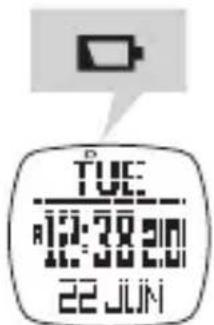
9 AKUN HEIKON VARAUKSEN MERKKIVALO
text_image
TUE 12:30 2:00 22 JUNKatso "4 Pariston vaihtaminen".
10 GPS-POD
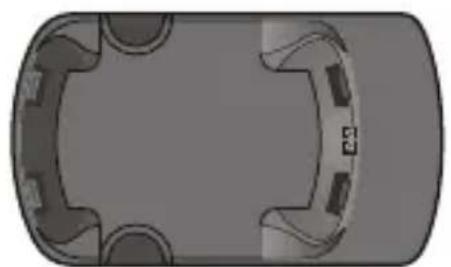
10.1 GPS-PODIN LISÄVARUSTEET
10.2.1 Tietokoneella

2. Aseta laturiin ensin painikkeen puoleinen pää ja sitten LED-valon puoleinen. Kuuluu napsahdus.
- Liitä USB-kaapelin pienempi pää laturiin. Liitä USB-kaapelin toinen pää tietokoneeseen.
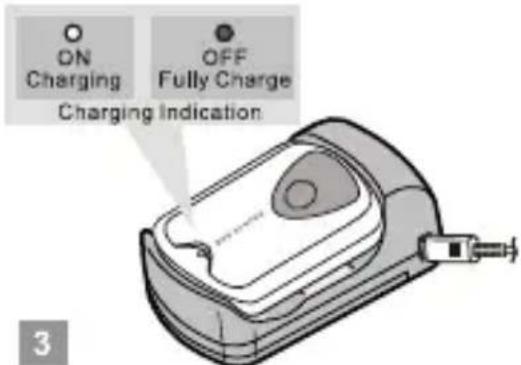
- LED-valo palaa jatkuvasti, kun GPS-pod latautuu. Se sammuu, kun GPS-pod on ladattu täyteen.
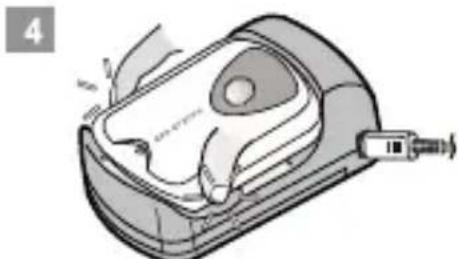
- Vie sormesi laturin kuopalla olevien merkkien kohdalla olevaan väliin.

- Vedä GPS-pod pois laturista.
Huomaa:
- Tietokoneen on oltava päällä latauksen aikana.
• GPS-podia voi käyttää normaalisti latauksen aikana.
10.2.2 Paristoilla
1
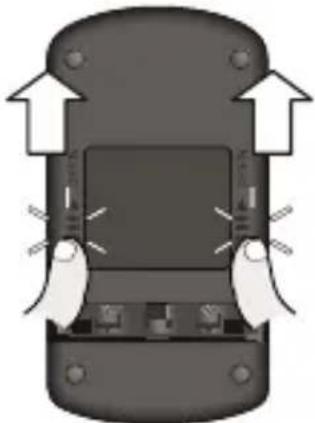
- Työnnä paristolokeron luukkua ulospäin luukussa olevien nuolien mukaan.
2
text_image
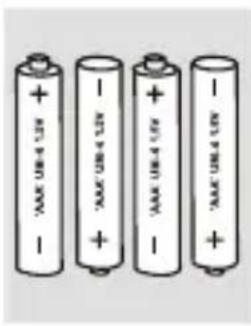
YAM U84 5V YAM U84 5V YAM U84 5V YAM U84 5V- Aseta lokeroon 4 AAA-paristoa tai UM-4-paristoa (alkaliparisto suositeltava, ei mukana) siten, että navat tulevat merkintöjen mukaan.
3

- Aseta paristolokeron luukku takaisin paikalleen. Paina paristolokeron luukkua taakse, kunnes kuuluu napsahdus.
Huomaa:
- Poista paristot laturista, jos laturi on pitkään käyttämättömänä.
- Jos sekä paristot että USB ovat käytettävissä, virtalähteeksi valitaan automaattisesti USB.
10.3 GPS-PODIN KÄYTTÄMINEN
Juoksukengässä:
Tarranauha
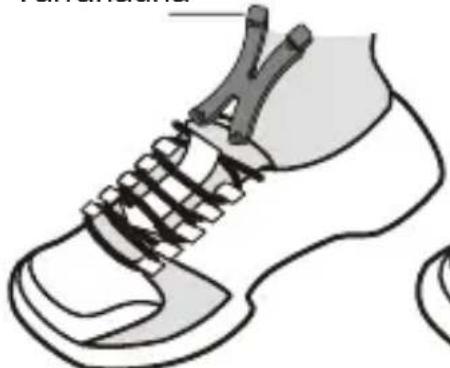
- Pujota GPS-podin kiinnike nauhojen alle kahva ylöspäin.
1

- Varmista, että kiinnike on litteä ja painuu tasaisesti kengän kielekettä vasten.
Tarranauha
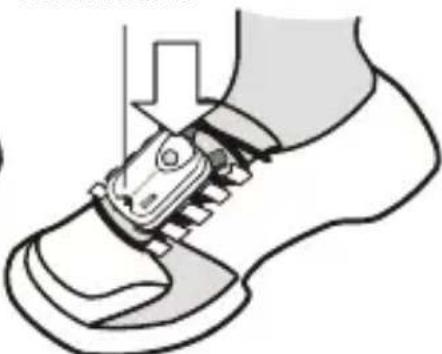
- Aseta GPS-pod kiinnikkeeseen painike ylöspäin (jotta GPS-antenni saisi mahdollisimman hyvin yhteyden antenniin). Kuuluu napsahdus.
3

- Älä peitä GPS-podia vaatteilla, jotka estävät satelliitin signaalin kulkua.
- Solmi kengännauhat tiukalle, muuten GPS-pod voi pudota kengästä tehokkaan harjoituksen aikana.
Käsinauhassa:
1

- Aseta GPS-pod tasaiselle pöydälle kahva ylöspäin.
2

- Aseta käsinauha kiinnikkeen päälle tarranauha ylöspäin.
3
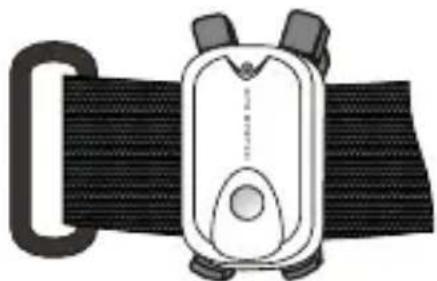
- Aseta GPS-pod kiinnikkeen päälle LED-valon puoleinen pää ylöspäin. Kuuluu napsahdus.
Tarranauha
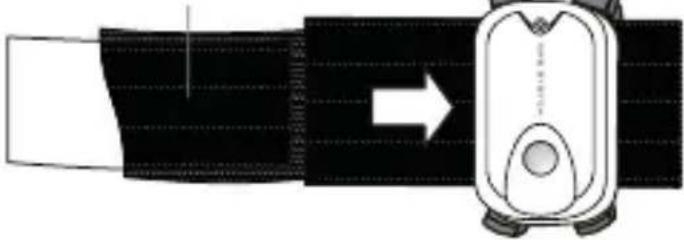
- Pujota yksinkertaisesti käsinauhan pää (tarranauha ylöspäin) podin ja kiinnikkeen väliin jäävästä raosta.
4

- Pujota nauha pidemmälle ja varmista, että nauha on tasainen ja litteä.
6
-
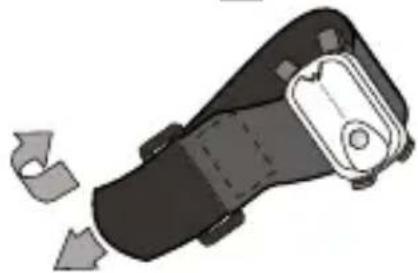
Pujota käsinauhan pää liittimen läpi. Taita pää taakse ja tee tarranauhasta tilapäisesti löysä silmukka.
-
Käytä käsinauhaa kyynärvarressa LED-valo ylöspäin. (jotta GPS-antenni saisi mahdollisimman hyvän yhteyden satelliittiin).
-
Aseta silmukka käsivarteesi siten, että GPS-pod on tukevasti kiinni kyynärvarressa.
nauha haittaa
verenkiertoa

text_image
verenkierKäsinauha on säädetty liian tiukalle
ei tukeva

Käsinauha on säädetty liian löysälle
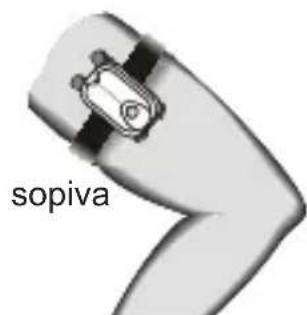
text_image
sopivaKäsinauha on säädetty oikein
- Kiinnitä GPS-pod kyynärvarteen LED-valo ulos- ja ylöspäin, niin että se osoittaa useimmiten taivaalle.
- Älä peitä GPS-podia vaatteilla, jotka estävät satelliitin signaalin kulkua.
- Älä kiristä käsinauhaa liikaa, se haittaa verenkiertoa.
- Käytä GPS-podia samassa kädessä kuin kelloa.

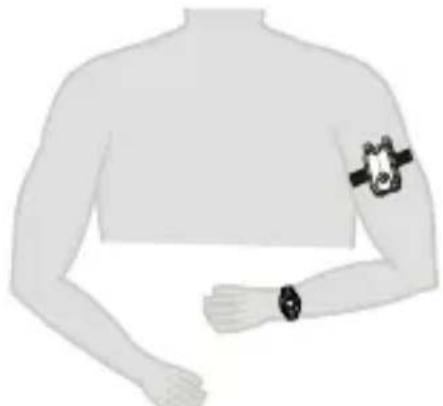
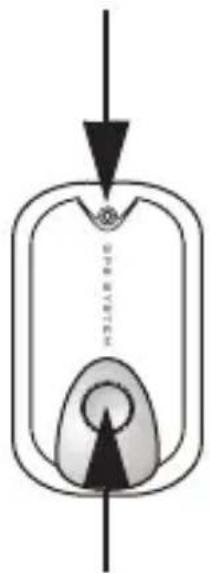
10.4.1 Virran kytkeminen päälle/pois

Pois
GPS-pod on pois päältä tai GPS-pod on viileässä tilassa.

Vilkkuu hitaasti
GPS-pod löysi riittävästi satelliitteja. Tietoja on käytettävissä

Vilkkuu nopeasti
GPS-pod etsii satelliitin signaalia.

Vilkkuu nopeammin
GPS-pod lataa tietoja tietokoneelle PC-podin kautta.

Vilkkuu nopeinta vauhtia
Pariston virta vähissä. Lataa GPS-pod heti.
LED-merkkivalo käytön aikana
flowchart
graph TD
    A["中心"] --> B["向下箭头"]
    B --> C["底部"]
    style A fill:#f9f,stroke:#333
    style C fill:#ccf,stroke:#333

Pidä painiketta pohjassa käynnistääksesi GPS-podin.
GPS-podin kytkeminen päälle tai pois.
Huomaa: Käynnistä GPS-pod paristojen avulla, sammuta se, kun sitä ei käytetä.

Paina näppäintä kerran.
Viileän tilan kytkeminen päälle tai pois.
Kun GPS-pod on päällä, LED-merkkivalo voidaan kytkeä päälle tai pois painamalla näppäintä kerran.
Näppäintoiminnot

GPS-pod sammuu automaattisesti, jos satelliitteja ei löydy 15 minuuttiin (esim. rakennuksen sisällä tai katon alla).
10.4.2 GPS-tarkkuus
GPS:n näkemien satelliittien määrä ratkaisee tarkkuuden.
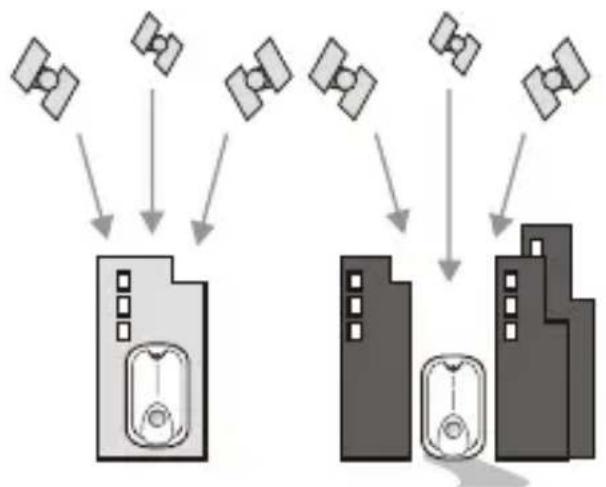
flowchart
graph TD
    A["Satellite 1"] --> D["Central Device"]
    B["Satellite 2"] --> D
    C["Satellite 3"] --> D
    E["Satellite 4"] --> D
    F["Satellite 5"] --> D
    G["Satellite 6"] --> D
    H["Satellite 7"] --> D
    I["Satellite 8"] --> D
Ei signaalia
Rakennuksen sisällä tai katon alla
Ei signaalia
Kaduilla, jonka molemmilla puolilla on korkeita rakennuksia
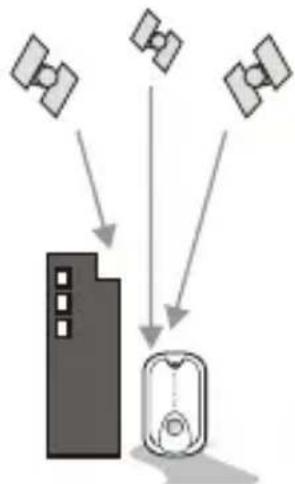
Kohtuullinen signaali
Kadulla, jonka toisella puolella on korkeita rakennuksia
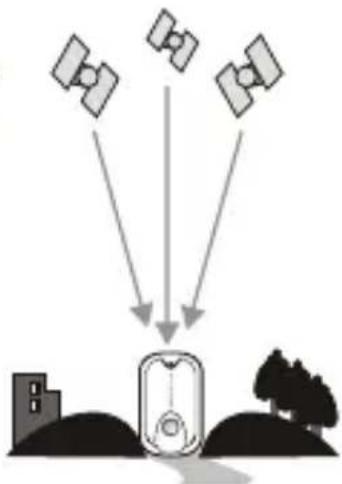
Avoimella alueella (josta on hyvä näkymä taivaalla)
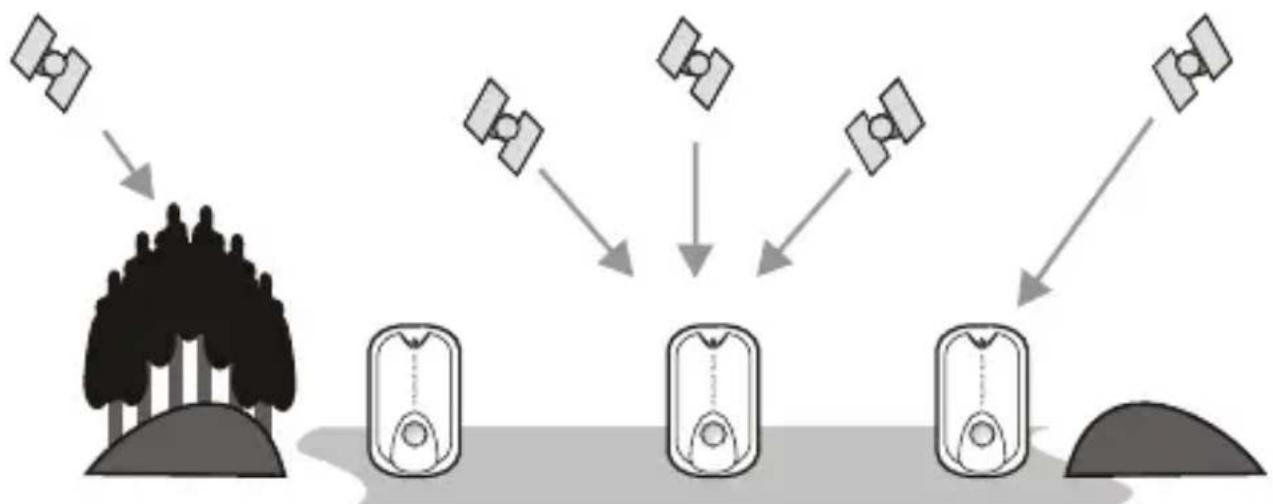
flowchart
graph TD
    A["Satellite 1"] --> B["Mobile Device 1"]
    C["Satellite 2"] --> D["Mobile Device 2"]
    E["Satellite 3"] --> F["Mobile Device 3"]
    G["Satellite 4"] --> H["Mobile Device 4"]
Kohtuullinen
signaali
Hyvä signaaliHyvä s
10.4.3 Automaattisen seurannan kirjaamistoiminto

text_image
Automaattinen seurannan kirjaaminen- Käynnistä GPS-pod reitin päässä.
2.GPS-pod seuraa reittiä automaattisesti matkan aikana.
3.Sammuta GPS-pod reitin päätyttyä. - GPS-pod tallentaa reitin harjoitustilaisuuteen.
Huomaa:
Tämän reitin voi ladata tietokoneelle PC-podin kautta (ks. alla).
10.4.4 Reaaliaikaisten GPS-tietojen lähettäminen tietokoneelle
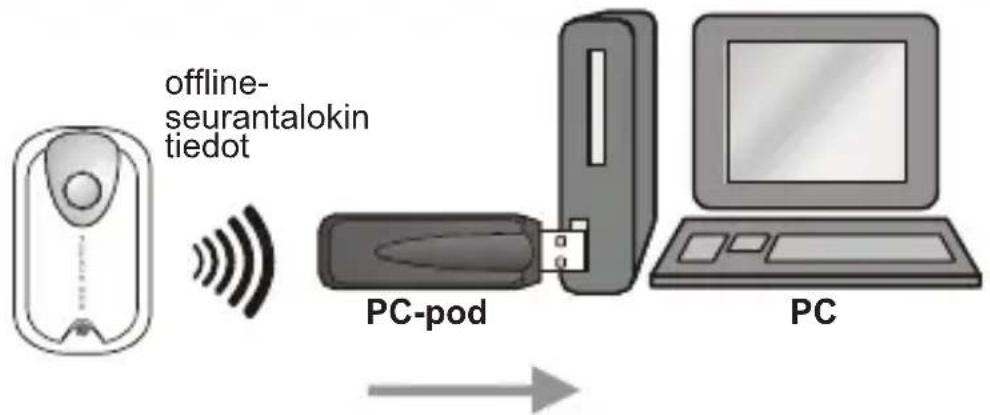
flowchart
graph LR
    A["offline-seurantalokin tiedot"] --> B["PC-pod"]
    B --> C["PC"]
Lataa seurantaloki tietokoneelle
- Liitä PC-pod tietokoneen USB-porttiin.
- Suorita 'Wireless Data Manager' -ohjelma (katso "11 Wireless data manager") ja valitse 'Download from GPS pod' GPS-podin sivulta.
- Käynnistä GPS-pod ladataksesi reitin (LED vilkkuu nopeimpaan tahtiin) tietokoneelle.
- Tallennetut seurantajaksot näkyvät näytöllä.
- Tallenna reitti tai analysoi se karttaohjelmalla.
Huomaa:
Tämä toiminto toimii PC-podin kanssa, lue “11.3.4 Reaaliaikaisten tietojen analysointi/tallentaminen GPS-podista” etukäteen ennen käyttöä.
11 WIRELESS DATA MANAGER
Wireless data manager -ohjelmalla voit ladata päivittäiset merkinnät ja harjoitustapahtumien tiedot kellosta tietokoneelle. Tai rintalähettimestä ja GPS-podista suoraan tietokoneelle. Voit siirtää tietokoneellesi tallennettuja tietoja muun muassa SportTracks ja Perfect Session -ohjelmiin lisätarkastelua varten.
11.1 OHJELMISTON ASENTAMINEN
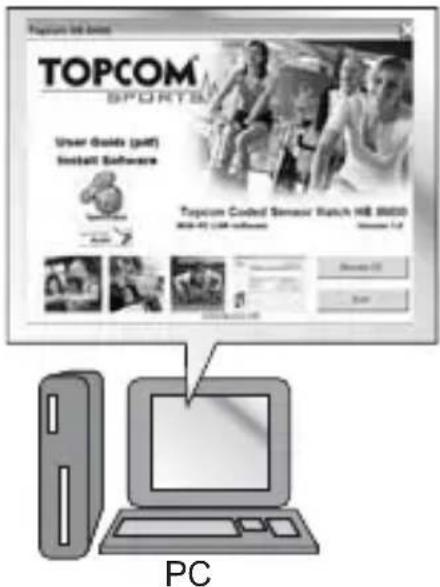
- Aseta tuotteen mukana tullut CD-levy tietokoneesi CD-asemaan. Valikko ilmestyy automaattisesti. Jos valikko ei ilmesty näyttöön automaattisesti, avaa CD-levyn kansio ja valitse CD_start.exe klikkaamalla sitä kahdesti.

- Valitse Install Software oikeanpuoleisesta valikosta.
text_image
TOPCOM SPORTS User Goods (patt) Install Software Topcom Codell Sensor Watch HIE 86000 HUA-PC COM Software PC PC- Noudata annettuja ohjeita, kun asennat ohjelmaa tietokoneelle.

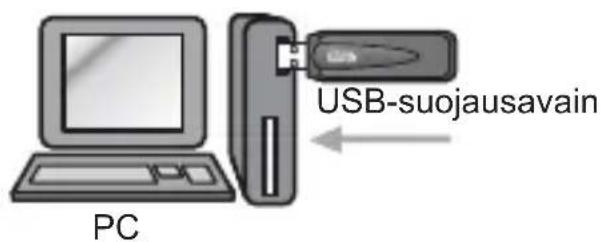
- Käynnistä tietokone uudelleen ohjelman asentamisen jälkeen ja kiinnitä USB-suojausavain vapaaseen USB-porttiin.
text_image
PC USB-suojausavain- Käynnistämisen jälkeen Windows asentaa USB-suojausavainta varten USB-laitteen.
11.2 KELLON, RINTALÄHETTIMEN JA GPS-PODIN KYTKEMINEN SUOJAUSAVAIMELLA
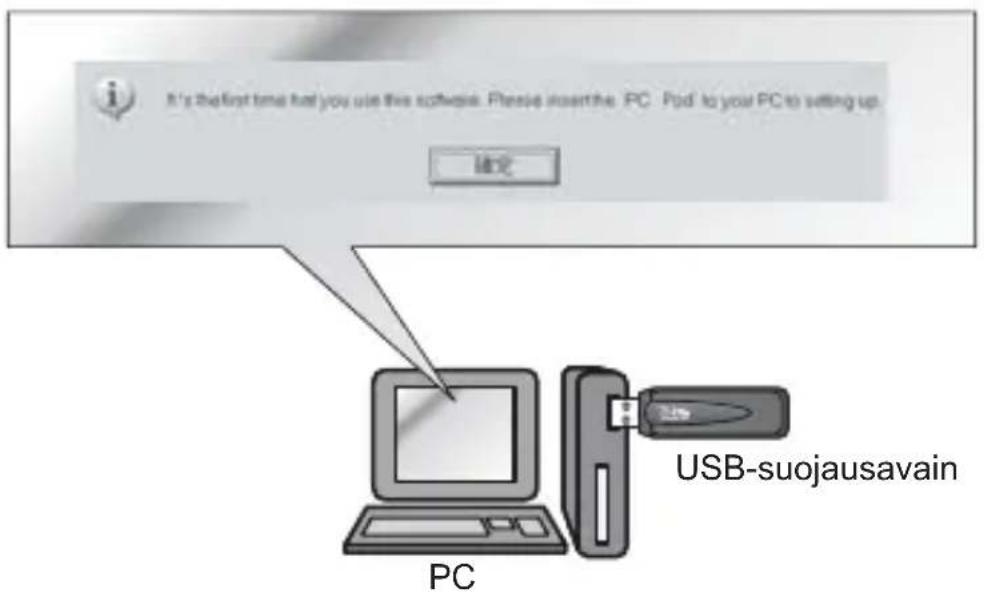
- Kellossa ON OLTAVA valittuna lokikirjan toimintatilan PC-Link (PC-yhteys) näyttö ja PC-link-toiminto on aktivoitava. (Katso kohdan “Valikko 3: PC link” alakohta “8.2.11 Lokikirjan toimintovalikko”)
-
Rintalähetintä TÄYTYY pitää rinnan ympärillä tai painettava molempia koskettimia.
• GPS-podin on oltava päällä. -
Asennuksen jälkeen. Käynnistä 'Wireless Data Manager' -sovellus Windowsin ohjelmavalikosta.
- Ohjelma neuvoo, miten voit kytkeä kellon, rintalähettimen ja GPS-podin ohjelman avulla.
- Kytkemisen jälkeen kellon, rintalähettimen ja GPS:n tunnustiedot tallentuvat ohjelmaan.

Tietyissä tapauksissa kello ja rintalähetin voidaan kytkeä ohjelmalla uudelleen. Katso tietoja kohdan Option (Vaihtoehdot) ylävalikosta ja Setting-asetuksesta (Asetukset).
11.3 LATAA/ANALYSOI JA TALLENNA TIETOJA KELLOSTA, RINTALÄHETTIMESTÄ JA GPS-PODISTA

Kellon ja rintalähettimen on oltava vähintään 4 metrin säteellä suojausavaimesta. Tietokoneen suojausavain ei pysty muussa tapauksessa vastaanottamaan tietoja laitteesta.
11.3.1 Lataa/analysoi kellosta

flowchart
graph TD
    A["GPS Pod"] --> B["Watch"]
    B --> C["HR Strap"]
    C --> D["Chronograph"]
    D --> E["Log Book"]
    E --> F["Daily Stat"]
    G["PC"] --> H["USB-suojaus avain"]
    I["kello"] --> J["GPS-pod"]
    K["Line chart graph"] --> L["Data table with values"]
Huomaa:
Kellossa ON OLTAVA valittuna lokikirjan toimintatilan PC-Link (PC-yhteys) näyttö ja PC-link-toiminto on aktivoitava. (Katso "8.2.11 Lokikirjan toimintovalikko").
- Valitse 'Watch'-ikoni (kellon ikoni) sivuvalikosta kelloa koskevan sivun avaamiseksi.
- Valitse Chronograph (Kronografi), Logbook (Lokikirja) tai Daily Stat (Päivittäiset tilastot)-sivu ylävalikosta.
-
Klikkaa Download (Lataa)-näppäintä, jotta voit ladata tietoja kellosta kyseisen sivun kautta. Kyseiset tiedot näkyvät näytöllä hetken kuluttua.
-
Analysoi tietoja tietokoneella ohjelman tarjoamien ratkaisujen ja sovellusten avulla. Tallenna tiedot tietokoneelle tarkempia analyyseja varten.
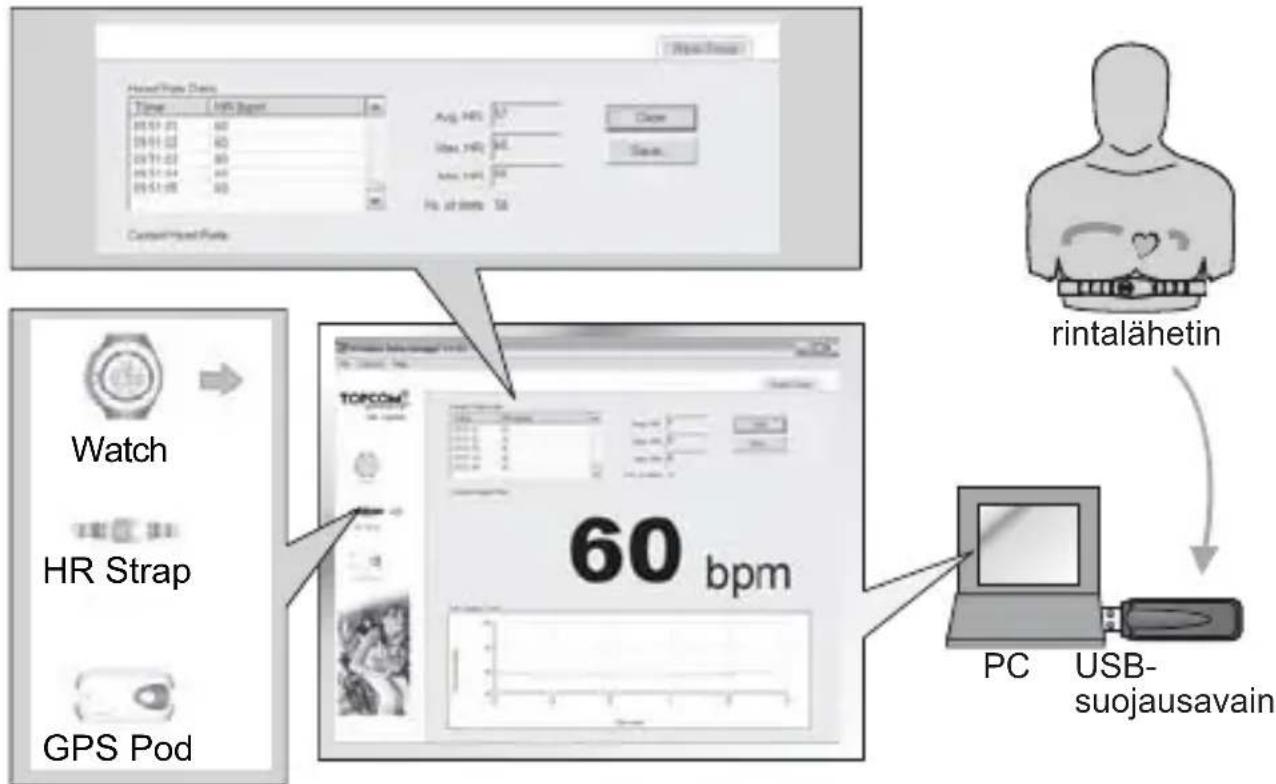
11.3.2 Tosiaikaiset tiedot rintalähettimestä
flowchart
graph TD
    A["Patient Monitoring"] --> B["HR Strap Test"]
    B --> C["GPS Pod Testing"]
    C --> D["PC/USB-suojausavain Monitoring"]
    D --> E["rintalähetin"]
Huomaa:
• Toimii rintalähettimen kanssa.
- Rintalähettimen ON OLTAVA kiinnitettynä käyttäjän rinnan ympärillä (jolloin sykkeen signaalia mitataan).
- Valitse HR Strap-ikoni (Sykelähetin) sivuvalikosta Chest Strap (Rintalähetin)-sivun avaamiseksi.
- Tosiaikaiset sykelukemat näkyvät kyseisellä sivulla.
- Analysoi tietoja tietokoneella ohjelman tarjoamien ratkaisujen ja sovellusten avulla.
- Tallenna tiedot tietokoneelle tarkempia analyyseja varten.
11.3.3 Tietojen lataaminen/analysointi/tallentaminen GPS-podista

flowchart
graph TD
    A["PC pod"] -->|PC| B["PC"]
    B --> C["PC pod"]
    D["Watch"] --> E["GPS Pod"]
    F["HR Strap"] --> E
    G["Read-Time"] --> H["GPS Pod Settings"]
    I["Downloaded from GPS Pod"] --> J["Save Selected..."]
    K["Open"] --> L["Save All..."]
    M["Open"] --> N["Open..."]
    O["No. of Section 1"] --> P["Mem: Ustager: R/A"]
    Q["Imported Switched to PerfectSession"] --> R["Imported Alt to PerfectSession"]
11.3.4 Reaaliaikaisten tietojen analysointi/tallentaminen GPS-podista
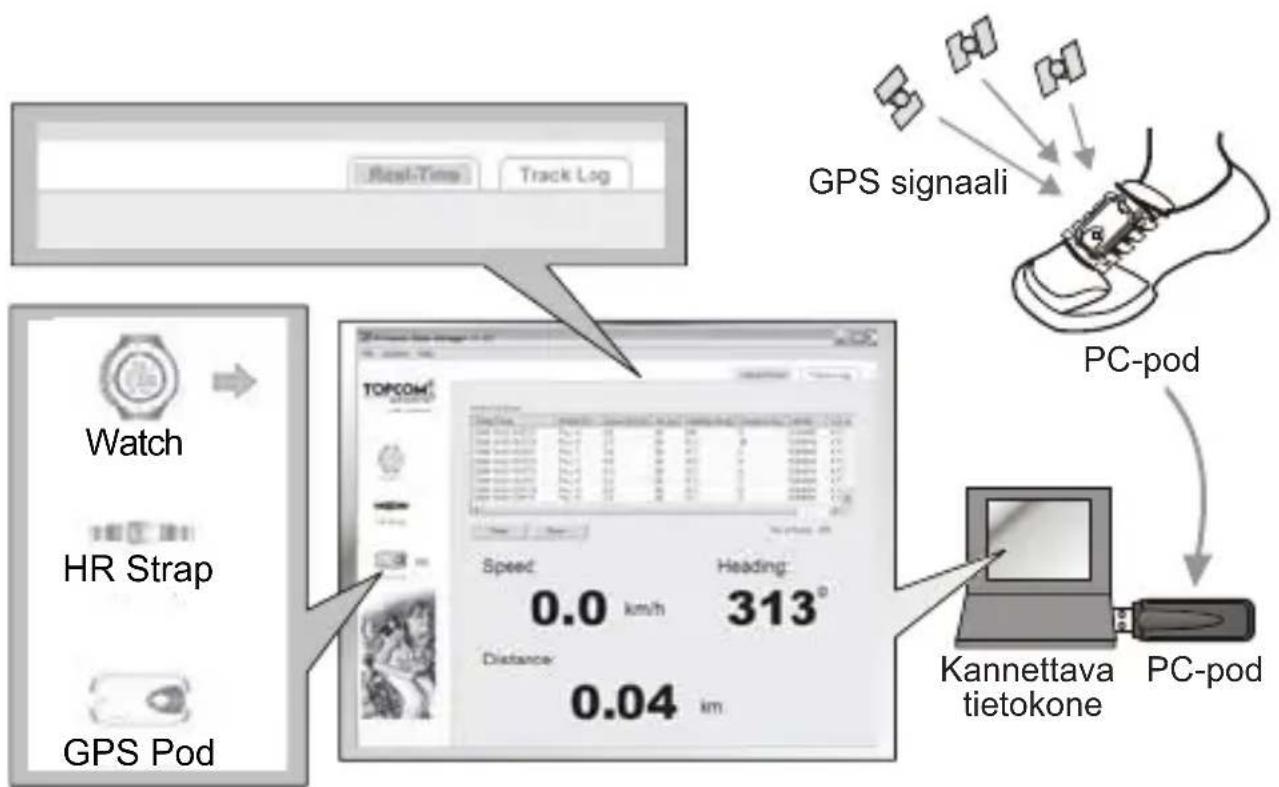
flowchart
graph TD
    A["Watch"] --> B["HR Strap"]
    B --> C["GPS Pod"]
    D["Real-Time"] --> E["Track Log"]
    F["Speed: 0.0 km/h"] --> G["Heading: 313°"]
    H["Distance: 0.04 km"] --> I["Kannettava tietokone"]
    J["GPS signaali"] --> K["PC-pod"]
    L["PC-pod"] --> M["PC-pod"]
12 TEKNISET TIEDOT
12.1 KELLO
Aika
- Tavanomainen aika – näyttää kuukaudet, päivät, viikonpäivän, tunnit, minuutit ja sekunnit.
- Valittavissa 12 ja 24 tunnin näyttö
- Kalenterikausi: 2000–2099
- Kerran tunnissa soiva kellosoitto
Hälytys
- Kaksi hälytystä, joista toinen voidaan säätää hälyttämään päivittäin ja toinen viikoittain.
- 30 sekunnin kesto
Kronografi
- Jopa 99H59M59.99S:n, 1/100 s:n resoluutio
- Tietojen katselumahdollisuus 50 kierroksen ajalta
Alaspäin laskeva laskuri
- Alaspäin laskeva laskuri, jossa on jopa 99H59M59S:n, 1 sekunnin resoluutio
- Viisi esiasetettua arvoa (3/5/10/15/45 min)
- Käyttäjän muokkaamat asetusarvot 00:00:00–99:59:59
Pacer
- Alue: 30–180 lyöntiä minuutissa (piippausta minuutissa)
- 5 lyöntiä askelmaa kohti
- Yläraja jopa 999999
2,4 GHz:n langaton viestintäyhteys
- 2,4 GHz:n ISM-taajuutta hyödyntävä langaton yhteys
- Kantoaalto: 2,45 GHz
- Modulointi: FSK
- Standardien EN300440, EN301489 ja FCC osan 15 mukainen
- Yhteyden kantomatka: > 4 metriä avoimessa tilassa ilman esteitä
2,4 GHz:n sykkeen mittaaminen
- Mittausalue: 40–240 lyöntiä minuutissa
- Sykehälytys
- Syke vyöhykkeen sisällä 00:00:00–23:59:59
- 1 Harjoituksen keston laskuri
- 2 Sykkeen raja-arvojen valinta
- Kalorien kulutusta koskeva alue: 0–99999 kcal
Päivittäiset tallenteet ja lokikirja
- 10 tilastollista ja päivittäistä tallennetta
- 100 harjoitustilaisuuden kattava lokikirja, +/-7000 tallennetta
Lisäominaisuudet
- Full matrix (\~ 32 x 46 dot) LCD
- Säädettävä LCD: 16 erilaista kontrastisuhdetta
- Electro-Luminescent (EL) -taustavalo
Tietokoneen järjestelmävaatimukset
- Pentium II 300 MHz tai korkeampi
- 128 Mt vapaata muistia
- 20 Mt vapaata kovalevytilaa tai enemmän
- Windows XP/Vista -käyttöjärjestelmä
- CD-ROM-asema
- USB-portti
12.2 GPS-POD
2,4 GHz:n langaton viestintäyhteys
- 2,4 GHz:n ISM-taajuutta hyödyntävä langaton yhteys
- Kantoaalto: 2,45 GHz
- Modulointi: FSK
- Standardien EN300440, EN301489 ja FCC osan 15 mukainen
- Yhteyden kantomatka: > 4 metriä avoimessa tilassa ilman esteitä
GPS-vastaanotin
- Sisäinen GPS-tietojen päivitysnopeus: 1 sek
- Reaaliaikaisen tiedon siirtonopeus: 2 sek
- Seurantaloki enintään 20000 seurantapisteestä
- Säädettävä seurantalokijakso: 1 - 3600 sek.
- GPS-podin latausaika: 1 h
- SiRFstarIII chipset (-15dBm seurantaherkkyys, 20 kanavaa)
- Kylmäkäynnistys: 40 sek. tyypillinen, käynnistys lämpimänä: 30 sek. tyypillinen, käynnistys kuumana 2 sek. tyypillinen.
13 TOPCOM-TAKUU
13.1 TAKUUAIKA
Topcom-laitteilla on 24 kuukauden takuu Takuuaika alkaa uuden laitteen ostopäivästä. Takuu ei kata tavallisia paristoja eikä ladattavia akkuja (AA/AAA-tyyppi).
Jos tarvikkeet tai viat aiheuttavat laitteelle vähäisiä toimintahäiriöitä tai laskevat hieman laitteen arvoa, takuu ei korvaa tällaisia menetyksiä. Takuu myönnetään alkuperäistä kuittia tai sen jäljennöstä vastaan, jos kuitissa on mainittu ostopäivämäärä ja laitteen tyyppi.
13.2 TAKUUMENETTELY
Viallinen laite on palautettava Topcomin palvelukeskukseen ostokuitin ja täytetyn huoltopalautuskortin kera.
Jos laitteeseen tulee vika takuuaikana, Topcom tai sen virallisesti nimeämä palvelukeskus korjaa materiaali- tai valmistusvirheistä johtuvat viat maksutta, korjaamalla tai vaihtamalla vialliset laitteet tai viallisen laitteen osat. Jos laite vaihdetaan, väri ja malli voivat olla erilaiset kuin alun perin ostetussa laitteessa.
Alkuperäinen ostopäivä ratkaisee takuun alkamisajan. Takuuaika ei pitene, jos Topcom tai nimetty palvelukeskus vaihtaa tai korjaa laitteen.
13.3 TILANTEET, JOISSA TAKUUTA EI OLE
Takuu ei korvaa vääränlaisesta käsittelystä tai käytöstä johtuvia vaurioita eikä vaurioita, jotka johtuvat muiden kuin alkuperäisten osien tai lisälaitteiden käytöstä. Takuu ei korvaa ulkopuolisten tekijöiden, kuten salama-, vesi- tai palovahinko, aiheuttamia vaurioita eikä kuljetuksen aikana aiheutuneita vaurioita. Takuu ei ole voimassa, jos laitteen sarjanumero on muutettu, poistettu tai tehty lukukelvottomaksi. Takuu raukeaa, jos ostaja on korjannut, muuttanut tai muunnellut laitetta.
HUOLTOKORTTI
Täytä kortti ISOIN KIRJAIMIN ja liitä se tuotteen mukaan palauttaessasi tuotteen huoltoa varten.
Asiakkaan tiedot

text_image
Etunimi: Sukunimi: Katu: Nro: Postilokero: Paikkakunta: Postihumero: Maa: Puh.: S-posti:Tuotteen tiedot
Mallin nimi:
Sarjanumero:
Ostopäivämäärä: (PP/KK/V/V)
Vian kuvaus:
(Alkuperäinen ostokuitti on toimitettava palautuskortin mukana, jotta takuu olisi voimassa)
Tuotteen tiedot
Mallin nimi:
Sarjanumero:
Ostopäivämäärä: (PP/KK/V/V)
Vian kuvaus:
(Säilytä tämä osa myöhempää käyttöä varten)