
B215V - Tulostin XEROX - Ilmainen käyttöohje ja opas
Löydä laitteen käyttöohje ilmaiseksi B215V XEROX PDF-muodossa.


Käyttäjien kysymyksiä aiheesta B215V XEROX
0 kysymys tästä laitteesta. Vastaa tuntemiisi tai esitä omasi.
Esitä uusi kysymys tästä laitteesta
Lataa ohjeet laitteellesi Tulostin PDF-muodossa ilmaiseksi! Löydä käyttöohjeesi B215V - XEROX ja ota elektroninen laitteesi takaisin hallintaan. Tällä sivulla julkaistaan kaikki laitteidesi käyttöön tarvittavat asiakirjat. B215V merkiltä XEROX.
KÄYTTÖOHJE B215V XEROX
Adobe ^® , Adobe PDF logo, Adobe ^® Reader ^® , Adobe ^® Type Manager ^® , ATM ^™ , Flash ^® , Macromedia ^® , Photoshop ^® ja PostScript ^® ovat Adobe Systems, Inc:n tavaramerkkejä tai rekisteröityjä tavaramerkkejä.
Apple ^® , Bonjour ^® , EtherTalk ^™ , TrueType ^® , iPad ^® , iPhone ^® , iPod ^® , iPod touch ^® , AirPrint ^® ja AirPrint Logo ^® , Mac ^® , Mac OS ^® , ja Macintosh ^® ovat Apple Inc:n Yhdysvalloissa ja muissa maissa omistamia tai rekisteröimiä tavaramerkkejä.
Google Cloud Print™ -pilvitulostuspalvelu, Gmail™-webmail-palvelu ja Android™-mobiiliteknologia-alusta ovat Google, Inc:n tavaramerkkejä.
HP-GL ^® , HP-UX ^® Ja PCL ^® ovat Hewlett-Packard Corporationin rekisteröimiä tavaramerkkejä Yhdysvalloissa ja/tai muissa maissa. IBM ^® ja AIX ^® ovat International Business Machines Corporationin tavaramerkkejä Yhdysvalloissa ja/tai muissa maissa.
McAfee ^® , ePolicy Orchestrator ^® ja McAfee ePO ^™ ovat McAfee, Inc.:n tavaramerkkejä tai rekisteröityjä tarvaramerkkejä Yhdysvalloissa ja muissa maissa.
Microsoft ^® , Windows Vista ^® , Windows ^® , Windows Server ^® ja OneDrive ^® ovat Microsoft Corporationin tavaramerkkejä Yhdysvalloissa ja muissa maissa.
Mopria on Mopria Alliancen tavaramerkki.
Novell ^® , NetWare ^® , NDPS ^® , NDS ^® , IPX ^™ ja Novell Distributed Print Services ^™ ovat Novell, Inc. -yhtiön tavaramerkkejä Yhdysvalloissa ja muissa maissa.
PANTONE ^® ja muut Pantone, Inc:n tavaramerkit ovat Pantone, Inc:n omaisuutta. SGI ^® ja IRIX ^® ovat Silicon Graphics International Corp. -yhtiön tai sen tytäryhtiöiden rekisteröimiä tavaramerkkejä Yhdysvalloissa ja/tai muissa maissa.
Sun, Sun Microsystems ja Solaris ovat Oraclen ja/tai sen tytäryhtiöiden tavaramerkkejä tai rekisteröityjä tavaramerkkejä Yhdysvalloissa ja muissa maissa.
UNIX® on tavaramerkki Yhdysvalloissa ja muissa maissa, joka on lisensoitu yksinoikeudella X/Open Company Limited -yhtiön kautta.
Wi-Fi CERTIFIED Wi-Fi Direct ^® on Wi-Fi Alliancen tavaramerkki.
1 Turvallisuus
Turvallisuusohjeita 12
Sähköturvallisuus.... 13
Yleisiä ohjeita 13
Virtajohto....13
Hätäsammutus pois 14
Laserturvallisuus....14
Puhelinjohto 14
Käyttöturvallisuus 15
Käyttöön liittyviä ohjeita.... 15
Otsoni 15
Koneen sijainti 15
Tarvikkeet.... 16
Kunnossapitoon liittyvä turvallisuus 17
Tulostimen symbolit.... 18
Tietoa ympäristöstä, terveydestä ja turvallisuudesta. 21
2 A l u k s i
Tulostimen osat....24
Näkymä edestä 24
Originaalien syöttölaite 25
Luovutuspaikat....27
Näkymä takaa 28
Ohjaustaulu....29
Virta....30
Virran kytkeminen tulostimeen 30
Virransäästötila 30
Virran kytkeminen pois tulostimesta 31
Tulostimen käyttäminen.... 32
Kirjautuminen 32
Johdanto palveluihin 33
Tietosivut....35
Tietosivujen tulostaminen.... 36
Konfigurointiraportin tulostaminen ohjaustaulun avulla. 36
Raporttien tulostaminen Xerox® CentreWare® Internet Services -palveluiden avulla ..... 37
Xerox® CentreWare® Internet Services 38
Xerox® CentreWare® Internet Services -sivuston käyttäminen. 39
Xerox® CentreWare® Internet Services -palveluiden varmenteet. 40
Xerox® CentreWare® Internet Services -palveluiden käyttö.... 41
Tulostinohjelmisto 43
Lisää tietoa 45
3 Asennus ja asetukset
Asennus ja asetusten yleiskatsaus 48
Xerox ^® CentreWare ^® Internet Services 49
Tulostimen IP-osoitteen löytäminen 49
Pääsy Xerox® CentreWare® Internet Services -palveluihin ja järjestelmänvalvojan oletussalasanan vaihto.... 50
Pääsy Xerox® CentreWare® Internet Services -järjestelmänvalvojan tiliin 50
Järjestelmänvalvojan salasanan vaihto 51
Alkuasetukset 52
Tulostimen fyysinen yhdistäminen....52
Verkko-osoitteen määrittäminen 52
Pääsy järjestelmänvalvojan asetuksiin ja konfigurointiasetuksiin.... 52
USB-suoraliitäntä....53
Ohjattu asennus....53
Yleiset asetukset 54
Yleiset asetukset tulostimen ohjaustaululla.... 54
Yleiset asetukset Xerox® CentreWare® Internet Services -palveluiden avulla. 56
Verkkoyhteydet 64
TCP/IP 64
SLP 66
SNMP....67
SNMPv3 68
WINS 69
LPR/LPD....70
Raw TCP/IP -tulostus....70
IPP 71
LDAP-palvelin 72
HTTP 73
Google Cloud Print....74
Välityspalvelin....76
Yhdistäminen langattomaan verkkoon....77
Wi-Fi DirectTM 80
WSD 80
AirPrint....81
SNTP 82
Mopria....83
Tulostinohjelmiston asentaminen 84
Windows-ajurien asentaminen 84
Macintosh-ajurien asentaminen 88
Linux-ajurien asentaminen 89
Palveluiden määrittäminen 90
Palveluiden näyttäminen aloitusnäytöllä.... 90
Tulostusasetukset 91
Kopointiasetukset....92
Sähköpostiasetukset....93
Faksiasetukset. 97
Scan to Network (skannaus verkkoon) -asetukset 103
USB-asetukset....106
Henkilökortin kopointiasetukset.... 107
4 Palveluiden käyttäminen
Yleiskatsaus. 110
Kopointi....111
Kopioinnin yleiskatsaus 111
Kopion tekeminen 111
Useampi sivu arkille -asetuksen käyttö 112
Kopointiasetukset....113
Henkilökortin kopointi....115
Henkilökortin kopioinnin yleiskatsaus 115
Henkilökortin kopointi....115
Sähköposti....116
Sähköpostin yleiskatsaus....116
Skannatun kuvan lähettäminen sähköpostissa 116
Sähköpostiasetukset....118
Skannaus kohteeseen....120
Skannauksen esittely 120
Scan to PC (skannaus tietokoneelle) 121
Scan to Network (skannaus verkkoon).... 124
Scan to WSD (skannaus WSD:hen).... 126
Skannausasetukset 128
Skannaus TWAINin ja WIAn avulla 130
Macintosh-skannaus....131
Linux-skannaus 134
Faksi 136
Faksauksen yleiskatsaus 136
Faksin lähettäminen 136
Ajastetun faksin lähettäminen 138
Faksin lähetys tietokoneesta....139
Faksiasetukset....141
USB 143
USB:n yleiskatsaus....143
Tulostus USB-muistitikulta 143
Skannaus USB-asemalle 144
Kone....145
Laitteen yleiskatsaus....145
Laitteen asetukset 145
Tietoja....146
Tarvikkeiden tila....146
Laskutusmittarin tiedot 147
Osoitteisto 148
Osoitteiston yleiskatsaus 148
Osoitteiston käyttö ja muokkaus ohjaustaulusta....148
Osoitteiston yhteystietojen lisääminen tai muokkaaminen Xerox® CentreWare® Internet
Services -palveluiden avulla....149
Työt 153
Töiden yleiskatsaus 153
Töiden hallinta 153
Töiden hallinta Xerox® CentreWare® Internet Services -palveluiden avulla 154
5 Tulostus
Tulostuksen yleiskatsaus 156
Tulostus Windows-käyttöjärjestelmässä 157
Tulostus....157
Tulostusasetukset 158
Xerox Easy Printer Manager 166
Tulostus Macintosh-käyttöjärjestelmässä 167
Tulostus....167
Tulostusasetukset 167
AirPrintin käyttäminen 169
Google Cloud Printin käyttäminen 169
Tulostus Linux-käyttöjärjestelmässä 170
Tulostus Linux-sovelluksista 170
Tulostus CUPS:llä 170
Tulostinasetukset....171
Tulostaminen Xerox® CentreWare® Internet Services -palveluiden avulla 173
Tulostus....173
Tulostusasetukset 173
6 Paperit ja muut tulostusmateriaalit
Tuettu paperi 176
Paperin tilaaminen 176
Yleiset paperinlisäysohjeet 176
Paperit, jotka voivat vahingoittaa tulostintasi 177
Paperin säilytysohjeet....177
Tuetut vakiopaperikoot 178
Tuetut paperityypit ja -painot 179
Paperin lisääminen 180
Paperin lisäämisen valmistelut 180
Paperin lisääminen alustalle 1....180
Käsinsyöttöaukon käyttö....182
Paperikoon ja -tyypin asettaminen 185
Alustan 1 asetusten vaihtaminen ohjaustaulussa.... 185
Käsinsyöttöaukon asetusten vaihtaminen ohjaustaulusta 185
Alusta-asetusten vaihtaminen tietokoneessa....186
Luovutuspaikat....188
Luovutusalustan käyttö 189
Takalevyn käyttö 189
7 Y l l ä p i t o
Yleiset varotoimet....192
Tulostimen puhdistus....193
Puhdistus ulkopuolelta....193
Puhdistus sisäpuolelta 195
Tarvikkeet 197
Kulutustarvikkeet....197
Tarvikkeiden tilaaminen 198
Tarvikkeiden tilatiedot 199
Värikasetti 200
Rumpukasetti 203
Tarvikkeiden kierrätys....204
Tulostimen hallinta....205
Laskutusmittarin tiedot 205
Ohjelmistopäivitykset....206
Tulostimen siirtäminen 207
8 Vianetsintä
Vianetsinnän yleiskatsaus. 210
Ongelmanratkaisutoimenpiteet 210
Yleinen vianetsintä 211
Tulostimen uudelleenkäynnistys....211
Tulostin ei käynnisty 212
Tulostin nollautuu tai sammuu toistuvasti....212
Asiakirja tulostuu väärältä alustalta 212
Automaattisen 2-puolisen tulostuksen ongelmat 213
Paperialusta ei sulkeudu 213
Tulostus kestää liian kauan....213
Tulostustyö ei tulostu 214
Tulostimesta kuuluu epätavallista ääntä 215
Tulostimen sisällä on tiivistynyttä nestettä....215
Paperin käpristyminen 216
Paperitukkeumat 217
Paperitukkeumien minimointi 217
Paperitukkeumien paikannus 218
Paperitukkeumien selvittäminen 219
Paperitukkeumien vianetsintä 225
Tulostusongelmat 227
Yleisiä PostScript-ongelmia....229
Yleisiä Windows-ongelmia....230
Yleisiä Linux-ongelmia 231
Yleisiä Macintosh-ongelmia 233
Tulostuslaatuongelmat 234
Tulostuslaadun hallinta 234
Tulostuslaadun ongelmien ratkaisminen 234
Kopiointi- ja skannausongelmat 239
Faksiongelmat 240
Avun hakeminen 242
Varoitusviestien katselu ohjaustaulussa 242
Senhetkisten virheiden katselu ohjaustaulussa. 242
Hälytysten katselu Xerox® CentreWare® Internet Services -palveluiden avulla ..... 242
Integroitujen vianetsintätyökalujen käyttö....243
Hyödylliset tietosivut....243
Online Support Assistant (Online-tuki)....243
Sarjanumeron sijainti 244
Lisätietoja....244
9 Turvallisuus
Xerox® CentreWare® Internet Services 246
Pääsy Xerox® CentreWare® Internet Services -järjestelmänvalvojan tiliin 247
Järjestelmänvalvojan salasanan vaihto 248
Asetusten käyttöoikeudet 249
Tunnistus 249
Tulostuslupien asetus....251
Laitteen käyttäjien tietokanta....252
Laitteen käyttäjien tietokannan hallinta 252
Suojattu HTTP 253
IP-suodatus 254
IP-suodatuksen käyttöönotto....254
IPsec 255
IPSecin konfigurointi....255
Suojausvarmenteet....256
Koneen digitaalisen varmenteen luominen 256
Luotetun varmentajan varmenteen asennus....257
Töiden nimien piilottaminen tai näyttäminen 258
802.1x....259
802.1x:n konfigurointi 259
Verkkoasetusten näyttäminen tai piilottaminen.... 261
Järjestelmän aikakatkaisu 262
Järjestelmän aikakatkaisuarvojen asettaminen....262
USB-portin suojaus 263
USB-porttien aktivointi tai passivointi....263
Verkkokäyttöliittymään pääsyn rajoittaminen 264
Ohjelmiston varmistustesti....265
A Tekniset tiedot
Tulostimen tekniset tiedot 268
Vakiokonfiguraatio 268
Fyysiset tiedot....269
Paperitiedot....270
Toimintojen tiedot 272
Tulostustoiminnot 272
Faksitoiminnot 273
Skannaustoiminnot....274
Verkkoympäristö 275
Järjestelmävaatimukset 276
Sähkötiedot....277
Ympäristöolosuhteet 278
B Tietoa viranomaismääräyksistä
Perusturvallisuussäännöt 280
Yhdysvallat FCC-säännökset 280
Kanada 280
Euroopan unioni....281
Euroopan unionin kuvannuslaitteita (Lot 4) koskeva sopimus ja ympäristö .... 281
Saksa 284
Turkki, RoH-säännös 285
Euraasian talousyhteisön hyväksyntä 285
Vaatimustenmukaisuustiedot 2,4 Ghz:n langattomalle LAN-moduulille .... 285
Otsoni 285
Kopiointiin liittyviä määräyksiä.... 286
Yhdysvallat 286
Kanada 287
Muut maat....288
Faksiin liittyviä määräyksiä 289
Yhdysvallat 289
Kanada 290
Euroopan unioni....291
Uusi-Seelanti 292
Turvallisuushyväksynnät 293
Materiaalien turvallisuustiedot....294
C Kierrätys ja hävittäminen
Kaikki maat 296
Pohjois-Amerikka 297
Euroopan unioni....298
Kotitalousympäristö 298
Ammattimainen liiketoimintaympäristö....298
Laitteen ja paristojen/akkujen kerääminen ja hävittäminen 298
Huomautus akkua koskevasta merkistä 299
Akun vaihtaminen 299
Muut maat....300
Turvallisuus
1
Tämä luku sisältää seuraavaa:
- Turvallisuusohjeita....12
• Sähköturvallisuus 13 - Käyttöturvallisuus 15
- Kunnossapitoon liittyvä turvallisuus 17
- Tulostimen symbolit 18
- Tietoa ympäristöstä, terveydestä ja turvallisuudesta 21
Kone ja sen tarvikkeet on suunniteltu ja testattu tiukkojen turvallisuusmääräysten mukaisesti. Seuraavien ohjeiden noudattaminen varmistaa Xerox-koneen turvallisen käytön.
Turvallisuusohjeita
Turvallisuus ohjeita
Lue seuraavat ohjeet huolellisesti ennen tulostimen käyttöä. Lukemalla nämä ohjeet varmistat tulostimen turvallisen käytön nyt ja jatkossa.
Xerox ^® -tulostin ja sen tarvikkeet on suunniteltu ja testattu niin, että ne täyttävät tiukat turvallisuusvaatimukset. Vaatimuksia ovat muun muassa turvallisuusviranomaisen arviointi ja sertifointi sekä sähkömagneettisesta säteilystä annettujen määräysten ja voimassa olevien ympäristöstandardien noudattaminen.
Tulostimen turvallisuus-, ympäristö- ja suorituskykytesteissä on käytetty ainoastaan Xerox®-materiaaleja.
Huom. Luvattomat muutokset, kuten esimerkiksi uusien toimintojen lisääminen tai ulkoisten laitteiden liittäminen, voivat vaikuttaa tuotteen sertifiointiin. Lisätietoja saat Xerox-edustajalta.
Sähköturvallisuus
Yleisiä ohjeita

VAROITUS:
- Älä työnnä esineitä koneen tuuletusaukkoihin. Jännitteisen kohdan koskeminen tai osan oikosulkeminen voi aiheuttaa tulipalon tai sähköiskun.
- Älä irrota ruuvein kiinnitettyjä kansia tai suojalevyjä, ellei ohjeissa pyydetä tekemään niin (esimerkiksi asennettaessa lisälaitteita). Katkaise tulostimen virta tehdessäsi näitä asennuksia. Irrota virtajohto ennen kuin irrotat kansia tai suojalevyjä. Asennuksia lukuun ottamatta näitä levyjä ei tarvitse irrottaa, sillä niiden takana ei ole käyttäjän huollettavissa olevia osia.
Seuraavat tilanteet ovat vaarallisia turvallisuudelle:
- Virtajohto on vahingoittunut tai kulunut.
- Koneen sisään on pudonnut nestettä.
- Kone on kastunut.
- Koneesta tulee savua tai koneen pinnat ovat epätavallisen kuumia.
- Koneesta lähtee epätavallista ääntä tai hajua.
- Virtapiirin katkaisin, sulake tai muu turvalaite on lauennut.
Näissä tilanteissa toimi seuraavasti:
- Katkaise heti tulostimen virta.
- Irrota virtajohto pistorasiasta.
- Kutsu paikalle valtuutettu huoltoedustaja.
Virtajohto
Käytä koneen mukana toimitettua virtajohtoa.
- Liitä virtajohto suoraan maadoitettuun pistorasiaan. Varmista, että virtajohdon molemmat päät ovat varmasti kiinni. Jos et ole varma pistorasian maadoituksesta, pyydä sähköasentajaatarkistamaan asia.

VAROITUS: Tulipalon tai sähköiskun vaaran välttämiseksi älä käytä jatkojohtoa, jakorasiaa tai virtapistoketta kuin enintään 90 päivää. Jos kiinteää pistorasiaa ei voida asentaa, käytä vain yhtä tehtaalla koottua jatkojohtoa konetta kohti. Noudata aina kansallisia ja paikallisia rakennus-, tulipalo- ja sähkövirtamääräyksiä kaapelien pituudesta, johtimien koosta, maadoituksesta ja suojauksesta.
- Älä koskaan kytke konetta maadoittamattomaan pistorasiaan maadoitetun sovittimen avulla.
Sähköturvallisuus
- Varmista, että kone on liitetty sähköverkkoon, jonka jännite ja virta ovat oikeat. Tarkista koneen sähkövaatimukset tarvittaessa sähköasentajan kanssa.
- Älä sijoita konetta niin, että sen virtajohdon päälle voidaan astua.
- Älä sijoita johdon päälle esineitä.
- Älä irrota tai kytke virtajohtoa, kun koneessa on virta kytkettynä.
• Vaihda aina rispaantunut tai kulunut virtajohto. - Irrota virtajohto aina tarttumalla pistotulppaan. Näin vältyt mahdollisilta sähköiskuilta etkä aiheuta vahinkoa johdolle.
Virtajohto on liitetty koneen takaosaan. Virtajohto on irrotettava pistorasiasta silloin, kun koneesta halutaan katkaista kaikki virta.
Hätäsammutus pois
Jos jokin seuraavista tilanteista ilmenee, katkaise koneen virta välittömästi ja irrota virtajohto pistorasiasta. Ota yhteys valtuutettuun Xerox-huoltoteknikkon ongelman korjaamiseksi mikäli:
- Koneesta tulee epätavallista hajua tai outoja ääniä.
• Virtajohto on vahingoittunut tai kulunut. - Kytkentäkaapin tai sähkökeskuksen rele, sulake tai muu turvalaite on lauennut.
- Koneen sisään on pudonnut nestettä.
- Kone on kastunut.
- Jokin koneen osa on vahingoittunut.
Laserturvallisuus
Tulostin täyttää kansallisten ja kansainvälisten viranomaisten asettamat lasertuotteiden toimintastandardit ja se on luokiteltu luokan 1 lasertuotteeksi. Tulostin ei lähetä vaarallista valoa, koska lasersäde on täysin koteloitu kaikkien käyttö- ja huoltotoimenpiteiden aikana.

VAROITUS: Muiden kuin tässä käyttöoppaassa mainittujen säätimien ja säätöjen käyttö tai toimenpiteiden tekeminen voi aiheuttaa vaarallista altistumista säteilylle.
Puhelinjohto

VAROITUS:
Tulipalon riskiä voidaan vähentää käyttämällä AWG (American Wire Gauge) -tietoliikennekaapelia nro 26 tai suurempaa.
Käyttöturvallisuus
Kone ja sen tarvikkeet on suunniteltu ja testattu vastaamaan tiukkoja turvallisuusmääräyksiä. Tähän kuuluvat muun muassa turvallisuusviranomaisen hyväksyntä ja yleisten ympäristösuositusten mukaisuus. Noudattamalla seuraavia turvallisuusohjeita varmistat koneen jatkuvan turvallisen käytön.
Käyttöön liittyviä ohjeita
- Älä poista paperialustaa koneen käydessä.
- Älä avaa tulostimen ovia tulostimen käydessä.
- Älä siirrä tulostinta sen käydessä.
- Pidä kädet, hiukset, solmiot yms. etäällä tulostimen syöttö- ja luovutusrullista.
- Työkaluin irrotettavat levyt suojaavat tulostimen vaarallisia alueita. Älä irrota näitä suojalevyjä.
- Älä ohita mitään sähköisiä tai mekaanisia varmistuslaitteita.
- Älä yritä poistaa paperia, joka on juuttunut syvälle tulostimeen. Katkaise välittömästi tulostimen virta ja ota yhteyttä paikalliseen Xerox-edustajaan.

VAROITUS:
- Kiinnitysalueen metallipinnat ovat kuumia. Ole aina varovainen poistaessasi paperitukkeumia tältä alueelta ja vältä koskemasta metallipintoihin.
- Kallistumisvaaran välttämiseksi älä työnnä tai siirrä tulostinta paperialustojen ollessa ulosvedettyinä.
Otsoni
Tämä kone tuottaa otsonia normaalissa käytössä. Tuotetun otsonin määrä vaihtelee tulostusmäärän mukaan. Otsoni on ilmaa painavampaa, eikä sen määrä koneessa nouse haitalliselle tasolle. Asenna kone hyvin ilmastoituun huoneeseen.
USA ja Kanada: lisätietoja on osoitteessa www.xerox.com/environment. Muut markkina-alueet: lisätietoja saa Xeroxin edustajalta tai osoitteesta www.xerox.com/environment_europe.
Koneen sijainti
- Sijoita tulostin tasaiselle, vakaalle pinnalle, joka on tarpeeksi tukeva kannattamaan sen painon. Voit tarkistaa tulostinkokoonpanon painon käyttöoppaan kohdasta Fyysiset tiedot.
- Älä peitä koneen tuuletusaukkoja. Nämä aukot huolehtivat ilmanvaihdosta ja estävät konetta ylikuumenemasta.
- Sijoita kone paikkaan, jossa on riittävästi tilaa käyttöä ja huoltoa varten.
- Sijoita kone pölyttömään tilaan.
- Älä säilytä tai käytä konetta erittäin kuumassa, kylmässä tai kosteassa ympäristössä.
Käyttöturvallisuus
- Älä sijoita konetta lähelle lämmönlähdettä.
- Älä sijoita konetta suoraan auringonvaloon ja varo altistamasta valoherkkiä osia liialle valolle.
- Älä sijoita konetta paikkaan, jossa se altistuu ilmastointilaitteen puhaltamalle kylmälle ilmalle.
- Älä sijoita konetta paikkaan, jossa se voi altistua tärinälle.
- Tulostin toimii parhaiten, kun se sijaitsee käyttöoppaan kohdassa Ympäristöolosuhteet määritetyllä korkeudella.
Tarvikkeet
- Käytä koneessa sitä varten tarkoitettuja tarvikkeita. Sopimattomien materiaalien käyttö voi heikentää koneen suorituskykyä ja aiheuttaa turvallisuusvaaran.
- Noudata aina koneeseen, sen lisälaitteisiin ja tarvikkeisiin kiinnitettyjä tai niiden mukana toimitettuja varoituksia ja ohjeita.
- Säilytä kaikki kulutustarvikkeet niiden pakkauksessa tai säiliössä olevien ohjeiden mukaan.
- Pidä tarvikkeet poissa lasten ulottuvilta.
- Älä koskaan heitä väriainetta, väri- tai rumpukasetteja tai väriainesäiliöitä avotuleen.
- Vältä väriaineen joutumista iholle tai silmiin käsitellessäsi esimerkiksi värikasetteja. Silmäkosketus voi aiheuttaa silmien ärsytystä tai tulehtumista. Älä yritä purkaa kasettia, se voi lisätä iho- tai silmäkosketuksen vaaraa.

VAROITUS: Muiden kuin Xerox-tarvikkeiden käyttöä ei suositella. Xerox-takuu, huoltosopimus ja Total Satisfaction Guarantee (tyytyväisyystakuu) eivät korvaa vahinkoja, toimintahäiriöitä tai suorituskyvyn heikkenemistä, jotka on aiheuttanut muiden kuin Xerox-tarvikkeiden käyttö tai sellaisten Xerox-tarvikkeiden käyttö, joita ei ole tarkoitettu tälle koneelle. Total Satisfaction Guarantee (tyytyväisyystakuu) on käytössä USA:ssa ja Kanadassa. Sen saatavuus voi vaihdella näiden alueiden ulkopuolella. Lisätietoja saa paikalliselta Xerox-edustajalta.
Kunnossapitoon liittyvä turvallisuus
- Älä yritä tehdä mitään kunnossapitotoimia, joita ei ole selostettu koneen mukana toimitetuissa käyttöohjeissa.
- Puhdista pelkällä kuivalla nukattomalla liinalla.
- Älä hävitä polttamalla mitään tarvikkeita tai osia. Tietoa Xerox ^® -tarvikkeiden kierrätysohjelmista on verkko-osoitteessa www.xerox.com/gwa.

VAROITUS: Älä käytä puhdistukseen aerosolisuihkeita. Aerosolipuhdistusaineet voivat aiheuttaa räjähdyksen tai tulipalon sähkömekaanisissa laitteissa. Asennettaessa laite käytävään tai muuhun ahtaaseen paikkaan, joitakin lisävaatimuksia on ehkä otettava huomioon. Varmista, että kaikkia turvallisuussäädöksiä sekä rakennus- ja palonormeja noudatetaan.
Tulostimen symbolit
| Merkki Kuvaus | |
 | Varoitus:Osoittaa vaaratilanteen, joka voi johtaa kuolemaan tai vakavaan vammaan. |
 | Varoitus:Osoittaa pakollisen toimenpiteen, jolla estetään mahdollinen konevaurio. |
 | Tämä varoittaa kuumasta pinnasta. Varo loukkaamasta itseäsi. |
 | Puristumisvaara:Tämä merkki varoittaa käyttäjiä laitteen alueista, joihin liittyy henkilövahingon mahdollisuus. |
 | Älä polta esinettä. |
 | Älä kosketa tulostimen osaa tai aluetta. |
 | Älä lisää kirjekuoria. |
 | Älä koske. |
 | Älä työnnä. |
 | Älä altista yksikköä suoralle auringonvalolle. |
 | Älä altista yksikköä lämpötilalle, joka on alhaisempi tai korkeampi kuin on määritetty. |
 | Älä aseta yksikköä toiseen suuntaan. |
 | Väriaine |
 | Puhdista osoitetut alueet. |
 | Rekisteröi originaali osoitettuun kulmaan ja lisää etupuoli alaspäin. |
 | Lisää paperi etupuoli alaspäin ja osoitettuun suuntaan. |
  | Lisää paperi etupuoli ylöspäin.Työnnä alas. |
 | Avaa työntämällä. |
 | Koti-näppäin |
 | LANLocal Area Network (lähiverkko) |
 | USBUniversal Serial Bus |
 | Tämä tuote voidaan toimittaa uusiokäyttöön. Lisätietoja on kohdassa Kierrätys ja hävittäminen. |
Tietoa ympäristöstä, terveydestä ja turvallisuudesta
Lisätietoja tähän Xerox-tuotteeseen ja sen tarvikkeisiin liittyvistä ympäristö-, terveys- ja turvallisuusasioista:
- Yhdysvallat ja Kanada 1-800-ASK-XEROX (1-800-275-9376)
• Euro o o p p a : EHS-Europe@xerox.com
USA ja Kanada: tuoteturvallisuustietoja on osoitteessa www.xerox.com/environment.
Eurooppa: lisätietoja turvallisuudesta on osoitteessa www.xerox.com/environment_europe.
Tietoa ympäristöstä, terveydestä ja turvallisuudesta
Aluksi
2
Tämä luku sisältää seuraavaa:
- Tulostimen osat 24
- Virta 30
- Tulostimen käyttäminen 32
• Johdanto palveluihin 33
• Tietosivut .... 35
• Xerox® CentreWare® Internet Services 38
• Xerox Easy Printer Manager 42 - Tulostinohjelmisto 43
• Lisää tietoa 45
Tulostimen osat
Tulostimen osat
Ennen kuin käytät tulostinta, tutustu sen ominaisuuksiin ja vaihtoehtoihin.
Näkymä edestä
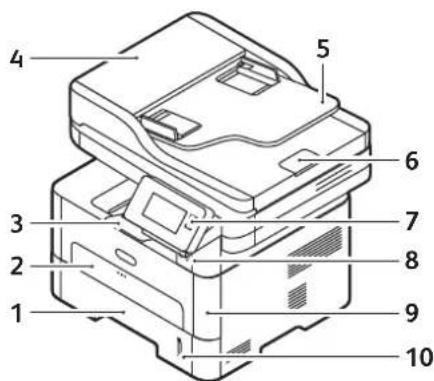
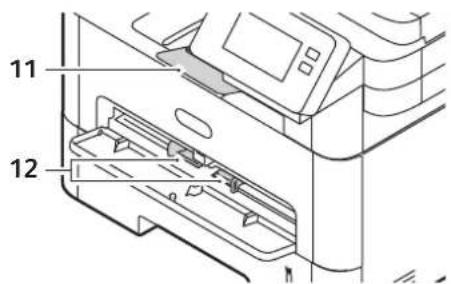
| 1 Paperialusta 1 7 Ohjaustaulu ja kosketusnäyttö | ||
| 2 Ohisyöttöalusta 8 USB-muistiportti | ||
| 3 Luovutusalusta 9 Etukansi | ||
| 4 Originaalien syöttölaitteen kansi 10 Paperimäärän ilmaisin | ||
| 5 Originaalien syöttöalusta 11 Luovutusalustan jatke | ||
| 6 Originaalien luovutusalusta 12 Paperin leveyden rajoittimet |
Originaalien syöttölaite
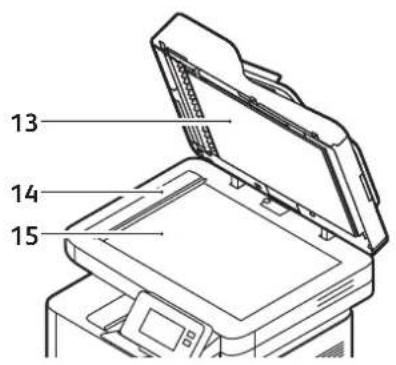
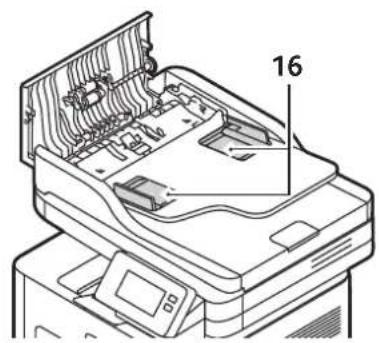
| 13 Originaalien syöttölaite 15 Valotuslasi | ||
| 14 Kapea valotuslasi 16 Originaalien syöttölaitteen rajoittimet |
Originaalien syöttölaitteen ohjeet
Originaalien syöttölaitteessa voidaan käyttää seuraavia alkuperäisen kokoisia asiakirjoja:
• Leveys: 148–216 mm
• Pituus: 148–356 mm
- Paino: 16 60–105 g/m ^2
Noudata näitä ohjeita, kun lisäät alkuperäisiä asiakirjoja originaalien syöttölaitteeseen:
- Lisää alkuperäiset asiakirjat etusivu ylöspäin, niin että asiakirjan yläosa menee syöttölaitteeseen ensin.
- Aseta originaalien syöttölaitteeseen vain irtonaisia arkkeja ehjää paperia.
- Säädä paperirajoittimet niin, että ne sopivat alkuperäisiä asiakirjoja vasten.
- Aseta paperi originaalien syöttölaitteeseen vasta kun paperin muste on kuiva.
- Älä lisää alkuperäisiä asiakirjoja MAX-rajan yli.
Tulostimen osat
Originaalien syöttölaitteeseen mahtuu enintään 40 arkkia 80 g/m²:n paperia.
-
Aseta skannattavat originaalit syöttölaitteeseen etupuoli ylöspäin, yläreuna alustan vasenta reunaa vasten.
-
Siirrä syöttöohjainta niin, että se koskettaa originaalien molempia reunoja.
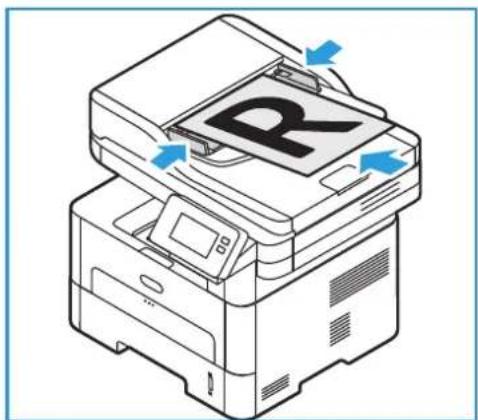
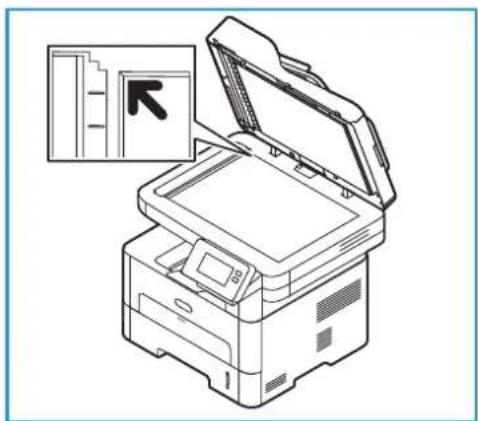
Valotuslasi tukee enintään asiakirjakokoa 8,5 x 11 tuumaa tai A4. Käytä mieluummin valotuslasia kuin originaalien syöttölaitetta ylikokoisten, repeytyneiden tai vaurioituneiden originaalien sekä kirjojen ja aikakausilehtien kopioimiseen tai skannaukseen.
-
Avaa syöttölaite ja aseta originaali kopioitava puoli alaspäin valotuslasille sen vasenta takakulmaa vasten.
-
Originaalin oletuskoko on A4. Jos originaali on muun kokoinen, muuta Originaalin koko -asetusta.
Huom. Originaalit skannataan vain kerran valitusta kopiomäärästä riippumatta.
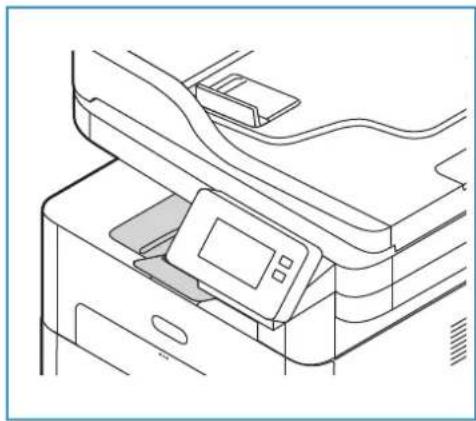
Laitteessa on kaksi luovutuspaikkaa:
- Luovutusalusta, etupuoli alaspäin, enintään 120 arkkia 80 g/m²:n paperia.
Luovutusalusta kerää tulostetut arkit etupuoli alaspäin tulostusjärjestyksessä. Luovutusalustaa tulee käyttää useimmille töille. Kun luovutusalusta on täynnä, ohjaustauluun saadaan varoitusviesti.
Kun haluat käyttää luovutusalustaa, varmista, että takaluukku on suljettu.
Huom.
- Jos luovutusalustalle tulevilla papereilla ilmenee ongelmia, kuten liiallista käpristymistä, kokeile tulostusta takaluukun kautta.
- Älä avaa takaluukkua tulostuksen aikana paperitukkeumien välttämiseksi.
- Takaluukku, etupuoli ylöspäin, yksi arkki kerrallaan. Laite lähettää materiaalin oletusarvoisesti luovutusalustalle. Jos erikoismateriaaleilla, kuten kirjekuorilla, ilmenee liiallista käpristymistä tai ryppyyntymistä, luovutukseen tulee käyttää takaluukkua. Avaa takaluukku ja anna sen olla avoinna tulostettaessa yksi arkki kerrallaan.
Huom. Kun luovutukseen käytetään takaluukkua, voidaan tuottaa vain yksipuolisia töitä. Kaksipuolinen tulostus takaoven ollessa avoinna aiheuttaa paperitukkeuman.
VAROITUS: Laitteen takaluukun sisäpuolella oleva kiinnityslaitteen alue tulee käytön aikana erittäin kuumaksi. Ole varovainen, jos käsittelet kyseistä aluetta.
Tulostimen osat
Näkymä takaa
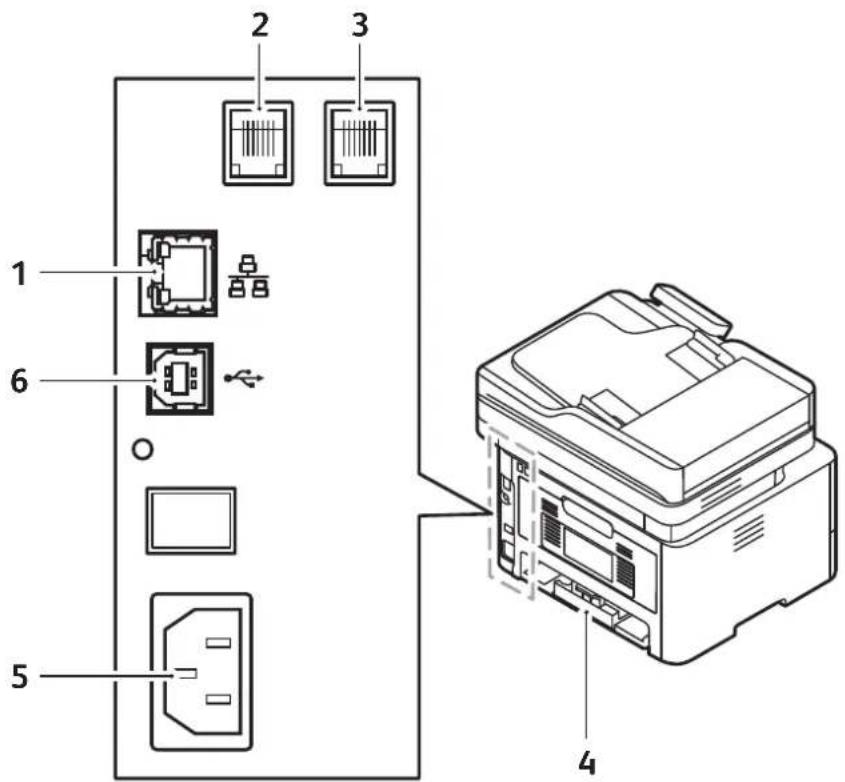
| 1 Verkopoportti 4 Takalevy | ||
| 2 Puhelinliitäntä 5 Virtaliitäntä | ||
| 3 Alaliittymän puhelinliitäntä 6 USB-portti |
Ohjaustaulu
Ohjaustaulu koostuu kosketusnäytöstä ja tulostimen toimintaa ohjaavista näppäimistä. Ohjaustaulu:
- Näyttää tulostimen nykyisen toimintatilan.
- Tarjoaa pääsyn palveluihin ja ominaisuuksiin.
- Tarjoaa pääsyn tietosivuihin.
- Näyttää kehotukset lisätä paperia, vaihtaa tarvikkeita ja selvittää tukkeumia.
- Näyttää virhe- ja varoitusviestejä.
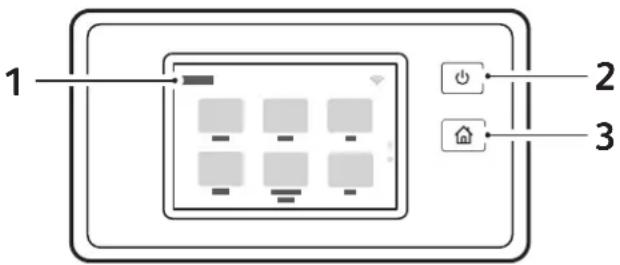
Kohteet Nimi Kuvaus
| 1 Kosketusnäyttö Näyttö näyttää tietoja ja antaa pääsyn tietokoneen toimintoihin. | ||
| 2 Virta päälle/pois-näppäin | Tämä painike toteuttaa useita virtaan liittyviä toimintoja. Kun tulostin on sammutettuna, tämä painike käynnistää tulostimeen virran.Kun tulostimen virta on päällä, tämän painikkeen painaminen näyttää valikon ohjaustaulussa. Tästä valikosta voit siirtyä virransäästötilaan tai kykteä tulostimen virran pois päältä.Kun tulostimen virta on päällä, mutta virransäästötilassa, tämän painikkeen painaminen herättää tulostimen. | |
| 3 Koti-näppäin | Tällä näppäimellä pääsee | aloitusnäyttöön käyttämään tulostimen palveluita, kuten kopointi, henkilökortin kopointi, skannaus tietokoneelle, skannaus verkkoon, skannaus WSD:hen, sähköposti ja faksaus. |
Virta
Virran päälle-/poiskytkentäpainike on yksittäinen monitoimipainike ohjaustaulussa.
- Virran päälle-/poiskytkentäpainike kytkee tulostimen virran päälle.
- Jos tulostimessa on jo virta päällä, virran päälle-/poiskytkentäpainiketta voidaan käyttää seuraaviin:
- Siirtyminen virransäästötilaan tai poistuminen siitä.
- Tulostimen virran katkaisminen.
- Virran päälle-/poiskytkentäpainike myös vilkkuu, kun tulostin on virransäästötilassa.
Virran kytkeminen tulostimeen
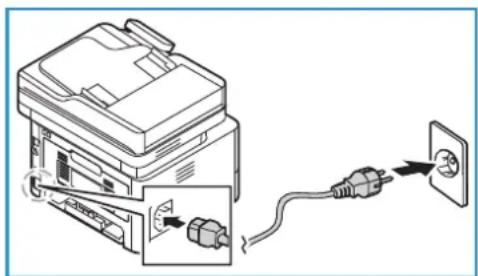
Virran päälle-/poiskytkentäpainike on yksittäinen monitoimipainike ohjaustaulussa. Virtajohdon liitäntä sijaitsee tulostimen takaosassa.
- Liitä virtajohto tulostimeen ja pistorasiaan. Virtajohto tulee liittää maadoitettuun pistorasiaan.
- Paina Virran päälle-/poiskytkentäpainiketta ohjaustaulussa.
Tulostin käynnistyy.
Laitteen edistynyt energiansäästöteknologia vähentää virrankulutusta, kun kone ei ole aktiivisessa käytössä. Kun kone ei vastaanota tietoja pitkään aikaan, virransäästötila aktivoituu automaattisesti ja virrankulutus vähenee.
Virransäästötilaan siirtyminen:
- Paina virran päälle-/poiskytkentäpainiketta.
- Kosketa Enter Power Saver (siirry virransäästötilaan).
Tulostin siirtyy virransäästötilaan.
Virran kytkeminen pois tulostimesta
Virran päälle-/poiskytkentäpainike on yksittäinen monitoimipainike ohjaustaulussa.
Tulostimen virran katkaisminen:
- Paina virran päälle-/poiskytkentäpainiketta.
- Kosketa Power Down (katkaise virta).
Tulostimen virta katkaistaan.
VAROTTUS: Älä irrota virtajohtoa, kun tulostimen virtaa kytketään pois.
Tulostimen käyttäminen
Tulostimen käyttäminen
Kirjautuminen
Kirjautumisella käyttäjä tunnistautuu tulostimelle. Kun tunnistus on käytössä, tulostimen toimintojen käyttö edellyttää kirjautumista.
Kirjautuminen ohjaustaulussa
- KosketaLog In (kirjaudu sisään).
- Näppäile käyttäjänimi näppäimistöllä ja kosketa Confirm (vahvista).
- Näppäile salasana näppäimistöllä ja kosketa Confirm (vahvista).
Huom. Tietoja järjestelmänvalvojana kirjautumisesta löytyy kohdasta Turvallisuus.
Johdanto palveluihin
Palvelut ovat yhdyskäytävä laitteesi ominaisuuksiin ja toimintoihin. Palvelut ovat jo asennettuina laitteelle ja näkyvät aloitusnäytössä. Käytettävät palvelut voidaan piilottaa tai järjestää uudelleen aloitusnäytöllä Xerox® CentreWare® Internet Services -palveluiden avulla. Katso lisätietoja kohdasta Palveluiden määrittäminen.
Laitteessa on saatavana seuraavat palvelut:
| Palvelu Kuvaus | ||
 | Kopointi Kopioi kopointi | itoiminnolla alkuperäisiä asiakirjoja, jotka on asetettu originaalien syöttölaitteeseen tai valotuslasille. Laite skannaa alkuperäiset asiakirjat ja tallentaa kuvat väliaikaisesti. Asiakirjat tulostetaan valittujen asetusten perusteella. |
 | Sähköposti Voit käyttää | Sähköposti-asetusta skannaamaan kuvia ja liittämään ne sähköposteihin. Voit määrittää liitteen tiedostonimen ja -muodon ja sisällyttää sähköpostin aiheotsikon ja viestin. |
 | Faksi Voit käyttää faksausta asiakirjojen faksaamiseen faksinumeroon, yksittäiselle yhteystiedolle tai yhteystietoryhmälle. Kun lähetät faksin tulostimen ohjaustaulusta, asiakirja skannataan ja lähetetään faksilaitteelle oman puhelinlinjan kautta. | |
 | Scan to PC (skannaus tietokoneelle) | Alkuperäisen asiakirjan skannaus- ja tallennustapoja on useita. Scan to PC (skannaus tietokoneelle) -toiminnon avulla voit skannata kuvan ja lähettää sen kansioon tietokoneen työpöydälle. |
 | Scan to Network (skannaus verkkoon) | Jos tulostin on liitetty verkkoon, voit valita Scan to Network (skannaus verkkoon) -toiminnon avulla tulostimesta skannatulle kuvalle määränpään verkossa. |
 | Skannaus WSD:hen Käytä | skannaus WSD:hen -toiminnon skannausprofiilia skannaamaan kuvia Web Services for Devices -profiilien avulla. |
 | Henkilökortin kopointi Käytä henkilökortin kopointia kopioimaan henkilökortin molemmat puolet tai pieni asiakirja paperin yhdelle puolelle. Voit kopioida kortin asettamalla kunkin puolen valotuslasin vasempaan yläkulmaan. Tulostin tallentaa asiakirjan molemmat puolet ja tulostaa ne sitten vierekkäin paperille. | |
 | USB Käytä USB-toimintoa | tulostamaan USB-asemalle jo tallennettuja tulostustöitä. Tulostusvalmiissa muodossa, kuten PDF, TIFF tai JPEG, olevia töitä voidaan tulostaa. Kuvat voidaan myös skannata laitteessa ja tallentaa USB-asemalle. |
 | Kone | Pääset laitteelta tulostimen tietoihin, kuten sarjanumeroon ja malliin. Voit katsoa paperialustojen tilan ja laskutus- ja tarviketiedot ja tulostaa tietosivuja. |
 | Osoitteisto Käytä osoitteistoa ja tallenna osoitteita kaikille faksaus-, skannaus- ja sähköpostitöille. Kun osoitteisto on otettu käyttöön asennuksen ja asetusten yhteydessä, voit kirjoittaa yksittäisiä osoitteita, ryhmäosoitteita ja lyhytvalintaosoitteita ja tallentaa ne osoitteistoon toistuvaa käyttöä varten. | |
 | Työt Näytä nykyisten ja valmiden töiden tiedot kohdasta Työt. Voit katsella työn edistymistä tai poistaa töitä, joita ei enää tarvitse tulostaa. | |
Katso laitteen palveluiden konfigurointia varten Asennus ja asetukset.
Katso lisätietoja palveluista ja käytettävissä olevista vaihtoehdoista kohdasta Palveluiden käyttäminen.
Tietosivut
Tulostimessa on tulostettavia tietosivuja. Nämä sivut sisältävät tietoja järjestelmästä, tarvikkeiden tilasta, virheviesteistä ja muista.
Pääsy tietosivuille:
- Paina tulostimen ohjaustaulun Home (aloitus) -näppäintä.
- Kosketa Device (laite) → Tietosivut.
Käytettävissä ovat seuraavat raportit:
| Raportti Kuvaus | |
| Järjestelmän määrittäminen | Tästä raportista nähdään laitteen määritykset, kuten sarjanumero, IP-osoite ja ohjelmistoversio. |
| Soita huoltoon | Soita huoltoon -toiminnolla saat yhteenvedon asiaankuuluvista tiedoista, jotka voit antaa Xerox® asiakaspalvelun edustajalle. |
| S-post läh | Sähköpostin lähetysraportti antaa tiedot lähetetyistä sähköposteista mukaan lukien lähettäjä, vastaanottaja, päivämäärä ja aika, aihe ja tulos. |
| Virheilmoitukset | Virheviestiraportti antaa tiedot virheistä, mukaan lukien vika- ja hälytyskoodit sekä virheen päivämäärä ja kellonaika. |
| Ryhmälähetys | Faksin ryhmälähetysraportti antaa tiedot faksien ryhmälähetyksistä, mukaan lukien skannattujen sivujen kokonaismäärä, etäasema, aloitusaika ja tulos. |
| Faksiasetukset | Faksiasetusten raportti näyttää nykyiset faksiasetukset. |
| Faksipuhelinluettelo | Faksipuhelinluettelo-raportti näyttää luettelon osoitteiston nimistä ja faksinumeroista. |
| Faksiprotokolla | Faksiprotokolla-raportti antaa tiedot faksin ohjauskenttätiedoista, faksin tietokentän tiedoista ja lähetys-/vastaanottotiedoista. |
| Faksin vastaanotto | Faksin vastaanotto antaa tiedot vastaanotetuista fakseista. |
| Faksilähetys | Faksin lähetysraportti antaa tiedot lähetetyistä fakseista. |
| Ryhmäosoitteiston jäsenet | Ryhmäosoitteiston jäsenistä näkyy ryhmäosoitteiston sisältö, mukaan lukien ryhmän numero, ryhmän nimi, käyttäjänimi ja sähköpostiosoite. |
| Roskafaksiluettelo | Roskafaksiluettelon raportti näyttää tiedot vastaanotetuista roskafakseista ja numerot, joista ne on lähetetty. |
| Viimeiset 40 virheviestiä | Viimeiset 40 virheviestiä -raportti on loki 40 viimeisestä virheviestistä, josta näkyy numero, koodi, nimi, päivämäärä ja aika. |
| Paikallisen osoitteiston jäsenet | Paikallisesta osoitteistosta näkyy paikallisen osoitteiston sisältö |
| Odottavat työt | Odottavien töiden raportti antaa tiedot odottavista lähtevistä ja saapuvista töistä. |
| Käyttäjän todennus | Käyttäjän todennuksen raportti antaa luettelon todennetuista käyttäjistä ja kirjautumistunnuksista. |
| Tarvikkeiden käyttö | Tarvikkeiden käyttöraportti tarjoaa tulostuspeittotietoja. |
| Kaikki tietosivut | Tällä toiminnolla voit tulostaa kaikki tietosivut. |
Tietosivujen tulostaminen
Erilaiset tulostettavat raportit antavat tietoa laitteesta.
- Paina tulostimen ohjaustaulun Home (aloitus) -näppäintä.
- Kosketa Device (laite) → Tietosivut.
- Tulosta tietosivu koskettamalla haluamaasi sivua ja koskettamalla Print (tulosta).
- Palaa aloitusnäyttöön painamalla Home (aloitus) -näppäintä.
Konfigurointiraportin tulostaminen ohjaustaulun avulla
Konfigurointiraportti sisältää tulostinta koskevaa tietoa, kuten oletusasetukset, asennetut lisäominaisuudet, verkkoasetukset IP-osoite mukaan lukien ja fonttiasetukset. Tämä konfigurointiraportti auttaa määrittämään tulostimen verkkoasetukset ja siitä voidaan tarkastaa sivumääriä ja järjestelmäasetuksia.
- Paina tulostimen ohjaustaulun Home (aloitus) -näppäintä.
- Kosketa Device (laite) → Tietosivut.
- Kosketa System Configuration (järjestelmän konfigurointi( ja sitten Tulosta.
- Palaa aloitusnäyttöön painamalla Home (aloitus) -näppäintä.
Raporttien tulostaminen Xerox® CentreWare® Internet Services -palveluiden avulla
- Avaa tietokoneessa verkkoselain. Kirjoita tulostimen IP-osoite osoitekenttään ja paina sitten Enter tai Return.
- Napsauta Properties (ominaisuudet) → Services (palvelut) → Tulostus.
Huom. Jos sinua pyydetään antamaan järjestelmänvalvojan tilin käyttäjänimi ja salasana, katso
Pääsy Xerox® CentreWare® Internet Services -järjestelmänvalvojan tiliin.
- Napsauta Reports (raportit).
- Tulosta raportti napsauttamalla tarvittavan raportin kohdalla Tulosta.
- Valitse OK.
Xerox ^® CentreWare ^® Internet Services
Xerox® CentreWare® Internet Services on hallinta- ja konfigurointiohjelmisto, joka on asennettu tulostimen sisäisiin verkkosivuihin. Sen avulla voit konfiguroida, hallita ja käyttää tulostinta selaimen kautta.
Xerox® CentreWare® Internet Services edellyttää:
- Tulostimen ja verkon välillä (Windows-, Macintosh-, UNIX- ja Linux-ympäristöissä) on TCP/IP-yhteys.
- TCP/IP:n ja HTTP:n käyttöönoton tulostimessa.
- Verkkoon liitetyn tietokoneen, jossa on JavaScriptiä tukeva verkkoselain.
Moniiin Xerox® CentreWare® Internet Services -palveluihin tarvitaan järjestelmänvalvojan käyttäjänimi ja salasana. Turvallisuussyistä järjestelmänvalvojan oletussalasanaksi on asetettu tulostimesi yksilöllinen sarjanumero. Kun käytät verkkotulostimessa ensimmäistä kertaa Xerox CentreWare® Internet Services -palveluita tulostimen asennuksen jälkeen, järjestelmä kehottaa vaihtamaan järjestelmänvalvojan oletussalasanan. Kun järjestelmänvalvojan oletussalasana on asetettu, voit käyttää kaikkia Xerox® CentreWare® Internet Services -palveluiden ominaisuuksia ja toimintoja.
Lisätietoja oletussalasanan vaihdosta Xerox® CentreWare® Internet Services -palveluiden ensimmäisen käytön yhteydessä löytyy kohdasta Pääsy Xerox® CentreWare® Internet Services -palveluihin ja järjestelmänvalvojan oletussalasanan vaihto.
USB-liitännällä liitetyt tulostimet käyttävät Xerox Easy Printer Manageria konfigurointiin, hallintaan ja tulostimen käyttöön tietokoneelta. Katso lisätietoja kohdasta Xerox Easy Printer Manager.
Xerox® CentreWare® Internet Services -sivuston käyttäminen
Avaa tietokoneen verkkoselain, kirjoita tulostimen IP-osoite osoiteriville ja paina sitten Enter- tai Return-näppäintä.
Huom. Jos sinua kehotetaan vaihtamaan järjestelmävalvojan tilin oletussalasana, katso Pääsy Xerox® CentreWare® Internet Services -palveluihin ja järjestelmänvalvojan oletussalasanan vaihto.
Tulostimen IP-osoitteen löytäminen
Jotta tulostinajuri voidaan asentaa verkkoyhteydessä olevaan tulostimeen, tulee usein tietää tulostimesi IP-osoite. IP-osoitetta käytetään myös tulostimen asetusten käyttöön Xerox® CentreWare® Internet Services -palveluiden kautta.
Näet tulostimen IP-osoitteen tulostimen aloitusnäytöllä tietojen kohdassa tai järjestelmän konfigurointiraportissa.
Tulostimen IP-osoitteen näyttäminen ohjaustaulussa
Tulostimen IP-osoitteen näyttäminen ohjaustaulussa:
- Paina tulostimen ohjaustaulun Home (aloitus) -näppäintä.
IP-osoite näkyy näytöllä.
- Näytä verkkonäyttö koskettamalla Device (laite) → About (tietoja) → Network (verkko).
Vieritä IP-osoitteeseen ja tallenna se näytöstä.
- Palaa aloitusnäyttöön painamalla Home (aloitus) -näppäintä.
Katso konfigurointiraportin tulostamista varten Konfigurointiraportin tulostaminen ohjaustaulun avulla.
Tulostimen IP-osoitteen hakeminen konfigurointiraportista
Tulostimen IP-osoitteen hakeminen konfigurointiraportista:
- Paina tulostimen ohjaustaulun Home (aloitus) -näppäintä.
- Kosketa Device (laite) → Tietosivut.
- Kosketa System Configuration (järjestelmän konfigurointi( ja sitten Tulosta.
IP-osoite näkyy konfigurointiraportin verkkoasetusten osasta. - Palaa aloitusnäyttöön painamalla Home (aloitus) -näppäintä.
Xerox ^® CentreWare ^® Internet Services -palveluiden varmenteet
Laitteesi sisältää itse allekirjoitetun HTTPS-varmenteen. Laite muodostaa varmenteen automaattisesti laitteen asennuksen aikana. HTTPS-varmennetta käytetään tietokoneesi ja Xerox-laitteen välisen kommunikaation salaamiseen.
Huom.
- Laitteesi Xerox ^ CentreWare ^ Internet Services -sivu voi näyttää virheviestin, jonka mukaan turvallisuusvarmenteeseen ei luoteta. Tämä konfigurointi ei vähennä tietokoneesi ja Xerox-laitteen kommunikaation turvallisuutta.
- Voit poistaa yhteysvaroituksen verkkoselaimestasi korvaamalla itse allekirjoitetun varmenteen varmentajan allekirjoittamalla varmenteella. Tietoja varmentajan myöntämästä varmenteesta saat internet-palveluntarjoajaltasi.
Tietoja varmenteiden hakemisesta, asennuksesta ja käyttöönotosta löytyy kohdasta Suojausvarmenteet.
Xerox ^® CentreWare ^® Internet Services -palveluiden käyttö
Avaa tietokoneessa verkkoselain. Kirjoita tulostimen IP-osoite osoitekenttään ja paina sitten Enter tai Return.
Napsauta tarvittavaa välilehteä Xerox ^ CentreWare ^ Internet Services -palveluiden käyttöä varten:
- Tila: Tällä sivulla annetaan kuvaus tulostimesta ja nykyisistä ilmoituksista ja paperialustojen tilasta sekä tarvike- ja laskutustiedot.
- Työt: Työt-sivun avulla voit hallita aktiivisia töitä tulostimella. Voit myös katsella ja ladata luettelon valmiista töistä.
- Tulosta: Tämän sivun avulla voit lähettää tulostusvalmiita tiedostoja tulostimelle tulostusta varten. Voit valita tulostustöiden asetukset tältä sivulta. Vain tulostusvalmiita tiedostoja voidaan lähettää, esim. PDF-, PS- ja PCL-tiedostomuodot.
- Osoitteisto: Käytä osoitteistosivua luomaan laitteen osoitteisto, joka sisältää faksaus-, sähköposti- ja skannauspalveluissa käytettävät yhteystiedot. Voit konfiguroida tulostimen käyttämään verkko-osoitteistoa, joka etsii osoitteita LDAP-hakemistosta.
- Properties (ominaisuudet): Voit käyttää ja konfiguroida laitteen asetuksia Properties (ominaisuudet) -välilehdeltä. Useimpien asetusten vaihtoa varten tarvitaan järjestelmänvalvojan kirjautumistiedot.
- Tuki: Tältä sivulta pääsee yleisiin tukitietoihin ja puhelinnumeroihin. Tuki-sivulta voit lähettää vianetsintätietoja Xeroxille.
- Index (hakemisto): Index (hakemisto) -vaihtoehdolla voit etsiä tiettyä ominaisuutta tai asetusta Xerox® CentreWare® Internet Services -palveluissa. Index (hakemisto) -välilehdellä näytetään luettelo käytettävissä olevista vaihtoehdoista ja linkit, joista pääsee suoraan kuhunkin vaihtoehtoon. Contents (sisällys) -välilehdellä näkyy Xerox® CentreWare® Internet Services -palveluiden sisällysluettelo.
- Help (ohje): Tästä vaihtoehdosta pääset suoraan Xeroxin verkkosivustolle lisäohjeita ja -tietoja varten.
Xerox Easy Printer Manager on käytettävissä Windows- ja Macintosh-käyttöjärjestelmille. Xerox Easy Printer Manager mahdollistaa laitteen asetusten sekä toimintojen, kuten skannauksen, faksauksen ja tulostuksen kätevän käytön. Xerox Easy Printer Managerin avulla näet laitteesi tilan ja voit hallita laitetta tietokoneeltasi.
Xerox Easy Printer Manager asennetaan automaattisesti ajurin asennuksen yhteydessä. Katso lisätietoja tulostinohjelmiston asennuksesta kohdasta Tulostinohjelmiston asentaminen.
Lisätietoja Xerox Easy Printer Managerin käytöstä näet valitsemalla kohdan ? Help (ohje) -painike sovelluksessa.
Xerox Easy Document Creator
Easy Document Creator on käytettävissä Windows- ja Macintosh-käyttöjärjestelmille. Käytetään skannaus- ja faksausasetusten säätöön ja skannaus- ja faksauaprosessin käynnistämiseen suoraan tietokoneelta.
Jos Xerox Easy Printer Managerille valitaan Scan (skannaus) -vaihtoehto, Easy Document Creator avautuu mahdollistamaan kuvien skannauksen laitetta käyttämällä.
Skannausikkunan avulla näet skannatun kuvan ja voit tehdä tarvittavat säädöt. Voit asettaa haluamasi asetukset suosikeiksi ja lisätä ne esimääritettyyn luetteloon.
Lisätietoja Easy Document Creatorin käytöstä näet valitsemalla kohdan ? Help (ohje) -painike sovelluksessa.
Tulostinohjelmisto
Kun laitteen asetukset on tehty ja se on liitetty tietokoneeseen, tietokoneelle tulee asentaa tulostus- ja skannausohjelmistot. Windowsille tarvittava ohjelmisto toimitetaan laitteen mukana ohjelmisto- ja dokumentaatio-CD:llä; lisäohjelmistot ja Macintosh- ja Linux-ajurit voidaan ladata osoitteesta www.xerox.com/office/B215support.
Saatavana on seuraavat ohjelmistot:
| CD | Käyttöjärjes telmä | Sisältö |
| Tulostinohjel misto | Windows | Tulostinajuri: Tulostusajurin avulla voidaan käyttää tulostimen toimintoja paremmin hyväksi. Mukana on PCL5e, PCL6-, Postscript- ja XPS-ajurit.PC Fax (faksaus tietokoneelta): Ohjelmalla voidaan faksata suoraan tietokoneelta.Skannausajuri: TWAIN- ja Windows Image Acquisition (WIA) -ajurit ovat saatavana ja niiden avulla laitteella voidaan skannata asiakirjoja.OCR: OCR (Optical Character Recognition) säästää aikaa purkamalla tietoja automaattisesti skannatuista kuvista ja toimittamalla tiedot elektroniseen käsittelyyn.Xerox Easy Document Creator: Käytetään skannausasetusten säätöön ja skannausprosessin käynnistämiseen suoraan tietokoneelta. Esikatseluikkunasta voit tarkastella skannaustulosta ja tehdä tarvittavia säätöjä. Asetuksia voidaan myös tallentaa "suosikkeihin" ja lisätä ennalta määriteltyyn luetteloon.Xerox Easy Printer Manager (EPM): Yhdistää kätevästi pääsyn laitteen asetuksiin, tulostus-/skannausympäristöt, asetukset/toimenpiteet, Scan to PC (skannaus tietokoneelle)- ja Fax to PC (faksaus tietokoneelle) -toiminnot sekä sovellusten, kuten Easy Document Creatorin ja Xerox® CentreWare® Internet Services -palveluiden käynnistämisen yhteen paikkaan.Huom. Tulostinasetusten muuttamiseen vaaditaan käyttäjätunnus.Xerox Easy Wireless Setup: Tulostimen asennuksen yhteydessä voidaan käyttää langattomien asetusten ohjelmaa, joka asennettiin tulostusajurin kanssa automaattisesti ja jolla voidaan määrittää langattomien yhteyksien asetuksia. |
| Tulostinohjel misto | Linux | Tulostinajuri: Tulostinajurin avulla voidaan käyttää tulostimen toimintoja paremmin hyväksi.Skannausajuri: SANE-ajuri on saatavana ja sen avulla laitteella voidaan skannata asiakirjoja.Huom. Xerox-ajuriohjelmisto Linux-järjestelmälle on saatavana vain osoitteesta www.xerox.com/office/B215drivers. |
| Tulostinohjel misto | Macintosh | Tulostinajuri: Tulostinajurin avulla voidaan käyttää tulostimen toimintoja paremmin hyväksi.Skannausajuri: TWAIN-ajuri on saatavana ja sen avulla laitteella voidaan skannata asiakirjoja.Xerox Easy Printer Manager (EPM): Yhdistää kätevästi pääsyn laitteen asetuksiin, tulostus-/skannausympäristöt, asetukset/toimenpiteet, Scan to PC (skannaus tietokoneelle)- ja Fax to PC (faksaus tietokoneelle) -toiminnot sekä sovellusten, kuten Easy Document Creatorin ja Xerox® CentreWare® Internet Services -palveluiden käynnistämisen yhteen paikkaan.Xerox Easy Document Creator: Käytetään skannausasetusten säätöön ja skannausprosessin käynnistämiseen suoraan Macintoshilta. Esikatseluikkunasta voit tarkastella skannaustulosta ja tehdä tarvittavia säätöjä. Asetuksia voidaan myös tallentaa "suosikkeihin" ja lisätä ennalta määriteltyyn luetteloon.Scan and Fax Manager: Tällä apuohjelmalla voidaan tehdä skannaus- ja faksiasetuksia.Huom. Xerox-ajuriohjelmisto Macintosh-järjestelmälle on saatavana vain osoitteesta www.xerox.com/office/B215drivers. |
Katso Windowsin, Macintoshin ja Linuxin tulostinohjelmistojen asennusohjeet kohdasta Tulostinohjelmiston asentaminen.
Lisää tietoa
Huom. Lisätietoja tulostimesta saa seuraavista lähteistä:
| Kohde Sijainti | |
| Asennusopas Pakattu tulostimen yhteyteen ja voidaan ladata osoitteestawww.xerox.com/office/B215docs | |
| Muu dokumentaatio tulostimellesi www.xerox.com/office/B215docs | |
| Tulostimen teknistä tukea, mukaan lukien tekninen online-tuki, Online Support Assistant (online-tuki) ja ladattavat tulostusajurit. | www.xerox.com/office/B215support |
| Tietosivut | Tulosta raportteja ohjaustaulusta tai käyttämällä Xerox® CentreWare® Internet Services -palveluita. Katso lisätietoja kohdasta Tietosivut. |
| Tulostimen tarvikkeiden tilaus www.xerox.com/office/B215supplies | |
| Myynnin ja tuen maakohtaiset yhteystiedot | www.xerox.com/office/worldcontacts |
| Tulostimen rekisteröinti www.xerox.com/office/register | |
| Business Resource Center www.xerox.com/office/businessresourcecenter | |
Lisää tietoa
Asennus ja asetukset
3
Tämä luku sisältää seuraavaa:
• Asennus ja asetusten yleiskatsaus....48
• Xerox® CentreWare® Internet Services 49
- Alkuasetukset 52
• Yleiset asetukset 54
• Verkkoyhteydet....64
- Tulostinohjelmiston asentaminen 84
• Palveluiden määrittäminen 90
Asennus ja asetusten yleiskatsaus
Varmista ennen tulostusta, että tietokone ja tulostin on kytketty, saa virtaa ja on yhdistetty.
Ohjeet tulostimen pakkauksen purkamiseen ja asennukseen on tulostimen mukana toimitetussa oppaassa. Pääset online-tukeen osoitteessa www.xerox.com/office/B215support.
Kun konfiguroit tulostimen ensimmäisen kerran, suorita seuraavat toimet:
- Yhdistä tulostin verkoon langallisella tai langattomalla yhteydellä tai tietokoneeseen USB-johdolla.
Vahvista verkkoasennusta varten, että verkkosi tunnistaa tulostimesi. Oletuksena tulostin vastaanottaa IP-osoitteen DHCP-palvelimelta TCP/IP-verkon kautta. Jos sinulla on erityyppinen verkko tai haluat määrittää staattisen IP-osoitteen, katso kohta TCP/IP. - Suorita ohjattu asennustoiminto, joka käynnistyy automaattisesti, kun tulostin käynnistetään ensimmäisen kerran. Ohjattu asennustoiminto auttaa sinua konfiguroimaan tulostimen perusasetukset, kuten sijainnin, aikavyöhykkeen sekä päivämäärän ja kellonajan asetukset.
- Katso uusi IP-osoite ja varmista yhteyden onnistuminen tulostamalla konfigurointiraportti. Katso lisätietoja kohdasta Konfigurointiraportin tulostaminen.
-
Konfiguroi tulostinasennuksen asetukset:
-
Tietoja yleisten asetuksien konfiguroinnista löytyy kohdasta Yleiset asetukset.
- Tietoja verkkoyhteyden asetuksien konfiguroinnista löytyy kohdasta Verkkoyhteydet.
- Tietoja turvallisuusasetuksien konfiguroinnista löytyy kohdasta Turvallisuus.
-
Lisätietoja palveluiden, kuten tulostus, kopointi, henkilökorttien kopointi, sähköposti, faksaus, skannaus verkkoon, skannaus tietokoneelle ja skannaus WSD:lle, konfigurointipalveluista löytyy kohdasta Palveluiden määrittäminen.
-
Asenna tulostinajurin ohjelmisto ja apuohjelmat tietokoneelle. Katso lisätietoja kohdasta Tulostinohjelmiston asentaminen.
Huom. Jos ohjelmisto- ja dokumentaatiolevy ei ole saatavana, lataa uusimmat ajurit osoitteesta www.xerox.com/office/B215drivers.
Xerox ^® CentreWare ^® Internet Services
Xerox® CentreWare® Internet Services on hallinta- ja konfigurointiohjelmisto, joka on asennettu tulostimen sisäiseen verkkopalvelimeen. Xerox® CentreWare® Internet Services -ohjelmiston avulla voit konfiguroida ja hallita tulostinta selaimen kautta.
Xerox® CentreWare® Internet Services edellyttää:
- Tulostimen ja verkon välillä (Windows-, Macintosh-, UNIX- ja Linux-ympäristöissä) on TCP/IP-yhteys.
- TCP/IP:n ja HTTP:n käyttöönoton tulostimessa.
- Verkkoon liitetyn tietokoneen, jossa on JavaScriptiä tukeva verkkoselain.
Moniiin Xerox® CentreWare® Internet Services -palveluihin tarvitaan järjestelmänvalvojan käyttäjänimi ja salasana. Turvallisuussyistä järjestelmänvalvojan oletussalasanaksi on asetettu tulostimesi yksilöllinen sarjanumero. Kun käytät verkkotulostimessa ensimmäistä kertaa Xerox CentreWare® Internet Services -palveluita tulostimen asennuksen jälkeen, järjestelmä kehottaa vaihtamaan järjestelmänvalvojan oletussalasanan. Kun järjestelmänvalvojan oletussalasana on asetettu, voit käyttää kaikkia Xerox® CentreWare® Internet Services -palveluiden ominaisuuksia ja toimintoja.
Lisätietoja oletussalasanan vaihdosta Xerox® CentreWare® Internet Services -palveluiden ensimmäisen käytön yhteydessä löytyy kohdasta Pääsy Xerox® CentreWare® Internet Services -palveluihin ja järjestelmänvalvojan oletussalasanan vaihto.
Huom. Sarjanumero sijaitsee tulostimen takaosan tietotarrassa.
Tulostimen IP-osoitteen löytäminen
IP-osoitetta käytetään tulostimen asetusten käyttöön Xerox CentreWare® Internet Services -palveluiden kautta. Näet tulostimen IP-osoitteen tulostimen ohjaustaulussa tai konfigurointiraportissa.
Tulostimen IP-osoitteen näyttäminen ohjaustaulussa
Tulostimen IP-osoitteen näyttäminen ohjaustaulussa:
- Paina tulostimen ohjaustaulun Home (aloitus) -näppäintä.
- Kosketa Device (laite) → About (tietoja) → Network (verkko).
- Tallenna IP-osoite näytöltä.
- Palaa aloitusnäyttöön painamalla Home (aloitus) -näppäintä.
Katso konfigurointiraportin tulostamista varten Konfigurointiraportin tulostaminen.
Pääsy Xerox® CentreWare® Internet Services -palveluihin ja järjestelmänvalvojan oletussalasanan vaihto
Kun käytät verkkotulostimessa ensimmäistä kertaa Xerox® CentreWare® Internet Services -palveluita tulostimen asennuksen jälkeen, järjestelmä kehottaa vaihtamaan järjestelmänvalvojan oletussalasanan.
Alkuperäinen oletussalasana on tulostimen sarjanumero. Tulostimen sarjanumero sijaitsee takalevyn tietotarrassa, ja se on tulostettu järjestelmän konfigurointiraporttiin. Se näkyy myös näytössä Device (laite) → About (tietoja) → General (yleistä).
Huom. Jos tulostin yhdistetään vain USB-liitännällä, tätä toimenpidettä ei tarvitse tehdä.
Pääsy ensimmäistä kertaa Xerox® CentreWare® Internet Services -palveluihin ja järjestelmänvalvojan oletussalasanan vaihto:
- Avaa tietokoneessa verkkoselain.
- Kirjoita tulostimen IP-osoite osoitekenttään ja paina sitten Enter tai Return.
Huom. Jos et tiedä tulostimesi IP-osoitetta, katso kohta Tulostimen IP-osoitteen löytäminen.
Näyttöön tulee viesti, joka kehottaa vaihtamaan järjestelmänvalvojan asetukset.
- Anna oletussalasana Salasana-kenttään kirjoittamalla tulostimen sarjanumero.
- Anna uusi salasana kirjoittamalla uusi salasana kohtaan Uusi salasana.
Salasanat voivat sisältää 4–32 merkkiä, ja ne voivat sisältää seuraavia merkkejä:
- Kirjaimet: a - z, A - Z
- Numerot: 0–9
-
Erikoismerkit: @ / .‘ & + - # *, _ % ( ) !
-
Vahvista salasana antamalla salasana uudelleen kenttään Vahvista salasana.
- Tallenna uusi salasana napsauttamalla Tallenna.
Järjestelmänvalvojan tilin salasana päivitetään ja pääsy Xerox CentreWare® Internet Services -palveluihin myönnetään.
Pääsy Xerox® CentreWare® Internet Services -järjestelmänvalvojan tiliin
Moniin Xerox® CentreWare ® Internet Services -palveluihin tarvitaan järjestelmänvalvojan käyttäjänimi ja salasana. Kun päivität suojausasetuksia, sinua kehotetaan antamaan järjestelmänvalvojan tilin kirjautumistiedot.
Pääsy Xerox • CentreWare Internet Services -järjestelmänvalvojan tiliin:
- Avaa tietokoneessa verkkoselain.
- Kirjoita tulostimen IP-osoite osoitekenttään.
Huom. Jos et tiedä tulostimesi IP-osoitetta, katso kohta Tulostimen IP-osoitteen löytäminen.
3. Paina Enter tai Return.
Huom. Jos käytät Xerox® CentreWare® Internet Services -palveluita ensimmäistä kertaa tulostimen asennuksen jälkeen, sinua kehotetaan vaihtamaan järjestelmänvalvojan tilin salasana. Katso ohjeet kohdasta Pääsy Xerox® CentreWare® Internet Services -palveluihin ja järjestelmänvalvojan oletussalasanan vaihto.
- Napsauta Properties (ominaisuudet) ja konfiguroi sitten tarvittavat asetukset.
Kun valitset vaihtoehdon, jota varten tarvitaan pääsy järjestelmänvalvojan tiliin, näyttöön tulee suojauksen kirjautumisikkuna.
- Anna käyttäjänimeksi Järjestelmänvalvoja. Anna salasanaksi järjestelmänvalvojan tilin salasana, joka asetettiin Xerox® CentreWare »Internet Services -palveluiden ensimmäisen käytön yhteydessä. Valitse OK.
Voit nyt konfiguroida ja tallentaa asetukset.
Järjestelmänvalvojan salasanan vaihto
Jotta estetään tulostimen asetusten luvaton vaihto, varmista, että järjestelmänvalvojan tilin salasana vaihdetaan säännöllisesti. Tallenna salasana turvalliseen paikkaan.
Huom. Jos käytät Xerox® CentreWare® Internet Services -palveluita ensimmäistä kertaa tulostimen asennuksen jälkeen, sinua kehotetaan vaihtamaan järjestelmänvalvojan tilin salasana. Katso ohjeet kohdasta Pääsy Xerox® CentreWare® Internet Services -palveluihin ja järjestelmänvalvojan oletussalasanan vaihto.
- Napsauta Xerox ^ CentreWare ^ Internet Services -palveluissa Properties (ominaisuudet).
- Napsauta Maintenance (ylläpito).
- Napsauta Administrator Password (järjestelmänvalvojan salasana).
-
Vaihda järjestelmänvalvojan tilin salasana antamalla uusi salasana kenttään Salasana. Salasanat voivat sisältää 4–32 merkkiä, ja ne voivat sisältää seuraavia merkkejä:
-
Kirjaimet: a - z, A - Z
- Numerot: 0–9
-
Erikoismerkit: @ /.‘&+ - #*, _ % ( ) !
-
Vahvista salasana antamalla salasana uudelleen kenttään Vahvista salasana.
- Tallenna uusi salasana valitsemalla ruutu Select to save a new password (valitse uuden salasanan tallennusta varten).
- Napsauta Tallenna.
Alkuasetukset
Tulostimen fyysinen yhdistäminen
Voit liittää tulostimen suoraan tietokoneelta USB:llä tai yhdistää verkkoon Ethernet-kaapelilla tai langattomalla yhteydellä. Laitteisto- ja johtovaatimukset vaihtelevat eri yhteydenmuodostustapojen mukaan. Reitittimet, verkkokeskukset ja kytkimet, modeemit, Ethernet-kaapelit ja USB-kaapelit eivät kuulu tulostimeen, vaan ne on ostettava erikseen.
Huom. Verkko-ominaisuudet eivät ole käytettävissä, kun tulostin on liitetty USB-kaapeliliitännällä.
- Liitä verkkoasennuksissa Ethernet-kaapelin toinen pää tulostimen takaosan Ethernet-porttiin ja toinen pää oikein konfiguroituun verkkoporttiin. Liitä USB-asennuksissa USB AB -kaapelin toinen pää tulostimen takaosan USB B -porttiin ja toinen pää tietokoneen tavalliseen USB A -liitäntään.
- Liitä tulostin oikein konfiguroituun puhelinlinjaan.
- Liitä virtajohto tulostimeen ja kytke virtajohto sitten pistorasiaan.
Verkko-osoitteen määrittäminen
Oletuksena tulostin hakee verkko-osoitteen automaattisesti DHCP-palvelimelta. Katso staattisen IP-osoitteen määritystä, DNS-palvelimen asetuksia tai toisten TCP/IP-asetusten konfigurointia varten kohta TCP/IP.
Pääsy järjestelmänvalvojan asetuksiin ja konfigurointiasetuksiin
Pääset järjestelmänvalvojan asetuksiin ja konfigurointiasetuksiin tulostimen ohjaustaulun kosketusnäytöstä, Xerox • CentreWare • Internet Services -palveluista ja Xerox Easy Printer Managerista.
- Voit vaihtaa asetuksia tulostimen ohjaustaulusta valitsemalla Device (laite) -asetuksen aloitusnäytöstä. Pääset Device (laite) -asetuksesta myös tulostimen tietoihin, kuten sarjanumeroon ja malliin. Voit katsoa paperialustojen tilan ja laskutus- ja tarviketiedot ja tulostaa tietosivuja. Katso lisätietoja Device (laite) -asetuksesta kohdasta Kone.
- Järjestelmänvalvojan salasana tarvitaan lukittuihin asetuksiin pääsemiseen Xerox® CentreWare® Internet Services -palveluissa. Kun käytät Xerox® CentreWare® Internet Services -palveluita ensimmäistä kertaa, sinua kehotetaan vaihtamaan järjestelmänvalvojan tilin salasana. Katso tietoja Xerox® CentreWare® Internet Services -palveluiden käytöstä ja järjestelmänvalvojan salasanan vaihtamisesta kohdasta Pääsy Xerox® CentreWare® Internet Services -palveluihin ja järjestelmänvalvojan oletussalasanan vaihto.
- Xerox Easy Printer Manager on käytettävissä Windows- ja Macintosh-käyttöjärjestelmissä, ja sen avulla on helppo päästä sekä laitteen asetuksiin että toimintoihin. Jos haluat vaihtaa asetuksia Xerox Easy Printer Managerin avulla, avaa tietokoneessasi Xerox Easy Printer Manager. Valitse tulostin ja napsauta sitten Lisäasetukset tai Machine Settings (koneen asetukset) ja konfiguroi tarvittavat asetukset. Xerox Easy Printer Manager asennetaan automaattisesti ajurin asennuksen yhteydessä. Katso lisätietoja tulostinohjelmiston asennuksesta kohdasta Tulostinohjelmiston asentaminen.
USB-suoraliitäntä
Jos tulostin liitetään suoraan tietokoneeseen USB AB -kaapelilla, konfiguroi asetukset Xerox Easy Printer Managerilla.
- Liitä USB AB -kaapelin toinen pää tulostimen takaosan USB B -porttiin. Liitä toinen pää tietokoneen tavalliseen USB A -liitäntään.
- Avaa tietokoneessa Easy Printer Manager.
- Napsauta Printer (tulostin) ja valitse sitten USB-liitetty tulostin.
- Napsauta Lisäasetukset tai Machine Settings (koneen asetukset).
- Konfiguroi tarvittavat laitteen ja verkon asetukset. Napsauta Tallenna.
Ohjattu asennus
Ohjattu asennustoiminto alkaa, kun käynnistät tulostimen ensimmäisen kerran. Ohjattu toiminto kehottaa vastaamaan useisiin kysymyksiin, jotta voit konfiguroida tulostimen perusasetukset.
Kun ohjattu asennustoiminto näytetään, seuraa näytön ohjeita.
Kun ohjattu asennustoiminto on suoritettu, konfiguroi faksin perusasetukset faksimääritysten ohjatulla toiminnolla. Katso lisätietoja kohdasta Faksiasetukset.
Huom. Jos haluat muuttaa tulostimen konfigurointiasetuksia tai muita tulostinasetuksia alkuasetusten tekemisen jälkeen, katso kohta Pääsy järjestelmänvalvojan asetuksiin ja konfigurointiasetuksiin.
Yleiset asetukset
Yleiset asetukset tulostimen ohjaustaululla
Päivämäärän ja ajan asettaminen
Käytä päivämäärän ja ajan asetusominaisuutta tulostimen päivämäärän, ajan ja aikavyöhykkeen asettamiseen tai näyttämiseen. Nämä asetukset vaikuttavat päivämäärä- ja aikaleimaan, joka näkyy useissa tulostetuissa asiakirjoissa ja raporteissa.
- Paina tulostimen ohjaustaulun Home (aloitus) -näppäintä.
- Kosketa Device (laite) → General (yleistä) → Date & Time (päivämäärä ja aika).
- Valitse vaihtoehto:
- Aikavyöyhyke: Kosketa aluetta, jolla tulostin sijaitsee.
- Päivämäärä: Aseta päivä, kuukausi ja vuosi ja kosketa sitten Confirm (vahvista).
- Aika: Aseta tunnit ja minuutit ja kosketa sitten AM, PM or 24 h. Kosketa Confirm (vahvista).
-
Date Format (päivämäärän muoto): Kosketa haluamaasi päivämäärän muotoa ja kosketa Confirm (vahvista).
-
Kosketa X.
-
Palaa aloitusnäyttöön painamalla Home (aloitus) -näppäintä.
Näytön kirkkauden asettaminen
Voit säätää kosketusnäytön kirkkautta.
- Paina tulostimen ohjaustaulun Home (aloitus) -näppäintä.
- Kosketa Device (laite) → General (yleistä) → Display Brightness (näytön kirkkaus).
- Valitse kirkkausasetus ja kosketa Confirm (vahvista).
- Palaa aloitusnäyttöön painamalla Home (aloitus) -näppäintä.
Virransäästön ajastinasetukset
Tulostimen kuluttaman energian määrä riippuu laitteen käyttötavasta. Tämä laite on suunniteltu ja konfiguroitu säästämään energiaa.
Laitteessa on otettu oletuksena käyttöön virransäästötilat virrankulutuksen vähentämiseksi. Jos tulostinta ei käytetä tietyn pituiseen aikaan, se siirtyy ensin virransäästötilaan ja sitten hyvin alhaisen
virrankulutuksen tilaan. Näissä tiloissa vain tietyt tärkeät toiminnot pysyvät aktiivisina ja virrankulutus laskee.
Huom. Virransäästön aktivoinnin oletusaikojen muuttaminen voi johtaa tulostimen suurempaan energiankulutukseen. Harkitse tarkkaan, ennen kuin poistat virransäästötilat käytöstä tai asetat niille pidemmät siirtymisajat, sillä tämä lisäisi tulostimen virrankulutusta.
- Paina tulostimen ohjaustaulun Home (aloitus) -näppäintä.
- Kosketa Device (laite) → General (yleistä) → Power Saver Timer (virransäästön ajastin).
-
Valitse vaihtoehto:
-
Low Power Save (alhainen virransäästö): Määritä, kuinka kauan tulostin pysyy joutilaana, ennen kuin se siirtyy valmiustilasta virransäästötilaan; anna minuutit kosketusnäytön näppäimistöllä. Kosketa Confirm (vahvista).
- Very Low Power Save (hyvin alhaisen virrankulutuksen virransäästö): Määritä, kuinka kauan tulostin pysyy virransäästötilassa, ennen kuin se siirtyy hyvin alhaisen virrankulutuksen tilaan; anna minuutit kosketusnäytön näppäimistöllä. Kosketa Confirm (vahvista).
Huom. Näiden kahden ajastimen ajat eivät saa olla yhteensä yli 119 minuuttia.
- Kosketa X.
- Palaa aloitusnäyttöön painamalla Home (aloitus) -näppäintä.
Ajastimet
Määritä ajastimilla aikakatkaisuajat asetuksille ja määritä pidätettyjen töiden asetukset.
- Paina tulostimen ohjaustaulun Home (aloitus) -näppäintä.
- Kosketa Device (laite) → General (yleistä) → Measurements (mitat).
-
Valitse vaihtoehto:
-
Järjestelmän aikakatkaisu: Määritä, kuinka kauan järjestelmä odottaa ennen työn asetusten nollaamista antamalla minuutit kosketusnäytöltä. Kosketa Confirm (vahvista).
-
Pidätetyn työn aikakatkaisu: Ota tämä vaihtoehto käyttöön koskettamalla Kyllä. Määritä aika, jonka tulostin pidättää työtä huomiota varten ennen kuin se poistaa työn jonosta antamalla minuutit kosketusnäytön näppäimistöllä. Kosketa Confirm (vahvista).
-
Kosketa X.
-
Palaa aloitusnäyttöön painamalla Home (aloitus) -näppäintä.
Mittausasetukset
Aseta mitat näkymään tuumina tai millimetreinä.
- Paina tulostimen ohjaustaulun Home (aloitus) -näppäintä.
- Kosketa Device (laite) → General (yleistä) → Measurements (mitat).
- Kosketa Inches (tuumat) tai Millimeters (millimetrit).
- Palaa aloitusnäyttöön painamalla Home (aloitus) -näppäintä.
Korkeus merenpinnasta -asetus
Korkeuden määrittämä ilmanpaine voi vaikuttaa tulostuslaatuun. Jos tulostin on yli 1000 m:n korkeudella, voit käyttää tulostuslaadun parantamista varten Korkeus merenpinnasta -toimintoa.
- Paina tulostimen ohjaustaulun Home (aloitus) -näppäintä.
- Kosketa Device (laite) → General (yleistä) → Altitude Adjustment (korkeuden säätö).
-
Valitse vaihtoehto:
-
Normaali: Valitse tämä vaihtoehto alle 1000 m:n korkeuksille.
- Korkea 1:: Valitse tämä vaihtoehto korkeuksista 1000–2000 m.
- Korkea 2:: Valitse tämä vaihtoehto korkeuksista 2000–3000 m.
- Korkea 3:: Valitse tämä vaihtoehto korkeuksista 3000–4000 m.
-
Korkea 4:: Valitse tämä vaihtoehto korkeuksista 4000–5000 m.
-
Palaa aloitusnäyttöön painamalla Home (aloitus) -näppäintä.
Kosteussäätöjen asettaminen
Tietyillä alueilla tai vuodenaikoina ilmankosteustasot voivat lisääntyä ja aiheuttaa paperin kosteuden keräämistä. Kun paperi on kosteaSuuren ilmankosteuden vuoksi, voi ilmetä tulostuslaadun ongelmia. Käytä kosteudensäädön asetusta lisäämään siirtojännitettä, mikä voi parantaa tulostuslaatua kostealle paperille tulostettaessa.
- Paina tulostimen ohjaustaulun Home (aloitus) -näppäintä.
- Kosketa Device (laite) → General (yleistä) → Humidity Adjustment (kosteuden säätö).
-
Valitse vaihtoehto:
-
Normaali: Valitse tämä vaihtoehto, jos kosteustasot ovat toiminta-alueella.
-
Korkea 1 – Korkea 3: Käytä näitä asetuksia ympäristöille, joissa on korkeampi ilmankosteus. Lisää tai vähennä asetusta tarpeen mukaan.
-
Palaa aloitusnäyttöön painamalla Home (aloitus) -näppäintä.
Yleiset asetukset Xerox® CentreWare® Internet Services -palveluiden avulla
Huom. Kun konfiguroit asetuksia kohdassa Properties (ominaisuudet), sinua pyydetään antamaan järjestelmänvalvojan tilin käyttäjänimi ja salasana. Tietoja järjestelmänvalvojana kirjautumisesta löytyy kohdasta Pääsy Xerox® CentreWare® Internet Services -järjestelmänvalvojan tiliin.
Tulostimen nimen ja sijainnin määritys
Voit antaa tulostimen nimen ja sijainnin Xerox® CentreWare® Internet Services -palveluiden Kuvaus-sivulta. Kuvaus-sivulla näkyvät tulostimen mallitiedot ja tuotekoodi tai sarjanumero. Laitetunnuksissa voit antaa yksilölliset tunnukset varastonhallintaa varten.
-
Napsauta Xerox • CentreWare • Internet Services -palveluissa Properties (ominaisuudet) → Kuvaus.
-
Tunnistus-alueella:
a. Näppäile kohdassa Machine name (koneen nimi) tulostimelle nimi.
b. Näppäile tulostimen sijainti kohdassa Sijainti.
c. Anna kohdissa Xerox Asset Tag Number (Xeroxin laitetunnus) ja Customer Asset Tag Number (asiakkaan laitetunnus) yksilölliset tunnukset tarpeen mukaan.
-
Näppäile maantieteellisen sijainnin kohdassa Leveysaste ja Pituusaste koordinaatit desimaalimuodossa.
-
Valitse Apply (Käytä).
Konfigurointiraportin tulostaminen
Konfigurointiraportissa luetellaan kaikki tulostimen senhetkiset asetukset. Konfigurointiraportti tulostetaan oletuksena käynnistyksen yhteydessä.
- Napsauta Xerox »CentreWare® Internet Services -palveluissa Properties (ominaisuudet) → Services (palvelut).
- Napsauta Printing (tulostus) → Reports (raportit).
- Napsauta Konfigurointiraportti-kohdassa Tulosta.
- Valitse OK.
Konfigurointisivun käyttö
Konfigurointisivu antaa senhetkiset, yksityiskohtaiset tiedot laitteesta. Voit katsoa tältä sivulta esim. laiteprofiilia, tulostimen määrityksiä ja verkkosetuksia koskevia tietoja. Voit tulostaa sivun viitteeksi.
- Napsauta Xerox • CentreWare® Internet Services -palveluissa Properties (ominaisuudet) → General Setup (yleiset asetukset) → Konfigurointi.
- Tulosta konfigurointiraportti napsauttamalla Print System Data List (tulosta järjestelmätietojen luettelo).
- Valitse OK.
SMart eSolutions -konfiguraatio
SMart eSolutions on sarja ominaisuuksia, jotka yksinkertaistavat tulostimen omistajuutta ja järjestelmänvalvontaa. Se tarjoaa ilmaiset palvelut verkon tulostimien järjestelmänvalvontaan mitatulla laskutuksella ja tarvikkeiden täydennyssuunnitelmalla.
Ennen kuin voit käyttää SMart eSolutionsia, rekisteröi tulostin kyseiseen palveluun. Voit rekisteröidä tulostimen SMart eSolutions -palveluun kolmella tavalla.
- Automaattinen rekisteröinti on käytettävissä vakio-ominaisuutena useissa tulostinmalleissa.
- X e Device Agent-Lite on vaihtoehto pienille ja keskikokoisille yrityksille. Katso tämän asiakkaan latausta varten www.xerox.com/SMartesolutions.
- X e CentreWare xWeb on selainpohjainen ohjelmistotyökalu, joka asentaa, konfiguroi, hallitsee, valvoo ja raportoi kaikkia verkon tulostimia ja monitoimitulostimia valmistajasta riippumatta.
Yleiset asetukset
Xerox»CentreWare »Web soveltuu suurille yrityksille. Katso lisätietoja osoitteesta www.xerox.com/centrewareweb.
Huom. SMart eSolutions ei ole saatavana kaikissa maissa. Lisätietoja saa paikalliselta Xerox-edustajalta.
Ennen kuin aloitat
- Jos verkkosi käyttää HTTP-välityspalvelinta, anna tietoja välityspalvelimesta HTTP-välityspalvelimen sivulla.
- Varmista, että tulostin tunnistaa DNS-palvelimesi. Katso lisätietoja kohdasta DNS-asetusten määrittäminen.
SMart eSolutions -palvelun käyttöönotto
- Napsauta Xerox • CentreWare® Internet Services -palveluissa Status (tila) → SMart eSolutions.
- Napsauta SMart eSolutions -kohdassa Settings (asetukset).
- Napsauta kohdassa Enrollment (rekisteröinti) vaihtoehtoa Enrolled (rekisteröity).
- Näppäile kohdassa Daily Transaction Time (päivittäinen viestintäaika) päivän aika, jolloin haluat tulostimen kommunikoida Xeroxin kanssa.
- Jos verkkosi käyttää HTTP-välityspalvelinta, anna tietoja välityspalvelimesta HTTP-välityspalvelimen sivulla. Napsauta HTTP-välityspalvelimen kohdassa Configure (konfiguroi). Katso lisätietoja kohdasta Välityspalvelin.
- Testaa kommunikaatio napsauttamalla Test Communication Now (testaa kommunikaatio nyt).
- Valitse Apply (Käytä).
MeterAssistant-asetukset
MeterAssistant lähettää mittarilukemat automaattisesti verkon tulostimilta Xeroxille. Tämä prosessi poistaa tarpeen kerätä ja raportoida mittarilukemia manuaalisesti.
Huom. Jos lukema on nolla, tietoja ei ole lähetetty Xeroxille.
- Napsauta Xerox » CentreWare® Internet Services -palveluissa Status (tila) → SMart eSolutions.
- Napsauta MeterAssistant™.
- Konfiguroi sähköpostiasetukset napsauttamalla mittarin sähköpostihälytyksissä Settings (asetukset).
- Konfiguroi asetukset tarpeen mukaan ja napsauta sitten Ota käyttöön.
Katso lisätietoja hälytysten asettamisesta kohdasta Hälytysilmoitusten konfigurointi.
SuppliesAssistant-asetukset
SuppliesAssistant valvoo väriaineen tai musteen ja muiden tulostimen kulutustarvikkeiden jäljellä olevaa käyttöikää. Kun SMart eSolutions on konfiguroitu kommunikoimaan Xeroxin kanssa, myös SuppliesAssistant valvoo kulutustarvikkeiden käyttöä. Xeroxille raportoituja tietoja käytetään tarvikkeiden täydentämiseen.
- Napsauta Xerox • CentreWare® Internet Services -palveluissa Status (tila) → SMart eSolutions.
- Napsauta SuppliesAssistant. Tarvikelistan ohessa näkyy kunkin tarvikkeen kohdalla sen nykyinen käyttöikä prosentteina.
Huom. Jos käyttöiän jäljellä oleva prosentti on tuntematon, tietoja ei ole lähetetty Xeroxille.
Hueltoavustajan asetukset
Huoltoavustaja tarjoaa asetukset tulostimen vianmääritykseen. Voit lähettää yksityiskohtaiset vianmääritystiedot Xeroxille*, aloittaa online-vianmääritysistunnot Xeroxin* kanssa ja lähettää käyttötiedot tietokoneelle.csv-muodossa.
- Napsauta Xerox ^ CentreWare ^ Internet Services -palveluissa Status (tila) → SMart eSolutions.
- Napsauta Maintenance Assistant (huoltoavustaja).
- Napsauta jotakin seuraavista:
• Lähetä vianmääritystiedot Xeroxille
- Aloita online-vianmääritysistunto osoitteessa www.xerox.com/office/B215support
- Lataa tiedosto tietokoneelle: Napsauta hiiren kakkospainiketta ja lataa UsageLog.csv-tiedosto tietokoneelle.
Hälytysilmoitusten konfigurointi
Tulostin voidaan asettaa usealla tavalla lähettämään ilmoituksia, kun hälytyksiä esiintyy. Mahdollisia hälytystyyppejä ovat tarvikkeiden vähäinen tila, paperinsyötön tila ja paperitukkeumat.
- Napsauta Xerox »CentreWare® Internet Services -palveluissa Properties (ominaisuudet) → General Setup (yleiset asetukset).
- Napsauta Alert Notification (hälytysilmoitus).
- Ota kohdassa Alert Preferences (hälytysasetukset) tarvittavat asetukset käyttöön.
- Anna kohdassa Alert Recipient Email Address (hälytysten vastaanottajan sähköpostiosoite) vastaanottajien sähköpostiosoitteet.
- Anna kohdassa Toner Cartridge Reorder Notification (värikasetin tilausilmoitus) värikasetin jäljellä oleva prosentti, joka laukaisee tilaushälytyksen.
- Jos haluat näyttää tilausviestin ohjaustaulussa, valitse Display Low Toner Reorder Message (näytä Väri vähissä -tilausilmoitus).
- Anna kohdassa Drum Cartridge Reorder Notification (rumpukasetin tilausilmoitus) jäljellä oleva prosentti, joka laukaisee hälytyksen.
- Voit näyttää tilan ohjaustaulussa valitsemalla kohdan Drum Cartridge Status (rumpukasetin tila).
- Valitse Apply (Käytä).
Valvontahälytykset
Aktiivisten hälytysten sivulla näytetään tulostimen tiedot, kuten tulostimen nimi ja sijainti sekä luettelo mahdollisista senhetkisistä hälytyksistä. Voit katsoa hälytystiedot, kuten tilakoodin, ongelman kuvauksen ja ongelman ratkaisuun tarvittavan, ehdotetun taitotason.
Näytä hälytykset seuraavasti:
- Napsauta Xerox • CentreWare® Internet Services -palveluissa Tila → Hälytykset.
- Päivitä sivu napsauttamalla Virkistä.
Päivämäärän ja ajan asetukset
Käytä päivämäärän ja ajan asetusominaisuutta tulostimen päivämäärän, ajan ja aikavyöhykkeen asettamiseen tai näyttämiseen. Nämä asetukset vaikuttavat päivämäärä- ja aikaleimaan, joka näkyy useissa tulostetuissa asiakirjoissa ja raporteissa.
- Napsauta Xerox »CentreWare® Internet Services -palveluissa Properties (ominaisuudet) → General Setup (yleiset asetukset).
- Napsauta Date and Time (päivämäärä ja aika).
- Valitse aikavyöhyke maailman kartan luettelosta.
- Salli tulostimen päivittää aika kesä- ja talviaikaan automaattisesti valitsemalla Automatically adjust clock for daylight saving changes (säädä kello automaattisesti kesä- ja talviaikaan).
- Valitse päivämäärän muoto ja valitse sitten päivä, kuukausi ja vuosi.
- Valitse ajan muoto ja näppäile sitten tunnit ja minuutit. Valitse AM tai PM.
- Valitse Apply (Käytä).
Virranhallinta-asetukset
Tulostimen kuluttaman energian määrä riippuu laitteen käyttötavasta. Tämä laite on suunniteltu ja konfiguroitu säästämään energiaa.
Laitteessa on otettu oletuksena käyttöön virransäästötilat virrankulutuksen vähentämiseksi. Jos tulostinta ei käytetä tietyn pituiseen aikaan, se siirtyy ensin virransäästötilaan ja sitten hyvin alhaisen virrankulutuksen tilaan. Näissä tiloissa vain tietyt tärkeät toiminnot pysyvät aktiivisina ja virrankulutus laskee.
Huom. Virransäästön aktivoinnin oletusaikojen muuttaminen voi johtaa tulostimen suurempaan energiankulutukseen. Harkitse tarkkaan, ennen kuin poistat virransäästötilat käytöstä tai asetat niille pidemmät siirtymisajat, sillä tämä lisäisi tulostimen virrankulutusta.
Voit myös ottaa käyttöön tulostimen automaattisen virrankatkaisun joko tietyn ajan jälkeen tai kun tulostimella ei havaita tehtyjä toimenpiteitä.
Huom. Automaattista virrankatkaisuominaisuutta ei oteta käyttöön tehtaalla verkkotoiminnan vuoksi, joten se tarjotaan vaihtoehtona ja voidaan konfiguroida koska tahansa. Katso ohjeet kohdasta Automaattisen virrankatkaisun konfigurointi.
Virransäästötilan asetusten konfigurointi
- Napsauta Xerox * CentreWare* Internet Services -palveluissa Properties (ominaisuudet) → General Setup (yleiset asetukset).
- Napsauta Power Management (virranhallinta).
- Valitse tarvittavat Virransäästötilan 1 ja Virransäästötilan 2 asetukset:
- Virransäästötila 1 Ajastin: Määritä aika, jonka tulostimen tulee olla joutilaana, ennen kuin se siirtyy valmiustilasta virransäästötilaan.
- Virransäästötila 2 Ajastin: Määritä, kuinka kauan tulostin pysyy virransäästötilassa, ennen kuin se siirtyy hyvin alhaisen virrankulutuksen tilaan.
Huom. Näiden kahden ajastimen ajat eivät saa olla yhteensä yli 119 minuuttia.
Yleiset asetukset
- Valitse Apply (Käytä).
- Valitse OK.
Automaattisen virrankatkaisun konfigurointi
- Napsauta Xerox • CentreWare® Internet Services -palveluissa Properties (ominaisuudet) → General Setup (yleiset asetukset).
-
Napsauta Power Management (virranhallinta).
-
Valitse tarvittavat Auto Power Off Timeout (automaattinen virrankatkaisu) -asetukset:
-
Ota käyttöön: Ota tällä vaihtoehdolla käyttöön tulostimen automaattinen virrankatkaisu tietyn ajan kuluttua. Napsauta Ota käyttöön ja määritä sitten aika, jonka tulostimen tulee pysyä joutilaana, ennen kuin se sammuu automaattisesti. Voit antaa arvoksi 5–240 minuuttia.
- Poista käytöstä: Kytke Auto Power Off (automaattinen virrankatkaisu) pois päältä tällä vaihtoehdolla.
-
Automaattinen tunnistus: Voit asettaa tulostimen automaattisen virrankatkaisun, kun toimintaa ei havaita, napsauttamalla Automaattinen tunnistus.
-
Valitse Apply (Käytä).
- Valitse OK.
Dupleksitila
Tämä asetus havaitsee automaattisesti sivut, jotka tulee tulostaa vain yhdelle puolelle. Tämä ominaisuus lisää tulostusnopeutta.
- Napsauta Xerox • CentreWare® Internet Services -palveluissa Properties (ominaisuudet) → General Setup (yleiset asetukset).
- Napsauta Duplex Mode (dupleksitila).
- Napsauta kohdassa Smart Duplexing (älykäs dupleksi) vaihtoehtoa Ota käyttöön.
- Valitse Apply (Käytä).
- Valitse OK.
Alusta-asetukset
Alusta-asetukset määrittävät, kuinka tulostin hallitsee paperialustoja. Tiloja on kaksi:
- Ohisyöttötila: Tämä vaihtoehto jättää huomiotta työn tulostuksen alustamääritykset. Tulostustyössä käytetään alustassa olevaa materiaalia.
- Staattinen tila: Tämä vaihtoehto määrittää alustan käytettävissä olevaksi kaikille töille, jotka käyttävät alustan paperityppiä ja tulostustöille, joissa ei ole määritetty alustaa.
Alusta-asetusten määrittäminen
- Napsauta Xerox »CentreWare» Internet Services -palveluissa Properties (ominaisuudet) → General Setup (yleiset asetukset).
-
Napsauta Alusta-asetukset.
-
Kohdassa Manual Feed Slot (käsinsyöttöaukko):
a. Valitse tila.
b. Ota alustan vahvistusnäyttö käyttöön napsauttamalla Ota käyttöön.
-
Ota Alustalle 1 käyttöön alustan vahvistusnäyttö napsauttamalla Ota käyttöön.
-
Valitse Apply (Käytä).
- Valitse OK.
Laskutus ja mittarit
Laskutustiedot
Laskutustietojen sivulla näytetään tulostimen sarjanumero ja näytettyjen kuvien kokonaismäärä.
- Napsauta Xerox • CentreWare® Internet Services -palveluissa Properties (ominaisuudet) → General Setup (yleiset asetukset) → Billing & Counters (laskutus ja mittarit).
- Napsauta Laskutustiedot.
- Päivitä sivu napsauttamalla Virkistä.
Käyttölaskurit
Käyttölaskureiden sivulla näytetään tulostettujen sivujen tai tulostimen luomien sivujen kokonaismäärä. Näet tehtyjen kuvien, arkkien, käytettyjen kuvien ja tulostettujen, kopioitujen ja faksattujen kuvien käyttömäärät.
- Napsauta Xerox • CentreWare• Internet Services -palveluissa Properties (ominaisuudet) → General Setup (yleiset asetukset) → Billing & Counters (laskutus ja mittarit).
- Napsauta Käyttölaskurit.
- Päivitä sivu napsauttamalla Virkistä.
Tulostimen verkon palauttaminen tehdasasetuksiin
Voit palauttaa verkkoasetukset tehdasasetuksiin Network Factory Default (verkon tehdasasetukset) -vaihtoehdolla.

VAROITUS: Tämän toimenpiteen suorittaminen poistaa kaikki verkkoasetukset ja verkkoyhteys tulostimeen katkeaa välittömästi.
- Napsauta Xerox • CentreWare® Internet Services -palveluissa Tila → General (yleinen).
- Napsauta Network Factory Default (verkon tehdasasetukset).
Varoitusviesti näytetään.
- Vahvista napsauttamalla OK.
Verkkoyhteydet
TCP/IP
Tietokoneet ja tulostimet käyttävät ensisijaisesti TCP/IP-protokollia ja kommunikoivat Ethernet-verkon välityksellä. Bonjour on etsintäprotokolla, jonka avulla TCP/IP-laitteessa olevat laitteet voivat löytää toisensa tietämättä tiettyjä IP-osoitteita. Bonjour on sisäänrakennettu Macintosh-käyttöjärjestelmiin. Voit asentaa Bonjourin Windows-laitteille.
TCIP/IP-protokollien kanssa kukin tulostin ja tietokone tarvitsee yksilöllisen IP-osoitteen. Monilla verkoilla sekä kaapeli- ja DSL-reitittimillä on DHCP (Dynamic Host Configuration Protocol) -palvelin. DHCP-palvelin määrittää automaattisesti IP-osoitteen jokaiselle tietokoneelle ja tulostimelle verkossa, joka on määritetty käyttämään DHCP:tä.
Jos käytät kaapeli- tai DSL-reitintä, katso IP-osoitteita koskevat tiedot reitittimesi dokumentaatiosta.
Huom. Kun konfiguroit asetuksia kohdassa Properties (ominaisuudet), sinua pyydetään antamaan järjestelmänvalvojan tilin käyttäjänimi ja salasana. Tietoja järjestelmänvalvojana kirjautumisesta löytyy kohdasta Pääsy Xerox® CentreWare® Internet Services -järjestelmänvalvojan tiliin.
TCP/IP-asetusten konfigurointi tulostimen ohjaustaulusta
TCP/IP:n käyttöönotto
- Kosketa tulostimen ohjaustaulussa Device (laite) → Network (verkko) → TCP/IP Settings (TCIP/IP-asetukset).
- Kosketa TCP/IP Enablement (TCP/IP:n käyttöönotto).
- Kosketa IPv4:lle tai IPv6:lle Ota käyttöön.
Huom. TCP/IP on oletuksena käytössä. Jos poistat TCP/IP:n käytöstä, ota se käyttöön tulostimen ohjaustaulusta, ennen kuin käytät Xerox® CentreWare® Internet Services -palveluita.
-
Kosketa X.
-
Palaa aloitusnäyttöön painamalla Home (aloitus) -näppäintä.
Verkko-osoitteen konfigurointi manuaalisesti
- Kosketa tulostimen ohjaustaulussa Device (laite) → Network (verkko) → TCP/IP Settings (TCIP/IP-asetukset).
- Kosketa Dynamic Addressing DHCP (dynaamisen osoitteenmuodostuksen DHCP).
- Kosketa Ei käytössä ja kosketa sitten X.
- Kosketa TCP/IP Settings (TCP/IP:n asetukset).
- Kosketa IPv4, kirjoita IPv4-osoite ja kosketa √ Confirm (vahvista). Kirjoita osoite kohdassa Gateway Address (yhdyskäytävä) ja kosketa Confirm (vahvista). Kirjoita verkkopeitteen kohdassa osoite ja kosketa √ Confirm (vahvista).
- Kosketa X.
- Palaa aloitusnäyttöön painamalla Home (aloitus) -näppäintä.
DNS-asetusten määrittäminen
DNS (Domain Name System) on järjestelmä, joka kartoittaa isäntänimiä IP-osoitteille.
- Kosketa tulostimen ohjaustaulussa Device (laite) → Network (verkko) → TCP/IP Settings (TCIP/IP-asetukset).
- Kosketa DNS Configuration (DNS:n konfigurointi).
a. Kosketa Host Name (isäntänimi), kirjoita isäntänimi ja kosketa √ Confirm (vahvista).
Seuraavissa vaiheissa, jos DHCP on käytössä, toimialuenimeä ja DNS-palvelimia ei voi asettaa manuaalisesti.
b. Kosketa Domain Name (toimialuenimi) ja kosketa kenttää Requested Domain Name (pyydetty toimialuenimi). Kirjoita täysin kelpaava toimialuenimi kosketusnäytön näppäimistöllä. Kosketa Confirm (vahvista).
-
Kosketa X.
-
Kosketa kohtaa DNS Servers (DNS-palvelimet).
a. Kosketa Primary DNS Server (ensisijainen DNS-palvelin) ja kosketa √ Confirm (vahvista).
b. Kosketa Secondary DNS Server #1(toissijainen DNS-palvelin nro 1) ja kosketa √ Confirm (vahvista).
-
Kosketa X.
-
Palaa aloitusnäyttöön painamalla Home (aloitus) -näppäintä.
TCP/IP-asetusten konfigurointi Xerox® CentreWare® Internet Services -palveluilla
Jos tulostimellasi on kelvollinen verkko-osoite, voit määrittää TCP/IP-asetukset Xerox CentreWare® Internet Services -palveluissa. Katso lisätietoja kohdasta Verkko-osoitteen määrittäminen.
IPv4:n konfigurointi
Voit käyttää IPv4:ää tai IPv6:a toistensa lisäksi tai sijaan.
- Napsauta Xerox »CentreWare» Internet Services -palveluissa Properties (ominaisuudet) → Connectivity (liitettävyys) → Protokollat.
- Napsauta TCP/IP.
- Valitse Protokolla-kohdassa Käytössä.
- Näppäile kohdassa Isäntänimi tulostimelle nimi.
-
Valitse IP-osoitteen selvitysvaihtoehto. Näytetyt kentät riippuvat valitsemastasi vaihtoehdosta.
-
STATIC: Tämä vaihtoehto poistaa käytöstä dynaamisen osoitteenmuodostuksen ja antaa sinun näppäillä staattisen IP-osoitteen. Näppäile koneen iP-osoite, aliverkon peite ja yhdyskäytävän osoite.
- BOOTP: Tämän vaihtoehdon avulla tulostin voi hakea IP-osoitteen BOOTP-palvelimelta, joka ei vastaa DHCP-pyyntöihin.
-
DHCP: Tämä vaihtoehto antaa DHCP-palvelimesi määrittä tulostimelle IP-osoitteen. Dynaaminen DNS-rekisteröinti käytössä.
-
Anna Toimialuenimi, anna tunnistuspalvelimesi täydellinen toimialuenimi.
-
Anna kohtaan DNS Configuration (DNS-konfigurointi) korkeintaan kolmen palvelimen IP-osoitteet.
- Voit lähettää vapautuspyynnön DHCP- ja DNS-palvelimille valitsemalla kohdassa Dynaaminen DNS-rekisteröinti vaihtoehto Käytössä. Jos palvelimet myöntävät pyynnön, nykyinen IP-osoite ja dynaaminen DNS-nimi vapautetaan, kun tulostin sammutetaan.
-
Suorita ZeroConfig-verkolle seuraavat vaiheet.
-
Voit konfiguroida tulostimen määrittämään itselleen osoitteen, jos DHCP-palvelin ei anna sellaista, valitsemalla kohdassa Itsemääräytyvä osoite vaihtoehdon Käytössä.
-
Voit sallia käyttäjien nähdä ja yhdistää tulostimeen Bonjourin avulla valitsemalla kohdassa Multicast DNS (DNS-monilähetysliikenne) vaihtoehto Käytössä.
-
Valitse Apply (Käytä).
IPv6:n konfigurointi
IPv6-isännät voivat konfiguroida itsensä automaattisesti, kun ne on yhdistetty reititettyyn IPv6.verkoon ICMPv6:lla (Control Message Protocol Version 6). ICMPv6 suorittaa IP:lle virheraportoinnin muiden vianetsintätoimien ohella. Kun laite yhdistää ensimmäisen kerran verkkoon, isäntä lähettää Link-Local-monilähetysreitittimen etsintäpyynnön konfigurointiparametreille. Oikein konfiguroituna reitittimet vastaavat tähän pyyntöön reitittimen ilmoituspaketilla, joka sisältää verkkotason konfigurointiparameterit.
- Napsauta Xerox * CentreWare* Internet Services -palveluissa Properties (ominaisuudet) → Connectivity (liitettävyys) → Protokollat.
- Napsauta TCP/IP.
- Voit ottaa TCP/IPv6:n käyttöön valitsemalla kohdassa Protokolla vaihtoehdon Käytössä.
- Valitse kohdassa Default Dynamic Host Configuration Protocol,, kuinka DHCP toimii IPv6:lle.
-
Määritä osoite manuaalisesti suorittamalla seuraavat vaiheet.
-
Valitse kohdassa Manuaalinen osoite vaihtoehto Käytössä.
-
Valitse valikosta Router prefix (reitittimen etuliite) tai päivitä manualisesti syötetyn osoitteen etuliite napsauttamalla Add (lisää).
-
Konfiguroi DNSv6 suorittamalla seuraavat vaiheet.
-
Anna kelvollinen IPv6-toimialuenimi.
- Anna IP-osoite kohdassa Primary DNSv6 Server Address (ensisijainen DNSv6-palvelimen osoite).
- Anna IP-osoite kohdassa Secondary DNSv6 Server Address (toissijainen DNSv6-palvelimen osoite).
-
Ota Dynamic DNSv6 Registration (dynaaminen DNSv6-rekisteröinti) käyttöön valitsemalla vaihtoehto Ota käyttöön.
-
Valitse Apply (Käytä).
SLP
Tulostimet käyttävät SLP:tä (Service Location Protocol) palveluiden ilmoittamiseen ja etsimiseen paikallisessa verkossa ilman aiempaa konfiguraatiota. Kun SLP on käytössä, tulostimesta tulee
Palveluagentti (Service Agent, SA), ja se ilmoittaa palvelunsa Käyttäjäagenteille (User Agents, UA) verkossa SLP:n avulla.
Hakemistoagentit (Directory Agents, DA) ovat komponentteja, jotka tallentavat palveluita välimuistiin. Niitä käytetään suurissa verkoissa liikenteen vähentämistä varten. DA:t ovat valinnaisia. Jos DA on käytössä, Käyttäjäagenttien (UA:t) ja Järjestelmäagenttien (SA:t) tulee käyttää sitä sen sijaan että ne kommunikoisivat suoraan tulostimen kanssa.
Huom. Kun konfiguroit asetuksia kohdassa Properties (ominaisuudet), sinua pyydetään antamaan järjestelmänvalvojan tilin käyttäjänimi ja salasana. Tietoja järjestelmänvalvojana kirjautumisesta löytyy kohdasta Pääsy Xerox® CentreWare® Internet Services -järjestelmänvalvojan tiliin.
SLP-asetusten konfigurointi Xerox® CentreWare® Internet Services -palveluilla
- Napsauta Xerox * CentreWare* Internet Services -palveluissa Properties (ominaisuudet) → Connectivity (liitettävyys) → Protokollat.
- Napsauta SLP.
- Valitse Protokolla-kohdassa Ota käyttöön.
-
Anna kohtaan Directory Agent (hakemistoagentti) hakemistoagentin (DA) IP-osoite tarpeen mukaan.
-
Voit ryhmitellä palveluita antamalla nimen tarpeen mukaan kohdissa Scope 1, 2 ja 3. Tulostimet eivät voi tunnistaa palveluita, jotka ovat eri alueilla.
-
Valitse vaihtoehto kohdassa Message Type (viestityyppi).
-
Multicast (monilähetys): Tämä vaihtoehto reitittää monilähetyspaketit aliverkkojen välillä palvelun etsintään.
-
Broadcast (ryhmälähetys): Jos verkkosi ei tue monilähetysreititystä, valitse tämä vaihtoehto.
-
Valitse kohdassa Multicast Radius (monilähetyksen säde) arvo väliltä 0–255.
- Anna kohdassa Maximum Transmission Unit (MTU) (siirtoyksikön enimmäiskoko (MTU)) arvo väliltä 484–32768.
- Anna kohdassa Registration Lifetime (rekisteröinnin elinkaari) arvo tunteina. Väliltä 1–24.
- Valitse Apply (Käytä).
SNMP
SNMP (Simple Network Management Protocol) on sarja verkkoprotokollia, joiden tarkoitus on antaa sinun hallita ja valvoa laitteita verkossasi.
Voit käyttää SNMP-konfigurointisivuja Xerox CentreWare® Internet Services -palveluissa seuraavia varten:
- Ota käyttöön tai poista käytöstä todennusvirheen yleiset hälytykset.
- Ota SNMPv3 käyttöön, jolloin luodaan salattu kanava suojattua koneen hallintaa varten.
- Määritä yksityisyys, todennusprotokollat ja avaimet järjestelmänvalvojan ja pääkäyttäjän tileille.
- Määritä käyttäjätilien luku- ja kirjoitusoikeudet.
- Rajoita SNMP-pääsyä tulostinta käyttäviin isäntiin.
Huom. Kun konfiguroit asetuksia kohdassa Properties (ominaisuudet), sinua pyydetään antamaan järjestelmänvalvojan tilin käyttäjänimi ja salasana. Tietoja järjestelmänvalvojana kirjautumisesta löytyy kohdasta Pääsy Xerox® CentreWare® Internet Services -järjestelmänvalvojan tiliin.
SNMP:n käyttöönotto Xerox® CentreWare® Internet Services -palveluilla
- Napsauta Xerox » CentreWare® Internet Services -palveluissa Properties (ominaisuudet) → Connectivity (liitettävyys) → Protokollat.
- Napsauta SNMP.
- Valitse Protokolla-kohdassa Ota käyttöön.
- Konfiguroi SNMP-ominaisuudet antamalla menemällä kohtaan Edit SNMP Properties (muokkaa SNMP-ominaisuuksia) ja napsauttamalla Muokkaa.
- Anna kohtaan Yhteisönimet GET- ja SET-yhteisönimet.
- Anna nimi kohtaan Default TRAP Community Name (hälytysyhteisön oletusnimi).
- Kohdassa Authentication Failure Generic Traps (todennusvirheen yleiset hälytykset) voit luoda hälytyksen jokaiselle tulostimen vastaanottamalle SNMP-pyynnölle, joka sisältää virheellisen yhteisönimen, napsauttamalla Ota käyttöön.
- Valitse Apply (Käytä).
SNMP-hälytyksen määränpääosoiteen konfigurointi Xerox® CentreWare® Internet Services -palveluilla
Voit lisätä, muokata tai poistaa verkohallinnan työasemien IP-osoitteita, jotka vastaanottavat laitteelta hälytyksiä.
- Napsauta Xerox ^ CentreWare ^ Internet Services -palveluissa Properties (ominaisuudet) → Connectivity (liitettävyys) → Protokollat.
- Napsauta SNMP.
- Napsauta kohdassa hälytyksen määränpääosoitteen kohdassa Add IP Address (lisää IP-osoite(
- Anna kohdassa IP Trap Destination Address (IP-hälytyksen määränpääosoite) IP-osoite isännälle, joka käyttää hälytyksiä vastaanottavaa SNMP-hallintaa.
- Anna UDP Port Number (UDP-portin numero).
- Lisää hälytyksiä suorittamalla seuraavat vaiheet.
- Anna nimi kohdassa Hälytysyhteisönimi.
- Anna kohdassa Vastaanotettavat hälytykset SNMP-hallinnan vastaanottamien hälytysten tyyppi.
- Valitse Apply (Käytä).
SNMPv3
SNMPv3 on IETF:n (Engineering Task Force) määrittämä SNMP:n nykyinen standardiversio. Se tarjoaa kolme tärkeää turvallisuusominaisuutta:
- Viestien eheys, jolla varmistetaan, että pakettia ei ole sormeiltu siirron aikana.
- Todennus, jolla varmistetaan, että viesti tulee kelvollisesta lähteestä
- Pakettien salaus, jolla estetään luvaton pääsy
Huom. Kun konfiguroit asetuksia kohdassa Properties (ominaisuudet), sinua pyydetään antamaan järjestelmänvalvojan tilin käyttäjänimi ja salasana. Tietoja järjestelmänvalvojana kirjautumisesta löytyy kohdasta Pääsy Xerox® CentreWare® Internet Services -järjestelmänvalvojan tiliin.
SNMPv1/v2c:n ja SNMPv3:n konfigurointi Xerox® CentreWare® Internet Services -palveluilla
SNMP-versio 1 (SNMPv1) on SNMP-protokollan alkutoteutus. SNMPv1 toimii protokollien, kuten UDP:n (User Datagram Protocol) kautta.
SNMPv2c sisältää parannuksia suorituskykyyn, luottamuksellisuuteen ja hallintaviestintään SNMPv1:n kautta, mutta se käyttää SNMPv1:n yksinkertaiseen yhteisöön perustuvaa turvallisuusohjelmaa.
- Napsauta Xerox * CentreWare* Internet Services -palveluissa Properties (ominaisuudet) → Connectivity (liitettävyys) → Protokollat.
- Napsauta SNMPv3.
- Valitse kohdassa Allow SNMPv3 with SNMPv1/v2c (salli SNMPv3 SNMPv1/v2c:lla) vaihtoehto Ota käyttöön.
- Valitse kohdassa SNMPv3 Ota käyttöön.
Huom. Jotkin vaihtoehdot muuttuvat muokattaviksi, kun otat käyttöön SNMPv3:n.
- Anna käyttäjänimen kohdassa SNMPv3-todennuksen järjestelmänvalvojan käyttäjänimi.
- Anna salasana kohdassa Todennussalasana. Todennussalasanaa käytetään todennuksessa käytettävän avaimen luomiseen.
- Valitse kohdassa Algoritmi salauksen tarkistussumman algoritmi.
- Anna salasana kohdassa Privacy Password (yksityisyyssalasana). Yksityisyyssalasanaa käytetään SNMPv3-tietojen salaukseen. Tietojen salaukseen käytettävän tunnuslauseen tulee vastata palvelimella olevaa tunnuslausetta.
Huom. Varmista, että salasanat ovat vähintään kahdeksan merkkiä pitkät. Voit sisällyttää kaikkia merkkejä, paitsi ohjausmerkkejä.
- Valitse Apply (Käytä).
WINS
Kun WINS on käytössä, tulostin rekisteröi sen IP-osoitteen ja NetBIOS-isäntänimen WINS-palvelimeen. WINS mahdollistaa tulostimen viestinnän pelkällä isäntänimellä. Microsoft-verkon käyttö poistaa kuormitusta merkittävästä järjestelmänvalvojilta.
Huom. Kun konfiguroit asetuksia kohdassa Properties (ominaisuudet), sinua pyydetään antamaan järjestelmänvalvojan tilin käyttäjänimi ja salasana. Tietoja järjestelmänvalvojana kirjautumisesta löytyy kohdasta Pääsy Xerox® CentreWare® Internet Services -järjestelmänvalvojan tilin.
WINS:n konfigurointi Xerox® CentreWare® Internet Services -palveluilla
- Napsauta Xerox • CentreWare• Internet Services -palveluissa Properties (ominaisuudet) → Connectivity (liitettävyys) → Protokollat.
- Napsauta WINS.
- Valitse Protokolla-kohdassa Ota käyttöön.
- Anna kohdassa Primary Server IP Address (ensisijaisen palvelimen IP-osoite) ensisijaisen palvelimesi IP-osoite.
- Anna kohdassa Secondary Server IP Address (toissijaisen palvelimen IP-osoite) IP-osoite tarpeen mukaan.
Huom. Jos DHCP on konfiguroitu, WINS:n IP-osoitteet ohitetaan.
- Valitse Apply (Käytä).
LPR/LPD
Line Printer Daemon (LPD)- ja Line Printer Remote (LPR) -protokollat tarjoavat tulostimen taustatulostuksen ja verkkotulostuspalvelimen toiminnan UNIX-pohjaisille järjestelmille, kuten HP-UX, Linux ja Macintosh.
Huom. Kun konfiguroit asetuksia kohdassa Properties (ominaisuudet), sinua pyydetään antamaan järjestelmänvalvojan tilin käyttäjänimi ja salasana. Tietoja järjestelmänvalvojana kirjautumisesta löytyy kohdasta Pääsy Xerox® CentreWare® Internet Services -järjestelmänvalvojan tiliin.
LPR/LPD:n konfigurointi Xerox® CentreWare® Internet Services -palveluilla
- Napsauta Xerox » CentreWare® Internet Services -palveluissa Properties (ominaisuudet) → Connectivity (liitettävyys) → Protokollat.
- Napsauta LPR/LPD.
- Valitse Protokolla-kohdassa Ota käyttöön.
- Anna LPR/LPD-porttinumero tai käytä oletusporttinumeroa 515.
- Valitse Apply (Käytä).
Raw TCP/IP -tulostus
Raw TCP/IP:tä käytetään avaamaan TCP-yhteystason yhteys portin 9100 kautta ja suoratoistamaan tulostusvalmis tiedosto tulostimen syöttöpuskuriin. Sitten se sulkee yhteyden, kun se on joko tunnistanut työn päättymismerkin PDL:ssä tai esiasetettu aikakatkaisuarvo vanhentuu. Portti 9100 ei tarvitse LPR-pyyntöä tietokoneelta eikä tulostimella toimivan LPD:n käyttöä. Raw TCP/IP -tulostus valitaan Windows-käyttöjärjestelmässä TCP/IP-vakiportiksi.
Huom. Kun konfiguroit asetuksia kohdassa Properties (ominaisuudet), sinua pyydetään antamaan järjestelmänvalvojan tilin käyttäjänimi ja salasana. Tietoja järjestelmänvalvojana kirjautumisesta löytyy kohdasta Pääsy Xerox® CentreWare® Internet Services -järjestelmänvalvojan tiliin.
Raw TCP/IP-tulostuksen konfigurointi tulostimen ohjaustaulusta
- Valitse tulostimen ohjaustaulusta Device (laite) → Network (verkko) → Lisääsetukset.
- Kosketa Raw TCP/IP-Printing (Raw TCP/IP -tulostus).
- Kosketa Ota käyttöön.
- Varmista, että portin numeroksi on asetettu 9100.
- Kosketa Confirm (vahvista).
- Palaa aloitusnäyttöön painamalla Home (aloitus) -näppäintä.
Raw TCP/IP-asetusten konfigurointi Xerox® CentreWare® Internet Services -palveluilla
- Napsauta Xerox • CentreWare• Internet Services -palveluissa Properties (ominaisuudet) → Connectivity (liitettävyys) → Protokollat.
- Napsauta Raw TCP/IP -tulostus.
- Valitse Protokolla-kohdassa Ota käyttöön.
- Varmista, että portin numeroksi on asetettu 9100.
- Valitse Apply (Käytä).
IPP
IPP (Internet Printing Protocol) on vakioverkkoprotokolla, jonka avulla voit tulostaa ja hallita töitä etänä.
Huom. Kun konfiguroit asetuksia kohdassa Properties (ominaisuudet), sinua pyydetään antamaan järjestelmänvalvojan tilin käyttäjänimi ja salasana. Tietoja järjestelmänvalvojana kirjautumisesta löytyy kohdasta Pääsy Xerox® CentreWare® Internet Services -järjestelmänvalvojan tiliin.
IPP:n konfigurointi Xerox® CentreWare® Internet Services -palveluilla
- Napsauta Xerox ^ CentreWare ^ Internet Services -palveluissa Properties (ominaisuudet) → Connectivity (liitettävyys) → Protokollat.
- Napsauta IPP.
- Valitse Protokolla-kohdassa Ota käyttöön.
- Anna lisätietoja tarpeen mukaan.
- Valitse kohdassa Suojaa IPP-yhteys SSL/TLS:llä vaihtoehto Ota käyttöön.
- Valitse Apply (Käytä).
LDAP-palvelin
LDAP (Lightweight Directory Access Protocol) on protokolla, jota käytetään käsittelemään kysymyksiä ja päivityksiä LDAP:n tietohakemistoon tai ulkoiselle palvelimelle. LDAP:tä voidaan käyttää myös verkon todennukseen ja valtuutukseen.
LDAP-palvelinsivu näyttää nykyiset tulostimelle konfiguroidut LDAP-palvelimet. Voit konfiguroida tulostimelle enintään yhdeksän LDAP-palvelinta.
Huom. Kun konfiguroit asetuksia kohdassa Properties (ominaisuudet), sinua pyydetään antamaan järjestelmänvalvojan tilin käyttäjänimi ja salasana. Tietoja järjestelmänvalvojana kirjautumisesta löytyy kohdasta Pääsy Xerox® CentreWare® Internet Services -järjestelmänvalvojan tiliin.
LDAP-palvelimen lisääminen tai muokkaaminen Xerox® CentreWare® Internet Services -palveluiden avulla
- Napsauta Xerox • CentreWare• Internet Services -palveluissa Properties (ominaisuudet) → Connectivity (liitettävyys) → Protokollat.
- Napsauta LDAP Directory (LDAP-hakemisto).
- Muokkaa LDAP-palvelimen oletusasetuksia napsauttamalla kohdassa LDAP (Default) (LDAP (oletus)) vaihtoehtoa Muokkaa.
- Konfiguroi toinen LDAP-palvelin napsauttamalla kohdassa Additional LDAP Servers (ylimääräiset LDAP-palvelimet) vaihtoehtoa Lisää tai Muokkaa.
- Konfiguroi palvelimen tiedot suorittamalla seuraavat vaiheet.
a. Kirjoita kutsumanimi. Kutsumanimi näkyy palvelimen oletuskuvauksena, kun käyttäjä skannaa työn ohjaustaulusta.
b. Valitse Name (nimi) tai IP Address type (IP-osoitteen tyyppi). Kentät päivittyvät valitsemistasi vaihtoehdoista riippuen.
c. Kirjoita LDAP:n IP-osoite tai isäntänimi ja porttinumero.
d. Kirjoita palvelimen oikeanmuotoinen osoite tai isäntänimi ja muuta varaportin oletusnumeroa tarpeen mukaan.
- Konfiguroi LDAP:n käyttö suorittamalla seuraavat vaiheet.
a. Anna Search Directory Root (hakuhakemiston juuri).
Huom.
Hakuhakemiston juureen ei tarvitse sisällyttää tietoa DC=Users.
- Katso DN-perusnimen muotoilua varten RFC 2849 – LDAP:n DIF-tiedostojen (LDIF) tekniset tiedot IETF-verkkosivulla.
b. Valitse vaihtoehto kohdassa Login Credentials to Access LDAP Server (kirjautumistiedot LDAP-palvelimen käyttöä varten).
- Järjestelmä: Tämä asetus ohjeistaa tulostinta käyttämään tiettyjä käyttäjätietoja, kun tulostin käyttää palvelinta.
- Tunnistettu käyttäjä: Tulostin käyttää palvelimen käyttöön todennetun käyttäjän käyttäjänimeä ja salasanaa.
c. Etsi käyttäjän DN valitsemalla käyttäjän DN:n hakukohdassa Ota käyttöön.
- Suorita kohdan LDAP Bind (LDAP-sidonta) konfigurointia varten seuraavat vaiheet.
a. Valitse vaihtoehto määrittämään Bind Method (sidontatapa) hakemiston palvelimeen yhdistäminen.
- Anonymous (nimetön): Tämä menetelmä ei vaadi todennusta hakemistopalvelimeen yhdistämistä varten.
- Simple (yksinkertainen): Tämä menetelmä käyttää DN-salasanayhdistelmää hakemistopalvelimen todennusta varten.
b. Anna Login Name (kirjautumisnimi).
c. Kirjoita salasana ja vahvista se kirjoittamalla se uudelleen.
d. Tallenna uusi salasana napsauttamalla Select to save new password (valitse uuden salasanan tallennusta varten).
e. Liitä DN-perusnimi sidontatapaan napsauttamalla kohdassa Append Base DN (liitä DN-perusnimi) vaihtoehtoa Ota käyttöön.
f. Anna kohdassa Root to append (liitettävä juuri) tietokoneen juurihakemisto.
- Konfiguroi suojattu LDAP-yhteys napsauttamalla kohdassa Secure LDAP via SSL (suojattu LDAP SSL:n kautta) vaihtoehtoa Ota käyttöön.
- Konfiguroi LDAP:n yhdistämismääritykset valitsemalla vaihtoehto kussakin kentässä.
- Suorita kohdan Search Criteria (hakukriteerit) konfigurointia varten seuraavat vaiheet.
a. Valitse vaihtoehto kohdassa Search Name Order (hakunimen järjestys).
b. Määritä maksimimäärä palautettuja osoitteita, jotka vastaavat hakukriteerejä, antamalla kohdassa Maximum Number of Search Results (hakutuloksien enimmäismäärä) numero väliltä 5–100.
c. Valitse aika, jonka tulostin voi tehdä hakuja, ennen kuin se aikakatkaistaan.
d. Ota LDAP Referrals (LDAP-viittaukset) käyttöön napsauttamalla Ota käyttöön.
- Liitä kirjautumistunnuksiin sähköpostin toimialue suorittamalla seuraavat vaiheet.
a. Valitse kohdassa Append an email domain to the login credentials (Liitä kirjautumistunnuksiin sähköpostin toimialue) vaihtoehto Ota käyttöön.
b. Kirjoita palvelimen toimialuenimi.
- Napsauta Tallenna.
HTTP
HTTP (Hypertext Transfer Protocol) on standardi pyyntö-vastaus-protokolla asiakkaiden ja palvelimien välillä. HTTP-pyyntöjä tekeviä asiakkaita kutsutaan käyttäjäagenteiksi (UA:t). Näihin resurssipyntöihin (esim. HTML-sivut) vastaavia palvelimia kutsutaan alkuperäpalvelimiksi. Välittäjiä, kuten tunneleita, välityspalvelimia tai yhdyskäytäviä voi olla kuinka monta tahansa käyttäjäagenttien ja alkuperäpalvelimien välillä.
Huom. Kun konfiguroit asetuksia kohdassa Properties (ominaisuudet), sinua pyydetään antamaan järjestelmänvalvojan tilin käyttäjänimi ja salasana. Tietoja järjestelmänvalvojana kirjautumisesta löytyy kohdasta Pääsy Xerox® CentreWare® Internet Services -järjestelmänvalvojan tiliin.
HTTP-asetusten konfigurointi tulostimen ohjaustaulusta
- Kosketa tulostimen ohjaustaulussa Device (laite) → Network (verkko) → Lisäasetukset.
- Kosketa HTTP Settings (HTTP-asetukset).
- Kosketa Ota käyttöön.
- Kosketa Confirm (vahvista).
- Palaa aloitusnäyttöön painamalla Home (aloitus) -näppäintä.
HTTP-asetusten konfigurointi Xerox® CentreWare® Internet Services -palveluilla
- Napsauta Xerox • CentreWare® Internet Services -palveluissa Properties (ominaisuudet) → Connectivity (liitettävyys) → Protokollat.
- Napsauta HTTP.
- Voit ottaa protokollan käyttöön valitsemalla kohdassa Protokolla vaihtoehdon Ota käyttöön.
- Valitse yhteyden säilyttämisen aikaväliksi aika, jonka tulostin odottaa vastausta yhdistetyltä käyttäjältä, ennen kuin se katkaisee yhteyden.
Huom. Yhteyden säilyttämisen aikavälin lisääminen saattaa aiheuttaa yhteyden hidastumisen. - Vaihda portin numero tarpeen mukaan.
Huom. Jos koneen digitaalinen varmenne on konfiguroitu, voit muokata seuraavat kentät. - Valitse HTTP-suojaustilan kohdassa suojausvaihtoehto.
Huom. Voit asettaa Xerox-laitteen sallimaan vain HTTPS-yhteydet valitsemalla vaihtoehdon Require HTTPS (edellytä HTTPS-yhteyttä). - Voit ottaa käyttöön yhden tai useamman TLS-version valitsemalla kohdassa TLSv 1.0, TLSv 1.1, tai TLSv 1.2 vaihtoehdon Ota käyttöön.
- Valitse Apply (Käytä).
Google Cloud Print
Google Cloud Printin avulla voit tulostaa asiakirjoja internet-yhteydessä olevalta laitteelta ilman tulostinajuria. Voit lähettää asiakirjoja tulostimelle mistä tahansa, mukaan lukien pilveen, tietokoneelle, tablettiin tai älypuhelimeen tallennettuja asiakirjoja.
Ennen kuin aloitat:
- Luo Google-sähköpostitili.
- Määritä tulostin käyttämään IPv4:ää.
- Määritä tarvittaessa välityspalvelimen asetukset.
Huom. Varmista, että palomuurisi suojausmääritykset tukevat Google Cloud Printiä.
Rekisteröi tulostin Google Cloud Printin verkkotulostuspalveluun:
- Avaa tietokoneen verkkoselain, kirjoita tulostimen IP-osoite osoiteriville ja paina sitten Enter-tai Return-näppäintä.
Huom. Paikanna tulostimesi IP-osoite konfigurointiraportin avulla: Katso lisätietoja kohdasta Konfigurointiraportin tulostaminen.
-
Napsauta Properties (ominaisuudet) → Connectivity (liitettävyys) → Protokollat → Google Cloud Print.
-
Ota Google Cloud Print käyttöön napsauttamalla kohdassa Google Cloud Print Ota käyttöön. Ota muita palveluita käyttöön tarpeen mukaan.
-
Voit valita etsinnän ja tulostuksen paikallisille verkkolaitteille valitsemalla kunkin sallittavan toiminnon kohdalla Ota käyttöön.
- Voit sallia tiedostomuodon muuntamisen töille, joiden muotoa tulostin ei tue, valitsemalla kohdassa Enable conversion printing)ota muunnostulostus käyttöön) vaihtoehdon Ota käyttöön.
Huom. Pilvityömuunnoksessa käytetään sekä Google Cloud Printiä että paikallista tulostusta. Tällä hetkellä vain erikoistuneet kolmannen osapuolen sovellukset vaativat muunnosta. Xerox suosittelee, että jätät pilvityömuunnoksen pois käytöstä, kunnes käytät sovellusta, jossa sitä tarvitaan.
- Voit ottaa PWG (Printer Working Group) -tulostuksen käyttöön valitsemalla kohdassa Enable PWG (ota käyttöön PWG) kohdan Ota käyttöön.
-
Aseta minimiaika, ennen kuin XMPP (Extensible Messaging and Presence Protocol) aikakatkaistaan antamalla numero XMPP:n aikakatkaisun kenttään.
-
Tarkista tiedot anonyymin rekisteröinnin osiossa. Muokkaa asetuksia tarpeen mukaan.
- Voit vaihtaa välityspalvelimen asetuksia napsauttamalla kohtaa Proxy Setting (välityspalvelimen asetus).
- Testaa Google Cloud Print -palvelun yhteys napsauttamalla GCP Connection Test (GCP-yhteyden testi).
- Jotta sinut ohjataan edelleen Googlen verkkosivustolle, napsauta anonyymin rekisteröinnin alueella kohdassa Rekisteröinnin tila vaihtoehtoa Rekisteröi. Napsauta kehotettaessa OK.
a. Kirjaudu Google-sähköpostitiliisi.
b. Rekisteröi tulostin Google Cloud Printiin noudattamalla näytön ohjeita.
c. Suorita tulostimen rekisteröinti ja palaa Xerox • CentreWare • Internet Services -palveluihin napsauttamalla Finish Registration (viimeistele rekisteröinti).
Paikallinen etsintä ja paikallinen tulostus ovat käytössä tulostimen rekisteröinnin aikana. Voit poistaa kumman tahansa ominaisuuden käytöstä poistamalla valinnan kyseisen ominaisuuden Ota käyttöön -ruudusta.
- Napsauta Google Cloud Print -ikkunassa Xerox • CentreWare • Internet Services -palveluissa kohtaa Ota käyttöön.
- Voit päivittää verkkoselaimessasi näkyvän rekisteröintitilan päivittämällä Xerox » CentreWare® Internet Services -palveluiden verkkosivun.
- Käytä Google Cloud Print -ominaisuutta napsauttamalla Google-tililläsi Manage Your Printer (tulostimen hallinta). Tulostimen oletusnimi näkyy tässä muodossa: Mallinimi (MAC-osoite).
Välityspalvelin
Välityspalvelin toimii välittäjänä palveluita etsivien asiakkaiden ja niitä tarjoavien palvelimien välillä. Välityspalvelin suodattaa asiakaspyyntöjä, ja jos pyynnöt ovat välityspalvelimen suodatussääntöjen mukaisia, se hyväksyy pyynnön ja sallii yhteyden.
Välityspalvelimella on kaksi päätarkoitusta:
- Pitää laitteet sen takana anonyymeinä turvallisuustarkoituksessa.
- Tallentaa sisältöä resursseista välimuistiin, esimerkiksi verkkopalvelimen verkkosivuista, jotta resurssien käyttöaika pitenee.
Huom. Kun konfiguroit asetuksia kohdassa Properties (ominaisuudet), sinua pyydetään antamaan järjestelmänvalvojan tilin käyttäjänimi ja salasana. Tietoja järjestelmänvalvojana kirjautumisesta löytyy kohdasta Pääsy Xerox® CentreWare® Internet Services -järjestelmänvalvojan tiliin.
Välityspalvelimen konfigurointi Xerox® CentreWare® Internet Services -palveluilla
- Napsauta Xerox • CentreWare® Internet Services -palveluissa Properties (ominaisuudet) → Connectivity (liitettävyys) → Protokollat.
- Napsauta Välityspalvelin.
- Konfiguroi tulostin havaitsemaan välityspalvelimen asetukset automaattisesti valitsemalla kohdassa Auto Detect Proxy Settings (välityspalvelimen asetusten automaattinen tunnistus) vaihtoehdon Käytössä.
Huom. Jos välityspalvelimen asetusten automaattinen tunnistus on käytössä, et voi muokata kenttiä HTTP-välityspalvelin, Nimi tai IP-osoite ja IPV4-osoite ja -portti. - Valitse kohdassa HTTP-välityspalvelin vaihtoehto Käytössä.
- Valitse nimen tai IP-osoitteen tyyppi.
- Anna oikean muotoinen osoite ja porttinumero.
-
Jos välityspalvelimesi vaatii tunnistusta, valitse todennuksen kohdassa vaihtoehto Käytössä.
-
Jos tpdennus on käytössä, anna kirjautumisningen kohdassa välityspalvelimen kirjautumisnimi.
- Kirjoita salasana ja vahvista se kirjoittamalla se uudelleen.
- Tallenna uusi salasana napsauttamalla Select to save new password (valitse uuden salasanan tallennusta varten).
- Lisää välityspalvelimen poikkeusluettelo näppäilemällä URL kohtaan Poikkeusluettelo.
- Käytä välityspalvelimen asetusten määritettyä oletuskomentoa näppäilemällä URL kohtaan Use automatic configuration script (käytä automaattisen konfiguroinnin komentosarjaa).
- Valitse Apply (Käytä).
Yhdistäminen langattomaan verkkoon
Langaton lähiverkko (WLAN) mahdollistaa kahden tai useamman laitteen yhdistämisen lähiverkkoon (LAN) ilman fyysistä liitäntää. Tulostin voi yhdistää langattomaan LANiin, joka sisältää langattoman reitittimen tai langattoman yhteyspisteen. Ennen kuin tulostin yhdistetään langattomaan verkkoon, varmista, että langattomalle reitittimelle on määritetty langattoman verkon tunnus (SSID), tunnuslause ja suojausprotokollat.
Voit käyttää langatonta ohjattua toimintoa yhdistämään langattomaan verkkoon tulostimen ohjaustaulusta. Jos laite on yhdistetty langalliseen verkkoon, voit määrittää langattomat asetukset Xerox® CentreWare® Internet Services -palveluista.
Huom. Verkkoon liitetyille laitteille tulostin käyttää joko langallista tai langatonta verkkoyhteyttä. Yhden verkkoyhteyden aktivointi passivoi muut verkkoyhteydet.
Huom. Edistyneitä yritysverkkoja varten on ladattava varmenteet ennen määritystä. Katso lisätietoja kohdasta Suojausvarmenteet.
Yhdistäminen langattomaan verkkoon langattoman yhteyden ohjatulla Wireless Wizard -toiminnolla
Voit käyttää Wireless Wizard -toimintoa yksinkertaistamaan laitteen yhdistämisprosessia käytettävissä olevaan langattomaan verkkoon. Voit käyttää Wireless Wizard -toimintoa valitsemaan eri langattoman verkon tai yhdistämään langattomaan verkkoon manuaalisesti.
Yhdistäminen langattomaan verkkoon langattoman yhteyden ohjatulla Wireless Wizard -toiminnolla:
- Kosketa tulostimen ohjaustaulussa Device (laite) → Network (verkko) → Network Connectivity (verkkoyhteydet).
- Kosketa Wireless (langaton).
Luettelo verkkoyhteyksistä tulee näkyviin. - Kosketa tarvittavaa verkkoa.
Jos verkkoyhteyttä ei näytetä, kosketa Pick Another (valitse toinen) ja kosketa tarvittavaa verkkoa. - Kosketa Login (kirjaudu) ja anna salasana kosketusnäytön näppäimistöllä. Kosketa Confirm (vahvista).
Tulostin yhdistää langattomaan verkkoon.
5. Kosketa X.
Manuaalinen yhdistäminen langattomaan verkkoon
Kun yhdistetään langattomaan verkoon, johon ei kuulu WPS-yhteensopivaa reitintä, määritä ja konfiguroi tulostin manuaalisesti. Ennen aloittamista sinun täytyy hankkia reitittimeltä määritys- ja konfiguraatiotiedot, kuten nimi ja tunnuslause. Kun olet kerännyt verkkotiedot, voit määrittää tulostimen ohjaustaulusta tai Xerox® CentreWare® Internet Services -palveluista. Käytä helpointa manuaalista yhteyttä varten Xerox® CentreWare® Internet Services -palveluita.
Ennen kuin aloitat:
- Langattoman reitittimen on oltava yhdistetty ja määritetty oikein verkkoa varten, ennen kuin asennat tulostimen. Katso lisätietoja reitittimen dokumentaatiosta.
-
Käytä langattoman reitittimen tai yhteyspisteen mukana toimitettuja ohjeita ja tallenna seuraavat tiedot:
-
Nimi (SSID)
- Suojausasetukset (salaustyyppi)
- Tunnuslause
Huom. Verkon nimi ja tunnuslause ovat kirjainkoon huomioon ottavia.
Tulostimen määrittäminen jaetulle avaimelle tai WPA/WPA2-Personal-ominaisuudelle
- Napsauta Xerox • CentreWare• Internet Services -palveluissa Properties (ominaisuudet) → Connectivity (liitettävyys) → Protokollat.
- Napsauta Wireless Setup (langattomat asetukset).
- Napsauta Edit Settings (muokkaa asetuksia).
- Valitse vaihtoehto kohdassa Network Name SSID (verkon SSID):
- Etsi SSID napsauttamalla Search Available (hae käytettävissä olevia) ja napsauta pudotusvalikkoa. Valitse SSID luettelosta.
Huom. Päivitä käytettävissä olevien verkkojen luettelo napsauttamalla Virkistä.
• Anna SSID napsauttamalla Enter SSID (anna SSID) ja näppäilemällä SSID kenttään.
- Valitse Security Type (suojaustyyppi)-kohdassa Jaettu avain tai WPA/WPA2-Personal.
- Valitse vaihtoehto kohdassa Encryption Type (salaustyyppi).
- Anna tunnuslause kohdassa Security Key (suojausavain) tai Tunnuslause.
- Valitse protokollavaihtoehto kohdassa Address Acquisition (osoitteen hankinta). Jos valitset vaihtoehdon STATIC, voit vaihtaa IP-osoitteen, Aliverkon peitteen ja Yhdyskäytävän peitteen tarpeen mukaan.
- Valitse Apply (Käytä).
Tulostimen konfigurointi avoimelle järjestelmälle
- Napsauta Xerox » CentreWare® Internet Services -palveluissa Properties (ominaisuudet) → Connectivity (liitettävyys) → Protokollat.
- Napsauta Wireless Setup (langattomat asetukset).
- Napsauta Edit Settings (muokkaa asetuksia).
- Valitse vaihtoehto kohdassa Network Name SSID (verkon SSID):
- Etsi SSID napsauttamalla Search Available (hae käytettävissä olevia) ja napsauta pudotusvalikkoa. Valitse SSID luettelosta.
Huom. Päivitä käytettävissä olevien verkkojen luettelo napsauttamalla Virkistä.
- Anna SSID napsauttamalla Enter SSID (anna SSID) ja näppäilemällä SSID kenttään.
- ValitseSecurity Type (suojaustyyppi)-kohdassa Open System (avoin järjestelmä).
- Valitse protokollavaihtoehto kohdassa Address Acquisition (osoitteen hankinta). Jos valitset vaihtoehdon Static, voit vaihtaa valinnan IP-osoite, Aliverkon peite ja Yhdyskäytävän peite tarpeen mukaan.
- Valitse Apply (Käytä).
Tulostimen konfigurointi langaton LAN WPA-Enterprise -asetukselle
Huom. Edistyneitä yritysverkkoja varten on ladattava varmenteet ennen määritystä. Katso lisätietoja kohdasta Suojausvarmenteet.
- Napsauta Xerox • CentreWare® Internet Services -palveluissa Properties (ominaisuudet) → Connectivity (liitettävyys) → Protokollat.
- Napsauta Wireless Setup (langattomat asetukset).
- Napsauta Edit Settings (muokkaa asetuksia).
- Valitse vaihtoehto kohdassa Network Name SSID (verkon SSID):
- Etsi SSID napsauttamalla Search Available (hae käytettävissä olevia) ja napsauta pudotusvalikkoa. Valitse SSID luettelosta.
Huom. Päivitä käytettävissä olevien verkkojen luettelo napsauttamalla Virkistä.
- Anna SSID napsauttamalla Enter SSID (anna SSID) ja näppäilemällä SSID kenttään.
- Valitse suojaustyypiksi WPA/WPA2-Enterprise.
- Valitse vaihtoehto kohdassa Encryption Type (salaustyyppi).
- Valitse kohdassa 802.1x-tunnistus tunnistustapa, jota langaton verkkosi käyttää.
- Jos valitset vaihtoehdon PEAP, anna sitten tarvittavat tiedot kenttiin Identity Name (käyttäjätiedon nimi), Käyttäjänimi ja User Password (käyttäjän salasana).
- Lataa päävarmenne suorittamalla seuraavat vaiheet kohdassa Root Certificate Setup (päävarmenteen määritys).
a. Etsi ja valitse tiedosto kohdassa Upload Root Certificate (lataa päävarmenne) napsauttamalla Browse (selaa).
b. Valitse tarvittava varmenne ja napsauta sitten Avaa.
c. Napsauta Lataa.
Verkkoyhteydet
- Valitse protokollavaihtoehto kohdassa Address Acquisition (osoitteen hankinta). Jos valitset vaihtoehdon Static, voit vaihtaa valinnan IP-osoite, Aliverkon peite ja Yhdyskäytävän peite tarpeen mukaan.
- Valitse Apply (Käytä).
Wi-Fi Direct™
Voit yhdistää tulostimeesi Wi-Fi-mobiililaitteelta, kuten tabletilta, tietokoneesta tai älypuhelimesta Wi-Fi Directin avulla.
Huom.
- Wi-Fi Direct on oletuksena pois käytöstä.
- Kun konfiguroit asetuksia kohdassa Properties (ominaisuudet), sinua pyydetään antamaan järjestelmänvalvojan tilin käyttäjänimi ja salasana. Tietoja järjestelmänvalvojana kirjautumisesta löytyy kohdasta Pääsy Xerox® CentreWare® Internet Services -järjestelmänvalvojan tiliin.
Wi-Fi Directin määritys Xerox® CentreWare® Internet Services -palveluiden avulla
- Napsauta Xerox ^ CentreWare ^ Internet Services -palveluissa Properties (ominaisuudet) → Connectivity (liitettävyys) → Protokollat.
- Napsauta Wi-Fi Direct ^TM .
- Valitse Wi-Fi Direct -kohdassa vaihtoehto Kyllä.
- Anna laitteen nimeksi nimi, joka näytetään käytettävissä olevien langattomien verkkojen ja laitteiden luettelossa.
- Käytä IP-osoitteena oletusasetusta tai näppäile uusi IP-osoite.
- Voit asettaa tulostimen ryhmän omistajaksi Wi-Fi Direct -ryhmälle langattoman yhteyspisteen kaltaisesti valitsemalla vaihtoehdon Aktivoi.
- Anna verkkoavain tai käytä oletusarvoa.
- Piilota verkkoavain valitsemalla valintaruutu.
- Valitse Apply (Käytä).
WSD
Web Services for Devices (WSD) on Microsoftin teknologia, joka tarjoaa menetelmän verkkoon liitettyjen laitteiden etsimiseen ja käyttämiseen. Sitä tuetaan Windows Vistassa, Windows Server 2008:ssa ja uudemmissa käyttöjärjestelmissä. WSD on yksi useista tuetuista viestintäprotokollista.
Huom. Kun konfiguroit asetuksia kohdassa Properties (ominaisuudet), sinua pyydetään antamaan järjestelmänvalvojan tilin käyttäjänimi ja salasana. Tietoja järjestelmänvalvojana kirjautumisesta löytyy kohdasta Pääsy Xerox® CentreWare® Internet Services -järjestelmänvalvojan tiliin.
WSD:n käyttöönotto Xerox® CentreWare® Internet Services -palveluilla
- Napsauta Xerox ^ CentreWare ^ Internet Services -palveluissa Properties (ominaisuudet) → Connectivity (liitettävyys) → Protokollat.
- Napsauta WSD.
- Valitse kohdassa WSD-protokolla vaihtoehto Ota käyttöön.
- Valitse Apply (Käytä).
AirPrint
AirPrint on ohjelmistotoiminto, joka mahdollistaa ajurittoman tulostuksen Apple iOS -pohjaisista mobiililaitteista ja Macintosh OS -pohjaisista laitteista. AirPrint-yhteensopiviin tulostimiin voidaan tulostaa suoraan Macintosh-tietokoneesta, iPhonesta, iPadista ja iPod Touchista.
Huom.
- AirPrint ja kaikki tarvittavat protokollat on oletuksena otettu käyttöön.
- Kaikki iOS-sovellukset eivät tue tulostusta AirPrintillä.
Langattoman laitteen ja tulostimen on oltava samassa langattomassa verkossa. Järjestelmänvalvoja voi liittää tulostimen sen langalliseen verkkoliittymään.
AirPrint-työn lähettävän laitteen on oltava tulostimen kanssa samassa aliverkossa. Jotta laitteet voivat tulostaa eri aliverkoista, määritä verkko sallimaan DNS-monilähetysliikenne aliverkosta toiseen.
AirPrintia käyttävät tulostimet voivat toimia kaikkien iPad-mallien, iPhonien (3GS ja uudemmat) sekä iPod touchien (3. sukupolvi tai uudempi) kanssa, joissa on käytössä iOS:n uusin versio. - Kun konfiguroit asetuksia kohdassa Properties (ominaisuudet), sinua pyydetään antamaan järjestelmänvalvojan tilin käyttäjänimi ja salasana. Tietoja järjestelmänvalvojana kirjautumisesta löytyy kohdasta Pääsy Xerox® CentreWare® Internet Services -järjestelmänvalvojan tiliin.
AirPrintin konfigurointi Xerox® CentreWare® Internet Services -palveluilla
- Napsauta Xerox • CentreWare® Internet Services -palveluissa Properties (ominaisuudet) → Connectivity (liitettävyys) → Protokollat.
- Napsauta AirPrint.
- Määritä HTTP-asetukset napsauttamalla kohdassa HTTP vaihtoehtoa Muokkaa. Katso lisätietoja kohdasta HTTP.
- Määritä IPP-asetukset napsauttamalla kohdassa IPP vaihtoehtoa Muokkaa. Katso lisätietoja kohdasta IPP.
- Määritä DNS-monilähetysliikenne (Bonjour) napsauttamalla Muokkaa. Katso lisätietoja kohdasta TCP/IP.
-
Vaihda ohjelmiston päivityasetusta napsauttamalla kohdassa (Software Upgrades (ohjelmistopäivitykset) vaihtoehtoa Tietoja.
-
Voit lisätä laitteen varmenteen napsauttamalla kohdassa Machine Digital Certificate (koneen digitaalinen varmenne) vaihtoehtoa Tietoja.
- Konfiguroi protokolla-asetukset valitsemalla kohdassa Protokolla vaihtoehto Käytössä. Konfiguroi vaaditut asetukset:
a. Napsauta kohdassa Bonjour Friendly name (Bonjourin kutsumanimi) vaihtoehtoa Muokkaa. Anna tarvittavat tiedot oikeisiin kohtiin ja napsauta Ota käyttöön.
b. Napsauta kohdassa Laitteen sijainti, vaihtoehtoa Muokkaa. Anna tarvittavat tiedot oikeisiin kohtiin ja napsauta Ota käyttöön.
c. Napsauta kohdassa Geographic Location Name (maantieteellisen sijainnin nimi) vaihtoehtoa Muokkaa. Anna tarvittavat tiedot oikeisiin kohtiin ja napsauta Ota käyttöön.
-
Napsauta valinnaisten tietojen alueella kulutustarvikkeiden tarkistusta varten Supplies Details (tarviketiedot).
-
Valitse Apply (Käytä).
SNTP
Simple Network Time Protocol (SNTP) synkronoi tietokoneiden sisäiset kellot verkkoyhteyden kautta.
Huom. Kun konfiguroit asetuksia kohdassa Properties (ominaisuudet), sinua pyydetään antamaan järjestelmänvalvojan tilin käyttäjänimi ja salasana. Tietoja järjestelmänvalvojana kirjautumisesta löytyy kohdasta Pääsy Xerox® CentreWare® Internet Services -järjestelmänvalvojan tilin.
SNTP:n konfigurointi Xerox® CentreWare® Internet Services -palveluille
- Napsauta Xerox • CentreWare® Internet Services -palveluissa Properties (ominaisuudet) → Connectivity (liitettävyys) → Protokollat.
- Napsauta SNTP.
- Valitse Protokolla-kohdassa Ota käyttöön.
- Valitse vaihtoehto kohdassa Name or IP Address (nimi tai IP-osoite).
- Anna oikein muotoiltu IP-osoite tai isäntänimi.
- Valitse ruutu kohdassa Enable SNTP Broadcast (ota käyttöön SNTP-ryhmälähetys).
- Valitse Apply (Käytä).
Mopria
Mopria on ohjelmisto-ominaisuus, jonka avulla käyttäjät voivat tulostaa mobiililaitteista ilman tulostusajuria. Voit käyttää Mopriaa tulostamiseen mobiililaitteestasi Mopria-yhteensopiviin tulostimiin.
Huom.
• Vain Mopria-yhteensopivat laitteet tukevat Mopria-tulostusta.
- Varmista, että mobiililaitteeseesi on asennettu Mopria Print Service -palvelun uusin versio. Voit ladata sen ilmaiseksi Google Play -kaupasta.
Langattoman laitteen ja tulostimen on oltava samassa langattomassa verkossa. Järjestelmänvalvoja voi liittää tulostimen sen langalliseen verkkoliittymään.
- Varmista, että Mopria-työn lähettävä laite on tulostimen kanssa samassa aliverkossa. Jotta laitteet voivat tulostaa eri aliverkoista, määritä verkko sallimaan DNS-monilähetylsliikenne aliverkosta toiseen.
- Tulostimesi nimi ja sijainti näkyy yhdistetyissä laitteissa Mopria-yhteensopivien tulostimien luettelossa.
- Kun konfiguroit asetuksia kohdassa Properties (ominaisuudet), sinua pyydetään antamaan järjestelmänvalvojan tilin käyttäjänimi ja salasana. Tietoja järjestelmänvalvojana kirjautumisesta löytyy kohdasta Pääsy Xerox® CentreWare® Internet Services -järjestelmänvalvojan tiliin.
Moprian konfigurointi Xerox® CentreWare® Internet Services -palveluilla
- Napsauta Xerox »CentreWare® Internet Services -palveluissa Properties (ominaisuudet) → Connectivity (liitettävyys) → Protokollat.
- Napsauta Mopria.
- Valitse Protokolla-kohdassa Ota käyttöön.
- Valitse Apply (Käytä).
Tulostinohjelmiston asentaminen
Tulostin tukee seuraavia käyttöjärjestelmiä:
| Ympäristö Käyttöjärjestelmät | |
| Windows® | W i n®7-10 w sW i n®Server 2008, 2008 R2, 2012, 2012 R2, 2016, 2019 |
| Macintosh® | Macintosh OS X 10.9 – 10.14 |
| Linux • Fedora 15–26 | OpenSuSE®11.2, 11.4, 12.1, 12.2, 12.3, 13.1, 13.2, 42.1, 15.2Ubuntu 11.10, 12.04, 12.10, 13.04, 13.10, 14.04, 14.10, 15.04, 15.10, 16.04, 16.10, 17.04, 17.10, 18.04, 18.10Debian 6, 7, 8, 9R e d Enterprise Linux 5, 6, 7SuSE Linux Enterprise Desktop 10, 11, 12Mint 15, 16, 17, 17.1 |
Kun laitteen määritykset on tehty ja se on liitetty tietokoneeseen, tietokoneelle tulee asentaa tulostus- ja skannausohjelmistot.
Windowsille tarvittava ohjelmisto toimitetaan laitteen mukana CD:llä; lisäohjelmistot ja Macintosh- ja Linux-ajurit voidaan ladata osoitteesta www.xerox.com/office/B215drivers.
Windows-ajurien asentaminen
Tulostinajuri on ohjelma, jonka avulla tietokone on yhteydessä tulostimeen. Ajureiden asennusvaiheet voivat vaihdella käyttöjärjestelmän mukaan. Sulje kaikki tietokoneen sovellukset ennen asennuksen aloittamista.
Voit asentaa tulostinohjelmiston suositellulla tai mukautetulla tavalla joko paikalliselle, verkkoon liitetylle tai langattomalle tulostimelle.
Ajurien asentaminen ja yhdistäminen paikalliseen tulostimeen
Paikallinen tulostin on tulostin, joka on liitetty suoraan tietokoneeseen tulostinkaapelilla (esimerkiksi USB-kaapelilla). Jos tulostin on liitetty verkkoon, katso Ajurien asentaminen ja yhdistäminen verkkoon liitettyyn tulostimeen.
Huom. Jos asennuksen aikana näkyviin tulee “Ohjattu uuden laitteiston asennus” -ikkuna, valitse Sulje tai Peruuta.
-
Varmista, että tulostin on liitetty tietokoneeseen ja että sen virta on kytketty.
-
Aseta ohjelmisto- ja dokumentaatiolevy tietokoneen ao. asemaan. Asennustoiminto käynnistyy automaattisesti.
Jos asennustoiminto ei käynnisty automaattisesti, navigoi asemaan ja kaksoisnapsauta Setup.exe -asennustiedostoa.
- Valitse Kyllä käyttäjätilin ohjausikkunassa.
- Valitse Asenna ohjelmisto. Tulostinyhteyden tyyppi -ikkuna näkyy.
- Valitse USB-liitäntä ja valitse Seuraava.
- Valitse asennettava ohjelmisto tai valitse määritystyyppi valikosta:
- Suositus: Tämä on oletusasennustyyppi, ja sitä suositellaan useimmille käyttäjille. Kaikki tulostimen toimintaa varten tarvittavat osat on asennettu.
- Minimi: Tälla vaihtoehdolla vain ajurit asennetaan.
- Oma: Jos valitset vaihtoehdon Oma, voit valita, mitkä yksittäiset osat asennetaan.
Huom. Kun valitset vaihtoehdon, sen kuvaus näky näytön alareunassa.
-
Valitse Lisäasetukset, jos haluat tehdä jonkin seuraavista:
-
Tulostimen nimen muuttaminen
- Oletustulostimen muuttaminen
- Tulostimen jakaminen verkon muiden tietokoneiden kanssa
-
Muuta kohdepolku, johon ajuritiedostot ja ohjetiedostot kopioidaan. Vaihda polku valitsemalla Selaa.
-
Valitse Seuraava ja noudata ohjatun toiminnon ohjeita tulostimen valintaa ja asennusta varten.
- Kun asennus on valmis, Asennus valmis -ikkuna näkyy.
- Valitse Tulosta testisivu ja valitse Valmis.
Jos tulostin on liitetty tietokoneeseen, Testitulostus-sivu tulostetaan. Jos Test Print (testitulostus) onnistuu, siirry tämän oppaan kappaleeseen Tulostus. Jos testitulostus epäonnistui, katso tämän oppaan kappale Vianetsintä.
Ajurien asentaminen ja yhdistäminen verkkoon liitettyyn tulostimeen
Kun tulostin liitetään verkkoon, sille on ensin määritettävä TCP/IP-asetukset. Kun TCP/IP-asetukset on määritetty ja vahvistettu, ohjelmisto voidaan asentaa verkon tietokoneisiin.
- Varmista, että tulostin on liitetty tietokoneeseen ja että sen virta on kytketty.
-
Aseta ohjelmisto- ja dokumentaatiolevy tietokoneen ao. asemaan. Asennustoiminto käynnistyy automaattisesti.
Jos asennustoiminto ei käynnisty automaattisesti, navigoi asemaan ja kaksoisnapsauta Setup.exe -asennustiedostoa. -
Valitse Kyllä käyttäjätilin ohjausikkunassa.
- Valitse Asenna ohjelmisto. Tulostinyhteyden tyyppi -ikkuna näkyy.
- Valitse Network Connection (verkkoyhteys) ja valitse Seuraava.
- Valitse asennettava ohjelmisto tai valitse määritystyyppi valikosta:
- Suositus: Tämä on oletusasennustyyppi, ja sitä suositellaan useimmille käyttäjille. Kaikki tulostimen toimintaa varten tarvittavat osat on asennettu.
Tulostinohjelmiston asentaminen
- Minimi: Tälla vaihtoehdolla vain ajurit asennetaan.
- Oma: Jos valitset vaihtoehdon Oma, voit valita, mitkä yksittäiset osat asennetaan.
Huom. Kun valitset vaihtoehdon, sen kuvaus näky näytön alareunassa.
-
Valitse Lisäasetukset, jos haluat tehdä jonkin seuraavista:
-
Tulostimen nimen muuttaminen
- Oletustulostimen muuttaminen
- Tulostimen jakaminen verkon muiden tietokoneiden kanssa
-
Muuta kohdepolku, johon ajuritiedostot ja ohjetiedostot kopioidaan. Vaihda polku valitsemalla Selaa.
-
Valitse Seuraava ja noudata ohjatun toiminnon ohjeita tulostimen valintaa ja asennusta varten.
- Jatka valitsemalla OK, ja valitse sitten Seuraava. Kopioidaan tiedostoja -ikkuna näkyy, ja sitten Installing Software (asennetaan ohjelmisto) -ikkuna.
- Kun asennus on valmis, Asennus valmis -ikkuna näkyy.
- Valitse Tulosta testisivu ja valitse Valmis.
Jos olet yhdistänyt tulostimen verkkoon, Test Print (testitulostus) -sivu tulostuu. Jos Test Print (testitulostus) onnistuu, siirry tämän oppaan kappaleeseen Tulostus. Jos testitulostus epäonnistui, katso tämän oppaan kappale Vianetsintä.
Ajurien asentaminen ja yhdistäminen langattomaan verkkoon liitettyyn tulostimeen
Kun tulostin liitetään verkkoon, sille on ensin määritettävä TCP/IP-asetukset. Kun TCP/IP-asetukset on määritetty ja vahvistettu, ohjelmisto voidaan asentaa verkon tietokoneisiin.
Asenna tulostimen ohjelmisto ja yhdistä langattomaan verkkoon liitettyyn tulostimeen Xerox Easy Wireless Setup -ohjelman avulla; katso Xerox Easy Wireless Setup -ohjelman käyttö.
- Varmista, että tulostin on liitetty tietokoneeseen ja että sen virta on kytketty.
- Aseta ohjelmisto- ja dokumentaatiolevy tietokoneen ao. asemaan. Asennustoiminto käynnistyy automaattisesti.
Jos asennustoiminto ei käynnisty automaattisesti, navigoi asemaan ja kaksoisnapsauta Setup.exe -asennustiedostoa.
- Valitse Kyllä käyttäjätilin ohjausikkunassa.
- Valitse Asenna ohjelmisto. Tulostinyhteyden tyyppi -ikkuna näkyy.
- Valitse Wireless network connection (langaton verkkoyhteys) ja valitse sitten Seuraava.
-
Valitse asennettava ohjelmisto tai valitse määritystyyppi valikosta:
-
Suositus: Tämä on oletusasennustyyppi, ja sitä suositellaan useimmille käyttäjille. Kaikki tulostimen toimintaa varten tarvittavat osat on asennettu.
- Minimi: Tälla vaihtoehdolla vain ajurit asennetaan.
- Oma: Jos valitset vaihtoehdon Oma, voit valita, mitkä yksittäiset osat asennetaan.
Huom. Kun valitset vaihtoehdon, sen kuvaus näky näytön alareunassa.
- Valitse Lisäasetukset, jos haluat tehdä jonkin seuraavista:
• Tulostimen nimen muuttaminen
- Oletustulostimen muuttaminen
- Tulostimen jakaminen verkon muiden tietokoneiden kanssa
- Muuta kohdepolku, johon ajuritiedostot ja ohjetiedostot kopioidaan. Vaihda polku valitsemalla Selaa.
- Valitse Seuraava ja noudata ohjatun toiminnon ohjeita tulostimen valintaa ja asennusta varten.
- Jatka valitsemalla OK, ja valitse sitten Seuraava. Kopioidaan tiedostoja -ikkuna näkyy, ja sitten Installing Software (asennetaan ohjelmisto) -ikkuna.
- Kun asennus on valmis, Asennus valmis -ikkuna näkyy.
- Valitse Tulosta testisivu ja valitse Valmis.
Jos olet yhdistänyt tulostimen langattomaan verkkoon, Test Print (testitulostus)-sivu tulostuu. Jos Test Print (testitulostus) onnistuu, siirry tämän oppaan kappaleeseen Tulostus. Jos testitulostus epäonnistui, katso tämän oppaan kappale Vianetsintä.
Xerox Easy Wireless Setup -ohjelman käyttö
Asentaessasi tulostinta voit käyttää tulostinajurin kanssa automaattisesti asennettua Xerox Easy Wireless Setup -ohjelmaa, jolla voidaan määrittää langattomia asetuksia.
Huom. Varmista, että Xerox Easy Wireless Setup -ohjelma on asennettu tietokoneellesi; katso ohjeet kohdasta Ajurien asentaminen ja yhdistäminen paikalliseen tulostimeen.
- Napsauta tietokoneessa hakua ja kirjoita Xerox Easy Wireless Setup.
- Yhdistä tulostin tietokoneeseen USB-kaapelilla.
Huom. Asennuksen aikana kone täytyy liittää väliaikaisesti USB-kaapelilla.
Huom. Tulostimen yhdistäminen lankaverkkoon ja langattomaan verkkoon samanaikaisesti ei ole mahdollista. Jos tulostimesi on kytketty verkkoon Ethernet-kaapelilla, irrota Ethernet-kaapeli.
- Valitse Seuraava.
- Kun tulostin on liitettynä tietokoneeseen USB-kaapelilla, ohjelma etsii WLAN-tietoja.
- Kun haku on valmis, Valitse langaton verkko tulee näytölle. Valitse verkko luettelosta.
- Noudata ohjatun toiminnon ohjeita ja asenna tulostin.
Langattoman verkon suojaus -näyttö näkyy.
- Kirjoita Verkkosalasana ja valitse Seuraava.
- Kun Langattoman verkon asennus valmis -sivu näkyy, valitse Valmis.
Windows-ajureiden asennuksen poistaminen
- Valitse Start (käynnistä) -valikosta Xerox Printers (Xerox-tulostimet) → Xerox-tulostinohjelmiston asennuksen poistaminen. Xerox-tulostinohjelmiston asennuksen poistaminen -ikkuna näkyy.
- Valitse Seuraava. Ohjelmiston valinta -ikkuna näkyy.
- Valitse poistettavat komponentit ja valitse sitten Seuraava.
- Kun tietokone pyytää sinua vahvistamaan valintasi, valitse Kyllä.
Tulostinohjelmiston asentaminen
- Kun ohjelmisto on poistettu, valitse Valmis.
Macintosh-ajurien asentaminen
Sinun täytyy ladata Macintosh-ohjelmistopaketti osoitteesta www.xerox.com/office/B215drivers tulostinohjelmiston asentamista varten. TWAIN-ohjain on myös toimitettu Macintosh-tietokoneella skannausta varten.
Huom. Ohjeet saattavat vaihdella käyttöjärjestelmän version mukaan.
Macintosh-ajurien asentaminen
- Varmista, että tulostin on liitetty tietokoneeseen ja että sen virta on kytketty.
- Lataa Xerox-verkkosivustolta ajurin tarvittava .dmg-pakkaus tietokoneelle.
Huom. Tulostus-, skannaus- ja faksausajurit ovat saatavana. - Pura tiedostot ja MAC_Installer-kansio kaksoisnapsauttamalla ajurin .dmg-pakkausta.
- Avaa MAC_Installer-kansio ja navigoi Mac_Printer-kansioon ajurin pakkausta varten.
- Asenna ajuri kaksoisnapsauttamalla ajurin pakkausta.
Installer (asennusohjelma) -ikkuna avautuu. - Valitse Jatka. Voit vaihtaa asennettujen tiedostojen määränpään napsauttamalla Change Install Location (vaihda asennuspaikkaa). Valitse tiedoston sijainti ja napsauta sitten Jatka.
- Valitse Asenna.
- Valitse User Password (käyttäjän salasana), anna salasanasi ja napsauta Install Software (asenna ohjelmisto).
- Lue energiankulutustiedot ja napsauta sitten Jatka.
- Napsauta Add Printer (lisää tulostin). Valitse tulostin luettelosta ja napsauta sitten Lisää.
- Valitse Jatka.
Asenna ajurit noudattamalla ohjatun asennustoiminnon ohjeita. - Kun asennus on valmis, valitse Valmis.
- Valitse tulostusasetusten määrittämistä varten Applications (sovellukset) -kansio → System Preferences (järjestelmäasetukset) → Printers & Scanners (tulostimet ja skannerit).
- Valitse tarvittaessa +-merkki tulostimen luettelosta ja valitse tulostin tai kirjoita tulostimen IP-osoite. Valitse Add (Lisää).
Macintosh-ajurien asennuksen poistaminen
Jos tulostinajuri ei toimi oikein, poista ajurin asennus ja asenna se uudelleen. Poista ajuri Macintoshissa seuraavien ohjeiden mukaisesti:
- Varmista, että tulostin on liitetty tietokoneeseen ja että sen virta on kytketty.
- Valitse Sovellukset-kansio.
- Valitse Xerox-kansio.
-
Valitse Tulostinohjelmiston asennuksen poistaminen.
-
Valitse poistettavat ohjelmat ja valitse Poista asennus.
- Anna salasanasi ja valitse OK.
- Valitse Sulje.
Linux-ajurien asentaminen
Tulosta Linux-työasemalta joko asentamalla Xerox-tulostusajuri Linux-järjestelmälle tai CUPS (Common UNIX Printing System) -tulostusajuri. Xerox suosittelee asentamaan tulostimeen Unified Linux Driver -ajurin.
Linux-käyttöjärjestelmälle tarvittava tulostinajuriohjelmisto voidaan ladata osoitteesta www.xerox.com/office/B215drivers.
Linux-ajurien asentaminen
- Varmista, että tulostin on liitetty tietokoneeseen ja että sen virta on kytketty.
Kirjaudu pääkäyttäjänä asentaaksesi tulostimen ohjelmiston. Jos et ole pääkäyttäjä, kysy järjestelmänvalvojalta. - Kun Järjestelmänvalvojan kirjautuminen -ikkuna näkyy, kirjoita root Login (kirjautuminen) -kenttään ja kirjoita järjestelmän salasana.
- Lataa Xerox-verkkosivustolta Unified Linux Driver -pakkauksen zip-tiedosto tietokoneelle.
- Valitse Unified Linux Driver -pakkaus ja pura pakkaus.
- Kopioi Unified Linux Driver (uld-hakemisto) työpöydälle
- Avaa pääteikkuna ja navigoi uld-hakemistoon.
- Kirjoita tulostinajurin asennusta varten: sudo ./install-printer.sh ja paina sitten Enter.
- Kirjoita skanneriajurin asennusta varten: sudo ./install-scanner.sh ja paina sitten Enter. Huom. Tulostin- ja skanneriajuri voidaan asentaa yhdessä kirjoittamalla sudo ./install.sh.
- Pääset tulostusasetuksiin ja -ominaisuuksiin navigoimalla kohtaan Asetukset → Laitteet → Tulostimet. Valitse tulostin ja määritä tarvittavat asetukset.
Linux-ajurien asennuksen poistaminen
- Avaa pääteikkuna ja navigoi uld-hakemistoon.
- Kirjoita tulostinajurin asennuksen poistamista varten: sudo ./uninstall-printer.sh ja paina sitten Enter.
- Kirjoita skanneriajurin asennuksen poistamista varten: sudo ./uninstall-scanner.sh ja paina sitten Enter.
Huom. Tulostin- ja skanneriajurin asennus voidaan poistaa yhdessä kirjoittamalla sudo ./uninstall.sh.
Palveluiden määrittäminen
Palvelut ovat yhdyskäytävä laitteesi ominaisuuksiin ja toimintoihin. Palvelut ovat jo asennettuina laitteelle ja näkyvät aloitusnäytössä. Käytettävät palvelut voidaan piilottaa tai järjestää uudelleen aloitusnäytöllä Xerox® CentreWare® Internet Services -palveluiden avulla.
Huom. Kun määrität asetukset kohdassa Properties (ominaisuudet), sinua kehotetaan antamaan käyttäjänimi ja salasana; katso tietoja järjestelmänvalvojana kirjautumisesta kohdasta Pääsy Xerox® CentreWare® Internet Services -järjestelmänvalvojan tiliin.
Palveluiden näyttäminen aloitusnäytöllä
Valitse näytön asetusten avulla palvelut, jotka näytetään aloitusnäytöllä. Voit myös valita järjestyksen, jossa haluat palveluiden näkyvän.
Ennen kuin voit valita palvelun näkymisen ohjaustaulun kosketusnäytöllä, ota palvelu käyttöön.
Huom. Vakiopalvelu on ohjelmisto tai laitteisto, jonka valmistaja toimittaa laitteen mukana.
- Napsauta Xerox • CentreWare® Internet Services -palveluissa Properties (ominaisuudet) → Services (palvelut) → Display (näyttö).
-
Valitse näytettävät palvelut:
-
Valitse näyttää kaikki luettelon palvelut kosketusnäytössä napsauttamalla Show All (näytä kaikki).
- Poista kaikki palvelut kosketusnäytöltä napsauttamalla Hide All (piilota kaikki).
Huom. Kun käytät Hide All (piilota kaikki) -toimintoa, vähintään yksi palvelu on valittava näkymään ohjaustaulun kosketusnäytössä, esim. sähköposti, faksaus, kopointi.
- Valitse yksittäisiä palveluita näkymään kosketusnäytöllä valitsemalla valintaruutu kohdassa Displayed (näytetään) palveluille, jotka haluat näyttää:
- Järjestä palvelut uudelleen ohjaustaulun kosketusnäytöllä valitsemalla palvelu, napsauttamalla sitten nuolipainikkeita Move Top, Move Up, Move Down tai Move Bottom ja siirtämällä palvelu haluttuan paikkaan.
- Valitse Apply (Käytä).
Tulostusasetukset
Tulostusasetusten konfigurointi Xerox® CentreWare® Internet Services -palveluilla
Laitteen käynnistyssivun käyttöönotto
Käynnistyssivu antaa perustietoja tulostimen määrityksestä ja verkosta.
- Napsauta Xerox * CentreWare* Internet Services -palveluissa Properties (ominaisuudet) → Services (palvelut).
- Napsauta Printing (tulostus) → Device Start-Up Page (laitteen käynnistyssivu).
- Ota käynnistyssivu käyttöön valitsemalla kohdassa Device Start-Up Page (laitteen käynnistyssivu) vaihtoehto Käytössä.
- Valitse Apply (Käytä).
Erotinsivujen tulostuksen hallinta
Voit asettaa tulostimen tulostamaan erotinsivun kunkin tulostustyön yhteydessä. Erotinsivu sisältää käyttäjä- ja työtiedot. Voit asettaa tämän vaihtoehdon tulostusajurissa, Xerox CentreWare® Internet Services -palveluissa tai ohjaustaulussa.
Huom. Ota erotinsivun tulostus käyttöön tulostinajurissa, ohjaustalussa tai Xerox® CentreWare® Internet Services -palveluissa. Muutoin erotinsivua ei tulosteta.
- Napsauta Xerox • CentreWare® Internet Services -palveluissa Properties (ominaisuudet) → Services (palvelut).
- Napsauta Tulostus → Erotinsivu.
- Valitse erotinsivun tulostusta varten kohdassa Erotinsivun asetukset, vaihtoehto Käytössä. Kytke erotinsivut pois päältä valitsemalla Ei käytössä.
- Valitse Apply (Käytä).
Virhesivun tulostuksen käyttöönotto
- Napsauta Xerox » CentreWare® Internet Services -palveluissa Properties (ominaisuudet) → Services (palvelut).
- Napsauta Printing (tulostus) → Error Page (virhesivu).
- Voit tulostaa virhesivun, kun tulostustyö epäonnistuu, valitsemalla virhesivun asetuksissa vaihtoehdon Käytössä.
- Valitse Apply (Käytä).
Palveluiden määrittäminen
Yleisten tulostusasetusten määritys
Tulostin käyttää oletustulostusasetuksia kaikissa tulostustöissä, ellet vaihda niitä yksittäiseen työhön. Voit muokata oletustulostusasetuksia.
- Napsauta Xerox » CentreWare® Internet Services -palveluissa Properties (ominaisuudet) → Services (palvelut).
- Napsauta Printing (tulostus) → General (yleiset).
- Valitse kohdassa PCL-valikko tarvittavat asetukset.
- Valitse kohdassa Tray Menu (alustavalikko) tarvittavat asetukset.
- Valitse kohdassa Configuration Menu (konfigurointivalikko) tarvittavat asetukset.
- Valitse kohdassa Defaults & Policies (oletukset ja käytännöt) tarvittavat asetukset.
- Valitse Apply (Käytä).
Tulostusraportit
Tulostimessasi on tulostettava raporttisarja. Näihin kuuluvat konfigurointi ja fonttitiedot, tarvikkeiden tila, faksauksen osoitteisto jne.
- Napsauta Xerox • CentreWare® Internet Services -palveluissa Properties (ominaisuudet) → Services (palvelut).
- Napsauta Printing (tulostus) → Reports (raportit).
Huom. Jos sinua pyydetään antamaan järjestelmänvalvojan tilin käyttäjänimi ja salasana, katso Pääsy Xerox® CentreWare® Internet Services -järjestelmänvalvojan tiliin.
- Tulosta raportti napsauttamalla raportin nimen vieressä Tulosta.
Kopointiasetukset
Jos tulostimesi on liitetty tietokoneeseen langallisella tai langattomalla verkkoyhteydellä, määritä asetukset Xerox® CentreWare® Internet Services -palveluilla.
Jos tulostin liitetään tietokoneeseen USB-liitännällä, konfiguroi asetukset laitteessa tai Xerox Easy Printer Managerilla.
Kopointiasetusten konfigurointi tulostimen ohjaustaulusta
Oletuskopointiasetusten muuttaminen
- Valitse tulostimen ohjaustaulusta Device (laite)→ App Defaults (sovellusten oletukset) → Copy Default (kopioinnin oletukset).
- Valitse tarvittavat kopioinnin oletusasetukset.
- Kosketa Confirm (vahvista).
- Palaa aloitusnäyttöön painamalla Home (aloitus) -näppäintä.
Kopointiasetusten konfigurointi Xerox® CentreWare® Internet Services -palveluilla
Oletuskopointiasetusten muuttaminen
Tulostin käyttää oletuskopointiasetuksia kaikissa kopointitöissä, ellet vaihda niitä yksittäiseen työhön. Voit muokata oletuskopointiasetuksia.
- Napsauta Xerox • CentreWare® Internet Services -palveluissa Properties (ominaisuudet) → Services (palvelut).
- Napsauta Copy (kopioi).
- Napsauta Oletukset-kohdassa lyijykynäkuvaketta.
-
Valitse soveltuva välilehti:
-
Voit muokata kopointiasetuksia välilehdeltä Copy Settings (kopointiasetukset).
- Voit muokata syöttöasetuksia välilehdeltä Syöttöasetukset.
-
Voit muokata tulostusasetuksia välilehdeltä Output Settings (tulostusasetukset).
-
Napsauta Oletus-pylväässä Muokkaa.
- Muokkaa asetuksia tarpeen mukaan.
- Napsauta Tallenna.
- Napsauta Sulje.
Sähköpostiasetukset
Sähköpostiasetukset koskevat kaikkia SMTP:tä käyttäviä palveluita, mukaan lukien internet ja Skannaa sähköpostiin.
Ennen kuin aloitat:
- Luo tulostimelle sähköpostitili. Tulostin käyttää tätä osoitetta oletustekstinä lähettäjän kentässä sähköpostissa.
- Varmista, että sinulla on sähköpostipalvelun tarjoajan yhteystiedot – palvelimen osoite ja portin numero.
- Varmista, että sinulla on sähköpostitilin kirjautumistiedot – käyttäjänimi tai sähköpostiosoite ja salasana.
- Käyttäjätietojen turvallisuusvaatimukset, kuten TLS ja salaus.
Sähköpostiasetusten konfigurointi Xerox® CentreWare® Internet Services -palveluilla
Jos tulostimesi on liitetty tietokoneeseen langallisella tai langattomalla verkkoyhteydellä, määritä sähköpostiasetukset Xerox® CentreWare® Internet Services -palveluilla.
Huom. Jos tulostin liitetään tietokoneeseen USB-liitännällä, sähköpostipalvelu ei ole käytettävissä.
Server to Send Emails (SMTP) (palvelin lähettää sähköpostia (SMTP)) -asetukset
- Napsauta Xerox *CentreWare* Internet Services -palveluissa Properties (ominaisuudet) → Services (palvelut).
- Napsauta Sähköposti.
- Pääset SMTP-palvelinasetuksiin napsauttamalla Server to Send Emails (SMTP) (palvelin lähettää sähköpostia (SMTP)) -kohdassa lyijykynäkuvaketta.
- Suorita SMTP-palvelintietoja varten seuraavat vaiheet.
a. Voit asettaa automaattisen etsinnän valitsemalla ruudun kohdassa Auto Discover SMTP Server (SMTP-palvelimen automaattinen etsintä) tai antamalla SMTP-palvelimen toimialuenimen.
Huom. Tarkista ennen tämän vaihtoehdon valintaa, tukeeko verkkosi ominaisuutta.
b. Valitse nimen tai IP-osoitteen tyyppi.
c. Kirjoita palvelimen oikeanmuotoinen osoite tai isäntänimi ja muuta portin oletusnumeroa tarpeen mukaan.
d. Kirjoita tulostimen sähköpostiosoite laitteen sähköpostiosoitteen kohtaan.
- Jos SMTP-palvelin vaatii todennuksen, suorita SMTP-todennuksen kohdassa seuraavat vaiheet.
a. Valitse ruutu kohdassa Palvelin vaatii SMTP-todennuksen.
b. Valitse vaihtoehto kirjautumistietojen kohdassa.
- Järjestelmä: Tulostin todentaa itsensä tällä sivulla konfiguroimiesi kirjautumisningen ja salasanan avulla.
- Tunnistettu käyttäjä: Tämä vaihtoehto on käytettävissä vain, kun verkkotodennus on otettu käyttöön.
c. Jos valitset järjestelmän, anna tämän palvelimen käyttöön käytettävä kirjautumisnimi ja salasana. Päivitä olemassa olevan kirjautumisnimen salasana valitsemalla ruutu kohdassa Select to save new password (valitse uuden salasanan tallennusta varten).
- Anna kohdassa Connection Encryption (yhteyden salaus) protokolla, jota palvelimesi tukee, ja valitse sitten kohdassa Tarkista palvelimen varmenne Ota käyttöön.
- Voit määrittää viestin maksimikoon liitteillä varustetuille sähköposteille valitsemalla koon kohdassa Sähköpostin enimmäiskoko (viesti ja liite).
- Valitse Apply (Käytä).
- Anna salasanasi pyydettäessä ja napsauta OK.
Sähköpostin kuittausten konfigurointi
- Napsauta Xerox • CentreWare • Internet Services -palveluissa Properties (ominaisuudet) → Services (palvelut).
- Napsauta Sähköposti.
- Muokkaa asetusta Email Receipts (sähköpostin kuittaukset) napsauttamalla lyijykynäkuvaketta.
- Napsauta tarvittavien luku- ja toimitusasetusten kohdalla Käytössä.
- Napsauta Tallenna.
Viestin rungon/allekirjoituksen asetusten konfigurointi
- Napsauta Xerox *CentreWare* Internet Services -palveluissa Properties (ominaisuudet) → Services (palvelut).
- Napsauta Sähköposti.
- Napsauta viestin rungon/allekirjoituksen asetusten muokkausta varten lyijykynäkuvaketta.
- Voit antaa käyttäjien muokata sähköpostin runkoa napsauttamalla Aina.
- Muuta viestin runkotekstia muokkaamalla tekstia ruudussa Message Body (viestin runko).
- Voit lisätä allekirjoituksen kirjoittamalla tekstin Allekirjoitus-ruutuun.
- Napsauta Tallenna.
Lähettäjän muokkauskäytäntöjen konfigurointi
- Napsauta Xerox »CentreWare® Internet Services -palveluissa Properties (ominaisuudet) → Services (palvelut).
- Napsauta Sähköposti.
- Muokkaa asetuksia kohdassa From Edit Policies (lähettäjän muokkauskäytännöt) napsauttamalla lyijykynäkuvaketta.
- Valitse tarvittavat muokkauskäytännöt ja näyttönimen asetukset.
- Napsauta Tallenna.
Sähköpostin oletusasetusten konfigurointi
-
Napsauta Xerox ^ CentreWare ^ Internet Services -palveluissa Properties (ominaisuudet) Services (palvelut).
-
Napsauta Sähköposti.
-
Napsauta Oletukset-kohdassa lyijykynäkuvaketta.
-
Valitse soveltuva välilehti:
-
Voit muokata sähköpostiasetuksia välilehdeltä Email Settings (sähköpostiasetukset).
- Voit muokata syöttöasetuksia välilehdeltä Syöttöasetukset.
-
Voit muokata tulostusasetuksia välilehdeltä Output Settings (tulostusasetukset).
-
Napsauta Oletus-pylväässä Muokkaa.
-
Muokkaa asetuksia tarpeen mukaan.
-
Napsauta Tallenna. Näyttöön tulee vahvistusikkuna; napsauta OK.
-
Napsauta Sulje.
Osoitteiston käytäntöjen määritys
- Napsauta Xerox ^ CentreWare ^ Internet Services -palveluissa Properties (ominaisuudet) Services (palvelut).
- Napsauta Sähköposti.
- Muokkaa asetusta kohdassa Address Book Policies (osoitteiston käytännöt) napsauttamalla lyijykynäkuvaketta.
-
Määritä tulostimeen tallennettavat osoitteiston asetukset napsauttamalla kohdassa Laitteen osoitteisto vaihtoehtoa Muokkaa.
-
Aseta laitteen osoitteiston käyttöoikeudet valitsemalla vaihtoehto Käyttöoikeudet osoitteiston valikosta. Voit sallia käyttäjien luoda tai muokata yhteystietoja laitteen osoitteistossa tulostimen ohjaustaulusta valitsemalla vaihtoehdon Open to All Users (avoin kaikille käyttäjille).
- Voit sallia käyttäjien paikantaa sähköpostiosoitteita laitteen osoitteistosta valitsemalla kohdassa Use Device Address Book (käytä laitteen osoitteistoa) vaihdoehdon Kyllä. Piilota osoitteisto käyttäjiltä valitsemalla Ei.
- Käytä verkko-osoitteistoa ja konfiguroi LDAP-palvelimen asetukset napsauttamalla kohdassa Network Address Book (LDAP) (verkko-osoitteisto (LDAP)) vaihtoehtoa Muokkaa). Konfiguroi LDAP-oletuspalvelin napsauttamalla Add (lisää) ja antamalla sitten LDAP-hakemiston tiedot. Katso lisätietoja kohdasta LDAP-palvelin.
- Jos LDAP-verkko-osoitteisto on konfiguroitu, valitse Kyllä, jolloin käyttäjät voivat etsiä sähköpostiosoitteita verkko-osoitteistossa. Piilota osoitteisto käyttäjiltä valitsemalla Ei.
- Napsauta Tallenna.
Sähköpostin turvallisuuden konfigurointi
- Napsauta Xerox • CentreWare® Internet Services -palveluissa Properties (ominaisuudet) → Services (palvelut).
- Napsauta Sähköposti.
- Muokkaa turvallisuusasetuksia napsauttamalla Security (turvallisuus) -kohdassa lyijykynäkuvaketta.
- Konfiguroi suojausasetukset.
a. Valitse vaihtoehto kohdassa Email Encryption Enablement (sähköpostin salauksen käyttöönotto).
- Ei: Poista sähköpostin salaus käytöstä tällä vaihtoehdolla.
- Always On; Not editable by user (aina käytössä, käyttäjä ei voi muokata): Rajoita tällä vaihtoehdolla käyttäjiä ottamasta sähköpostin salaus käyttöön tai poistamalla sen käytöstä ohjaustaulusta.
b. Valitse kohdassa Encryption Algorithm (salausalgoritmi) sähköpostipalvelimen käyttämä algoritmi.
- Valitse vaihtoehto kohdassa From Field Display (lähettäjän kentän näyttö).
- Konfiguroi käyttäjäkäytäntöjen asetukset tarpeen mukaan.
a. Valitse kohdassa "To:" Field Security Options (vastaanottajan kentän suojausasetukset) rajoituskäytäntö.
b. Napsauta kohdassa Restrict to Defined Domains (rajoita määritettyihin toimialueihin) hyväksyttävien toimialueiden luettelon konfigurointia varten Add Domains (lisää toimialueita).
- Voit rajoittaa todennettuja käyttäjiä lähettämästä toisilleen sähköposteja valitsemalla kohteessa Auto Send to Self (lähetä itselle automaattisesti) vaihtoehto Ota käyttöön.
- Tyhjennä vastaanottajien luettelo sähköpostissa lähetetyn skannaustyön valmistumisen jälkeen valitsemalla vaihtoehto kohdassa Global Policies: Shared Scan Policy (globaalit käytännöt: jaettu skannauskäytäntö).
-
Tuo varmenne napsauttamalla kohdassa Certificate Management (varmenteiden hallinta) vaihtoehtoa Tuo.
-
Vie varmenne napsauttamalla kohdassa Certificate Management (varmenteiden hallinta) vaihtoehtoa Vie.
- Poista varmenne valitsemalla varmenne ja napsauttamalla Poista.
- Napsauta Tallenna.
PDF-asetusten määrittäminen
- Napsauta Xerox ^ CentreWare ^ Internet Services -palveluissa Properties (ominaisuudet) → Services (palvelut).
- Napsauta Sähköposti.
- Muokkaa asetusta kohdassa PDF Settings (PDF-asetukset) napsauttamalla lyijykynäkuvaketta.
- Käytä ominaisuutta Flate Compression Capability (Flate-pakkausominaisuus) napsauttamalla Ota käyttöön.
- Napsauta Tallenna.
Faksiasetukset
Voit käyttää faksaustoimintoa skannaamaan asiakirjan ja lähettämään se etäfaksauslaitteeseen. Kun lähetät faksin tulostimen ohjaustaulusta, tulostin sannaa asiakirjan ja lähettää sen faksilaitteelle oman puhelinlinjan kautta. Faksausominaisuuden käyttöä varten varmista, että tulostimessa on pääsy toimivaan puhelinlinjaan, johon on määritetty puhelinnumero.
Faksausasetusten konfigurointi tulostimen ohjaustaulusta
Oletusfaksausasetusten muuttaminen
- Valitse tulostimen ohjaustaulusta Device (laite)→ App Defaults (sovellusten oletukset) → Fax Default (faksauksen oletukset).
- Valitse tarvittavat faksauksen oletusasetukset.
- Kosketa Confirm (vahvista).
- Palaa aloitusnäyttöön painamalla Home (aloitus) -näppäintä.
Faksiraporttien asetukset
- Valitse tulostimen ohjaustaulussa Device (laite) → App Defaults (sovelluksen oletukset) → Fax Setup (faksin määritys).
- Kosketa Setup Fax Reports (määritä faksiraportit).
- Valitse vaaditut asetukset:
• T a p a h t u m a t
• Vahvistussivu
• R y h m ä l ä h e t y s r a p o r t t i
-
Kosketa X.
-
Palaa aloitusnäyttöön painamalla Home (aloitus) -näppäintä.
Lähetyksen oletukset
- Valitse tulostimen ohjaustaulussa Device (laite) → App Defaults (sovelluksen oletukset) → Fax Setup (faksin määritys).
- Kosketa Outgoing Fax Defaults (lähtevien faksien oletukset).
- Valitse vaaditut asetukset:
| Toiminto Kuvaus | |
| Toistoyritysten väli Jos valitsemasi | numero on varattu tai siihen ei vastata, tulostin valitsee numeron automaattisesti uudelleen. Aseta kunkin uudelleenvalintayrityksen välinen aikaintervalli. |
| Automaattiset uudelleenvalintayritykset | Jos valitsemasi numero on varattu tai siihen ei vastata, tulostin valitsee numeron automaattisesti uudelleen. Aseta uudelleenvalintayritysten määrä, jonka tulostin tekee ennen työn peruuttamista. |
| Numeron etuliite Jos käytetty puhelinjärjestelmä edellyttää, että faksinumeroiden eteen lisätään numerosarja, ota Nron etuliite -valinta käyttöön ja anna numeron etuliite kosketusnäytön näppäimistöllä. | |
| Maksullisten puheluiden säästö | Ota tämä asetus käyttöön lähettämään fakseja edullisten hintojen aikaan, jotta puhelinlaskut pienenevät. Kun tämä on otettu käyttöön, anna aika, jolloin laite alkaa lähettää fakseja. |
| Lähetysnimiö On laitonta lähettää viestejä faksilaitteesta ilman kunnollista lähetysnimiötekstiä. Ota tämä asetus käyttöön sisällyttämään laitteen nimen, puhelinnumeron ja lähetyspäivämärään ja -ajan, kun lähetät faksin. | |
| Virheenkorjaustila Ota tämä asetus käyttöön asettamaan laite korjaamaan virheitä. Tämä auttaa alueilla, joilla linjan laatu on heikko. Faksin lähettäminen tässä tilassa voi kestää kauemmin. | |
- Kosketa X.
- Palaa aloitusnäyttöön painamalla Home (aloitus) -näppäintä.
Vastaanoton oletukset
- Valitse tulostimen ohjaustaulussa Device (laite) → App Defaults (sovelluksen oletukset) → Fax Setup (faksin määritys).
- Kosketa Incoming Fax Defaults (saapuvien faksien oletukset).
- Valitse vaaditut asetukset:
| Toiminto Kuvaus | |
| Puhelun vastaanottotila Kun laite | vastaanottaa saapuvan faksipuhelun, voit valita, vastaako laite välittömästi vai kytketäänkö automaattinen vastaus pois päältä, jotta käyttäjä voi vastaanottaa faksin manuaalisesti. Tämä asetus on hyödyllinen, jos sinulla on puheluita ja fakseja varten jaettu puhelinlinja. |
| Autom. vastaanoton viive | Voit asettaa laitteen ajastamaan faksipuheluun vastaamisen määritetylle soittojen määrälle. Ota ominaisuus käyttöön ja anna sitten soittojen määrä, joka laitteen tulee odottaa ennen vastaamista kosketusnäytön näppäimistöllä. Tämä asetus on hyödyllinen, jos sinulla on puheluita ja fakseja varten jaettu puhelinlinja. |
| Alatunnisteen vastaanotto Käytä | tätä ominaisuutta ottamaan käyttöön faksin vastaanottotietojen tulostus sivun alaosaan. |
| Faksikortin äänenvoimakkuus Käytä | tätä asetusta vaihtamaan saapuvien soittoäänen äänenvoimakkuutta, lähetysääniä ja valintaääntä. Mykistä ääni valitsemalla Ei tai säädä äänenvoimakkuutta valitsemalla alhainen, kohtalainen tai korkea. |
| Kaksipuolinen Ota tämä vaihtoehto | käyttöön tulostamaan saapuvia fakseja automaattisesti kaksipuolisina. |
| Roskapostin esto Jos tämä asetus | on käytössä, vain roskafaksiluetteloon lisättyjä faksinumeroita voidaan vastaanottaa. Ota asetus käyttöön ja lisää faksinumero koskettamalla +. Anna faksinumero kosketusnäytön näppäimistöllä ja kosketa sitten √ Confirm (vahvista). |
| Säästönhallinta Valitse vaihtoehto | sille, kuinka tulostin käsittelee liian isoja fakseja tai tulostaa käytettävissä olevalle paperille. Pienennä kuvaa valitsemalla vaihtoehto Pienennä tai rajaa kuvaa alaosasta valitsemalla vaihtoehto Hylkää alaosa. |
- Kosketa X.
- Palaa aloitusnäyttöön painamalla Home (aloitus) -näppäintä.
Faksin ohjattu asetusten määritys
- Valitse tulostimen ohjaustaulussa Device (laite) → App Defaults (sovelluksen oletukset) → Fax Setup (faksin määritys).
- Kosketa Fax Wizard (faksin ohjattu toiminto).
- Noudata näytön ohjattua toimintoa ja aseta faksausasetukset:
• Anna faksilinjan numero
• Anna faksilinjan nimi
- Aseta valintatyyppi
- A set a m a a
Kun olet suorittanut faksiasetusten ohjatun toiminnon, laite pyytää uudelleenkäynnistystä.
- Kosketa Restart (käynnistä uudelleen).
Faksausasetusten konfigurointi Xerox® CentreWare® Internet Services -palveluilla
Jos tulostin on yhdistetty tietokoneeseen langallisella tai langattomalla verkkoyhteydellä, voit konfiguroida faksausasetukset Xerox CentreWare »Internet Services -palveluilla.
Jos tulostin liitetään tietokoneeseen USB-liitännällä, konfiguroi faksausasetukset laitteessa tai Xerox Easy Printer Managerilla.
Faksilinjan asetusten konfigurointi
- Napsauta Xerox • CentreWare• Internet Services -palveluissa Properties (ominaisuudet) → Services (palvelut).
- Napsauta Faksi.
- Konfiguroi faksilinjan asetukset napsauttamalla kohdassa Fax Line Setting (faksilinjan asetukset) lyijykynäkuvaketta.
- Näppäile kohdassa Machine name (koneen nimi) tulostimelle nimi.
- Näppäile kohdassa Fax Number (faksinumero) linjan numero.
- Anna valintanumeron etuliite kohdassa Nron etuliite.
- Valitse vaihtoehto kohdassa Line Configuration (linjan konfigurointi).
- Valitse maa luettelosta.
- Napsauta Tallenna.
Osoitteiston käytäntöjen määritys
- Napsauta Xerox »CentreWare» Internet Services -palveluissa Properties (ominaisuudet) → Services (palvelut).
- Napsauta Faksi.
- Muokkaa asetusta kohdassa Address Book Policies (osoitteiston käytännöt) napsauttamalla lyijykynäkuvaketta.
-
Määritä tulostimeen tallennettavat osoitteiston asetukset napsauttamalla kohdassa Laitteen osoitteisto vaihtoehtoa Muokkaa.
-
Aseta laitteen osoitteiston käyttöoikeudet valitsemalla vaihtoehto Käyttöoikeudet osoitteiston valikosta. Voit sallia käyttäjien luoda tai muokata yhteystietoja laitteen osoitteistossa tulostimen ohjaustaulusta valitsemalla vaihtoehdon Open to All Users (avoin kaikille käyttäjille).
- Voit sallia käyttäjien paikantaa sähköpostiosoitteita laitteen osoitteistosta valitsemalla kohdassa Use Device Address Book (käytä laitteen osoitteistoa) vaihdoehdon Kyllä. Piilota osoitteisto käyttäjiltä valitsemalla Ei.
- Käytä verkko-osoitteistoa ja konfiguroi LDAP-palvelimen asetukset napsauttamalla kohdassa Network Address Book (LDAP) (verkko-osoitteisto (LDAP)) vaihtoehtoa Muokkaa). Konfiguroi LDAP-oletuspalvelin napsauttamalla Add (lisää) ja antamalla sitten LDAP-hakemiston tiedot. Katso lisätietoja kohdasta LDAP-palvelin.
- Jos LDAP-verkko-osoitteisto on konfiguroitu, valitse Kyllä, jolloin käyttäjät voivat etsiä sähköpostiosoitteita verkko-osoitteistossa. Piilota osoitteisto käyttäjiltä valitsemalla Ei.
- Napsauta Tallenna.
Saapuvien/lähtevien faksien käytäntöjen konfigurointi
- Napsauta Xerox • CentreWare® Internet Services -palveluissa Properties (ominaisuudet) → Services (palvelut).
- Napsauta Faksi.
- Muokkaa asetuksia kohdassa Incoming/Outgoing Policies (saapuvien/lähtevien käytännöt) napsauttamalla lyijykynäkuvaketta.
- Tulosta lähetyksen vastaanottoraportti automaattisesti napsauttamalla Kyllä.
- Valitse kohdassa Incoming Policies (saapuvien käytännöt) tarvittavat asetukset:
| Toiminto Kuvaus | |
| Vastaanottotila Käytä tätä asetusta asettamaan laite vastaamaan faksipuheluun välittömästi tai odottamaan käyttäjän manuaalista puheluun vastaamista. Valitse Fax (faksi), jos haluat laitteen vastaavan heti tai Tel. (Puhelin), jos haluat käyttäjän vastaavan puheluun. Tämä asetus on hyödyllinen, jos sinulla on puheluita ja fakseja varten jaettu puhelinlinja. | |
| Ringer Volume (soittoäänen voimakkuus) | Tämän vaihtoehdon avulla voit säätää soittoäänen äänenvoimakkuutta. Aseta äänenvoimakkuus pois tai asetuksiin alhainen, kohtalainen tai korkea. |
| Soitot ennen vastausta | Tämä asetus määrittää soittojen määrän, jonka soittava faksi soittaa ennen tulostimen vastaamista. Aseta numero välille 1–7. |
| Toistojen väli Jos valitsemasi numero on varattu tai siihen ei vastata, tulostin valitsee numeron automaattisesti uudelleen. Aseta kunkin uudelleenvalintayrityksen välinen aikaintervalli 1–15 minuuttiin. | |
| Uudelleenvalintojen määrä | Jos valitsemasi numero on varattu tai siihen ei vastata, tulostin valitsee numeron automaattisesti uudelleen. Aseta uudelleenvalintayritysten määrä, jonka tulostin tekee ennen työn peruuttamista, välille 0–13.. |
| Hylkää koko Toiminto rajaa automaattisesti suuret vastaanotetut asiakirjat sopimaan tulostimen tukemaan paperikokoon. Anna tulostimen rajaama reunan määrä väliltä 0–30 mm. | |
| Fax Duplex (faksin kaksipuolinen tulostus) | Toiminto tulostaa kaksipuoliset faksit tulostimelta. Valitse pois tai pitkä reuna. |
| Rx Reduction (pienennys) Toiminto | pienentää automaattisesti suuret vastaanotetut asiakirjat sopimaan tulostimen tukemaan paperikokoon. |
| Leimaa vastaanottajan nimi Valitse | Leimaa vastaanottajan nimi -valintaruutu, jos haluat, että tulostin tulostaa sivunumeron sekä vastaanottopäivämäärän ja -kellonajan kunkin faksisivun alalaitaan. |
| Suojattu vastaanotto Joskus on tarpeen estää vastaanotettujen faksien joutuminen ulkopuolisten henkilöiden käsiin. Suojatun vastaanoton tilassa kaikki saapuvat faksit tallennetaan muistiin, kunnes ne noudetaan sieltä tulostettavaksi. Faksien joutumista luvattomien käyttäjien käsiin voidaan ehkäistä 4-numeroisella tunnusluvulla. Jos Suojattu vastaanotto on poissa käytöstä, muistiin tallennetut faksit tulostetaan automaattisesti. | |
| Secure Receive Passcode (suojatun vastaanoton tunnuskoodi) | Anna tällä vaihtoehdolla tunnuskoodi, jota käytetään vastaanotettujen faksien vapauttamiseen tulostimessa. Anna numerotunnuskoodi 1–6 merkistä. |
- Valitse kohdassa Outgoing Policies (lähtevien käytännöt) tarvittavat asetukset:
| Toiminto Kuvaus | |
| ECM-tila Ota virheenkorjaustila käyttöön valitsemalla vaihtoehto Error Correction Mode (ECM). | |
| Kaiutin Ota tällä vaihtoehdolla tulostimen kaiutin käyttöön tai poista se käytöstä. | |
| Sending Confirmation (lähetysvahvistus) | Tulostaa vahvistussivun jokaisen lähetetyn/vastaanotetun faksin jälkeen. Valitse Faksin vahvistus -pudotusvalikosta vaihtoehto Never (ei koskaan), Always (aina) tai On Error (virheen ilmetessä). |
- Napsauta Tallenna.
Faksin välityksen määritys
- Napsauta Xerox • CentreWare® Internet Services -palveluissa Properties (ominaisuudet) → Services (palvelut).
- Napsauta Faksi.
- Muokkaa asetuksia kohdassa Forwarding (välitys) napsauttamalla lyijykynäkuvaketta.
- Voit välittää fakseja ylimääräiseen faksinumeroon antamalla faksinumeron kohdassa Forward To (lähetä kohteeseen).
- Välitä lähteviä fakseja napsauttamalla On Outgoing (lähtiessä).
- Välitä saapuvia fakseja napsauttamalla On Incoming (saapuessa). Tulosta saapuvien faksien kopio tulostimessa napsauttamalla Print Local Copy (tulosta paikallinen kopio).
- Napsauta Tallenna.
Faksin turvallisuuden määritys
- Napsauta Xerox *CentreWare* Internet Services -palveluissa Properties (ominaisuudet) → Services (palvelut).
- Napsauta Faksi.
- Muokkaa asetusta napsauttamalla Turvallisuus-kohdassa lyijykynäkuvaketta.
- Tyhjennä vastaanottajaluettelo faksin lähettämisen jälkeen napsauttamalla kohdassa Clear Recipient List After Job Complete (tyhjennä vastaanottajien luettelo, kun työ on valmis) vaihtoehtoa Kyllä.
- Napsauta Tallenna.
Ota käyttöön faksaus tietokoneelle
- Napsauta Xerox *CentreWare* Internet Services -palveluissa Properties (ominaisuudet) → Services (palvelut).
- Napsauta Faksi.
- Muokkaa asetuksia kohdassa Fax to PC (faksaus tietokoneelle) napsauttamalla lyijykynäkuvaketta.
- Aseta asiakirjan lähetys tietokoneelta tulostimelle etäfaksilaitteelle faksausta varten napsauttamalla Ota käyttöön.
- Napsauta Tallenna.
Scan to Network (skannaus verkkoon) -asetukset
Scan To Destination (skannaus kohteeseen) -ominaisuuden avulla voit myös yhdistää skannauskohteita osoitteiston yhteystiedoilla. Käyttäjät voivat valita nämä yhteystiedot, kun he käyttävät skannatessa Scan To Network (skannaus verkkoon) -ominaisuutta.
Ennen kuin aloitat
- Lisää vähintään yksi yhteystieto laitteen osoitteistoon.
- Lisää skannauskohteet osoitteiston yhteystietoihin. Add Contact with Scan Path (lisää yhteystieto skannauspolulla) napsauttamalla vaihtoehtoa Muokkaa kohdassa Required Settings (tarvittavat asetukset). Katso lisätietoja kohdasta Osoitteisto.
Jos tulostimesi on liitetty tietokoneeseen langallisella tai langattomalla verkkoyhteydellä, määritä Scan to Network (skannaus verkkoon) -asetukset Xerox® CentreWare® Internet Services -palveluilla.
Huom. Kun konfiguroit asetuksia kohdassa Properties (ominaisuudet), sinua pyydetään antamaan järjestelmänvalvojan tilin käyttäjänimi ja salasana. Tietoja järjestelmänvalvojana kirjautumisesta löytyy kohdasta Pääsy Xerox® CentreWare® Internet Services -järjestelmänvalvojan tiliin.
Jos tulostin liitetään tietokoneeseen USB-liitännällä, konfiguroi Scant to Network (skannaus verkkoon) -asetukset laitteessa tai Xerox Easy Printer Managerilla.
Scan to Network (skannaus verkkoon) -asetusten määritys Xerox®
CentreWare ^® Internet Services -palveluilla
Skannauspolun lisääminen osoitteiston yhteystietoon
- Napsauta Xerox »CentreWare» Internet Services -palveluissa Properties (ominaisuudet) → Services (palvelut).
- Napsauta Scan To Network (skannaus verkkoon).
- Lisää skannauspolku osoitteiston yhteystietoon napsauttamalla lyijykynäkuvaketta kohdassa Add Contact with Scan Path (lisää yhteystieto skannauspolulla).
Osoitteisto näytetään.
- Valitse yhteystieto ja napsauta Muokkaa.
- Napsauta pluskuvaketta kohdassa Scan To Destination (skannaus kohteeseen).
-
Anna tiedot seuraaviin kohteisiin:
-
Kutsumanimi: Kirjoita nimi skannauskohteeseen. Kutsumanimi on pakollinen.
- Protokolla: Valitse tiedostonsiirron muoto.
- Address Type (osoitetyyppi): Määritä tietokoneen osoitetyyppi. Valitse IPv4-osoite tai isäntänimi ja anna sitten tarvittavat tiedot.
- Asiakirjan polku: Anna polku ja hakemiston tai kansion nimi, johon skannatut tiedostot on tallennettu tietokoneella.
- Kirjautumisnimi: Anna tietokoneen käyttäjänimi. Käyttäjänimi on pakollinen.
- Salasana: Anna tietokoneen kirjautumissalasana.
• Toista salasana: Anna kirjautumissalasana uudelleen.
Huom. Jos skannauskohteet vaativat todennusta, anna kelvollinen kirjautumisnimi ja salasana.
- Tallenna uusi salasana napsauttamalla Select to save new password (valitse uuden salasanan tallennusta varten).
- Napsauta Tallenna.
Osoitteiston käytäntöjen määritys
- Napsauta Xerox • CentreWare® Internet Services -palveluissa Properties (ominaisuudet) → Services (palvelut).
- Napsauta Scan to Network (skannaus verkkoon).
- Muokkaa asetusta kohdassa Address Book Policies (osoitteiston käytännöt) napsauttamalla lyijykynäkuvaketta.
- Määritä tulostimeen tallennettavat osoitteiston asetukset napsauttamalla kohdassa Laitteen osoitteisto vaihtoehtoa Muokkaa.
- Aseta laitteen osoitteiston käyttöoikeudet valitsemalla vaihtoehto Käyttöoikeudet osoitteiston valikosta. Voit sallia käyttäjien luoda tai muokata yhteystietoja laitteen osoitteistossa tulostimen ohjaustaulusta valitsemalla vaihtoehdon Open to All Users (avoin kaikille käyttäjille).
- Voit sallia käyttäjien paikantaa sähköpostiosoitteita laitteen osoitteistosta valitsemalla kohdassa Use Device Address Book (käytä laitteen osoitteistoa) vaihdoehdon Kyllä. Piilota osoitteisto käyttäjiltä valitsemalla Ei.
7. Napsauta Tallenna.
Scan to Network (skannaus verkkoon) -oletusasetusten määritys
- Napsauta Xerox »CentreWare® Internet Services -palveluissa Properties (ominaisuudet) → Services (palvelut).
- Napsauta Scan to Network (skannaus verkkoon).
- Napsauta Oletukset-kohdassa lyijykynäkuvaketta.
-
Valitse soveltuva välilehti:
-
Voit muokata syöttöasetuksia välilehdeltä Syöttöasetukset.
-
Voit muokata tulostusasetuksia välilehdeltä Output Settings (tulostusasetukset).
-
Napsauta Oletus-pylväässä Muokkaa.
- Muokkaa asetuksia tarpeen mukaan.
- Napsauta Tallenna. Näyttöön tulee vahvistusikkuna; napsauta OK.
- Napsauta Sulje.
Vahvistusraportin määritys
- Napsauta Xerox ^ CentreWare ^ Internet Services -palveluissa Properties (ominaisuudet) Services (palvelut).
- Napsauta Scan to Network (skannaus verkkoon).
- Muokkaa asetusta napsauttamalla Vahvistusraportti-kohdassa lyijykynäkuvaketta.
- Valitse vaihtoehto kohdassa Vahvistusraportti:
• K y l l ä
• Ei
• V a i n v i r h e
- Napsauta Tallenna. Näyttöön tulee vahvistusikkuna; napsauta OK.
PDF-asetusten määrittäminen
- Napsauta Xerox »CentreWare» Internet Services -palveluissa Properties (ominaisuudet) → Services (palvelut).
- Napsauta Scan to Network (skannaus verkkoon).
- Muokkaa asetusta kohdassa PDF Settings (PDF-asetukset) napsauttamalla lyijykynäkuvaketta.
- Valitse vaihtoehto kohdassa PDF-asetukset:
- Valitse vaihtoehto kohdassa Vahvistusraportti:
- Optimoi pikakatselua varten
- Flate-pakkausominaisuus
- Napsauta Tallenna. Näyttöön tulee vahvistusikkuna; napsauta OK.
Scan to Network (skannaus verkkoon) -turvallisuuden määritys
- Napsauta Xerox ^ CentreWare ^ Internet Services -palveluissa Properties (ominaisuudet) → Services (palvelut).
- Napsauta Scan to Network (skannaus verkkoon).
- Muokkaa asetusta napsauttamalla Turvallisuus-kohdassa lyijykynäkuvaketta.
- Tyhjennä vastaanottajaluettelo skannattujen kuvien lähettämisen jälkeen napsauttamalla kohdassa Clear Recipient List After Job Completes (tyhjennä vastaanottajien luettelo, kun työ on valmis) vaihtoehtoa Kyllä.
- Napsauta Tallenna. Näyttöön tulee vahvistusikkuna; napsauta OK.
USB-asetukset
Scan to USB (skannaus USB:hen) -ominaisuuden avulla voit skannata asiakirjan ja tallentaa skannatun tiedoston USB-muistitikulle. Print from USB (tulosta USB:ltä) -ominaisuuden avulla voit tulostaa tiedoston, joka tallennetaan USB-muistitikulle.
Ota USB-portit käyttöön USB-ominaisuuden käyttöä varten. Katso lisätietoja kohdasta USB-portin suojaus.
Huom. Kun konfiguroit asetuksia kohdassa Properties (ominaisuudet), sinua pyydetään antamaan järjestelmänvalvojan tilin käyttäjänimi ja salasana. Tietoja järjestelmänvalvojana kirjautumisesta löytyy kohdasta Pääsy Xerox® CentreWare® Internet Services -järjestelmänvalvojan tilin.
USB-asetusten määritys Xerox® CentreWare® Internet Services -palveluilla
Scan to USB (skannaus USB:hen) -asetusten määritys
- Napsauta Xerox ^ CentreWare ^ Internet Services -palveluissa Properties (ominaisuudet) → Services (palvelut).
-
Napsauta USB.
-
Määritä Scan to USB (skannaus USB:hen) -asetukset napsauttamalla oletusten kohdalla lyijykynäkuvaketta.
-
Valitse soveltuva välilehti:
-
Voit muokata syöttöasetuksia valitsemalla vaihtoehdon Scan to USB Input Settings (skannaus USB:hen -syöttöasetukset).
-
Voit muokata tulostusasetuksia valitsemalla vaihtoehdon Scan to USB Output Settings (skannaus USB:hen -tulostusasetukset.
-
Napsauta Oletus-pylväässä Muokkaa.
- Muokkaa asetuksia tarpeen mukaan.
- Napsauta Tallenna. Näyttöön tulee vahvistusikkuna; napsauta OK.
- Napsauta Sulje.
Print from USB (tulostus USB:ltä) -asetusten määritys
- Napsauta Xerox ^ CentreWare ^ Internet Services -palveluissa Properties (ominaisuudet) → Services (palvelut).
- Napsauta USB.
- Konfiguroi Print from USB (tulosta USB:ltä) -asetukset napsauttamalla kohdassa Defaults (oletukset) lyijykynäkuvaketta.
- Napsauta kohdan 2-puolinen tulostus oletuspylväässä Muokkaa.
- Valitse tarvittava 2-puolinen oletusasetus.
- Napsauta Tallenna. Näyttöön tulee vahvistusikkuna; napsauta OK.
- Napsauta Sulje.
Henkilökortin kopointiasetukset
Voit käyttää henkilökortin kopointipainiketta kopioimaan henkilökortin molemmat puolet tai pieni asiakirja paperin yhdelle puolelle.
Huom. Kun konfiguroit asetuksia kohdassa Properties (ominaisuudet), sinua pyydetään antamaan järjestelmänvalvojan tilin käyttäjänimi ja salasana. Tietoja järjestelmänvalvojana kirjautumisesta löytyy kohdasta Pääsy Xerox® CentreWare® Internet Services -järjestelmänvalvojan tiliin.
Henkilökortin kopointiasetusten konfigurointi tulostimen ohjaustaulusta
Henkilökortin oletuskopointiasetusten muuttaminen
- Valitse tulostimen ohjaustaulusta Device (laite)→ App Defaults (sovellusten oletukset) → ID Card Copy Default (henkilökortin kopioinnin oletukset).
- Valitse tarvittavat henkilökortin kopioinnin oletusasetukset.
- Kosketa Confirm (vahvista).
- Palaa aloitusnäyttöön painamalla Home (aloitus) -näppäintä.
Henkilökortin kopointiasetusten konfigurointi Xerox® CentreWare® Internet Services -palveluilla
Henkilökortin oletuskopointiasetusten muuttaminen
- Napsauta Xerox »CentreWare» Internet Services -palveluissa Properties (ominaisuudet) → Services (palvelut).
- Napsauta Henkilökortin kopointi.
- Napsauta Oletukset-kohdassa lyijykynäkuvaketta.
-
Muokkaa asetuksia tarpeen mukaan:
-
Määrä: Anna tarvittava oletuslaatu.
- Tummuus: Aseta tarvittava tummuusasetus.
-
Taustanhäivytys: Aseta oletusasetus käyttämään, vähentämään tai poistamaan tummat taustat:
-
Napsauta Tallenna. Näyttöön tulee vahvistusikkuna; napsauta OK.
-
Napsauta Sulje.
Palveluiden käyttäminen
4
Tämä luku sisältää seuraavaa:
• Yleiskatsaus 110
• Kopointi 111
Henkilökortin kopointi....115
• Sähköposti 116
• Skannaus kohteeseen 120
• Faksi....136
- USB 143
Kone 145
• Osoitteisto 148
• Työt 153
Yleiskatsaus
Yleiskatsaus
Xerox-palvelut ovat yhdyskäytävä laitteesi ominaisuuksiin ja toimintoihin. Vakiopalvelut on jo asennettu, ja ne näkyvät aloitusnäytöllä. Jotkin vakiona asennetut palvelut ovat piilotettuina, kun laitetta käytetään ensimmäistä kertaa.
Katso lisätietoja palvelujen määrityksestä ja aloitusnäytön mukauttamisesta kohdasta Palveluiden määrittäminen.
Kopointi
Kopioinnin yleiskatsaus
Kopioi kopointitoiminnolla alkuperäisiä asiakirjoja, jotka on asetettu originaalien syöttölaitteeseen tai valotuslasille. Laite skannaa alkuperäiset asiakirjat ja tallentaa kuvat väliaikaisesti. Asiakirjat tulostetaan valittujen asetusten perusteella.
Voit säätää oletusasetuksia kopointitöille. Lisätietoja kopointipalvelun mukautuksesta löytyy kohdasta Kopointiasetukset.
Jos todennus on otettu laitteella käyttöön, anna kirjautumistiedot kopointiominaisuuksien käyttöä varten.
Kopion tekeminen
- Paina tulostimen ohjaustaulun Home (aloitus) -näppäintä.
- Aseta originaalit.
- Käytä valotuslasia yksittäisille sivuille tai paperille, jota ei voi syöttää originaalien syöttölaitteella. Nosta syöttölaite ja aseta originaali etusivu alaspäin valotuslasin vasempaan yläkulmaan.
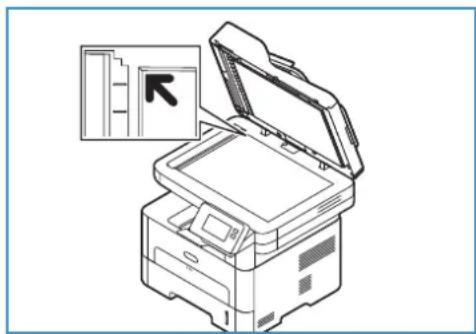
- Käytä yksittäiselle tai usealle sivulle originaalien syöttölaitetta. Poista sivuista mahdolliset niitit ja paperiliittimet. Aseta originaalit etusivu ylöspäin syöttölaitteeseen, niin että sivun yläosa menee syöttölaitteeseen ensin. Säädä paperirajoittimet niin, että ne sopivat alkuperäisiä asiakirjoja vasten.
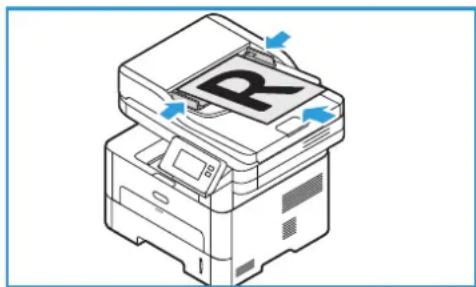
- Kosketa Copy (kopointi).
- Anna tarvittavien kopioiden määrä koskettamalla määrää tai painiketta + tai -.
Kosketa kosketusnäytön näppäimistöä ja anna kopioiden määrä; kosketa määrää ja anna sitten kopioiden määrä. Muuta annettua kopiomäärää koskettamalla X-painiketta. Kosketa √ Confirm (vahvista).
- Säädä kopointiasetuksia tarpeen mukaan.
Kopointi
Katso tiedot kaikista käytettävissä olevista ominaisuuksista kohdasta Kopointiasetukset.
Huom. Pääset kaikkien ominaisuuksien näytöille vieritystoiminnolla.
- Kosketa Start (aloita). Jos olet asettanut asiakirjat originaalien syöttölaitteeseen, skannaus jatkuu, kunnes syöttölaite on tyhjä.
- Palaa aloitusnäyttöön painamalla Home (aloitus) -näppäintä.
Useampi sivu arkille -asetuksen käyttö
Tällä toiminnolla kopioidaan kaksi tai useampia asiakirjoja pienennettynä yhdelle paperiarkille. Se soveltuu luentomonisteiden, storyboarddien tai arkistoitavien asiakirjojen kopointiin.
Huom. Originaalit tulee syöttää originaalien syöttölaitteella tätä toimintoa käytettäessä.
- Paina tulostimen ohjaustaulun Copy (kopointi)-näppäintä.
- Lataa originaalit syöttölaitteeseen.
- Anna tarvittavien kopioiden määrä koskettamalla määrää tai painiketta + tai -.
Kosketa kosketusnäytön näppäimistöä ja anna kopioiden määrä; kosketa määrää ja anna sitten kopioiden määrä. Muuta annettua kopiomäärää koskettamalla X-painiketta. Kosketa √ Confirm (vahvista).
- Kosketa Us.siv.arkille ja valitse tarvittava vaihtoehto:
• Normaali: Kopioi originaalin yhdelle arkille.
• 2 sivua arkille: Kopioi kaksi originaalia yhdelle arkille.
• 4 sivua arkille: Kopioi neljä originaalia yhdelle arkille.
- Säädä kopointiasetuksia tarpeen mukaan.
Katso tiedot kaikista käytettävissä olevista ominaisuuksista kohdasta Kopointiasetukset.
Huom. Pääset kaikkien ominaisuuksien näytöille vieritystoiminnolla.
- Kosketa Start (aloita). Jos olet asettanut asiakirjat originaalien syöttölaitteeseen, skannaus jatkuu, kunnes syöttölaite on tyhjä.
- Palaa aloitusnäyttöön painamalla Home (aloitus) -näppäintä.
Laite tulostaa useita kuvia samalle arkille.
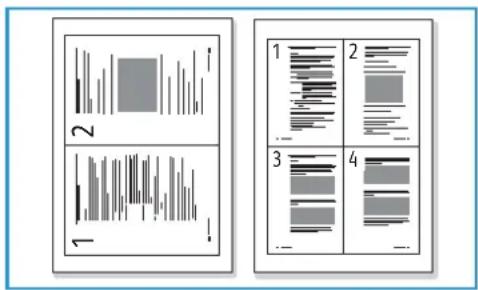
Laite tarjoaa seuraavat vaihtoehdot kopointitöiden määrittelyyn. Lisätietoja kopioinnin oletusasetusten muuttamisesta löytyy kohdasta Kopointiasetukset.
Huom. Tietyt asetukset voivat olla riippuvaisia laitteen kokoonpanosta.
| Toiminto Kuvaus Asetukset | ||
| 2-puolinen kopointi | Määritä 1-puolinen tai 2-puolinen toiminto 2-puolisen kopioinnin asetuksilla. | • 1 →1 - pu o l i n e n : Tällä vaihtoehdolla yksipuolisia kopioita yksipuolisista originaaleista.• 1 →2 - pu o l i n e n : Tällä vaihtoehdolla kaksipuolisia kopioita yksipuolisista originaaleista.• 1 2-puolinen, takasivun pyöritys Tällä vaihtoehdolla tehdään kaksipuolisia kopioita yksipuolisista originaaleista ja joka toinen kuva pyöritetään 180 astetta. Tällä vaihtoehdolla voidaan luoda asiakirjoja, jotka luetaan "päästä varpaisiin", esimerkiksi kalentereita. |
| Kokosuhde Originaaleja voidaan pienentää tai suurentaa kokosuhteessa 25 % –400 %. | • 100 %: Tekee kopoiden kuvasta samankokoisen kuin originaalin kuva.• Esiasetukset: 9 yleisimmin käytettyä kokosuhdetta on tarjolla esiasetuksina. Järjestelmänvalvoja voi mukauttaa esiasetuksia yksilöllisiin tarpeisiin.• Autom. sovitus: Pienentää tai suurentaa kopoiden kuvat originaalin koon ja valitun paperin perusteella.• Oma. Käytä näppäimistöä tai ylös-/alasnuolinäppäimiä ja anna haluttu prosentti. | |
| Originaalin koko Tällä toiminnolla voidaan määrittää skannattavan kuvan koko. | • A4 (210x297mm)• A5 (148x210mm)• B5 (182x257mm)• Executive (7,25 x 10,5")• Letter (8,5x11")• Folio (käytettävissä vain, kun originaali on syöttölaitteessa)• Legal (käytettävissä vain, kun originaali on syöttölaitteessa)• Oma: Anna tällä toiminnolla oma koko. | |
| Tummuus Tällä toiminnolla kuvaavoidaan säätää tummemmaksi tai vaaleammaksi. | • Vaalenna: Kosketa kuvan vaalennusta varten asteikon vasemmanpuoleisia asetuksia. Toimii hyvin tummille originaaleille.• Normaali: Tämä asetus toimii hyvin tavallisilla konekirjoitetuilla tai tulostetuilla originaaleilla.• Tummenna: Kosketa kuvan tummennusta varten asteikon oikeanpuoleisia asetuksia. Toimii hyvin vaaleissa tulosteissa. | |
| ToimintoKuvaus Asetukset | ||
| Taustanhäivytys Tämän | toiminnon avulla voit tulostaa kuvan ilman sen taustaa. Tämä toiminto vähentää tai häivyttää tummaa taustaa, joka seuraa värillisen paperin tai sanomalehtipaperin skannauksesta. | Ei: Valitse, jos taustan säätöä ei tarvita.Autom.: Valitse, jos tausta halutaan optimoida.Paranna: Valitsemalla suuremman luvun saat kirkkaamman taustan.Pyyhi: Valitsemalla suuremman luvun saat vaaleamman taustan. |
| Originaalin tyyppi | Originaalin tyyppi -toiminnolla voidaan parantaa kuvalaatua valitsemalla originaalien tyyppi. | Teksti: Käytetään enimmäkseen tekstiä sisältäville originaaleille.Valokuva ja teksti: Käytetään sekä tekstiä että valokuvia sisältäville originaaleille.Valokuva: Käytetään, kun originaalit ovat valokuvia. |
| Us.siv.arkille | Tällä vaihtoehdolla kopioidaan useita asiakirjoja yhdelle paperiarkille. | Normaali: Valitse tämä vaihtoehto, jos haluat saman asettelun kuin originaaleissa.2 sivua arkille: Tällä toiminnolla kopioidaan kaksi asiakirjaa pienennettynä yhdelle paperiarkille.4 sivua arkille: Tällä toiminnolla kopioidaan neljä asiakirjaa pienennettynä yhdelle paperiarkille. |
| Lajittelu | Asettaa tulostetut sivut järjestykseen. | Kyllä: Määrittää tulostuksen sivujärjestyksen.Ei: Valitse, jos lajittelua ei tarvita. |
Henkilökortin kopointi
Henkilökortin kopioinnin yleiskatsaus
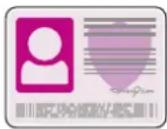
Voit käyttää henkilökortin kopointipainiketta kopioimaan henkilökortin molemmat puolet tai pieni asiakirja paperin yhdelle puolelle. Voit kopioida kortin asettamalla kunkin puolen valotuslasin vasempaan yläkulmaan. Tulostin tallentaa asiakirjan molemmat puolet ja tulostaa ne sitten vierekkäin paperille.
Voit säätää oletusasetuksia henkilökortin kopointitöille. Lisätietoja henkilökortin kopointipalvelun mukautuksesta löytyy kohdasta Henkilökortin kopointiasetukset.
Henkilökortin kopointi
- Paina tulostimen ohjaustaulun Home (aloitus) -näppäintä.
- Nosta originaalien syöttölaite ja aseta originaali valotuslasin vasempaan yläkulmaan.
- Kosketa Henkilökortin kopointi.
- Anna tarvittava kopioimäärä koskettamalla Määrä ja koskettamalla sitten tarvittavia numeroita. Muuta annettua kopiomäärää koskettamalla X-painiketta. Kosketa √ Confirm (vahvista).
-
Säädä asetuksia tarpeen mukaan:
-
Tummuus: Tällä toiminnolla kuvaa voidaan säätää tummemmaksi tai vaaleammaksi. Kosketa haluamaasi tasoa ja kosketa √ Confirm (vahvista).
- Taustanhäivytys: Tämä toiminto häivyttää automaattisesti värillisen tai tummahkon taustan. Kosketa Ei, Autom, Enhance (paranna) tai Erase (pyyhi) ja koskettamalla √ Confirm (vahvista).
Huom. Pääset kaikkien ominaisuuksien näytöille vieritystoiminnolla.
- Kosketa Skannaus.
- Kun skannaus on valmis, nosta originaalien syöttölaite. Käännä originaali ja aseta se valotuslasin vasempaan yläkulmaan.
- Skannaa originaalin toinen puoli ja tulosta kopiot koskettamalla Scan (skannaus).
- Palaa aloitusnäyttöön painamalla Home (aloitus) -näppäintä.
Laite tulostaa originaalin molemmat puolet arkin yhdelle puolelle.
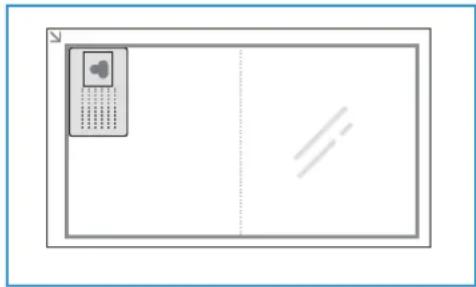
Sähköpostin yleiskatsaus

Voit käyttää sähköpostipalvelua skannaamaan kuvia ja liittämään ne sähköposteihin. Voit määrittää liitteen muodon, ja kuvat voidaan skannata värillisinä, harmaasävyisinä tai mustavalkoisina.
Skannatut kuvat voidaan lähettää yksittäiseen sähköpostiosoitteeseen tai esimääritettyyn sähköpostiryhmään. Yksittäiset ja ryhmien sähköpostiosoitteet määritetään laitteen osoitteistossa ennen Sähköposti-toiminnon käyttöä. Katso laitteen osoitteiston käyttöä ja muokkausta koskevat tiedot kohdasta Osoitteisto.
Sähköpostipalvelu voidaan myös konfiguroida toimimaan verkko-osoitteistolla. Katso verkko-osoitteiston määritystä varten Sähköpostiasetukset.
Määritä tulostimen sähköpostipalvelu ennen sähköpostipalvelun käyttöä. Katso lisätietoja kohdasta Sähköpostiasetukset.
Skannatun kuvan lähettäminen sähköpostissa
-
Paina tulostimen ohjaustaulun Home (aloitus) -näppäintä.
-
Aseta originaalit.
- Käytä valotuslasia yksittäisille sivuille tai paperille, jota ei voi syöttää originaalien syöttölaitteella. Nosta syöttölaite ja aseta originaali etusivu alaspäin valotuslasin vasempaan yläkulmaan.
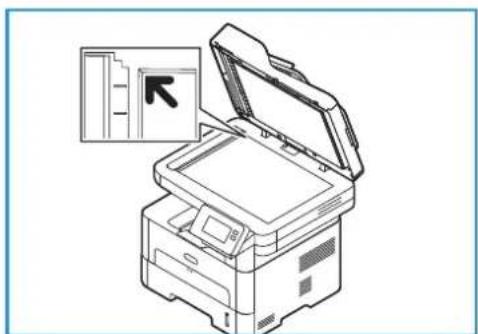
- Käytä yksittäiselle tai usealle sivulle originaalien syöttölaitetta. Poista sivuista mahdolliset niitit ja paperiliittimet. Aseta originaalit etusivu ylöspäin syöttölaitteeseen, niin että sivun yläosa menee syöttölaitteeseen ensin. Säädä paperirajoittimet niin, että ne sopivat alkuperäisiä asiakirjoja vasten.
-
Kosketa Sähköposti.
-
Anna vastaanottajat:
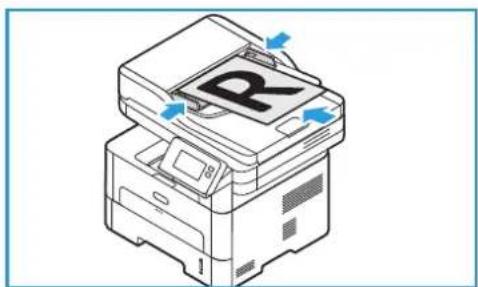
- Anna sähköpostiosoite manualisesti koskettamalla Enter Manually (anna manualisesti). Kirjoita vastaanottajan sähköpostiosoite kosketusnäytön näppäimistöllä ja kosketa√ Confirm (vahvista).
- Valitse yhteystieto tai ryhmät osoitteistosta koskettamalla Osoitteisto ja koskettamalla sitten Yhteystieto tai Ryhmä. Valitse vastaanottaja tai ryhmä luettelosta.
Huom. Katso lisätietoja osoitteiston hakutoiminnon käytöstä kohdasta Haku osoitteistosta.
- Voit lisätä vastaanottajia koskettamalla + Add Recipient (lisää vastaanottaja), antamalla sähköpostin manuaalisesti tai valitsemalla yhteystiedon tai ryhmän osoitteistosta.
Huom. Katso lisätietoja osoitteiston käytöstä ja yhteystietojen hallinnasta ja luomisesta kohdasta Osoitteisto.
- Määritä vastaanottajan asetukset To (vastaanottaja(, Cc (kopio) tai Bcc (piilokopio), kosketa vastaanottajan osoitetta luettelossa ja kosketa vaihtoehtoa. Näytä vastaanottajan yhteystietokortti koskettamalla View Details (näytä tiedot). Voit poistaa yhteystiedon luettelosta koskettamalla roskakorikuvaketta.
-
Säädä sähköpostiasetuksia tarpeen mukaan:
-
Tallenna skannattu asiakirja tietyllä tiedostonimellä koskettamalla liitetiedoston nimen paperiliitinkuvaketta, antamall uusi nimi kosketusnäytön näppäimistöllä ja koskettamalla sitten Confirm (vahvista).
- Tallenna skannattu asiakirja tietyssä tiedostomuodossa koskettamalla liitetiedostomuotoa ja valitsemalla tarvittava muoto.
Katso tiedot kaikista käytettävissä olevista ominaisuuksista kohdasta Sähköpostiasetukset.
Huom. Pääset kaikkien ominaisuuksien näytöille vieritystoiminnolla.
-
Aloita skannaus koskettamalla Send (lähetä). Jos olet asettanut asiakirjat originaalien syöttölaitteeseen, skannaus jatkuu, kunnes syöttölaite on tyhjä.
-
Palaa aloitusnäyttöön painamalla Home (aloitus) -näppäintä.
Sähköpostiasetukset
Laite tarjoaa seuraavat vaihtoehdot sähköpostitöiden määrittelyyn. Lisätietoja sähköpostin oletusasetusten muuttamisesta löytyy kohdasta Sähköpostiasetukset.
Huom. Tietyt asetukset voivat olla riippuvaisia laitteen kokoonpanosta.
| Toiminto Kuvaus Asetukset | ||
| Tiedostomuoto Määrittää millainen tiedosto luodaan. Valintaa voidaan vaihtaa väliaikaisesti kutakin työtä varten. | .pdf: Sopivan ohjelman omaavat vastaanottajat voivat tarkastella, tulostaa ja muokata sähköistä tiedostoa riippumatta tietokoneen käyttöjärjestelmästä.tif (monta sivua): Tuottaa monisivuisen TIFF-tiedoston, jossa on useita skannattuja kuvia eri sivuilla. Tämän tiedostotyypin avaamiseen tarvitaan erikoistuneempi ohjelma.tif (1 tiedosto/sivu): Tuottaa graafisen tiedoston, joka voidaan avata useilla graafisilla ohjelmistoilla eri käyttöjärjestelmillä. Kustakin skannatusta kuvasta tehdään erillinen tiedosto.jpg (1 tiedosto/sivu): Tuottaa pakatun graafisen tiedoston, joka voidaan avata useilla graafisilla ohjelmistoilla eri käyttöjärjestelmillä. Kustakin skannatusta kuvasta tehdään erillinen tiedosto. | |
| Tiedostonimi Käytä | Tiedostonimi-vaihtoehtoa määrittämään nimi tiedostolle, joka sisältää skannatut kuvat. | Järjestelmä luo vakiotiedostonimen. Anna tietty tiedostonimi näppäimistöllä. |
| Tulostusväri Valitse mustavalkoinen, harmaasävyt tai väri. | Väri: Tuottaa originaalista värikopion.Harmaasävyt: Tuottaa harmaasävykopion.Mustavalkoinen: Tuottaa mustavalkokopion, olipa originaali mustavalkoinen tai värillinen. | |
| Originaalin tyyppi Tällä toiminnolla voidaan parantaa kuvalaatua valitsemalla originaalien tyyppi. | Teksti: Käytetään enimmäkseen tekstiä sisältäville originaaleille.Teksti ja valokuva: Käytetään sekä tekstiä että valokuvia sisältäville originaaleille.Valokuva: Käytetään, kun originaalit ovat valokuvia. | |
| Tummuus Tällä toiminnolla kuvaa voidaan säätää tummemmaksi tai vaaleammaksi. | Vaalenna: Kosketa kuvan vaalennusta varten asteikon vasemmanpuoleisia asetuksia. Toimii hyvin tummille originaaleille.Normaali: Tämä asetus toimii hyvin tavallisilla konekirjoitetuilla tai tulostetuilla originaaleilla.Tummenna: Kosketa kuvan tummennusta varten asteikon oikeanpuoleisia asetuksia. Toimii hyvin vaaleissa tulosteissa. | |
Toiminto Kuvaus Asetukset
| Tarkkuus Tarkkuus vaikuttaa siihen,miltä skannattu kuvanäyttää. Suuremmallatarkkuudella saadaanparempi kuvalaatu.Pienemmällä tarkkuudellalyhennetään tiedostonverkossa lähettämiseenkuluvaa aikaa. | 72 dpi: Tämä asetus on vain näytöllä katselua varten.Jos tulostat kuvan, se voi olla rakeinen.100 dpi: Suositellaan heikompilaatusilletekstiasiakirjoille tai jos halutaan pienempitiedostokoko.200 dpi: Suositellaan normaalilaatusilletekstiasiakirjoille ja viivapiirroksille. Kuvalaadusta eitule paras valokuvilla ja grafiikalla.300 dpi: Suositellaan laadukkaille tekstiasiakirjoille,jotka käsitellään OCR (Optical Character Recognition)-sovelluksen kautta. Suositellaan myös laadukkailleviivapiirroksille tai keskilaatusille valokuville jagrafiikalle.400 dpi: Suositellaan originaaleille, joissa on ohuetviivat, pienet fonttikoot tai kuvien suurennoksille.600 dpi: Tarkoitettu kaupallisen laadun tulostukseen.Tämä asetus tuottaa suuren tiedostokoon, ja senlähettäminen verkossa voi kestää kauemmin. |
| Taustanhäivytys Tämä toiminto häivyttääautomaattisesti värillisentai tummahkon taustan. | Ei: Valitse, jos taustansäätöä ei tarvita.Autom.: Optimoi taustan.Paranna: Valitsemalla suuremman luvun saatkirkkaamman taustan.Pyyhi: Valitsemalla suuremman luvun saatvaaleamman taustan. |
| Originaalin koko Tällä toiminnolla voidaanmäärittää skannattavankuvan koko. | A4 (210x297mm)A5 (148x210mm)B5 (182x257mm)Executive (7,25 x 10,5")Letter (8,5x11")Folio (käytettävissä vain, kun originaali onsyöttölaitteessa)Legal (käytettävissä vain, kun originaali onsyöttölaitteessa)Oma: Anna tällä toiminnolla oma koko. |
| Läh. Sisällytä sähköpostiosoite,johon haluatvastaanottajan vastaavan,käyttämällä From(lähettäjä) -asetusta.Huom. Tämä a setusvoidaan ottaa käyttöön taipoistaa käytöstä. | Lähettäjän sähköpostiosoite voidaan sisällyttäänäppäimistöllä; anna vain lähettäjän sähköpostiosoite. |
Skannaus kohteeseen
Skannauksen esittely
Svan To (skannaa kohteeseen) -asetusten avulla käyttäjät voivat luoda paperiasiakirjasta digitaalisen version, joka voidaan lähettää tietokoneelle verkon tai USB-yhteyden kautta. Originaalit voidaan skannata värillisinä, harmaasävyisinä tai mustavalkoisina, ja digitaalinen tiedosto voidaan lähettää määritettyyn kohteeseen.
Varmista ennen skannausta, että skannaustoiminnot on otettu käyttöön laitteesi asennuksen yhteydessä. Katso skannaustoiminnon asetus- ja konfigurointiohjeita varten Scan to Network (skannaus verkkoon) -asetukset.
Skannaus palveluihin voidaan konfiguroida skannaamaan kohteisiin Windows-, Macintosh- tai Linux-käyttöjärjestelmäympäristöissä. Tietoja skannausasetusten konfiguroinnista löytyy kohdasta Asennus ja asetukset.
Seuraavat Scan To (skannaus kohteeseen) -palvelut voidaan määrittää ja käyttää aloitusnäytöltä.
- Skannaus tietokoneelle: Voit skannata asiakirjan USB-liitännällä laitteeseen suoraan liitettyyn tietokoneeseen tai verkkoyhteydessä olevaan tietokoneeseen.
Katso paikalliselle tai verkkoyhteydessä olevalle tietokoneelle skannausta varten Skannaus paikalliseen tai verkkoyhteydessä olevaan tietokoneeseen.
- Scan to Network (skannaus verkkoon): Skannaa kuva tällä vaihtoehdolla ja lähetä se jaettuun kansioon SMB-palvelimella tai FTP-palvelimella. Määränpääväylä lisätään Scan To Destination (skannaus kohteeseen) -toimintona osoitteiston yhteystiedolle.
Katso tietoja skannauksesta jaettuun SMB-kansioon tai FTP:lle kohdasta Skannaus jaettuun SMB-kansioon tai FTP-palvelimelle.
- Scan to WSD (skannaus WSD:hen) (Web Services on Devices): Scan to WSD (skannaus WSD:hen) -toiminnon avulla käyttäjät voivat luoda paperiasiakirjasta digitaalisen version, joka voidaan lähettää sovelluksiin tai tietokoneisiin, jotka tukevat Microsoftin Web Services for Devices -tekniikkaa. WSD-prosessi käynnistää skannauksen ja välittää sen eteenpäin osoitteeseen, joka on määritetty Windows-tapahtuman avulla tietokoneella tai tulostimella.
Katso Scan to WSD (skannaus WSD:hen) -toimintoa varten Scan to WSD (skannaus WSD:hen).
Huom. Tietyt asetukset voivat olla riippuvaisia skannausmäärityksistä.
Voit myös lähettää skannattuja kuvia sähköpostiosoitteeseen ja skannata ja tulostaa kuvia USB-muistitikulle ja -tikulta. Katso lisätietoja kuvan skannaamisesta ja lähettämisestä sähköpostiosoitteeseen kohdasta Sähköposti. Katso lisätietoja tiedostojen säilyttämisestä ja tulostamisesta USB-aseman avulla kohdasta USB.
Voit säätää oletusasetuksia skannaustöille. Tietoja skannausasetusten mukautuksista löytyy kohdasta Scan to Network (skannaus verkkoon) -asetukset.
Skannaustavat
Kuvia voidaan skannata laitteella seuraavin tavoin paikallista liitäntää käyttäen:
- TWAIN: TWAIN-ajurit käsittelevät tietokoneohjelmiston ja skannauslaitteen välistä viestintää. Tätä toimintoa voidaan käyttää paikallisen liitännän tai verkkoyhteyden kautta eri käyttöjärjestelmissä.
- WIA (Windows Image Acquisition): Tätä toimintoa voidaan käyttää, jos tulostin on liitettynä tietokoneeseen USB-kaapelilla ja tietokoneen käyttöjärjestelmänä on Windows Vista tai Windows 7, 8 tai 10.
Tietoja skannauksesta TWAINin ja WIAn avulla löytyy kohdasta Skannaus TWAINin ja WIAn avulla.
Scan to PC (skannaus tietokoneelle)
Skannaus tietokoneelle -yleiskatsaus

Scan to PC (skannaus tietokoneelle) -palvelun avulla käyttäjät voivat luoda paperiasiakirjasta digitaalisen version, joka voidaan lähettää tietokoneelle verkon tai USB-yhteyden kautta. Asiakirja voidaan skannata värillisenä, harmaasävyisenä tai mustavalkoisena, ja digitaalinen tiedosto voidaan lähettää määritettyyn kohteeseen.
Voit skannata asiakirjan tietokoneelle, joka on yhdistetty laitteeseen jommallakummalla seuraavista tavoista:
- USB-liitäntä: Voit skannata laitteen suoraan liitetylle tietokoneelle USB-kaapeliliitännän avulla.
- Verkkoyhteys: Voit skannata verkossa olevalle tietokoneelle, jos tulostin on asennettu samaan verkkoon kuin tietokone.
Voit säätää oletusasetuksia skannaustöille. Tietoja skannausasetusten mukautuksista löytyy kohdasta Scan to Network (skannaus verkkoon) -asetukset.
Varmista ennen skannausta, että skannaustoiminnot on otettu käyttöön tulostimesi asennuksen yhteydessä. Katso skannaustoiminnon asetus- ja konfigurointiohjeita varten Scan to Network (skannaus verkkoon) -asetukset.
Windows- ja Macintosh-skannauksessa tietokoneella on oltava asennettuna Xerox Easy Printer Manager -sovelluksella varustettu tulostinajuri.
Huom. Jos et ole ottanut skannausta käyttöön tietokoneen Easy Printer Manager -sovelluksessa, tietokone ei näy kohteena skannaus tietokoneelle -palvelussa.
Skannaus paikalliseen tai verkkoyhteydessä olevaan tietokoneeseen
- Paina tulostimen ohjaustaulun Home (aloitus) -näppäintä.
- Aseta originaalit.
- Käytä valotuslasia yksittäisille sivuille tai paperille, jota ei voi syöttää originaalien syöttölaitteella. Nosta syöttölaite ja aseta originaali etusivu alaspäin valotuslasin vasempaan yläkulmaan.
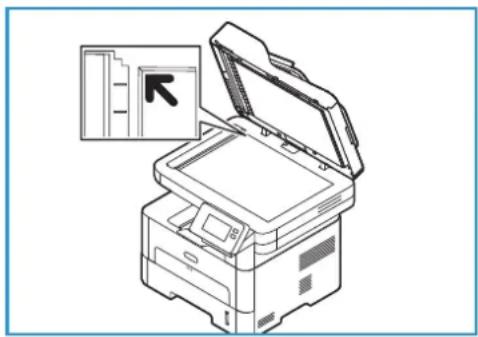
- Käytä yksittäiselle tai usealle sivulle originaalien syöttölaitetta. Poista sivuista mahdolliset niitit ja paperiliittimet. Aseta originaalit etusivu ylöspäin syöttölaitteeseen, niin että sivun yläosa menee syöttölaitteeseen ensin. Säädä paperirajoittimet niin, että ne sopivat alkuperäisiä asiakirjoja vasten.
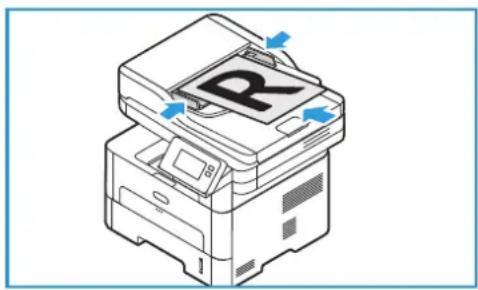
- Kosketa Skannaus tietokoneeseen.
Luettelo käytettävistä tietokoneista tulee näyttöön.
- Kosketa tarvittavaa tietokoneen määränpäätä.
-
Säädä skannausasetuksia tarpeen mukaan:
-
Tallenna skannattu asiakirja tietyllä tiedostonimellä koskettamalla liitetiedoston nimen paperiliitinkuvaketta, antamall uusi nimi kosketusnäytön näppäimistöllä ja koskettamalla sitten Confirm (vahvista).
- Tallenna skannattu asiakirja tietyssä tiedostomuodossa koskettamalla liitetiedostomuotoa ja valitsemalla tarvittava muoto.
Katso tiedot kaikista käytettävissä olevista ominaisuuksista kohdasta Skannausasetukset.
Huom. Pääset kaikkien ominaisuuksien näytöille vieritystoiminnolla.
- Kosketa Skannaus.
Laite alkaa originaalin skannauksen.
Jos skannaat valotuslasilta, kosketa toisen sivun skannausta varten Kyllä. Aseta originaali paikalleen ja kosketa Scan (skannaa). Muussa tapauksessa kosketa Ei.
Kuvat skannataan ja lähetetään työtä varten valittuun kohteeseen.
- Palaa aloitusnäyttöön painamalla Home (aloitus) -näppäintä.
Skannaus tietokoneelle Xerox Easy Printer Managerilla
Xerox Easy Printer Manager on saatavana Windows- ja Macintosh-käyttöjärjestelmille ja yhdistää kätevästi laitteen asetukset ja toiminnot, kuten skannauksen, faksauksen ja tulostuksen.
- Aseta tulostimessa originaalit syöttölaitteeseen etupuoli ylöspäin tai yksi originaali valotuslasille etupuoli alaspäin.
- Avaa tietokoneessa Xerox Easy Printer Manager.
- Napsauta tulostinvalikkoa ja valitse sitten tarvittava tulostin luettelosta.
- Valitse Xerox Easy Printer Manager -ikkunan yläosasta Lisäasetukset tai Machine Settings (koneen asetukset).
- Napsauta Scan to PC Settings (skannaus tietokoneelle -asetukset). Näkyviin tulee Scan to PC (skannaus tietokoneelle) -näyttö.
- Valitse kohdassa Scan activation (skannauksen aktivointi) vaihtoehto Ota käyttöön.
-
Valitse tarvittavat skannausominaisuudet:
-
Color Mode (väritila) tai Output Color (tulostusväri): Valitse mustavalkoinen, harmaasävyt tai väri.
- Resolution (tarkkuus): Tarkkuus vaikuttaa siihen, miltä skannattu kuva näyttää. Suuremmalla tarkkuudella saadaan parempi kuvalaatu. Pienemmällä tarkkuudella lyhennetään tiedoston verkossa lähettämiseen kuluvaa aikaa.
- Scan Size (skannauskoko) tai Original Size (originaalin koko): Tällä toiminnolla voidaan määrittää skannattavan kuvan koko.
- Originaalin tyyppi: Tällä toiminnolla voidaan parantaa kuvalaatua valitsemalla originaalien tyyppi.
-
Darkness (tummuus) tai Lighten/Darken (vaalenna/tummenna): Tällä toiminnolla kuvaa voidaan säätää tummemmaksi tai vaaleammaksi.
-
Valitse tiedostoasetukset:
• Save to (tallennuspaikka): Selaa paikkaan, johon haluat tallentaa skannatun tiedoston.
- Tiedostomuoto: Määrittää luodun tiedostotyypin.
• OCR-kieli: Jos skannaat OCR-yhteensopivaan muotoon, valitse OCR-asetukset.
-
Valitse vaihtoehto kohdassa Actions after Saving (tallentamisen jälkeiset toimenpiteet).
-
Tallenna skannaus- ja tiedostoasetukset napsauttamalla näytön alaosasta Tallenna.
Huom. Voit myös määrittää laitteen käyttämään skannauksessa oletusasetuksia valitsemalla kohdan Oletus.
- Napsauta Home (aloitus) ja napsauta Scan (skannaus). Easy Document Creator -toiminto avautuu.
- Valitse skannausta varten Quick Scan (pikaskannaus) tai Advanced Scan (edistynyt skannaus). Valitse haluamasi asetukset ja napsauta Scan (skannaa).
- Tallenna skannattu kuva ja lähetä se määritettyyn sijaintiin napsauttamalla Save (tallenna). Skannaa lisää asiakirjoja toiminnolla Scan More (skannaa lisää).
Scan to Network (skannaus verkkoon)
Skannaus tietokoneelle -yleiskatsaus

Skannaa kuva tällä vaihtoehdolla ja lähetä se jaettuun kansioon SMB-palvelimella tai FTP-palvelimella. Määränpääväylä on lisättävä Scan to Destination (skannaus kohteeseen) -toimintona osoitteiston yhteystiedolle.
Varmista, että jaettu kansio tai FTP-sijainti on määritetty ja asetukset sisällytetty osoitteiston yhteystietoon. Lisätietoja osoitteiston käytöstä ja muokkauksesta löytyy kohdasta Osoitteisto.
Voit säätää oletusasetuksia skannaustöille. Tietoja skannausasetusten mukautuksista löytyy kohdasta Scan to Network (skannaus verkkoon) -asetukset.
Varmista ennen skannausta, että skannaus verkkoon -toiminto on otettu käyttöön tulostimesi asennuksen yhteydessä. Katso lisätietoja kohdasta Scan to Network (skannaus verkkoon) -asetukset.
Skannaus jaettuun SMB-kansioon tai FTP-palvelimelle
- Paina tulostimen ohjaustaulun Home (aloitus) -näppäintä.
- Aseta originaalit.
- Käytä valotuslasia yksittäisille sivuille tai paperille, jota ei voi syöttää originaalien syöttölaitteella. Nosta syöttölaite ja aseta originaali etusivu alaspäin valotuslasin vasempaan yläkulmaan.
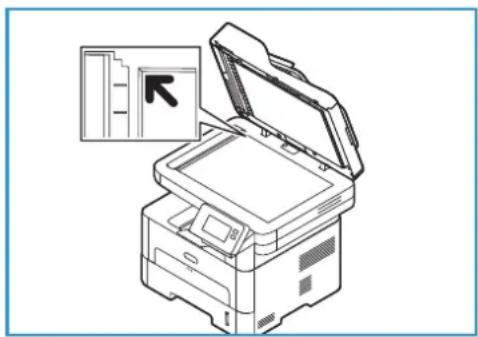
- Käytä yksittäiselle tai usealle sivulle originaalien syöttölaitetta. Poista sivuista mahdolliset niitit ja paperiliittimet. Aseta originaalit etusivu ylöspäin syöttölaitteeseen, niin että sivun yläosa menee syöttölaitteeseen ensin. Säädä paperirajoittimet niin, että ne sopivat alkuperäisiä asiakirjoja vasten.
- Kosketa Scan to Network (skannaa verkkoon).
Scan to Destinations (skannaa kohteisiin) -toiminnolle määritetyt osoitteiston yhteystiedot näytetään.
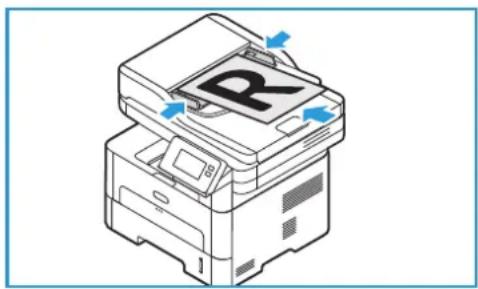
- Valitse yhteystieto luettelosta koskettamalla ao. Contact (yhteystieto) -kohtaa. Lisää yhteystietoja koskettamalla + Add (lisää) ja valitsemalla yhteystieto osoitteistosta.
Huom. Katso lisätietoja osoitteiston käytöstä ja yhteystietojen hallinnasta ja luomisesta kohdasta Osoitteisto.
-
Säädä skannausasetuksia tarpeen mukaan:
-
Tallenna skannattu asiakirja tietyllä tiedostonimellä koskettamalla liitetiedoston nimen paperiliitinkuvaketta, antamall uusi nimi kosketusnäytön näppäimistöllä ja koskettamalla sitten Confirm (vahvista).
- Tallenna skannattu asiakirja tietyssä tiedostomuodossa koskettamalla liitetiedostomuotoa ja valitsemalla tarvittava muoto.
Katso tiedot kaikista käytettävissä olevista ominaisuuksista kohdasta Skannausasetukset.
Huom. Pääset kaikkien ominaisuuksien näytöille vieritystoiminnolla.
- Kosketa Skannaus.
Laite alkaa originaalin skannauksen.
Jos skannaat valotuslasilta, kosketa toisen sivun skannausta varten Kyllä. Aseta originaali paikalleen ja kosketa Scan (skannaa). Muussa tapauksessa kosketa Ei.
Kuvat skannataan ja lähetetään työtä varten valittuun kohteeseen.
- Palaa aloitusnäyttöön painamalla Home (aloitus) -näppäintä.
Scan to WSD (skannaus WSD:hen)
Skannaus WSD:hen -yleiskatsaus

Scan to WSD (skannaus WSD:hen) -toiminnon avulla käyttäjät voivat luoda paperiasiakirjasta digitaalisen version, joka voidaan lähettää sovelluksiin tai tietokoneisiin, jotka tukevat Microsoftin Web Services for Devices -tekniikkaa. WSD-prosessi käynnistää skannauksen ja välittää sen eteenpäin osoitteeseen, joka on määritetty Windows-tapahtuman avulla tietokoneella tai tulostimella.
Voit säätää oletusasetuksia skannaustöille. Tietoja skannausasetusten mukautuksista löytyy kohdasta Scan to Network (skannaus verkkoon) -asetukset.
Varmista ennen skannausta, että skannaus WSD:hen -toiminto on otettu käyttöön tulostimesi asennuksen yhteydessä. Katso lisätietoja kohdasta Scan to Network (skannaus verkkoon) -asetukset.
Skannaus WSD:hen tulostimen ohjaustaulusta
- Paina tulostimen ohjaustaulun Home (aloitus) -näppäintä.
- Aseta originaalit.
- Käytä valotuslasia yksittäisille sivuille tai paperille, jota ei voi syöttää originaalien syöttölaitteella. Nosta syöttölaite ja aseta originaali etusivu alaspäin valotuslasin vasempaan yläkulmaan.
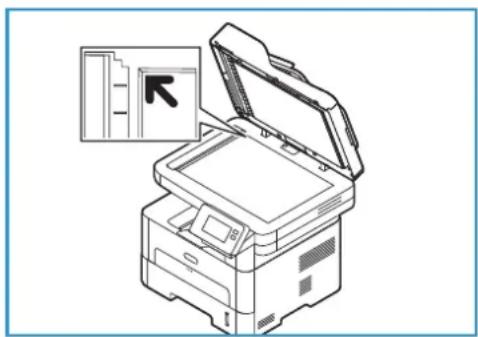
- Käytä yksittäiselle tai usealle sivulle originaalien syöttölaitetta. Poista sivuista mahdolliset niitit ja paperiliittimet. Aseta originaalit etusivu ylöspäin syöttölaitteeseen, niin että sivun yläosa menee syöttölaitteeseen ensin. Säädä paperirajoittimet niin, että ne sopivat alkuperäisiä asiakirjoja vasten.
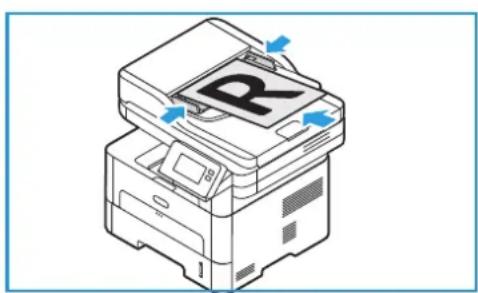
Näyttöön tulee WSD-skannausprofiilien luettelo.
- Valitse WSD-skannausprofiili luettelosta.
- Aloita skannaus koskettamalla Scan (skannaa).
Kuvat skannataan ja lähetetään työtä varten valittuun kohteeseen.
- Palaa aloitusnäyttöön painamalla Home (aloitus) -näppäintä.
Skannaus Windows Web Services on Devices -sovelluksen avulla
Varmista tietokoneella, että tulostin on asennettu WSD:llä ja käytettävissä verkossa. Katso lisätietoja kohdasta Asennus ja asetukset. Varmista tulostimesta, että WSD on otettu käyttöön. Katso lisätietoja kohdasta Scan to Network (skannaus verkkoon) -asetukset.
- Aseta tulostimessa originaalit syöttölaitteeseen etupuoli ylöspäin tai yksi originaali valotuslasille etupuoli alaspäin.
- Avaa tietokoneella Windows Fax and Scan (Windowsin faksi- ja skannaus) -sovellus.
- Napsauta Tiedosto, valitse Uusi ja valitse Scan (skannaus).
- Valitse laite skannausta varten valitsemalla kohdassa Skanneri vaihtoehtoa Muuta. Valitse tulostimesi luettelosta.
- Napsauta ikkunassa New Scan (uusi skannaus) luetteloa Profiili. Valitse vaihtoehto skannaamiesi asiakirjojen tyypin mukaan.
- Valitse tekstipohjaisille asiakirjoille tai viivapiirroksia sisältäville asiakirjoille Documents (asiakirjat).
-
Valitse graafisia kuvia tai valokuvia sisältäville asiakirjoille Valokuva.
Asiakirjan tai valokuvan skannauksen oletusasetukset näkyvät automaattisesti. -
Säädä skannausvaihtoehtoja tarpeen mukaan.
-
Katso, miltä asiakirjasi näyttää skannattuna napsauttamalla Esikatselu.
-
Skannaa originaali napsauttamalla Scan (skannaus).
Skannattu kuva tallennetaan asiakirjojen oletuskansioon skannattujen asiakirjojen alikansioon.
- Voit lähettää skannatut kuvat automaattisesti edelleen sähköpostiosoitteeseen tai verkkokansioon. Valitse edelleenlähetysvaihtoehto napsauttamalla Työkalut ja sitten Scan Routing (skannauksen reityts). Valitse haluamasi vaihtoehto, anna kohteen tiedot ja napsauta Tallenna.
Skannatut kuvat lähetetään edelleen määritettyyn kohteeseen.
Skannausasetukset
Laite tarjoaa seuraavat vaihtoehdot skannaustöiden määrittelyyn. Lisätietoja skannauksen oletusasetusten muuttamisesta löytyy kohdasta Scan to Network (skannaus verkkoon) -asetukset.
Huom. Tietyt asetukset voivat olla riippuvaisia skannausmäärityksistä.
| ToimintoKuvaus Asetukset | ||
| Originaalin koko Tällä toiminnolla voidaan määrittää skannattavan kuvan koko. | A4 (210x297mm)A5 (148x210mm)B5 (182x257mm)Executive (7,25 x 10,5")Letter (8,5x11")Folio (käytettävissä vain, kun originaali on syöttölaitteessa)Legal (käytettävissä vain, kun originaali on syöttölaitteessa)Oma: Anna tällä toiminnolla oma koko. | |
| Originaalin tyyppi Tällä toiminnolla voidaan parantaa kuvalaatua valitsemalla originaalien tyyppi. | Teksti: Käytetään enimmäkseen tekstiä sisältäville originaaleille.Teksti ja valokuva: Käytetään sekä tekstiä että valokuvia sisältäville originaaleille.Valokuva: Käytetään, kun originaalit ovat valokuvia. | |
| Tarkkuus Tarkkuus vaikuttaa siihen, miltä skannattu kuva näyttää. Suuremmalla tarkkuudella saadaan parempi kuvalaatu. Pienemmällä tarkkuudella lyhennetään tiedoston verkossa lähettämiseen kuluvaa aikaa. | 72 dpi: Tämä asetus on vain näytöllä katselua varten. Jos tulostat kuvan, se voi olla rakeinen.100 dpi: Suositellaan heikompilaatusille tekstiasiakirjoille tai jos halutaan pienempi tiedostokoko.200 dpi: Suositellaan normaalilaatusille tekstiasiakirjoille ja viivapiirroksille. Kuvalaadusta ei tule paras valokuvilla ja grafiikalla.300 dpi: Suositellaan laadukkaille tekstiasiakirjoille, jotka käsitellään OCR (Optical Character Recognition)-sovelluksen kautta. Suositellaan myös laadukkaille viivapiirroksille tai keskilaatusille valokuville ja grafiikalle.400 dpi: Suositellaan originaaleille, joissa on ohuet viivat, pienet fonttikoot tai kuvien suurennoksille.600 dpi: Tarkoitettu kaupallisen laadun tulostukseen. Tämä asetus tuottaa suuren tiedostokoon, ja sen lähettäminen verkossa voi kestää kauemmin. | |
| Tulostusväri Valitse mustavalkoinen, harmaasävyt tai väri. | Väri: Tuottaa originaalista värikopion.Harmaasävyt: Tuottaa harmaasävykopion.Mustavalkoinen: Tuottaa mustavalkokopion, olipa originaali mustavalkoinen tai värillinen. | |
| Tiedostomuoto Määrittää millainen tiedosto luodaan. Valintaa voidaan vaihtaa väliaikaisesti kutakin työtä varten. | .pdf: Sopivan ohjelman omaavat vastaanottajat voivat tarkastella, tulostaa ja muokata sähköistä tiedostoa riippumatta tietokoneen käyttöjärjestelmästä.tif (monta sivua): Tuottaa monisivuisen TIFF-tiedoston, jossa on useita skannattuja kuvia eri sivuilla. Tämän tiedostotyypin avaamiseen tarvitaan erikoistuneempi ohjelma.tif (1 tiedosto/sivu): Tuottaa graafisen tiedoston, joka voidaan avata useilla graafisilla ohjelmistoilla eri käyttöjärjestelmillä. Kustakin skannatusta kuvasta tehdään erillinen tiedosto.jpg (1 tiedosto/sivu): Tuottaa pakatun graafisen tiedoston, joka voidaan avata useilla graafisilla ohjelmistoilla eri käyttöjärjestelmillä. Kustakin skannatusta kuvasta tehdään erillinen tiedosto. | |
| Taustanhäivytys Tämä toiminto häivyttää automaattisesti värillisen tai tummahkon taustan. | Ei: Valitse, jos taustansäätöä ei tarvita.Autom.: Optimoi taustan.Paranna: Valitsemalla suuremman luvun saat kirkkaamman taustan.Pyyhi: Valitsemalla suuremman luvun saat vaaleamman taustan. | |
| Tummuus Tällä toiminnolla kuvaa voidaan säätää tummemmaksi tai vaaleammaksi. | Vaalenna: Kosketa kuvan vaalennusta varten asteikon vasemmanpuoleisia asetuksia. Toimii hyvin tummille originaaleille.Normaali: Tämä asetus toimii hyvin tavallisilla konekirjoitetuilla tai tulostetuilla originaaleilla.Tummenna: Kosketa kuvan tummennusta varten asteikon oikeanpuoleisia asetuksia. Toimii hyvin vaaleissa tulosteissa. | |
Skannaus TWAINin ja WIAn avulla
TWAIN- ja Windows Image Acquisition (WIA) -skanneriajurit ovat saatavana laitteellesi kuvien skannausta varten. Voit tuoda kuvia skannerista tietokoneella olevaan kansioon USB-kaapeliyhteyden ja skannauksen ohjelmistosovelluksen avulla.
Windowsin TWAIN- ja WIA-skanneriajurit toimitetaan laitteen mukana CD:llä; lisäohjelmistot ja Macintosh- ja Linux-ajurit voidaan ladata osoitteesta www.xerox.com/office/B215support.
- Varmista, että tulostin on liitetty tietokoneeseen ja että sen virta on kytketty.
- Asenna TWAIN/WIA-skanneriajurit. Katso lisätietoja kohdasta Tulostinohjelmiston asentaminen.
- Aseta tulostimessa originaalit syöttölaitteeseen etupuoli ylöspäin tai yksi originaali valotuslasille etupuoli alaspäin.
- Avaa tietokoneessa sovellus, jossa haluat skannata kuvan.
- Varmista, että tulostus on asetettu sovelluksessa aktiiviseksi skannauslaitteeksi. Hae kuva valitsemalla ao. valikkokohta uuden skannauksen aloitusta varten.
-
Valitse skannauslähteen valikosta vaihtoehto:
-
Valitse valotuslasilta vaihtoehto Flatbed (skannaustaso).
-
Valitse syöttölaitteen kohdassa Document Feeder (syöttölaite).
-
Valitse muita skannausajuriasetuksia tarpeen mukaan.
-
Esikatsele asiakirjaa tai valitse asiakirjan osa skannattavaksi valitsemalla Esikatselu. Tulostin skannaa kuvan esikatselun.
Huom. Esikatseluominaisuus on käytettävissä vain valotuslasille asetetuille asiakirjoille.
-
Voit muuttaa kehyksen kokoa valitsemalla kulmapisteet ja siirtämällä niitä.
-
Useimmissa skannaussovelluksissa skannaus aloitetaan napsauttamalla Scan (skannaus).
Tulostin skannaa originaalit ja tallentaa kuvat ohjelmistosovelluksessa määritettyyn tulostuskohteeseen.
Huom. Eri ohjelmistosovelluksissa on eri oletusasetukset tulostukselle. Katso lisätietoja sovelluksen mukana tulleesta dokumentaatiosta.
Macintosh-skannaus
Tässä osiossa kuvataan skannaustoiminnot käytettäessä sovelluksia Macintosh-tietokoneessa, jonka käyttöjärjestelmänä on Mac OS X 10.9 tai uudempi:
Macintosh-skannausta varten on asennettava tulostinajuri tulostin- ja skanneriohjelmalla tai Image Capturen kaltainen sovellus. Macintosh-tulostinajurit voidaan ladata osoitteesta www.xerox.com/office/B215support.
Ennen kuin aloitat:
- Varmista, että skannaustoiminto on otettu käyttöön laitteessa. Katso lisätietoja kohdasta Asennus ja asetukset.
- Varmista, että tarvittavat sovellukset on ladattu Macintosh-tietokoneeseen ja että se on käyttövalmis.
Käytä TWAIN-yhteensopivaa ohjelmistoa, jotta voit käyttää lisää skannausvaihtoehtoja. Voit käyttää myös TWAIN-yhteensopivaa ohjelmistoa, kuten Adobe Photoshopia. Katso lisätietoja TWAIN-ajurista kohdasta Skannaus TWAINin ja WIAn avulla.
Skannaus tulostin- ja skanneriohjelmalla
Varmista, että tulostimessa on virta kytkettynä ja se on liitetty tietokoneeseen USB-kaapelilla tai asennettu verkkoon. Lataa ja asenna skannausajuri; katso Tulostinohjelmiston asentaminen.
- Aseta tulostimessa originaalit syöttölaitteeseen etupuoli ylöspäin tai yksi originaali valotuslasille etupuoli alaspäin.
- Avaa Macintosh-tietokoneessasi System Preferences (järjestelmäasetukset) ja valitse sitten Printers & Scanners (tulostimet ja skannerit).
- Valitse tulostinluettelosta tarvittava tulostin.
- Valitse Scan (skannaus) ja napsauta sitten Open Scanner (avaa skanneri).
- Valitse skannaustyön ominaisuudet.
Katso lisätietoja skannausvaihtoehdoista kohdasta Macintosh-skannausasetukset. - Napsauta Scan (skannaus).
Originaali skannataan ja tallennetaan määritettyyn kansioon.
Skannaus Image Capture -sovelluksella
Varmista, että tulostimessa on virta kytkettynä ja se on liitetty tietokoneeseen USB-kaapelilla tai asennettu verkkoon. Lataa ja asenna skannausajuri; katso Tulostinohjelmiston asentaminen.
- Aseta tulostimessa originaalit syöttölaitteeseen etupuoli ylöspäin tai yksi originaali valotuslasille etupuoli alaspäin.
- Avaa Macintosh-tietokoneessa Sovellukset-kansio ja valitse Image Capture.
- Valitse laiteluettelosta tarvittava tulostin.
Huom. Verkkolaitteet ovat luettelossa JAETTUINA laitteina.
- Valitse skannaustyön ominaisuudet.
Katso lisätietoja skannausvaihtoehdoista kohdasta Macintosh-skannausasetukset.
- Napsauta Scan (skannaus).
Originaali skannataan ja tallennetaan määritettyyn kansioon.
Huom. Jos skannaus ei toimi Image Capture -toiminnolla, päivitä Mac OS uusimpaan versioon.
Image Capture toimii oikein Mac OS X 10.3.9 -versiolla tai uudemmilla ja Mac OS X 10.4.7 -versiolla tai uudemmilla.
Macintosh-skannausasetukset
| Toiminto Kuvaus Vaihtoehto | ||
| Skannaustila Tällä toiminnolla valitaan skannauksen syöttöalue. | Skannaustaso: ValotuslasiltaOriginaalien syöttölaite | |
| Tyyppi Valitse mustavalkoinen, harmaasävyt tai väri. | TekstiMustavalkoinVäri | |
| Tarkkuus Tarkkuus vaikuttaa siihen, miltä skannattu kuva näyttää. Suuremmalla tarkkuudella saadaan parempi kuvalaatu. Pienemmällä tarkkuudella lyhennetään tiedoston verkossa lähettämiseen kuluvaa aikaa. | 75 dpi – 600 dpi | |
| Koko | Tällä toiminnolla voidaan määrittää skannattavan kuvan koko. Anna muu kuin vakiokoko käyttämällä Oma koko -toimintoa. | A4, Letter, LegalKäytä Oma koko -toimintoa |
| Suunta | Tällä toiminnolla voidaan määrittää alkuperäisen, skannattavan asiakirjan suunta. | PystyVaakaKäänteinen pystyKäänteinen vaaka |
| Skannaus kohteeseen | Tällä toiminnolla voidaan määrittää skannattavan tiedoston kohde. | Käytettävissä olevien kansioiden luettelo näytetään.Valitse lisäkansioita valitsemalla kohta Muu. |
| Nimi Käytetään skannatun asiakirjannimeämiseen. | Nimeä skannaustiedosto.Tiedostonimeen lisätään numero myöhempiä skannauksia varten. | |
| Muoto Määrittää luodun tiedostotyypin. JPEG, TIFF, PNG, JPEG 2000, GIF, BMP, PDF | ||
| Kuvankorjaus Käytetään kuvanlaatuasetustensäätöön originaalien skannauksen yhteydessä. | EiManuaalinen: Kirkkaus, värihuntu, lämpötila | |
Linux -skannaus
Tässä osiossa kuvataan skannaustoiminnot käytettäessä sovelluksia Linux-tietokoneessa. Katso lisätietoja tuetuista Linux-käyttöjärjestelmistä kohdasta Järjestelmävaatimukset.
Linux-skannausta varten on oltava asennettuna Unified Linux Driver skannaussovelluksella kuten Simple Scan tai GIMP. Linux-käyttöjärjestelmien tulostinajurit voidaan ladata osoitteesta www.xerox.com/office/B215support.
Ennen kuin aloitat:
- Varmista, että skannaustoiminto on otettu käyttöön laitteessa. Katso lisätietoja kohdasta Asennus ja asetukset.
• Varmista, että tarvittavat sovellukset on ladattu Linux-tietokoneeseen ja että se on käyttövalmis.
Skannaus Simple Scanilla
Varmista, että tulostimessa on virta kytkettynä ja se on liitetty tietokoneeseen USB-kaapelilla tai asennettu verkkoon. Lataa ja asenna Unified Linux Driver; katso Tulostinohjelmiston asentaminen.
- Aseta tulostimessa originaalit syöttölaitteeseen etupuoli ylöspäin tai yksi originaali valotuslasille etupuoli alaspäin.
- Avaa Simple Scan -sovellus.
- Valitse skanneri napsauttamalla valikkokuvaketta ja valitsemalla Asetukset. Valitse tulostin skanneriluettelosta.
- Valitse skannauksen lisäasetukset valitsemalla vaihtoehdot välilehdiltä Skannaus ja Laatu ja napsauta sitten X.
- Valitse tarvittavat skannausasetukset Scan (skannaus) -valikosta:
| Toiminto Kuvaus | |
| Yksittäinen sivu Käytä tätä vaihtoehtoa skannaamaan yksittäinensivu valotuslasilta. | |
| Kaikki sivut syöttölaitteelta Käytä tätä vaihtoehtoa skannaamaan useitaoriginaalien syöttölaitteeseen syötettyjä sivuja. | |
| Useita sivuja skannaustasolta Käytä tätä vaihtoehtoa skannaamaan usean sivuntyö valotuslasilta. Lisää originaalit yksi kerrallaan. | |
| Teksti tai valokuva Käytä tätä vaihtoehtoa valitsemaan skannattavienoriginaalien tyyppi. |
-
Skannaa originaali napsauttamalla Scan (skannaus).
-
Napsauttamalla tätä painiketta voit vaihtaa kohtaan Scanners Configuration (skannerien asetukset).
Simple Scan -esikatseluikkuna näyttää skannatun kuvan.
-
Säädä kuvaa tarpeen mukaan:
-
Kierrä kuvaa käyttämällä nuolikuvakkeita.
- Rajaa kuvaa käyttämällä saksikuvaketta.
-
Poista kuva käyttämällä roskakorikuvaketta.
-
Tallenna tiedosto napsauttamalla Lataa-kuvaketta ja navigoimalla tarvittavaan tiedoston sijaintiin.
-
Voit valita eri tiedostotyypin valitsemalla tarvittavan tiedostotyypin Tiedostomuoto-valikosta.
- Vaihda tiedoston nimeä kirjoittamalla tarvittavan tiedostonimen ja napsauttamalla Tallenna.
Faksi
Faksauksen yleiskatsaus

Voit käyttää faksausta asiakirjojen faksaamiseen faksinumeroon, yksittäiselle yhteystiedolle tai yhteystietoryhmälle. Kun lähetät faksin tulostimen ohjaustaulusta, asiakirja skannataan ja lähetetään faksilaitteelle oman puhelinlinjan kautta.
Määritä tulostimen faksitoiminnot ja -ominaisuudet ennen faksin käyttöä. Katso lisätietoja kohdasta Faksiasetukset.
Voit säätää oletusasetuksia faksaustöille. Lisätietoja faksauspalvelun mukautuksesta löytyy kohdasta Faksiasetukset.
Voit käyttää faksausominaisuutta seuraaviin tehtäviin:
- Viivytä faksaustyön lähettämistä jopa 24 tuntia.
• Lähetä faksi tietokoneesta. - Välitä faksiasiakirjat sähköpostiosoitteeseen.
Faksin lähettäminen
- Paina tulostimen ohjaustaulun Home (aloitus) -näppäintä.
- Aseta originaalit.
- Käytä valotuslasia yksittäisille sivuille tai paperille, jota ei voi syöttää originaalien syöttölaitteella. Nosta syöttölaite ja aseta originaali etusivu alaspäin valotuslasin vasempaan yläkulmaan.
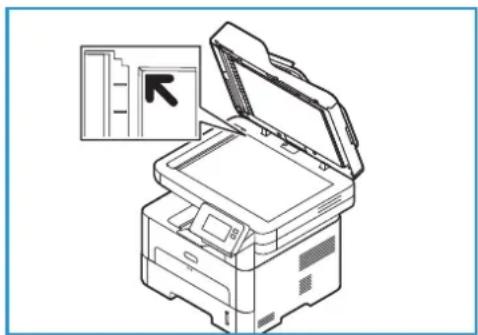
- Käytä yksittäiselle tai usealle sivulle originaalien syöttölaitetta. Poista sivuista mahdolliset niitit ja paperiliittimet. Aseta originaalit etusivu ylöspäin syöttölaitteeseen, niin että sivun yläosa menee syöttölaitteeseen ensin. Säädä paperirajoittimet niin, että ne sopivat alkuperäisiä asiakirjoja vasten.
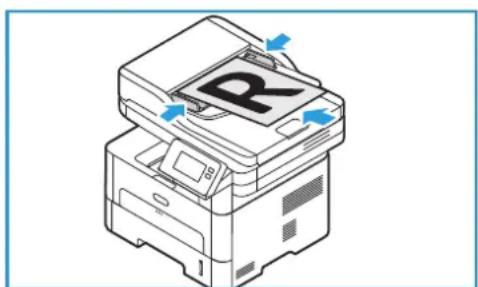
4. Anna vastaanottajat:
- Anna faksinumero manuaalisesti koskettamalla Enter Manually (anna manuaalisesti). Anna vastaanottajan faksinumero kosketusnäytön näppäimistöllä ja kosketa sitten Confirm (vahvista).
Huom. Lisää tauko tarpeen mukaan koskettamalla - tauon symbolia. Lisää pitkiä taukoja koskettamalla - tauon symbolia useita kertoja. Voit käyttää ylimääräisiä erikoismerkkejä koskettamalla erikoismerkkien kuvaketta oikeassa alakulmassa.
- Valitse yhteystieto tai ryhmät osoitteistosta koskettamalla Osoitteisto ja koskettamalla sitten Yhteystieto tai Ryhmä. Valitse vastaanottaja tai ryhmä luettelosta.
Huom. Katso lisätietoja osoitteiston hakutoiminnon käytöstä kohdasta Haku osoitteistosta.
- Voit lisätä vastaanottajia koskettamalla + Add Recipient (lisää vastaanottaja) ja antamalla faksinumeron manualisesti tai valitsemalla yhteystiedon tai ryhmän osoitteistosta.
Huom. Katso lisätietoja osoitteiston käytöstä ja yhteystietojen hallinnasta ja luomisesta kohdasta Osoitteisto.
- Voit katsoa vastaanottajan tiedot koskettamalla vastaanottajaa luettelossa ja koskettamalla View Details (näytä tiedot). Voit poistaa vastaanottajan luettelosta koskettamalla roskakorikuvaketta.
5. Säädä faksausasetuksia tarpeen mukaan:
Katso tiedot kaikista käytettävissä olevista ominaisuuksista kohdasta Faksiasetukset.
Huom. Pääset kaikkien ominaisuuksien näytöille vieritystoiminnolla.
-
Aloita skannaus koskettamalla Send (lähetä). Jos olet asettanut asiakirjat originaalien syöttölaitteeseen, skannaus jatkuu, kunnes syöttölaite on tyhjä.
-
Palaa aloitusnäyttöön painamalla Home (aloitus) -näppäintä.
Ajastetun faksin lähettäminen
- Paina tulostimen ohjaustaulun Home (aloitus) -näppäintä.
- Aseta originaalit.
- Kosketa Faksi.
- Anna vastaanottajat:
- Anna faksinumero manuaalisesti koskettamalla Enter Manually (anna manuaalisesti). Anna vastaanottajan faksinumero kosketusnäytön näppäimistöllä ja kosketa sitten Confirm (vahvista).
Huom. Lisää tauko tarpeen mukaan koskettamalla - tauon symbolia. Lisää pitkiä taukoja koskettamalla - tauon symbolia useita kertoja. Voit käyttää ylimääräisiä erikoismerkkejä koskettamalla erikoismerkkien kuvaketta oikeassa alakulmassa.
- Valitse yhteystieto tai ryhmät osoitteistosta koskettamalla Osoitteisto ja koskettamalla sitten Yhteystieto tai Ryhmä. Valitse vastaanottaja tai ryhmä luettelosta.
Huom. Katso lisätietoja osoitteiston hakutoiminnon käytöstä kohdasta Haku osoitteistosta.
- Voit lisätä vastaanottajia koskettamalla + Add Recipient (lisää vastaanottaja) ja antamalla faksinumeron manualisesti tai valitsemalla yhteystiedon tai ryhmän osoitteistosta.
Huom. Katso lisätietoja osoitteiston käytöstä ja yhteystietojen hallinnasta ja luomisesta kohdasta Osoitteisto.
- Voit katsoa vastaanottajan tiedot koskettamalla vastaanottajaa luettelossa ja koskettamalla View Details (näytä tiedot). Voit poistaa vastaanottajan luettelosta koskettamalla roskakorikuvaketta.
- Kosketa Ajastus.
-
Ota ajastetun faksin ominaisuus käyttöön koskettamalla Send Time (lähetysaika) ja asettamalla faksin lähetysaika.
-
Aseta faksin lähetysaika koskettamalla +- ja --painikkeita ja säätämällä tunnit ja minuutit.
- Määritä kellon näyttämä aika koskettamalla AM, PM tai 24H.
-
Vahvista asetukset koskettamalla √ Confirm (vahvista).
-
Säädä lisäfaksausasetuksia tarpeen mukaan:
Katso tiedot kaikista käytettävissä olevista ominaisuuksista kohdasta Faksiasetukset.
Huom. Pääset kaikkien ominaisuuksien näytöille vieritystoiminnolla.
- Kosketa Lähetä. Faksi skannataan ja tallennetaan ja lähetetään sitten määrittämääsi aikaan.
- Palaa aloitusnäyttöön painamalla Home (aloitus) -näppäintä.
Faksin lähetys tietokoneesta.
Faksi voidaan lähettää suoraan tietokoneelta niin, ettei tarvitse mennä tulostimen ääreen paperoriginaalin kanssa. Tämän kätevän toiminnon ansiosta tiedosto voidaan lähettää faksilaitteelle tulostustyön yhteydessä, ja tulostin lähettää sitten tiedoston faksityön yhteydessä.
Faksin lähettäminen tietokoneelta edellyttää PC-Fax-ohjelmiston asentamista ja ohjelmistoasetusten muokkausta. Nämä asetusohjeet löytyvät kohdasta Asennus ja asetukset.
Faksin lähettäminen sovelluksesta tulostinajurin avulla
- Avaa asiakirja, jonka haluat lähettää.
- Valitse Tiedosto-valikosta Tulosta.
Tulostusikkuna avautuu. Sen ulkonäkö voi vaihdella sovelluksesta riippuen.
- Valitse Xerox MFP PC Fax Nimi-pudotusvalikon tulostinluettelosta.
- Valitse Printer Properties (tulostimen ominaisuudet) ja valitse OK.
Faksin ominaisuuksien näyttö tulee näkyviin.
- Lähetä faksi jollakin seuraavista tavoista:
Määritä faksiasetukset ennen lähettämistä: Jos tämä vaihtoehto on valittuna, voit asettaa faksiasetuksia, kuten kuvanlaadun ja kansilehden asetukset, ennen faksin lähettämistä.
a. Anna faksin vastaanottajan tiedot ja valitse asetukset:
- Osoitteisto: Lisää faksin vastaanottaja osoitteistosta valitsemalla tarvittava osoitteisto. Voit valita vastaanottajia osoitteistosta faksin asetusnäytöltä ennen faksin lähettämistä.
- Ilmoita toimituksesta: Jos valitset tämän vaihtoehdon, sinulle lähetetään ilmoitus, kun faksi toimitetaan faksin vastaanottajalle.
- Fax Transmission History (faksin lähetyshistoria): Tällä vaihtoehdolla voit näyttää edellisten faksilähetysten tiedot.
- Layout (asettelu): Käytä asetteluasetuksia paperikoon ja faksiasiakirjan suunnan määrittämiseen.
- Lisäasetukset: Lisäasetusten avulla voit antaa tili- tai tunnustiedot, jos tietokonefaksauksen kanssa on määritetty toimimaan kolmannen osapuolen kirjanpitojärjestelmä työlle.
b. Valitse OK. Tulostusikkuna avautuu uudelleen.
c. Valitse OK. Faksiasetukset-sivu tulee näkyviin.
d. Valitse haluamasi faksausasetukset:
- Tarkista, että yläosassa näkyy oikea tulostin. Jos ei, valitse Muuta ja valitse tarvittava tulostin.
- Valitse pudotusvalikoista Vastanottaja tai napsauta Osoitteisto-näppäintä ja etsi osoite. Vastaanottajia voidaan antaa enintään 15. Voit lisätä osoitteistoon uuden vastaanottajan napsauttamalla Add to AddressBook (lisää osoitteistoon).
- Valitse vaihtoehto Quality (laatu): Normaali tai tarkka. Valitse Original Type (originaalin tyyppi): Teksti, teksti/valokuva tai valokuva.
-
Lisää kansilehti ja viesti valitsemalla valintaruutu Use cover page (käytä kansilehteä).. Täytä kansilehden tekstikentät.
-
Muuta kansilehden tyyliä ja asettelua napsauttamalla Lisäasetukset. Faksin kansilehden tyylin ikkuna tulee näkyviin. Säädä kansilehteä tarpeen mukaan asetuksilla Perus ja Lisäasetukset ja napsauta OK.
- Voit vastaanottaa ilmoituksen faksin toimituksesta vastaanottajalle napsauttamalla Ilmoita toimituksesta.
- Voit katsella kansilehteä ja faksiasiakirjaa ennen lähetystä napsauttamalla Esikatselu. Voit palata faksiasetusten ikkunaan napsauttamalla Sulje.
e. Lähetä asiakirja tietokoneelta tai faksilaitteelta valitsemalla Send (lähetä), niin asiakirja faksataan määritetyille vastaanottajille.
Automatically send to (lähetä automaattisesti seuraaville): Jos tämä asetus valitaan, faksin vastaanottajat ja vaihtoehdot valitaan nykyiseltä näytöltä ja faksi lähetetään luomatta kansilehteä tai tekemättä enempiä asetusvalintoja.
a. Voit lisätä faksin vastaanottajan manuaalisesti näppäilemällä faksinumeron vastaanottajan ikkunaan. Erota faksin vastaanottajat pilkulla.
b. Voit lisätä vastaanottajia kohteestaFax Address List (faksiosoitteisto) napsauttamalla haluamaasi vastaanottajaa ja napsauttamalla Add (lisää). Faksin vastaanottajan numero lisätään vastaanottajien ikkunaan.
c. Lisää uusia merkintöjä kohteeseen Fax Address List (faksiosoitteisto) myöhempää käyttöä varten napsauttamalla Add (lisää) ja antamalla vastaanottajan nimi ja faksinumero. Vaihda vastaanottajan tietoja napsauttamalla vastaanottajaa luettelossa ja napsauttamalla Muokkaa. Poista vastaanottaja luettelosta napsauttamalla vastaanottajaa ja napsauttamalla Remove (poista).
d. Voit vastaanottaa ilmoituksen faksin toimituksesta vastaanottajalle napsauttamalla Ilmoita toimituksesta.
e. Näytä tiedot aiemmin lähetetyistä fakseista napsauttamalla Fax Transmission History (faksien lähetyshistoria).
f. Valitse OK. Tulostusikkuna avautuu uudelleen.
g. Lähetä asiakirja tietokoneelta tai faksilaitteelta napsauttamalla OK, niin asiakirja faksataan määritetyille vastaanottajille.
Faksin lähettäminen Xerox Easy Printer Managerilla
- Avaa tietokoneessa Xerox Easy Printer Manager.
- Valitse tulostin.
- Napsauta FAX (faksi). Send by Fax (lähetä faksina) -ikkuna näytetään.
- Valitse tiedostot faksausta varten napsauttamalla Add File (lisää tiedosto). Selaa tarvittavaan tiedostoon ja napsauta Open (avaa). Tiedosto lisätään tiedostoluetteloon. Lisää ylimääräisiä tiedostoja tarpeen mukaan. Voit poistaa tiedoston luettelosta valitsemalla tiedoston ja napsauttamalla Remove (poista).
- Napsauta Start (käynnistä). Faksiasetukset-sivu tulee näkyviin.
- Tarkista, että yläosassa näkyy oikea tulostin. Jos ei, valitse Muuta ja valitse tarvittava tulostin.
-
Valitse pudotusvalikoista Vastanottaja tai napsauta Osoitteisto-näppäintä ja etsi osoite. Vastaanottajia voidaan antaa enintään 15. Voit lisätä osoitteistoon uuden vastaanottajan napsauttamalla Add to AddressBook (lisää osoitteistoon).
-
Valitse vaihtoehto Quality (laatu): Normaali tai tarkka. Valitse Original Type (originaalin tyyppi): Teksti, teksti/valokuva tai valokuva.
- Lisää kansilehti ja viesti valitsemalla valintaruutu Use cover page (käytä kansilehteä).. Täytä kansilehden tekstikentät.
- Muuta kansilehden tyyliä ja asettelua napsauttamalla Lisäasetukset. Faksin kansilehden tyylin ikkuna tulee näkyviin. Säädä kansilehteä tarpeen mukaan asetuksilla Perus ja Lisäasetukset ja napsauta OK.
- Voit vastaanottaa ilmoituksen faksin toimituksesta vastaanottajalle napsauttamalla Ilmoita toimituksesta.
- Voit katsella kansilehteä ja faksiasiakirjaa ennen lähetystä napsauttamalla Esikatselu. Voit palata faksiasetusten ikkunaan napsauttamalla Sulje.
- Lähetä asiakirja tietokoneelta tai faksilaitteelta valitsemalla Send (lähetä), niin asiakirja faksataan määritetyille vastaanottajille.
Faksiasetukset
Laite tarjoaa seuraavat vaihtoehdot faksaustöiden määrittelyyn. Lisätietoja faksauksen oletusasetusten muuttamisesta löytyy kohdasta Faksiasetukset.
Huom. Tietyt asetukset voivat olla riippuvaisia laitteen kokoonpanosta.
| Toiminto Kuvaus Asetukset | ||
| Originaalin tyyppi | Tällä toiminnolla voidaan parantaa kuvalaatua valitsemalla originaalien tyyppi. | Teksti: Käytetään enimmäkseen tekstiä sisältäville originaaleille.Teksti ja valokuva: Käytetään sekä tekstiä että valokuvia sisältäville originaaleille.Valokuva: Käytetään, kun originaalit ovat valokuvia. |
| Tummuus Tällä toiminnolla kuvaa voidaan säätää tummemmaksi tai vaaleammaksi. | Vaalenna: Kosketa kuvan vaalennusta varten asteikon vasemmanpuoleisia asetuksia. Toimii hyvin tummille originaaleille.Normaali: Tämä asetus toimii hyvin tavallisilla konekirjoitetuilla tai tulostetuilla originaaleilla.Tummenna: Kosketa kuvan tummennusta varten asteikon oikeanpuoleisia asetuksia. Toimii hyvin vaaleissa tulosteissa. | |
| Tarkkuus Tarkkuus vaikuttaa siihen, miltä skannattu kuva näyttää. Suuremmalla tarkkuudella saadaan parempi kuvalaatu. Pienemmällä tarkkuudella lyhennetään tiedoston verkossa lähettämiseen kuluvaa aikaa. | Normaali (200 x 100 dpi): Suositellaan normaalilaatuisille tekstiasiakirjoille ja viivapiirroksille. Kuvalaadusta ei tule paras valokuvilla ja grafiikalla.Tarkka (200 dpi): Suositellaan originaaleille, joissa on ohuet viivat, pienet fonttikoot tai kuvien suurennoksille.Supertarkka (300 dpi): Tarkoitettu kaupallisen laadun tulostukseen. Tämä asetus tuottaa suuren tiedostokoon, ja sen lähettäminen puhelinlinjassa voi kestää kauemmin. | |
| Taustanhäivytys Tämä | toiminto häivyttää automaattisesti värillisen tai tummahkon taustan. | Ei: Valitse, jos taustansäätöä ei tarvita.Autom.: Optimoi taustan.Paranna: Valitsemalla suuremman luvun saat kirkkaamman taustan.Pyyhi: Valitsemalla suuremman luvun saat vaaleamman taustan. |
| Originaalin koko Tällä | toiminnolla voidaan määrittää skannattavan kuvan koko. | A4 (210x297mm)A5 (148x210mm)B5 (182x257mm)Executive (7,25 x 10,5")Letter (8,5x11")Folio (käytettävissä vain, kun originaali on syöttölaitteessa)Legal (käytettävissä vain, kun originaali on syöttölaitteessa)Oma: Anna tällä toiminnolla oma koko. |
| Lähetysnimiö On laitonta lähettää faksiviestejä ilman kunnollista lähetysnimiötekstiä. Käytä lähetysnimiöasetusta varmistamaan, että seuraavat tiedot sisältyvät kaikkiin fakseihin. | KylläEi | |
| Ajastettu lähetys Voit asettaa myöhemmän ajan, jolloin tulostin lähettää faksaustyön. Voit viivyttää faksaustyön lähettämistä jopa 24 tuntia. | Ei: Ajastusta ei tarvita.Send Time (lähetysaika): Valitse faksin lähetysaika ja kellon aikamuoto. | |
USB
USB:n yleiskatsaus

Käytä USB-ominaisuutta tulostamaan USB-asemalle jo tallennettuja tulostustöitä. Tulostusvalmiissa muodossa, kuten PDF, TIFF tai JPEG, olevia töitä voidaan tulostaa. Kuvat voidaan myös skannata laitteessa ja tallentaa USB-asemalle.
Voit luoda tulostusvalmiita tiedostoja valitsemalla vaihtoehdon Print to File (tulosta tiedostoon), kun tulostat asiakirjoja Microsoft Wordin kaltaisista ohjelmista. Edistyneissä julkaisuohjelmissa voi olla monta tapaa luoda tulostusvalmiita tiedostoja.
Tulostus USB-muistitikulta
Voit tulostaa USB-muistitikulle tallennetun tiedoston. USB-portti on tulostimen etuosassa.
Huom.
- Jos laite on virransäästötilassa, herätä laite virtapainikkeella, ennen kuin jatkat tulostustyötä.
-
Vain tyypilliseen FAT32-tiedostojärjestelmään formatoituja USB-muistitikkuja tuetaan.
-
Aseta USB-muistitikku tulostimen USB-muistiporttiin.
- Kosketa USB-aseman havaitsemisnäytöltä Print from USB (tulosta USB:ltä).
Huom. Jos tätä ominaisuutta ei näy, ota se käyttöön. Katso lisätietoja kohdasta USB-asetukset.
- Selaa tarvittavaan kansioon ja tiedostoihin. Kosketa kunkin tarvittavan tiedoston valintaruutua.
- Kosketa √ Confirm (vahvista).
-
Vahvista, että tarvittavat tiedostot ovat luettelossa.
-
Valitse lisää tiedostoja koskettamalla + ja valitse sitten lisää tiedostoja.
-
Poista tiedostonimi luettelosta koskettamalla tiedostonimeä.
-
Valitse määrä ja kaksipuolistulostuksen asetukset.
-
Kosketa Print (tulosta).
- Kun olet valmis, poista USB-muistitikku.
Skannaus USB-asemalle
Voit skannata asiakirjan ja tallentaa skannatun tiedoston USB-muistitikulle. Skannaus USB:lle -toiminto tuottaa skannaustöitä tiedostomuodoissa jpg, .pdf, .pdf (a), .xps, ja .tif.
Huom.
- Jos laite on virransästötilassa, herätä laite virtapainikkeella ennen kuin jatkat USB-skannausta.
- Vain tyypilliseen FAT32-tiedostojärjestelmään formatoituja USB-muistitikkuja tuetaan.
Skannaus USB-muistitikulle:
- Aseta USB-muistitikku tulostimen USB-muistiporttiin.
- Kosketa USB-aseman havaitsemisnäytöltä Scan to USB (skannaa USB:lle).
Huom. Jos tätä ominaisuutta ei näy, ota se käyttöön. Katso lisätietoja kohdasta USB-asetukset.
- Voit tallentaa skannatun tiedoston tiettyyn USB-muistitikun kansioon navigoimalla hakemistoon, johon haluat tallentaa tiedoston, ja koskettamalla √ Confirm (vahvista).
- Tallenna skannattu asiakirja tietyllä tiedostonimellä koskettamalla liitetiedoston nimeä ja antamalla uusi nimi kosketutsnäytön näppäimistöllä. Kosketa √ Confirm (vahvista).
- Tallenna skannattu asiakirja tietyssä tiedostomuodossa koskettamalla liitetiedostomuotoa ja valitsemalla tarvittava muoto.
- Säädä skannausominaisuksia tarpeen mukaan.
Huom. Pääset kaikkien ominaisuuksien näytöille vieritystoiminnolla.
- Aloita skannaus koskettamalla Scan (skannaa). Tulostin skannaa kuvat määrittämääsi kansioon. Kun olet valmis, poista USB-muistitikku.
Kone
Laitteen yleiskatsaus

Pääset laitteelta tulostimen tietoihin, kuten sarjanumeroon ja malliin. Voit katsoa paperialustojen tilan ja laskutus- ja tarviketiedot ja tulostaa tietosivuja.
Voit konfiguroida useita laitteen asetuksia tarpeidesi mukaisesti. Lisätietoja konfiguroinnista.
Laitteen asetukset
Käytettävissä ovat seuraavat laitteen asetukset:
| Vaihtoehto Kuvaus | ||
 | Kieli Kielen kohdassa voit | asettaa ohjaustaulussa näytetyn kielen. |
 | Tietoja Tietoja-asetus antaa yleiskatsauksen laitteesta ja sen nykyisistä asetuksista ja tilasta. | |
 | Tietosivut Tulostimessa on tulostettavia tietosivuja. Näihin sivuihin kuuluvat konfigurointi, tarvikkeiden käyttö, laskutustiedot jne. Katso lisätietoja kohdasta Tietosivut. | |
 | Ilmoitukset Käytä Ilmoitukset-asetusta, jotta näet nykyisten hälytysten tai laitteen vikojen tiedot. Historiapainike näyttää vikaoodit ja päivämäärän, jolloin vika esiintyi laitteessa. | |
 | Paperialustat Käytä paperialusta-asetusta näyttämään kunkin paperialustan paperikoko, -tyyppi ja -väri ja alustan kapasiteetin tila. | |
 | Tarvikkeet Tarvikkeet-asetuksella voit valvoa vaihdettavien komponenttien tilaa. Kunkin yksikön tarviketaso ja jäljellä olevien kuvien arvioitu määrä näytetään. | |
 | Laskutusmittarit Käytä laskutusmittariasetusta näyttämään laitteen sarjanumero ja laitteen tekemien kuvien kokonaismäärä. | |
 | Yleistä Muokkaa Yleistä-asetuksella asetuksia, kuten virransäästötilat, päivämäärä ja aika ja ohjaustaulun kirkkaus. Voit konfiguroida yleiset asetukset laitteen ohjaustaulusta tai Xerox® CentreWare® Internet Services -palveluilla. | |
 | Verkko Konfiguroi verkko | Connectivity (liitettävyys) -vaihtoehdolla ohjaustaulusta tai liity toiseen langattomaan verkkoon. |
 | App Defaults (sovellusten oletukset) | Aseta tällä vaihtoehdolla oletusasetukset kullekin palvelulle. |
Lisätietoja verkon vaihdosta ja palvelun asetuksista löytyy kohdasta Asennus ja asetukset.
Tietoja
Tietoja-asetus antaa yleiskatsauksen laitteesta ja sen nykyisistä asetuksista ja tilasta. Tällä vaihtoehdolla voit käyttää tietosivuja ja raportteja.
Tarvikkeiden tila
Voit tarkistaa tulostimen tarvikkeiden tilan ja jäljellä olevan käyttöprosentin ohjaustaulusta tai Xerox® CentreWare® Internet Services -palveluiden avulla. Kun tulostimen tarvikkeet lähestyvät vaihtoaikaa, ohjaustauluun tulee varoitushälytykset. Voit muokata ohjaustaulussa näkyviä hälytyksiä ja konfiguroida sähköpostihälytysilmoituksia.
Katso tarvikkeiden tilan tarkistusta ja hälytysten asetusta Xerox® CentreWare® Internet Services -palveluilla varten Hälytysilmoitusten konfigurointi.
Tarvikkeiden tilan tarkistus ohjaustaulusta
- Paina tulostimen ohjaustaulun Home (aloitus) -näppäintä.
- Kosketa Device (laite) → Tarvikkeet.
Laite näyttää tilatiedot tulostimen kullekin tarvikkeelle.
- Palaa aloitusnäyttöön painamalla Home (aloitus) -näppäintä.
Tarvikkeiden tilan tarkistaminen Xerox® CentreWare® Internet Services -palveluilla
- Avaa tietokoneessa verkkoselain. Kirjoita tulostimen IP-osoite osoitekenttään ja paina sitten Enter tai Return.
- Valitse Tila.
- Valitse Consumables (kulutustarvikkeet).
Värikasetin ja rumpukasetin tilatiedot näytetään.
Tarvikkeiden tilan tarkistaminen Xerox Easy Printer Managerilla
- Avaa tietokoneessa Xerox Easy Printer Manager.
- Valitse tulostin.
- Valitse aloitussivu.
Laitteen tila, tarviketiedot ja paperitiedot näytetään.
Laskutusmittarin tiedot
Voit katsoa laskutusmittarin tiedot ohjaustaulusta tai Xerox® CentreWare® Internet Services -palveluista. Laskutusmittari näyttää kuvien määrän, jonka tulostin on muoodostanut tai tulostanut käyttöikänsä aikana. Mittareita ei voi nollata. Sivu lasketaan paperiarkin yhdeksi puoleksi. Esimerkiksi arkki, jonka molemmille puolille on tulostettu, lasketaan kahdeksi kuvaksi.
Huom. Jos annat laitteelle säännölliset laskutustiedot, voit yksinkertaistaa prosessia SMart eSolutionsin avulla. Voit ottaa SMart eSolutionsin käyttöön lähettämään laskutusmittarin lukemat Xeroxille automaattisesti, niin että sinun ei tarvitse kerätä niitä manualisesti. Katso lisätietoja kohdasta SMart eSolutions -konfiguraatio.
Laskutustietojen katselu ohjaustaulusta
- Paina tulostimen ohjaustaulun Home (aloitus) -näppäintä.
- Kosketa Device (laite) → Laskutusmittarit.
Tulostimen sarjanumero ja kuvien määrä näytetään. - Palaa aloitusnäyttöön painamalla Home (aloitus) -näppäintä.
Laskutustietojen katselu Xerox ^® CentreWare ^® Services -palveluilla
- Avaa tietokoneessa verkkoselain. Kirjoita tulostimen IP-osoite osoitekenttään ja paina sitten Enter tai Return.
- Valitse Ominaisuudet.
- Valitse linkki General Setup (yleiset asetukset).
- Valitse linkki Billing & Counters (laskutus ja mittarit).
- Näytä tulostimen sarjanumero ja kuvien kokonaismäärä valitsemalla Laskutustiedot. Päivitä sivu valitsemalla vaihtoehto Virkistä.
- Katsele laitteen kunkin käyttötyypin määrät valitsemalla Käyttölaskurit. Päivitä sivu valitsemalla vaihtoehto Virkistä.
Osoitteisto
Osoitteiston yleiskatsaus
Käytä laitteen osoitteistoa ja tallenna osoitteita kaikille faksaus-, skannaus- ja sähköpostitöille. Kun laitteen osoitteisto on määritetty asennuksen ja asetuksen aikana, voit kirjoittaa yksittäisiä osoitteita ja faksinumeroita ja luoda ryhmiä ja tallentaa ne laitteen osoitteistoon toistuvaa käyttöä varten.
Voit luoda ja tallentaa yhteystiedot yksittäisille yhteyshenkilöille tai ryhmille. Voit hallita osoitteiston yhteystietoja ohjaustaulusta tai Xerox® CentreWare® Internet Services -palveluilla.
Laite voidaan myös konfiguroida käyttämään verkko-osoitteistoa, jos LDAP-toiminto on määritetty. Katso verkko-osoitteiston määritystä varten Sähköpostiasetukset.
Osoitteiston käyttö ja muokkaus ohjaustaulusta
Yhteystietojen lisääminen osoitteistoon ohjaustaulusta
- Paina tulostimen ohjaustaulun Home (aloitus) -näppäintä.
- Kosketa Osoitteisto.
- Kosketa + Add Contact (lisää osoitteisto).
-
Anna yhteystiedot:
-
Nimi: Anna yhteystiedon nimi koskettamalla Nimi ja käyttämällä kosketusnäytön näppäimistöä. Kosketa √ Confirm (vahvista).
- Sähköposti: Anna sähköpostiosoite koskettamalla Sähköposti ja käyttämällä kosketusnäytön näppäimistöä. Kosketa √ Confirm (vahvista).
- Faksi: Anna yhteystiedon faksinumero koskettamalla Faksi ja käytä kosketusnäytön näppäimistöä. Kosketa √ Confirm (vahvista).
-
Scan to Network (skannaus verkkoon): Anna yhteystiedolle skannaus verkkoon -sijainti Xerox® CentreWare® Internet Services -palveluiden avulla. Katso lisätietoja kohdasta Osoitteiston yhteystietojen lisääminen tai muokkaaminen Xerox® CentreWare® Internet Services -palveluiden avulla.
-
Tallenna yhteystieto koskettamalla √ Confirm (vahvista).
-
Palaa aloitusnäyttöön painamalla aloituspainiketta.
Yhteystietojen muokkaaminen tai poistaminen osoitteistosta ohjaustaulussa
- Paina tulostimen ohjaustaulun Home (aloitus) -näppäintä.
- Kosketa Osoitteisto.
- Kosketa osoitteistossa yhteystiedon nimeä ja kosketa Muokkaa -kuvaketta.
- Voit muuttaa yhteystietoa koskettamalla päivitettävää tietoa, muokkaamalla sitä ja koskettamalla sitten √ Confirm (vahvista).
- Tallenna yhteystietojen muutokset koskettamalla √ Confirm (vahvista).
- Poista yhteystieto koskettamalla Delete Contact (poista yhteystieto) ja vahvistamalla koskettamalla Kyllä.
- Palaa aloitusnäyttöön painamalla Home (aloitus) -näppäintä.
Haku osoitteistosta
-
Paina tulostimen ohjaustaulun Home (aloitus) -näppäintä.
-
Kosketa Osoitteisto.
-
Kosketa hakukuvaketta, anna tarvittava nimi ja kosketa √ Confirm (vahvista). Vastaavien kohteiden luettelo näytetään. Jos sähköpostiosoitetta vastaavia kohteita ei ole, kosketa Cancel (peruuta) tai Retry (yritä uudelleen).
-
Kosketa luettelosta haluamaasi yhteystietoa.
Osoitteiston yhteystietojen lisääminen tai muokkaaminen Xerox® CentreWare® Internet Services -palveluiden avulla
Osoitteiston yhteystietojen lisääminen Xerox® CentreWare® Internet Services -palveluiden avulla
- Avaa tietokoneessa verkkoselain, kirjoita tulostimen IP-osoite osoiteriville ja paina sitten Enter-tai Return-näppäintä.
- Napsauta Osoitteisto.
- Napsauta Lisää-painiketta.
-
Anna tiedot seuraaviin kohteisiin:
-
Etunimi: Kirjoita etunimi, jonka haluat näkyvän osoitteistossa.
- Sukunimi: Kirjoita sukunimi, jonka haluat näkyvän osoitteistossa.
- Yritys: Kirjoita yrityksen nimi, johon yhteyshenkilö liittyy.
- Näyttönimi: Kirjoita yhteystiedon nimi niin kuin haluat sen näkyvän tulostimen ohjaustaulussa. Näyttönimi on pakollinen.
-
Sähköposti: Kirjoita osoitteiston yhteyshenkilön sähköpostiosoite.
-
Napsauta pluskuvaketta kohdassa Scan To Destination (skannaus kohteeseen).
-
Anna tiedot seuraaviin kohteisiin:
-
Kutsumanimi: Kirjoita nimi skannauskohteeseen. Kutsumanimi on pakollinen.
- Protokolla: Valitse tiedostonsiirron muoto.
- Address Type (osoitetyyppi): Määritä tietokoneen osoitetyyppi. Valitse IPv4-osoite tai isäntänimi ja anna sitten tarvittavat tiedot.
- Asiakirjan polku: Anna polku ja hakemiston tai kansion nimi, johon skannatut tiedostot on tallennettu tietokoneella.
- Kirjautumisnimi: Anna tietokoneen käyttäjänimi. Käyttäjänimi on pakollinen.
- Salasana: Anna tietokoneen kirjautumissalasana.
• Toista salasana: Anna kirjautumissalasana uudelleen.
Huom. Jos skannauskohteet vaativat todennusta, anna kelvollinen kirjautumisnimi ja salasana.
- Tallenna uusi salasana napsauttamalla Select to save new password (valitse uuden salasanan tallennusta varten).
- Lisää uusi yhteystieto napsauttamalla Add Another Contact After Saving (lisää uusi yhteystieto tallennuksen jälkeen).
- Napsauta Tallenna.
Osoitteiston ryhmien lisääminen Xerox® CentreWare® Internet Services -palveluiden avulla
- Avaa tietokoneessa verkkoselain, kirjoita tulostimen IP-osoite osoiteriville ja paina sitten Enter-tai Return-näppäintä.
- Napsauta Osoitteisto.
- Napsauta Ryhmät.
- Napsauta Add Group (lisää ryhmä) -painiketta.
- Kirjoita ryhmän nimi kenttään Group Name (ryhmän nimi).
-
Lisää yhteystietoja ryhmään:
-
Lisää ryhmään yksittäisiä jäseniä napsauttamalla kutakin tarvittavaa yhteystietoa. Kukin valittu yhteystieto lisätään ryhmän jäsenluetteloon.
-
Voit lisätä ryhmään kaikki yhteystiedot napsauttamalla Lisää kaikki.
-
Poista yhteystietoja ryhmästä:
-
Poista ryhmästä yksittäisiä jäseniä napsauttamalla kutakin poistettavaa yhteystietoa. Kukin valittu yhteystieto poistetaan ryhmän jäsenluettelosta.
-
Voit poistaa ryhmästä kaikki yhteystiedot napsauttamalla Poista kaikki.
-
Napsauta Tallenna.
Osoitteiston yhteystietojen muokkaaminen tai poistaminen Xerox® CentreWare® Internet Services -palveluiden avulla
- Avaa tietokoneessa verkkoselain, kirjoita tulostimen IP-osoite osoiteriville ja paina sitten Enter-tai Return-näppäintä.
- Napsauta Osoitteisto.
- Valitse muokattava tai poistettava yhteystieto.
- Muokkaa tai poista yhteystieto:
- Muokkaa valitun yhteystiedon nimeä tai yhteystietoja napsauttamalla Muokkaa. Muokkaa tietoja tarpeen mukaan. Tallenna muutokset napsauttamalla Tallenna.
- Voit poistaa valitun yhteystiedon osoitteistosta napsauttamalla Poista. Napsauta kehotettaessa OK.
Osoitteiston ryhmien muokkaaminen tai poistaminen Xerox® CentreWare® Internet Services -palveluiden avulla
- Avaa tietokoneessa verkkoselain, kirjoita tulostimen IP-osoite osoiteriville ja paina sitten Enter-tai Return-näppäintä.
- Napsauta Osoitteisto.
- Valitse muokattava tai poistettava ryhmä.
- Muokkaa tai poista ryhmä:
- Muokkaa valitun ryhmän nimeä tai jäseniä napsauttamalla Edit Group (muokkaa ryhmää). Muokkaa tietoja tarpeen mukaan. Tallenna muutokset napsauttamalla Tallenna.
- Voit poistaa valitun ryhmän osoitteistosta napsauttamalla Delete Group (poista ryhmä). Napsauta kehotettaessa OK.
Osoitteiston yhteystietojen tuominen Xerox® CentreWare® Internet Services -palveluiden avulla
- Avaa tietokoneessa verkkoselain, kirjoita tulostimen IP-osoite osoiteriville ja paina sitten Enter-tai Return-näppäintä.
- Napsauta Osoitteisto.
- Napsauta pudotusvalikosta Import From File (tuo tiedostosta).
- Napsauta Browse (selaa) ja valitse sitten osoitteistotiedosto, jonka haluat tuoda.
Huom. Voit tuoda vain .csv-tiedostoja.
- Valitse kohdassa Record Delimiter (tietue-erotin) pudotusvalikosta tiedostossa käytetty erotin.
- Poista sulkeet tiedostosta valitsemalla valintaruutu kohdassa Remove Bracket (poista sulje).
Osoitteisto
- Napsauta kohdassa Existing Content Management (nykyisen sisällön hallinta) vaihtoehtoa Add new contacts to the existing Device Address Book (lisää uusia yhteystietoja laitteen nykyiseen osoitteistoon) tai Replace existing Device Address Book with the new contacts (korvaa laitteen nykyinen osoitteisto uusilla yhteystiedoilla).
- Napsauta "Upload file (lataa tiedosto).
- Varmista osoitteiston kenttien tiedot.
- Napsauta Tuo.
Osoitteiston yhteystietojen vieminen Xerox® CentreWare® Internet Services -palveluiden avulla
- Avaa tietokoneessa verkkoselain, kirjoita tulostimen IP-osoite osoiteriville ja paina sitten Enter-tai Return-näppäintä.
- Napsauta Osoitteisto.
- Napsauta pudotusvalikosta Vie.
- Valitse kohdassa Delimiter (erotin) pudotusvalikosta tarvittava erotin.
- Valitse valintaruutu Export in Legacy Mode (vie vanhassa tilassa), jolloin näytetään vain nimi ja sähköposti.
- Napsauta Vie ja tallenna tiedosto sitten haluamaasi paikkaan.
Osoitteistotiedot viedään .csv-tiedostoon.
Työt
Töiden yleiskatsaus
Töiden kohdasta voit katsella nykyisiä töitä ja näyttää luettelon valmiista töistä. Voit käyttää Työt-vaihtoehtoa myös työn poistamiseen.
Töiden hallinta
Ohjaustaulun Työt-valikosta voit näyttää luettelon aktiivisista tai valmiista töistä. Voit poistaa ja pysäyttää aktiivisen työn tulostuksen työn edistysnäytössä tai Työt-palvelusta. Katso lisätietoja kohdasta Töiden poistaminen ohjaustaulusta.
Xerox® CentreWare® Internet Services -palveluiden Työt-ikkunassa voit katsella aktiivisten ja valmiiden tulostustöiden luetteloa. Katso lisätietoja kohdasta Töiden hallinta Xerox® CentreWare® Internet Services -palveluiden avulla.
Tulostin voi pidättää tulostustyön, jos se ei pysty suorittamaan työtä. Esimerkiksi kun tulostin tarvitsee huoltoa, paperia tai tarvikkeita. Kun ongelma on ratkaistu, tulostin jatkaa tulostusta automaattisesti.
Töiden poistaminen ohjaustaulusta
- Työn poistaminen työn edistymisnäytössä:
a. Kosketa työn edistymisnäytössä Poista.
b. Poista koskettamalla Kyllä tai jatka koskettamalla Ei.
- Voit poistaa työn Työt-luettelosta:
a. Paina tulostimen ohjaustaulun Home (aloitus) -näppäintä.
b. Kosketa Työt
c. Kosketa tulostustyön nimeä ja kosketa roskakorikuvaketta.
d. Poista koskettamalla Kyllä tai jatka koskettamalla Ei.
- Palaa aloitusnäyttöön painamalla Home (aloitus) -näppäintä.
Työt
Töiden hallinta Xerox® CentreWare® Internet Services -palveluiden avulla
Voit katsoa luettelon aktiivisista töistä ja poistaa tulostustöitä aktiivisten töiden luettelosta Xerox® CentreWare® Internet Services -palveluissa. Voit käyttää Xerox® CentreWare® Internet Services -palveluita töiden tulostamiseen laitteella. Voit tulostaa tiedostoja muodoissa pdf, .ps, .pcl, .prn, .xps, .jpg, .tif ja .txt suoraan Xerox® CentreWare® Internet Services -palveluista avaamatta toista sovellusta tai tulostusajuria. Tiedostot voidaan tallentaa paikalliselle tietokoneen kovalevylle, massamuistilaitteeseen tai verkkoasemaan.
- Avaa tietokoneessa verkkoselain. Kirjoita tulostimen IP-osoite osoitekenttään ja paina sitten Enter tai Return.
- Valitse Työt.
- Napsauta työn nimeä.
- Tee jokin seuraavista:
- Keskeytä tulostustyö napsauttamalla Keskeytä. Jatka tulostustyötä napsauttamalla Jatka.
- Poista tulostustyö napsauttamalla Poista. Napsauta kehotettaessa Poista.
Töiden lähettäminen tulostusta varten Xerox® CentreWare® Internet Services -palveluiden avulla
- Avaa tietokoneessa verkkoselain. Kirjoita tulostimen IP-osoite osoitekenttään ja paina sitten Enter tai Return.
- Valitse Tulosta.
- Valitse haluamasi tulostusasetukset.
- Valitse tulostettava tiedosto napsauttamalla Browse (selaa). Selaa tarvittavaan tiedostoon, napsauta tiedostoa ja valitse Avaa.
- Napsauta Submit Job (lähetä työ).
Tulostus
5
Tämä luku sisältää seuraavaa:
- Tulostuksen yleiskatsaus 156
- Tulostus Windows-käyttöjärjestelmässä 157
• Xerox Easy Printer Manager 166 - Tulostus Macintosh-käyttöjärjestelmässä 167
- Tulostus Linux-käyttöjärjestelmässä 170
- Tulostaminen Xerox® CentreWare® Internet Services -palveluiden avulla 173
Tulostuksen yleiskatsaus
Tulostuksen yleiskatsaus
Tämä laite tuottaa laadukkaita tulosteita sähköisistä asiakirjoista. Tulostinta voidaan käyttää tietokoneella asentamalla sille tarvittava tulostusajuri. Katso tulostimen kanssa käytettävien ajureiden käyttöä varten tulostimen mukana toimitettu ohjelmisto- ja dokumentaatio-CD tai lataa uusimmat versiot osoitteesta www.xerox.com/office/B215drivers.
Tulostus Windows-käyttöjärjestelmässä
Seuraavassa on yhteenveto tulostukseen liittyvistä toimista ja ominaisuuksista, kun tulostetaan Windows-käyttöjärjestelmässä.
Huom.
- Tietyt asetukset voivat olla riippuvaisia koneen mallista ja kokoonpanosta.
- Kuvat ovat viitteellisiä.
Tulostus
Asiakirjoja voidaan tulostaa tietokoneelta toimitettujen tulostusajurien avulla. Tulostusajuri on asennettava kullekin tietokoneelle, jolla laitetta käytetään tulostukseen.
Huom. Kun valitset vaihtoehdon Ominaisuudet- tai Asetukset-kohdasta, näyttöön saattaa tulla varoitusmerkki tai . -merkki tarkoittaa, että voit valita kyseisen vaihtoehdon mutta tämä ei ole suositeltavaa, ja ✕ -merkki tarkoittaa, että et voi valita kyseistä vaihtoehtoa laitteen asetusten tai ympäristön vuoksi.
- Valitse Tulosta käyttämässäsi sovelluksessa.
- Valitse tulostin Tulostin-pudotusvalikosta.
-
Tee tulostusvalinnat yksittäisiltä välilehdiltä valitsemalla Printer Properties (tulostimen ominaisuudet) tai Preferences (asetukset). Lisätietoja on seuraavissa kohdissa:
-
Suosikit-välilehti
• Perusasetukset-välilehti - Paperi-välilehti
- Grafiikka-välilehti
-
Lisäasetukset-välilehti
• Xerox-välilehti -
Valitse OK vahvistaaksesi valintasi.
-
Tulosta asiakirja valitsemalla Tulosta tai OK.
Tulostus Windows-käyttöjärjestelmässä
Tulostusasetukset
Paperin, laitteen ja tulostimen tila
Joillakin välilehdellä on lisäasetuksia, jotka antavat tietoja laitteesta.
Paperi-välilehti
Oikeassa paneelissa oleva Paperi-välilehti näkyy kaikilla päävälilehdillä Suosikit- ja Xerox-välilehtiä lukuun ottamatta. Se sisältää graafisen yhteenvedon valinnoistasi.
Laite-välilehti
Oikeassa paneelissa oleva Laite-välilehti näkyy kaikilla päävälilehdillä Suosikit- ja Xerox-välilehtiä lukuun ottamatta. Se sisältää graafisen yhteenvedon laiteasetuksista.
Tulostimen tila
Huom. Tässä oppaassa esitetty tulostimen tilaikkuna ja sen sisältö voivat vaihdella käytettävän tulostimen ja käyttöjärjestelmän mukaan.
Printer Status (tulostimen tila) -vaihtoehto, joka näkyy kaikilla välilehdillä, seuraa tulostimen tilaa ja antaa tietoa siitä. Xerox-tulostimen tila -valintaikkuna sisältää seuraavat vaihtoehdot:
- Värin määrä: Voit näyttää kussakin väriainekasetissa jäljellä olevan värin määrän.
- Valinta: Voit määrittää tulostustyön hälytyksiin liittyviä asetuksia.
- Tarvikkeiden tilaaminen: Voit tilata täydennystarvikkeita verkosta.
- Käyttöopas: Käytä tätä vaihtoehtoa käyttöoppaaseen pääsyyn, kun ilmenee virhe. Tämän jälkeen voit avata käyttöoppaan vianetsintäosion.
Suosikit-välilehti
Suosikit-välilehdellä on luettelo oletussuosikeista ja käyttäjän määrittämistä suosikeista.
Suosikit-vaihtoehto näkyy jokaisella välilehdellä Xerox-välilehteä lukuun ottamatta, ja sen avulla voit tallentaa nykyiset asetukset tulevaa käyttöä varten.
Voit tallentaa kohteen Suosikkeihin noudattamalla seuraavia ohjeita:
- Muuta asetuksia tarpeen mukaan kullakin välilehdellä.
- Napsauta Tallenna.
- Kirjoita nimi ja kuvaus ja valitse sitten haluamasi kuvake.
- Valitse OK. Kun tallennat Suosikit, kaikki nykyiset ajuriasetukset tallennetaan.
Voit käyttää tallennettua asetusta valitsemalla sen Suosikit-välilehdeltä. Tulostin on nyt määritetty tulostamaan valitsemiesi asetusten mukaan.
Voit poistaa tallennetun asetuksen valitsemalla sen Suosikit-välilehdeltä ja napsauttamalla Poista.
Huom. Voit poistaa vain käyttäjän määrittämiä suosikkeja.
Oletussuosikit
Tulostin tarjoaa sarjan säännöllisesti käytettyjä suosikkeja.
- Viimeksi käytetty asetus: Tämän suosikin avulla voit tulostaa viimeksi käytetyillä asetuksilla.
- Normaali tulostus: Tämän suosikin avulla voit tulostaa kaikilla tehdasasetuksilla.
- 2-puolinen tulostus: Tämän suosikin avulla voit säästää paperia tulostamalla arkin kahdelle puolelle.
- 2-in-1-tulostus: Tämän suosikin avulla voit säästää paperia tulostamalla 2 sivua arkin yhdelle puolelle.
- Vihkotulostus: Tämä suosikki pienentää originaalin kuvia niin, että kaksi kuvaa mahtuu tulostetun sivun kummallekin puolelle. Sivun kuvat järjestetään uudelleen, jotta voit taittaa paperin vihoksi tulostuksen jälkeen.
Esikatselu-välilehti
Oikeassa paneelissa oleva Esikatselu-välilehti näkyy vain Suosikit-välilehdellä. Se sisältää graafisen yhteenvedon valinnoistasi.
Tiedot-välilehti
Oikeassa paneelissa oleva Tietoja-välilehti näkyy vain Suosikit-välilehdellä. Se sisältää yhteenvedon valitusta suosikista sekä luettelon yhteensopimattomista vaihtoehdoista.
Perusasetukset-välilehti
Perusasetukset-välilehdellä on vaihtoehtoja, joilla voidaan valita käytettävä tulostustila ja säätää asiakirjan ulkomuotoa tulostetulla sivulla. Näistä vaihtoehdoista löytyvät muun muassa asettelun ja kaksipuolisuuden asetukset.
Huom. Tietyt asetukset voivat olla riippuvaisia koneen mallista ja kokoonpanosta.
Suunta
Suunta-asetuksen avulla voit valita, minkä suuntaisesti tiedot tulostetaan sivulle.
- Pysty: Tulostaa sivun pystysuunnassa, kuten kirjeen.
• Vaaka: Tulostaa sivun vaakasuunnassa, kuten laskentataulukon.
- Kierrä 180 astetta: Tällä toiminnolla sivua käännetään 180 astetta.
Asetteluasetukset
Asetteluasetuksissa voidaan valita tulosteelle eri asetteluja. Voit valita yhdelle arkille tulostettavien sivujen määrän. Jos haluat tulostaa useamman sivun arkille, sivuja pienennetään ja ne järjestetään määrittelemässäsi järjestyksessä.
- Yksi sivu arkille: Tätä vaihtoehtoa käytetään, kun asettelua ei tarvitse muuttaa.
- Useita sivuja arkille: Tällä toiminnolla tulostetaan useita sivuja kullekin arkille. Yhdelle arkille voidaan tulostaa enintään 16 sivua. Valitse kullekin arkille tulevien sivujen määrä ja sivujen järjestys. Määritä lisäksi tarvitaanko marginaaleja.
- Julistetulostus: Tällä vaihtoehdolla voidaan jakaa yksisivuinen asiakirja 4, 9 tai 16 osaan. Kukin osa tulostetaan yhdelle arkille ja ne voidaan liittää yhteen siten, että niistä muodostuu julisteen kokoinen asiakirja. Juliste 2x2 tulostetaan neljälle sivulle, Juliste 3x3 yhdeksälle sivulle ja Juliste 4x4 puolestaan 16 sivulle. Lisäksi valitaan sivujen päällekkäisyyden määrä millimetreissä tai tuumissa.
- Vihkotulostus: Tämä asetus pienentää originaalin kuvia niin, että kaksi kuvaa mahtuu tulostetun sivun kummallekin puolelle. Sivun kuvat järjestetään uudelleen, jotta voit taittaa paperin vihoksi tulostuksen jälkeen.
Sivun reunus: Tämän asetuksen avulla voit valita tulosteelle erilaisia reunuksia.
Puolisuus
Voit tulostaa paperin molemmille puolille. Ennen tulostusta saat päättää tulostussuunnan.
- Tulostimen oletus: Jos valitset tämän vaihtoehdon, tulostus määräytyy sen mukaan, mitä asetuksia on määritetty tulostimen ohjaustaulussa.
- Ei mitään: Asiakirja tulostetaan yksipuolisena.
- Pitkä reuna: Tämä on perinteinen kirjansidonnassa käytetty asettelu.
- Lyhyt reuna: Tätä tyyppiä käytetään useimmiten kalentereissa. Toisen puolen kuvia kierretään 180 astetta.
Älykäs dupleksi
Jos älykäs dupleksitila on otettu käyttöön Xerox CentreWare Internet Services -palveluissa, kaksipuolistulostus valitaan tai sen valinta poistetaan automaattisesti. Älykkään dupleksin avulla voidaan vähentää tulostuksessa käytettävän energian ja paperin määrää.
Tietoja älykkään dupleksin käyttöönottosta löytyy kohdasta SMart eSolutions -konfiguraatio.
Paperi-välilehti
Paperi-välilehdellä tehdään paperin käsittelyyn liittyviä asetuksia.
Kopioita
Tästä voidaan valita miten monta kopiota tulostetaan. Määräksi voidaan valita 1–999 kopiota.
Lajittelu
Valitse tämä ruutu monisivuisten töiden automaattista lajittelua varten, jolloin tulostus tehdään sarjoina.
Paperin asetukset
Valitse Paperi- tai Kirjekuori-välilehti ja valitse työllesi tarvittavat asetukset:
- Originaalin koko: Tästä voidaan valita mitä paperikokoa tulostettaessa käytetään.
Jos tarvittavaa kokoa ei ole kokoruudussa, valitse Muokkaa. Kun Oman paperikoon asetukset -ikkuna tulee näkyviin, anna oman paperikoon nimi ja aseta paperikoko. Valitse OK. Mukautettu asetus näkyy luettelossa ja se voidaan valita. - Tulosteen koko: Tästä voidaan valita mitä paperikokoa tulostettaessa käytetään.
- Prosentti: Tällä toiminnolla voidaan muuttaa sivun sisältöä niin, että se tulostuu suurempana tai pienempänä. Ilmoita suurennus- tai pienennyssuhde Prosentti-ruudussa.
- Lähde: Tällä toiminnolla valitaan haluttu paperialusta. Käytä käsinsyöttöaukkoa, kun tulostat erikoismateriaalille, kuten kirjekuorille tai kalvoille. Jos paperin lähteeksi on valittu Automaattinen valinta, tulostin valitsee automaattisesti paperin lähteen halutun koon perusteella.
- Tyyppi: Valitse Tyyppi, joka vastaa valitulle alustalle asetettua paperia. Siten saadaan laadultaan parhaita tulosteita. Jos tulostat kirjekuoria, varmista, että Kirjekuori-välilehti on valittuna ja valitse sitten kirjekuoren tyyppi.
- Lisäasetukset: Paperin lisäasetuksista voidaan valita eri paperin lähde asiakirjan ensimmäiselle sivulle.
- Jos haluat ensimmäisen sivun tulostettavan eri paperityypille kuin loput asiakirjasta, valitse Lähde-pudotusvalikosta paperialusta, jolla on haluttua paperia.
- Käytä käsinsyöttöaukkoa, kun tulostat erikoismateriaalille, kuten kirjekuorille tai kalvoille. Jos paperin lähteeksi on valittu Automaattinen valinta, tulostin valitsee automaattisesti paperin lähteen halutun koon perusteella.
• Varmista OK vahvistaaksesi Lisäasetukset ja palaa Paperi-välilehdelle.
Grafiikka-välilehti
Seuraavilla asetuksilla voidaan muokata tulostuslaatua omiin tarpeisiin.
Laatu
Tällä asetuksella voit valita Normaalin tai Tarkan grafiikan.
Fontti/Teksti
- Selkeä teksti: Valitse tämä vaihtoehto tekstin tummentamista varten. Valitse tarvittava tummuusaste valitsemalla Minimum (minimi), Medium (keski) tai Maximum (maksimi).
- Kaikki teksti mustana: Valitse tämä ruutu, jos haluat kaiken asiakirjan tekstin olevan mustaa, riippumatta siitä minkä värisenä teksti näkyy ruudulla.
- Lisäasetukset: Tästä kohdasta voidaan tehdä fonttiasetuksia. True Type -fontit voidaan ladata ääriviivoina tai bittikuvana, tai ne voidaan tulostaa grafiikkana. Valitse Käytä tulostimen fontteja -vaihtoehto, jos fontteja ei tarvitse ladata ja voidaan käyttää tulostimen fontteja. Tallenna valintasi valitsemalla OK.
Grafiikkaohjain
- Reunojen parannus: Käytä tätä asetusta kuvien tarkkuuden parantamiseen.
- Lisäasetukset: Tämän vaihtoehdon avulla voit säätää kirkkautta ja kontrastia. Tallenna valintasi valitsemalla OK.
Värinsäästö
- Ota käyttöön värinsäästö valitsemalla Päälle.
Lisäasetukset-välilehti
Asiakirjalle voidaan valita Lisäasetukset-kohdasta esimerkiksi vesileimoja tai peitetekstia.
Vesileima
Tällä toiminnolla voidaan tulostaa tekstiä olemassa olevan asiakirjan päälle. Tulostimessa on useita esiasetettuja vesileimoja, joita voidaan muokata. Lisäksi luetteloon voidaan lisätä uusia.
- Valmiin vesileiman käyttö: Valitse haluttu vesileima Vesileima-pudotusvalikosta. Näet valitun vesileiman esikatselussa.
• Uuden vesileiman luominen:
a. Valitse Muokkaa Vesileima-pudotusvalikosta. Edit Watermarks (muokkaa vesileimoja) -ikkuna avautuu.
b. Kirjoita teksti Vesileiman teksti -ruutuun. Teksti voi sisältää enintään 40 merkkiä. Teksti näkyy esikatseluikkunassa. Kun Vain ensimmäiselle sivulle on valittuna, vesileima tulostetaan vain ensimmäiselle sivulle.
c. Valitse vesileiman asetukset. Voit valita Fonttimääritykset-kohdasta seuraavat asetukset: fontin nimi, tyyli, koko ja varjostus. Lisäksi voit määrittää vesileiman kulman Tekstin kulma -kohdasta.
d. Napsauta Lisää, niin uusi vesileima lisätään luetteloon.
e. Kun muokkaus on valmis, napsauta OK.
• Vesileiman muokkaaminen:
a. Valitse Muokkaa Vesileima -pudotusvalikosta. Edit Watermarks (muokkaa vesileimoja) -ikkuna avautuu.
b. Valitse vesileima, jota haluat muokata Valmiit vesileimat -luettelosta ja vaihda Vesileiman teksti -asetuksia.
c. Tallenna muutokset napsauttamalla Päivitä.
d. Kun muokkaus on valmis, napsauta OK.
- Vesileiman poistaminen:
a. Valitse Muokkaa Vesileima-pudotusvalikosta. Edit Watermarks (muokkaa vesileimoja) -ikkuna avautuu.
b. Valitse poistettava vesileima Valmiit vesileimat -luettelosta ja napsauta Poista. Vahvista poisto napsauttamalla Kyllä.
c. Valitse OK.
Peite
Peite on tekstiä ja/tai kuvia, jotka on tallennettu tietokoneen kiintolevylle erityisessä tiedostomuodossa, joka voidaan tulostaa minkä tahansa asiakirjan päälle. Peitettä käytetään usein esipainettujen lomakkeiden tai kirjelomakkeiden sijasta.
Huom. Tämä toiminto on käytettävissä vain, kun käytössä on PCL6-tulostusajuri.
- Uuden sivun peitteen luominen: Jos haluat käyttää sivun peitettä, sellainen on ensin luotava logosta tai muusta kuvasta.
a. Luo tai avaa asiakirja, joka sisältää tekstin tai kuvan, jota haluat käyttää uutena sivun peitteenä. Sijoita teksti ja kuvat siten kuin haluat niiden tulostuvan peitteenä.
b. Valitse Peite-pudotusvalikosta Muokkaa. Muokkaa peitettä -ikkuna avautuu.
c. Valitse Luo ja kirjoita nimi Tiedoston nimi -kohtaan. Valitse tarvittaessa tallennuspolku.
d. Napsauta Tallenna. Nimi näkyy Peiteluettelossa.
e. Valitse OK.
f. Peiteasiakirjan on oltava samankokoinen kuin asiakirjat, jotka peitteen kanssa tulostetaan. Älä luo peitettä, jossa on vesileima.
g. Napsauta OK välilehtisivulla Lisäasetukset.
h. Napsauta Tulosta tai OK Tulostuksen pääikkunassa.
i. Näytölle tulee viesti Oletko varma? Vahvista napsauttamalla Kyllä.
- Page Overlay (sivun peite -ominaisuuden käyttö:
a. Valitse haluttu sivun peite Peite-pudotusvalikosta. Jos haluamasi peitetiedosto ei näy peiteluettelossa, valitse Muokkaa-näppäin ja Lataa peite ja valitse sitten peitetiedosto. Jos olet tallentanut haluamasi peitetiedoston ulkoiseen lähteeseen, voit myös ladata tiedoston Lataa peite -ikkunasta.
b. Kun olet valinnut tiedoston, napsauta Avaa. Tiedosto näkyy Peiteluettelossa ja on tulostettavissa. Valitse sivun peite Peiteluettelosta.
c. Napsauta tarvittaessa Confirm Page Overlay When Printin (ilmoita peitteestä tulostettaessa). Jos tämä ruutu on valittuna, viesti-ikkuna tulee näkyviin aina asiakirjaa tulostettaessa ja pyytää vahvistamaan haluatko käyttää asiakirjassa peitettä.
d. Jos tämä ruutu ei ole valittuna ja peite on valittu, peite tulostetaan automaattisesti asiakirjaan.
e. Valitse OK.
• Page Overlay (sivun peite -ominaisuuden poisto:
a. Valitse Peite-pudotusvalikosta Muokkaa. Muokkaa peitettä -ikkuna avautuu.
b. Valitse sivun peite, jonka haluat poistaa Peite-valikosta.
c. Valitse Poista. Napsauta vahvistusviestin tullessa Kyllä.
d. Valitse OK .
Tulostusasetukset
Valitse haluttu Tulostusjärjestys pudotusvalikosta.
• Normaali: Kaikki sivut tulostetaan.
- Käänteinen: Tulostin tulostaa sivut viimeisestä ensimmäiseen.
- Tulosta parittomat sivut: Tulostin tulostaa asiakirjasta vain sivunumeroiltaan parittomat sivut.
- Tulosta parilliset sivut: Tulostin tulostaa asiakirjasta vain sivunumeroiltaan parilliset sivut.
Valitse Ohita tyhjät sivut -ruutu, jos et halua tulostaa tyhjiä sivuja.
Jos haluat lisätä sidontamarginaalin, valitse Manuaalinen reunus -ruutu ja valitse Tiedot, joista voit valita reunuksen sijoituksen ja leveyden.
Xerox-välilehti
Tällä välilehdellä on versio- ja tekijänoikeustiedot sekä linkit ajureihin ja ladattavaan materiaaliin, tarvikkeiden tilaukseen ja Xeroxin sivustolle.
Xerox Easy Printer Manager on käytettävissä Windows- ja Macintosh-käyttöjärjestelmille. Xerox Easy Printer Manager mahdollistaa laitteen asetusten sekä toimintojen, kuten skannauksen, faksauksen ja tulostuksen kätevän käytön. Xerox Easy Printer Managerin avulla näet laitteesi tilan ja voit hallita laitetta tietokoneeltasi.
Xerox Easy Printer Manager asennetaan automaattisesti ajurin asennuksen yhteydessä. Katso lisätietoja tulostinohjelmiston asennuksesta kohdasta Tulostinohjelmiston asentaminen.
Lisätietoja Xerox Easy Printer Managerin käytöstä näet valitsemalla kohdan ? Help (ohje) -painike sovelluksessa.
Tulostus Macintosh-käyttöjärjestelmässä
Tässä osiossa kerrotaan tulostuksesta Macintosh-tietokoneella. Sinun täytyy ladata ja asentaa tulostusajurit ja konfiguroida tulostin ennen tulostusta. Katso lisätietoja Macintosh-tulostinajureiden asennuksesta kohdasta Macintosh-ajurien asentaminen.
Tulostus
Macintoshilla tulostettaessa on tarkistettava tulostusajurin asetukset kussakin käytettävässä sovelluksessa. Macintosh-tulostus tapahtuu seuraavasti.
- Avaa asiakirja, jonka haluat tulostaa.
- Valitse Tulosta käyttämässäsi sovelluksessa.
- Valitse tulostin Tulostin-pudotusvalikosta.
- Jos haluat käyttää tallentamiasi esiasetuksia, valitse esiasetukset Esiasetukset-pudotusvalikosta:
- Valitse asetuksista Copies & Pages (kopiot ja sivut) haluamasi kopiomäärä ja tulostettavat sivut. Valitse lisää tulostusasetuksia valitsemalla tarvittava tulostusasetussivu pudotusvalikostsa ja valitsemalla sitten asetukset. Katso lisätietoja tulostusvaihtoehdoista kohdasta Tulostusasetukset.
- Tallenna tiedosto eri tulostusmuodossa valitsemalla tarvittava muoto pudotusvalikosta.
- Napsauta Tulosta.
Tulostusasetukset
Tulostimessa on saatavana seuraavat ominaisuudet:
Huom. Asetusten vaihtoehdot voivat vaihdella käytettävästä sovelluksesta ja Macintosh-käyttöjärjestelmän versiosta riippuen.
Kopiot ja sivut
Kopiot ja sivut -sivulla valitaan työn perusasetukset.
- Kopiot: Tästä voidaan valita miten monta kopiota tulostetaan. Määräksi voidaan valita 1–999 kopiota.
- Sivut: Valitse tulostettavat sivut tai sivujoukko.
- Näytä pikaesikatselu: Tällä vaihtoehdolla voit näyttää graafisen yhteenvedon valinnoistasi.
Materiaali ja laatu
Valitse Media & Quality (materiaali ja laatu) -sivulla tulostustyössä tarvittavan paperin lähde ja tyyppi.
- Syöttö kohteesta: Tällä toiminnolla valitaan haluttu paperialusta. Käytä käsinsyöttöä, kun tulostat erikoismateriaalille, kuten kirjekuorille tai kalvoille. Jos valitaan Autom. valinta, tulostin valitsee paperilähteen automaattisesti pyydetyn koon mukaan.
- Materiaalin tyyppi: Valitse vaihtoehto, joka vastaa valitulle alustalle asetettua paperia. Siten saadaan laadultaan parhaita tulosteita. Jos Autom. valinta on valittuna, tulostin valitsee materiaalityypin automaattisesti käytettävissä olevien paperityyppien perusteella.
Asettelu
Asettelu-sivulla voidaan valita tulosteelle eri asetteluja. Voit valita yhdelle arkille tulostettavien sivujen määrän ja asettelusuunnan. Jos haluat tulostaa useamman sivun arkille, sivuja pienennetään ja ne järjestetään määrittelemässäsi järjestyksessä.
- Sivuja arkille: Tällä toiminnolla tulostetaan useita sivuja kullekin arkille. Yhdelle arkille voidaan tulostaa enintään 16 sivua. Valitse kullekin puolelle tarvittavien kuvien määrä.
- Asettelusuunta: Valitse järjestys, jossa kuvat tulostetaan sivulle.
- Reunus: Lisää tällä vaihtoehdolla reunus kunkin sivun kuvan ympärille. Valitse reunuksen tarvittava tyyli.
-
Kaksipuolinen: Voit tulostaa paperin molemmille puolille. Ennen tulostusta saat päättää tulostussuunnan. Valitse 2-puolisia tulostuksia varten Päällä ja valitse sitten vaihtoehto:
-
Pitkän reunan sidonta: Tämä on perinteinen kirjansidonnassa käytetty asettelu.
- Lyhyen reunan sidonta: Tätä tyyppiä käytetään useimmiten kalentereissa. Toisen puolen kuvia kierretään 180 astetta.
- Vihko: Tämä asetus pienentää originaalin kuvia niin, että kaksi kuvaa mahtuu tulostetun sivun kummallekin puolelle. Sivun kuvat järjestetään uudelleen, jotta voit taittaa paperin vihoksi tulostuksen jälkeen.
- Käänteinen sivun suunta: Tulostin tulostaa sivut viimeisestä ensimmäiseen.
- Käännä vaakasuunnassa: Kierrä kaikkia sivuja 180 astetta tällä vaihtoehdolla.
Paperin käsittely
Käytä paperin käsittelyn vaihtoehtoja asettamaan paperin käsittelyn tiedot, kun käytät tulostimen ominaisuuksia.
- Tulostettavat sivut: Valitse tällä vaihtoehdolla tulostettavat sivut:
- Kaikki sivut: Kaikki sivut tulostetaan.
- Vain parittomat: Tulostin tulostaa asiakirjasta vain sivunumeroiltaan parittomat sivut.
- Vain parilliset: Tulostin tulostaa asiakirjasta vain sivunumeroiltaan parilliset sivut.
- Sivujärjestys: Valitse tällä vaihtoehdolla sivujen tulostusjärjestys.
- Automaattinen: Valitse tämä vaihtoehto oletusasetusten valintaa varten.
- Normaali: Kaikki sivut tulostetaan siinä järjestyksessä, jossa ne näkyvät lähdetiedostossa.
-
Käänteinen: Tulostin tulostaa sivut viimeisestä ensimmäiseen.
-
Sovita paperin kokoon: Valitse tämä vaihtoehto pienentämään tai suurentamaan kuvaa valitun paperikoon mukaan.
- Kohdepaperikoko: Tästä voidaan valita mitä paperikokoa tulostettaessa käytetään.
- Vain pienennys: Valitse tämä vaihtoehto pienentämään kuvaa valitun paperikoon mukaan.
Kansilehti
Kansilehtitoiminnoilla voit tulostaa kansilehden ennen asiakirjaa tai sen jälkeen.
- Print Cover Page (tulosta kansilehti): Tällä toiminnolla voit tulostaa kansilehden ennen asiakirjaa tai sen jälkeen
• Cover Page Type (kansilehden tyyppi): Valitse tällä toiminnolla kansilehden luokitteluleima.
AirPrintin käyttäminen
AirPrint on ohjelmistotoiminto, joka mahdollistaa ajurittoman tulostuksen Apple iOS -pohjaisista mobiililaitteista ja Macintosh OS -pohjaisista laitteista. AirPrint-yhteensopiviin tulostimiin voidaan tulostaa suoraan Macintosh-tietokoneesta, iPhonesta, iPadista ja iPod Touchista. Katso lisätietoja kohdasta AirPrint.
Google Cloud Printin käyttäminen
Google Cloud Print on palvelu, jonka avulla voit tulostaa tulostimeen käyttämällä älypuhelinta, tablettia tai muuta verkkoon yhdistettyä laitetta. Katso lisätietoja kohdasta Google Cloud Print.
Tulostus Linux-käyttöjärjestelmässä
Tulosta Linux-työasemalta joko asentamalla Xerox-tulostusajuri Linux-järjestelmälle tai CUPS (Common UNIX Printing System) -tulostusajuri. Xerox suosittelee asentamaan tulostimeen Unified Linux Driver -ajurin.
Katso lisätietoja Unified Linux Driverin asennuksesta kohdasta Linux-ajurien asentaminen.
Tulostus Linux-sovelluksista
Varmista, että olet konfiguroinut laitteen, yhdistänyt sen tietokoneeseen ja asentanut Unified Linux Driver -ohjelmiston.
Tulostus sovelluksesta:
- Avaa sovellus ja valitse Tiedosto-valikosta Tulosta.
- Valitse laite tulostusikkunan tulostusluettelosta ja valitse Properties (ominaisuudet).
-
Valitse haluamasi tulostusasetukset.
-
Paperi: Tällä asetuksella voit vaihtaa paperin kokoa, suuntaa, dupleksitulostusasetuksia ja paperialustaa.
-
Laite: Tällä vaihtoehdolla voit määrittää materiaalityypin, tulostuksen laatutilat ja skaalausvaihtoehdot. Voit valita myös tulostimen kielityypin, väriasetukset ja värisyvyyden.
-
Ota muutokset käyttöön napsauttamalla OK ja sulje Properties (ominaisuudet)-ikkuna.
-
Aloita tulostus napsauttamalla OK.
Tulostusikkuna avautuu ja voit valvoa tulostustyön edistymistä.
Tulostus CUPS:llä
Tulostimella voidaan tulostaa monia erilaisia tiedostotyyppejä CUPS-apuohjelman avulla suoraan komentorivikäyttöliittymästä. CUPS tukee sekä System V (lp)- että Berkeley (lpr) -tulostuskomentojen käyttöä.
Jos käytät CUPS:ää, varmista, että CUPS asennetaan ja suoritetaan työasemallasi. CUPS:n asennus- ja muodostusohjeet sisältyvät CUPS-ohjelmiston järjestelmänvalvojan käsikirjaan, jonka on kirjoittanut tekijänoikeuksin Easy Software Products. Täydelliset tiedot CUPS-tulostusominaisuksista löytyy CUPS-ohjelmiston käyttöoppaasta osoitteesta www.cups.org/documentation.php.
Asiakirjatiedoston tulostaminen:
- Voit tulostaa tiettyyn tulostimeen System V:ssä kirjoittamalla lp -dprinter-tiedostonimen ja painamalla sitten Enter.
- Voit tulostaa tiettyyn tulostimeen Berkeleyssä kirjoittamalla lpr -Pprinter-tiedostonimen ja painamalla Enter.
Tulostinasetukset
Tulostimen apuohjelmaa käyttämällä voit vaihtaa tulostimen useita tulostusasetuksia.
Tulostusominaisuudet voidaan määrittää lisätulostinasetuksista.
- Voit käyttää ja konfiguroida tulostimen asetuksia navigoimalla kohtaan Asetukset → Laitteet → Tulostimet.
- Valitse tulostin tulostinluettelosta ja valitse sitten asetuskuvake.
- Valitse valikosta Tulostusasetukset.
Tulostusasetukset Sivun asetukset ja Lisäasetukset näytetään.
-
Aseta Sivun asetukset asetukset:
-
Sivua/puoli: Voit valita yhdelle arkille tulostettavien sivujen määrän. Jos haluat tulostaa useamman sivun arkille, sivuja pienennetään.
- Kaksipuolinen: Voit tulostaa paperin molemmille puolille. Ennen tulostusta saat päättää tulostussuunnan. Kierrä toisen puolen sivuja vaihtoehdolla Lyhyt reuna.
- Suunta: Tämän avulla voit valita, minkä suuntaisesti tiedot tulostetaan sivulle.
- Materiaalikoko: Tästä voidaan valita mitä paperikokoa tulostettaessa käytetään.
- Paperilähde: Tällä toiminnolla valitaan haluttu paperialusta. Käytä käsinsyöttöä, kun tulostat erikoismateriaalille, kuten kirjekuorille tai kalvoille. Jos paperin lähteeksi on valittu Automaattinen valinta, tulostin valitsee automaattisesti paperin lähteen halutun koon perusteella.
-
Paperityppi: Valitse vaihtoehto, joka vastaa valitulle alustalle asetettua paperia. Siten saadaan laadultaan parhaita tulosteita.
-
Aseta Lisäasetukset:
- Tulostuslaatu: Valitse vedoksen vaihtoehto, jolloin kuvaa vaalennetaan ja käytetyn väriaineen määrä vähenee. Käytä vaihtoehtoa Normaali korkealaatuisempia tulosteita varten.
- Aseta tulostimen asetuksia valitsemalla Tulostimen lisäasetukset ja valitse tulostin. Printer Properties (Tulostinasetukset) -ikkuna avautuu.
Seuraavat tulostimen ominaisuudet voidaan konfiguroida:
- Asetukset: Tällä toiminnolla voit muuttaa tulostimen nimeä ja sijaintia. Tässä kohdassa annettu nimi näkyy tulostinten luettelossa kohdassa Printers configuration (Tulostinten määritykset). Voit myös vaihtaa laitteen URL:n, tulostaa testisivun ja näyttää tilatiedot.
-
Käytännöt: Tältä välilehdeltä pääset laitteen tulostuskäytäntöihin. Voit asettaa jakamisasetukset sekä virhe- ja toimintakäytännöt. Konfiguroi Erotin-asetuksilla tulostimen erotinsivu.
-
Käytönvalvonta: Konfiguroi käyttöasetukset tältä välilehdeltä.
- Tulostinasetukset: Käytä tätä välilehteä värin, laadun, paperilähteen ja paperikoon asetuksiin. Käytä väraineen säästöasetusta pienempää väriaineen kulutusta varten. Voit asettaa lisävaihtoehtoja, kuten Reunojen parannus ja Kaksipuolinen tulostus.
- Työn asetukset: Tältä välilehdeltä pääset tulostustyön ohjelmoinnissa tarvittaviin asetuksiin. Anna tarvittavien kopioiden määrä, suunta-asetukset, asetteluasetukset ja kuvanlaatuasetukset. Voit myös suurentaa tai pienentää marginaaleja ja tehdä skaalausasetuksia.
- Muste-/väriainetasot Tässä asetuksessa on tulostinta koskevia tilatietoja. Päivitä sivu koskettamalla Virkistä.
-
Työt: Tältä välilehdeltä näet tulostustöiden luettelon. Valitse Cancel job (Peruuta työ), jos haluat peruuttaa valitun työn ja valitse Show completed jobs (Näytä valmiit työt) -ruutu, jos haluat nähdä aiemmat työt töiden luettelossa.
-
Ota muutokset käyttöön ja sulje Tulostimen ominaisuudet -ikkuna napsauttamalla OK.
Tulostaminen Xerox® CentreWare® Internet Services -palveluiden avulla
Voit tulostaa tiedostoja muodossa .pdf, .ps, .pcl, .txt, .prn, .tif, .tiff, .jpg, .jpeg ja .xps suoraan Xerox® CentreWare® Internet Services -palveluista avaamatta toista sovellusta tai tulostusajuria. Tiedostot voidaan tallentaa paikalliselle tietokoneen kovalevylle, massamuistilaitteeseen tai verkkoasemaan.
Tulostus
- Avaa tietokoneessa verkkoselain. Kirjoita tulostimen IP-osoite osoitekenttään ja paina sitten Enter tai Return.
- Napsauta Tulosta.
- Valitse työlle Tulostus-, Paperi ja Toimitus-asetukset.
- Valitse tulostutstyötiedosto Browse (selaa) -painikkeella. Etsi tarvittava tiedosto ja napsauta Avaa.
Huom. Tältä sivulta voidaan lähettää laitteelle vain tulostusvalmiita tiedostoja (*.pdf, *.ps, *.pcl, *.txt, *.prn, *.tif, *.tiff, *.jpg, *.jpeg.).
- Lähetä työ napsauttamalla Lähetä työ.
Huom. Varmista työn tulostuminen odottamalla työn lähetyksen vahvistusikkunaa, ennen kuin navigoit toiselle sivulle.
Tulostusasetukset
Työn lähetys -kohdassa on vaihtoehtoja, joilla voidaan valita käytettävä tulostustila ja säätää asiakirjan ulkomuotoa tulostetulla sivulla.
Tulostus
Käytä tulostusasetuksia valitsemaan kopioiden määrä, suunta ja kaksipuolistulostuksen asetukset.
- Kopiot: Tästä voidaan valita miten monta kopiota tulostetaan. Määräksi voidaan valita 1–9999 kopiota. Käytä kopion määrässä oletusasetusta valitsemalla Autom.-painike.
-
Suunta: Tämän avulla voit valita, minkä suuntaisesti tiedot tulostetaan sivulle.
-
Autom.: Valitsee suunnan oletusasetuksen.
- Pysty: Tulostaa sivun pystysuunnassa, kuten kirjeen.
• Vaaka: Tulostaa sivun vaakasuunnassa, kuten laskentataulukon.
- 2-puolinen tulostus: Voit tulostaa paperin molemmille puolille. Ennen tulostusta saat päättää tulostussuunnan.
• Autom.: Valitsee kaksipuolistulostuksen oletusasetuksen.
- 1-puolinen: Tämä vaihtoehto tulostaa materiaalin yhdelle puolelle. Käytä tätä vaihtoehtoa tulostaessasi kirjekuorille, tarroille tai muulle materiaalille, jolle ei voi tulostaa molemmille puolille.
- 2-puolinen (pitkä reuna): Tämä vaihtoehto tulostaa paperin molemmille puolille, jolloin paperin pitkä reuna voidaan sitoa. Seuraavissa kuvissa näkyy tulos asiakirjoissa pysty- ja vaakasuunnassa.


- 2-puolinen (lyhyt reuna): Tulostaa paperin molemmille puolille. Kuvat tulostuvat niin, että paperin lyhyt reuna voidaan sitoa. Seuraavissa kuvissa näkyy tulos asiakirjoissa pysty- ja vaakasuunnassa.


Paperi
Voit tulostaa mukautettuja paperikokoja, jotka ovat tulostimen tukeman kokoalueen sisällä.
- Paperikoko: Tästä voidaan valita mitä paperikokoa tulostettaessa käytetään. Valitse tarvittava paperikoko luettelosta. Jos paperikookssi asetetaan Autom., tulostin valitsee paperikoon automaattisesti originaalin perusteella.
- Paperityppi: Valitse vaihtoehto, joka vastaa valitulle alustalle asetettua paperia. Siten saadaan laadultaan parhaita tulosteita. Jos tulostat Kirjekuoria, valmista, että Kirjekuori-tyyppi on valittu. Jos paperityypiksi asetetaan Autom., tulostin valitsee paperityypin automaattisesti tulostinasetusten perusteella.
Toimitus
Voit tulostaa työn heti napsauttamalla vaihtoehtoa Välitön tulostus.
Voit palauttaa minkä tahansa tulostustyön oletusarvot napsauttamalla painiketta Palauta oletusarvot.
Paperit ja muut tulostusmateriaalit
Tämä kappale sisältää tietoa erityyppisistä ja -kokoisista papereista ja materiaaleista, joita tulostimessa voidaan käyttää, sekä käytettävissä olevista paperialustoista ja niiden tukemista paperikoista.
Tämä luku sisältää seuraavaa:
- Tuettu paperi 176
• Paperin lisääminen 180
• Paperikoon ja -tyypin asettaminen 185
Luovutuspaikat 188
Tuettu paperi
Tulostin on suunniteltu käyttämään monentyyppistä paperia ja muuta materiaalia. Noudata tämän osion ohjeita, jotta varmistat parhaan tulostuslaadun ja vältät tukokset. Käytä parhaita tuloksia varten tulostimellesi suositeltua Xeroxin paperia ja materiaaleja.
Paperin tilaaminen
Ota paperin tai muun materiaalin tilausta varten yhteys paikalliseen jälleenmyyjään tai mene osoitteeseen www.xerox.com/office/supplies.
Yleiset paperinlisäysohjeet
- Älä ylitäytä paperialustoja. Lisää paperia enintään täyttörajaan asti, joka on merkitty symbolilla ∅∇∇
- Säädä paperinrajoittimet paperin koon mukaan.
- Tuuleta paperia, ennen kuin lataat sen paperialustaan.
- Jos esiintyy liiallisia tukoksia, käytä paperia tai muuta hyväksyttyä materiaalia uudesta pakkauksesta.
- Käytä vain paperikirjekuoria. Tulosta kirjekuoriin vain yhdelle puolelle.
- Käytä aina määrityksiä vastaavia papereita ja muita tulostusmateriaaleja.
- Käytä vain lasertulostinten kautta käytettäväksi suositeltuja erikoismateriaaleja.
- Välttääksesi erikoismateriaalien kuten kalvojen tai tarra-arkkien tarttumista yhteen, poista ne luovutusalustalta sitä mukaa, kuin niitä tulostetaan.
- Aseta kalvot tasaiselle alustalle, kun ne on poistettu tulostimesta.
- Älä jätä erikoismateriaaleja käsinsyöttöaukkoon pitkäksi aikaa. Niihin voi kertyä pölyä ja likaa, jolloin tulosteesta voi tulla epätasainen.
- Käsittele kalvoja huolella välttääksesi sormenjäljistä aiheutuvia tahroja.
- Älä jätä tulostettuja kalvoja pitkäksi aikaa auringonvaloon värien vaalenemisen välttämiseksi.
- Tarkista, että tarrojen liima-aine kestää 20o °C:n kiinnityslämpötilaa 0,1 sekunnin ajan.
- Varmista, että tarrojen välillä ei ole liima-ainetta paljaana.

VAROITUS: Jos liima-ainetta on paljaana, tarrat voivat irrota tulostuksen aikana ja aiheuttaa tukkeumia. Lisäksi liima-aine voi vaurioittaa tulostimen osia.
- Syötä tarra-arkit tulostimen läpi vain yhden kerran. Tarrojen tausta-arkki on suunniteltu kestämään vain yhden syötön tulostimen läpi.
- Älä käytä tarroja, jotka ovat irtoamassa tausta-arkista tai jotka ovat ryppyntyneet, joissa on kuplia tai muita vaurioita.
Paperit, jotka voivat vahingoittaa tulostintasi
Jotkin paperityypit ja muut materiaalityypit voivat aiheuttaa heikon tulostuslaadun, enemmän paperitukoksia ja vaurioita tulostimeen: Älä käytä seuraavia:
• Karkea tai huokoinen paperi
- Mustesuihkupaperi
- Kiiltävä tai päällystetty ei-laserpaperi
- Valokopioitu paperi
• Taitettu tai ryppyinen paperi
- Paperia, jossa on kohokuviointia tai perforointia, tai liian sileä tai liian karkea pinta
- Niitattu paperi
- Kirjekuoret, joissa on ikkunoita, metallivahvisteisia reikiä ja sulkijoita, sivusaumoja, vuoria, itseliimautuvia osia tai muita synteettisiä materiaaleja.
• Vaurioituneet tai huonosti valmistetut kirjekuoret
- Pehmustetut kirjekuoret
- Mu o vi s e t m a t e r i a a l i t
VAROITUS: Xeroxin takuu tai huoltosopimus ei kata vaurioita, jotka johtuvat tukemattoman paperin tai erikoismateriaalin käytöstä. Sen saatavuus voi vaihdella näiden alueiden ulkopuolella. Lisätietoja saa paikalliselta edustajalta.
Paperin säilytysohjeet
Paperin ja muun materiaalin säilyttäminen vaikuttaa tulostuslaadun optimaalisuuteen.
- Säilytä paperia pimeässä, viileässä, suhteellisen kuivassa paikassa. Useimmat paperit ovat herkkiä ultraviolettivalolle ja näkyvälle valolle. Auringosta ja loistevaloista tuleva ultraviolettivalo on paperille erityisen vahingollista.
- Älä altista paperia voimakkailla valoille pitkiksi ajoiksi.
- Pidä lämpötila vakaana ja kosteus kohtuullisena. Säilytä käyttämätöntä materiaalia 15 °C – 30°C:n lämpötilassa. Suhteellisen kosteuden tulee olla 10–70 %.
- Vältä säilyttämästä paperia ullakoilla, keittöissä, autotalleissa tai kellareissa. Tällaiset tilat keräävät todennäköisemmin kosteutta. Jos yrität tulostaa kostealle, käpristyneelle, rypistyneelle tai repeytyneelle paperille, tuloksena voi olla paperitukkeuma tai huono tulostuslaatu.
- Säilytä paperi vaaka-asennossa lavoilla, laatikoissa, hyllyillä tai kaapeissa.
- Vältä ruokia tai juomia alueella, jossa paperia säilytetään tai käsitellään.
- Älä avaa sinetöityjä paperipakkauksia, kunnes olet valmis lataamaan paperin tulostimeen. Jätä paperi säilytykseen alkuperäisessä pakkauksessa. Kääre suojaa paperia kosteuden keräämiseltä tai menettämiseltä.
- Jotkin erikoismateriaalit on pakattu uudelleensuljettaviin muovipusseihin. Säilytä materiaalia pussissa, kunnes käytät sitä. Pidä käyttämätön materiaali pussissa ja sulje se uudelleen materiaalin suojaamiseksi.
Tuetut vakiopaperikoot
Alla olevassa taulukossa näkyvät tuetut paperikoot kullekin alustalle ja palvelulle:
| Nimi Paperikoko Kopointi Faksi Tulostus | ||||
| A4 8,27 210 x 297 0 0 0 | ||||
| Letter | 216 x 279 mm (8,5 x 11,0 tuumaa) | O | O | O |
| Legal | 8,5216 x 355 mm | O | O | O |
| Oficio | 216 x 343 mm | O | O | O |
| Folio | 8,5216 x 330 mm | O | O | O |
| JIS B5 | 182 x 257 mm(7,17 x 10,12 tuumaa) | X | X | O |
| ISO B5 | 176 x 250 mm (6,93 x 9,84 tuumaa) | X | X | O |
| Executive | 184,2 x 266,7 mm(7,25 x 10,50 tuumaa) | X | X | O |
| A5 148,5 x 210 mm | (5,85 x 8,27 tuumaa) | X | X | O |
| A6 105 x 148,5 mm | (4,13 x 5,85 tuumaa) | X | X | O |
| Postikortti | 101,6 x 152,4 mm (4 x 6 tuumaa) | X | X | O |
| Monarch-kirjekuoret | 98,4 x 190,5 mm(3,88 x 7,5 tuumaa) | X | X | O |
| DL-kirjekuoret | 110 x 220 mm (4,33 x 8,66 tuumaa) | X | X | O |
| C5-kirjekuoret | 162 x 229 mm | X | X | O |
| C6-kirjekuoret | 114 x 162 mm (4,49 x 6,38 tuumaa) | X | X | O |
| No. 10 -kirjekuoret | 105 x 241 mm (4,12 x 9,5 tuumaa) | X | X | O |
Avain:
O Tuettu
X Ei tuettu
Tuetut paperityypit ja -painot
Alla olevassa taulukossa näkyvät kunkin alustan tukemat paperityypit ja painot:
| Tyypit Tuetut paperin painot Alusta 1 | Ohisyöttö alusta | Dupleksil aite | |||
| Tavallinen | 70 – 90 g/m^2 | O | O | O | |
| Paksu 91–105 g/m^2 O O | O | ||||
| Paksumpi | 164–220 g/m^2 | X | O | X | |
| K e | v y t | 6 | |||
| Puuvilla | 75–90 | g/m^2 | |||
| Värillinen | 75–90 | g/m^2 | |||
| Esipainettu | 75–90 g/m^2 | X | O | ||
| Uusio | 70 – 90 g/m^2 | O | O | O | |
| Kalvo (Vain A4 / Letter) | 138–146 g/m^2 | X O X | |||
| Tarrat | 120–150 g/m^2 | X O X | |||
| Kartonki | 121 – 163 g/m^2 | O O X | |||
| Bond | 105–120 g/m^2 | O O O | |||
| Arkisto | 105–120 g/m^2 g/m^2 , jos tuloste täytyy säilyttää pidempään esim. arkistossa | O | O | X | |
| Postikortti | 121 – 163 g/m^2 (32 – 43 lb) kartonki | X | O | X | |
| Kirjekuoret | 75–90 | g/m^2 | X | ||
Avain:
0 Tuettu
X Ei tuettu
Paperin lisääminen
Paperin lisääminen
Tulostimessa on vakiona yksi paperialusta ja käsinsyöttöaukko.
Alustoilla voidaan käyttää erikokoisia ja -tyyppisiä papereita ja materiaaleja. Lisätietoja tulostusmateriaaleista on kohdassa Tuettu paperi.
Paperin lisäämisen valmistelut
Ennen kuin asetat paperin alustalle, taivuta ja tuuleta paperipinon reunoja. Tämä erottaa yhteen takertuneet arkit toisistaan ja vähentää näin mahdollisia paperitukkeumia.
Huom. Välttääksesi mahdolliset paperitukkeumat ja virhesyötöt, älä ota paperia pakkauksesta ennen kuin on tarpeen.
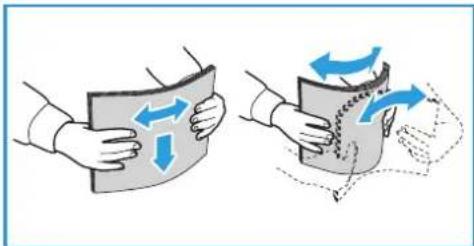
Paperin lisääminen alustalle 1
Paperimäärän ilmaisin, joka on alustan 1 etuosassa, osoittaa alustalla jäljellä olevan paperin määrän. Kun alusta on tyhjä, ilmaisin on alimmassa asennossa kuvan mukaisesti: kohdassa 1 alusta on täysi, kohdassa 2 tyhjä.
Aseta paperi tulostimeen alla olevien ohjeiden mukaisesti. Alustalle 1 mahtuu enintään 250 arkkia 80 g/m²) paperia, koot vain A4 ja Letter. Muun kokoisia arkkeja sille mahtuu vähemmän. Lisätietoja tulostusmateriaaleista on kohdassa Tuettu paperi.
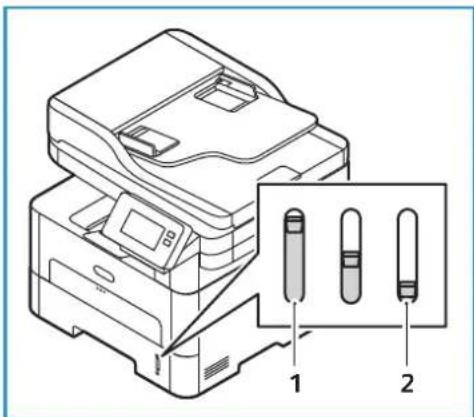
- Vedä alusta 1 ulos ja lisää alustalle paperia, tulostettava puoli alas. Lisää paperia enintään täyttörajaan asti, joka on merkitty symbolilla ∅ ∅ ∅
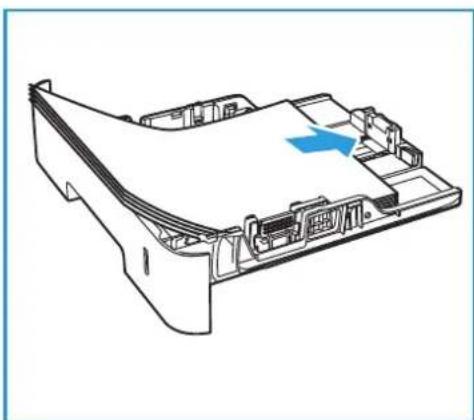
- Jos paperi on pidempää, paina paperialustan laajennusvipua (1) ja liu'uta vipu haluamasi asentoon. Paina ja liu'uta pituusrajoitinta (2) niin, että se koskettaa paperipinon reunaa kevyesti.
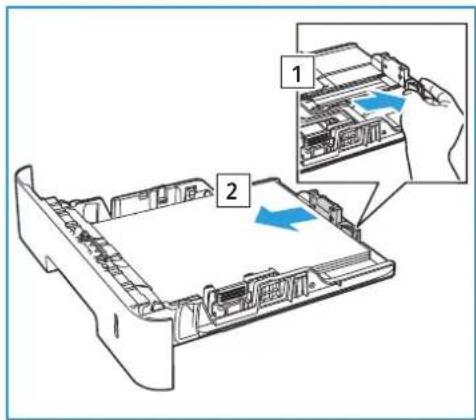
- Paina leveysrajoittimessa olevaa vipua ja siirrä rajoitinta niin, että se koskettaa kevyesti paperipinon reunaa.
- Aseta paperialusta tulostimeen.
-
Kun olet ladannut paperin, vahvista paperikoon ja tyypin asetukset näytössä, jos niin pyydetään. Voit pitää samat asetukset koskettamalla Ei. Voit muuttaa asetuksia koskettamalla Kyllä ja säätämällä sitten asetuksia:
-
Valitse paperin koko koskettamalla Paperikoko ja valitsemalla sitten koko.
- Valitse paperin tyyppi koskettamalla Paperityyppi ja valitsemalla sitten paperin tyyppi.
- Voit ottaa alustan vahvistusnäytön käyttöön tai poistaa sen käytöstä koskettamalla Tray Confirmation (alustan vahvistus) ja valitsemalla vaihtoehdon.
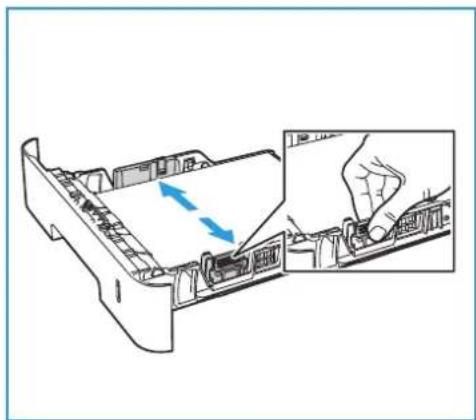
Voit tallentaa asetuksen koskettamalla Confirm (vahvista).
- Varmista tietokoneelta tulostaessasi, että valitset tulostinajurin Paper-välilehdeltä oikean paperikoon ja -tyypin. Jos paperitietoja ei vahvisteta, tulostuksessa voi ilmetä viiveitä. Lisätietoja paperin koon, tyypin ja värin määrittämisestä ohjaustaulun kautta on kohdassa Paperikoon ja -tyypin asettaminen.
Huom. Tietokoneen tulostusajurissa määritetyt asetukset kumoavat ohjaustaulusta valitut asetukset.
Paperin lisääminen
Käsinsyöttöaukon käyttö
Käsinsyöttöaukko on tulostimen etupuolella. Kun se ei ole käytössä, se voidaan sulkea, jolloin kone vie vähemmän tilaa. Ohisyöttöalustan kautta voidaan tulostaa kalvoille, tarroille, kirjekuorille tai postikorteille. Lisäksi sitä voidaan käyttää tulostettaessa pieniä määriä muulle paperityypille tai -koolle kuin paperialustalla oleva.
Kun ohisyöttöalustalla käytetään erikoismateriaaleja, luovutukseen täytyy mahdollisesti käyttää takalevyä. Katso lisätietoja kohdasta Luovutuspaikat.
Hyväksyttävät paperikoot ovat välillä 76 mm x 127 mm – 216 mm x 356 mm ja paperin painot välillä 60 g/m² – 220 g/m². Lisätietoja tulostusmateriaaleista on kohdassa Tuettu paperi.
Paperin asettaminen ohisyöttöalustalle
- Avaa tulostimen etuosassa oleva käsinsyöttöaukko painamalla sitä.
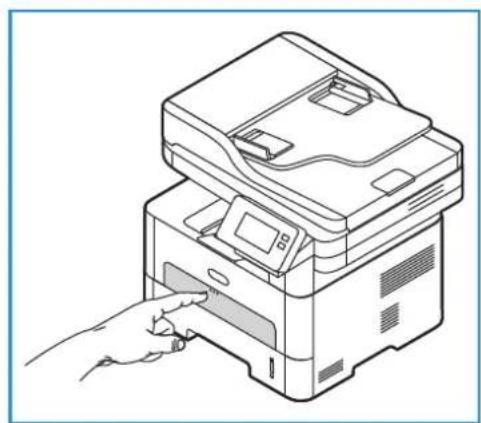
Huom. Käsinsyöttöaukkoon mahtuu 1 arkki seuraavia materiaaleja: 80 g/m² g/m² tavallista paperia, kalvoa, tarraa, kirjekuorta tai korttikartonkia.
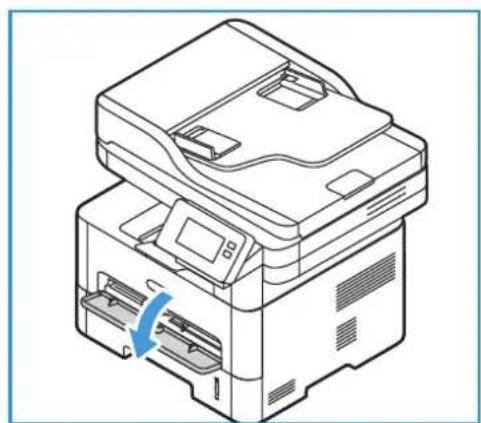
- Aseta tulostusmateriaali leveysrajoittimien väliin tulostettava puoli ylöspäin.
Huom. Pidä kalvoa kiinni reunasta ja vältä tulostettavan puolen koskettamista.
- Säädä paperiohjainta tulostusmateriaalin leveyden mukaan.
Huom. Jos tulistusmateriaalissa ilmenee tulostettaessa käpristymistä, ryppyyntymistä, taite tai tummia viivoja, avaa takalevy ja tulosta uudelleen.
- Kun olet ladannut paperin, vahvista paperikoon ja tyypin asetukset näytössä, jos niin pyydetään. Voit pitää samat asetukset koskettamalla Ei. Voit muuttaa asetuksia koskettamalla Kyllä ja säätämällä sitten asetuksia:
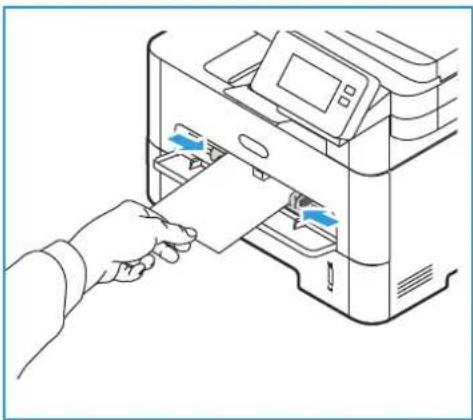
- Valitse paperin koko koskettamalla Paperikoko ja valitsemalla sitten koko.
- Valitse paperin tyyppi koskettamalla Paperityyppi ja valitsemalla sitten paperin tyyppi.
- Voit ottaa alustan vahvistusnäytön käyttöön tai poistaa sen käytöstä koskettamalla Tray Confirmation (alustan vahvistus) ja valitsemalla vaihtoehdon.
Voit tallentaa asetuksen koskettamalla Confirm (vahvista).
- Varmista tietokoneelta tulostaessasi, että valitset tulostinajurin Paper-välilehdeltä oikean paperikoon ja -tyypin. Lähteeksi on valittava Manual Feed Slot (käsinsyöttöaukko). Jos paperitietoja ei vahvisteta, tulostuksessa voi ilmetä viiveitä. Lisätietoja paperin koon, tyypin ja värin määrittämisestä ohjaustaulun kautta on kohdassa Paperikoon ja -tyypin asettaminen.
Huom. Tietokoneen tulostusajurissa määritetyt asetukset kumoavat ohjaustaulusta valitut asetukset.
Kirjekuoritila
- Avaa tulostimen etuosassa oleva käsinsyöttöaukko painamalla sitä.
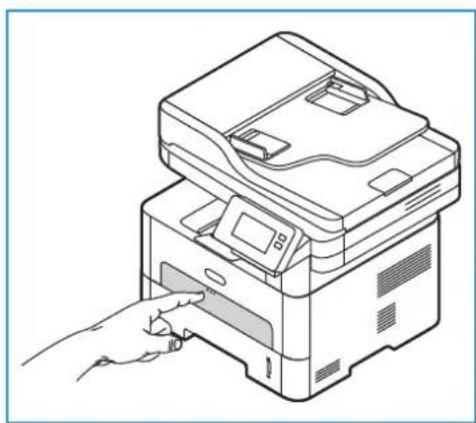
- Poista käpristymät kirjekuoresta, ennen kuin asetat sen ohisyöttöalustalle.
Huom. Lisätietoja tulostusmateriaaleista on kohdassa Tuettu paperi.
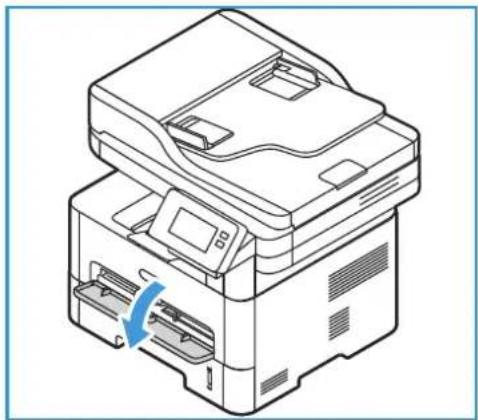
-
Aseta kirjekuori alustalle lyhyt reuna edellä ja läppä alaspäin kuvan mukaisesti.
-
Säädä paperiohjainta tulostusmateriaalin leveyden mukaan.
Huom. Jos tulistusmateriaalissa ilmenee tulostettaessa käpristymistä, ryppyyntymistä, taite tai tummia viivoja, avaa takalevy ja tulosta uudelleen.
- Kun olet ladannut paperin, vahvista paperikoon ja tyypin asetukset näytössä, jos niin pyydetään. Voit pitää samat asetukset koskettamalla Ei. Voit muuttaa asetuksia koskettamalla Kyllä ja säätämällä sitten asetuksia:
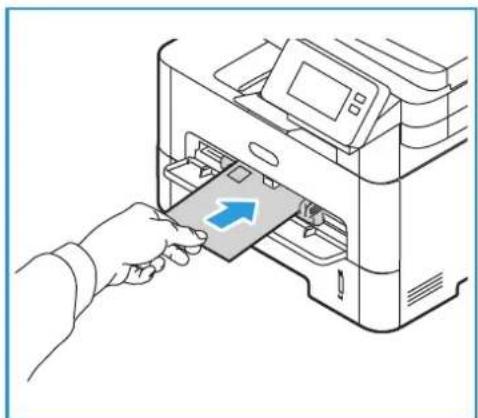
- Valitse kirjekuoren koko koskettamalla Paperikoko ja valitsemalla sitten koko.
- Valitse paperin tyyppi koskettamalla Paperityyppi ja valitsemalla sitten paperin tyyppi.
- Voit ottaa alustan vahvistusnäytön käyttöön tai poistaa sen käytöstä koskettamalla Tray Confirmation (alustan vahvistus) ja valitsemalla vaihtoehdon.
Voit tallentaa asetuksen koskettamalla Confirm (vahvista).
- Varmista tietokoneelta tulostaessasi, että valitset tulostinajurin Paper-välilehdeltä oikean paperikoon ja -tyypin. Lähteeksi on valittava Manual Feed Slot (käsinsyöttöaukko). Jos paperitietoja ei vahvisteta, tulostuksessa voi ilmetä viiveitä. Lisätietoja paperin koon, tyypin ja värin määrittämisestä ohjaustaulun kautta on kohdassa Paperikoon ja -tyypin asettaminen.
Huom. Tietokoneen tulostusajurissa määritetyt asetukset kumoavat ohjaustaulusta valitut asetukset.
Paperikoon ja -tyypin asettaminen
Kun olet lisännyt paperin alustalle, määritä paperikoko ja -tyyppi ohjaustaulusta. Nämä asetukset koskevat kopointi- ja faksitiloja.
Vaihda paperialustan asetukset tietokoneella Xerox Easy Printer Managerilla Xerox® CentreWare® Internet Services -palveluilla. Katso lisätietoja kohdasta Alusta-asetusten vaihtaminen tietokoneessa.
Vaihtoehtoisesti valitse paperin koko ja tyyppi tietokoneen sovellusohjelmasta. Tietokoneen tulostusajurissa määritetyt asetukset kumoavat ohjaustaulusta valitut asetukset.
Alustan 1 asetusten vaihtaminen ohjaustaulussa
- Paina tulostimen ohjaustaulun Home (aloitus) -näppäintä.
- Kosketa Device (laite) → Paperialustat.
Huom. Pääset kaikkiin näyttöihin vieritystoiminnolla.
-
Kosketa Alusta 1.
-
Valitse paperin koko koskettamalla Paperikoko ja valitsemalla sitten koko.
- Valitse paperin tyyppi koskettamalla Paperityyppi ja valitsemalla sitten paperin tyyppi.
- Voit ottaa alustan vahvistusnäytön käyttöön tai poistaa sen käytöstä koskettamalla Tray Confirmation (alustan vahvistus) ja valitsemalla vaihtoehdon.
Jos haluat erikoiskokoisen paperin, valitse oma paperikoko tulostusajurissa.
Käsinsyöttöaukon asetusten vaihtaminen ohjaustaulusta
- Paina tulostimen ohjaustaulun Home (aloitus) -näppäintä.
- Kosketa Device (laite) → Paperialustat.
Huom. Pääset kaikkiin näyttöihin vieritystoiminnolla.
-
Kohdassa Manual Feed Slot (käsinsyöttöaukko):
-
Valitse paperin koko koskettamalla Paperikoko ja valitsemalla sitten koko.
- Valitse paperin tyyppi koskettamalla Paperityyppi ja valitsemalla sitten paperin tyyppi.
- Voit ottaa alustan vahvistusnäytön käyttöön tai poistaa sen käytöstä koskettamalla Tray Confirmation (alustan vahvistus) ja valitsemalla vaihtoehdon.
Alusta-asetusten vaihtaminen tietokoneessa
Jos laite liitetään suoraan tietokoneeseen USB-suoraliitännällä, paperiasetukset voidaan asettaa Xerox Easy Printer Managerilla. Jos laite on Ethernet- tai langattomassa yhteydessä, Xerox Easy Printer Manager yhdistää Xerox® CentreWare® Internet Services -palveluihin laitteen asetusten konfigurointia varten.
Alusta-asetusten vaihtaminen Xerox® CentreWare® Internet Services -palveluilla
- Avaa tietokoneessa verkkoselain. Kirjoita tulostimen IP-osoite osoitekenttään ja paina sitten Entertai Return.
- Napsauta Properties (ominaisuudet) → General Setup (yleiset asetukset).
Huom. Jos sinua kehotetaan antamaan käyttäjänimi ja salasana; katso tietoja järjestelmänvalvojana kirjautumisesta kohdasta Pääsy Xerox® CentreWare® Internet Services -järjestelmänvalvojan tiliin.
- Napsauta Alusta-asetukset ja määritä sitten alustan tila ja pyyntöasetukset:
- Käsinsyöttöaukko:
Valitse Static- tai Ohisyöttö-tila.
- Ohisyöttötila: Tämä vaihtoehto jättää huomiotta työn tulostuksen alustamääritykset. Tulostustyössä käytetään alustassa olevaa materiaalia.
- Staattinen tila: Tämä vaihtoehto määrittää alustan käytettävissä olevaksi kaikille töille, jotka käyttävät alustan paperityyppiä ja tulostustöille, joissa ei ole määritetty alustaa.
Näytä ohjaustaulussa viesti, joka kehottaa käyttäjiä vaihtamaan paperiasetukset, kohdassa Ota käyttöön.
- Alusta 1: Näytä ohjaustaulussa viesti, joka kehottaa käyttäjiä vaihtamaan paperiasetukset, kohdassa Ota käyttöön.
- Valitse Apply (Käytä).
- Napsauta Services (palvelut) → Printing (tulostus) → General (yleistä).
- Vieritä Tray Menu (alustavalikko) -asetuksiin ja määritä sitten paperin koko- ja tyyppiasetukset:
• Alusta 1: Valitse paperin koko ja tyyppi pudotusvalikoista:
- Käsinsyöttöaukko: Valitse paperin koko ja tyyppi pudotusvalikoista:
- Valitse Apply (Käytä).
Alusta-asetusten vaihtaminen Xerox Easy Printer Managerilla
- Avaa tietokoneessa Xerox Easy Printer Manager.
- Valitse tulostin.
- Napsauta Lisäasetukset tai Koneen asetukset.
- Jos käytät Windowsia, napsauta Laiteasetukset.
Huom. Jos laitteesi on Ethernet- tai langattomassa yhteydessä, laiteasetukset konfiguroidaan Xerox® CentreWare® Internet Services -palveluilla. Katso Alusta-asetusten vaihtaminen Xerox® CentreWare® Internet Services -palveluilla.
-
Valitse Input Tray (syöttöalusta) ja vaihda kunkin paperilähteen asetukset:
-
A s e t a
Alustan 1 paperikoko ja -tyyppi. -
Aseta kohtaan Manual Feed Slot (käsinsyöttöaukko( paperikoko ja -typpi.
-
Valitse tarvittavat alusta-asetukset, jos käytettävissä.
-
Napsauta Tallenna.
Luovutuspaikat
Luovutuspaikat
Laitteessa on kaksi luovutuspaikkaa:
- Luovutusalusta, etupuoli alaspäin, enintään 120 arkkia 80 g/m²:n paperia.
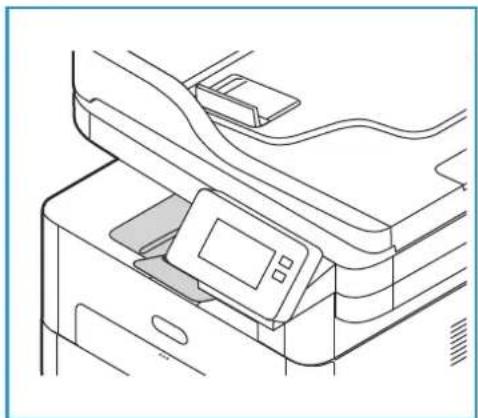
• Takaluukku, etupuoli ylöspäin, yksi arkki kerrallaan.
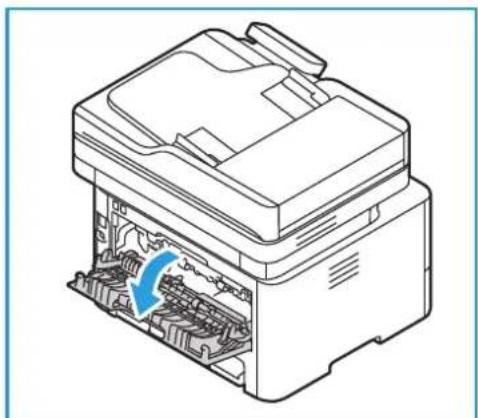
Laite lähettää materiaalin oletusarvoisesti luovutusalustalle. Jos erikoismateriaaleilla, kuten kirjekuorilla, ilmenee tulostettaessa ryppyyntymistä, käpristymistä, taitteita tai tummia viivoja, luovutukseen tulee käyttää takaluukkua. Avaa takaluukku ja anna sen olla avoinna tulostettaessa yksi arkki kerrallaan.
Huom. Kun luovutukseen käytetään takaluukkua, voidaan tuottaa vain yksipuolisia töitä. Kaksipuolinen tulostus takaoven ollessa avoinna aiheuttaa paperitukkeuman.
Luovutusalustan käyttö
Luovutusalusta kerää tulostetut arkit etupuoli alaspäin tulostusjärjestyksessä. Luovutusalustaa tulee käyttää useimmille töille. Kun luovutusalusta on täynnä, ohjaustauluun saadaan varoitusviesti.
Kun haluat käyttää luovutusalustaa, varmista, että takaluukku on suljettu.
Huom.
- Jos luovutusalustalle tulevilla papereilla ilmenee ongelmia, kuten liiallista käpristymistä, kokeile tulostusta takaluukun kautta.
- Älä avaa takaluukkua tulostuksen aikana paperitukkeumien välttämiseksi.
Takalevyn käyttö
Takaluukkua käytettäessä paperi tulee laitteesta ulos etupuoli ylöspäin. Kun tulostetaan käsinsyöttöaukosta takalevylle, paperirata on suora ja tulostuslaatu voi olla parempaa kirjekuorissa ja erikoismateriaaleilla. Tuloste tulee ulos takaluukun kautta aina, kun se on auki.
Huom. Kun luovutukseen käytetään takaluukkua, voidaan tuottaa vain yksipuolisia töitä. Kaksipuolinen tulostus takaluukun ollessa avoinna aiheuttaa paperitukkeuman.

VAROITUS: Laitteen takaluukun sisäpuolella oleva kiinnityslaitteen alue tulee käytön aikana erittäin kuumaksi. Ole varovainen, jos käsittelet kyseistä aluetta.
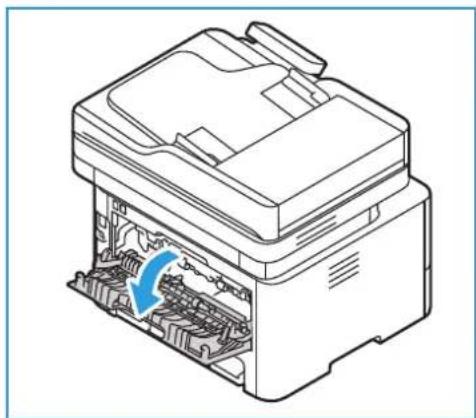
Tämä luku sisältää seuraavaa:
• Yleiset varotoimet 192
• Tulostimen puhdistus 193
• Tarvikkeet 197
• Tulostimen hallinta 205
- Tulostimen siirtäminen 207
Yleiset varotoimet
VAROITUS: Älä altista rumpukasettia suoralle auringonvalolle tai voimakkaalle sisätilojen loistevalolle. Älä kosketa tai naarmuta rummun pintaa.
VAROITUS: Älä käytä tulostimen puhdistukseen orgaanisia tai voimakkaita kemiallisia aineita tai aerosolisuihkeita. Älä kaada nestemäisiä aineita suoraan millekään pinnalle. Käytä puhdistusaineita vain tämän käyttöoppaan ohjeiden mukaisesti.
VAROITUS: Pidä kaikki puhdistusaineet poissa lasten ulottuvilta.
VAROITUS: Älä käytä tulostimeen aerosolipulloissa olevia puhdistusaineita. Jotkin aerosolisuihkeet sisältävät räjähtävää ainetta eivätkä sovellu käytettäviksi elektronisten laitteiden puhdistukseen. Aerosolipulloissa olevien puhdistusaineiden käyttö lisää tulipalo- ja räjähdysvaaraa.
VAROITUS: Älä irrota ruuvein kiinnitettyjä kansia tai suojalevyjä. Niiden takana ei ole mitään käyttäjän vaihdettavia tai huollettavia osia. Älä yritä tehdä mitään kunnossapitotoimia, joita ei ole selostettu koneen mukana toimitetuissa käyttöohjeissa.
VAROITUS: Tulostimen sisäiset osat voivat olla kuumia. Ole varovainen, kun luukut ja kannet ovat auki.
- Älä aseta tulostimen päälle mitään.
- Älä jätä kansia ja luukkuja lainkaan auki, erityisesti hyvin valaistuissa paikoissa. Valolle altistuminen saattaa vaurioittaa rumpukasettia.
- Älä avaa kansioa ja luukkuja tulostuksen aikana.
- Älä kallista tulostinta, kun se on käytössä.
- Älä kosketa sähköisiä kontakteja tai hammaspyöriä. Jos niin tehdään, tulostin voi vaurioitua ja tulostuslaatu heikentyä.
• Varmista, että puhdistuksen aikana irrotetut osat vaihdetaan, ennen kuin kytket tulostimen.
Tulostimen puhdistus
VAROITUS: ÄLÄ käytä tulostimen puhdistukseen orgaanisia tai voimakkaita kemiallisia aineita tai aerosolisuihkeita. ÄLÄ kaada nestemäisiä aineita suoraan puhdistettavalla pinnalle. Käytä puhdistusaineita vain tämän käyttöoppaan ohjeiden mukaisesti. Pidä kaikki puhdistusaineet poissa lasten ulottuvilta.
VAROITUS: Älä käytä aerosolipulloissa olevia puhdistusaineita. Jotkin aerosolisuihkeet sisältävät räjähtävää ainetta eivätkä sovellu käytettäviksi elektronisten laitteiden puhdistukseen. Tällaisten puhdistusaineiden käyttö voi aiheuttaa tulipalo- tai räjähdysvaaran.
Puhdistus ulkopuolelta
Valotuslasin ja kapean valotuslasin puhdistus
Parhaan tulostuslaadun varmistamiseksi tulostimen lasialueita tulee puhdistaa säännöllisesti.
Kun käytetään originaalien syöttölaitetta, asiakirjat kulkevat skannerin ja kapean valotuslasin (CVT) läpi. Näissä lasiosissa oleva lika tai jäljet voivat:
• Aiheuttaa kopioihin tai skannattuihin kuviiin viivoja, raitoja, tahroja ja muita jälkiä.
- Näkyä asiakirjoissa tai skannatuissa kuvissa.
Puhdista tulostimen lasialueet seuraavasti.
- Kostuta pehmeä, nukaton liina kevyesti vedellä.
- Poista mahdollinen paperi tai muu materiaali luovutusalustalta.
- Avaa originaalien syöttölaite.
- Pyyhi valotuslasin ja kapean valotuslasin (CVT) pintoja, kunnes ne ovat kuivat ja puhtaat.
Huom. Parhaita tuloksia varetn poista jäljet ja raidat Xeroxin ^® lasinpuhdistusaineella.
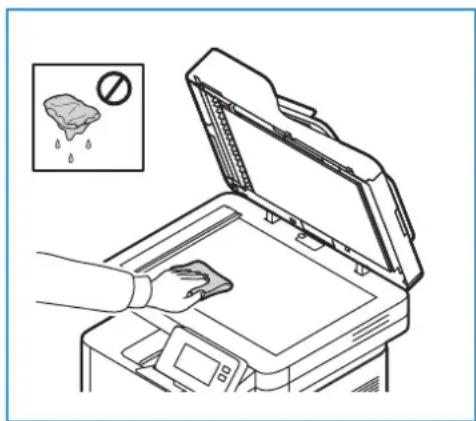
Tulostimen puhdistus
-
Pyyhi originaalien syöttölaitteen valkoista alapuolta, kunnes se on puhdas ja kuiva.
-
Sulje originaalien syöttölaite.
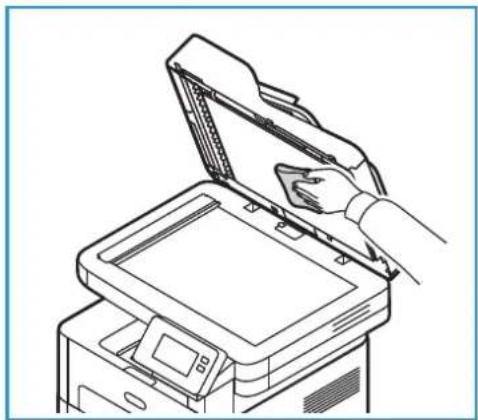
Originaalien syöttölaitteen rullien puhdistus
Varmista, että puhdistat originaalien syöttölaitteen rullat, kun puhdistat skannerin.
- Avaa originaalien syöttölaitteen kansi.
- Pyyhi syöttörullia puhtaalla, nukattomalla, vedellä kostutetulla liinalla, kunnes ne ovat puhtaat.
- Sulje originaalien syöttölaitteen yläkansi.
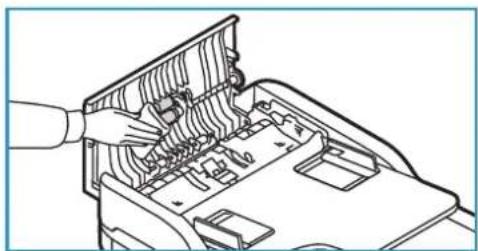
Ohjaustaulu, originaalien syöttölaite ja luovutusalusta
Puhdista näyttö, ohjaustaulu ja tulostimen muut osat säännöllisesti pölystä ja muusta liasta.
- Pyyhi hieman vedellä kostutetulla, puhtaalla ja nukkaamattomalla liinalla.
- Pyyhi puhtaaksi koko ohjaustaulun alue, mukaan lukien näyttö.
- Pyyhi originaalien syöttölaite, luovutusalusta, paperialusta ja muut tulostimen ulkopinnat.
- Poista ylijäämä puhtaalla liinalla tai paperipyyhkeellä.
Puhdistus sisäpuolelta
Tulostusprosessin aikana tulostimen sisään voi kerääntyä paperin ja väriaineen hiukkasia sekä pölyä. Tämä voi aiheuttaa tulostuslaadun ongelmia, kuten väriainehiukkasten leviämistä tai tahrautumista. Tulostimen sisäpuolen puhdistaminen vähentää tällaisia ongelmia.
- Katkaise tulostimen virta ja irrota virtajohto. Odota tulostimen jäähtymistä.
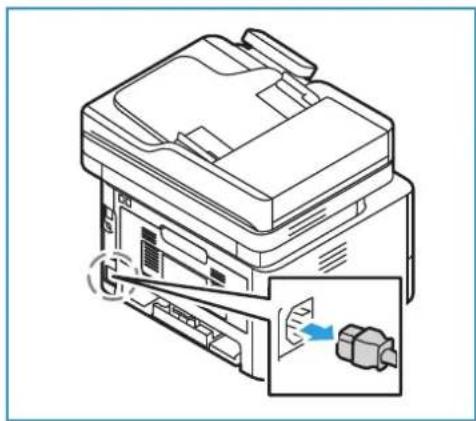
-
Avaa tulostimen etukansi.
-
Vedä värikasetti ulos ja aseta se puhtaalle, tasaiselle alustalle. Vedä sitten rumpukasetti ulos ja aseta se puhtaalle, tasaiselle alustalle.
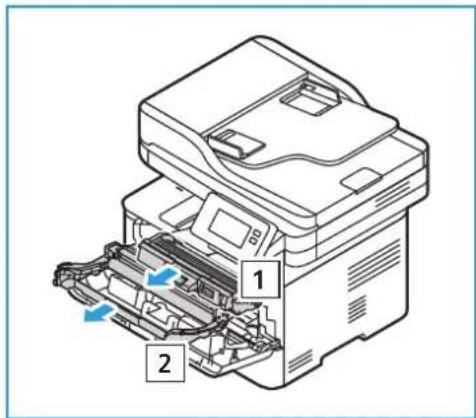
- Vaurioiden välttämiseksi älä altista rumpukasettia valolle muutamaa minuuttia kauempaa. Peitä se tarvittaessa paperilla.
- Älä kosketa kasetin vihreää alapuolta. Käytä kasetin kahvaa välttääksesi alueen koskemista.
- Pyyhi kuivalla, nukkaamattomalla liinalla kaikki pöly ja väriaineen jäämät tulostimen kasettialueelta.
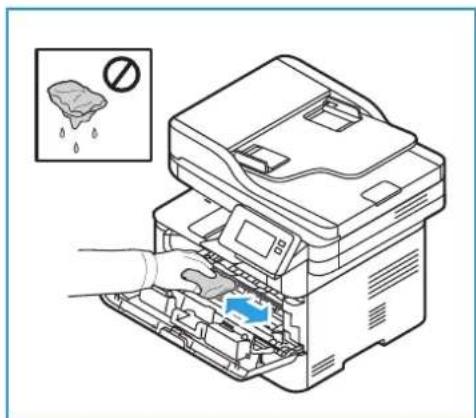
VAROTTUS: Puhdista tulostimen sisäpuoli varoen, jotta et vahingoita sisäosia. Älä käytä puhdistukseen liuotinaineita kuten bentseeniä tai tinneriä. Ne voivat aiheuttaa tulostuslaadun ongelmia tai vaurioittaa tulostinta.
Tulostimen puhdistus
-
Aseta rumpukasetti ja sitten värikasetti takaisin paikalleen. Kasetin sivuilla olevat ulkonemat ja niitä tulostimen sisällä vastaavat urat ohjaavat kasetin oikeaan paikkaansa kunnes se lukkiutuu paikalleen
-
Sulje etulevy.
-
Laita virtajohto pistorasiaan ja kytke tulostimeen virta.
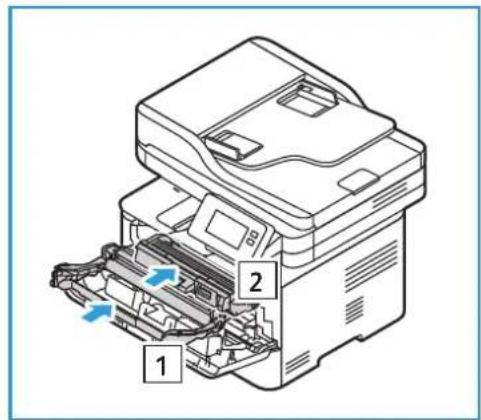
Kulutustarvikkeet ovat tulostustarvikkeita, jotka vähenevät tulostimen käytön mukaan. Tämän tulostimen kulutustarvikkeita ovat:
• Värikasetti
- R u m p u k a s e t t i
Asenna tulostimeen vain uusia kasetteja. Jos asennetaan käytetty värikasetti, jäljellä olevan väriaineen näytetty määrä voi olla väärä. Tulostuslaadun varmistamiseksi värikasetti on suunniteltu lakkaamaan toimimasta määritetyssä vaiheessa.
Kukin uusi kulutustarvike sisältää asennusohjeet.
Noudata alla olevia ohjeita kulutustarvikkeiden varastoinnista ja käsittelystä:
- Säilytä tulostuskasetit aina avaamattomina ja alkuperäispakkauksissaan.
- Säilytä niitä oikea puoli ylöspäin vaaka-asennossa (ei pystyssä).
-
Älä varastoi kulutustarvikkeita seuraavissa olosuhteissa:
-
Yli 40°C lämpötila.
- Alle 30% tai yli 80 % suhteellinen kosteus.
- Ympäristö, jossa kosteus tai lämpötila vaihtelee huomattavasti.
- Suora auringonvalo tai sähkövalo.
- Ajoneuvo pidemmäksi aikaa.
- Ympäristö, jossa on syövyttäviä kaasuja.
- Ympäristö, jonka ilma on suolaista.
- Kulutustarvikkeita ei tule säilyttää suoraan lattialla.
VAROITUS: Väriaine- ja rumpukasetissa on osia, jotka ovat herkkiä valolle, lämmölle ja kosteudelle. Noudata oheisia suosituksia, joilla varmistetaan uuden kasetin paras toimivuus, korkein laatu ja pisin käyttöikä.
VAROITUS: Muun kuin aidon Xerox ^ -värin käyttäminen voi heikentää kuvalaatua ja koneen toimintavarmuutta. Xerox ^ -väri on ainoa väriaine, joka on kehitetty ja jota valmistetaan Xeroxin tiukan laadunvalvonnan alaisena nimenomaan tätä tulostinta varten.
Tarvikkeet
Tarvikkeiden tilaaminen
Ohjaustaulussa näytetään varoitus, kun tarvikkeet lähestyvät vaihtoaikaa. Varmista, että vaihtotarvikkeet ovat saatavana. On tärkeätä tilata tarvikkeita, kun saadaan ensimmäinen viesti niiden vähyydestä. Näin vältetään koneen käyttökeskeytykset. Ohjaustaulussa näytetään virheviesti, kun tarvikkeet on vaihdettava.

VAROITUS: Muiden kuin Xerox-tarvikkeiden käyttöä ei suositella. Xerox-takuu tai huoltosopimus ei korvaa vahinkoja, toimintahäiriöitä tai suorituskyvyn heikkenemistä, jotka on aiheuttanut muiden kuin Xerox-tarvikkeiden käyttö tai sellaisten Xerox-tarvikkeiden käyttö, joita ei ole tarkoitettu tälle koneelle.
Voit tilata tulostimeen Xerox-tarvikkeita useilla eri tavoilla:
- Ota yhteyttä paikalliseen Xerox-edustajaan tai -jälleenmyyjään. Anna yrityksen nimi, tuotenumero ja tulostimen sarjanumero.
Huom. Tulostimen sarjanumero sijaitsee takalevyn tietotarrassa, ja se on tulostettu järjestelmän konfigurointiraporttiin. Se näkyy myös näytössä Device (laite) → About (tietoja) → General (yleistä).
- Tilaa tarvikkeita verkosta osoitteessa www.xerox.com/office/supplies.
- Siirry Xeroxin verkkosivustolle Xerox Easy Printer Managerin kautta:
a. Avaa tietokoneessa Easy Printer Manager.
b. Valitse tulostin, jota varten haluat tilata tarvikkeita.
c. Valitse Tilaa tarvikkeita -painike.
d. Kun näyttöön tulee seuraava ikkuna, valitse Tilaa tarvikkeita. Kun näyttöön tulee Xeroxin tarviketilaussivusto, tee haluamasi tilaus.
- SiirryXeroxin verkkosivustolle Xerox ^ CentreWare ^ Internet Services -palveluiden kautta:
a. Avaa tietokoneessa verkkoselain. Kirjoita tulostimen IP-osoite osoitekenttään ja paina sitten Enter tai Return.
b. Napsauta Tuki.
c. Napsauta linkkiä ja mene Xeroxin verkkosivustolle tilaamaan tarvikkeita tai käytä tarvikeyhteystietoja ja soita tilaus puhelimitse.
Tarvikkeiden tilatiedot
Voit tarkistaa tulostimen tarvikkeiden tilan ja jäljellä olevan käyttöprosentin ohjaustaulusta, Xerox CentreWare® Internet Services -palveluiden avulla tai Xerox Easy Printer Managerilla. Kun tulostimen tarvikkeet lähestyvät vaihtoaikaa, ohjaustauluun tulee varoitushälytykset. Voit muokata hälytyksiä ja konfiguroida sähköpostihälytysilmoituksia.
Tietoja hälytysilmoitusten konfiguroinnista löytyy kohdasta Hälytysilmoitusten konfigurointi.
Tarvikkeiden tilan tarkistus ohjaustaulusta
- Paina tulostimen ohjaustaulun Home (aloitus) -näppäintä.
- Kosketa Device (laite) → Tarvikkeet.
Laite näyttää tilatiedot tulostimen kullekin tarvikkeelle.
- Palaa aloitusnäyttöön painamalla Home (aloitus) -näppäintä.
Tulostustarvikeraporttien tulostaminen ohjaustaulun avulla
Tarvikkeiden käyttöraportti
Tarvikkeiden käyttöraportti antaa peittoa ja osanumeroita koskevia tietoja tarviketilauksia varten. Tarvikkeen asennuspäivämäärä näkyy raportissa.
- Paina tulostimen ohjaustaulun Home (aloitus) -näppäintä.
- Kosketa Device (laite) → Tietosivut.
- Kosketa Tarvikkeiden käyttö ja kosketa Print (tulosta).
- Palaa aloitusnäyttöön painamalla Home (aloitus) -näppäintä.
Tarvikkeiden tilan tarkistaminen Xerox® CentreWare® Internet Services -palveluilla
- Avaa tietokoneessa verkkoselain. Kirjoita tulostimen IP-osoite osoitekenttään ja paina sitten Enter tai Return.
- Valitse Tila.
- Valitse Consumables (kulutustarvikkeet).
Värikasetin ja rumpukasetin tilatiedot näytetään.
Tarvikkeiden tilan tarkistaminen Xerox Easy Printer Managerilla
- Avaa tietokoneessa Xerox Easy Printer Manager.
- Valitse tulostin.
- Valitse aloitussivu.
Laitteen tila, tarviketiedot ja paperitiedot näytetään.
Tarvikkeet
Värikasetti
Yleiset varotoimet

VAROITUS:
- Kun värikasetti vaihdetaan, varo ettet läikytä väriainetta. Jos väriainetta läikkyy, varo kosketusta vaatteisiin, ihoon, silmiin ja suuhun. Älä hengitä väriainepölyä.
- Pidä värikasetit poissa lasten ulottuvilta. Jos lapsi nielee väriainetta vahingossa, laita lapsi sylkemään se ulos ja huuhtele suu vedellä. Ota välittömästi yhteys lääkäriin.
- Pyyhi läikkynyt väriaine kostealla liinalla. Älä koskaan poista roiskeita imurilla. Sähkökipinät imurin sisällä voivat aiheuttaa tulipalon tai räjähdyksen. Jos läikytät suuria määriä väriginetta, ota vhteys paikalliseen Xerox-edustaiagan.
- Älä koskaan heitä värikasettia avotuleen. Kasetissa jäljellä oleva väriaine voi syttyä tuleen ja aiheuttaa palovammoja tai räjähdyksen.
Väriaineen tasoittaminen
Kun värikasetti on lähellä käyttöikänsä loppua:
- Tulosteet voivat olla yagleita tai niissä voi näkyä valkoisia viivoia.
- Alhaisen väriaineen tilailmaisin näytetään, jos alhaisen väriaineen hälytystoiminto on otettu käyttöön Xerox® CentreWare® Internet Services -palveluissa. Lisäksi käyttöliittymään tulee virheviesti.
Jos jompikumpi näistä tapahtuu, tulostuslaatua voidaan parantaa väliaikaisesti tasoittamalla väriaineen jakautumista kasetissa. Joskus tulosteet ovat edelleen vaaleita tai niissä on valkoisia viivoja myös väriaineen tasoittamisen jälkeen.
Noudattamalla näitä ohjeita voit tasoittaa väriaineen jakautumista kasetissa ja parantaa tulostuslaatua väliaikaisesti.
-
Avaa etulevy.
-
Vedä värikasetti ulos.
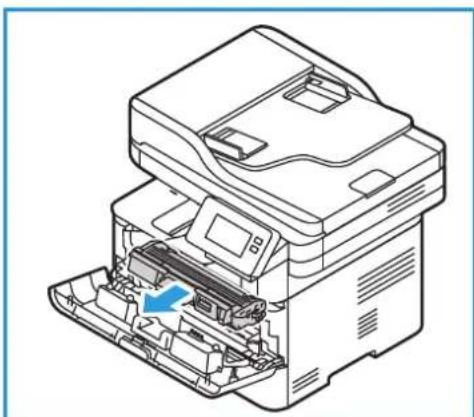
- Ravista värikasettia hitaasti viisi-kuusi kertaa, jotta väriaine jakautuu tasaisesti.
Huom. Jos vaatteisiisi tarttuu väriainetta, pyyhi se pois kuivalla liinalla ja pese vaate kylmällä vedellä. Kuuma vesi kiinnittää väriaineen kankaaseen.
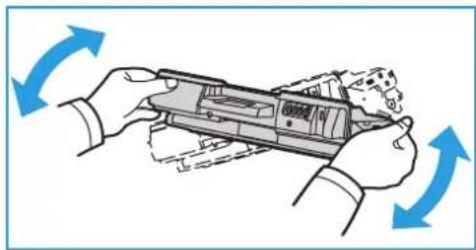
-
Asenna värikasetti takaisin työntämällä se hitaasti tulostimeen.
-
Sulje tulostimen kansi.
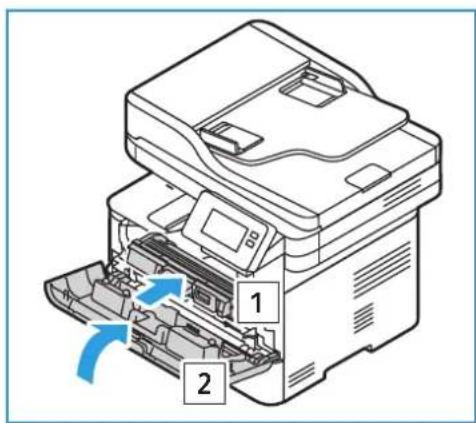
Värikasetin vaihtaminen
Vaihda värikasetti seuraavien ohjeiden mukaisesti.
- Avaa etulevy.
- Vedä värikasetti ulos.
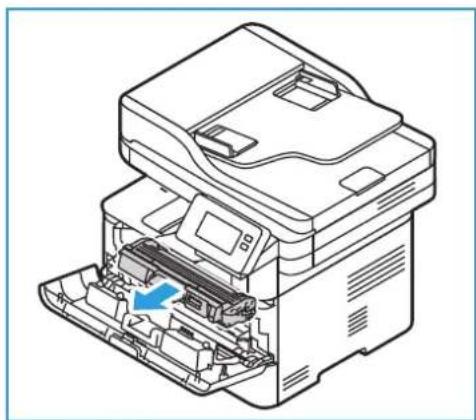
- Ota uusi värikasetti pakkauksesta. Poista kasetin suojamateriaalit pakkausmerkintöjen mukaisesti.
Tarvikkeet
- Ravista uutta kasettia hitaasti 5–6 kertaa, jotta väriaine jakautuu tasaisesti.
Huom. Jos vaatteisiisi tarttuu väriainetta, pyyhi se pois kuivalla liinalla ja pese vaate kylmällä vedellä. Kuuma vesi kiinnittää väriaineen kankaaseen.
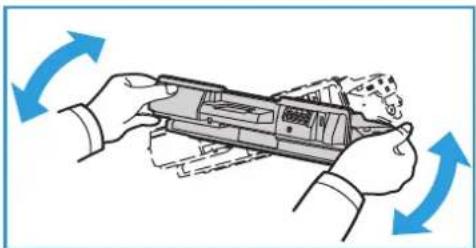
-
Pidä kasettia kahvasta. Työnnä kasetti hitaasti tulostimen aukkoon. Kasetin sivuilla olevat ulkonemat ja niitä tulostimen sisällä vastaavat urat ohjaavat kasetin oikeaan paikkaansa kunnes se lukkiutuu paikalleen.
-
Sulje etulevy. Varmista, että ovi on kunnolla kiinni.
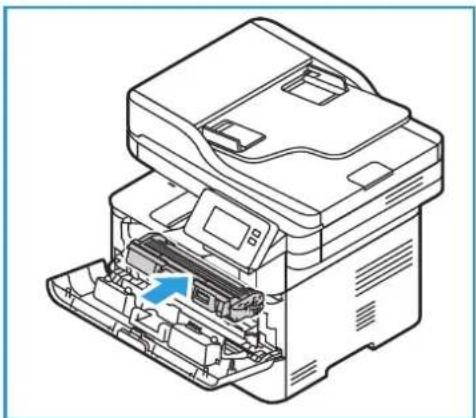
- Pidä rumpukasetit poissa lasten ulottuvilta.
- Älä koskaan heitä rumpukasettia avotuleen.
- Varo koskemasta rumpukasetin valoherkän rummun pintaa.
- Älä altista kasettia tarpeettomasti värinälle tai iskuille.
- Älä koskaan käännä rumpukasetin rumpua käsin, varsinkaan vastakkaiseen suuntaan; siitä voi aiheutua sisäisiä vaurioita.
- Vaurioiden välttämiseksi älä altista rumpukasettia valolle muutamaa minuuttia kauempaa. Peitä se tarvittaessa paperilla.
Rumpukasetin vaihtaminen
-
Avaa etulevy.
-
Vedä värikasetti ulos ja aseta se puhtaalle, tasaiselle alustalle.
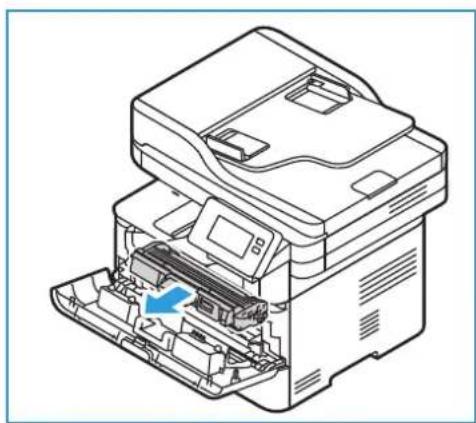
-
Vedä rumpukasetti hitaasti ulos.
-
Ota uusi rumpukasetti pakkauksesta. Irrota teippi ja asiaankuuluvat pakkauskappaleet uudesta kasetista pakkausmerkintöjen mukaisesti. Vältä herkkien, helposti vaurioituvien osien koskettaminen käyttämällä kasetin kahvaa.
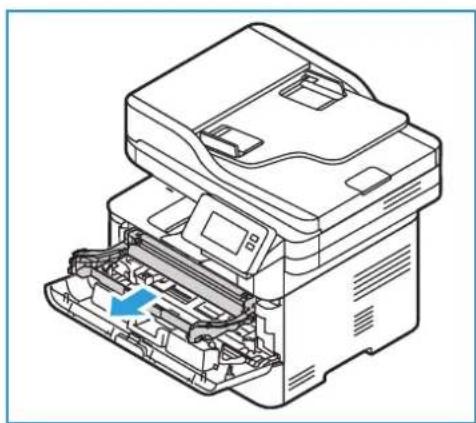
- Vaurioiden välttämiseksi älä altista rumpukasettia valolle muutamaa minuuttia kauempaa. Peitä se tarvittaessa paperilla.
- Älä kosketa kasetin vihreää alapuolta. Käytä kasetin kahvaa välttääksesi alueen koskemista.
Tarvikkeet
- Tartu rumpukasetin oranssiin kahvaan ja työnnä sitä tulostimeen, kunnes se lukittuu paikalleen.
- Aseta värikasetti takaisin paikalleen.
- Sulje tulostimen etukansi.
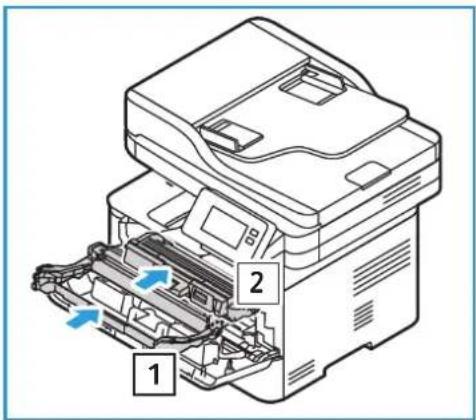
Tarvikkeiden kierrätys
Tietoa Xerox-tarvikkeiden kierrätysohjelmista on osoitteessa www.xerox.com/gwa.
Tulostimen hallinta
Laskutusmittarin tiedot
Voit katsoa laskutusmittarin tiedot ohjaustaulusta tai Xerox® CentreWare® Internet Services -palveluista. Laskutusmittari näyttää kuvien määrän, jonka tulostin on muoodostanut tai tulostanut käyttöikänsä aikana. Mittareita ei voi nollata. Sivu lasketaan paperiarkin yhdeksi puoleksi. Esimerkiksi arkki, jonka molemmille puolille on tulostettu, lasketaan kahdeksi kuvaksi.
Huom. Jos annat laitteelle säännölliset laskutustiedot, voit yksinkertaistaa prosessia SMart eSolutionsin avulla. Voit ottaa SMart eSolutionsin käyttöön lähettämään laskutusmittarin lukemat Xeroxille automaattisesti, niin että sinun ei tarvitse kerätä niitä manualisesti. Katso lisätietoja kohdasta SMart eSolutions -konfiguraatio.
Laskutustietojen katselu ohjaustaulusta
- Paina tulostimen ohjaustaulun Home (aloitus) -näppäintä.
- Kosketa Device (laite) → Laskutusmittarit.
Tulostimen sarjanumero ja kuvien määrä näytetään.
- Palaa aloitusnäyttöön painamalla Home (aloitus) -näppäintä.
Laskutustietojen katselu Xerox® CentreWare® Internet Services -palveluilla
- Avaa tietokoneessa verkkoselain. Kirjoita tulostimen IP-osoite osoitekenttään ja paina sitten Enter tai Return.
- Valitse Ominaisuudet.
- Valitse General Setup (yleiset asetukset).
- Valitse Billing & Counters (laskutus ja mittarit).
- Näytä tulostimen sarjanumero ja kuvien kokonaismäärä valitsemalla Laskutustiedot. Päivitä sivu valitsemalla vaihtoehto Virkistä.
- Katsele laitteen kunkin käyttötyypin määrät valitsemalla Käyttölaskurit. Päivitä sivu valitsemalla vaihtoehto Virkistä.
Ohjelmistopäivitykset
Xerox pyrkii parantamaan tuotteitaan jatkuvasti. Tulostimen toimintojen parantamiseksi saatetaan julkaista ohjelmistopäivityksiä. Ohjelmistopäivitystoiminnon avulla asiakas voi päivittää tulostimen ohjelmiston ilman paikan päällä olevaa asiakaspalvelun edustajaa.
Ohjelmisto voidaan päivittää verkkoyhteyden kautta Xerox® CentreWare® Internet Services -palveluilla.
Ennen aloittamista varmista, että seuraavat tehtävät on suoritettu:
- Kaikki tulostusjonossa olevat työt on suoritettava loppuun tai poistettava ennen ohjelmistopäivityksen aloittamista. Ohjelmiston päivitystoimenpide estää uusien töiden vastaanottamisen, kunnes päivitys on valmis.
- Hanki tulostimelle uusi ohjelmiston päivitystiedosto osoitteesta www.xerox.com/office/B215drivers. Valitse tulostinmallillesi oikea päivitystiedosto. Päivitystiedoston pääte on .hd. Pataa päivitystiedosto paikalliseen asemaan tai verkkoasemaan Voit poistaa tiedoston, kun päivitys on valmis.
- TCP/IP- ja HTTP-protokollien on oltava käytössä, jotta tulostimen verkkoselain on käytettävissä.
Tulostin säilyttää kaikki määritetyt verkkoasetukset ja asennetut lisäominaisuudet ohjelmistopäivityksen jälkeen.
Ohjelmiston päivitys
- Avaa tietokoneessa verkkoselain. Kirjoita tulostimen IP-osoite osoitekenttään ja paina sitten Enter tai Return.
- Valitse Ominaisuudet.
- Valitse Maintenance (ylläpito).
- Valitse Upgrade Management (päivitysten hallinta).
Huom. Jos sinua kehotetaan antamaan käyttäjänimi ja salasana; katso tietoja järjestelmänvalvojana kirjautumisesta kohdasta Pääsy Xerox® CentreWare® Internet Services -järjestelmänvalvojan tiliin.
- Valitse Upgrades (päivitykset) ja valitse valintaruutu.
- Valitse Firmware Upgrade (laitteistopäivitys).
- Valitse Browse (selaa) tai Choose File (valitse tiedosto). Etsi ja valitse ohjelmistopävityksen aiemmin haettu .hd-tiedosto ja valitse Avaa.
- Valitse Asenna ohjelmisto.
Laitteisto-ohjelmisto tarkistetaan, ja näyttöön tulevat päivitystiedoston käsittelytiedot.
- Valitse OK.
Jos verkko toimii normaalisti, päivityksen pitäisi kestää alle 10 minuuttia.
Kun tulostimen päivitys on valmis, se käynnistyy automaattisesti uudelleen. Kone tulostaa konfigurointiraportin (jos käytössä). Tarkista konfigurointiraportista, että ohjelmistoversio on muuttunut.
Tulostimen siirtäminen

VAROITUS:
- Käytä tulostimen nostamisessa aina käsipidikkeitä tulostimen molemmilla puolilla.
- Kun tulostinta siirretään, sitä ei pidä kallistaa tai kääntää ylösalaisin, koska väriainetta voi levitä tulostimen sisälle niin, että tulostin vaurioituu tai tulostuslaatu huononee.
- Jotta estät tulostimen putoamisen tai loukkaantumisen, nosta tulostinta jämäkästi ottamalla kiinni tulostimen molemmilla puolilla olevista syvennyksistä. Älä koskaan nosta tulostinta ottamalla kiinni muista kohdista.
Noudata näitä ohjeita, kun siirrät tulostinta.
- Kytke tulostin pois päältä ja irrota sitten virtajohto ja muut johdot tulostimen takaa.

VAROITUS: Jotta vältät sähköiskun, älä koskaan koske virtapistoketta märillä käsillä. Kun irrotat virtajohdon, varmista, että vedät pistokkeesta etkä johdosta. Johdosta vetäminen voi vahingoittaa johtoa, ja seurauksena voi olla sähköisku.
- Poista mahdollinen paperi tai muu materiaali luovutusalustalta. Jos luovutusalustan jatke on auki, sulje se.
- Poista paperi tulostimen alustasta. Pidä paperi kääreessä ja poissa kosteudesta ja liasta.
- Nosta tulostinta ottamalla tukevasti kiinni syvennyksistä tulostimen molemmilla puolilla ja siirrä se sitten haluamaasi paikkaan.
Huom.
- Kun siirrät tulostinta, älä kallista sitä enempää kuin 10 astetta mihinkään suuntaan. Tulostimen kallistaminen yli 10 astetta voi aiheuttaa väriaineen läikkymisen.
- Kun tulostinta siirretään pitkiä matkoja, poista rumpukasetti ja värikasetti, jotta estetään väriaineen läikkyminen.
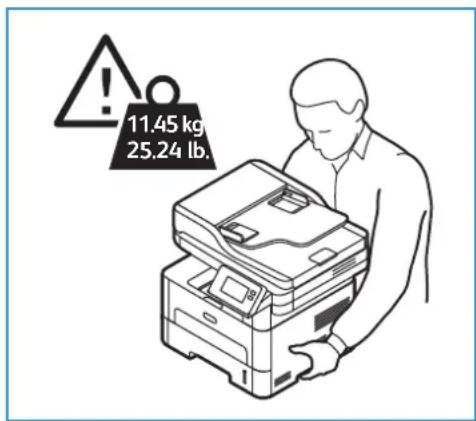

VAROITUS: Jos tulostinta ei pakata oikein kuljetusta varten, sille saattaa aiheutua väärästä siirtämisestä vaurioita, joita Xerox-takuu tai huoltosopimus eivät kata.
Kun tulostin on siirretty:
- Asenna takaisin irrotetut osat.
- Kytke johdot ja virtajohto takaisin tulostimeen.
- Kytke tulostin pistorasiaan ja kytke virta päälle.
Tulostimen siirtäminen
Vianetsintä
8
Tämä luku sisältää seuraavaa:
• Vianetsinnän yleiskatsaus 210
- Yleinen vianetsintä 211
• Paperitukkeumat 217
- Tulostusongelmat 227
- Tulostuslaatuongelmat 234
• Kopointi- ja skannausongelmat 239
• Faksiongelmat 240
• Avun hakeminen 242
Vianetsinnän yleiskatsaus
Vianetsinnän yleiskatsaus
Tässä osiossa on tietoa siitä, mitä tehdä, jos ongelmia ilmenee tulostimen kanssa. Jos ongelmia ilmenee, koneen ohjaustaulussa näkyy virheilmoitus.
Ongelmanratkaisutoimenpiteet
Toimi seuraavasti ongelmien ratkaisemiseksi:
- Tarkista näytön viesti nähdäksesi minkälainen virhe on tapahtunut.
- Jos esiintyy paperitukos, poista se ohjaustaulussa annetuilla ohjeilla.
Selvitä muuntyyppiset viat tässä luvussa annettujen ohjeiden mukaan:
- Jos ongelmaa ei saada selvitettyä, katkaise koneesta virta ja yritä uudelleen.
Jos ongelma jatkuu, soita huoltoon. Kun soitat huoltoon, ilmoita huoltohenkilöstölle tulostimen sarjanumero, IP-osoite ja näytöllä näkyvän viestin sisältö.
Katso tietoja tulostimen sarjanumeron sijainnista kohdasta Sarjanumeron sijainti.
Yleinen vianetsintä
Tässä osiossa on tietoa siitä, mitä tehdä, jos ongelmia ilmenee tulostimen kanssa. Jos ongelmia ilmenee, koneen ohjaustaulussa näkyy virheilmoitus.
Tulostimen uudelleenkäynnistys
Katso tulostimen uudelleenkäynnistystä varten Virta.
Huom. Jos tulostimen uudelleenkäynnistys ei ratkaise ongelmaa, katso Tulostin ei käynnisty ja Tulostin nollautuu tai sammuu toistuvasti.
Tulostin ei käynnisty
| Mahdollisia syitä Ratkaisuja | |
| Virtakytkin ei ole päällä. Paina tulostimen | ohjaustaulun virranpäälle-/poiskytkentäpainiketta. Katso lisätietoja kohdasta Virrankytkeminen tulostimeen. |
| Virtajohtoa ei ole kytketty oikeinpistorasiaan. | Kytke tulostin pois päältä, vahvista, että virtajohto on kytkettyoikein tulostimeen ja pistorasiaan ja kytke sitten tulostin päälle. |
| Tulostin tarvitsee täyden nollauksen. | Katkaise tulostimen virta, irrota virtajohto ja odota 30 sekuntia.Kytke virtajohto kunnolla pistorasiaan ja paina sitten virranpäälle-/poiskytkentäpainiketta. |
| Tulostimeen liitetyssä pistorasiassa onjotain vikaa. | Kytke pistorasiaan toinen sähkölaite ja tarkista, toimiiko seoikein.Kokeile toista pistorasiaa. |
| Tulostin on liitetty pistorasiaan, jonkajännite tai taajuus ei vastaa tulostimenominaisuuksia. | Käytä virtualähdettä, jonka ominaisuudet on lueteltu kohdassaSähkötiedot. |
Tulostin nollautuu tai sammuu toistuvasti
| Mahdollisia syitä Ratkaisuja | |
| Virtajohtoa ei ole kytketty oikein pistorasiaan. | Kytke tulostin pois päältä, vahvista, että virtajohto on kytketty oikein tulostimeen ja pistorasiaan ja kytke sitten tulostin päälle. |
| Ilmeni järjestelmävirhe. Sammuta tulostin | ja kytke päälle uudestaan. Jos vika jatkuu, ota yhteyttä huoltoedustajaan. |
| Tulostin on liitetty keskeytyksettömään virransyöttöön. | Katkaise tulostimen virta ja kytke virtajohto sopivaan pistorasiaan. |
| Tulostin on liitetty jakorasiaan, joka on jaettu toisten, paljon virtaa kuluttavien laitteiden kanssa. | Kytke tulostin suoraan pistorasiaan tai jakorasiaan, jota ei ole jaettu toisten, paljon virtaa kuluttavien laitteiden kanssa. |
Asiakirja tulostuu väärältä alustalta
| Mahdollisia syitä Ratkaisuja | |
| Sovelluksella ja tulostimella on ristiriitaiset alustavalinnat. | 1. Varmista tulostusajurista, että olet valinnut oikean alustan.2. Mene sovellukseen, josta olet tulostamassa, ja mene sitten sivun määrityksiin tai tulostimen asetuksiin.3. Aseta paperilähde vastaamaan tulostusajurissa valittua alustaa tai aseta paperilähde vaihtoehtoon Autom. valinta. |
Automaattisen 2-puolisen tulostuksen ongelmat
| Mahdollisia syitä Ratkaisuja | |
| Tukematon tai vääärä paperi. Varmista, että käytät kaksipuolistulostuksessa tuettua paperikokoa ja -painoa. Älä käytä kaksipuolistulostusta kirjekuorille ja tarroille. | |
| Vääärä asetus. Valitse tulostusajurin tulostinasetuksissa Print on Both Sides (tulosta molemmille puolille). Huom. Asetus vaihtelee riippuen sovelluksesta, josta tulostat. |
Paperialusta ei sulkeudu
| Mahdollisia syitä Ratkaisuja | |
| Roska tai esine tukkii paperialustan. Poista | roska tai esine, joka tukkii paperialustan. |
Tulostus kestää liian kauan
| Mahdollisia syitä Ratkaisuja | |
| Tulostin on asetettu hitaampaan tulostustilaan. Tulostin on esimerkiksi asetettu raskaalle paperille. | Tietyntyypisten erikoispapereiden tulostus kestää kauemmin. Varmista, että paperityppi on asetettu tulostusajuriin ja tulostimen ohjaustauluun oikein. |
| Tulostin on virransäästötilassa. Tulostuksen alkaminen kestää jonkin aikaa, kun tulostin poistuu virransäästötilasta. | |
| Tulostimen asennustapa verkkoon. | Tarkista, puskuroiko taustatulostus tai tulostimen jakava tietokone kaikki tulostustyöt ja lähettää taustatulostuksen sitten tulostimeen. Taustatulostus voi hidastaa tulostusnopeuksia. Katso tulostimen nopeuden testaamista katso tulostuksen tietosivut kohdasta Tietosivut. Jos sivu tulostuu tulostimen nimellisnopeudelle, tarkista, onko verkossa tai tulostimessa asennusongelma. |
| Työ on monimutkainen. Odota, että asiakirjan tulostus on valmis. | |
| Tulostinajurin tulostuslaadun tilaksi on asetettu suuri tarkkuus. | Vaihda tulostimen laatu tulostinajurissa tilaan Normaali. |
Tulostustyö ei tulostu
| Mahdollisia syitä Ratkaisuja | |
| Tulostimessa on vika. • Poista virhe sammuttamalla tulostin ja käynnistämällä se uudelleen. • Jos vika jatkuu, ota yhteyttä huoltoedustajaan. | |
| Tulostimen paperi on lopussa. | Aseta alustalle paperia. Katso lisätietoja kohdasta Paperin lisääminen. |
| Värikasetti on tyhjä. | Vaihda tyhjä värikasetti. Katso lisätietoja kohdasta Värikasetin vaihtaminen. |
| Virtajohtoa ei ole kytketty oikein pistorasiaan. | Kytke tulostin pois päältä, vahvista, että virtajohto on kytketty oikein tulostimeen ja pistorasiaan ja kytke sitten tulostin päälle. |
| Tulostin on varattu. • Määritä, onko ongelmana edellinen tulostustyö. Poista edellinen tulostustyö tarvittaessa. • Aseta alustalle paperia. • Kosketa tulostimen ohjaustaulussa Työt. Jos tulostustyö ei ole aktiivisten töiden tai valmiiden töiden luettelossa, tarkista tulostimen ja tietokoneen välinen Ethernet-yhteys. Sammuta tulostin ja kytke päälle uudestaan. • Kosketa tulostimen ohjaustaulussa Työt. Jos tulostustyö ei ole aktiivisten töiden tai valmiiden töiden luettelossa, tarkista tulostimen ja tietokoneen välinen USB-liitäntä. Sammuta tulostin ja kytke päälle uudestaan. | |
| Tulostimen johto on irrotettu. | • Kosketa tulostimen ohjaustaulussa Työt. Jos tulostustyö ei ole aktiivisten töiden tai valmiiden töiden luettelossa, tarkista tulostimen ja tietokoneen välinen Ethernet-yhteys. Sammuta tulostin ja kytke päälle uudestaan. • Kosketa tulostimen ohjaustaulussa Työt. Jos tulostustyö ei ole akt iivisten töiden tai valmiiden töiden luettelossa, tarkista tulostimen ja tietokoneen välinen USB-liitäntä. Sammuta tulostin ja kytke päälle uudestaan. |
| Värikasetti on tyhjä. Tarkista tarvikkeiden tila; katso tiedot kohdasta Tarvikkeiden tilatiedot. Jos värikasetti on tyhjä, avaa etuluukku ja vaihda värikasetti. Katso ohjeet kohdasta Värikasetin vaihtaminen. | |
| Rumpukasetin käyttöikä on lähes lopussa. | Tarkista tarvikkeiden tila; katso tiedot kohdasta Tarvikkeiden tilatiedot. Jos rumpukasetin käyttöikä on loppu, avaa etuluukku ja vaihda rumpukasetti. Katso ohjeet kohdasta Rumpukasetin vaihtaminen. |
Tulostimesta kuuluu epätavallista ääntä
| Mahdollisia syitä Ratkaisuja | |
| Tulostimen sisällä on este tai likaa. 1. Katkaise tulostimen virta.2. Poista este tai lika.Huom. Jollet voi poistaa estettä tai likaa, ota yhteys huoltoedustajaan. |
Tulostimen sisällä on tiivistynyttä nestettä
Tulostimen sisään voi tiivistyä nestettä, kun kosteus on yli 85 % tai kylmä tulostin on lämpimässä huoneessa. Tulostimeen voi muodostua tiivistynyttä nestettä, kun se on ollut kylmässä huoneessa, joka on lämmitetty nopeasti.
| Mahdollisia syitä Ratkaisuja | |
| Tulostin on ollut kylmässä huoneessa. | Anna tulostimen tottua muuttuneeseen lämpötilaan useiden tuntien ajan, ennen kuin käytät sitä.Anna tulostimen toimia useiden tuntien ajan huoneenlämmössä. |
| Huoneen suhteellinen kosteus on liian suuri. | Vähennä huoneen kosteutta.Siirrä tulostin paikkaan, jossa lämpötila ja suhteellinen kosteus ovat teknisten toimintaohjeiden mukaisia. Katso lisätietoja kohdasta Ympäristöolosuhteet. |
Yleinen vianetsintä
Paperin käpristyminen
Jos tulosteessa on yli 20 mm käpristymistä tai kirjekuoritulostuksessa esiintyy rypistymistä, käytä takaluovutusaluetta.
-
Avaa takakansi.
-
Jätä takakansi auki. Tulosteet luovutetaan etupuoli ylöspäin.
Huom. Takakannella voidaan tuottaa vain yksipuolisia töitä ja yksi arkki kerrallaan. Älä jätä takakantta auki kaksipuolisia töitä varten.
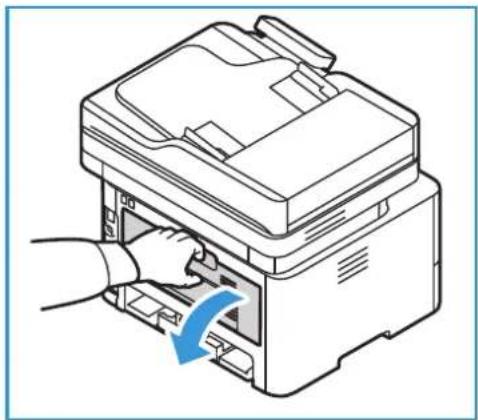
Paperitukkeumien minimointi
Tulostin on suunniteltu toimimaan minimaalisilla paperitukkeumilla Xeroxin® tukemalla paperilla. Muuntyyppiset paperit voivat aiheuttaa tukkeumia. Jos tuettu paperi aiheuttaa usein tukkeumia tietyllä alueella, puhdista paperiradan kyseinen alue.
Seuraavat voivat aiheuttaa paperitukoksia:
- Väärän paperityypin valinta tulostinajurissa.
- Vaurioituneen, rypistyneen, kostean tai erittäin käpristyneen paperin käyttö.
• Tukemattoman paperin käyttö.
• Paperin lataaminen väärin - Alustan ylitäyttö.
- Paperirajoittimien väärä säätö.
Useimmat paperitukkeumat voidaan estää noudattamalla helppoja sääntöjä:
- Käytä vain tuettua paperia. Katso lisätietoja kohdasta Tuettu paperi.
- Noudata oikeita paperin käsittely- ja lataustekniikoita.
- Käytä aina puhdasta, ehjää paperia.
- Vältä paperia, joka on käpristynyt, repeytynyt, kostea, rypistynyt tai taittunut.
- Tuuleta paperia ennen niiden lataamista alustaan, jotta arkit erottuvat toisistaan.
- Huomioi paperialustan täyttöviiva. Älä ylitäytä paperialustaa.
- Kun olet asettanut paperin alustalle, säädä alustan paperirajoittimet. Väärin säädetty paperirajoitin voi aiheuttaa huonon tulostuslaadun, virheellisen tulostuksen, vinoja tulosteita ja tulostimen vaurioitumisen.
- Kun lataat paperin alustaan, valitse paperin oikea koko ja tyyppi tulostimen ohjaustaulusta.
- Valitse tulostusajurissa tulostustyölle paperin oikea tyyppi ja koko.
- Säilytä paperia kuivassa paikassa.
- Käytä vain tulostimelle tarkoitettua Xerox ^® -paperia.
Vältä seuraavia:
- Polyesteripäällysteistä paperia, joka on suunniteltu erityisesti mustesuihketulostimille.
- Paperin poistaminen alustalta tulostuksen ollessa käynnissä.
- Enemmän kuin yhden paperityypin, -koon tai -painon lisääminen alustaan samaan aikaan.
- Luovutusalustan ylitäyttö.
- Dupleksitulostus koneen takaoven ollessa auki.
Paperitukkeumien paikannus

VAROITUS: Loukkaantumisen välttämiseksi älä koskaan koske merkittyä aluetta kiinnityslaitteen lämpörullassa tai sen lähellä. Jos lämpörullan ympärille on kiertynyt paperiarkki, älä yritä poistaa sitä heti. Kytke tulostin välittömästi pois päältä ja odota 30 minuuttia, että kiinnityslaite jäähtyy. Kun tulostin on jäähtynyt, koeta poistaa tukkeutunut paperi. Jos vika jatkuu, ota yhteyttä huoltoedustajaan.

VAROITUS: Älä yritä tyhjentää paperitukkeumia työkaluilla tai välineillä. Työkalujen tai välineiden käyttö voi vaurioittaa tulostinta pysyvästi.
Seuraavassa kuvassa näkyy, missä paperitukkeumia voi esiintyä:
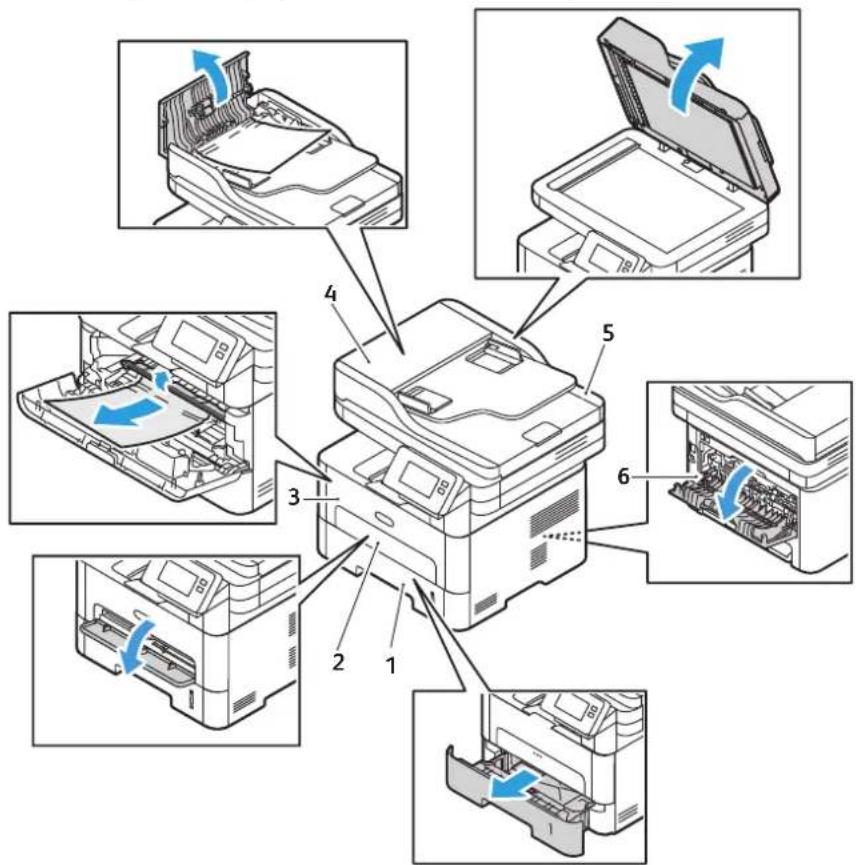
- Paperialusta 1 4. Originaalien syöttölaite
- Ohisyöttöalusta 5. Valotuslasi
- Tulostimen sisällä 6. Dupleksilaite ja luovutusalue
Paperitukkeumien selvittäminen
Paperitukkeumien selvittäminen originaalien syöttölaitteesta
Korjaa ohjaustaulussa näkyvä virhe tyhjentämällä kaikki paperi originaalien syöttölaitteen alueilta.
Huom. Tukkeumat voi välttää käyttämällä valotuslasia, kun originaalit ovat raskaita tai kevyitä tai paperityypiltään vaihtelevia.
- Poista jäljellä olevat originaalit syöttölaitteesta.
- Avaa originaalien syöttölaitteen kansi.
- Poista paperi originaalien syöttölaitteesta varovasti. Jos et näe paperia tällä alueella, siirry seuraavaan vaiheeseen.
VAROITUS: Paperin repeytymisen voi välttää vetämällä juuttuneen paperin ulos rauhallisesti ja hitaasti.
- Sulje kansi.
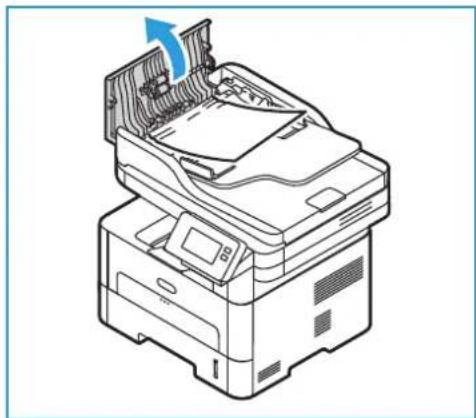
-
Nosta originaalien syöttölaitetta ja vedä juuttunut originaali varovasti pois. Sulje originaalien syöttölaite.
-
Aseta originaalit takaisin syöttölaitteeseen ja jatka työtä koskettamalla Käynnistys-näppäintä.
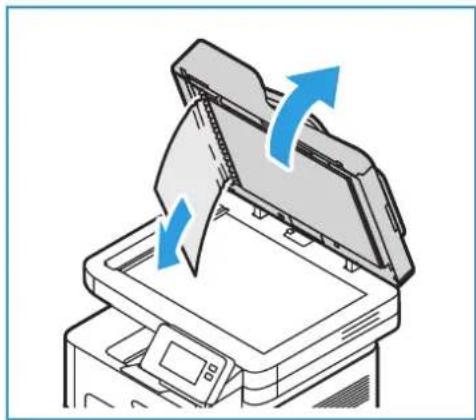
Paperitukkeumien tyhjentäminen alustalta 1
Korjaa ohjaustaulussa näkyvä virhe tyhjentämällä kaikki paperi paperiradalta.
Huom. Jos et pysty tyhjentämään paperitukkeumaa tällä toimenpiteellä, katso Paperitukkeumien tyhjentäminen tulostimen sisältä.
- Vedä paperialusta ulos.
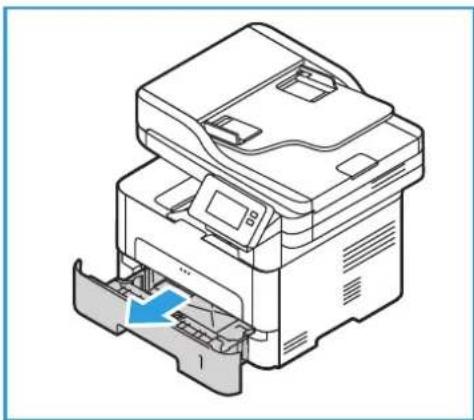
- Poista tukkeutunut paperi vetämällä se varovasti ulos.
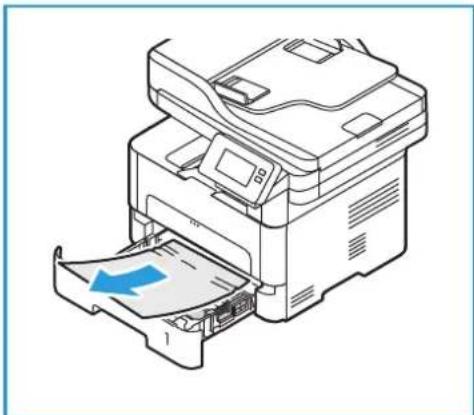
- Vapauta kaksi vihreää salpaa paperialustan yläpuolella.
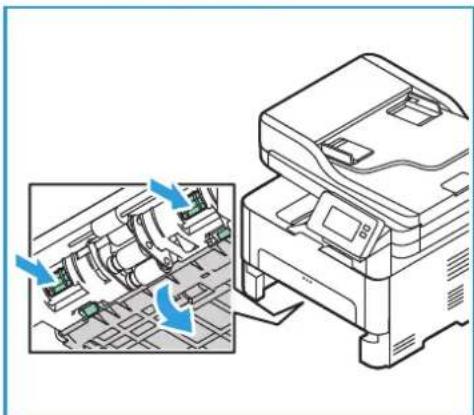
- Kun levy on alhaalla, poista paperi paperiradan tältä alueelta.
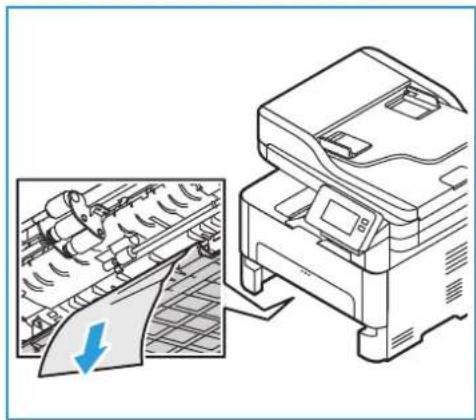
-
Työnnä levy takaisin paikalleen (kuulet salpojen naksahtavan).
-
Varmista, että paperi on asetettu alustalle oikein. Työnnä alusta takaisin tulostimeen niin, että se lukkiutuu paikalleen. Tulostaminen jatkuu automaattisesti.
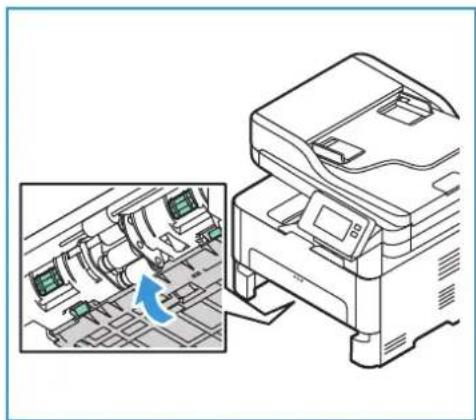
Tukkeutumien tyhjentäminen käsinsyöttöaukosta
Korjaa ohjaustaulussa näkyvä virhe tyhjentämällä kaikki paperi käsinsyöttöaukosta.
- Jos paperin syöttö ei toimi kunnolla, vedä paperi ulos tulostimesta.
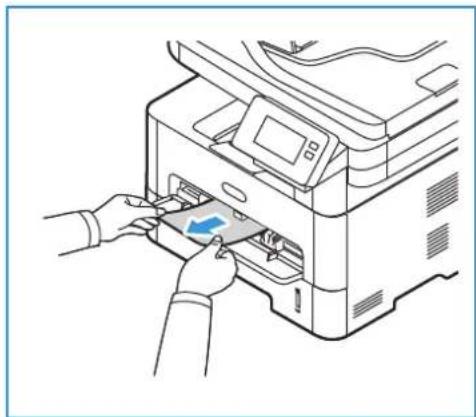
- Sulje käsinsyöttöaukon kansi.
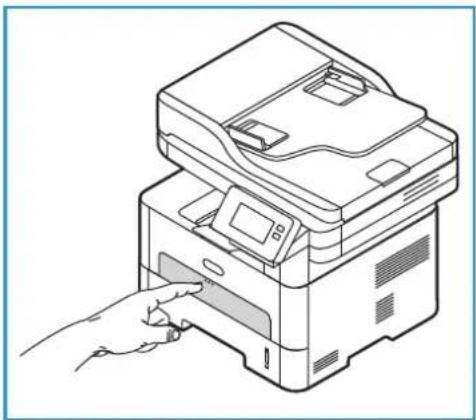
-
Avaa ja sulje tulostimen etulevy.
-
Laita käsinsyöttöaukkoon uudelleen paperia tulostuksen jatkamiseksi.
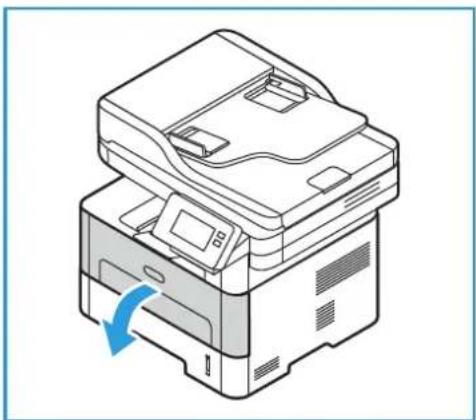
Paperitukkeumien tyhjentäminen tulostimen sisältä
Korjaa ohjaustaulussa näkyvä virhe tyhjentämällä kaikki paperi tulostimen sisältä.
VAROITUS: Jotkin tulostimen alueet ovat kuumia. Ole varovainen poistaessasi paperia tulostimesta.
- Avaa etulevy. Vedä värikasetti ulos.
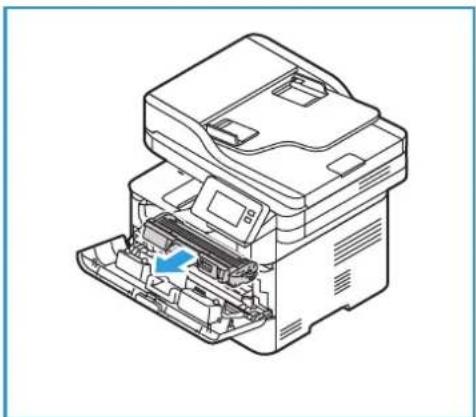
- Poista tukkeutunut paperi vetämällä se varovasti ulos.
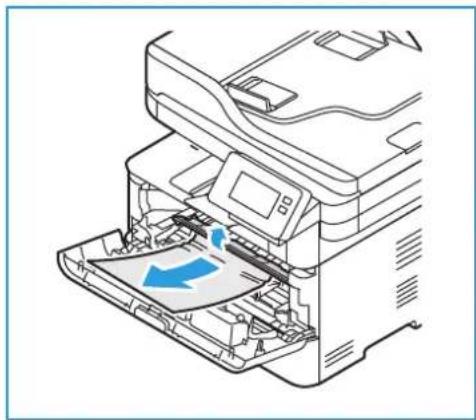
-
Asenna värikasetti takaisin työntämällä se hitaasti tulostimeen.
-
Sulje tulostimen kansi. Tulostaminen jatkuu automaattisesti.
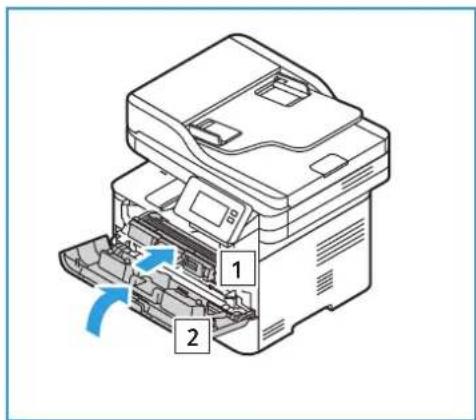
Dupleksilaitteen ja luovutusalueen paperitukkeumien tyhjentäminen
Korjaa ohjaustaulussa näkyvä virhe tyhjentämällä kaikki paperi dupleksi- ja takaluovutusalueelta.
- Avaa tulostimen takalevy.
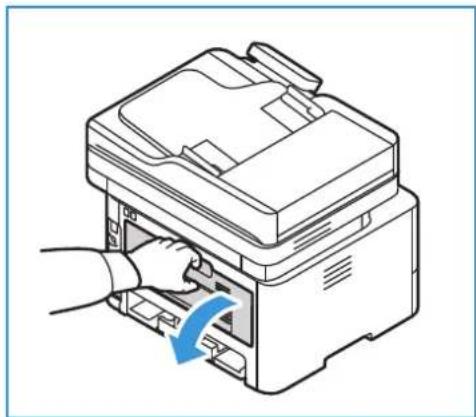
- Paina alas vihreat salvat ja vedä ne ja niissä kiinni oleva levy ulos aukon kummaltakin puolelta.
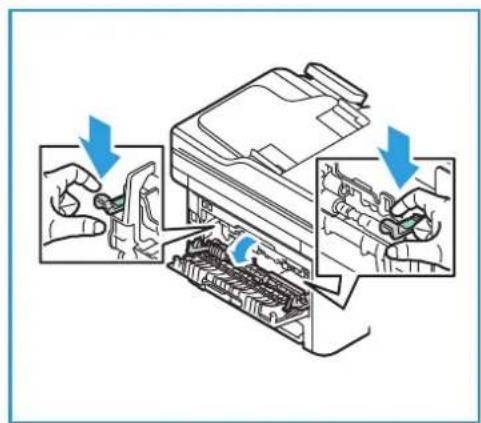
- Poista paperi varovasti, jotta se ei repeä tai tulostimen osat vaurioidu.
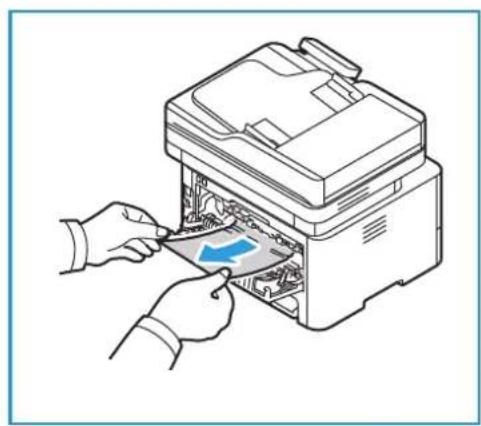
- Kun olet poistanut kaikki paperit, vedä suojus ylös, kunnes salvat naksahtavat paikoilleen.
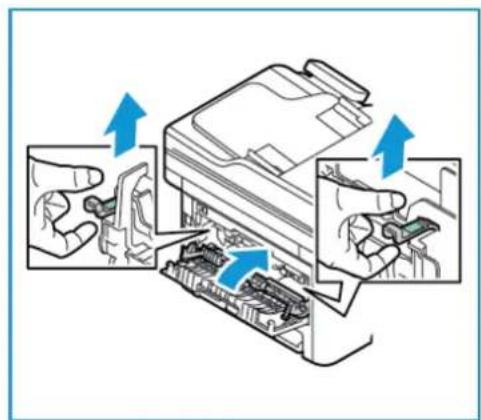
- Sulje takalevy. Tulostus jatkuu automaattisesti.
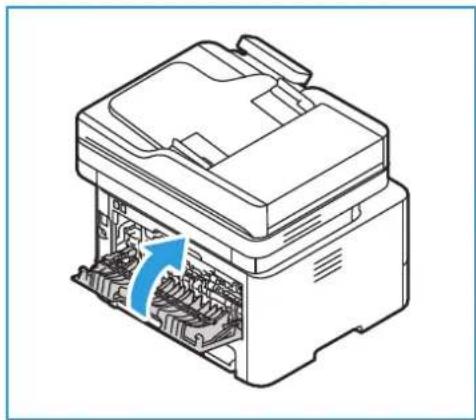
Paperitukkeumien vianetsintä
Seuraavassa taulukossa on joitakin yleisiä ongelmia ja niiden suositeltuja ratkaisuja. Noudata ehdotettuja ratkaisuja, kunnes ongelma on korjattu. Jos ongelma jatkuu, soita huoltoon.
Useat yhteenvedetyt arkit
| Mahdollisia syitä Ratkaisuja | |
| Paperialusta on liian täynnä. Poista jonkin | verran paperia. Älä täytä alustaa yli sen täyttörajan. |
| Paperin reunat eivät ole tasaiset. | Poista paperi, tasaa reunat ja lataa paperi uudestaan alustaan. |
| Paperissa on kosteutta. Poista paperi alustalta ja laita tilalle uutta, kuivaa paperia. | |
| Staattista sähköä on liikaa. Lataa uusi paperi tulostimeen. | |
| Tukemattoman paperin käyttö. Käytä vain | Xeroxin hyväksymää paperia. Katso lisätietoja kohdasta Tuettu paperi. |
Paperin virhesyötöt
| Mahdollisia syitä Ratkaisuja | |
| Originaalit juuttuvat syöttölaitteeseen. | Jos originaalien syöttö tulostimeen ei onnistu, syöttölaitteen kumityyny pitää mahdollisesti vaihtaa. Ota yhteyttä huoltoedustajaan. |
| Paperia ei ole asetettu alustaan oikein. | Poista väärin syötetty paperi ja aseta se uudelleen alustaan.Säädä alustan paperirajoittimet vastaamaan paperin kokoa. |
| Paperialusta on liian täynnä. Poista jonkin | verran paperia. Älä täytä alustaa yli sen täyttörajan. |
| Paperirajoittimia ei ole säädetty oikein vastaamaan paperikokoa. | Säädä alustan paperirajoittimet vastaamaan paperin kokoa. |
| Alustassa on vääntynyttä tai rypistynyttä paperia. | Poista paperi, tasoita se ja lataa uudelleen. Jos paperi syötetään väärin, älä käytä kyseistä paperia. |
| Paperissa on kosteutta. Poista kostea paperi | alustalta ja laita tilalle uutta, kuivaa paperia. |
| Väärän kokoisen, paksuisen tai tyyppisen paperin käyttö. | Käytä vain Xeroxin hyväksymää paperia. Katso lisätietoja kohdasta Tuettu paperi. |
| Paperin syöttö tulostimeen ei toimi oikein. | Poista mahdolliset esteet tulostimen sisältä.Paperia ei ole asetettu alustalle oikein. Poista paperi alustalta ja aseta uudelleen paikalleen.Alustalla on liikaa paperia. Poista osa paperista alustalta.Paperi on liian paksua. Käytä vain paperia, joka vastaa tulostimen vaatimuksia ja määrityksiä. Katso lisätietoja kohdasta Tuettu paperi.Jos tulostat erikoismateriaalille, käytä käsinsyöttöaukkoa. |
| Paperit tarttuvat yhteen. • Poista paperi alustalta ja taivuttele tai tuuleta sitä.Alustalla saattaa olla erityyppisiä papereita yhdessä. Aseta alustalle vain yhdentyyppistä, -kokoista ja -painoista paperia kerrallaan. | |
| Kalvot tarttuvat yhteen luovutusalustalla. | Käytä vain lasertulostukseen tarkoitettuja tarroja. Poista kalvot alustalta niiden tullessa ulos tulostimesta. |
| Kirjekuoret menevät vinoon tai niiden syötössä on ongelmia. | Varmista, että alustan ohjaimet koskettavat kirjekuorten molempia reunoja.Syötä kirjekuoret yksi kerrallaan käsinsyöttöaukon kautta. |
Tulostusongelmat
Jos tulostimesi ei tulosta oikein, katso seuraavat taulukot.
| Oireet Syyt Ratkaisuja | ||
| Tulostin ei tulosta. Tulostin ei saa virtaa. • Tarkista virtajohdon liitäntä. | • Tarkista virtakytkin ja virranlähde. | |
| Tulostinta ei ole valittu oletustulostimeksi. | Valitse tulostin oletustulostimeksi Windowsissa. | |
| Tarkista tulostimesta seuraavat asiat:• Etuovi ei ole suljettu. Sulje etuovi.• Koneessa on paperitukkeuma. Selvitä tukkeuma. Katso Paperitukkeumat.• Alustalla ei ole paperia. Lisää paperia.• Väri- tai rumpukasettia ei ole asennettu. Asenna väri- tai rumpukasetti.Jos tapahtuu järjestelmävirhe, ota yhteyttä huoltoedustajaan. | ||
| Tietokoneen ja tulostimen välinen liitäntäjohto ei ole kunnolla liitetynä. | Irrota johto tulostimesta ja liitä se uudelleen. | |
| Tietokoneen ja tulostimen välinen liitäntäjohto on virheellinen. | Jos mahdollista, liitä kaapeli toiseen tietokoneeseen, joka toimii kunnolla ja tulosta työ. Voit myös kokeilla toista johtoa. | |
| Portin asetus on virheellinen. Tarkista Windowsin tulostinasetuksista, että tulostustyö on lähetetty oikeaan porttiin. Jos tietokoneessa on useampi portti, varmista, että tulostin on liitetynä oikeaan porttiin. | ||
| Tulostimen asetukset voivat olla virheelliset. | Tarkista tulostusajurin asetukset ja varmista, että kaikki tulostusta koskevat asetukset ovat oikein. | |
| Tulostusajuri voi olla väärin asennettu. Asenna tulostinohjelmisto uudelleen.Katso Tulostinohjelmiston asentaminen. | ||
| Tulostimessa on toimintahäiriö. Tarkista ohjaustaulun viestit nähdäksesi ilmoittaako tulostinjärjestelmävirheestä. Ota yhteyttä huoltoedustajaan. | ||
| Tulostustyö etenee äärimmäisen hitaasti. | Työ voi olla erittäin monimutkainen. Vähennä sivun vaativuutta tai yritä muokata tulostuslaadun asetuksia. | |
| Puolikas sivu on tyhjä. | Sivun suunta-asetus voi olla virheellinen. | Muuta sivun suuntaa sovelluksesta.Katso tulostinajurin ohjenäyttö. |
| Paperikoko ei vastaa paperikoon asetuksia. | Varmista, että tulostinajurin asetuksissa oleva paperikoko vastaa alustalla olevaa paperia.Varmista, että tulostusajurin asetuksissa oleva paperikoko vastaa ohjelmistosovelluksen paperivalintoja. | |
| Tulostin tulostaa, mutta teksti on virheellistä, sekaista tai puutteellista. | Tulostimen liitäntäkaapeli voi olla löysällä tai viallinen. | Irrota johto tulostimesta ja liitä se uudelleen. Kokeile tulostustyötä, jonka olet aiemmin onnistunut tulostamaan. Jos mahdollista, liitä johto ja tulostin toiseen tietokoneeseen, jonka tiedät toimivan ja yritä tulostaa työ.Kokeile uutta tulostimen johtoa. |
| Väärä tulostusajuri on valittuna. Tarkista | sovelluksen tulostinvalinta ja varmista, että oikea tulostin on valittuna. | |
| Ohjelmistosovellus toimii virheellisesti. Kokeile työn tulostamista toisesta sovelluksesta. | ||
| Käyttöjärjestelmä toimii virheellisesti. Sulje | sovellus ja käynnistä tietokone uudelleen. Kytke tulostimen virta pois päältä ja takaisin päälle. | |
| Sivut tulostuvat tyhjinä. | Värikasetti on viallinen tai tyhjä. • Tasoita | väriaine kasetissa.Vaihda tarvittaessa värikasetti uuteen. |
| Tiedostossa voi olla tyhjiä sivuja. Tarkista | tiedosto ja varmista, että siinä ei ole tyhjiä sivuja. | |
| Jotkut osat, kuten ohjain tai levy, voivat olla viallisia. | Ota yhteyttä huoltoedustajaan. | |
| Tulostin ei tulosta PDF-tiedostoja oikein.Osa grafiikasta, tekstistä tai kuvista puuttuu. | PDF-tiedosto ja Acrobat-tuotteet eivät ole yhteensopivia. | PDF-tiedoston tulostaminen kuvana voi auttaa. Valitse Print As Image (tulosta kuvana) Acrobatin tulostusasetuksista. PDF-tiedoston tulostus kuvana kestää hieman kauemmin. |
| Valokuvien tulostuslaatu ei ole hyvä. Kuvat eivät ole selkeitä. | Valokuvien tarkkuus on alhainen. Pienennä | valokuvan kokoa. Jos suurennat valokuvan kokoa ohjelmistosovelluksissa, niiden tarkkuus heikkenee. |
Oireet Syyt Ratkaisuja
| Tulostimen luovutusalustan luota tulee höyryä ennen tulostusta. | Kostean paperin käyttämisestä voi aiheutua höyryä tulostuksen aikana. | Aseta koneeseen uutta paperia.Liiallisen kosteuden imeytymistä paperiin voi välttää, kun ei avaa paperipakkauksia ennen kuin paperia tarvitaan. |
| Tulostin ei tulosta erikoiskokoiselle paperille, kuten laskulomakkeille. | Paperikoko ja paperikoon asetukset eivät vastaa toisiaan. | Aseta tulostusasetuksissa Oman paperikoko -asetuksissa oikea paperikoko. Katso lisätietoja kohdasta Paperi-välilehti. |
Yleisiä PostScript-ongelmia
Seuraavat tilanteet liittyvät PS-kieleen ja niitä voi ilmetä, kun käytetään useita tulostinkieliä.
Oireet Syyt Ratkaisuja
| PostScript-tiedostoa ei voi tulostaa. | PostScript-ajuri voi olla väärin asennettu. | • Asenna PostScript-ajuri. Katso Tulostinohjelmiston asentaminen.Tulosta konfigurointisivu ja tarkista, että PS-versio on käytettävissä tulostamista varten.• Jos ongelma jatkuu, ota yhteyttä huoltoedustajaan. |
| “Limit Check Error” -raportti tulostuu. | Työ oli liian monimutkainen. Voit mahdollisesti vähentää sivun monimutkaisuutta. | |
| PostScript-virheraportti tulostuu. | Tulostustyö ei ehkä ole PostScript-muodossa. | Tarkista, että kyseessä on PostScript-työ. Tarkista odottiko ohjelmistosovellus asetuksia tai PostScript-otsikkotiedostoa tulostimelle lähetettäväksi. |
Yleisiä Windows-ongelmia
| Ilmoitukset Ratkaisuja | |
| “File in Use” (Tiedosto on käytössä) -viesti näkyy asennuksen yhteydessä. | Sulje kaikki ohjelmistosovellukset. Poista kaikki ohjelmat tulostimen käynnistysryhmästä ja käynnistä Windows uudelleen. Asenna tulostusajuri uudelleen; katso Tulostinohjelmiston asentaminen. |
| Näkyviin tulee viesti “General Protection Fault” (Yleinen suojausvirhe), “Exception OE” (OE-poikkeus), “Spool 32” tai “Illegal Operation” (Toiminto ei sallittu). | Sulje kaikki muut sovellukset, käynnistä Windows uudelleen ja yritä tulostaa uudelleen. |
| Näkyviin tulee viesti “Fail To Print” (Tulostus epäonnistui) tai “A printer timeout error occurred” (Tulostimen aikakatkaisuvirhe). | Näitä viestejä voi näkyä tulostuksen aikana. Odota, kunnes tulostin lakkaa tulostamasta. Jos viesti tulee valmiustilassa tai tulostuksen loputtua, tarkista liitäntä ja/tai onko virheitä tapahtunut. |
Huom. Lisätietoja muista Windowsin virheilmoituksista on Microsoft Windowsin käyttöoppaassa, joka on toimitettu tietokoneen mukana.
Yleisiä Linux-ongelmia
| Oireet Ratkaisuja | |
| Tulostin ei tulosta. • Tarkista, onko tulostusajuri asennettuna järjestelmään. | • Varmista, että tulostimesi näkyy Printers (tulostimet) -luettelossa. Jos ei, avaa Add new printer wizard (ohjattu uuden tulostimen lisäys) ja tee tulostimen asetukset.• Tarkista, käynnistyikö tulostin. Avaa Printers configuration (tulostinmääritykset) -ikkuna ja valitse tulostin luettelosta. Katso kuvausta kohdassa Selected printer (Valittu tulostin). Jos koneen tila on Stopped (Pysäytetty), paina Start (Käynnistys) -näppäintä. Tulostimen pitäisi toimia normaalisti. "Pysäytetty" tila saattaa aktivoitua, jos tulostuksessa ilmenee ongelmia. Näin voi käydä esimerkiksi jos asiakirjaa yritetään tulostaa samalla, kun skannaussovellus käyttää samaa porttia.• Varmista, että portti ei ole käytössä. Koska tulostimen eri toiminnot (tulostin ja skanneri) ovat samassa I/O-liitännässä (portissa), eri sovellukset voivat käyttää samaa porttia samanaikaisesti. Mahdollisten ristiriitojen välttämiseksi kuitenkin vain yksi sovellus kerrallaan voi hallita tulostinta. Toinen sovellus saa vastauksen, että laite on varattu. Avaa ensin Ports Configuration (porttiasetukset) -ikkuna ja valitse tulostimelle määritetty portti. Kohdasta Selected port (Valittu portti) voi nähdä, käyttääkö joku toinen sovellus porttia. Siinä tapauksessa tulee odottaa käynnissä olevan työn päätymistä tai painaa Release port (Vapauta portti) -painiketta.• Tarkista, onko sovelluksessa erityistä tulostusvaihtoehtoa, kuten “-oraw”. Jos käskyrivin parametrissa on määritelty “-oraw”, sen poistamalla voi tulostaa normaalisti. Gimp Front-endissä “print” (tulosta) -> “Setup printer” (Tulostimen asetukset) ja muokataan komentorivin parametreja. |
| Tulostin ei tulosta kokonaisia sivuja ja tulosteet tulevat vain puolikkaille sivuille. | Kyseessä on tunnettu ongelma, jota ilmenee Ghostscript, 64-bit Linux OS -versiolla 8.51 ja sitä aiemmilla.Ongelma on ratkaistu AFPL Ghostscript v. 8.52 -versiossa ja sitä uudemmissa. Lataa viimeisin AFPL Ghostscript -versio osoitteesta http://sourceforge.net/projects/ghostscript/ ja asenna se, niin ongelma ratkeaa. |
| Skannaus ei onnistu Gimp Front-endin kautta. | • Tarkista, onko Gimp Front-endissä Xsane: Device -ikkuna Acquire-valikossa. Jos ei, asenna Xsane plug-in Gimp-sovellukseen tietokoneellasi. Xsane plug-in -paketti Gimpiin löytyy Linux-jakelulevyltä tai Gimp-kotisivulta. Lisätietoja on jakelulevyn ‘Help for Linux’-tiedostossa tai Gimp Front-end -sovelluksessa.• Jos haluat käyttää toista skannaussovellusta, tutustu kyseisen sovelluksen ohjetiedostoon. |
| Virheilmoitus “Cannot open port device file” (Porttilaitteen tiedostoa ei voida avata) näkyy tulostettaessa asiakirjaa. | Vältä tulostustyön parametrien muuttamista tulostustyön ollessa käynnissä. Tunnetut CUPS-palvelimen versiot keskeyttävät tulostustyön, kun tulostusasetuksia muutetaan ja pyrkivät sitten aloittamaan työn alusta. Koska Unified Linux Driver -ajuri lukitsee portit tulostuksen aikana, ajurin yllättävä keskeytys pitää portin lukittuna eikä sitä voi siten käyttää seuraavissa tulostustöissä. Jos näin käy, yritä vapauttaa portti valitsemalla Release port (Vapauta portti) Port configuration (Portin asetukset)-ikkunassa. |
| Tulostin ei näy skannerien luettelossa. | Varmista, että tulostin on liitettynä tietokoneeseen, oikein liitettynä USB-porttiin ja kytkettynä.Varmista, että tulostimen skanneriajuri on asennettuna järjestelmään.Varmista, että portti ei ole käytössä. Koska tulostimen eri toiminnot (tulostin ja skanneri) ovat samassa I/O-liitännässä (portissa), eri sovellukset voivat käyttää samaa porttia samanaikaisesti. Mahdollisten ristiriitojen välttämiseksi kuitenkin vain yksi sovellus kerrallaan voi hallita tulostinta. Toinen sovellus saa vastauksen, että laite on varattu. Näin tapahtuu yleensä, kun käynnistetään skannaus. Näkyviin tulee viestiruutu.Ongelman syyn selvittämiseksi avaa ensinPorts configuration (Portin asetukset) ja valitse skannerille määritelty portti. Portin symboli /dev/mfp0 vastaa LP:0-määritystä, joka näkyy skannerin asetuksissa, /dev/mfp1 vastaa LP:1:tä ja niin edelleen. USB-portit alkavat symbolista /dev/mfp4, joten skanneri USB:0:ssa vastaa /dev/mfp4:ää ja niin edelleen.Kohdasta Selected port (Valittu portti) voi nähdä, käyttääkö joku toinen sovellus porttia. Siinä tapauksessa tulee odottaa käynnissä olevan työn päättymistä tai painaa Release port (Vapauta portti) -painiketta. |
| Tulostin ei skannaa. Varmista, että asiakirja | on asetettu tulostimeen ja varmista, että tulostin on liitettynä tietokoneeseen. |
Huom. Lisätietoja muista Linuxin virheilmoituksista on Linuxin käyttöoppaassa, joka on toimitettu tietokoneen mukana.
Yleisiä Macintosh-ongelmia
| Oireet Ratkaisuja | |
| Tulostin ei tulosta PDF-tiedostoja oikein. Osa grafiikasta, tekstistä tai kuvista puuttuu. | PDF-tiedoston tulostaminen kuvana voi auttaa. Valitse Print As Image (tulosta kuvana) Acrobatin tulostusasetuksista.PDF-tiedoston tulostus kuvana kestää hieman kauemmin. |
| Asiakirja on tulostunut, mutta tulostustyö ei ole poistunut taustatulostuksesta Mac OS X10.3.2 -järjestelmässä. | Päivitä MAC OS versioon OS X 10,9 tai uudempaan. |
| Jotkut kirjaimet eivät näy normaalisti kansilehteä tulostettaessa. | Mac OS ei pysty luomaan fonttia kansilehteä tulostettaessa. Englannin kielen aakkoset ja numerot näkyvät normaalisti kansilehdellä. |
Huom. Lisätietoja muista Macintoshin virheilmoituksista on Macintoshin käyttöoppaassa, joka on toimitettu tietokoneen mukana.
Tulostuslaatuongelmat
Tulostin on suunniteltu tuottamaan jatkuvasti korkealaatuisia tulosteita. Jos huomaat ongelmia tulostuslaadussa, tee vianetsintä tämän osion tietojen mukaisesti. Katso lisätietoja osoitteesta www.xerox.com/office/B215support
VAROTTUS: Xeroxin ^® takuu tai huoltosopimus ei kata vaurioita, jotka johtuvat tukemattoman paperin tai erikoismateriaalin käytöstä.
Huom. Yhtenäisen tulostuslaadun varmistamiseksi värikasetti ja rumpukasetti on suunniteltu lakkaamaan toimimasta määritetyssä vaiheessa.
Tulostuslaadun hallinta
Tulostimen tulostuslaatuun voivat vaikuttaa useat tekijät. Yhtenäistä ja optimaalista tulostuslaatua varten käytä tulostimelle suunniteltua paperia ja aseta paperityyppi oikein. Jotta tulostuslaatu pysyy optimaalisena, noudata tämän osion ohjeita.
Lämpötila ja koeteus vaikuttavat tulosteen laatuun. Optimaalisen tulostuslaadun taattu alue on 10–50 °C ja 30–80 %:n suhteellinen kosteus.
Tulostuslaadun ongelmien ratkaisminen
Kun tulostuslaatu on heikko, valitse seuraavasta taulukosta lähin oire ja katso sitten vastaava ratkaisu. Jos tulostuslaatu ei parane soveltuvan toimenpiteen suorittamisen jälkeen, ota yhteys huoltoedustajaan.
Huom. Tulostuslaadun ylläpitämiseksi ohjaustaulussa näytetään varoitusviesti, kun väriaine on vähissä. Kun värikasetti on tyhjä, tulostin lakkaa tulostamasta ja näytetään varoitusviesti, joka kehottaa vaihtamaan värikasetin. Tulostin lakkaa tulostamasta, kunnes asennat uuden värikasetin.
Oireet Ratkaisuja
Vaalea tai heikko tuloste
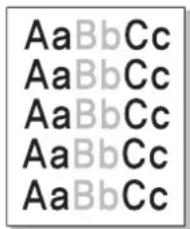
- Jos sivulla näkyy pystysuuntaisia valkoisia raitoja tai heikkovärisiä alueita, väriaine on vähissä. Värikasetin käyttöikää voidaan mahdollisesti pidentää tilapäisesti. Katso lisätietoja kohdasta Väriaineen tasoittaminen. Jos tämä ei paranna tulostuslaatua, vaihda uuteen värikasettiin.
- Paperi ei ehkä vastaa paperivaatimuksia; se voi esimerkiksi olla liian kosteaa tai liian karkeaa. Katso lisätietoja kohdasta Tuettu paperi.
- Jos koko sivu on vaalea, tulostustarkkuuden asetus on liian alhainen tai värinsäästötila on käytössä. Säädä tulostustarkkuutta ja poista värinsäästötila käytöstä. Katso tulostusajurin ohje.
- Jos esiintyy sekä himmeitä värejä että tahroja, värikasetti pitää luultavasti vaihtaa. Katso lisätietoja kohdasta Värikasetin vaihtaminen.
| Oireet Ratkaisuja | |
Väriainepilkkuja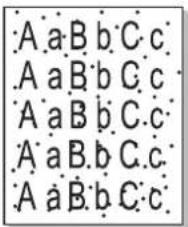 | Paperi ei ehkä vastaa paperivaatimuksia; se voi esimerkiksi olla liian kosteaa tai liian karkeaa. Katso lisätietoja kohdasta Tuettu paperi.Siirtotela voi olla likainen. Puhdista tulostimen sisäpuoli; katso Tulostimen puhdistus.Paperirata tarvitsee ehkä puhdistaa; katso Tulostimen puhdistus. |
Tyhjiä alueita Jos tyhjiä 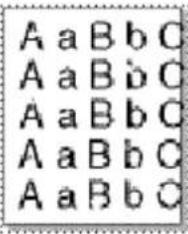 | alueita, yleensä pyöreitä, näkyy sivulla satunnaisissa kohdissa:Yksittäinen paperiarkki voi olla virheellinen. Yritä tulostaa työ uudelleen.Paperin kosteus voi olla epätasaista tai paperin pinnalla voi olla kosteita kohtia. Kokeile erilaista paperia. Katso lisätietoja kohdasta Tuettu paperi.Paperi on vioittunut. Valmistusprosessit voivat saada aikaan sen, että tietyt alueet hylkivät väriainetta. Vaihda uuteen papeririisiin tai kokeile erimerkkistä paperia.Aseta oikea paperityypin vaihtoehto. Katso lisätietoja kohdasta Paperi-välilehti.Jos tämä ei korjaa ongelmaa, ota yhteyttä huoltoedustajaan. |
Valkoisia läiskiä Jos sivulla näkyy valkoisia läiskiä: | Paperi on liian karkeaa ja paperista irtoaa hiukkasia tulostimen sisäosiin ja siirtotelalle. Puhdista tulostimen sisäpuoli; katso Tulostimen puhdistus.Paperirata tarvitsee ehkä puhdistaa; katso Tulostimen puhdistus. |
Pystysuuntaisia viivoja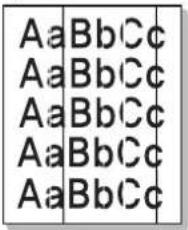 | Jos sivulla näkyy mustia pystysuuntaisia viivoja, tarkista koskeeko ongelma kopiointia, tulostusta vai skannausta ja toimi seuraavasti:Jos kyse on kopioinnista tai skannauksesta, tarkista kapea valotuslasi ja valotuslasi. Puhdista ne tarvittaessa nukkaamattomalla liinalla. Katso ohjeet kohdasta Valotuslasin ja kapean valotuslasin puhdistus.Jos kyse on kopioinnista tai tulostuksesta, laitteen sisällä olevan rumpukasetin pinta on luultavasti naarmuuntunut. Poista rumpukasetti ja asenna uusi; katso Rumpukasetin vaihtaminen. |
Tausta Jos taustan varjostuminen on liiallista: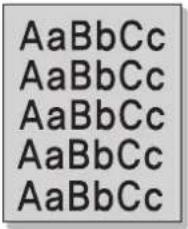 | Vaihda kevyempään paperin painoon. Katso lisätietoja kohdasta Tuettu paperi.Tarkista ympäristöolosuhteet: erittäin kuivat olosuhteet tai erittäin korkea kosteustaso (yli 80 % :n suhteellinen kosteus) voivat lisätä tausta varjostumista.Poista vanha värikasetti ja asenna uusi; katso Värikasetin vaihtaminen. |
Väriaineen leviäminen Jos sivulla näkyy väriaineläiskiä: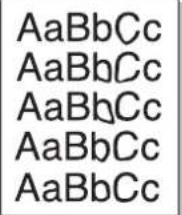 | Puhdista tulostimen sisäpuoli; katsoTulostimen puhdistus.Tarkasta paperin tyyppi ja laatu. Katso lisätietoja kohdastaTuettu paperi.Poista värikasetti ja asenna uusi; katsoVärikasetin vaihtaminen. |
Toistuvia pystysuuntaisia virheitä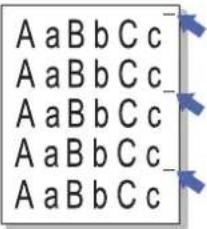 | Jos sivun tulostetulla puolella näkyy tasaisin välin toistuvia virheitä:Värikasetti on ehkä vaurioitunut. Tee muutama tuloste ja jos ongelma jatkuu, vaihda värikasetti uuteen. Katso lisätietoja kohdastaVärikasetin vaihtaminen.Tulostimen osissa voi olla väriainetta. Jos virheitä näkyy sivun takapuolella, ongelma korjautuu luultavasti itsestään muutaman sivun kuluttua.Kiinnityslaite voi olla vahingoittunut. Ota yhteyttä huoltoedustajaan. |
Väriainehiukkasia taustassa | Väriainehiukkasia on levinnyt satunnaisesti tulostetun sivun taustaan.Paperi voi olla liian kosteaa. Aseta koneeseen uutta paperia. Älä avaapaperipakkauksia ennen kuin paperia tarvitaan, jotta paperi ei ime liikaa kosteutta.Jos väriainehiukkasia näkyy kirjekuoressa, vaihda tulostusasettelua välttääksesi tulostuksen alueilla, joissa on taustapuolella päällekkäisiä saumoja. Saumojen päälle tulostus voi aiheuttaa ongelmia.Jos väriainehiukkasia näkyy koko tulostetun sivun taustalla, säädä tulostustarkkuutta ohjelmistosovelluksesta tai tulostusajurin asetuksista. |
Virheitä merkkien muodossa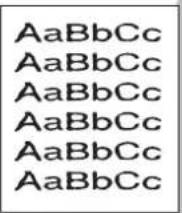 | Jos merkit muotoutuvat virheellisesti niin, että niistä näkyy vain reunat, käytetty paperi voi olla liian liukasta. Kokeile toisenlaista paperia. Katso lisätietoja kohdastaTuettu paperi.Jos merkit muotoutuvat virheellisesti niin, että ne näyttävät aaltoilevilta, skanneri voi vaatia huoltoa. Ota yhteyttä huoltoedustajaan. |
Sivun vinous • Varmista, | että paperi on syötetty kunnolla.Tarkasta paperin tyyppi ja laatu. Katso lisätietoja kohdastaTuettu paperi.Varmista, että rajoittimet eivät ole liian tiukalla tai liian löysällä paperipinoa vasten; katsoPaperin lisääminen. |
Paperin käpristymistä tai aaltoilua | Varmista, että paperi on syötetty kunnolla.Tarkasta paperin tyyppi ja laatu. Sekä korkea lämpötila että kosteus voivat aiheuttaa paperin käpristymistä. Katso lisätietoja kohdastaTuettu paperi.Käännä paperipino toisinpäin alustalla. Kokeile myös paperin kääntämistä alustalla 180 astetta.Muuta tulostimen asetuksia ja yritä uudelleen. Mene kohtaanTulostusmääritykset, napsautaPaperi-välilehteä ja aseta tyypiksiLight weight (kevyt).Jos työ on yksipuoline, jätä takalevy auki. Tulosteet luovutetaan etupuoli ylöspäin.Huom. Takalevyn kautta voidaan luovuttaa vain yksipuolisia töitä ja yksi arkki kerrallaan. Älä jätä takalevyä auki kaksipuolisissa töissä. |
Ryppyjä tai taitteita paperissa | Varmista, että paperi on syötetty kunnolla.Tarkasta paperin tyyppi ja laatu. Katso lisätietoja kohdastaTuettu paperi.Käännä paperipino toisinpäin alustalla. Kokeile myös paperin kääntämistä alustalla 180 astetta. |
Tulosteiden taustapuoli on likainen | Tarkista vuotaako väriainetta. Puhdista tulostimen sisäpuoli; katsoTulostimen puhdistus. |
Kokonaan mustia sivuja | Värikasetti ei ehkä ole asennettu oikein. Poista kasetti ja aseta se takaisin paikalleen.Värikasetti voi olla viallinen. Vaihda värikasetti uuteen.Tulostin voi vaatia korjausta. Ota yhteyttä huoltoedustajaan. |
Irrallista väriainetta • Puhdista tulostimen sisäpuoli. | Tarkasta paperin tyyppi ja laatu. Katso lisätietoja kohdasta Tuettu paperi.Poista värikasetti ja asenna uusi; katso Värikasetin vaihtaminen.Tulostin voi vaatia korjausta. Ota yhteyttä huoltoedustajaan. |
Tyhjiä alueita merkkien sisällä. | Merkkien sisällä ilmenee tyhjiä valkoisia alueita, vaikka niiden pitäisi olla täysin mustia:Jos käytät kalvoja, kokeile erityyppisiä kalvoja. Kalvojen rakenteesta johtuen tietty määrä tyhjiä alueita on normaalia.Saatat tulostaa paperin väärälle puolelle. Poista paperi ja käännä se ympäri.Paperi ei ehkä vastaa paperivaatimuksia. |
Vaakasuoria viivoja Jos paperilla näkyy vaakasuoria mustia viivoja, raitoja tai tahroja: | Värikasetti ei ole asennettu oikein. Poista kasetti ja aseta se takaisin paikalleen.Värikasetti voi olla viallinen. Vaihda värikasetti uuteen. Katso lisätietoja kohdasta Värikasetin vaihtaminen.Jos ongelma jatkuu, tulostin saattaa vaatia korjausta. Ota yhteyttä huoltoedustajaan. |
Paperin käpristymistä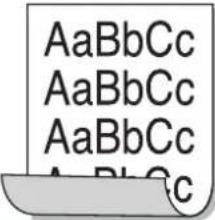 | Jos tulostettu paperi on käpristynyt tai paperi ei tule ulos tulostimesta:Käännä paperipino toisinpäin alustalla. Kokeile myös paperin kääntämistä alustalla 180 astetta.Muuta tulostimen asetuksia ja yritä uudelleen. Mene kohtaan Tulostusmääritykset, napsauta Paperi-välilehteä ja aseta tyypiksi Light weight (kevyt). |
| Tunternaton kuva näkyy toistuvasti muutamissa arkeissa tai tulosteissa näkyy irrallista väriainetta, kuvan vaaleutta tai kontaminaatiota. | Tulostinta käytetään luultavasti yli 1500 metrin korkeudella merenpinnasta.Korkealla merenpinnasta ilmanpaine voi vaikuttaa tulostuslaatuun, esimerkiksi aiheuttaen irrallista väriainetta tai kuvan vaaleutta. Vaihda tulostimeen oikea korkeusasetus. Katso lisätietoja kohdasta Korkeus merenpinnasta -asetus. |
Kopointi- ja skannausongelmat
Jos kopiointi- ja skannauslaatu on heikko, katso seuraava taulukko.
| Oireet Ratkaisuja | |
| Kopiot ovat liian vaaleita tai tummia. | Vaalenna tai tummenna kopioita kopointitoiminnon kohdasta Tummuus.Katso lisätietoja kohdasta Kopointiasetukset. |
| Kopioissa näkyy tahroja, viivoja tai merkkejä. | Jos virheet ovat peräisin originaalista, käytä Taustanhäivytystä kopointitoiminnossa kopoiden taustan vaalentamiseen.Katso lisätietoja kohdasta Kopointiasetukset.Jos originaalissa ei ole virheitä, puhdista skannausyksikkö.Katso lisätietoja kohdasta Tulostimen puhdistus.Jos virheitä ilmenee originaalien syöttölaitetta käytettäessä, puhdista kapea valotuslasi nukkaamattomalla liinalla.Katso ohjeet kohdasta Valotuslasin ja kapean valotuslasin puhdistus. |
| Kopion kuva on vinossa. | Varmista, että originaali on valotuslasilla etupuoli alaspäin ja suorassa.Varmista, että originaali on originaalien syöttölaitteessa etupuoli ylöspäin ja koskettaa juuri syöttöohjaimia.Tarkista, että kopointipaperi on syötetty kunnolla.Siirtotela voi olla likainen.Puhdista tulostimen sisäpuoli. |
| Kopiot ovat tyhjiä. | Varmista, että originaali on etusivu alaspäin valotuslasilla tai etusivu ylöspäin originaalien syöttölaitteessa.Jos ongelma jatkuu, ota yhteyttä huoltoedustajaan. |
| Väri irtoaa kopiosta helposti. | Vaihda alustalla oleva paperi uuden paketin paperiin.Suuren kosteuden alueilla paperia ei tule jättää tulostimeen pitkiksi ajoiksi. |
| Kopioitaessa syntyy usein paperitukkeumia. | Tuuleta paperipinoa ja käännä se toisinpäin alustalla.Korvaa alustalla oleva paperi uudella.Tarkista ja säädä paperirajoittimet.Varmista, että paperi on painoltaan ja tyypiltään sopivaa.Tarkista, onko tulostimeen jäänyt kopiopaperia tai paperin osia paperitukkeuman selvittämisen jälkeen. |
| Värikasetti tuottaa odotettua vähemmän kopioita ennen kuin väriaine loppuu. | Originaaleissa voi olla paljon kuvia,väripintoja tai paksuja viivoja.Esimerkiksi lomakkeet, uutiskirjeet,kirjat tai muut asiakirjat voivat tarvita enemmän väriainetta Originaalien syöttölaite voidaan jättää auki kopioinnin ajaksi.Kytke tulostimen virta pois päältä ja takaisin päälle. |
| Skanneri ei toimi. | Varmista, että originaali on etusivu alaspäin valotuslasilla tai etusivu ylöspäin originaalien syöttölaitteessa.Muisti ei ehkä riitä skannattavalle asiakirjalle.Varmista, että skannerin asetukset on tehty oikein.Varmista, että tulostimen kaapeli on liitetty kunnolla.Varmista, että tulostimen kaapeli ei ole viallinen.Vaihda kaapeli toiseen,jonka tiedät olevan kunnossa.Vaihda tarvittaessa kaapeli uuteen. |
| Skannaus käy todella hitaasti. | Jos tulostin tulostaa vastaanottamaansa dataa, odota tulostuksen loppumista ennen skannauksen aloittamista.Muista, että grafiikan skannaaminen on hitaampaa kuin tekstin. |
Faksiongelmat
Jos tulostimesi ei pysty lähettämään tai vastaanottamaan fakseja oikein, katso seuraavat taulukot.
Huom. Jos Xerox-laitteesi ei voi lähettää ja vastaanottaa fakseja, varmista, että tulostin on liitetty hyväksyttyyn analogiseen tai digitaaliseen puhelinlinjaan.
| Oire Ratkaisuja | |
| Ei valintaääntä. • Varmista, että puhelinjohto on liitetty kunnolla. Liitä puhelinjohtoLINE-liittimeen tulostimen takana ja seinäliitäntään, joka tarjoaapuhelinlinjapalvelun.• Tarkista puhelinpistorasian toimivuus kiinnittämällä siihen toinen puhelin. | |
| Muistiintallennettuihinnumeroihin soitto ei toimi kunnolla. | • Varmista, että numerot on tallennettu muistiin oikein. Tarkista tulostamalla FaxPhonebook (faksipuhelinluettelo) -raportti. Katso lisätietoja kohdastaTietosivut.• Varmista, että manuaalisesti annetuissa faksipuhelinnumeroissa on kaikkitarvittavat numerot faksikoneen sijainnin oikeaan valintaan. |
| Originaalin syöttötulostimeen ei toimi. | • Varmista, että paperi ei ole rypyssä ja että se syötetään oikein.• Tarkista, että originaali on oikeaa kokoa eikä ole liian paksu tai ohut.• Poista sivuista mahdolliset niitit ja paperiliittimet.• Varmista, että originaalien syöttölaite on kunnolla kiinni.• Originaalien syöttölaitteen kumireunus pitää mahdollisesti vaihtaa. Ota yhteyttä huoltoedustajaan. |
| Fakseja eivastaanotetaautomaattisesti. | • Faksi tulee asettaa vastaanottotilaan.• Saapuvissa faksipuheluissa on kaksi asetusta faksimäärityksissä:1 – Immediately (heti) (vastaa saapuvaan puheluun)• 2 – E i ( e i v a s t a a )Tarkista, että faksioletukset on asetettu tilaan Immediately (heti) automaattistavastausominaisuutta varten. Katso Vastaanoton oletukset.• Varmista, että alustalla on paperia.• Tarkista, näkyykö näytöllä virheilmoituksia ja noudata ohjeita ongelman ratkaisemiseksi. |
| Tulostin ei lähetä. | • Varmista, että originaalit on asetettu originaalien syöttölaitteeseen tai valotuslasille.• Tarkista, että faksilaite, johon lähetetään, pystyy vastaanottamaan faksin.• Yritä työtä uudelleen myöhemmin, linja voi olla varattu tai viallinen.• Jos faksin vastaanottajan tiedetään olevan varattu, säädä oletusfaksiasetuksialisäämään uudelleenvalintayrityksiä, kun varattu kohde havaitaan. Katsolisätietoja kohdasta Lähetyksen oletukset. |
| Saapuvassa faksissa on tyhjiä sivuja tai laatu on huono. | Lähettävässä faksilaitteessa voi olla vikaa.Puhelinlinjan häiriöt voivat aiheuttaa virheitä.Tarkista tulostuslaatu tulostamalla tietosivu. Katso lisätietoja kohdasta Tietosivut.Värikasetti on ehkä tyhjä. Vaihda värikasetti; katso lisätietoja kohdasta Värikasetin vaihtaminen. |
| Osa saapuvan faksin sanoista on venynyt. | Asiakirja on jäänyt väliaikaisesti jumiin lähettävässä faksilaitteessa.Faksin lähettävässä faksilaitteessa ilmeni asiakirjan virhesyöttö, joka aiheutti kuvan vääristymisen skannauksen aikana. |
| Lähetetyissä originaaleissa on viivoja. | Tarkista, onko skannausyksikössä likaa tai roskia ja puhdista se. Katso lisätietoja kohdasta Tulostimen puhdistus.Tarkista kapea valotuslasi ja valotuslasi. Puhdista ne tarvittaessa nukkaamattomalla liinalla. Katso ohjeet kohdasta Valotuslasin ja kapean valotuslasin puhdistus. |
| Tulostin soittaa numeroon, mutta toisen faksilaitteen kanssa ei saada luotua yhteyttä. | Toinen faksilaite saattaa olla poissa päältä, siitä voi olla paperi loppu tai se ei pysty vastaamaan saapuviin puheluihin. Puhu toisen koneen käyttäjän kanssa ja pyydä ongelman korjaamista.Varmista, että valittu numero on oikea faksin sijainnille ja vastaanottajan faksilaitteelle. |
| Faksit eivät tallennu muistiin. | Muistitila ei ehkä riitä faksien tallennukseen. Poista tai tulosta muistiin tallennettuja fakseja ja yritä sitten uudelleen tallentaa faksi.Soita huoltoon. |
| Kunkin sivun alareunassa tai joillakin sivuilla on tyhjä alue ja yläreunassa pieni teksti. | Tulostusasetukset ovat mahdollisesti väärät. Katso lisätietoja kohdasta Faksiasetukset. |
Avun hakeminen
Tulostimeen kuuluvat apuohjelmat ja resurssit, joiden avulla voit tehdä tulostusongelmien vianetsinnän.
Varoitusviestien katselu ohjaustaulussa
Kun varoitustila ilmenee, tulostin ilmoittaa sinulle ongelmasta. Ohjaustauluun tulee varoitusviesti. Varoitushälytykset ilmoittavat tulostimen tilasta, joka tarvitsee huomiotasi, kuten tarvikkeiden tai paperin vähäisestä määrästä. Jos ilmenee useampi kuin yksi varoitustila, vain yksi varoitusviesti näytetään kerrallaan ohjaustaulussa.
Tietoja senhetkisistä virheistä ja tulostimen tilasta löytyy myös Xerox® CentreWare® Internet Services -palveluiden kautta.
Senhetkisten virheiden katselu ohjaustaulussa
Kun virhetila ilmenee, ohjaustaulussa näytetään ongelmasta ilmoittava viesti. Virheviestit varoittavat tulostimen tilasta, joka estää tulostinta tulostamasta tai heikentää tulostimen suorituskykyä. Jos ilmenee useampi kuin yksi virhe, vain yksi näytetään ohjaustaulussa.
Hälytysten katselu Xerox® CentreWare® Internet Services -palveluiden avulla
Kun ilmenee virhetila, ongelmasta ilmoitetaan hälytysviesteillä Xerox® CentreWare® Internet Services -palveluissa. Hälytykset varoittavat tulostimen tilasta, joka estää tulostinta tulostamasta tai heikentää tulostimen suorituskykyä.
- Avaa tietokoneessa verkkoselain. Kirjoita tulostimen IP-osoite osoitekenttään ja paina sitten Enter tai Return.
- Napsauta Tila → Hälytykset.
Näyttöön tulee luettelo aktiivistista hälytyksistä ja virhekuvaus.
Integroitujen vianetsintätyökalujen käyttö
Vianetsinnän avuksi tulostimessa on tulostettavia tietosivuja. Näihin sivuihin kuuluvat konfigurointi-, fontti- ja virhetiedot.
Virheviestiraportin tulostaminen ohjaustaulun avulla
- Paina tulostimen ohjaustaulun Home (aloitus) -näppäintä.
- Kosketa Device (laite) → Tietosivut.
- Kosketa Error Messages (virheviestit) ja kosketa Print (tulosta).
- Palaa aloitusnäyttöön painamalla Home (aloitus) -näppäintä.
Raporttien tulostaminen Xerox® CentreWare® Internet Services -palveluiden avulla
- Avaa tietokoneessa verkkoselain. Kirjoita tulostimen IP-osoite osoitekenttään ja paina sitten Enter tai Return.
- Napsauta Properties (ominaisuudet) → Services (palvelut) → Tulostus.
Huom. Jos sinua pyydetään antamaan järjestelmänvalvojan tilin käyttäjänimi ja salasana, katso Pääsy Xerox® CentreWare® Internet Services -järjestelmänvalvojan tiliin. - Napsauta Reports (raportit).
- Tulosta raportti napsauttamalla tarvittavan raportin kohdalla Tulosta.
- Valitse OK.
Hyödylliset tietosivut
Vianetsinnän avuksi tulostimessa on tulostettavia tietosivuja. Näihin sivuihin kuuluvat konfigurointi-, fontti- ja virhetiedot. Katso lisätietoja kohdasta Tietosivut.
Online Support Assistant (online-tuki) antaa ohjeita ja vianmääritysohjeita tulostinongelmien ratkaisemista varten. Löydät ratkaisut esimerkiksi tulostuslaadun ongelmiin, paperitukkeumiina ja ohjelmistojen asennusongelmiin.
Pääset online-tukeen osoitteessa www.xerox.com/office/B215support.
Sarjanumeron sijainti
Tulostimen sarjanumero sijaitsee takalevyn tietokilvessä, ja se on tulostettu järjestelmän konfigurointiraporttiin. Se näkyy myös näytössä Device (laite) → About (tietoja) → General (yleistä).
Katso lisätietoja konfigurointiraportin tulostamisesta kohdasta Konfigurointiraportin tulostaminen ohjaustaulun avulla.
Lisätietoja
Lisätietoja tulostimesta saa seuraavista lähteistä:
| Kohde Sijainti | |
| Asennusopas Pakattu tulostimen yhteyteen ja voidaan ladata osoitteestawww.xerox.com/office/B215docs | |
| Muu dokumentaatio tulostimellesi www.xerox.com/office/B215docs | |
| Tulostimen teknistä tukea, mukaan lukien tekninen online-tuki, Online Support Assistant (online-tuki) ja ladattavat tulostusajurit. | www.xerox.com/office/B215support |
| Tietosivut | Tulosta raportteja ohjaustaulusta tai käyttämällä Xerox® CentreWare® Internet Services -palveluita. Katso lisätietoja kohdasta Tietosivut. |
| Tulostimen tarvikkeiden tilaus www.xerox.com/office/B215supplies | |
| Myynnin ja tuen maakohtaiset yhteystiedot | www.xerox.com/office/worldcontacts |
| Tulostimen rekisteröinti www.xerox.com/office/register | |
| Business Resource Center www.xerox.com/office/businessresourcecenter | |
Turvallisuus
9
Tässä luvussa kuvataan, miten voit määrittää tulostimen suojaustoiminnot.
Luvussa käsitellään seuraavia aiheita:
• Xerox® CentreWare® Internet Services 246
- Asetusten käyttöoikeudet 249
- Tulostuslupien asetus 251
• Laitteen käyttäjien tietokanta 252
- Suojattu HTTP 253
IP-suodatus 254
IPsec 255
• Suojausvarmenteet 256
• Töiden nimien piilottaminen tai näyttäminen 258
802.1x 259
- Verkkoasetusten näyttäminen tai piilottaminen 261
• Järjestelmän aikakatkaisu 262
USB-portin suojaus 263
- Verkkokäyttöliittymään pääsyn rajoittaminen 264
• Ohjelmiston varmistustesti 265
Xerox ^® CentreWare ^® Internet Services
Xerox® CentreWare® Internet Services on hallinta- ja konfigurointiohjelmisto, joka on asennettu tulostimen sisäiseen verkkopalvelimeen. Xerox® CentreWare® Internet Services -ohjelmiston avulla voit konfiguroida ja hallita tulostinta selaimen kautta.
Xerox® CentreWare® Internet Services edellyttää:
- Tulostimen ja verkon välillä (Windows-, Macintosh-, UNIX- ja Linux-ympäristöissä) on TCP/IP-yhteys.
- TCP/IP:n ja HTTP:n käyttöönoton tulostimessa.
- Verkkoon liitetyn tietokoneen, jossa on JavaScriptiä tukeva verkkoselain.
Moniiin Xerox® CentreWare® Internet Services -palveluihin tarvitaan järjestelmänvalvojan käyttäjänimi ja salasana. Turvallisuussyistä järjestelmänvalvojan oletussalasanaksi on asetettu tulostimesi yksilöllinen sarjanumero. Kun käytät verkkotulostimessa ensimmäistä kertaa Xerox CentreWare® Internet Services -palveluita tulostimen asennuksen jälkeen, järjestelmä kehottaa vaihtamaan järjestelmänvalvojan oletussalasanan. Kun järjestelmänvalvojan oletussalasana on asetettu, voit käyttää kaikkia Xerox® CentreWare® Internet Services -palveluiden ominaisuuksia ja toimintoja.
Lisätietoja oletussalasanan vaihdosta Xerox® CentreWare® Internet Services -palveluiden ensimmäisen käytön yhteydessä löytyy kohdasta Pääsy Xerox® CentreWare® Internet Services -palveluihin ja järjestelmänvalvojan oletussalasanan vaihto.
Huom. Sarjanumero sijaitsee tulostimen takaosan tietotarrassa.
Tulostimen IP-osoitteen löytäminen
Jotta tulostinajuri voidaan asentaa verkkoyhteydessä olevaan tulostimeen, tulee usein tietää tulostimesi IP-osoite. IP-osoitetta käytetään myös tulostimen asetusten käyttöön Xerox® CentreWare® Internet Services -palveluiden kautta.
Näet tulostimen IP-osoitteen tulostimen aloitusnäytöllä tietojen kohdassa tai järjestelmän konfigurointiraportissa.
Tulostimen IP-osoitteen näyttäminen ohjaustaulussa
Tulostimen IP-osoitteen näyttäminen ohjaustaulussa:
- Paina tulostimen ohjaustaulun Home (aloitus) -näppäintä.
IP-osoite näkyy näytöllä. - Näytä verkkonäyttö koskettamalla Device (laite) → About (tietoja) → Network (verkko).
Vieritä IP-osoitteeseen ja tallenna se näytöstä. - Palaa aloitusnäyttöön painamalla Home (aloitus) -näppäintä.
Katso konfigurointiraportin tulostamista varten Konfigurointiraportin tulostaminen ohjaustaulun avulla.
Pääsy Xerox® CentreWare® Internet Services -järjestelmänvalvojan tiliin
Moniiin Xerox® CentreWare® Internet Services -palveluihin tarvitaan järjestelmänvalvojan käyttäjänimi ja salasana. Kun päivität suojausasetuksia, sinua kehotetaan antamaan järjestelmänvalvojan tilin kirjautumistiedot.
Pääsy Xerox® CentreWare® Internet Services -järjestelmänvalvojan tiliin:
- Avaa tietokoneessa verkkoselain.
- Kirjoita tulostimen IP-osoite osoitekenttään.
Huom. Jos et tiedä tulostimesi IP-osoitetta, katso kohta Tulostimen IP-osoitteen löytäminen.
- Paina Enter tai Return.
Huom. Jos käytät Xerox® CentreWare® Internet Services -palveluita ensimmäistä kertaa tulostimen asennuksen jälkeen, sinua kehotetaan vaihtamaan järjestelmänvalvojan tilin salasana. Katso ohjeet kohdasta Pääsy Xerox® CentreWare® Internet Services -palveluihin ja järjestelmänvalvojan oletussalasanan vaihto.
- Napsauta Properties (ominaisuudet) ja konfiguroi sitten tarvittavat asetukset.
Kun valitset vaihtoehdon, jota varten tarvitaan pääsy järjestelmänvalvojan tiliin, näyttöön tulee suojauksen kirjautumisikkuna.
- Anna käyttäjänimeksi Järjestelmänvalvoja. Anna salasanaksi järjestelmänvalvojan tilin salasana, joka asetettiin Xerox® CentreWare »Internet Services -palveluiden ensimmäisen käytön yhteydessä. Valitse OK.
Voit nyt konfiguroida ja tallentaa asetukset.
Järjestelmänvalvojan salasanan vaihto
Jotta estetään tulostimen asetusten luvaton vaihto, varmista, että järjestelmänvalvojan tilin salasana vaihdetaan säännöllisesti. Tallenna salasana turvalliseen paikkaan.
Huom. Jos käytät Xerox® CentreWare® Internet Services -palveluita ensimmäistä kertaa tulostimen asennuksen jälkeen, sinua kehotetaan vaihtamaan järjestelmänvalvojan tilin salasana. Katso ohjeet kohdasta Pääsy Xerox® CentreWare® Internet Services -palveluihin ja järjestelmänvalvojan oletussalasanan vaihto.
- Napsauta Xerox ^® CentreWare ^® Internet Services -palveluissa Properties (ominaisuudet).
- Napsauta Maintenance (ylläpito).
- Napsauta Administrator Password (järjestelmänvalvojan salasana).
- Vaihda järjestelmänvalvojan tilin salasana antamalla uusi salasana kenttään Salasana.
Salasanat voivat sisältää 4–32 merkkiä, ja ne voivat sisältää seuraavia merkkejä:
- Kirjaimet: a - z, A - Z
- Numerot: 0–9
-
Erikoismerkit: @ / .‘ & + - # *, _ % ( ) !
-
Vahvista salasana antamalla salasana uudelleen kenttään Vahvista salasana.
- Tallenna uusi salasana valitsemalla ruutu Select to save a new password (valitse uuden salasanan tallennusta varten).
- Napsauta Tallenna.
Asetusten käyttöoikeudet
Voit hallita palveluiden ja ominaisuuksien käyttöä määrittämällä todennuksen ja valtuutuksen. Personoinnin avulla tulostin voi hakea käyttäjätiedot ominaisuuksien muokkausta varten.
Tunnistus
Todennus on prosessi, jossa vahvistetaan käyttäjien henkilöllisyys. Jos otat todennuksen käyttöön, tulostin vertaa käyttäjien antamia tietoja toiseen tietolähteeseen, kuten LDAP-hakemistoon. Jos tiedot ovat oikeat, käyttäjä katsotaan todennetuksi.
Käyttäjän voi todentaa monella eri tavalla:
- Tunnusluku: Tämä asetus ottaa käyttöön tunnusluvun. Anna tulostimen käyttöä varten ohjaustaulussa tunnuskoodi. Tulostin vertaa tunnuskoodia tallennettuihin tietoihin.
- Paikallinen tunnistus: Asetus ottaa käyttöön paikallisen todennuksen. Henkilöllisyytensä todistamiseksi käyttäjät näppäilevät käyttäjänimensä ja salasanansa ohjaustaulussa tai Xerox® CentreWare® Internet Services -palveluissa. Tulostin vertaa käyttäjätietoja käyttäjätietokantaan tallennettuihin tietoihin. Jos sinulla on rajallinen määrä käyttäjiä tai sinulla ei ole pääsyä todennuspalvelimeen, käytä tätä todennustapaa.
- Verkkotunnistus: ATämä asetus ottaa käyttöön verkkotodennuksen. Henkilöllisyytensä todistamiseksi käyttäjät näppäilevät käyttäjänimensä ja salasanansa ohjaustaulussa tai Xerox® CentreWare® Internet Services -palveluissa. Tulostin vertaa käyttäjätietoja todennuspalvelimelle tallennettuihin tietoihin. Varmista ennen verkkotodennuksen määritystä, että tunnistuksen antava ulkoinen verkkopalvelin toimii verkossa. Katso valmistajan asiakirjoista ohjeita tämän tehtävän päättämiseksi.
Huom. Tulostin voi käyttää jotakin seuraavista todennuspalvelintyypeistä:
- Kerberos (UNIX), Linux tai Windows ADS
• S M B ( W i n d o w s A D S )
• L D A P
Kirjautumistavan asettaminen
-
Napsauta Xerox ^ CentreWare ^ Internet Services -palveluissa Properties (ominaisuudet) → Login / Permissions (kirjautuminen/luvat).
-
Napsauta Kirjautumistavat.
Huom. Jos sinua kehotetaan antamaan käyttäjänimi ja salasana; katso tietoja järjestelmänvalvojana kirjautumisesta kohdasta Pääsy Xerox® CentreWare® Internet Services -järjestelmänvalvojan tiliin.
-
Valitse todennustavan vaihtoehto:
-
Ei tunnistusta: Tämä asetus sallii rajoittamattoman pääsyn tulostimeen.
- Tunnusluku: Tämä asetus luo tunnuskoodin, jolla käyttäjät pääsevät käyttämään ohjaustaulua. Näppäile tunnuskoodi kohtaan Create Passcode (luo tunnuskoodi).
- Paikallinen tunnistus: Tämä vaihtoehto säilyttää käyttäjien kirjautumistiedot tulostimessa laitteen käyttäjien tietokannassa. Konfiguroi tietokanta napsauttamalla laitteen käyttäjien tietokannan kohdalla lyijykynäkuvaketta.
Tietoja Device User Database (laitteen käyttäjien tietokanta) -konfiguroinnista löytyy kohdasta Laitteen käyttäjien tietokanta.
- Verkkotunnistus: Tämä vaihtoehto säilyttää käyttäjien kirjautumistiedot todennuspalvelimella verkossa. Voit konfiguroida palvelinyhteyden napsauttamalla lyijykynäkuvaketta todennuspalvelimen kohdassa ja tekemällä todennuspalvelimelle tarvittavat asetukset.
Huom. Jos valitset paikallisen todennuksen tai verkkotodennuksen, voit asettaa tulostimen hakemaan käyttäjäprofiilitiedot LDAP:stä. Voit hakea tiedot LDAP:stä valitsemalla kohdassa Personalize Touch UI (personoi kosketusliittymä) vaihtoehdon Retrieve Profile Information for Authenticated User from LDAP (hae todennetun käyttäjän profiilitiedot LDAP:stä). Konfiguroi palvelinyhteys napsauttamalla LDAP-palvelimen kohdalla lyijykynäkuvaketta.
Lisätietoja kohdan Log Out Confirmation Screen (uloskirjautumisen vahvistusnäyttö) konfiguroinnista on kohdassa Uloskirjautumisen vahvistusnäytön konfigurointi.
Uloskirjautumisen vahvistusnäytön konfigurointi
- Napsauta Xerox ^ CentreWare ^ Internet Services -palveluissa Properties (ominaisuudet) → Login / Permissions (kirjautuminen/luvat).
- Napsauta Kirjautumistavat.
Huom. Jos sinua kehotetaan antamaan käyttäjänimi ja salasana; katso tietoja järjestelmänvalvojana kirjautumisesta kohdasta Pääsy Xerox® CentreWare® Internet Services -järjestelmänvalvojan tiliin.
- Ota uloskirjautumisen vahvistusnäyttö käyttöön valitsemalla Show at Log Out (näytä uloskirjautumisen yhteydessä).
- Uloskirjautumisen vahvistusnäyttö näytetään jokaisen työn jälkeen, kun valitset vaihtoehdon Show After Every Job (näytä jokaisen työn jälkeen).
- Poista uloskirjautumisen vahvistusnäyttö käytöstä valitsemalla Don't Show (älä näytä).
Tulostuslupien asetus
Voit asettaa tulostusluvat kaksipuolistulostukselle.
- Napsauta Xerox ^ CentreWare ^ Internet Services -palveluissa Properties (ominaisuudet) → Login / Permissions (kirjautuminen/luvat).
- Napsauta Print Permissions (tulostusluvat).
Huom. Jos sinua kehotetaan antamaan käyttäjänimi ja salasana; katso tietoja järjestelmänvalvojana kirjautumisesta kohdasta Pääsy Xerox® CentreWare® Internet Services -järjestelmänvalvojan tiliin.
- Valitse kaksipuolistulostuksen käytännöksi kohdassa Always Require 2-Sided Printing (vaadi aina 2-puolistulostusta) vaihtoehto Kyllä tai Ei.
- Napsauta Tallenna.
Laitteen käyttäjien tietokanta
Laitteen kättäjien tietokannassa säilytetään käyttäjien käyttäjätietoja paikallista todennusta varten. Kun konfiguroit paikallisen todennuksen, tulostin tarkistaa käyttäjien antamat käyttäjätiedot vertaamalla niitä tietokannan tietoihin. Voit tuoda tietokannan käytettäväksi toisissa tulostimissa.
Laitteen käyttäjien tietokannan hallinta
- Napsauta Xerox ^ CentreWare ^ Internet Services -palveluissa Properties (ominaisuudet) → Login / Permissions (kirjautuminen/luvat).
- NapsautaDevice User Database (laitteen käyttäjien tietokanta).
Huom. Jos sinua kehotetaan antamaan käyttäjänimi ja salasana; katso tietoja järjestelmänvalvojana kirjautumisesta kohdasta Pääsy Xerox® CentreWare® Internet Services -järjestelmänvalvojan tiliin.
-
Valitse vaihtoehto:
-
Add New (lisää uusi): Tällä vaihtoehdolla voit lisätä käyttäjiä tietokantaan. Voit lisätä enemmän kuin yhden käyttäjän napsauttamalla ruutua kohdan Add Another User (lisää toinen käyttäjä) vieressä. Lisää käyttäjätiedot ja salasana ja napsauta Tallenna.
- Import from file (tuo tiedostosta): Tällä vaihtoehdolla voit tuoda käyttäjätiedot .csv-tiedostosta. Valitse tuotava tiedosto ja napsauta Ota käyttöön.
-
Export to File (vie tiedostoon): Tällä vaihtoehdolla voit viedä laitteen käyttäjien tietokannan -csv-tiedostoon. Valitse sijainti tiedoston säilytystä varten.
-
Muokkaa käyttäjää napsauttamalla käyttäjän kohdassa lyijykynäkuvaketta. Muokkaa tarvittavia kenttiä ja napsauta Tallenna.
- Poista käyttäjä napsauttamalla käyttäjän kohdassa X-kuvaketta. Vahvista valinta napsauttamalla OK.
Suojattu HTTP
Suojatun HTTP (HTTPS) -yhteyden muodostamiseksi tulostimeen voit käyttää TLS:ää salaamaan HTTP:n kautta lähetetyt tiedot.
Voit ottaa TLS-salauksen käyttöön seuraaville ominaisuuksille.
- Tulostimen konfigurointi Xerox ^ CentreWare ^ Internet Services -palveluissa
- Tulostaminen Xerox ^ CentreWare ^ Internet Services -palveluista
- Tulostus IPP:n avulla
Huom. TLS-salaus on protokollasta riippumaton. Voit valita kunkin protokollan kohdalla, käytätkö TLS:ää vai et.
Ennen kuin aloitat:
- Varmista, että DNS on käytössä ja konfiguroitu.
- Varmista, että tulostimeen konfiguroitu päivämäärä ja aika on oikea. Tulostimeen asetettu aikaa käytetään Xeroxin laitevarmenteen aloitusaikana. Xeroxin laitevarmenne asennetaan, kun otat HTTP:n käyttöön. Kun otat HTTP:n käyttöön, tarkista laitevarmenne.
HTTPS:n käyttöönotto
- Napsauta Xerox ^ CentreWare ^ Internet Services -palveluissa Properties (ominaisuudet) → Connectivity (liitettävyys).
- Napsauta Protocols (protokollat).
- Napsauta HTTP.
Huom. Jos sinua kehotetaan antamaan käyttäjänimi ja salasana; katso tietoja järjestelmänvalvojana kirjautumisesta kohdasta Pääsy Xerox® CentreWare® Internet Services -järjestelmänvalvojan tiliin.
- Voit ottaa protokollan käyttöön valitsemalla kohdassa Protokolla vaihtoehdon Ota käyttöön.
- Valitse kohdassa Keep Alive Timeout (yhteyden säilyttämisen aikaväli) aika, jonka tulostin odottaa vastausta yhdistetyltä käyttäjältä, ennen kuin se katkaisee yhteyden.
- Vaihda portin numero tarpeen mukaan.
-
Jos koneen digitaalinen varmenne on konfiguroitu, voit muokata seuraavat suojauskentät.
-
Valitse HTTPS-suojauksen asetus kohdassa HTTP Security Mode (HTTPS-suojaustila).
- Voit asettaa laitteen sallimaan vain HTTPS-yhteydet valitsemalla vaihtoehdon Require HTTPS (edellytä HTTPS-yhteyttä).
-
Voit ottaa käyttöön yhden tai useamman version valitsemalla kohdassa TLSv 1.0, TLSv 1.1, tai TLSv 1.2 vaihtoehdon Ota käyttöön tarpeen mukaan.
-
Napsauta Ota käyttöön ja napsauta OK.
IP-suodatus
IP-suodatus
Voit estää verkon luvattoman käytön luomalla IP-suodattimen estämään tai sallimaan tietyistä IP-osoitteita lähetetyn datan.
Huom. Varo, ettet suodata minkään sellaisen laitteen IP-osoitetta, jota käytetään tulostimen hallintaan.
IP-suodatuksen käyttöönotto
- Napsauta Xerox ^ CentreWare ^ Internet Services -palveluissa Properties (ominaisuudet) → Security (turvallisuus).
- Napsauta IP Filtering (IP-suodatus).
Huom. Jos sinua kehotetaan antamaan käyttäjänimi ja salasana; katso tietoja järjestelmänvalvojana kirjautumisesta kohdasta Pääsy Xerox® CentreWare® Internet Services -järjestelmänvalvojan tiliin. - Ota IP-suodatus käyttöön valitsemalla IPv4 Filtering Enabled (IPv4-suodatus käytössä), IPv6 Filtering Enabled (IPv6-suodatus käytössä) tai molemmat.
- Salli pääsy laitteeseen kirjoittamalla IP-osoite ja portti tai etuliite tarpeen mukaan.
- Valitse Apply (Käytä).
IPsec
Internet Protocol Security (IPSec) on protokollaryhmä, jota käytetään Internet Protocol (IP)-kommunikaation suojaukseen. IPSec-ominaisuus todentaa ja salaa kunkin IP-datapaketin.
Jos valitset IPSecin, kaikki tulostinliikenne käyttää IPSec-protokollia, mukaan lukien:
• DHCP v4/v6 (TCP ja UDP)
• D N S ( T C P j a
• F T P ( T C P )
- HTTP (skannaus ulos, TCP-portti 80)
- HTTP (skannaus ulos, TCP-portti 443)
- HTTPS (verkkopalvelin, TCP port 443)
• I C M P v 4 / v 6
- IPP (TCP-portti 631)
U • LBR PrInt (T)CP-portti 515)
• Port 9100 Print (TCP-portti 9100)
- SMTP (TCP/UDP-portti 25)
• SNMP (TCP/UDP-portti 161)
• SNMP Traps (TCP/UDP-portti 162)
• WS-Discovery (UDP-portti 3702)
IPSecin konfigurointi
- Napsauta Xerox ^ CentreWare ^ Internet Services -palveluissa Properties (ominaisuudet) → Security (turvallisuus).
- Napsauta IPSec.
Huom. Jos sinua kehotetaan antamaan käyttäjänimi ja salasana; katso tietoja järjestelmänvalvojana kirjautumisesta kohdasta Pääsy Xerox® CentreWare® Internet Services -järjestelmänvalvojan tiliin.
- Voit ottaa protokollan käyttöön valitsemalla kohdassa Protokolla vaihtoehdon Ota käyttöön.
Huom. Ota IPSecin käyttöä varten SSL käyttöön ja yhdistä laitteeseen HTTPS:n avulla. - Poista IPSec-yhteydet napsauttamalla Flush All IPSec Connections (tyhjennä kaikki IPSec-yhteydet).
- Anna kohdassa Shared Secret (yhteinen salaisuus) jaetun avaimen arvo.
- Anna kohdassa Verify Shared Secret (varmista yhteinen salaisuus) jaetun avaimen arvov uudelleen.
- Tallenna uusi jaettu avain valitsemalla Select to save new Shared Secret (valitse uuden yhteisen salaisuuden tallennusta varten).
- Valitse Apply (Käytä).
Suojausvarmenteet
Digitaalinen varmenne on tiedosto, joka sisältää verkkotapahtuman asiakkaan tai palvelimen identiteetin varmistukseen käytettävää dataa. Varmenne sisältää myös julkisen avaimen, jota käytetään digitaalisten allekirjoitusten luomiseen ja varmistamiseen. Yksi laite todistaa henkilöllisyytensä toiselle esittämällä varmenteen, johon toinen laite luottaa. Tai laite voi esittää varmenteen, jonka on allekirjoittanut kolmennen osapuolen luotettu laite, ja digitaalisen allekirjoituksen, joka todistaa varmenteen omistuksen.
Digitaalinen varmenne sisältää seuraavat tiedot:
• Varmenteen omistajan tiedot
- Varmenteen sarjanumero ja vanhentumispäivämäärä
- Varmenteen myöntäjän (CA) nimi ja digitaalinen allekirjoitus
- Julkinen avain
- Tarkoitus, jossa määritetään, kuinka varmennetta ja julkista avainta voidaan käyttää
Koneen digitaalisen varmenteen luominen
- Napsauta Xerox ^ CentreWare ^ Internet Services -palveluissa Properties (ominaisuudet) → Security (turvallisuus).
- Napsauta Machine Digital Certificate (koneen digitaalinen varmenne).
Huom. Jos sinua kehotetaan antamaan käyttäjänimi ja salasana; katso tietoja järjestelmänvalvojana kirjautumisesta kohdasta Pääsy Xerox® CentreWare® Internet Services -järjestelmänvalvojan tiliin.
-
Napsauta Create New Certificate (luo uusi varmenne) ja valitse vaihtoehto:
-
Itsensä allekirjoittava varmenne
• Varmenteen allekirjoituspyyntö (CSR) -
Napsauta Jatka.
-
Täytä kentät valitulle varmennetyypille.
-
Valitse Apply (Käytä).
Luotetun varmentajan varmenteen asennus
Jos tulostin käyttää Xeroxin® laitevarmennetta ja käyttäjä yrittää käyttää tulostinta ^® CentreWare ^® Internet Services -palveluilla, käyttäjän verkkoselaimeen voi tulla virheviesti. Virheviestien välttämiseksi asenna luotetun varmenteen myöntäjän varmenne (Trusted Certificate Authority (CA) Certificate) kaikkien käyttäjien verkkoselaimiin.
- Napsauta Xerox ^ CentreWare ^ Internet Services -palveluissa Properties (ominaisuudet) → Security (turvallisuus).
- Napsauta Trusted Certificate Authorities (luotetut varmenteen myöntäjät).
Huom. Jos sinua kehotetaan antamaan käyttäjänimi ja salasana; katso tietoja järjestelmänvalvojana kirjautumisesta kohdasta Pääsy Xerox® CentreWare® Internet Services -järjestelmänvalvojan tiliin.
- Lisää varmenne napsauttamalla Add (lisää).
a. Napsauta Browse (selaa) tai Choose File (valitse tiedosto), navigigoi muodossa .pem or PKCS#12 olevaan allekirjoitettuun varmenteeseen ja napsauta Open (avaa tiedosto) tai Choose File (valitse tiedosto).
b. Napsauta Ota käyttöön ja napsauta OK.
-
Suorita asennetuille varmenteille seuraavat vaiheet.
-
Poista varmenne valitsemalla varmenne ja napsauttamalla Poista.
- Poista kaikki varmenteet napsauttamalla Nollaa.
Töiden nimien piilottaminen tai näyttäminen
Voit piilottaa töiden nimet, niin että ne eivät näy ohjaustaulussa eikä aktiivisten tai valmiiden töiden luetteloissa, käyttämällä Xerox® CentreWare® Internet Services -palveluita.
-
Napsauta Xerox ^ CentreWare ^ Internet Services -palveluissa Properties (ominaisuudet) → Security (turvallisuus).
-
Napsauta Conceal Job Names (piilota töiden nimet).
Huom. Jos sinua kehotetaan antamaan käyttäjänimi ja salasana; katso tietoja järjestelmänvalvojana kirjautumisesta kohdasta Pääsy Xerox® CentreWare® Internet Services -järjestelmänvalvojan tiliin.
-
Valitse vaihtoehto:
-
Show All Job Names (näytä kaikkien töiden nimet): Tällä vaihtoehdolla töiden nimet näkyvät ohjaustaulussa sekä aktiivisten ja valmiiden töiden luetteloissa.
- Conceal All Job Names (piilota kaikkien töiden nimet): Tällä vaihtoehdolla töiden nimien näkyminen ohjaustaulussa sekä aktiivisten ja valmiiden töiden luetteloissa estetään.
4 Valitse Apply (Käytä).
802.1x
802.1x is on IEEE:n (Institute for Electrical and Electronics Engineers) standardi, joka määrittää porttiin perustuvan verkon käytön hallinnan todennusmenetelmän. 802.1X-suojatussa verkossa keskitetyn varmentajan, yleensä RADIUS-palvelimen, on todennettava tulostin, ennen kuin se voi käyttää fyysistä verkkoa.
Ennen kuin aloitat:
- Varmista, että 802.1X-todennuspalvelin ja todennuskytkin ovat saatavilla verkossa.
- Määritä tuettu todennustapa.
- Luo todennuspalvelimella käyttäjänimi ja salasana.
Huom. Tämä toimenpide käynnistää tulostimen uudelleen, jolloin se ei ole käytettävissä verkossa useiden minuuttien ajan.
802.1x:n konfigurointi
- Napsauta Xerox ^ CentreWare ^ Internet Services -palveluissa Properties (ominaisuudet) → Security (turvallisuus).
- Napsauta 802.1x.
Huom. Jos sinua kehotetaan antamaan käyttäjänimi ja salasana; katso tietoja järjestelmänvalvojana kirjautumisesta kohdasta Pääsy Xerox® CentreWare® Internet Services -järjestelmänvalvojan tiliin.
- Valitse kohdassa 802.1x Käytössä.
- Valitse todennustavaksi vaihtoehto:
- Jos valitset vaihtoehdon EAP-MD5, EAP-MSCHAPv2 tai PEAP, vaihtoehto Credentials (kirjautumistiedot) tulee näkyviin. Kirjoita vaaditut tiedot Username (Käyttäjänimi)- ja Password (Salasana) -kenttiin.
- Lataa päävarmenne suorittamalla seuraavat vaiheet.
a. Etsi ja valitse tiedosto kohdassa Upload Root Certificate (lataa päävarmenne) napsauttamalla Browse (selaa) tai Choose File (valitse tiedosto).
b. Napsauta Upload (lataa).
802.1x
- Lataa asiakasvarmenne suorittamalla seuraavat vaiheet.
a. Etsi ja valitse asiakasvarmenne napsauttamalla kohdassa Upload Client Certificate (lataa asiakasvarmenne) vaihtoehtoa Browse (selaa) tai Choose File (valitse tiedosto).
b. Määritä yksityinen salasana antamalla salasana kohdassa Private Key Password (yksityisen avaimen salasana).
c. Napsauta Upload (lataa).
8 Valitse Apply (Käytä).
Verkkoasetusten näyttäminen tai piilottaminen
Voit näyttää tai piilottaa tulostimen IPv4-osoitteen tai isäntänimen ohjaustaulun kosketusnäytössä.
- Napsauta Xerox ^ CentreWare ^ Internet Services -palveluissa Properties (ominaisuudet) → Security (turvallisuus).
- Napsauta Display Network Settings (näytä verkkoasetukset).
Huom. Jos sinua kehotetaan antamaan käyttäjänimi ja salasana; katso tietoja järjestelmänvalvojana kirjautumisesta kohdasta Pääsy Xerox® CentreWare® Internet Services -järjestelmänvalvojan tiliin. - Näytä verkkotiedot valitsemalla Show IPv4 Address (näytä IPv4-osoite) tai Show Host Name (näytä isäntänimi). Piilota verkkotiedot valitsemalla Hide Network Information (piilota verkkotiedot).
- Valitse Apply (Käytä).
Järjestelmän aikakatkaisu
Voit määrittää, kuinka kauan tulostin odottaa ennen passiivisen käyttäjän uloskirjaamista.
Järjestelmän aikakatkaisuarvojen asettaminen
- Napsauta Xerox ^ CentreWare ^ Internet Services -palveluissa Properties (ominaisuudet) → Security (turvallisuus).
- Napsauta System Timeout (järjestelmän aikakatkaisu).
Huom. Jos sinua kehotetaan antamaan käyttäjänimi ja salasana; katso tietoja järjestelmänvalvojana kirjautumisesta kohdasta Pääsy Xerox® CentreWare® Internet Services -järjestelmänvalvojan tiliin.
- Anna kohdassa Local User Interface System Timer (paikallisen käyttöliittymän järjestelmäajastin) aika, jonka tulostin odottaa, ennen kuin se nollaa oletusasetuksiin ja kirjaa passiiviset käyttäjät ulos paikallisesta käyttöliittymästä.
- Anna kohdassa Web System Timer (verkon järjestelmäajastin) aika, jonka järjestelmä odottaa, ennen kuin se nollaa oletusasetuksiin ja kirjaa passiiviset käyttäjät ulos verkkokäyttöliittymästä.
- Valitse Apply (Käytä).
USB-portin suojaus
Voit estää tulostimen luvattoman käytön USB-porttien kautta poistamalla portit käytöstä.
Huom. Jos USB-portit on poistettu käytöstä, et voi päivittää ohjelmistoa tai tulostaa USB-muistitikulta.
USB-porttien aktivointi tai passivointi
- Napsauta Xerox ^ CentreWare ^ Internet Services -palveluissa Properties (ominaisuudet) → Security (turvallisuus).
- Napsauta USB Port Security (USB-portin suojaus).
Huom. Jos sinua kehotetaan antamaan käyttäjänimi ja salasana; katso tietoja järjestelmänvalvojana kirjautumisesta kohdasta Pääsy Xerox® CentreWare® Internet Services -järjestelmänvalvojan tiliin. - Ota portti käyttöön valitsemalla kyseisen portin valintaruutu.
- Poista portti käytöstä poistamalla kyseisen portin valintaruudun valinta.
- Valitse Apply (Käytä).
Verkkokäyttöliittymään pääsyn rajoittaminen
Voit lukita laitteen verkkokäyttöliittymän. Kun verkkokäyttöliittymä on lukittu, kaikki verkkokäyttöliittymän alueet ovat pois käytöstä, kunnes käyttäjä kirjautuu sisään. Kun verkkokäyttöliittymän lukitus avataan, käyttäjät pääsevät kaikkiin verkkokäyttöliittymän alueisiin paitsi alueisiin, joihin tarvitaan järjestelmänvalvojan kirjautumistunnukset.
- Napsauta Xerox ^ CentreWare ^ Internet Services -palveluissa Properties (ominaisuudet) → Security (turvallisuus).
- Napsauta Security Settings (suojausasetukset).
Huom. Jos sinua kehotetaan antamaan käyttäjänimi ja salasana; katso tietoja järjestelmänvalvojana kirjautumisesta kohdasta Pääsy Xerox® CentreWare® Internet Services -järjestelmänvalvojan tiliin.
-
Rajoita pääsyä käyttöliittymään valitsemalla kohdan Lock WebUI (lukitse verkkokäyttöliittymä) valintaruutu. Salli pääsy verkkokäyttöliittymään poistamalla valintaruudun valinta.
-
Valitse Apply (Käytä).
Ohjelmiston varmistustesti
Voit testata tulostimen ohjelmiston, jotta varmistat, että se toimii oikein. Testi varmistaa, että ohjelmistotiedostot eivät ole korruptoituneet. Jos tulostimen ohjelmisto ei vaikuta toimivan oikein, Xeroxin edustaja voi pyytää suorittamaan tämän testin.
- Napsauta Xerox ^ CentreWare ^ Internet Services -palveluissa Properties (ominaisuudet) → Security (turvallisuus).
- Napsauta Software Verification Test (ohjelman varmistustesti).
Huom. Jos sinua kehotetaan antamaan käyttäjänimi ja salasana; katso tietoja järjestelmänvalvojana kirjautumisesta kohdasta Pääsy Xerox® CentreWare® Internet Services -järjestelmänvalvojan tiliin.
- Aloita testi napsauttamalla Start Test (aloita testi).
- Keskeytä ja peruuta testi valitsemalla Cancel (peruuta).
- Näyttöön tulee viesti, jossa näytetään testin tulokset. Napsauta Sulje.
Huom.
- Voit jatkaa laitteen käyttöä, kun testiä suoritetaan.
- Jos testi epäonnistuu, ohjelmistotiedostot ovat korruptoituneet. Ohjelmiston uudelleenasennusta suositellaan. Ota yhteys Xerox-edustajaan apua varten.
Ohjelmiston varmistustesti
Tekniset tiedot
A
Tämä luku sisältää seuraavaa:
• Tulostimen tekniset tiedot 268
• Toimintojen tiedot 272
• Verkoympäristö 275
Järjestelmävaatimukset 276
• Sähkötiedot 277
• Ympäristöolosuhteet 278
Tulostimen tekniset tiedot
Vakiokonfiguraatio
| Toiminto Tekniset tiedot | |
| Vakiotoiminnot Tulostus, kopointi, skannaus, sähköposti, faksi, USBAutomaattinen 2-puolinen tulostus: | |
| Laitteistokokoonpano 600 MHz:n suoritin | 256 Mt:n RAMOriginaalien syöttölaitePääpaperialusta ja käsinsyöttöaukkoKosketusnäytön käyttöliittymä |
| Verkko | LangallinenLangatonUSB-suoraliitäntä |
| Pääsy koneelle Edestä | |
| Tulostusnopeus • Enintään 31 sivua/min Letter-koossa | (215 x 279 mm)• Enintään 30 sivua/min A4-koossa (210 x 297 mm) |
| 2-puolisen tulostuksen nopeus | Enintään 15 kuvaa minuutissa Letter-koossa (215 x 279 mm) ja A4-koossa (210 x 297 mm) |
| Ensimmäisen tulosteen ulostuloaika Parhaimmillaan 8,5 sekuntia valmiustilasta | |
| Lämpenemisaika Alle 32 sekuntia lepotilasta | |
verkko
Fyysiset tiedot
Painot ja mitat
| Kohteet Tekniset tiedot | |
| Leveys 401 mm | |
| Syvyys 397 mm | |
| Korkeus 365 mm | |
| Paino 11,45 kg | |
Välystiedot
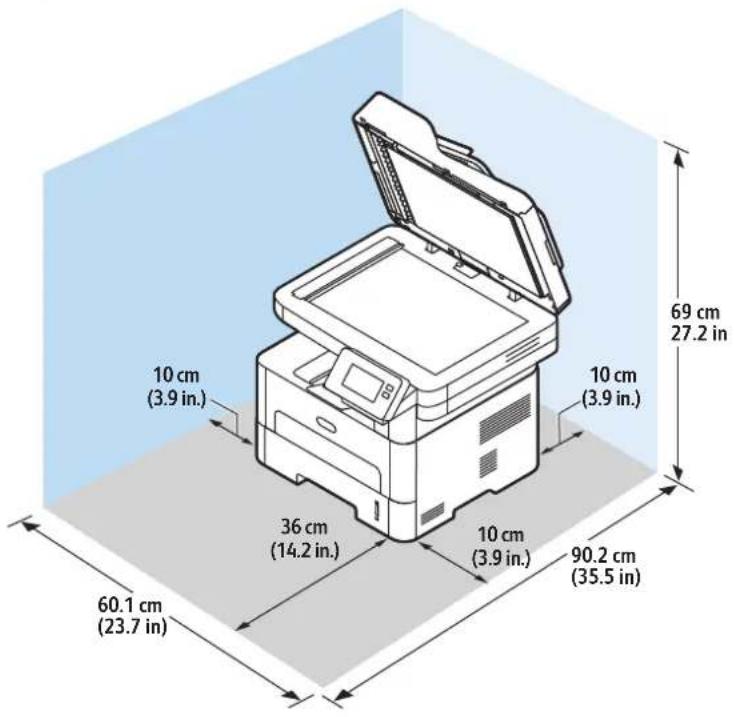
| Toiminto Tekniset tiedot | |
| Kapasiteetti | 250 arkkia 80 g/m^2 :n paperia |
| Materiaalityypit Tavallinen, raskas, kevyt, kierrätetty, korttikartonki,kova, arkisto | |
| Tulostusmateriaalin painot | 16 60–163 g/m^2 |
| Tulostusmateriaalin koot A4, A5, A6, Letter, Legal, Executive, Folio, Oficio, ISOB5, JIS B5 | |
Ohisyöttöalusta
| Toiminto Tekniset tiedot | |
| Kapasiteetti 1 arkki | |
| Materiaalityypit Tavallinen, raskas, kevyt, puuvilla, esipainatettu, kierrätetty, kalvo, tarra, korttikartonki, kova, arkisto, paksumpi, kirjekuori | |
| Tulostusmateriaalin painot 60–220 g/m2 | |
| Tulostusmateriaalin koot Vakiokoot: | A4, A5, Letter, Legal, Executive, Folio, Oficio, ISO B5, JIS B5, A6,Kirjekuori Monarch, Com-10, DL, C5, C6, postikortti 4 x 6Omat koot:Minimikoko: 76 x 127 mmMaksimikoko: 216 x 356 mm |
Dupleksilaite
| Toiminto Tekniset tiedot | |
| Tulostusmateriaalin painot | 16 – 32 lb (60–120 g/m2) |
| Tulostusmateriaalin koot A4, Letter, Oficio, Folio, Legal | |
| Materiaalityypit Tavallinen, kevyt, raskas, kierrätetty | |
Originaalien syöttölaite
| Toiminto Tekniset tiedot | |
| Kapasiteetti Enintään 40 arkkia 80 g/m^2 | |
| Paperin painot 60–105 g/m^2 | |
| Paperikoot • Leveys: 5.148 - 216 mm) | • Pituus: 148 - 356 mm) |
| Originaalien syöttölaitteen nopeus • A4: 30 mustavalkokuvaa minuutissa | • Letter: 31 mustavalkokuvaa minuutissa• A4: 20 värikuvaa minuutissa• Letter: 21 värikuvaa minuutissa |
Luovutuspaikka
| Toiminto Tekniset tiedot | |
| Luovutusalustan kapasiteetti 120 arkkia 90 g/m2, etusivu alaspäin | |
| Takalevyn kapasiteetti 1 arkki etusivu ylöspäin | |
Toimintojen tiedot
Tulostustoiminnot
| Toiminto Tekniset tiedot | |
| Nopeus • 1-puolinen Letter: 31 sivua/min | • 1-Puolinen A4: 30 sivua/min• 2-puolinen Letter: 15 sivua/min• 2-Puolinen A4: 15 sivua/min |
| Suurin tulostusalue US Legal, 216 mm x 356 mm | |
| Suurin tulostustarkkuus • Todellinen: 600 x 600 dpi | • Tehollinen: enintään 1200 x 1200 dpi |
| Värikasetin keskimääräiset tuotot • Vakiovärikasetti: 1 | 500 normaalia tulostettaHuom. Ei saatavana kaikilla alueilla.• Iso värikasetti: 3000 normaalia tulostetta• Aloitusvärikasetti: 1500 vakiotulostetta 220 V:n laitteille ja 1000 vakiotulostetta 110 V:n laitteille |
| Tulostimen vakiomuisti 256 Mt | |
| Yhteensopivuus Windows PC / MAC / Linux | |
| PDL / PCL PCL5e, PCL6, Postscript 3 | |
Faksitoiminnot
| Toiminto Tekniset tiedot | |
| Faksin siirtonopeus 33,6 kb/s | |
| Puhelinlinjan tyyppi Tavallinen julkinen analoginen puhelinlinja tai vastaava PSTN, PABX | |
| Tietoliikennestandardi ITU-T, G3, ECM | |
| Suurin tarkkuus 300 x 300 dpi | |
| Todellinen skannausleveys 216 mm | |
| Suurin tulostusleveys: 216 mm | |
| Yhteyksien hyväksynnät • EU/EEA: TBR21-sertifioitu | • USA: FCC Pt 68 -hyväksytty• Kanada: DOC CS-03 -hyväksytty• Muut maat: kansallisten PTT-standardien mukaiset sertifikaatiot |
Kopiotoiminnot
| Toiminto Tekniset tiedot | |
| Ensimmäisen kopion ulostuloaika Valmiustilassa: | Originaalien syöttölaite: Alle 15 sekuntiaValotuslasi: Alle 14 sekuntiaVirransäästötilassa: 42 sekuntia |
| Zoomausalue 25–400 % | |
| Suurin tarkkuus • Originaalien syöttölaite: Enintään 600 x 600 dpi | Valotuslasi: Enintään 1200 x 1200 dpi |
| Monikopointi | 1–99 |
| Kopiointinopeudet | Yksi originaali, monta kopiota:31 kopiota/min Letter30 kopiota/min A4Monta originaalia, yksi kopio:21 kopiota/min Letter20 kopiota/min A4 |
Skannaustoiminnot
| Toiminto Tekniset tiedot | |
| Suurin asiakirjan leveys 216 mm | |
| Todellinen skannausleveys 208 mm | |
| Suurin tarkkuus • Originaalien syöttölaite: Enintään 600 x 600dpi (optinen)• Valotuslasi: Enintään 1200x1200dpi (optinen)• Tehollinen: Enintään 4800 x 4800 dpi | |
| Skannaus tietokoneelle USB:n tai verkkoyhteyden kautta | Kyllä |
| Skannausnopeudet 30–17 kuvaa/min skannaustilan mukaan | |
| Skannauksen lähetystilat Mustavalkoinen, harmaasävyt ja väri | |
| Harmaasävyt 256 sävyä | |
| Yhteensopivuus TWAIN-standardi, WIA-standardi | |
Verkkoympäristö
| Kohteet Tekniset tiedot | |
| Verkkoliittymä • Ethernet 10/100 Base-TX langallinen LAN | LAN802.11b/g/n WLAN |
| USB-tulostus Kyllä | |
| Apple Airprint ^® | Kyllä |
| Google Cloud Print ^® | Kyllä |
| Verkkokäyttöjärjestelmä | Windows ^® 7–10Windows ^® Server 2008, 2008 R2, 2012, 2012 R2, 2016, 2019Eri Linux-käyttöjärjestelmätMac OS X 10.9 — 10.14 |
| Verkkoprotokollat • TCP/IPv4, TPC/IPv6 | D H C P , B O O T PDNS, WINS, DDNS, Bonjour, SLP, UPnPVakio-TCP/IP tulostukseen (RAW), LPR, IPP, WSDSNMPv1/v2c/v3, HTTP, IPSec |
Järjestelmävaatimukset
| Käyttöjärjestelmä Keskusyksikkö RAM | Vapaa kiintolevy tila | ||
| Windows Server® 2008 (32-/64-bittinen) Intel | ® Pentium® IV 1 GHz(Pentium IV 2 GHz) | 512 Mt(2 Gt) | 10 Gt |
| Windows® 7–10(32-/64-bittinen) | Intel® Pentium® IV 1 GHz 32-bit tai 64-bit prosessori tai parempi | 1 Gt (2 Gt) | 16 Gt |
| • Tuki DirectX ®9 -grafiikalle ja 128 Mt muisti (Aero-teeman käyttöön).• DVD-R/W-asema | |||
| Windows® Server 2008, 2008 R2, 2012, 2012 R2, 2016, 2019(64-bittinen) | Intel® Pentium® IV 1 GHz (x86)tai 1,4 GHz (x64) prosessorit (2 GHz tai parempi) | 512 Mt(2 Gt) | 10 Gt |
| Huom.· Internet Explorer 6.0 tai uudempi on vähimmäisvaatimus kaikille Windows-käyttöjärjestelmille.· Ohjelmiston asennukseen vaaditaan järjestelmänvalvojan käyttöoikeudet.· Windows Terminal Services on yhteensopiva koneen kanssa. | |||
| Mac OS X 10.9 -- 10.14 | Intel®-prosessorit | 2 Gt 4 Gt | |
| Linux· Fedora 15–26· O p e ®n11S2, U1.4S1E1, 12.2, 12.3, 13.1, 13.2, 42.1, 15.2· Ubuntu 11.10, 12.04, 12.10, 13.04, 13.10, 14.04, 14.10, 15.04, 15.10, 16.04, 16.10, 17.04, 17.10, 18.04, 18.10· Debian 6, 7, 8, 9· R e ® Enterprise Linux 5, 6, 7· SuSE Linux Enterprise Desktop 10, 11, 12· Mint 15, 16, 17, 17.1 | Pentium IV 2,4 GHz(Intel CoreTM 2) | 512 Mt(1 Gt) | 1 Gt(2 Gt) |
Sähkötiedot
| Toiminto Tekniset tiedot | |
| Taajuus 50/60 Hz | |
| Sähköjännite 110 - 127 VAC & 220 - 240 VAC | |
| Keskimääräinen virrankulutus • Virransäästötila 1.1 wattia | • Valmiustila: Alle 50 wattia• Lepotila: 1,4 Wh• V a l m i u s t i l a : 5 5 W• Tavallinen toiminta – jatkuva tulostus: Alle 500 Wh |
Ympäristöolosuhteet
| Toiminto Tekniset tiedot | |
| Toimintalämpötila (tulostin ja kulutustarvikkeet) 10–50 °C | |
| Suhteellinen ilmankosteus Optimaalinen kosteuspitoisuus: 30–80 %Huom. Ääriolosuhteissa (esimerkiksi 10 °C ja 90 %:n suhteellinen kosteus) ongelmia saattaa esiintyä kosteuden tiivistymisen seurauksena. | |
| Korkeus merenpinnasta Tulostin toimii parhaiten alle 3100 metrin korkeudessa. |
Tietoa
viranomaismääräyksistä
B
Tämä liite sisältää seuraavaa:
• Perusturvallisuussäännöt 280
- Kopointiin liittyviä määräyksiä 286
Faksiin liittyviä määräyksiä 289
- Turvallisuushyväksynnät 293
- Materiaalien turvallisuustiedot 294
Perusturvallisuussäännöt
Xerox on testannut tämän laitteen sähkömagneettisen säteilyn ja immuniteetin osalta.
Nämä standardit on suunniteltu lieventämään tämän laitteen aiheuttamia tai vastaanottamia häiriöitä tyypillisessä toimistoympäristössä.
Yhdysvallat FCC-säännökset
Tämä kone on testattu ja sen on todettu olevan FCC:n sääntöjen osan 15 mukaisten luokan A digitaalisille laitteille asetettujen rajoitusten mukainen. Näiden rajojen tarkoituksena on varmistaa kohtuullinen suoja haitallisten häiriöiden vaikutuksilta kaupallisessa ympäristössä. Tämä laite synnyttää, käyttää ja voi säteillä radiotaajuusenergiaa. Jos laitetta ei asenneta ja käytetä näiden ohjeiden mukaisesti, seurauksena voi olla häiriöitä radioliikenteessä. Tämän laitteen käyttö asuinympäristössä aiheuttaa todennäköisesti haitallisia häiriöitä. Käyttäjän on korjattava häiriö omalla kustannuksellaan. Jos laite aiheuttaa häiriöitä radio- tai tv-vastaanottoon (todettavissa katkaisemalla ja kytkemällä laitteen virta), käyttäjä voi yrittää korjata ongelman yhdellä tai usealla seuraavista toimenpiteistä:
- Käännä vastaanotin toiseen asentoon tai vaihda sen paikkaa.
- Siirrä laite kauemmaksi vastaanottimesta.
- Kytke laite toiseen pistorasiaan niin, että laite ja vastaanotin eivät ole samassa virtapiirissä.
- Pyydä ohjeita kodinkoneen myyjältä tai asiantuntevalta radio- tai tv-asentajalta.
Tähän laitteeseen tehdyt muutokset, joita Xerox ei ole hyväksynyt, voivat mitätöidä käyttäjän oikeuden käyttää laitetta.
Huom. Käytä suojattuja tiedonsiirtokaapeleita varmistaaksesi, että täytät FCC-säädösten osan 15 vaatimukset.
Kanada
Tässä tulostimessa oleva CE-merkintä osoittaa, että Xerox on sitoutunut noudattamaan seuraavia EU-direktiivejä 16.4.2014 alkaen: Radiolaitedirektiivi 2014/53/EY.
Xerox ilmoittaa täten, että radiolaitemalli B215 on direktiivin 2014/53/EY vaatimusten mukainen. Täydellinen EU-vaatimustenmukaisuusvakuutus on saatavilla seuraavassa verkko-osoitteessa: www.xerox.com/environment_europe.
Tämä tulostin ei ole vaarallinen kuluttajalle eikä ympäristölle, jos sitä käytetään käyttöohjeiden mukaisesti.

VAROITUS:
- Tähän laitteeseen tehdyt muutokset, joita ei ole hyväksynyt, voivat mitätöidä käyttäjän oikeuden käyttää laitetta.
- Teollisten, tieteellisten ja lääketieteellisten laitteiden käyttö saattaa häiritä tämän -laitteen toimintaa. Jos ulkoinen säteily teollisesta, tieteellisestä tai lääketieteellisestä laitteesta häiritsee tämän laitteen toimintaa, ota yhteyttä paikalliseen -edustajaan.
- Tämä on luokan A digitaalinen laite. Kotiympäristössä käytettynä tulostin saattaa aiheuttaa radiotaajuushäiriöitä, jolloin käyttäjän on ehkä ryhdyttävä asianmukaisiin toimenpiteisiin.
- Jotta varmistettaisiin Euroopan unionin vaatimusten mukaisuus, tuotteessa on käytettävä suojattuja kaapeleita.
Euroopan unionin kuvannuslaitteita (Lot 4) koskeva sopimus ja ympäristö
Ympäristöratkaisuja ja kustannusten säästöä koskevaa ympäristötietoa
Seuraavat tiedot on koottu auttamaan käyttäjiä ja ne on julkaistu Euroopan unionin ErP-direktiivin mukaisesti ja koskevat erityisesti kuvannuslaitteita (Lot 4). Tämä vaatii valmistajia parantamaan tuotteittensa ympäristövaikutusta ja tukee EU:n energiatehokkuuteen liittyvää toimintasuunnitelmaa.
Tuotteet ovat koti- ja toimistolaitteita, jotka vastaavat seuraavia kriteereitä.
- Tavalliset mustavalkolaitteet, joiden enimmäisnopeus on alle 66 A4-kuvaa minuutissa.
- Tavalliset värilaitteet, joiden enimmäisnopeus on alle 51 A4-kuvaa minuutissa.
Kaksipuolistulostuksen ympäristöhyödyt
Useimpien Xerox-laitteiden ominaisuuksiin kuuluu kaksipuolinen tulostus. Tämä mahdollistaa automaattisen tulostamisen paperin molemmille puolille, mikä vähentää paperin kulutusta ja säästää näin arvokkaita luonnonvaroja. Lot 4 -kuvannuslaitesopimus vaatii, että laitteet, joiden nopeus on vähintään 40 värisivua tai 45 mustavalkosivua minuutissa, asetetaan asennuksen yhteydessä automaattisesti tulostamaan paperin molemmille puolille. Myös jotkin hitaammat -laitteet saatetaan asettaa asennuksen yhteydessä oletusarvoisesti tulostamaan kaksipuolisesti. Kaksipuolisen tulostuksen jatkuva käyttö vähentää tulostustöiden ympäristövaikutuksia. Jos yksipuolista tulostusta kuitenkin tarvitaan, se on valittavissa tulostinajurista.
Paperityypit
Tällä laitteella voidaan tulostaa sekä ensiökuitu- että kierrätyskuitupaperille, joka on valmistettu ympäristönhoito-ohjelman mukaisesti ja vastaa EN 12281 -standardia tai muuta vastaavaa laatustandardia. Joissakin sovelluksissa voidaan käyttää ohuita paperilaatuja (60 g/m²), jotka sisältävät vähemmän raaka-ainetta ja säästävät täten resursseja. Suosittelemme tarkastamaan, soveltuuko tämä tulostustarpeisiin.
ENERGY STAR - EU-tiedot

ENERGY STAR -ohjelma on vapaaehtoinen ohjelma, jolla pyritään edistämään energiatehokkaiden laitteiden kehittämistä ja myyntiä, ja näin vähentämään laitteiden ympäristövaikutuksia. Lisätietoja ENERGY STAR -ohjelmasta ja ENERGY STAR -ohjelman mukaisista tuotteista on seuraavalla verkkosivustolla: www.energystar.gov.
Xerox B215 -monitoimitulostin on ENERGY STAR® -hyväksytty ENERGY STAR Program Requirements for Imaging Equipment -ohjelman mukaan.
ENERGY STAR ja ENERGY STAR -merkki ovat Yhdysvalloissa rekisteröityjä tavaramerkkejä. ENERGY STAR Imaging Equipment Program on yhteistyöohjelma, johon osallistuvat Yhdysvaltojen, EU:n ja Japanin viranomaiset sekä toimistolaitteiden valmistajat. Ohjelman tarkoituksena on edistää energiatehokkaiden kopiokoneiden, tulostinten, faksien, monitoimilaitteiden, tietokoneiden ja näyttöjen käyttöä. Tuotteiden sähkönkulutuksen pienentäminen auttaa vähentämään energian tuottamisesta johtuvia ympäristöhaittoja, kuten savusumua, happosadetta ja pysyviä ilmastonmuutoksia.
Virrankulutuksesta ja muista asiaan liittyvistä aiheista on lisätietoja osoitteessa www.xerox.com/environment tai www.xerox.com/environment_europe.
Virrankulutus ja aktivointiaika
Laitteen kuluttaman energian määrä riippuu laitteen käyttötavasta. Tämä laite on suunniteltu ja konfiguroitu säästämään energiaa.
Laitteessa on otettu käyttöön virransäästötilat virrankulutuksen vähentämiseksi. Viimeisen tulosteen jälkeen laite siirtyy valmiustilaan. Tässä tilassa tulostus voi käynnistyä välittömästi. Jos laitetta ei käytetä tietyn pituiseen aikaan, se siirtyy ensin virransäästötilaan ja sitten lepotilaan. Näissä tiloissa vain tietyt tärkeät toiminnot pysyvät aktiivisina ja virrankulutus laskee.
Virransäästötilassa olevalta laitteelta kuluu hieman kauemmin ensimmäisen sivun tulostamiseen kuin valmiustilassa olevalta laitteelta. Viive johtuu siitä, että järjestelmän on ensin "herättävä" virransäästötilasta. Tämä on tyypillistä useimmille tulostuslaitteille. Virransäästön aktivointiaikaa voidaan pidentää tai virransäästötila voidaan kokonaan poistaa käytöstä. Laite saattaa siirtyä virransäästötilaan vasta pitkän ajan kuluttua.
Virransäästöasetusten muuttaminen: katso Käyttöopas osoitteessa www.xerox.com/office/B215docs.
Huom. Virransäästön aktivoinnin oletusaikojen muuttaminen voi johtaa suurempaan energiankulutukseen. Harkitse tarkkaan ennen kuin poistat virransäästötilat käytöstä tai asetat niille pitkän siirtymisajan, sillä tämä lisäisi virrankulutusta.
Lisätietoja Xeroxin osallistumisesta kestävän kehityksen aloitteisiin on osoitteessa www.xerox.com/environment.
Ympäristösertifioitu toimistolaitteille CCD-035
Tämä tuote vastaa toimistolaitteiden EcoLogo-standardia ja täyttää kaikki ympäristövaikutusten vähentämistä koskevat vaatimukset. Hyväksyntää varten Xerox Corporation on todistanut, että tämä tuote vastaa energiatehokkuudeltaan EcoLogo-vaatimuksia. Hyväksyttyjen kopiokoneiden, monitoimilaitteiden ja faksien on myös täytettävä kemiallisten päästöjen vähentämistä koskevia vaatimuksia sekä osoittaa sopivuutensa kierrätysmateriaalien käyttöön. EcoLogo perustettiin vuonna 1988 auttamaan kuluttajia löytämään ympäristöystävällisiä tuotteita ja palveluja. EcoLogo on vapaaehtoinen monimääritteinen elinkaareen perustuva ympäristösertifikaatti. Tämä sertifikaatti osoittaa, että tuote on käynyt läpi tiukat tieteelliset testit ja kattavan auditoinnin ja on niissä osoittanut täyttävänsä tiukat, kolmannen osapuolen ympäristövaatimukset.
Saksa
Tälle laitteelle on myönnetty saksalainen Blue Angel (Der Blaue Engel) -ympäristömerkki. Tämän merkin saavat laitteet, jotka vastaavat Der Blaue Engel -ympäristökriteerejä suunnittelun, valmistuksen ja käytön osalta.
Lisätietoja on osoitteessa: www.blauer-engel.de.
Blendschutz
Artiklan 7 (d) mukaisesti ilmoitamme täten, että
"Se on EEE-säännöksen mukainen."
Euraasian talousyhteisön hyväksyntä
EAC
Venäjä, Valko-Venäjä ja Kazakhstan neuvottelevat yhteisen tulliliitoksen, Euraasian talousyhteisön (EurAsEC), muodostamisesta. Euraasian talousyhteisön jäsenien tavoitteena on yhteiset säännökset ja yhteinen EurAsEC-hyväksyntämerkintä, EAC-merkki.
Vaatimustenmukaisuustiedot 2,4 Ghz:n langattomalle LAN-moduulille
Tätä tuote sisältää 2,4 GHz:n langattoman LAN-radiolähettimen, joka vastaa FCC Part 15:n, Industry Canada RSS-210:n ja Euroopan neuvoston direktiivin 2014/53/EY vaatimuksia.
Tämän laitteen käyttö edellyttää seuraavaa:
- Tämä laite voi aiheuttaa haitallista häiriötä ja (2) tämän laitteen tulee hyväksyä vastaanotetut häiriöt, mukaan lukien häiriöt, jotka voivat aiheuttaa ei-toivottua toimintaa.
- Tähän laitteeseen tehdyt muutokset, joita ei ole hyväksynyt, voivat mitätöidä käyttäjän oikeuden käyttää laitetta.
Otsoni
Tämä kone tuottaa otsonia normaalissa käytössä. Tuotetun otsonin määrä vaihtelee tulostusmäärän mukaan. Otsoni on ilmaa painavampaa, eikä sen määrä koneessa nouse haitalliselle tasolle. Asenna kone hyvin ilmastoituun huoneeseen.
USA ja Kanada: lisätietoja on osoitteessa www.xerox.com/environment. Muut markkina-alueet: lisätietoja saa Xeroxin edustajalta tai osoitteesta www.xerox.com/environment_europe.
Kopointiin liittyviä määräyksiä
Yhdysvallat
Yhdysvaltain kongressi on asetuksella kieltänyt seuraavien kohteiden jäljentämisen tietyissä olosuhteissa. Kyseisestä rikkomuksesta voi olla seurauksena sakkoja tai vankeutta.
- USA:n valtionobligaatiot ja arvopaperit, kuten:
• Velallisuustodistukset
• Kansallinen valuutta
- Obligaatiokupongit
• USA:n valtion varantopankin setelit
- Hopeatodistukset
- Kultatodistukset
- Yhdysvaltain obligaatiot
- Valtionobligaatiot
• Valtion varantopankin setelit
- Fraktionaaliset setelit
- Talletustodistukset
- Paperiraha
- Tiettyjen valtion virastojen arvopaperit ja obligaatiot.
- Arvopaperit (United States Savings -arvopapereita voidaan valokuvata vain julkisuustarkoituksiin, kun niiden käyttö on perusteltua kyseisten arvopapereiden myyntikampanjoissa).
- Leimamerkit. Jos laillinen asiakirja, jossa on mitätöity leimamerkki, on jäljennettävä, se sallitaan, jos asiakirjan jäljentäminen tehdään laillisessa tarkoituksessa.
- Postimerkit, mitätöidyt tai mitätöimättömät. Postimerkkien valokuvaaminen filateliakäyttöön on sallittu, jos tehty jäljennös on mustavalkoinen ja alle 75 prosenttia tai yli 150 prosenttia alkuperäisen koosta.
- Postiosoitukset.
- Yhdysvaltain valtuutettujen viranomaisten asettamat tai lunastamat setelit, sekit tai pankkivekselit.
- Postimerkit ja muut arvoa edustavat merkit, jotka on laskettu liikkeelle Yhdysvaltain kongressin asetuksen puitteissa.
- Maailmansotien veteraaneille myönnetyt hyvitystodistukset.
-
Minkä tahansa ulkomaisen hallituksen, pankin tai yhtiön obligaatiot tai arvopaperit.
-
Tekijänoikeudella suojattu aineisto, ellei tekijältä ole saatu siihen lupaa tai jäljentäminen on luvallista Yhdysvaltain tekijänoikeuslain fair use -oikeuden nojalla.
Lisätietoja: Copyright Office, Library of Congress, Washington, D.C. 20559. Viite: Circular R21.
-
Kansalaisuustodistus. Ulkomaiset kansalaisuustodistukset voidaan valokuvata.
-
Passit. Ulkomaiset passit voidaan valokuvata.
-
Maahanmuuttoasiakirjat.
-
Asevelvollisuuden rekisteröintikortit.
-
Asepalveluksen kutsunta-asiakirjat, joissa on ilmoittautujasta seuraavia tietoja:
-
Ansio- tai palkkatulot.
- Oikeuden pöytäkirjat.
• Fyysinen tai psyykkinen tila.
• R i i p p u v u u d e t . - Aiempi asepalvelus
Poikkeussivu: Yhdysvaltojen armeijan kotiuttamistodistuksien valokuvaus on sallittua.
- Sotilashenkilöstön tai eri liittovaltion viranomaisten, kuten FBI:n, valtiovarainministeriön tms. virkamerkit, henkilökortit, passit tai tunnukset (ellei valokuvausta määrää kyseisen ministeriön tai viraston johtaja).
Seuraavien jäljentäminen on kiellettyä joissakin osavaltioissa:
- Ajoneuvojen rekisteritunnukset.
- A j o k o r t i t .
- Omistusoikeuskirjat.
Yllä oleva luettelo ei ole kaikenkattava, eikä luettelon antajalla ole mitään vastuita sen täydellisyydestä tai paikkansapitävyydestä. Käänny tarvittaessa asianajajan puoleen.
Lisätietoja: Copyright Office, Library of Congress, Washington, D.C. 20559. Viite: Circular R21.
Kanada
Kanadan parlementti on asetuksella kieltänyt seuraavien kohteiden jäljentämisen tietyissä olosuhteissa. Kyseisestä rikkomuksesta voi olla seurauksena sakkoja tai vankeutta.
- Käytössä olevat pankkisetelit tai käytössä oleva paperiraha.
- Valtion tai pankin obligaatiot tai arvopaperit.
-
Valtion obligaatiopaperit tai veropaperit.
-
Kanadan, sen provinssin, julkisen tahon/viranomaisen tai oikeusistuimen virallinen sinetti.
- Kuulutukset, julistukset, määräykset tai nimitykset tai niitä vastaavat ilmoitukset (tarkoituksena virheellisesti väittää, että kyseiset asiakirjat on painanut Queens Printer for Canada tai vastaavanlainen provinssin virallinen paino).
- Merkit, tuotemerkit, sinetit, pakkaukset tai suunnitelmat, joita voi käyttää Kanadan valtio tai provinssi tai joita voidaan käyttää Kanadan valtion tai provinssin puolesta; joita voi käyttää muu kuin Kanadan valtio tai jokin Kanadan, sen provinssin, tai jonkin muun kuin Kanadan valtion ministeriö, virasto, komissio tms.
-
Asiakirjoihin painetut tai liimatut leimat, joita käytetään Kanadan valtion, jonkin sen provinssin tai jonkin muun kuin Kanadan valtion verohallinnossa.
-
Asiakirjat, rekisterit tai tietueet, joita säilyttävät julkishallinnon viranomaiset, joiden vastuulla on virallisten jäljennösten tekeminen tai liikkeelle laskeminen, kun jäljennöstä on tarkoitus käyttää erehdyttävästi virallisen kopion sijasta.
Kopointiin liittyviä määräyksiä
- Tekijänoikeuslain alainen aineisto tai tavaramerkit ilman tekijänoikeuksien tai tavaramerkin omistajan suostumusta.
Tämä luettelo on annettu käyttäjän tiedoksi ja avuksi. Se ei ole kaikenkattava, eikä luettelon antajalla ole mitään vastuita sen täydellisyydestä tai paikkansapitävyydestä. Ota tarvittaessa yhteyttä asianajajaan.
Muut maat
Joidenkin asiakirjojen kopointi saattaa olla maassasi kiellettyä. Kyseisestä rikkomuksesta voi olla seurauksena sakkoja tai vankeutta.
- Set el it
- Pankki- ja muut sekit
- Pankin ja valtion obligaatiot ja arvopaperit
• Passit ja henkilöllisyyystodistukset
- Tekijänoikeuslailla suojattu materiaali ilman omistajan lupaa
- Postimerkit ja muut siirtokelpoiset maksuvälineet
Luettelo ei ole täydellinen eikä oppaan laatija vastaa sen kattavuudesta tai oikeellisuudesta. Jos olet epävarma, ota yhteyttä lainopilliseen neuvonantajaan.
Faksiin liittyviä määräyksiä
Yhdysvallat
Faksin lähetysnimiötä koskevat vaatimukset
Vuoden 1991 Telephone Consumer Protection Act -laki on määrittänyt, että tietokoneen tai muun sähkölaitteen, kuten faksin, käyttäminen minkäänlaisten viestien lähetykseen on laitonta, ellei kyseinen viesti sisällä kunkin lähetetyn sivun ylä- tai alareunassa tai lähetyksen ensimmäisellä sivulla lähetyspäivää ja -aikaa sekä yrityksen, muun tahon tai yksityisen lähettäjän tunnistetta ja lähettävän laitteen puhelinnumeroa. Lähetysnumero ei saa olla ns. 900-alkuinen numero tai mikään muu numero, johon soittamisesta veloitetaan paikallis- tai kaukopuhelumaksua suurempi maksu.
Data-liittimet
Tämä laite vastaa FCC:n osan 68 sekä ACTA:n (Administrative Council for Terminal Attachments) vaatimuksia. Tämän laitteen kannessa on tarra, jossa näkyy muiden tietojen lisäksi tuotetunniste muodossa US:AAAEQ##TXXXX. Tämä numero on pyydettäessä annettava puhelinyhtiölle.
Tämän laitteen liittämisessä sähkö- ja puhelinverkkoon käytetyn pistotulpan ja pistovastakkeen tulee vastata soveltuvin osin FCC:n osan 68 ja ACTA:n vaatimuksia. Yhteensopiva puhelinjohto ja moduulipistoke toimitetaan tämän tuotteen mukana. Se on suunniteltu liitettäväksi yhteensopivaan ja määritysten mukaiseen moduulipistorasiaan. Lisätietoja on asennusohjeissa.
Voit kytkeä laitteen turvallisesti seuraavanlaiseen standardinmukaiseen moduulipistorasiaan: USOC RJ-11C käyttäen määritysten mukaista puhelinjohtoa (moduulipistokkein), joka toimitetaan asennuspakkauksen mukana. Lisätietoja on asennusohjeissa.
Ringer Equivalence Number (REN) -numeroa käytetään määrittämään yhteen puhelinlinjaan liitettävissä olevien laitteiden määrä. Liian suuri REN-luku puhelinlinjassa voi saada aikaan sen, että kaikki laitteet eivät välttämättä soi tulevan puhelun aikana. Useimmilla alueilla (ei kaikilla) alueilla REN-numeroiden summa ei saa ylittää viittä (5.0). Varmista paikalliselta puhelinoperaattorilta, kuinka monta laitetta puhelinlinjaan voidaan REN-lukujen summan perusteella kytkeä. Heinäkuun 23. päivän 2001 jälkeen hyväksytyissä tuotteissa tämän tuotteen REN-luku on osa tuotetunnistetta, joka on muotoa US:AAAEQ##TXXXX. ##-merkit ilmaisevat REN-luvun ilman desimaalipistettä (esim. 03 on REN 0.3). Aiemmissa tuotteissa REN-numero on osoitettu erikseen tarrassa.
Jotta saisit paikalliselta puhelinoperaattorilta oikean palvelun, voit joutua antamaan myös alla olevat koodit:
• FIC-koodi (Facility Interface Code) = 02LS2
• SOC-koodi (Service Order Code) = 9.0Y
VAROITUS: Pyydä puhelinoperaattorilta tietoja omassa puhelinlinjassa käytössä olevasta moduulipistorasiasta. Laitteen liittäminen luvattomaan pistokkeeseen voi vaurioittaa puhelinyhtiön laitetta. Xerox ei ole vastuussa mistään mahdollisista vahingoista, joita voi aiheutua tämän laitteen liittämisestä vääränlaiseen pistorasiaan, vaan vastuu on käyttäjällä.
Faksiin liittyviä määräyksiä
Jos tämä Xerox-laite aiheuttaa häiriöitä puhelinverkkoon, puhelinyhtiö ilmoittaa etukäteen, jos laitteen käyttämä puhelinliittymä pitää väliaikaisesti katkaista. Jos puhelinyhtiö ei voi antaa ilmoitusta liittymän katkaisusta etukäteen, se ilmoittaa siitä niin pian kuin mahdollista katkaisun jälkeen. Jos puhelinyhtiö katkaisee palvelun, se voi ohjeistaa valituksen tekemisessä FCC:lle, jos katsot tämän oikeudeksesi.
Puhelinyhtiö voi tehdä tiloissaan, laitteissaan, toiminnoissaan ja palveluissaan muutoksia, jotka voivat vaikuttaa laitteen käyttöön. Tässä tapauksessa puhelinyhtiön tulisi ilmoittaa siitä, jotta voit ryhtyä tarvittaviin toimenpiteisiin järjestelmän keskeytymättömän toiminnan takaamiseksi.
Jos tämän Xerox-laitteen käytössä on ongelmia, ota yhteyttä asianmukaiseen huoltoon korjausta tai takuutietoja varten. Yhteystiedot löytyvät joko koneesta tai näistä käyttöohjeista. Jos laite aiheuttaa häiriöitä puhelinverkkoon, puhelinyhtiö voi pyytää irrottamaan laitteiston puhelinverkosta siksi aikaa, kunnes ongelma on ratkaistu.
Ainoastaan Xerox-huoltoedustaja tai valtuutettu Xerox-palveluntarjoaja saa korjata laitteen. Tämä koskee sekä takuaikaa että takuuajan jälkeistä aikaa. Jos korjaus tehdään luvattomasti, takuu raukeaa välittömästi eikä siihen voi vedota.
Tätä laitetta ei saa liittää usean tilaajan yhteiseen linjaan. Liitäntä usean tilaajan yhteisjohtoon on kansallisten taksojen mukaista. Lisätietoja saat kansallisilta viranomaisilta, joita kutsutaan mm. Yhdysvalloissa nimillä "state public utility commission", "public service commission" tai "corporation commission".
Toimistossa voi olla erityinen hälytysjärjestelmä, joka on liitetty puhelinlinjaan. Varmista, että tämän Xerox®-laitteen asennus ei haittaa hälytysjärjestelmän käyttöä.
Jos sinulla on kysyttävää siitä, mikä voi poistaa hälytysjärjestelmän käytöstä, ota yhteyttä puhelinyhtiöön tai valtuutettuun asentajaan.
Kanada
Tämä tuote on sovellettavien, teknisten Industry Canada -määritysten mukainen.
Toimittajan valtuuttaman edustajan on valvottava takuunalaisten laitteiden korjausta. Käyttäjän itsensä laitteeseen tekemät korjaukset tai muutokset voivat olla peruste puhelinyhtiölle pyytää käyttäjää irrottamaan laite puhelinverkosta.
Varmista, että tulostin on maadoitettu asianmukaisesti. Sähköverkon, puhelinlinjojen ja mahdollisten kiinteistön putkistojen maadoitusliitännät on yhdistettävä toisiinsa. Tämä varotoimenpide voi olla tärkeä etenkin haja-asutusalueilla.

VAROITUS: Älä tee kyseisiä liitäntöjä itse. Pyydä asianmukaista sähkötarkastusviranomaista tai sähköasentajaa tekemään maadoitustyöt.
Kullekin päätelaitteelle annettava Ringer Equivalence Number (REN) ilmaisee, kuinka monta päätelaitetta voidaan enintään kytkeä yhteen puhelinlinjaan. Liittymän päätös voi muodostua mistä tahansa laiteyhdistelmästä. Ainoa rajoitus laitteiden määrälle on REN-lukujen summa, joka ei saa ylittää viittä (5). Kanadassa käytettävät REN-arvot näkyvät laitteessa olevassa tarrassa.
Kanada CS-03 Issue 9
Tämä tuote on testattu ja todettu CS-03 issue 9:n mukaiseksi.
Euroopan unioni
Direktiivi radio- ja päätelaitteista
Tämä laite on suunniteltu toimimaan seuraavien maiden yleisissä puhelinverkoissa:
| Yleiseurooppalainen analoginen PSTN ja yhteensopivat PBX-hyväksynnät | ||
| Itävalta | Kreikka Alankomaat | |
| Belgia | Unkari Norja | |
| Bulgaria | Islanti Puola | |
| Kypros | Irlanti Portugali | |
| Tsekin tasavalta | Italia Romania | |
| Tanska | Latvia Slovakia | |
| Viro | Liechtenstein Slovenia | |
| Suomi | Liettua Espanja | |
| Ranska | Luxembourg Ruotsi | |
| Saksa | Malta Iso-Britannia | |
Jos laitteen käytössä esiintyy ongelmia, ota yhteyttä paikalliseen Xerox-edustajaan. Laite voidaan konfiguroida yhteensopivaksi myös muiden maiden puhelinverkkojen kanssa. Ota tarvittaessa yhteyttä Xeroxin edustajaan.
Huom.
- Vaikka tämä laite voi käyttää sekä impulssi- että äänitaajuusvalintaa, suosittelee käytettäväksi äänitaajuusvalintaa. Äänitaajuusvalinta on luotettavampi ja nopeampi vaihtoehto.
- Laitteelle myönnetty takuu päättyy välittömästi, jos laitetta muutetaan tai se yhdistetään sellaisiin ulkoisiin hallintaohjelmiin tai -laitteisiin, joita ei ole hyväksynyt.
Uusi-Seelanti
- Minkä tahansa telepäätelaitteen saama Telepermit-lupa osoittaa vain sen, että Telecom-yhtiö on hyväksynyt laitteen olevan vähimmäisvaatimusten mukainen, jotta se voidaan liittää yhtiön verkkoon. Se ei ole mikään Telecom-yhtiön tuotteen mainos, eikä se anna minkäänlaista takuuta tai anna ymmärtää, että luvan saanut tuote on yhteensopiva kaikkien Telecom-verkon palveluiden kanssa. Lupa ei ennen kaikkea takaa sitä, että mikään yksittäinen laite toimii oikein joka suhteessa jonkin toisen Telepermit-luvan saaneen laitteen kanssa.
Laite ei välttämättä toimi tarkoitetulla tavalla sen teknisissä tiedoissa mainittuja tiedonsiirtonopeuksia suuremmilla nopeuksilla. 33,6 kbps- ja 56 kbps -yhteydet rajoitetaan todennäköisesti toimimaan hitaammilla nopeuksilla, kun ne kytketään tiettyihin PSTN-kokoonpanoihin. Telecom ei vastaa mahdollista ongelmista, joita kyseisissä tilanteissa voi ilmetä.
-
Irrota tämä laite välittömästi verkosta, jos se vahingoittuu fyysisesti, ja huolehdi laitteen hävittämisestä tai korjauksesta.
-
Tätä modeemia ei saa käyttää millään muita Telecom-yhtiön asiakkaita haittaavalla tavalla.
-
Laitteessa käytetään pulssivalintaa, mutta Telecom-standardina on DTMF-äänitaajuusvalinta. Mitään takuita ei anneta siitä, että Telecomin puhelinlinjat tukevat aina jatkossa pulssivalintaa.
-
Pulssivalinnan käyttäminen laitteen ollessa kytkettynä samaan linjaan muiden laitteiden kanssa saattaa saada toiset laitteet soimaan, aiheuttaa häiriöitä ja aiheuttaa virheellisen vastaustilan. Jos kyseisiä ongelmia ilmenee, älä ota yhteyttä Telecomin vikapalveluun.
-
DTMF-äänitaajuusvalinta on suositeltavampi, koska se on pulssivalintaa nopeampi ja jo käytettävissä lähes kaikissa Uuden-Seelannin puhelinvaihteissa.

VAROITUS: Tästä laitteesta ei voi tehdä soittoja hätänumeroon tai muihin numeroihin sähkökatkon aikana.
-
Tämä laite ei välttämättä pysty soitonsiirtoon toiseen samaan linjaan yhdistettyyn laitteeseen.
-
Jotkin Telecomin Telepermit-luvan vaatimusten mukaisista parametreista ovat riippuvaisia tähän laitteeseen liitetystä toisesta laitteesta (tietokoneesta). Liitetty laite on määritettävä toimimaan seuraavissa Telecom-määritysten mukaisissa rajoissa:
Toistuvat soitot samaan numeroon:
- Samaan numeroon saa yrittää soittaa enintään 10 kertaa 30 minuutin aikana laskettuna ensimmäisestä manualisesta soittoyrityksestä.
- Soittoyritysten välin on oltava vähintään 30 sekuntia, minä aikana laitteen on mentävä ns. on-hook-tilaan eli tilaan, jossa laite normaalisti on, kun sillä ei soiteta.
Automaattiset soitot eri numeroihin:
laite on määritettävä niin, että eri numeroihin tehtävien automaattisten soittoyritysten väli on vähintään viisi sekuntia.
- Jotta järjestelmä toimisi oikein, kaikkien yhteen puhelinlinjaan kytkettyjen laitteiden REN-lukujen summa ei saa minään aikana ylittää viittä (5).
Turvallisuushyväksynnät
Seuraavat sertifiointilaitokset ovat vahvistaneet, että tämä laite on seuraavien turvallisuustandardien mukainen:
| Viranomainen Normaali | |
| Underwriters Laboratories Inc. (US/Kanada) UL 60950-1, 2nd Edition, 2014-10-14CAN/CSA C22.2 No. 60950-1-07, 2nd Edition, 2014-10 | |
| Underwriters Laboratories Inc. (Eurooppa) IEC 60950-1:2005 + A1:2009 + A2:2013 EN60950-1:2006 + A11:2009 + A1:2010 + A12:2011 + A2:2013 |
Materiaalien turvallisuustiedot
Materiaalien turvallisuustiedot
Materiaalien turvallisuustietoja saa seuraavilta verkkosivuilta:
• Pohjois-Amerikka: www.xerox.com/msds
- Euroopan unioni: www.xerox.com/environment_europe
Eri maiden asiakaspalveluiden puhelinnumerot ovat osoitteessa www.xerox.com/office/worldcontacts.
Kierrätys ja hävittäminen
C
Tämä liite sisältää seuraavaa:
- Kaikki maat 296
Pohjois-Amerikka 297
• Euroopan unioni 298
• Muut maat 300
Kaikki maat
Kaikki maat
Jos olet vastuussa -laitteen hävityksestä, ota huomioon, että laite voi sisältää lyijyä, elohopeaa, perkloraattia ja muita materiaaleja, joiden hävitys on ympäristösyistä säädeltyä. Näiden materiaalien käyttö on täysin laitteen myyntiajankohtana voimassa olleiden maailmanlaajuisten säännösten mukaista. Voit pyytää paikallisilta viranomaisilta tietoja laitteen kierrättämisestä ja hävittämisestä. Tämä laite voi sisältää perkloraattia sisältäviä laitteita, kuten akkuja. Erityiskäsittelyä ehkä vaaditaan. Lisätietoja on osoitteessa www.dtsc.ca.gov/hazardouswaste/perchlorate.
Pohjois-Amerikka
Xeroxilla on tuotteiden keräys ja kierrätys-/uudelleenkäyttöohjelma. Selvitä, kuuluuko tämä Xerox-tuote kyseisen palvelun piiriin, ottamalla yhteyttä Xeroxin myyntiedustajaan (1-800-ASK-XEROX). Lisätietoja Xeroxin ympäristöohjelmista on osoitteessa www.xerox.com/environment. Voit myös pyytää paikallisilta viranomaisilta tietoja laitteen kierrättämisestä ja hävittämisestä.
Euroopan unioni
Euroopan unioni
Joitakin laitteita voidaan käyttää sekä kotitalouksissa että ammattimaisessa liiketoimintaympäristössä.
Kotitalousympäristö

Tämä laitteessa oleva merkki ilmoittaa, että laitetta ei saa hävittää tavallisen kotitalousjätteen mukana.
Euroopan unionin säännösten mukaan sähköiset ja elektroniset laitteet on hävitettävä erillään kotitalousjätteistä. EU:n jäsenvaltioissa yksityiset kotitaloudet voivat palauttaa käytetyt sähköiset ja elektroniset laitteet maksutta niille osoitettuihin keräyspisteisiin. Lisätietoja saa paikalliselta ympäristöviranomaiselta. Joissakin jäsenvaltioissa paikallinen jälleenmyyjä voi olla velvollinen ottamaan vanhan laitteen maksutta vastaan uuden laitteen oston yhteydessä. Kysy lisätietoja jälleenmyyjältäsi.
Ammattimainen liiketoimintaympäristö

Tämä merkki laitteessa osoittaa, että laitteen hävityksessä on käytettävä kansallista ohjeistusta.
Euroopan unionin säännösten mukaan sähköisten ja elektronisten laitteiden hävityksessä on noudatettava sovittua ohjeistusta. Ota yhteyttä paikalliseen jälleenmyyjään tai Xeroxin edustajaan ja kysy käytettyjen laitteiden palautuksesta.
Laitteen ja paristojen/akkujen kerääminen ja hävittäminen

Nämä tuotteissa tai niiden mukana tulleissa asiakirjoissa esiintyvät merkit tarkoittavat, ettei sähköisiä ja elektronisia laitteita eikä akkuja saa sekoittaa kotitalousjätteisiin. Vanhojen tuotteiden ja käytettyjen akkujen asianmukainen palauttaminen ja kierrätys edellyttävät niiden viemistä asianmukaisiin keräyspisteisiin kansallisen lainsäädännön ja 2002/96/EY- ja 2006/66/EY-direktiivien edellyttämällä tavalla.
Kun nämä tuotteet ja akut hävitetään oikein, arvokkaita resursseja säästyy ja epäasiallisen jätehuollon seurauksena ihmisten terveyteen ja ympäristöön vaikuttavat mahdolliset negatiiviset haitat torjutaan. Lisätietoja vanhojen tuotteiden ja akkujen keräämisestä ja kierrätyksestä saa kunnan viranomaisilta, jätehuoltoyrittäjiltä ja tuotteiden jälleenmyyntipisteistä. Virheellisestä jätteiden käsittelystä voidaan rangaista kansallisen lainsäädännön mukaisesti.
Yrityskäyttäjät Euroopan yhteisön alueella
Jos haluat hävittää sähköisiä tai elektronisia laitteita, ota yhteyttä jälleenmyyjään tai toimittajaan.
Euroopan unionin ulkopuoliset maat
Nämä merkit ovat voimassa vain Euroopan unionin alueella. Lisätietoja hävittämisestä saa paikallisilta viranomaisilta tai paikalliselta jälleenmyyjältä.
Huomautus akkua koskevasta merkistä

Tätä pyörillä varustettua jäteastian merkkiä voidaan käyttää yhdessä kemiallisen merkin kanssa. Tämä on yhteensopiva direktiivin vaatimusten kanssa.
Akun vaihtaminen
Akkujen vaihtaminen tulee jättää vain VALMISTAJAN hyväksymän huoltopisteen tehtäväksi.
Muut maat
Muut maat
Pyydä lisätietoja paikallisilta jätehuoltoviranomaisilta.
- Turvallisuus
- A l u k s i
- Asennus ja asetukset
- Palveluiden käyttäminen
- Tulostus
- Paperit ja muut tulostusmateriaalit
- Y l l ä p i t o
- Vianetsintä
- Paperitukkeumat 217
- Tulostusongelmat 227
- Tulostuslaatuongelmat 234
- Kopiointi- ja skannausongelmat 239
- Faksiongelmat 240
- Avun hakeminen 242
- Turvallisuus
- Xerox® CentreWare® Internet Services 246
- Asetusten käyttöoikeudet 249
- Tulostuslupien asetus....251
- Laitteen käyttäjien tietokanta....252
- Suojattu HTTP 253
- IP-suodatus 254
- IPsec 255
- Suojausvarmenteet....256
- Töiden nimien piilottaminen tai näyttäminen 258
- 802.1x....259
- A Tekniset tiedot
- B Tietoa viranomaismääräyksistä
- C Kierrätys ja hävittäminen
- Turvallisuus
- 1
- Tämä luku sisältää seuraavaa:
- Turvallisuus ohjeita
- Sähköturvallisuus
- Yleisiä ohjeita
- VAROITUS:
- Virtajohto
- Hätäsammutus pois
- Laserturvallisuus
- Puhelinjohto
- Käyttöturvallisuus
- Käyttöön liittyviä ohjeita
- Otsoni
- Koneen sijainti
- Tarvikkeet
- Kunnossapitoon liittyvä turvallisuus
- Tulostimen symbolit
- Tietoa ympäristöstä, terveydestä ja turvallisuudesta
- Aluksi
- 2
- Tulostimen osat
- Näkymä edestä
- Originaalien syöttölaite
- Originaalien syöttölaitteen ohjeet
- Huom.
- Ohjaustaulu
- Virta
- Virran kytkeminen tulostimeen
- Virran kytkeminen pois tulostimesta
- Tulostimen käyttäminen
- Kirjautuminen
- Kirjautuminen ohjaustaulussa
- Johdanto palveluihin
- Tietosivut
- Tietosivujen tulostaminen
- Konfigurointiraportin tulostaminen ohjaustaulun avulla
- Raporttien tulostaminen Xerox® CentreWare® Internet Services -palveluiden avulla
- Xerox ® CentreWare ® Internet Services
- Xerox® CentreWare® Internet Services -sivuston käyttäminen
- Tulostimen IP-osoitteen löytäminen
- Tulostimen IP-osoitteen näyttäminen ohjaustaulussa
- Tulostimen IP-osoitteen hakeminen konfigurointiraportista
- Xerox ® CentreWare ® Internet Services -palveluiden varmenteet
- Xerox ® CentreWare ® Internet Services -palveluiden käyttö
- Xerox Easy Document Creator
- Tulostinohjelmisto
- Lisää tietoa
- Asennus ja asetukset
- 3
- Asennus ja asetusten yleiskatsaus
- Pääsy Xerox® CentreWare® Internet Services -palveluihin ja järjestelmänvalvojan oletussalasanan vaihto
- Pääsy Xerox® CentreWare® Internet Services -järjestelmänvalvojan tiliin
- Paina Enter tai Return.
- Järjestelmänvalvojan salasanan vaihto
- Alkuasetukset
- Tulostimen fyysinen yhdistäminen
- Verkko-osoitteen määrittäminen
- Pääsy järjestelmänvalvojan asetuksiin ja konfigurointiasetuksiin
- USB-suoraliitäntä
- Ohjattu asennus
- Yleiset asetukset
- Yleiset asetukset tulostimen ohjaustaululla
- Päivämäärän ja ajan asettaminen
- Näytön kirkkauden asettaminen
- Virransäästön ajastinasetukset
- Ajastimet
- Mittausasetukset
- Korkeus merenpinnasta -asetus
- Kosteussäätöjen asettaminen
- Yleiset asetukset Xerox® CentreWare® Internet Services -palveluiden avulla
- Tulostimen nimen ja sijainnin määritys
- Konfigurointiraportin tulostaminen
- Konfigurointisivun käyttö
- SMart eSolutions -konfiguraatio
- Ennen kuin aloitat
- SMart eSolutions -palvelun käyttöönotto
- MeterAssistant-asetukset
- SuppliesAssistant-asetukset
- Hueltoavustajan asetukset
- Hälytysilmoitusten konfigurointi
- Valvontahälytykset
- Päivämäärän ja ajan asetukset
- Virranhallinta-asetukset
- Virransäästötilan asetusten konfigurointi
- Automaattisen virrankatkaisun konfigurointi
- Dupleksitila
- Alusta-asetukset
- Alusta-asetusten määrittäminen
- Laskutus ja mittarit
- Laskutustiedot
- Käyttölaskurit
- Tulostimen verkon palauttaminen tehdasasetuksiin
- Verkkoyhteydet
- TCP/IP
- TCP/IP-asetusten konfigurointi tulostimen ohjaustaulusta
- TCP/IP:n käyttöönotto
- Verkko-osoitteen konfigurointi manuaalisesti
- DNS-asetusten määrittäminen
- TCP/IP-asetusten konfigurointi Xerox® CentreWare® Internet Services -palveluilla
- IPv4:n konfigurointi
- IPv6:n konfigurointi
- SLP
- SLP-asetusten konfigurointi Xerox® CentreWare® Internet Services -palveluilla
- SNMP
- SNMP:n käyttöönotto Xerox® CentreWare® Internet Services -palveluilla
- SNMP-hälytyksen määränpääosoiteen konfigurointi Xerox® CentreWare® Internet Services -palveluilla
- SNMPv3
- SNMPv1/v2c:n ja SNMPv3:n konfigurointi Xerox® CentreWare® Internet Services -palveluilla
- WINS
- WINS:n konfigurointi Xerox® CentreWare® Internet Services -palveluilla
- LPR/LPD
- LPR/LPD:n konfigurointi Xerox® CentreWare® Internet Services -palveluilla
- Raw TCP/IP -tulostus
- Raw TCP/IP-tulostuksen konfigurointi tulostimen ohjaustaulusta
- Raw TCP/IP-asetusten konfigurointi Xerox® CentreWare® Internet Services -palveluilla
- IPP
- IPP:n konfigurointi Xerox® CentreWare® Internet Services -palveluilla
- LDAP-palvelin
- LDAP-palvelimen lisääminen tai muokkaaminen Xerox® CentreWare® Internet Services -palveluiden avulla
- HTTP
- HTTP-asetusten konfigurointi tulostimen ohjaustaulusta
- HTTP-asetusten konfigurointi Xerox® CentreWare® Internet Services -palveluilla
- Google Cloud Print
- Ennen kuin aloitat:
- Välityspalvelin
- Välityspalvelimen konfigurointi Xerox® CentreWare® Internet Services -palveluilla
- Yhdistäminen langattomaan verkkoon
- Yhdistäminen langattomaan verkkoon langattoman yhteyden ohjatulla Wireless Wizard -toiminnolla
- Kosketa X.
- Manuaalinen yhdistäminen langattomaan verkkoon
- Tulostimen määrittäminen jaetulle avaimelle tai WPA/WPA2-Personal-ominaisuudelle
- Tulostimen konfigurointi avoimelle järjestelmälle
- Tulostimen konfigurointi langaton LAN WPA-Enterprise -asetukselle
- Wi-Fi Direct™
- Wi-Fi Directin määritys Xerox® CentreWare® Internet Services -palveluiden avulla
- WSD
- WSD:n käyttöönotto Xerox® CentreWare® Internet Services -palveluilla
- AirPrint
- AirPrintin konfigurointi Xerox® CentreWare® Internet Services -palveluilla
- SNTP
- SNTP:n konfigurointi Xerox® CentreWare® Internet Services -palveluille
- Mopria
- Moprian konfigurointi Xerox® CentreWare® Internet Services -palveluilla
- Tulostinohjelmiston asentaminen
- Windows-ajurien asentaminen
- Ajurien asentaminen ja yhdistäminen paikalliseen tulostimeen
- Ajurien asentaminen ja yhdistäminen verkkoon liitettyyn tulostimeen
- Ajurien asentaminen ja yhdistäminen langattomaan verkkoon liitettyyn tulostimeen
- Xerox Easy Wireless Setup -ohjelman käyttö
- Windows-ajureiden asennuksen poistaminen
- Macintosh-ajurien asentaminen
- Macintosh-ajurien asennuksen poistaminen
- Linux-ajurien asentaminen
- Linux-ajurien asennuksen poistaminen
- Palveluiden määrittäminen
- Palveluiden näyttäminen aloitusnäytöllä
- Tulostusasetukset
- Tulostusasetusten konfigurointi Xerox® CentreWare® Internet Services -palveluilla
- Laitteen käynnistyssivun käyttöönotto
- Erotinsivujen tulostuksen hallinta
- Virhesivun tulostuksen käyttöönotto
- Yleisten tulostusasetusten määritys
- Tulostusraportit
- Kopointiasetukset
- Kopointiasetusten konfigurointi tulostimen ohjaustaulusta
- Oletuskopointiasetusten muuttaminen
- Kopointiasetusten konfigurointi Xerox® CentreWare® Internet Services -palveluilla
- Sähköpostiasetukset
- Sähköpostiasetusten konfigurointi Xerox® CentreWare® Internet Services -palveluilla
- Server to Send Emails (SMTP) (palvelin lähettää sähköpostia (SMTP)) -asetukset
- Sähköpostin kuittausten konfigurointi
- Viestin rungon/allekirjoituksen asetusten konfigurointi
- Lähettäjän muokkauskäytäntöjen konfigurointi
- Sähköpostin oletusasetusten konfigurointi
- Osoitteiston käytäntöjen määritys
- Sähköpostin turvallisuuden konfigurointi
- PDF-asetusten määrittäminen
- Faksiasetukset
- Faksausasetusten konfigurointi tulostimen ohjaustaulusta
- Oletusfaksausasetusten muuttaminen
- Faksiraporttien asetukset
- Lähetyksen oletukset
- Vastaanoton oletukset
- Faksin ohjattu asetusten määritys
- Faksausasetusten konfigurointi Xerox® CentreWare® Internet Services -palveluilla
- Faksilinjan asetusten konfigurointi
- Saapuvien/lähtevien faksien käytäntöjen konfigurointi
- Faksin välityksen määritys
- Faksin turvallisuuden määritys
- Ota käyttöön faksaus tietokoneelle
- Scan to Network (skannaus verkkoon) -asetukset
- Scan to Network (skannaus verkkoon) -asetusten määritys Xerox®
- CentreWare ® Internet Services -palveluilla
- Skannauspolun lisääminen osoitteiston yhteystietoon
- Napsauta Tallenna.
- Scan to Network (skannaus verkkoon) -oletusasetusten määritys
- Vahvistusraportin määritys
- Scan to Network (skannaus verkkoon) -turvallisuuden määritys
- USB-asetukset
- USB-asetusten määritys Xerox® CentreWare® Internet Services -palveluilla
- Scan to USB (skannaus USB:hen) -asetusten määritys
- Print from USB (tulostus USB:ltä) -asetusten määritys
- Henkilökortin kopointiasetukset
- Henkilökortin kopointiasetusten konfigurointi tulostimen ohjaustaulusta
- Henkilökortin oletuskopointiasetusten muuttaminen
- Henkilökortin kopointiasetusten konfigurointi Xerox® CentreWare® Internet Services -palveluilla
- Palveluiden käyttäminen
- 4
- Yleiskatsaus
- Kopointi
- Kopioinnin yleiskatsaus
- Kopion tekeminen
- Useampi sivu arkille -asetuksen käyttö
- Henkilökortin kopointi
- Henkilökortin kopioinnin yleiskatsaus
- Sähköpostin yleiskatsaus
- Skannatun kuvan lähettäminen sähköpostissa
- Skannaus kohteeseen
- Skannauksen esittely
- Skannaustavat
- Scan to PC (skannaus tietokoneelle)
- Skannaus tietokoneelle -yleiskatsaus
- Skannaus paikalliseen tai verkkoyhteydessä olevaan tietokoneeseen
- Skannaus tietokoneelle Xerox Easy Printer Managerilla
- Scan to Network (skannaus verkkoon)
- Skannaus jaettuun SMB-kansioon tai FTP-palvelimelle
- Scan to WSD (skannaus WSD:hen)
- Skannaus WSD:hen -yleiskatsaus
- Skannaus WSD:hen tulostimen ohjaustaulusta
- Skannaus Windows Web Services on Devices -sovelluksen avulla
- Skannausasetukset
- Skannaus TWAINin ja WIAn avulla
- Macintosh-skannaus
- Skannaus tulostin- ja skanneriohjelmalla
- Skannaus Image Capture -sovelluksella
- Macintosh-skannausasetukset
- Linux -skannaus
- Skannaus Simple Scanilla
- Faksi
- Faksauksen yleiskatsaus
- Faksin lähettäminen
- Anna vastaanottajat:
- Säädä faksausasetuksia tarpeen mukaan:
- Ajastetun faksin lähettäminen
- Faksin lähetys tietokoneesta.
- Faksin lähettäminen sovelluksesta tulostinajurin avulla
- Faksin lähettäminen Xerox Easy Printer Managerilla
- USB
- USB:n yleiskatsaus
- Tulostus USB-muistitikulta
- Skannaus USB-asemalle
- Skannaus USB-muistitikulle:
- Kone
- Laitteen yleiskatsaus
- Laitteen asetukset
- Tietoja
- Tarvikkeiden tila
- Tarvikkeiden tilan tarkistus ohjaustaulusta
- Tarvikkeiden tilan tarkistaminen Xerox® CentreWare® Internet Services -palveluilla
- Tarvikkeiden tilan tarkistaminen Xerox Easy Printer Managerilla
- Laskutusmittarin tiedot
- Laskutustietojen katselu Xerox ® CentreWare ® Services -palveluilla
- Osoitteisto
- Osoitteiston yleiskatsaus
- Osoitteiston käyttö ja muokkaus ohjaustaulusta
- Yhteystietojen lisääminen osoitteistoon ohjaustaulusta
- Yhteystietojen muokkaaminen tai poistaminen osoitteistosta ohjaustaulussa
- Haku osoitteistosta
- Osoitteiston yhteystietojen lisääminen tai muokkaaminen Xerox® CentreWare® Internet Services -palveluiden avulla
- Osoitteiston yhteystietojen lisääminen Xerox® CentreWare® Internet Services -palveluiden avulla
- Osoitteiston ryhmien lisääminen Xerox® CentreWare® Internet Services -palveluiden avulla
- Osoitteiston yhteystietojen muokkaaminen tai poistaminen Xerox® CentreWare® Internet Services -palveluiden avulla
- Osoitteiston ryhmien muokkaaminen tai poistaminen Xerox® CentreWare® Internet Services -palveluiden avulla
- Osoitteiston yhteystietojen tuominen Xerox® CentreWare® Internet Services -palveluiden avulla
- Osoitteiston yhteystietojen vieminen Xerox® CentreWare® Internet Services -palveluiden avulla
- Työt
- Töiden yleiskatsaus
- Töiden hallinta
- Töiden poistaminen ohjaustaulusta
- Töiden hallinta Xerox® CentreWare® Internet Services -palveluiden avulla
- Töiden lähettäminen tulostusta varten Xerox® CentreWare® Internet Services -palveluiden avulla
- Tulostus
- 5
- Tulostuksen yleiskatsaus
- Tulostus Windows-käyttöjärjestelmässä
- Paperin, laitteen ja tulostimen tila
- Paperi-välilehti
- Laite-välilehti
- Tulostimen tila
- Suosikit-välilehti
- Oletussuosikit
- Esikatselu-välilehti
- Tiedot-välilehti
- Perusasetukset-välilehti
- Suunta
- Asetteluasetukset
- Puolisuus
- Älykäs dupleksi
- Kopioita
- Lajittelu
- Paperin asetukset
- Grafiikka-välilehti
- Laatu
- Fontti/Teksti
- Grafiikkaohjain
- Värinsäästö
- Lisäasetukset-välilehti
- Vesileima
- Peite
- Xerox-välilehti
- Tulostus Macintosh-käyttöjärjestelmässä
- Kopiot ja sivut
- Materiaali ja laatu
- Asettelu
- Paperin käsittely
- Kansilehti
- AirPrintin käyttäminen
- Google Cloud Printin käyttäminen
- Tulostus Linux-käyttöjärjestelmässä
- Tulostus Linux-sovelluksista
- Tulostus CUPS:llä
- Tulostinasetukset
- Tulostaminen Xerox® CentreWare® Internet Services -palveluiden avulla
- Paperi
- Toimitus
- Paperit ja muut tulostusmateriaalit
- Tuettu paperi
- Paperin tilaaminen
- Yleiset paperinlisäysohjeet
- Paperit, jotka voivat vahingoittaa tulostintasi
- Paperin säilytysohjeet
- Tuetut vakiopaperikoot
- Avain:
- Tuetut paperityypit ja -painot
- Paperin lisääminen
- Paperin lisäämisen valmistelut
- Paperin lisääminen alustalle 1
- Käsinsyöttöaukon käyttö
- Paperin asettaminen ohisyöttöalustalle
- Kirjekuoritila
- Paperikoon ja -tyypin asettaminen
- Alustan 1 asetusten vaihtaminen ohjaustaulussa
- Käsinsyöttöaukon asetusten vaihtaminen ohjaustaulusta
- Alusta-asetusten vaihtaminen tietokoneessa
- Alusta-asetusten vaihtaminen Xerox® CentreWare® Internet Services -palveluilla
- Alusta-asetusten vaihtaminen Xerox Easy Printer Managerilla
- Luovutuspaikat
- Luovutusalustan käyttö
- Takalevyn käyttö
- Yleiset varotoimet
- Tulostimen puhdistus
- Puhdistus ulkopuolelta
- Valotuslasin ja kapean valotuslasin puhdistus
- Originaalien syöttölaitteen rullien puhdistus
- Ohjaustaulu, originaalien syöttölaite ja luovutusalusta
- Puhdistus sisäpuolelta
- Tarvikkeiden tilaaminen
- Tarvikkeiden tilatiedot
- Tulostustarvikeraporttien tulostaminen ohjaustaulun avulla
- Tarvikkeiden käyttöraportti
- Värikasetti
- Väriaineen tasoittaminen
- Värikasetin vaihtaminen
- Rumpukasetin vaihtaminen
- Tarvikkeiden kierrätys
- Tulostimen hallinta
- Laskutustietojen katselu ohjaustaulusta
- Laskutustietojen katselu Xerox® CentreWare® Internet Services -palveluilla
- Ohjelmistopäivitykset
- Ohjelmiston päivitys
- Tulostimen siirtäminen
- Vianetsintä
- 8
- Vianetsinnän yleiskatsaus
- Ongelmanratkaisutoimenpiteet
- Yleinen vianetsintä
- Tulostimen uudelleenkäynnistys
- Automaattisen 2-puolisen tulostuksen ongelmat
- Paperialusta ei sulkeudu
- Tulostus kestää liian kauan
- Tulostimesta kuuluu epätavallista ääntä
- Tulostimen sisällä on tiivistynyttä nestettä
- Paperin käpristyminen
- Paperitukkeumien minimointi
- Vältä seuraavia:
- Paperitukkeumien paikannus
- Paperitukkeumien selvittäminen
- Paperitukkeumien selvittäminen originaalien syöttölaitteesta
- Paperitukkeumien tyhjentäminen alustalta 1
- Tukkeutumien tyhjentäminen käsinsyöttöaukosta
- Paperitukkeumien tyhjentäminen tulostimen sisältä
- Dupleksilaitteen ja luovutusalueen paperitukkeumien tyhjentäminen
- Paperitukkeumien vianetsintä
- Useat yhteenvedetyt arkit
- Tulostusongelmat
- Yleisiä PostScript-ongelmia
- Yleisiä Windows-ongelmia
- Yleisiä Linux-ongelmia
- Yleisiä Macintosh-ongelmia
- Tulostuslaatuongelmat
- Tulostuslaadun hallinta
- Tulostuslaadun ongelmien ratkaisminen
- Oireet Ratkaisuja
- Kopointi- ja skannausongelmat
- Faksiongelmat
- Avun hakeminen
- Varoitusviestien katselu ohjaustaulussa
- Senhetkisten virheiden katselu ohjaustaulussa
- Hälytysten katselu Xerox® CentreWare® Internet Services -palveluiden avulla
- Integroitujen vianetsintätyökalujen käyttö
- Virheviestiraportin tulostaminen ohjaustaulun avulla
- Hyödylliset tietosivut
- Sarjanumeron sijainti
- Lisätietoja
- 9
- Luvussa käsitellään seuraavia aiheita:
- Asetusten käyttöoikeudet
- Tunnistus
- Kirjautumistavan asettaminen
- Uloskirjautumisen vahvistusnäytön konfigurointi
- Tulostuslupien asetus
- Laitteen käyttäjien tietokanta
- Laitteen käyttäjien tietokannan hallinta
- Suojattu HTTP
- HTTPS:n käyttöönotto
- IP-suodatus
- IP-suodatuksen käyttöönotto
- IPsec
- IPSecin konfigurointi
- Suojausvarmenteet
- Koneen digitaalisen varmenteen luominen
- Luotetun varmentajan varmenteen asennus
- Töiden nimien piilottaminen tai näyttäminen
- 802.1x
- 802.1x:n konfigurointi
- Verkkoasetusten näyttäminen tai piilottaminen
- Järjestelmän aikakatkaisu
- Järjestelmän aikakatkaisuarvojen asettaminen
- USB-portin suojaus
- USB-porttien aktivointi tai passivointi
- Verkkokäyttöliittymään pääsyn rajoittaminen
- Ohjelmiston varmistustesti
- Tekniset tiedot
- A
- Tulostimen tekniset tiedot
- Fyysiset tiedot
- Painot ja mitat
- Välystiedot
- Toimintojen tiedot
- Tulostustoiminnot
- Verkkoympäristö
- Sähkötiedot
- Ympäristöolosuhteet
- Tietoa
- viranomaismääräyksistä
- B
- Tämä liite sisältää seuraavaa:
- Perusturvallisuussäännöt
- Yhdysvallat FCC-säännökset
- Kanada
- Euroopan unionin kuvannuslaitteita (Lot 4) koskeva sopimus ja ympäristö
- Ympäristöratkaisuja ja kustannusten säästöä koskevaa ympäristötietoa
- Kaksipuolistulostuksen ympäristöhyödyt
- Paperityypit
- ENERGY STAR - EU-tiedot
- Virrankulutus ja aktivointiaika
- Ympäristösertifioitu toimistolaitteille CCD-035
- Saksa
- Blendschutz
- Euraasian talousyhteisön hyväksyntä
- EAC
- Vaatimustenmukaisuustiedot 2,4 Ghz:n langattomalle LAN-moduulille
- Kopointiin liittyviä määräyksiä
- Yhdysvallat
- Muut maat
- Faksiin liittyviä määräyksiä
- Faksin lähetysnimiötä koskevat vaatimukset
- Data-liittimet
- Kanada CS-03 Issue 9
- Euroopan unioni
- Direktiivi radio- ja päätelaitteista
- Uusi-Seelanti
- Turvallisuushyväksynnät
- Materiaalien turvallisuustiedot
- Kierrätys ja hävittäminen
- C
- Kaikki maat
- Pohjois-Amerikka
- Kotitalousympäristö
- Ammattimainen liiketoimintaympäristö
- Laitteen ja paristojen/akkujen kerääminen ja hävittäminen
- Yrityskäyttäjät Euroopan yhteisön alueella
- Euroopan unionin ulkopuoliset maat
- Huomautus akkua koskevasta merkistä
- Akun vaihtaminen
Merkki : XEROX
Malli : B215V
Kategoria : Tulostin