
Vaio VGN-SZ5XN - Kannettava tietokone SONY - Ilmainen käyttöohje ja opas
Löydä laitteen käyttöohje ilmaiseksi Vaio VGN-SZ5XN SONY PDF-muodossa.


Käyttäjien kysymyksiä aiheesta Vaio VGN-SZ5XN SONY
0 kysymys tästä laitteesta. Vastaa tuntemiisi tai esitä omasi.
Esitä uusi kysymys tästä laitteesta
Lataa ohjeet laitteellesi Kannettava tietokone PDF-muodossa ilmaiseksi! Löydä käyttöohjeesi Vaio VGN-SZ5XN - SONY ja ota elektroninen laitteesi takaisin hallintaan. Tällä sivulla julkaistaan kaikki laitteidesi käyttöön tarvittavat asiakirjat. Vaio VGN-SZ5XN merkiltä SONY.
KÄYTTÖOHJE Vaio VGN-SZ5XN SONY
Henkilökohtainen tietokone
VGN-SZ-sarja
VAIO
VAIO

Sisällys
Ennen käyttöä 6
Tiedoksi....7
Dokumentaatio....8
Ergonomiaa koskevia ohjeita 12
Aloittaminen 14
Hallintapainikkeiden ja porttien sijainti 15
Tietoja merkkivaloista ....21
Liittäminen virtalähteeseen 23
Akun käyttäminen 24
Tietokoneen sammuttaminen turvallisesti....29
VAIO-tietokoneen käyttäminen ....30
Näppäimistön käyttäminen....31
Kosketuslevyn käyttäminen 33
Erikoispainikkeiden käyttäminen....34
Sisäisen MOTION EYE -kameran käyttäminen 35
Optisen levyaseman käyttäminen ....36
PC-korttien käyttäminen....44
ExpressCard-moduulin käyttäminen 47
Memory Stick -muistikortin käyttäminen....51
Muiden muistikorttien käyttäminen....57
Internetin käyttäminen....60
VAIO

Langattoman lähiverkon (WLAN) käyttäminen....61
Bluetooth-toimintojen käyttäminen....68
Oheislaitteiden käyttäminen....75
Laajennuspaikkatelakointiaseman kytkeminen....76
Ulkoisten kaiuttimien kytkeminen....85
Ulkoisen näytön kytkeminen 86
Näyttötilojen valitseminen 90
Multiple Monitors -toiminnon käyttäminen....92
Ulkoisen mikrofonin kytkeminen....94
Universal Serial Bus (USB) -laitteiden kytkeminen 95
Tulostimen kytkeminen 98
i.LINK-laitteen kytkeminen 99
Lähiverkkoyhteyden muodostaminen ....101
VAIO-tietokoneen mukauttaminen 103
Toimintatilojen valitseminen....104
Salasanan asettaminen 105
Sormenjälkitunnistuksen käyttäminen....112
TPM (Trusted Platform Module) -toimintojen käyttäminen....138
Tietokoneen valmistelu käyttöön VAIO Control Center -ohjelmiston avulla....145
Virransäästötilojen käyttäminen 146
Virranhallinta VAIO Power Management -hyötyohjelmalla 151
Modeemin määrittäminen 154
Kiintolevyn suojaaminen 156
VAIO

VAIO-tietokoneen päivittäminen....157
Muistin lisääminen ja poistaminen ....158
Varotoimia....165
Nestekidenäytön käsitteleminen 166
Virtalähteen käyttäminen 167
Tietokoneen käsitteleminen 168
Sisäisen MOTION EYE -kameran käyttäminen 170
Levykkeiden käsitteleminen....171
Levyjen käsitteleminen....172
Akun käyttäminen 173
Korvakuulokkeiden käyttäminen 174
Memory Stick -muistikorttien käsitteleminen....175
Kiintolevyn käsitteleminen....176
Muistikorttisovittimen käsitteleminen....177
Vianmääritys 178
Tietokone 180
Järjestelmän turvallisuus....187
Akku 188
Sisäinen MOTION EYE -kamera....190
Internet....193
Verkkokäyttö 195
Bluetooth-tekniikka....198
Optiset levyt 202
Näyttö....206
VAIO

Tulostaminen 209
Mikrofoni 210
Hiiri....211
Kaiuttimet 212
Kosketuslevy 213
Näppäimistö 214
Levykkeet....215
PC-kortit 216
Audio/Video....218
Memory Stick -muistikortit....219
Oheislaitteet 220
Laajennuspaikkatelakointiasema 221
Tukivaihtoehdot 222
Sonyn tukipalvelut....222
e-Support 223
Tavaramerkit....225
Ennen käyttöä
Onnittelut Sony VAIO® -tietokoneen ostamisesta ja tervetuloa käytönaikaiseen käyttöoppaaseen. Sony on yhdistänyt johtavan audio-, video-, tietojenkäsittely- ja viestintäteknologian tuotteeseen, joka antaa käyttöön alan viimeisimmän tekniikan.
! Tämän käyttöoppaan kuvat voivat erota tietokoneen todellisesta ulkoasusta.
Tiedoksi
© 2007 Sony Corporation. Kaikki oikeudet pidätetään.
Tätä käyttöopasta ja siinä kuvattua ohjelmistoa ei saa kokonaan tai osittain toisintaa, kääntää tai tuottaa mihinkään koneella luettavaan muotoon ennen kirjallista suostumusta.
Sony Corporation ei anna mitään takuuta tähän käyttöoppaaseen, ohjelmistoon tai muihin siinä oleviin tietoihin eikä näin ollen myönnä mitään takuita tämän käyttöoppaan, ohjelmiston tai muun tiedon soveltuvuudesta kaupankäynnin kohteeksi tai sopivuudesta mihinkään tiettyyn tarkoitukseen. Sony Corporation ei ole missään tapauksessa vastuussa mistään tahattomista, seuraamuksellisista tai erityisistä vahingoista, jotka johtuvat tästä käyttöoppaasta, ohjelmistosta tai näihin liittyvästä tiedosta tai niiden käytöstä tai vahingoista, jotka liittyvät edellä mainittuihin.
Käyttöoppaassa ei ole määritelty ™- tai ®-merkkejä.
Sony Corporation pidättää oikeuden tehdä muutoksia tähän käyttöoppaaseen tai sen sisältämiin tietoihin milloin tahansa ilman ennakkoilmoitusta. Tässä kuvatut ohjelmat kuuluvat erillisen käyttöoikeussopimuksen alaisuuteen.
Dokumentaatio
Dokumentaatio sisältää painettua tietoa ja VAIO-tietokoneella luettavia käyttöoppaita.
Ohjeet ovat PDF-muotoisia, ja niitä voi selailla tai tulostaa helposti.
My Club VAIO -portaali on täydellinen VAIO-tietokoneen käyttämisen aloituspaikka – kattava kokoelma, jonka avulla saat parhaan hyödyn tietokoneestasi.
Käyttöohjeet on koottu kohtaan Documentation, jonka saat näkyviin napsauttamalla työpöydän VAIO Documentation -kuvaketta tai toimimalla seuraavasti:
1 Valitse Käynnistä 📄, Kaikki ohjelmat ja My Club VAIO.
2 Valitse Documentation.
3 Valitse luettava ohje.

Voit selata käyttöohjeita manuaalisesti siirtymällä kohtaan Tietokone > VAIO (C:) (C-asema) > Documentation > Documentation ja avaamalla haluamasi kielen kansion.
Mukana toimitettujen lisävarusteiden ohjeet voivat olla erillisillä levyillä.
Painetut asiakirjat
Asennuskooste — Kuvaa toimet pakkauksen purkamisesta VAIO-tietokoneen käynnistämiseen saakka.
□ Vianmääritysopas — Sisältää ratkaisuja yleisiin ongelmiin.
Palautusopas — Sisältää ohjeet tietojen varmuuskopointiin ja tietokonejärjestelmän palauttamiseen sekä ratkaisuja tietokoneen virheellisen toiminnan varalta.
Seuraavat kirjaset: Sony-TAKUU, Turvallisuusmääräysopas, Modeemisäännökset, Langattoman lähiverkon säännösopas, Bluetooth-säännösopas, Loppukäyttäjän käyttöoikeussopimus ja Sonyn tukipalvelut.
Muu dokumentaatio
Käyttöopas (tämä opas) — Sisältää tietokoneen ominaisuuksien kuvauksen. Opas sisältää myös tietoja tietokoneen mukana toimitetuista ohjelmista. Lisäksi siinä on tietoja yleisten ongelmien ratkaisemisesta.
Tekniset tiedot — Online-muodossa olevassa Tekniset tiedot -oppaassa kuvataan VAIO-tietokoneesi laitteisto- ja ohjelmistokokoonpano.
Tekniset tiedot -oppaan tarkasteleminen:
1 Muodosta yhteys Internetiin.
2 Siirry Sony-tukipalvelun WWW-sivustoon osoitteessa http://www.vaio-link.com/.
My Club VAIO
My Club VAIO sisältää seuraavat osat:
Documentation, jonka sisältö on seuraava:
Käyttöopas. Tämä käsikirja sisältää yksityiskohtaisia tietoja muun muassa tietokoneen ominaisuuksista, niiden helposta ja turvallisesta käyttämisestä sekä oheislaitteiden kytkemisestä.
□ Help & Training. Tämä on VAIO Help and Support Center -portaali.
□Tärkeitä tietoja tietokoneestasi huomauksina ja ilmoituksina.
My Club VAIO sisältää lisäksi seuraavat osat:
□Accessories
Haluatko laajentaa tietokoneesi toimintoja? Saat tietoja yhteensopivista lisävarusteista napsauttamalla tätä kuvaketta.
□Software
Haluatko päästä luomaan? Napsauta tätä kuvaketta, jolloin saat yleiskatsauksen ohjelmistasi ja voit tarkistaa päivitysvaihtoehdot.
□Wallpapers
Tätä kuvaketta napsauttamalla voit tarkastella suosituimpia Sony- ja Club VAIO -taustakuvia.
□Links
Tätä kuvaketta napsauttamalla pääset suosituimmille Sony- ja Club VAIO -sivustoille.
Windowsin Ohje ja tukipalvelut
Windowsin Ohje ja tukipalvelut sisältävät runsaasti käytännön neuvoja, opetusohjelmia ja esittelyjä, jotka opastavat tietokoneen käyttämisessä.
Hakutoiminnon, hakemiston tai sisällysluettelon avulla voit käyttää Windowsin ohjeita, mukaan lukien Internetissä olevat ohjeet. Pääset käyttämään Windowsin Ohjetta ja tukipalveluita valitsemalla Käynnistä -valikosta Ohje ja tuki. Voit myös avata Windowsin Ohjeen ja tukipalvelut pitämällä Microsoft Windows -näppäimen painettuna ja painamalla sitten F1 -näppäintä.
Muut lähteet
Online Help -tiedostoissa on yksityiskohtaista tietoa käyttämäsi ohjelman ominaisuuksista ja vianetsinnästä.
☐Osoitteessa http://www.club-vaio.com on VAIO-suosikkiohjelmien online-opetusohjelmia.
Ergonomiaa koskevia ohjeita
Voit käyttää tietokonettasi kannettavana laitteena useissa eri ympäristöissä. Ota mahdollisuuksien mukaan huomioon seuraavat ergonomiaa koskevat ohjeet sekä kiinteissä että muuttuvissa työskentely-ympäristöissä:
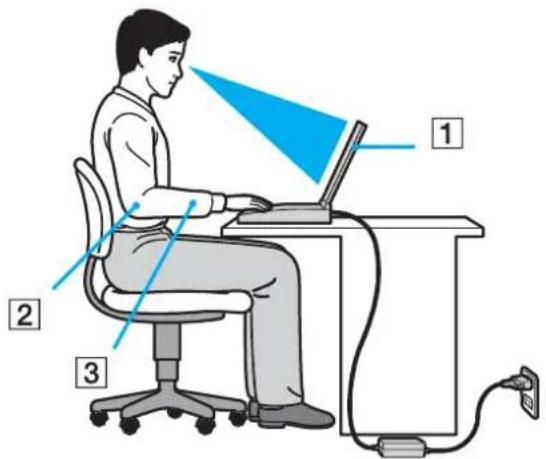
Tietokoneesi sijoittaminen – Aseta tietokone suoraan eteesi (1). Pidä käsivartesi vaakatasossa (2) ja ranteet vapaassa, mukavassa asennossa (3), kun käytät näppäimistöä, kosketuslevyä tai ulkoista hiirtä. Anna olkavarsiesi riippua luonnollisesti. Pidä taukoja tietokonetyöskentelyn lomassa. Liallinen tietokoneen käyttäminen saattaa jännittää lihaksia ja jänteitä.
Huonekalut ja asento – Istu tuolissa, jossa on hyvä selkänoja. Säädä tuolin korkeus siten, että jalkasi ovat tasaisesti lattiassa. Jalkatuki saattaa tehdä asennostasi mukavamman. Istu rennosti, suorassa asennossa ja vältä kumartumasta eteenpäin tai nojaamasta liikaa taaksepäin.
VAIO
13
Ennen käyttöä
Tietokoneen näytön katselukulma – Kallista näyttö sopivaan katseluasentoon. Voit vähentää silmiesi jännittymistä ja lihasten väsymistä kallistamalla näytön oikeaan asentoon. Säädä myös näytön kirkkaus sopivaksi.
☐ Valaistus – Valitse tila, jossa ikkunat ja valot eivät häikäise näyttöä tai synnytä heijastumista. Epäsuoran valaistuksen käyttö estää näytössä näkyvät kirkkaat pisteet. Sopiva valaistus lisää mukavuuttasi ja työtehokkuuttasi.
☐ Ulkoisen näytön sijoittaminen – Kun käytät ulkoista näyttöä, aseta näyttö mukavalle katseluetäisyydelle. Varmista, että näyttöruutu on silmien tasolla tai hieman sitä alempana.
Aloittaminen
Tässä osassa on tietoja VAIO-tietokoneen käytön aloittamisesta.
□Hallintapainikkeiden ja porttien sijainti (sivu 15)
□Tietoja merkkivaloista (sivu 21)
□Liittäminen virtalähteeseen (sivu 23)
□Akun käyttäminen (sivu 24)
□Tietokoneen sammuttaminen turvallisesti (sivu 29)
Hallintapainikkeiden ja porttien sijainti
Tutustu hetken aikaa seuraavilla sivuilla esitettyihin hallintapainikkeisiin ja portteihin.
! Huomaa, että tämän käyttöoppaan kuvat eivät välttämättä koske sinun malliasi.
Etupuoli
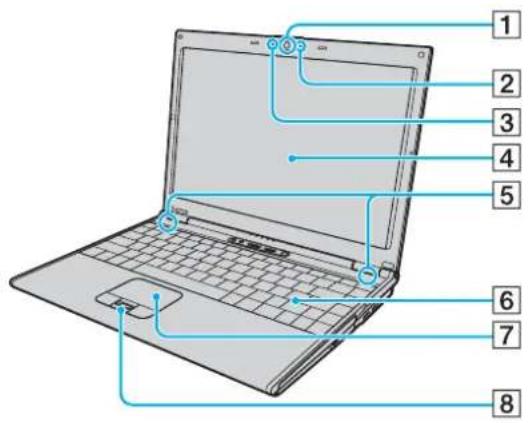
1 Sisäinen MOTION EYE -kamera (sivu 35)
2 Sisäisen MOTION EYE -kameran merkkivalo (sivu 21)
3 Sisäinen monomikrofoni
4 Nestekidenäyttö (sivu 166)
5 Kiinteät kaiuttimet (stereo)
6 Näppäimistö (sivu 31)
7 Kosketuslevy (sivu 33)
8 Sormenjälkitunnistin * (sivu 112)
* Vain joissakin malleissa.

① Virran merkkivalo (sivu 21)
2 Akun merkkivalo (sivu 21)
3 Kiintolevyaseman merkkivalo (sivu 21)
4 WLAN (Wireless LAN) -merkkivalo (sivu 21)
5 Bluetooth-merkkivalo (sivu 21)
6 S1/S2-painikkeet (sivu 34)
7 STAMINA-tilan merkkivalo (sivu 21)
8 Toiminnan valitsin (sivu 104)
9 SPEED-tilan merkkivalo (sivu 21)
10 WIRELESS-kytkin (sivu 61)
11 Num Lock -merkkivalo (sivu 21)
12 Caps Lock -merkkivalo (sivu 21)
13 Scroll Lock -merkkivalo (sivu 21)
14 Virtapainike
Taustapuoli
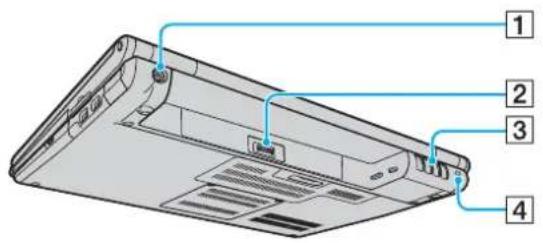
1 DC IN -portti (sivu 23)
2 Akun liitin (sivu 24)
3 Tuuletusaukot
4 Suojausliitäntä
Oikea

1 Optinen levyasema (sivu 36)
2Optisen levyaseman merkkivalo (sivu 21)
3Manuaalinen poistoreikä (sivu 202)
4Levyaseman poistopainike (sivu 36)
5 ExpressCard ™/34-korttipaikka*1 (sivu 47)
6 Hi-Speed USB (USB 2.0) -portit *2 (sivu 95)
7 Verkopoportti (Ethernet) (sivu 101)
8 Modeemiportti (sivu 60)
*1 Jäljempänä ExpressCard-korttipaikka.
*2 Suuren, täyden ja pienen nopeuden tuki.
Vasen
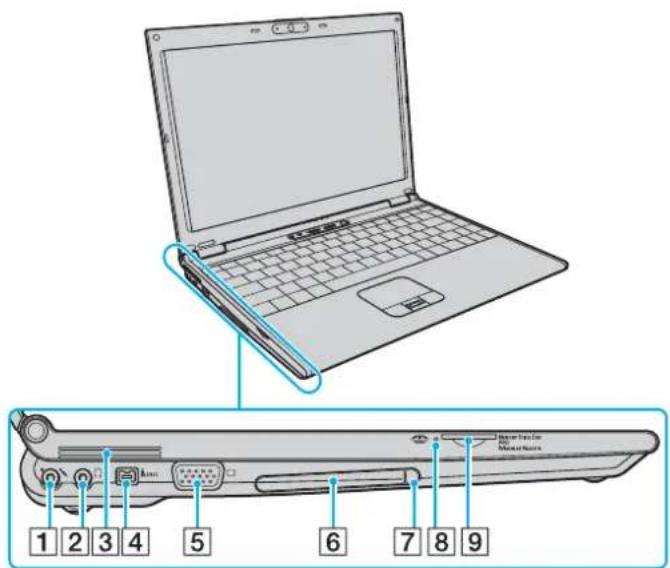
1 Mikrofonilitäntä (sivu 94)
2 Kuulokeliitäntä (sivu 85)
3 Tuuletusaukot
4i.LINK (IEEE 1394) S400 -portti (sivu 99)
5 Näyttöliitäntä (VGA) (sivu 87)
6PC-korttipaikka (sivu 44)
7PC-kortin vapautuspainike (sivu 46)
8 Memory Stick Duo/PRO Duo -merkkivalo (sivu 21)
9 Memory Stick Duo/PRO Duo -korttipaikka ^* (sivu 52)
* Tietokoneesi tukee Memory Stick Duo -muistikortteja ja Memory Stick PRO Duon suuren nopeuden ja kapasiteetin ominaisuuksia.
Alapuoli
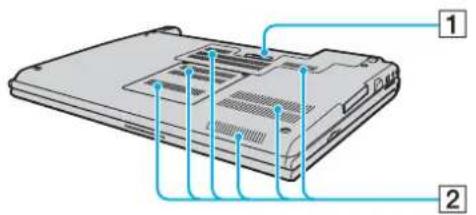
1 Telakointiaseman liitin (sivu 77)
2 Tuuletusaukot
Tietoja merkkivaloista
VAIO-tietokoneessa on seuraavat merkkivalot.
| Merkkivalo Toiminnot | |
| Virta ⏻ | Palaa, kun tietokoneen virta on kytkettynä, vilkkuu unitilassa ja sammuu, kun tietokone on lepotilassa tai kun tietokoneen virta on katkaistu. |
| Akku ☐ | Palaa, kun tietokone käyttää akkuvirtaa, vilkkuu, kun akun varaus on vähissä, ja vilkkuu kahden välähdyksen jaksoina, kun akku latautuu. |
| Memory Stick Duo/PRO Duo - muistikortti 📋 | Palaa, kun tietoja luetaan Memory Stick Duo/PRO Duo -korttipaikassa olevalta Memory Stick -kortilta tai kirjoitetaan sille. (Älä siirry unitilaan tai katkaise tietokoneen virtaa, kun tämä merkkivalo palaa.) Kun merkkivalo ei pala, Memory Stick -kortti eiole käytössä. |
| Sisäinen MOTION EYE -kamera Palaa | , kun sisäinen MOTION EYE -kamera on käytössä. |
| Optinen levyasema | Palaa, kun tietoja luetaan optiselta levyltä tai kirjoitetaan sille. Kun merkkivalo ei pala, optinen levy ei ole käytössä. |
| STAMINA-tila Palaa, kun tietokone on | akun varausta säästävässä STAMINA-tilassa. |
| SPEED-tila Palaa, kun tietokone on S | PEED-tilassa, jossa sen suorituskyky kasvaa. |
| Kiintolevyasema 📋 | Palaa, kun tietoja luetaan kiintolevyltä tai kirjoitetaan kiintolevylle. Älä siirry unitilaan tai katkaise tietokoneen virtaa, kun tämä merkkivalo palaa. |
| Num Lock ⏱ | Num Lk -näppäimellä voit ottaa numeronäppäimistön käyttöön. Toisella painalluksella voit poistaa numeronäppäimistön käytöstä. Kun merkkivalo ei pala, numeronäppäimistö ei ole käytössä. |
| Caps Lock Ⓔ | Caps Lock -näppäimellä voit ottaa käyttöön isot kirjaimet. Jos painat Shift-näppäintä, kun merkkivalo palaa, näppällyt kirjaimet ovat pieniä kirjaimia. Toisella painalluksella voit poistaa toiminnon käytöstä. Kirjainnäppäimet toimivat normaalisti, kun Caps Lock -merkkivalo ei pala. |
| Scroll lock ⏻ | Scr Lk -näppäimellä voit muuttaa näytön vieritystapaa. Normaali vieritys on käytössä, kun Scroll Lock -merkkivalo ei pala. Scr Lk -näppäimen toiminnot ovat erilaisia käytettävän ohjelman mukaan, eikä näppäin toimi kaikissa ohjelmissa. |
| Bluetooth-tekniikka | Palaa, kun WIRELESS-kytkin on ON-asennossa ja Bluetooth-tekniikka on käytössä. |
| Wireless LAN Palaa, kun langaton lähiverkko on käytössä. | |
Liittäminen virtalähteeseen
Voit käyttää tietokoneen virtalähteenä joko verkkolaitetta tai ladattavaa akkua.
Verkkolaitteen käyttäminen

Käytä tietokonetta ainoastaan mukana tulevalla verkkolaitteella.
Voit käyttää verkkolaitetta seuraavasti:
1 Kytke virtajohdon (1) toinen pää verkkolaitteeseen (3).
2 Kytke virtajohdon toinen pää pistorasiaan (2).
3 Kytke verkkolaitteeseen liitetty johto (3) tietokoneen DC IN -porttiin (4) tai telakointiasemaan (lisävaruste).

flowchart
graph LR
    A["Sensor"] --> B["Router"]
    B --> C["Port 3"]
    C --> D["Port 1"]
    D --> E["Port 2"]
    style A fill:#fff,stroke:#000
    style E fill:#fff,stroke:#000
    linkStyle 0 stroke:#000,stroke-width:2px
    linkStyle 1 stroke:#000,stroke-width:2px
    linkStyle 2 stroke:#000,stroke-width:2px
    linkStyle 3 stroke:#000,stroke-width:2px
    linkStyle 4 stroke:#000,stroke-width:2px
! DC IN -liittimen muoto vaihtelee verkkolaitteen mukaan.

Voit irrottaa tietokoneen verkkovirrasta kokonaan irrottamalla verkkolaitteen.
Varmista, että pistorasia on helposti käytettävässä paikassa.
Jos tietokonetta ei käytetä pitkään aikaan, aseta se lepotilaan. Lisätietoja on kohdassa Lepotilan käyttö (sivu 149). Tämä virransäästötila nopeuttaa tietokoneen sammuttamista tai sen palauttamista toimintatilaan.
Akun käyttäminen
Tietokoneen mukana toimitettu akku ei ole ladattu täyteen ostohetkellä.
Akun asentaminen
Voit asentaa akun seuraavasti:
1 Sammuta tietokone ja sulje nestekidenäyttö.
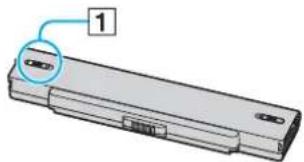
2 Työnnä akun lukitusvipu (1) UNLOCK-asentoon.
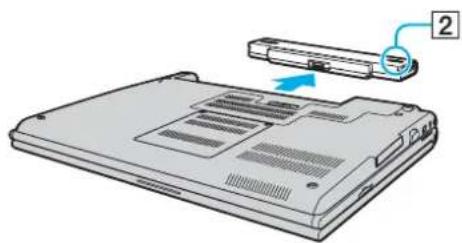
3 Työnnä akkua akkulokeroon, kunnes se napsahtaa paikalleen.

4 Lukitse akku tietokoneeseen työntämällä akun lukitusvipu (1) LOCK-asentoon.

Kun tietokone on liitetty verkkovirtaan ja akku on asennettuna, kone käyttää verkkovirtaa.

Kaikki akut eivät täytä Sonyn asettamia laatu- ja turvallisuusvaatimuksia. Turvallisuussyistä tämä kannettava tietokone toimii vain, kun käytetään tätä mallia varten tarkoitettuja alkuperäisiä Sony-akkuja. Jos tietokoneeseen asennetaan jokin muu akku, akku ei lataudu eikä tietokone toimi.
Akun lataaminen
Tietokoneen mukana toimitettu akku ei ole ladattu täyteen ostohetkellä.
Voit Iadata akun seuraavasti:
1 Asenna akku.
2 Kytke verkkolaite tietokoneeseen.
Tietokone lataa akun automaattisesti (akun merkkivalo vilkkuu kahden sarjoina toistuvin välähdyksin, kun akku latautuu). Kun akun lataustaso on noin 85 %, akun merkkivalo ssmuu.
| Akun merkkivalon tila Merkitys | |
| Palaa Tietokone käyttää akkuvirtaa. | |
| Vilkkuu Akun varaus on loppumassa. | |
| Vilkkuu kahden sarjoina toistuvin välähdyksin | Akku latautuu. |
| Ei pala Tietokone käyttää verkkovirtaa. |

Kun akun varaus on loppumassa, sekä akun että virran merkkivalot vilkkuvat.
Pidä akku asennettuna tietokoneeseen, kun kone on kytkettynä verkkovirtaan. Akun latautuminen jatkuu tietokoneen käytön aikana.
Jos akun varausaste laskee pienemmäksi kuin 10 %, lataa akku kytkemällä verkkolaite tai sammuta tietokone ja asenna siihen täyteen ladattu akku.
Tietokoneen mukana tuleva akku on litiumioniakku, jonka voi ladata uudelleen milloin tahansa. Osittain purkautuneen akun lataaminen ei vaikuta akun käyttöikään.
Akun merkkivalo palaa, kun akkua käytetään virtalähteenä. Kun akku on kulunut melkein loppuun, sekä akun että virran merkkivalot alkavat vilkkua.
Jotkin sovellusohjelmat ja oheislaitteet saattavat estää tietokoneen siirtymisen lepotilaan, vaikka akun varaus olisi kulunut melkein loppuun. Jotta vältät tietojen menettämisen akkuvirtaa käyttäessäsi, tallenna tiedot usein ja aseta tietokone manuaalisesti virranhallintatilaan, kuten unitilaan tai lepotilaan. Jos akun varaus kuluu loppuun tietokoneen siirryttyä unitilaan, kaikki tallentamattomat tiedot menetetään. Paluu edeltävään työtilaan ei ole mahdollista. Jotta vältyt tietojen menettämiseltä, tallenna tiedot usein.
Kun tietokone on liitetty verkkovirtaan ja akku on asennettuna, kone käyttää verkkovirtaa.
Akun poistaminen
! Voit menettää tietoja, jos poistat akun, kun tietokone on päällä eikä verkkolaite ole kytkettynä tai kun tietokone on unitilassa.
Voit poistaa akun seuraavasti:
1 Sammuta tietokone ja sulje nestekidenäyttö.
2 Työnnä akun lukitusvipu (1) UNLOCK-asentoon.

3 Työnnä akun vapautusvipua (2) ja vedä akkua poispäin tietokoneesta.
Tietokoneen sammuttaminen turvallisesti
Jotta vältät tallentamattomien tietojen menettämisen, sammuta tietokone asianmukaisesti seuraavalla tavalla:
Voit sammuttaa tietokoneen seuraavasti:
1 Sammuta kaikki tietokoneeseen kytketyt oheislaitteet.
2 Valitse Käynnistä, Lukitse-painikkeen vieressä oleva nuoli ja sitten Sammuta.
3 Vastaa kaikkiin asiakirjojen tallennuskehotuksiin tai muihin käyttäjiä koskeviin kehotuksiin ja odota, kunnes tietokone sammu automaattisesti.
Virran merkkivalo sammuu.
VAIO-tietokoneen käyttäminen
Tässä osassa on tietoja siitä, miten voit käyttää VAIO-tietokonettasi mahdollisimman monipuolisesti.
Näppäimistön käyttäminen (sivu 31)
□Kosketuslevyn käyttäminen (sivu 33)
□Erikoispainikkeiden käyttäminen (sivu 34)
□Sisäisen MOTION EYE -kameran käyttäminen (sivu 35)
☐Optisen levyaseman käyttäminen (sivu 36)
□PC-korttien käyttäminen (sivu 44)
□ExpressCard-moduulin käyttäminen (sivu 47)
□Memory Stick -muistikortin käyttäminen (sivu 51)
□Muiden muistikorttien käyttäminen (sivu 57)
□Internetin käyttäminen (sivu 60)
Langattoman lähiverkon (WLAN) käyttäminen (sivu 61)
□Bluetooth-toimintojen käyttäminen (sivu 68)
Näppäimistön käyttäminen
Näppäimistö on hyvin samanlainen kuin pöytätietokoneessa, mutta siinä on lisänäppäimiä mallikohtaisten toimintojen suorittamista varten.
VAIO-Linkin Web-sivustolla (http://www.vaio-link.com) on myös näppäimistön käyttöön liittyviä sanastotietoja.
Fn-näppäinyhdistelmät ja niihin liittyvät toiminnot

Osa toiminnoista ei ole käytettävissä, ennen kuin Windows käynnistyy.
| Yhdistelmät/Ominaisuus Toiminnot | |
| Fn + ☑ (F2): kaiuttimen katkaisin | Kytkee tai katkaisee sisäisten kaiuttimien sekä kuulokkeiden virran. |
| Fn + ∠ (F3/F4): äänenvoimakkuus | Säätää äänenvoimakkuuden.Voit lisätä äänenvoimakkuutta painamalla Fn+F4 ja sitten ↑ tai → tai pitämällä painettuna näppäimet Fn+F4.Voit vähentää äänenvoimakkuutta painamalla Fn+F3 ja sitten ↓ tai ← tai pitämällä painettuna näppäimet Fn+F3. |
| Fn + ⚙ (F5/F6): kirkkauden säätö | Säätää tietokoneen nestekidenäytön kirkkautta.Voit lisätä kirkkautta painamalla Fn+F6 ja sitten ↑ tai → tai pitämällä painettuna näppäimet Fn+F6.Voit vähentää kirkkautta painamalla Fn+F5 ja sitten ↓ tai ← tai pitämällä painettuna näppäimet Fn+F5. |
| Fn + LCD/☐> (F7): näyttökohde | Vaihtaa näyttökohteen tietokoneen näytön, ulkoisen näytön ja molempien välillä. |
| Fn + 10): zoomaus | Suurentaa näytön näkymän tai palauttaa sen entiselleen muuttamalla tietokoneen näytön tarkkuutta.Vakionäkymän ja suurennetun näkymän oletustarkkuudet ovat seuraavat:Vakionäkymä: 1280 x 800 kuvapistettäSuurennettu näkymä: 1024 x 600 kuvapistettäSuurennettu näkymä ei ole yhtä selkeä kuin vakionäkymä, koska sitä käytettäessä pienitarkkuuksinen näkymä näkyy suuritarkkuuksisessa tietokoneen näytössä.Tämä näppäinyhdistelmä ei ehkä toimi graafisten kuvien kanssa, koska se suurentaa näkymää muuttamalla tarkkuutta.Ohjelmistoikkunoiden sijainti ja koko saattavat muuttua, kun näkymää suurennetaan tai kun vakionäkymä palautetaan, koska tämän näppäinyhdistelmän painaminen muuttaa näytön tarkkuutta.Kun tietokoneen näytön näkymä on suurennettuna, näkymän siirtäminen ulkoiseen näyttöön poistaa toiminnon käytöstä ja palauttaa vakionäkymän. |
| Fn + 12): lepotila | Siirtää tietokoneen tilaan, jossa virrankulutus on pienin. Kun käytät tätä komentoa, järjestelmän ja oheislaitteiden tilat kirjautuvat kiintolevylle ja järjestelmän virta katkeaa. Järjestelmä palautetaan alkuperäiseen tilaan kytkemällä virta päälle virtakytkimestä.Yksityiskohtaisia tietoja virranhallinnasta on kohdassaVirransäästötilojen käyttäminen (sivu 146). |
Kosketuslevyn käyttäminen
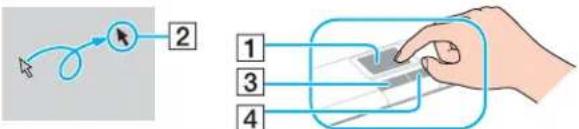
Kosketuslevyn avulla voit osoittaa, valita, vetää ja vierittää kohteita.
flowchart
graph TD
    A["Start"] --> B{Switch}
    B -->|1| C["Interface 1"]
    B -->|2| D["Interface 2"]
    C --> E["Interface 3"]
    D --> F["Interface 4"]
| Tehtävä Kuvaus | |
| Osoittaminen Aseta osoitin (2) kohteen tai objektin päälle siirtämällä sormeasi kosketuslevyllä (1). | |
| Napsauttaminen Paina vasemmanpuoleista painiketta (3) kerran. | |
| Kaksoisnapsauttaminen Paina vasemmanpuoleista painiketta kaksi kertaa. | |
| Hiiren kakkospainikkeen painaminen | Paina oikeanpuoleista painiketta (4) kerran. Tämä toimenpide tuo useissa sovelluksissa esiin pikavalikon. |
| Vetäminen Liikuta sormea kosketuslevyllä ja pidä vasen painike painettuna. | |
| Vierittäminen | Vieritä näyttöä pystysuunnassa liikuttamalla sormeasi kosketuslevyn oikeanpuoleista reunaa pitkin. Vieritä näyttöä vaakasuunnassa liikuttamalla sormeasi alareunaa pitkin. (Vieritystoimintoa voi käyttää ainoastaan sovelluksissa, jotka tukevat kosketuslevyn vieritysominaisuutta.)Sormenjälkitunnistimen sisältävissä malleissa näyttöä voidaan vierittää pystysuunnassa tunnistimen avulla myös silloin, kun Scroll Lock -merkkivalo palaa. Voit kytkeä merkkivalon päälle ja pois päältä näppäinyhdistelmällä Fn+Scr Lk. |

Voit ottaa kosketuslevyn käyttöön tai poistaa sen käytöstä sen mukaan, miten haluat käyttää hiirtä. Katso ohjeet kohdasta Tietokoneen valmistelu käyttöön VAIO Control Center -ohjelmiston avulla (sivu 145) ja käynnistä VAIO Control Center. Kun ohjelmisto on käynnistynyt, valitse aihe osoitinlaitteella ja napsauta Help, jolloin saat tarkemmat ohjeet.
Erikoispainikkeiden käyttäminen
Tietokoneessasi on tietokoneen käyttöä helpottavia erikoispainikkeita.
| Erikoispainikkeiden käyttäminen | Toiminnot |
S1/S2-painikkeet |cc [53KK] &  | Oletusarvon mukaan S1-painikkeella voi avata VAIO Help and Support Center -portaalin ja S2-painikkeella voi hiljentää tuulettimen ääntä pienentämällä suorittimen nopeutta. Voit muuttaa näitä painikkeiden toimintoja S-painikkeen toimintojen määritysikkunassa. Voit tuoda tämän ikkunan näyttöön painamalla painiketta ja pitämällä sitä painettuna tai käynnistämällä VAIO Control Center.Katso VAIO Control Centerin ohjetiedostosta lisätietoja S-painikkeen määrityksestä. |
Sisäisen MOTION EYE -kameran käyttäminen
Tietokoneeseen on asennettu kiinteä MOTION EYE -kamera.
Sisäisen MOTION EYE -kameran avulla on mahdollista käyttää videotoimintoja vuorovaikutteisissa pikaviestintäohjelmistoissa ja videoonmuokkausohjelmistoissa.
Sisäinen MOTION EYE -kamera tulee käyttöön, kun tietokone käynnistetään. Näin tietokone on aina valmis videoneuvotteluun näitä ohjelmistoja käytettäessä.
Ota huomioon, että vuorovaikutteisen pikaviestintäohjelmiston tai video-ohjelmiston käynnistäminen tai lopettaminen ei ota kiinteää MOTION EYE -kameraa käyttöön tai poista sitä käytöstä. Varmista ennen ohjelmiston käyttämistä, että kamera on käytössä.

Sisäistä MOTION EYE -kameraa ei voi jakaa usean sovelluksen käyttöön samanaikaisesti. Jos jokin muu sovellus käyttää kameraa, lopeta sovellus ennen sisäisen MOTION EYE -kameran käyttämistä.

Sovellusikkunassa voi esiintyä häiriöitä, esimerkiksi vaakajuovia, jos kohde liikkuu nopeasti. Tämä on normaalia, eimerkki toimintahäiriöstä.
Sisäistä MOTION EYE -kameraa ei voi käyttää Microsoft Windows MovieMaker -ohjelmistolla.
Optisen levyaseman käyttäminen
VAIO-tietokoneessa on optinen levyasema.
Voit asettaa levyn asemaan seuraavasti:
1 Käynnistä tietokone.
2 Avaa levyasema painamalla poistopainiketta (1).
Levykelkka liukuu ulos.
3 Aseta levy kelkan keskelle etikettipuoli ylöspäin ja paina levyä varovasti, kunnes se napsahtaa paikalleen.
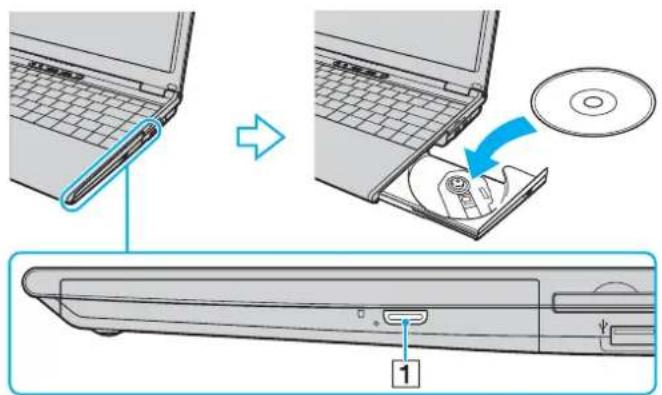
4 Sulje levykelkka työntämällä sitä kevyesti.
! Alä poista optista levyä, kun tietokone on virransäästötilassa (unitilassa tai lepotilassa). Muuten tietokone voi toimia virheellisesti.
Jos aiot käyttää ulkoista optista levyasemaa, kytke levyasema, ennen kuin käynnistät etukäteen asennetun CD/DVD-ohjelman.
Optisten levyjen lukeminen ja kirjoittaminen
Tietokoneesi mallin mukaan tietokone toistaa ja tallentaa CD- ja DVD-levyjä. Tarkista laitteen teknisistä tiedoista, millainen optinen levyasema tietokoneeseen on asennettu. Voit katsoa seuraavasta taulukosta, mitä tallennusvälineitä optinen levyasema tukee.
TT: toistaa ja tallentaa
T: toistaa, mutta ei tallenna
—: ei tue toistoa eikä tallennusta
| CD-ROM-levyt | Video-CD-levyt | Musiikki-CD-levyt | CDExtra -levyt | CD-R/RW | DVD-ROM-asema | Video-DVD-levyt | DVD-R/RW | DVD+R/RW | DVD+R DL | DVD-R DL | DVD-RAM | |
| DVD ± RW/± R DL/RAM T T | T T T T T | TT*1*2 | TT | TT*5 | TT*6 | TT*3*4 | ||||||
| DVD ± RW -asema(Tukee DVD±R DL -levyjä) | T | T | T | T | T | T | T | TT*1*2 T | TT | TT*5 | TT*6 | - |
| C D - | R | W | / | D | V | D | - | R | O | M | - | a |
| D V D | - | R | O | M | - | a | s | e | m | a | T | T |
^1 Tukee tietojen kirjoittamista DVD-R-levyille, jotka ovat yhteensopivia DVD-R-määrittelyn yleisen version 2.0/2.1 kanssa.
^*2 Tukee tietojen kirjoittamista DVD-RW-levyille, jotka ovat yhteensopivia DVD-RW-määrittelyn version 1.1/1.2 kanssa.
^3 Tietokoneen DVD±RW/RAM-levyasema ei tue DVD-RAM-lippaan käyttämistä. Käytä lippaattomia levyjä tai levyjä, joiden lippaan voi irrottaa.
^4 Tietojen kirjoittamista DVD-RAM-määrittelyn version 1.0 mukaisille yksipuolisille DVD-RAM-levyille (2,6 Gt) ei tueta. DVD-RAM-version 2.2/12X-SPEED DVD-RAM -määrittelyn 5.0 -levyjä ei tueta.
^5 Tietojen kirjoittaminen DVD+R DL (Double Layer) -levyille on mahdollista vain, jos levyt tukevat DVD+R DL (Double Layer) -tallennusta.
*6 Tietojen kirjoittaminen DVD-R DL (Dual Layer) -levyille on mahdollista vain, jos levyt tukevat DVD-R DL (Dual Layer) -tallennusta.
| CD-ROM-levyt | Video-CD-levyt | Musiikki-CD-levyt | CDExtra -levyt | CD-R/RW | DVD-ROM-asema | Video-DVD-levyt | BD-ROM | DVD-R/RW | DVD+R/RW | DVD+RDL | DVD-RDL | DVD-RAM | BD-R^*9/RE^*10 | |
| Blu-rayLevyasema | T | T | T | TT ^8 | T | T | T | TT ^*1 *2 | TT | TT ^*5 | TT ^*6 | TT ^*3 *4 | TT ^*7 |
^*7 Tukee tietojen kirjoittamista BD-R version 1.1 -levyille (yksipuoliset levyt, joiden kapasiteetti on 25 Gt, kaksipuoliset levyt, joiden kapasiteetti on 50 Gt) ja BD-RE version 2.1 -levyille (yksipuoliset levyt, joiden kapasiteetti on 25 Gt, kaksipuoliset levyt, joiden kapasiteetti on 50 Gt). Tietokoneen Blu-ray-levyasema ei tue BD-RE Version 1.0 -levyjä ja lippaallisia Blu-ray-levyjä.
*8 Tietojen kirjoittaminen Ultra Speed CD-RW -levyille ei ole mahdollista niillä malleilla, joissa on Blu-ray-levyasema.
*9 BD-R on lyhenne sanoista Blu-ray Disc-Recordable, versiomuoto 1.1.
*10 BD-RE on lyhenne sanoista Blu-ray Disc-Rewritable, versiomuoto 2.1.
!
Tämä tuote pystyy toistamaan levyjä, jotka ovat Compact Disc Digital Audio -standardin mukaisia (CD-standardi). DualDisc on kaksipuolinen levy, joka tallentaa DVD-materiaalin levyn toiselle puolelle ja audiomateriaalin toiselle puolelle. Muista, että DualDisc-levyn audio-puolta (ei-DVD-puolta) ei ehkä voi toistaa tässä tuotteessa, koska levyn tämä puoli ei ole CD-standardin mukainen. Saatavana on monentyyppisiä levyjä.
Kun ostat tyhjiä levyjä käytettäviksi VAIO-tietokoneessa, tarkista levyn pakkauksesta, että levyn toisto- ja tallennusominaisuudet sopivat tietokoneen optiseen levyasemaan. Sony EI takaa VAIO CD -levyasemien yhteensopivuutta sellaisten levyjen kanssa, jotka eivät ole virallisen CD-standardin mukaisia (tai DVD-standardin mukaisia, kun käytetään DVD-asemia). EI-YHTEENSOPIVIEN LEVYJEN KÄYTTÄMINEN VOI VAURIOITTAA VAKAVASTI VAIO-TIETOKONETTA TAI AIHEUTTAA OHJELMISTO-ONGELMIA JA JÄRJESTELMÄN JUMIUTUMISEN.
Saat tietoja levystandardeista tallennetun levyn julkaisijalta tai tyhjän levyn valmistajalta.
[Non-Text]
Tietojen kirjoittamista 8 cm:n levylle ei tueta.
! Tekijänoikeuksin suojattujen Blu-ray-levyjen jatkuva toisto voi edellyttää AACS-avaimen päivitystä. Muista, että AACS-avaimen päivittäminen edellyttää Internet-yhteyttä.
Käyttöolosuhteet voivat rajoittaa yhteensopivuutta tai estää Blu-ray-levyjen toiston. Tämä pätee myös kaikkiin muihin optisiin tallennuslaitteisiin. VAIO-tietokoneet eivät välttämättä tue pakatussa AVC- tai VC1-muodossa suurella bittinopeudella tallennettujen elokuvien toistoa.
Elokuvat ja BD-ROM-sisältö vaativat alueasetukset. Jos alueasetus ja levyn aluekoodi eivät vastaa toisiaan, toistaminen ei ole mahdollista.
Jos ulkoinen näyttö ei ole yhteensopiva HDCP-standardin kanssa, et voi toistaa tai tarkastella tekijänoikeussuojattujen Blu-ray-levyjen sisältöä.
Tietyssä sisällössä videoulostulo on voitu rajoittaa vakiotarkkuuteen tai analogisen videon ulostulo on voitu kestää kokonaan. On erittäin suositeltavaa muodostaa HDCP-yhteensopiva laiteympäristö, jotta yhteensopivuus ja kuvanlaatu olisivat parhaat mahdolliset.
Tietojen tallentamiseen liittyviä huomautuksia
Käytä CD- tai DVD-levylle tallentaessasi vain Sonyn lisäarvoa tuottavaa ohjelmistoa. (esimerkiksi Click to DVD) Muut ohjelmat eivät välttämättä ole täysin yhteensopivia, jolloin tuloksena voi olla virheitä.
Jotta levyllä olevat tiedot ovat luettavissa optisessa levyasemassa, istunto täytyy sulkea ennen levyn poistamista. Tee tämä noudattamalla ohjelmiston mukana tulevia ohjeita.
Käytä vain pyöreitä levyjä. Älä käytä muun (tähden, sydämen, kortin ja niin edelleen) muotoisia levyjä, koska ne saattavat vaurioittaa levyasemaa.
□Älä tönäise tai ravista tietokonetta, kun levylle kirjoitetaan tietoja.
☐ Poista näytönsäästäjä käytöstä ja lopeta virustorjuntaohjelma, ennen kuin kirjoitat tietoja levylle.
□Älä käytä muistinvaraisia apuohjelmia, kun kirjoitat tietoja levylle.
Tämä voi aiheuttaa toimintahäiriön. Kun poltat levyjä sovellusohjelmalla, sulje kaikki muut sovellukset.
Vältä koskettamasta levyn pintaa. Levyn pinnalla olevat sormenjäljet ja lika voivat aiheuttaa lukuvirheitä.
Älä aseta tietokonetta virransäästötilaan, kun käytät esiasennettua ohjelmaa tai CD-levyn tallennusohjelmaa.
□Älä koskaan kiinnitä levyihin etikettejä. Ne vaurioittavat levyä peruuttamattomasti.
Käytä tietokonetta verkkolaitteen avulla tai varmista, että vähintään 50 prosenttia akun varauksesta on jäljellä.
Varmista, että käytät samaa CD-tallennusohjelmaa lisätessäsi tietoja käytetylle levylle. Jos tietojen lisäämiseen käytetään eri CD-tallennusohjelmaa, tuloksena voi olla virhe. Jos sinulla on esimerkiksi levy, jolle on tallennettu tietoja Roxio Easy Media Creator -ohjelmistolla, käytä Roxio Easy Media Creator -ohjelmistoa, kun haluat lisätä tietoja samalle levylle.
Jotta voit toistaa DVD-levyjä mahdollisimman monipuolisesti, noudata seuraavia suosituksia.
□Sulje kaikki avoimet sovellukset, ennen kuin katselet DVD-elokuvaa.
Jotkin CD-soittimet ja tietokoneiden optiset levyasemat eivät ehkä pysty toistamaan CD-R- tai CD-RW-muotoisia CD-äänilevyjä.
Jotkin DVD-soittimet ja tietokoneiden optiset levyasemat eivät ehkä pysty toistamaan DVD+R DL-, DVD-R DL-, DVD+R-, DVD+RW-, DVD-R-, DVD-RW- tai DVD-RAM-muotoisia DVD-levyjä.
Älä käytä muistinvaraisia apuohjelmia nopeuttamaan levyn käyttöä, kun toistat DVD-levyä. Se voi aiheuttaa toimintahäiriön.
☐ Poista näytönsäästäjä käytöstä ja lopeta virustorjuntaohjelma, ennen kuin toistat levyn.
Jotkin 20- tai 24-bittisesti tallennetut levyt kohisevat toiston aikana. Jos tietokoneessa on liitettynä äänilaitteita, kohina saattaa häiritä kuuntelua tai vahingoittaa kaiuttimia. Pienennä äänenvoimakkuutta, kun toistat DVD-levyä.
☐Älä siirry virransäästötilaan, kun tietokone toistaa DVD-levyä.
☐ DVD-levyyn on merkitty aluekoodi, joka ilmaisee, millä alueella ja minkätyyppisellä laitteella levyn voi toistaa. Levyä ei voi toistaa tällä tietokoneella, jos DVD-levyssä tai sen pakkauksessa ei ole merkintää "2" (Eurooppa kuuluu alueeseen 2) tai "all" (kaikki) (DVD:n voi toistaa lähes kaikkialla maailmassa).
! Jos vaihdat DVD-levyn aluekoodin, kun WinDVD- tai WinDVD BD-ohjelmisto on käynnissä, käynnistä ohjelmisto uudelleen tai poista levy ja aseta se uudelleen paikalleen, jotta uudet asetukset tulevat voimaan.
- Älä yritä muuttaa DVD-aseman aluekoodiasetuksia. Takuu ei kata DVD-aseman aluekoodiasetuksen muuttamisesta aiheutuvia ongelmia.
Kun toistat DVD-levyä (video-tai äänilevyä) ja haluat irrottaa USB-laitteen, kuten USB-yhteensopivat kaiuttimet, pysäytä ensin DVD-toisto. USB-yhteensopivan laitteen irrottaminen DVD-toiston aikana voi aiheuttaa toimintahäiriön.
CD-levyjen toistaminen
Voit toistaa CD-äänilevyn seuraavasti:
1 Aseta levy optiseen levyasemaan.
2 Jos työpöydälle ei tule näkyviin ohjelmaa tai ikkunaa, valitse Käynnistä, Kaikki ohjelmat ja sitten CD-levyn toistoon käytettävä ohjelmisto.
Jos Ääni-CD-ikkuna avautuu, valitse siitä haluamasi vaihtoehto.
Tiedostojen kopioiminen CD-levylle
Voit kopioida tiedostoja levylle seuraavasti:
Älä tönäise tai ravista tietokonetta, kun levylle kirjoitetaan tietoja.
1 Aseta levy optiseen levyasemaan.
Jos näyttöön tulee Automaattinen käynnistys -ikkuna, valitse Burn files to disc (Polta tiedostot levylle) ja noudata näytön ohjeita, kunnes näyttöön tulee tyhjän levyn kansio.
2 Avaa kopioitavat tiedostot sisältävä kansio ja vedä tiedostot tyhjän levyn kansioon.
3 Sulje levyn kansio.
DVD-levyjen toistaminen
Voit toistaa DVD-levyn seuraavasti:
1 Sulje kaikki käynnissä olevat ohjelmistosovellukset.
2 Aseta DVD-levy optiseen levyasemaan.
3 Jos työpöydälle ei tule näkyviin ohjelmaa tai ikkunaa, valitse Käynnistä, Kaikki ohjelmat ja sitten DVD-levyn toistoon käytettävä ohjelmisto.
Lisätietoja ohjelmiston käytöstä on DVD-ohjelmiston ohjetiedostossa.
Tiedostojen kopioiminen DVD-levylle
Voit kopioida tiedostoja levylle seuraavasti:
1 Kytke verkkolaite tietokoneeseen.
2 Aseta levy optiseen levyasemaan.
3 Jos työpöydälle ei tule näkyviin ohjelmaa tai ikkunaa, valitse Käynnistä, Kaikki ohjelmat ja sitten DVD-ohjelma, jolla tiedostot kopioidaan levylle.
Lisätietoja ohjelmiston käytöstä on DVD-ohjelmiston ohjetiedostossa.
PC-korttien käyttäminen
PC-korttien avulla voit kytkeä tietokoneeseen ulkoisia kannettavia laitteita.
PC-kortin asettaminen
! Jotkin PC-kortit tai niiden toiminnot eivät ehkä ole yhteensopivia tietokoneen kanssa.
Tietokonetta ei tarvitse sammuttaa ennen PC-kortin asentamista tai poistamista.
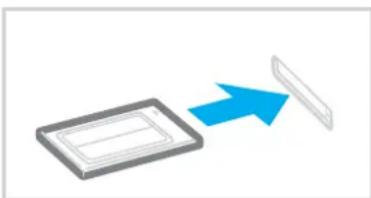
Voit asettaa PC-kortin seuraavasti:
1 Työnnä PC-kortin vapautuspainiketta, jolloin vapautuspainike ponnahtaa ulos.
2 Työnnä PC-kortin vapautuspainiketta toisen kerran, jolloin PC-korttipaikan suojus ponnahtaa ulos.
3 Tartu suojukseen varovasti ja vedä suojus ulos korttipaikasta.
4 Työnnä PC-kortti PC-korttipaikkaan siten, että etupuolen etiketti osoittaa ylöspäin.
5 Paina PC-kortti varovasti korttipaikkaan pohjaan saakka.
Järjestelmä havaitsee PC-kortin automaattisesti.
Poista laite turvallisesti -kuvake tulee näkyviin tehtäväpalkkiin.
! Kun et käytä PC-korttia, aseta PC-korttipaikan suojus korttipaikkaan suojaamaan sitä roskilta. Ennen kuin siirrät tietokonetta, laita PC-korttipaikan suojus korttipaikkaan.

Jotkin laitteet eivät ehkä toimi oikein, jos jatkuvasti siirryt unitilasta tai lepotilasta normaaltilaan. Joitakin PC-kortteja käytettäessä siirtyminen normaaltilan ja uni- tai lepotilojen välillä saattaa aiheuttaa sen, että järjestelmään kytkettyä laitetta ei tunnisteta. Korjaa ongelma käynnistämällä järjestelmä uudelleen. Uudelleenkäynnistys palauttaa tietokoneen alkuperäiseen tilaansa.
Kun kortti on tietokoneessa, tietokone ei ehkä siirry lepotilaan. Se saattaa siirtyä unitilaan. Kortti kannattaa poistaa, ennen kuin tietokone siirtyylepotilaan.
Varmista, että käytät PC-kortin valmistajan uusinta ohjainta.
Älä aseta PC-korttia korttipaikkaan väkisin. Liittimen nastat saattavat vaurioitua. Jos PC-kortin asettaminen ei onnistu, tarkista, että olet asettamassa PC-korttia oikeansuuntaisesti. Lisätietoja on PC-kortin mukana toimitetussa käyttöoppaassa.
PC-kortin poistaminen
Kun tietokone on käynnissä, poista PC-kortti seuraavien ohjeiden mukaisesti. Jos korttia ei poisteta oikein, järjestelmäsi ei ehkä toimi enää oikein.
Voit poistaa PC-kortin seuraavasti:

Jos haluat poistaa PC-kortin, kun tietokoneen virta on katkaistu, ohita kohdat 1–7.
1 Kaksoisnapsauta tehtäväpalkin Poista laite turvallisesti -kuvaketta. Näkyviin tulee Poista laite turvallisesti -ikkuna.
2 Valitse laite, jonka haluat kytkeä irti.
3 Valitse Pysäytä.
Näkyviin tulee Pysäytä laite -ikkuna.
4 Vahvista, että laitteen voi poistaa järjestelmästä turvallisesti.
5 Napsauta OK-painiketta.
Näyttöön tulee sanoma, joka ilmoittaa, että laitteiston voi poistaa turvallisesti.
6 Napsauta OK-painiketta.
7 Sulje Poista laite turvallisesti -ikkuna napsauttamalla Sulje-painiketta.
8 Työnnä PC-kortin vapautuspainiketta, jolloin vapautuspainike ponnahtaa ulos.
9 Työnnä PC-kortin vapautuspainiketta toisen kerran, jolloin PC-kortti ponnahtaa ulos.
10 Tartu korttiin varovasti ja vedä se ulos korttipaikasta.
11 Jos PC-kortin vapautuspainike on edelleen ulkona, työnnä se takaisin sisään loppuun asti.
ExpressCard-moduulin käyttäminen
Tietokoneessa on joko ExpressCard -yleiskorttipaikka ^ tai ExpressCard ^TM /34 -korttipaikka ^ tietojen siirtämiseksi digitaalikameroista, videokameroista, soittimista ja muista ääni- tai videolaitteista tietokoneeseen tai tietokoneesta niihin. Ensin mainittuun paikkaan voidaan asentaa joko ExpressCard ^TM /34 (34 mm leveä) tai ExpressCard ^TM /54 (54 mm leveä) -moduuli ^ jäljempänä esitetyllä tavalla. Viimeksi mainittuun paikkaan voidaan asentaa vain ExpressCard ^TM /34 -moduuli ^ .
□ExpressCard ™/34-moduuli*

Tietokoneessa on ExpressCard™/34-korttipaikka*.
* Näihin viitataan jäljempänä nimillä ExpressCard-muistikorttipaikka ja ExpressCard-moduuli.
ExpressCard-moduulin asentaminen korttipaikkaan
! Tietokoneen mukana on toimitettu ExpressCard-muistikorttipaikan suojus. Poista muistikorttipaikan suojus ennen muistikorttipaikan ensimmäistä käyttökertaa.
Ole varovainen, kun asetat ExpressCard-moduulin korttipaikkaan ja poistat sen korttipaikasta. Älä käytä voimaa työntäessäsi muistikorttia muistikorttipaikkaan tai poistaessasi sitä muistikorttipaikasta.

Tietokonetta ei tarvitse sammuttaa ennen ExpressCard-moduulin asentamista tai poistamista.
ExpressCard-moduulin asentaminen korttipaikkaan:
1 Työnnä ExpressCard-muistikorttipaikan suojusta, jolloin muistikortti ponnahtaa ulos.
2 Tartu ExpressCard-korttipaikan suojukseen varovasti ja vedä se ulos korttipaikasta.
3 Pitele ExpressCard-muistikorttia siten, että nuoli osoittaa ylöspäin ja ExpressCard-korttipaikkaa kohti.
4 Työnnä ExpressCard-moduulia (1) varovasti korttipaikkaan, kunnes moduuli napsahtaa paikalleen. Älä aseta korttia korttipaikkaan väkisin.

! Kun et käytä ExpressCard-muistikorttia, aseta ExpressCard-korttipaikan suojus korttipaikkaan suojaamaan sitä roskilta. Ennen kuin siirrät tietokonetta, pane ExpressCard-korttipaikan suojus korttipaikkaan.

Jos moduuli tai moduulin sovitin ei mene helposti korttipaikkaan, poista se varovasti ja tarkista, että asetat korttia oikeinpäin.
Varmista, että käytät ExpressCard-moduulin valmistajan uusinta ohjainta.
ExpressCard-moduulin poistaminen
Kun tietokone on käynnissä, poista ExpressCard-moduuli seuraavien ohjeiden mukaisesti. Jos korttia ei poisteta oikein, järjestelmäsi ei ehkä toimi enää oikein.
ExpressCard-moduulin poistaminen korttipaikasta:

Jos haluat poistaa ExpressCard-muistikortin, kun tietokoneen virta on katkaistu, ohita kohdat 1–7.
1 Kaksoisnapsauta tehtäväpalkin Poista laite turvallisesti -kuvaketta. Näkyviin tulee Poista laite turvallisesti -ikkuna.
2 Valitse laite, jonka haluat kytkeä irti.
3 Valitse Pysäytä.
Näkyviin tulee Pysäytä laite -ikkuna.
4 Vahvista, että laitteen voi poistaa järjestelmästä turvallisesti.
5 Napsauta OK-painiketta.
Näyttöön tulee sanoma, joka ilmoittaa, että laitteiston voi poistaa turvallisesti.
6 Napsauta OK-painiketta.
7 Sulje Poista laite turvallisesti -ikkuna napsauttamalla Sulje-painiketta.
8 Työnnä ExpressCard-moduuli tietokonetta kohden, jolloin moduuli ponnahtaa ulos.
9 Tartu ExpressCard-moduuliin varovasti ja vedä se ulos korttipaikasta.
Memory Stick -muistikortin käyttäminen
Tietokone tukee Memory Stick -muistikorttia. Memory Stick on pienikokoinen, siirrettävä ja monipuolinen mikropiiritallennusväline, joka soveltuu erinomaisesti digitaalisten tietojen vaihtamiseen ja jakamiseen yhteensopivien tuotteiden, kuten digitaalikameroiden ja matkapuhelimien, välillä. Koska se on irrotettava, sitä voi käyttää ulkoisena tallennusvälineenä.
Uusimmat tiedot Memory Stick -tallennusvälineistä on julkaistu Memory Stick -sivustolla osoitteessa http://www.memorystick.com/en/.
! Tietokoneesi on testattu ja todettu yhteensopivaksi kaikkien Sony Memory Stick -muistikorttien kanssa, joiden kapasiteetti on enintään 4 Gt ja joita on saatavana syyskuusta 2006 alkaen. Yhteensopivuutta ei kuitenkaan voida taata kaikkien sellaisten muistikorttien osalta, jotka täyttävät yhteensopivia kortteja vastaavat edellytykset.
Eri sovittimia käyttämällä asennettujen Memory Stick -välineiden yhteensopivuutta ei voida taata.
MagicGate on Sonyn kehittämän tekijänoikeustekniikan yleisnimitys. Kun haluat käyttää tätä ominaisuutta, käytä Memory Stick -välinettä, jossa on MagicGate-logo.
Memory Stick -muistikortin asettaminen
Voit asentaa Memory Stick -muistikortin tietokoneeseesi kahdella tavalla:
Käyttämällä Memory Stick Duo/PRO Duo -muistikorttipaikkaa
Memory Stick -korttipaikka sopii pienille Memory Stick -muistikorteille: Memory Stick Duo- tai Memory Stick PRO Duo -muistikorteille.
□ExpressCard-korttipaikan käyttäminen
Voit asentaa vakiokokoisen Memory Stick -muistikortin ExpressCard-korttipaikkaan. Tätä varten tarvitset tietokoneen mukana toimitetun muistikorttisovittimen. Katso lisätietoja kohdista ExpressCard-moduulin käyttäminen (sivu 47) ja Muiden muistikorttien käyttäminen (sivu 57).
Voit asentaa Memory Stick -muistikortin Memory Stick Duo/PRO Duo -korttipaikkaan seuraavasti:
1 Aseta Memory Stick -muistikortti korttipaikkaan siten, että nuoli on kortin yläpuolella ja osoittaa Memory Stick Duo/PRO Duo -korttipaikkaa kohti.
2 Työnnä Memory Stick -muistikorttia varovasti korttipaikkaan, kunnes muistikortti napsahtaa paikalleen. Järjestelmä havaitsee Memory Stick -muistikortin automaattisesti. Kortti näkyy Tietokone-ikkunassa paikallisena levyasemana, jolla on oma kirjain tietokoneen asetusten mukaan.
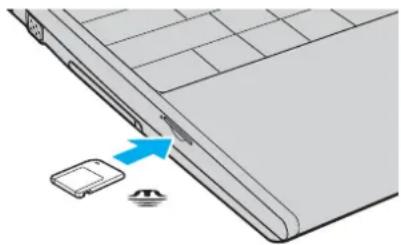
Aseta Memory Stick -muistikortti korttipaikkaan siten, että nuoli osoittaa oikeaan suuntaan. Älä työnnä Memory Stick -muistikorttia korttipaikkaan väkisin, jotta et vahingoita tietokonetta tai Memory Stick -muistikorttia.
Aseta korttipaikkaan enintään yksi Memory Stick -muistikortti. Muistikortin virheellinen asettaminen saattaa vahingoittaa tietokonetta tai muistikorttia.
Tietokone on Memory Stick Duo -yhteensopiva. Siinä on Memory Stick Duo/PRO Duo -muistikorttipaikka, joka on yhteensopiva vain Duo-kokoisen muistikortin kanssa. Lisätietoja Memory Stick Duo -muistikortista on Memory Stick -sivustolla osoitteessa http://www.memorystick.com/en/.
Memory Stick -muistikortin sisällön tarkistaminen
1 Valitse Käynnistä ja sitten Tietokone. Näkyviin tulee Tietokone-ikkuna.
2 Kaksoisnapsauta Memory Stick -muistikortin kuvaketta. Näkyviin tulee Memory Stick -muistikorttiin tallennettujen tiedostojen luettelo.
Memory Stick -muistikortin alustaminen:
Memory Stick -muistikortti on alustettu tehtaan oletusasetuksilla ja se on heti käyttövalmis.
Jos haluat poistaa muistikortin tietokoneesta, noudata seuraavia ohjeita.
! Käytä muistikortin alustamiseen vain sellaista laitetta, joka on yhteensopiva Memory Stick -muistikorttien kanssa ja on suunniteltu tällaisten muistikorttien alustamiseen.
Kun Memory Stick -kortti alustetaan, kaikki tiedot poistuvat kortilta. Älä poista tahattomasti tärkeitä tietoja.
Älä poista Memory Stick -korttia korttipaikasta kesken kortin alustuksen. Se saattaa aiheuttaa toimintahäiriöitä.
1 Työnnä Memory Stick -muistikorttia varovasti korttipaikkaan, kunnes muistikortti napsahtaa paikalleen.
2 Valitse Käynnistä ja sitten Tietokone. Näkyviin tulee Tietokone-ikkuna.
3 Napsauta hiiren kakkospainikkeella Memory Stick -muistikortin kuvaketta ja valitse Alusta.
4 Valitse Restore device defaults (Palauta laiteoletukset).
! Varausyksikön koko ja tiedostojärjestelmä voivat vaihdella.
Älä valitse vaihtoehtoa NTFS avattavasta Tiedostojärjestelmä -valikosta.
Alustaminen tapahtuu nopeammin, jos valitset vaihtoehdon Pika-alustus kohdasta Alustusasetukset.
5 Napsauta Käynnistä.
VAIO
55
VAIO-tietokoneen käyttäminen
6 Valitse vahvistuskehotteen jälkeen OK.
Alustaminen käynnistyy.
!
Memory Stick -muistikortin alustaminen voi kestää pitkäänkin.
7 Kun olet lopettanut, napsauta OK.
8 Napsauta Sulje.
Memory Stick -muistikortin poistaminen
Voit poistaa Memory Stick -muistikortin Memory Stick Duo/PRO Duo -korttipaikasta seuraavasti:
1 Tarkista, ettei Memory Stick Duo/PRO Duo -merkkivalo pala.
2 Työnnä Memory Stick -muistikorttia tietokonetta kohti. Memory Stick -muistikortti tulee ulos.
3 Vedä Memory Stick -muistikortti ulos korttipaikasta.
! Poista Memory Stick -muistikortti varovasti, jotta se ei ponnahda ulos yllättäen.
Älä irrota Memory Stick -muistikorttia, kun Memory Stick Duo/PRO Duo -merkkivalo palaa. Muuten tietoja voi kadota. Suurien tietomäärien lataaminen saattaa kestää kauan, joten varmista, että merkkivalo on sammunut, ennen kuin poistat muistikortin.
Muiden muistikorttien käyttäminen
Tietokoneen mukana on toimitettu ExpressCard-muistikorttipaikka, jonka avulla voidaan käyttää ExpressCard-muistikorttien lisäksi seuraavia muistikortteja:
□Vakiokokoinen Memory Stick ja Memory Stick PRO
□Secure Digital (SD)
□MultiMediaCard (MMC)
□xD-Picture Card
! Tietokone ei tue Memory Stick- ja Memory Stick PRO -muistikorttien MagicGate-ominaisuutta.
Tietokone ei tue SD-muistikortin tekijänoikeuden suojausominaisuutta eikä nopeaa tiedonsiirtoa.
SD-muistikortteja, joiden kapasiteetti on yli 2 Gt (esimerkiksi SD High Capacity (SDHC) -muistikortteja) ei tueta.
Memory Stick PRO -muistikorttien osalta suositellaan ainoastaan Sony-muistikorttien käyttöä sovittimessa.
Tietokoneesi on testattu ja todettu yhteensopivaksi enintään tärkeimpien muistikorttien kanssa, joita oli saatavana syyskuussa 2006. Yhteensopivuutta ei kuitenkaan voida taata kaikkien sellaisten muistikorttien osalta, jotka täyttävät yhteensopivia kortteja vastaavat edellytykset.
Muistikortin asettaminen
Muistikortin asentaminen muistikorttisovittimeen
1 Aseta haluamasi muistikortti (2) muistikorttisovittimeen (1).

! Aseta muistikortti sovittimeen oikein päin. Muuten muistikorttisovitin voi vaurioitua.
2 Lisätietoja muistikorttisovittimen asettamisesta ExpressCard-korttipaikkaan on kohdassa ExpressCard-moduulin asentaminen korttipaikkaan (sivu 48).
Muistikortin poistaminen
Muistikortin poistaminen muistikorttisovittimesta
Lisätietoja muistikorttisovittimen poistamisesta ExpressCard-muistikorttipaikasta on kohdassa ExpressCard-muistikortin poistaminen (sivu 50). Tartu tukevasti muistikortin esillä olevasta päästä ja vedä kortti varovasti ulos muistikorttisovittimesta.
Internetin käyttäminen
Puhelinverkkoyhteyden määrittäminen
Ennen kuin voit muodostaa yhteyden Internetiin, tietokone on liitettävä puhelinlinjaan puhelinkaapelilla (ei välttämättä sisälly toimitukseen). Kun olet kytkenyt puhelinkaapeliyhteyden, voit muodostaa yhteyden Internetiin.
Voit kytkeä puhelinkaapelin seuraavasti:
1 Kytke puhelinkaapelin (1) toinen pää tietokoneessa olevaan modeemiporttiin.
2 Kytke toinen pää seinässä olevaan puhelinpistorasiaan (2).

flowchart
graph TD
    A["Start"] --> B["Node 1"]
    B --> C["Node 2"]

Tietokone ei toimi jaetuissa linjoissa, sitä ei voi liittää kolikkopuhelimeen eikä se ehkä toimi moninkertaisissa puhelinlinjoissa eikä yksityisen puhelinvaihteen linjoissa. Jotkin edellä mainituista kytkennöistä saattavat aiheuttaa liallista sähkövirtaa sekä sisäisen modeemin toimintahäiriöitä.
Jos liität jakorasian kautta tulevan puhelinjohdon, modeemi tai tietokoneeseen liitetty laite ei ehkä toimi asianmukaisesti.
Voit määrittää puhelinverkkoyhteyden seuraavasti:
1 Valitse Käynnistä ja Ohjauspaneeli.
2 Valitse Muodosta yhteys Internetiin kohdasta Network and Internet (Verkko ja Internet). Muodosta yhteys Internetiin -ikkuna avautuu.
3 Valitse Puhelinverkkoyhteys.
4 Noudata näytön ohjeita.
Langattoman lähiverkon (WLAN) käyttäminen
Sonn langattoman lähiverkon (WLAN) ansiosta kaikki digitaaliset laitteet, joissa on sisäänrakennettu WLAN-toiminto, voivat olla yhteydessä toisiinsa verkon kautta. Langattomassa lähiverkossa käyttäjä voi kytkkeytyä paikalliseen lähiverkkoon langattoman (radio) yhteyden kautta. Verkkoyhteys ei siis edellytä kaapelien tai johtojen vetämistä.
Sonyn langaton lähiverkko tukee kaikkia tavallisia Ethernet-toimintoja sekä liikkuvuutta ja verkkovierailuyhteyksiä (roaming). Näin pääset käyttämään Internet-, intranet- ja verkkoresursseissa olevia tietoja vaikkapa kokouksen aikana tai siirtyessäsi paikasta toiseen.
Voit olla yhteydessä pieneen määrään muita laitteita ilman liityntäpistettä (ad-hoc-yhteys). Voit myös käyttää liityntäpistettä, jolloin voit luoda koko infrastrukturiverkon (infrastruktuurin).

Joissakin maissa langattomien lähiverkkotuotteiden käyttöä on rajoitettu paikallisilla säännöksillä (esimerkiksi rajoittamalla kanavien määrää). Lue Säännösopas huolellisesti ennen WLAN-toimintojen käyttöönottoa.
Langaton lähiverkko käyttää IEEE 802.11a * /b/g -standardia, jossa määritellään käytetty tekniikka. Standardi sisältää seuraavat salausmenetelmät: Wired Equivalent Privacy (WEP), joka on turvallisuusprotokolla, sekä Wi-Fi Protected Access 2 (WPA2) ja Wi-Fi Protected Access (WPA). WPA2 ja WPA ovat IEEE-työryhmän ja Wi-Fi Alliancen yhdessä ehdottamia, standardiperusteisia, molemminpuolisesti toimivia turvallisuuden parannusmenetelmiä, jotka parantavat tietosuojaa ja Wi-Fi-verkkojen käytönhallintaa. WPA on suunniteltu IEEE 802.11i -yhteensopivaksi. Siinä käytetään tehostettua tietojen salausmenetelmää TKIP (Temporal Key Integrity Protocol) ja lisäksi 802.1X- ja EAP (Extensible Authentication Protocol) -protokollia käyttäjien todennuksessa. Tietojen salaus suojaa haavoittuvaa langatonta yhteyttä asiakkaiden ja liityntäpisteiden välillä. Lisäksi järjestelmässä on muita yleisiä suojausmenetelmiä, jotka turvaavat yksityisyyttä langattomassa lähiverkossa, kuten salasanasuojaus, päästä päähän -salaus, näennäisverkot ja käyttöoikeuksien varmentaminen. WPA2, WPA:n toinen sukupolvi, tarjoaa paremman tietosuojan ja verkon käytönhallinnan. Se on suunniteltu kaikkien 802.11-teknikoita käyttävien laitteiden suojaukseen, 802.11b, 802.11a ja 802.11g (monikaistainen ja monitilainen) mukaan lukien. Lisäksi WPA2 tarjoaa ratifioidun IEEE 802.11i -standardin mukaisesti korkeatasoisen tietosuojan, sillä siinä käytetään National Institute of Standards and Technology (NIST) FIPS 140-2 -yhteensopivaa AES-salausalgoritmia ja 802.1X-pohjaista käyttöoikeuksien varmentamista. WPA2 on yhteensopiva WPA:n aiempien versioiden kanssa.
* Katso Tekniset tiedot -oppaasta, tukeeko tietokonemallisi IEEE 802.11a -standardia.
Langattomat lähiverkkolaitteet, jotka käyttävät IEEE 802.11a -standardia, eivät voi olla yhteydessä IEEE 802.11b- tai g-standardia käyttäviin laitteisiin, sillä standardit käyttävät eri taajuutta.
IEEE 802.11b: Vakionopeus on 11 Mb/s, noin 30–100 kertaa nopeampi kuin vakiomodeemiyhteys.
IEEE 802.11a/g: Vakionopeus on 54 Mb/s, noin viisi kertaa nopeampi kuin IEEE 802.11b standardia käyttävä langaton lähiverkkolaite.
Myös muut laitteet käyttävät langattoman lähiverkon kanssa yhteensopivien laitteiden käyttämää 2,4 GHz:n taajuutta. Vaikka langattomissa lähiverkkolaitteissa käytetään tekniikoita, jotka vähentävät muiden samaa taajuutta käyttävien laitteiden häiriöitä, nämä häiriöt voivat hidastaa viestintänopeutta, supistaa viestintäpeittoa tai katkaista langattoman yhteyden.
Viestintänopeus riippuu viestintälaitteiden välisestä etäisyydestä, laitteiden välissä olevista esteistä, laitteiden asetuksista, radio-olosuhteista ja käytettävästä ohjelmasta. Lisäksi viestintäyhteys voi katketa radio-olosuhteiden vuoksi.
Viestintäpeitto riippuu viestintälaitteiden välisestä todellisesta etäisyydestä, laitteiden välissä olevista esteistä, radio-olosuhteista, ympäröivästä tilasta, kuten seinistä ja niiden materiaaleista, sekä käytettävästä ohjelmasta.
Radiohäiriöiden vuoksi IEEE 802.11b- ja IEEE 802.11g -tuotteiden kytkeminen samaan langattomaan verkkoon voi heikentää viestintänopeutta. IEEE 802.11g -tuotteet on suunniteltu alentamaan viestintänopeutta, jotta viestintä IEEE 802.11b -tuotteiden kanssa olisi varmistettu. Jos viestintänopeus on odotettua pienempi, liityntäpisteen langattoman kanavan vaihtaminen saattaa lisätä viestintänopeutta.
Tietoliikenne ilman liityntäpistettä (ad-hoc)
Ad-hoc-verkko on paikallinen verkko, joka luodaan ainoastaan langattomien laitteiden välille eikä muuta keskusohjausta tai liityntäpisteitä käytetä. Jokainen laite viestii suoraan verkon muiden laitteiden kanssa. Voit helposti määrittää ad-hoc-verkon kotonasi.
□Jos VAIO-tietokone aloittaa langattoman yhteyden, valitaan kanava 11.
Jos langaton vertaislähiverkkolaite aloittaa langattoman yhteyden, yhteydessä käytetään langattoman vertaislähiverkkolaitteen valitsemaa kanavaa.

Voit muodostaa ad-hoc-yhteyden seuraavasti:
1 Kytke päälle WIRELESS- tai WIRELESS LAN -kytkin.
Wireless LAN -merkkivalo syttyy.
Malleissa, jotka tukevat on Bluetooth-toimintoja ^ , ja/tai IEEE 802.11a/b/g -standardia ^ , Wireless Device Switch -ikkuna voidaan avata kaksoisnapsauttamalla tehtäväpalkin (/ )-kuvaketta. Valitse haluamasi langaton vaihtoehto luettelosta ja napsauta sitten OK-painiketta.
2 Valitse Käynnistä ja Ohjauspaneeli.
3 Valitse View network status and tasks (Näytä verkon tila ja tehtävät) -kohdasta Network and Internet (Verkko ja Internet).
4 Valitse vasemmasta ruudusta Set up a connection or network (Määritä yhteys tai verkko). Set up a connection or network (Määritä yhteys tai verkko) -ikkuna avautuu.
5 Valitse ad-hoc-verkon asetusten teon vaihtoehto ja valitse Seuraava.
6 Noudata näytön ohjeita.
Yhteys liityntäpisteen avulla (infrastruktuuriverkko)
Infrastruktururiverkko on verkko, joka laajentaa olemassa olevan kiinteän lähiverkon langattomiin laitteisiin liityntäpisteen (eisisälly toimitukseen) kautta, esimerkiksi Sony Access Pointin kautta. Liityntäpiste muodostaa sillan langattoman ja kiinteän lähiverkon välille ja toimii langattoman lähiverkon keskusohjaimena. Liityntäpiste ohjaa usean langattoman laitteen lähetyksiä ja vastaanottoa tietyn alueen sisällä.
Liityntäpiste valitsee infrastruktuuriverkossa käytettävän kanavan.
! Tietoja liityntäpisteen käyttämän kanavan valinnasta on liityntäpisteen mukana toimitetussa käyttöoppaassa.
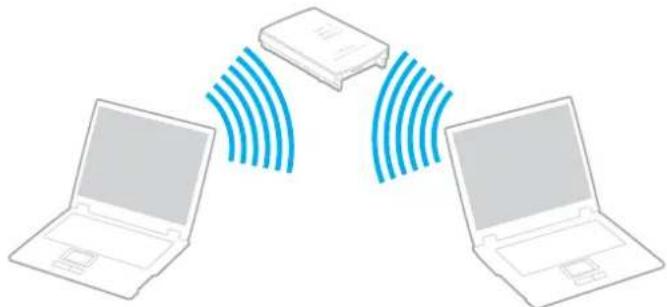
Voit muodostaa yhteyden langattomaan verkkoon seuraavasti:
1 Varmista, että liityntäpiste on valmiina.
Lisätietoja on liityntäpisteen mukana toimitetussa käyttöoppaassa.
2 Kytke päälle WIRELESS- tai WIRELESS LAN -kytkin.
Wireless LAN -merkkivalo syttyy.
Malleissa, jotka tukevat on Bluetooth-toimintoja ^ , ja/tai IEEE 802.11a/b/g -standardia ^ , Wireless Device Switch -ikkuna voidaan avata kaksoisnapsauttamalla tehtäväpalkin (/ )-kuvaketta. Valitse haluamasi langaton vaihtoehto luettelosta ja napsauta sitten OK-painiketta.
3 Valitse Käynnistä ja Ohjauspaneeli.
4 Valitse View network status and tasks (Näytä verkon tila ja tehtävät) -kohdasta Network and Internet (Verkko ja Internet).
5 Valitse Manage wireless networks (Langattomien verkkojen hallinta).
6 Valitse Lisää.
7 Noudata näytön ohjeita.
* Katso Tekniset tiedot -oppaasta, tukeeko tietokonemallisi Bluetooth-toimintoja ja/tai IEEE 802.11 a/b/g -standardia.
Langattoman verkkoyhteyden katkaisminen:
Käännä WIRELESS- tai WIRELESS LAN -kytkin off-asentoon.
! Jos langaton verkkoyhteystoiminto poistetaan käytöstä, kun etääasiakirjoja, -tiedostoja tai -resursseja käytetään, tietoja voi hävitä.
WPA-PSK- tai WPA2-PSK-varmennusta varten on syötettävä verkkoavain, joka koostuu 8-64 aakkosnumeerisesta merkistä.
Bluetooth-toimintojen käyttäminen
Voit muodostaa langattoman yhteyden tietokoneen ja toisen Bluetooth-laitteen, kuten toisen tietokoneen tai matkapuhelimen, välille. Voit siirtää tietoja näiden laitteiden välillä ilman kaapeleita jopa 10 metrin etäisyydellä esteettömässä tilassa.
Voit muodostaa yhteyden Bluetooth-laitteeseen seuraavasti:
1 Käännä WIRELESS-kytkin on-asentoon.
2 Kaksoisnapsauta tehtäväpalkin (B / LAN) -kuvaketta, jolloin näkyviin tulee Wireless Device Switch -ikkuna.
3 Valitse Enable Bluetooth Device -vaihtoehto.
4 Napsauta OK-painiketta.
Bluetooth-toimintojen käyttöön liittyviä huomautuksia
☐Tiedonsiirtonopeus vaihtelee seuraavien tekijöiden mukaan:
□laitteiden välissä olevat seinät ja muut esteet
□ laitteiden välinen etäisyys
□seinien materiaali
□mikroaaltojen ja langattomien puhelimien läheisyys
□radiotaajuushäiriöt ja muut ympäristöolosuhteet
□laitekokoonpano
□sovellusohjelmien tyyppi
□käyttöjärjestelmän tyyppi
□siirrettävän tiedoston koko
langattoman lähiverkkotoiminnon ja Bluetooth-toimintojen samanaikainen käyttö tietokoneessa
Bluetooth-standardin rajoitusten ja ympäristöstä aiheutuvien sähkömagneettisten häiriöiden vuoksi tiedostot saattavat vioittua jatkuvan tiedonsiirron aikana.
☐ Kaikki Bluetooth-laitteet täytyy sertifioida, jotta voidaan varmistaa, että ne täyttävät kyseisen standardin vaatimukset. Yksittäisten laitteiden suorituskyky, ohjearvot ja toimintatavat voivat kuitenkin vaihdella, vaikka ne täyttäisivätkin standardin vaatimukset. Tietojen vaihtaminen ei ole ehkä mahdollista kaikissa tilanteissa.
- Bluetooth-tekniikalle on tyypillistä, että video- ja äänisignaalien synkronointi voi häiriintyä, jos videota toistetaan tietokoneessa ja ääni toistetaan tietokoneeseen liitetyn Bluetooth-laitteen kautta.
Monet eri laitteet käyttävät samaa 2,4 GHz:n taajuutta kuin Bluetooth- ja WLAN-laitteet. Bluetooth-laitteissa käytetään teknikkaa, joka minimoi muista samaa aallonpituutta käyttävistä laitteista peräisin olevat häiriöt. Bluetooth-toiminnon ja langattomien viestintävälineiden samanaikainen käyttö voi kuitenkin aiheuttaa radiohäiriöitä. Tiedonsiirtonopeus ja-etäisyys saattavat olla vakioarvoja huonompia.

Lue Säännösopas ennen kuin käytät Bluetooth-toimintoja.
Bluetooth-toiminto ei ehkä toimi muista laitteista tai muiden valmistajien käyttämistä ohjelmistoversioista johtuvista syistä.
Bluetooth-tekniikalle on tyypillistä, että useiden Bluetooth-laitteiden liittäminen tietokoneeseen voi aiheuttaa yhteyden hidastumista, jolloin laitteiden toiminta voi heikentyä.
Bluetooth-turvallisuus
Langattomaan Bluetooth-tekniikkaan sisältyy todennustoiminto, jonka avulla voit määrittää, kenen kanssa olet yhteydessä. Todennustoiminnon avulla voit estää nimettömiä Bluetooth-laitteita ottamasta yhteyttä tietokoneeseesi.
Kun kaksi Bluetooth-laitetta ovat yhteydessä toisiinsa ensimmäisen kerran, kummallekin rekisteröitävälle laitteelle on määritettävä yhteinen Passkey (todennusta varten tarvittava salasana). Kun laite on rekisteröity, Passkey-tunnusta ei tarvitse enää antaa uudelleen.

Voit käyttää joka kerta eri salasanaa, mutta sen on oltava sama kummassakin päässä.
Joillekin laitteille, kuten hiirelle, ei voi antaa salasanaa.
Yhteys toiseen Bluetooth-laitteeseen
Voit yhdistää tietokoneesi ilman kaapeleita toiseen Bluetooth-laitteeseen, kuten toiseen tietokoneeseen, matkapuhelimeen, taskutietokoneeseen, kuulokemikrofoniin, hiireen tai digitaalikameraan.

Voit olla yhteydessä toiseen Bluetooth-laitteeseen seuraavasti:
Yhteys toiseen Bluetooth-laitteeseen edellyttää Bluetooth-toiminnon asetusten määrittämistä. Tietoja Bluetooth-toiminnon asetusten määrittämisestä ja käytöstä on Bluetooth-apuohjelman ohjetiedostossa.
Ohjetiedoston tarkasteleminen
1 Napsauta hiiren kakkospainikkeella tehtäväpalkin Bluetooth-kuvaketta ja valitse valikosta Ohje (Help).
Bluetooth-yhteyden katkaisminen
Bluetooth-yhteys katkaistaan kääntämällä WIRELESS-kytkin off-asentoon. Bluetooth-merkkivalo sammuu.
Bluetooth-kuulokemikrofonin käyttäminen
Bluetooth-kuulokemikrofoni on kätevä esimerkiksi käytettäessä Internet-videoneuvotteluissa pikaviestiohjelmaa. Yksityiskohtaisia lisätietoja Bluetooth-kuulokemikrofonista on sen mukana toimitetussa käyttöoppaassa.
Kuulokemikrofonin kytkeminen tietokoneeseen
1 Kytke Bluetooth-kuulokemikrofoni toimintaan painamalla sen virtapainiketta ja pitämällä sitä painettuna vähintään viiden sekunnin ajan.
2 Paina äänenvoimakkuuspainikkeita ja pidä niitä painettuina ainakin viiden sekunnin ajan, kunnes merkkivalo alkaa vilkkua punavihreänä.
3 Napsauta hiiren kakkospainikkeella tehtäväpalkin Bluetooth-kuvaketta ja valitse valikosta Bluetooth-asetukset (Bluetooth Settings).
Bluetooth-asetukset (Bluetooth Settings) -ikkuna tulee näkyviin ja Uuden yhteyden ohjattu luominen (Add New Connection Wizard) käynnistyy automaattisesti.
4 Jos Uuden yhteyden ohjattu luominen (Add New Connection Wizard) -ikkuna ei tule näyttöön, valitse Uusi yhteys (New Connection).
Uuden yhteyden ohjattu luominen (Add New Connection Wizard) -ikkuna tulee näyttöön.
5 Valitse Nopea tila (suositeltu) (Express Mode (Recommended)) ja valitse sitten Seuraava.
Ohjattu toiminto etsii toiminta-alueella olevia Bluetooth-laitteita ja luettelee löydetyt laitteet.
6 Valitse Bluetooth-kuulokemikrofonisi laitenimi ja valitse Seuraava.
Bluetoothin hallintaohjelma - Bluetooth-suojaus (Bluetooth Manager-Bluetooth Security) -ikkuna tulee näyttöön, kun yhteys on muodostettu.
7 Kirjoita Bluetooth-avain (PIN) (Bluetooth Passkey (PIN)) -kohtaan 0000 ja napsauta sitten Valmis (OK)-painiketta.
8 Valitse Seuraava.
Bluetooth-asetukset (Bluetooth Settings) -ikkunaan tulee kuulokemikrofonikuvake.
9 Napsauta kuvaketta hiiren kakkospainikkeella ja valitse valikosta Yhdistä (Connect).
Kuulokemikrofonin irrottaminen tietokoneesta
1 Napsauta hiiren kakkospainikkeella tehtäväpalkin Bluetooth-kuvaketta ja valitse valikosta Bluetooth-asetukset (Bluetooth Settings).
Bluetooth-asetukset (Bluetooth Settings) -ikkuna avautuu.
2 Napsauta kuulokemikrofonin kuvaketta hiiren kakkospainikkeella ja valitse valikosta Katkaise yhteys (Disconnect).
3 Valitse Kyllä.
Oheislaitteiden käyttäminen
Voit lisätä VAIO-tietokoneeseen toimintoja siinä olevien porttien avulla.
□Laajennuspaikkatelakointiaseman kytkeminen (sivu 76)
□Ulkoisten kaiuttimien kytkeminen (sivu 85)
□Ulkoisen näytön kytkeminen (sivu 86)
Näyttötilojen valitseminen (sivu 90)
☐Multiple Monitors -toiminnon käyttäminen (sivu 92)
□Ulkoisen mikrofonin kytkeminen (sivu 94)
☐ Universal Serial Bus (USB) -laitteiden kytkeminen (sivu 95)
□Tulostimen kytkeminen (sivu 98)
☐i.LINK-laitteen kytkeminen (sivu 99)
☐Lähiverkkoyhteyden muodostaminen (sivu 101)
Laajennuspaikkatelakointiaseman kytkeminen
Laajennuspaikkatelakointiaseman avulla voit kytkeä tietokoneeseesi muita oheislaitteita, kuten tulostimen tai ulkoisen näytön.
Laajennuspaikkatelakointiasema ei sisälly tietokoneen toimitukseen, joten se on hankittava erikseen.
Laajennuspaikkatelakointiaseman portit
Taustapuoli

1 DC IN -merkkivalo
Palaa, kun laajennuspaikkatelakointiaseman virta on kytketty.
② IN USE -merkkivalo (sivu 81)
3 UNDOCK-painike (sivu 81)
4 DC IN -portti (sivu 77)
5 Verkkoportti (Ethernet) (1000BASE-T/100BASE-TX/10BASE-T) (sivu 101)
6 Hi-Speed USB (USB 2.0) -portti * (sivu 95)
7 DVI-D-portti (sivu 87)
8 MONITOR (VGA) -portti (sivu 87)
9 Hi-Speed USB (USB 2.0) -portit * (sivu 95)
* Suuren, täyden ja pienen nopeuden tuki.
Tietokoneen kytkeminen laajennuspaikkatelakointiasemaan
! Alä liitä tietokonetta telakointiasemaan, jos tietokoneen akku ei ole paikallaan.
Voit kytkeä tietokoneen laajennuspaikkatelakointiasemaan seuraavasti:
! Katkaise tietokoneen virta, ennen kuin kytket tietokoneen laajennuspaikkatelakointiasemaan, jotta et menetä tallentamattomia tietoja.
1 Irrota kaikki oheislaitteet tietokoneesta.
2 Kytke virtajohdon (1) toinen pää verkkolaitteeseen (2) ja toinen pää pistorasiaan.
3 Kytke verkkolaitteeseen (2) liitetty kaapeli laajennuspaikkatelakointiaseman (4) DC IN -porttiin (3).

4 Vedä tietokoneen pohjassa oleva laajennuspaikkatelakointiaseman liittimen suojus auki.

5 Kohdista tietokoneen vasen kylki ja pohjan takakulmat laajennuspaikkatelakointiaseman ohjaimien kanssa.
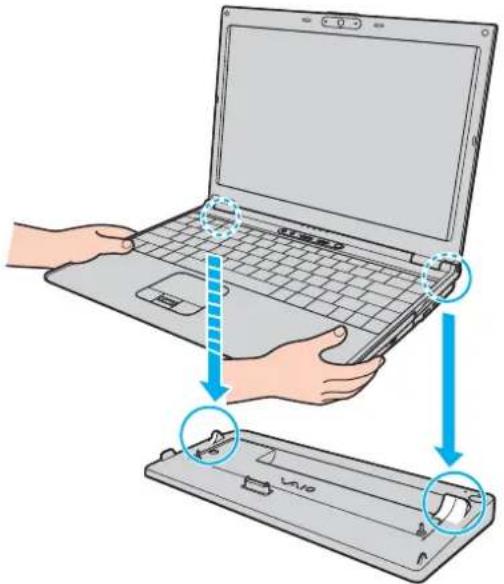
6 Paina varovasti tietokonetta alaspäin, kunnes se napsahtaa paikalleen.

7 Käynnistä tietokone.
! Käytä tietokoneesi mukana toimitettua verkkolaitetta.
Älä liikuta tietokonetta sen ollessa kiinni telakointiasemassa. Telakointiasema saattaa irrota ja molemmat laitteet voivat vahingoittua.
Tietokoneen irrottaminen laajennuspaikkatelakointiasemasta
! Katkaise tietokoneen virta, ennen kuin irrotat koneen telakointiasemasta, jotta et menetä tallentamattomia tietoja.
Varmista ennen tietokoneen irrottamista, että telakointiasemaan kytketyt laitteet eivät ole käytössä.
Älä irrota tietokonetta telakointiasemasta, kun IN USE -merkkivalo palaa. Jos tietokone irrotetaan IN USE -merkkivalon palaessa, tallentamattomat tiedot voivat kadota tai tietokone voi vioittua.
Kun akun varaus on loppumassa, tietokoneen irrottaminen telakointiasemasta voi aiheuttaa tallentamattomien tietojen katoamisen.
Älä irrota tietokonetta telakointiasemasta videoon toistamisen aikana. Varmista ennen tietokoneen irrotusta, että toisto-ohjelmisto on suljettu.
Kun olet toiminut kohdan Voit irrottaa tietokoneen laajennuspaikkatelakointiasemasta seuraavasti: (sivu 82) ohjeiden mukaisesti, sijoita tietokone erilleen telakointiasemasta. Jos tietokoneen käyttöä jatketaan laajennuspaikkatelakointiasemassa, seurauksena voi olla toiminnan häiriintyminen.
Voit irrottaa tietokoneen laajennuspaikkatelakointiasemasta seuraavasti:
1 Paina UNDOCK-painiketta (1) ja odota, kunnes IN USE -merkkivalo (2) sammuu.


Jos IN USE -merkkivalo ei pala, UNDOCK-painiketta ei tarvitse painaa.
Jos UNDOCK-painiketta painetaan tietokoneen ollessa virransäästötilassa, tietokone palaa ensin normaalitilaan ja aloittaa sitten irrotustoiminnon.

Kun tietokone on palannut normaalitilaan, sijoita tietokone erilleen laajennuspaikkatelakointiasemasta. Jos tietokoneen käyttöä jatketaan laajennuspaikkatelakointiasemassa, seurauksena voi olla toiminnan häiriintyminen.
2 Nosta tietokone pois laajennuspaikkatelakointiasemasta.

3 Sulje tietokoneen pohjassa oleva laajennuspaikkatelakointiaseman liittimen suojus.
Voit irrottaa tietokoneen laajennuspaikkatelakointiasemasta myös seuraavasti:
1 Valitse Käynnistä ja valitse sitten Pura telakointi.
2 Tarkista, että näyttöön tulee sanoma ja että IN USE -merkkivalo sammuu. Nosta sitten tietokone pois laajennuspaikkatelakointiasemasta.
3 Sulje tietokoneen pohjassa oleva laajennuspaikkatelakointiaseman liittimen suojus.

On erittäin tärkeää sulkea telakointiaseman liittimen suojus, kun tietokone on irrotettu telakointiasemasta. Jos suojuskansi jätetään auki, tietokoneen sisään voi päästä pölyä, mikä voi vahingoittaa tietokonetta.
Voit irrottaa laajennuspaikkatelakointiaseman verkkovirrasta kokonaan irrottamalla verkkolaitteen.
Ulkoisten kaiuttimien kytkeminen
Voit tehostaa tietokoneesi äänen laatua ulkoisilla kaiuttimilla.
Voit kytkeä ulkoiset kaiuttimet seuraavasti:
1 Kytke kaiuttimen kaapeli (1) tietokoneen kuulokeliitäntään (2) Ⓞ.
2 Kiinnitä kaiutinkaapelin toinen pää ulkoiseen kaiuttimeen (3).
3 Käännä kaiuttimien ääni pois ennen kaiuttimien kytkemistä.

Varmista, että kaiuttimet on suunniteltu käyttämällesi tietokoneelle.

Älä aseta levykkeitä kaiuttimien päälle. Kaiuttimien magneettikenttä saattaa vahingoittaa levykkeillä olevia tietoja.
Ulkoisen näytön kytkeminen
Voit kytkeä tietokoneeseen ulkoisen näytön (ei toimiteta mukana). Voit käyttää tietokonetta esimerkiksi tietokonenäytön tai projektorin kanssa.

Kytke virtajohto vasta, kun muut kytkentäkaapelit on kytketty.
Kytkettyjä ulkoisia näyttöjä käytetään kakkosnäyttöinä.
Windows-käyttöjärjestelmässä voit käyttää ulkoisen näytön avulla samanaikaisesti useita näyttöjä.
Tietokonenäytön kytkeminen
Voit kytkeä tietokonenäytön tietokoneeseen joko suoraan tai laajennuspaikkatelakointiaseman (lisävaruste) välityksellä.
Voit kytkeä tietokonenäytön seuraavasti:
1 Kytke tarvittaessa näytön virtajohdon (1) toinen pää näyttöön ja toinen pää pistorasiaan.
2 Jos haluat kytkeä VGA-näytön, kytke näyttökaapeli (2) (ei sisälly toimitukseen) tietokoneessa tai telakointiasemassa olevaan näyttöliitäntään (VGA) (3) □.
3 Jos haluat kytkeä TFT/DVI-näytön, kytke näyttökaapeli (ei sisälly toimitukseen) telakointiasemassa olevaan DVI-D-liittimeen.

flowchart
graph TD
    A["Port 1"] -->|1| B["Computer"]
    C["Port 2"] -->|2| B
    D["Port 3"] -->|3| C

DVI-D on Iyhenne sanoista Digital Visual Interface - Digital. Se on DVI-liitin, joka tukee vain digitaalisia videosignaaleja, ei analogisia videosignaaleja. Siinä on 24 nastaa.
DVI-I-liitin (Digital Visual Interface - Integrated) tukee digitaalisia ja analogisia videosignaaleja. Siinä on 29 nastaa.

TFT/DVI-näyttöä voi käyttää vain, kun tietokone on SPEED-tilassa. Lisätietoja tilan valinnasta on kohdassa Toimintatilojen valitseminen (sivu 104).
Multimedianäytön kytkeminen
Kiinteät kaiuttimet ja mikrofonin sisältävä tietokoneen multimedianäyttö voidaan kytkeä tietokoneeseen suoraan tai (valinnaisen) telakointiaseman välityksellä.
Voit kytkeä multimedianäytön seuraavasti:
1 Kytke multimedianäytön johto (1) pistorasiaan.
2 Kytke näyttökaapeli (2) (ei sisälly toimitukseen) tietokoneessa tai telakointiasemassa olevaan näyttövastakkeeseen (VGA) (3) □.
3 Kytke kaiuttimen kaapeli (4) tietokoneen kuulokeliitäntään (5) Ⓞ.
4 Kytke mikrofonin kaapeli (6) tietokoneen mikrofonilitäntään (7).

flowchart
graph TD
    A["Computer"] -->|2| B["Analog Devices"]
    B -->|3| C["Analog Device"]
    C -->|4| D["Electronic Interface 5"]
    D -->|5| E["Electronic Interface 7"]
    E -->|6| F["Analog Devices"]
    F -->|7| G["Analog Devices"]
    style A fill:#f9f,stroke:#333
    style B fill:#ccf,stroke:#333
    style C fill:#cfc,stroke:#333
    style D fill:#fcc,stroke:#333
    style E fill:#cff,stroke:#333
    style F fill:#ffc,stroke:#333
    style G fill:#fcf,stroke:#333
Projektorin kytkeminen
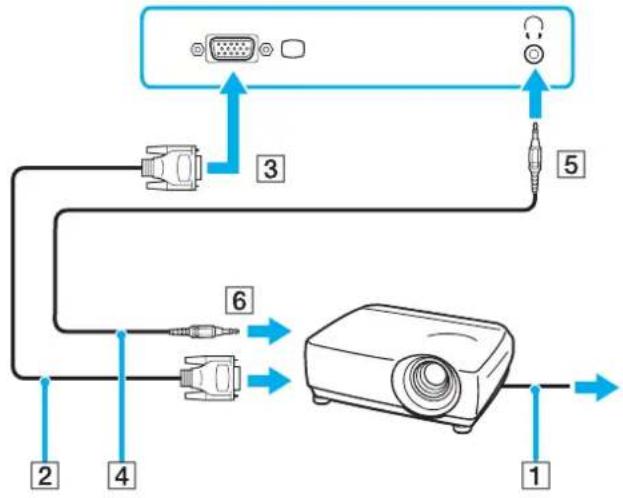
Projektori (esimerkiksi Sonyn LCD-projektori) voidaan kytkeä tietokoneeseen joko suoraan tai laajennuspaikkatelakointiaseman (lisävaruste) välityksellä.
Voit kytkeä projektorin seuraavasti:
1 Kytke projektorin virtajohto (1) pistorasiaan.
2 Kytke RGB-signaalikaapeli (2) (ei sisälly toimitukseen) tietokoneessa tai telakointiasemassa olevaan näyttövastakkeeseen (VGA) (3) □.
3 Kytke äänijohto (4) (ei sisälly toimitukseen) kuulokeliitäntään (5) Ⓞ.
4 Kytke RGB-signaalikaapeli sekä äänikaapeli projektorin (6) liitäntöihin.
flowchart
graph TD
    A["Monitor"] -->|1| B["Device"]
    A -->|2| C["Switch 3"]
    A -->|4| D["Switch 4"]
    A -->|6| E["Switch 5"]
    A -->|3| F["Switch 3"]
    A -->|1| G["Switch 1"]
Näyttötilojen valitseminen
Voit valita, mitä näyttöä käytetään ensisijaisena näyttönä, kun tietokoneeseen kytketään ulkoinen näyttö (esimerkiksi pöytätietokoneen näyttö tai televisio).
Jos haluat käyttää tietokoneen näyttöä ja ulkoista näyttöä samanaikaisesti, katso lisätietoja kohdasta Multiple Monitors - toiminnon käyttäminen (sivu 92).
Voit valita näytön seuraavasti:
Intel Graphics Media Accelerator -näytönohjaimella varustetut mallit (STAMINA-tila)
1 Napsauta työpöytää hiiren kakkospainikkeella ja valitse pikavalikosta Mukauta.
2 Valitse Näyttöasetukset.
Näyttöasetukset -ikkuna avautuu.
3 Muuta asetukset näytön ohjeiden mukaisesti.

Kuva ei ehkä näy samanaikaisesti sekä tietokoneen näytössä että ulkoisessa näytössä tai projektorissa, jos ulkoinen näyttö tai projektori ei tue tätä ominaisuutta.
Kytke virta oheislaitteisiin, ennen kuin kytket virran tietokoneeseen.
NVIDIA-näytönohjaimella varustetut mallit (SPEED-tila)
1 Valitse Käynnistä ja Ohjauspaneeli.
2 Valitse Lisäasetukset.
3 Valitse NVIDIA Control Panel.
4 Valitse Näyttö (Display).
5 Valitse Muuta näytön määrityksiä (Change Display Configuration).
6 Muuta asetukset näytön ohjeiden mukaisesti.

Lisätietoja näytönohjaimen valinnasta on kohdassa Toimintatilojen valitseminen (sivu 104).
Multiple Monitors -toiminnon käyttäminen
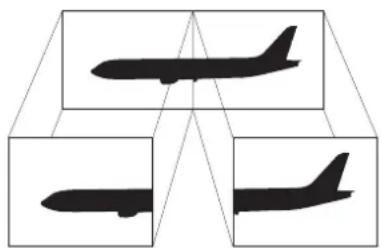
Multiple Monitors -toiminto mahdollistaa työpöydän osien jakamisen useille näytöille. Jos sinulla on esimerkiksi VGA-näyttövastakkeeseen kytketty ulkoinen näyttö, tietokoneen näyttö ja ulkoinen näyttö voivat toimia yhtenä työpöytänä.
Voit siirtää osoittimen näytöstä toiseen. Näin voit vetää objekteja, kuten avoimen sovellusikkunan tai tehtäväpalkin, näytöstä toiseen.
Ulkoinen näyttö tai televisio ei ehkä tue Multiple Monitors -toimintoa.
Jotkin ohjelmat eivät ehkä sovi yhteen Multiple Monitors -asetusten kanssa.
Varmista, ettei tietokone siirry uni- tai lepotilaan, kun käytät Multiple Monitors -tilaa. Muuten tietokone ei ehkä pysty palaamaan normaalitilaan.
Jos olet määrittänyt kullekin näyttölaitteelle eri värit, älä jaa yhtä ikkunaa kahdelle näytölle. Muuten ohjelma ei ehkä toimi oikein.
Määritä kullekin näytölle aiempaa vähemmän värejä tai aiempaa pienempi resoluutio.
Voit valita Multiple Monitors -tilan seuraavasti:
Intel Graphics Media Accelerator -näytönohjaimella varustetut mallit (STAMINA-tila)
1 Napsauta työpöytää hiiren kakkospainikkeella ja valitse pikavalikosta Mukauta.
2 Valitse Näyttöasetukset.
Näyttöasetukset -ikkuna avautuu.
3 Muuta asetukset näytön ohjeiden mukaisesti.
NVIDIA-näytönohjaimella varustetut mallit (SPEED-tila)
1 Valitse Käynnistä ja Ohjauspaneeli.
2 Valitse Lisäasetukset.
3 Valitse NVIDIA Control Panel.
4 Valitse Näyttö (Display).
5 Valitse Muuta näytön määrityksiä (Change Display Configuration).
6 Muuta asetukset näytön ohjeiden mukaisesti.

Lisätietoja näytönohjaimen valinnasta on kohdassa Toimintatilojen valitseminen (sivu 104).
Voit myös muuttaa jonkin S-painikkeen toimintoja, kun haluat ottaa käyttöön Multiple Monitors -tilan vastaavalla S-painikkeella. Voit muuttaa S-painikkeen toimintoja painamalla ja pitämällä painettuna jotakin S-painikkeista, jolloin saat näyttöön toiminnon muuttamisen ikkunan. Lisätietoja S-painikkeista on kohdassa Erikoispainikkeiden käyttäminen (sivu 34).
Voit lisäksi mukauttaa Multiple Monitors -tilaa määrittämällä yksittäisten näyttöjen värit ja resoluutiot erikseen.
Ulkoisen mikrofonin kytkeminen
Jos haluat käyttää äänensyöttölaitetta esimerkiksi Internet-chat-palveluita varten, tietokoneeseen on liitettävä ulkoinen mikrofoni (ei toimiteta mukana).
Voit kytkeä ulkoisen mikrofonin seuraavasti:
Kytke mikrofonin kaapeli (1) tietokoneen mikrofonivastakkeeseen (2)

Varmista, että mikrofoni on suunniteltu käyttämällesi tietokoneelle.
Universal Serial Bus (USB) -laitteiden kytkeminen
Estä tietokoneelle ja/tai USB-laitteille mahdollisesti koituvat vahingot noudattamalla seuraavia ohjeita:
Jos siirrät tietokonetta, johon on liitetty USB-laitteita, varo kohdistamasta USB-portteihin iskuja tai voimaa.
Älä pane tietokonetta laukkuun tai kantolaatikkoon, jos koneeseen on kytkettynä USB-laitteita.
USB-hiiren kytkeminen
Voit kytkeä USB-hiiren seuraavasti:
1 Valitse USB-portti (1), jota haluat käyttää.
2 Kytke USB-hiiren kaapeli (2) USB-porttiin. Nyt voit käyttää USB-hiirtä (3) (ei toimiteta mukana).

USB-levykeaseman kytkeminen
Voit hankkia USB-levykeaseman ja kytkeä sen tietokoneeseen.
Voit kytkeä USB-levykeaseman seuraavasti:
1 Valitse USB-portti (1), jota haluat käyttää.
2 Kytke USB-levykeaseman kaapeli (2) USB-porttiin.
USB-levykeasema (3) on nyt käyttövalmis.

! Kun käytät USB-levykeasemaa, älä paina USB-porttia. Muuten voit aiheuttaa toimintahäiriön.
USB-levykeaseman irrottaminen
Voit irrottaa USB-levykeaseman, kun tietokoneen virta on kytkettynä tai katkaistuna. Levykeaseman irrottaminen, kun tietokone on virransäästötilassa (unitila tai lepotila), voi aiheuttaa tietokoneen toimintahäiriön.
Jos tietokone ei ole käynnissä, voit irrottaa USB-kaapelin tietokoneesta suoraan.
Voit irrottaa USB-levykeaseman seuraavasti:
1 Sulje kaikki levykeasemaa käyttävät ohjelmat.
2 Kaksoisnapsauta tehtäväpalkin Poista laite turvallisesti -kuvaketta. Näkyviin tulee Poista laite turvallisesti -ikkuna.
3 Valitse levykeasema, jonka haluat kytkeä irti.
4 Valitse Pysäytä. Näkyviin tulee Pysäytä laite -ikkuna.
5 Vahvista, että levyaseman voi poistaa järjestelmästä turvallisesti.
6 Napsauta OK-painiketta. Näyttöön tulee sanoma, joka ilmoittaa, että laitteiston voi poistaa turvallisesti.
7 Napsauta OK-painiketta.
8 Sulje Poista laite turvallisesti -ikkuna napsauttamalla Sulje-painiketta.
9 Irrota levykeasema tietokoneesta.
Tulostimen kytkeminen
Voit kytkeä tietokoneeseen Windows-yhteensopivan tulostimen asiakirjojen tulostusta varten.
Tulostimen kytkeminen USB-porttiin
Voit kytkeä tietokoneeseen Windows-järjestelmäversion kanssa yhteensopivan USB-tulostimen.
Voit kytkeä tulostimen USB-porttiin seuraavasti:
1 Kytke tulostimen virtajohto (1) pistorasiaan.
2 Valitse USB-portti (3) , jota haluat käyttää.
3 Kytke USB-tulostinkaapelin (2) (ei sisälly toimitukseen) toinen pää USB-porttiin ja toinen pää tulostimeen.

i.LINK-laitteen kytkeminen
i.Link-laitteiden kytkemiseen liittyviä huomautuksia
Tietokoneessa on i.LINK-portti. Sen avulla voit luoda yhteyden i.LINK-laitteeseen, esimerkiksi digitaaliseen videokameraan, tai kytkeä kaksi VAIO-tietokonetta toisiinsa tiedostojen kopointia, muokkausta tai poistamista varten.
Tietokoneen i.LINK-portti ei syötä virtaa ulkoisiin laitteisiin, jotka yleensä saavat virtaa i.LINK-porteista.
i.LINK-portti tukee 400 Mb/s:n tiedonsiirtonopeuksia. Todellinen tiedonsiirtonopeus määräytyy kuitenkin ulkoisten laitteiden tiedonsiirtonopeuden mukaan.
Lisävarusteena hankittavia i.LINK-kaapeleita ei ehkä ole saatavilla kaikissa maissa ja kaikilla alueilla.
☐i.LINK-yhteys muiden yhteensopivien laitteiden kanssa ei ole täysin taattu.
☐ i.LINK-yhteys vaihtelee käytettyjen sovellusohjelmien, käyttöjärjestelmien ja i.LINK-yhteensopivien laitteiden mukaan. Lisätietoja on ohjelmiston mukana toimitetussa käyttöoppaassa.
Tarkista i.LINK-yhteensopivien oheislaitteiden (esimerkiksi kiintolevyn tai CD-RW-aseman) käyttöehdot sekä käyttöjärjestelmän yhteensopivuus, ennen kuin kytket laitteita tietokoneeseen.
Digitaalisen videokameran kytkeminen
Voit kytkeä digitaalisen videokameran seuraavasti:
1 Kytke i.LINK-kaapelin (1) (ei sisälly toimitukseen) toinen pää tietokoneen i.LINK-porttiin (2) ja toinen pää digitaalisen videokameran DV In/Out -portteihin (3).
2 Käynnistä DVgate Plus -ohjelmisto.

Sonyn digitaalisten videokameroiden liitännät DV Out, DV In/Out ja i.LINK ovat i.LINK-yhteensopivia.
Sonyn digitaalista videokameraa käytetään tässä esimerkkinä. Käyttämäsi digitaalinen videokamera kytketään ehkä toisella tavalla.
Et voi avata Memory Stick -muistikorttiin tallennettuja kuvia i.LINK-yhteyden käytön aikana.
Lähiverkkoyhteyden muodostaminen
Voit liittää tietokoneen 1000BASE-T*-, 100BASE-TX- tai 10BASE-T-tyyppiseen verkkoon Ethernet-verkkokaapelin avulla. Kytke verkkokaapelin (ei sisälly toimitukseen) toinen pää tietokoneen verkkoporttiin (Ethernet-portti) tai telakointiasemaan (lisävaruste) ja toinen pää verkkoon. Saat tietoja verkkoyhteyden edellyttämistä asetuksista ja laitteista verkon pääkäyttäjältä.
* Käytettävissä vain lisävarusteena saatavan laajennuspaikkatelakointiaseman verkkoportin (Ethernet-portin) kautta.

flowchart
graph TD
    A["Device"] -->|Up/Down| B["Switch"]
    B --> C["Computer 1"]
    B --> D["Computer 2"]
    B --> E["Computer 3"]
    B --> F["Computer 4"]
    B --> G["Printer"]
    style A fill:#f9f,stroke:#333
    style B fill:#ccf,stroke:#333
    style C fill:#cfc,stroke:#333
    style D fill:#cfc,stroke:#333
    style E fill:#cfc,stroke:#333
    style F fill:#cfc,stroke:#333
    style G fill:#fcc,stroke:#333

Tietokone voidaan liittää verkkoon oletusasetuksia käyttämällä.
Kun tietokone on kiinnitetty telakointiasemaan (lisävaruste), on valittava, mitä verkkoporttia (Ethernet-porttia) käytetään. Noudata näytön ohjeita.
! Tietokoneessa olevaan verkkoliittimeen (LAN) ei voi kytkeä puhelinlinjoja.
Jos verkkoliitin (LAN) kytketään alla mainittuihin puhelinlinjoihin, liittimeen tuleva voimakas sähkövirta voi aiheuttaa vaurioita, ylikuumenemista tai tulipalon.
- kotikäyttöön (intercom-sisäpuhelin) tai yrityskäyttöön (monilinjainen yrityspuhelin) tarkoitetut puhelinlinjat
- yleinen puhelinliittymä
- yksityinen puhelinvaihde
Älä kytke puhelinjohtoa tietokoneen verkkoporttiin.
VAIO-tietokoneen mukauttaminen
Tässä osassa on tietoja siitä, miten voit muuttaa VAIO-tietokoneen pääasetuksia. Opit muun muassa käyttämään ja mukauttamaan Sony-ohjelmia ja -apuohjelmia.
□Toimintatilojen valitseminen (sivu 104)
□Salasanan asettaminen (sivu 105)
□Sormenjälkitunnistuksen käyttäminen (sivu 112)
TPM (Trusted Platform Module) -toimintojen käyttäminen (sivu 138)
Tietokoneen valmistelu käyttöön VAIO Control Center -ohjelmiston avulla (sivu 145)
□Virransäästötilojen käyttäminen (sivu 146)
Virranhallinta VAIO Power Management -hyötyohjelmalla (sivu 151)
□Modeemin määrittäminen (sivu 154)
□Kiintolevyn suojaaminen (sivu 156)
Toimintatilojen valitseminen
Tietokoneessa on toimintatilojen valitsin (1), jolla voit valita virtaa säästävän tai nopean toimintatilan.
! Kun olet vaihtanut toimintatilan tämän valitsimen avulla, käynnistä tietokone uudelleen, jotta se siirtyy valitsemaasi tilaan. Näyttöön tulevassa ikkunassa pyydetään käynnistämään tietokone uudelleen.

□STAMINA-tila
Säästää akun varausta Intel Graphics Media Accelerator -näytönohjaimen avulla.
□SPEED-tila
Nopeuttaa tietokoneen toimintaa NVIDIA-näytönohjaimen avulla.

Saat selville käytössä olevan toimintatilan sen valitsimen molemmin puolin olevasta merkkivalosta.
Salasanan asettaminen
Voit suojata tietokoneen asettamalla Windows-salasanan lisäksi käynnistyssalasanan BIOS-toimintojen avulla.
Kun olet asettanut käynnistyssalasanan, tietokoneen käynnistäminen edellyttää sen antamista aina, kun VAIO-logo tulee näyttöön. Käynnistysalasanan avulla voit suojata tietokoneesi luvattomalta käytöltä.
Käynnistyssalasanan lisääminen
Käynnistyssalasanan avulla voit suojata tietokoneesi luvattomalta käytöltä.
Käytettävissä on kahdenlaisia käynnistyssalasanoja: koneen salasana ja käyttäjän salasana. Koneen salasana on tarkoitettu käyttäjille, joilla on tietokoneen järjestelmänvalvojan oikeudet. Sen avulla voidaan muuttaa kaikkia asetusvalintoja BIOS-asetusnäytössä ja käynnistää tietokone. Käyttäjän salasana on tarkoitettu muille tavallisille käyttäjille. Sen avulla voidaan muuttaa joitakin BIOS-asetusvalintoja ja käynnistää tietokone. Koneen salasana on asetettava ennen käyttäjän salasanan asettamista.
! Kun käynnistyssalasana on asetettu, tietokonetta ei voi käynnistää antamatta salasanaa. Varmista, että muistat salasanan. Kirjoita salasana muistiin ja säilytä se turvallisessa paikassa muiden henkilöiden ulottumattomissa.
Jos unohdat käynnistyssalasanan ja tarvitset apua sen nollaamiseksi, tästä palvelusta veloitetaan ja tietokone pitää ehkä lähettää huoltoon salasanan nollaamista varten.

Jos olet asettanut käynnistyssalasanan yhdessä sormenjälkitunnistustoiminnon kanssa, voit salasanan syöttämisen sijaan käyttää sormenjälkitunnistusta tietokonetta käynnistettäessä. Lisätietoja on kohdassa Sormenjälkitunnistuksen käyttäminen (sivu 112).
Käynnistyssalasanan (koneen salasanan) lisääminen:
1 Käynnistä tietokone.
2 Paina F2-näppäintä, kun VAIO-logo tulee näkyviin.
BIOS-asetusnäyttö tulee näkyviin. Jos näin ei tapahdu, käynnistä tietokone uudelleen ja paina useita kertoja F2-näppäintä, kun VAIO-logo tulee näyttöön.
3 Paina ← tai → -näppäintä valitaksesi kohdan Security, jolloin näkyviin tulee Security-välilehti. Valitse Set Machine Password ja paina sitten Enter -näppäintä.
4 Anna salasanan syöttöruudussa salasana kahdesti ja paina Enter-näppäintä. Salasana voi olla enintään 32 aakkosnumeerista merkkiä pitkä (välilyönnit mukaan luettuina).
5 Valitse Password when Power On kohdasta Security.
Muuta asetus valinnasta Disabled valinnaksi Enabled välilyöntinäppäintä painamalla.
6 Paina tai -näppäintä valitaksesi Exit. Valitse Exit Setup ja paina sitten Enter -näppäintä. Kun tietokone pyytää vahvistusta, paina Enter -näppäintä.
Käynnistyssalasanan (käyttäjän salasanan) lisääminen:
! Varmista, että olet asettanut koneen salasanan ennen kuin asetat käyttäjän salasanan.
1 Käynnistä tietokone.
2 Paina F2-näppäintä, kun VAIO-logo tulee näkyviin.
BIOS-asetusnäyttö tulee näkyviin. Jos näin ei tapahdu, käynnistä tietokone uudelleen ja paina useita kertoja F2-näppäintä, kun VAIO-logo tulee näyttöön.
3 Kirjoita koneen salasana kohtaan Enter Password ja paina Enter-näppäintä.
4 Paina ← tai → -näppäintä valitaksesi kohdan Security, jolloin näkyviin tulee Security-välilehti. Valitse Set User Password ja paina sitten Enter -näppäintä.
5 Anna salasanan syöttöruudussa salasana kahdesti ja paina Enter-näppäintä.
Salasana voi olla enintään 32 aakkosnumeerista merkkiä pitkä (välilyönnit mukaan luettuina).
6 Paina ← tai → -näppäintä valitaksesi Exit. Valitse Exit Setup ja paina sitten Enter -näppäintä.
Kun tietokone pyytää vahvistusta, paina Enter -näppäintä.
Käynnistyssalasanan muuttaminen tai poistaminen
Voit muuttaa tai poistaa käynnistyssalasanan (koneen salasanan) seuraavasti:
1 Käynnistä tietokone.
2 Paina F2-näppäintä, kun VAIO-logo tulee näkyviin.
BIOS-asetusnäyttö tulee näkyviin. Jos näin ei tapahdu, käynnistä tietokone uudelleen ja paina useita kertoja F2-näppäintä, kun VAIO-logo tulee näyttöön.
3 Kirjoita koneen salasana kohtaan Enter Password ja paina Enter-näppäintä.
4 Paina ← tai → -näppäintä valitaksesi kohdan Security, jolloin näkyviin tulee Security-välilehti. Valitse Set Machine Password ja paina sitten Enter-näppäintä.
5 Anna salasanan syöttöruudussa voimassa oleva salasana kerran ja anna sitten uusi salasana kahdesti ja paina lopuksi Enter-näppäintä.
Voit poistaa salasanan jättämällä Enter New Password- ja Confirm New Password -kentät tyhjiksi ja painamalla Enter-näppäintä.
6 Paina ← tai → -näppäintä valitaksesi Exit. Valitse Exit Setup ja paina sitten Enter -näppäintä.
Kun tietokone pyytää vahvistusta, paina Enter -näppäintä.
Voit muuttaa tai poistaa käynnistyssalasanan (käyttäjän salasanan) seuraavasti:
1 Käynnistä tietokone.
2 Paina F2-näppäintä, kun VAIO-logo tulee näkyviin.
BIOS-asetusnäyttö tulee näkyviin. Jos näin ei tapahdu, käynnistä tietokone uudelleen ja paina useita kertoja F2-näppäintä, kun VAIO-logo tulee näyttöön.
3 Kirjoita käyttäjän salasana kohtaan Enter Password ja paina Enter-näppäintä.
4 Paina ← tai → -näppäintä valitaksesi kohdan Security, jolloin näkyviin tulee Security-välilehti. Valitse Set User Password ja paina sitten Enter -näppäintä.
5 Anna salasanan syöttöruudussa voimassa oleva salasana kerran ja anna sitten uusi salasana kahdesti ja paina lopuksi Enter-näppäintä.
Voit poistaa salasanan jättämällä Enter New Password- ja Confirm New Password -kentät tyhjiksi ja painamalla Enter-näppäintä.
6 Paina ← tai → -näppäintä valitaksesi Exit. Valitse Exit Setup ja paina sitten Enter -näppäintä.
Kun tietokone pyytää vahvistusta, paina Enter -näppäintä.
Windows-salasanan lisääminen
Windows-salasana on kätevä, jos samalla tietokoneella on useita käyttäjiä. Windows-salasanan avulla oman käyttäjätilin voi suojata luvattomalta käytöltä.
Tietokone pyytää antamaan Windows-salasanan, kun käyttäjätunnus on valittu.
! Varmista, että muistat salasanan. Kirjoita salasana muistiin ja säilytä se turvallisessa paikassa muiden henkilöiden ulottumattomissa.
Jos olet asettanut Windows-salasanan yhdessä sormenjälkitunnistustoiminnon kanssa, voit salasanan syöttämisen sijaan käyttää sormenjälkitunnistusta tietokonetta käynnistettäessä. Lisätietoja on kohdassa Sormenjälkitunnistuksen käyttäminen (sivu 112).
Voit lisätä Windows-salasanan seuraavasti:
1 Valitse Käynnistä ja Ohjauspaneeli.
2 Napsauta User Accounts and Family Safety (Käyttäjätilit ja lapsilukko) -kuvaketta.
3 Napsauta Käyttäjätilit-kuvaketta.
4 Valitse Luo salasana omalle käyttäjätilille kohdasta Make changes to your account (Tee muutoksia omaan käyttäjätiliin).
5 Kirjoita käyttäjätilin salasana Uusi salasana- ja Vahvista salasana -kenttiin.
6 Valitse Luo salasana.
Lisätietoja Windows-salasanasta saa Windowsin Ohje ja tukipalvelut -toiminnosta.
Windows-salasanan muuttaminen tai poistaminen
Voit muuttaa Windows-salasanan seuraavasti:
1 Valitse Käynnistä ja Ohjauspaneeli.
2 Napsauta User Accounts and Family Safety (Käyttäjätilit ja lapsilukko) -kuvaketta.
3 Napsauta Käyttäjätilit-kuvaketta.
4 Valitse Muuta salasana.
5 Anna voimassa oleva salasana kohtaan Kirjoita nykyinen salasana.
6 Kirjoita uusi salasana Uusi salasana- ja Vahvista salasana -kenttiin.
7 Valitse Muuta salasana.
Voit poistaa Windows-salasanan seuraavasti:
1 Valitse Käynnistä ja Ohjauspaneeli.
2 Napsauta User Accounts and Family Safety (Käyttäjätilit ja lapsilukko) -kuvaketta.
3 Napsauta Käyttäjätilit-kuvaketta.
4 Valitse Poista salasana.
5 Anna poistettava salasana kohtaan Kirjoita nykyinen salasana.
6 Valitse Poista salasana.
Sormenjälkitunnistuksen käyttäminen
Tietokoneessa voi olla käyttöä helpottava sormenjälkitunnistin. Näppäimistön oikeassa yläkulmassa oleva pieni vaakasuora palkki on sormenjälkitunnistimen anturi. Jäljempänä tässä ohjeessa sitä sanotaan sormenjälkianturiksi.
Katso käytönaikaisesta Tekniset tiedot -oppaasta, onko tietokonemallissasi sormenjälkitunnistinta.
Kun olet rekisteröinyt sormenjälkesi, sormenjälkitunnistus mahdollistaa seuraavat toiminnot:
□Salasanan korvaava suojaus
Voit kirjautua salasanalla suojattuun järjestelmään kirjoittamatta käynnistyssalasanaa ja Windows-salasanaa. Jos käytät tietokonetta yhdessä muiden käyttäjien kanssa, voit myös ohittaa käyttäjän valinnan.
□Web-sivustojen nopea käyttö
Kun olet rekisteröinyt Web-sivustojen käyttäjätiedot (esimerkiksi käyttäjätunnukset ja salasanat) Salasanapankkiin (Password Bank), voit korvata nämä tiedot sormenjälkitunnistuksella ja käyttää salasanalla suojattuja Web-sivustoja sormenjälkien avulla.
□Salatussa (lukitussa) arkistossa olevan tiedon käyttäminen
Voit avata File Safe (Tiedostojen turvaaminen) -toiminnolla salattujen arkistoiden lukituksen pyyhkäisemällä sormellasi sormenjälkitunnistinta tai antamalla määrittelemäsi salauksien varmistussalasanan. Sen jälkeen voit käyttää arkistossa olevia tiedostoja ja kansioita.
□Sovellusten nopea käyttöönotto
Kun olet määrittänyt sovelluksen haluamallesi sormelle, voit aloittaa sovelluksen vetämällä kyseisen sormen sormenjälkitunnistimen yli.
Sormenjälkitunnistukseen liittyviä huomautuksia
Sormenjälkitunnistustekniikka ei takaa sataprosenttista käyttäjätunnistusta tai tietojen ja laitteiston täydellistä suojausta. Sony ei ole vastuussa ongelmista ja vahingoista, joita aiheutuu sormenjälkianturin käytöstä tai käytön epäonnistumisesta.
Sormenjälkitunnistuksen teho määräytyy käyttöolosuhteiden mukaan ja vaihtelee myös yksittäisten henkilöiden välillä.
Tee aina varmuuskopio kiintolevylle tallennetuista tiedoista, ja erityisesti File Safe (Tiedostojen turvaaminen) -toiminnolla salatuista arkistoista, ennen kuin lähetät tietokoneen korjattavaksi.
Sony ei ole vastuussa tietojen menettämisestä tai muuttumisesta korjauksen aikana.
Jos kiintolevy täytyy alustaa esimerkiksi korjaustyön jälkeen, sormenjälkimallit menetetään. Sinun täytyy syöttää ne kaikki uudestaan.
Sormenjälkitunnistukseen liittyvien tietojen ylläpito ja hallinta tapahtuu käyttäjän omalla vastuulla. Sony ei ole vastuussa tietojen ylläpidosta ja hallinnasta aiheutuvista häiriöistä.
□Kun tallennat sormenjälkiä, kiinnitä huomiota seuraaviin seikkoihin:
Syötä useita sormenjälkiä siltä varalta, että sormen vahingoittuminen estää sormenjäljen tunnistamisen.
□Jotkin biologiset seikat saattavat estää sormenjälkien syöttämisen.
□Voit tallentaa enintään kymmenen sormenjälkeä henkeä kohti.
Voit tallentaa jopa 21 sormenjälkeä, joiden avulla järjestelmään voi kirjautua Power-on Security (Turvallinen käynnistys) -toimintoa käyttäen.
Kun pyyhkäiset sormen sormenjälkitunnistimen yli, kiinnitä huomiota seuraaviin seikkoihin:
□Aseta sormenpääsi vaakatasossa sormenjälkitunnistimen keskelle.
□Lue sormenjälki sormen ylimmästä nivelestä sormenpäähän.
□Vedä sormi suoraan sormenjälkitunnistimen yli.
□Pidä sormi pyyhkäisyn ajan kiinni sormenjälkitunnistimessa.
□Sormenjäljen lukemiseen kuluu noin sekunti.
□Sormenjäljen tallentaminen tai tunnistaminen ei ehkä onnistu, jos sormi on:
□kuiva tai märkä
□ryppyinen
□vahingoittunut
□likainen
□Likainen sormenjälkitunnistin saattaa heikentää tunnistusta.
□Pyyhi sormenjälkitunnistin säännöllisesti pehmeällä kankaalla.
□Jos sormenjälkitunnistin on hyvin likainen, käytä linssinpuhdistusliinaa.
□Poista pöly puhaltimella tai pehmeällä harjalla.
Sormenjälkien tallentaminen
Jotta voit käyttää sormenjälkitunnistusta, sinun on tallennettava sormenjälkesi tietokoneeseen.

Ennen kuin tallennat sormenjäljen, aseta tietokoneeseen Windows-salasana. Lisätietoja on kohdassa Windows-salasanan lisääminen (sivu 110).
Sormenjäljen tallentaminen

Voit tallentaa jopa 10 sormenjälkeä jokaiselta käyttäjältä ja jopa 21 sormenjälkeä voidaan käyttää sisäänkirjautumiseen Power-on Security (Turvallinen käynnistys) -toimintoa käyttäen. Voit myös valita, minkä sormen sormenjälkeä haluat käyttää Power-on Security (Turvallinen käynnistys) -toiminnon kanssa.
1 Valitse Käynnistä, Kaikki ohjelmat, Protector Suite QL, ja sitten Ohjauskeskus (Control Center). Sormenjälkiohjelmiston hallinta (Fingerprint Control Center) -ikkuna avautuu.
2 Valitse Sormenjäljet (Fingerprints) ja Alusta (Initialize).
3 Lue käyttöoikeussopimus, valitse I Accept the terms of the License Agreement (Hyväksyn loppukäyttäjän käyttöoikeussopimuksen) ja paina OK.
Tervetuloa (Welcome)-ikkuna avautuu.
4 Valitse Seuraava.
Näkyviin tulee Valmis-ikkuna.
5 Varmista, että Rekisteröinti kiintolevylle (Enrollment to the hard disk) on valittu, ja napsauta Valmis.

Tietokoneessa ei voi käyttää biometristä tunnistuslaitetta.
6 Valitse Seuraava.
Näkyviin tulee Salasana (Password) -ikkuna.

Jos tietokoneeseen ei ole asetettu Windows-salasanaa, järjestelmä pyytää rekisteröimään salasanan.
1 Napsauta kehoteikkunassa Kyllä-painiketta.
2 Kirjoita salasana kaksi kertaa ja napsauta sitten OK-painiketta.
7 Kirjoita Windows-salasana ja napsauta Seuraava-painiketta.
Näkyviin tulee Rekisteröintivihjeitä (Enrollment Hints) -ikkuna.
8 Valitse Suorita vuorovaikutteinen opetusohjelma (Run interactive tutorial) -valintaruutu ja napsauta sitten Seuraava-painiketta.
Näkyviin tulee Sormenjälkiopastus (Fingerprint Tutorial) -ikkuna.
9 Lue opetusohjelman tiedot ja napsauta Seuraava-painiketta.
10 Tee pyyhkäisytesti pyyhkäisemällä sormesi sormenjälkianturin yli neljä kertaa ja napsauta sitten Seuraava-painiketta. Näkyviin tulee Rekisteröinti (Enrollment) -ikkuna.

Tietoja sormenjälkien koneellisesta tunnistamisesta on kohdassa Sormenjäljen lukeminen (sivu 119).
Tee pyyhkäisytesti pyyhkäisemällä samalla sormella.
Jos pyyhkäisytesti epäonnistuu neljä kertaa, valitse Yritä uudelleen (Try again) ja suorita testi uudestaan.
11 Napsauta sen sormen yllä olevaa painiketta, jonka sormenjäljen haluat tallentaa.
12 Vedä sormi sormenjälkitunnistimen yli kolme kertaa.
13 Valitse Valmis.
14 Napsauta Close (Sulje).

Jos haluat tallentaa useita sormenjälkiä, toista vaiheet 11 ja 12. On suositeltavaa tallentaa enemmän kuin kaksi sormenjälkeä.
Sormenjälkien lisääminen tai muokkaaminen
1 Valitse Käynnistä, Kaikki ohjelmat, Protector Suite QL, ja sitten Ohjauskeskus (Control Center). Sormenjälkiohjelmiston hallinta (Fingerprint Control Center) -ikkuna avautuu.
2 Valitse Sormenjäljet (Fingerprints) ja Rekisteröi tai muokkaa sormenjälkiä (Enroll or Edit Fingerprints). Tervetuloa (Welcome)-ikkuna avautuu.
3 Valitse Seuraava.
4 Kirjoita Windows-salasana ja napsauta Seuraava-painiketta.

Voit korvata Windowsin salasanan syötön sormenjälkitunnistuksella. Vedä sormenjälkitunnistimen yli sormi, jonka sormenjälki on tallennettu järjestelmään.
5 Siirry kohtaan 8 osassa Sormenjäljen syöttäminen (sivu 115) ja seuraa ohjeita loppuun.

Kun haluat lisätä sormenjäljen, jota et vielä syöttänyt kohdassa 11, napsauta kyseisen sormen yläpuolella olevaa painiketta Sormenjäljen syöttäminen (sivu 115). Kun haluat muuttaa sormenjälkeä, joka on jo syötetty, napsauta kyseisen sormen yläpuolella olevaa painiketta, poista sormenjälki ja syötä se sitten uudelleen.
Sormenjäljen lukeminen
1 Aseta sormen ylin nivel sormenjälkitunnistimelle (1).

2 Vedä sormi suoraan sormenjälkitunnistimen yli.

! Aseta sormenpääsi vaakatasossa sormenjälkitunnistimen keskelle.
Lue sormenjälki sormen ylimmästä nivelestä sormenpään.
Pidä sormi pyyhkäisyn ajan kiinni sormenjälkitunnistimessa.
Sormenjäljen tallennus saattaa epäonnistua, jos liikutat sormea liian nopeasti tai liian hitaasti. Kun pyyhkäiset sormenjälkitunnistinta sormellasi, anna tunnistimelle noin sekunti aikaa lukea sormenjälkesi.
Kirjautuminen järjestelmään
Jotta voit käyttää järjestelmään kirjautumiseen sormenjälkitunnistusta salasanan asemesta, sinun on asetettava käynnistys- ja Windows-salasanat sekä määritettävä tietokone sormenjälkitunnistusta varten.
Lisätietoja käynnistyssalasanan ja Windows-salasanan asettamisesta on kohdassa Salasanan asettaminen (sivu 105).
Kirjautuminen Windows-käyttöjärjestelmään
Jos sormenjälkesi on tallennettu käyttäjätilillesi, voit korvata Windowsin sisäänkirjautumissalasanan syötön sormenjälkitunnistuksella.
1 Kun Windowsin sisäänirjautumisikkuna tulee näkyviin, vedä sormenjälkianturin yli sormi, jonka sormenjälki on tallennettu järjestelmään.
Windows käynnistyy.

Voit kirjautua käyttäjätilillesi sormenjäljen avulla myös, vaikka useat käyttäjät käyttävät samaa tietokonetta.
Power-on Security (Turvallinen käynnistys) -toiminnon käyttöönotto:
Jos sormenjälkesi on tallennettu käynnistyssalasanan yhteyteen, voit korvata sormenjälkitunnistuksella salasanan syötön konetta käynnistettäessä.
1 Valitse Käynnistä, Kaikki ohjelmat, Protector Suite QL, ja sitten Ohjauskeskus (Control Center). Sormenjälkiohjelmiston hallinta (Fingerprint Control Center) -ikkuna avautuu.
2 Valitse Asetukset (Settings) ja Power-on Security (Turvallinen käynnistys). Näyttöön tulee Power-on Security (Turvallinen käynnistys) -ikkuna.

Power-on Security (Turvallinen käynnistys) -vaihtoehtoa ei ole näkyvissä, jos käynnistyssalasanaa ei ole määritetty.
3 Valitse Enable power-on security using fingerprints (Ota sormenjälkitunnistus käyttöön konetta käynnistettäessä) valintaruutu ja napsauta OK.
4 Valitse Sormenjäljet (Fingerprints) ja Rekisteröi tai muokkaa sormenjälkiä (Enroll or Edit Fingerprints). Tervetuloa (Welcome)-ikkuna avautuu.
5 Valitse Seuraava.
6 Kirjoita Windows-salasana ja napsauta Seuraava-painiketta.
7 Poista valinta Suorita vuorovaikutteinen opetusohjelma (Run interactive tutorial) -valintaruudusta ja napsauta sitten Seuraava-painiketta.

Power-on Security (Turvallinen käynnistys) -viesti-ikkuna avautuu, jolle käynnistyssormenjälkien muisti ole täynnä.
8 Napsauta sen sormen yläpuolella olevaa painiketta, jonka sormenjälkeä haluat käyttää Power-on Security (Turvallinen käynnistys) -toiminnon kanssa ja valitse Seuraava.

Jos Power-on Security (Turvallinen käynnistys) -toiminnon muistissa on jo syötettynä sormenjäljet, painikkeita ei näytetä Power-on (Käynnistys) -rivillä.
9 Valitse Valmis.
Kirjautuminen järjestelmään Power-on Security (Turvallinen käynnistys) -toiminnon avulla
1 Käynnistä tietokone.
Käyttöoikeuksien tarkistusikkuna tulee näkyviin VAIO-logon jälkeen.
2 Vedä sormenjälkitunnistimen yli sormi, jonka sormenjälki on tallennettu järjestelmään.
Windows käynnistyy.

Vaihtoehtoisesti voit painaa Esc-näppäintä ja kirjoittaa salasanasi näppäimistöllä.
Voit tallentaa jopa 21 sormenjälkeä, joiden avulla järjestelmään voi kirjautua Power-on Security (Turvallinen käynnistys) -toimintoa käyttäen.
Sormenjälkitunnistuksen ottaminen pois käytöstä Power-on Security (Turvallinen käynnistys) -toiminnosta:
Kun Power-on Security (Turvallinen käynnistys) -toiminto on käytössä, kaikki lisäämäsi uudet sormenjäljet tulevat sormenjälkitunnistuksen käyttöön. Voit sulkea nuo sormenjäljet pois tunnistuksesta seuraavasti:

Käynnistyssalasana pitää asettaa ja Power-on Security (Turvallinen käynnistys) -toiminto pitää olla käytössä ennen kuin sormenjälkiä voidaan sulkea pois tunnistuksesta.
1 Valitse Käynnistä, Kaikki ohjelmat, Protector Suite QL, ja sitten Ohjauskeskus (Control Center).
Sormenjälkiohjelmiston hallinta (Fingerprint Control Center) -ikkuna avautuu.
2 Valitse Asetukset (Settings) ja Power-on Security (Turvallinen käynnistys).
Näyttöön tulee Power-on Security (Turvallinen käynnistys) -ikkuna.

Power-on Security (Turvallinen käynnistys) -vaihtoehtoa ei ole näkyvissä, jos käynnistyssalasanaa ei ole määritetty.
3 Valitse sormi, jonka sormenjäljen haluat sulkea pois ja valitse sitten Remove (Poista).
Salasanapankkiin (Password Bank) käyttäminen
Kun olet rekisteröinyt WWW-sivustojen käyttäjätiedot (esimerkiksi käyttäjätunnukset ja salasanat) Salasanapankkiin (Password Bank), voit korvata nämä tiedot sormenjälkitunnistuksella ja käyttää salasanalla suojattuja WWW-sivustoja sormenjälkien avulla.
Salasanojen lisääminen Salasanapankkiin (Password Bank)
Jotta voit käyttää salasanalla suojattua WWW-sivustoa sormenjälkitunnistuksen avulla, sinun on lisättävä kyseisen WWW-sivuston Salasanapankkiin (Password Bank).
Voit lisätä salasanan Salasanapankkiin (Password Bank) seuraavasti:
1 Siirry salasanalla suojatun WWW-sivuston sisäänkirjautumisikkunaan.
2 Kirjoita käyttäjätietosi (käyttäjätunnus, salasana ja niin edelleen).
3 Tuo valikko näkyviin vetämällä sormenjälkianturin yli sormi, jonka sormenjälki on tallennettu järjestelmään.
4 Valitse Rekisteröi (Register).
5 Napsauta ikkunassa Continue (Jatka)-painiketta.
Kun salasana on rekisteröity, otsikkoriville tulee näkyviin kohosanoma.
Voit tarkastella tai muokata salasanaa valitsemalla kohosanoman kohdan Registration Details (Rekisteröintitiedot).
! Alä koskaan lisää salasanatietokantaan TPM-salasanoja (katso TPM (Trusted Platform Module) -toimintojen käyttäminen (sivu 138)).
Kirjautuminen WWW-sivustoon Salasanapankkiin (Password Bank) tallennetun salasanan avulla
Kun olet lisännyt salasanan Salasanapankkiin (Password Bank), voit käyttää salasanalla suojattua WWW-sivustoa sen avulla.
Salasanalla suojatun WWW-sivuston käyttäminen:
1 Siirry salasanalla suojatun WWW-sivuston sisäänkirjautumisikkunaan. Näkyviin tulee sanoma, jossa lukee, että olet tallentanut kyseisen salasanana.
2 Vedä sormenjälkitunnistimen yli sormi, jonka sormenjälki on tallennettu järjestelmään.
3 Valitse vahvistusikkunassa Kyllä. Jos näkyviin tulee suojauksen varoitusikkuna, jatka valitsemalla Kyllä tai OK.

Voit käyttää salasanalla suojattuja WWW-sivustoja myös kirjoittamalla Salasanapankkiin (Password Bank) rekisteröidyt käyttäjätiedot.
Salasanapankkiin (Password Bank) merkintöjen tuominen ja vieminen
Voit tuoda tai viedä salasanatietokannan merkintöjä varmuuskopioinnin tai palautuksen yhteydessä.
Salasanamerkinnän vieminen
1 Valitse Käynnistä, Kaikki ohjelmat, Protector Suite QL, ja sitten Ohjauskeskus (Control Center). Sormenjälkiohjelmiston hallinta (Fingerprint Control Center) -ikkuna avautuu.
2 Valitse Asetukset (Settings) ja Käyttäjän asetukset (User settings).
3 Vedä sormenjälkitunnistimen yli sormi, jonka sormenjälki on tallennettu järjestelmään. Käyttäjän asetukset (User settings) -ikkuna avautuu.
4 Napsauta Rekisteröinnit (Registrations)-välilehteä.
5 Valitse haluamasi merkintä luettelosta ja napsauta sitten Vie... (Export)-painiketta.
6 Kirjoita tiedoston nimi ja napsauta Save (Tallenna)-painiketta.
7 Kirjoita salasana kaksi kertaa ja napsauta sitten OK-painiketta.
8 Napsauta OK-painiketta.
Salasanamerkinnän tuominen
1 Valitse Käynnistä, Kaikki ohjelmat, Protector Suite QL, ja sitten Ohjauskeskus (Control Center). Sormenjälkiohjelmiston hallinta (Fingerprint Control Center) -ikkuna avautuu.
2 Valitse Asetukset (Settings) ja Käyttäjän asetukset (User settings).
3 Vedä sormenjälkitunnistimen yli sormi, jonka sormenjälki on tallennettu järjestelmään. Käyttäjän asetukset (User settings) -ikkuna avautuu.
4 Napsauta Rekisteröinnit (Registrations)-välilehteä.
5 Valitse Tuo... (Import).
6 Valitse viety tiedosto ja napsauta Avaa (Open)-painiketta.
7 Kirjoita viennissä käytetty salasana ja napsauta sitten OK-painiketta.
8 Napsauta OK-painiketta.
File Safe (Tiedostojen turvaaminen) -toiminnon käyttäminen
File Safe (Tiedostojen turvaaminen) -toiminnolla voit luoda salattuja arkistoja, jotka sisältävät sellaisen tiedoston tai kansion, jonka sisällön haluat suojata ulkopuolisilta. Salatun arkiston salaus puretaan tai arkiston tiedostot ja kansiot avataan pyyhkäisemällä sormella sormenjälkitunnistinta tai antamalla salauksen yhteydessä valittu varmistussalasana.
Uuden, tiedoston tai kansion sisältävän salatun arkiston luominen:
1 Napsauta haluttua tiedostoa tai kansiota hiiren kakkospainikkeella ja valitse Lisää uuteen salattuun arkistoon (Add to new encrypted archive).
2 Anna arkistolle nimi, syötä varmistussalasana ja napsauta sitten OK. Salausprosessi käynnistyy, ja näytölle tulee ilmoitus, kun salaus on valmis.
3 Valitse Delete original files (Poista alkuperäiset tiedostot) tai Keep original files (Säilytä alkuperäiset tiedostot) riippuen siitä, haluatko poistaa vai säilyttää alkuperäisen tiedoston tai kansion.

Arkiston tunnisteeksi tulee *.uea, jos arkistossa on useita salattuja tiedostoja tai kansioita tai *.ueaf, jos arkistossa on ainoastaan yksi salattu tiedosto.
Tiedoston tai kansion lisääminen jo olemassa olevaan salattuun arkistoon:
1 Napsauta haluttua tiedostoa tai kansiota hiiren kakkospainikkeella ja valitse Lisää nykyiseen salattuun arkistoon (Add to existing encrypted archive).
2 Valitse arkisto (*.uea), johon haluat lisätä tiedoston tai kansion ja napsauta Avaa.
3 Vedä sormenjälkitunnistimen yli sormi, jonka sormenjälki on tallennettu järjestelmään. Tiedoston tai kansion lisäysprosessi käynnistyy, ja näytölle tulee ilmoitus, kun lisäys on suoritettu.
4 Valitse Delete original files (Poista alkuperäiset tiedostot) tai Keep original files (Säilytä alkuperäiset tiedostot) riippuen siitä, haluatko poistaa vai säilyttää alkuperäisen tiedoston tai kansion.

Jos arkisto on auki, voit lisätä siihen tiedostoja ja kansioita yksinkertaisesti vetämällä ja pudottamalla.
Salatun arkiston avaaminen:
1 Napsauta kuvaketta hiiren kakkospainikkeella ja valitse valikosta Avaa lukitus (Unlock).
2 Vedä sormenjälkitunnistimen yli sormi, jonka sormenjälki on tallennettu järjestelmään.

Arkiston lukituksen purkaminen sallii sinun käyttää arkistossa olevia tiedostoja tai kansioita.
Salatun arkiston lukitseminen:
1 Napsauta kuvaketta hiiren kakkospainikkeella ja valitse valikosta Lock (Lukitse).

Lisätietoja on Protector Suite QL -ohjelmiston ohjetiedostossa.
Sovellusten käynnistäminen
Tietokoneessa on käytettävissä sovellusten käynnistystoiminto, joka halutessasi käynnistää sormelle määritetyn sovelluksen (ohjelmatiedoston) sormenjälkitunnistuksen avulla. Kun olet määrittänyt sovelluksen haluamallesi sormelle, voit käynnistää sovelluksen helposti vetämällä kyseisen sormen sormenjälkitunnistimen yli.
Sovelluksen ja sormen välisen vastaavuuden määrittäminen
Sovellusten käynnistystoiminnon käyttäminen edellyttää, että sovellus on määritetty valmiiksi tietylle sormelle.
Voit määrittää sovelluksen ja sormen välisen vastaavuuden seuraavasti:
1 Valitse Käynnistä, Kaikki ohjelmat, Protector Suite QL, ja sitten Ohjauskeskus (Control Center). Sormenjälkiohjelmiston hallinta (Fingerprint Control Center) -ikkuna avautuu.
2 Valitse Asetukset (Settings) ja Käyttäjän asetukset (User settings).
3 Vedä sormenjälkitunnistimen yli sormi, jonka sormenjälki on tallennettu järjestelmään. Käyttäjän asetukset (User settings) -ikkuna avautuu.
4 Napsauta Sovellus (Applications)-välilehteä.
5 Valitse Lisää (Add).
Määrityksen lisääminen edellyttää, että määrittämättä on ainakin kaksi sormea, joiden sormenjälki on tallennettu järjestelmään. Valikko tulee näkyviin, jos vähintään yksi syötetty sormi on vielä yhdistämättä.
6 Valitse haluamasi sormi, jonka sormenjälki on tallennettu järjestelmään, yhdistä siihen sovellus ja napsauta sitten OK.
Sovelluksen käynnistäminen sormen avulla
Voit käynnistää sormelle määritetyn sovelluksen vetämällä kyseisen sormen sormenjälkitunnistimen yli.

Voit tuoda Protector Suite QL -valikon näkyviin vetämällä sormenjälkitunnistimen yli sormen, jonka sormenjälki on tallennettu järjestelmään.
Sovelluksen ja sormen välisen vastaavuuden muuttaminen
Voit muuttaa sovelluksen ja sormen välisen vastaavuuden seuraavasti:
1 Valitse Käynnistä, Kaikki ohjelmat, Protector Suite QL, ja sitten Ohjauskeskus (Control Center). Sormenjälkiohjelmiston hallinta (Fingerprint Control Center) -ikkuna avautuu.
2 Valitse Asetukset (Settings) ja Käyttäjän asetukset (User settings).
3 Vedä sormenjälkitunnistimen yli sormi, jonka sormenjälki on tallennettu järjestelmään. Käyttäjän asetukset (User settings) -ikkuna avautuu.
4 Napsauta Sovellus (Applications)-välilehteä.
5 Valitse haluamasi sormi ja valitse Muokkaa (Edit).
6 Muuta määritystä ja valitse OK.
Sovelluksen ja sormen välisen vastaavuuden poistaminen
Voit poistaa sovelluksen ja sormen välisen vastaavuuden seuraavasti:
1 Valitse Käynnistä, Kaikki ohjelmat, Protector Suite QL, ja sitten Ohjauskeskus (Control Center). Sormenjälkiohjelmiston hallinta (Fingerprint Control Center) -ikkuna avautuu.
2 Valitse Asetukset (Settings) ja Käyttäjän asetukset (User settings).
3 Vedä sormenjälkitunnistimen yli sormi, jonka sormenjälki on tallennettu järjestelmään. Käyttäjän asetukset (User settings) -ikkuna avautuu.
4 Napsauta Sovellus (Applications)-välilehteä.
5 Valitse haluamasi sormi ja valitse Poista (Delete).
6 Napsauta OK-painiketta.
Sormenjälkitunnistuksen käyttäminen TPM:n kanssa
Trusted Platform Module (TPM) -tiedonsalaustoiminnon kanssa käytettynä sormenjälkitunnistus voi lisätä tietokoneesi turvallisuutta. TPM:n käyttöohjeet löytyvät kohdasta TPM (Trusted Platform Module) -toimintojen käyttäminen (sivu 138). Jotta tietokoneessa voidaan käyttää sormenjälkitunnistusta yhdistettynä TPM-suojaukseen, on siinä oltava sekä sormenjälkitunnistin sekä TPM-piiri. Katso käytönaikaisesta Tekniset tiedot -oppaasta, kuuluvatko ne tietokonemallisi varusteisiin.
! Kun käytät sormenjälkitunnistusta yhdessä TPM:n kanssa, saattaa tietokoneeseen sisäänkirjautuminen viedä kauemmin. Saatat myös joutua antamaan henkilökohtaisen tunnusluvun (PIN-koodi), kun kirjaudut Windowsiin. Tämä riippuu järjestelmän asetuksista. Tämän lisäksi, jos muutat TPM-asetuksia tai jos TPM ei toimi, saattaa käydä niin, että sormenjälkitunnistustoiminto ei ole käytettävissä. Ota huomioon, että sormenjälkitunnistuksen ja TPM:n yhteiskäytöllä on tällaisia haittapuolia. Sony ei ole vastuussa ongelmista ja vahingoista, joita aiheutuu TPM: käytöstä ja sormenjälkitunnistustietojen ylläpidosta ja hallinnasta. Näiden yhteiskäyttö on omalla vastuullasi.
Ennen TPM:n käyttöönottoa:
Käyttääksesi sormenjälkitunnistusta TPM:n kanssa sinun pitää ensin asentaa ja alustaa TPM-ohjelmisto ja mukauttaa omat asetuksesi. Lisätietoja ohjelmiston asennuksesta ja alustamisesta on kohdassa TPM-turvapiirin määrittäminen (sivu 143).
TPM-ohjelmiston alustaminen
! Kirjaudu tietokoneeseen käyttäjänä, jolla on järjestelmänvalvojan oikeudet, jotta voit alustaa TPM-ohjelmiston.
1 Valitse Käynnistä, Kaikki ohjelmat, Protector Suite QL, ja sitten Ohjauskeskus (Control Center). Sormenjälkiohjelmiston hallinta (Fingerprint Control Center) -ikkuna avautuu.
2 Napsauta Elevate administrative privilege for user (Lisää käyttäjän ylläpito-oikeutta). Ikkuna sulkeutuu ja avautuu uudestaan.
3 Valitse Asetukset (Settings) ja System Settings (Järjestelmäasetukset). Protector Suite Settings (Protector Suiten asetukset) -ikkuna tulee näkyviin.
4 Napsauta TPM -välilehdestä Reinitialize TPM (Alusta TPM uudelleen).
Näyttöön tulee Advanced Security Initialization Wizard (Avustettu erityisturvallisuuden alustaminen) -ikkuna.
5 Valitse Seuraava.
6 Kun alustus on valmis, valitse Valmis.
TPM-asetusten mukauttaminen
1 Valitse Käynnistä, Kaikki ohjelmat, Protector Suite QL, ja sitten Ohjauskeskus (Control Center). Sormenjälkiohjelmiston hallinta (Fingerprint Control Center) -ikkuna avautuu.
2 Valitse Sormenjäljet (Fingerprints) ja Rekisteröi tai muokkaa sormenjälkiä (Enroll or Edit Fingerprints). Tervetula (Welcome)-ikkuna avautuu.
3 Valitse Seuraava.
4 Kirjoita Windows-salasana ja napsauta Seuraava-painiketta.
5 Valitse Seuraava. Näkyviin tulee Rekisteröinti (Enrollment) ikkuna.
6 Valitse Seuraava. Suojauksen lisääsetukset (Advanced Security) -ikkuna avautuu.
7 Valitse Ota käyttöön suojauksen lisääasetukset nykyiselle käyttäjälle (Enable Advanced Security for the current user) valintalaatikko.
8 Lue tietoja tyypeistä kohdasta Suojauksen lisääasetusten tyyppi (Advanced Security type) ja valitse haluttu tyyppi.
9 Määritä varmistussalasana.
! Voit hypätä tämän kohdan yli. Ota kuitenkin huomioon, että jollet määritä salasanaa, saatat menettää tietoja, jos TPM-järjestelmään tulee vika. Toisaalta, jos määrität salasanan, turvallisuustaso on matalampi. Säilytä se turvallisessa paikassa muiden henkilöiden ulottumattomissa.
10 Kun olet määrittänyt salasanan, napsauta Seuraava-painiketta. Näkyviin tulee Valmis-ikkuna.
11 Valitse Valmis.

Create PIN (luo henkilökohtainen tunnusluku) -ikkunassa sinua pyydetään määrittelemään tunnusluku (PIN), jos valitset TPM Key with PIN (TPM-avain ja tunnusluku) kohdassa 8. Napsauta sitten OK.
Kirjautuminen sisään Windows-järjestelmään
1 Odota kunnen viesti TPM Cryptography in progress (TPM-salaus meneillään) sulkeutuu Windowsin sisäänkirjautumisikkunassa.
2 Vedä sormenjälkitunnistimen yli sormi, jonka sormenjälki on tallennettu järjestelmään.
3 Anna tunnusluku (PIN-koodi), jos määrittelit sellaisen. Windows käynnistyy.

Voit kirjautua käyttäjätilillesi sormenjäljen avulla myös, vaikka useat käyttäjät käyttävät samaa tietokonetta.
Tallennettujen sormenjälkien poistaminen
Ennen tietokoneen hävittämistä tai sen luovuttamista kolmannelle osapuolelle on suositeltavaa poistaa sormenjälkitunnistimeen tallennetut sormenjälkitiedot sen jälkeen, kun kiintolevylle tallennetut tiedot on poistettu.
Voit poistaa tallennetut sormenjäljet seuraavasti
1 Käynnistä tietokone.
2 Paina F2-näppäintä, kun VAIO-logo tulee näkyviin.
BIOS-asetusnäyttö tulee näkyviin. Jos näin ei tapahdu, käynnistä tietokone uudelleen ja paina useita kertoja F2-näppäintä, kun VAIO-logo tulee näyttöön.
3 Paina ← tai → -näppäintä ja valitse Security. Näyttöön tulee Security -välilehti.
4 Valitse Clear Fingerprint Data painamalla ↓ -näppäintä ja paina Enter-näppäintä.
Sormenjälkitunnistimeen tallennetut sormenjälkitiedot poistuvat automaattisesti, kun tietokone on käynnistynyt uudelleen.
TPM (Trusted Platform Module) -toimintojen käyttäminen
Joissakin malleissa on sisäinen TPM (Trusted Platform Module) -moduuli, joka mahdollistaa tietokoneen perussuojaustoiminnot. TPM-toimintojen avulla voit suojata tietokoneen valtuuttamattomalta käytöltä salaamalla tietoja tai purkamalla tietojen salauksen.
TPM-toiminnot, joita sanotaan myös turvapiireiksi, ovat Trusted Computing Groupin (TCG) määrittämiä.
Katso Tekniset tiedot -online-oppaasta, onko TPM käytettävissä tietokonemallissasi.
TPM-toimintoihin liittyviä huomautuksia
☐ Vaikka tietokoneessa on uusimmat TPM-suojaustoiminnot, nämä toiminnot eivät takaa tietojen ja laitteistojen täydellistä suojausta. Sony ei ole vastuussa ongelmista ja vahingoista, joita voi aiheutua näiden toimintojen käytöstä.
Kun olet asentanut Infineon TPM Professional -paketin, sinun on määritettävä tietokoneeseen TPM-salasanat. Ilman näitä salasanoja et voi palauttaa TPM-suojattuja tietoja. Kirjoita salasanat muistiin ja säilytä ne turvallisessa paikassa toisten ulottumattomissa.
Ennen kuin toimitat tietokoneen korjattavaksi tee varmuuskopio uusimmasta palautusarkistotiedostosta, palautussanaketiedostosta, salasanan palautustiedostosta sekä henkilökohtaisesta salatiedostosta ja laita ne turvalliseen paikkaan, jossa ne eivät joudu vääriin käsiin. Emolevyyn upotettuun TPM-moduuliin tallennetut tiedot voivat hävitä tai vahingoittua tietokoneen korjauksen aikana.
Korjauksen aikana TPM-moduulit saatetaan vaihtaa, vaikka niissä ei ilmenisi ongelmia. Tällaisessa tapauksessa voit palauttaa TPM-määritykset palautusarkistotiedoston, palautussanaketiedoston, salasanan palautustiedoston ja henkilökohtaisen salatiedoston varmuuskopioiden avulla.
☐ Tee varmuuskopio kiintolevylle tallennetuista tiedoista, ennen kuin lähetät tietokoneen korjattavaksi. Kiintolevy on ehkä alustettava korjauksen yhteydessä. Tällöin et voi palauttaa kiintolevyn tietoja palautusarkistotiedoston, palautussanaketiedoston, salasanan palautustiedoston ja henkilökohtaisen salatiedoston avulla.
VAIO
139
VAIO-tietokoneen mukauttaminen
□ Muista ehdottomasti määritellä automaattiset varmuuskopointitoiminnot, kuin olet suorittanut ohjatun TPM:n alustuksen. Jos Run automatic backup now (Suorita automaattinen varmuuskopointi nyt) -valintalaatikon sisältävä ikkuna tulee näkyviin asennuksen jälkeen, valitse se ja päivitä varmuuskopointitiedostot. Varmuuskopioita käyttävä palautus ei ehkä onnistu, jollet määrittele automaattista varmuuskopointia.
TPM-suojattujen tietojen ylläpito ja hallinta tapahtuu käyttäjän omalla vastuulla. Sony ei ole vastuussa tietojen ylläpidosta ja hallinnasta aiheutuvista häiriöistä.
Tärkeitä tietoja
Älä salaa tiedostoja, jotka sisältävät salausavaimia,äläkä myöskään kansioita, joissa on tällaisia tiedostoja. Jos salaat peruskäyttäjääavaimia tai muita avaimia sisältäviö tiedostoja tai kansioita Encrypting File System (EFS) - järjestelmän avulla, TPM-ohjelmiston käynnistys ja salattujen tietojen salauksen purku ei onnistu, jos:
□TPM-ohjelmisto on asennettu.
□käyttöympäristö on alustettu.
☐EFS-toiminto on otettu käyttöön käyttäjän alustuksen yhteydessä.
Kun oletusasetukset ovat voimassa, alla olevissa kansioissa olevia tiedostoja ei voi salata, koska näissä tiedostoissa käytetään järjestelmämääritteitä.
Älä muuta alla olevissa kansioissa olevien tiedostojen järjestelmämääritteitä.
!
Seuraavat kansiot ovat oletusarvoisesti piilotettuja.
□Peruskäyttäjääavaimia ja muita avaimia sisältävät kansiot
C:\
C:\
C:\
(C:\
C:\
- Älä salaa seuraavia arkisto-, varmuuskopio- tai sanaketiedostoja. Niitä ei voi mitenkään palauttaa, jos salaat ne huolimattomuksissasi.
Sony Corporation ei ole vastuussa ongelmista ja vahingoista, jotka aiheutuvat seuraavien tiedostojen tai niitä sisältävien kansioiden huolimattomasta salauksesta.
□Automaattinen varmuuskopiotiedosto
Tiedoston oletusnimi: SPSystemBackup.xml
Oletuspolku: Ei ole (napsauttamalla Browse (Selaa) -painiketta saat näkyviin
☐Tallennuskansio tietojen automaattista varmuuskopointia varten Tiedoston oletusnimi: SPSystemBackup Kansio on luotu SPSystemBackup.xml-tiedoston alikansioksi.
☐Salauksen purkamisen edellyttämä sanaketiedosto Tiedoston oletusnimi: SPEmRecToken.xml Oletuspolku: Siirrettävä tallennuslaite (esimerkiksi levyke tai USB-muisti).
☐Avainten ja todistusten varmuuskopiotiedosto
Tiedoston oletusnimi: SpBackupArchive.xml
Oletuspolku: Ei ole (napsauttamalla Browse (Selaa) -painiketta saat näkyviin
□PSD-varmuuskopiotiedosto
Tiedoston oletusnimi: SpPSDBackup.fsb
Oletuspolku: Ei ole (napsauttamalla Browse (Selaa) -painiketta saat näkyviin
- Älä salaa seuraavia salasanan palautustiedostoja tai salatiedostoja. Niitä ei voi mitenkään palauttaa, jos salaat ne huolimattomuksissasi.
Sony Corporation ei ole vastuussa ongelmista ja vahingoista, jotka aiheutuvat seuraavien tiedostojen tai niitä sisältävien kansioiden huolimattomasta salauksesta.
□Salasanan palautussanaketiedosto
Tiedoston oletusnimi: SPPwdResetToken.xml
Oletuspolku: Siirrettävä tallennuslaite (esimerkiksi levyke tai USB-muisti).
□Salasanan palautustiedosto
Tiedoston oletusnimi: SPPwdResetSecret.xml
Oletuspolku: Siirrettävä tallennuslaite (esimerkiksi levyke tai USB-muisti).
TPM-turvapiirin määrittäminen
Upotetun TPM-turvapiirin käyttäminen edellyttää:
1 TPM-toimintojen käyttöönottoa BIOS-asetusnäytössä.
2 Infineon TPM Professional -paketin asennusta.
3 TPM-turvapiirin alustamista ja määrittämistä.
TPM-toimintojen käyttöönotto BIOS-asetusnäytössä
Voit ottaa TPM-toiminnot käyttöön seuraavasti:
1 Käynnistä tietokone.
2 Paina F2-näppäintä, kun VAIO-logo tulee näkyviin.
BIOS-asetusnäyttö tulee näkyviin. Jos näin ei tapahdu, käynnistä tietokone uudelleen ja paina useita kertoja F2-näppäintä, kun VAIO-logo tulee näyttöön.
3 Paina ← tai → -näppäintä ja valitse TPM State. Valitse sitten Enabled kohtaan Change TPM State.
4 Paina ← tai → -näppäintä valitaksesi Exit. Valitse sitten Exit Setup ja Enter -näppäintä.
5 Kun tietokone käynnistyy uudestaan, napsauta Execute Physical Presence Operations (Fyysinen läsnäolo -toiminnot) -ikkunasta.
! Ennen kuin otat TPM-toiminnot käyttöön, määritä käynnistyssalasana, jotta TPM-määrityksiin ei voi tehdä valtuuttamattomia muutoksia.
Jos TPM-toiminnot on otettu käyttöön, kestää kauemmin, ennen kuin VAIO-logo tulee näkyviin, koska järjestelmä tarkistaa turvallisuusvalinnat tietokonetta käynnistettäessä.

Voit myös poistaa TPM-toiminnot käytöstä ja tyhjentää TPM-määrityksen BIOS-asetusnäytössä. Huomaa, että et voi käyttää TPM-suojattuja tietoja, jos poistat TPM-toimintojen omistusmäärityksen. Ennen kuin tyhjennät TPM-määrityksen, tee varmuuskopio TPM-suojatuista tiedoista.
Infineon TPM Professional -paketin asennus
Lue C:\Infineon\Readme -kansion Readme.txt-tiedosto. Asenna sitten paketti kaksoisnapsauttamalla C:\Infineon\setup.exe-ohjelmakuvaketta.
Jotta voit asentaa paketin, sinulla on oltava tietokoneen järjestelmänvalvojan käyttöoikeudet.
! Sinun pitää määritellä muutama salasana Infineon TPM Professional Packagen asennuksen yhteydessä. Ilman näitä salasanoja et voi palauttaa TPM-suojattuja tietoja tai varmuuskopiotiedostoja. Kirjoita salasanat muistiin ja säilytä ne turvallisessa paikassa toisten ulottumattomissa.
TPM-turvapiirin alustaminen ja määrittäminen
Lue yksityiskohtaiset tiedot käytönaikaisesta ohjeesta. Voit avata ohjeen napsauttamalla Käynnistä, Kaikki ohjelmat, Infineon Security Platform Solution (Infineon -turvallisuusalusta) ja Ohje (Help).
TPM-suojattujen tietojen ylläpito ja hallinta tapahtuu käyttäjän omalla vastuulla. Sony ei ole vastuussa tietojen ylläpidosta ja hallinnasta aiheutuvista häiriöistä.
Kun olet suorittanut TPM:n ohjatun alustuksen, määrittele ehdottomasti automaattinen varmuuskopointi seuraavasti.
1 Napsauta hiiren kakkospainikkeella tehtäväpalkin TPM-kuvaketta ja valitse valikosta Windows-logon kuvalla varustettu Manage Security Platform (Turvajärjestelmän hallinta).
2 Valitse Backup (Varmuuskopointi) -välilehti ja siitä Configure (Määritykset).
3 Määrittele asetukset, mm. automaattisen varmuuskopioinnin suoritusaika.
Jos Run automatic backup now (Suorita automaattinen varmuuskopiointi nyt) -valintalaatikon sisältävä ikkuna tulee näkyviin asennuksen jälkeen, valitse se ja päivitä varmuuskopiointitiedostot. Varmuuskopioita käyttävä palautus ei ehkä onnistu, jollet määrittele automaattista varmuuskopiointia.
Tietokoneen valmistelu käyttöön VAIO Control Center -ohjelmiston avulla
VAIO Control Center -työkalun avulla voit tarkastella järjestelmätietoja ja määrittää järjestelmän asetuksia.
Voit käyttää VAIO Control Center -työkalua seuraavasti:
1 Valitse Käynnistä, Kaikki ohjelmat ja sitten VAIO Control Center. VAIO Control Center -ikkuna avautuu.
2 Valitse haluamasi ohjausvalinta ja muuta asetus.
3 Kun olet lopettanut, napsauta OK. Haluamasi kohteen asetus on muuttunut.

Kustakin vaihtoehdosta saat lisätietoja ohjetiedostosta, jonka voit avata valitsemalla VAIO Control Center -ikkunassa Help-valinnan. Jotkin ohjausvalinnat eivät ole näkyvissä, jos avaat VAIO Control Center -toiminnon tavallisena käyttäjänä.
Virransäästötilojen käyttäminen
Kun käytät akkua tietokoneen virtalähteenä, voit säästää akkua hyödyntämällä virranhallinta-asetuksia. Normaalissa toimintatilassa voit kytkeä haluamiasi laitteita pois käytöstä. Lisäksi tietokoneessa on kaksi virransäästötilaa: uni- ja lepotila. Kun käytät tietokonetta akkuvirralla, tietokone siirtyy automaattisesti valitusta virranhallinnan asetuksesta riippumatta lepotilaan, kun akun jäljellä oleva varaus käy vähiin.
! Jos akun varausaste laskee pienemmäksi kuin 10 %, Iataa akku kytkemällä verkkolaite tai sammuta tietokone ja asenna siihen täyteen ladattu akku.
Normaalitilan käyttö
Tämä on tietokoneen normaali käyttötila. Vihreä virran merkkivalo palaa tämän tilan ollessa käytössä. Voit säästää virtaa silloin, kun et työskentele, sammuttamalla jonkin laitteen, esimerkiksi nestekidenäytön tai kovalevyn.
Unitilan käyttö
Unitilassa nestekidenäyttö poistuu käytöstä ja kiintolevy sekä suoritin siirtyvät vähäisen virrankulutuksen tilaan. Virran oranssi merkkivalo vilkkuu tässä tilassa.
Voit ottaa unitilan käyttöön seuraavasti:
Valitse Käynnistä, Lukitse-painikkeen vieressä oleva nuoli ja sitten Sulkeminen.
Voit palata normaalitilaan seuraavasti:
Paina jotakin näppäintä.
! Jos pidät virtapainiketta painettuna yli neljän sekunnin ajan, tietokone sammuu automaattisesti. Kaikki tallentamattomat tiedot menetetään.

Kun tietokone on unitilassa, levyä ei voi asettaa asemaan.
Tietokone palautuu unitilasta nopeammin kuin lepotilasta.
Unitila käyttää enemmän virtaa kuin lepotila.
VAIO Control Center -työkalun avulla voit määrittää tietokoneen palaamaan normaalitilaan, kun nestekidenäyttö avataan. Tämä virranpalautusasetus nollautuu, jos poistat sekä verkkolaitteen että akun. Katso kohtaa Tietokoneen valmistelu käyttöön VAIO Control Center -ohjelmiston avulla (sivu 145).
! Jos akku kuluu tyhjäksi tietokoneen siirryttyä unitilaan, kaikki tallentamattomat tiedot menetetään. Paluu edeltävään työtilaan ei ole mahdollista. Jotta vältyt tietojen menettämiseltä, tallenna tiedot usein.
Jos tietokonetta ei ole käytetty 25 minuuttiin, se siirtyy unitilaan. Voit välttää tämän muuttamalla unitilan asetuksia.
Voit muuttaa unitilan asetuksia seuraavasti:
1 Napsauta hiiren kakkospainikkeella tehtäväpalkin virran tilakuvaketta ja valitse Virranhallinta-asetukset.
2 Valitse Change plan settings (Muuta suunnitelman asetuksia) senhetkisen virrankäyttösuunnitelman alta.
3 Muuta sitä aikaa, jonka jälkeen tietokone siirtyy unitilaan, ja valitse Tallenna muutokset.
Lepotilan käyttö
Lepotilassa järjestelmän tila tallentuu kiintolevylle ja tietokoneen virta katkeaa. Tietoja ei menetetä silloinkaan, kun akku tyhjenee. Virran merkkivalo ei pala tämän tilan aikana.
Voit ottaa lepotilan käyttöön seuraavasti:
Paina Fn+F12-näppäinyhdistelmää.
Näyttöön avautuu Järjestelmä siirtyy lepotilaan -ruutu, ja tietokone siirtyy lepotilaan.
Vaihtoehtoisesti voit valita Käynnistä, napsauttaa Lukitse-painikkeen vieressä olevaa nuolta ja valita Lepotila, jolloin tietokone siirtyy lepotilaan.
Voit palata normaalitilaan seuraavasti:
Paina virtapainiketta.
Tietokone palautuu edelliseen tilaansa.
! Jos pidät virtapainiketta painettuna yli neljän sekunnin ajan, tietokone sammuu automaattisesti.

Jos tietokonetta ei käytetä pitkään aikaan, aseta se lepotilaan. Tämä virransäästötila nopeuttaa tietokoneen sammuttamista tai sen palauttamista toimintatilaan.
Kun tietokone on lepotilassa, levyä ei voi asettaa asemaan.
Lepotilan aktivoiminen kestää kauemmin kuin unitilan aktivoituminen.
Normaalitilaan palautuminen kestää kauemmin lepotilasta kuin unitilasta.
Lepotila kuluttaa vähemmän virtaa kuin unitila.
VAIO Control Center -työkalun avulla voit määrittää tietokoneen palaamaan normaaltilaan, kun nestekidenäyttö avataan. Tämä virranpalautusasetus nollautuu, jos poistat sekä verkkolaitteen että akun. Katso kohtaa Tietokoneen valmistelu käyttöön VAIO Control Center -ohjelmiston avulla (sivu 145).

Älä liikuta tietokonetta, ennen kuin virran merkkivalo sammuu.
Virranhallinta VAIO Power Management -hyötyohjelmalla
Virranhallinnan avulla voit määrittää virrankäyttömalleja, jotka sisältävät virrankäyttötarpeitasi vastaavia verkkovirta- tai akkukäyttöasetuksia.
VAIO Power Management on erityisesti VAIO-tietokoneille kehitetty sovellusohjelma. Tällä sovellusohjelmalla voit laajentaa Windowsin virranhallintatoimintoja ja tehostaa näin tietokoneen toimintaa sekä pidentää akun käyttöikää. Lisätietoja VAIO Power Management -ominaisuksista on VAIO Power Management -ohjelman ohjetiedostossa.
VAIO Power Management -hyötyohjelman aktivointi
Kun käynnistät tietokoneen, tehtäväpalkissa näkyy virtakuvake. Kuvake ilmaisee käytettävän virtalähteen, kuten verkkovirran. Kun napsautat tätä kuvaketta, näyttöön tulee ikkuna, jossa näkyy virtatila.
VAIO Power Management -toiminnot näkyvät Windowsin Ominaisuudet: Virranhallinta-asetukset -ikkunassa.
Voit ottaa VAIO Power Management -hyötyohjelman käyttöön seuraavasti:
1 Napsauta hiiren kakkospainikkeella tehtäväpalkin virran tilakuvaketta ja valitse Virranhallinta-asetukset.
2 Valitse Change plan settings (Muuta suunnitelman asetuksia) senhetkisen virrankäyttösuunnitelman alta.
3 Valitse Change advanced power settings (Muuta virranhallinnan lisäasetuksia). Virranhallinta-asetukset -ikkuna avautuu.
4 Valitse VAIO Power Management -välilehti.
Voit palauttaa oletusasetukset seuraavasti:
1 Valitse VAIO Power Management -välilehdellä Advanced. VAIO Power Management -ikkuna avautuu.
2 Muuta asetukset näytön ohjeiden mukaisesti.
VAIO Power Management -virrankäyttömallien aktivointi
VAIO Power Management -hyötyohjelmassa on useita esimääritettyjä virrankäyttömalleja. Jokainen virrankäyttömalli sisältää joukon virranhallinta-asetuksia, jotka on suunniteltu täyttämään tietyt virranhallintatarpeet (esimerkiksi enimmäisvirranhallinta tai ei lainkaan virranhallintaa).
Voit aktivoida VAIO Power Management -ohjelman virrankäyttömallin seuraavasti:
1 Napsauta hiiren kakkospainikkeella tehtäväpalkin virran tilakuvaketta ja valitse Virranhallinta-asetukset.
2 Valitse virrankäyttösuunnitelma.
Virrankäyttömalli on aktivoitu.
Tarvittaessa voit muuttaa virranhallinnan lisäasetuksia. Toimi seuraavasti:
3 Valitse Change plan settings (Muuta suunnitelman asetuksia) senhetkisen virrankäyttösuunnitelman alta.
4 Valitse Change advanced power settings (Muuta virranhallinnan lisäasetuksia).
5 Valitse VAIO Power Management -välilehti.
Voit muuttaa luettelossa olevia asetuksia.
6 Napsauta OK-painiketta.
VAIO Power Management Viewer
Voit käynnistää VAIO Power Management Viewer -sovelluksen seuraavasti:
Napsauta -kuvaketta VAIO Power Management -välilehdellä.
Voit käynnistää sovelluksen myös valitsemalla Käynnistä, Kaikki ohjelmat ja VAIO Control Center ja sitten VAIO Power Management Viewer.
Voit muuttaa virtaprofiilia seuraavasti:
Valitse haluamasi virtaprofiili VAIO Power Management Viewer -sovelluksessa olevasta avattavasta luettelosta.
Voit tarkastella VAIO Power Management -sovelluksella muokatun virtaprofiilin toimintaa seuraavasti:
Kun sekä VAIO Power Management että VAIO Power Management Viewer ovat käynnissä, VAIO Power Management Viewer -sovelluksessa näkyy VAIO Power Management -sovelluksella muokatun virtaprofiilin toiminta.

Voit määrittää tai muokata virtaprofiilia VAIO Power Management -sovelluksella.
Modeemin määrittäminen
Ennen kuin käytät sisäistä modeemia (kaikki modeemit eivät ole kiinteitä) ensimmäisen kerran, tarkista, että Puhelin- ja modeemiasetukset -ikkunassa aktiiviseksi sijainniksi määritetty maa on sama kuin maa, josta soitat. Tarkasta tämä myös aina, kun käytät modeemia matkoilla ollessasi.
Voit muuttaa modeemin maa-asetuksia seuraavasti:
1 Valitse Käynnistä ja Ohjauspaneeli.
2 Valitse Hardware and sound (Laitteet ja ääni).
3 Valitse Puhelin- ja modeemiasetukset. Sijaintitieto -ikkuna avautuu.
4 Kirjoita vaaditut tiedot ja valitse sitten OK.
Näkyviin tulee Puhelin- ja modeemiasetukset -valintaikkuna.
5 Valitse sijaintisi Valintasäännöt-välilehdelta.
6 Jos haluat muuttaa nykyistä asetusta, napsauta Muokkaa-painiketta.
Näyttöön avautuu Muokkaa sijaintia -ikkuna.
Tai
Napsauta Uusi-painiketta, jos haluat määrittää modeemisi.
Näyttöön avautuu Uusi sijainti -ikkuna.
7 Tarkista maa- ja alueasetukset ja varmista, että ne vastaavat paikkaa, josta soitat.
Impulssivalinta ei ehkä ole tuettu kaikissa maissa tai kaikilla alueilla.
8 Jos muutat sijaintiasetuksia, valitse Käytä ja sitten OK. Näkyviin tulee Puhelin- ja modeemiasetukset -valintaikkuna.

9 Tarkasta, että modeemi on mainittu Modeemit-välilehdellä.
Jos modeemia ei ole mainittu, napsauta Lisää ja noudata ohjatun toiminnon ohjeita.
10 Valitse Käytä/OK. Modeemi on nyt määritetty.
! Ennen kuin otat käyttöön uudet maa-asetukset, varmista, että puhelinjohto on irrotettu tietokoneesta.
Kiintolevyn suojaaminen
Tietokoneeseen on asennettu valmiiksi VAIO HDD Protection -apuohjelma, jonka avulla voit mukauttaa asetukset suojaamaan kiintolevyasemaa iskuilta. Voit määrittää sopivan suojaustason valitsemalla sisäänrakennetun iskuanturin herkkystason.
VAIO HDD Protection -apuohjelman käyttöönotto
VAIO HDD Protection -apuohjelma on ensin otettava käyttöön, jotta kiintolevyasemaa voidaan suojata iskuilta.
Voit ottaa VAIO HDD Protection -apuohjelman käyttöön seuraavasti:
1 Valitse Käynnistä, Kaikki ohjelmat ja sitten VAIO Control Center.
2 Napsauta Security Categories-välilehdestä ja kaksoisnapsauta Hard Disk Drive Protection Settings. Asetusikkuna tulee näkyviin.
3 Valitse Activate hard disk drive protection -valintaruutu.
4 Valitse haluamasi herkkyystaso.
5 Napsauta OK-painiketta.
Lisätietoja on apuohjelman ohjetiedostossa, jonka voit avata valitsemalla asetusikkunassa Help.
! VAIO HDD Protection -apuohjelma on suunniteltu vähentämään kiintolevyasemien ja käyttäjän tietojen vahingoittumismahdollisuuksia. Se ei takaa tietojen täydellistä suojausta kaikissa olosuhteissa.
Kiintolevyaseman suojaus poistetaan käytöstä ennen Windowsin käynnistämistä sekä lepo- ja unitilaan siirtymisen, järjestelmän palauttamisen ja järjestelmän sulkemisen aikana.
VAIO-tietokoneen päivittäminen
VAIO-tietokoneessa ja sen muistimoduuleissa on käytetty tarkkuuskomponentteja ja liitosmenetelmiä. Jotta takuu ei raukea ennenaikaisesti, noudata seuraavia ohjeita:
☐Ota yhteyttä jälleenmyyjääsi uuden muistimoduulin asennusta varten.
- Älä asenna moduulia itse, jos sinulla ei ole kokemusta tietokoneen muistin päivittämisestä.
□Älä kosketa liittimiä tai avaa muistimoduulin lokeron kantta.
Tarkista Tekniset tiedot -oppaasta, millainen moduuli ja paljonko muistia tietokoneeseen on asennettu.
Ota yhteyttä VAIO-Link-palveluun, jos tarvitset apua.
Muistin lisääminen ja poistaminen
Jos haluat laajentaa tietokoneen toiminnallisuutta, voit lisätä muistia asentamalla lisävarusteena hankittavia lisämuistimoduuleja. Ennen kuin päivität tietokoneesi muistin, lue seuraavilla sivuilla olevat tiedot ja ohjeet. Käytettävissäolevien muistipaikkojen määrä riippuu mallin kokoonpanosta.
Muistin lisäämiseen ja poistamiseen liittyviä huomautuksia
☐ Ole varovainen tehdessäsi muutoksia muistiin. Muistimoduulin vääärä asennus voi vahingoittaa järjestelmää. Tällainen vaurio voi mitätöidä valmistajan takuun.
Käytä vain sellaisia muistimoduuleja, jotka ovat yhteensopivia tietokoneen kanssa. Jos tietokone ei havaitse muistimoduulia tai jos Windows-käyttöjärjestelmän toiminta muuttuu epävakaaksi, ota yhteys myyntiedustajaan tai muistimoduulin valmistajaan.
Sähköstaattinen purkautuminen saattaa vaurioittaa sähkökomponentteja. Varmista seuraavat seikat, ennen kuin kosketat muistimoduulia:
Nämä toimintosarjat edellyttävät, että tunnet tietokoneisiin liittyvän yleisen terminologian, turvakäytännöt sekä sähkölaitteiden käyttämistä ja muuttamista koskevat säännökset.
□ Katkaise virta tietokoneesta, irrota järjestelmä virtualähteestä (akusta tai verkkolaitteesta) sekä katkaise mahdolliset tietoliikenne-, verkko- ja modeemiyhteydet ennen kuin käyt avaamaan tietokoneen kuorta tai paneelia. Muuten saattaa aiheutua henkilövahinkoja tai laitteistovaurioita.
Sähköstaattinen purkaus (ESD) saattaa vaurioittaa muistimoduuleja ja muita komponentteja. Asenna muistimoduuli ainoastaan ESD-suojatussa työtilassa. Jos tällaista tilaa ei ole saatavissa, älä työskentele matolla äläkä käsittele materiaaleja, jotka tuottavat tai keräävät staattista sähköä (esimerkiksi sellofaanikääreet). Maadoita itsesi koskettamalla kotelon maalaamatonta metalliosaa tämän toimenpiteen aikana.
- Älä avaa muistimoduulin pakkausta, ennen kuin olet valmis vaihtamaan moduulin. Pakkaus suojaa moduulia sähköstaattiselta purkaukselta.
VAIO
159
VAIO-tietokoneen päivittäminen
Käytä muistimoduulin mukana tulevaa erityistä suojapussia tai suojaa moduuli sähköstaattista purkausta vastaan käärimällä se alumiinifolioon.
Nesteen tai vieraiden aineiden tai esineiden joutuminen muistimoduulipaikkoihin tai tietokoneen muihin sisäosiin vaurioittaa tietokonetta, eivätkä tästä johtuvat korjaukset kuulu takuun piiriin.
□Älä laita muistimoduulia paikkaan, jossa se voi altistua:
□lämmönlähteiden, kuten lämpöpatterien tai ilmakanavien, tuottamalle lämmölle
□suoralle auringonvalolle
□pölylle
☐mekaaniselle tärinälle tai iskuille
☐voimakkaille magneeteille tai kaiuttimille, joita ei ole suojattu magneettisesti
☐yli 35°C:n tai alle 5°C:n lämpötiloille
□suurelle kosteudelle
Käsittele muistiyksikköä varovasti. Jotta välttäisit käsien ja sormien vahingoittumisen, älä koske tietokoneen sisällä olevia komponenttien ja piirilevyjen reunoja.
Muistimoduulin irrottaminen ja asentaminen
Muistimoduulin vaihtaminen tai lisääminen:
1 Sammuta tietokone ja irrota kaikki oheislaitteet.
2 Irrota tietokone verkkovirrasta ja poista akku.
3 Odota, kunnes tietokone on jäähtynyt.
4 Avaa tietokoneen pohjassa olevat ruuvit (joita alla olevat nuolet osoittavat) ja irrota muistimoduulin lokeron kansi.

5 Pura staattinen sähkö koskettamalla metalliesinettä (kuten tietokoneen takana olevaa liitinpaneelia).
6 Tartu eristysliuskan (1) kielekkeeseen ja avaa eristysliuska nostamalla kielekettä.

! Eristysliuska on asennettu moduulin suojausta varten. Älä vedä liuskaa liian voimakkaasti, jotta se ei rikkoudu.
7 Irrota muistimoduuli:
□Vedä salvat nuolien suuntaan (1).
Muistimoduuli vapautuu.
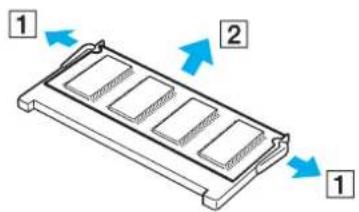
☐ Varmista, että muistimoduuli kallistuu ylös, ja vedä se sitten ulos nuolen (2) suuntaan.
8 Poista uusi muistimoduuli pakkauksestaan.
9 Työnnä muistimoduuli muistimoduulipaikkaan ja paina sitä sisään, kunnes se napsahtaa paikalleen.

! Älä kosketa muita emolevyn osia.
Älä vahingoita moduulin suojana olevaa eristysliuskaa.
10 Aseta muistimoduulin lokeron kansi paikalleen.
11 Kiristä tietokoneen pohjan ruuvit.
12 Aseta akku takaisin paikalleen ja kytke tietokoneeseen virta.
Muistitilan tarkistaminen
Voit tarkistaa muistin määrän seuraavasti:
1 Käynnistä tietokone.
2 Valitse Käynnistä, Kaikki ohjelmat ja sitten VAIO Control Center.
3 Kaksoisnapsauta VAIO Control Center -ikkunan System Information -kansiota.
4 Kaksoisnapsauta System Information -kansion Järjestelmätiedot-kuvaketta.
Voit tarkastaa järjestelmässä olevan muistin määrän. Jos lisätty muisti ei näy, toista nämä toimet ja käynnistä tietokone uudelleen.
Varotoimia
Tässä osassa esitellään turvaohjeita ja varotoimia, joilla voit suojata VAIO-tietokoneesi mahdollisilta vaurioilta.
□Nestekidenäytön käsitteleminen (sivu 166)
□Virtalähteen käyttäminen (sivu 167)
□Tietokoneen käsitteleminen (sivu 168)
□Sisäisen MOTION EYE -kameran käyttäminen (sivu 170)
□Levykkeiden käsitteleminen (sivu 171)
□Levyjen käsitteleminen (sivu 172)
□Akun käyttäminen (sivu 173)
□Korvakuulokkeiden käyttäminen (sivu 174)
☐ Memory Stick -muistikorttien käsitteleminen (sivu 175)
□Kiintolevyn käsitteleminen (sivu 176)
□Muistikorttisovittimen käsitteleminen (sivu 177)
Nestekidenäytön käsitteleminen
Älä jätä nestekidenäyttöä aurinkoon, jotta se ei vahingoitu. Ole varovainen, kun käytät tietokonetta ikkunan lähellä.
□Älä naarmuta tai paina nestekidenäyttöä. Se saattaa aiheuttaa toimintahäiriöitä.
Jos tietokonetta käytetään alhaisessa lämpötilassa, nestekidenäytössä saattaa näkyä jäännöskuva. Tämä ei ole toimintahäiriö. Kun tietokone palautuu normaaliin lämpötilaan, näyttö palautuu normaaliksi.
Jäännöskuva saattaa näkyä nestekidenäytössä, jos samaa kuvaa näytetään pitkän aikaa. Jäännöskuva häviää hetken kuluttua. Voit estää jäännöskuvien syntymisen käyttämällä näytönsäästäjää.
Nestekidenäyttö lämpenee käytön aikana. Tämä on normaalia, eimerkki toimintahäiriöstä.
Nestekidenäytön valmistuksessa on käytetty tarkkuustekniikkaa. Saatat kuitenkin nähdä nestekidenäytöllä jatkuvasti esiintyviä pieniä mustia pisteitä ja/tai kirkkaita pisteitä (punaisia, sinisiä tai vihreitä). Tämä on normaali valmistusprosessin tulos, ei toimintahäiriö.
- Älä hankaa nestekidenäyttöä, jotta se ei vahingoitu. Pyyhi nestekidenäyttö pehmeällä, kuivalla kankaalla.
- Älä muuta nestekidenäytön ruudun asennen asetusta Tablet PC -asetukset -ikkunassa, vaikka siinä onkin toinen vaihtoehto. Asetuksen muuttaminen voi haitata tietokoneen toimintaa. Sony ei ole vastuussa vioista, jotka syntyvät tällaisen muutoksen seurauksena.
Älä altista nestekidenäytön kantta paineelle, kun se on suljettuna. Paine saattaa naarmuttaa näyttöä tai tahria sen.
Virtalähteen käyttäminen
Käytönaikaisessa Tekniset tiedot -oppaassa on tietoja mallin virrankäytöstä.
- Älä jaa verkkopistorasiaa muiden virtaa käyttävien laitteiden, kuten kopiokoneen tai asiakirjasilppurin, kanssa.
☐ Voit hankkia jatkojohdon, jossa on ylivirtasuoja. Tämä laite suojaa tietokonetta vaurioilta, joita voivat aiheuttaa esimerkiksi ukkosen synnyttämät äkilliset virtahuiput.
□Älä aseta painavia esineitä virtajohdon päälle.
□Irrota johto pistorasiasta vetämällä pistokkeesta. Älä koskaan vedä johdosta.
□Irrota tietokone pistorasiasta, jos et aio käyttää tietokonetta pitkään aikaan.
□Varmista, että pistorasia on helposti käytettävässä paikassa.
□Kun verkkolaitetta ei käytetä, irrota se pistorasiasta.
Käytä tietokoneen mukana toimitettua verkkolaitetta tai aitoja Sony-tuotteita. Muiden verkkolaitteiden käyttäminen saattaa aiheuttaa toimintahäiriöitä.
Tietokoneen käsitteleminen
Puhdista kotelo pehmeällä, kuivalla kankaalla tai miedolla puhdistusaineella kostutetulla kankaalla. Älä käytä hankaavia sieniä, hankausjauhetta tai liuotteita, kuten alkoholia tai bensiiniä, koska ne voivat vaurioittaa tietokoneen pintaa.
Jos tietokoneen päälle putoaa esine tai nestettä, sammuta tietokone ja irrota se virtalähteestä. Tietokone kannattaa antaa ammattiitaitoisen henkilön tarkastettavaksi, ennen kuin sitä käytetään uudelleen.
□Älä pudota tietokonetta tai aseta mitään esineitä sen päälle.
□Älä pane tietokonetta paikkaan, jossa se voi altistua:
□lämmönlähteiden, kuten lämpöpatterien tai ilmakanavien, tuottamalle lämmölle
□suoralle auringonvalolle
□pölylle
□kostseudelle tai sateelle
☐mekaaniselle tärinälle tai iskuille
☐voimakkaille magneeteille tai kaiuttimille, joita ei ole suojattu magneettisesti
☐yli 35°C:n tai alle 5°C:n lämpötiloille
□suurelle kosteudelle
Älä aseta sähkölaitteita tietokoneen lähelle. Tietokoneen sähkömagneettikenttä saattaa aiheuttaa toimintahäiriöitä.
☐ Huolehdi asianmukaisesta ilmanvaihdosta, jotta sisäistä lämpöä ei pääse kerääntymään. Älä aseta tietokonetta huokoisille pinnoille, kuten matoille tai huoville, tai sellaisen materiaalin (esimerkiksi verhojen tai seinävaatteiden) lähelle, joka saattaisi tukkia tuuletusaukot.
Tietokone käyttää korkeatajuisia radiosignaaleja, jotka saattavat häiritä radio- ja televisiovastaanottoa. Mikäli näin tapahtuu, siirrä tietokone sopivalle etäisyydelle.
Käytä ainoastaan määritettyjä oheislaitteita ja kytkentäkaapeleita. Muut laitteet saattavat aiheuttaa ongelmia.
VAIO
169
Varotoimia
□Älä käytä katkenneita tai vaurioituneita kytkentäkaapeleita.
Jos tietokone tuodaan suoraan kylmästä tilasta lämpimään tilaan, tietokoneen sisään saattaa tiivistyä kosteutta. Odota tällaisessa tapauksessa vähintään tunti, ennen kuin käynnistät tietokoneen. Jos ongelmia ilmenee, kytke tietokone irti ja ota yhteys VAIO-Link-palveluun.
□Varmista, että irrotat virtajohdon ennen tietokoneen puhdistusta.
Jotta et menettäisi tärkeitä tietoja tietokoneen mahdollisessa vikatilanteessa, ota tiedoista säännöllisesti varmuuskopio.
Sisäisen MOTION EYE -kameran käyttäminen
- Älä kosketa sisäisen MOTION EYE -kameran objektiivin päällä olevaa etupeililevyä, koska levy naarmuuntuu helposti ja mahdolliset naarmut näkyvät kuvassa.
- Älä anna auringonpaisteen osua suoraan sisäiseen MOTION EYE -kameraan, vaikka tietokone ei olisikaan päällä. Muussa tapauksessa kamera voi vahingoittua.
Sisäinen MOTION EYE -kamera poistuu käytöstä tuotaessa videokuvaa tai valokuvia i.LINK-liitäntään kytketystä i.LINK-yhteensopivasta laitteesta.
Puhdista sisäisen MOTION EYE -kameran objektiivin päällä oleva etupeililevy puhallussiveltimellä tai pehmeällä siveltimellä. Jos objektiivi on erittäin likainen, pyyhi se pehmeällä ja kuivalla liinalla. Älä hankaa levyä, sillä se vahingoittuuhelposti.
Levykkeiden käsitteleminen
□Älä avaa suljinta käsin tai kosketa levykkeen pintaa.
□Pidä levykkeet poissa magneettien lähettyviltä.
□Pidä levykkeet poissa suorasta auringonvalosta ja muista lämmönlähteistä.
Pidä levykkeet erossa nesteistä. Älä anna niiden kastua. Kun et käytä levykettä, poista se levykeasemasta ja säilytä se kotelossa.
Jos levykkeessä on etiketti, varmista, että etiketti on kunnolla kiinni. Jos etiketin reuna rullautuu, etiketti voi tarttua levykeaseman sisään ja aiheuttaa levykeaseman toimintahäiriön tai vian.
Levyjen käsitteleminen
☐Älä kosketa levyn pintaa.
□Älä pudota tai taivuta levyä.
☐ Levyn pinnalla olevat sormenjäljet ja pöly saattavat aiheuttaa lukuvirheitä. Pidä levystä aina kiinni reunoista ja keskireiästä kuvassa osoitetulla tavalla:

□ Levyjen asianmukainen käsittely on erittäin tärkeää luotettavuuden takaamiseksi. Älä käytä liotteita, kuten bensiiniä, ohennusaineita, kaupallisia puhdistusaineita tai antistaattisia suihkeita, koska ne saattavat vahingoittaa levyä.
Normaali puhdistus tehdään pitelemällä levyä reunoista ja pyyhkimällä pinta pehmeällä kankaalla keskustasta ulospäin.
Jos levy on pahoin tahriintunut, kostuta pehmeä kangas vedellä, purista se kunnolla ja pyyhi levyn pinta keskustasta ulospäin. Pyyhi jäljelle jäänyt kosteus kuivalla, pehmeällä kankaalla.
□Älä koskaan kiinnitä levyihin etikettejä. Ne vaurioittavat levyä peruuttamattomasti.
Akun käyttäminen
- Älä jätä akkua koskaan yli 60°C:n lämpötilaan, kuten aurinkoiselle paikalle pysäköityyn autoon tai suoraan auringonvaloon.
Akun käyttöikä on lyhyempi kylmässä ympäristössä. Tämä johtuu akun suorituskyvyn heikkenemisestä alhaisissa lämpötiloissa.
☐ Lataa akut 10–30°C:n lämpötilassa. Lataaminen alhaisessa lämpötilassa voi kestää kauemmin.
☐ Kaikki akut eivät täytä Sonyn asettamia laatu- ja turvallisuusvaatimuksia. Turvallisuussyistä tämä kannettava tietokone toimii vain, kun käytetään tätä mallia varten tarkoitettuja alkuperäisiä Sony-akkuja. Jos tietokoneeseen asennetaan jokin muu akku, akku ei lataudu eikä tietokone toimi.
□ Kun akkua käytetään tai ladataan, se lämpenee. Tämä on normaalia, eikä siitä ole syytä huolestua.
□Pidä akku loitolla kaikista lämmönlähteistä.
□Pidä akku kuivana.
□Älä avaa tai pura akkua.
□Älä altista akkua mekaanisille iskuille.
Jos et käytä tietokonetta pitkään aikaan, poista akku tietokoneesta, jotta se ei vaurioidu.
Jos akun varaustaso on matala myös akun täyteen lataamisen jälkeen, akku saattaa olla kulunut loppuun ja se on vaihdettava.
□Akkua ei tarvitse tyhjentää ennen uudelleenlatausta.
□Jos et ole käyttänyt akkua pitkään aikaan, lataa se uudelleen.
Korvakuulokkeiden käyttäminen
Liikenneturvallisuus – Älä käytä korvakuulokkeita ajaessasi autoa tai polkupyörää tai käyttäessäsi jotakin moottoriajoneuvoa. Korvakuulokkeiden käyttäminen saattaa aiheuttaa vaaran liikenteessä, ja se on laitonta joillakin alueilla. Musiikin kuanteleminen suurella äänenvoimakkuudella saattaa olla vaarallista myös käveltäessä, erityisesti suojateitä ylitettäessä.
Kuulovaurioiden estäminen – Vältä korvakuulokkeiden käyttämistä suurella äänenvoimakkuudella. Kuulonhuoltoammattilaiset neuvovat välttämään jatkuvaa, äänekästä ja pitkäaikaista soittamista. Jos korvasi alkavat soida, pienennä äänen voimakkuutta tai keskeytä kuunteleminen.
Memory Stick -muistikorttien käsitteleminen
□Älä käytä muistikorttia paikoissa, joissa esiintyy staattista sähköä tai kohinaa.
□Älä kosketa Memory Stick -liitintä sormillasi tai metalliesineillä.
Käytä etikettinä ainoastaan Memory Stick -muistikortin mukana tulevaa etikettiä.
Älä taivuta tai pudota Memory Stick -muistikorttia äläkä kohdista siihen voimakkaita iskuja.
□Älä pura Memory Stick -muistikorttia tai tee siihen muutoksia.
☐Älä anna Memory Stick -muistikortin kastua.
☐Älä käytä tai säilytä Memory Stick -muistikorttia tilassa, jossa se voi altistua:
□korkeille lämpötiloille (esimerkiksi aurinkoiselle paikalle pysäköidyssä autossa).
□suoralle auringonvalolle.
□suurelle kosteudelle.
□syövyttäville aineille.
□Käytä Memory Stick -muistikortin mukana tulevaa säilytysrasiaa.
□Tee tärkeistä tiedoista varmistuskopiot.
Säilytä Memory Stick -kortti lasten ulottumattomissa. Lapset saattavat nielaista kortin.
- Älä käytä teräväkärkistä kynää, kun kirjoitat tekstiä Memory Stick Duo -kortin etikettiin. Kortin painaminen voi vahingoittaa sen sisäisiä osia.
Kiintolevyn käsitteleminen
Kiintolevyllä on suuri tallennuskapasiteetti, ja se lukee ja kirjoittaa tietoja lyhyessä ajassa. Se voi kuitenkin vaurioitua helposti mekaanisen tärinän, iskun tai pölyn seurauksena.
Vaikka kiintolevyssä on sisäinen turvalaite, joka estää tietojen katoamisen mekaanisen tärinän, iskun tai pölyn seurauksena, käsittele tietokonetta varovasti.
Jotta vältät kiintolevyn vaurioitumisen, noudata seuraavia ohjeita:
□Älä altista tietokonetta äkillisille liikkeille.
□Pidä tietokone erossa magneeteista.
□Älä sijoita tietokonetta tärisevälle alustalle tai epävakaaseen asentoon.
□Älä siirrä tietokonetta virran ollessa kytkettynä.
Älä sammuta virtaa tai käynnistä tietokonetta uudelleen, kun kiintolevyltä luetaan tietoa tai sille kirjoitetaan.
□Älä käytä tietokonetta paikassa, jossa lämpötila vaihtelee paljon.

Jos kiintolevy on vioittunut, tietoja ei voi palauttaa.
Muistikorttisovittimen käsitteleminen
□Älä kosketa muistikorttisovitinta sormillasi tai metalliesineillä.
Käytä etikettinä ainoastaan muistikorttisovittimeen tarkoitettua tarraetikettiä.
- Älä taivuta tai pudota muistikorttisovitinta äläkä kohdista siihen voimakkaita iskuja.
□Älä pura muistikorttisovitinta tai tee siihen muutoksia.
□Älä anna muistikorttisovittimen kastua.
□Älä käytä tai säilytä muistikorttisovitinta tilassa, jossa se voi altistua:
□korkeille lämpötiloille (esimerkiksi aurinkoiselle paikalle pysäköidyssä autossa).
□suoralle auringonvalolle.
□suurelle kosteudelle.
□syövyttäville aineille.
Käytä muistikorttisovittimen mukana tulevaa säilytysrasiaa.
Vianmääritys
Tässä osassa on ohjeita sellaisten yleisten ongelmien ratkaisemiseen, joita voi ilmetä VAIO-tietokoneen käytön aikana. Moniin ongelmiin on yksinkertainen ratkaisu. Kokeile seuraavia ratkaisuehdotuksia, ennen kuin otat yhteyden VAIO-Link-palveluun.
□Tietokone (sivu 180)
Järjestelmän turvallisuus (sivu 187)
□Akku (sivu 188)
☐Sisäinen MOTION EYE -kamera (sivu 190)
□Internet (sivu 193)
□Verkkokäyttö (sivu 195)
□Bluetooth-tekniikka (sivu 198)
□Optiset levyt (sivu 202)
Näyttö (sivu 206)
□Tulostaminen (sivu 209)
□Mikrofoni (sivu 210)
□Hiiri (sivu 211)
□Kaiuttimet (sivu 212)
□Kosketuslevy (sivu 213)
□Näppäimistö (sivu 214)
□Levykkeet (sivu 215)
□PC-kortit (sivu 216)
□Audio/Video (sivu 218)
VAIO
179
Vianmääritys
□Memory Stick -muistikortit (sivu 219)
☐Oheislaitteet (sivu 220)
□Laajennuspaikkatelakointiasema (sivu 221)
Tietokone
Mitä pitää tehdä, jos tietokone ei käynnisty?
Varmista, että tietokone on liitetty kunnolla virtalähteeseen ja käynnistetty. Varmista, että virtamerkkivalo osoittaa virran olevan kytketty.
□Varmista, että akku on asennettu oikein ja ladattu.
□Varmista, ettei mahdollisessa levykeasemassa ole levyä.
Jos tietokone on kytketty jatkojohtoon tai UPS-laitteeseen, varmista, että jatkojohto tai UPS on liitetty virtalähteeseen ja kytketty päälle.
Jos käytät ulkoista näyttöä, varmista, että se on liitetty virtalähteeseen ja virta on kytketty. Varmista, että näytön kirkkaus ja kontrasti on säädetty oikein. Lisätietoja on näytön mukana toimitetussa käyttöoppaassa.
Irrota verkkolaite ja akku. Odota 3–5 minuuttia. Kytke verkkolaite uudelleen ja asenna akku paikalleen. Käynnistä tietokone virtapainikkeesta.
Kosteuden tiivistyminen voi aiheuttaa toimintahäiriön. Mikäli näin tapahtuu, älä käytä tietokonetta ainakaan tuntiin.
□Irrota mahdolliset laitteen ostamisen jälkeen kiinnitetyt lisämoduulit.
Varmista, että käytät laitteen mukana toimitettua Sony-verkkolaitetta. Käytä turvallisuussyistä vain Sonyn alkuperäisiä akkuja sekä Sonyn VAIO-tietokonetta varten suunniteltua verkkolaitetta.
Mitä pitää tehdä, jos tietokoneen käynnistyessä näyttöön tulee BIOS-virhesanoma?
Jos sanoma "Press
1 Paina F2-näppäintä.
BIOS-asetusnäyttö tulee näkyviin. Jos näin ei tapahdu, käynnistä tietokone uudelleen ja paina useita kertoja F2-näppäintä, kun VAIO-logo tulee näyttöön.
2 Aseta päivämäärä (kuukausi/päivä/vuosi). Paina Enter-näppäintä.
3 Valitse ↓ -näppäintä painamalla System Time ja aseta sitten kellonaika (tunti: minuutit: sekunnit). Paina Enter-näppäintä.
4 Paina → -näppäintä valitaksesi Exit-välilehden ja paina sitten F9-näppäintä.
Kun tietokone pyytää vahvistusta, paina Enter -näppäintä.
5 Valitse Exit Setup ja paina Enter-näppäintä.
Kun tietokone pyytää vahvistusta, paina Enter -näppäintä.
Tietokone käynnistyy uudelleen.
Jos tämä tilanne esiintyy toistuvasti, ota yhteys VAIO-Linkiin.
Mitä pitää tehdä, jos virran merkkivalo (vihreä) palaa, mutta näytössä ei näy mitään?
Toimi seuraavasti:
1 Paina virtapainiketta vähintään neljän sekunnin ajan ja tarkista, että virtamerkkivalo sammuu. Käynnistä tietokone sen jälkeen uudelleen.
2 Jos tietokoneen näytössä ei vieläkään näy mitään, irrota verkkolaite, irrota akku ja odota noin minuutin ajan. Kytke sen jälkeen verkkolaite, asenna akku paikalleen ja käynnistä tietokone uudelleen.
Mitä pitää tehdä, jos tietokone tai ohjelmisto lakkaa vastaamasta?
Jos tietokone lakkaa vastaamasta ohjelmistosovelluksen ollessa käynnissä, sulje sovellusikkuna painamalla Alt+F4-näppäimiä.
Jos Alt+F4-näppäinten painaminen ei toimi, valitse Käynnistä, napsauta Lukitse-painikkeen vieressä olevaa nuolta ja sammuta tietokone valitsemalla Sammuta.
Jos tietokone ei sammu, paina samanaikaisesti Ctrl+Alt+Delete-näppäimiä ja napsauta nuolta , joka on Sammuta -painikkeen vieressä ja valitse Sammuta.
Jos näyttöön tulee Windowsin suojaus -ikkuna, valitse Sammuta.
! Jos tietokone sammutetaan painamalla Ctrl+Alt+Delete-näppäimiä tai virtapainikkeesta, tallentamattomat tiedot voivat hävitä.
Jos tietokone ei vieläkään sammu, pidä virtapainiketta painettuna, kunnes tietokone sammuu.
□Irrota verkkolaite ja akku.
□Yritä asentaa ohjelmisto uudelleen.
☐Ota yhteys ohjelmiston julkaisijaan tai teknisen tuen tarjoajaan.
Miksi tietokone ei siirry unitilaan tai lepotilaan?
Tietokoneesta voi tulla epävakaa, jos käyttötilaa vaihdetaan, ennen kuin tietokone on siirtynyt kokonaan uni- tai lepotilaan.
Palauta tietokone normaalitilaan seuraavasti:
1 Sulje kaikki avoimet ohjelmat.
2 Valitse Käynnistä, Lukitse-painikkeen vieressä oleva nuoli ja sitten Käynnistä uudelleen.
3 Jos tietokone ei käynnisty uudelleen, paina samanaikaisesti Ctrl+Alt+Delete-näppäimiä ja napsauta nuolta, joka on Sammuta -painikkeen vieressä ja valitse Käynnistä uudelleen.
4 Jos tämä ei toimi, pidä virtapainiketta painettuna, kunnes tietokone sammuu.
! Jos tietokone sammutetaan virtapainikkeesta, tallentamattomat tiedot voivat hävitä.
Mitä pitää tehdä, jos akun merkkivalo vilkkuu eikä tietokone käynnisty?
Tämä voi johtua siitä, että akkua ei ole asennettu oikein. Sammuta tietokone ja irrota akku. Asenna sitten akku tietokoneeseen uudelleen. Lisätietoja on kohdassa Akun asentaminen (sivu 24).
Jos ongelma ei poistu tästä huolimatta, asennettu akku ei ole yhteensopiva. Irrota akku ja ota yhteys VAIO-Linkiin.
Mitä pitää tehdä, jos näyttöön tulee sanoma, ettei akku ole yhteensopiva tai että se on asennettu tietokoneeseen väärin, ja tietokone siirtyy lepotilaan?
Tämä voi johtua siitä, että akkua ei ole asennettu oikein. Sammuta tietokone ja irrota akku. Asenna sitten akku tietokoneeseen uudelleen. Lisätietoja on kohdassa Akun asentaminen (sivu 24).
Jos ongelma ei poistu tästä huolimatta, asennettu akku ei ole yhteensopiva. Irrota akku ja ota yhteys VAIO-Linkiin.
Miksi Ominaisuudet: Järjestelmä -ikkunassa näkyy enimmäisnopeutta pienempi suorittimen nopeus?
Tämä on normaalia. Koska tietokoneen suoritin käyttää virran säästämiseksi tietynlaista suorittimen nopeudensäätömenetelmää, Ominaisuudet: Järjestelmä -ikkunassa saattaa näkyä suorittimen hetkellinen nopeus enimmäisnopeuden asemesta.
Mitä on tehtävä, jos tietokoneen käynnistämisen jälkeen näyttöön tulee virhesanoma eikä Windows käynnisty?
Jos syötät väärän salasanan kolmesti peräkkäin, näyttöön tulee Enter Onetime Password -sanoma. Jos syötät uudelleen väärän salasanan kolmesti peräkkäin, näyttöön tulee System Disabled -sanoma, eikä Windows käynnisty. Paina virtapainiketta vähintään neljän sekunnin ajan ja tarkista, että virran merkkivalo sammuu. Odota 10–15 sekuntia, käynnistä tietokone uudelleen ja kirjoita oikea salasana. Varmista ennen salasanan syöttämistä, etteivät Num Lock -merkkivalo ja Caps Lock -merkkivalo pala. Jos jompikumpi niistä palaa, paina ennen salasanan kirjoittamista Num Lk -näppäintä tai Caps Lock -näppäintä, jolloin merkkivalo sammuu.
Mitä on tehtävä, jos peliohjelma ei toimi tai se lakkaa toistuvasti toimimasta?
□Tarkista pelin Web-sivustosta, onko peliin saatavana korjauksia tai päivityksiä.
□Varmista, että olet asentanut näytönohjaimen uusimman version.
Joidenkin VAIO-mallien grafiikkamuisti on järjestelmässä jaettua muistia. Tällöin ei voida taata optimaalista grafiikan toimintaa.
Mitä on tehtävä, jos en muista BIOS-salasanaa?
Jos olet unohtanut BIOS-salasanasi, ota yhteys VAIO-Linkiin, joka voi vaihtaa salasanan. Tällöin peritään vaihtomaksu.
Miksi tietokoneen käynnistyminen kestää jonkin aikaa?
Jos Norton Internet Security -ohjelman Personal Firewall on käytössä, työpöydän tuleminen näyttöön voi kestää jonkin aikaa, koska ohjelma tekee suojaukseen liittyviä tarkistuksia.
Jos TPM-toiminnot on otettu käyttöön, kestää kauemmin, ennen kuin VAIO-logo tulee näkyviin, koska järjestelmä tarkistaa turvallisuusasetukset tietokonetta käynnistettäessä.
Miksi tietokoneen näyttö ei sammu, vaikka automaattiseen sammutustoimintoon asetettu aika on kulunut?
Alkuperäinen VAIO-näytönsäästäjä poistaa Windowsin virranhallinta-asetuksissa määritetyn ajastusasetuksen, joka sammuttaa tietokoneen näytön.
Muuta alun perin valittua VAIO-näytönsäästäjää.
Miten käynnistyslaitteiden järjestystä muutetaan?
Voit muuttaa käynnistyslaitteiden järjestystä BIOS-toiminnon avulla. Toimi seuraavasti:
1 Käynnistä tietokone.
2 Paina F2-näppäintä, kun VAIO-logo tulee näkyviin.
BIOS-asetusnäyttö tulee näkyviin. Jos näin ei tapahdu, käynnistä tietokone uudelleen ja paina useita kertoja F2-näppäintä, kun VAIO-logo tulee näyttöön.
3 Paina ←- tai →-näppäintä valitaksesi Boot.
4 Valitse asema, jonka käynnistyslaitteiden järjestystä haluat muuttaa, painamalla ↑- tai ↓-näppäintä.
5 Muuta käynnistyslaitteiden järjestystä painamalla --näppäintä tai näppäinyhdistelmää Shift + =. Tietokone käynnistyy asemasta, joka on ylimpänä käynnistyslaitteiden järjestyksessä.
6 Paina ←- tai →-näppäintä ja valitse sen avulla Exit, valitse Exit Setup ja paina sitten Enter-näppäintä. Kun tietokone pyytää vahvistusta, paina Enter -näppäintä.
Mitä on tehtävä, jos tietokoneen käynnistäminen tietokoneeseen kytketyltä USB-levykeasemalta ei onnistu?
Tietokoneen voi käynnistää USB-levykeasemalta vaihtamalla käynnistyslaitteen.
Käynnistä tietokone ja paina F11-näppäintä, kun VAIO-logo tulee näkyviin.
Järjestelmän turvallisuus
Tässä osassa on tietoja, joiden avulla tietokone toimii sujuvasti ja pysyy suojattuna mahdollisilta turvallisuuteen liittyviltä uhilta.
Miten voin suojata tietokoneen turvallisuusuhilta kuten viruksilta?
Microsoft Windows -käyttöjärjestelmä on asennettu valmiiksi tietokoneeseen. Paras tapa suojata tietokonetta turvallisuusuhilta, kuten viruksilta, on ladata ja asentaa uusimmat Windows-päivitykset säännöllisesti.
Voit hakea tärkeät Windows-päivitykset seuraavasti:
! Tietokoneen on oltava yhteydessä Internetiin, jotta sillä voi vastaanottaa päivitykset.
1 Muodosta yhteys Internetiin.
2 Kaksoisnapsauta tehtäväpalkin Windowsin suojausvaroitukset -kuvaketta.
3 Noudata näytön ohjeita automaattisten tai ajastettujen päivitysten määrittämisessä.
Miten pidän virustorjuntaohjelman ajan tasalla?
Voit pitää valmiiksi asennetun Norton Internet Security -ohjelmiston ajan tasalla Symantec Corporationin tarjoamien päivitysten avulla.
Uusimman suojauspäivityksen lataaminen ja asentaminen:
1 Valitse Käynnistä, Kaikki ohjelmat, Norton Internet Security ja Norton Internet Security.
2 Valitse ohjelmiston päivittämisen vaihtoehto vasemmasta ruudusta.
3 Noudata näytön ohjeita ja valitse ja lataa päivitykset.
Akku
Miten saan selville akun latausasteen?
Katso Akun lataaminen (sivu 26).
Milloin tietokone käyttää verkkovirtaa?
Kun tietokone on liitettynä suoraan verkkolaitteeseen, se käyttää verkkovirtaa, vaikka akku olisi paikallaan.
Milloin akku tulisi ladata?
□Kun akun varaustaso laskee alle 10 prosentin.
□Kun sekä akku- että virtamerkkivalot vilkkuvat.
□Kun et ole käyttänyt akkua pitkään aikaan.
Milloin akku tulisi vaihtaa?
Jos akun varaustaso on matala myös lataamisen jälkeen, akku saattaa olla kulunut loppuun ja se on vaihdettava.
Onko syytä huolestua, jos paikalleen asennettu akku on lämmin?
Ei. On täysin normaalia, että akku lämpenee, kun se syöttää virtaa tietokoneeseen.
Voiko tietokone siirtyä lepotilaan akkukäytön aikana?
Tietokone voi siirtyä lepotilaan akkua käytettäessä, mutta jotkin ohjelmat ja oheislaitteet voivat estää järjestelmän siirtymisen tähän tilaan. Jos käytät ohjelmia, jotka estävät järjestelmää siirtymästä lepotilaan, tallenna tiedot usein välttääksesi tietojen häviämisen. Tietoja lepotilan aktivoimisesta manuaalisesti on kohdassa Lepotilan käyttö (sivu 149).
Sisäinen MOTION EYE -kamera
Miksei sovellusikkunassa ole kuvaa tai kuvan laatu on huono?
Sisäistä MOTION EYE kameraa ei voi jakaa usean sovelluksen käyttöön samanaikaisesti. Jos jokin muu sovellus käyttää kameraa, lopeta sovellus ennen sisäisen MOTION EYE kameran käyttämistä.
Tietokoneen näyttömuisti ei ehkä riitä sisäisen MOTION EYE -kameran kuvan näyttämiseen. Nestekidenäytön tarkkuuden pienentäminen tai värien vähentäminen voi auttaa.
Sovellusikkunassa voi esiintyä häiriöitä, esimerkiksi vaakajuovia, jos kohde liikkuu nopeasti. Tämä on normaalia, eimerkki toimintahäiriöstä.
□Jos ongelma ei poistu, käynnistä tietokone uudelleen.
Miksi kaapattujen kuvien laatu on huono?
□Loisteputkivalaistuksessa kuvatussa kuvassa voi näkyä heijastuksia.
□Kuvan tumma osa voi näkyä häiriönä.
Jos objektiivin päällä oleva etupeililevy on likainen, kuva on epätarkka. Puhdista objektiivi. Katso kohta Sisäisen MOTION EYE -kameran käyttäminen (sivu 170).
Miksi kaapatut kuvat ja niiden ääni ovat katkonaisia?
Sovelluksen tehosteasetukset voivat aiheuttaa kuvan katkonaisuutta. Lisätietoja on sovelluksen ohjeessa.
Käynnissä voi olla liikaa sovelluksia. Lopeta sovellukset, joita et parhaillaan käytä.
Tietokoneen virranhallintatoiminta saattaa olla käytössä. Tarkista suorittimen suorituskyky.
Miksi elokuvan toisto on katkonaista tietokoneen käyttäessä virtalähteenään akkua?
Akun varaus on loppumassa. Kytke tietokoneeseen verkkolaite.
Miksi sisäisen MOTION EYE -kameran kuva välkkyy?
Tämä ongelma ilmenee käytettäessä kameraa loistelamppujen valossa, koska lampun taajuus ja suljinnopeus eivät vastaa toisiaan. Voit vähentää välkkymistä muuttamalla kameran suuntaa tai kamerakuvien kirkkautta.
Joissakin sovelluksissa välkkymistä on mahdollista estää säätämällä kameran ominaisuuksia (esimerkiksi LightSource ja Flickness).
Miksi videon syöttö sisäisestä MOTION EYE -kamerasta keskeytyy muutamaksi sekunniksi?
Videon syöttö voi keskeytyä muutamaksi sekunniksi, jos:
□ käytetään pikanäppäintä ja Fn-näppäintä.
□suorittimen kuormitus kasvaa.
Tämä on normaalia, eimerkki toimintahäiriöstä.
Miksi sisäisen MOTION EYE -kameran käyttäminen ei onnistu?
Sisäistä MOTION EYE kameraa ei voi jakaa usean sovelluksen käyttöön samanaikaisesti. Jos jokin muu sovellus käyttää kameraa, lopeta sovellus ennen sisäisen MOTION EYE kameran käyttämistä.
□Jos ongelma ei poistu, kameran ohjaimet pitää asentaa uudelleen. Toimi seuraavasti:
1 Valitse Käynnistä, Ohjauspaneeli, Hardware and Sound (Laitteet ja äänet) ja Laitehallinta.
2 Kaksoisnapsauta Kuvalaitteet-kuvaketta.
3 Napsauta kameran laitenimeä hiiren kakkospainikkeella ja valitse sitten Päivitä ohjainohjelmisto.
Miksi tietokone toiminta häiriintyy, kun se siirtyy virransäästötilaan sisäisen MOTION EYE -kameran käytön aikana?
□Älä aseta tietokonetta uni- tai lepotilaan, kun käytät sisäistä MOTION EYE -kameraa.
Jos tietokone siirtyy automaattisesti uni- tai lepotilaan, muuta virransäästön asetuksia. Tietoja asetusten muuttamisesta on kohdassa Virransäästötilojen käyttäminen (sivu 146).
Internet
Mitä pitäisi tehdä, jos modeemi ei toimi?
□ Varmista, että puheliniohto on kytketty kunnolla tietokoneen modeemiporttiin ja puhelinpistorasiaan.
□ Varmista, että puhelinjohto toimii. Kiinnitä johto tavalliseen puhelimeen ja varmista, että valintaääni kuuluu.
□Tarkista, että puhelinnumero, johon ohjelma soittaa, on oikea.
Varmista, että käytettävä ohjelmisto on yhteensopiva tietokoneen modeemin kanssa. (Kaikki valmiiksi asennetut Sony-ohjelmat ovat yhteensopivia.)
□Varmista, että modeemi on ainoa puhelinlinjaasi kytketty laite.
□Muuta asetuksia toimimalla seuraavasti:
1 Valitse Käynnistä ja Ohjauspaneeli.
2 Valitse Hardware and sound (Laitteet ja ääni).
3 Valitse Puhelin- ja modeemiasetukset.
4 Tarkista, että modeemi on mainittu Modeemit-välilehdessä.
5 Tarkista Valintasäännöt-välilehdestä, että siaintitiedot ovat oikein.
Miksi modeemiyhteys on hidas?
Tietokoneessa on V.92/V.90-yhteensopiva modeemi. Modeemin nopeuteen vaikuttavat monet tekijät, muun muassa puhelinlinjan häly tai yhteensopivuus puhelinlaitteiden kanssa, esimerkiksi faksien tai muiden modeemien kanssa. Jos epäilet, että modeemisi ei kytkeydy oikein toisiin PC-pohjaisiin modeemeihin, fakseihin tai Internet-palveluntarjoajaasi, tee jokin seuraavista toimista:
□Pyydä puhelinyhtiötä tarkistamaan, ettei puhelinlinjassa ole häiriöitä.
Jos ongelma liittyy faksiin, tarkista, että faksissa, johon soitat, ei ole ongelmia ja että sitä voi käyttää faksimodeemien kanssa.
Jos sinun on vaikea muodostaa yhteyttä Internet-palveluntarjoajaasi, tarkista, että palveluntarjoajalla ei ole teknisiä ongelmia.
□Jos käytettävissä on toinen puhelinlinja, kokeile modeemin kytkemistä siihen.
Verkkokäyttö
Mitä pitää tehdä, jos tietokone ei pysty muodostamaan yhteyttä WLAN-liityntäpisteeseen?
Yhteyden saatavuuteen vaikuttavat etäisyys ja mahdolliset esteet. Sinun on ehkä siirrettävä tietokone pois esteiden läheltä tai lähemmäs käyttämääsi liityntäpistettä.
Tarkista, että WIRELESS- tai WIRELESS LAN -kytkin on päällä ja että WIRELESS LAN -merkkivalo palaa.
□Varmista, että liityntäpisteen virta on kytkettynä.
□Muuta asetuksia toimimalla seuraavasti:
1 Valitse Käynnistä ja Ohjauspaneeli.
2 Valitse View network status and tasks (Näytä verkon tila ja tehtävät) -kohdasta Network and Internet (Verkko ja Internet).
3 Valitse Muodosta verkkoyhteys ja varmista, että yhteyspiste on valittuna.
□Tarkista, että salausavain on oikein.
□ Varmista, että Maximum Performance (Täysi suorituskyky) on valittu kohdasta Wireless Adapter settings (Langattoman verkkosovittimen asetukset) Virranhallinta-asetukset -ikkunasta. Muiden vaihtoehtojen käyttämisen saattaa johtaa tietoliikennekatkoksiin. Voit muuttaa asetuksia seuraavasti:
1 Napsauta hiiren kakkospainikkeella tehtäväpalkin virran tilakuvaketta ja valitse Virranhallinta-asetukset.
2 Valitse Change plan settings (Muuta suunnitelman asetuksia) senhetkisen virrankäyttösuunnitelman alta.
3 Valitse Change advanced power settings (Muuta virranhallinnan lisäasetuksia). Virranhallinta-asetukset -ikkuna avautuu.
4 Valitse Lisäasetukset-välilehti.
5 Kaksoisnapsauta kohtaa Wireless Adapter Settings (Langattoman verkkosovittimen asetukset) ja Virransäästötila.
6 Valitse avattavasta luettelosta Maximum Performance (Täysi suorituskyky) sekä kohtaan Akkuvirta että kohtaan Verkkovirta.
Mitä on tehtävä, jos en pysty käyttämään Internetiä?
Tarkista liityntäpisteen asetukset. Lisätietoja on liityntäpisteen mukana toimitetussa käyttöoppaassa.
□Varmista, että tietokone ja liityntäpiste on liitetty toisiinsa.
□Siirrä tietokone pois esteiden läheltä tai lähemmäs käyttämääsi liityntäpistettä.
□Varmista, että tietokoneen Internet-asetukset on määritetty oikein.
Varmista, että Maximum Performance (Täysi suorituskyky) on valittu kohtaan Wireless Adapter settings (Langattoman verkkokortin asetukset) Virranhallinta-asetukset -ikkunasta. Muiden vaihtoehtojen käyttämisen saattaa johtaa tietoliikennekatkoksiin. Seuraa ohjeita kohdasta Mitä pitää tehdä, jos tietokone ei pysty muodostamaan yhteyttä WLAN-liityntäpisteeseen? (sivu 195), jos haluat muuttaa asetuksia.
Miksi tiedonsiirtonopeus on alhainen?
Langattoman lähiverkon (WLAN) tiedonsiirtonopeuteen vaikuttavat laitteiden ja liityntäpisteiden välinen etäisyys ja mahdolliset esteet. Nopeuteen vaikuttavat myös laitemääritykset, radio-losuhteet ja ohjelmistojen yhteensopivuus. Siirrä tiedonsiirtonopeuden maksimoimiseksi tietokone pois esteiden läheltä tai lähemmäs käyttämääsi liityntäpistettä.
Jos käytät WLAN-liityntäpistettä, laite voi ylikuormittua tilapäisesti, jos liityntäpistettä käyttää usea laite.
Jos muut liityntäpisteet aiheuttavat häiriöitä liityntäpisteseen, vaihda liityntäpisteen kanavaa. Lisätietoja on liityntäpisteen mukana toimitetussa käyttöoppaassa.
Varmista, että Maximum Performance (Täysi suorituskyky) on valittu kohtaan Wireless Adapter settings (Langattoman verkkokortin asetukset) Virranhallinta-asetukset -ikkunasta. Muiden vaihtoehtojen käyttämisen saattaa johtaa tietoliikennekatkoksiin. Seuraa ohjeita kohdasta Mitä pitää tehdä, jos tietokone ei pysty muodostamaan yhteyttä WLAN-liityntäpisteeseen? (sivu 195), jos haluat muuttaa asetuksia.
Miten estän tiedonsiirron keskeytymisen?
Kun tietokone on liitetty liityntäpisteeseen, tiedonsiirto voi keskeytyä, jos käytetään suuria tiedostoja tai jos tietokone on lähellä mikroaaltojen lähteitä tai langattomia puhelimia.
□Siirrä tietokone lähemmäs liityntäpistettä.
□Varmista, että liityntäpisteen yhteys on kunnossa.
Vaihda liityntäpisteen kanavaa. Lisätietoja on liityntäpisteen mukana toimitetussa käyttöoppaassa.
Varmista, että Maximum Performance (Täysi suorituskyky) on valittu kohtaan Wireless Adapter settings (Langattoman verkkokortin asetukset) Virranhallinta-asetukset -ikkunasta. Muiden vaihtoehtojen käyttämisen saattaa johtaa tietoliikennekatkoksiin. Seuraa ohjeita kohdasta Mitä pitää tehdä, jos tietokone ei pysty muodostamaan yhteyttä WLAN-liityntäpisteseen? (sivu 195), jos haluat muuttaa asetuksia.
Mitä kanavat ovat?
WLAN-viestintä tapahtuu jaetuilla taajuuskaistoilla, joita kutsutaan kanaviksi. Kolmannen osapuolen WLAN-liityntäpistekanavat on mahdollisesti määritetty eri kanaville kuin Sony-laitteet.
Jos käytät WLAN-liityntäpistettä, tutustu liityntäpisteen mukana toimitetussa käyttöoppaassa oleviin tietoihin yhdistämisestä.
Miksi verkkoyhteys lakkaa toimimasta, kun vaihdan salausavaimen?
Kahden sisäänrakennetulla WLANilla varustetun tietokoneen vertaisverkkoyhteys voi katketa, kun salausavainta muutetaan. Voit joko muuttaa salausavaimen takaisin alkuperäisen profiilin mukaiseksi tai syöttää avaimen uudelleen molempiin tietokoneisiin, jolloin avaimet vastaavat toisiaan.
Bluetooth-tekniikka
Mitä pitäisi tehdä, jos muut Bluetooth-laitteet eivät havaitse tietokonetta?
□Varmista, että molempien laitteiden Bluetooth-toiminnot ovat käytössä.
Jos Bluetooth-merkkivalo ei pala, aseta WIRELESS-kytkin on-asentoon.
Bluetooth-toimintoa ei voi käyttää, kun tietokone on virransäästötilassa. Palaa normaaliin käyttötilaan ja aseta WIRELESS-kytkin on-asentoon.
Tietokone ja toinen laite saattavat olla liian kaukana toisistaan. Langaton Bluetooth-tekniikka toimii parhaiten, jos laitteiden välimatka on alle 10 metriä.
Miksei tietokone tunnista muita Bluetooth-laitteita?
Jos yhdistetty laite on yhdistetty myös johonkin toiseen laitteeseen, se ei ehkä näy Bluetooth-apuohjelmassa tai et ehkä pysty olemaan yhteydessä sen kanssa.
Mitä pitäisi tehdä, jos en löydä Bluetooth-laitetta, johon haluan muodostaa yhteyden?
Tarkista, että Bluetooth-toiminto on päällä siinä laitteessa, johon haluat muodostaa yhteyden. Katso lisätietoja toisen laitteen oppaasta.
Jos laite, johon haluat muodostaa yhteyden, on jo yhteydessä toisen Bluetooth-laitteen kanssa, sitä ei ehkä löydy tai se ei pysty olemaan yhteydessä tietokoneen kanssa.
Kun haluat muiden Bluetooth-laitteiden pystyvän kommunikoimaan tietokoneesi kanssa, napsauta tehtäväpalkin Bluetooth-kuvaketta 📋 hiiren kakkospainikkeella ja valitse valikosta Valinnat (Options). Valinnat (Options)-ikkuna avautuu. Tarkista sen jälkeen, että Suojaus (Security) -välilehdessä ovat valittuina oikeat turvallisuusasetukset. Lisätietoja turvallisuustiloista on Bluetooth-apuohjelman ohjetiedostossa.
Lisätietoja Bluetooth-laiteikkunasta on kohdassa Yhteys toiseen Bluetooth-laitteeseen (sivu 71).
Mitä pitäisi tehdä, jos muut Bluetooth-laitteet eivät pysty muodostamaan yhteyttä tietokoneeseen?
□Varmista, että toinen laite on todennettu.
Tietokone ei ehkä salli yhteyksien muodostamista muista laitteista. Bluetooth-laitteen yhteydet voi sallia seuraavasti:
1 Napsauta tehtäväpalkin Bluetooth-kuvaketta hiren kakkospainikkeella.
2 Valitse valikosta Valinnat (Options). Valinnat (Options) -ikkuna avautuu.
3 Tarkista, onko Bluetoothin suojaustasoksi valittu Suojaus (Security) -välilehdestä Vakio (Standard) vai Matala (Low). Jos käytössä on mukautettu Bluetoothin suojaustaso, napsauta Oletustaso (Default level) -painiketta.
4 Napsauta OK-painiketta.
Tiedonsiirron maksimietäisyys voi olla alle 10 metriä laitteiden välisten esteiden, radioaaltojen laadun ja käyttöjärjestelmän sekä ohjelmiston mukaan. Siirrä tietokone ja Bluetooth-laitteet lähemmäksi toisiaan.
Jos laite, johon haluat muodostaa yhteyden, on jo yhteydessä toisen Bluetooth-laitteen kanssa, sitä ei ehkä löydy tai se ei pysty olemaan yhteydessä tietokoneen kanssa.
Tarkista, että Bluetooth-toiminto on päällä siinä laitteessa, johon haluat muodostaa yhteyden. Katso lisätietoja toisen laitteen oppaasta.
Miksi Bluetooth-yhteys on hidas?
Tiedonsiirtonopeus riippuu laitteiden välisistä esteistä ja välimatkasta sekä radioaltojen laadusta ja käytetystä käyttöjärjestelmästä ja ohjelmistosta. Siirrä tietokone ja Bluetooth-laitteet lähemmäksi toisiaan.
Myös muut laitteet käyttävät samaa 2,4 GHz:n taajuutta, jota käyttävät Bluetooth-yhteydessä ja langattomassa lähiverkossa olevat laitteet. Bluetooth-laitteissa käytetty teknikka minimoi muiden samaa aallonpituutta käyttävien laitteiden aiheuttamat häiriöt. Tämä voi kuitenkin heikentää viestintänopeutta ja supistaa viestintäpeittoa. Muiden laitteiden aiheuttamat häiriöt voivat myös pysäyttää tiedonsiirron kokonaan.
Yhteyden saatavuuteen vaikuttavat etäisyys ja mahdolliset esteet. Sinun on ehkä siirrettävä tietokone pois esteiden läheltä tai lähemmäs käyttämääsi liityntäpistettä.
□Selvitä, mitä esteitä on tietokoneen ja sen laitteen välillä, johon se on liitetty.
Bluetooth-standardin rajoitusten ja ympäristöstä aiheutuvien sähkömagneettisten häiriöiden vuoksi tiedostot saattavat vioittua iatkuvan tiedonsijirron aikana.
Mitä pitäisi tehdä, jos näyttöön tulee todennuspyyntö?
Bluetooth-kohdelaite pyytää yhteyden todentamista. Bluetooth-viestintä kyseisen laitteen kanssa edellyttää molemminpuolista todentamista.
Miksi en pysty luomaan yhteyttä Bluetooth-kohdelaitteen tukemaan palveluun?
Yhteys voidaan luoda vain palveluihin, joita tukee myös Bluetooth-toiminnolla varustettu tietokone. Lisätietoja on Bluetooth-apuohjelman ohjetiedostossa.
Saako Bluetooth-tekniikkaa käyttävää laitetta käyttää lentokoneessa?
Bluetooth-tekniikkaa käytettäessä tietokone lähettää signaalia 2,4 GHz:n radiotaajuudella. Häiriöille alttiissa paikoissa, kuten sairaaloissa ja lentokoneissa, voi olla Bluetooth-laitteiden käyttöä koskevia rajoituksia, jotka johtuvat mahdollisista radiohäiriöistä. Tarkista henkilökunnalta, onko tietokoneen Bluetooth-toiminnon käyttö sallittua.
Miksi en pysty muodostamaan yhteyttä Bluetooth-laitteeseen IP-osoitteen tai Personal Area Networkin (PAN) perusteella?
Bluetooth-apuohjelma määrittää aktiivisten langattomien laitteiden IP-osoitteet Dynamic Host Configuration Protocol (DHCP) -yhteyskäytännön avulla. Jos määrität kiinteän IP-osoitteen laitteelle, johon haluat muodostaa yhteyden, apuohjelma ei pysty määrittämään laitteelle dynaamista IP-osoitetta, eikä yhteyttä voida muodostaa. Älä määritä IP-osoitetta, kun käytät PAN-verkkoa.
Miksen pysty käyttämään Bluetooth-toimintoa, kun kirjaudun tietokoneeseen tavallisena käyttäjänä?
Bluetooth-toiminnon käyttöä ei ehkä ole sallittu tietokoneen tavallisille käyttäjille. Kirjaudu tietokoneeseen käyttäjänä, jolla on järjestelmänvalvojan oikeudet.
Miksi Bluetooth-laitteen yhdistäminen Personal Area Network User -tilassa ei onnistu?
Yhteyttä ei voi muodostaa tietokoneesta, jos laite, johon yhteys halutaan muodostaa, tukee Bluetooth-yhteyksiä vain Personal Area Network User -tilassa.
Miksen pysty käyttämään Bluetooth-apuohjelmaa, kun käyttäjää vaihdetaan?
Bluetooth-apuohjelma ei toimi oikein, jos käyttäjää vaihdetaan kirjautumatta ulos järjestelmästä. Muista kirjautua ulos ennen käyttäjän vaihtamista. Kirjaudu ulos järjestelmästä valitsemalla Käynnistä, napsauttamalla Lukitse-painikkeen vieressä olevaa nuolta ja valitsemalla sitten Kirjaudu ulos.
Optiset levyt
Miksi tietokone lakkaa toimimasta, kun yritän lukea levyä?
Levy, jota tietokone yrittää lukea, voi olla likainen tai vahingoittunut. Toimi seuraavasti:
1 Käynnistä tietokone uudelleen valitsemalla Käynnistä, napsauttamalla Lukitse-painikkeen vieressä olevaa nuolta ja valitsemalla sitten Käynnistä uudelleen.
2 Ota levy pois optisesta levyasemasta.
3 Tarkista, ettei levy ole likainen tai vahingoittunut. Jos levy on likainen, katso puhdistusohjeet kohdasta Levyjen käsitteleminen (sivu 172).
Mitä pitäisi tehdä, jos levykelkka ei aukea?
□Varmista, että tietokone on päällä.
□Paina levyaseman poistopainiketta.
Jos levyaseman poistopainike ei toimi, valitse Käynnistä ja Tietokone. Napsauta optisen levyaseman kuvaketta hiiren kakkospainikkeella ja valitse pikavalikosta Poista.
Jos mikään edellä esitetyistä keinoista ei toimi, työnnä poistopainikkeen lähellä olevaan manuaaliseen poistoreikään ohut, suora esine, esimerkiksi paperiliitin.
□Yritä käynnistää tietokone uudelleen.
Mitä pitää tehdä, jos tietokoneella ei voi toistaa levyä?
□Varmista, että levy on optisessa levyasemassa etikettipuoli ylöspäin.
□Varmista, että tarvittavat ohjelmat on asennettu valmistajan ohjeiden mukaisesti.
□ Jos levy on likainen tai vahingoittunut, tietokone lakkaa vastaamasta. Toimi seuraavasti:
1 Käynnistä tietokone uudelleen painamalla Ctrl+Alt+Delete-näppäimiä ja napsauttamalla Sammuta-painikkeen vieressä olevaa nuolta ja valitsemalla sitten Käynnistä uudelleen.
2 Ota levy pois optisesta levyasemasta.
3 Tarkista, ettei levy ole likainen tai vahingoittunut. Jos levy täytyy puhdistaa, katso ohjeet kohdasta Levyjen käsitteleminen (sivu 172).
□Jos toistat levyä eikä ääntä kuulu, tee jokin seuraavista toimista:
□ Napsauta tehtäväpalkin äänenvoimakkuuden kuvaketta hiiren kakkospainikkeella, valitse Open Volume Mixer (Avaa äänenvoimakkuuden mikseri) ja tarkista asetukset.
□Tarkista äänimikserin voimakkuusasetus.
Jos käytät ulkoisia kaiuttimia, tarkista kaiuttimien äänenvoimakkuuden asetukset sekä kaiuttimien ja tietokoneen väliset liitännät.
□Varmista, että on asennettu oikea ohjainohjelmisto. Toimi seuraavasti:
1 Valitse Käynnistä ja Ohjauspaneeli.
2 Valitse System and Maintenance (Järjestelmä ja ylläpito).
3 Valitse Järjestelmä.
4 Valitse vasemmasta ruudusta Laitehallinta.
Laitehallinta-ikkunassa on luettelo tietokoneen laitteista.
Jos luettelossa mainitun laitteen edessä on X-kirjain tai huutomerkki, laite on ehkä otettava käyttöön tai sen ohjain on asennettava uudelleen.
5 Kaksoisnapsauta optisen aseman kuvaketta, jolloin näyttöön tulee luettelo tietokoneeseen asennetuista optisista asemista.
6 Kaksoisnapsauta haluamasi aseman kuvaketta. Voit varmistaa ohjainohjelmiston valitsemalla Ohjain-välilehteä ja valitsemalla Ohjaimen tiedot.
7 Sulje ikkuna napsauttamalla OK-painiketta.
Varmista, ettei levyssä ole tarrætikettiä. Etiketit voivat irrota optisessa levyasemassa ja vahingoittaa levyasemaa tai aiheuttaa toimintahäiriön.
Jos näyttöön tulee aluekoodia koskeva varoitus, kyseinen levy ei ehkä ole yhteensopiva optisen levyaseman kanssa. Tarkista DVD:n kotelosta, että aluekoodi on sama kuin optisessa levyasemassa.
Jos huomaat, että tietokoneeseen on tiivistynyt kosteutta, älä käytä tietokonetta ainakaan tuntiin. Kosteuden tiivistyminen voi aiheuttaa toimintahäiriön.
□Varmista, että tietokone käyttää verkkovirtaa, ja yritä levyn toistamista uudelleen.
Mitä pitäisi tehdä, jos CD-levylle ei pysty kirjoittamaan?
Älä käynnistä ohjelmistosovelluksia tai salli niiden käynnistyä automaattisesti (edes näytönsäästäjän).
□Lopeta näppäimistön käyttö.
Jos käytät CD-R/RW-levyä, johon on kiinnitetty tarraetiketti, siirry käyttämään sellaista levyä, jossa ei ole tarraetikettiä. Tarraetiketti voi aiheuttaa tallennusvirheen tai muun vaurion.
Mitä pitäisi tehdä, jos DVD-levylle ei pysty kirjoittamaan?
□Varmista, että käytät oikeaa DVD-tallennusvälinettä, jolle voi tallentaa.
Tarkista, mikä tallennuskelpoinen DVD-muoto on yhteensopiva optisen asemasi kanssa. Huomaa, että jonkinmerkkiset DVD-tallennusvälineet eivät ehkä toimi.
Näyttö
Miksi tietokoneen näyttö pimeni?
Tietokoneen näyttö voi pimentyä, jos tietokone ei enää saa virtaa tai jos se on siirtynyt virransäästötilaan (unitila tai lepotila). Jos tietokone on LCD (Video) -unitilassa, voit tuoda tietokoneen takaisin normaalitilaan painamalla mitä tahansa näppäintä. Lisätietoja on kohdassa Virransäästötilojen käyttäminen (sivu 146).
Varmista, että tietokone on liitetty kunnolla virtalähteeseen ja käynnistetty. Varmista, että virtamerkkivalo osoittaa virran olevan kytketty.
□ Jos tietokone käyttää akkua, varmista, että akku on asennettu oikein ja ladattu. Lisätietoja on kohdassa Akun käyttäminen (sivu 24).
Jos näyttötilaksi on valittu ulkoinen näyttö, paina Fn+F7-näppäimiä. Lisätietoja on kohdassa Fn-näppäinyhdistelmät ja niihin liittyvät toiminnot (sivu 31).
Miksi tietokoneen näytössä ei näy videokuvaa?
Jos näyttökohteeksi on valittu ulkoinen näyttö ja ulkoinen näyttö irrotetaan, videokuvaa ei voi tarkastella tietokoneen näytössä. Keskeytä videoon toisto, vaihda näyttökohteeksi tietokoneen näyttö ja käynnistä videoon toisto uudelleen. Katso Näyttötilojen valitseminen (sivu 90). Voit myös vaihtaa näyttökohteen painamalla Fn+F7-näppäimiä. Lisätietoja on kohdassa Fn-näppäinyhdistelmät ja niihin liittyvät toiminnot (sivu 31).
Tietokoneen näyttömuisti ei ehkä riitä suuren tarkkuuden videoiden näyttämiseen. Tässä tapauksessa kannattaa pienentää nestekidenäytön tarkkuutta.
Voit muuttaa näytön tarkkuutta seuraavasti:
1 Napsauta työpöytää hiiren kakkospainikkeella ja valitse pikavalikosta Mukauta.
2 Valitse Näyttöasetukset.
Näyttöasetukset -ikkuna avautuu.
3 Siirrä näytön tarkkuuden liukusäädintä, joka on kohdan Tarkkuus alla vasemmalle, jos haluat pienentää, ja oikealle, jos haluat suurentaa näytön tarkkuutta.
! Voit vahvistaa käytettävissä olevan grafiikka- ja näyttömuistin väärän. Napsauta työpöytää hiiren kakkospainikkeella, valitse pikavalikosta Mukauta, valitse Näyttöasetukset, Lisäasetukset ja sitten Adaptor (Sovitin) -välilehti. Näytettävä arvo voi olla eri kuin tietokoneen todellisen muistin määrä.
Mitä pitäisi tehdä, jos näyttö on tumma?
Lisää tietokoneen näytön kirkkautta painamalla Fn+F6-näppäimiä.
Mitä pitäisi tehdä, jos ulkoisessa näytössä ei näy mitään?
Jos et voi vaihtaa näyttölaitetta painamalla näppäimiä Fn+F7, ulkoisen näytön asetusta on muutettava VAIO Control Centerin kautta. Voit muuttaa asetuksia avaamalla VAIO Control Center -ikkunan, valitsemalla ulkoisen näytön ohjausvalinnan ja poistamalla valinnan valintaruudusta, joka ottaa käyttöön ulkoisen näytön automaattisen valinnan näyttökohteeksi. Kokeile sitten vaihtaa näyttökohdetta painamalla Fn+F7-näppäimiä.
Kuinka Windows Aero käynnistetään?
Nämä kysymykset ja vastaukset koskevat vain joitakin malleja. Käynnistä Windows Aero seuraavasti:
1 Valitse Käynnistä ja Ohjauspaneeli.
2 Valitse Customize colors (Mukauta värejä) kohdasta Appearance and Personalization (Ulkoasu ja mukautus).
3 Napsauta Open classic appearance properties for more color options (Avaa perinteiset ulkoasumääritykset, joissa on enemmän väriasetuksia).
Appearance Settings (Ulkoasuasetukset)-ikkuna avautuu.
4 Valitse Windows Aero Värimalli -asetuksista, jotka ovat Ulkoasu-välilehdessä.
5 Napsauta OK-painiketta.
Tulostaminen
Mitä pitäisi tehdä, jos asiakirjaa ei pysty tulostamaan?
□ Varmista, että tulostin on päällä ja että tulostimen kaapeli on liitetty tulostimen ja tietokoneen portteihin kunnolla.
□ Varmista, että tulostin on yhteensopiva tietokoneeseen asennetun Windows-käyttöjäriestelmän kanssa.
Ennen tulostimen käyttöä voit joutua asentamaan tulostinohjainohjelmiston. Lisätietoja on tulostimen mukana toimitetussa käyttöoppaassa.
Jos tulostin ei toimi, kun tietokone palaa virransäästötilasta (unitilasta tai lepotilasta), käynnistä tietokone uudelleen.
Jos tulostimessa on käytössä kaksisuuntainen tiedonsiirto, tämän ominaisuuden poistaminen käytöstä tietokoneessa saattaa mahdollistaa tulostuksen. Toimi seuraavasti:
1 Valitse Käynnistä ja Ohjauspaneeli.
- Valitse Tulostin kohdasta Hardware and Sound (Laitteet ja ääni).
3 Napsauta hijiren kakkospainikkeella tulostinkuvaketta ja valitse Ominaisuudet.
4 Napsauta Portit-välilehteä.
- Poista Kaksisuuntaisuuden tuki -valintaruudun valinta
6 Napsauta OK-painiketta.
Tämä muutos poistaa tulostimen kaksisuuntaiset kommunikaatio-ominaisuudet, kuten tiedonsiirron, tilan valvonnan ja etäpaneelin.
Mikrofoni
Mitä pitäisi tehdä, jos mikrofoni ei toimi?
Jos käytät ulkoista mikrofonia, varmista, että mikrofoniin on kytketty virta ja että se on liitetty kunnolla tietokoneen mikrofonilitäntään.
Hiiri
Mitä pitää tehdä, jos tietokone ei tunnista hiirtä?
□Varmista, että hiiri on kytketty porttiin kunnolla.
Käynnistä tietokone uudelleen siten, että hiiri on kytkettynä tietokoneeseen.
Mitä pitäisi tehdä, jos osoitin ei liiku, kun liikutan hiirtä?
□Varmista, ettei tietokoneeseen ole kiinnitetty toista hiirtä.
Jos osoitin ei liiku ohjelmistosovelluksen ollessa käynnissä, sulje sovellusikkuna painamalla Alt+F4-näppäimiä.
Jos Alt+F4-näppäinten painaminen ei toimi, valitse Käynnistä, napsauta Lukitse-painikkeen vieressä olevaa nuolta ja käynnistä tietokone uudelleen valitsemalla Käynnistä uudelleen.
Jos tietokone ei käynnisty uudelleen, paina samanaikaisesti Ctrl+Alt+Delete-näppäimiä ja napsauta nuolta, joka on Sammuta -painikkeen vieressä ja valitse Käynnistä uudelleen. Jos näyttöön tulee Windowsin suojaus -ikkuna, valitse Käynnistä uudelleen.
□Jos tämä ei toimi, pidä virtapainiketta painettuna, kunnes tietokone sammuu.
! Jos tietokone sammutetaan virtapainikkeesta, tallentamattomat tiedot voivat hävitä.
Kaiuttimet
Mitä pitäisi tehdä, jos kaiuttimet eivät toimi?
□ Varmista, että kaiuttimet on kytketty kunnolla ja että äänenvoimakkuus on säädetty riittävän voimakkaaksi, jotta ääni kuuluu.
□Varmista, että kaiuttimet on suunniteltu käyttämällesi tietokoneelle.
□Jos kaiuttimissa on vaiennuspainike, aseta se pois päältä.
Jos olet kytkenyt äänikaapelin kuulokeliitäntään, irrota kaapeli ja käytä kaiuttimien mukana toimitettua kaiutinkaapelia.
□Jos tietokone käyttää akkua, varmista, että akku on asennettu oikein ja ladattu.
Jos kaiuttimet tarvitsevat ulkoista virtaa, varmista, että kaiuttimet on kytketty virtalähteeseen. Lisätietoja on kaiuttimien mukana toimitetussa käyttöoppaassa.
Mitä pitäisi tehdä, jos kaiuttimista ei kuulu ääntä?
□Jos tietokone käyttää akkua, varmista, että akku on asennettu oikein ja ladattu.
Jos käytät ohjelmaa, jossa on äänenvoimakkuuden säätömahdollisuus, varmista, että voimakkuus on säädetty halutulle tasolle. Lisätietoja on ohjelman ohjeessa.
Varmista, että kaiuttimien äänenvoimakkuus on säädetty riittävän voimakkaaksi, jotta ääni kuuluu, ja että ääniominaisuus on otettu käyttöön.
Tarkista Windowsin äänenvoimakkuuden säätimet napsauttamalla tehtäväpalkin äänenvoimakkuuskuvaketta.
Jos Audio/Modem-vaihtoehto on poistettu käytöstä VAIO Power Management -sovelluksen virtaprofiilien asetuksissa, ota kyseinen vaihtoehto käyttöön. Ohjeet ovat kohdassa VAIO Power Management -virtaprofiilien aktivointi (sivu 152).
Kosketuslevy
Mitä pitäisi tehdä, jos kosketuslevy ei toimi?
☐ Olet ehkä estänyt kosketuslevyn käytön ilman, että olet kiinnittänyt tietokoneeseen hiirtä. Katso kohta Kosketuslevyn käyttäminen (sivu 33).
□Varmista, ettei tietokoneeseen ole liitetty hiirtä.
Jos osoitin ei liiku ohjelmistosovelluksen ollessa käynnissä, sulje sovellusikkuna painamalla Alt+F4-näppäimiä.
Jos Alt+F4-näppäinten painaminen ei toimi, valitse Käynnistä, napsauta Lukitse-painikkeen vieressä olevaa nuolta ja käynnistä tietokone uudelleen valitsemalla Käynnistä uudelleen.
Jos tietokone ei käynnisty uudelleen, paina samanaikaisesti Ctrl+Alt+Delete-näppäimiä ja napsauta nuolta, joka on Sammuta -painikkeen vieressä ja valitse Käynnistä uudelleen.
Jos näyttöön tulee Windowsin suojaus -ikkuna, valitse Käynnistä uudelleen.
□Jos tämä ei toimi, pidä virtapainiketta painettuna, kunnes tietokone sammuu.
! Jos tietokone sammutetaan virtapainikkeesta, tallentamattomat tiedot voivat hävitä.
Näppäimistö
Mitä pitäisi tehdä, jos näppäimistön asetukset ovat virheelliset?
Tietokoneen näppäimistön kieli on mainittu pakkauksessa olevassa etiketissä. Jos valitset toisen alueellisen näppäimistön Windows-asetuksia tehdessäsi, näppäimistöasetukset eivät vastaa toisiaan.
Näppäimistömäärityksiä voi muuttaa seuraavasti:
1 Valitse Käynnistä ja Ohjauspaneeli.
2 Valitse Clock, Language, and Region (Kello, kieli ja alue) ja valitse sitten Alue- ja kielikohtaiset asetukset.
3 Muuta asetukset haluamiksesi.
Mitä pitäisi tehdä, jos en pysty kirjoittamaan näppäimistöllä tiettyjä merkkejä?
Jos et pysty kirjoittamaan näppäimistöllä esimerkiksi kirjaimia U, I, O, P, J, K, L tai M, Num Lk -näppäin voi olla päällä. Tarkista, ettei Num Lock -merkkivalo pala. Jos Num Lock -merkkivalo palaa, sammuta se painamalla Num Lk -näppäintä ennen merkkien kirjoittamista.
Levykkeet
Miksei tehtäväpalkkiin tule Poista laite turvallisesti -kuvaketta, kun asema on kytkettynä?
Tietokone ei tunnista levykeasemaa. Varmista aluksi, että USB-kaapeli on kytketty USB-porttiin kunnolla. Jos joudut korjaamaan kytkentää, odota hetki, jotta tietokone tunnistaa aseman. Jos kuvake ei tule näkyviin, toimi seuraavasti:
1 Sulje kaikki levykeasemaa käyttävät ohjelmat.
2 Odota, että levykeaseman LED-merkkivalo sammuu.
3 Poista levyke painamalla poistopainiketta ja irrota USB-levykeasema tietokoneesta.
4 Kytke levykeasema uudelleen työntämällä USB-liitin (USB-kuvake ylöspäin) USB-porttiin.
5 Käynnistä tietokone uudelleen valitsemalla Käynnistä, napsauttamalla Lukitse-painikkeen vieressä olevaa nuolta ja valitsemalla sitten Käynnistä uudelleen.
Mitä pitäisi tehdä, jos levykkeelle ei pysty kirjoittamaan?
□Varmista, että levyke on asetettu asemaan oikein.
Jos levyke on asetettu oikein, mutta tietojen kirjoittaminen ei onnistu, levyke voi olla täynnä tai kirjoitussuojattu. Voit käyttäälevykettä, jota ei ole kirjoitussuojattu, tai poistaa kirjoitussuojausominaisuuden käytöstä.
PC-kortit
Mitä pitäisi tehdä, jos PC-kortti ei toimi?
□ Varmista, että PC-kortti on asennettu korttipaikkaan oikein. Lisätietoja on kohdassa PC-kortin asentaminen (sivu 44).
□ Varmista, että PC-kortti on yhteensopiva tietokoneeseen asennetun Windows-käyttöjärjestelmän kanssa.
□ Lisätietoja on PC-kortin mukana toimitetussa käyttöoppaassa. Jos käytät muuta kuin Sonyn PC-korttia, voit joutua asentamaan ohjainohjelman.
Jos aiemmin normaalisti toiminut PC-kortti ei enää toimi, on ehkä asennettava uusin ohjain. Toimi seuraavasti:
1 Valitse Käynnistä ja Ohjauspaneeli.
2 Valitse System and Maintenance (Järjestelmä ja ylläpito).
3 Valitse Järjestelmä.
4 Valitse vasemmasta ruudusta Laitehallinta. Laitehallinta -ikkuna avautuu.
5 Kaksoisnapsauta PC-kortin laitenimeä, jolloin ominaisuusikkuna avautuu.
6 Valitse Ohjain-välilehti ja valitse sitten Päivitä ohjain.
Miksei tietokone tunnista siihen liitettyjä laitteita?
Joitakin PC-korteja käytettäessä tietokone ei välttämättä tunnista järjestelmään liitettyä PC-korttia tai muuta laitetta, kun siirryt normaalin käytön ja unitilan tai lepotilan välillä. Käynnistä tietokone uudelleen.
Miksi en pysty asettamaan PC-korttia paikalleen?
□ Varmista, että asetat kortin paikalleen oikein. Lisätietoja on kohdassa PC-kortin asentaminen (sivu 44).
Jotkin PC-kortit tai niiden toiminnot eivät ehkä ole yhteensopivia tietokoneen kanssa. Lisätietoja on PC-kortin mukana toimitetussa käyttöoppaassa.
Audio/Video
Mitä pitäisi tehdä, jos digitaalisen videokameran käyttö ei onnistu?
Jos näyttöön tulee viesti, ettei digitaalista videokamera ole kytketty tai että se on pois päältä, i.LINK-kaapelia ei ehkä ole kytketty kunnolla tietokoneen tai kameran liitäntään. Irrota liittimet ja kiinnitä kaapeli uudelleen. Lisätietoja on kohdassa i.LINK-laitteen kytkeminen (sivu 99).
i.LINK on Sonyn tavaramerkki, jota käytetään ainoastaan ilmoittamaan, että tuote sisältää IEEE 1394 liitännän. -liitännän. i.LINK-yhteyden muodostamismenettely vaihtelee käytettyjen sovellusohjelmien, käyttöjärjestelmien ja i.LINK-yhteensopivien laitteiden mukaan. Kaikki i.LINK-yhteydellä varustetut laitteet eivät välttämättä pysty viestimään keskenään. Lisätietoja käyttöolosuhteista ja asianmukaisesta liittämisestä on yhteensopivan i.LINK-laitteen mukana toimitetussa käyttöoppaassa. Ennen kuin liität järjestelmään yhteensopivan i.LINK-oheislaitteen, kuten CD-RW- tai kiintolevyaseman, on varmistettava käyttöjärjestelmän yhteensopivuus ja vaaditut käyttöolosuhteet.
Memory Stick -muistikortit
Mitä pitäisi tehdä, jos en voi käyttää VAIO-tietokoneessa alustettua Memory Stick -muistikorttia muissa laitteissa?
Memory Stick -muistikortti täytyy ehkä alustaa uudelleen.
Memory Stick -muistikortin alustaminen uudelleen poistaa kaikki kortille aiemmin tallennetut tiedot, musiikkitiedot mukaan luettuna. Ennen Memory Stick -muistikortin alustamista on varmuuskopioitava tärkeät tiedot ja varmistettava, ettei kortilla ole säilytettäviä tiedostoja.
1 Tallenna tiedot tai kuvat kopioimalla ne Memory Stick -muistikortilta tietokoneen kiintolevylle.
2 Alusta Memory Stick -muistikortti noudattamalla kohdan Memory Stick -muistikortin alustaminen (sivu 54) ohjeita.
Miksi en pysty tallentamaan musiikkitiedostoja Memory Stick -muistikortille?
Tekijänoikeudella suojattua musiikkia ei voi tallentaa muille Memory Stick -muistikorteille kuin MagicGate-logolla varustetuille korteille.
! Tallennetun musiikin käyttäminen edellyttää tekijänoikeuden haltijoiden lupaa.
Sony ei vastaa musiikkitiedostoista, joita ei voi tallentaa CD-levyltä tai ladata muista lähteistä.
Voinko kopioida digitaalisen kameran kuvia Memory Stick -muistikortille?
Kyllä. Voit myös katsella Memory Stick -yhteensopivilla digitaalikameroilla tallennettuja videoleikkeitä.
Miksi en pysty tallentamaan tietoja Memory Stick -muistikortille?
Joissakin Memory Stick -muistikorteissa on kortin tyhjennyksen estävä kytkin, jolla voidaan estää tietojen tahaton poistaminen tai korvaaminen. Varmista, että tämä kytkin ei ole käytössä.
Oheislaitteet
Mitä pitäisi tehdä, jos USB-laitteen kytkeminen ei onnistu?
Tarkista tarvittaessa, että USB-laitteeseen on kytketty virta ja että se käyttää omaa virtalähdettään. Jos esimerkiksi käytät digitaalikameraa, tarkista, että akussa on varausta. Jos käytät tulostinta, tarkista, että virtajohto on kytketty kunnolla pistorasiaan.
Kokeile tietokoneen toisen USB-portin käyttämistä. Ohjain on ehkä asennettu tiettyyn porttiin, kun laite on liitetty tietokoneeseen ensimmäisen kerran.
Lisätietoja on USB-laitteen mukana toimitetussa käyttöoppaassa. Laitteen kytkeminen voi edellyttää jonkin ohjelman asentamista.
Kytke porttiin yksinkertainen, vähän virtaa käyttävä laite, kuten hiiri, jotta voit varmistaa, että portti toimii.
☐ USB-keskittimet voivat estää laitteen toiminnan virranjakoon liittyvien syiden vuoksi. Suosittelemme laitteen liittämistä suoraan tietokoneeseen ilman keskitintä.
Laajennuspaikkatelakointiasema
Miksi DVI-D-porttiin kytketyn TFT/DVI-näytön käyttäminen ei onnistu?
Laajennuspaikkatelakointiaseman DVI-D-portti on pois käytöstä, kun tietokone on STAMINA-tilassa. Vaihda toimintatilaksi SPEED ja käynnistä tietokone uudelleen. Lisätietoja tilan valinnasta on kohdassa Toimintatilojen valitseminen (sivu 104).
Mitä pitää tehdä, jos näyttöön tulee virhesanoma, kun painan UNDOCK-painiketta tai valitsen Käynnistä-valikosta Pura telakointi -vaihtoehdon?
Tietokonetta ei voi kytkeä irti telakointiasemasta, kun jokin telakointiasemaan kytketty laite on käytössä. Tallenna tallentamattomat tiedot, lopeta näitä laitteita käyttävät sovellukset ja yritä sitten uudelleen.
Jos ongelma ei ratkea näiden ohjeiden avulla, sammuta tietokone ja irrota se sitten laajennuspaikkatelakointiasemasta.
□ Muista vaihtaa takaisin alkuperäinen sisäänkirjautunut käyttäjä, ennen kuin irrotat tietokoneen laajennuspaikkatelakointiasemasta. Jos tietokone yritetään irrottaa muun käyttäjän tunnuksilla, järjestelmään voi tulla toimintahäiriöitä.
Lisätietoja käyttäjän vaihtamisesta saat Ohjeen ja tukipalveluiden hakutoiminnoilla.
Tukivaihtoehdot
Tässä osassa on tietoja siitä, mistä saat vastauksia VAIO-tietokoneeseen liittyviin kysymyksiin.
Sonyn tukipalvelut
Voit hankkia tukitietoja seuraavista lähteistä seuraavassa järjestyksessä.
Lisätietoja tietokoneen mukana toimitetuista painetuista asiakirjoista ja muista julkaisuista on kohdassa Dokumentaatio (sivu 8).
☐Ohjelmiston käyttöohjeita on ohjelman mukana tulevissa online-ohjetiedostoissa.
☐ Voit käyttää Windowsin Ohje ja tukipalvelut -hakutoimintoa painamalla Microsoft Windows -näppäintä ja F1-näppäintä samaan aikaan.
☐ VAIO-Link-palvelun Web-sivusto: Jos sinulla on tietokoneeseen liittyviä ongelmia, voit lukea vianmääritysohjeita
VAIO-Link-palvelun Web-sivustosta. Siirry osoitteeseen http://www.vaio-link.com
e-Support: Web-sivuston http://www.vaio-link.com vuorovaikutteisessa osassa voit olla yhteydessä tukiryhmäämme Internetin kautta. Henkilökohtaisen käyttäjätilin avulla voit lähettää teknisiä kysymyksiä helposti.
☐ VAIO-Link-puhelintuki: Ennen kuin otat yhteyttä VAIO-Linkiin puhelimitse, yritä ratkaista ongelma lukemalla painetut asiakirjat ja muut ohjeet.
□Käy myös muissa Sonyn Web-sivustoissa:
Sivusto http://www.club-vaio.com sisältää tietoja VAIO-tietokoneesta sekä kasvavasta VAIO-yhteisöstä.
Sivustossa http://www.sonystyle-europe.com voit tehdä online-ostoksia.
□Sivusto http://www.sony.net sisältää tietoja muista Sony-tuotteista.

Käytössäsi on oltava Internet-yhteys, ennen kuin voit käyttää edellä kuvattuja online-palveluja.
e-Support
Mikä e-Support on?
Jos et löydä vastausta kysymykseesi käyttöoppaasta tai Web-sivustosta (http://www.vaio-link.com), voit käyttää e-Support-palvelua. e-Support-palvelun Web-portaali on vuorovaikutteinen Web-sivusto, jossa voit lähettää tietokonetta koskevat tekniset kysymykset tukipalveluumme.
Jokaiselle lähetetylle kysymykselle annetaan ainutkertainen tapausnumero, jotta yhteydenpito sinun ja e-Support-palvelun välillä sujuisi vaivatta.
Kuka voi käyttää e-Supportia?
Kaikilla rekisteröidyillä VAIO-asiakkailla on rajoittamaton oikeus VAIO-Linkin e-Support-palvelun WWW-portaaliin.
Miten voin käyttää e-Support-portaalia?
Kun rekisteröit tietokoneesi, saat muutaman tunnin kuluttua automaattisesti sähköpostin, jossa on linkki e-Support-palvelun WWW-portaaliin, asiakastunnuksesi sekä joitakin perustietoja.
Voit aktivoida käyttäjätilisi napsauttamalla sähköpostissa olevaa linkkiä.
Voit esittää heti ensimmäisen kysymyksesi.
Pääset e-Support-palvelun WWW-portaaliin miltä tahansa tietokoneelta, jossa on toimiva Internet-yhteys.
e-Support-palvelun WWW-portaalissa on kattava ohjetiedosto, jossa on tietoja e-Support-palvelun käyttämisestä.
Voinko lähettää kysymykseni omalla äidinkielelläni?
Koska olet yhteydessä e-Support-palveluun portaalin kautta, sinut yhdistetään suoraan keskustietokantaamme, joka hyväksyy ja käsittelee ainoastaan englannin-, ranskan- tai saksankieliset kyselyt.
Voinko lähettää kysymykseni milloin tahansa?
Kyllä. Voit lähettää kysymyksiä päivästä ja kellonajasta riippumatta. Huomaa kuitenkin, että e-Support-tuki käsittelee kysymyksiä vain maanantaista perjantaihin kello 8–18.
Onko e-Supportin käyttäminen maksullista?
Ei, palvelu on täysin maksuton kaikille rekisteröityneille VAIO-asiakkaille.
Mistä tiedän, että e-Support-tuki on käsitellyt kysymykseni?
Kun e-Support-tuki on käsitellyt tapauksesi, saat sähköpostiviestin, jossa ilmoitetaan tapauksen päivittämisestä.
Tavaramerkit
Sony, Battery Checker, Click to DVD, DVgate Plus, SonicStage CP, SonicStage Mastering Studio, VAIO Control Center, VAIO Edit Components, VAIO Media, VAIO Power Management, VAIO Power Management Viewer, My Club VAIO, VAIO Update, Memory Stick, Memory Stick -logo, VAIO ja VAIO-logo ovat Sony Corporationin tavaramerkkejä.
Intel, Pentium ja Intel SpeedStep ovat Intel Corporationin tavaramerkkejä tai rekisteröityjä tavaramerkkejä.
Microsoft Windows Vista, Windows Media Center Edition, MS Works, Microsoft Office Student & Teacher 2003 Trial, Microsoft Office Small Business Edition 2003 Trial ja Windows-logo ovat Microsoft Corporationin tavaramerkkejä tai rekisteröityjä tavaramerkkejä Yhdysvalloissa ja muissa maissa.
i.LINK on Sonyn tavaramerkki, jota käytetään ainoastaan ilmoittamaan, että tuote sisältää IEEE 1394 -liitännän.
Adobe, Adobe Acrobat Elements, Adobe Reader, Adobe Premiere Elements ja Adobe Photoshop Elements ovat Adobe Systems Incorporatedin tavaramerkkejä.
Norton Internet Security 2007 on Symantec Corporationin tavaramerkki tai rekisteröity tavaramerkki.
Roxio Easy Media Creator on Sonic Solutionsin tavaramerkki.
WinDVD for VAIO ja WinDVD BD for VAIO ovat InterVideo, Inc.:n tavaramerkkejä.
Sun Java VM on Sun Microsystems Incorporated in tavaramerkki.
Google Toolbar, Google Desktop Search, Google Earth ja Google Picasa ovat Googlen tavaramerkkejä.
Skype on Skype Limitedin tavaramerkki.
WebEx on WebExin tavaramerkki.
My Club VAIO sisältää Macromedia Inc:n Macromedia Flash™ Player -ohjelman, Copyright © 1995-2003 Macromedia, Inc. Kaikki oikeudet pidätetään. Macromedia ja Flash ovat Macromedia Incorporatedin tavaramerkkejä.
Bluetooth-teksti ja -logot ovat Bluetooth SIG, Incorporatedin omistuksessa, ja Sony Corporationilla on niiden käyttölupa. Kaikki muut tavaramerkit ovat omistajiensa tavaramerkkejä.
ExpressCard-teksti ja -logot ovat PCMCIA:n omistuksessa, ja Sony Corporationilla on niiden käyttölupa. Kaikki muut tavaramerkit ovat omistajiensa tavaramerkkejä.
SD on Toshiba Corporationin rekisteröity tavaramerkki.
MultiMediaCard™ on MultiMediaCard Associationin tavaramerkki.
xD-Picture Card ^TM on Fuji Photo Film Co., Ltd:n tavaramerkki.
Kaikki muut järjestelmien, tuotteiden ja palvelujen nimet ovat omistajiensa tavaramerkkejä. Käyttöoppaassa ei ole määritelty ^TM - tai ®-merkkejä.
Tekniset tiedot saattavat muuttua ilman ennakkoilmoitusta. Kaikki muut tavaramerkit ovat omistajiensa tavaramerkkejä.
Voit tarkistaa käytönaikaisesta Tekniset tiedot -oppaasta, mitä ohjelmia tietokoneessasi on käytettävissä.

bar
| Category | Value | | -------- | ----- | | Dark Blue Bar | 100 | | Light Blue Bar | 100 |- VAIO
- Sisällys
- Ennen käyttöä
- Tiedoksi
- Dokumentaatio
- Painetut asiakirjat
- Muu dokumentaatio
- My Club VAIO
- □Accessories
- □Software
- □Wallpapers
- □Links
- Windowsin Ohje ja tukipalvelut
- Muut lähteet
- Ergonomiaa koskevia ohjeita
- Aloittaminen
- Hallintapainikkeiden ja porttien sijainti
- Oikea
- Vasen
- Alapuoli
- Tietoja merkkivaloista
- Liittäminen virtalähteeseen
- Verkkolaitteen käyttäminen
- Akun käyttäminen
- Akun asentaminen
- Akun lataaminen
- Akun poistaminen
- Tietokoneen sammuttaminen turvallisesti
- VAIO-tietokoneen käyttäminen
- Näppäimistön käyttäminen
- Fn-näppäinyhdistelmät ja niihin liittyvät toiminnot
- Kosketuslevyn käyttäminen
- Erikoispainikkeiden käyttäminen
- Sisäisen MOTION EYE -kameran käyttäminen
- Optisen levyaseman käyttäminen
- Optisten levyjen lukeminen ja kirjoittaminen
- Tietojen tallentamiseen liittyviä huomautuksia
- CD-levyjen toistaminen
- Tiedostojen kopioiminen CD-levylle
- DVD-levyjen toistaminen
- Tiedostojen kopioiminen DVD-levylle
- PC-korttien käyttäminen
- PC-kortin asettaminen
- Voit asettaa PC-kortin seuraavasti:
- PC-kortin poistaminen
- ExpressCard-moduulin käyttäminen
- ExpressCard-moduulin asentaminen korttipaikkaan
- ExpressCard-moduulin poistaminen
- Memory Stick -muistikortin käyttäminen
- Memory Stick -muistikortin asettaminen
- Memory Stick -muistikortin sisällön tarkistaminen
- Memory Stick -muistikortin alustaminen:
- Memory Stick -muistikortin poistaminen
- Muiden muistikorttien käyttäminen
- Muistikortin asettaminen
- Muistikortin poistaminen
- Internetin käyttäminen
- Puhelinverkkoyhteyden määrittäminen
- Langattoman lähiverkon (WLAN) käyttäminen
- Tietoliikenne ilman liityntäpistettä (ad-hoc)
- Voit muodostaa ad-hoc-yhteyden seuraavasti:
- Yhteys liityntäpisteen avulla (infrastruktuuriverkko)
- Bluetooth-toimintojen käyttäminen
- Bluetooth-toimintojen käyttöön liittyviä huomautuksia
- Bluetooth-turvallisuus
- Yhteys toiseen Bluetooth-laitteeseen
- Bluetooth-yhteyden katkaisminen
- Bluetooth-kuulokemikrofonin käyttäminen
- Kuulokemikrofonin kytkeminen tietokoneeseen
- Kuulokemikrofonin irrottaminen tietokoneesta
- Oheislaitteiden käyttäminen
- Laajennuspaikkatelakointiaseman kytkeminen
- Laajennuspaikkatelakointiaseman portit
- Taustapuoli
- Tietokoneen kytkeminen laajennuspaikkatelakointiasemaan
- Tietokoneen irrottaminen laajennuspaikkatelakointiasemasta
- Ulkoisten kaiuttimien kytkeminen
- Ulkoisen näytön kytkeminen
- Tietokonenäytön kytkeminen
- Multimedianäytön kytkeminen
- Projektorin kytkeminen
- Näyttötilojen valitseminen
- Voit valita näytön seuraavasti:
- Intel Graphics Media Accelerator -näytönohjaimella varustetut mallit (STAMINA-tila)
- NVIDIA-näytönohjaimella varustetut mallit (SPEED-tila)
- Multiple Monitors -toiminnon käyttäminen
- Ulkoisen mikrofonin kytkeminen
- Universal Serial Bus (USB) -laitteiden kytkeminen
- USB-hiiren kytkeminen
- USB-levykeaseman kytkeminen
- USB-levykeaseman irrottaminen
- Tulostimen kytkeminen
- Tulostimen kytkeminen USB-porttiin
- i.LINK-laitteen kytkeminen
- i.Link-laitteiden kytkemiseen liittyviä huomautuksia
- Digitaalisen videokameran kytkeminen
- Lähiverkkoyhteyden muodostaminen
- VAIO-tietokoneen mukauttaminen
- Toimintatilojen valitseminen
- □STAMINA-tila
- □SPEED-tila
- Salasanan asettaminen
- Käynnistyssalasanan lisääminen
- Käynnistyssalasanan (koneen salasanan) lisääminen:
- Käynnistyssalasanan muuttaminen tai poistaminen
- Windows-salasanan lisääminen
- Windows-salasanan muuttaminen tai poistaminen
- Sormenjälkitunnistuksen käyttäminen
- Sormenjälkitunnistukseen liittyviä huomautuksia
- Sormenjälkien tallentaminen
- Sormenjäljen tallentaminen
- Valitse Seuraava.
- Sormenjälkien lisääminen tai muokkaaminen
- Sormenjäljen lukeminen
- Kirjautuminen järjestelmään
- Power-on Security (Turvallinen käynnistys) -toiminnon käyttöönotto:
- Valitse Valmis.
- Salasanapankkiin (Password Bank) käyttäminen
- Salasanojen lisääminen Salasanapankkiin (Password Bank)
- Kirjautuminen WWW-sivustoon Salasanapankkiin (Password Bank) tallennetun salasanan avulla
- Salasanapankkiin (Password Bank) merkintöjen tuominen ja vieminen
- Salasanamerkinnän vieminen
- Salasanamerkinnän tuominen
- File Safe (Tiedostojen turvaaminen) -toiminnon käyttäminen
- Salatun arkiston avaaminen:
- Salatun arkiston lukitseminen:
- Sovellusten käynnistäminen
- Sovelluksen ja sormen välisen vastaavuuden määrittäminen
- Sovelluksen käynnistäminen sormen avulla
- Sovelluksen ja sormen välisen vastaavuuden muuttaminen
- Sovelluksen ja sormen välisen vastaavuuden poistaminen
- Sormenjälkitunnistuksen käyttäminen TPM:n kanssa
- Ennen TPM:n käyttöönottoa:
- TPM-ohjelmiston alustaminen
- TPM-asetusten mukauttaminen
- Kirjautuminen sisään Windows-järjestelmään
- Tallennettujen sormenjälkien poistaminen
- TPM (Trusted Platform Module) -toimintojen käyttäminen
- TPM-toimintoihin liittyviä huomautuksia
- Tärkeitä tietoja
- TPM-turvapiirin määrittäminen
- TPM-toimintojen käyttöönotto BIOS-asetusnäytössä
- Infineon TPM Professional -paketin asennus
- TPM-turvapiirin alustaminen ja määrittäminen
- Tietokoneen valmistelu käyttöön VAIO Control Center -ohjelmiston avulla
- Virransäästötilojen käyttäminen
- Normaalitilan käyttö
- Unitilan käyttö
- Voit muuttaa unitilan asetuksia seuraavasti:
- Lepotilan käyttö
- Virranhallinta VAIO Power Management -hyötyohjelmalla
- VAIO Power Management -hyötyohjelman aktivointi
- VAIO Power Management -virrankäyttömallien aktivointi
- VAIO Power Management Viewer
- Modeemin määrittäminen
- Kiintolevyn suojaaminen
- VAIO HDD Protection -apuohjelman käyttöönotto
- VAIO-tietokoneen päivittäminen
- Muistin lisääminen ja poistaminen
- Muistin lisäämiseen ja poistamiseen liittyviä huomautuksia
- Muistimoduulin irrottaminen ja asentaminen
- Muistitilan tarkistaminen
- Varotoimia
- Nestekidenäytön käsitteleminen
- Virtalähteen käyttäminen
- Tietokoneen käsitteleminen
- Levykkeiden käsitteleminen
- Levyjen käsitteleminen
- Korvakuulokkeiden käyttäminen
- Memory Stick -muistikorttien käsitteleminen
- Kiintolevyn käsitteleminen
- Muistikorttisovittimen käsitteleminen
- Vianmääritys
- Tietokone
- Mitä pitää tehdä, jos tietokone ei käynnisty?
- Mitä pitää tehdä, jos tietokoneen käynnistyessä näyttöön tulee BIOS-virhesanoma?
- Mitä pitää tehdä, jos virran merkkivalo (vihreä) palaa, mutta näytössä ei näy mitään?
- Toimi seuraavasti:
- Mitä pitää tehdä, jos tietokone tai ohjelmisto lakkaa vastaamasta?
- Miksi tietokone ei siirry unitilaan tai lepotilaan?
- Mitä pitää tehdä, jos akun merkkivalo vilkkuu eikä tietokone käynnisty?
- Mitä pitää tehdä, jos näyttöön tulee sanoma, ettei akku ole yhteensopiva tai että se on asennettu tietokoneeseen väärin, ja tietokone siirtyy lepotilaan?
- Miten käynnistyslaitteiden järjestystä muutetaan?
- Mitä on tehtävä, jos tietokoneen käynnistäminen tietokoneeseen kytketyltä USB-levykeasemalta ei onnistu?
- Järjestelmän turvallisuus
- Miten voin suojata tietokoneen turvallisuusuhilta kuten viruksilta?
- Miten pidän virustorjuntaohjelman ajan tasalla?
- Akku
- Sisäinen MOTION EYE -kamera
- Miksei sovellusikkunassa ole kuvaa tai kuvan laatu on huono?
- Miksi kaapattujen kuvien laatu on huono?
- Miksi kaapatut kuvat ja niiden ääni ovat katkonaisia?
- Miksi sisäisen MOTION EYE -kameran käyttäminen ei onnistu?
- Miksi tietokone toiminta häiriintyy, kun se siirtyy virransäästötilaan sisäisen MOTION EYE -kameran käytön aikana?
- Internet
- Mitä pitäisi tehdä, jos modeemi ei toimi?
- Miksi modeemiyhteys on hidas?
- Verkkokäyttö
- Mitä on tehtävä, jos en pysty käyttämään Internetiä?
- Miksi tiedonsiirtonopeus on alhainen?
- Miten estän tiedonsiirron keskeytymisen?
- Mitä kanavat ovat?
- Miksi verkkoyhteys lakkaa toimimasta, kun vaihdan salausavaimen?
- Bluetooth-tekniikka
- Miksei tietokone tunnista muita Bluetooth-laitteita?
- Mitä pitäisi tehdä, jos muut Bluetooth-laitteet eivät pysty muodostamaan yhteyttä tietokoneeseen?
- Miksi Bluetooth-yhteys on hidas?
- Mitä pitäisi tehdä, jos näyttöön tulee todennuspyyntö?
- Miksi en pysty luomaan yhteyttä Bluetooth-kohdelaitteen tukemaan palveluun?
- Saako Bluetooth-tekniikkaa käyttävää laitetta käyttää lentokoneessa?
- Optiset levyt
- Miksi tietokone lakkaa toimimasta, kun yritän lukea levyä?
- Mitä pitäisi tehdä, jos levykelkka ei aukea?
- Mitä pitää tehdä, jos tietokoneella ei voi toistaa levyä?
- Mitä pitäisi tehdä, jos CD-levylle ei pysty kirjoittamaan?
- Mitä pitäisi tehdä, jos DVD-levylle ei pysty kirjoittamaan?
- Näyttö
- Miksi tietokoneen näyttö pimeni?
- Miksi tietokoneen näytössä ei näy videokuvaa?
- Mitä pitäisi tehdä, jos näyttö on tumma?
- Mitä pitäisi tehdä, jos ulkoisessa näytössä ei näy mitään?
- Kuinka Windows Aero käynnistetään?
- Tulostaminen
- Mikrofoni
- Hiiri
- Kaiuttimet
- Mitä pitäisi tehdä, jos kaiuttimet eivät toimi?
- Mitä pitäisi tehdä, jos kaiuttimista ei kuulu ääntä?
- Kosketuslevy
- Näppäimistö
- Levykkeet
- PC-kortit
- Mitä pitäisi tehdä, jos PC-kortti ei toimi?
- Miksei tietokone tunnista siihen liitettyjä laitteita?
- Miksi en pysty asettamaan PC-korttia paikalleen?
- Audio/Video
- Memory Stick -muistikortit
- Oheislaitteet
- Laajennuspaikkatelakointiasema
- Tukivaihtoehdot
- Sonyn tukipalvelut
- e-Support
- Mikä e-Support on?
- Kuka voi käyttää e-Supportia?
- Miten voin käyttää e-Support-portaalia?
- Voinko lähettää kysymykseni omalla äidinkielelläni?
- Voinko lähettää kysymykseni milloin tahansa?
- Onko e-Supportin käyttäminen maksullista?
- Mistä tiedän, että e-Support-tuki on käsitellyt kysymykseni?
- Tavaramerkit
Merkki : SONY
Malli : Vaio VGN-SZ5XN
Kategoria : Kannettava tietokone