Latitude E6220 - Kannettava tietokone DELL - Ilmainen käyttöohje ja opas
Löydä laitteen käyttöohje ilmaiseksi Latitude E6220 DELL PDF-muodossa.


Käyttäjien kysymyksiä aiheesta Latitude E6220 DELL
0 kysymys tästä laitteesta. Vastaa tuntemiisi tai esitä omasi.
Esitä uusi kysymys tästä laitteesta
Lataa ohjeet laitteellesi Kannettava tietokone PDF-muodossa ilmaiseksi! Löydä käyttöohjeesi Latitude E6220 - DELL ja ota elektroninen laitteesi takaisin hallintaan. Tällä sivulla julkaistaan kaikki laitteidesi käyttöön tarvittavat asiakirjat. Latitude E6220 merkiltä DELL.
KÄYTTÖOHJE Latitude E6220 DELL
Dell Latitude E6220 Omistajan käsikirja
Huomautukset, varoitukset ja vaarat

HUOMAUTUS: HUOMAUTUKSET sisältävät tärkeitä tietoja, joiden avulla voit käyttää tietokonetta tehokkaammin.

VAROITUS: VAROITUS varoittaa tilanteista, joissa laitteisto voi vahingoittua tai tietoja voidaan menettää, ellei ohjeita noudateta.

VAARA: VAARA kertoo tilanteista, joihin saattaa liittyä omaisuusvahinkojen, loukkaantumisen tai kuoleman vaara.
Tämän asiakirjan tiedot voivat muuttua ilman erillistä ilmoitusta.
© 2011 Dell Inc. Kaikki oikeudet pidätetään.
Tämän tekstin kaikenlainen kopioiminen ilman Dell Inc:n kirjallista lupaa on jyrkästi kielletty.
Tekstissä käytetyt tavaramerkit: Dell™, DELL-logo, Dell Precision™, Precision ON™, ExpressCharge™, Latitude™, Latitude ON™, OptiPlex™, Vostro™ ja Wi-Fi Catcher™ ovat Dell Inc:n tavaramerkkejä. Intel®, Pentium®, Xeon®, Core™, Atom™, Centrino® ja Celeron® ovat Intel Corporationin rekisteröityjä tavaramerkkejä tai tavaramerkkejä Yhdysvalloissa ja muissa maissa. AMD® on rekisteröity tavaramerkki ja AMD Opteron™, AMD Phenom™, AMD Sempron™, AMD Athlon™, ATI Radeon™ ja ATI FirePro™ ovat Advanced Micro Devices, Inc:n tavaramerkkejä. Microsoft®, Windows®, MS-DOS®, Windows Vista®, Windows Vista -käynnistyspainike ja Office Outlook® ovat Microsoft Corporationin tavaramerkkejä tai rekisteröityjä tavaramerkkejä Yhdysvalloissa ja/tai muissa maissa. Blu-ray Disc™ on Blu-ray Disc Associationin (BDA) omistama tavaramerkki, jota käytetään lisenssillä levyissä ja soittimissa. Bluetooth®-sanamerkki on rekisteröity tavaramerkki, jonka omistaa Bluetooth® SIG, Inc ja jota Dell Inc käyttää lisenssillä. Wi-Fi® on Wireless Ethernet Compatibility Alliance, Inc:n rekisteröity tavaramerkki.
Muut tässä julkaisussa käytettävät tavaramerkit ja tuotenimet viittaavat merkkien ja nimien omistajiin tai tuotteisiin. Dell Inc. kieltää kaikki omistusoikeudet muihin kuin omiin tavara- ja tuotemerkkeihinsä.
2011—07
Rev. A01
Sisällysluettelo
Huomautukset, varoitukset ja vaarat....2
Luku 1: Tietokoneen käsittely....9
Ennen kuin avaat tietokoneen kannen....9
Suositellut työkalut....10
Tietokoneen sammuttaminen....11
Tietokoneen käsittelemisen jälkeen....11
Luku 2: Akku....13
Akun irrottaminen....13
Akun asentaminen....13
Luku 3: Secure Digital (SD) -kortti....15
Secure Digital (SD) -kortin irrottaminen....15
Secure Digital (SD) -kortin asentaminen....15
Luku 4: ExpressCard-kortti....17
ExpressCard-kortin irrottaminen....17
ExpressCard-kortin asentaminen....17
Luku 5: SIM-kortti....19
SIM-kortin irrottaminen....19
SIM-kortin asentaminen....19
Luku 6: Rungon suojus....21
Rungon suojuksen irrottaminen....21
Rungon suojuksen asentaminen....21
Luku 7: Muisti....23
Muistin irrottaminen....23
Muistin asentaminen....24
Luku 8: Kiintolevy....25
Kiintolevyn irrottaminen....25
Kiintolevyn asentaminen....27
Luku 9: M-SATA-kiintolevy....29
M-SATA-kiintolevyn irrottaminen....29
M-SATA-kiintolevyn asentaminen....30
Luku 10: WLAN (langaton lähiverkko) -kortti....31
WLAN-kortin irrottaminen....31
WLAN-kortin asentaminen....32
Luku 11: WWAN (langaton suuralueverkko) -kortti....33
WWAN-kortin irrottaminen....33
WWAN-kortin asentaminen....34
Luku 15: Näppäimistö....43
Näppäimistön irrottaminen....43
Näppäimistön asentaminen....45
Luku 16: Alaosan kotelo....47
Alaosan kotelon irrottaminen....47
Alaosan kotelon asentaminen....48
Luku 17: Nappiparisto....49
Nappipariston irrottaminen....49
Nappipariston asentaminen....50
Luku 18: Jäähdytyselementti....51
Jäähdytyselementin irrottaminen....51
Jäähdytyselementin asentaminen....52
Luku 19: DC-In-liitin....53
DC-In-liittimen irrottaminen....53
DC-In-liittimen asentaminen....54
Luku 20: Langaton kytkin....55
Langattoman kytkimen irrottaminen....55
Langattoman kytkimen asentaminen....56
Luku 21: Hall-anturi....57
Hall-anturin irrottaminen....57
Hall-anturin asentaminen....58
Luku 22: ExpressCard-kortin kehikko....59
ExpressCard-kortin kehikon irrottaminen....59
ExpressCard-kortin kehikon asentaminen....60
Emolevyn asentaminen....63
Luku 24: Älykorttikehikko....65
Älykorttikehikon irrottaminen....65
Älykorttikehikon asentaminen....66
Luku 25: Näyttö....67
Näytön irrottaminen....67
Näytön asentaminen....70
Luku 26: Näytön kehys....71
Näytön kehyksen irrottaminen....71
Näytön kehyksen asentaminen....72
Luku 27: Näyttöpaneeli....73
Näyttöpaneelin irrottaminen....73
Näyttöpaneelin asentaminen....74
Luku 28: Kamera....75
Kameran irrottaminen....75
Kameran asentaminen....76
Luku 29: LVDS-kamerakaapeli....77
LVDS-kaapelin irrottaminen....77
LVDS-kaapelin asentaminen....78
Luku 30: Näytön saranat....79
Näytön saranoiden irrottaminen....79
Näytön saranoiden asentaminen....81
Luku 31: Näytön yläkansi....83
Näytön yläkannen irrottaminen....83
Näytön yläkannen asentaminen....84
Luku 32: Keskikotelo....85
Keskikotelon irrottaminen....85
Keskikotelon asentaminen....87
Luku 33: Tekniset tiedot....89
Tekniset tiedot....89
Luku 34: Järjestelmän asennusohjelma....95
Järjestelmän asennusohjelman yleiskatsaus....95
Järjestelmän asennusohjelman avaaminen....95
Järjestelmän asennusohjelman asetukset....95
Luku 35: Diagnostiikka....109
Laitteen tilavalot....109
Akun tilavalot....109
LED-vikakoodit....109
Luku 36: Dellin yhteystiedot....111
Dellin yhteystiedot....111
Tietokoneen käsittely 1
Ennen kuin avaat tietokoneen kannen
Noudata seuraavia turvaohjeita suojataksesi tietokoneen mahdollisilta vaurioilta ja taataksesi turvallisuutesi. Ellei toisin ilmoiteta, kussakin tämän asiakirjan menetelmässä oletetaan seuraavien pitävän paikkansa:
- Olet suorittanut kohdan Ennen kuin avaat tietokoneen kannen työvaiheet.
- Olet perehtynyt tietokoneen mukana toimitettuihin turvaohjeisiin.
- Osa voidaan vaihtaa tai - jos se on hankittu erikseen - asentaa suorittamalla irrotusmenettely päinvastaisessa järjestyksessä.

VAARA: Ennen kuin avaat tietokoneen kannen, lue tietokoneen mukana tulleet turvallisuustiedot. Lisätietoja parhaista turvallisuuskäytönnistä on Regulatory Compliancen aloitussivulla osoitteessa www.dell.com/regulatory_compliance.

VAROITUS: Monet korjaustoimista saa tehdä vain valtuutettu huoltohenkilö. Voit tehdä vain vianmääritystä ja sellaisia yksinkertaisia korjaustoimia, joihin sinulla tuoteoppaiden mukaan on lupa tai joihin saat opastusta verkon tai puhelimen välityksellä huollosta ja tekniseltä tuelta. Takuu ei kata sellaisten huoltotoimien aiheuttamia vahinkoja joihin Dell ei ole antanut lupaa. Lue tuotteen mukana toimitetut turvallisuusohjeet ja noudata niitä.

VAROITUS: Maadoita itsesi käyttämällä maadoitusrannehihnaa tai koskettamalla säännöllisesti tietokoneen takaosassa olevaa maalaamatonta metallipintaa, esimerkiksi tietokoneen takana olevaa liitintä, jotta staattisen sähköpurkauksia ei pääse syntymään.

VAROITUS: Käsittele osia ja kortteja varoen. Älä kosketa kortin osia tai kontakteja. Pitele korttia sen reunoista tai metallisista kiinnikkeistä. Pitele osaa, kuten suoritinta, sen reunoista, ei sen nastoista.

VAROITUS: Kun irrotat johdon, vedä liittimestä tai vetokielekkeestä, ei johdosta itsestään. Joidenkin johtojen liittimissä on lukituskieleke; jos irrotat tällaista johtoa, paina lukituskielekettä ennen johdon irrottamista. Kun vedät liittimet erilleen, pidä ne oikeassa asennossa, jotta tapit eivät vioitu. Lisäksi, ennen kuin kiinnität johdon, tarkista että molemmat liitännät ovat oikeassa asennossa suhteessa toisiinsa.

HUOMAUTUS: Tietokoneen ja tiettyjen osien väri saattaa poiketa tässä asiakirjassa esitetystä.
Voit välttää tietokoneen vahingoittumisen, kun suoritat seuraavat toimet ennen kuin avaat tietokoneen kannen.
- Varmista, että työtaso on tasainen ja puhdas, jotta tietokoneen kuori ei naarmuunnu.
- Sammuta tietokone (katso kohtaa Tietokoneen sammuttaminen).
- Jos tietokone on kytketty telakkaan (telakoitu), kuten valinnaiseen liitäntäalustaan tai levyakkuun, irrota se.

VAROITUS: Irrota verkkokaapeli irrottamalla ensin kaapeli tietokoneesta ja irrota sitten kaapeli verkkolaitteesta.
- Irrota kaikki verkkokaapelit tietokoneesta.
- Irrota tietokone ja kaikki kiinnitetyt laitteet sähköpistorasiasta.
- Sulje näyttö ja käännä tietokone ylösalaisin tasaisella työpinnalla.

HUOMAUTUS: Vältä emolevyn vaurioituminen irrottamalla pääakku ennen tietokoneen huoltamista.
- Irrota pääakku.
- Käännä tietokone oikein päin.
- Avaa näyttö.
- Maadoita emolevy painamalla virtapainiketta.

VAROITUS: Estä sähköiskut irrottamalla tietokone aina virtalähteestä ennen näytön avaamista.

VAROITUS: Ennen kuin kosketat mitään osaa tietokoneen sisällä, maadoita itsesi koskettamalla maalaamatonta metallipintaa, kuten tietokoneen takana olevaa metallia. Kun työskentelet,kosketa maalaamatonta metallipintaa säännöllisesti, jotta staattinen sähkö pääsee purkautumaan vioittamatta sisäkomponentteja.
- Irrota kaikki asennetut ExpressCard-kortit ja älykortit paikoistaan.
Suositellut työkalut
Tämän asiakirjan menetelmät voivat vaatia seuraavia työkaluja:
- pieni tasapäinen ruuvitaltta
-
0 ristipäinen ruuvitaltta
-
1 ristipäinen ruuvitaltta
- Pieni muovipuikko
- Flash BIOS -päivitysohjelman CD-levy
Tietokoneen sammuttaminen

VAROITUS: Vältä tietojen menetys tallentamalla ja sulkemalla kaikki avoimet tiedostot ja sulkemalla kaikki avoimet ohjelmat, ennen kuin sammutat tietokoneen.
- Käyttöjärjestelmän sammuttaminen:
- Windows Vista:
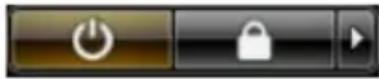
Valitse Käynnistä , valitse Käynnistä-valikon oikeassa alareunassa oleva kuvan mukainen nuoli ja valitse Sammuta.
- Windows XP:
Valitse Käynnistä → Tietokoneen sammuttaminen → Sammuta. Tietokone sammuu käyttöjärjestelmän sammumisprosessin päätyttyä.
- Tarkista, että tietokone ja kaikki siihen kytketyt laitteet on sammutettu. Jos tietokone ja siihen kytketyt laitteet eivät sammuneet automaattisesti käyttöjärjestelmän sammuessa, sammuta ne painamalla virtapainiketta noin 4 sekuntia.
Tietokoneen käsittelemisen jälkeen
Kun olet asentanut osat paikoilleen, muista kiinnittää ulkoiset laitteet, kortit ja kaapelit, ennen kuin kytket tietokoneeseen virran.

VAROITUS: Jotta tietokone ei vioitu, käytä ainoastaan tälle Dell-tietokoneelle suunniteltua akkua. Älä käytä muille Dell-tietokoneille suunniteltuja akkuja.
-
Kiinnitä ulkoiset laitteet, kuten portintoistin, levyakku ja liitäntäalusta, ja kiinnitä kaikki kortit, kuten ExpressCard.
-
Kiinnitä tietokoneeseen puhelin- tai verkkojohto.

VAROITUS: Kun kytket verkkojohdon, kytke se ensin verkkolaitteeseen ja sitten tietokoneeseen.
-
Asenna akku.
-
Kiinnitä tietokone ja kaikki kiinnitetyt laitteet sähköpistorasiaan.
-
Käynnistä tietokone.
Akku 2
Akun irrottaminen
-
Noudata Ennen kuin avaat tietokoneen kannen-kohdan ohieita.
-
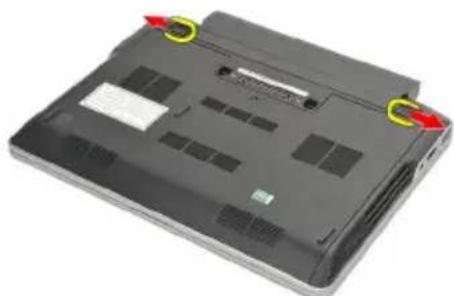
Vedä akun lukitussalvat auki.
-
Aseta akku paikoilleen.
-
Käännä akkua alaspäin siten, että se napsahtaa paikoilleen.
-
Noudata Tietokoneen sisällä tvöskentelyn jälkeen -kohdan ohjeita.
Secure Digital (SD) -kortti 3
Secure Digital (SD) -kortin irrottaminen
- Noudata Ennen kuin avaat tietokoneen kannen-kohdan ohjeita.
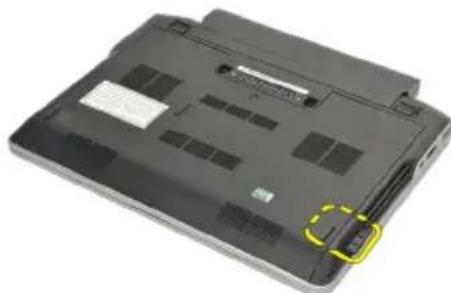
- Vapauta SD-kortti tietokoneesta painamalla sitä.

- Ota kiinni SD-kortista ja irrota se tietokoneesta vetämällä sitä.
- Työnnä SD-kortti paikkaansa ja paina se pohjaan siten, että se napsahtaa paikoilleen.
- Noudata Tietokoneen sisällä työskentelyn jälkeen -kohdan ohjeita.
ExpressCard-kortti 4
ExpressCard-kortin irrottaminen
-
Noudata Ennen kuin avaat tietokoneen kannen-kohdan ohjeita.
-
Vapauta ExpressCard-kortti tietokoneesta painamalla sitä.
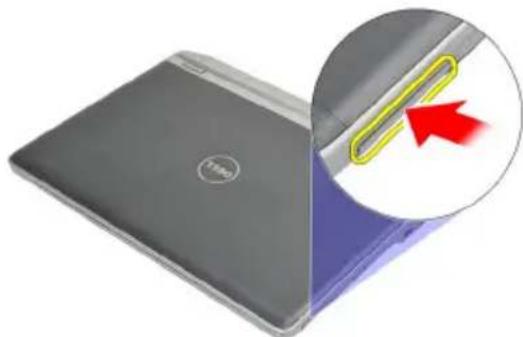
- Vedä ExpressCard-kortti ulos tietokoneesta.
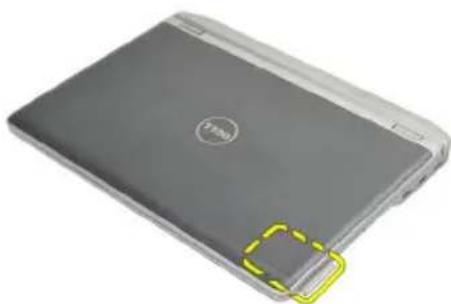
ExpressCard-kortin asentaminen
-
Työnnä ExpressCard-kortti paikkaansa ja paina se pohjaan siten, että se napsahtaa paikoilleen.
-
Noudata Tietokoneen sisällä työskentelyn jälkeen -kohdan ohjeita.
SIM-kortti 5
SIM-kortin irrottaminen
- Noudata Ennen kuin avaat tietokoneen kannen-kohdan ohjeita.
- Irrota akku.
- Vapauta SIM-kortti tietokoneesta painamalla sitä.
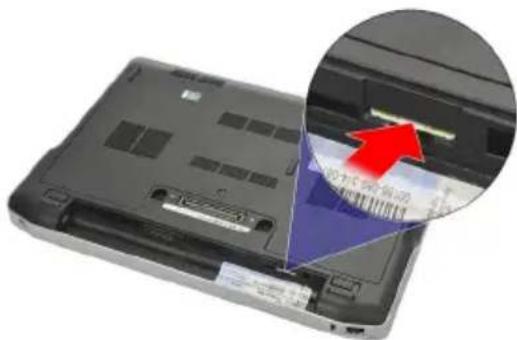
- Ota kiinni SIM-kortista ja irrota se tietokoneesta vetämällä sitä.
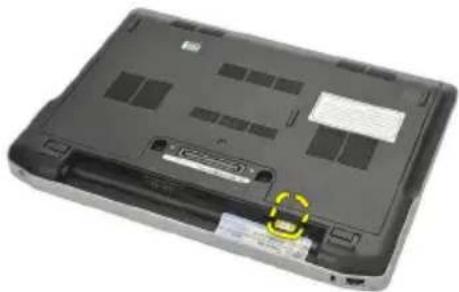
- Työnnä SIM-kortti paikalleen.
- Asenna akku.
- Noudata Tietokoneen sisällä työskentelyn jälkeen -kohdan ohjeita.
Rungon suojus 6
Rungon suojuksen irrottaminen
-
Noudata Ennen kuin avaat tietokoneen kannen-kohdan ohjeita.
-
Irrota akku.
-
Löysennä kiinnitysruuvia, jolla rungon suojus kiinnittyy tietokoneeseen.

- Työnnä rungon suojusta tietokoneen takaosaa kohden ja irrota se.

HUOMAUTUS: Jotta voisit nostaa rungon suojuksen helposti ulos tietokoneesta, työnnä sitä ensin tietokoneen takaosaa kohden.

Rungon suojuksen asentaminen
-
Aseta rungon suojuksen reuna tietokoneen päälle ja työnnä se tietokoneeseen.
-
Kiristä ruuvi, jolla rungon suojus kiinnittyy tietokoneeseen.

HUOMAUTUS: Jotta ruuvi olisi helppo asentaa, kohdista rungon suojus asianmukaisesti.
- Asenna akku.
- Noudata Tietokoneen sisällä työskentelyn jälkeen -kohdan ohjeita.
Muisti 7
Muistin irrottaminen
- Noudata Ennen kuin avaat tietokoneen kannen-kohdan ohjeita.
- Irrota akku.
- Irrota rungon suojus.
- Avaa muistikamman molemmassa päässä olevat kiinnikkeet auki siten, että muistikampa ponnahtaa ulos.

HUOMAUTUS: DIMM A -kanta on lähinnä suoritinta. Jos DIMM B -kantaan on asennettu toinen muistikampa, toista vaiheet 4 ja 5.

- Aseta muisti muistikantaan.
- Kiinnitä muistikampa tietokoneeseen painamalla kiinnikkeitä.
- Asenna rungon suojus.
- Asenna akku.
- Noudata Tietokoneen sisällä työskentelyn jälkeen -kohdan ohjeita.
Kiintolevy 8
Kiintolevyn irrottaminen
- Noudata Ennen kuin avaat tietokoneen kannen-kohdan ohjeita.
- Irrota akku.
- Irrota rungon suojus.

HUOMAUTUS: Jos kiintolevy irrotetaan sen takia, että sen jälkeen voidaan irrottaa tietokoneesta muita osia, älä irrota kiintolevyn kiinnikettä ja SATA-välikettä.

HUOMAUTUS: Latitude E6220 -tietokoneessa on SATA- tai M-SATA-kiintolevy.
- Irrota ruuvit, joilla kiintolevy kiinnittyy tietokoneeseen.
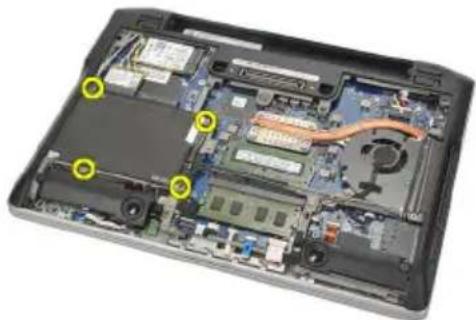
- Nosta kiintolevy ylös mylar-kielekkeestä ja irrota se tietokoneesta.

- Irrota kiintolevyn kiinnikkeen ruuvit.

- Irrota kiintolevyn kiinnike.
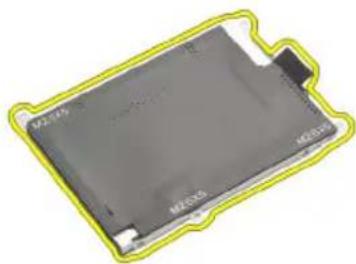
- Irrota SATA-välike kiintolevystä tai M-SATA-kiintolevystä.

HUOMAUTUS: SATA-välike on irrotettava ja asennettava aina kiintolevyä vaihdettaessa ja asennettaessa.

Kiintolevyn asentaminen
- Kohdista kiintolevyn kiinnike kiintolevyn kanssa.
- Asenna ja kiristä kiintolevyn kiinnikkeen ruuvit molemmin puolin.
- Aseta kiintolevy paikoilleen ja kytke se emolevyn.
- Kiristä ruuvit, joilla kiintolevy kiinnittyy tietokoneeseen.
- Asenna akku.
- Asenna rungon suojus.
- Noudata Tietokoneen sisällä työskentelyn jälkeen -kohdan ohjeita.
M-SATA-kiintolevy 9
M-SATA-kiintolevyn irrottaminen
- Noudata Ennen kuin avaat tietokoneen kannen-kohdan ohjeita.
- Irrota akku.
- Irrota rungon suojus.
- Irrota kiintolevy.
HUOMAUTUS: Jos M-SATA-kiintolevy irrotetaan sen takia, että sen jälkeen voidaan irrottaa tietokoneesta muita osia, älä irrota kiintolevyn kiinnikettä ja SATA-välikettä.
HUOMAUTUS: Latitude E6220 -tietokoneessa on SATA- tai M-SATA-kiintolevy.
HUOMAUTUS: SATA-välike on irrotettava ja asennettava aina M-SATA-kiintolevyä irrotettaessa ja asennettaessa.
- Irrota SSD:n kiinnitysruuvit.

M-SATA-kiintolevyn asentaminen
- Aseta SSD paikoilleen ja kiristä ruuvit, joilla kortti kiinnittyy paikoilleen.
- Kiinnitä SATA-välike M-SATA-kiintolevyyn.
- Asenna kiintolevy.
- Asenna rungon suojus.
- Asenna akku.
- Noudata Tietokoneen sisällä työskentelyn jälkeen -kohdan ohjeita.
WLAN (langaton lähiverkko) -kortti 10
WLAN-kortin irrottaminen
- Noudata Ennen kuin avaat tietokoneen kannen-kohdan ohjeita.
- Irrota akku.
- Irrota rungon suojus.
- Irrota antennikaapelit WLAN-kortista.

HUOMAUTUS: WLAN-antennikaapelit ovat yksivärisiä ja WWAN-antennikaapelit raidallisia.
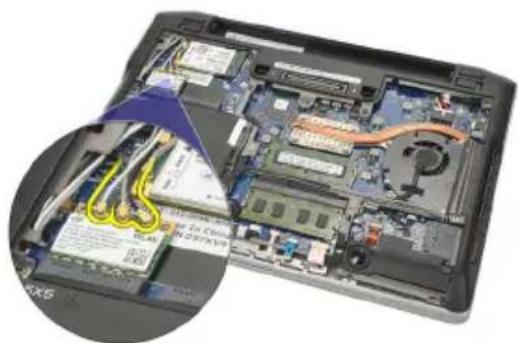
- Irrota ruuvi, jolla WLAN-kortti on kiinnitetty tietokoneeseen.
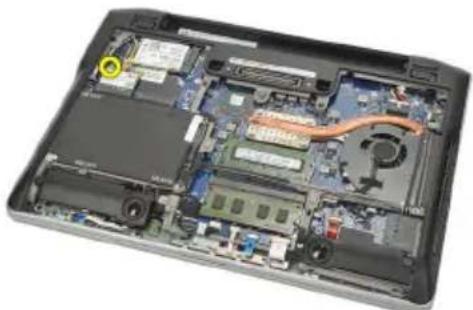
- Irrota WLAN-kortti tietokoneesta.

- Aseta WLAN-kortti paikalleen.
- Kytke antennikaapelit niiden WLAN-korttiin merkittyihin liitäntöihin.
- Asenna ja kiristä ruuvi, jolla WLAN-kortti kiinnittyy tietokoneeseen.
- Asenna rungon suojus.
- Asenna akku.
- Noudata Tietokoneen sisällä työskentelyn jälkeen -kohdan ohjeita.
WWAN (langaton suuralueverkko) - kortti 11
WWAN-kortin irrottaminen
- Noudata Ennen kuin avaat tietokoneen kannen-kohdan ohjeita.
- Irrota akku.
- Irrota rungon suojus.
- Irrota antennijiohdot WWAN-kortista.

HUOMAUTUS: WLAN-antennikaapelit ovat yksivärisiä ja WWAN-antennikaapelit raidallisia.

- Irrota ruuvi, jolla WWAN-kortti on kiinnitetty tietokoneeseen.

- Aseta WWAN-kortti paikalleen.
- Kytke antennikaapelit niiden WWAN-korttiin merkittyihin liitäntöihin.
- Asenna ja kiristä ruuvi, jolla WWAN-kortti kiinnittyy tietokoneeseen.
- Asenna rungon suojus.
- Asenna akku.
- Noudata Tietokoneen sisällä työskentelyn jälkeen -kohdan ohjeita.
Kaiutin 12
Kaiuttimien irrottaminen
-
Noudata Ennen kuin avaat tietokoneen kannen-kohdan ohjeita.
-
Irrota akku.
-
Irrota rungon suojus.
-
Irrota kaapeli emolevystä.
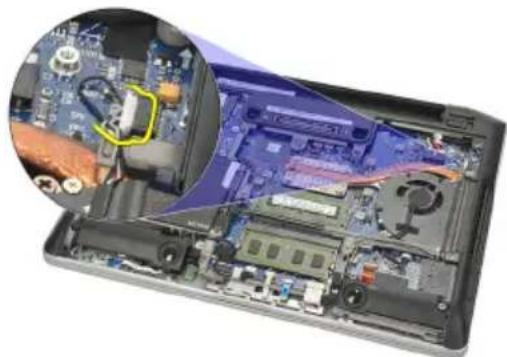
- Löysennä kaiuttimien kiinnitysruuveja.
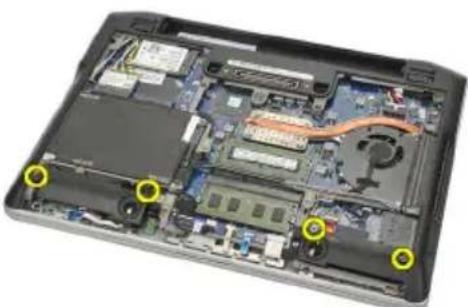
- Irrota kaiutinkaapeli kiinnikkeestään ja irrota kaiuttimet tietokoneesta.
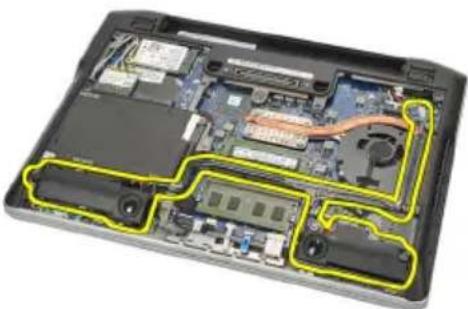
Kaiuttimien asentaminen
- Aseta kaiuttimet paikoilleen.
- Kiristä kaiuttimien kiinnitysruuvit.
- Reititä kaiutinkaapeli kiinnikkeisiin.
- Kytke kaapeli emolevyyn.
- Asenna rungon suojus.
-
Asenna akku.
-
Noudata Tietokoneen sisällä työskentelyn jälkeen -kohdan ohjeita.
Kämmentuki 13
Kämmentuen irrottaminen
- Noudata Ennen kuin avaat tietokoneen kannen-kohdan ohjeita.
- Irrota akku.
- Irrota rungon suojus.
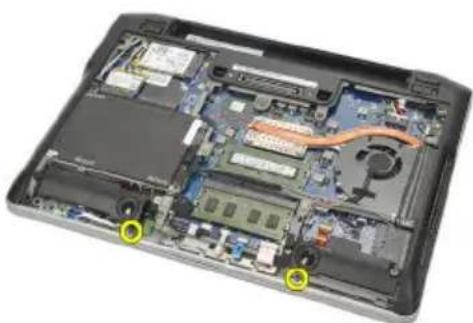
- Irrota ruuvit, jotka kiinnittävät kämmmentuen paikoilleen.
-
Irrota seuraavat kaapelit:
-
sormenjäljenlukija
- kosketuslevy
- kontaktiton älykortinlukija

HUOMAUTUS: Kämmentuessa on joko sormenjäljenlukija ja kontaktittoman älykortin moduuli tai ei kumpaakaan.

- Käännä tietokone ympäri. Kankea kämmentuen oikeaa vasenta yläkulmaa varoen muovipuikolla. Vedä puikkoa kämmentuen ylälaitaa myöten siten, että kaikki kiinnikkeet vapautuvat, ennen kuin irrotat kämmentuen vasemmalla, oikealla ja alalaidalla olevat kiinnikkeet.

- Irrota kämmentuki tietokoneesta.

-
Aseta kämmentuki alkuperäiseen paikkaansa tietokoneessa ja napsauta se paikoilleen.
-
Liitä seuraavat kaapelit emolevyyn:
-
sormenjäljenlukija
- kosketuslevy
-
kontaktiton älykortinlukija
-
Asenna ja kiristä ruuvit, joilla kämmentuki kiinnittyy tietokoneeseen.
-
Asenna rungon suojus.
- Asenna akku.
- Noudata Tietokoneen sisällä työskentelyn jälkeen -kohdan ohjeita.
Bluetooth-moduuli 14
Bluetooth-moduulin irrottaminen
- Noudata Ennen kuin avaat tietokoneen kannen-kohdan ohjeita.
- Irrota akku.
- Irrota rungon suojus.
- Irrota kiintolevy.
- Irrota Bluetooth-kaapeli emolevystä irrottamalla kangasteippi.
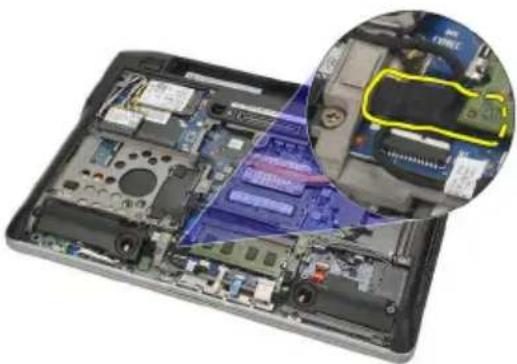
- Irrota Bluetooth-moduuli ja -kaapeli.

Bluetooth-moduulin asentaminen
- Liitä Bluetooth-moduuli kaapeliinsa.
- Aseta Bluetooth-moduuli paikalleen.
- Aseta Bluetooth-kiinnike Bluetooth-moduulin päälle.
- Kiristä ruuvi, jolla kiinnike ja Bluetooth-moduuli kiinnittyvät paikoilleen.
- Kytke Bluetooth-kaapelin toinen pää emolevyyn ja kiinnitä se kangasteipillä.
- Asenna kiintolevy.
- Asenna rungon suojus.
- Asenna akku.
- Noudata Tietokoneen sisällä työskentelyn jälkeen -kohdan ohjeita.
Näppäimistö 15
Näppäimistön irrottaminen
- Noudata Ennen kuin avaat tietokoneen kannen-kohdan ohjeita.
- Irrota akku.
- Irrota rungon suojus.
- Irrota kämmentuki.
- Irrota alaosan kotelon ruuvit.
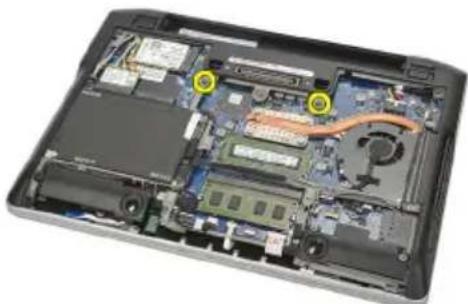
- Käännä tietokone ympäri. Irrota näppäimistön ruuvit.
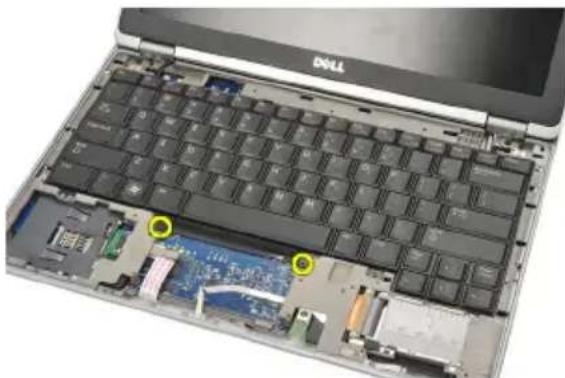
- Irrota näppäimistö ja käännä se näyttöpaneelin päälle.
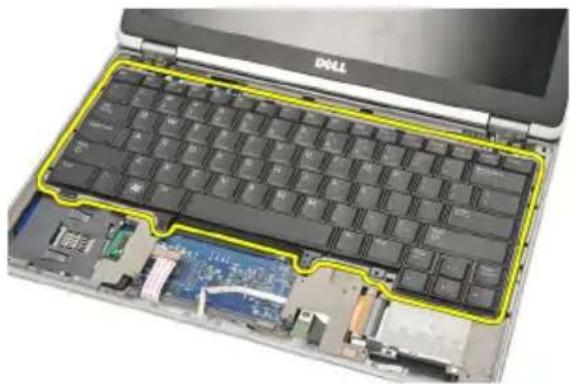
- Irrota näppäimistön kaapeli emolevystä.

- Irrota näppäimistö tietokoneesta
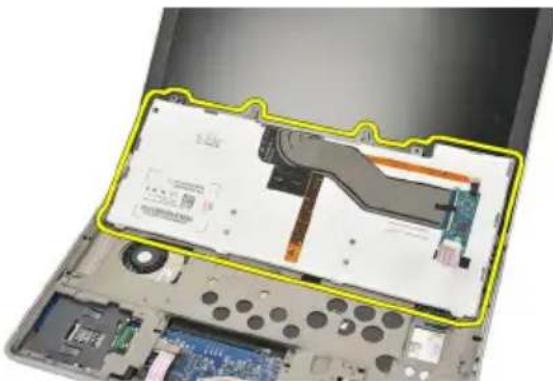
Näppäimistön asentaminen
- Kiinnitä näppäimistön kaapeli emolevyyn.
- Aseta näppäimistö paikoilleen.
- Asenna ja kiristä näppäimistön kiinnittävät ruuvit.
- Käännä tietokone ympäri ja kiristä ruuvit, joilla alaosan kotelo kiinnittyy paikoilleen.
- Asenna ja kiristä ruuvit, joilla näppäimistö kiinnittyy kämmentukeen.
- Asenna rungon suojus.
- Asenna akku.
- Noudata Tietokoneen sisällä työskentelyn jälkeen -kohdan ohjeita.
Alaosan kotelo 16
Alaosan kotelon irrottaminen
- Noudata Ennen kuin avaat tietokoneen kannen-kohdan ohjeita.
- Irrota Secure Digital (SD) -kortti.
- Irrota akku.
- Irrota rungon suojus.
- Irrota kiintolevy.
- Irrota Bluetooth-moduuli.
- Irrota kaiuttimet.
- Irrota seuraavat kaapelit:
• Hall-anturi (1)
- sormenjäljenlukija (2)
- kosketuslevy (3)
- älykortinlukija (4)

- ALkaen tietokoneen takaosasta, nosta alaosan koteloa varoen ja irrota varoen aitoustodistustarra (COA) tietokoneesta ennen koko alaosan kotelon nostamista ulos tietokoneesta.
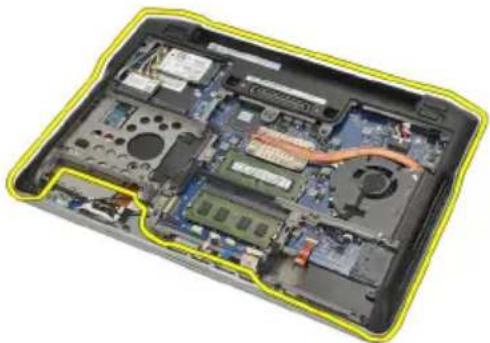
Alaosan kotelon asentaminen
-
Aseta alaosan kotelo tietokoneeseen ja paina aitoustodistustarra (COA) paikoilleen.
-
Kiristä ruuvit, jotka kiinnittävät alaosan kotelon.
-
Kytke seuraavat kaapelit:
• Hall-anturi
- sormenjäljenlukija
- kosketuslevy
- sirukortinlukija
- Asenna kaiuttimet.
- Asenna Bluetooth-moduuli
- Asenna kiintolevy.
- Asenna rungon suojus.
- Asenna akku.
- Asenna Secure Digital (SD) -kortti.
- Noudata Tietokoneen sisällä työskentelyn jälkeen -kohdan ohjeita.
Nappiparisto 17
Nappipariston irrottaminen
- Noudata Ennen kuin avaat tietokoneen kannen-kohdan ohjeita.
- Irrota Secure Digital (SD) -kortti.
- Irrota akku.
- Irrota rungon suojus.
- Irrota kiintolevy.
- Irrota Bluetooth-moduuli.
- Irrota kaiuttimet.
- Irrota alaosan kotelo.
- Irrota nappipariston kaapeli emolevystä.

- Liitä nappipariston johto emolevyyn.
- Paina nappiparisto paikoilleen.
- Asenna kaiuttimet.
- Asenna Bluetooth-moduuli.
- Asenna kiintolevy.
- Asenna rungon suojus.
- Asenna akku.
- Asenna Secure Digital (SD) -kortti.
- Asenna alaosan kotelo.
- Noudata Tietokoneen sisällä työskentelyn jälkeen -kohdan ohjeita.
Jäähdytyselementti 18
Jäähdytyselementin irrottaminen
- Noudata Ennen kuin avaat tietokoneen kannen-kohdan ohjeita.
- Irrota secure digital (SD) -kortti.
- Irrota akku.
- Irrota rungon suojus.
- Irrota kiintolevy.
- Irrota Bluetooth-moduuli.
- Irrota kaiuttimet.
- Irrota alaosan kotelo.
- Irrota CPU:n tuulettimen kaapeli emolevystä.
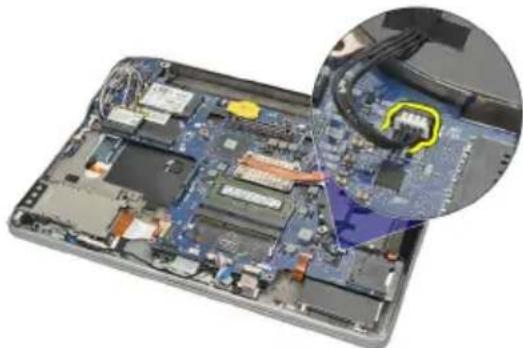
- Löysennä jäähdytyselementin kiinnitysruuveja ja irrota CPU:n tuulettimen ruufi.

- Irrota jäähdytyselementti ja CPU:n tuuletin -kokoonpano.
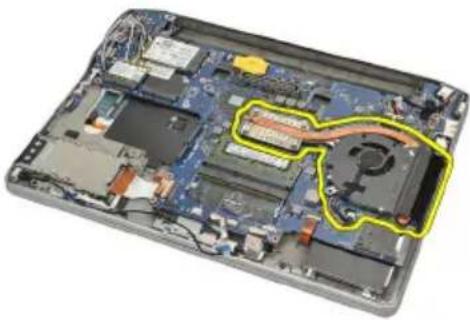
Jäähdytyselementin asentaminen
- Aseta jäähdytyselementti ja CPU:n tuuletin -kokoonpano paikoilleen.
- Kiinnitä jäähdytyselementti ja CPU:n tuuletin kiristämällä ruuvit.
- Kytke CPU:n tuulettimen kaapeli emolevyyn.
- Asenna alaosan kotelo.
- Asenna kaiuttimet.
- Asenna Bluetooth-moduuli.
- Asenna kiintolevy.
- Asenna rungon suojus.
- Asenna akku.
- Asenna Secure Digital (SD) -kortti.
- Noudata Tietokoneen sisällä työskentelyn jälkeen -kohdan ohjeita.
DC-In-liitin 19
DC-In-liittimen irrottaminen
- Noudata Ennen kuin avaat tietokoneen kannen-kohdan ohjeita.
- Irrota secure digital (SD) -kortti.
- Irrota akku.
- Irrota rungon suojus.
- Irrota kiintolevy.
- Irrota Bluetooth-moduuli.
- Irrota kaiuttimet.
- Irrota alaosan kotelo.
- Irrota DC-in-kaapeli emolevystä.
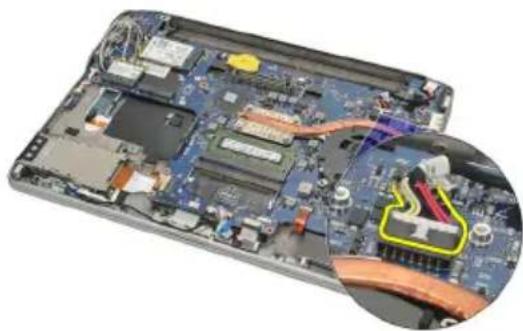
- Nosta DC-In-liitin ulos tietokoneesta.

DC-In-liittimen asentaminen
- Aseta DC-In-liitin paikoilleen.
- Kytke DC-In-kaapeli emolevyyn.
- Asenna alaosan kotelo.
- Asenna kaiuttimet.
- Asenna Bluetooth-moduuli.
- Asenna kiintolevy.
- Asenna rungon suojus.
- Asenna akku.
- Asenna Secure Digital (SD) -kortti.
- Noudata Tietokoneen sisällä työskentelyn jälkeen -kohdan ohjeita.
Langaton kytkin 20
Langattoman kytkimen irrottaminen
- Noudata Ennen kuin avaat tietokoneen kannen-kohdan ohjeita.
- Irrota secure digital (SD) -kortti.
- Irrota akku.
- Irrota rungon suojus.
- Irrota kiintolevy.
- Irrota Bluetooth-moduuli.
- Irrota kaiuttimet.
- Irrota alaosan kotelo.
- Irrota langattoman kytkimen kaapeli emolevystä.
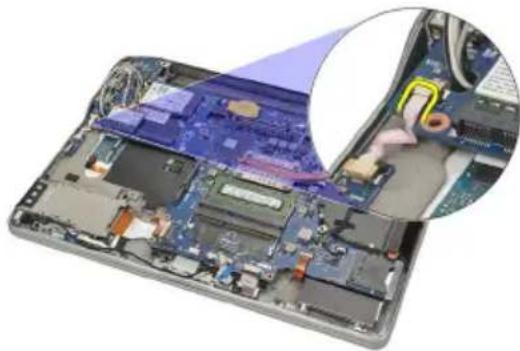
- Irrota ruuvi, jolla langaton kytkin on kiinnitetty.

Langattoman kytkimen asentaminen
- Aseta langaton kytkin paikoilleen.
- Kiristä ruuvi, jolla langaton kytkin kiinnittyy paikoilleen.
-
Liitä langattoman kytkimen kaapeli emolevyyn.
-
Asenna alaosan kotelo.
-
Asenna kaiuttimet.
-
Asenna Bluetooth-moduuli.
-
Asenna kiintolevy.
-
Asenna rungon suojus.
-
Asenna akku.
-
Asenna Secure Digital (SD) -kortti.
-
Noudata Tietokoneen sisällä työskentelyn jälkeen -kohdan ohjeita.
Hall-anturi 21
Hall-anturin irrottaminen
- Noudata Ennen kuin avaat tietokoneen kannen-kohdan ohjeita.
- Irrota secure digital (SD) -kortti.
- Irrota akku.
- Irrota rungon suojus.
- Irrota kiintolevy.
- Irrota Bluetooth-moduuli.
- Irrota kaiuttimet.
- Irrota alaosan kotelo.
- Irrota ruuvi, jolla Hall-anturi on kiinnitetty.

- Irrota Hall-anturi ja sen kaapeli.
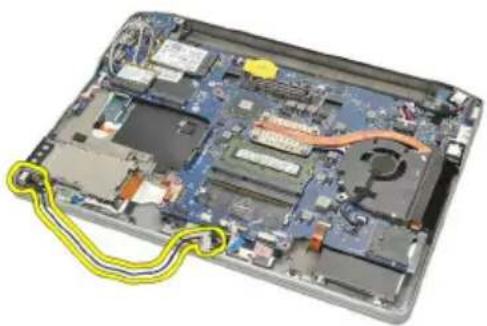
- Aseta Hall-anturi paikoilleen.
- Kiristä Hall-anturin kiinnittävä ruuvi.
- Asenna alaosan kotelo.
- Asenna kaiuttimet.
- Asenna Bluetooth-moduuli.
- Asenna kiintolevy.
- Asenna rungon suojus.
- Asenna akku.
- Asenna Secure Digital (SD) -kortti.
- Noudata Tietokoneen sisällä työskentelyn jälkeen -kohdan ohjeita.
ExpressCard-kortin kehikko 22
ExpressCard-kortin kehikon irrottaminen
- Noudata Ennen kuin avaat tietokoneen kannen-kohdan ohjeita.
- Irrota secure digital (SD) -kortti.
- Irrota akku.
- Irrota rungon suojus.
- Irrota kiintolevy.
- Irrota Bluetooth-moduuli.
- Irrota kaiuttimet.
- Irrota alaosan kotelo.
- Irrota johdinpunoskaapeli emolevystä.

- Irrota ruuvit, jotka kiinnittävät ExpressCard-kortin kehikon paikoilleen.
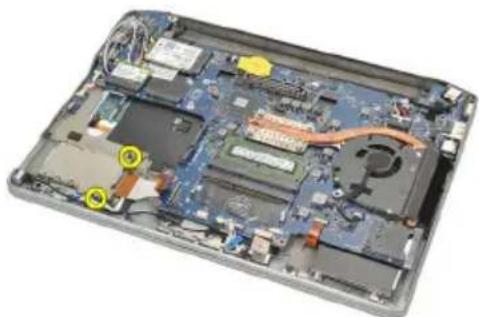
- Vedä ExpressCard-kortin kehikko ulos.

- Nosta ExpressCard-kortin kehikko ulos tietokoneesta.

ExpressCard-kortin kehikon asentaminen
- Työnnä ExpressCard-kortin kehikko paikoilleen.
- Kiristä ruuvit, jotka kiinnittävät ExpressCard-kortin kehikon paikoilleen.
-
Kiinnitä johdinpunoskaapeli emolevyyn.
-
Asenna alaosan kotelo.
-
Asenna kaiuttimet.
-
Asenna Bluetooth-moduuli.
-
Asenna kiintolevy.
-
Asenna rungon suojus.
-
Asenna akku.
-
Asenna Secure Digital (SD) -kortti.
-
Noudata Tietokoneen sisällä työskentelyn jälkeen -kohdan ohjeita.
Emolevy 23
Emolevyn irrottaminen
- Noudata Ennen kuin avaat tietokoneen kannen-kohdan ohjeita.
- Irrota Secure Digital (SD) -kortti.
- Irrota akku.
- Irrota SIM-kortti.
- Irrota rungon suojus.
- Irrota muisti.
- Irrota kiintolevy.
- Irrota WLAN-kortti.
- Irrota WWAN-kortti.
- Irrota Bluetooth-moduuli.
- Irrota kaiuttimet.
- Irrota kämmentuki.
- Irrota näppäimistö.
- Irrota alaosan kotelo.
- Irrota jäähdytyselementti.
- Irrota DC-in-liitin.
- Irrota nappiparisto.
- Irrota LVDS-kiinnikkeen ruuvit.
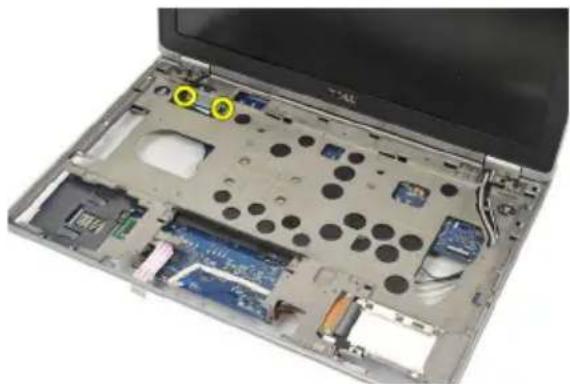
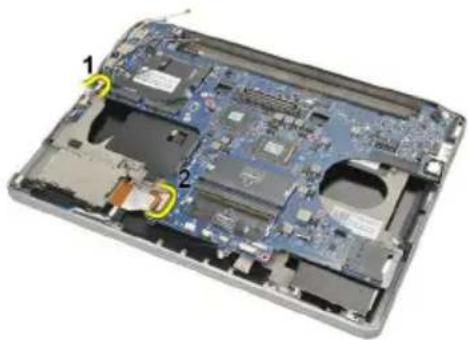
- Käännä tietokone ympäri ja irrota seuraavat kaapelit emolevystä:
• langaton kytkin (1)
- ExpressCard (2)
- Irrota emolevyn kiinnitysruuvit.
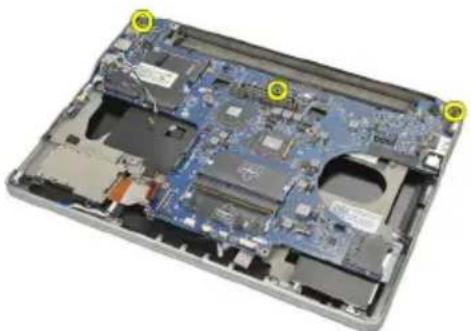
- Nosta emolevyn oikeaa sivua sekä USB- ja HDMI-liittimiä ylöspäin ja vedä langattoman antennin kaapelit ulos emolevyn aukosta.

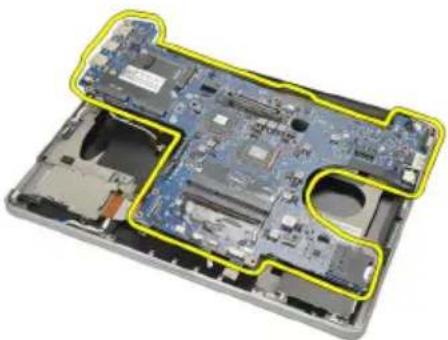
- Vedä vasemman puolen kiinnikkeet aukoistaan ja irrota emolevy.
Emolevyn asentaminen
- Työnnä langattoman antennin kaapelit emolevyn aukon läpi.
- Kohdista emolevy asianmukaisesti siten, että eSATA-, USB-, kuuloke/mikrofoni- ja VGA-porttiliittimet tulevat niille varattuihin aukkoihin.

HUOMAUTUS: Vasemman ja oikean sivun liitinten tulee istua asianmukaisesti. Jos näin ei ole, käännä emolevyä siten, että ne asettuvat kohdalleen.
- Kiristä ruuvit, jotka kiinnittävät emolevyn paikoilleen.
- Liitä seuraavat kaapelit emolevyyn:
- ExpressCard
- langaton kytkin
- Käännä tietokone ympäri. Kytke LVDS-kaapeli emolevyyn.
- Asenna LVDS-kiinnike ja kiristä ruuvit.
- Asenna nappiparisto.
- Asenna DC-in-liitin.
- Asenna jäähdytyselementti.
- Asenna alaosan kotelo.
- Asenna näppäimistö.
- Asenna kämmentuki.
- Asenna kaiuttimet.
- Asenna Bluetooth-moduuli.
- Asenna WWAN-kortti.
- Asenna WLAN-kortti.
- Asenna kiintolevy.
- Asenna muisti.
- Asenna rungon suojus.
- Asenna SIM-kortti.
- Asenna akku.
- Asenna Secure Digital (SD) -kortti.
- Noudata Tietokoneen sisällä työskentelyn jälkeen -kohdan ohjeita.
Älykorttikehikko 24
Älykorttikehikon irrottaminen
- Noudata Ennen kuin avaat tietokoneen kannen-kohdan ohjeita.
- Irrota secure digital (SD) -kortti.
- Irrota akku.
- Irrota SIM-kortti.
- Irrota rungon suojus.
- Irrota muisti.
- Irrota kiintolevy.
- Irrota WLAN-kortti.
- Irrota WWAN-kortti.
- Irrota Bluetooth-moduuli.
- Irrota kaiuttimet.
- Irrota kämmentuki.
- Irrota näppäimistö.
- Irrota alaosan kotelo.
- Irrota jäähdytyselementti.
- Irrota DC-in-liitin.
- Irrota nappiparisto.
- Irrota emolevy.
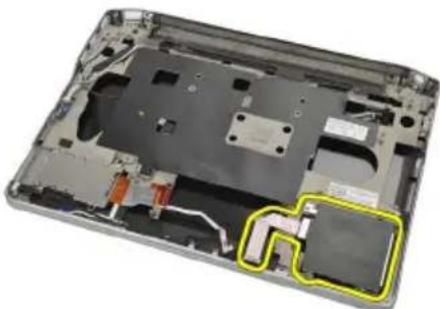
- Irrota älykorttikehikon kiinnitysruuvi.
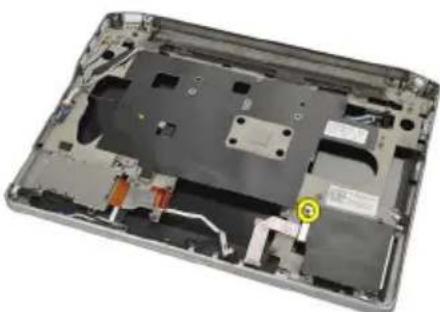
- Vedä älykorttikehikko ulos tietokoneesta.
Älykorttikehikon asentaminen
- Aseta älykorttikehikko paikoilleen.
- Kiristä ruuvi, jolla älykorttikehikko kiinnittyy paikoilleen.
- Asenna emolevy.
- Asenna nappiparisto.
- Asenna DC-in-liitin.
- Asenna jäähdytyselementti
- Asenna alaosan kotelo.
- Asenna näppäimistö.
- Asenna kämmentuki.
- Asenna kaiuttimet.
- Asenna Bluetooth-moduuli.
- Asenna WWAN-kortti.
- Asenna WLAN-kortti.
- Asenna kiintolevy.
- Asenna muisti.
- Asenna rungon suojus.
- Asenna SIM-kortti.
- Asenna akku.
- Asenna Secure Digital (SD) -kortti.
- Noudata Tietokoneen sisällä työskentelyn jälkeen -kohdan ohjeita.
Näyttö 25
Näytön irrottaminen
- Noudata Ennen kuin avaat tietokoneen kannen-kohdan ohjeita.
- Irrota akku.
- Irrota rungon suojus.
- Irrota kämmentuki.
- Irrota näppäimistö.
- Irrota alaosan kotelon ruuvit.

- Käännä tietokone ympäri ja nosta sitä hieman. Vedä langattomien antennien kaapelit ulos tietokoneen aukosta ja irrota ne pidikkeestä.

- Irrota LVDS-kaapeli emolevystä.

HUOMAUTUS: Varmista, että pystyt pitelemään näyttöä tukevasti yhdellä kädellä, ennen kuin irrotat ruuvin ruuvin saranoista. Näin estät näyttöpaneelia kaatumasta ja vioittumasta.
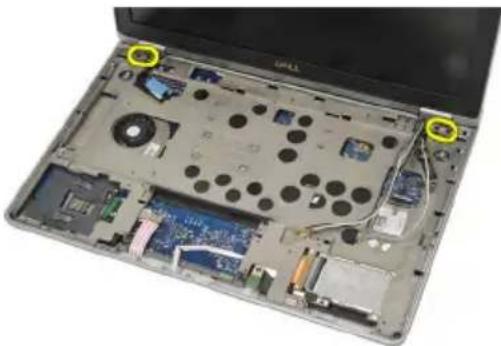
- Irrota näyttö tietokoneesta.
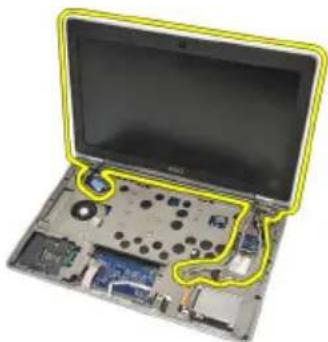
- Aseta näytön saranat tietokoneeseen.
- Asenna ja kiristä saranoiden ruuvit.
- Kytke LVDS-kaapeli emolevyyn.
- Asenna LVDS-kiinnike ja kiinnitä se paikoilleen kiristämällä ruuvit.
- Aseta langattomien antennien kaapelit kiinnikkeeseensä. Nosta tietokokeen takaosaa hieman ja vedä langattomien antennien kaapelit tietokoneen aukon läpi. Vedä antennikaapelit ulos alaosan kotelosta.
- Käännä tietokone ympäri. Kytke langattomien antennien kaapelit moduuleihinsa..
- Asenna ja kiristä alaosan kotelon ruuvit.
- Asenna näppäimistö.
- Asenna kämmentuki.
- Asenna rungon suojus.
- Asenna akku.
- Noudata Tietokoneen sisällä työskentelyn jälkeen -kohdan ohjeita.
Näytön kehys 26
Näytön kehyksen irrottaminen
- Noudata Ennen kuin avaat tietokoneen kannen-kohdan ohjeita.
- Irrota akku.
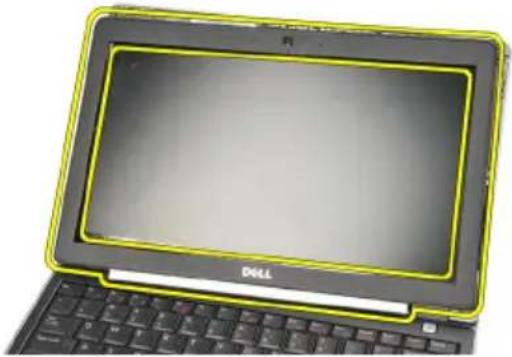
- Kankea muovipuikolla näytön kehyksen vasenta yläkulmaa ylöspäin. Vedä muovipuikkoa kehyksen yläreunaa pitkin ennen vasemmalle siirtymistä siten, että kaikki kiinnikkeet irtoavat.

HUOMAUTUS: Irrota näytön kehyksen alareuna näytöstä varoen, koska kehyksen alareuna on kiinnitetty tukevasti kiinnikkeillä ja teipillä.

text_image
Dell- Irrota näytön kehys.
Näytön kehyksen asentaminen
- Kiinnitä näytön kehys näyttöön ja kohdista ne tietokoneen kanssa.
- Paina kehyksen alareuna pohjaan ennen vasemman, oikean, ja yläreunan painamista pohjaan siten, että kaikki kiinnikkeet kiinnittyvät.
- Asenna akku.
- Noudata Tietokoneen sisällä työskentelyn jälkeen -kohdan ohjeita.
Näyttöpaneeli 27
Näyttöpaneelin irrottaminen
- Noudata Ennen kuin avaat tietokoneen kannen-kohdan ohjeita.
- Irrota akku.
- Irrota näytön kehys.
- Irrota näyttöpaneelin ruuvit.

- Käännä näyttöpaneeli ympäri näppäimistön päälle.

- Irrota teippi, jolla LVDS-liitin on kiinnitetty näyttöpaneeliin.
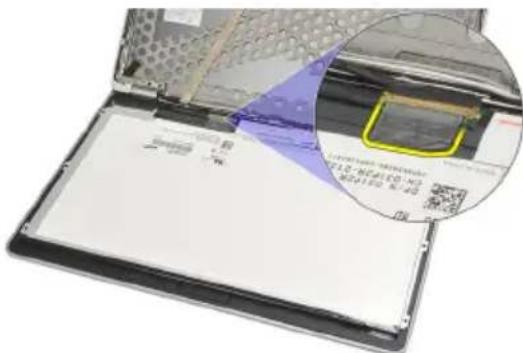
- Irrota LVDS-kaapeli näyttöpaneelista.
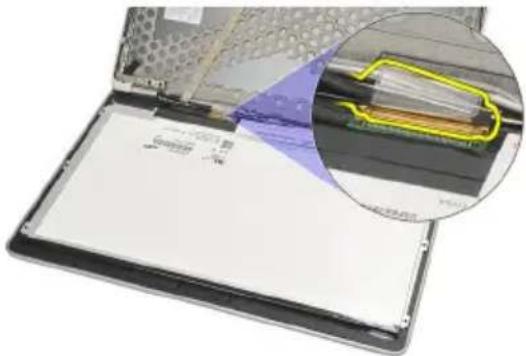
- Irrota näyttöpaneeli tietokoneesta.

Näyttöpaneelin asentaminen
- Aseta näyttöpaneeli näppäimistön päälle.
- Kytke LVDS-kaapeli näyttöpaneeliin ja teippaa se tukevasti kiinni teipillä.
- Käännä näyttöpaneeli ylös paikoilleen.
- Asenna ja kiristä näyttöpaneelin kiinnittävät ruuvit.
- Asenna näytön kehys.
- Asenna akku.
- Noudata Tietokoneen sisällä työskentelyn jälkeen -kohdan ohjeita.
Kamera 28
Kameran irrottaminen
- Noudata Ennen kuin avaat tietokoneen kannen-kohdan ohjeita
- Irrota akku.
- Irrota näytön kehys.

HUOMAUTUS: Tietokoneessa on joko kamera, joka sisältää mikrofonimoduulin, tai pelkkä mikrofonimoduuli. Kummankin sijainti on sama.
- Irrota kamerakaapeli kamera- ja/tai mikrofonimoduulista.

- Irrota moduulin kiinnitysruuvi.
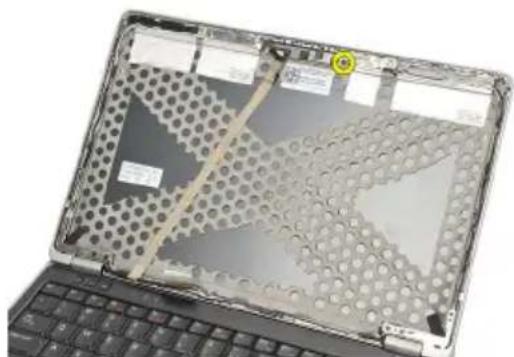
- Irrota kamera ja/tai mikrofoni irrottamalla kaapeli näytön yläkannesta.

- Kytke kamera- ja/tai mikrofonimoduuli liittämällä se näytön yläkannessa olevaan kaapeliinsa.
- Kiinnitä moduuli paikoilleen ja kiristä sen kiinnitysruuvi.
- Asenna näytön kehys.
- Asenna akku.
- Noudata Tietokoneen sisällä työskentelyn jälkeen -kohdan ohjeita.
LVDS-kamerakaapeli 29
LVDS-kaapelin irrottaminen
- Noudata Ennen kuin avaat tietokoneen kannen-kohdan ohjeita.
- Irrota akku.
- Irrota rungon suojus.
- Irrota kämmentuki.
- Irrota näppäimistö.
- Irrota näyttö.
- Irrota näytön kehys.
- Irrota näyttöpaneeli.
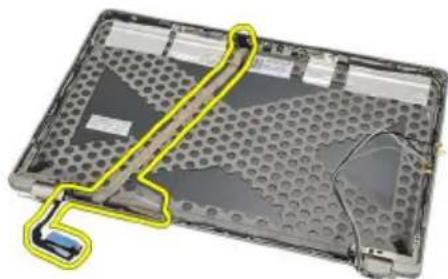
- Irrota LVDS/kamera/mikrofonikaapelikokoonpano kamera- ja/tai mikrofonimoduulista.

- Irrota LVDS/kamera/mikrofonikaapelikokoonpano yläkannesta ja nosta se ulos.
LVDS-kaapelin asentaminen
- Kytke LVDS/kamera/mikrofonikaapelikokoonpano kamera- ja/tai mikrofonimoduuliin.
- Aseta kaapeli paikoilleen ja kiinnitä se yläkanteen.
- Asenna näyttöpaneeli.
- Asenna näytön kehys.
- Asenna näyttö.
- Asenna näppäimistö.
- Asenna kämmentuki.
- Asenna rungon suojus.
- Asenna akku.
- Noudata Tietokoneen sisällä työskentelyn jälkeen -kohdan ohjeita.
Näytön saranat 30
Näytön saranoiden irrottaminen
- Noudata Ennen kuin avaat tietokoneen kannen-kohdan ohjeita.
- Irrota akku.
- Irrota rungon suojus.
- Irrota kämmentuki.
- Irrota näppäimistö.
- Irrota näyttö.
- Irrota näytön kehys.
- Irrota näyttöpaneeli.
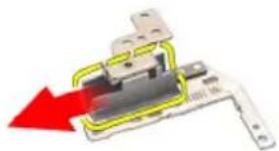
- Irrota saranat kiinnittävät ruuvit.

- Irrota langaton kaapeli saranan tulpan sisältä.

- Kierrä saranaa sivulle siten, että se irtoaa.

- Irrota saranan tulpan kiinnittävä ruuvi.

- Vedä saranan tulppa irti saranasta. Irrota toinen sarana toistamalla kaikki nämä vaiheet.
Näytön saranoiden asentaminen
- Työnnä saranan tulppa saranan päälle ja kiristä ruuvi.
- Työnnä langattomien antennien kaapelit saranan tulpan sisään.
- Työnnä sarana näytön yläkanteen ja kierrä se paikoilleen.
- Asenna ja kiristä saranan kiinnittävät ruuvit.
- Asenna näyttöpaneeli.
- Asenna näytön kehys.
- Asenna näyttö.
- Asenna näppäimistö.
- Asenna kämmentuki.
- Asenna rungon suojus.
- Asenna akku.
- Noudata Tietokoneen sisällä työskentelyn jälkeen -kohdan ohjeita.
Näytön yläkansi 31
Näytön yläkannen irrottaminen
- Noudata Ennen kuin avaat tietokoneen kannen-kohdan ohjeita.
- Irrota akku.
- Irrota rungon suojus.
- Irrota kämmentuki.
- Irrota näppäimistö.
- Irrota näyttö.
- Irrota näytön kehys.
- Irrota näyttöpaneeli.
- Irrota kamera ja mikrofoni.
- Irrota LVDS-kaapeli.
- Irrota näytön saranat.
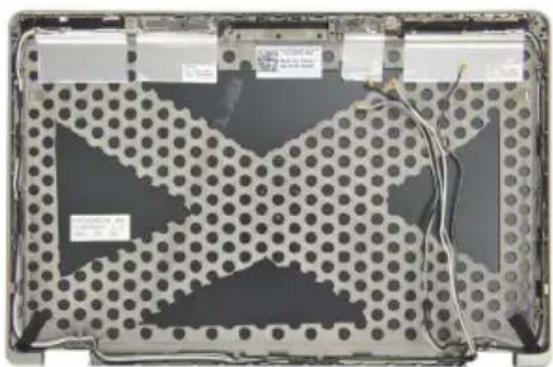
- Irrota näytön kansi.
Näytön yläkannen asentaminen
- Asenna näytön yläkansi.
- Asenna näytön saranat.
- Asenna LVDS-kaapeli.
- Asenna kamera ja mikrofoni.
- Asenna näyttöpaneeli.
- Asenna näytön kehys.
- Asenna näyttö.
- Asenna näppäimistö.
- Asenna kämmentuki.
- Asenna rungon suojus.
- Asenna akku.
- Noudata Tietokoneen sisällä työskentelyn jälkeen -kohdan ohjeita.
Keskikotelo 32
Keskikotelon irrottaminen
- Noudata Ennen kuin avaat tietokoneen kannen-kohdan ohjeita.
- Irrota secure digital (SD) -kortti.
- Irrota ExpressCard-kortti.
- Irrota akku.
- Irrota SIM-kortti.
- Irrota rungon suojus.
- Irrota muisti.
- Irrota kiintolevy.
- Irrota WLAN-kortti.
- Irrota WWAN-kortti.
- Irrota Bluetooth-moduuli.
- Irrota kaiuttimet.
- Irrota kämmentuki.
- Irrota näppäimistö.
- Irrota alaosan kotelo.
- Irrota jäähdytyselementti.
- Irrota DC-in-liitin.
- Irrota langaton kytkin.
- Irrota Hall-anturi.
- Irrota ExpressCard-kortin kehikko.
- Irrota emolevy.
- Irrota älykortinlukija.
- Irrota näyttö.
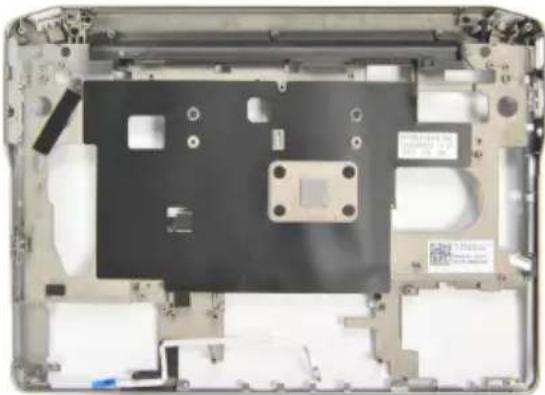
- Irrota keskikotelo.
Keskikotelon asentaminen
- Asenna keskikotelo.
- Asenna näyttö.
- Asenna älykortinlukija.
- Asenna emolevy.
- Asenna ExpressCard-kortin kehikko.
- Asenna Hall-anturi.
- Asenna langaton kytkin.
- Asenna DC-in-liitin.
- Asenna jäähdytyselementti.
- Asenna alaosan kotelo.
- Asenna näppäimistö.
- Asenna kämmentuki.
- Asenna kaiuttimet.
- Asenna Bluetooth-moduuli.
- Asenna WWAN-kortti.
- Asenna WLAN-kortti.
- Asenna kiintolevy.
- Asenna muisti.
- Asenna rungon suojus
- Asenna SIM-kortti.
- Asenna akku.
- Asenna ExpressCard-kortti.
-
Asenna Secure Digital (SD) -kortti.
-
Noudata Tietokoneen sisällä työskentelyn jälkeen -kohdan ohjeita.
Tekniset tiedot 33
Tekniset tiedot

HUOMAUTUS: Tarjoukset vaihtelevat alueittain. Alla luetellaan ainoastaan ne tekniset tiedot, jotka laki vaatii lähetettäväksi tietokoneen mukana. Lisätietoja tietokoneen kokoonpanosta saat napsauttamalla Käynnistä → Ohje ja tuki ja valitsemalla haluamasi vaihtohdon.
Järjestelmätiedot
Piirisarja Intel Mobile QM67 parannettu piirisarja
DRAM-väyläleveys 64-bittinen
Flash EPROM SPI 64 Mbit + 16 Mbit
PCIe Gen1 -väylä 100 MHz
Suoritin
Tyypit
- Intel Core i3 -sarja
- Intel Core i5 -sarja
- Intel Core i7 -sarja
L3-välimuisti enintään 4 Mt
Ulkoinen väylätaajuus 1333 MHz
Muisti
Muistikanta kaksi SODIMM-paikkaa
Muistikapasiteetti 1 Gt, 2 Gt, 4 Gt tai 8 Gt
Muistityyppi DDR3 SDRAM (1333 MHz)
Vähimmäismuisti 2 Gt
Enimmäismuisti 8 Gt
Ääni
Tyyppi nelikanavainen HiFi-ääni
Ohjain IDT 92HD90
Stereomuunnin 24-bittinen (analoginen digitaaliseksi ja digitaalinen analogiseksi)
Liitäntä:
Sisäinen hi-fi-ääni
Ulkoinen mikrofonin tuloliitin/stereokuulokkeiden/ ulkoisten kaiuttimien liitin
Kaiuttimet kaksi
Sisäinen kaiutinvahvistin 2 W (tyypillinen) kanavaa kohden
Äänenvoimakkuuden säätö näppäimistön toimintonäppäimet, ohjelmavalikot
Video
Videotyyppi intergroitu emolevyyn
Tietoväylä integroitu näytönohjain
Näytönohjain Intel HD Graphics 3000
Näyttömuisti 512 Mt
Tiedonsiirto
Verkkosovitin 10/100/1000 Mbps Ethernet LAN
Langaton sisäinen WLAN ja WWAN
Portit ja liittimet
Ääni yksi mikrofoniliitin/stereokuuloke/kaiutinliitin
Video
- yksi 15-nastainen VGA-liitäntä ja
- yksi 19-nastainen HDMI-liitäntä
Verkkosovitin yksi RJ-45-liitäntä
Portit ja liittimet
USB kaksi 4-nastaista USB 2.0 -liitäntää ja yksi
eSATA/USB 2.0 -liitäntä
Muistikortinlukija yksi 3-in-1-muistikortinlukija
Kontaktiton älykortti
Tuetut älykortit ja tekniikat ISO14443A — 106 kbps, 212 kbps, 424 kbps ja
848 kbps
ISO14443B — 106 kbps, 212 kbps, 424 kbps ja
848 kbps
ISO15693 HID
iClass FIPS201 NXP Desfire
Näyttö
Tyyppi WLED-näyttö
Koko 12,5 tuuman teräväpiirto (HD)
Mitat:
Korkeus
ulkomitta, mukaan lukien 300,40 mm (11,83 tuumaa)
kiinnike
ulkomitta 290,50 mm (11,44 tuumaa)
Leveys
ulkomitta, mukaanlukien pcb 179,50 mm (7,06 tuumaa)
ulkomitta 168,80 mm (6,65 tuumaa)
Halkaisija 317,50 mm (12,50 tuumaa)
Aktiivinen alue (X/Y) 276,61 mm x 155,52 mm
Enimmäistarkkuus 1366 x 768 pikseliä ja 262 000 väriä
Maksimikirkkaus 200 nitiä
Käyttökulma 0° (suljettu) - 135°
Virkistystaajuus 60 Hz
Näyttö
Katselukulmat vähintään:
Vaakasuunta +/- 40°
Pystysuunta +10°/-30°
Pikselitiheys 0,2265 mm
Näppäimistö
Näppäimien lukumäärä: Yhdysvallat: 86 näppäintä
UK: 87 näppäintä
Brasilia: 87 näppäintä
Japani: 90 näppäintä
Asettelu QWERTY/AZERTY/Kanji
Kosketuslevy
Aktiivinen alue:
X-akseli 80,00 mm
Y-akseli 40,30 mm
Akku
Tyyppi
• 3-kennoinen (30 WHr) "älykäs" litiumioni
- 6-kennoinen (60 WHr) "älykäs" litiumioni
Mitat:
3-kennoinen
Syvyys 29,97 mm (1,18 tuumaa)
Korkeus 19,80 mm (0,78 tuumaa)
Leveys 208,00 mm (8,19 tuumaa)
6-kennoinen
Syvyys 54,10 mm (2,13 tuumaa)
Korkeus 20,85 mm (0,82 tuumaa)
Akku
Leveys 214,00 mm (8,43 tuumaa)
Paino:
3-kennoinen 177,00 g (0,39 lb)
6-kennoinen 349,00 g (0,77 lb)
4- ja 6-kennoisen akun latausaika tietokoneen ollessa sammuksissa (90 W verkkolaitteella)
noin 1 tunti 80 % kapasiteettiin ja 2 tuntia 100 % kapasiteettiin.
Jännite 11,10 VDC
Lämpötila-alue:
Käyttö 0–35 °C (32–95 °F)
Käytön ulkopuolella -40–65 °C (-40–149 °F)
Nappiparisto 3 V:n CR2032-litiumnappiparisto
Verkkolaite
Tyyppi 65 W ja 90 W
Tulojännite 100-240 VAC
Ottovirta (maksimi) 1,50 A
Tulotaajuus 50 Hz ja 60 Hz
Lähtöteho 65 W / 90 W
Lähtövirta
65 W 3,34 A (jatkuva)
90 W 4,62 A (jatkuva)
Nimellislähtöjännite 19,5 +/-1,0 VDC
Lämpötila-alue:
Käyttö 0–40 °C (32–104 °F)
Käytön ulkopuolella -40 - 70^ (-40 - 158^)
Fyysiset ominaisuudet
Korkeus 24,65 mm (0,97 tuumaa)
Leveys 309,00 mm (12,16 tuumaa)
Syvyys 226,00 mm (8,89 tuumaa)
Paino (vähintään) 1,43 kg (3,15 lb)
Käyttöympäristö
Lämpötila:
Käyttö 0–35 °C (32–95 °F)
Säilytys -40–65 °C (-40–149 °F)
Suhteellinen kosteus (enintään):
Käyttö 10–90 % (tiivistymätön)
Säilytys 5–95 % (tiivistymätön)
Korkeus (maksimi):
Käyttö -15,20–3 048 m (-50–10 000 ft)
Käytön ulkopuolella -15,20–10 668 m (-50–35 000 ft)
Ilman mukana kulkevien epäpuhtauksien taso
G1 tai alempi ISA-S71.04-1985-standardin mukaan
Järjestelmän asennusohjelma 34
Järjestelmän asennusohjelman yleiskatsaus
Järjestelmän asennusohjelmalla voi
- muuttaa järjestelmän kokoonpanotietoja laitteiden lisäämisen, muuttamisen tai poistamisen jälkeen
- määrittää tai muuttaa käyttäjän valittavissa olevan asetuksen, kuten käyttäjän salasanan
- lukea nykyisen muistin määrän tai määrittää asennetun kiintolevyn tyypin.
Ennen kuin käytät järjestelmän asennusohjelmaa, on suositeltavaa kirjoittaa järjestelmän asennusohjelmanäytön tiedot muistiin tulevaa käyttöä varten.

VAROITUS: Ellet ole kokenut tietokoneen käyttäjä, älä muuta tämän ohjelman asetuksia. Tietyt muutokset voivat saada tietokoneen toimimaan virheellisesti.
Järjestelmän asennusohjelman avaaminen
- Käynnistä (tai käynnistä uudelleen) tietokone.
- Kun sininen DELL-logo tulee näyttöön, seuraa tarkasti, milloin F2-kehote tulee näyttöön.
- Kun F2-kehote tulee näyttöön, paina heti
-näppäintä.

HUOMAUTUS: F2-kehotus merkitsee sitä, että näppäimistö on käynnistetty. Tämä ilmoitus voi ilmestyä hyvin nopeasti, joten pidä näyttöä silmällä ja paina
- Jos odotat liian kauan ja käyttöjärjestelmän logo tulee näyttöön, odota, kunnes näyttöön tulee Microsoft Windows -työpöytä. Sammuta sitten tietokone ja yritä uudelleen.
Järjestelmän asennusohjelman asetukset
Alla kuvataan järjestelmän asennusohjelman valikon asetuksia
General (Yleistä)
Alla olevassa taulukossa kuvataan General (Yleistä) -valikon vaihtoehdot.
System Information (Järjestelmätiedot) Tässä osassa luetellaan pääasialliset tietokoneen laitteisto-ominaisuudet.
- System Information (Järjestelmätiedot)
• Memory Information (Muistitiedot) - Processor Information (Suoritintiedot)
• Device Information (Laitetiedot)
Battery Information (Akkutiedot) Näyttää akun tilan ja tietokoneeseen kytketyn verkkolaitteen tyypin.
Boot Sequence (Käynnistysjärjestys) Käyttäjä voi vaihtaa järjestystä, missä tietokone etsii käyttöjärjestelmää.
- Disketter Drive (Levykeasema)
- Internal HDD (Sisäinen kiintolevy)
- USB Storage Device (USB-muistilaite)
- CD/DVD/CD-RW Drive (CD/DVD/CD-RW-asema)
- Onboard NIC (Sisäinen verkkokortti)
• Cardbus NIC (Korttiväylän verkkokortti)
Voit myös valita Boot List (Käynnistyslaiteluettelo) -vaihtoehdon. Vaihtoehdot ovat:
- Legacy (Vanha)
• UEFI
Date/Time (Pvm/Aika) Käyttäjä voi muuttaa päivän ja ajan.
System Configuration (Järjestelmäkokoonpano)
Alla olevassa taulukossa kuvataan System Configuration (Järjestelmäkokoonpano) -valikon vaihtoehdot.
Vaihtoehto Kuvaus

HUOMAUTUS: System Configuration (Järjestelmäkokoonpano) sisältää vaihtoehtoja ja asetuksia, jotka liittyvät järjestelmän sisäisiin laitteisiin. Jotkut tämän osion kohdat saattavat puuttua luettelosta, tietokoneesta ja asennetuista laitteista riippuen.
| Integrated NIC (Integroitu verkkokortti) Käyttäjä voi määrittää integroidun verkkoohjaimen. Vaihtoehdot ovat: | |
| Disabled (Ei käytössä)Enabled (Käytössä)Enabled w/PXE (Käytössä PXE:llä)Oletusasetus: Enabled w/PXE (Käytössä PXE:llä) | |
| System Management (Järjestelmän hallinta) | Käyttäjä voi säätääjärjestelmänhallintamekanismia.Vaihtoehdot ovat:Disabled (Ei käytössä)DASH/ASF 2.0Oletusasetus: DASH/ASF 2.0 |
| Parallel Port (Rinnakkaisportti) Käyttäjä voi määrittää telakanrinnakkaisportin. Vaihtoehdot ovat:Disabled (Ei käytössä)ATPS2ECPOletusasetus: AT |
| Serial Port (Sarjaportti) Käyttäjä voi määrittää integroidunsarjaportin. Vaihtoehdot ovat: | |
| • Disabled (Ei käytössä) | |
| • COM1 | |
| • COM2 | |
| • COM3 | |
| • COM4 | |
| Oletusasetus: COM1 | |
| SATA Operation (SATA-toiminta) Käyttäjä voi määrittää sisäisen SATA-kiintolevyn ohjaimen. Vaihtoehdot ovat:Disabled (Ei käytössä)ATA |
• AHCI
- RAID On (RAID päällä)
Oletusasetus: RAID On (RAID päällä)

HUOMAUTUS: SATA on määritetty tukemaan RAID-tilaa.
USB Controller (USB-ohjain) Käyttäjä voi hallita USB-ohjainta.
Vaihtoehdot ovat:
- Enable Boot Support (Ota käyttöön käynnistystuki)
- Enable External USB Port (Ota ulkoinen USB-portti käyttöön)
Oletusasetus: Enable USB Controller and Enable External USB Port (Ota USB-ohjain käyttöön ja Ota ulkoinen USB-portti käyttöön)
Smart Reporting (Älyraportointi) Tämä kenttä määrittää, ilmoitetaanko
integroitujen asemien kiintolevyvirheet järjestelmän käynnistyksen yhteydessä.
Miscellaneous Devices (Muut laitteet) Käyttäjä voi ottaa seuraavat laitteet
käyttöön tai poistaa ne käytöstä:
- Internal Modem (Sisäinen modeemi)
- Microphone (Mikrofoni)
• eSATA Ports (eSATA-portit) - Hard Drive Free Fall Protection (Kiintolevyn putoamissuojaus)
- Module Bay (Moduulipaikka)
- ExpressCard
- Camera (Kamera)
Voit myös ottaa käyttöön seuraavat tai poistaa ne käytöstä:
• Media Card and 1394 (Muistikortti ja 1394)
- Enable Media Card only (Ota ainoastaan muistikortti käyttöön)
| Disable Media Card and 1394 (Poista muistikortti ja 1394 käytöstä) | |
| Oletusasetus: Media Card and 1394 (Muistikortti ja 1394). | |
| Keyboard illumination (Näppäimistön valaistus) | Käyttäjä voi määrittää näppäimistön valaistuksen. Vaihtoehdot ovat: |
| Disabled (Ei käytössä)Level is 25% (Taso on 25 %)Level is 50% (Taso on 50 %)Level is 75% (Taso on 75 %)Level is 100% (Taso on 100 %) | |
| Oletusasetus: Level is 25% (Taso on 25 %) | |
| Drives (Asemat) Käyttäjä voi määrittää sisäiset SATA-asemat. Vaihtoehdot ovat: | |
Video
Alla olevassa taulukossa kuvataan Video-valikon vaihtoehdot.
Vaihtoehto Kuvaus
| LCD Brightness (Nestekidenäytön kirkkaus) | Käyttäjä voi määrittää näytön kirkkauden virtalähteen mukaan (On Battery (Akku) tai On AC (Verkkovirta)). |
Security (Turvallisuus)
Seuraavassa taulukossa kuvataan Security (Turvallisuus) -valikon vaihtoehdot.
Vaihtoehto Kuvaus
| Admin Password (Järjestelmänvalvojan salasana) | Mahdollistaa järjestelmänvalvojan salasanan määrittämisen, muuttamisen tai poistamisen |
HUOMAUTUS: Järjestelmänvalvojan salasana on määritettävä ennen järjestelmä- tai kiintolevysalasanan määrittämistä.
HUOMAUTUS: Järjestelmänvalvojan salasanan poistaminen poistaa automaattisesti järjestelmä- ja kiintolevysalasanat.
HUOMAUTUS: Salasanan muutokset astuvat voimaan välittömästi.
Oletusasetus: Not set (Ei asetettu)
System Password (Järjestelmän salasana) Mahdollistaa järjestelmän salasanan määrittämisen, muuttamisen tai poistamisen
HUOMAUTUS: Salasanan muutokset astuvat voimaan välittömästi.
Oletusasetus: Not set (Ei asetettu)
Internal HDD-0 Password (Sisäisen HDD-0:n salasana)
Voit määrittää järjestelmän sisäisen kiintolevyn salasanan tai muuttaa sitä.
HUOMAUTUS: Salasanan muutokset astuvat voimaan välittömästi.
Oletusasetus: Not set (Ei asetettu)
Password Bypass (Salasanan ohitus) Käyttäjä voi ottaa käyttöön tai poistaa käytöstä järjestelmän ja sisäisen kiintolevyn salasanan ohitusluvan, jos ne on asetettu. Vaihtoehdot ovat:
- Disabled (Ei käytössä)
- Reboot bypass (Uudelleenkäynnistysohitus)
Oletusasetus: Disabled (Ei käytössä)
Password Change (Salasanan vaihto) Käytäjä voi ottaa käyttöön tai poistaa käytöstä järjestelmä- ja
| kiintolevysalasanat, kunjärjestelmänvalvojan salasana on asetettu.Oletusasetus: Allow Non-Admin Password Changes (Salli muiden kuinjärjestelmänvalvojan salasanojenmuutokset) | |
| Strong Password (Vahva salasana) Käyttäjä | voi valita edellyttää aina vahvaasalasanaa.Oletusasetus: Disabled (Ei käytössä) |
| TPM Security (TPM-suojaus) Käyttäjä voi ottaa käyttään TMP:n (TrustedPlatform Module) POST:in aikana.Oletusasetus: Disabled (Ei käytössä) | |
| Computrace Käyttäjä voi aktivoida valinnaisen | Computrace-ohjelmiston tai poistaa senkäytöstä. Vaihtoehdot ovat:Deactivate (Poista käytöstä)Disable (Ei käytössä)Activate (Ota käyttöön) |
| HUOMAUTUS: Activate (Ota käyttöön) ja Disable (Ei käytössä) -vaihtoehdotottavat ominaisuuden käyttöön taipoistavat sen käytöstä pysyvästi, eikäasetusta enää voi muuttaa | |
| Oletusasetus: Deactivate (Poista käytöstä) | |
| CPU XD Support (CPU XD -tuki) Käyttäjä voi ottaa käyttöön suorittimen XD(Execute Disable) -tilan.Oletusasetus: Enabled (Käytössä) | |
| Non-Admin Setup Changes (Muun kuinjärjestelmänvalvojan tekemät muutoksetasetuksiin) | Käyttäjä voi määrittää, sallitaankoasennusohjelman asetusten muutokset,kun järjestelmänvalvojan salasana onkäytössä. Jos tämä on poissa käytöstä,järjestelmänvalvojan salasana lukitseeasennusohjelman asetukset.Oletusasetus: Disabled (Ei käytössä) |
Vaihtoehto Kuvaus
| Password Configuration (Salasanan muoto) | Käyttäjä voi määrittääjärjestelmänvalvojan jajärjestelmäsalasanan minimi- jamaksimipituuden. |
| Admin Setup Lockout (Asetusten valvojalukitus) | Käyttäjä voi estää käyttäjiä siirtymästä asennusohjelmaan, kunjärjestelmänvalvojan salasana on käytössä.Oletusasetus: Disabled (Ei käytössä) |
| Performance (Suorituskyky)Alla olevassa taulukossa kuvataan Performance (Suorituskyky) -valikon vaihtoehdot.Vaihtoehto Kuvaus | |
| Multi Core Support (Moniydintuki) Käyttäjä voi ottaa suorittimen moniydintuen käyttöön tai poistaa sen käytöstä. Vaihtoehdot ovat:All (Kaikki)12Oletusasetus: All (Kaikki) | |
| Intel SpeedStep Voit ottaa Intel SpeedStep -ominaisuuden käyttöön tai poistaa sen käytöstä.Oletusasetus: Enabled (Käytössä) | |
| C-States Control (C-tilaohjaus) Käyttäjä voi ottaa käyttöön tai poistaa käytöstä ylimääräisen suorittimen lepotilat.Oletusasetus: Asetukset C states (C-tilat), C3, C6, Enhanced C-states (Tehostetut C-tilat) ja C7 -vaihtoehdot ovat valitut/käytössä. | |
| Limit CPUID (Rajoita CPUID) Käyttäjä voi rajoittaa suorittimen standardin CPUID-toiminnon suorittaman maksimiarvon.Oletusasetus: Enable CPUID Limit (Ota CPUID-rajoitus käyttöön) | |
Intel TurboBoost Käyttäjä voi ottaa käyttöön tai poistaa käytöstä suorittimen Intel TurboBoost - tilan. Oletusasetus: Enabled (Käytössä)
HyperThread Control (Hypersäieohjaus) Käyttäjä voi ottaa käyttöön tai poistaa käytöstä suorittimen hypersäieominaisuuden. Oletusasetus: Enabled (Käytössä)
Power Management (Virranhallinta)
Alla olevassa taulukossa kuvataan Power Management (Virranhallinta) -valikon vaihtoehdot.
Vaihtoehto Kuvaus
AC Behavior (AC-toiminta) Käyttäjä voi ottaa käyttöön tai poistaa käytöstä sen, että tietokone käynnistyy automaattisesti verkkolaitteen kytkettäessä. Oletusasetus: Disabled (Ei käytössä)
Auto On Time (Automaattinen käynnistysaika) Käyttäjä voi määrittää ajan, jolloin tietokone käynnistyy automaattisesti. Vaihtoehdot ovat:
- Disabled (Ei käytössä)
- Every Day (Päivittäin)
- Weekdays (Arkipäivisin)
Oletusasetus: Disabled (Ei käytössä)
USB Wake Support (USB-herätystuki) Käyttäjä voi määrittää, että USB-laitteet voivat herättää järjestelmän valmiustilasta.
Oletusasetus: Disabled (Ei käytössä)
| HUOMAUTUS: Tämä ominaisuus toimii ainoastaan verkkolaitetta käytettäessä. Jos verkkolaite irrotetaan valmiustilan aikana, järjestelmän asennusohjelma katkaisee virran kaikkiin USB-portteihin akkua säästääkseen. | |
| Wireless Radio Control (Langattoman yhteyden ohjaus) | Käyttäjä voi ottaa käyttöön tai poistaa käytöstä ominaisuuden, joka vaihtaa automaattisesti langallisesta tai langattomasta verkosta fyysisestä kytkennästä riippumatta.Oletusasetus: Vaihtoehdot Control WLAN radio (Ohjaa WLAN-radiota) ja Control WWAN radio (Ohjaa WWAN-radiota) on valittu. |
| Wake on LAN/WLAN (Herätys LAN/WLAN-tilassa) | Tämä kenttä sallii tietokoneen käynnistyä sammuksista saadessaan tietyn LAN-signaalin tai horrostilasta saadessaan tietyn langattoman LAN-signaalin. Tämä asetus ei vaikuta valmiustilasta herätykseen, ja se on otettava käyttöön käyttöjärjestelmästä. Tämä ominaisuus toimii ainoastaan, kun tietokone on kytketty verkkovirtaan.Disabled (Poissa käytöstä) – Järjestelmää ei voi käynnistää saadessaan herätyssignaalin LAN- tai WLAN-verkon kautta.LAN Only (Vain LAN) – Järjestelmä voidaan käynnistää tietyllä LAN-signaalilla.WLAN Only (Vain WLAN) – Järjestelmä voidaan käynnistää tietyllä WLAN-signaalilla.LAN or WLAN (LAN tai WLAN) – Järjestelmä voidaan käynnistää tietyllä LAN- tai WLAN-signaalilla.Oletusasetus: Disabled (Ei käytössä) |
| ExpressCharge Käyttäjä voi ottaa käyttöön tai poistaa käytöstä ExpressCharge-ominaisuuden. Vaihtoehdot ovat: | |
| Standard (Standardi)ExpressCharge | |
| Oletusasetus: ExpressCharge | |
| Charger Behaviour (Laturin käyttäytyminen) | Käyttäjä voi ottaa käyttöön tai poistaa käytöstä.Oletusasetus: Enabled (Käytössä) |
POST Behavior (POST-toiminta)
Alla olevassa taulukossa kuvataan POST Behavior (POST-toiminta) -valikon vaihtoehdot.
Vaihtoehto Kuvaus
| Adapter Warnings (Verkkolaitteen varoitukset) | Käyttäjä voi ottaa käyttöön tai poistaa käytöstä järjestelmän asennusohjelman (BIOS) varoitusilmoitukset tiettyjä verkkolaitteita käytettäessä.Oletusasetus: Enable Adapter Warnings (Ota verkkolaitteen varoitukset käyttöön) |
| Keypad (Embedded) (Numeronäppäimistö (kiinteä)) | Käyttäjä voi valita yhden tai kaksi tapaa ottaa kiinteän näppäimistönnumeronäppäimistön käyttöön.Fn Key Only (Vain Fn-näppäin)By Num Lk (Num Lk)Oletusasetus: Fn Key Only (Vain Fn-näppäin) |
| Mouse/Touchpad (Hiiri/Kosketuslevy) | Käyttäjä voi määrittää, miten järjestelmä käsittelee hiiri- ja kosketuslevysyötteitä. Vaihtoehdot ovat:Serial Mouse (Sarjaliitäntähiiiri)PS2 Mouse (PS2-hiiri)Touchpad/PS-2 Mouse (Kosketusevy/ PS-2-hiiri)Oletusasetus: Touchpad/PS-2 Mouse (Kosketusevy/PS-2-hiiri) |
| Numlock Enable (Numlock-käyttö) Käyttäjä voi valita, että Numlock-ominaisuus otetaan käyttöön tietokoneen käynnistyessä.Oletusasetus: Enable Numlock (Ota Numlock käyttöön) | |
| Fn Key Emulation (Fn-näppäinemulaation) Käyttäjä voi valita asetuksen, jossa <Scroll Lock> -näppäin simuloi <Fn>-näppäintä.Oletusasetus: Enable Fn Key Emulation (Ota Fn-näppäinemulaatio käyttöön) | |
| Keyboard Errors (Näppäimistövirheet) Tässä kentässä määritetään, ilmoitetaanko näppäimistöön liittyvät virheet käynnistyksen yhteydessä. | |
| POST HotKeys (POST-pikanäppäimet) Käyttäjä voi ottaa käyttöönsisäänkirjautumisruudun ilmoituksen, jossa kerrotaan näppäinyhdistelmä, jolla voidaan siirtyä järjestelmän asennusohjelman valikkoon.Oletusasetus: Enable F12 Boot Option Menu (Ota F12-näppäimen käynnistysasetusvalikko käyttöön) | |
| Fastboot (Pikakäynnistys) Käyttäjä voi valita vaihtoehdon, jokanopeuttaa käynnistysprosessia.Vaihtoehdot ovat:Minimal (Minimaalinen)Thorough (Läpikotainen)AutoOletusasetus: Thorough (Läpikotainen) | |
Virtualization Support (Virtualisointituki)
Alla olevassa taulukossa kuvataan Virtualization Support (Virtualisointituki) - valikon vaihtoehdot.
| Virtualization (Virtualisointi) Käyttäjä voi ottaa integroidun Intel | |
| Virtualization Technology -ominaisuuden käyttöön tai poistaa sen käytöstä. | |
| Oletusasetus: Enable Intel Virtualization Technology (Ota Intel Virtualization Technology käyttöön) | |
| VT for Direct I/O (VT suoralle I/O:Ile) Käyttäjä voi ottaa käyttöön tai poistaa käytöstä virtualisointiteknologian suoralle I/O:Ile. | |
| Oletusasetus: Disabled (Ei käytössä) | |
| Trusted Execution Tämä vaihtoehto määrittää, voiko MVMM | |
| (Measured Virtual Machine Monitor) käyttää Intel Trusted Execution - teknologian tarjoamia ylimääräisiä laiteominaisuksia. TPM Virtualization Technology (TPM-virtualisointiteknologia) ja Virtualization Technology for Direct I/O (Virtualisointiteknologia souralle I/O:Ile) on oltava käytössä, jotta tätä ominaisuutta voidaan käyttää. | |
| Oletusasetus: Disabled (Ei käytössä) | |
Wireless (Langaton)
Alla olevassa taulukossa kuvataan Wireless (Langaton) -valikon vaihtoehdot.
Vaihtoehto Kuvaus
| Wireless Switch (Langaton kytkin) Käyttäjä voi määrittää, mitä langattomia laitteita langaton kytkin ohjaa. Vaihtoehdot ovat: | |
| WWANWLABBluetoothOletusasetus: Kaikki vaihtoehdot on valittu. | |
| Wireless Device Enable (Langattoman laitteen käyttöönotto) | Käyttäjä voi ottaa langattomat laitteet käyttöön tai poistaa ne käytöstä:Oletusasetus: Kaikki vaihtoehdot on valittu. |
Maintenance (Huolto)
Alla olevassa taulukossa kuvataan Maintenance (Huolto) -valikon vaihtoehdot.
Vaihtoehto Kuvaus
Service Tag (Huoltomerkki) Näyttää tietokoneen huoltomerkin.

HUOMAUTUS: Jos tietokoneelle ei ole määritetty huoltomerkkiä, tietokone avaa tämän näytön automaattisesti käyttäjän siirtyessä BIOS:iin. Käyttäjää pyydetään syöttämään huoltomerkki.
Asset Tag (Laitetunnus) Näyttää laitetunnuksen.
SERR Messages (SERR-viestit) Ohjaa SERR-viestitekniikkaa. Jotkin
näytönohjainkortit edellyttävät, että SERRviestitekniikka poistetaan käytöstä.
System Logs (Järjestelmälokit)
Alla olevassa taulukossa kuvataan System Logs (Järjestelmälokit) -valikon vaihtoehdot.
Vaihtoehto Kuvaus
BIOS Events (BIOS-tapahtumat) Käyttäjä voi lukea ja tyhjentää järjestelmän asennusohjelman (BIOS) POST-tapahtumat.
DellDiag Events (DellDiag-tapahtumat) Käyttäjä voi lukea ja tyhjentää DellDiag-tapahtumat.
Thermal Events (Lämpötilaan liittyvät tapahtumat)
Käyttäjä voi lukea ja tyhjentää lämpötilaan liittyvät tapahtumat.
Power Events (Virtatapahtumat) Käyttäjä voi lukea ja tyhjentää virtatapahtumat.
Diagnostiikka 35
Laitteen tilavalot

Syttyy, kun käynnistät tietokoneen ja vilkkuu, kun tietokone on virranhallintatilassa.

Syttyy, kun tietokone lukee tai kirjoittaa tietoa.

Palaa tasaisesti tai vilkkuu osoittaen akun lataustilaa.

Syttyy, kun langaton verkko on käytössä.

Syttyy, kun langaton Bluetooth-teknologiakortti on käytössä. Jos haluat poistaa käytöstä vain langattoman Bluetooth-teknologian, napsauta järjestelmärivin kuvaketta oikeallan painikkeella ja valitse Disable Bluetooth Radio (Poista Bluetooth käytöstä).
Akun tilavalot
Jos tietokone on kytketty sähköpistorasiaan, akun tilan merkkivalo toimii seuraavasti:
- Vuorotellen vilkkuva keltainen ja valkoinen valo – Matkatietokoneeseen on kytketty muu kuin Dellin valmistama verkkolaite, jota ei ole tunnisteta eikä tueta.
- Vuorotellen vilkkuva keltainen valo ja tasaisesti palava valkoinen valo – Tilapäinen akkuvirhe nykyistä verkkolaitetta käytettäessä.
- Jatkuvasti vilkkuva keltainen valo – Vakava akkuvirhe nykyistä verkkolaitetta käytettäessä.
- Valo sammuksissa – Akku täydessä lataustilassa nykyistä verkkolaitetta käytettäessä.
- Valkoinen valo palaa – Akku lataustilassa nykyistä verkkolaitetta käytettäessä.
LED-vikakoodit
Seuraavassa taulukossa esitetään mahdolliset LED-koodit, jotka voivat näkyä jos tietokone ei pysty suorittamaan POST:ia loppuun saakka.
HDD/ Akun Langat tallenn merkki toman usmerk valo yhteyd
kivalo

Vilkkuu Palaa tasaise sti Palaa tasaise sti Mikro-ohjain siirtää järjestelmän ohjauksen suorittimelle. Koodi pysyy näkyvissä, jos suoritinta ei löydy. Palaa tasaise sti Vilkkuu Palaa tasaise sti Muistissa on löytynyt virhe.
Vilkkuu Vilkkuu Vilkkuu Emolevyn komponentti on viallinen.
Vilkkuu Vilkkuu Palaa Näytönohjain estää järjestelmää suorittamasta tasaise POST:ia loppuun. sti
Vilkkuu Vilkkuu Samm Näppäimistö estää järjestelmää suorittamasta uksiss POST:ia loppuun. a
Vilkkuu Samm uksiss a Vilkkuu USB-ohjain joutui vikatilaan käynnistyessään.
Palaa Vilkkuu Vilkkuu SODIMM-muisteja ei ole asennettu. tasaise sti
Vilkkuu Palaa tasaise sti Vilkkuu Nestekidenäyttö joutui vikatilaan käynnistyessään.
Sammu Vilkkuu Vilkkuu Modeemi estää järjestelmää suorittamasta POST:ia ksissa loppuun.
Dellin yhteystiedot 36
Dellin yhteystiedot

HUOMAUTUS: Jos käytössäsi ei ole Internet-yhteyttä, käytä ostolaskussa, lähetysluettelossa, laskussa tai Dellin tuoteluettelossa olevia yhteystietoja.
Dell tarjoaa monia online- ja puhelinpohjaisia tuki- ja palveluvaihtoehtoja. Niiden saatavuus vaihtelee maa- ja tuotekohtaisesti, ja jotkut palvelut eivät välttämättä ole saatavilla alueellasi. Dellin myynnin, teknisen tuen ja asiakaspalvelun yhteystiedot:
- Siirry osoitteeseen support.dell.com.
- Valitse tukiluokka.
- Jos et ole yhdysvaltalainen asiakas, valitse maakoodisi sivun alalaidasta tai valitse All (Kaikki), jolloin näet lisää vaihtoehtoja.
- Valitse tarpeitasi vastaava palvelu- tai tukilinkki.