Dimage V - Kamera KONICA MINOLTA - Ilmainen käyttöohje ja opas
Löydä laitteen käyttöohje ilmaiseksi Dimage V KONICA MINOLTA PDF-muodossa.


Käyttäjien kysymyksiä aiheesta Dimage V KONICA MINOLTA
0 kysymys tästä laitteesta. Vastaa tuntemiisi tai esitä omasi.
Esitä uusi kysymys tästä laitteesta
Lataa ohjeet laitteellesi Kamera PDF-muodossa ilmaiseksi! Löydä käyttöohjeesi Dimage V - KONICA MINOLTA ja ota elektroninen laitteesi takaisin hallintaan. Tällä sivulla julkaistaan kaikki laitteidesi käyttöön tarvittavat asiakirjat. Dimage V merkiltä KONICA MINOLTA.
KÄYTTÖOHJE Dimage V KONICA MINOLTA
Ohjelmisto - Macintosh versio


Kiitos Minolta Dimâge V digitaalikameran ja sen mukana tulevan kuvanhallintaohjelman ostamisesta. Dimâge V kuvanhallintaohjelma on ajuriohjelma, jonka avulla vaihdetaan tiedostoja Macintosh tietokoneesi ja kameran välillä. Ohjelma antaa sinulle mahdollisuuden:
- Esittää kuvat pienoiskoossa tietokoneen monitorilla.
- Kopioida kuvia kameraan, kovalevylle tai irrotettaville tallennusvälineille, kuten disketeille.
- Poistaa kameran kuvantallennuskortille varastoituja kuvia.
- Muokata kovalevylle tai disketeille kopioituja kuvia. Kokeile vaikkapa rajaamista, kääntelyä, kontrastin/kirkkauden säätöä tai muita muokkaustapoja.
• Tulostaa kuviasi.
• Tallentaa kuvat monin eri tiedostomuodoin. - Laukaista kamera Macintosh tietokoneen avulla kaukosäätöisesti.
- Tehdä kuvasarjoista muodostuvia elokuvia Dimâge V:llä otetuista kuvista.
- Tämän käyttöohjeen kopioiminen osittain tai kokonaisuudessaan on kielletty ilman etukäteen hankittua lupaa Minolta Co., Ltd:Itä. © 1997 Minolta Co., Ltd.
- Tämän käyttöohjeen virheettömyys on pyritty takaamaan kaikin mahdollisin keinoin. Ole ystävällinen ja ota meihin yhteys, jos sinulla on kysyttävää, löydät virheitä tai huomaat, että tärkeää tietoa puuttuu.
- Minolta ei ota vastuuta ohjelman käyttämisestä johtuvista menetyksistä, vahingoista tai muista seurauksista
- Mitään osia kirjoista, lehdistä, musiikista tai muita julkaisuista, joihin on olemassa tekijänoikeus, ei saa käyttää. kopioida tai muuttaa ilman etukäteislupaa tekijältä, tekijänoikeuden omistajalta tai myöhemmältä haltijalta, muutoin kuin henkilökohtaiseen, koti- tai vastaavaan käyttöön.
Ole hyvä ja varaa aikaa tämän käyttöohjeen lukemiseen, jotta voisit hyötyä ohjelmiston ominaisuuksista täysimääräisesti.
Käyttöohjeessa oletetaan, että tunnet käytännössä Macintosh tietokoneen ja sen käyttötavat. Hiiren käytön sekä normaalien Macintosh valikkojen ja käskyjen tuntemus välttämätöntä ennen Dimåge V kuvanhallintaohjelman käyttämistä.
Tämä käyttöohje ei opasta:
- Macintosh tietokoneen ja sen käyttöjärjestelmän peruskäytössä - Adobe PhotoDeluxe™ ohjelman käytössä.
Etsi tarvittavat tiedot Apple Macintosh tietokoneen käyttöohjeesta tai Adobe PhotoDeluxe™ sovelluksen on-line ohjeista.
Adobe PhotoDeluxe™ sovelluksen asennusohjeet alkavat tämän käyttöohjeen sivulta 82. Adobe PhotoDeluxe™ ohjelman käyttöohjeet ovat osa itse ohjelmaa.
- Macintosh®, Apple logo, Apple®, Power Macintosh®, QuickTime® ja AppleTalk® ovat Apple Computer Inc.:in rekisteröityjä tavaramerkkejä.
- Adobe® ja Adobe PhotoDeluxeTM ovat Adobe Systems Incorporatedin rekisteröityjä tavaramerkkejä.
- SSmartMedia™ on Toshiba Corporation in rekisteröity tavaramerkki.
- Muut yhtiönimet ja tuotenimet ovat kyseisten yritysten tavaramerkkejä ja rekisteröityjä tavaramerkkejä.
SISÄLLYSLUETTELO


SISÄLLYSLUETTELO 2
ENNEN ALOITTAMISTA....4
Tarkista pakkauksen sisältö 4
Laitteistovaatimukset 6
LIITÄNNÄT 8
OHJELMISTON ASENNUS ....10
PIKAOPAS ....14
Kuvien katselu ja retusointi....14
Kameran käyttö tietokoneen avulla 16
OHJELMISTON KÄYNNISTÄMINEN 18
KATSELUPANEELI 21
Katselupaneelin avaaminen 22
Valittujen kuvien kopioiminen ....24
Kaikkien kuvien kopioiminen ....26
Valittujen kuvien poistaminen .....28
Kaikkien kuvien poistaminen ....30
Kuvien lajittelu ....32
Vedä ja pudota - Kuvien kopointi .....34
Vedä ja pudota - Kuvien poisto ....35
Koko kuvan näyttäminen ....36
KUVAPANEELI 38
Kuvapaneelin avaaminen....39
Kuvan suurentaminen tai pienentäminen monitorilla .....39
Kuvien rajaaminen 40
Kirkkauden ja kontrastin säätö....42
AVäritasapainon säätö 43
Hienovarainen kirkkauden muutos ....44
Terävöinti ja pehmennys 45
Kuvien kääntäminen 46
Kuvien kallistaminen....47
Kuvien tulostaminen 48
SKuvien tallentaminen - Tiedostomuodot .....49
SKuvien tallentaminen ....50
DIMÂGE V:N PÄÄPANEELI ....52
Dimâge V:n pääpaneelin avaaminen ....53
Kameran tilan näyttö ....54
Kaukosäätöinen kuvaaminen ....55
Valotuskorjaus....57
Vitkalaukaisin ....58
Kameran päiväyksen/kellonajan asettaminen .....59
Kuvantallennuskortin alustaminen....60
Kopointi: Macistä kameraan 62
Kuvasarjaelokuvan luominen 64
ELOKUVAPANEELI ....66
Elokuvaikkuna ....67
Näyttövaihtoehdot 68
Toistotavat....69
Vedä ja pudota - Kuvasarjaelokuvan luominen .....70
Elokuvan tiedostomuodon muuttaminen....73
Elokuvatiedostojen uudelleenpakkaus ....75
VIANETSINTÄ....79
Laitteistovaatimukset 82
PhotoDeluxen asennus™ 82
QTIC Plug-in moduulin asennus .....83
ENNEN ALOITTAMISTA


TARKISTA PAKKAUKSEN SISÄLTÖ
Tarkista pakkauksen sisältö ennen kuin aloitat. Jos jotakin puuttuu, ota yhteys kamerakauppiaaseesi tai Minoltan huoltoon.
Näitä tarvitset käyttääksesi Macintosh ohjelmistoasi:
- "Dimâge V Image Control" Windows/Macintosh CD-ROM (Ohjelmisto - Windows/Macintosh)
- "Dimâge V Instruction Manuals" Windows/Macintosh CD-ROM (Käyttöohje digitaalikamera & Ohjelmisto Windows/Macintosh)
• Sarjakaapeli SC-422 Macintoshille
• Kuvantallennuskortti RM-2S
• Dimâge V digitaalikamera
• 4 AA-koon paristoa
Lisäksi pakkaukseen kuuluvat:
• Adobe PhotoDeluxe CD-ROM
• Objektiivin jatkojohto LC-V100
• Kameralaukku CC-V1
• Käsihihna HS-V1
• Sarjakaapeli SC-232C Windowsille
• Pikaopas (Quick Reference Guide)
• Takuu- sekä tuotteen
ENNEN ALOITTAMISTA


LAITTEISTOVAATIMUKSET
Dimâge V kuvanhallintaohjelmiston käyttämiseksi vaaditaan:
- Apple Macintosh tietokone, jossa on vähintään 68030 / 25MHz prosessori tai Apple Power Macintosh.
- Apple käyttöjärjestelmä 7.5 tai uudempi.
- Vähintään 12MB keskusmuistia. Vähintään 16MB Power Macintoshissa.
• Vähintään 20MB kovalevytilaa. - Monitori, joka pystyy vähintään 640x480 pikselin näyttöalaan.
- QuickTime, versio 2.0 tai uudempi.
- CD-ROM
PCI väylin varustetut Power Macit:
Jos sinulla on Power Macintosh 7200/80, 7500/100 tai 8500/120, käytä Open Transport 1.1:tä (tai uudempaa) tai Apple System Software 7.5.3:a (tai uudempaa).
LIITÄNNÄT

Käytä pakkauksessa mukana olevaa SC-422 sarjakaapelia Dimåge V:n ja Macintoshin liittämiseksi toisiinsa.
- Kytke virta pois sekä Dimâge V:stä että Macintoshista.
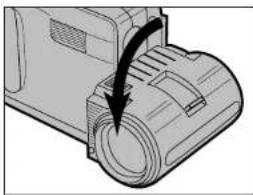
- Aseta objektiivi normaaliasentoon (käännä objektiivia täydet 90° eteenpäin).
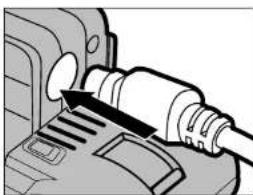
- Liitä sarjakaapelin toinen pää Dimâge V:n digitaaliseen in/out - liitäntään.
- Kaapelin molemmat päät ovat samanlaiset. - Tarkista kaapelin oikea asento ennen liittämistä.
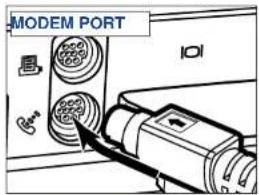
- Liitä sarjakaapelin toinen pää joko Macintoshin modeemi- tai kirjoitinliitäntään.
- Varmistu, että kaapeli on hyvin kiinni sekä kamerassa että tietokoneessa.
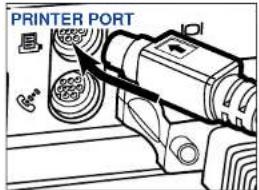
Useimmissa Macintosh pöytämalleissa on kaksi sarjaporttia, modeemilitäntä ja kirjoitinliitäntä. Liitä Dimåge V mieluiten modeemilitäntään.
LocalTalkin käyttöön varattu sarjaportti (tavallisesti kirjoitinliitäntä) ei aina toimi hyvin Dimâge V:n liitäntänä. Jos kirjoitinliitäntä on varattu LocalTalkille, kytke "AppleTalk" pois päältä (valitse Chooser valikosta) ennen kuin liität Dimâge V:n kirjoitinliitäntään.
Joissain Macintosheissa (PowerBook, PowerBook Duo) on vain yksi sarjaportti (kirjoitinliitäntä).
64K sarjan prosessoreilla varustetuissa koneissa AppleTalk pitää aina kytkeä pois päältä (valitse Chooser valikosta) ennen Dimåge V:n liittämistä.
OHJELMISTON ASENNUS


VAROITUS - HUOMAA ENNEN ASENNUSTA Jotkin viruksentorjuntaohjelmat ovat ristiriidassa tämän asennusohjelman käytön kanssa. Poista virustorjuntaohjelmat tai ehkäise niiden toiminta ennen Minolta Dimåge V asennusohjelman käyttöä. Asenna torjuntaohjelmat uudelleen tai kytke ne toimiviksi tämän asennusohjelman käytön jälkeen.
- Kytke tietokone päälle.
- Sulje kaikki muut ohjelmat.
- Aseta "Dimâge V Image Control" CD-ROM asemaan.
- Avaa CD-ROM kaksoisnapauttamalla sen kuvaketta.
- CD-ROMin sisällön tulisi näyttää alla olevan kuvan mukaiselta.
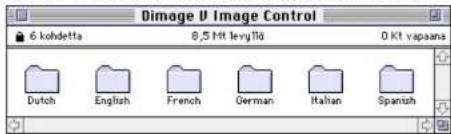
- Kaksoisnapauta sen kieliversion kuvaketta, jonka haluat asentaa.
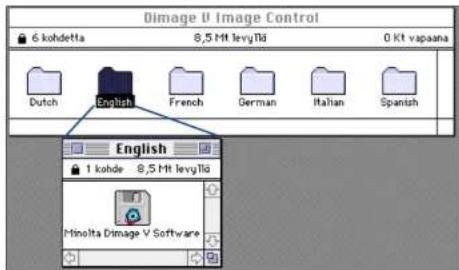
- Kaksoisnapauta "Minolta Dimâge V Software" kuvaketta.
- "Minolta Dimâge V Software" -kansion sisältö tulee näkyville.
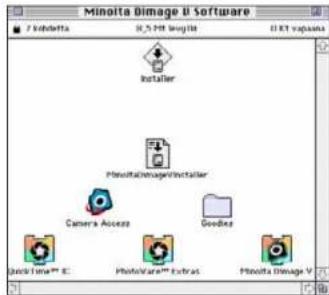
- Kaksoisnapauta "Installer" kuvaketta.
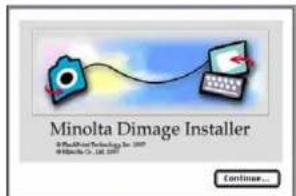
-
Napauta Continue... aloitusnäytössä.
-
Ohjelmiston käyttölisenssi tulee näkyville. Lue se huolellisesti ennen ohjelmiston asentamista.
-
Jos et hyväksy käyttölisenssiin liittyviä ehtoja, napauta Disagree, jolloin ohjelmistoa ei asenneta.
-
Napautua Agree.
- Dimåge V Installer näyttö ilmestyy monitorillesi.
Jatkuu seuraavalla sivulla.
OHJELMISTON ASENNUS


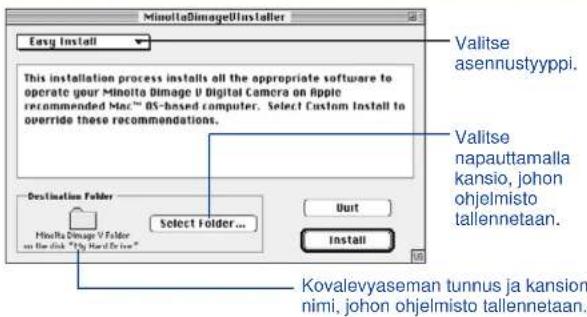
10. Vaihda kansiota/kovalevyä tai luo uusi kansio napauttamalla Select Folder...
11. Valitse asennustyyppi ponnahdusvalikosta.
- Jos valitset mukautetun (custom) asennuksen, alla olevan kaltainen ikkuna ilmestyy monitorillesi..
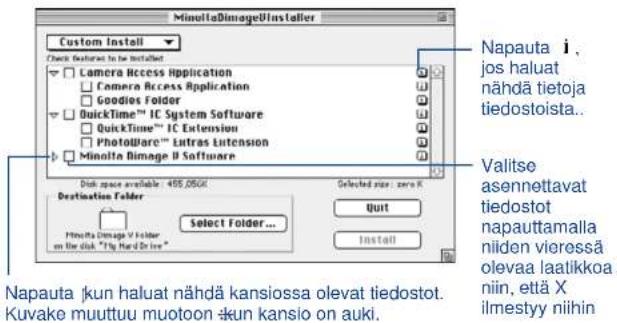
Napauta kun haluat nähdä kansiossa olevat tiedostot. Kuvake muuttuu muotoon kun kansio on auki.
12. Napauta Install.
- Näkyville tulee jana, joka kertoo asennuksen etenemisestä.
- Kun asennus on valmis, alla oleva ilmoitus ilmestyy monitorillesi.
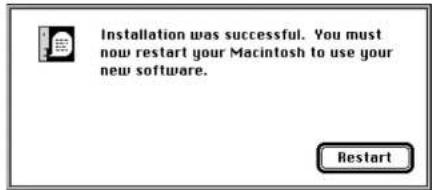
Käyttäjän valitsemat kansiot
Camera Access (sovellusohjelma)
Goodies (kansio)
Laajennusten (Extension) kansio
QuickTimeTM IC (järjestelmälaajennus)
Minolta Dimâge V (järjestelmälaajennus)
PhotoWareTM Extras (järjestelmälaajennus)
- Kaikki yllä luetellut tiedostot kopioituivat kovalevylle, jos valitsit helpon asennuksen (Easy Install). Jos valitsit mukautetun (Custom) asennuksen, vain valitsemasi tiedostot kopioituivat kovalevylle.
KUVIEN KATSELU JA RETUSOINTI
Käynnistä sovellusohjelma (s.18).
Minolta Dimâge V pääpaneeli tulee näkyville.
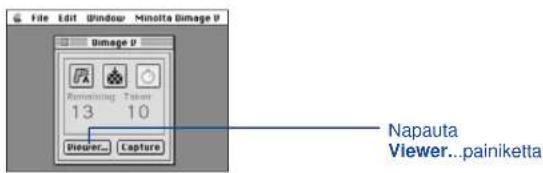
Napauta Viewer...
Katselupaneeli (Viewer Panel) tulee esille.
Katselupaneelissa:
- Kuvien pienoiskokoiset ennakkokatselukuvat näkyvät.
• Lajittele ennakkokatselukuvat otsikon tai päiväyksen mukaan. - Kopioi kaikki tai valitut kuvat kuvantallennuskortilta kovalevylle tai disketille.
- Poista kaikki tai valitut kuvat kuvantallennuskortilta.
Lisätietoja on sivulla 21.
Kaksoisnapauta ennakkokatselukuvaa, avataksesi oikean kokoisen kuvan.
Oikean kokoinen kuva näkyy kuvapaneelissa (Image Panel).
Kuvapaneelissa:
- Muuta kuvaa (rajaa, säädä kirkkautta/kontrastia, säädä väritasapainoa, käännä. kallista, terävöitä ja pehmennä).
- Suurenna tai pienennä monitorilla näkyvää kuvaa.
•Tulosta kuvia.
Lisätietoja on sivulla 38.
Valitse Save as... File -pudotusvalikosta.
Anna uusi tiedostonimi.
Valitse kansio, johon tiedosto tallennetaan.
Valitse tiedostomuoto.
Napauta Save.
Kuva tallentuu valitsemassasi tiedostomuodossa.
Kun kuva on tallennettu:
- Katso kuvaa Katselupaneelissa (Viewer Panel) pienenä ennakkokatselukuvana.
• Siirrä kuva toiseen ohjelmaan. - Liitä kuva postikorttiin tai kalenteriin käyttäen Adobe PhotoDeluxe™ ohjelmaa.
PIKAOPAS


KAMERAN KÄYTTÖ TIETOKONEEN AVULLA
Käynnistä sovellusohjelma (s.18).
Dimâge V pääpaneeli tulee näkyviin.
Dimâge V pääpaneelissa:
- Ohjaa Dimâge V:n toimintoja (kuvaus, salamakuvaustapa, kuvanlaatu, vitkalaukaisin) tietokoneesta.
- Alusta SmartMediaTM kortteja.
Tarkista kameran tietonäyttö (jäljellä olevat kuvat/otetut kuvat, paristovaroitus)
Lisätietoja on sivulla 52.
Valitse Record Mode Minolta Dimâge -valikosta.
Aseta salamakuvaustapa, valitse kuvanlaatu ja napauta Capture
Avaa katselupaneeli (Viewer Panel) ja kaksoisnapauta juuri otetun kuvan ennakkokatselukuvaa.
Oikean kokoinen kuva tulee näkyviin kuvapaneelissa (Image Panel).
Kuvapaneelissa:
- Muokkaa kuvia (rajaa, säädä kirkkautta/kontrastia, säädä väritasapainoa, käännä, kallista, terävõitä, pehmennä).
- Suurenna tai pienennä monitorilla näkyvää kuvaa.
•Tulosta kuvia.
Lisätietoja on sivulla 38.
Valitse Save as... File -pudotusvalikosta.
Anna uusi tiedostonimi.
Valitse kansio, johon tiedosto tallennetaan.
Valitse tiedostomuoto.
Napauta Save.
Kuva tallentuu valitsemassasi tiedostomuodossa.
Kun kuva on tallennettu:
- Katso kuvaa Katselupaneelissa (Viewer Panel) pienenä ennakkokatselukuvana.
• Siirrä kuva toiseen ohjelmaan. - Liitä kuva postikorttiin tai kalenteriin käyttäen Adobe PhotoDeluxe™ ohjelmaa.
OHJELMISTON KÄYNNISTÄMINEN


- Liitä kamera Macintoshiin (s.8).
- Kytke kameraan virta.
- Käynnistä tietokone.
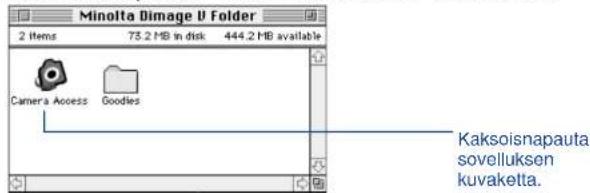
- Avaa kansio, johon "Camera Access" sovellus tallennettiin.
-
Sovellusohjelma Camera Access" on kansiossa, jonka valitsit tai loit ohjelmiston asennuksen yhteydessä (s.12).
-
Kaksoisnapauta "Camera Access" kuvaketta.
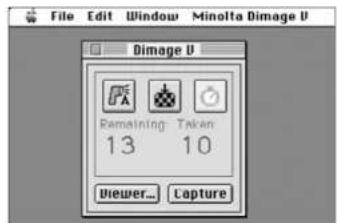
- Dimâge V:n pääpaneeli tulee näkyville alla olevan kuvan mukaisesti.
HIMMENETYT VAIHTOEHDOT
Jos painikkeet Capture ja Viewer... ovat himmennettyinä (näyttävät harmailta mustan sijasta, eivätkä toimi napautettaessa), joko kamera on pois päältä tai ei ole oikein liitetty tietokoneeseen. Jos vaihtoehdot ovat himmennettyinä, tarkista seuraavat asiat, sen jälkeen sammuta ohjelma ja käynnistä se uudelleen.
- Dimåge V on kytketty päälle.
- Sarjakaapeli on hyvin kiinni sekä kamerassa että tietokoneessa (s.8-9).
• Kamerassa on kuvantallennuskortti. - Kameraa ei ole liitetty LocalTalkin käytössä olevaan sarjaporttiin (s.9).
Jos vaihtoehdot pysyvät edelleen himmennettyinä ohjelman uudelleenkäynnistyksen jälkeen, asenna ohjelma uudelleen (s.10-13).


KATSELUPANEELI
Katselupaneelissa (Viewer Panel) näkee kuvien pienet ennakkokatselukuvat. Katselupaneeli muistuttaa kameran indeksinäyttöä.
Katselupaneelissa voit:
- Katsella kamerassa olevan SmartMedian sisällön ennakkokatselukuvina. Näet myös pienoiskuvat kovalevylle ja disketeille tallennetuista kuvista (s.22)
- Nähdä oikeankokoisen kuvan kaksoisnapauttamalla ennakkokatselukuvaa (s.36)
- Lajitella kovalevyllä ja disketeillä olevat ennakkokatselukuvat otsikon tai päivämäärän mukaan (s.32).
- Kopioida kaikki tai valitut kuvat kamerassa olevasta SmartMediasta kovalevylle tai disketeille (s. 24-27, 34).
- Poistaa kaikki tai valitut kuvat kamerassa olevasta SmartMediasta (s. 28-31). Voit myös poistaa kaikki tai valitut kuvat kovalevysi tai disketin kansiossa.
KATSELUPANEELI


KATSELUPANEELIN AVAAMINEN
Katselupaneelin voi avata kahdella tavalla: joko näyttämällä kamerassa olevat kuvat tai kovalevyllä / disketillä olevat kuvat.
Kameran kuvien katsominen: Napauta Viewer...
Disketin/kovalevyn kuvien katsominen:
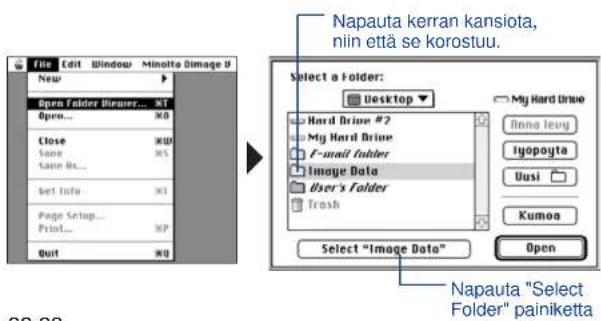
- Valitse "Open Folder Viewer..." File -valikosta.
- Napauta kerran kansiota, johon kuvat on tallennettu, ja sen jälkeen "Select Folder" painiketta.
- Älä avaa kansiota, johon kuvat on tallennettu.
Kuvantallennuskortille, kovalevylle tai disketille tallennettujen kuvien pienoiskokoiset ennakkokatselukuvat tulevat näkyville, kun katselupaneeli on avoinna.
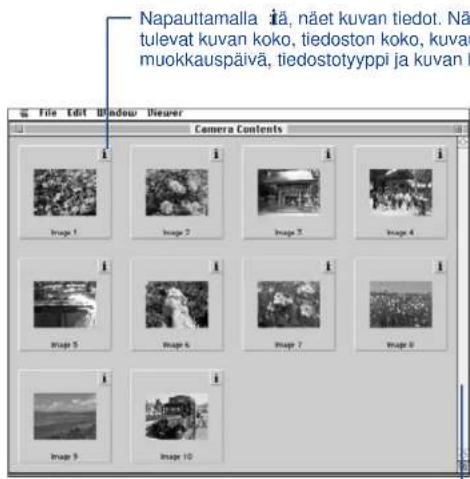
Jos rullausjana on harmaa, katselupaneelissa ei ole enempää kuvia.
Selaa kuvia napauttamalla rullausnuolia, vetämällä rullauslaatikkoa tai napauttamalla rullausjanaa.
KATSELUPANEELI


VALITTUJEN KUVIEN KOPIOINTI
Voit kopioida valitsemasi kuvantallennuskortin kuvat disketille tai kovalevylle.
- Tuo kameran ennakkokatselukuvat katselupaneeliin (s. 22).
- Napauta kuvaa, jonka haluat kopioida. Valitse useampia kuvia pitämällä vaihtonäppäin alhaalla, kun napautat kuvia.
- Reunus (kursori) ilmestyy valittujen kuvien ympärille.
- Peru kuvan valinta napauttamalla sitä vaihtonäppäin alaspainettuna.
- Valitse Copy Selected Images to Disk... Viewer -valikosta.
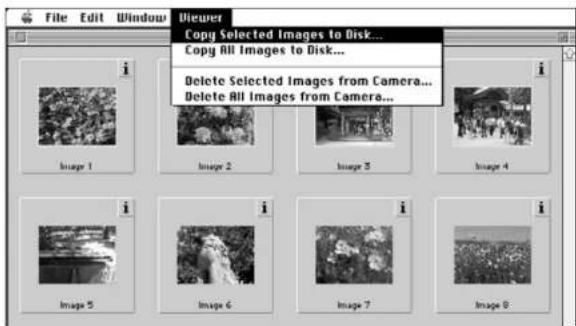
Seuraavalainen valintaikkuna tulee näkyville:
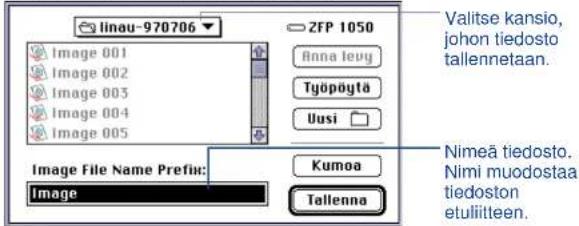
- Valitse valintaikkunan ponnahdusvalikosta kansio, johon tiedosto tallennetaan.
- Kirjoita uusi nimi kohtaan Image File Name Prefix:.
- Nimi muodostaa tiedostonimen etuliitteen. Numeerinen jälkiliite lisätään tiedostonimeen automaattisesti (ks. EXIF sivun alalaidassa).
Napauta Save.
- Katselupaneeli palautuu näkyville, kun toimenpide on loppuun suoritettu. suoritettu.
EXIF:
Kuvat tallentuvat automaattisesti EXIF tiedostomuodossa. EXIF tiedoston nimi muodostuu annetusta nimestä (etulilite) ja kolminumeroisesta takalitteestä. Numeerinen takaliite näyttää kuvan tallennusjärjestyksen. Esim.: Jos valitset kaksi kuvaa, antamasi nimi tulee molemmille tiedostoille ja takaliite osoittaa tallennusjärjestyksen - Annettu Tiedostonimi001 ja Annettu Tiedostonimi002. Kopioituja kuvia voidaan katsella pienoiskokoisina ennakkokatselukuvina Katselupaneelissa. Dimäge V:n kuvia voidaan myös ottaa kamerasta muihin sovellusohjelmiin, esim. Adobe PhotoDeluxe™, käyttämällä QTIC plug-in moduulia (s. 82-83).
KATSELUPANEELI


KAIKKIEN KUVIEN KOPIOINTI
Kaikki kuvantallennuskortilla olevat kuvat voidaan kopioida kerralla kovalevylle tai disketille.
- Ota kameran kuvien ennakkokatselukuvat esiin Katselupaneelissa (s.22).
- Valitse Copy All Images to Disk... Viewer valikosta.
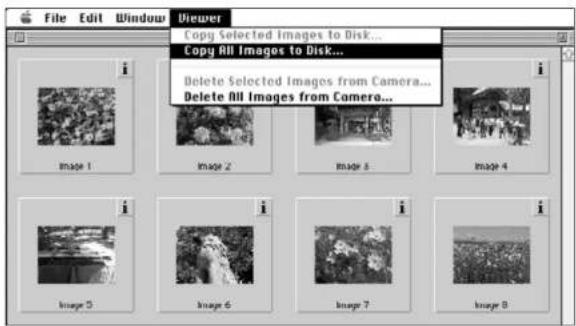
Seuraavanlainen valintaikkuna tulee näkyville:
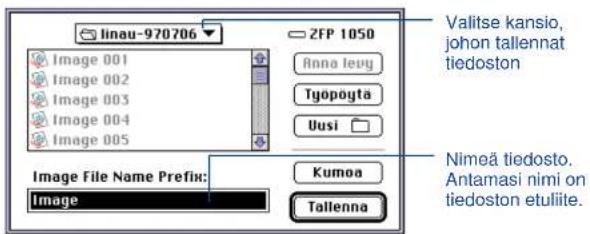
- Valitse valintaikkunan ponnahdusvalikosta kansio, johon tallennat tiedoston.
- Kirjoita haluamasi tiedostonimi kohtaan: Image File Name Prefix:.
- Antamasi nimi on tiedostonimen etuliite. Numeerinen takaliite lisätään siihen automaattisesti (ks. EXIF sivulta 25).
- Napauta Save.
- Katselupaneeli palautuu, kun toimenpide on loppuun suoritettu.
Sivulla 25 on tietoja EXIF tiedostojen nimeämisestä.
KATSELUPANEELI


VALITTUJEN KUVIEN POISTAMINEN
Voit poistaa yhden tai useampia kuvia kameran kuvantallennuskortista.
- Tuo kameran kuvantallennuskortin ennakkokatselukuvat esille katselupaneeliin (s. 22).
- Napauta kuvaa, jonka haluat poistaa. Valitse useita kuvia pitämällä vaihtonäppäin alhaalla kuvia napauttaessasi.
- Reunus (kursori) ilmestyy valittujen kuvien ympärille.
- Peru kuvan valinta napauttamalla sitä uudelleen vaihtonäppäin alaspainettuna.
- Valitse Delete Selected Images from Camera... Viewer valikosta.
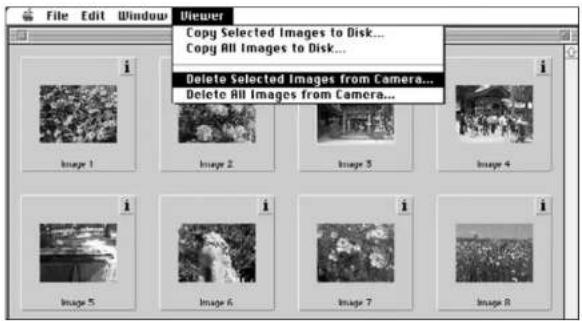
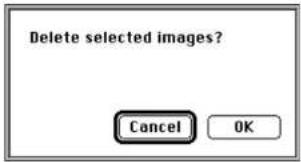
- Seuraavanlainen viesti ilmestyy näytölle:
-
Poista kuvat painamalla OK. Peru toiminto painamalla Cancel.
-
Katselupaneeli palaa näytölle, kun toimenpide on loppuunsuoritettu.
- Suojattuja kuvia ei voi poistaa (delete). Seuraavanlainen viesti ilmestyy näytölle, jos yrität poistaa yhden tai useampia suojattuja kuvia:
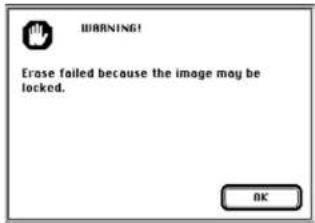
Älä koskaan irrota kuvantallennuskorttia poistotoimenpiteen aikana.
KATSELUPANEELI


KAIKKIEN KUVIEN POISTAMINEN
Voit poistaa kaikki kuvantallennuskortin suojaamattomat kuvat.
- Tuo kameran kuvien ennakkokatselukuvat näkyville Katselupaneeliin (s.22).
Suojattuja kuvia ei voi poistaa (delete). Ks. lähemmin kameran oppaasta sivulta 62. - Valitse "Delete All Images from camera..." Viewer valikosta.
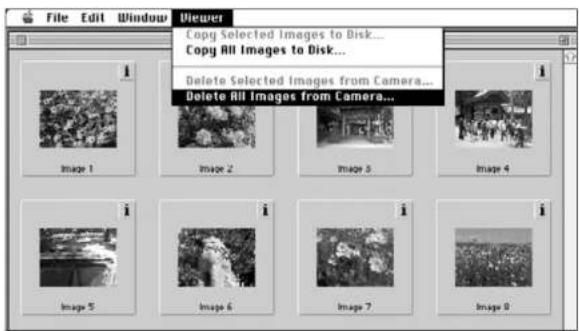
- Seuraava viesti ilmestyy näytölle:
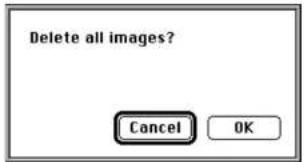
- Poista kuvat painamalla OK. Peru toiminto painamalla Cancel.
- Katselupaneeli palaa näytölle, kun toimenpide on loppuunsuoritettu. - Suojattuja kuvia ei voi poistaa (delete). Jos yrität poistaa yhden tai useampia suojattuja kuvia, seuraavanlainen viesti ilmestyy näytölle:

Älä koskaan irrota kuvantallennuskorttia poistotoimenpiteen aikana.
KATSELUPANEELI


KUVIEN LAJITTELU
Kovalevylle ja disketille tallennettuja kuvia voi katsella pienikokoisina ennakkokuvina sekä lajitella ne joko nimen tai päivämäärän mukaan.
Kuvantallennuskortin kuvia ei voi lajitella.
- Valitse Open Folder Viewer... File pudotusvalikosta.
- Napauta kerran kansiota, johon kuvat on tallennettu, ja sen jälkeen "Select Folder" painiketta.
- Älä avaa kansiota.
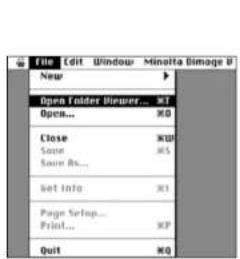
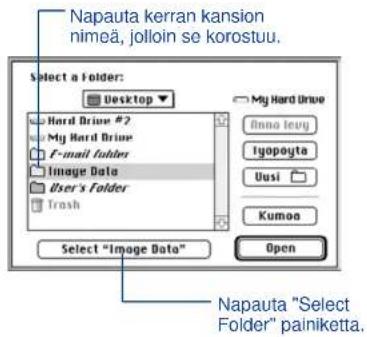
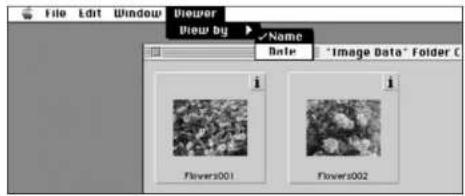
Siirry Viewer pudotusvalikon kohtaan "View by" ja valitse alivalikosta joko Name (nimi) tai Date (päivämäärä).
Voit käyttää Macintoshin "vedä ja pudota" toimintoa kameran kuvien kopioinnissa.
-
Napauta kopioitavaa kuvaa. Valitse useita kuvia pitämällä vaihtonäppäin alhaalla napauttaessasi kuvaa
-
Kehys ilmestyy valittujen kuvien ympärille. Peru valinta napauttamalla kuvaa uudelleen vaihtonäppäin alaspainettuna.
-
Valitse Select All Edit valikosta, jos haluat kopioida kaikki kuvantallennuskortin kuvat.
-
Vedä valintasi haluamaasi kohteeseen.
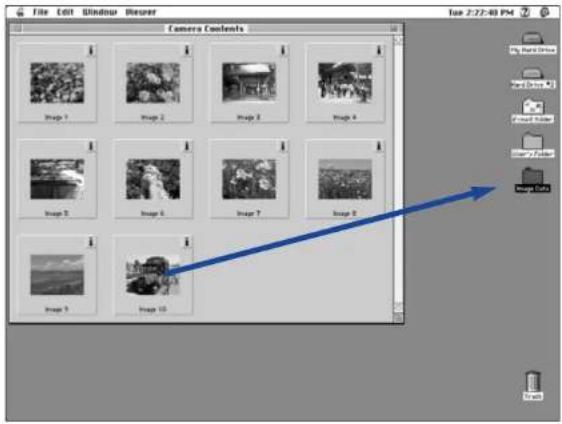
Tätä menetelmää ei voi käyttää kovalevyllä tai disketillä olevien kuvien kopioimiseen.
KUVIEN POISTAMINEN - VEDÄ JA PUDOTA
Kun ennakkokatselukuvat ovat näkyvillä, voit käyttää Macintoshin "vedä ja pudota" ominaisuutta kovalevyllä tai disketillä olevien kuvien poistamiseen.
-
Napauta poistettavaksi haluttua kuvaa. Valitse useita kuvia pitämällä vaihtonäppäin alaspainettuna napauttaessasi kuvaa.
-
Kehys ilmestyy valittujen kuvien ympärille. Peru valinta napauttamalla kuvaa uudelleen vaihtonäppäin alaspainettuna.
- Valitse Select All Edit valikosta, jos haluat poistaa kaikki kansion kuvat.
- Vedä valintasi roskakoriin.
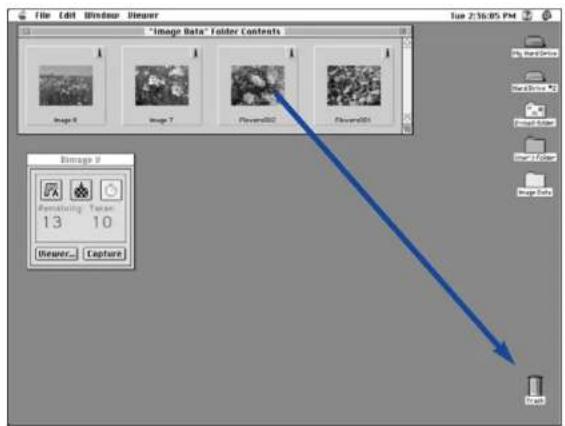
Tätä menetelmää ei voi käyttää kameran kuvantallennuskortilla olevien kuvien poistamiseen.
KATSELUPANEELI


KOKO KUVAN NÄYTTÄMINEN
Pienoiskokoinen ennakkokatselukuva saadaan näkyville oikeassa koossaan.
- Avaa Katselupaneeli ja tuo näkyville haluamasi ennakkokatselukuvat (s. 22-23).
- Kaksoisnapauta ennakkokatselukuvaa, jonka haluat nähdä oikeassa koossaan (640x480 pikseliä).
- Kun koko kuva ilmestyy, ohjelma siirtyy Katselupaneelista Kuvapaneeliin. Kuvapaneelissa kuvaa voidaan muokata, se voidaan tulostaa sekä tallentaa toisessa tiedostomuodossa.
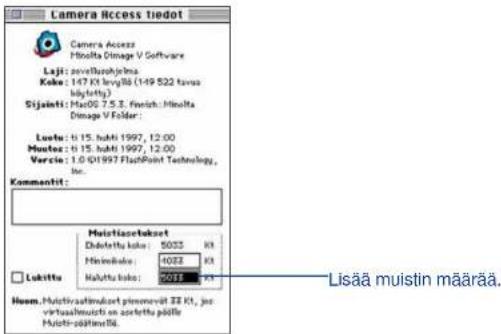
Jos näkyville tulee "Insufficient Memory" virheilmoitus, lisää Camera Access ohjelmalle varatun muistin määrää.
- Valitse Quit File valikosta.
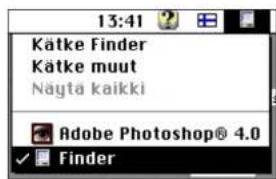
- Valitse Finder sovellusvalikosta (äärioikealla valikkojanalla).
- Avaa kansio, johon Camera Access on tallennettu ja napauta kerran Camera Access kuvaketta. Valitse "Get Info" File valikosta.
- Alla olevan kaltainen ikkuna ilmestyy näytölle:
-
Kaksoisnapauta sanojen "Preferred Size" vieressä olevaa laatikkoa ja anna suurempi arvo muistille.
-
Sulje ikkuna.
KUVAPANEELI
Kuvat näkyvät täysikokoisina Kuvapaneelissa. Kuvaa voidaan muokata, se voidaan tulostaa tai tallentaa toisessa tiedostomuodossa.
Kuvapaneelissa voit:
- Suurentaa tai pienentää monitorilla näkyvää kuvaa (s.39).
- Muokata kuvia monin tavoin (s. 40-47):
Rajata kuvia
Säätää kuvan kirkkautta ja kontrastia
Säätää kuvan väritasapainoa
Kääntää tai kallistaa kuvaa.
Retusoida kuvia (hienovarainen kirkkaudensäätö, pehmennys, tarkennus)
• Tulostaa kuvia (s.48). - Tallentaa kuvia kovalevylle tai disketille jossain seuraavista tiedostomuodoista (s. 49-50):
PICT
JPEG
EXIF
TIFF
KUVAPANEELIN AVAAMINEN
Kuvapaneeli avautuuu automaattisesti, kun kuva esitetään oikean kokoisena. Kuvapaneelin voi avata kahdella tavalla:
- Kaksoisnapauta ennakkokatselukuvaa Katselupaneelissa, jolloin Kuvapaneeli avautuu ja kuva näkyy kokonaisena.
- Jokaisesta paneelista voit valita Open... File menusta ja valita kovalevyllä tai disketillä olevan kuvan.
KUVAN SUURENTAMINEN TAI PIENENTÄMINEN MONITORILLA
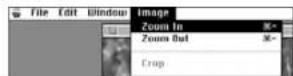
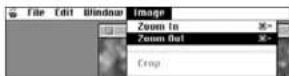
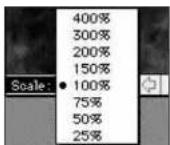
Kuvan voi suurentaa jopa 400% tai pienentää 25%:iin alkuperäisestä. Suurentamisen/pienentämisen voi tehdä kahdella tavalla:
- Valitse Zoom In Image valikosta suurentaaksesi. Valitse Zoom Out Image valikosta pienentääksesi.
- Napauta Scale ponnahdusvalikkoa (vasemmassa alakulmassa) ja valitse kuvakoolle prosenttiluku.
KUVAPANEELI


KUVIEN RAJAAMINEN
Voit poistaa tarpeettomat osat kuvasta rajausominaisuuden avulla.
- Napauta hiiren painiketta ja vedä kursoria valiten lopullisen kuva-alueen.
- TValitun alueen ympärille ilmestyy rajausmerkki.
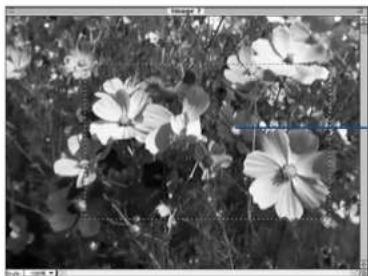
Rajausmerkki osoittaa lopullisen kuva-alan.
Valitse Crop Image valikosta.
- Valittu alue pysyy näytöllä.
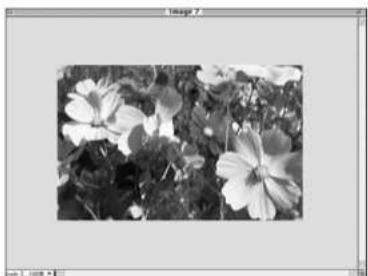
- Valitse Save As... File valikosta. Nimeä tiedosto ja valitse tiedostomuoto. Napauta Save.
Voit kopioida rajatun kuvan kovalevylle tai disketille käyttäen Macintoshin "vedä ja pudota" ominaisuutta. Tällöin syntyy kuvaleiketiedosto (Picture Clipping).
Valitse Select All Edit valikosta. Napauta kuvaa ja vedä se kansioon tai disketille.
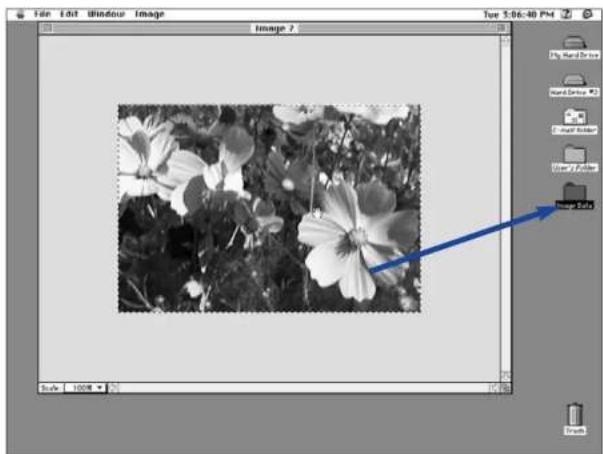
• TKuva tallentuu kuvaleiketiedostona.
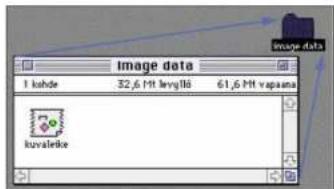
On myös mahdollista yksinkertaisesti "vetää ja pudottaa" valittu osa kuvasta, kun sivun 40 ensimmäinen vaihe on suoritettu.
KUVAPANEELI


KIRKKAUDEN JA KONTRASTIN SÄÄTÖ
Näin säädät todellisen kuvan kirkkautta ja kontrastia:
- Valitse Brightness and Contrast... Image valikosta.
- Brightness/Contrast valintaikkuna tulee näkyville.
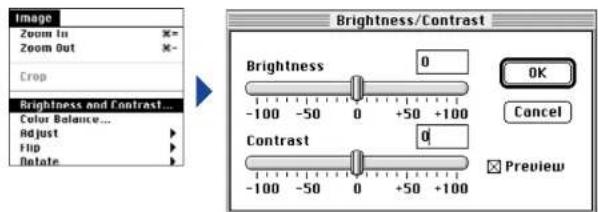
- Napauta ja vedä liukusäätimiä tehden kirkkaus- ja kontrastimuutokset tai anna uudet lukuarvot suoraan säätimien yläpuolella oleviin laatikkoihin.
- Valitse Preview laatikko (napauta niin, että siihen ilmestyy X), jolloin näet muutosten vaikutuksen.
- Napauta OK, jolloin tekemäsi muutokset astuvat voimaan.
- Napauta Cancel, jos haluat valintaikkunan häviävän ilman, että kuva muuttuu.
VÄRITASAPAINON SÄÄTÖ
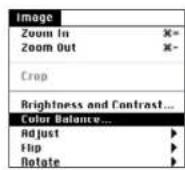
Näin korjaat todellisen kuvan värejä.
- Valitse Color Balance... Image valikosta.
• Color Balance valintaikkuna ilmestyy näkyviin.
▶
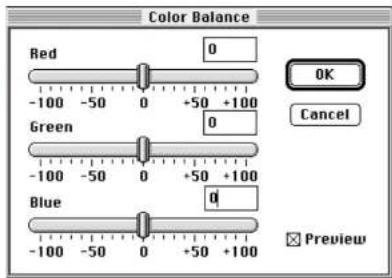
- Napauta ja vedä liukusäätimiä tehden värikorjailut tai anna uudet lukuarvot suoraan säätimien yläpuolella oleviin laatikkoihin.
- Valitse Preview laatikko (napauta niin, että siihen ilmestyy X), jolloin näet muutosten vaikutuksen.
- Napauta OK, jolloin tekemäsi muutokset astuvat voimaan.
- Napauta Cancel, jos haluat valintaikkunan häviävän ilman, että kuva muuttuu.
KUVAPANEELI


HIENOVARAINEN KIRKKAUDEN MUUTOS
Voit tehdä hienovaraisia muutoksia kuvan kirkkauteen. Menetelmä muistuttaa kirkkauden ja kontrastin säätöä. Erona on se, että voit hienovirittää kirkkausmuutoksia.
Valitse Adjust Image valikosta ja edelleen joko Darken (tummenna) tai Lighten (vaalenna) alivalikosta.
- Kuvan kirkkaus muuttuu, kun hiiren näppäin vapautetaan.
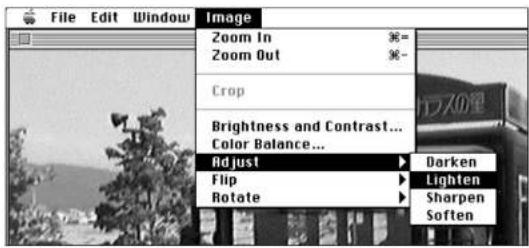
- Voit perua muutoksen valitsemalla Undo Edit valikosta. Undo peruu vain viimeisimmän muutoksen.
Nämä toiminnot mahdollistavat hieman epäterävän kuvan tekemisen terävämmäksi tai luomaan kuvaan pehmytpiirtovaikutelman.
- Toimintojen vaikutus vaihtelee kuvan mukaan.
Terävõinti (sharpen): Tämä toiminto "terävõittää" ääriviivoja. Se saa hieman epäterävän kuvan näyttämään terävämmältä. Toiminnon luonne tuo myös kuvassa olevan "kohinan" enemmän esille.
Pehmennys (soften): Toiminto luo pehmytpiirtovaikutelman. Pienet kuvan yksityiskohdat muuttuvat heikommin erottuviksi, joten se sopii muotokuviin. Toiminnon luonne saa koko kuvan näyttämään epäterävältä.
Valitse Adjust Image valikosta ja joko Sharpen tai Soften sen alivalikosta.
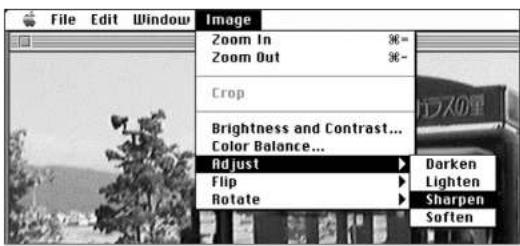
- Valitsemalla Undo Edit valikosta voit perua muutoksen. Undo vaikuttaa vain viimeisimpään muutokseen.
KUVAPANEELI


KUVIEN KÄÄNTÄMINEN
Voit kääntää kuvan vaaka- tai pystytasossa.
Valitse "Flip" Image valikosta ja joko "Horizontal" (vaakataso) tai "Vertical" (pystytaso) sen alivalikosta.
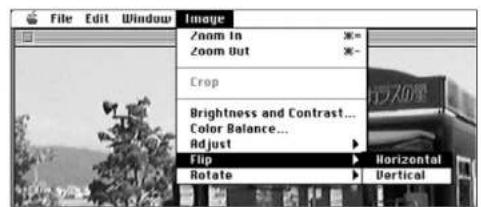
- Peru toimenpide joko toistamalla se (kääntämällä uudelleen) tai valitsemalla Undo Edit valikosta.
KUVIEN KALLISTAMINEN
Voit kallistaa kuvan myötä- tai vastapäivään 90°:een askelin.
Valitse Rotate Image valikosta ja joko Left (vastapäivään) tai Right (myötäpäivään) sen alivalikosta.
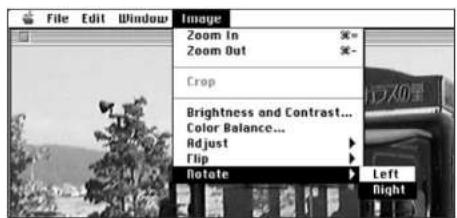
- Valitsemalla Undo Edit valikosta voit perua muutoksen. Undo vaikuttaa vain viimeisimpään muutokseen. Voit myös jatkaa kallistamista, kunnes kuva on jälleen alkuperäisessä asennossaan.
KUVAPANEELI


KUVIEN TULOSTAMINEN
Voit saada tulosteen kuvastasi lähettämällä sen kirjoittimellesi. Ohjelma on yhteensopiva ColorSyncTM 2.0:n kanssa. ColorSyncin käyttö sopivan kirjoittimen kanssa tuottaa kuvia, joiden väri vastaa mahdollisimman hyvin monitorilla näkyvää kuvaa.
1. Valitse Print... File valikosta.
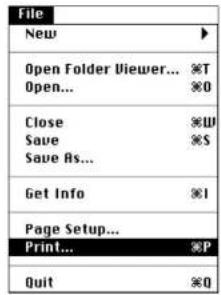
- Kirjoittimen valintaikkuna tulee näkyviin. Valintaikkuna vaihtelee kirjoittimen mukaan.
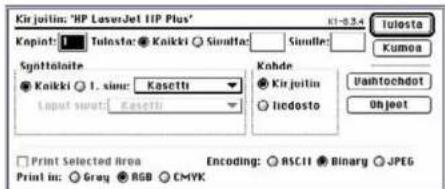
2. Anna kopioiden määrä sekä valitse haluamasi tulostusvaihtoehdot ja napauta Print.
- Tulostusvaihtoehtojen tiedot löydät kirjoittimesi käyttöohjeesta.
KUVIEN TALLENTAMINEN - TIEDOSTOMUODOT
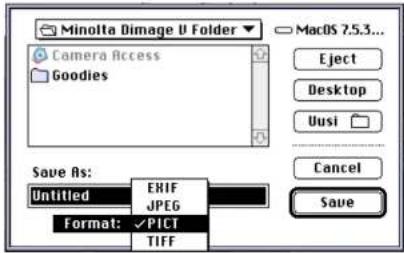
Kuvapaneelista voit tallentaa esilläolevan kuvan kovalevylle tai disketille seuraavissa tiedostomuodoissa:
PICT
PICT kuvatiedostot käyttävät kuvainformaatiota hävittämätöntä pakkausta ja ovat yhteensopivia monien Macintosh sovellusten kanssa.
JPEG
JPEG (Joint Photographic Experts Group) pakkausstandardi pystyy pakkaamaan tiedoston voimakkaasti säilyttäen kuvanlaadun. JPEG on laajasti tuettu tiedostomuoto.
EXIF
EXIF (Exchangeable Image File Format) tiedostomuotoa käytetään laajasti digitaalikameroissa ja liikuteltavissa tallennusvälineissä. Dimåge V tallentaa kuvat EXIF muodossa.
TIFF
TIFF (Tag Image File Format) tiedostot sisältävät bittikarttamuotoisia kuvia.
Katselupaneelin avulla kuvantallennuskortilta kopioidut kuvat tallentuvat automaattisesti EXIF tiedostoina (s. 24-27).
Adobe PhotoDeluxe tukee PICT, JPEG, TIFF, BMP, GIF, Photoshop 2.0 ja 3.0 tiedostomuotoja. Dimåge V:n EXIF tiedostot voidaan kuitenkin saada suoraan kamerasta PhotoDeluxeen käyttämällä QTIC plug-in moduulia (s.83).
KUVAPANEELI


KUVIEN TALLENTAMINEN
- Valitse Save As... File valikosta.
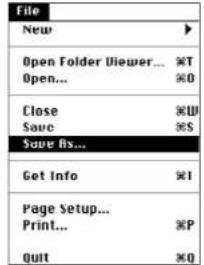
- Seuraavanlainen valintaikkuna ilmestyy näkyville:
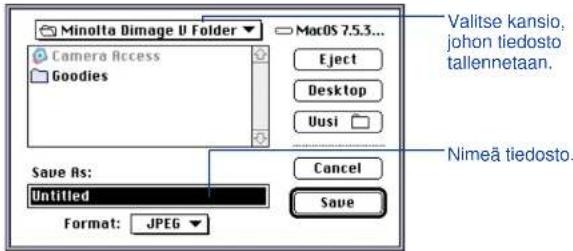
- Valitse ponnahdusvalikosta kansio, johon tiedosto tallennetaan.
-
Anna haluamasi tiedostonimi kohtaan Save As:.
-
Valitse tiedostomuoto ponnahdusvalikosta.
5. Napauta Save.
• Tiedosto tallentuu valitsemaasi kansioon valitsemassasi tiedostomuodossa.
- Kuvapaneeli palaa näkyville, kun toimenpide on loppuunsuoritettu.
DIMÂGE V:N PÄÄPANEELI
Dimâge V:n pääpaneelin avulla voit käyttää kameraa tietokoneesi avulla.
Voit:
• Nähdä Dimåge V kameran kulloisenkin tilan (s.54)
- Käyttää Dimåge V:tä Macintoshin avulla:
Kuvata kaukosäätöisesti (s. 55)
Kuvata käyttäen valotuskorjausta (s. 57)
Käyttää vitkalaukaisua (s. 58)
Asettaa Dimåge V:n kellon aikaan (s. 59)
Alustaa kuvantallennuskortteja (s. 60)
- Siirtää kuvatiedostoja kamerassa olevalle SmartMedia kortille kovalevyltä tai disketiltä (s. 62)
• Luoda ajastettuja elokuvasarjoja (s. 64)
Dimâge V:n pääpaneelin voi avata kahdella tavalla:
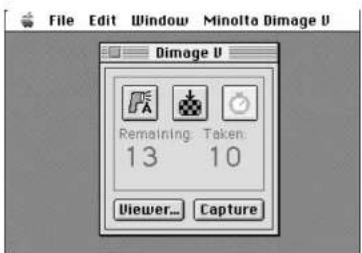
- Käynnistä ohjelma (s.18). Paneeli näyttää alla olevan kuvan kaltaiselta.
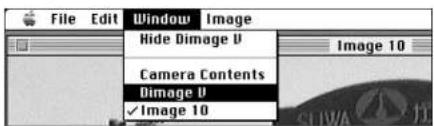
- Siirry Dimâge V:n pääpaneeliin Katselu-, Kuvatai Elokuvapaneelista valitsemalla Dimâge V Window valikosta.
Kuvapaneelista:
DIMÂGE V:N PÄÄPANEELI


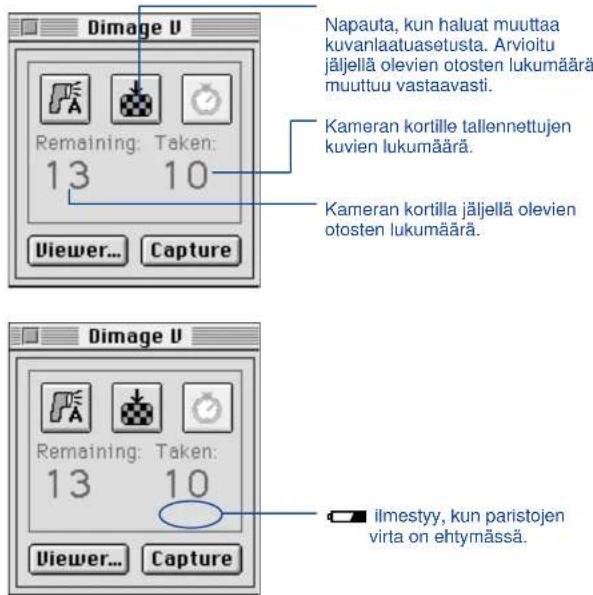
Jäljellä olevien otosten määrä, otettujen kuvien määrä ja kameran heikon pariston varoitus näkyvät Dimåge V paneelissa.
KAUKOSÄÄTÖINEN KUVAAMINEN
Voit ottaa kuvia tietokoneesi avulla.
- Kuvaustila kytkeytyy riippumatta kameran rec/play kytkimen asennosta.
-
Valitse salamakuvaustapa napauttamalla kuvaketta
-
Salama ei välähdä, jos kameran objektiiviyksikkö ei ole normaaliasennossa. Katso kameran käyttöohjeesta jakso "Objektiiviyksikön normaaliasento".
- Aina kun kuvaketta napautetaan, näyttö muuttuu alla olevassa järjestyksessä:

flowchart
graph TD
    A["Autom. salama"] --> B["Käsiö kytk. täytesalama"]
    B --> C["→"]
- Valitse kuvanlaatu napauttamalla kuvaketta

- Arvioitu jäljellä olevien kuvien määrä muuttuu vastaavasti.
- Aina kun kuvaketta napautetaan, näyttö vaihtelee normaalin ja tarkan kuvanlaadun kesken.

DIMÂGE V:N PÄÄPANEELI


- Sommittele kuvasi kameran LCD monitorin avulla ja napauta Capture.
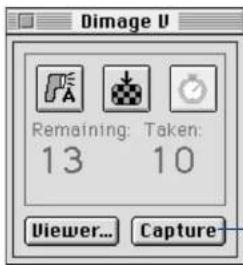
Ota kuva napauttamalla Capture.
• Kuva tallentuu kuvantallennuskortille.
- Toista vaihetta 4, kun haluat ottaa useampia kuvia samoin asetuksin.
Voit katsella kuvia siirtymällä Katselupaneeliin. Napauta Viewer... (s.22). Pienikokoiset ennakkokatselukuvat tulevat näkyville. Kun haluat katsella täysikokoista (640x480 pikseliä) kuvaa, kaksoisnapauta ennakkokatselukuvaa.
Dimåge V kameran jättäminen kuvaustilaan kuluttaa paristoja. Kytke kamera katselutilaan, kun et kuvaa tietokoneen avulla. AC adapterin AC-V1 (lisävaruste) käyttö on suositeltavaa kaukosäätöisesti kuvattaessa.
VALOTUSKORJAUS
Säädä valotus ennen kuvan ottamista.
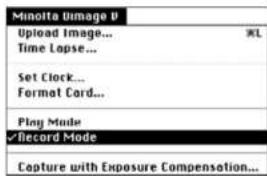
- Valitse Record mode Minolta Dimâge V valikosta.
- Aseta salamakuvaustapa ja kuvanlaatu haluamiksesi (s.55).
- Valitse Capture with Exposure Compensation... Minolta Dimâge V valikosta.
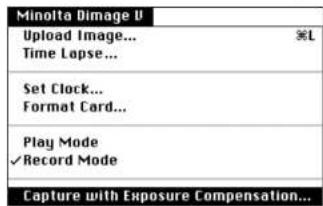
• Seuraavanlainen valintaikkuna ilmestyy:
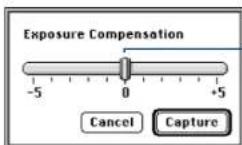
Siirrä liukusäädin halutun arvon kohdalle. Pykälien välillä olevia arvoja ei voi valita.
- Valitse valotuskorjauksen määrä siirtämällä liukusäädintä haluamaasi arvoon.
- Pykälien välissä olevia arvoja ei voi valita.
- Sommittele kuvasi kameran LCD monitoriin ja napauta Capture.
DIMÂGE V:N PÄÄPANEELI


VITKALAUKAISIN
Voit käyttää vitkalaukaisua kuvatessasi kaukosäätöisesti.
1. Napauta kuvaketta
- Näyttö vaihtelee tilojen "vitka päällä" / "vitka pois" välillä kuvaketta napautettaessa.

Vitka päällä Vitka pole

- Valitse Record Mode Minolta Dimâge V valikosta.
- Aseta haluamasi salamakuvaustapa, kuvanlaatu ja valotuskorjaus (s. 55, 57).
-
Sommittele kuva kameran LCD monitoriin ja napauta Capture.
-
Kamera laukeaa noin 10 sekunnin kuluttua Capture painikkeen napauttamisesta.
- Vitkalaukaisutoiminto purkautuu automaattisesti, kun kuva on otettu.
KAMERAN PÄIVÄYKSEN/KELLONAJAN
ASETTAMINEN
Voit asettaa kameran päiväyksen/kellonajan tietokoneen avulla.
Varmistu, että tietokoneesi kello näyttää oikean päiväyksen ja kellonajan ennen kuin siirrät tiedot kameraan. Käytä Macintoshin päiväyksen & kellonajan säätöä, jos korjausta tarvitaan.
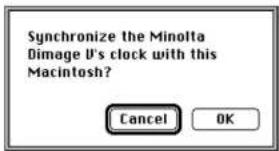
- Valitse Set Clock... Minolta Dimâge V valikosta.
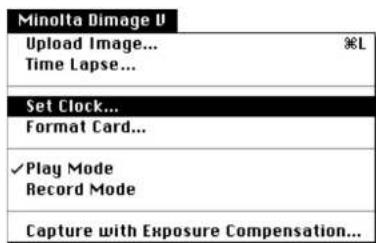
Seuraava viesti ilmestyy näkyville:
Voit alustaa kuvantallennuskortin, kun kamera on liitettynä tietokoneeseen.
Kaikki suojatut ja suojaamattomat kuvat häviävät peruuttamattomasti kuvantallennuskortilta alustettaessa (ks. jakso "Kuvien suojaaminen" kameran käyttöoppaasta).
1. Valitse Format Card... Minolta Dimage V valikosta.
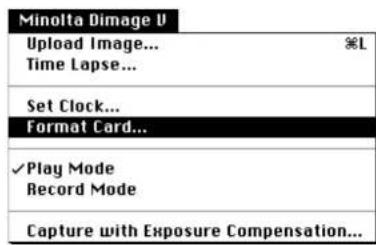
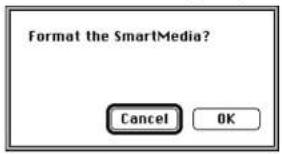
- Seuraava viesti ilmestyy näkyville:
- Allaoleva liukujana ilmestyy ja osoittaa toimenpiteen edistymisen:
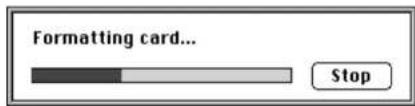
- STOP painikkeen napauttaminen lopettaa alustuksen, mutta kaikki tai ainakin jotkin kuvista ovat jo pyyhkiytyneet pois.
DIMÂGE V MAIN PANEL


KOPIOINTI: MACISTÄ KAMERAAN
Voit siirtää kuvia kovalevyltä tai disketiltä kameran kuvantallennuskortiin.
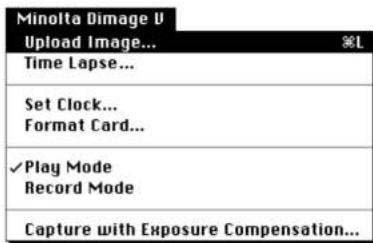
1. Valitse Upload Image... Minolta Dimâge V valikosta.
- Seuraavanlainen valintaikkuna ilmestyy näkyville:
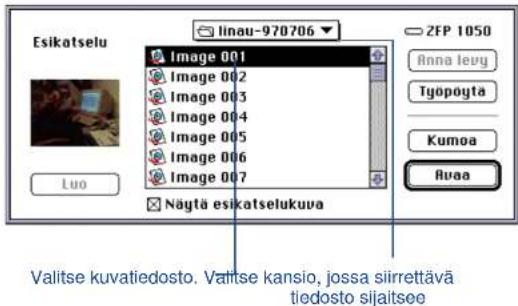
- Valitse ponnahdusvalikosta kansio, jossa siirrettävä tiedosto sijaitsee.
- Valitse kuvatiedosto napauttamalla sitä.
- Valitse Show Preview laatikko, jos haluat nähdä kuvan pienoiskoossa.
- Napauta OK.
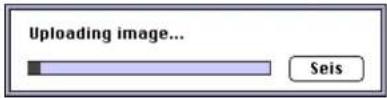
- Kun kuva siirtyy kameran kuvantallennuskortille, näkyvillä on seuraavanlainen liukujana, joka ilmoittaa toimenpiteen edistymisen.
Muissa tiedostomuodoissa kuin PICT, JPEG, EXIF ja TIFF olevia kuvia ei voi siirtää Dimåge V:n kortille.
Kaikki kortille siirtyvät kuvat tallentuvat kortille EXIF tiedostomuodossa.
VGA kuvasta (640x480 pikseliä) poikkeavat kuvat muokkautuvat automaattisesti VGA standardiin sopiviksi, kun ne siirretään kameran kortille. Kuvan sivusuhteet eivät muutu, joten kuvat pysyvät vääristymättöminä.
DIMÂGE V:N PÄÄPANEELI


KUVASARJAELOKUVIEN LUOMINEN
Voit ottaa kuvasarjaelokuvan, kun Dimäge V on liitettynä kameraan. Kuvasarjaa voit katsella Elokuvapaneelissa.
1. Valitse Time Lapse... Minolta Dimâge V valikosta.
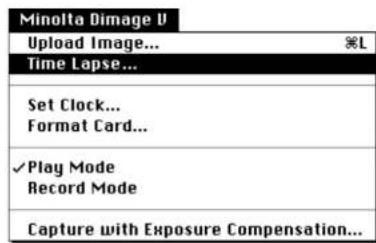
- Seuraavanlainen valintaikkuna ilmestyy näkyville:
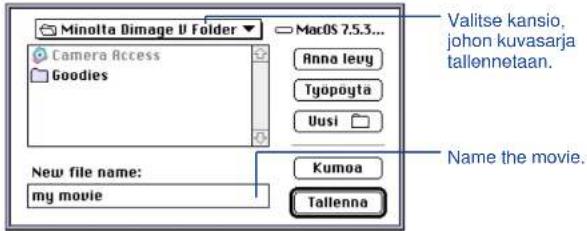
- Valitse ponnahdusvalikosta kansio, johon kuvasarja tallennetaan.
3. Nimeä kuvasarja ja napauta Save.
- Seuraavanlainen valintaikkuna ilmestyy näkyville:
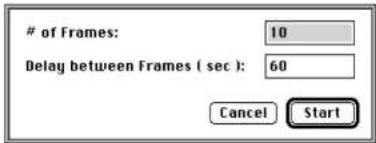
4. Anna haluamasi arvot kuvien lukumäärälle ja niiden väliselle ottamisajalle.
- Lyhin otosten välinen aika on 60 sekuntia.
5. Napauta Start
- Kamera alkaa kuvata käyttäen vaiheessa 4 asetettuja arvoja.
- Jokainen kuva tallentuu väliaikaisesti kameran kortille, kunnes ne siirretään kovalevylle tai disketille.
6. Kuvat sisältävä kuvasarjaelokuvan tiedosto luodaan automaattisesti, kun kuvaus on loppuun suoritettu.
- Elokuvapaneeli avautuu automaattisesti ja kuvasarja näkyy monitorilla olevassa ikkunassa.
- Voit muokata kuvasarjaa käyttäen Edit valikon toimintoja. Ota esille kuva, jonka haluat leikata, poistaa tai kopioida ja liittää, ja valitse sen jälkeen toimenpide.
ELOKUVAPANEELI
Elokuvapaneelissa voidaan luoda ja toistaa QuickTime elokuvia.
Elokuvapaneelissa voit:
- Luoda kuvasarjaelokuvia "vedä ja pudota" toiminnon helppoudella kuvista, jotka ovat kamerassa, kovalevyllä tai disketillä (s.70).
- Esittää elokuvan Elokuvapaneelissa (s.67).
• Muuttaa elokuvan esitystapaa (s.69). - Esittää elokuvan usean eri kokoisena tai katsella sitä mustaa taustaa vasten (s.68).
• Tallentaa elokuvan toisessa tiedostomuodossa (s.73). - Pakata elokuvan uudelleen QuickTime pakkausmuodossa (s.75).
ELOKUVAIKKUNA
Elokuvaikkuna ilmestyy, kun Elokuvapaneeli avataan luomalla uusi elokuva (s.70) tai avaamalla olemassaoleva elokuva (valitse Open... File valikosta).
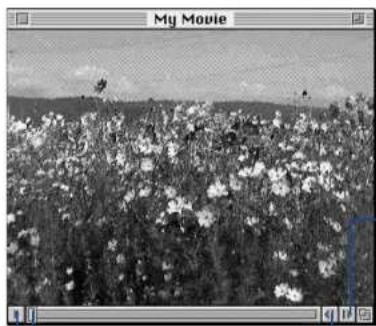
Napauta kun haluat katsoa tai pysäyttää elokuvan.
Vedä liukujanaa, kun haluat esittää elokuvaa hiiren liikkeen määräämällä nopeudella.
Napauta nähdäksesi seuraavan kuvaruudun.
Napauta, kun haluat nähdä edellisen kuvaruudun.
ELOKUVAPANEELI


NÄYTTÖVAIHTOEHDOT
Voit muuttaa elokuvan näyttövaihtoehtoja valitsemalla jonkin alla mainitun vaihtoehdon Movie valikosta.
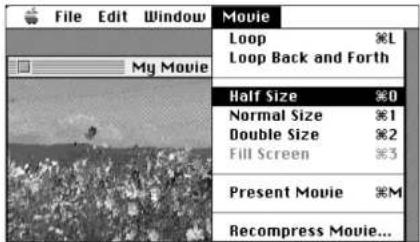
Näyttö on täysikokoinen. Elokuvan koko valitaan Elokuvapaneelissa elokuvaa luotaessa (p.70). Dimåge V:n pääpaneelissa (s.64) luodut kuvasarjaelokuvat ovat kooltaan 640x480 pikseliä.
Puolikoko
Näyttö on 50& normaalikoosta.
Kaksinkertainen koko
Kaksi kertaa normaalikoko.
Monitorin täyttävä
Täyttää monitoriruudun lähes kokonaan. Vaihtoehto on valittavissa vain, kun "Present Movie" on valittuna Elokuvapaneelissa.
Elokuvaesitys
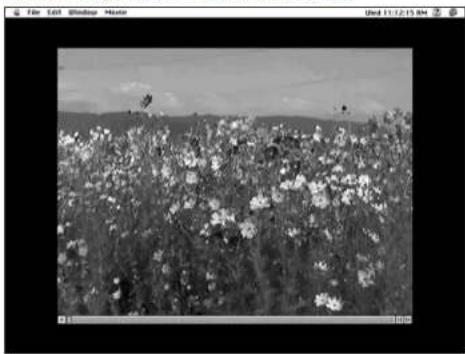
Elokuvaesityksessä ("Present Movie" vaihtoehto) kuva keskitetään monitorin keskelle ja sen tausta on musta.
• Vaihtoehto vaatii vähintään QuickTime 2.1 version.
Elokuvaesityksen ("Present Movie") näyttö:
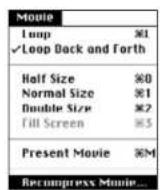
Voit vaihtaa elokuvan toistotapaa valitsemalla Loop tai Loop Back and Forth Movie valikosta.
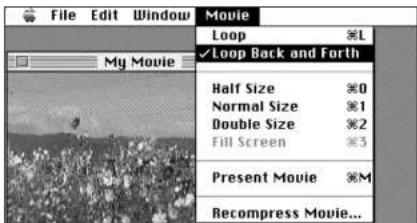
Jatkuva toisto (Loop)
Elokuva toistuu jatkuvasti.
Jatkuva edestakainen toisto (Loop Back and Forth)
Elokuva toistuu jatkuvasti edeten ensin alusta loppuun ja sitten lopusta alkuun, jne.
ELOKUVAPANEELI


VEDÄ JA PUDOTA - KUVASARJAELOKUVAN
LUOMINEN
Voit tehdä kuvasarjaelokuvan kuvista, jotka ovat jo kameran kortilla, kovalevyllä tai disketillä, "vetämällä ja pudottamalla" ne elokuvaikkunaan.
- Valitse New File valikosta ja Movie sen alivalikosta.
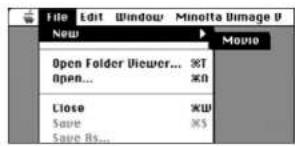
- Seuraavanlainen valintaikkuna ilmestyy näkyville:
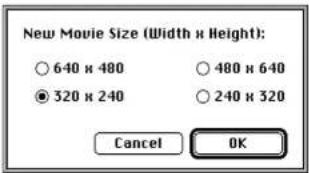
- Valitse esityskuvan koko valitsemalla vaihtoehdoista ja napauta sen jälkeen OK.
- Seuraavanlainen valintaikkuna ilmestyy näkyviin:
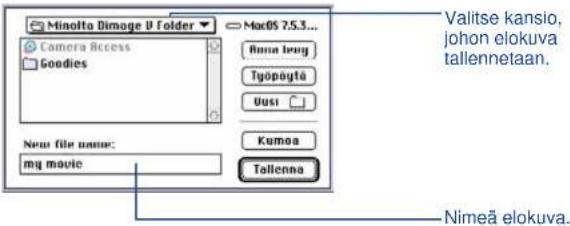
- Valitse ponnahdusvalikosta kansio, johon elokuva tallennetaan.
- Nimeä elokuva ja napauta Save.
• Uusi elokuvaikkuna avautuu.
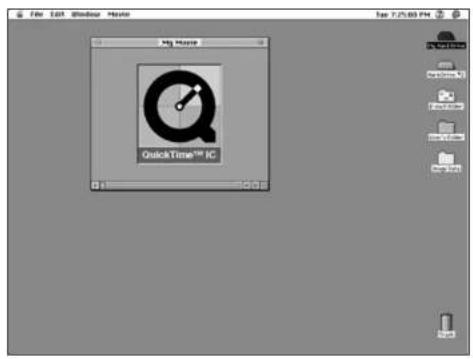
- Kun uusi elokuvaikkuna on näkyvillä, avaa Katselupaneeli (s.22).
ELOKUVAPANEELI


- Napauta pienoiskuvaa ja vedä se Katselupaneelista pudotettavaksi elokuvaikkunaan.
- Siirtämäsi kuva tulee olemaan kuvasarjaelokuvan viimeinen ruutu. Elokuvaa esitettäessä ruudut siis näkyvät päinvastaisessa järjestyksessä siirtämisjärjestykseen verrattuna.
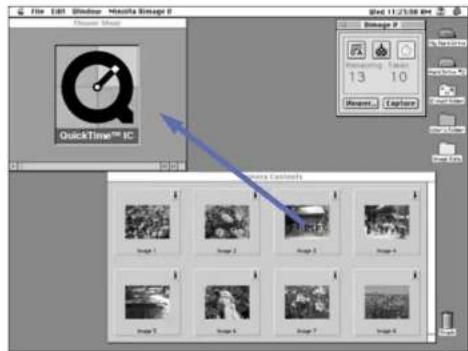
- Vedä ja pudota muut pienoiskuvat elokuvaikkunaan esitykseen nähden päinvastaisessa järjestyksessä.
- Valitse "Save" File valikosta.
Voit muokata elokuvaasi Edit valikon toiminnoilla. Ota esille kuva, jonka haluat leikata, poistaa tai kopioida ja liittää, ja valitse tarvittava toimenpide.
ELOKUVAN TIEDOSTOMUODON MUUTTAMINEN
Voit muuttaa elokuvan tiedostomuodon joksikin alla mainituista:
Movie: Elokuvatiedoston oletusmuoto. Kun elokuva liitetään toiseen tiedostoon, elokuvaa itse ei kopioida tiedostoon. Sen sijaan tiedostoon asetetaan osoitin, joka kertoo mistä elokuvatiedosto löytyy.
Movie, self-contained: Tämä tarkoittaa, että koko elokuva kopioituu, kun liität sen toiseen tiedostoon. Tiedoston koko kasvaa, mutta tiedoston ei tarvitse hakea elokuvaa siitä asemasta, jossa alkuperäinen elokuva sijaitsee.
Movie, cross-platform: Valitse tämä tiedostomuoto, jos elokuvaasi esitetään tietokoneessa, jossa ei ole käytössä Apple käyttöjärjestelmä (Apple System Software).
Movie to Picture: Tallentaa elokuvan ruudun kuvana. Valitse Save as..., kun elokuva on pysäytettynä haluamaasi ruutuun. Options... painike aktivoituu, joten voit valita pakkausasetukset (s.75).
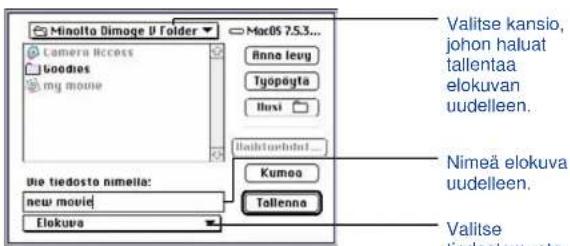
- Valitse Save As... File valikosta, kun elokuva on esillä.
• Tallennuksen valintaikkuna ilmestyy näkyville.
Jatkuu seuraavalla sivulla.
ELOKUVAPANEELI


-
Valitse ponnahdusvalikosta kansio, johon elokuva tallennetaan, ja nimeä elokuvatiedosto.
-
Valitse ponnahdusvalikosta elokuvan tiedostotyyppi.
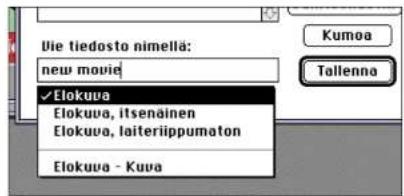
- Napauta Save.
ELOKUVATIEDOSTOJEN UUDELLEENPAKKAUS
Elokuvatiedoston uudelleenpakkauksen tarkoitus on tehdä tiedostotyyppi sopivaksi loppukäyttäjälle ja optimoida pakkaus käytettyjen kuvien luonteen mukaiseksi. Kuvasarjaelokuvien tiedostot on luotaessa pakattu QuickTime™ pakkausta käyttäen. Elokuvatiedoston uudelleenpakkaus ei tarkoita sitä, että tiedostosta tulee alkuperäistä pienempi.
Alla oleva taulukko auttaa sinua päättämään mikä pakkaustyyppi, jos mikään, on tarpeellinen elokuvallesi
| Pakkaus-tyyppi | Pakkaus-suhde | Kuvatyyppi |
| Animation | Pieni | Tietokoneella luotu animaatio |
| Cinepak | Suuri | Video |
| Component Video | Suuri | Video |
| Graphics | Pieni | 8-bitin liikkumattomat kuvat |
| None | Pieni | Video/Kaikki kuvatyypit |
| Photo-JPEG | Suuri | Valokuvat |
| Video | Pieni | 16-bit in video |
Photo-JPEG ja Video sopivat Dimåge V:llä kuvattuihin elokuviin. Photo-JPEG on suositeltava, jos elokuvassa on monenlaisia kuvatyyppejä. Video on suositeltava, jos kuvatyppi pysyy muuttumattomana.
ELOKUVAPANEELI


- Valitse Open File valikosta.
- Open valintaikkuna ilmestyy näkyville.
Etsi uudelleenpakattava elokuva ponnahdusvalikon avulla. Napauta elokuvatiedostoa ja sen jälkeen Open.
- Valittu elokuva ilmestyy Elokuvapaneeliin.
- Valitse Recompress Movie... Movie valikosta.
- Seuraava valintaikkuna ilmestyy näkyville.
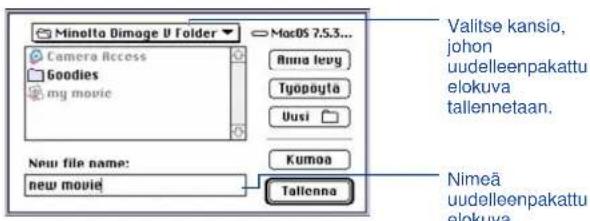
-
Valitse ponnahdusvalikosta kansio, johon uudelleenpakattu elokuva tallennetaan ja nimeä uudelleenpakattu elokuva.
-
Napauta Save.
- Pakkausasetusten (Compression Settings) valintaikkuna ilmestyy näkyville.
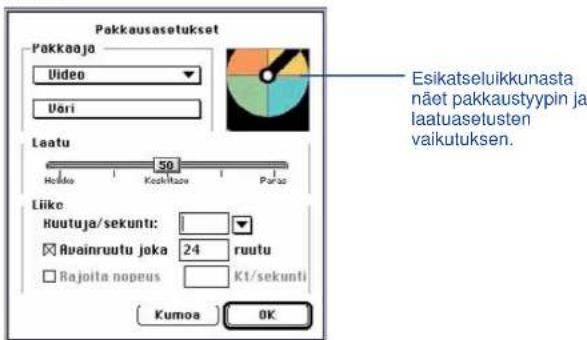
- Valitse pakkaustyyppi ponnahdusvalikosta.
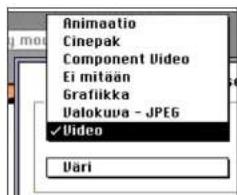
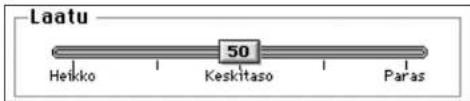
- Aseta pakatun kuvan laatu käyttäen liukujanaa.
Jatkuu seuraavalla sivulla.
ELOKUVAPANEELI VIANETSINTÄ


- Valitse esitysnopeus (kuvaa/sek.) Frames per second: ponnahdusvalikosta.
Tiedoston koko kasvaa ruututiheyden kasvaessa.
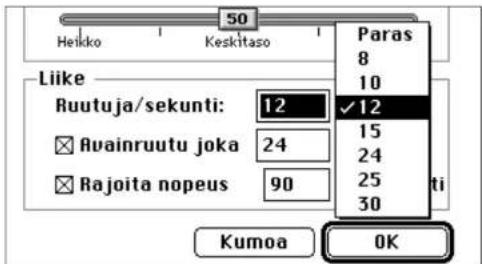
- Napauta valintaikkunan OK painiketta.
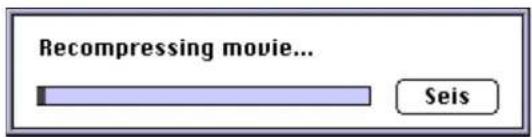
- Alla oleva liukujana ilmestyy kertoen toiminnon etenemisestä.
Ohjelmisto ja Macintosh ilmoittavat ongelmatilanteista. Täss jaksossa on luetteloitu virheilmoitukset ja sopivat toimenpiteet, kun virheilmoitus ilmaantuu.
Ilmoitus: This application requires System 7.5 or greater!
Syy: Käyttöjärjestelmäsi on 7.1.2 tai vanhempi.
Ratkaisu: Siirry käyttöjärjestelmään 7.5 tai uudempaan.
Syy: QuickTime 2.0 ei ole asennettuna laajennuskansioon.
Ratkaisu: Asenna QuickTime 2.0 laajennus (tai uudempi) laajennuskansioon.
Syy: Camera Access sovellukselle on määritelty liian vähän muistia.
Ratkaisu: Lisää muistin määrää. Ks. s.37.
Ilmoitus: Out of memory.
Syy: Toiminnon suorittaminen vaatii enemmän muistia kuin ohjelmalle on varattu.
Ratkaisu: Lopeta kaikki muut ohjelmat paitsi Camera Access. Lisää toivottavan muistin määrää (s.37).
VIANETSINTÄ


Syy: Toiminnon loppuunsaattamiseen ei ole tarpeeksi levytilaa.
Ratkaisu: Lisää kovalevyn tilaa poistamalla tarpeettomia tiedostoja tai sovelluksia.
Syy: "About this filter..." toimintoa ei voitu ottaa käyttöön, koska suodin (filter) oli jo käytössä.
Ratkaisu: Valitse "About this filter..." kun suodin ei ole käytössä.
Syy: "About this panel..." toimintoa ei voitu ottaa käyttöön, koska paneeli oli jo käytössä.
Ratkaisu: Valitse "About this panel..." kun paneeli ei ole käytössä.
Syy: Dimâge V:tã ei ole kunnollisesti liitetty tietokoneeseen.
Ratkaisu: Tarkista kameran ja tietokoneen väliset liitännät (s. 8-9, 19). Käynnistä tämän jälkeen Camera Access sovellus uudelleen (s. 18). Jos virheilmoitus jatkaa ilmestymistään, ota yhteys Minoltan huoltoon.
Ilmoitus: This application does not support this data type. Syy: Sovellus ei tue tiedostotyyppiä.
Ratkaisu: Jotta voisit avata tiedoston Camera Access sovelluksella, käytä ensin jotain toista sovellusta, jossa muutat tiedostypin PICT, JPEG, EXIF tai TIFF tiedostoksi. Camera Access tuntee vain nämä tiedostotypit.
Ilmoitus: Could not open document due to error.
Syy: Tiedoston avaamisessa tapahtui virhe.
Ratkaisu: Napauta "OK", sulje sovellus ja käynnistä Macintosh uudelleen. Käynnistä sovellus ja yritä uudelleen.
Syy: Todennäköisin syy on se, että kirjoitin ei ole toimintatilassa tai kirjoittimen kaapeli ei ole oikein kiinnitetty.
Ratkaisu: Napauta "OK" ja tarkista ylläolevat seikat.
Ilmoitus: Unknown error occurred.
Ilmoitus: Unknown program error.
Syy: Tunnistamaton virhe tapahtui.
Ratkaisu: Napauta "OK", sulje sovellus ja käynnistä Macintosh uudelleen. Käynnistä sovellus ja yritä uudelleen.
ADOBE PHOTODELUXE™


JÄRJESTELMÄVAATIMUKSET
• Macintosh tietokone, jossa on 68040 prosessori tai tehokkaampi, tai Power Macintosh
• Apple System Software 7.1 tai uudempi
• Vähintään 12MB RAM muistia, 16MB Power Macissä
• Vähintään 45MB vapaata kovalevytilaa
• Vähintään 256 väriä näyttävä monitori
• CD-ROM asema Adobe PhotoDeluxe™
PHOTODELUXENTM ASENNUS
- Aseta Adobe PhotoDeluxe™ CD-ROM asemaan ja kaksoisnapauta CD:n kuvaketta.
- Kaksoisnapauta ohjelman kielen lippukuvaketta ja avaa Install-Disk 1 kansio.
-
Kaksoisnapauta Adobe PhotoDeluxe™ Install kuvaketta ja valitse oma alueesi sekä OK. Kun olet lukenut dokumentin End User Licence Agreement, napauta Accept ja sen jälkeen Continue.
-
Kun olet lukenut "Read Me" tiedoston, napauta Continue uudelleen.
-
Valitse asennustyyppi asennuksen valintaikkunasta.
-
Jos haluat asentaa kaikki tarvittavat tiedostot CD-ROMilta, napauta Easy Install.
-
Jos haluat asentaa vain valitsemasi osat, napauta Custom Install.
-
Valitse ponnahdusvalikosta asema, johon haluat asentaa PhotoDeluxen. Napauta Install. Seuraa näytölle ilmestyviä ohjeïta. Sinua pyydetään kirjoittamaan nimesi ja sarjanumero. Sarjanumeron löydät Dimåge V kameran käyttöohjeen viimeiseltä sivulta.
-
Käynnistä Macintosh uudelleen.
QTIC PLUG-IN MODULIN ASENNUS
QTIC plug-in modulin avulla voit ottaa käyttöön Dimäge V:n kortilla olevia kuvia tai kaapata kuvia suoraan kameralla Adobe PhotoDeluxe™ sovellukseen.
-
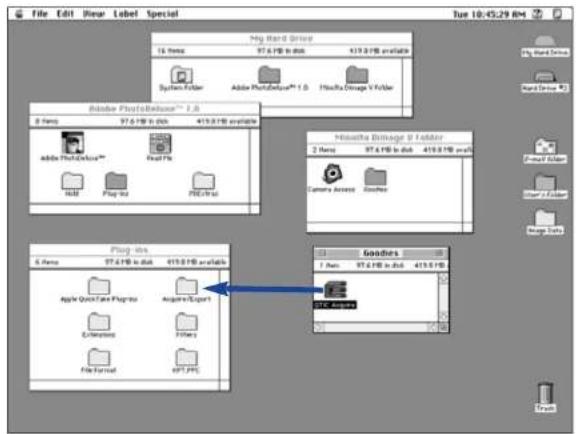
Vedä QTIC Acquire kuvake pois Goodles kansiosta, joka tuli Camera Access sovelluksen mukana.
-
Pudota QTIC Acquire kuvake Acquire/Export kansioon, joka sijaitsee Adobe PhotoDeluxe™ Plug-Ins kansiossa.