
TF561 - Faksi TOSHIBA - Ilmainen käyttöohje ja opas
Löydä laitteen käyttöohje ilmaiseksi TF561 TOSHIBA PDF-muodossa.


Käyttäjien kysymyksiä aiheesta TF561 TOSHIBA
0 kysymys tästä laitteesta. Vastaa tuntemiisi tai esitä omasi.
Esitä uusi kysymys tästä laitteesta
Lataa ohjeet laitteellesi Faksi PDF-muodossa ilmaiseksi! Löydä käyttöohjeesi TF561 - TOSHIBA ja ota elektroninen laitteesi takaisin hallintaan. Tällä sivulla julkaistaan kaikki laitteidesi käyttöön tarvittavat asiakirjat. TF561 merkiltä TOSHIBA.
KÄYTTÖOHJE TF561 TOSHIBA
TOSHIBA TELEFAX
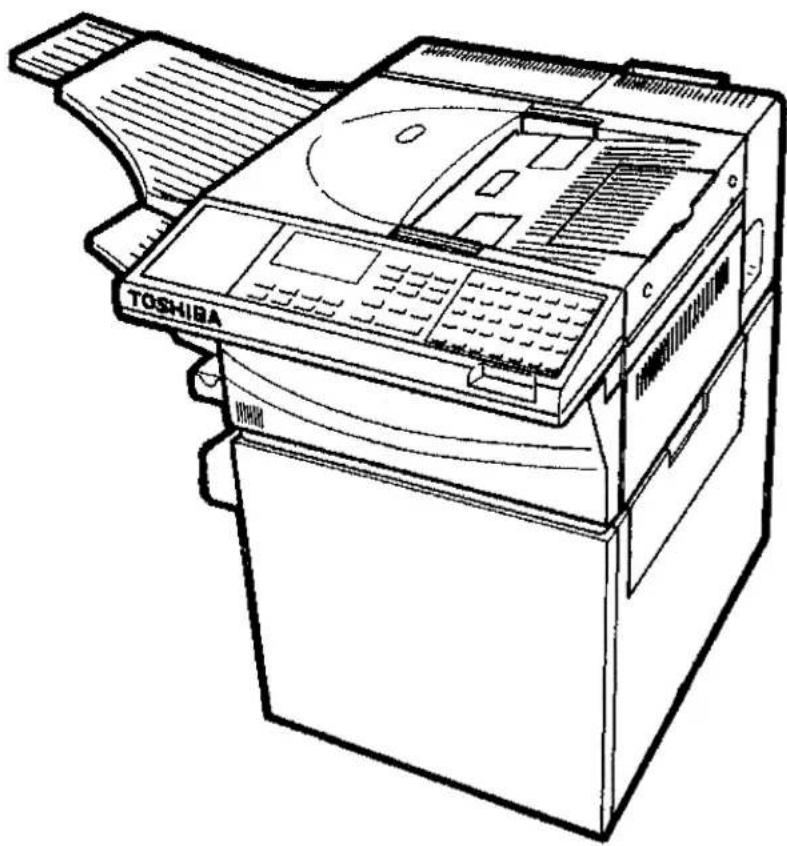
TF 561/581S
Gebruikershandleiding
VEILIGHEIDSVOORSCHRIFTEN M.B.T. LASER UNIT
Deze telefax is voorzien van een klasse I laser (IEC 825). Dit betekent dat deze machine geen laserradiatie heeft.
Al het laserlicht wordt volledig afgeschermd zelfs als de machine is geopend. Hierdoor is er tijdens normale bediening en onderhoud geen enkel risiko. Afstellingen en bedieningswijzen andere dan vermeldt in deze handleiding kunnen leiden tot risiko's met betrekking tot de laserunit.
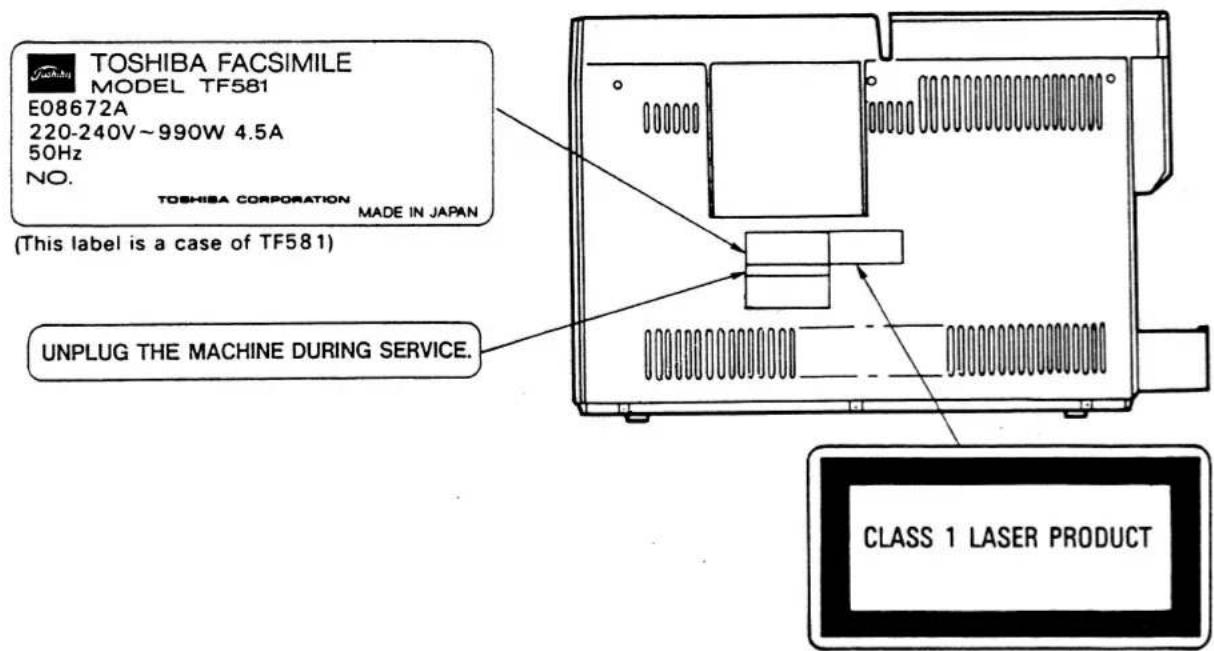
WAARSCHUWING:
Alleen specifiek opgeleid onderhoudspersoneel mag onderdelen demonteren en afstellingen uitvoeren. Alleen onderdelen aangegeven in deze handleiding mogen door de gebruiker worden verwijderd zoals vermeldt in deze handleiding.
Laser specifikaties: vermogen : 0,7 mW golflengte: 780 nm
OZON informatie:
Afgegeven ozon voldoet aan de eisen m.b.t. kantooromgevingen. Ozondensiteit is kleiner dan 0,1 ppm.
Ozon filter: deze wordt door een service-technikus vervangen tegelijkertijd met de drum unit.
INHOUDSOVERZICHT
Over deze handleiding....1
Algemene opmerkingen....1
Functies en mogelijkheden....2
GEBRUIKSKLAAR MAKEN....3
Plaats en naam van de diverse delen....3
Plaatsen en vullen van de papierkassette....5
Plaatsen van de opvangbakken....6
Aansluiten....7
Bedieningspaneel....8
Bediening met het menu....10
Procedure bij invoeren van referentienamen....11
INSTELLEN EN PROGRAMMEREN....14
Datum en tijd invoeren/wijzigen....14
Diverse systeemfunkties instellen....14
Invoeren van de identifikatienaam....17
Wijzigen van de taal via 1-toets....18
Programmeren van verkorte en "1-toets" nummers.....19
Programmeren van de persoonlijke kaarten.....22
Invoeren van programma's onder "1-toets"....25
Afdelingskodes programmeren....29
Groepen voor groepsverzending programmeren....31
Relaisgroepen programmeren....34
VERZENDEN....36
Invoeren van dokumenten....36
Acceptabele dokumenten....38
Kontrast en resolutie instellen....39
Verzendmogelijkheden....41
Verkort kiezen....44
Kiezen met "1-toets"....44
Kiezen via het toetsenbord....45
Kiezen via de persoonlijke kaart .....45
Kiezen met de telefoon....46
Bevestiging vragen/wissen van een verzending.....47
Uitgesteld verzenden....49
Kontroleren en wissen van een uitgestelde verzending.50
Internationaal verzenden....51
Instellen op lagere verzend snelheid....52
Aantal pagina's ingeven....53
Verzenden met afdelingskode....54
Omgekeerde afroep....54
Monitorluidspreker....55
Gespreksoproep plaatsen....56
ONTVANGEN....57
Automatische ontvangst....58
Handmatige ontvangst met een telefoon....58
Gespreksoproep ontvangen....58
Ontvangen in het geheugen....59
KOPIEREN....60
Dokumenten kopieren....60
NETWERK FACILITEITEN....61
Groepsverzending....62
Relais/relais-relais verzending....65
Postbusmogelijkheden....70
Afroep (polling)....80
OMR KAARTEN....84
Het gebruik van de OMR kaart....85
Overzicht van functies mogelijk met OMR kaarten.....86
OVERZICHTEN EN RAPPORTEN....87
Kommunikatiejournaal....87
Overzicht snelheid en verzendmodi (kodes)....87
Bevestigingslijsten en lijst gewiste funkties......88
Overzichten van de alle geprogrammeerde nummers.....88
Systeemfunktie overzicht....91
Afdelingskode overzicht....92
WAT TE DOEN BIJ PROBLEMEN....93
Foutmeldingen....93
Foutmeldingen printer....95
Dokument vastgelopen....97
Fouten bij verzenden....98
Problemen bij ontvangen....99
Overzicht foutkodes....100
Indien lamp "Printer alarm" brandt....101
Papier op....101
Lege kassette in optionele onderzetkast.....102
Voordeksel open....103
Onderste papiergeleider open....103
Papier vastgelopen....104
Onderste papier vastgelopen....106
Vervangen van de tonerpatroon....107
Vervangen van de tonerafvalbak....109
Vervangen van de reinigingsstrip....110
FUNCTIES TESTEN....111
MENU BEDIENINGSOVERZICHT....112
TECHNISCHE SPECIFIKATIES....114
OPTIES....115
OVER DEZE HANDLEIDING
Lees voordat u de fax gaat gebruiken eerst zorgvuldig deze handleiding door. De machine zal door een technicus van uw leverancier bij u worden geïnstalleerd en gereed gemaakt worden voor gebruik.
Zie de hoofdstukken "GEBRUIKSKLAAR MAKEN" en "INSTELLEN EN PROGRAMMEREN" vanaf pagina 10 voor de eerste ingebruikname.
De bediening voor het dagelijkse gebruik vindt u in de hoofdstukken "VERZENDEN", "ONTVANGEN", "KOPIEREN", "NETWERK FACILITEITEN" en "OMR KAARTEN".
ALGEMENE OPMERKINGEN
- laat eventuele reparaties uitvoeren door een geautoriseerd servicetechnicus.
- plaats de machine niet in de nabijheid van hittebronnen (boven 35°C kunnen problemen optreden) en niet in vochtige ruimtes.
- laat geen vloeistoffen over of in de fax lopen.
- plaats de machine i.v.m. storingen niet in de nabijheid van radio's, t.v.'s e.d.
- indien nodig reinigen met een schone doek; gebruik geen zeep, oplosmiddelen, schuurmiddelen of andere agressieve reinigings-middelen.
- demonteer of open de machine nooit, behalve indien aangegeven in deze handleiding.
- sluit de machine aan op een 220V wandkontaktdoos waarop verder geen apparatuur is aangesloten die hoge vermogens gebruikt.
- vermijdt trillingen.
OPSLAG PAPIER
- ga voorzichtig om met het papier, scheur of kreuk dit niet.
- sla het papier niet op in zonlicht, overmatige hitte en/of vochtigheid.
Gebruik voor een goede afdruk en een gelijkmatige kwaliteit Toshiba papier.
FUNKTIES EN MOGELIJKHEDEN
1. Laserprinter
De TF 561/581/581S drukt af op gewoon papier d.m.v. een laser beam printer. Hierdoor kunnen kopieën en binnengekomen faxberichten direkt worden garchiveerd. Ook kunnen de afdrukken zonder enig probleem worden beschreven.
2. Dual Access
Opdrachten ingeven is kontinue mogelijk zelfs indien er ook een bericht ontvangen wordt. Dit is mogelijk totdat het interne geheugen vol is.
3. Hoge afdruk resolutie
In geval van de TF 581/581S is de hoogste resolutie 16 punten/mm x 15,4 lijnen/mm (TF 561 8 punten/mm x 15,4 lijnen/mm). Zelfs de meest gedetailleerde tekeningen kunnen hiermee worden verzonden cq. gekopieerd.
4. Fotomode
De TF581/581S is uitgerust met een speciale fotomode (gemiddelde densiteit-schattingsmethode). Hierdoor wordt een exakte reproduktie van halftoon originelen en foto's bereikt.
5. Spaarstand
Door op de stille uren de verwarming van de machine op een lager niveau te zetten wordt een aanzienlijke besparing bereikt in elektriciteitsverbruik. Wordt de machine in spaarstand toch gebruikt voor ontvangst of kopie dan warmt deze automatisch op en schakelt na gebruik weer terug in de spaarstand.
6. Afdelingskodes
Zonder gebruik van een afdelingskode kan geen funktie van de machine worden gestart. Door het intoetsen van een 4-cijferige kode wordt de bediening vrijgegeven, tevens wordt apart bijgehouden welke afdeling de verzending uitvoert. Uiteraard is het ook mogelijk zonder kodes te werken waardoor de machine altijd bruikbaar is.
7. Persoonlijke kaarten
De TF581/581S wordt geleverd met 5 persoonlijke kaarten. Op elke kaart kunnen 10 extra funkties (telefoonnummers of andere meer complexe funkties) worden geprogrammeerd. Alleen door invoeren van een kaart kunnen dan de bijbehorende funkties worden gebruikt.
8. Meerdere talen
Standaard zijn een zestal talen aanwezig voor de displayteksten en op de diverse rapporten. Simpel via het menu kan van taal worden veranderd.
9. Fout-korrektie mode (ECM)
Uitgerust met de door CCITT gestandariseerde ECM zal een foutieve overdracht automatisch worden herkend en gekorrigeerd.
UITPAKKEN
In de verpakking van de machine treft u onderstaande items aan:
- gebruikershandleiding nederlands...1
- gebruikershandleiding engels.....1
- OMR kaarten....3
- persoonlijke kaarten (beh.TF561)...5
- dokumentopvangbak....1
- papieropvangbak....1
- notitiekaart voor tel.nrs......1
- papierkassette....1
- dragervel....1
-
menuoverzichtssticker....1
-
garantiekaart......1
- telefoonkabel....1
- netspanningskabel.....1
- ontwikkelunit......1
- toner kit....1
(tonerpatroon, afvaltoner-bak, reinigingsstrip) - drum kit....1
(drum, ozonfilter)
N.B. afhankelijk van de wijze van aflevering kunnen de drum kit, toner kit en ontwikkelunit reeds in de machine zijn gemonteerd.
PLAATS EN NAAM VAN DE DIVERSE DELEN
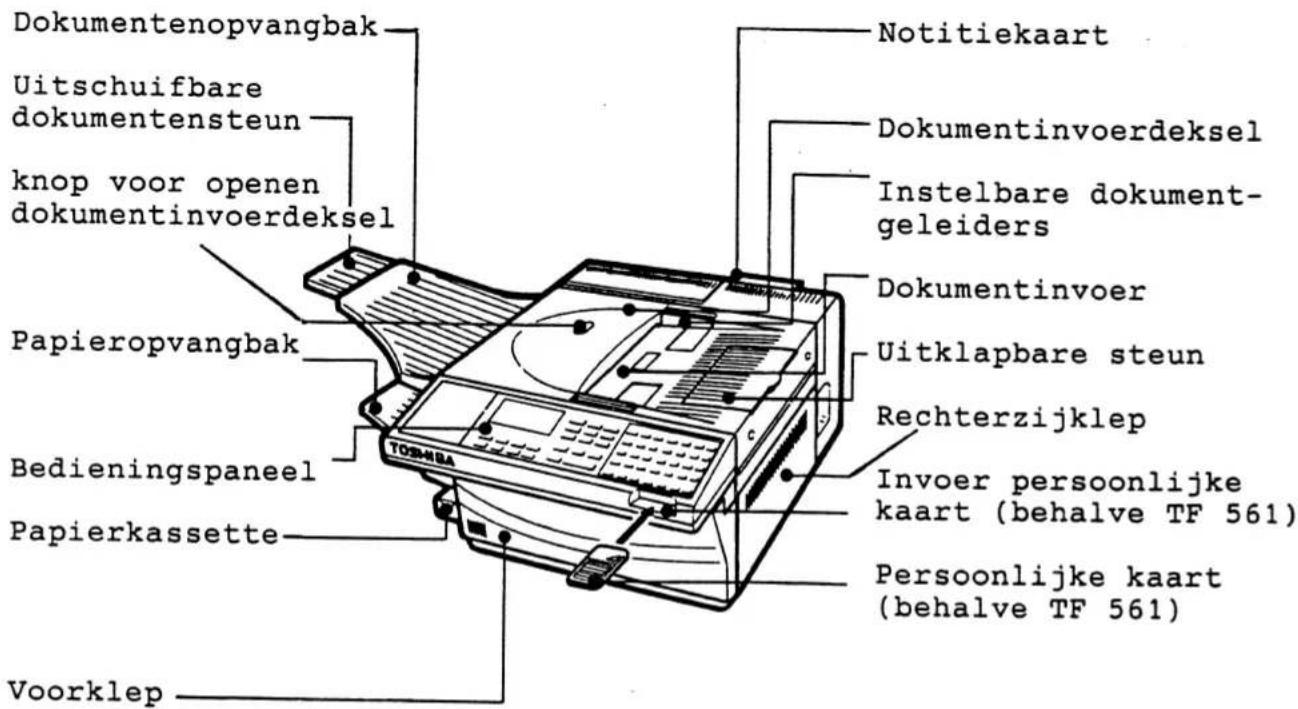
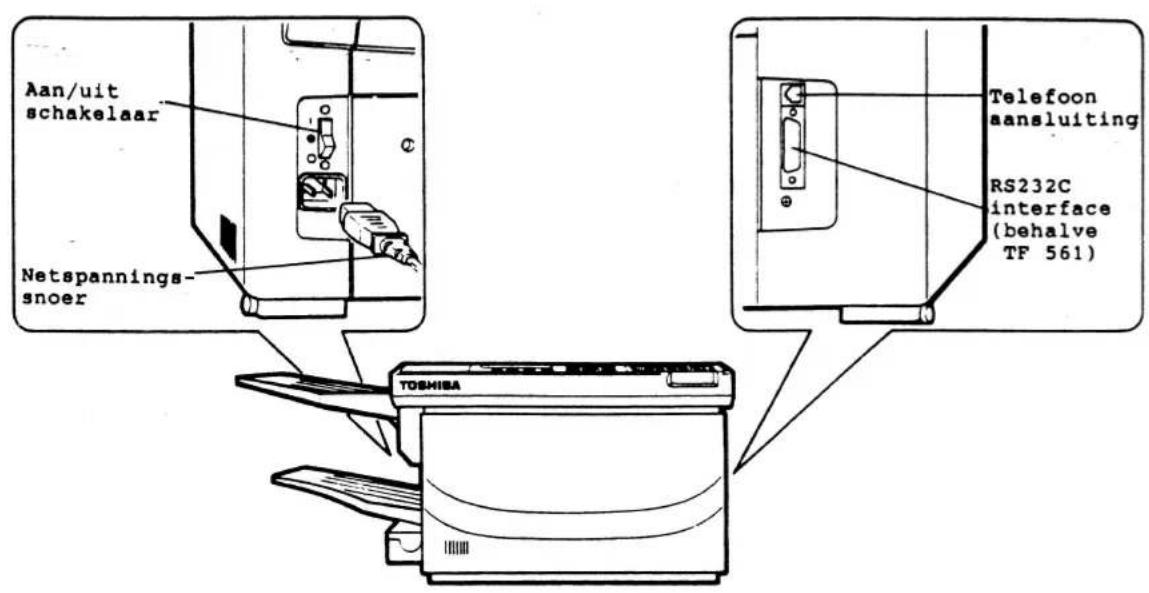
De TF 561/581/581S kan worden uitgebreid met een grotere papierkassette (FU-02) welke tevens dienst doet als onderzetkast. De kapaciteit van de extra kassette is 500 vel papier. De totale papiervoorraad is dan 750 vel (incl. kassette aanwezig in de machine).
Onderste kassette
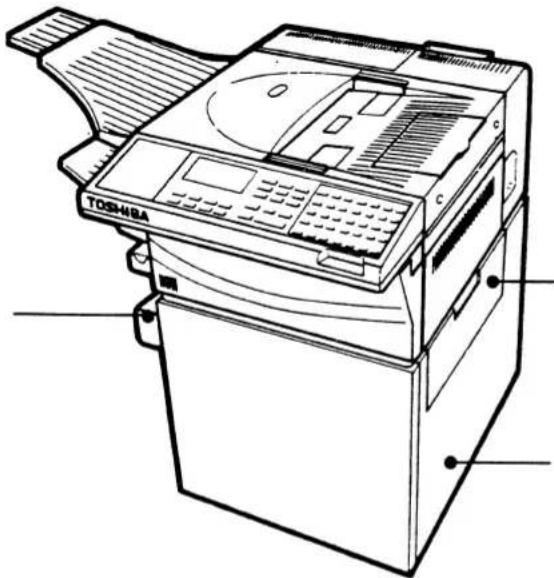
Onderste papier- geleider
Console met opslag- ruimte
PLAATSEN EN VULLEN VAN DE PAPIERKASSETTE
Vullen van de kassette
- verwijder het kassettedeksel en druk de bodemplaat naar beneden.
- neem ongeveer 250 vel A4 papier (onderste optionel kassette 500 vel A4 papier), maak de stapel vellen goed los.
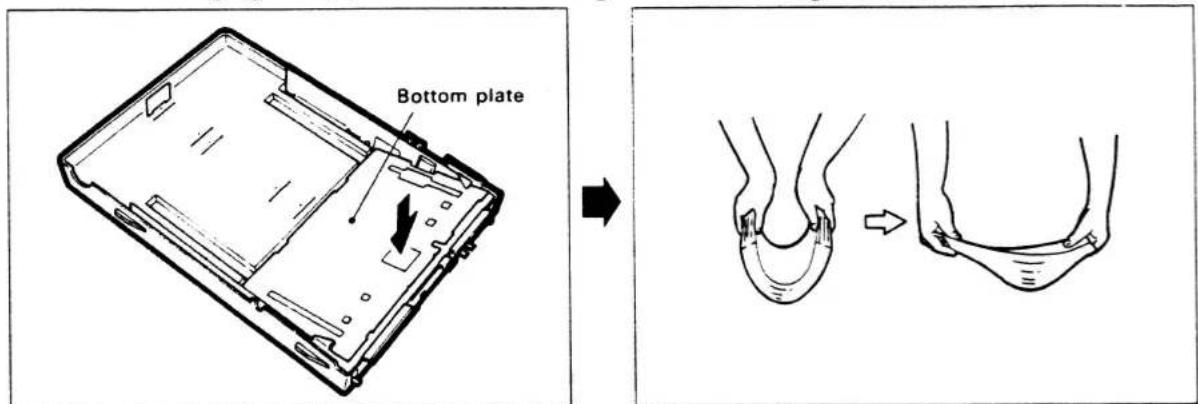
- leg de stapel recht in de kassette en druk het papier onder de separatiehoekjes.
N.B.: vul de kassette niet boven de limiet (rode streep binnenin de kassette). Teveel papier kan leiden tot vastlopende vellen.
- leg het kassette deksel terug. Pak de kassette stevig beet met 2 handen en steek hem in de kassette opening. Zorg ervoor dat het deksel goed op de kassette blijft zitten.
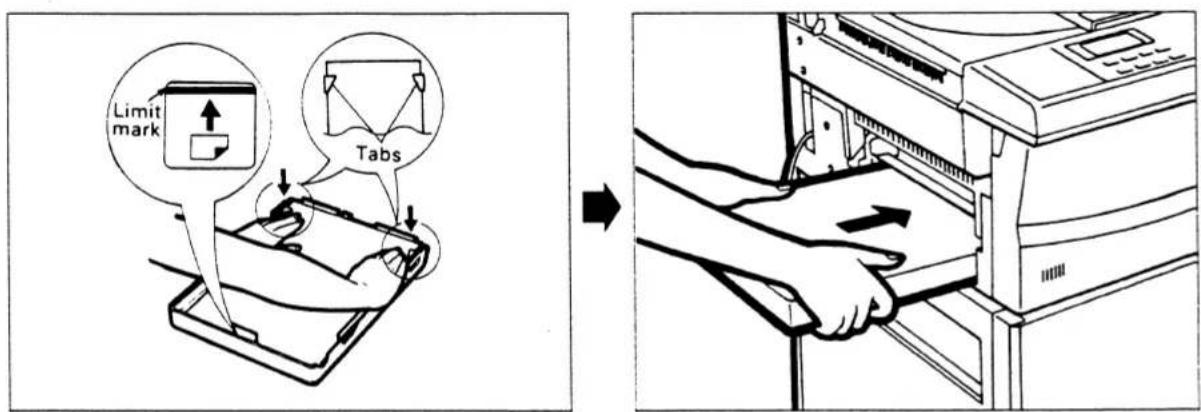
N.B.: gebruik geen gescheurd, gevouwen, gekreukt of vochtig papier. Resterend papier uit een pak dient vochtvrij te worden bewaard.
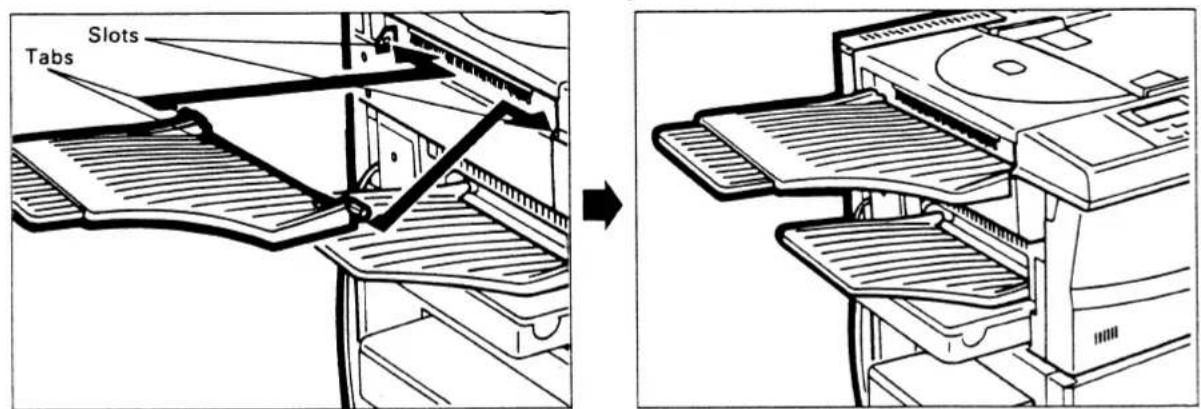
PLAATSEN VAN DE OPVANGBAKKEN
Plaatsen van de papieropvangbak
Plaats de papieropvangbak door deze in de openingen te steken links onderop de machine.
P.S.: geen zware voorwerpen hierop plaatsen.
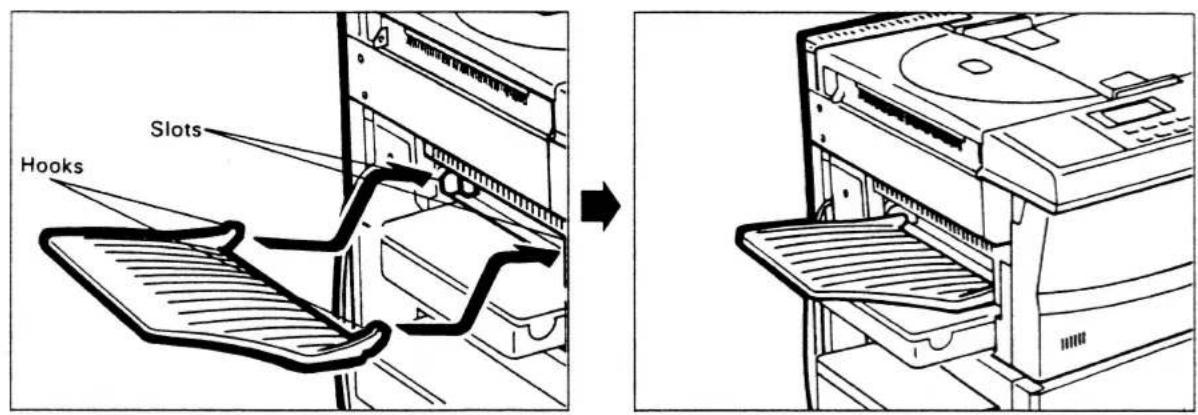
Plaatsen van de dokumentenopvangbak
Druk de pennen op de bak licht naar binnen en zet deze in de openingen links bovenop de machine.
AANSLUITEN
Sluit de netstékker aan op een geaarde 220 V wandkontaktdoos.
Sluit de reeds op de machine gemonteerde telefoonkabel aan op een PTT wandkontaktdoos. Bovenop deze kabel kan een normaal telefoontoestel worden aangesloten, hiermee kan dan handmatig een telefoonnummer worden gekozen.
Wij raden u ten zeerste aan de fax aan te sluiten op een rechtstreekse buitenlijn waarop verder geen andere telefoonapparatuur is aangesloten.
BEDIENINGSPANEEEL
![graph TD A["Numeriek toetsenbord: ingeven van tel.nrs. e.d."] --> B["Display"] B --> C["Onderbreek toets/lamp: tijdelijk stoppen van een groepsverzending t.b.v. een dringende verzending"] B --> D["AUTO toets/lamp: overschakelen van automatische naar handmatige ontvangst, als lamp brandt dan automati…](/content/2026/05/1095943/images/2cf57926fedd5d3cacd9ddc71f76deed381b0247e61b0c9162d64d3ff5d5ede8.jpg)
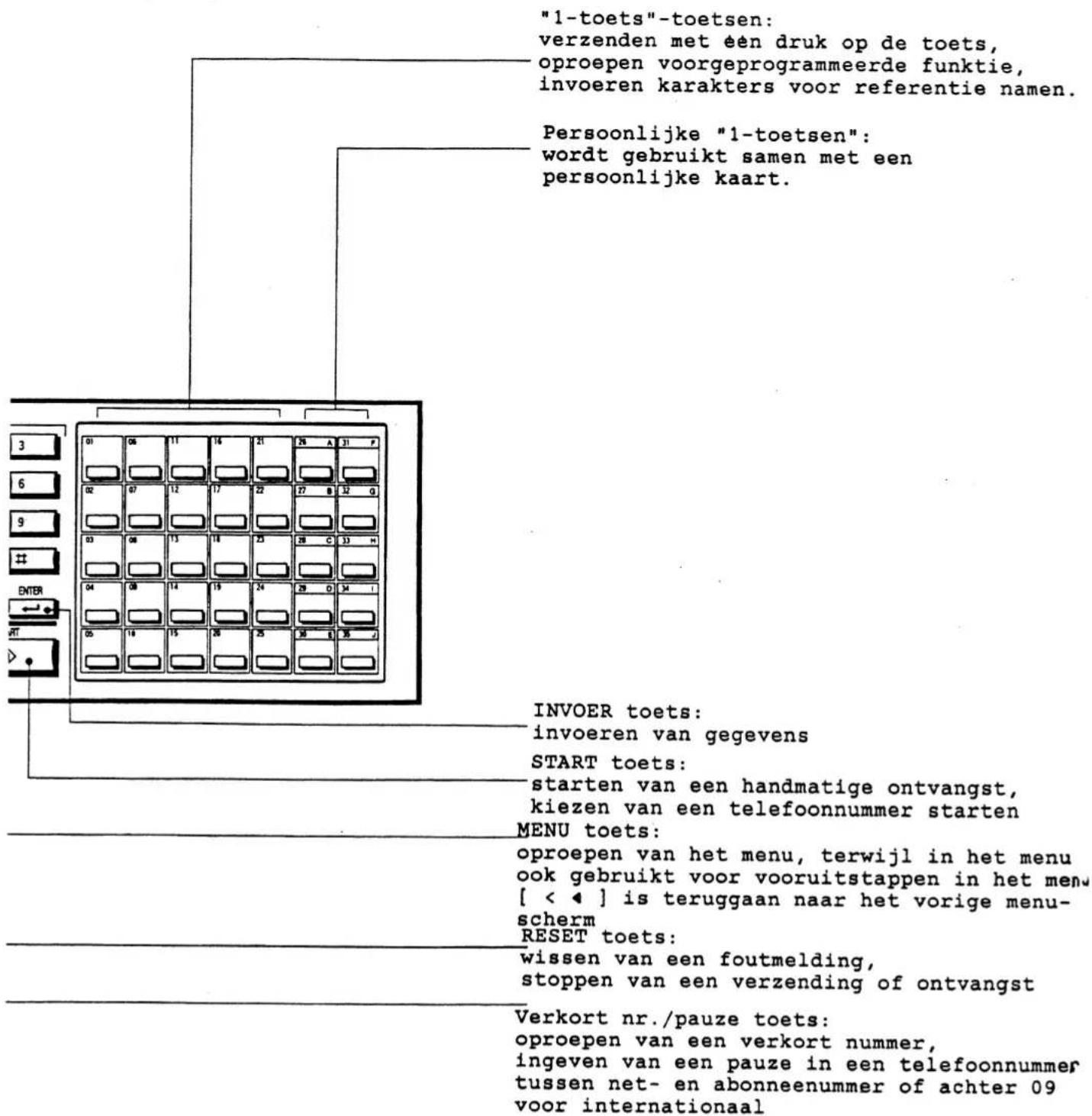
BEDIENING MET HET MENU
Diverse funkties van uw machine dienen te worden ingegeven door te selekteren uit de mogelijkheden van het menu. De akties die u moet uitvoeren voor het invoeren van gegevens, keuzemogelijkheden wordt in deze handleiding genoemd: "menubediening".
Toetsen welke worden gebruikt voor menubediening

- druk op deze toets voor het oproepen van het menu. - terwijl het menu al opgeroepen is, op deze toets drukken om naar het volgende menu te stappen.

- terwijl in een menuscherm, terugstappen naar het vorige scherm.

- invoeren van ingetoetste gegevens.
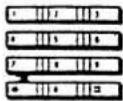
- intoetsen van telefoonnummers of andere numerieke waarden.
SYMBOLEN OP HET DISPLAY
Tijdens menubediening worden een aantal hulpmeldingen gegeven.
[ < ]: OM VERDER TE GAAN
- hiermee stapt u terug naar het voorgaande menuscherm.
[←]:OM TE STOPPEN
- door op INVOER te drukken wordt de menu-bediening afgebroken en de machine gaat terug naar uitgangspositie (datum/tijd).
TEL.NUMMER = (MAX.38)
- hierbij wordt aangegeven wat dient te worden ingegeven en hoeveel cijfers of karakters kunnen worden ingegeven.
PROCEDURE BIJ INVOEREN VAN REFERENTIENAMEN
Bij verkorte nummers kan een referentienaam worden ingegeven. Voor de afzenderidentifikatie (TTI) dient een identifikatienaam te worden ingevoerd. Deze TTI wordt bovenaan elke verzonden pagina afgedrukt tesamen met het identifikatietelefoonnummer.
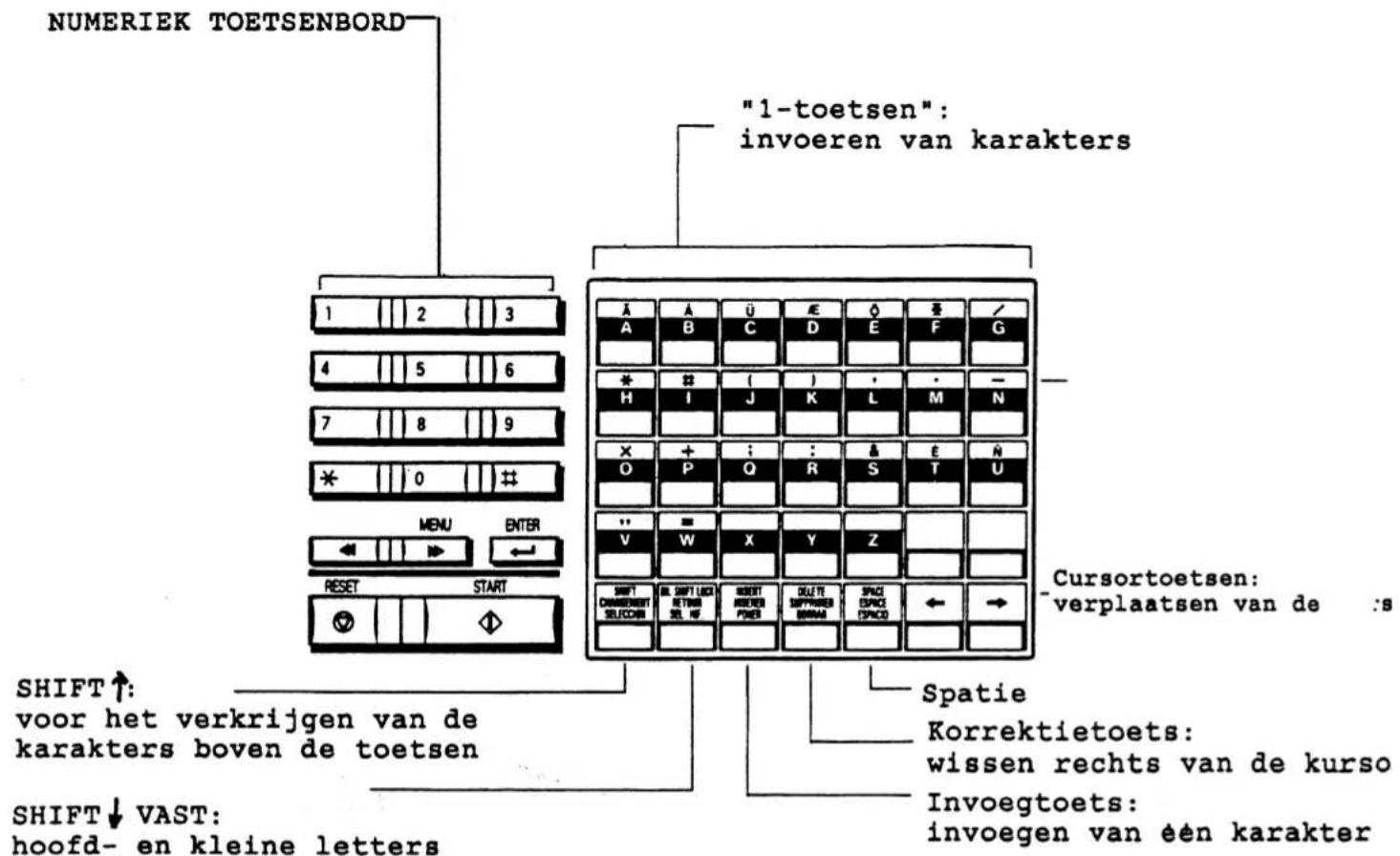
In de TF561/581/581S kunnen zowel hoofd- als kleine letters alsook cijfers en andere symbolen in de namen worden gebruikt.
- cijfers dienen direkt op het numerieke toetsenbordgedeelte te worden ingetoetst.
- alle letters en andere symbolen worden ingetoetst met de "1-toets" -toetsen. Hiervoor is een overlegvel beschikbaar met een een overzicht met alle karakters die beschikbaar zijn. (opgeborgen onder het vel met de letters van de 1-toetsen)
VERANDEREN VAN SYMBOOL/HOOFD- EN KLEINE LETTERS
Het type karakter wat kan worden ingetoetst wordt weergegeven rechtsboven in het display.
Druk op de SHIFT↓ VAST toets voor hoofd c.q. kleine letters. Voor de symbolen boven de toetsen op de SHIFT↑ toets drukken, hierbij verschijnt dan "SHIFT" in het display onder de [A] of [a].
INVOEREN VAN KARAKTERS
NAAM INVOEREN [A] ID NAAM=
Maak de keuze voor hoofd en kleine letters met de "SHIFT VAST" toets. Bij invoeren van kleine letters ziet u rechtsbovenin het display [a], bij hoofdletters [A].
NAAM INVOEREN [A] ID NAAM= TOSHIBA(F
Karakters intoetsen op de "1-toetsen", cijfers op het numerieke toetsenbord.
Toets in als voorbeeld TOSHIBA(Fax).
[T][O][S][H][I][B][A] [SHIFT] [(] [SHIFT] [SHIFT VAST] [F][A][X] [SHIFT] [])
NAAM INVOEREN [a] ID NAAM= TOSHIBA(Fax)
Druk op INVOER zodra de naam korrekt in het display staat.
KORRIGEREN VAN KARAKTERS
OVERSCHRIJVEN VAN KARAKTERS
![NAAM INVOEREN [A] ID NAAM = ABCCEFG NAAM INVOEREN [A] ID NAAM = ABCDEFG](/content/2026/05/1095943/images/5f2faddbc17673cfc891bc8e1d1fc1e632c168c2339695ce0d772e9278e9f3fa.jpg)
Zet de cursor op de plaats van het karakter wat moet worden veranderd. Vb. 2 maal "C" ingetoetst.
Toets het nieuwe karakter in. Druk op INVOER zodra de volledige naam korrekt in het display staat.
WISSEN VAN KARAKTERS
![NAAM INVOEREN [A] ID NAAM = ABCCDEFG NAAM INVOEREN [A] ID NAAM = ABCDEFG](/content/2026/05/1095943/images/e0b62c1a94526bb4e07ba1a4687fbd0e2bc83f74ca48c1e1424513dd79b631d7.jpg)
Zet de cursor op het karakter wat moet worden gewist. Druk op de toets "WISSEN".
Vb. 2 maal "C" ingetoetst waarvan er een gewist moet worden.
Het karakter onder de kursor is gewist.
INVOEGEN VAN KARAKTERS
![NAAM INVOEREN [A] ID NAAM = ABCDEFG NAAM INVOEREN [A] ID NAAM = ABCDEFG NAAM INVOEREN [A] ID NAAM = ABCCDEFG](/content/2026/05/1095943/images/419c9ac178837e72e262d57d03fffc69383149ef9c9046eac62059b04d34bdba.jpg)
Zet de kursor op de plaats waar nieuwe karakter(s) moeten worden ingevoegd. Druk op de toets "INVOEGEN".
Toets nieuwe karakter(s) in.
De nieuw ingegeven karakter(s) worden ingevoegd, druk op INVOER als de naam korrekt is.
INSTELLEN EN PROGRAMMEREN
Deze fax kent diverse kontrole en kommunikatie manieren. Deze kunnen door u gewijzigd worden, grotendeels naar eigen inzicht. Deze funktieinstelling kan worden gekontroleerd d.m.v. een systeemfunktielijst.
De meeste funkties worden bij installatie al ingesteld.
1 druk achtereenvolgens op [▶>], [▶>], 7.
2
| 1.TAAL |
| 2.DATUM & TIJD |
| 3.JOURNAAL |
| 4.TTI -> |
De diverse menuschermen kunt u bekijken met de toetsen [ ▶ > ] en [ < ◀ ]. Toets het funktienummer in wat u wilt instellen c.q. wijzigen. Druk op INVOER.
N.B. van de keuze welke aktief is, knippert het cijfer!!!!!!!
- TAAL
| 1. ENGLISH | 5. FRANCAIS |
| 2. DEUTSCH | |
| 3. DUTCH | |
| 4. ESPANOL |
Afhankelijk van de plaatselijke uitvoering kunnen een aantal talen worden gekozen. In de gekozen taal worden alle menuschermen en afdrukken van rapporten e.d. weergegeven. Toets het cijfer van de gewenste taal in en druk op INVOER. Nederlands is beschikbaar onder punt 3.
- DATUM/TIJD
DATUM/TIJD INSTELLEN
| DD-MM-JJ | HH:MM |
| 07-09-90 | 09:10 |
Toets alle gegevens in of zet met de toetsen [ < ◀ ] en [ ▶ > ] de cursor op het te wijzigen item. Druk op INVOER zodra korrekt.
- JOURNAAL
JOURNAAL AFDRUK
| 1. | HANDMATIG |
| 2. | AUTOMATISCH |
| 3. | FOUTKODE |
Instellen van handmatige en automatische journaalafdruk en afdruk van de foutkode op het journaal. Druk op de gewenste cijfertoets.
- HANDMATIG
HANDMATIGE AFDRUK
| 1. TX & RX JOURNAAL |
| 2. VERZENDJOURNAAL |
| 3. ONTVANGSTJOURNAAL |
Instellen welke gegevens worden afgedrukt bij indrukken van de KOPIE/JOURNAAL-toets.
Standaard instelling is 1.
2. AUTOMATISCH
AUTOMATISCH JOURNAAL
1.AAN
- UIT
Journaal na 40 verzonden en/of ontvangen berichten wel of niet automatisch afdrukken.
Standaard ingesteld op aan.
3. FOUTKODE
STEL FOUTKODE IN
1.AAN
- UIT
Wel of geen foutkode afdrukken op het journaal.
Standaard ingesteld op aan.
4. TTI (afzenderidentifikatie)
STEL TTI IN
-
BINNEN
-
BUITEN
Instellen van de positie waarop de regel met de identifikatie bij elke verzonden pagina wordt afgedrukt.
Buiten: 4 mm. toevoegen aan de pagina Binnen: bovenste 4 mm. van de pagina
5. Onsuccesvolle verzending
ONSUCCESVOLLE TX
1.AAN
- UIT
Wel of geen afdruk bij een niet korrekt verlopen verzending.
(AFDRUK INCL. GEDEELTE VAN HET TE VERZENDEN BERICHT)
6. Volume
STEL VOLUME IN
VOLUME (0 - 7)
Instellen van het geluidsniveau van de lijnmonitor, alarmsignaal en gespreksoproepsignaal.
Geheel uit is 0, maximum niveau is 7. Standaard ingesteld op 4.
7. Afdelingskode(s) ingeven.
AFD. KODE INVOEREN
1.JA
2.NEE
U kunt hiermee ingeven of er wel of niet met afdelingskodes gewerkt dient te worden.
Zie voor gedetailleerde uitleg pagina 29.
8. Fotomode (niet beschikbaar op TF 561)
GRAYSCALE
1.AVS
- DITHER
kies de gewenste fotomode:
1.gemiddelde densiteitschattingsmode (AVS)
2.volgens DITHER matrix.
91.ID naam + telefoonnummer invoeren
NUMMER INVOEREN [A]
ID NAAM =
Invoeren van de identifikatienaam en telefoonnummer. Zie pag. 17.
92. NACHTSTAND
Tijdens nachtstand wordt de verwarming lager gezet, wat een aanzienlijke besparing oplevert in elektriciteitsverbruik.
POWER SAVER
1.AAN
-
UIT
-
AAN - schakelt de funkcie aan en vraagt om de gewenste "uit" tijden. Tevens gebruiken om een reeds ingevoerde tijd te wijzigen.
-
UIT - schakelt de nachtstand geheel uit, machine is altijd op temperatuur.
Indien op toets "1" wordt gedrukt:
HEATHER UIT TIJD
21:00-07:00
In dit voorbeeld wordt de verwarming van 21.00 tot 07.00 uitgeschakeld. Druk op "INVOER" (ENTER) om de tijd in te voeren.
93.RX reduction (ontvangstverkleining)
Indien de verkleining uit staat en de ontvangen pagina is ongeveer 30 mm. langer dan A4, dan zal het restant op een volgende A4 pagina worden afgedrukt. Staat de verkleining in hetzelfde geval aan en blijft de ontvangen pagina binnen de extra overlengte van 30 mm., dan zal die pagina op 1 A4 pagina worden afgedrukt. STANDAARD INSTELLING IS AAN.
RX REDUCTION
1.AAN
-
UIT
-
de ontvangen pagina's worden verkleind (90% afdruk).
-
afdruk gebeurt 1:1.
INVOEREN VAN DE IDENTIFIKATIENAAM/-TELEFOONNUMMER
De in te programmeren ID naam wordt bovenaan elke verzonden pagina afgedrukt.
In te voeren gegevens:
- identifikatienaam: max. 20 karakters (incl. spaties) - identifikatie telefoonnummer: max. 20 cijfers (incl. spaties)
1
BEDRIJFSKLAAR
06.09.90 21:05
VRIJ GEHEUGEN 100%
Druk op [ ▶ > ], [ ▶ > ].
2
5.TEL.NRS. INVOEREN
6.LOKAAL
7.INSTALLEREN
8.MENUOVERZICHT ->
Druk op toets 7.
3
1. TAAL
2. DATUM & TIJD
3. JOURNAAL
4. TTI ->
Druk op [ ▶ > ], [ ▶ > ].
4
91.ID NAAM
92.NACHTSTAND
93.RX REDUCTION
Druk achtereenvolgens op 9 en 1.
5
NUMMER INVOEREN [A]
ID NAAM = (MAX. 20)
Toets de gewenste naam in en druk daarna op INVOER.
Indien reeds een naam was geprogrammeerd, dan wordt deze afgebeeld. Wijzig deze ( of laat hem ongewijzigd) en druk op INVOER. Voor gedetailleerde uitleg over het ingeven van namen, zie pagina 11.
6
INTERNATIONALE KODE ?
1. ZET +
2. NIET NODIG
Wilt u een + als internationale kode voor uw ID tel.nummer druk dan op 1. Zoniet, druk op 2.
7
ID INVOEREN/WIJZIGEN
NAAM=TOSHIBA
TEL.NUMMER= (MAX. 20)
+■
N.B. dit telefoonnummer dient puur als identifikatie bovenaan verzonden faxberichten.
Toets het telefoonnummer in van de lijn waarop de fax is aangesloten, ook dit telefoonnummer wordt dan afgedrukt op elke verzonden pagina. Druk op INVOER zodra nummer goed is. Druk nogmaals op INVOER om terug te gaan naar bedrijfsklare toestand.
WIJZIGEN VAN DE TAAL VIA 1-TOETS
In de TF581/581S zijn diverse talen beschikbaar. Voor alle meldingen in het display en op de afdrukken van allerlei rapporten en journalen kan een door u te bepalen taal worden gebruikt.
Het omschakelen naar een andere taal kan via de menubediening gebeuren. Mocht dit echter frequent gebeuren dan kan het beter onder een "1-toets" worden voorgeprogrammeerd. Handel voor het voorprogrammeren als volgt:
- druk achtereenvolgens op [▶>], [▶>], 5 en 4.
- druk op de "1-toets" waaronder de taalfunktie wordt gezet.
- druk op toets 2 om onder deze toets de taalfunktie te zetten.
HET WIJZIGEN NAAR EEN ANDERE TAAL
- druk op de "1-toets" waaronder de taalfunktie is geprogrammeerd.
2.
- ENGLISH 5. FRANCAIS
- DEUTSCH
- DUTCH
- ESPANOL
Druk op de gewenste toets. (toets 3 is hierbij nederlands) Hiermee worden alle meldingen en afdrukken in die taal weergegeven.
PROGRAMMEREN VAN VERKORTE EN "1-TOETS" NUMMERS
Veel gebruikte telefoonnummers kunnen worden geprogrammeerd onder een verkort nummer. Tot 200 nummers kunnen op deze manier worden opgeslagen en op een eenvoudige wijze worden opgeroepen. In totaal 35 van deze verkorte nummers kunnen worden geprogrammeerd onder een "1-toets".
Voor een verkort nummer kunnen de nummers 001 tot 999 worden toegewezen, het aantal verkorte nummers kan echter niet meer dan 200 bedragen.
OVERZICHT VAN DE VERKORTE NUMMERS
Voor een afdruk van de nummers drukken op:
- voor verkorte nummers achtereenvolgens [▶>], 4, 3 en 2.
- voor "1-toetsen" achtereenvolgens [▶ > ], 4, 3 en 5.
PROGRAMMEREN VAN VERKORTE TELEFOONNUMMERS
- druk achtereenvolgens op [▶>], [▶>], 5.
2.
1. VERKORTE NUMMERS
2. GROEPSNUMMERS
3. RELAISNUMMERS
4. PROGRAMMATOETSEN
druk op toets 1.
3.
GEEF VERKORT NR.
OF DRUK OP
[< ]:VERDER TE GAAN
[← ]:OM TE STOPPEN
Toets een verkort nummer in (001-999) en druk op INVOER. Drukt u op INVOER vóór ingeven nummer, dan gaat de fax terug naar bedrijfsklare toestand.
IS AL TOEGEKEND VERK.NR.=001 TOSHIBA
In dit geval is dit nummer reeds voorgeprogrammeerd.
VERK.NR.=001
1.WISSEN
2.WIJZIGEN
3.BEHOUDEN
1.WISSEN: verkorte nr. wordt geheel gewist.
2.WIJZIGEN:korrigeren van de gegevens onder dit bepaalde nummer, ga naar punt 4.
3. BEHOUDEN: geen korrek-
ties aanbrengen, ga
naar punt 3.
4
TEL. NUMMER=(MAX. 38)
Toets het telefoonnummer in (max. 38 cijfers), druk daarna op INVOER. Let erop dat tussen net- en abonneenr. een pauze (kiestoon) moet worden gezet. Ook achter 09 een pauze zetten. Beslist geen pauze zetten op een plaats waar nooit kiestoon hoorbaar is indien u het nummer gewoon via een toestel draait.
5
NUMMER INVOEREN [A] ID NAAM=
Voer maximum 20 karakters in voor een referentienaam bij dit verkorte nummer. Overslaan van dit punt is mogelijk door op INVOER te drukken. Zie pagina 11 voor meer uitleg.
6
KIES DE LIJNSNELHEID 1.9600 BPS 2.4800 BPS
Feitelijk wordt dit door de machines onderling automatisch bepaald. Mocht echter in de praktijk blijken dat naar bepaalde landen door de kwaliteit van de telefoonlijn de snelheid nooit hoger is dan b.v. 4800 bps, kies dan deze snelheid. Dit kost minder tijd voor de lijntest. P.S. in geval van TF 581S staat "14400 bps" er extra bij.
7
VERK.NR.=001 DRUK OP 1-TOETSBED. OM IN TE VOEREN OF [←]: OM OVER TE SLAAN
Indien deze melding verschijnt, is de toets reeds in gebruik.
8
VERK.NR.=001 ID NAAM= TOSHIBA 1-TOETS=01
Druk op:
- WISSEN: verwijder deze funktie van deze 1- toets en ga terug naar punt 8.
- BEHOUDEN: geen wijzigingen aanbrengen ga naar punt 9.
(gedurende 2 sek. weergegeven)
GEEF VERKORT NR. OF DRUK OP [◀]:VERDER TE GAAN [◀]:OM TE STOPPEN
Druk op INVOER om terug te gaan naar bedrijfsklare toestand. Voor het programmeren van meer verkorte nummers, ga naar punt 3.
WIJZIGEN EN WISSEN VAN VERKORTE NUMMERS
Een telefoonnummer dat reeds is geprogrammeerd onder een verkort nummer kan worden gewijzigd of totaal gewist. Hierbij dient u het betreffende verkorte nummer in te geven identiek als bij nieuw- programmeren. Nadat is weergegeven "IS AL TOEGEKEND", vraagt de machine automatisch "wissen, wijzigen of behouden" via het display. Kies wissen om het volledige verkorte nummer uit de machine te halen, wilt u een of meerdere gegevens onder het verkorte nummer wijzigen, kies dan wijzigen.
WISSEN EN WIJZIGEN VAN EEN "1-TOETS"
Zodra bij het voorprogrammeren van een verkort nummer wordt gevraagd om een bepaalde 1-toets in te drukken en de machine geeft aan "IS AL TOEGEKEND", dan wordt daarna automatisch gevraagd of het verkorte nummer of ander item onder die bepaalde "1-toets" gewist moet worden. Voor het laten staan onder die toets, kies "2.BEHOUDEN".
Wilt u echter het item onder die toets wissen en daar het verkorte nummer onder zetten wat u momenteel aan het programmeren bent, kies dan "1.WISSEN". De machine vraagt hierna weer om een "1-toets" in te drukken, druk in dit geval dan weer op diezelfde "1-toets".
PROGRAMMEREN VAN DE PERSOONLIJKE KAARTEN (behalve TF 561)
Deze machine heeft 35 zgn. "1-toets"-toetsen. Door drukken op deze toets wordt automatisch de hieronder geprogrammeerde funktie uitgevoerd. Door het invoeren in de machine van een persoonlijke kaart worden de 10 meest rechtse toetsen A-J tijdelijk weggehaald en vervangen door de funkties welke bij die bepaalde kaart zijn voorgeprogrammeerd.
In totaal worden 5 kaarten bij de machine geleverd. Hierdoor kunnen met in begrip van de kaarten in totaal 250 telefoonnummers en/of funkties worden geprogrammeerd.
Aan elke kaart wordt een aparte referentienaam gekoppeld, deze naam wordt dan bovenop elk verzonden pagina afgedrukt in plaats van de naam die vast in de machine is geprogrammeerd.
Onderstaande funkties kunnen aan een kaart worden gekoppeld:
- unieke faxnummers: tesamen met ander kontrast, resolutie e.d.
- verkorte nummers - groepsnummers
- relaisnummers - programma's
* In tegenstelling tot een magnetische kaart bevat een persoonlijke kaart zoals geleverd bij deze machine geen informatie op de kaart zelf. Door de machine wordt herkend welke kaart is ingevoerd, de bijbehorende informatie wordt dan opgehaald uit het geheugen in de machine.
* Verwijder voordat u de kaarten gaat gebruiken de plastic beschermfilm aan weerszijden, anders kan niet op de kaart worden geschreven.
PROGRAMMEREN VAN DE NAAM
Aan elke persoonlijke kaart kan een eigen naam worden toegekend. In plaats van de in de machine geprogrammeerde naam wordt dan deze naam bovenaan elke verzonden pagina afgedrukt. Indien u geen naam aan een kaart koppelt zal de in de machine aanwezige naam worden gebruikt.
1 druk achtereenvolgens op [ ▶ > ], [ ▶ > ], 5, [ ▶ > ], 5.
2
STEL PERS. KAART IN
VOER PERS. KAART IN
Steek de persoonlijke kaart in de invoersleuf rechts voorop de machine met de bedrukte zijde naar boven.
3
KAARTNR. = 1
-
KAARTNAAM INVOEREN
-
TELEFOONNUMMER
Druk op toets 1.
4
KAART NR. = 1
KAART NAAM = (MAX. 20)
Programmeer de naam in, zie vanaf pagina 11.
5
KAART NR. = 1
KAART NAAM = (MAX. 20)
Toshiba I.O.I.C
Na invoeren van de naam kan de kaart verwijderd worden.
PROGRAMMEREN VAN TELEFOONNUMMERS OP DE KAARTEN
1 druk achtereenvolgens op [▶>], [▶>], 5, [▶>].
2
5. PERSOONLIJKE KAART
Druk op toets 5.
3
STEL PERS. KAART IN
VOER PERS. KAART IN
Voer de gewenste kaart in de sleuf rechts op de machine met de bedrukte zijde naar boven.
4
KAART NR. = 2
1. KAARTNAAM INVOEREN
2. TELEFOONNUMMERS
Druk op toets 2.
5
KAART NR. = 2
DRUK OP 1-TOETSBED.
OM IN TE VOEREN OF
[←]:OM TE STOPPEN
Druk op de in te programmeren "1-toets".
6
TEL. NUMMER = (MAX.38)
Toets het telefoonnummer in. Gebruik de pauze-toets voor de kiestoonkontrole tussen net- en abonneenummer of achter 09. LET OP: alleen op die plaatsen een pauze invoeren op een plaats waarbij u tijdens het kiezen van het nummer via een toestel een kiestoon hoort.
7
NUMMER INVOEREN [A]
ID NAAM =
Geef een referentienaam in van max. 20 karakters, voor uitleg van de naam invoer zie vanaf pagina 11. Indien reeds een naam bij dit nummer was ingevoerd, wijzig deze dan of druk op INVOER om dezelfde naam weer in te voeren.
8
KIES DE LIJNSNELHEID
1.9600 BPS
2.4800 BPS
Bij het type TF 581S is als extra beschikbaar 14400 bps. Druk voor de maximale snelheid op INVOER. Is de kwaliteit van de telefoonlijn voor dit nummer echter meestal slecht, kies dan een lagere snelheid.
9
KONTRAST
1. NEE 4. LICHT
2. NORMAAL
3. DONKER
Druk op INVOER om voor dit nummer geen specifiek kontrast in te stellen of kies een ander kontrast en druk dan op INVOER. 1.NEE - kan dan achteraf bij verzending worden ingesteld. 2.NORMAAL - altijd normaal origineel. 3.DONKER - altijd donker origineel. 4.LICHT - altijd licht origineel.
10
RESOLUTIE
1.NEE
2.STD
3.FIJN ->
Voor "NEE" (1 knippert) direkt op INVOER. Kies indien gewenst een andere resolutie en druk dan op INVOER (meer mogelijkheden door op [▶> ] te drukken. 1.NEE - bij elke verzending apart in te stellen. 2.STD - altijd standaard resolutie 3.FIJN - altijd fijne resolutie 4.S.FIJN - altijd super-fijne resolutie 5.STD-GR - altijd standaard + fotomode 6.FIJN-GR - altijd fijn + fotomode 7.S.FIJN-GR - altijd super-fijn + fotomode
[▶>]
4.S.FIJN
5.STD-GR
6.FIJN-GR
7.S.FIJN-GR
11
KAART NR. = 2
DRUK OP 1-TOETSBED.
OM IN TE VOEREN OF
[←]:OM TE STOPPEN
Druk op INVOER om naar "BEDRIJFSKLAAR" te gaan.
PROGRAMMEREN VAN GROEPSNUMMERS EN PROGRAMMA'S OP DE KAARTEN
- Steek een persoonlijke kaart in de invoersleuf, druk op MENU en roep de funkcie op die u onder die "1-toets" wilt programmeren.
- Druk op de "1-toets" waaronder de funkcie moet worden gezet. De funkties die kunnen worden ingevoerd zijn:
- verkorte nummers (pag. 19) - relaisgroepen (pag. 34) - groepsnummers (pag. 31) - programma's (pag. 25)
- Na invoeren de kaart verwijderen. Schrijf op de kaart wat onder de toetsen A-J is geprogrammeerd. Hiervoor dient wel de plastic beschermfilm aan weerszijden van de kaart verwijderd te worden.
INVOEREN VAN PROGRAMMA'S ONDER 1-TOETS
Door middel van een "1-toets" waaronder een programma is geprogrammeerd kan simpelweg een bepaalde funktie worden gestart. Hiervoor dient dan verder geen verdere handeling meer gedaan te worden. Een "1-toets" waaronder een programma (een wat ingewikkelder funktie) is geprogrammeerd wordt genoemd "programmatoets".
In te voeren funkties zijn:
- monitorluidspreker aanzetten
- relaisverzending
- wisselen van taal
- enkelvoudige afroep
- enkelvoudige verzending
- groepsafroep
- groepsverzending
- afroep van een postbus
- postbusverzending
- beveiligde verzending
Alle bovenstaande funkties zijn uiteraard ook via de menubediening te programmeren op het moment dat ze moeten worden uitgevoerd. Vaak echter betreft het een funktie welke bijna altijd b.v. hetzelfde telefoonnummer betreft of dezelfde ontvanger. Makkelijker is dan slechts eenmaal de gegevens in te voeren onder een programmatoets, door later slechts op deze toets te drukken wordt de funktie al gestart.
MONITORLUIDSPREKER
Met de monitorluidspreker kunt u het eerste gedeelte van de verbinding meeluisteren ter kontrole of de andere fax in gesprek is of dat misschien een verkeerd nummer is ingetoetst.
Drukt u op RESET als de andere fax in gesprek is, dan gaat de luidspreker uit. Indien de andere fax opneemt wordt de luidspreker automatisch na het herkenningssignaal uitgezet.
1 druk achtereenvolgens op [▶>], [▶>], 5 en 4.
2 druk op de 1-toets welke u wilt programmeren.
3 druk op toets 1 en dan op INVOER.
Gebruik van de monitorluidspreker via de menubediening.
1 de dokumenten invoeren.
2 druk achtereenvolgens op [▶>], 3, [▶>], 5.
3 de luidspreker staat nu voor een verzending aan.
Wordt punt 2 nu herhaald dan staat de luidspreker weer uit.
4 wacht 2 sekonden en druk op INVOER.
Wilt u de volgende verzending weer de luidspreker aanzetten, dan dient u deze wederom aan te zetten.
Monitorluidspreker aanzetten via "1-toets".
1 druk, na invoer van het dokument, op de "1-toets" waaronder de funkcie is geprogrammeerd.
2 laat de machine een nummer kiezen hetzij rechtstreeks intoetsen op het toetsenbord of via een "1-toets" of een verkort nummer.
HET INGEVEN VAN PROGRAMMA'S
Ter kontrole een lijst afdrukken van reeds ingevoerde programma's is mogelijk door achtereenvolgens te drukken op:
[▶>], 4, 3, [▶>], 5.
1 druk op [ ▶ > ], [ ▶ > ].
2
5.TEL.NRS. INVOEREN
6.LOKAAL
7.INSTALLEREN
8.MENULIJST ->
druk op toets 5
3
1. VERKORTE NUMMERS
2. GROEPSNUMMERS
3. RELAISNUMMERS
4. PROGRAMMATOETSEN
druk op toets 4.
4
PROG.TOETS INGEVEN
DRUK OP 1-TOETSBED.
OF
[←]:OM TE STOPPEN
druk op de "1-toets" waaronder u een programma wilt ingeven of druk op INVOER om te stoppen en terug te gaan naar bedrijfsklare toestand.
5
PROG.TOETS = 01
1. MONITOR
2. TAAL
3. FUNKTIE ->
wordt weergegeven gedurende 2 sek.
1-TOETS = 01
IS AL TOEGEKEND
(funktie)
1-TOETS = 01
1. WISSEN
2. BEHOUDEN
maak uw keuze, druk op INVOER
1.WISSEN: alle gegevens wissen
en terug naar punt 4
2.BEHOUDEN: niets wijzigen en
ga naar punt 4
PROG.TOETS = 01
4.BEVEILIG.VERZENDEN
Toets het nummer in van de funkcie die u onder die toets wilt programmeren. Zie de volgende pagina's voor een nadere uitleg.
1. MONITORLUIDSPREKER
PROG. TOETS = 01
MONITOR
Deze melding wordt ong. 2 sekonden weergegeven. Als deze melding verschijnt is de monitorfunktie onder de genoemde toets geprogrammeerd.
2. TAAL
PROG. TOETS = 01
TAAL
Deze melding wordt ong. 2 sekonden weergegeven. Als deze melding verschijnt is de taalwisseling onder de genoemde toets geprogrammeerd.
3. BEDIENING (funkties onder 1-toets programmeren)
PROGRAMM. TOETS = 01
FUNKTIE
1. VERZENDEN
2. AFROEP
Onder keuze 1 kan worden ingesteld enkelv. verzenden, groepsverzenden, postbusverzending en relaisverzenden. Onder keuze 2 kan worden ingesteld enkelv. afroep, groepsafroep en afroep van postbus.
* enkelvoudige verzending
telefoonnr. —(uitgesteld verzenden)——(naar geheugen)
* groepsverzending
groepsnr. —(uitgesteld verzenden) :automatisch via geheugen
* postbusverzending (MODE II)
1. faxbus busnr. tel.nr. (uitgesteld verz.)—(naar geheugen)
2. infobus busnr. tel.nr. (uitgesteld verz.)—(naar geheugen)
3. personal busnr. tel.nr. veiligheidskode tel.nr.
(uitgesteld verz.)—(naar geheugen)
* relaisverzending
relaisnr.—(uitgesteld verz.)—(naar geheugen)
* enkelvoudige afroep
tel.nr.—(veiligheidskode)—(uitgestelde afroep)
* groepsafroep
groepsnr.-(veiligheidskode)-(uitgestelde afroep)
* afroep van postbus (MODE II)
- faxbus busnr. tel.nr. (uitgestelde afroep)
2.infobus busnr. tel.nr. (uitgestelde afroep)
AFDELINGSKODES PROGRAMMEREN
Een overzicht van het aantal gemaakte kopieën, uitgevoerde verzendingen e.d. kan worden afgedrukt. Per afdeling wordt dan een overzicht gegeven van alle uitgevoerde funkties.
* eerst dient per afdeling een naam, afdelingsnummer en afdelingskode te worden geprogrammeerd.
afdelingsnummer.....2 cijferig nummer (01-40)
afdelingskode.....5 cijferig nummer (00001-99999) voor elke
afdeling. Zonder invoeren van deze kode kan niet
worden verzonden.
* er worden een aantal gegevens verzameld per afdeling, dit zijn: aantal verzendingen, aantal afroepen, aantal kopieën, totale tijd van alle verzendingen. Ook wordt het totaal van alle afdelingen bijgehouden.
INVOEREN VAN DE AFDELINGSKODES
Eerst dient een toegangskode en nummer te worden ingevoerd. Later kan alleen met deze kode nog iets worden veranderd of bijgeprogrammeerd bij de andere afdelingskodes. Deze kode kan worden gezien als de hoofdkode.
VERGEET DEZE KODE NOOIT: achteraf kan zonder deze kode niets meer worden gewijzigd van de kodes.
1 druk achtereenvolgens op [▶>], [▶>], 7, [▶>], 7.
2
AFD. KODE INVOEREN
1.JA 2.NEE
Aktiveren van de kodes door drukken op 1. Zonder intoetsen van een afdelingskode kan dan niet meer worden verzonden. Nadat de hoofdkode is ingevoerd, kan alleen met deze kode de funktionie weer uitgezet worden c.q. kodes worden gewijzigd/ingevoerd.
3
GEEF TOEGANGSKODE
TOEGANGSNUMMER = 01
Weergegeven gedurende 2 sekonden.
4
NUMMER INVOEREN [A]
ID NAAM =
Voer een naam in (zie pagina 11) en druk op INVOER.
5
GEEF TOEGANGSKODE
TOEGANGSNUMMER = 01
TOEGANGSKODE =
----
Toets de 5 cijferige kode in en druk op INVOER. De kode behorende bij toegangsnr. 01 is de hoofdkode waarmee later nieuwe kodes kunnen worden ingevoerd c.q. gewijzigd.
6
![graph TD A["AFD. KODE INVOEREN<br>AFDELINGSNR. = (01-40) --"] --> B["AFD.NR. = 01<br>IS AL TOEGEKEND<br>TOSHIBA"] A --> C["AFD.NR. = 01<br>1.WISSEN<br>2.WIJZIGEN<br>3.BEHOUDEN"] B --> D["NUMMER INVOEREN<br>ID NAAM ="] C --> E["Do not referentienaam in (zie pag. 11).<br>Druk op INVOER."] F["Toets een…](/content/2026/05/1095943/images/f148a1beb17a43da3db87c7a49d355d4617458f95ff8ffb229311efd8a6b0517.jpg)
7
8
9
GROEPEN VOOR GROEPSVERZENDING PROGRAMMEREN
Het komt in de praktijk regelmatig voor dat hetzelfde dokument naar meerdere faxen dient te worden verstuurd. Door al de bijbehorende faxnummers onder een groepsnummer te programmeren is het zeer eenvoudig deze opdracht uit te voeren. Door bovendien het groepsnummer onder een "1-toets" te programmeren wordt het nog eenvoudiger.
Deze groepsnummers kunnen niet alleen voor een groepsverzending worden gebruikt doch ook voor een groepsafroep of een relaisgroep.
Aantal groepen : max. 60 (totaal van alle groepsverzending, groepsafroep en relaisgroepen)
Groepsnummers : 60 stuks 0001-1999 (duplicaat nr. met verkort nr. is niet toegestaan)
Groepsnaam : max. 20 karakters (kan worden overgeslagen)
Telefoonnummers: onder 1 groepsnummers 200 verkorte nummers.
(alleen verkorte nummers zijn hieronder te zetten)
"1-toets" : groepen zijn te programmeren onder "1-toets"
N.B.: alleen telefoonnummers die reeds onder een verkort nummer zijn geprogrammeerd kunnen met de verkorte nummers onder het groepsnummer worden gezet.
1 druk achtereenvolgens op [▶>], [▶>], 5
2
1. VERKORTE NUMMERS
2. GROEPSNUMMERS
3. RELAISNUMMERS
4. PROGRAMMATOETSEN ->
Druk op toets 2.
3
VOER GROEPSNR. IN
OF DRUK OP
[< ]:VERDER TE GAAN
[←] :OM TE STOPPEN
Toets een 4 cijferig groepsnummer in en druk op INVOER.
Elk nummer tussen 0001 en 1999 is toegestaan.
Indien geen nummer wordt ingegeven, gaat de machine naar bedrijfsklare toestand.
4
GROEPSNUMMER = 0001
GROEPSNAAM = (MAX. 20)
Geef de groepsnaam in (max. 20 karakters), zie pagina 11 voor nadere uitleg.
Invoeren van de groepsnaam kan worden overgeslagen door op INVOER te drukken.
5
GROEPSNUMMER = 0001
GEEF VERKORT NR. OF [←]:VERDER TE GAAN
Geef de verkorte nummers in die onder dit groepsnummer moeten worden gezet, druk na elk verkort nummer op INVOER.
Ook kan een ander groepsnummer worden ingetoetst. Druk op INVOER om te stoppen.
![graph TD A["GROEPSNUMMER = 0001<br>IS AL TOEGKEKEND<br>VERK.NR.=002<br>TOSHIBA GERMANY"] --> B["GROEPSNUMMER = 0001<br>1.WISSEN<br>2.WIJZIGEN<br>3.BEHOUDEN"] C["Het ingegeven verkorte<br>nummer komt reeds in<br>de groep voor."] --> D["1.WISSEN: nummer wordt<br>gewist, ga naar 5.<br>2.WIJZIGEN: gegev…](/content/2026/05/1095943/images/989573058c2e6e70fa81a1a07c305336e44bca01a440b5176a2af2447f14f2ce.jpg)
WIJZIGEN EN WISSEN VAN GROEPEN
Voer de funkcie uit zoals bij het inprogrammeren van een nieuwe groep. Toets voor het groepsnummer de groep in de u wilt wissen of waaraan u iets wilt wijzigen.
GROEPSNUMMER = 0001
1.WISSEN
2.WIJZIGEN
3.BEHOUDEN
1.WISSEN : alle gegevens en het groepsnummer wissen, ga terug naar punt 3.
2.WIJZIGEN: groepsnaam en de gegevens in de groep kunnen worden gewijzigd.
3.BEHOUDEN: geen veranderingen aanbrengen, ga naar punt 3.
RELAISGROEPEN PROGRAMMEREN
Een groep welke regelmatig wordt gebruikt voor relaisverzending of relais-relaisverzending kan worden geprogrammeerd als relaisgroep.
- maximum 60 groepsnummers inclusief de groepen voor groepsverzenden en groepsafroep kunnen worden geprogrammeerd.
- als nummer voor de groepen kan worden gekozen 0001-1999. tevens kunnen de groepen voor een simpele bediening onder een "1-toets" worden gezet.
- alleen tussen Toshiba faxen onderling kan een relaisverzending worden uitgevoerd, de groep eindgeadresseerden kan een willekeurig merk zijn.
N.B.: alle telefoonnummers die onder de groepen worden gezet dienen reeds voorgeprogrammeerd te zijn als verkort nummer. Ook dienen de eindgeadresseerden in de relaisfax (die de eigenlijke groepsverzending gaat uitvoeren) in een groep te zijn geprogrammeerd.
1 druk achtereenvolgens op [▶>], [▶>], 5.
2
1. VERKORTE NUMMERS
2. GROEPSNUMMERS
3. RELAISNUMMERS
4. PROGRAMMATOETSEN ->
druk op toets 3.
3
GEEF RELAISNUMMER
OF
[< ]:VERDER TE GAAN
[←] :OM TE STOPPEN
Geef een groepsnummer van 4 cijfers in, 0001-1999 en druk op INVOER. Om te stoppen met programmeren, geen nummer ingeven en op INVOER drukken.
4
RELAISNR. = 0001
RELAISNAAM = (MAX.20)
Geef een naam van maximaal 20 karakters in, voor nadere uitleg zie pagina 11. Druk na invoeren van de naam op de INVOER toets.
5
RELAISNR. = 0001
GEEF RELAIS STATION
GEEF VERKORT NR. OF
[←]:OM IN TE VOEREN
Toets het verkorte nummer in van de fax(en) die de uiteindelijke relaisverzending moet uitvoeren. Maximaal 16 relaisstations kunnen worden ingevoerd. Druk op INVOER zonder een nummer na ingeven van laatste relaisstation.
6
RELAISNR. = 0001
RELAISSTN.=001
GEEF EINDGROEP OF
[←]:VERDER TE GAAN
Geef het groepsnummer van de groep waarnaar uiteindelijk door het relaisstation het bericht naar toe moet worden gezonden, druk daarna op INVOER.
Maximaal 4 van deze groepen kunnen worden ingeprogrammeerd. Wilt u geen verdere groepen meer ingeven, dan op INVOER drukken zonder een groepsnummer in te geven.
7
RELAISNR. = 0001
DRUK OP 1-TOETSBED.
OM IN TE VOEREN OF
[←]:OM OVER TE SLAAN
Druk op INVOER om deze relaisgroep niet onder "1-toets" te zetten. Druk op de gewenste "1-toets" en op INVOER, ga nu terug naar punt 3.
VERZENDEN
INVOEREN VAN DOKUMENTEN
- klap, indien nodig de dokumentensteun op. Dit is nodig bij dokumenten die langer zijn dan ongeveer 30 cm.
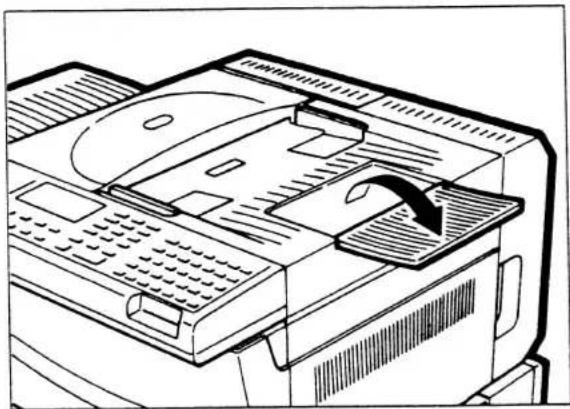
- stel de dokumentgeleiders af op de breedte van het origineel, indien te ruim afgesteld kan dit leiden tot scheef invoeren.
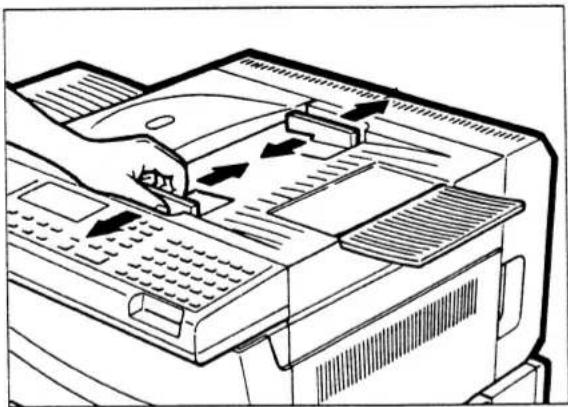
- leg de dokument(en) in de invoer, de bedrukte zijde naar onderen.
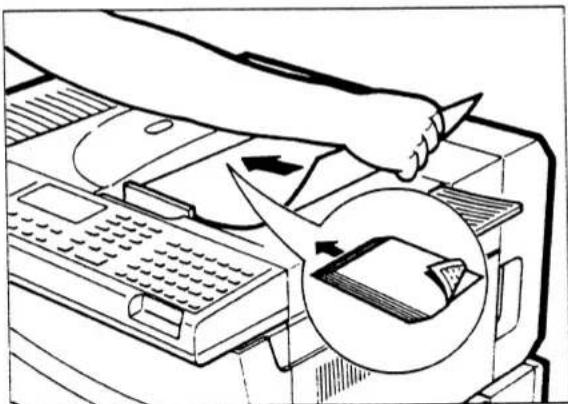
* wanneer 2 of meer pagina's worden verzonden dienen ze zoals aangegeven in de tekening licht verschoven t.o.v. elkaar worden ingevoerd.
* maximaal 50 pagina's kunnen in een keer worden ingevoerd.
* geen stapel pagina's invoeren van verschillende formaten, deze per formaat sorteren en apart verzenden.
* gebruik een dragervel voor verzenden van afwijkende, kleine pagina's. Er kan slechts een dragervel tegelijkertijd in de machine worden ingevoerd.
P.S. voor het weer verwijderen van de pagina's uit de invoer zonder deze te verzenden, op RESET drukken.
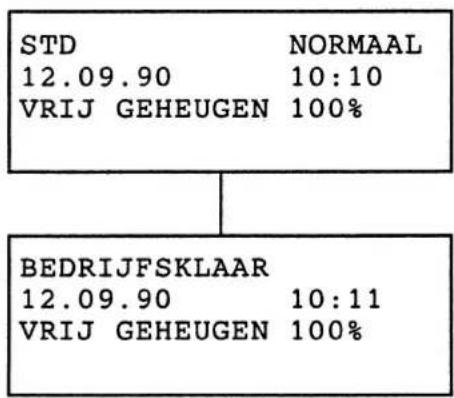
- na invoer van de dokumenten verschijnt het onderstaande display, het kontrast en de resolutie kan worden veranderd. Na 50 sekonden verschijnt het volgende display indien geen toetsen zijn ingedrukt.
ACCEPTABELE DOKUMENTEN
De onderstaande tabel geeft richtlijnen voor de afmetingen van dokumenten die kunnen worden gekopieerd of verzonden met de TF 561/581/581S.
| Enkele pagina | Meerdere pag.'s | met dragervel | |
| Pagina max. | 297 x 700 mm. | 297 x 364 mm. | kleiner dan dragervel |
| Pagina min. | 148 x 100 mm. | ||
| Dikte | 0,05- 0,25 mm. | 0,06-0,12 mm. | 0,02-0,12 mm. |
| Aantal pag's | 1 | maximaal 50 (A4) | 1 dragervel |
| Papiersoort kwaliteit | beide zijden ongecoat | beide zijden ongecoat . | alles te gebruiken |
De dokumenten dienen tevens aan de volgende eisen te voldoen:
- Geen gescheurde, gekreukte of vochtige pagina's.
- Geen gevouwen pagina's of pagina's met gaten.
- Geen transparante pagina's of pagina's met een gladde, glimmende coating.
- Geen textiel of metalen vellen.
- Geen dokumenten met nietjes.
Kleine, gescheurde, gekreukte of vochtige dokumenten of dokumenten met gaten, kunnen verzonden worden indien eerst geplaatst in een dragervel, zoals hieronder beschreven.
Men kan uiteraard probleem dokumenten ook verzenden door deze eerst te kopieren op een standaard kopieerapparaat, en vervolgens de kopie te gebruiken in uw TF 561/581/581S.
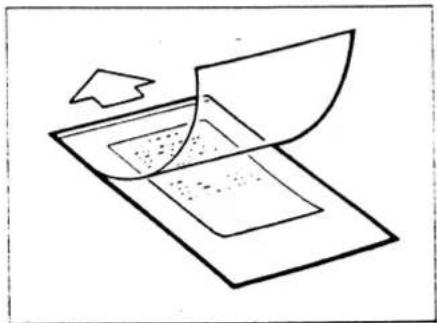
DRAGERVEL
Het dragervel gebruikt men als volgt: licht het doorzichtige folieblad op, en leg een enkel vel met de te verzenden zijde naar boven op het onderste vel. De bovenrand van het papier ligt aan de gesloten kant. Bedek het vel met het folieblad. Leg nu het geleidingsvel met het dokument ondersteboven, met de bovenkant naar beneden, in de dokumentinvoer en ga verder als gebruikelijk is bij het verzenden van een enkel blad.
KONTRAST EN RESOLUTIE INSTELLEN
U kunt de resolutie en het kontrast van uw telefax aanpassen aan het type dokumenten dat u verzendt. Gebruik de volgende richtlijnen om vast te stellen welke instelwijze het meest geschikt is voor het te verzenden dokument.
Standaard resolutie (STD): voor normale dokumenten Fijne resolutie (FIJN): voor gedetailleerde dokumenten of dokumenten met een klein lettertype Superfijne resolutie(S.FIJN): voor nog meer gedetailleerde dokumenten (alleen mogelijk bij verzending naar een andere Toshiba telefax)
Standaard fotomode(STD-GR): voor normale foto's Fijne fotomode (FIJN-GR): voor gedetailleerde foto's Superfijne fotomode(S.FIJN-GR):voor meer gedetailleerde foto's (alleen beschikbaar bij een Toshiba telefax) Normaal kontrast (NORMAL): voor normale dokumenten Donker kontrast (DONKER): voor donkere dokumenten Licht kontrast (LICHT): voor lichte dokumenten b.v. met potlood geschreven.
1
BEDRIJFSKLAAR
12.09.90 13:55
VRIJ GEHEUGEN 100%
Voer de dokumenten in de invoer.
2
STD NORMAAL
12.09.90 13:56
VRIJ GEHEUGEN 100%
Druk op de MODE toets.
3
KIES MODE
1.STD 4.STD-GR
2.FIJN 5.FIJN-GR
3.S.FIJN 6.S.FIJN-GR
Kies het resolutie type. Druk bijvoorbeeld op (5). Na 2 sekonden, of na op de INVOER toets gedrukt te hebben, gaat de machine naar ruststand. GR = fotomode
LET OP: TIJDENS HET VERZENDING VAN MEERDERE PAGINA'S IS HET MOGELIJK OM GEDURENDE HET VERZENDEN VAN EEN PAGINA DE RESOLUTIE EN/OF KONTRAST VOOR DE VOLGENDE PAGINA('S) TE VERANDEREN. DRUK OP MODE/KONTRAST TOETS, KIES EEN ANDERE RESOLUTIE OF KONTRAST, DRUK OP INVOER. VOOR ELKE VOLGENDE PAGINA WORDT HET KONTRAST OF DE RESOLUTIE GEWIJZIGD, MOET DIT SLECHTS VOOR EEN PAGINA, KIES DAN TIJDENS DE VERZENDING VAN DE PAGINA MET DE AFWIJKENDE INSTELLING EEN ANDER KONTRAST EN/OF RESOLUTIE ZOALS BESCHREVEN.
FIJN-GR
NORMAAL
Druk op de KONTRAST toets.
KIES KONTRAST
- NORMAAL
- DONKER
- LICHT
Kies de kontraststerkte.
Druk bijvoorbeeld op (3).
Na 2 sekonden, of na het
drukken op de INVOER toets,
verschijnt het volgende scherm.
FIJN-GR
LICHT
VERZENDMOGELIJKHEDEN
Deze machine kent twee verschillende manieren van verzenden: direkt verzenden en verzenden vanuit het geheugen.
VERZENDEN VIA HET GEHEUGEN
Hierbij wordt het dokument tegelijkertijd in het geheugen gezet en verzonden.
* verzenden is mogelijk als in het display staat "BEDRIJFSKLAAR". Invoeren van dokumenten is altijd mogelijk, ook tijdens verzenden en ontvangen, zolang de dokumenteninvoer maar vrij is. Terwijl dokumenten uit het geheugen worden verzonden kunnen nieuwe dokumenten in het geheugen worden ingevoerd. Indien de telefoonlijn of de andere fax in gesprek is worden alle dokumenten eerst in het geheugen gezet en pas na het vrijkomen van de lijn verzonden.
* de dokumenten worden zeer snel in het geheugen gezet, hierdoor treedt geen tijdverlies op en kunt u na invoeren de dokumenten weer meenemen terwijl de machine de opdracht aan het uitvoeren is.
* pagina's die niet goed worden ontvangen worden automatisch vanuit het geheugen opnieuw gestuurd.
P.S. in uw machine worden de opnieuw gestuurde pagina's niet geteld, het aantal verstuurde pagina's op de rapporten is identiek aan het aantal pagina's wat u in de invoer heeft gevoerd. Bij de ontvanger daarentegen wordt elke pagina, ook de foutieve, geteld. Hierdoor komt het aantal pagina's niet overeen met uw rapporten.
Als een van onderstaande wijzen voor het kiezen van een telefoonnummer wordt gebruikt, wordt automatisch door de machine via het geheugen verzonden:
verkort nummer nummer intoetsen op toetsenbord kiezen met "1-toets" "1-toets" via de persoonlijke kaarten
Mocht echter het vrije geheugen 0% naderen, dan zal direkt worden verzonden vanuit de dokumenteninvoer zelfs wanneer het nummer op een van bovenstaande manieren wordt opgeroepen.
WERKING VAN DE GEHEUGENVERZENDING
De dokument(en) in de invoer leggen, indien gewenst een andere resolutie of kontrast instellen.
Roep een telefoonnummer op of toets dit in op een van bovenvermelde manieren.
STD NORMAAL BESTANDSNR. 001 VRIJ GEHEUGEN 80% WACHTEN 01234-123
De verzending start terwijl de dokumenten in het geheugen worden gezet.
BEDRIJFSKLAAR 12.09.90 14:45 VRIJ GEHEUGEN 90% WACHTEN TOSHIBA
Zodra alle pagina's in het geheugen zijn gelezen kan de volgende opdracht worden gegeven. Het verzenden van de vorige opdracht gaat tegelijkertijd verder. Onderin staat de fax waarmee verbinding is.
BLOKVERZENDING (batch verzending)
Wanneer het "adres" van de verzending, korrespondeert met het "adres" van een reeds eerder ingegeven opdracht, zullen alle opdrachten met hetzelfde adres samengevoegd worden en als zijnde een bericht worden verzonden.
Voorwaarde hierbij is dat de identieke mode (kontrast en resolutie) voor alle opdrachten ingesteld moeten zijn (of alles op STD en NORMAAL, waarvan altijd wordt uitgegaan als basiswaarde).
Tevens kan het telefoonnummer alleen met hetzelfde verkorte nummer of "1-toets" worden ingegeven.
HET GEBRUIK VAN BLOKVERZENDING
De dokumenten in de invoer leggen, in principe geen ander kontrast of resolutie instellen. Een verkort nummer oproepen of op een "1-toets" drukken.
Zodra de machine herkent dat deze verzending op identiek manier en naar het identieke nummer moet worden uitgevoerd als een verzending die reeds in zijn geheugen staat, zullen de beide opdrachten bij elkaar worden gezet en als één worden uitgevoerd.
P.S. maximaal 20 verzendingen worden op deze manier gekoppeld.
DIREKTE VERZENDING
Direkte verzending houdt in dat de dokumenten niet via het geheugen worden verzonden, doch direkt uit de invoer van de machine.
Direkte verzending wordt automatisch uitgevoerd indien via de op de fax aangesloten telefoon het faxnummer wordt gekozen en op START wordt gedrukt.
Indien gewenst kunt u de eerstkomende verzending direkt laten uitvoeren en niet via het geheugen door via de menubediening "3.OPTIES" te kiezen en daar keuze "3.GEHEUGENVERBOD" op AAN te zetten (inhoudende dat het geheugen niet meer beschikbaar is voor die verzending).
Bediening voor direkte verzending
* dokumenten in de invoer leggen, indien gewenst een andere resolutie en/of kontrast instellen.
* telefoonnummer van de andere fax ingeven (direkt, via "1-toets" of een verkort nummer).
WACHTEN
TOSHIBA
12345-65434
De bovenste regel geeft aan dat de verzending bezig is naar de daaronder vermelde fax.
DRINGENDE VERZENDING (onderbreken van de lopende opdrachten)
Normaal gesproken worden de verzendingen uitgevoerd vanuit het geheugen in dezelfde volgorde zoals ze zijn ingevoerd. Mocht er echter tussentijds een dringende fax worden verstuurd dan kan de lopende opdracht met de "ONDERBREEK"-toets tijdelijk worden onderbroken. Ook een groeps-verzending of afroep kan tijdelijk onderbroken worden.
Zodra de dringende verzending is afgewerkt, start de onderbroken opdracht automatisch weer.
-
leg de te verzenden pagina's in de invoer.
-
druk op de toets "ONDERBREKEN".
-
mocht per ongeluk op de toets zijn gedrukt, dan kan door nogmaals drukken de "ONDERBREKEN" toets dit worden gestopt.
- indien binnen 1 minuut na indrukken van de onderbreken-toets geen andere opdracht wordt gegeven, wordt de onderbreek funkcie gestopt en verder gegaan met de andere opdrachten vanuit het geheugen.
-
als op de onderbreken-toets is gedrukt, licht het lampje daarboven op totdat de funkcie klaar is.
-
kies op een van de gebruikelijke manieren een telefoonnummer, hetzij door oproepen van een verkort nummer hetzij door "1-toets" hetzij door rechtstreeks intoetsen van het nummer.
-
zodra de dringende verzending is afgewerkt wordt verder gegaan met de onderbroken opdracht(en).
VERKORT KIEZEN
Met verkort kiezen is het mogelijk een telefoonnummer door de fax te laten kiezen via het intoetsen van een 3 cijferig verkort nummer, dat reeds is voorgeprogrammeerd in het geheugen.
1
BEDRIJFSKLAAR
12.09.90 16:10
VRIJ GEHEUGEN 100%
- voer dokument(en) in de invoer
- indien gewenst een ander kontrast
en/of resolutie instellen
2
FIJN NORMAAL
VERKORT NR. = (1 - 999)
- druk op de toets "VERK. KIEZEN".
- roep b.v. verkort nummer 12 op,
druk achtereenvolgens op 1 en 2.
3
FIJN NORMAAL
VERKORT NR. = (1-999)
12
- druk op de START-toets.
- het telefoonnummer wordt gekozen, nadat er verbinding is met de andere fax wordt het bericht verzonden.
KIEZEN MET "1-TOETS"
Met deze funkcie kan door het drukken op slechts een toets het hieronder voorgeprogrammeerde telefoonnummer worden gekozen.
1
BEDRIJFSKLAAR
12.09.90 16:50
VRIJ GEHEUGEN 100%
- leg de dokument(en) in de invoer.
- wijzig indien gewenst kontrast en/of resolutie.
- druk op de gewenste "1-toets" (01-35), hierbij is het niet nodig op START te drukken.
2
FIJN NORMAAL
1-TOETS = 01
TOSHIBA
- gedurende 2 sekonden is de naam van die toets zichtbaar.
- onmiddellijk daarna wordt het nummer gekozen en de verzending begint.
KIEZEN VIA HET TOETSENBORD
Wanneer een telefoonnummer slechts zeer incidenteel wordt gebruikt zal dit vaak niet worden voorgeprogrammeerd. Door echter het nummer rechtstreeks op het toetsenbord in te toetsen kan toch simpel een faxbericht worden verstuurd.
1
BEDRIJFSKLAAR
12-09-90 17:00
VRIJ GEHEUGEN 100%
- leg de dokument(en) in de invoer.
- wijzig evt. resolutie en/of kontrast.
- toets op het toetsenbord het nummer in van de andere fax.
- mocht er een fout zijn gemaakt, ga dan met [ ◀ < ] naar het foutieve cijfer en toets vanaf dat punt het nummer opnieuw in of druk op RESET en geef het volledige nummer opnieuw in.
2
FIJN NORMAAL
TEL.NUMMER = (MAX.38
0123456789
- druk op START zodra het telefoonnummer korrekt in het display staat.
KIEZEN VIA DE PERSOONLIJKE KAARTEN (behalve TF 561)
Door het invoeren van een persoonlijke kaart worden de verkorte nummers van de 10 meest rechtse "1-toetsen" vervangen door de nummers en/of funkties die met die kaart zijn geprogrammeerd. Deze toetsen (A-J) hebben verder een identieke werking als een normale "1-toets".
1
BEDRIJFSKLAAR
12.09.90 17:15
VRIJ GEHEUGEN 100%
- steek een kaart in de sleuf rechts voor op de machine.
2
KAARTNR. = 1
ADMINISTRATIE
- de referentienaam van de kaart wordt afgebeeld.
- leg de dokument(en) in de invoer.
- stel evt. resolutie en/of kontrast in.
3
STD NORMAAL
12.09.90 17:17
VRIJ GEHEUGEN 95%
- druk op de gewenste toets (A-J). op START drukken is niet nodig.
- druk b.v. op 26 A .
De kaart kan worden verwijderd zodra de dokument(en) door de machine zijn ingelezen.
KIEZEN MET DE TELEFOON
Met een telefoon welke is aangesloten op de dubbele aansluiting van de faxaansluiting kan ook een telefoonnummer worden gekozen en daarna een faxbericht worden verstuurd. U kunt dan luisteren of de andere fax in gesprek is, het misschien een handmatige fax is of dat het telefoonnummer misschien foutief is.
- leg de dokument(en) in de invoer.
- stel, indien gewenst, een ander kontrast en/of resolutie in.
- kies met de telefoon het gewenste telefoonnummer. het toetsenbord van de fax kan hiervoor niet worden gebruikt.
- * bij een automatisch antwoordende fax zult u een hoge pieptoon horen, druk bij het horen van deze toon op START.
* mocht de andere fax op handmatig staan, zal door iemand de telefoon worden opgenomen. Vraag deze persoon om de fax aan te schakelen. druk pas dan op START zodra u een hoge pieptoon hoort.
LEG PAS NA HET DRUKKEN OP START DE HOORN OP DE HAAK.
- hierna begint de verzending van het dokument.
BEVESTIGING VRAGEN/WISSEN VAN EEN VERZENDING
HOE EEN VERZENDING AF TE BREKEN
Tijdens een verzendopdracht wordt altijd de status van de verzending (nog aan het kiezen, invoer in geheugen, bezig met verzenden, herkiezen etc.) weergegeven in het display.
![graph TD A["druk op RESET"] --> B["* bij een direkte verzending<br>- de verzending stopt onmiddellijk zodra op RESET is gedrukt. De dokument(en) die nog in de invoer liggen worden uitgevoerd."] A --> C["* bij verzending vanuit het geheugen<br>- tijdens invoer naar geheugen:<br>de dokument(en) worden…](/content/2026/05/1095943/images/811b54a931102fc354059e41680ac879068de56b6e7889f1b9b4a91f2494bb93.jpg)
KONTROLES NA EEN VERZENDING
* wanneer de machine wacht om te gaan herkiezen
Op het moment dat de andere fax bezet is, gaat de fax in herkiezen mode. Hetzelfde nummer wordt in totaal vijfmaal gekozen met een pauze van 2 minuten. Indien dan nog geen verbinding is gemaakt, verschijnt de foutmelding "FOUT BIJ AUTOMATISCH KIEZEN". Probeer later dan nogmaals deze verzending uit te voeren.
* kontroleren op het kommunikatiejournaal
Druk op de toets "KOPIE/JOURNAAL" om een journaal af te drukken.
Hierop kunnen alle korrekte en niet korrekte verzendingen (en ontvangsten) worden bekeken aan de hand van de foutkodes.
* kontroleren aan de hand van het verzendresultaat in het display Via het display kan het resultaat van de 40 laatste verzendingen worden gekontroleerd. Handel hiertoe als volgt:
1 druk achtereenvolgens op [▶>], 4 en 1.
2
| TOSHIBA12.09.90 OK 003 | 10:09 |
Iedere keer als op [ ◀ < ] wordt gedrukt ziet u de vorige verzending.
Door op RESET of INVOER te drukken gaat u terug naar bedrijfsklare toestand.
* kontrole aan de hand van het normale verzendrapport Na elke verzending wordt automatisch een verzendrapport afgedrukt. Hierop kan de afloop van de laatste verzending worden afgelezen.
* kontrole in het display en aan de hand van de geluidssignalen Als de verzending korrekt is verlopen: zodra de verzending klaar is hoort u een pieptoon van ong. 1 sek.
Mocht de verzending fout zijn gegaan, doordat b.v. de andere fax in gesprek bleef of een kommunikatiefout is opgetreden: U hoort een pieptoon van ong. 4 sekonden, tevens wordt een foutmelding in het display weergegeven. De foutmelding kan worden gewist uit het display door op RESET te drukken, de melding wordt automatisch gewist zodra er een bericht wordt ontvangen.
* afdruk van het dokument bij een foutief verlopen verzending Een dokument wat uit het geheugen wordt verstuurd en waarbij, door welke reden dan ook, een foutmelding optreedt zal na de niet succesvolle verzending worden afgedrukt met bovenaan de gegevens van de verzending. Deze afdruk kan worden aan of uitgezet d.m.v. het menu "7.INSTALLEREN" punt "5.ONSUCCESVOLLE TX".
VOORBEELD:
ONSUCCESVOL VERZENDBERICHT
TIJD : 18.04.91 14:38
TEL. NUMMER : +31-1820-581
NAAM : TOSHIBA
FILE FUNKTIE
PAG DATUM TIJD NAAR
483 TX ENKEL
1 18.04 14:16 561
TELEFAX
TOSHIBA
UITGESTELD VERZENDEN
Door middel van de funktionie "uitgesteld verzenden" kunt u verzenden op een door u gewenst tijdstip. Hierdoor kan b.v. gebruik worden gemaakt van het goedkope telefoontarief.
Zowel verkorte nummers, "1-toetsen" als door rechtstreeks intoetsen van een nummer kan hierbij worden gebruikt.
Ook een groepsverzending, postbusverzending, afroep, groepsafroep en relaisverzending kan uitgesteld worden geprogrammeerd.
1 leg de dokument(en) in de invoer.
stel eventueel een ander kontrast en/of resolutie in.
druk op [ ▶ > ]
2
1. VERZENDEN
2. AFROEP
3. OPTIES
4. LIJSTEN
druk op toets 1.
3
1. ENKELVOUDIG
2. MEERVOUDIG
3. POSTBUS
4. RELAIS
druk op toets 1.
4
ENKELVOUDIG VERZEND
TEL.NUMMER =
Toets een telefoonnummer in. Druk op INVOER als het nummer korrekt is ingetoetst.
5
ENKELVOUDIG VERZEND
UITGESTELDE VERZ.?
1.NEE 2.JA
Druk op 2 en ga naar punt 6. Druk op 1.NEE en de verzending start onmiddellijk.
6
ENKELV. VERZENDEN
START TIJD= HH:MM DD
--:-- --
Toets de gewenste tijd in (24-uurs klok). b.v. 8:30 am --- [0][8][3][0] 8:30 pm --- [2][0][3][0]
DD (dag) kan worden overgeslagen. Kontroleer de tijd, druk dan op INVOER.
Hierna worden de dokument(en) in het geheugen gezet en gewacht met de verzending tot de ingestelde tijd.
KONTROLEREN EN WISSEN VAN EEN UITGESTELDE VERZENDING
* KONTROLEREN VAN EEN INGESTELDE VERZENDING
1 druk achtereenvolgens op [▶>], [▶>], 6.
2
1. FUNKTIE WISSEN
2. FUNKTIE BEVESTIGEN
3. POSTBUS
4. GEHEUGENONTVANGST
druk op toets 2
3
FUNKTIE BEVESTIGEN
BESTANDSNR. = (0-999)
Na het ingeven van een opdracht is altijd een bestandsnr. zichtbaar in het display. Toets het gewenste nummer in en druk op INVOER.
Via "LIJSTEN" funktion 2. "RESERVERINGEN" kunt u een overzicht afdrukken van alle nog in de machine aanwezige opdrachten.
BEDRIJFSKLAAR
13.09.90 20:05
VRIJ GEHEUGEN 85%
AFDRUK VAN LIJST
Van het gewenste bestand worden de gegevens afgedrukt inclusief het te verzenden dokument.
* KONTROLEREN VAN ALLE GERESERVEERDE FUNKTIES
1 druk achtereenvolgens op [▶>], 4.
2
1. LAATSTE VERZENDING
2. RESERVERINGEN
3. TELEFOONNUMMERS
4. SYSTEEM
druk op toets 2.
BEDRIJFSKLAAR
13.09.90 20:07
VRIJ GEHEUGEN 75%
AFDRUK VAN LIJST
een overzicht met alle ingeprogrammeerde funkties en bestanden wordt afgedrukt.
WISSEN VAN EEN UITGESTELDE VERZENDING
1 druk op [ ▶ > ], [ ▶ > ], 6.
2
- FUNKTIE WISSEN
2.FUNKTIE BEVESTIGEN - POSTBUS
- GEHEUGENONTVANGST
druk op toets 1.
3
FUNKTIE WISSEN
BESTANDSNR. = (0-999)
toets het gewenste nummer in om te wissen en druk op INVOER.
4
FUNKTIE WISSEN
BESTANDSNR117
BENT U ZEKER ?
1.JA 2.NEE
Om de funktie te wissen; druk op 1.
Wilt u de funkcie toch laten bestaan, druk dan op 2. Zodra op 1 is getoetst, ziet u in het display de melding "GEWIST".
BEDRIJFSKLAAR
13.09.90 20:20
VRIJ GEHEUGEN 93%
AFDRUK VAN LIJST
Er wordt automatisch een overzicht afgedrukt van de funktionie die u zojuist heeft gewist.
INTERNATIONAL VERZENDEN
NUMMER INTOETSEN VAN EEN INTERNATIONAAL NUMMER
Bij het intoetsen van een nummer in het buitenland, dient u vanuit Nederland altijd het internationale toegangscijfer "09" voor te voegen.
ALTIJD, ook bij het intoetsen van een buitenlands nummer bij een verkort nummer of een "1-toets", dient u achter 09 een pauze (PAUZE-toets) te zetten.
Echter verder in een internationaal nummer mag absoluut geen pauze worden gezet.
B.v. voor een nummer in Duitsland:
09 - 492101123456
INSTELLEN OP EEN LAGERE VERZENDSNELHEID
Door een lagere kwaliteit van continentale en intercontinentale telefoonlijnen, vooral naar een aantal landen, zal vaak door de faxen onderling een lagere verzendsnelheid worden gebruikt. Deze snelheid wordt bepaald door een aantal testen uit te voeren, dit kost echter telefoontijd dus een aantal extra "tikken".
Mocht u naar bepaalde landen altijd op een lagere snelheid verzenden (te kontroleren op de kommunikatiejournaals of verzendrapporten) dan is het verstandiger dit nummer tijdelijk of vast via het verkorte nummer (zie pagina 24 punt 6) op een lagere snelheid te zetten.
Volg onderstaande procedure voor het instellen van de eerstkomende verzending op een lagere snelheid:
1 leg de dokument(en) in de invoer. druk achtereenvolgens op [▶>], 3 en 2.
2
4800 BPS = AAN
Gedurende 2 sekonden is de melding zichtbaar in het display.
3
1.AANTAL PAGINA'S 2.4800 BPS 3.GEHEUGEN TX VERBOD 4.OMGEKEERD AFROEP ->
druk op INVOER en ga terug naar "BEDRIJFS-KLAAR". Mocht u echter "4800 BPS" weer uit willen zetten, druk dan nogmaals op 2, zolang de hiernaast afgebeelde melding zichtbaar is, zie dan volgende display hieronder.
4800 BPS = UIT
Druk nu op INVOER.
AANTAL PAGINA'S INGEVEN
Indien u via de opties het aantal pagina's van de verzending ingeeft zal ten eerste in de verzenderinformatieregel een andere paginanummering worden afgedrukt (zie voorbeeld). Tevens zal indien een aantal pagina's is verzonden wat anders is dan het ingegeven aantal de foutmelding "FOUT IN AANTAL PAG'S" worden afgebeeld in het display en op de rapporten de bijbehorende foutkode worden afgedrukt.
VOORBEELD INFOREGEL
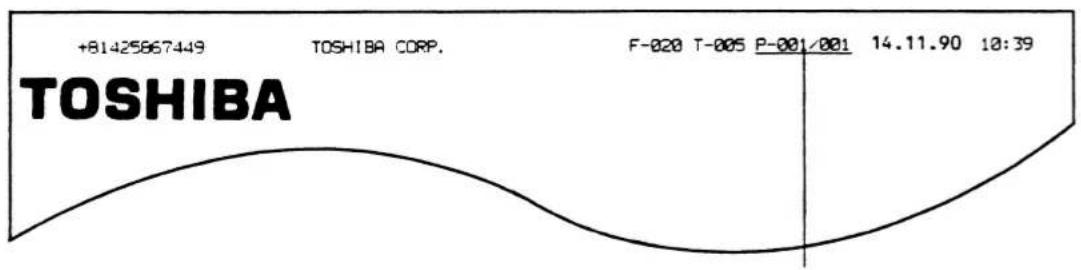
aantal pag's
links: pag. nummer
rechts: aantal te ontvangen pag's
INSTELLEN AANTAL PAGINA'S
1 leg de dokument(en) in de invoer.
stel eventueel een andere resolutie en/of kontrast in.
druk op [ ▶ > ] en 3.
2
1.AANTAL PAGINA'S
2.4800 BPS
3.GEHEUGEN TX VERBOD
4.OMGEKEERD AFROEP ->
druk op toets 1.
3
AANTAL PAG'S = (01-99) --
Toets het aantal te verzenden pagina's in, druk vervolgens op INVOER.
VERZENDEN MET AFDELINGSKODE
Indien u de machine heeft ingeprogrammeerd met afdelingskodes, is het niet mogelijk om te verzenden of andere funkties op te roepen zonder dat een van de afdelingskodes is ingetoetst.
Zodra onderstaande melding wordt weergegeven moet eerst een kode worden ingegeven voordat opdrachten kunnen worden gegeven.
GEEF AFDELINGSKODE 13.09.90 21:30 VRIJ GEHEUGEN 100%
toets een 5 cijferige kode in en druk op INVOER. Hierdoor wordt de bediening van de machine vrijgegeven.
RECHTSTREEKSE VERZENDING (geheugen TX verbod)
Het is mogelijk de eerstkomende verzending buiten het geheugen om te versturen. Indien u deze funktionie aanzet geldt dit slechts voor een verzending, daarna gaat alles weer automatisch via het geheugen.
1 Leg de dokument(en) in de invoer en druk op [ ▶ > ], 3 en 3.
2
GEEN GEHEUGEN=AAN
Deze melding is ong. 2 sekonden zichtbaar.
3
1.AANTAL PAGINA'S 2.4800BPS 3.GEHEUGEN TX VERBOD 4.OMGEKEERD AFROEP ->
OMGEKEERDE AFROEP
Na verzenden van een dokument is het mogelijk om in dezelfde verbinding (zonder opnieuw dat telefoonnummer te kiezen) een dokument af te roepen bij de fax waarmee op dat moment verbinding is.
1 Leg de dokument(en) in de invoer, druk op [▶>], 3 en 4.
2
OMGEKEERDE AFROEP VEILIGHEIDSKODE ? 1.NEE 2.JA
Kies voor wel of geen gebruik van een veiligheidskode gemaakt wordt.
3
OMGEKEERDE AFROEP
VEILIGHEIDSKODE=
Indien u bij punt 2 op toets 2 (JA) heeft gedrukt, wordt om invoer van een 4 cijferige kode gevraagd. Toets deze in en druk op INVOER.
4 Hierna het telefoonnummer (of verkorte nummer of 1-toets) ingeven zoals normaal.
MONITORLUIDSPREKER
Door de monitorluidspreker aan te zetten kan een gedeelte van de verbinding worden meegeluisterd. Dit ter kontrole of de andere fax opneemt e.d.
De monitorluidspreker wordt automatisch uitgeschakeld zodra er verbinding is met een fax. Deze funktie staat alleen aan voor een verzending.
1 voer dokument(en) in de invoer en druk op [▶>], 3, [▶>] en 5.
2
LIJNMONITOR = AAN
Wordt gedurende 2 sekonden weergegeven.
3
1.AANTAL PAGINA'S
2.4800 BPS
3.GEHEUGEN TX VERBOD
4.OMGEKEERD AFROEP
Terug naar "bedrijfsklaar" door drukken op INVOER.
Wilt u echter de luidspreker weer aanzetten, druk dan nogmaals op "5".
4
LIJNMONITOR = UIT
Wordt gedurende 2 sekonden weergegeven.
Terug naar "bedrijfsklaar" door drukken op INVOER.
GESPREKSOPROEP
Door middel van deze funktie kunt u via de ontvangende fax een signaal geven dat u na uw verzending een telefoongesprek wilt voeren.
P.S. een gespreksoproep is niet mogelijk in groep 2.
1
STD NORMAAL
FILENR. =005
VRIJ GEHEUGEN 80%
WACHTEN +31 1820 3166
druk tijdens de verzending op de OPROEP toets.
2
STD NORMAAL
FILENR.= 005
VRIJ GEHEUGEN 82%
WACHTEN GESPREKSOPR
zodra de verzending is afgelopen en de ontvangende fax de oproep heeft beantwoord, hoort u een geluidssignaal. Neem binnen 15 sekonden de telefoonhoorn op en druk vervolgens op de OPROEP toets. U heeft nu verbinding met de ontvanger.
N.B. - deze funktie kan alleen worden gebruikt als beide faxen een telefoontoestel op de fax hebben aangesloten.
- drukt u na indrukken van de OPROEP toets nogmaals op deze toets dan wordt de oproep weer gewist en niet uitgevoerd.
* PLAATSEN VAN EEN OPROEP VOORDAT WORDT VERZONDEN
Mocht de fax waarvan u met de gebruiker hiervan een gesprek wilt hebben in automatische ontvangst staan, kunt u ook via de fax zonder een dokument te gaan verzenden een gespreksoproep plaatsen.
1 neem de hoorn op van het toestel wat is aangesloten op de TF-561/581/581S en draai het telefoonnummer van de andere fax.
2 druk op de OPROEP toets zodra u de hoge antwoordtoon van de andere fax hoort.
3 als de gebruiker van de andere fax binnen 15 sekonden de oproep beantwoordt kan een telefoongesprek worden gevoerd.
ONTVANGEN
Effectief afdrukgrootte
Deze machine maakt gebruik van DIN A4 papier.
De effectieve afdruk gebeurt in het hieronder aangegeven gearceerde gebied. Buiten dit gebied blijft de afdruk blanko.
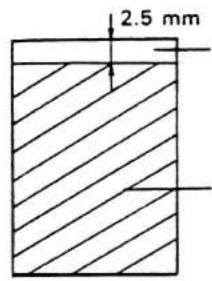
A4 papier
Afdrukgebied
* wanneer de verzonden pagina gelijk is aan het formaat van het A4 papier wordt dit afgedrukt in gelijke grootte.
N.B.: alleen binnen hierboven aangegeven gearceerde gebied.
* Wanneer de verzonden pagina groter is dan het A4 papier wordt deze op 2 of meer pagina's afgedrukt.
N.B.: het afdrukformaat is A4, is de verzonden pagina ongeveer 30 mm. langer dan wordt de afdruk gesplitst in 2 pagina's.
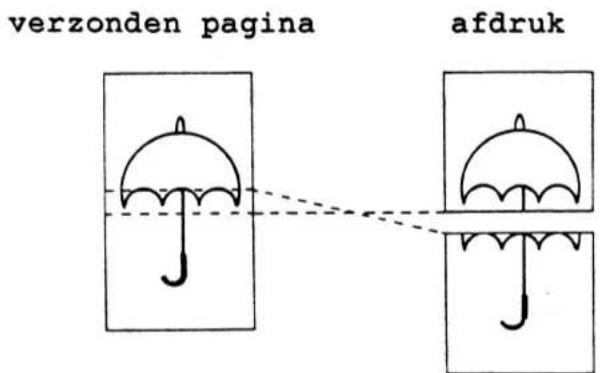
i.g.v. splitsing van de verzonden pagina, wordt automatisch de onderzijde van de 1e pagina geduplicateerd op de bovenzijde van de 2e pagina.
AUTOMATISCHE ONTVANGST
Als uw fax twee maal een belsignaal herkend zal automatisch dit binnenkomende gesprek (fax of gesprek) worden opgenomen, uiteraard indien de machine in automatische ontvangst staat (lampje AUTO aan).
Met de toets AUTO kan de machine op handmatig (lamp uit) en automatisch (lamp aan) geschakeld worden.
Ook als het papier op is zal de fax opnemen zolang nog geheugenruimte vrij is om de ontvangen berichten in op te slaan.
Tijdens ontvangen kunnen nog steeds opdrachten en dokumenten voor verzending worden ingegeven.
HANDMATIGE ONTVANGST MET DE TELEFOON
Als de machine in handmatige ontvangst staat (lampje uit) kan door drukken op de START toets het ontvangen worden gestart (echter alleen als de telefoonhoorn opgenomen is).
- neem de telefoon aangesloten op de fax op als deze overgaat.
- hoort u een hoge toon, druk op START.
N.B. ligt er een dokument in de invoer, dan wordt dit dokument verzonden. Ontvangen is dan niet mogelijk. - leg de hoorn op de haak echter pas nadat op START is gedrukt.
* mocht er geen papier meer zijn dan wordt in het geheugen ontvangen. - zodra de ontvangst klaar is hoort u een lange bevestigingstoon.
GESPREKSOPROEP ONTVANGEN
De gebruiker van de fax waarvan u een bericht ontvangt kan ook bij u een gespreksoproep plaatsen.
P.S. een gespreksoproep is niet mogelijk in groep 2.
- u hoort een onderbroken pieptoon na de ontvangst van een bericht.
- neem binnen 15 sekonden de telefoon op en druk op de OPROEP toets.
Als een binnenkomende gespreksoproep niet binnen 15 sekonden wordt beantwoordt, wordt de verbinding tussen de twee faxen verbroken en een gespreksoproepherinnering afgedrukt. Zie voorbeeld hieronder.
GESPREKSOPROEP
TIJD : 18.04.91 12:15
TEL. NUMMER : +31-1820-35682
NAAM : REPROTECHN. SYST. SUPP
DE VOLGENDE TELEFAX HEEFT GESPREK AANGEVRAAGD
TEL.NR. : 31182033181
ONTVANGEN IN HET GEHEUGEN
De TF 561/581/581S drukt de ontvangen berichten af op het papier tegelijkertijd echter worden ze in het geheugen opgeslagen. Mocht halverwege een pagina het papier op is, papier vastlopen, machine worden geopend etc. (waardoor het niet meer mogelijk is op het papier af te drukken) dan zal die pagina evenals eventuele volgende pagina's toch afgedrukt worden zodra nieuw papier wordt ingezet of de storing is opgeheven.
N.B. indien het geheugen vol of bijna vol is, kan niet meer in het geheugen worden ontvangen. Aan het eind van iedere pagina wordt gekontroleerd hoeveel geheugen nog vrij is, indien bijna vol dan wordt de ontvangst op dat punt afgebroken.
AFDRUKKEN VAN BERICHTEN UIT HET GEHEUGEN
- zodra berichten in het geheugen zijn ontvangen, staat onderstaande melding in het display:
| BEDRIJFSKLAARPAPIER IS OPONTVANGST IN GEHEUGEN | algemene foutmelding zoals"PAPIER VASTGELOPEN","BOVENDEKSEL OPEN" e.d. |
- hef de oorzaak van de foutmelding op, zoals in bovenstaand voorbeeld papier bijvullen in de kassette.
De in het geheugen ontvangen berichten worden afgedrukt. Mocht ook tijdens deze afdruk papier vastlopen of iets dergelijks; druk na opheffen van de storing op [▶>], [▶>], 6, 4 en 1. Het restant van het geheugen wordt dan afgedrukt.
LET OP: zet de machine bij het opheffen van een storing niet uit. mocht dit toch nodig zijn, dan niet langer dan 10 minuten anders zal de inhoud van het geheugen verdwijnen. mocht desondanks het geheugen verloren gaan, maak dan een afdruk van het journaal en neem kontakt op met degene die de verloren gegane berichten heeft verstuurd en vraag of deze nogmaals naar u worden gestuurd.
de machine is voorzien van een geheugenbeveiliging inhoudende dat een spanningsuitval van maximaal 20 minuten geen verlies van het geheugen kan veroorzaken.
KOPIEREN
DOKUMENTEN KOPIEREN
Er kunnen van een origineel maximaal 99 kopieën worden gemaakt. Tevens kan de kopie funkcie handig zijn bij slechte originelen voordat deze worden verzonden. Hiermee kan dan eenvoudig worden gekontroleerd hoe het desbetreffende dokument bij de andere fax zal worden ontvangen. Eventueel kan dan een andere resolutie en/of kontrast worden ingesteld.
1 leg de dokument(en) in de invoer.
stel, indien gewenst, een andere resolutie en/of kontrast in.
2
FIJN NORMAAL
14-09-90 11:00
VRIJ GEHEUGEN 100%
druk op de toets "KOPIE/JOURNAAL".
3
KOPIE
AANTAL KOPIEN=(01-99)
toets het aantal gewenste kopieën in en druk op INVOER.
elk aantal tussen 1 en 99 is mogelijk. drukt u op INVOER zonder een aantal in te geven, dan wordt 1 kopie gemaakt.
KOPIE
01/10
bij het maken van meer dan 1 kopie wordt de pagina eerst in het geheugen gezet.
01/10
totaal aantal te maken kopieën bezig met afdrukken deze kopie
BEDRIJFSKLAAR
14-09-90 11:04
VRIJ GEHEUGEN 100%
tijdens het maken van kopieën van meerdere pagina's worden deze afgedrukt in volgorde.
om het kopieren te onderbreken op de RESET toets drukken.
N.B. indien geen pagina's in invoer liggen wordt door het drukken op de KOPIE/JOURNAAL toets een kommunikatiejournaal afgedrukt.
Tijdens kopieren kan geen ontvangst plaats vinden.
NETWERK FACILITEITEN
De TF 561/581/581S kent een aantal funkties waarmee aanzienlijke besparingen zowel qua tijd als in geld kunnen worden bereikt. Behalve bij een groepsverzenden dient voor de faciliteiten een goed overleg te bestaan tussen de gebruikers van de "hoofd"-faxen. Vooral de "centrale" fax dient goed afgestemd te zijn met de fax die de funkie opstart aangezien gebruik wordt gemaakt van mogelijkheden die in de centrale fax zijn voorgeprogrammeerd.
GROEPSVERZENDEN:
Achtereenvolgens berichten verzenden naar meerdere faxen. Dokument wordt 1 keer ingelezen en vanuit het geheugen meerdere keren verzonden.
![graph TD A["Printer"] -->|Bidirectional Link| B["Printer"] B -->|Direct Link| C["Printer"] C -->|Direct Link| D["Printer"]](/content/2026/05/1095943/images/6b6862af42d55e375aa8e673b0fdf0d9f8176871f1f97457ac867c46340e0e4e.jpg)
RELAIS EN RELAIS/RELAISVERZENDEN
Verzenden van berichten naar een centrale fax die vervolgens de berichten door stuurt naar een groep faxen. Bij een relaisverzending gebeurt de uiteindelijke groepsverzending een keer, bij relais/relais verzending stuurt de centrale fax de berichten door naar de volgende centrale fax die dan ook weer een groepsverzending uitvoert. Door middel van de relaisfunktie kan een aanzienlijk bedrag worden bespaard wanneer een aantal berichten naar een verre bestemming moet worden gestuurd.
N.B. bij een relais c.q. relais/relaisverzending dienen de oorspronkelijke verzender en de centrale fax beide Toshiba mode II machines te zijn, de uiteindelijke ontvangers een willekeurig merk. Bovendien dient hierbij een kode te worden gebruikt (systeemtoegangskode).
![graph LR A["Printer"] -->|Documents + Addresses| B["hub"] B --> C["Printer"] B --> D["File Exchange"] B --> E["Data Collection"] B --> F["Computer"]](/content/2026/05/1095943/images/e33198616c1dbe174d8a820b52aee1ffe7f64d478e5025cbdf2cf014ef14f667.jpg)
POSTBUS :
Verzenden van berichten naar het geheugen of afroepen vanuit een postbus in het geheugen van de centrale fax. Hierbij moeten beide machines voorzien zijn van dezelfde systeemtoegangskode.
![graph LR A["Documents + Box Number"] --> B["Computer"] B --> C["Documents"] C --> D["Dialing + Box Number"] D -.-> B](/content/2026/05/1095943/images/e4a4ad050cd24be1cd1c593195de2a0122070a4a03fa8eb90610d10ae98bd19a.jpg)
AFROEP (polling):
Het af te roepen dokument dient in de andere fax te worden ingevoerd. De fax die gaat afroepen draait het telefoonnummer van de andere fax en roept de dokument(en) bij de fax af.
![graph TD A["Printer"] -->|Dialing| B["Printer"] C["Document"] -->|Documents| B["Printer"]](/content/2026/05/1095943/images/faf4697d94d7707d4e43d4842c8a9c500385c5f6f255e1d51a701b87afbee04e.jpg)
Example: Multi-polling receiving
GROEPSVERZENDING
Een groepsverzending houdt in het verzenden van hetzelfde dokument naar meerdere geadresseerden. Het dokument wordt hierbij in het geheugen gezet en vanuit het geheugen achtereenvolgens naar de verschillende faxen gestuurd. Hierbij wordt een reeds voorgeprogrammeerd groepsnummer opgeroepen (zie pag. 31).
Tevens is het mogelijk om met de MULTI-toets een tijdelijke groep te maken, die na uitvoering weer verdwenen is. Hierdoor is het niet nodig om voor slechts een keer dat deze groep faxen wordt gestuurd een apart groepsnummer.
GROEPSVERZENDING D.M.V. EEN TIJDELIJKE GROEP (MULTI)
Hierbij kan gebruik worden gemaakt van de reeds voorgeprogrammeerde "1-toetsen", de verkorte nummers of door het direkt intoetsen van telefoonnummers (max. 5).
1 leg de dokument(en) in de invoer.
stel, indien gewenst, een andere resolutie en/of kontrast in.
2
| STD | NORMAAL |
| 17-09-90 | 11:55 |
| VRIJ GEHEUGEN | 100% |
druk op de MULTI-toets.
3
| STD | NORMAAL |
| GEEF | TELEFOONNR IN, |
| GEEF | VERKORTNR.OF |
| 1-TOETS | BEDIENING |
toets de nummers van de faxen waarnaar het bericht moet worden verzonden in. - direkt intoetsen op het toetsenbord - verkort nummer: druk op de toets "VERKORT KIEZEN", toets het twee- cijferige verkorte nummer in. - "1-toets": druk op de gewenste toets. Druk na intoetsen van het nummer op INVOER (behalve bij "1-toets")
4
STD NORMAAL
VERK.NR. = 012
(ID NAAM)XXXXXXXXXXXX
ong. 2 sekonden wordt weergegeven welk verkort nummer of welke "1-toets" is opgeroepen.
5
VERK.NR.=012
GEEF MEER IN OF
DRUK OP [START]
Geef de andere nummers in. Druk op START zodra alle nummers zijn ingevoerd. De dokument(en) worden in het geheugen gezet.
GROEPSVERZENDEN MET EEN GROEPSNUMMER
Indien u regelmatig een bericht stuurt aan steeds dezelfde groep geadresseerden is eenvoudiger om deze geadresseerden onder een groepsnummer te programmeren (zie pag. 31). De bediening wordt nog eenvoudiger door die bepaalde groepsnummers onder een "1-toets" te programmeren.
Volg onderstaande procedure indien een groepsnummer niet onder een "1-toets" is geprogrammeerd. U dient dan via menubediening de funkcie op te roepen.
1 leg de dokument(en) in de invoer. stel, indien gewenst, een andere resolutie en/of kontrast in.
2
STD NORMAAL
17.09.90 13:40
VRIJ GEHEUGEN 100%
druk op [ ▶ > ], 1.
3
1. ENKELVOUDIG
2. MEERVOUDIG
3. POSTBUS
4. RELAIS
druk op toets 2.
4
MEERVOUDIG VERZENDEN
GROEPSNR. = (1 - 1999)
toets een viercijferig groepsnummer in en druk daarna op INVOER.
MEERVOUDIG VERZENDEN
GROEPSNR.=0003
(ID NAAM)TOSHIBA USA
het groepsnummer is ong. 2 sekonden zichtbaar.
5
MEERVOUDIG VERZENDEN
GROEPSNR.=0003
VOER MEER IN OF DRUK
[ ]:OM TE STOPPEN
geef indien gewenst nog meer groepsnummers in, druk dan op INVOER. druk na het invoeren van het (de) groepsnummer(s) op INVOER zonder een verder groepsnummer in te toetsen.
6
MEERVOUDIG VERZENDEN
UITGESTELDE VERZ. ?
1.NEE 2.JA
druk op toets 1 of 2. 1.NEE: ga naar punt 8. 2.JA : ga naar punt 7.
7
MEERVOUDIG VERZENDEN
STARTTIJD = HH:MM DD
--:-- --
toets de gewenste tijd in volgens 24-uurs klok (dag ingeven is niet nodig). Wilt u op een bepaalde dag verzenden, geef dan de datum van de betreffende dag in. U kunt tot maximaal 1 maand inprogrammeren.
8
STD NORMAAL
BESTANDSNR.123
VRIJ GEHEUGEN 89%
De dokument(en) worden in het geheugen gezet.
Mits de funkcie aan staat, wordt na afloop van de groepsverzending een groepsverzendrapport afgedrukt met het resultaat van de verzending.
RELAISVERZENDING
RELAIS/RELAISVERZENDING
WAT IS RELAISVERZENDEN ?
Relaisverzenden houdt in dat een verzending plaats vindt naar een centrale fax (moet Toshiba zijn) met daarbij een aantal opdrachten. De centrale fax ontvangt de berichten in zijn geheugen en zal ze daarna volgens de binnengekomen opdracht als groepsverzending verder sturen naar een groep eindgeadresseerden.
Deze funkcie kan erg handig zijn als u b.v. vanuit Nederland een faxbericht moet sturen naar 10 relaties in Amerika. Hiermee kunnen de verzendkosten aanzienlijk worden verkleind, daar slechts éénmaal de lange afstand dient te worden overbrugd.
![graph LR A["Master station"] -->|Documents + Addresses| B["Hub station"] B --> C["hub"] B --> D["end station"]](/content/2026/05/1095943/images/d5598541fa263ab0ac907f4ee4c0d4fdd8906d3798717522830f7fcaee5a9560.jpg)
WAT IS RELAIS/RELAISVERZENDEN ?
In principe qua werking gelijk aan relaisverzending echter er wordt opdracht gegeven aan de eerste centrale fax om de berichten door te sturen naar een tweede (reeks) centrale faxen welke uiteindelijk de groepsverzending(en) uitvoeren.
![graph LR A["Master station"] --> B["here"] B --> C["Primary hub station"] C --> D["Secondary hub station"] D --> E["End station"] style A fill:#f9f,stroke:#333 style B fill:#ccf,stroke:#333 style C fill:#cfc,stroke:#333 style D fill:#fcc,stroke:#333 style E fill:#cff,stroke:#333](/content/2026/05/1095943/images/11df6e5e13641ba26978686aab7a25d70e5516950c816dee67b06b263e0dadbd.jpg)
Het is uitermate belangrijk dat tussen de gebruikers van alle centrale faxen een zeer goede kommunikatie is aangezien de opdrachten aan de centrale faxen worden verstuurd aan de hand van bepaalde (groeps)nummers. Mocht in de centrale fax iets aan een dergelijk (groeps)nummer worden gewijzigd dan zal de oorspronkelijke opdrachtgevende fax hiervan in eerste instantie niets merken, echter de verkeerde faxen ontvangen wel of geen berichten.
WAT IS ER NODIG VOOR RELAISVERZENDEN EN WAT VOOR MOGELIJKHEDEN ?
-
een of meerdere centrale faxen, dit moeten Toshiba machines zijn die bovendien met de zgn. MODE II kunnen werken.
-
maximum aantal relaisstations e.d.:
| relaisverzending gegeven via | max. 1e centrale fax | max. eindgroep |
| groepsnummer | 16 | 4 groepen |
| tijdelijk invoer via menubediening | 1 | 8 groepen of 8 stations |
- de uiteindelijke ontvanger kan een willekeurig merk zijn, groep 2 of groep 3 fax.
De volgende gegevens dienen voorgeprogrammeerd te zijn:
opdrachtgever : 12 cijferige systeemtoegangskode en relaisgroepen
centrale fax : 12 cijferige systeemtoegangskode, nummer 2e centrale fax indien relais/relais, eindgroep.
uiteindelijke ontvangers
: geen specifieke programmering nodig.
De volgende funkties e.d. moeten worden ingevoerd:
(1) ingeven van de 12 cijferige systeemtoegangskode, deze kode moet identiek zijn in de opdrachtgevende (oorspronkelijke) en de centrale fax.
(2) programmeren van de groepen met de nummers van de uiteindelijke ontvangers (eindgroep) in de centrale fax(en).
(3) programmeren van relaisgroep(en) in de opdrachtgevende (oorspronkelijke) verzender.
UITVOEREN VAN EEN RELAIS EN EEN RELAIS/RELAISVERZENDING
Er zijn twee mogelijkheden om een relaisverzending opdracht uit te voeren:
- via een voorgeprogrammeerde relaisgroep
- via ingeprogrameerde gegevens via menubediening.
Het ingeven voor een relais/relaisverzending is identiek aan een normale relaisverzending. Het enige verschil is het geven van de opdracht naar de le centrale fax om naar een groep te versturen waaronder in die centrale fax meerdere relaisgroepen zijn geprogrammeerd.
Zie voor het inprogrammeren van relaisgroepen pagina 34.
RELAISVERZENDING D.M.V. EEN RELAISGROEP
Mocht de relaisgroep zijn geprogrammeerd onder een "1-toets", dan kan de funkcie worden gestart door simpelweg de dokumenten in te voeren en op die bepaalde toets te drukken.
1 leg de dokument(en) in de invoer.
stel, indien gewenst, een ander kontrast en/of resolutie in.
2 druk op [ ▶ > ], 1.
3
- ENKELVOUDIG
- MEERVOUDIG
- POSTBUS
- RELAIS
druk op toets 4.
4
RELAIS VERZENDEN
-
GROEP
-
INDIVIDUEEL
druk op toets 1.
5
RELAIS VERZENDEN
RELAISNR. = (1 - 1999)
--
toets het nummer in van de relaisgroep en druk op INVOER.
6
RELAIS VERZENDEN
RELAISNR.=0012
UITGESTELDE VERZ. ?
- NEE 2. JA
druk op 1 of 2.
1.NEE: onmiddellijk starten met de opdracht 2.JA : ga naar punt 7.
7
RELAIS VERZENDEN
RELAISNR.=0012
STARTTIJD= HH:MM DD
--:-- --
toets de gewenste tijd in, druk op INVOER, DD (dag) kan worden overgeslagen. Eventueel kan de datum (max. 1 maand verder) worden ingegeven Gebruik bij de tijd de 24-uurs klok.
RELAISVERZENDING D.M.V. INDIVIDUELE INVOER
1 leg de dokument(en) in de invoer.
stel, indien gewenst, een ander kontrast en/of resolutie in.
2 druk op [ ▶ > ], 1.
3
1. ENKELVOUDIG
2. MEERVOUDIG
3. POSTBUS
4. RELAIS
druk op toets 4.
4
RELAIS VERZENDEN
1. GROEP
2. INDIVIDUEEL
druk op toets 2.
5
RELAIS VERZENDEN
RELAISSTATION
VERKORT NR. = (1-999)
toets het verkorte nummer in van de centrale fax. slechts 1 nummer kan worden ingegeven. druk op INVOER.
6
RELAIS VERZENDEN
RELAISSTATION=001
EINDNUMMER
1. GROEP 2. VERKORT
- GROEP: toets het groepsnummer in waaronder in de centrale fax de eindgeadresseerden staan.
- VERK.: toets het verkorte nummer in van de eindgeadresseerde(n). ga naar punt 8.
7
RELAIS VERZENDEN
RELAISSTATION=001
EINDGROEP=(1-1999)
Toets het groepsnr. in en druk op INVOER. Maximaal 8 eindgroepen zijn mogelijk. Wilt u geen groepen meer ingeven, druk dan zonder een nummer in te geven op INVOER.
8
RELAISVERZENDING
RELAISSTATION=001
GEEF EINDNUMMER OF
DRUK OP [←]
Toets een verkort nummer in en druk op INVOER. Max. 8 nummers zijn mogelijk. Wilt u niet meer nummers invoeren, druk dan op INVOER zonder nummer in te geven.
9
RELAISVERZENDING
RELAISSTATION=001
UITGESTELDE VERZ. ?
1.NEE 2.JA
Druk op toets 1 of 2. 1.NEE: verzending start onmiddellijk. 2.JA : ga naar punt 10.
10
RELAIS VERZENDEN
RELAISSTATION=001
STARTTIJD= HH:MM DD
--:-- --
Toets de gewenste starttijd in, druk op INVOER (dag niet noodzakelijk). Tijd ingeven volgens 24-uurs klok.
BEVESTIGING VAN DE VERZENDRESULTATEN
Bij het verzenden van de opdrachtgevende fax naar de centrale fax(en) ontvangt u altijd een verzendrapport.
Afhankelijk van de instelling van de centrale fax ontvangt uw fax na afloop van de verzendingen door de centrale fax van deze fax een overzicht van alle succesvolle en niet succesvolle verzendingen van zijn groepsverzending.
POSTBUSMOGELIJKHEDEN
N.B. de TF 561/581/581S werkt alleen met MODE II.
De TF 561/581/581S kan berichten zenden naar een postbusnummer in een andere fax met die mogelijkheid. Tevens kunnen berichten worden afgeroepen uit het geheugen van een postbusfax.
Er zijn drie postbus mogelijkheden:
* FAXBUS:
Wanneer berichten uit deze bus worden afgeroepen, worden ze automatisch uit het geheugen gewist.
Worden er berichten gestuurd naar dat postbusnummer, worden ze toegevoegd aan de bestaande inhoud.
* INFORMATIEBUS:
Wanneer berichten uit deze bus worden afgeroepen blijven ze in het geheugen van de afgeroepen fax staan en kunnen dus keer op keer worden opgehaald.
Zodra berichten naar dit postbusnummer worden gezonden, worden de bestaande berichten overschreven door de nieuwe berichten.
* PERSOONLIJKE BUS:
Hierbij wordt een veiligheidskode toegepast. Er dient dan ook bij het zenden van berichten naar deze bus gebruik te maken van een kode.
Met de TF 561/581/581S kan alleen worden verzonden naar, doch niet ontvangen uit dit type bus.
Voor het zenden en ontvangen van en naar een postbus dienen de volgende voorwaarden aangehouden te worden:
* uw machine werkt uitsluitend volgens MODE II en is als zodanig kompatibel met andere TF 561/581/581S machines (in USA ook met TF-451).
* andere Toshiba machines welke kunnen verzenden naar een postbus in de TF 561/581/581S zijn:
TF-152, TF-172, TF-251, TF-331, TF 381/381S, tevens in USA de TF-161, TF-171 en de TF-361.
* T.b.v. MODE II dienen in de faxen die onderling van de postbus gebruik maken een 12 cijferige systeemtoegangskode te worden ingevoerd. De eerste 4 cijfers hiervan worden door een service technikus ingevoerd, de laatste 8 kunnen door uzelf worden ingegeven. Echter standaard is deze funktie niet voor de gebruiker vrijgegeven. Mocht u dan ook deze funktie willen gaan gebruiken, neem dan kontakt op met uw leverancier.
VERZENDEN NAAR EEN POSTBUS IN EEN ANDERE FAX
Normaal gesproken verdwijnt de inhoud van een postbus zodra deze wordt opgevraagd, bij een informatiebus echter blijft de inhoud bestaan tenzij deze opzettelijk wordt gewist.
1 leg de dokument(en) in de invoer.
2 druk op [ ▶ > ].
3
- VERZENDEN
- AFROEP
- OPTIES
- LIJSTEN
druk op toets 1.
4
- ENKELVOUDIG
- MEERVOUDIG
- POSTBUS
- RELAIS
druk op toets 3.
5
KIES BUSTYPE
1.FAX BUS
2.INFORMATIE BUS
3. PERSOONLIJKE BUS ->
druk op toets 1 of 2.
6
VERZEND NAAR POSTBUS FAX BUS BUSNUMMER=(000-999)
indien INFOBUS is gekozen wordt "INFORMATIEBUS" weergegeven.
toets het busnummer (000-999) in en druk op INVOER.
Indien dit busnummer wordt gebruikt voor een reeds voorgeprogrammeerde bus:
Persoonlijke bus: het nieuwe bericht wordt bij de andere reeds bestaande berichten geplaatst.
Informatiebus: het nieuwe bericht vervangt de oude berichten, deze worden gewist.
7
VERZEND NAAR POSTBUS BUSNUMMER = 012 TEL.NUMMER = -
toets het telefoonnummer in van de andere geheugenfax. Ook kan gebruik worden gemaakt van verkorte nummers of "1-toetsen".
8
VERZEND NAAR POSTBUS
BUSNUMMER =012
UITGESTELDE VERZ. ?
1.NEE 2.JA
Kies 1 of 2.
1.NEE: funktion wordt gelijk uitgevoerd.
2.JA : funktion wordt uitgevoerd op de hierna in te geven tijd.
9
VERZEND NAAR POSTBUS
BUSNUMMER = 012
STARTTIJD = HH:MM DD
--:-- --
geef de tijd in volgens 24 uurs klok, de dag (DD) hoeft niet ingegeven te worden. Druk op INVOER.
Eventueel kan de funkcie worden gestart op een bepaalde dag door de datum (binnen) een maand) in te geven.
DOKUMENTEN INVOEREN IN EEN POSTBUS IN UW EIGEN FAX
1 druk op [ ▶ > ], [ ▶ > ].
2
5.TEL.NRS INVOEREN
6.LOKAAL
7.INSTALLEREN
8.MENULIJST
druk op toets 6.
3
1. FUNKTIE WISSEN
2. FUNKTIE BEVESTIGEN
3. POSTBUS
4. GEHEUGENONTVANGST
druk op toets 3.
4
KIES BUSTYPE
1. FAXBUS
2. INFORMATIEBUS
3. PERSOONLIJKE BUS
Voor invoeren in een faxbus, druk op 1.
Voor invoeren in een informatiebus, druk
0p 2.
5
POSTBUS
INFORMATIE BUS
1. INVOER 3. WISSEN
2. AFDRUK
druk op toets 1.
6
POSTBUS INVOEREN
INFORMATIE BUS
BUS NUMMER=(000-999)
toets het gewenste postbusnummer in en druk op INVOER.
7
BEDRIJFSKLAAR
18-09-90 08:55
VRIJ GEHEUGEN 70%
De in de invoer gelegde dokument(en) worden in het geheugen van de machine gelezen.
AFDRUK MAKEN UIT EEN POSTBUS IN UW EIGEN FAX
1 druk op [ ▶ > ], [ ▶ > ].
2
- TEL.NR. INVOEREN
- LOKAAL
- INSTALLEREN
- MENU OVERZICHT
druk op 6.
3
- FUNKTIE WISSEN
2.FUNKTIE BEVESTIGEN - POSTBUS
- GEHEUGENONTVANGST
druk op 3.
4
KIES BUS TYPE
1.FAX BUS
2.INFORMATIE BUS
3. PERSOONLIJKE BUS
Om een afdruk te maken van een faxbus, druk op 1. Om een afdruk uit een informatie bus te krijgen, druk op 2.
5
POSTBUS
FAX BUS
1.INVOER 3.WISSEN
2. AFDRUK
druk op 2.
6
AFDRUK UIT POSTBUS
FAX BUS
BUS NUMMER=(000-999)
7
BEDRIJFSKLAAR
08.11.90 11:14
VRIJ GEHEUGEN 75%
AFDRUK ONTV. POST
toets het gewenste nummer in en druk op INVOER.
er wordt een afdruk gemaakt van de inhoud van die postbus, waarna de machine weer klaar is voor een volgende opdracht.
AFROEPEN VAN BERICHTEN UIT EEN POSTBUS IN EEN ANDERE FAX
1 druk op [ ▶ > ].
2
1. VERZENDEN
2. AFROEP
3. OPTIES
4. LIJSTEN
druk op 2.
3
1.AFROEP ONTVANGST
2.ENKELVOUDIG
3.MEERVOUDIG
4.AFROEP VAN POSTBUS
druk op 4.
4
KIES BUSTYPE
1. FAXBUS
2. INFORMATIEBUS
voor afroepen van een faxbus, druk op 1. voor afroepen van een informatiebus, druk op 2.
5
AFROEP VAN POSTBUS
FAX BUS
BUSNUMMER=(000-999)
---
toets het gewenste busnummer in en druk op INVOER.
6
AFROEP VAN POSTBUS
BUS NR. = 012
TEL.NUMMER =
-
toets het telefoonnummer in van de andere fax. ook kan gebruik worden gemaakt van een verkort nummer of een "1-toets".
7
AFROEP VAN POSTBUS
BUS NR. = 012
UITGESTELDE AFROEP ?
1.NEE 2.JA
druk op 1 of 2, dan op INVOER.
1.NEE: funkcie wordt onmiddellijk uitgevoerd.
2.JA : gewenste starttijd ingeven.
8
OPDRACHT KLAAR
FILENR. = 014
na invoeren van alle gegevens, gaat de fax terug naar bedrijfsklare toestand.
WISSEN VAN DE INHOUD VAN EEN INFORMATIEBUS
De inhoud van een informatiebus in uw machine kan keer op keer worden afgeroepen door andere (Toshiba) faxen. Overbodige berichten in de bus in uw eigen machine kunnen worden gewist.
1 druk op [ ▶ > ], [ ▶ > ].
2
5.TEL.NRS. INVOEREN
6.LOKAAL
7.INSTALLEREN
8.MENULIJST
druk op 6.
3
1. FUNKTIE WISSEN
2. FUNKTIE BEVESTIGEN
3. POSTBUS
4. GEHEUGENONTVANGST
druk op 3.
4
KIES BUSTYPE
1. FAXBUS
2. INFORMATIEBUS
3. PERSOONLIJKE BUS
druk op 2.
5
POSTBUS
INFORMATIEBUS
1. INVOER 3. WISSEN
2. UITVOER
druk op 3.
6
POSTBUS WISSEN
INFORMATIEBUS
BUS NUMMER=(000-999)
toets het nummer in van de te wissen informatiebus en druk op INVOER.
7
BUS NUMMER=001
GEWIST
de bus wordt gewist, vervolgens wordt een overzicht van het gewiste item afgedrukt. hierna gaat de fax terug naar bedrijfsklare toestand.
VERZENDEN NAAR EEN PERSOONLIJKE BUS
In een persoonlijke bus kunnen berichten worden opgeslagen, echter alleen in het geheugen van die Toshiba faxen met die funkcie.
Van te voren dienen de volgende gegevens bekend te zijn:
* telefoonnummer en toegangskode van de andere fax.
* de inhoud van een persoonlijke bus kan niet worden afgedrukt zonder ingeven van het postbusnummer en de toegangskode.
* zodra de berichten uit de persoonlijke bus worden gehaald in de fax die ze in het geheugen heeft staan, worden ze gewist.
1 leg de dokument(en) in de invoer.
druk op [ >> ].
2
1. VERZENDEN
2. AFROEP
3. OPTIES
4. LIJSTEN
druk op toets 1.
3
1. ENKELVOUDIG
2. MEERVOUDIG
3. POSTBUS
4. RELAIS
druk op toets 3.
4
KIES BUSTYPE
1. FAXBUS
2. INFORMATIEBUS
3. PERSOONLIJKE BUS
druk op toets 3.
5
VERZEND NAAR POSTBUS
PERSOONLIJKE BUS
BUSNUMMER = (000-999)
toets het gewenste busnummer in en druk daarna op INVOER.
6
VERZEND NAAR POSTBUS
BUS NUMMER=012
VEILIGHEIDSKODE =
toets een viercijferige kode in (0000-9999) N.B. deze kode heeft geen binding met de 12 cijferige systeemtoegangskode.
7
VERZEND NAAR POSTBUS
BUS NUMMER=012
TEL.NUMMER =
-
toets het telefoonnummer in van de fax waarnaar het bericht verzonden moet worden. ook een verkort nummer of "1-toets" kan worden gebruikt.
8
VERZEND NAAR POSTBUS
BUS NUMMER=012
UITGESTELDE VERZ. ?
1.NEE 2.JA
druk op 1 of 2 en dan op INVOER.
1.NEE: funkcie start onmiddellijk
2.JA : tijd ingeven voor starten
9
STD NORMAAL
BESTANDSNR.=123
VRIJ GEHEUGEN 80%
nadat het dokument is ingelezen in het geheugen, gaat de machine terug naar bedrijfsklare toestand.
AFDRUK MAKEN VAN EEN PERSOONLIJKE BUS IN DE EIGEN FAX (cq. wissen van)
Voor het verkrijgen van een afdruk van de berichten in een persoonlijke bus in uw eigen TF-561/581/581S dient het busnummer en een veiligheidskode ingegeven te worden.
1 druk op [ ▶ > ], [ ▶ > ].
2
5.TEL.NRS INVOEREN
6.LOKAAL
7.INSTALLEREN
8.MENULIJST
druk op toets 6.
3
1. FUNKTIE WISSEN
2. FUNKTIE BEVESTIGEN
3. POSTBUS
4. GEHEUGENONTVANGST
druk op toets 3.
4
KIES BUSTYPE
1. FAXBUS
2. INFORMATIEBUS
3. PERSOONLIJKE BUS
druk op toets 3.
5
AFDRUK UIT POSTBUS
PERSOONLIJKE BUS
BUS NUMMER=(000-999)
----
toets het viercijferige busnummer in en druk op INVOER.
6
AFDRUK VAN POSTBUS
BUS NUMMER=123
VEILIGHEIDSKODE=
----
toets de viercijferige kode in en druk vervolgens op INVOER.
7
BEDRIJFSKLAAR
VRIJ GEHEUGEN 100%
AFDRUK VAN POSTBUS
de berichten uit die postbus worden afgedrukt, daarna is de machine weer bedrijfsklaar.
GROEPSVERZENDEN NAAR EEN AANTAL PERSOONLIJKE BUSSEN IN ANDERE FAXEN
Hetzelfde bericht kan vanuit het geheugen naar meerdere faxen met een persoonlijke bus worden gestuurd. De methode in de andere faxen om deze berichten af te drukken is identiek aan een normale persoonlijke bus.
Echter de faxen waarnaar het bericht wordt verzonden dienen Toshiba machines te zijn met de persoonlijke bus funktionatie ingebouwd.
De telefoonnummers waarnaar verzonden gaat worden dienen in uw eigen fax te zijn voorgeprogrammeerd of als groep of als verkort nummer of als "1-toets".
1 leg de dokument(en) in de invoer.
druk op [ ▶ > ].
2
- VERZENDEN
2.AFROEP
-
OPTIES
-
LIJSTEN ->
druk op toets 1.
3
-
ENKELVOUDIG
-
MEERVOUDIG
-
POSTBUS
-
RELAIS
druk op toets 3.
4
KIES BUSTYPE
-
FAXBUS
-
INFORMATIEBUS
-
PERSOONLIJKE BUS ->
druk op [ >> ].
5
- MULTI PERS. BUS
druk op toets 4.
6
VERZEND NAAR POSTBUS MULTI PERS. BUS
BUS NUMMER=(000-999)
toets het busnummer in en druk op INVOER.
7
VERZEND NAAR POSTBUS
BUSNUMMER = 123
VEILIGHEIDSKODE =
toets de kode in en druk op INVOER.
8
MULTI PERS. BUS
BUSNUMMER= 123
GROEPSNUMMER, VERK.
[1T] OF [ ]
voer de gewenste telefoonnummers in als groepsnummer, verkorte nummers of "1-toetsen". doorgaan met nummers ingeven totdat ze alle zijn ingevoerd, dan zonder ingeven van een nummer op INVOER drukken.
9
MULTI PERS. BUS
BUS NUMMER=123
UITGESTELD VERZENDEN ?
1.NEE 2.JA
druk op 1 of 2. 1.NEE: funkcie start onmiddellijk 2.JA : eerst starttijd ingeven.
10
STD NORMAAL
BESTANDSNR.124
VRIJ GEHEUGEN 80%
na invoer in het geheugen is de fax bedrijfsklaar.
AFROEP (POLLING)
Afroepen is een vorm van faxkommunikatie waarbij een fax (de ontvanger) dokumenten afroept uit een fax waarin deze zijn klaargelegd in de invoer. De ontvanger kiest hierbij het telefoonnummer waardoor de kosten voor zijn rekening zijn.
Eventueel kan gebruikt gemaakt worden van een veiligheidskode ter bescherming (alleen tussen Toshiba faxapparaten). Indien gevraagd wordt om een kode door de fax waarin het dokument klaar ligt en de door de ontvangende fax verzonden kode is hieraan niet gelijk, zal het dokument niet worden verzonden.
Indien niet afgeroepen wordt tussen twee Toshiba faxen kan ook een kontrole worden uitgevoerd op het identifikatie telefoonnummer wat is ingeprogrammeerd in de ontvangende fax.
De volgende mogelijkheden en kombinaties staan ter beschikking voor het invoeren van kodes:
1) geen gebruik maken van enige bescherming (dokumenten zijn hierdoor door elke fax af te roepen).
2) gebruik maken van een 4 cijferige veiligheidskode.
3) gebruik maken van het ID telefoonnummer in de ontvanger.
4) gebruik maken van zowel een kode als het telefoonnummer.
N.B. in uw machine wordt een af te roepen dokument altijd in het geheugen gelezen. Indien geen voldoende ruimte in het geheugen aanwezig is kan geen afroepdokument worden ingevoerd.
INVOEREN VAN EEN DOKUMENT IN UW EIGEN FAX TER AFROEP
1 leg de dokumenten in de invoer. stel, indien gewenst, een andere resolutie en/of kontrast in. druk op [▶>], 2.
2
- AFROEP ONTVANGST
- ENKELVOUDIG
- MEERVOUDIG
- AFROEP VAN POSTBUS
druk op 1.
3
AFROEP ONTVANGST VEILIGHEIDSKODE/TEL
- NEE 3. KODE
2.BEIDE 4.TEL
maak een keuze.
4
AFROEP ONTVANGST VEILIGHEIDSKODE=
indien gekozen onder punt 3, toets een 4 cijferige kode in, druk op INVOER.
5
AFROEP ONTVANGST
VEILIGH.TEL=(MAX.20)
indien gekozen onder punt 3, toets het ID telefoonnummer van de fax in die het dokument bij u gaat afroepen. Druk dan op INVOER.
6
STD NORMAL
BESTANDSNR.=145
VRIJ GEHEUGEN 90%
het dokument wordt ingelezen in het geheugen waarna de machine klaar is voor de volgende opdracht.
AFROEPEN VAN EEN ANDERE FAX
1 druk op [ ▶ > ], 2.
2
1. AFROEP ONTVANGST
2. ENKELVOUDIG
3. MEERVOUDIG
4. AFROEP VAN POSTBUS
druk op 2.
3
ENKELVOUDIGE AFROEP
TEL. NUMMER=
geef het telefoonnummer in, ook kan gebruik worden gemaakt van "1-toets"-bediening of een verkort nummer.
4
ENKELVOUDIGE AFROEP
VEILIGHEIDSKODE ?
1.NEE 2.JA
1.JA: kode invoeren, ga naar punt 5. 2.NEE: geen kode, ga naar punt 6.
5
ENKELVOUDIGE AFROEP
VEILIGHEIDSKODE=
toets een 4 cijferige kode, druk op INVOER.
6
ENKELVOUDIGE AFROEP
UITGESTELDE AFROEP ?
1.NEE 2.JA
1.NEE: afroep start direkt, ga naar 8. 2.JA : starttijd invoeren, punt 7.
7
ENKELVOUDIGE AFROEP
START TIJD = HH:MM DD
--:-- --
Starttijd voor de afroep ingeven. De dag kan worden overgeslagen. Bij ingeven van een dag de kalender- datum ingeven van de dag waarop de funktie moet worden uitgevoerd. Na invoeren op INVOER drukken.
8
OPDRACHT KLAAR
BESTANDSNR.124
AFROEPEN VAN MEERDERE FAXEN (groepsafroep)
Indien meerdere faxen moeten worden afgeroepen dient eerst een of meerdere groepsnummers te worden aangemaakt in de machine. Onder een groepsnummer worden een aantal verkorte nummers geprogrammeerd die ook reeds voorkomen in het geheugen.
Door het uitvoeren van een groepsafroep worden alle ingeprogrammeerde nummers onder die groep achtereenvolgens afgeroepen en de klaar liggende dokumenten in die faxen naar uw machine gehaald.
N.B. maximaal 60 groepen kunnen worden aangemaakt.
1 druk op [ ▶ > ].
2
1. VERZENDEN
2. AFROEP
3. OPTIES
4. LIJSTEN
druk op 2.
3
1. AFROEP ONTVANGST
2. ENKELVOUDIG
3. MEERVOUDIG
4. AFROEP VAN POSTBUS
druk op 3.
4
MEERVOUDIGE AFROEP
GROEPSNR. = (1-1999)
toets een 4 cijferig groepsnummer in.
5
MEERVOUDIGE AFROEP
GROEPSNR.=0002
VOER MEER IN OF DRUK
[←]:OM TE STOPPEN
eventueel kunnen meerdere groepen achter elkaar worden gezet. wilt u geen verdere groep meer ingeven, druk dan op INVOER.
6
MEERVOUDIGE AFROEP
VEILIGHEIDSKODE ?
1.NEE 2.JA
kies voor afroep met of zonder kode.
7
MEERVOUDIGE AFROEP
UITGESTELDE AFROEP ?
1.NEE 2.JA
toets eventueel een starttijd in.
Na ingeven van bovenstaande gegevens wacht de machine op uitvoeren van de groepsafroep i.g.v. een uitgestelde afroep of voert deze direkt uit.
OMR KAARTEN
De meeste funkties welke kunnen worden ingevoerd via het toetsenbord kunnen ook worden uitgevoerd via een OMR kaart die voor een dokument wordt gelegd.
Een OMR kaart kan vrijwel onbeperkt worden gebruikt. Alles wat u dient te doen is de OMR kaart voor de dokument(en) te leggen en ze tesamen in de invoer te leggen. Ook kan een stapel OMR kaarten (met daarachter de dokumenten waarop de ingevulde kaart betrekking heeft) in de invoer worden gelegd, de funkties ingevuld op de kaarten worden dan achtereenvolgens uitgevoerd.
GEBRUIK MAKEN VAN OMR KAARTEN
Leg een OMR kaart bovenop de dokument(en) en leg deze stapel met de bedrukte zijde naar beneden in de invoer.
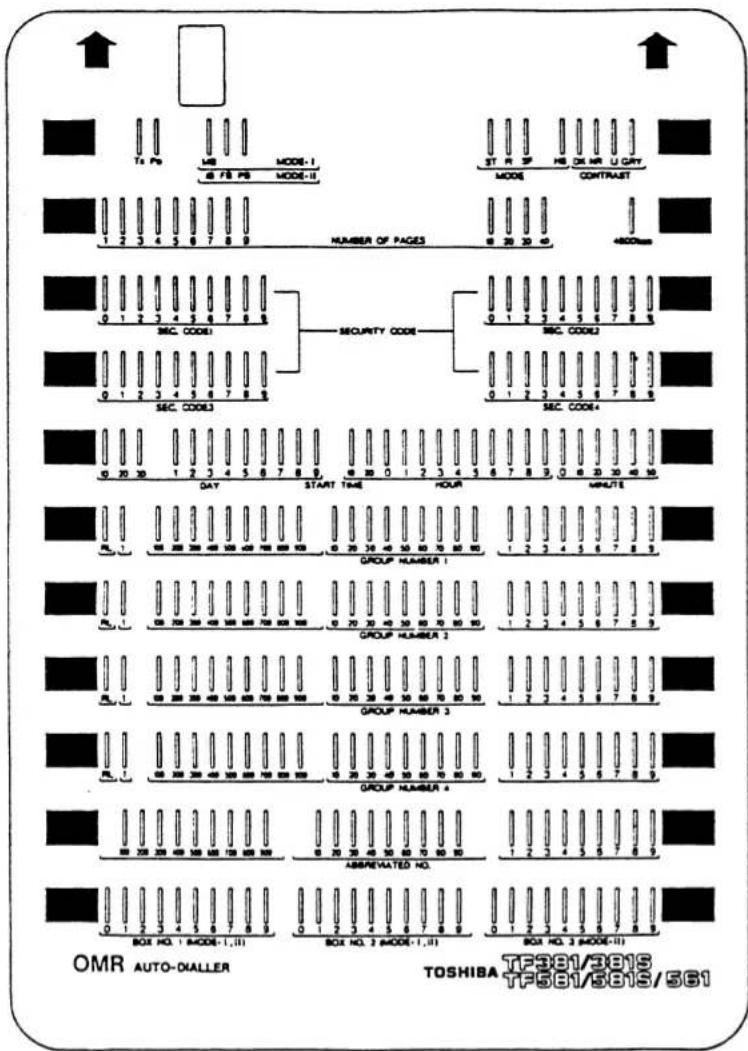
N.B.:
* als er funkties worden ingevuld welke niet tegelijk mogelijk zijn zoals b.v. donker (DK) en normaal (NR) belicht, dan zal de machine een OMR fout geven en de kaart incl. dokument(en) uitvoeren zonder de funkcie uit te voeren.
* het maximum aantal te verzenden pagina's is 50 inclusief de OMR kaart.
* na veelvuldig gebruik van een OMR kaart zal deze vuil worden en kan dan niet meer korrekt worden ingelezen. Vervang dan ook oude kaarten door nieuw ingevulde exemplaren.
* indien MODE en CONTRAST niet zijn ingevuld zal de standaard instelling worden gebruikt, dit is de standaard resolutie en normale belichting. Indien GRAY is aangestrept dan dient ook CONTRAST te worden ingevuld anders geeft de machine "OMR FOUT".
FUNKTIEOVERZICHT
Diverse funkties kunnen worden ingegeven met OMR kaart(en).
De in te vullen gegevens voor iedere funktionie zijn weergegeven in onderstaande tabel.
| OMR sheetItems | Tx | Po | MODE1 | MODE II | A | SECURITY CODE 1-4 | START TIME | GROUP NBR. | RLY-GRP | ABB. NBR. | MAIL BOX NBR. | |||
| MB | IB | FB | PB | |||||||||||
| Single TX/TX simple/Transmisión única/Einzelsenden/TRASMISSIONE SINGOLA/Enkelvoudige verzending | ◎ | ○ | ○ | ◎ | ||||||||||
| Multi-address TX/TX adresse-multiple/Transmission multidestino/RUNDSENDEN/TRASMISSIONE MULTIPLA/Groepsverzending | ◎ | ○ | ○ | ◎ * 1 or more | ◎ * 1 or more | |||||||||
| Mail-box Tx/Tx bte à lettre/Transmisión buzon/FAXBOX SENDEN/TRANSMISSIONE A CASELLA POSTALE/Postbus verzending (MODE I/MODO I) | ◎ | ◎ | ○ | ○ | ◎ Mail Station | ◎ 2-digits | ||||||||
| Mail-box Tx/Tx bte à lettre/Transmisión buzon/FAXBOX SENDEN/TRASMISSIONE A CASELLA POSTALE/Postbus verzending (MODE II/MODO II) | IB/BI/CI/IB/IB/IB | ◎ | ◎ | ○ | ○ | ◎ Mail Station | ◎ 3-digit | |||||||
| FB/BF/CF/FB/FB/FB | ◎ | ◎ | ○ | ○ | ◎ Mail Station | ◎ 3-digit | ||||||||
| PB/BP/CP/PB/PB/PB | ◎ | ◎ | ○ | ◎ 4-digit | ○ | ◎ Mail Station | ◎ 3-digit | |||||||
| Relay Tx/Relais Tx/Transmision diferida RELAISSENDEN/TRASMISSIONE A RILANCIO Relaisverzending | ◎ | ○ | ○ | ○ 1 or more | ◎ | ○ 1 or more | ||||||||
| Single polling/Appel sélectif simple (App. sélect. simle)/Sondeo único/EINZELABRUF/POLLING SINGOLO/Enkelvoudige afroep | ◎ | ◎ * 4-digit | ○ | ◎ | ||||||||||
| Multi-polling/Appel sélectif multiple (App. sélect. multi.)/Sondeo múltiple/MEHRFACHABRUF/POLLING MULTIPLO/Groepsafroep | ◎ | ◎ * 4-digit | ○ | ◎ * 1 or more | ◎ * 1 or more | |||||||||
| Mail-box polling/Appel sélectif boîte à lettre (App sél de bte à let)/Sondeo delbuzón/FAXBOX.ABRUF/POLLING DA CASELLA POSTALE/Afroep van postbus (MODE II/MODO II) | IB/BI/CI/IB/IB/IB | ◎ | ◎ | ○ | ◎ Mail Station | ◎ 3-digit | ||||||||
| FB/BF/CF/FB/FB/FB | ◎ | ◎ | ○ | ◎ Mail Station | ◎ 3-digit | |||||||||
④ : Dit onderdeel bestaat uit MODE, KONTRAST, AANTAL PAG'S en 4800 bps.
◎ : U moet het onderdeel gemerkt met ◎ invullen.
○ : Items gemerkt met ○ kunnen worden ingevuld (optioneel).
* : Ingevuld moet worden: GROEPSNR. of VERKORT NR.
★ : Moet ingevuld worden als door de verzendende fax een VEILIGHEIDSKODE is ingevoerd i.g.v. afroep (polling).
OVERZICHTEN EN RAPPORTEN
KOMMUNIKATIEJOURNAAL
Op het kommunikatiejournaal worden de volgende gegevens afgedrukt:
- volg- en bestandsnummer van de verzending c.q. ontvangst
- datum, tijd en tijdsduur
- aantal verzonden c.q. ontvangen pagina's
- afzender of ontvanger identifikatie
- verzendmode en evt. foutkodes.
Met de normale instelling van de machine zal automatisch na iedere 40 verzonden en ontvangen berichten een journaal worden afgedrukt. Voor een tussentijdse afdruk op de toets "KOPIE/JOURNAAL" drukken terwijl geen dokument in de invoer ligt.
Tevens wordt op het journaal (ook op verzendrapport e.d.) een kode afgedrukt die weergeeft met welke snelheid, resolutie en zendmode en verzonden c.q. ontvangen. Hieronder een overzicht van deze kodes.
OVERZICHT KODES VERZENDSNELHEID EN VERZENDMODE
Op het verzendrapport en de kommunikatiejournaals wordt naast een evt. foutkode ook altijd een kode afgedrukt die weergeeft met welke snelheid en in welke mode is verzonden c.q. ontvangen.
| SNELHEID | STD | FIJN | SUPERFIJN |
| 14.400 BPS | 30/32/34 | 40/42/44 | 50/52/54 |
| 12.000 BPS | 31/33/35 | 41/43/45 | 51/53/55 |
| 9.600 BPS | 00/04/08 | 10/14/18 | 20/24/28 |
| 7.200 BPS | 01/05/09 | 11/15/19 | 21/25/29 |
| 4.800 BPS | 02/06/0A | 12/16/1A | 22/26/2A |
| 2.400 BPS | 03/07/0B | 13/17/1B | 23/27/2B |
b.v. wanneer de kode "14" is afgedrukt houdt dit in dat de snelheid 9600 bps was, vertikale resolutie 7,7 lijnen/mm. en datakompressie MR.
N.B. deze kode wordt niet afgedrukt i.g.v. een Groep 2-(G2) verzending of ontvangst.
BEVESTIGINGSLIJST/LIJST GEWISTE FUNKTIES
Bij het ingeven van opdrachten wordt automatisch een bestandsnummer toegekend aan die opdracht. Indien deze opdracht gewist moet worden dient dit te gebeuren aan de hand van dat bestandsnummer.
Voor een overzichtslijst met alle opdrachten die de machine nog moet uitvoeren, druk op: [▶>], 4 en 2.
Wissen van een opdracht (bestandsnummer):
druk op [▶>], [▶>], 6 en 1. Toets het bestandsnummer in wat moet worden gewist, druk op INVOER. De machine vraagt dan nog een extra bevestiging voor het wissen van die opdracht.
Na wissen van een opdracht zal automatisch een lijst worden afgedrukt met een overzicht van die bepaalde gewiste opdracht.
GEWISTE OPDRACHT I.G.V. VAN SPANNINGSUITVAL
Indien gedurende langere tijd de spanning op de machine is weggevallen zal, na aanzetten van de machine, automatisch een overzicht worden afgedrukt met de gegevens van de opdracht(en) die gewist zijn.
OVERZICHT VAN DE GEPROGRAMMEERDE NUMMERS
Een overzicht van alle ingeprogrammeerde telefoonnummers, groepsnummers e.d. kan worden afgedrukt, hetzij allemaal tegelijk hetzij ieder apart.
AFDRUK ALLE LIJSTEN:
druk op [ ▶ > ], 4, 3, 1.
VERKORTE NUMMER OVERZICHT
Op deze lijst staat een overzicht van alle ingeprogrammeerde verkorte nummers (telefoonnummer en referentienaam).
Voor een afdruk van dit overzicht: druk op [▶>], 4, 3 en 2.
VOORBEELD
| TELEFOONNUMMERLIJST | P. 1 | |||
| TIJD | : | 18.04.91 | 15:08 | |
| TEL.NUMMER | : | +31-1820-581 | ||
| NAAM | : | TOSHIBA | ||
| VERK. NR | NAAM | TEL. NUMMER |
| 001 | TOSHI BA GERMANY | 09-492101123456 |
| 002 | TOSHI BA | 01820-1111 |
GROEPSNUMMERLIJST
Overzicht ingeprogrammeerde groepsnummers, referentienaam en de daarbij behorende verkorte nummers.
Afdrukken: druk op [▶>], 4, 3 en 3.
VOORBEELD
| GROEPSNR. LIJST | P. 1 | |||
| TIJD | : | 18.04.91 | 15:08 | |
| TEL. NUMMER | : | +31-1820-581 | ||
| NAAM | : | TOSHIBA | ||
| GROEPSNR | NAAM | VERK. NR |
| 0001 | GROEP DEB. | 001 002 |
RELAISGROEPEN
Overzicht ingeprogrammeerde relaisgroepen, referentienaam, relaisstation en eindgroep.
Afdrukken: druk op [▶>], 4, 3, [▶>] en 4.
VOORBEELD
| RELAISGR. LIJST | ||
| TIJD : 18.04.91 15:08 | ||
| TEL.NUMMER : +31-1820-581 | ||
| NAAM : TOSHI BA | ||
| RELAIS NR. | NAAM | RELAIS STN | EINDGROEP |
| 0002 | GERMANY | 001 | 0011 |
OVERZICHT "1-TOETSEN"
Overzicht onder welke "1-toets" welke funkcie of nummer e.d. is geprogrammeerd.
Afdrukken: druk op [ ▶ > ], 4, 3, [ ▶ > ] en 5.
VOORBEELD
1-TOETS NUMMERLIJST
P. 1
| TIJD | : | 18.04.91 | 15:08 |
| TEL.NUMMER | : | +31-1820-581 | |
| NAAM | : | TOSHIBA |
| 1T. NR | FUNKTIE | ID(TEL. NR. / VERK. NR. / GROEPSNR.) | Z/O TIJD | BUS |
| 01 | VERK NR. | 001 | I F | |
| 02 | VERK NR. | 002 | I F | |
| 03 | ||||
| 04 | ||||
| 05 | BEDIENING | 01820-11111 | R 23:00 | |
| 06 | GROEPNR. | 0001 | I F | |
| 07 | RELAISGR. | 0002 | R | |
| 08 |
OVERZICHT PERSOONLIJKE KAARTEN
Overzicht welke funkties e.d. onder de toetsen zijn geprogrammeerd welke via de persoonlijke kaarten worden opgeroepen.
Afdrukken: eerst de persoonlijke kaart invoeren van welke een overzicht moet worden afgedrukt, druk dan op [▶>], 4, 3, [▶>] en 5.
VOORBEELD
PERSOONLIJKE 1-TOETS LIJST(1/2)
P. 2
| TIJD | : | 18.04.91 | 15:09 |
| TEL.NUMMER | : | +31-1820-581 | |
| NAAM | : | TOSHIBA |
KAARTNR. : 1 TOSHIBA VERKOOP FAX
| 1T NR. | FUNKTIE | ID(TEL.NR. / VERK.NR. / GROEPSNR.) | NAAM |
| A | DIRECT KIEZEN | 020-1234567 | ADAK |
| B | DIRECT KIEZEN | 010-9876543 | BEAP |
| C | |||
| D | |||
| E | |||
| F | |||
| G | |||
| H | |||
| I | |||
| J |
SYSTEEMFUNKTIE OVERZICHT
Een aantal funkties kan onder menu 7 "INSTALLEREN" zelf door u worden gewijzigd. Een overzicht van deze instellingen kunt u krijgen door drukken op [▶>], 4 en 4.
VOORBEELD
SYSTEEMFUNKTIELIJST
TIJD : 18.04.91 15:17
TEL. NUMMER : +31-1820-581
NAAM : TOSHIBA
. JOURNAAL
HANDM. : TX EN RX
AUTO : AAN
FOUTKODE : AAN
. TTI : BINNEN
. ONSUCCESVOL TX : AAN
. VOLUME : 3
. AANTAL PAG'S
INGELEZEN : 829
PAG. AFDRUK : 1366
. GRAYSCALE : AUS
. POWER SAVER : AAN
HEATER OFF TIME : 00:01
HEATER ON TIME : 23:59
. RX REDUTION : AAN
AFDELINGSKODE
Hiermee wordt een overzicht verkregen van de ingeprogrammeerde afdelingen met de bijbehorende referentienaam.
De kodes op zich zijn hier uiteraard niet op vermeldt.
Afdrukken: druk op [ ▶ > ], 4, [ ▶ > ] en 6.
VOORBEELD
AFDELINGSKODE-LIJST
| TIJD | : | 18.04.91 | 15:2 |
| TEL. NUMMER | : | +31-1820-581 | |
| NAAM | : | TOSHIBA |
| AFD. NR. | NAAM | AFD. KODE |
| D 01 | JAN | 11111 |
| D 02 | ADMINISTRATIE | 22222 |
| D 03 | TECHNISCHE DIENST | 33333 |
| D 04 | COMPUTERS | 44444 |
| D 05 | ||
| D 06 | ||
| D 07 | ||
| D 08 | ||
| D 09 | ||
| D 10 | ||
| D 11 | ||
| D 12 | ||
| D 13 | ||
| D 14 | ||
| D 15 | ||
| D 16 | ||
| D 17 | ||
| D 18 | ||
| D 19 | ||
| D 20 | ||
| D 21 | ||
| D 22 | ||
| D 23 | ||
| D 24 | ||
| D 25 | ||
| D 26 | ||
| D 27 | ||
| D 28 | ||
| D 29 | ||
| D 30 | ||
| D 31 | ||
| D 32 | ||
| D 33 | ||
| D 34 | ||
| D 35 | ||
| D 36 | ||
| D 37 | ||
| D 38 | ||
| D 39 | ||
| D 40 |
WAT TE DOEN BIJ PROBLEMEN
FOUTMELDINGEN
Indien een bedieningsfout wordt gemaakt of anderszins een storing optreedt wordt dit gemeld in het display.
MELDING IN HET DISPLAY
AUTOMATISCH KIEZENFOUT
GEHEUGEN NIET MOGELIJK
FUNKTIE NIET MOGELIJK
DOKUMENT VASTGELOPEN
ONTVANGST IN GEHEUGEN
OMR FOUT
WACHTEN - WARMT OP
MOGELIJKE OPLOSSING
* geen verbinding binnen het max. aantal kiespogingen.
- druk op RESET om de melding te wissen en probeer het bericht opnieuw te versturen.
Kontroleer het telefoonnummer.
* geen voldoende geheugenruimte in de andere fax.
- druk op RESET om de melding te wissen, opnieuw verzenden zodra in de andere fax geheugenruimte aanwezig is.
* veiligheidskode klopt niet.
- opnieuw verzenden met de goede kode.
* er is een dokument in de invoer vastgelopen of het dokument was langer dan 70 cm.
- verwijder het vastgelopen dokument, sluit het bedieningspaneel en druk op RESET.
* er zijn dokumenten ontvangen in het geheugen (papier was op)
- leg een nieuwe rol in, sluit het deksel en druk op START.
* de gegevens op de OMR kaart niet korrekt worden ingelezen.
- kontroleer de ingevulde gegevens.
* de printer is nog niet op temperatuur.
- wacht totdat de printer op temperatuur is -(ong. 60 sek.).
SPANNING WAS WEG
GEHEUGEN IS GEWIST DRUK OP RESET
AFROEP FOUT
FOUT IN AANTAL PAG'S
GEHEUGEN IS VOL
KOMMUNIKATIE FOUT
VOER DOKUMENT IN
* de spanning was weggevallen.
- druk op RESET zodra de machine weer aanstaat, kontroleer het afgedrukte overzicht met de gewiste funkties.
* het geheugen is gewist door een interne storing.
- druk op RESET.
* de veiligheidskode bij afroep klopte niet.
- druk op RESET en voer de goede kode in.
* het ingevoerde aantal komt niet overeen met het daadwerkelijk verzonden aantal.
- druk op RESET, kontroleer het aantal te verzenden pagina's en verzendt deze opnieuw indien nodig.
* het geheugen is vol.
- alle dokumenten welke werden ingevoerd worden uitgeworpen, de funkcie wordt niet uitgevoerd dit is pas mogelijk zodra weer geheugen beschikbaar is.
* tijdens verzenden of ontvangen is een fout opgetreden.
- voer de verzending nogmaals uit
* er is een funktie gestart waarbij een dokument in de invoer moet liggen.
- voer dokument(en) in de invoer.
FOUTMELDINGEN PRINTER
Indien een fout optreedt in de printer zal gedurende 4 sekonden een geluidssignaal klinken (meldingen gemerkt met "*" geven geen geluidssignaal).
KASSETTE FOUT
* DRUM VERVANGEN !!!
* foutieve kassette
- plaats juiste kassette (A4)
* drum unit is geschikt voor 12.000 afdrukken, dit aantal is bereikt. De drum, ozon filter en rolreiniger dienen te worden vervangen. BEL UW SERVICEDIENST
Druk om verder te kunnen werken met de machine op RESET. Hierna verschijnt rechtsbovenin de herinnering "**DRUM**".
BEDRIJSKLAAR **DRUM** 10-03-91 14:23 VRIJ GEHEUGEN 100%
VOORKLEP IS OPEN
ONDERSTE PAPIER OP
(alleen indien optionele kassette is geplaatst)
ONDERSTE PAPIER VAST
(alleen indien optionele kassette is geplaatst)
PAPIER IS OP
(standaard kassette)
PAPIERGELEIDER OPEN
(alleen indien optionele kassette is geplaatst)
PAPIER VASTGELOPEN
PRINTERFOUT
WAARSCHUW DE SERVICEDIENST XX
* het voordeksel is open
- printer en scanner stoppen
* de onderste grote kassette is is leeg
- vul deze bij (500 vel)
* papier vanuit de onderste kassette is vastgelopen
- verwijder het vastgelopen papier
* papierkassette is leeg
- vul deze bij (250 vel)
* de onderste papiergeleider is open printer en scanner stoppen
- sluit de onderste papiergeleider
* het papier is in de machine vastgelopen.
- verwijder het papier- zoals aangegeven op pagina
* printer is in storing
- bel uw servicedienst XX is de foutkode voor de servicetechnicus
TONER IS OP
* de tonerpatroon is leeg
- plaats een nieuwe tonerpatroon
*TONER BIJNA OP
* de tonerpatroon is vrijwel leeg
- er resteren nog ongeveer
300 A4 afdrukken.
BOVENSTE PAPIER OP
* de bovenste kassette is leeg
- vul de kassette bij (250 vel)
GEEN AFVALTONERBAK
* de afvalbak zit niet of niet goed in de machine.
- plaats de afvalbak of plaats deze
korrekt in de machine.
AFVALTONER VOL
* de afvaltonerbak zit vol
- plaats een nieuwe afvalbak.
*LET OP: AFVALTONER
* de afvaltonerbak is vrijwel vol
- er resteren nog ong. 120 A4 pagina's
DOKUMENT VASTGELOPEN
Als er een dokument vastloopt in de invoer zal de melding "DOKUMENT VASTGELOPEN" worden weergegeven in het display.
-
laat de machine aan staan. Verwijder de resterende dokumenten uit de invoer.
* als de spanning van de machine af is, blijft de inhoud van het paginageheugen ongeveer 15 minuten bewaard. Na langere tijd geen spanning kan de inhoud verloren gaan. -
open de dokumentinvoerdeksel door op de knop te drukken.
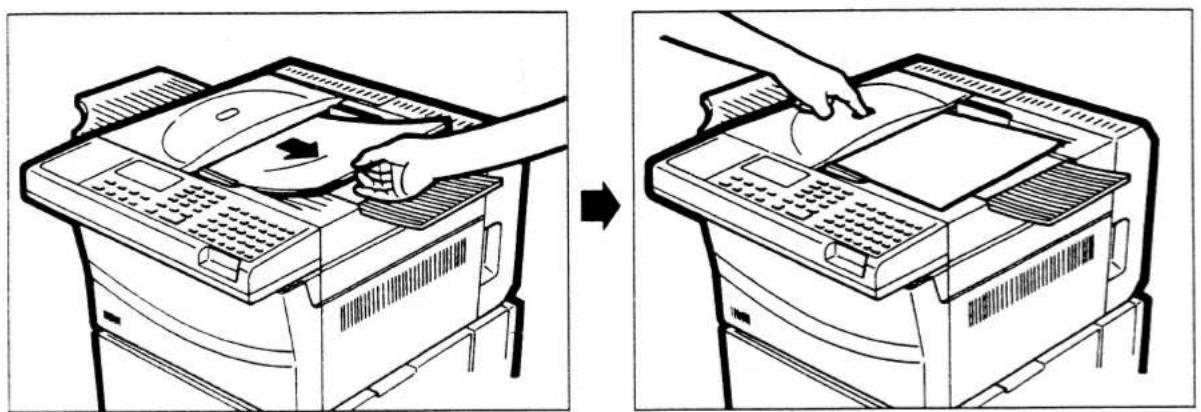
-
verwijder het vastgelopen dokument.
-
sluit de dokumenteninvoer zorgvuldig.
-
verwijder het vastgelopen dokument.
- sluit de dokumenteninvoer zorgvuldig.
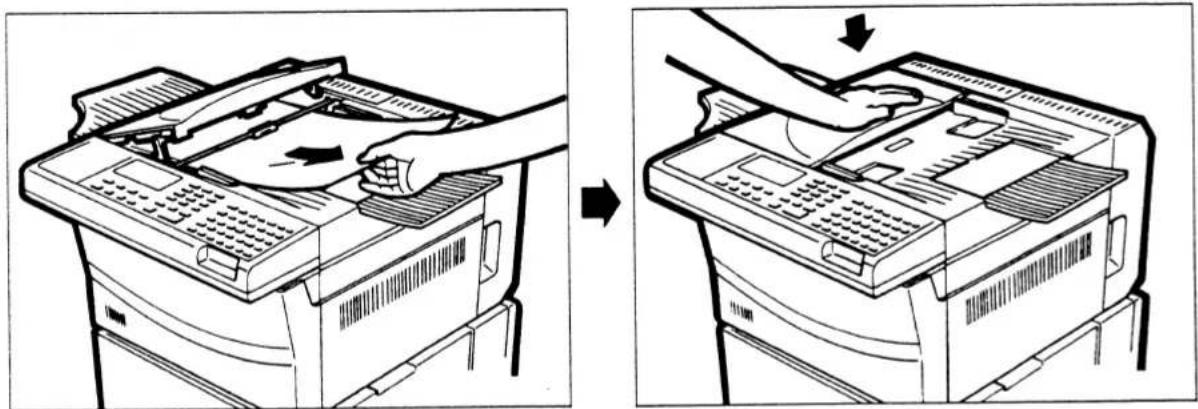
- druk op RESET.
kontroleer of de melding "BEDRIJFSKLAAR" bovenin het display verschijnt.
BEDRIJFSKLAAR
13.11.90 16:55
VRIJ GEHEUGEN 100%
N.B. maak eerst een kopie van een gekreukeld of beschadigd dokument voordat u deze opnieuw gaat versturen.
Oorzaken van vastlopen van het dokument:
* dokument is scheef ingevoerd.
* dokument is te dun---- maak eerst een fotokopie.
* er zit plakband op de pagina.
* toetsenbord is niet goed gesloten.
* er zit iets in de invoer b.v. een paperclip, nietje o.i.d.
FOUTEN BIJ VERZENDING
Mocht zich een probleem voordoen bij het verzenden van berichten, loop dan eerst onderstaande punten na. Mocht ook hier geen oplossing te vinden zijn, neem dan kontakt op met uw leverancier.
PROBLEEM
dokument wordt niet ingevoerd
dokument wordt niet goed in de machine getrokken
het verzenden begint niet nadat op START is gedrukt (handmatig kiezen)
er vindt geen verzending plaats
MOGELIJKE OPLOSSING
- is het netsnoer goed aangesloten?
-
staat er in het display een afwijkende melding ?
b.v. "AFDELINGSKODE INVOEREN" of een andere foutmelding. -
zijn de geleiders goed afgesteld op de breedte van het origineel?
- voldoet het dokument aan de eisen gesteld op pagina 40 ?
- is het aantal (A4) dokumenten niet meer dan 50.
- is de dokumentinvoerdeksel goed gesloten?
- pas nadat op START is gedrukt de hoorn terug op de haak leggen.
- de kwaliteit van de telefoonlijn kan te slecht zijn voor een goede verbinding.
- de andere fax kan niet geheel kompatibel zijn met uw fax.
PROBLEMEN BIJ ONTVANGEN
| PROBLEEM | MOGELIJKE OPLOSSING |
| geen ontvangst na drukken op START (=handmatig) | - is het netsnoer goed aangesloten ?- zit er een dokument in de invoer ?zo ja, deze dan verwijderen.- de hoorn pas op de haak leggen nadat op START is gedrukt. |
| het papier wordt niet uitgevoerd | - is het papier op ?- zit de kassette goed in de machine ?- brandt het lampje "PRINTER ALARM" ? |
| de binnenkomende berichten zijn blanko | - wordt het bericht goed verzonden door de andere fax ??? |
| er vindt geen automatische ontvangst plaats | - staat de fax in automatisch ontvangen ?(AUTO lamp moet dan branden) |
OVERZICHT FOUTKODES
Zodra tijdens verzenden of ontvangen een kommunikatiestoring optreedt, wordt op het verzendrapport en kommunikatiejournaal een foutkode afgedrukt. Deze kode wordt geplaatst onder "STATUS" en bestaat uit 2x cijfers waarvan alleen de eerste belangrijk is voor u, de andere is een verder gespecificeerde kode voor de service technici.
| FOUTKODE | OPGETREDEN STORING | MOGELIJKE OPLOSSING |
| 10 | papier is op | plaats nieuw papier |
| 11 | papier is vastgelopen | verwijder resten papier |
| 12 | dokument vastgelopen | verwijder het dokument |
| 13 | er is een deksel open | sluit het deksel |
| 14 | toner is op | plaats nieuwe tonerpatroon |
| 15 | afvaltonerbak is vol | plaats nieuwe afvalbak |
| 20 | netspanning was weggevallen | kontroleer zodra spanning aanwezig is de lijst met de evt. gewiste funkties. |
| 22 | geheugenfout | kontroleer geheugeninhoud |
| 30 | er is op RESET gedrukt | |
| 31 | gespreksoproep is niet beantwoord | |
| 32 | aantal verzonden pagina's komt niet overeen met het ingegeven aantal | kontroleer het aantal |
| 33 | foute veiligheidskode | kontroleer de kode en probeer het opnieuw |
| 42 | geheugen is vol | verzend opnieuw zodra weer voldoende vrij geheugen beschikbaar is |
| 50 | ook na een aantal maal opnieuw kiezen is geen verbinding tot stand gekomen | probeer opnieuw te zenden na kontrole van het tel.nr. |
| 53 | de mogelijkheden van de andere fax komen niet overeen met de door u ingegeven funktie | probeer opnieuw met een andere instelling |
| 80-87 | kommunikatiestoringen veroorzaakt door een slechte verbinding | probeer opnieuw te verzenden |
WAT TE DOEN BIJ "PAPIER IS OP"
Indien de kassette leeg raakt tijdens het ontvangen van berichten zal de melding "PAPIER IS OP" verschijnen in het display. De printer wordt automatisch uitgeschakeld en er klinkt een geluidssignaal van 4 sekonden.
Indien de optionele grote kassette is aangesloten zal bij de melding "PAPIER IS OP" de bovenste en onderste kassette leeg zijn.
De melding "BOVENSTE PAPIER OP" betekent de bovenste kassette (in de machine) is leeg en "ONDERSTE PAPIER OP" betekent de onderste kassette (in de onderzetkast) is leeg.
Vul de kassette(s) bij zoals onderstaand beschreven:
LEGE KASSETTE IN DE MACHINE:
- Laat de machine aan staan.
Trek de kassette met beide handen uit de machine.
Haal het deksel van de kassette af en druk de bodemplaat naar beneden.
- Neem ongeveer 250 vel papier, maak deze stapel goed los zoals aangegeven op de tekening.
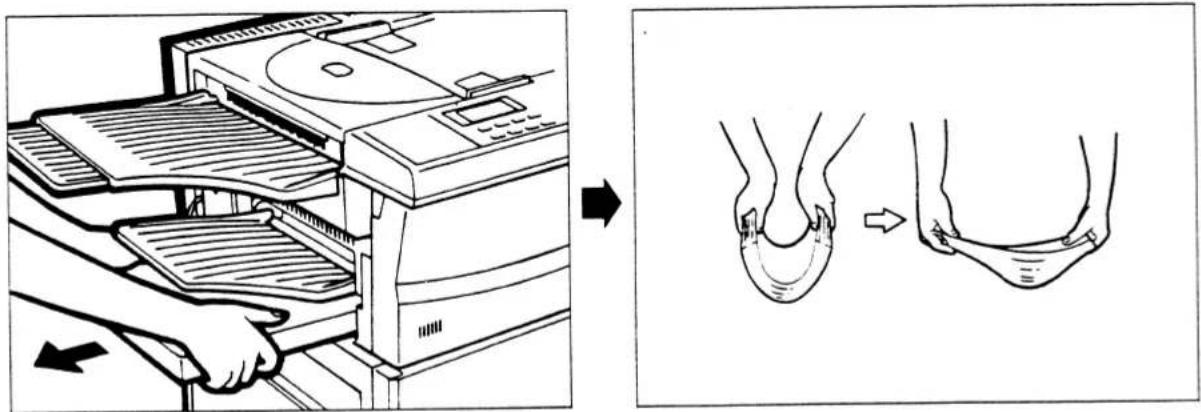
- Leg het papier recht in de kassette en druk het voorzichtig onder de nokken aan weerszijden.
De kassette niet hoger vullen dan de rode streep binnenin de kassette. Teveel papier kan leiden tot vastlopen.
- Zet het deksel terug. Steek de kassette met twee handen terug in de machine.
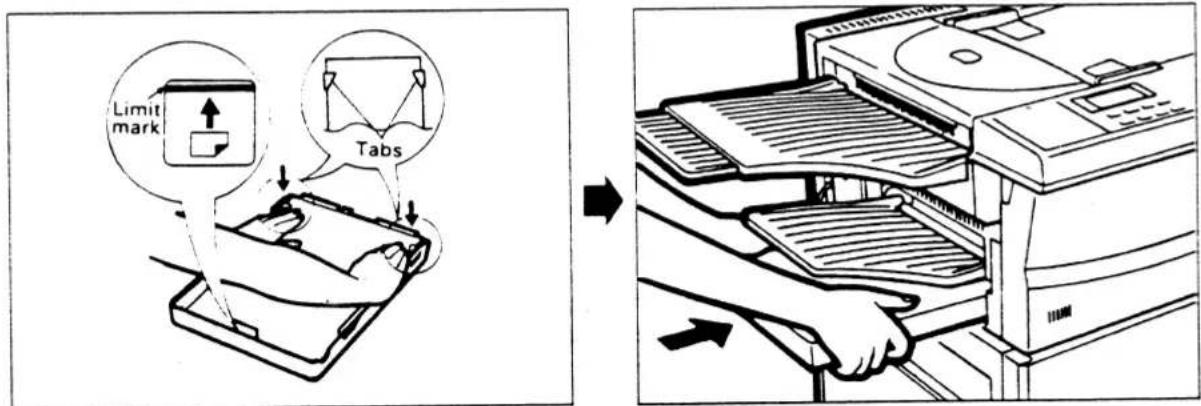
LEGE KASSETTE IN DE OPTIONELE ONDERZETKAST
- Laat de machine aan staan.
Verwijder de kassette met twee handen uit de kast.
Haal het deksel van de kassette af en druk de bodemplaat naar beneden.
- Neem ongeveer 500 vel papier en maak dit los volgens onderstaande tekening.
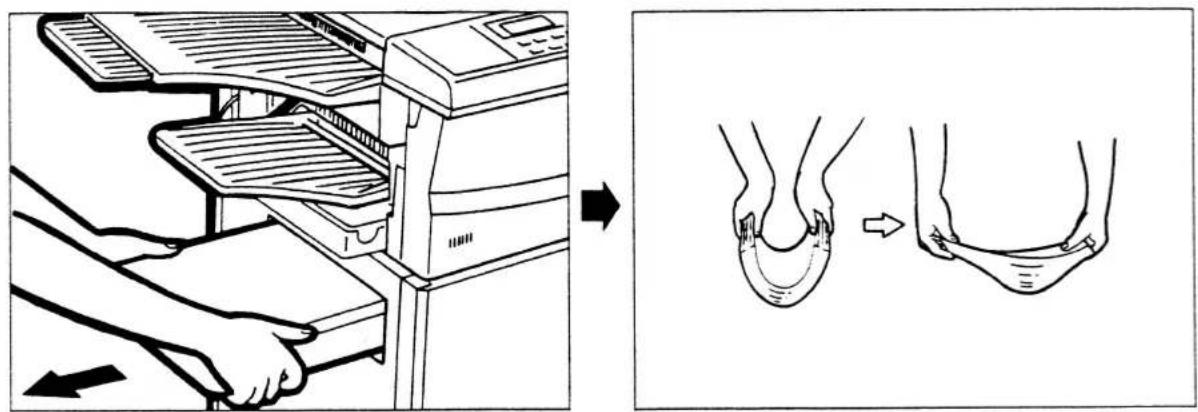
- Leg het papier recht in de kassette en druk het onder de nokken aan weerszijden.
N.B. niet hoger vullen dan de rode streep binnenin de kassette. Teveel papier kan leiden tot vastlopen.
- Zet het deksel terug op de kassette. Plaats de kassette met twee handen terug in de kast.
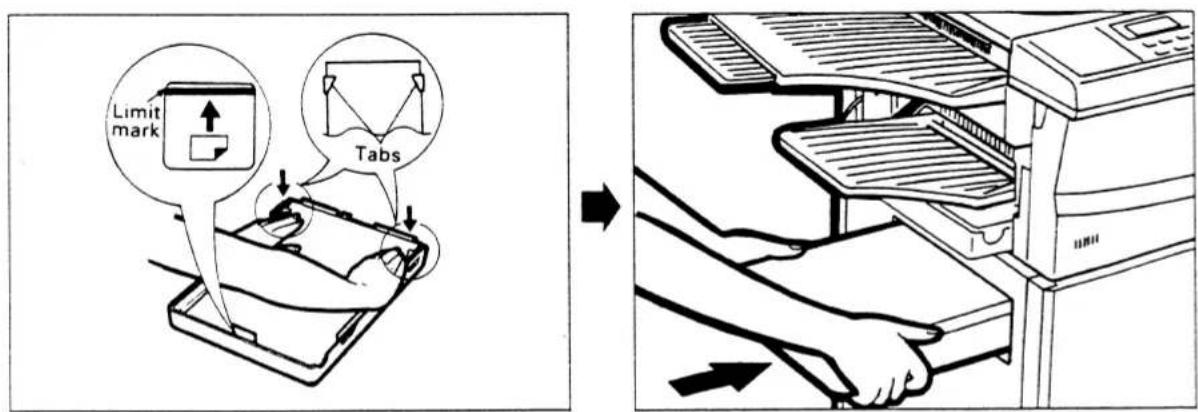
WAARSCHUWING:
Gebruik geen gescheurd, gevouwen, gekreukt of vochtig papier. Open pakken papier beschermen tegen zonlicht en vochtigheid (verpakken in plastik).
VOORDEKSEL OPEN
Als het voordeksel van de machine wordt geopend verschijnt de melding "VOORDEKSEL IS OPEN" in het display. De printer en scanner worden uitgeschakeld en er klinkt 4 sekonden een geluidssignaal.
Sluit het voordeksel zorgvuldig.
N.B.: als de bovenste helft van de machine niet goed is gesloten zal ook het voordeksel niet goed sluiten.
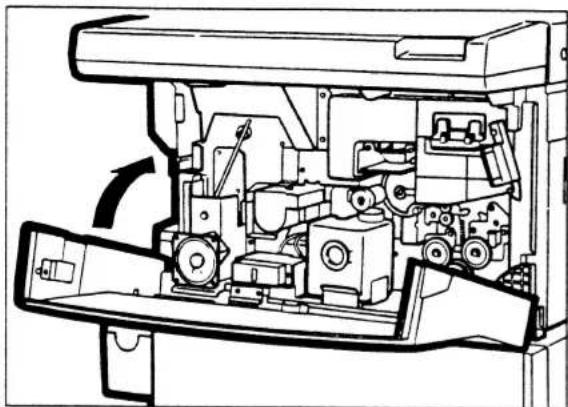
DE ONDERSTE PAPIERGELEIDER IS OPEN
Bij een open papiergeleider worden de printer en scanner uitgeschakeld en klinkt 4 sekonden een signaal.
Sluit de papiergeleider zorgvuldig.
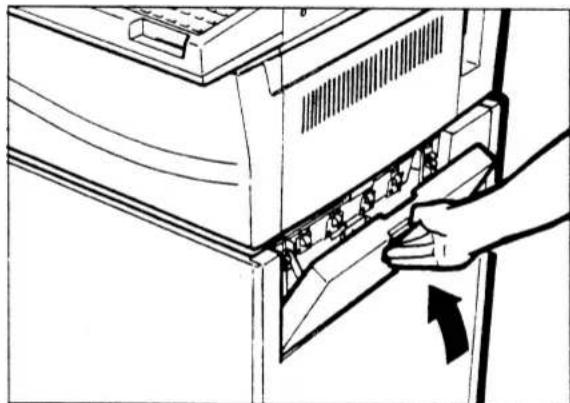
PAPIER VASTGELOPEN
Als het papier vastloopt wordt de melding "PAPIER VASTGELOPEN" weergegeven in het display.
Indien de optionele onderste papierkassette is gemonteerd verschijnt de melding "PAPIER VASTGELOPEN" indien papier in de machine zelf is vastgelopen en "ONDERSTE PAPIER VAST" als papier in de onderste unit is vastgelopen.
WAARSCHUWING:
Raak geen andere delen aan binnenin de machine dan die welke hieronder zijn aangegeven.
Raak het groene oppervlak van de drum absoluut niet aan.
De drum is lichtgevoelig, laat de machine niet langer open staan dan strikt noodzakelijk.
De machine absoluut niet openen indien direkt zonlicht op de machine schijnt.
BIJ VASTGELOPEN PAPIER IN DE MACHINE ("PAPIER VASTGELOPEN")
- laat de machine aan staan.
* de geheugeninhoud (paginageheugen) blijft minstens 15 minuten bewaard als de machine is uitgeschakeld. Blijft de spanning langer weg dan kan de inhoud verloren gaan.
open het voordeksel, druk de groene hendel in de pijlrichting en klap de bovenste helft van de machine naar boven.
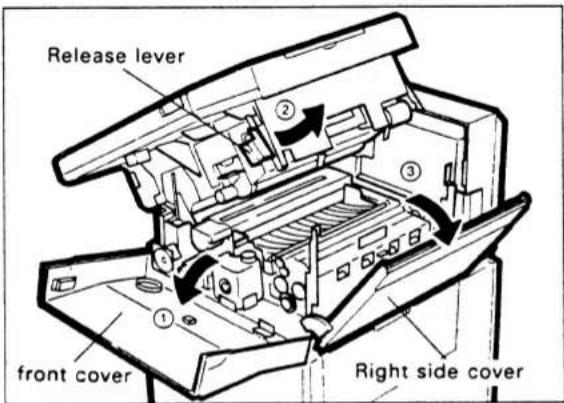
- Het papier kan op een aantal plaatsen vastlopen:
Omkeergeleider (U-turn guide): Draai de geleider naar boven en verwijder het papier
Papieraanleg (registration): Draai de aanleg voorzichtig tegen de veerdruk in naar boven en verwijder het papier.
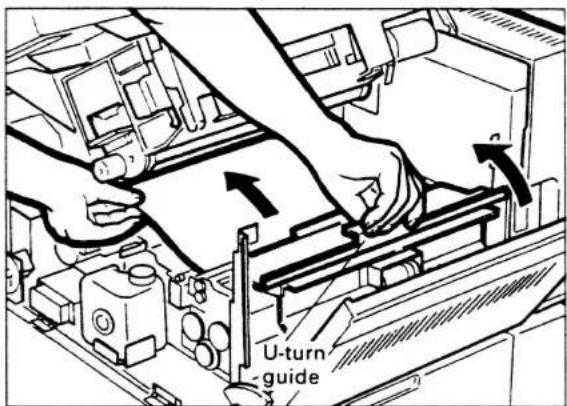
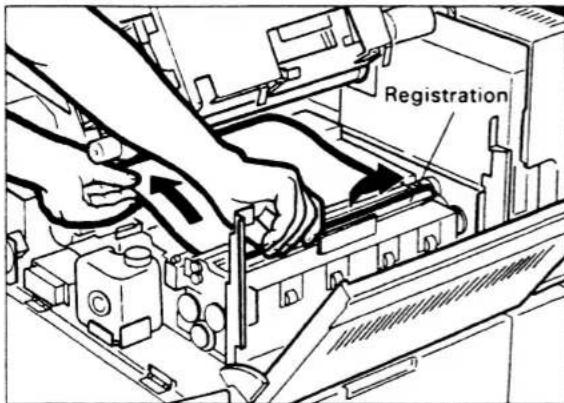
Verwarming (thermal unit):
Pak de verwarming vast aan de greep (thermal fuser lever), druk deze voorzichtig naar boven (+/- 0,5 cm.) en verwijder het papier. VOORZICHTIG: deze verwarming is bijzonder heet.
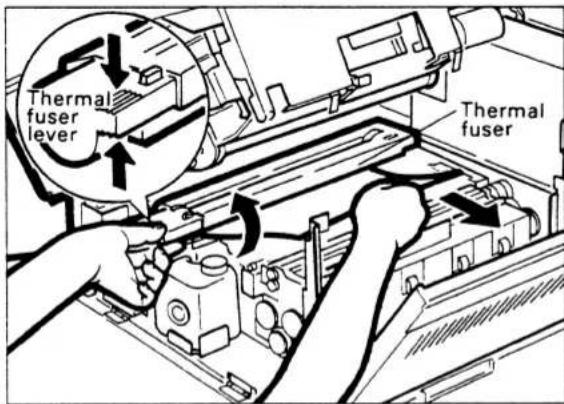
- Sluit de rechterklep, de bovenste helft van de machine en de voorklep.
Mocht er een bericht in het geheugen zijn ontvangen dan zal dat automatisch worden afgedrukt.
- Mocht u geen vastgelopen papier in de machine aantreffen, verwijder dan de papierkassette en kontroleer of in dat gedeelte papier vastzit. Druk bij het terugplaatsen van de kassette het papier geheel naar beneden.
I.G.V. DE FOUTMELDING "ONDERSTE PAPIER VAST"
- Laat de machine aan staan; open de onderste papiergeleider.
- Verwijder voorzichtig eventueel vastgelopen papier.
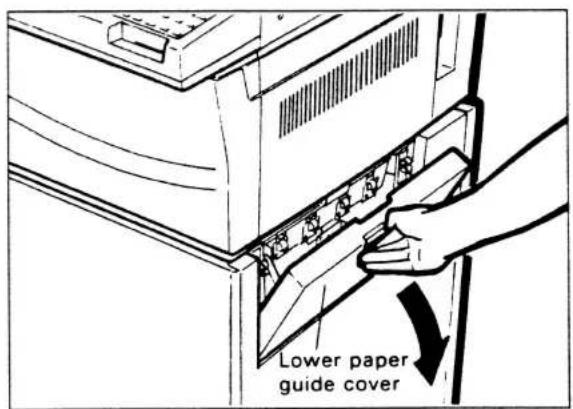

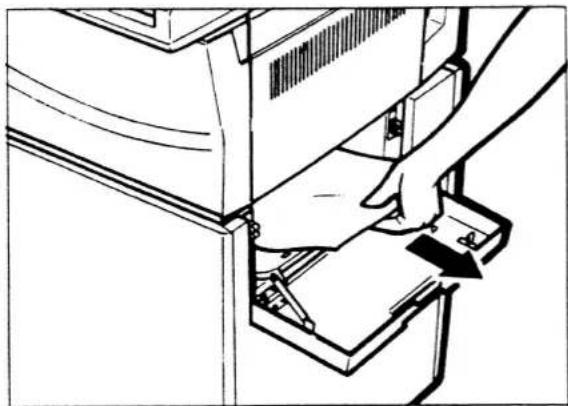
- Sluit de geleider voorzichtig.
- Mocht er geen papier zijn vastgelopen bij de geleider, verwijder dan de papierkassette en kijk of daar papier is vastgelopen. Bij terugplaatsen van de kassette eerst het papier naar beneden drukken.
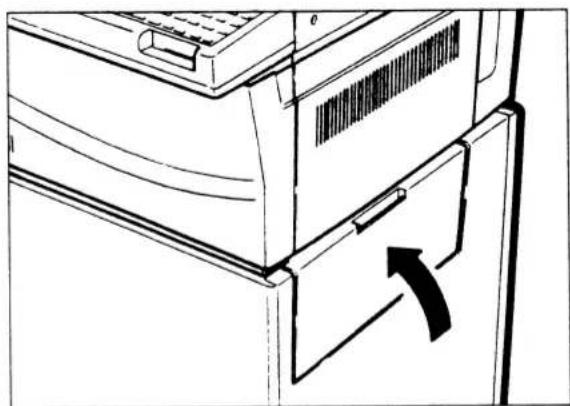
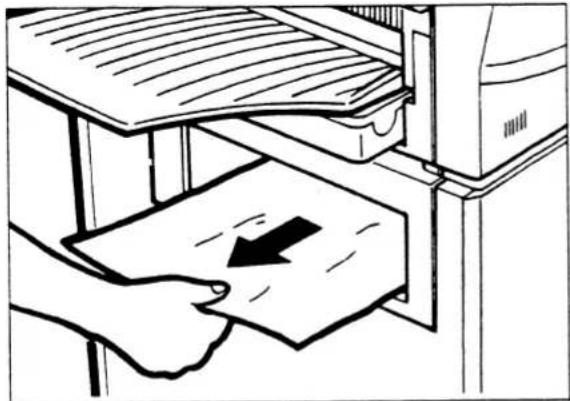
VERVANGEN VAN DE TONERPATROON
Indien de melding "TONER IS OP" verschijnt in het display dient een nieuwe tonerpatroon te worden geplaatst.
Tegelijk met plaatsen van een nieuwe tonerpatroon dient ook de reiningsstrip van de verwarming te worden vervangen (aanwezig in toner kit TK-01)
Vervang de tonerpatroon als volgt:
- Kontroleer of op de evt. aangesloten telefoon de hoorn op de haak ligt.
Laat de machine aan staan.
Open de voorklep.
Draai de groene hendel op de tonerpatroon (toner pack knob) vlak naar voren toe.
- Steek de tonerpatroongeleider (toner pack guide) tussen het tonerpatroon en de invoersleuf. Leg de lijn van de geleider gelijk met de groene streep.
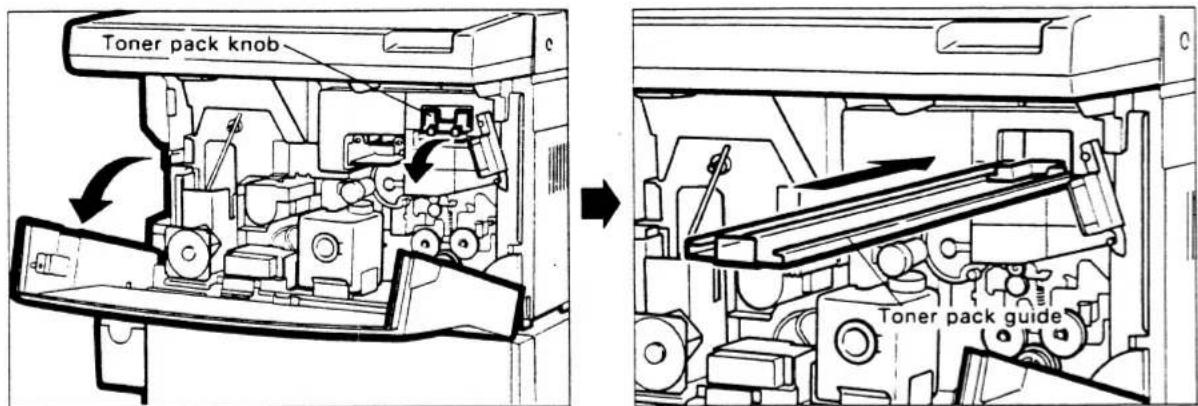
- Trek door aan de groene knop te trekken de lege tonerpatroon in de geleider.
N.B. de oude patroon tesamen met de geleider wegwerpen, deze niet scheiden.
- Neem een volle tonerpatroon en schudt de toner hierin los (zie tekening).
De afsluiting niet verwijderen !!!!
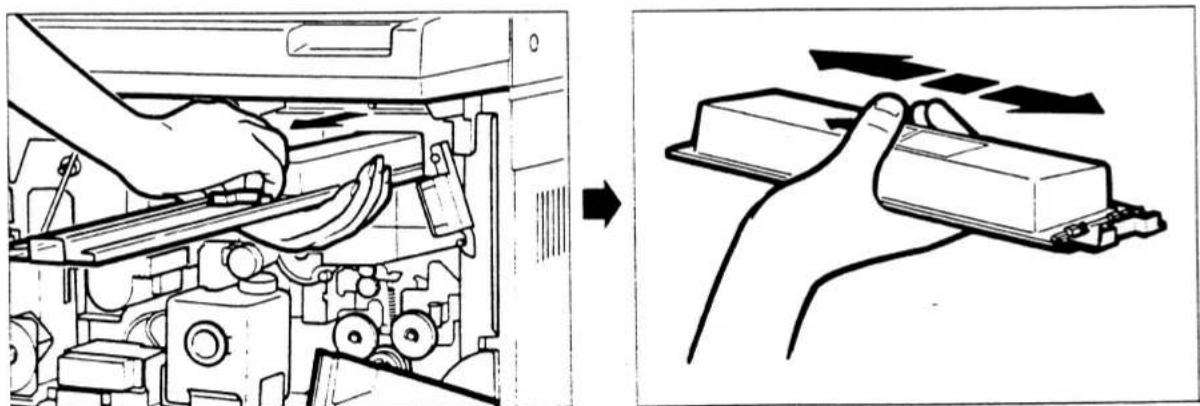
-
Druk de nieuwe patroon rechtstandig in de opening totdat hij niet meer verder gaat.
-
Maak het gele tape (toner pack seal) los. Trek de afsluiting aan het plastic los (niet aan de gele tape). Er kan tonerresidue achterblijven op de afsluitstrip.
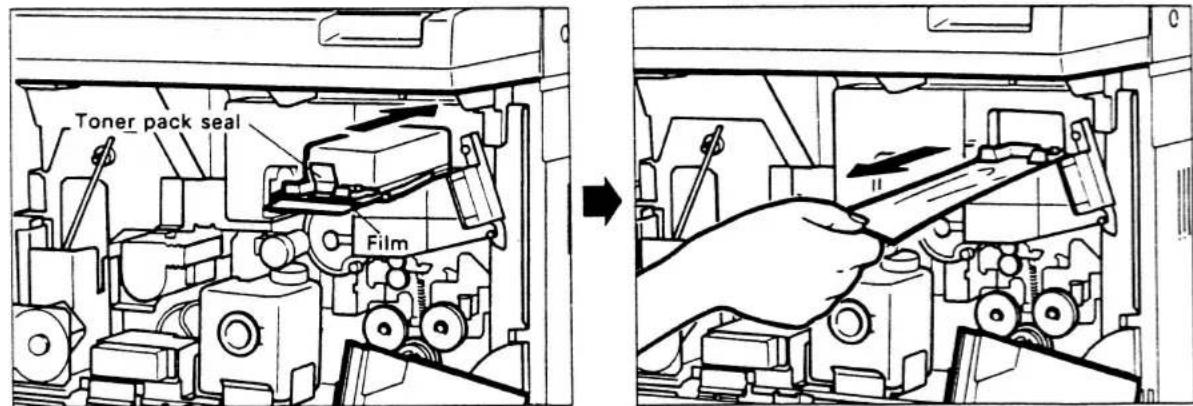
- Druk de knop vertikaal om de nieuwe patroon vast te zetten.
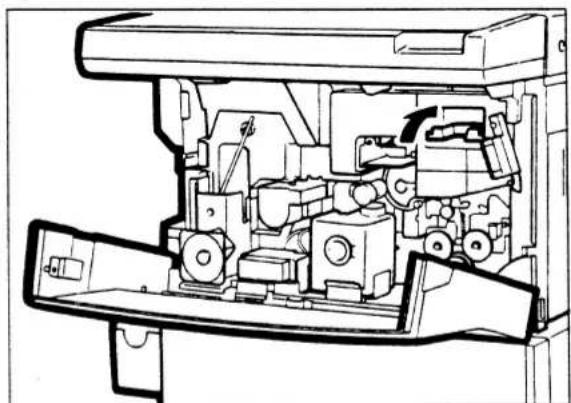
WAARSCHUWING: VERMIJDT M.B.T. TONER KONTAKT MET OGEN EN MOND. Mocht dit toch gebeuren, handel als volgt: OGEN: uitspoelen met veel water HUID: wassen met water en zeep ORALE INNAME: waarschuw een arts
VERVANGEN VAN DE AFVALTONERBAK
Op het moment dat de foutmelding "AFVALTONER !!!" verschijnt, is het opvangbakje vol. De printer stopt automatisch en er klinkt een geluidssignaal van 4 sekonden.
Tegelijkertijd met de afvalbak dient ook de reiningingsstrip van de verwarming te worden vervangen.
Vervang de tonerafvalbak als volgt:
WAARSCHUWING: GEEN ANDERE ONDERDELEN AANRAKEN DAN DEZE WELKE HIERONDER ZIJN AANGEGEVEN
- Open de voorklep en klap de bovenste helft van de machine naar boven door de groene hendel in de pijlrichting te duwen.
- Verwijder de volle bak en sluit deze af met het dopje wat voorop de bak zit.
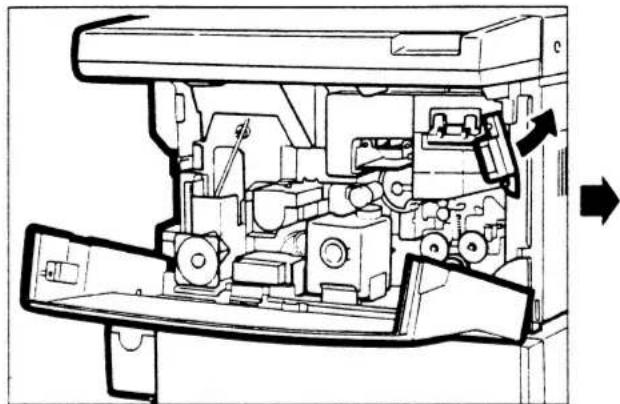
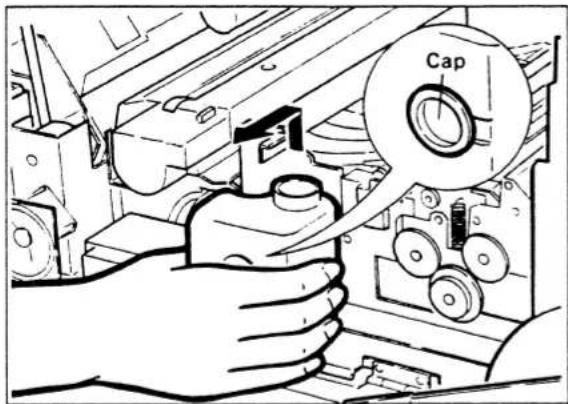
- Plaats een lege afvaltonerbak.
N.B.: afvaltoner wegwerpen en niet opnieuw gebruiken. afvaltoner niet verbranden.
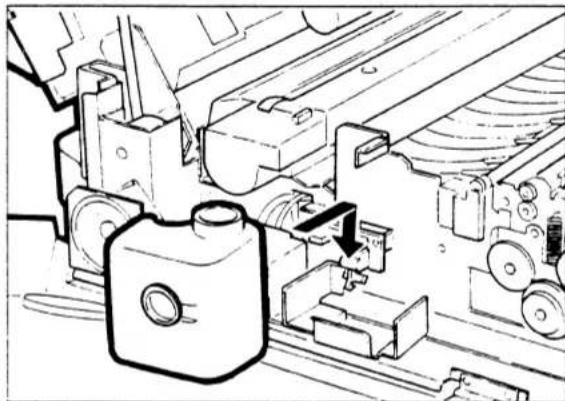
Plaats de lege bak nauwkeuring op de juiste plaats. Indien geen bakje in de machine zit, zal de melding "AFVALTONERBAK MIST" verschijnen en de printer zal niet werken.
WAARSCHUWING:
VERMIJDT M.B.T. TONER KONTAKT MET OGEN EN MOND.
Mocht dit toch gebeuren, handel als volgt:
OGEN: uitspoelen met veel water
HUID: wassen met water en zeep
ORALE INNAME: waarschuw een arts
VERVANGEN VAN DE REININGINGSSTRIP
Wanneer een nieuwe tonerpatroon en afvaltonerbak worden geplaatst dient tegelijkertijd de reiningingsstrip van de verwarmingsunit te worden vervangen.
Vervang deze als volgt:
WAARSCHUWING: GEEN ANDERE ONDERDELEN AANRAKEN DAN DEZE WELKE HIERONDER ZIJN AANGEGEVEN
- De reiningingsstrip bevindt zich bovenop de verwarmingsunit.
- Verwijder de oude strip door deze vast te pakken aan het witte stukje strip.
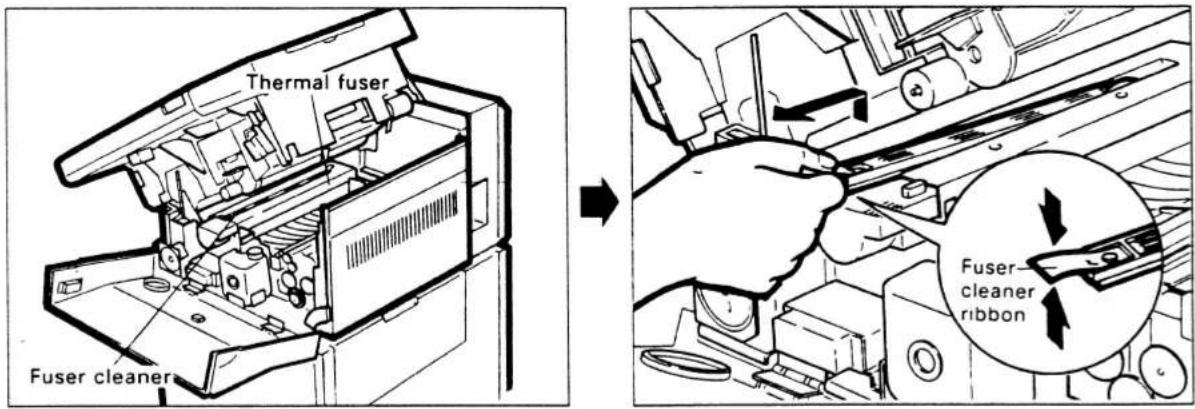
- Plaats een nieuwe reinigingsstrip met het witte vilt naar onderen.
- Sluit vervolgens de machine en de voorklep.
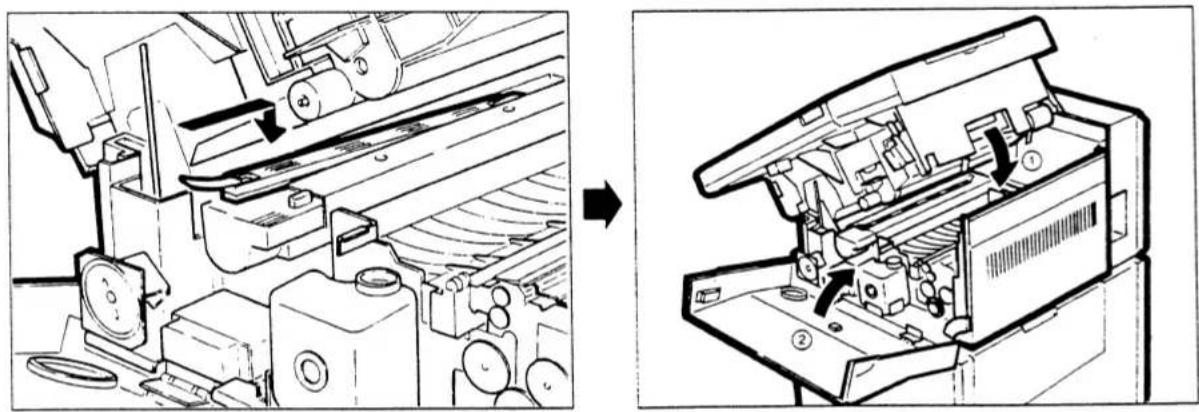
N.B.: werp de oude strip weg de oude strip niet verbranden
FUNKTIES TESTEN
De TF 561/581/581S beschikt over een funktie waarmee de printer en het toetsenbord kan worden getest.
1 druk achtereenvolgens op [▶>], [▶>], [▶>] en 9.
2
- OPE PANEL TEST
- PRINTERTEST
kies de gewenste test
- Ope panel test
![graph TD A["10 Black Square"] --> B["10 Black Square"] B --> C["10 Black Square"] C --> D["10 Black Square"] D --> E["10 Black Square"] E --> F["10 Black Square"] F --> G["10 Black Square"]](/content/2026/05/1095943/images/c3015d6315d9a4df36589a5c2fe0c144aac24e06587333207085b740991352d7.jpg)
het gehele display wisselt per sekonde tussen geheel leeg en geheel gevuld met zwarte blokjes. elke toets die u indrukt wordt aangegeven in het display.
Om deze test te stoppen op RESET drukken.
- PRINTERTEST
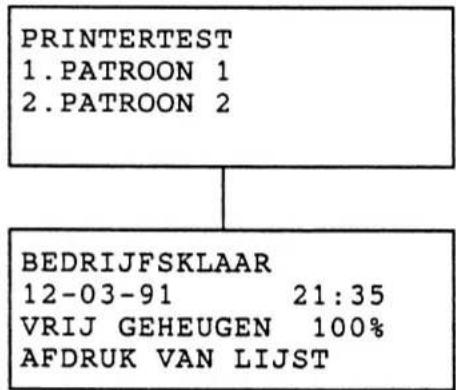
Kies 1 of 2:
- afdruk van zwart en grijstint blok + afdruk van gehele karakterset.
- afdruk van testraster
patroon 1

patroon 2

MENU BEDIENINGSOVERZICHT
Onderstaand een overzicht van de hoofdfunkties welke met het menu kunnen worden opgeroepen.
MENU 1. VERZENDEN
- ENKELVOUDIG
- MEERVOUDIG
- POSTBUS:
1.FAX BUS - INFORMATIE BUS
- PERSOONLIJKE BUS
- MULTI PERSOONLIJKE BUS
- RELAIS:
- GROEPS
- INDIVIDUEEL
MENU 2.AFROEP
1.AFROEP ONTVANGST
2. ENKELVOUDIG
3. MEERVOUDIG
4.AFROEP VAN POSTBUS:
1.FAX BUS
2.INFORMATIE BUS
MENU 3.OPTIES
1.AANTAL PAGINA'S
2.4800 BPS
3.GEHEUGEN TX VERBOD
4. OMGEKEERDE AFROEP
5. LIJNMONITOR
MENU 4.LIJSTEN
- LAATSTE VERZENDING
- RESERVERINGEN
- TELEFOONNUMMERS
- SYSTEEMFUNKTIES
- POSTBUS
- AFDELINGSOVERZICHT
MENU 5.TEL.NRS. INVOEREN
- VERKORTE NUMMERS
- GROEPSNUMMERS
- RELAISNUMMERS
- PROGRAMMATOETSEN
- PERSOONLIJKE KAARTEN
MENU 6.LOKAAL
- FUNKTIE WISSEN
2.FUNKTIE BEVESTIGEN - POSTBUS:
1.FAX BUS
2.INFORMATIE BUS - PERSOONLIJKE BUS
- GEHEUGENONTVANGST
MENU 7. INSTALLEREN
- TAAL
- DATUM & TIJD
- JOURNAAL:
- HANDMATIG
2.AUTOMATISCH
3.FOUTKODE - TTI
- ONSUCCESVOLLE TX
- VOLUME
- AFDELINGSKODES
- GRAYSCALE
91.ID NAAM/NUMMER INVOEREN - NACHTSTAND
93.RX REDUCTION
MENU 8. MENU OVERZICHTSLIJST
MENU 9.FUNKTIES TESTEN
- BEDIENINGSPANEEEL TEST
2.PRINTER TEST
TECHNISCHE SPECIFIKATIES
| type | tafelmodel |
| telefoonaansluiting | openbaar geschakeld telefoonnet |
| kommunikatiemode | CCITT ECM, G3, G2, HS, EX (TF561 geen G2) |
| modemsnelheid | TF561/581: 9600, 7200, 4800, 2400 BPSTF581S: 14400, 12000, 9600, 7200, 4800, 2400BPS |
| datakompressie | MH, MR, MMR |
| scanningresolutie | horizontaal: TF 561:8 p/mm TF581/581S: 16 p/mmvertikaal : 15,4 /7,7/3,85 lijnen/mm. |
| dokumentbreedte | max. 297 x 700 mm.min. 148 x 100 mm. |
| afdrukbreedte | 210 mm. +/- 1 % |
| scanning breedte | 292 mm. +/- 1 % |
| papier | DIN A4 |
| kassetteinhoud | standaard kassette: 250 vel (80 gr./m2)optionele kassette unit: 500 vel (80 gr./m2) |
| netspanning | 220-240 VAC 50/60 Hz |
| opgenomen vermogen | in werking: max. 990 Wstandby : max. 100 W (in nachtstand 36 W) |
| afmeting | 460 x 615 x 315 mm. (B x D x H)excl. opvangbakken |
| gewicht | ca. 36 kg. (excl. optionele kassette unit) |
WIJZIGINGEN VOORBEHOUDEN
De klok en alle interne gegevens (journaal, instellingen, telefoonnummers e.d., doch niet het paginageheugen) worden beschermd door een ingebouwde akku; deze zal de gegevens minstens 1 week vasthouden. Mocht de machine echter langer zonder spanning staan dan kunnen alle gegevens verloren gaan.
Alle ontvangen berichten en te verzenden berichten vanuit het geheugen worden beschermd door een akku gedurende ongeveer 20 minuten, bij langere spanningsuitval gaan de berichten verloren.
OPTIES
Harde schijf (20 Mbyte) HD 21 (niet mogelijk op TF561)
Optionele papierkassette unit FU-02 (kassette incl. onderzetkast)
Bovenstaande opties zijn tevens naderhand in te bouwen.
VERBRUIKSMATERIALEN
Toner kit TK-01:
- 1 tonerpatroon
- 1 tonerpatroongeleider
- 1 afvaltonerbak
- 1 reiningingsstrip
te plaatsen door gebruiker
Drum kit DK-01:
- 1 drum unit
- 1 ozon filter
- 1 rolreiniger
alleen te plaatsen door technici !!!
N.B. de drum kit dient alleen te worden gemonteerd door een bevoegd servicetechnicus.
Alleen originele verbruiksmaterialen van Toshiba dienen te worden gebruikt.
1/2( √34 - 1/2) = 1/2( √34 - 1/2) + 1/2( √34 - 1/2) + 1/2( √34 - 1/2) + 1/2( √34 - 1/2) + 1/2( -1/2 - 1/2) + 1/2( -1/2 - 1/2) + 1/2( -1/2 - 1/2) + 1/2( -1/2 - 1/2) + 0.0000000000000000000000000000000000000000000000000000000000000000000000000000000000000000000000000000



- TOSHIBA TELEFAX
- VEILIGHEIDSVOORSCHRIFTEN M.B.T. LASER UNIT
- WAARSCHUWING
- INHOUDSOVERZICHT
- OVER DEZE HANDLEIDING
- ALGEMENE OPMERKINGEN
- OPSLAG PAPIER
- FUNKTIES EN MOGELIJKHEDEN
- LASERPRINTER
- DUAL ACCESS
- HOGE AFDRUK RESOLUTIE
- FOTOMODE
- SPAARSTAND
- AFDELINGSKODES
- PERSOONLIJKE KAARTEN
- MEERDERE TALEN
- FOUT-KORREKTIE MODE (ECM)
- UITPAKKEN
- PLAATSEN EN VULLEN VAN DE PAPIERKASSETTE
- VULLEN VAN DE KASSETTE
- PLAATSEN VAN DE OPVANGBAKKEN
- PLAATSEN VAN DE PAPIEROPVANGBAK
- PLAATSEN VAN DE DOKUMENTENOPVANGBAK
- AANSLUITEN
- BEDIENINGSPANEEEL
- BEDIENING MET HET MENU
- SYMBOLEN OP HET DISPLAY
- PROCEDURE BIJ INVOEREN VAN REFERENTIENAMEN
- VERANDEREN VAN SYMBOOL/HOOFD- EN KLEINE LETTERS
- INVOEREN VAN KARAKTERS
- KORRIGEREN VAN KARAKTERS
- OVERSCHRIJVEN VAN KARAKTERS
- WISSEN VAN KARAKTERS
- INVOEGEN VAN KARAKTERS
- INSTELLEN EN PROGRAMMEREN
- AUTOMATISCH
- FOUTKODE
- TTI (AFZENDERIDENTIFIKATIE)
- ONSUCCESVOLLE VERZENDING
- VOLUME
- AFDELINGSKODE(S) INGEVEN
- FOTOMODE (NIET BESCHIKBAAR OP TF 561)
- 91.ID NAAM + TELEFOONNUMMER INVOEREN
- NACHTSTAND
- 93.RX REDUCTION (ONTVANGSTVERKLEINING)
- INVOEREN VAN DE IDENTIFIKATIENAAM/-TELEFOONNUMMER
- WIJZIGEN VAN DE TAAL VIA 1-TOETS
- HET WIJZIGEN NAAR EEN ANDERE TAAL
- PROGRAMMEREN VAN VERKORTE EN "1-TOETS" NUMMERS
- OVERZICHT VAN DE VERKORTE NUMMERS
- PROGRAMMEREN VAN VERKORTE TELEFOONNUMMERS
- DRUK OP
- WIJZIGEN EN WISSEN VAN VERKORTE NUMMERS
- WISSEN EN WIJZIGEN VAN EEN "1-TOETS
- PROGRAMMEREN VAN DE PERSOONLIJKE KAARTEN (BEHALVE TF 561)
- PROGRAMMEREN VAN DE NAAM
- PROGRAMMEREN VAN TELEFOONNUMMERS OP DE KAARTEN
- PROGRAMMEREN VAN GROEPSNUMMERS EN PROGRAMMA'S OP DE KAARTEN
- INVOEREN VAN PROGRAMMA'S ONDER 1-TOETS
- MONITORLUIDSPREKER
- HET INGEVEN VAN PROGRAMMA'S
- TAAL
- BEDIENING (FUNKTIES ONDER 1-TOETS PROGRAMMEREN)
- AFDELINGSKODES PROGRAMMEREN
- INVOEREN VAN DE AFDELINGSKODES
- GROEPEN VOOR GROEPSVERZENDING PROGRAMMEREN
- WIJZIGEN EN WISSEN VAN GROEPEN
- RELAISGROEPEN PROGRAMMEREN
- VERZENDEN
- INVOEREN VAN DOKUMENTEN
- ACCEPTABELE DOKUMENTEN
- DRAGERVEL
- KONTRAST EN RESOLUTIE INSTELLEN
- VERZENDMOGELIJKHEDEN
- VERZENDEN VIA HET GEHEUGEN
- WERKING VAN DE GEHEUGENVERZENDING
- BLOKVERZENDING (BATCH VERZENDING)
- HET GEBRUIK VAN BLOKVERZENDING
- DIREKTE VERZENDING
- DRINGENDE VERZENDING (ONDERBREKEN VAN DE LOPENDE OPDRACHTEN)
- VERKORT KIEZEN
- KIEZEN MET "1-TOETS
- KIEZEN VIA HET TOETSENBORD
- KIEZEN VIA DE PERSOONLIJKE KAARTEN (BEHALVE TF 561)
- KIEZEN MET DE TELEFOON
- BEVESTIGING VRAGEN/WISSEN VAN EEN VERZENDING
- HOE EEN VERZENDING AF TE BREKEN
- KONTROLES NA EEN VERZENDING
- UITGESTELD VERZENDEN
- KONTROLEREN EN WISSEN VAN EEN UITGESTELDE VERZENDING
- KONTROLEREN VAN EEN INGESTELDE VERZENDING
- KONTROLEREN VAN ALLE GERESERVEERDE FUNKTIES
- WISSEN VAN EEN UITGESTELDE VERZENDING
- INTERNATIONAL VERZENDEN
- NUMMER INTOETSEN VAN EEN INTERNATIONAAL NUMMER
- INSTELLEN OP EEN LAGERE VERZENDSNELHEID
- AANTAL PAGINA'S INGEVEN
- INSTELLEN AANTAL PAGINA'S
- VERZENDEN MET AFDELINGSKODE
- RECHTSTREEKSE VERZENDING (GEHEUGEN TX VERBOD)
- OMGEKEERDE AFROEP
- GESPREKSOPROEP
- PLAATSEN VAN EEN OPROEP VOORDAT WORDT VERZONDEN
- ONTVANGEN
- AUTOMATISCHE ONTVANGST
- HANDMATIGE ONTVANGST MET DE TELEFOON
- GESPREKSOPROEP ONTVANGEN
- ONTVANGEN IN HET GEHEUGEN
- AFDRUKKEN VAN BERICHTEN UIT HET GEHEUGEN
- KOPIEREN
- DOKUMENTEN KOPIEREN
- NETWERK FACILITEITEN
- GROEPSVERZENDEN
- RELAIS EN RELAIS/RELAISVERZENDEN
- POSTBUS
- AFROEP (POLLING)
- GROEPSVERZENDING
- GROEPSVERZENDING D.M.V. EEN TIJDELIJKE GROEP (MULTI)
- GROEPSVERZENDEN MET EEN GROEPSNUMMER
- RELAISVERZENDING
- RELAIS/RELAISVERZENDING
- WAT IS RELAISVERZENDEN
- WAT IS RELAIS/RELAISVERZENDEN
- UITVOEREN VAN EEN RELAIS EN EEN RELAIS/RELAISVERZENDING
- RELAISVERZENDING D.M.V. EEN RELAISGROEP
- RELAISVERZENDING D.M.V. INDIVIDUELE INVOER
- BEVESTIGING VAN DE VERZENDRESULTATEN
- POSTBUSMOGELIJKHEDEN
- VERZENDEN NAAR EEN POSTBUS IN EEN ANDERE FAX
- DOKUMENTEN INVOEREN IN EEN POSTBUS IN UW EIGEN FAX
- AFDRUK MAKEN UIT EEN POSTBUS IN UW EIGEN FAX
- AFROEPEN VAN BERICHTEN UIT EEN POSTBUS IN EEN ANDERE FAX
- WISSEN VAN DE INHOUD VAN EEN INFORMATIEBUS
- VERZENDEN NAAR EEN PERSOONLIJKE BUS
- AFDRUK MAKEN VAN EEN PERSOONLIJKE BUS IN DE EIGEN FAX (CQ. WISSEN VAN)
- GROEPSVERZENDEN NAAR EEN AANTAL PERSOONLIJKE BUSSEN IN ANDERE FAXEN
- INVOEREN VAN EEN DOKUMENT IN UW EIGEN FAX TER AFROEP
- AFROEPEN VAN EEN ANDERE FAX
- AFROEPEN VAN MEERDERE FAXEN (GROEPSAFROEP)
- OMR KAARTEN
- GEBRUIK MAKEN VAN OMR KAARTEN
- N.B
- FUNKTIEOVERZICHT
- OVERZICHTEN EN RAPPORTEN
- KOMMUNIKATIEJOURNAAL
- OVERZICHT KODES VERZENDSNELHEID EN VERZENDMODE
- BEVESTIGINGSLIJST/LIJST GEWISTE FUNKTIES
- GEWISTE OPDRACHT I.G.V. VAN SPANNINGSUITVAL
- OVERZICHT VAN DE GEPROGRAMMEERDE NUMMERS
- VERKORTE NUMMER OVERZICHT
- GROEPSNUMMERLIJST
- RELAISGROEPEN
- OVERZICHT "1-TOETSEN
- OVERZICHT PERSOONLIJKE KAARTEN
- SYSTEEMFUNKTIE OVERZICHT
- AFDELINGSKODE
- WAT TE DOEN BIJ PROBLEMEN
- FOUTMELDINGEN
- MELDING IN HET DISPLAY
- AUTOMATISCH KIEZENFOUT
- GEHEUGEN NIET MOGELIJK
- FUNKTIE NIET MOGELIJK
- DOKUMENT VASTGELOPEN
- ONTVANGST IN GEHEUGEN
- OMR FOUT
- WACHTEN - WARMT OP
- MOGELIJKE OPLOSSING
- SPANNING WAS WEG
- GEHEUGEN IS GEWIST DRUK OP RESET
- AFROEP FOUT
- FOUT IN AANTAL PAG'S
- GEHEUGEN IS VOL
- KOMMUNIKATIE FOUT
- VOER DOKUMENT IN
- FOUTMELDINGEN PRINTER
- KASSETTE FOUT
- VOORKLEP IS OPEN
- ONDERSTE PAPIER OP
- ONDERSTE PAPIER VAST
- PAPIER IS OP
- PAPIERGELEIDER OPEN
- PAPIER VASTGELOPEN
- PRINTERFOUT
- TONER IS OP
- TONER BIJNA OP
- BOVENSTE PAPIER OP
- GEEN AFVALTONERBAK
- AFVALTONER VOL
- LET OP: AFVALTONER
- FOUTEN BIJ VERZENDING
- PROBLEEM
- OVERZICHT FOUTKODES
- WAT TE DOEN BIJ "PAPIER IS OP
- LEGE KASSETTE IN DE MACHINE
- LEGE KASSETTE IN DE OPTIONELE ONDERZETKAST
- VOORDEKSEL OPEN
- DE ONDERSTE PAPIERGELEIDER IS OPEN
- BIJ VASTGELOPEN PAPIER IN DE MACHINE ("PAPIER VASTGELOPEN")
- I.G.V. DE FOUTMELDING "ONDERSTE PAPIER VAST
- VERVANGEN VAN DE TONERPATROON
- VERVANGEN VAN DE AFVALTONERBAK
- VERVANGEN VAN DE REININGINGSSTRIP
- WAARSCHUWING: GEEN ANDERE ONDERDELEN AANRAKEN DAN DEZE WELKE HIERONDER ZIJN AANGEGEVEN
- FUNKTIES TESTEN
- MENU BEDIENINGSOVERZICHT
- MENU 1. VERZENDEN
- MENU 2.AFROEP
- MENU 3.OPTIES
- MENU 4.LIJSTEN
- MENU 5.TEL.NRS. INVOEREN
- MENU 6.LOKAAL
- MENU 7. INSTALLEREN
- MENU 8. MENU OVERZICHTSLIJST
- MENU 9.FUNKTIES TESTEN
- WIJZIGINGEN VOORBEHOUDEN
- OPTIES
- VERBRUIKSMATERIALEN
Merkki : TOSHIBA
Malli : TF561
Kategoria : Faksi