55 VLE 8460 BP - Televisio GRUNDIG - Ilmainen käyttöohje ja opas
Löydä laitteen käyttöohje ilmaiseksi 55 VLE 8460 BP GRUNDIG PDF-muodossa.


Käyttäjien kysymyksiä aiheesta 55 VLE 8460 BP GRUNDIG
0 kysymys tästä laitteesta. Vastaa tuntemiisi tai esitä omasi.
Esitä uusi kysymys tästä laitteesta
Lataa ohjeet laitteellesi Televisio PDF-muodossa ilmaiseksi! Löydä käyttöohjeesi 55 VLE 8460 BP - GRUNDIG ja ota elektroninen laitteesi takaisin hallintaan. Tällä sivulla julkaistaan kaikki laitteidesi käyttöön tarvittavat asiakirjat. 55 VLE 8460 BP merkiltä GRUNDIG.
KÄYTTÖOHJE 55 VLE 8460 BP GRUNDIG
LCD TV ja LED taustavalo
55 VLE 8460 BP

6 Television erikoisominaisuudet
7 Digitaalisten asemien vastaanottaminen
7 GRUNDIG SCR-järjestelmä
7 Tärkeitä huomautuksia ympäristönsuoje-lusta
7 Huomautuksia still-kuvista
8 LIITÄNNÄT/VALMISTELU
8 Antennin ja virtajohdon liittäminen
9 Paristojen asettaminen kaukosäätimeen
10 YLEISKATSAUS
10 Television liitännät
11 TV:n ohjauspainikkeet
12 Kaukosäädin - päätoiminnot
13 Kaukosäädin - kaikki toiminnot
14 ASETUKSET
14 Alustavat asetukset
15 Alustavat asetukset - yleiskatsaus
16 Alustavien asetusten tekeminen
19 Digitaalisten kanavien kanavaeditorin muuttaminen
23 Kuva-asetukset
25 Ääniasetukset
27 TELEVISION TOIMINTA
27 Perustoiminnot
28 Zoomaus-toiminto
29 Vaihto-toiminto
29 Sähköinen ohjelmaopas (RoviGuideTM)
31 Kuvamuodon vaihtaminen
32 3D-TOIMINTO
32 Tärkeitä tietoja 3D-toiminnosta
32 3D-toiminto
33 3D-asetukset
35 VERKKOASETUS
35 Verkkoyhteys
35 Kiinteä verkko
38 Langaton verkko
42 Muuta TV:n nimi
43 TV:n yhdistäminen "salattuun" verkkoon
44 SMART Inter@ctive TV 3.0 -internet-sovel-lukset
45 Grundig Application Store -tilin luominen
46 Grundig Application Store -tiliin kirjautuminen
47 Grundig Application Store
51 Videoiden, musiikin ja kuvatiedostojen toistaminen kotiverkkoyhteydellä
51 Digitaalisen mediapalvelimen valitseminen
52 Toisto
52 Muut toistovalinnat
53 USB-TALLENNUS
53 Tietoja TV-ohjelmien tallentamisesta ja toistosta
53 Mahdolliset rajoitukset ulkoista tietovälinettä käytettäessä
54 Ulkoisen tietovälineen liittäminen
54 USB-tallennusasetukset
56 Aikasiirto-ohjelmien "keskeyttäminen"
56 Ohjelmien tallentaminen
57 Tallennuksen ohjelma-asetus
59 Toisto
59 Poistaminen ohjelmat kohdasta the tallennettuja tiedostoja Takaisin ohjelmavalikkoon
60 USB KÄYTTÖ
60 Tiedostomuodot
61 Ulkoisen tietovälineen liittäminen
61 Ulkoisen välineen poistaminen
62 Tiedostoselain
62 USB-asetusvalikon asetukset
64 Toisto perustoiminnot
65 Lisäksi toisto toiminnot
66 TEKSTI-TV-TILA
66 TOP-teksti tai FLOF-tekstitila
66 Lisäksi toiminnot
67 VUOROVAIKUTTEINEN PORTAALI (HbBTV)
67 Mikä HbbTV on?
67 HbbTV:n käyttö
67 Videoiden indeksien lisätoiminnot
68 TV-asetukset
68 Kieli ja näppäimistö Asetukset
69 Tavoitettavuusasetukset
69 Lisävarusteet
70 Lisäasetukset
70 Virransäästö Tila
71 "Tietoja"-valikon toiminnot
71 Ohjelmistopäivitys (OAD)
71 Ohjelmistopäivitys (Internet)
71 Ohjelmistopäivitys (USB)
72 Television alkuperäisten asetusten palauttaminen
72 Poistaminen kanavasyöttö tausta
72 Ajastinasetukset
73 Päivämäärä- ja aika-asetukset
74 Lapsilukko asetukset
76 ULKOISTEN LAITTEIDEN KÄYTTÄMINEN
76 DIGI LINK
78 High definition - HD ready
78 Liitäntävaihtoehdot
79 Connect an ulkoinen laitetta
80 DVD-tallentimen, DVD-soittimen, videotallentimen tai digisovittimen käyttäminen
80 Kuulokkeet
80 Hi-fi-järjestelmä
82 Mikä on MHL?
82 Mobiililaitteen liittäminen
82 Mobiililaitteen kanavapaikan valitseminen
83 Mikä on LIVESHARE?
83 Näytön jakaminen Liveshare-liitännällä
84 PC MONITORI Mode
84 Connect a PC
84 Tietokoneen kanavapaikan valitseminen
84 Tietokoneen asetukset
85 COMMON INTERFACEN (CI) KÄYT-TÄMINEN
85 Mikä Common Interface on?
85 CA-moduulin asettaminen
85 CA-moduulin ja ohjelmakorttien käytön valvonta
86 Digitaalisten satelliittikanavien automaattinen etsiminen
87 Digitaalisten TV-kanavien etsiminen satellitista manualisesti
87 LNB Setting
88 Motor Antenni SETUP (Asetukset (DiSEqC 1,2)
89 Televisiokanavien hakeminen kaapelipal-veluntarjoajalta automaattisesti
90 Televisiokanavien hakeminen kaapelipal-veluntarjoajalta käsin
91 Digitaalisten maanpäällisten TV-kanavien hakeminen automaattisesti
91 Digitaalisten maanpäällisten kanavien manuaalinen hakeminen
92 Automaattinen PALVELUN PÄIVITYS
92 Analogisten televisiokanavien virittäminen
93 Tallennettujen analogisten kanavien vaihtaminen
95 Signaalitietojen näyttäminen
95 Deaktivoi ja aktivoi HbbTV
95 Deaktivoi ja aktivoi digitaalinen teksti-TV
96 TIEDOT
96 Tuotteen liitin
96 Muut tiedot
97 Jälleenmyyjiä koskevat huoltotiedot
98 Verkkoliitännät
98 Pakkauksen hävittäminen
98 Ympäristöä koskeva huomautus
99 Vianetsintä
Ota huomioon seuraavat tiedot, kun teet television asetukset.
Tämä televisio on suunniteltu vastaanottamaan ja esittämään video- ja äänisignaaleja. Kaikki muu käyttö on nimenomaisesti kiellettyä.
■ Paras katseluetäisyys on 5 kertaa kuvaruudun viistohalkaisija.
- Kuvaruudulle osuva ulkopuolelta heijastuva valo heikentää kuvanlaatua.
- Riittävän tuuletuksen varmistamiseksi tarkista, että TV:n ympärillä on riittävästi tilaa seinäasennuksessa.
■ Televisio on suunniteltu käytettäväksi sisätiloissa. Älä käytä laitetta ulkona. Varmista, että se on suojattu kosteudelta, kuten sateelta tai roiskevedeltä, koska ne aiheuttavat vaarateki-jän.
- Älä käytä TV:tä kosteissa ympäristöissä.
- Älä aseta TV:n päälle nestettä sisältäviä esi-neitä, esimerkiksi maljakoita. Neste voi roiskua ja aiheuttaa vaaratekijän.
■ Aseta televisio vakaalle, tasaiselle pinnalle.
- Älä sijoita television päälle mitään esineitä, kuten sanomalehtiä tai alle liinaa tai vastaavia esineitä.
- Älä sijoita televisiota lähelle lämmityslaitteita tai suoraan auringonvaloon, sillä se heikentää jäähdytystä.
- Korkea lämpötila lyhentää television käyttöikää.
- Älä milloinkaan avaa television kotelointia. Se voi aiheuttaa turvallisuusriskin ja myös tuotteen takuu raukeaa, jos television kotelo avataan.
■ Varmista, että virtajohto tai verkkolaite (jos toimitettu) ovat ehjiä.
■ TV:tä voi käyttää vain virtajohdon tai laitteen mukana toimitetun verkkolaitteen kanssa.
■ Jos television virtajohto on maadoitettu, var-mista että se kytketään aina maadoitettuun pistorasiaan.
■ Kytke laite sähköpistorasiaan vasta, kun olet kytkenyt ulkoiset laitteet ja antennin.
Varmista, että television virtajohto ja pistoke ovat helposti käytettävissä.
- Älä liitä mitään lisälaitteita, kun laitteen virta on kytketty päälle. Sammuta myös toinen laite, ennen kuin kytket sen.
Ukkosmyrskyt ovat vaaraksi kaikille sähköisille laitteille. Vaikka televisioon kytketty pois päältä, se voi vahingoittua salamaniskusta sähköverkkoon tai antennijohtoon. Kytke aina sähkö- ja antennipistokkeet irti myrskyn aikana.
Puhdista TV:n näyttö ja kotelointi pehmeällä ja kuivalla tai nihkeällä liinalla. Älä käytä märkää liinaa tai pesuaineita (lasinpuhdistusaineita tai muita puhdistusaineita). Käytä liinan kostutukseen puhdasta vettä.
Kun päätät TV:n asennuspaikkaa, ota huomioon, että pääosa kalusteiden pinnoista on pinnoitettu erilaisilla kemiallisia lisääaineita sisältävillä lakoilla tai muoveilla. TV:n jalat saattavat syöpyä, josta saattaa aiheutua vaikeasti irrotettavia tai pysyviä tahroja kalusteen pinnalle.
■ LCD/LED-television näyttö täyttää korkeimmat laatustandardit ja on tarkastettu pikselivikojen varalta.
Huolimatta valmistuksessa noudatetusta tarkasta huolellisuudesta on teknisistä syistä mahdotonta täysin pois sulkea mahdollisuutta, että osa pikseleistä saattaa olla viallisia. Edellyttäen, että ne ovat DIN-standardin määrittämien raja-arvojen sisässä, tällaisia pikselivikoja ei voi pitää takuun määrittäminä vikoina.

Tulen leviämisen estämiseksi pidä kynttilät ja muut avotulen lähteet aina erossa tästä laitteesta.
Käytä TV:tä sijainnissa joka on mahdollisimman etäällä matkapuhelimista, mikroaaltouuneista ja vastaavista korkeataajuuslaitteista. TV:n toiminnassa saattaa muuten esiintyä radioaltojen aiheuttamia häiriöitä.
- Paristoja ei saa altistaa korkealle kuumuudelle, kuten auringonpaisteelle, tulelle tms.
- Älä käytä vanhoja ja uusia paristoja yhdessä.
Vaihda käytetyt paristot vain samanlaisiin, samanarvoisiin ja ominaisuuksiltaan samanlaisiin paristoihin.
Varmistamalla näiden paristojen oikean hävittämisen osallistut paristojen väärästä hävittämisestä potentiaalisten ympäristöön ja ihmisen terveyteen kohdistuvien vaarojen torjuntaan.
■ Laitepakkausta koskeva varoitus:
Tuotepakkaus voidaan kierrättää. Varmista, että pakkaus hävitetään erikseen paikallisten määräysten mukaisesti ja ympäristöä säästävällä tavalla.
Varoitus:
■ Jos haluat käyttää television seinäkiinnikettä, lue seinäkiinnikkeen kokoamisohjeet huolellisesti tai pyydä jälleenmyyjän asiantuntijaa asentamaan sen.
■ Kun ostat seinäkiinnikkeen, varmista, että siinä on television tarvitsemat kiinnityskohdat ja niitä kaikkia käytetään asennuksessa.
■ Jos seinäripustusta ei käytetä, TV:n saa asentaa vain pakkauksen mukana toimitettuun telineeseen. TV voi kaatua ilman telinettä tai käytettäessä muuta telinettä, mikä muodostaa turvallisuusvaaran.
Energiansäästötoimet
- Älä jätä TV:tä päälle, jollet katsele sitä. Kytke se valmiustilaan. Jollet käytä TV:tä pitkään aikaan, kytke se pois päältä kokonaan kytkemällä se irti verkkovirrasta (jos käytössä) tai irrottamalla pistoke pistorasiasta.
■ Estä ympäristön äänet tilassa, jossa katselet TV:tä. TV:n äänenvoimakkuuden pitäminen samalla tasolla auttaa säästämään energi-aa.
TV:n sijoituspaikkaa määritettäessä pyri si- joittamaan se siten, ettei auringonvalo osu suoraan TV:n näyttöön vaan tulee sen takaa. Silloin voit käyttää TV:tä kontrastiasetusta säätämättä ja säästää energiaa.
Television erikoisominaisuudet
Tällä televisiolla voi vastaanottaa ja katsella digitaalisia asemia (DVB-S, DVB-T ja DVB-C), mukaan lukien teräväpiirtokuvaa (HD) lähettäviä asemia. Tällä hetkellä teräväpiirtolähetysten vastaanottaminen on mahdollista vain osassa Euroopan maita.
Tämä televisio täyttää nyt, elokuussa 2012, voimassa olevat DVB-S, DVB-T- ja DVB-C-standardit. Sen yhteensopivuutta tulevaisuuden digitaalisten maanpäällisten DVB-T-lähetysten ja digitaalisten kaapelin kautta tulevien DVB-C-lähetysten kanssa ei voi taata.
Tämä televisio vastaanottaa ja käsittelee kaikkia analogisia ja salamaattomia digitaalisia lähetyksiä. Televisiossa on integroitu digitaalinen ja analoginen vastaanotin. Digitaalinen vastaanotin muuntaa digitaalisten asemien signaalit ja tuottaa ensiluokkaisen äänen- ja kuvanlaadun.
TV-opas (vain digitaaliset asemat) kertoo aikataulumuutoksista lyhyellä varoitusajalla ja antaa yleiskuvan kaikkien asemien aikatauluista muutaman seuraavan päivän aikana. Suuri määrä sisältöä, kuten ohjelmatiedot, kanavalogot, soittimet, kuvat, leikkeet jne. ovat käytettävissä internetin kautta TV:n verkkotoiminnon ansiosta.
Tarkempia tietoja kustakin kanavasta, jos lähetyskanava sellaisia lähettää, sisältyy elektroniseen ohjelmaoppaaseen.
■ Televisioon voi kytkeä erilaisia tietovälineitä, esimerkiksi ulkoisen kiintolevyn, USB-muistitikun tai digitaalisen kameran USB-liitäntään. Tiedostoselaimella voit valita ja toistaa haluamiasi tiedostomuotoja (esimerkiksi MP4-, MP3-tai JPEG-tietoja).
Aikasiirtotoiminnolla voit helposti keskeyttää ja jatkaa ohjelman katselua kaukosäätimen avulla. Ohjelma tallennetaan ulkoiselle tietovälineelle.
■ Voit tallentaa kaikkia haluamisia digitaalisia TV-kanavian, jollei lähettäjä ole asettanut esteitä katselulle.
TV muuntaa TV-kanavan ja tallentaa ulkoiselle USB-tietovälineelle.
Voit hakea ja toistaa tallennettuja ohjelmia ar-kistosta.
Kun tallennus on käynnissä, voit valita arkistosta toisen tallennuksen ja katsella sitä. Lisätietoja TV-ohjelmien tallentamisesta ja toistamisesta, katso sivu 53.
■ TV:n 3D-toiminnolla ja 3D-laseilla, voit katsella 3D-elokuvia mukavasti kotonasi elokuvateatterin tehostein. TV:ssä käytetään parhaan 3D-kokemuksen tuottamiseen LED-tekniikkaa. 3D-maailmaan siirtyäksesi sinun tarvitsee vain asettaa Grundig 3D-lasit silmillesi.
■ Smart Inter@ctive TV 3.0 -toiminto tarjoaa TV-vastaanottimelle internet-sovelluksia, kun TV on yhdistetty internetiin. Näillä sovelluksilla voit surffailla nettisivustoilla, siirtyä suosituille videoiden ja valokuvien jakamissivustoille sekä sosiaalisiin verkkoihin.
■ Web-selainsovelluksen langaton USB-näppäimistö ja -hiirituki tarjoaa käyttäjälle mahdollisuuden selata internet-sivuja.
■ DLNA-toiminnon avulla voit käyttää kiinteää tai langatonta paikallisverkkoa ja käyttää tavallisessa käytössä olevilla, DMS (Digital Medial Server) -laitteina käytettävinä DLNA-yhteensopivilla laitteilla (tietokoneet, matkapuhelmet tai NAS (Network Attached Storage) -tallennin) tallennettua sisältöä. Samalla kun katselet TV:tä, voit toistaa haluamaasi sisältöä milloin tahansa käyttämällä mobiililaitteiden tai tietokoneen DMC-sovelluksia käynnistämättä DLNA-sovellusta.
Käyttämällä TV:n DMR-toimintoa voit aloittaa toisen mobiililaitteen tai tietokoneen sisällön toiston ja voit suorittaa ohjaustoimintoja näistä laitteista TV:n asemesta. Tätä varten laitteissasi on oltava DMC (Digital Media Controller) -laitteet. Tällä tavoin voit käynnistää ja ohjata mobiililaitteiden tai tietokoneen sisältöä käynnistämällä TV:n DLNA-sovelluksen DMC-tue-tuilla sovelluksilla.
Laitteet jotka sisältävät ja tuottavat videoita, musiikkia tai kuvatiedostoja, kutsutaan palvelimiksi. Tämä televisio vastaanottaa videoita, musiikkia ja kuvatiedostoja kotiverkosta palvelimen kautta. Näin voit käyttää ja toistaa mediaa, vaikka televisio sijaitsisi eri huoneessa kuin palvelin. Kotiverkossa käyttöön tarvitaan DLNA-yhteensopiva laite kuten esimerkiksi tietokone, matkapuhelin, verkkotallennin tai sen tyyppinen laite, joka toimii digitaalisena mediapalvelimena (DMS).
Digitaalisten asemien vastaan-ottaminen
Tarvitset satelliittiantennin digitaalisten satelliittikanavien (DVB-S) vastaanottamiseen.
- Digitaalisten maanpäällisten asemien (DVB-T) vastaanottamiseen tarvitaan digitaalinen katto-tai sisäantenni (passiivinen sisäantenni tai aktiivinen sisäantenni, jossa on oma virran-syöttö).
- Kaapelitelevisioverkon DVB-C-lähetyksiä varten on kaapeliverkon antennikaapeli kyt-kettävä televisioon DVB-C-lähetysten vastaanottamiseksi.
Toisin kuin analogisissa lähetyksissä, jokaisella asemalla ei ole omaa lähetystaajuutta. Sen si- jaan useat digitaaliset lähetyskanavat kootaan alueellisiksi tai kansallisiksi ryhmiksi, joita kutsutaan kimpuiksi.
- Löydät nykyiset lähetystiedot eri lähetyhtiöiden teksti-TV-sivuilta, TV-oppaasta tai internetistä.
■ Useat yksityisten lähettäjien digitaaliset TV-ase-mat ovat salattuja (DVB-S, DVB-T ja DVB-C). Näiden asemien katsominen sekä tallennus- ja toistotoiminnot ovat mahdollisia vain asianmukaisella Cl-moduulilla ja ohjelmakortilla. Kysy lisätietoja asiantuntevalta jälleenmyyjältä.
GRUNDIG SCR-järjestelmä
TV tukee SCR-järjestelmää (Satellite Channel Router). SCR-satelliittijärjestelmää käyttämällä useat käyttäjät voivat erikseen vastaanottaa samanaikaisesti kaikki satelliittisignaalit.
Tärkeitä huomautuksia ympäristönsuojelusta
Edellä mainituilla toimilla voit vähentää luonnonvarojen kulutusta ja säästät rahaa sähkölaskujen pienentyessä.
Jollet käytä televisiota useampaan päivään, se on irrotettava pistorasiasta ympäristö- ja turvallisuussyistä. Televisio ei kuluta virtaa tässä tilassa.
■ Jos televisiossa on virtakytkin, television sammuttaminen virtakytkimestä riittää. Television virrankulutus laskee lähes nollaan wattiin.
■ Televisio kuluttaa vähemmän energiaa valmiustilassa. Jotkin television toiminnot, esimerkiksi ajastin, saattavat edellyttää, että TV jätetään valmiustilaan, jotta se toimii oikein.
■ Televisio kuluttaa vähemmän energiaa, kun kirkkautta vähennetään.
Huomautuksia still-kuvista
Saman kuvan katsominen pitkään näytöllä voi saada still-kuvan näkymään pysyvästi himmeänä taustalla. Himmeät kuvat taustalla johtuvat LCD/LED-tekniikasta eivätkä ne vaadi mitään takuuseen kuuluvia toimenpiteitä. Välttääksesi jälki- kuvia ja/tai minimoidaksesi niiden vaikutuksen, huomioi alla olevat vihjeet.
- Älä anna saman TV-kanavan jäädä näytölle hyvin pitkiksi aikaa. Kanavien logot voivat aiheuttaa jälkikuvan.
- Älä anna kuvien, jotka eivät ole kokonäyttöku-via, pysyä jatkuvasta näytöllä; jollei lähettäjä suoratoista kuvaa täysnäyttömuodossa, voi muuntaa kuvat täysnäyttökuviksi muuttamalla kuvamuotoja.
- Korkeat kirkkaus ja/tai kontrastiarvot johtavat jälkikuvien ilmaantumiseen nopeammin, joten on suositeltavaa katsoa TV:tä matalammilla kirkkaus- ja kontrastitasoilla.
Antennin ja virtajohdon liittäminen
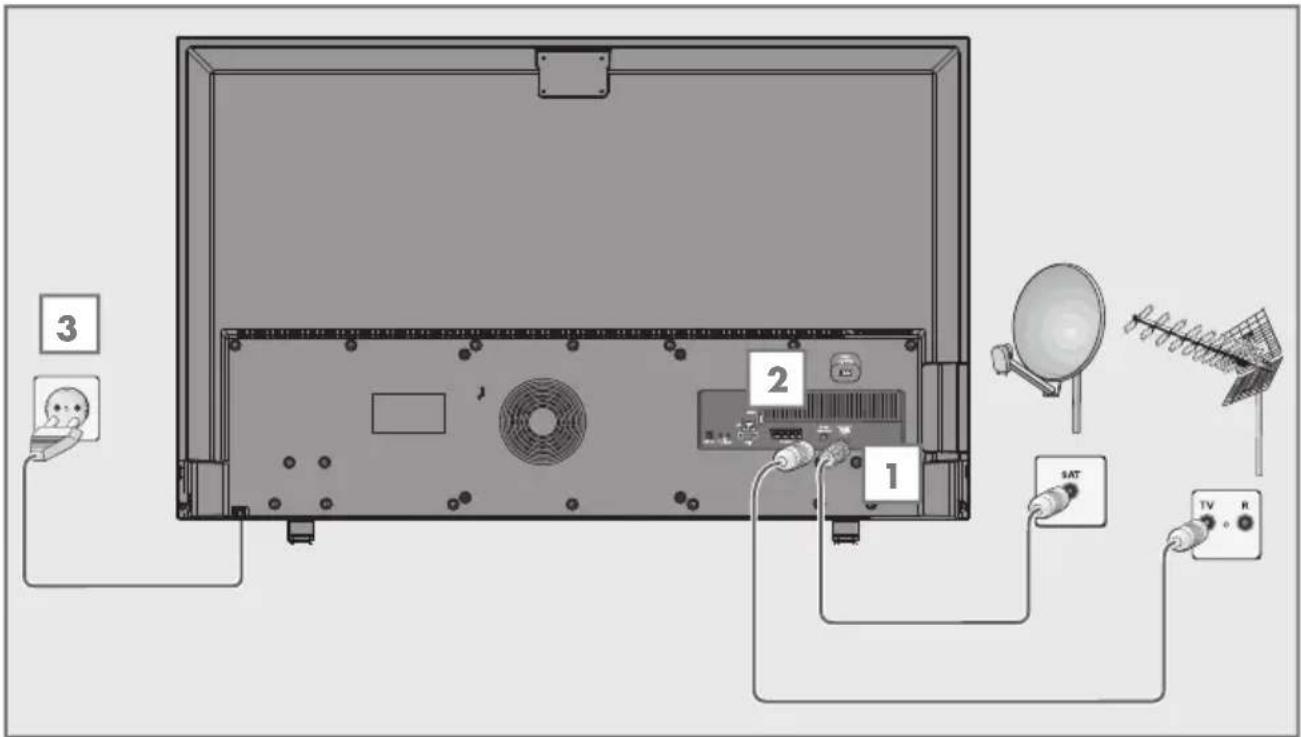
1 Digitaalisten satelliittikanavien (DVB-S) vastaanottamiseksi liitä satelliittiantenninkaapeli TV:n antennilitäntään » SATELLIITTI«. ja/tai
2a Maanpäällisten digitaalisten lähetysten (DVB-T) vastaanottamiseksi liitä kaapeli katto- tai sisäantennin (passiiviantennin tai aktiiviulkoantenni omalla virtalähteellä) TV:n antennilitäntään »ANT IN«, tai__
2b Digitaalisten kaapelikanavien (DVB-C) vastaanottamiseksi liitä kattoantennin johto TV:n antennilitäntään »ANT IN«, tai_
2c Analogisten TV-kanavien, vastaanottamiseksi liitä kattoantennin kaapeli TV:n antenniliittimeen »ANT IN«.
Huomaa:
Kun liität sisäantennin, parhaan mahdollisen vastaanoton saamiseksi sen sijoituspaikkaa voi joutua etsimään.
3 Kytke virtajohto seinäpistorasiaan.
Huomaa:
■ Kytke laite sähköpistorasiaan vasta, kun olet kytkenyt ulkoiset laitteet ja antennin.
- Älä käytä sovitinpistoketta tai jatkojohtoa, jotka eivät täytä sovellettavia turvallisuusstandardeja. Älä tee sähköjohtoon muutoksia.
Paristojen asettaminen kauko- säätimeen

2 Aseta paristot paikoilleen (2 x 1,5 V mikroparistoa, esim. R03 tai AAA). Noudata napaisuusmerkintöjä (merkitty paristolokeron pohjaan).
3 Sulje paristolokeron kansi.
Huomaa:
■Jos televisio ei enää reagoi kaukosäätimen komentoihin, paristot voivat olla tyhjentyneet. Poista loppuun käytetyt paristot paristolokerosta.
Valmistaja ei ota vastuuta käytettyjen paristojen aiheuttamista vahingoista.
Ympäristöä koskeva huomautus


Tämä merkki akussa tai pakkauksessa tarkoittaa, että tuotteen mukana toimitettua akkua ei käsitellä ko-
titalousjätteenä. Tietyissä akuissa tätä merkkiä saatetaan käyttää yhdessä kemiallisen merkin kanssa. Elohopean (Hg) ja lyijyn (Pb) kemialliset merkit lisätään, jos akku sisältää yli 0,0005 % elohopeaa tai 0,004% lyijyä.
Paristoja ja akkuja, mukaan lukien ne, jotka eivät sisällä raskasmetalleja, ei saa hävittää kotitalousjätteiden mukana. Hävitä käytetyt paristot ympäristöystävällisellä tavalla. Kysy viranomaisilta ohjeita alueesi jätteenkäsittelystä.
Television liitännät
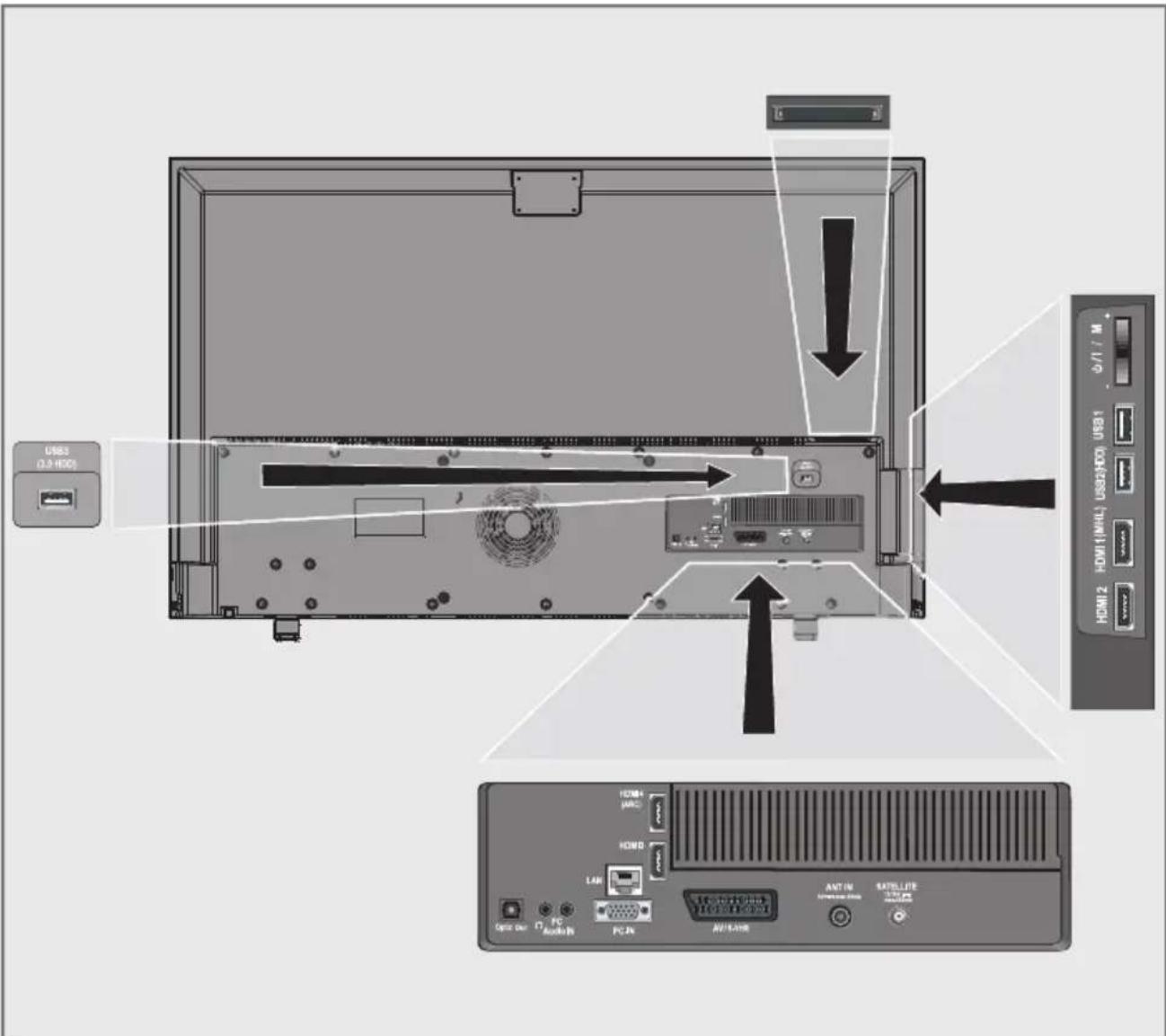
text_image
USB3 (0.9 HDD) HDMI1 (1MHz) US23600, USB1 HDMI2 HDMI1 (1MHz) US23600, USB1 0/1 / M HDMI4 AMC HDMI2 LAN LAN ANTIN Satellite OFF 50Hz PC AudioBus PC-IN AVI 50HzAudio Tietokoneen äänisignaalin
tulo;
Äänisignaalin tulo (YUV-signaali).
PC-IN VGA-liitäntä, tietokoneen
videosignaalin tulo;
Videosignaalin tulo (YUV-signaali).
AV1 / S-VHS SCART-liitäntä (CVBS-sig-
naali, RGB-signaali),
videosignaalitulo S-videoka-
meralle (ja Scart-S-VHS-
muuntaja).
Optinen lähtö
äänilähdölle, (optinen)
PCM/Dolby Digital signaa-
USB-kiintolevyliitäntä ul-
koiselle tietovälineelle ja
PVR-toiminnolle,
langaton näppäimistö, hiiren
liitäntä.
LAN Verkkokaapelin liitäntä.
SATELLITE Satelliittiantenniliitäntä.
ANT IN Antennilitäntä.
HDMI4 (ARC) HDMI-liitäntä, ääni-/vi- deosignaalin tulo (HDMI).
HDMI3 HDMI-liitäntä, ääni-/vi- deosignaalin tulo (HDMI).
Kuulokeliitäntä (3,5 mm jak- kiliitin). Ulkoinen äänitulo (kuulo- ke-RCA-muuntaja).
HDMI2 HDMI-liitäntä, ääni-/vi- deosignaalin tulo (HDMI).
HDMI1 (MHL) HDMI-liitäntä, ääni-/vi-deosignaalin tulo (HDMI).
USB USB-liitäntä ulkoiselle tieto- välineelle ja PVR-toiminnolle, langaton näppäimistö, hiiren liitäntä.
USB USB-liitäntä ulkoiselle tietovälineelle ja PVR-toiminnolle, langaton näppäimistö, hiiren liitäntä.
CI1 Common Interface -paikka.
CI2 Common Interface -paikka.
TV:n ohjauspainikkeet
ON • OFF Virtakytkin, kytkee TV-vas- taanottimen valmiustilaan tai pois päältä.
Monitoimikytkin
TV:n monitoimikytkimellä »/I/SEL« voi tehdä eri asetuksia.
Näytössä ei ehkä ole näkyvissä valikoita.
Kytkimen painaminen vaihtaa television valmiustilaan.
Käytössä: Kytkimen painallus tuo näkyviin navigointivalikon.
Kytkimen siirtäminen ylös tai alas valitsee halutun valikkokohteen:
- Aseta äänenvoimakkuuden navigointi;
- Aseta kanavan navigointi;
- Avaa tulolähteen valikko;
- Siirry valmiustilaan.
Avaa toiminto/asetus painamalla.
Kytkimen siirtäminen ylös/alas valitsee toiminnon/asetuksen.
Kaukosäädin – päätoiminnot
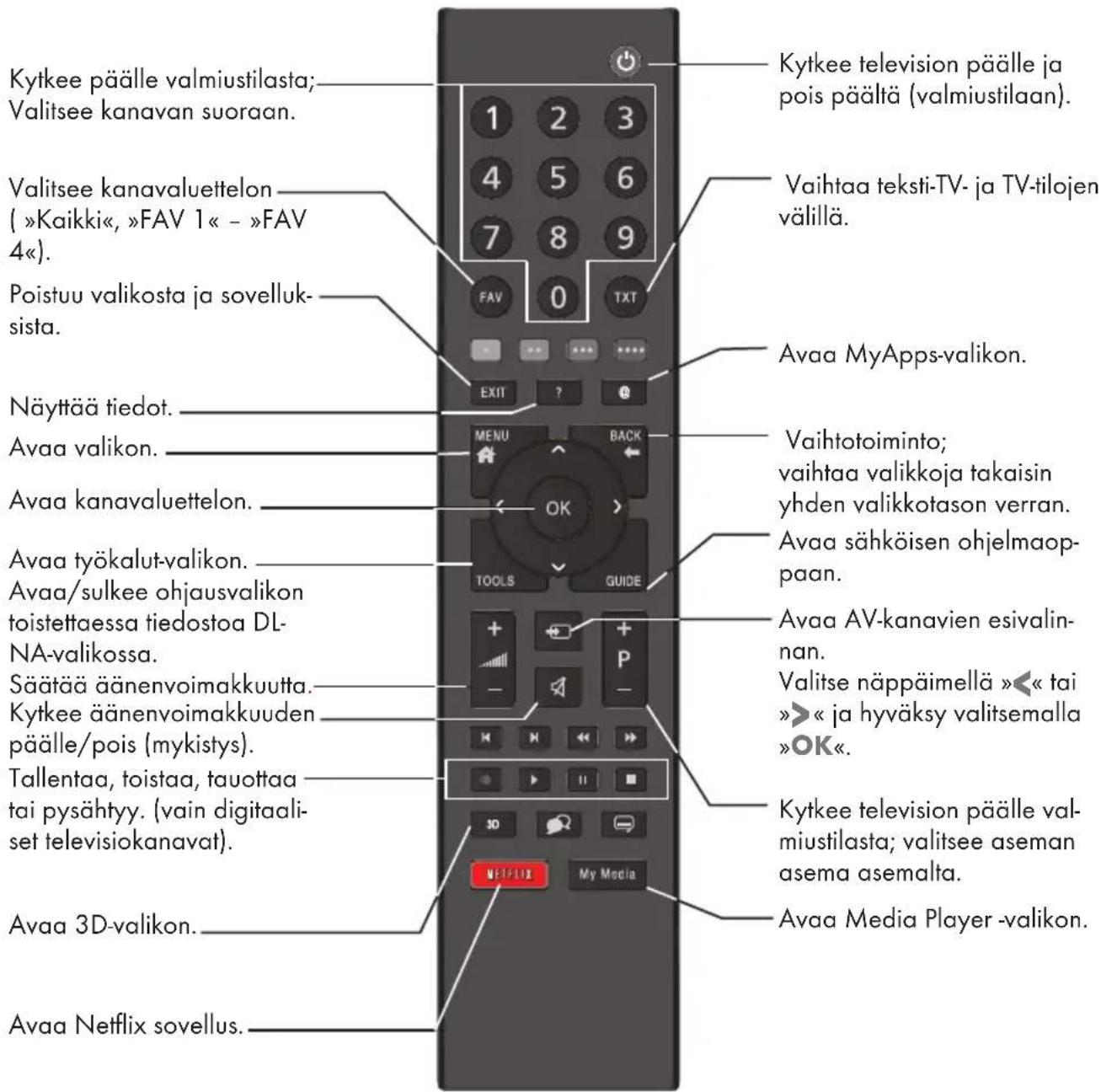
text_image
Kytkee päälle valmiustilasta; Valitsee kanavan suoraan. Valitsee kanavaluettelon ( »Kaikki«, »FAV 1« - »FAV 4«). Poistuu valikosta ja sovelluk- sista. Näyttää tiedot. Avaa valikon. Avaa kanavaluettelon. Avaa työkalut-valikon. Avaa/sulkee ohjausvalikon toistettaessa tiedostoa DL- NA-valikossa. Säätää äänenvoimakkuutta. Kytkee äänenvoimakkuuden pälle/pois (mykistys). Tallentaa, toistaa, tauottaa tai pysähtyy. (vain digitaali- set televisiokanavat). Avaa 3D-valikon. Avaa Netflix sovellus. Kytkee television päälle ja pois päältä (valmiustilaan). Vaihtaa teksti-TV- ja TV-tilojen välillä. Avaa MyApps-valikon. Vaihtotoiminto; vaihtaa valikkoja takaisin yhden valikkotason verran. Avaa sähköisen ohjelmaop- paan. Avaa AV-kanavien esivalin- nan. Valitse näppäimellä »« tai »« ja hyväksy valitsemalla »OK«. Kytkee television päälle val- miustilasta; valitsee aseman asema asemalta. Avaa Media Player -valikon.Kohdistinohjaus

Siirtää kohdistinta ylös ja alas.
Siirtää kohdistinta valikoissa oikealle ja vasemmalle.
Avaa kanavaluettelon; aktivoi eri toimintoja.
Kaukosäädin – kaikki toiminnot
• (punainen) Valitsee sivun teksti-
•• (vihreä) TV-tilassa.
••• (keltainen) Valitsee/aktivoi eri toimintoja
•••• (sininen) valikoissa.
Vaihtaa kaksinkertaiseen merkki-
kokoon teksti-TV:ssä; valitsee tiedostoselaimessa edelli- sen kappaleen / kuvan.
Päivittää sivun teksti-TV-tilassa
valitsee tiedostoselaimessa seu-raavan kappaleen / kuvan.
Sivun pito teksti-TV-tilassa;
käynnistää tiedostoselaimessa
kuvahaun taaksepäin.
Näyttää vastaukset teksti-TV-ti-
lassa;
aloittaa tiedostoselaimessa kuvahaun eteenpäin.
• Aloittaa tallennuksen (digitaali-
sen television käytössä, tallennus vain ulkoisen tietovälineen kautta).
Aloittaa toiston tiedostoselai-
messa;
Aloittaa toiston DLNA-valikossa.
Aikasiirto suoran signaalin ai-
kana (digitaalisen television käytössä, vain ulkoisen tietovälineen kautta).
Keskeyttää DLNA-valikossa suoritettavan tiedoston.
Valitsee kuvaruudun jakotoimin-
non teksti-TV-tilassa;
päättää toiston tiedostoselaimessa;
päättää tallennuksen tai toiston PVR-tilassa.
Päättää DLNA-valikossa suoritet- tavan tiedoston.

Valitse eri äänikielistä (digitaali- sen television käytössä).

Valitse eri tekstityskielistä (digi- taalisen television käytössä).
Huomaa:
TV tukee Apple iPhone, Windows- ja Android-puhelimien kauko-ohjaustoimintoa. TV-vastaanottimen ominaisuuksien mukaan voit ohjata TV:tä puhelimellasi, kun olet la-dannut ilmaisen "GRUNDIG TV -kaukosäädin" -sovelluksen Apple App. Store-tai Google Play (Android Market) -kaupasta.
Alustavat asetukset
Televisiossa on asennusopas, joka ohjaa sinut vaihe vaiheelta perusasetusten läpi.
Näyttöikkunoiden avulla käyttöopas mahdollistaa monimutkaisten asetusten ja tietosyötteiden esittämisen yksinkertaisesti ja selkeästi jokaiselle. Sivut ja valintaikkunakohteet näkyvät näytössä, ja niissä esitetään seuraavat ja mahdolliset käyttövaiheet.
Tämän tukemiseksi näet myös kauko-ohjaimen tarvittavat painikesymbolit.
Perusasetukset yksityiskohtaisesti:
- kielen valinta
- maan valinta
- käyttäjätilan valinta
- verkkoasetukset (tarvittaessa);
- Asema-asetukset (DVB-S, DVB-T, DVB-C ja analogiset kanavat).
Yksityiskohtaiset asetukset näet sivulla 16 ja 18.
Kotiverkkoon yhdistämisen asetukset
Kotiverkkoasetuksistasi riippuen yhdistät television kotiverkkoon:
- LAN-yhteys tai
- langaton lähiverkkoyhteys (WLAN)
LAN-yhteyden muodostamisessa on kaksi vaihtoehtoa:
Automaattinen yhteys,
kaikki yhteysasetuksia koskevat tiedot (»IP Osoite«, »Netmask«, »Gateway« ja »DNS«) haetaan modeemista automaattisesti.
Manuaalinen yhteys,
kaikki yhteysasetuksia koskevat tiedot (»IP Osoite«, »Netmask«, »Gateway« ja »DNS«) on määriteltävä manualisesti.
WLAN-yhteyttä käytettäessä vaihtoehtoja on useita:
Automaattinen yhteys,
kaikki yhteysasetuksia koskevat tiedot (»IP Osoite«, »Netmask«, »Gateway« ja »DNS«) haetaan modeemista automaattisesti.
Reitittimestä riippuen voit käyttää seuraavia asetuksia:
- Asetus "WPS-PBC" (painike-määritys);
- WPS PIN -yhteys;
- Yhdistäminen verkon salasanan syöttämisellä.
Manuaalinen yhteys,
kaikki yhteysasetuksia koskevat tiedot (»IP Osoite«, »Netmask«, »Gateway« ja »DNS«) on määriteltävä manualisesti.
Televisiokanavien virittäminen
Liitetyn antennityypin mukaan voit päättää, mitä kanavia haluat TV:n hakevan.
DVB-S – Virittää digitaalisia TV-kanavia satelliitista, sivulta 17.
Tälle haulle on kaksi vaihtoehtoa:
- perusasennus, joka esiasettaa standardivalinnan, esim. satelliitin Astra 19.2° East; jolloin sinun on ainoastaan käynnistettävä haku;
- ammattimainen asennus, joka mahdollistaa kaikkien haluttujen vastaanotinjärjestelmän asetusten tekemisen ja parametrien asettamisen.
DVB-C - Digitaalisten kaapelikanavien asetta- minen katso sivu 18.
DVB-T - Digitaalisten maanpäällisten kanavien asettaminen katso sivu 18.
Katso "Erityisasetukset"-osa sivulla 92 analogisten televisiokanavien haun osalta.
Huomaa:
- Katso "Erityisasetukset"-osasta alkaen sivulta 86 lisätietoja digitaalisten televisiokanavien asetuksista.
Alustavat asetukset - yleiskatsaus
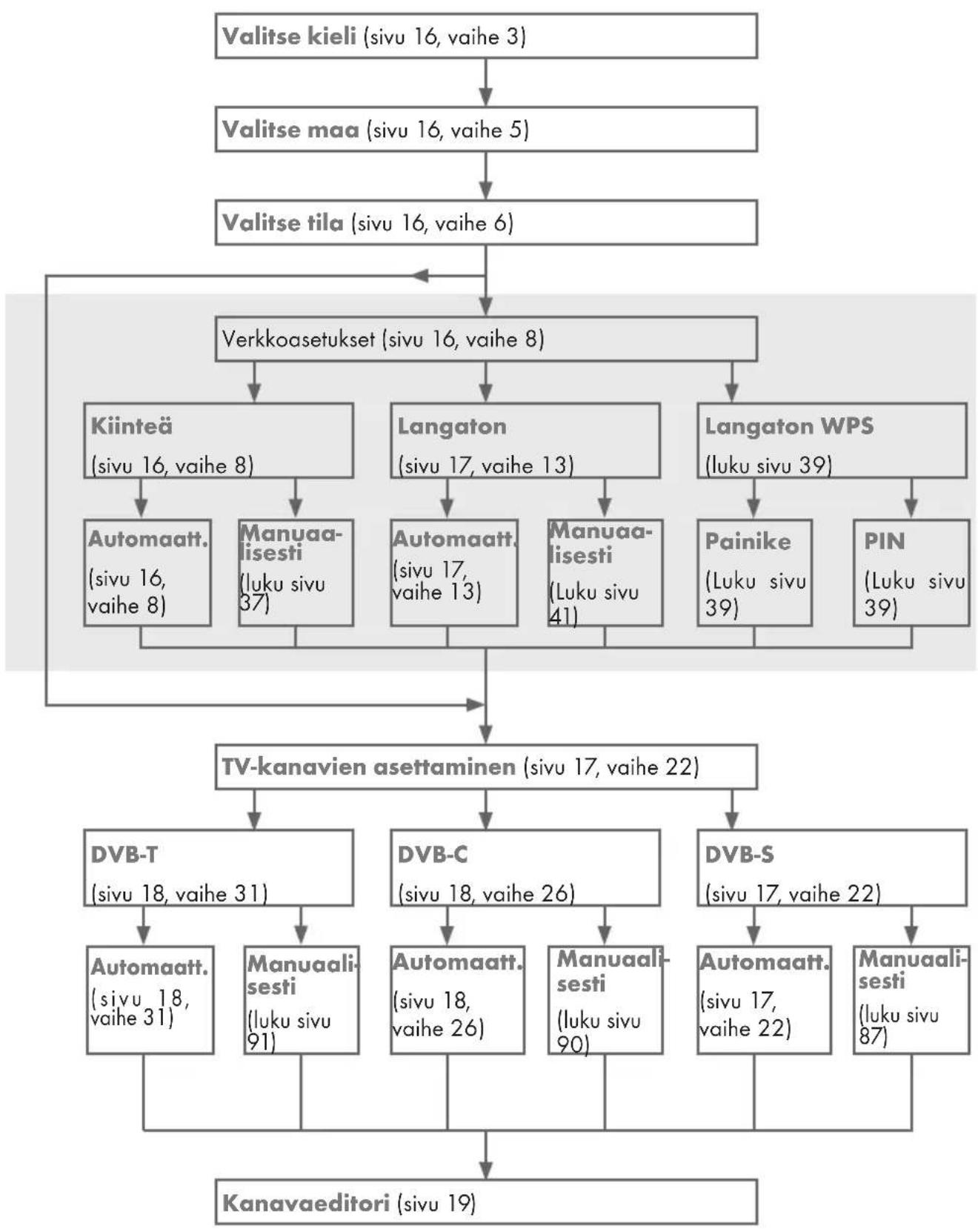
flowchart
graph TD
    A["Valitse kieli (sivu 16, vaihe 3)"] --> B["Valitse maa (sivu 16, vaihe 5)"]
    B --> C["Valitse tila (sivu 16, vaihe 6)"]
    C --> D["Verkkoasetukset (sivu 16, vaihe 8)"]
    D --> E["Kiinteä (sivu 16, vaihe 8)"]
    D --> F["Langaton (sivu 17, vaihe 13)"]
    D --> G["Langaton WPS (luku sivu 39)"]
    E --> H["Automaatt. (sivu 16, vaihe 8)"]
    F --> I["Manuaalisesti (luku sivu 37)"]
    G --> J["Manuaallisesti (Luku sivu 41)"]
    H --> K["TV-kanavien asettaminen (sivu 17, vaihe 22)"]
    I --> K
    J --> K
    K --> L["DVB-T (sivu 18, vaihe 31)"]
    K --> M["DVB-C (sivu 18, vaihe 26)"]
    K --> N["DVB-S (sivu 17, vaihe 22)"]
    L --> O["Automaatt. (sivu 18, vaihe 31)"]
    M --> P["Manuaalisesti (luku sivu 91)"]
    N --> Q["Manuaallisesti (luku sivu 90)"]
    O --> R["Kanavaeditori (sivu 19)"]
    P --> R
    Q --> R
Alustavien asetusten tekeminen
1 Kytke TV-vastaanotin valmiustilaan »ON • OFF«-virtakytkimellä.
2 Käynnistä TV-vastaanotin valmiustilasta » ⏻«- , »1...0«-, »P+«- tai »P-«-näppäimellä.
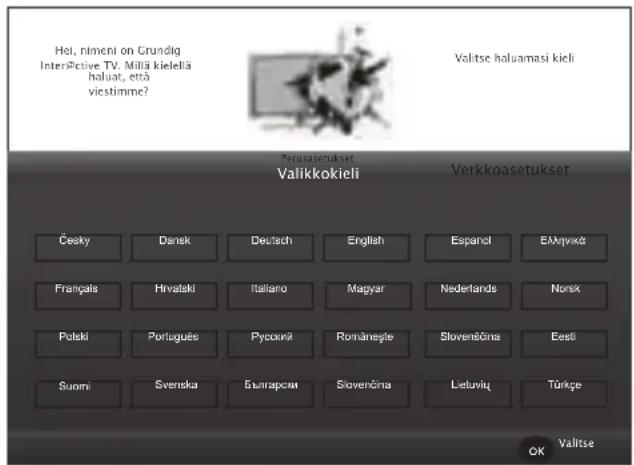
- Perusasetus«-valikko tulee näkyviin, kun laite kytketään päälle ensimmäisen kerran.
text_image
Hel, nimeni on Grundig InterActive TV. Millä kielellä haluat, että viestimme? Valitse haluamasi kieli Perusasetukset Valikkokieli Verkkoasetukset Česky Dansk Deutsch English Espanči EMykjavá Français Hrvatski Italiano Magyar Nederlands Norsk Polski Português Pycciniš Româneşte Slovenčina Eesti Suomi Svenska Български Slovenčina Lieutvių Türkçe OK ValitseOhje:
■ Jos »Perusasetus«-valikko ei tule näkyviin näyttöön, tee asetus noudattamalla ohjeita television palauttamisesta oletusasetuksiin sivulta 71.
3 Valitse sitten valikkokieli näppäimellä » «, »«, »V« tai »^« ja vahvista valitsemalla »OK«.
- »Tervetuloa«-valikko tulee näkyviin.
4 Television käytön asetukset tehdään vaihe vaiheela asennuksena. Aloita asennus painamalla »OK«-näppäintä.
5 Valitse maa, jossa TV-vastaanotinta käytetään näppäimillä »«, »»«, »V« tai »Λ«, ja vahvista valinta painamalla »OK«-näppäintä.
- »Käyttäjätila«-valikko tulee näkyviin, asetus »Koti-tila« on valittuna.
6 Vahvista valinta »Koti-tila« valitsemalla »OK«;
tai_
valitse asetus »Tehostettu« näppäimellä » « tai »»« ja vahvista valitsemalla »OK«.
- »Koti-tila« sisältää esimääritetyt TV-asetuk-
set, joiden energiansäästöasetukset ovat EUP:n mukaiset.
- »Tehostettu« - jos käytät televisiota demoesittelyssä, tässä tilassa käytetään korostettuja kuva- ja äänenvoimakkuusasetuksia. Korostettu tila kuluttaa enemmän energiaa.
7 Paina »OK« ja vahvista »Seuraava«.
- »Verkkoasetukset«-valikko tulee näkyviin.
Huomaa:
■ Kun haluat yhdistää TV:n kotiverkkoon,
- jatka kohdasta 8 automaattisen LAN-yhteyden muodostamisella tai
- jatka kohdasta 13 automaattisen WLAN-yhteyden muodostamisella.
Huomaa:
■ Jos yhdistäminen kotiverkkoon ei ole tarpeen, ohita asetus näppäimellä » ••••« (sininen). Jatka asetuksia kohdasta 22, 26 tai 31.
Yhdistäminen kotiverkkoon LAN-kaapelilla
8 Paina » V«, rivi »Muuta yhteystyyppiä« on valittu, vahvista valitsemalla »OK«.
9 Valitse asetus »Kiinteä« näppäimellä » « tai »»« ja vahvista valitsemalla »OK«.
Huomaa:
■ Manuaalisen LAN-yhteyden asetukset ovat sivulla 37.
10 Paina »•« (punainen) valitaksesi asetuksen »Yhdistä« modeemiyhteyden muodostamiseksi.
- »Yhdistetään... Odota« -viesti näkyy näytössä, ja jos yhteys on muodostettu »Yhteys Yhdyskäytävään: Onnistui« -viestit näkyvät näytössä.
11 Paina »••« (vihreä) ja tarkista suoritetut asetukset ja onko lähiverkko- ja internetyhteys muodostettu. - »Testi ... Odota« -viesti näkyy näytössä, ja jos yhteys on muodostettu »Yhteys Yhdyskäytävään: Onnistui« ja »Internetyhteys: Onnistui« -viestit näkyvät näytössä.
12 Vaihda »Lähteen asetus« -valikkoon painamalla näppäintä » •••••« (sininen).
Huomaa:
■ Jatka TV-kanavien hakemista:
- kohta 22 DVB-S-vastaanotto;
- kohta 26 DVB-C-vastaanotto;
- kohta 31 DVB-T-vastaanotto;
Automaattinen yhdistäminen verkon salasanan syöttämisellä
13 Paina » V«, rivi »Muuta yhteystyyppiä« on valittu, vahvista valitsemalla »OK«.
14 Valitse asetus »Langaton« »««- tai »»«-näppäimellä ja vahvista valitsemalla »OK«.
15 Vahvista viesti »Haluatko kytkeä Wi-Fin päälle?« näppäimellä »••« (vihreä).
16 Valitse rivi »Valitse tukiasema« »V«- tai »A«-näppäimellä ja vahvista valinta paina-malla »OK«-painiketta.
- »Valitse tukiasema« -valikko tulee näkyviin, ja käytettävissä olevat langattomat verkot haetaan ja näytetään valikossa.
17 Valitse yhdistettävä verkko näppäimellä » V«, » ∧«, »« tai »« ja vahvista valitse-malla »OK«.
- Näkyviin tulee langattoman yhteyden salasananäyttö.
18 Valitse haluamasi merkki näppäimellä » V«, » ∧«, » « tai »» ja siirry seuraavaan merkkiin valitsemalla »OK«.
- Näppäimien »Shift« → »OK« avulla voit vaihtaa isojen kirjaimien / numeroiden / pienten kirjaimien / erikoismerkkien välillä.
- Poista syötetty merkki valitsemalla » X « ja vahvista valitsemalla »OK«.
19 Vahvista salasana näppäimellä » • • « (vihreä).
- »Yhdistetään... Odota« -viesti näkyy näytössä, ja jos yhteys on muodostettu »Yhteys Yhdyskäytävään: Onnistui« -viestit näkyvät näytössä.
20 Paina » • • « (vihreä) ja tarkista suoritetut asetukset ja onko lähiverkko- ja internetyhteys muodostettu.
- »Testi ... Odota« -viesti näkyy näytössä, ja jos yhteys on muodostettu »Yhteys Yhdyskäytävään: Onnistui« ja »Internetyhteys: Onnistui« -viestit näkyvät näytössä.
21 Vaihda »Lähteen asetus« -valikkoon paina-malla näppäintä »•••••« (sininen).
Huomaa:
■ Jatka TV-kanavien hakemista:
- kohta 22 DVB-S-vastaanotto;
- kohta 27 DVB-C-vastaanotto;
- kohta 32 DVB-T-vastaanotto;
Satelliittisignaalia (DVB-S) käyttävi- en televisiokanavien hakeminen
22 Valitse asetus »Satelliitti« »«- tai »»«-näppäimellä ja vahvista valitsemalla »OK«.
- Satelliitti Astra 19.2° East on esiasetettu.
23 Vahvista painike »Seur. sivu« valitsemalla »OK«.
Huomautuksia:
■ Valitse kanavatyyppi.
Paina näppäintä »« tai »« ja valitse haluatko hakea vain digitaalisia kanavia (Digitaalinen) tai vain radiokanavia (Radio) tai molempia (Digitaalinen + Radio) ja paina »OK«-näppäintä merkitäksesi tai poistaaksesi merkinnän kohdista »Digitaalinen« ja/tai »Radio«.
- Valitse Hakutila.
Valitse haetaanko vain ilmaisia digitaalisia TV-kanavia (Vapaa), vain salattuja digitaalisia kanavia (Salattu) tai molempia (Vapaa + Salattu), paina »««- tai »» «-näppäintä ja paina »OK«-näppäintä merkitäksesi tai pois-taaksesi merkinnän kohdista »Vapaa« ja/tai »Salattu«.
24 Paina »•« (punainen) haun aloittamiseksi. Näkyviin tulee »Automaattinen Kanavahaku«-valikko ja TV-kanavien haku alkaa.
- Haku on valmis, kun »Haku valmis!« tulee näkyviin.
25 Valitse »Kanavaeditori« näppäimellä »•« (punainen).
Digitaalisten TV-kanavien (DVB-C) virittäminen
26 Valitse asetus »Kaapeli« »«- tai »»«-näppäimellä ja vahvista valitsemalla »OK«.
27 Valitse rivi »Hakutyyppi« näppäimellä »V« tai »A«.
Valitse asetus »Pika« tai »Täynnä« näppäimellä »«« tai »«.
- »Pika«-hakutoiminto asettaa kanavat lähetyssignaalin sisältämien kaapelitoimittajan tietojen mukaan.
- »Täynnä«-hakutoiminto hakee koko valitun taajuusalueen. Tällä hakuvalinnalla haku voi kestää pitkään. Hakutyyppiä suositelllaan. Jotkin kaapelipalvelun tarjoajat eivät tue »Pika«-hakua.
Huomaa:
■ Voit nopeuttaa hakua. Sitä varten tarvitaan taajuus- ja verkkotunnustiedot. Saat nämä yleensä kaapelilähetysten tarjoajalta tai ne löytyvät internetin keskustelupalstoilta.
28 Vahvista painike »Seur. sivu« valitsemalla »V« ja vahvista valitsemalla »OK«.
Huomaa:
■ Suorita Kanavatyypin valinta. Paina näppäintä »« tai »« ja valitse haluatko hakea vain digitaalisia kanavia (Digitaalinen), vain analogisia kanavia (Analoginen) tai molempia (Digitaalinen + Analoginen) ja paina »OK«-näppäintä merkitäksesi tai poistaaksesi merkinnän kohdista »Digitaalinen« ja/tai »Analoginen«.
29 Paina » « (punainen) haun aloittamiseksi.
- Näkyviin tulee »Automaattinen Kanavahaku« -valikko ja TV-kanavien haku alkaa.
- Haku on valmis, heti kun »Haku valmis!« tulee näkyviin.
30 Valitse »Kanavaeditori« näppäimellä »•« (punainen).
Maanpäällisten digitaalisten TV-ka-navien (DVB-T) virittäminen
31 Valitse asetus »Ilma« »«- tai »»«-näppäimellä ja vahvista valitsemalla »OK«.
Tärkeää:
Antennin virtalähteen (5V) voi kytkeä päälle vain, jos antenni on sisätilassa käytettävä aktiiviantenni, jossa on signaalin vahvistin, ja sitä ei ole vielä liitetty jännitteeseen pistokkeella (tai vastaavalla virtalähteellä). Saatat muussa tapauksessa aiheuttaa oikosulun ja vahingoittaa antennin korjauskelvottomaksi.
32 Valitse rivi "Aktiivistenni" näppäimellä »V« tai »A«.
Kytke antennin virtalähde päälle näppäimellä »« tai »« (»Päällä«).
33 Valitse rivi »Seur. sivu« »V«- tai »Λ«-näppäimellä ja vahvista valinta painamalla »OK«-painiketta.
Huomaa:
Suorita Kanavatyypin valinta. Paina näppäintä »« tai »« ja valitse haluatko hakea vain digitaalisia kanavia (Digitaalinen), vain analogisia kanavia (Analoginen) tai molempia (Digitaalinen + Analoginen) ja paina »OK«-näppäintä merkitäksesi tai poistaaksesi merkinnän kohdista »Digitaalinen« ja/tai »Analoginen«.
34 Paina »•« (punainen) haun aloittamiseksi.
- Näkyviin tulee »Automaattinen Kanavahaku« -valikko ja TV-kanavien haku alkaa.
- Haku on valmis, heti kun »Haku valmis!« tulee näkyviin.
35 Valitse »Kanavaeditori« näppäimellä »•« (punainen).
Digitaalisten kanavien kanava- editorin muuttaminen
Haun päättyessä löydetyt kanavat tallennetaan »Kanavaeditoriin«.
Voit poistaa tarpeettomia kanavia ohjelmataulukosta, muuttaa kanavien järjestystä ohjelmataulukossa ja lukita yksittäisiä kanavia (Lapsilukko).
Voit myös lisätä kanavia suosikkiluetteloon ja muuttaa suosikkiluettelon kanavien järjestystä.
Vaihda seuraavan sivun kanavaluetteloon painamalla kanavaeditorissa »P+«-näppäintä, vaihda edelliselle sivulle painamalla »P-«-näppäintä.
Tee haku kanavaeditorin valikossa kanavanimien mukaan painamalla näppäintä »•« (punainen).
Näytä kanavat kanavaeditorivalikossa anten- nityypin mukaan painamalla » ••« (vihreä) ja »OK«.
Käytä suodattimia ja työkaluja kanavaeditorivalikossa painamalla »••••« (keltainen).
Ohjelmataulukon avaaminen
1 Avaa valikko painamalla »MENU«-painiketta.
2 Aktivoi »Asetukset«-valikko valitsemalla »OK«.
3 Valitse asetus »Lähteen asetus« näppäimellä »»« tai »« ja vahvista valitsemalla »OK«.
4 Valitse »Kanavaeditori«-rivi » V« - tai »Λ« -näppäimellä ja vahvista valinta painamalla »OK«-painiketta.
- »Kanavaeditori«-valikko tulee näkyviin.
Tärkeää:
- Ohjelmataulukko ja suosikkiluettelot tallennetaan erikseen eri tulolähteiden mukaan (satelliitti, kaapeli ja ilma).
- Nykyisen lähteen ohjelmataulukko näytetään, kun valitse ohjelmataulukon.
Huomautuksia:
■ Cl-moduuli ja älykortti vaaditaan kanavan katselemiseen jos kanavan nimen vieressä on »CA« -merkki ohjelmataulukossa.
Koska tallennettuja datakanavia ei näytetä kanavataulukossa, kanavataulukossa näytet- tävien kanavien määrä voi olla alle 6 000

text_image
11 HD1 pp.kk.vvvv hh:mm 1080i Kanavaeditori Satelliitti Kaikki Das Erste ZDF SAT1 N24 SAT3 1 2 3 4 5 24 HD Sport HD Test 3 SAT RTL 6 7 8 9 10 HD1 Life Film Promo Sport1 11 12 13 14 15 TV Sport SAT8 SKY TV6 TV5 16 17 18 19 20 • Kanavien etsintä • Antennityyppi • Työkalut • Viritä kanavaKanavien hakeminen nimen mukaan kanavaeditorissa
Kun järjestät kanavia kanavaeditorissa, voit hakea ja valita kanavan nimeä kolmella ensim-mäisellä merkillä.
1 Valitse »Kanavaeditori«-valikossa hakutila painamalla näppäintä »•• (punainen).
2 Valitse haettavan kanavanimen ensimmäinen merkki näppäimellä »V«, »Λ«, »« tai »»« ja vahvista valitsemalla »OK«.
Toista sama seuraavien merkkien osalta.
- Löydetyt kanavat luetellaan näytön oikealla puolella.
3 Valitse » «-kytkimellä tulokset-osassa haettava kanava »V«- tai »Λ«-näppäimellä ja korosta valitsemalla »OK«.
Huomaa:
■ Muuta kanavien paikkaa suosikkilistassa, poista tai lisää niitä lukemalla lisää vastaavasta osasta.
4 Palaa edelliseen valikkoon valitsemalla »BACK ←«.
5 Poistu »Kanavaeditori«-valikosta valitsemalla »EXIT«.
Kanavien poistaminen kanavaeditorissa
1 Valitse »Kanavaeditori«-valikossa pois-tettavat kanavat »V«-, »Λ«-, »«- tai »»«-näppäimellä ja korosta televisiokanava valitsemalla »OK«.
- Kanavalla on merkintä »√«.
2 Paina » •••« (keltainen) -näppäintä.
- »Työkalut«-valikko tulee näkyviin.
3 Valitse rivi »Poistaminen« näppäimellä » V « tai »A« ja vahvista valitsemalla »OK«.
4 Vahvista poistaminen painamalla näppäintä »••• (vihreä);
tai_
peruuta poistaminen painamalla » •« (punainen) -näppäintä.
5 Poistu »Kanavaeditori«-valikosta valitsemalla »EXIT«.
Kanavien siirtäminen kanavajärjestelijässä eri kanavapaikkoihin
1 Valitse »Kanavaeditori«-valikko valitsemalla siirrettävä kanava näppäimellä »V«, »Λ«, »« tai »«, ja korosta TV-kanava valitsemalla »OK«.
- Kanavalla on merkintä »√«.
2 Paina » •••« (keltainen) -näppäintä.
- »Työkalut«-valikko tulee näkyviin.
3 Valitse rivi »Siirrä« näppäimellä » V« tai »Λ« ja vahvista valitsemalla »OK«.
Huomautuksia:
■ Jos kanavien järjestystä muutetaan, lähettäjän lähettämät kanavanumerot muuttuvat.
■ Jos useampi kuin yksi kanava valitaan siirrettäväksi, kanavat siirretään vuorotellen kana-vien valintajärjestykseen.
4 Valitse kanavan uusi paikka näppäimellä »V«, »∧«, »« tai »» ja vahvista valitse-malla »OK«.
5 Poistu »Kanavaeditori«-valikosta valitsemalla »EXIT«.
Kanavien näyttäminen kanavaeditorissa antennityypin mukaan
Jos antennityyppejä on useampia, kanavat voi näyttää kanavaeditorissa antennityypin mukaan.
1 Näytä kanavat »Kanavaeditori«-valikossa antennityypin mukaan painamalla »••• (vihreä).
2 Valitse »Ilma«, »Kaapeli« tai »Satelliitti« näppäimellä »« tai »» ja paina »OK«.
- Televisio vaihtaa valitsemaasi antennijärjestelmään ja kanavat näytetään.
3 Poistu »Kanavaeditori«-valikosta valitsemalla »EXIT«.
Kanavien jaksottaminen kanava- editorissa
Voit jaksottaa kanavat kanavaeditorissa eri perustein, esimerkiksi TV, radio tai salattu/salaamaton.
1 Jaksota kanavia eri perustein »Kanavaeditori«-valikossa painamalla »•••« (keltainen).
2 Valitse haluttu jaksotusehto näppäimellä »V« tai »A« ja vahvista valitsemalla »OK«.
- Kanavat näytetään »Kanavaeditori«-valikossa valitsemasi perusteen mukaan.
3 Poistu »Kanavaeditori«-valikosta valitsemalla »EXIT«.
Suosikkiluettelon muodostaminen
Voit valita suosikkikanavasi ja tallentaa ne enintään neljään luetteloon (FAV1 - FAV4).
Huomaa:
■ Suosikkiluettelot on luotava erikseen kaikille tulolähteille (satelliitti, kaapeli ja ilma).
■Valitse suosikkiluettelo painamalla »FA-V«-näppäintä.
1 Valitse »Kanavaeditori«-valikko suosikkiluet-teloon lisättävät kanavat näppäimellä »V«, »Λ«, »«« tai »«, ja korosta TV-kanava valitsemalla »OK«.
- Kanavalla on merkintä »√«.
2 Paina » •••« (keltainen) -näppäintä.
- »Työkalut«-valikko tulee näkyviin.
3 Valitse rivi »Lisää Suosikki« näppäimellä »V« tai »Λ« ja vahvista valitsemalla »OK«.
-»Lisää Suosikki« -valikko näytetään.
4 Valitse suosikkiluettelo, johon haluat lisätä valitut kanavat, »V«- tai »Λ«-näppäimellä ja vahvista valinta painamalla »OK«-painiketta.
- Kanavat on merkitty kanavaeditorissa merkinnöin »①«, »②«, »③« tai »④«.
- Voit lisätä saman kanavan useampaan suosikkiluetteloon.
- Kukin suosikkiluettelo voi sisältää enintään 255 kanavaa.
Huomautuksia:
■ Voit poistaa kanavia suosikkiluettelosta. Valitse kanavan suosikkiluettelo painamalla »•••« (keltainen) ja näppäintä »V« tai »Λ« ja vahvista valitsemalla »OK«. Valitse pois-tettavat kanavat näppäimellä »V«, »Λ«, »«« tai »», ja korosta kanava valitsemalla »OK«.
Paina näppäintä » •••« (keltainen) ja valitse rivi »Poista Suosik.« -näppäimellä » V«, »Λ« ja vahvista valitsemalla »OK«. Valitsemasi kanava on nyt poistettu suosikkiluettelosta.
- Kun suosikkikanavien luetteloon tallennettu kanava poistetaan, suosikkiluettelon kanavajärjestys päivitetään.
5 Poistu »Kanavaeditori«-valikosta valitsemalla »EXIT«.
Kanavien lajittelu suosikkiluette- lossa
Voit muuttaa kanavien lajittelua suosikkiluette-lossa.
1 Valitse suosikkiluettelo »Kanavaeditori«-valikossa painamalla »•••« (keltainen).
2 Valitse lajiteltava suosikkiluettelo näppäimellä » V« tai » A« ja vahvista valitsemalla »OK«.
- Valitun suosikkiluettelon kanavat näytetään.
3 Valitse siirrettävät kanavat näppäimellä »V«, »A«, »«tai»«, ja korosta TV-kana-va painamalla »OK«.
- Kanavalla on merkintä »√«.
4 Paina » •••« (keltainen) -näppäintä.
- »Työkalut«-valikko tulee näkyviin.
5 Valitse rivi »Siirrä« näppäimellä » V« tai » A« ja vahvista valitsemalla »OK«.
Huomaa:
■ Jos useampi kuin yksi kanava valitaan siirrettäväksi, kanavat siirretään vuorotellen kana-vien valintajärjestykseen.
6 Valitse kanavan uusi paikka näppäimellä »V«, »Λ«, »«tai »»« ja vahvista valitse-malla »OK«.
7 Poistu »Kanavaeditori«-valikosta valitsemalla »EXIT«.
Anna suosikkiluetteloille omat nimet (enintään 7 merkkiä)
Voit nimetä kaikki suosikkiluettelot uudelleen.
1 Palauta suosikkiluettelovalikko, kun mitään valikkoa ei ole avoinna näytössä painamalla »FAV«.
2 Valitse uudelleennimettävä suosikkiluettelo »«- tai »»«-näppäimellä ja paina»••••« (sininen) -näppäintä.
- Ruutunäppäimistö tulee näkyviin.
3 Poista nykyinen nimi vaihe vaiheelta painamalla »•« (punainen).
4 Valitse haluamasi merkki/numero » V«-, »∧«-, »«- tai »« -näppäimellä ja siirry seuraavaan merkkiin painamalla »OK«-pai-niketta.
Toista sama prosessi kaikille merkeille/numeroille.
- Näppäimien »Shift« → »OK« avulla voit vaihtaa isojen kirjaimien / numeroiden / pienten kirjaimien / erikoismerkkien välillä.
5 Tallenna uusi nimi » ••• (vihreä) -näppäimellä.
6 Päätä asetus painamalla »EXIT«-painiketta.
AV-kanavien uudelleennimeäminen
Voit uudelleennimetä AV-kanavat liittämäsi laitteen mukaan. Esimerkiksi tietokoneen, jonka olet liittänyt TV:n HDMI1-lähteeseen HDMI-kaapelilla, voit nimetä lähteeksi PC.
1 Avaa »Lähdetaulukko« valikko » «-näppäimellä.
2 Valitse uudelleennimettävä AV-lähde »««- tai »»«-näppäimellä ja paina»••••« (sininen) -näppäintä.
- Uudelleennimeämisvalikko tulee näkyviin.
3 Paina »OK« ja poista "vanha" nimi vaihe vaiheelta » « (punainen) -näppäimellä.
4 Valitse haluamasi merkki/numero » V«-, »∧«-, »«- tai »» « -näppäimellä ja siirry seuraavaan merkkiin painamalla »OK«-pai-niketta.
Toista sama prosessi kaikille merkeille/numeroille.
- Näppäimien »Shift« ➔ »OK« avulla voit vaihtaa isojen kirjaimien / numeroiden / pienten kirjaimien / erikoismerkkien välillä.
5 Tallenna uusi nimi » ••• (vihreä) -näppäimellä.
6 Valitse laitetyyppiin sopiva kuvake näppäimillä »« tai »» ja vahvista valinta painamalla »OK«-painiketta.
7 Tallenna asetus painamalla » ••••« (sininen) -näppäintä.
- Lähteen nimi ja kuvake muuttuvat.
8 Päätä asetus painamalla »EXIT«-painiketta.
Kuva-asetukset
1 Avaa valikko painamalla »MENU«-painiketta.
2 Aktivoi »Asetukset«-valikko valitsemalla »OK«.
3 Aktivoi »Kuva-asetukset«-valikko valitsemalla »OK«.
- »Kuva-asetukset«-valikko tulee näkyviin.

text_image
< TV-asetukset Ääniasetukset Kuva-asetukset Kuvamuoto 16:9 Kuvatila Elävä Taustavalo Käyttäjä Lisäasetukset Palauta oletusnäyttöasetukset Paluu PoistuMuuta alue4 Valitse haluttu rivi »Kuvatila« tai »Taustava-lo« näppäimellä »V« tai »Λ« ja vahvista valitsemalla »OK«.
Valitse asetus » «- tai »»«-näppäimellä ja paina »BACK ←«-näppäintä palataksesi »Kuva-asetukset«-valikkoon.
Huomaa:
■ Muut asetukset ovat käytettävissä kohdassa »Lisäasetukset«.
5 Valitse rivi »Lisäasetukset« » V«-näppäimellä ja vahvista valinta painamalla »OK«-painiketta.
6 Valitse haluttu rivi/toiminto » V «- tai »A«-näppäimellä ja vahvista valinta paina-malla »OK«-painiketta.
Valitse arvo/asetus » «- tai »»«-näppäimellä ja vahvista valinta painamalla »OK«-painiketta.
Paina »BACK ←« -näppäintä palataksesi »Kuva-asetukset«-valikkoon.
7 Päätä asetus painamalla »EXIT«-painiketta.
Tehostetut kuva-asetukset
"Tehostetut kuva-asetukset" ovat periaatteessa digitaalisen kuvan parannuksia, joita tulee käyttää kuitenkin vain kun kuvanlaatu ja lähetyslaatu ovat erinomaiset. Ne voivat parantaa heikon materiaalin näkyvyyttä, mutta saattavat vaikuttaa haitallisesti näyttöön lähetys- ja kuvanlaadun ollessa erinomaisia.
»Taustavalo« – Taustavalaistuksen manuaalinen asetus (aktiivinen vain jos dynaaminen taustavalo on kytketty "Pois"). Asetus vaikuttaa epäsuorasti myös virrankulutukseen.
»Dyn. taustavalo« – Tässä laite säätää taustavalon optimaaliseksi kuvasisällön mukaan säätelemällä taustavaloa kuvan keskimääräisen kirkkauden mukaan. Jos kuvassa on pääasiallisesti tummia alueita, näytettyä mustan tasoa parannetaan säätämällä taustavaloa alaspäin (jolloin tummien alueiden näyttö paranee) ja pääasiallisesti kirkasta kuvamateriaalia sisältävän kuvan taustavalo maksimoidaan, jotta alueet näkyvät kirkkaampina.
»Eloisa väri« – Lisää värikontrastia ja kontrastin säätöä. Asetus on yleensä liian voimakas käytettäväksi normaali kuvissa ja sitä tulee käyttää vain tarvittaessa (matala tai pois), muuten kuvan nyanssit voivat tukahtua.
»Gamma« - Asetuksella määritetään mikä kirkkausarvo tulee näyttää kullekin lähetysarvolle. Useimmat tallennukset lähetetään gamma-arvolla 2,2 (kaikki Windows-tietokoneet ja uudemmat MAC-käyttöjärjestelmän tietokoneet toimivat tällä, vanhemmat MAC-järjestelmät ja ilman väriprofiilia olevat lähetyksen toimivat yleensä gamma-arvolla 1,8).
»Dyn. kontrasti« – Toiminto sovittaa kontrastin dynaamisesti ja optimaalisesti vastaavaan kuvasisältöön analysoimalla kuvat ja muuttamalla tätä kontrastin muutoksen mukaan. Tämä lisää kontrastia mutta voi myös vähentää kuvan näkyviä kirkkaustasoja.
»Kirkas« – Parantaa kuvan yleisilmettä kevyen sinisen sävyn avulla (mikä antaa vaikutelman suuremmasta terävyydestä) ja parantaa musta tasoa asettamalla tämän täysin mustaksi musta tietystä sävystä. Tämä vähentää näkyviä harmaa-arvoja kuvan tum-milla alueilla.
»Film mode« tunnistaa ja käsittelee elokuvat kaikista kanavalähteistä. Tämä tarkoittaa, että voit vastaanottaa aina optimaalista kuvaa.
Tämä toimii tiloissa 480i, 576i ja 1080i TV-toistossa ja muissa kanavalähteissä.
Jos »Film mode« on kytketty kanavalle, jossa ei ole kokoillan elokuva -signaalia, voi ilmeitä vähäisiä ongelmia, kuten kuvan pysähtymistä, puuttuvaa tekstitystä tai heikkoja viivoja kuvassa.
»MEMC« – Parantaa liikkuvien kuvien näyttöä välikuvien lisälaskennalla ja on käytet-tävissä vain 32"-näytöissä ja isommissa. Se näytetään PPR-arvolla 400 (Picture Perfection Rate). Jos säätöarvo on liian korkea, se voi aiheuttaa haamukuvaa ja heikon lähe-tyksen välikuvien väärän laskennan vuoksi.
»Kohinanvaimennus« - Vähentää näkyvää lumisadetta näyttämällä kuvan hieman vähemmän tarkasta ja luomalla lievän sameuden. Tulee siksi käyttää varoen hyvän kuvamateriaalin kanssa.
»Estä melunvaimennus« – Tämän toiminnon voi valita vain digitaalisilla vastaanottolähteillä ja AV-esiasetuksilla. Vähentää kaikkea digitaalisten asemien MPEG-pakkauksen artefaktien aiheuttamaa kohinaa (pikselilohkoja) (esimerkiksi DVB-T-vastaanottimet, matalammat lähetysnopeudet tai DVD-soittimet).
Palauta oletusasetukset
1 Valitse »Palauta oletusnäyttöasetukset » V«-tai »A«-näppäimellä ja vahvista valinta painamalla »OK«-painiketta.
2 Vahvista turvakysymys painamalla » ••« (vihreä) -näppäintä;
tai_
peruuta toiminto painamalla » •« (punainen) -painiketta.
3 Päätä asetus painamalla »EXIT«-painiketta.
Ääniasetukset
1 Avaa valikko painamalla »MENU«-painiketta.
2 Aktivoi valikkokohde »Asetukset« valitsemalla »OK«.
3 Valitse valikkokohde »Ääniasetukset« » «-tai »«-näppäimellä ja vahvista valinta painamalla »OK«-painiketta.
- »Ääniasetukset«-valikko tulee näkyviin.

text_image
< Kuva asetukset Lähteen asetus Aäniasetukset Äänitila Luonnollinen Yötila Pois Lisäasetukset Paluu PoistuMuuta aluettHuomaa:
■ Lisätoiminnot kuvataan seuraavissa osissa.
Äänitila
1 Valitse rivi »Äänitila« » V«- tai »Λ«-näppäimellä.
2 Valitse asetus »Standarditila«, »Elokuvat« tai »Käyttäjä« painamalla »«- tai »»«-näppäintä.
DTS-patentit, katso http://patents.dts.com. Valmistettu DTS Licensing Limitedin lisenssillä. DTS, symboli sekä DTS ja symboli yhdessä ovat DTS, Inc. © DTS, Inc:n rekisteröityjä tavaramerkkejä ja DTS Studio Sound on DTS, Inc. © DTS, Inc:n tavaramerkki. Kaikki oikeudet pidätetään.
DTS Studio Sound™
DTS Studio Sound on edistynyt surroundäänijärjestelmä, joka tarkkaan erottelee ja sijoittaa äänivihjeitä tuottäen modernin surroundkokemuksen TV:n sisäänrakennetuilla kaiuttimilla. Äänikokemusta täydentävät jälkikäsittely- ja psykoakustiset tekniikat tarjoavat 3D äänensovituksen täsmäämään 3D-videosisältöä, tehostamaan basson ja dialogin korostusta ja tuottamaan yhtenäisen ja tasaisen äänenvoimakkuuden koko sisällössä.
DTS Studio Sound -tekniikkaa tuetaan elokuva-, luonto-, puhe- ja musiikkiasetuksissa..
1 Valitse rivi »Äänitila« » V«- tai »Λ«-näp-päimellä.
2 Valitse asetus »Luonnollinen SRS«, »Puhe SRS« tai »Musiikki SRS« näppäimellä »« tai »«.
Yö-tila
Yö-tila estää äänen epävakaisuuden ja äänenvoimakkuuden nousut.
1 Valitse »Yö-tila«-rivi » V«- tai »Λ«-näppäimellä.
2 Aktivoi (»Päällä«) tai deaktivoi yötila painamalla »««- tai »»«-näppäintä.
Huomaa:
»Yö-tila« näkyy valikossa, jossa »SRS« on valittu asetuksessa »Äänitila«.
Huomaa:
■ Muut asetukset ovat käytettävissä kohdassa »Lisäasetukset«. Valitse rivi »Lisäasetukset« »V«- tai »A«-näppäimellä ja vahvista pai-namalla »OK«-näppäintä.
Stereo/kaksoiskanava
Jos kanava vastaanottaa kahden kanavan ohjelmaa, esimerkiksi elokuvaa alkuperäisellä äänellä äänikanavalta B (näyttö: »Dual II«) ja dubattua ääniversiota äänikanavalta A (näyttö: »Dual I«), voit valita haluamasi äänikanavan.
1 Valitse rivi »Äänityyppi« » V«- tai »Λ«-näppäimellä ja säädä asetusta »«- tai »»«-näppäimellä.
Ekvalisaat
Taajuuskorjaimella voit luoda oman ääniasetuksen.
Taajuuskorjain näkyy valikossa, kun »Ääniti-la«-asetus on »Käyttäjä«.
1 Valitse »Lisäasetukset«-rivi ääniasetukset-valikosta »V«- tai »A«-näppäimellä ja vahvista valinta painamalla »OK«-painiketta.
2 Valitse rivi »Ekvalisaat« näppäimellä » V« tai »A« ja vahvista valitsemalla »OK«. - »Ekvalisaat«-valikko avautuu.
3 Se on aktiivinen »120Hz« -taajuuskaistalla.
Säädä haluamasi arvo näppäimellä » « tai »».
4 Valitse seuraava taajuuskaista » V«- tai »A«-näppäimellä ja toista säätötoimenpide.
5 Tallenna säätö painamalla »BACK
←«-näppäintä.
Automaattinen äänenvoimakkuus
Televisiokanavat lähettävät ohjelmaa eri äänenvoimakkuuksilla. Automaattinen äänenvoimakkuuden rajoitin (AVL) -toiminnon avulla äänenvoimakkuus pidetään samana, kun vaihdat kanavien välillä.
1 Valitse »Lisäasetukset«-rivi ääniasetukset-valikosta »V«- tai »A«-näppäimellä ja vahvista valinta painamalla »OK«-painiketta.
2 Valitse rivi »AVL« näppäimellä » V« tai » A« ja valitse sitten »Päällä« » «- tai »» «-näppäimellä.
Huomaa:
■ AVL näkyy valikossa, kun »Äänitila« -asetus on »Käyttäjä« tai »Standarditila«.
Palauta oletusasetukset
1 Valitse rivi »Tehostettu« painamalla näppäintä »V« tai »A« ja vahvista valitsemalla »•«.
2 Valitse rivi »Äänistandardi« painamalla näppäintä »V« tai »Λ« ja vahvista valitsemalla »•«.
3 Vahvista turvakysymys painamalla » ••« (vihreä) -näppäintä;
tai_
peruuta toiminto painamalla » •« (punainen) -painiketta.
4 Päätä asetus painamalla »EXIT«-painiketta.
Asetusten päättäminen
1 Päätä asetus painamalla »EXIT«-painiketta.
Perustoiminnot
Päällekytkeminen ja sammuttaminen
1 Kytke TV-vastaanotin valmiustilaan »ON • OFF«-virtakytkimellä.
2 Kytke TV päälle valmiustilasta painamalla »««, »1...0« tai »P+« tai »P-«.
3 Kytke televisio valmiustilaan painamalla näppäintä »«.
4 Kytke TV-vastaanotin valmiustilaan »ON • OFF«-virtakytkimellä.
1 Valitse kanavat suoraan »1...0«-näppäimillä.
2 Valitse TV-kanavat vaihe vaiheelta »P+«- tai »P-«-näppäimellä.
3 Avaa kanavaluettelo painamalla »OK«-painiketta, valitse kanavaluettelo »«-tai »»«-näppäimellä ja vahvista valinta painamalla »OK«-painiketta. Poistu kanavaluettelosta painamalla »EXIT«-painiketta.
Huomautuksia:
■Seuraavien päivien ohjelmatiedot voi noutaa »«-näppäimellä.
■vaihda radiokanaviin noutamalla kanavaluettelo »OK«-näppäimellä, paina »......« (sininen), valitse näppäimellä »« tai »« asetus »Radio«. Valitse radiokanavat »«-tai »»«-näppäimellä ja vahvista valitsemalla »OK«.
Vaihda takaisin TV-kanavaluetteloon noutamalla kanavaluettelot uudelleen »OK«-näppäimellä, paina »••••« (sininen), valitse »«- tai »«-näppäimellä asetus »Digitaalinen« ja vahvista »OK«-näppäimellä.
- Virransäästämiseksi voit kytkeä näytön pois päältä "Radiotilassa" (katso "KÄYTÄNNÖL-LISYYSTOIMINNOT" sivulla 70).
Asemien valitseminen luetteloista
Voit valita asemia erilaisista luetteloista (esim. Kaikki kanavat, FAV1 - FAV4).
1 Nouda suosikkiluettelo painamalla »FA-V«-näppäintä.
- »Valitse suosikki« -valikko tulee näkyviin.
2 Valitse kanavaluettelo » «- tai »» «-näppäimellä ja avaa se »OK«-näppäimellä
3 Valitse kanava näppäimillä » « tai »« ja vahvista valinta painamalla »OK«-painiketta.
4 Poistu kanavaluettelosta painamalla »EXIT«-näppäintä.
AV-kanavien valitseminen
1 Avaa »Valitse lähde« -valikko » «-näppäimellä.
2 Valitse haluttu AV-kanavapaikka » «- tai »»«-näppäimellä ja vahvista »OK«-näppäimellä.
3 Vaihda takaisin TV-kanavalle painamalla näppäintä »1...0«.
Huomaa:
■ AV-esiasetuksia voidaan muuttaa. Katso "Asetukset"-osa sivulla 22
Äänenvoimakkuuden säätäminen
1 Säädä äänenvoimakkuutta »- - + «-näppäimellä.
Mykistys
1 Kytke ääni pois (mykistä) ja vaihda se takaisin » «-näppäimellä.
Tietojen näyttäminen
1 Näytä tiedot painamalla toistuvasti »?«-näppäimellä.
- Näyttö poistuu automaattisesti näkyvistä lyhyen ajan jälkeen.
Kuva-asetukset
1 Avaa Työkalut-valikko painamalla »TOOLS«-painiketta.
2 Valitse rivi »Kuvatila« » V«- tai »Λ «-näppäimellä.
3 Valitse kuva-asetus painamalla » «- tai »»«-näppäintä.
Huomaa:
■ Kuva-asetus »Pelitila« voidaan valita vain »HDMI«-, »Component«- ja »PC«-tiloissa.
4 Päätä asetus painamalla »EXIT«-painiketta.
Ääniasetukset
1 Avaa Työkalut-valikko painamalla »TOOLS«-painiketta.
2 Valitse »Ääniasetus«-rivi » V«- tai »Λ«-näppäimellä.
3 Valitse ääniasetus painamalla » «- tai »»«-näppäintä.
- Voit muuttaa »Käyttäjä«-audioasetusta, katso kohta "Ekvalisaat" sivulla 25.
4 Päätä asetus painamalla »EXIT«-painiketta.
Äänikieli
Digitaalisia kanavia katsellessasi voit valita eri kielistä. Tämä riippuu lähetettävästä ohjelmasta.
1 Avaa valintavalikko painamalla » «-näppäintä.
2 Valitse kieli » V«- tai »Λ«-näppäimellä ja vahvista valinta painamalla »OK«-painiketta.
3 Päätä asetus painamalla »EXIT«-painiketta.
Tekstitys
Digitaalisia kanavia katsellessasi voit valita eri tekstityksistä. Tämä riippuu lähetettävästä ohjelmasta.
1 Avaa valintavalikko painamalla » «-näppäintä.
2 Valitse kieli » V«- tai »Λ«-näppäimellä ja vahvista valinta painamalla »OK«-painiketta.
Huomaa:
Tekstitystä maanpäällisissä digitaalisissa lähetyksissä ei tueta 3D-tilassa.
3 Päätä asetukset painamalla »EXIT«-painiketta.
Zoomaus-toiminto
Tällä toiminnolla voit suurentaa television kuvaa.
1 Avaa Työkalut-valikko painamalla »TOOLS«-painiketta.
2 Valitse rivi »Zoom« » V«- tai »Λ«-näppäimellä.
3 Valitse zoomausasetus » «- tai » «-näppäimellä ja vahvista valitsemalla »OK«.
- Kuva suurennetaan keskitettynä.
4 Navigoi suurennetussa kuvassa painamalla »•« (punainen) -näppäintä ja siirrä näyttöä näppäimellä »«, »»«, »V« tai »∧«.
5 Palaa zoomausvalikkoon valitsemalla »BACK ←«.
Huomaa:
■ Zoomaustoimintoa ei tueta 3D-tilassa.
6 Päätä asetukset painamalla »EXIT«-painiketta.
Lepoajastin
Voit antaa »Uniajastin«-valikossa television pois päältä kytkemisajan. Kun asetettu aika on kulu-nut, televisio kytkeytyy valmiustilaan.
1 Avaa Työkalut-valikko painamalla »TOOLS«-painiketta.
2 Valitse rivi »Uniajastin« » V«- tai »Λ«-näppäimellä.
3 Valitse sammutusaika » «- tai »»«-näppäimellä.
Huomaa:
■Aseta toiminto tilaan »Pois« ««- tai »»«-näppäimellä ja sammuta.
4 Päätä asetus painamalla »EXIT«-painiketta.
Vaihto-toiminto
Toiminnon avulla voit tallentaa nyt katselemasi televisiokanavan ja vaihtaa toiselle kanavalle (vaihto).
1 Valitse kanava, jonka haluat tallentaa vaihtomuistiin näppäimellä »1...0« tai »P+«, »P-« (esimerkiksi kanava 1, BBC 1) ja tallenna »BACK ← «-näppäimellä.
2 Vaihda kanavia näppäimillä »1...0« tai »A« »V«.
3 Voit käyttää »BACK ←« painiketta vaihtaaksesi tallennetun kanavan (esimerkissä BBC1) ja aiemmin katselemasi kanavan välillä.
4 Poistu vaihtotoiminnosta painamalla »EXIT«-näppäintä.
Sähköinen ohjelmaopas (RoviGuideTM)
Sähköisessä ohjelmaoppaassa on kaksi toimintotilaa: online ja offline.
Offline-tilassa vain lähetystiedot vastaanotetaan lähetyksen aikana.
Online-tilassa voi vastaanottaa runsaasti sisäl-töä, esimerkiksi ohjelmatiedot, kanavalogot, tie-toja soittimista, kuvia, leikkeitä jne.
Kirjaudu "RoviGuideTM" -oppaa-seen
Jotta voit käyttää sähköistä ohjelmaopasta ensimmäisen kerran, sinun on kirjauduttava sisään.
1 Käynnistä sähköinen ohjelmaopas painamalla »GUIDE«-näppäintä TV.
- »Käyttöehdot« -valikko tulee näkyviin.
2 Näytä » V«-näppäimellä Käyttöehdot, valitse painike »Hyväksyn« ja vahvista painamalla »OK«.
3 Anna postinumero näppäimillä »1...0«.
4 Vahvista kirjautuminen painamalla »OK«-painiketta
Sähköinen ohjelmaopas offline-tilassa
Offline-tilassa sähköinen ohjelmaopas tarjoaa yleiskuvan kaikista seuraavalla viikolla lähetettävistä ohjelmista (vain digitaaliset asemat).
1 Käynnistä sähköinen ohjelmaopas painamalla »GUIDE«-näppäintä TV.
- Viesti tulee näkyviin.
2 Valitse rivi »Jatka« » V«-näppäimellä ja vahvista valinta painamalla »OK«-painiketta.
Huomautuksia:
■ Kaikki asemat eivät anna yksityiskohtaisia TV-opastietoja.
■ Monet lähetyskanavat tarjoavat päivittäiset ohjelmatiedot mutta eivät yksityiskohtaisia tietoja.
■ Lisäksi osa lähetyskanavista ei tarjoa mitään tietoja.
3 Valitse TV-kanava » V«- tai » A«-näppäimellä.
- Tiedot todellisesta ohjelmasta tulevat näkyviin valitussa TV-kanavassa.
4 Vaihda tietoihin nykyisestä ohjelmasta »OK«-näppäimellä.
Huomautuksia:
■ Hae lisätietoja ohjelmasta painamalla useita kertoja »V«- tai »A«-näppäintä.
Näytä ohjelman pikkukuva valitsemalla »Näytä«-painike »»«-näppäimellä ja vahvista valitsemalla »OK«.
- Valitun ohjelman voi tallentaa (jos ulkoinen tietoväline on liitetty). Valitse »Näytä«-painike »»«-näppäimellä, valitse »Tallenna«-painike »V«-näppäimellä ja vahvista valitsemalla »OK«. Vahvista näyttö painamalla »OK«-näppäintä.
■ Lisää valittu ohjelma muistutusajastimeen valitsemalla »Näytä«-painike »»«-näppäimellä, valitse »Muistuta«-painike »V«-näppäimellä ja vahvista valitsemalla »OK«. Vahvista näyttö painamalla »OK«-näppäintä.
5 Palaa ohjelman yleiskatsaukseen »BACK ←«-näppäimellä.
6 Valitse seuraavan ohjelman tiedot painamalla »» «-näppäintä ja palaa nykyisen ohjelman tietoihin painamalla »« «-näppäintä.
7 Palaa takaisin kanavavalintaan » «-näppäimellä.
Huomaa:
■ Voit suodattaa tietyntyppisiä ohjelmia. Voit tehdä niin valitsemalla «-näppäintä painamalla asetuksen »Kaikki« ja näppäintä »V« tai »∧« painamalla valita halutun ohjelmatyypin ja vahvistaa »OK«-näppäimellä.
8 Poistu kanavaoppaasta painamalla »EXIT«-näppäintä.
Sähköinen ohjelmaopas online-tilassa
»Haku«- ja »Ehdotukset«-asetukset näkyvät sähköisessä ohjelmaoppaassa eri tavalla online-tilassa kuin offline-tilassa. Internetin kautta voi vastaanottaa runsaasti sisältöä, esimerkiksi ohjelmatiedot, kanavalogot, tietoja näyttelijöistä, kuvia, leikkeitä jne. (vain digitaaliset kanavat).
1 Käynnistä sähköinen ohjelmaopas paina-malla »GUIDE«-näppäintä TV. - »Sähköinen ohjelmaopas« tulee näkyviin.
2 Näytä ylävalikko painamalla kahdesti »«-näppäintä. - »TV-listaus« -asetus on merkitty.
3 Valitse »Haku«-rivi » V«- tai »A«-näppäimellä ja vahvista valinta painamalla »OK«-pai-niketta. - Näppäimistö tulee näkyviin.
4 Valitse hakuehdon vaadittu merkki » V«-, »∧«-, »«- tai »»«-näppäimellä ja siirry seuraavaan merkkiin »OK«-näppäimellä. - Painikkeella »Tyhjennä« voit tyhjentää koko hakuehdon, painikkeella »Back« voit poistaa hakuehdon vaihe vaiheelta.
5 Valitse painike »Hae:« » «-näppäimellä ja vahvista painamalla »OK«-näppäintä. - Löydetyt tulokset luetellaan näytön oikealla puolella.
6 Painamalla kerran »»«-näppäintä tuloksia voi tarkastella ja tuloksia voi valita »V«- tai »∧«-näppäimellä ja näyttää alaluokat »OK«-näppäimellä.
Huomaa:
■ Hae tiettyjä aiheita painamalla »««-näppäintä ja valitse asetus »On Demand« ja vahvista painamalla »OK«. Valitse haluttu aihe luettelosta »V«- tai »Λ«-näppäimellä ja vahvista »OK«-näppäimellä.
7 Poistu sähköisestä ohjelmaoppaasta painamalla »EXIT«-näppäintä.
Kuvamuodon vaihtaminen
Televisio vaihtaa automaattisesti kuvamuotoon 16:9, jos muoto havaitaan Euro-AV-liitännän kautta.
1 Avaa Työkalut-valikko painamalla »TOOLS«-painiketta.
2 Valitse rivi »Kuvamuoto« » V«- tai »Λ«-näppäimellä.
3 Valitse kuvamuoto » «- tai »»-näppäimellä ja vahvista painamalla »OK«-painiketta.
4 Päätä asetus painamalla »EXIT«-painiketta.
Huomaa:
■ Voit valita seuraavista kuvamuodoista.
»Automaatt.«-muoto
Kuvamuoto vaihdetaan automaattisesti »16:9«-muotoon 16:9-ohjelmille. Kuvamuoto vaihdetaan automaattisesti »4:3«-muotoon 4:3-ohjelmille.
»16:9«- ja »14:9«-muodot
Kuvaa venytetään vaakasuunnassa 4:3-muotoisissa ohjelmissa, jos »16:9« tai »14:9« on valittu. Kuvageometriaa venytetään vaakasuunnassa. Todellisilla 16:9-signaaleilla (Euro-AV-liittimeen liitetystä multimediasovittimesta) kuva täyttää näytön kokonaan, ja geometria on oikea.
»4:3« tiedostomuoto
Kuva näytetään 4:3-muodossa.
»LetterBox«-muoto
Letterbox-asetus soveltuu erityisen hyvin 16:9-muotoisille ohjelmille. Näytön ylä- ja alareunassa olevat mustat palkit poistetaan ja 4:3 kuvat täyttävät koko näytön. Lähetetyt kuvat suurennetaan mutta niitä leikataan hieman ylä- ja alareunasta. Kuvageometria säilyy muuttumattomana.
»Tekstitys«-muoto
Jollet pysty lukemaan näytön alareunassa näkyviä tekstityksiä, valitse »Tekstitys«.
»Panorama«-muoto
Tämä asetus soveltuu elokuville, joilla on suuri leveys/korkeus-suhde.
Kuvaa venytetään vaakasuunnassa 4:3-muotoisissa ohjelmissa, jos »Panorama«-toiminto on valittu. Kuvageometriaa venytetään vaakasuunnassa.
»Overscan pois«-muoto
Kun tämä tila on valittu, HDMI- ja komponenttitulojen HD-kuvaa ei leikata, vaan se näytetään alkuperäisessä koossaan. Tämä on aktiivinen vain HDMI-tilassa ja 720p-tarkkuudessa tai korkeammassa.
Huomaa:
■ Kuvamuotovalinta ei ole tuettu 3D-tilassa.
Tärkeitä tietoja 3D-toiminnosta
Säilytä riittävä etäisyys TV-vastaanottimesta. Optimaalinen etäisyys on kolme kertaa kuvaruudun korkeus. 3D-elokuvien katselu lähietäisyydeltä pitkiä aikoja voi vahingoittaa näköä.
- Älä koskaan käytä 3D-toimintoa pitempään kuin 3 tuntia ilman taukoa.
On tärkeää valvoa lasten 3D-ohjelmien katsomista, jotta estetään heidän terveydelleen koituvat vahingot. Alle kuusivuotiaiden lasten ei tulisi katsoa 3D-sisältöä, koska heidän tilanäkönsä ei ole vielä kokonaan kehittynyt.
- Älä käytä 3D-toimintoa, jos olet levoton, une-lias tai ylirasittunut.
Jos itse tai joku perheenjäsenistäsi kärsii epilepsiasta, kysy neuvoa lääkäriltä, ennen kuin katsot 3D-elokuvia.
Jos 3D-elokuvaa katsoessasi näkösi huonontuu, tunnet huimausta tai pahoinvointia, silmiäsi särkee, lihaksissa on kouristuksia tai koet keskittymisvaikeuksia, lopeta katsominen välittömästi.
3D-kuvat voivat pelästyttää katsojaa. Suosittelemme, että ikääntyneet ihmiset, raskaana olevat naiset tai fyysisesti hyvin huonokuntoiset henkilöt välttäisivät 3D-sisällön katsomista.
- Älä käytä 3D-laseja muihin tarkoituksiin, esi- merkiksi aurinko- tai suojalaseina, koska se voi vahingoittaa näköä.
3D-toiminnon valmistelu
Grundig-TV-vastaanotin ja 3D-lasit pystyvät tarjo-amaan elokuvateatterimaisen reaalikokemuksen katsellessasi 3D-elokuvia kotonasi.
Tässä TV-vastaanottimessa käytetään parasta LED-teknologiaa, jotta saisit parhaan kokemuksen, mitä 3D:llä on tarjota.
3D-maailmaan siirtyäksesi sinun tarvitsee vain asettaa Grundig 3D-lasit silmillesi.
Huomautus:
■ Laitteen mukana toimitetut GRUNDIG 3D-lasit ovat epääktiiviset 3D-lasit. Epääktiivisia 3D-laseja myydään myös erikseen. Lisätietoja lasien ostamisesta saat ottamalla yhteyttä jälleenmyyjään, jolta ostit TV:n.
3D-sisällön katsominen
Huomautuksia:
■ 3D-toiminto on tuettu »Ilma«-, »Kaapelì«-, »Satelliitti«- ja »DLNA«-lähteillä tai ulkoisilla laitteilla, jotka on liitetty »HDMI«-, »KOMPONENTTI YPbPr«-, »VGA«-, »AV1«-, »AV2«-, »S-VHS«- tai »USB«-tulolla.
■ Katsottaessa 3D:tä PC-tilassa 3D-kuvassa voi ilmetä vääristymää, jos videoon ympärillä on mustia alueita
»Side by Side«- ja »Top Bottom« -tilat voidaan aktivoida vain 1280 x 720p 50/60 Hz:n, 1920x1080i 50/60 Hz:n ja 1920x1080p 24/30, 50/60 Hz:n tarkkuuksilla »Ilma«-, »Kaapeli«-, »Satelliitti«- ja »KOMPO-NENTTI YPbPr« -lähteillä.
■ 3D-kokemus on toistettavan elokuvan muodon ja ominaisuuksien (kuvatarkkuus, terävyys jne.) mukainen.
■ Jos 3D-tila aktivoidaan kuvalle, joka ei ole 3D-muotoa, näytöllä näkyvä kuva voi olla epäselvä sekä 3D-laseilla katsottuna että ilman.
■ 3D-tehoste voi huonontua, jos katsot 3D-kuvia loisteputkivalossa. Tässä tapauksessa joko vähennä valaistusta tai sammuta lamppu.
TV-vastaanotin kytkeytyy 3D-tilasta 2D-tilaan seuraavista syistä: jos Ohjelmat tai elektro-nisen ohjelmaoppaan tiedot näkyvät, kana- vaa tai lähdettä muutetaan, 3D-elokuvan toisto on lopussa tai seuraava elokuva alkaa toiston USB- tai PVR-tilassa.
1 Avaa »Valitse lähde«-valikko » → « - näppäimellä.
2 Valitse 3D:nä toistettava lähde (digitaalinen kanava tai sopiva tulo) »««-, »»«-, »V«- tai »^«-näppäimellä ja vahvista valinta painamalla »OK«-painiketta.
3 Avaa 3D-valikko »3D«-painikkeella ja valitse ««- tai »»«-näppäimellä »Side by Side«-, »Top Bottom«- tai »2D → 3D«-valinta toistettavan sisällön mukaan ja vahvista valinta painamalla »OK«-painiketta.
- »2D → 3D«: Muuttaa 2D-kuvan 3D-kuvaksi.
- »Side by Side«: Näyttää yhden kuvan toisen vieressä.
- »Top Bottom«: Näyttää yhden kuvan toisen alla.
- »Frame Packing«: TV:n oikean- ja vasemmanpuoleiset kuvat näytetään vuorotellen.
Huomautus:
■ Frame Packing näkyy 3D-valikossa vain, jos videosignaalia lähetetään »HDMI«-tuloon HDMI 1.4 -muodossa. »Side by Side«- ja »Top Bottom«-valinnat eivät näy.
4 Kytke 3D-toiminto pois päältä asettamalla se »Pois«-tilaan »3D«-näppäimellä ja vahvista valinta painamalla »OK«-painiketta.
3D-asetukset
1 Avaa valikko painamalla »MENU«-painiketta.
2 Aktivoi »Asetukset«-valikko valitsemalla »OK«.
3 Aktivoi »Kuva-asetukset«-valikko valitsemalla »OK«.
- »Kuva-asetukset«-valikko tulee näkyviin.
4 Valitse rivi »3D-asetukset« » V«-näppäimellä ja vahvista valinta painamalla »OK«-painiketta.
- »3D-asetukset«-valikko tulee näkyviin.

text_image
TV-asetukset Aäniasetukset 3D-asetukset 3D-tila Pois 3D-tehostet Tehostetila Pois 3D-perspektiivi 0 Syvyys Keskikokoinen 3D-valinnat Paluu PoisteMuuta aluetHuomaa:
■ Lisätoiminnot kuvataan seuraavissa osissa.
2D → 3D -tehosteiden säätö
Kun muutat 2D-lähetyksen 3D:ksi, voi säätää sopivimman tehosteen henkilökohtaisen mieltymyksesi mukaan.
1 Valitse »Tehostetila« » V«- tai »Λ«
-näppäimellä ja aseta se »Päällä« »«- tai
»»«-näppäimellä.
- Valinnat »3D-perspektiivi« ja »Syvyys« aktivoituvat.
2 Valitse rivi »3D-perspektiivi« » V «- tai »^«-näppäimellä ja säädä sitä »«- tai »»«-näppäimellä.
3 Valitse rivi »Syvyys« » V«- tai »^«-näppäimellä ja valitse kuva-asetukseksi »Matala«, »Pväli« tai »Korkea« ««- tai »»«-näppäimellä.
4 Päätä asetus painamalla »EXIT«-painiketta.
Vo-korjaus
Kun Frame Packing -tila on otettu käyttöön HDMI-lähteessä, 3D-näkyminen voi kadota 3D-elokuvissa tai 3D-peleissä HDMI-signaalista johtuvasta synkronoinnin siirtymisestä. Voit korjata 3D-katselua tällä toiminnolla.
1 Valitse rivi »VO-korjaus« » V«- tai »Λ«-näppäimellä.
2 Paina » «- tai »» «-näppäintä ja kytke toiminto »Päällä«.
Huomaa:
- Aseta toiminto tilaan »Pois« » ««- tai »»« -näppäimellä.
3 Päätä asetukset painamalla »EXIT«-painiketta.
HDMI 1.4 -tuetut muodot
TV-vastaanotin pystyy tunnistamaan ja toista-maan 3D-sisältöä HDMI 1.4:llä. Poistu 3D-tilasta sammuttamalla toiminto asettamalla se »Pois« »3D«-valinnalla. 3D-tilassa tuetut HDMI 1.4 -muodot on lueteltu seuraavassa taulukossa.
| Filmisisältö | Frame Packing | 080p @ 23,98/24 Hz |
| Pelisisältö | Frame Packing | 720p @ 50 tai 59,94/60 Hz |
| Lähetyssi-sältö | Side by Side Vaaka | 1080i @ 50 tai 59,94/60 Hz |
| Top and Bottom | 720p @ 50 tai 59,94/60 Hz 1080p @ 23,97/24 Hz |
Käyttääksesi "GRUNDIG APPLICATION store"-ja "Käyttö digitaalisella mediapalvelimella"-toi-mintoja, sinun on liitettävä TV-vastaanotin kotiverkkoon, jossa on internetyhteys, ja kirjau-duttava sisään.
GRUNDIG APPLICATION store -kauppa on paikka, josta löydät erilaisia sovelluksia, joita voit käyttää Grundig TV:ssä. Voit ladata lukuisia sovelluksia GRUNDIG APPLICATION store -kaupasta. Näitä sovelluksia ovat mm. videot, musiikki, sosiaalisen verkostoitumisen sovellukset, uutis- ja urheilusovellukset, säätiedotesovellukset ja jotkin erikoissovellukset.
TV tukee Apple iPhone-, Android- ja Windows-puhelimien kauko-ohjaustoimintoa. Puhelimesi ominaisuuksien mukaan voit ohjata TV:tä puhelimellasi, kun olet ladannut ilmaisen "GRUNDIG TV -kaukosäädin" -sovelluksen Apple App. Store-tai Google Play (Android Market)- tai Windows Phone -kaupasta.
Verkkoyhteys
Voit muodostaa kiinteän tai langattoman yhteyden television ja paikallisverkon välille.
Jos haluat käyttää kiinteää verkkoyhteyttä, aloita näillä ohjeilla:
Jos käytät langatonta verkkoyhteyttä, noudata "Langaton verkkoyhteys"-luvun ohjeita sivulla 38.
Huomaa:
Seuraavassa osiossa kuvataan yhteyden muodostaminen kotiverkkoon, jollet jos tehnyt tätä alustavissa asetuksissa.
Kiinteä verkko
Kiinteä verkkoyhteys
1 Liitä ulkoisen modeemin lähtö »LAN«-pistorasiaan Cat 5-kaapelilla.
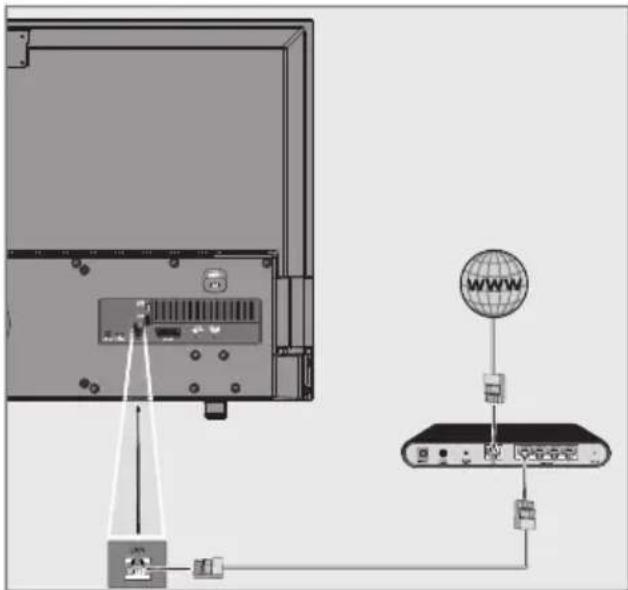
■ Liitäntäkaapeleita ei toimiteta mukana.
Kiinteän verkon asetukset
Kiinteän verkkoyhteyden asetukset voi tehdä kahdella tavalla.
A Automaattinen yhteys,
Kaikki yhteysasetuksia koskevat tiedot (»IP Osoite«, »Netmask«, »Gateway« ja »DNS«) haetaan modeemista automaattisesti.
B Manuaalinen yhteys,
kaikki yhteysasetuksia koskevat tiedot (»IP Osoite«, »Netmask«, »Gateway« ja »DNS«) on määriteltävä manuaalisesti.
Automaattinen yhteys
Useimmat kotiverkot ovat dynaamisia. Jos sinulla on dynaaminen verkko, käytä DSL-modeemia joka tukee DHCP:ta. Modeemit ja IP-verkonjakajat, jotka tukevat DHCP:tä saavat automaattisesti »IP Osoite«-, »Netmask«-, »Gateway«- ja »DN-S«-arvot, jotka vaaditaan automaattiseen internetyhteyteen, eikä näitä arvoja tarvitse syöttää käsin.
1 Avaa valikko painamalla »MENU«-painiketta.
2 Aktivoi valikkokohde »Asetukset« valitsemal-la »OK«.
3 Valitse valikkokohde »Verkkomääritykset« »»«- tai »«-näppäimellä ja vahvista valinta painamalla »OK«-painiketta.
- »Verkkomääritykset«-valikko tulee näkyviin.

text_image
Ajastinsov. TV-asetukset Verkkomaäritykset Muuta yhteystyyppi Klinteä Verkkomaäritykset Automaattinen Lisäasetukset Yhdistä Testaa yhteys Muuta aluetta Paluu Poistu4 Valitse rivi »Muuta yhteystyyppi« näppäimellä »V« tai »A« ja vahvista valitsemalla »OK«.
5 Valitse asetus »Kiinteä« näppäimellä » « tai »»« ja vahvista valitsemalla »OK«.
6 Valitse rivi »Verkkomääritykset« » V«- tai »∧«-näppäimellä ja valitse »AUTO« »«-tai »»«-näppäimellä.
7 Valitse » •« (punainen) -näppäimellä »Yhdistä« ja muodosta modeemiyhteys.
- »Yhdistetään... Odota« -viesti näkyy näytössä, ja jos yhteys on muodostettu »Yhteys Yhdyskäytävään: Onnistui« -viestit näkyvät näytössä.
8 Paina » ••« (vihreä) tarkistaaksesi suoritetut asetukset ja myös onko paikallisverkko- ja internetyhteys muodostettu.
- »Testi ... Odota« -viesti näkyy näytössä, ja jos yhteys on muodostettu »Yhteys Yhdyskäytävään: Onnistui« ja »Internetyhteys: Onnistui« -viestit näkyvät näytössä.
9 Päätä asetus painamalla »EXIT«-painiketta.
Huomaa:
■Jos käytössä ei ole dynaamista verkkoa, noudata manuaalisen yhteysasetuksen ohjeita.
Manuaalinen yhteys
Tietyt verkot edellyttävät staattista IP-osoitetta. Jos verkko edellyttää staattista IP-osoitetta, sinun on annettava arvot »IP Osoite«, »Netmask«, »Gateway« käsin. Saat tarvitsemasi tiedot »IP Osoite«, »Netmask«, »Gateway« ja »DNS« internetpalvelun tarjoajalta (ISP).
1 Avaa valikko painamalla »MENU«-painiketta.
2 Aktivoi valikkokohde »Asetukset« valitsemalla »OK«.
3 Valitse valikkokohde »Verkommääritykset« »»«- tai »«-näppäimellä ja vahvista valinta painamalla »OK«-painiketta.
- »Verkkomääritykset«-valikko tulee näkyviin.
4 Valitse rivi »Muuta yhteystyyppi« näppäimellä »V« tai »Λ« ja vahvista valitsemalla »OK«.
5 Valitse asetus »Kiinteä« näppäimellä » « tai »»« ja vahvista valitsemalla »OK«.
6 Valitse rivi »Verkkomääritykset« » V «- tai »∧«-näppäimellä ja valitse »Manual« »«-tai »»«-näppäimellä.
7 Valitse rivi »Lisääasetukset« » V«- tai »A«-näppäimellä ja vahvista valitsemalla »OK«.
- »IP-osoite«-, »DNS«-, »Netmask«- ja »Gateway« -valinnat ovat aktiivisia.

text_image
Ajastinsov. TV-asetukset Verkkomääritykset Muuta yhteystyyppi Klinteä Verkkomääritys Manuaalinen IP-osoite 192.168.000.164 DNS 192.168.000.001 Verkon peite 255.255.254.000 Gateway 192.168.000.001 Yhdista Testaa yhteys Muutaakuetta Paluu Polsta8 Valitse »IP-osoite« » V«-näppäimellä.
Anna IP-osoite »1...0«-näppäimillä.
9 Valitse »DNS«-rivi » V«-näppäimellä.
Anna IP-osoite »1...0«-näppäimillä.
10 Valitse »Netmask«-rivi »V«-näppäimellä. Anna Verkon peite »1...0«-näppäimillä.
11 Valitse »Gateway«-rivi »V«-näppäimellä.
Anna Gateway »1...0«-näppäimillä.
12 Valitse »•« (punainen) -näppäimellä asetus »Yhdistä« ja muodosta modeemiyhteys.
- »Yhdistetään... Odota« -viesti näkyy näytössä, ja jos yhteys on muodostettu Yhteys Yhdyskäytävään: Onnistui« -viestit näkyvät näytössä.
13 Paina »••« (vihreä) tarkistaaksesi suoritetut asetukset ja myös onko paikallisverkko- ja internetyhteys muodostettu.
- »Testi ... Odota« -viesti näkyy näytössä, ja jos yhteys on muodostettu »Yhteys Yhdyskäytävään: Onnistui« ja »Internetyhteys: Onnistui« -viestit näkyvät näytössä.
14 Päätä asetus painamalla »EXIT«-painiketta.
Langaton verkko
Langaton verkkoyhteys
Langattoman verkkoyhteyden asetukset voi tehdä kahdella tavalla. »Langaton« ja »Langaton WPS« (WiFi Protected Setup).

TV-vastaanottimessa on sisäinen langaton Wi-Fi-sovitin langattomaan verkkoon liittämistä varten.
Huomautuksia:
Langaton LAN-sovitin tukee IEEE 802.11B/G- ja N-tietoliikenneprotokollia. Parhaan teräväpiirtovideotoiston saamista varten on suositeltavaa käyttää IEEE 802.11N-protokollaa.
■Jos käytät modeemia, joka tukee IEEE 802.11B/G -tietoliikenneprotokollaa, videoistoiston laatu voi olla heikko verrattuna modeemiin, joka tukee IEEE 802.11N-tietoliikenneprotokollaa, koska IEEE 802.11B/G-protokollan tiedonsiirtonopeus on alhaisempi.
■ Huomaa, että videotoiston suorituskyky DLNA-sovelluksessa langattomassa paikallisverkossa ja SMART Inter@ctive TV 3.0-sovelluksessa internetyhteyden sisältävässä verkossa riippuu verkon käyttäjien määrästä, kuten kaikissa langattomissa verkoissa.
Käyttämättömät laitteet suositellaan sammuttamaan kotiverkosta, jotta vältetään tarpeeton verkkoliikenne.
■ Modeemin tai on langattoman verkon jakajan asettaminen korkeammalle lisää langattoman yhteyden vastaanottovoimakkuutta.
Langattoman yhteyden vastaanottovoimakkuus voi vaihdella riippuen modeemin tyypistä ja modeemin ja television välisestä etäisyydestä.
Langattoman verkkoyhteyden asetukset
Käytettävissäsi on useita tapoja, joilla TV:n voi yhdistää kotiverkkoon.
A Automaattinen yhteys,
kaikki yhteysasetuksia koskevat tiedot (»IP Osoite«, »Netmask«, »Gateway« ja »DNS«)
haetaan modeemista automaattisesti.
Reitittimestä riippuen voit käyttää seuraavia asetuksia:
- Asetus "WPS-PBC" (painike-määritys);
- Yhdistäminen WPS PIN:in avulla;
- Yhdistäminen verkon salasanan syöttämisellä.
B Manuaalinen yhteys, kaikki yhteysasetuksia koskevat tiedot (»IP Osoite«, »Netmask«, »Gateway« ja »DNS«) on määriteltävä manualisesti.
Tekniset vaatimukset
Useimmat kotiverkot ovat dynaamisia. Jos sinulla on dynaaminen verkko, käytä DSL-modeemia joka tukee DHCP:ta. Modeemit ja IP-verkonjakajat, jotka tukevat DHCP:tä saavat automaattisesti »IP Osoite«-, »Netmask«-, »Gateway«- ja »DN-S«-arvot, jotka vaaditaan automaattiseen internetyhteyteen, eikä näitä arvoja tarvitse syöttää käsin.
Langaton WPS-verkkoyhteys painikkeen painalluksella
1 Avaa valikko painamalla »MENU«-painiketta.
2 Aktivoi valikkokohde »Asetukset« valitsemalla »OK«.
3 Valitse valikkokohde »Verkkomääritykset« »»«- tai »«-näppäimellä ja vahvista valinta painamalla »OK«-painiketta.
- »Verkkomääritykset«-valikko tulee näkyviin.
4 Valitse rivi »Muuta yhteystyyppi« näppäimellä »V« tai »Λ« ja vahvista valitsemalla »OK«.
5 Valitse asetus »Langaton WPS« » «- tai »»«-näppäimellä ja vahvista valitsemalla »OK«.
- Näkyviin tulee WiFi-varoitusnäyttö.
6 Aktivoi WiFi » ••«-näppäimellä (vihreä).
7 Valitse rivi »WPS-typpi« » V «- tai »A «-näppäimellä ja valitse asetus »Painike« «<- tai »»«-näppäimillä.

text_image
Ajastinsov. TV-asetukset Verkkomääritykset Muuta yhteystyyppi Langaton WPS WiFi Päällä WPS-tyyppi Painike Valitse tuklasema N/A Verkkomääritykset AUTOM. Lisäasetukset8 Valitse » •« (punainen) -näppäimellä »Yhdistä« ja muodosta modeemiyhteys.
- »Paina tukiaseman WPS-painiketta.« -viesti näytetään.
9 Paina reitittimen WPS-painiketta.
10 Jatka tukiaseman WPS -painikkeen painamisen jälkeen painamalla »••« (vihreä) -näppäintä.
- "Yhteys yhdyskäytävään: Onnistui« -viestit näkyvät näytössä.
11 Varmista, että verkkoyhteys muodostetaan nykyisillä asetuksilla painamalla ••• (vihreä) -näppäintä.
- »Testi ... Odota« -viesti näkyy näytössä, ja jos yhteys on muodostettu »Yhteys Yhdyskäytävään: Onnistui« ja »Internetyhteys: Onnistui« -viestit näkyvät näytössä.
12 Päätä asetus painamalla »EXIT«-painiketta.
Langaton WPS-verkkoyhteys PIN-koodilla
1 Avaa valikko painamalla »MENU«-painiketta.
2 Aktivoi valikkokohde »Asetukset« valitsemalla »OK«.
3 Valitse valikkokohde »Verkkomääritykset« »»«- tai »«-näppäimellä ja vahvista valinta painamalla »OK«-painiketta.
- »Verkkomääritykset«-valikko tulee näkyviin.
4 Valitse rivi »Muuta yhteystyyppi« näppäimellä »V« tai »Λ« ja vahvista valitsemalla »OK«.
5 Valitse asetus »Langaton WPS« » «- tai »»«-näppäimellä ja vahvista valitsemalla »OK«.
- Näkyviin tulee WiFi-varoitusnäyttö.
6 Aktivoi WiFi » ••«-näppäimellä (vihreä).
7 Valitse rivi »WPS-typpi« » V «- tai »A «-näppäimellä ja valitse asetus »PIN« »«- tai »»«-näppäimillä.

text_image
Ajastinsov. Verkkomääritykset TV-asetukset Muuta yhteystyyppi Langaton WPS WiFi Paällä WPS-typpi PIN Valitse tukiasema N/A Verkkomääritykset AUTOM. Lisäasetukset Muula aluetta Paluu Poistu8 Valitse »Valitse tukiasema«-rivi » V«- tai »A«-näppäimellä ja vahvista valinta paina-malla »OK«-painiketta.
- »Valitse tukiasema« -valikko tulee näkyviin, ja käytettävissä olevat WPS-tuetut langattomat verkot haetaan ja näytetään siinä.
9 Valitse yhdistettävä verkko » V«-, »^«-, »«- tai »»-näppäimellä ja vahvista valinta painamalla »OK«-painiketta.
- 8-numeroinen PIN-koodi näytetään langattomassa WPS-valikossa.
Huomaa:
■ Katso reitittimen oppaasta miten annat PIN-koodin tietokoneella.
10 Anna reitittimen pin-koodi tietokoneelta (esim. AVM FRITZ!Box: valikkokohta WLAN-asetus... WPS) ja tallenna.
Huomaa:
■ 8-numeroinen PIN-koodi on annettava modeemiliittymässä 2 minuutin sisällä; muussa tapauksessa television ja modeemin yhteys katkeaa.
11 Vahvista rekisteröinti painamalla » ••« (vihreä) -näppäintä.
- Viesti "Yhteys yhdyskäytävään: Onnistui« tulee näkyviin.
12 Paina »••« (vihreä) tarkistaaksesi suoritetut asetukset ja myös onko paikallisverkko- ja internetyhteys muodostettu.
- »Testi ... Odota« -viesti näkyy näytössä, ja jos yhteys on muodostettu »Yhteys Yhdyskäytävään: Onnistui«, »Internetyhteys: Onnistui«-viestit ja MAC-osoite näkyvät näytössä.
13 Päätä asetus painamalla »EXIT«-painiketta.
Automaattinen yhdistäminen verkon salasanan syöttämisellä
Käytä tätä menetelmää yhteyden muodostamisessa, jos reitinin ei tue "WPS-PBC"- tai WPS PIN -syötettä.
1 Avaa valikko painamalla »MENU«-painiketta.
2 Aktivoi valikkokohde »Asetukset« valitsemalla »OK«.
3 Valitse valikkokohde »Verkkomääritykset« »»«- tai »«-näppäimellä ja vahvista valinta painamalla »OK«-painiketta.
- »Verkkomääritykset«-valikko tulee näkyviin.
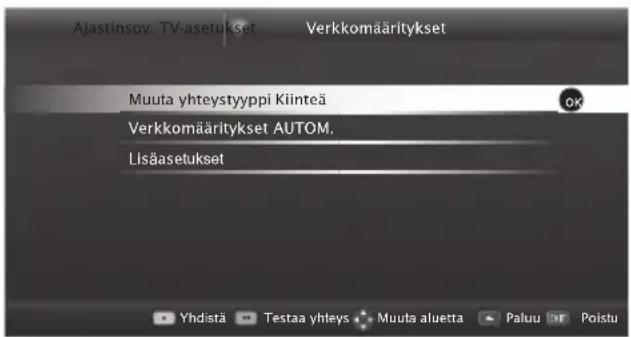
text_image
Ajastinsov. TV-asetukset Verkkomääritykset Muuta yhteystyyppi Kiinteä OK Verkkomääritykset AUTOM. Lisäasetukset Yhdistä Testaa yhteys Muuta aluetta Paluu Poistu4 Valitse rivi »Muuta yhteystyyppi« näppäimellä »V« tai »Λ« ja vahvista valitsemalla »OK«.
5 Valitse asetus »Langaton« » «- tai »» «-näppäimellä ja vahvista valitsemalla »OK«.
- Näkyviin tulee WiFi-varoitusnäyttö.
6 Aktivoi WiFi » ••«-näppäimellä (vihreä).
7 Valitse rivi »Verkkomääritykset« » V «- tai »∧«-näppäimellä ja valitse »AUTO« »«-tai »»«-näppäimellä.
8 Valitse »Valitse tukiasema«-rivi » V«- tai »A«-näppäimellä ja vahvista valinta paina-malla »OK«-painiketta.
- »Valitse tukiasema« -valikko näytetään haettaessa käytettävissä olevia langattomia verkkoja.
9 Valitse yhdistettävä verkko » V«-, » ∧«-, »«- tai »»«-näppäimellä ja vahvista valinta painamalla »OK«-painiketta.
- Näkyviin tulee langattoman yhteyden salasananäyttö.
Huomaa:
Jotta laite löytäisi langattoman modeemin verkosta, verkkonimen tulee tukea AS-CII-merkistöä.
10 Valitse haluamasi merkki näppäimellä » V«, »Λ«, »« tai »« ja siirry seuraavaan merkkiin valitsemalla »OK«.
- Näppäimien »Shift« → »OK« avulla voit vaihtaa isojen kirjaimien / numeroiden / pienten kirjaimien / erikoismerkkien välillä.
- Poista syötetty merkki valitsemalla » X « ja vahvista valitsemalla »OK«.
11 Vahvista salasana näppäimellä »••• (vihreä).
- »Yhdistetään... Odota« -viesti näkyy näytössä, ja jos yhteys on muodostettu »Yhteys Yhdyskäytävään: Onnistui« -viestit näkyvät näytössä.
12 Paina »••« (vihreä) tarkistaaksesi suoritetut asetukset ja myös onko paikallisverkko- ja internetyhteys muodostettu.
- »Testi ... Odota« -viesti näkyy näytössä, ja jos yhteys on muodostettu »Yhteys Yhdyskäytävään: Onnistui« ja »Internetyhteys: Onnistui« -viestit näkyvät näytössä.
13 Päätä asetus painamalla »EXIT«-painiketta.
Huomaa:
■Jos käytössä ei ole dynaamista verkkoa, noudata manuaalisen yhteysasetuksen ohjeita.
Manuaalinen yhteys
Tietyt verkot edellyttävät staattista IP-osoitetta. Jos verkko edellyttää staattista IP-osoitetta, sinun on annettava arvot »IP Osoite«, »Netmask«, »Gateway« käsin. Saat tarvitsemasi tiedot »IP Osoite«, »Netmask«, »Gateway« ja »DNS« internetpalvelun tarjoajalta (ISP).
1 Avaa valikko painamalla »MENU«-painiketta.
2 Aktivoi valikkokohde »Asetukset« valitsemalla »OK«.
3 Valitse valikkokohde »Verkkomääritykset« »»«- tai »«-näppäimellä ja vahvista valinta painamalla »OK«-painiketta.
- »Verkommääritykset«-valikko tulee näkyviin.
4 Valitse rivi »Muuta yhteystyyppi« näppäimellä »V« tai »Λ« ja vahvista valitsemalla »OK«.
5 Valitse asetus »Langaton« » «- tai »» «-näppäimellä ja vahvista valitsemalla »OK«. - Näkyviin tulee WiFi-varoitusnäyttö.
6 Aktivoi WiFi » ••«-näppäimellä (vihreä).
7 Valitse »Verkkomääritykset« » V«- tai »A«-näppäimellä ja valitse »Manuaalinen« »«- tai »»«-näppäimellä.
8 Valitse rivi »Lisääasetukset« » V «- tai »A«-näppäimellä ja vahvista valitsemalla »OK«.
- »IP-osoite«-, »DNS«-, »Netmask«- ja »Gateway« -valinnat ovat aktiivisia.
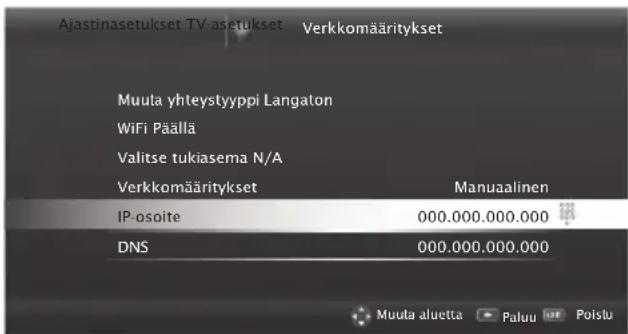
text_image
Ajastinasetukset TV-asetukset Verkkomääritykset Muula yhteystyyppi Langaton WiFi Päällä Valitse tukiasema N/A Verkkomääritykset Manuaalinen IP-osoite 000.000.000.000 DNS 000.000.000.000 Muula aluetta Paluu Poistu9 Valitse »IP-osoite« » V«-näppäimellä. Anna IP-osoite »1...0«-näppäimillä.
10 Valitse »DNS«-rivi »V«-näppäimellä. Anna IP-osoite »1...0«-näppäimillä.
11 Valitse »Netmask«-rivi »V«-näppäimellä. Anna Verkon peite »1...0«-näppäimillä.
12 Valitse »Gateway«-rivi »V«-näppäimellä.
Anna Gateway »1...0«-näppäimillä.
13 Valitse rivi »Valitse tukiasema« »V«- tai
»Λ«-näppäimellä ja vahvista valinta paina-malla »OK«-painiketta.
- »Valitse tukiasema« -valikko näytetään haettaessa käytettävissä olevia langattomia verkkoja.
14 Valitse verkko, johon haluat muodostaa
yhteyden »V«-, »∧«-, »«- tai »»«-näppäimellä ja vahvista »OK«-näppäimellä.
- Näkyviin tulee langattoman yhteyden salasananäyttö.
Huomaa:
Jotta laite löytäisi langattoman modeemin verkosta, verkkonimen tulee tukea AS-CII-merkistöä.
15 Valitse haluamasi merkki näppäimellä » V«,
»∧«, »« tai »» ja siirry seuraavaan merkkiin valitsemalla »OK«.
- Näppäimien »Shift« → »OK« avulla voit vaihtaa isojen kirjaimien / numeroiden / pienten kirjaimien / erikoismerkkien välillä.
- Poista syötetty merkki valitsemalla »

ja vahvista valitsemalla »OK«.
16 Vahvista salasana »••« -näppäimellä (vihreä).
- »Yhdistetään... Odota« -viesti näkyy näytössä, ja jos yhteys on muodostettu »Yhteys Yhdyskäytävään: Onnistui« -viestit näkyvät näytössä.
17 Paina »••« (vihreä) tarkistaaksesi suoritetut asetukset ja myös onko paikallisverkko- ja internetyhteys muodostettu.
- »Testi ... Odota« -viesti näkyy näytössä, ja jos yhteys on muodostettu »Yhteys Yhdyskäytävään: Onnistui« ja »Internetyhteys: Onnistui« -viestit näkyvät näytössä.
18 Päätä asetus painamalla »EXIT«-painiketta.
Muuta TV:n nimi
Jotta tunnistat TV:n verkossa, tehdasasennuksella sille on kohdistettu nimi "Inter@ctive TV". Voit muuttaa nimen.
1 Avaa valikko painamalla »MENU«-painiketta.
2 Aktivoi »Asetukset«-valikko valitsemalla »OK«.
3 Valitse »TV-asetukset«-valikkokohde » V«- tai »A«-näppäimellä ja vahvista valinta paina-malla»OK«-painiketta.
4 Valitse »Tietoja«-rivi » V«- tai »Λ«-näppäimellä ja vahvista valinta painamalla »OK«-painiketta.
5 Valitse rivi »TV-nimi« näppäimellä » V« tai »Λ« ja vahvista valitsemalla »OK«.
6 Poista nykyinen nimi. Tee se valitsemalla »Tyhjennä«-painike »V«-, »Λ«-, »«- tai »»«-näppäimellä ja vahvista »OK«-näppäimellä.
7 Valitse haluttu merkki » V«, »∧«, »««- tai »»«-näppäimellä ja vahvista valinta paina-malla »OK«-painiketta.
- Näppäimien »Shift« → »OK« avulla voit vaihtaa isojen kirjaimien / numeroiden / pienten kirjaimien / erikoismerkkien välillä.
- Poista syötetty merkki valitsemalla » X « ja vahvista valitsemalla »OK«.
8 Vahvista salasana näppäimellä » •• « (vihreä).
9 Päätä asetus painamalla »EXIT«-painiketta.
TV:n yhdistäminen "salattuun" verkkoon
Vaikka reitittimen SSID (Service Set Identifier) ei ole näkyvissä, voit yhdistää TV:n tähän verk- koon.
1 Avaa valikko painamalla »MENU«-painiketta.
2 Aktivoi valikkokohde »Asetukset« valitsemalla »OK«.
3 Valitse valikkokohde »Verkommääritykset« »»«- tai »«-näppäimellä ja vahvista valinta painamalla »OK«-painiketta.
- »Verkommääritykset«-valikko tulee näkyviin.
4 Valitse rivi »Valitse tukiasema« » V«- tai »A«-näppäimellä ja vahvista valitsemalla »OK«.
- »Valitse tukiasema« -valikko tulee näkyviin, ja käytettävissä olevat langattomat verkot haetaan ja näytetään valikossa.
5 Paina » •« (punainen) -näppäintä.
- »Lisää verkosto« -valikko tulee näkyviin.
6 Valitse rivi »Pääsypisteen nimi« näppäimellä »V« tai »Λ« ja vahvista valitsemalla »OK«.
- Valikko SSID:n syöttöä varten tulee näyttöön.
Huomaa:
Jotta laite löytäisi langattoman modeemin verkosta, verkkonimen tulee tukea AS-CII-merkistöä.
7 Valitse haluttu merkki » V«, »Λ«, »««- tai »»«-näppäimellä ja vahvista valinta paina-malla »OK«-painiketta.
- Näppäimien »Shift« □ »OK« avulla voit vaihtaa isojen kirjaimien / numeroiden / pienten kirjaimien / erikoismerkkien välillä.
- Poista syötetty merkki valitsemalla » X « ja vahvista valitsemalla »OK«.
8 Vahvista SSID näppäimellä » ••• (vihreä).
9 valitse rivi »Suojatyyppi« » V«- tai »∧«-näppäimellä ja valitse tarvittava asetus (WEP, WPA tai WPA2) »«- tai »«-näppäimellä.
Huomaa:
■ Jos asetus »WPA« on valittu, suojausprotokolla (AES tai TKIP) on valittava rivillä »Salaus«. Tämä riippuu reitittimen asetuksista.
10 Vahvista asetus näppäimellä »•« (punai- nen).
- Verkko on nyt »Valitse tukiasema« -valikossa.
11 Valitse verkko»V«-, »∧«-, »«- tai »»«-näppäimellä ja vahvista valitsemalla »OK«.
- Näkyviin tulee langattoman yhteyden salasananäyttö.
12 Valitse haluamasi merkki näppäimellä »V«, »Λ«, »« tai »« ja siirry seuraavaan merkkiin valitsemalla »OK«.
- Näppäimien »Shift« → »OK« avulla voit vaihtaa isojen kirjaimien / numeroiden / pienten kirjaimien / erikoismerkkien välillä.
- Poista syötetty merkki valitsemalla » X « ja vahvista valitsemalla »OK«.
13 Vahvista salasana näppäimellä »••« (vihreä).
- »Yhdistetään... Odota«-viesti näkyy näytössä.
14 Varmista, että verkkoyhteys muodostetaan nykyisillä asetuksilla painamalla •• « (vihreä) -näppäintä.
- »Testi ... Odota« -viesti näkyy näytössä, ja jos yhteys on muodostettu »Yhteys Yhdyskäytävään: Onnistui« ja »Internetyhteys: Onnistui«-viestit ja MAC-osoite näkyvät näytössä.
15 Päätä asetus painamalla »EXIT«-painiketta.
SMART Inter@ctive TV 3.0 -internet-sovellukset
Smart Inter@ctive TV 3.0 interaktiiviset sovellukset varustavat TV:n internet-palveluilla ja -sivuilla.
Nämä sovellukset on suunniteltu televisiollesi sopiviksi.
SMART Inter@ctive TV 3.0 -toiminnolla voit käyttää useita paikallisia ja globaaleja internet-sovelluksia. Grundig Application Store -kaupasta löydät erilaisia sovelluksia, joita voit käyttää Grundig TV:ssä. Voit ladata lukuisia sovelluksia Grundig Application Store -kaupasta. Näitä sovelluksia ovat mm. videot, musiikki, sosiaalisen verkostoitumisen sovellukset, uutis- ja urheilusovellukset, säätiedotesovellukset ja jotkin erikoissovellukset.
Huomautuksia:
■ Smart Inter@ctive TV 3.0:n inter@ctive-sovel-lusten saatavuus vaihtelee maittain.
■ Smart Inter@ctive TV 3.0 ei lataa ja tallenna tiedostoja, sillä ei voi siirtää tiedostoja nettisivustolle, eikä siihen voi asentaa lisäosia, lu-kuun ottamatta joidenkin sovellusten sisään-kirjautumissivut, muihin kuin Grundig Smart Apps kohteisiin.
Grundig ei ole vastuussa sisällöntuottajien tarjoaman sisällön sisällöstä ja laadusta.
Smart Inter@ctive TV 3.0 -sovelluksen tarjoamat paikalliset ja globaalit internet-sovellukset toimivat TV-vastaanottimessa erityisten sovellusten omistajien määrittämien rajoitetusti kestävien sopimusten puitteissa. Sovellusten omistajat voivat päivittää, mukauttaa, rajoittaa tai poistaa kyseisiä sovelluksia kokonaan oman päätöksensä mukaan. Grundig ei ole vastuussa tällaisista muutoksista.
Grundig pidättää oikeuden tehdä kaikkia SMART Inter@ctive TV 3.0:n tarjoamien internet-sovellusten muutoksia, kuten mukautukset, rajoitukset, jatkamiset, siirrot ja pois-tamiset.
Joidenkin sovellusten sisäänkirjautumisessa voidaan vaatia yhteyden muodostamista kyseisen sovelluksen web-sivulle. Nämä web-sivut voivat sisältää linkkejä, jotka eivät liity sisäänkirjautumiseen. Muodostaessaan yhteyden tällaisiin linkkeihin TV-vastaanotin voi käyttää avointa verkko ja näyttää sisäl-töä, jota TV-vastaanotin ei tue. Koska käytät avointa verkkoa, TV-vastaanotin ei voi hallita tukematonta sisältä eikä sitä voi pitää niistä vastuullisena.
1 Avaa valikko painamalla »MENU«-painiketta.
2 Valitse valikkokohta »Sovelluskauppa« näppäimellä »« « tai »« ja vahvista painamalla »OK«
- »Inter@ctive Sovellukset« -valikko tulee näkyviin. Ensimmäisen sisäänkirjautumisen yhteydessä GRUNDIG Application Store -kaupan rekisteröitymisnäyttö tulee näkyviin.
Huomautuksia:
Jos painat »@«-näppäintä, kun mikään valikko ei ole auki, voit käyttää »Quick Apps«-valikkoa.
Jos yrität käynnistää Inter@ctive-sovelluksia ilman yhdistettyä kaapeli- tai langatonta sovitinta, näyttöön tulee asiaan liittyvä varoiitus. Jos kiinteä tai langaton sovitin on liitetty, muttet pysty vastaanottamaan IP-osoitetta tai internet-yhteyttä ei ole muodostettu, Inter@ctive-sovelluksia ei voi käynnistää. Tarkista tässä tapauksessa verkkoyhteysasetukset. Katso sivu 35 tai 38.
USB-näppäimistö ja hiiri
Voit yhdistää näppäimistön tai hiiren molempiin »USB«-liitäntöihin tai »USB3.0«-liitäntään verkkoselaimen käyttämiseksi. Omaa asemaa tarvitsevia näppäimistöjä ja hiiriä ei tueta.
Navigointi ja tekstin syöttäminen rekisteröinnin aikana
1 Paina »@« avataksesi »MyApps« -valikon.
- Grundig Smart Apps -rekisteröintinäyttö tulee näkyviin.
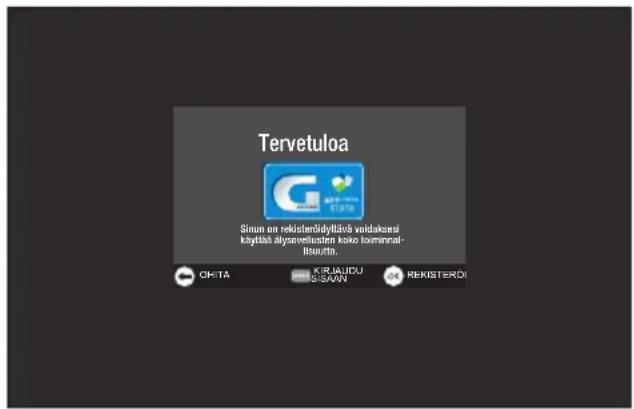
text_image
Tervetuloa Simun on rekisteröidylävä voidaksesi käytilä alysovelustär koko komminat- Bautta, OKTA KIRJALIDU SSAVIN REKISTERÖI2 Aloita rekisteröinti painamalla »OK«-näppäintä.
3 Valitse halutut tekstialueet » V«, »Λ«, »«- tai »»«-näppäimellä ja vahvista valinta painamalla »OK«-painiketta.
- Ruutunäppäimistö tulee näkyviin.
Huomautuksia tietojen syötöstä:
■ Paina »•« (vihreä) -näppäintä näppäimistökieltä varten.
Tiedot annetaan näyttönäppäimistöllä. Valitse halutut kirjaimet ja numero ja vahvista painamalla »OK«.
■ Valitse isot ja pienet kirjaimet »Shift«-näppäimellä ja vahvista valitsemalla »OK«.
■ Paina »« (punainen) -näppäintä ja vaihda mobiilinäppäimistöön.
■ Poista viimeinen merkki/numero painamalla »••••« (sininen) -näppäintä. Poista kaikki merkit painamalla »•••« (keltainen) -näppäintä.
■ Kun syöte on valmis valitse »V «-, »∧ «-, »««-tai »»«-näppäimellä »BACK ←«-asetus ja vahvista valitsemalla »OK«.
Näyttönäppäimistö tulee näkyviin.
Grundig Application Store -tilin luominen
Jotta voit käyttää kaikkia sovelluksia, sinun on rekisteröidyttävä Grundig Application Store -kaup-paan.
1 Paina »@« avataksesi »MyApps« -valikon.
- Grundig Smart App -rekisteröintinäyttö tulee näkyviin.
2 Aloita rekisteröinti painamalla »OK«-näppäintä.
3 Anna »Etunimi« ja »Sukunimi«:
Valitse kirjaimet » V «-, » ∧ «-, » «- tai »»«-näppäimellä ja vahvista valitsemalla »OK«. Kun olet antanut tiedot, valitse »V «-, » ∧ «-, » «- ja »»«-näppäimillä »BACK ←« ja vahvista valitsemalla »OK«.
Valitse seuraava rivi painamalla » V«-näppäintä ja avaa näyttö painamalla »OK«-painiketta.
Siirry seuraavaan näyttöön painamalla »•••••« (sininen) -näppäintä, näytä näppäimistö painamalla »OK«-painiketta.
Huomaa:
■ Paina »« (punainen) -näppäintä ja näytä edellinen näyttö.
4 Anna sähköpostiosoitteesi:
Anna tiedot » V«-, »^«-, »«- ja »»«-näppäimillä, valitse » BACK « ja vahvista valitsemalla »OK«.
Siirry seuraavaan näyttöön painamalla »•••••« (sininen) -näppäintä, näytä näppäimistö painamalla »OK«-painiketta.
5 Anna salasana ja hyväksy:
Valitse kirjaimet » V «-, » ∧ «-, » «- tai »»«-näppäimellä ja vahvista valitsemalla »OK«. Kun olet antanut tiedot, valitse »V «-, » ∧ «-, » «- ja »»«-näppäimillä »BACK ←« ja vahvista valitsemalla »OK«.
Valitse seuraava rivi painamalla » V«-näppäintä ja avaa näyttö painamalla »OK«-painiketta.
Siirry seuraavaan näyttöön painamalla »•••••« (sininen) -näppäintä, näytä näppäimistö painamalla »OK«-painiketta.
6 Anna sijainti:
Anna tiedot » V«-, »∧«-, »«- ja »»«-näppäimillä, valitse » BACK ←« ja vahvista valitsemalla »OK«. Siirry seuraavaan näyttöön painamalla »•••« (sininen) -näppäintä, näytä näppäimistö painamalla »OK«-painiketta.
7 Anna puhelinnumero (valinnainen):
Anna tiedot » V«-, »Λ «-, »«- ja »»«-näppäimillä, valitse »←« ja vahvista valitsemalla »OK«.
8 Päätä rekisteröintiprosessi painamalla »•••••« (sininen) -näppäintä.
9 Aloita rekisteröinti painamalla »OK«-painiketta ja hyväksy käyttöehdot.
- »Inter@ctive Sovellukset« -valikko tulee näkyviin ja vakiosovellukset ladataan ja asennetaan TV:seen.
Grundig Application Store -tiliin kirjautuminen
Jos palautat TV:n mistä tahansa syystä tehdasasetuksiin ja asetus »Tallenna asennetut sovellutukset« ei ole valittu, kaikki lataamasi sovellukset poistetaan ja kun avaat »inter@ctive Sovellukset«-valikon, rekisteröintinäyttö näytetään uudelleen.
Voit kirjautua sisään uudelleen Grundig Application Store -rekisteröinnin aikana antamillasi sähköposti- ja salasanatiedoilla tarvitsematta rekisteröityä uudelleen.
1 Paina »@« avataksesi »MyApps« -valikon.
- Grundig Smart App -rekisteröintinäyttö tulee näkyviin.
2 Kirjaudu sisään painamalla » •••••« (sininen) -näppäintä.
3 Anna sähköpostiosoitteesi:
Anna tiedot » V «-, »^«-, »«- ja »»«-näppäimillä, valitse » BACK ←« ja vahvista valitsemalla »OK«.
4 Anna salasanasi:
Anna tiedot » V«-, »∧«-, »«- ja »»«-näppäimillä, valitse » BACK « ja vahvista valitsemalla »OK«.
Huomaa:
■Paina »•••« (keltainen) -näppäintä, jos olet unohtanut salasanasi. Uusi salasanasi lähetetään sinulle. Anna uusi salasana.
5 Kirjaudu sisään painamalla » ••••« (sininen) -näppäintä.
- » Käyttöehdot« tulee näkyviin.
6 Hyväksy käyttöehdot painamalla »OK«-pai-niketta.
- Tiedot näytetään. Voit valita haluatko palauttaa sovelluksesi vai haluatko ladata oletussovellukset.
7 Valitse haluttu rivi » V«- tai » A«-näppäimellä ja vahvista valinta painamalla »OK«-pai-niketta.
- »GRUNDIG APPLICATION store«-valikko tulee näkyviin ja vakiosovellukset lada-taan.
8 Tietoviesti on näkyvissä hetken aikaa, hyväksy valitsemalla »OK«.
Internet-sovellusten valinta
1 Paina »@« avataksesi »MyApps« -valikon.
- My Apps -valikko tulee näkyviin näytölle.
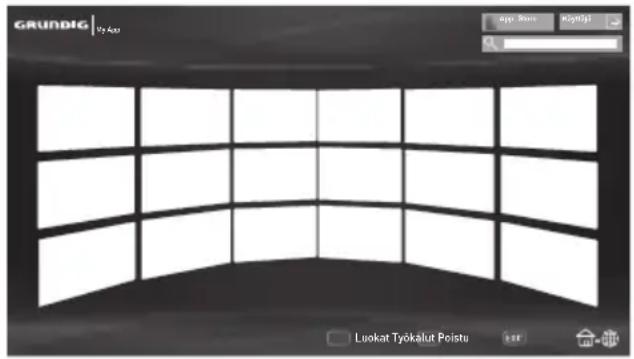
text_image
GRUNDIG | My App App Save KEYNOTE Luokat Työkalut Poistu2 Valitse haluttu sovellus » V«, »∧«, »«- tai »»«-näppäimellä ja vahvista valinta paina-malla »OK«-painiketta.
- Sovelluksen päävalikko tulee hetken kuluttua näkyviin.
Huomautuksia:
■Jos yrität käynnistää joitain sovelluksia ilman yhdistettyä kaapeli- tai langatonta verkkoyhteyttä, näyttöön tulee asiaan liittyvä varoitus.
Sovellukset eivät käynnisty, jos kaapeli on kytketty irti tai sinulla ei ole IP-osoitetta, vaikka sinulla on verkkoyhteys tai sinulla ei ole internetyhteyttä. Tarkista tässä tapauksessa verkkoyhteysasetukset. Katso sivu 35 tai 38.
Grundig Application Store
Grundig Application Store -kauppa on online-paikka, josta löydät erilaisia sovelluksia, joita voit käyttää TV:ssä.
Jotkin »MyApps«-valikon sovelluksista on ladattu laitteeseen tehdasasetuksina.
Voit Iadata monia eri sovelluksia Grundig Application Store -kaupasta.
1 Paina »@« avataksesi »MyApps« -valikon.
2 Avaa »Grundig Application Store«, valitsemalla painike »Online kauppa« »V«-, »∧«-, »««- tai »»«-näppäimellä ja vahvista painamalla »OK«.
- »Grundig Application Store«-valikko tulee näkyviin.
Internet-sovellusten lataaminen ja asentaminen
1 Valitse Grundig Online -kaupasta haluamasi luokka »V«- tai »A«-näppäimellä ja avaa sovelluskenttä painamalla »»«-näppäintä
tai_
valitse numeronäppäimillä haluamasi sovelus.
1 « - »Suosituin«,
2« - »Parhaat arvostelut«,
3« - »Julkaisupäivämäärä«
tai_
paina » •••« (vihreä) -näppäintä ja valitse sovellus hakemalla sovellusta nimellä.
2 Valitse ladattava sovellus » V«-, »Λ«-, »«- tai »»-näppäimellä ja vahvista valinta painamalla »OK«-painiketta.
- Sovelluksen tiedot tulevat näkyviin.
3 Lataa ja asenna sovellus painamalla » ••••« (sininen) -näppäintä.
- Sovellus ladataan ja asennetaan.
4 Käynnistä sovellus painamalla »OK«;
tai_
jatka asennusta painamalla »BACK ←«.
Internet-sovellusten asennusten poistaminen
1 Paina » •« (punainen) -painiketta »My apps« -valikossa ja valitse luokat »«- tai »«-näp-päimellä.
2 Valitse poistettava sovellus näppäimellä »V«, »A«, »«« tai »»«.
3 Aktivoi työkalut-valikko painamalla » ....« (sininen) -näppäintä, valitse asetus »Poista asennus« näppäimellä »« tai »»« ja vahvista painamalla »OK«.
- Varoitusviesti tulee näkyviin.
4 Vahvista painike »Peru asennus« valitsemalla »OK«.
tai_
peru sovelluksen poisto valitsemalla »Peru«-painike »««- tai »»«-näppäimellä ja vahvista valinta painamalla »OK«-painiketta.
5 Päätä prosessi painamalla »OK«-painiketta.
Internet-sovellusten luokittelu
Voit luokitella TV-vastaanottimeen asennettuja so- velluksia yksittäin.
1 Paina » •« (punainen) -painiketta »My apps« -valikossa ja valitse luokat »«- tai »«-näp-päimellä.
2 Valitse »MyApps«-valikon pisteytettävä so- vellus näppäimellä »V«, »A«, »« tai »«.
3 Aktivoi työkalut-valikko painamalla » ••••« (sininen) -näppäintä, valitse asetus »Pisteytä« näppäimellä »« tai »» ja vahvista painamalla »OK«.
4 Paina kerran » «-näppäintä ja valitse pisteytys » «- tai » «-näppäimellä.
Tallenna sovelluksen pisteytys valitsemalla »Arvioi« »V «-näppäimellä ja vahvista painamalla »OK«-painiketta.
5 Päätä prosessi painamalla »OK«-painiketta.
Lisää Internet-sovellukset suosikkeihin
Voit lisätä usein käytetyt internet-sovellukset suo- sikkeihin ja koota nämä »Suosikit«-otsikon alle luokkiin.
1 Paina » •« (punainen) -painiketta »My apps« -valikossa ja valitse luokat »««- tai »»«-näp-päimellä.
2 Valitse »MyApps«-valikon suosikkeihin lisättävä sovellus näppäimellä »V«, »A«, »«tai »«.
3 Aktivoi työkalut-valikko painamalla » ••••« (sininen) -näppäintä, valitse asetus »Lisää Suosikki« näppäimellä »« tai »»« ja vahvista painamalla »OK«.
- »★« on merkitty ja sovellus on lisätty suosikkeihin.
SMART Inter@ctive TV 3.0 -selaimen päävalikko
1 Sovellukset.
2 Paina painiketta ja
avaa
Sovelluskauppa.
3 Hakupalkki.
4 Luokat-valikko.
5 Työkalut-valikko.
6 Poistu.
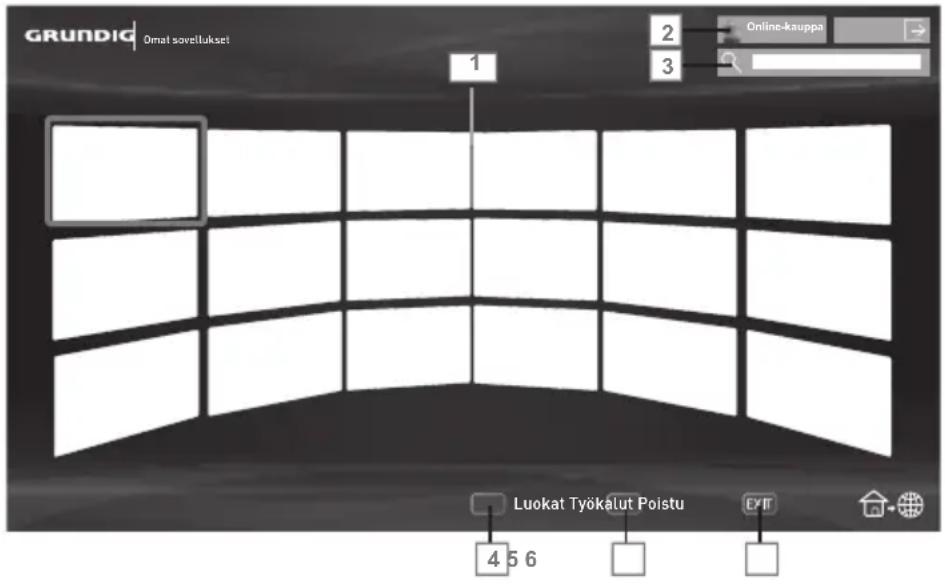
text_image
GRUNDIG Omni sovelukset 1 2 3 Online-kauppa Luokat Työkälut Poistu 4 5 6Navigointi päävalikossa
1 Paina » •« (punainen) -painiketta »My apps« -valikossa ja valitse luokat »««- tai »»«-näp-päimellä.
2 Valitse haluttu sovellus » V«, »Λ«, »«- tai »»«-näppäimellä ja vahvista valinta paina-malla »OK«-painiketta.
- Sovelluksen päävalikko tulee hetken kuluttua näkyviin.
3 Sovelluksen käytettävyys riippuu pääasiassa sovelluksen omasta rakenteesta. Seuraa näytön ilmoituksia.
Toisto ja muut sovellusten valinnat Huomaa:
Jotkut sovellukset eivät tue kaikkia toistovalintoja ja toistovalinnat voivat vaihdella eri sovellusten mukaan.
1 » ▶ « aloittaa sovellusten toiston;
2 » « keskeyttää toiston sovelluksissa;
3 » « pysäyttää toiston sovelluksissa;
4 Käynnistä kuvahaku sovelluksissa painamalla »««- tai »»«-näppäintä.
5 Siirry sovelluksissa eteenpäin/taaksepäin painamalla »|◀«- tai »▶|«-näppäintä.
6 » V«-, »∧«-, »«-», »»«-näppäimet sallivat navigointinäppäinten liu'uttamisen sovelluk-sissa ja virtuaalisella näppäimistöllä.
7 Vahvista näyttönäppäimistön ja sovellusten valinnat painamalla »OK« -painiketta.
8 »1...0« » • « (punainen), »••« (vihreä), »•••« (keltainen), »••••« (sininen) valitsee/aktivoi erilaisia toimintoja sovelluksissa.
9 »EXIT« kytkee sovelluksen päältä ja palaa »My apps« -valikkoon.
10 »EXIT« kytkee sovelluksen päältä ja palaa edelliseen lähetyslähteeseen.
Verkkoselaimen valikko

text_image
3 4 5 6 7 http://www.grundig.de 2 1 G grundig. GURSDIG 16 PRODUCTS LOITonna Lähenna P+ Sivu ylös P- Sivu alas Navigointi Prosessivalikko Työkalupalkki1 Valikko-ohjaimet.
2 Aktivoi välilehti.
3 Edellinen sivu.
4 Seuraava sivu.
5 Päivitä.
6 Uusi välilehti.
7 Osoiterivi.
8 Tee haku sivustolla.
9 Suosikit.
10 Kotisivu
11 Asetukset
12 Historia.
13 Tee haku internetissä.
14 Zoomi.
15 Sulje verkkoselain.
16 Sulje välilehti.
Verkkoselain
Verkkoselaimella voit navigoida internetissä.
1 Avaa valikko painamalla »MENU«-painiketta.
2 Valitse valikkokohde »Web-selain« »»«- tai »««-näppäimellä ja vahvista valinta paina-malla »OK«-painiketta.
- Verkkoselain tulee näkyviin.
3 Valitse URL:in syötealue » A«- tai » V «-näppäimellä ja vahvista painamalla »OK«.
- Ruutunäppäimistö tulee näkyviin.
4 Anna osoite ja vahvista » ••••« (sininen) -näppäimellä.
Huomautuksia:
■ Muita toimintoja on kuvattu näytössä.
■ Voit yhdistää näppäimistön tai hiiren molempiin »USB«-liitäntöihin tai »USB3.0«-liitäntään verkkoselaimen käyttämiseksi. Omaa asemaa tarvitsevia näppäimistöjä ei tueta.
Videoiden, musiikin ja kuvatie- dostojen toistaminen kotiverk- koyhteydellä
TV-vastaanottimen DLNA-valikolla voit toistaa helposti palvelimella olevia video-, musiikki- ja valokuvatiedostoja; ja DMR-ominaisuuden ansiosta voit automaattisesti käynnistää ja pysäyttää DMC-toiminnolla laitteissa käynnissä olevan median toiston.
Huomautuksia:
■ Voit jakaa videoita, musiikkia ja valokuvia DLNA-yhteensopivina DMS (Digital Media Server) -palvelimina toimivien laitteiden, kuten esimerkiksi tietokoneen, matkapuhelimen tai NAS (Network Attached Storage) -palvelimen kautta.
■Jos DMS-laite ja TV-vastaanotin on liitetty langattomaan verkkoon samanaikaisesti, toistossa saattaa esiintyä viivettä tai pysähdyksiä.
■TV:tä voi käyttää myös tietokoneeseen asennettavalla DMS-ohjelmistolla, mutta ei ole takuita, että se käy täysin yhteensopivasti ilman DMS-sertifikaattia olevan ohjelmiston kanssa.
■Aseta näyte-DMS toimimalla seuraavien ohjeiden mukaisesti.
Avaa Windows Media Player 11 tietokoneessa, jossa on Windows-käyttöjärjestelmä. Valitse »Kirjasto«-välilehdellä »Median jakaminen«, rastita »Jaa media«-ruutu näkyviin tulevassa ikkunassa ja valitse sitten »OK«. Uudessa ikkunassa näkyvät liitettyjen laitteiden IP-osoitteet. Jotta TV voi tunnistaa tietokoneen, sinun on valittava TV-vastaanottimen IP-osoite. Jos IP-osoitetta ei näy ikkunan luettelossa, voit valita »Median jakaminen«-valikosta »Asetukset«-valinnan, voit valita ponnahdusvalikossa »Salli uudet laitteet ja tietokoneet automaattisesti«-valinnan. Kun nämä toimenpiteet on tehty, TV-vastaanotin voi näyttää vain Kirjaston tuettuja tiedostomuotoja.
Jotta median jakamisessa ei ilmenisi ongel-mia, tarkista modeemin ja tietokoneen palomuuriasetukset.
1 Avaa valikko painamalla »MENU«-painiketta.
2 Valitse valikkokohde »DLNA« »»«- tai »««-näppäimellä ja vahvista valinta paina-malla »OK«-painiketta.
- »Media-soitin« -valikko tulee näkyviin.
Huomaa:
■ Jos DMS-laitteita ei löydy, tarkista verkkoyhteys. Katso 35 tai 38.
3 Valitse jokin DMS-laite näppäimellä » « tai »»« ja vahvista valinta painamalla »OK«-painiketta.
- DMS-laitesisältö näytetään.

text_image
Media Player Laitevalinta Tyyppi: Kaikki Yläkansio Muslikki Videot Kuvat Toisto tal.ennusvaline: valhtoehdot Lis. s.listaan PaluuHuomautuksia:
- Valikon DMS-laitteen tiedosto- ja kansiorakenne voi vaihdella käytetystä DMS-ohjelmistosta riippuen.
Tekstitystä ei tueta DMS-laitteen kautta toistettavissa videoissa.
■ DMS-laitteella toistetut videotiedostot tukevat seuraavia DLNA-sertifioituja muotoja: »MPEG_PS_NTSC«, »MPEG_PS_PAL«, »MPEG_TS_SD_EU« ja »MPEG_TS_EU_ISO«.
■ Videoissa, joissa on korkea bittinopeus, voi ilmetä viiveongelma.
Kansioita, jotka näkyvät tuntemattomina DL-NA-sovelluksessa, ei voi toistaa TV:ssä.
■ DMS-laitteella toistetut audiotiedostot tu- kevat seuraavia DLNA-sertifioituja muoto- ja: »AAC_ADTS_320«, »LPCM«, »MP3«, »WMABASE« ja »WMAFULL«.
■ DMS-laitteella toistetut kuvatiedostot tukevat seuraavia DLNA-sertifioituja muotoja: »JPEG_LRG«, »JPEG_MED« ja »JPEG_SM«.
Toisto
1 Valitse DMS-laitteen sisältökansio näppäimellä »V«, »A«, »« tai »»« ja paina »OK«.
- Kaikki nimikkeet tulevat näkyviin vahvistettaviksi.
2 Valitse haluttu nimike » V «-, » ∧ «-, »««- tai »»«-näppäimellä.
3 Käynnistä toisto painamalla » ▶ «.
Muut toistovalinnat
1 Keskeytä toisto painamalla »!«-näppäintä.
2 Jatka toistoa painamalla » ▶ «-näppäintä.
3 Paina » |◀«- tai »▶|«-näppäintä, kunnes saavutat halutun tiedoston.
4 Pysäytä toisto painamalla » ■ «.
5 Vaihda takaisin pääkansioon »BACK ←«-näppäimellä.
6 Poistu DLNA-toiminnosta painamalla »EXIT«-näppäintä.
7 Vahvista varoitusnäyttö » ••« -näppäimellä (vihreä).
Huomaa:
■ Voit valita valikosta myös seuraavat toistotoi-minnot:
- »○« valitse uudelleentoistotoiminnot;
- »|◀« edellisen nimikkeen valinta;
- »◀◀ « edellinen kuvahaku;
- »▶«, »||« käynnistää/keskeyttää toiston;
- » « pysäyttää toiston;
- »▶▶ « seuraava kuvahaku;
- »▶|« seuraavan nimikkeen valinta.
Tietoja TV-ohjelmien tallentamisesta ja toistosta
- Ohjelmien tallentaminen ja toistaminen. Tämä voidaan tehdä vain digitaalisilla TV-asemilla (DVB-T ja DVB-C).
■ Tallennettavat ja toistettavat digitaaliset TV-asemat (DVB-T ja DVB-C) ovat myös lähetysasemien mukaisia. - Tallennettavia ja toistettavia ohjelmia, sekä ajansiirtotoimintoa voidaan käyttää vain ulkoisella tietovälineellä (kiintolevy tai USB-muistitikku).
Tallennuksia voi tehdä useimmilla kaupoista saatavilla tietovälineillä. Emme kuitenkaan voi taata kaikkien tietovälineiden toimivuutta.
Jos tallennat ohjelman ulkoiselle tietovälineelle, voit katsoa sitä vain TV-vastaanottimellasi.
Et voi katsoa tätä ohjelmaa millään muulla laitteella.
Jos toimitat TV-vastaanottimesi korjattavaksi ja laitteiston osia on vaihdettava, et ehkä voi enää toistaa tallennuksia korjatulla TV-vastaanottimella.
Grundig ei ole vastuussa mistään ulkoiselle tietovälineelle tallennetun datan menetyksistä.
DTV:lle tallennettuja tiedostoja suositellaan toistettavan PRnP-soittimella. USB-mediasoitin ei ehkä tue joidenkin tallennettujen tiedostojen toistoa.
Mahdolliset rajoitukset ulkoista tietovälinettä käytettäessä
Lähetysaseman mukaan saatat joutua kohtaa-maan erilaisia rajoituksia joidenkin TV-asemien toiminnoissa.
GRUNDIG ei voi vaikuttaa näihin rajoi-tuksiin.
Lähettäjä voi estää ohjelman tallentamisen ulkoiselle tietovälineelle.
Jos »URI* protected! Rajallinen PVR-toim.« -ilmoitus näkyy näytöllä, tallennuksen ajansiirtoa on rajoitettu (yksi tallennus mahdollinen) tai estetty (tallennus ei mahdollinen).
* URI = user rights information (Käyttäjän oikeustiedot).
■ Jos äänität ja tallennat ohjelman ulkoisen tietovälineen arkistoon, toistossa voi olla rajoituksia.
Lähettäjä voi antaa katsoa tämän ohjelman yhden tai useita kertoja, mutta voi myös sallia sen katsomisen vain tiettyinä aikoina.
Lapsilukolla varustetuilla kanavilla vaaditaan PIN-koodi ennen tallennuksen aloittamista. Jos tätä valtuutusta ei anneta, tallennus ei ehkä käynnisty.
Lähettäjä voi rajoittaa ohjelman kopointia digitaaliselta TV-asemalta videolaitteeseen tai DVD-tallentimeen »AV1/S-VHS« -liittimellä (analoginen kuva/äänisignaali). Jotta voit tehdä sen, laitteen on tuettava kopiointitoimintoa.
Ulkoisen tietovälineen liittäminen
Huomautuksia:
■ Ennen Skype-kameran liittämistä on suositeltavaa kytkeä TV-vastaanotin valmiustilaan.
■Televisio on kytkettävä ensin valmiustilaan ennen ulkoisen tietovälineen irrottamista, muussa tapauksessa tiedostot saattavat vaurioitua.
■Televisiossa on kolme USB-tuloa, »USB«, »USB« ja »USB 3.0«.
» USB 3.0« -tulo on tarkoitettu USB-laitteille,
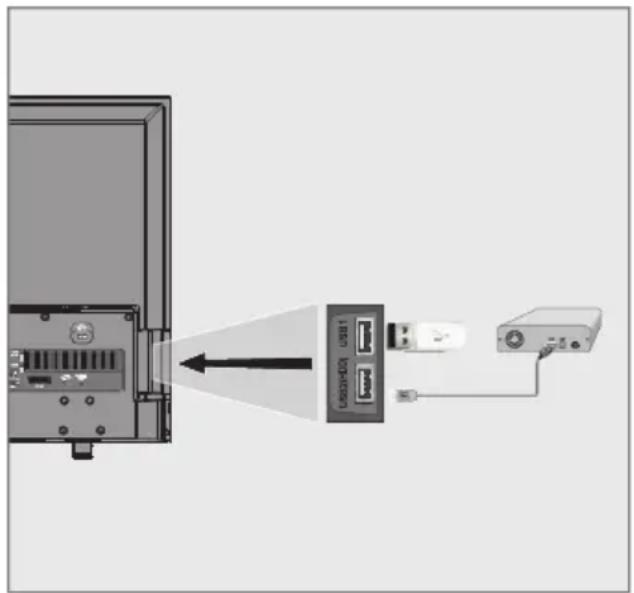
jotka edellyttävät lisätehoa (esim. ulkoinen kiintolevy).
1 Liitä ulkoinen kiintolevy television »USB 3.0« USB-liitäntään;
tai_
Liitä muistitikku yhteen television sivussa olevaan »USB«-liitäntään.
Huomautuksia:
■ Television molemmat »USB«-liitännät tukevat 500 mA -virtaa USB-standardin mukaisesti. Enemmän virtaa kuluttavat laitteet, kuten ulkoinen kiintolevy jne., voidaan liittää vain TV:n »USB 3.0« USB-liitäntään.
■Jos »USB 3.0« USB-liitäntään liitetyssä ulkoisessa kiintolevyssä on virtajohto, myös ulkoisen kiintolevyn virtajohto on irrotettava, kun TV on sammutettu.
■ USB-laitetta ei saa kytkeä irti TV:stä, kun USB-laitteen tiedostoa luetaan TV:ssä.
USB-tallennusasetukset
Valikon valitseminen
1 Avaa valikko painamalla »MENU«-painiketta.
2 Valitse valikkokohde »PRnP« »» «- tai »««-näppäimellä ja vahvista valinta paina-malla »OK«-painiketta.
- »Media-soitin« -valikko tulee näkyviin.
3 Valitse asetus »PVR« näppäimellä »»« tai »« ja vahvista valitsemalla »OK«.
- Sisältö näytetään.
4 Paina » ••« (vihreä) -näppäintä.
- »Tallennusvälinevaihtoehdot« -valikko tulee näkyviin.
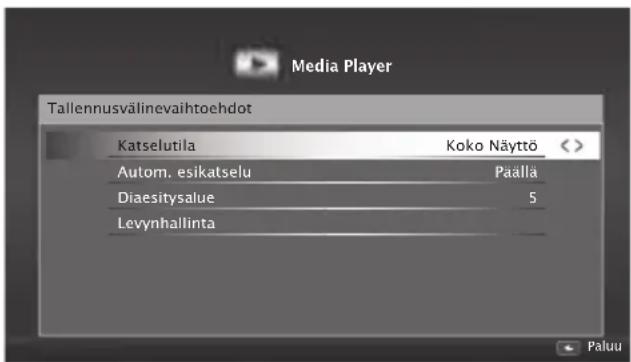
text_image
Media Player Tallennusvälinevaihtoehdot Katselutila Koko Näyttö Autom. esikatselu Paällä Diaesitysalue 5 Levynhallinta5 Valitse rivi »Levynhallinta« näppäimellä »V« tai »Λ« ja vahvista valitsemalla »OK«.
Huomaa:
■ Lisätoiminnot kuvataan seuraavissa osissa.
Ulkoisen tietovälineen irrottaminen
1 Valitse »Levynhallinta«-valikossa »Poista levy turvallisesti« -rivi »V«- tai »Λ«-näppäimellä ja vahvista valinta painamalla »OK«-painiketta.
Huomaa:
■ Levy voidaan ottaa pois liitännästä.
Ulkoisen tietovälineen valitseminen
Jos TV:seen on liitettynä useampi kuin yksi ulkoinen tietoväline, valitse yksi niistä.
1 Valitse »Levynhallinta«-valikossa »Levy«-rivi »V«- tai »A«-näppäimellä ja vahvista valinta painamalla »OK«-painiketta.
2 Valitse ulkoinen tietoväline näppäimellä » « tai »«.
3 Vaihda takaisin »BACK ←«-painikkeella tai päätä asetus painamalla »EXIT«-painiketta.
Ulkoisen välineen osion valitseminen
Jos TV:seen on liitettynä tietoväline, jossa on useampi osio, valitse yksi niistä.
1 Valitse »Levynhallinta«-valikossa »Osiointi«-rivi »V«- tai »A«-näppäimellä ja vahvista valinta painamalla »OK«-painiketta.
2 Valitse haluamasi jako » «- tai »» «-näppäimellä.
3 Vaihda takaisin »BACK ←«-painikkeella tai päätä asetus painamalla »EXIT«-painiketta.
Ulkoisen tietovälineen testaaminen
Voit testata ulkoisen tietovälineen nähdäksesi so-veltuuko se tarvittaviin toimintoihin.
1 Valitse »Levynhallinta«-valikossa »Levy«-rivi »V«- tai »A«-näppäimellä. Jos ulkoisia tietovälineitä on useampia, valitse haluttu ulkoinen tietoväline näppäimellä »« tai »>.
2 Valitse »Osiointi« » V«- tai »A«-näppäimellä. Jos ulkoisessa tietovälineessä on useampia osioita, valitse haluttu osio näppäimellä »« tai »«.
3 Valitse "Tark. levy"-rivi » V«- tai »Λ«-näppäimellä ja vahvista painamalla »OK«-painiketta.
- Levytiedot näytetään.
4 Vaihda takaisin »BACK ←«-painikkeella tai päätä asetus painamalla »EXIT«-painiketta.
Osioinnin alustaminen
1 Valitse »Levynhallinta«-valikossa »Alusta osio«-rivi »V«- tai »Λ«-näppäimellä ja vah-vista valinta painamalla »OK«-painiketta.
2 Vahvista poistaminen painamalla näppäintä »•••« (vihreä);
tai_
peruuta poistaminen painamalla » •« (punai- nen) -näppäintä.
3 Vaihda takaisin »BACK ←«-painikkeella tai päätä asetus painamalla »EXIT«-painiketta.
Jatkuvaan tallennukseen vaihtami- nen
Kun jatkuvan tallennuksen asetus on päällä, TV aloittaa nykyisen ohjelman tallennuksen aikasiirtomuistiin. Keskimääräinen tallennusaika muistilla on 60 minuuttia.
1 Avaa valikko painamalla »MENU«-painiketta.
2 Aktivoi valikkokohde »Asetukset« valitsemalla »OK«.
3 Valitse valikkokohde »TV-asetukset« »»«- tai »«-näppäimellä ja vahvista valinta paina-malla »OK«-painiketta.
- »TV-asetukset«-valikko tulee näkyviin.
4 Valitse rivi »Lisääasetukset« » V«- tai »A«-näppäimellä ja vahvista valitsemalla »OK«.
5 Valitse rivi »Lopullinen ajanvaihto« » V «- tai »A«-näppäimellä ja kytke »◀ «- tai »» «-näppäimellä »Päällä«-asentoon.
6 Päätä asetus painamalla »EXIT«-painiketta.
Aikasiirto-ohjelmien "keskeyttäminen"
Voit keskeyttää ohjelman, jota olet katsomassa. Tämä on kätevä toiminto. Jos esimerkiksi puhelin soi, kun katselet elokuvaa, voit keskeyttää elokuvan ja jatkaa sitä puhelun jälkeen menettämättä hetkeäkään.
Viimeinen, pysäytetty kohtaus näytetään ja aikasiirto tallennetaan ulkoiselle tietovälineelle.
Aikasiirtotilassa voit tallentaa vain niin paljon kuin ulkoisessa tietovälineessä on vapaata muistia.
Voit tallentaa nykyistä lähetystä noin 60 minuutin ajan.
Huomaa:
Käytä keskeytyksettömään "Lopullinen ajan-vaihto" -toimintoon ulkoista USB-kiintolevyä.
1 Paina lähetyksen aikana » «.
- Televisiokuva keskeytetään ja viiveaika näytetään.
2 Jatka lähetystä painamalla » ▶ «-näppäintä.
- Järjestelmä jatkaa lähetyksen tallentamista samalla, kun katselet sitä.
Huomaa:
■ Seuraavia toimintoja voidaan käyttää aikasiirtotilassa.
-Taaksepäinkelaus, paina »«-näppäintä toistuvasti halutun nopeuden mukaan
– Eteenpäinkelaus, paina » ▶▶«-näppäintä toistuvasti halutun nopeuden mukaan
-Keskeytä painamalla » «-näppäintä.
3 Poistu ajansiirtotoiminnosta painamalla » «-näppäintä.
- Viesti »Suora lähetys« tulee näkyviin.
- Kohtaukset "ajansiirtomuistissa" poistetaan.
Ohjelmien tallentaminen
Voit tallentaa ohjelmia. Ohjelmat tallennetaan ulkoiselle tietovälineelle ja arkistoa hallinnoidaan TV:stä.
Yhden (1) minuutin tallennukseen vaaditaan muistia 44 Mt - 110 Mt.
Muita arkiston tallennuksia voi katsella samanai-kaisesti, kun ohjelmaa tallennetaan.
Kanavien vaihtaminen tallennuksen aikana on mahdollista vain, jos ohjelmat lähetetään samalla taajuudella (DVB-T), tai jos ne ovat samalla transponderilla (DVB-S).
Kun tallennuksen aikana vaihdetaan muulle ka- navalle (maanpäällinen, kaapeli, satelliitti ja USB), tallennus keskeytyy.
Yhden kosketuksen ohjelmatallen- nus
1 Valitse kanava näppäimellä »1...0« tai »P+«, »P-« ja aloita tallennus painamalla » «.
- Tallennustiedot tulevat näkyviin. Tallennussymboli, kanavan nimi ja tallennusaika.
- Tiedot häviävät hetken kuluttua näkyvistä.
2 Päätä tallennus painamalla » «-näppäintä.
3 Hyväksy painamalla » •• « (vihreä) -näppäintä;
tai_
jatka tallennusta painamalla » •« (punainen) -näppäintä.
Huomautuksia:
■ Kun tallennus on valmis, se tallennetaan automaattisesti ulkoiselle tietovälineelle.
■ Jos poistat ulkoisen tietovälineen tallennuksen aikana, tallennus perutaan automaattisesti eikä tietoja tallenneta ulkoiselle tietovälineelle.
Ohjelman tallentaminen kanavalu- ettelosta
1 Avaa kanavaluettelo painamalla »OK«.
2 Valitse kanava näppäimellä » « tai »« ja vahvista valinta painamalla »OK«-painiketta.
3 Poistu kanavaluettelosta painamalla »EXIT«-näppäintä.
4 Käynnistä tallennus painamalla » « (punainen) -painiketta.
- Tallennustiedot tulevat näkyviin. Tallennus- symboli, kanavan nimi ja tallennusaika.
- Tiedot ilmestyvät näyttöön hetken kuluttua. Tallennussymboli ja tallennusaika tulevat näkyviin näytön vasempaan alakulmaan.
5 Päätä tallennus painamalla » «-näppäintä.
6 Hyväksy painamalla » ••• (vihreä) -näppäintä;
tai_
jatka tallennusta painamalla » • « (punainen) -näppäintä.
Tallennuksen ohjelma-asetus sähköisellä ohjelmaoppaalla
Sähköisen ohjelmaoppaan tietoja voidaan käyttää tallennukseen.
Yhteensä voidaan asettaa 25 EPG-muistutusta ja/tai-tallenninta.
1 Avaa sähköinen ohjelmaopas painamalla »GUIDE«.
2 Valitse haluttu TV-ohjelma » V«- tai »^«-näppäimellä.
- Tiedot todellisesta TV-ohjelmasta tulevat näkyviin.
3 Valitse tallennettava TV-ohjelma painamalla »««- tai »»«-näppäintä.
4 Lisää lähetyksiä ajastimeen painamalla »OK«-näppäintä.
- Tallennettavan TV-ohjelman tiedot tulevat näkyviin.
5 Valitse rivi »Tallennus« näppäimellä » V« tai »A« ja vahvista valitsemalla »OK«.
- Tallennuksen data-alue tulee näkyviin.
6 Vahvista painamalla »OK«.
7 Päätä valikko painamalla »EXIT«-painiketta.
Huomaa:
■ Jos tallennustietoja muutettaan, avaa valikko »MENU«-painikkeella. Valitse valikkokohde »Aikataulut« »»«-näppäimellä ja vahvista valinta painamalla »OK«-painiketta. Paina »••« (vihreä) -näppäintä, muuta tiedot ja tallenna ne »••••« (sininen) -näppäimellä.
Huomautuksia:
- Varoitus näytetään ennen kuin ajastintallennus alkaa ja kestää 10 sekuntia, jonka aikana voit vaihtaa kanavaa. Tallennettava kanava tulee näkyviin automaattisesti 10 sekunnin kuluttua.
■ Jos ajastustallennus alkaa toiston aikana, toisto ei keskeydy. Jollet valitse »Kyllä« varoituskehotteessa, tallennus alkaa automaattisesti ajastuksen päätteeksi.
■ Huomautus vain UPC-asiakkaille: Osia edellisistä tai seuraavista tiedostoista voidaan sisällyttää tallenteeseen ohjelmaa tallennettaessa johtuen ohjelmaoppaan mahdollisista virheistä. Muista silloin, että korkein lapsilukkotaso koskee koko tallennusta, jos yksi tai useampi ohjelma on asetettu lapsilukkotasolle.
Aseta ennen/jälkeen-aika
Tällä toiminnolla voit muuttaa elektronisen TV-op-paan asettamaa tallennusaikaa.
Jos ajattelet, että ohjelma alkaa muutamaa minuuttia aikaisemmin tai loppuu useita minuutteja myöhemmin, voit "Lisätä" 60 minuuttia tähän aikaan
1 Avaa valikko painamalla »MENU«-painiketta.
2 Valitse valikkokohde »Aikataulut« »»«- tai »««-näppäimellä ja vahvista valinta painamalla »OK«-painiketta.
3 Aktivoi »Padding Time« -valikko » ••••« (sininen) -näppäimellä.
4 Muuta alkamisaikaa » «- tai »»«-näppäimellä.
5 Siirry » V« -näppäimellä »Loppu«-riville ja muuta päättymisaikaa »«- tai »»«-näppäimellä.
6 Tallenna muutokset » ••« (vihreä) -näppäimellä.
7 Päätä valikko painamalla »EXIT«-painiketta.
... antamalla tiedot manuaalisesti
25 TV-ohjelmaa voidaan esiasettaa ajastintallen-nusta varten tai muistutukseksi.
1 Avaa sähköinen ohjelmaopas painamalla »GUIDE«.
2 Paina » •••« (keltainen) -näppäintä.
3 Valitse rivi »Manual. tallennus« näppäimellä »V« tai »A« ja vahvista valitsemalla »OK«. - »Kanavasyöttö« on merkitty.
Huomaa:
■Jos haluat käyttää muistutustoimintoa, valitse rivi »Manuaalinen muistutus«.
4 Valitse tallennettava kanava kohdasta »Kanava« »V« - tai »A«-näppäimellä. Siirry seuraavaan kohteeseen painamalla »»«-näppäintä.
5 Käytä kohdassa »Date« »1...0«-näppäimiä tallennuspäivän antamiseen (pp/kk/vvvv). Siirry seuraavaan kohteeseen painamalla »»«-näppäintä.
6 Anna kohdassa »Aloitusaika« »1...0«-näppäimillä aloitusaika (tunnit:minuutit). Siirry seuraavaan kohteeseen painamalla »»«-näppäintä.
7 Anna kohdassa »Aloitusaika« »1...0«-näppäimillä aloitusaika (tunnit:minuutit). Siirry seuraavaan kohteeseen painamalla »»«-näppäintä.
8 Valitse »Tila« (»Kerran«, »Joka päivä« tai »Viikoittain«) »V«- tai »A«-näppäimellä.
9 Valitse »Tallenna« »» «-näppäimellä ja vahvista »OK«-näppäimellä. - Tallennuksen aika-alue tule näkyviin.
10 Vahvista painamalla »OK«. - Tallenninajastin on ohjelmoitu.
11 Päätä valikko painamalla »EXIT«-painiketta.
Huomautuksia:
- Varoitus näytetään ennen kuin ajastintallennus alkaa ja kestää 10 sekuntia, jonka aikana voit vaihtaa kanavaa. Tallennettava kanava tulee näkyviin automaattisesti 10 sekunnin kuluttua.
Ajastimen muokkaaminen
Voit muokata ohjelmoituja ajastimia.
1 Avaa valikko painamalla »MENU«-painiketta.
2 Valitse valikkokohde »Aikataulut« »»«- tai »«-näppäimellä ja vahvista valinta painamalla »OK«-painiketta.
- »Aikataulut« -valikko tulee näkyviin.
3 Valitse muutettavan ohjelman otsikko » V«-tai » «-näppäimellä ja muokkaa otsikkoa ••« (vihreä) -näppäimellä.
4 Valitse » V«- tai »∧«-näppäimellä muokattavat kohteet ja muokkaa niitä »1...0«- ja »«- tai »»«-näppäimillä.
5 Tallenna muutos painamalla » •••••« (sini-
nen) -näppäintä.
- Ajastin muutetaan.
6 Päätä asetus painamalla »EXIT«-painiketta.
Poistaminen a ajastin
Voit poistaa ohjelmoidut ajastimet.
1 Avaa valikko painamalla »MENU«-painiketta.
2 Valitse valikkokohde »Aikataulut« »»«- tai »«-näppäimellä ja vahvista valinta painamalla »OK«-painiketta.
- »Aikataulut« -valikko tulee näkyviin.
3 Valitse poistettavan ohjelman nimi » V «- tai » «-näppäimellä ja aktivoi ajastinsijainti » •••« (keltainen) -näppäimellä.
- Ajastin on poistettu.
4 Vahvista poistaminen painamalla näppäintä » •• « (vihreä);
tai_
peruuta poistaminen painamalla » •« (punai- nen) -näppäintä.
5 Päätä asetus painamalla »EXIT«-painiketta.
Toisto
Tallennetut ohjelmat, joko käynnistettynä manualisesti tai ajastintoiminnolla, tallennetaan ulkoiseen tietovälineeseen. Voit näyttää ulkoisen tietovälineen arkiston »Mediasoitin« -valikossa.
Lähetyksen valitseminen tallennettujen tiedostojen luettelosta
1 Avaa valikko painamalla »MENU«-painiketta.
2 Valitse valikkokohde »PRnP« »»«- tai »««-näppäimellä ja vahvista valinta paina-malla »OK«-painiketta.
- »Media-soitin« -valikko tulee näkyviin.
3 Valitse asetus »PVR« näppäimellä »»« tai »« ja vahvista valitsemalla »OK«.
- Tallennetut tiedostot tulevat näkyviin.
4 Valitse toistettava lähetys » V«-, »∧«-, »«- tai »»«-näppäimellä ja aloita toisto »»«-näppäimellä.
5 Lopeta toisto painamalla » «-näppäintä.
- TV palaa media player -valikkoon.
Eteenpäin/taaksepäin kuvahaku
1 Paina useita kertoja » ▶▶« -näppäintä toistonopeuden valitsemiseksi (2x, 4x, 8x, 16x tai 32x).
tai
Paina useita kertoja » « -näppäintä toistonopeuden valitsemiseksi (2x, 4x, 8x, 16x tai 32x).
Toisto tallennuksen aikana
Voit joko katsella tallennettavaa nykyistä ohjelmaa tai aiemmin tallennettua ohjelmaa tallennuksen aikana.
1 Valitse kanava näppäimellä »1...0« tai »P+«, »P-« ja aloita tallennus painamalla » «.
2 Näytä PVR-sisältö painamalla » ••« (punai- nen) -painiketta.
3 Valitse katsottavaksi haluamasi ohjelma »V«- tai »A«-näppäimellä ja aloita toisto »►«-näppäimellä.
4 Paina » « to PYSÄYTYS Toisto.
5 Paina » ■ « to Lopeta tallennus.
6 Vahvista » ••« -näppäimellä (vihreä).
tai_
jatka tallennusta painamalla » •« (punainen) -näppäintä.
Poistaminen ohjelmat kohdas- ta the tallennettuja tiedostoja Takaisin ohjelmavalikkoon
Voit poistaa tallennettuja ohjelmia tallennettujen tiedostojen luettelosta.
1 Avaa valikko painamalla »MENU«-painiketta.
2 Valitse valikkokohde »PRnP« »»«- tai »««-näppäimellä ja vahvista valinta painamalla »OK«-painiketta.
- »Media-soitin« -valikko tulee näkyviin.
3 Valitse asetus »PVR« näppäimellä »»« tai »« ja vahvista valitsemalla »OK«.
- Tallennetut tiedostot tulevat näkyviin.
4 Valitse poistettavat lähetykset » «- tai »»«-näppäimellä.
5 »Poista lähetys painamalla » •« (punainen) -näppäintä.
6 Vahvista poistaminen painamalla näppäintä »••« (vihreä).
Huomaa:
Tiedostoja, joita tallennetaan ja toistetaan sillä hetkellä, ei voi poistaa »Tallennetut tiedostot« -valikosta.
7 Päätä valikko painamalla »EXIT«-painiketta.
Tiedostomuodot
Televisiota voidaan käyttää USB-tulon kautta seuraavilla tiedostomuodoilla:
Video tiedot
Videopakkaus / -purku (koodekki) on tarkoitettu tallennusalueen pienentämiseen kuvanlaatua heikentämättä.
HD digitaalinen tallennin mahdollistaa pakatun videotiedon toistamisen DIVX, XVID, H.264/ MPEG-4 AVC(L4.1, Ref. Frames:4), MPEG-4, MPEG-2, MPEG-1, MJPEG, MOV -standardit. Laitteen tukemat tiedostopäätteet: ".avi", "mkv", ".mp4", ".ts", ".mov", ".mpg", ".dat", ".vob". Nämä tiedostot voivat sisältää videotiedostojen lisäksi audiotiedostoja, jotka on pakattu käyttämällä MP3-, AAC-, DTS 2.0 tai Dolby Digital -tekniikkaa.
DTS 2.0+Digital Out ilmaisee kahta ominaisuutta, kykyä viedä DTS-koodattu digitaalinen bitti virta ulkoiseen DTS-dekooderiin toistoa varten samoin kuin kokoamaan digitaalisen surroundääniraidan toistettavaksi 2-kanavaisessa ympäristössä analogisten lähtöjen kautta.
Äänitiedot
Tämä TV-vastaanotin toistaa audiodataa, joka on MP3- tai AAC-muotoa.
MP3 on lyhennys termistä MPEG-1 Volume Level 3 ja se perustuu MPEG:in (Motion Picture Expert Group) kehittämään MPEG-1-standardiin.
AAC on lyhennys termistä Advanced Audio Coding, joka on MPEG:in kehittämä. AAC tarjoaa korkeamman äänenlaadun samalla tietonopeudella (bittiluku).
WMA (Windows Media Audio) on Microsoftin kehittämä audiodatan pakkausstandardi.
Näiden tiedostomuotojen avulla äänitiedostot voidaan tallentaa tallennusvälineisiin CD-levyn äänenlaatua vastaavina.
Laitteen tukemat tiedostopäätteet: ".mp3", ".mp2", ".wma", ".m4a", ".aac", ".wav"
MP3-tiedostot voidaan järjestää kansioihin ja alikansioihin, aivan kuten tietokoneessakin.
Kuvadata
TV-vastaanotin toistaa kuvia, jotka ovat muotoa JPEG, PNG ja BMP.
JPEG on lyhenne sanoista Joint Picture Experts Group. Tämä prosessi on tarkoitettu kuvatiedostojen pakkaukseen.
PNG- ja BMP-standardit ovat tarkoitettu pakkaamaan kuvatietoja ilman hävikkiä.
Kuvatiedostot voidaan tallentaa tietovälineelle yhdessä muiden tiedostotyyppien kanssa.
Sellaiset tiedostot voidaan järjestää kansioihin ja alikansioihin.
Ulkoisen tietovälineen liittäminen
TV suositellaan asetettavaksi valmiustilaan, kun liitetään ulkoinen tietoväline. Liitä laite ja kytke sen jälkeen televisio takaisin päälle.
Televisio on kytkettävä ensin valmiustilaan ennen tietovälineen irrottamista, muussa tapauksessa tiedostot saattavat vaurioitua.
Huomautuksia:
■Television molemmat »USB«-liitännät tukevat 500 mA -virtaa USB-standardin mukaisesti. Enemmän virtaa kuluttavat laitteet, kuten ulkoinen kiintolevy jne., voidaan liittää vain TV:n »USB 3.0« USB-liitäntään.
■ Saadaksesi suuremman tehokkuuden laitteistasi, jotka tukevat USB 3.0:a suositus on tehdä liitäntä »USB 3.0«-liitäntään.
■Jos »USB 3.0« USB-liitäntään liitetyssä ulkoisessa kiintolevyssä on virtajohto, myös ulkoisen kiintolevyn virtajohto on irrotettava, kun TV on sammutettu.
■USB-laitetta ei saa kytkeä irti TV:stä, kun USB-laitteen tiedostoa luetaan TV:ssä.
■ITE (Information Technology Equipment) -laitteille standardissa EN 55022/EN 55024 määritelty kaksisuuntainen tiedonsiirto ei ole mahdollista.
■USB-tiedonsiirto ei itsessään ole käyttötila. Se on vain lisätoiminto.
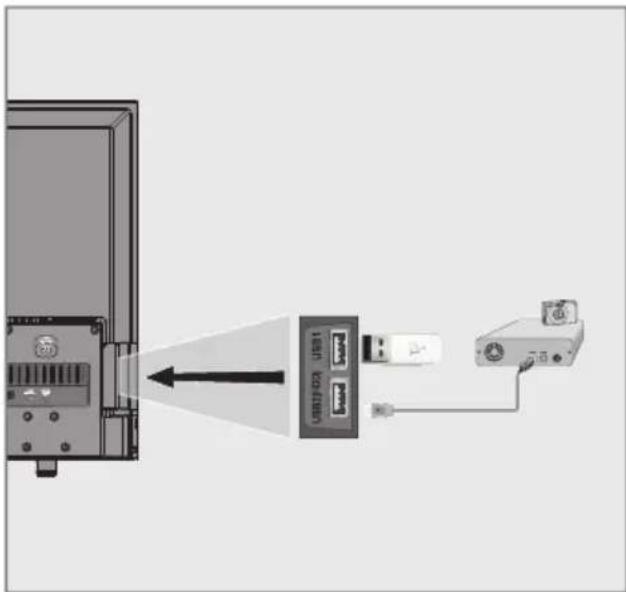
1 Liitä TV:n »USB 3.0« USB-liitäntä ja tietovälineen (ulkoinen kiintolevy, digitaalikamera, kortinlukija tai MP3-soitin) vastaava liitäntä USB-kaapelilla;
tai_
liitä muistitikku television sivussa olevaan »USB«-liitäntään.
Ulkoisen välineen poistaminen
Kirjaudu ulos ulkoisesta välineestä ennen sen poistamista.
1 Avaa valikko painamalla »MENU«-painiketta.
2 Valitse valikkokohde »Mediasoitin« » «- tai »«-näppäimellä ja vahvista valinta paina-malla »OK«-painiketta.
3 Valitse asetus »PVR« » «- tai »»«-näppäimellä ja vahvista valitsemalla »OK«.
4 Valitse »Tallennusvälinevaihtoehdot« » ••« (vihreä) -näppäimellä.
5 Valitse rivi »Levynhallinta« näppäimellä »V« tai »A« ja vahvista valitsemalla »OK«.
6 Valitse »Poista levy turvallisesti« » V«- tai »Λ«-näppäimellä ja vahvista valinta paina-malla »OK«-painiketta.
7 Poista dataväline liitännästä.
Tiedostoselain
Tiedostoselain näyttää dataa, jota ulkoinen tietoväline tarjoaa.
Jos tietoväline sisältää muita tiedostomuotoja, voit poistaa datan, jota et tarvitse toistoon, suodatintoiminnolla (videotiedosto, äänitiedosto, kuvatiedosto).
Tiedostoselaimen päävalikko

text_image
1 2 3 Media Player Laitevalinta Tyyppi: Valokuva Ylakansio Elokuva Musikkı Kuva Uusi kansio Uusi kansio Uusi kansio Uusi kansio El Nimi/ Tallennusväline vaihtochdot PaluuD1 Esikatselu.
2 Tietovälineen valinta.
3 Datatyyppi.
4 Tietovälineen nimi.
5 Tietovälineen kansiot.
6 Valikkonavigaatio.
USB-asetusvalikon asetukset
Valikon valitseminen
1 Avaa valikko painamalla »MENU«-painiketta.
2 Valitse valikkokohde »Mediasoitin« »»«- tai »««-näppäimellä ja vahvista valinta paina-malla »OK«-painiketta.
3 Valitse ulkoinen tietoväline näppäimillä »« tai »« ja vahvista valinta painamalla »OK«-painiketta.
4 Valitse »Tallennusvälinevaihtoehdot« » ••« (vihreä) -näppäimellä.
5 Valitse rivi »Levynhallinta« näppäimellä »V« tai »A« ja vahvista valitsemalla »OK«.
Huomaa:
■ Lisätoiminnot kuvataan seuraavissa osissa.
Näyttötilan valitseminen
1 Valitse rivi »Katselutila« » V«- tai »Λ«-näppäimellä.
2 Valitse toiminto painamalla » «- tai »»«-näppäintä.
Huomaa:
■ Katselutilaa ei voi vaihtaa, kun 3D-tila on aktiivinen.
3 Päätä asetus painamalla »EXIT«-painiketta.
Vaihdetaan automaattiseen esikat-seluun
Jos automaattinen esikatselu on kytketty päälle, näet valitun tiedoston tiedostoselaimen päävalikossa.
1 Valitse »Autom. esikatselu«-rivi » V«- tai »Λ«-näppäimellä.
2 Paina » «- tai »»«-näppäintä ja kytke toiminto »Päällä«.
3 Päätä asetus painamalla »EXIT«-painiketta.
Diaesityksen esityskeston valitseminen
1 Valitse »Diaesityksen väli« » V«- tai »Λ«-näppäimellä.
2 Valitse aika (3, 5, 10 sekuntia) » «- tai »»«-näppäimellä.
3 Päätä asetus painamalla »EXIT«-painiketta.
Tekstityksen asetukset
Jos videossa on tekstitys, voit kytkeä tekstityksen päälle ja pois, muuttaa sen kokoa, väriä tai eliminoida synkronoinnin siirron tekstityksellä.
1 Valitse »Tallennusvälinevaihtoehdot«-valikossa »V«- tai »Λ«-näppäimellä »Näytä tekstitys«, »Tekstityksen koko«, »Tekstityksen väri« tai »Tekstityksen poikkeama-arvo«.
2 Säädä näppäimellä » « tai »«.
3 Päätä asetus painamalla »EXIT«-painiketta.
Huomaa:
Nämä säädöt voi tehdä vain ulkoisille tekstitystiedostoille. Näitä säätöjä ei voi tehdä tekstityksen ollessa yhdistettynä elokuvaan.
DivX Plus® HD VOD
Laitteen on oltava rekisteröity, jotta sillä voi toistaa suojattuja videoita, joita voi ostaa DivX®:stä.
I the Media Player Takaisin ohjelmavalik- koon Paina »••••« (sininen).
- Rekisteröintikoodi tulee näkyviin.
2 Voit rekisteröidä laitteen ja rekisteröintikoodin osoitteessa "http://vod.divx.com".
3 Päätä asetus painamalla »EXIT«-painiketta.
DIVX ^+ HD
DivX Certified® toistamaan DivX®-ja DivX Plus® HD (H.264/MK-V)-muotoja aina 1080p
teräväpiirtoon, mukaan lukien korkealaatuinen sisältö. TIETOJA DIVX VIDEOSTA: DivX® on DivX, LLC:n, Rovi Corporationin tytäryhtiön luoma digitaalinen videoformaatti. Tämä on virallinen DivX Certified® -laite joka on läpäissyt ankarat testit, joilla on varmistettu sen DivX videoisto. Lisätietoja ja ohjelmistotyökaluja tiedostojen muuttamiseen DivX videoiksi saat osoitteesta divx.com. TIETOJA DIVX VIDEO-ON-DEMANDISTA: Tämä DivX Certified® -laite on rekisteröitävä, jotta sillä voi toistaa ostettuja DivX Video-on-Demand (VOD) -videoita. Avaa DivX VOD -osio laitteen USB-asetuksissa saadaksesi rekisteröintikoodisi. Rekisteröinnistä saat lisätietoja ja voit suorittaa sen osoitteessa vod.divx.com.
Huomaa:
DivX®, DivX Certified®, DivX Plus® HD ja niiden logot ovat Rovi Corporationin tai sen tytäryritysten tavaramerkkejä ja niitä käytetään lisenssillä. Niitä koskevat yksi tai useampi seuraavista Yhdysvaltain patenteista: 7 295 673; 7 460 668; 7 515 710; 7 519 274.
Toisto perustoiminnot
1 Avaa valikko painamalla »MENU«-painiketta.
2 Valitse valikkokohde »Mediasoitin« »»«- tai »««-näppäimellä ja vahvista valinta paina-malla »OK«-painiketta.
- »Media-soitin« -valikko tulee näkyviin.
3 Valitse ulkoinen tietoväline näppäimillä »« tai »« ja vahvista valinta painamalla »OK«-painiketta.
- Media Player Takaisin ohjelmavalikkoon van the Valittu Ulkoinen tiedot keskikokoinen Tallennettu) tulee näyttöön.
Huomaa:
■Jos ulkoisen tietovälineen sisältöä ei näytetä, päivitä painamalla »•••« (keltainen) -painiketta.
4 Valitse painike »Tyyppi« » ∧«- ja »»«-näppäimellä ja vahvista valitsemalla »OK«.
5 Valitse haluttu tyyppi (elokuva, musiikki tai valokuva) näppäimillä »« tai »» ja vah-vista valinta painamalla »OK«-painiketta.
6 Valitse kansio » V«- tai »A«-näppäimellä ja avaa se painamalla »OK«.
- Luettelo alihakemistoista tulee näkyviin.. Huomaa:
■ Palaa takaisin edelliseen kansioon »BACK ←« -näppäimellä.
7 Valitse kappale tai kuva näppäimellä » √ «, »∧«, »«« tai »»« ja aloita toisto painamalla »► «-näppäintä.
Huomautuksia:
Kun toistetaan kuvatiedostoja, näytä tarkkuus- ja kokotiedot painamalla »?«-näppäintä.
■MP3- tai WMA-datan toistossa albumin, kappaleen ja esittäjän tiedot näytetään valikon vasemmalla puolella.
Kun toistetaan kuvatiedostoja, paina avatak-sesi DivX -asetusvalikon »?« -näppäintä ja valitse »»«-näppäimellä »DivX®« ja vahvista »OK«-näppäimellä.
■ Kun toistat kuvatietoja, vaihda ohjauspanee-liin painamalla »?«-näppäintä.
8 Paina » « to keskeyttää toiston.
9 To Palaa Toisto Paina » ▶ «.
10 Lopeta toisto painamalla » «-näppäintä. - Tiedostoselain tulee näkyviin.
Huomautuksia:
- Valitse »«-näppäimellä »Yläkansio«, kun haluat palata takaisiin edelliseen kansioon.
- On mahdollista, että jotkut USB-tilassa tuetut tiedostot eivät toimi johtuen ongelmista, jotka saattavat esiintyä riippuen siitä, miten suuri tiedosto luodaan (kompressointi) vaikka ne sisältäisivätkin tuetun tiedostopäätteen.
Jos toistettavassa videotiedostossa on useampi kuin yksi äänilähde (audiovirtaus), voit vaihtaa äänilähteiden välillä » «-pai-nikkeella, kun tiedostoa toistetaan koko näyttötilassa.
■ Elokovatiedostoista katsottavat elokuvat tukevat vain tekstitysmuotoja .srt, .sub, .ass, .ssa, .smi. Tekstitys- ja elokuvatiedoston nimien on oltava samat. Muussa tapauksessa tekstitystä ei voi näyttää.
3D-tilassa katseltavissa elokuvissa tuetaan vain ulkoista tekstitystä. Eräiden elokuvien sisäiset tekstitykset näkyvät oikein, jos ne ovat yhteensopivia 3D-muodon kanssa. Jolleivät ne ole yhteensopivia, näytössä näkyy samea kuva.
Lisäksi toisto toiminnot
Käytetyistä tiedostomuodoista riippuen seuraavat lisätoiminnot ovat mahdollisia.
DivX Plus® HD -tiedostojen osioinnin valitseminen
(vain tuetut videotiedostot)
1 Valitse toiston aikana seuraava kappale »»«-näppäimellä.
2 Valitse toiston aikana edellinen kappale »«-näppäimellä.
DivX Plus® HD -tiedostojen nimikkeiden valitseminen
(vain tuetut videotiedostot)
1 Valitse toiston aikana seuraava nimike »«-näppäimellä.
2 Valitse toiston aikana edellinen nimike »V«-näppäimellä.
Valittujen kappaleiden toistaminen
Toista vain merkityt kappaleet.
1 Valitse haluttu kappale näppäimellä » V«, »∧«, »«« tai »«, ja korosta »•••« (keltainen) -näppäimellä.
2 Valitse haluttu kappale näppäimellä » V«, »∧«, »«« tai »«, ja korosta »•••« (keltai- nen) -näppäimellä.
3 Aloitus Toisto » ▶ «-näppäimellä.
4 Lopeta toisto painamalla » «-näppäintä.
Huomaa:
■Korostus poistetaan valitsemalla kappale »V«- tai »A«-näppäimellä ja poistamalla merkintä »•••«-näppäimellä (keltainen).
Kappaleen tai kuvan valitseminen vaiheittain (SKIP)
1 Valitse seuraava kappale/kuva toiston aikana »|«-näppäimellä.
2 Valitse edellinen kappale/kuva » «-näppäimellä.
- Valitsemasi kappaleen tai kuvan toisto alkaa.
Siirrä haluttuun aikaan
(vain videotiedostot)
1 Paina toiston aikana »OK«.
2 Anna siirrettävä aika näppäimillä »1...0« ja vahvista »••• (vihreä) -näppäimellä.
Haetaan eteenpäin
(vain video- ja audiotiedostot)
Voit valita eri nopeuksista (2-kertainen, 4-kertainen, 8-kertainen, 16-kertainen ja 32-kertainen eteenpäin ja taaksepäin).
1 Paina toiston aikana » «- tai »» «-näp-päintä valitaksesi toiston.
2 To Palaa Toisto Paina » ▶ «.
Kuvanäytön kääntäminen
(vain kuvatiedostot)
Kuvia voidaan kääntää 90°.
1 Kytke ohjauspaneeli päälle toiston aikana »OK«-näppäimellä.
- Kuva kiertyy 90° myötäpäivään.
Uusintat. toiminnot
Valinnat:
- »Yksi«, valittu kappale uudelleentoistetaan kerran;
- »Sarja«, valitut kappaleet toistetaan peräkkäisessä järjestyksessä;
- »Satun.toisto«, valitut kappaleet toistetaan sekoitetussa järjestyksessä;
- »None«, uudelleentoisto pois.
2 Kytke ohjauspaneeli päälle toiston aikana »OK«-näppäimellä.
3 Valitse näppäimellä » G« »«« tai »« ja paina useita kertoja »OK«-painiketta.
- Uudelleentoistotoiminto muuttuu.
Huomaa:
■ Jos haluat käyttää vain tätä "normaali"-videotekstiä, ota digitaalinen video -teksti pois käytöstä, katso sivu 95.
TOP-teksti tai FLOF-tekstitila
1 Vaihda teksti-TV-tilaan painamalla »TXT«.
2 Voit valita teksti-TV-sivut suoraan »1...0«-näppäimillä tai vaiheittain näppäimellä »V« tai »A«.
Palaa sivulle 100 painamalla »?«-näppäintä.
Huomaa:
Näytön alareunassa näet tietorivin, jossa on punainen, vihreä ja asemasta riippuen keltainen ja sininen tekstikenttä. Kaukosäätimessä on vastaavan väriset näppäimet.
3 Selaa yksi sivu taaksepäin painamalla » •« (punainen) -näppäintä.
4 Selaa yksi sivu eteenpäin painamalla » ••• (vihreä) -näppäintä.
5 Paina » •••« (keltainen) -näppäintä ja valitse osio.
6 Paina » ••••« (sininen) to VALITSE Aihe.
7 Poistu teksti-TV-tilasta painamalla »TXT«.
Normaali teksti tila
1 Vaihda teksti-TV-tilaan painamalla »TXT«.
2 Voit valita teksti-TV-sivut suoraan »1...0«-näppäimillä.
Palaa sivulle 100 painamalla »?«-näppäintä.
3 Selaa yksi sivu taaksepäin painamalla »P-«-näppäintä.
4 Selaa yksi sivu eteenpäin painamalla »P+«-näppäintä.
5 Poistu teksti-TV-tilasta painamalla »TXT«.
Huomaa:
■ Teksti-tv-toiminto ei ole tuettu 3D-tilassa.
Lisäksi toiminnot
Odotusajan ohittaminen
Samalla kun sivua haetaan voit vaihtaa televisiokanavalle.
1 Anna teksti-TV:n sivun numero »1...0«-näppäimillä ja paina »▶|«-näppäintä.
- Heti, kun sivu löydetään, sivunumero näytetään.
2 Vaihda teksti-TV:n sivulle painamalla »▶|«-näppäintä.
Merkkikoon suurentaminen
Jos sinun on vaikea lukea näytön tekstiä, voit kaksinkertaistaa merkkikokoa.
1 Suurenna teksti-TV-sivun merkkikokoa paina-malla useita kertoja »|«-näppäintä.
Sivu pysäytys
Useat sivut voivat sisältää useita alisivuja, joita lähetyasemaa selaa automaattisesti.
1 Pysäytä alisivut » «-näppäimellä.
2 Poistu toiminnosta painamalla » «-näppäintä.
Alisivun hakeminen suoraan
Jos valittu teksti-TV-sivu sisältää useita sivuja, näytetään nykyisen numero samoin kuin sivujen kokonaislukumäärä.
1 Hae alisivu » «-näppäimellä.
2 Valitse alisivu painamalla » •« (punainen) tai »••« (vihreä) -näppäintä.
3 Poistu toiminnosta painamalla » «-näp-päintä.
Vastauksen paljastaminen
Eräät teksti-TV-sivut sisältävät "piilotettuja vastauksia" tai haettavia tietoja.
1 Näytä tiedot » ▶▶«-näppäimellä.
2 Piilota tiedot » ▶▶ «-näppäimellä.
Näytön jakaminen (jaettu näyttö)
Tämän toiminnon avulla näet televisionkanavan vasemmalla ja teksti-TV-sivun oikealla.
1 Aktivoi jaettu näyttö painamalla » «-näppäintä.
- Televisiokanava ja teksti-TV-sivu näkyvät rinnakkain näytössä.
2 Lopeta jaetun näytön käyttö painamalla » ■ «-näppäintä.
VUOROVAIKUTTEINEN PORTAALI (HBBTV)
Mikä HbbTV on?
HbbTV tarjoaa seuraavan sukupolven interaktiivisia teksti-TV-lähetyksiä nykyaikaisella raken-teella, sisällöllä ja teräväpiirtokuvilla (HD) ja -videoilla.
HbbTV-lähetyksen vastaanottamiseksi TV-vastaanottimen on oltava liitettynä internetiin.
Tämä ARD:n tarjoama palvelu sisältää "Das Erste1Mediathek"-palvelun ja graafisesti uudelleenstrukturoidun teksti-TV:n ja teräväpiirtokuvat. ZDF-palveluun sisältyy "ZDF mediathek" ja muita ohjelmatietoja (heinäkuu 2012).
Toiminto on käytettävissä vain maissa, joissa palvelu on tarjolla.
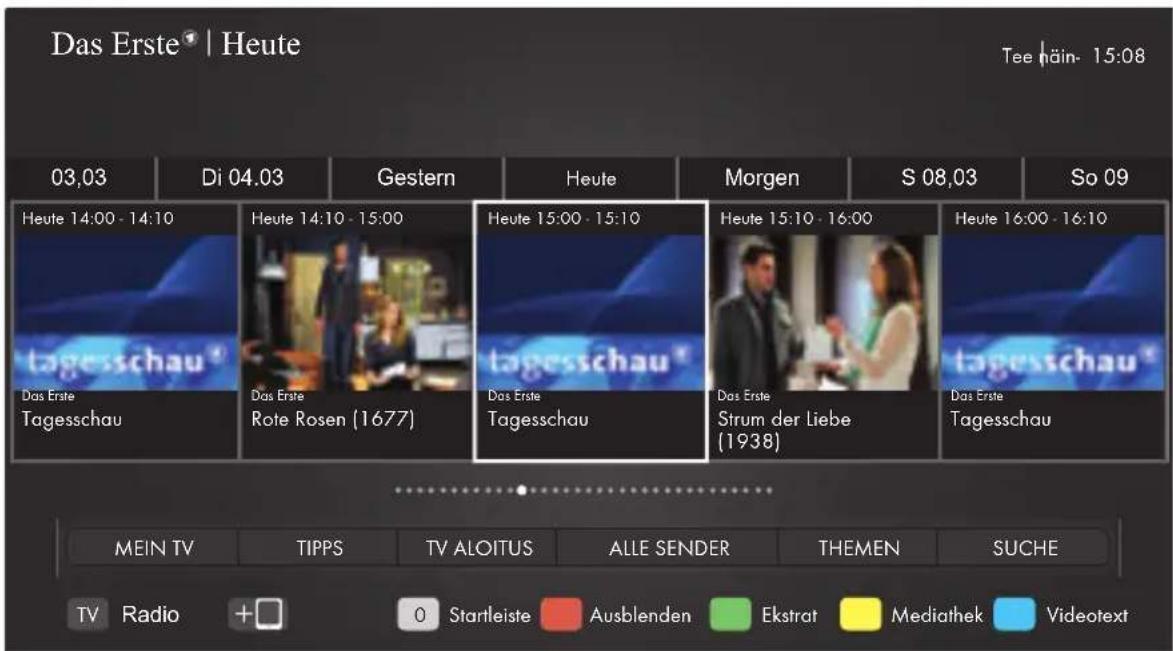
Kun vaihdat TV-ohjelmaan, joka tukee HbbTV:tä, näkyviin tulee tietoviesti, kun HbbTV-lähetys on käytettävissä.
1 Paina » •« (punainen) ja avaa HbbTV.
- Palvelua koskevat tiedot tulevat näyttöön. Lisäksi näkyviin tulevat valikoiden selaamiseen tarkoitetut värilliset painikkeet.
Huomaa:
Aihealueet ja yksittäisten aihealueiden valinta on kunkin palveluntarjoajan mukainen.
Numeropainikkeita »1« - »0« käytetään lisätoimintojen käyttämiseen.
2 Valitse haluttu aihekenttä painamalla » ••• (vihreä), »•••• (keltainen) tai »••••• (sini- nen) -näppäintä.
3 Valitse haluamasi asetus » V «-, » ∧ «-, » «-tai »»«-näppäimellä valitussa aihekentässä ja vahvista »OK«-näppäimellä.
4 Paina » •« (punainen) -näppäintä ja sulje HbbTV.
Videoiden indeksien lisätoimin- not
1 Aloitus Toisto »▶ «-näppäimellä.
2 Keskeytä toisto »!«-näppäimellä.
3 Palaa Toisto » ▶ «-näppäimellä.
4 Kelaa taaksepäin » «-näppäimellä, eteenpäin »» «-näppäimellä.
5 Stop Toisto » «-näppäimellä.
TV-asetukset
1 Avaa valikko »MENU«-näppäimellä.
2 Aktivoi valikkokohde »Asetukset« valitsemalla »OK«.
3 Valitse valikkokohde »TV-asetukset« »»«- tai »«-näppäimellä ja vahvista valinta paina-malla »OK«-painiketta.
- »TV-asetukset« Valikko tulee näkyviin.
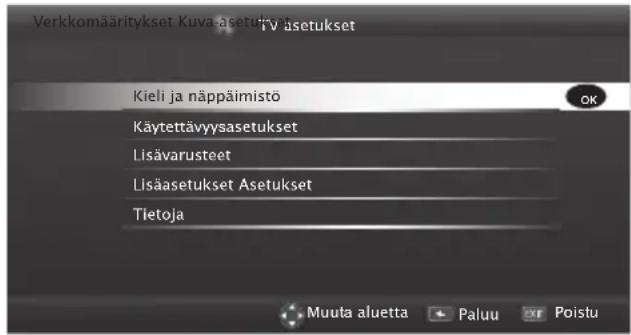
text_image
Verkkomääritykset Kuva-asetukset TV asetukset Kieli ja näppäimistö Käytettävyysasetukset Lisävarusteet Lisääasetukset Asetukset Tietoja Muuta aluetta Paluu PoistuHuomaa:
■ Lisätoiminnot kuvataan seuraavissa osissa.
Kieli ja näppäimistö Asetukset
Valikkokielen vaihtaminen
1 Valitse rivi »Kieli ja näppäimistö« näppäimellä »V« tai »A« ja vahvista valitsemalla »OK«.
2 Valitse »Valikkokieli«-rivi »V«- tai »Λ«-näppäimellä ja vahvista valinta painamalla »OK«-painiketta.
3 Valitse valikkokieli » V«, »Λ«, »«- tai »»«-näppäimellä ja vahvista valinta paina-malla »OK«-painiketta.
4 Palaa yksi valikkotaso taaksepäin painamalla »BACK ←« tai päätä asetus painamalla »EXIT«-painiketta.
Audiokielen vaihtaminen
(vain digitaaliset televisiokanavat)
Voit määrittää ensisijaisen ja toissijaisen audiokielen.
1 Valitse rivi »Kieli ja näppäimistö« näppäimellä »V« tai »A« ja vahvista valitsemalla »OK«.
2 Valitse »Audiokieli«-rivi » V«- tai »Λ«-näppäimellä ja vahvista valinta painamalla »OK«-painiketta.
3 Valitse äänikieli » V «-, » ∧ «-, » «- tai »»«-näppäimellä ja aseta se ensisijaiseksi äänikieleksi »•« (punainen) -näppäimellä tai aseta se toissijaiseksi äänikieleksi »••« (vihreä) -näppäimellä.
- Ensi- ja toissijaiset kielet näkyvät valikon vasemmassa yläkulmassa.
4 Palaa yksi valikkotaso taaksepäin painamalla »BACK ←« tai päätä asetus painamalla »EXIT«-painiketta.
Tekstityskielen muuttaminen
(vain digitaaliset televisiokanavat)
Voit poistaa käytöstä tekstityskielen ja määrittää toissijaisen tekstityskielen.
1 Valitse rivi »Kieli ja näppäimistö« näppäimellä »V« tai »Λ« ja vahvista valitsemalla »OK«.
2 Valitse »Tekstityskieli«-rivi » V «- tai »Λ«-näppäimellä ja vahvista valinta painamalla »OK«-painiketta.
3 Valitse tekstityskieli » V«-, »Λ«-, »«- tai »»«-näppäimellä ja aseta se ensisijaiseksi äänikieleksi »•« (punainen) -näppäimellä tai aseta se toissijaiseksi äänikieleksi »••« (vihreä) -näppäimellä.
- Ensi- ja toissijaiset kielet näkyvät valikon vasemmassa yläkulmassa.
4 Palaa yksi valikkotaso taaksepäin painamalla »BACK ←« tai päätä asetus painamalla »EXIT«-painiketta.
Näppäimistökielen muuttaminen
Voit valita TV:seen liitetyn näppäimistön kielen.
1 Valitse rivi »Kieli ja näppäimistö« näppäimellä »V« tai »Λ« ja vahvista valitsemalla »OK«.
2 Valitse »Näppäimistön kieli«-rivi » V«- tai »Λ«-näppäimellä ja vahvista valinta paina-malla »OK«-painiketta.
3 Valitse näppäimistön kieli » V«, »Λ«, »«- tai »»-näppäimellä ja vahvista valinta painamalla »OK«-painiketta.
4 Palaa yksi valikkotaso taaksepäin painamalla »BACK ←« tai päätä asetus painamalla »EXIT«-painiketta.
Tavoitettavuusasetukset
1 Avaa valikko »MENU«-näppäimellä.
2 Aktivoi valikkokohde »Asetukset« valitsemalla »OK«.
3 Valitse valikkokohde »TV-asetukset« »»«- tai »«-näppäimellä ja vahvista valinta paina-malla »OK«-painiketta.
4 Valitse rivi »Helppokäytön asetukset« » V«-tai »Λ«-näppäimellä ja vahvista valitsemalla »OK«.
Huomaa:
■ Lisätoiminnot kuvataan seuraavissa osissa.
Tekstitystila
(vain digitaaliset televisiokanavat)
Kuurojen ja heikkokuuloisten tekstityksen voi kytkeä päälle tai pois.
1 Valitse »Helppokäytön asetukset«-valikossa »V«- tai »Λ«-näppäimellä rivi »Tekstitysti-la«.
2 Valitse haluttu vaihtoehto »Pois«, »Kuulo-on-gelmia« tai »Perus« »««- tai »»«-näppäimellä.
3 Palaa yksi valikkotaso taaksepäin painamalla »BACK ←« tai päätä asetus painamalla »EXIT«-painiketta.
Äänikuvaus (äänitekstitykset)
Äänikuvaus on lisä-äänikanava näkövammaisille henkilöille. Näyttelijöiden tekemiset, ympäristö, kohtauksien muutokset tai ulkoasu, eleet ja kasvonilmeet kuvaillaan.
Ääni lähetetään samaan aikaa normaalina digitaalisten televisioasemien äänenä. Tämä riippuu lähetettävästä ohjelmasta.
1 Valitse »Helppokäytön asetukset«-valikossa »V«- tai »A«-näppäimellä rivi »Äänikuvaus«.
2 Valitse »Päällä«-valinta näppäimellä » « tai »»«.
3 Valitse »Audiokuvaus äänenvoimakkuus«-rivi V«- tai »Λ«-näppäimellä ja aseta äänenvoimakkuus »«- tai »« -näppäimellä.
4 Palaa yksi valikkotaso taaksepäin painamalla »BACK ←« tai päätä asetus painamalla »EXIT«-painiketta.
Lisävarusteet
Voit liittää TV:seen useita lisävarusteita käytettäväksi videopuheen, äänenvoimakkuudensäädön, liikeohjauksen, näppäimistön ja hiiren käyttämiseksi verkkoselaimessa. Näytä liitetyn lisävarusteen tila tässä valikossa ja tee siihen erilaisia säätöjä.
1 Avaa valikko »MENU«-näppäimellä.
2 Aktivoi valikkokohde »Asetukset« valitsemalla »OK«.
3 Valitse valikkokohde »TV-asetukset« »»«- tai »«-näppäimellä ja vahvista valinta paina-malla »OK«-painiketta.
4 Valitse »Lisävarusteet«-rivi » V«- tai »Λ«-näppäimellä ja vahvista valinta paina-malla »OK«-painiketta.
5 Valitse tarvittava rivi » V«- tai »^ «-näppäimellä ja vahvista painamalla »OK«-näppäintä.
Valitse haluttu toiminto » «- tai »«-näppäimellä.
6 Palaa yksi valikkotaso taaksepäin painamalla »BACK ←« tai päätä asetus painamalla »EXIT«-painiketta.
Huomautuksia:
■ Lisävarusteet myydään erikseen. Niitä ei toimiteta television mukana. Lisätietoja lasien ostamisesta saat ottamalla yhteyttä jälleenmyyjään, jolta ostit TV-vastaanottimen.
- Tilanäyttö ja asetukset riippuvat käytetystä lisävarusteesta.
Lisäasetukset
1 Avaa valikko »MENU«-näppäimellä.
2 Aktivoi valikkokohde »Asetukset« valitsemal-la »OK«.
3 Valitse valikkokohde »TV-asetukset« »»«- tai »«-näppäimellä ja vahvista valinta paina-malla »OK«-painiketta.
4 Valitse rivi »Lisääasetukset« » V«- tai »A«-näppäimellä ja vahvista valitsemalla »OK«.
Huomaa:
■ Lisätoiminnot kuvataan seuraavissa osissa.
Autom. sammutus
Toiminto kytkee television valmiustilaan 4 tunnin kuluttua asetusten mukaan, jollei TV vastaanota yhtään signaalia tai eurooppalaisten määräysten mukaan kaukosäätimen näppäimistöön ei kosketa 5 minuuttiin.
1 Valitse »Lisääasetukset«-valikossa » V«- tai »Λ«-näppäimellä rivi »Autom. sammutus«.
2 Valitse sammutusaika » «- tai »»«-näppäimellä.
Huomaa:
■Aseta toiminto tilaan »Pois« ««- tai »»«-näppäimellä ja sammuta.
3 Palaa yksi valikkotaso taaksepäin painamalla »BACK ←« tai päätä asetus painamalla »EXIT«-painiketta.
Nopea vaihtaminen
Toimintoa käytettäessä aikaa kuluu vaihdettaessa kanavien välillä. (Setting »Kyllä« 1 to 2 sekuntia, Asetukset »El« 2 to 5 sekuntia.).
1 Valitse »Lisääasetukset«-valikossa » V«- tai »Λ«-näppäimellä rivi »Nopea zappailu«.
2 Aktivoi toiminto » «- tai »»«-näppäimellä (»Kyllä«).
3 Palaa yksi valikkotaso taaksepäin painamalla »BACK ←« tai päätä asetus painamalla »EXIT«-painiketta.
Tallenna logonäkymä
Toiminto on tarkoitettu esittelytarkoituksiin myymälöissä. Kun »Päällä« on valittu, toimintologot ovat näkyvissä.
1 Valitse »Lisääasetukset«-valikossa » V«- tai »Λ«-näppäimellä rivi »Kaupan logonäyttö«.
2 Valitse »Kyllä«-valinta näppäimellä » « tai »»«.
Huomaa:
■ Aseta toiminto tilaan »Ei« » ««- tai »»«-näppäimellä ja sammuta.
3 Palaa yksi valikkotaso taaksepäin painamalla »BACK ←« tai päätä asetus painamalla »EXIT«-painiketta.
Teho LED valoisuus
Voit säätää virran (valmiustilan) LED-valon kirk-kautta television toimintatilassa.
1 Valitse »Lisäasetukset«-valikossa » V«- tai »Λ«-näppäimellä rivi »Virran LED-kirkkaus«.
2 Käytä » «- tai »»«-näppäintä asettaaksesi kirkkaudeksi »Korkea«, »Pväli« tai »Matala«.
3 Palaa yksi valikkotaso taaksepäin painamalla »BACK ←« tai päätä asetus painamalla »EXIT«-painiketta.
Virransäästö Tila
Se varmistaa näytön automaattisen sammutuksen antenni-, kaapeli-, satelliitti ja radiokanavilla ja USB-tilassa äänitiedostoja toistettaessa.
1 Valitse »Lisäasetukset«-valikossa » V«- tai »A«-näppäimellä rivi »Virransäästötila«.
2 Aseta näytön sammutusaika painamalla »«- tai »»«-näppäintä asetukselle »10 sekuntia«, »30 sekuntia«, »60 sekuntia«.
3 Palaa yksi valikkotaso taaksepäin painamalla »BACK ←« tai päätä asetus painamalla »EXIT«-painiketta.
Huomaa:
■ Jos näyttö sulkeutuu kuunneltaessa musiikkia USB-tilassa, paina »MENU« ja valitse »Poissa« ja sulje toiminto »««- tai »»«-näppäimellä.
"Tietoja"-valikon toiminnot
1 Avaa valikko »MENU«-näppäimellä.
2 Aktivoi valikkokohde »Asetukset« valitsemalla »OK«.
3 Valitse valikkokohde »TV-asetukset« »»«- tai »«-näppäimellä ja vahvista valinta paina-malla »OK«-painiketta.
4 Valitse »Tietoja«-rivi » V«- tai »Λ«-näppäimellä ja vahvista valinta painamalla »OK«-painiketta.
Huomaa:
■ Lisätoiminnot kuvataan seuraavissa osissa.
Tuotetietoja
1 Valitse »Tietoja«-valikossa » V«- tai »Λ«-näppäimellä rivi »Tuotetiedot« ja vahvista valitsemalla »OK«.
- Tuotteen ohjelmistoversiotiedot näytetään.
2 Palaa yksi taso taaksepäin painamalla »BACK ←« tai päätä asetus painamalla »EXIT«-painiketta.
Ohjelmistopäivitys (OAD)
(vain digitaaliset televisiokanavat)
1 Valitse »Tietoja«-valikossa » V«- tai »A«-näppäimellä rivi »Ohjelmistopäivitys« ja vahvista valitsemalla »OK«.
2 Valitse asetus »OAD« » «- tai »» «-näppäimellä ja vahvista valitsemalla »OK«.
- Uuden ohjelmiston haku suoritetaan.
Huomaa:
■ Jos uutta ohjelmistoa ei ole saatavilla, valikko kytkeytyy automaattisesti pois.
3 Jos uusi ohjelmisto on saatavilla, asenna ohjelmisto painamalla »••• (vihreä) -näppäintä.
- Uusi ohjelmisto ladataan.
Varoitus:
■Televisio käynnistyy uudelleen päivityksen jälkeen. Älä sammuta TV:n virtaa päivitysten aikana.
Huomaa:
■ Automaattista ohjelmistopäivitystä varten valitse »Lähteen asetus« -valikosta → »Lisäasetukset« rivi »OAD« »V«- tai »^«-näppäimellä. Valitse ««- tai »«-näppäimellä »Päällä«.
Ohjelmistopäivitys (Internet)
(vain digitaaliset televisiokanavat)
1 Valitse »Tietoja«-valikossa » V«- tai »A«-näppäimellä rivi »Ohjelmistopäivitys« ja vahvista valitsemalla »OK«.
2 Valitse asetus »Internet« » «- tai »» «-näppäimellä ja vahvista valitsemalla »OK«.
- Uuden ohjelmiston haku suoritetaan.
Huomaa:
Jos uutta ohjelmistoa ei ole saatavilla, valikko kytkeytyy automaattisesti pois.
3 Jos uusi ohjelmisto on saatavilla, asenna ohjelmisto painamalla »••« (vihreä) -näppäintä.
- Uusi ohjelmisto ladataan.
Varoitus:
■ Televisio käynnistyy uudelleen päivityksen jälkeen. Älä sammuta TV:n virtaa päivitysten aikana.
Ohjelmistopäivitys (USB)
1 Liitä muistitikku television sivussa olevaan »USB«-liitäntään.
2 Valitse »Tietoja«-valikossa » V«- tai »Λ«-näppäimellä rivi »Ohjelmistopäivitys« ja vahvista valitsemalla »OK«.
3 Valitse asetus »USB« » «- tai »» «-näppäimellä ja vahvista valitsemalla »OK«.
- USB-muistitikulla oleva ohjelmisto on asennettu.
Television alkuperäisten asetusten palauttaminen
Tämän toiminnon avulla voit poistaa asemaluet- telot ja kaikki omat asetukset.
1 Valitse »Tietoja«-valikossa » V«- tai »A«-näppäimellä rivi »Palauta tehdasasetukset« ja vahvista valitsemalla »OK«.
- Näkyviin tulee varoitusnäyttö.
Huomaa:
■Jos myös ladatut sovellukset poistetaan, valitse rivi »Asennetut sovellukset« painamalla »«-näppäintä ja poista pieni valintamerkki »OK«-painikkeella.
2 Vahvista palautustoiminto painamalla » ••« (vihreä) -näppäintä;
- Hetken aika näytetään »Asennusopas«.
3 Jatka asetuksia kuten luvussa aloitusasetuksista ja kanavien hakemisesta sivulla 16 on kuvattu.
Poistaminen kanavasyöttö tausta
Toiminto antaa poistaa päävalikkoon tallennetun kanavahistorian.
1 Valitse »Tietoja«-valikossa » V«- tai »A«-näppäimellä rivi »Poista kanavahistoria« ja vahvista valitsemalla »OK«.
2 Vahvista palautustoiminto painamalla » ••• (vihreä) -näppäintä;
- Päävalikon esikatselukuvat poistetaan.
Ajastinasetukset
1 Avaa valikko »MENU«-näppäimellä.
2 Aktivoi valikkokohde »Asetukset« valitsemalla »OK«.
3 Valitse valikkokohde »Ajastinsovellukset« »»«- tai »«-näppäimellä ja vahvista valinta painamalla »OK«-painiketta.
- »Ajastinsov.« Valikko tulee näkyviin.
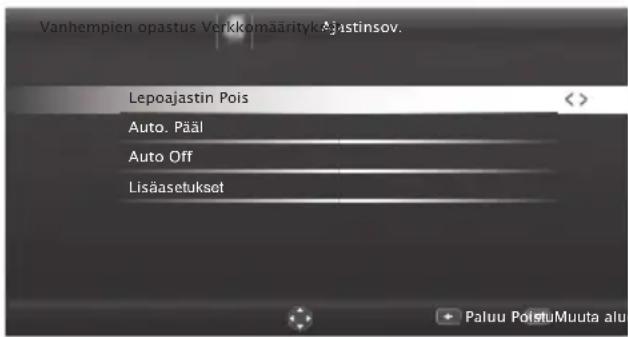
text_image
Vanhempien opastus Verkkomääritykäjastinsov. Lepoajastin Pois Auto. Pääl Auto Off Lisääasetukset Paluu PoistuMuuta aluHuomaa:
■ Lisätoiminnot kuvataan seuraavissa osissa.
Lepoajastin
Voit antaa »Uniajastin«-valikossa television pois päältä kytkemisajan. Kun asetettu aika on kulu-nut, televisio kytkeytyy valmiustilaan.
1 Valitse rivi »Uniajastin« näppäimellä » V« tai »A«.
2 Valitse sammutusaika » «- tai »»«-näppäimellä.
Huomaa:
■ Voit kytkeä toiminnon pois päältä «- tai »»«-näppäimellä asettaaksesi pois päältä kytkemisajan »Pois«-tilaan.
3 Palaa yksi valikkotaso taaksepäin painamalla »BACK ←« tai päätä asetus painamalla »EXIT«-painiketta.
Päällä ajastin
Voit antaa Käynn. Ajastin -valikossa television päälle kytkemisajan.
Televisio kytkeytyy päälle esiasetetulla äänenvoimakkuudella ja halutulla kanavalla, kun valmiustilalle asetettu aika on kulunut.
1 Valitse »Auto. Pääl«-rivi » V«-tai »Λ«-näppäimellä ja vahvista valinta painamalla »OK«-painiketta.
2 Valitse »Tila«-rivi » V«- tai »Λ«-näppäimellä ja valitse »«- tai »»«-näppäimellä TV:n käynnistymisaika.
3 Valitse »Lähdetaulukko«-rivi » V «- tai »^«-näppäimellä ja valitse »«- tai »»«-näppäimellä tulolähde.
4 Valitse »Palv.tyyppi«-rivi » V «- tai »^«-näppäimellä ja valitse »«- tai »»«-näppäimellä haluttu valinta (ATV, DTV, Radio tai DATA).
5 Valitse rivi »Kanava« » V«- tai »A«-näppäimellä ja valitse haluttu kanava »«- tai »»«-näppäimellä.
Huomaa:
Rivi »Kanava« on aktiivinen vain, kun parhaillaan käytössä oleva tulosignaali on asetettu. Jos mitään syötettä ei ole annettu, käytetään valitun tulolähteen ensimmäistä kanavaa.
6 Valitse »Äänitaso«-rivi » V«- tai »Λ«-näppäimellä ja aseta äänenvoimakkuus »«- tai »»«-näppäimellä.
7 Valitse »Aseta tunti«-rivi » V«- tai »Λ«-näppäimellä ja anna aika »1...0«-näppäimillä.
8 Tallenna asetus painamalla » ••••• (sininen) -näppäintä.
9 Palaa yksi valikkotaso taaksepäin painamalla »BACK ←« tai päätä asetus painamalla »EXIT«-painiketta.
Auto. Pois
Voit antaa »Autom. sammutus« -valikossa television sammutusajan. Televisio kytkeytyy valmiustilaan, kun annettu aika on kulunut.
1 Valitse »Auto. Pois«-rivi » V«-tai »Λ«-näppäimellä ja vahvista valinta painamalla »OK«-painiketta.
2 Valitse rivi »Tila« näppäimellä » V« tai »« ja valitse TV:n sammutusaika näppäimellä »« tai »«.
3 Valitse »Aseta tunti«-rivi » V«- tai »^«-näppäimellä ja anna aika »1...0«-näppäimillä.
4 Tallenna asetus painamalla » ••••• (sininen) -näppäintä.
5 Palaa yksi valikkotaso taaksepäin painamal-
la »BACK ←« tai päätä asetus painamalla »EXIT«-painiketta.
Päivämäärä- ja aika-asetukset
1 Avaa valikko »MENU«-näppäimellä.
2 Aktivoi valikkokohde »Asetukset« valitsemalla »OK«.
3 Valitse valikkokohde »Ajastinsovellukset« »»«- tai »«-näppäimellä ja vahvista valinta painamalla »OK«-painiketta.
4 Valitse rivi »Lisäasetukset« » V «- tai »Λ«-näppäimellä ja vahvista valitsemalla»OK«.
Huomaa:
■ Lisätoiminnot kuvataan seuraavissa osissa.
Automaatt. viritys
Televisio tunnistaa automaattisesti paikallisen erotuksen GMT-aikaan (valittu kanava antaa aikasignaalin).
1 Valitse »Lisäasetukset«-valikossa » V«- tai »Λ«-näppäimellä rivi »Pvm- ja aika-as.« ja vahvista valitsemalla »OK«.
2 Valitse rivi »Tila« » V«- tai »Λ«-näppäimellä ja valitse »AUTO« »«- tai »»«-näppäimellä.
- Päivämäärä- ja aika-asetukset päivitetään automaattisesti;
3 Palaa yksi valikkotaso taaksepäin painamalla »BACK ←« tai päätä asetus painamalla »EXIT«-painiketta.
Manual viritys
Voit asettaa paikallisen aikaeron itse, jos aikaa ei havaita tai se ei ole sama kuin paikallinen aika.
1 Valitse »Lisäasetukset«-valikossa » V«- tai »Λ«-näppäimellä rivi »Ajan säätö« ja vahvista valitsemalla »OK«.
2 Valitse »Manual«-valinta näppäimellä » « tai »».
- »Aikavyöhyke« ja »Kesäaika« ovat aktiivisia.
3 Valitse »Aikavyöhyke«-rivi » V«- tai »Λ«-näppäimellä ja vahvista valinta paina-
malla »OK«-painiketta.
- Aikavyöhykkeen valintavalikko tulee näkyviin.
4 Valitse aikavyöhyke » V«- tai »Λ«-näppäimellä ja vahvista painamalla »OK«-painiketta.
5 Valitse rivi »Kesäaika« näppäimellä » V« tai »^« ja valitse sitten asetus »Autom.«, »Pois« tai »Päällä« »«- tai »» «-näppäimellä.
6 Palaa yksi valikkotaso taaksepäin painamalla »BACK ←« tai päätä asetus painamalla »EXIT«-painiketta.
Huomaa:
■Jos vaihtoehto »Automaatt.« on valittu rivillä »Ajan säätö«, TV-vastaanotin sovittaa ajan automaattisesti vastaavan lähetysaseman aikasignaaliin. Jotkut kanavat, esim. ulkomais- ten lähetysasemien, voivat kuitenkin käyttää aikaa, joka on eri kuin maassasi. Näissä tapauksissa muistutukset ja suunnitellut tallen-nukset voivat aikaerosta johtuen peruuntua.
Lapsilukko asetukset
1 Avaa valikko »MENU«-näppäimellä.
2 Aktivoi valikkokohde »Asetukset« valitsemal-la »OK«.
3 Valitse valikkokohde »Vanhempien opastus« »»«- tai »«-näppäimellä ja vahvista valinta painamalla »OK«-painiketta.
- »Vanhempien opastus« -valikko tulee näkyviin.

text_image
Lähteen asetus Ajastinsov Vanhempien opastus Vanhempien opastus Pois Valikkolukko Pois Nappäinlukko Pois Muuta PIN Paluu Poisto Muuta alueHuomaa:
■ Lisätoiminnot kuvataan seuraavissa osissa.
Vanhempien opastus
Jotkin elokuvat sisältävät lapsille sopimatonta sisältöä tai kohtauksia.
Jotkin ohjelmat sisältävät tietoja, jotka kertovat niiden sisällöstä tai kohtauksista ja niille on an- nettu käyttötasot 4–18. Voit valita yhden käyttö- tason ja siten valtuuttaa toiston.
1 Valitse »Vanhempien opastus«-valikossa »V«- tai »A«-näppäimellä rivi »Vanhempien opastus« ja vahvista valitsemalla »« tai »«.
2 Anna PIN-koodi »1234« näppäimillä »1...0« salasanakehotteessa.
3 Valitse käyttöoikeustaso » «- tai »»«-näppäimellä.
4 Palaa yksi valikkotaso taaksepäin painamalla »BACK ←« tai päätä asetus painamalla »EXIT«-painiketta.
Huomaa:
Kun TV on esikatselupuskuritilassa, ohjelman lapsilukkoasetusta live-lähetyksissä sovelletaan katsottavaan sisältöön (ennemmin kuin katsottavan sisällön todellista lapsilukkoasetusta). Tuloksena esikatselupuskuritilassa katsottavan sisällön lapsilukkotaso ei välttämättä näy lapsilukittuna ja pään vastoin. Tämä tarkoittaa, että kun lapsilukitut ohjelmat käynnistyvät live-lähetyksessä, PIN-ponnahdusviesti tulee näkyviin esikatselupuskurissa tai PIN-ponnahdusviesti hylätään esikatselupuskurissa heti, kun ohjelma ilman lapsilukitusta alkaa."
Valikkojen lukitseminen
Tätä toimintoa käyttämällä voit lukita »Auto-maattinen Kanavahaku«, »Manuaalinen kanavahaku« ja »Kanavaeditori«-valikot käytettäväksi vain PIN-koodin syöttämisellä.
1 Valitse »Vanhempien opastus«-valikossa »V«- tai »A«-näppäimellä rivi »Valikkolukko« ja vahvista valitsemalla »« tai »«.
2 Anna PIN-koodi »1234« näppäimillä »1...0« salasanakehotteessa.
3 Aktivoi lukko » «- tai »»«-näppäimellä (»Päällä«).
Huomaa:
■ Voit kytkeä valikkolukon pois päältä valitse-malla »««- tai »» «-näppäimellä (»Pois«)-asetuksen.
4 Palaa yksi valikkotaso taaksepäin painamalla »BACK ←« tai päätä asetus painamalla »EXIT«-painiketta.
Monitoimikytkimen estäminen
Kun näppäinlukitus on aktivoitu, TV-vastaanotti- men monitoimikytkin ei toimi.
1 Valitse »Vanhempien opastus«-valikossa »V«- tai »^«-näppäimellä rivi »Näppäimistölukko« ja vahvista valitsemalla »« tai »»«.
2 Anna PIN-koodi »1234« näppäimillä »1...0« salasanakehotteessa.
3 Aktivoi (Päällä) tai vapauta (Pois päältä) paneelilukitus »«- tai »»«-näppäimellä.
4 Palaa yksi valikkotaso taaksepäin painamalla »BACK ←« tai päätä asetus painamalla »EXIT«-painiketta.
PIN-koodin vaihtaminen
Oletuskoodin »1234« asemesta voit antaa oman henkilökohtaisen koodin.
Merkitse oma koodisi muistiin.
1 Valitse »Vanhempien opastus«-valikossa »∨«- tai »∧«-näppäimellä rivi »Vaihda PIN-koodi« ja vahvista valitsemalla »« tai »▶«.
2 Anna nykyinen PIN-koodi »1234« näppäimillä »1...0«.
3 Anna oma, uusi nelinumeroinen PIN-koodisi näppäimillä »1...0«.
4 Anna oma PIN-koodisi näppäimillä »1...0«.
5 Palaa yksi valikkotaso taaksepäin painamalla »BACK ←« tai päätä asetus painamalla »EXIT«-painiketta.
Televisiokanavan estäminen
Voit estää yksittäisiä, lapsille sopimattomia televisiokanavia henkilökohtaisella PIN-koodilla.
1 Avaa valikko »MENU«-näppäimellä.
2 Aktivoi valikkokohde »Asetukset« valitsemalla »OK«.
3 Valitse valikkokohde »Lähteen asetus« »»«- tai »«-näppäimellä ja vahvista valinta painamalla »OK«-painiketta.
4 Valitse »Kanavaeditori«-rivi » V« - tai »Λ« -näppäimellä ja vahvista valinta painamalla »OK«-painiketta.
5 Valitse estettävä kanava » V«-, »Λ«-, »«-tai »»«-näppäimellä ja korosta valitsemalla »OK«. - Kanavalla on merkintä »√«.
6 Avaa »Työkalut«-valikko » •••« (keltainen) -näppäimellä.
7 Valitse rivi »Kanavalukko« » V«- tai »A«-näppäimellä ja vahvista painamalla »OK«-näppäintä.
8 Anna PIN-koodi »1234« näppäimillä »1...0« salasanakehotteessa.
9 Vahvista syöte painamalla »OK«-näppäintä. - Kanavalla on merkintä »
Huomaa:
■ Poista lukitus valitsemalla kanava uudelleen »V «-, »∧ «-, »«- tai »»«-näppäimellä, aktivoi »Työkalut«-valikko »•••« (keltainen) -näppäimellä, valitse rivi »Avaa kanava« »V «- tai »∧«-näppäimellä ja vahvista valitsemalla »OK«.
10 Päätä asetus painamalla »EXIT«-painiketta.
Estetyn TV-kanavan katsominen
Voit katsoa PIN-koodilla estettyä TV-kanavaa valitsemalla TV-kanavan ja antamalla PIN-koodin.
1 Valitse estetty kanava valitsemalla »1...0« tai »P+«, »P-«.
2 Anna PIN-koodi »1234« näppäimillä »1...0« salasanakehotteessa.
- Estettyä kanavaa voi katsella.
Huomaa:
■ Kanava estetään uudelleen, kun vaihdat ka- navaa.
DIGI LINK

Televisio on varustettu DIGI LINK -toiminnolla. Toiminto käyttää CEC-protokollaa (Consumer Electronics Control). CEC-protokollan avulla voit tehdä televi
sion ja DVD-soittimen, STB:n tai videotallentimen välisen HDMI-liitännän HDMI-kaapelilla ja ohjata DVD-soitinta television kaukosäätimellä. Myös liitettävän laitteen tulee tukea tätä toimintoa.
TV tukee seuraavia toimintoja. Lisätietoja tästä toiminnosta saat ulkoisen laitteen käyttöohjeesta.
Ulkoisen laitteen päälle kytkemi- nen valmiustilasta
Kun kytket ulkoisen laitteen (esimerkiksi DVD-soittimen) päälle valmiustilasta, televisio kytkeytyy myös päälle valmiustilasta ja vaihtaa siihen HD-MI-lähteeseen, johon ulkoinen laite on liitetty.
Riippuen ulkoisen laitteen ominaisuuksista se (esim. AV-vastaanotin) voidaan kytkeä päälle yksinään ja televisio pysyy valmiustilassa.
HDMI-lähteen valitseminen televisiosta
Kun kytket ulkoisen laitteen (esimerkiksi DVD-soittimen) päälle, televisio vaihtaa siihen HDMI-lähteeseen, johon ulkoinen laite on liitetty. (TV:n tulisi olla päällä)
Valikkokielen valitseminen
Kun valitset valikkokielen televisiosta, myös ulkoi- sen laitteen valikkokieli vaihtuu. (Jos DVD-soitin tukee toimintoa)
SAMMUTTAMINEN the laitetta koh-dasta valmiustila
Kun kytket TV-vastaanottimen valmiustilaan, ulkoinen laite (esim. DVD-soitin) kytkeytyy myös valmiustilaan.
DIGI LINK on aina aktiivinen TV:ssä.
Katso ulkoisen laitteen käyttöoppaasta miten aktivoit tämän toiminnon ulkoisessa laitteessa.
Aktiivisen ulkoisen laitteen hakeminen ja valitseminen
Voit liittää tämän television enintään 11 laitteeseen, jotka tukevat DIGILINK-toimintoa.
1 Avaa Työkalut-valikko painamalla »TOOLS«-painiketta.
2 Valitse rivi »Digilink« näppäimellä » V« tai »A« ja vahvista valitsemalla »OK«.
- Liitetyt laitteet haetaan ja löydetyt näytetään »Laiteluettelo«-valikossa.
3 Valitse ohjattava laite » V«- tai »Λ«-näppäimellä ja merkitse se »OK«-näppäimellä.
- Jos valittu laite on liitetty eri lähteeseen kuin nykyinen lähde, liitetty laite vaihtaa oikeaan lähteeseen automaattisesti.
Laiteohjaus
Voit asettaa tavan, jolla television kaukosäädin ohjaa ulkoista laitetta.
1 Paina » ➞ « ja valitse näppäimellä »« tai »»« jokin asetuksista »HDMI1« - »HDMI5« ja vahvista valitsemalla »OK«.
2 Avaa valikko »MENU«-painikkeella.
3 Aktivoi valikkokohde »Asetukset« valitsemalla »OK«.
4 Valitse valikkokohde »Lähteen asetus« »»«- tai »«-näppäimellä ja vahvista valinta painamalla »OK«-painiketta.
- »Lähteen asetus« Valikko tulee näkyviin.
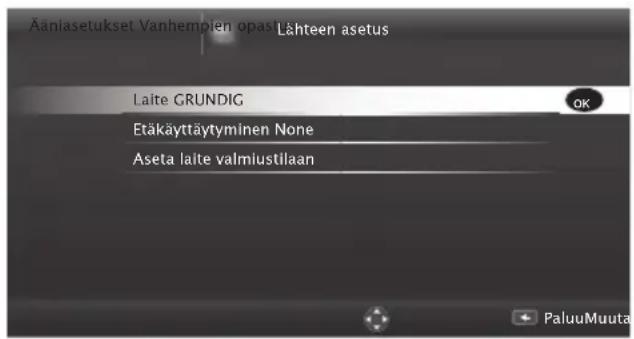
text_image
Ääniasetukset Vanhempien opast Lähteen asetus Laite GRUNDIG Etäkäyttäytyminen None Aseta laite valmiustilaan5 Valitse rivi »Etäkäyttäytyminen« » V«- tai »Λ«-näppäimellä.
6 Valitse ohjaustyyppi (»Siirto«, »Dekki« tai »Zap«) »««- tai »» «-näppäimellä.
Huomautuksia:
»Siirto« sisältyy valikkoon asetuksena, jonka voi valita jokaiselle laitetyypille. »Dekin ohjaus« ja »Virittimen ohjaus« -asetukset muuttuvat liitetystä ulkoisesta laitteesta riippuen.
Kokeile eri menetelmiä määrittääksesi kaukosäätimen painikkeiden toiminnot valitulle ohjaustyypille.
- Katso DIGILINK-yhteensopivan ulkoisen laitteen käyttöoppaasta sen toiminnot.
7 Päätä asetus painamalla »EXIT«-painiketta.
Laitteen kytkeminen valmiustilaan
Tämä valinta kytkee liitetyn ulkoisen laitteen valmiustilaan.
1 Paina » ➞« ja valitse näppäimellä »« tai »»« jokin asetuksista »HDMI1« - »HDMI5« ja vahvista valitsemalla »OK«.
2 Avaa valikko »MENU«-painikkeella.
3 Aktivoi valikkokohde »Asetukset« valitsemalla »OK«.
4 Valitse valikkokohde »Lähteen asetus« »»«- tai »«-näppäimellä ja vahvista valinta painamalla »OK«-painiketta.
- »Lähteen asetus« Valikko tulee näkyviin.
5 Valitse rivi »Aseta laite valmiustilaan« näppäimellä »V« tai »Λ« ja vahvista valitsemalla »OK«.
- Liitetty laite on sammutettu.
ULKOISTEN LAITTEIDEN KÄYTTÄMINEN
Televisiosi pystyy vastaanottamaan teräväpiirtosignaalia (HDTV).
Voit liittää tulolähteet (HDTV-multimedia-sovitin tai High Definition DVD -soitin)
»HDMI«-liitäntään (digitaalinen HDTV-signaali).
Tämä varmistaa, että voit katsoa digitaalisia HDTV-ohjelmia, vaikka ne olisivat kopiosuojattuja (HDCP High Bandwidth Digital Content Protection).
Liitäntävaihtoehdot
Se mihin televisioliittimiin liität ulkoiset laitteet riippuu liittimistä, joilla ulkoiset laitteet on varustettu ja mitä signaaleja on käytettävissä.
■ Huomaa, että monissa ulkoisessa laitteessa videosignaalin resoluutio on sovitettava television tuloliittimiin (tarkista ulkoisen laitteen käyttöoppaasta). Saat selville asetettavat arvot katsomalla liitäntävalintoja koskevan osan ohjeet.
- Älä kytke laitteeseen muuta laitetta, kun laite on kytketty päälle. Sammuta myös toinen laite, ennen kuin kytket sen.
■ Kytke laite verkkovirtaan, vasta kun olet liittänyt ulkoisen laitteen.
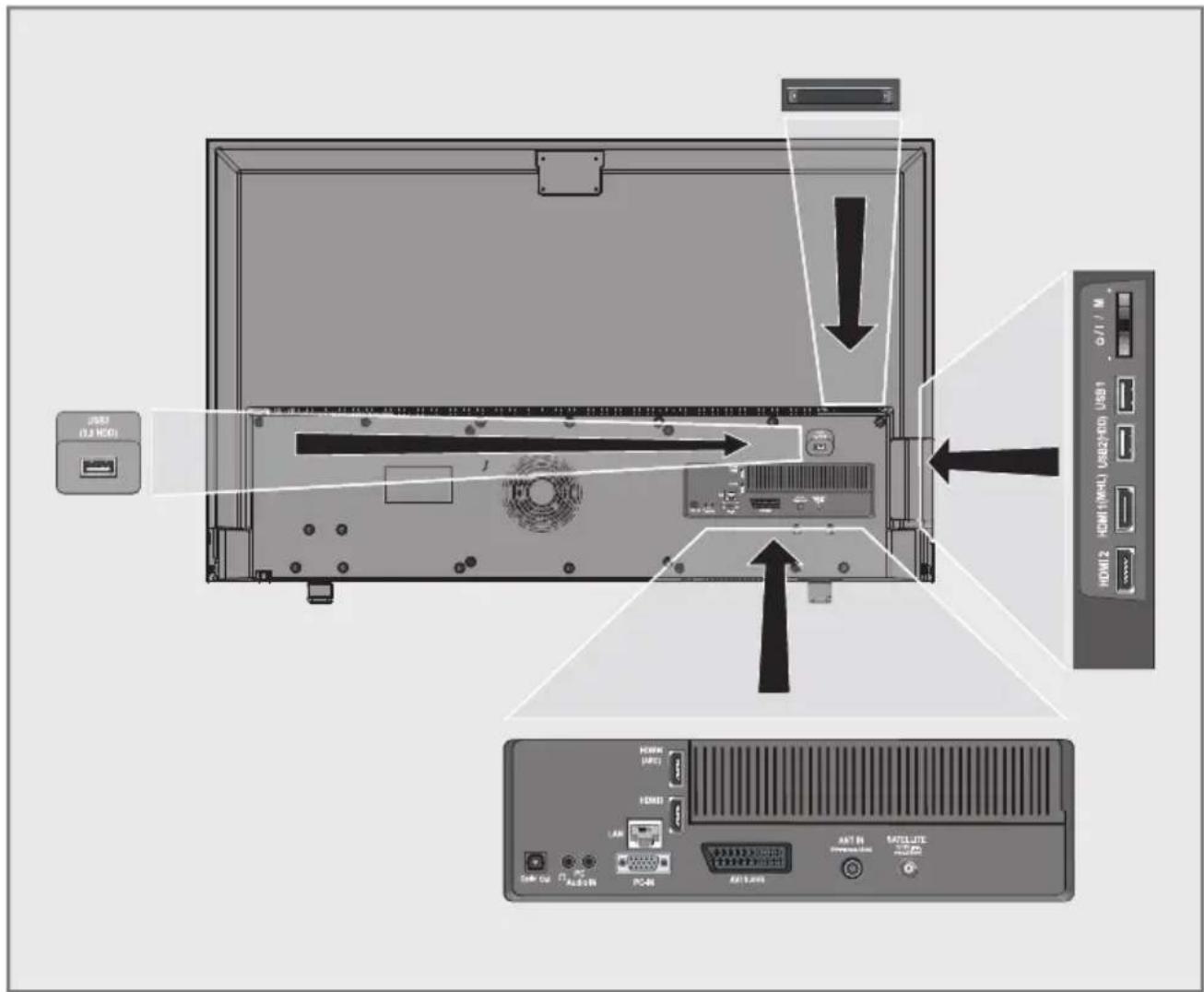
text_image
USB1 (3.3 HDD) I HDMI2 HDMI1(HDL) USB2+800 USB1 G/I / M HDMI2 HDMI1(HDL) USB2+800 USB1 G/I / M HDMI2 HDMI1(HDL) USB2+800 USB1 G/I / M HDMI2 HDMI1(HDL) USB2+800 USB1 G/I / M HDMI2 HDMI1(HDL) USB2+800 USB1 G/I / M HDMI1 HDMI2 HDMI1(HDL) USB2+800 USB1 G/I / M HDMI2 HDMI1(HDL) USB2+800 USB1 G/I / M HDMI2 HDMI1(HDL) USB2+800 USB1 G/I / M HDMI2 HDMI1(HDL) USB2+800 USB1 G/I / M HDMI3 HDMI1(HDL) USB2+800 USB1 G/I / M HDMI3 HDMI1(HDL) USB2+800 USB1 G/I / M HDMI4 HDMI1(HDL) USB2+800 USB1 G/I / M HDMI4 HDMI1(HDL) USB2+800 USB1 G/I / M HDMI5 HDMI1(HDL) USB2+800 USB1 G/I / M HDMI6 HDMI1(HDL) USB2+800 USB1 G/I / M HDMI7 HDMI1(HDL) USB2+800 USB1 G/I / M HDMI8 HDMI1(HDL) USB2+800 USB1 G/I / M HDMI9 HDMI1(HDL) USB2+800 USB1 G/I / M HDMI10 HDMI1(HDL) USB2+800 USB1 G/I / M HDMI11 HDMI1(HDL) USB2+800 USB1 G/I / M HDMI12 HDMI1(HDL) USB2+800 USB1 G/I / M HDMI13 HDMI1(HDL) USB2+800 USB1 G/I / M HDMI14 HDMI1(HDL) USB2+800 USB1 G/I / M HDMI15 HDMI1(HDL) USB2+800 USB1 G/I / M HDMI16 HDMI1(HDL) USB2+800 USB1 G/I / M HDMI17 HDMI1(HDL) USB2+800 USB1 G/I / M HDMI18 HDMI1(HDL) USB2+800 USB1 G/I / M HDMI19 HDMI1(HDL) USB2+800 USB1 G/I / M HDMI20 HDMI1(HDL) USB2+800 USB1 G/I / MConnect an ulkoinen laitetta
Digitaalisella ääni-/videosignaalilla
■ Soveltuvat laitteet: Digitaalinen satelliittivastaanotin, pelikonsoli, BluRay-soitin, DVD-soitin/tallennin, multimediasovitin, kannettavat tietokone, tietokone.
■ Videosignaali: digitaalikuva; määritelmä: standard 576p; HDTV 720p, 1080i, 1080p.
- Äänisignaali: digitaalinen ääni (stereo, monikanavapakkaus, pakkaamaton).
■ Kanavasyöttö Kanavapaikka »HDMI1«, »HDMI2«, »HDMI3«, »HDMI4« tai »HDMI5«.
1 Liitä TV:n »HDMI1 (MHL)«-, »HDMI2«-, »HDMI3«-, »HDMI4 (ARC)«- tai -liitäntä ja vastaava ulkoisen laitteen HDMI-liitäntä vakio-HDMI-kaapelilla (digitaalinen videoja äänisignaali).
Analogisella videosignaalilla (progressiivinen)
■ Soveltuvat laitteet: DVD-soitin/tallennin, pelikonsoli.
■ Video signaalia: YUV; määritelmä: standardi 576p; HDTV 720p, 1080i, 1080p.
■ Audio signaalia: STEREO, ANALOGINEN.
■ Kanavasyöttö Kanavapaikka »Component«.
1 Liitä TV:n »PC-IN« -liitännät ja vastaavat ulkoisen laitteen liitännät cinch-kaapelilla (videosignaali).
2 Liitä television »PC Audio IN« -liitännät ja vastaavat ulkoisen laitteen liitännät cinch-kaapelilla (äänisignaali).
Euro/AV-liitännän käyttäminen
■ Soveltuvat laitteet: Digitaalinen SATELLIITTIVASTAANOTIN, DVD player/, Multimedia-sovitin, PELIKONSOLI, VIDEOTALLENNIN, Dekooderi.
■ Video signaalia: CVBS/RGB.
■ Audio signaalia: STEREO, ANALOGINEN.
■ Kanavasyöttö Kanavapaikka »SCART«.
1 Liitä TV-vastaanottimen »AV1/S-VHS«-liitäntä ja vastaava ulkisen laitteen liitäntä EURO/AV-kaapelilla (video- ja audiosignaalii).
Scart-äänenvoimakkuuden säädön valitseminen
1 Avaa valikko painamalla »MENU«-painiketta.
2 Aktivoi valikkokohde »Asetukset« valitsemalla »OK«.
3 Valitse valikkokohde »Ääniasetukset« »»«-tai »«-näppäimellä ja vahvista valinta painamalla »OK«-painiketta.
- »Ääniasetukset«-valikko tulee näkyviin.
4 Valitse rivi »Lisääasetukset« » V«- tai »A«-näppäimellä ja vahvista valitsemalla »OK«.
5 Valitse »Scart-lähtö« » V«- tai »A«-näppäimellä.
6 Valitse asetus »Kiinteä« tai »Säädettävä« »««- tai »»«-näppäimellä.
Huomaa:
»Scart-ääni« muuttuu aktiiviseksi, kun »Säädettävä« on valittu valikossa.
7 Valitse rivi »Scart-ääni« » V «- tai »∧«-näppäimellä ja säädä äänenvoimakkuutta »«-tai »»«-näppäimellä.
8 Päätä asetus painamalla »EXIT«-painiketta.
S-Videosignaalilla
■ Soveltuvat laitteet: DVD-soitin/tallennin, video-tallennin, videokamera, kannettava tietokone, tietokoneet.
■ Video signaalia: Y/C.
■ Audio signaalia: STEREO, ANALOGINEN.
■ Kanavapaikka »S-VIDEO«.
1 Liitä TV-vastaanottimen »AV1/S-VHS«-liitäntä ja vastaava ulkoisen laitteen liitäntä EURO/AV-kaapelilla (video- ja audiosignaalii).
DVD-tallentimen, DVD-soittimen, videotallentimen tai digisovittimen käyttäminen
1 Kytke videotallennin, DVD-soitin tai multi-mediasovitin päälle ja valitse toiminto, jota haluat käyttää.
2 Paina » ➞ « ja valitse tulosignaali näppäimellä »◀« tai »▶« (»SCART«, »S-VHS«, »HDMI1«, »HDMI2 (MHL)«, »HDMI3«, »HDMI4 (ARC)«, tai »COMPONENT«) ja vahvista painamalla »OK«.
Kuulokkeet
Connect kuulokkeet
1 Liitä kuulokeliitin (3,5 mm ø jakkiliitin) television kuulokeliitäntään.
Kuulokkeiden ääniasetusten valitseminen
1 Avaa valikko painamalla »MENU«-painiketta.
2 Aktivoi valikkokohde »Asetukset« valitsemal-la »OK«.
3 Valitse valikkokohde »Ääniasetukset« »»«-tai »«-näppäimellä ja vahvista valinta painamalla »OK«-painiketta.
- »Ääniasetukset«-valikko tulee näkyviin.
4 Valitse rivi »Lisäasetukset« » V«- tai »A«-näppäimellä ja vahvista valitsemalla»OK«.
5 Valitse rivi »Kuulokkeiden äänenvoim« » V«-tai »A«-näppäimellä.
6 Säädä äänenvoimakkuutta » «- tai »»«-näppäimellä.
7 Päätä asetus painamalla »EXIT«-painiketta.
Huomaa:
■ Pitkäkestoinen kuuntelu suurella äänenvoi-makkuudella voi vahingoittaa kuuloasi.
Hi-fi-järjestelmä
Digitaalisen monikanavaisen vahvistimen/AV-vastaanottimen kytkeminen
1 Liitä »HDMI4 (ARC)« (HDMI 1.4 audiopaluukanava) -liitäntä vastaavaan HDMI ARC -yhteensopivan digitaalisen monikanavavastaanottimen liitäntään tavallisella HDMI-kaapelilla (digitaalinen audiosignaali).
tai_
2 Liitä television »Optic Out« (Optinen lähtö) -liitäntä vastaavaan AV-vastaanottimen liitäntään tavallisella optisella digitaalikaapelilla (digitaalinen audiosignaali).
Tärkeää:
- Älä käytä HDMI ARC -liitäntään yli 5 metrin HDMI-kaapelia.
Ota käyttöön HDMI ARC -toiminnon sisältävä laite ja aktivoi HDMI ARC
1 Kytke monikanavavahvistin tai AV-vastaanotin päälle. Jos Blu-ray-soitin on liitettynä AV-vastaanottimeen, myös soittimen tulee olla kytketty päälle.
2 Avaa työkalut-valikko painamalla »TOOLS«-painiketta.
3 Valitse rivi »Digilink« näppäimellä » V« tai »A« ja vahvista valitsemalla »OK«. - »HDMI4 (ARC)«-lähteeseen liitetty audiolaite näytetään »Laiteluettelo«-valikon luettelossa.
4 Aloita laitehaku » ••••• (sininen) -näppäimellä. - »HDMI4 (ARC)«-lähteeseen liitetty audiolaite näytetään luettelossa.
5 Valitse laite » V«- tai »A«-näppäimellä ja vahvista valinta painamalla »OK«-painiketta.
Huomaa:
■Jos audiojärjestelmässä on myös toistoiminto (esim. kotiteatterijärjestelmä, jossa DVD-soitin), HDMI CEC -luettelossa näkyy kaksi laitetta. Ensimmäinen on soitin ja toinen on audiotoistolaite.
■Jos Blu-ray-soitin on liitetty AV-vastaanottimeen, ota levy pois soittimesta rekisteröinnin aikana.
6 Avaa valikko »MENU«-painikkeella.
7 Aktivoi valikkokohde »Asetukset« valitsemalla »OK«.
8 Valitse valikkokohta »Ääniasetukset« »»«- tai »«-näppäimellä ja vahvista valitsemalla »OK«.
- »Ääniasetukset«-valikko tulee näkyviin.
9 Valitse rivi »Lisäasetukset« » V «- tai » A «-näppäimellä ja vahvista valitsemalla» OK«.
10 Valitse »ARC«-rivi »V«- tai »Λ«-näppäimellä.
11 Paina »«- tai »»«-näppäintä ja valitse »Päällä«.
Huomautuksia:
■Television sisäiset kaiuttimet kytkeytyvät pois päältä automaattisesti.
■ Voit säätää AV-vastaanottimen äänenvoi-makkuutta TV:n kaukosäätimellä.
Kun haluat kytkeä pois HDMI ARC -toiminnon, valitse »«- tai »«-näppäimellä »Pois«.
■ARC-toiminto deaktivoidaan, kun TV sammutetaan, ja sisäiset kaiuttimet ovat jälleen aktiiviset.
12 Päätä asetus painamalla »EXIT«-painiketta.
Audiosignaalin toistaminen Hifi-järjestelmän kautta
1 Liitä TV:n »Ω«-liitäntä ja hi-fi-järjestelmän / AV-vastaanottimen vastaava liitäntä sovitinkaapelilla.
Huomaa:
■ Kun toiminto on aktiivinen, hi-fi-järjestelmä / AV-vastaanotin (liitetty liitäntään » ^○ «) lähettää äänisignaalia.
2 Avaa valikko »MENU«-painikkeella.
3 Aktivoi valikkokohde »Asetukset« valitsemalla »OK«.
4 Valitse valikkokohta »Ääniasetukset« »»«- tai »««-näppäimellä ja vahvista valitsemalla »OK«.
- »Ääniasetukset«-valikko tulee näkyviin.
5 Valitse rivi »Lisäasetukset« » V«- tai »A«-näppäimellä ja vahvista valitsemalla»OK«.
6 Valitse rivi »Äänilähtö« » V«- tai »Λ«-näppäimellä.
7 Valitse asetus »Kiinteä« tai »Säädettävä« »««- tai »»«-näppäimellä.
Huomautuksia:
■ Jos valitset »Säädettävä«, äänenvoimakkuutta voi muuttaa valikkovalinnalla »Äänenvoimakkuus«.
■ Jos äänen on tarkoitus tulla ainoastaan Hi-Fi-järjestelmän/AV-vastaanottimen kautta, valitse asetus »Pois« »TV-kaiutin«-rivillä » «-tai »»«-näppäimellä.
8 Päätä asetus painamalla »EXIT«-painiketta.

TV:si tukee MHL-liitäntää (Mobile High Definition Connection), joka onnistuu MHL-kaapelilla tai MHL-sovittimella.
■ MHL-yhteyden avulla voit jakaa TV:n mobiilinäytön liittämällä mobiililaitteen televisioon MHL-kaapelilla.
■ MHL voidaan käyttää vain »HDMI1 (MHL)« -liitännästä ja vain mobiililaitteella, joka tukee MHL-toimintoa.
Mobiililaitteen liittäminen
1 Liitä TV:n »HDMI1 (MHL)« -liitäntä mobiili- laitteen vastaavaan liitäntään MHL-kaapelil- la tai HDMI-sovittimella.
Mobiililaitteen kanavapaikan valitseminen
1 Paina » « ja valitse näppäimellä » « tai » « tulosignaali » HDMI1 « ja vahvista valitsemalla » OK«.
- Mobiililaitteen näyttökuva näkyy TV:ssä.
Huomaa:
Katso kannettavan tietokoneen tai mobiili-laitteen valmistajan kotisivulta tukeeko se MHL-toimintoa.
LANGATON NÄYTÖN JAKO (LIVESHARE)
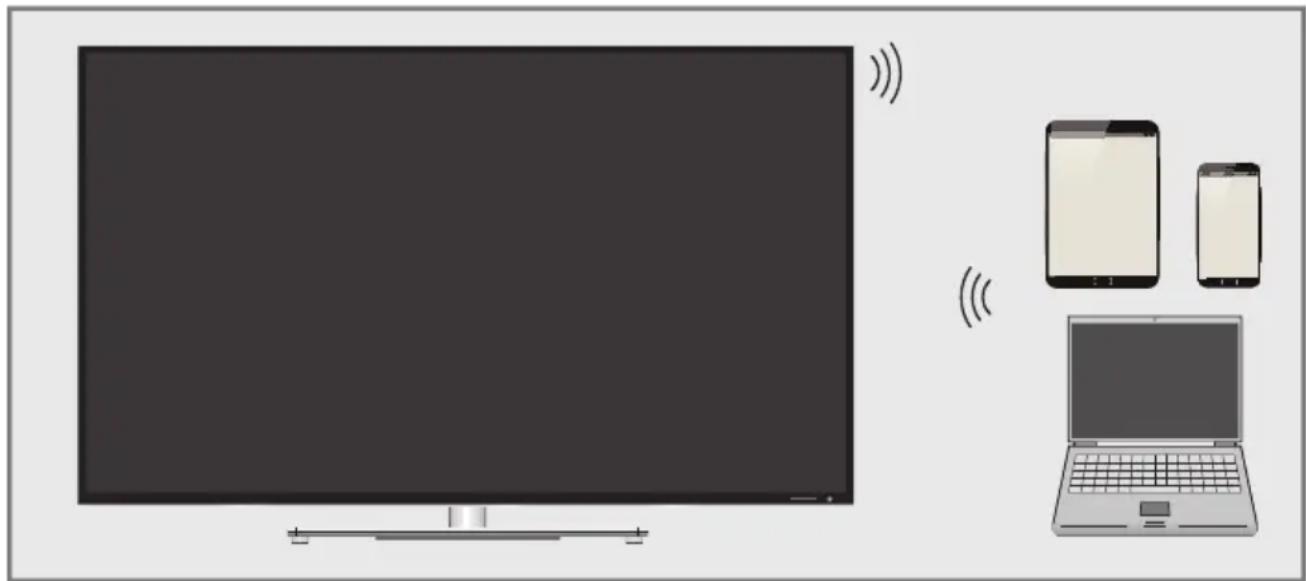
■ Liveshare on langaton teknologia, jossa on Android-käyttöjärjestelmä. Sitä käytetään heijastamaan toimintoa tukevaa mobiililaitteen näyttöä TV:ssä, joka tukee Liveshare-toimintoa. Tämän tekniikan avulla voit jakaa laitteen sisäl- lön, esittää diaesityksen tai toistaa suosikkipe- liäsi suuremmalla näytöllä.
Näytön jakaminen Liveshare-lii-tännällä
1 Avaa valikko painamalla »MENU«-painiketta.
2 Valitse valikkokohde »Näytön jako« »»«- tai »«-näppäimellä ja vahvista valinta paina-malla »OK«-painiketta.
- »Liveshare« -valikko tulee näkyviin.
3 Käynnistä Liveshare-sovellus kannettavasta tietokoneesta tai mobiililaitteesta ja valitse TV.
- Liveshare käynnistyy hetken kuluttua ja kannettavan tietokoneen tai mobiililaitteen näyttökuva näkyy TV:ssä.
4 Päätä Liveshare painamalla »EXIT«-painiketta.
Huomaa:
- Katso kannettavan tietokoneen tai mobiililaitteen valmistajan kotisivulta tukeeko se Liveshare-toimintoa.
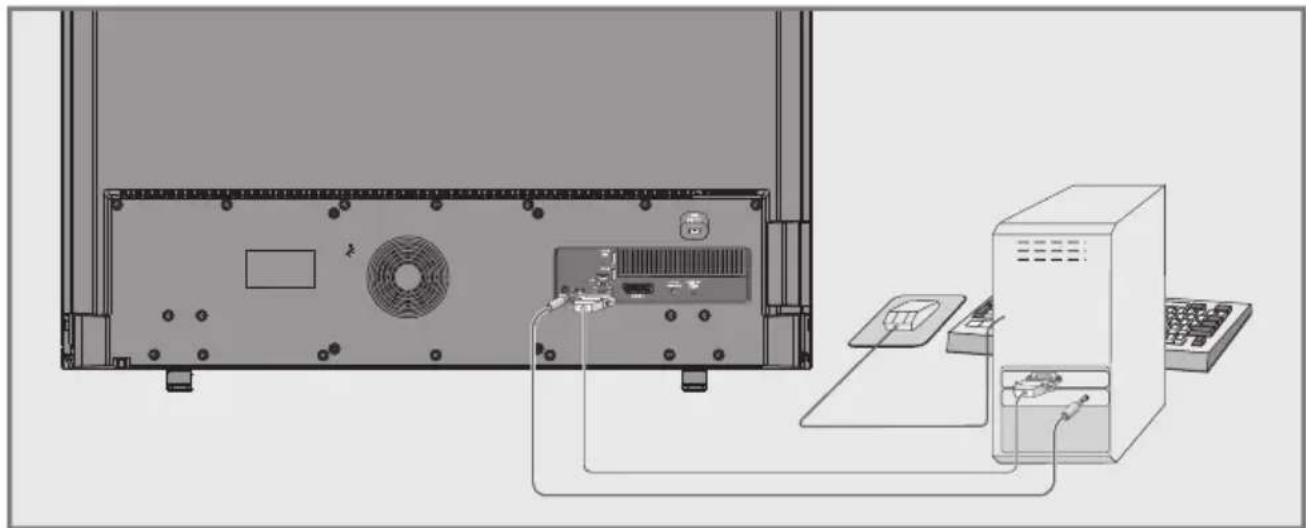
1 Liitä television »PC-IN«-liitäntä tietokoneen vastaavaan liitäntään VGA-kaapelilla.
2 Liitä television »Audio«-liitäntä tietokoneen vastaavaan liitäntään sopivalla kaapelilla.
Huomaa:
Säädä tietokoneesi monitoria vastaavaksi (esimerkiksi kuvaresoluutio 1280 x 768, kuvataajuus 60 Hz).
Tietokoneen kanavapaikan valitseminen
1 Paina » « ja valitse näppäimellä » « tai » « tulosignaali »PC« ja vahvista valitsemalla »OK«.
Tietokoneen asetukset
1 Avaa valikko painamalla »MENU«-painiketta.
2 Aktivoi valikkokohde »Asetukset« valitsemal-la »OK«.
3 Valitse valikkokohde »Lähteen asetus« »»«- tai »«-näppäimellä ja vahvista valinta painamalla »OK«-painiketta.
- »Lähteen asetus« Valikko tulee näkyviin.
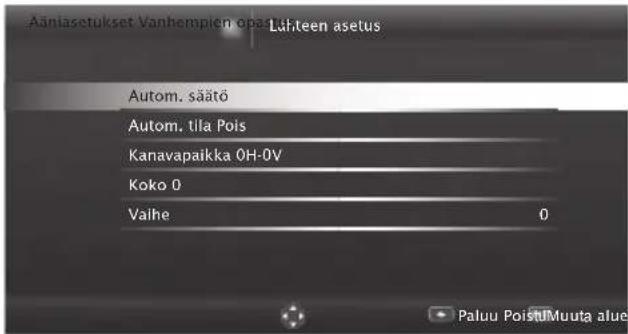
text_image
Aanlasetukset Vanhempien opastut Lahteen asetus Autom. säätö Autom. tila Pois Kanavapaikka 0H-0V Koko 0 Vaihe 0 Paluu PoistuMuuta alue4 Valitse käytettävä toiminto ja asetus » V «- tai »«-näppäimellä ja aseta »«- tai »«-näppäimellä.
Valinnat:
- »Autom. säätö«, Tietokoneen automaattisia määrityksiä varten;
- »Autom. tila«, kun asetus on »Päällä«, tekee säädöt automaattisesti tietokonetilassa;
- »Sijainti«, näyttöasentoa vaakasuunnassa ja pystysuunnassa;
- »Koko«, asettaa jakson taajuuden;
- »Vaihe«, poistaa vaakavärinän, samentuman ja vaakaviivat.
5 Päätä asetus painamalla »EXIT«-painiketta.
COMMON INTERFACEN (CI) KÄYTTÄMINEN \_\_\_\_

Mikä Common Interface on?
■ Common Interface (CI) on DVB-vastaanottimien käyttöliittymä.
Koodattuja asemia voidaan katsella vain koodausjärjestelmään sopivalla CA-moduulilla ja vastaavalla ohjelmakortilla.
■ Televisio on varustettu CI-korttipaikalla, johon eri sisällöntuottajien CA-moduulin voi asettaa.
■ Voit asettaa sisällön tuottajan ohjelmakortin CA-moduulin, jolloin voit katsella haluamiasi salattuja asemia.
CA-moduulin asettaminen
Huomaa:
■ Kytke laite pois päältä ennen kuin asetat CA-moduulin »CI1«- tai »CI2«-korttipaik-kaan.
1 Aseta ohjelmakortti CA-moduuliin.
2 Aseta CA-moduuli ja ohjelmakortti television »CI1«- tai »CI2«-korttipaikkaan.
Huomaa:
Näet mikä CA-moduuli on asetettu CI-kort-tipaikkaan avaamalla »CA-moduuli«-alivalikon.
■ Kun asetat CA-moduulin ensimmäistä kertaa TV-vastaanottimen CI-korttipaikkaan, odota hetki, kunnes TV-vastaanotin on rekisteröinyt CA-moduulin.
CA-moduulin ja ohjelmakorttien käytön valvonta
1 Avaa valikko painamalla »MENU«-painiketta.
2 Aktivoi valikkokohde »Asetukset« valitsemalla »OK«.
3 Valitse valikkokohde »Lähteen asetus« »»«- tai »«-näppäimellä ja vahvista valinta painamalla »OK«-painiketta.
- »Lähteen asetus« Valikko tulee näkyviin.
4 Valitse rivi »Lisäasetukset« » V«- tai »∧«-näppäimellä ja vahvista valitsemalla»OK«.
5 Valitse rivi »CA-moduuli« » V«- tai »Λ«-näppäimellä ja vahvista valitsemalla»OK«.
Huomautuksia:
Tässä valikossa annetaan käyttöohjeita, ja kun olet antanut PIN-koodin, voit käyttää maksu-TV-palveluntarjoajan kanavia.
■ Loput asetukset on kuvattu CA-moduulin ja ohjelmakortin käyttöoppaissa.
■ CA-moduuli ei ole tuettu tietyissä maissa ja tietyillä alueilla. Ota yhteys valtuutettuun jälleenmyyjään.
6 Päätä asetus painamalla »EXIT«-painiketta.
Digitaalisten satelliittikanavien automaattinen etsiminen
Uusia satelliittikanavia lisätään tai satelliittitietoja muutetaan usein. Siksi suosittelemme suoritta-maan automaattisen hakutoiminnon aika ajoin.
Kaikissa transpondereissa tehdään uusien kana-vien haku.
1 Avaa valikko painamalla »MENU« -painiketta.
2 Aktivoi valikkokohde »Asetukset« valitsemalla »OK«.
3 Valitse valikkokohde »Lähteen asetus« »»«- tai »«-näppäimellä ja vahvista valinta painamalla »OK«-painiketta.
- »Lähteen asetus« Valikko tulee näkyviin.
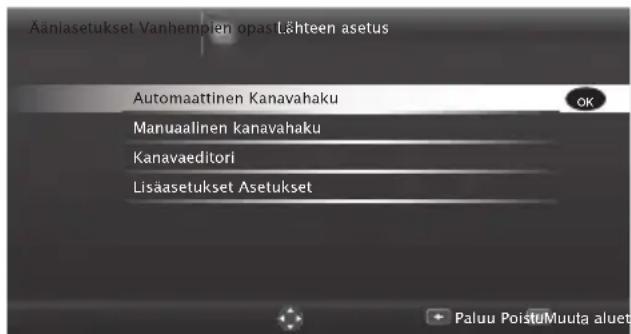
text_image
Ääniasetukset Vanhempien opasLähteen asetus Automaattinen Kanavahaku Manuaallinen kanavahaku Kanavaeditori Lisäasetukset Asetukset Paluu PoistuMuuta aluet4 Valitse rivi »Automaattinen Kanavahaku« »V«- tai »Λ«-näppäimellä ja vahvista valitsemalla »OK«.
- Valikko Tallennettu) tulee näyttöön.
5 Valitse asetus »Satelliitti« » «- tai »»«-näppäimellä ja vahvista valitsemalla »OK«.
6 Vahvista painike »Seur. sivu« valitsemalla »OK«.
7 Valitse kanavatyyppi.
Paina näppäintä » « tai »« ja valitse haluatko hakea vain digitaalisia kanavia (Digitaalinen) tai vain radiokanavia (Radio) tai molempia (Digitaalinen + Radio) ja paina »OK«-näppäintä merkitäksesi tai pois-taaksesi merkinnän kohdista »Digitaalinen« ja/tai »Radio«.
8 Valitse hakutyyppi.
Valitse haetaanko vain ilmaisia digitaalisia TV-kanavia (Vapaa), vain salattuja digitaalisia kanavia (Salattu) tai molempia (Vapaa + Salattu), paina »««- tai »»«-näppäintä ja paina »OK«-näppäintä merkitäksesi tai pois-taaksesi merkinnän kohdista »Vapaa« ja/tai »Salattu«.
9 Paina » •« (punainen) -näppäintä haun aloittamiseksi.
Huomautuksia:
Kun päivitetään samojen satelliittien kautta, turvakysymys näytetään haun alkaessa.
■ Jos aiemmin tallennetut kanavat halutaan säilyttää kanavaluettelossa ja uudet löydetyt kanavat lisätä siihen, paina silloin » ••« (vihreä) -näppäintä.
Jos »« (punainen) -näppäintä painetaan, tallennetut kanavat poistetaan nykyisestä kanavaluettelosta.
- Näkyviin tulee »Digitaalinen haku«-valikko ja TV-kanavien haku alkaa.
- Haku on valmis, heti kun »Haku valmis!« tulee näkyviin.
Huomaa:
■ Haku voidaan keskeyttää »EXIT«-näppäimellä.
10 Vaihda kanavaeditoriin »•••«-näppäimellä (keltainen) ;
tai_
päätä asetus painamalla »EXIT«-painiketta.
Jos tiettyä kanavaa ei löydy automaattisella hau- lla, voit tehdä manuaalisen haun manuaalisella hakutoiminnolla. Syötä kaikki kanavan paramet- rit oikein. Voit hakea nykyiset transponderitiedot teksti-TV-sivulta, satelliitti-TV-lehdistä tai interne- tistä.
1 Avaa valikko painamalla »MENU«-painiketta.
2 Aktivoi valikkokohde »Asetukset« valitsemalla »OK«.
3 Valitse valikkokohde »Lähteen asetus« »»«- tai »«-näppäimellä ja vahvista valinta painamalla »OK«-painiketta.
4 Valitse rivi »Manuaalinen kanavahaku« »V«- tai »Λ«-näppäimellä ja vahvista valitsemalla »OK«.
5 Valitse asetus »Satelliitti« » «- tai »»«-näppäimellä ja vahvista valitsemalla »OK«.
6 Valitse tarvittavat kohteet » V«- tai »Λ«-näppäimellä.
- »Palv.tyyppi«: Valitse » «- tai » «-näppäimellä haluatko hakea vain TV-kanavia (TV), radioasemia (Radio) vai molempia (Radio + TV).
- »Hakutyyppi«: Valitse haetaanko vain ilmaisia digitaalisia TV-kanavia (Vapaa), vain salattuja digitaalisia kanavia (Salattu) tai molempia (Vapaa + Salattu), paina »«- tai »»«-näppäintä.
- »Transponderi«: Anna kanavataajuus
»1...0«-näppäimillä 5-numeroisena lukuna.
- »Symbolinopeus«: Anna kanavasymboli-nopeus »1...0«-näppäimillä 5-numeroise-na lukuna.
- »Polarisaatio«: Valitse kanavapolarisaatioksi »«- tai »»«-näppäimellä »Vaaka« tai »Pysty«.
- »Täysi Haku«: Valitse verkkohauksi » «-tai »»«-näppäimellä joko »Päälle«- tai »Pois«.
7 Paina » • « (punainen) -näppäintä haun aloittamiseksi.
- Näkyviin tulee »Digitaalinen haku«-valikko ja TV-kanavien haku alkaa.
Huomaa:
■ Haku voidaan keskeyttää »EXIT«-näppäimellä.
8 Päätä asetus painamalla »EXIT«-painiketta.
LNB Setting
Huomautuksia:
Seuraava kuvaus LNB-asetuksista edellyttää huomattavaa asiantuntemusta satelliittijärjestelmistä. Kysy lisätietoja asiantuntevalta jälleenmyyjältä.
■ TV tukee SCR-järjestelmää (Satellite Channel Router). Jos käytössäsi on SCR-satelliittijärjestelmä, noudata »LNB-typpi« -osassa kuvattuja ohjeita.
1 Avaa valikko painamalla »MENU« -painiketta.
2 Aktivoi valikkokohde »Asetukset« valitsemalla »OK«.
3 Valitse valikkokohde »Lähteen asetus« »»«- tai »«-näppäimellä ja vahvista valinta painamalla »OK«-painiketta.
4 Valitse rivi »Manuaalinen kanavahaku« »V«- tai »Λ«-näppäimellä ja vahvista valitsemalla »OK«.
5 Valitse asetus »Satelliitti« » «- tai »»«-näppäimellä ja vahvista valitsemalla »OK«.
6 Aktivoi asetus »Antenniasetukset« » •••••« (sininen) -näppäimellä.
- The »Antenniasetukset« Valikko tulee näkyviin.
7 Valitse tarvittavat kohteet » V«- tai » A«-näppäimellä.
- »Satelliitti«: Paina »OK«-painiketta ja poimi satelliitti, josta haluat vastaanottaa digitaalisia asemia »«-, »»«-, »V«- tai »^«-näppäimiä ja vahvista valitsemalla »OK«-painiketta.
- »Transponderi«: »Paina »OK«-painiketta, valitse transponderi »«-, »»«-, »V«- tai »^«-näppäimellä ja vahvista valinta painamalla »OK«-painiketta. Lisää transponderi »•« (punainen) -näppäimellä, poista »••« (vihreä) -näppäimellä, tai muuta transponderin tiedot »••••« (sininen) -näppäimellä
- »LNB-tyyppi«: Valitse satelliittijärjestelmässä käytettävä LNB-tyyppi valitsemalla »OK« ja valitse »«- ja»«-näppäimillä ja vahvista painamalla »•• « (vihreä) -näppäintä. Jos käytät SCR-järjestelmää, suorita sen jälkeen »Käyttäjäkaista«-, »KB-taajuus« ja »LNB-valinta«-asetukset alivalikoista.
»Käyttäjäkaista«: Valitse käyttäjälle määritetty käyttäjan kaistan numero »«- tai »«-näppäimellä.
»UB-taajuus (MHz)«: Anna aal- toalueelle määritetty aaltoalueen taajuus »1...0«-näppäimillä.
»LNB-valinta«: Jos nykyisessä SCR-jär- jestelmässä käytetään useampaa kuin yhtä satelliittia, valitse satelliitille »1/2« -»2/2« vastaamaan haluttua sijaintia »«- tai »»«-näppäimellä.
- »Lnb-jännite«: Aseta LNB-tehoasetukseksi »Pois«, »13/18V« tai »14/19V« LNB-tyy-pin mukaan »«- tai »«-näppäimellä.
Huomautuksia:
Käytä SCR-kytkimen mukana toimitetuissa ohjeissa suositeltuja / tuettuja asennusvälineitä.
■Muut järjestelmään yhdistetyt käyttäjät/vastaanottimet saattavat häiriintyä, jos käyttäjäkaistan numeroa ja taajuutta muutetaan asennuksen aikana.
Käyttäjäkaista ja käyttäjäkaistan taajuus määrittyy käytetyn monikytkimen mukaan, ja jokainen käyttäjä/vastaanotin saa määritetyn käyttäjäkaistan ja käyttäjäkaistan taajuuden.
■ Scr-satelliittijärjestelmässä usean hakijan/vastaanottimen samanaikainen automaattinen haku saattaa aiheuttaa ongelmia.
- »22 KHz«: LNB-tyypistä riippuen valitaan 22 kHz:n ääni. Yleiselle LNB:lle tämä asetus on »Automaatt.« eikä sitä voi muuttaa.
- »DISEqC Mode«: Käytetyn antennityypin mukaan käytä » «- tai » «-näppäintä »Pois päältä«-, »DiSEqC 1.0«- tai »DiSEqC 1.1« -asetuksen valitsemiseen.
»Pois päältä«: Yhden antennin satelliittijärjestelmät.
» DiSEqC 1.0« -kytkimen avulla voi vastaanottaa enintään neljää satelliittia samanaikaisesti.
Valitse kohdasta »LNB-valinta« »««-tai »» -näppäimellä »1/4«-, »2/4«-, »3/4«- tai »4/4«-asetus, joka vastaa kyseisiä DiSEqC-paikkoja.
» DiSEqC 1.1« -kytkimen avulla voi vastaanottaa enintään kuuttatoista satelliittia samanaikaisesti.
Valitse kohdasta »LNB-valinta« »««- tai »» -näppäimellä »1/16« ja »16/16« satelliitti, joka vastaa kysei- siä DiSEqC-paikkoja.
8 Päätä asetus painamalla »EXIT«-painiketta.
Motor Antenni SETUP (Asetukset (DiSEqC 1,2)
TV tukee DiSEqC 1.2 moottoroitua satelliittijärjestelmää. Toiminnon avulla satelliittia voi ohjata television kautta.
1 Avaa valikko painamalla »MENU«-painiketta.
2 Aktivoi valikkokohde »Asetukset« valitsemalla »OK«.
3 Valitse valikkokohde »Lähteen asetus« »»«- tai »«-näppäimellä ja vahvista valinta painamalla »OK«-painiketta.
4 Valitse rivi »Manuaalinen kanavahaku« »V«- tai »A«-näppäimellä ja vahvista valitsemalla »OK«.
5 Valitse asetus »Satelliitti« »««- tai »»«-näppäimellä ja vahvista valitsemalla »OK«.
6 Aktivoi asetus »Antenniasetukset« »••••« (sininen) -näppäimellä.
- The »Antenniasetukset« -valikko tulee näkyviin.
7 Valitse rivi »DiSEqC Mode« »V«- tai »^«-näppäimellä ja valitse »DiSEqC1.2« »«- tai »»«-näppäimellä.
- »DiSEqC 1.2 ASET«-rivi on aktiivinen.
Huomaa:
■ Lisätoiminnot kuvataan seuraavissa osissa.
■ DiSEqC 1.2 -asetukset on kuvattu alla. Ota yhteys asiantuntijaan tai jälleenmyyjään DiSEqC 1.2 -antennijärjestelmiä koskien.
DiSEqC 1.2 -asetukset
Säädä satelliittiantennin sijainti kunkin satelliitin mukaan. Asetukset voi tallentaa ja antennaia voi siirtää esiasetussijaintiin.
1 Valitse »DiSEqC 1.2 ASET«-rivi » V«- tai »A«-näppäimellä ja vahvista valinta paina-malla »OK«-painiketta.
- »DiSEqC 1.2 ASET«-valikko tulee näkyviin.
2 Valitse tarvittavat kohdat » V«- tai » A«-näppäimellä.
- »Liikkuva tila«: Aseta liikkuva tila » «- tai »»«-näppäimellä asetukselle »Erillinen« tai »Jatkuva«.
- »Erillinen«: Siirtää antenna länteen tai itään määritetyin välein.
- »Jatkuva«: Siirtää antenna länteen tai itään jatkuvasti.
- »Askelkoko«: Valitse » «- tai »»«-näppäimellä vaiheet, jotka antennin on pyörittävä. »Askelkoko« on aktiivinen, kun »Liikkuva tila« -asetukseksi on valittu »Erillinen«.
- »Siirtomoot.«: Säätää antennin valittuun satelliittiin. Aseta antenni asetukseen »Länsi« »««-näppäimellä ja asetukseen »Itä« »»«-näppäimellä.
- »Rajoita sijaintia«: Asettaa rajasijainnin, jolla antenni pystyy liikkumaan ja sallii antennin siirtymisen määritettyjen rajojen sisällä. Määritä »«-näppäimellä rajasijainti »Länsi«-suunnassa ja »» «-näppäimellä määritä rajasijainti »Itä«-suunnassa.
- »Siirry tall. sijaintiin«: Siirtää antenna esiasetettuun kanavapaikkaan. Enintään 50 paikkaa voi tallentaa. Valitse asetus »« (vihreä) -painikkeella, valitse esimääritetty paikka »«- tai »»«-näppäimellä ja vah-vista »••« (vihreä) -painikkeella. Antennin tila siirtyy tallennettuun sijaintiin.
- »Tall. nyk.sij.«: Tallenna antennin nykyinen paikka. Valitse asetus »•• (punainen) -painikkeella, valitse tallennusasetus »•« (- tai »•« -näppäimellä ja vahvista »•• « (vihreä) -painikkeella.
- »Reset DiSEqC 1.2 -raja«: Nollaa antennin sijaintirajoitusasetuksen.
3 Päätä asetus painamalla »EXIT«-painiketta.
Televisiokanavien hakeminen kaapelipalveluntarjoajalta auto-maattisesti
1 Avaa valikko painamalla »MENU« -painiketta.
2 Aktivoi valikkokohde »Asetukset« valitsemalla »OK«.
3 Valitse valikkokohde »Lähteen asetus« »»«- tai »«-näppäimellä ja vahvista valinta painamalla »OK«-painiketta.
4 Valitse rivi »Automaattinen Kanavahaku« »V«- tai »A«-näppäimellä ja vahvista valitsemalla »OK«.
5 Valitse asetus »Kaapeli« » «- tai »»«-näppäimellä ja vahvista valitsemalla »OK«.
- »Automaattinen Kanavahaku« -valikko tulee näkyviin.
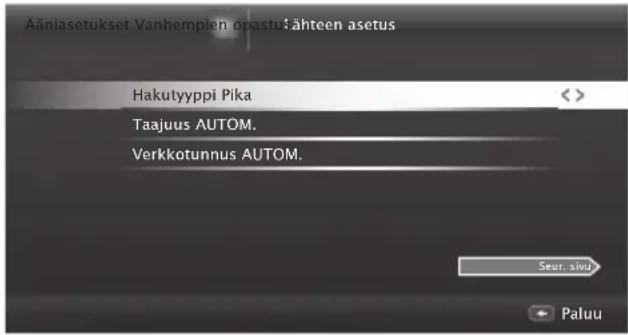
text_image
Aäniasetukset Vanhempien opasti Sähteen asetus Hakutyppi Pika Taajuus AUTOM. Verkkotunnus AUTOM. Seur. siyu Paluu6 Valitse rivi »Hakutyyppi« » △«- tai »V«-näppäimellä ja valitse »Pika« tai »Täynnä« -hakutyyppi »«- tai »»«-näppäimellä.
- »Pika«-hakutoiminto asettaa kanavat lähetyssignaalin sisältämien kaapelitoimittajan tietojen mukaan. Verkkotunnus« suorittaa verkolle soveltuvan asennuksen. Jos tiedät verkkotunnuksen, anna se. Jollet tiedä verkkotunnusta, valitse »Autom.« kohdassa »Taajuus« ja »Verkkotunnus«.
- Jos hakua ei voi suorittaa »Pika«-valinnalla, valitse »Täynnä«. Kaikki nykyiset kanavat asetetaan ja tallennetaan »Täynnä«-haulla. Tämä hakuprosessi voi kestää pitkään. Tätä asetusta suositellaan, jos kaapelipalvelun tarjoaja ei tue pikahakutoimintoa.
Huomaa:
■ Voit nopeuttaa hakua. Sitä varten tarvitaan taajuus- ja verkkotunnustiedot. Saat nämä yleensä kaapelilähetysten tarjoajalta tai ne löytyvät internetin keskustelupalstoilta.
7 Valitse rivi »Seur. sivu« » V«-näppäimellä ja vahvista valinta painamalla »OK«-painiketta.
Huomaa:
- Valitse haetaanko digitaalisia tai analogisia TV-kanavia. Tee se painamalla » «- tai »»«-näppäintä ja valitse asetus »Digitaalinen« tai »Analoginen« ja paina »OK« pois-taaksesi tai lisätäksesi valintamerkin.
8 Paina » •« (punainen) -näppäintä haun aloittamiseksi.
Huomautuksia:
■ Kun päivitetään samojen satelliittien kautta, turvakysymys näytetään haun alkaessa.
■ Jos aiemmin tallennetut kanavat halutaan säilyttää kanavaluettelossa ja uudet löydetyt kanavat lisätä siihen, paina silloin » ••• (vihreä) -näppäintä.
Jos »« (punainen) -näppäintä painetaan, tallennetut kanavat poistetaan nykyisestä kanavaluettelosta.
- Näkyviin tulee »Digitaalinen haku«-valikko ja TV-kanavien haku alkaa.
- Haku on valmis, heti kun »Haku valmis!« tulee näkyviin.
Huomaa:
■Haku voidaan keskeyttää »EXIT«-näppäimellä.
9 Vaihda kanavaeditoriin » •••« (keltainen) -näppäimellä;
tai_
päätä asetus painamalla »EXIT«-painiketta.
Televisiokanavien hakeminen kaapelipalveluntarjoajalta käsin
1 Avaa valikko painamalla »MENU«-painiketta.
2 Aktivoi valikkokohde »Asetukset« valitsemalla »OK«.
3 Valitse valikkokohde »Lähteen asetus« »»«- tai »«-näppäimellä ja vahvista valinta painamalla »OK«-painiketta.
4 Valitse rivi »Manuaalinen kanavahaku« »V«- tai »Λ«-näppäimellä ja vahvista valitsemalla »OK«.
5 Valitse asetus »Kaapeli« » ««- tai »»«-näp-päimellä ja vahvista valitsemalla »OK«.
6 Valitse haetaanko digitaalisia tai analogisia TV-kanavia.
Tee se painamalla » «- tai »» «-näppäintä ja valitse asetus »Digitaalinen« tai »Analoginen« ja vahvista valitsemalla »OK«.
7 Valitsemalla » V «-näppäimellä »Taajuus (MHz)« ja antamalla taajuuden (4-numeroinen) suoraan näppäimillä »1...0«; haku aloitetaan.
- Haku päättyy, kun löydetyt kanavat näkyvät luettelossa.
8 Päätä asetus painamalla »EXIT«-painiketta.
Digitaalisten maanpäällisten TV-kanavien hakeminen auto-maattisesti
1 Avaa valikko painamalla »MENU«-painiketta.
2 Aktivoi valikkokohde »Asetukset« valitsemalla »OK«.
3 Valitse valikkokohde »Lähteen asetus« »»«- tai »«-näppäimellä ja vahvista valinta painamalla »OK«-painiketta.
4 Valitse rivi »Lisääsetukset« » V«- tai »Λ«-näppäimellä ja vahvista valitsemalla »OK«.
5 Valitse »Aktiivistenni« -rivi » V«- tai »Λ«-näppäimellä.
Kytke antennin virtalähde päälle näppäimellä »« tai »« (»Päällä«).
Tärkeää:
Antennin virtalähteen (5V) voi kytkeä päälle vain, jos antenni on sisätilassa käytettävä aktiiviantenni, jossa on signaalin vahvistin, ja sitä ei ole vielä liitetty jännitteeseen pistokkeella (tai vastaavalla virtalähteellä). Saatat muussa tapauksessa aiheuttaa oikosulun ja vahingoittaa antennin korjauskelvottomaksi.
6 Valitse rivi »Automaattinen Kanavahaku« »V«- tai »A«-näppäimellä ja vahvista valitsemalla »OK«.
7 Valitse asetus »llma« » «- tai »»«-näppäimellä ja vahvista valitsemalla »OK«.
8 Valitse haetaanko digitaalisia tai analogisia TV-kanavia.
Tee se painamalla » «- tai »«-näppäintä ja valitse asetus »Digitaalinen« tai »Analoginen« ja vahvista valitsemalla »OK«.
9 Paina » •« (punainen) -näppäintä haun aloittamiseksi.
Huomautuksia:
■ Kun päivitetään samojen satelliittien kautta, turvakysymys näytetään haun alkaessa.
■ Jos aiemmin tallennetut kanavat halutaan säilyttää kanavaluettelossa ja uudet löydetyt kanavat lisätä siihen, paina silloin » ••« (vihreä) -näppäintä.
Jos »« (punainen) -näppäintä painetaan, tallennetut kanavat poistetaan nykyisestä kanavaluettelosta.
- Näkyviin tulee »Digitaalinen haku«-valikko ja TV-kanavien haku alkaa.
- Haku on valmis, heti kun »Haku valmis!« tulee näkyviin.
Huomaa:
■ Haku voidaan keskeyttää »EXIT«-näppäimellä.
10 Vaihda kanavaeditoriin »•••«-näppäimellä (keltainen) ;
tai_
päätä asetus painamalla »EXIT«-painiketta.
Digitaalisten maanpäällisten ka- navien manuaalinen hakeminen
1 Avaa valikko painamalla »MENU«-painiketta.
2 Aktivoi valikkokohde »Asetukset« valitsemalla »OK«.
3 Valitse valikkokohde »Lähteen asetus« »»«- tai »«-näppäimellä ja vahvista valinta painamalla »OK«-painiketta.
4 Valitse rivi »Lisääasetukset« » V«- tai »A«-näppäimellä ja vahvista valitsemalla »OK«.
5 Valitse "Aktiivistenni"-rivi "V"-tai "A"-näppäimellä.
Kytke antennin virtalähde päälle näppäimellä »« tai »« (»Päällä«).
Tärkeää:
Antennin virtalähteen (5V) voi kytkeä päälle vain, jos antenni on sisätilassa käytettävä aktiiviantenni, jossa on signaalin vahvistin, ja sitä ei ole vielä liitetty jännitteeseen pistokkeella (tai vastaavalla virtalähteellä). Saatat muussa tapauksessa aiheuttaa oikosulun ja vahingoittaa antennin korjauskelvottomaksi.
6 Valitse rivi »Manuaalinen kanavahaku« »V«- tai »Λ«-näppäimellä ja vahvista valitsemalla »OK«.
7 Valitse asetus »llma« » «- tai »»«-näppäimellä ja vahvista valitsemalla »OK«.
- »Manuaalinen kanavahaku« valikko tulee näkyviin.
8 Anna taajuus (3-numeroinen) suoraan näppäimillä »1...0«.
- Haku alkaa.
- Haku päättyy, kun löydetyt kanavat näkyvät luettelossa.
9 Päätä asetus painamalla »EXIT«-painiketta.
Automaattinen PALVELUN PÄI-VITYS
Jos tämä toiminto on aktiivinen, verkko-operaattoreiden mahdolliset muutokset päivitetään automaattisesti.
Laite täytyy asettaa valmiustilaan.
Päivitys vaikuttaa kaikentyyppiseen vastaanottoon - maanpäällinen, kaapeli ja satelliitti.
1 Avaa valikko painamalla »MENU«-painiketta.
2 Aktivoi valikkokohde »Asetukset« valitsemalla »OK«.
3 Valitse valikkokohde »Lähteen asetus« »»«- tai »«-näppäimellä ja vahvista valinta painamalla »OK«-painiketta.
- »Lähteen asetus« Valikko tulee näkyviin.
4 Valitse rivi »Lisääasetukset« » V «- tai »A«-näppäimellä ja vahvista valitsemalla »OK«.
5 Valitse rivi »Autom. palv.päivitys« » V«- tai »^«-näppäimellä ja valitse automaattinen päivitys »«- tai »»«-näppäimellä (»Pääl- lä«).
6 Päätä asetus painamalla »EXIT«-painiketta.
Analogisten televisiokanavien virittäminen
Tämä asetus on tarpeellinen vain, jos et voi vastaanottaa lainkaan digitaalisia kanavia etkä ole suorittanut analogisten kanavien hakua alkuasetusten aikana.
Televisiokanavat voidaan asettaa suoraan tai hakua käyttämällä.
Kaikkien analogisten TV-kanavien asettaminen
Analogiset televisioasemat on lueteltu kanavaluettelossa digitaalisten televisioasemien jälkeen.
Huomaa:
■ Kytke kattoantennin kaapeli (analogisia asemia varten) television »ANT IN« -liitäntään.
1 Avaa valikko painamalla »MENU« -painiketta.
2 Aktivoi valikkokohde »Asetukset« valitsemalla »OK«.
3 Valitse valikkokohde »Lähteen asetus«
»»«- tai »«-näppäimellä ja vahvista valinta painamalla »OK«-painiketta.
- »Lähteen asetus« Valikko tulee näkyviin.
4 Valitse rivi »Automaattinen Kanavahaku« »V«- tai »A«-näppäimellä ja vahvista valitsemalla »OK«.
5 Valitse asetus »Ilma« tai »Kaapeli« » «- tai »»«-näppäimellä ja vahvista analogisena lähetyksenä vastaanotto painamalla »OK«.
6 Valitse asetus »Digitaalinen« » «- tai »»«-näppäimellä ja vahvista valitsemalla »OK«.
7 Paina » • « (punainen) -näppäintä haun aloittamiseksi.
Huomautuksia:
■ Haun käynnistämisen jälkeen tulee näkyviin turvakysymys. Paina »••« (vihreä) -näppäintä vahvistaaksesi »Kyllä«-asetuksen.
- Kaikki analogisten kanavien kanavat ja suosikkilistat poistetaan ja kootaan uudelleen.
- Näkyviin tulee »Automaattinen haku«-valikko ja TV-kanavien haku alkaa. Vastaanotettavien TV-kanavien lukumäärän mukaan tämä voi kestää muutamia minuutteja.
- Haku on valmis, heti kun »Haku valmis!« tulee näkyviin.
Huomaa:
■Haku voidaan päättää kesken painamalla »EXIT«-näppäintä.
8 Vaihda kanavaeditoriin painamalla » •••« (keltainen) -näppäintä;
tai_
päätä asetus painamalla »EXIT«-painiketta.
Analogisten televisiokanavien virittäminen kanavanumerot antamalla
1 Avaa valikko painamalla »MENU«-painiketta.
2 Aktivoi valikkokohde »Asetukset« valitsemalla »OK«.
3 Valitse valikkokohde »Lähteen asetus« »»«- tai »«-näppäimellä ja vahvista valinta painamalla »OK«-painiketta.
- »Lähteen asetus« Valikko tulee näkyviin.
4 Valitse rivi »Manuaalinen kanavahaku« »V«- tai »Λ«-näppäimellä ja vahvista valitsemalla »OK«.
5 Valitse asetus »Ilma« tai »Kaapeli« » «- tai »»«-näppäimellä ja vahvista analogisena lähetyksenä vastaanotto painamalla »OK«.
6 Valitse asetus »Analoginen« » «- tai »»«-näppäimellä ja vahvista valitsemalla »OK«.
- Valikko Tallennettu) tulee näyttöön.
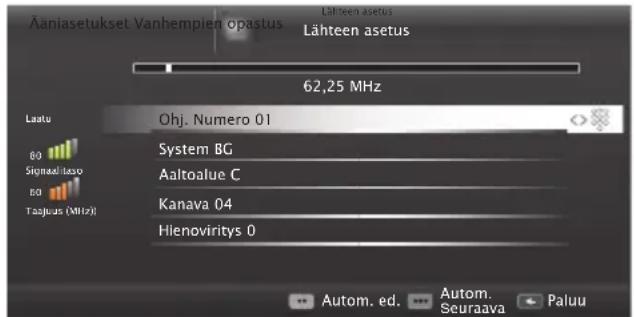
text_image
Aaniasetukset Vanhempien opastus Lähteen asetus Lähteen asetus 62,25 MHz Laatu Ohj. Numero 01 System BG Aaltoalue C Kanava 04 Hienoviritys 0 Autom. ed. Autom. Seuraava Paluu7 Valitse rivi »Ohj. Numero« » V«- ja »^«-näppäimellä ja paina »«-, »»«- tai »1...0«-näppäintä ja valitse esiasetus.
8 valitse rivi »Kaista« » V«- tai »A«-näppäintä. Valitse »S« (erikoiskanava) tai »C« (kanava) -asetukset painamalla »«- tai »»«-näppäintä.
9 Valitse rivi »Kanava« » V «- tai »^ «-näppäimellä. Anna kanavanumero vaiheittain painamalla »«- tai »»«-näppäintä tai anna se suoraan »1...0«-näppäimillä tai käynnistä automaattinen haku » •• «- (vihreä) tai »•••« (keltainen) -näppäimellä.
Huomaa:
»Nykyinen järjestelmä näytetään kohdassa »Järjestelmä«. Jos väri ja/tai ääni eivät toimi oikein, valitse »System« » V«- tai »Λ«-näppäimellä. Valitse haluttu asetus ««- tai »»«-näppäimellä.
Kun tarvitaan hienoviritystä, valitse »Hienoviritys« »V«- tai »^«-näppäimellä ja viritä »«- tai »»«-näppäimellä.
10 Tallenna asetus painamalla »•••••« (sininen) -näppäintä.
Huomaa:
■ Aseta muut TV-kanavat toistamalla vaiheet 7 - 10.
11 Päätä asetus painamalla »EXIT«-painiketta.
Tallennettujen analogisten kana- vien vaihtaminen
Jos kanavat on tallennettu automaattisella kana- vahaula televisiokanavia viritettäessä, ne voidaan poistaa. Voit myös muuttaa kanavan nimeä tai antaa kanavalle nimen tai ohittaa kanavan.
Kanavaluetteloiden valitseminen
1 Avaa valikko painamalla »MENU« -painiketta.
2 Aktivoi valikkokohde »Asetukset« valitsemalla »OK«.
3 Valitse valikkokohde »Lähteen asetus« »»«- tai »«-näppäimellä ja vahvista valinta painamalla »OK«-painiketta.
4 Valitse »Kanavaeditori«-rivi » V« - tai »Λ« -näppäimellä ja vahvista valinta painamalla »OK«-painiketta.
- »Kanavaeditori«-valikko tulee näkyviin.
Huomaa:
■ Lisätoiminnot kuvataan seuraavissa osissa.
Poistaminen kanavat
1 Valitse »Kanavaeditori«-valikossa pois-tettavat kanavat »V«-, »A«-, »«- tai »»«-näppäimellä ja korosta televisiokanava valitsemalla »OK«.
- Kanavalla on merkintä »√«.
Huomaa:
■ Jos poistettavana on useita TV-kanavia, valitse ne » V «-, » ∧ «-, » «- tai »»«-näppäimellä ja merkitse niistä jokainen »OK«.
2 Avaa »Työkalut«-valikko » •••« (keltainen) -näppäimellä.
3 Valitse rivi »Poistaminen« näppäimellä » V « tai »Λ« ja vahvista valitsemalla »OK«.
4 Vahvista poistaminen painamalla näppäintä »•••« (vihreä);
tai_
peruuta poistaminen painamalla » •« (punai- nen) -näppäintä.
5 Sulje valikko painamalla »EXIT«-painiketta.
Analogisten kanavien nimien antaminen (enintään 8 merkkiä)
1 Valitse »Kanavaeditori«-valikossa uudelleennimettävä kanava »V«, »A«, »« tai »«, ja korosta se valitsemalla »OK«.
- Kanavalla on merkintä »√«.
2 Avaa »Työkalut«-valikko » •••« (keltainen) -näppäimellä.
3 Valitse rivi »Nim. uud.« näppäimellä » V« tai »Λ« ja vahvista valitsemalla »OK«.
4 Poista nykyinen kanavanimi painamalla » •« (punainen).
5 Valitse haluamasi merkki » V «, » ∧ «, »««-tai »»«-näppäimellä ja vahvista valinta painamalla »OK« -painiketta.
- Näppäimien »Shift« → »OK« avulla voit vaihtaa isojen kirjaimien / numeroiden / pienten kirjaimien / erikoismerkkien välillä.
- Poista syötetty merkki valitsemalla » X « ja vahvista valitsemalla »OK«.
6 Vahvista kanavanimi » ••• -näppäimellä (vihreä).
Huomaa:
■ Anna muiden kanavien nimet toistamalla vaiheet 1 - 6.
Suosikkiluettelon muodostaminen - analoginen kanavat
Voit valita suosikkikanavasi ja tallentaa ne enintään neljään luetteloon (FAV1 - FAV4).
1 Valitse »Kanavaeditori«-valikko suosikkiluet-
teloon lisättävät kanavat näppäimellä »V«,
»∧«, »«« tai »«, ja korosta TV-kanava
valitsemalla »OK«.
- Kanavalla on merkintä »√«.
2 Avaa »Työkalut«-valikko » ••••« (keltainen) -näppäimellä.
3 Valitse rivi »Lisää Suosikki« näppäimellä »V« tai »A« ja vahvista valitsemalla »OK«. -»Lisää Suosikki« -valikko näytetään.
4 Valitse suosikkiluettelo, johon haluat lisätä valitut kanavat, »V«- tai »Λ«-näppäimellä ja vahvista valinta painamalla »OK«-painiketta.
- Kanavat on merkitty kanavaeditorissa merkinnöin »①«, »②«, »③« tai »④«.
- Voit lisätä saman kanavan useampaan suosikkiluetteloon.
- Kukin suosikkiluettelo voi sisältää enintään 255 kanavaa.
Huomautuksia:
■ Voit poistaa kanavia suosikkiluettelosta. Valitse kanavan suosikkiluettelo painamalla »•••« (keltainen) ja näppäintä »V« tai »Λ« ja vahvista valitsemalla »OK«. Valitse pois-tettavat kanavat näppäimellä »V«, »Λ«, »« tai »», ja korosta kanava valitsemalla »OK«.
Paina näppäintä » •••« (keltainen) ja valitse rivi »Poista Suosik.« näppäimellä » V«, »Λ« ja vahvista valitsemalla »OK«. Valitsemasi kanava on nyt poistettu suosikkiluettelosta.
- Kun suosikkikanavien luetteloon tallennettu kanava poistetaan, suosikkiluettelon kanavajärjestys päivitetään.
5 Sulje valikko painamalla »EXIT«-painiketta.
Signaalitietojen näyttäminen
(vain digitaaliset televisiokanavat)
1 Avaa valikko painamalla »MENU «-painiketta.
2 Aktivoi valikkokohde »Asetukset« valitsemalla »OK«.
3 Valitse valikkokohde »Lähteen asetus« »»«- tai »«-näppäimellä ja vahvista valinta painamalla »OK«-painiketta.
- »Lähteen asetus« Valikko tulee näkyviin.
4 Valitse rivi »Lisääasetukset« » V«- tai »Λ«-näppäimellä ja vahvista valitsemalla »OK«.
5 Valitse rivi »Signaalitiedot« » V«- tai »A«-näppäimellä ja vahvista valitsemalla »OK«.
- »Signaalitiedot«-valikko tulee näkyviin.
Huomautuksia:
■ Signaalitiedot muuttuvat nykyisen lähteen mukaan.
■ Signaalitiedot näytetään valikon vasemmalla puolella. Mitä enemmän »Taajuus«- ja »Signaalitaso«-palkki venyy oikealla, sitä voimakkaampi signaali on.
■ Signaalitaso ei riipu ainoastaan vastaanotinjärjestelmästä, vaan myös siitä, mikä kanava paraikaa on aktiivinen. Muista tämä, kun kohdistat antenna signaalitason näytön avulla.
6 Sulje valikko painamalla »EXIT«-painiketta.
Deaktivoi ja aktivoi HbbTV
Asetuksella voit sammuttaa Hbb TV-toiminnon, eikä varoituksia näytetä silloin kanavilla, joissa on Hbb TV -toiminto.
1 Avaa valikko painamalla »MENU« -painiketta.
2 Aktivoi valikkokohde »Asetukset« valitsemalla »OK«.
3 Valitse valikkokohde »Lähteen asetus« »»«- tai »«-näppäimellä ja vahvista valinta painamalla »OK«-painiketta.
- »Lähteen asetus« Valikko tulee näkyviin.
4 Valitse rivi »Lisäasetukset« » V«- tai »Λ«-näppäimellä ja vahvista valitsemalla »OK«.
5 Valitse rivi »Hbb TV« » V «- tai »Λ «-näppäimellä.
6 Valitse asetus (»Off«) » «- tai »»«-näppäimellä.
Huomaa:
■ Aktivoi HbbTV uudelleen valitsemalla vaiheessa 6 asetus »On«.
7 Päätä asetus painamalla »EXIT«-painiketta.
Deaktivoi ja aktivoi digitaalinen teksti-TV
Jos haluat poistaa digitaalisen videotekstin pois käytöstä, vain normaali videoteksti voidaan valita. Sen sijaan muut interaktiivisen palvelun HbbTV:n muut toiminnot ovat edelleen käytettävissä.
1 Avaa valikko painamalla »MENU« -painiketta.
2 Aktivoi valikkokohde »Asetukset« valitsemalla »OK«.
3 Valitse valikkokohde »Lähteen asetus« »»«- tai »«-näppäimellä ja vahvista valinta painamalla »OK«-painiketta.
- »Lähteen asetus« Valikko tulee näkyviin.
4 Valitse rivi »Lisäasetukset« » V«- tai »Λ«-näppäimellä ja vahvista valitsemalla»OK«.
5 Valitse rivi »Digitaaliteksti TV« » V«- tai »Λ«-näppäimellä.
6 Valitse asetus (»Off«) » ««- tai »»«-näppäimellä.
Huomaa:
Aktivoi digitaalinen teksti-TV uudelleen valitsemalla »Päällä« vaiheessa 6.
7 Päätä asetus painamalla »EXIT«-painiketta.
Tuotteen liitin
GRUNDIG 55 VLE 8460 BP
Energiatehokkuusluokka
A+
Näytön koko:
139 cm/55"
Virrankulutus:
käyttötilassa 84 W / 145 W maks.
poissa-tilassa 0 W
Vuotuinen virrankulutus:
123 kWh
Valmiustilan virrankulutus:
<0,50 W
Maks. resoluutio:
1920 × 1080
Muut tiedot
Käyttöjännite:
220-240 V 50-60 Hz
Näyttöalue (dm2):
82 dm ^4
Rohs-rajat: Pb (lyijy) / Hg (elohopea) Pb (lyijy) noudattaa ROSH-direktiiviä / 0 mg
Huippulumanssisuhde:
65%
Äänilähtö:
2 x 30 Wattia musiikki 2 x 15 siniaalto + 10 W siniaalto (Subwoofer)
Subwoofer-toiminto on valinnainen. Ei käytettävissä kaikissa malleissa.
Oletussatelliitti:
20
LNB-teho:
13/18V, 14/19V valinnainen, maks. 500 mA
LNB-vaihtosignaali:
0/22 kHz 650 mV +/- 250 mVpp
DiSEqC:
Signaalitaso: -25dBm - -65 dBm
Kaapeli:
Täysi kaista-alue 110 MHz 862 MHz
Modulointi: 16QAM, 32QAM,
64QAM, 128QAM ja 256QAM
Symbolinopeus: 4,0 Msym/s - 7,2 Msym/s
Digital (DVB-T):
VHF/UHF-kaistanleveys 7 MHz ja 8 MHz
FFT-koko: 2k, 8k
Modulointi: 16QAM, 64QAM, QPSK
Suojausalue: 1/4, 1/8, 1/16, 1/32
Digital (DVB-T2):
VHF/UHF-kaistanleveys 7 MHz ja 8 MHz
FFT-koko: 1k, 2k, 4k, 8k, 16k, 32k
Modulaatio: 16QAM, 64QAM, 256QAM, QPSK
Suojausalue: 1/4, 19/256, 1/8, 19/128, 1/16, 1/32, 1/128
Toiminto on valinnainen. Ei käytettävissä kaikissa malleissa.
Analoginen:
C02 ... C80, erikoiskanavat S01 ... S41
Oletuskanavat:
TV/Radio 6000 (Satelliitti - DVBS), 1000 (Kaapeli - DVBC) / 99 (ANALOGINEN) 1000 (Antenna - DVBT) / 99 (ANALOGINEN) 8 AV, 3 USB
Paino:
noin 14,4 kg
Koko:
L K S 124,2 × 75 × 6,2 cm
Oikeudet teknisiin muutoksiin ja virheisiin pidätetään.
Jälleenmyyjiä koskevat huolto-

text_image
CE!tiedot
Tuote noudattaa seuraavien EU-direktiivien ja säädösten
vaatimuksia:
2006/95/EY: Sähkölaitteiden käyttöä tietyillä jänniterajoituksilla koskeva direktivi.
2004/108/EY: Elektromagneettista soveltuvuutta koskeva direktiivi.
2009/125/EY: Tämä direktiivi ja seuraavat energiaa kuluttavien tuotteiden ekologista suunnittelua koskevat direktiivit sekä aladirektiivit:
278/2009: Komission asetus ulkoisten teholähteiden kuormittamattoman tilan sähkönkulutuksen ja aktiivitilan keskimääräisen hyötysuhteen ekologista suunnittelua koskevien vaatimusten osalta (verkkolaitteella varustetut mallit).
642/2009: Televisioiden ympäristöystävällistä suunnittelua koskeva määräys.
2010/30/EU: Direktiivi koskien energiaan liittyvien tuotteiden energian ja muiden voimavarojen kulutuksen osoittamisesta merkinnöin ja yhdenmukaisin tuotetiedoin;
1062/2010: Komission asetus televisioiden energiamerkinnöistä.
2011/65/EU: Direktiivi koskien vaarallisten aineiden käytön rajoittamista sähkö-, kotitalous- ja toimistolaitteissa.
1999/5/EY: Radio- ja telepäätelaitteita koskevat lait.
Vaatimustenmukaisuuslausekkeen kopion saat osoitteesta:
http://www.grundig.com/download/doc. Voit avata vaatimustenmukaisuuslausekkeen antamalla TV:si mallin tuotemallihakuun. Kirjoita hakukenttään käyttöoppaan kannessa oleva mallinumero.
Huomautus asiakkaille: Seuraavat tiedot koskevat vain laitteita, jotka myydään EU-määräyksiä noudattavissa maissa.
TV:n langatonta järjestelmää voidaan käyttää vain alla olevan taulukon maissa.
| AT BE BG | CH CY CZ | DE DK | |||||
| EE | ES | FI | FR | GB | GR | HU | IE |
| IS | IT | LI | LT | LU | LV | MT | NL |
| NO | PL | PT | RO | SE | SI | SK | TR |
Tätä laitetta voi käyttää myös Euroopan ulkopuolisissa maissa.
Asiakkaat Italiassa:
Julkinen käyttö on palveluntarjoajan myöntämän luvanvaraista.
Asiakkaat Norjassa:
Radiolaitteiden käyttö ei ole sallittua maantieteellisellä alueella 20 km etäisyydellä Ny-Alesundista, Svalbardin saarilla.
Asiakkaat Turkissa:
Laitteen WLAN (Wifi) -toimintoa käytetään vain sisätiloissa. Ulkokäyttö ei ole sallittua Turkissa Varmista, että WLAN (Wifi) -toiminto on sammutettu ulkotiloissa.
Asiakkaat Venäjällä:
SRD, jossa FHSS-modulointi.
Maksimi 2.5 mW e.i.r.p.
telemetriatietojen keräämiseen automaattista seurantaa ja lähdelaskentajärjestelmiä varten on suurin sallittu lyhyen matkan laitteen taajuus on 100mW e.i.r.p ulkokäyttöön tarkoitetuissa soveluksissa ilman asennuskorkeusrajoituksia. Muita käyttötarkoituksia varten tämä koskee ulkokäyttösovelluksia, joissa tämä arvo ei ylitä 10 metriä maanpinnasta.
Lyhyen matkan laitteiden taajuus sisätilasovelluksissa on maksimi 100mW e.i.r.p.
Lyhyen matkan laitesovellukset joissa laajakaista modulaatio DSSS sekä muut kuin FHSS-laaja- kaistamodulaatio.
Lyhyen matkan laitesovelluksissa joissa laajakais-tamodulaatio DSSS sekä muut kuin FHSS-laajakaistamodulaatio on maksimikeskitiheys 100 mW e.i.r.p.
Vain telemetriatietojen keräämiseen automaattisia valvonta- ja lähdearviointijärjestelmiä varten maksimi lyhyen matkan ulkokäyttösovelluksissa sallittu laite on 20 mW/MHz tai 100 mW e.i.r.p. Maksimitiheysarvo sisätilakäytössä lyhyen matkan laitteissa on 10 mW/MHz tai 100 mW e.i.r.p.
Asiakkaat Ukrainassa:
Maksimi lyhyen matkan laitetiheysarvo sisätilakäytössä yhdessä sisäisen antennin 6 dBi:n vahvistuskertoimen kanssa on 100 mW e.i.r.p.
Verkkoliitännät
Tämä tuote on tarkoitettu liitettäväksi ADSL-verk- koon.
Pakkauksen hävittäminen
Pakkausmateriaalit voivat olla lapsille vaarallisia. Pidä pakkausmateriaali lasten ulottumattomissa. Tuotteen pakkaus on valmistettu kierrätettävistä materiaaleista. Hävitä lajittelemalla jätteidenkäsittelyohjeiden mukaan. Älä hävitä pakkausmateriaalia tavallisen kotitalousjätteen mukana.
Ympäristöä koskeva huomautus
Tämä tuote on valmistettu korkealuokkaisista osista ja materiaaleista, jotka voidaan uudelleenkäyttää ja kierrättää.
Älä sen vuoksi hävitä tuotetta normaalin kotitalousjätteen mukana sen käyttöiän päätyttyä. Toimita se sähkö- ja elektroniikkaromun kierrätyspisteeseen. Tämä on ilmaistu tuotteessa, käyttöoppaassa ja pakkauksessa tällä symbolilla. Paikallisviranomaisilta saa lisätietoja ongelmajätteiden keräyspisteistä. Auta suojelemaan ympäristöä kierrättämällä käytettyjä laitteita.
Vianetsintä
Jos seuraavassa annetut ohjeet eivät auta, ota yhteyttä valtuutettuun GRUNDIG-jälleenmyyjään. Muista, että myös ulkoiset laitteet kuten videotallentimet tai satelliittivastaanottimet voivat aiheuttaa toimintahäiriöitä.
| Ongelma Mahdollinen syy Korjauskeino | ||
| Näytössä on valo (lu-misadetta), mutta asemaa ei näyHuono kuvakontrasti Kuva-aHäiriöitä kuvassa ja/tai äänessä | Antennikaapeli Onko antenni liitetty? | |
| TV-asemaa ei ole ohjelmoitu Käynnistä asemahaku | ||
| asetukset asetettu väärin Säädä valo suutta, kontrastia tai väriasetuksia | ||
| Ongelma asemassa Kokeile toista asemaa | ||
| Häiriöitä muista laitteista Muuta laitteen sijaintia | ||
| Haamukuvia, heijastuksia Ka | anava-asetus Automaattinen tai manuaalinen kanava-asetus/hienoviritys. | |
| Antenni Tarkista antennikaapeli tai-järjes-telmä | ||
| Väri-intensiteetti maksimissa | Lisää väriä | |
| TV:n standardiasetus (jos asetus-valinta on käytettävissä) | Valitse oikea väristandardi | |
| Ongelma asemassa Testaa toisella | kanavalla | |
| Äänenvoimakkuus asetettu mi-nimille | Nosta äänenvoimakkuutta tai kytke äänenvoimakkuus päälle. | |
| Teksti-TV puuttuu tai on viallinen | Ongelma asemassa Testaa toisella | kanavalla |
| Televisioasema (ei teksti-TV:tä) tai antennijärjestelmä | Kokeile toista kanavaa hienoviri-tykseen ja haamukuviin | |
| Aseman signaali on liian heikko | Tarkista antennijärjestelmä | |
| Kaukosäädin ei toimi | Ei optista liitäntää | Osoita kaukosäätimellä televisiota kohti |
| Kaukosäätimen paristot | Tarkista paristot, vaihda tarvit-taessa | |
| Määrittelemätön käyttötila Kytke te-levisio pois päältä virta-painikkeesta noin 2 minuutiksi. | ||
| Kuva on tumma PC-tilassa | Tietokoneen kuvaresoluution tai kuvataajuuden asetus on väärä | Tarkista tietokoneen asetus (esi-merkiksi kuvaresoluutio 1280 x 768, kuvataajuus 60 Hz) |
| DMS-laitetta ei löydy DMS-laitetta ei ole kytkettypäälle tai käynnistetty | Varmista, että DMS-laite on päälläja käynnissä. |
| Verkkoyhteysasetuksia ei ole tehty. | |
| Matala kuvanlaatu (pikse-leinä) WLAN-tilassa | DMS (esim. PC) on liitetty langat-tomaan verkkoon ja on etäällä modeemista |
| Näytössä näkyvät yhteys-ongelmavaroitukset | Verkkokaapeli tai langatonUSB-verkkolaite voivat olla irro-tettu |
| Modeemilla ei ole internet-yh-teyttä tai siinä on ongelmia. | |
| Videosovellusten videoissaon viivettä toistettaessa lan-gattomalla yhteydellä. | Internet-yhteys on hidas. Hidas internet-yhteys on ongelma,joka liittyy sopimuksessa sovittuunnopeuteen tai internetin infrastruk-tuurin vioittumiseen. Ota yhteysinternet-palveluntarjoajaasi (ISP). |
| Videosovellusten videoissaon viivettä toistettaessa kaapeliyhteydellä | Internet-yhteys on hidas. Hidas internet-yhteys on ongelma,joka liittyy sopimuksessa sovittuunnopeuteen tai internetin infrastruk-tuurin vioittumiseen. Ota yhteysinternet-palveluntarjoajaasi (ISP). |
| Inter@ctive-sovelluksissa onyhteysongelmia. | Tämä voi johtua tilapäisistäongelmista näiden sovellustenpalvelimissa |
Huomaa:
Tämä on Luokan A laite. Laite saattaa käytössä aiheuttaa radiohäiriötä. Tässä tapauksessa käyttäjän on ehkä korjattava tilanne. Ota yhteyttä erikoislikkeeseen.