
UE82S9WA - Teler SAMSUNG - Tasuta kasutusjuhend
Leidke seadme juhend tasuta UE82S9WA SAMSUNG PDF-formaadis.


Kasutajate küsimused teemal UE82S9WA SAMSUNG
0 küsimus selle seadme kohta. Vastake nendele, mida teate, või esitage oma.
Esita uus küsimus selle seadme kohta
Laadige alla juhend oma Teler PDF-formaadis tasuta! Leidke oma juhend UE82S9WA - SAMSUNG ja võtke oma elektrooniline seade uuesti kätte. Sellel lehel on avaldatud kõik teie seadme kasutamiseks vajalikud dokumendid. UE82S9WA kaubamärgi SAMSUNG.
KASUTUSJUHEND UE82S9WA SAMSUNG
Põhjalikuma teeninduse saamiseks registreerige oma toode aadressil
www.samsung.com
Mudeli____ Seerianumber____
Muu teave
Kiirjuhendid
Smart Hubi kasutamine
1 Internetiga ühendamine
1 Smart Hubi seadistamine
1 Smart Hubi kasutamine
Teleri juhtimine hääle abil
2 Funktsiooni Häältuvastus seadistamine
3 Teleri juhtimine hääle abil
Teleri juhtimine viibete abil
4 Funktsiooni Viipega juhtimine seadistamine
5 Teleri juhtimine viibete abil
Samsung Smart Controli kasutamine
6 Teleri juhtimine nupuga POINTER
7 Samsung Smart Controli seadistamine
7 Teleri sidumine Samsung Smart Controliga
Spordiürituste vaatamiselamuse täiustamine
8 Funktsiooni Spordirežiim aktiveerimine
Kanalite muutmine
9 Kanalite muutmise funktsiooni käivitamine
9 Kanalite ümberjärjestamine või kustutamine
Mitme ekraani esitamine
Ühendused
Antenni ühendamine (Antenn)
Internetiga ühendamine
12 Traadiga Interneti-ühenduse loomine
13 Traadita Interneti-ühenduse loomine
Võrguga ühendamine mobiilsidetongli abil
Interneti-ühenduse probleemide törkeotsing
16 Traadiga Interneti-ühenduse probleemide törkeotsing
17 Traadita Interneti-ühenduse probleemide törkeotsing
Videoseadmete ühendamine
18 Ühendamine HDMI-kaabli abil
19 Ühendamine komponentkaabli abil
19 Ühendamine komposiitkaabli (AV-kaabli) abil
Helisisendi ja -väljundi ühendused
20 Ühendamine HDMI-kaabli (ARC-kaabli) abil
21 Ühendamine digitaalhelikaabli (optilise kaabli) abil
21 Ühendamine stereohelikaabli abil
Arvuti ühendamine
22 Ühendamine HDMI-pesa kaudu
23 Ühendamine HDMI-DVI-kaabli abil
23 Ühenduse loomine koduvõrgu kaudu
Mobiilsideseadme ühendamine
24 Ühendamine MHL-HDMI-kaabli abil
25 Funktsiooni Ekraani peegeldamine kasutamine
26 Mobiilsideseadmete ühendamine traadita ruuterit kasutamata (Otsene Wi-Fi)
26 Mobiilsideseadme ühendamine Samsung Smart View kaudu
Sülearvuti sidumine teleriga – arvuti traadita peegeldamine (või KINO-teler)
Märkused ühendamise kohta!
29 Märkused HDMI-ühenduse kohta
30 Märkused heliseadmete ühendamise kohta
30 Märkused arvutite ühendamise kohta
31 Märkused mobiilsideseadmete ühendamise kohta
31 Märkused arvuti traadita peegeldamine (või KINO-teler) kohta
Kaugjuhtimispult ja välisseadmed
Teave Samsung Smart Controli kohta
Samsung Smart Controli kasutamine
34 Teleri juhtimine nupuga POINTER
34 Teleri juhtimine noolenuppude ja sisestusnupu abil
35 Ekraanipuldi kuvamine ja kasutamine
37 Teleri sidumine Samsung Smart Controliga
Välisseadmete juhtimine teleri kaugjuhtimispuldiga – universaalse kaugjuhtimise kasutamine
37 Universaalse kaugjuhtimise seadistamine
Teleri juhtimine klaviatuuriga
38 Klaviatuuri ühendamine
39 Klaviatuuri kasutamine
Teleri juhtimine hiirega
40 USB-hiire ühendamine
40 Hiire kasutamine
41 Lisafunktsioonide kasutamine
SMART-funktsioonid
Mitme ekraani või funktsiooni kasutamine Multi-Link Screeni abil
42 Funktsiooni Multi-Link Screen kasutamine
Smart Hub
44 Üksuse eemaldamine rühmast Hiljutine või sinna kinnitamine
44 Smart Hubi automaatne käivitamine
44 Smart Hubi ühenduste kontrollimine
45 Smart Hubi öpetuse kasutamine
47 Samsungi konto sidumine väliste teenusekontodega
48 Samsungi konto teabe muutmine ja kontole teabe lisamine
48 Samsungi konto kustutamine telerist
Teenuse Rakendused kasutamine
49 Allalaaditud rakenduste haldamine suvandite hüpikmenüü abil
50 Rakenduse installimine
50 Rakenduse eemaldamine telerist
51 Rakenduste liigutamine
51 Rakenduste värskendamine
51 Rakenduste ümberkorraldamine
51 Ostetud rakenduste hindamine
51 Muude rakendusesuvandite ja -funktsioonide kasutamine
e-Manuali kasutamine
52 e-Manuali avamine
52 Nuppude kasutamine e-Manualis
Veebibrauseri kasutamine
53 Sirvimiseelistused
Teenuse MINU SISU kasutamine
54 Lugege enne meediumisisu esitamist.
55 Arvutisse või mobiilsideseadmesse salvestatud multimeediumisisu esitamine
55 USB-seadmesse salvestatud meediumisisu esitamine
56 Fotode vaatamise ajal saadaolevad nupud ja funktsioonid
58 Videote vaatamise ajal saadaolevad nupud ja funktsioonid
60 Muusika esitamise ajal saadaolevad nupud ja funktsioonid
61 Muusika kuulamine HD-kvaliteediga
61 Meediumisisu loendiekraanil saadaolevad funktsioonid
Teenuse NewsON kasutamine
62 Uudised
62 llm
Teleri juhtimine hääle abil
64 Lugege enne häältuvastuse kasutamist
64 Hääletuvastuse põhitõdede õppimine
66 Määratud hääletuvastuse kasutamine
66 Interaktiivse hääletuvastuse kasutamine lähedalt
66 Häältuvastuse kasutamine eemalt
67 Hääletuvastuse öpetuse kasutamine
Teleri juhtimine viibete abil (Viipega juhtimine)
68 Ümbritseva valgustugevuse testimine telerikaamera abil
69 Viipega juhtimise aktiveerimine
72 Viipega juhtimise ekraanipaigutuse muutmine
Näotuvastuse kasutamine
75 Sisselogimisviisiks näotuvastuse valimine
75 Samsungi kontosse sisselogimine näotuvastuse abil
Teleri vaatamine
Digitaaledastuse teabe kiire ülevaade
76 Telekava kasutamine
77 Eetris oleva saate kohta teabe vaatamine
77 Edastussignaali muutmine
77 Digitaalkanali signaaliteabe ja -tugevuse kontrollimine
Saadete salvestamine
78 Saadete salvestamine
79 Saate salvestamise ajal saadaolevate funktsioonide kasutamine
80 Kaugjuhtimispuldi nuppude kasutamine saate salvestamise ajal
81 Ajastatud salvestamise loendi haldamine
81 Salvestatud saadete vaatamine
83 Salvestatud failide haldamine
Funktsiooni Vaatamise ajakava seadistamine
84 Kanali ajastatud vaatamise seadistamine
85 Ajastatud vaatamise muutmine
85 Ajastatud vaatamise tühistamine
Funktsiooni Timeshift kasutamine
86 Kaugjuhtimispuldi nuppude kasutamine ajanihkefunktsiooni kasutamise ajal
Jaotise Kanaliloend kasutamine
Kanalite registreerimine, eemaldamine ja muutmine
88 Kanalite registreerimine ja eemaldamine
88 Registreeritud kanalite muutmine
89 Kanalite paroolikaitse lubamine/keelamine
89 Kanalite lukustamine/avamine
89 Kanalinumbrite muutmine
Isikliku lemmikute loendi loomine
90 Kanalite registreerimine lemmikuteks
90 Ainult lemmikute loendites olevate kanalite kuvamine ja valimine
Lemmikute loendi muutmine
91 Lemmikute muutmise ekraani menüü-üksuste kasutamine
Spordisaadete realistlikumaks muutmine funktsiooniga Spordirežiim
93 Spordirežiimi lubamine
93 Spordiala valimine
94 Mängu algusest teavitamine
94 Esiletöstude automaatne ekstraktimine
95 Spordisaadete spordirežiimis vaatamise ajal saadaolevate funktsioonide kasutamine
97 Spordirežiimis salvestatud mängu vaatamine
Filmi vaatamine optimeeritud pildi ja heliga – Aafrika kino režiim
Telerivaatamist toetavad funktsioonid
98 Teenusepakkuja määramine
98 Telesaadete vaatamine koos subtiitritega
99 Digitaalteksti lugemine
99 Saadaolevate kanalite otsimine
99 Antenniühenduse tüübi valimine
100 Edastuse helikeele valimine
100 Heli kirjeldus
100 Žanri valik
100 Täiskasvanutele möeldud žanri kasutamine
Kanaliseadete kasutamine
101 Riigi (piirkonna) seadistamine
101 Edastussignaalide käsitsi häälestamine
102 Ekraani peenhäälestamine
102 Kanaliloendi edastamine
102 CAM-i kasutajaprofiili kustutamine
103 Satelliidisüsteemi seadistamine
103 Teleteksti keele muutmine
103 Ühisliidese menüü kuvamine
Pilt ja heli
Pildikvaliteedi reguleerimine
104 Pildirežiimi valimine
105 Pildikvaliteedi reguleerimine
106 Täpsemate seadete reguleerimine
107 Pildisuvandite reguleerimine
110 3D käivitamine
111 3D-efektide reguleerimine
Pildi tugifunktsioonid
112 Pilt pildis vaatamine (PIP)
113 Pildi suuruse ja asendi muutmine
115 Ainult heli kuulamine (Pilt välja)
115 Pildirežiimi seadete lähtestamine
Helikvaliteedi reguleerimine
116 Helirežiimi valimine
117 Heliefektide rakendamine
118 Heli kohandamine
Heli tugifunktsioonide kasutamine
119 Kölarite valimine
120 Teleri heli kuulamine Samsungi Bluetooth-heliseadme kaudu
120 Teleri heli kuulamine Samsung Multiroom Linki toetava kölari kaudu
121 Teleri kuulamine Bluetooth-seadmete kaudu
122 Lisafunktsioonide konfigureerimine
123 3D-heli kuulamine 3D-režiimis
123 Teleri paigaldustüübi määramine
123 Köigi heliseadete lähtestamine
Süsteem ja tugi
Kellaaja seadistamine ja taimeri kasutamine
126 Taimerite kasutamine
Ekraani sissepõlemiskaitse ja energiasäästufunktsioonide kasutamine
128 Sissepõlemise vältimine
128 Teleri energiakulu vähendamine
Funktsiooni Anynet+ (HDMI-CEC) kasutamine
129 Funktsiooni Anynet+ (HDMI-CEC) seadistamine
129 Funktsiooni Anynet+ (HDMI-CEC) kasutamine
Teleri tarkvara värskendamine
131 Teleri tarkvara värskendamine uusimale versioonile
131 Teleri automaatne värskendamine
132 Teleri värskendamine käsitsi
Teleri kaitsmine häkkimise ja pahatahtliku koodi eest
132 Teleri ja ühendatud mäluseadme kontrollimine pahatahtliku koodi suhtes
133 Lisafunktsioonide konfigureerimine
Teiste funktsioonide kasutamine
134 Hõlbustusfunktsioonide kiire käivitamine
134 Hääljuhendi lubamine nägemispuudega inimeste jaoks
135 Menüü läbipaistvuse reguleerimine
135 Valge tekst mustal taustal (suur kontrastsus)
135 Fondi suurendamine (nägemispuudega inimestele)
135 Teave kaugjuhtimispuldi kohta (nägemispuudega inimestele)
136 Teleri kuulamine Bluetooth-seadmete kaudu (kuulmispuudega inimestele)
136 Menüü keele muutmine
136 Parooli seadistamine
136 Teavituste vaatamine
137 Vaatamisnurga reguleerimine
137 Vanusepiirangu lukk
137 Mängurežiimi lubamine
137 Rikkalikumad värvid ja suurepärane pildikvaliteet (BD Wise)
138 Helilise tagasiside lubamine/keelamine
138 Juhtkangi lukustamine/avamine
138 Samsungi logo kuvamine/peitmine algkäivitamisel
138 Teleri kiirema käivitumise lubamine
138 Esipaneeli näidikute lubamine/keelamine
139 Väreluse eemaldamine
139 Tervitusheli lubamine/keelamine
139 Aluse tule lubamine/keelamine
139 Teleri registreerimine DivX-i serdiga seadmena (tasuliste DivX-filmide vaatamine)
140 Teleri tehaseseadete taastamine
140 Teleri muutmine reklaamekraaniks (jaekauplustele)
140 Teleri andmete varundamine UHD Evolution Kiti abil
141 Salvestatud saadete värskendamine
Andmeteenuse automaatne käivitamine
HbbTV
Telerivaatamiskaardi kasutamine (CI või CI+ CARD)
143 CI või CI+ CARDi ühendamine pesa COMMON INTERFACE kaudu
143 Cl või Cl+ CARDi kasutamine
Teletekstifunktsioon
Törkeotsing
Tugi
146 Tugi funktsiooni Kaughaldus vahendusel
147 Teenuse kontaktteabe leidmine
Heli pole selgelt kuulda
150 Heli testimine
3D-pilt pole selge
151 3D-pildi kvaliteedi testimine
Edastusega on probleeme
Arvutiga ei önnestu ühendust luua
Internetiga ei saa ühendust luua
Andmeteenus
Ajanihke- / ajastatud salvestamise funktsioon ei tööta
Anynet+ (HDMI-CEC) ei tööta
Rakenduste käivitamise/kasutamisega on probleeme
Soovin teleri lähtestada
Muud probleemid
Ettevaatusabinõud ja märkused
Enne salvestamis- ja ajanihkefunktsiooni kasutamist
158 Enne salvestamise ja ajastatud salvestamise funktsiooni kasutamist
159 Enne ajanihkefunktsiooni kasutamist
Lugege enne 3D-režiimi kasutamist
160 Ettevaatusabinõud 3D kasutamisel
3D-mudelite toetatud eraldusvõimed
164 HDMI
164 Komponent
164 Digitaalkanal
164 Videod/fotod
Toetatud eraldusvõimed iga ultrakõrglahutusega sisendsignaali puhul
165 Kui režiimi HDMI UHD Color seadeks on valitud Väljas
165 Kui režiimi HDMI UHD Color seadeks on valitud Sees
Lugege enne funktsiooni Hääl, Liikumine või Näotuvastus kasutamist
166 Hääle-, viipe- ja näotuvastuse ettevaatusabinöud
167 Hääle-, viipe- või näotuvastuse kasutamise nõuded
Lugege enne funktsiooni Rakendused kasutamist
Lugege enne rakenduse Web Browser kasutamist
Lugege enne foto-, video- või muusikafailide esitamist
172 Piirangud foto-, video- ja muusikafailide kasutamisel
173 Toetatud välised subtiitrid
173 Toetatud sisemised subtiitrid
174 Toetatud pildivormingud ja eraldusvõimed
174 Toetatud muusikavormingud ja kodekid
175 Toetatud videokodekid
Piirangud
177 Režiimi PIP (pilt pildis) piirangud
177 Paindlik Cl
Lugege pärast teleri paigaldamist
Lugege enne arvuti ühendamist (toetatud eraldusvõimed)
180 IBM
180 MAC
181 VESA DMT
Videosignaalide puhul toetatud eraldusvõimed
182 CEA-861
Lugege enne Bluetooth-seadmete kasutamist
183 Bluetoothi kasutamise piirangud
Litsents
Sönastik
Smart Hubi kasutamine
Internetiga ühendamine
(MENU/123) > MENU > Vörk > Vörguseaded
Saate ühendada teleri Internetiga traadiga või traadita võrgu kaudu.
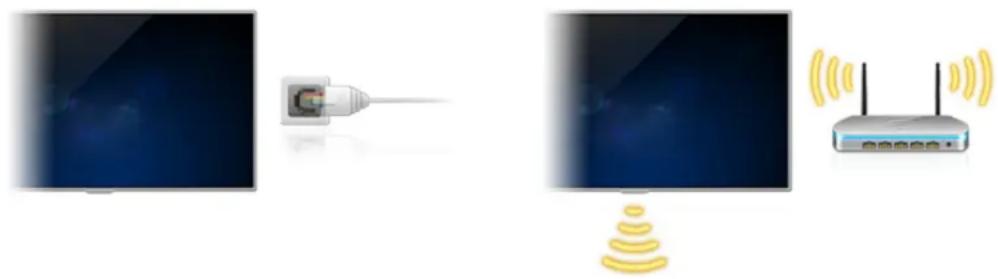
Vajutage kaugjuhtimispuldil nuppu . Smart Hubi esmakordsel käivitamisel kuvatakse ekraan Seadista Smart Hub. Järgige nõutud seadistuste tegemiseks ja seadistamise lõpuleviimiseks ekraanil kuvatavaid suuniseid.

Smart Hubi kasutamine
Saate kasutada mitut Smart Hubi pakutavat funktsiooni ühel ekraanil.
Lisateavet vaadake jaotisest „Smart Hub”.
Teleri juhtimine hääle abil
Funktsiooni Häältuvastus seadistamine
(MENU/123) > MENU > Süsteem > Häältuvastus
Tehke hääletuvastuse jaoks vajalikud seadistused, näiteks valige kasutatav keel ja määrake, kas kasutada funktsiooni TV hääl.
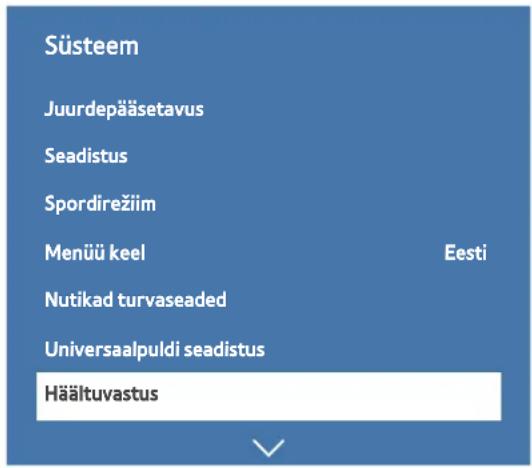
Teie teleri menüü vöib olenevalt mudelist ülaltoodud pildil kujutatust erineda.
Teleri juhtimine hääle abil
(MENU/123) > MENU > Süsteem > Häältuvastus > Lubatud mikrofonid
Valige mikrofon, mida soovite kasutada, öelge teleri sisseehitatud mikrofoni „Hi TV” (9500-seeria mudelite puhul) või vajutage pikalt Samsung Smart Controli nuppu MENU/123. Kuvatakse ekraan Häältuvastus. Kui ekraanile ilmub funktsiooni Häältuvastus ikoon, öelge käsklused aeglaselt ja mõõdukalt valju häälega Samsung Smart Controli mikrofoni.

9500 seeria mudelite puhul saate teleri sisseehitatud kaamera ja Samsung Smart Controliga kasutada hääletuvastuse funktsiooni. Valige suvandi Lubatud mikrofonid olekuks TV ja kaugjuhtimispult.
See funktsioon on saadaval vaid teatud mudelite puhul kindlates geograafilistes piirkondades.
Lisateavet vaadake jaotisest „Teleri juhtimine hääle abil”.
Teleri juhtimine viibete abil
Funktsiooni Viipega juhtimine seadistamine
(MENU/123) > MENU > Süsteem > Vipega juhtimine
Teostage Viipega juhtimise keskkonna katsetamine, seejärel tehke viipega juhtimiseks vajalikud seadistused, näiteks valige, kuidas reguleerida suvandit Kursori kiirus ja kas kuvada Animeeritud viipejuhend või mitte.

Teie teleri menüü vöib olenevalt mudelist ülaltoodud pildil kujutatust erineda.
Teleri juhtimine viibete abil
(MENU/123) > MENU > Süsteem > Viipega juhtimine > Viipega juhtimine
- Valige suvandi Viipega juhtimine seadeks Sees.
- Seiske näoga telerikaamera poole, tõstke käsi nimetissõrme üleval hoides mugavasse asendisse ja liigutage nimetissõrme aeglaselt vasakule või paremale.
- Liigutage kätt aeglaselt vasakule või paremale, et nihutada kursor funktsioonile.
- Funktsiooni valimiseks köverdage nimetissörm ja seejärel töstke see üles, et valitud funktsioon käivitada.
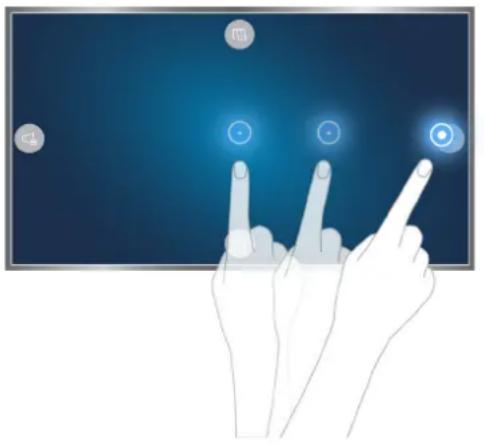
See funktsioon on saadaval vaid teatud mudelite puhul kindlates geograafilistes piirkondades.
Funktsiooni Viipega juhtimine saab kasutada kas suunajuhtimise või viipega osutamise režiimis.
Mudel 9000 tuleb funktsiooni Viipega juhtimine kasutamiseks telerikaameraga ühendada.
Kui kasutate UHD Evolution Kiti SEK-3500-seeria mudelit ja teie teleril pole sisseehitatud kaamerat, ostke uus valikuline kaamera.
Lisateavet vaadake jaotisest „Teleri juhtimine viibete abil (Viipega juhtimine)”.
Samsung Smart Controli kasutamine
Teleri juhtimine nupuga POINTER

Asetage sörm nupule POINTER ja liigutage Samsung Smart Controli. Ekraanil olev kursor liigub Samsung Smart Controli liigutamise suunas. Nihutage kursor ekraanil ühele ikoonile järgmistest ja seejärel vajutage nuppu POINTER.
•: kuvab ekraanipuldi.
•: võimaldab reguleerida helitugevust või valida kõlarid.
• : kuvab kanaliloendi.
•: käivitab Smart Hubi.
Samsung Smart Controli seadistamine
(MENU/123) > MENU > Süsteem > Smart Controli seaded
Saate konfigureerida põhiseadeid Samsung Smart Controli kasutamiseks.

Teie teleri menüü vöib olenevalt mudelist ülaltoodud pildil kujutatust erineda.
Teleri sidumine Samsung Smart Controliga
Teleri esmakordsel sisselülitamisel seotakse Samsung Smart Control automaatselt teleriga. Kui Samsung Smart Controli ei seota teleriga automaatselt, suunake see teleri kaugjuhtimisanduri poole, seejärel vajutage Samsung Smart Controlil vähemalt kolme sekundi vältel korraga nuppe ① ja ②.

Spordiürituste vaatamiselamuse täiustamine
Funktsiooni Spordirežiim aktiveerimine
(MENU/123) > MENU > Süsteem > Spordirežiim
Valige suvandi Spordirežiim seadeks Sees. Teler konfigureerib pildi- ja heliseaded automaatselt, et need oleks jalgpallisündmustele sobivad.

Teie teleri menüü vöib olenevalt mudelist ülaltoodud pildil kujutatust erineda.
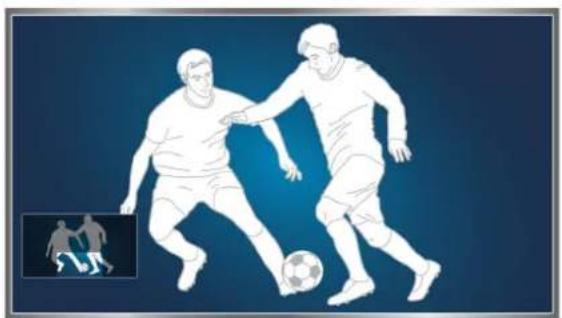
Spordirežiimi kasutades saate ekraani lähemale suumida. Liigutage fookus ekraani osale, mida soovite suurendada.
Lisateavet vaadake jaotisest „Spordisaadete realistlikumaks muutmine funktsiooniga Spordirežiim”.
See funktsioon on saadaval vaid teatud mudelite puhul kindlates geograafilistes piirkondades.
Kanalite muutmine
Kanalite muutmise funktsiooni käivitamine
Teie teleri menüü vöib olenevalt mudelist ülaltoodud pildil kujutatust erineda.
Kanalite ümberjärjestamine või kustutamine
(MENU/123) > MENU > Edastamine > Kanali muutmine > Numbri muutmine või Kustuta
Saate muuta kanalite järjestust või kanaleid kustutada. Kanali järjestuse muutmiseks valige soovitud kanal ja seejärel suvand Numbri muutmine. Kanali kustutamiseks valige soovitud kanal ja seejärel suvand Kustuta.

Olenevalt kanalitüübist ei ole teatud kanalid saadaval.
Mitme ekraani esitamine
Saate teleri vaatamise ajal veebis surfata või mõnd rakendust kasutada. Saate iga ekraani suurust muuta, lohistades ekraani keskel olevat sõõri vasakule või paremale.
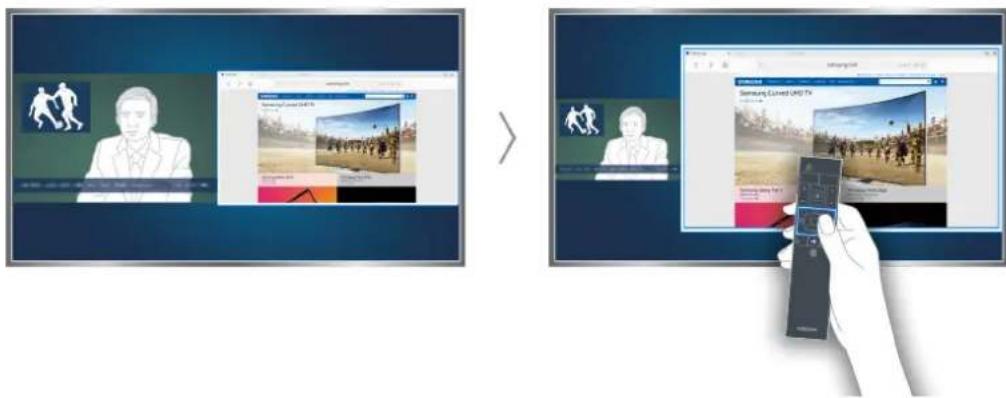
Lisateavet vaadake jaotisest „Mitme ekraani või funktsiooni kasutamine Multi-Link Screeni abil”.
Antenni ühendamine (Antenn)
Edastussignaalide vastuvõtmiseks ühendage teler antenni või kaabli väljundpesaga.
Ühendage kaabel antenni või kaabli väljundpesa ja pesaga ANT IN, nagu on näidatud alloleval pildil.
Antenniühendust pole vaja, kui kasutate kaabel- või satelliitvastuvõtjat.

flowchart
graph TD
    A["Device 1"] --> B["Ant In (AIR/CABLE)"]
    B --> C["Ant In (SATELLITE MAIN) (SATELLITE SUB.)"]
    C --> D["Satellite"]
    style A fill:#f9f,stroke:#333
    style B fill:#ccf,stroke:#333
    style C fill:#cfc,stroke:#333
    style D fill:#fcc,stroke:#333
Kõige parem on ühendada mölemad pesad mitmiklüliti, DiSEqC-lüliti vms abil ning valida suvandi Antenni ühenduse tüüp seadeks Kaksikostsillaator.
Ühendusviis võib mudelite puhul erineda.
DVB-T2-süsteem ei pruugi teatud geograafilistes piirkondades saadaval olla.
Internetiga ühendamine
Traadiga Interneti-ühenduse loomine
Kohtvõrgukaablite kasutamine
Teleri ühendamiseks Interneti pääsupunktidega on kolm moodust, nagu on näidatud järgmistel joonistel.
• Seinale paigaldatud kohtvõrgupesa

• Väline modem

flowchart
graph TD
    A["Switch"] -->|Data Bus| B["LAN"]
    B --> C["Power Outlet"]
    B --> D["Switch"]
    D -->|Data Bus| E["Power Outlet"]
    style A fill:#f9f,stroke:#333
    style B fill:#ccf,stroke:#333
    style C fill:#cfc,stroke:#333
    style D fill:#fcc,stroke:#333
Soovitame kasutada teleri ühendamiseks Interneti pääsupunktidega 7. kategooria kohtvörgukaablit.
Teler ei suuda Internetiga ühendust luua, kui vörgukiirus jääb alla 10 Mbit/s.
Traadiga Interneti-ühenduse automaatne loomine
(MENU/123) > MENU > Vörk > Vörguseaded Proovige
Saate saadaoleva võrguga automaatselt ühenduse luua.
-
Valige Kaabel.
-
Kui võrguga ühendamine önnestub, kuvatakse kinnitusteade. Kui see ebaõnnestub, proovige uuesti või looge ühendus käsitsi.
Traadita Interneti-ühenduse loomine

Traadita Interneti-ühenduse automaatne loomine
(MENU/123) > MENU > Vörk > Vörguseaded
Enne ühenduse loomist veenduge, et teil oleks olemas traadita ruuteri SSID (nimi) ja parool.
- Valige Traadita. Teler kuvab automaatselt saadaolevate traadita võrkude loendi.
- Valige võrk. Kui soovitud võrku ei kuvata loendis, valige suvand Lisa võrk ja sisestage võrgu SSID (nimi) käsitsi.
- Kui teie võrk on kaitstud, sisestage parool. Kui võrk pole kaitstud, ei kuva teler ekraanil klaviatuuri, vaid püüab kohe ühenduse luua.
Traadita Interneti-ühenduse loomine WPS-i abil
(MENU/123) > MENU > Vörk > Vörguseaded
Kui teie ruuteril on WPS-i nupp, saate teleri selle abil automaatselt ruuteriga ühendada.
- Valige Traadita. Teler kuvab automaatselt saadaolevate traadita võrkude loendi.
- Valige suvand Peata ja seejärel WPS.
- Vajutage oma traadita ruuteril kahe minuti jooksul WPS-i või PBC nuppu.
- Teler ühendatakse automaatselt vörguga.
Interneti-ühenduse oleku kontrollimine
(MENU/123) > MENU > Võrk > Võrgu olek Proovige
![Võrk Võrgu olek Võrguseaded Otsene Wi-Fi Multimeedia seadme seaded Ekraani peegeldamine Seadme nimi [TV] Samsung](/content/2026/06/1148494/images/6775bdd5f7ba60e29a9b39449c70de84a265dee9e5bc8c0547e9d7a87cd1cba4.jpg)
Teie teleri menüü vöib olenevalt mudelist ülaltoodud pildil kujutatust erineda.
Saate vaadata võrgu ja Interneti olekut.
Teleri võrgus kuvatava nime muutmine
(MENU/123) > MENU > Vörk > Seadme nimi Proovige
Saate muuta teleri nime, mida kuvatakse mobiilsideseadmetes ja sülearvutites.
- Valige menüüst Vörk suvand Seadme nimi.
- Valige nimi kuvatavast loendist. Võite valida ka suvandi Kasut. sis., et sisestada nimi käsitsi.
Võrguga ühendamine mobiilsidetongli abil
Saate ühendada teleri võrguga mobiilsideseadme kaudu, kui ühendate teleriga mobiilsidetongli. Ühendage mobiilsidetongel teleri USB-pessa.
See funktsioon on saadaval vaid teatud mudelite puhul kindlates geograafilistes piirkondades.
Kui kasutate suurt mobiilsidetonglit (andmekaart), ei pruugi USB-seadmed USB-pesade häirete töttu või traadita võrk välisseadmete või ümbritseva keskkonna häirete töttu korralikult töötada. Sellisel juhul kasutage USB-pikenduskaablit.
Kanaliga seotud rakendused ja Tiksuja pole mobiilsidevõrgu seadistamisel saadaval.
Kui teil on vörguteenuste kasutamisega probleeme, vötke ühendust oma Interneti-teenuse pakkujaga.

Mobiilsideteenuse pakkujad ja nende seadmed, mis toetavad antud funktsiooni, on järgmised:
• Vodacom (mudel K4605);
• MTN (mudelid E3131S, E3251);
• Safaricom (mudel E303).
Interneti-ühenduse probleemide törkeotsing
Traadiga Interneti-ühenduse probleemide törkeotsing Proovige
Võrgukaablit ei leitud
Kontrollige, et võrgukaabel oleks ühendatud. Kui see on ühendatud, siis veenduge, et ruuter oleks sisse lülitatud. Kui see on sisse lülitatud, proovige see välja ja uuesti sisse lülitada.
IP automaatne seadistamine ebaõnnestus
Toimige järgmiselt või konfigureerige suvand IP seaded käsitsi.
- Veenduge, et DHCP-server oleks ruuteris lubatud, ja lähtestage ruuter.
- Probleemi püsimisel võtke ühendust Interneti-teenuse pakkujaga.
Võrguga ei saa ühendust luua
- Kontrollige köiki suvandi IP seaded üksusi.
- Veenduge, et DHCP-server oleks ruuteris lubatud. Ühendage ruuter lahti ja seejärel ühendage see uuesti.
- Kui see ei toimi, võtke ühendust oma Interneti-teenuse pakkujaga.
Olemas on ühendus kohaliku võrgu, kuid mitte Internetiga
- Veenduge, et Interneti kohtvõrgukaabel oleks ühendatud ruuteri välisesse kohtvõrgupessa.
- Kontrollige suvandi IP seaded puhul DNS-i väärtusi.
- Probleemi püsimisel võtke ühendust Interneti-teenuse pakkujaga.
Võrk on seadistatud, kuid Internetiga ei saa ühendust luua
Probleemi püsimisel võtke ühendust Interneti-teenuse pakkujaga.
Traadita Interneti-ühenduse probleemide törkeotsing
Traadita vörguga ühendamine nurjus
Kui valitud traadita ruuterit ei leitud, avage menüü Võrguseaded ja valige õige ruuter.
Traadita ruuteriga ei saa ühendust luua
- Kontrollige, kas ruuter on sisse lülitatud. Kui see on sisse lülitatud, lülitage see välja ja seejärel uuesti sisse.
- Kui seda nõutakse, sisestage õige parool.
IP automaatne seadistamine ebaõnnestus
Toimige järgmiselt või konfigureerige suvand IP seaded käsitsi.
- Veenduge, et DHCP-server oleks ruuteris lubatud. Ühendage ruuter lahti ja seejärel ühendage see uuesti.
- Kui seda nõutakse, sisestage õige parool.
- Probleemi püsimisel võtke ühendust Interneti-teenuse pakkujaga.
Võrguga ei saa ühendust luua
- Kontrollige köiki suvandi IP seaded üksusi.
- Kui seda nõutakse, sisestage õige parool.
- Probleemi püsimisel võtke ühendust Interneti-teenuse pakkujaga.
Olemas on ühendus kohaliku võrgu, kuid mitte Internetiga
- Veenduge, et Interneti kohtvõrgukaabel oleks ühendatud ruuteri välisesse kohtvõrgupessa.
- Kontrollige suvandi IP seaded puhul DNS-i väärtusi.
- Probleemi püsimisel võtke ühendust Interneti-teenuse pakkujaga.
Võrk on seadistatud, kuid Internetiga ei saa ühendust luua
Probleemi püsimisel võtke ühendust Interneti-teenuse pakkujaga.
Videoseadmete ühendamine
Teie teleril on välisseadmete videosisendiks mitu pesa. Allpool on loetletud soovitatud pesad pildikvaliteedi kahanevas järjekorras.
• HDMI
- Komponent
- Komposiit (AV)
Parima pildikvaliteedi tagamiseks ühendage videoseade teleriga HDMI-pesa kaudu. Kui seadmel pole HDMI-pesa, proovige komponentpesa.
Ühendamine HDMI-kaabli abil
Soovitatav on kasutada järgmist tüüpi HDMI-kaableid:
• kiire HDMI-kaabel;
• kiire HDMI-kaabel koos Ethernetiga.
Ühendage HDMI-kaabel One Connecti HDMI-sisendpesa ja seadme HDMI-väljundpesaga, nagu on näidatud alloleval pildil.
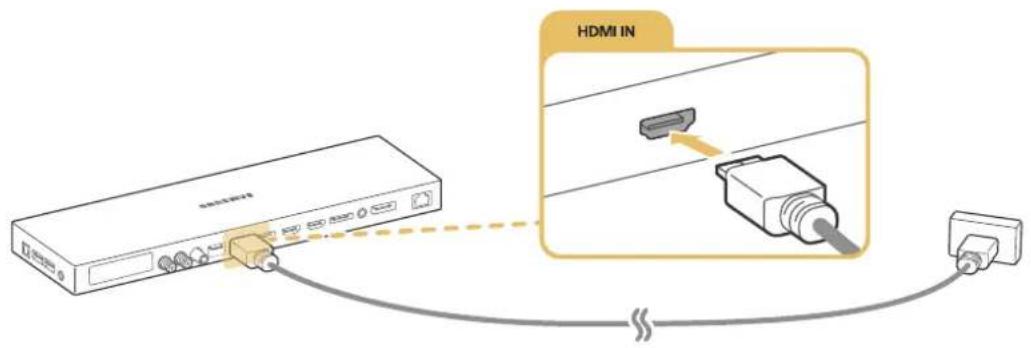
Valige HDMI-DVI-kaabliga ühendatud arvuti puhul suvandi Seadme tüübi muutmine seadeks DVI PC ja HDMI-kaabliga ühendatud arvuti puhul PC. Ühtlasi valige HDMI-DVI-kaabliga ühendatud AV-seadme puhul suvandi Seadme tüübi muutmine seadeks DVI-seadmed.
Ühendamine komponentkaabli abil
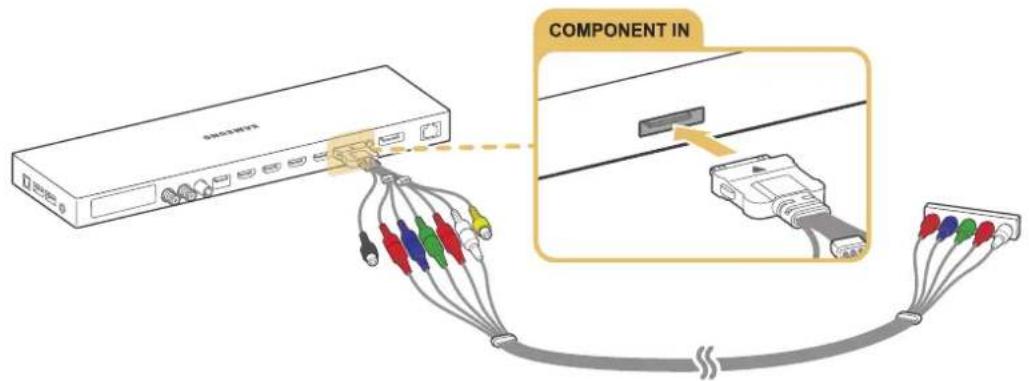
Ühendage komponentkaabel One Connecti komponentsisendi pesade ja seadme komponentväljundi pesadega, nagu on näidatud alloleval pildil.
Veenduge, et kaablite värvid vastaksid pesade värvidele.
Ühendamine komposiitkaabli (AV-kaabli) abil
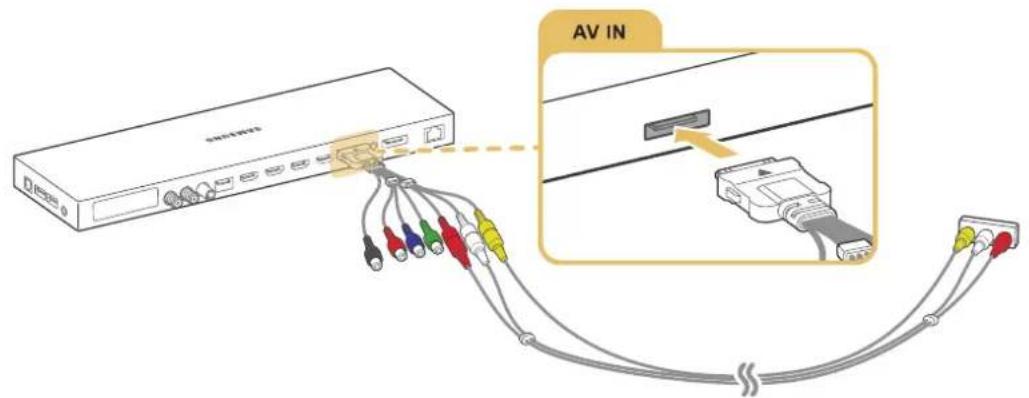
Kui kasutate One Connecti pesasid AUDIO OUT / COMPONENT IN / AV IN 1, ühendage AV-kaabel adapteri AUDIO/COMPONENT/AV (lisatarvik) kaudu ning seejärel ühendage see One Connecti pesadega AUDIO OUT / COMPONENT IN / AV IN 1 ja seadme AV-väljundpesadega, nagu on näidatud alloleval pildil.
Helisisendi ja -väljundi ühendused
Teie teleril on välisseadmete helisisendiks mitu ühenduspesa. Pesad on toodud allpool.
• HDMI / ARC (helitagastuskanal)
• Digitaalheli (optiline)
• Heli (analoog)
Ühendamine HDMI-kaabli (ARC-kaabli) abil
ARC (helitagastuskanal) võimaldab väljastada teleri digitaalheli heliseadmesse ja pakub samast heliseadmest üheainsa HDMI-kaabli kaudu digitaalset helisisendit. ARC on saadaval ainult HDMI-pesa (ARC-pesa) kaudu ja üksnes juhul, kui teler on ühendatud ARC-funktsiooni toetava AV-vastuvõtjaga.
Ühendage HDMI-kaabel One Connecti sisendpesaga HDMI (ARC) ja seadme HDMI-väljundpesaga, nagu on näidatud alloleval pildil.
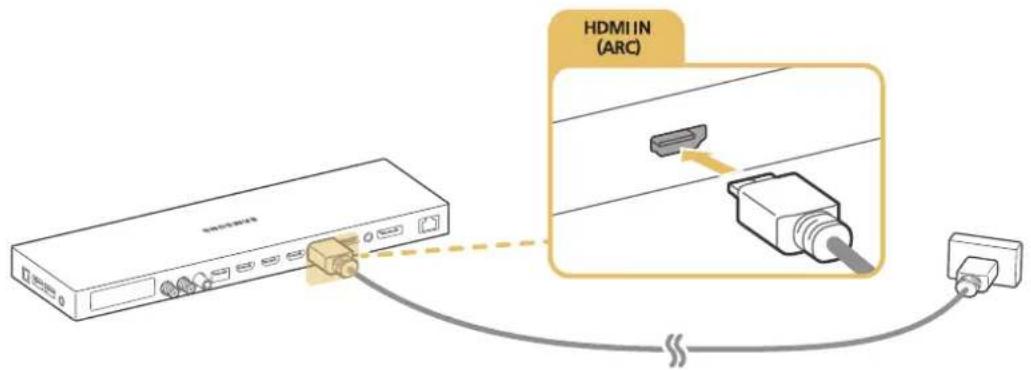
Mõni funktsioon, nt Smart Hub, ei pruugi olla saadaval, kui suvandi Allikas seadeks on valitud HDMI ja suvandi 3D-automaatvaade seadeks Auto1 või Auto2. Sellisel juhul valige suvandi 3D-automaatvaade või 3D-režilim seadeks Väljas.
Ühendamine digitaalhelikaabli (optilise kaabli) abil
AV-vastuvõtja ühendamine teleriga digitaalse helipesa (optiline) kaudu võimaldab kuulata digitaalheli.
Ühendage optiline kaabel One Connecti digitaalheli väljundpesa ja seadme digitaalheli sisendpesaga, nagu on näidatud alloleval pildil.

Kui kasutate One Connecti pesasid AUDIO OUT / COMPONENT IN / AV IN 1, ühendage helikaabel adapteriga AUDIO/COMPONENT/AV (lisatarvik) ning seejärel ühendage see One Connecti pesadega AUDIO OUT / COMPONENT IN / AV IN 1 ja seadme heliväljundi pesadega, nagu on näidatud alloleval pildil.

Arvuti ühendamine
Võimalikud ühendusviisid on toodud allpool.
Teleri kasutamine arvutiekraanina
- Ühendage HDMI-kaabli abil HDMI-pesaga.
- Ühendage HDMI-DVI-kaabli abil HDMI-pesaga (DVI-pesaga).
Arvutisse salvestatud sisu vaatamine või esitamine teleris
- Looge ühendus koduvõrgu kaudu.
Ühendamine HDMI-pesa kaudu
HDMI-ühenduse puhul soovitame kasutada üht järgmistest HDMI-kaabli tüüpidest:
• kiire HDMI-kaabel;
• kiire HDMI-kaabel koos Ethernetiga.
Ühendage HDMI-kaabel One Connecti HDMI-sisendpesa ja seadme HDMI-väljundpesaga, nagu on näidatud alloleval pildil.

Ühendamine HDMI-DVI-kaabli abil
Kui teie teleri graafikaadapter ei toeta HDMI-liidest, ühendage arvuti teleriga DVI-HDMI-kaabli abil. HDMI-DVI-ühendust toetab ainult pesa HDMI (DVI) ning see ei toeta helisignaali edastamist. Arvutiheli kuulamiseks ühendage välised kölarid arvuti heliväljundi pesaga.
Ühendage HDMI-DVI-kaabel One Connecti pesaga HDMI (DVI) ja arvuti DVI-väljundpesaga, nagu on näidatud alloleval pildil.
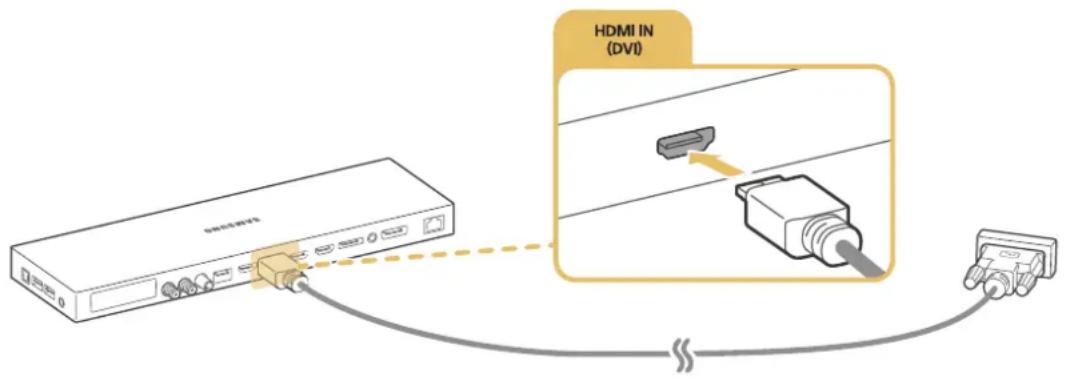
Teavet teleri toetatud eraldusvõimete kohta vaadake jaotisest „Lugege enne arvuti ühendamist (toetatud eraldusvõimed)”.
Ühenduse loomine koduvõrgu kaudu
Pääsete teleris kiiresti juurde arvutisse salvestatud foto-, video- ja muusikafailidele ning saate neid esitada.
- Ühendage teler ja arvuti sama ruuteri või pääsupunktiga. Kui olete need sama ruuteri või pääsupunktiga ühendanud, on koduvõrk konfigureeritud.
- Valige arvutis suvandid [Juhtpaneel] [Võrk ja Internet] [Võrgu- ja ühiskasutuskeskus] [Muuda ühiskasutuse täpsemaid sätteid] ning seejärel valige meediumi voogesituse aktiveerimiseks suvand [Valige meediumi voogesituse suvandid...].
- Valige loendist teleri seadeks [Lubatud].
- Käivitage arvutis Windows Media Player. Valige suvandid [Sätted] >[Teegihaldus] ning asukoht, kuhu foto-, video- või muusikafailid on salvestatud, et neid teleris esitada. Lisateavet sisu esitamise kohta vaadake jaotisest „Arvutisse või mobiilsideseadmesse salvestatud multimeediumisisu esitamine”.
Saate teisaldada failid ka Windows Media Playeriga määratud vaikekausta ja seejärel neid teleris esitada või vaadata.
Mobiilsideseadme ühendamine
Ühendage mobiilsideseade (nt nutitelefon või tahvelarvuti) teleriga otse või võrgu kaudu ning kuvage mobiilsideseadme ekraani või esitage selle sisu teleris. Võimalikud ühendusviisid on toodud allpool.
- Mobiilsideseadme ekraani kuvamiseks teleris kasutage MHL-HDMI-kaablit.
- Kuvage mobiilsideseadme ekraan teleris peegeldusfunktsiooni (Ekraani peegeldamine) abil.
- Ühendage mobiilsideseadmeid traadita ruuterit kasutamata (Otsene Wi-Fi).
- Ühendage mobiilsideseade Samsung Smart View kaudu.
Ühendamine MHL-HDMI-kaabli abil
Mobiilsideseadme ekraani kuvamiseks teleris saate kasutada MHL-funktsiooni. MHL on saadaval ainult teleri HDMI-pesa (MHL-pesa) kaudu ja ainult siis, kui seda kasutatakse koos MHL-i toega mobiilsideseadmega. Teavet MHL-i konfigureerimise kohta oma mobiilsideseadmes vaadake seadme kasutusjuhendist.
Kui ühendate mobiilsideseadme MHL-HDMI-kaabli abil teleriga, seadistab teler automaatselt iga mobiilsideseadmesse salvestatud sisu pildisuuruse selle sisu originaalpildisuurusega sobivaks.
Ühendage MHL-HDMI-kaabel One Connecti HDMI-sisendpesa (MHL-sisendpesa) ja mobiilsideseadme USB-pesaga, nagu on näidatud alloleval pildil.

Funktsiooni Ekraani peegeldamine kasutamine
(MENU/123) > MENU > Vörk > Ekraani peegeldamine Proovige
Saate ühendada peegeldamist toetava mobiilsideseadme teleriga traadita ühenduse kaudu ning esitada seadmesse salvestatud video- ja helifaile teleris. Peegeldusfunktsiooni saab kasutada mobiilsideseadmes olevate video- ja helifailide esitamiseks üheaegselt nii teleris kui ka mobiilsideseadmes.
Ühendamine mobiilsideseadme kaudu
- Käivitage mobiilsideseadmes funktsioon Ekraani peegeldamine. Mobiilsideseade otsib saadaolevaid seadmeid, millega ühendus luua.
- Valige loendist teler. Teler lubab automaatselt ühenduse ja seade ühendatakse.
- Valige mobiilsideseadme ühendamiseks suvand Luba.
Kõik varem lubatud mobiilsideseadmed ühendatakse automaatselt ilma eraldi kinnitamiseta.
Kui valite suvandi Keela, ei saa seadet ühendada. Keelatud seadme ühenduse oleku muutmiseks valige suvandid (MENU/123) > MENU > Vörk > Multimeediaseadme haldur, seejärel valige seade ja suvand Luba.
Ühendamine, lubades ühenduse automaatselt
- Valige (MENU/123) > MENU > Võrk > Ekraani peegeldamine. Teine võimalus ekraani peegeldamise käivitamiseks on vajutada kaugjuhtimispuldil nuppu SOURCE ja valida ekraani ülaosas olevast loendist suvand Ekraani peegeldamine.
- Käivitage mobiilsideseadmes funktsioon Ekraani peegeldamine. Mobiilsideseade otsib saadaolevaid seadmeid, millega ühendus luua.
- Valige loendist teler. Teler lubab automaatselt ühenduse ja seade ühendatakse.
Kui mobiilsideseadet ei saa ühendada, lülitage teler ja mobiilsideseade välja ning uuesti sisse.
Mobiilsideseadmete ühendamine traadita ruuterit kasutamata (Otsene Wi-Fi)
(MENU/123) > MENU > Vörk > Otsene Wi-Fi Proovige
Saate ühendada Wi-Fi Directi toetava mobiilsideseadme teleriga otse, kasutamata traadita ruuterit või pääsupunkti. Ühendades mobiilsideseadme teleriga Otsene Wi-Fii kaudu, saate esitada mobiilsideseadmesse salvestatud foto-, video- ja muusikafaile teleris.
- Lubage Wi-Fi Direct mobiilsideseadmes ja seejärel käivitage Otsene Wi-Fi teleris. Teler otsib automaatselt saadaolevaid seadmeid ja kuvab nende loendi. Mobiilsideseadmes kuvatakse ka teleri nimi.
- Valige loendist seade, millega soovite ühenduse luua. Kui ühendustaotlus tuleb telerist, kuvatakse loateade mobiilsideseadmes, ja vastupidi.
- Lubage ühendus. Teler ja mobiilsideseade ühendatakse.
Multimeediumisisu kohta lisateabe saamiseks vaadake jaotist „Arvutisse või mobiilsideseadmesse salvestatud multimeediumisisu esitamine”.
Ühendust lubava või keelava mobiilsideseadme kinnitamiseks valige (MENU/123) > MENU > Võrk > Multimeediaseadme haldur.
Kui asetate aktiveeritud Wi-Fi Directi funktsiooniga mobiilsideseadme telerile lähemale, kuvatakse ekraani vasakus alanurgas ühenduse lubamise kinnitusaken, et saaksite selle hölpsasti ühendada.
Varem ühendatud mobiilsideseadmete ühenduse oleku haldamine
- Valige (MENU/123) > MENU > Võrk > Multimeediaseadme haldur. Teler kuvab loendi seadmetest, mis on olnud teleriga varem ühendatud või püüdnud ühendust luua (aga ühendus keelati). Kuvatakse ka ühenduse olek (Luba/Keela).
- Valige seade.
- Valige ühenduse tüüp või kustutage seade loendist.
See funktsioon on saadaval ainult juhul, kui seadmed on olnud varem teleriga ühendatud või püüdnud ühendust luua (aga ühendus keelati).
Mobiilsideseadme ühendamine Samsung Smart View kaudu
Saate esitada mobiilsideseadme multimeediumsisu, nagu videod, fotod ja muusika, kui installite ja käivitate teleriga ühendatud mobiilsideseadmes Samsung Smart View. Saate mobiilsideseadme abil tekstsõnumeid saata või oma telerit juhtida.
Sülearvuti sidumine teleriga – arvuti traadita peegeldamine (või KINO-teler)
Saate kuvada sülearvuti suurendatud või kaksikrežiimi teleri ekraanil, sidudes sülearvuti traadita ühenduse kaudu teleriga. Ühendage arvuti traadita peegeldamise adapter (või KINO-komplekt, VG-SWD1000) sülearvuti HDMI-pessa ning seejärel ühendage komplekti kuuluv USB-kaabel arvuti traadita peegeldamise adapteri (või KINO-komplekti, VG-SWD1000) ja sülearvuti USB-pessa. Teleri ekraanil kuvatakse sidumisteade. Sidumise lubamisel kuvatakse sülearvuti ekraan teleri ekraanil.
Arvuti traadita peegeldamine, KINO-teler ja KINO-komplekt kasutavad sama tehnoloogiat ja nimi võib olenevalt piirkonnast erineda.
See funktsioon pole teatud mudelite puhul kindlates geograafilistes piirkondades saadaval.
See funktsioon pole saadaval muu tootja telerite ja muude seadmete puhul peale sülearvutite.
Kui kaks Samsungi telerit asuvad lähestikku, lülitage teler, mida te ei soovi sülearvutiga ühendada, välja ja seejärel proovige siduda.
Vajutage teleriga ühendatud välisseadmete vahel lülitumiseks nuppu SOURCE.
- Valikud
Vajutage suvandite menüü kuvamiseks nuppu SUVandite menüüs kuvatavad funktsioonid võivad olla järgmised.
Pesade nimed võivad olenevalt mudelist erineda.
- Seadme tüübi muutmine: saate muuta välisseadmete tüüpi. Valige muudetav välisseade. Näiteks saate kasutada HDMI-kaablit, et määrata teleriga ühendatud arvuti nimeks PC. Saate kasutada ka HDMI-DVI-kaablit, et määrata AV-seadmete nimeks DVI-seadmed.
- Nime muutmine: saate teleriga ühendatud seadmeid ümber nimetada, et muuta väliste allikate tuvastamine lihtsamaks.
- Teave: kuvab teabe ühendatud seadmete kohta.
- Anynet+ (HDMI-CEC): kuvab teleriga ühendatud funktsiooniga Anynet+ (HDMI-CEC) ühilduvate seadmete loendi.
See suvand on saadaval ainult juhul, kui suvandi Anynet+ (HDMI-CEC) seadeks on valitud Sees.
– Eemalda USB-seade: eemaldab teleriga ühendatud USB-seadme.
- Eemalda allika pisipilt: eemaldab teleriga ühendatud välisseadmesse salvestatud pildid videost, mida viimati vaatasite.
- Universaalpuldi kustutamine: kustutab teleriga ühendatud välisseadme universaalse kaugjuhtimisfunktsiooni abil.
– Universaalpuldi seadistus: saate oma teleri kaugjuhtimispuldi abil välisseadmeid juhtida.
Lisateabe saamiseks universaalse kaugjuhtimisfunktsiooni kasutamise kohta vt jaotist „Välisseadmete juhtimine teleri kaugjuhtimispuldiga – universaalse kaugjuhtimise kasutamine”.
See funktsioon on saadaval vaid teatud mudelite puhul kindlates geograafilistes piirkondades.
Märkused ühendamise kohta!
Pesade arv ning nimetused ja asukohad võivad olenevalt mudelist erineda.
Välisseadme ühendamisel teleriga vaadake selle kasutusjuhendit. Välisseadme pesade arv ning nimetused ja asukohad võivad olenevalt tootjast erineda.
Märkused HDMI-ühenduse kohta
- Kasutage HDMI-kaablit, mille paksus ei ületa 14 mm.
- Sertifitseerimata HDMI-kaabli kasutamise tagajärjeks võib olla tühi ekraan või ühendustõrge.
- Mõned HDMI-kaablid ja seadmed ei pruugi ühilduda teleriga erinevate HDMI spetsifikatsioonide töttu.
- See teler ei toeta HDMI Etherneti-kanalit. Ethernet on IEEE standarditud koaksiaalkaablitest koosnev LAN (kohtvörk).
- Parima ultrakõrglahutusega vaatamiskvaliteedi tagamiseks proovige kasutada kaablit, mis on lühem kui 3 m.
- Standardit HDCP 2.2 toetab ainult teleri HDMI-pesa (MHL-pesa). Lairiba-digisisu kaitse (HDCP) tähendab video autoriõiguse kaitset.
- Paljude arvutite graafikaadapteritel on HDMI-pesade asemel DVI-pesad. Kui teie arvuti graafikaadapteril on DVI-pesa, kasutage arvuti ühendamiseks teleriga HDMI-DVI-kaablit. Lisateavet vaadake jaotisest „Ühendamine HDMI-DVI-kaabli abil”.
- Kui kasutate HDMI-adapterit, tuvastab teler signaali HDMI-signaalina ja võib reageerida teistmoodi, kui see reageeriks MHL-HDMI-kaabliühenduse puhul.
- Mõni funktsioon, nt Smart Hub, ei pruugi olla saadaval, kui suvandi Allikas seadeks on valitud HDMI ja suvandi 3D-automaatvaade seadeks Auto1 või Auto2. Sellisel juhul valige suvandi 3D-automaatvaade või 3D-režiim seadeks Väljas.
Märkused heliseadmete ühendamise kohta
- Parema helikvaliteedi saavutamiseks on möistlik kasutada AV-vastuvõtjat.
- Seadme ühendamine optilise kaabli abil ei lülita teleri kölareid automaatselt välja. Teleri kölarite väljalülitamiseks valige suvandi Kölarite loend seadeks midagi muud kui TV kölar.
Menüünavigaator vöib olenevalt mudelist ja piirkonnast erineda. Saadaval on järgmised toimingud.
• (MENU/123) Kõlarid
• (MENU/123) > MENU > Heli > Kõlari seaded > Valige kõlar
• (MENU/123) > MENU > Heli > Kõlarite loend
Standardse kaugjuhtimispuldi puhul toimige ühel järgmistest viisidest.
• TOOLS ✕ólarid
- MENU >Heli Kõlarite loend
- Reguleerige helitugevust ja seejärel vajutage nuppu
- Heliseadmest selle kasutamise ajal kostuv ebaharilik müra võib osutada heliseadme probleemile. Sellisel juhul paluge abi heliseadme tootjalt.
• Digitaalheli on saadaval ainult 5.1 kanaliga edastuste puhul.
- Kasutage ainult kolmeviigulise stereopistikuga kõrvaklappe.
- Körvaklappide ja teleri helitugevust reguleeritakse eraldi.
- Kui kõrvaklapid on ühendatud, on teleri kõlarid vaigistatud ja suvandi Heli teatud seaded inaktiveeritud.
Märkused arvutite ühendamise kohta
- Teavet teleri toetatud eraldusvõimete kohta vaadake jaotisest „Lugege enne arvuti ühendamist (toetatud eraldusvõimed)”.
- Kui failide jagamine on aktiveeritud, võib esineda lubamatut juurdepääsu. Kui teil pole vaja andmetele juurde pääseda, keelake failide jagamine.
- Arvuti ja Smart TV peavad olema ühendatud samasse võrku.
Märkused mobiilsideseadmete ühendamise kohta
- Ekraani peegeldamise funktsiooni kasutamiseks peab mobiilsideseade toetama peegeldusfunktsiooni, nagu AllShare Cast või Ekraani peegeldamine. Külastage mobiilsideseadme tootja veebisaiti, et kontrollida, kas teie mobiilsideseade toetab peegeldusfunktsiooni.
- Wi-Fi Directi kasutamiseks peab mobiilsideseade toetama funktsiooni Wi-Fi Direct. Kontrollige, kas teie mobiilsideseade toetab Wi-Fi Directi.
- Mobiilsideseade ja Smart TV peavad olema samas võrgus üksteisega ühendatud.
• Video või heli esitamisel võib olenevalt võrgutingimustest katkestusi tekkida.
Märkused arvuti traadita peegeldamine (või KINO-teler) kohta
- Tööulatus võib olenevalt takistustest (nt inimkehad, metallesemed või seinad) või elektromagnetilisest keskkonnast erineda. Püsiva toimimise tagamiseks on soovitatav kasutada arvuti traadita peegeldamise adapterit (või KINO-komplekti, VG-SWD1000) teleriga samas kohas.
- Arvuti traadita peegeldamise adapteri (või KINO-komplekti, VG-SWD1000) ühendamisel ei pruugi teler videoid korralikult esitada, kui läheduses asub mõni teine raadiosignaale väljastav seade.
- Ärge pange arvuti traadita peegeldamise adapterit (või KINO-komplekti, VG-SWD1000) soojusallika lähedale, niiskesse keskkonda ega otsese päikesevalguse kätte. Selle tagajärjeks võib olla häire toote töös või tulekahju.
- Ärge laske arvuti traadita peegeldamise adapteril (või KINO-komplektil, VG-SWD1000) kokku puutuda järgmiste ainetega: kemikaalid (nt vaha, benseen, vedeldi, sääsetõrjevahend, õhuvärskendaja, määrdeaine) ega mis tahes puhastusvahend, mis sisaldab alkoholi või lahustit või on pindaktiivne. Selle tagajärjel võib tongli välispinna värv muutuda või sellelt silt maha kooruda.
- Ärge võtke arvuti traadita peegeldamise adapterit (või KINO-komplekti, VG-SWD1000) ise osadeks lahti ega parandage või muutke seda. Kui tongel on saanud kahjustada või on katki, lõpetage selle kasutamine.
- Kasutage kindlasti Samsung Electronicsi originaalset arvuti traadita peegeldamise adapterit (või KINO-komplekti, VG-SWD1000).
Teave Samsung Smart Controli kohta
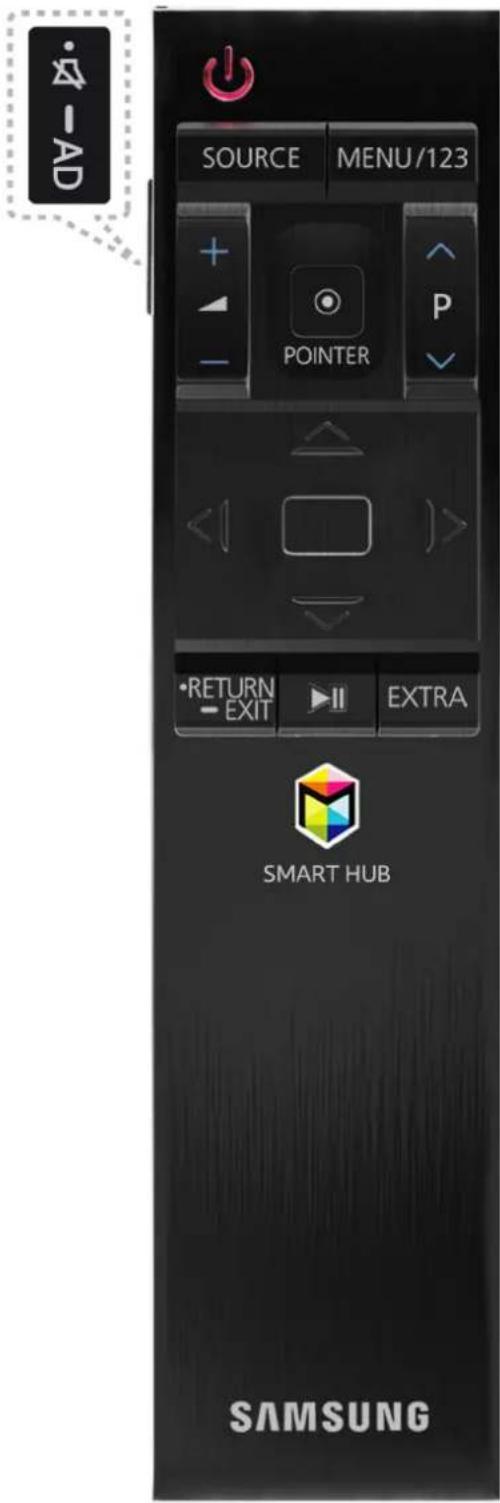
| Nupp Kirjeldus | |
| / AD | Vajutage seda nuppu heli ajutiseks vaigistamiseks.Vajutage seda nuppu pikalt, et kuvada jaotisHõlbustuse otseteed,kus saate lubada või keelata funktsiooniJuurdepääsetavus((MENU/123) > MENU > Süsteem >Juurdepääsetavus) menüüsid. |
| MENU/123 | Kuvab ekraanil numbrinupud, sisu juhtnupud ja muud funktsiooninupud, et saaksite mugavalt funktsioone käivitada. Vajutage seda nuppu pikalt, et käivitada funktsioonHäältuvastus.Lisateavet vaadake jaotisest „Ekraanipuldi kuvamine ja kasutamine”. |
| POINTER | Asetage sörm nupule POINTERja liigutage Samsung Smart Controli. Ekraanil olev kursor liigub Samsung Smart Controli liigutamise suunas. Vajutage nuppu POINTERfokuseeritud üksuse valimiseks või käivitamiseks.Lisateavet vaadake jaotisest „Teleri juhtimine nupuga POINTER”. |
| , , | Saate fookust nihutada ja muuta teleri menüüs kuvatavaid väärtusi. |
| Sisestusnupp | Saate fokuseeritud üksuse valida või käivitada.Vajutage seda nuppu pikalt, et kuvada teleri vaatamise ajalTelekava. |
| RETURN / EXIT | Naaseb eelmisse menüüsse või eelmisele kanalile.Vajutage pikalt teleris töötavast funktsioonist väljumiseks. |
| Saate käivitadaSmart Hubirakendusi. | |
| ▶, Saate meediumisisu, näiteks filmi, piltide või muusika, esitamisel sisu juhtida. | |
| EXTRA Saate kuvada seotud teabe eetris oleva saate kohta. | |
| M.SCREEN | Jaotab teleri ekraani kaheks, et saaksite kasutada üheaegselt mitut funktsiooni, nt vaadata telerit või videot, sirvida veebi jne.Lisateavet vaadake jaotisest „Mitme ekraani või funktsiooni kasutamine Multi-Link Screeni abil”. |
| SOURCE Saate kuvada ja valida saadaolevad videoallikad. | |
Samsung Smart Controli pilt vöib olenevalt mudelist erineda.
Samsung Smart Controli nupud ja funktsioonid võivad olenevalt mudelist erineda.
Kasutage Samsung Smart Controli kuni 6 meetri ulatuses. Kasutuskaugus võib olenevalt traadita keskkonna tingimustest erineda.
Samsung Smart Controli kasutamine
Teleri juhtimine nupuga POINTER
Asetage sõrm nupule POINTER ja liigutage Samsung Smart Controli. Ekraanil olev kursor liigub Samsung Smart Controli liigutamise suunas. Ekraanil oleva üksuse valimiseks nihutage kursorit.
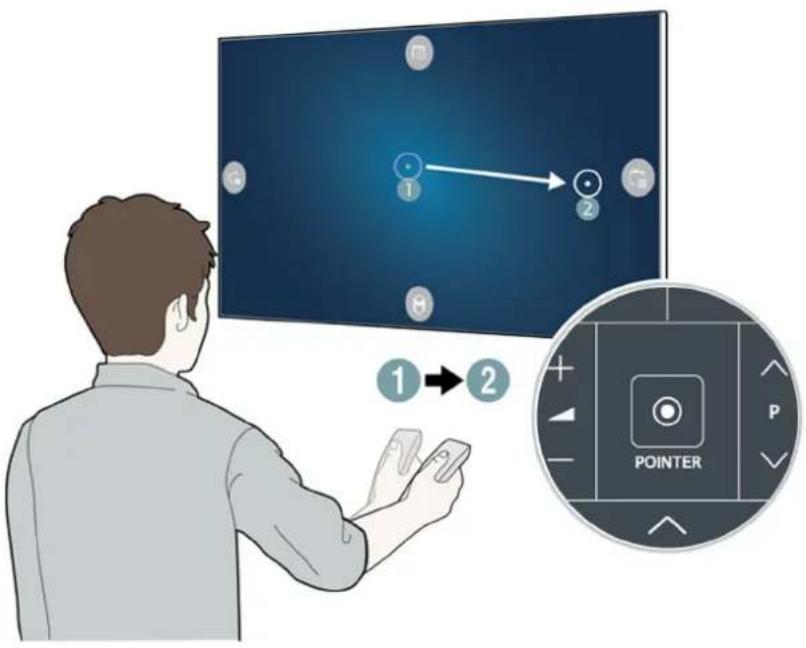
• kuvab ekraanipuldi.
• : võimaldab reguleerida helitugevust või valida kõlarid.
• : kuvab kanaliloendi.
•: käivitab Smart Hubi.
Teleri juhtimine noolenuppude ja sisestusnupu abil
Vajutage nuppe, ja, et nihutada fookust või liigutada kursorit soovitud suunas või muuta fokuseeritud üksusel kuvatud seadet. Vajutage sisestusnuppu üksuse valimiseks või fokuseeritud üksuse käivitamiseks. Teleri vaatamise ajal jaotise Telekava kuvamiseks vajutage pikalt sisestusnuppu.
Kursori kiiruse reguleerimiseks valige suvandid (MENU/123) > MENU > Süsteem > Smart Controli seaded > Lilkumlstundlikkus. Proovige
Nupu POINTER ja Samsung Smart Controli liigutuste kasutamiseks teleri juhtimisel tuleb valida suvandi Hääljuhlsed seadeks Väljas.
Nupu POINTER kasutamise ôpetuse kuvamiseks valige suvandid (MENU/123) > MENU > Tugi > Smart Controli ôpetus.
Proovige
Ekraanipuldi kuvamine ja kasutamine
Saate kuvada teleris kasutamiseks ekraanipuldi, vajutades Samsung Smart Controlil nuppu MENU/123.

| Nupp Kirjeldus | |
| Menüü Kuvab ekraanimenüü. | |
| Häältuvastus Saate käivitada funktsiooni Häältuvastus. | |
| Telekava Kuvab elektroonilise saatekava. | |
| Teave Kuvab teabe vaadatava saate või sisu kohta. | |
| Kanaliloend Avab jaotise Kanaliloend. | |
| Multi-Link Screen | Jaotab teleri ekraani kaheks, et saaksite kasutada üheaegselt mitut funktsiooni, nt vaadata telerit või videot, sirvida veebi jne.√ Lisateavet vaadake jaotisest „Mitme ekraani või funktsiooni kasutamine Multi-Link Screeni abil”. |
| Spordirežiim | Lülitab funktsiooni Spordirežiim sisse või välja.√ Lisateavet vaadake jaotisest „Spordisaadete realistlikumaks muutmine funktsiooniga Spordirežiim”. |
| EXTRA Saate kuvada seotud teabe eetris oleva saate kohta. | |
| African Cinema Mode | Lülitab režiimi African Cinema Mode sisse või välja. |
| e-Manual Avab e-Manuali. | |
| Pildi suurus Saate muuta pildisuurust. | |
| Pildirežiim Saate muuta pildirežiimi. | |
| Kõlarid Võimaldab valida kõlarid, mille kaudu esitatakse teleri heli. | |
| D | Tagab juurdepääsu lisafunktsioonidele ja teie vaadatud edastuse pakutavatele funktsioonidele. Selle nupu kasutamiseks määratakse suvandiAnd.teen. autom. käiv. olekuksSeesja edastus peaks toetama andmeteenust. |
| Dual | NupuDual esmakordsel vajutamisel kuvatakse ekraanil aktiivne kaksikrežiim. Kaksikrežiimi muutmiseks vajutage uuesti nuppuDual. |
| Heli kirjeldus / subtilitrid | Kuvab jaotiseHölbustuse otseteed. Otseteede sisse- või väljalülitamiseks tehke vastavad valikud. |
| Heli keel Saate valida heli edastuskeele. | |
| 3D Saate 3D-funktsiooni sisse või välja lülitada. | |
| Unetaimer Lülitab teleri pärast eelseadistatud ajavahemikku automaatselt välja. | |
| Tööriistad Kuvab ekraanil tööriistamenüü. | |
| Toide Lülitab teleri välja. | |
| Allikas Kuvab ja valib saadaolevad videoallikad. | |
| A B C D | Kasutage neid värvilisi nuppe, et pääseda juurde kasutatavast funktsioonist olenevatele lisasuvanditele. |
| Nihuta numbriklahvistikku paremale / Nihuta numbriklahvistikku vasakule | Nihutab numbriklahvistiku vasakule või paremale. |
| Pööramine Saate vaadata ekraani mugavamalt, kui liigutate seda vasakule või paremale. | |
Ekraanil kuvatavad kaugjuhtimisnupud võivad olenevalt teleri mudelist, piirkonnast ja teleri funktsioonidest erineda.
Esimese rea menüüsuvandite järjekorra muutmiseks valige teisaldatav menüüsuvand, vajutage pikalt sisestusnuppu ja seejärel kasutage kuvatud noolenuppe uue asukoha valimiseks.
Teleri sidumine Samsung Smart Controliga
Teleri esmakordsel sisselülitamisel seotakse Samsung Smart Control automaatselt teleriga. Kui Samsung Smart Controli ei seota teleriga automaatselt, suunake see teleri kaugjuhtimisanduri poole, seejärel vajutage Samsung Smart Controlil vähemalt kolme sekundi vältel korraga nuppe ① ja ②.

Välisseadmete juhtimine teleri kaugjuhtimispuldiga – universaalse kaugjuhtimise kasutamine
(MENU/123) > MENU > Süsteem > Universaalpuldi seadistus Proovige
Saate juhtida teleriga ühendatud välisseadmeid teleri kaugjuhtimispuldi abil.
Saate juhtida Samsungi välisseadmeid teleri kaugjuhtimispuldi abil ka funktsiooni Anynet+ (HDMI-CEC) vahendusel ilma täiendava seadistamiseta. Lisateavet vaadake jaotisest „Funktsiooni Anynet+ (HDMI-CEC) kasutamine”.
Mõni teleriga ühendatud välisseade ei pruugi universaalset kaugjuhtimisfunktsiooni toetada.
Universaalse kaugjuhtimise seadistamine
- Ühendage välisseade, mida soovite universaalpuldiga juhtida, One Connecti HDMI-pessa ja seejärel lülitage välisseade sisse.
- Vajutage kaugjuhtimispuldil nuppu SOURCE, et kuvada ekraan Allikas.
- Valige Universaalpuldi seadistus.
- Järgige ekraanil kuvatavaid suuniseid, et seadistus lõpule viia ja seade registreerida. Suunised erinevad olenevalt seadmest, mida soovite juhtida.
Kui välisseade ei vasta pärast registreerimist, registreerige see uuesti, kasutades selle mudelinumbrit.
Teler jätab meelde nii välisseadme kui ka selle ühendusviisi (HDMI 1, HDMI 2 jne).
Teleri juhtimine klaviatuuriga
(MENU/123) > MENU > Süsteem > Seadmehaldur > Klaviatuuri seaded Proovige
Teatud mudelid ei ühildu HID-klassi USB-klaviatuuridega.
Klaviatuuri ühendamine
USB-klaviatuuri ühendamine
Ühendage klaviatuuri kaabel One Connecti USB-pessa.
Bluetooth-klaviatuuri ühendamine
- Lülitage Bluetooth-klaviatuur ooterežiimi.
- Valige (MENU/123) > MENU > Süsteem > Seadmehaldur > Klaviatuuri seaded > Lisa Bluetoothi klaviatuur. Teler otsib automaatselt saadaolevaid klaviatuure. Proovige
Kui teie klaviatuuri ei tuvastatud, paigutage see telerile lähemale ja seejärel valige suvand Värskenda. Teler otsib saadaolevaid klaviatuure uuesti.
- Valige otsingutulemuste loendist oma Bluetooth-klaviatuur ja seejärel suvand seo ja ühenda. Ekraanil kuvatakse number.
- Sisestage see number Bluetooth-klaviatuuri abil. See seob Bluetooth-klaviatuuri teleriga.
Klaviatuuri kasutamine
Teleriga ühendatud USB- või Bluetooth-klaviatuuriga saate kasutada järgmisi kaugjuhtimisfunktsioone.
| Klaviatuur Kaugjuhtimispuldi funktsioonid | |
| Suunanupud Fookuse nihutamine | |
| Windowsi klahv Menüü kuvamine | |
| Menüüloendi klahv Ekraanipuldi kuvamine | |
| Sisestusklahv Fokuseeritud üksuse valimine või käivitamine | |
| Klahv ESC Naaseb eelmisele ekraanile | |
| Klahv F1/F2/F3/F4 / / / | A B C D |
| Klahv F5 | Käivitab nupu |
| Klahv F6 Allikaekraani kuvamine | |
| Klahv F7 Jaotise Kanaliloend kuvamine | |
| Klahv F8 Heli vaigistamine | |
| Klahv F9/F10 Helitugevuse reguleerimine | |
| Klahv F11/F12 Kanali vahetamine | |
Kuvab keeled, mida saate klaviatuuri puhul kasutada, ja võimaldab keele valida.
- Klaviatuuri tüüp
Kuvab loendi klaviatuuritüüpidest ja võimaldab valida tüübi, mis sobib teie valitud klaviatuurikeelega.

Klaviatuuritüüpide loend erineb olenevalt jaotises Klaviatuuri keel valitud keelest.
• Sisestuskeele vahetus
Kuvab loendi klahvidest, mille abil saate keeli valida, ja võimaldab valida klahvi.
Teleri juhtimine hiirega
(MENU/123) > MENU > Süsteem > Seadmehaldur > Hiire seaded Proovige
Teatud mudelid ei ühildu HID-klassi USB-hiirtega.
USB-hiire ühendamine
Ühendage hiire kaabel One Connecti USB-pessa.
Bluetooth-hiire ühendamine
- Lülitage Bluetooth-hiir ooterežiimi.
- Valige (MENU/123) > MENU > Süsteem > Seadmehaldur > Hiire seaded > Lisa Bluetooth-hiir. Proovige
- Valige otsingutulemuste loendist oma Bluetooth-hiir ja seejärel suvand seo ja ühenda. See seob Bluetooth-hiire teleriga.
Hiire kasutamine
Saate juhtida telerit kursori abil samamoodi, nagu kasutate kursorit arvutis.
- Üksuse valimine ja käivitamine
Vasakklöpsake hiirega.
• Teleri menüü või ekraani kerimine
Kerige hiirerattaga üles või alla.
• Teleri menüüst või funktsioonist väljumine
Liigutage kursor mis tahes tühjale kohale ekraanil ja seejärel tehke vasakklöps.
Hiirenuppude ja kursori kiiruse muutmine
(MENU/123) > MENU > Süsteem > Seadmehaldur > Hiire seaded > Hiire valikud Proovige
• Póhinupp
Saate valida, millist nuppu või soovite üksuste valimiseks ja käivitamiseks kasutada.
- Kursori kiirus
Saate reguleerida kursori liikumiskiirust.
Lisafunktsioonide kasutamine
Valige QWERTY-klaviatuuri ekraanil suvand Saadaval on järgmised suvandid.
- Soovitatav tekst
Saate lubada või keelata soovitatud teksti funktsiooni. Klaviatuur kuvab soovitatud sõnad, et saaksite hõlpsamini teksti sisestada.
• Lähtesta soovitatud tekstandmed
Loendi tühjendamiseks kustutatakse nii soovitatud kui ka meelde jäetud sõnad.
- Ennusta järgmine märk (kui kasutate suunanuppe)
Saate lubada või keelata tekstiennustuse funktsiooni.
- Keel
Saate valida loendist keele.
Olenevalt riigist ei pruugita seda funktsiooni toetada.
Mitme ekraani või funktsiooni kasutamine Multi-Link Screeni abil
(MENU/123) > MENU > Pilt > Ava Multi-Link Screen
Saate teleri vaatamise ajal veebi sirvida, rakendusi kasutada ja palju muud teha.
Funktsiooni Multi-Link Screen kasutamine
Tutvumine põhifunktsioonidega
- Multi-Link Screeni ekraani puhul kanali vahetamine ja helitugevuse muutmine
Multi-Link Screeni kanalite vahetamiseks vajutage teleri vaatamise ajal kanalinuppe. Multi-Link Screeni helitugevuse reguleerimiseks minge helitugevuse reguleerimise ekraanile ja vajutage helitugevusnuppe.
• Veebibrauseri ja rakenduste muutmine
Multi-Link Screeni kasutamise ajal kuvatakse ekraani paremas servas viimati kasutatud veebibrauser või rakendused. Saate neid rakendusi teiste vastu vahetada Smart Hubi abil.
• Multi-Link Screeni ekraani puhul suuruse muutmine
Saate muuta Multi-Link Screeni ekraani suurust. Nihutage fookus ekraanile, mille suurust soovite muuta, ning seejärel kasutage nuppu või . Ühtlasi võite lohistada ekraani keskel olevat joont vasakule või paremale.
Fokuseeritud Multi-Link Screeni ekraani kuvamiseks täisekraanil valige suvand
• Multi-Link Screeni ekraani puhul kölari valimine
Valige iga ekraani jaoks kölari määramiseks suvand MENU/123 > Kölarid > Multi-Link Screeni kölarid.
Standardse kaugjuhtimispuldi puhul toimige ühel järgmistest viisidest.
• TOOLS Kõlarid
- MENU >Heli Kõlarite loend
- Reguleerige helitugevust ja seejärel vajutage nuppu
Lugege enne funktsiooni Multi-Link Screen kasutamist
Enne funktsiooni Multi-Link Screen kasutamist veenduge, et teler oleks Internetiga ühendatud.
Ultrakõrglahutusega sisu ja kanaleid ei saa üheaegselt vaadata.
Multi-Link Screen ei pruugi teleri teatud funktsioone ja rakendusi toetada. Sellisel juhul sulgege Multi-Link Screen ja seejärel kasutage funktsiooni.
Multi-Link Screeni kasutamise ajal saate kuulata valitud heli ja teise ekraani heli Bluetooth-seadmete kaudu.
Ajanihkefunktsioon pole Multi-Link Screeni töötamise ajal saadaval. Lisateavet vaadake jaotisest „Funktsiooni Timeshift kasutamine”.
Smart Hub
(MENU/123) > MENU > Smart Hub > Smart Hubi avamine Proovige

Pilt võib olenevalt mudelist ja piirkonnast erineda.
Smart Hubi abil saate surfata veebis ja laadida alla rakendusi. Ühtlasi on võimalik nautida välistesse mäluseadmetesse talletatud foto-, video- ja muusikafaile. Ekraanil kursori kuvamiseks pange sõrm nupule POINTER. Valige ekraani alaosast suvand, et käivitada Smart Hub.
Vajutage standardsel kaugjuhtimispuldil nuppu
Smart Hubi pakutava teenuse kasutamise ajal Smart Hubi käivitamiseks kasutage sama teed, mida eespool kirjeldatud.
Üksuse eemaldamine rühmast Hiljutine või sinna kinnitamine
Üksuse eemaldamiseks rühmast Hiljutine või sinna kinnitamiseks vajutage kaugjuhtimispuldil nuppu ∧. Saadaval on järgmised ikoonid.
• kustutab üksuse. Kuigi üksus eemaldatakse rühmast Hiljutine, jääb see telerisse alles.
•: kinnitab üksuse esimesse asukohta. Üksuse eemaldamiseks valige uuesti
- käivitab üksuse mitmel ekraanil funktsiooniga Multi-Link Screen. ((MENU/123) > MENU > Pilt > Ava Multi-Link Screen)
ei pruugita kuvada olenevalt üksusest.
Smart Hubi automaatne käivitamine
(MENU/123) > MENU > Smart Hub > Seadete automaatne käivitus > Smart Hub
Saate seadistada Smart Hubi automaatse käivitamise teleri sisselülitamisel.
Smart Hubi ühenduste kontrollimine
(MENU/123) > MENU > Tugi > Enesetest > Smart Hubi ühendustest Proovige
Kui Smart Hub ei tööta, valige suvand Smart Hubi ühendustest. Ühendustest diagnoosib probleemi, kontrollides Interneti-ühendust, Interneti-teenuse pakkujat, Samsungi serverit ja teenust Rakendused.
Kui pärast testi löpetamist esineb Smart Hubiga endiselt probleeme, vötke ühendust oma Interneti-teenuse pakkuja vöi Samsungi teeninduskeskusega.
Smart Hubi ôpetuse kasutamine
(MENU/123) > MENU > Tugi > Smart Hubi ôpetus
Saate tutvuda põhjalikult Smart Hubi ja selle teenuse kasutamise põhiteabega.
Saate eemaldada telerisse salvestatud Samsungi kontod ja köik nendega seotu, sh rakendused.
Mõni Smart Hubi teenus on tasuline. Tasulise teenuse kasutamiseks peab teil olema teenusepakkuja või Samsungi konto. Lisateavet vaadake jaotisest „Smart Hubi kasutamine – Samsungi konto”.
Selle funktsiooni kasutamiseks peab teler olema Internetiga ühendatud.
Mõni Smart Hubi funktsioon ei pruugi olenevalt teenusepakkujast, keelest või piirkonnast saadaval olla.
Häired Smart Hubi teenuses võivad olla tingitud Interneti-ühenduse katkestustest.
Smart Hubi kasutamiseks peate nõustuma lõppkasutaja lepingu ja privaatsuspoliitikaga. Vastasel juhul ei pääse te nendega seotud funktsioonidele ja teenustele juurde. Saate vaadata kogu dokumendi Tingimused ja politika teksti, kui valite suvandid (MENU/123) > MENU > Smart Hub > Tingimused Ja politika. Smart Hubi kasutamise lõpetamiseks tühistage leping. Proovige
Spikriteabe kuvamiseks Smart Hubi kohta valige ekraanil Hiljutine nupp
Smart Hubi kasutamine – Samsungi konto
Samsungi konto loomine
(MENU/123) > MENU > Smart Hub > Samsungi konto Proovige
Mõni Smart Hubi teenus on tasuline. Tasulise teenuse kasutamiseks peab teil olema teenusepakkuja või Samsungi konto.
Saate luua Samsungi konto, kasutades kasutajatunnusena oma e-posti aadressi.
Samsungi konto loomiseks peate nõustuma Samsungi konto lõppkasutaja lepingu ja privaatsuspoliitikaga. Vastasel juhul ei saa te Samsungi kontot luua. Saate vaadata kogu lepingu sisu, kui valite suvandid (MENU/123) > MENU > Smart Hub > Samsungi konto Nõuded ja tingimused, privaatsuspoliitika.
Saate luua Samsungi konto ka aadressil content.samsung.com. Võite kasutada sama kasutajatunnust nii teleri kui ka Samsungi veebisaidi puhul.
Samsungi konto loomine
(MENU/123) > MENU > Smart Hub > Samsungi konto > Loo konto > Looge Samsungi konto
Samsungi konto loomiseks järgige ekraanil kuvatavaid suuniseid. Kui Samsungi konto on loodud, logitakse teid sellesse automaatselt sisse.
Tingimuste lugemiseks valige suvand Vaata detaile.
Kui soovite, et teie konto oleks kaitstud, valige paroolivälja all valik Profiilipildi valimine ja parooli sisestamine (kõrge turve).
Kui soovite, et teid logitaks teleri sisselülitamisel kontosse automaatselt sisse, märkige ruut Logi automaatselt sisse.
Samsungi konto loomine Facebooki konto abil
(MENU/123) > MENU > Smart Hub > Samsungi konto > Loo konto > Looge Samsungi konto Facebooki kontot kasutades.
Sisestage oma Facebooki kasutajatunnus ja parool ning järgige konto seadistamiseks ekraanil kuvatavaid suuniseid. Kui Samsungi konto on loodud, logitakse teid sellesse automaatselt sisse.
Kui loote Samsungi konto oma Facebooki konto abil, ühendatakse need automaatselt.
Sisselogimine Samsungi kontosse
(MENU/123) > MENU > Smart Hub > Samsungi konto > Logi sisse
Saate automaatselt oma Samsungi kontosse sisse logida ja Smart Hubi funktsioone kasutada.
Samsungi konto registreerimine telerisse
Kui teil on Samsungi konto juba olemas, saate selle telerisse registreerida. Valige Samsungi konto ekraanil suvandid + >Logi sisse ja järgige kuvatavaid suuniseid.
Telerisse salvestatud registreeritud Samsungi kontosse sisselogimine
Kui registreerite Samsungi konto, salvestatakse see telerisse. Registreeritud Samsungi kontosse sisselogimiseks valige see teleris.
Sisselogimismeetodi muutmiseks vaadake jaotist „Samsungi konto teabe muutmine ja kontole teabe lisamine”.
Samsungi konto sidumine väliste teenusekontodega
Saate logida Samsungi kontosse sisselogimisel automaatselt sisse ka seotud rakenduste kontodesse, kui seote oma Samsungi konto väliste teenusekontodega.
Funktsiooni Teenuse kontode linkimine kasutamiseks peate logima esmalt sisse oma Samsungi kontosse.
Teenusekonto sidumine või ühenduse katkestamine
(MENU/123) > MENU > Smart Hub > Samsungi konto > Teenuse kontode linkimine
• Teenusekonto sidumine
Valige loendist konto ja logige sisse, järgides ekraanil kuvatavaid suuniseid. Teenusekonto seotakse Samsungi kontoga.
• Seotud konto ühenduse katkestamine
Valige loendist konto ja katkestage selle ühendus, järgides ekraanil kuvatavaid suuniseid.
Samsungi konto teabe muutmine ja kontole teabe lisamine
(MENU/123) > MENU > Smart Hub > Samsungi konto > Muuda profiili
Saate oma Samsungi kontot hallata. Sisestage teleris kuvatava klaviatuuri abil parool ja seejärel valige suvand Valmis. Saate kasutada ekraanil järgmisi funktsioone.
Kontoteabe muutmiseks peate olema oma Samsungi kontosse sisse logitud.
• Profiilipildi vahetamine
• Não registreerimine Samsungi kontole
Registreeritud nägu kasutatakse funktsiooni jaoks.
• Samsungi kontosse sisselogimisviisi valimine
- Automaatse sisselogimise sisse- või väljalülitamine
• Póhilise kasutajateabe sisestamine
• Samsungi e-uudiskirja tellimine
Samsungi konto kustutamine telerist
(MENU/123) > MENU > Smart Hub > Samsungi konto > Eemalda kontod telerist
Saate eemaldada telerist Samsungi konto ja parooliteabe. Telerist eemaldatakse ka köigi selle kontoga seotud väliste kontode kontoteave.
Kontoteabe eemaldamiseks peate olema oma Samsungi kontosse sisse logitud.
Teenuse Rakendused kasutamine

Soovitatud Rakendused
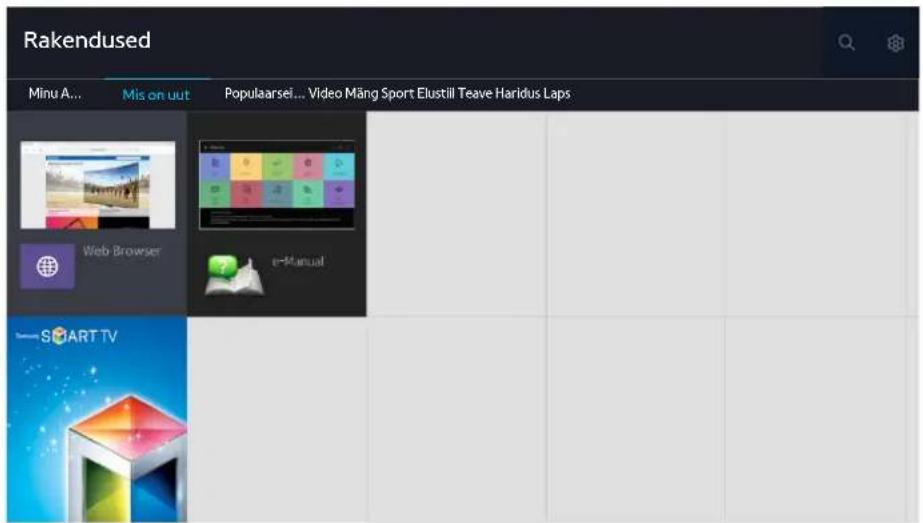
Pilt võib olenevalt mudelist ja piirkonnast erineda.
Saate nautida suures valikus sisu, sh uudised, spordisündmused, ilmateave ja mängud, installides telerisse vastavad rakendused. Rakendused saate alla laadida Smart Hubist. Valige ekraani ülaservast kategooria. Installimiseks ja käivitamiseks saadaolevad rakendused on korraldatud žanri alusel, nt Mis on uut, Populaarseimad.
Selle funktsiooni kasutamiseks peab teler olema Internetiga ühendatud.
Smart Hubi esmakordsel käivitamisel installitakse automaatselt vaikerakendused. Vaikerakendused võivad olenevalt piirkonnast erineda.
Allalaaditud rakenduste haldamine suvandite hüpikmenüü abil
Nihutage fookus rakendusele ning vajutage pikalt sisestusnuppu. Saate kasutada järgmisi funktsioone.
• Kustuta
- Üksikasjad
• Installi uuesti
Hüpikmenüü vöib olenevalt rakendusest erineda.
Rakenduse installimine
Rakenduse kiire installimine
- Valige ekraanil Rakendused soovitud kategooria.
- Nihutage fookus rakendusele ning vajutage pikalt sisestusnuppu. Kuvatakse kontekstist olenev menüü.
- Valige Lae alla. Valitud rakendus installitakse telerisse.
Installitud rakendusi saate vaadata ekraanil Rakendused.
Rakendusi on võimalik installida ka üksikasjaliku teabe ekraanil.
Kui teleris ei ole piisavalt vaba sisemälu, võite installida rakenduse USB-seadmesse.
USB-seadmesse installitud rakenduse saate käivitada ainult siis, kui USB-seade on teleriga ühendatud. Kui USB-seadme ühendus katkestatakse rakenduse töötamise ajal, siis rakendus suletakse.
USB-seadmesse installitud rakendust ei saa käivitada arvutis ega teises teleris.
Rakenduse käivitamine
Saate rakenduse käivitada, valides selle ekraanil Rakendused. Valitud rakenduste juures kuvatakse allolevad ikoonid, mis tähistavad järgmist.
• : rakendus on installitud USB-seadmesse.
• 🔒: rakendusel on parool.
• rakendus on installitud.
Rakenduste automaatsete värskenduste lubamine
(MENU/123) > MENU > Smart Hub > Rakenduse automaatne värskendamine
Rakenduste automaatseks värskendamiseks valige suvandi Rakenduse automaatne värskendamine seadeks Sees. Rakendusi värskendatakse automaatselt siis, kui värskendus on saadaval.
Rakenduse eemaldamine telerist
Valige ekraanil Rakendused eemaldatav rakendus ja vajutage kinnitamiseks pikalt sisestusnuppu. Kui soovite eemaldada mitu rakendust, valige köik kustutatavad rakendused ning seejärel valige ekraani ülaservast menüü Valikud ja suvand Kustuta valik Minu Apps.
Rakenduse eemaldamisel veenduge, et eemaldataks ka seotud rakenduseandmed.
Rakenduste liigutamine
Saate liigutada rakendusi soovitud asukohta kategorias Minu Apps.
Valige ekraanil Rakendused suvandid Valikud > Eemalda valik Minu Apps. Valige rakendus, mida soovite liigutada. Rakenduse ümber ilmub neli suunanoolt. Liigutage rakendus ekraanil olevate suunanooltega soovitud asukohta ja vajutage seejärel nuppu Enter.
See funktsioon pole teatud mudelite puhul kindlates geograafilistes piirkondades saadaval.
Valige ekraanil Rakendused menüü Valikud > Lukusta/ava Minu Apps. Ilmub parooli sisestamise ekraan. Sisestage oma parool, valige lukustatavad või avatavad rakendused ja seejärel valige suvand Salvesta. Kõik valitud rakendused lukustatakse või avatakse.
Rakenduste värskendamine
Valige ekraanil Rakendused suvandid Valikud > Uuenda rakendusi. Teler otsib rakenduste värskendusi ja kuvab loendi. Pärast otsingut saate värskendada valitud või kõiki rakendusi.
Rakenduste ümberkorraldamine
Valige ekraanil Rakendused menüü Valikud ja seejärel suvand Sortimisalus, et sortida rakendusi kuupäeva, kellaaja või muude parameetrite alusel.
Ostetud rakenduste hindamine
Saate anda tärnide abil hinnangu, kasutades üksikasjaliku teabe ekraanil nuppu või.
Muude rakendusesuvandite ja -funktsioonide kasutamine
(MENU/123) > MENU > Smart Hub > Seadete automaatne käivitus > Kanaliga seotud rakendused ja Tiksuja
Saate konfigureerida täiendavaid rakendusesuvandeid ja -funktsioone.
Kanaliga seotud rakenduste kasutamine
Saate võtta teleri vaatamise ajal vastu teavet telesaadete ja muude asjakohaste teenuste kohta, kasutades telerisse installitud ja kindla kanaliga seotud rakendust.
See funktsioon on saadaval ainult siis, kui telerisse on installitud suvandit Kanaliga seotud rakendused ja Tiksuja toetav rakendus.
e-Manuali kasutamine
e-Manuali avamine
(MENU/123) > MENU > Tugi > e-Manual
Saate kasutada integreeritud e-Manuali, mis sisaldab teavet teie teleri põhifunktsioonide kohta. Vajutage nuppu MENU/123, valige suvand Samsung Smart Control ja seejärel e-Manual. Vajutage standardsel kaugjuhtimispuldil nuppu E-MANUAL.
- Valige e-Manuali ekraanil kategooria. Ekraanil kuvatakse valitud kategooria loend.
- Valige loendist üksus. Kuvatakse vastav e-Manuali teema.
e-Manuali koopia saate alla laadida ka Samsungi veebisaidilt.
Sinised sõnad (nt Pildirežlim) tähistavad menüü-üksust.
Menüünavigaatoris olevad nooled viitavad menüüteele. Näiteks (MENU/123) > MENU > Pilt > Pildirežiim tähendab, et vajutate Samsung Smart Controlil nuppu MENU/123 ja seejärel valite järjest ekraanil kuvatavad suvandid Menüü, Pilt ja Pildirežiim.
Nuppude kasutamine e-Manualis
(Otsi): avab otsinguekraani. Sisestage otsingutetermin ja valige suvand Valmis. Valige otsingutulemuste loendist üksus, et kuvada vastav leht.
A-Z (Register): avab registriekraani. Valige loendist teema, et liikuda vastavale lehele.
(Avatud leht): kuvab viimati vaadatud lehtede loendi. Valige leht. e-Manual avab valitud lehe.
e-Manuali lehelt seotud menüüekraanile liikumine
(Proovige): võimaldab pääseda juurde vastavale menüü-üksusele ja funktsiooni proovida.
(Link): võimaldab pääseda juurde vastavale viitelehele.
Kõigilt menüüekraanidelt ei ole võimalik e-Manualile juurde pääseda.
e-Manuali värskendamine uusimale versioonile
e-Manuali saate värskendada samamoodi kui rakendusi.
Veebibrauseri kasutamine
Mugavaks veebisirvimiseks kasutage klaviatuuri ja hiirt.
Sirvitav leht võib arvutis kuvatavast erineda.
Sirvimiseelistused
Valige Seaded. Konfigureerige sirvimisseadeid vastavalt oma vajadustele.
- Üldine
Saate seadistada nõuannete või menüüribade automaatse peitmise teatud tegevuseta perioodi järel või lähtestada kõik kasutajaseaded.
Teie loodud järjehoidjaid ja sirvimisajalugu ei lähtestata.
- Avaleht
Saate määrata veebibrauseri käivitamisel kuvatava avalehe.
- Otsingumootor
Saate otsida sisestatud teavet ja vaadata tulemustena kuvatavaid veebilehti.
• Privaatsus ja turvalisus
Saate takistada juurdepääsu ebasobivatele veebilehtedele või valida sirvimisajaloo mittesalvestamise.
- Blokeeritud lehed
Saate lehti blokeerida või blokeeringu tühistada. Saate hallata blokeeritavate lehtede loendit.
• Heaks kiidetud lehed
Saate lubada juurdepääsu ainult neile lehtedele, mille olete heaks kiitnud. Selle suvandi kasutamiseks seadistage parool. Saate heakskiidetud lehti lisada või eemaldada.
- Kodeering
Saate määrata kodeerimisseadeks Automaatne või valida kodeerimismeetodi loendist.
- Teave
Kuvab veebibrauseri versiooni.
Teenuse MINU SISU kasutamine

Soovitatud
MINU SISU
Proovige
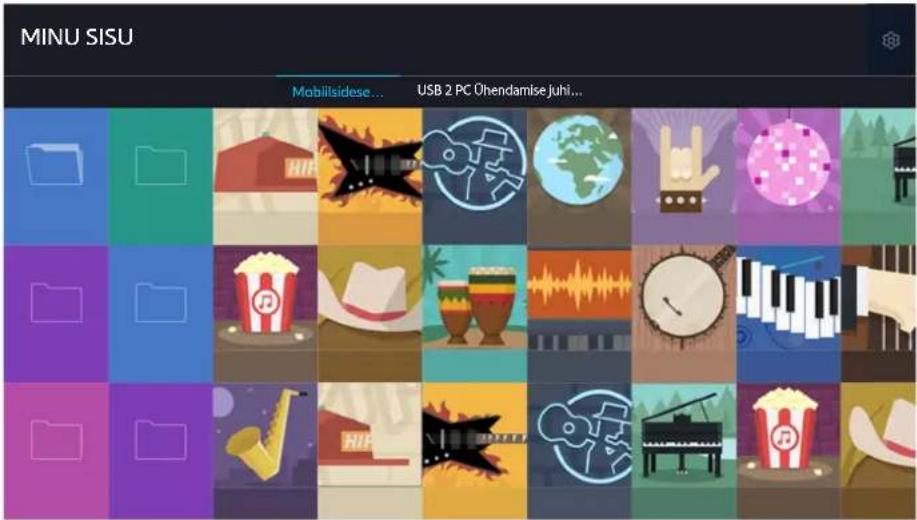
Pilt võib olenevalt mudelist ja piirkonnast erineda.
Saate esitada mäluseadmetesse, nagu USB-seade, mobiilsideseade ja kaamera, salvestatud meediumisisu teleris. Kui ühendate mäluseadme teleriga, kuvab teler vahekaardi ühendatud seadme nimega. Valige vahekaart, et kinnitada mäluseadmesse salvestatud sisu.
Meediumisisu ei saa esitada, kui teler ei toeta sisu või mäluseadet. Lisateavet vaadake jaotisest „Lugege enne foto-, video-või muusikafailide esitamist”.
Enne USB-seadme ühendamist varundage olulised failid. Samsung ei vastuta failide kahjustumise ega kaotsimineku eest.
Lugege enne meediumisisu esitamist.
Teleri ühendamiseks arvutiga vaadake jaotist „Arvuti ühendamine”.
Teleri ühendamiseks mobiilsideseadmega vaadake jaotist „Mobiilsideseadme ühendamine”.
Teleri ühendamiseks USB- või välise mäluseadmega ühendage seade teleri USB-pessa.
Arvutisse või mobiilsideseadmesse salvestatud multimeediumisisu esitamine
Enne arvuti või mobiilsideseadme ühendamist konfigureerige võrguseaded.
Arvutisse või mobiilsideseadmesse salvestatud multimeediumisisu esitamine
Soovitatud MINU SISU
Arvutis või mobiilsideseadmes oleva multimeediumisisu esitamiseks teleris peate lubama arvuti või mobiilsideseadme ühenduse teleriga.
- Ühendage arvuti või mobiilsideseade. Teler kuvab seadme nime ja seadmes oleva meediumisisu loendi.
- Valige loendist meediumisisu, mida soovite esitada. Esitatakse valitud meediumisisu.
- Meediumisisu esitamise peatamiseks vajutage nuppu või RETURN.
Teine võimalus on navigeerida meediumisisuni, mida soovite esitada, ja seejärel vajutada sisu esitamiseks nuppu
Arvuti ühendamiseks koduvõrgu kaudu vaadake jaotist „Arvuti ühendamine”.
Mobiilsideseadme ühendamiseks Samsung Smart View kaudu vaadake jaotist „Mobiilsideseadme ühendamine”.
Olenevalt sisu kodeerimistüübist ja failivormingust ei pruugi olla võimalik arvutist või mobiilsideseadmest jagatud sisu esitada.
Olenevalt võrgu olekust ei pruugi sisu esitamine olla sujuv. Sellisel juhul edastage sisu USB-mäluseadmesse ja seejärel esitage sisu sellest seadmest.
USB-seadmesse salvestatud meediumisisu esitamine
- Valige ekraanil MINU SISU USB-seade. Teleris kuvatakse USB-seadmesse salvestatud meediumisisu pisipiltide loend.
- Valige loendist meediumisisu, mida soovite esitada. Esitatakse valitud meediumisisu.
- Meediumisisu esitamise peatamiseks vajutage nuppu või RETURN.
Ultrakõrglahutusega video esitamise ajal ei ole funktsioon Viipega juhtimine saadaval.
Teine võimalus on valida USB-seade ekraanil Allikas, misjärel teler kuvab automaatselt ekraani MINU SISU.
USB-seadme ohutu eemaldamine
- Vajutage nuppu SOURCE. Kuvatakse ekraan Allikas.
- Nihutage fookus eemaldatavale USB-seadmele ja seejärel vajutage nuppu
- Valige loendist suvand Eemalda USB-seade.
Fotode vaatamise ajal saadaolevad nupud ja funktsioonid
Fotode vaatamise ajal saadaolevate suvandite kuvamiseks vajutage sisestusnuppu. Fotode vaatamise ajal saate kuvada ka telerisse salvestatud fotode pisipildid. Suvandid kaovad, kui vajutate nuppu RETURN.
- Peata / Esita
Käivitab või seiskab slaidiseansi. Slaidiseansi abil saate esitada ükshaaval kõiki kaustas olevaid fotosid.
• Eelmine / Järgmine
Kuvab eelmise või järgmise foto.
• Peata taustamuusika / Esita taustamuusikat
Peatab taustamuusika või jätkab selle esitamist.
| Funktsioon Kirjeldus | |
| Slaidiseansi kiirus Saate | valida slaidiseansi kiiruse. |
| Slaidiseansi ef. Saate rakendada | slaidiseansile üleminekuefekte. |
| Suumimine ja pööramine | Saate kuni neljakordselt sisse suumida.Pöörab fotot. |
| Taustamuusika | Saate esitada teleris fotode kuvamise ajal taustamuusikat.Muusikafailid peavad olema salvestatud samasse USB-seadmesse kui fotofailid.Taustamuusika esitamise ajal kuvatakse ekraanil muusikaikoon. Muusikaikooni abil saate esitatava muusikafaili peatada või esitada teist muusikafaili. |
| Helirežiim | Saate muuta helirežiimi seadistust.See režiim on saadaval ainult taustamuusika esitamise ajal. |
| Kõlarite loend Võimaldab | valida, milliste kõlarite kaudu soovite taustamuusikat esitada. |
| Pildirežiim Saate muuta | pildirežiimi seadistust. |
| Pildi suurus Saate muuta | ekraanisuurust. Toetatud pildisuurused erinevad olenevalt pildist. |
| Teave Kuvab üksikasjaliku | teabe vaadatava foto kohta. |
Saadaolevad valikud võivad olenevalt mudelist ja seadete väärtustest erineda.
Suvandid Kõlarite loend ja Helirežiim on saadaval ainult siis, kui teler esitab taustamuusikat.
Videote vaatamise ajal saadaolevad nupud ja funktsioonid
Videote vaatamise ajal saadaolevate suvandite kuvamiseks vajutage sisestusnuppu. Kuvatakse kaadrite eelvaatepildid vastava ajaintervalliga, nii et saate hölpsasti kindlale kaadrile liikuda. Suvandid kaovad, kui vajutate nuppu RETURN.
- Peata / Esita
Peatab video või alustab selle esitamist. Kui video on peatatud, saate kasutada järgmisi funktsioone. Kui video on peatatud, siis teler ei esita heli.
- Sammhaaval: liigub peatatud videos kaaderhaaval edasi, kui vajutate nuppu
– Aegluubis: nupu ▶vajutamisel taasesitatakse videot aeglaselt (kiirusega 1/8, 1/4, 1/2).
Saate videot tagasi või edasi kerida. Edasi- või tagasikerimise kiiruse suurendamiseks kuni kolm korda vajutage seda nuppu korduvalt. Tavalise taasesituskiiruse taastamiseks vajutage nuppu
• Eelmine / Järgmine
Esitab eelmist või järgmist videot. Eelmise video esitamiseks vajutage kaks korda nuppu | Praeguse video algusest peale esitamiseks vajutage üks kord nuppu |
Järgmise video esitamiseks vajutage nuppu
Kordus
Saate esitada korduvalt praegust faili või kõiki samas kaustas olevaid faile.
| Funktsioon Kirjeldus | |
| Pildi suurus Saate muuta ekraanisuurust. Toetatud pildisuurused erinevad olenevalt videost. | |
| Subtiitrid | Võimaldab juhtida subtiitritega seotud funktsioone, nagu keele valimine, subtiitrite fondisuuruse muutmine või subtiitrite sünkroonimise kohandamine. |
| Pööra Pöörab videot. | |
| Pildirežiim Saate muuta pildirežiimi seadistust. | |
| Helirežilm Saate muuta helirežiimi seadistust. | |
| Kõlarite loend Võimaldab valida, milliste kõlarite kaudu soovite videoheli esitada. | |
| Heli keel | Saate valida heli edastuskeele.See funktsioon on saadaval ainult juhul, kui video toetab mitmerajalist heli. |
| Teave Kuvab video kohta üksikasjaliku teabe. | |
Muusika esitamise ajal saadaolevad nupud ja funktsioonid
- Peata / Esita
Peatab muusika või jätkab selle esitamist.
- Eelmine / Järgmine
Esitab eelmist või järgmist muusikafaili. Eelmise muusikafaili esitamiseks vajutage kaks korda nuppu | Praeguse muusikafaili algusest peale esitamiseks vajutage üks kord nuppu |
Järgmise muusikafaili esitamiseks vajutage nuppu
Kordus
Saate esitada korduvalt praegust muusikafaili või kõiki samas kaustas olevaid muusikafaile.
- Juhuesit.
Esitab muusikafaile juhuslikus järjestuses.
• Kõlarite loend
Võimaldab valida, milliste kõlarite kaudu soovite muusikat esitada.
• Pilt välja
Saate esitada muusikafaile ainult siis, kui ekraan on välja lülitatud.
Muusika kuulamine HD-kvaliteediga
Saate nautida körglahutusega muusikat loomuliku HD-kvaliteediga. Liikuge teenusesse MINU SISU ja valige HD-kvaliteediga esitatav muusikafail.
Enne HD-helivormingus esitamist valige suvandi HD-heli ((MENU/123) > MENU > Heli > Lisasätted > HD-heli) seadeks Sees.
Kui muusikafail toetab HD-helivormingut, kuvatakse loendis HD ikoon.
Valige muusikafail ja seejärel valige selle esitamiseks suvand
Kui valite taasesituse ajal režiimi HD-heli seadeks Väljas, esitatakse järgmist muusikafaili standardsete helisignaalidega.
Kui esitate körglahutusega muusikafaili funktsiooni Multi-Link Screen kasutamisel, peatatakse funktsiooni Multi-Link Screen töö automaatselt.
Standardhelisignaale diskreeditakse sagedusel 48 kHz, kuid körglahutusega helisignaale diskreeditakse sagedusel 96 kHz.
Mõned S/PDIF-vastuvõtjad ei pruugi ühilduda. Mitteühilduvate vastuvõtjate puhul inaktiveerige režiim HD-hell ja kasutage selle asemel tavalist helirežiimi.
Mõned HDMI, Bluetoothi või Wi-Fi-võrkude kaudu ühendatud välised helimängijad ei suuda kõrglahutusega helisignaale esitada.
Meediumisisu loendiekraanil saadaolevad funktsioonid
Mäluseadme meediumisisu loendiekraanil saate kasutada järgmisi funktsioone.
- Filtrimisalus
Saate filtreerida meediumisisu teie soovitud meediumitüübi kuvamiseks.
- Sortimisalus
Sordib sisuloendit. Sortimisviisid olenevad valitud sisu tüübist.
Funktsioon ei ole saadaval, kui suvandi Filtrimisalus seadeks on valitud Kõik.
• Kustuta
Saate kustutada meediumisisu loendist salvestatud meediumisisu.
Funktsioon on saadaval ainult siis, kui suvandi Filtreerimine seadeks on valitud Salvestatud.
- Esita valitud
Saate esitada meediumisisu loendist valitud meediumisisu.
Funktsioon ei ole saadaval, kui suvandi Filtrimisalus seadeks on valitud Kõik.
Teenuse NewsON kasutamine

Soovitatud NewsON

Pilt võib olenevalt mudelist ja piirkonnast erineda.
Saate vaadata igapäevast teavet paljudel teemadel nutikal ja mugaval moel ning reaalajas värskendatuna. NewsON toob teieni värskeimad uudised, parimad lood, populaarseimad väljaanded ja ilmaennustuse.
Enne teenuse NewsON kasutamist kontrollige, kas teler on Internetiga ühendatud.
See teenus või mõni funktsioon ei ole kõigis riikides ja piirkondades saadaval.
Uudised
Valige ekraanilt huvipakkuv artikkel. Valitud artikkel kuvatakse koos köigi üksikasjadega. Artikelid värskendatakse reaalajas.
llm
Valige ekraanilt ilmaga seotud üksus. Valitud üksus kuvatakse koos üksikasjadega.
Ilmateavet pakutakse teie riigi suurimate linnade kohta.
Teleri juhtimine hääle abil
MENU/123 >Häältuvastus

Häältuvastuse ekraan vöib olenevalt mudelist ülaltoodud pildil kujutatust erineda.
Häältuvastuse käivitamisel kuvatakse ekraani ülaosas häältuvastuse kasutusjuhend. See juhend erineb olenevalt häältuvastuse toetatavast keelest.
Häältuvastuse saab käivitada kahes režiimis.
- Lähedalt tuvastamise režiim, mis kasutab Samsung Smart Controli sisseehitatud mikrofoni.
– Vajutage nuppu MENU/123 ja valige suvand Häältuvastus.
– Võite ka vajutada pikalt nuppu MENU/123.
- Eemalt tuvastamise režiim, mis kasutab teleri sisseehitatud mikrofoni.
- Vaadake teleriekraani ja seejärel öelge käsklus, näiteks „Hi TV”.
See režiim on toetatud ainult 9500-seeria mudelite puhul.
Käivitussõna „Smart TV” ei ole teatud geograafilistes piirkondades toetatud. Kui aga valite suvandi Menüü keel ((MENU/123) > MENU > Süsteem > Menüü keel) seadeks English, saate käivitussõna „Smart TV” kasutada.
9500-seeria mudelid ei pruugi teie häält teleri sisseehitatud mikrofoni abil telerikaamerat ja mikrofoni ümbritseva müra töttu tuvastada.- Sellisel juhul kasutage lähedalt tuvastamise režiimi. Vajutage pikalt nuppu MENU/123 ja öelge käsklus 10–15 cm kaugusel Samsung Smart Controli mikrofonist. Häälkäskluste optimaalne helitugevus on 75–80 dB.
Kui kasutate UHD Evolution Kiti SEK-3500-seeria mudelit, peab teleril olema selle režiimi jaoks sisseehitatud kaamera.
Lugege enne häältuvastuse kasutamist
(MENU/123) > MENU > Süsteem > Häältuvastus Proovige
Häälkäskluste abil pääsete juurde teatud menüüsuvanditele ja funktsioonidele ning saate neid valida. Tõhusamaks hääletuvastuseks rääkige jaotises (MENU/123) > MENU > Süsteem > Häältuvastus > Keel määratud keeles aeglaselt ja selgelt.
Lisateavet hääletuvastuse kohta vaadake jaotisest „Lugege enne funktsiooni Hääl, Liikumine või Näotuvastus kasutamist”.
Hääletuvastuse põhitõdede õppimine
Vajutage Samsung Smart Controlil nuppu, et kuvada häälkäskluste täielik loend kategooriate alusel. Teine võimalus on öelda „Help”.
• Häältuvastuse inaktiveerimine
Öelge hääletuvastuse lõpetamiseks „Close” või vajutage nuppu RETURN.
Teler tuvastab ainult eelmääratud häälkäsklused. Need häälkäsklused võivad olenevalt teleri versioonist kasutusjuhendis toodutest erineda.
Funktsiooni TV hääl lubamine või keelamine
(MENU/123) > MENU > Süsteem > Häältuvastus > TV hääl
Saate lubada või keelata funktsiooni TV hääl häälkäskluste abil.
Teleri hääle soo valimine
(MENU/123) > MENU > Süsteem > Häältuvastus > Hääle sugu Proovige
Häältuvastuse kasutamisel saate valida teleri hääle soo.
Käivitussönade lisamine või kustutamine
(MENU/123) > MENU > Süsteem > Häältuvastus > Käivitussõna
Saate käivitussõnu lisada või kustutada. Käivitussõna on sõna või fraas, mille ütlete funktsiooni Häältuvastus käivitamiseks. Loendisse uue käivitussõna lisamiseks valige suvand Päästiksõnade lisamine. Loendist käivitussõna eemaldamiseks valige suvand Päästiksõnade kustutamine ja seejärel sõna.
Seda funktsiooni toetatakse ainult 9500-seeria mudelite puhul.
Kui kasutate UHD Evolution Kiti SEK-3500-seeria mudelit, peab teleril olema selle funktsiooni jaoks sisseehitatud kaamera.
Hääletuvastuse keele vahetamine
(MENU/123) > MENU > Süsteem > Häältuvastus > Keel Proovige
Saate valida funktsiooniga Häältuvastus kasutatava keele.
Interaktiivne hääletuvastus ei ole mönes keeles saadaval. Kui valitud keel pole saadaval, valige muu keel.
Häältuvastuse reageerivuse möötmine
(MENU/123) > MENU > Süsteem > Häältuvastus > Hääletundlikkus
Saate konfigureerida ruumis kölava hääle valjust ja häältuvastuse reageerivuse tundlikkust.
Seda funktsiooni toetatakse ainult 9500-seeria mudelite puhul.
Kui kasutate UHD Evolution Kiti SEK-3500-seeria mudelit, peab teleril olema selle funktsiooni jaoks sisseehitatud kaamera.
Määratud hääletuvastuse kasutamine
- Öelge käivitussõna telerist 4 m ulatuses. Ühtlasi võite vajutada pikalt Samsung Smart Controli nuppu MENU/123. Kui ekraanil kuvatakse mikrofoni ikoon, saate funktsiooni Häältuvastus kasutada.
- Öelge käsklus. Hääletuvastuse funktsiooni abil saate juhtida telerit telesaadete või muude videote vaatamise ajal.
Interaktiivse hääletuvastuse kasutamine lähedalt
Saate seadistada ajastatud vaatamise, pääseda juurde nõudevideotele, otsida ja käivitada rakendusi ning käivitada mitmesuguseid muid funktsioone, kasutades määratletud häälkäsklusi ilma kindlaid käsklusi või märksõnu meeles pidamata.
Aktiveerige funktsioon Hääle abil suhtlemine ja öelge käsklus. Vaadake allolevaid näiteid.
• Kui soovite leida kindla sisu:
"*** (Title)" / "Find *** (title)"
• Kui soovite saada kindlat teavet:
• Kui kasutate teleri funktsiooni:
Olenevalt riigist ei pruugita mönd ülaltoodud lauset toetada.
Häältuvastuse kasutamine eemalt
(MENU/123) > MENU > Süsteem > Häältuvastus > Lubatud mikrofonid
Saate kasutada teleri sisseehitatud mikrofoni. Valige suvand Lubatud mikrofonid ning seejärel valige kaugjuhtimispuldi ja mikrofoni mudel.
Seda funktsiooni toetatakse ainult 9500-seeria mudelite puhul.
Kui kasutate UHD Evolution Kiti SEK-3500-seeria mudelit, peab teleril olema selle funktsiooni jaoks sisseehitatud kaamera.
Teleri sisseehitatud mikrofoni ümbritseva mürataseme testimine
(MENU/123) > MENU > Süsteem > Häältuvastus > Häältuvastuse keskkonna test
Selle testiga tehakse kindlaks, kui hästi hääletuvastus teleri praeguses keskkonnas töötab. Tehke enne hääletuvastuse kasutamist hääletuvastuse keskkonna test, et veenduda selle toimimises.
Seda funktsiooni toetatakse ainult 9500-seeria mudelite puhul.
Kui kasutate UHD Evolution Kiti SEK-3500-seeria mudelit, peab teleril olema selle funktsiooni jaoks sisseehitatud kaamera.
- Käivitage Häältuvastuse keskkonna test ja seiske telerist kuni 3,5 m kaugusel.
- Valige kajataseme mõõtmiseks suvand Käivita. Kui kajatase on sobiv, jätkub test järgmise sammuga. Kui see testi osa nurjub, olge tasa ja proovige uuesti.
- Valige ümbritseva müra mõõtmiseks suvand Käivita. Kui ümbritseva müra tase on sobiv, jätkab test järgmise sammuga. Kui see testi osa nurjub, olge tasa ja proovige uuesti.
- Möõtke oma hääle helitugevust ja selgust. Öelge „Hi TV” ning seejärel öelge teleris kuvatav käsklus 30 sekundi jooksul valjult ja selgelt. Kui teleril önnestub teie hääle tuvastamine, jätkab test järgmise sammuga. Kui see testi osa nurjub, proovige uuesti.
Hääletuvastuse öpetuse kasutamine
(MENU/123) > MENU > Tugi > Häältuvastuse öpetus Proovige
See ôpetus võimaldab teil tutvuda funktsiooni Häältuvastus kasutamise põhimõtetega. Käivitage menüüst Tugi üksus Häältuvastuse ôpetus või käivitage funktsioon Häältuvastus ja öelge „Tutorial”.
Teleri juhtimine viibete abil (Viipega juhtimine)
(MENU/123) > MENU > Süsteem > Viipega juhtimine Proovige
Viipega juhtimine pole saadaval.
– Esitate USB-seadmesse salvestatud ultrakõrglahutusega videot.
- Vaatate ultrakõrglahutusega digitaalkanalit.
– Kui kasutate Samsung Smart Controli või hiirt
See funktsioon pole teatud mudelite puhul kindlates geograafilistes piirkondades saadaval.
Mõni rakendus ei toeta seda funktsiooni.
Lisateavet vaadake jaotisest „Lugege enne funktsiooni Hääl, Liikumine või Näotuvastus kasutamist”.
Kui teie teler on 9000-seeria mudel või teleril pole sisseehitatud kaamerat koos paigaldatud UHD Evolution Kiti SEK-3500-seeria mudeliga, tuleb selle funktsiooni kasutamiseks ühendada teleriga valikuline kaamera. Valikuline telerikaamera tuleb ühendada teleri tagaküljel olevasse vastavasse USB-pessa. Teised USB-pesad ei toeta telerikaamerat ega funktsiooni Vipega juhtimine.
Ümbritseva valgustugevuse testimine telerikaamera abil
(MENU/123) > MENU > Süsteem > Viipega juhtimine > Viipega juhtimise keskkonna katsetamine Proovige
Käivitage see test enne viipega juhtimise kasutamist, et tagada funktsiooni korrektne toimimine.
- Seiske teleriekraanist 1,5 kuni 3,5 m kaugusel. Käivitage Viipega juhtimise keskkonna katsetamine ja seejärel valige suvand Käivita.
Kui teleriekraanilt peegeldub valgust või taustal liigub mõni objekt, ei pruugi teler teie käe liikumist tuvastada.
- Seiske näoga telerikaamera poole ja järgige ekraanil kuvatavaid suuniseid.
Ümbritseva müra ja valgustugevuse kontrollimine
(MENU/123) > MENU > Tugi > Enesetest > Hääl- ja viipega juht. keskkonnakontroll või Viipega juhtimise keskkonnakontroll
Saate testida telerikaamerat ja mikrofoni ümbritsevat müra- ja valgustaset, et tagada nende sobivus hääl- ja viipega juhtimise kasutamiseks.
Viipega juhtimise aktiveerimine
(MENU/123) > MENU > Süsteem > Viipega juhtimine > Viipega juhtimine Proovige
Olge näoga telerikaamera poole. Langetage käsi mugavasse asendisse. Töstke käsi nimetissörme üleval hoides ja seejärel liigutage kätt aeglaselt vasakule või paremale. Kui telerikaameral önnestub teie käsi tuvastada, aktiveeritakse viipega juhtimine ning ekraanil kuvatakse kursor ja viipega juhtimise ikoonid.
Viipega juhtimise inaktiveerimiseks viige käsi telerikaamera tööulatusest välja. Funktsiooni uuesti aktiveerimiseks liigutage käsi kolme sekundi jooksul telerikaamera vaatevälja.
Viipega juhtimine võidakse katkestada, kui nimetissõrm ei ole täielikult välja sirutatud või liigutate seda liiga kiiresti.
Viipega juhtimise õpetuse kasutamine
(MENU/123) > MENU > Tugi > Viipega juhtimise ôpetus Proovige
Saate tutvuda viipega juhtimise põhitõdedega.
Viipega juhtimise põhitõdede õppimine
Saadaval on järgmised toimingud.
Kursori liigutamine

Kursor liigub vastavalt käe liigutamisele.
Üksuse valimine

Üksuste valimiseks suruge nimetissõrm kokku ja seejärel sirutage see välja. Saate valida teleri menüü või käivitada funktsiooni. Nimetissõrme hoidmine kokkusurutuna on nagu kaugjuhtimispuldi nupu pikalt vajutamine.
Eelmisesse menüüsse naasmine

Eelmisesse menüüsse naasmiseks tehke käega vastupäeva ring.
Hoidke nimetissörme üks sekund kokkusurutuna ja seejärel sirutage see välja. See toiming kuvab kontekstist oleneva menüü./ Suruge nimetissörm edastuste vaatamise ajal üheks sekundiks kokku ja seejärel sirutage välja mis tahes tühjal kohal ekraanil. Saate vaadata köigi kanalite automaatselt salvestatud edastusteavet.
Animeeritud viipejuhendi kuvamine ja peitmine
(MENU/123) > MENU > Süsteem > Vipega juhtimine > Animeeritud viipejuhend Proovige
Saate kuvada animeeritud juhendi, kui viipega juhtimine on aktiveeritud.
Rakenduse esmakordsel käivitamisel viipega juhtimise abil kuvatakse animeeritud juhend.
Kursori kiiruse reguleerimine
(MENU/123) > MENU > Süsteem > Vipega juhtimine > Kursori kiirus Proovige
Saate valida kursori ja reguleerida selle kiirust.
Viipega juhtimise ekraanipaigutuse muutmine
Viipega juhtimise ekraanide kuvamine saate vaatamise ajal
Saate kuvada ekraanil järgmised ikoonid, aktiveerides viipega juhtimise teleri vaatamise ajal. Soovitud toimingu või funktsiooni teostamiseks valige vastav ikoon. Kui valite suvandi Viipega juhtimine seadeks Sees, kuvatakse suunajuhtimise režiimi ekraan. Kui valite seejärel ikooni keskel oleva punkti, kuvatakse teleris viipega osutamise režiimi ekraan, nagu näidatud allolevatel joonistel.
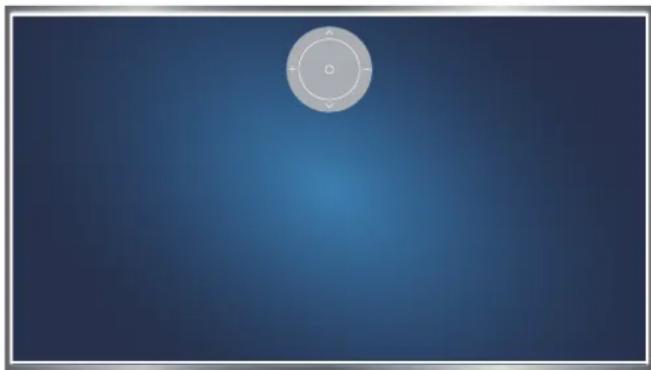
Suunajuhtimise režiim Viipega osutamise režiim
• Suunajuhtimise režiim
Kui käivitate viipega juhtimise esmakordselt, tõstes saate vaatamise ajal kätt, kuvatakse suunajuhtimise režiimi ekraan. Ekraanil on suunajuhtimise ikoon.
Liikuge nimetissõrmega suunajuhtimise ikooni keskpunkti ja seejärel suruge nimetissõrm kokku. Kuvatakse neli ikooni, mis võimaldavad teil juhtida teleri põhifunktsioone. Suunajuhtimise režiimi ekraanile lülitumiseks liigutage käsi ekraanilt ära ja seejärel sirutage nimetissõrm ekraani kohal välja.
| Ikoon Kirjeldus | |
 | Valige helitugevuse reguleerimiseks suvand või . —Valige kanali vahetamiseks või . √Valige viipega osutamise režiimi ekraanile lülitumiseks selle ikooni keskel olev punkt. |
 | Võimaldab reguleerida helitugevust või valida kasutatavad kõlarid. |
 | Kuvab kanaliloendi või teabe vaadatava saate kohta. |
 | Käivitab Smart Hubi. |
 | Kuvab ekraanipuldi. |
Suunajuhtimise ikoonide kuvamine ajal, mil te ei vaata edastust
Suunajuhtimise ikooni kuvamiseks ajal, mil te ei vaata mõnd edastust, liigutage sõrm ekraani ülaserva keskele ja seejärel suruge nimetissõrm kokku. Pärast suunajuhtimise ikooni kuvamist nihutage fookus valikule või ja seejärel suruge nimetissõrm kokku, et kuvada ekraanipult või käivitada Smart Hub. Suunajuhtimise ikoon kaob, kui vähemalt viie sekundi jooksul ei tee kasutaja ühtegi toimingut.
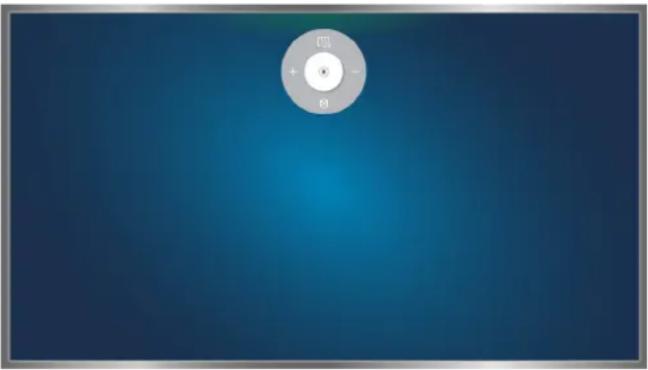
Peidetud suunajuhtimise ikooni kuvamine ajal, mil te ei vaata edastust, aga kasutate erinevaid teenuseid
Näotuvastuse kasutamine
Näotuvastusfunktsiooniga saate oma näö telerikaamera abil registreerida ja selle abil oma Samsungi kontosse sisse logida. Iga konto puhul saab registreerida ainult ühe näö. Olenevalt ümbritseva valguse tasemest ja/või näole langevatest varjudest võib teleril tekkida näö tuvastamisel raskusi.
See funktsioon pole teatud mudelite puhul kindlates geograafilistes piirkondades saadaval.
Lisateavet vaadake jaotisest „Lugege enne funktsiooni Hääl, Liikumine või Näotuvastus kasutamist”.
Kui teie teler on 9000-seeria mudel või teleril pole sisseehitatud kaamerat koos paigaldatud UHD Evolution Kiti SEK-3500-seeria mudeliga, tuleb selle funktsiooni kasutamiseks ühendada teleriga valikuline kaamera. Valikuline telerikaamera tuleb ühendada teleri tagaküljel olevasse vastavasse USB-pessa. Teised USB-pesad ei toeta telerikaamerat ega funktsiooni Näotuvastus.
Valige pärast konto parooli sisestamist suvand Kui teil pole Samsungi kontot, siis looge see ning seejärel valige suvand Pildistage ja joondage oma nägu punase ringiga. Kui ring muutub roheliseks, on teler teie näo tuvastanud.
Selle funktsiooni kasutamiseks peate oma Samsungi kontosse sisse logima.
Terve teie nägu peab olema kaamerale nähtav. Vältige varjude langemist näole. Varjud raskendavad kaameral teie näo tuvastamist.
Hoidke oma näoilme võimalikult neutraalsena. Lisaks hoidke suu võimalikult neutraalse ja suletuna.
Lisateavet vaadake jaotisest „Samsungi konto loomine”.
Sisselogimisviisiks näotuvastuse valimine
(MENU/123) > MENU > Smart Hub > Samsungi konto > Muuda profiili
Saate valida sisselogimisviisiks näotuvastuse. Sisselogimisviisi muutmiseks toimige järgmiselt.
Samsungi kontosse sisselogimine näotuvastuse abil
(MENU/123) > MENU > Smart Hub > Samsungi konto > Muuda profiili
Funktsiooni Näotuvastus abil sisselogimiseks toimige järgmiselt.
- Valige oma Samsungi konto.
- Kui olete valinud Samsungi konto sisselogimissuvandiks näotuvastuse, tuvastab teler automaatselt teie näö. Kui tuvastamine nurjub, proovige uuesti.
Terve teie nägu peab olema kaamerale nähtav. Vältige varjude langemist näole. Varjud raskendavad kaameral teie näo tuvastamist.
Hoidke oma näoilme võimalikult neutraalsena. Lisaks hoidke suu võimalikult neutraalse ja suletuna.
Kui tuvastamine önnestub, logib teler teid automaatselt Smart Hubi sisse. Kui teler tuvastab kaks või rohkem registreeritud nägu, kuvatakse vastavate kontode loend. Valige sobiv konto. Kui teler tuvastab registreerimata näo, kuvatakse ekraanil teade „Registreerimata”.
Digitaaledastuse teabe kiire ülevaade
Telekava kasutamine
(MENU/123) > MENU > Edastamine > Telekava Proovige Proovige
Telekava abil saate ülevaate köigi digitaalkanalite saatekava kohta.
Vajutage pikalt nuppu
Telekava kuvamiseks peate seadistama esmalt teleri kella ((MENU/123) > MENU > Süsteem > Aeg > Kell).
Pärast telekava käivitamist selle funktsioonidele juurdepääsemiseks vajutage pikalt kaugjuhtimispuldi sisestusnuppu. Kuvatakse hüpikaken järgmiste funktsioonidega.
- Kanali filter
Filtreerib kanaleid ekraanil Telekava valitud filtri alusel.
- Ajakavahaldur
Lisateavet ajakavahalduri kohta vaadake jaotisest „Funktsiooni Vaatamise ajakava seadistamine”.
Võimaldab teil määrata jaotises Telekava valitud kanali lemmikuks.
• Vaata detaile
Saate vaadata üksikasjalikku teavet valitud saate kohta. Saateteave võib olenevalt edastussignaalist erineda ja ei pruugi kõigi saadete puhul saadaval olla.
- Valige mönel teisel kanalil eetris olev saade ja suvand Vaata detaile, seejärel valige suvand Vaata saate vaatamiseks või Salvesta selle salvestamiseks.
- Valige tulevane saade ja seejärel suvand Vaata detaile, et määrata Vaatamise ajakava või Salvestamise ajakava.
Vajutage standardsel kaugjuhtimispuldil nuppu INFO.
Lisateavet vaatamise või funktsiooni Vaatamise ajakava kohta vaadake jaotisest „Funktsiooni Vaatamise ajakava seadistamine”.
Lisateavet funktsiooni Salvestamise ajakava kohta vaadake jaotisest „Saadete salvestamine”.
Saate vaadata ainult pärast praegust kellaaega ajakavas olevaid saateid.
- Salvesta
Alustab kohe valitud saate salvestamist.
Eetris oleva saate kohta teabe vaatamine
Vaadatava saate kohta teabe saamiseks vajutage sisestusnuppu või nuppu INFO.
Vaadatava saate kohta teabe kuvamiseks, selle kohe salvestamiseks või ajanihkefunktsiooni rakendamiseks valige vastav saade saateteabe aknas.
Teabe saamiseks tulevaste saadete kohta kasutage nuppe
Saateteabe kuvamiseks peate seadistama esmalt teleri kella ((MENU/123) > MENU > Süsteem > Aeg > Kell).
Saateteave võib olenevalt sisendsignaali tüübist erineda ja ei pruugi kõigi saadete puhul saadaval olla.
Lisateavet funktsiooni Salvestamise ajakava kohta vaadake jaotisest „Saadete salvestamine”.
Lisateavet funktsiooni Vaatamise ajakava kohta vaadake jaotisest „Funktsiooni Vaatamise ajakava seadistamine”.
Saate valida eelistatud viisi digitaaledastuste vastuvõtmiseks.
Seda funktsiooni pole vaja, kui teler on ühendatud kaabel- või satelliitvastuvõtjaga.
Digitaalkanali signaaliteabe ja -tugevuse kontrollimine
(MENU/123) > MENU > Tugi > Enesetest > Signaaliinfo Proovige
Saate kontrollida digitaalkanali signaaliteavet ja -tugevust.
Kui teie teleriga on ühendatud eraldi traadita antenn, saate kasutada signaalitugevuse teavet, et antenni parema signaalitugevuse ja HD-kanalite vastuvõtu tagamiseks reguleerida.
See funktsioon on saadaval ainult digitaalkanalite puhul.
Saadete salvestamine
Saadete ja kanalite kõrval, mille puhul on seadistatud ajastatud salvestamine, kuvatakse ikoon.
See funktsioon on saadaval vaid teatud mudelite puhul kindlates geograafilistes piirkondades.
Lugege enne salvestusfunktsiooni kasutamist läbi köik ettevaatusabinõud. Lisateavet vaadake jaotisest „Enne salvestamis- ja ajanihkefunktsiooni kasutamist”.
Saadete salvestamine
Saate salvestada eetris olevaid ja tulevasi saateid.
Kohe salvestamine
Vaadatava saate kohe salvestamiseks vajutage standardsel kaugjuhtimispuldil nuppu
Ühtlasi võite vajutada Samsung Smart Controli nuppu MENU/123 ja seejärel valida ekraanipuldil suvandi
Kohe salvestamise ja ajastatud salvestamise suvandite kasutamine telekava lehel
Vaadatava saate kohe salvestamiseks valige see jaotises Telekava ja seejärel valige suvand Salvesta. Hiljem eetris oleva saate ajastatud salvestamiseks valige see jaotises Telekava ja vajutage pikalt sisestusnuppu, seejärel valige suvandid Vaata detaile ja Salvestamise ajakava.
Kohe salvestamise ja ajastatud salvestamise suvandite kasutamine saateteabe aknas
Saate kohe või ajastatud salvestamiseks vajutage sisestusnuppu. Kuvatakse saateteabe aken.
Vaadatava saate kohe salvestamiseks valige suvand ●Tulevikus eetris oleva saate ajastatud salvestamise
käivitamiseks vajutage nuppu <või, et liikuda sellele saatele, seejärel vajutage sisestusnuppu ja valige suvand.

Ajastatud salvestamise abil kindlal kuupäeval ja kellaajal salvestamine
(MENU/123) > MENU > Edastamine > Ajakavahaldur > Ajakava
- Valige Salvestamise ajakava.
- Määrake salvestatava saate puhul suvandid Allikas, Kanal, Kordus, Algusaeg ja Lõppaeg, seejärel valige lõpetamiseks OK.
Saate salvestamise ajal saadaolevate funktsioonide kasutamine
Vajutage saate salvestamise ajal sisestusnuppu. Ekraanil kuvatakse järgmised nupud ja salvestamise edenemisriba.
- Lisateave
Kuvab salvestatava saate kohta üksikasjaliku teabe.
Saateteave võib olenevalt edastussignaalist erineda ja ei pruugi kõigi saadete puhul saadaval olla.
- Salvestusaeg
Saate määrata salvestamise aja.
• Peata salvestus / Mine otsesaatele
Seiskab salvestamise. / Lülitub otsesaatele.
Kaugjuhtimispuldi nuppude kasutamine saate salvestamise ajal
- Peata / Esita
Vajutage salvestusekraani peatamiseks või peatatud salvestusekraani jätkamiseks nuppu või .
Kui salvestamine on peatatud, saate kasutada järgmisi funktsioone. Kui salvestamine on peatatud, siis heli ei esitata.
- Samm: vajutage Samsung Smart Controlil nuppu MENU/123 ja seejärel vajutage nuppu III, et liikuda videos kaaderhaaval.
Vajutage standardsel kaugjuhtimispuldil nuppu
- Aegluubis: vajutage Samsung Smart Controlil nuppu MENU/123 ja seejärel vajutage nuppu ▶, et esitada videot poole aeglasemalt.
Vajutage standardsel kaugjuhtimispuldil nuppu
Kiiresti edasi- või tagasikerimiseks kuni seitsmes astmes vajutage Samsung Smart Controlil nuppu MENU/123 ja seejärel valige nupp 📋õi .
Vajutage standardsel kaugjuhtimispuldil nuppu 📋vi .
See funktsioon pole saadaval, kui vaatate parasjagu edastatavat saadet.
Ajastatud salvestamise loendi haldamine
(MENU/123) > MENU > Edastamine > Ajakavahaldur
Saate muuta ajastatud salvestamise seansside seadeid või tühistada ajastatud seansid.
Salvestatud saadete vaatamine

Soovitatud MINU SISU
- Valige USB-salvestusseade. Kuvatakse SISU kaust.
- Valige SISU kaustast salvestatud saate fail, et seda esitada.
See funktsioon on saadaval vaid teatud mudelite puhul kindlates geograafilistes piirkondades.
Salvestise esitamise ajal saadaolevate funktsioonide kasutamine
Vajutage sisestusnuppu. Kuvatakse järgmised nupud. Nuppude peitmiseks vajutage nuppu RETURN.
Peatab faili (salvestatud saate) või jätkab taasesitust, kui fail on peatatud.
Kui video on peatatud, saate kasutada järgmisi funktsioone. Kui video on peatatud, siis heli ei esitata.
- Sammhaaval: vajutage nuppu, let liikuda videos kaaderhaaval.
- Aegluubis: vajutage nupp, et taasesitada videot 1/2 tavakiirusest.
• Eelmine / Järgmine
Käimasoleva video algusest peale esitamiseks vajutage nuppu
Järgmise faili (salvestatud saate) esitamiseks vajutage nuppu
Kiirendab edasi-/tagasikerimist kolmes astmes kuni maksimaalseni. Tavalise taasesituskiiruse taastamiseks valige suvand

See funktsioon pole saadaval, kui vaatate parasjagu edastatavat saadet.
Kordus
Saate esitada korduvalt praegust faili või kõiki samas kaustas olevaid faile.
• Mängija esiletöstmine
Kuvab praeguse salvestise esiletõstud.

See funktsioon on saadaval ainult juhul, kui funktsiooniga Spordirežilm salvestatud saate esiletõstud on salvestatud.
- Valikud
| Funktsioon Kirjeldus | |
| Pildi suurus Saate muuta ekraanisuurust. Toetatud pildisuurused erinevad olenevalt videost. | |
| Subtiitrite seaded | Subtiltrid: saate subtiitrid sisse või välja lülitada.Subtiitrikeel: saate keelt muuta. |
| Pildirežiim Saate muuta pildirežiimi. | |
| Hellirežilm Saate muuta helirežiimi. | |
| Kõlarite loend | Saate valida kõlarid, mille kaudu heli esitada.See funktsioon on saadaval ainult juhul, kui teleriga on ühendatud kodukinosüsteem või vastuvõtja. |
| Heli keel | Saate valida mõne teise helikeele.See funktsioon on saadaval ainult mitmerajalist heli toetavate failide puhul. |
| Teave Kuvab üksikasjaliku teabe faili kohta. | |
Salvestatud failide haldamine

Soovitatud MINU SISU
Valige salvestisi sisaldav USB-seade. Kuvatakse salvestiste loend.
See funktsioon on saadaval vaid teatud mudelite puhul kindlates geograafilistes piirkondades.
Salvestatud faililoendi funktsioonide kasutamine
- Filtreerimine
Kuvab ainult valitud filtrile vastavad failid.
- Sortimisalus
Sordib faile valitud vaatamisrežiimi alusel.

Funktsioon pole saadaval, kui suvandi Filtreerimine seadeks on valitud Kõik.
• Kustuta
Kustutab valitud (v.a lukustatud) failid.

Funktsioon pole saadaval, kui suvandi Filtreerimine seadeks on valitud Kõik.
- Esita valitud
Esitab valitud faile. Valige faililoendist failid ja seejärel suvand Esita.
Kui vaatamisrežiimiks on valitud Kaust, saate valida ainult samas kaustas olevaid faile. Esitusloendisse teistes kaustades olevate failide lisamiseks muutke vaatamisrežiimi.

Funktsioon pole saadaval, kui suvandi Filtreerimine seadeks on valitud Kõik.
Funktsiooni Vaatamise ajakava seadistamine
Saadete körvale, mille puhul on seadistatud funktsioon Vaatamise ajakava, ilmub ikoon
Ajastatud vaatamise seadistamiseks peate seadistama esmalt teleri kella ((MENU/123) > MENU > Süsteem > Aeg > Kell).
Kanali ajastatud vaatamise seadistamine
Digitaalkanali ajastatud vaatamise seadistamine
Digitaalkanali ajastatud vaatamise saate seadistada jaotises Telekava või teabeekraanil.
• Saatekava ekraan
Tõstke soovitud saade ekraanil Telekava kaugjuhtimispuldi abil esile ja valige see, seejärel vajutage pikalt sisestusnuppu. Valige kuvatavas hüpikmenüüs suvand Vaatamise ajakava. Saade on vaatamiseks ajastatud. Kuvatakse uuesti telekava ekraan.
- Saateteabe ekraan
Vajutage teleri vaatamise ajal sisestusnuppu. Kuvatakse saateteabe aken. Vajutage nuppu või, et liikuda soovitud saatele, seejärel vajutage sisestusnuppu. Valige saateteabe aknas kuvatav suvand jaade on vaatamiseks ajastatud.
Analoogkanali ajastatud vaatamise seadistamine
(MENU/123) > MENU > Edastamine > Ajakavahaldur Proovige
Saate seadistada analoogkanali puhul ajastatud vaatamise. Valige Ajakava > Vaatamise ajakava. Määrake vaadatava saate suvandid Allikas, Kanal, Kordus ja Algusaeg, seejärel valige löpetamiseks suvand OK.
Ajastatud vaatamise muutmine
(MENU/123) > MENU > Edastamine > Ajakavahaldur
Valige ekraanil Ajastatud soovitud ajastatud vaatamine. Kuvatakse hüpikmenüü. Valige Muuda. Muutke kellaaega, päeva või kanalit. Kui olete lõpetanud, valige suvand OK.
Ajastatud vaatamise tühistamine
(MENU/123) > MENU > Edastamine > Ajakavahaldur
Valige ekraanil Ajastatud soovitud ajastatud vaatamine. Kuvatakse hüpikmenüü. Valige Kustuta. Valige hüpikaknas suvand OK. Ajastatud vaatamine eemaldatakse.
Saate sisestada kokku kuni 30 suvandi Vaatamise ajakava ja Salvestamise ajakava kirjet.
Funktsiooni Timeshift kasutamine
Funktsiooniga Timeshift saate otsesaate peatada ja seda tagasi kerida, nagu toimiksite DVD puhul.
Selle funktsiooni aktiveerimine keelab funktsiooni Edastamine.
Lugege enne ajanihkefunktsiooni kasutamist läbi köik ettevaatusabinöud. Lisateavet vaadake jaotisest „Enne salvestamis- ja ajanihkefunktsiooni kasutamist”.
See funktsioon on saadaval vaid teatud mudelite puhul kindlates geograafilistes piirkondades.
Ajanihkefunktsiooni aktiveerimiseks teleri vaatamise ajal vajutage sisestusnuppu ja valige saateteabe aknas suvand
L. Teler kuvab ekraani ülaosas edenemisriba ja järgmised nupud.
- Lisateave
Kuvab üksikasjaliku teabe vaadatava saate kohta.
Saateteave võib olenevalt sisendsignaali tüübist erineda ja ei pruugi kõigi saadete puhul saadaval olla.
See nupp on saadaval ainult otsesaate vaatamise ajal.
- Salvesta
Alustab kohe praeguse saate salvestamist.
• Mine otsesaatele / Funkts. Timeshift peatamine
Lülitub otsesaatele või väljub ajanihkefunktsioonist.
Kaugjuhtimispuldi nuppude kasutamine ajanihkefunktsiooni kasutamise ajal
- Peata / Esita
Ajanihkefunktsiooni kasutamise ajal praeguse saate peatamiseks või jätkamiseks vajutage nuppu või . Kui praegune saade on peatatud, on saadaval järgmised funktsioonid. Kui praegune saade on peatatud, siis heli ei esitata.
- Samm: vajutage Samsung Smart Controlil nuppu MENU/123 ja seejärel vajutage nuppu III, et liikuda esitatavas saates kaaderhaaval.
Vajutage standardsel kaugjuhtimispuldil nuppu
- Aeglane taasesitus: vajutage Samsung Smart Controlil nuppu MENU/123 ja seejärel valige nupp 📋 või ▶, et esitada praegust saadet poole aeglasemalt.
Vajutage standardsel kaugjuhtimispuldil nuppu 📋oi .
Kiiresti edasi- või tagasikerimiseks kuni seitsmes astmes vajutage Samsung Smart Controlil nuppu MENU/123 ja seejärel valige nupp või .
Vajutage standardsel kaugjuhtimispuldil nuppu «vi.
Edasikerimisfunktsioon pole saadaval, kui vaatate parasjagu edastatavat saadet.
Jaotise Kanaliloend kasutamine
(MENU/123) > MENU > Edastamine > Kanaliloend Proovige
Suvandi Kanaliloend abil saate vahetada kanalit või vaadata teleri vaatamise ajal, milliseid saateid edastatakse teistel digitaalkanalitel. Suvandi Kanaliloend kuvamiseks pange sõrm Samsung Smart Controlil nupule POINTER ja seejärel valige ekraani paremas servas kuvatav ikoon
Ekraanil Kanaliloend kuvatakse järgmised ikoonid.
• A: analoogkanal
• ♥: lemmikkanal
• : lukustatud kanal
Vajutage nuppu <Saadaval on järgmised funktsioonid.
- Ajalugu
Kuvab hiljuti vaadatud kanalite loendi.
- Lisa uus loend
Saate luua uue kanaliloendi, lisades kanaleid lemmikute loendist, žanri alusel või huvipakkuvast kategooriast.

Tegelik loend vöib olenevalt geograafilisest piirkonnast erineda.
• Kõik
Kuvab köik telerisse salvestatud kanalid.
- Valikud
| Suvand Kirjeldus | |
| Antenn | Saate valida suvandi Antenn, Kaabel või Satelliit. See suvand on saadaval vaid teatud mudelite puhul kindlates geograafilistes piirkondades. |
| Sordi | Saate sortida loendit suvandi Number või Nimi (ainult digitaalkanalid) alusel. |
| Žanr | Sordib loendit nii, et see sisaldab ainult valitud žanri kanaleid. Suvandit Žanr saab kasutada ainult siis, kui kanalid sisaldavad žanriteavet.Kontrollige võrku ja veenduge, et teler oleks Internetiga ühendatud. Kanali žanriteabe saamiseks peab teler olema Internetiga ühendatud. |
| Kanaliloendite muutmine | Saate kanaleid kanaliloendis ümber järjestada või neid kanaliloendist eemaldada. |
| Kanali muutmine | Saate kanaleid kanaliregistrist eemaldada, eemaldatud kanaleid taastada ja analoogkanaleid ümber nimetada. |
| Muuda lemmikuid | Saate määrata lemmikkanaleid.Lisateavet vaadake jaotisest „Isikliku lemmikute loendi loomine”. |
Kanalite registreerimine, eemaldamine ja muutmine
(MENU/123) > MENU > Edastamine > Kanali muutmine Proovige Proovige
Ekraanil Kanali muutmine olevad ikoonid tähistavad järgmist.
• A: analoogkanal
• ♥ : lemmikkanal
• : lukustatud kanal
Kanalite registreerimine ja eemaldamine
Registreeritud kanalite eemaldamine
Saate kanaliregistrist registreeritud kanali või kõik kanalid eemaldada. Kanali eemaldamiseks valige kanal ja seejärel suvand Kustuta. Kõigi kanalite eemaldamiseks valige suvandid Valikud > Vali kõik ja seejärel Kustuta.
Registreeritud kanalite muutmine
Kui valite ekraanil menüü Valikud, pääsete juurde järgmistele suvanditele. Saadaolevad suvandid võivad olenevalt edastussignaalist erineda.
• Vali köik / Tühista köik valikud
Saate valida kõik ekraanil Kanali muutmine kuvatavad kanalid või valiku tühistada.
Sordi
Saate valida loendi järjestusaluseks Number või Nimi.
See suvand on saadaval ainult digitaalkanalite puhul.
- Antenn
Saate valida suvandi Antenn, Kaabel või Satelliit.
See funktsioon on saadaval vaid teatud mudelite puhul kindlates geograafilistes piirkondades.
- Kategooria Kuvab valitud kategoriasse salvestatud kanalid.
- Muuda lemmikuid Saate määrata lemmikkanaleid. Lisateavet vaadake jaotisest „Isikliku lemmikute loendi loomine”.
- Kanali ümbernimetam. Saate analoogkanaleid ümber nimetada. Uus nimi võib olla kuni viis tähemärki pikk.
- Teave Kuvab üksikasjaliku teabe vaadatava saate kohta.
Kanalite paroolikaitse lubamine/keelamine
Saate lubada paroolikaitse kanalite puhul, mis ei sobi lastele vaatamiseks.
Enne paroolikaitse lubamist veenduge, et suvandi Kanalilukk ((MENU/123) > MENU > Edastamine > Kanalilukk) seadeks oleks valitud Sees.
Saate kanaleid lukustada või avada. Valige ekraanil Kanali muutmine kanalid ja seejärel valige ekraani alaosast suvand Lukusta või Ava. Parooli sisestamise akna kuvamisel sisestage parool.
Kanalinumbrite muutmine
(MENU/123) > MENU > Edastamine > Muuda kanali number
See funktsioon on saadaval vaid teatud mudelite puhul kindlates geograafilistes piirkondades.
Kanalinumbri muutmisel ei värskendata kanaliteavet automaatselt.
Isikliku lemmikute loendi loomine
Lemmikkanalid on tähistatud ekraanil Kanali muutmine ja Kanaliloend sümboliga ♥. Saate luua kuni viis lemmikkanalite loendit.
Kanalite registreerimine lemmikuteks
Saate mitu kanalit korraga lemmikuks määrata.
- Valige ekraanil kuvatavast loendist kanalid, mille soovite lisada lemmikute loendi(te)sse.
- Lemmikute loendi valimiseks valige ekraanil suvand Lemmik.muut..
- Valige ekraanil suvand Lisa. Teler lisab vastavad kanalid valitud lemmikute loendisse.
Ainult lemmikkanalite sirvimiseks ja kanali valimiseks kasutage kanali vahetamise nuppe.
- Vajutage nuppu Kuvatakse lemmikute loend.
- Töstke kanal valitud lemmikute loendis esile, kasutades kanali vahetamise nuppe, ja seejärel valige see. Kanalit vahetatakse.
Lemmikute loendi saab valida ainult siis, kui selles on vähemalt üks lemmikkanal.
Lemmikute loendi muutmine
(MENU/123) > MENU > Edastamine > Muuda lemmikuid Proovige Proovige
Lemmikute muutmise ekraani menüü-üksuste kasutamine
Kui valite ekraanil Muuda lemmikuid menüü Valikud, pääsete juurde järgmistele suvanditele.
• Vali köik / Tühista köik valikud
Saate valida köik telerisse salvestatud kanalid või valiku tühistada.
• Lemmikutesse kopeer.
Saate kanaleid ühest lemmikkanalite loendist teise kopeerida.
Lisateavet vaadake jaotisest „Kanalite kopeerimine ühest lemmikute loendist teise”.
See suvand on saadaval vaid juhul, kui olete registreerinud vähemalt ühte lemmikute loendisse vähemalt ühe kanali.
• Lemmikute ümbernim.
Saate olemasoleva lemmikkanalite loendi ümber nimetada.
Lisateavet vaadake jaotisest „Lemmikute loendi ümbernimetamine“.
See suvand on saadaval vaid juhul, kui olete registreerinud vähemalt ühte lemmikute loendisse vähemalt ühe kanali.
• Sordi
Saate valida loendi järjestusaluseks Number või Nimi.
See suvand on saadaval ainult digitaalkanalite puhul.
- Antenn
Saate valida suvandi Antenn, Kaabel või Satelliit.
See funktsioon on saadaval vaid teatud mudelite puhul kindlates geograafilistes piirkondades.
- Kanali muutmine
Saate hallata telerisse salvestatud kanaleid.
Lisateavet vaadake jaotisest „Kanalite registreerimine, eemaldamine ja muutmine”.
Registreeritud kanalite eemaldamine lemmikute loendist
Valige suvandid Muuda lemmikuid > Lemmik.muut., et liikuda eemaldatavaid kanaleid sisaldavasse lemmikute loendisse. Valige kanalid ja seejärel suvand Kustuta.
Lemmikute loendi ümberjärjestamine
Valige suvandid Muuda lemmikuid > Lemmik.muut., et liikuda ümberkorraldatavaid kanaleid sisaldavasse lemmikute loendisse. Valige kanalid ja seejärel suvand Järjesta ümber. Suvand Järjesta ümber töstetakse esile. Vajutage kanalite uue asukoha näitamiseks üles- või allanoolt. Vajutage sisestusnuppu, et teisaldada kanalid uude asukohta.
Lemmikute loendi ümbernimetamine
Valige Muuda lemmikuid > Valikud > Lemmikute ümbernim.. Valige lemmikute loend, mille soovite ümber nimetada. Sisestage kuvatava ekraaniklaviatuuri abil uus nimi ja valige suvand Valmis. Valige OK.
Kanalite kopeerimine ühest lemmikute loendist teise
Valige suvandid Muuda lemmikuid > Lemmik.muut., et liikuda lemmikute lähteloendisse, ja seejärel valige kopeeritavad kanalid. Valige Valikud > Lemmikutesse kopeer.. Valige lemmikute sihtloend ja seejärel valige suvand OK. Valige uuesti nupp OK.
Suvand Lemmikutesse kopeer. on saadaval ainult siis, kui vähemalt ühes lemmikute loendis on kanaleid.
Spordisaadete realistlikumaks muutmine funktsiooniga Spordirežiim
(MENU/123) > MENU > Süsteem > Spordirežiim Proovige
Spordirežiim pakub spordisündmuste jaoks parimaid pildi- ja heliseadeid, võimaldades neil välja näha ja kõlada, nagu oleksite ise kohal. Kui funktsiooni Spordirežiim kasutamisel on teleriga ühendatud salvestusseade, saate kasutada sportmängu vaatamisel üheaegselt nii ajanihke- kui videosalvestuse funktsiooni ning vaadata salvestatud sportmängudest automaatselt või käsitsi ekstraktitud esiletõste.
See funktsioon on saadaval vaid teatud mudelite puhul kindlates geograafilistes piirkondades.
Saate salvestamise ja salvestusseadme kasutamise kohta lisateabe saamiseks vaadake jaotist „Saadete salvestamine”.
Lisateavet ajanihkefunktsiooni kohta vaadake jaotisest „Funktsiooni Timeshift kasutamine”.
Spordirežiimi lubamine
Saate valida suvandi Spordirežiim seadeks Sees, et teleri pildi- ja helirežiimi kohandataks automaatselt vastavalt spordisündmustele.
Funktsiooni Spordirežiim lubamisel muudetakse suvandi Pildirežiim seadeks Staadion ja suvandi Helirežiim seadeks Staadion ning keelatakse mõni suvanditega Pilt ja Heli seotud menüü.
Spordiala valimine
(MENU/123) > MENU > Süsteem > Spordirežiim > Spordiala
Saate nautida valitud spordialale sobivaimaid pildi- ja heliseadeid.
See funktsioon on saadaval vaid teatud mudelite puhul kindlates geograafilistes piirkondades.
Jaotises Spordiala saadaolevate suvandite arv oleneb geograafilisest piirkonnast.
Mängu algusest teavitamine
(MENU/123) > MENU > Süsteem > Spordirežiim > Mängu teavitused Proovige
Teavitab spordisündmuse jätkumisest ekraani alaservas kuvatava hüpikaknaga. Näiteks juhul, kui praegune spordisündmus jätkub ajal, mil vaatate reklaamide vältimiseks mõnd muud kanalit.
Suvand Mängu teavitused ei ole saadaval järgmistel juhtudel.
- Kui sisendsignaali vahetatakse nupu SOURCE abil.
– Kui 3D-režiim on aktiveeritud.
– Kui suvand Heli kirjeldus on sisse lülitatud.
– Juhul kui kaks tuunerimudelit salvestavad üheaegselt kaht kanalit.
– Sisu vaatamise ajal jaotises MINU SISU
– Funktsiooni Ekraani peegeldamine töötamise ajal
- Poolelioleva jalgpallimängu esiletöstude vaatamise ajal ultrakörglahutusega, kasutades funktsiooni Mängija esiletöstmine
Esiletõstude automaatne ekstraktimine
(MENU/123) > MENU > Süsteem > Spordirežiim > Automaatsed esiletostud Proovige
Saate valida suvandi Automaatsed esiletõstud seadeks Sees, et konfigureerida teler automaatselt spordisündmuse tipphetki ekstraktima.
Suvand Automaatsed esiletõstud ei ole saadaval järgmistel juhtudel.
• Kui sisendsignaali vahetatakse nupu SOURCE abil.
• Kui 3D-režiim on aktiveeritud.
• Kui suvand Heli kirjeldus on sisse lülitatud.
- Juhul kui kaks tuunerimudelit salvestavad üheaegselt kaht kanalit.
• Sisu vaatamise ajal jaotises MINU SISU
- Funktsiooni Ekraani peegeldamine töötamise ajal
- Poolelioleva jalgpallimängu esiletõstude vaatamise ajal ultrakõrglahutusega, kasutades funktsiooni Mängija esiletõstmine
See funktsioon on saadaval vaid teatud mudelite puhul kindlates geograafilistes piirkondades.
Funktsiooni Automaatsed esiletõstud jõudlus oleneb edastatud signaali näitajatest.
Funktsiooni Automaatsed esiletõstud on soovitatav kasutada ainult jalgpallimängu vaatamise ajal. Kui kasutate seda teiste spordisündmuste puhul, võidakse kuvada ebaolulisi kaadreid.
Spordisaadete spordirežiimis vaatamise ajal saadaolevate funktsioonide kasutamine
Spordirežiimis saate kasutada sisestusnupu vajutamisel järgmisi funktsioone.
• Suum
Peatab praeguse ekraani ja suumib lähemale ükskõik millise eraani osa, kasutades nuppe ∧, ja. < >
Selle funktsiooni hölpsaks käivitamiseks vajutage nuppu A
See funktsioon pole saadaval 3D-kanalite vaatamisel või kui suvand PIP või MINU SISU on aktiivne.
Funktsioon ei ole saadaval, kui suvand Andmeteenus on aktiivne.
Salvestab video vahemikus 10 sekundit enne nupu vajutamist kuni 10 sekundit pärast nupu vajutamist.
Selle funktsiooni hölpsaks käivitamiseks vajutage nuppu B
See funktsioon on saadaval ainult siis, kui salvestamine on pooleli.
Saate seadistada teleri automaatselt ilma kasutaja sekkumiseta esiletõstusid salvestama. Valige suvandid (MENU/123) > MENU > Süsteem > Spordirežiim ja seejärel valige suvandi Automaatsed esiletõstud seadeks Sees.
• Salvestusaeg
Saate määrata salvestamise aja.
See funktsioon on saadaval ainult siis, kui salvestamine on pooleli.
• Peata salvestus / Mine otsesaatele
– Seiskab salvestamise, kui vaatate otsesaadet.
– Lülitub otsesaatele, kui vaatate salvestatud saadet.
See funktsioon on saadaval ainult siis, kui salvestamine on pooleli.
• Salvesta
Alustab kohe telerist vaadatava mängu salvestamist.

See funktsioon on saadaval ainult siis, kui salvestamisfunktsiooni toetatakse.
Kiiresti edasi- või tagasikerimiseks kuni seitsmes astmes vajutage Samsung Smart Controlil nuppu MENU/123 ja seejärel valige nupp või .

Vajutage standardsel kaugjuhtimispuldil nuppu ◀vi . ▶

Edasikerimisfunktsioon pole saadaval, kui vaatate parasjagu edastatavat saadet.
- Peata / Esita
Peatab video või jätkab selle esitamist.

See funktsioon on saadaval ainult siis, kui salvestamine on pooleli.
• Mängija esiletöstmine
Kuvab ekraani Mängija esiletõstmine ning esitab automaatselt või käsitsi faili salvestatud esiletõste. Suvand Mängija esiletõstmine ei ole saadaval järgmistel juhtudel.
– Kui sisendsignaali vahetatakse nupu SOURCE abil.
– Kui 3D-režiim on aktiveeritud.
– Kui suvand Heli kirjeldus on sisse lülitatud.
– Juhul kui kaks tuunerimudelit salvestavad üheaegselt kaht kanalit.

See funktsioon on saadaval ainult siis, kui salvestamine on pooleli.
• Vaadake samaaegselt otsesaadet
Saate vaadata salvestatud saate vaatamise ajal eetris olevat saadet PIP-aknas. PIP-režiimist väljumiseks vajutage nuppu uuesti. Suvand Vaadake samaaegselt otsesaadet ei ole saadaval järgmistel juhtudel.
- Kui sisendsignaali vahetatakse nupu SOURCE abil.
– Kui 3D-režiim on aktiveeritud.
– Kui suvand Heli kirjeldus on sisse lülitatud.
– Juhul kui kaks tuunerimudelit salvestavad üheaegselt kaht kanalit. - Jalgpallimängu vaatamise ajal ultrakõrglahutusega
See funktsioon on saadaval ainult siis, kui salvestamine on pooleli.
See funktsioon on saadaval ainult salvestatud saate vaatamise ajal.
- Lisateave
Kuvab üksikasjaliku teabe vaadatava saate kohta.
See funktsioon on saadaval ainult otsesaate vaatamise ajal.
Spordirežiimis salvestatud mängu vaatamine
Saate vaadata salvestatud mängu, valides ekraanil MINU SISU suvandi Salvestatud saade.
See funktsioon on saadaval vaid teatud mudelite puhul kindlates geograafilistes piirkondades.
Lisateavet vaadake jaotisest „Salvestatud saadete vaatamine”.
Filmi vaatamine optimeeritud pildi ja heliga – Aafrika kino režiim
(MENU/123) > MENU > Süsteem > African Cinema Mode
Kui valite režiimi African Cinema Mode olekuks Sees, edastab teler populaarse sisu puhul kõige sobivamat pilti ja heli. Teleri pildi suurust või asendit saab optimeerida ka kohandatud režiimi abil. Pildi suuruse või asendi muutmiseks vajutage Samsung Smart Controlil nuppu MENU/123 ning seejärel valige ekraanil kuvataval kaugjuhtimispuldil nupp A/Ajutage standardsel kaugjuhtimispuldil nuppu . A
See funktsioon on saadaval vaid teatud mudelite puhul kindlates geograafilistes piirkondades.
Telerivaatamist toetavad funktsioonid
Saate valida kasutamiseks teenusepakkuja. Järgige ekraanil kuvatavaid suuniseid, et määrata signaaliallikas ja teenusepakkuja.
See funktsioon pole teatud mudelite puhul kindlates geograafilistes piirkondades saadaval.
Telesaadete vaatamine koos subtiitritega
Saate vaadata telesaateid koos subtiitritega.
See funktsioon on saadaval vaid teatud mudelite puhul kindlates geograafilistes piirkondades.
DVD subtiitrid on saadaval ainult siis, kui DVD-mängija on ühendatud välise sisendpesa kaudu.
- Subtiitrid
Lülitab subtiitrid sisse või välja.
Saate valida subtiitrite keele.
Teleriga ei saa juhtida ega muuta DVD või Blu-ray subtiitreid. DVD või Blu-ray subtiitrite juhtimiseks kasutage DVD-või Blu-ray-mängija subtiitrifunktsiooni ning mängija kaugjuhtimispulti.
Edastuse subtiitrikeele valimine
Saate valida subtiitrite vaikekeele. Režiimide loend võib olenevalt edastusest erineda.
- Peamised subtiitrid
Saate valida esmase subtiitrikeele.
• Teised subtiitrid
Saate valida teisese subtiitrikeele.
Saate seda funktsiooni kasutada, kui vaatate saadet, mis sisaldab nii teksti kui ka multimeediumisisu.
See funktsioon on saadaval ainult Suurbritannias.
Multimedia and Hypermedia Information Coding Experts Group (MHEG) on multimeediumite ja hüpermeediumite andmekodeerimiseks kasutatav rahvusvaheline standard. Vörreldes MPEG-ga on tegemist kõrgema taseme süsteemiga, mis hölmab andmetega seotud hüpermeediume, nagu liikumatud pildid, märgiteenused, animatsioonid, graafika, videofailid ja multimeediumiandmed. MHEG on kasutajapõhine interaktiivne tehnoloogia, mida kasutatakse erinevates valdkondades, sh nõudevideoteenused, interaktiivne televisioon, e-kaubandus, teleharidus, telekonverentsid, digitaalraamatukogud ja veebipõhised mängud.
Saadaolevate kanalite otsimine
(MENU/123) > MENU > Edastamine > Automaathäälestus > Automaathäälestus Proovige Proovige
Saate seadistada teleri automaatselt köiki teleriantenni sisendpesa kaudu vastu võetud kanaleid otsima ja indekseerima. Valige Käivita.
See funktsioon on saadaval vaid teatud mudelite puhul kindlates geograafilistes piirkondades.
See ei ole vajalik, kui teler on ühendatud kaabel- või satelliitvastuvõtjaga.
DVB-T2-süsteem ei pruugi teatud geograafilistes piirkondades saadaval olla.
Antenniühenduse tüübi valimine
(MENU/123) > MENU > Edastamine > Antenni ühenduse tüüp
Saate vaadata edastusi sobivat tüüpi antenniühendusega. Valige Üksikostsillaator või Kaksikostsillaator.
Funktsioon on saadaval, kui suvandi Antenn seadeks on valitud Satelliit.
See funktsioon on saadaval vaid teatud mudelite puhul kindlates geograafilistes piirkondades.
Edastuse helikeele valimine
(MENU/123) > MENU > Edastamine > Helivalikud Proovige
Saate valida edastatavale sisule sobiva helisuvandi.
• Heli keel
Saate vahetada heli vaikekeelt.
– Peamine heli: valib peamise helikeele.
– Teine heli: valib teisese helikeele.
Saadaolev keel vöib olenevalt edastusest erineda.
• Heli vorming
Toetatud helivorming võib olenevalt edastusest erineda.
See suvand on saadaval ainult digitaalkanalite puhul.
Heli kirjeldus
Helivoogu saate kasutada helikirjelduse puhul, mida edastatakse koos heli põhikanaliga. Helikirjelduse helitugevust saate reguleerida suvandiga Helitugevus.
See funktsioon on saadaval ainult digitaalkanalite puhul.
• Heli kirjeldus
Saate helikirjeldusfunktsiooni sisse või välja lülitada.
- Helitugevus
Saate reguleerida helikirjelduse helitugevust.
Žanri valik
(MENU/123) > MENU > Edastamine > Žanri valik
Saate telekava kasutamise ajal kanali žanri valimise funktsiooni sisse või välja lülitada.
See funktsioon on saadaval vaid teatud mudelite puhul kindlates geograafilistes piirkondades.
Täiskasvanutele mõeldud žanri kasutamine
(MENU/123) > MENU > Edastamine > Luba täiskas. Žanr
Saate lubada või keelata kõik täiskasvanutele mõeldud teenused. Keelatud oleku korral ei ole täiskasvanutele mõeldud teenused saadaval.
See funktsioon on saadaval vaid teatud mudelite puhul kindlates geograafilistes piirkondades.
Kanaliseadete kasutamine
Riigi (piirkonna) seadistamine
(MENU/123) > MENU > Edastamine > Kanali sätted > Riik (piirkond)
Saate valida oma riigi, et teler saaks edastatavad kanalid automaatselt öigesti häälestada.
- Sisestage PIN-kood.
- Muutke oma piirkonda. Digitaalkanalite puhul riigi muutmiseks valige suvand Digitaalkanal. Analoogkanalite puhul riigi muutmiseks valige suvand Analoogkanal.
See funktsioon pole köigis geograafilistes piirkondades saadaval.
Teleris kuvatavate riikide (piirkondade) loend võib olenevalt geograafilisest piirkonnast erineda.
Saate kõiki kanaleid käsitsi otsida ja salvestada leitud kanalid telerisse. Otsingu seiskamiseks valige suvand Peata.
See funktsioon on saadaval vaid teatud mudelite puhul kindlates geograafilistes piirkondades.
Funktsioon on saadaval ainult siis, kui suvandi Antenn seadeks on valitud Antenn või Kaabel.
Digitaalkanalite häälestamine
(MENU/123) > MENU > Edastamine > Kanali sätted > Käsitsi häälestamine > Digitaalkanali häälestamine Valige suvandid Uus > Otsi, et otsida automaatselt digitaalkanaleid ja salvestada leitud kanalite loend telerisse.
Analoogkanalite häälestamine
(MENU/123) > MENU > Edastamine > Kanali sätted > Käsitsi häälestamine > Analoogkanali häälestamine Analoogkanalite otsimiseks valige suvand Uus ning konfigureerige suvandid Saade, Värvisüsteem, Helisüsteem, Kanal ja Otsi. Seejärel valige leitud kanalite telerisse salvestamiseks suvand Salvesta.
See funktsioon on saadaval ainult analoogedastuste puhul.
Ekraani peenhäälestamine Proovige
(MENU/123) > MENU > Edastamine > Kanali sätted > Peenhäälestus
Kui analoogkujutised on võbelevad ja mürarohked, saate pildi selgemaks muutmiseks signaali peenhäälestada.
See funktsioon on saadaval ainult analoogedastuste puhul.
Kanaliloendi edastamine
(MENU/123) > MENU > Edastamine > Kanali sätted > Kanaliloendi edastus
Saate importida kanaliloendi USB-seadmest või selle sinna eksportida.
- Importimine USB-lt.: impordib kanaliloendi USB-mäluseadmest.
- Ekspordi USB-le: ekspordib telerisse salvestatud kanaliloendi USB-mäluseadmesse.
Funktsioon on saadaval, kui USB on ühendatud.
CAM-i kasutajaprofiili kustutamine
(MENU/123) > MENU > Edastamine > Kanali sätted > Kustuta CAM-kasutaja profiil
Saate CAM-i kasutaja kustutada.
See funktsioon on saadaval vaid teatud mudelite puhul kindlates geograafilistes piirkondades.
Satelliidisüsteemi seadistamine
(MENU/123) > MENU > Edastamine > Kanali sätted > Satelliitsüsteem
Saate konfigureerida satelliiditaldriku seaded enne kanaliotsingu teostamist.
See funktsioon on saadaval vaid teatud mudelite puhul kindlates geograafilistes piirkondades.
Teleteksti keele muutmine
(MENU/123) > MENU > Edastamine > Kanali sätted > Teleteksti keel
Saate määrata teleteksti keele või muuta seda. Teletekstiedastuse vaatamiseks eelistatud keeles valige kasutatav keel jaotises Peamine teletekst. Kui seda keelt ei toetata, saate vaadata teletekstiedastust oma teiseses eelistatud keeles, mille olete valinud jaotises Teine teletekst.
See funktsioon on saadaval vaid teatud mudelite puhul kindlates geograafilistes piirkondades.
Saate vaadata teavet ühisliideste kohta.
- Cl-menüü
Võimaldab kasutajal CAM-i menüüst üksusi valida. Valige menüül Arvutikaart põhinev Cl menüü.
• CAM-video teisendkodeerimine
Saate konfigureerida seade, mille järgi kodeeritakse CAM-i videokodek automaatselt ümber. Kui te ei soovi seda kasutada, lülitage see välja.
Peate kasutama CAM-i, mis toetab videokodeki ümberkodeerimist.
Rakenduse info
Kuvab teabe Cl-pessa sisestatud CAM-i kohta ja CAM-i sisestatud Cl või Cl+ CARD-i kohta. Saate paigaldada CAM-i nii sisse kui ka välja lülitatud teleri korral.
• CICAM-i PIN-i haldur
Saate hallata ühisliidese ühise juurdepääsumooduli (CICAM) PIN-koodi. Salvestage PIN-kood või muutke salvestatud PIN-koodi ja seejärel seadistage PIN-koodi muid suvandeid.
Pildikvaliteedi reguleerimine
(MENU/123) > MENU > Pilt > Pildirežiim Proovige
Saate valida pildirežiimi parima vaatamiselamuse tagamiseks.
• Dünaamiline
Muudab pildi selgemaks, kui ümbritsev valgus on nii ere, et pilti on seetõttu raske näha.
- Standardne
See on vaikerežiim, mis sobib enamikule keskkondadele.
- Loomulik
Vähendab silmade pinget.
Film
Tumendab ekraani, vähendab helki ja leevendab silmade väsimust. Kasutage seda režiimi teleri vaatamisel pimedas toas või filmi vaatamisel.
- Meelelahutus
Teravdab pilte dünaamilisemaks vaatamiskogemuseks.
• Staadion
Kui valite suvandi Spordirežiim ((MENU/123) > MENU > Süsteem > Spordirežiim) seadeks Sees, valitakse suvandi Pildirežiim seadeks automaatselt Staadion, et konfigureerida pildiseaded spordisündmustele sobivaks.
Kui sisendallikaks on valitud arvuti, on saadaval ainult režiimid Standardne ja Meelelahutus.
Kui teleriga on ühendatud arvuti, kuid režiim Meelelahutus pole saadaval, valige suvandi Seadme tüübi muutmine seadeks DVI PC või PC.
Pildikvaliteedi reguleerimine
(MENU/123) >MENU Pilt
Saate järgmisi pildikvaliteedi seadeid iga sisendallika ja pildirežiimi kombinatsiooni puhul käsitsi reguleerida.
• Taustavalgus Proovige
Reguleerib üksikute pikslite heledust. Vähendage heledust energiakulu vähendamiseks.
• Kontrastsus Proovige
Reguleerib ekraani kontrastsust.
• Heledus Proovige
Reguleerib üldist heledust.
• Teravus Proovige
Teravdab või ähmastab objektide servi.
• Värv Proovige
Reguleerib üldist värviküllastust.
• Toon (R/P) Proovige
Reguleerib rohelise ja punase suhet. Rohelise väärtuse suurendamine küllastab rohelisi toone ja punase väärtuse suurendamine punaseid toone.
Teler salvestab reguleeritud väärtused praeguse sisendallika ja pildirežiimi puhul ning rakendab neid iga kord, kui valite sama sisendallika ja pildirežiimi.
Suvandite Värv ja Toon (R/P) seadeid ei saa reguleerida, kui teler on ühendatud arvutiga HDMI-DVI-kaabli kaudu.
Praeguste pildiseadete rakendamine teistele sisendallikatele
(MENU/123) > MENU > Pilt > Pildirežiimi rakendamine Proovige
Saate rakendada pildikvaliteedi seadeid praegusele allikale ja teistele sisendallikatele.
• Köik allikad
Rakendab seadeid köigile teleriga ühendatud välisseadmetele.
- Praeg. allikas
Rakendab seadeid ainult praegusele allikale.
Täpsemate seadete reguleerimine
(MENU/123) > MENU > Pilt > Täpsemad seaded Proovige
Saate peenhäälestada piltide kuvamise viisi teleris pildirežiimide Standardne ja Film puhul.
• Dünaam. kontr. Proovige
Reguleerib ekraani kontrastsuse automaatselt optimaalseks.
• Must tonaalsus Proovige
Reguleerib musta värvi sügavust.
• Nahatoon Proovige
Muudab nahatooni tumedamaks või heledamaks.
• Ainult RGB-režiim Proovige
Reguleerib eraldi rohelise, punase ja sinise tooni tasemeid.
• Värvikooslus Proovige
– Automaatne: reguleerib värviruumi automaatselt sisendsignaalile sobivaks.
- Loomulik: rakendab sisendsignaalist laiemat värviulatust.
- Kohandatud: saate värviruumi käsitsi reguleerida. Valige värv ning seejärel muutke selle seadeid Punane, Roheline ja Sinine. Funktsioon Lähtestamine võimaldab taastada suvandi Värvikooslus vaikeväärtused.
Saate konfigureerida funktsiooni Värv ainult juhul, kui suvandi Värvikooslus seadeks on valitud Kohandatud.
• Valge tasakaal Proovige
Reguleerib pildi värvitemperatuuri, et muuta valged objektid valgemaks ja üldine pilt loomulikumaks.
- 2-punktiline: saate reguleerida punase, rohelise ja sinise värvi kirkust kõrvalekaldemenüü ja heledust võimendusmenüü abil. Lähtestamisega saate taastada vaikeväärtused.
- 10-punktiline: jaotab nii punase, rohelise kui sinise 10 jaotiseks ja võimaldab muuta valge tasakaalu, reguleerides iga jaotise heledust. Tase võimaldab valida reguleeritava jaotise.
Saate kasutada funktsiooni 10-punktiline ainult juhul, kui suvandi Pildirežiim seadeks on valitud Film. Kõik välisseadmed ei pruugi seda funktsiooni toetada.
• Gamma Proovige
Reguleerib põhivärvide intensiivsust.
Täpsemad seaded on saadaval ainult siis, kui suvandi Pildirežiim seadeks on valitud Standardne või Film.
Seaded Valge tasakaal ja Gamma on saadaval ainult siis, kui teler on ühendatud arvutiga HDMI-DVI-kaabli kaudu.
Pildisuvandite reguleerimine
(MENU/123) > MENU > Pilt > Pildivalikud Proovige
Saate reguleerida pildisuvandeid vaatamiselamuse optimeerimiseks. Valige pildirežiim ja seejärel reguleerige pildisuvandeid.
• Värvitoon Proovige
Saate reguleerida värvitooni. Valitud värvitoon talletatakse teleri mällu. Kasutatava pildirežiimi muutmisel rakendatakse talletatud värvitooni automaatselt uuele pildirežiimile.
Jahe ja Standardne on saadaval ainult siis, kui suvandi Pildirežiim seadeks on valitud Dünaamiline.
Värvitoon on saadaval ainult siis, kui teler on ühendatud arvutiga HDMI-DVI-kaabli kaudu.
• Digitaalne puhas vaade Proovige
Vähendab nõrgast signaalist põhjustatud staatilisust ja varikujutisi. Kui valite suvandi Autovisualiseerimine, kuvatakse ekraani alaosas signaali tugevus. Roheline näitab parimat võimalikku signaali.
See funktsioon on saadaval ainult analoogkanalite puhul.
• MPEG-i mürafilter Proovige
Kompenseerib madala musta taseme põhjustatud efekte, nagu madal kontrastsus ja tuhmid värvid.
See funktsioon on saadaval ainult juhul, kui HDMI-pesa kaudu teleriga ühendatud sisendsignaali seadeks on valitud RGB444.
• HDMI UHD Color Proovige
Saate valida teleri iga HDMI-pesa puhul režiimi HDMI UHD Color seadeks Sees või Väljas. Seade Sees korral optimeerib teler ultrakõrglahutusega 50P/60P signaalide töötlemist.
Kui määrate HDMI-pesa olekuks Sees, lülitub teler välja ja seejärel automaatselt sisse.
Köiki HDMI-pesasid saab funktsiooni HDMI UHD Color jaoks eraldi optimeerida. Kui ühendate teleri välisseadmega, mis toetab ainult ultrakõrglahutuse sagedust 24 või 30 Hz või kõiki täiskõrglahutuse sagedusi, ei pruugi funktsioon HDMI UHD Color olla saadaval. Sellisel juhul seadistage funktsiooni HDMI UHD Color olekuks Väljas.
HDMI-ühendus, mille puhul on funktsioon HDMI UHD Color seatud olekusse Väljas, toetab ultrakörglahutusega sisendsignaale kuni 50P/60P 4:2:0, ning HDMI-ühendus, mille puhul on funktsioon HDMI UHD Color seatud olekusse Sees, toetab ultrakörglahutusega sisendsignaale kuni 50P/60P 4:4:4 ja 4:2:2. Lisateavet vaadake jaotisest „Toetatud eraldusvõimed iga ultrakörglahutusega sisendsignaali puhul”.
• Filmirežiim Proovige
Optimeerib filmide pildikvaliteeti.
Funktsioon on saadaval ainult siis, kui sisendsignaal on TV, AV, komponent (480i, 1080i) või HDMI (1080i).
• Auto Motion Plus Proovige
Eemaldab kiire liikumisega stseenidelt hägususe ja värina. Kui valite suvandi Kohandatud, saate suvandeid Hägususe vähendus ja Värinavähendus käsitsi konfigureerida ning valida suvandi LED-ide selge liik. seadeks Sees, et tagada teravam LED-pilt. Vaikeseadete taastamiseks valige suvand Lähtestamine.
Kui suvandi LED-ide selge liik. seadeks on valitud Sees, on ekraan tumedam kui seade Väljas puhul.
Kui funktsiooni LED-ide selge liik. seadeks on valitud 60 Hz videosignaali korral Sees, vöib ekraan väreleda.
• Puhas analoogvaade
Vähendab signaalidevahelistest häiretest tingitud diagonaaljoontena ilmnevat müra.

Seda funktsiooni toetatakse ainult analoogedastuste puhul.
Smart LED
Reguleerib ekraani erinevate osade heledust kontrasti automaatseks maksimeerimiseks.
- Kinomust
Režiimis Film hägustab see funktsioon videopildi ülemise ja alumise osa, et tagada kaasahaaravam vaatamiskogemus.

See funktsioon pole teatud mudelite puhul kindlates geograafilistes piirkondades saadaval.
Saate vaadata 3D-meediumisisu ja -edastusi. 3D-sisu vaatamiseks peate kandma Samsungi 3D-aktiivprille. Samsungi infrapunatüüpi 3D-aktiivprille ja muude tootjate 3D-prille ei toetata.
S9W-seeria mudelid seda funktsiooni ei toeta.
Selle funktsiooni kasutamiseks peate ostma 3D-prillid.
Enne 3D-sisu vaatamist lugege 3D-režiimis vaatamist puudutav tervise- ja ohutusalane teave hoolikalt läbi. Lisateavet vaadake jaotisest „Ettevaatusabinõud 3D kasutamisel”.
Selle, kas 3D-videot kuvatakse täiskörglahutusega, määravad tavaliselt video kvaliteet ja vorming.
See funktsioon ei ole saadaval, kui vaatate esmaklassilist UHD-sisu.
3D käivitamine
(MENU/123) > MENU > Pilt > 3D > 3D-režiim Proovige
Pange Samsungi 3D-prillid ette ja lülitage need sisse, seejärel valige määratletud 3D-režiim. Pidage meeles, et saadaolevad 3D-režiimid olenevad vaadatava 3D-sisu vormingust.
• Off (väljas)
Inaktiveerib 3D.
• (tavaline)
Teisendab tavapildid 3D-piltideks.
• (V/P)
Jaotab ühe pildi vasakuks ja paremaks kattuvaks pildiks, et luua 3D-efekt.
• (Ü/A)
Jaotab ühe pildi ülemiseks ja alumiseks kattuvaks pildiks, et luua 3D-efekt.
Toetatud eraldusvõimed on iga režiimi puhul erinevad. Lisateavet vaadake jaotisest „3D-mudelite toetatud eraldusvõimed”.
Ideaalne vaatamiskaugus on ekraani körgusest vähemalt kolm korda kaugemal. 3D-pilti ei pruugi näha, kui te ei järgi soovitatud vaatamisnurka või -kaugust.
3D-funktsioon ei pruugi korralikult töötada, kui läheduses töötab möni muu 3D- või elektroonikaseade. Probleemi korral hoidke teisi elektroonikaseadmeid 3D-aktiivprillidest nii kaugel kui võimalik.
Teleri sisselülitamisel võivad vasak- ja parempoolne 3D-pilt esialgu kattuda. Pildi optimeerimiseks kulub veidi aega, kuni ülekate kaob.
Kui valite 3D-režiimi kasutamise, pange tähele järgmisi piiranguid.
• 3D-režiim keelatakse Smart Hubi käivitamisel automaatselt.
• PIP-funktsiooni ei saa kasutada.
• Teatud pildisuvandid on keelatud.
3D-efektide reguleerimine
(MENU/123) > MENU > Pilt > 3D
Saate kohandada paremaks vaatamiselamuseks nii vaatenurka, sügavust kui ka muid 3D-režiimi seadeid.
• 3D-perspektiiv Proovige
Reguleerib ekraanil kuvatavate piltide üldist 3D perspektiivi.
• 3D-sügavus
Reguleerib ekraanil kuvatavate piltide üldist 3D sügavust.
Seda funktsiooni ei saa kasutada, kui suvandi 3D-režiim seadeks on valitud (V/P) või (Ü/A).
• V/P muutmine Proovige
Vahetab vasakpoolse pildi parempoolsega ja vastupidi.
• 3D → 2D Proovige
Teisendab 3D-pildid 2D-piltideks.
See funktsioon pole saadaval, kui suvandi 3D-režilm seadeks on valitud (valine) või Off (väljas).
• 3D-automaatvaade Proovige
Auto1 lülitab teleri ekraani vaadatava 3D-sisu või -edastuse puhul automaatselt 3D-režiimi, kui teler tuvastab, et see sisaldab 3D-teavet.
Auto2 lülitab teleri ekraani vaadatava 3D-sisu või -edastuse puhul automaatselt 3D-režiimi, olenemata sellest, kas see sisaldab 3D-teavet.
Mõne rakenduse töötamise ajal ei pruugi teil olla võimalik telerit 3D-režiimis vaadata. Teleri vaatamiseks 3D-režiimis sulgege sellised rakendused.
• 3D optim. Proovige
Saate optimeerida 3D-pilte reguleerimisriba abil.
Saate kasutada köiki 3D-efekte peale suvandi 3D-automaatvaade ainult 3D-sisu vaatamise ajal.
Pildi tugifunktsioonid
Pilt pildis vaatamine (PIP)
(MENU/123) > MENU > Pilt > PIP Proovige
Põhiekraanil välisseadmes, nt Blu-ray-mängijas, oleva video vaatamise ajal saate vaadata pilt pildis (PIP) aknas telesaadet.
PIP
Aktiveerib/inaktiveerib PIP-režiimi.
- Antenn
Saate valida PIP-akna sisendallika.
- Kanal
Saate valida PIP-akna jaoks kanali.
- Suurus
Saate muuta PIP-akna suurust.
- Asend
Saate muuta PIP-akna asendit
• Heli valik
Saate valida heliallika.
PIP-režiimi ei saa kasutada, kui suvand Smart Hub või 3D on aktiveeritud.
Mängu mängimine või karaokefunktsiooni kasutamine põhiekraanil võib halvendada PIP-režiimi pildikvaliteeti.
PIP-funktsioon on saadaval ainult järgmistel tingimustel. 1) Põhiekraani allikas on komponent- või HDMI-ühendus. 2) Sisenderaldusvõime on väiksem kui täiskõrglahutus.
PIP-funktsiooni aken toetab ainult digitaalkanaleid ja ei toeta UHD-kanaleid.
Pildi suuruse ja asendi muutmine
Pildisuuruse muutmine
(MENU/123) > MENU > Pilt > Pildi suurus > Pildi suurus Proovige
Lülitab pildi 21:9 laiekraanrežiimi.
See režiim on toetatud ainult S9W-seeria mudelite puhul.
- Automaatne
Reguleerib pildisuurust automaatselt vastavalt video sisendsignaalidele. Pildi asukoht võib muutuda olenevalt ekraanil kuvatavatest subtiitritest või logodest.
See režiim on toetatud ainult S9W-seeria mudelite puhul.
See režiim ei pruugi olenevalt sisendsignaalidest õigesti töötada.
16:9
Lülitab pildi 16:9 laiekraanrežiimi.
- Suum
Suurendab 16:9 kuvasuhtega pilti vertikaalselt. Suurendatud pilti saab üles ja alla liigutada.
- Kirjeldus
Võimaldab muuta subtiitriseadeid, et tagada subtiitritega video vaatamise ajal mugavam vaatamiselamus.
See režiim on toetatud ainult S9W-seeria mudelite puhul.
- Kohandatud
Suurendab või vähendab 16:9 kuvasuhtega pilti vertikaalselt ja/või horisontaalselt. Suurendatud või vähendatud pilti saab liigutada vasakule, paremale, üles ja alla.
4:3
Ärge jätke telerit pikemaks ajaks 4:3 režiimi. See võib põhjustada ekraani üla-, ala-, paremasse ja vasakusse serva mustade ribade tekkimist ja mõneks ajaks jäämist. Pidage meeles, et garantii seda teavet ei sisalda.
Toetatud pildisuurused erinevad olenevalt sisendsignaalist. Lisateavet toetatud pildisuuruste kohta vaadake jaotisest „Pildisuurused ja sisendsignaalid”.
Pildisuuruse automaatne muutmine
(MENU/123) > MENU > Pilt > Pildi suurus > Automaatlaiekraan
Kui see on sisse lülitatud, kasutab teler automaatselt saate edastaja soovitatud pildirežiimi.
Pildisuuruse muutmine režiimis 4:3 või Mahuta ekraanile
(MENU/123) > MENU > Pilt > Pildi suurus > Kuva suurus 4:3
Saate valida oma geograafilisele piirkonnale sobiva pildisuuruse, kui vaatate telerit režiimis 4:3 või Mahuta kuvale. Toetatud ekraanisuurused erinevad olenevalt riigist ja see funktsioon võimaldab reguleerida pildisuurust nimetatud juhul.
Režiim 4:3 pole saadaval, kui välisseade on ühendatud teleriga komponent- või HDMI-pesa kaudu.
Pildisuuruse seadmine ekraanile sobivaks
Saate konfigureerida teleri nii, et ekraanil kuvatakse täielik pilt teie valitud suuruses ilma kärpimata.
See funktsioon ei pruugi olenevalt suvandist Pildi suurus saadaval olla.
Pildi asendi reguleerimine
(MENU/123) > MENU > Pilt > Pildi suurus > Suumimine/paigutus Proovige
Suurendab või vähendab 16:9 kuvasuhtega pilti vertikaalselt ja/või horisontaalselt. Suurendatud või vähendatud pilti saab liigutada vasakule, paremale, üles ja alla.
See funktsioon ei pruugi olenevalt suvandist Pildi suurus saadaval olla. Pildi asendit ei saa muuta, kui teler on häälestatud digitaalkanalile ja suvandi Pildi suurus seadeks on valitud Kohandatud.
Laiem panoraami kasutamine
MENU/123 > MENU > Pilt > Pildi suurus > Laiem panorama
Teler peenhäälestab ekraani keskosa ja servade vahelise suhtarvu, et pilt oleks kaasahaaravam.
See funktsioon on toetatud ainult S9W-seeria mudelite puhul.
See funktsioon ei pruugi olenevalt suvandist Pildi suurus saadaval olla.
Ainult heli kuulamine (Pilt välja)
(MENU/123) > MENU > Pilt > Pilt välja Proovige
Saate ekraani välja lülitada ja esitada kölarite kaudu ainult heli. Ekraani uuesti sisselülitamiseks vajutage suvalist nuppu (v.a toitenupp ja helitugevuse nupud).
Pildirežiimi seadete lähtestamine
(MENU/123) > MENU > Pilt > Pildi lähtestamine Proovige
Saate lähtestada praeguse pildirežiimi seaded tehase vaikeväärtustele. See toiming ei mõjuta teiste pildirežiimide seadeid.
Helikvaliteedi reguleerimine
Helirežiimi valimine
(MENU/123) > MENU > Heli > Helirežiim Proovige
Saate valida soovitud helirežiimi kuulamiselamuse optimeerimiseks.
- Standardne
See on vaikerežiim, mis sobib enamikule keskkondadele.
- Muusika
Võimendab häälte asemel muusikat.
Film
Pakub filmide jaoks parima heli.
- Selge köne
Võimendab hääli.
• Võimendus
Suurendab kõrgsagedusliku heli üldist intensiivsust, et olla abiks kuulmispuudega inimestele.
• Staadion
Kui valite suvandi Spordirežiim ((MENU/123) > MENU > Süsteem > Spordirežiim) seadeks Sees, valitakse suvandi Helirežiim seadeks automaatselt Staadion, et heliseaded oleksid spordisündmustele sobivad.
Teler valib selle režiimi automaatselt. Seda režiimi ei saa käsitsi valida.
See funktsioon pole saadaval, kui kuulate heli väliste kölarite kaudu.
Heliefektide rakendamine
(MENU/123) > MENU > Heli > Heliefekt Proovige
Saate rakendada heliefekte, et muuta teleri kõla.
• Virtual Surround Proovige
Tekitab heli, mis paneb teid tundma, nagu istuksite kinos või kontserdisaalis.
• Dialog Clarity Proovige
Suurendab hääle intensiivsust, et muuta dialoogid selgemaks.
• Körvaklappide ruumiline heli Proovige
Saate nautida kodukinolikku ruumilist heli kõrvaklappide kaudu.

See funktsioon on toetatud ainult S9W-seeria mudelite puhul.
• Tasakaal Proovige
Saate reguleerida vasaku ja parema kölari heliseadeid parema helitasakaalu saavutamiseks. Vaikeväärtuste taastamiseks valige suvand Lähtestamine.
• Ekvalaiser Proovige
Võimaldab reguleerida helikülluse juhtimiseks teatud sagedusvahemiku valjust. Vaikeväärtuste taastamiseks valige suvand Lähtestamine.
See funktsioon pole saadaval, kui kuulate heli väliste kölarite kaudu.
Funktsioon on saadaval ainult juhul, kui suvandi Helirežiim seadeks on valitud Standardne.
Heli kohandamine
(MENU/123) > MENU > Heli > Heli kohandamine Proovige
Saate optimeerida teleri helikvaliteeti vastavalt oma kuulmistajule ja ümbritsevatele tingimustele.
Kohandatud heliprofiili rakendamine
(MENU/123) > MENU > Heli > Heli kohandamine > Kohand. heliprofiil Proovige Proovige
Mitme kohandatud heliprofiili korral saate valida loendist profiili, mida soovite rakendada.
Kohandatud heliprofiili loomine
(MENU/123) > MENU > Heli > Heli kohandamine > Lisa kohandatud heli Proovige
Käivitub kuuesammuline analüüs. Järgige analüüsi löpetamiseks ekraanil kuvatavaid suuniseid.
Kohandatud heli muutmine
(MENU/123) > MENU > Heli > Heli kohandamine > Kohan. heli muutmine Proovige
Saate kohandatud heliprofiili muuta. Valige Kohand. heliprofiil, mida soovite muuta. Käivitub kuuesammuline analüüs. Järgige analüüsi lõpetamiseks ekraanil kuvatavaid suuniseid.
Kohandatud heliprofiili ümbernimetamine või kustutamine
(MENU/123) > MENU > Heli > Heli kohandamine > Kohand. heli haldam. Proovige
Saate kohandatud heliprofiili ümber nimetada või selle kohandatud heliprofiilide loendist kustutada.
- Valige suvandi Kohand. heliprofiil üksus, mille soovite ümber nimetada või kustutada.
- Valige Nimeta ümber või Kustuta. Kui valite suvandi Nimeta ümber, kuvatakse ekraaniklaviatuur. Kasutage klaviatuuri nime muutmiseks.
Heli tugifunktsioonide kasutamine
Kõlarite valimine
(MENU/123) > Kõlarid või (MENU/123) > MENU > Heli > Kõlarite loend Proovige
Standardse kaugjuhtimispuldi puhul toimige ühel järgmistest viisidest.
• TOOLS ✕õlarid
- MENU >Heli Kõlarite loend
- Reguleerige helitugevust ja seejärel vajutage nuppu
Saate valida, milliseid kölareid teler heliväljundiks kasutab. Kui ühendate teleriga mitu Samsung Multiroomi kölarit, saate valida vastavalt kölarite arvule ja asukohtadele möne Samsung Multiroomi kölari ning kasutada heliväljundiks ka Bluetooth-seadmeid.
Kui suvand Kõlarid on seadistatud nii, et heli väljastatakse ainult välistest kõlaritest, siis on helitugevuse ja vaigistamise nupud ning mõned helifunktsioonid keelatud.
Multiroomi kölar on saadaval ainult juhul, kui teleriga on ühendatud vähemalt üks Samsung Multiroomi toetav kölar.
Traadita võrgu tingimused võivad mõjutada helikvaliteeti.
Multiroomi kölari ühendus katkestatakse, kui aktiveerite funktsiooni Ekraani peegeldamine.
Võrgukõlarid võivad ühenduse olenevalt võrgukeskkonnast ise katkestada.
Lisateavet Multiroomi funktsiooni kohta vaadake Samsungi veebisaidilt. (www.samsung.com OWNERS & SUPPORT (OMANIKUD JA TUGI) Manuals & Downloads (Juhendid ja allalaaditavad materjalid))
Teises(t)e seadme(te) heli puhul võib esineda allika sisu esitava põhiseadme heli ja videoga võrreldes viivitust.
Teleri heli kuulamine Samsungi Bluetooth-heliseadme kaudu
(MENU/123) > MENU > Heli > Lisasätted > Teleri heliühendus või (MENU/123) > MENU > Heli > Kõlari seaded > Teleri heliühendus
Saate ühendada teleriga Samsungi Bluetooth-heliseadmeid. Need tuleb siduda teleri Bluetooth-funktsiooni abil. Sidumise kohta lisateabe saamiseks vaadake Samsungi Bluetooth-heliseadme kasutusjuhendit.
• Uue seadme lisamine
Saate lisada seotud seadmete loendisse uue seadme. Kui suvandi Uue seadme lisamine seadeks on valitud Väljas, eiratakse uutest seadmetest tulevaid ühendussignaale.
• Samsungi heliseadmete loend
Kuvab seotud Samsungi heliseadmete loendi. Valige seade, et kuvada selle menüüsuvandid. Saate heliseadme aktiveerida/inaktiveerida või loendist eemaldada.
See funktsioon on saadaval ainult funktsiooni Teleri helühendus toetavate Samsungi heliseadmete puhul.
Funktsioone Teleri heliühendus ja Surround ei saa kasutada Bluetooth-seadmetega ühel ajal.
Enne Bluetooth-seadme kasutamist vaadake jaotist „Lugege enne Bluetooth-seadmete kasutamist”.
Teleri heli kuulamine Samsung Multiroom Linki toetava kölari kaudu
(MENU/123) > MENU > Heli > Kôlari seaded > Multiroom Link
Rikkalikuma heli nautimiseks saate ühendada teleriga Samsung Multiroom Linki toetava kölari.
Saate valida Samsung Multiroom Linki toetava(te) kölari(te) puhul ühe järgmistest suvanditest.
- Surround
Valige see suvand, kui soovite nautida ruumilist heli mitme Samsung Multiroom Linki toetava kölari kaudu ühes ruumis.
- SoundBar+Surround
Valige see suvand, kui soovite nautida ruumilist heli, ühendades heliriba ja kaks kölarit teleriga ühes ruumis.
- Helitugevus
Reguleerib kölarite loendist valitud kölari helitugevust.
• Kõlarite test
Saadab testheli igasse kölarisse, et kontrollida Multiroom Linki süsteemi toimivust.
• Nime muutmine
Saate anda igale kölarile nime.
See funktsioon pole teatud mudelite puhul kindlates geograafilistes piirkondades saadaval.
Multiroom Link on saadaval ainult juhul, kui teleriga on ühendatud vähemalt üks Samsung Multiroom Linki toetav kölar.
Traadita võrgu tingimused võivad mõjutada helikvaliteeti.
Funktsioon Multiroom Link inaktiveeritakse funktsiooni Ekraani peegeldamine aktiveerimisel.
Võrgukõlarid võivad ühenduse olenevalt võrgukeskkonnast ise katkestada.
Täpsemat teavet leiate Samsungi veebisaidil olevast Multiroom Linki juhendist. (www.samsung.com >OMANIKUD JA TUGI >Juhendid ja allalaaditavad materjalid)
Teises(t)e seadme(te) heli puhul võib esineda allika sisu esitava põhiseadme heli ja videoga võrreldes viivitust.
Teleri kuulamine Bluetooth-seadmete kaudu
(MENU/123) > MENU > Heli > Lisasätted > Bluetoothi heli või (MENU/123) > MENU > Heli > Kõlari seaded > Bluetoothi kõrvaklapid
Saate ühendada teleriga Bluetooth-seadmeid. Need tuleb siduda teleri Bluetooth-funktsiooni abil. Sidumise kohta lisateabe saamiseks vaadake Bluetooth-seadme kasutusjuhendit.
- Bluetoothi heliseadmed või Loend Bluetooth-kõrvaklapid
Kuvab nende Bluetooth-seadmete loendi, mida on võimalik teleriga siduda. Valige Bluetooth-seade, et kuvada selle menüüsuvandid. Selles menüüs saate Bluetooth-seadme aktiveerida/inaktiveerida (siduda või sidumise tühistada) või loendist eemaldada.
Kui teleril ei önnestu Bluetooth-seadet leida, asetage see telerile lähemale ja seejärel valige suvand Värskenda.
Kui lülitate seotud Bluetooth-seadme sisse, tuvastab teler selle automaatselt ja kuvab seejärel hüpikakna. Kasutage seda hüpikakent Bluetooth-seadme aktiveerimiseks/inaktiveerimiseks.
• Mitme väljundiga heli
Saate kuulata heli korraga nii teleri kölarite kui ka ühendatud Bluetooth-seadmete kaudu.
Enne Bluetooth-seadme kasutamist vaadake jaotist „Lugege enne Bluetooth-seadmete kasutamist”.
Lisafunktsioonide konfigureerimine
(MENU/123) > MENU > Heli > Lisasätted Proovige
Saate helikvaliteeti isikupärastada, reguleerides järgmisi seadeid.
• DTV helitase Proovige
Saate reguleerida helitugevust, kui vaatate teleris digitaaledastusi AV-vastuvõtja kaudu.
See funktsioon on saadaval ainult digitaalkanalite puhul.
Helitugevust saab reguleerida vahemikus 0–10 dB. Helitugevuse vahemik võib olenevalt edastussignaalist erineda.
MPEG-/HE-AAC-edastussignaali puhul saab reguleerida helitugevust vahemikus 0–10 dB.
• HDMI Heli vorming
Saate määrata teleri HDMI-pessa ühendatud välisseadme jaoks sobiva heli sisendsignaali vormingu.
• Heli vorming Proovige
Saate valida digitaalse heliväljundi (S/PDIF) vormingu. Saadaolevad vormingud olenevad sisendallikast.
• Audio viivitus Proovige
Aitab parandada heli ja video ajastusnihkeid, kui vaatate telerit ja kuulate heli digitaalse heliseadme kaudu. Viivitust saate reguleerida kuni 250 ms.
• Dolby Digitali kmp Proovige
Valib Dolby Digitali tihendusrežiimi.
HD-heli
Pakub kõrglahutusega helikvaliteedi juures ümber diskreeditud teleriheli.
Standardhelisignaale diskreeditakse sagedusel 48 kHz, kuid körglahutusega helisignaale diskreeditakse sagedusel 96 kHz.
Mõned S/PDIF-vastuvõtjad ei pruugi ühilduda. Mitteühilduvate vastuvõtjate puhul inaktiveerige see režiim ja kasutage selle asemel tavalist helirežiimi.
Teleris saadaolevad körglahutusega helisignaalid ei ole saadaval HDMI, Bluetoothi või Wi-Fi-võrkude kaudu ühendatud välistes helimängijates.
• Autom. helitugevus Proovige
Reguleerib teleri helitugevust automaatselt, kui vahetate kanalit, videoallikat või sisu, nii et helitugevus jääb kõigi allikate puhul samale tasemele. Suvandiga Autom. helitugevus saab muuta helitugevust heli võrdsustamiseks kuni 12 dB võrra. Suvand Tavaline rakendab helitugevuse tavapärase taseme ja suvand Öörežiim veidi madalama helitugevuse taseme. See suvand sobib hästi hilisõhtuseks telerivaatamiseks.
Kui soovite kasutada heli juhtimiseks ühendatud lähteseadme helitugevuse juhtelementi, inaktiveerige funktsioon Autom. helitugevus. Kui kasutate funktsiooni Autom. helitugevus lähteseadmega, ei pruugi seadme helitugevuse juhtelement öigesti töötada.
3D-heli kuulamine 3D-režiimis
(MENU/123) > MENU > Heli > 3D-heli Proovige
Saate reguleerida heli sügavust, et teler pakuks kaasahaaravamat heli, mis vastab vaadatava 3D-video esilekerkivale efektile.
S9W-seeria mudelid seda funktsiooni ei toeta.
See funktsioon on saadaval ainult 3D-režiimis.
Teleri paigaldustüübi määramine
(MENU/123) > MENU > Heli > Lisasätted > Teleri installimise tüüp või (MENU/123) > MENU > Heli > Kõlari seaded > TV kõlar Teleri installimise tüüp
Saate määrata teleri paigaldustüübiks kas Seinakomplekt või Alus, et optimeerida teleri heli automaatselt.
Kõigi heliseadete lähtestamine
Taastab köigi heliseadete tehase vaikeväärtused.
Kellaaja seadistamine ja taimeri kasutamine
Saate seadistada kella käsitsi või automaatselt.
Kellaaja vaatamiseks pärast kella seadistamist toimige järgmiselt.
– Samsung Smart Control: vajutage nuppu MENU/123 ja valige ekraanipuldil suvand Teave.
– Standardne kaugjuhtimispult: vajutage nuppu INFO.
Pärast iga toitekatkestust tuleb kell uuesti seadistada.
Kella seadistamine digitaalse edastusteabe abil
(MENU/123) > MENU > Süsteem > Aeg > Kell > Kellarežiim Proovige
Saate seadistada teleri automaatselt digitaalkanali vahendusel ajateavet alla laadima ja praegust kellaaega määrama. Selle funktsiooni aktiveerimiseks valige suvandi Kellarežiim seadeks Automaatne. Kui teler on ühendatud digiboksi või satelliitvastuvõtjaga HDMI- või komponentühenduse kaudu, peate kellaaja käsitsi seadistama.
See funktsioon töötab ainult juhul, kui teleri antennipistik on ühendatud antenni- või kaabliväljundiga ja võtab vastu digitaaledastusi.
Vastuvõetava ajateabe täpsus võib olenevalt kanalist ja signaalist erineda.
Kella seadistamine käsitsi
(MENU/123) > MENU > Süsteem > Aeg > Kell > Kella seadistus Proovige
Saate kella käsitsi seadistada. Valige suvandi Kellarežiim seadeks Käsitsi ning seejärel sisestage kuupäeva ja kellaaja väljale praegune kuupäev ja kellaaeg.
Kella seadistamine automaatselt
(MENU/123) > MENU > Süsteem > Aeg > Kell > Ajavöönd
Saate seadistada öige kellaaja, määrates suveaja ja kohaliku ajavööndi.
Funktsioon on saadaval ainult juhul, kui suvandi Kellarežiim seadeks on valitud Automaatne.
- Suveajafun.
Saate suveaja sisse või välja lülitada.
Funktsioon on saadaval ainult juhul, kui suvandi Kellarežiim seadeks on valitud Automaatne.
• GMT
Saate valida oma ajavööndi.
Seda funktsiooni saate kasutada siis, kui suvandi Riik seadeks on valitud Muu.
Kui kell on automaatrežiimis vale...
(MENU/123) > MENU > Süsteem > Aeg > Kell > Ajanihe Proovige
Kui teler ei kuva automaatselt seadistatud kellaaega mis tahes põhjusel õigesti, saate kellaaega ühetunniste sammudega kuni +/- 12 tundi nihutada.
Funktsioon Ajanihe võimaldab reguleerida kellaaega võrguühenduse kaudu. See funktsioon on saadaval ainult juhul, kui suvandi Kellarežiim seadeks on valitud Automaatne ja teler on ühendatud Internetiga kohtvõrgu kaudu.
Funktsioon Ajanihe võimaldab reguleerida kellaaega, kui teleril ei önnestu ajateavet tavaliste digitaalsete edastussignaalide abil vastu võtta.
Taimerite kasutamine
Unetaimeri kasutamine
(MENU/123) > MENU > Süsteem > Aeg > Unetaimer Proovige
Selle funktsiooni abil saate seadistada teleri eelkonfigureeritud aja järel automaatselt välja lülituma. Saate määrata taimeri 30-minutiliste sammudega kuni kolmeks tunniks.
Teleri sisselülitamine sisselülitustaimeri abil
(MENU/123) > MENU > Süsteem > Aeg > Sisselülitustaimer Proovige
Saate seadistada funktsiooni Sisselülitustaimer, et teler lülituks teatud ajal automaatselt sisse. Saate kasutada kuni kolme konfiguratsiooni: Sisselülitustaimer 1, 2 ja 3. Funktsioon Sisselülitustaimer on saadaval ainult siis, kui suvand Kell on juba seadistatud.
- Seadistus
Kui valite suvandi Käsitsi, saate tõsta esile ja valida kindlad päevad, mil funktsioon Sisselülitustaimer peaks teleri sisse lülitama.
• Aeg - Helitugevus
• Allikas
Valige loendist teleri signaaliallikas, mida teler sisselülitumisel kasutab. Kui soovite esitada USB-seadmesse salvestatud või HDMI- või komponentallikast (DVD-mängija, Blu-ray-mängija või digiboks) pärit sisu, ühendage seade enne sisselülitustaimeri seadistamist teleriga. Seejärel ärge lahutage seadet teleri küljest.
- Antenn
Saate valida edastussignaali allika, kui suvandi Allikas seadeks on valitud TV.
- Kanal
Saate valida kanali, kui suvandi Allikas seadeks on valitud TV.
• Muusika / Foto
Saate valida muusikaväljal USB-seadme kausta, mis sisaldab muusikafaile, või fotoväljal kausta, mis sisaldab fotofaile, kui suvandi Allikas seadeks on valitud USB. Kui valite nii muusikafaile sisaldava kausta kui ka fotofaile sisaldava kausta, esitab teler muusikafaile ja kuvab samal ajal fotosid.
Kui valitud kaustal on alamkaustu, saate neid valida samal moel.
See funktsioon ei tööta öigesti, kui valitud USB-seade ei sisalda meediumisisu või kausta pole määratletud.
Slaidiseanss ei käivitu, kui USB-seadmes on ainult üks pildifail.
Kasutage mitme USB-seadme puhul alati erinevaid kaustanimesid.
Kasutage USB-mälupulka või mitmikkaardilugejat. Funktsioon Sisselülitustaimer ei pruugi teatud tootjate akutoitel USB-seadmete, MP3-mängijate või PMP-dega töötada, kuna teleril võib kuluda nende tuvastamiseks liiga palju aega.
Teleri väljalülitamine väljalülitustaimeri abil
(MENU/123) > MENU > Süsteem > Aeg > Väljalülitustaimer Proovige
Saate seadistada funktsiooni Väljalülitustaimer, et teler teatud ajal automaatselt välja lülitada. Saate määrata kuni kolm konfiguratsiooni: Väljalülitustaimer 1, 2 ja 3. Funktsioon Väljalülitustaimer on saadaval ainult siis, kui suvand Kell on juba seadistatud.
- Seadistus
Saate määrata nädalapäevad, mil teler automaatselt välja lülitub. Kui valite suvandi Käsitsi, saate tõsta esile ja valida kindlad päevad.
Aeg
Saate määrata kellaaja, millal teler automaatselt välja lülitub.
Ekraani sissepõlemiskaitse ja energiasäästufunktsioonide kasutamine
Sissepõlemise vältimine
(MENU/123) > MENU > Süsteem > Automaatkaitse aeg Proovige
Saate kasutada ekraani kaitsmiseks ekraani sissepõlemiskaitse funktsiooni. Pikaks ajaks ekraanile jäänud liikumatud pildid võivad põhjustada järelkujutiste tekkimist. Valige loendist ajaseade. Kui liikumatut pilti kuvatakse ekraanil teie valitud ajast kauem, aktiveerib teler automaatselt ekraani sissepõlemiskaitse funktsiooni.
Teleri energiakulu vähendamine
(MENU/123) > MENU > Süsteem > Eco-lahendus Proovige
Üldise energiatarbe vähendamiseks saate reguleerida teleri heledustaset ja ennetada ülekuumenemist.
• Energiasääst Proovige
Saate valida loendist heledustaseme, et vähendada teleri energiatarvet.
• Eco Sensor Proovige
Reguleerib automaatselt teleri heledust ümbritseva valguse järgi, et vähendada teleri energiatarvet. Kui Eco Sensor on ekraani heledust reguleerinud, saate valida suvandi Min taustvalgus, et määrata ekraani minimaalne heledustase käsitsi.
Kui suvandi Eco Sensor seadeks on valitud Sees, on ekraan tumedam kui tavaliselt.
• Vaikne puhkerežiim Proovige
Saate valida loendist aja. Kui määratud aja jooksul signaali vastu ei võeta, katkestab teler energiatarbe vähendamiseks automaatselt toite.
• Autom. välja Proovige
Lülitab teleri ülekuumenemise vältimiseks automaatselt välja, kui sellega pole teatud aja jooksul ühtegi toimingut tehtud.
• Liikumisvalgustus Proovige
Reguleerib energiatarbe vähendamiseks heledust vastavalt ekraanil toimuvale liikumisele.
See funktsioon pole saadaval, kui teler on 3D-režiimis.
Funktsiooni Anynet+ (HDMI-CEC) kasutamine
Saate juhtida teleri kaugjuhtimispuldi abil teleriga HDMI-kaabli abil ühendatud välisseadmeid, mis toetavad funktsiooni Anynet+ (HDMI-CEC). Pidage meeles, et funktsiooni Anynet+ (HDMI-CEC) saab seadistada ainult kaugjuhtimispuldi abil.
Funktsiooni Anynet+ (HDMI-CEC) seadistamine
(MENU/123) > MENU > Süsteem > Anynet+ (HDMI-CEC) Proovige
• Anynet+ (HDMI-CEC) Proovige
Saate funktsiooni Anynet+ (HDMI-CEC) lubada või keelata. Kõigi funktsiooniga Anynet+ seotud funktsioonide keelamiseks või lubamiseks valige selle seadeks Väljas või Sees.
• Automaatne väljalülitus Proovige
Kui selle seadeks on valitud Jah, lülitatakse funktsiooniga Anynet+ ühilduvad välisseadmed teleri väljalülitamisel välja.
Kõik funktsiooni Anynet+ toetavad seadmed ei pruugi seda funktsiooni toetada.
- Seadme otsing Proovige
Otsib automaatselt teleriga ühendatud funktsiooni Anynet+ (HDMI-CEC) toetavaid välisseadmeid ja tuvastab need.
Funktsiooni Anynet+ (HDMI-CEC) kasutamine
Välisseadme valimine
Pärast välisseadmete teleriga ühendamist valige (MENU/123) > MENU > Süsteem > Anynet+ (HDMI-CEC)
Seadme otsing. Teler kuvab loendi funktsiooniga Anynet+ (HDMI-CEC) ühilduvatest seadmetest, mille saate seadistada Anynet+ (HDMI-CEC) toega seadmetena (seadmetena, mida saab juhtida teleri kaugjuhtimispuldi abil). Funktsiooniga Anynet+ (HDMI-CEC) ühilduva seadme seadistamiseks Anynet+ (HDMI-CEC) toega seadmena peate valima selle allikaekraanil. Järgige järgmises jaotises toodud suuniseid.
Kui välisseade on seadistatud nii Anynet+ toega seadmena (st seadmena, mida saab juhtida teleri kaugjuhtimispuldi abil) kui ka universaalse kaugjuhtimise toega seadmena (st seadmena, mida saab juhtida universaalse kaugjuhtimise abil), saab seda juhtida ainult universaalse kaugjuhtimise abil.
Seadistamine Anynet+ (HDMI-CEC) toega seadmena
- Vajutage kaugjuhtimispuldil nuppu SOURCE. Valige ekraanil Allikas seade ja seejärel vajutage nuppu √.
- Valige loendist Tööriistad suvand Anynet+ (HDMI-CEC). Valitud seade seadistatakse Anynet+ (HDMI-CEC) toega seadmena. Saadaval on järgmised menüüsuvandid.
Hüpikmenüüs saadaolevad menüüsuvandid võivad olenevalt välisseadmest erineda.
• Anynet+ (HDMI-CEC)
Seadistab valitud seadme Anynet+ (HDMI-CEC) toega seadmena ja kuvab teleriga ühendatud funktsiooniga Anynet+ (HDMI-CEC) ühilduvate seadmete loendi. Valige suvand Vaata TV, et väljuda funktsioonist Anynet+ (HDMI-CEC) ja vaadata telerit.
Lugege enne Anynet+ (HDMI-CEC) ühendamist
Saate konfigureerida teleri universaalse kaugjuhtimisfunktsiooni nii, et selle abil saab juhtida muu tootja kaabelvastuvõtjaid, Blu-ray-mängijaid ja kodukinosüsteeme, mis ei toeta HDMI-CEC-d. Lisateavet vaadake jaotisest „Välisseadmete juhtimine teleri kaugjuhtimispuldiga – universaalse kaugjuhtimise kasutamine”.
Funktsiooni Anynet+ ei saa kasutada nende välisseadmete juhtimiseks, mis HDMI-CEC-d ei toeta.
Funktsiooniga Anynet+ ühilduvad seadmed peavad olema ühendatud teleriga HDMI-kaabli abil. Mõni HDMI-kaabel ei pruugi funktsiooni Anynet+ (HDMI-CEC) toetada.
Teatud asjaoludel ei pruugi teleri kaugjuhtimispult toimida. Sellisel juhul valige funktsiooniga Anynet+ ühilduv seade uuesti.
Anynet+ (HDMI-CEC) toimib ainult funktsiooni HDMI-CEC toetavate välisseadmete puhul ja üksnes siis, kui need seadmed on kas ooterežiimis või sisse lülitatud.
Anynet+ (HDMI-CEC) saab juhtida kuni 12 ühilduvat välisseadet (kuni kolme sama tüüpi seadet). Kodukinosüsteemide puhul saab juhtida siiski ainult üht süsteemi.
5.1 kanaliga heli kuulamiseks välisseadmest ühendage seade HDMI-kaabli abil teleriga ja kodukinosüsteem otse teleri digitaalse heliväljundi pesaga.
Kodukinosüsteem, mis on ühendatud teleriga HDMI-kaabli ja optilise kaabli abil, toetab ainult kahekanalilist heli. 5.1 kanaliga heli on saadaval 5.1 kanaliga heliga digitaaledastuste puhul.
Teleri tarkvara värskendamine
(MENU/123) > MENU > Tugi > Tarkvaravärskendus Proovige
Saate vaadata oma teleri tarkvaraversiooni ja vajaduse korral seda värskendada.
Teleri tarkvara värskendamine uusimale versioonile
(MENU/123) > MENU > Tugi > Tarkvaravärskendus > Värskenda kohe Proovige
Saate oma teleri tarkvara värskendada, laadides värskenduse Internetist otse telerisse alla või kopeerides selle USB-mäluseadmest telerisse.
See funktsioon nõuab Interneti-ühendust.
Salvestage värskenduspakett USB-seadme ülataseme kausta. Vastasel juhul ei leia teler värskenduspaketti.
ÄRGE lülitage teleri toidet välja, kui värskendamine pole veel löpule jõudnud. Pärast tarkvara värskendamise löpulejõudmist lülitub teler automaatselt välja ja uuesti sisse. Pärast tarkvara värskendamist taastatakse köigi video- ja heliseadete vaikeväärtused.
Teleri automaatne värskendamine
(MENU/123) > MENU > Tugi > Tarkvaravärskendus > Automaatne värskend. Proovige
Kui teler on Internetiga ühendatud, saab see samal ajal, kui telerit vaadatakse, ise tarkvara värskendada. Kui taustavärskendus on lõpule jõudnud, rakendub see teleri järgmisel kasutamisel.
See funktsioon võib võtta kauem aega, kui samal ajal on kasutusel mõni muu võrgufunktsioon.
See funktsioon nõuab Interneti-ühendust.
Kui nõustute Smart Hubi tingimustega, valitakse suvandi Automaatne värskend. seadeks automaatselt Sees. Kui te ei soovi, et teleri tarkvara värskendatakse automaatselt, valige suvandi Automaatne värskend. seadeks Väljas.
Teleri värskendamine käsitsi
Teleri käsitsi värskendamiseks USB-mäluseadme abil toimige järgmiselt.
Märkige kehtivad seaded enne värskendamist üles, et need saaks pärast värskendamist hölpsasti uuesti laadida. Pärast tarkvara värskendamist taastatakse köik video ja heli vaikeväärtused.
- Külastage arvutis Samsungi veebisaiti ja laadige värskenduspakett USB-seadmesse alla.
Salvestage värskenduspakett USB-seadme ülataseme kausta. Vastasel juhul ei leia teler värskenduspaketti üles.
-
Ühendage värskenduspaketti sisaldav USB-seade teleriga.
-
Valige teleri menüüst suvandid Tugi > Tarkvaravärskendus > Värskenda kohe. Teler otsib USB-seadmest tarkvara. Tarkvara leidmisel kuvatakse hüpikaken Värskendustaotlus.
-
Valige OK. Teler värskendab automaatselt tarkvara ning lülitub välja ja seejärel uuesti sisse.
ÄRGE LÜLITAGE teleri toidet välja, enne kui täiendamist ei ole lõpetatud. Pärast tarkvaratäienduste lõpetamist lülitub teler automaatselt välja ja uuesti sisse. Pärast tarkvara täiendamist taastatakse kõik video ja heli vaikeseaded.
Teleri kaitsmine häkkimise ja pahatahtliku koodi eest
(MENU/123) > MENU > Süsteem > Nutikad turvaseaded Proovige
Internetiga ühendatud teleri kaitsmiseks häkkimise ja pahatahtliku koodi eest saate kasutada funktsiooni Nutikad turvaseaded.
Teleri ja ühendatud mäluseadme kontrollimine pahatahtliku koodi suhtes
(MENU/123) > MENU > Süsteem > Nutikad turvaseaded > Skanni Proovige
Saate skannida telerit ja ühendatud meediume pahatahtliku koodi olemasolu suhtes. Kui pahatahtlikku koodi ei tuvastata, kuvatakse ekraanil teavitusaken.
Kui tuvastati pahatahtlik kood...
Pahatahtliku koodi leidmisel kuvatakse ekraanil skannimise tulemused. Tulemuste aknas kuvatakse köik leitud pahatahtlikud koodid. Saate panna koodi käivitamise eest karantiini (isoleerida).
- Valige kõik pahatahtlikud koodid karantiini panemiseks.
- Valige Isoleerimine. Need suvandid teisaldavad valitud pahatahtlikud koodid loendisse Isoleeritud üksuste loend.
Isoleeritud üksuste loend kuvab köik karantiini pandud pahatahtlikud koodid.
Lisafunktsioonide konfigureerimine
(MENU/123) > MENU > Süsteem > Nutikad turvaseaded > Seaded Proovige
Saate otsida telerist viiruseid või aktiveerida täiendavad turvafunktsioonid, nagu võrgu turvafunktsioon.
• Viirusetõrje
Jälgib telerit reaalajas, et takistada selle nakatumist viirustega.
• Võrguturvalisus
Kaitseb telerit häkkimise eest, et minimeerida privaatse teabe lekkimist.
Kaamera
Lubab kasutada teleriga ühendatud kaameraid.
- Mikrofon
Lubab kasutada teleriga ühendatud mikrofone.
- Autom. skann.
Teler skannib sisselülitumisel automaatselt ennast ja ühendatud mäluseadmeid.
• Automaatne isoleerimine
Lisab skannimisel leitud pahatahtlikud koodid automaatselt isoleeritud üksuste loendisse.
Teiste funktsioonide kasutamine
Hölbustusfunktsioonide kiire käivitamine
Puuetega inimeste jaoks hölbustusfunktsioonide kiiresti käivitamiseks saate kasutada menüüd Hölbustuse otseteed. Vajutage Samsung Smart Controlil pikalt nuppu Ühtlasi võite vajutada standardsel kaugjuhtimispuldil nuppu AD/SUBT.. Menüü Hölbustuse otseteed sisaldab suvandeid Hääljuhised, Heli kirjeldus, Subtiitrid, Men. läbipaistvus, Kõrge kontrastsus, Suurenda, Kaugjuhtimispuldi õppimine ja Mitme väljundiga heli.
Isegi kui funktsiooni Hääljuhised seadeks on valitud Väljas või heli on vaigistatud, saate käivitada funktsiooni Hääljuhised menüüst Hölbustuse otseteed.
Hääljuhendi lubamine nägemispuudega inimeste jaoks
(MENU/123) > MENU > Süsteem > Juurdepääsetavus > Hääljuhised Proovige
Nägemispuudega inimeste jaoks saate aktiveerida menüüsuvandeid kirjeldava hääljuhendi. Selle funktsiooni aktiveerimiseks valige suvandi Hääljuhised seadeks Sees. Seejärel annab teler häälsuuniseid fookuse nihutamise, kanalite vahetamise, helitugevuse muutmise, saateteabe, ajastatud vaatamise, saate salvestamise, muude telerifunktsioonide ja mitmesuguse Web Browseri või jaotiste Otsi või MINU SISU sisu kohta.
Hääljuhend esitatakse ekraanil Menüü keel määratud keeles. Hääljuhend ei toeta köiki keeli, ehkki need vöivad jaotises Menüü keel kuvatud olla. Keeltest on alati toetatud English.
Kui suvandi Hääljuhised seadeks on valitud Sees, siis Samsung Smart Controli viipeandur ei tööta. Viipetundlikkusanduri kasutamiseks valige suvandi Hääljuhised seadeks Väljas.
Kui suvandi Hääljuhised seadeks on valitud Sees, on viipega juhtimise funktsioon keelatud. Selle funktsiooni uuesti lubamiseks valige suvandi Hääljuhised seadeks Väljas.
Hääljuhendi helitugevuse, kiiruse ja kõrguse muutmine
Saate konfigureerida hääljuhendi helitugevust, kiirust, körgust ja taset.
- Helitugevus
Saate muuta hääljuhendi helitugevust.
Helikõrgus
Saate häälestada hääljuhendi helikõrgust.
Kiirus
Saate muuta hääljuhendi tempot.
Menüü läbipaistvuse reguleerimine
Saate reguleerida menüü läbipaistvust.
Valge tekst mustal taustal (suur kontrastsus)
(MENU/123) > MENU > Süsteem > Juurdepääsetavus > Kõrge kontrastsus Proovige
Saate kuvada teenuste põhiekraanidel valget teksti mustal taustal või muuta teleri läbipaistvad menüüd läbipaistmatuks, et hölbustada teksti lugemist. Selle funktsiooni aktiveerimiseks valige suvandi Kõrge kontrastsus seadeks Sees.
Fondi suurendamine (nägemispuudega inimestele)
(MENU/123) > MENU > Süsteem > Juurdepääsetavus > Suurenda Proovige
Saate ekraanil fonti suurendada. Selle funktsiooni aktiveerimiseks valige suvandi Suurenda seadeks Sees.
Teave kaugjuhtimispuldi kohta (nägemispuudega inimestele)
(MENU/123) > MENU > Süsteem > Juurdepääsetavus > Kaugjuhtimispuldi öppimine Proovige
See funktsioon aitab nägemispuudega inimestel tutvuda kaugjuhtimispuldi nuppude asukohtadega. Kui see funktsioon on aktiveeritud, vajutage kaugjuhtimispuldil mis tahes nuppu ja teler ütleb selle nime. Funktsioonist Kaugjuhtimispuldi öppimine väljumiseks vajutage kaks korda nuppu RETURN.
Teleri kuulamine Bluetooth-seadmete kaudu (kuulmispuudega inimestele)
(MENU/123) > MENU > Süsteem > Juurdepääsetavus > Mitme väljundiga heli Proovige
Saate teleri kölari ja Bluetooth-seadmed samal ajal sisse lülitada. Kui see funktsioon on aktiivne, saate seadistada Bluetooth-seadmete helitugevuse teleri kölari omast valjemaks.
Kui ühendate Bluetooth-seadmed teleriga, aktiveeritakse menüü Mitme väljundiga heli. Lisateabe saamiseks Bluetooth-seadmete teleriga ühendamise kohta vt jaotist „Teleri kuulamine Bluetooth-seadmete kaudu”.
Menüü keele muutmine
(MENU/123) > MENU > Süsteem > Menüü keel Proovige
Selle funktsiooni abil saate muuta menüü keelt. Valige loendist keel.
Parooli seadistamine
(MENU/123) > MENU > Süsteem > Muutke PIN-i Proovige
Saate määrata kanalite lukustamiseks, teleri lähtestamiseks ja teleri seadete muutmiseks isikliku tunnusnumbri (PIN-koodi).
Kuvatakse PIN-koodi sisestamise aken. Sisestage PIN-kood. Sisestage see kinnituseks uuesti. Vaikimisi PIN-kood on 0000. (Prantsusmaal ja Itaalias: 1111)
Kui unustate PIN-koodi, saate selle kaugjuhtimispuldi abil lähtestada. PIN-koodi lähtestamiseks väärtusele „0000” vajutage kaugjuhtimispuldil järgmisi nuppe, kui teler on sisse lülitatud (Prantsusmaal ja Itaalias: 1111): MUTE → + (helitugevuse töstmine) → RETURN → — (helitugevuse langetamine) → RETURN → + → RETURN.
Teavituste vaatamine
(MENU/123) > MENU > Süsteem > Teavitused Proovige
Saate vaadata teleri loodud sündmuseteavituste loendit. Teavitused kuvatakse ekraanil selliste sündmuste korral nagu rakenduse uue värskenduse väljalaskmine või Samsungi kontosse sisse- või sellest väljalogimine.
Kõigi teavituste kustutamiseks valige suvand Kustuta kõik.
SMART TV teenuseteavituste kontrollimiseks veebibrauseri kaudu valige suvand Teenuse teatis.
Vaatamisnurga reguleerimine
(MENU/123) > MENU > Süsteem > Pööramine
Saate vaadata ekraani mugavamalt, kui liigutate seda vasakule või paremale.
See funktsioon on toetatud ainult S9W-seeria mudelite puhul.
Vanusepiirangu lukk
(MENU/123) > MENU > Edastamine > Vanusepiirangu lukk
See funktsioon oleneb mudelist ja piirkonnast.
Vanusepiirangu lukk blokeerib saated, mille vanusepiirang on soovitust kõrgem. See on kasulik, kui on vaja juhtida, mida lapsed telerist vaatavad. See ei toimi saadete puhul, mis pärinevad välistest allikatest (nt DVD-mängijad või USB-seadmes olevad failid).
See PIN-kood on vajalik blokeeritud saate vaatamiseks.
Vanusepiirangu lukk pole HDMI- või komponentrežiimis saadaval.
Mängurežiimi lubamine
(MENU/123) > MENU > Süsteem > Üldine > Mängurežiim Proovige
Saate lubada mängurežiimi, et optimeerida teleri seadeid videomängude mängimiseks mängukonsooliga, nagu PlayStation™ või Xbox™.
Mängurežiim pole tavalise telerivaatamise ajal saadaval.
Ekraan võib veidi väreleda.
Kui režiim Mängurežiim on sisse lülitatud, lülitatakse režiimid Pildirežiim ja Helirežiim automaatselt olekusse Mäng.
Muu välisseadme kasutamiseks lahutage esmalt mängukonsool ja keelake Mängurežiim.
Rikkalikumad värvid ja suurepärane pildikvaliteet (BD Wise)
(MENU/123) > MENU > Süsteem > Üldine > BD Wise Proovige
Saate värve ja pildikvaliteeti täiustada, kui ühendate Samsungi DVD-mängija, Blu-ray-mängija või kodukinosüsteemi, mis toetab funktsiooni BD Wise. Kui BD Wise on lubatud, optimeerib see automaatselt teleri eraldusvõimet.
Funktsioon on saadaval ainult siis, kui välisseade on ühendatud HDMI-kaabli kaudu.
Helilise tagasiside lubamine/keelamine
(MENU/123) > MENU > Süsteem > Üldine > Heli kaja Proovige
Helilise tagasiside funktsiooni saate kasutada menüüdes navigeerimisel ja menüüsuvandite valimisel. Saate valida selle seadeks Madal, Keskmine, Kõrge või Väljas.
Saate lukustada ja avada nii teleri esipaneeli nupud (menüü, kanalid ja helitugevus) kui ka teleri tagaküljel asuva juhtkangi.
Saate lubada või keelata teleri käivitumisel Samsungi logo kuvamise.
Funktsioon ei ole saadaval, kui suvandi Samsung on kohe sisse lülitatud seadeks on valitud Sees.
Teleri kiirema käivitumise lubamine
(MENU/123) > MENU > Süsteem > Üldine > Samsung on kohe sisse lülitatud Proovige
Saate valida suvandi Samsung on kohe sisse lülitatud seadeks Sees, et teler käivituks kiiremini.
Kui funktsiooni Samsung on kohe sisse lülitatud seadeks on valitud Sees, võidakse teleris kasutatud rakenduste kasutusajalugu telerisse salvestada.
Isegi kui funktsioon Samsung on kohe sisse lüllitatud on sisse lüllitatud, vastab väljalüllitatud teleri energiatarve ooterežiimi energiatarbele, mis on toodud tootesildil.
Funktsioon Samsung on kohe sisse lülitatud töötab, kui lülitate teleri sisse, kui selle toitekaabel on pärast funktsiooni Samsung on kohe sisse lülitatud lülitamist olekusse Sees endiselt ühendatud. Funktsioon ei tööta, kui eemaldate toitejuhtme, ühendate selle uuesti ja lülitate teleri alles siis sisse.
See funktsioon pole teatud mudelite puhul kindlates geograafilistes piirkondades saadaval.
Esipaneeli näidikute lubamine/keelamine
(MENU/123) > MENU > Süsteem > Üldine > Valgusefekt Proovige
Saate teleri esipaneelil olevad näidikud sisse ja välja lülitada. Kui valite suvandi Valgusefekt seadeks Väljas, vähendab see teleri energiatarvet.
See funktsioon on saadaval vaid teatud mudelite puhul kindlates geograafilistes piirkondades.
Teleri tule värv vöib olenevalt mudelist erineda.
Väreluse eemaldamine
(MENU/123) > MENU > Süsteem > Üldine > Värelusvähendus
Kaamerast tuleva pildi värelemise peatamiseks muutke kaabli voolusagedust.
See funktsioon on saadaval vaid teatud mudelite puhul kindlates geograafilistes piirkondades.
Tervitusheli lubamine/keelamine
MENU/123 > MENU > Süsteem > Üldine > Tervitusheli
Saate lülitada sisse või välja tervitusheli, mis telerist sisselülitamisel kostub.
See funktsioon on toetatud ainult S9W-seeria mudelite puhul.
Aluse tule lubamine/keelamine
MENU/123 > MENU > Süsteem > Üldine > Kuupvalgustus
Saate lülitada sisse või välja telerialuse ülaosas oleva tule.
See funktsioon on toetatud ainult S9W-seeria mudelite puhul.
Teleri registreerimine DivX-i serdiga seadmena (tasuliste DivX-filmide vaatamine)
(MENU/123) > MENU > Süsteem > DivX® Video On Demand
Saate vaadata teleris DRM-kaitsega DivX-filme, kui see on registreeritud DivX-i serdiga seadmena.
Digiõiguste haldus (DRM) toimib tehnilise turbemehhanismina sisupakkuja autoriõiguse kaitsmiseks.
Salvestatud filme või tasuta DivX-filme saate vaadata ilma registreerimata.
Enne teleri registreerimist DivX-i serdiga seadmena külastage DivX-i veebisaiti (www.divx.com) ja logige sisse oma kasutajakontosse. Kui teil pole kontot, siis looge see.
Teleri tehaseseadete taastamine
(MENU/123) > MENU > Tugi > Enesetest > Lähtestamine Proovige
Saate taastada köik teleri seaded (v.a Interneti- ja vörguseaded) tehase vaikeväärtustele.
- Valige Lähtestamine. Kuvatakse turva-PIN-i sisestamise aken.
- Sisestage turva-PIN ja valige suvand Jah. Köik seaded lähtestatakse. Teler lülitub automaatselt välja ja uuesti sisse ning seejärel kuvatakse ekraan Seadistus.
Lisateavet funktsiooni Seadistus kohta leiate teleri kasutusjuhendist.
Teleri muutmine reklaamekraaniks (jaekauplustele)
(MENU/123) > MENU > Tugi > Kasutusrežiim Proovige
Kõigi muude kasutusviiside puhul valige Kodukasutus.
Režiimis Poedemo on teatud funktsioonid keelatud ja teler lähtestab end määratud aja järel ise.
Teleri andmete varundamine UHD Evolution Kiti abil
(MENU/123) > MENU > Süsteem > UHD arengukomplekti varundamine Proovige
Saate täiendada oma Samsungi telerit 2016. aasta või uuema Evolution Kiti abil, et kasutada Samsung Electronicsi pakutavaid uusi funktsioone ja teenuseid. Täiendamiseks peate esmalt varundama ja teisendama teleris olevad andmed ja rakendused, et muuta need Evolution Kitiga ühilduvaks.
Teleri andmete varundamiseks toimige järgmiselt.
- Valige Käivita. Teleris olevad andmed varundatakse.
Ärge lülitage telerit varundamise ajal välja ega eemaldage teleri toitejuhet vooluvörgust.
- Kui see on löppenud, valige suvand Valmis.
Salvestatud saadete värskendamine
(MENU/123) > MENU > Süsteem > Salvestatud programmide värskendamine
Saate vaadata varem USB-seadmesse salvestatud saateid Samsungi teleris, mida on täiendatud 2016. aasta või uuema Evolution Kiti abil.
Varem salvestatud saate teisendamiseks toimige järgmiselt.
-
Ühendage varem salvestatud saadet sisaldav USB-seade pessa USB HDD 5V 1A.
-
Valige menüüst Süsteem suvand Salvestatud programmide värskendamine. Kuvatakse ekraan Salvestatud programmide värskendamine.
-
Valige Käivita. Käivitage teisendamine, et sisu kuvataks teleris öigesti.
Ärge lülitage telerit selle toimingu ajal välja ega eemaldage teleri toitejuhet vooluvõrgust.
Ärge katkestage selle toimingu ajal USB-mäluseadme ühendust.
- Kui see on lõppenud, valige suvand Valmis.
See funktsioon on saadaval vaid teatud mudelite puhul kindlates geograafilistes piirkondades.
Andmeteenuse automaatne käivitamine
See funktsioon on saadaval vaid teatud mudelite puhul kindlates geograafilistes piirkondades.
(MENU/123) > MENU > Edastamine > Kanali sätted > And.teen. autom. käiv.
Saate määrata, kas andmeteenus käivitub automaatselt või mitte. Kui parasjagu vaadatav kanal pakub andmeteenust, saate kasutada erinevaid andmeteenuseid, valides nupu A
See funktsioon pole saadaval, kui mõni muu teisene funktsioon on töös.
Pakutava andmeteenuse teave võib olenevalt edastusest erineda.
Olenevalt seadmest ei pruugi andmeteenuse kasutamise ajal olla võimalik kanaleid numbrinuppudega vahetada.
Kui suvandi And.teen. autom. käiv. seadeks on valitud Sees, kuvatakse laadimisekraan ja funktsioon pole ajutiselt saadaval.
HbbTV
Mõnes riigis on HbbTV andmeteenus.
See funktsioon on saadaval vaid teatud mudelite puhul kindlates geograafilistes piirkondades.
Mõned edastused ei pruugi HbbTV-d toetada.
HbbTV kasutamiseks laadige SAMSUNG APPSi poest alla HbbTV vidin, installige ja käivitage see ning järgige seejärel ekraanil kuvatavaid suuniseid.
HbbTV on vaikimisi välja lülitatud. HbbTV kasutamiseks avage (MENU/123) > MENU > Süsteem > Andmeteenus ja valige selle seadeks Luba. (olenevalt riigist)
- HbbTV ei ole saadaval, kui käivitatud on ajanihkefunktsioon või toimub salvestatud video esitamine.
- HbbTV rakenduse töös vöib esineda ajutiselt olenevalt edastusjaamast vöi rakendusepakkujast törkeid.
- Rakendus on saadaval HbbTV-ga kasutamiseks ainult siis, kui teleri võrk on ühendatud välise võrguga. Rakenduse töös võib esineda olenevalt võrgust tõrkeid.
- Kui vaadatav kanal ühildub nii HbbTV kui ka mitte-HbbTV tekstisisestusrežiimiga, vajutage kaks korda klahvi TTX, et aktiveerida TTX.
HbbTV kasutamine
- Kui ekraanil on näha (nupp jne), et HbbTV on kasutuses.
- HbbTV tekstisisestusrežiimi sisenemiseks vajutage kaugjuhtimispuldil üks kord nuppu TTX.
- Mitte-HbbTV tekstisisestusrežiimi sisenemiseks vajutage kaugjuhtimispuldil kaks korda nuppu TTX.
Telerivaatamiskaardi kasutamine (CI või CI+ CARD)
Olenevalt mudelist võib olla saadaval kaks CI CARD-i pesa.
CI või CI+ CARDi ühendamiseks või lahtiühendamiseks lülitage teler välja.
CI või CI+ CARDi ühendamine pesa COMMON INTERFACE kaudu
Ühendage CI või CI+ CARD pesaga COMMON INTERFACE, nagu on näidatud alloleval joonisel.
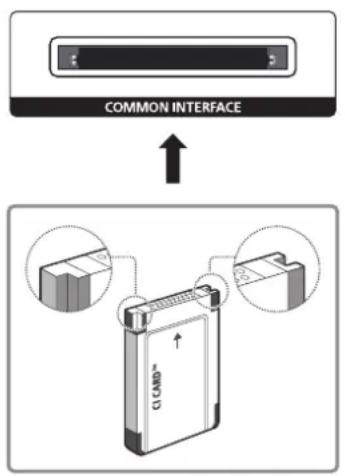
CI või CI+ CARDi kasutamine
Tasuliste kanalite vaatamiseks tuleb sisestada CI või CI+ CARD.
- Samsungi teler kasutab Cl+ versiooni 1.3. Kui teleris kuvatakse kodeeritud signaali teade, võib selle põhjuseks olla mitteühilduvus Cl+ versiooniga 1.3. Probleemi korral võtke ühendust Samsungi kõnekeskusega.
- Kui te ei sisesta CI või CI+ CARDi, võivad mõned kanalid kuvada kodeeritud signaali teate.
- 2–3 minuti jooksul kuvatakse sidumisteave, mis sisaldab telefoninumbrit, CI või CI+ CARDi tunnust, hosti tunnust ning muid andmeid. Törketeate kuvamisel võtke ühendust oma teenusepakkujaga.
- Kui kanaliteabe konfigureerimine on lõpetatud, kuvatakse teade „Värskendamine lõpetatud”, mis tähendab, et kanaliloend on värskendatud.
CI või CI+ CARD tuleb hankida kohalikult kaabeltelevisiooniteenuse pakkujalt.
Eemaldage CI või CI+ CARD kätega ettevaatlikult tömmates. CI või CI+ CARDi mahapillamine võib seda kahjustada.
Sisestage CI või CI+ CARD kaardil märgitud suunas.
Pesa COMMON INTERFACE asukoht vöib olenevalt mudelist erineda.
Mõnes riigis ja piirkonnas puudub Cl või Cl+ CARDi tugi. Küsige selle kohta teavet volitatud edasimüüjalt.
Kui teil tekib probleeme, võtke ühendust teenusepakkujaga.
Sisestage CI või CI+ CARD, mis toetab praeguseid antenniseadeid. Ekraanipilt võib olla moonutatud või pilti ei kuvata.
Teletekstifunktsioon
See funktsioon on saadaval vaid teatud mudelite puhul kindlates geograafilistes piirkondades.
Teleteksti registrileht sisaldab teavet teenuse kasutamise kohta. Teleteksti õigeks kuvamiseks peab kanali vastuvõtt olema stabiilne. Muidu ei pruugita kõiki lehekülgi kuvada või teavet võib olla puudu.
Saate vahetada teleteksti lehekülgı, valides numbri kaugjuhtimispulti kasutades.
Teletekst sees / segu / väljas: aktiveerib praeguse kanali teletekstirežiimi. Vajutage seda nuppu kaks korda, et vaadata teletekstirežiimi koos taustal edastatava saatega. Teletekstirežiimist väljumiseks vajutage nuppu veel kord.
Salvesta: salvestab teleteksti leheküljed.
Suurus: kuvab teleteksti ekraani ülemises pooles kahekordse suurusega. Teksti alumisele osale nihutamiseks vajutage seda nuppu uuesti. Tavapäraseks kuvamiseks vajutage veel kord sama nuppu.
☐ Hoia: hoiab kuva praegusel leheküljel, kui olemas on ka teised leheküljed, mis järgnevad automaatselt. Hoidmise tühistamiseks vajutage sama nuppu uuesti.
Värvinupud (punane, roheline, kollane, sinine): kui edastusettevõte kasutab kiirotsingusüsteemi FASTEXT, siis on erinevad teleteksti leheküljel esitatavad teemad varustatud värvikoodiga ja neid saab valida värvinuppude abil. Vajutage valitud teemale vastavat värvinuppu. Kuvatakse uus värvikoodiga lehekülg. Üksusi saab valida samal viisil. Eelmisele või järgmisele leheküljele liikumiseks valige vastav värvinupp.
Režiim: valib teletekstirežiimi (LIST/FLOF). Nupu vajutamisel loendirežiimis lülitub funktsioon loendi salvestamise režiimi. Loendi salvestamise režiimis saate teleteksti lehekülje nupu ☉ (salvesta) abil loendisse salvestada.
Alamlehekülg: kuvab saadaoleva alamlehekülje.
E1 Lehekülg üles: kuvab teleteksti järgmise lehekülje.
1- Lehekülg alla: kuvab teleteksti eelmise lehekülje.
Register: kuvab teleteksti vaatamise ajal mis tahes hetkel registri (sisukorra).
≡? Näita: kuvab peidetud teksti (näiteks nuputamismängu küsimuste vastused). Tavapärase ekraani kuvamiseks vajutage sama nuppu uuesti.
Tühista: vähendab teleteksti kuva, et näidata seda koos edastatava saatega.
Tavaline teleteksti lehekülg

| Osa Sisu | |
| A Valitud lehekülje number | |
| B Telekanali tunnus | |
| C Hetkel kuvatava lehekülje number või otsingutunnus | |
| D Kuupäev ja kellaaeg | |
| E Tekst | |
| F Olekuteave, FASTEXT-i teave | |
Tugi
Tugi funktsiooni Kaughaldus vahendusel
(MENU/123) > MENU > Tugi > Kaughaldus Proovige
Kui teil on seoses oma teleriga abi vaja, saate lasta Samsung Electronicsil selle funktsiooni abil telerile kaugdiagnostikat teha. Enne selle funktsiooni kasutamist peate teenuselepingu läbi lugema ja sellega nõustuma. Samsung Electronicsi tehnik teeb teie telerile kaugühenduse teel diagnostikat ning parandab ja värskendab seda.
See suvand nõuab Interneti-ühendust.
Mida kaugteenus võimaldab?
Samsungi kaugtoeteenus võimaldab teil hankida individuaalset tuge Samsungi tehnikult, kes saab kaugelt:
• teie telerile diagnostikat teha;
• teie eest teleri seadeid reguleerida;
• teie teleris tehaseandmed taastada;
• soovitatud püsivaravärskendusi installida.
Kuidas see töötab?
Samsungi tehnilise kaugteeninduse hankimine oma teleri jaoks on lihtne.
- Helistage Samsungi teeninduskeskusesse ja küsige kaugtuge.
- Avage teleris menüü ja minge jaotisse Tugi.
- Valige suvand Kaughaldus ja lugege teenuselepingud läbi ning nõustuge nendega. Kui kuvatakse PIN-koodi ekraan, öelge tehnikule oma PIN-kood.
- Tehnik saab juurdepääsu teie telerile.
Teenuse kontaktteabe leidmine
(MENU/123) > MENU > Tugi > Samsungi kontaktid
Saate vaadata Samsungi veebisaidi aadressi, kõnekeskuse telefoninumbrit, oma teleri mudelinumbrit ja tarkvaraversiooni, Smart Hubi teavet ning muud teavet, mida võib vaja minna Samsungi kõnekeskuse esindajalt või Samsungi veebisaidilt teenusetoe saamiseks.
Avatud lähtekoodi litsentsi kuvamiseks vajutage nuppu A
Enne kui tutvute alloleva probleemide ja lahenduste loendiga, kasutage funktsiooni Pildi testimine, et teha kindlaks, kas probleem on teleris. Pildi testimine kuvab vigade või kõrvalekallete otsimiseks kõrgeraldusega pildi.
| Probleem Proovige seda! | |
| Värelev ja tuhm pilt | Kui Samsungi teleri pilt on kohati värelev või tuhm, peate tõenäoliselt mõned energiasäästurežiimid inaktiveerima. Keelake funktsioon Energiasääst ((MENU/123) > MENU > Süsteem > Eco-lahendus > Energiasääst) või Eco Sensor ((MENU/123) > MENU > Süsteem > Eco-lahendus > Eco Sensor). |
| Komponentühendused / ekraanil kuvatud värvid | Kui teie Samsungi teleri ekraan ei kuva värve õigesti või mustad ja valged toonid on nihkes, käivitage Pildi testimine ((MENU/123) > MENU > Tugi > Enesetest > Pildi testimine). Kui testi tulemused näitavad, et probleem ei ole teleris, toimige järgmiselt.Veenduge, et One Connecti videosisendi pesad oleksid ühendatud õigete välisseadme videoväljundi pesadega.Kontrollige ka teisi ühendusi. Kui teler on ühendatud välisseadmega komponentkaabli kaudu, siis veenduge, et pistikud Pb, Pr ja Y oleksid ühendatud õigetesse pesadesse. |
| Ekraani heledus | Kui teie Samsungi teleri värvid on küll õiged, ent pisut liiga turnedad või heledad, proovige kõigepealt järgmisi seadeid reguleerida.Avage menüü Pilt ning reguleerige seadeid Taustavalgus, Kontrastsus, Heledus, Teravus, Värv ja Toon (R/P). |
| Varikujutised, hägusus või värelus | Kui märkate ekraanil varikujutisi või hägusust, kasutage probleemi lahendamiseks funktsiooni Auto Motion Plus ((MENU/123) > MENU > Pilt > Pildivalikud > Auto Motion Plus). |
| Soovimatu väljalülitumine | Kui teie Samsungi teler kipub ise välja lülituma, proovige keelata mõni teleri energiasäästufunktsioon. Kontrollige, kas Unetaimer ((MENU/123) > MENU > Süsteem > Aeg > Unetaimer) on lubatud. Unetaimer lülitab teleri pärast kindlat ajavahemikku automaatselt välja. Kui unetaimer pole lubatud, siis kontrollige, kas suvand Vaikne puhkerežiim ((MENU/123) > MENU > Süsteem > Eco-lahendus > Vaikne puhkerežiim) või Autom. välja ((MENU/123) > MENU > Süsteem > Eco-lahendus > Autom. välja) on lubatud, ning keelake need. |
| Probleemid sisselülitamisel | Kui teler lülitatakse sisse, vilgub kaugjuhtimispuldi vastuvõtja viis korda, enne kui ekraan sisse lülitub.Kui teil on oma Samsungi teleri sisselülitamisega probleeme, kontrollige enne teenindusse helistamist järgmist. Veenduge, et teleri toitejuhe oleks mölemast otsast õigesti ühendatud ja kaugjuhtimispult oleks töökorras. Veenduge, et antenni ja kaabeltelevisiooni kaabel oleks kindlalt ühendatud. Kui teil on kaabel-/satelliitvastuvõtja, siis veenduge, et see oleks vooluvõrku ühendatud ja sisse lülitatud. |
| Kanaliotsing ebaõnnestub | Kui teie teler ei ole kaabel- või satelliiitvastuvõtjaga ühendatud, käivitage Seadistus ((MENU/123) > MENU > Süsteem > Seadistus) või Automaathäälestus (Edastamine > Automaathäälestus). |
| Teleri pilt ei ole nii kvaliteetne kui kaupluses nähtu | Kaupluses kasutatakse alati digitaalseid körglahutusega kanaleid.Kui kasutate analoogkaablit/-teleriboksi, võtke kasutusele digitaalne teleriboks.Kõrglahutusega pildikvaliteedi võimaldamiseks kasutage HDMI- või komponentkaableid.Paljude körglahutusega kanalite sisu on skaleeritud standardlahutusega sisust. Otsige kanalit, mis edastab täiskõrglahutuses sisu.Kaabel-/satelliittelevisiooni tellijad: proovige kanaliloendis olevaid HD-kanaleid.Maapealse/kaabelantenni ühendus: proovige HD-kanaleid pärast automaathäälestuse funktsiooni käivitamist.Valige kaabel-/satelliitvastuvõtja videoväljundi eraldusvõimeks 1080i või 720p. |
| Pilt on moonutatud | Pildimoonutusi võib põhjustada videosisu tihendamine, eriti spordisaadete ja põnevusfilmide kiire liikumisega piltide puhul.Pildimoonutusi võib põhjustada nõrk või ebakvaliteetne signaal. Tegu pole teleriga seotud probleemiga.Mobiilsideseadme kasutamine teleri läheduses (1 m ulatuses) võib põhjustada müra nii analoog- kui ka digitaalkanalite puhul. |
| Värvid on valed või pilt puudub | Kui kasutate komponentühendust, siis veenduge, et komponentkaablid oleksid ühendatud õigete pesadega. Ebakorrektsed või lahtised ühendused võivad põhjustada värviprobleeme või tühja ekraani. |
| Värvikvaliteet on halb või pilt pole piisavalt hele | Avage menüü Pilt ja reguleerige seadeid Pildirežilim, Heledus, Teravus ja Värv.Kontrollige, kas Energiasääst ((MENU/123) > MENU > Süsteem > Eco-lahendus > Energiasääst) on lubatud.Proovige pilti lähtestada. ((MENU/123) > MENU > Pilt > Pildi lähtestamine) |
| Ekraani servas on katkendlik joon | Valige suvandi Pildi suurus seadeks 16:9.Muutke kaabel-/satelliitvastuvõtja eraldusvõimet. |
| Pilt on mustvalge | Kui kasutate AV-komposiitsisendit, ühendage videokaabel (kollane) teleri rohelise komponentpesaga. |
Kui testpilti ei kuvata või selles on mûra või moonutusi, võib probleem olla teleris. Võtke abi saamiseks ühendust Samsungi kõnekeskusega.
Kui testpilt kuvatakse õigesti, võib probleem olla välisseadmes. Kontrollige ühendusi.
Probleemi püsimisel kontrollige signaali tugevust või lugege välisseadme kasutusjuhendit.
Heli pole selgelt kuulda
Heli testimine
(MENU/123) > MENU > Tugi > Enesetest > Heli testimine Proovige
Kui teler esitab testmeloodiat moonutusteta, võib probleem olla välisseadmes või edastussignaali tugevuses.
| Probleem Proovige seda! | |
| Heli puudub või on maksimumtugevusel liiga nõrk | Kontrollige teleriga ühendatud seadme (kaabel-/satelliitvastuvõtja, DVD-mängija, Blu-ray-mängija jms) helitugevuse juhtelementi. |
| Pilt on hea, kuid heli puudub | Valige suvandi (MENU/123) > Kõlarite loend seadeks TV kõlar või suvandi (MENU/123) > MENU > Heli > Kõlari seaded > Valige kõlar seadeks TV kõlar.Kui kasutate välisseadet, kontrollige seadme heliväljundi suvandeid. (Näiteks peate võib-olla valima kaabelvastuvõtja heliväljundiks HDMI, kui olete ühendanud kaabelvastuvõtja teleriga HDMI-kaabli abil.)Arvutiheli kuulamiseks ühendage väline kõlar arvuti heliväljundi pesaga.Kui teie teleril on kõrvaklapipesa, veenduge, et sellesse poleks midagi ühendatud.Taaskäivitage ühendatud seade, ühendades seadme toitejuhtme lahti ja seejärel ühendades selle uuesti. |
| Kõlarid teevad kummalist häält | Veenduge, et helikaabel oleks ühendatud välisseadme õigesse heliväljundi pessa.Antenni- või kaabliühenduse puhul kontrollige signaaliteavet. Nõrk signaal võib põhjustada helimoonutusi.Käivitage Heli testimine ((MENU/123) > MENU > Tugi > Enesetest > Heli testimine). |
3D-pilt pole selge
3D-pildi kvaliteedi testimine
(MENU/123) > MENU > Tugi > Enesetest > 3D-pildi testimine Proovige
Kui testpilti ei kuvata või selles on mûra või moonutusi, võib probleem olla teleris. Võtke abi saamiseks ühendust Samsungi kõnekeskusega.
S9W-seeria mudelid seda funktsiooni ei toeta.
3D-pildi kvaliteedi testimiseks peate kandma 3D-prille ning teler ja prillid peavad olema seotud.
3D-funktsiooni kasutamiseks peate ostma 3D-prillid.
| Probleem Proovige seda! | |
| 3D-prillid ei tööta korralikult | Veenduge, et prillid oleksid sisse lülitatud.3D-funktsioon ei pruugi korralikult töötada, kui läheduses töötab möni muu 3D- või elektroonikaseade.Probleemi korral hoidke teisi elektroonikaseadmeid 3D-aktiivprillidest nii kaugel kui võimalik. |
| 3D-pilt pole selge | Ideaalne vaatamiskaugus on ekraani kõrgusest vähemalt kolm korda kaugemal.Soovitame vaadata 3D-funktsiooni nii, et silmad on ekraaniga samal kõrgusel. |
| 3D-prillide patareid on tühjad | Lülitage 3D-prillid välja, kui te neid ei kasuta. Kui jätate 3D-prillide toite sisse, väheneb patareide kasutusaeg. |
Edastusega on probleeme
| Probleem Proovige seda! | |
| Teler ei võta kõiki kanaleid vastu | Veenduge, et koaksiaalkaabel oleks teleriga kindlalt ühendatud.KäivitageSeadistus((MENU/123) >MENU >Süsteem >Seadistus)võiAutomaathäälestus((MENU/123) >MENU >Edastamine >Automaathäälestus).Kui kasutate antenni, siis veenduge, et see oleks õiges asendis ja kõik ühendused oleksid kindlad. |
| Digitaalkanalitel pole subtiitreid | Avage suvandSubtiitrid((MENU/123) >MENU >Süsteem >Juurdepääsetavus >Subtiitrid)ja muutke seadetSubtiitrite režiim.Mõnel kanalil ei pruugi olla subtiitriandmeid. |
| Pilt on moonutatud | Pildimoonutusi võib põhjustada videosisu tihendus. See kehtib eriti spordisaadete ja põnevusfilmide kiire liikumisega piltide puhul.Pildimoonutusi võib põhjustada nõrk signaal. Tegemist pole teleriga seotud probleemiga. |
Arvutiga ei önnestu ühendust luua
| Probleem Proovige seda! | |
| Kuvatakse teade „Režiimi ei toetata” | Seadistage arvuti väljundsignaali eraldusvõime vastavalt teleri toetatavale eraldusvõimele. |
| Videokvaliteet on normaalne, kuid heli puudub | Kui kasutate HDMI-ühendust, kontrollige oma arvuti heliväljundi seadet.HDMI-DVI-kaabli kasutamisel on vaja eraldi helikaablit. |
Internetiga ei saa ühendust luua
| Probleem Proovige seda! | |
| Traadita võrguühendus nurjus | Veenduge, et teie traadita side modem/ruuter oleks sisse lülitatud ja Internetiga ühendatud. |
| Interneti kaudu tarkvara värskendamine nurjus | Kontrollige võrguühenduse olekut ((MENU/123) > MENU > Võrk > Võrgu olek). Kui teler pole võrguga ühendatud, siis looge ühendus. Kui teil on uusim tarkvaraversioon, siis tarkvara täiendamine seiskub. |
Andmeteenus
| Probleem Proovige seda! | |
| Miks ma saan ekraaniteateid, kui pole suvandit Andmeteenus valinud? | Kui suvandiAnd.teen. autom. käiv.seadeks on valitudSees,kuvatakse ekraanil automaatselt teateid, kui vaatate andmeteenust toetavat edastust. Kui edastus ei toeta andmeteenust, siis teateid ei kuvata.Kui te ei soovi andmeteenuse teateid saada, keelake suvandAnd.teen. autom. käiv.. |
| Kuidas peita andmeteenuse teated? | Vajutage pikalt nuppuRETURN.Kui te ei soovi andmeteenuse teateid saada, keelake suvandAnd.teen. autom. käiv.. |
| Kuidas andmeteenust kasutada? | Kui suvand And. teen. autom. käiv. on lubatud, kuvatakse ekraanil automaatselt teateid, kui vaatate andmeteenust toetavat edastust. Lisafunktsioonidele ja edastuse pakutavatele funktsioonidele juurdepääsemiseks võite vajutada vastavaid ekraanil kuvatud nuppe. |
| Mis on interaktiivne teenus ja kuidas see töötab? | Interaktiivsete teenuste hulka kuuluvad vaatajauuringud, küsitlused, piletitaotlused, tooteostud ja muud suhtlused vaataja ning telejaama vahel. Üldiselt peate looma edastaja juures konto ja pakutavate interaktiivsete teenuste nautimiseks sellesse sisse logima. Pidage meeles, et interaktiivsed teenused on saadaval ainult siis, kui teler on ühendatud Internetiga. Lisaks nõuab T-Commerce teilt sertifikaadi olemasolu.Kopeerige sertifikaat arvutist USB-seadmesse ja ühendage see seade teleriga. (Interaktiivseid teenuseid ei pakuta veel. Teenuse tegelik käikulaskmiskuupäev erineb olenevalt edastajast.) |
| Kuvatakse teade „Vastuvõtmine”, kuid midagi ei muutu | See näitab, et andmete vastuvõtmisel on ilmnenud tõrge. Ekraanil kuvatakse ka teostamise tõrketeade. Sellisel juhul proovige uuesti. |
| Pärast andmeteenuse käivitamist ei kuvata ekraanil midagi | Andmeteenust võidakse lähtestada või edastusjaama signaal on katkenud. |
Ajanihke- / ajastatud salvestamise funktsioon ei tööta
| Probleem Proovige seda! | |
| FunktsiooniSalvestamise ajakavaei saa kasutada | Kontrollige, kas USB-seade on teleriga ühendatud.Kui signaal muutub liiga nõrgaks, seiskub salvestamine automaatselt. Ajanihkefunktsioon ei tööta, kui USB-seadmes pole piisavalt mäluruumi. |
Probleem Proovige seda!
| Anynet+ ei tööta | Veenduge, et seade oleks funktsiooniga Anynet+ ühilduv. Anynet+ süsteem toetab ainult Anynet+ seadmeid.Kontrollige, kas Anynet+ seadme toitejuhe on öigesti ühendatud.Kontrollige Anynet+ seadme kaabliühendusi.Avage Anynet+ (HDMI-CEC) ((MENU/123) > MENU > Süsteem > Anynet+ (HDMI-CEC)) ja vaadake, kas funktsiooni Anynet+ (HDMI-CEC) seadeks on valitud Sees.Kontrollige, kas teleri kaugjuhtimispult on telerirežiimis.Kontrollige, kas kaugjuhtimispult on funktsiooniga Anynet+ ühilduv.Anynet+ ei pruugi toimida, kui möni muu funktsioon, sh Kanalite otsimine, Smart Hub, Isehäälestus jne, on aktiivne.Kui lahutasite ja ühendasite HDMI-kaabli, siis otsige seadmeid uuesti või lülitage teler välja ja seejärel uuesti sisse. |
| Soovin käivitada funktsiooni Anynet+ | Kontrollige, kas Anynet+ seade on teleriga öigesti ühendatud, ja seejärel valige Anynet+ (HDMI-CEC) ((MENU/123) > MENU > Süsteem > Anynet+ (HDMI-CEC)), et näha, kas suvandi Anynet+ (HDMI-CEC) seadeks on valitud Sees. |
| Soovin funktsioonist Anynet+ väljuda | Valige Anynet+ menüüst suvand Vaata TV.Valige loendist Allikas mitte-Anynet+ seade. |
| Ekraanile ilmub teade „Ühendamine Anynet+ seadmega...” või „Anynet+ seadme lahtiühendamine” | Anynet+ seadistamise ega vaatamisrežiimi lülitumise ajal ei saa kaugjuhtimispulti kasutada. Kasutage kaugjuhtimispulti pärast seda, kui teler on Anynet+ seadistamise lõpetanud või vaatamisrežiimi ümber lülitunud. |
| Anynet+ seade ei esita meediume | Esitusfunktsiooni ei saa kasutada, kui pooleli on Seadistus. |
| Ühendatud seadet ei kuvata | Kontrollige, kas seade toetab funktsiooni Anynet+.Kontrollige, kas HDMI-kaabel on öigesti ühendatud.Avage Anynet+ (HDMI-CEC) ((MENU/123) > MENU > Süsteem > Anynet+ (HDMI-CEC)) ja vaadake, kas funktsiooni Anynet+ (HDMI-CEC) seadeks on valitud Sees.Otsige Anynet+ seadmeid uuesti.Funktsiooniga Anynet+ ühilduvad seadmed peavad olema ühendatud teleriga HDMI-kaabli abil. Veenduge, et seade oleks ühendatud teleriga HDMI-kaabli kaudu. Mõned HDMI-kaablid ei pruugi funktsiooni Anynet+ toetada.Kui ühendus katkeb voolukatkestuse või HDMI-kaabli lahtiühendamise tõttu, otsige seadet uuesti. |
| Vastuvõtja ei esita teleri heli | Ühendage teler ja vastuvõtja optilise kaabli abil.ARC võimaldab teleril väljastada digitaalset heli HDMI-pesa (ARC-pesa) kaudu.ARC on saadaval ainult siis, kui teler on ühendatud ARC-funktsiooni toetava helivastuvõtjaga. |
Rakenduste käivitamise/kasutamisega on probleeme
| Probleem Proovige seda! | |
| Käivitasin rakenduse, kuid see on ingliskeelne. Kuidas on võimalik keelt muuta? | Rakenduse toetatud keeled ei pruugi kattuda kasutajaliidese keelega. Keele muutmise võimalus oleneb teenusepakkujast. |
| Minu rakendus ei tööta | Võtke ühendust vastava teenusepakkujaga.Vaadake rakenduse teenusepakkuja veebisaidi spikrijaotist. |
| Probleem Proovige seda! | |
| Mõnda faili ei saa esitada | See probleem võib esineda suure bitikiirusega failide puhul. Enamikku faile saab taasesitada, kuid suure bitikiirusega failide puhul võib esineda probleeme. |
Soovin teleri lähtestada
| Probleem Proovige seda! | |
| Teler on tuline | Teleri pikaajalisel vaatamisel võib paneel kuumeneda. Paneelist tulevat soojust hajutatakse sisemiste ventilatsiooniavade kaudu, mis paiknevad teleri ülaosas. Alumine osa võib tunduda pärast pikemaajalist kasutamist puudutamisel siiski kuum. Telerit vaatavaid lapsi tuleb pidevalt kontrollida, et nad ei puudutaks telerit. See kuumus pole rike ega mõjuta teleri tööd. |
| Pilti ei kuvata täisekraanil | HD-kanalitel on ülesskaleeritud standardlahutuses (4:3) sisu näitamisel mõlemas ekraani servas mustad ribad.Teie teleri omast erineva kuvasuhtega filmide puhul kuvatakse ekraani üla- ja alaosas mustad ribad.Reguleerige välisseadme pildisuuruse suvandeid või valige täisekraanil kuvamine. |
| Kuvatakse teade „Režiimi ei toetata” | Teler ei toeta ühendatud seadme väljunderaldusvõimet. Kontrollige teleri toetatud eraldusvõimet ja reguleerige selle järgi välisseadme väljunderaldusvõimet. |
| Subtiitriüksus teleri menüüs on hall | Menüüd Subtiitrid ei saa valida, kui olete valinud allika, mis on ühendatud teleriga HDMI- või komponentühenduse kaudu. Subtiitrite kuvamiseks lülitage sisse välisseadme subtiitrifunktsioon. |
| Telerist tuleb plastilõhna Selle lõhna esinemine on normaalne, lõhn kaob aja jooksul. | |
| Suvand Signaaliinfo jaotises Enesetest pole aktiveeritud | Kontrollige, kas vaadatav kanal on digitaalkanal.Suvand Signaaliinfo on saadaval ainult digitaalkanalite puhul. |
| Teler on küljele kaldu Eemaldage teler aluselt ja seejärel kinnitage see uuesti. | |
| Suvand Edastamine on inaktiveeritud | Edastamine on saadaval, kui suvandi Allikas seadeks on valitud TV.Menüü Edastamine pole juurdepääsetav, kui vaatate telerit kaabel- või satelliitvastuvõtja abil.Menüü Edastamine pole juurdepääsetav, kui salvestamine on pooleli või ajanihkefunktsioon töötab. |
| Seaded kustuvad viie minuti järel või iga kord pärast teleri väljalülitamist | Kui suvandi Kasutusrežiim seadeks on valitud Poedemo, lähtestatakse teleri heli- ja videoseaded automaatselt iga viie minuti järel. Valige suvandi Kasutusrežiim ((MENU/123) > MENU > Tugi > Kasutusrežiim) seadeks Kodukasutus. |
| Toimub vahelduv heli või videopildi kadu | Kontrollige kaabliühendusi ja ühendage kaablid uuesti. Heli või videopildi kadu võib olla põhjustatud liiga jäikade või jämedate kaablite kasutamisest. Veenduge, et kaablid oleksid pikaajaliseks kasutamiseks piisavalt paindlikud. Teleri paigaldamisel seinale soovitame kasutada 90-kraadise nurga all olevate pistikutega kaableid. |
| Teleri ehisvõrul on väikesed osakesed | See on osa seadme kujundusest ega ole defekt. |
| PIP-menüü ei ole saadaval | PIP-funktsioon on saadaval ainult siis, kui vaatate põhiekraanil HDMI- või komponentallikast pärit videot. |
| Ekraanil kuvatakse POP (teleri sisemine ribareklaam) | Valige suvandi Kasutusrežiim ((MENU/123) > MENU > Tugi > Kasutusrežiim) seadeks Kodukasutus. |
| Teler teeb plõksuvat heli | Teleri väliskesta paisumine ja kokkutõmbumine võib tekitada plõksuvat heli. Tegu ei ole toote rikkega. Teleri kasutamine on ohutu. |
| Teler teeb sumisevat heli | Teie teler kasutab kiireid ümberlülitusi ja kõrget voolutaset. Olenevalt teleri heledustasemest võib pilt tunduda tavalise teleriga võrreldes veidi mürarohkem. Teie teler on läbinud range kvaliteedikontrolli, mis vastab meie kõrgetele jõudlus- ja vastupidavusnõuetele. Mõningane telerist kostuv müra on normaalne ega ole piisav põhjus seadme väljavahetamiseks või hüvitamiseks. |
Enne salvestamis- ja ajanihkefunktsiooni kasutamist
See funktsioon on saadaval vaid teatud mudelite puhul kindlates geograafilistes piirkondades.
Enne salvestamise ja ajastatud salvestamise funktsiooni kasutamist
- Ajastatud salvestamise seadistamiseks peate seadistama esmalt teleri kella. Seadistage suvand Kell ((MENU/123) > MENU > Süsteem > Aeg > Kell).
- Saate sisestada kokku kuni 30 suvandi Vaatamise ajakava ja Salvestamise ajakava kirjet.
- Salvestised on DRM-kaitsega ja seetõttu ei saa neid arvutis ega teises teleris taasesitada. Neid faile ei saa taasesitada ka teie teleris, kui selle videotsükkel on välja vahetatud.
- Soovitatav on kasutada USB-kõvaketast kiirusega vähemalt 5400 p/min. RAID-tüüpi USB-kõvakettaid ei toetata.
• USB-mälupulki ei toetata. - Salvestamise kogumaht võib erineda olenevalt vabast kõvakettaruumist ja salvestamise kvaliteedist.
- Salvestamise ajakava nõuab USB-mäluseadmes vähemalt 100 MB vaba ruumi. Kui vaba mäluruum langeb salvestamise ajal alla 50 MB, siis salvestamine seiskub.
- Kui vaba mäluruum langeb ajastatud salvestamise ja ajanihkefunktsiooni korraga kasutamise ajal alla 500 MB, seiskub ainult salvestamine.
• Maksimaalne salvestamisaeg on 720 minutit.
• Videot esitatakse vastavalt teleri seadetele. - Kui salvestamise ajal muudetakse sisendsignaali, muutub ekraan valgeks, kuni vahetus on tehtud. Sellisel juhul salvestamine jätkub, kuid nupp ei ole saadaval.
-
Salvestamise või ajastatud salvestamise funktsiooni kasutamisel võib tegelik salvestamine alata määratud ajast sekund või paar hiljem.
-
Kui HDMI-CEC-ga ühilduvasse välisseadmesse salvestamise ajal töötab ajastatud salvestamise funktsioon, antakse prioriteet ajastatud salvestamisele.
- Salvestusseadme ühendamisel teleriga kustutatakse automaatselt valesti salvestatud salvestiste failid.
- Kui seadistatud on Väljalülitustaimer või Autom. välja, alistab teler need seaded, jätkab salvestamist ja lülitub pärast salvestamise lõppemist välja.
Enne ajanihkefunktsiooni kasutamist
- Soovitatav on kasutada USB-kõvaketast kiirusega vähemalt 5400 p/min. RAID-tüüpi USB-kõvakettaid ei toetata.
• USB-mälupulki ega -välkmälusid ei toetata. - Salvestamise kogumaht võib erineda olenevalt vabast kõvakettaruumist ja salvestamise kvaliteedist.
- Kui vaba mäluruum langeb ajastatud salvestamise ja ajanihkefunktsiooni korraga kasutamise ajal alla 500 MB, seiskub ainult salvestamine.
- Ajanihke maksimaalne kasutatav aeg on 90 minutit.
- Ajanihkefunktsioon pole saadaval lukus kanalite puhul.
- Ajanihkega videot esitatakse vastavalt teleri seadetele.
- Ajanihkefunktsiooni töö vöidakse maksimaalse mahu saavutamisel automaatselt katkestada.
- Ajanihkefunktsioon nõuab USB-mäluseadmes vähemalt 1,5 GB vaba ruumi.
Lugege enne 3D-režiimi kasutamist
S9W-seeria mudelid seda funktsiooni ei toeta.
Ettevaatusabinõud 3D kasutamisel
Hoiatus
- Kui vaatate 3D-videot fluorestsentslambi (50–60 Hz) või kolme lainepikkusega lambi valguses, võite märgata ekraanil kerget värelust.
Sellisel juhul vähendage valgust või lülitage see välja.
- Kui vahetate 3D-filmi vaatamise ajal sisendrežiimi, võidakse teleri 3D-funktsioon keelata.
Sellisel juhul võivad 3D-prillid automaatselt välja lülituda.
- Kui olete külili ja vaatate telerit 3D-aktiivprille kandes, võib pilt näida tume või ei pruugi olla üldse nähtav. Iga vaataja tajub tegelikku 3D-efekti veidi erinevalt. 3D-efekt ei pruugi olla nähtav, kui teie vasaku ja parema silma nägemisvõime erineb suurel määral.
- Kui 3D-prillide või läätsede mingi osa on defektne või saanud kahjustada, ei ole neid võimalik parandada ja prillid tuleks välja vahetada. Kui prillid lõpetavad töötamise garantiiaja jooksul, siis on võimalik need tasuta parandada või välja vahetada. Kui prillid on saanud kahjustusi kliendi süül või garantiiaeg on lõppenud, tuleb osta uued prillid.
- Kui teie ühe silma nägemisteravus erineb märgatavalt teise omast, võite tajuda 3D-efekti vähem kui teised inimesed või seda üldse mitte tajuda.
• Viibige 3D-videot vaadates prillide tööulatuses.
Kui liigute kolmeks sekundiks väljapoole tööulatust, ei pruugi olla võimalik 3D-kujutisi vaadata.
3D-prillidega väljapoole tööulatust liikudes katkestatakse teleri signaal ja prillide 3D-funktsioon lülitub möne sekundi pärast välja. Sellisel juhul süttib LED-tuli kolmeks sekundiks punaselt.
- 3D-prillid ei pruugi töötada korralikult teiste 3D-toodete või elektroonikaseadmete töttu, mis töötavad 2,4 GHz sagedusel, nagu mikrolaineahi või Interneti pääsupunkt. Kui häired põhjustavad 3D-funktsiooni töös tõrkeid, viige kõik teised elektroonika- või traadita side seadmed prillidest ja telerist võimalikult kaugele.
- Pilt võib paista vähem erksana, kui vaatate 3D-videot kohas, kuhu langeb otsene päikese- või lambivalgus.
- 3D-prillide töös vöib esineda törkeid, kui läheduses on elektriväli vöi metallobjekt, nagu terasplaat. Hoidke prille elektriväljadest ja metallobjektidest vöimalikult kaugel.
- Prillimudeli SSG-3570 kasutamise korral võivad prillid välja lülituda, kui vaatate 3D-videot pikemat aega asendit muutmata.
- Kui teler on 3D-režiimis, kuid 3D-prillid ei hakka prillimudeli SSG-3570 kasutamise korral kohe tööle, kui need ette panete, võtke prillid eest ja pange need seejärel uuesti ette.

Ettevaatust!
OLULINE TERVISE JA OHUTUSEGA SEOTUD TEAVE 3D-KUJUTISTE KOHTA. LUGEGE JÄRGMISI HOIATUSI, ENNE KUI KASUTATE ISE VÕI TEIE LAPS KASUTAB 3D-FUNKTSIOONI.
- Täiskasvanud peavad 3D-funktsiooni kasutavaid lapsi regulaarselt jälgima. Kui laps kurdab väsinud silmade, peavalu, peapöörituse või iivelduse üle, tuleb tagada, et ta lõpetab 3D-teleri vaatamise ja puhkab.
- Ärge kasutage 3D-prille muuks otstarbeks (nt tavaprillidena, päikeseprillidena, kaitseprillidena jne).
- Mõned vaatajad võivad kogeda 3D-telerit vaadates ebameeldivustunnet, nt peapööritust, iiveldust ja peavalu. Kui teil ilmneb mõni neist sümptomeist, lõpetage 3D-teleri vaatamine, võtke 3D-prillid eest ja puhake mõnda aega.
-
3D-piltide pikaajaline vaatamine võib silmi väsitada. Kui teie silmad väsivad, lõpetage 3D-teleri vaatamine, eemaldage 3D-prillid ja puhake mõnda aega.
-
Ärge kasutage 3D-funktsiooni või 3D-prille kõndides või ringi liikudes. 3D-funktsiooni või 3D-aktiivprillide kasutamine liikumise ajal võib põhjustada esemetega kokkupõrkamisest, komistamisest ja/või kukkumisest tingitud kehavigastusi.
- Ärge jääge 3D-prillidega magama. Võite seeläbi sangasid kahjustada või need katki teha.
- Teie 3D-prillide sangad ei ole kokkuklapitavad. Sangade jõuga kokkuklappimine kahjustab 3D-prille.
- Prillimudeli SSG-3570 kasutamise korral ei tohi 3D-prille raputada. Prillide raputamine lülitab need sisse ja vöib pöhjustada patarei tavapärasest kiiremat tühjenemist.
- Prillimudelite SSG-5100GB ja SSG-5150GB kasutamise korral esineb patarei plahvatamise oht, kui paigaldatud on vale patarei.
- Prillimudelite SSG-5100GB ja SSG-5150GB kasutamise korral asendage patarei kindlasti sama tüüpi patareiga.
Ettevaatusabinõud
Järgmised ohutussuunised on möeldud ohutuse tagamiseks ja varaliste kahjustuste vältimiseks. Lugege alljärgnevat, et tagada toote öige kasutamine.
- Ärge jätke toodet kohta, kus see puutub kokku otsese päikesevalguse, kuumuse, tule või veega. Selle tulemuseks võib olla tõrge toote töös või tulekahju.
- Ärge rakendage 3D-prillide läätsedele jõudu. Toodet ei tohi maha pillata ega painutada. Jõu rakendamine, mahapillamine või painutamine võib põhjustada tõrkeid 3D-prillide töös.
-
Hoidke 3D-prillide komponente laste käeulatusest eemal. Tagage, et lapsed ei saa ühtegi komponenti alla neelata. Kui laps neelab möne komponendi siiski alla, pöörduge kohe arsti poole.
-
Ärge pihustage vett või puhastusvahendit toote puhastamisel otse toote pinnale. Vee või puhastusvahendi pihustamine otse prillidele võib põhjustada tulekahju või elektrilöögi, kahjustada toote pinda või põhjustada toote pinnal olevate teabesiltide lahtitulemist.
- Ärge kandke toote pinnale kemikaale, mis sisaldavad alkoholi, lahustit või pindaktiivseid aineid, nagu vaha, benseen, vedeldi, putukatõrjevahend, õhuvärskendaja, määrdeaine või puhastusvahend. Need kemikaalid võivad põhjustada toote välispinna värvimuutusi ja pragunemist või siltide ja suuniste eraldumist. Puhastage toodet ainult näiteks peenkiust või flanellist pehme lapiga, kuna pind või läätsed võivad kergesti praguneda. Kuna võõrkehad võivad toodet kergesti kriimustada, kloppige lapp enne kasutamist kindlasti tolmust puhtaks.
- Ärge võtke oma 3D-aktiivprille ise koost lahti ega üritage neid parandada või muuta.
- Olge ettevaatlik, et mitte oma silmi 3D-aktiivprillide sangaotstega vigastada.
- Ärge jääge 3D-prillidega magama. Sangad võivad seeläbi katki minna.
- Kasutage 3D-prillide ettepanemiseks või eemaldamiseks käsi.
- Prillimudelite SSG-5100 ja SSG-5150 puhul kasutage ainult määratud standardpatareisid. Patareide vahetamisel jälgige, et need on sisestatud öige polaarsusega (+, -). Vastasel juhul võivad patareid kahjustada saada või tekkida võib tulekahju, kehavigastus või keskkonnakahju, mille põhjuseks on kemikaalide lekkimine patareidest.
- Prillimudelite SSG-5100 ja SSG-5150 puhul hoidke kasutatud patareid laste käeulatusest eemal, et nad ei saaks seda kogemata alla neelata. Kui laps on patarei siiski alla neelanud, pöörduge kohe arsti poole.
- Silindrilise patarei (nööpelement) allaneelamine vöib siseorganeid tõsiselt kahjustada. Kui see juhtub, võtke kohe ühendust arstiga.
3D-mudelite toetatud eraldusvõimed
See funktsioon pole teatud mudelite puhul kindlates geograafilistes piirkondades saadaval.
Need andmed kehtivad ainult kuvasuhte 16:9 puhul.
HDMI
• 3D-režiim: (V/P), (Ü/A)
| Eraldusvõime Sagedus (Hz) | |
| 1280 x 720p 50 / 60 | |
| 1920 x 1080i 50 / 60 | |
| 1920 x 1080p 24 / 25 / 30 / 50 / 60 | |
| 3840 x 2160p 24 / 25 / 30 / 50 / 60 |
Komponent
| Eraldusvõime Sagedus (Hz) | |
| 1280 x 720p 59,94 / 60 | |
| 1920 x 1080i 59,94 / 60 | |
| 1920 x 1080p 23,98 / 24 / 29,97 / 30 / 59,94 / 60 |
Digitaalkanal
| Eraldusvõime Sagedus (Hz) | |
| 1280 x 720p 59,94 / 60 | |
| 1920 x 1080i 59,94 / 60 |
Videod/fotod
Vaadake jaotist „Lugege enne foto-, video- või muusikafailide esitamist”.
Toetatud eraldusvõimed iga ultrakõrglahutusega sisendsignaali puhul
• Eraldusvõime: 3840 x 2160p, 4096 x 2160p
HDMI-ühendus, mille puhul on funktsioon HDMI UHD Color seatud olekusse Väljas, toetab ultrakörglahutusega sisendsignaale kuni 50P/60P 4:2:0, ning HDMI-ühendus, mille puhul on funktsioon HDMI UHD Color seatud olekusse Sees, toetab ultrakörglahutusega sisendsignaale kuni 50P/60P 4:4:4 ja 4:2:2.
Kui režiimi HDMI UHD Color seadeks on valitud Väljas
| Kaadrisagedus (kaadrit/s) | Värvisügavus / värvide diskreetimine | RGB 4:4:4 YCbCr 4:4:4 YCbCr 4:2:2 YCbCr 4:2:0 | ||
| 50 / 60 8 bitti | --- O |
Kui režiimi HDMI UHD Color seadeks on valitud Sees
| Kaadrisagedus (kaadrit/s) | Värvisügavus / värvide diskreetimine | RGB 4:4:4 YCbCr 4:4:4 YCbCr 4:2:2 YCbCr 4:2:0 | |
| 50 / 60 10 bitti -- O O | 8 bitti O O O O | ||
| 12 bitti -- O O |
Lugege enne funktsiooni Hääl, Liikumine või Näotuvastus kasutamist
Hääle-, viipe- ja näotuvastuse ettevaatusabinõud
Näotuvastus
- See toode salvestab kasutajate nägudest pisipildid, mida kasutatakse näö abil sisselogimiseks.
- Smart Hubi sisselogimine näotuvastusfunktsiooni kaudu võib olla vähem turvaline kui sisselogimine kasutajatunnuse ja parooli abil.
Telerikaamera kasutamine
- Mõningatel asjaoludel ja teatud seadustest tulenevatel tingimustel võib telerikaamera kasutamine/väärkasutamine olla ebaseaduslik tegevus. Tegemist võib olla kohustustega kohalike privaatsusseaduste alusel, mis käsitlevad üksikisikute isiklikke andmeid ja nende andmete vaba liikumist, samuti muude seaduste, sh kriminaalseaduste, alusel, mis reguleerivad kaameravalvet nii töökohas kui ka mujal.
- Telerikaamerat kasutades nõustuvad kasutajad, et ei kasuta seda (i) asukohtades, kus kaamerad on üldiselt keelatud (nt tualettruumid, pesuruumid või riietusruumid), (ii) ühelgi moel, mis võib kaasa tuua isiku privaatsuse rikkumise, ega (iii) rikkudes kohalduvaid seadusi, määrusi või norme.
- Kui te telerikaamerat ei kasuta, hoidke seda teleri sees. Sellega takistate kaamera hoolimatut ja tahtmatut kasutamist.
Viipega juhtimine
- Funktsioon Viipega juhtimine toimib teleriga ühendatud kaamera vahendusel. Funktsioon Viipega juhtimine töötab ainult siis, kui olete kaamera tuvastusulatuses. Kaamera tuvastusulatus erineb olenevalt ümbritseva valguse tugevusest ja muudest teguritest.
- Enne viipega juhtimise kasutamist käivitage Viipega juhtimise keskkonna katsetamine, et teha kindlaks kaamera tuvastusulatus.
- Kasutades funktsiooni Viipega juhtimine järjest pikka aega, võite kogeda füüsilist väsimust.
Häältuvastus
- Kui teie teler on 9000-seeria mudel või teleril pole sisseehitatud kaamerat koos paigaldatud UHD Evolution Kiti SEK-3500-seeria mudeliga, soovitame kasutada funktsiooni puhul Samsung Smart Controli.
- Häältuvastus pole köigis keeltes, murretes või piirkondades saadaval. Jõudlus erineb olenevalt valitud keelest, helitugevusest ja ümbritseva keskkonna müratasemest.
- Häälega teksti sisestamise funktsiooni kasutamiseks peate nõustuma kolmanda osapoole rakenduse hääleteenuse privaatsuspoliitikaga.
- Häälega teksti sisestamise funktsioon võimaldab teil hiire, klaviatuuri või kaugjuhtimispuldi asemel häälkäsklustega teksti sisestada. See funktsioon on eriti kasulik teabe otsimisel, veebi sirvimisel ja rakenduste kasutamisel.
- Enne interaktiivse funktsiooni Häältuvastus kasutamist peate nõustumä järgmiste privaatsusteatistega.
- Hääletuvastuse privaatsusteatis ja Nuance'i privaatsusteatis
Hääle-, viipe- või näotuvastuse kasutamise nõuded
Hääletuvastuse kasutamise nõuded
- Hääletuvastuse tase erineb olenevalt helitugevusest/toonist, hääldusest ja ümbritsevast helikeskkonnast (teleri helist ja ümbritsevast mürast).
- Öelge käsklus 1,2–1,8 m kaugusel Samsung Smart Controli mikrofonist. Häälkäskluste optimaalne helitugevus on 75–80 dB.
Viipetuvastuse kasutustingimused
- Kasutage viipega juhtimist kindlasti soovitatud kauguselt.
– Telerikaamera (sisseehitatud): 1,5 kuni 3,5 meetrit
- Telerikaamera (müüakse eraldi): 1,5 kuni 4 meetrit
- Tegelik tuvastusulatus võib olenevalt kaamera nurgast ja muudest teguritest erineda.
- Peate asuma kaamera objektiivi tööulatuses, sest viipega juhtimine kasutab tööks teleri sisseehitatud kaamerat. Reguleerige kaamera nurka kaamera tagaküljel asuva ratta abil. Ärge suunake kaamerat otse päikese või muu valgusallika või takistuse poole.
- Selleks et kaamera suudaks liikumist tuvastada, peate taustast eristuma.
- Sobivaim ümbritseva valguse tugevus on 50–500 luksi (100 luksi vannituba, 400 luksi elutuba).
• Vältige viipega juhtimise ajal otsest päikesevalgust. - Enne viipega juhtimise funktsiooni kasutamist käivitage Viipega juhtimise keskkonna katsetamine, et määrata kaamera tuvastusulatus.
Näotuvastuse kasutustingimused
- Kasutage näotuvastust kindlasti soovitatud kauguselt.
– Telerikaamera (sisseehitatud): 1,5 kuni 3,5 meetrit
– Telerikaamera (müüakse eraldi): 1,5 kuni 4 meetrit
- Tegelik tuvastusulatus võib olenevalt kaamera nurgast ja muudest teguritest erineda.
- Sobivaim ümbritseva valguse tugevus on 50–500 luksi (100 luksi vannituba, 400 luksi elutuba).
- Näotuvastusfunktsioon on võimeline tuvastama korraga kuni viis erinevat kasutajat.
- Teleril võib tekkida raskusi kaksikute ja sarnaste nägudega inimeste tuvastamisel kahe erineva isikuna.
- Näotuvastuse kasutamisel pidage meeles järgmist.
- Ärge katke oma nägu mütsi, päikeseprillide või juustega.
- Terve teie nägu peab olema kaamerale nähtav. Vältige varjude langemist näole. Varjud raskendavad kaameral teie näö täpset tuvastamist.
- Hoidke oma näoilme võimalikult neutraalsena. Ühtlasi hoidke oma suu kinni ja võimalikult neutraalsena.
– Kui logite oma Samsungi kontosse sisse, peab teie näoilme olema sama kui registreerimisel.
Lugege enne funktsiooni Rakendused kasutamist
- Samsungi Smart Hubi toodete erinevate omaduste ning saadaoleva sisu piirangute töttu on võimalik, et mõned funktsioonid, rakendused ega teenused pole kõigis seadmetes või kõigis piirkondades saadaval. Mõne Smart Hubi funktsiooni jaoks võib olla vaja täiendavaaid lisaseadmeid või tasuda liikmemaksu. Konkreetse seadme ja sisu kättesaadavuse kohta teabe saamiseks külastage veebisaiti www.samsung.com. Teenused ja sisu kättesaadavus võivad ette teatamata muutuda.
- Samsung Electronics ei võta juriidilist vastutust teenusepakkuja mis tahes põhjusel tekitatud katkestuste eest rakenduste teenustes.
- Rakenduste teenuseid võidakse pakkuda ainult inglise keeles ja saadaolev sisu võib olenevalt piirkonnast erineda.
- Rakenduste kohta lisateabe saamiseks külastage rakendusepakkuja veebisaiti.
- Ebastabiilne Interneti-ühendus võib põhjustada viivitusi või katkestusi. Lisaks võib rakenduste töö olenevalt võrgukeskkonnast automaatselt katkeda. Sellisel juhul kontrollige Interneti-ühendust ja proovige uuesti.
- Rakenduste teenused ja värskendused võivad muutuda kättesaamatuks.
- Teenusepakkuja võib rakenduse sisu ilma ette teatamata muuta.
- Teatud teenused võivad erineda olenevalt telerisse installitud rakenduse versioonist.
- Rakenduse funktsioonid võivad rakenduse tulevastes versioonides muutuda. Sellisel juhul käivitage rakenduse õpetus või külastage teenusepakkuja veebisaiti.
- Olenevalt teenusepakkuja politikast ei pruugi mõni rakendus multitegumtööd toetada.
Lugege enne rakenduse Web Browser kasutamist
Sirvimisekraan võib arvuti omast erineda.
• Veebibrauser ei ühildu Java-põhiste rakendustega.
- Faile ei saa alla laadida. Kui püüate faili alla laadida, kuvatakse törketeade.
- Veebibrauser ei pruugi teatud veebisaitidele juurde pääseda.
- Flash-videote esitamine võib olla piiratud.
• Toodete ostmist veebist ei toetata.
- Keritavate akendega veebisaitide puhul võidakse tähemärgid akna kerimisel vigaselt kuvada.
• ActiveX-i ei toetata.
- Teatud suvandid pole režiimis Klahv. sirvim. juurdepääsetavad. (Lülituge nende suvandite aktiveerimiseks režiimi Kursoriga sirvimine.)
- Toetatakse vaid piiratud hulgal fonte. Teatud sümboleid ja tähemärke ei pruugita õigesti kuvada.
- Veebilehe laadimise ajal võib kaugjuhtimispuldi käskudele reageerimises ja vastava ekraanikuva ilmumises olla viivitusi.
- Veebilehe laadimisel võib esineda teatud operatsioonisüsteemide puhul viivitusi või see võib täielikult peatuda.
- Kopeerimis- ja kleepimisfunktsiooni ei toetata.
- E-kirja või lihtsa sõnumi koostamisel ei pruugi mõned funktsioonid, nt fondi suuruse ja värvi valimine, olla saadaval.
- Järjehoidjate arv ja salvestatava logifaili suurus on piiratud.
- Korraga avatud akende maksimaalne arv oleneb otsingutingimustest ja teleri mudelist.
• Veebisirvimise kiirus oleneb võrgukeskkonnast.
• Veebibrauser toetab ainult MP3-helifaile. - Kui suvand Kell ((MENU/123) > MENU > Süsteem > Aeg > Kell) pole seadistatud, siis sirvimisajalugu ei salvestata.
Sirvimisajaloo kirjed salvestatakse uusimast vanimani ning vanimad kirjed kirjutatakse esimesena üle. - Olenevalt toetatavatest video-/helikodekite tüüpidest ei pruugi teatud video- ja helifailide esitamine olla Flash-sisu esitamise ajal võimalik.
- Videoallikaid arvuti jaoks optimeeritud voogedastusteenuste pakkujatelt ei pruugita meie veebibrauseris öigesti esitada.
Lugege enne foto-, video- või muusikafailide esitamist
Piirangud foto-, video- ja muusikafailide kasutamisel
- Teler toetab ainult USB-massmäluklassi (MSC) seadmeid. MSC on klassimäärang massmäluseadmetele. MSC-seadmed on näiteks välised kövakettad, mälukaardilugejad ja digitaalkaamerad. (USB-jaotureid ei toetata.) Seda tüüpi seadmed peavad olema ühendatud otse teleri USB-pesaga. Kui seade on ühendatud teleriga USB-pikenduskaabli abil, ei pruugi teler USB-seadet ära tunda või seadmes olevaid faile lugeda. Ärge ühendage USB-seadet failide edastamise ajal lahti.
- Välise kövaketta ühendamisel kasutage USB-pesa (HDD-pesa). Soovitame kasutada välist kövaketast koos selle toiteadapteriga.
- Teatud digitaalkaamerad ja heliseadmed ei pruugi selle teleriga ühilduda.
- Kui teleriga on ühendatud mitu USB-seadet, ei pruugi teler mönda seadet või kõiki neist tuvastada. USB-seadmed, mis vajavad palju sisendvõimsust, tuleb ühendada pessa USB [5V, 1A].
- Teler toetab failisüsteeme FAT, exFAT ja NTFS.
- Pärast failide sortimist kaustavaates saab teler kuvada iga kausta kohta kuni 1000 faili. Kui USB-seade sisaldab rohkem kui 8000 faili ja kausta, ei pruugi möned failid ja kaustad olla juurdepääsetavad.
- Ühendusrežiim PTP (pildiedastusprotokoll) on saadaval ainult digitaalkaamerate puhul. Kui ühendate nutitelefoni või tahvelarvuti teleriga PTP-režiimi abil, siis teler ei tuvasta seda.
- Ühendage USB-seade või väline kövaketas, mis toetab USB versiooni 3.0, pessa USB 3.0.
- Teatud faile ei pruugita olenevalt nende kodeeringust teleris esitada.
- Olenevalt mudelist ei ole teatud failid saadaval.
Toetatud välised subtiitrid
| Nimi Vorming | |
| MPEG-4 ajastatud tekst .ttxt | |
| SAMI .smi | |
| SubRip .srt | |
| SubViewer .sub | |
| Micro DVD .sub või .txt | |
| SubStation Alpha .ssa | |
| Advanced SubStation Alpha .ass | |
| Powerdivx .psb | |
| SMPTE-TT tekst .xml |
Toetatud sisemised subtiitrid
| Nimi Konteiner | |
| Xsub AVI | |
| SubStation Alpha | MKV |
| Advanced SubStation Alpha | MKV |
| SubRip | MKV |
| VobSub | MKV |
| MPEG-4 ajastatud tekst | MP4 |
| TTML funktsiooni Smooth Streaming puhul | MP4 |
| SMPTE-TT tekst MP4 | |
| SMPTE-TT PNG MP4 |
Toetatud pildivormingud ja eraldusvõimed
| Faililaiend Vorming Eraldusvõime | ||
| *.jpg*.jpeg | JPEG 15 360 x 8640 | |
| *.png PNG 4096 x 4096 | ||
| *.bmp BMP 4096 x 4096 | ||
| *.mpo MPO 15 360 x 8640 | ||
Toetatud muusikavormingud ja kodekid
| Faililaiend Vorming Kodek Märkus | |||
| *.mp3 MPEG MPEG1 Audio Layer 3 | |||
| *.m4a*.mpa*.aac | MPEG4 | AAC | |
| *.flac | FLAC | FLAC | Toetab kuni kaht kanalit. |
| *.ogg | OGG | Vorbis | Toetab kuni kaht kanalit. |
| *.wma WMA | WMA | Toetab kuni kümmet Pro 5.1 kanalit.WMA kadudeta heli pole toetatud.Toetab kuni M2 profiili. | |
| *.wav | wav | wav | |
| *.mid*.midi | midi | midi | Toetab tüüpe 0 ja 1.Otsingut ei toetata.Toetab ainult USB-seadet. |
| *.ape | ape | ape | |
| *.aif*.aiff | AIFF | AIFF | |
| *.m4a | ALAC | ALAC | |
Toetatud videokodekid
| Failivorming | Kontener Videokodekid Eraldusvõime | Kaadrisagedus (kaadrit/s) | Bitikiirus (Mbit/s) | Helikodekid | ||
| *.avi*.mkv*.asf*.wmv*.mp4*.mov*.3gp*.vro*.mpg*.mpeg*.ts*.tp*.trp*.mov*.flv*.vob*.svi*.m2ts*.mts*.divx | AVIMKVASFMP43GPMOVFLVVROVOBPSTSVAF | H.264 BP/MP/HP | 4096 x 2160 | 4096 x 2160: 303840 x 2160: 60 | 60 | Dolby Digital LPCMADPCM (IMA, MS)AACHE-AACWMA Dolby Digital PlusMPEG (MP3)DTS (Core, LBR)G.711 (A-Law, μ-Law) |
| HEVC (H.265 - Main, Main 10, Main 4:2:2 10) | 60 80 | |||||
| Motion JPEG 3840 x 2160 30 80 | ||||||
| MVC | 80 20 | |||||
| DivX 3.11/4/5/6 | ||||||
| MPEG4 SP/ASP 60 | ||||||
| Windows Media Video 9 (VC-1) | ||||||
| MPEG2 1920 x 1080 20 | ||||||
| MPEG1 | ||||||
| Microsoft MPEG-4 1, 2, 3 | 30 | |||||
| Windows Media Video 7 (WMV1), 8 (WMV2) | ||||||
| H.263 Sorrenson | ||||||
| VP6 | ||||||
| *.webm WebM | VP8 1920 x 1080 60 20 | Vorbis | ||||
| VP9 4096 x 2160 | 4096X2160: 303840X2160: 60 | 40 | ||||
Muud piirangud
- Kui sisuga on probleeme, ei pruugi kodekid korralikult töötada.
- Videomaterjali ei esitata või ei esitata õigesti, kui tegemist on vigase sisu või konteineriga.
- Heli või videot ei pruugita õigesti esitada, kui nende standardne bitikiirus/kaadrisagedus ületab teleri ühilduvusnäitajaid.
- Kui registritabelis on viga, siis otsimise (hüppamise) funktsioon ei tööta.
- Kui videot esitatakse võrguühenduse kaudu, ei pruugi video andmeedastuskiiruse tõttu sujuvalt mängida.
- Teatud USB-seadmed/digitaalkaamerad ei pruugi teleriga ühilduda.
• HEVC-kodek on saadaval ainult konteinerite MKV, MP4 ja TS puhul.
Videodekoodrid
• H.264 FHD-d toetatakse kuni tasemeni 4.1 (ei toeta FMO-d/ASO-d/RS-i).
• H.264 UHD-d toetatakse kuni tasemeni 5.1.
• HEVC FHD-d toetatakse kuni tasemeni 4.1 ja HEVC UHD-d tasemeni 5.1.
• VC1 AP L4 pole toetatud.
• Kõik videokodekid, v.a WMV 7, 8, MSMPEG4 3, MVC ja VP6
Alla 1280 x 720: max 60 kaadrit
Üle 1280 x 720: max 30 kaadrit
• GMC 2 ja üle selle ei toetata.
- Toetab ainult SVAF-i ülalt alla, kõrvuti ja vasakult paremale kuvajada tüüpe (2 ES).
• Toetab ainult BD MVC spetsifikatsioone.
Helidekoodrid
- WMA 10 Pro toetab kuni 5.1 kanalit. Toetab kuni M2 profiili. WMA kadudeta heli pole toetatud.
• QCELP ja AMR NB/WB pole toetatud.
• Vorbis on toetatud kuni 5.1 kanali puhul.
• Dolby Digital Plusi toetatakse kuni 5.1 kanali puhul.
• DTS-i LBR-kodek on saadaval ainult konteinerite MKV, MP4 ja TS puhul. - Toetatud sämplimissagedused on 8, 11,025, 12, 16, 22,05, 24, 32, 44,1 ja 48 kHz ning erinevad olenevalt kodekist.
Piirangud
Režiimi PIP (pilt pildis) piirangud
- PIP-režiimi ei saa kasutada, kui suvand Smart Hub või 3D on aktiveeritud.
- Teleri väljalülitamine keelab automaatselt PIP-režiimi.
- PIP-funktsioon ei ole UHD-allika puhul toetatud.
- Mängu mängimine või karaokefunktsiooni kasutamine põhiekraanil võib halvendada PIP-režiimi pildikvaliteeti.
| Tuuneri 1 mudel Teleri põhipilt | |||||
| PIP DTV ATV HDMI AV Komponent | |||||
| DTV X X | ○ | X | ○ | ||
| ATVXX | ○ | X | ○ | ||

See funktsioon oleneb mudelist ja piirkonnast.
| Tuuneri 2 mudel Teleri põhipilt | |||||
| PIP DTV ATV HDMI AV Komponent | |||||
| DTV | ○ ○ ○ ○ ○ | ||||
| ATV X X | ○ | X | ○ | ||

See funktsioon oleneb mudelist ja piirkonnast.
Paindlik CI
Kaht kodeeritud kanalit ei toetata.
| Tuuner 1 Tuuner 2 Ühilduvus | |
| Vaatamine (tasuline) Vaatamine (tasuline) X | |
| Vaatamine (tasuline) Vaatamine (tasuta) | |
| Vaatamine (tasuta) Vaatamine (tasuline) | |
| Vaatamine (tasuta) Vaatamine (tasuta) |
Lugege pärast teleri paigaldamist
Suvandi Pildi suurus seadeid rakendatakse praegusele allikale. Kui te suvandi Pildi suurus seadeid ei muuda, rakendatakse neid alati vastava allika valimisel.
| Sisendsignaal Pildisuurus | |
| Komponent | 21:9, 16:9, Suum, Kirjeldus, Kohandatud, 4:3 |
| Digitaalkanal (720p) | 21:9, 16:9, Suum, Kirjeldus, Kohandatud, 4:3 |
| Digitaalkanal (1080i, 1080p) | 21:9, Automaatne, 16:9, Suum, Kirjeldus, Kohandatud, 4:3 |
| Digitaalkanal (3840 x 2160p, 24/30 Hz) | 21:9, Automaatne, 16:9, Suum, Kirjeldus, Kohandatud |
| Digitaalkanal (3840 x 2160p, 50/60 Hz) | 21:9, 16:9, Suum, Kirjeldus, Kohandatud |
| Digitaalkanal (4096 x 2160p) | 21:9, 16:9, Suum, Kirjeldus, Kohandatud |
| HDMI (720p) | 21:9, 16:9, Suum, Kirjeldus, Kohandatud, 4:3 |
| HDMI (1080i, 1080p) | 21:9, Automaatne, 16:9, Suum, Kirjeldus, Kohandatud, 4:3 |
| HDMI (3840 x 2160p) | 21:9, Automaatne, 16:9, Suum, Kirjeldus, Kohandatud |
| HDMI (4096 x 2160p) | 21:9, 16:9, Suum, Kirjeldus, Kohandatud |
| USB (720p) | 21:9, 16:9, Suum, Kirjeldus, Kohandatud, 4:3 |
| USB (1080i/p, 60 Hz) | 21:9, 16:9, Suum, Kirjeldus, Kohandatud, 4:3 |
| USB (3840 x 2160p, 24/30 Hz) | 21:9, 16:9, Suum, Kirjeldus, Kohandatud |
| USB (3840 x 2160p, 60 Hz)USB (4096 x 2160p, 24/30/60 Hz) | 21:9, 16:9, Suum, Kirjeldus, Kohandatud |
21:9, Automaatne, Kirjeldus on toetatud ainult S9W-seeria mudelite puhul.
Režiim Automaatne ei pruugi olenevalt sisendsignaalidest õigesti töötada.
Vargusvastase luku paigaldamine
- Vargusvastane lukk on füüsiline seade, mille abil saab telerit varguse eest kaitsta. Otsige teleri tagaküljel üles lukupesa. Pesa kõrval on ikoon 📁Luku kasutamiseks keerake luku tross ümber eseme, mis on kaasaviimiseks liiga raske, ja seejärel viige lukk läbi teleri lukupesa. Lukku müüakse eraldi.
- Vargusvastase luku kasutamisviis võib olenevalt teleri mudelist erineda. Täpsemat teavet vaadake luku kasutusjuhendist.
See funktsioon on saadaval vaid teatud mudelite puhul kindlates geograafilistes piirkondades.
Lugege enne traadita Interneti-ühenduse seadistamist
Traadita Interneti-ühenduse ettevaatusabinõud
- Teler toetab suhtlusprotokolle IEEE 802.11a/b/g/n/ac. Samsung soovitab kasutada protokolli IEEE 802.11n. Teleriga koduvõrgu kaudu ühendatud seadmesse salvestatud videofaile ei pruugita sujuvalt taasesitada.
- Traadita Interneti-ühenduse kasutamiseks peab teler olema ühendatud traadita ruuteri või modemiga. Kui traadita ruuter toetab DHCP-d, saate ühendada teleri traadita võrguga nii DHCP kui staatilise IP-aadressi abil.
- Valige traadita ruuterile kanal, mis pole parajasti kasutuses. Kui traadita ruuterile määratud kanalit kasutab parajasti teine läheduses olev seade, võivad seadmed üksteist segada ja/või ühendustes võib esineda tõrkeid.
- Enamikul traadita võrkudel on valikuline turvasüsteem. Traadita võrgu turvasüsteemi aktiveerimiseks peate looma parooli, kasutades tähti ja numbreid. Seejärel on seda parooli vaja kaitstud pääsupunktiga ühendamiseks.
Traadita võrgu turvalisuse protokollid
- Teler toetab ainult järgmisi traadita võrgu turvaprotokolle.
– Autentimisrežiimid: WEP, WPAPSK, WPA2PSK
- Krüptimistüübid: WEP, TKIP, AES
- Vastavalt uusimatele Wi-Fi serdispetsifikatsioonidele ei toeta Samsungi telerid WEP- ega TKIP-krüptimist võrkudes, mis töötavad režiimis 802.11n.
- Kui teie traadita ruuter toetab WPS-i, saate ühendada teleri vörguga PBC vöi PIN-i abil. WPS konfigureerib SSID ja WPA-võtme seaded automaatselt.
- Teler ei saa luua ühendust sertimata traadita ruuteritega.
Lugege enne arvuti ühendamist (toetatud eraldusvõimed)
- Kui ühendate teleri arvutiga, valige arvuti videokaardi seadeks üks allolevates tabelites või järgmisel leheküljel loetletud standarderaldusvõimetest. Teler reguleerib eraldusvõimet automaatselt vastavalt teie valikule. Pidage meeles, et optimaalne ja soovitatav eraldusvõime on 3840 x 2160 (60 Hz juures).
- Kui valite eraldusvõime, mida tabelites pole, võib see põhjustada tühja ekraani kuvamise või ainult toitenäidiku sisselülitamise.
• Vaadake ühilduvaid eraldusvõimeid oma graafikakaardi kasutusjuhendist.
IBM
| Eraldusvõime(punktid x read) | Kuvavorming | Horisontaalsagedus(kHz) | Vertikaalsagedus(Hz) | Taktsagedus(MHz) | Polaarsus(horisontaalne/vertikaalne) |
| 720 x 400 70 Hz | 31.469 70.087 28.322 - / + |
MAC
| Eraldusvõime(punktid x read) | Kuvavorming | Horisontaalsagedus(kHz) | Vertikaalsagedus(Hz) | Taktsagedus(MHz) | Polaarsus(horisontaalne/vertikaalne) |
| 640 x 480 67 Hz | 35.000 66.667 30.240 - / - | ||||
| 832 x 624 75 Hz | 49.726 74.551 57.284 - / - | ||||
| 1152 x 870 75 Hz | 68.681 75.062 100.000 - / - |
VESA DMT
| Eraldusvõime(punktid x read) | Kuvavorming | Horisontaalsagedus(kHz) | Vertikaalsagedus(Hz) | Taktsagedus(MHz) | Polaarsus(horisontaalne/vertikaalne) |
| 640 x 480 60 Hz | 31.469 59,940 25,175 - / - | ||||
| 640 x 480 72 Hz | 37,861 72,809 31,500 - / - | ||||
| 640 x 480 75 Hz | 37,500 75,000 31,500 - / - | ||||
| 800 x 600 60 Hz | 37,879 60,317 40,000 + / + | ||||
| 800 x 600 72 Hz | 48,077 72,188 50,000 + / + | ||||
| 800 x 600 75 Hz | 46,875 75,000 49,500 + / + | ||||
| 1024 x 768 60 Hz | 48,363 60,004 65,000 - / - | ||||
| 1024 x 768 70 Hz | 56,476 70,069 75,000 - / - | ||||
| 1024 x 768 75 Hz | 60,023 75,029 78,750 + / + | ||||
| 1152 x 864 75 Hz | 67,500 75,000 108,000 + / + | ||||
| 1280 x 720 60 Hz | 45,000 60,000 74,250 + / + | ||||
| 1280 x 800 60 Hz | 49,702 59,810 83,500 - / + | ||||
| 1280 x 1024 60 Hz | 63,981 60,020 108,000 + / + | ||||
| 1280 x 1024 75 Hz | 79,976 75,025 135,000 + / + | ||||
| 1366 x 768 60 Hz | 47,712 59,790 85,500 + / + | ||||
| 1440 x 900 60 Hz | 55,935 59,887 106,500 - / + | ||||
| 1600 x 900 RB 60 Hz | 60,000 60,000 108,000 + / + | ||||
| 1680 x 1050 60 Hz | 65,290 59,954 146,250 - / + | ||||
| 1920 x 1080 60 Hz | 67,500 60,000 148,500 + / + | ||||
| *2560 x 1080 60 Hz | 112,500 60,000 594,000 + / + |
*: see eraldusvõime on toetatud ainult S9W-seeria mudelite puhul.
Videosignaalide puhul toetatud eraldusvõimed
CEA-861
| Eraldusvõime(punktid x read) | Kuvavorming | Horisontaalsagedus(kHz) | Vertikaalsagedus(Hz) | Taktsagedus(MHz) | Polaarsus(horisontaalne/vertikaalne) |
| 720 (1440) x 576i 50 | Hz 15,625 50,000 | 27,000 - / - | |||
| 720 (1440) x 480i 60 | Hz 15,734 59,940 | 27,000 - / - | |||
| 720 x 576 50 Hz | 31,250 50,000 | 27,000 - / - | |||
| 720 x 480 60 Hz | 31,469 59,940 | 27,000 - / - | |||
| 1280 x 720 50 Hz | 37,500 50,000 | 74,250 + / + | |||
| 1280 x 720 60 Hz | 45,000 60,000 | 74,250 + / + | |||
| 1920 x 1080i 50 Hz | 28,125 50,000 | 74,250 + / + | |||
| 1920 x 1080i 60 Hz | 33,750 60,000 | 74,250 + / + | |||
| 1920 x 1080 24 Hz | 27,000 24,000 | 74,250 + / + | |||
| 1920 x 1080 25 Hz | 28,125 25,000 | 74,250 + / + | |||
| 1920 x 1080 30 Hz | 33,750 30,000 | 74,250 + / + | |||
| 1920 x 1080 50 Hz | 56,250 50,000 | 148,500 + / + | |||
| 1920 x 1080 60 Hz | 67,500 60,000 | 148,500 + / + | |||
| 3840 x 2160 24 Hz | 54,000 24,000 | 297,000 + / + | |||
| 3840 x 2160 25 Hz | 56,250 25,000 | 297,000 + / + | |||
| 3840 x 2160 30 Hz | 67,500 30,000 | 297,000 + / + | |||
| 3840 x 2160 50 Hz | 112,500 50,000 | 594,000 + / + | |||
| 3840 x 2160 60 Hz | 135,000 60,000 | 594,000 + / + | |||
| 4096 x 2160 24 Hz | 54,000 24,000 | 297,000 + / + | |||
| 4096 x 2160 25 Hz | 56,250 25,000 | 297,000 + / + | |||
| 4096 x 2160 30 Hz | 67,500 30,000 | 297,000 + / + | |||
| 4096 x 2160 50 Hz | 112,500 50,000 | 594,000 + / + | |||
| 4096 x 2160 60 Hz | 135,000 60,000 | 594,000 + / + |
Lugege enne Bluetooth-seadmete kasutamist
Bluetoothi kasutamise piirangud
- Samsungi Bluetooth-kõlarit saab kasutada ainult siis, kui seade toetab funktsiooni Teleri heliühendus.
- Te ei saa kasutada üheaegselt Bluetooth-seadmeid, suvandit Teleri heliühendus ((MENU/123) > MENU > Heli > Lisasätted > Teleri heliühendus) ja ruumilise heli funktsioone.
- Olenevalt Bluetooth-seadmest võib esineda ühilduvusprobleeme. (Olenevalt keskkonnast ei pruugi ainult mobiilsideseadmetele mõeldud kõrvaklapid saadaval olla.)
• Võib esineda huulte liikumise sünkroonimise tõrkeid. - Teleri ja Bluetooth-seadmete vaheline ühendus võib olenevalt nendevahelisest kaugusest katkeda.
-
Bluetooth-seade võib sumiseda või ei pruugi korralikult töötada järgmistel juhtudel
-
Kui mõni teie kehaosa on Bluetooth-seadme või teleri vastuvõtu-/edastussüsteemiga kokkupuutes.
- Kui seadmele mõjub takistustest, nagu sein, nurk või kontori vaheseinad, põhjustatud laengumuutus.
- Kui seadet mõjutavad sama sagedusriba kasutavate meditsiiniseadmete, mikrolaineahjude ja juhtmevabade kohtvõrguseadmete elektrilainete tekitatud häiringud.
- Probleemi püsimisel kasutage kindlasti digitaalheli väljundpesa (optiline) või HDMI-pesa (ARC-pesa).
Litsents
DIVX HD
Toodetud Dolby Laboratories litsentsi alusel.
Dolby ja topelt-D sümbol on Dolby Laboratories kaubamärgid.
Kaubamärk: Rovi ja Rovi Guide on ettevõtte Rovi Corporation ja/või selle tütarettevõtete kaubamärgid.
Litsents: süsteemi Rovi Guide toodetakse ettevõtte Rovi Corporation ja/või selle tütarettevõtete litsentsi alusel.
Patent: süsteem Rovi Guide on kaitstud Ameerika Ühendriikides, Euroopas ja teistes riikides kehtivate patentide ja patenditaotlustega, sealhulgas üks või mitu Ameerika Ühendriikide patentidest 6,396,546; 5,940,073; 6,239,794, mis on antud välja ettevõttele Rovi Corporation ja/või selle tütarettevõtetele.
Lahtiütlus: Rovi Corporation ega/või selle tütarettevõtted ega seotud sidusettevõtted ei vastuta mingil viisil kavateabe või muude andmete täpsuse või kättesaadavuse eest süsteemis Rovi Guide ega taga teenuse kättesaadavust teie piirkonnas. Rovi Corporation ega/või sellega seotud sidusettevõtted ei vastuta mingil juhul kahjude eest seoses süsteemis Rovi Guide oleva kavateabe või muude andmete täpsuse või kättesaadavusega.
Open Source License Notice
Viitab üldjuhul efektiivsete skannimisridade arvule, mis määratleb ekraani eraldusvõime. Skannimismeetodeid on kaks: ülerealaotusega ja progressiivne.
- Skannimine
Pikslite jadaprojektsioon piltide moodustamiseks. Mida suurem on piksliarv, seda selgemad ja erksamad on pildid.
Jadaskannimismeetod, mille puhul skannitakse köik read üksteise järel.
- Ülerealaotusega meetod
Vahelduv skannimismeetod, mille puhul skannitakse iga teine rida kuni ekraani lõpuni ja seejärel ülejäänud read.
Näide: kui horisontaalsete skannimisridade arv on 480i
Algusest lõpuni skannitakse 240 rida ja seejärel skannitakse ülejäänud 240 rida (kokku 480).
*480i ja 480p üldised erinevused on järgmised.
| 480i 480p | ||
| Horisontaalsagedus 15,75 kHz | 31,5 kHz | |
| Kaadrisagedus 30 60 | ||
| Ridu ekraanil 480 480 |
• ARC (helitagastuskanal)
ARC võimaldab väljastada teleri digitaalheli heliseadmesse ja pakub samast heliseadmest üheainsa HDMI-kaabli kaudu digitaalset helisisendit. ARC on saadaval ainult HDMI-pesa (ARC-pesa) kaudu ja üksnes juhul, kui teler on ühendatud ARC-funktsiooni toetava AV-vastuvõtjaga.
• DVI (Digital Visual Interface – digitaalne visuaalliides)
Teleri DVI-pesa ühendamine HDMI-DVI-ühenduskaabli abil arvuti DVI-pesaga võimaldab kasutada telerit monitorina. HDMI-DVI-ühenduskaabel edastab ainult videosignaale. Arvuti heli kuulamiseks peate ühendama arvutiga kõlarid, kasutades eraldi kaablit.
- HDMI (High Definition Multimedia Interface – körglahutusega multimeediumiliides)
HDMI on meetod nii video- kui ka helisignaalide edastamiseks ühe kaabli kaudu.
• Dünaamilised või staatilised IP-aadressid
Kui võrk nõuab dünaamilist IP-aadressi, peaksite kasutama ADSL-modemit või ruuterit, mis toetab DHCP-protokolli (Dynamic Host Configuration Protocol – dünaamilise hostikonfiguratsiooni protokoll). DHCP-d toetavad modemid ja ruuterid pakuvad telerile automaatselt Internetiga ühendamiseks vajalikud IP-aadressi, alamvõrgumaski, lüüsi ja DNS-i väärtused, et neid ei peaks käsitsi sisestama. Enamik koduvõrke kasutab dünaamilist IP-aadressi.
Kui võrk nõuab staatilist IP-aadressi, sisestage võrguühenduse seadistamisel IP-aadressi, alamvõrgumaski, lüüsi ja DNS-i väärtused käsitsi. IP-aadressi, alamvõrgumaski, lüüsi ja DNS-i väärtuste hankimiseks võtke ühendust oma Interneti-teenuse pakkujaga.
Kui võrk nõuab staatilist IP-aadressi, kasutage ADSL-modemit, mis toetab DHCP-d. DHCP-d toetavad ADSL-modemid võimaldavad kasutada ka staatilisi IP-aadresse.
- Bluetooth
Bluetooth on traadita lähiside protokoll, mis võimaldab ühendatud mobiiltelefonide, sülearvutite, peakomplektide ja kõrvaklappide teabevahetust Bluetooth-seadmetega. Seda kasutatakse enamasti madala voolutarbega traadita ühenduste puhul lühikese vahemaaga (10 m).
- Ethernet
Ethernet on IEEE standarditud LAN (kohtvörk), mis kasutab koaksiaalkaableid.
- Komponentühendus
Komponentühendusi kasutatakse enamasti mängukonsoolide puhul ja need tükeldavad videosignaali edastamiseks heledussignaaliks (Y) ja kaheks värvisignaaliks (Pb ja Pr). Pesa on tähistatud teleri tagaküljel kui [Component IN]_(Pr, Pb, Y). Mõne seadme puhul on see tähistatud kui Cr, Cb, Y. Cb ja Cr on Pb- ja Pr-signaali digitaalsed teisendused.
Pesad on märgistatud tavaliselt punase (R), sinise (B) ja rohelise (G) värviga ning pakuvad analoogühenduse puhul parimat võimalikku pildikvaliteeti.


- Muu teave
- Kiirjuhendid
- Smart Hubi kasutamine
- Teleri juhtimine hääle abil
- Teleri juhtimine viibete abil
- Samsung Smart Controli kasutamine
- Spordiürituste vaatamiselamuse täiustamine
- Kanalite muutmine
- Mitme ekraani esitamine
- Ühendused
- Antenni ühendamine (Antenn)
- Internetiga ühendamine
- Võrguga ühendamine mobiilsidetongli abil
- Interneti-ühenduse probleemide törkeotsing
- Videoseadmete ühendamine
- Helisisendi ja -väljundi ühendused
- Arvuti ühendamine
- Mobiilsideseadme ühendamine
- Sülearvuti sidumine teleriga – arvuti traadita peegeldamine (või KINO-teler)
- Märkused ühendamise kohta!
- Kaugjuhtimispult ja välisseadmed
- Teave Samsung Smart Controli kohta
- SMART-funktsioonid
- Teleri vaatamine
- Pilt ja heli
- Helikvaliteedi reguleerimine
- Heli tugifunktsioonide kasutamine
- Süsteem ja tugi
- Kellaaja seadistamine ja taimeri kasutamine
- Ekraani sissepõlemiskaitse ja energiasäästufunktsioonide kasutamine
- Funktsiooni Anynet+ (HDMI-CEC) kasutamine
- Teleri tarkvara värskendamine
- Teleri kaitsmine häkkimise ja pahatahtliku koodi eest
- Teiste funktsioonide kasutamine
- Andmeteenuse automaatne käivitamine
- HbbTV
- Telerivaatamiskaardi kasutamine (CI või CI+ CARD)
- Teletekstifunktsioon
- Törkeotsing
- Tugi
- Ettevaatusabinõud ja märkused
- Funktsiooni Häältuvastus seadistamine
- Funktsiooni Viipega juhtimine seadistamine
- (MENU/123) > MENU > Süsteem > Viipega juhtimine > Viipega juhtimine
- Teleri juhtimine nupuga POINTER
- Samsung Smart Controli seadistamine
- Teleri sidumine Samsung Smart Controliga
- Funktsiooni Spordirežiim aktiveerimine
- Kanalite muutmise funktsiooni käivitamine
- Kanalite ümberjärjestamine või kustutamine
- Traadiga Interneti-ühenduse loomine
- Kohtvõrgukaablite kasutamine
- Traadiga Interneti-ühenduse automaatne loomine
- Traadita Interneti-ühenduse loomine
- Traadita Interneti-ühenduse automaatne loomine
- (MENU/123) > MENU > Vörk > Vörguseaded
- Traadita Interneti-ühenduse loomine WPS-i abil
- Interneti-ühenduse oleku kontrollimine
- Teleri võrgus kuvatava nime muutmine
- Traadiga Interneti-ühenduse probleemide törkeotsing Proovige
- Võrgukaablit ei leitud
- IP automaatne seadistamine ebaõnnestus
- Võrguga ei saa ühendust luua
- Olemas on ühendus kohaliku võrgu, kuid mitte Internetiga
- Võrk on seadistatud, kuid Internetiga ei saa ühendust luua
- Traadita Interneti-ühenduse probleemide törkeotsing
- Traadita vörguga ühendamine nurjus
- Traadita ruuteriga ei saa ühendust luua
- Ühendamine HDMI-kaabli abil
- Ühendamine komponentkaabli abil
- Ühendamine komposiitkaabli (AV-kaabli) abil
- Ühendamine HDMI-kaabli (ARC-kaabli) abil
- Ühendamine digitaalhelikaabli (optilise kaabli) abil
- Teleri kasutamine arvutiekraanina
- Ühendamine HDMI-pesa kaudu
- Ühendamine HDMI-DVI-kaabli abil
- Ühenduse loomine koduvõrgu kaudu
- Ühendamine MHL-HDMI-kaabli abil
- Funktsiooni Ekraani peegeldamine kasutamine
- Ühendamine mobiilsideseadme kaudu
- Ühendamine, lubades ühenduse automaatselt
- Mobiilsideseadmete ühendamine traadita ruuterit kasutamata (Otsene Wi-Fi)
- Varem ühendatud mobiilsideseadmete ühenduse oleku haldamine
- Mobiilsideseadme ühendamine Samsung Smart View kaudu
- Märkused HDMI-ühenduse kohta
- Märkused heliseadmete ühendamise kohta
- Märkused arvutite ühendamise kohta
- Märkused mobiilsideseadmete ühendamise kohta
- Märkused arvuti traadita peegeldamine (või KINO-teler) kohta
- Teleri juhtimine noolenuppude ja sisestusnupu abil
- Ekraanipuldi kuvamine ja kasutamine
- Välisseadmete juhtimine teleri kaugjuhtimispuldiga – universaalse kaugjuhtimise kasutamine
- Universaalse kaugjuhtimise seadistamine
- Teleri juhtimine klaviatuuriga
- Klaviatuuri ühendamine
- USB-klaviatuuri ühendamine
- Bluetooth-klaviatuuri ühendamine
- Klaviatuuri kasutamine
- Teleri juhtimine hiirega
- USB-hiire ühendamine
- Bluetooth-hiire ühendamine
- Hiire kasutamine
- Hiirenuppude ja kursori kiiruse muutmine
- Lisafunktsioonide kasutamine
- Mitme ekraani või funktsiooni kasutamine Multi-Link Screeni abil
- Funktsiooni Multi-Link Screen kasutamine
- Tutvumine põhifunktsioonidega
- Lugege enne funktsiooni Multi-Link Screen kasutamist
- Smart Hub
- Üksuse eemaldamine rühmast Hiljutine või sinna kinnitamine
- Smart Hubi automaatne käivitamine
- Smart Hubi ühenduste kontrollimine
- Smart Hubi ôpetuse kasutamine
- Smart Hubi kasutamine – Samsungi konto
- Samsungi konto loomine
- Samsungi konto loomine Facebooki konto abil
- Sisselogimine Samsungi kontosse
- Samsungi konto registreerimine telerisse
- Telerisse salvestatud registreeritud Samsungi kontosse sisselogimine
- Samsungi konto sidumine väliste teenusekontodega
- Teenusekonto sidumine või ühenduse katkestamine
- Samsungi konto teabe muutmine ja kontole teabe lisamine
- Samsungi konto kustutamine telerist
- Teenuse Rakendused kasutamine
- Soovitatud Rakendused
- Allalaaditud rakenduste haldamine suvandite hüpikmenüü abil
- Rakenduse installimine
- Rakenduse kiire installimine
- Rakenduse käivitamine
- Rakenduste automaatsete värskenduste lubamine
- Rakenduse eemaldamine telerist
- Rakenduste liigutamine
- Rakenduste värskendamine
- Rakenduste ümberkorraldamine
- Ostetud rakenduste hindamine
- Muude rakendusesuvandite ja -funktsioonide kasutamine
- Kanaliga seotud rakenduste kasutamine
- e-Manuali kasutamine
- e-Manuali avamine
- Nuppude kasutamine e-Manualis
- Veebibrauseri kasutamine
- Sirvimiseelistused
- Teenuse MINU SISU kasutamine
- Lugege enne meediumisisu esitamist.
- Arvutisse või mobiilsideseadmesse salvestatud multimeediumisisu esitamine
- Soovitatud MINU SISU
- USB-seadmesse salvestatud meediumisisu esitamine
- USB-seadme ohutu eemaldamine
- Fotode vaatamise ajal saadaolevad nupud ja funktsioonid
- Videote vaatamise ajal saadaolevad nupud ja funktsioonid
- - Peata / Esita
- • Eelmine / Järgmine
- Kordus
- Muusika esitamise ajal saadaolevad nupud ja funktsioonid
- Muusika kuulamine HD-kvaliteediga
- Meediumisisu loendiekraanil saadaolevad funktsioonid
- Teenuse NewsON kasutamine
- Soovitatud NewsON
- Uudised
- llm
- Lugege enne häältuvastuse kasutamist
- Hääletuvastuse põhitõdede õppimine
- Funktsiooni TV hääl lubamine või keelamine
- Teleri hääle soo valimine
- Käivitussönade lisamine või kustutamine
- (MENU/123) > MENU > Süsteem > Häältuvastus > Käivitussõna
- Hääletuvastuse keele vahetamine
- Häältuvastuse reageerivuse möötmine
- (MENU/123) > MENU > Süsteem > Häältuvastus > Hääletundlikkus
- Määratud hääletuvastuse kasutamine
- Interaktiivse hääletuvastuse kasutamine lähedalt
- Häältuvastuse kasutamine eemalt
- Teleri sisseehitatud mikrofoni ümbritseva mürataseme testimine
- (MENU/123) > MENU > Süsteem > Häältuvastus > Häältuvastuse keskkonna test
- Hääletuvastuse öpetuse kasutamine
- (MENU/123) > MENU > Tugi > Häältuvastuse öpetus Proovige
- Teleri juhtimine viibete abil (Viipega juhtimine)
- Ümbritseva valgustugevuse testimine telerikaamera abil
- Ümbritseva müra ja valgustugevuse kontrollimine
- Viipega juhtimise aktiveerimine
- Viipega juhtimise õpetuse kasutamine
- Viipega juhtimise põhitõdede õppimine
- Kursori liigutamine
- Üksuse valimine
- Eelmisesse menüüsse naasmine
- Animeeritud viipejuhendi kuvamine ja peitmine
- Kursori kiiruse reguleerimine
- Viipega juhtimise ekraanipaigutuse muutmine
- Viipega juhtimise ekraanide kuvamine saate vaatamise ajal
- • Suunajuhtimise režiim
- Suunajuhtimise ikoonide kuvamine ajal, mil te ei vaata edastust
- Näotuvastuse kasutamine
- Sisselogimisviisiks näotuvastuse valimine
- Samsungi kontosse sisselogimine näotuvastuse abil
- Digitaaledastuse teabe kiire ülevaade
- Telekava kasutamine
- Eetris oleva saate kohta teabe vaatamine
- Digitaalkanali signaaliteabe ja -tugevuse kontrollimine
- Saadete salvestamine
- Kohe salvestamine
- Kohe salvestamise ja ajastatud salvestamise suvandite kasutamine telekava lehel
- Kohe salvestamise ja ajastatud salvestamise suvandite kasutamine saateteabe aknas
- Ajastatud salvestamise abil kindlal kuupäeval ja kellaajal salvestamine
- (MENU/123) > MENU > Edastamine > Ajakavahaldur > Ajakava
- Saate salvestamise ajal saadaolevate funktsioonide kasutamine
- Kaugjuhtimispuldi nuppude kasutamine saate salvestamise ajal
- Ajastatud salvestamise loendi haldamine
- Salvestatud saadete vaatamine
- Salvestise esitamise ajal saadaolevate funktsioonide kasutamine
- Salvestatud failide haldamine
- Salvestatud faililoendi funktsioonide kasutamine
- Funktsiooni Vaatamise ajakava seadistamine
- Kanali ajastatud vaatamise seadistamine
- Digitaalkanali ajastatud vaatamise seadistamine
- • Saatekava ekraan
- - Saateteabe ekraan
- Analoogkanali ajastatud vaatamise seadistamine
- Ajastatud vaatamise muutmine
- Ajastatud vaatamise tühistamine
- Funktsiooni Timeshift kasutamine
- Kaugjuhtimispuldi nuppude kasutamine ajanihkefunktsiooni kasutamise ajal
- Jaotise Kanaliloend kasutamine
- - Ajalugu
- - Lisa uus loend
- • Kõik
- - Valikud
- Kanalite registreerimine, eemaldamine ja muutmine
- Kanalite registreerimine ja eemaldamine
- Registreeritud kanalite eemaldamine
- Registreeritud kanalite muutmine
- Kanalite paroolikaitse lubamine/keelamine
- Kanalinumbrite muutmine
- Isikliku lemmikute loendi loomine
- Kanalite registreerimine lemmikuteks
- Lemmikute loendi muutmine
- Lemmikute muutmise ekraani menüü-üksuste kasutamine
- Registreeritud kanalite eemaldamine lemmikute loendist
- Lemmikute loendi ümberjärjestamine
- Lemmikute loendi ümbernimetamine
- Kanalite kopeerimine ühest lemmikute loendist teise
- Spordisaadete realistlikumaks muutmine funktsiooniga Spordirežiim
- Spordirežiimi lubamine
- Spordiala valimine
- Mängu algusest teavitamine
- Esiletõstude automaatne ekstraktimine
- Spordisaadete spordirežiimis vaatamise ajal saadaolevate funktsioonide kasutamine
- • Salvesta
- • Mängija esiletöstmine
- • Vaadake samaaegselt otsesaadet
- - Lisateave
- Spordirežiimis salvestatud mängu vaatamine
- Filmi vaatamine optimeeritud pildi ja heliga – Aafrika kino režiim
- (MENU/123) > MENU > Süsteem > African Cinema Mode
- Telerivaatamist toetavad funktsioonid
- Telesaadete vaatamine koos subtiitritega
- Edastuse subtiitrikeele valimine
- Saadaolevate kanalite otsimine
- Antenniühenduse tüübi valimine
- Edastuse helikeele valimine
- Heli kirjeldus
- Žanri valik
- Täiskasvanutele mõeldud žanri kasutamine
- Kanaliseadete kasutamine
- Riigi (piirkonna) seadistamine
- Digitaalkanalite häälestamine
- Analoogkanalite häälestamine
- Ekraani peenhäälestamine Proovige
- Kanaliloendi edastamine
- CAM-i kasutajaprofiili kustutamine
- Satelliidisüsteemi seadistamine
- Teleteksti keele muutmine
- Pildikvaliteedi reguleerimine
- (MENU/123) >MENU Pilt
- Praeguste pildiseadete rakendamine teistele sisendallikatele
- (MENU/123) > MENU > Pilt > Pildirežiimi rakendamine Proovige
- Täpsemate seadete reguleerimine
- Pildisuvandite reguleerimine
- • HDMI UHD Color Proovige
- • Filmirežiim Proovige
- • Auto Motion Plus Proovige
- 3D käivitamine
- 3D-efektide reguleerimine
- Pildi tugifunktsioonid
- Pilt pildis vaatamine (PIP)
- Pildi suuruse ja asendi muutmine
- Pildisuuruse muutmine
- Pildisuuruse automaatne muutmine
- Pildisuuruse muutmine režiimis 4:3 või Mahuta ekraanile
- Pildisuuruse seadmine ekraanile sobivaks
- Pildi asendi reguleerimine
- Laiem panoraami kasutamine
- Ainult heli kuulamine (Pilt välja)
- Pildirežiimi seadete lähtestamine
- Helirežiimi valimine
- Heliefektide rakendamine
- Heli kohandamine
- Kohandatud heliprofiili rakendamine
- Kohandatud heliprofiili loomine
- Kohandatud heli muutmine
- Kohandatud heliprofiili ümbernimetamine või kustutamine
- Kõlarite valimine
- Teleri heli kuulamine Samsungi Bluetooth-heliseadme kaudu
- Teleri heli kuulamine Samsung Multiroom Linki toetava kölari kaudu
- Teleri kuulamine Bluetooth-seadmete kaudu
- (MENU/123) > MENU > Heli > Lisasätted > Bluetoothi heli või (MENU/123) > MENU > Heli > Kõlari seaded > Bluetoothi kõrvaklapid
- Lisafunktsioonide konfigureerimine
- HD-heli
- • Autom. helitugevus Proovige
- 3D-heli kuulamine 3D-režiimis
- Teleri paigaldustüübi määramine
- Kõigi heliseadete lähtestamine
- Kella seadistamine digitaalse edastusteabe abil
- Kella seadistamine käsitsi
- Kella seadistamine automaatselt
- Kui kell on automaatrežiimis vale...
- Taimerite kasutamine
- Unetaimeri kasutamine
- Teleri sisselülitamine sisselülitustaimeri abil
- • Muusika / Foto
- Teleri väljalülitamine väljalülitustaimeri abil
- (MENU/123) > MENU > Süsteem > Aeg > Väljalülitustaimer Proovige
- - Seadistus
- Aeg
- Sissepõlemise vältimine
- Teleri energiakulu vähendamine
- Funktsiooni Anynet+ (HDMI-CEC) seadistamine
- Välisseadme valimine
- Seadistamine Anynet+ (HDMI-CEC) toega seadmena
- • Anynet+ (HDMI-CEC)
- Lugege enne Anynet+ (HDMI-CEC) ühendamist
- Teleri tarkvara värskendamine uusimale versioonile
- Teleri automaatne värskendamine
- Teleri värskendamine käsitsi
- Teleri ja ühendatud mäluseadme kontrollimine pahatahtliku koodi suhtes
- Kui tuvastati pahatahtlik kood...
- Hölbustusfunktsioonide kiire käivitamine
- Hääljuhendi lubamine nägemispuudega inimeste jaoks
- Hääljuhendi helitugevuse, kiiruse ja kõrguse muutmine
- Menüü läbipaistvuse reguleerimine
- Valge tekst mustal taustal (suur kontrastsus)
- Fondi suurendamine (nägemispuudega inimestele)
- Teave kaugjuhtimispuldi kohta (nägemispuudega inimestele)
- Teleri kuulamine Bluetooth-seadmete kaudu (kuulmispuudega inimestele)
- Menüü keele muutmine
- Parooli seadistamine
- Teavituste vaatamine
- Vaatamisnurga reguleerimine
- Vanusepiirangu lukk
- Mängurežiimi lubamine
- Rikkalikumad värvid ja suurepärane pildikvaliteet (BD Wise)
- Helilise tagasiside lubamine/keelamine
- Teleri kiirema käivitumise lubamine
- Esipaneeli näidikute lubamine/keelamine
- Väreluse eemaldamine
- Tervitusheli lubamine/keelamine
- Aluse tule lubamine/keelamine
- Teleri registreerimine DivX-i serdiga seadmena (tasuliste DivX-filmide vaatamine)
- Teleri tehaseseadete taastamine
- Teleri muutmine reklaamekraaniks (jaekauplustele)
- Teleri andmete varundamine UHD Evolution Kiti abil
- Salvestatud saadete värskendamine
- HbbTV kasutamine
- CI või CI+ CARDi ühendamine pesa COMMON INTERFACE kaudu
- CI või CI+ CARDi kasutamine
- Tugi funktsiooni Kaughaldus vahendusel
- Mida kaugteenus võimaldab?
- Kuidas see töötab?
- Teenuse kontaktteabe leidmine
- Heli pole selgelt kuulda
- Heli testimine
- 3D-pilt pole selge
- 3D-pildi kvaliteedi testimine
- Edastusega on probleeme
- Arvutiga ei önnestu ühendust luua
- Internetiga ei saa ühendust luua
- Andmeteenus
- Ajanihke- / ajastatud salvestamise funktsioon ei tööta
- Rakenduste käivitamise/kasutamisega on probleeme
- Soovin teleri lähtestada
- Enne salvestamis- ja ajanihkefunktsiooni kasutamist
- Enne salvestamise ja ajastatud salvestamise funktsiooni kasutamist
- Enne ajanihkefunktsiooni kasutamist
- Lugege enne 3D-režiimi kasutamist
- Ettevaatusabinõud 3D kasutamisel
- Hoiatus
- Ettevaatust!
- OLULINE TERVISE JA OHUTUSEGA SEOTUD TEAVE 3D-KUJUTISTE KOHTA. LUGEGE JÄRGMISI HOIATUSI, ENNE KUI KASUTATE ISE VÕI TEIE LAPS KASUTAB 3D-FUNKTSIOONI.
- Ettevaatusabinõud
- 3D-mudelite toetatud eraldusvõimed
- HDMI
- Komponent
- Digitaalkanal
- Videod/fotod
- Toetatud eraldusvõimed iga ultrakõrglahutusega sisendsignaali puhul
- Lugege enne funktsiooni Hääl, Liikumine või Näotuvastus kasutamist
- Hääle-, viipe- ja näotuvastuse ettevaatusabinõud
- Näotuvastus
- Telerikaamera kasutamine
- Viipega juhtimine
- Häältuvastus
- Hääle-, viipe- või näotuvastuse kasutamise nõuded
- Hääletuvastuse kasutamise nõuded
- Viipetuvastuse kasutustingimused
- Näotuvastuse kasutustingimused
- Lugege enne funktsiooni Rakendused kasutamist
- Lugege enne rakenduse Web Browser kasutamist
- Lugege enne foto-, video- või muusikafailide esitamist
- Piirangud foto-, video- ja muusikafailide kasutamisel
- Muud piirangud
- Videodekoodrid
- Helidekoodrid
- Piirangud
- Režiimi PIP (pilt pildis) piirangud
- Paindlik CI
- Lugege pärast teleri paigaldamist
- Vargusvastase luku paigaldamine
- Lugege enne traadita Interneti-ühenduse seadistamist
- Traadita Interneti-ühenduse ettevaatusabinõud
- Traadita võrgu turvalisuse protokollid
- Lugege enne arvuti ühendamist (toetatud eraldusvõimed)
- Videosignaalide puhul toetatud eraldusvõimed
- Lugege enne Bluetooth-seadmete kasutamist
- Bluetoothi kasutamise piirangud
- Litsents
- DIVX HD
- Open Source License Notice
- • ARC (helitagastuskanal)
- • DVI (Digital Visual Interface – digitaalne visuaalliides)
Kaubamärk : SAMSUNG
Mudel : UE82S9WA
Kategooria : Teler