MX421 - Printer LEXMARK - Tasuta kasutusjuhend
Leidke seadme juhend tasuta MX421 LEXMARK PDF-formaadis.


Kasutajate küsimused teemal MX421 LEXMARK
0 küsimus selle seadme kohta. Vastake nendele, mida teate, või esitage oma.
Esita uus küsimus selle seadme kohta
Laadige alla juhend oma Printer PDF-formaadis tasuta! Leidke oma juhend MX421 - LEXMARK ja võtke oma elektrooniline seade uuesti kätte. Sellel lehel on avaldatud kõik teie seadme kasutamiseks vajalikud dokumendid. MX421 kaubamärgi LEXMARK.
KASUTUSJUHEND MX421 LEXMARK
Kokkuleppetähistused....7
Toodet puudutavad teatised....7
Printeri tundmaöppimine....10
Printeri kohta teabe leidmine....10
Printeri seerianumbri leidmine....11
Printeri paigalduskoha valimine....12
Printeri konfiguratsioonid....13
Kaablite ühendamine....14
Võrguseadistuse lehe primimine.... 16
Seadistamine ja avakuva rakenduste kasutamine.... 17
Valiku Ekraani kohandamine kasutamine.... 19
Ökoseadete konfigureerimine....20
Klienditoe kasutamine....20
QR-koodi generaatori kasutamine....20
Skannimiskeskuse seadistamine....21
Seadme piirangute seadistamine....21
Cloud Connectori profiili loomine....21
Järjehoidjate haldamine....22
Kontaktide haldamine....23
Juurdepääsu funktsioonide seadistamine ja kasutamine.... 25
Hääljuhiste aktiveerimine....25
Puute abil ekraanil navigeerimine.... 25
Suurendusrežiimi lubamine....26
Hääljuhiste könekiiruse seadistamine.... 26
Ekraani klaviatuuri kasutamine....26
Paroolide või PIN-koodide häälsisestuse lubamine.... 26
Paberi ja eriprindimaterjalide laadimine....27
Paberi formaadi ja tüübi seadistamine.... 27
Universaalse paberiformaadi seadete muutmine....27
Salvede laadimine....27
Mitmeotstarbelise sööturi laadimine....29
Salvede ühendamine....30
Toetatavad paberid....31
Toetatavad paberiformaadid.... 31
Toetatud paberitüübid.... 33
Toetatud paberi kaalud....34
Sobimatu paber....34
Ringlussevõetud paberi kasutamine.... 35
Printimine....36
Arvutist primimine....36
Mobiilseadmest primimine....36
Välkmäluseadmelt printimine....38
Toetatavad välkmäluseadmed ja failitüübid.... 39
Konfidentsiaalsete tööde konfigureerimine.... 40
Konfidentsiaalsete tööde ja muude ootetööde printimine....40
Cloud Connectori profililt primimine....41
Fondinäidiste loendi printimine....41
Kataloogiloendi printimine....41
Prinditööst loobumine....41
Kopeerimine.... 43
Automaatse dokumendisööturi ja skanneriklaasi kasutamine....43
Kopeerimine....43
Fotode kopeerimine....43
Kirjablanketile kopeerimine....44
Kopeerige paberi mölemale poolele....44
Koopiate suurendamine või vähendamine....44
Printimine eksemplarhaaval.... 44
Koopiate eraldamine eralduslehtedega....45
Mitme lehekülje kopeerimine ühele sihtleheküljele.... 45
Kopeerimise otsetee loomine....45
E-post...... 46
Automaatse dokumendisööturi ja skanneriklaasi kasutamine....46
E-posti SMTP seadete konfigureerimine....46
E-kirja saatmine....54
E-kirja saatmise otsetee loomine....54
Faksimine....55
Printeri faksimiseks ülesseadmine.... 55
Automaatse dokumendisööturi ja skanneriklaasi kasutamine....65
Faksi saatmine....65
Faksi saatmise ajastamine....66
Faksinumbri otsetee loomine....66
Faksi eraldusvõime muutmine....66
Faksi tumeduse reguleerimine....67
Automaatse dokumendisööturi ja skanneriklaasi kasutamine....69
Arvutisse skannimine....69
Skannimine FTP-serverisse....70
Võrgukausta skannimine....71
FTP otsetee loomine....71
Skannimine välkmäluseadmesse....71
Cloud Connectori profilile skannimine....72
Turvapesa asukoht....149
Printeri mälu kustutamine....149
Printeri kövakettamälu kustutamine....149
Printeri kövaketta krüptimine....150
Vaikeseadete taastamine....150
Hävivuse teatis....150
Printeri hooldamine....152
Kõlarite helitugevuse reguleerimine.... 152
Võrguühenduste loomine.... 152
Printeri osade puhastamine....156
Osade ja tarvikute tellimine.... 160
Ringlussevõtmine....178
Ummistuste likvideerimine....180
Ummistuste vältimine.... 180
Paberiummistus standardses väljundsalves.... 187
Paberiummistus dupleksseadmes....188
Paberiummistus salvedes....189
Paberiummistus mitmeotstarbelises sööturis.... 190
Paberiummistus automaatses dokumendisööturis....191
Veaotsing....192
Prindikvaliteediga seotud probleemid....192
Printimisprobleemid....193
Võrguühendusega seotud probleemid.... 220
Lisariistvara probleemid....222
Tarvikutega seotud probleemid....224
Paberisööduga seotud probleemid....226
E-kirjade saatmisega seotud probleemid.... 228
Faksimisprobleemid....229
Skannimisprobleemid....234
Klienditeeninduse kontaktandmed.... 240
Uuendamine ja migreerimine....241
Riistvara....241
Tarkvara....256
Püsivara....258
Teatised....260
Register....272
Ohutusteave
Kokkuleppetähistused
Märkus. Märksönaga Märkus on tähistatud teave, millest vöib teile kasu olla.
Hoiatus! Märksönaga Hoiatus on tähistatud teave, mille teadmine on vajalik toote riistvara või tarkvara kahjustamise vältimiseks.
ETTEVAATUST! Märksönaga ETTEVAATUSTon tähistatud teave, mis on vajalik inimeste tervisele või elule ohtliku olukorra ärahoidmiseks.
Erinevat tüüpi ettevaatuslaused on järgmised.
ETTEVAATUST – KEHAVIGASTUSTE OHT: Näitab kehavigastuste ohtu.
ETTEVAATUST – ELEKTRILÖÖGIOHT: Näitab elektrilöögi ohtu.
ETTEVAATUST – KUUM PIND: Näitab nahapõletuste ohtu.
ETTEVAATUST – ÜMBERKALDUMISOHT: Näitab muljumisohtu.
ETTEVAATUST – MULJUMISOHT: Näitab liikuvate osade vahele kinnijäämise ohtu.
Toodet puudutavad teatised
ETTEVAATUST – KEHAVIGASTUSTE OHT: Põlengu või elektrilöögi ohu vähendamiseks ühendage toitekaabel ettenähtud nimipinge ja nimivoolutugevusega elektrivõrgu pistikupessa, mis on varustatud kaitsemaandusega, paikneb toote lähedal ja on hölpsasti juurdepääsetav.
ETTEVAATUST – KEHAVIGASTUSTE OHT: Põlengu või elektrilöögi ohu vähendamiseks kasutage ainult tootega kaasasolevat toitekaablit või siis tootja heakskiiduga asenduskaablit.
ETTEVAATUST – KEHAVIGASTUSTE OHT: Ärge kasutage toodet pikendusjuhtmete, vargapesade, mitmepesaliste pikendusjuhtmetega ega UPS-seadmetega. Laserprinter võib seda tüüpi tarviku kergesti üle koormata ja tulemuseks võib olla põleng, varakahju või printeri talitlusomaduste halvenemine.
ETTEVAATUST – KEHAVIGASTUSTE OHT: Tootega võib kasutada ainult printeriga kaasasoleva toitekaabli ja printeri vahele õigesti ühendatud Lexmarki liigpingepiirikut. Muu kui Lexmarki liigpingepiiriku kasutamine võib tuua kaasa põlengu, varakahju või printeri talitlusomaduste halvenemise.
ETTEVAATUST – KEHAVIGASTUSTE OHT: Põlenguohu vähendamiseks kasutage toote ühendamiseks avaliku telefonivõrguga 26 AWG või suuremat telefonikaablit (RJ-11). Austraalias peab kasutataval kaablil olema Australia kommunikatsiooni- ja meediaameti (Communications and Media Authority) heakskiiit.
ETTEVAATUST – ELEKTRILÖÖGIOHT: Toodet ei tohi paigutada vee lähedale ega kasutada vee lähedal, sest vastasel juhul tekib elektrilöögi oht.
ETTEVAATUST – ELEKTRILÖÖGIOHT: Ärge seadke äikesetormi ajal toodet üles ega ühendage elektri- ega andmesidekaableid, näiteks elektrikaablit, faksikaablit või telefonikaablit, sest sellega kaasneb elektrilöögi oht.
ETTEVAATUST – KEHAVIGASTUSTE OHT: Toitekaablit ei tohi lõigata, väänata, sõlmida ega muljuda ja sellele ei tohi asetada raskeid esemeid. Ärge paigutage toitekaablit nii, et see saaks hõõrdumiskahjustusi või oleks mehaanilise pinge all. Ärge pitsitage toitekaablit esemete, näiteks mööbli ja seinte vahele. Nende juhiste eiramise tulemuseks võib olla põleng või elektrilöök. Kontrollige toitekaablit korrapäraselt eelnimetatud probleemide suhtes. Enne toitekaabli kontrollimist ühendage selle pistik elektrivõrgu pistikupesast lahti.
ETTEVAATUST – ELEKTRILÖÖGIOHT: Elektrilöögi ohu vähendamiseks veenduge, et köik välisühenduste pistikud (näiteks Etherneti pistik ja telefonikaabli pistik) oleksid korralikult vastava tähistusega pistikupesadesse sisestatud.
ETTEVAATUST – ELEKTRILÖÖGIOHT: Kui pärast printeri ülesseadmist on vaja emaplaadile juurde pääseda või lisavarustust või mäluseadmeid paigaldada, siis lülitage elektrilöögi ohu ärahoidmiseks eelnevalt printer välja ja tõmmake toitekaabli pistik elektrivõrgu pistikupesast välja. Kui printeriga on ühendatud teisi seadmeid, siis lülitage ka need välja ja ühendage kõik kaablid printeri küljest lahti.
ETTEVAATUST – ELEKTRILÖÖGIOHT: Ärge kasutage faksifunktsiooni äikesetormide ajal, sest sellega kaasneb elektrilöögi oht.
ETTEVAATUST – ELEKTRILÖÖGIOHT: Enne printeri välispinna puhastamist tömmake toitekaabli pistik elektrivõrgu pistikupesast välja ja ühendage kõik kaablid printeri küljest lahti, et vältida elektrilöögi ohtu.
ETTEVAATUST – KEHAVIGASTUSTE OHT: Kui printer kaalub rohkem kui 20 kg (44 naela), võib selle ohutuks tõstmiseks olla vaja vähemalt kahte inimest.
ETTEVAATUST – KEHAVIGASTUSTE OHT: Printeri teisaldamisel järgige alltoodud suuniseid, et vältida kehavigastusi ja printeri kahjustamist.
- Veenduge, et köik luugid ja salved oleks suletud.
- Lülitage printer välja ja seejärel tömmake toitekaabli pistik elektrivõrgu pistikupesast välja.
- Ühendage köik juhtmed ja kaablid printeri küljest lahti.
- Kui printeri külge on kinnitatud eraldi põrandal seisvad lisasalved või väljundseadmed, siis ühendage need enne printeri liigutamist lahti.
- Kui printer on rataslaual, siis lükake see ettevaatlikult uude kohta. Olge lävede ja muude põranda ebatasasuste ületamisel ettevaatlik.
- Kui printer ei ole rataslaual, aga printeril on lisasalved või väljundseadmed, siis eemaldage väljundseadmed ja tõstke printer salvedelt maha. Ärge üritage printerit ja mis tahes väljundseadmeid korraga tõsta.
•Töstke printerit ainult käepidemetest. - Printeri teisaldamiseks kasutatav rataslaud peab olema piisavalt suur, et sellele toetuks kogu printeri põrandale toetuv pind.
- Lisatarvikute teisaldamiseks kasutatava käru pind peab olema lisatarvikute toetamiseks piisava suurusega.
•Hoidke printerit püstiasendis.
•Vältige järske liigutusi. - Ärge jätke printeri mahaasetamisel sörmi selle alla.
- Veenduge, et printeri uues asukohas oleks selle ümber piisavalt ruumi.
ETTEVAATUST – ÜMBERKALDUMISOHT: Printerile või multifunktsionaalsele printerile lisavarustuse paigaldamiseks võib olla vaja rataslauda, erilist aluspinda või muud vahendit, et vältida seadme ebastabiilseks muutumist. Toetatavate konfiguratsioonide kohta leiate lisateavet siit: www.lexmark.com/multifunctionprinters.
ETTEVAATUST – ÜMBERKALDUMISOHT: Seadme ebastabiilseks muutumise vältimiseks laadige iga salv eraldi. Kui salve ei ole parajasti vaja, hoidke seda suletuna.
ETTEVAATUST – KUUM PIND: Printeri sisemus võib olla kuum. Enne pinna puudutamist laske sellel jahtuda, et vältida kuumadest komponentidest põhjustatud põletushaavu.
ETTEVAATUST – MULJUMISOHT: Muljumisvigastuste vältimiseks tegutsege selle sildiga tähistatud aladel ettevaatlikult. Liikuvad osad, näiteks hammasrattad, luugid, salved ja katted, võivad põhjustada muljumisvigastusi.
ETTEVAATUST – KEHAVIGASTUSTE OHT: Tootes on kasutusel laser. Kasutusjuhendis kirjeldatust erinev kasutamine või seadistamine või selles kirjeldatutest erinevate toimingute tegemine võib tuua kaasa kokkupuute ohtliku kiirgusega.
ETTEVAATUST – KEHAVIGASTUSTE OHT: Selles tootes sisalduva liitiumaku väljavahetamist ei ole ette nähtud. Kui liitiumaku väljavahetamine teostatakse valesti, tekib plahvatusohtlik olukord. Liitiumakut ei tohi laadida, lahti monteerida ega põletada. Kasutatud liitiumakud tuleb kasutusest kõrvaldada kooskõlas tootja juhiste ja kohalike eeskirjadega.
Toode on projekteeritud kooskõlas rangete ülemaailmsete ohutusstandarditega, seda on katsetatud neile standarditele vastavuse suhtes ja see vastab neile tingimusel, et kasutatakse tootja spetsifikatsioonis määratud komponente. Möne osa ohutusalane funktsioon ei pruugi olla esmapilgul selge. Tootja ei vastuta muude varuosade kasutamise eest.
Muude kui kasutusjuhendis kirjeldatud hooldus- ja remonditoimingute tegemiseks pöörduge hooldusesindusse.
Tootes kasutatava printimisprotsessi käigus prindimaterjal kuumeneb, mistõttu sellest võib vabaneda saasteaineid. Kahjulike saasteainete vabanemise vältimiseks tuleb hoolikalt lugeda kasutusjuhendi jaotist, milles käsitletakse prindimaterjali valimise suuniseid.
Toode võib tavatalitluse käigus tekitada väikestes kogustes osooni ja sellele võib olla paigaldatud filter osooni kontsentratsiooni hoidmiseks soovitatud piirtasemest oluliselt madalamal. Kui printer on intensiivses kasutuses, peaksite osoonikontsentratsiooni suurenemise vältimiseks paigaldama printeri korralikult ventileeritavasse kohta ning asendama osooni- ja heitgaasifiltreid toote hooldusjuhendi juhiste kohaselt. Kui toote hooldusjuhendis ei ole filtreid mainitud, siis ei ole tootes vahetamist vajavaid filtreid.
HOIDKE KÄESOLEV JUHEND ALLES.
Printeri tundmaöppimine
Printeri kohta teabe leidmine
| Mida te otsite? Leiate selle siit | |
| Algsed paigaldusjuhised Vaadake printeriga kaasasolevaid paigaldusjuhiseid. | |
| •Printeri tarkvara•Prindi- või faksidraiver•Printeri püsivara•Utiliit | Minge lehelewww.lexmark.com/downloads, otsige üles oma printeri mudel ja valige menüüst „Tüüp“ soovitud draiver, püsivara või utiliit. |
| •Paberi ja eriprindimaterjali valimine ja hoiundamine•Paberi laadimine•Printeri seadete konfigureerimine•Dokumentide ja fotode vaatamine ja printimine•Printeri konfigureerimine võrgus•Printeri eest hoolitsemine ja selle hooldamine•Veaotsing ja probleemide lahendamine | Teabekeskus:minge veebilehelehttps://infoserve.lexmark.com.Õppevideod:minge veebilehelehttps://infoserve.lexmark.com/idv/.Abimenüü lehed:printeri püsivara juhendid leiate veebilehelthttp://support.lexmark.com.Puuteekraani juhend:minge aadressilehttp://support.lexmark.com. |
| Printeri hölbustusfunktsioonide seadistamine ja konfigureerimine | Lexmarki juurdepääsu juhend:minge aadressilehttp://support.lexmark.com. |
| Lisateave printeri tarkvara kasutamiseks | Abi operatsioonisüsteemiga Microsoft Windows või Macintosh – avage printeri tarkvara või rakendus ja klõpsake nupul Abi.Klõpsake?, et vaadata kontekstitundlikku teavet.Märkused.•Spikker installitakse koos printeri tarkvaraga automaatselt.•Printeri tarkvara asub operatsioonisüsteemist olenevalt kas printeri programmi kaustas või töölaual. |
| •Teavikud•Internetivestlus klienditoe töötajaga•Klienditugi e-posti teel•Häälvestlus klienditoe töötajaga | Minge aadressilehttp://support.lexmark.com.Märkus. Valige oma riik või piirkond ja toode, misjärel teid suunatakse asjaomasele klienditoe saidile.Oma riigi või piirkonna klienditoe teabe leiate kas veebisaidilt või printeriga kaasasolevast garantiidokumendist.Klienditoe poole pöördudes hoidke käepärast järgmine teave.•Pood, kust toote ostsite, ja ostukuupäev•Seadme tüüp ja seerianumberLisateavet leiate peatükist„Printeri seerianumbri leidmine" leheküljel 11. |
| •Ohutusteave•Regulatiivne teave•Garantiiteave•Keskkonnaalane teave | Garantiiteave on eri riikides ja piirkondades erinev.• USA: lugege printeriga kaasasolevat piiratud garantii teatist või avage leht http://support.lexmark.com.• Teised riigid ja piirkonnad: lugege printeriga kaasasolevat garantiidokumenti. Tooteteabe juhend: lugege printeriga kaasasolevaid juhendeid või minge aadressile http://support.lexmark.com. |
Printeri seerianumbri leidmine
1 Avage esiluuk.
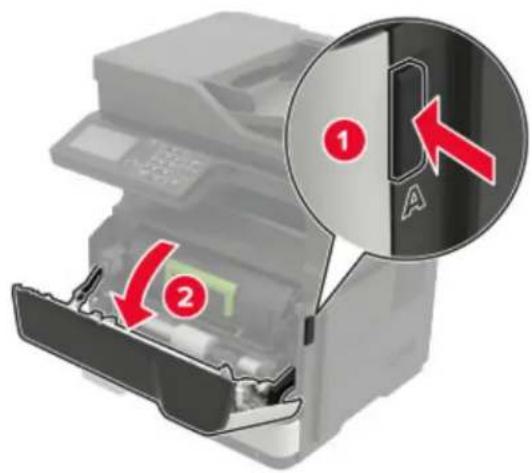
- Jätke piisavalt ruumi avatud salvede, katete ja luukide jaoks ning lisariistvara paigaldamiseks.
•Paigaldage printer pistikupesa lähedale.
ETTEVAATUST – KEHAVIGASTUSTE OHT: Põlengu või elektrilöögi ohu vähendamiseks ühendage toitekaabel ettenähtud nimipinge ja nimivoolutugevusega elektrivõrgu pistikupessa, mis on varustatud kaitsemaandusega, paikneb toote lähedal ja on hõlpsasti juurdepääsetav.
ETTEVAATUST – ELEKTRILÖÖGIOHT: Toodet ei tohi paigutada vee lähedale ega kasutada vee lähedal, sest vastasel juhul tekib elektrilöögi oht.
- Veenduge, et ruumi ventilatsioon vastaks standardi ASHRAE 62 või standardi CEN Technical Committee 156 uusimale versioonile.
- Asetage printer tugevale ja stabiilsele horisontaalpinnale.
-Printeri paigalduskoht peab vastama järgmistele nõuetele.
—Paigalduskoht peab olema puhas, kuiv ja tolmuvaba.
- Paigalduskohas ei tohi olla mahakukkunud klambreid ega kirjaklambreid.
- Paigalduskoht ei tohi jääda öhukonditsioneeri, küttesüsteemi või ventilaatori öhuvoolu teele.
- Paigalduskohas ei tohi olla otsest päikesevalgust ega suurt öhuniiskust.
- Järgige järgmisi temperatuurisoovitusi ja vältige neist kõrvalekaldeid.
| Õhutemperatuur 10 kuni 32,2 °C (50 kuni 90 °F) |
| Säilituskeskkonna temperatuur 0 kuni 40°C (32 kuni 104°F) |
- Jätke printeri ümber piisava öhuvoolu võimaldamiseks soovitatud vaba ruum.
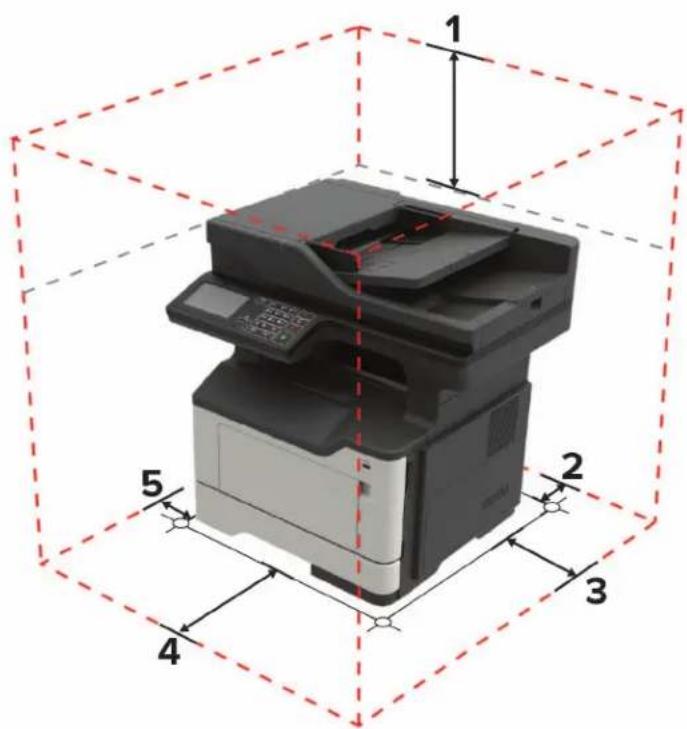
| 1 Peal 737 mm (29 tolli) | |
| 2 Tagakülg 203 mm (8 tolli) | |
| 3 Parem külg 305 mm (12 tolli) | |
| 4 Esikülg 510 mm (20 tolli)Märkus. Printeri ees peab olema vaba ruumi minimaalselt 76 mm (3 tolli). | |
| 5 Vasak külg 203 mm (8 tolli) |
Printeri konfiguratsioonid
ETTEVAATUST – ÜMBERKALDUMISOHT: Printerile või multifunktsionaalsele printerile lisavarustuse paigaldamiseks võib olla vaja rataslauda, erilist aluspinda või muud vahendit, et vältida seadme ebastabiilseks muutumist. Toetatavate konfiguratsioonide kohta leiate lisateavet siit: www.lexmark.com/multifunctionprinters.
ETTEVAATUST – ÜMBERKALDUMISOHT: Seadme ebastabiilseks muutumise vältimiseks laadige salved eraldi. Hoidke sel ajal teisi salvi suletuna.
Saate printeri konfigureerimiseks lisada 250- või 550-lehelisi lisasalvi. Lisateavet leiate siit: „Lisasalvede paigaldamine” leheküljel 255.
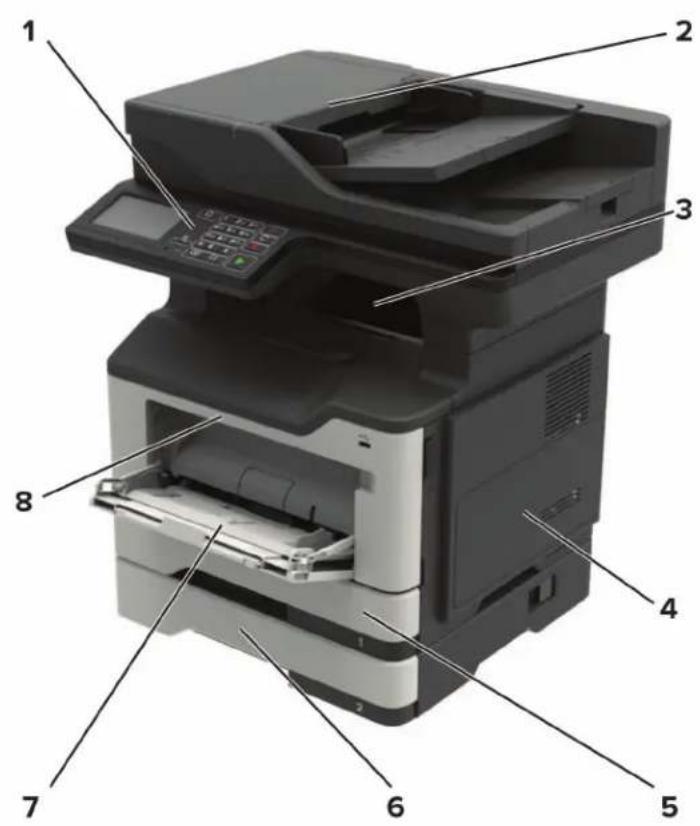
| 1 Juhtpaneel |
| 2 Automaatne dokumendisöötur (ADF) |
| 3 Standardne väljundsalv |
| 4 Kontrollerplaadi juurdepääsuluuk |
| 5 Standardne 250-leheline salv |
| 6 250- või 550-leheline lisasalv |
| 7 Mitmeotstarbeline söötur |
| 8 Uks A |
Kaablite ühendamine
ETTEVAATUST – ELEKTRILÖÖGIOHT: Ärge seadke äikesetormi ajal toodet üles ega ühendage elektri- ega andmesidekaableid, näiteks elektrikaablit, faksikaablit või telefonikaablit, sest sellega kaasneb elektrilöögi oht.
ETTEVAATUST – KEHAVIGASTUSTE OHT: Põlengu või elektrilöögi ohu vähendamiseks ühendage toitekaabel ettenähtud nimipinge ja nimivoolutugevusega elektrivõrgu pistikupessa, mis on varustatud kaitsemaandusega, paikneb toote lähedal ja on hölpsasti juurdepääsetav.
ETTEVAATUST – KEHAVIGASTUSTE OHT: Põlengu või elektrilöögi ohu vähendamiseks kasutage ainult tootega kaasas olnud toitekaablit või tootja heakskiidetud asenduskaablit.
ETTEVAATUST – KEHAVIGASTUSTE OHT: Põlenguohu vähendamiseks kasutage toote ühendamiseks avaliku telefonivõrguga 26 AWG või suuremat telefonikaablit (RJ-11). Austraalias peab kasutataval kaablil olema Australia kommunikatsiooni- ja meediaameti (Communications and Media Authority) heakskiit.
Hoiatus – varakahjude oht: Printimise ajal ei tohi puudutada USB-kaablit, traadita võrgu adapterit ega printeri kujutatud ala, sest muidu võivad andmed kaotsi minna või printeri rike tekkida.
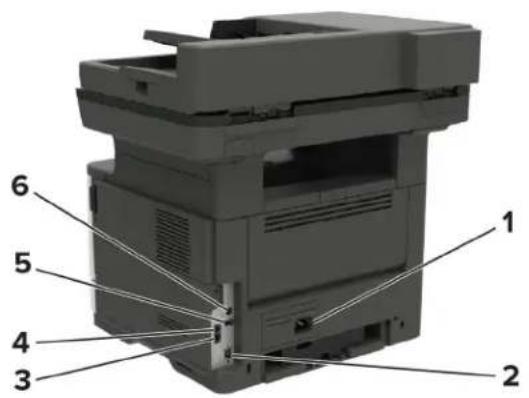
| Printeri port Otstarve | ||
| 1 | Toitekaabli pesa Printeri ühendamine elektrivõrgu pistikupesaga. | |
| 2 | Etherneti port Printeri ühendamine Etherneti võrguga. | |
| 3 LINE-portMärkus. Saadaval vaid mõnel printerimudelil. | Printeri ühendamine toimiva telefoniliiniga standardse telefonipistikupesa (RJ-11), DSL-filtri või VoIP-adapteri kaudu või muu adapteri kaudu, mis võimaldab fakside saatmiseks ja vastuvõtmiseks telefoniühenduse luua. | |
| 4 EXT-portMärkus. Saadaval vaid mõnel printerimudelil | Lisaseadmete (telefoni või automaatvastaja) ühendamine printeri ja telefoniliiniga. Kasutage seda porti, kui printer ei ole faksiliinil ainus seade ning see ühendusmeetod on teie riigis või piirkonnas toetatav. | |
| 5 USB-portMärkus. Saadaval vaid mõnel printerimudelil. | Klaviatuuri või ühilduva lisaseadme ühendamine. | |
| 6 USB-printeriport Printeri ühendamine arvutiga. | ||
| Osa Otstarve | ||
| 1 Kuva | •Printeriteadete ja tarvikute oleku vaatamine.•Printeri seadistamine ja juhtimine. | |
| 2 Avakuva nupp Viib otse avakuvale. | ||
| 3 Numbriklahvistik Numbrite või sümbolite sisestamine sisestusväljale. | ||
| 4 Toitenupp Printeri sisse või välja lülitamine. | Märkus. Printeri väljalülitamiseks hoidke toitenuppu viis sekundit all. | |
| 5 Kustutamis- või lähtesta-misnupp | Lähtestab funktsiooni, näiteks kopeerimise, faksimise või skannimise kõik seaded vaikevärtustele. | |
| 6 Peatamis- või loobumisnupp Printeri aktiivse toimingu peatamine. | ||
| 7 Käivitusnupp Töö käivitamine olenevalt valitud režiimist. | ||
| 8 Pausinupp Sisestab faksinumbrisse pausi. | ||
| 9 | Tagasilükkeklahv | Liigutab kursori ühe koha võrra tagasi ja kustutab sisestusväljalt sellel kohal olnud tähemärgi. |
| 10 Indikaatortuli | Printeri oleku kontrollimine. | |
| 11 Helitugevuse nupud | Kõlarite helitugevuse reguleerimine. | |
| Indikaatortuli | Printeri olek |
| Väljas Printer | on välja lülitatud või talveunerežiimis. |
| Sinine Printer | on valmis või töötleb andmeid. |
| Punane Printer | vajab kasutaja sekkumist. |
| Toitenupu tuli Printeri olek | |
| Väljas Printer on välja lülitatud, valmis või töötleb andmeid. | |
| Pidev kollane Printer on unerežiimis. | |
| Vilkuv kollane Printer on talveunerežiimis. |
Võrguseadistuse lehe printimine
Puudutage avakuval valikut Seaded > Aruanded > Vörk > Vörguseadistuse leht.
Seadistamine ja avakuva rakenduste kasutamine
Avakuva kasutamine
Märkus. Avakuva võib olla erinev sõltuvalt teie avakuva seadetest, administraatoriseadistusest ja aktiivsetest manuslahendustest.
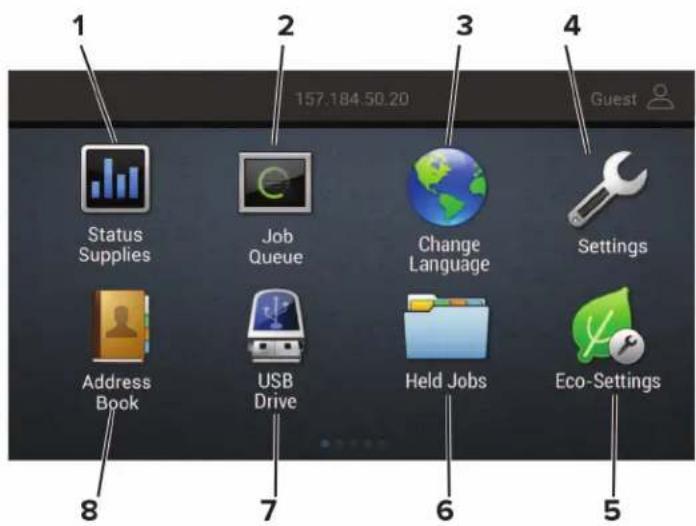
| Nupp Otstarve | ||
| 1 Olek/varud | Hoiatuse või veateate kuvamine, kui printer vajab töötlemise jätkamiseks kasutaja sekkumist.Saate lugeda lisateavet printeri hoiatuse või veateate kohta ning juhiseid selle kustuta-miseks.Märkus. Selle seadistuse juurde pääsemiseks võite puudutada ka avakuva ülemist osa. | |
| 2 Prindijärjekord Näitab kõiki aktiivseid prinditöid.Märkus. Selle seadistuse juurde pääsemiseks võite puudutada ka avakuva ülemist osa. | ||
| 3 Keele muutmine Saate muuta kuva keelt. | ||
| 4 Seaded Juurdepääs printeri menüüdele. | ||
| 5 Ökoseaded Kohandage energiatarvet, müra ning tooneri- ja paberikulu mõjutavaid seadeid. | ||
| 6 Ootetööd Näitab prinditöid, mis on printeri mälus ootel. | ||
| 7 USB-mäluseade Välkmäluseadmel olevate fotode ja dokumentide printimine. | ||
| 8 Aadressiraamat Hallake kontaktide loendit, millele pääsevad ligi teised printeri rakendused. | ||
Avakuva kohandamine
1 Puudutage juhtpaneelil valikut Seaded > Seade > Avakuval nähtavad ikoonid.
2 Valige, milliseid ikoone soovite avakuval kasutada.
3 Rakendage muudatused.
Toetatavad rakendused
| Rakendus Printeri mudelid | |
| Skannimiskeskus MB2442, MB2546, MX421, MX521, MX522, XM1242, XM1246 | |
| Otseteede keskus MB2442, MB2546, MX421, MX521, MX522, XM1242, XM1246 | |
| Kaardi kopeerimine MX522, XM1246 | |
| Ekraani kohandamine MX522, XM1246 | |
| Klienditugi XM1242, XM1246 | |
| Seadme piirangud XM1246 | |
| QR-kood XM1242, XM1246 | |
| Ökoseaded XM1242, XM1246 | |
| Cloud Connector MB2442, MB2546, XM1242, XM1246 |
Valiku Kaardi kopeerimine seadistamine
Märkus. Seda rakendust toetavad ainult möned printeri mudelid. Lisateavet leiate peatükist „Toetatavad rakendused” leheküljel 18.
1 Avage veebibrauser ja sisestage aadressiväljale printeri IP-aadress.
Märkused.
- Printeri IP-aadressi näete printeri avakuval. IP-aadress koosneb neljast tühikutega eraldatud numbrirühmast, nt 123.123.123.123.
- Kui kasutate proksiserverit, siis keelake see ajutiselt, et veebileht õigesti laaditaks.
2 Klöpsake valikul Rakendused > Kaardi kopeerimine > Konfigureerimine.
Märkused.
- Veenduge, et seadistus Ikoonide kuvamine oleks lubatud.
- Veenduge, et E-posti seaded ja Jagatud võrgu seaded oleksid konfigureeritud.
- Kaardi skannimisel peaks skannimise eraldusvõime olema kuni 200 punkti/tolli värviliselt skannides või 400 punkti/tolli mustvalgelt skannides.
- Mitme kaardi skannimisel peaks skannimise eraldusvõime olema kuni 150 punkti/tolli värviliselt skannides või 300 punkti/tolli mustvalgelt skannides.
- Mitme kaardi skannimiseks vajate printeri kövaketast.
3 Rakendage muudatused.
Otsetee loomine
Märkus. Ikoon ja nimi võivad olla muudetud. Lisateavet saate oma administraatorilt.
2 Valige printeri funktsioon ja puudutage valikut Loo otsetee.
Märkus. Turvaline e-posti funktsioon ei ole toetatud.
3 Konfigureerige seadeid ja puudutage seejärel käsklust Salvesta.
4 Sisestage unikaalne otsetee nimi.
Märkus. Kui soovite vältida lühendatud nimede kasutamist avakuval, siis sisestage kuni 25 tähemärki.
5 Puudutage OK.
Rakendus loob automaatselt unikaalse otseteenumbri. Otsetee kuvamiseks vajutage sümbolit # ja seejärel otseteenumbrit.
Valiku Ekraani kohandamine kasutamine
Märkus. Seda rakendust toetavad ainult möned printeri mudelid. Lisateavet leiate peatükist „Toetatavad rakendused” leheküljel 18.
Enne rakenduse kasutamist täitke järgmised punktid.
- Puudutage manusserveris valikut Rakendused > Ekraani kohandamine > Konfigureerimine.
- Lubage ekraanisäästja, slaidiseanss ja taustapilt ning konfigureerige nende seadeid.
Ekraanisäästja ja slaidiseansi piltide haldamine
1 Pilte saate lisada, muuta või kustutada jaotistes „Ekraanisäästja“ ja „Slaidiseansi pildid“.
Märkused.
•Lisada saab kuni kümme pilti.
- Kui olekuikoonide kuvamine ekraanisäästjal on lubatud, siis edastatakse nende abil veateateid, hoiatusi või pilvepõhiseid teavitusi.
2 Rakendage muudatused.
Taustapildi muutmine
1 Puudutage avakuval käsku Muuda tapeeti.
2 Valige pilt, mida soovite kasutada.
3 Rakendage muudatused.
Välkmäluseadmel oleva slaidiseansi avamine
Pildid kuvatakse tähestiku järjekorras.
Märkus. Võite eemaldada välkmäluseadme, kui slaidiseanss on alanud, kuid pilte ei salvestata printerisse. Kui slaidiseanss on lõppenud, siis sisestage välkmäluseade uuesti, et pilte vaadata.
Ökoseadete konfigureerimine
Märkus. Seda rakendust toetavad ainult möned printeri mudelid. Lisateavet leiate peatükist „Toetatavad rakendused” leheküljel 18.
1 Puudutage avakuval valikut Ökoseaded.
2 Konfigureerige Ökorežiimi seadeid või määrake madala elektritarbega režiim.
Klienditoe kasutamine
Märkus. Seda rakendust toetavad ainult möned printeri mudelid. Lisateavet leiate peatükist „Toetatavad rakendused” leheküljel 18.
1 Puudutage avakuval valikut Klienditugi.
2 Printige teave välja või edastage see e-kirja teel.
Märkus. Kui soovite saada lisateavet rakenduse seadete konfigureerimise kohta, siis lugege dokumenti „Klienditoe juhend administraatorile.
QR-koodi generaatori kasutamine
Märkused.
- Seda rakendust toetavad ainult möned printeri mudelid. Lisateavet leiate peatükist „Toetatavad rakendused” leheküljel 18.
•Rakenduse kasutamiseks võib olla vaja administraatori õigusi.
1 Avage veebibrauser ja sisestage aadressiväljale printeri IP-aadress.
Märkused.
- Printeri IP-aadressi näete printeri avakuval. IP-aadress koosneb neljast tühikutega eraldatud numbrirühmast, nt 123.123.123.123.
- Kui kasutate proksiserverit, siis keelake see ajutiselt, et veebileht õigesti laaditaks.
2 Klöpsake valikul Rakendused > QR-koodi generaator > Konfigureeri.
3 Toimige järgmiselt.
•Määrake QR-koodi vaikeväärtus.
•Sisestage QR-koodi väärtus.
4 Rakendage muudatused.
Skannimiskeskuse seadistamine
1 Puudutage avakuval valikut Skannimiskeskus.
2 Valige ja looge sihtkoht, seejärel konfigureerige seadeid.
Märkused.
- Kui loote vörgupöhise sihtkoha, siis reguleerige seadeid, kuni ühtegi törget ei teki.
- Salvestatakse ainult sisseehitatud veebiserveris loodud sihtkohad. Lisateavet leiate kaasasolevast juhendist.
3 Rakendage muudatused.
Seadme piirangute seadistamine
Märkused.
- Seda rakendust toetavad ainult mõned printeri mudelid. Lisateavet leiate peatükist „Toetatavad rakendused” leheküljel 18.
•Rakenduse kasutamiseks võib olla vaja administraatori õigusi.
1 Avage veebibrauser ja sisestage aadressiväljale printeri IP-aadress.
Märkused.
- Printeri IP-aadressi näete printeri avakuval. IP-aadress koosneb neljast tühikutega eraldatud numbrirühmast, nt 123.123.123.123.
- Kui kasutate proksiserverit, siis keelake see ajutiselt, et veebileht õigesti laaditaks.
2 Klöpsake valikul Rakendused > Seadme piirangud > Konfigureeri.
3 Lisage jaotises Kasutajakontod uus kasutaja või muutke olemasolevat ja seejärel määrake kasutajale piirangud.
4 Rakendage muudatused.
Märkus. Kui soovite saada lisateavet rakenduse konfigureerimise ja selle turbeseadete kohta, siis lugege dokumenti „Seadme piirangute juhend administraatorile“.
Cloud Connectori profiili loomine
Märkus. See rakendus on saadaval ainult teatud riikides või piirkondades. Lisateabe saamiseks võtke ühendust oma Lexmarki esindajaga.
3 Puudutage valikut Loo või ⊕.
Märkus. Soovitame luua profiili kaitsmiseks PIN-koodi.
5 Puudutage valikut OK ja seejärel märkige üles autoriseerimiskood.
Märkus. Autoriseerimiskood on kehtiv ainult 24 tundi.
6 Avage veebibrauser ja seejärel minge aadressile https://lexmark.cloud-connect.co.
7 Klöpsake Järgmine ja seejärel nõustuge Kasutustingimustega.
8 Sisestage soovitud teave ning klõpsake nupul Kinnita.
10 Lubage juurdepääs.
Märkus. Autoriseerimisprotsessi löpule viimiseks avage profiil 72 tunni jooksul.
Järjehoidjate haldamine
Järjehoidjate loomine
Kasutage järjehoidjaid, et printida serveritest või internetist sagedamini kasutatavaid dokumente.
1 Avage veebibrauser ja sisestage aadressiväljale printeri IP-aadress.
Märkused.
- Printeri IP-aadressi näete printeri avakuval. IP-aadress koosneb neljast tühikutega eraldatud numbrirühmast, nt 123.123.123.123.
- Kui kasutate proksiserverit, siis keelake see ajutiselt, et veebileht õigesti laaditaks.
2 Klöpsake valikul Järjehoidjad > Lisa järjehoidja ja seejärel sisestage järjehoidja nimi.
3 Valige aadressi protokoll ja tehke üks järgmistest toimingutest.
- HTTP ja HTTPS-i puhul sisestage URL-aadress, millele soovite järjehoidjat lisada.
- HTTPS-i puhul kasutage IP-aadressi asemel hostinime. Näiteks sisestage myWebsite.com/sample.pdf, mitte 123.123.123.123/sample.pdf. Veenduge, et hostinimi vastaks serveri sertifikaadi CN-väärtusele (Common Name). Lisateavet serveri sertifikaadi CN-väärtuse leidmiseks saate oma veebibrauseri kaudu.
- FTP puhul sisestage FTP-aadress. Näiteks myServer/myDirectory. Sisestage FTP-port. Käskluste saatmiseks on vaikimisi määratud port 21.
- SMB jaoks sisestage võrgukausta aadress. Näiteks myServer/myShare/myFile.pdf. Sisestage võrgudomeeni nimi.
•Vajaduse korral seadistage FTP ja SMB jaoks autentimise tüüp.
Järjehoidjale ligipääsu piiramiseks sisestage PIN-kood.
Märkus. Rakendus toetab järgmiseid failitüüpe: PDF, JPEG, TIFF ja HTML-koodiga veebilehed. Möned printeri mudeli toetavad ka teisi failitüüpe, nagu DOCX ja XLXS.
4 Klöpsake Salvesta.
Kaustade loomine
1 Avage veebibrauser ja sisestage aadressiväljale printeri IP-aadress.
Märkused.
- Printeri IP-aadressi näete printeri avakuval. IP-aadress koosneb neljast tühikutega eraldatud numbrirühmast, nt 123.123.123.123.
- Kui kasutate proksiserverit, siis keelake see ajutiselt, et veebileht öigesti laaditaks.
2 Klöpsake valikul Järjehoidjad > Lisa kaust ja seejärel sisestage kausta nimi.
Märkus. Võite luua kausta sees teisi kaustasid või järjehoidjaid. Järjehoidja loomise kohta leiate lisateavet siit: „Järjehoidjate loomine” leheküljel 22.
Kontaktide haldamine
Kontaktide lisamine
1 Avage veebibrauser ja sisestage aadressiväljale printeri IP-aadress.
Märkused.
- Printeri IP-aadressi näete printeri avakuval. IP-aadress koosneb neljast tühikutega eraldatud numbrirühmast, nt 123.123.123.123.
- Kui kasutate proksiserverit, siis keelake see ajutiselt, et veebileht öigesti laaditaks.
2 Klöpsake valikul Aadressiraamat.
3 Lisage kontakt jaotises „Kontaktid“.
Märkus. Saate määrata kontakti ühte või mitmesse gruppi.
4 Vajaduse korral määrake sisselogimismeetod, et rakendusele juurdepääs lubada.
5 Rakendage muudatused.
Gruppide lisamine
1 Avage veebibrauser ja sisestage aadressiväljale printeri IP-aadress.
Märkused.
- Printeri IP-aadressi näete printeri avakuval. IP-aadress koosneb neljast tühikutega eraldatud numbrirühmast, nt 123.123.123.123.
- Kui kasutate proksiserverit, siis keelake see ajutiselt, et veebileht öigesti laaditaks.
2 Klöpsake valikul Aadressiraamat.
3 Lisage grupi nimi jaotises „Grupid“.
Märkus. Gruppi saab määrata ühe kohtakti või rohkem.
4 Rakendage muudatused.
Kontaktide või gruppide muutmine
1 Avage veebibrauser ja sisestage aadressiväljale printeri IP-aadress.
Märkused.
- Printeri IP-aadressi näete printeri avakuval. IP-aadress koosneb neljast tühikutega eraldatud numbrirühmast, nt 123.123.123.123.
- Kui kasutate proksiserverit, siis keelake see ajutiselt, et veebileht öigesti laaditaks.
2 Klöpsake valikul Aadressiraamat.
3 Tehke üks järgmistest toimingutest.
- Sektsioonis „Kontaktid“ klõpsake kontakti nimel ja muutke selle kohta käivat teavet.
- Sektsioonis „Grupid“ klõpsake grupi nimel ja muutke selle kohta käivat teavet.
4 Rakendage muudatused.
Kontaktide või gruppide kustutamine
1 Avage veebibrauser ja sisestage aadressiväljale printeri IP-aadress.
Märkused.
- Printeri IP-aadressi näete printeri avakuval. IP-aadress koosneb neljast tühikutega eraldatud numbrirühmast, nt 123.123.123.123.
- Kui kasutate proksiserverit, siis keelake see ajutiselt, et veebileht öigesti laaditaks.
2 Klöpsake valikul Aadressiraamat.
3 Tehke üks järgmistest toimingutest.
- Sektsioonis „Kontaktid“ valige kontakt, mida soovite kustutada.
- Sektsioonis „Grupid“ valige grupp, mida soovite kustutada.
Juurdepääsu funktsioonide seadistamine ja kasutamine
Hääljuhiste aktiveerimine
1 Vajutage ja hoidke all klahvi 5, kuni kuulete häälsõnumit.
2 Valige OK.
Klaviatuuri kasutades
1 Vajutage ja hoidke all klahvi 5, kuni kuulete häälsõnumit.
2 Vajutage tabeldusklahvi, et juhtida kursor nupule OK, seejärel vajutage sisestusklahvi.
Märkused.
- Hääljuhised aktiveeritakse ka siis, kui sisestate kõrvaklapid vastavasse pessa.
- Helitugevuse reguleerimiseks kasutage helitugevuse nuppe, mis asuvad juhtpaneeli alumises osas.
- Osade printeri mudelite puhul on hääljuhiste keeletugi vaid osaline.
Puute abil ekraanil navigeerimine
Märkused.
- Puuteid saab kasutada ainult siis, kui hääljuhised on aktiveeritud.
- Lubage suurendus, et kasutada suumimist ja panoramaamist.
- Sümbolite sisestamiseks ja teatud seadete muutmiseks kasutage füüsilist klaviatuuri.
| Puude Otstarve | |
| Topeltkoputus Valib ekraanil objekti. | |
| Kolmekordne koputus Suumib teksti/pilte sisse või välja. | |
| Paremale või vasakule libistamine Liigub ekraanil järgmise objekti juurde. | |
| Vasakule või üles libistamine Liigub ekraanil eelmise objekti juurde. | |
| Kahe näpuga libistamine | Pääseb ligi suumitud pildi osadele, mis jäävad ekraani piiridest väljapoole.Märkus. Suumitud pildi liigutamiseks on vaja kahte näppu. |
| Üles ja vasakule libistamine Väljub | rakendusest ja naaseb avakuvale. |
| Alla ja vasakule libistamine | •Tühistab töö.•Naaseb eelmise seadistuse juurde.•Väljub ekraanilt, muutmata seadistust või väärtust. |
| Üles ja alla libistamine Kordab häälkäsklust. | |
Suurendusrežiimi lubamine
1 Vajutage juhtpaneeli klahvistikul nuppu 5 ja hoidke seda all, kuni kuulete häälsõnumit.
2 Valige Suurendusrežiim.
3 Valige OK.
Lisateavet suurendatud ekraanil navigeerimise kohta leiate siit: „Puute abil ekraanil navigeerimine” leheküljel 25.
Hääljuhiste könekiiruse seadistamine
1 Puudutage avakuval valikut Seaded > Seade > Juurdepääs > Kõnekiirus.
2 Määrake könekiirus.
Ekraani klaviatuuri kasutamine
Proovige järgmisi lahendusi.
•Tähemärgi kuulamiseks libistage näpuga üle klahvi.
•Tähemärgi väljale sisestamiseks tõstke sörm üles.
- Tähemärkide kustutamiseks vajutage tagasilükkeklahvi.
- Väljal oleva sisu kuulamiseks vajutage tabeldusklahvi, seejärel kasutage klahvikombinatsiooni Shift + Tab.
Paroolide või PIN-koodide häälsisestuse lubamine
Paberi formaadi ja tüübi seadistamine
1 Navigeerige avakuval järgmisesse kohta:
Seaded > Paber > Salve konfiguratsioon > Paberi suurus/tüüp > valige paberiallikas
2 Määrake paberi formaat ja tüüp.
Universaalse paberiformaadi seadete muutmine
1 Puudutage avakuval valikut Seaded > Paber > Meedia konfiguratsioon > Universaalne seadistamine.
2 Konfigureerige seadeid.
Salvede laadimine

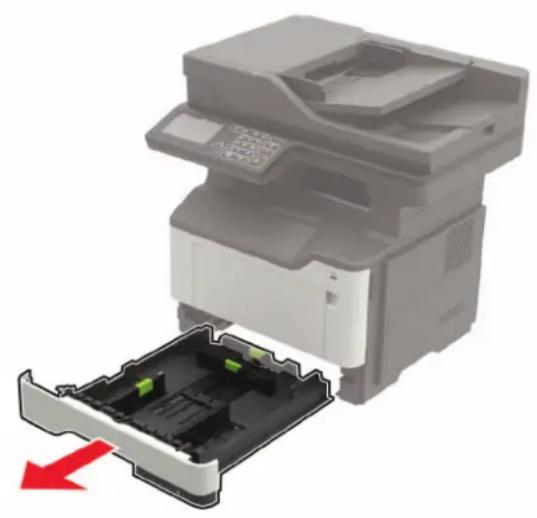
ETTEVAATUST – ÜMBERKALDUMISOHT: Seadme ebastabiilseks muutumise vältimiseks laadige salved eraldi. Hoidke sel ajal teisi salvi suletuna.
1 Eemaldage salv.
Märkus. Ärge eemaldage salvesid ajal, kui printer töötab, sest vastasel juhul vöib tekkida paberiummistus.
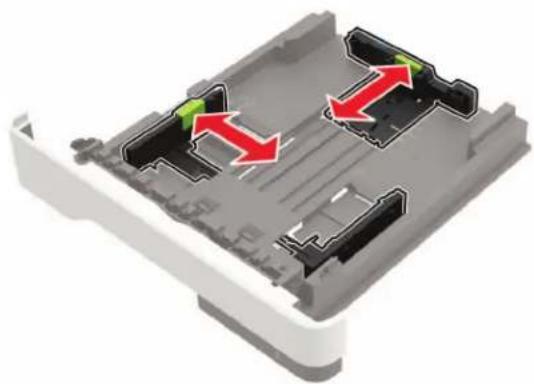
2 Reguleerige paberijuhikud laaditava paberi formaadiga sobivaks.
3 Painutage enne paberi sööturisse asetamist selle servi ja joondage need.

4 Laadige paberipakk salve, prinditav külg allpool, ja veenduge, et juhikud oleksid kindlalt vastu paberit.
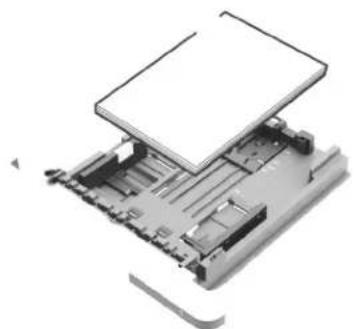
- Ühepoolseks printimiseks laadige kirjablanketid kirjaga allapoole, lehe ülemine serv salve eesmise otsa poole.
- Kahepoolseks printimiseks laadige kirjablankett kirjaga ülespoole, lehe alumine serv salve eesmise otsa poole.
- Ärge libistage paberit salve.
- Paberiummistuste vältimiseks veenduge, et prindimaterjali paki paksus ei ületaks salve maksimaalse täidetuse tähist.
5 Sisestage salv.
Vajaduse korral seadistage juhtpaneelil paberi formaat ja tüüp laaditud paberile vastavaks.
Mitmeotstarbelise sööturi laadimine
1 Avage mitmeotstarbeline söötur.
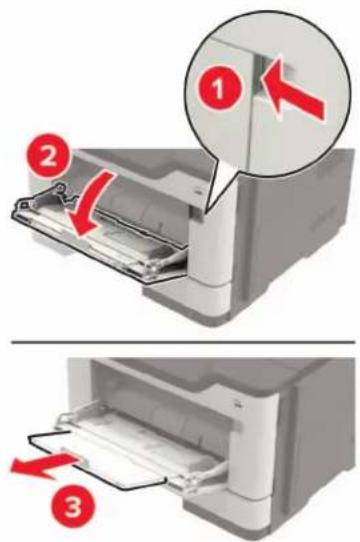
2 Reguleerige juhik laaditava paberi formaadile sobivaks.
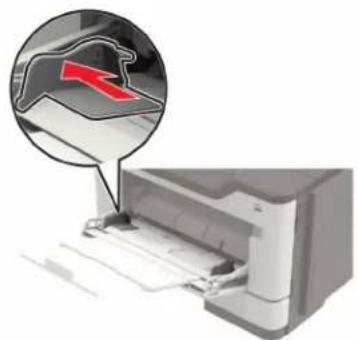
3 Painutage enne paberi sööturisse asetamist selle servi ja joondage need.

4 Laadige paber prinditav külg üleval.
Märkused.
- Ühepoolseks printimiseks laadige kirjablanketid kirjaga ülespoole, lehe ülemine serv salve eesmise otsa poole.
-
Kahepoolseks printimiseks laadige kirjablanketid kirjaga allapoole, lehe alumine serv salve eesmise otsa poole.
-
Laadige ümbrikud hölmaga allapoole ja vasakule.
- Laadige Euroopa ümbrikud hölmaga allapoole ja printeri poole.
Hoiatus – varakahjude oht: Ärge kasutage markide, mansettide, pannalde, akende, tugevdatud servade või isekleepuva liimiga ümbrikke.
5 Seadistage juhtpaneelil paberi formaat ja tüüp vastavalt laaditud paberile.
Salvede ühendamine
1 Puudutage avakuval valikut Seaded > Paber > Salve konfiguratsioon > ja valige paberiallikas.
2 Võimaldab määrata ühendatavate salvede paberiformaadi ja -tüübi seaded samaks.
3 Puudutage avakuval valikut Seaded > Seade > Hooldus > Konfiguratsiooni menüü > Salve konfiguratsioon > Salvede ühendamine.
4 Puudutage valikut Automaatne.
Salvede ühendamise tühistamiseks muutke köigi salvede paberiformaadi ja -tüübi seaded erinevaks.
Hoiatus – varakahjude oht: Kuumuti temperatuur määratakse automaatselt paberi tüübi põhjal.
Printimisprobleemide vältimiseks seadistage printeris paberitüüp kindlasti vastavalt tegelikult salve laaditud paberile.
Toetatavad paberid
Toetatavad paberiformaadid
Toetatavad paberiformaadid
| Paberiformaat Standardne | 550-leheline salv | Valikuline 250 või 550 lehte salv | Mitmeotstar-beline söötur | Kahepoolne printimine | ADF | Skanneriklaas |
| A4210 × 297 mm(8,3 × 11,7 tolli) | √ | √ | √ | √ | √ | √ |
| A5210 × 148 mm(8,3 × 5,8 tolli) | √ | √ | √ | X | √ | √ |
| A5 LEF148 × 210 mm(5,8 × 8,3 tolli) | √ | X | √ | X | √ | √ |
| A6105 × 148 mm(4,1 × 5,8 tolli) | √ | X | √ | X | √ | √ |
| JIS B5182 × 257 mm(7,2 × 10,1 tolli) | √ | √ | √ | X | √ | √ |
| Oficio (Mehhiko)216 × 340 mm(8,5 × 13,4 tolli) | √ | √ | √ | √ | √ | √ |
| Hagaki100 × 148 mm(3,9 × 5,8 tolli) | X | X | √ | X | X | √ |
| Visiitkaart50,8 × 88,9 mm(2 × 3,5 tolli) | X | X | X | √X | ||
| Statement140 × 216 mm(5,5 × 8,5 tolli) | √ | √ | √ | X | √ | √ |
| Executive184 × 267 mm(7,3 × 10,5 tolli) | √ | √ | √ | X | √ | √ |
| Letter216 × 279 mm(8,5 × 11 tolli) | √ | √ | √ | √ | √ | √ |
| Legal216 × 356 mm(8,5 × 14 tolli) | √ | √ | √ | √ | √ | √ |
| Folio216 × 330 mm(8,5 × 13 tolli) | √ | √ | √ | √ | √ | √ |
| Universaalne76,2 × 127 mm kuni216 × 356 mm(3 × 5 tolli kuni 8,5 × 14 tolli) | X | X | √ | X | X | √ |
| Universaalne105 × 148 mm kuni216 × 356 mm(4,13 × 5,83 tolli kuni8,5 × 14 tolli) | √ | X | X | X | √ | √ |
| Universaalne148 × 210 mm kuni216 × 356 mm(5,83 × 8,27 tolli kuni8,5 × 14 tolli) | X | √ | X | X | X | √ |
| 7 3/4 ümbrik (Monarch)98 × 191 mm(3,9 × 7,5 tolli) | X | X | √ | X | X | √ |
| 9 ümbrik98 × 225 mm(3,9 × 8,9 tolli) | X | X | √ | X | X | √ |
| 10 ümbrik105 × 241 mm(4,1 × 9,5 tolli) | X | X | √ | X | X | √ |
| DL ümbrik110 × 220 mm(4,3 × 8,7 tolli) | X | X | √ | X | X | √ |
| C5 ümbrik162 × 229 mm(6,4 × 9 tolli) | X | X | √ | X | X | √ |
| B5 ümbrik176 × 250 mm(6,9 × 9,8 tolli) | X | X | √ | X | X | √ |
| Muu ümbrik76,2 × 127 mm kuni216 × 356 mm(3 × 5 tolli kuni 8,5 × 14 tolli) | X | X | √ | X | X | √ |
Toetatud paberitüübid
Toetatud paberitüübid
| Paberi tüüp Standardne550-lehelinesalv | Valikuline250 või 550lehtesalv | Mitmeotstar-beline söötur | Kahepoolneprintimine | ADF Skanneriklaas | |
| Tavapaber | √ | √ | √ | √ | √ |
| Kaardivalik X X X | X | √ | √ | ||
| Slaid X X | X √ | √ | √ | ||
| Ringlussevõetudpaber | √ | √ | √ | √ | √ |
| Pabersildid1 | √ | √ | √ | X | X |
| Koopiapaber2 | √ | √ | √ | √ | √ |
| Kirjablankett | √ | √ | √ | √ | √ |
| Eelprinditud | √ | √ | √ | √ | √ |
| Värviline paber | √ | √ | √ | √ | √ |
| Öhuke paber | √ | √ | √ | √ | √ |
| Paks paber2 | √ | √ | √ | √ | √ |
| 1Aeg-ajalt võib kasutada laserprinteritele mõeldud ühepoolseid pabersilte. Ühes kuus ei ole soovitatav printida üle 20 pabersiltide lehe. Vinüül-, ravimi- ja kahepoolseid silte ei saa printida.2Kahepoolse printimise režiimis saab kasutada koopiapaberit ja paksu paberit, mis kaalub kuni 90 g/m2(24 naela). | |||||
| Kare paber /puuvillapaber | √ | √ | √ | √ | √ |
| Ümbrik X X XX | √ | √ | |||
| Kare ümbrik X X XX | √ | √ | |||
^1 Aeg-ajalt võib kasutada laserprinteritele mõeldud ühepoolseid pabersilte. Ühes kuus ei ole soovitatav printida üle 20 pabersiltide lehe. Vinüül-, ravimi- ja kahepoolseid silte ei saa printida.
^2 Kahepoolse printimise režiimis saab kasutada koopiapaberit ja paksu paberit, mis kaalub kuni 90 g/m ^2 (24 naela).
Toetatud paberi kaalud
| Paberi tüüp Salv Mitmeotstarbeline | söötur | ADF Kahepoolne | printimine | |
| Tavapaber | 60–120 g/m2(16–32 naela) | 60-216 g/m2(16-58 naela) | Standardses suuruses paber:52–120 g/m2(14–32 naela)Universaalses suuruses paber:60–90 g/m2(16-24 naela) | 60-90 g/m2(16-24 naela) |
| Kaardivalik Pole | 60–216 g/m2(16-58 naela) | 52–120 g/m2(14–32 naela) | Pole | |
| Slaid | 60–120 g/m2(16–32 naela) | 60-216 g/m2(16-58 naela) | Pole Pole | |
| Sildid* | 60–120 g/m2(16–32 naela) | 60-216 g/m2(16-58 naela) | Pole Pole | |
| Ümbrikud Pole Pole | 60–216 g/m2(16-58 naela) | Pole |
* Aeg-ajalt vöib kasutada laserprinteritele möeldud ühepoolseid pabersilte. Ühes kuus ei ole soovitatav printida üle 20 pabersiltide lehe. Vinüül-, ravimi- ja kahepoolseid silte ei saa printida.
Sobimatu paber
Printeriga ei soovitata kasutada järgmiseid paberitüüpe.
- Keemiliselt töödeldud paberid, mida kasutatakse koopiate tegemiseks ilma kopeerpaberita. Seda nimetatakse ka süsinikuvabaks paberiks, süsinikuvabaks koopiapaberiks (CCP) või süsinikku mittevajavaks paberiks (NCR).
-
Eelprinditud paberid, milles sisalduvad kemikaalid, võivad printerit saastada.
-
Eelprinditud paberid, mida printeri kuumuti temperatuur võib mõjutada.
- Eelprinditud paberid, mille nõutav registreering (printimistäpsus) on vähemalt ±2,3 mm (±0,09 tolli). Näiteks optilise tähemärgituvastuse (OCR) vormid.
Vahel saab registreeringut tarkvararakenduses kohandada, et nendele vormidele printimine önnestuks.
- Keemilise kattekihiga paberid (kustutatav dokumendipaber), sünteetilised paberid, termopaberid.
- Kareda servaga, kareda või jämeda tekstuuriga paberid või rullitud paberid.
•Paberid mis ei vasta (Euroopa) standardile EN12281:2002.
- Paber paksusega vähem kui 60 g/m ^2 (16 naela).
- Mitmeosalised vormid või dokumendid.
Ringlussevõetud paberi kasutamine
Lexmark töötab paberi keskkonnamõju vähendamise nimel, pakkudes klientidele printimisel valikuvõimalusi. Üks võimalus selle saavutamiseks on katsetada tooteid, et tagada ringlussevõetud paberi kasutamine – täpsemalt paberid, mis on valmistatud 30%, 50% ja 100% taaskasutatud paberisisaldusega. Eeldame, et taaskasutatud paber toimib meie printerites sama hästi kui esmane paber. Kuigi kontoriseadmete paberi kasutamise kohta ametlikku standardit ei ole, kasutab Lexmark miinimumnõuete standardina Euroopa standardit EN 12281. Katsetamise ulatuslikkuse tagamiseks sisaldab testpaber 100% taaskasutatud paberit Põhja-Ameerikast, Euroopast ja Aasiast ning testid viiakse läbi 8–80% suhtelise õhuniiskuse juures. Testimine hõlmab kahepoolset printimist. Kasutada võib taastuvast, ringlussevõetud või kloorivabast materjalist kontoripaberit.
Printimine
Arvutist primimine
Märkus. Siltide, kaartide ja ümbrike puhul valige enne dokumendi printimist printeris paberi formaat ja tüüp.
1 Avage prinditava dokumendi juures dialoogiaken „Printimine“.
2 Vajaduse korral muutke seadeid.
3 Printige dokument.
Mobiilseadmest primimine
Printimine mobiilseadmest rakendusega Lexmark Mobile Print
Printimine mobiilseadmest rakendusega Lexmark Mobile Print
Lexmark™ Mobile Print võimaldab saata dokumente ja kujutisi otse toetatud Lexmarki printerisse.
1 Avage dokument ja seejärel saatke või jagage dokumenti rakenduse Lexmark Mobile Print kaudu.
Märkus. Mõned teise tootja rakendused ei pruugi saatmis- või jagamisfunktsiooni toetada. Lisateavet leiate kaasasolevast juhendist.
2 Valige printer.
3 Printige dokument.
Printimine mobiilseadmest rakendusega Mopria Print Service
Mopria® Print Service on mobiilne printimislahendus mobiilseadmetele, milles töötab Android™ 5.0 või uuem versioon. See võimaldab printida vahetult Mopria sertifikaadiga printerisse.
Märkus. Laadige Google Play™ poest alla Mopria Print Service ja lubage selle kasutamine.
1 Avage rakendus oma Androidi mobiilseadmes või valige vastav dokument oma failihaldurist.
2 Valige : >Printimine.
3 Valige printer ja vajaduse korral kohandage seadeid.
4 Puudutage
Mobiilseadmest primimine AirPrinti kasutades
Tarkvarafunktsioon AirPrint on mobiilse printimise lahendus, mis võimaldab printida Apple'i seadmetest vahetult AirPrinti sertifikaadiga printerisse.
Märkused.
- Veenduge, et Apple'i seade ja printer oleks ühendatud sama võrguga. Kui võrgul on mitu traadita jaoturit, veenduge, et mõlemad seadmed on ühendatud sama alamvõrguga.
- Seda rakendust toetab vaid osa Apple'i seadmetest.
1 Valige dokument oma mobiilseadme failihaldurist või käivitage ühilduv rakendus.
2 Valige ▲>Printimine.
3 Valige printer ja vajaduse korral kohandage seadeid.
4 Printige dokument.
Mobiilseadmest primimine Wi-Fi Direct®-i kasutades
Wi-Fi Direct ^® on printimisteenus, mis võimaldab printida mis tahes Wi-Fi Directi valmidusega printerisse.
Märkus. Veenduge, et mobiilseade oleks ühendatud printeri traadita vörku. Lisateavet leiate peatükist „Mobiilseadme printeriga ühendamine” leheküljel 154.
1 Avage rakendus oma mobiilseadmes või valige vastav dokument oma failihaldurist.
2 Olenevalt mobiilseadmest toimige järgmiselt.
- Valige : >Printimine.
- Valige >Printimine.
- Valige ... >Printimine.
3 Valige printer ja vajaduse korral kohandage seadeid.
4 Printige dokument.
Välkmäluseadmelt printimine
1 Sisestage välkmäluseade.
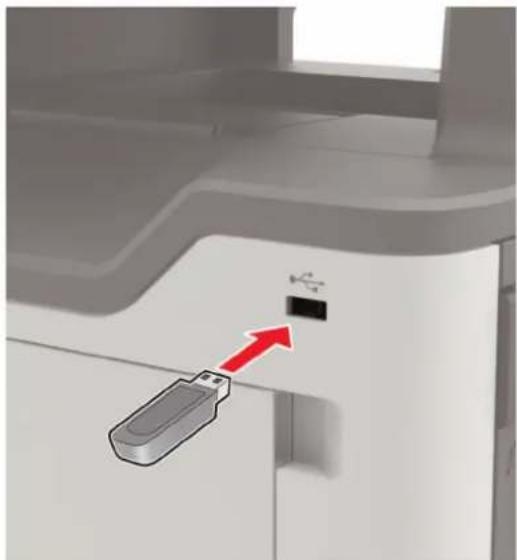
- Kui sisestate välkmäluseadme ajal, mil kuvatakse veateadet, siis printer ignoreerib välkmäluseadet. - Kui sisestate välkmäluseadme ajal, mil printer töötleb teisi prinditöid, siis ilmub ekraanile teade Hõivatud.
2 Puudutage ekraanil dokumenti, mida soovite printida.
Vajaduse korral konfigureerige teisi prindiseadeid.
3 Saatke prinditöö.
Teise dokumendi printimiseks puudutage valikut USB-mäluseade.
Hoiatus – varakahjude oht: Mäluseadmelt printimise, seadme lugemise või seadmele kirjutamise ajal ei tohi puudutada välkmäluseadet ega printeri kujutatud ala, sest muidu võivad andmed kaotsi minna või printeris võib tekkida rike.
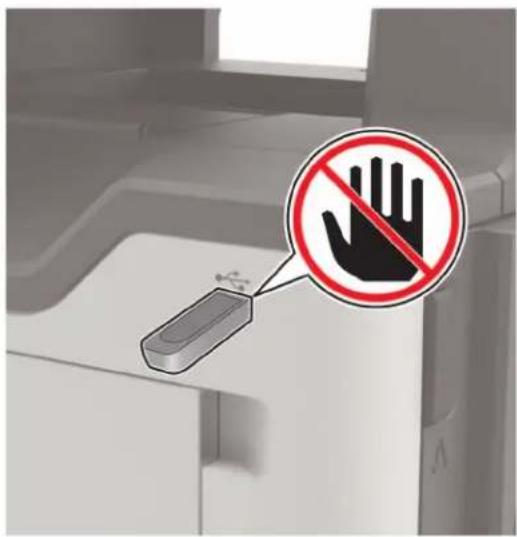
Toetatavad välkmäluseadmed ja failitüübid
Välkmäluseadmed
•Lexar JumpDrive S70 (16 GB ja 32 GB)
•SanDisk Cruzer (16 GB ja 32 GB)
•PNY Attache (16 GB ja 32 GB)
Märkused.
-Printer toetab kiireid USB-välkmäluseadmeid täiskiirusel.
- USB-välkmäluseadmed peavad toetama failipaigutustabeli süsteemi (FAT).
Failitüübid
Dokumendid
•PDF (versioon 1.7 või vanem)
•XPS
- Microsofti failiformaadid (.doc, .docx, .xls, .xlsx, .ppt, .pptx)
Pildid
- .dcx
•.gif
•.JPEG või .jpg
•.bmp
.pcx
•.TIFF või .tif
.png
Konfidentsiaalsete tööde konfigureerimine
1 Navigeerige juhtpaneelil järgmisesse kohta:
Seaded > Turvalisus > Konfidentsiaalse printimise seadistamine
2 Konfigureerige seadeid.
| Suvand Otstarve | |
| PIN-sisestuse katsete arv | Võimaldab määrata vale PIN-koodi sisestamiste arvu.Märkus. Selle arvu täitumisel kustutatakse asjaomase kasutajanimega seotud prinditööd. |
| Konfidentsiaalse töö aegumine | Võimaldab määrata konfidentsiaalsete prinditööde aegumisaja.Märkus. Ootel olevaid konfidentsiaalseid töid hoitakse printeris nii kaua, kuni need vabastatakse või kustutatakse käsitsi. |
| Korduva töö aegumine Võimaldab määrata korduvate prinditööde aegumisaja.Märkus. Korduvad prinditööd salvestatakse printeri mälusse uuesti printimiseks. | |
| Kontrollimistöö aegumine Võimaldab määrata aegumisaja, mille jooksul printer prindib eksemplari ja mille möödu-misel prinditakse ülejäänud eksemplarid.Märkus. Kontrollimistööde puhul prinditakse köigepealt kontrollimiseks üks koopia ja seejärel ülejäänud koopiad. | |
| Reservtöö aegumine Võimaldab määrata aegumisaja, mille jooksul printer prinditöid salvestab.Märkus. Ootel olevad reservtööd kustutatakse pärast printimist automaatselt. | |
| Nõuab köikide tööde kinnipidamist | Võimaldab määrata, kas printer peab köik prinditööd kinni. |
| Võimaldab säilitada dokumentidest koopiaid | Võimaldab määrata printeri printima köiki sama failinimega dokumente. |
Konfidentsiaalsete tööde ja muude ootetööde printimine
Windowsi kasutajad
1 Puudutage valikuid Fail >> Prindi, kui dokument on avatud.
2 Klöpsake Atribuudid, Eelistused, Suvandid või Seadistus.
3 Klöpsake Prindi ja oota.
4 Valige valik Kasuta „Prindi ja oota“ ja määrake kasutajanimi.
5 Valige prinditöö tüüp (Konfidentsiaalne, Korda, Reserveeri või Kinnita).
Kui prinditöö on konfidentsiaalne, siis sisestage neljakohaline PIN-kood.
6 Klöpsake OK või Prindi.
- Konfidentsiaalsete printimistööde jaoks valige Ootetööd > valige oma kasutajanimi > Konfidentsiaalne > sisestage PIN-kood > valige prinditöö > konfigureerige seaded > Prindi.
- Muude printimistööde jaoks valige Ootetööd >valige oma kasutajanimi >valige prinditöö >konfigureerige seaded >Prindi.
Macintoshi kasutajad
1 Valige avatud dokumendi juures Fail >> Prindi.
2 Valige eelvaate või prindimaterjali ja kvaliteedi menüüst PIN-koodiga printimine.
3 Lubage PIN-koodiga primimine ja sisestage neljakohaline PIN-kood.
4 Klôpsake Prindi.
5 Vabastage printeri avakuval prinditöö. Puudutage valikut Ootetööd > valige oma arvuti nimi > Konfidentsiaalne > sisestage PIN-kood > valige prinditöö > Prindi.
Cloud Connectori profiililt primimine
Märkus. Lisateavet Cloud Connectori profiili loomise kohta leiate „Cloud Connectori profiili loomine” leheküljel 21.
3 Puudutage valikut Prindi ja valige seejärel fail.
Vajaduse korral muutke seadeid.
Märkus. Valige kindlasti toetatud fail.
4 Printige dokument.
Fondinäidiste loendi printimine
1 Puudutage avakuval valikut Seaded > Aruanded > Prindi > Prindi fondid.
2 Puudutage valikut PCL-i fondid või PS-i fondid.
Kataloogiloendi printimine
Prinditööst loobumine
Printeri juhtpaneelilt
1 Puudutage avakuval valikut Prindijärjekord.
Märkus. Selle seadistuse juurde pääsemiseks võite puudutada ka avakuva ülemist osa.
2 Valige tühistatav töö.
Arvutist
1 Operatsioonisüsteemist olenevalt toimige järgmiselt.
- Avage printerite kaust ja valige oma printer.
- Navigeerige Apple'i menüüs Süsteemi eelistused oma printeri juurde.
2 Valige tühistatav töö.
Kopeerimine
Automaatse dokumendisööturi ja skanneriklaasi kasutamine
Automaatne dokumendisöötur (ADF) Skanneriklaas
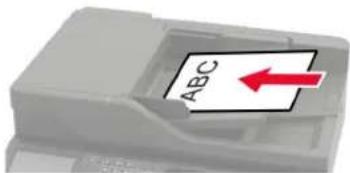
- Kasutage ADF-i mitmeleheküljeliste või kahepoolsete dokumentide puhul.
•Laadige originaaldokument kirjaga ülespoole. Mitme-leheküljeliste dokumentide puhul joondage enne dokumendi laadimist selle ülemine serv.
•Reguleerige ADF-i juhikud laaditava paberi formaadiga sobivaks.
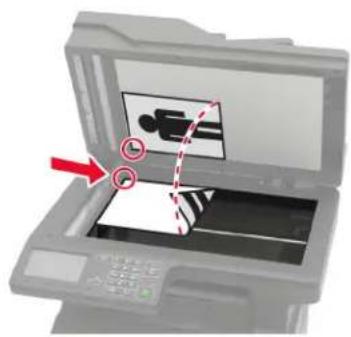
- Kasutage skanneriklaasi üheleheküljeliste dokumentide, raamatulehekülgede, väikeste teavikute (näiteks postkaartide või fotode), slaide, fotode või õhukeste paberite (näiteks ajakirjalõigete) skannimiseks.
- Asetage dokument noolega märgistatud nurka, kirjaga allapoole.
Kopeerimine
1 Laadige originaaldokument ADF-salve või asetage see skanneriklaasile.
Märkus. Suuruse vähendamise vältimiseks veenduge, et originaaldokument ja väljund oleksid samas formaadis.
Vajaduse korral muutke kopeerimise seadeid.
3 Kopeerige dokument.
Märkus. Kiire koopia tegemiseks puudutage juhtpaneelil

Fotode kopeerimine
1 Asetage foto skanneriklaasile.
2 Navigeerige juhtpaneelil järgmisesse kohta:
Kopeerimine > Seaded > Sisu > Sisu tüüp > Foto
3 Valige menüüst „Sisuallikas“ originaalfotole sobivaim seade.
4 Kopeerige dokument.
Kirjablanketile kopeerimine
1 Laadige originaaldokument ADF-salve või asetage skanneriklaasile.
2 Puudutage avakuval valikut Kopeeri > Koopia originaal > ja valige originaaldokumendi formaat.
3 Puudutage valikut Koopia formaat ja valige paberiallikas, milles on kirjablankett.
Kui laadisite kirjablanketi mitmeotstarbelisse sööturisse, siis navigeerige järgmisesse kohta: Koopia formaat > Mitmeotstarbeline söötur > valige paberi formaat > Kirjablankett
4 Kopeerige dokument.
Kopeerige paberi mölemale poolele
1 Laadige originaaldokument ADF-salve või asetage skanneriklaasile.
2 Puudutage avakuval valikut Kopeerimine > Seaded > Küljed.
3 Reguleerige seadeid.
4 Kopeerige dokument.
Koopiate suurendamine või vähendamine
1 Laadige originaaldokument ADF-salve või asetage skanneriklaasile.
2 Navigeerige juhtpaneelil järgmisesse kohta:
Kopeerimine > Seaded > Skaala > määrake väärtus
Märkus. Kui muudate originaaldokumendi või väljundi suurust pärast skaala määramist, taastub automaatne seadistus.
3 Kopeerige dokument.
Printimine eksemplarhaaval
1 Laadige originaaldokument ADF-salve või asetage skanneriklaasile.
2 Navigeerige juhtpaneelil järgmisesse kohta:
Kopeerimine > Seaded > Eksemplarhaaval > Sees [1,2,1,2,1,2]
3 Kopeerige dokument.
Koopiate eraldamine eralduslehtedega
1 Laadige originaaldokument ADF-salve või asetage skanneriklaasile.
2 Navigeerige juhtpaneelil järgmisesse kohta:
Kopeerimine > Seaded > Eralduslehed > muutke seadeid
3 Kopeerige dokument.
Mitme lehekülje kopeerimine ühele sihtleheküljele
1 Laadige originaaldokument ADF-salve või asetage skanneriklaasile.
2 Navigeerige juhtpaneelil järgmisesse kohta:
Kopeerimine > Seaded > Lehekülgı poole kohta > muutke seadeid
3 Kopeerige dokument.
Kopeerimise otsetee loomine
2 Konfigureerige seadeid ja puudutage seejärel
3 Looge otsetee.
1 Puudutage avakuval valikut Kopeerimine. 2 Konfigureerige seadeid ja puudutage seejärel 3 Looge otsetee.
E-post
Automaatse dokumendisööturi ja skanneriklaasi kasutamine
Automaatne dokumendisöötur (ADF) Skanneriklaas
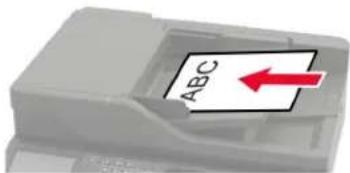
- Kasutage ADF-i mitmeleheküljeliste või kahepoolsete dokumentide puhul.
•Laadige originaaldokument kirjaga ülespoole. Mitme-leheküljeliste dokumentide puhul joondage enne dokumendi laadimist selle ülemine serv.
•Reguleerige ADF-i juhikud laaditava paberi formaadiga sobivaks.
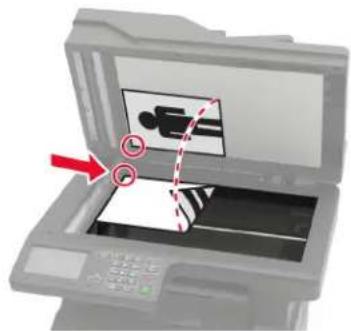
- Kasutage skanneriklaasi üheleheküljeliste dokumentide, raamatulehekülgede, väikeste teavikute (näiteks postkaartide või fotode), slaide, fotode või õhukeste paberite (näiteks ajakirjalõigete) skannimiseks.
- Asetage dokument noolega märgistatud nurka, kirjaga allapoole.
E-posti SMTP seadete konfigureerimine
Konfigureerige lihtsa e-posti edastuse protokolli (SMTP) seadeid, et saata skannitud dokumenti e-kirja kaudu. Igal e-posti teenuseosutajale kehtivad erinevad seaded.
Enne alustamist kontrollige, kas printer on võrku ühendatud ja kas võrk on internetiga ühendatud.
Printeri menüü Seaded kasutamine
1 Puudutage avakuval valikut Seaded > E-post > E-posti seadistamine.
2 Konfigureerige seadeid.
Märkused.
- Kui soovite saada parooli kohta lisateavet, tutvuge järgmise nimekirjaga: e-posti teenuseosutajad.
- Kui e-posti teenuseosutajat nimekirjas ei ole, võtke ühendust oma teenuseosutajaga, et küsida seadete kohta.
Manusserveri kasutamine
1 Avage veebibrauser ja sisestage aadressiväljale printeri IP-aadress.
Märkused.
- Printeri IP-aadressi näete printeri avakuval. IP-aadress koosneb neljast tühikutega eraldatud numbrirühmast, nt 123.123.123.123.
- Kui kasutate proksiserverit, siis keelake see ajutiselt, et veebileht öigesti laaditaks.
- Kui soovite saada parooli kohta lisateavet, tutvuge järgmise nimekirjaga: e-posti teenuseosutajad.
- Kui e-posti teenuseosutajat nimekirjas ei ole, võtke ühendust oma teenuseosutajaga, et küsida seadete kohta.
4 Klöpsake Salvesta.
E-posti teenuseosutajad
• AOL Mail
- Comcast Mail
•Gmail
- iCloud Mail
Mail.com
•NetEase Mail (mail.126.com)
•NetEase Mail (mail.163.com)
•NetEase Mail (mail.yeah.net)
- Outlook Live
•QQ Mail
•Sina Mail
•Sohu Mail
•Yahoo! Mail
•Zoho Mail
Märkused.
- Kui teil tekivad seadete kasutamisel törked, siis võtke ühendust oma e-posti teenuseosutajaga.
- Kui e-posti teenuseosutajat nimekirjas ei ole, võtke ühendust oma teenuseosutajaga.
AOL Mail
| Seade Väärtus | |
| Esmane SMTP-lüüs smtp.aol.com | |
| Esmane SMTP-lüüsi port 587 | |
| Kasuta SSL-i/TLS-i Kohustuslik | |
| Nõutav usaldusväärne sertifikaat Keelatud | |
| Vastamisaadress Teie e-posti aadress | |
| SMTP-serveri autentimine Sisselogimine/lihtne | |
| Seadme saadetav e-kiri Kasuta seadme SMTP-identimisteavet | |
| Seadme kasutaja ID Teie e-posti aadress | |
| Seadme parool Rakenduse parool | Märkus. Rakenduse parooli loomiseks avage AOL-i konto turbeleht, logige oma kontole sisse ja seejärel klöpsake valikul Generate app (Loo rakenduse parool). |
Comcast Mail
| Seade Väärtus | |
| Esmane SMTP-lüüs smtp.comcast.net | |
| Esmane SMTP-lüüsi port 587 | |
| Kasuta SSL-i/TLS-i Kohustuslik | |
| Nõutav usaldusväärne sertifikaat Keelatud | |
| Vastamisaadress Teie e-posti aadress | |
| SMTP-serveri autentimine Sisselogimine/lihtne | |
| Seadme saadetav e-kiri Kasuta seadme SMTP-identimisteavet | |
| Seadme kasutaja ID Teie e-posti aadress | |
| Seadme parool Konto parool | |
Gmail™
Märkus. Veenduge, et teie Google'i kontos oleks aktiveeritud kahesammuline kinnitamine. Kahesammulise kinnitamise lubamiseks avage Google'i konto turbeleht, logige oma kontole sisse ja seejärel avage jaotisest Signing in to Google (Google'isse sisselogimine) 2-Step Verification (Kahesammuline kinnitamine).
| Seade Väärtus | |
| Esmane SMTP-lüüs smtp.gmail.com | |
| Esmane SMTP-lüüsi port 587 | |
| Kasuta SSL-i/TLS-i Kohustuslik | |
| Nõutav usaldusväärne sertifikaat Keelatud | |
| Vastamisaadress Teie e-posti aadress | |
| SMTP-serveri autentimine Sisselogimine/lihtne | |
| Seadme saadetav e-kiri Kasuta seadme SMTP-identimisteavet | |
| Seadme kasutaja ID Teie e-posti aadress | |
| Seadme parool Rakenduse parool | Märkused.Rakenduse parooli loomiseks avage Google’i konto turbeleht, logige oma kontole sisse ja seejärel avage jaotisest Signing in to Google (Google’isse sisselogimine) App passwords (Rakenduse paroolid).Valikut App passwords (Rakenduse paroolid) kuvatakse ainult siis, kui kahesammuline kinnitamine on lubatud. |
iCloud Mail
Märkus. Veenduge, et kahesammuline kinnitamine oleks teie kontol lubatud.
| Seade Väärtus | |
| Esmane SMTP-lüüs smtp.mail.me.com | |
| Esmane SMTP-lüüsi port 587 | |
| Kasuta SSL-i/TLS-i Kohustuslik | |
| Nõutav usaldusväärne sertifikaat Keelatud | |
| Vastamisaadress Teie e-posti aadress | |
| SMTP-serveri autentimine Sisselogimine/lihtne | |
| Seadme saadetav e-kiri Kasuta seadme SMTP-identimisteavet | |
| Seadme kasutaja ID Teie e-posti aadress | |
| Seadme parool Rakenduse parool | Märkus. Rakenduse parooli loomiseks avage iCloudi konto haldusleht, logige oma kontole sisse ja seejärel avage jaotisest Security (Turvalisus) Generate Password (Loo parool). |
Mail.com
| Seade Väärtus | |
| Esmane SMTP-lüüs smtp.mail.com | |
| Esmane SMTP-lüüsi port 587 | |
| Kasuta SSL-i/TLS-i Kohustuslik | |
| Nõutav usaldusväärne sertifikaat Keelatud | |
| Vastamisaadress Teie e-posti aadress | |
| SMTP-serveri autentimine Sisselogimine/lihtne | |
| Seadme saadetav e-kiri Kasuta seadme SMTP-identimisteavet | |
| Seadme kasutaja ID Teie e-posti aadress | |
| Seadme parool Konto parool |
NetEase Mail (mail.126.com)
Märkus. Veenduge, et SMTP-teenus oleks teie kontol lubatud. Teenuse lubamiseks avage NetEase Maili kodulehelt Settings (Seaded) > POP3/SMTP/IMAP ning seejärel kas IMAP/SMTP service (IMAP-/SMTP-teenus) või POP3/SMTP service (POP3-/SMTP-teenus).
| Seade Väärtus | |
| Esmane SMTP-lüüs smtp.126.com | |
| Esmane SMTP-lüüsi port 465 | |
| Kasuta SSL-i/TLS-i Kohustuslik | |
| Nõutav usaldusväärne sertifikaat Keelatud | |
| Vastamisaadress Teie e-posti aadress | |
| SMTP-serveri autentimine Sisselogimine/lihtne | |
| Seadme saadetav e-kiri Kasuta seadme SMTP-identimisteavet | |
| Seadme kasutaja ID Teie e-posti aadress | |
| Seadme parool Autentimise parool | Märkus. Autentimise parooli pakutakse siis, kui IMAP/SMTP service (IMAP-/SMTP-teenus) või POP3/SMTP service (POP3-/SMTP-teenus) on lubatud. |
NetEase Mail (mail.163.com)
Märkus. Veenduge, et SMTP-teenus oleks teie kontol lubatud. Teenuse lubamiseks avage NetEase Maili kodulehelt Settings (Seaded) > POP3/SMTP/IMAP ning seejärel kas IMAP/SMTP service (IMAP-/SMTP-teenus) või POP3/SMTP service (POP3-/SMTP-teenus).
| Seade Väärtus | |
| Esmane SMTP-lüüs smtp.163.com | |
| Esmane SMTP-lüüsi port 465 | |
| Kasuta SSL-i/TLS-i Kohustuslik | |
| Nõutav usaldusväärne sertifikaat Keelatud | |
| Vastamisaadress Teie e-posti aadress | |
| SMTP-serveri autentimine Sisselogimine/lihtne | |
| Seadme saadetav e-kiri Kasuta seadme SMTP-identimisteavet | |
| Seadme kasutaja ID Teie e-posti aadress | |
| Seadme parool Autentimise parool | Märkus. Autentimise parooli pakutakse siis, kui IMAP/SMTP service (IMAP-/SMTP-teenus) või POP3/SMTP service (POP3-/SMTP-teenus) on lubatud. |
NetEase Mail (mail.yeah.net)
Märkus. Veenduge, et SMTP-teenus oleks teie kontol lubatud. Teenuse lubamiseks avage NetEase Maili kodulehelt Settings (Seaded) > POP3/SMTP/IMAP ning seejärel kas IMAP/SMTP service (IMAP-/SMTP-teenus) või POP3/SMTP service (POP3-/SMTP-teenus).
| Seade Väärtus | |
| Esmane SMTP-lüüs smtp.yeah.net | |
| Esmane SMTP-lüüsi port 465 | |
| Kasuta SSL-i/TLS-i Kohustuslik | |
| Nõutav usaldusväärne sertifikaat Keelatud | |
| Vastamisaadress Teie e-posti aadress | |
| SMTP-serveri autentimine Sisselogimine/lihtne | |
| Seadme saadetav e-kiri Kasuta seadme SMTP-identimisteavet | |
| Seadme kasutaja ID Teie e-posti aadress | |
| Seadme parool Autentimise parool | Märkus. Autentimise parooli pakutakse siis, kui IMAP/SMTP service (IMAP-/SMTP-teenus) või POP3/SMTP service (POP3-/SMTP-teenus) on lubatud. |
Outlook Live
Need seaded kehtivad outlook.com-i ja hotmail.com-i e-posti domeenidele.
| Seade Väärtus | |
| Esmane SMTP-lüüs smtp.office365.com | |
| Esmane SMTP-lüüsi port 587 | |
| Kasuta SSL-i/TLS-i Kohustuslik | |
| Nõutav usaldusväärne sertifikaat Keelatud | |
| Vastamisaadress Teie e-posti aadress | |
| SMTP-serveri autentimine Sisselogimine/lihtne | |
| Seadme saadetav e-kiri Kasuta seadme SMTP-identimisteavet | |
| Seadme kasutaja ID Teie e-posti aadress | |
| Seadme parool Konto parool või rakenduse paroolMärkused.Kontode puhul, kus kahesammuline kinnitamine on keelatud, kasutage oma konto parooli.Kontode puhul, kus kahesammuline kinnitamine on lubatud, kasutage rakenduse parooli. Parooli loomiseks avage Outlook Live’i konto haldusleht ja logige oma kontole sisse. | |
QQ Mail
Märkus. Veenduge, et SMTP-teenus oleks teie kontol lubatud. Teenuse lubamiseks avage QQ Maili kodulehelt Settings (Seaded) > Account (Konto). Jaotisest POP3/IMAP/SMTP/Exchange/CardDAV/CalDAV Service (POP3/IMAP/SMTP/Exchange/CardDAV/CalDAV teenus) avage kas POP3/SMTP service (POP3-/SMTP-teenus) või IMAP/SMTP service (IMAP-/SMTP-teenus).
| Seade Väärtus | |
| Esmane SMTP-lüüs smtp.qq.com | |
| Esmane SMTP-lüüsi port 587 | |
| Kasuta SSL-i/TLS-i Kohustuslik | |
| Nõutav usaldusväärne serti-fikaat | Keelatud |
| Vastamisaadress Teie e-posti | aadress |
| SMTP-serveri autentimine Sisselogimine/lihtne | |
| Seadme saadetav e-kiri Kasuta | seadme SMTP-identimisteavet |
| Seadme kasutaja ID Teie e-posti | aadress |
| Seadme parool Autoriseerimiskood | Märkus. Autoriseerimiskoodi loomiseks avage QQ Maili kodulehelt Settings (Seaded) > Account (Konto) ja seejärel jaotisestPOP3/IMAP/SMTP/Exchange/CardDAV/CalDAV Service (POP3/IMAP/SMTP/Exchange/CardDAV/CalDAV teenus) Generate authorization code (Loo autoriseerimiskood). |
Sina Mail
Märkus. Veenduge, et POP3-/SMTP-teenus oleks teie kontol lubatud. Teenuse lubamiseks avage Sina Maili kodulehelt Settings (Seaded) > More settings (Rohkem seadeid) > User-end POP/IMAP/SMTP (Kasutaja POP/IMAP/SMTP) ja seejärel lubage POP3/SMTP service (POP3-/SMTP-teenus).
| Seade Väärtus | |
| Esmane SMTP-lüüs smtp.sina.com | |
| Esmane SMTP-lüüsi port 587 | |
| Kasuta SSL-i/TLS-i Kohustuslik | |
| Nõutav usaldusväärne sertifikaat Keelatud | |
| Vastamisaadress | Teie e-posti aadress |
| SMTP-serveri autentimine | Sisselogimine/lihtne |
| Seadme saadetav e-kiri | Kasuta seadme SMTP-identimisteavet |
| Seadme kasutaja ID | Teie e-posti aadress |
| Seadme parool | AutoriseerimiskoodMärkus. Autoriseerimiskoodi loomiseks avage e-posti kodulehelt Settings (Seaded) > More settings (Rohkem seadeid) > User-end POP/IMAP/SMTP (Kasutaja POP/IMAP/SMTP) ja seejärel lubage Authorization code status (Autoriseerimiskoodi olek). |
Sohu Mail
Märkus. Veenduge, et SMTP-teenus oleks teie kontol lubatud. Teenuse lubamiseks avage Sohu Maili kodulehelt Options (Valikud) > Settings (Seaded) > POP3/SMTP/IMAP ning seejärel kas IMAP/SMTP service (IMAP-/SMTP-teenus) või POP3/SMTP service (POP3-/SMTP-teenus).
| Seade Väärtus | |
| Esmane SMTP-lüüs smtp.sohu.com | |
| Esmane SMTP-lüüsi port 465 | |
| Kasuta SSL-i/TLS-i Kohustuslik | |
| Nõutav usaldusväärne sertifikaat Keelatud | |
| Vastamisaadress Teie e-posti aadress | |
| SMTP-serveri autentimine Sisselogimine/lihtne | |
| Seadme saadetav e-kiri Kasuta seadme SMTP-identimisteavet | |
| Seadme kasutaja ID Teie e-posti aadress | |
| Seadme parool Iseseisev parool | Märkus. Iseseisvat parooli pakutakse siis, kui IMAP/SMTP service (IMAP-/SMTP-teenus) või POP3/SMTP service (POP3-/SMTP-teenus) on lubatud. |
Yahoo! Mail
| Seade Väärtus | |
| Esmane SMTP-lüüs smtp.mail.yahoo.com | |
| Esmane SMTP-lüüsi port 587 | |
| Kasuta SSL-i/TLS-i Kohustuslik | |
| Nõutav usaldusväärne sertifikaat Keelatud | |
| Vastamisaadress Teie e-posti aadress | |
| SMTP-serveri autentimine Sisselogimine/lihtne | |
| Seadme saadetav e-kiri Kasuta seadme SMTP-identimisteavet | |
| Seadme kasutaja ID Teie e-posti aadress | |
| Seadme parool Rakenduse parool | Märkus. Rakenduse parooli loomiseks avageYahoo konto turbeleht, logige oma kontole sisse ja seejärel klöpsake valikul Generate app (Loo rakenduse parool). |
Zoho Mail
| Seade Väärtus | |
| Esmane SMTP-lüüs smtp.zoho.com | |
| Esmane SMTP-lüüsi port 587 | |
| Kasuta SSL-i/TLS-i Kohustuslik | |
| Nõutav usaldusväärne sertifikaat | Keelatud |
| Vastamisaadress Teie e-posti aadress | |
| SMTP-serveri autentimine Sisselogimine/lihtne | |
| Seadme saadetav e-kiri Kasuta seadme SMTP-identimisteavet | |
| Seadme kasutaja ID Teie e-posti aadress | |
| Seadme parool Konto parool või rakenduse paroolMärkused.Kontode puhul, kus kahesammuline kinnitamine on keelatud, kasutage oma konto parooli.Kontode puhul, kus kahesammuline kinnitamine on lubatud, kasutage rakenduse parooli. Parooli loomiseks avage Zoho Maili konto turbeleht, logige oma kontole sisse ja seejärel avage jaotisest Application-Specific Passwords (Rakendusega seotud paroolid) Generate New Password (Loo uus parool). | |
E-kirja saatmine
Veenduge enne alustamist, et SMTP sätted on konfigureeritud. Lisateavet leiate peatükist „E-posti SMTP seadete konfigureerimine” leheküljel 46.
1 Laadige originaaldokument ADF-salve või asetage skanneriklaasile.
2 Puudutage avakuval valikut E-post ja sisestage vajalik teave.
3 Vajaduse korral konfigureerige väljundfaili tüübi seadeid.
4 Saatke e-kiri.
Otseteenumbrit kasutades
1 Laadige originaaldokument ADF-salve või asetage skanneriklaasile.
2 Puudutage avakuval valikuid Otseteed > E-kiri.
3 Valige otseteenumber.
4 Saatke e-kiri.
E-kirja saatmise otsetee loomine
1 Puudutage avakuval valikut E-post.
2 Konfigureerige seadeid ja puudutage seejärel
3 Looge otsetee.

Faksimine
Printeri faksimiseks ülesseadmine
Märkused.
- Järgmised ühendusmeetodid on kasutatavad vaid mõnes riigis või piirkonnas.
- Printeri esmase seadistamise korral tühjendage faksifunktsiooni märkeruut ja keelake mis tahes muud funktsioonid, mida kavatsete hiljem seadistada, ning valige Jätka.
- Kui faksifunktsioon on keelatud ja seadistamata, siis võib indikaatortuli punaselt vilkuda.
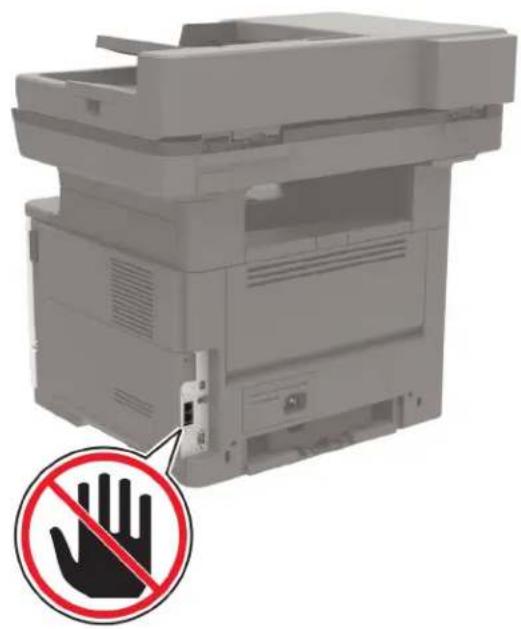
Hoiatus – varakahjude oht: Faksi saatmise või vastuvõtmise ajal ei tohi puudutada kaableid ega printeri kujutatud ala, sest muidu võivad andmed kaotsi minna või printeris võib tekkida rike.
^1 Vajalik tellimine. Lisateavet leiate lehelt https://www.etherfax.net/lexmark või võtke ühendust poega, kust printeri ostsite.
^2 Vajalik litsentside installimine. Küsige lisateavet poest, kust printeri ostsite.
| Printeri mudel Analoogfaks | etherFAX1 | Faksiserver | Fax over IP (FolP)2 | |
| MX421ade | √ | √ | √ | √ |
| MX521de X | √ | √ | √ | |
| MX521ade | √ | √ | √ | √ |
| MX522adhe | √ | √ | √ | √ |
| MX522dhe X | √ | √ | √ | |
| XM1242 | √ | √ | √ | √ |
| XM1246 | √ | √ | √ | √ |
| XM1246i X | √ | √ | √ | |
| 1 Vajalik tellimine. Lisateavet leiate lehelthttps://www.etherfax.net/lexmarkvõi võtke ühendust poega, kust printeri ostsite.2 Vajalik litsentside installimine. Küsige lisateavet poest, kust printeri ostsite. | ||||
Faksifunktsiooni seadistamine analoogfaksi abil
Märkused.
•See funktsioon on saadaval vaid mönel printeri mudelil.
- Osad ühendusmeetodid on kasutatavad vaid mõnes riigis või piirkonnas.
- Kui faksifunktsioon on keelatud ja seadistamata, siis võib indikaatortuli punaselt vilkuda.
- Kui teil ei ole TCP-/IP-keskkonda, kasutage faksi seadistamiseks juhtpaneeli.
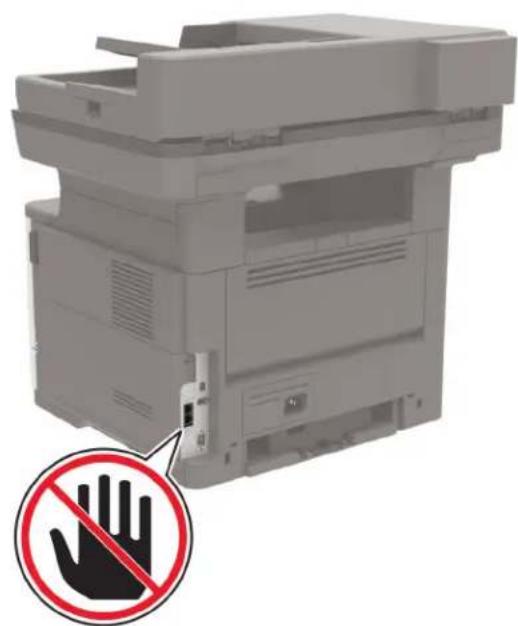
Hoiatus – varakahjude oht: Faksi saatmise või vastuvõtmise ajal ei tohi puudutada kaableid ega printeri kujutatud ala, sest muidu võivad andmed kaotsi minna või printeris võib tekkida rike.
Printeri menüü Seaded kasutamine
1 Puudutage avakuval valikut Seaded > Faks > Faksi seadistamine > Faksi üldseaded.
2 Konfigureerige seadeid.
Manusserveri kasutamine
1 Avage veebibrauser ja sisestage aadressiväljale printeri IP-aadress.
Märkused.
- Printeri IP-aadressi näete avakuval. IP-aadress koosneb neljast tühikutega eraldatud numbrirühmast, nt 123.123.123.123.
- Kui kasutate proksiserverit, siis keelake see ajutiselt, et veebileht öigesti laaditaks.
2 Puudutage valikut Seaded > Faks > Faksi seadistus > Faksi üldseaded.
3 Konfigureerige seadeid.
4 Rakendage muudatused.
Faksifunktsiooni seadistamine etherFAXi kaudu
Märkused.
- Printeri püsivara peab olema uuendatud uusimale versioonile. Lisateavet leiate peatükist „Püsivara uuendamine” leheküljel 259.
- Teie printerisse peavad olema installitud öiged litsentsid. Lisateabe saamiseks võtke ühendust etherFAXiga.
- Kontrollige, kas olete oma printeri etherFAXi portaali registreerinud. Lisateavet leiate lehelt https://www.etherfax.net/lexmark.
- Registreerimiseks on vajalik printeri seerianumber. Seerianumbri tuvastamiseks minge lehele „Printeri seerianumbri leidmine” leheküljel 11.
1 Avage veebibrauser ja sisestage aadressiväljale printeri IP-aadress.
Märkused.
- Printeri IP-aadressi näete avakuval. IP-aadress koosneb neljast tühikutega eraldatud numbrirühmast, nt 123.123.123.123.
- Kui kasutate proksiserverit, siis keelake see ajutiselt, et veebileht õigesti laaditaks.
2 Puudutage valikut Seaded > Faks > Faksi seadistus > Üldised faksiseaded.
Märkus. Faksi seadistus ilmub ainult siis, kui Faksirežiim on seadistatud valikule Faks.
3 Sisestage väljale Faksinimi ainulaadne nimi.
4 Sisestage väljale Faksinumber faksinumber, mille etherFAXist saite.
5 Valige menüüst Faksi transport etherFAX.
6 Rakendage muudatused.
Faksifunktsiooni seadistamine faksiserveri kaudu
Märkused.
- See funktsioon võimaldab teil saata faksisõnumeid sellele faksiserveri pakkujale, kes toetab e-kirjade vastuvõtmist.
- See funktsioon toetab ainult väljuvaid faksisõnumeid. Fakside vastuvõtmise toetamiseks veenduge, et teie printeris oleks konfigureeritud seadmepõhine faks, nagu analoogfaks, etherFAX või Fax Over IP (FoIP).
1 Avage veebibrauser ja sisestage aadressiväljale printeri IP-aadress.
Märkused.
- Printeri IP-aadressi näete avakuval. IP-aadress koosneb neljast tühikutega eraldatud numbrirühmast, nt 123.123.123.123.
- Kui kasutate proksiserverit, siis keelake see ajutiselt, et veebileht õigesti laaditaks.
2 Klöpsake valikutel Seaded > Faks.
3 Valige menüüst Faksirežiim Faksiserver ja seejärel klöpsake Salvesta.
4 Klöpsake valikul Faksiserveri seadistamine.
5 Sisestage väljale Saaja formaat [#]@myfax.com, kus [#] tähistab faksinumbrit ja myfax.com faksiteenuse pakkuja domeeni.
Märkused.
- Kui vaja, siis konfigureerige väljasid Vastamisaadress, Teema või Sõnum.
- Selleks, et printer võtaks faksisõnumeid vastu, peab olema lubatud seadmepõhise faksi vastuvõtmine. Veenduge, et seadmepõhine faks oleks konfigureeritud.
6 Klöpsake Salvesta.
7 Klöpsake valikul Faksiserveri e-posti seaded ja seejärel tehke üks järgmistest toimingutest.
- Lubage valik E-posti SMTP-serveri kasutamine.
Märkus. Kui e-posti SMTP-serveri seaded ei ole konfigureeritud, vaadake „E-posti SMTP seadete konfigureerimine” leheküljel 46.
- Määrake SMTP seaded. Lisateabe saamiseks võtke ühendust oma e-posti teenuse pakkujaga.
8 Rakendage muudatused.
Faksi ülesseadmine tavatelefoniliini kasutamiseks
Märkus. Need juhised kehtivad ainult printeritele, mis toetavad analoogfaksi. Lisateavet leiate peatükist „Toetatud faks” leheküljel 55.

ETTEVAATUST – ELEKTRILÖÖGIOHT: Ärge seadke äikesetormi ajal toodet üles ega ühendage elektri- ega andmesidekaableid, näiteks elektrikaablit, faksikaablit või telefonikaablit, sest sellega kaasneb elektrilöögi oht.

ETTEVAATUST – ELEKTRILÖÖGIOHT: Ärge kasutage faksifunktsiooni äikesetormide ajal, sest sellega kaasneb elektrilöögi oht.

ETTEVAATUST – KEHAVIGASTUSTE OHT: Põlenguohu vähendamiseks kasutage toote ühendamiseks avaliku telefonivõrguga 26 AWG või suuremat telefonikaablit (RJ-11). Australias peab kasutataval kaablil olema Australia kommunikatsiooni- ja meediaameti (Communications and Media Authority) heakskiit.
Ülesseadmine 1. Printer on ühendatud eriotstarbelise faksiliiniga
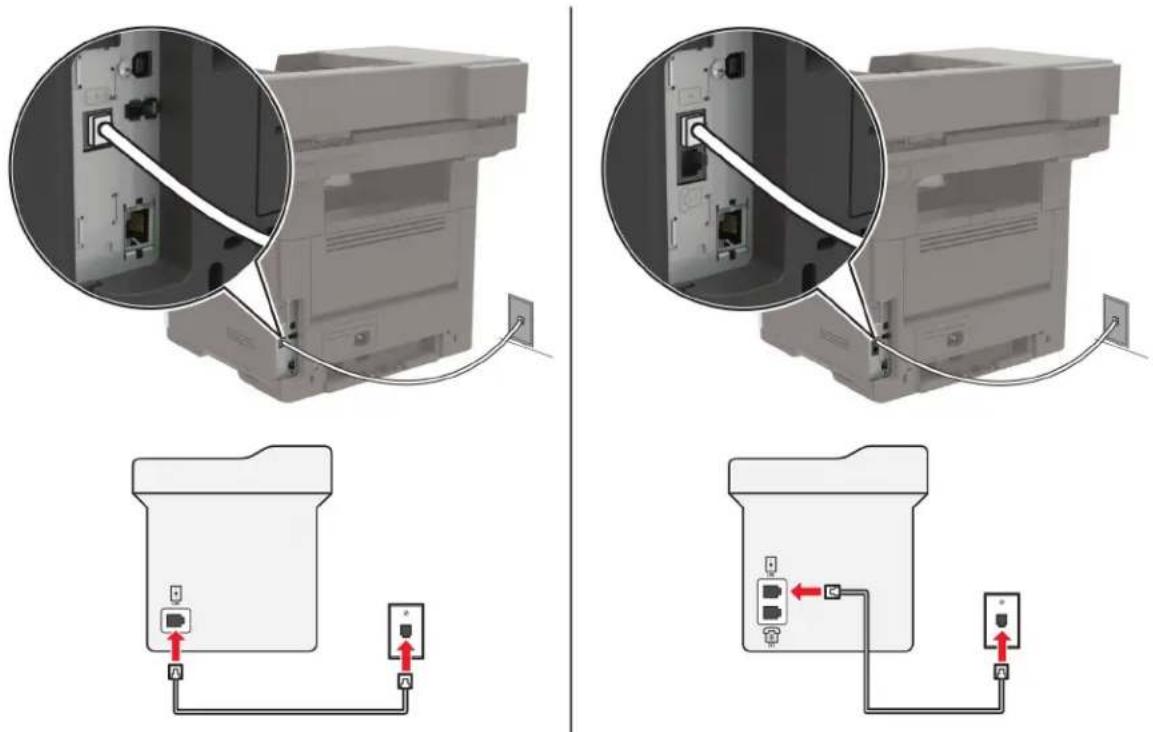
1 Ühendage telefonikaabli üks pistik printeri telefonipordiga.
2 Ühendage telefonikaabli teine pistik aktiivse analoogtelefonipistikupesaga.
Märkused.
- Võite seadistada printeri faksid automaatseks (Automaatne vastuvõtmine Sees) või käsitsi (Automaatne vastuvõtmine Väljas) vastuvõtmiseks.
- Kui soovite, et printer võtaks faksid automaatselt vastu, siis seadistage helinate arv, mille järel printer faksikõne vastu võtab.
Ülesseadmine 2. Printer jagab liini automaatvastajaga
Märkus. Kui kasutate eristava helina teenust, siis seadistage printerile õige helinamuster. Vastasel juhul ei võta printer fakse vastu isegi juhul, kui olete seadistanud fakside automaatse vastuvõtmise.
Ühendatud sama telefonipistikupesaga
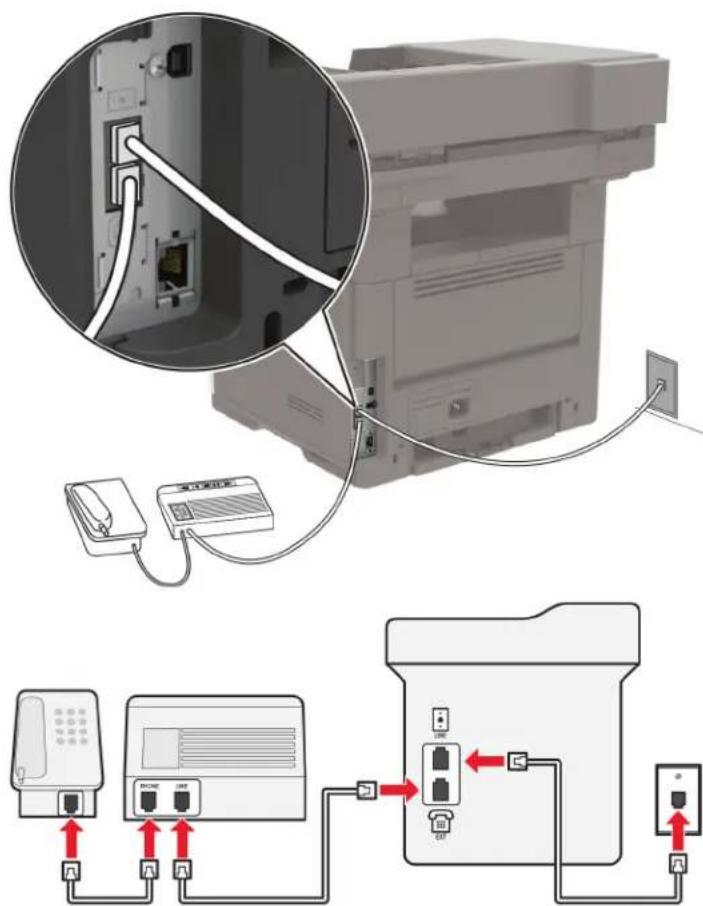
Märkus. Need juhised kehtivad ainult nendele printeritele, millel on olemas EXT- ja LINE-pordid.
- Ühendage telefonikaabli üks pistik printeri telefonipordiga.
- Ühendage telefonikaabli teine pistik aktiivse analoogtelefonipistikupesaga.
-Ühendage automaatvastaja printeri telefonipordiga.
Ühendatud eri telefonipistikupesadega
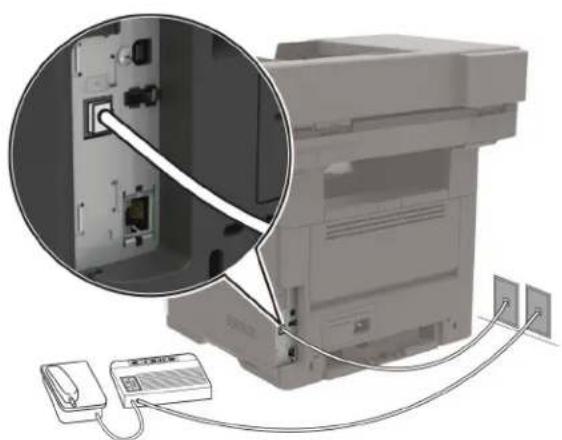
1 Ühendage telefonikaabli üks pistik printeri telefonipordiga.
2 Ühendage telefonikaabli teine pistik aktiivse analoogtelefonipistikupesaga.
Märkused.
- Kui teie liinil on vaid üks telefoninumber, siis seadistage printer fakside automaatseks vastuvõtmiseks.
- Seadistage printer nii, et see võtaks faksikõne vastu kaks helinat pärast automaatvastajat. Näiteks kui automaatvastaja võtab kõne vastu nelja helina järel, siis seadistage printeri suvandiks Helinad vastuvõtmiseni 6.
Faksi ülesseadmine erinevate telefonipistikupesadega riikides või piirkondades
Märkus. Need juhised kehtivad ainult printeritele, mis toetavad analoogfaksi. Lisateavet leiate peatükist „Toetatud faks” leheküljel 55.

ETTEVAATUST – ELEKTRILÖÖGIOHT: Ärge seadke äikesetormi ajal toodet üles ega ühendage elektri- ega andmesidekaableid, näiteks elektrikaablit, faksikaablit või telefonikaablit, sest sellega kaasneb elektrilöögi oht.

ETTEVAATUST – ELEKTRILÖÖGIOHT: Ärge kasutage faksifunktsiooni äikesetormide ajal, sest sellega kaasneb elektrilöögi oht.

ETTEVAATUST – KEHAVIGASTUSTE OHT: Põlenguohu vähendamiseks kasutage toote ühendamiseks avaliku telefonivõrguga 26 AWG või suuremat telefonikaablit (RJ-11). Austraalias peab kasutataval kaablil olema Austraalia kommunikatsiooni- ja meediaameti (Communications and Media Authority) heakskiiit.
Enamikus riikides ja piirkondades on kasutusel telefonipistikupesade standard RJ-11. Kui teie asutuse telefonipistikupesad ei vasta sellele standardile, siis kasutage telefoniadapterit. Teie riigile või piirkonnale vastav adapter ei pruugi printeriga kaasas olla; sel juhul peate selle eraldi ostma.
Printeri telefoniporti võib olla paigaldatud adapterpistik. Kui kavatsete luua ühenduse jada- või paralleeltelefonisüsteemiga, ärge eemaldage adapterpistikut printeri telefonipordist.
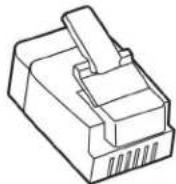
| Varuosa nimi Osa number | |
| Lexmarki adapterpistik | 40X8519 |
Printeri ühendamine muu kui RJ-11 seinapistikupesaga
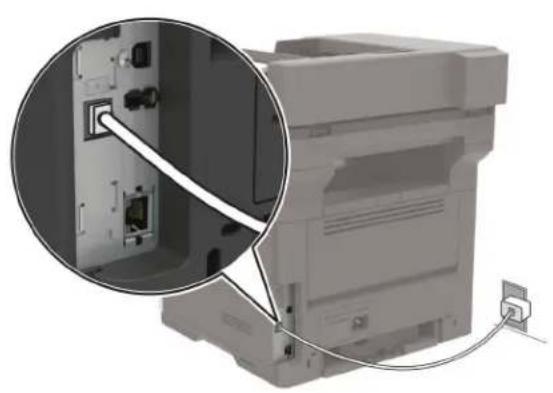
1 Ühendage telefonikaabli üks pistik printeri telefonipordiga.
2 Ühendage kaabli teine pistik RJ-11 adapteriga ning pistke adapter telefonipistikupessa.
3 Kui soovite ühendada sama telefonipistikupesaga muu kui RJ-11 pistikuga seadme, siis ühendage see vahetult telefoniadapteriga.
Ühenduse loomine eristava helina teenusega
Eristava helina teenus võimaldab kasutada ühe telefoniliiniga mitut telefoninumbrit. Igale telefoninumbrile määratakse erinev helin.
Märkus. Need juhised kehtivad ainult printeritele, mis toetavad analoogfaksi. Lisateavet leiate peatükist „Toetatud faks” leheküljel 55.
1 Puudutage avakuval valikut Seaded > Faks > Faksi seadistamine > Faksi vastuvõtmise seaded > Administraatori seaded > Vastuvõtmine.
2 Valige sobiv helin.
Märkus. Veenduge, et faks oleks konfigureeritud. Lisateavet leiate peatükist „Printeri faksimiseks ülesseadmine” leheküljel 55.
1 Puudutage avakuval valikut Seaded > Seade > Eelistused > Kuupäev ja kellaaeg > Konfigureeri.
2 Konfigureerige seadeid.
Suve- ja talveaja konfigureerimine
Märkus. Veenduge, et faks oleks konfigureeritud. Lisateavet leiate peatükist „Printeri faksimiseks ülesseadmine” leheküljel 55.
1 Puudutage avakuval valikut Seaded > Seade > Eelistused > Kuupäev ja kellaaeg > Konfigureeri.
2 Menüüs „Ajatsoon“ valige (UTC+kasutaja) Kohandatud.
3 Konfigureerige seadeid.
Automaatse dokumendisööturi ja skanneriklaasi kasutamine
Automaatne dokumendisöötur (ADF) Skanneriklaas
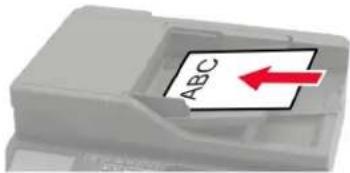
- Kasutage ADF-i mitmeleheküljeliste või kahepoolsete dokumentide puhul.
- Laadige originaaldokument kirjaga ülespoole. Mitme-leheküljeliste dokumentide puhul joondage enne dokumendi laadimist selle ülemine serv.
•Reguleerige ADF-i juhikud laaditava paberi formaadiga sobivaks.
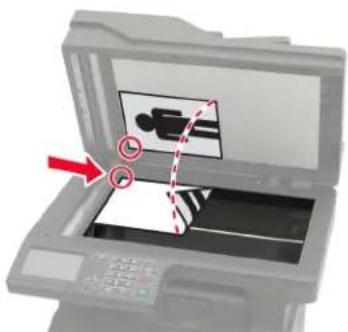
- Kasutage skanneriklaasi üheleheküljeliste dokumentide, raamatulehekülgede, väikeste teavikute (näiteks postkaartide või fotode), slaide, fotode või õhukeste paberite (näiteks ajakirjalõigete) skannimiseks.
- Asetage dokument noolega märgistatud nurka, kirjaga allapoole.
Faksi saatmine
Märkus. Veenduge, et faks oleks konfigureeritud. Lisateavet leiate peatükist „Printeri faksimiseks ülesseadmine” leheküljel 55.
1 Laadige originaaldokument ADF-salve või asetage skanneriklaasile.
2 Puudutage avakuval valikut Faks ja sisestage vajalik teave.
Vajaduse korral muutke seadeid.
3 Saatke faks.
Arvutit kasutades
Enne alustamist kontrollige, kas faksidraiver on installitud. Lisateavet leiate peatükist „Faksidraiveri installimine” leheküljel 257.
Windowsi kasutajad
1 Avage faksitava dokumendi juures dialoogiaken Printimine.
2 Valige printer ning seejärel klöpsake Atribuudid, Eelistused, Suvandid, või Seadistus.
3 Klöpsake valikul Faks > Luba faks > Alati kuva seadistusi enne faksimist ja seejärel sisestage öige saaja number.
Vajaduse korral konfigureerige teisi faksiseadeid.
4 Saatke faks.
Macintoshi kasutajad
1 Valige avatud dokumendi juures Fail > Prindi.
2 Valige printer, millele on nime järel lisatud - Faks.
3 Sisestage Saaja väljale saaja number.
Vajaduse korral konfigureerige teisi faksiseadeid.
4 Saatke faks.
Faksi saatmise ajastamine
Märkus. Veenduge, et faks oleks konfigureeritud. Lisateavet leiate peatükist „Printeri faksimiseks ülesseadmine” leheküljel 55.
1 Laadige originaaldokument ADF-salve või asetage skanneriklaasile.
2 Puudutage avakuval valikut Faks > Sihtkoht > sisestage faksinumber > Tehtud.
3 Puudutage valikut Saatmise aeg ning määrake kuupäev ja kellaaeg, seejärel valige OK.
4 Saatke faks.
Faksinumbri otsetee loomine
Märkus. Veenduge, et faks oleks konfigureeritud. Lisateavet leiate peatükist „Printeri faksimiseks ülesseadmine” leheküljel 55.
1 Puudutage avakuval valikuid Faks > Sihtkoht.
2 Sisestage saaja number ja seejärel puudutage valikut Tehtud.
3 Puudutage .★
4 Looge otsetee.
Faksi eraldusvõime muutmine
Märkus. Veenduge, et faks oleks konfigureeritud. Lisateavet leiate peatükist „Printeri faksimiseks ülesseadmine” leheküljel 55.
1 Laadige originaaldokument ADF-salve või asetage skanneriklaasile.
2 Puudutage avakuval valikut Faks ja sisestage vajalik teave.
3 Puudutage valikut Eraldusvõime ja kohandage selle seadeid.
4 Saatke faks.
Faksi tumeduse reguleerimine
Märkus. Veenduge, et faks oleks konfigureeritud. Lisateavet leiate peatükist „Printeri faksimiseks ülesseadmine” leheküljel 55.
1 Laadige originaaldokument ADF-salve või asetage skanneriklaasile.
2 Puudutage avakuval valikut Faks ja sisestage vajalik teave.
3 Puudutage valikut Tumedus ja seejärel kohandage selle seadeid.
4 Saatke faks.
Märkus. Veenduge, et faks oleks konfigureeritud. Lisateavet leiate peatükist „Printeri faksimiseks ülesseadmine” leheküljel 55.
1 Puudutage avakuval valikut Seaded > Aruanded > Faks.
2 Puudutage valikut Faksitööde logi või Faksikõnede logi.
Rämpsfakside blokeerimine
Märkus. Veenduge, et faks oleks konfigureeritud. Lisateavet leiate peatükist „Printeri faksimiseks ülesseadmine” leheküljel 55.
1 Puudutage avakuval valikut Seaded > Faks > Faksi seadistamine > Faksi vastuvõtmise seaded > Administraatori seaded.
2 Määrake suvandi Blokeerida nimetud faksid olekuks Sees.
Fakside kinnipidamine
Märkus. Veenduge, et faks oleks konfigureeritud. Lisateavet leiate peatükist „Printeri faksimiseks ülesseadmine” leheküljel 55.
1 Puudutage avakuval valikut Seaded > Faks > Faksi seadistus > Faksi vastuvõtmise seaded > Fakside kinnipidamine.
2 Valige režiim.
Faksi edasisaatmine
Märkus. Veenduge, et faks oleks konfigureeritud. Lisateavet leiate peatükist „Printeri faksimiseks ülesseadmine” leheküljel 55.
1 Looge sihtkoha otsetee.
a Puudutage avakuval valikut Otseteede keskus.
Märkus. Ikoon ja nimi võivad olla muudetud. Lisateavet saate oma administraatorilt.
b Valige printeri funktsioon ja puudutage valikut Loo otsetee.
c Konfigureerige seadeid ja puudutage seejärel käsklust Salvesta.
d Sisestage unikaalne otsetee nimi.
e Puudutage OK.
Märkus. Märkige üles otseteenumber.
2 Puudutage avakuval valikut Seaded > Faks > Faksi seadistamine > Faksi vastuvõtmise seaded > Administraatori seaded.
3 Puudutage valikut Faksi edasisaatmine, seejärel valikut Edasi või Prindi ja saada edasi.
4 Puudutage valikut Edasisaatmise sihtkoht ja seejärel valige sihtkoht.
5 Valige sihtkoha tüüp ja sisestage sihtkoha otseteenumber.
Skannimine
Automaatse dokumendisööturi ja skanneriklaasi kasutamine
Automaatne dokumendisöötur (ADF) Skanneriklaas
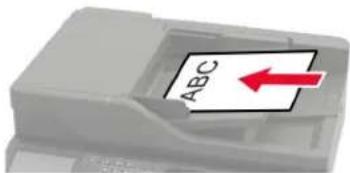
- Kasutage ADF-i mitmeleheküljeliste või kahepoolsete dokumentide puhul.
- Laadige originaaldokument kirjaga ülespoole. Mitme-leheküljeliste dokumentide puhul joondage enne dokumendi laadimist selle ülemine serv.
•Reguleerige ADF-i juhikud laaditava paberi formaadiga sobivaks.
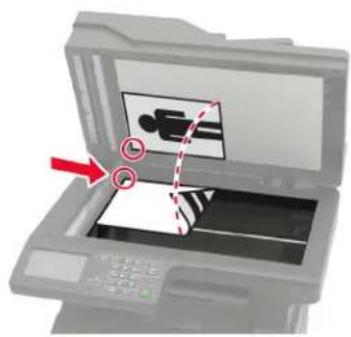
- Kasutage skanneriklaasi üheleheküljeliste dokumentide, raamatulehekülgede, väikeste teavikute (näiteks postkaartide või fotode), slaide, fotode või õhukeste paberite (näiteks ajakirjalõigete) skannimiseks.
- Asetage dokument noolega märgistatud nurka, kirjaga allapoole.
Arvutisse skannimine
Enne alustamist veenduge järgmises.
- Printeri püsivara on uuendatud. Lisateavet leiate peatükist „Püsivara uuendamine” leheküljel 259.
- Arvuti ja printer on ühendatud samasse võrku.
Windowsi kasutajad
Lexmarki Scanback-utiliiidi kasutamine
1 Käivitage arvutis Lexmarki Scanback-utiliiit ja klöpsake valikul Edasi.
Märkus. Utilidi allalaadimiseks minge lehele www.lexmark.com/downloads.
2 Klöpsake valikut Seadistus ja lisage seejärel printeri IP-aadress.
Märkus. Printeri IP-aadressi näete printeri avakuval. IP-aadress koosneb neljast tühikutega eraldatud numbrirühmast, nt 123.123.123.123.
3 Klöpsake Sulge > Edasi.
4 Valige originaaldokumendi suurus ja köpsake Edasi.
5 Valige failiformaat ja skannimise eraldusvõime ning klõpsake Edasi.
7 Valige koht, kuhu soovite skannitud dokumendi salvestada, sisestage faili nimi ja klöpsake Edasi.
Märkus. Skannimisprofiili taaskasutamiseks lubage Loo otsetee ja sisestage seejärel kordumatu otsetee nimi.
8 Klöpsake Löpeta.
9 Laadige originaaldokument automaatsesse dokumendisöötjasse või asetage skanneriklaasile.
10 Puudutage printeri avakuval valikut Skanni arvutisse ja valige skannimisprofiil.
Windowsi rakenduse Fax and Scan kasutamine
Märkus. Veenduge, et printer oleks arvutile lisatud. Lisateavet leiate peatükist „Printerite lisamine arvutile” leheküljel 257.
1 Laadige originaaldokument automaatsesse dokumendisöötjasse või asetage skanneriklaasile.
2 Avage arvutis rakendus Windows Fax and Scan.
3 Valige menüüst Allikas skanneri allikas.
4 Vajaduse korral muutke skannimisseadeid.
5 Skannige dokument.
Macintoshi kasutajad
Märkus. Veenduge, et printer oleks arvutile lisatud. Lisateavet leiate peatükist „Printerite lisamine arvutile” leheküljel 257.
1 Laadige originaaldokument automaatsesse dokumendisöötjasse või asetage skanneriklaasile.
2 Tehke arvutis üks järgmistest toimingutest.
•Avage Pildi jäädvustamine.
- Avage Printerid ja skannerid ning seejärel valige printer. Klöpsake Skanni > Ava skanner.
3 Tehke aknas Skanner üks või enam järgmistest toimingutest.
- Valige, kuhu soovite skannitud dokumendi salvestada.
- Valige originaaldokumendi suurus.
- ADF-ist skannimiseks valige menüüst Skannimine Dokumendisöötur või lubage Dokumendisööturi kasutamine.
•Vajaduse korral konfigureerige skannimisseadeid.
4 Klöpsake Skanni.
Skannimine FTP-serverisse
1 Laadige originaaldokument ADF-salve või skanneriklaasile.
2 Puudutage avakuval valikut FTP ja sisestage seejärel vajalik teave.
3 Vajaduse korral konfigureerige teisi FTP seadeid.
4 Saatke FTP-töö.
Võrgukausta skannimine
1 Laadige originaaldokument ADF-salve või asetage see skanneriklaasile.
Märkus. Seda rakendust toetavad ainult möned printeri mudelid. Lisateavet leiate peatükist „Toetatavad rakendused” leheküljel 18.
3 Toimige järgmiselt.
- Valige sihtkoht.
Märkus. SFTP puhul määrake pordi numbriks 22.
- Kasutage otseteed. Puudutage ikooni ★ ja valige seejärel loendist otsetee.
4 Skannige dokument.
FTP otsetee loomine
2 Sisestage FTP-serveri aadress ja puudutage seejärel

3 Looge otsetee.
Skannimine välkmäluseadmesse
See funktsioon on saadaval vaid mönel printeri mudelil.
1 Laadige originaaldokument ADF-salve või asetage skanneriklaasile.
2 Sisestage välkmäluseade.
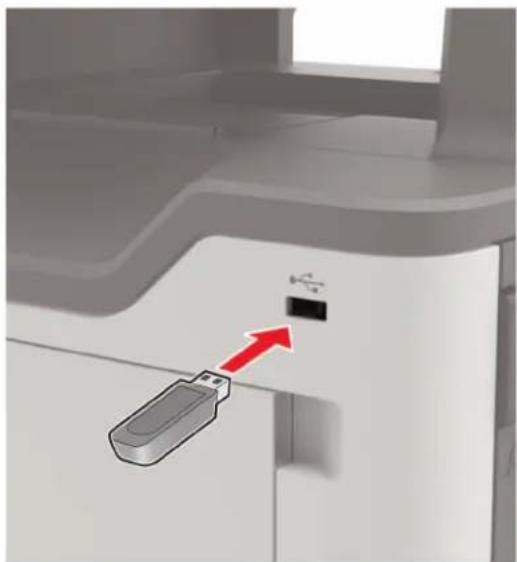
3 Puudutage valikut Skanni USB-le ja vajaduse korral reguleerige seadeid.
Märkused.
- Skannitud dokumendi kausta salvestamiseks puudutage valikut Skanni kohta, valige kaust ja puudutage valikut Skanni sija.
- Kui USB-mäluseadme ekraani ei kuvata, valige juhtpaneelil USB-mäluseade.
4 Skannige dokument.
Hoiatus – varakahjude oht: Mäluseadmelt printimise, seadme lugemise või seadmele kirjutamise ajal ei tohi puudutada välkmäluseadet ega printeri kujutatud ala, sest muidu võivad andmed kaotsi minna või printeris võib tekkida rike.
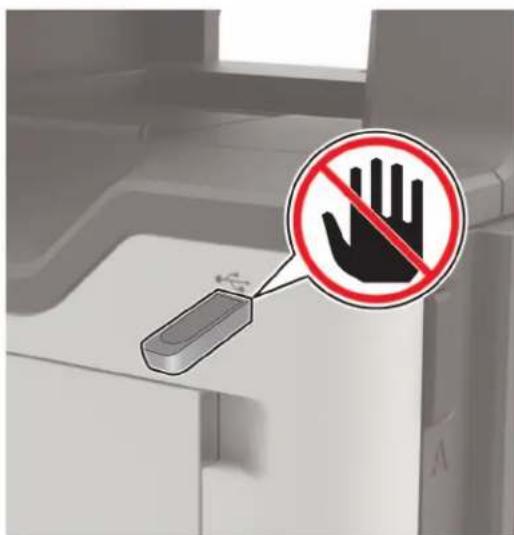
1 Laadige originaaldokument ADF-salve või asetage skanneriklaasile.
3 Valige pilveteenuse pakkuja ja seejärel valige profiil.
Märkus. Lisateavet Cloud Connectori profiili loomise kohta leiate „Cloud Connectori profiili loomine” leheküliel 21.
4 Puudutage käsklust Skanni ning määrake seejärel failinimi ja sihtkaust.
5 Puudutage valikut Skanni siia.
Vajaduse korral muutke skannimisseadeid.
6 Skannige dokument.
Printeri menüüde selgitus
Menüükaart
| Seade | EelistusedökorežiimKaugjuhtimispaneelTeavitusedEnergiatarveAnonüümsete andmete kogumine | JuurdepääsTaasta tehase vaikeseadedHooldusAvakuval nähtavad ikoonidPrinteri teave |
| Printimine | KüljendusSeadistusKvaliteetTööarvestusXPS | PDFPostScriptPCLHTMLPilt |
| Paber | Salve konfiguratsioon | Meedia konfiguratsioon |
| Kopeerimine | Kopeerimise vaikeseaded | |
| Faks | Faksi vaikeseaded | |
| E-post | E-posti seadistamineE-posti vaikeseaded | Veebilingi seadistamine |
| FTP | FTP vaikeseaded | |
| USB-mäluseade | Välkmäluseadmelt skannimine | Välkmäluseadmelt printimine |
| Vörk/pordid | Võrgu ülevaadeWi-FiWi-Fi DirectEthernetTCP/IPSNMPIPSec | 802.1xLPD konfiguratsioonHTTP/FTP seadedThinPrintUSBPiira välist juurdepääsu võrgule |
| Turve | SisselogimismeetodidAjasta USB-seadmedTurbeauditilogiSisselogimispiirangudKonfidentsiaalse printimise seadistamine | Kõvaketta krüptimineAjustiste andmefailide kustutamineLDAP-i seadedMobiilsete teenuste juhtimineMitmesugust |
| Aruanded | Menüüseadete lehtSeadePrintimine | OtseteedFaksVõrk |
| Abi | Prindi köik juhendidÜhendusjuhendKopeerimisjuhendE-posti juhendFaksijuhendFTP juhend | TeabejuhendPrindimaterjali juhendMustvalge kvaliteedi juhendTeisaldamisjuhendPrindi kvaliteedijuhendTarvikute juhend |
| Veaotsing Prindi | kvaliteedi testlehed Skanneri puhastamine | |
Seade
Eelistused
| Menüüelement Kirjeldus | |
| Kasutajaliidese keel[Keelte loend] | Ekraanil kuvatava teksti keele seadistamine. |
| Riik/regioon[Riikide või piirkondade loend] | Võimaldab määrata, kus riigis või piirkonnas printerit kasutatakse. |
| AlgseadistaSeesVäljas* | Seadistusviisardi käivitamine. |
| KlaviatuurKlaviatuuri tüüp[Keelte loend] | Valige keel klaviatuuri tüübina.Märkus. Kõik klaviatuuri tüübi väärtused ei pruugi nähtavale ilmuda või need võivad nõuda nähtavale ilmumiseks eririistvara. |
| Teabe kuvamineKuva tekst 1 [IP-aadress*]Kuva tekst 2 [Kuupäev/kellaaeg*]Kohandatav tekst 1Kohandatav tekst 2 | Võimaldab määrata avakuva teksti. |
| Kuupäev ja kellaaegKonfigureeriminePraegune kuupäev ja kellaaegKuupäeva ja kellaaaja käsitsi seadistamineKuupäeva formaat [KK-PP-AAAA*]Kellaaja formaat [12-tunniline A.M./P.M.*]Ajavöönd [Idavöönd*] | Võimaldab printeri kuupäeva ja kellaaega seadistada. |
| Kuupäev ja kellaaegVõrguaja protokoll (NTP)Luba NTP [Sees*]NTP-serverLuba autentimine | Konfigureerige võrguaja protokolli (NTP) seadeid.Märkus. Kui funktsiooni Luba autentimine seade on MD5 võti, kuvatakse võtme ID-d ja parooli. |
| Märkus. Väärtuse kõrval olev tärn (*) viitab tehase vaikeseadele. | |
| PaberiformaadidUSA*Meetermöödustik | Paberiformaatide möötühikute määramine.Märkus. Algne paberiformaatide möötühikute seade oleneb algsea-distusviisardis valitud riigist või piirkonnast. |
| Ekraani heledus20-100% (100*) | Saate reguleerida ekraani heledust. |
| Juurdepääs välkmäluseadmeleLubatud*Keelatud | Võimaldab määrata juurdepääsu välkmälule. |
| Luba tausta eemaldamineSees*Väljas | Võimaldab määrata, kas tausta eemaldamine on lubatud. |
| Luba kohandatud tööde skannimineSees*Väljas | Võimaldab määrata, kas mitu tööd on lubatud ühte faili skannida.Märkus. Seda menüüseadistust kuvatakse ainult juhul, kui on paigaldatud kövaketas. |
| Ühe lehekülje tasaskannimineSeesVäljas* | Võimaldab valida, kas skanneriklaasilt kopeeritakse lehekülghaaval. |
| TagasisideheliNuppude tagasisideSees*Väljas | Võimaldab määrata tagasisideheli nupuvajutustele, paneeli interakt-sioonile, paberi laadimisviipadele ja veateadetele. |
| TagasisideheliHelitugevus1–10 (5*) | Reguleerige printeri kölarite helitugevust.Märkus. Helitugevust muudetakse pärast kasutaja seansi lõppu. |
| Ekraani ajapiir10–300 (60*) | Seadistage ooteaeg, mille möödumisel printer avakuva näitama hakkab või kasutajakontolt välja logib. |
| Märkus. Väärtuse kõrval olev tärn (*) viitab tehase vaikeseadele. | |
Ökorežiim
| Menüüelement Kirjeldus | |
| PrintiminePooled1-poolne*2-poolne | Võimaldab määrata, kas prinditakse paberi ühele või mõlemale küljele. |
| Märkus. Väärtuse kõrval olev tärn (*) viitab tehase vaikeseadele. | |
| PrintimineLehekülgi poole kohtaVäljas*2 lehekülge paberi lehekülje kohta3 lehekülge paberi lehekülje kohta4 lehekülge paberi lehekülje kohta6 lehekülge paberi lehekülje kohta9 lehekülge paberi lehekülje kohta12 lehekülge paberi lehekülje kohta16 lehekülge paberi lehekülje kohta | Võimaldab printida ühele paberi küljele mitu leheküljekujutist. |
| PrintimineTooneri tumedus1-10 (8*) | Võimaldab määrata tekstikujutiste heleduse või tumeduse. |
| KopeeriminePooled1-poolsest 1-poolseks*1-poolselt 2-poolsele2-poolselt 1-poolsele2-poolselt 2-poolsele | Võimaldab määrata originaali alusel skannimiskäitumise. |
| KopeerimineLehekülgi poole kohtaVäljas*2 vertikaalpaigutusega lehekülge4 vertikaalpaigutusega lehekülge2 horisontaalpaigutusega lehekülge4 horisontaalpaigutusega lehekülge | Võimaldab määrata originaali alusel skannimiskäitumise. |
| KopeerimineTumedus1-9 (5*) | Saate reguleerida skannitud tekstikujutiste kontrastsust. |
| Märkus. Väärtuse kõrval olev tärn (*) viitab tehase vaikeseadele. | |
Kaugjuhtimispaneel
| Menüüelement Kirjeldus | |
| Väline VNC-ühendusÄra luba*Luba | Ühendab välise virtuaalvörktöötluse (Virtual Network Computing, VNC) kliendi kaugjuhti-mispaneeliga. |
| AutentimistüüpMitte midagi*Standardne autentimine | Võimaldab määrata autentimise tüübi juurdepääsuks VNC-kliendiserverile. |
| VNC-parool | Võimaldab määrata parooli VNC-kliendiserveriga ühendamiseks.Märkus. Seda menüüelementi kuvatakse ainult juhul, kui Autentimistüübi seade on Standardne autentimine. |
| Märkus. Väärtuse kõrval olev tärn (*) viitab tehase vaikeseadele. | |
Teavitused
| Menüüelement Kirjeldus | |
| laaditud automaatse dokumendisööturi märguanneVäljasSees* | Võimaldab määrata heli paberi laadimisel ADFi. |
| AlarmirežiimVäljasÜhekordne*Korduv | Võimaldab määrata arvu, mitu korda alarm kostub, kui printer nõuab kasutaja sekkumist. |
| TarvikudTarvikute hinnangute kuvamineKuva hinnangud*Ära kuva hinnanguid | Näitab tarvikute hinnangulist olekut. |
| TarvikudKasseti alarmVäljas*ÜhekordneKorduv | Võimaldab määrata arvu, mitu korda alarm kostub, kui toonerikassett on tühjenemas. |
| TarvikudKohandatud tarvikute märguanded | Võimaldab seadistada märguandeid olukordadeks, kus printer vajab kasutaja sekkumist.Märkus. See menüü on saadaval ainult manusserveris. |
| E-posti märguannete seadistamineEsmane SMTP-lüüsEsmane SMTP-lüüsi port (25*)Teisene SMTP-lüüsTeisene SMTP-lüüsi port (25*)SMTP aegumine (30 sekundit)VastamisaadressKasuta alati SMTP vaikimisi vastamisaadressi (Väljas*)Kasuta SSL-i/TLS-i (Keelatud*)Nõutav usaldusväärne sertifikaat (Sees*)SMTP-serveri autentimine (Autentimist ei nõuta*)Seadme saadetav e-kiri (Puudub*)Kasutaja saadetav e-kiri (Puudub*)Kasuta aktiivkataloogi seadmete identimisteavet (Väljas*)Seadme kasutaja IDSeadme paroolKerberos 5 ALANTLM DomainKeelake viga „SMTP-server ei ole seadistatud“ (Väljas*) | Saate konfigureerida printerit saatma kindlatele adressaatidele märguande, kui printer nõuab kasutajasekkumist. |
| Märkus. Väärtuse kõrval olev tärn (*) viitab tehase vaikeseadele. | |
| E-posti märguannete seadistamineE-posti loendite ja märguannete seadistamineE-posti loend 1E-posti loend 2Teema tekstE-posti sündmused | Võimaldab määrata e-posti aadressid ja lubada e-posti märguannete sündmused.Märkus. See menüü on saadaval ainult manusserveris. |
| Vigade ennetusUmmistuste tuvastamise abiVäljasSees* | Võimaldab määrata, kas printer söödab pärast kinnijäänud lehe eemaldamist automaatselt tühje või osaliselt trükitud lehti. |
| Vigade ennetusAutomaatne jätkamineLubatud5-255 (5*) | Laseb printeril pärast teatud esinemistingimuste tühistamist jätkata automaatselt töötlemist või töö printimist. |
| Vigade ennetusAutomaatne taaskäivitumineAutomaatne taaskäivitumineTaaskäivitu ooterežiimisTaaskäivitu alati*Ära kunagi taaskäivitu | Võimaldab määrata, kas printer taaskäivitub vea ilmnemisel. |
| Vigade ennetusAutomaatne taaskäivitumineAutomaatsete taaskäivitumiste max arv1-20 (2*) | Võimaldab määrata printeri tehtavate automaatsete taaskäivitumiste max arvu. |
| Vigade ennetusAutomaatne taaskäivitumineAutomaatse taaskäivitumise aken1-525 600 (720*) | Määrake ooteaeg (sekundites), mille möödumisel printer automaatselt taaskäivitub. |
| Vigade ennetusAutomaatne taaskäivitumineautomaatse taaskäivituse lugeri | Võimaldab printeril kuvada teavet taaskäivituse lugeri kohta. |
| Vigade ennetusAutomaatne taaskäivitumineLähtesta automaatse taaskäivituse lugerTühistaJätka | Lähtestage valiku Automaatse taaskäivituse lugeri väärtused. |
| Vigade ennetusKuva lühikese paberi veateadeSeesAutomaatne puhastamine* | Võimaldab määrata, kas printer kuvab lühikese paberi veateadet.Märkus. Lühike paber viitab laaditud paberi formaadile. |
| Märkus. Väärtuse kõrval olev tärn (*) viitab tehase vaikeseadele. | |
| Vigade ennetusLeheküljekaitseVäljas*Sees | Võimaldab printeril salvestada kogu lehekülje mällu enne selle printimist. |
| Ummistunud sisu taastamineUmmistusest taastumineVäljasSeesAutomaatne* | Võimaldab määrata, kas printer prindib kinnijäänud leheküljed uuesti. |
| Ummistunud sisu taastamineSkanneri ummistusest taastumineTöö tasemelLehekülje tasemel* | Võimaldab määrata, kuidas taaskäivitada skannimistöö pärast paberiummistuse kõrvaldamist. |
| Märkus. Väärtuse kõrval olev tärn (*) viitab tehase vaikeseadele. | |
Toitehaldus
| Menüüelement Kirjeldus | |
| Unerežiimi profiilPrindi unerežiimisJää pärast printimist ärkveleSisene pärast printimist unerežiimi* | Võimaldab määrata, kas printer jääb pärast printimist ärkvele või naaseb unerežiimi. |
| AjapiiridUnerežiim1–120 minutit (15*) | Võimaldab määrata, kui pikalt võib printer kasutamata olla, enne kui see läheb unerežiimi. |
| AjapiiridTalveunerežiimi viiteaegKeelatud1 tund2 tundi3 tundi6 tundi1 päev2 päeva3 päeva*1 nädal2 nädalat1 kuu | Võimaldab seadistada aja, mil printer välja lülitub. |
| AjapiiridTalveunerežiim aktiivse ühenduse korralTalveuniKeela talveuni* | Saate määrata aktiivse ühenduse korral Talveunerežiimi viiteaja, mille möödumisel printer välja lülitub. |
| Märkus. Väärtuse kõrval olev tärn (*) viitab tehase vaikeseadele. | |
| toiterežiimide ajastamineAjakavadLisa uus ajakava | Võimaldab ajastada printeri mineku une- või talveunerežiimi. |
| Märkus. Väärtuse kõrval olev tärn (*) viitab tehase vaikeseadele. | |
Anonüümsete andmete kogumine
| Menüüelement Kirjeldus | |
| Anonüümsete andmete kogumineSeadme kasutus ja teave toimivuse kohtaMitte midagi* | Saatke Lexmarkile teavet printeri kasutamise ja jõudluse kohta.Märkus. Anonüümsete andmete saatmise aeg ilmub ainult, seadistades väärtuse Anonüümsete andmete kogumine väärtusele Seadme kasutus ja toimivus. |
| Anonüümsete andmete saatmise aegAlgusaegLõpuaeg | |
| Märkus. Väärtuse kõrval olev tärn (*) viitab tehase vaikeseadele. | |
Juurdepääs
| Menüüelement Kirjeldus | |
| Topelt-klahvilöögi vahemik0–5 (0*) | Võimaldab määrata vahemiku sekundites, mille jooksul printer eirab klahvi topeltvajutusi ühendatud klaviatuuril. |
| Klahvikorduste esialgne viivitus0,25–5 (1*) | Võimaldab määrata viivituse esialgse pikkuse sekundites, mille järel korduv klahv hakkab korduma.Märkus. Seda menüüelementi kuvatakse ainult siis, kui klaviatuur on printeri külge ühendatud. |
| Klahvikorduste kiirus0,5-30 (30*) | Võimaldab määrata vajutuste arvu sekundis korduva klahvi puhul.Märkus. Seda menüüelementi kuvatakse ainult siis, kui klaviatuur on printeri külge ühendatud. |
| Ekraani ajapiiri pikendusVäljas*Sees | Laseb kasutajal aegumisel avakuvale naasmise asemel samale kuvale jääda ja Ekraani ajapiiri taimer lähtestub. |
| Körvaklappide helitugevus1–10 (5*) | Reguleerige körvaklappide helitugevust.Märkus. Seda menüüelementi kuvatakse ainult siis, kui körvaklapid on printeri külge ühendatud. |
| Võimaldab määrata hääljuhised, kui körvklapid on ühendatudVäljas*Sees | Võimaldab määrata hääljuhised, kui körvklapid on printeriga ühendatud. |
| Märkus. Väärtuse körval olev tärn (*) viitab tehase vaikeseadele. | |
| Paroolide/PIN-koodide häälsisestusVäljas*Sees | Võimaldab määrata, kas printeril lastakse valjult paroole või PIN-koode ette lugeda.Märkus. Seda menüüelementi kuvatakse ainult siis, kui kõrvaklapid võikõlar on printeri külge ühendatud. |
| KõnekiirusVäga aeglaneAeglaneTavaline*KiireKiiremVäga kiireKiirustavVäga kiirustavKiireim | Võimaldab määrata hääljuhiste kõnekiiruse.Märkus. Seda menüüelementi kuvatakse ainult siis, kui kõrvaklapid võikõlar on printeri külge ühendatud. |
| Märkus. Väärtuse kõrval olev tärn (*) viitab tehase vaikeseadele. | |
Taasta tehase vaikeseaded
| Menüüelement Kirjeldus | |
| Taasta seadedTaasta köik seadedTaasta printeriseadedTaasta vörguseadedTaasta faksiseadedTaasta rakenduseseaded | Printeri vaikeseadete taastamine. |
Hooldus
Konfigureerimise menüü
| Menüüelement Kirjeldus | |
| USB konfiguratsioonUSB PnP1*2 | Saate muuta printeri USB draiverirežiimi personaalarvutiga ühilduvuse parandamiseks. |
| USB konfiguratsioonUSB kohalik skannimineSees*Väljas | Määrake, kas USB-seadme draiver töötab USB-lihtseadmena (üks liides) või USB-liitseadmena (mitu liidest). |
| USB konfiguratsioonUSB kiirusTäisAutomaatne* | Võimaldab seadistada USB-pordi täiskiirusel töötama ja keelata ülliired funktsioonid. |
| Märkus. Väärtuse kõrval olev tärn (*) viitab tehase vaikeseadele. | |
| Salve konfiguratsioonSalvede ühendamineAutomaatne*Väljas | Võimaldab määrata, kas printer ühendab salved, millel on samasugused paberiformaadi ja -tüübi seadistused. |
| Salve konfiguratsioonNäita teadet „Salve sisestus“VäljasAinult tundmatu formaadi puhul*Alati | Kuvab teate, kus saab valida paberiformaadi ja tüübi pärast salve sisestamist. |
| Salve konfiguratsioonA5 laadimineLühem serv*Pikem serv | Võimaldab määrata lehekülje suuna A5-formaadis paberi laadi-misel. |
| Salve konfiguratsioonPaberiviipAutomaatne*Mitmeotstarbeline sööturKäsitsi paberisisestus | Määrake paberiallikas, mida kasutaja laadima peab, kui paberi laadimise viip kuvatakse. |
| Salve konfiguratsioonÜmbrikuviipAutomaatne*Mitmeotstarbeline sööturKäsitsi ümbrikusisestus | Määrake paberiallikas, mida kasutaja laadima peab, kui ümbriku laadimise viip kuvatakse. |
| Salve konfiguratsioonViibale järgnev tegevusKasutajaviip*JätkaKasuta praegust | Võimaldab määrata, kuidas printer paberi või ümbrikuga seotud muudatuste viibale reageerib. |
| AruandedMenüüseadete lehtSündmustelogiSündmustelogi kokkuvõteHealthChecki statistika | Printige raporteid printeri menüü seadistuste, oleku ja sündmus- telogide kohta. |
| Tarvikute kasutus ja loenduridTühjenda tarvikute kasutuse ajaluguLähtesta musta kasseti loendurLähtesta halduse loendur | Võimaldab lähtestada tarvikute lehe loenduri või kontrollida prinditud lehekülgede arvu. |
| Printeri emulatsioonidPPDSi emulatsioonVäljas*Sees | Võimaldab määrata, kas printer tuvastab ja kasutab PPDSi andmevoogu. |
| Märkus. Väärtuse kõrval olev tärn (*) viitab tehase vaikeseadele. | |
| Printeri emulatsioonidPS-emulatsioonVäljasSees* | Võimaldab määrata, kas printer tuvastab ja kasutab PSi andme-voogu. |
| Printeri emulatsioonidEmulaatori turvalisusLehe ajapiir0-60 (60*) | Määrake emuleerimise ajal lehe ajapiir. |
| Printeri emulatsioonidEmulaatori turvalisusEmulaatori lähtestamine pärast töödVäljas*Sees | Lähtestab emulaatori pärast prinditööd. |
| Printeri emulatsioonidEmulaatori turvalisusPrinteri teadete juurdepääsu keelamineSees*Väljas | Keelab juurdepääsu printeri teadetele emulatsiooni ajal. |
| Faksi konfiguratsioonFaksi madala tarbivuse tugiKeela unerežiimLuba unerežiimAutomaatne* | Lülitab faksi unerežiimi iga kord, kui printer tuvastab, et see on vajalik.Märkus. Seda menüüelementi kuvatakse ainult mönel printeri mudelil. |
| Printimise konfiguratsioonFondi teravustamine0-150 (24*) | Määrake fondi punktisuurus, millest väiksema väärtuse korral kasutatakse printimisel suure sagedusega ekraane. |
| Printimise konfiguratsioonPrintimistihedusKeelatud*1-5Koopia tihedusKeelatud*1-5 | Reguleerige tooneri tihedust dokumentide printimisel või kopee-rimisel. |
| Seadme tööVaikne režiimVäljas*Sees | Võimaldab seadistada printerit printimise ajal vähem müra tootma.Märkus. Selle seadistuse lubamine vähendab printeri üldist jõudlust. |
| Seadme tööPaneelimenüüdLuba*Keela | Võimaldab määrata, kas printer kuvab juhtpaneeli menüüsid.Märkus. See menüü on saadaval ainult manusserveris. |
| Märkus. Väärtuse kõrval olev tärn (*) viitab tehase vaikeseadele. | |
| Seadme tööTurvaline režiimVäljas*Sees | Võimaldab lubada printeril töötada erirežiimis, mis proovib pärast probleemide tuvastamist tagada võimalikult suure osa funktsioonidest.Kui režiimi olek on Sees ja kahepoolne mootor ei tööta, siis prinditakse dokumendid ühepoolselt (isegi juhul kui määratud oli kahepoolne printimine). |
| Seadme tööMinimaalne koopiamälu20 MB*30 MB50MB80MB100 MB | Võimaldab määrata mälu jaotuse kopeerimistööde salvestamiseks.Märkus. Neid väärtusi kuvatakse ainult juhul, kui installitud DRAM-i maht on väärtusest vähemalt kaks korda suurem. |
| Seadme tööTühjenda kohandatav olek | Kustuta köik kohandatud sõnumid. |
| Seadme tööKustuta köik eemalt installitud sõnumid | Kustutab köik eemalt installitud sõnumid. |
| Seadme tööKuva automaatselt veaekraanidSees*Väljas | Võimaldab kuvada ekraanil veasõnumeid siis, kui printeri avakuva on ekraani ajapiiris määratud aja jooksul inaktiivne olnud. |
| Seadme tööTäida paigutust kiire raja koopialSeesVäljas* | Võimaldab määrata printeri seade Suund menüüst „Kopee-rimine“ kiirete kopeerimistööde saatmisel. |
| Rakenduse konfiguratsioonLES rakendusedSees*Väljas | Võimaldab lubada Lexmarki manuslahenduste (LES) rakendusi. |
| Skanneri konfiguratsioonSkanneri käsitsi registreeriminePrintimise kiirtest | Printige kiirtestleht.Märkus. Veenduge, et testlehe veeriste vahekaugus oleks igel pool samasugune. Kui ei ole, lähtestage printeri veerised. |
| Skanneri konfiguratsioonSkanneri käsitsi registreerimineEesmise ADFi registreerimineTagumise ADFi registreerimineSkanneriklaasi registreerimine | Registreerige skanneriklaas ja ADF käsitsi pärast ADFi, skanneriklaasi või emaplaadi asendamist. |
| Skanneri konfiguratsioonÄäredefektide kustutusSkanneriklaasi serva kustutus0-6 (3*)ADFi ääredefektide kustutus0-6 (3*) | Võimaldab määrata mitteprinditava ala suuruse millimeetrites ADFi või tasaskanneri ümber. |
| Märkus. Väärtuse kõrval olev tärn (*) viitab tehase vaikeseadele. | |
| Skanneri konfiguratsioonADFi kiiva kujutise korrigeerimineADF-i kiiva kujutise mehaaniline korrigeerimineVäljasSeesAutomaatne* | Võimaldab määrata, kas printer korrigeerib mehaaniliselt ADF-i viltust kujutist. |
| Skanneri konfiguratsioonKeela skannerLubatud*KeelatudADF keelatud | Keelab skanneri, kui see ei tööta nõuetekohaselt. |
| Skanneri konfiguratsioonTiffi baidijärjestusCPU otsalisus*PeeneotsalisusJämedaotsalisus | Võimaldab määrata TIFF-vormingus skannimisväljundi baidijär- jestuse. |
| Skanneri konfiguratsioonTäpsed Tiff-read riba kohtaSees*Väljas | Võimaldab määrata RowsPerStripi andmete väärtuse TIFF-vormingus skannimisväljundil. |
| Märkus. Väärtuse kõrval olev tärn (*) viitab tehase vaikeseadele. | |
Kasutuselt kõrvaldamine ja kustutamine
| Menüüelement Kirjeldus | |
| Viimane mälu puhastamise kordViimane kövaketta puhastamise kord | Näidake teavet printeri mälu või kövaketta viimase puhastamise kohta.Märkus. Viimane kövaketta puhastamise kord kuvatakse ainult juhul, kui paigaldatud on kövaketas. |
| Kustuta säilmälusse salvestatud teaveKustuta köik printeri ja vörguseadedKustuta köik rakendused ja rakenduste seadedKustuta köik otseteed ja otsetee seadedKustuta kövakettale salvestatud teaveKustuta allalaadimised (kustutakse köik makrod, fondid, PFO-d jne)Kustuta puhverdatud töödKustuta ootetööd | Kustutage säilmälust ja kövakettalt kogu teave.Märkus. Kustuta kövakettale salvestatud teave kuvatakse ainult juhul, kui paigaldatud on kövaketas. |
| Menüü Kirjeldus | |
| Avakuval nähtavad ikoonidKopeerimineE-postFaksOlek/varudPrindijärjekordKeele muutmineOtseteede keskusAadressiraamatJärjehoidjadOotetöödUSBFTPSkannimisprofiilidRakenduste profiilidSkannimiskeskus | Võimaldab määrata, millised ikoonid avakuval kuvatakse. |
Printeri teave
| Menüüelement Kirjeldus | |
| Vara TAG | Näitab printeri seerianumbrit. |
| Printer asukoht | Tuvastab printeri asukoha. Maksimaalne pikkus on 63 tähemärki. |
| Võtke ühendust | Saate isikupärastada printeri nime. Maksimaalne pikkus on 63 tähemärki. |
| Konfigureerimisfaili eksportimine USB-sse | Seadistusfaili eksportimine välkmäluseadmele. |
| Tihendatud logide eksportimine USB-sse | Tihendatud logifailide eksportimine välkmällu. |
| Saada logidTühistaSaada | Saatke Lexmarkile diagnostilist teavet. |
Printimine
Küljendus
| Menüüelement Kirjeldus | |
| Pooled1-poolne*2-poolne | Võimaldab määrata, kas prinditakse paberi ühele või mölemale küljele. |
| Märkus. Väärtuse kõrval olev tärn (*) viitab tehase vaikeseadele. | |
| Pööratavat tüüpiPikem serv*Lühem serv | Võimaldab määrata, milline paberi pool kahepoolse printimise ajal köide-takse. |
| Tühjad leheküljedPrintimineÄra prindi* | Võimaldab määrata, kas prinditakse prinditöö tühjad leheküljed. |
| EksemplarhaavalVäljas (1,1,1,2,2,2)Sees (1,2,1,2,1,2)* | Võimaldab hoida prinditöö lehekülgi õiges järjekorras, eriti juhul kui prindite tööst mitu eksemplari. |
| EralduslehedMitte midagi*Eksemplaride vahelTööde vahelLehekülgede vahel | Sisestab printides tühjad eralduslehed. |
| Eralduslehe allikasSalv [x] (1*)Mitmeotstarbeline söötur | Eralduslehe paberiallika valimine. |
| Lehekülgi poole kohtaVäljas*2 lehekülge paberi lehekülje kohta3 lehekülge paberi lehekülje kohta4 lehekülge paberi lehekülje kohta6 lehekülge paberi lehekülje kohta9 lehekülge paberi lehekülje kohta12 lehekülge paberi lehekülje kohta16 lehekülge paberi lehekülje kohta | Võimaldab printida ühele paberi küljele mitu leheküljekujutist. |
| Lehekülgi paberi lehekülje kohta, järjestusHorisontaalne*Vastupidine horisontaalneVertikaalneVastupidine vertikaalne | Võimaldab määrata menüü Lehekülgi paberi leheküljel kasutamisel mitme-leheküljeliste kujutiste paigutuse. |
| Lehekülgi paberi leheküljel, suundAutomaatne*HorisontaalpaigutusVertikaalpaigutus | Võimaldab määrata menüü Lehekülgi paberi leheküljel kasutamisel mitme-leheküljeliste kujutiste paigutuse. |
| Lehekülgi paberi leheküljel, äärisMitte midagi*Pidev | Prindib igale leheküljele äärise, kasutades menüüd Lehekülgi paberi leheküljel. |
| Eksemplarid1-9999 (1*) | Võimaldab määrata prinditöö eksemplaride arvu. |
| PrintimisalaTavaline*Kogu lehekülg | Võimaldab määrata paberilehe prinditava ala. |
| Märkus. Väärtuse kõrval olev tärn (*) viitab tehase vaikeseadele. | |
Seadistus
| Menüüelement Kirjeldus | |
| Printeri keelPCL-emulatsioon*PS-emulatsioon | Printeri keele seadistamine.Märkus. Printeri vaikekeele seadistamine ei takista tarkvaraprogrammil teises printerikeeles prinditööde saatmist. |
| Töö ootelVäljas*Sees | Võimaldab hoida alles prinditöid, mis vajavad vahendeid, ja printida töid, mis ei vaja neid.Märkus. Seda menüüelementi kuvatakse ainult juhul, kui on paigaldatud kövaketas. |
| Ootele panemise ajapiir0–255 (30*) | Võimaldab seadistada sekundid, mille jooksul ootab printer kasutaja sekkumist, enne kui paneb ootele tööd, mis eeldavad praegu puuduvaaid vahendeid, ja jätkab teiste prindijärjekorras olevate tööde printimist.Märkus. Seda menüüelementi kuvatakse ainult juhul, kui on paigaldatud kövaketas. |
| Allalaadimise sihtkohtRAM*Ketas | Võimaldab määrata, kuhu salvestatakse köik püsivad ressursid, nagu printerisse allalaaditud fondid ja makrod.Märkus. Seda menüüelementi kuvatakse ainult juhul, kui on paigaldatud kövaketas. |
| Ressursside säilitamineVäljas*Sees | Võimaldab määrata, mida teeb printer allalaaditud ressurssidega, nagu fondid ja makrod, kui tuleb töö, mis nõuab saadaolevast mälumahust rohkem ruumi.Märkused.Kui see on välja lülitatud, siis säilitab printer allalaaditud ressursse nii kaua, kuni mälu on millekski muuks vaja. Printeri inaktiivse keelega seotud ressursid kustutakse.Kui see on sisse lülitatud, siis säilitab printer köik erinevate keeltega seotud allalaaditud püsivad ressursid. Vajaduse korral kuvab printer teateid mälu täitumise kohta, mitte ei kustuta püsivaid ressursse. |
| Kõigi printimiste järjestusTähestikuline*Uuemad enneVanemad enne | Võimaldab määrata järjestuse, milles prinditakse ootetöid ja konfidentsiaalseid töid, kui valitakse Prindi köik.Märkus. Seda menüüelementi kuvatakse ainult juhul, kui on paigaldatud kövaketas. |
| Märkus. Väärtuse kõrval olev tärn (*) viitab tehase vaikeseadele. | |
Kvaliteet
| Menüüelement Kirjeldus | |
| Printimise eraldusvõime300 punkt/tolli600 punkt/tolli*1200 Image Q2400 Image Q1200 punkt/tolli | Võimaldab määrata prinditava väljatrüki teksti ja kujutiste eraldusvõime.Märkus. Eraldusvõime määratakse punktides tolli kohta või kujutise kvaliteedina. |
| Märkus. Väärtuse kõrval olev tärn (*) viitab tehase vaikeseadele. | |
| Pikslite võimendusVäljas*FondidHorisontaalseltVertikaalseltMõlemas suunas | Lubab suurema selguse tagamiseks printida rohkem piksleid ühe üksusena, et parandada teksti ja kujutisi. |
| Tooneri tumedus1-10 (8*) | Võimaldab määrata tekstikujutiste heleduse või tumeduse. |
| PooltoonidTavaline*Andmed | Saate täiustada prinditavat väljatrükki, et sellel oleksid sujuvamad jooned teravamate servadega. |
| Heledus-6 kuni 6 (0*) | Saate reguleerida prinditava väljatrüki heledust. |
| Kontrastsus0-5 (0*) | Saate reguleerida prinditava väljatrüki kontrastsust. |
| Halli korrigeerimineAutomaatne*Väljas | Saate reguleerida piltidele rakendatavat kontrastsuse parandust. |
| Märkus. Väärtuse kõrval olev tärn (*) viitab tehase vaikeseadele. | |
Tööarvestus
| Menüüelement Kirjeldus | |
| TööarvestusVäljas*Sees | Seadistage printer looma logi vastuvõetud prinditöödest.Märkus. Seda menüüelementi kuvatakse vaid juhul, kui paigaldatud on välkmäluseade või kõvaketas. |
| Tööarvestuse logi sagedusIgapäevaneIganädalaneIgakuine* | Määrake, kui tihti printer logifaili loob. |
| Logitoiming sageduse lõpusMitte midagi*Olemasolev logi e-postigaOlemasolev logi e-postiga ja kustutadaOlemasolev logi postigaOlemasolev logi postiga ja kustutada | Määrake, mida printer teeb, kui sageduseks määratud aeg saabub.Märkus. Valiku Tööarvestuse logi sagedus väärtus määrab, millal see toiming aktiveeritakse. |
| Märkus. Väärtuse kõrval olev tärn (*) viitab tehase vaikeseadele. | |
| Logi tegevus peaaegu täistasemelMitte midagi*Olemasolev logi e-postigaOlemasolev logi e-postiga ja kustutadaVanim logi e-postiga ja kustutadaOlemasolev logi postigaOlemasolev logi postiga ja kustutadaVanim logi postiga ja kustutadaOlemasolev logi kustutadaVanim logi kustutadaKõik kustutada peale olemasolevaKõik logid kustutada | Määrake, mida printer teeb, kui kõvaketas on peaaegu täis. |
| Logi tegevus täistasemelMitte midagi*Olemasolev logi e-postiga ja kustutadaVanim logi e-postiga ja kustutadaOlemasolev logi postiga ja kustutadaVanim logi postiga ja kustutadaOlemasolev logi kustutadaVanim logi kustutadaKõik kustutada peale olemasolevaKõik logid kustutada | Määrake, mida printer teeb, kui kõvaketta kasutus jõuab maksimaalse piirini (100 MB). |
| URL logi postitamiseks | Määrake, kuhu printer tööarvestuse logid postitab. |
| E-posti aadress, kuhu logid saata | Täpsustage e-posti aadressi, kuhu printer saadab tööarvestuse logid. |
| Logifaili prefiks | Täpsustage logifailide prefiks.Märkus. Logifaili vaikeprefiksina kasutatakse hetkel menüüs TCP/IP täpsustatud hostinime. |
| Märkus. Väärtuse kõrval olev tärn (*) viitab tehase vaikeseadele. | |
XPS
| Menüüelement Kirjeldus | |
| Prindi tõrkelehedVäljas*Sees | Võimaldab printida tõrketeavet sisaldava testlehe. |
| Minimaalne joonelaius1-30 (2*) | Võimaldab määrata joone miinimumlaiuse igal tööl, mis prinditakse eraldusvõimega 1200 punkt/tolli. |
| Märkus. Väärtuse kõrval olev tärn (*) viitab tehase vaikeseadele. | |
| Menüüelement Kirjeldus | |
| SobitaVäljas*Sees | Skaleerib lehe sisu nii, et see sobiks valitud paberi suurusega. |
| MarginaalidPrintimineÄra prindi* | Võimaldab määrata, kas prinditakse PDF-i marginaalid. |
| PDF-i tõrkega printimineVäljasSees* | Luba PDF-tõrke printimine. |
| Märkus. Väärtuse kõrval olev tärn (*) viitab tehase vaikeseadele. | |
PostScript
| Menüüelement Kirjeldus | |
| PS-i tõrkega lehe printimineVäljas*Sees | Prindib lehe, millel kirjeldatakse PostScript®-i tõrget.Märkus. Vea ilmnemisel peatub töö töötlemine, printer prindib veateate ja ülejäänud prinditöö väljastatakse. |
| Minimaalne joonelaius1-30 (2*) | Määrake joone miinimumlaius.Märkus. 1200 punkt/tolli suuruse eraldusvõimega prinditööde puhul kasutatakse seda väärtust muutmata kujul. |
| PS-i käivitusrežiimi lukustamineVäljasSees* | Keelake SysStarti fail. |
| Fondi prioriteetSisemine*Välkmälu/ketas | Määrake fondi otsimisjärjestus.Märkused.Valik Sisemine suunab printeri soovitud fonti otsima kõigepealt oma mälust ja seejärel välkmälust või printeri kõvakettalt.ValikVälkmälu/ketas suunab printeri soovitud fonti otsima kõigepealt välkmälust või printeri kõvakettalt ja seejärel printeri mälust.Seda menüüelementi kuvatakse vaid juhul, kui paigaldatud on välkmäluseade või kõvaketas. |
| Ootamise ajapiirVäljasSees* (40 sekundit) | Määrab, kui kaua printer enne prinditöö tühistamist täiendavaid andmeid ootab. |
| Märkus. Väärtuse kõrval olev tärn (*) viitab tehase vaikeseadele. | |
PCL
| Menüüelement Kirjeldus | |
| FondiallikasSisemine*KetasAllalaadimineVälkmäluKõik | Valige allikas, mis sisaldab vaikefontide valikut.Märkused.Valikud Kõvaketas ja Välkmälu ilmuvad ainult siis, kui paigaldate korrektselt töötava ja kaitsmata kõvaketta või välkmäluseadme.Valik Allalaadimine ilmub ainult siis, kui allalaaditud fondid on printeri mälus olemas. |
| Fondi nimi[Saadaolevate fontide loend](Courier*) | Valige font määratud fondiallikast. |
| Sümbolikomplekt[Saadaoleva sümbolikomplekti loend](10U PC-8*) | Fondi nimele vastav sümbolikomplekt.Märkus. Sümbolikomplekt on komplekt tähti, numbreid, kirjavahemärke ja erisümboleid. Sümbolikomplektid toetavad mitmesuguseid keeli või konkreetseid programme, näiteks teaduslikus tekstis kasutatavad matemaatilised sümbolid. |
| Samm0,08–100 (10*) | Määrake fikseeritud või püsisammuga tähemärkide samm.Märkus. Samm tähendab püsisammuga tähemärkide arvu trükikirja horisontaalse tolli kohta. |
| PaigutusVertikaalpaigutus*HorisontaalpaigutusPööra vertikaalpaigutus ümberPööra horisontaalpaigutus ümber | Võimaldab määrata teksti ja graafikaelementide paigutuse leheküljel. |
| Ridade arv leheküljel1–255 (60*) | Määrake iga prinditud lehe tekstiridade arv PCL® andmevoo kaudu.Märkused.See menüüelement aktiveerib vertikaalse regulaatori, mille abil prindi-takse valitud arvul tekstiridu lehe vaikimisi seadistatud veeriste vahele.USA-s on 60 vaikeseade. Mujal maailmas on vaikeseade 64. |
| PCL5 minimaalne joonelaius1-30 (2*) | Määrake joone algne miinimumlaius. |
| PCLXL-i minimaalne joonelaius1-30 (2*) | |
| A4 laius198 mm*203 mm | Võimaldab määrata loogilise lehekülje laiuse A4-formaadis paberi jaoks.Märkus. Loogiline lehekülg on füüsilise lehekülje ala, kuhu andmed prindi-takse. |
| Automaatne CR pärast LF-iSeesVäljas* | Võimaldab määrata, kas printer teeb pärast automaatset söötmist salveta-gastuse.Märkus. Salvetagastus on mehhanism, mis annab printerile käsu viia kursori positsioon sama joone esimesele positsioonile. |
| Automaatne LF pärast CR-iSeesVäljas* | Võimaldab määrata, kas printer teeb pärast salvetagastust automaatselt söötmise. |
| Märkus. Väärtuse kõrval olev tärn (*) viitab tehase vaikeseadele. | |
| Salvenumbrite muutmineSalve määramine [x] | Võimaldab konfigureerida printerit kasutama teist prindidraiverit või kohan-datud rakendusi, milles on kasutusel paberiallikate teistsugused määrangud |
| Salvenumbrite muutmineKuva tehaseseaded | Näitab igale paberiallikale määratud vaikeväärtust. |
| Salvenumbrite muutmineTaasta vaikeseaded | Taastab kõikide salvede määrangute vaikseaded. |
| Printimise ajapiirVäljasSees* (90 sekundit) | Võimaldab määrata aja, mille järel printer lõpetab prinditöö, kui töö ei edene. |
| Märkus. Väärtuse kõrval olev tärn (*) viitab tehase vaikeseadele. | |
HTML
| Menüüelement Kirjeldus | |
| Fondi nimi Times* | Võimaldab määrata HTML-dokumentide printimisel kasutatava fondi. |
| Fondi suurus 1–255 (12*) | Võimaldab määrata HTML-dokumentide printimisel kasutatava fondi suuruse. |
| Mastaap 1–400% (100*) | Võimaldab HTML-dokumente printimiseks mastaapida. |
| Paigutus Vertikaalpaigutus* Horisontaalpaigutus | Võimaldab määrata HTML-dokumentide lehe paigutuse. |
| Veerise suurus 8–255 mm (19*) | Võimaldab määrata HTML-dokumentide lehe veerise. |
| Taustad Ära prindi Printimine* | Võimaldab printida HTML-dokumentide taustateavet või graafikat. |
| Märkus. Väärtuse kõrval olev tärn (*) viitab tehase vaikeseadele. | |
Pilt
| Menüüelement Kirjeldus | |
| Automaatne sobitusSeesVäljas* | Võimaldab valida parima saadavaloleva paberiformaadi ja suuna seade kujutise jaoks.Märkus. Kui seade on Sees, tühistab see menüüelement kujutise skaleerimis-ja suunaseaded. |
| Pööra ümberVäljas*Sees | Pöörale kahetoonilisi mustvalgeid pilte.Märkus. See menüüelement ei kehti GIF- või JPEG-kujutisevormingutele. |
| Märkus. Väärtuse kõrval olev tärn (*) viitab tehase vaikeseadele. | |
| SkaleerimineAnkur üleval vasakulParim sobivus*Ankur keskelSobita pikkus/laiusSobita pikkusSobita laius | Võimaldab reguleerida kujutist nii, et see mahuks prinditavale alale.Märkus. Kui Automaatne sobitamine on Sees, määratakse Skaleerimise väärtuseks automaatselt Parim sobivus. |
| PaigutusVertikaalpaigutus*HorisontaalpaigutusPööra vertikaalpaigutus ümberPööra horisontaalpaigutus ümber | Võimaldab määrata teksti ja graafikaelementide suuna leheküljel. |
| Märkus. Väärtuse kõrval olev tärn (*) viitab tehase vaikeseadele. | |
Paber
Salve konfiguratsioon
| Menüüelement Kirjeldus | |
| VaikeallikasSalv [x] (1*)Mitmeotstarbeline sööturKäsitsi paberisisestusKäsitsi ümbrikusisestus | Võimaldab määrata kõigi prinditööde paberiallika.Märkus. Mitmeotstarbeline söötur ilmub ainult siis, kui suvandi MP konfigureerimine seadeks on Kassett. |
| Paberi formaat/tüüpSalv [x]Mitmeotstarbeline sööturKäsitsi paberisisestusKäsitsi ümbrikusisestus | Võimaldab määrata igasse paberiallikasse laaditud paberiformaadi või -tüübi. |
| AsendussuurusVäljasStatement/A5Letter/A4Kõik loetletud* | Võimaldab määrata, kas printer asendab määratud paberiformaadi, kui nõutav paberiformaat ei ole ühessegi paberiallikasse laaditud.Märkused.Kui valitud on Väljas, palutakse kasutajal laadida nõutav paberiformaat.Valik Statement/A5 prindib A5-paberiformaadis dokumendi statement-paberiformaadis, kui laaditakse statement-paberiformaat, ja statement-paberiformaadis tööd A5-paberiformaadis, kui laaditakse A5.Valik Letter/A4 prindib A4-paberiformaadis dokumendi letter-paberiformaadis, kui laaditakse letter-paberiformaat, ja letter-paberiformaadis tööd A4-paberiformaadis, kui laaditakse A4-formaat.Valik Köik loetletud asendab formaadi Letter/A4. |
| Märkus. Väärtuse kõrval olev tärn (*) viitab tehase vaikeseadele. | |
| „MP konfigureerimine“Kassett*KäsitsiEsimene | Võimaldab määrata, millal printer haarab mitmeotstarbelisse sööturisse laaditud paberit.Märkused.Kui seade on Kassett, käitub printer mitmeotstarbelise sööturiga kui salvega.Kui seade on Käsitsi, käitub printer mitmeotstarbelise sööturiga kui käsisööturiga.Kui seade on Esimene, haarab printer paberit mitmeotstarbelisest sööturist, kuni see on tühi, olenemata nõutavast paberiallikast või -formaadist. |
| Märkus. Väärtuse kõrval olev tärn (*) viitab tehase vaikeseadele. | |
Meedia konfiguratsioon
Universaalseadistus
| Menüüelement Kirjeldus | |
| MõõtühikudTollidMillimeetrid | Võimaldab määrata universaalse paberiformaadi mõõtühiku.Märkus. USA-s on vaikeseade tollides. vaikeseade. Mujal maailmas on vaikeseade milli-meetrites. |
| Vertikaalpaigutuse laius3,00-14,17 tolli (8,50*)76–360 mm (216*) | Võimaldab määrata universaalse paberiformaadi vertikaalpaigutuse laiuse. |
| Vertikaalpaigutuse kõrgus3,00-14,17 tolli (14*)76-360 mm (356*) | Võimaldab määrata universaalse paberiformaadi vertikaalpaigutuse kõrguse. |
| Etteande suundLühem serv*Pikem serv | Võimaldab määrata, kas printer haarab paberit lühikesest või pikast servast.Märkus. Valik Pikem serv kuvatakse vaid siis, kui pikim serv on lühem kui toetatud maksi-maalne laius. |
| Märkus. Väärtuse kõrval olev tärn (*) viitab tehase vaikeseadele. | |
Kohandatud skannimissuurused
| Menüüelement Kirjeldus | |
| Kohandatud skannimissuurus [x]Skannimissuuruse nimiLaius1–8,5 tolli (8,5*)25,4–215,9 mm (215,9*)Kõrgus1–25 tolli (14*)25,4–635 mm (355,6*)PaigutusVertikaalpaigutus*Horisontaalpaigutus2 skannimist leheküljeleVäljas*Sees | Saate määrata skannimissuuruse nime ja konfigureerida skannimisseaded. |
Prindimaterjali tüübid
| Menüüelement Kirjeldus | |
| TavalineSlaidRinglussevõetud paberSildidDokumendipaberÜmbrikKirjablankettEelprinditudVärviline paberÖhukePaksKohandatud tüüp [X] | Võimaldab määrata laaditava paberi tekstuuri, kaalu ja suuna. |
Kopeerimine
Kopeerimise vaikeseaded
| Menüüelement Kirjeldus | |
| SisutüüpTekstTekst/foto*FotoGraafika | Parandab väljundi tulemust originaali sisu alusel. |
| Märkus. Väärtuse kõrval olev tärn (*) viitab tehase vaikeseadele. | |
| SisuallikasMustvalge laserseade*Värviline laserprinterTindiprinterFoto/filmAjakiriAjalehtTrükipressMuu | Parandab väljundi tulemust originaali allika alusel. |
| Pooled1-poolsest 1-poolseks*1-poolselt 2-poolsele2-poolselt 1-poolsele2-poolselt 2-poolsele | Võimaldab määrata originaali alusel skannimiskäitumise. |
| EralduslehedMitte midagi*Eksemplaride vahelTööde vahelLehekülgede vahel | Võimaldab määrata, kas printimisel väljastatakse tühjad eralduslehed. |
| Eralduslehe allikasSalv [x] (1*)Mitmeotstarbeline söötur | Eralduslehe paberiallika valimine. |
| Lehekülgi poole kohtaVäljas*2 vertikaalpaigutusega lehekülge4 vertikaalpaigutusega lehekülge2 horisontaalpaigutusega lehekülge4 horisontaalpaigutusega lehekülge | Võimaldab määrata paberi ühele küljele prinditavate lehekülgede arvu. |
| Prindi leheküljeäärisedVäljas*Sees | Paigutage ääris iga kujutise ümber, kui ühele leheküljele prinditakse mitu lehekülge. |
| EksemplarhaavalVäljas [1,1,1,2,2,2]Sees [1,2,1,2,1,2]* | Prindib mitu eksemplari öiges järjekorras. |
| Originaali formaat | Võimaldab määrata originaali paberiformaadi.Märkus. USA-s on vaikeseade Letter. vaikeseade. Mujal maailmas on vaike-seade A4. |
| Koopia formaadi allikasSalv [x] (1*)Mitmeotstarbeline sööturAutomaatne formaadi vastendamine | Võimaldab määrata kopeerimistöö paberiallika. |
| Tumedus1 kuni 9 (5*) | Saate reguleerida väljundi kontrastsust. |
| Märkus. Väärtuse kõrval olev tärn (*) viitab tehase vaikeseadele. | |
| Eksemplaride arv1-9999 (1*) | Võimaldab määrata eksemplaride arvu. |
| Päis/jalusVasakpoolne päisKeskmine päisParempoolne päisVasakpoolne jalusKeskmine jalusParempoolne jalus | Võimaldab määrata päise või jaluse teabe skannitud kujutisel. |
| VesimärkKonfidentsiaalneKopeerimineMustandKiireKohandatudVäljas* | Võimaldab määrata igale eksemplarile prinditava vesimärgi teksti. |
| Kohandatud vesimärk | Sisestage valiku Kohandatud tekst Vesimärgi menüüsse. |
| Märkus. Väärtuse kõrval olev tärn (*) viitab tehase vaikeseadele. | |
| Menüüelement Kirjeldus | |
| Värvi kõrvaldamineVärvi kõrvaldamine (Puudub*)Punase vaike-lävetase (128*)Rohelise vaike-lävetase (128*)Sinise vaike-lävetase (128*) | Võimaldab määrata skannimisel värvi kõrvaldamise ja reguleerida kõrvaldatava värvi seadet. |
| KontrastsusSisule sobivaim*0-5 | Võimaldab seadistada skannitud kujutise kontrastsust. |
| Tausta eemaldamineTausta tuvastamine (Sisupõhine*)Tase (0*) | Võimaldab eemaldada originaali taustavärvi või pildimüra.Märkused.Sisupõhine eemaldab originaaldokumendilt taustavärvi.Fikseeritud eemaldab fotolt pildimüra. |
| Automaatne keskendamineVäljas*Sees | Võimaldab seadistada sisu joondamise lehekülje keskele. |
| PeegelpiltVäljas*Sees | Võimaldab kopeerida originaali peegelpildis. |
| Märkus. Väärtuse kõrval olev tärn (*) viitab tehase vaikeseadele. | |
| NegatiivVäljas*Sees | Võimaldab kopeerida originaali negatiivis. |
| Varjude detailsus-4 kuni 4 (0*) | Võimaldab reguleerida originaali varjude detailsust. |
| Skannimine servast servaniVäljas*Sees | Võimaldab skannida originaali servast servani. |
| Teravus1-5 (3*) | Saate reguleerida skannitud kujutise teravust. |
| Märkus. Väärtuse kõrval olev tärn (*) viitab tehase vaikeseadele. | |
Administraatori seaded
| Menüüelement Kirjeldus | |
| Slaidide eralduslehedVäljasSees* | Saate sisestada lüümikute vahele tühja lehe. |
| Luba prioriteetne kopeerimineVäljasSees* | Saate katkestada prinditöö koopiate tegemiseks. |
| Kohandatud töö skannimineVäljas*Sees | Võimaldab seadistada printeri skannima originaalide esimese komplekti määratud seadistustega ning järgmise komplekti samade või teiste seadistustega.Märkus. Seda menüüelementi kuvatakse ainult juhul, kui on paigaldatud kövaketas. |
| Luba otseteena salvestamineVäljasSees* | Võimaldab salvestada kopeerimise seaded otseteena. |
| Näidiskoopia | Võimaldab kvaliteedi kontrollimiseks printida näidiskoopia enne ülejäänud koopiate printimist. |
| Märkus. Väärtuse kõrval olev tärn (*) viitab tehase vaikeseadele. | |
Faks
Faksirežiim
| Menüüelement Kirjeldus | |
| FaksirežiimFaksFaksiserverKeelatud | Valige faksirežiim.Märkus. Tehase vaikeseaded võivad olenevalt printeri mudelist erineda. |
Faksi seadistus
Faksi üldseaded
| Menüüelement Kirjeldus | |
| Faksi nimi | Tuvastage oma faksiseade. |
| Faksinumber | Tuvastage oma faksinumber. |
| Faksi IDFaksi nimiFaksinumber* | Faksi saajate teavitamine faksi nimest ja faksi numbrist. |
| Luba käsitsifaksSeesVäljas* | Võimaldab määrata, kas printer faksib käsitsi.Märkus. Kui see on valitud, kasutate saabuvate faksitööde vastuvõtmiseks ja faksinumbrite valimiseks tavatelefoniliini. |
| MälukasutusAinult vastuvõtminePeamiselt vastuvõtmineVõrdselt*Peamiselt saatmineAinult saatmine | Võimaldab määrata faksimiseks eraldatava sisemise printeri mäluruumi.Märkus. See menüüelement hoiab ära mälupuhvriseisundid ja nurjunud faksid. |
| Fakside tühistamineLuba*Ära luba | Tühistage väljuvad faksid enne saatmist või tühistage saabuvad faksid enne nende printimise lõppemist. |
| Faksinumbri edastamineVäljasSees*alternatiivseid | Näitab faksi saatva isiku telefoninumbrit.Märkus. Seda menüüelementi kuvatakse ainult siis, kui kasutusel on mitu helistaja numbri kuvamise protokolli ja Faksirežiimiks on määratud Analoog. |
| Faksinumbri varjamineVäljas*VasakultParemalt | Võimaldab määrata väljuva faksinumbri varjamise vormingu. |
| Varjatavate kohtade arv0-58 (0*) | Võimaldab määrata, mitu faksinumbri kohta väljuvatel faksidel varjatakse. |
| Luba ühendatud liini tuvastamineSees*Väljas | Võimaldab määrata, kas telefoniliin on ühendatud printeriga.Märkus. Tuvastus toimub printeri sisselülitamisel ja enne iga kõnet. |
| Luba kasutusel sisenumbri tugiSeesVäljas* | Võimaldab määrata, kas telefoniliini kasutab samal liinil teine seade, näiteks teine telefon.Märkus. Seda menüüelementi jälgitakse pärast printeri sisselülitamist pidevalt. |
| Faksi ühilduvuse optimeerimine | Võimaldab konfigureerida printeri faksifunktsioone, et need ühilduksid optimaalselt teiste faksiseadmetega. |
| Märkus. Väärtuse kõrval olev tärn (*) viitab tehase vaikeseadele. | |
| Faksi transportAnaloog*etherFAXPuudubHTTPS faks | Seadistage faksi transpordiviis. |
| Märkus. Väärtuse kõrval olev tärm (*) viitab tehase vaikeseadele. | |
Faksi saatmise seaded
| Menüüelement Kirjeldus | |
| EraldusvõimeStandardne*PeenÜlipeenUltrapeen | Võimaldab määrata skannitud kujutise eraldusvõime.Märkus. Suurem eraldusvõime suurendab faksi saatmiseks kuluvat aega ja nõuab suuremat mälu. |
| Originaali formaat[Paberiformaatide loend] | Võimaldab määrata originaali formaadi.Märkus. USA-s on Eri formaadid. vaikeseade. Mujal maailmas on vaikeseade A4. |
| PaigutusVertikaalpaigutus*Horisontaalpaigutus | Võimaldab määrata originaali paigutuse. |
| PooledVäljas*Pikem servLühem serv | Võimaldab määrata teksti ja graafikaelementide paigutuse leheküljel kahepoolse dokumendi skannimisel. |
| SisutüüpTekst*Tekst/fotoFotoGraafika | Parandab väljundi tulemust originaali sisu alusel. |
| SisuallikasMustvalge laserseade*Värviline laserprinterTindiprinterFoto/filmAjakiriAjalehtTrükipressMuu | Parandab väljundi tulemust originaali allika alusel. |
| Tumedus1–9 (5*) | Saate reguleerida väljundi kontrastsust. |
| Märkus. Väärtuse kõrval olev tärn (*) viitab tehase vaikeseadele. | |
| PABX-i tagaVäljas*Sees | Võimaldab määrata, kas printer valib faksinumbri, ootamata tooni tuvastamist.Märkus. Automaatkodukeskjaam (Private Automated Branch Exchange, PABX) on telefonivõrk, mis võimaldab ühel juurdepääsunumbril pakkuda väljast helistajatele mitut liini. |
| ValimisrežiimToon*Impulss | Võimaldab määrata sissetulevate või väljuvate fakside valimisrežiimi. |
| Märkus. Väärtuse kõrval olev tärn (*) viitab tehase vaikeseadele. | |
| Menüüelement Kirjeldus | |
| Värvustasakaal-4 kuni 4 (0*) | Võimaldab reguleerida iga värvi puhul kasutatava tooneri kogust. |
| Värvi kõrvaldamineMitte midagi*PunaneRohelineSininePunase vaike-lävetase0-255 (128*)Rohelise vaike-lävetase0-255 (128*)Sinise vaike-lävetase0-255 (128*) | Võimaldab määrata skannimisel värvi kõrvaldamise ja reguleerida kõrvaldatava värvi seadet. |
| KontrastsusSisule sobivaim*012345 | Võimaldab määrata väljatrüki kontrastsuse. |
| Tausta eemaldamineTausta tuvastamineSisupõhine*FikseeritudTase-4 kuni 4 (0*) | Võimaldab seadistada skannitud kujutisel nähtava tausta määra.Märkused.Kui soovite taustavärvi originaalist eemaldada, määrake Tausta tuvastamise seadeks Sisupõhine.Kui soovite fotost kujutise müra eemaldada, määrake Tausta tuvastamise seadeks Fikseeritud. |
| PeegelpiltVäljas*Sees | Võimaldab kopeerida originaali peegelpildis. |
| Märkus. Väärtuse kõrval olev tärn (*) viitab tehase vaikeseadele. | |
| NegatiivVäljas*Sees | Võimaldab kopeerida originaali negatiivis. |
| Varjude detailsus-4 kuni 4 (0*) | Võimaldab seadistada skannitud kujutise varjude detailsust. |
| Skannimine servast servaniVäljas*Sees | Võimaldab määrata originaali servast servani skannimise. |
| Teravus1–5 (3*) | Saate reguleerida skannitud kujutise teravust. |
| Värvitemperatuur-4 kuni 4 (0*) | Võimaldab määrata, kas printida jahedam või soojem väljund. |
| Märkus. Väärtuse kõrval olev tärn (*) viitab tehase vaikeseadele. | |
Administraatori seaded
| Menüüelement Kirjeldus | |
| Automaatne kordusvalimine0–9 (5*) | Saate reguleerida kordusvalimiskatsete arvu vastuvõtvate faksi-seadmete aktiivsuse taseme alusel. |
| Kordusvalimissagedus1–200 minutit (3*) | Suurendab kordusvalimiskatsete vahele jäävat aega faksi eduka saatmise võimaluse suurendamiseks. |
| Luba ECMVäljasSees* | Aktiveeri faksitööde veaparandusrežiim (ECM).Märkus. ECM tuvastab ja parandab faksi saatmise protsessis vead, mida põhjustab telefoniliini müra ning kehv signaalitugevus. |
| Luba faksiskannimisedVäljasSees* | Printeris skannitud faksidokumendid. |
| Draiverist faksiVäljasSees* | Võimaldab määrata, kas prindidraiver võib faksi saata. |
| Luba otseteena salvestamineVäljasSees* | Võimaldab lubada faksinumbrite salvestamise printerisse otseteedena. |
| Max kiirus33 600*14400960048002400 | Võimaldab määrata maksimumkiiruse faksi saatmiseks. |
| Kohandatud töö skannimineVäljas*Sees | Lülitab kohandatud tööde skannimise vaikimisi sisse.Märkus. Seda menüüelementi kuvatakse ainult juhul, kui on paigal-datud kõvaketas. |
| Märkus. Väärtuse kõrval olev tärn (*) viitab tehase vaikeseadele. | |
| Skannimise eelvaadeVäljas*Sees | Võimaldab kuvada ekraanil skanni eelvaate.Märkus. Seda menüüelementi kuvatakse ainult juhul, kui on paigal-datud kõvaketas. |
| Luba värvilised faksiskannimisedVaikimisi väljas*Vaikimisi seesÄra kasuta kunagiKasuta alati | Võimaldab määrata faksimiseks värvilise skannimise. |
| Teisenda värvifaksid automaatselt mustvalgeksVäljasSees* | Võimaldab seadistada kõigi saadetavate värviliste fakside automaatse mustvalgeks teisendamise. |
| Kinnita faksinumberVäljas*Sees | Palub kasutajal kinnitada faksinumbri. |
| Eesliide | Võimaldab määrata valitava numbri eesliite. |
| Eesliite reeglidEesliite reegel [x] | Võimaldab määrata reegli valitava numbri eesliite valimiseks. |
| Märkus. Väärtuse kõrval olev tärn (*) viitab tehase vaikeseadele. | |
Faksi vastuvõtmise seaded
| Menüüelement Kirjeldus | |
| Faksitöö ootelMitte midagi*ToonerTooner ja tarvikud | Võimaldab määrata, kas printimisjärjekorrast eemaldatakse faksitööd, mis nõuavad spetsiifilisi kättesaamatuid ressursse. |
| Helinad vastuvõtmiseni1–25 (3*) | Võimaldab määrata helinate arvu saabuva faksitöö puhul. |
| Automaatne vähendamineSees*Väljas | Saabuva faksi skaleerimine leheküljele sobitumiseks. |
| PaberiallikasSalv [x]Mitmeotstarbeline sööturAutomaatne* | Võimaldab määrata saabuva faksi paberiallika. |
| PooledSeesVäljas* | Printige paberi mölemale poolele. |
| Märkus. Väärtuse kõrval olev tärn (*) viitab tehase vaikeseadele. | |
| EralduslehedMitte midagi*Enne töödPärast tööd | Võimaldab määrata, kas printimisel väljastatakse tühjad eralduslehed. |
| Eralduslehe allikasSalv [x] (1*)Mitmeotstarbeline söötur | Eralduslehe paberiallika valimine. |
| VäljundsalvStandardsalv*Salv [x] | Võimaldab määrata väljundsalve vastuvõetud faksidele. |
| Faksi jalusSeesVäljas* | Võimaldab määrata, kas vastuvõetud faksi iga lehekülje alaossa prinditakse edastus-teave. |
| Faksi jaluse ajatempelVõta vastu*Printimine | Võimaldab määrata, kas vastuvõetud faksi iga lehekülje alaossa prinditakse ajatempel. |
| Fakside kinnipidamineKinnipeetud faksi režiimVäljas*Alati seesKäsitsiAjastatud | Võimaldab määrata, kas vastuvõetud faksid peetakse kinni ja prinditakse alles vabasta-misel. |
| Märkus. Väärtuse kõrval olev tärn (*) viitab tehase vaikeseadele. | |
Administraatori seaded
| Menüüelement Kirjeldus | |
| Luba fakside vastuvõtmineSees*Väljas | Võimaldab määrata, kas printer võib faksi vastu võtta. |
| Luba värvilised faksivastuvõtmisedSees*Väljas | Võimaldab määrata, kas printer võib värvilist faksi vastu võtta. |
| Luba faksinumbrite kuvamineSees*Väljas | Näitab numbrit, mis saadab saabuvat faksi. |
| Blokeerida nimetud faksidSeesVäljas* | Blokeerige faksid, mis saabuvad seadmest, mille jaama ID või faksi ID ei ole määratud. |
| Keelatud fakside loendLisa keelatud faks | Võimaldab määrata telefoninumbrid, mida soovite blokeerida. |
| Märkus. Väärtuse kõrval olev tärn (*) viitab tehase vaikeseadele. | |
| Võta vastuKõik helinad*Ainult ühekordne helinAinult kahekordne helinAinult kolmekordne helinAinult ühe- või kahekordne helinAinult ühe- või kolmekordne helinAinult kahe- või kolmekordne helin | Võimaldab määrata saabuvale faksile eristuva helinamustri. |
| Automaatne vastuvõtmineSees*Väljas | Võimaldab määrata, kas printer võib faksitöö automaatselt vastu võtta. |
| Käsitsi vastuvõtmise kood0–9 (9*) | Võimaldab seadistada koodi, mis tuleb telefoni numbriklahvistikul sisestada, et faksi vastuvõtmist alustada.Märkused.Seda menüüelementi kuvatakse ainult siis, kui printer on telefoniga samal telefoniliinil.Seda menüüelementi kuvatakse ainult siis, kui printer seadistatakse käsitsi faksi vastu võtma. |
| Fakside edasisaatminePrintimine*Prindi ja saada edasiSaada edasi | Võimaldab määrata, kuidas vastuvõetud faks edasi saadetakse. |
| Saada edasi kohtaSihtkoht [x]TüüpOtseteenumber | Võimaldab määrata, kuhu vastuvõetud faks edasi saadetakse. |
| Kinnitav e-kiri | Saadab kinnituseks e-kirja, kui faksi edastamine on edukas.Märkus. E-kiri saadetakse ainult FTP- või ühiskasutusega võrgukohade sihtkohtadesse edastamisel. |
| Max kiirus33 600*14400960048002400 | Võimaldab määrata maksimumkiiruse faksi edastamiseks. |
| Märkus. Väärtuse kõrval olev tärn (*) viitab tehase vaikeseadele. | |
Faksi katteleht
| Menüüelement Kirjeldus | |
| Faksi kattelehtVaikimisi väljas*Vaikimisi seesÄra kasuta kunagiKasuta alati | Võimaldab konfigureerida faksi kattelehe seaded. |
| Lisa adressaadi väliVäljas*Sees | |
| Lisa saatja väliVäljas*Sees | |
| Saatja | |
| Lisa sönumi väliVäljas*Sees | |
| Teade: | |
| Lisa logoVäljas*Sees | |
| Lisa jalus [x]Väljas*Sees | |
| Jalus [x] | |
| Märkus. Väärtuse kõrval olev tärm (*) viitab tehase vaikeseadele. | |
Faksilogi seaded
| Menüüelement Kirjeldus | |
| Edastuslogi sagedusAlati*Mitte kunagiAinult tõrke korral | Määrake, kui tihti printer edastuslogi loob. |
| Edastuslogi tegevusPrintimineVäljasSees*E-postVäljas*Sees | Faksi eduka saatmise või edastusvea puhul prindib logi või edastab selle e-kirja teel. |
| Märkus. Väärtuse kõrval olev tärn (*) viitab tehase vaikeseadele. | |
| Vastuvõtmisvigade logiÄra prindi kunagi*Prindi vea korral | Prindib logi faksi vastuvõtmise nurjumiste puhul. |
| Logide automaatne printimineSees*Väljas | Prindib kõik faksitoimingud. |
| Logi paberiallikasSalv [x] (1*)Mitmeotstarbeline söötur | Võimaldab määrata logide printimiseks paberiallika. |
| Logides esitatakseKaugfaksi nimi*Valitud number | Tuvastab saatja kaugfaksi nime ja faksi numbri järgi. |
| Luba töödelogiSees*Väljas | Kõikide faksitööde kokkuvõtte vaatamine. |
| Luba könelogiSees*Väljas | Faksi valimise ajaloo kokkuvõtte vaatamine. |
| Logi väljundsalvStandardsalv*Salv [x] | Võimaldab määrata väljundsalve prinditavatele logidele. |
| Märkus. Väärtuse kõrval olev tärn (*) viitab tehase vaikeseadele. | |
Kölari seaded
| Menüüelement Kirjeldus | |
| Kõlari režiimAlati väljasAlati seesSees kuni ühenduse loomiseni* | Võimaldab määrata faksi kõlari režiimi. |
| Kõlari helitugevusMadal*KeskmineKõrge | Reguleerige faksi kõlari helitugevust. |
| Helina helitugevusVäljasSees* | Võimaldab määrata helina helitugevuse. |
| Märkus. Väärtuse kõrval olev tärn (*) viitab tehase vaikeseadele. | |
Faksiserveri seadistamine
Üldised faksiseaded
| Menüüelement Kirjeldus | |
| Vorming | Võimaldab määrata faksi saaja.Märkus. Kui soovite kasutada faksi numbrit, sisestage enne numbrit numbrimärk (#). |
| Vastamisaadress | Võimaldab määrata vastamisaadressi faksi saatmiseks. |
| Pealkiri | Võimaldab määrata faksi teema ja teate. |
| Sõnum | |
| Luba analoogfaksi vastuvõtmineVäljas*Sees | Võimaldab määrata, kas printer võib analoogfakse vastu võtta. |
| Märkus. Väärtuse kõrval olev tärn (*) viitab tehase vaikeseadele. | |
Faksiserveri e-posti seaded
| Menüüelement Kirjeldus | |
| E-posti SMTP-serveri kasutamineVäljasSees* | Kasutage e-posti SMTP-serverit faksiserveri e-posti seadete konfigureerimiseks. |
| Esmane SMTP-lüüs | Sisestage e-kirja saatmiseks esmase lihtsa e-posti edastuse proto-kolliga (SMTP) serveri IP-aadress või hostinimi. |
| Esmane SMTP-lüüsi port1-65535 (25*) | Sisestage esmase SMTP-serveri pordi number. |
| Teisene SMTP-lüüs | Sisestage varu-SMTP-serveri IP-aadress või hostinimi. |
| Teisene SMTP-lüüsi port1-65535 (25*) | Sisestage varu-SMTP-serveri pordi number. |
| SMTP aegumine5-30 (30*) | Võimaldab määrata aja, mis kulub printeri ajalõpuks, kui SMTP-server ei reageeri. |
| Vastamisaadress | Võimaldab määrata vastamisaadressi faksi saatmiseks. |
| Kasuta alati SMTP vaikimisi vastamisaadressiVäljas*Sees | Võimaldab määrata SMTP vastamisaadressi faksi saatmiseks. |
| Kasuta SSL-i/TLS-iKeelatud*KokkuleppelineKohustuslik | Võimaldab määrata, kas faks saadetakse krüptitud lingiga. |
| Nõutav usaldusväärne sertifikaatVäljasSees* | Võimaldab määrata usaldusväärse sertifikaadi juurdepääsuks SMTP-serverile. |
| Märkus. Väärtuse kõrval olev tärn (*) viitab tehase vaikeseadele. | |
| SMTP-serveri autentimineAutentimist ei nõuta*Sisselogimine/lihtneNTLMCRAM-MD5Digest-MD5Kerberos 5 | Võimaldab määrata SMTP-serveri autentimistüübi. |
| Seadme saadetav e-kiriMitte midagi*Kasuta seadme SMTP-identimisteavet | Võimaldab määrata, kas seadme saadetava e-kirja puhul on nõutav identimisteave. |
| Kasutaja saadetav e-kiriMitte midagi*Kasuta seadme SMTP-identimisteavetKasuta seansi kasutaja ID-d ja parooliKasuta seansi e-posti aadressi ja parooliKasutajaviip | Võimaldab määrata, kas kasutaja saadetava e-kirja puhul on nõutav identimisteave. |
| Kasuta aktiivkataloogi seadmete identimisteavetVäljas*Sees | Võimaldab määrata kasutaja identimisteabe ja rühmade sihtkohad SMTP-serveriga ühendamiseks. |
| Seadme kasutaja ID | Võimaldab määrata kasutaja ID ja parooli SMTP-serveriga ühenda-miseks. |
| Seadme parool | |
| Kerberos 5 ALA | Võimaldab määrata ala Kerberos 5 autentimisprotokollile. |
| NTLM Domain | Võimaldab määrata nimetuse NTLM-i turvaprotokollile. |
| Keela viga „SMTP-server ei ole seadistatud“Väljas*Sees | Peidab veateate „SMTP-server ei ole seadistatud“. |
| Märkus. Väärtuse kõrval olev tärn (*) viitab tehase vaikeseadele. | |
| Menüüelement Kirjeldus | |
| Kujutise vormingPDF (.pdf)*TIFF (.tif)XPS (.xps) | Võimaldab määrata skannitava kujutise failivormingu. |
| SisutüüpTekst*Tekst/fotoFotoGraafika | Parandab väljundi tulemust originaali sisu alusel. |
| Märkus. Väärtuse kõrval olev tärn (*) viitab tehase vaikeseadele. | |
| SisuallikasMustvalge laserseade*Värviline laserprinterTindiprinterFoto/filmAjakiriAjalehtTrükipressMuu | Parandab väljundi tulemust originaali allika alusel. |
| Faksi eraldusvõimeStandardne*PeenÜlipeenUltrapeen | Võimaldab määrata faksi eraldusvõime. |
| PooledVäljas*Lühem servPikem serv | Võimaldab määrata teksti ja graafikaelementide paigutuse leheküljel kahepoolse dokumendi skannimisel. |
| Tumedus1-9 (5*) | Võimaldab määrata väljatrüki tumeduse. |
| PaigutusVertikaalpaigutus*Horisontaalpaigutus | Võimaldab määrata teksti ja graafikaelementide paigutuse leheküljel. |
| Originaali formaat[Paberiformaatide loend] | Võimaldab määrata originaali paberiformaadi.Märkus. USA-s on Eri formaadid. vaikeseade. Mujal maailmas on vaikeseade A4. |
| Kasuta mitmeleheküljelist TIFF-iVäljasSees* | Võimaldab valida ühe- ja mitmeleheküljeliste TIFF-failide vahel. |
| Märkus. Väärtuse kõrval olev tärm (*) viitab tehase vaikeseadele. | |
E-post
E-posti seadistamine
| Menüüelement Kirjeldus | |
| Esmane SMTP-lüüs | Sisestage e-kirja saatmiseks esmase SMTP-serveri IP-aadress või hostinimi. |
| Esmane SMTP-lüüsi port1–65535 (25*) | Sisestage esmase SMTP-serveri pordi number. |
| Teisene SMTP-lüüs | Sisestage varu-SMTP-serveri IP-aadress või hostinimi. |
| Märkus. Väärtuse kõrval olev tärn (*) viitab tehase vaikeseadele. | |
| Teisene SMTP-lüüsi port1–65535 (25*) | Sisestage varu-SMTP-serveri pordi number. |
| SMTP aegumine5–30 sekundit (30*) | Võimaldab määrata aja, mis kulub printeri ajalöpuks, kui SMTP-server ei reageeri. |
| Vastamisaadress | Võimaldab määrata e-kirjas vastamisaadressi. |
| Kasuta alati SMTP vaikimisi vastamisaadressiSees*Väljas | Kasutage STMP-serveris alati vaikimisi seadistatud vastamisaadressi. |
| Kasuta SSL-i/TLS-iKeelatud*KokkuleppelineKohustuslik | Võimaldab määrata, kas e-kiri saadetakse krüptitud lingiga. |
| Nõutav usaldusväärne sertifikaatVäljasSees* | Nõutav usaldusväärne sertifikaat juurdepääsuks SMTP-serverile. |
| SMTP-serveri autentimineAutentimist ei nõuta*Sisselogimine/lihtneNTLMCRAM-MD5Digest-MD5Kerberos 5 | Võimaldab määrata SMTP-serveri autentimistüübi. |
| Seadme saadetav e-kiriMitte midagi*Kasuta seadme SMTP-identimisteavet | Võimaldab määrata, kas seadme saadetava e-kirja puhul on nõutav identimisteave. |
| Kasutaja saadetav e-kiriMitte midagi*Kasuta seadme SMTP-identimisteavetKasuta seansi kasutaja ID-d ja parooliKasuta seansi e-posti aadressi ja parooliKasutajaviip | Võimaldab määrata, kas kasutaja saadetava e-kirja puhul on nõutav identimisteave. |
| Kasuta aktiivkataloogi seadmete identimisteavetVäljas*Sees | Võimaldab määrata kasutaja identimisteabe ja rühmade nimetused SMTP-serveriga ühendamiseks. |
| Seadme kasutaja ID | Võimaldab määrata kasutaja ID ja parooli SMTP-serveriga ühenda-miseks. |
| Seadme parool | |
| Kerberos 5 ALA | Võimaldab määrata ala Kerberos 5 autentimisprotokollile. |
| NTLM Domain | Võimaldab määrata nimetuse NTLM-i turvaprotokollile. |
| Keelake viga „SMTP-server ei ole seadistatud“Väljas*Sees | Peidab veateate „SMTP-server ei ole seadistatud“. |
| Märkus. Väärtuse kõrval olev tärn (*) viitab tehase vaikeseadele. | |
E-posti vaikeseaded
| Menüüelement Kirjeldus | |
| Pealkiri: | Võimaldab määrata e-kirja teema ja teate. |
| Teade: | |
| Failinimi | Võimaldab määrata skannitud dokumendi failinime. |
| VormingJPEG (.jpg)PDF (.pdf)*TIFF (.tif)XPS (.xps)TXT (.txt)RTF (.rtf)DOCX (.docx)CSV (.csv) | Võimaldab määrata skannitava dokumendi failivormingu.Märkus. Menüüelemendid võivad erineda olenevalt printerimudelist. |
| Üldised OCR-i seadedTuvastatavad keeledAutomaatne pööramineTäppide eemaldamineAutomaatne kontrastsuse parandus | Võimaldab konfigureerida optilise märgituvastuse (Optical Character Recognition, OCR) seaded.Märkus. Seda menüüelementi kuvatakse ainult juhul, kui olete ostnud ja installinud OCR-i lahenduse. |
| PDF-i seadedPDF-i versioon (1.5*)Arhiiviversioon (A-1a*)Väga tihendatud (Väljas*)Turvaline (Väljas*)Arhiiv (PDF/A) (Väljas*) | Võimaldab konfigureerida skannitud dokumendi PDF-i seadeid.Märkused.Arhiiviversiooni ja Arhiivi (PDF/A) toetatakse ainult siis, kui PDF-versioon on seadistatud 1.4-le.Seade Väga tihendatud kuvatakse ainult juhul, kui on paigaldatud kõvaketas. |
| SisutüüpTekstTekst/foto*FotoGraafika | Võimaldab parandada väljundi tulemust originaali sisutüübi alusel. |
| SisuallikasMustvalge laserseade*Värviline laserprinterTindiprinterFoto/filmAjakiriAjalehtTrükipressMuu | Võimaldab parandada väljundi tulemust originaali sisuallika alusel. |
| Märkus. Väärtuse kõrval olev tärn (*) viitab tehase vaikeseadele. | |
| VärvilineMustvalgeHallVärviline*Automaatne | Võimaldab seadistada printeri jäädvustama failisisu värviliselt või mustvalgelt. |
| Eraldusvõime75 punkt/tolli150 punkt/tolli*200 punkt/tolli300 punkt/tolli400 punkt/tolli600 punkt/tolli | Võimaldab määrata skannitud kujutise eraldusvõime. |
| Tumedus1-9 (5*) | Saate reguleerida väljundi kontrastsust. |
| PaigutusVertikaalpaigutus*Horisontaalpaigutus | Võimaldab määrata originaali paigutuse. |
| Originaali formaatEri formaadid* | Võimaldab määrata originaali paberiformaadi. |
| PooledVäljas*Lühem servPikem serv | Võimaldab määrata kahepoolseks skannimiseks originaaldokumendi paigutuse. |
| Märkus. Väärtuse kõrval olev tärm (*) viitab tehase vaikeseadele. | |
| Menüüelement Kirjeldus | |
| VärvustasakaalTsüaan (0*)Magenta (0*)Kollane (0*) | Kohandage tsüaani, magenta ja kollase värvi intensiivsust. |
| Värvi kõrvaldamineVärvi kõrvaldamineMitte midagi*PunaneRohelineSininePunase vaike-lävetase0–255 (128*)Rohelise vaike-lävetase0–255 (128*)Sinise vaike-lävetase0–255 (128*) | Võimaldab määrata skannimisel värvi kõrvaldamise ja reguleerida kõrvaldatava värvi seadet. |
| Märkus. Väärtuse kõrval olev tärn (*) viitab tehase vaikeseadele. | |
| Automaatne värvi tuvastamineVärvitundlikkus1-9 (5*)Piirkonna tundlikkus1-9 (5*)E-posti bitisügavus1-bitine*8-bitineMinimaalne skannimislahutus75 punkt/tolli150 punkti/toll200 punkt/tolli300 punkt/tolli* | Võimaldab konfigureerida automaatse värvi tuvastamise seadistus. |
| JPEG kvaliteetSisule sobivaim*5-95 | Võimaldab määrata skannitava kujutise JPEG kvaliteedi. |
| KontrastsusSisule sobivaim*0-5 | Võimaldab seadistada skannitud kujutise kontrastsust. |
| Tausta eemaldamineTausta tuvastamineSisupõhine*FikseeritudTase -4 kuni 4 (0*) | Võimaldab eemaldada originaali taustavärvi või pildimüra.Märkused.Sisupõhine eemaldab originaaldokumendilt taustavärvi.Fikseeritud eemaldab fotolt pildimüra. |
| PeegelpiltVäljas*Sees | Võimaldab kopeerida originaali peegelpildis. |
| NegatiivVäljas*Sees | Võimaldab kopeerida originaali negatiivis. |
| Varjude detailsus-4 kuni 4 (0*) | Võimaldab reguleerida skannitud kujutise varjude detailsust. |
| Skannimine servast servaniVäljas*Sees | Võimaldab skannida originaali servast servani. |
| Teravus1-5 (3*) | Võimaldab reguleerida skannitud kujutise teravust. |
| Värvitemperatuur-4 kuni 4 (0*) | Võimaldab luua originaali sinisema või punasema väljundi. |
| Tühjad leheküljedTühjade lehekülgede eemaldamine (Ära eemalda*)Tühja lehe tundlikkus (5*) | Võimaldab seadistada skannide tundlikkuse originaali tühjade lehekülgede suhtes. |
| Märkus. Väärtuse kõrval olev tärn (*) viitab tehase vaikeseadele. | |
Administraatori seaded
| Menüüelement Kirjeldus | |
| E-kirja max suurus0-65 535 (0*) | Võimaldab määrata lubatava faili suuruse iga e-kirja puhul. |
| Suuruse veateade | Võimaldab määrata veateated, mis printer saadab, kui e-kiri ületab lubatud faill-suuruse.Märkus. Võite sisestada kuni 1024 tähemärki. |
| Lubatud sihtkohad | Piirab e-kirja saatmise ainult määratud domeeninimede loendile.Märkus. Kasutage iga domeeni eraldamiseks koma. |
| Saada mulle koopiaEi kuvata kunagi*Vaikimisi seesVaikimisi väljasAlati sees | Võimaldab saata endale e-kirja koopia. |
| Luba e-kirjad ainult endaleVäljas*Sees | Võimaldab seadistada printeri ainult endale e-kirju saatma. |
| Luba cc:/bcc:Väljas*Sees | Võimaldab määrata e-kirjas koopia ja salakoopia. |
| Kasuta mitmeleheküljelist TIFF-iVäljasSees* | Võimaldab lubada mitme TIFF-i pildi skannimise ühes TIFF-i failis. |
| TIFF-i tihendusJPEGLZW* | Võimaldab määrata TIFF-failide tihendustüübi. |
| Tekst vaikimisi5-95 (75*) | Võimaldab määrata skannitava sisu teksti kvaliteedi. |
| Tekst/foto vaikimisi5-95 (75*) | Võimaldab määrata skannitava sisu teksti ja foto kvaliteedi. |
| Foto vaikimisi5-95 (50*) | Võimaldab määrata skannitava sisu foto kvaliteedi. |
| ADF-viltususe parandamineVäljas*Sees | Võimaldab seadistada printeri ADFist skannitud dokumentide viltuseid kujutisi kohandama. |
| EdastuslogiPrindi logi*Ära prindi logi*Prindi ainult vea puhul | Võimaldab printida e-posti skannimistööde edastuslogi. |
| Logi paberiallikasSalv [x] (1*)Mitmeotstarbeline söötur | Võimaldab määrata e-kirjaga saadetud tööde logide paberiallika. |
| Märkus. Väärtuse kõrval olev tärn (*) viitab tehase vaikeseadele. | |
| Kohandatud töö skannimineVäljas*Sees | Võimaldab seadistada printeri skannima originaalide esimese komplekti määratud seadistustega ning järgmise komplekti samade või teiste seadistustega.Märkus. Seda menüüelementi kuvatakse ainult juhul, kui on paigaldatud kövaketas. |
| Skannimise eelvaadeVäljasSees* | Võimaldab kuvada originaali skannimise eelvaate.Märkus. Seda menüüelementi kuvatakse ainult juhul, kui on paigaldatud kövaketas. |
| Luba otseteena salvestamineVäljasSees* | Võimaldab salvestada e-posti aadressi otseteena. |
| Kujutiste e-kirjaga saatmise viisManus*Veebilink | Võimaldab määrata meilisõnumisse kaasatud piltide saatmise. |
| Lähtesta e-kirja teave pärast saatmistVäljasSees* | Võimaldab lähtestada pärast e-kirja saatmist saaja, pealkirja, sõnumi ja failinime väljad nende vaikevärtustele. |
| Märkus. Väärtuse kõrval olev tärn (*) viitab tehase vaikeseadele. | |
Veebilingi seadistamine
| Menüüelement | Kirjeldus |
| Server | Võimaldab määrata selle serveri identimisteabe, mis majutab meilisõnumisse kaasatud pilte. |
| Kasutajanimi | |
| Parool | |
| Tee | |
| Failinimi | |
| Veebilink |
FTP
FTP vaikeseaded
| Menüüelement Kirjeldus | |
| VormingJPEG (.jpg)PDF (.pdf)*TIFF (.tif)XPS (.xps)TXT (.txt)RTF (.rtf)DOCX (.docx)CSV (.csv) | Võimaldab määrata skannitava kujutise failivormingu.Märkus. Menüüelemendid võivad erineda olenevalt printerimudelist. |
| Üldised OCR-i seadedTuvastatavad keeledAutomaatne pööramineTäppide eemaldamineAutomaatne kontrastsuse parandus | Võimaldab konfigureerida optilise märgituvastuse (Optical Character Recognition,OCR) seaded.Märkus. Seda menüüelementi kuvatakse ainult juhul, kui olete ostnud ja installinud OCR-i lahenduse. |
| PDF-i seadedPDF-i versioon (1.5*)Arhiiviversioon (A-1a*)Väga tihendatud (Väljas*)Turvaline (Väljas*)Arhiiv (PDF/A) (Väljas*) | Võimaldab konfigureerida skannitud kujutise PDF-i seadeid.Märkused.Arhiiviversiooni ja Arhiivi (PDF/A) toetatakse ainult siis, kui PDF-versioon on seadistatud 1.4-le.Seade Väga tihendatud kuvatakse ainult juhul, kui on paigaldatud kõvaketas. |
| SisutüüpTekstTekst/foto*FotoGraafika | Võimaldab parandada väljundi tulemust originaali sisutüübi alusel. |
| SisuallikasMustvalge laserseade*Värviline laserprinterTindiprinterFoto/filmAjakiriAjalehtTrükipressMuu | Võimaldab parandada väljundi tulemust originaali sisuallika alusel. |
| VärvilineMustvalgeHallVärviline*Automaatne | Võimaldab seadistada printeri jäädvustama failisisu värviliselt või mustvalgelt. |
| Märkus. Väärtuse kõrval olev tärn (*) viitab tehase vaikeseadele. | |
| Eraldusvõime75 punkt/tolli150 punkt/tolli*200 punkt/tolli300 punkt/tolli400 punkt/tolli600 punkt/tolli | Võimaldab määrata skannitud kujutise eraldusvõime. |
| Tumedus1–9 (5*) | Saate reguleerida väljundi kontrastsust. |
| PaigutusVertikaalpaigutus*Horisontaalpaigutus | Võimaldab määrata originaali paigutuse. |
| Originaali formaatEri formaadid* | Võimaldab määrata originaali paberiformaadi. |
| PooledVäljas*Pikem servLühem serv | Võimaldab määrata kahepoolseks skannimiseks dokumendi paigutuse. |
| Failinimi | Võimaldab määrata skannitud kujutise failinime. |
| Märkus. Väärtuse kõrval olev tärn (*) viitab tehase vaikeseadele. | |
| Menüüelement Kirjeldus | |
| VärvustasakaalTsüaan (0*)Magenta (0*)Kollane (0*) | Kohandage tsüaani, magenta ja kollase värvi intensiivsust. |
| Värvi kõrvaldamineVärvi kõrvaldamineMitte midagi*Punane*Roheline*Sinine*Punase vaike-lävetase0–255 (128*)Rohelise vaike-lävetase0–255 (128*)Sinise vaike-lävetase0–255 (128*) | Võimaldab määrata skannimisel värvi kõrvaldamise ja reguleerida kõrvaldatava värvi seadet. |
| Märkus. Väärtuse kõrval olev tärm (*) viitab tehase vaikeseadele. | |
| Automaatne värvi tuvastamineVärvitundlikkus1-9 (5*)Piirkonna tundlikkus1-9 (5*)FTP bitisügavus1-bitine*8-bitineMinimaalne skannimislahutus75 punkt/tolli150 punkti/toll200 punkt/tolli300 punkt/tolli* | Võimaldab konfigureerida automaatse värvi tuvastamise seadistus. |
| JPEG kvaliteetSisule sobivaim*5-95 | Võimaldab määrata skannitava kujutise JPEG kvaliteedi. |
| KontrastsusSisule sobivaim*012345 | Võimaldab seadistada skannitud kujutise kontrastsust. |
| Tausta eemaldamineTausta tuvastamineSisupõhine*FikseeritudTase -4 kuni 4 (0*) | Võimaldab eemaldada originaali taustavärvi või pildimüra.Märkused.Sisupõhine eemaldab originaaldokumendilt taustavärvi.Fikseeritud eemaldab fotolt pildimüra. |
| PeegelpiltVäljas*Sees | Võimaldab kopeerida originaali peegelpildis. |
| NegatiivVäljas*Sees | Võimaldab kopeerida originaali negatiivis. |
| Varjude detailsus-4 kuni 4 (0*) | Võimaldab reguleerida skannitud kujutise varjude detailsust. |
| Skannimine servast servaniVäljas*Sees | Võimaldab määrata originaali servast servani skannimise. |
| Teravus1-5 (3*) | Võimaldab reguleerida skannitud kujutise teravust. |
| Märkus. Väärtuse kõrval olev tärn (*) viitab tehase vaikeseadele. | |
| Värvitemperatuur-4 kuni 4 (0*) | Võimaldab luua originaali sinisema või punasema väljundi. |
| Tühjad leheküljedTühja lehe eemaldamineÄra eemalda*EemaldaTühja lehe tundlikkus1-9 (5*) | Võimaldab seadistada skannide tundlikkuse originaali tühjade lehekülgede suhtes. |
| Märkus. Väärtuse kõrval olev tärm (*) viitab tehase vaikeseadele. | |
Administraatori seaded
| Menüüelement Kirjeldus | |
| Tekst vaikimisi5-95 (75*) | Võimaldab määrata skannitava kujutise teksti kvaliteedi. |
| Tekst/foto vaikimisi5-95 (75*) | Võimaldab määrata skannitava kujutise teksti ja foto kvaliteedi. |
| Foto vaikimisi5-95 (50*) | Võimaldab määrata skannitava kujutise foto kvaliteedi. |
| Kasuta mitmeleheküljelist TIFF-iSees*Väljas | Võimaldab lubada mitme TIFF-i pildi skannimise ühes TIFF-i failis. |
| TIFF-i tihendusLZW*JPEG | Võimaldab määrata TIFF-failide tihendustüübi. |
| EdastuslogiPrindi logi*Ära prindi logi*Prindi ainult vea puhul | Võimaldab printida FTP skannimistööde edastuslogi. |
| Logi paberiallikasSalv [x] (1*)Mitmeotstarbeline söötur | Võimaldab määrata e-kirjaga saadetud tööde FTP-logide paberiallika. |
| Kohandatud töö skannimineVäljas*Sees | Lülitab kohandatud tööde skannimise vaikimisi sisse.Märkus. Seda menüüelementi kuvatakse ainult juhul, kui on paigaldatud kövaketas. |
| Skannimise eelvaadeVäljasSees* | Võimaldab kuvada ekraanil skanni eelvaate.Märkus. Seda menüüelementi kuvatakse ainult juhul, kui on paigaldatud kövaketas. |
| Luba otseteena salvestamineVäljasSees* | Võimaldab salvestada FTP-aadressi otseteena. |
| Märkus. Väärtuse kõrval olev tärm (*) viitab tehase vaikeseadele. | |
| ADF-viltususe parandamineVäljas*Sees | Võimaldab seadistada printeri ADFist skannitud dokumentide viltuseid kujutisi kohandama. |
| Märkus. Väärtuse kõrval olev tärm (*) viitab tehase vaikeseadele. | |
USB-mäluseade
Välkmäluseadmelt skannimine
| Menüüelement Kirjeldus | |
| VormingJPEG (.jpg)PDF (.pdf)*TIFF (.tif)XPS (.xps)TXT (.txt)RTF (.rtf)DOCX (.docx)CSV (.csv) | Võimaldab määrata skannitava kujutise failivormingu.Märkus. Menüüelemendid võivad erineda olenevalt printerimudelist. |
| Üldised OCR-i seadedTuvastatavad keeledAutomaatne pööramineTäppide eemaldamineAutomaatne kontrastsuse parandus | Võimaldab konfigureerida optilise märgituvastuse (Optical Character Recognition,OCR) seaded.Märkus. Seda menüüelementi kuvatakse ainult juhul, kui olete ostnud ja installinud OCR-i lahenduse. |
| PDF-i seadedPDF-i versioon (1.5*)Arhiiviversioon (A-1a*)Väga tihendatud (Väljas*)Turvaline (Väljas*)Arhiiv (PDF/A) (Väljas*) | Võimaldab konfigureerida skannitava kujutise PDF seadistused.Märkused.Arhiiviversiooni ja Arhiivi (PDF/A) toetatakse ainult siis, kui PDF-versioon on seadistatud 1.4-le.Seade Väga tihendatud kuvatakse ainult juhul, kui on paigaldatud kõvaketas. |
| SisutüüpTekstTekst/foto*FotoGraafika | Võimaldab parandada väljundi tulemust originaali sisutüübi alusel. |
| Märkus. Väärtuse kõrval olev tärn (*) viitab tehase vaikeseadele. | |
| SisuallikasMustvalge laserseade*Värviline laserprinterTindiprinterFoto/filmAjakiriAjalehtTrükipressMuu | Võimaldab parandada väljundi tulemust originaali sisuallika alusel. |
| VärvilineMustvalgeHallVärviline*Automaatne | Võimaldab seadistada printeri jäädvustama failisisu värviliselt või mustvalgelt. |
| Eraldusvõime75 punkt/tolli150 punkt/tolli*200 punkt/tolli300 punkt/tolli400 punkt/tolli600 punkt/tolli | Võimaldab määrata skannitud kujutise eraldusvõime. |
| Tumedus1-9 (5*) | Saate reguleerida väljundi kontrastsust. |
| PaigutusVertikaalpaigutus*Horisontaalpaigutus | Võimaldab määrata originaali paigutuse. |
| Originaali formaatEri formaadid* | Võimaldab määrata originaali paberiformaadi. |
| PooledVäljas*Pikem servLühem serv | Võimaldab määrata kahepoolseks skannimiseks originaaldokumendi paigutuse. |
| Failinimi | Võimaldab määrata skannitud kujutise failinime. |
| Märkus. Väärtuse kõrval olev tärn (*) viitab tehase vaikeseadele. | |
| Menüüelement Kirjeldus | |
| VärvustasakaalTsüaan (0*)Magenta (0*)Kollane (0*) | Kohandage tsüaani, magenta ja kollase värvi intensiivsust. |
| Märkus. Väärtuse kõrval olev tärm (*) viitab tehase vaikeseadele. | |
| Värvi kõrvaldamineVärvi kõrvaldamineMitte midagi*PunaneRohelineSininePunase vaike-lävetase0–255 (128*)Rohelise vaike-lävetase0–255 (128*)Sinise vaike-lävetase0–255 (128*) | Võimaldab määrata skannimisel värvi kõrvaldamise ja reguleerida kõrvaldatava värvi seadet. |
| Automaatne värvi tuvastamineVärvitundlikkus1–9 (5*)Piirkonna tundlikkus1–9 (5*)Skannimise bitisügavus1-bitine*8-bitineMinimaalne skannimislahutus75 punkt/tolli150 punkti/toll200 punkt/tolli300 punkt/tolli* | Võimaldab konfigureerida automaatse värvi tuvastamise seadistus. |
| JPEG kvaliteetSisule sobivaim*5–95 | Võimaldab määrata skannitava kujutise JPEG kvaliteedi. |
| KontrastsusSisule sobivaim*0–5 | Võimaldab seadistada skannitud kujutise kontrastsust. |
| Tausta eemaldamineTausta tuvastamineSisupõhine*FikseeritudTase (0*) | Võimaldab eemaldada originaali taustavärvi või pildimüra.Märkused.Sisupõhine eemaldab originaaldokumendilt taustavärvi.Fikseeritud eemaldab fotolt pildimüra. |
| PeegelpiltVäljas*Sees | Võimaldab kopeerida originaali peegelpildis. |
| NegatiivVäljas*Sees | Võimaldab kopeerida originaali negatiivis. |
| Varjude detailsus-4 kuni 4 (0*) | Võimaldab reguleerida skannitud kujutise varjude detailsust. |
| Märkus. Väärtuse kõrval olev tärn (*) viitab tehase vaikeseadele. | |
| Skannimine servast servaniVäljas*Sees | Võimaldab skannida originaali servast servani. |
| Teravus1–5 (3*) | Võimaldab reguleerida skannitud kujutise teravust. |
| Värvitemperatuur-4 kuni 4 (0*) | Võimaldab luua originaali sinisema või punasema väljundi. |
| Tühjad leheküljedTühja lehe eemaldamineÄra eemalda*EemaldaTühja lehe tundlikkus1–9 (5*) | Võimaldab seadistada skannide tundlikkuse originaali tühjade lehekülgede suhtes. |
| Märkus. Väärtuse kõrval olev tärm (*) viitab tehase vaikeseadele. | |
Administraatori seaded
| Menüüelement Kirjeldus | |
| Tekst vaikimisi5-95 (75*) | Võimaldab määrata skannitava kujutise teksti kvaliteedi. |
| Tekst/foto vaikimisi5-95 (75*) | Võimaldab määrata skannitava kujutise teksti ja foto kvaliteedi. |
| Foto vaikimisi5-95 (50*) | Võimaldab määrata skannitava kujutise foto kvaliteedi. |
| Kasuta mitmeleheküljelist TIFF-iVäljasSees* | Võimaldab lubada mitme TIFF-i pildi skannimise ühes TIFF-i failis. |
| TIFF-i tihendusLZW*JPEG | Võimaldab määrata TIFF-failide tihendustüübi. |
| Kohandatud töö skannimineVäljas*Sees | Lülitab kohandatud tööde skannimise vaikimisi sisse.Märkus. Seda menüüelementi kuvatakse ainult juhul, kui on paigaldatud kövaketas. |
| Skannimise eelvaadeVäljasSees* | Võimaldab kuvada ekraanil skanni eelvaate.Märkus. Seda menüüelementi kuvatakse ainult juhul, kui on paigaldatud kövaketas. |
| ADF-viltususe parandamineVäljas*Sees | Võimaldab seadistada printeri ADFist skannitud dokumentide viltuseid kujutisi kohandama. |
| Märkus. Väärtuse kõrval olev tärm (*) viitab tehase vaikeseadele. | |
Välkmäluseadmelt printimine
| Menüüelement Kirjeldus | |
| Eksemplaride arv1–9999 (1*) | Võimaldab määrata eksemplaride arvu. |
| PaberiallikasSalv [x] (1*)Mitmeotstarbeline sööturKäsitsi paberisisestusKäsitsi ümbrikusisestus | Võimaldab määrata prinditöö paberiallika. |
| Eksemplarhaaval(1,1,1) (2,2,2)(1,2,3) (1,2,3)* | Võimaldab hoida prinditöö lehekülgi õiges järjekorras, eriti juhul kui prindite tööst mitu eksemplari. |
| Pooled1-poolne*2-poolne | Võimaldab määrata, kas prinditakse paberi ühele või mölemale küljele. |
| Pööratavat tüüpiPikem serv*Lühem serv | Määrake, milline paberi pool kahepoolse printimise ajal köidetakse. |
| Lehekülgi poole kohtaVäljas*2 lehekülge paberi lehekülje kohta3 lehekülge paberi lehekülje kohta4 lehekülge paberi lehekülje kohta6 lehekülge paberi lehekülje kohta9 lehekülge paberi lehekülje kohta12 lehekülge paberi lehekülje kohta16 lehekülge paberi lehekülje kohta | Võimaldab printida ühele paberi küljele mitu leheküljekujutist. |
| Lehekülgi paberi lehekülje kohta, järjestusHorisontaalne*Vastupidine horisontaalneVastupidine vertikaalneVertikaalne | Võimaldab määrata menüü Lehekülgi paberi leheküljel kasutamisel mitme-leheküljeliste kujutiste paigutuse. |
| Lehekülgi paberi leheküljel, paigutusAutomaatne*HorisontaalpaigutusVertikaalpaigutus | Võimaldab määrata menüü Lehekülgi paberi leheküljel kasutamisel mitme-leheküljeliste kujutiste suuna. |
| Lehekülgi paberi leheküljel, äärisMitte midagi*Pidev | Prindib igale leheküljele äärise, kasutades menüüd Lehekülgi paberi leheküljel. |
| EralduslehedVäljas*Eksemplaride vahelTööde vahelLehekülgede vahel | Sisestab printides tühjad eralduslehed. |
| Märkus. Väärtuse kõrval olev tärn (*) viitab tehase vaikeseadele. | |
| Eralduslehe allikasSalv [x] (1*)Mitmeotstarbeline söötur | Eralduslehe paberiallika valimine. |
| Tühjad leheküljedÄra prindi*Printimine | Prindib prinditöö tühjad lehed. |
| Märkus. Väärtuse kõrval olev tärn (*) viitab tehase vaikeseadele. | |
Vörk/pordid
Võrgu ülevaade
| Menüüelement Kirjeldus | |
| Aktiivne adapterAutomaatne*StandardvõrkWi-Fi | Saate määrata võrguühenduse tüübi.Märkus. Wi-Fi menüü on saadaval ainult Wi-Fi-võrguga ühendatud printeritel. |
| Võrgu olek | Näitab printerivõrgu ühenduse olekut. |
| Kuva võrgu olek printerilVäljasSees* | Näitab ekraanil võrgu olekut. |
| Kiirus, dupleks | Näitab hetkel aktiivse võrgukaardi kiirust. |
| IPv4 | Näitab IPv4-aadressi. |
| Kõik IPv6-aadressid | Näitab kõiki IPv6-aadresse. |
| Lähtesta prindiserver | Lähtestab kõik aktiivsed võrguühendused printeriga.Märkus. Seade eemaldab kõik võrgukonfiguratsiooni seaded. |
| Võrgu töö ajapiirangVäljasSees* (90 sekundit) | Võimaldab määrata aja, mille möödudes printer tühistab võrgu prinditöö. |
| VahelehtVäljas*Sees | Prindib vahelehe. |
| Arvutisse skannimise pordivahemik | Võimaldab määrata porte blokeeriva tulemüüri taga olevale printerile lubatud pordivahemiku. |
| Luba võrguühendusedVäljasSees* | Saate lubada printeril võrguga ühenduse luua. |
| Luba LLDPVäljas*Sees | Saate lubada printeris LLDP protokolli (Link Layer Discovery Protocol). |
| Märkus. Väärtuse kõrval olev tärn (*) viitab tehase vaikeseadele. | |
Wi-Fi
Märkus. Seda menüüd saab kasutada ainult Wi-Fi võrku ühendatud printerite või siis traadita võrgu adapteriga printerite puhul.
| Menüüelement Kirjeldus | |
| Seadistamine mobiilirakenduse abil | Konfigureerige Wi-Fi ühendust, kasutades Lexmarki mobiliassistenti. |
| Seadistamine printeri paneelilVõrgu valimineWi-Fi võrgu lisamineVõrgu nimiVõrgu režiimInfrastrukturTraadita ühenduse turberežiimKeelatud*WEPWPA2-/WPA-PersonalWPA2-Personal802.1x-RADIUS | Konfigureerige Wi-Fi ühendus juhtpaneeli kasutades.Märkus. Režiimi 802.1x-RADIUS seadeid saab konfigureerida ainult manusserverist. |
| Wi-Fi Protected SetupWPSi automaatne tuvastamineVäljasSees*Alusta nupumeetoditAlusta PIN-meetodit | Võimaldab kiiresti turvatud Wi-Fi-ühenduse luua.Märkused.WPSi automaatset tuvastamist kuvatakse ainult siis, kui traadita ühenduse turberežiimiks on määratud WEP.Alusta nupumeetodit" ühendab printeri Wi-Fi-võrguga, kui vajutate määratud aja jooksul printeri nuppu ja pääsupunkti (Wi-Fi-ruuteri) nuppu.Alusta PIN-meetodit" ühendab printeri Wi-Fi-võrguga, kui sisestate pääsupunkti kasutajaliideses printeri PIN-koodi. |
| Võrgu režiimBSSi tüüpInfrastruktur* | Võimaldab määrata võrgu režiimi. |
| Luba Wi-Fi DirectSeesVäljas* | Lubage Wi-Fi Directiga ühilduvate seadmetel otse printeriga otseühendust luua. |
| Ühilduvus802.11b/g/n (2,4 GHz)*802.11a/b/g/n/ac (2,4/5 GHz)802.11a/n/ac (5 GHz) | Võimaldab määrata Wi-Fi-võrgu standardi.Märkus. Valikud 802.11a/b/g/n/ac (2,4 GHz/5 GHz) ja 802.11a/n/ac (5 GHz) ilmuvad ainult siis, kui Wi-Fi valik on installitud. |
| Traadita ühenduse turberežiimKeelatud*WEPWPA2/WPA-PersonalWPA2-Personal802.1x-RADIUS | Võimaldab määrata turberežiimi, mida kasutatakse printeri Wi-Fi seadmetega ühendamisel.Märkus. Režiimi 802.1x-RADIUS seadeid saab konfigureerida ainult manusserverist. |
| WEPi autentimisrežiimAutomaatne*AvatudJagatud | Võimaldab seadistada printeri WEP-andmeturbeprotokolli tüübi.Märkus. Seda menüüelementi kuvatakse ainult siis, kui traadita ühenduse turberežiimiks on määratud WEP. |
| WEP-võtme määramine | Võimaldab määrata WEP-parooli turvalise Wi-Fi võrgu jaoks. |
| WPA2/WPA-PersonalAES | Võimaldab määrata režiimi WPA (Wi-Fi Protected Acces) kaudu Wi-Fi ühenduse turvalisuse.Märkus. Seda menüüelementi kuvatakse ainult siis, kui traadita ühenduse turberežiimiks on valitud WPA2/WPA-Personal. |
| Eelsisestatud võtme määramine | Võimaldab määrata parooli turvalise Wi-Fi võrgu jaoks. |
| WPA2-PersonalAES | Võimaldab määrata režiimi WPA2 kaudu Wi-Fi ühenduse turvalisuse.Märkus. Seda menüüelementi kuvatakse ainult siis, kui traadita ühenduse turberežiimiks on määratud WPA2-Personal. |
| 802.1x krüptimisrežiimWPA+WPA2* | Võimaldab määrata standardi 802.1x kaudu Wi-Fi ühenduse turvalisuse.Märkused.Seda menüüelementi kuvatakse ainult siis, kui traadita ühenduse turberežiimiks on määratud 802.1x-RADIUS.Režiimi 802.1x-RADIUS seadeid saab konfigureerida ainult manusserverist. |
| IPv4Luba DHCPSees*VäljasStaatilise IP-aadressi määramineIP-aadressVõrgumaskLüüs | Lubage printeris IPv4 seaded ja konfigureerige neid. |
| IPv6Luba IPv6Sees*VäljasLuba DHCPv6SeesVäljas*Olekuvaba aadressi automaatne konfiguratsioonSees*VäljasDNS-serveri aadressKäsitsi määratud IPv6-aadressKäsitsi määratud IPv6-ruuterAadressi eesliideKõik IPv6-aadressidKõik IPv6-ruuteri aadressid | Lubage printeris IPv6 seaded ja konfigureerige neid. |
| VõrguaadressUAA LAA | Kuvage võrguaadressid. |
| PCL SmartSwitchVäljasSees* | Võimaldab seadistada printeri nii, et see lülituks automaatselt PCL-emulatsioonile, kui prinditöö seda nõuab, hoolimata printeri vaikekeelestMärkus. Kui PCL SmartSwitch on väljas, ei uuri printer sissetulevaid andmeid ja kasutab menüüs „Seadistus“ nimetatud printeri vaikekeelt. |
| PS SmartSwitchVäljasSees* | Võimaldab seadistada printeri nii, et see lülituks automaatselt PS-emulatsioonile, kui prinditöö seda nõuab, hoolimata printeri vaikekeelestMärkus. Kui PS SmartSwitch on väljas, ei uuri printer sissetulevaid andmeid ja kasutab menüüs „Seadistus“ nimetatud printeri vaikekeelt. |
| Tööde puhverdamineSeesVäljas* | Prinditööde ajutine salvestamine printeri kõvakettale enne nende printimist.Märkus. Seda menüüelementi kuvatakse ainult juhul, kui on paigaldatud kõvaketas. |
| Mac Binary PSAutomaatne*SeesVäljas | Võimaldab seadistada printeri Macintoshi kahendkoodis PostScript-prinditööde töötlemiseks.Märkused.Kui valitud on „Sees“, töödeldakse toorkahendkoodis PostScript-prinditöid.Kui valitud on „Väljas“, filtreeritakse prinditöid standardprotokolli kasutades. |
Wi-Fi Direct
| Menüüelement Kirjeldus | |
| Luba Wi-Fi DirectSeesVäljas* | Võimaldab seadistada printeri nii, et see looks otseühenduse Wi-Fi seadmetega. |
| Wi-Fi Directi nimi Määrake Wi-Fi Directi võrgu nimi. | |
| Wi-Fi Directi parool | Määrake parool Wi-Fi ühenduse kasutajate autentimiseks ja valideeri-miseks. |
| Näita seadistuse lehel parooliVäljasSees* | Saate kuvada Võrguseadistuse lehel Wi-Fi Directi parooli. |
| Eelistatud kanali number1–11Automaatne* | Määrake Wi-Fi võrgu eelistatud kanal. |
| Grupiomaniku IP-aadress Määrake grupiomaniku IP-aadress. | |
| Palvete automaatse aktsepteerimise nupudVäljas*Sees | Võimaldab aktsepteerida võrguga ühendust soovivaid palveid.Märkus. Klientide automaatne aktsepteerimine ei ole turvaline. |
| Märkus. Väärtuse kõrval olev tärn (*) viitab tehase vaikeseadele. | |
Ethernet
| Menüüelement Kirjeldus | |
| Võrgu kiirus | Kuvage aktiivse traadita võrgu adapteri kiirus. |
| IPv4Luba DHCPVäljasSees* | Võimaldab lubada dünaamilise hostikonfiguratsiooni protokolli (DHCP).Märkus. DHCP on standardprotokoll, mis võimaldab serveril klientidele IP-aadresse ja konfiguratsiooniteavet dünaamiliselt saata. |
| IPv4Staatilise IP-aadressi määramineIP-aadressVõrgumaskLüüs | Määrake oma printerile staatiline IP-aadress. |
| IPv6Luba IPv6VäljasSees* | Lubage printeris IPv6. |
| IPv6Luba DHCPv6Väljas*Sees | Lubage printeris DHCPv6. |
| IPv6Olekuvaba aadressi automaatne konfiguratsioonVäljasSees* | Võimaldab võrguadapteril aktsepteerida ruuteri automaatse IPv6-aadressi konfiguratsioonikirjeid. |
| IPv6DNS-serveri aadress | Määrake DNS-serveri aadress. |
| IPv6Käsitsi määratud IPv6-aadress | Määrake IPv6-address. |
| IPv6Käsitsi määratud IPv6-ruuter | Määrake IPv6-address. |
| IPv6Aadressi eesliide0–128 (64*) | Määrake aadressi eesliide. |
| IPv6Kõik IPv6-aadressid | Näitab kõiki IPv6-aadresse. |
| IPv6Kõik IPv6-ruuteri aadressid | Näidake kõiki IPv6-ruuteri aadresse. |
| VõrguaadressUAA LAA | Näitab printeri meediumipöörduse juhtimise (Media Access Control, MAC) aadresse: Lokaalselt hallatav aadress (Locally Administered Address, LAA) ja universaalselt hallatav aadress (Universally Administered Address, UAA)Märkus. Printeri LAA on käsitsi muudetav. |
| Märkus. Väärtuse kõrval olev tärn (*) viitab tehase vaikeseadele. | |
| PCL SmartSwitchVäljasSees* | Võimaldab seadistada printeri nii, et see lülituks automaatselt PCL-emulatsioonile, kui prinditöö seda nõuab, hoolimata printeri vaikekeelest.Märkus. Kui PCL SmartSwitch on väljas, ei uuri printer sissetulevaid andmeid ja kasutab menüüs Seadistus nimetatud printeri vaikekeelt. |
| PS SmartSwitchVäljasSees* | Võimaldab seadistada printeri nii, et see lülituks automaatselt PS-emulatsioonile, kui prinditöö seda nõuab, hoolimata printeri vaikekeelest.Märkus. Kui PS SmartSwitch on väljas, ei uuri printer sissetulevaid andmeid ja kasutab menüüs Seadistus nimetatud printeri vaikekeelt. |
| Tööde puhverdamineVäljasSees* | Tööde ajutine salvestamine printeri kõvakettale enne nende printimist.Märkus. Seda menüüelementi kuvatakse ainult juhul, kui on paigaldatud kõvaketas. |
| Mac Binary PSAutomaatne*SeesVäljas | Võimaldab seadistada printeri Macintoshi kahendkoodis PostScript-prinditööde töötlemiseks.Märkused.Kui valitud on Sees, töödeldakse toorkahendkoodis PostScript-prinditöid.Kui valitud on Väljas, filtreeritakse prinditöid standardprotokolli kasutades. |
| Energiatõhus EthernetVäljasSees* | Vähendage energiatarvet, kui printer ei saa Etherneti võrgust andmeid kätte. |
| Märkus. Väärtuse kõrval olev tärm (*) viitab tehase vaikeseadele. | |
TCP/IP
Märkus. Seda menüüd kuvatakse ainult vörguprinterites vöi prindiserveritega ühendatud printerites.
| Menüüelement Kirjeldus | |
| Hostinime määramine | Seadistage TCP/IP praegune hostinimi. |
| Domeeni nimi | Võimaldab määrata domeeninime. |
| Luba DHCP-/BOOTP-protokollil NTP-serverit uuendadaSees*Väljas | Võimaldab DHCP- ja BOOTP-klientidel uuendada printeri NTP seadeid. |
| Seadistamiseta loodud võrgu nimi | Võimaldab määrata teenuse nime konfigureerimiseta võrgu-loomele. |
| Luba automaatne IPSees*Väljas | Võimaldab määrata IP-aadressi automaatselt. |
| DNS-serveri aadress | Võimaldab määrata praeguse DNS-serveri aadressi. |
| Märkus. Väärtuse kõrval olev tärn (*) viitab tehase vaikeseadele. | |
| Varu-DNS-serveri aadress | Varu-DNS-serverite aadresside määramine. |
| Varu-DNS-serveri aadress 2 | |
| Varu-DNS-serveri aadress 3 | |
| Domeeni otsingu järjekord | Võimaldab määrata domeeninimede loendi printeri ja selle selliste ressursside paigutamiseks, mis asuvad võrgus erinevates domeenides. |
| Luba DDNSVäljas*Sees | Võimaldab uuendada dünaamilise DNSi seadeid. |
| DDNS TTL300 – 31 536 000 sekundit (3600*) | Võimaldab määrata praeguse DDNSi seaded. |
| Vaikimisi TTL5–254 sekundit (254*) | |
| DDNSi värskendamise aeg300 – 31 536 000 sekundit (604 800*) | |
| Luba mDNSSees*Väljas | Võimaldab uuendada Multicast DNSi seadeid. |
| WINS-serveri aadress | Võimaldab WINSile serveri aadressi määrata. |
| Luba BOOTPVäljas*Sees | Võimaldab BOOTPil printeri IP-aadressi määrata. |
| Piiratud serverite loend | Võimaldab määrata IP aadressi TCP-ühendustele.Märkused.Kasutage iga IP-aadressi eraldamiseks koma.Lisada saab kuni 50 IP-aadressi. |
| Piiratud serverite loendi võimalusSulge kõik pordid*Sulge ainult printimineSulge ainult printimine ja HTTP | Võimaldab määrata, kuidas loendis olevad IP-aadressid printerile ligi pääsevad. |
| MTU256–1500 (1500*) | Võimaldab TCP-ühenduste jaoks MTU-parameetri määrata. |
| RAW-printimise port1–65 535 (9100*) | Võimaldab võrku ühendatud printeritele RAW-pordi numbrit määrata. |
| Väljuva liikluse maksimaalne kiirusKeelatud*Lubatud100 – 1 000 000 (100 000*) | Võimaldab seadistada printerile maksimaalse edastuskiiruse. |
| Märkus. Väärtuse kõrval olev tärn (*) viitab tehase vaikeseadele. | |
| Luba TLSv1.0Sees*Väljas | Luba TLSv1.0 protokoll. |
| Luba TLSv1.1Sees*Väljas | Luba TLSv1.1 protokoll. |
| SSL šifri loend | Määrake šifri algoritmid, mida kasutada SSL- või TLS-ühenduste puhul. |
| Märkus. Väärtuse kõrval olev tärm (*) viitab tehase vaikeseadele. | |
SNMP
Märkus. Seda menüüd kuvatakse ainult vörguprinterites või prindiserveritega ühendatud printerites.
| Menüüelement Kirjeldus | |
| SNMP versioonid 1 ja 2cLubatudVäljasSees*Luba seatud SNMPVäljasSees*Luba PPM MIBVäljasSees*SNMP kogukond | Saate konfigureerida lihtsa võrguhalduse protokolli (Simple Network Management Protocol, SNMP) versioonid 1 ja 2c prindidraiverite ning rakenduste installimiseks. |
| Märkus. Väärtuse kõrval olev tärn (*) viitab tehase vaikeseadele. | |
| SNMP versioon 3LubatudVäljasSees*Konteksti nimiVõimaldab määrata lugemise/kirjutamise identimisteabeKasutajanimiAutentimise paroolPrivaatne paroolVõimaldab määrata ainult lugemist võimaldava identimisteabeKasutajanimiAutentimise paroolPrivaatne paroolAutentimise räsiMD5SHA1*Minimaalne autentimise taseAutentimiseta, privaatsusetaAutentimine, privaatsusetaAutentimine, privaatsus*PrivaatsusalgoritmDESAES-128* | Saate konfigureerida SNMP versiooni 3 printeri turbe installimiseks ja uuendamiseks. |
| Märkus. Väärtuse kõrval olev tärn (*) viitab tehase vaikeseadele. | |
IPSec
Märkus. Seda menüüd kuvatakse ainult vörguprinterites või prindiserveritega ühendatud printerites.
| Menüüelement Kirjeldus | |
| Luba IPSecVäljas*Sees | Võimaldab määrata interneti protokolli turvalisuse (Internet Protocol Security, IPSec). |
| BaaskonfiguratsioonVaikimisi*ÜhilduvusTurvaline | Võimaldab määrata IPSec-baaskonfiguratsiooni.Märkus. Seda menüüelementi kuvatakse vaid siis, kui suvandi Luba IPSec seade on Sees. |
| DH (Diffie-Hellman) rühma ettepanekmodp2048 (14)*modp3072 (15)modp4096 (16)modp6144 (17) | Võimaldab määrata IPSec-baaskonfiguratsiooni.Märkus. Seda menüüelementi kuvatakse ainult siis, kui Baaskonfigurat-siooniks on määratud Ühilduvus. |
| Märkus. Väärtuse kõrval olev tärn (*) viitab tehase vaikeseadele. | |
| Kavandatav krüptimismeetod3DESAES* | Võimaldab seadistada krüptimismeetodi.Märkus. Seda menüüelementi kuvatakse ainult siis, kui Baaskonfigurat-siooniks on määratud Ühilduvus. |
| Kavandatav autentimismeetodSHA1SHA256*SHA512 | Võimaldab seadistada autentimismeetodi.Märkus. Seda menüüelementi kuvatakse ainult siis, kui Baaskonfigurat-siooniks on määratud Ühilduvus. |
| IKE SA eluiga (tunnid)124824* | Määrake IKE SA aegumisperiood.Märkus. Seda menüüelementi kuvatakse ainult siis, kui Baaskonfigurat-siooniks on määratud Turvaline. |
| IPSec SA eluiga (tunnid)1248*24 | Määrake IPSec SA aegumisperiood.Märkus. Seda menüüelementi kuvatakse ainult siis, kui Baaskonfigurat-siooniks on määratud Turvaline. |
| IPSec-seadme sertifikaat | Võimaldab määrata IPSec-sertifikaadi.Märkus. Seda menüüelementi kuvatakse vaid siis, kui suvandi Luba IPSec seade on Sees. |
| Eelsisestatud võtme autenditud ühendused Host [x] | Saate konfigureerida printeri autenditud ühendused.Märkus. Neid menüüelemente kuvatakse vaid siis, kui suvandi Luba IPSec seade on Sees. |
| Sertifikaadi autenditud ühendused Host [x] Aadress[/alamvõrk] | |
| Märkus. Väärtuse kõrval olev tärn (*) viitab tehase vaikeseadele. | |
802.1x
Märkus. Seda menüüd kuvatakse ainult vörguprinterites või prindiserveritega ühendatud printerites.
| Menüüelement | Kirjeldus |
| AktiivneVäljas*Sees | Võimaldab lubada printeril ühineda võrkudega, mis vajavad enne juurdepääsu lubamist autentimist. |
| Märkus. Väärtuse kõrval olev tärn (*) viitab tehase vaikeseadele. | |
LPD konfiguratsioon
Märkus. Seda menüüd kuvatakse ainult vörguprinterites või prindiserveritega ühendatud printerites.
| Menüüelement Kirjeldus | |
| LPD ajapiirang0 – 65 535 sekundit (90*) | Võimaldab määrata ajapiirangu väärtuse, mis takistab protokolli Line Printer Daemon (LPD) serverit ootamast lõputult kokkujooksnud või kehtetuid prinditöid. |
| LPD vahelehtVäljas*Sees | Printige vaheleht kõikide LPD-prinditööde kohta.Märkus. Vaheleht on prinditöö esimene lehekülg, mida kasutatakse prinditööde eralduslehena ja prinditöö nõude algataja tuvastamiseks. |
| LPD viimane lehekülgVäljas*Sees | Printige kõikide LPD-prinditööde viimane lehekülg.Märkus. Viimane lehekülg on prinditöö viimane lehekülg. |
| LPD salvetagastuse teisendusVäljas*Sees | Võimaldab määrata salvetagastuse teisenduse.Märkus. Salvetagastus on mehhanism, mis annab printerile käsu viia kursori posit-sioon sama joone esimesele positsioonile. |
| Märkus. Väärtuse kõrval olev tärn (*) viitab tehase vaikeseadele. | |
HTTP/FTP seaded
| Menüüelement Kirjeldus | |
| Luba HTTP-serverVäljasSees* | Võimaldab printeri kontrollimiseks ja haldamiseks juurdepääsu sisseehitatud veebi-serverisse. |
| Luba HTTPSVäljasSees* | Võimaldab lubada hüperteksti edastusprotokolli üle turvasoklite kihi (HTTPS) prindi-serverisse ja sealt edastatavate andmete krüptimiseks. |
| Sunnitud HTTPS ühendusedSeesVäljas* | Sunni printerit kasutama HTTPS ühendusi. |
| Luba FTP/TFTPVäljasSees* | Võimaldab FTP/TFTP abil faile saate. |
| Kohalikud domeenid | Võimaldab määrata HTTP- ja FTP-serverite domeeninimed. |
| HTTP proksi IP-aadress | Seadistage HTTP ja FTP seadeid. |
| FTP proksi IP-aadress | |
| HTTP vaikimisi IP-port | |
| HTTPS-seadme sertifikaat | |
| FTP vaikimisi IP-port | |
| HTTP-/FTP-nõuete ajapiir1–299 (30*) | Võimaldab määrata aja, mille möödumisel serveri ühendus katkeb. |
| HTTP-/FTP-nõuete korduskatsed1-299 (3*) | Määrake, mitu korda HTTP-/FTP-nõudeid lahendada proovitakse. |
| Märkus. Väärtuse kõrval olev tärm (*) viitab tehase vaikeseadele. | |
ThinPrint
| Menüüelement Kirjeldus | |
| Luba ThinPrintVäljas*Sees | Printige ThinPrinti abil. |
| Pordi number4000–4999 (4000*) | Võimaldab määrata ThinPrint-serveri pordi numbri. |
| Ribalaius (bit/s)100-1000000 (0*) | Võimaldab määrata keskkonda ThinPrint andmete edastamise kiiruse. |
| Paketi suurus (kilobaitides)0–64000 (0*) | Võimaldab määrata andmeedastuse paketi suuruse. |
| Märkus. Väärtuse kõrval olev tärn (*) viitab tehase vaikeseadele. | |
USB
| Menüüelement Kirjeldus | |
| PCL SmartSwitchVäljasSees* | Võimaldab seadistada printeri nii, et see lülituks PCL-emulatsioonile, kui USB-pordi kaudu saabunud prinditöö seda nõuab, hoolimata printeri vaikekeelest.Märkus. Kui see seadistus on keelatud, ei uuri printer sissetulevaid andmeid ja kasutab menüüs Seadistus nimetatud printeri vaikekeelt. |
| PS SmartSwitchVäljasSees* | Võimaldab seadistada printeri nii, et see lülituks PostScript emulatsioonile, kui USB-pordi kaudu saabunud prinditöö seda nõuab, hoolimata printeri vaikekeelest.Märkus. Kui see seadistus on keelatud, ei uuri printer sissetulevaid andmeid ja kasutab menüüs Seadistus nimetatud printeri vaikekeelt. |
| Tööde puhverdamineVäljas*Sees | Tööde ajutine salvestamine kõvakettale enne nende printimist.Märkus. Seda menüüelementi kuvatakse ainult juhul, kui on paigaldatud kõvaketas. |
| Mac Binary PSAutomaatne*SeesVäljas | Võimaldab seadistada printeri Macintoshi kahendkoodis PostScript-prinditööde töötlemiseks.Märkused.Valiku Automaatne valimisel töödeldakse prinditöid kas Windowsi või Macintoshi operatsioonisüsteeme kasutades.Valiku Väljas valimisel filtreeritakse PostScript prinditöid standardprotokolli kasutades. |
| Luba USB-portVäljasSees* | Võimaldab lubada eesmise USB-mäluseadme pordi. |
| Märkus. Väärtuse kõrval olev tärn (*) viitab tehase vaikeseadele. | |
Piira välist juurdepääsu vörgule
| Menüüelement Kirjeldus | |
| Piira välist juurdepääsu võrguleVäljas*Sees | Saate piirata juurdepääsu võrgukohtadele. |
| Väline võrguaadress Saate piirata juurdepääsu võrguaadressidele. | |
| Teavituste e-posti aadress | Saate määrata e-posti aadressi, kuhu saadetakse teavitusi logitud sündmuste kohta. |
| Pingi sagedus1–300 (10*) | Määrake võrgupäringute tegemise intervall sekundites. |
| Pealkiri Sisestage teavituskirja pealkiri ja sõnum. | |
| Sõnum | |
| Märkus. Väärtuse kõrval olev tärn (*) viitab tehase vaikeseadele. | |
Turve
Sisselogimismeetodid
Lubade haldamine
| Menüüelement Kirjeldus | |
| Juurdepääs funktsioonideleJuurdepääs aadressiraamatule rakendustesMuuda aadressiraamatutOtseteede haldamineLoo profiilidHalda järjehoidjaidVälkmäluseadmelt printimineVälkmäluseadmelt skannimineKopeerimisfunktsioonVärvi kõrvaldamineE-posti funktsioonFaksi funktsioonFTP-funktsioonVabasta ootel faksidJuurdepääs ootetöödeleKasutajaprofiilidTööde tühistamine seadmesKeele muutmineInterneti prindiprotokoll (Internet Printing Protocol, IPP)Algata skannimised eemaltMustvalge printimineVõrgukaust – skannimine | Reguleerige juurdepääsu printerifunktsioonidele. |
| AdministratiivmenüüdMenüü „Turve“Menüü „Vörk/pordid“Menüü „Paber“Menüü „Aruanded“Funktsiooni konfigureerimismenüüdMenüü „Tarvikud“Valikulise kaardi menüüSE menüüSeadme menüü | Võimaldab reguleerida juurdepääsu printerimenüü seadetele. |
| SeadmehaldusKaughaldusPüsivara uuendusedRakenduste konfiguratsioonImpordi/ekspordi köik seadedKasutuselt kõrvaldamine ja kustutamineManusserveri juurdepääs | Võimaldab reguleerida juurdepääsu printeri haldamissu-vanditele. |
| RakendusedUued rakendusedSkannimiskeskusSkannimiskeskus kohandatud 1Skannimiskeskus kohandatud 2Skannimiskeskus kohandatud 3Skannimiskeskus kohandatud 4Skannimiskeskus kohandatud 5Skannimiskeskus kohandatud 6Skannimiskeskus kohandatud 7Skannimiskeskus kohandatud 8Skannimiskeskus kohandatud 9Skannimiskeskus kohandatud 10 | Võimaldab reguleerida juurdepääsu printerirakendustele. |
Kohalikud kontod
| Menüüelement Kirjeldus | |
| Rühmade/lubade haldamineLisa rühmImpordi juurdepääsu juhtnuppeJuurdepääs funktsioonideleAdministratiivmenüüdSeadmehaldusRakendusedKõik kasutajadImpordi juurdepääsu juhtnuppeJuurdepääs funktsioonideleAdministratiivmenüüdSeadmehaldusRakendusedAdministraator | Võimaldab reguleerida rühma või kasutaja juurdepääsu printerifunktsioonidele, rakendustele ja turbeseadetele. |
| Lisa kasutajaKasutajanimi/paroolKasutajanimiParoolPIN | Võimaldab luua kohalikud kontod printerifunktsioonide kasutamiseks. |
| Kasutajanime-/paroolikontodLisa kasutaja | |
| KasutajanimekontodLisa kasutaja | |
| ParoolikontodLisa kasutaja | |
| PIN-koodide kontodLisa kasutaja |
Ajasta USB-seadmed
| Menüüelement Kirjeldus | |
| AjakavadLisa uus ajakava | Võimaldab ajastada seadme ühendamise eesmise USB-pordiga. |
Turbeauditilogi
| Menüüelement Kirjeldus | |
| Luba auditVäljas*Sees | Sündmuste salvestamine turvalisse auditilogisse ja süsteemi kauglogisse. |
| Märkus. Väärtuse kõrval olev tärn (*) viitab tehase vaikeseadele. | |
| Luba süsteemi kauglogimineVäljas*Sees | Saadab auditilogisid kaugserverisse. |
| Süsteemi kauglogi server | Võimaldab määrata süsteemi kauglogi serveri. |
| Süsteemi kauglogi port1-65535 (514*) | Võimaldab määrata süsteemi kauglogi pordi. |
| Süsteemi kauglogi meetodTavaline UDP*Stunnel | Võimaldab määrata süsteemi meetodi logitud sündmuste edastamiseks kaugserverisse. |
| Süsteemi kauglogi saatmisvärtus0-tuumateated1-kasutajatasandi teated2-postisüsteem3-süsteemideemonid4-turva-/autoriseerimisteated*5-süsteemilogide sisemiselt genereeritud teated6-reaprinteri alamsüsteem7-netiuudiste alamsüsteem8-UUCP-alamsüsteem9-kelladeemon10-turva-/autoriseerimisteated11-FTP-deemon12-NTP-alamsüsteem13-logiaudit14-logi märguanne15-kelladeemon16-kohalik kasutus 0 (kohalik0)17-kohalik kasutu1 (kohalik1)18-kohalik kasutus 2 (kohalik2)19-kohalik kasutus 3 (kohalik3)20-kohalik kasutus 4 (kohalik4)21-kohalik kasutus 5 (kohalik5)22-kohalik kasutus 6 (kohalik6)23-kohalik kasutus 7 (kohalik7) | Võimaldab määrata seadme koodi, mida printer kasutab logisündmuste kaugserverisse saatmiseks. |
| Logitavate sündmuste tõsidus0-avarii1-märguanne2-kriitiline3-viga4-hoiatus*5-teatis6-teavitav7-silumine | Võimaldab määrata tähtsuse järjekorra katkestustaseme teadete ja sündmuste logimisel. |
| Märkus. Väärtuse kõrval olev tärn (*) viitab tehase vaikeseadele. | |
| Süsteemi kauglogi logimata sündmusedVäljas*Sees | Saadab kaugserverisse köik sündmused, olenemata tõsiduse tasemest. |
| Administraatori e-posti aadress | Saadab e-kirja teel administraatorile teavituse logitud sündmuste kohta. |
| E-posti logi tühjendamise märguanneVäljas*Sees | Saadab e-kirja teel administraatorile teavituse, kui logikirje kustutatakse. |
| E-posti logi ülekirjutamise märguanneVäljas*Sees | Saadab e-kirja teel administraatorile teavituse, kui logi saab täis ja hakkab vanimaid kirjeid üle kirjutama. |
| Logi kogu tegevusKirjuta vanemad kirjed üle*Saada logi e-postiga ja kustuta köik kirjed | Lahendab logide salvestamise probleemid, kui logi täidab selleks ettenähtud mäluruumi. |
| E-posti protsentuaalse täituvuse märguanneVäljas*Sees | Saadab e-kirja teel administraatorile teavituse, kui logi täidab selleks ettenähtud mäluruumi. |
| Prosentuaalse täituvuse märguande tase1-99 (90*) | |
| E-posti logi eksportimise märguanneVäljas*Sees | Saadab e-kirja teel administraatorile teavituse, kui logi eksporditakse. |
| E-posti logi seadete muutmise märguanneVäljas*Sees | Saadab e-kirja teel administraatorile teavituse, kui seade on Luba audit. |
| Logi realõpudLF (\n)*CR (\r)CRLF (\r\n) | Võimaldab määrata, kuidas logifail iga rea lõpus lõppeb. |
| Allkirjasta eksporditavad logid digitaalseltVäljas*Sees | Lisa digitaalallkiri igale eksporditavale logifailile. |
| Tühjenda logi | Kustutab köik auditilogid. |
| Ekspordi logiSüsteemi logi (RFC 5424)Süsteemi logi (RFC 3164)CSV | Turbelogi eksportimine välkmäluseadmele. |
| Märkus. Väärtuse kõrval olev tärn (*) viitab tehase vaikeseadele. | |
Sisselogimispiirangud
| Menüüelement Kirjeldus | |
| Ebaönnestunud sisselogimiskatsed 1–10 (3*) | Võimaldab määrata tehtud ebaönnestunud sisselogimiskatsete arvu, mille järel kasutaja blokeeritakse. |
| Ebaönnestumiskestus 1–60 minutit (5*) | Võimaldab määrata ajaperioodi, mille jooksul tehtud ebaönnestunud sisselogimiskatsete järel kasutaja blokeeritakse. |
| Blokeerimiskestus 1–60 minutit (5*) | Võimaldab määrata blokeerimiskestust. |
| Veebist sisselogimise ajapiirang 1–120 minutit (10*) | Võimaldab määrata kaugsisselogimise viivituse, mille järel kasutaja automaatselt välja logitakse. |
| Märkus. Väärtuse kõrval olev tärn (*) viitab tehase vaikeseadele. | |
Konfidentsiaalse printimise seadistamine
| Menüüelement Kirjeldus | |
| PIN-sisestuse katsete arv2–10 | Võimaldab määrata vale PIN-koodi sisestamiste arvu.Märkused.·Väärtus null lülitab seade välja.Selle arvu täitmisel kustutatakse asjaomase kasutajanime ja PIN-iga kaitstud prinditööd. |
| Konfidentsiaalse töö aegumineVäljas*1 tund4 tundi24 tundi1 nädal | Võimaldab määrata konfidentsiaalsete prinditööde aegumisaja.Märkused.·Kui menüüelementi muudetakse ajal, mil printeri mälus võikõvakettal on konfidentsiaalseid prinditöid, ei määrata nendele prinditöödele uut aegumisaja vaikeväärtust.Kui printer lülitatakse välja, kustutatakse köik printeri mälus olevad konfidentsiaalsed tööd. |
| Korduva töö aegumineVäljas*1 tund4 tundi24 tundi1 nädal | Võimaldab määrata aegumisaja prinditööle, mida soovite korrata. |
| Kontrollimistöö aegumineVäljas*1 tund4 tundi24 tundi1 nädal | Võimaldab määrata aegumisaja, mille jooksul printer prindib kasutajale eksemplari kvaliteedi kontrollimiseks ja mille möödumisel prinditakse ülejäänud eksemplarid. |
| Märkus. Väärtuse kõrval olev tärn (*) viitab tehase vaikeseadele. | |
| Reservtöö aegumineVäljas*1 tund4 tundi24 tundi1 nädal | Võimaldab määrata aegumisaja, mille jooksul printer salvestab prinditöid hilisemaks printimiseks. |
| Nõuab kõikide tööde kinnipidamistVäljas*Sees | Võimaldab määrata, kas printer peab kõik prinditööd kinni. |
| Võimaldab säilitada dokumentidest koopiaidVäljas*Sees | Võimaldab printida teisi samanimelisi dokumente teisi prinditöid üle kirju-tamata. |
| Märkus. Väärtuse kõrval olev tärn (*) viitab tehase vaikeseadele. | |
Kõvaketta krüptimine
Märkus. See menüü kuvatakse ainult juhul, kui on paigaldatud kövaketas.
| Menüüelement Kirjeldus | |
| OlekLubatudKeelatud | Luba kõvaketta krüptimine. |
| Alusta krüptimist | |
Ajutiste andmefailide kustutamine
| Menüüelement Kirjeldus | |
| Salvestatakse sisseehitatud mälusVäljas*Sees | Kustutab köik printeri mälus salvestatud failid. |
| Märkus. Väärtuse kõrval olev tärn (*) viitab tehase vaikeseadele. | |
LDAP-i seaded
| Menüüelement Kirjeldus | |
| Järgi LDAP-i soovitusiVäljas*Sees | Sisselogitud kasutajakonto otsimine erinevatest serveritest domeenis. |
| LDAP sertifikaadi kontrollimineJahEi* | Võimaldab määrata LDAP-sertifikaatide kontrollimise. |
Mobiilsete teenuste juhtimine
| Suvand Otstarve | |
| AirPrintPrindiSkannimineFaks | Võimaldab määrata AirPrinti tarkvara funktsioonid. |
Mitmesugust
| Menüüelement Kirjeldus | |
| Kaitstud funktsioonidNäita*Peida | Võimaldab näidata kõiki funktsioone, mida kaitstakse kasutajale antud juurdepääsuloast hoolimata.Märkus. Funktsioon Peida kuvab ainult FAC-kaitstud funktsioone, millele kasutajal juurdepääs on. |
| Printimise õigusVäljas*Sees | Võimaldab kasutajal enne printimist sisse logida. |
| Sisselogimise vaikimisi printimisõigusKasutajanimi/parool*Kasutajanimi | Määrake sisselogimise vaikimisi printimisõigus. |
| Turvalisuse lähtestajaLuba „Külalise“ juurdepääs*Toime puudub | Määrake kasutaja juurdepääs printerile.Märkused.Vahejuhe asub emaplaadil lukuikooni kõrval.Luba „Külalise“ juurdepääs annab kõigile juurdepääsu kõigile printeri aspektidele.Toime puudub võib muuta printerile juurdepääsu võimatuks, kui nõutav turbeteave pole saadaval. |
| Minimaalne parooli pikkus0-32 | Määrake parooli pikkus |
| Märkus. Väärtuse kõrval olev tärn (*) viitab tehase vaikeseadele. | |
Aruanded
Menüüseadete leht
| Menüüelement Kirjeldus | |
| Menüüseadete leht | Prindib aruande, mis sisaldab printeri menüüsid. |
Seade
| Menüüelement Kirjeldus | |
| Seadme teave | Prindib aruande, mis sisaldab teavet printeri kohta. |
| Seadme statistika | Prindib aruande printeri kasutuse ja tarvikute oleku kohta. |
| Profiilide loend | Prindib printerisse salvestatavate profiilide loendi. |
| Varaaruanne | Printige aruanne, mis sisaldab printeri seerianumbrit ja mudeli nime. |
Printimine
| Menüüelement Kirjeldus | |
| PrintimisfondidPCL-i fondidPS-i fondid | Printige näiteid ja teavet igas keeles saadaoleva fondi kohta. |
| Prindi demoDemo lehekülg | Printige leht, mis näitab printeri võimalusi ja toetatavaid lahendusi. |
| Prindi kataloogid | Printige välkmälus või printeri kõvakettal olevaid ressursse.Märkus. Seda menüüelementi kuvatakse vaid juhul, kui paigaldatud on välkmäluseade või printeri kõvaketas. |
Otseteed
| Menüüelement Kirjeldus | |
| Kõik otseteed | Prindib aruande, milles on loetletud printerisse salvestatavad otseteed. Märkus. Valikut Faksi otseteed kuvatakse ainult mönel printerimudelil. |
| Faksi otseteed | |
| Kopeerimise otseteed | |
| E-posti otseteed | |
| FTP otseteed | |
| Võrgukausta otseteed |
Faks
Märkus. Seda menüüd kuvatakse ainult mönel printerimudelil.
| Menüüelement Kirjeldus | |
| Faksitööde logi | Prindib aruande viimase 200 lõpetatud faksitöö kohta.Märkus. Seda menüüelementi kuvatakse vaid siis, kui suvandi Luba töödelogi seade on Sees. |
| Faksikõnede logi | Prindib aruande viimase 100 üritatud, vastu võetud ja blokeeritud kõne kohta.Märkus. Seda menüüelementi kuvatakse vaid siis, kui suvandi Luba töödelogi seade on Sees. |
Võrk
| Menüüelement Kirjeldus | |
| Võrguseadistuse leht | Prindib lehekülje, mis näitab konfigureeritud võrku ja traadita seadeid printeril.Märkus. See menüü-üksus kuvatakse ainult võrguprinterites või prindiserveritega ühendatud printerites. |
| Wi-Fi Directiga ühendatud kliendid | Saate printida loendi seadmetest, mis on Wi-Fi Directi kaudu printeriga ühendatud.Märkus. Seda menüüelementi kuvatakse vaid siis, kui seade Luba Wi-Fi Direct on Sees. |
Abi
| Menüüelement Kirjeldus | |
| Prindi kõik juhendid Prindib kõik juhendid | |
| Ühendusjuhend Teave printeri lokaalseks (USB-ga) või võrguga ühendamiseks | |
| Kopeerimisjuhend Teave kopeerimise ja sellega seotud seadete kohta | |
| E-posti juhend Teave e-kirjade saatmise ja sellega seotud seadete kohta | |
| Faksijuhend Teave fakside saatmise ja sellega seotud seadete kohta | |
| FTP juhend Teave dokumentide skannimise ja sellega seotud seadete kohta | |
| Teabejuhend Rohkem teabeallikaid printeri kohta | |
| Prindimaterjali juhend Teave paberi ja eriprindimaterjalide laadimiseks | |
| Mustvalge kvaliteedi juhend Teave mustvalgete väljatrükkide kvaliteediseadete kohta | |
| Teisaldamisjuhend Annab teavet printeri liigutamise, paigutamise või tarnimise kohta | |
| Prindi kvaliteedijuhend | Teave prindikvaliteedi probleemide lahendamiseks |
| Tarvikute juhend | Teave varude tellimiseks |
Veaotsing
| Menüüelement | Kirjeldus |
| Prindi kvaliteedi testlehed | Võimaldab printida näidislehed prindikvaliteedi defektide tuvastamiseks ja korrigeerimiseks. |
| Skanneri puhastamine | Printige skanneri puhastamise juhised. |
Menüüseadete lehe primimine
Printeril on turvaluku funktsioon. Printeri paigale kinnitamiseks kasutage näidatud kohas turvalukku, mis ühildub enamiku sülearvutitega.
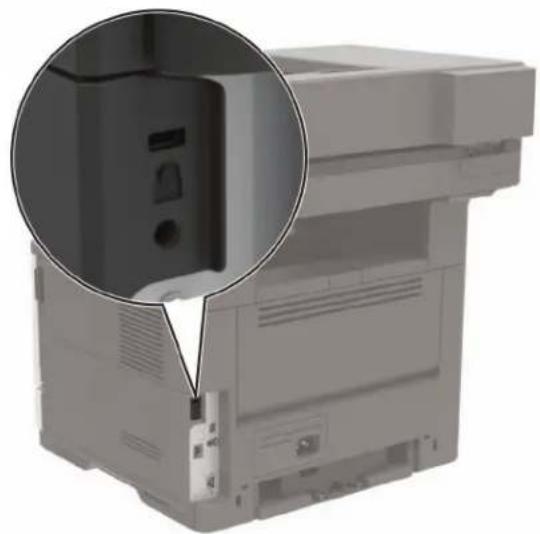
Hävimälu või puhverandmete printerist kustutamiseks lülitage printer välja.
Säilmälu, individuaalsete seadistuste, seadme ja vörgu seadistuste, turvasätete ning manustatud lahenduste kustutamiseks tehke järgmist.
1 Puudutage avakuval valikut Seaded > Seade > Hooldus > Kasutuselt kõrvaldamine ja kustutamine.
2 Valige märkeruut Kustuta säilmälusse salvestatud teave ja seejärel klöpsake valikut OK.
3 Valige kas Alusta algseadistamist või Jäta printer ühenduseta ja seejärel puudutage nuppu OK.
Printeri kövakettamälu kustutamine
1 Puudutage avakuval valikut Seaded > Seade > Hooldus > Kasutuselt kõrvaldamine ja kustutamine.
2 Valige märkeruut Kustuta kövakettale salvestatud teave ja seejärel klöpsake valikut KUSTUTA.
3 Valige andmete kustutamise meetod.
4 Alustage toimingut.
Märkus. Selle protsessi jaoks võib kuluda minuteid või tunde ja sel ajal ei saa printerit kasutada.
Printeri kövaketta krüptimine
Selle protsessiga kustutatakse köik kövakettal olevad andmed. Vajaduse korral varundage enne krüptimise alustamist olulised andmed.
1 Puudutage avakuval valikut Seaded > Turvalisus > Kõvaketta krüptimine > Alusta krüptimist.
2 Järgige ekraanil kuvatavaid juhiseid.
Märkused.
- Ärge lülitage printerit krüptimise ajal välja, sest muidu võivad andmed kaotsi minna.
- Selle protsessi jaoks võib kuluda minuteid või tunde ja sel ajal ei saa printerit kasutada.
- Pärast krüptimist taaskäivitub printer automaatselt.
Vaikeseadete taastamine
1 Puudutage avakuval Seaded > Seade > Taasta vaikeseaded.
2 Menüüs „Taasta seaded“ valige seaded, mida soovite taastada.
3 Puudutage valikut TAASTA.
4 Järgige ekraanil kuvatavaid juhiseid.
Hävivuse teatis
| Mälu tüüp Kirjeldus | |
| Hävimälu | Printeris on kasutusel standardne muutmälu (RAM) kasutajaandmete ajutiseks puhverdamiseks lihtprintimisel ja -kopeerimisel. |
| Säilmälu | Printeris võib olla kasutusel kahte tüüpi säilmälu: EEPROM ja NAND (välkmälu). Mölemat mälutüüpi kasutatakse operatsioonisüsteemi, printeri seadete, võrguteabe, skanneri ja järjehoidjate seadete ning manuslahenduste säilitamiseks. |
| Kõvakettamälu | Mõnele printerile võib olla paigaldatud kõvaketas. Printeri kõvaketas on mõeldud printerispetsiifiliste funktsioonide täitmiseks. Kõvaketas võimaldab printeril säilitada puhverdatud kasutajaandmeid keeru-listest prinditöödest, aga ka vormiandmeid ja fondiandmeid. |
Printerisse paigaldatud mäluseadmete sisu tuleb kustutada järgmistes olukordades.
- Printer kõrvaldatakse kasutusest.
- Printeri kövaketas vahetatakse välja.
- Printer viiakse teise osakonda või asutusse.
- Printerit remonditakse väljaspool teie organisatsiooni.
- Printer viiakse remontimiseks teie asutusest välja.
- Printer müüakse teisele organisatsioonile.
- Degaussimine – kövakettale tugeva magnetvälja rakendamine, mis kustutab salvestatud andmed
- Purustamine – kõvaketta füüsiline puruksmuljumine, et muuta selle sisu taastamine võimatuks
- Jahvatamine – kövaketta füüsiline puruksjahvatamine
Märkus. Selleks et tagada köigi andmete täielik kustutamine, tuleb füüsiliselt hävitada iga kövaketas, kus andmeid salvestatakse.
Printeri hooldamine
Hoiatus – varakahjude oht: Kui te ei hoia printerit optimaalses töökorras või ei vaheta vajalikul ajal osi või tarvikuid, võib printer kahjustada saada.
Kõlarite helitugevuse reguleerimine
Körvaklappide vaikehelitugevuse reguleerimine
1 Navigeerige juhtpaneelil järgmisesse kohta:
2 Reguleerige kõrvaklappide helitugevust.
Märkus. Helitugevus lähtestatakse vaikeväärtusele pärast seansist väljalogimist ja kui printer väljub une- või talveunerežiimist.
Faksi kölariseadete konfigureerimine
Märkus. Veenduge, et faks oleks konfigureeritud. Lisateavet leiate peatükist „Printeri faksimiseks ülesseadmine” leheküljel 55.
1 Puudutage avakuval valikut Seaded > Faks > Faksi seadistamine > Kõlariseaded.
2 Toimige järgmiselt.
- Võimaldab määrata Kõlari režiimiks Alati sees.
- Võimaldab määrata Kõlari helitugevuseks Kõrge.
•Võimaldab määrata Helina helitugevuse.
Võrguühenduste loomine
Märkus. WiFi-adapteri paigaldamiseks leiate juhiseid sellega kaasasolevalt seadistusjuhiste lehelt.
Printeri ühendamine Wi-Fi võrku
Veenduge, et Aktiivne adapter on seadistatud olekule Automaatne. Puudutage avakuval valikut Seaded > Vörk/pordid > Vörgu ülevaade > Aktiivne adapter.
1 Puudutage avakuval valikut Seaded > Vörk/pordid > Wi-Fi > Seadistamine printeri paneelil > Vörgu valimine.
2 Valige Wi-Fi võrk ja sisestage võrgu parool.
Märkus. Wi-Fi-võrgu valmidusega printerimudelite puhul ilmub algseadistamise ajal Wi-Fi võrgu seadistamise viip.
Rakenduse Lexmark Mobile Assistant kasutamine
1 Olenevalt teie mobiilseadmest saate rakenduse Lexmark Mobile Assistant alla laadida kas Google Play poest või App Store'ist.
2 Puudutage printeri avakuval valikut Seaded > Võrk/pordid > Wi-Fi > Seadistamine mobiilirakenduse abil > Printeri ID.
3 Avage rakendus oma mobiilseadmes ja nõustuge selle kasutustingimustega.
Märkus. Vajaduse korral lubage juurdepääs.
4 Puudutage valikut Printeriga ühendamine > Wi-Fi seadete avamine.
5 Ühendage oma mobiilseade printeri traadita võrguga.
6 Naaske rakendusse ja puudutage seejärel valikut Wi-Fi ühenduse seadistamine
7 Valige Wi-Fi võrk ja sisestage võrgu parool.
8 Puudutage valikut Valmis.
Printeri ühendamine Wi-Fi-võrguga, kasutades funktsiooni Wi-Fi Protected Setup (WPS)
Enne alustamist veenduge järgmises.
- Kasutatav pääsupunkt (Wi-Fi-ruuter) on WPS-sertifikaadiga või WPS-iga ühilduv. Lisateavet leiate pääsupunktiga kaasas olevast paigaldusjuhendist.
- Teie printerisse on paigaldatud Wi-Fi-adapter. Lisateavet leiate adapteriga kaasas olevast juhendist.
- Aktiivne adapter on seadistatud olekule Automaatne. Puudutage avakuval valikut Seaded > Vörk/pordid > Vörgu ülevaade > Aktiivne adapter.
Nupumeetodit kasutades
1 Puudutage avakuval valikut Seaded > Vörk/pordid > Wi-Fi > Wi-Fi Protected Setup > Alusta nupumeetodit.
2 Järgige ekraanil kuvatavaid juhiseid.
PIN-meetodit kasutades
1 Puudutage avakuval valikut Seaded > Vörk/pordid > Wi-Fi > Wi-Fi Protected Setup > Alusta PIN-meetodit.
2 Kopeerige kaheksakohaline WPS PIN.
3 Avage veebibrauser ja sisestage aadressiväljale pääsupunkti IP-aadress.
Märkused.
- IP-aadressi leiate pääsupunktiga kaasas olevast paigaldusjuhendist.
- Kui kasutate proksiserverit, siis keelake see ajutiselt, et veebileht õigesti laaditaks.
4 Avage WPS-i seaded. Lisateavet leiate pääsupunktiga kaasas olevast paigaldusjuhendist.
5 Sisestage kaheksakohaline PIN ja salvestage muudatused.
Wi-Fi Directi konfigureerimine
Wi-Fi Direct® on Wi-Fi-põhine omavaheline tehnoloogia, mis võimaldab ühendada juhtmevabasid seadmeid otse Wi-Fi Directiga varustatud printeriga, kasutamata selleks juurdepääsupunkti (juhtmevaba ruuter).
1 Puudutage avakuval valikut Seaded > Vörk/pordid > Wi-Fi Direct.
2 Konfigureerige seadeid.
- Luba Wi-Fi Direct: võimaldab printeril luua endale Wi-Fi Directi võrku.
- Wi-Fi Directi nimi: määrab Wi-Fi Directi vörgule nime.
- Wi-Fi Directi parool: määrab parooli, millega saab hallata juhtmevaba võrgu turvalisust omavahelise ühenduse kasutamisel.
- Näita parooli seadistuse lehel: näitab parooli vörguseadistuse lehel.
- Nupuvajutusega taotluste automaatne vastuvõtmine: võimaldab printeril automaatselt ühenduse taotluseid vastu võtta.
Märkus. Nupuvajutusega taotluste automaatne vastuvõtmine ei ole kaitstud.
Märkused.
- Vaikimisi Wi-Fi Directi võrgu parooli printeri ekraanil ei kuvata. Parooli kuvamiseks kasutage parooli näitamise ikooni. Puudutage avakuval valikut Seaded > Turvalisus > Mitmesugust > Luba parooli/PINKoodi näitamine.
- Kui soovite vaadata Wi-Fi Directi võrgu parooli ilma, et seda printer ekraanil kuvatakse, valige avakuvalt Seaded > Aruanded > Võrk > Võrguseadistuse leht.
Mobiilseadme printeriga ühendamine
Enne mobiilseadmega ühendamist kontrollige, kas Wi-Fi Direct on konfigureeritud. Lisateavet leiate peatükist „Wi-Fi Directi konfigureerimine” leheküljel 154.
Wi-Fi Directi abil ühendamine
Märkus. Need juhised kehtivad ainult Androidi mobiilseadmetele.
1 Avage mobiilseadmest seadete menüü.
2 Lubage Wi-Fi ja seejärel puudutage valikut Wi-Fi Direct.
3 Valige printeri Wi-Fi Directi nimi.
4 Kinnitage ühendus printeri juhtpaneelilt.
Wi-Fi kaudu ühendamine
1 Avage mobiilseadmest seadete menüü.
2 Puudutage valikut Wi-Fi ja seejärel valige printeri Wi-Fi Directi nimi.
Märkus. Enne Wi-Fi Directi nime lisatakse söne DIRECT-xy (kus x ja y on kaks juhuslikku tähemärki).
3 Sisestage Wi-Fi Directi parool.
Arvuti ühendamine printeriga
Enne arvutiga ühendamist kontrollige, kas Wi-Fi Direct on konfigureeritud. Lisateavet leiate peatükist „Wi-Fi Directi konfigureerimine” leheküljel 154.
Windowsi kasutajad
1 Avage Printerid ja skannerid ja seejärel klöpsake valikul Lisa printer või skanner.
2 Klöpsake valikul Näita Wi-Fi Directi printereid ja seejärel valige printeri Wi-Fi Directi nimi.
3 Printeri ekraanilt märkige üles printeri kaheksakohaline PIN-kood.
4 Sisestage PIN-kood arvutisse.
Märkus. Kui prindidraiverit ei ole installitud, laadib Windows alla sobiva draiveri.
Macintoshi kasutajad
1 Klöpsake juhtmevaba valiku ikoonil ja seejärel valige Wi-Fi Directi nimi.
Märkus. Enne Wi-Fi Directi nime lisatakse söne DIRECT-xy (kus x ja y on kaks juhuslikku tähemärki).
Märkus. Pärast Wi-Fi Directi ühenduse katkestamist lülitage oma arvuti tagasi eelmisesse vörku.
Wi-Fi võrgu välja lülitamine
1 Puudutage avakuval valikut Seaded > Vörk/pordid > Vörgu ülevaade > Aktiivne adapter > Standardvörk.
2 Järgige ekraanil kuvatavaid juhiseid.
Printeripordi seadete muutmine pärast siselahenduste pordi paigaldamist
Märkused.
- Kui printeril on staatiline IP-aadress, siis ärge muutke konfiguratsiooni.
- Kui arvutid on konfigureeritud kasutama IP-aadressi asemel vörgunime, siis ärge muutke konfiguratsiooni.
- Kui lisate juhtmeta siselahenduste pordi (ISP) printerile, mis on varem Etherneti ühenduse jaoks konfigureeritud, ühendage printer Etherneti vörgust lahti.
Windowsi kasutajad
1 Avage printerite kaust.
2 Avage uue siselahenduste pordiga printeri otseteede menüüst printeri atribuudid.
3 Konfigureerige loendis olevat porti.
4 Uuendage IP-aadressi.
5 Rakendage muudatused.
Macintoshi kasutajad
1 Liikuge Apple'i menüüs System Preferences (Süsteemi eelistused) printerite loendisse ja valige + > IP.
2 Sisestage aadressiväljale IP-aadress.
3 Rakendage muudatused.
Järjestikpordist printimise seadistamine (ainult Windows)
1 Määrake printeris parameetrid.
a Liikuge juhtpaneelil pordiseadete menüüsse.
b Otsige üles järjestikpordi seadete menüü ja reguleerige seejärel vajaduse korral seadeid.
c Rakendage muudatused.
2 Avage arvutis printerite kaust ja valige printer.
3 Avage printeri atribuudid ja valige seejärel loendist COM-port.
4 Määrake seadmehalduris COM-pordi parameetrid.
Märkused.
- Järjestikpordist printimise korral väheneb printimise kiirus.
- Veenduge, et järjestikkaabel oleks printeri järjestikpordiga ühendatud.
Printeri osade puhastamine
Printeri puhastamine

ETTEVAATUST – ELEKTRILÖÖGIOHT: Enne jätkamist tömmake toitekaabli pistik elektrivõrgu pistikupesast välja ja ühendage köik kaablid printeri küljest lahti, sest vastasel juhul võite printeri välispinda puhastades elektrilöögi saada.
Märkused.
•Tehke seda toimingut iga paari kuu tagant.
- Mittenõuetekohasest käsitsemisest põhjustatud printeri kahjustusi printeri garantii ei kata.
1 Lülitage printer välja ja seejärel tömmake toitekaabli pistik elektrivõrgu pistikupesast välja.
2 Eemaldage standardsest väljundpesast ja mitmeotstarbelisest sööturist paber.
3 Puhastage printer ja selle ümbrus tolmust ja paberitükkidest, kasutades pehmet harja või tolmuimejat.
4 Pühkige printeri välispinda niiske, pehme ja ebemevaba lapiga.
Märkused.
- Ärge kasutage majapidamises kasutatavaid puhastusvahendeid ega -aineid, kuna need võivad printeri välispinda kahjustada.
- Veenduge, et köik printeri pinnad oleksid pärast puhastamist kuivad.
5 Ühendage toitekaabli pistik elektrivõrgu pistikupessa ja lülitage seejärel printer sisse.

ETTEVAATUST – KEHAVIGASTUSTE OHT: Põlengu või elektrilöögi ohu vähendamiseks ühendage toitekaabel ettenähtud nimipinge ja nimivoolutugevusega elektrivõrgu pistikupessa, mis on varustatud kaitsemaandusega, paikneb toote lähedal ja on hõlpsasti juurdepääsetav.
Puuteekraani puhastamine

ETTEVAATUST – ELEKTRILÖÖGIOHT: Enne jätkamist tömmake toitekaabli pistik elektrivõrgu pistikupesast välja ja ühendage kõik kaablid printeri küljest lahti, sest vastasel juhul võite printeri välispinda puhastades elektrilöögi saada.
1 Lülitage printer välja ja seejärel tömmake toitekaabli pistik elektrivõrgu pistikupesast välja.
2 Kasutage pehmet niisket kiuvaba riiet ja pühkige puuteekraan puhtaks.
Märkused.
- Ärge kasutage majapidamises kasutatavaid puhastusvahendeid detergente, kuna need võivad puuteekraani kahjustada.
- Pärast puhastamist veenduge, et puutetundlik ekraan oleks kuiv.
3 Ühendage toitekaabli pistik elektrivõrgu pistikupessa ja lülitage seejärel printer sisse.

ETTEVAATUST – KEHAVIGASTUSTE OHT: Põlengu või elektrilöögi ohu vähendamiseks ühendage toitekaabel ettenähtud nimipinge ja nimivoolutugevusega elektrivõrgu pistikupessa, mis on varustatud kaitsemaandusega, paikneb toote lähedal ja on hõlpsasti juurdepääsetav.
2 Kasutage pehmet niisket kiuvaba riiet ja pühkige puhtaks järgmised piirkonnad.
- ADF-i klaas
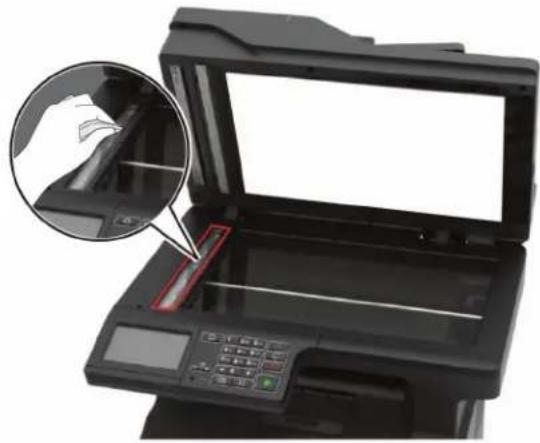
5 Kasutage pehmet niisket kiuvaba riiet ja pühkige puhtaks järgmised piirkonnad. •ADF-i klaasi padi ADF-i kattes
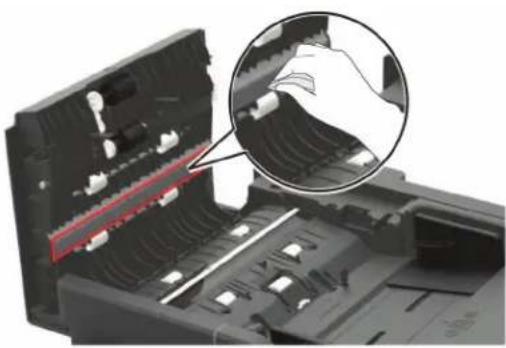
Tarvikute ja osade tellimiseks USA-s helistage telefonil 1-800-539-6275 ja küsige teavet Lexmarki volitatud edasimüüjate kohta oma piirkonnas. Kui olete teises riigis või piirkonnas, avage leht www.lexmark.com või pöörduge poodi, kust printeri ostsite.
Märkus. Köik printeri tööeahinnangud kehtivad eeldusel, et prinditakse tavalisele paberile formaadiga Letter või A4.
Lexmarki originaalvaruosade ja -tarvikute kasutamine
Teie Lexmarki printer töötab köige paremini Lexmarki originaalvaruosade ja -tarvikutega. Teiste tootjate tarvikute või varuosade kasutamine võib möjutada printeri ja selle printimiskomponentide talitlust, töökindlust ja tööiga. Samuti võib see möjutada garantii katvust. Garantii ei kata kolmandast osapoolest tootjate varuosade ja tarvikute kasutamisest põhjustatud kahju. Kogu spetsifikatsioon on määratud eeldusel, et kasutatakse Lexmarki varuosi ja tarvikuid, ning kolmandast osapoolest tootjate varuosade ja tarvikute kasutamisel võivad tulemused olla prognoosimatud. Printimiskomponentide kasutamine pärast nende tööea lõppu võib Lexmarki printerit või selle lisaseadmeid kahjustada.
Osade ja tarvikute oleku kontrollimine
2 Valige osad või tarvikud, mida soovite kontrollida.
Märkus. Selle seadistuse juurde pääsemiseks võite puudutada ka avakuva ülemist osa.
Toonerikasseti tellimine
Märkused.
• Kasseti hinnangulise tootluse aluseks on standard ISO/IEC 19752.
- Pikka aega esinev eriti madal printimiskatvus võib tegelikku tootlust halvasti mõjutada.
Lexmarki mudelite MX421, MX521 ja MX522 toonerikassettide tagastusprogramm
| Element AmeerikaÜhendriigid ja Kanada | Euroopa Majanduspiirkond | ÜlejäänudAasia Vaikse ookeani piirkond | Ladina-Ameerika | ÜlejäänudEuroopa,Lähis-lda ja Aafrika | Austraalia ja Uus-Meremaa |
| Toonerikassetitagastusprogramm | 56F1000 56F2000 56F3000 56F4000 56F5000 56F6000 | ||||
| Suure tootlikkusegatoonerikassettidetagastusprogramm | 56F1H00 56F2H00 56F3H00 56F4H00 56F5H00 56F6H00 | ||||
| Väga suure tootlik-kusega toonerikas-settide tagastuspro-gramm | 56F1X00 56F2X00 56F3X00 56F4X00 56F5X00 56F6X00 | ||||
| Eriti suure tootlik-kusega toonerikas-settide tagastuspro-gramm ^1 | 56F1U00 56F2U00 56F3U00 56F4U00 56F5U00 56F6U00 | ||||
| Suure tootlikkusegatoonerikassettidetagastusprogrammettevõtetele ^2 | 56F1H0E 56F2H0E 56F3H0E 56F4H0E 56F5H0E 56F6H0E | ||||
| Väga suure tootlik-kusega toonerikas-settide tagastuspro-gramm ettevõtetele ^2 | 56F1X0E | 56F2X0E | 56F3X0E | 56F4X0E | 56F5X0E |
| Eriti suure tootlik-kusega toonerikas-settide tagastuspro-gramm ettevõtetele ^1,2 | 56F1U0E 56F2U0E 56F3U0E 56F4U0E 56F5U0E 56F6U0E | ||||
| ^1 Seda toonerikassetti toetavad ainult Lexmarki printerimudelid X521 ja MX522. ^2 Saadaval ainult lepinguga seotud printeritele. Lisateabe saamiseks võtke ühendust oma Lexmarki esindaja või süstee-mihalduriga. | |||||
Lexmarki mudelite MX421, MX521 ja MX522 tavaline toonerikassett
| Element | Ülemaalmselt |
| Väga suure tootlikkusega tavaline toonerikassett1 | 56F0XA0 |
| Eriti suure tootlikkusega tavaline toonerikassett2 | 56F0UA0 |
| 1Toetatud ainult Lexmarki printerimudelis MX421.2Seda toonerikassetti toetavad ainult Lexmarki printerimudelid X521 ja MX522. | |
Lexmarki mudelite XM1242 ja XM1246 toonerikassettide tagastusprogramm
| Element Ameerika Ühendriigid, Kanada, Australia ja Uus-Meremaa | Euroopa Majanduspiirkond | Ülejäänud Aasia Vaikse ookeani piirkond | Ladina-Ameerika |
| Mudeli XM1242 toonerikasseti tagastusprogramm | 24B6885 24B6888 | 24B6891 24B6894 | |
| Mudeli XM1246 toonerikasseti tagastusprogramm | 24B6886 24B6889 | 24B6892 24B6895 |
Lexmarki mudelite MB2442 ja MB2546 toonerikassettide tagastusprogramm
| Element AmeerikaÜhendriigid ja Kanada | Euroopa Majandus-piirkond | Ülejäänud Aasia Vaikse ookeani piirkond | Ladina-Ameerika | Ülejäänud Euroopa, Lähis-Ida ja Aafrika | Australia ja Uus-Meremaa |
| Toonerikasseti tagastusprogramm | B231000 B232000 B233000 | B234000 B235000 | B236000 | ||
| Suure tootlikkusega toonerikassettide tagastusprogramm | B241H00 B242H00 B243H00 | B244H00 B245H00 | B246H00 | ||
| Väga suure tootlik-kusega toonerikas-settide tagastuspro-gramm* | B251X00 | B252X00 | B253X00 B254X00 | B255X00 B256X00 | |
| *Toetatud ainult Lexmarki printerimudelis MB2546. | |||||
Lexmarki mudelite MB2442 ja MB2546 tavalised toonerikassetid
| Element | Ülemaailmselt |
| Mudeli MB2442 tavaline toonerikassett | B240HA0 |
| Mudeli MB2546 tavaline toonerikassett | B250XA0 |
Prindiploki tellimine
Prindiploki osad võivad enne tooneri lõppemist töötamast lakata, kui pika aja jooksul prinditakse äärmiselt harva.
| Element | Varuosa number |
| Prindiploki tagastusprogramm | 56F0Z00 |
| Tavaline prindiplokk | 56F0ZA0 |
| Prindiploki tagastusprogramm ettevõtetele* | 56F0Z0E |
| * See prindiplokk on saadaval ainult lepinguga seotud printeritele. Lisateabe saamiseks võtke ühendust oma Lexmarki esindaja või süsteemihalduriga. | |
Hoolduskomplekti tellimine
Valige hoolduskomplekt vastavalt printeri pingele.
Märkused.
- Teatud tüüpi paberi kasutamise korral vöib olla tarvis hoolduskomplekti sagedamini vahetada.
- Hoolduskomplektis on kuumuti, mitmeotstarbelise sööturi söötmisrullik ja eralduspadi, söötmisrullikud, eraldusrullikukoost ja edastusrullik. Vajaduse korral saab neid osi ka eraldi tellida ja asendada.
| Element Osa number | |
| 200K hoolduskomplekt, 100 V 41X1230 | |
| 200K hoolduskomplekt, 110 V 41X1228 | |
| 200K hoolduskomplekt, 220 V 41X1229 | |
| Märkused.Hoolduskomplekti võib vahetada ainult volitatud teeninduse tehnik. Võtke ühendust oma teenusepakkujaga.Seda toonerikassetti toetavad ainult Lexmarki printerimudelid X521 ja MX522. | |
Tarvikute märguannete seadistamine
1 Avage veebibrauser ja sisestage aadressiväljale printeri IP-aadress.
Märkused.
- Printeri IP-aadressi näete printeri avakuval. IP-aadress koosneb neljast tühikutega eraldatud numbrirühmast, nt 123.123.123.123.
- Kui kasutate proksiserverit, siis keelake see ajutiselt, et veebileht öigesti laaditaks.
2 Klöpsake nupul Seaded > Seaded > Märguanded.
3 Klöpsake menüüs „Tarvikud“ nupul Kohandatud tarvikute märguanded.
4 Valige iga tarviku märguanne.
5 Rakendage muudatused.
Toonerikasseti vahetamine
1 Avage uks A.
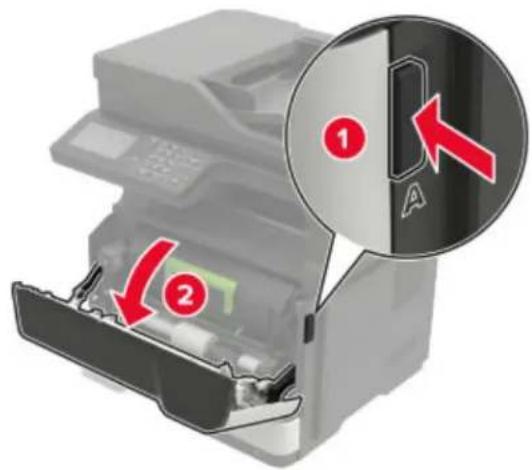
2 Võtke kasutatud toonerikassett välja.
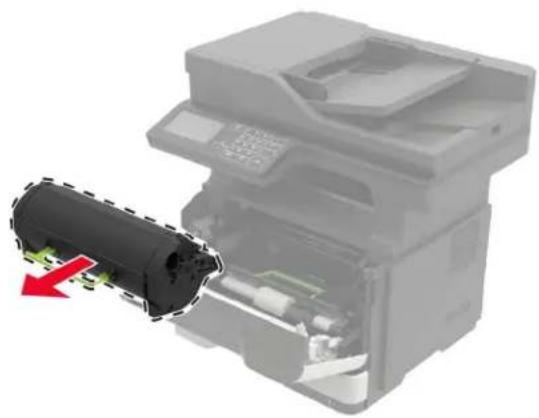
3 Eemaldage uus toonerikassett pakendist ja raputage seda kolm korda, et tooner ühtlaselt jaotada.
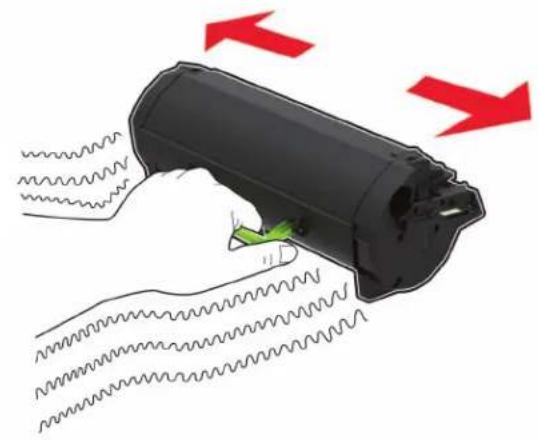
Märkus. Kasutage juhikutena printeris olevaid nooli.
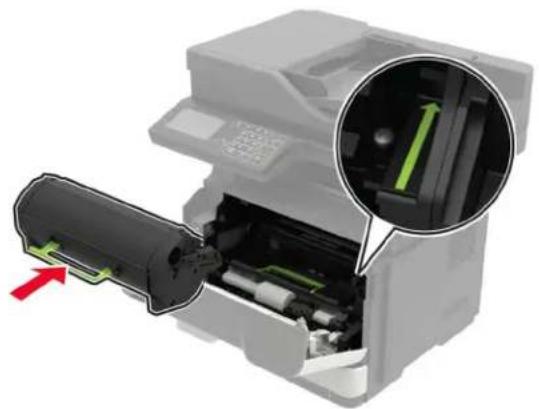
Prindiploki väljavahetamine
1 Avage uks A.
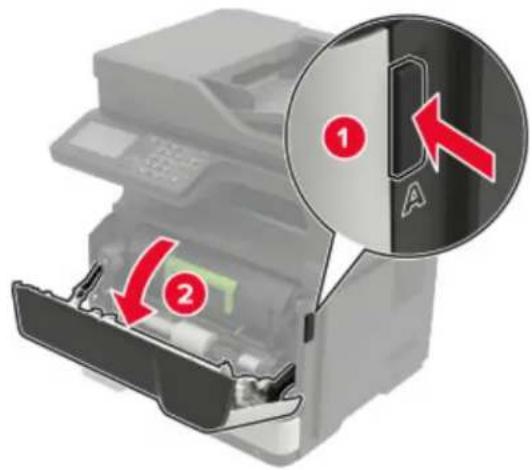
2 Võtke toonerikassett välja.
3 Eemaldage kasutatud prindiplokk.
4 Eemaldage uus prindiplokk pakendist ja raputage seda kolm korda, et tooner ühtlaselt jaotada.
Hoiatus – varakahjude oht: Prindiplokk ei tohi jääda otsese valguse kätte kauemaks kui 10 minutiks. Pikaajaline kokkupuude valgusega võib tekitada prindikvaliteedi probleeme.
Hoiatus – varakahjude oht: Ärge puudutage fotokonduktori trumlit. Muidu võib tulevaste prinditööde kvaliteet halveneda.
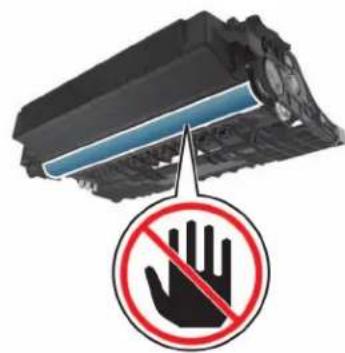
Märkus. Kasutage juhikutena printeris olevaid nooli.
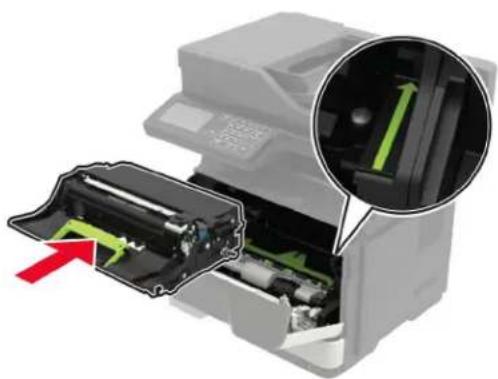
Märkus. Kasutage juhikutena printeris olevaid nooli.
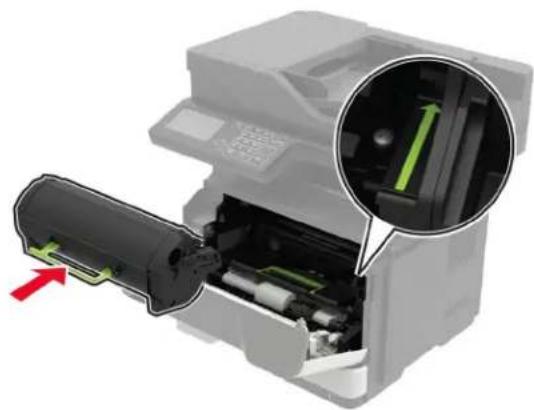
Söötmisrullikute vahetamine
1 Lülitage printer välja.
2 Tõmmake toitekaabli pistik esmalt välja elektrivõrgu pistikupesast ja seejärel printerist.
3 Eemaldage salv.
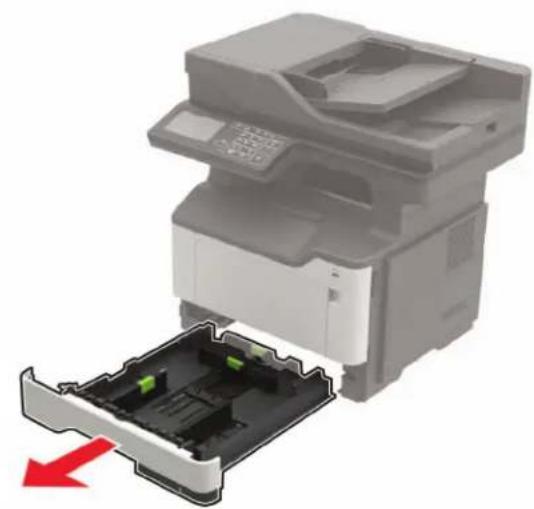
4 Eemaldage kasutatud söötmisrullikud üksteise järel.
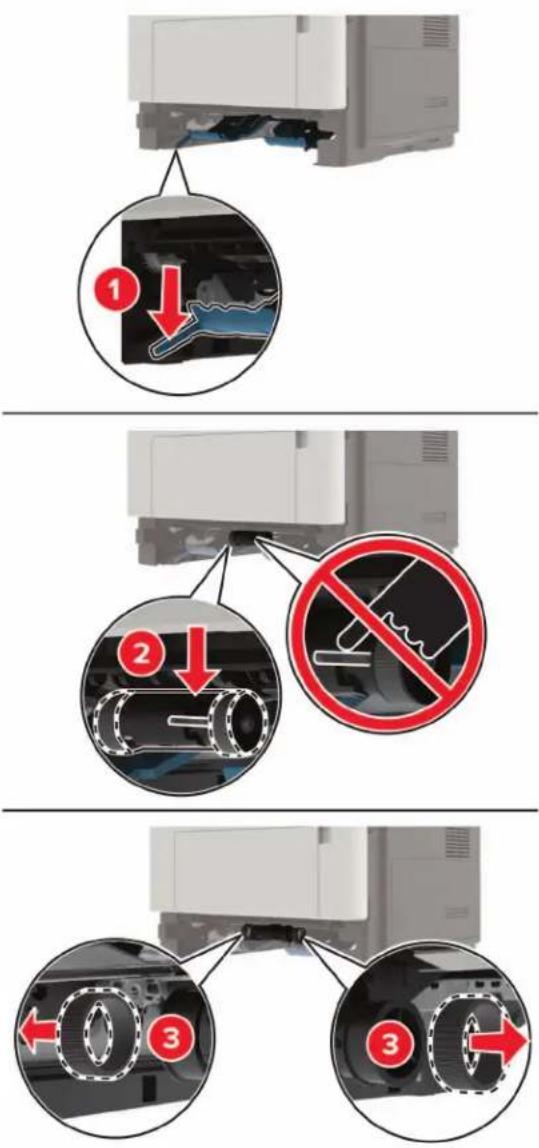
5 Võtke uued söötmisrullikud pakendist välja.
6 Sisestage uued söötmisrullikud.
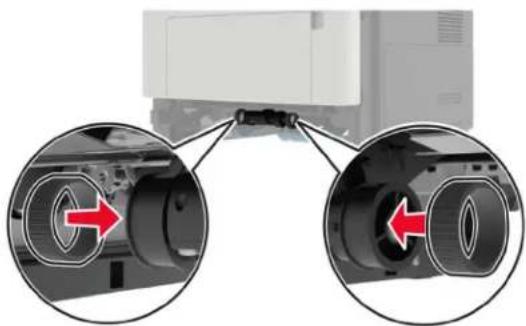
8 Ühendage toitekaabel printeriga ja seejärel elektrivõrgu pistikupesaga.
ETTEVAATUST – KEHAVIGASTUSTE OHT: Põlengu või elektrilöögi ohu vähendamiseks ühendage toitekaabel ettenähtud nimipinge ja nimivoolutugevusega elektrivõrgu pistikupessa, mis on varustatud kaitsemaandusega, paikneb toote lähedal ja on hõlpsasti juurdepääsetav.
9 Lülitage printer sisse.
Vahetamine, söötmisrullikukoost
1 Lülitage printer välja.
2 Tömmake toitekaabli pistik esmalt välja elektrivõrgu pistikupesast ja seejärel printerist.
3 Eemaldage lisasalv.
ETTEVAATUST – KEHAVIGASTUSTE OHT: Kui printer kaalub rohkem kui 20 kg (44 naela), võib selle ohutuks tõstmiseks olla vaja vähemalt kahte inimest.
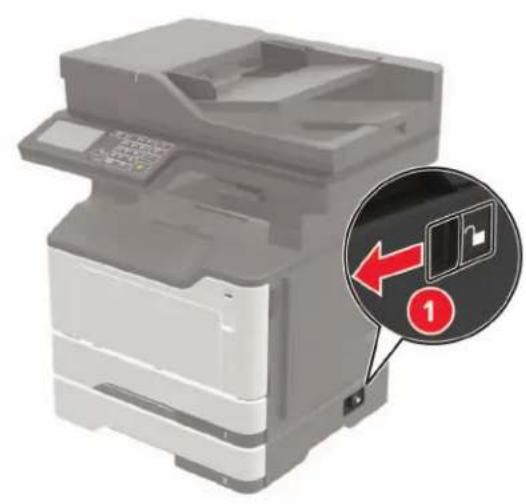
4 Eemaldage salve sisetükk ja pöörake salve alus ümber.
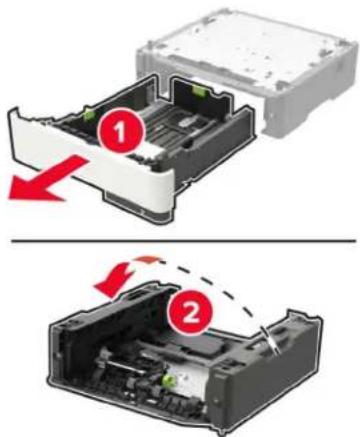
5 Eemaldage vana söötmisrullikukoost.
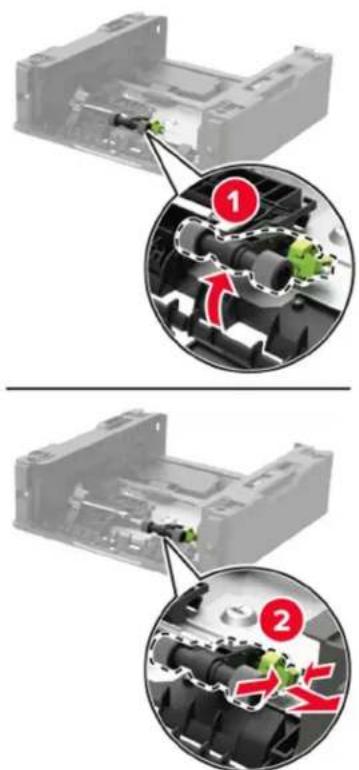
6 Võtke uus söötmisrullikukoost pakendist välja.
7 Sisestage uus söötmisrullikukoost.
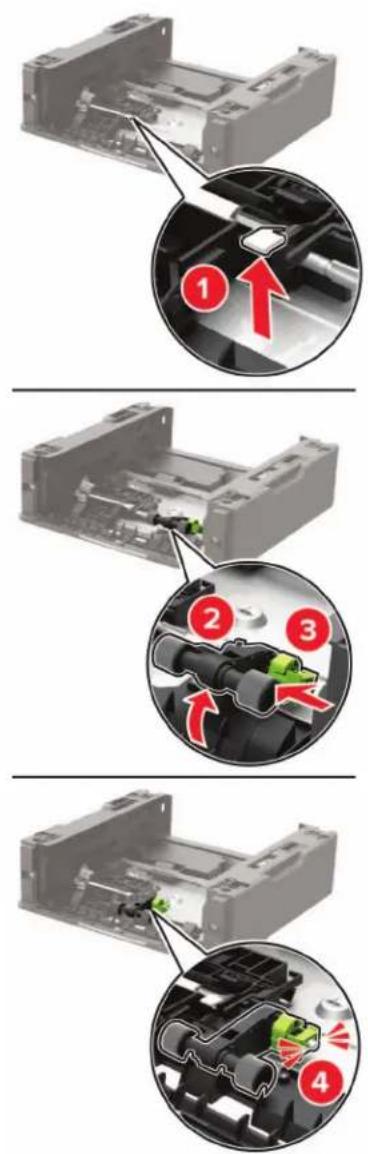
8 Pöörake salve alus ümber ja sisestage seejärel salve sisetükk.
9 Joondage printer lisasalvega ja langetage seejärel printerit, kuni see paika klöpsab.
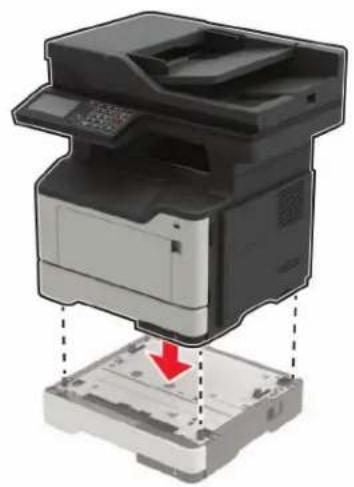
10 Ühendage toitekaabel printeriga ja seejärel elektrivõrgu pistikupesaga.
ETTEVAATUST – KEHAVIGASTUSTE OHT: Põlengu või elektrilöögi ohu vähendamiseks ühendage toitekaabel ettenähtud nimipinge ja nimivoolutugevusega elektrivõrgu pistikupessa, mis on varustatud kaitsemaandusega, paikneb toote lähedal ja on hõlpsasti juurdepääsetav.
11 Lülitage printer sisse.
ADFi eraldusrulliku vahetamine
1 Avage ADF-i kate.
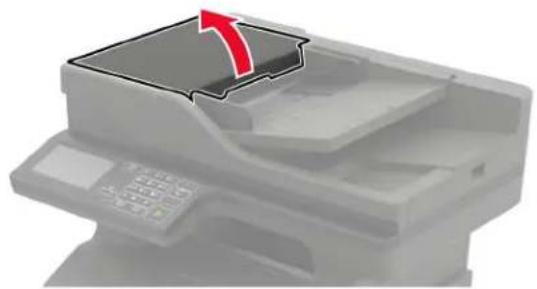
3 Võtke uus ADFi eraldusrullik pakendist välja.
Hoiatus – varakahjude oht: Vigastuste ja jõudluse vähenemise vältimiseks puudutage seda osa puhaste kätega.
4 Sisestage uus ADFi eraldusrullik, kuni see oma kohale klöpsatab.
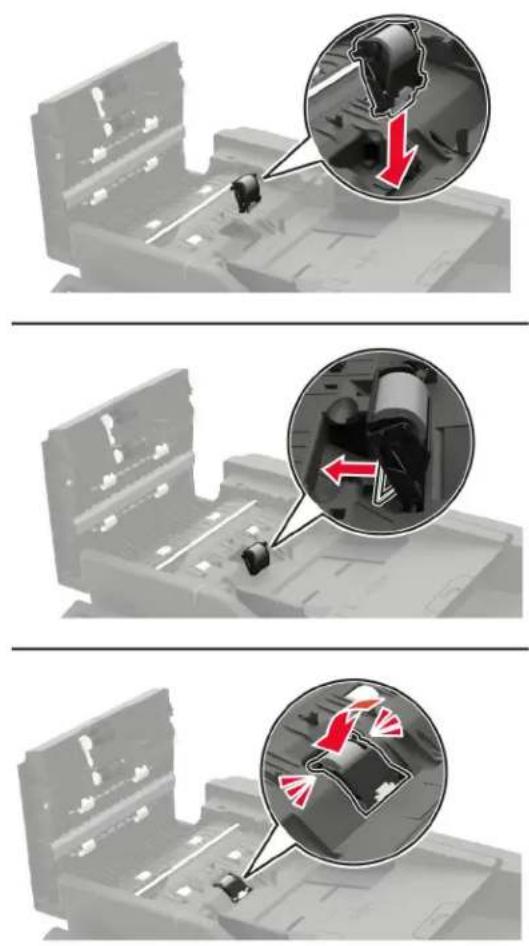
5 Sulgege ADF-i kate.
Printeri teisaldamine
Printeri teisaldamine
Printeri teisaldamine
ETTEVAATUST – KEHAVIGASTUSTE OHT: Kui printer kaalub rohkem kui 20 kg (44 naela), võib selle ohutuks tõstmiseks olla vaja vähemalt kahte inimest.
ETTEVAATUST – KEHAVIGASTUSTE OHT: Põlengu või elektrilöögi ohu vähendamiseks kasutage ainult tootega kaasas olnud toitekaablit või tootja heakskiidetud asenduskaablit.

ETTEVAATUST – KEHAVIGASTUSTE OHT: Printeri teisaldamisel järgige alltoodud suuniseid, et vältida kehavigastusi ja printeri kahjustamist.
- Veenduge, et köik luugid ja salved oleks suletud.
- Lülitage printer välja ja seejärel tömmake toitekaabli pistik elektrivõrgu pistikupesast välja.
-Ühendage köik juhtmed ja kaablid printeri küljest lahti. - Kui printeri külge on kinnitatud eraldi põrandal seisvad lisasalved või väljundseadmed, siis ühendage need enne printeri liigutamist lahti.
- Kui printer on rataslaual, siis lükake see ettevaatlikult uude kohta. Olge lävede ja muude põranda ebatasasuste ületamisel ettevaatlik.
- Kui printer ei ole rataslaual, aga printeril on lisasalved või väljundseadmed, siis eemaldage väljundseadmed ja tõstke printer salvedelt maha. Ärge üritage printerit ja mis tahes väljundseadmeid korraga tõsta.
•Töstke printerit ainult käepidemetest. - Printeri teisaldamiseks kasutatav rataslaud peab olema piisavalt suur, et sellele toetuks kogu printeri põrandale toetuv pind.
- Lisatarvikute teisaldamiseks kasutatava käru pind peab olema lisatarvikute toetamiseks piisava suurusega.
•Hoidke printerit püstiasendis.
•Vältige järske liigutusi. - Ärge jätke printeri mahaasetamisel sörmi selle alla.
- Veenduge, et printeri uues asukohas oleks selle ümber piisavalt ruumi.
Märkus. Mittenõuetekohasest teisaldamisest põhjustatud printeri kahjustusi printeri garantii ei kata.
Printeri tarnimine
Tarnimisjuhiste lugemiseks avage leht http://support.lexmark.com või võtke ühendust klienditoega.
Energiasäästliku režiimi konfigureerimine
Unerežiim
1 Puudutage avakuval valikut Seaded > Seade > Energiatarve > Ajapiirid > Unerežiim.
2 Võimaldab määrata ooteaja, mille möödumisel printer Unerežiimi lülitub.
Talveunerežiim
1 Puudutage avakuval valikut Seaded > Seade > Energiatarve > Ajapiirid > Talveunerežiim.
2 Võimaldab valida ooteaja, mille möödumisel printer talveunerežiimi lülitub.
Märkused.
- Selleks et Talveunerežiimi viiteaeg toimiks, määrake seade Talveunerežiimi viiteaeg aktiivse ühenduse korral Talveunerežiimile.
- Talveunerežiimis on printeri sisseehitatud veebiserver keelatud.
Printeri ekraani heleduse reguleerimine
1 Puudutage avakuval valikut Seaded > Seade > Eelistused > Ekraani heledus.
2 Reguleerige seadet.
Tarvikute säästmine
- Printige paberi mõlemale poolele.
Märkus. Kahepoolne printimine on prindidraiveri vaikeseade.
- Printige ühele paberilehele mitu lehekülge.
- Enne printimist vaadake eelvaate funktsiooniga, kuidas dokument paberil välja näeb.
- Printige dokumendist üks koopia, et kontrollida selle sisu ja vormingu täpsust.
Ringlussevõtmine
Lexmarki toodete ringlusseviimine
Lexmarki toodete ringlusseviimiseks tagastamiseks toimige järgmiselt.
1 Avage leht www.lexmark.com/recycle.
2 Valige toode, mida soovite ringlusse viia.
Märkus. Printeritarvikud ja riistvara, mida ei ole Lexmarki jäätmete kokkukogumise ja ringlussevõtmise programmi lehel loetletud, võite viia kohalikku jäätmekogumispunkti.
Lexmarki pakendite ringlusseviimine
Pakendite kasutamise vähendamine on jätkuvalt Lexmarki üks eesmärke. Minimaalne pakendimaterjalikasutus tagab, et Lexmarki printereid transporditakse võimalikult ressursi- ja keskkonnasäästlikult ning et tekib võimalikult vähe pakendijäätmeid. Tulemuseks on väiksem kasvuhoonegaaside heitkogus, väiksem energiakulu ja väiksem loodusvarade kulu. Mõnes riigis ja piirkonnas pakub Lexmark pakendimaterjalide ringlussevõtmise programmi. Lisateabe lugemiseks avage leht www.lexmark.com/recycle ja valige oma riik või piirkond. Pakendimaterjalide ringlussevõtmise programmide kohta saate lugeda toodete ringlussevõtmist puudutavast teabest.
Lexmarki pappkarbid on 100% ringlussevõetavad, kui piirkonnas on kartongi ringlussevõtmisega tegelev ettevõte. Sellist ettevõtet ei pruugi teie piirkonnas olla.
Lexmarki pakendites sisalduv vahtpolüstüreen on ringlussevõetav, kui piirkonnas on vahtpolüstüreeni ringlussevõtmisega tegelev ettevõte. Sellist ettevõtet ei pruugi teie piirkonnas olla.
Kasseti Lexmarkile tagastamiseks võite kasutada sama karpi, milles kasseti saite. Lexmark võtab karbi ringlusse.
Ummistuste likvideerimine
Ummistuste vältimine
Laadige paber õigesti
•Veenduge, et paber oleks salves horisontaalselt.
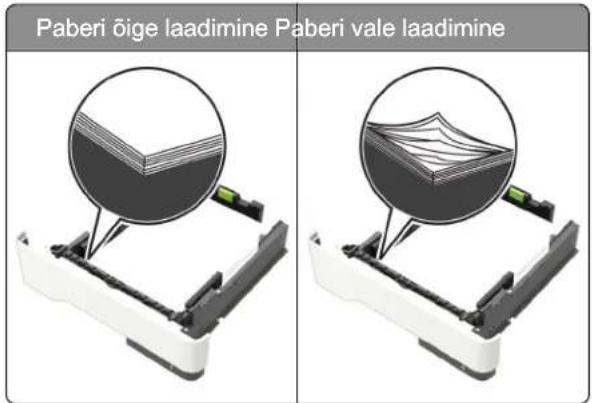
- Printimise ajal ei tohi salve paigaldada ega eemaldada.
- Ärge laadige liiga palju paberit. Veenduge, et prindimaterjali paki paksus ei ületaks salve maksimaalse täidetuse tähist.
- Ärge libistage paberit salve. Laadige paber joonisel kujutatud viisil.
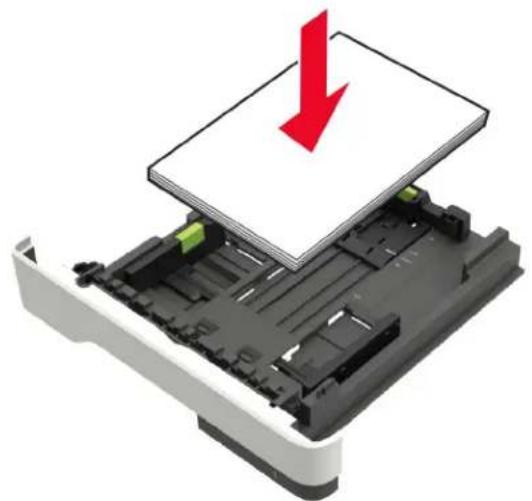
- Veenduge, et paberijuhikud oleksid õiges asendis ega suruks tugevasti vastu paberit või ümbrikke.
•Pärast paberi laadimist lükake salv lõpuni printerisse.
Kasutage soovitatavat paberit
- Kasutage ainult soovitatavat paberit või eriprindimaterjali.
- Ärge laadige kortsunud, volditud, niisket, painutatud ega kooldunud paberit.
- Painutage enne paberi sööturisse asetamist selle servi ja joondage need.

- Ärge kasutage käsitsi lõigatud või kärbitud paberit.
- Ärge laadige samasse salve eri formaadiga, paksusega ega tüübiga pabereid.
- Veenduge, et paberi suurus ja tüüp oleksid arvutis või printeri juhtpaneelil õigesti seadistatud.
•Hoidke paberit tootja juhiste kohaselt.
- Kui funktsiooni „Ummistusabi“ seadeks on valitud „Sees“, väljastab printer pärast kinnijäänud lehe eemaldamist automaatselt tühjad või osaliselt prinditud lehed. Vaadake, kas printer on tühje lehti väljastanud.
- Kui funktsiooni „Ummistusest taastumine“ seadeks on valitud „Sees“ või „Automaatne“, prindib printer ummistuse töttu printimata jäänud lehed uuesti välja.
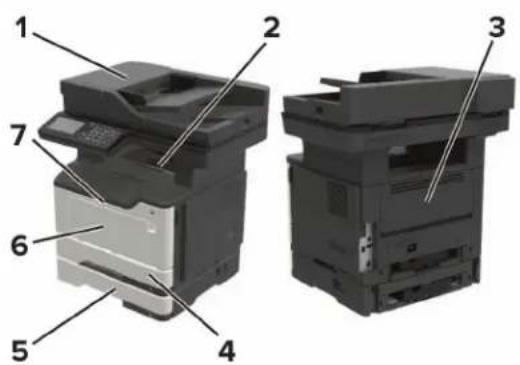
| Ummistuskoht | |
| 1 | Automaatne dokumendisöötur |
| 2 | Standardne väljundsalv |
| 3 | Tagaluuk |
| 4 | Standardne 250-leheline salv |
| 5 | 250- või 550-leheline lisasalv |
| 6 | Mitmeotstarbeline söötur |
| 7 | Uks A |
3 Võtke toonerikassett välja.
4 Võtke prindiplokk välja.
Hoiatus – varakahjude oht: Prindiplokk ei tohi jääda otsese valguse kätte kauemaks kui 10 minutiks. Pikaajaline kokkupuude valgusega võib tekitada prindikvaliteedi probleeme.
Hoiatus – varakahjude oht: Ärge puudutage fotokonduktori trumlit. Muidu vöib tulevaste prinditööde kvaliteet halveneda.
5 Eemaldage seadmesse kinni jäänud paber.
ETTEVAATUST – KUUM PIND: Printeri sisemus võib olla kuum. Enne pinna puudutamist laske sellel jahtuda, et vältida kuumadest komponentidest põhjustatud põletushaavu.
Märkus. Veenduge, et eemaldaksite köik paberitükid.
Märkus. Kasutage juhikutena printeris olevaid nooli.
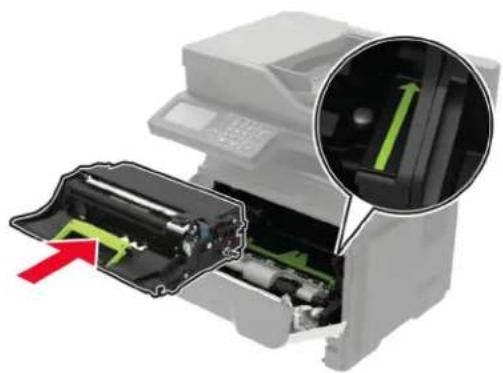
Märkus. Kasutage juhikutena printeris olevaid nooli.
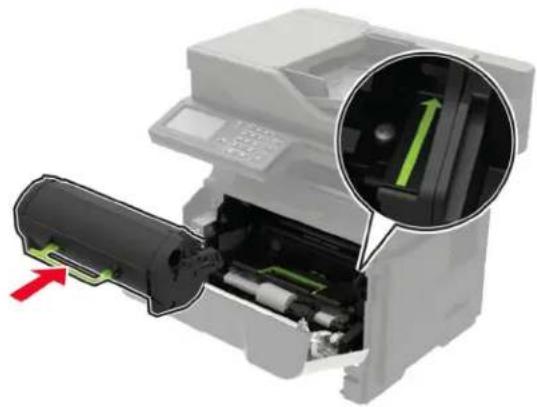
ETTEVAATUST – KUUM PIND: Printeri sisemus võib olla kuum. Enne pinna puudutamist laske sellel jahtuda, et vältida kuumadest komponentidest põhjustatud põletushaavu.
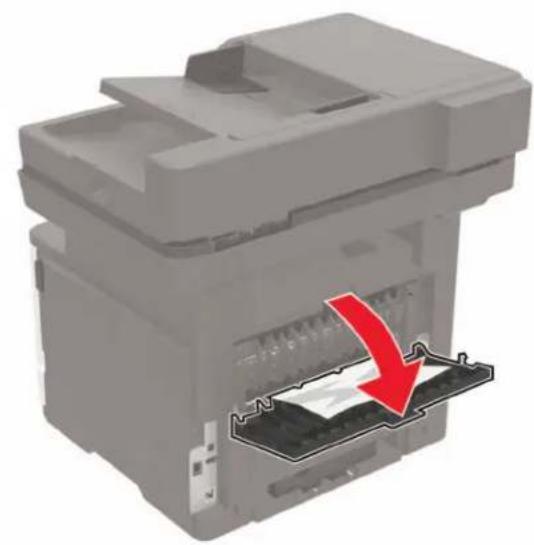
2 Eemaldage seadmesse kinni jäänud paber.
Märkus. Veenduge, et eemaldaksite köik paberitükid.
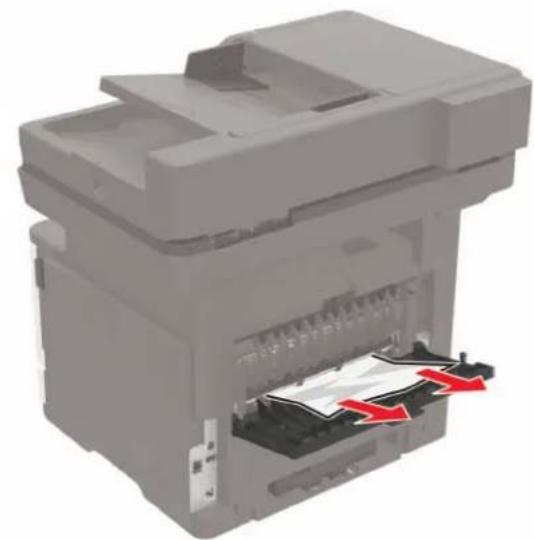
Paberiummistus standardses väljundsalves
Eemaldage seadmesse kinni jäänud paber.
Märkus. Veenduge, et eemaldaksite köik paberitükid.
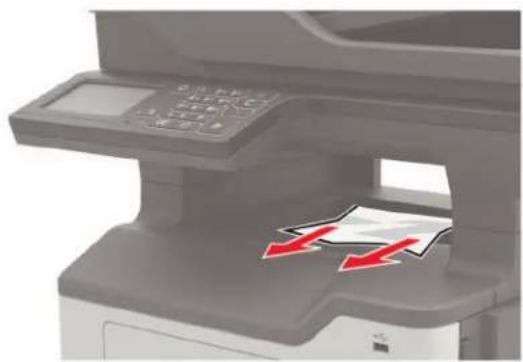
Hoiatus – varakahjude oht: Selleks et vältida elektrostaatilisest laengust põhjustatud kahjustusi, puudutage enne printeri sisemuse katsumist printeri tagaküljel asuvat metallplaati, kus asuvad ka sissetulevad kaablid.
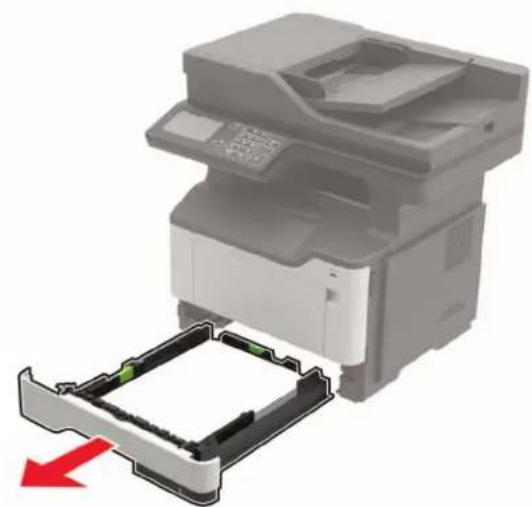
2 Eemaldage seadmesse kinni jäänud paber.
Märkus. Veenduge, et eemaldaksite köik paberitükid.
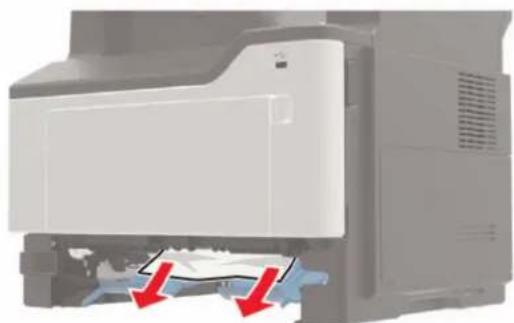
Hoiatus – varakahjude oht: Selleks et vältida elektrostaatilisest laengust põhjustatud kahjustusi, puudutage enne printeri sisemuse katsumist printeri tagaküljel asuvat metallplaati, kus asuvad ka sissetulevad kaablid.
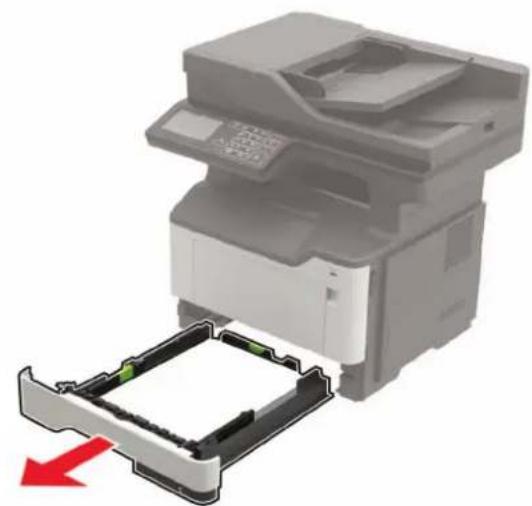
2 Eemaldage seadmesse kinni jäänud paber.
Märkus. Veenduge, et eemaldaksite köik paberitükid.
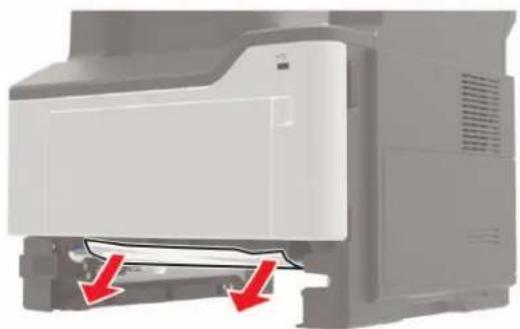
Paberiummistus mitmeotstarbelises sööturis
1 Võtke paber mitmeotstarbelisest sööturist välja.
2 Eemaldage seadmesse kinni jäänud paber.
Märkus. Veenduge, et eemaldaksite köik paberitükid.
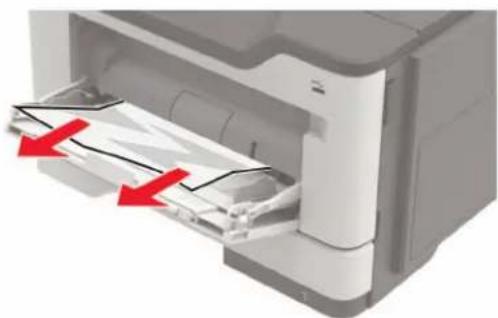
3 Painutage enne paberi sööturisse asetamist selle servi ja joondage need.
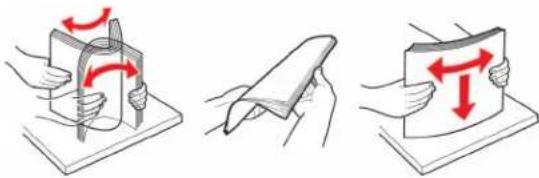
4 Asetage paber uuesti sööturisse ja reguleerige paberijuhikut.
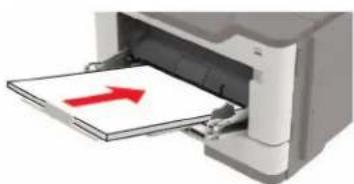
Paberiummistus automaatses dokumendisööturis
1 Eemaldage ADF-salvest köik originaalid.
2 Avage ADF-i kate.
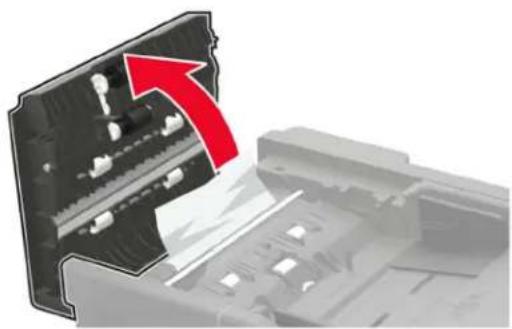
3 Eemaldage seadmesse kinni jäänud paber.
Märkus. Veenduge, et eemaldaksite köik paberitükid.
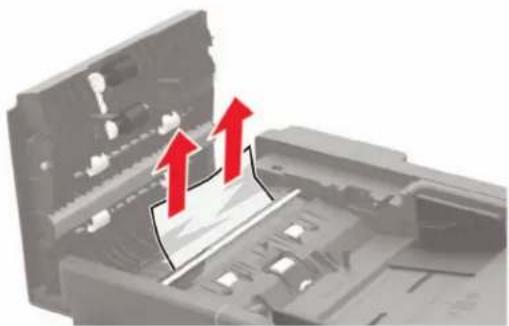
Prindikvaliteediga seotud probleemid
Leidke kujutis, mis sarnaneb teie printimisprobleemiga, ja klõpsake selle all olevale lingile, et lugeda võimalusi selle lahendamiseks.

natural_image
Empty white square with a thin gray border (no text, symbols, or markings)„Tühjad või valged leheküljed“ leheküljel 193
„Tumedad väljatrükid" leheküljel 194
„Peeneid jooni ei prindita öigesti“ leheküljel 196
„Voltis või kortsus paber" leheküljel 197
„Hall taust“ leheküljel 198
„Valed veerised" leheküljel 200
„Kahvatud väljatrükid" leheküljel 201

„Laialimääritus ja täpid väljatrükil” leheküljel 203
„Paber rullub“ leheküljel 204 „Väljatrükk köver vöi viltu“ leheküljel 205
„Korduvad defektid" leheküljel 206

„Täiesti mustad leheküljed“ leheküljel 207

„Tekst või pildid prinditakse osaliselt“ leheküljel 208

„Vertikaalsed tumedad ribad“ leheküljel 210
„Vertikaalsed tumedad jooned või triibud“ leheküljel 212
„Vertikaalsed tumedad triibud ja puudulik väljatrükk" leheküljel 213
„Vertikaalsed valged jooned" leheküljel 214
Printimisprobleemid
Tühjad või valged leheküljed

Märkus. Enne probleemi lahendamist kasutage funktsiooni „Prindi kvaliteedi testlehed“. Navigeerige juhtpaneelil kuvale Seaded > Veaotsing > Prindi kvaliteedi testlehed. Puuteekraanita printerimudelite puhul vajutage seadetes navigeerimiseks OK.
| Toiming Jah Ei | ||
| Toiming 1a Kontrollige, kas printerisse on paigaldatud Lexmarki toetatud originaaltoonerikassett.Märkus. Kui tegu on mittetoetatava kassetiga, siis asendage see toetatava kassetiga.b Printige dokument.Kas printer prindib tühje või valgeid lehekülgj? | Jätkake toiminguga 2. | Probleem on lahen-datud. |
| Toiming 2a Eemaldage prindiploki külge jäänud pakendimaterjal.1 Eemaldage toonerikassett ja seejärel prindiplokk.Hoiatus – varakahjude oht: Prindiplokk ei tohi jääda otsese valguse kätte kauemaks kui 10 minutiks. Pikaajaline kokku-puude valgusega võib tekitada prindikvaliteedi probleeme.Hoiatus – varakahjude oht: Ärge puudutage prindiploki all olevat fotojuhtivustrumlit. Muidu võib tulevaste prinditööde kvaliteet halveneda.2 Kontrollige prindiplokki kahjustuste suhtes ja vajaduse korral vahetage see välja.Märkus. Veenduge, et fotojuhtivustrummel ei oleks paindunud ega paigast nihkunud.3 Raputage prindiplokki tugevalt, et tooner ühtlaselt jaotuks.4 Sisestage prindiplokk ja seejärel toonerikassett.b Printige dokument.Kas printer prindib tühje või valgeid lehekülgj? | Jätkake toiminguga 3. | Probleem on lahen-datud. |
| Toiming 3Kontrollige toonerikassetti ja vajaduse korral vahetage see välja.a Navigeerige juhtpaneelil järgmisesse kohta:Olek/tarvikud > Tarvikudb Printige dokument.Kas printer prindib tühje või valgeid lehekülgj? | Võtke ühendust klien-diteenindusega. | Probleem on lahen-datud. |
Tumedad väljatrükid

Märkus. Enne probleemi lahendamist kasutage funktsiooni „Prindi kvaliteedi testlehed“. Navigeerige juhtpaneelil kohta: Seaded > Veaotsing > Prindi kvaliteedi testlehed. Puuteekraanita printerimudelite puhul vajutage seadetes navigeerimiseks OK.
| Toiming Jah Ei | ||
| Toiming 1a Kontrollige, kas printerisse on paigaldatud Lexmarki toetatud originaaltoonerikassett.Märkus. Kui tegu on mittetoetatava kassetiga, siis asendage see toetatava kassetiga.b Printige dokument.Kas väljatrükk on liiga tume? | Jätkake toiminguga 2. | Probleem on lahen-datud. |
| Toiming 2a Lülitage printer välja, oodake ligikaudu 10 sekundit ja lülitage printer uuesti sisse.b Vähendage tooneri tumedust.Navigeerige juhtpaneelil järgmisesse kohta:Seaded >Printimine >Kvaliteet >Tooneri tumedusc Printige dokument.Kas väljatrükk on liiga tume? | Jätkake toiminguga 3. | Probleem on lahen-datud. |
| Toiming 3a Olenevalt operatsioonisüsteemist saab paberi tüüpi määrata dialoogiaknas „Prindieelistused“ või „Printimine“.Märkused.Veenduge, et seade vastaks salve laaditud paberile.Seda seadet saab muuta ka printeri juhtpaneelil.Navigeerige järgmisesse kohta: Seaded >Paber >Salve konfiguratsioon >Paberi suurus/tüüpb Printige dokument.Kas väljatrükk on liiga tume? | Jätkake toiminguga 4. | Probleem on lahen-datud. |
| Toiming 4Kontrollige, kas paber on erilise tekstuuriga või kare.Kas prindite erilise tekstuuriga või karedale paberile? | Jätkake toiminguga 5. | Jätkake toiminguga 6. |
| Toiming 5a Asendage tekstuurpaber tavapaberiga.b Printige dokument.Kas väljatrükk on liiga tume? | Jätkake toiminguga 6. | Probleem on lahen-datud. |
| Toiming 6a Laadige paber uuest paberipakist.Märkus. Kõrge õhuniiskuse korral imab paber vett. Hoidke paberit kasutamiseni originaalpakendis.b Printige dokument.Kas väljatrükk on liiga tume? | Jätkake toiminguga 7. | Probleem on lahen-datud. |
| Toiming 7a Võtke prindiplokk välja ja sisestage see uuesti.Hoiatus – varakahjude oht: Prindiplokk ei tohi jääda otsese valguse kätte kauemaks kui 10 minutiks. Pikaajaline kokku-puude valgusega võib tekitada prindikvaliteedi probleeme.Hoiatus – varakahjude oht: Ärge puudutage prindiploki all olevat fotojuhtivustrumlit. Muidu võib tulevaste prinditööde kvaliteet halveneda.b Printige dokument.Kas väljatrükk on liiga tume? | Jätkake toiminguga 8. | Probleem on lahen-datud. |
| Toiming 8a Vahetage prindiplokk välja.b Printige dokument.Kas väljatrükk on liiga tume? | Võtke ühendustklien-diteenindusega. | Probleem on lahen-datud. |
Peeneid jooni ei prindita õigesti
Märkus. Enne probleemi lahendamist kasutage funktsiooni „Prindi kvaliteedi testlehed“. Navigeerige juhtpaneelil kuvale Seaded > Veaotsing > Prindi kvaliteedi testlehed. Puuteekraanita printerimudelite puhul vajutage seadetes navigeerimiseks OK.
| Toiming Jah Ei | ||
| Toiming 1a Kontrollige, kas printerisse on paigaldatud Lexmarki toetatud originaaltoonerikassett.Märkus. Kui tegu on mittetoetatava kassetiga, siis asendage see toetatava kassetiga.b Printige dokument.Kas peeneid jooni ei prindita õigesti? | Jätkake toiminguga 2. | Probleem on lahen-datud. |
| Toiming 2a Muutke prindikvaliteedi seadeid.1 Navigeerige juhtpaneelil järgmisesse kohta:Seaded > Prindi > kvaliteet > Pixel Boost > Fondid2 Seadistage tooneri tumeduseks 7. Navigeerige juhtpaneelil järgmisesse kohta:Seaded > Prindi > Kvaliteetb Printige dokument.Kas peeneid jooni ei prindita õigesti? | Võtke ühendustklien-diteenindusega. | Probleem on lahen-datud. |
Voltis või kortsus paber
Märkus. Enne probleemi lahendamist kasutage funktsiooni „Prindi kvaliteedi testlehed“. Navigeerige juhtpaneelil kohta: Seaded > Veaotsing > Prindi kvaliteedi testlehed. Puuteekraanita printerimudelite puhul vajutage seadetes navigeerimiseks OK.
| Toiming Jah Ei | ||
| Toiming 1a Kontrollige, kas printerisse on paigaldatud Lexmarki toetatud originaaltoonerikassett.Märkus. Kui tegu on mittetoetatava kassetiga, siis asendage see toetatava kassetiga.b Printige dokument.Kas paber on voltis või kortsus? | Jätkake toiminguga 2. | Probleem on lahen-datud. |
| Toiming 2a Laadige paber uuest paberipakist.Märkus. Kõrge õhuniiskuse korral imab paber vett. Hoidke paberit kasutamiseni originaalpakendis.b Printige dokument.Kas paber on voltis või kortsus? | Jätkake toiminguga 3. | Probleem on lahen-datud. |
| Toiming 3a Olenevalt operatsioonisüsteemist saab paberi tüüpi määrata dialoogiaknas „Prindieelistused“ või „Printimine“.Märkused.Veenduge, et seade vastaks salve laaditud paberile.Seda seadet saab muuta ka printeri juhtpaneelil.Navigeerige järgmisesse kohta: Seaded > Paber > Salve konfiguratsioon > Paberi suurus/tüüpb Printige dokument.Kas paber on voltis või kortsus? | Võtke ühendust klien-diteenindusega. | Probleem on lahen-datud. |
Hall taust

Märkus. Enne probleemi lahendamist kasutage funktsiooni „Prindi kvaliteedi testlehed“. Navigeerige juhtpaneelil kohta: Seaded > Veaotsing > Prindi kvaliteedi testlehed. Puuteekraanita printerimudelite puhul vajutage seadetes navigeerimiseks OK.
| Toiming Jah Ei | ||
| Toiming 1a Lülitage printer välja, oodake 10 sekundit ja lülitage seejärel printer uuesti sisse.b Vähendage tooneri tumedust.Navigeerige juhtpaneelil järgmisesse kohta:Seaded >Printimine >Kvaliteet >Tooneri tumedusc Printige dokument.Kas väljatrükkidel on endiselt hall taust? | Jätkake toiminguga 2. | Probleem on lahen-datud. |
| Toiming 2a Kontrollige, kas printerisse on paigaldatud Lexmarki toetatud originaaltoonerikassett.Märkus. Kui tegu on mittetoetatud toonerikassetiga, siis asendage see toetatud kassetiga.b Printige dokument.Kas väljatrükkidel on endiselt hall taust? | Jätkake toiminguga 3. | Probleem on lahen-datud. |
| Toiming 3a Olenevalt operatsioonisüsteemist saab paberi tüüpi määrata dialoogiaknas „Prindieelistused“ või „Printimine“.Märkused.•Veenduge, et seade vastaks salve laaditud paberile.•Seda seadet saab muuta ka printeri juhtpaneelil.Navigeerige järgmisesse kohta: Seaded > Paber > Salve konfiguratsioon > Paberi suurus/tüüp b Printige dokument.Kas väljatrükkidel on endiselt hall taust? | Jätkake toiminguga 4. | Probleem on lahen-datud. |
| Toiming 4a Võtke prindiplokk välja ja sisestage see uuesti.Hoiatus – varakahjude oht: Prindiplokk ei tohi jääda otsese valguse kätte kauemaks kui 10 minutiks. Pikaajaline kokku-puude valgusega võib tekitada prindikvaliteedi probleeme.Hoiatus – varakahjude oht: Ärge puudutage prindiploki all olevat fotojuhtivustrumlit. Muidu võib tulevaste prinditööde kvaliteethalveneda.b Printige dokument.Kas väljatrükkidel on endiselt hall taust? | Jätkake toiminguga 5. | Probleem on lahen-datud. |
| Toiming 5a Värskendage printeri püsivara. Lisateavet leiate peatükist „Püsivara uuendamine” leheküljel 259.b Printige dokument.Kas väljatrükkidel on endiselt hall taust? | Jätkake toiminguga 6. | Probleem on lahen-datud. |
| Toiming 6a Vahetage prindiplokk välja.b Printige dokument.Kas väljatrükkidel on endiselt hall taust? | Võtke ühendust klien-ditoega. | Probleem on lahen-datud. |
Horisontaalsed heledad ribad
Märkus. Enne probleemi lahendamist kasutage funktsiooni „Prindi kvaliteedi testlehed“. Navigeerige juhtpaneelil kuvale Seaded > Veaotsing > Prindi kvaliteedi testlehed. Puuteekraanita printerimudelite puhul vajutage seadetes navigeerimiseks OK.
| Toiming Jah Ei | ||
| a Kontrollige, kas printerisse on paigaldatud Lexmarki toetatud originaaltoonerikassett.Märkus. Kui tegu on mittetoetatava kassetiga, siis asendage see toetatava kassetiga.b Printige dokument.Kas väljatrükkidel on horisontaalseid heledaid ribasid? | Võtke ühendustklien-diteenindusega. | Probleem on lahen-datud. |
Valed veerised
Märkus. Enne probleemi lahendamist kasutage funktsiooni „Prindi kvaliteedi testlehed“. Navigeerige juhtpaneelil kohta: Seaded > Veaotsing > Prindi kvaliteedi testlehed. Puuteekraanita printerimudelite puhul vajutage seadetes navigeerimiseks OK.
| Toiming Jah Ei | ||
| Toiming 1a Reguleerige paberijuhikud laaditud paberi suhtes õigesse asendisse.b Printige dokument.Kas veerised on õiged? | Probleem on lahen-datud. | Jätkake toiminguga 2. |
| Toiming 2a Olenevalt operatsioonisüsteemist saab paberi formaati määrata dialoogiaknas „Prindieelistused“ või „Printimine“.Märkused.VEenduge, et seade vastaks salve laaditud paberile.Seda seadet saab muuta ka printeri juhtpaneelil.Navigeerige järgmisesse kohta: Seaded > Paber > Salve konfiguratsioon > Paberi suurus/tüüpb Printige dokument.Kas veerised on õiged? | Probleem on lahendatud. | Võtke ühendust klienditoega. |
Kahvatud väljatrükid
Märkus. Enne probleemi lahendamist kasutage funktsiooni „Prindi kvaliteedi testlehed“. Navigeerige juhtpaneelil kohta: Seaded > Veaotsing > Prindi kvaliteedi testlehed. Puuteekraanita printerimudelite puhul vajutage seadetes navigeerimiseks OK.
| Toiming Jah Ei | ||
| Toiming 1a Kontrollige, kas printerisse on paigaldatud Lexmarki toetatud originaaltoonerikassett.Märkus. Kui tegu on mittetoetatava kassetiga, siis asendage see toetatava kassetiga.b Printige dokument.Kas väljatrükk on kahvatu? | Jätkake toiminguga 2. | Probleem on lahen-datud. |
| Toiming 2a Lülitage printer välja, oodake ligikaudu 10 sekundit ja lülitage printer uuesti sisse.b Suurendage tooneri tumedust.Navigeerige juhtpaneelil järgmisesse kohta:Seaded >Printimine >Kvaliteet >Tooneri tumedusc Printige dokument.Kas väljatrükk on kahvatu? | Jätkake toiminguga 3. | Probleem on lahen-datud. |
| Toiming 3a Olenevalt operatsioonisüsteemist saab paberi tüüpi määrata dialoogiaknas „Prindieelistused“ või „Printimine“.Märkused.·Veenduge, et seade vastaks salve laaditud paberile.·Seda seadet saab muuta ka printeri juhtpaneelil.Navigeerige järgmisesse kohta: Seaded > Paber > Salve konfiguratsioon > Paberi suurus/tüüpb Printige dokument.Kas väljatrükk on kahvatu? | Jätkake toiminguga 4. | Probleem on lahendatud. |
| Toiming 4a Olenevalt operatsioonisüsteemist saab väljatrüki eraldusvõimet määrata dialoogiaknas „Prindieelistused“ või „Printimine“.b Määrake eraldusvõimeks 600 punkt/tolli.c Printige dokument.Kas väljatrükk on kahvatu? | Jätkake toiminguga 5. | Probleem on lahendatud. |
| Toiming 5a Võtke prindiplokk välja.Hoiatus – varakahjude oht: Prindiplokk ei tohi jääda otsese valguse kätte kauemaks kui 10 minutiks. Pikaajaline kokku-puude valgusega võib tekitada prindikvaliteediga seotud probleeme.Hoiatus – varakahjude oht: Ärge puudutage prindiploki all olevat fotojuhtivustrumlit. Muidu võib tulevaste prinditööde kvaliteethalveneda.b Raputage prindiplokki tugevalt, et tooner ühtlaselt jaotuks.c Paigaldage prindiplokk.d Lülitage printer välja, oodake 10 sekundit ja lülitage seejärel printer uuesti sisse.e Printige dokument.Kas väljatrükk on kahvatu? | Jätkake toiminguga 6. | Probleem on lahendatud. |
| Toiming 6a Kontrollige toonerikasseti olekut.Navigeerige juhtpaneelil järgmisesse kohta:Seaded > Aruanded > Seade > Seadme statistikab Kontrollige prinditavate lehekülgede jaotisest „Teave tarvikute kohta" toonerikasseti olekut.Kas toonerikasseti tööiga hakkab läbi saama? | Jätkake toiminguga 7. | Võtke ühendust klien-ditoega. |
| Toiming 7a Vahetage toonerikassett välja.b Printige dokument.Kas väljatrükk on kahvatu? | Võtke ühendustklienditoega. | Probleem on lahen-datud. |
Laialimääritus ja täpid väljatrükil
Laialimääritus ja täpid väljatrükil

Märkus. Enne probleemi lahendamist kasutage funktsiooni „Prindi kvaliteedi testlehed“. Navigeerige juhtpaneelil kuvale Seaded > Veaotsing > Prindi kvaliteedi testlehed. Puuteekraanita printerimudelite puhul vajutage seadetes navigeerimiseks OK.
| Toiming Jah Ei | ||
| Toiming 1a Kontrollige, kas printerisse on paigaldatud Lexmarki toetatud originaaltoonerikassett.Märkus. Kui tegu on mittetoetatud toonerikassetiga, siis asendage see toetatud kassetiga.b Printige dokument.Kas väljatrükk on laialimääritud? | Jätkake toiminguga 2. | Probleem on lahen-datud. |
| Toiming 2Kontrollige, kas printeris on märke toonerilekkest?Kas printeris ei ole toonerilekke märke? | Jätkake toiminguga 4. | Jätkake toiminguga 3. |
| Toiming 3a Vahetage toonerikassett välja.b Printige dokument.Kas väljatrükk on laialimääritud? | Jätkake toiminguga 4. | Probleem on lahen-datud. |
| Toiming 4Kontrollige prindiploki olekut. Navigeerige juhtpaneelil järgmisesse kohta:Olek/tarvikud > TarvikudKas prindiploki tööiga hakkab läbi saama? | Jätkake toiminguga 5. | Võtke ühendust klien-diteenindusega. |
| Toiming 5a Vahetage prindiplokk välja.b Printige dokument.Kas väljatrükk on laialimääritud? | Võtke ühendust klien-diteenindusega. | Probleem on lahen-datud. |
Paber rullub

| Toiming Jah Ei | ||
| Toiming 1a Kontrollige, kas printerisse on paigaldatud Lexmarki toetatud originaaltoonerikassett.Märkus. Kui tegu on mittetoetatud toonerikassetiga, siis asendage see toetatud kassetiga.b Printige dokument.Kas paber rullub? | Jätkake toiminguga 2. | Probleem on lahen-datud. |
| Toiming 2a Reguleerige salves olevad juhikud laaditud paberi suhtes öigesse asendisse.b Printige dokument.Kas paber rullub? | Jätkake toiminguga 3. | Probleem on lahen-datud. |
| Toiming 3a Olenevalt operatsioonisüsteemist saab paberi formaati ja tüüpimäärata dialoogiaknas „Prindieelistused“ või „Printimine“.Märkused.VEenduge, et seaded vastaksid laaditud paberile.Seadeid saate muuta ka printeri juhtpaneelil.b Printige dokument.Kas paber rullub? | Jätkake toiminguga 4. | Probleem on lahen-datud. |
| Toiming 4a Eemaldage paber salvest ja pöörake see ümber.b Printige dokument.Kas paber rullub? | Jätkake toiminguga 5. | Probleem on lahen-datud. |
| Toiming 5a Laadige paber uuest paberipakist.Märkus. Kõrge õhuniiskuse korral imab paber vett. Hoidkepaberit kasutamiseni originaalpakendis.b Printige dokument.Kas paber rullub? | Jätkake toiminguga 6. | Probleem on lahen-datud. |
| Toiming 6a Kontrollige, kas laaditud paber on toetud.Märkus. Kui printer ei toeta sellist paberit, siis asendage seetoetatud paberiga.b Printige dokument.Kas paber rullub? | Võtke ühendust klien-ditoega. | Probleem on lahen-datud. |
Märkus. Enne probleemi lahendamist kasutage funktsiooni „Prindi kvaliteedi testlehed“. Puudutage avakuval valikut Seaded > Veaotsing > Prindi kvaliteedi testlehed.
| Toiming Jah Ei | ||
| Toiming 1a Tõmmake salv välja.b Eemaldage paber ja seejärel laadige paber uuest paberipakist. Märkus. Kõrge õhuniiskuse korral imab paber vett. Hoidke paberit kasutamiseni originaalpakendis.c Libistage paberijuhikud laaditava paberi formaadile vastavasse asendisse.d Sisestage salv.e Printige dokument.Kas väljatrükk on kõver või viltu? | Jätkake toiminguga 2. | Probleem on lahen-datud. |
| Toiming 2a Kontrollige, kas prindite toetatud paberile.b Printige dokument.Kas väljatrükk on kõver või viltu? | Võtke ühendustklien-ditoega. | Probleem on lahen-datud. |
Korduvad defektid
Märkus. Enne probleemi lahendamist kasutage funktsiooni „Prindi kvaliteedi testlehed“. Navigeerige juhtpaneelil kuvale Seaded > Veaotsing > Prindi kvaliteedi testlehed. Puuteekraanita printerimudelite puhul vajutage seadetes navigeerimiseks OK.
| Toiming Jah Ei | ||
| Toiming 1Mõõtke prindikvaliteedi testlehel, kas korduvate defektide vaheline kaugus on võrdne ühega järgmistest.•97 mm (3,82 tolli)•47 mm (1,85 tolli)•38 mm (1,5 tolli)Kas korduvate defektide vaheline kaugus on võrdne ühega neist suurustest? | Jätkake toiminguga 2. | Märkige kaugus üles ja võtke seejärelühendust klienditee-nindusega. |
| Toiming 2a Vahetage prindiplokk välja.b Printige dokument.Kas korduvad defektid esinevad endiselt? | Võtke ühendustklien-diteenindusega. | Probleem on lahen-datud. |
Täiesti mustad leheküljed

natural_image
Solid dark gray square with no visible text, symbols, or features.Märkus. Enne probleemi lahendamist kasutage funktsiooni „Prindi kvaliteedi testlehed“. Navigeerige juhtpaneelil kuvale Seaded > Veaotsing > Prindi kvaliteedi testlehed. Puuteekraanita printerimudelite puhul vajutage seadetes navigeerimiseks OK.
| Toiming Jah Ei | ||
| Toiming 1a Kontrollige, kas printerisse on paigaldatud Lexmarki toetatud originaaltoonerikassett.Märkus. Kui tegu on mittetoetatud toonerikassetiga, siis asendage see toetatud kassetiga.b Printige dokument.Kas printer prindib täiesti musti lehekülgı? | Jätkake toiminguga 2. | Probleem on lahen-datud. |
| Toiming 2a Võtke prindiplokk välja ja sisestage see uuesti.Hoiatus – varakahjude oht: Prindiplokk ei tohi jääda otsese valguse kätte kauemaks kui 10 minutiks. Pikaajaline kokku-puude valgusega võib tekitada prindikvaliteedi probleeme.Hoiatus – varakahjude oht: Ärge puudutage prindiploki all olevat fotojuhtivustrumlit. Muidu võib tulevaste prinditööde kvaliteet halveneda.b Printige dokument.Kas printer prindib täiesti musti lehekülgı? | Jätkake toiminguga 3. | Probleem on lahen-datud. |
Toiming 3a Võtke prindiplokk välja.Hoiatus – varakahjude oht: Prindiplokk ei tohi jääda otsese valguse kätte kauemaks kui 10 minutiks. Pikaajaline kokku-puude valgusega võib tekitada prindikvaliteedi probleeme.Hoiatus – varakahjude oht: Ärge puudutage prindiploki all olevat fotojuhtivustrumlit. Muidu võib tulevaste prinditööde kvaliteet halveneda.b Eemaldage prindiploki külge jäänud pakendimaterjal. Märkus. Vaadake, et laadimisrulli ja fotojuhtimistrumli vahel ei oleks takistusi.c Paigaldage prindiplokk.d Printige dokument.Kas printer prindib täiesti musti lehekülgi? Märkus. Vaadake, et laadimisrulli ja fotojuhtimistrumli vahel ei oleks takistusi.c Paigaldage prindiplokk.d Printige dokument.Kas printer prindib täiesti musti lehekülgi? | Jätkake toiminguga 4. | Probleem on lahen-datud. |
| Toiming 4Kontrollige prindiplokki kahjustuste suhtes.Kas prindiplokk on täiesti terve? | Võtke ühendustklien-diteenindusega. | Jätkake toiminguga 5. |
| Toiming 5a Vahetage prindiplokk välja.b Printige dokument.Kas printer prindib täiesti musti lehekülgi? | Võtke ühendustklien-diteenindusega. | Probleem on lahen-datud. |
Tekst või pildid prinditakse osaliselt
Tekst või pildid prinditakse osaliselt

Märkus. Enne probleemi lahendamist kasutage funktsiooni „Prindi kvaliteedi testlehed“. Navigeerige juhtpaneelil kuvale Seaded > Veaotsing > Prindi kvaliteedi testlehed. Puuteekraanita printerimudelite puhul
vajutage seadetes navigeerimiseks OK.
| Toiming Jah Ei | ||
| Toiming 1a Kontrollige, kas printerisse on paigaldatud Lexmarki toetatud originaaltoonerikassett.Märkus. Kui tegu on mittetoetatud toonerikassetiga, siis asendage see toetatud kassetiga.b Printige dokument.Kas tekst või pildid prinditakse osaliselt? | Jätkake toiminguga 2. | Probleem on lahen-datud. |
| Toiming 2a Võtke prindiplokk välja ja sisestage see uuesti.Hoiatus – varakahjude oht: Prindiplokk ei tohi jääda otsese valguse kätte kauemaks kui 10 minutiks. Pikaajaline kokku-puude valgusega võib tekitada prindikvaliteedi probleeme.Hoiatus – varakahjude oht: Ärge puudutage prindiploki all olevat fotojuhtivustrumlit. Muidu võib tulevaste prinditööde kvaliteet halveneda.b Printige dokument.Kas tekst või pildid prinditakse osaliselt? | Jätkake toiminguga 3. | Probleem on lahen-datud. |
Toiming 3a Võtke prindiplokk välja.Hoiatus – varakahjude oht: Prindiplokk ei tohi jääda otsese valguse kätte kauemaks kui 10 minutiks. Pikaajaline kokku-puude valgusega võib tekitada prindikvaliteedi probleeme.Hoiatus – varakahjude oht: Ärge puudutage prindiploki all olevat fotojuhivustrumlit. Muidu võib tulevaste prinditööde kvaliteet halveneda.b Eemaldage prindiploki külge jäänud pakendimaterjal. Märkus. Vaadake, et laadimisrulli ja fotojuhtimistrumli vahel ei oleks takistusi.c Paigaldage prindiplokk.d Printige dokument.Kas tekst või pildid prinditakse osaliselt? Märkus. Vaadake, et laadimisrulli ja fotojuhtimistrumli vahel ei oleks takistusi.c Paigaldage prindiplokk.d Printige dokument.Kas tekst või pildid prinditakse osaliselt? | Jätkake toiminguga 4. | Probleem on lahen-datud. |
| Toiming 4a Vahetage prindiplokk välja.b Printige dokument.Kas tekst või pildid prinditakse osaliselt? | Võtke ühendust klien-diteenindusega. | Probleem on lahen-datud. |
Tooner tuleb hõõrudes kergesti maha

Märkus. Enne probleemi lahendamist kasutage funktsiooni „Prindi kvaliteedi testlehed“. Navigeerige juhtpaneelil kuvale Seaded > Veaotsing > Prindi kvaliteedi testlehed. Puuteekraanita printerimudelite puhul vajutage seadetes navigeerimiseks OK.
| Toiming Jah Ei | ||
| Toiming 1a Kontrollige, kas printerisse on paigaldatud Lexmarki toetatud originaaltoonerikassett.Märkus. Kui tegu on mittetoetatud toonerikassetiga, siis asendage see toetatud kassetiga.b Printige dokument.Kas tooner tuleb endiselt hõõrudes kergesti maha? | Jätkake toiminguga 2. | Probleem on lahen-datud. |
| Toiming 2a Olenevalt operatsioonisüsteemist saab paberi tüüpi määrata dialoogiaknas „Prindieelistused“ või „Printimine“.Märkused.•Veenduge, et seade vastaks salve laaditud paberile.•Seda seadet saab muuta ka printeri juhtpaneelil.b Printige dokument.Kas tooner tuleb endiselt hõõrudes kergesti maha? | Võtke ühendust klien-diteenindusega. | Probleem on lahen-datud. |
Vertikaalsed tumedad ribad
Märkus. Enne probleemi lahendamist kasutage funktsiooni „Prindi kvaliteedi testlehed“. Navigeerige juhtpaneelil kuvale Seaded > Veaotsing > Prindi kvaliteedi testlehed. Puuteekraanita printerimudelite puhul vajutage seadetes navigeerimiseks OK.
| Toiming Jah Ei | ||
| Toiming 1a Kontrollige, kas printerisse on paigaldatud Lexmarki toetatud originaaltoonerikassett.Märkus. Kui tegu on mittetoetatud toonerikassetiga, siis asendage see toetatud kassetiga.b Printige dokument.Kas väljatrükkidel on vertikaalseid tumedaid ribasid? | Jätkake toiminguga 2. | Probleem on lahen-datud. |
| Toiming 2a Eemaldage toonerikassett ja seejärel prindiplokk.Hoiatus – varakahjude oht: Prindiplokk ei tohi jääda otsese valguse kätte kauemaks kui 10 minutiks. Pikaajaline kokku-puude valgusega võib tekitada prindikvaliteedi probleeme.Hoiatus – varakahjude oht: Ärge puudutage prindiploki all olevat fotojuhtivustrumlit. Muidu võib tulevaste prinditööde kvaliteet halveneda.b Sisestage prindiplokk ja seejärel kassett.c Printige dokument.Kas väljatrükkidel on vertikaalseid tumedaid ribasid? | Jätkake toiminguga 3. | Probleem on lahen-datud. |
Toiming 3a Võtke prindiplokk välja.Hoiatus – varakahjude oht: Prindiplokk ei tohi jääda otsese valguse kätte kauemaks kui 10 minutiks. Pikaajaline kokku-puude valgusega võib tekitada prindikvaliteedi probleeme.Hoiatus – varakahjude oht: Ärge puudutage prindiploki all olevat fotojuhivustrumlit. Muidu võib tulevaste prinditööde kvaliteet halveneda.b Eemaldage prindiploki külge jäänud pakendimaterjal. Märkus. Vaadake, et laadimisrulli ja fotojuhtimistrumli vahel ei oleks takistusi.c Paigaldage prindiplokk.d Printige dokument.Kas väljatrükkidel on vertikaalseid tumedaid ribasid? Märkus. Vaadake, et laadimisrulli ja fotojuhtimistrumli vahel ei oleks takistusi.c Paigaldage prindiplokk.d Printige dokument.Kas väljatrükkidel on vertikaalseid tumedaid ribasid? | Jätkake toiminguga 4. | Probleem on lahen-datud. |
| Toiming 4a Kontrollige, kas printeri paremalt küljelt siseneb ere valgus ja vajaduse korral liigutage printerit.b Printige dokument.Kas väljatrükkidel on vertikaalseid tumedaid ribasid? | Võtke ühendustklien-diteenindusega. | Probleem on lahen-datud. |
Vertikaalsed tumedad jooned või triibud
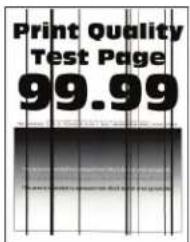
| Toiming Jah Ei | ||
| Toiming 1a Navigeerige juhtpaneelil järgmisesse kohta:Seaded > Veaotsing > Skanneri puhastamineb Printige dokument.Kas väljatrükkidel on tumedaid jooni või triipe? | Jätkake toiminguga 3. | Jätkake toiminguga 2. |
| Toiming 2a Skanneri puhastamiseks kasutage pehmet niisket kiuvaba riiet.Lisateavet leiate siit: „Skanneri puhastamine” leheküljel 157.b Kopeerige dokument, kasutades ADF-i.Kas väljatrükkidel on tumedaid jooni või triipe? | Võtke ühendust klien-diteenindusega. | Probleem on lahen-datud. |
| Toiming 3a Kontrollige, kas printerisse on paigaldatud Lexmarki toetatud originaaltoonerikassett.Märkus. Kui tegu on mittetoetatud toonerikassetiga, siis asendage see toetatud kassetiga.b Printige dokument.Kas väljatrükkidel on tumedaid jooni või triipe? | Jätkake toiminguga 4. | Probleem on lahen-datud. |
| Toiming 4a Võtke prindiplokk välja ja sisestage see uuesti.Hoiatus – varakahjude oht: Prindiplokk ei tohi jääda otsese valguse kätte kauemaks kui 10 minutiks. Pikaajaline kokku-puude valgusega võib tekitada prindikvaliteediga seotud probleeme.Hoiatus – varakahjude oht: Ärge puudutage prindiploki all olevat fotojuhtivustrumlit. Muidu võib tulevaste prinditööde kvaliteet halveneda.b Printige dokument.Kas väljatrükkidel on tumedaid jooni või triipe? | Jätkake toiminguga 5. | Probleem on lahen-datud. |
| Toiming 5a Vahetage prindiplokk välja.b Printige dokument.Kas väljatrükkidel on tumedaid jooni või triipe? | Võtke ühendust klien-diteenindusega. | Probleem on lahen-datud. |
Vertikaalsed tumedad triibud ja puudulik väljatrükk
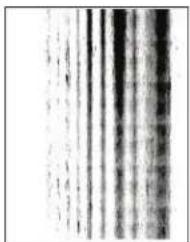
Märkus. Enne probleemi lahendamist kasutage funktsiooni „Prindi kvaliteedi testlehed“. Navigeerige juhtpaneelil kuvale Seaded > Veaotsing > Prindi kvaliteedi testlehed. Puuteekraanita printerimudelite puhul vajutage seadetes navigeerimiseks OK.
| Toiming Jah Ei | ||
Toiming 1a Võtke prindiplokk välja.Hoiatus – varakahjude oht: Prindiplokk ei tohi jääda otsese valguse kätte kauemaks kui 10 minutiks. Pikaajaline kokku-puude valgusega võib tekitada prindikvaliteedi probleeme.Hoiatus – varakahjude oht: Ärge puudutage prindiploki all olevat fotojuhtivustrumlit. Muidu võib tulevaste prinditööde kvaliteet halveneda.b Eemaldage prindiploki külge jäänud pakendimaterjal. Märkus. Vaadake, et laadimisrulli ja fotojuhtimistrumli vahel ei oleks takistusi.c Paigaldage prindiplokk.d Printige dokument.Kas väljatrükkidel on tumedaid jooni ja puuduvaid pilte? Märkus. Vaadake, et laadimisrulli ja fotojuhtimistrumli vahel ei oleks takistusi.c Paigaldage prindiplokk.d Printige dokument.Kas väljatrükkidel on tumedaid jooni ja puuduvaid pilte? | Jätkake toiminguga 2. | Probleem on lahen-datud. |
| Toiming 2a Kontrollige, kas printerisse on paigaldatud Lexmarki toetatud originaaltoonerikassett.Märkus. Kui tegu on mittetoetatud toonerikassetiga, siis asendage see toetatud kassetiga.b Printige dokument.Kas väljatrükkidel on tumedaid jooni ja puuduvaid pilte? | Võtke ühendust klien-diteenindusega. | Probleem on lahen-datud. |
Vertikaalsed heledad ribad
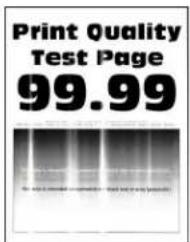
Märkus. Enne probleemi lahendamist kasutage funktsiooni „Prindi kvaliteedi testlehed“. Navigeerige juhtpaneelil kuvale Seaded > Veaotsing > Prindi kvaliteedi testlehed. Puuteekraanita printerimudelite puhul vajutage seadetes navigeerimiseks OK.
| Toiming Jah Ei | ||
| a Kontrollige, kas printerisse on paigaldatud Lexmarki toetatud originaaltoonerikassett.Märkus. Kui tegu on mittetoetatava kassetiga, siis asendage see toetatava kassetiga.b Printige dokument.Kas väljatrükkidel on vertikaalseid heledaid ribasid? | Võtke ühendustklien-diteenindusega. | Probleem on lahen-datud. |
Vertikaalsed valged jooned
Märkus. Enne probleemi lahendamist kasutage funktsiooni „Prindi kvaliteedi testlehed“. Navigeerige juhtpaneelil kuvale Seaded > Veaotsing > Prindi kvaliteedi testlehed. Puuteekraanita printerimudelite puhul vajutage seadetes navigeerimiseks OK.
| Toiming Jah Ei | ||
| Toiming 1a Kontrollige, kas printerisse on paigaldatud Lexmarki toetatud originaaltoonerikassett.Märkus. Kui tegu on mittetoetatava kassetiga, siis asendage see toetatava kassetiga.b Printige dokument.Kas väljatrükkidel on näha vertikaalseid valgeid jooni? | Jätkake toiminguga 2. | Probleem on lahen-datud. |
| Toiming 2a Olenevalt operatsioonisüsteemist saab paberi tüüpi määrata dialoogiaknas „Prindieelistused“ või „Printimine“.Märkused.VEenduge, et seade vastaks salve laaditud paberile.Seda seadet saab muuta ka printeri juhtpaneelil.b Printige dokument.Kas väljatrükkidel on näha vertikaalseid valgeid jooni? | Võtke ühendust klien-diteenindusega. | Probleem on lahen-datud. |
Prinditöid ei prindita
| Toiming Jah Ei | ||
| Toiming 1a Avage prinditava dokumendi dialoogiaken „Printimine“ ja veenduge, et valitud oleks öige printer.b Printige dokument.Kas dokument prinditi? | Probleem on lahen-datud. | Jätkake toiminguga 2. |
| Toiming 2a Kontrollige, kas printer on sisse lülitatud.b Kui ekraanil ilmuvad veateated, siis lahendage nende põhjused.c Printige dokument.Kas dokument prinditi? | Probleem on lahen-datud. | Jätkake toiminguga 3. |
| Toiming 3a Kontrollige, kas pordid töötavad ning kas kaablid on korralikult arvuti ja printeri portidesse ühendatud.Lisateavet leiate printeriga kaasas olevast paigaldusjuhendist.b Printige dokument.Kas dokument prinditi? | Probleem on lahen-datud. | Jätkake toiminguga 4. |
| Toiming 4a Lülitage printer välja, oodake ligikaudu 10 sekundit ja lülitage printer uuesti sisse.b Printige dokument.Kas dokument prinditi? | Probleem on lahen-datud. | Jätkake toiminguga 5. |
| Toiming 5a Desinstallige prindidraiver ja installige see uuesti.b Printige dokument.Kas dokument prinditi? | Probleem on lahen-datud. | Võtke ühendust klien-diteenindusega. |
Konfidentsiaalseid ja ootel olevaid dokumente ei prindita
| Toiming Jah Ei | ||
| Toiming 1a Kontrollige juhtpaneelilt, kas dokumente kuvatakse Ootetööde loendis.Märkus. Kui dokumente ei ole loendis, printige need välja valiku Printimine ja ootele panemine abil.b Printige dokumendid välja.Kas dokumendid prinditakse välja? | Probleem on lahen-datud. | Jätkake toiminguga 2. |
| Toiming 2Prinditöös võib leiduda vormindamisvigu või vigaseid andmeid.Kustutage prinditöö ja saatke see seejärel uuesti.Kas dokumendid prinditakse välja? | Probleem on lahen-datud. | Jätkake toiminguga 3. |
| Toiming 3Kui prindite internetist, võib printer pidada mitut tööd pealkirja tõttu duplikaatideks.Windowsi kasutajada Avage dialoogiaken „Prindieelistused“.b Klöpsake Prindi ja oota vahekaardil valikut Kasuta valikut Prindi ja oota, seejärel klöpsake valikut Säilitada dokumentidest koopiaid.c Sisestage PIN-kood ja salvestage muudatused.d Saatke prinditöö.Macintoshi kasutajada Salvestage iga töö eraldi ja andke igale tööle erinev nimi.b Saatke töö eraldi.Kas dokumendid prinditakse välja? | Probleem on lahen-datud. | Jätkake toiminguga 4. |
| Toiming 4a Kustutage printeri mälu tühjendamiseks mõni ootel olev töö.b Printige dokumendid välja.Kas dokumendid prinditakse välja? | Probleem on lahen-datud. | Jätkake toiminguga 5. |
| Toiming 5a Lisage printerile mälu.b Printige dokumendid välja.Kas dokumendid prinditakse välja? | Probleem on lahen-datud. | Võtke ühendustklien-ditoega. |
Töö prinditakse valest salvest või valele paberile
| Toiming Jah Ei | ||
| Toiming 1a Kontrollige, kas prindite öigele paberile.b Printige dokument.Kas dokument on prinditud öigele paberile? | Jätkake toiminguga 2. | Laadige sobivas formaadis ja öiget tüüpi paber. |
| Toiming 2a Olenevalt operatsioonisüsteemist saab paberi formaati ja tüüpi määrata dialoogiaknas „Prindieelistused“ või „Printimine“.Märkus. Printeri juhtpaneelil saate muuta ka printeri seadeid. Navigeerige järgmisesse kohta:Seaded > Paber > Salve konfiguratsioon > Paberi suurus/tüüp b Veenduge, et seaded vastaksid laaditud paberile.c Printige dokument.Kas dokument on prinditud öigele paberile? | Probleem on lahendatud. | Jätkake toiminguga 3. |
| Toiming 3a Kontrollige, kas salved on ühendatud.Lisateavet leiate peatükist „Salvede ühendamine” leheküljel 30.b Printige dokument.Kas dokument on prinditud öigest salvest? | Probleem on lahendatud. | Võtke ühendust klien-diteenindusega. |
Aeglane primimine
| Toiming Jah Ei | ||
| Toiming 1a Veenduge, et printer ei oleks ökorežiimis ega vaikses režiimis.b Printige dokument.Kas printer prindib endiselt aeglaselt? | Jätkake toiminguga 2. | Probleem on lahen-datud. |
| Toiming 2a Olenevalt operatsioonisüsteemist saab paberi tüüpi määrata dialoogiaknas „Prindieelistused“ või „Printimine“.Märkused.•Veenduge, et seade vastaks salve laaditud paberile.•Seda seadet saab muuta ka printeri juhtpaneelil menüüs „Paber“.b Printige dokument.Kas printer prindib endiselt aeglaselt? | Jätkake toiminguga 3. | Probleem on lahen-datud. |
| Toiming 3a Vähendage prinditavate lehekülgede arvu.b Printige dokument.Kas printer prindib endiselt aeglaselt? | Jätkake toiminguga 4. | Probleem on lahen-datud. |
| Toiming 4a Ühendage printeri kaabel kindlalt printeriga ja arvutiga, prindiserveriga, lisaseadmega või muu võrguseadmega.b Printige dokument.Kas printer prindib endiselt aeglaselt? | Jätkake toiminguga 5. | Probleem on lahen-datud. |
| Toiming 5a Valige juhtpaneelil menüüs „Kvaliteet“ seade „Printimisla-hutus“ väärtuseks 600 dpi.b Printige dokument.Kas printer prindib endiselt aeglaselt? | Jätkake toiminguga 6. | Probleem on lahen-datud. |
| Toiming 6a Veenduge, et printer ei kuumeneks üle.Märkused.•Laske väga pikkade prinditööde järel printeril jahtuda.•Jälgige, et õhutemperatuur ei ületaks printeri spetsifikatsioonis soovitatud maksimumtaset. Lisateavet leiate siit: „Printeri paigalduskoha valimine” leheküljel 12.b Printige dokument.Kas printer prindib endiselt aeglaselt? | Jätkake toiminguga 7. | Probleem on lahen-datud. |
| Toiming 7a Lisage printerile mälu.b Printige dokument.Kas printer prindib endiselt aeglaselt? | Võtke ühendust klien-diteenindusega. | Probleem on lahen-datud. |
Printer ei reageeri
| Toiming Jah Ei | ||
| Toiming 1Veenduge, et toitekaabel on pistikupessa ühendatud.⚠ETTEVAATUST – KEHAVIGASTUSTE OHT: Põlengu võielektrilöögi ohu vähendamiseks ühendage toitekaabel ettenähtudnimipinge ja nimivoolutugevusega elektrivõrgu pistikupessa, mis onvarustatud kaitsemaandusega, paikneb toote lähedal ja onhõlpsasti juurdepääsetav.Kas printer reageerib? | Probleem on lahen-datud. | Jätkake toiminguga 2. |
| Toiming 2Kontrollige, kas lahklüliti või kaitse on elektrivõrgu pistikupesa väljalülitanud.Kas elektrivõrgu pistikupesale vastav lahklüliti või kaitse on väljalülitatud või rakendunud? | Lülitage lahklülitisisse või lähtestagekaitse. | Jätkake toiminguga 3. |
| Toiming 3Kontrollige, kas printer on sisse lülitatud.Kas printer on sisse lülitatud? | Jätkake toiminguga 4. | Lülitage printer sisse. |
| Toiming 4Veenduge, et printer ei oleks une- või talveunerežiimis.Kas printer on une- või talveunerežiimis? | Vajutage printeriülesäratamisekstoitenuppu. | Jätkake toiminguga 5. |
| Toiming 5Kontrollige, kas printeri ja arvuti ühenduskaablid on sisestatudõigetesse portidesse.Kas kaablid on sisestatud õigetesse portidesse? | Jätkake toiminguga 6. | Sisestage kaablidõigetesse portidesse. |
| Toiming 6Lülitage printer välja, paigaldage lisariistvara ja lülitage printer sisse.Lisateavet leiate lisaseadmega kaasasolevast juhendist.Kas printer reageerib? | Probleem on lahen-datud. | Jätkake toiminguga 7. |
| Toiming 7Installige õige prindidraiver.Kas printer reageerib? | Probleem on lahen-datud. | Jätkake toiminguga 8. |
| Toiming 8Lülitage printer välja, oodake ligikaudu 10 sekundit ja lülitage printeruuesti sisse.Kas printer reageerib? | Probleem on lahen-datud. | Võtke ühendustklien-diteenindusega. |
Tooneri tumeduse muutmine
1 Puudutage avakuval valikut Seaded > Printimine > Kvaliteet.
2 Muutke menüü „Tooneri tumedus“ seadeid.
Võrguühendusega seotud probleemid
| Toiming Jah Ei | ||
| Toiming 1Kontrollige, kas printer on sisse lülitatud.Kas printer on sisse lülitatud? | Jätkake toiminguga 2. | Lülitage printer sisse. |
| Toiming 2Veenduge, et printeri IP-aadress oleks öige.Märkused.•IP-aadressi näete avakuval.•IP-aadress koosneb neljast tühikutega eraldatud numbri-rühmast, nt 123.123.123.123.Kas printeri IP-aadress on öige? | Jätkake toiminguga 3. | Sisestage aadressi-väljale öige printeri IP-aadress. |
| Toiming 3Kontrollige, kas kasutate ühte järgmistest toetatavatest brauseritest.•Internet Explorer 11 või uuem versioon•Microsoft Edge•Safari 6 või uuem versioon•Google Chrome ^TM 32 või uuem versioon•Mozilla Firefox 24 või uuem versioonKas kasutate toetatavat brauserit? | Jätkake toiminguga 4. | Installige toetatav brauser. |
| Toiming 4Kontrollige, kas võrguühendus töötab.Kas võrguühendus töötab? | Jätkake toiminguga 5. | Pöörduge adminis-traatori poole. |
| Toiming 5Veenduge, et printeri ja prindiserveri kaablid oleks korralikult ühendatud. Lisateavet leiate printeriga kaasasolevast juhendist.Kas kaabliühendused on korras? | Jätkake toiminguga 6. | Kindlustage kaabliühendused. |
| Toiming 6Kontrollige, kas võrguseadmete proksiserverid on keelatud.Kas võrguseadmete proksiserverid on keelatud? | Jätkake toiminguga 7. | Pöörduge adminis-traatori poole. |
| Toiming 7Avage manusserver.Kas manusserver avanes? | Probleem on lahen-datud. | Võtke ühendust klien-diteenindusega. |
Printeri traadita võrku ühendamine ei önnestu
| Toiming Jah Ei | ||
| Toiming 1Veenduge, et Aktiivne adapter on seadistatud olekule Automaatne.Puudutage avakuval valikut Seaded > Vörk/pordid > Vörgu ülevaade > Aktiivne adapter > Automaatne.Kas printeri ühendamine traadita vörku önnestus? | Probleem on lahen-datud. | Jätkake toiminguga 2. |
| Toiming 2Kontrollige, kas valisite öige Wi-Fi vörgu.Märkus. Möned ruuterid vöivad jagada vaikimisi seadistatud SSID-d.Kas ühendate öige Wi-Fi vörguga? | Jätkake toiminguga 4. | Jätkake toiminguga 3. |
| Toiming 3Ühendage printer öige Wi-Fi vörguga. Lisateavet leiate peatükist „Printeri ühendamine Wi-Fi vöru” leheküljel 152.Kas printeri ühendamine traadita vöru önnestus? | Probleem on lahen-datud. | Jätkake toiminguga 4. |
| Toiming 4Kontrollige traadita vörgu turberežiimi.Puudutage avakuval valikut Seaded > Vörk/pordid > Wi-Fi > Traadita ühenduse turberežiim.Kas valisite öige traadita vörgu turberežiimi? | Jätkake toiminguga 6. | Jätkake toiminguga 5. |
| Toiming 5Valige öige traadita vörgu turberežiim.Kas printeri ühendamine traadita vöru önnestus? | Probleem on lahen-datud. | Jätkake toiminguga 6. |
| Toiming 6Veenduge, kas sisestasite öige vörguparooli.Märkus. Pöörake tähelepanu paroolis olevatele tühikutele, numbritele ning suur- ja väiketähtedele.Kas printeri ühendamine traadita vöru önnestus? | Probleem on lahen-datud. | Võtke ühendust klien-ditoega. |
Ei loe välkmäluseadet
| Toiming Jah Ei | ||
| Toiming 1Veenduge, et printer ei oleks höivatud teise printimis-, kopeerimis-, skannimis- või faksimistööga.Kas printer on valmis? | Jätkake toiminguga 2. | Oodake, et printer lõpetakse teise töö. |
| Toiming 2Kontrollige, kas tegu on toetatava välkmäluseadmega. Lisateavet leiate peatükist „Toetatavad välkmäluseadmed ja failitüübid” leheküljel 39.Kas tegu on toetatava välkmäluseadmega? | Jätkake toiminguga 3. | Sisestage toetatav välkmäluseade. |
| Toiming 3Võtke välkmäluseade välja ja sisestage see uuesti.Kas printer tuvastab välkmäluseadme? | Probleem on lahen-datud. | Võtke ühendust klien-ditoega. |
USB-pordi lubamine
Puudutage avakuval valikut Seaded > Vörk/pordid > USB > Luba USB-port.
Printeri ühenduvuse kontrollimine
1 Puudutage avakuval valikut Seaded > Aruanded > Võrk > Võrguseadistuse leht.
2 Kontrollige võrguseadistuse lehe esimest jaotist ja veenduge, et olek oleks ühendatud.
Kui olek on „Ei ole ühendatud“, ei pruugi LAN-ruuter töötada või võrgukaabel võib katki olla. Küsige abi administraatorilt.
Lisariistvara probleemid
Sisemist lisaseadet ei tuvastata
| Toiming Jah Ei | ||
| Toiming 1Lülitage printer välja, oodake ligikaudu 10 sekundit ja lülitage printer uuesti sisse.Kas sisemine lisaseade töötab öigesti? | Probleem on lahen-datud. | Jätkake toiminguga 2. |
| Toiming 2Printige menüüseadete leht ja kontrollige, kas sisemine lisaseade kuvatakse loendis „Paigaldatud varustus“.Kas sisemine lisaseade on menüüseadete lehel loetletud? | Jätkake toiminguga 4. | Jätkake toiminguga 3. |
| Toiming 3Kontrollige, kas sisemine lisaseade on emaplaadile õigesti paigaldatud.a Lülitage printer välja ja seejärel tömmake toitekaabli pistik elektrivõrgu pistikupesast välja.b Veenduge, et sisemine lisaseade oleks ühendatud emaplaadi õige pistikupesaga.c Ühendage toitekaabli pistik elektrivõrgu pistikupessa ja lülitage seejärel printer sisse.⚠ETTEVAATUST – KEHAVIGASTUSTE OHT: Põlengu või elektrilöögi ohu vähendamiseks ühendage toitekaabel ettenähtud nimipinge ja nimivoolutugevusega elektrivõrgu pistikupessa, mis on varustatud kaitsemaandusega, paikneb toote lähedal ja on hõlpsasti juurdepääsetav.Kas sisemine lisaseade töötab õigesti? | Probleem on lahen-datud. | Jätkake toiminguga 4. |
| Toiming 4a Kontrollige, kas sisemine lisaseade on prindidraiveris saadaval.Märkus. Vajaduse korral lisage sisemine lisaseade käsitsi prindi-draiverisse, et seadet saaks printimiseks kasutada. Lisateavet leiate siit:„Prindidraiveris tarvikute lisamine” leheküljel 258.b Saatke prinditöö uuesti.Kas sisemine lisaseade töötab õigesti? | Probleem on lahen-datud. | Võtke ühendust klien-diteenindusega. |
Siselahenduste port ei tööta öigesti
| Toiming Jah Ei | ||
| Toiming 1Printige menüüseadete leht ja kontrollige, kas sisemine lisaseade kuvatakse loendis „Paigaldatud varustus“.Kas ISP on loendis „Paigaldatud varustus“? | Jätkake toiminguga 3. | Jätkake toiminguga 2. |
| Toiming 2Võtke prindiplokk välja ja paigaldage see uuesti. Lisateavet leiate siit:„Siselahenduste pordi paigaldamine" leheküljel 248.Märkus. Use a supported ISP.Does the ISP operate correctly? | Probleem on lahen-datud. | Jätkake toiminguga 3. |
| Toiming 3Kontrollige kaablit ja ühendust ISP-ga.a Kasutage öiget kaablit ja vaadake, et see oleks ISP-ga öigesti ühendatud.b Kontrollige, kas ISP liidesekaabel on korralikult emaplaadil olevasse pistikupessa ühendatud.Does the ISP operate correctly? | Probleem on lahen-datud. | Võtke ühendustklien-diteenindusega. |
Defektne välkmälu tuvastatud
Proovige järgmisi lahendusi.
•Vahetage defektne välkmälu.
- Valige printeri juhtpaneelil käsk Jätka, et teadet eirata ja printimist jätkata.
•Tühistage praegune prinditöö.
Välkmälus ei ole ressursside jaoks piisavalt vaba ruumi
Proovige järgmisi lahendusi.
- Teate kustutamiseks ja printimise jätkamiseks valige juhtpaneelil Jätka.
- Kustutage välkmälust sinna salvestatud fondid, makrod ja muud andmed.
•Paigaldage suurema mälumahuga välkmälu.
Märkus. Allalaaditud fondid ja makrod, mida ei ole varem välkmälusse salvestatud, kustutatakse.
Vormindamata välkmäluseade tuvastatud
Proovige järgmisi lahendusi.
- Valige juhtpaneelil Jätka, et defragmenteerimine peatada ja printimist jätkata.
•Vormindage välkmäluseade.
Märkus. Kui ka seejärel kuvatakse sama veateade, vöib välkmäluseade olla defektne ja see tuleb välja vahetada.
Tarvikutega seotud probleemid
Kasseti asendamine printeri piirkonna sobimatuse töttu
Selle probleemi lahendamiseks ostke printeri piirkonnale sobiv kassett või ülemaailmselt sobiv kassett.
- Printeri piirkonda näitab esimene number, mis ilmub teates pärast numbrit 42.
- Kasseti piirkonda näitab teine number, mis ilmub teates pärast numbrit 42.
Printeri ja toonerikasseti piirkonnad
| Piirkond Numbriline kood | |
| Ülemaailmne või määratama piirkond 0 | |
| Põhja-Ameerika (Ameerika Ühendriigid, Kanada) 1 | |
| Euroopa Majanduspiirkond, Lääne-Euroopa, Põhjamaad, Šveits 2 | |
| Aasia Vaikse ookeani piirkond 3 | |
| Ladina-Ameerika 4 | |
| Ülejäänud Euroopa, Lähis-Ida, Aafrika 5 | |
| Australia, Uus-Meremaa 6 | |
| Vale piirkond 9 |
Märkus. Printeri ja toonerkasseti piirkonna seadete leidmiseks printige kvaliteedi testlehed. Navigeerige juhtpaneelil järgmisesse kohta: Seaded > Veaotsing > Prindi kvaliteedi testlehed.
Mitte-Lexmarki tarvik
Printer tuvastas printerile paigaldatud mitte-Lexmarki tarviku või varuosa.
Teie Lexmarki printer töötab köige paremini Lexmarki originaalvaruosade ja -tarvikutega. Teiste tootjate tarvikute vöi varuosade kasutamine vöib möjutada printeri ja selle printimiskomponentide talitlust, töökindlust ja tööiga.
Kogu spetsifikatsioon on määratud eeldusel, et kasutatakse Lexmarki tarvikuid ja varuosi, ning teiste tootjate tarvikute ja varuosade kasutamisel võivad tulemused olla prognoosimatud. Printimiskomponentide kasutamine pärast nende tööea lõppu võib Lexmarki printerit või selle lisaseadmeid kahjustada.
Hoiatus – varakahjude oht: Teiste tootjate tarvikute või varuosade kasutamine võib mõjutada garantii kehtivust. Garantii ei kata teiste tootjate tarvikute või varuosade kasutamisest põhjustatud kahju.
Nende riskidega nõustumiseks ning printeris mitteoriginaaltarvikute ja -varuosade kasutamiseks hoidke 15 sekundi vältel korraga all printeri juhtpaneelil olevaid nuppe X ja #.
Kui te ei nõustu riskidega, siis eemaldage teise tootja tarvik või varuosa printerist ja paigaldage Lexmarki originaaltarvik või -varuosa. Lisateavet leiate siit: „Lexmarki originaalvaruosade ja -tarvikute kasutamine” leheküljel 160.
Kui hoidsite 15 sekundi vältel korraga all nuppe X ja #, kuid printer ei hakanud printima, siis lähtestage tarvikute kasutuse loendur.
1 Navigeerige juhtpaneelil järgmisesse kohta:
Seaded > Seade > Hooldus > Konfigureerimise menüü > Tarvikute kasutus ja loendurid
2 Valige varuosa või tarvik, mida soovite lähtestada, ja valige Alusta.
3 Lugege läbi hoiatusteade ja valige Jätka.
4 Teate kustutamiseks vajutage korraga nuppe X ja # ning hoidke neid 15 sekundit all.
Märkus. Kui te ei saa tarvikute kasutuse loendurit lähtestada, siis tagastage see ostukohta.
Paberisööduga seotud probleemid
Ümbrik kleepub printimisel kinni
| Toiming Jah Ei | ||
| Toiming 1a Kasutage kuivas hoitud ümbrikku.Märkus. Suure niiskusesisaldusega ümbrikutele printimisel võivad need kinni kleepuda.b Saatke prinditöö.Kas ümbrik kleepub printimisel kinni? | Jätkake toiminguga 2. | Probleem on lahen-datud. |
| Toiming 2a Veenduge, et paberitüübiks oleks seadistatud „Ümbrik“. Navigeerige juhtpaneelil järgmisesse kohta:Seaded >Paber >Salve konfiguratsioon >Paberi suurus/tüüp b Saatke prinditöö.Kas ümbrik kleepub printimisel kinni? | Võtke ühendustklien-diteenindusega. | Probleem on lahen-datud. |
Eksemplarhaaval printimine ei tööta
| Toiming Jah Ei | ||
| Toiming 1a Navigeerige juhtpaneelil järgmisesse kohta:Seaded >Printimine >Küljendus >Eksemplarhaavalb Valige Sees [1,2,1,2,1,2].c Printige dokument.Kas dokument prinditakse eksemplarhaaval? | Probleem on lahen-datud. | Jätkake toiminguga 2. |
| Toiming 2a Avage prinditava dokumendi juures dialoogiaken „Printimine“ ja valige Eksemplarhaaval.b Printige dokument.Kas dokument prinditakse eksemplarhaaval? | Probleem on lahen-datud. | Jätkake toiminguga 3. |
| Toiming 3a Vähendage prinditavate lehekülgede arvu.b Printige dokument.Kas leheküljed on õiges järjestuse? | Probleem on lahen-datud. | Võtke ühendustklien-ditoega. |
Salvede ühendamine ei tööta
| Toiming Jah Ei | ||
| Toiming 1a Kontrollige, kas salvedes on sama formaadi ja tüübiga paber.b Kontrollige, kas paberijuhikud on õigesti paigutatud.c Printige dokument.Kas salved ühendatakse õigesti? | Probleem on lahen-datud. | Jätkake toiminguga 2. |
| Toiming 2a Puudutage juhtpaneelil valikut Seaded > Paber > Salve konfigu-ratsioon > Paberiformaat/-tüüp.b Veenduge, et paberiformaat ja -tüüp vastaksid ühendatud salve-desse laaditud paberile.c Printige dokument.Kas salved ühendatakse õigesti? | Probleem on lahen-datud. | Jätkake toiminguga 3. |
| Toiming 3a Veenduge, et salvede ühendamine oleks seadistatud valikule Automaatne. Lisateavet leiate peatükist „Salvede ühendamine” leheküljel 30.b Printige dokument.Kas salved ühendatakse õigesti? | Probleem on lahen-datud. | Võtke ühendust klien-ditoega. |
Paber jääb sageli kinni
| Toiming Jah Ei | ||
| Toiming 1a Eemaldage salv.b Kontrollige, kas paber on õigesti laaditud.Märkused.VEenduge, et paberijuhikud on õigesti paigutatud.VEenduge, et prindimaterjali paki paksus ei ületaks salve maksimaalse täidetuse tähist.VEenduge, et kasutate printimiseks soovitatud formaadi ja tüübiga paberit.c Sisestage salv.d Printige dokument.Kas paber jääb sageli kinni? | Jätkake toiminguga 2. | Probleem on lahen-datud. |
| Toiming 2a Navigeerige juhtpaneelil järgmisesse kohta:Seaded > Paber > Salve konfiguratsioon > Paberi suurus/tüüp b Määrake sobiv paberi formaat ja tüüp.c Printige dokument.Kas paber jääb sageli kinni? | Jätkake toiminguga 3. | Probleem on lahen-datud. |
| Toiming 3a Laadige paber uuest paberipakist.Märkus. Kõrge õhuniiskuse korral imab paber vett. Hoidke paberit kasutamiseni originaalpakendis.b Printige dokument.Kas paber jääb sageli kinni? | Võtke ühendustklien-ditoega. | Probleem on lahen-datud. |
Kinnijäänud lehekülg i ei prindita uuesti
| Toiming Jah Ei | ||
| a Navigeerige juhtpaneelil järgmisesse kohta:Seaded > Seade > Teavitused > Kinnijäänud sisu taastamineb Valige menüüs „Ummistusest taastumine“ valik Sees või Automaatne.c Printige dokument.Kas kinnijäänud leheküljed prinditakse uuesti? | Probleem on lahen-datud. | Võtke ühendust klien-diteenindusega. |
E-kirjade saatmisega seotud probleemid
| Toiming Jah Ei | ||
| Toiming 1Veenduge, et e-posti SMTP-serveri seaded oleksid õigesti konfigu-reeritud. Lisateavet leiate peatükist „E-posti SMTP seadete konfigu-reerimine” leheküljel 46.Kas saate e-kirja saata? | Probleem on lahen-datud. | Jätkake toiminguga 2. |
| Toiming 2Kontrollige, kas kasutate õiget parooli. Olenevalt e- teenuseosutajast kasutage oma konto parooli, rakenduse parooli või autentimise parooli. Lisateavet leiate peatükist „E-posti SMTP seadete konfigu-reerimine” leheküljel 46.Kas saate e-kirja saata? | Probleem on lahen-datud. | Jätkake toiminguga 3. |
| Toiming 3Kontrollige, kas printer on võrku ühendatud ja kas võrk on internetiga ühendatud.Kas saate e-kirja saata? | Probleem on lahen-datud. | Võtke ühendustklien-ditoega. |
Faksimisprobleemid
Märkus. Need juhised kehtivad ainult printeritele, mis toetavad analoogfaksi. Lisateavet leiate peatükist „Printeri faksimiseks ülesseadmine” leheküljel 55.
| Toiming Jah Ei | ||
| Luba helistaja numbri kuvamine.Puudutage avakuval valikut Seaded > Faks > Faksi seadistamine >Faksi vastuvõtmise seaded > Administraatori seaded > Luba helista numbri kuvamine.Kas helistaja number ilmub? | Probleem on lahen-datud. | Võtke ühendustklien-ditoega. |
Ei saa etherFAXi seadistada
| Toiming Jah Ei | ||
| Toiming 1Kontrollige printeri ühenduvust.a Printige vörguseadistuse leht. Puudutage avakuval valikutSeaded > Aruanded > Vörk > Vörguseadistuse leht.b Kontrollige vörgu olekut.Kas printer on vörgu ühendatud? | Jätkake 3. sammuga. | Jätkake toiminguga 2. |
| Toiming 2Kontrollige, kas printer on vörgu ühendatud ja kas vörg on internetiga ühendatud.Kas te saate etherFAXi seadistada? | Probleem on lahen-datud. | Jätkake toiminguga 3. |
| Toiming 3Veenduge, et etherFAX oleks öigesti seadistatud. Lisateavet leiate peatükist „Faksifunktsiooni seadistamine etherFAXi kaudu” leheküljel 58.Kas te saate etherFAXi seadistada? | Probleem on lahen-datud. | Minge veebilehelehttps://www.etherfax.net/lexmark. |
Ei saa analoogfaksiga faksi saata ega vastu võtta
| Toiming Jah Ei | ||
| Toiming 1Kui ekraanil ilmuvad veateated, siis lahendage nende põhjused.Kas faksi saatmine või vastuvõtmine önnestub? | Probleem on lahen-datud. | Jätkake toiminguga 2. |
| Toiming 2Kontrollige järgmiste seadmete kaabliühendusi.•Telefon•Raadiotelefon•AutomaatvastajaKas faksi saatmine või vastuvõtmine önnestub? | Probleem on lahen-datud. | Jätkake toiminguga 3. |
| Toiming 3Kuulake, kas kölab toon.• Helistage faksi numbrile et kontrollida, kas see töötab õigesti.•Kui kasutate kuuldava helistamistooni funktsiooni, siis suurendage helitugevust ja kontrollige, kas kuulete tooni.Kas kuulete tooni? | Jätkake 5. sammuga. | Jätkake toiminguga 4. |
| Toiming 4Kontrollige telefonipistikupesa.a Ühendage analoogtelefon otse pistikupessa.b Kuulake, kas kölab toon.c Kui te ei kuule tooni, siis kasutage mõnda teist telefonikaablit.d Kui te ei kuule ikka tooni, siis proovige ühendada analoogtelefon teise telefonipistikupesaga.e Kui kuulete tooni, siis ühendage printer selle telefonipistiku-pesaga.Kas faksi saatmine või vastuvõtmine önnestub? | Probleem on lahen-datud. | Jätkake toiminguga 5. |
| Toiming 5Kontrollige, kas printer on ühendatud analoogtelefonivõrgu või õige digitaalkonnektoriga.•Kui kasutate integraalteenuste digitaalvõrgu (ISDN) telefoni-teenust, siis ühendage ISDN-terminaladapteri analoogtelefoni-porti. Lisateavet saate oma ISDN-teenuse osutajalt.• Kui teil on DSL-ühendus, siis ühendage printer läbi DSL-filtri või ruuteri, mis toetab analoogtelefoniteenust. Lisateavet saate oma DSL-teenuse osutajalt.• Kui teil on PBX-kodukeskjaam, siis veenduge, et kasutaksite PBX-seadme analoogühendust. Kui seda ei ole, siis kaaluge analoogtelefoniliini vedamist faksiseadmeni.Kas faksi saatmine või vastuvõtmine önnestub? | Probleem on lahen-datud. | Jätkake toiminguga 6. |
| Toiming 6Katkestage ajutiselt teiste seadmete ühendus ja keelake telefonitee-nused.a Katkestage teiste seadmete (automaatvastaja, arvuti, modem või telefoniliini jagaja) ühendus printeri ja telefoniliiniga.b Keelake kõnede ootele panemine ja kõnepost. Lisateavet saate oma telefoniteenuse osutajalt.Kas faksi saatmine või vastuvõtmine önnestub? | Probleem on lahen-datud. | Jätkake toiminguga 7. |
| Toiming 7Skannige originaaldokument lehekülghaaval.a Helistage faksi numbrile.b Skannige dokument.Kas faksi saatmine või vastuvõtmine önnestub? | Probleem on lahen-datud. | Võtke ühendustklien-ditoega. |
Ei saa etherFAXiga faksi saata ega vastu võtta
| Toiming Jah Ei | ||
| Toiming 1Kontrollige, kas printer on võrku ühendatud ja kas võrk on internetiga ühendatud.Kas te saate etherFAXiga faksi saata või vastu võtta? | Probleem on lahen-datud. | Jätkake toiminguga 2. |
| Toiming 2a Navigeerige juhtpaneelil järgmisesse kohta:Seaded > Faks > Faksi seadistus > Üldised faksiseaded.Puuteekraanita printeri mudelite puhul vajutage seadetes navigeerimiseks OK.b Veenduge, kas sisestasite õige faksinumbri.c Veenduge, et Faksi transport oleks seadistatud valikule etherFAX.Kas te saate etherFAXiga faksi saata või vastu võtta? | Probleem on lahen-datud. | Jätkake toiminguga 3. |
| Toiming 3Jagage suured dokumendid väiksemateks failideks.Kas te saate etherFAXiga faksi saata või vastu võtta? | Probleem on lahen-datud. | Minge veebilehelehttps://www.etherfax.net/lexmark. |
Saan analoogfaksiga faksi saata, aga mitte vastu võtta
| Toiming Jah Ei | ||
| Toiming 1Laadige originaaldokument õigesti ADF-salve või asetage see skanneriklaasile.Kas fakse saab saata? | Probleem on lahen-datud. | Jätkake toiminguga 2. |
| Toiming 2Seadistage otseteenumber õigesti.Kontrollige, kas valitud otseteenumber vastab soovitud telefoni-numbrile.Valige telefoninumber käsitsi.Kas fakse saab saata? | Probleem on lahen-datud. | Võtke ühendustklien-ditoega. |
Saan analoogfaksiga faksi saata, aga mitte vastu võtta
| Toiming Jah Ei | ||
| Toiming 1Veenduge, et paberiallikas ei oleks tühi.Kas fakse saab vastu võtta? | Probleem on lahen-datud. | Jätkake toiminguga 2. |
| Toiming 2Kontrollige helinate arvu viivitusseadeid.Puudutage avakuval valikut Seaded > Faks > Faksi seadistamine > Faksi vastuvõtmise seaded > Helinad vastuvõtmiseni.Kas fakse saab vastu võtta? | Probleem on lahen-datud. | Jätkake toiminguga 3. |
| Toiming 3Kui printer prindib tühjasid lehekülg i, siis vaadake siia: „Tühjad või valged leheküljed" leheküljel 193.Kas fakse saab vastu võtta? | Probleem on lahen-datud. | Võtke ühendust klien-ditoega. |
| Toiming Jah Ei | ||
| Toiming 1Veenduge, et ei oleks prindikvaliteedi defekte.a Puudutage juhtpaneelil valikut Seaded > Veaotsing > Prindi kvaliteedi testlehed.b Parandage mis tahes prindikvaliteedi defektid. Lisateavet leiate peatükist „Prindikvaliteet on kehv” leheküljel 193.Kas faksi prindikvaliteet on rahuldav? | Probleem on lahen-datud. | Jätkake toiminguga 2. |
| Toiming 2Vähendage saabuvate fakside edastuskiirust.a Puudutage juhtpaneelil valikut Seaded > Faks > Faksi seadistamine > Faksi saaja seaded > Administraatori seaded.b Valige menüüs „Max kiirus“ väiksem edastuskiirus.Kas faksi prindikvaliteet on rahuldav? | Probleem on lahendatud. | Võtke ühendustklienditoega. |
| Toiming Ei Jah | ||
| a Lülitage printer välja, oodake ligikaudu 10 sekundit ja lülitage printer uuesti sisse.b Proovige faksi saata või vastu võtta.Kas faksi kattelehelt on osa andmeid puudu? | Probleem on lahendatud. | Võtke ühendustklienditoega. |
Ei saa arvutist faksi kattelehte saata
| Toiming Jah Ei | ||
| Toiming 1a Veenduge, et prindidraiver oleks värskendatud. Lisateavet leiate peatükist „Printeri tarkvara installimine” leheküljel 256.b Saatke faks.Kas saate faksi kattelehte saata? | Probleem on lahen-datud. | Jätkake toiminguga 2. |
| Toiming 2a Avage faksitava dokumendi juures dialoogiaken Printimine.b Valige printer ning seejärel klöpsake Atribuudid, Eelistused, Suvandid, või Seadistus.c Klöpsake valikul Faks ja seejärel tühjendage seadistus Alati kuva seadistusi enne faksimist.d Saatke faks.Kas saate faksi kattelehte saata? | Probleem on lahen-datud. | Võtke ühendust klien-ditoega. |
Skannimisprobleemid
Ei saa arvutisse skannida
| Toiming Jah Ei | ||
| Toiming 1Kopeerige soovitud töö.Kas kopeerimistöö oli edukas? | Jätkake 3. sammuga. | Jätkake toiminguga 2. |
| Toiming 2a Lülitage printer välja, oodake ligikaudu 10 sekundit ja lülitage printer uuesti sisse.b Skannige dokument.Kas saate dokumenti arvutisse skannida? | Probleem on lahen-datud. | Jätkake toiminguga 3. |
| Toiming 3Kontrollige printeri ühenduvust.a Printige vörguseadistuse leht. Navigeerige juhtpaneelil järgmis-sesse kohta:Seaded > Aruanded > Vörk > Vörguseadistuse leht.b Kontrollige vörgu olekut.Kas printer on vörku ühendatud? | Jätkake 5. sammuga. | Jätkake toiminguga 4. |
| Toiming 4a Ühendage printer vörku.b Skannige dokument.Kas saate dokumenti arvutisse skannida? | Probleem on lahen-datud. | Jätkake toiminguga 5. |
| Toiming 5a Veenduge, et printer ja arvuti oleksid ühendatud samasse vörku.b Skannige dokument.Kas saate dokumenti arvutisse skannida? | Probleem on lahen-datud. | Võtke ühendust klien-ditoega. |
Võrgukausta skannimine ei önnestu
| Toiming Jah Ei | ||
| Toiming 1a Looge võrgukausta otsetee.b Skannige dokument, kasutades otseteed. Lisateavet leiate peatükist „Võrgukausta skannimine” leheküljel 71.Kas saate dokumenti skannida ja seda võrgukausta salvestada? | Probleem on lahen-datud. | Jätkake toiminguga 2. |
| Toiming 2Kontrollige, kas võrgukausta tee ja formaat on õiged.Näiteks://server_hostname/foldername/path, kus server_hostnameon täielikult kvalifitseeritud domeen (FQDN) või IP-aadress.Kas võrgukausta tee ja formaat on õiged? | Jätkake toiminguga 3. | Jätkake toiminguga 4. |
| Toiming 3Kontrollige, kas teil on võrgukaustale kirjalik juurdepääsuluba.Kas saate dokumenti skannida ja seda võrgukausta salvestada? | Probleem on lahen-datud. | Jätkake toiminguga 4. |
| Toiming 4Uuendage võrgukausta otseteed.a Avage veeibrauser ja sisestage aadressiväljale printeri IP-aadress.Märkused.•Printeri IP-aadressi näete avakuval. IP-aadress koosnebneljast tühikutega eraldatud numbrirühmast, nt123.123.123.123.•Kui kasutate proksiserverit, siis keelake see ajutiselt, etveebileht õigesti laaditaks.b Klõpsake valikul Otseteed ja valige otsetee.Märkus. Kui teil on mitu otsetee tüüpi, siis valige Võrgukaust.c Sisestage väljale Jagamise tee võrgukausta tee.Märkused.• Kui jagamise tee on \server_hostname\foldername\path,sisestage //server_hostname/foldername/path.•Veenduge, et kasutaksite tee sisestamisel ettepoolekalduvaid kaldkriipse.d Valige menüüst Autentimine oma autentimismeetod.Märkus. Kui Autentimine on seadistatud valikule Kasutamääratud kasutajanime ja parooli, siis sisestage väljadeleKasutajanimi ja Parool vastavad andmed.e Klõpsake Salvesta.Kas saate dokumenti skannida ja seda võrgukausta salvestada? | Probleem on lahen-datud. | Jätkake toiminguga 5. |
| Toiming 5Veenduge, et printer ja võrgukaust oleksid ühendatud samassevõrku.Kas saate dokumenti skannida ja seda võrgukausta salvestada? | Probleem on lahen-datud. | Võtke ühendust klienditoega. |
Osalised koopiad dokumendist või fotost
| Toiming Jah Ei | ||
| Toiming 1a Veenduge, et dokument või foto asetatakse skanneriklaasi vasakusse ülemisse nurka nii, et pealmine pool jääb üles.b Kopeerige dokument või foto.Kas dokument või foto kopeeriti õigesti? | Probleem on lahen-datud. | Jätkake toiminguga 2. |
| Toiming 2a Veenduge, et paberi suurus vastaks salve asetatud paberi suurusele.b Kopeerige dokument või foto.Kas dokument või foto kopeeriti õigesti? | Probleem on lahen-datud. | Võtke ühendustklien-diteenindusega. |
Koopiate kehv kvaliteet
| Toiming Jah Ei | ||
| Toiming 1a Puhastage skanneriklaasi ja ADF-i klaasi niiske ja pehme ebemevaba lapiga. Kui teie printeri automaatses dokumendisööturis on ka teine ADF-i klaas, siis puhastage ka seda.Lisateavet leiate siit: „Skanneri puhastamine” leheküljel 157.b Veenduge, et dokument või foto asetatakse skanneriklaasi vasakusse ülemisse nurka nii, et pealmine pool jääb üles.c Kopeerige dokument või foto.Kas kopeerimiskvaliteet on rahuldav? | Probleem on lahen-datud. | Jätkake toiminguga 2. |
| Toiming 2a Kontrollige originaaldokumendi või foto kvaliteeti.b Muutke skannimiskvaliteedi seadeid.c Kopeerige dokument või foto.Kas kopeerimiskvaliteet on rahuldav? | Probleem on lahen-datud. | Võtke ühendustklien-diteenindusega. |
Vertikaalsed tumedad triibud ADF-ist skannimisel

| Toiming Jah Ei | ||
| a Avage skanneri kate.b Kasutage pehmet niisket kiuvaba riiet ning pühkige puhtaks ADF-i klaas ja ADF-i klaasi padi.c Sulgege skanneri kate.d Skannige dokument.Kas skannitud dokumentidel ilmuvad vertikaalsed triibud? | Võtke ühendustklien-diteenindusega. | Probleem on lahen-datud. |
Sakiline pilt või tekst ADF-ist skannimisel

| Toiming Jah Ei | ||
| a Laadige ADF-i 50 puhast paberilehte.Märkus. Tavaline paber aitab puhastada ADF-i söötmisrullikuid tolmust ja muust prahist.b Vajutage juhtpaneelil [4COH]c Laadige ADF-i originaaldokument.d Skannige dokument.Kas väljatrüki pilt või tekst on sakiline? | Võtke ühendustklienditoega. | Probleem on lahen-datud. |
Skannimistöö ei önnestunud
| Toiming Jah Ei | ||
| Toiming 1Kontrollige kaabliühendusi.a Veenduge, et Etherneti kaabel või USB-kaabel oleks korralikult arvuti ja printeriga ühendatud.b Saatke skannimistöö uuesti.Kas skannimistöö önnestus? | Probleem on lahen-datud. | Jätkake toiminguga 2. |
| Toiming 2Kontrollige faili, mida soovite skannida.a Veenduge, et failinimi ei oleks sihtkaustas juba kasutusel.b Veenduge, et soovitud dokument või foto ei oleks teises raken-duses avatud.c Saatke skannimistöö uuesti.Kas skannimistöö önnestus? | Probleem on lahen-datud. | Jätkake toiminguga 3. |
| Toiming 3a Veenduge, et sihtkoha seadetes oleks märgitud märkeruut Lisa ajatempel või Kirjuta olemasolev fail üle.b Saatke skannimistöö uuesti.Kas skannimistöö önnestus? | Probleem on lahen-datud. | Võtke ühendust klien-diteenindusega. |
Skanner ei sulgu
| Toiming Jah Ei | ||
| Eemaldage skanneri kaant lahti hoidvad takistused.Kas skanneri kaas sulgus õigesti? | Probleem on lahendatud. | Võtke ühendustklienditoega. |
Skannimine võtab liiga kaua aega või arvuti jookseb kokku
| Toiming Jah Ei | ||
| Sulgege köik rakendused, mis skannimist segavad.Kas skannimine vötab liiga kaua aega vöi arvuti jookseb kokku? | Võtke ühendustklien-diteenindusega. | Probleem on lahen-datud. |
Skanner ei reageeri
| Toiming Jah Ei | ||
| Toiming 1a Veenduge, et toitekaabel oleks õigesti printeri ja pistikupesaga ühendatud.⚠️ETTEVAATUST – KEHAVIGASTUSTE OHT: Põlengu või elektrilöögi ohu vähendamiseks ühendage toitekaabel ettenähtud nimipinge ja nimivoolutugevusega elektrivõrgu pistikupessa, mis on varustatud kaitsemaandusega, paikneb toote lähedal ja on hölpsasti juurdepääsetav.b Kopeerige või skannige dokument.Kas skanner reageerib? | Probleem on lahen-datud. | Jätkake toiminguga 2. |
| Toiming 2a Kontrollige, kas printer on sisse lülitatud.b Kui ekraanil ilmuvad veateated, siis lahendage nende põhjused.c Kopeerige või skannige dokument.Kas skanner reageerib? | Probleem on lahen-datud. | Jätkake toiminguga 3. |
| Toiming 3a Lülitage printer välja, oodake ligikaudu 10 sekundit ja lülitage printer uuesti sisse.b Kopeerige või skannige dokument.Kas skanner reageerib? | Probleem on lahen-datud. | Võtke ühendust klien-diteenindusega. |
Skanneri registreerimise reguleerimine
1 Puudutage avakuval Seaded > Seade > Hooldus > Konfiguratsiooni menüü > Skanneri konfiguratsioon > Skanneri käsitsi registreerimine.
2 Puudutage menüüs „Printimise kiirtest“ valikut Start.
3 Paigutage printimise kiirtesti lehekülg skanneriklaasile ja seejärel puudutage valikut Skanneriklaasi registreerimine.
4 Puudutage menüüs „Koopia kiirtest“ valikut Start.
5 Võimaldab võrrelda lehekülge „Koopia kiirtest“ originaaliga.
Märkus. Kui testlehe veerised on originaalist erinevad, kohandage vasakut ja ülemist veerist.
6 Korrake toiminguid etapp 4 ja etapp 5, kuni lehekülje „Koopia kiirtest“ veerised ühtivad täpselt originaaliga.
ADF-i registreerimise kohandamine
1 Puudutage avakuval Seaded > Seade > Hooldus > Konfiguratsiooni menüü > Skanneri konfiguratsioon > Skanneri käsitsi registreerimine.
2 Puudutage menüüs „Printimise kiirtest“ valikut Start.
3 Paigutage printimise kiirtesti lehekülg ADF-salve.
4 Puudutage valikut Eesmise ADF-i registreerimine või Tagumise ADF-i registreerimine.
Märkused.
- Tagumise ADF-i registreerimise joondamiseks paigutage testlehekülg ADF-i nii, et kiri oleks ülespool ja lühem serv eespool.
- Eesmise ADF-i registreerimise joondamiseks paigutage testlehekülg ADF-i nii, et kiri oleks allpool ja lühem serv eespool.
5 Puudutage menüüs „Koopia kiirtest“ valikut Start.
6 Võimaldab võrrelda lehekülge „Koopia kiirtest“ originaaliga.
Märkus. Kui testlehe veerised on originaalist erinevad, kohandage horisontaalset kohandust ja ülemist veerist.
7 Korrake toiminguid etapp 5 ja etapp 6, kuni lehekülje „Koopia kiirtest“ veerised ühtivad täpselt originaaliga.
Klienditeeninduse kontaktandmed
Veenduge enne klienditeeninduse poole pöördumist, et teil oleks järgmine teave.
•Printeriga seotud probleem
•Veateade
- Printeri mudeli tüüp ja seerianumber
Minge aadressile http://support.lexmark.com tugiteenuse töötajatega e-posti või vestluse teel suhelda või juhendeid, toe dokumente, draivereid ja muid allalaaditavaid faile sisaldavat teeki sirvida.
Tehniline tugi on saadaval ka telefoni teel. USA-s või Kanadas helistage numbril 1-800-539-6275. Teistes riikides või piirkondades külastage veebisaiti http://support.lexmark.com.
Uuendamine ja migreerimine
Riistvara
Saadaolevad sisemised tarvikud
Juurdepääs emaplaadile

ETTEVAATUST – ELEKTRILÖÖGIOHT: Kui pärast printeri ülesseadmist on vaja emaplaadile juurde pääseda või lisavarustust või mäluseadmeid paigaldada, siis lülitage elektrilöögi ohu ärahoidmiseks eelnevalt printer välja ja tõmmake toitekaabli pistik elektrivõrgu pistikupesast välja. Kui printeriga on ühendatud teisi seadmeid, siis lülitage ka need välja ja ühendage kõik kaablid printeri küljest lahti.
1 Lülitage printer välja.
2 Tõmmake toitekaabli pistik esmalt välja elektrivõrgu pistikupesast ja seejärel printerist.
3 Avage emaplaadi juurdepääsuluuk, kasutades lapik-kruvikeerajat.
Hoiatus – varakahjude oht: Staatilise elektri kogunemisel tekkiv lahendus võib emaplaadi komponente kergesti kahjustada. Enne emaplaadi komponentide või pistikute puudutamist puudutage mõnda printeri välimist metallpinda.
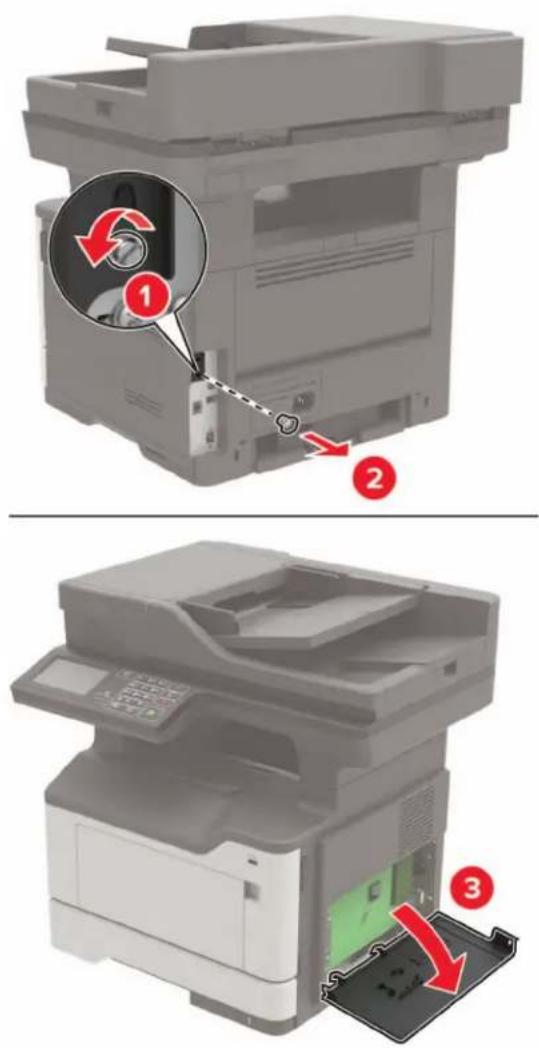
4 Sulgege juurdepääsuluuk.
5 Ühendage toitekaabel printeriga ja seejärel elektrivõrgu pistikupesaga.
ETTEVAATUST – KEHAVIGASTUSTE OHT: Põlengu või elektrilöögi ohu vähendamiseks ühendage toitekaabel ettenähtud nimipinge ja nimivoolutugevusega elektrivõrgu pistikupessa, mis on varustatud kaitsemaandusega, paikneb toote lähedal ja on hõlpsasti juurdepääsetav.
6 Lülitage printer sisse.
Mälukaardi paigaldamine

ETTEVAATUST – ELEKTRILÖÖGIOHT: Kui pärast printeri ülesseadmist on vaja emaplaadile juurde pääseda või lisavarustust või mäluseadmeid paigaldada, siis lülitage elektrilöögi ohu ärahoidmiseks eelnevalt printer välja ja tömmake toitekaabli pistik elektrivõrgu pistikupesast välja. Kui printeriga on ühendatud teisi seadmeid, siis lülitage ka need välja ja ühendage köik kaablid printeri küljest lahti.
1 Lülitage printer välja.
2 Tõmmake toitekaabli pistik esmalt välja elektrivõrgu pistikupesast ja seejärel printerist.
3 Avage emaplaadi juurdepääsuluuk.
Hoiatus – varakahjude oht: Staatilise elektri kogunemisel tekkiv lahendus võib emaplaadi komponente kergesti kahjustada. Enne emaplaadi komponentide või pistikute puudutamist puudutage mõnda printeri välimist metallpinda.
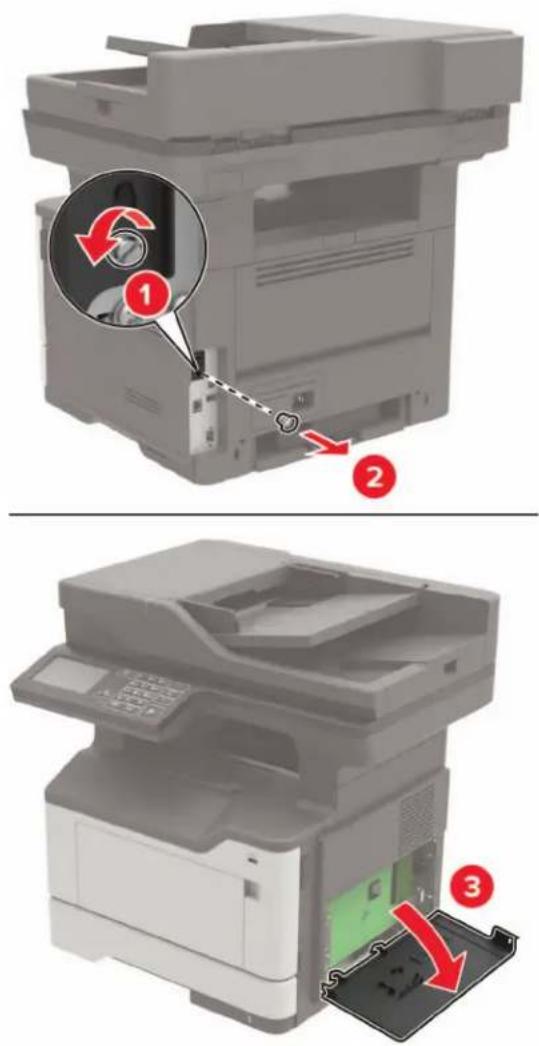
4 Võtke mälukaart pakendist välja.
Hoiatus – varakahjude oht: Ärge puudutage kaardi terminaliriba.
5 Sisestage mälukaart, kuni see oma kohale klöpsatab.
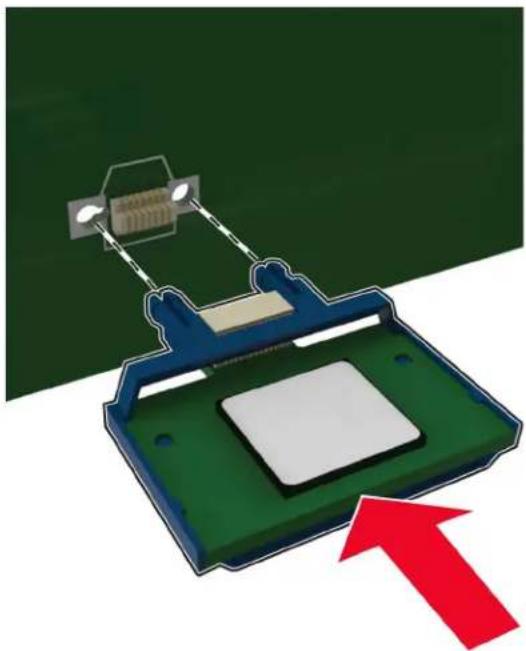
6 Sulgege emaplaadi juurdepääsuluuk.
7 Ühendage toitekaabel printeriga ja seejärel elektrivõrgu pistikupesaga.
ETTEVAATUST – KEHAVIGASTUSTE OHT: Põlengu või elektrilöögi ohu vähendamiseks ühendage toitekaabel ettenähtud nimipinge ja nimivoolutugevusega elektrivõrgu pistikupessa, mis on varustatud kaitsemaandusega, paikneb toote lähedal ja on hölpsasti juurdepääsetav.
8 Lülitage printer sisse.
Lisakaardi paigaldamine
ETTEVAATUST – ELEKTRILÖÖGIOHT: Kui pärast printeri ülesseadmist on vaja emaplaadile juurde pääseda või lisavarustust või mäluseadmeid paigaldada, siis lülitage elektrilöögi ohu ärahoidmiseks eelnevalt printer välja ja tömmake toitekaabli pistik elektrivõrgu pistikupesast välja. Kui printeriga on ühendatud teisi seadmeid, siis lülitage ka need välja ja ühendage köik kaablid printeri küljest lahti.
1 Lülitage printer välja.
2 Tömmake toitekaabli pistik esmalt välia elektrivõrgu pistikupesast ja seejärel printerist.
3 Avage emaplaadi juurdepääsuluuk.
Hoiatus – varakahjude oht: Staatilise elektri kogunemisel tekkiv lahendus võib emaplaadi komponente kergesti kahjustada. Enne elektroonikakomponentide või pistikute puudutamist puudutage mõnda printeri välimist metallpinda.
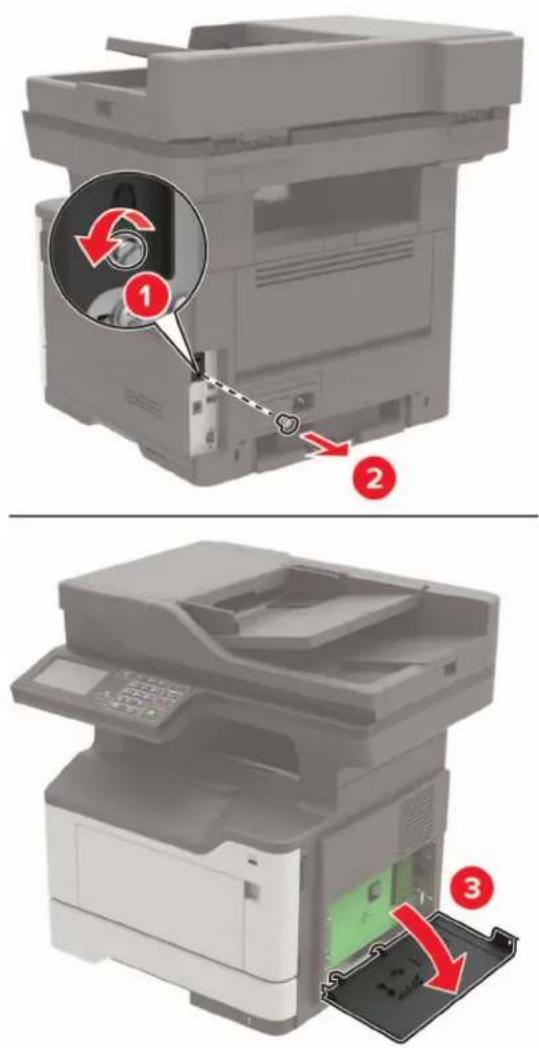
4 Võtke lisakaart pakendist välja.
Hoiatus – varakahjude oht: Ärge puudutage kaardi terminaliriba.
5 Suruge kaart kindlalt oma kohale.
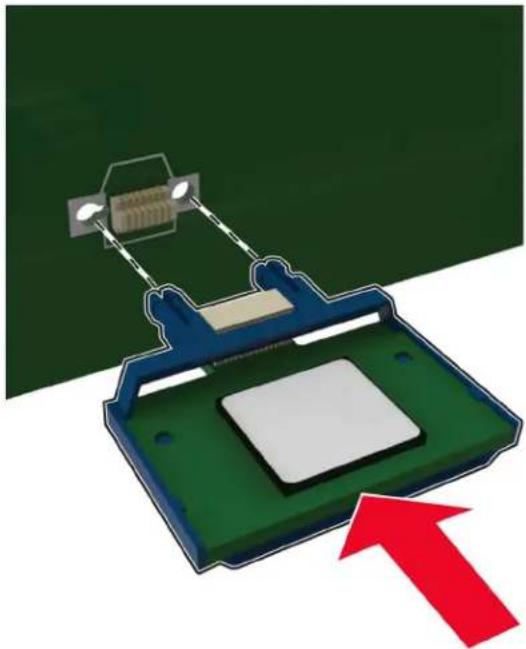
Märkus. Kaardi terminaliriba peab olema täies ulatuses ühtlaselt emaplaadi vastas.
Hoiatus – varakahjude oht: Kaardi vale paigaldamine võib kahjustada kaarti ja emaplaati.
6 Sulgege juurdepääsuluuk.
7 Ühendage toitekaabel printeriga ja seejärel elektrivõrgu pistikupesaga.

ETTEVAATUST – KEHAVIGASTUSTE OHT: Põlengu või elektrilöögi ohu vähendamiseks ühendage toitekaabel ettenähtud nimipinge ja nimivoolutugevusega elektrivõrgu pistikupessa, mis on varustatud kaitsemaandusega, paikneb toote lähedal ja on hölpsasti juurdepääsetav.
8 Lülitage printer sisse.
Printeri kövaketta paigaldamine

ETTEVAATUST – ELEKTRILÖÖGIOHT: Kui pärast printeri ülesseadmist on vaja emaplaadile juurde pääseda või lisavarustust või mäluseadmeid paigaldada, siis lülitage elektrilöögi ohu ärahoidmiseks eelnevalt printer välja ja tömmake toitekaabli pistik elektrivõrgu pistikupesast välja. Kui printeriga on ühendatud teisi seadmeid, siis lülitage ka need välja ja ühendage köik kaablid printeri küljest lahti.
1 Lülitage printer välja.
2 Tõmmake toitekaabli pistik esmalt välja elektrivõrgu pistikupesast ja seejärel printerist.
3 Avage emaplaadi juurdepääsuluuk.
Hoiatus – varakahjude oht: Staatilise elektri kogunemisel tekkiv lahendus võib emaplaadi komponente kergesti kahjustada. Enne emaplaadi komponentide või pistikute puudutamist puudutage mõnda printeri välimist metallpinda.
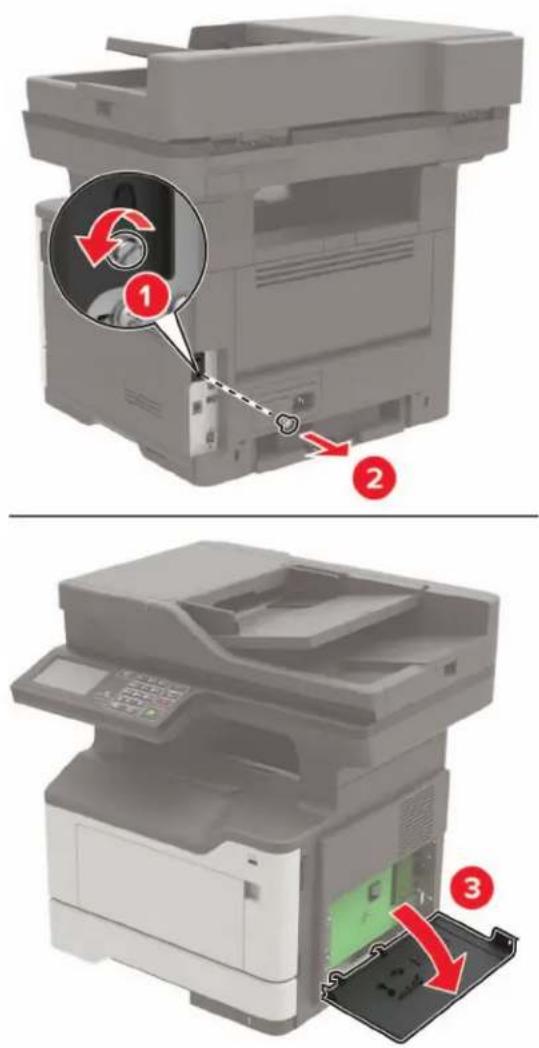
4 Võtke kõvaketas pakendist välja.
5 Ühendage kövaketas emaplaadiga.
Hoiatus – varakahjude oht: Ärge puudutage kövaketta keskosa ega vajutage sellele.
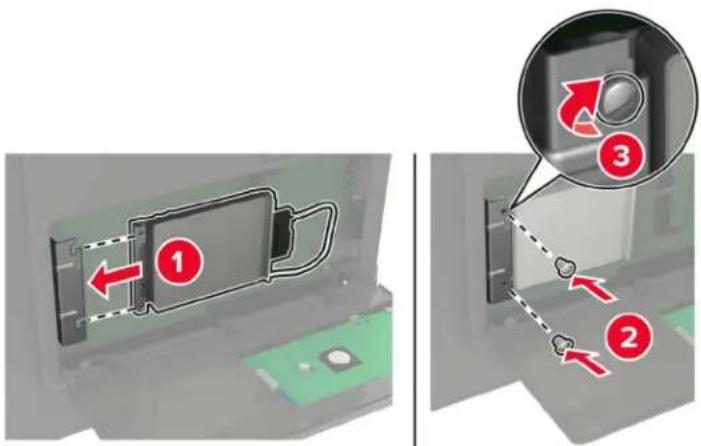
6 Ühendage kövaketta liidesekaabel emaplaadiga.
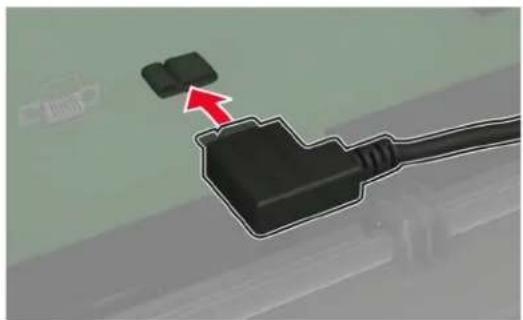
7 Sulgege juurdepääsuluuk.
8 Ühendage toitekaabel printeriga ja seejärel elektrivõrgu pistikupesaga.
ETTEVAATUST – KEHAVIGASTUSTE OHT: Põlengu või elektrilöögi ohu vähendamiseks ühendage toitekaabel ettenähtud nimipinge ja nimivoolutugevusega elektrivõrgu pistikupessa, mis on varustatud kaitsemaandusega, paikneb toote lähedal ja on hölpsasti juurdepääsetav.
9 Lülitage printer sisse.
Siselahenduste pordi paigaldamine
Siselahenduste pordi paigaldamine
ETTEVAATUST – ELEKTRILÖÖGIOHT: Kui pärast printeri ülesseadmist on vaja emaplaadile juurde pääseda või lisavarustust või mäluseadmeid paigaldada, siis lülitage elektrilöögi ohu ärahoidmiseks eelnevalt printer välja ja tömmake toitekaabli pistik elektrivõrgu pistikupesast välja. Kui printeriga on ühendatud teisi seadmeid, siis lülitage ka need välja ja ühendage köik kaablid printeri küljest lahti.
1 Lülitage printer välja.
2 Tömmake toitekaabli pistik esmalt välja elektrivõrgu pistikupesast ja seejärel printerist.
3 Eemaldage siselahenduste pordi (ISP) komplekt pakendist.
Märkus. Eemaldage ISP küljest eelnevalt paigaldatud liidesekaabel.
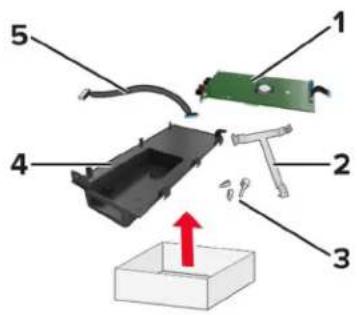
5 Kinnitage ISP oma kohale ja lisage sellele ISP pikendatud kaabel.
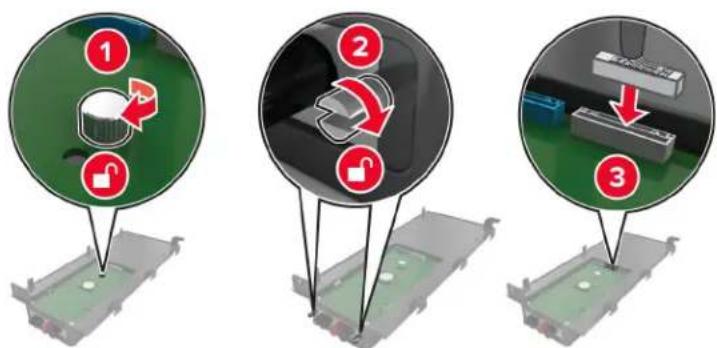
6 Avage emaplaadi juurdepääsuluuk ja seejärel eemaldage see.
Hoiatus – varakahjude oht: Staatilise elektri kogunemisel tekkiv lahendus võib emaplaadi komponente kergesti kahjustada. Enne emaplaadi elektroonikakomponentide või pistikute puudutamist puudutage mõnda printeri välimist metallpinda.
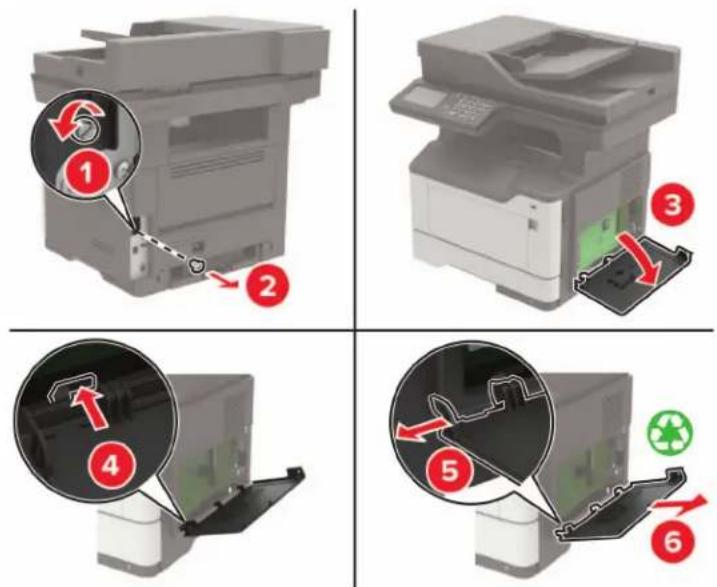
7 Ühendage ISP-komplekt printeriga.
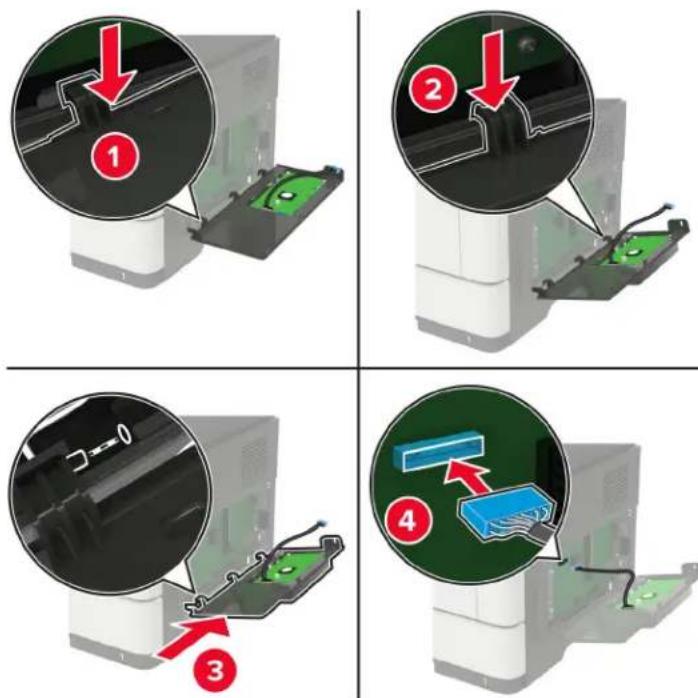
Kui printerile on paigaldatud kõvaketas, siis eemaldage see enne ISP paigaldamist. a Katkestage kõvaketta liidesekaabli ühendus emaplaadiga.
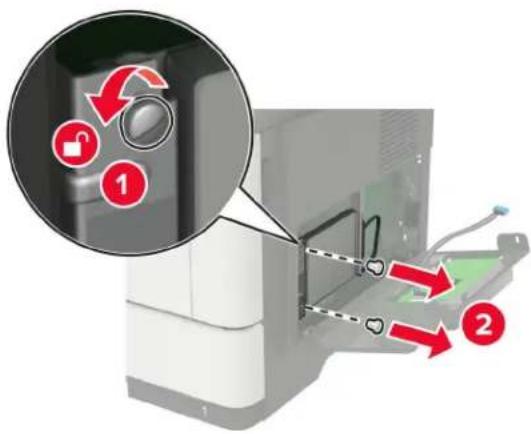
b Pistke ISP pikendatud kaabel ISP-pesasse.
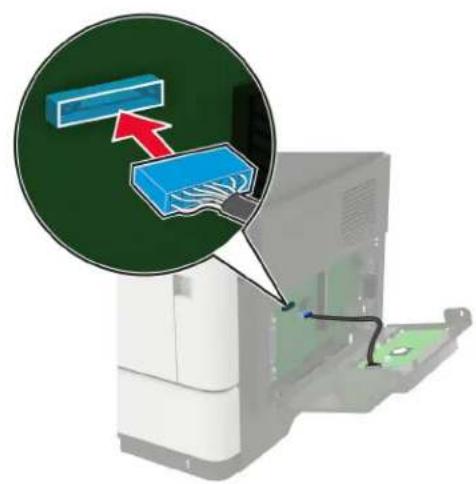
8 Sulgege juurdepääsuluuk.
9 Ühendage toitekaabel printeriga ja seejärel elektrivõrgu pistikupesaga.
ETTEVAATUST – KEHAVIGASTUSTE OHT: Põlengu või elektrilöögi ohu vähendamiseks ühendage toitekaabel ettenähtud nimipinge ja nimivoolutugevusega elektrivõrgu pistikupessa, mis on varustatud kaitsemaandusega, paikneb toote lähedal ja on hõlpsasti juurdepääsetav.
10 Lülitage printer sisse.
Lisasalvede paigaldamine
ETTEVAATUST – ELEKTRILÖÖGIOHT: Kui pärast printeri ülesseadmist on vaja emaplaadile juurde pääseda või lisavarustust või mäluseadmeid paigaldada, siis lülitage elektrilöögi ohu ärahoidmiseks eelnevalt printer välja ja tömmake toitekaabli pistik elektrivõrgu pistikupesast välja. Kui printeriga on ühendatud teisi seadmeid, siis lülitage ka need välja ja ühendage köik kaablid printeri küljest lahti.
1 Lülitage printer välja.
2 Tõmmake toitekaabli pistik esmalt välja elektrivõrgu pistikupesast ja seejärel printerist.
3 Eemaldage lisasalv pakendist ja kõrvaldage kogu pakendimaterjal.
Märkus. Kui lisasalved on juba paigaldatud, eemaldage need enne printeri tõstmist. Ärge üritage printerit koos salvedega tõsta.
4 Joondage printer lisasalvega ja langetage seejärel printerit, kuni see paika klöpsab.
ETTEVAATUST – KEHAVIGASTUSTE OHT: Kui printer kaalub rohkem kui 20 kg (44 naela), võib selle ohutuks tõstmiseks olla vaja vähemalt kahte inimest.
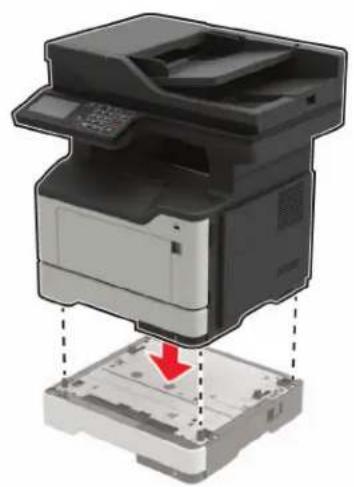
5 Ühendage toitekaabel printeriga ja seejärel elektrivõrgu pistikupesaga.
ETTEVAATUST – KEHAVIGASTUSTE OHT: Põlengu või elektrilöögi ohu vähendamiseks ühendage toitekaabel ettenähtud nimipinge ja nimivoolutugevusega elektrivõrgu pistikupessa, mis on varustatud kaitsemaandusega, paikneb toote lähedal ja on hölpsasti juurdepääsetav.
6 Lülitage printer sisse.
Lisage salv prindidraiveris käsitsi, et seda saaks printimiseks kasutada. Lisateavet leiate peatükist „Prindidraiveris tarvikute lisamine” leheküljel 258.
Tarkvara
Toetatavad operatsioonisüsteemid
Tarkvara CD-d kasutades on võimalik installida printeri tarkvara järgmistele operatsioonisüsteemidele:
- Windows 10
- Windows 8.1
•Windows Server 2012 R2
•Windows Server 2012 - Windows 7 SP1
•Windows Server 2008 R2 SP1
•Windows Server 2008 SP2
•Windows Vista SP2
•Mac OS X versioon või 10.7 või uuem
•Red Hat Enterprise Linux WS
•openSUSE Linux
•SUSE Linux Enterprise Server - Debian GNU/Linux
- Ubuntu
•Fedora
•IBM AIX
•Oracle Solaris SPARC
•Oracle Solaris x86
Märkused.
- Windowsi operatsioonisüsteemide puhul on prindidraivereid ja utiliidid toetatud nii 32- kui ka 64-bitises versioonis.
- Draiverid ja utiliidid, mis ühilduvad Mac OS X-i versiooniga 10.6 või vanemaga, ning spetsiaalsed toetatud Linuxi või UNIXi operatsioonisüsteemi versioonid leiate aadressilt http://support.lexmark.com.
- Lisateavet tarkvara köikide teiste operatsioonisüsteemidega ühilduvuse kohta saate klienditeenindusest.
Printeri tarkvara installimine
Märkused.
- Prindidraiver kuulub tarkvara installipaketti.
- Macintoshi arvutite puhul, millel on macOS-i versioon 10.7 või uuem, ei ole vaja AirPrint-sertifikaadiga printeril printimiseks draiverit installida. Kui soovite kohandatud printimisfunktsioone, siis laadige alla prindidraiver.
1 Hankige tarkvara installipaketi koopia järgmistest kohtadest.
•Printeriga kaasasolevalt tarkvara CD-lt.
2 Käivitage installer ja järgige arvutiekraanil kuvatavaid juhiseid.
Faksidraiveri installimine
1 Minge veebilehele www.lexmark.com/downloads, otsige üles oma printeri mudel ja laadige alla vastav installijapakett.
2 Klöpsake arvutis valikul Printeri atribuudid ja seejärel navigeerige vahekaardile Konfiguratsioon.
3 Valige Faks ja seejärel klöpsake valikul Rakenda.
Printerite lisamine arvutile
Enne alustamist tehke üks järgmistest toimingutest.
- Ühendage printer ja arvuti samasse vörku. Lisateavet selle kohta, kuidas printerit vörku ühendada, leiate peatükist „Printeri ühendamine Wi-Fi vörku” leheküljel 152.
- Printeri ühendamine arvutiga. Lisateavet leiate peatükist „Arvuti ühendamine printeriga“ leheküljel 155.
- Printeri ühendamine arvutiga USB-kaabli abil. Lisateavet leiate peatükist „Kaablite ühendamine” leheküljel 14.
Märkus. USB-kaablit müüakse eraldi.
Windowsi kasutajad
1 Installige arvutisse prindidraiver.
Märkus. Lisateavet leiate peatükist „Printeri tarkvara installimine” leheküljel 256.
2 Avage Printerid ja skannerid ja seejärel klöpsake valikul Lisa printer või skanner.
3 Olenevalt printeri ühendusest tehke üks järgmistest toimingutest.
- Valige loendist printer ja seejärel klöpsake valikul Lisa seade.
- Klöpsake valikul Näita Wi-Fi Directi printereid, valige printer ja klöpsake Lisa seade.
- Klöpsake valikul Soovitud printerit ei ole loendis ja kui avaneb aken Lisa printer, tehke järgmist.
a Valige Lisa printer, kasutades TCP-/IP-aadressi või hostinime ja klõpsake Edasi. b Sisestage väljale Hostinimi või IP-aadress printeri IP-address ja klõpsake valikul Edasi.
Märkused.
- Printeri IP-aadressi näete printeri avakuval. IP-aadress koosneb neljast tühikutega eraldatud numbrirühmast, nt 123.123.123.123.
- Kui kasutate proksiserverit, siis keelake see ajutiselt, et veebileht öigesti laaditaks.
c Valige prindidraiver ja klõpsake valikul Edasi.
d Valige Kasuta prindidraiverit, mis on installitud (soovituslik) ja klõpsake valikul Edasi.
e Sisestage printeri nimi ja klõpsake valikul Edasi.
f Valige printeri jagamise viis ja klõpsake valikul Edasi.
g Klöpsake Löpeta.
Macintoshi kasutajad
1 Avage arvutist Printerid ja skannerid.
2 Klöpsake ja valige printer.
3 Valige menüüst Kasuta prindidraiver.
Märkused.
- Macintoshi prindidraiveri kasutamiseks valige kas AirPrint või Turvaline AirPrint.
- Kui soovite kohandatud printimisfunktsioone, siis valige Lexmarki prindidraiver. Draiveri installimiseks lugege peatükki „Printeri tarkvara installimine” leheküljel 256.
4 Lisage printer.
Prindidraiveris tarvikute lisamine
Windowsi kasutajad
1 Avage printerite kaust.
2 Valige printer, mida soovite uuendada, ja tehke üks järgmistest toimingutest.
- Windows 7 või uuema Windowsi versiooni korral valige Printeri atribuudid.
- Varasemate Windowsi versioonide korral valige Atribuudid.
3 Liikuge vahekaardile „Konfiguratsioon“ ja valige seejärel Värskenda kohe – küsi printerilt.
4 Rakendage muudatused.
Macintoshi kasutajad
1 Liikuge Apple'i menüüs System Preferences (Süsteemi eelistused) oma printeri juurde ning valige Suvandid ja tarvikud.
2 Liikuge lisariistvara loendisse ja lisage seejärel mis tahes paigaldatud tarvikud.
3 Rakendage muudatused.
Püsivara
Konfiguratsioonifaili eksportimine või importimine
Võite seadistuses sisalduvad printeri seaded tekstifaili eksportida ja seejärel teistesse printeritesse importida.
1 Avage veebibrauser ja sisestage aadressiväljale printeri IP-aadress.
Märkused.
- Printeri IP-aadressi näete printeri avakuval. IP-aadress koosneb neljast tühikutega eraldatud numbrirühmast, nt 123.123.123.123.
- Kui kasutate proksiserverit, siis keelake see ajutiselt, et veebileht öigesti laaditaks.
2 Manusserveris klõpsake valikul Export Configuration (Ekspordi konfiguratsioon) või Import Configuration (Impordi konfiguratsioon).
3 Järgige arvutiekraanil kuvatavaid juhiseid.
4 Kui printer toetab rakendusi, siis toimige järgmiselt.
a Klöpsake Rakendused > valige rakendus > Konfigureeri.
b Klöpsake valikul Export (Ekspordi) või Import (Impordi).
Püsivara uuendamine
Mõne rakenduse kasutamiseks on vaja seadme teatud püsivara versiooni.
Seadme püsivara uuendamise kohta saate lisateavet Lexmarki esindajalt.
1 Avage veebibrauser ja sisestage aadressiväljale printeri IP-aadress.
Märkused.
- Printeri IP-aadressi näete printeri avakuval. IP-aadress koosneb neljast tühikutega eraldatud numbrirühmast, nt 123.123.123.123.
- Kui kasutate proksiserverit, siis keelake see ajutiselt, et veebileht õigesti laaditaks.
2 Klöpsake valikul Seaded > Seade > Püsivara uuendamine.
3 Toimige järgmiselt.
- Klöpsake valikul Kontrolli värskendusi > Nõustun, alusta värskendamist.
•Laadige üles flash-fail.
Märkus. Värskeima püsivara saamiseks minge lehele www.lexmark.com/downloads ja otsige oma printeri mudelit.
a Minge flash-faili juurde.
Märkus. Veenduge, et olete püsivara zip-faili lahti pakkinud.
b Klöpsake Üleslaadimine > Alusta.
Teatised
Tooteteave
Toote nimi:
Lexmark MB2442adwe; Lexmark MB2546ade, Lexmark MB2546adwe; Lexmark MX421ade; Lexmark MX521de, Lexmark MX521ade; Lexmark MX522adhe, Lexmark MX522dhe; Lexmark XM1242; Lexmark XM1246, Lexmark XM1246i MFPs
Seadme tüüp:
7017
Mudelid:
476, 478, 496, 636, 676, 678, 679, 686
Redaktsiooniteatis
Juuli 2024
Alljärgnev lõik ei kehti riikides, mille õigusakte selles sätestatu rikuks: LEXMARK INTERNATIONAL, INC. PAKUB SIINSET TEAVIKUT PÕHIMÕTTEL „KVALITEEDI GARANTIITA“, MIS TÄHENDAB, ET ME EI ANNA SELLE SUHTES MINGEID SÕNASELGEID EGA KAUDSEID GARANTIISID, SH KAUDSEID GARANTIISID KAUBASTATAVUSE VÕI KINDLAKS OTSTARBEKS SOBIVUSE SUHTES. Mõnes osariigis või riigis ei ole teatud tehingute korral sõnaselgete ja kaudsete garantiide välistamine lubatud ja seetõttu ei pruugi see teatis teile kehtida.
See teavik võib sisaldada tehnilisi ebatäpsusi või kirjavigu. Selles sisalduvat teavet muudetakse perioodiliselt ja muudatused kaasatakse tulevastesse redaktsioonidesse. Kirjeldatud tooteid või programme võidakse igal ajal täiustada või muuta.
Käesolevas teavikus sisalduvad viited toodetele, programmidele või teenustele ei tähenda, et tootja kavatseb neid kõiki kättesaadavaks teha kõigis riikides, kus tootja tegutseb. Viide tootele, programmile või teenusele ei tähenda, et kasutada võib üksnes seda toodet, programmi või teenust. Selle asemel võib kasutada iga funktsionaalselt samaväärset toodet, programmi või teenust tingimusel, et austatakse intellektuaalomandiõigusi. Muude kui tootja poolt sõnaselgelt soovitatud toodetega, programmidega või teenustega kasutamise võimalikkust ja sobilikkust peab kasutaja ise katsetama ja kontrollima.
Lexmarki tehnilise toe veebisait: http://support.lexmark.com.
Teavet Lexmarki privaatsuspoliitika kohta leiate veebisaidilt www.lexmark.com/privacy.
Tarvikute tellimiseks ja failide allalaadimiseks minge veebisaidile www.lexmark.com.
Kõik õigused on kaitstud.
Kaubamärgid
Lexmark, Lexmarki logo ja MarkNet on ettevõtte Lexmark International, Inc. kaubamärgid või registreeritud kaubamärgid Ameerika Ühendriikides ja/või teistes riikides.
Gmail, Android, Google Play ja Google Chrome on ettevõtte Google LLC kaubamärgid.
Mopria® sõnamärk on ettevõtte Mopria Alliance, Inc. registreeritud ja/või registreerimata kaubamärk Ameerika Ühendriikides ja teistes riikides. Loata kasutamine on rangelt keelatud.
PCL® on ettevõtte Hewlett-Packard Company registreeritud kaubamärk. PCL on ettevõtte Hewlett-Packard Company printerikäskude kogumit (keelt) ja tema printeritoodete funktsioone tähistav möiste. See printer ühildub PCL-keelega. See tähendab, et printer tunneb ära mitmesugustes programmides kasutatavaid PCL-käske ning emuleerib neile vastavaid funktsioone.
PostScript on ettevõtte Adobe Systems Incorporated registreeritud kaubamärk Ameerika Ühendriikides ja/või teistes riikides.
Wi-Fi® ja Wi-Fi Direct® on ettevõtte Wi-Fi Alliance® registreeritud kaubamärk.
Kõik teised kaubamärgid kuuluvad nende vastavatele omanikele.
Litsentsimise teated
Kõiki käesoleva tootega seotud litsentsimise teateid näete CD-lt.\Installitarkvara CD TEADETE kataloog.
Müratasemed
Järgmised möötmised tehti kooskõlas standardiga ISO 7779 ja esitati vastavuses standardiga ISO 9296.
Märkus. Mõned režiimid ei pruugi teie toote puhul kohaldatavad olla.
| Keskmine helirõhk 1 meetri juures, dBA | |
| Printimine Ühepoolne: 55 (MB2442, MX421, XM1242), 56 (MB2546, MX521, MX522, XM1246)Kahepoolne: 54 (MB2442, MX421, XM1242), 55 (MB2546, MX521, MX522, XM1246) | |
| Skannimine 51 (MX522, XM1246), 54 (MB2442, MX421, XM1242,MX521, MB2546) | |
| Kopeerimine 57 (MB2442, MX421, XM1242, MX522, XM1246), 58 (MX521, MB2546) | |
| Valmisolek | noise_idling |
Väärtused võivad muutuda. Uusimad väärtused leiate veebisaidilt www.lexmark.com.
Elektroonikaromude (WEEE) direktiiv

WEEE logo tähistab Euroopa Liidu riikides kasutatavaid elektroonikaromude ringlussevõtmise programme ja protseduure. Soosime oma toodete ringlussevõtmist.
Kui teil on ringlussevõtmise võimaluste kohta küsimusi, külastage Lexmarki veebisaiti aadressil www.lexmark.com, kust leiate kohaliku müügiesinduse telefoninumbri.
Toote kasutusest kõrvaldamine
Printerit ega selle tarvikuid ei tohi visata olmejäätmete hulka. Küsige teavet kasutusest kõrvaldamise ja ringlussevõtmise kohta kohalikust omavalitsusest.
Liitium-ioon laetav aku

See toode võib sisaldada nööpelementi, liitium-ioon laetavat akut, mida võib eemaldada vaid koolitatud tehnik. Läbikriipsutatud prügikast tähendab, et toodet ei tohi kõrvaldada sorteerimata jäätmena, vaid see tuleb saata taaskasutamiseks ja ringlussevõtuks eraldi kogumiskohtadesse. Kui aku eemaldatakse, ärge kõrvaldage seda oma majapidamisjäätmetega. Teie kogukonnas võivad akude jaoks olla eraldi kogumissüsteemid, näiteks akude äraandmiskohad ringlussevõtmiseks. Akujäätmete eraldi kogumine tagab jäätmete asjakohase töötlemise, sealhulgas taaskasutamise ja ringlussevõtu ning hoiab ära võimaliku negatiivse mõju inimeste tervisele ja keskkonnale. Kõrvaldage akud vastutustundlikult.
Määrus (EL) 2023/1542
Määrus (EL) 2023/1542
Selles tootes võib olla kasutusel laetav nööppatarei. See aku vastab määrusele (EL) 2023/1542. Vastavust tähistab CE-märgis:

See toode võib sisaldada ühte järgmistest nipppatareidest:
- Aku identifitseerimine: Seiko mudelinumber MS621FE
Tootja: Seiko Instruments Inc.
Tootja aadress: 8, Nakase 1-chome, Mihama-ku, Chiba-shi, Chiba 261-8507, Jaapan
- Aku identifitseerimine: Panasonicu mudelinumber ML621
Tootja: Panasonic Energy Co., Ltd.
Tootja aadress: 1-1 Matsushita-cho, Moriguchi City, Osaka 570-8511, Jaapan
•Aku identifitseerimine: FDK mudelinumber ML621
Tootja: FDK Corporation
Tootja aadress: Shibaura Crystal Shinagawa, 1-6-41 Konan, Minato-ku, Tokyo 108-8212, Jaapan
Lexmarki kassettide tagastamine korduskasutamiseks või ringlussevõtmiseks
Lexmarki kassettide kokkukogumise programm võimaldab kasutatud kassetid tasuta Lexmarkile tagastada, et neid saaks korduskasutada või ringlusse viia. Kõik Lexmarkile tagastatud tühjad kassetid kas
korduskasutatakse või siis lammutatakse ja võetakse materjalidena ringlusse. Ringlusse viiakse ka pakendid, milles kassetid tagastatakse.
Lexmarki kassettide korduskasutamiseks või ringlussevõtmiseks tagastamiseks toimige järgmiselt.
1 Avage veebisait www.lexmark.com/recycle.
2 Valige oma riik või piirkond.
3 Valige Lexmarki kassettide kokkukogumisprogramm.
4 Järgige arvutiekraanil kuvatavaid juhiseid.
Staatilise tundlikkuse teatis

See sümbol tuvastab staatiliselt tundlikud osad. Ärge puudutage nende sümbolite lähedal olevaid piirkondi enne, kui olete puudutanud metallpinda sümbolist eemal.
Selleks et vältida hooldustööde, nagu paberiummistuste eemaldamise või tarvikute vahetamise ajal tekkivat elektrostaatilist laengut ja sellest põhjustatud kahjustusi, puudutage enne printeri sisemuse katsumist printeri mis tahes katmata metallosa.
ENERGY STARi
Kõik Lexmarki tooted, mille pinnal või tervituskuval on ENERGY STARi® embleem, vastavad tarnitavas konfiguratsioonis USA keskkonnakaitseameti (EPA) programmi ENERGY STAR nõuetele.

Temperatuuriteave
| Ümbritseva keskkonna temperatuur 10 kuni 32,2 | °C (50 kuni 90 °F) |
| Tarnetemperatuur -40 kuni 43,3°C (-40 kuni 110°F) | |
| Hoiundamistemperatuur ja suhteline öhuniiskus | 0 kuni 40°C (32 kuni 104°F)8 kuni 80% suhtelist öhuniiskust |
Laseri teatis
USA-s on töendatud selle printeri vastavus määruse DHHS 21 CFR I peatüki alampeatüki J nõuetele I klassi (1) lasertoodetele ja mujal on see sertifitseeritud I klassi lasertootena, mis vastab standardi IEC 60825-1 nõuetele: 2014.
I klassi lasertooteid peetakse ohtlikeks. Lasersüsteem ja printer on tehtud nii, et inimene ei puutuks tavakasutusel, kasutaja tehtava hoolduse või ettenähtud teeninduse ajal kunagi kokku kõrgema kui I klassi laserkiirgusega. Printeri prindipea koost, mida ei saa hooldada, sisaldab järgmiste andmetega laserit.
Klass: IIIb (3b) AlGaInP
Nominaalne väljundvõimsus (millivattides): 15
Lainepikkus (nanomeetrites): 650-670
Elektritarbimine
Toote elektritarbimine
Järgmises tabelis on kirjas toote elektritarbimise andmed.
Märkus. Mõned režiimid ei pruugi teie toote puhul kohaldatavad olla.
| Režiim Kirjeldus Elektritarbimine (vattides) | ||
| Printimine Toode loob elektroonilistest sisenditest paberkoopiaid. | Ühepoolne: 570 (MB2442, MX421, XM1242), 620 (MB2546, MX521, MX522, XM1246)Kahepoolne: 355 (MB2442, MX421, XM1242), 385 (MB2546, MX521, MX522, XM1246) | |
| Kopeerimine | Toode loob algsetest paberdokumentidest paberkoopiaid. | 590 (MB2442, MX421, XM1242), 630 (MB2546, MX521, MX522, XM1246) |
| Skannimine | Toode skannib paberdokumente. 17,5 (MB2442, | MX421, XM1242), 20 (MB2546, MX521, MX522, XM1246) |
| Valmisolek | Toode ootab prinditööd. 11,5 (MB2442, MX421, | XM1242), 14,5 (MB2546, MX521, MX522, XM1246) |
| Unerežiim Toode on kõrgema taseme energiasäästure-žiimis. | 1,3 (MB2442, MX421, XM1242), 1,5 (MB2546, MX521), 1,41 (MX522, XM1246) | |
| Talveuni Toode on madalama taseme energiasäästu-režiimis. | 0,1 | |
| Väljas Toode | on ühendatud elektrivõrguga, aga toite-lüliti on välja lülitatud. | 0,1 |
Ülalolevas tabelis toodud elektritarbimise tasemed on saadud mõõtmistulemuste ajas keskmistamisel. Hetkeline elektritarbimine võib olla keskmisest oluliselt suurem.
Väärtused võivad muutuda. Uusimad väärtused leiate veebisaidilt www.lexmark.com.
Unerežiim
Sellel tootel on energiasäästlik talitlusrežiim nimega unerežiim. Unerežiim säästab energiat, vähendades seadme elektritarbimist, kui seda ei ole mõnda aega kasutatud. Unerežiim aktiveerub automaatselt, kui toodet ei ole määratud aja jooksul kasutatud; seda aega nimetatakse unerežiimi viiteajaks.
Selle toote unerežiimi viiteaja tehaseseade (minutites): 15
Seadistusmenüüs saab unerežiimi viiteaega muuta vahemikus 1 minut kuni 120 minutit. Kui printimiskiirus on väiksem kui või võrdne 30 lk/min, siis saate seadistada viiteaja kuni 60 minutile. Lühikese unerežiimi viiteaja korral võib seadme energiakulu väheneda, kuid samas võib reageerimisaeg pikeneda. Pika unerežiimi viiteaja korral reageerib seade kiiremini, kuid kulutab rohkem energiat.
Talveunerežiim
Sellel tootel on üliväikese elektritarbimisega talitlusrežiim nimegatalveunerežiim. Talveunerežiimis lülitatakse köik muud süsteemid ja seadmed turvaliselt välja.
Talveunerežiimi aktiveerimiseks on järgmised võimalused.
•Talveunerežiimi viiteaja seadistamine
•Talitlusrežiimide ajakava seadistamine
Talveunerežiimi viiteaeg on selle toote tehaseseadistuses köigis riikides ja piirkondades. 3 päeva
Aeg, mille möödumisel viimase töö printimisest printer talveunerežiimi läheb, on seadistatav vahemikus üks tund kuni üks kuu.
Märkused EPEAT-registreeritud pildindusseadmetel:
- Ootetrežiimi võimsustase ilmneb režiimis Talveuni või Väljas.
- Toode vähendab automaatselt võimsust ooterežiimi võimsustasemeni ≤ 1 W. Automaatne ooterežiimi funktsioon (Talveuni või Väljas) on toote tarnimisel lubatud.
Väljas-režiim
Kui tootel on väikese energiatarbimisega väljas-režiim, siis tuleb energiatarbimise täielikuks peatamiseks toitekaabli pistik elektrivõrgu pistikupesast välja tömmata.
Koguenergiakulu
Mõnel juhul on kasulik hinnata toote koguenergiakulu. Kuna elektritarbimise andmed esitatakse võimsuse ühikutes ehk vattides, tuleb energiakulu arvutamiseks korrutada iga režiimi elektritarbimine selles režiimis veedetud ajaga. Koguenergiakulu on kõigi režiimide energiakulude summa.
Telekommunikatsioonivõrgu lõppseadmeid puudutavad regulatiivsed teatised
Käesolev jaotis sisaldab regulatiivset teavet toodete kohta, milles on analoogfaksikaart:
Lexmarki tüüp / mudeli number:
LEX-M14-002 või LEX-M03-002
Regulatiivsed teatised traadita toodetele
See jaotis sisaldab regulatiivset teavet, mis kohaldub üksnes traadita mudelitele.
Kui te ei tea, kas teie mudel on traadita mudel, pöörduge veebilehele http://support.lexmark.com.
Modulaarsete komponentide teatis
Traadita mudelitel on üks järgmistest modulaarsetest komponentidest.
Lexmarki tüübikinnitus / mudeli number LEX-M07-001; FCC ID:IYLLEXM07001; Industry Canada IC:2376ALEXM07001
Lexmarki tüübikinnitus / mudeli number LEX-M08-001; FCC ID:IYLLEXM08001; IC:2376A-LEXM08001
Selle kohta, millised modulaarsed komponendid teie tootel on, leiate teavet oma toote märgistuselt.
Kokkupuude raadiosageduskiirgusega
Selle seadme kiirgusväljundi võimsus on FCC ja teiste reguleerivate ametite raadiosagedusega kokkupuute piirnormidest oluliselt madalam. FCC ja teiste reguleerivate asutuste kehtestatud raadiosagedusega kokkupuutele kehtivate nõuete täitmiseks peab selle seadme puhul antenni ja inimese vahele jääma vähemalt vahemaa 20 cm (8 tolli).
Vastavus Euroopa Liidu (EL) direktiividele
Toode vastab raadioseadmete turul kättesaadavaks tegemist käsitlevaid liikmesriikide öigusakte ühtlustava ELi nõukogu direktiivi 2014/53/EL kaitsenõuetele.
Toote tootja on: Lexmark International, Inc., 740 West New Circle Road, Lexington, KY, 40550 USA. EMP/EL-i volitatud esindaja on: Lexmark International Technology Hungária Kft., 8 Lechner Ödön fasor, Millennium Tower III, 1095 Budapest, UNGARI. EMP/EL-i importija on: Lexmark International Technology S.à.r.l. 20, Route de Pré-Bois, ICC Building, Bloc A, CH-1215 Genève, Šveits. Direktiivide nõuetele vastavuse deklaratsiooni saab tellida volitatud esindajalt või siis alla laadida aadressilt www.lexmark.com/en_us/about/regulatory-compliance/european-union-declaration-of-conformity.html.
Vastavust tähistab CE-märgis:

Piirangud
Seda raadioseadet võib kasutada vaid siseruumides. Välitingimustes kasutamine on keelatud. See piirang kehtib kõigis allolevas tabelis loetletud riikides:

ELis ja teistes riikides nõutav avaldus raadiosaatja töösagedusribade ja maksimaalse RF-kiirgusvõimsuse kohta
See raadiseade kiirgab sagedusribas 2,4 GHz (ELis 2,412–2,472 GHz) või 5 GHz (5,15–5,35, ELis 5,47–5,725). Saatja maksimaalne EIRP-kiirgusvõimsus on antennivõimendust arvestades mõlemas ribas ≤ 20 dBm.
Mitme mudeli teave
Alljärgnev teave kehtib köikidele printerimudelitele MB2546 (7017-676), MX521 (7017-636 ja 7017-676), MX522 (7017-678) ja XM1246 (7017-679).
Vastavus Euroopa Liidu (EL) direktiividele
Toode vastab liikmesriikide õigust ühtlustavate ELi nõukogu direktiivide 2014/30/EL (elektromagnetiline ühilduvus), 2014/35/EL (teatavates pingevahemikes kasutatavate elektriseadmete ohutus) ja 2011/65/EL (teatavate ohtlike ainete kasutamise piiramine elektri- ja elektroonikaseadmetes), mida on muudetud direktiiviga (EL) 2015/863, kaitsenõuetele.
Toote tootja on: Lexmark International, Inc., 740 West New Circle Road, Lexington, KY, 40550 USA. EMP/EL-i volitatud esindaja on: Lexmark International Technology Hungária Kft., 8 Lechner Ödön fasor, Millennium Tower III, 1095 Budapest, UNGARI. EMP/EL-i importija on: Lexmark International Technology S.à.r.l. 20, Route de Pré-Bois, ICC Building, Bloc A, CH-1215 Genève, Šveits. Direktiivide nõuetele vastavuse deklaratsiooni saab tellida volitatud esindajalt või siis alla laadida aadressilt www.lexmark.com/en_us/about/regulatory-compliance/european-union-declaration-of-conformity.html.
Toode vastab standardi EN 55032 klassi A piirtasemetele ja standardi EN 62368-1 ohutusnõuetele.
Raadiosidehäirete teatis
Hoiatus
Toode vastab standardi EN 55032 klassi A piirtasemetele ning standardi EN 55024 häirekindluse nõuetele. Toode ei ole mõeldud kasutamiseks elamu-/olmekeskkonnas.
Tegu on klassi A tootega. Toode võib tekitada olmekeskkonnas raadiosidehäireid, mille kõrvaldamiseks võib olla kasutajal vaja võtta meetmeid.
Mudelispetsiifiline teave
Alljärgnev teave kehtib ainult printerimudelitele MB2442 (7017-478), MX421 (7017-476) ja XM1242 (7017-496).
Vastavus Euroopa Liidu (EL) direktiividele
Toode vastab liikmesriikide õigust ühtlustavate ELi nõukogu direktiivide 2014/30/EL (elektromagnetiline ühilduvus), 2014/35/EL (teatavates pingevahemikes kasutatavate elektriseadmete ohutus), 2009/125/EÜ (energiamõjuga toodete ökodisain) ja 2011/65/EL (teatavate ohtlike ainete kasutamise piiramine elektri- ja elektroonikaseadmetes), mida on muudetud direktiiviga (EL) 2015/863, kaitsenõuetele.
Toote tootja on: Lexmark International, Inc., 740 West New Circle Road, Lexington, KY, 40550 USA. EMP/EL-i volitatud esindaja on: Lexmark International Technology Hungária Kft., 8 Lechner Ödön fasor, Millennium Tower III, 1095 Budapest, UNGARI. EMP/EL-i importija on: Lexmark International Technology S.à.r.l. 20, Route de Pré-Bois, ICC Building, Bloc A, CH-1215 Genève, Šveits. Direktiivide nõuetele vastavuse deklaratsiooni saab tellida volitatud esindajalt või siis alla laadida aadressilt www.lexmark.com/en_us/about/regulatory-compliance/european-union-declaration-of-conformity.html.
Toode vastab standardi EN 55032 klassi B piirtasemetele ja standardi EN 62368-1 ohutusnõuetele.
LEXMARKI LASERPRINTERITE, LEXMARKI LED-PRINTERITE JA LEXMARKI MULTIFUNKTSIONAALSETE LASERPRINTERITE PIIRATUD GARANTII TEATIS
LEXMARKI LASERPRINTERITE, LEXMARKI LED-PRINTERITE JA LEXMARKI MULTIFUNKTSIONAALSETE LASERPRINTERITE PIIRATUD GARANTII TEATIS
Piiratud garantiiteenus
Teie garantiiteenuse ja/või asendusega seoses võib Lexmark värskendada teie printeri tarkvara uusimale versioonile. Tarkvara värskendused võivad muuta printeri seadeid ning peatada võltsitud ja/või kasutusloata toodete, tarvikute, varuosade, materjalide (nt toonerid ja tindid), tarkvara või kasutajaliideste töö. See ei mõjuta Lexmarki originaaltoodete kasutamist.
Piiratud garantii ulatus
arvuti printeriga ühendamine 155
arvutisse skannimine 69 arvutist primimine 36
Asendage kassett, printeri piirkonna sobimatus 224
automaatne dokumendisöötur (ADF)
kasutamine 43, 46, 65, 69 automaatset dokumendisööturit
(ADF) kasutades 43, 46, 65, 69
automaatvastaja seadistamine 59
avakuva kasutamine 17 kohandamine 18
avakuva ikoonid 17
Defektne välkmälu tuvastatud 224
dokumendid, priminine arvutist 36 mobiilseadmest 36
E
e-kirja saatmine 54
e-post
automaatset dokumendisööturit (ADF) kasutades 46 saatmine 54
skanneriklaasi kasutades 46
e-posti serveri seadete
konfigureerimine 46
e-posti teenuseosutajad 46
e-posti veaotsing ei saa e-kirju saata 228
ei loe välkmäluseadet veaotsing, primimine 222
ei prindi konfidentsiaalseid dokumente 216
ei prindi ootel olevaid dokumente 216
ei saa arvutist faksi kattelehte saata 233
ei saa etherFAXiga faksi saata ega vastu võtta 231
ei saa faksi analoogfaksiga vastu võtta 232
ekraani klaviatuur kasutamine 26
Ekraani kohandamine kasutamine 19
ekraani kohandamine 19
ekraanil navigeerimine puute kasutamine 25
ekraanisäästja haldamine 19
eksemplarhaaval printimine ei tööta 226
emaplaat juurdepääs 241
energiasäästurežiimid konfigureerimine 177
eralduslehtede asetamine eksemplaride vahele 45
eraldusvõime muutmine faks 66
erinevad paberiformaadid, kopeerimine 43
erinevate paberiformaatide kopeerimine 43
eristava helina teenus, faks lubamine 64
etherFAX, kasutamine faksifunktsiooni ülesseadmine 58
Etherneti port 14
e-posti funktsioon seadistamine 46
e-posti otsetee loomine 54
e-posti server konfigureerimine 46
F
faks
edasi saatmine 67
kinnipidamine 67
saatmine 65
saatmise kellaaja ja kuupäeva määramine 66
faksi edasisaatmine 67
faksi eraldusvõime muutmine 66
faksi saatmise ajastamine 66
faksi sihtkoha otsetee loomine 66
faksi tumedus kohandamine 67
faksi tumeduse kohandamine 67
faksi ülesseadmine riigi- või
piirkonnaspetsiifiline 62 ühendus tavatelefoniliiniga 59
faksi veaotsing ei saa analoogfaksiga faksi saata 232
ei saa analoogfaksiga faksi saata ega vastu võtta 230
ei saa arvutist faksi kattelehte saata 233
ei saa etherFAXi seadistada 229
ei saa etherFAXiga faksi saata ega vastu võtta 231
ei saa faksi analoogfaksiga vastu võtta 232
faksifunktsiooni seadistamine etherFAXiga 58
faksifunktsiooni seadistamine
skanneriklaasi kasutades 65
faksiport 14
faksiserver, kasutamine
faksifunktsiooni seadistamine 58
FCC teatised 267
fondinäidiste loend printimine 41
fondinäidiste loendi
printimine 41
fotod kopeerimine 43
FTP-aadress otsetee loomine 71
FTP-server, skannimine sellele juhtpaneeli kasutades 70
G
grupid kustutamine 24 lisamine 23 muutmine 24
gruppide kustutamine 24 gruppide lisamine 23
H
hääljuhised aktiveerimine 25 kõnekiirus 26
hääljuhiste aktiveerimine 25
hääljuhiste könekiirus kohandamine 26
indikaatortuli oleku tõlgendamine 16
J
järjehoidjad kaustade loomine 22 loomine 22
järjehoidjate loomine 22
järjestikpordist primimine seadistamine 156
järjestikpordist printimise
seadistamine 156
juhtpaneel kasutamine 15
juhtpaneeli kasutades 15
juurdepääs emaplaadile 241
K
kaablid
Ethernet 14 USB 14
kaablite ühendamine 14
Kaardi kopeerimine seadistamine 18
kahepoolne kopeerimine 44
kahvatud väljatrükid 201
kasutamine Lexmarki originaalosad 160
Lexmarki originaaltarvikud 160
kataloogiloend printimine 41
kataloogiloendi primimine 41
kaustade loomine järjehoidjatele 22
keskkonnaalased seaded 177
kiirgusteatised 261, 267
kirjablankett kopeerimine neile 44
klienditoe kasutamine 20
klienditoe kontaktandmed 240
klienditoega kontaktid 240
Klienditugi kasutamine 20
kohandamine skanneri registreerimine 239
kõnekiiruse seadistamine hääljuhised 26
konfidentsiaalsed prinditööd 40 printimine 40
kontaktid kustutamine 24 lisamine 23 muutmine 24
kontaktide kustutamine 24
kontaktide lisamine 23
kontaktide muutmine 24
koopia suurendamine 44
koopia vähendamine 44
kopeerimine 43 automaatset dokumendisööturit (ADF) kasutades 43
eralduslehed eksemplaride vahel 45
fotod 43
kirjablanketile 44
mitu lehekülge ühele sihtleheküljele 45
paberi mölemale poolele 44
skanneriklaasi kasutades 43 valitud salvest 43
kopeerimise veaotsing dokumentide või fotode osalised koopiad 236
koopiate kehv kvaliteet 236
skanner ei reageeri 238
korduvad prinditööd 40
kortsus paber 197
körvaklappide vaikehelitugevus kohandamine 152
kõvakettamälu kustutamine 149
kõvakettamälu kustutamine 149
köver väljatrükk 205
krüptimine
printeri kövaketas 150
kuupäev ja kellaaeg
faksiseaded 64
L
laadimine
mitmeotstarbeline söötur 29
laadimine, salved 27
lähtestamine
tarvikute kasutuse
loendurid 225
laialimääritud väljatrükk 203
Lexmark Mobile Print
kasutamine 36
Lexmarki Scanback-utilit
kasutamine 69
LINE-port 14
lisakaardi paigaldamine 244
lisakaart
paigaldamine 244
lisariistvara lisamine
prindidraiver 258
lisariistvara, lisamine
prindidraiver 258
lisavarustuse paigaldamine
printeri kövaketas 246
M
mälukaardi paigaldamine 243
mälukaart
paigaldamine 243
manusserverit ei saa avada 220
menüü
802.1x 136
Ajasta USB-seadmed 141
Ajutiste andmefailide
kustutamine 145
Anonüümsete andmete
kogumine 80
Kasutuselt kõrvaldamine ja
kustutamine 85
Kaugjuhtimispaneel 76
Kohalikud kontod 141
Kohandatud
skannimissuurused 96
Kölari seaded 108
Konfidentsiaalse printimise
seadistamine 144
Konfigureerimise menüü 81
Kopeerimise vaikeseaded 96
Kõvaketta krüptimine 145
Küljendus 86
Kvaliteet 88
LDAP-i seaded 145
LPD konfiguratsioon 136
Lubade haldamine 139
Menüüseadete leht 146
Mitmesugust 146
Mobiilsete teenuste
juhtimine 146
ökorežiim 75
Otseteed 147
PCL 92
PDF 91
Piira välist juurdepääsu
võrgule 139
Pilt 93
PostScript 91
Prindimaterjali tüübid 96
Printeri teave 86
Printimine 147
Salve konfiguratsioon 94
Seade 146
Seadistus 88
Sisselogimispiirangud 144
SNMP 134
Taasta tehase vaikeseaded 81
TCP/IP 132
Teavitused 77
ThinPrint 138
Tööarvestus 89
Turbeauditilogi 141
Universaalseadistus 95
USB 138
Välkmäluseadmelt
printimine 126
Välkmäluseadmelt
skannimine 122
Veaotsing 148
Veebilingi seadistamine 117
Võrgu ülevaade 127
Võrk 148
Wi-Fi Direct 130
XPS 90
menüü „Abi“ 148
menüü „Wi-Fi“ 128
menüüd
Wi-Fi 128
Menüüseadete leht
printimine 148
mitmeotstarbeline söötur
laadimine 29
Mitte-Lexmarki tarvik 225
mitu lehekülge ühele
sihtleheküljele
kopeerimine 45
mobilseade
printeriga ühendamine 154
printimine sellelt 36, 37
mobiilseadme ühendamine
printeriga 154
Mopria Print Service 36
müratasemed 261
muutmine, grupid 24
N
nupumeetod 153
O
ohutusteave 8,9
ootetööd 40
printimine 40
operatsioonisüsteemid
toetatud 256
otseteede loomine 19
Ö
Ökoseaded
konfigureerimine 20
P
paber
universaalse formaadi
seade 27
paberi paksused
toetatud 34
paberi säästmine 45
paberiformaadi seadistamine 27
paberiformaadid
toetatud 31
paberitüübi seadistamine 27
paberitüübid
toetatud 33
paberiummistus automaatses
dokumendisööturis 191
paberiummistus
dupleksseadmes 188
paberiummistus
mitmeotstarbelises sööturis 190
paberiummistus salvedes 189
paberiummistus tagaluugis 186
dokumendisööturis 191
mitmeotstarbelises
sööturis 190
tagaluugis 186
paberiummistuse eemaldamine
salvedes 189
ukses A 182
paberiummistused
vältimine 180
paberiummistused,
likvideerimine
standardses väljundsalves 187
paberiummistuste leidmine 181
paberiummistuste vältimine 180
paroolide häälsisestus
lubamine 26
paroolide häälsisestuse
lubamine 26
PIN-koodi meetod 153
PIN-koodide häälsisestus
lubamine 26
PIN-koodide häälsisestuse
lubamine 26
Prindi kvaliteedi testlehed 148
prindidraiver
lisariistvara, lisamine 258
paigaldamine 256
prindidraiveri installimine 256
prindikvaliteedi veaotsing
horisontaalsed heledad
ribad 200
kahvatud väljatrükid 201
korduvad defektid 206
köver väljatrükk 205
peeneid jooni ei prindita
õigesti 196
prindikvaliteediga seotud
probleemid 192
prinditud lehekülgede hall
taust 198
täiesti mustad leheküljed 207
tekst või pildid prinditakse
osaliselt 208
tooner tuleb hõõrudes kergesti
maha 210
tühjad või valged
leheküljed 193
tumedad väljatrükid 194
vertikaalsed heledad ribad 214
vertikaalsed tumedad jooned
või triibud 212
vertikaalsed tumedad
ribad 210
vertikaalsed tumedad triibud ja
puudulik väljatrükk 213
vertikaalsed valged jooned 214
viltused väljatrükid 205
voltis või kortsus paber 197
prindikvaliteediga seotud
probleemid 192
prindiplokk
tellimine 162
vahetamine 166
prinditöid ei prindita 215
prinditöö
loobumine arvutist 41
loobumine printeri
juhtpaneelilt 41
prinditööde kontrollimine 40
prinditööde salvestamine 40
prinditööst loobumine
arvutist 41
printeri juhtpaneelilt 41
prinditud lehekülgede hall
taust 198
printer
asukoha valimine 12
minimaalne vaba ruum 12
tarnimine 177
printer ei reageeri 219
printeri ekraan
heleduse reguleerimine 178
printeri ekraani heleduse
reguleerimine 178
printeri helina määramine 64
printeri kohta teabe leidmine 10
printeri konfiguratsioonid 13
printeri kövaketas
krüptimine 150
printeri kövaketta
paigaldamine 246
printeri kövakettamälu 150
printeri lisavarustuse veaotsing
siselahenduste port 223
sisemist lisaseadet ei
tuvastata 222
printeri mälu
kustutamine 149
printeri mälu kindlustamine 150
printeri mälu
kustutamine 149, 150
printeri menüüd 73
printeri olek 16
printeri paigalduskoha
valimine 12
printeri pordi seaded muutmine 155
printeri pordi seadete muutmine
pärast ISP installimist 155
printeri pordid 14
printeri puhastamine 156
printeri seaded
Asendage kassett, printeri piirkonna sobimatus 224
Defektne välkmälu tuvastatud 224
Mitte-Lexmarki tarvik 225
Välkmälus ei ole ressursside jaoks piisavalt vaba ruumi 224
Vormindamata välkmäluseade tuvastatud 224
printeri teave leidmine 10
printeri teisaldamine 12, 176
printeri traadita võrku
ühendamine ei önnestu 221
fondinäidiste loend 41
kataloogiloend 41
konfidentsiaalsed prinditööd 40
Menüüseadete leht 148
mobiilseadmest 36, 37
Mopria Print Service'i kasutamine 36
ootetööd 40
välkmäluseadmelt 38
Võrguseadistuse leht 16
võrguseadistuse leht 222
Wi-Fi Directi kasutamine 37
printimine eksemplarhaaval kopeerimine 44
printimise veaotsing
aeglane primimine 217
ei loe välkmäluseadet 222
eksemplarhaaval printimine ei tööta 226
kinnijäänud lehekülg i ei prindita uuesti 228
konfidentsiaalseid ja ootel olevaid dokumente ei prindita 216
paber jääb sageli kinni 227
prinditöid ei prindita 215
salvede ühendamine ei tööta 227
töö prinditakse valele paberile 217
töö prinditakse valest salvest 217
ümbrik kleepub printimisel kinni 226
valed veerised 200
puhastamine
printeri sisemus 156
printeri välispind 156
püsivara uuendamine 259
püsivara, uuendamine 259
puute abil ekraanil
navigeerimine 25
puuteekraan
puhastamine 157
rämpsfakside blokeerimine 67
riistvara valikud salved 255
ringlussevõtmine
Lexmarki pakendid 178
Lexmarki tooted 178
RJ-11 adapter 62
S
saan analoogfaksiga faksi saata,
aga mitte vastu võtta 232
säilmälu 150
kustutamine 149
salved
eraldamine 30
laadimine 27
paigaldamine 255
ühendamine 30
salvede eraldamine 30
salvede ühendamine 30
seadistamine
analoogfaks 56
Kaardi kopeerimine 18
seadistusfaili eksportimine
manusserveri Embedded Web
Server kasutamine 258
seadistusfaili importimine
manusserveri Embedded Web
Server kasutamine 258
Seadme piirangud
seadistamine 21
seadme piirangute
seadistamine 21
seerianumber, printer
leidmine 11
siselahenduste pordi
paigaldamine 248
siselahenduste port
paigaldamine 248
veaotsing 223
sisemine lisavarustus, lisamine
prindidraiver 258
sisemise lisavarustuse lisamine
prindidraiver 258
sisemised tarvikud
fondikaardid 241
mälukaart 243
paigaldamine 244
printeri kövaketas 241, 246
püsivarakaardid 241
siselahenduste port 241
välkmälu 241
sisemist lisavarustust ei
tuvastatud 222
skanner
puhastamine 157
skanner ei sulgu 238
automaatset dokumendisööturit (ADF) kasutades 69
Cloud Connectori profilile 72
FTP-serverisse 70
skanneriklaasi kasutades 69
välkmäluseadmele 71
võrgukausta 71
skannimine FTP-serverisse
juhtpaneeli kasutades 70
skannimise veaotsing
dokumentide või fotode osalised koopiad 236
ei saa arvutisse skannida 234
ei saa võrgukausta skannida 234
koopiate kehv kvaliteet 236
skanner ei reageeri 238
skannides arvuti hangub 238
skannimine võtab liiga palju aega 238
skannimistöö ei önnestunud 237
vertikaalsed tumedad triibud ADF-ist skannimisel 236
Skannimiskeskus seadistamine 21
skannimiskvaliteedi
probleem 236
söötmisrullikud vahetamine 168
söötmisrullikukoost vahetamine 170
söötmisrullikute vahetamine 168
suurendusrežiim
lubamine 26
suurendusrežiimi lubamine 26
suve- ja talveaeg
konfigureerimine 64
suve- ja talveaja
konfigureerimine 64
T
talveunerežiim
konfigureerimine 177
täpid väljatrükkidel 203
tarvikud
säästmine 178
siselahenduste port 248
tarvikute asendamine prindiplokk 166
toonerikassett 164
tarvikute kasutuse loendurid lähtestamine 225
tarvikute kasutuse loendurite
lähtestamine 225
tarvikute märguanded konfigureerimine 163
tarvikute märguannete
seadistamine 163
tarvikute olek kontrollimine 160
taustapildi muutmine 19
teatised 261, 262, 264, 265, 266, 267, 268, 269
tellimine prindiplokk 162
toetatavad failitüübid 39
toetatavad
operatsioonisüsteemid 256
toetatavad rakendused 18
toetatavad välkmäluseadmed 39 toetatud faks 55
toetatud paberi paksused 34
toetatud paberiformaadid 31
toetatud paberitüübid 33
traadita võrgu loomine 152
traadita võrk
printeri ühendamine 152
Wi-Fi Protected Setup 153
tühjad leheküljed 193
tumedad väljatrükid 194
turvapesa
asukoht 149
turvapesa asukoht 149
U
ummistuse eemaldamine dupleksseadmes 188
ummistuse likvideerimine dupleksseadmes 188
salvedes 189
ukses A 182
ummistused
vältimine 180
ummistused, likvideerimine automaatses
dokumendisööturis 191
mitmeotstarbelises sööturis 190
standardses väljundsalves 187
konfigureerimine 177
universaalne, paberiformaat seadistamine 27
universaalse paberiformaadi seadistamine 27
USB-pordi lubamine 222
USB-port 14
lubamine 222
Ü
ühenduse loomine traadita võrguga
nupumeetodit kasutades 153
PIN-meetodit kasutades 153
ümbrikute laadimine
mitmeotstarbelises sööturis 29
V
vahetamine,
söötmisrullikukoost 170
vaikehelitugevuse seadistamine kõrvaklapid 152
vaikeseaded
taastamine 150
vaikeseadete taastamine 150
valed veerised 200
valged jooned 214
valged leheküljed 193
valiku Ekraani kohandamine
kasutamine 19
jaoks piisavalt vaba ruumi 224
välkmäluseade
printimine sellelt 38
skannimine sellele 71
välkmäluseadmelt printimine 38
veaotsing
manusserverit ei saa avada 220
prindikvaliteediga seotud probleemid 192
printer ei reageeri 219
printeri traadita võrku ühendamine ei önnestu 221
veaotsing, faks
ei saa analoogfaksiga faksi saata 232
ei saa analoogfaksiga faksi saata ega vastu võtta 230
ei saa arvutist faksi kattelehte saata 233
ei saa etherFAXi seadistada 229
ei saa etherFAXiga faksi saata ega vastu võtta 231
faksi kattelehel ei ole kõiki andmeid 233
veaotsing, kopeerimine
dokumentide või fotode osalised koopiad 236
koopiate kehv kvaliteet 236
skanner ei reageeri 238 skanner ei sulgu 238
veaotsing, prindikvaliteet horisontaalsed heledad ribad 200
kahvatud väljatrükid 201
korduvad defektid 206
köver väljatrükk 205
laialimääritus ja täpid väljatrükil 203
paber rullub 204
peeneid jooni ei prindita õigesti 196
prinditud lehekülgede hall taust 198
täiesti mustad leheküljed 207
tekst või pildid prinditakse osaliselt 208
tooner tuleb hõõrudes kergesti maha 210
tühjad või valged leheküljed 193
tumedad väljatrükid 194
vertikaalsed heledad ribad 214
vertikaalsed tumedad jooned või triibud 212
vertikaalsed tumedad ribad 210
vertikaalsed tumedad triibud ja puudulik väljatrükk 213
vertikaalsed valged jooned 214
viltused väljatrükid 205
voltis või kortsus paber 197
veaotsing, printeri lisavarustus siselahenduste port 223
sisemist lisaseadet ei tuvastata 222
veaotsing, priminine aeglane priminine 217
eksemplarhaaval printimine ei tööta 226
kinnijäänud lehekülg i ei prindita uuesti 228
konfidentsiaalseid ja ootel olevaid dokumente ei prindita 216
paber jääb sageli kinni 227
prinditöid ei prindita 215
salvede ühendamine ei tööta 227
töö prinditakse valele paberile 217
töö prinditakse valest salvest 217
ümbrik kleepub printimisel kinni 226
valed veerised 200
veaotsing, skannimine
dokumentide või fotode osalised koopiad 236
ei saa arvutisse skannida 234
koopiate kehv kvaliteet 236
skanner ei reageeri 238
skanner ei sulgu 238
skannimistöö ei önnestunud 2
vertikaalsed tumedad triibud ADF-ist skannimisel 236
võrgukausta skannimine ei õnnestu 234
vertikaalsed triibud
väljatrükkidel 212
vertikaalsed tumedad jooned
väljatrükkidel 212
vertikaalsed tumedad triibud
ADF-ist skannimisel 236
viltused väljatrükid 205
virtuaalne klaviatuur kasutamine 26
voltis paber 197
võrgukausta skannimine ei
önnestu 234
võrguseadistuse lehe printimine 222
Võrguseadistuse leht printimine 16
võrguseadistuse leht printimine 222
Vormindamata välkmäluseade
tuvastatud 224
W
Wi-Fi võrgu välja lülitamine 155
Wi-Fi Direct
konfigureerimine 154
lubamine 154
mobiilseadmest primimine 37
Wi-Fi Directi
konfigureerimine 154
Wi-Fi Directi lubamine 154
Wi-Fi Protected Setup traadita võrk 153
Wi-Fi võrk
väljalülitamine 155