
W1942TP - Monitor LG - Tasuta kasutusjuhend
Leidke seadme juhend tasuta W1942TP LG PDF-formaadis.


Kasutajate küsimused teemal W1942TP LG
0 küsimus selle seadme kohta. Vastake nendele, mida teate, või esitage oma.
Esita uus küsimus selle seadme kohta
Laadige alla juhend oma Monitor PDF-formaadis tasuta! Leidke oma juhend W1942TP - LG ja võtke oma elektrooniline seade uuesti kätte. Sellel lehel on avaldatud kõik teie seadme kasutamiseks vajalikud dokumendid. W1942TP kaubamärgi LG.
KASUTUSJUHEND W1942TP LG
如有问题
请打电话

natural_image
Cartoon character wearing a cap and holding a book, enclosed in a circular frame (no text or symbols)
LG电子
400-819-9999
售后热线
南京 LG 新港显示有限公司
地址:南京经济技术开发区尧新大道346号
传真:025-85801287
邮编:210038
各地区技术服务中心服务咨询电话:400-819-9999

LG电子
http://www.ig.com.cn
P/NO: MFL31095239(0812-REV00)
使用说明书
显示器
W1942TP
W2242TP
10001010101000111101 010
DIGITAL
DIGITALG

1 000101010100011
001111010101011101011 http:// www.lg.com.cn
DIGITAL
在使用本产品之前,请您仔细阅读该说明书,并请妥善保存,以备将来需要。
安全
本设备在设计时已经充分考虑了个人的安全因素,但是不正确的使用方法可能导致电击与火灾。为了不损害显示器内部的安全部件,请在安装,使用与维修时遵守下列规定。另外,还要遵守显示器上标明的警告事项。
电源线是非连接型设备,确认电源插座是否方便连接。
请使用随显示器提供的电源线,如果使用别的电源线,而且不是由经销商提供的,请确认其是否符合国家的相关标准。电源线损坏时,请到制造商或者就近的授权维修部门进行更换。
请使用手册上或显示器上标明的电源类型,如果您不清楚当地的电源类型,请向经销商询问。
过载的电源插座,电源线及破损的电源线插头,可能危及您的安全,并可能引起火灾,请向技术服务部门要求更换。
不要试图打开显示器后壳。
■ 机器内没有用户可以维修的部件。
即使在关闭电源的情况下,内部依然存在危及安全的高压。
■ 显示器工作异常时,请询问经销商。
为了避免人身伤害,请遵守以下规定:
■ 除非有安全措施,请不要将显示器放在倾斜的台面上。
■ 仅使用制造商提供的底座。
■ 请勿掉落、电击或丢掷物体 / 玩具到屏幕上。会造成人员受伤、产品损坏以及屏幕受损。
为了防止火灾及其它灾害,请遵守以下规定:
- 当您长时间离开房间时,请关闭显示器电源。
■ 勿让孩子将物品丢入或插入显示器内部,机内有危险高压。
■ 请勿安装不是专门为显示器设计的附件。 - 当显示器在长期无人看管的情况下,请拔下电源线插头。
- 当闪电打雷时,请勿触摸电源线和信号线,可能会造成触电的危险。
安装
不要让任何物体压迫或者缠绕电源线。不要将显示器放置在容易损坏电源线的地方。
不要在靠近水源如浴池、洗衣机、游泳池及潮湿的地方使用显示器。显示器后壳上的通风孔能够散去显示器内部产生的热量,因此请勿堵住这些孔。
为了防止显示器损坏,并引发火灾,应避免以下情况出现。
- 将显示器放在床及沙发等容易堵住底部通风孔的地方。
■ 放在密封的箱体内。
■ 用布或者其他材料盖住通风孔。 - 将显示器放在散热器或者热源附近。
■ 电源线是主要的电源隔离装置,必须放置于易操作的地方。
不要用硬物摩擦有源矩阵 LCD,否则会擦伤或永久损坏 LCD。
不要用手指长时间按压 LCD 屏幕,否则会产生余辉。
屏幕上可能会出现红、绿、蓝像素的坏点,但并不影响显示功能。
如果可能,尽量使用推荐的分辨率,以获得最佳效果。如果使用推荐分辨率以外的任何模式时,可能会产生异常画面。但这是具有固定分辨率 LCD 面板的特性。
静止画面在屏幕上长时间停留会对屏幕造成伤害并产生残像。请确保使用屏幕保护程序。残像和相关问题不在产品的保修范围内。请勿摇晃或以金属物品摩擦屏幕正面或侧边。否则,屏幕可能会损坏。
清洁
- 清洁显示器之前请关闭显示器。
■ 用柔软干净的布擦拭屏幕及面板上的灰尘。不要直接把雾剂喷在显示器上,否则可能引起电击。
重新包装
- 勿将包装用过的泡沫及纸箱扔掉。当需要搬运时,将显示器按原样重新进行包装。
处理
■ 显示器中的荧光灯含有微量的水银。
■ 不要把产品当作一般家庭废品处置。
■ 产品的处理必须遵照当地法规。
■ 安装显示器之前,请确保关闭显示器、计算机系统和其他外设设备。
安装底座
- 将显示器面朝下放在一块软布上。
- 将铰链支架按图示的正确方向装入本产品。将其推入直到听到“喀啦”一声为止。

- 将底座(前面,背面)按正确方向装入支架。

- 如右图所示将底座闩锁拧为垂直方向锁住底座。
5.组装完毕后,将显示器小心拿起并使其面向前方。

natural_image
Close-up of a metallic mechanical component with a central circular feature (no visible text or symbols)注意事项
- 这个图示描绘的是一般机型的连接,您的显示器可能与图中显示的机型不同。
■ 请勿在只抓住底座时,将显示器上下颠倒,因为这样可能会使显示器摔落及损坏,或者弄伤您的脚。
拆卸底座:
-
将垫子或软布铺在一平整表面上。
-
将显示器正面朝下放在垫子或软布上。

natural_image
Blank white sheet or paper on dark surface (no text or symbols)
natural_image
Front view of a black computer monitor with a circular base and stand (no visible text or symbols)- 将底座闩锁按图中箭头方向旋转为水平。
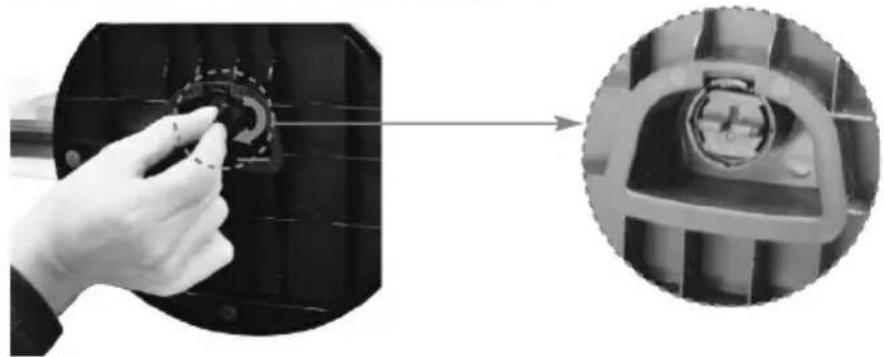
natural_image
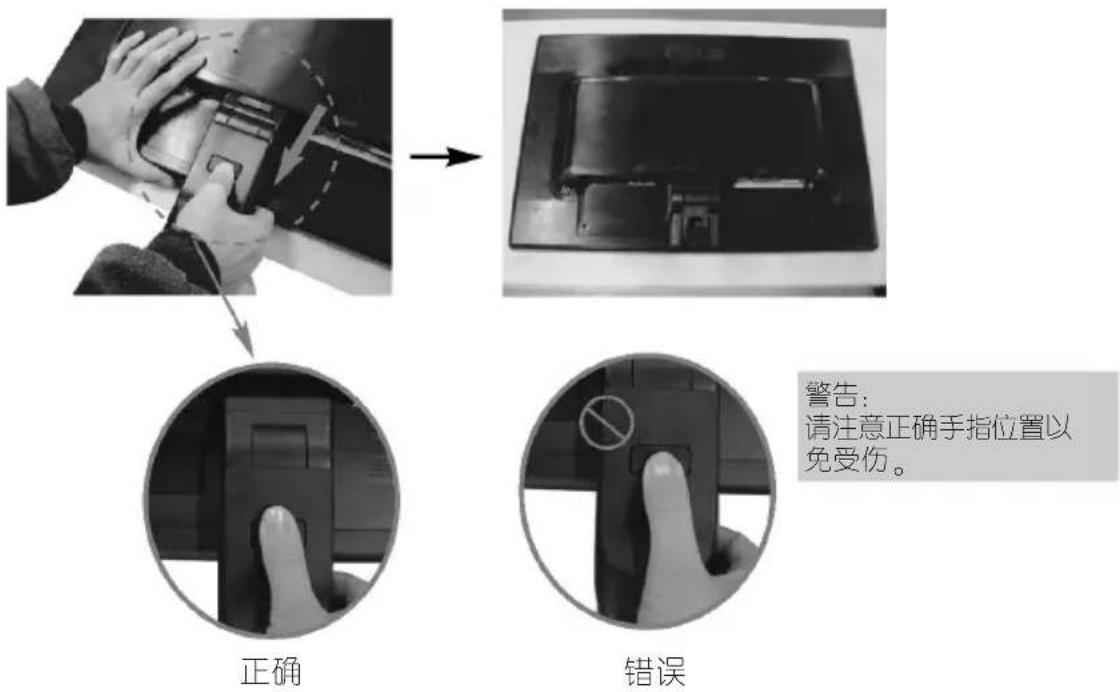
Close-up of a hand adjusting a mechanical knob on a black panel, with an inset close-up showing the same knob (no text or symbols visible)如果闩锁已经处在解锁位置时仍然无法取下底座,请按下如图指出的部位后再取下底座。

natural_image
Two black-and-white photos showing a person adjusting a belt and a close-up of a mechanical component with a circular dial (no visible text or symbols)- 取下底座。

natural_image
Two-panel image showing a hand inserting a black plastic component into a device, and a close-up of the device's internal structure (no text or symbols visible)- 按下 PUSH 按钮, 将铰链支架从显示器上取下。
■ 安装显示器之前,请确保关闭显示器、计算机系统和其他外设设备。
调整显示器方向
- 将显示器面板调整至最舒适的位置。
■ 倾斜角度: -5^ \~ 20^

人体工程学
为了保持符合人体工程学的舒适观看角度,建议显示器的前倾角度不要超过 5^ 。
使用计算机
- 确保关闭计算机和本机。按下面的示意图 1 ○ 2 进行接线。
A 连接 DVI-D 线
B 连接 D-sub 线(PC)
© 连接 D-sub 线(Mac)
注意:该图为后视图的简化描述。
- 该后视图代表普通型号的显示器,您的显示器可能与图示的不同。
- 用户必须使用带有磁环的屏蔽信号线(15位D-sub线),以维持产品的标准化。

数字信号 DVI-D(并非所有国家都有这种装置。)
- 按下前开关面板上的键接通电源, 当显示器电源接通时, 将自动执行“图像自动设置功能”。
(仅适用于模拟信号模式)
画面自动调整进行中
注意
“图像自动设置功能”?用户可以通过该功能得到最理想的显示设置。当用户第一次打开显示器时,该功能会自动将各个输入信号调节为最佳显示状态。“AUTO/SET 功能”?在您使用显示器时或更换屏幕分辨率后可能会遇到例如画面模糊、字体模糊、画面闪烁或画面倾斜的问题,请按下 AUTO/SET 按钮改善分辨率。
前控制面板
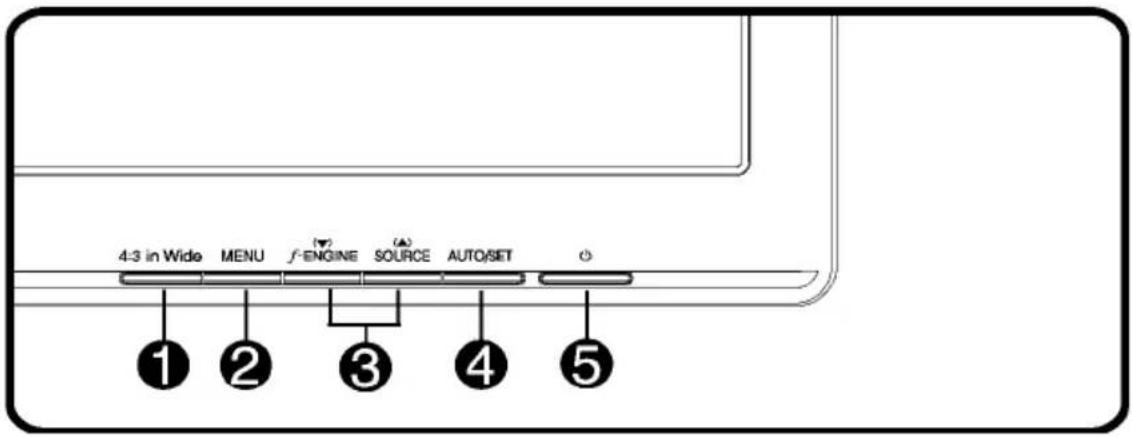
| 控制功能 | ||
| 1 | 4:3 宽屏 | 选取屏幕的图像大小。 |
 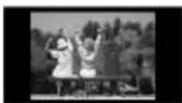 宽屏 4:3*宽屏:根据图像输入信号切换到全屏模式。*4:3:将图像信号改为 4:3。 宽屏 4:3*宽屏:根据图像输入信号切换到全屏模式。*4:3:将图像信号改为 4:3。 | ||
| 2 | MENU(菜单)按钮 | 使用这个按钮进入或结束屏幕显示(OSD)菜单。 |
| OSD 控制锁定/解除锁定这个功能可以锁定目前的控制设定,确保这些设定不会因一时疏忽而变更。 | ||
  | 持续按住 MENU(菜单)按钮几秒,信息 OSDLOCKED(OSD 锁定)将会出现。您随时都可以按下 MENU(菜单)按钮几秒解除 OSD控制的锁定。便会出现 OSDUNLOCKED(OSD 解除锁定)信息。 | |
| 3▲▼按钮 | 使用这些按钮选择或调整 OSD 功能。 | |
| ▼f·ENGINE | 如需更多内容,请参阅第 A15页。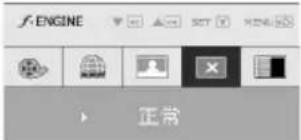 | |
| ▲SOURCE | 请使用这个按钮启用 D-Sub 或 DVI-D 连接器。同时有两台计算机连接至显示器时,便会用到这项功能。预设值为 D-Sub。 | |
| 4AUTO/SET按钮 | 使用这个按钮在屏幕显示(OSD)中输入选择。 | |
| 画面自动调整进行中 | 自动图像调节调整显示器设定时,在进入屏幕显示(OSD)之前一定要按下 AUTO/SET(自动/设定)按钮。这将会针对目前的屏幕分辨率大小(显示模式)自动调整显示器影像至理想的设定值。最佳显示模式是:-W1942TP:1440×900-W2242TP:1680×1050 | |
| 5电源按钮使用这个按钮开启或关闭显示器。 | ||
| 电源指示灯 | 显示器正常工作时,指示灯为蓝色。节能模式时,指示灯为琥珀色。 | |
屏幕调整
使用屏幕显示(OSD)控制系统调整显示器的影像大小、位置和作业参数既快速又轻松。下面会有简短的范例以便您熟悉控制的使用。以下章节将概要叙述您可以使用 OSD 来进行的调整和选项。
注意
■ 在进行影像调整之前,请让显示器稳定至少 30 分钟。
若要在屏幕显示(OSD)中进行调整,请遵循下列步骤。
MENU → ▼ ▲ → AUTO/SET → ▼ ▲ → MENU
1 按下 MENU 按钮,OSD 的主菜单出现。
② 按下 ▲或 ▼按钮,选择一选项,当您所需的选项被选中,按 AUTO/SET 确认。
③ 按下▼/▲按钮,调节选项,按 AUTO/SET 确认。
4 按一下 MENU 按钮,即可回到主菜单,按两下 MENU 按钮,退出 OSD。
下面的表格是对OSD控制,调整及设置菜单的描述。
| 主菜单子菜单说明 | A | D | ||||
| 画面 | 亮度 | ● | ● | 调整画面的亮度、对比度和亮度色标 | ||
| 对比度 | ● | ● | ||||
| 亮度色标 | ● | ● | ||||
| 色彩调整画面色彩 | 预置色彩 | sRGB | ● | ● | ||
| 6500K | ● | ● | ||||
| 9300K | ● | ● | ||||
| 红色 | ● | ● | ||||
| 绿色 | ● | ● | ||||
| 蓝色 | ● | ● | ||||
| 画面调整 | 水平 | ● | 调整画面位置 | |||
| 垂直 | ● | |||||
| 水平校正 | ● | 提高画面的清晰度和稳定性 | ||||
| 清晰度 | ● | |||||
| 锐利度 | ● | ● | ||||
| 设置 | 语言 | ● | ● | 在用户操作状态下调整画面状态 | ||
| OSD位置 | 水平 | ● | ● | |||
| 垂直 | ● | ● | ||||
| 白平衡 | ● | |||||
| 开关指示灯 | ● | ● | ||||
| 初始化●● | ||||||
| FLATRONF-ENGINE | 影视模式 | ● | ● | 选择和调整所需图像设置 | ||
| 网络画面 | ● | ● | ||||
| 用户 | ● | ● | ||||
| 正常 | ● | ● | ||||
| 画面测试 | ● | ● | ||||
| ●:可调整项目A:模拟输入D:数字输入 | ||||||
注意
■ 根据不同的型号,图标顺序可能不同。(A10\~A15)。
下面是 OSD 菜单中的各项图标,图标名称以及图标的详细说明。
按下 MENU(菜单)按钮,出现 OSD 的主菜单。

注意
■ 显示器上的 OSD(屏幕显示)菜单语言可能与说明书上的不同。
主菜单子菜单说明

画面

■ MENU(菜单):退出
■ ▼: 减少
■ ▲: 增加
■ SET(设定):选择其他子菜单
亮度 调整画面亮度。
对比度 调整画面对比度。
亮度色标 自行设定亮度色标值: ( -50/0/50), 高亮度色标值会显示带有白色的影像, 而低亮度色标值则显示高对比度画面。

色彩

■ MENU(菜单):退出
■ ▼: 减少
■ ▲: 增加
■ SET(设定):选择其他子菜单
预置 选择画面色彩。
· sRGB : 设定画面色彩以符合
sRGB 标准色彩规格。
- 6500K: 微带红色的白色。
- 9300K: 微带蓝色的白色。
红色 自行设定所需的红色水平。
绿色 自行设定所需的绿色水平。
蓝色 自行设定所需的蓝色水平。
主菜单子菜单说明
画面调整

水平 左右移动图像。
垂直 上下移动图像。
水平校正 减少画面背景上可见的竖直条纹或波纹,水平尺寸会发生改变。

清晰度 调整画面焦点,此选项可让您消除干扰,使画面清晰度提高。
■ MENU(菜单):退出
■▼: 减少
■ ▲: 增加
■ SET(设定):选择其他子菜单
锐利度 调整画面的锐利度。
主菜单子菜单说明
| 设置 | 语言 | 选择屏幕显示的语言种类。 |
| OSD位置 | 调整 OSD 窗口在屏幕上的位 置。 | |
| 白平衡 | 如果显示输出与所需规格不同, 色彩会因为显示的失真而减弱。 为了提供最佳图像,使用该功能 调整适合显卡标准输出的信号, 当屏幕为黑白色时激活该功能。 | |
| 开关指示灯 | 使用该功能打开或关闭显示器 的电源指示灯。 如果您选择“关”,指示灯关闭; 如果您选择“开”,指示灯将会自 动开启。 | |
| ■MENU(菜单):退出 ■▼:减少 ■▲:增加 ■SET(设定):选择其他 子菜单 | 初始化 | 恢复除了“语言”之外的所有默 认值。 按下▼键即可重新设置。 |
如果这样无法改善画面影像品质,请复原成出厂设置。必要时,请重新执行白平衡功能。唯有输入信号是模拟信号时,这项功能才会启用。
按下显示器正面的按钮后会显示 OSD 屏幕。
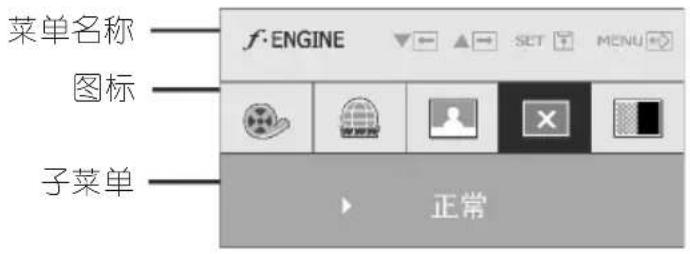
主菜单子菜单说明

影视模式 该特性使您很容易的选择适合环境的最佳画面条件。
网络 画面 影视模式:在视频或电影模式下获得生动的画面。
网络画面:获得文本画面( Word 程序等)

用户 用户 您可以用手动方式调整亮度、ACE或RCM。当使用不同环境设置时,您可存储或恢复调整值。
调整屏幕亮度。
ACE: 选择清晰度模式。
RCM: 选择色彩模式。

非应用

绿色强化
肤色色调
色彩加强
按下 AUTO/SET 按钮以选择 存储子菜单,按 ▼,▲ 按钮保存“是”值。

正常 上述情况为在正常条件下运行。 *当关闭时应正常模式。
画面 测试 此模式用于卖场产品展示宣传用。 它的设置与影视模式相同,屏幕被分为两块显示。
在要求维修服务之前,请检查下列事项。
| 没有影像出现 | |
| 显示器的电源线连接了吗?电源开启了吗?电源指示灯为琥珀色吗?您在屏幕上看到OUT OFRANGE?(超出范围)信息吗?您在屏幕上看到CHECKSIGNAL CABLE(检查信号线)信息吗? | ·查看电源线是否正确连接到电源插座。·按下电源按键。·如果显示器处于节能模式,请尝试移动滑鼠或按下键盘上的任何按键来开启屏幕。尝试开启PC。·当来自PC(显卡)的信号超出显示器的水平或垂直频率范围时,这个信息才会出现。如需详细内容,请参阅本手册的<规格>章节,然后再一次设定显示器。·当PC和显示器之间的信号线没有连接时,这个信息会出现。请检查信号线,再试一次。 |
| 您在屏幕上看到 OSDLOCKED(OSD 锁定)信息吗? | |
| ● 您在按“MENU”(菜单)按钮时看到OSD LOCKED(OSD锁定)信息吗? | · 您可以保护目前的控制设定,确保这些设定不因一时疏忽而变更。您随时都可以按下MENU(菜单)按钮几秒解除OSD控制的锁定。便会出现 OSD UNLOCKED(OSD 解除锁定)信息。 |
| 显示影像异常 | |
| ● 显示位置异常。 | · 按下“AUTO/SET”(自动/设定)按钮,可自动调整显示影像至理想设定。如果结果不符合要求,请使用屏幕显示(OSD)中的Hpositionand Vposition(水平位置和垂直位置)图标调整影像位置。 |
| ● 在屏幕背景上,看得到条纹。 | · 按下“AUTO/SET”(自动/设定)按钮,可自动调整显示影像至理想设定。如果结果不符合要求,请使用屏幕显示(OSD)中的“CLOCK”(水平校正)图标减少垂直条纹。 |
| ● 在任何影像中出现任何水平杂讯,或文字没有清楚地描绘出来。 | · 按下AUTO/SET(自动/设定)按钮,可自动调整显示影像至理想设定。如果结果不符合要求,请使用屏幕显示(OSD)中的“PHASE”(清晰度)图标减少水平条纹。· 检查“控制面板”→“显示”→“设置”,并调整显示器至建议的分辨率,或调整显示影像至理想设定。设定色彩设定高于24位元(真实色彩)。 |
注意事项
■ 检查“控制面板” → “显示” → “设置”,看看频率或分辨率是否变更。如果是的话重新调整显卡至建议的分辨率。
■ 如果未选取推荐分辨率 (最佳分辨率),字体显示可能会模糊不清,屏幕可能变暗,文字显示不完整,或与正确显示产生偏差。请确定选取了推荐分辨率。
■ 设定方法会随计算机和 O/S(操作系统)而有不同,而且显卡功能可能无法支持上述的分辨率。这种情况下,请咨询计算机和显卡制造商。
| 显示影像异常 | |
| ◎ 屏幕呈单色或色彩异常。 | · 检查信号线是否正确连接,必要时,用螺丝起子拴紧。· 请确定显卡正确插入插槽。· 在“控制面板”→“显示”→“设置”中设定色彩设定高于24位元(真实色彩)。· 检查屏幕是否设为交错模式,如果是的话,请变更为建议的分辨率。 |
| ◎ 屏幕会闪烁。 | |
| 您安装了显示器驱动程序吗? | ||
| ● 您安装了显示器驱动程序吗? | · 您可以从我们的网站下载驱动程序: http://www.lg.com.cn。 | |
| ● 您看到“Unrecognized monitor,Plug&Play (VESADDC)monitor found”(找到无法识别的显示器、随插即用( VESADDC )显示器)信息吗? | · 请务必检查显卡是否支持随插即用功能。 | |
| 显示器 | 19英寸(48.1厘米)平面有源矩阵TFT液晶面板。防眩涂层可视范围对角线长度:48.1厘米0.285×0.285mm点距 | |
| 同步信号输入 | 行频 模拟:30-83kHz(自动)数字:30-83kHz(自动)场频 56-75Hz(自动) | |
| 输入模式独立TTL,正/负SOG(同步绿色)数字(HDCP) | ||
| 视频信号输入 | 信号输入15孔D-Sub连接器DVI-D连接器(数字) | |
| 输入模式RGB模拟(0.7Vp-p/75ohm),数字 | ||
| 分辨率 | 最大值模拟:VESA1440×900@75Hz数字:VESA1440×900@60Hz | |
| 建议选用VESA1440×900@60Hz | ||
| 即插即用 | DDC2B | |
| 电源消耗 | 开启模式 :36W(典型)睡眠模式 ≤1W关闭模式 ≤1W | |
| 尺寸和重量 | 包含底座不包含底座 | |
| 宽度 44.84厘米/17.65英寸高度 38.33厘米/15.09英寸深度 19.84厘米/7.81英寸 | 44.84厘米/17.65英寸30.07厘米/11.84英寸6.32厘米/2.49英寸 | |
| 净重4.1kg(9.11磅) | ||
| 倾斜角度 | 倾斜-5°~20° | |
| 电源输入 | AC100-240V~50/60Hz0.8A | |
| 环境条件 | 作业条件储存条件 | |
| 温度10°C至35°C湿度10%至80%无凝露 | 温度 -20°C至60°C湿度5%至90%无凝露 | |
| 海拔高度储存期间最高5000米工作期间最高3000米 | ||
| 底座 | 一体型(),分离型(O) | |
| 电源线 | Wall-outlet型 | |
注意
■ 本文件的内容如有改动,恕不另行通知。
| 显示器 | 22英寸(55.8厘米)平面有源矩阵TFT液晶面板。防眩涂层可视范围对角线长度:55.8厘米0.282×0.282mm点距 | |
| 同步信号输入 | 行频 模拟:30-83kHz(自动)数字:30-83kHz(自动)场频 56-75Hz(自动) | |
| 输入模式独立TTL,正/负SOG(同步绿色)数字(HDCP) | ||
| 视频信号输入 | 信号输入15孔D-Sub连接器DVI-D连接器(数字) | |
| 输入模式RGB模拟(0.7Vp-p/75ohm),数字 | ||
| 分辨率 | 最大值模拟:VESA1680×1050@60Hz数字:VESA1680×1050@60Hz | |
| 建议选用VESA1680×1050@60Hz | ||
| 即插即用 | DDC2B | |
| 电源消耗 | 开启模式 :40W(典型)睡眠模式 ≤1W关闭模式 ≤1W | |
| 尺寸和重量 | 包含底座不包含底座 | |
| 宽度 51.57厘米/20.30英寸高度 41.80厘米/16.46英寸深度 20.94厘米/8.24英寸 | 51.57厘米/20.30英寸34.46厘米/13.57英寸6.31厘米/2.48英寸 | |
| 净重4.65kg(10.33磅) | ||
| 倾斜角度 | 倾斜-5°~20° | |
| 电源输入 | AC100-240V~50/60Hz1.0A | |
| 环境条件 | 作业条件储存条件 | |
| 温度10°C至35°C湿度10%至80%无凝露 | 温度 -20°C至60°C湿度5%至90%无凝露 | |
| 海拔高度储存期间最高5000米工作期间最高3000米 | ||
| 底座 | 一体型(),分离型(O) | |
| 电源线 | Wall-outlet型 | |
注意
■ 本文件的内容如有改动,恕不另行通知。
预设模式 (分辨率)
W1942TP
| 显示模式(分辨率) | 行频(kHz) | 场频(Hz) | |
| 1 | 640 x 350 | 31.469 | 70 |
| 2 | 720 x 400 | 31.468 | 70 |
| 3 | 640 x 480 | 31.469 | 60 |
| 4 | 640 x 480 | 37.500 | 75 |
| 5 | 800 x 600 | 37.879 | 60 |
| 6 | 800 x 600 | 46.875 | 75 |
| 7 | 832 x 624 | 49.725 | 75 |
| 8 | 1024 x 768 | 48.363 | 60 |
| 9 | 1024 x 768 | 60.123 | 75 |
| 10 | 1152 x 870 | 68.681 | 75 |
| 11 | 1152 x 900 | 61.805 | 65 |
| 12 | 1280 x 1024 | 63.981 | 60 |
| 13 | 1280 x 1024 | 79.976 | 75 |
| 14 | 1440 x 900 | 55.500 | 60 |
| *15 | 1440 x 900 | 55.935 | 60 |
| **16 | 1440 x 900 | 70.635 | 75 |
* 建议选用模式 ** 仅适用于模拟模式
W2242TP
| 显示模式(分辨率) | 行频(kHz) | 场频(Hz) | |
| 1 | 720 x 400 | 31.468 | 70 |
| 2 | 640 x 480 | 31.469 | 60 |
| 3 | 640 x 480 | 37.500 | 75 |
| 4 | 800 x 600 | 37.879 | 60 |
| 5 | 800 x 600 | 46.875 | 75 |
| 6 | 1024 x 768 | 48.363 | 60 |
| 7 | 1024 x 768 | 60.123 | 75 |
| 8 | 1152 x 864 | 67.500 | 75 |
| 9 | 1280 x 1024 | 63.981 | 60 |
| 10 | 1280 x 1024 | 79.976 | 75 |
| 11 | 1680 x 1050 | 64.674 | 60 |
| *12 | 1680 x 1050 | 65.290 | 60 |
* 建议选用模式
指示灯
| 模式 | LED色彩 |
| 开启模式 | 蓝色 |
| 睡眠模式 | 琥珀色 |
| 关闭模式 | 关闭 |
此显示符合壁挂支架类似设备的规格。
- 将显示器正面朝下放置在一块软布上。
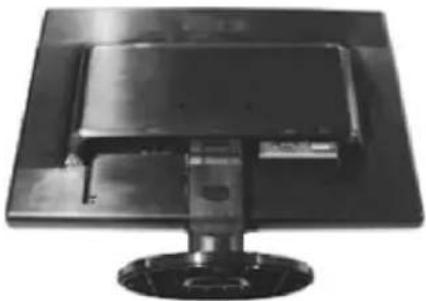
natural_image
Top-down view of a black computer monitor with a circular base and mounting bracket (no visible text or symbols)- 按下 PUSH 按钮取下底座。

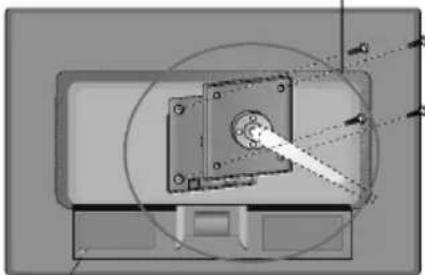
- 安装壁挂支架
壁挂支架(须另购)
此为底座类型或壁挂类型,可连接壁挂支架。
如需详情,请参阅购买壁挂支架时所提供的
安装指南。
natural_image
Technical diagram of a mechanical assembly with a central rotating component and surrounding circular motion lines (no text or symbols)
natural_image
Illustration of a cable with a lock and connector, no text or symbols present用来连接定位电线的
Kensington安全插槽可在大多数计算机用品店买到。
有毒有害物质成份及含量表
为满足中国电子信息产品污染控制管理办法要求,以下提供的是电子信息产品部件名称以及可能含有的有毒有害物质信息。
等离子显示器
| 部件名称 | 有毒有害物质成份及含量 | |||||
| 铅(Pb) | 汞(Hg) | 镉(Cd) | 六价铬(Cr6+) | 多溴联苯(PBB) | 多溴二苯醚(PBDE) | |
| PCB组装板 | ×○○ | ○○ | ○ | |||
| 金属支架 | ×○○ | ○○ | ○ | |||
| 等离子面板 | ×○○ | ○○○ | ||||
| 遥控器 | ×○○ | ○○○ | ||||
| 音箱 | ×○○ | ○○ | ○ | |||
等离子电视机
| 部件名称 | 有毒有害物质成份及含量 | |||||
| 铅(Pb) | 汞(Hg) | 镉(Cd) | 六价铬(Cr6+) | 多溴联苯(PBB) | 多溴二苯醚(PBDE) | |
| PCB组装板 | ×○○ | ○○ | ○ | |||
| 金属支架 | ×○○ | ○○ | ○ | |||
| 等离子面板 | ×○○ | ○○○ | ||||
| 遥控器 | ×○○ | ○○ | ○ | |||
液晶显示器
| 部件名称 | 有毒有害物质成份及含量 | |||||
| 铅(Pb) | 汞(Hg) | 镉(Cd) | 六价铬(Cr6+) | 多溴联苯(PBB) | 多溴二苯醚(PBDE) | |
| PCB组装板 | ×○○ | ○○ | ○ | |||
| 金属支架 | ×○○ | ○○ | ○ | |||
| 液晶面板 | ××○ | ○○○ | ||||
| 遥控器 | ×○○ | ○○○ | ||||
| 适配器 *×○ | ○○○○ | |||||
液晶电视机
| 部件名称 | 有毒有害物质成份及含量 | |||||
| 铅(Pb) | 汞(Hg) | 镉(Cd) | 六价铬(Cr6+) | 多溴联苯(PBB) | 多溴二苯醚(PBDE) | |
| PCB组装板 | ×○○ | ○○ | ○ | |||
| 金属支架 | ×○○ | ○○ | ○ | |||
| 液晶面板 | ××○ | ○○○ | ||||
| 遥控器 | ×○○ | ○○ | ○ | |||
CRT显示器
| 部件名称 | 有毒有害物质成份及含量 | |||||
| 铅(Pb) | 汞(Hg) | 镉(Cd) | 六价铬(Cr6+) | 多溴联苯(PBB) | 多溴二苯醚(PBDE) | |
| PCB组装板 | ×○○ | ○○ | ○ | |||
| 金属支架 | ×○○ | ○○ | ○ | |||
| 阴极射线管 | ×○○ | ○○○ | ||||
“○”: 表示该有毒有害物质在该部件所有均质材料中的含量均在 SJ/T11363-2006 规定的限量要求以下。
“×”: 表示该有毒有害物质至少在该部件的某一均质材料中的含量由于现有技术及工艺限制而高于 SJ/T11363-2006 规定的限量要求。
在上述表格中,标注“×”的部件满足欧共体的 RoHS 指令——欧盟议会制定的在电子电器产品中限制使用某些有毒有害物质的 2002/95/EC 指令。
“*”表示仅适用于需要使用该部件的产品。

flowchart
graph LR
    A["10"] --> B["等离子显示器(电视机)、液晶显示器(电视机)的环保使用期限"]
    C["8"] --> D["CRT显示器的环保使用期限"]
备注: 所有在中国销售的电子信息产品必须标有环保使用期限的标识。该标识的环保使用期限是指在正常使用条件如温度、湿度,并且不包括电池等耗材情况下的使用期限。

此标识适用于产品中可能会使用到的电池,但由于电池表面积太小,特在此说明。





Kaubamärk : LG
Mudel : W1942TP
Kategooria : Monitor