TX-32JS350EZ - Telekas PANASONIC - Tasuta kasutusjuhend
Leidke seadme juhend tasuta TX-32JS350EZ PANASONIC PDF-formaadis.


Kasutajate küsimused teemal TX-32JS350EZ PANASONIC
0 küsimus selle seadme kohta. Vastake nendele, mida teate, või esitage oma.
Esita uus küsimus selle seadme kohta
Laadige alla juhend oma Telekas PDF-formaadis tasuta! Leidke oma juhend TX-32JS350EZ - PANASONIC ja võtke oma elektrooniline seade uuesti kätte. Sellel lehel on avaldatud kõik teie seadme kasutamiseks vajalikud dokumendid. TX-32JS350EZ kaubamärgi PANASONIC.
KASUTUSJUHEND TX-32JS350EZ PANASONIC
E-Manual (E-manuaal) sisaldab teleri funktsioonide kasutamise juhiseid. Tehke nii selle avamiseks: sisenege Settings (Sätete) menüüsse, valige Manuals (Manuaalid) ja vajutage OK. Kiirpääsuks vajutage HOME nuppu ja siis infonuppu.
Sisukord
Ohutusinfo....2
Märgistused tootel....2
Hooldus....4
Teler, ekraan ja alus....4
Toitepistik....4
Aluse paigaldamine/eemaldamine....4
Seinatoendi kasutamisel....5
Keskkonnainfo....5
Omadused....5
Suur dünaamikadiapasoon (HDR)/Hybrid
Log-Gamma (HLG)......6
Komplekti kuuluvad tarvikud....6
Ooteolekupilt....6
Ooteolekuteated....6
Juhthoob teleril ja selle kasutamine....6
Teleri põhimenüü kasutamine....7
Vanade seadmete ja patareide kõrvaldamine......9
Vastavusdeklaratsioon....9
Tehnilised andmed....10
Märkused....11
Kaugjuhtimispult....12
Ühendused....13
Sisse/välja lülitamine....14
Esmakordne paigaldamine....14
Meediaesitus USB sisendi kaudu....15
Meediabrauser....15
CEC....16
Sätete menüü sisu....17
Teleri üldine kasutamine....22
Kanaliloendi kasutamine....22
Vanemliku kontrolli sätete konfigureerimine......22
Elektrooniline saatekava....22
Teletekstiteenused....23
Tarkvara täiendamine....23
Rikkeotsing ja nõuanded....23
Arvutisisendi tüüpilised kuvamisrežiimid....24
AV ja HDMI signaali ühilduvus....24
USB režiimis toetatud failivormingud....25
Video failivormingud....25
Foto failivormingud....25
Audio failivormingud....25
Subtiitrite failivormingud.... 26
Toetatud DVI eraldusvõimed....26
Ühenduvus....27
Juhtmega ühenduvus....27
Juhtmeta ühenduvus....27
Kliendiinfo käitlemine.... 28
Äratus....29
Ühenduvuse rikkeotsing....29
AV jagamise vörguteenuse kasutamine....29
Äpid....30
Internetibrauser.... 30
HBBTV süsteem....30
Alexa-valmidus....31
Google Assistant.... 32
Digitaalvideoringhäälingu (DVB) funktsonaalsuse info.... 33
Ohutusinfo

ETTEVAATUST!
ELEKTRILÖÖGIOHT! MITTE AVADA!

ETTEVAATUST!

ELEKTRILÖÖGIOHU VÄHENDAMISEKS E
KATET (EGA TAGAPANEELI) EEMALDADA. SEADMES EI OLE KASUTAJA HOOLDATAVAID OSI. VAJALIK HOOLDUS TULEB LASTA TEHA PÄDEVAL TEHNIKUL.
Ühendage teler elektrivõrgust lahti äärmuslike ilmaolude korral (torm, äike) ja kui te ei kasuta seda kaua aega (puhkusele minnes).
Toitepistikut kasutatakse teleri elektrivõrgust lahti ühendamiseks, mistõttu peab see olema alati lihtsalt juurdepääsetav. Kui teler on elektrivõrku ühendatud, siis tarbib see ka ooteolekus ja väljalülitatult pisut elektrienergiat.
Märkus: Järgige ekraanijuhiseid seotud funktsioonide kasutamiseks.
TÄHTIS! Lugege juhend läbi enne paigaldamist ja kasutamist.

HOIATUS! Seade on möeldud kasutamiseks isikutele (k.a lastele), kes suudavad telerit tänu vajalikele võimetele, teadmistele ja kogemustele iseseisvalt kasutada. Muud isikud tohivad seadet kasutada ainult järelevalve all või pärast seda, kui nende ohutuse eest vastutav isik on õpetanud neid seadet ohutult kasutama.
- Kasutage telerit vähem kui 2000 m kõrgusel merepinnast mõõduka või troopilise kliimaga piirkonnas kuivas kohas.
- Teler on ettenähtud kasutamiseks kodumajapidamises ja muudel sarnastel üldistel eesmärkidel, ent seda võib kasutada ka avalikus ruumis.
- Jätke teleri ümber vähemalt 5 cm vaba ruumi vajaliku öhuvarustuse tagamiseks.
- Seadme ōhuvarustust ei tohi takistada ōhuavasid esemetega nagu ajalehed, laudlinad, kardinad jms kinni kattes.
- Toitejuhtme pistik peab olema lihtsalt juurdepääsetav. Teler, mööbel jms ei tohi toitejuhtmele toetuda. Kahjustunud toitejuhe/-pistik põhjustab tule- ja elektrilöögiohtu. Võtke alati kindlalt pistikust kinni: otse juhtmest tömmates ei tohi telerit elektrivõrgust lahti ühendada. Lühise- ja elektrilöögiohu tõttu ei tohi toitejuhet/-pistikut puudutada märgade kätega. Toitejuhet ei tohi sõlme siduda ega muude juhtmetega kimpu köita. Kahjustunud toitejuhe tuleb lasta asendada pädeval tehnikul.
-
Kaitske telerit tilkuva ja pritsiva vedeliku eest ja ärge pange sellele ega selle kohale (nt teleri kohal olevale riiulile) vedelikuga esemeid (nagu vaas, tass jms).
-
Ärge paigutage telerit otsese päikesevalguse kätte ja ärge pange teleri peale ega lähedale lahtist leeki (nagu põlevat küünalt).
- Ärge pange teleri lähedale soojusallikaid nagu elektrisoojendi, radiaator jne.
- Ärge pange telerit põrandale ega kaldpinnale.
- Lämbumisohu vältimiseks hoidke kilekotte
TOHI väikelastele, lastele ja lemmikloomadele kättesaamatult.
- Kinnitage alus hoolikalt teleri külge. Kui alusel on kruvid, siis pingutage need kindlalt, et teler ei vajuks kaldu. Ärge kruvisid üle pingutage ja paigaldage aluse kummijalad nöuetekohaselt.
- Ärge visake patareisid tulle ning hoidke need eemal ohtlikest ja kergsüttivatest materjalidest.
HOIATUS!
- Patareisid tuleb kaitsta liigse soojuse nagu päikesevalguse, tule jms eest.
- Liigne helirõhk kuularitest ja kõrvaklappidest võib põhjustada kuulmiskahjustusi (k.a kurtust).
TÄHELEPANU! MITTE KUNAGI EI TOHI lubada kellelgi ja eriti lastel ekraani tõugata ega lüüa ega võõrkehi seadme avadesse ja pesadesse sisestada.
 | Ettevaatust! | Tösiste kehavigastuste ja surma saamise oht! |
 | Elektrilöögioht! | Ohtlik pinge! |
 | Hooldus | Tähtis hoolduskomponent |
Märgistused tootel
Tootel on järgmised keeldude ja hoiatuste sümbolid ning ohutusjuhised. Siin antud selgitustega tuleb arvestada siis, kui seadmel on vastav(ad) märgistus(ed). See info on tähtis ohutuse tagamiseks.

Il klassi seade: Seade on konstrueeritud nii, et see ei vaja ohutust tagavat ühendust elektrilise maandusega.

Ohtlik pingestatud klemm: Selle tähisega klemm(id) on normaalsetel kasutustingimustel ohtliku pinge all.

Ettevaatust! Lugege kasutusjuhendit!
Selle tähisega kohas/kohtades on kasutaja poolt asendatav(ad) nööppatarei(d).

Tootes on I klassi laseri allikas, mis on ohutu põhjendatult ette nähtavatel kasutustingimustel.
HOIATUS!
Ärge patareid alla neelake! Kemikaalipõletuse oht! Tootes või mõnes selle komplekti kuuluvas tarvikus võib olla nööppatarei. Allaneelatud nööppatarei võib põhjustada juba kahe tunniga tõsiseid kehasiseseid põletusi ja surma saamist. Hoidke uusi ja kasutatud patareisid lastele kättesaamatult. Kui patareipesa ei sulgu kindlalt, siis ärge seadet kasutage ja hoidke seda lastele kättesaamatult. Kui kahtlustate patarei alla neelamist või mis tahes kehaavausse sisestamist, siis pöörduge viivitamata arsti poole.

Teler võib kukkuda, põhjustades tõsiseid kehavigastusi või surma saamist. Paljusid ja eriti laste kehavigastusi saab vältida järgmisi lihtsaid ettevaatusabinõusid rakendades:
- Kasutage ALATI teleri tootja soovitatud kappi või alust ja paigaldusmeetodit.
- Kasutage ALATI teleri raskust ohutult kanda suutvat mööblit.
- Hoolitsege ALATI, et teler ei ulatu üle toetuspinna serva.
- Rääkige KINDLASTI lastele, kui ohtlik on ronida mööblile teleri või selle juhtseadisteni ulatumiseks.
- Paigutage ALATI teleriga ühendatud juhtmed nii, et neile ei saa komistada, et neid ei saa tömmata ega neist kinni haarata.
- Ärge KUNAGI pange telerit ebakindlale pinnale.
- Ärge KUNAGI pange telerit kõrgele mööblile (nt kapi otsa või raamaturiiulile) ilma nii mööblieset kui telerit sobiva toe külge ankurdamata.
- Ärge KUNAGI pange teleri ja selle toetuspinna vahele laudlina ega muud materjali.
- Ärge KUNAGI pange lapsi ronima meelitada võivaid esemeid, nagu mänguasju ega pulte, teleri peale ega selle mööblieseme peale, millele teler on paigutatud.
- Teleri lubatud paigalduskõrgus: ≤2 m. Kui jätate oma senise teleri alles ja võtate mujal uuesti kasutusele, siis rakendage samuti neid ettevaatusabinõusid.

Hoone elektripaigaldise kaitsemaandusega võrguühenduse (või muu kaitsemaandusega ühendatud seadme) kaudu ühendatud seade, mis on ühendatud telelevisüsteemiga koaksiaalkaablit kasutades, võib põhjustada teatud tingimustes tuleohtu. Ühendus telelevisüsteemiga tuleb seetõttu näha ette läbi sellise seadise, mis tagab elektriisolatsiooni teatud sageduspiirkonnast madalamatel sagedustel (galvaaniline isolaator).
HOIATUSED SEINALE PAIGALDAMISEL
- Lugege juhiseid enne teleri seinale paigaldamist.
- Seinale paigaldamise komplekt on lisavarustus. Kui see ei kuulu teleri komplekti, siis saab selle osta teleri müüjalt eraldi.
- Ärge paigaldage telerit lakke ega kaldseinale.
- Kasutage seinale kinnitamiseks ettenähtud tüüpi kruvisid ja muid tarvikuid.
- Pingutage seinale kinnitamise kruvid kindlalt, et teler ei kukuks alla. Ärge kruvisid üle pingutage.
HOIATUS!
- Ettenähtust erineva seinatoendi kasutamisega ja seinatoendi ise paigaldamisega kaasneb kehavigastuste ja toote kahjustumise oht. Seadme nõuetekohase talitluse ja ohutuse tagamiseks tuleb lasta seinatoend paigaldada seadme müüjal või litsentseeritud töövõtjal. Ilma pädeva paigaldaja abita paigaldamise põhjustatud kahjustused muudavad garantii kehtetuks.
- Lugege hoolikalt lisatarvikute komplekti kuuluvaid juhiseid ja rakendage ilmtingimata teleri kukkumise vältimiseks ettenähtud meetmeid.
- Käsitsege telerit paigaldamisel ettevaatlikult, kuna lõögid, põrutused ja muud sellised jõud võivad seadet kahjustada.
- Olge ettevaatlik seinatoendit seina külge kinnitades. Hoolitsege alati enne toendi seinale paigaldamist, et seina sees ei ole elektrijuhtmeid ega torusid.
- Kukkumise ja kehavigastuste vältimiseks eemaldage teler seinalt, kui te seda enam ei kasuta.
Kasutusjuhendi joonised ja illustratsioonid on ainult informatiivsed. Toote tegelik välimus võib neist erineda. Toote disaini ja tehnilisi andmeid võidakse muuta ilma ette teatamata.
Hooldus
Ühendage esmalt toitepistik elektrivõrgu pistikupesast lahti.
Korrapärane hooldus:
Pühkige teler, ekraan ja alus örnalt pehme riidega mustusest ja sörmejälgedest puhtaks.
Kui mustust on raske eemaldada:
- Pühkige pind esmalt tolmust puhtaks.
- Niisutage pehmet riiet puhta vee või lahjendatud neutraalse detergendiga (1 osa detergenti 100 osa vee kohta).
- Väänake riie hoolikalt välja. (Tähelepanu! Teleri sisse ei tohi vedelikku sattuda, kuna see võib muidu rikki minna.)
- Pühkige mustus niisutatud riidega ettevaatlikult ära.
- Kuivatage lõpuks pind hoolikalt.
Ettevaatust!
Ärge kasutage karedat riiet ega hõõruge pinda liiga tugevasti, kuna see võib muidu kriimustuda.
- Seadmele ei tohi sattuda putukatõrjevahendeid, lahusteid, vedeldeid ega muid lenduvaid aineid. Need võivad pindu kahjustada ja põhjustada värvikihi maha koorumist.
- Ekraani pind on spetsiaalselt töödeldud ja lihtsalt kahjustuv. Olge ettevaatlik, et ekraani sõrmeküüne ega muu kõva esemega mitte puudutada ega kriimustada.
- Hoolitsege, et teler ega alus ei ole kaua aega kokkupuutes kummi ega PVCga, kuna pinnad võivad muidu kahjustuda.
Toitepistik
Pühkige toitepistikut korrapäraselt kuiva riidega. Niiskus ja tolm põhjustavad tule- ja elektrilöögiohtu.
Aluse paigaldamine/eemaldamine
Ettevalmistused
Võtke alus ja teler pakkekastist välja ja pange teler puhta pehme riidega (tekk vms) kaetud töölauale nii, et ekraan jääb allapoole.
- Kasutage telerist suuremat tugevat loodis lauda.
- Ärge otse ekraanist kinni hoidke.
- Hoolitsege, et te ei kriimusta telerit ega lõhu seda ära.
Aluse paigaldamine
- Teleri alus on kaheosaline. Pange selle osad omavahel kokku.

text_image
x3- Seadke alus teleri tagaküljel aluse paigaldamise kohale.

- Sisestage komplekti kuuluvad kruvid (M4 x 12) ja pingutage neid örnalt, kuni alus on nõuetekohaselt paigaldatud.

Aluse eemaldamine teleri küljest
Eemaldage alus kindlasti järgmiste juhiste järgi, kui kavatsete paigaldada teleri seinatoendit kasutades seinale või kui teil on vaja teler uuesti pakkida.
- Pange teler puhta pehme riidega kaetud töölauale, nii et ekraan jääb allapoole ja alus ulatub üle töölaua serva.
- Keerake lahti aluse kinnituskruvid.
- Eemaldage alus.
Seinatoendi kasutamisel
Pöörduge Panasonicu seadmete müüja poole soovitatud seinatoendi ostmiseks.
Augud seinatoendi paigaldamiseks
Teleri tagapaneel
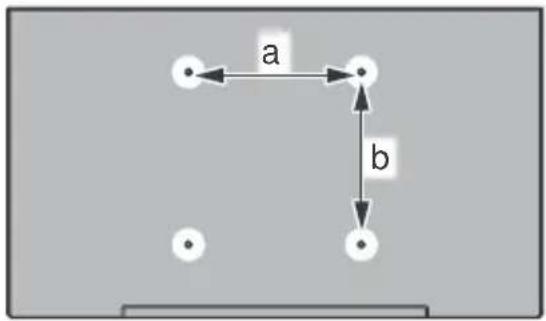
| (d) | Kruvi sügavus (c) | min. | 9 mm |
| maks. 10 mm | |||
| Läbimõõt | M4 | ||
Märkus: Teleri seinatoendile kinnitamiseks vajalikud kruvid ei kuulu teleri komplekti.
Keskkonnainfo
See teler on disainitud keskkonnasõbralikuks. Saate teha nii teleri energiatarbe vähendamiseks:
Seadistage Energy Saving (Energiasääst) sättele Minimum (Minimaalne), Medium (Keskmine),
Maximum (Maksimaalne) või Auto (Automaatne)
ja teler vähendab oma energiatarvet vastavalt.
Tehke nii, et seadistada soovi korral Backlight (Tagantvalgustus) fikseeritud väärtusele:
valige Custom (Kohandatud) ja seadistage Backlight (Tagantvalgustus) (leiate selle Energy Saving (Energiasäästu) suvandi alt) käsitsi puldi vasakule ja paremale nuppudega. Kui te ei soovi energiasäästu funktsiooni kasutada, siis seadistage see sättele Off (Väljalülitatud).
Märkus: Kasutatavad energiasäästu suvandid võivad erineda Settings>Picture>Mode (Sätted>Pilt>Režiim) valikust olenevalt.
Leiate energiasäästu sätted Settings>Picture (Sätted>Pilt) menüüst. Teadke, et energiasäästu funktsiooni kasutamisel ei saa kõiki pildisätteid muuta. Vasakule või paremale nupu järjest vajutamisel ilmub ekraanile 15 s pärast välja lülitumise teade "Screen will be off in 15 seconds.".
Valige Proceed (Jätka) ja vajutage OK ekraani kohe välja lülitamiseks. Kui te ühtegi nuppu ei vajuta, siis lülitub teler 15 s pärast välja. Vajutage mis tahes nuppu puldil või teleril, et ekraan uuesti sisse lülitada.
Märkus: Screen Off (Ekraan väljalülitatud) suvand ei ole kasutatav Game (Mängu) režiimis.
Lülitage teler välja, kui te seda ei kasuta, või ühendage teleri toitepistik elektrivõrgu pistikupesast lahti. Ka see vähendab energiatarvet.
Omadused
• Puldiga juhitav värviteler
• Täielikult integreeritud digitaalne maapealne/kaabel-/satellittelevisioon (DVB-T-T2/C/S-S2)
- HDMI sisendid HDMI pesadega varustatud muude seadmete ühendamiseks
- USB sisend
- Ekraanimenüüde süsteem
- AV sisendid tagapaneelil välisseadmetele (nagu DVD mängija, salvestav digiboks, videomängud jne)
- Stereohelisüsteem
- Teletekst
- Kuularite ühendus
• Automaatne programmeerimissüsteem
- Käsitsi häälestamine
- Automaatne väljalülitumine kuni 8 h möödudes
- Unetaimer
- Lastelukk
• Automaatne helivaigistus signaali puudumisel
- NTSC esitus
• AVL (helitugevuse automaatne piiramine)
- PLL (sageduseotsing)
- Arvutisisend
• Mängurežiim (fakultatiivne)
• Pildi väljalülitamise funktsioon
- Ethernet (LAN) internetiühenduse ja hoolduse jaoks
• Sisseehitatud 802.11 a/b/g/n WLANi tugi
• AV jagamine
• HbbTV
Suur dünaamikadiapasoon (HDR) / Hybrid Log-Gamma (HLG)
Teler saab seda funktsiooni kasutades reprodutseerida heledust suuremas dünaamikadiapasoonis (mitme erineva särituse hõive ja kombineerimine). HDR/HLG tagab parema pildikvaliteedi tänu heledamatele, realistlikumatele helenditele, realistlikumale värvile ja muudele täiustustele. See tagab pildi, mida filmitegija soovis saavutada, kuvades tumedate varjude peidetud alasid ja päikesevalgust täie selguse, värvı ja detailsusega. HDR/HLG sisu on toetatud oma- ja onlainturult soetatavate äppidega, HDMI ja USB sisendite kaudu ning DVB-S signaaliga.
Komplekti kuuluvad tarvikud
- Kaugjuhtimispult
• 2 AA suurusega patareid - Kasutusjuhend
- Eemaldatav alus
• Aluse paigalduskruvid (M4 x 12)
Ooteolekupilt
Ooteolekupildi funktsioon võimaldab kasutada telerit digitaalse pildiraamina. Järgige selleks allolevaid juhiseid.
- Seadke Standby Picture (Ooteolekupildi) suvand Settings>System>More (Sätted>Süsteem>Veel) menüüs sättele On (Sisselülitatud). Vaikimisi on see sättel Off (Väljalülitatud).
- Looge USB mäluseadme juurkausta eraldi kaust nimega standby_picture, kopeerige sellesse kausta failid, mida soovite kasutada ja ühendage siis USB mäluseade teleriga.
- Vajutage puldil lühidalt ooteolekunuppu teleri lülitamiseks ooteolekupildi režiimi.
Teadke, et pärast Standby Picture (Ooteolekupildi) sättele On (Sisselülitatud) seadmist muutub puldi ooteolekunupu talitlus. Pärast seda on vaja hoida nuppu vajutatuna teleri tavalisest töörežiimist ooteolekusse lülitamiseks.
Kui kaustas on üle 1 pildifaili, siis kuvab teler köiki pildifaile järjest slaidiseansina. Kui vajalikku kausta pole loodud või kui selles pole ühtegi pilti, siis ilmub mõneks sekundiks ekraanile vastav hoiatus.
Ooteolekupildi režiimis väheneb ekraani tagantvalgustus 50% võrra ja Smart Center (Nutikeskuse) funktsioonid ei ole kasutatavad (nende olemasolu korral).
Teleri ooteolekupildi režiimist tagasi tavalisse töörežiimi lülitamiseks vajutage puldil lühidalt ooteolekunuppu.
Lisaks puldile saab telerit ooteolekupildi režiimi ja tagasi tavalisse töörežiimi lülitada ka teleril oleva juhthoovaga. Järgige selleks samu juhiseid, nagu kirjeldatud peatükis Juhthoob teleril ja selle kasutamine teleri ooteolekusse lülitamiseks.
Teadke, et kui teler on ooteolekupildi režiimis, siis ei saa telerit teleril oleva juhthoovaga ooteolekusse lülitada.
Märkus: Selle funktsiooni olemasolu söltub teleri mudelist ja selle funktsioonidest.
Leiate infot toetatud meediafaili vormingute kohta peatükist USB režiimis toetatud failivormingud.
Ooteolekuteated
Teler lülitub ooteolekusse, kui ei saa 3 min jooksul sisendsignaali (nt antennilt või HDMI allikalt).
Auto Power Down (Teleri automaatse väljalülitumise) suvand (Settings>System> More (Sätted>Süsteem>Veel) menüüs) võib olla vaikimisi seadistatud väärtusele vahemikus 1 kuni 8 h. Kui see suvand ei ole sättel Off (Väljalülitatud) ja teler on jäänud sisselülitatuks ilma, et seda seadistatud aja jooksul kasutatakse, siis lülitub see seadistatud aja möödudes ooteolekusse.
Teler teavitab teid sellest uuesti sisselülitamisel järgmise teatega: “TV switched to stand-by mode automatically because no operation was made for a long time.” Enne ooteolekusse lülitumist ilmub ekraanile dialoogiaken. Teler ootab umbes 5 min ja kui te ühtegi nuppu ei vajuta, siis lülitub ooteolekusse. Tehke nii teleri kohe ooteolekusse lülitamiseks: töstke dialoogiaknas esile Yes (Jah) ja vajutage OK. Kui töstate esile No (Ei) ja vajutate OK, siis jääb teler sisselülitatuks.
Selles dialoogiaknas saab teleri automaatse väljalülitumise funktsiooni soovi korral ka blokeerida.
Töstke esile Disable (Blokeeri) ja vajutage OK: teler jääb sisselülitatuks ja funktsioon blokeeritakse. Muutke selle funktsiooni uuesti deblokeerimiseks
Auto Power Down (Teleri automaatse väljalülitumise) suvandi sätet Settings>System> More (Sätted>Süsteem>Veel) menüüs.
Juhthoob teleril ja selle kasutamine

Juhthoovaga saab reguleerida teleri helitugevust, valida programmi/allikat ja lülitada telerit sisse ja välja.
Märkus: Juhthoova asukoht vöib mudelist olenevalt erineda.
Helitugevuse muutmiseks: Lükake juhthooba paremale helitugevuse suurendamiseks ja vasakule helitugevuse vähendamiseks.
Kanali vahetamiseks: Lükake juhthooba üles või alla läbi salvestatud kanalite kerimiseks.
Allika vahetamiseks: Vajutage juhthoova keskele – ekraanile ilmub allikate loend. Lükake juhthooba üles või alla läbi olemasolevate allikate kerimiseks.
Teleri väljalülitamiseks (püsiv ooteolek): Vajutage juhthoova keskele ja hoidke seda üle 3 s vajutatuna teleri lülitamiseks püsivasse ooteolekusse.
Püsivas ooteolekus ei ole teleri pult kasutatav ja teleril ei põle ooteoleku LED. Funktsioonid nagu äratus LANi/WLANi kaudu (selle olemasolul) ja taimerid on blokeeritud. Püsivas ooteolekus telerit saab lülitada sisse ainult juhthooba vajutades.
Teleri sisselülitamiseks: Vajutage juhthoova keskele – teler lülitub sisse.
Märkus: Juhthoovaga ei saa ekraanimenüüd avada.
Teleri töö juhtimine puldiga
Vajutage puldil HOME põhimenüü avamiseks.
Suunanupud ja OK võimaldavad menüüs navigeerida ja seadistada. Vajutage BACK või HOME menüü sulgemiseks.
Sisendi valimine
Pärast väliste süsteemide teleriga ühendamist saab lülituda erinevatele sisenditele. Vajutage erinevate allikate valimiseks puldil korduvalt allikanuppu.
Kanalite vahetamine ja helitugevuse reguleerimine
Kanaleid saab vahetada ja helitugevust reguleerida puldil P +/- ja V +/- vajutades.
Teleri põhimenüü kasutamine
HOME vajutamisel ilmub ekraanile teleri põhimenüü.
Menüüs saab navigeerida puldi suunanuppudega. Vajutage OK elemendi valimiseks või esiletõstetud menüü alammenüü suvandite nägemiseks.
Menüüsuvandi esile tõstmisel võivad mõned selle menüü alammenüü elemendid ilmuda kiireks juurdepääsuks menüüriba ülaossa.
Kiirpääsuga elemendi kasutamiseks tõstke see esile, vajutage OK ja seadistage see siis soovitud viisil vasakule/paremale nuppudega.
Lõpetamisel vajutage väljumiseks OK või BACK.
Teleri põhimenüüs saab vaadata ka asukoha- ja ilmainfot ning kellaaega ja kuupäeva. Väikesed rohelised ikoonid näitavad ka äppide hetkeolekut. Kui need ikoonid on rohelised, siis tähendab see, et äppide ajainfo on värskendatud, võrguühendus on aktiivne ja sünkroniseerimine on edukalt lõpetatud. Ikoonid on kuvatud valgelt, kui need tingimused on täitmata.
Vajutage EXIT põhimenüü sulgemiseks.
1. Home (Kodu)
Põhimenüü avamisel on esiletõstetud Home (Kodu) menüüriba. Kodumenüü sisu on kohandatav: sellesse saab lisada suvandeid muudest menüüdest.
Töstke lihtsalt soovitud suvand esile ja vajutage puldil alla liikumise nuppu. Add to Home
(Kodumenüüsse lisamise) suvand võimaldab selle kodumenüüsse lisada. Samamoodi saab kustutada mis tahes elemendi Home (Kodu)
menüüst või muuta selle asukohta. Vajutage alla liikumise nuppu, et valida Delete (Kustuta) või
Move (Teisalda) ja vajutage OK. Menüüelemendi asukoha muutmiseks valige vasakule ja paremale nuppudega koht, kuhu soovite selle teisaldada, ja vajutage siis OK.
2. Search (Otsing)
Seda suvandit kasutades saab otsida kanaleid, telekava, teleri menüüsid, rakendusi, veebisisu, YouTube'i sisu ja videoid. Vajutage OK ja sisestage virtuaalsel klaviatuuril märksõna. Tõstke siis OK esile ja vajutage OK otsingu alustamiseks.
Tulemused ilmuvad ekraanile. Tõstke soovitud tulemus suunanuppudega esile ja vajutage selle avamiseks OK.
3. TV (Teler)
3.1. Guide (Telekava)
See suvand avab elektroonilise telekava EPG.
Lugege Elektroonilise telekava peatükki lisainfo saamiseks.
3.2. Channels (Kanalid)
See suvand avab Channels (Kanalite) menüü.
Lugege Kanaliloendi kasutamise peatükki lisainfo saamiseks.
3.3. Timers (Taimerid)
Selle menüü suvandeid kasutades saab seadistada tulevastele saadetele taimereid. Siit saab vaadata ka eelnevalt seadistatud taimereid.
Uue taimeri lisamiseks valige Add Timer (Taimeri lisamise) sakk vasakule/paremale nuppudega ja vajutage OK. Seadistage alammenüü suvandid soovitud viisil ja vajutage siis OK. Luuakse uus taimer.
Varem loodud taimeri muutmiseks tõstke see esile, valige Edit Selected Timer (Valitud taimeri muutmise) sakk ja vajutage OK. Muutke alammenüü suvandeid soovitud viisil ja vajutage OK sätete salvestamiseks.
Varem seadistatud taimeri tühistamiseks töstke see esile, valige Delete Selected Timer (Valitud taimeri kustutamise) sakk ja vajutage OK.
Ilmub kinnitusteade. Töstke kustutamiseks esile Yes (Jah) ja vajutage OK. Taimer tühistatakse.
Taimereid ei saa seadistada kahe või enama erinevatel kanalitel samaaegselt eetris oleva saate jaoks. Sel juhul palutakse teil valida üks taimeritest ja teised tühistada. Tõstke tühistamist vajav taimer esile ja vajutage OK: ilmub Options (Suvandite) menüü. Tõstke siis esile Set/Cancel
(Seadista/Tühista) selle taimeri tühistamiseks ja vajutage OK. Peate pärast seda muudatused salvestama. Vajutage selleks OK, töstke esile Save Changes (Salvesta muudatused) ja vajutage uuesti OK.
3.4. More Apps (Veel äppe)
Selle suvandiga saab hallata telerile installitud äppe. Töstke see esile ja vajutage OK. Installitud äppi saab Home (Kodu) menüüsse lisada, käivitada või eemaldada. Töstke soovitud äpp esile ja vajutage OK olemasolevate võimaluste nägemiseks.
3.5. Market (Turg)
Selle suvandiga saab lisada uusi äppe rakenduste turult. Tõstke see esile ja vajutage OK. Olemasolevad äpid ilmuvad ekraanile. Rakenduste turule pääseb ka More Apps (Veel äppe) menüüst.
Selle suvandiga (selle olemasolu oleneb teleri mudelist ja selle funktsioonidest) saab lähtestada oma kohandused Home (Kodu) menüüs vaikesätetele. Töstke see esile ja vajutage OK. Ilmub kinnitusteade. Töstke lähtestamiseks esile Yes (Jah) ja vajutage OK. Teadke, et järgmiste minutite jooksul ei saa seda toimingut uuesti teha.
See suvand avab otse juurdepääsetavuse sätete menüü.
3.8. Privacy Settings (Privaatsussätted)
See suvand avab otse privaatsussätete menüü. See suvand ei pruugi olla kasutatav olenevalt teleri mudelist ja esmakordse paigaldamise protsessis valitud riigist.
4. Settings (Sätted)
Selle menüü suvandeid kasutades saab teleri sätteid hallata. Lugege Sätete menüü sisu peatükki lisainfo saamiseks.
5. Sources (Allikad)
Selle menüü suvandeid kasutades saab hallata sisenditega seotud eelistusi. Aktiivse allika vahetamiseks või teleri kasutamiseks juhtmeta kuvarina tõstke üks suvanditest esile ja vajutage OK.
5.1. Source Settings (Allika sätted)
See suvand avab otse allikasätete menüü, kus saab allikaid valida nende nimede muutmiseks ning et neid deblokeerida või blokeerida.
Patareide pulti sisestamine
Eemaldage tagumine kate patareipesale juurdepääsuks. Sisestage kaks AA suurusega patareid. Hoolitsege, et polaarsused (+) ja (-) saavad paika puldis olevatele sümbolitele vastavalt. Ärge kasutage korraga ühte uut ja ühte vana patareid. Asendage ainult sama või võrdväärset tüüpi patareidega. Pange kate tagasi puldile. Kui patareid hakkavad tühjaks saama ja vajavad asendamist, siis ilmub vastav teade ekraanile. Teadke, et pult ei pruugi nõuetekohaselt töötada, kui patareid on tühjaks saamas. Kaitske patareisid liigse soojuse nagu päikesevalguse, tule jms eest.

TÄHTIS! Teler tuleb ühendada 220–240 V vahelduvpingega, 50 Hz elektrivörku.
Oodake pärast lahti pakkimist, kuni teler soojeneb ümbritseva öhu temperatuurile ja ühendage see alles siis elektrivörku. Ühendage toitejuhtme pistik elektrivörgu pistikupessa.
Antenniühendus
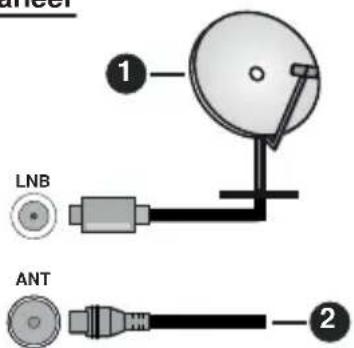
Ühendage antennipistik või kaabeltelevisioonipistik teleri tagapaneelil paiknevasse antennisisendi (ANT) pessa või satelliittelevisioonipistik satelliidisisendi (LNB) pessa.
Teleri tagapaneel
text_image
LNB ANT-
Satelliittelevisiooni ühendus
-
Antenni- või kaabeltelevisooni ühendus

Kui soovite ühendada teleriga mis tahes seadme, siis hoolitsege enne ühendamist, et mölemad seadmed on väljalülitatud. Pärast ühendamist saate seadmed sisse lülitada ja neid kasutada.
Litsentsiinfo
Mõisted HDMI ja HDMI High-Definition Multimedia Interface ning HDMI logo on HDMI Licensing Administrator Inc'i kaubamärgid või registreeritud kaubamärgid.

Toodetud firmalt Dolby Laboratories saadud litsentsi alusel. Dolby, Dolby Audio ja kaksik-D sümbol on Dolby Laboratories Licensing Corporationi kaubamärgid.
Dolby Audio
YouTube ja YouTube'i logo on Google Inc'i kaubamärgid.
Käesolev toode sisaldab tehnoloogiat, mille suhtes kehtivad Microsofti teatud intellektuaalomandiöigused. Selle tehnoloogia kasutamine ja levitamine sellest tootest väljaspool on keelatud ilma Microsofti asjakohas(t)e liitsentsi(de)ta.
Sisu omanikud kasutavad Microsoft PlayReady™ sisukasutuse tehnoloogiat oma intellektuaalomandi, kaasa arvatud autoriõigusega kaitstud sisu kaitsmiseks. See seade kasutab PlayReady tehnoloogiat juurdepääsu saamiseks PlayReadyga kaitstud sisule ja/või WMDRMiga kaitstud sisule. Kui seade ei suuda nõuetekohaselt jõustada sisu kasutuspiiranguid, siis võivad sisu omanikud nõuda Microsoftilt seadme PlayReadyga kaitstud sisu kasutamise võime tühistamist. Tühistamine ei tohiks mõjutada kaitsmata sisu ega muude sisule juurdepääsu tagavate tehnoloogiatega kaitstud sisu. Sisu omanikud võivad nõuda teilt PlayReady täiendamist nende sisule juurdepääsu saamiseks. Kui keeldute seda tegemast, siis ei saa te täiendust nõudvat sisu kasutada.
"CI Plus" logo on CI Plus LLP kaubamärk.
Käesolev toode on kaitstud Microsoft Corporationi teatud intellektuaalomandiõigustega. Sellise tehnoloogia kasutamine ja levitamine sellest tootest väljaspool on keelatud ilma asjakohase litsentsita Microsoftilt või Microsofti volitatud tütarettevõtjalt.
Vanade seadmete ja patareide kõrvaldamine

Ainult Euroopa Liidule ja ringlussevõtusüsteemidega riikidele
Need sümbolid tootel, pakendil ja/või kaasasolevates dokumentides tähendavad, et elektroonikaromusid ja kasutatud patareisid ei tohi visata ära koos olmejäätmetega.
Viige vanad tooted ja patareid nõuetekohase töötlemise, taaskasutuse ja ringlussevõtu tagamiseks kohalike õigusaktidega ettenähtud kogumispunkti.
Te aitate neid tooteid nõuetekohaselt kasutuselt kõrvaldades hoida kokku väärtuslikke ressursse ja vältida võimalikku negatiivset mõju inimeste tervisele ja keskkonnale.
Saate lisainfot kogumise ja ringlussevõtu kohta kohalikust omavalitsusest.
Selliste jäätmete nõuetevastane kasutamiselt kõrvaldamine võib olla kohalike õigusaktide alusel karistatav.

Märkus patareisümboli (alumise sümboli) kohta:
Seda sümbolit võidakse kasutada koos keemilise elemendi sümboliga.
Sel juhul tähistab see direktiivis vastava kemikaaliga seoses sätestatud nõuet.
Vastavusdeklaratsioon
Panasonic Marketing Europe GmbH kinnitab käesolevaga, et see teler vastab direktiivi 2014/53/EL põhinõuetele ja muudele asjakohastele sätetele.
Leiate selle teleri originaalvastavusdeklaratsiooni koopia järgmiselt veebisaidilt:
http://www.ptc.panasonic.eu/compliance-documents
Volitatud esindaja:
| Televisioonisüsteem | PAL BG/I/DKSECAM BG/DK |
| Vastuvõetavad kanalid | VHF (SAGEDUSRIBAD I/III) – UHF(SAGEDUSRIBA U) – HÜPERSAGEDUSRIBA |
| Digivastuvõtt | Täielikult integreeritud digitaalne maapealne-kaabel-satelliittelevisioon (DVB-T-C-S) (standarditega DVB-T2 ja DVB-S2 ühilduv) |
| Eelseadistatavate kanalite arv | 11 000 |
| Kanalitähis Ekraanikuva | |
| Raadiosagedusantenni sisend | 75 oomi (asümmeetriline) |
| Talitluspinge | 220–240 V vahelduvpinge, 50 Hz |
| Heli A2 Stereo+Nicam Stereo | 3 |
| Kuularid 3,5 mm ministere opesa | |
| Heli väljundvõimsus (WRMS) (10% THD) | 2 x 6 W |
| Energiatarve (W) | 65 W |
| Energiatarve võrguühendusega ooteseisundis (W)) | < 2 W |
| Kaal (kg) | 5,5 kg |
| Teleri mõõdud SxPxK (alusega) (mm) | 185 x 732 x 479 |
| Teleri mõõdud SxPxK (ilma aluseta) (mm) | 78 x 732 x 435 |
| Ekraan | 16/9 32" |
| Töötemperatuur ja -niiskus | 0 °C kuni 40 °C,maks. 85% niiskus |
Raadiokohtvõrgu saatja tehnilised andmed
| Sageduspiirkonnad Maks. väljundvõimsus | |
| 2400–2483,5 MHz (kanalid 1–13) | < 100 mW |
| 5150–5250 MHz (kanalid 36–48) | < 200 mW |
| 5250–5350 MHz (kanalid 52–64) | < 200 mW |
| 5470–5725 MHz(kanalid 100–140) | < 200 mW |
Riiklikud piirangud
See seade on ettenähtud kodus ja kontoris kasutamiseks köikides ELi riikides (ja muudes asjakohast ELi direktiivi järgivates riikides) ilma mingite piiranguteta. Erandiks on järgmistes riikides kehtivad allpool täpsustatud piirangud.
| Riik Piirang | |
| Bulgaaria | Välitingimustes ja avalikul eesmärgil kasutamiseks on vaja üldluba. |
| Itaalia | Oma valdustest väljaspool kasutamiseks on vaja üldluba. |
| Kreeka | Ainult ruumis sees kasutamine sagedustel 5470 MHz kuni 5725 MHz. |
| Luxembourg | Üldluba on vajalik võrgu- ja teenusetarneks (mitte spektrile). |
| Norra | Raadioedastus on keelatud 20 km raadiuses Ny-Ålesundi keskusest. |
| Venemaa Föderatsioon | Kasutada ainult ruumis sees. |
| lisrael | Ainult 5 GHz sagedusriba 5180 MHz–5320 MHz vahemikus. |
Nõudeid võidakse mis tahes riigis mis tahes ajal muuta. Kasutajal on soovitatav kontrollida kohalikest ametiasutustest üle hetkel 5 GHz raadiokohtvõrkude suhtes kehtivad nõuded.
Standard
IEEE 802.11.a/b/g/n
Hosti liides
USB 2.0
Turve
Digitaalvideoringhääling (DVB) / andmeringhääling / IPTV funktsioonid
- See teler vastab 2019 augusti seisuga järgmiste standardite nõuetele: DVB-T / T2 (MPEG2, MPEG4- AVC(H.264) ja HEVC(H.265)) digitaalsed maapealsed teenused, DVB-C (MPEG2, MPEG4-AVC(H.264) ja HEVC(H.265)) digitaalsed kaabelteenused ning DVB-S (MPEG2, MPEG4-AVC(H.264) ja HEVC(H.265)) digitaalsed satellitteenused.
Konsulteerige kohaliku müüjaga DVB-T / T2 või DVB-S teenuste kasutatavuse osas teie piirkonnas. Konsulteerige oma kaabelteenuse osutajaga selle teleriga DVB-C teenuste kasutatavuse osas. - See teler ei pruugi töötada korralikult signaaliga, mis ei vasta DVB-T / T2, DVB-C või DVB-S standardile.
- Riigist, piirkonnast, saatjast, teenusepakkujast ning satelliit- ja vörgukeskkonnast olenevalt ei pruugi köik funktsioonid olla kasutatavad.
- Kõik CI (ühise liidese) moodulid ei tööta korralikult selle teleriga. Konsulteerige oma teenuseosutajaga sobiva CI mooduli osas.
- See teler ei pruugi töötada korralikult teenuseosutaja poolt heaks kiitmata CI mooduliga.
- Teenuseosutajast olenevalt võidakse kohaldada lisatasusid.
- Ühilduvus tulevikuteenustega ei ole tagatud.
- Internetiäppe pakuvad nende vastavad teenuseosutajad ning nende kasutus võib igal ajal muutuda, katkeda või lõppeda. Panasonic ei vastuta ega anna mingit garantiid seoses teenuste kasutatavuse ega jätkuvusega.
- Panasonic ei saa tagada muude tootjate välisseadmete talitlust ega vastuta mis tahes viisil mis tahes kahjude eest, mis tulenevad muude tootjate välisseadmete kasutusest ja/või talitlusest.
text_image
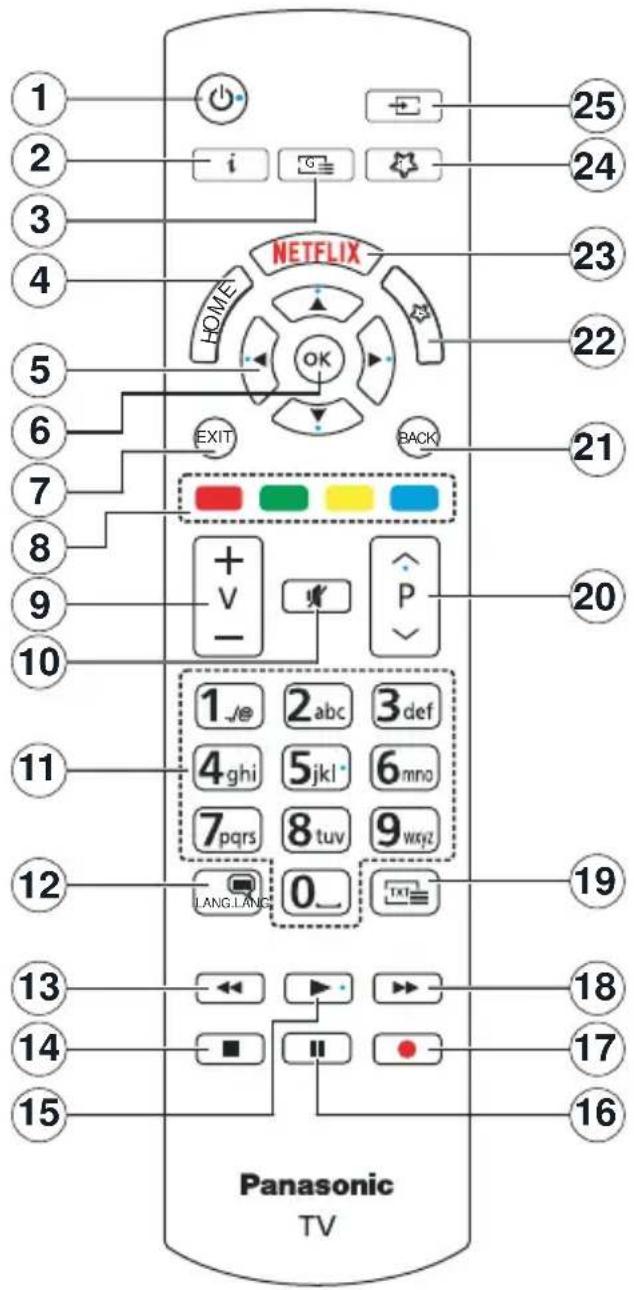
1 2 3 4 5 6 7 8 9 10 11 12 13 14 15 NETFLIX HOME OK EXIT BACK 21 22 23 24 25 20 1./_e 2_abc 3_def 4_ghi 5_jkl- 6_mno 7_pqrs 8_tuv 9_wwyz LANG.LANG. 0_ 19 18 17 16 Panasonic TV(\*) MINU NUPP 1 JA MINU NUPP 2:
Mudelist olenevalt võib neil nuppudel olla vaikefunktsioon. Saate määrata neile nuppudele erifunktsiooni neid üle 3 s vajutatuna hoides, kui soovitud allikas, kanal või rakendus on aktiivne. Ekraanile ilmub kinnitusteade. Seejärel seotakse vajutatud MINU NUPP valitud funktsiooniga.
Tähelepanu! Esmakordse paigaldamise teostamisel lülituvad MINU NUPP 1 ja 2 tagasi oma vaikefunktsioonile.
-
Ooteolek: lülitab telerit sisse/välja
-
Info: kuvab infot ekraaniloleva sisu kohta, näitab peidetud infot (paljastamine teletekstirežiimis)
-
Telekava: avab elektroonilise telekava
-
HOME: avab teleri menüü
-
Suunanupud: menüüdes, sisus jne navigeerimiseks, vasakule/paremale vajutamisel teletekstirežiimis alamlehtede kuvamiseks
-
OK: kasutaja valikute kinnitamiseks, lehe hoidmiseks (teletekstirežiimis), Channels (Kanalite) menüü avamiseks (DTV režiimis)
-
EXIT: suleb kuvatud menüü, väljub sellest või viib eelmisele kuvale tagasi
-
Värvilised nupud: järgige ekraanijuhiseid värviliste nuppude funktsioonide kasutamiseks
-
V +/-: helitugevuse suurendamiseks/vähendamiseks
-
Helivaigistus: lülitab teleri heliväljundi nullile
-
Numbrinupud: kanalite vahetamiseks, numbri või tähe sisestamiseks kuval olevasse tekstiboksi, teleri sisselülitamiseks ooteolekust
-
LANG.: helirežiimide vahetamiseks (analoog-TV), audio/subtiitrite keele kuvamiseks ja muutmiseks ning subtiitrite sisse/välja lülitamiseks (digi-TV, nende olemasolu korral)
-
Tagasikerimine: kaadrite tagasi kerimiseks meediaesitusel (nt filmi vaatamisel)
-
Seiskamine: meediaesituse seiskamiseks
-
Esitus: valitud meedia esituse alustamiseks
-
Paus: meediaesituse pausile lülitamiseks
-
Funktsioon puudub
-
Kiiresti edasikerimine: kaadrite edasi kerimiseks meediaesitusel (nt filmi vaatamisel)
-
TXT: kuvab teleteksti (selle olemasolu korral), vajutage uuesti teleteksti kuvamiseks tavalisele telepildile ülestatult (miksimine)
-
P +/-: järgmine/eelmine programm, järgmine/eelmine lehekülg (teletekstirežiimis), teleri sisselülitamiseks ooteolekust
-
BACK: viib tagasi eelmisele kuvale või e elmisesse menüüsse, avab indeksilehe (teletekstirežiimis). Võimaldab lülituda kiiresti eelmise ja aktiivse kanali või allika vahel.
-
Minu nupp 2 (*)
-
Netflix: käivitab Netflixi rakenduse.
-
Minu nupp 1 (*)
-
Allikas: näitab kasutatavaid telelevi- ja sisuallikaid
| Ühendused | |||
| Ühenduspesa | Tüüp Juhtmed Seade | ||
 | VGAühendus (taga) |  |  |
AUDIO IN | PC/YpbPraudioühendus (taga) |  YPbPr/PC audiojuhe YPbPr/PC audiojuhe |  |
| [W307] | HDMIühendus (küljel ja taga) |  |  |
SPDIF | SPDIF (koaksiaal-väljund)ühendus (taga) |  |  |
BACK AV | Tagumine AV (audio/video)ühendus (taga) |  AV juhe AV juhe |  |
HEADPHONE | Kuulariteühendus (küljel) |  | |
YPBPR | YPbPrvideoühendus (taga) |  PC ja YPbPr vaheline üleminekujuhe PC ja YPbPr vaheline üleminekujuhe |  |
| [HOC8] | USBühendus (küljel) |  |  |
 | CIühendus (küljel) |  | [DS4S] |
LAN | Ethernetiühendus (taga) |  Kohtvõrgu- / Ethernetijuhe Kohtvõrgu- / Ethernetijuhe | [TWWZ] |

Kui soovite ühendada teleriga mis tahes seadme, siis hoolitsege enne ühendamist, et mölemad seadmed on väljalülitatud. Pärast ühendamist saate seadmed sisse lülitada ja neid kasutada.
Sisse/välja lülitamine
Teleri sisselülitamiseks
Ühendage toitejuhtme pistik elektrivõrgu pistikupessa (220–240 V vahelduvpinge, 50 Hz).
Teleri sisselülitamiseks ooteolekust
- Vajutage ooteolekunuppu, P +/- või mõnda numbrinuppu puldil.
- Vajutage teleril juhthoova keskele või lükake seda üles/alla.
Teleri sisselülitamiseks püsivast ooteolekust
• Vajutage teleril juhthoova keskele.
Teleri lülitamiseks ooteolekusse
Vajutage puldil ooteolekunuppu – teler lülitub ooteolekusse.
Teleri lülitamiseks püsivasse ooteolekusse
Vajutage teleril juhthoova keskele ja hoidke seda üle 3 s vajutatuna – teler lülitub püsivasse ooteolekusse.
Teleri väljalülitamiseks
Teleri täielikuks väljalülitamiseks ühendage toitejuhtme pistik pistikupesast lahti.
Märkus: Teleri ooteolekusse lülitamisel võib ooteoleku LED vilkuda, et teaksite, et funktsioonid nagu ooteolekus otsing, üle õhu allalaadimine ja taimer on aktiivsed. LED võib vilkuda ka teleri ooteolekust sisse lülitamisel.
Esmakordne paigaldamine
Esmakordsel sisselülitamisel ilmub ekraanile keelevalikukuva. Valige soovitud keel ja vajutage OK. Paigaldusjuhendi järgmistes sammudes seadistage oma eelistused: vajutage selleks suunanuppe ja OK. Pärast keelevalikut küsitakse teilt, kas soovite muuta juurdepääsetavuse sätteid. Töstke nende muutmiseks esile Yes (Jah) ja vajutage OK. Detailne info olemasolevate võimaluste kohta Süsteemimenüü sisu peatükist.
Seadistage järgmisel kuval oma asukohamaa eelistus. Country (Asukohamaa) valikust olenevalt võidakse teil seejärel paluda seadistada ja kinnitada PIN. Valitud PIN ei saa olla 0000. Peate selle sisestama, kui teil palutakse hiljem menüüd kasutades PIN sisestada.
Järgmise sammuna saab aktiveerida Store Mode (Poerežiimi) suvandi. See suvand konfigureerib teleri sätted poekeskkonna jaoks sobivaks ja kasutatava teleri mudelist olenevalt võidakse selle poolt toetatud funktsioone kuvada ekraanil inforibana. See suvand on mõeldud ainult poes kasutamiseks.
Kodus kasutamiseks on soovitatav valida Home Mode (Kodurežiim). Leiate selle suvandi Settings>System>More (Sätted>Süsteem>Veel) menüüst ja seda saab ka hiljem sisse/välja lülitada. Tehke oma valik ja vajutage jätkamiseks OK.
Seejärel ilmub ekraanile pildirežiimi valikukuva. Et teler tarbiks vähem energiat ja oleks keskkonnasõbralikum, valige Natural (Loomulik) ja vajutage jätkamiseks OK. Seda valikut saab ka hiljem muuta Mode (Režiimi) suvandiga Settings> Picture (Sätted>Pilt) menüüs.
Teleri mudelist ja asukohamaa valikust olenevalt võib seejärel ilmuda Privacy Settings (Privaatsussätete) menüü. Selles menüüs saab seadistada oma privaatsuseelistused. Tõstke soovitud funktsioon esile ja kasutage vasakule/paremale nuppe selle deblokeerimiseks või blokeerimiseks. Lugege enne muutmist iga esiletõstetud funktsiooni kohta ekraanil kuvatud selgitusi. Vajutage P +/- üles/alla kerimiseks, et kogu teksti lugeda. Saate oma eelistusi ka hiljem mis tahes ajal Settings>System>Privacy Settings (Sätted>Süsteem>Privaatsussätete) menüüs muuta. Kui Internet Connection (Internetiühenduse) suvand on blokeeritud, siis jäetakse Network/Internet Settings (Võrgu/internetisätete) kuva vahele – see ei ilmu ekraanile. Kui teil on küsimusi, kaebusi või märkusi seoses privaatsuspoliitika või selle jõustamisega, siis saatke need meiliaadressile smarttvsecurity@vosshub.com.
Töstke jätkamiseks esile Next (Järgmine) ja vajutage puldil OK. Ekraanile ilmub Network/Internet Settings (Võrgu/internetisätete) menüü. Lugege Ühenduvuse peatükki juhtmega või juhtmeta ühenduse konfigureerimiseks. Kui soovite, et teler tarbiks ooteolekus vähem energiat, siis saate blokeerida Wake On (Äratuse) suvandi, seadistades selle sättele Off (Väljalülitatud). Pärast seadistamise lõppu tõstke jätkamiseks esile Next (Järgmine) ja vajutage OK.
Järgmisel kuval saate valida otsitavad ringhäälingutüübid ning seadistada krüpteeritud kanali otsingu ja ajavööndi (tehtud asukohamaa valikust olenevalt) eelistused. Lisaks saate seadistada ühe ringhäälingutüübi oma lemmikuks. Otsinguprotssessis seatakse valitud ringhäälingutüüp prioriteetseks ja selle kanaleid kuvatakse kanaliloendi alguses. Kui löpetate, siis töstke jätkamiseks esile Next (Järgmine) ja vajutage OK.
Ringhäälingutüübi valimisest
Ringhäälingutüübi otsingusuvandi aktiveerimiseks töstke see esile ja vajutage OK. Valitud suvandi kõrval olev märkeruut märgistatakse.
Ringhäälingutüübi otsingusuvandi deaktiveerimiseks tõstke see esile ja vajutage OK.
D. Aerial (Maapealne DTV): selle otsingusuvandi aktiveerimisel otsib teler digitaalse maapealse televisiooni kanaleid pärast muude algseadistuste lõpetamist.
D. Cable (Kaabel-DTV): selle otsingusuvandi aktiveerimisel otsib teler digitaalse kaabeltelevisiooni kanaleid pärast muude algseadistuste lõpetamist. Enne otsingu algust ilmub teade, millega teilt küsitakse, kas tahate teostada kaablivõrgu otsingu. Kui valite Yes (Jah) ja vajutate OK, siis saate valida järgmisel kuval Network (Võrgu) või seadistada väärtused nagu Frequency (Sagedus), Network ID (Võrgu ID) ja Search Step (Otsingusamm). Kui valite No (Ei) ja vajutate OK, siis ilmub järgmine
kuva väärtuste nagu Start Frequency (Algussagedus), Stop Frequency (Lõpusagedus) ja Search Step (Otsingusamm) seadistamise võimalusega. Kui lõpetate, siis tõstke jätkamiseks esile Next (Järgmine) ja vajutage OK.
Märkus: Otsimiskestus muutub valitud otsingusammust olenevalt.
Satellite (Satelliit-DTV): selle otsingusuvandi aktiveerimisel otsib teler digitaalse satelliittelevisiooni kanaleid pärast muude algseadistuste lõpetamist. Enne satelliittelevisiooni kanalite otsingut tuleks teha mõned seadistused. Antenna Type (Antenni tüübi) menüü ilmub esimesena. Vasakule/paremale nuppudega saab selle seadistada järgmistele sätetele: Direct (Otselevi), Single Satellite Cable (Üks satelliidikaabel) või DiSEqC switch (DiSEqC lüliti). Vajutage pärast antenni tüübi valimist jätkamissuvandite nägemiseks OK. Kasutatavad suvandid on Continue (Jätka), Transponder list (Transponderiloend) ja Configure LNB (Konfigureeri LNB). Vastavaid menüüsuvandeid kasutades saab muuta transponderi ja LNB sätteid.
- Direct (Otselevi): Kui teil on üks vastuvõtja ja otselevi satelliiditaldrik, siis valige see antennitüüp. Vajutage jätkamiseks OK. Valige järgmisel kuval kasutatav satelliit ja vajutage OK teenuste skaneerimiseks.
- Single Satellite Cable (Üks satelliidikaabel): Kui teil on mitu vastuvõtjat ja üks satelliidikaablisüsteem, siis valige see antennitüüp. Vajutage jätkamiseks OK. Konfigureerige sätted järgmisel kuval antud juhiste järgi. Vajutage OK teenuste skaneerimiseks.
- DiSEqC switch (DiSEqC lüliti): Kui teil on mitu satelliiditaldrikut ja DiSEqC lüliti, siis valige see antennitüüp. Seadistage seejärel DiSEqC-i versioon ja vajutage jätkamiseks OK. Järgmisel kuval saab seadistada versioonile v1.0 kuni 4 satelliiti (nende kasutatavuse korral) ja versioonile v1.1 kuni 16 satelliiti. Vajutage OK loendist esimese satelliidi skaneerimiseks.
Analogue (Analoog-TV): selle otsingusuvandi aktiveerimisel otsib teler pärast muude algseadistuste lõpetamist analoogtelevisiooni kanaleid.
Pärast algseadistuste lõpetamist alustab teler valitud ringhäälingutüüpide kasutatavate kanalite otsingut. Otsingu jätkudes kuvatakse ekraani alaosas aktiivse skaneerimise tulemusi. Pärast kõikide kasutatavate jaamade salvestamist ilmub Channels (Kanalite) menüü. Saate kanaliloendit muuta oma eelistustele vastavalt Edit (Muuda) saki suvandeid kasutades või vajutada HOME väljumiseks ja teleri vaatamiseks. Otsingu jätkudes võib ilmuda teade, millega teilt küsitakse, kas soovite sortida kanalid LCNi (*) järgi. Valige Yes (Jah) ja vajutage kinnituseks OK.
(*) LCN on loogiline kanalinumbri süsteem, mis järjestab kasutatavad kanalid vastavalt tuvastatavale kanalinumbrite järgnevusele (kui see on kasutatav).
Märkus: Årge lülitage telerit välja esmakordse paigaldamise
teostamise ajal. Teadke, et tehtud asukohamaa valikust olenevalt ei pruugi köik suvandid olla kasutatavad.
Meediaesitus USB sisendi kaudu
Teleril olevatesse USB sisenditesse saab ühendada 2,5" ja 3,5" (välise toitega) välise kövaketta või USB mälupulga.
TÄHTIS! Varundage failid enne mäluseadme teleriga ühendamist. Tootja ei vastuta failide kahjustumise ega andmekao eest.
Teatud tüüpi USB seadmed (nt MP3 pleierid) või USB kõvakettad/mälupulgad ei pruugi olla selle teleriga ühilduvad. Teler toetab ketta FAT32 ja NTFS vormindust.
Oodake pisut iga kord enne ühendamist või lahtiühendamist, kuna pleier võib veel faile lugeda. Selle nõude eiramine võib USB pleierit ja USB seadet füüsiliselt kahjustada. Ärge seadet faili esitamise ajal eemaldage.
Teleri USB sisenditega saab kasutada USB jaotureid. Sel juhul on soovitatav kasutada välise toitega USB jaotureid.
USB kõvaketas on soovitatav ühendada otse teleri USB sisendiga.
Märkus: Pildifailide vaatamisel saab Media Browser (Meediabrauseri) menüü kuvada korraga ainult 1000 ühendatud USB seadmesse salvestatud pildifaili
Media Browser (Meediabrauser)
Teleriga USB mäluseadet ühendades saab esitada sellelt muusika- ja filmifaile ja kuvada sellesse salvestatud fotofaile. Ühendage USB mäluseade ühte teleri küljel paiknevasse USB sisendisse. Pärast USB mäluseadme teleriga ühendamist ilmub ekraanile Media Browser (Meediabrauseri) menüü. Mis tahes ajal hiljem pääsete ühendatud USB seadme sisule ligi Sources (Allikate) menüüst. Valige sellest menüüst vastava USB sisendi suvand ja vajutage OK. Võite ka vajutada puldil allikanuppu ja valida siis soovitud USB mäluseadme allikate loendist. Valige siis soovitud fail ja vajutage selle kuvamiseks või esitamiseks OK.
Saate seadistada meediabrauseri eelistusi Settings (Sätete) menüüs. Sätete menüüle pääseb videofaili esituse või pildifaili kuvamise ajal ligi kuva alaserval oleva inforiba kaudu. Kui see on kadunud, siis vajutage selle kuvamiseks infonuppu, tõstke esile inforiba paremal küljel olev hammasratta sümbol ja vajutage OK. Kasutatavad on Picture Settings (Pildisätete), Sound Settings (Helisätete), Media Browser Settings (Meediabrauseri sätete) ja Options (Suvandite) menüüd. Settings (Sätete) menüü sisu võib muutuda hetkel avatud meediafaili tüübist olenevalt. Audiofailide esitamisel on kasutatav ainult Sound Settings (Helisätete) menüü.
| Silmuserežiimi kasutamine | |
| Käivitage esitus ja aktiveerige | Kõiki loendis olevaid faile esitatakse pidevalt algses järjekorras. |
| Käivitage esitus ja aktiveerige | Sama faili esitatakse pidevalt (kordus). |
| Käivitage esitus ja aktiveerige | Kõiki loendis olevaid faile esitatakse üks kord juhujärjestuses. |
| Käivitage esitus ja aktiveerige | Kõiki loendis olevaid faile esitatakse pidevalt samas juhujärjestuses. |
Inforibal elevate funktsioonide kasutamiseks tõstke soovitud funktsiooni sümbol esile ja vajutage OK. Funktsiooni oleku muutmiseks tõstke funktsiooni sümbol esile ja vajutage nii mitu korda OK, nagu vaja. Kui sümbol on märgistatud punase ristiga, siis on vastav funktsioon deaktiveeritud.
CEC
See funktsioon võimaldab juhtida teleri puldiga HDMI sisenditesse ühendatud CECiga ühliduvate seadmete tööd.
Kõigepealt tuleb seadistada Settings>System>Device Settings (Sätted>Süsteem>Seadme sätted) menüüs CEC sättele Enabled (Deblokeeritud).
Vajutage allikanuppu ja valige ühendatud CECiga ühilduva seadme HDMI sisend Sources List (Allikate loendi) menüüst. Uue CECiga ühilduva allika ühendamisel lisandub see allikate menüü loendisse oma nimega (nagu DVD mängija, Salvesti 1 jne) ühendamiseks kasutatud HDMI pesa nime asemel.
Pärast ühendatud HDMI allika valimist saab teleri puldiga juhtida selle põhifunktsioone. Selle toimingu lõpetamiseks ja puldiga jälle teleri juhtimiseks hoidke puldil 0-nuppu 3 s vajutatuna.
CEC funktsionaalsust saab blokeerida, seadistades vastava suvandi Settings>System> Device Settings (Sätted>Süsteem>Seadme sätted) menüüs vastavalt.
Teler toetab ARCd (audiotagastuskanalit).
See funktsioon on audiolink, mis asendab muid teleri ja audiosüsteemi (AV vastuvõtja või kõlarisüsteemi) vahelisi juhtmeid.
Kui ARC on aktiivne, siis vaigistab teler automaatselt oma muud audioväljundid peale kuularite pesa ja helitugevuse reguleerimise nupud lülituvad ümber ühendatud audioseadmele. ARCi aktiveerimiseks seadke Sound Output (Heliväljundi) suvand Settings>Sound (Sätted>Heli) menüüs sättele HDMI ARC.
Märkus: ARCi tugi on ainult HDMI2 sisendil.
System Audio Control (Süsteemi audiokontroll)
See võimaldab kasutada koos teleriga audiovõimendit/vastuvõtjat. Helitugevust saab reguleerida teleri puldiga. Selle funktsiooni aktiveerimiseks seadke Sound Output (Heliväljundi) suvand Settings>Sound (Sätted>Heli) menüüs sättele HDMI ARC. Kui valitud on HDMI ARC, siis lülitub CEC automaatselt sättele Enabled (Deblokeeritud), kui pole veel sellel sättel.
Teleri kölarid lülituvad välja ja vaadatava allika heli väljastatakse ühendatud helisüsteemist.
Märkus: Audioseade peab toetama süsteemi audiokontrolli funktsiooni.
Settings (Sätete) menüü sisu
| Picture (Pildi) menüü sisu | ||
| Mode (Režiim) | Saate muuta pildirežiimi oma eelistustele või vajadustele vastavaks. Pildirežiimi saab seadistada järgmistele sätetele: Cinema (Kino), Game (Mäng) (fakultatiivne), Sports (Sport), Dynamic (Dünaamiline) ja Natural (Loomulik). | |
| Contrast (Kontrast) | Ekraanil heledate ja tumedate väärtuste reguleerimiseks | |
| Brightness (Heledus) | Ekraanil heleduse väärtuste reguleerimiseks | |
| Sharpness (Teravus) | Ekraanil kuvatavate objektide teravuse väärtuse seadistamiseks. | |
| Colour (Värv) | Värviväärtuse seadistamiseks, värvide reguleerimiseks | |
| Energy Saving (Energiasääst) | Energiasäästu seadistamiseks järgmistele sätetele: Custom (Kohandatud), Minimum (Minimaalne), Medium (Keskmine), Maximum (Maksimaalne), Auto (Automaatne), Screen Off (Ekraan väljalülitatud) või Off (Väljalülitatud).Märkus: Kasutatavad suvandid võivad erineda valitud režiimist olenevalt. | |
| Backlight (Tagantvalgustus) | Tagantvalgustuse taseme kontrollimiseks: see funktsioon on passiivne, kui Energy Saving (Energiasääst) on muul sättel kui Custom (Kohandatud). | |
| Picture Zoom (Pildisuum) | Soovitud pildisuuruse vormingu seadistamiseks | |
| Picture Shift (Pildinihe) | See võib olla kasutatav Picture Zoom (Pildisuumi) sättest olenevalt. Tõstke esile ja vajutage OK ja nihutage siis pilti suunanuppudega üles või alla. | |
| PC Position (Arvuti asend) | Kuvatud ainult siis, kui sisendiks on valitud VGA/PC. | |
| Autoposition (Automaatasend) | Kui VGA režiimis ei ole kujutis tsentreeritud, siis kasutage seda suvandit kujutise positsiooni automaatseks korrigeerimiseks. Vajutage OK automaatseks korrigeerimiseks. | |
| H Position (H asend) | Nihutab kujutist ekraanil paremale või vasakule. | |
| V Position (V asend) | Nihutab kujutist ekraanil üles või alla. | |
| Dot Clock (Punkti sagedus) | Selle reguleerimisega korrigeeritakse interferentsi, mis ilmneb püstiste võötidena punktiintensiivse sisu nagu arvutustabelite või välksema teksti kuvamisel. | |
| Phase (Faas) | Sisendist olenevalt (arvuti jne) võib pilt muutuda ekraanil uduseks ja pildil võib olla müra. See funktsioon võimaldab pilti katse ja eksituse meetodil selgemaks muuta. | |
| Advanced Set. (Lisasätted) | ||
| Dynamic Contrast (Dünaamiline kontrast) | Dünaamilise kontrastisuhte seadistamiseks soovitud väärtusele | |
| Colour Temp (Värvitemperatuur) | Soovitud värvitemperatuuri väärtuse seadistamiseks: kasutatavad sätted on Cool (Jahe), Normal (Normaalne), Warm (Soe) ja Custom (Kohandatud). | |
| White Point (Valge punkt) | See funktsioon on kasutatav, kui Colour Temp (Värvitemperatuur) on Custom (Kohandatud) sättel. Muutke pilti "soojemaks" või "jahedamaks" vasakule/paremale nuppudega. | |
| Vivid Blue (Helesinine) | See valge väri võimendamise funktsioon muudab valge jahedamaks, et pilt oleks eredam. Valige On (Sisselülitatud) selle deblokeerimiseks. | |
| Vivid Dimming (Ereduse hämardamine) | Kasutatavad sätted on: Low (Madal), Medium (Keskmine), High (Körge) ja Off (Väljalülitatud). Kui Micro Dimming (Mikrohämardus) on aktiivne, siis parandab see kontrasti lokaalselt iga defineeritud tsooni puhul. | |
| Noise Reduction (Mürasummutus) | Kasutatavad sätted on: Low (Madal), Medium (Keskmine), High (Körge) ja Off (Väljalülitatud). Kui signaal on nõrk ja pildil müra, siis kasutage seda funktsiooni müra vähendamiseks. | |
| Film Mode (Filmirežiim) | Filme salvestatakse tavalistest teleprogrammidest erineva kaadriarvuga sekundis. Lülitage see funktsioon filme vaadates sisse kiire liikumisega stseenide selgelt nägemiseks. | |
| Skin Tone (Nahatoon) | Nahatooni väärtus on reguleeritav vahemikus -5 kuni 5. | |
| Colour Shift (Värvinihe) | Soovitud värvitooni reguleerimiseks | |
| Colour Tuner (Värvituuner) | Avab värvituuneri sätted. Deblokeerige värvituuner järgmiste väärtuste käitsi reguleerimiseks: Hue (Toon), Colour (Värv) ja Brightness (Heledus). | |
| Gamut Mapping (Värvigamma kaardistamine) | Sellega saab seada ekraanil kuvatava värvivahemiku. Sättel On (Sisselülitatud) seatakse värid vastavalt allikale. Sättel Off (Väljalülitatud) kasutatakse vaikimisi teleri maksimaalset vävisuutlikkust (soovitatav valik).Märkus: See suvand ei pruugi olla kasutatav teleri mudelist ja selle funktsioonidest olenevalt. | |
| HDMI Full Range (HDMI täisvahemik) | See funktsioon on kuvatud HDMI allika vaatamisel. Kasutage seda, et muuta pildil must värv intensivsemaks. | |
| Reset (Lähtestamine) | Pildisätete lähtestamiseks tehase- ehk vaikesätetele (v.a Game (Mängu) režiim) | |
| VGA (PC) režiimis ei ole köik Picture (Pildi) menüü elemendid kasutatavad. Selle asemel lisanduvad arvutirežiimis sellesse menüüsse VGA režiimi sätted. | ||
| Sound (Heli) menüü sisu | ||
| Dolby Audio | Kasutatavad on järgmised sätted: Smart (Nutikas), Movie (Film), Music (Muusika), News (Uudised) ja Off (Väljalülitatud). Blokeerimiseks valige Off (Väljalülitatud).Märkus:Mõned helimenüü elemendid muutuvad halliks ega ole kasutatavad selle funktsiooni muudel sätetel peale väljalülitatud sätte. | |
| Surround sound (Ruumiheli) | Ruumihelirežiimi lülitamiseks sättele On (Sisselülitatud) või Off (Väljalülitatud) | |
| Sound Output (Heliväljund) | Heliväljundi eelistuse seadistamiseks. Kasutatavad on järgmised suvandid: TV, S/PDIF, HDMI ARC, Headphone Only (Ainult kuularid) ja Lineout (Väljundliin). Teler väljastab heli ainult valitud suvandi kaudu ja kuularite pesast.Kui ühendate teleri kuularite pessa välise võimendi, siis valige selle funktsiooni sätteksLineout (Väljundliin). Kui ühendate teleriga kuularid, siis valige Headphone Only (Ainult kuularid). Hoolitsege enne kuularite kasutamist, et valitud on ainult kuularite säte.Väljundliini sättel on kuularite pesa väljund maksimaalne ja see võib kahjustada kuulmist.HDMI ARC suvandi valimisel deblokeerub CEC.Märkus:Valitud suvandist olenevalt võivad mõned helimenüü elemendid olla kuvatud hallilt ja neid ei saa kasutada. | |
| AVL (Helitugevuse automaatne piiramine) | Fikseeritud tasemel väljundi tagamiseks kõikide programmide puhul.Kui Dolby Audio on muul sättel kui Off (Väljalülitatud), siis helitugevuse automaatse piiramise suvandid muutuvad. Kasutatavad on järgmised sätted: Auto (Automaatne), Night (Öine), Normal (Normaalne) ja Off (Väljalülitatud). Automaatrežiimis lülitub teler automaatselt normaalsesse või öisesse režiimi vastavalt ajainfole. Ajainfo puudumisel toimib see alati normaalses režiimis. Kui teler lülitub öisesse režiimi esmakordselt pärast selle funktsiooni automaatrežiimi seadmist, siis ilmub ekraanile inforiba.Teadke, et normaalse režiimiga võrreldes tagab öine režiim agressiivsema dünaamilise tihenduse kontrolli, mis sobib vaiksesse keskkonda. | |
| Advanced Set. (Lisasätted) | ||
| Equalizer (Ekvalaiser) | Ekvalaiserirežiimi valimiseks: sätted on kohandatavad ainult User (Kasutaja) režiimis. | |
| Dynamic Bass (Dünaamilised bassid) | Dünaamiliste basside deblokeerimiseks või blokeerimiseks | |
| Sound Mode (Helirežiim) | Helirežiimi valimiseks (kui vaadatav kanal seda toetab) | |
| Digital Out (Digitaalne väljund) | Digitaalse väljundi audiotüübi seadistamiseks | |
| Headphone (Kuularid) | Kuularite helitugevuse seadistamiseks. See suvand ei ole kasutatav, kui Sound Output (Heliväljund) on sättel Lineout (Väljundliin).Hoolitsege kuulmiskahjustuste vältimiseks enne kuularite kasutamist, et nende helitugevus on seatud madalaks. | |
| Balance (Tasakaal) | Helitasakaalu seadistamiseks. See funktsioon aktiveerub Sound Output (Heliväljundi) seadmisel sättele TV või Headphone Only (Ainult kuularid). Sellega reguleeritakse korraga teleri kõlarite ja kuularite tasakaalu. | |
| Reset (Lähtestamine) | Lähtestab mõned helisätted tehasesätetele. | |
| Network (Võrgu) menüü sisu | ||
| Network Type (Võrgu tüüp) | Võrguühenduse blokeerimiseks või ühenduse tüübi muutmiseks | |
| Scan Wireless Networks (Skaneeri juhtmeta võrke) | Juhtmeta võrkude otsingu alustamiseks: see suvand on kasutatav, kui Network Type (Võrgu tüüp) on Wireless Device (Juhtmeta seadme) sättel. | |
| Press WPS on your wifi router (Vajuta WPS oma WiFi ruuteril) | Kui teie modemil/ruuteril on WPS, siis võimaldab see suvand sellega otse ühendumist. Tõstke see esile ja vajutage OK. Minge oma modemi/ruuteri juurde ja vajutage ühenduse loomiseks WPS nuppu. See suvand on kasutatav, kui Network Type (Võrgu tüüp) on Wireless Device (Juhtmeta seadme) sättel. | |
| Internet Speed Test (Interneti kiirusetest) | Käivitage kiiruse test ühenduse läbilaskevõime kontrollimiseks: testi lõppedes ilmub tulemus ekraanile. | |
| Advanced Set. (Lisasätted) | Teleri IP ja DNSi konfiguratsiooni muutmiseks | |
| Wake On (Äratus) | Seadistage see funktsioon sättele On (Sisselülitatud) või Off (Väljalülitatud). | |
| Märkus:Lugege detailse info saamiseks selle menüü suvandite kohta Ühenduvuse peatükki. | ||
| Installation (Paigaldamise) menüü sisu | |
| Automatic channel scan (Retune) (Kanalite automaatskaneerimine – uuesti häälestamine) | Kuvab automaathäälestuse suvandeid. D. Aerial (Maapealne DTV): otsib ja salvestab maapealse DVB jaamu. D. Cable (Kaabel-DTV): otsib ja salvestab kaabel-DVB jaamu.Analogue (Analoog-TV): otsib ja salvestab analoogjaamu. Satellite (Satelliit-TV): otsib ja salvestab satelliitjaamu. |
| Manual channel scan (Kanali käsitsi skaneerimine) | Seda funktsiooni saab kasutada kanali vahetuks sisestamiseks. |
| Network channel scan (Võrgukanalite skaneerimine) | Otsib lingitud kanaleid ringhäalingusüsteemis. D. Aerial (Maapealne DTV): otsib maapealse DVB võrgukanaleid. D. Cable (Kaabel-DTV): otsib kaabelvõrgu kanaleid.Satellite (Satelliit-DTV): otsib satelliitvõrgu kanaleid. |
| Analogue fine tune (Analoogpeenhäälestus) | Sellega saab peenhäälestada analoogkanaleid. See funktsioon ei ole kasutatav, kui analoogkanaleid ei ole salvestatud ja kui te ei vaata parajasti analoogkanalit. |
| Satellite Settings (Satelliidisätted) | Kuvab satelliidisätteid. Satellite list (Satelliidiloend): kuvab kasutatavaid satelliite. Loendis on kasutatavad järgmised suvandid: Add (Lisa) ja Delete (Kustuta) satelliite ning Edit (Muuda) satelliidisätteid. Antenna installation (Antenni paigaldus): saate muuta satelliitantenni sätteid ja/või alustada satelliidi skaneerimist. |
| Installation Settings (Paigaldussätted) (fakultatiivne) | Kuvab paigaldussätete menüüd. Standby Search (Ooteolekus otsing) (*): teler otsib ooteolekus uusi või puuduvaid kanaleid ja kuvab uusi leitud kanaleid. Dynamic Channel Update (Kanali dünaamiline värskendus) (*): selle suvandi deblokeerimisel rakendab teler vaatamise ajal automaatselt kanalite andmete nagu sageduse, kanali nime, subtiitrite keele jne muudatusi.(*) Kasutatavus oleneb mudelist. |
| Clear Service List (Kustuta teenuste loend) | Kasutage seda salvestatud kanalite kustutamiseks. See suvand on nähtav ainult siis, kui Country (Asukohamaa) sätteks on valitud Taani, Rootsi, Norra või Soome. |
| Select Active Network (Vali aktiivne võrk) | Võimaldab näidata kanaliloendis ainult valitud võrgu kanaleid. See funktsioon on kasutatav ainult siis, kui asukohamaaks on valitud Norra. |
| Signal Information (Signaaliinfo) | Võimaldab seirata signaaliga seotud infot nagu signaali tase/kvaliteet, võrgu nimi jne kasutatavate sageduste puhul. |
| First time installation (Esmakordne paigaldamine) | Kustutab kõik salvestatud kanalid ja sätted ning lähtestab teleri tehasesätetele. |
| System (Süsteemi) menüü sisu | ||
| Conditional Access(Tingimuslik pääs) | Kontrollib tingimusliku pääsu mooduleid, kui neid kasutatakse. | |
| Language (Keel) | Võite seadistada erineva keele saatjast ja riigist olenevalt. | |
| Privacy Settings(Privaatsussätted) | Hallake oma privaatsuseelistusi nutiteleri rakenduste tarvis. Vajutage menüüssesisenemiseks OK ja seadistage vastavalt oma eelistustele. | |
| Parental(Vanemlik kontroll) | Sisestage õige parool vanemliku kontrolli sätete muutmiseks. Selles menüüs saabseadistada järgmisi suvandeid: Menu Lock (Menüülukk), Maturity Lock (Täisealukk),Child Lock (Lastelukk) või Guidance (Suunised). Siin saab seadistada ka uue PINi jamuuta Default CICAM PIN (CICAMi vaike-PINI) sätet.Märkus: Esmakordsel paigaldamisel tehtud asukohamaa valikust olenevalt ei pruugi köikmenüüsuvandid olla kasutatavad. Vaike-PINiks võib olla 0000 või 1234. Kui te määrasiteesmakordsel paigaldamisel PINi ise (seda võidakse nõuda asukohamaa valikust olenevalt),siis kasutage seda ise määratud PINi. | |
| Date/Time (Kuup./Kellaaeg) | Kuupäeva ja kellaaaja seadistamiseks | |
| Sources (Allikad) | Siin saab valitud allikate nime muuta ning neid deblokeerida ja blokeerida. | |
| Accessibility(Juurdepääsetavus) | Kuvab teleri juurdepääsetavuse suvandeid. | |
| High Contrast(Suur kontrast) | Suurendage loetavuse parandamiseks menüüsuvandite ja tekstide kontrasti. Kasutatavadon järgmised sätted: White Text (Valge tekst), Yellow Text (Kollane tekst) ja Off(Väljalūlitatud). | |
| Hard of Hearing(Kuulmisraskused) | Deblokeerib saatja edastatavad erifunktsioonid. | |
| Audio Description(Audiokirjeldus) | Pimedatele ja nägemispuuetega isikutele esitatakse sisu kirjeldavat jutustust. Vajutage OKkõikide kasutatavate audiokirjelduse menüü suvandite nägemiseks. See funktsioon onkasutatav ainult siis, kui saatja toetab seda. | |
| Dialogue Enhancement(Dialoogivõimendamine) | See funktsioon pakub heli järeltöötlusvõimalusi kõne ja dialoogi parendamiseks.Kasutatavad suvandid on: Off (Väljalūlitatud), Low (Madal), Medium (Keskmine) ja High(Kõrge). Seadistage see vastavalt oma eelistustele.Märkus: See funktsioon toimib ainult AC-4 audiovormingu sisestamisel ja ainult teleri kõlariteväljundil. | |
| Spoken Subtitles(Pealeloetudsubtiitrid) | Selle suvandiga valitakse pealeloetud subtiitrite vaike-eelistus. Pealeloetud subtiitriteeelistamiseks tavalistele subtiitritele valige On (Sisselūlitatud).See suvand ei pruugi olla kasutatav teleri mudelist olenevalt ja see on kuvatud ainult siis,kui allikaks on valitud TV. | |
| Magnification(Suurendus) | See võimaldab kasutada nupukombinatsioone kuva suurendamiseks. Kasutatavad suvandidon: On (Sisselūlitatud) ja Off (Väljalūlitatud). Suurenduse deblokeerimiseks valigeOn (Sisselūlitatud).Suurendustoe deblokeerimiseks või blokeerimiseks vajutage pikalt numbrinuppu 5. Sellegasuurendatakse kuva ülemist vasakut neljandikku. Pärast suurendustoe deblokeerimistvajutage pikalt numbrinuppe 2, 4, 6, 8 suurendatud ala liigutamiseks üles, vasakule,paremale ja alla. | |
| Minimap (Minikaart) | Minikaart on vaikimisi deblokeeritud ja deaktiveeritud. See aktiveeritakse suurendusedeblokeerimisel. Selle suvandiga saab takistada suurenduse funktsiooni minikaarti kuvamast. | |
| Click Sound(Klöpsuheli) | See suvand deblokeerib klahvihelid menüü kasutamisel. Valige selle deblokeerimiseksOn (Sisselūlitatud). | |
| Highlight programmeswith (Järgmistetähistega saadeteesile tõstmine) | ||
| [S] Subtitle(Subtiitrid) | Kui selle suvandi deblokeerite ja elektroonilises telekavas on mõni subtiitrite kasutamiseteenusega saade, siis tõstetakse see esile erineva värviga. | |
| [SL] SignLanguage(Vilpekeel) | Kui selle suvandi deblokeerite ja elektroonilises telekavas on mõni viipekeele kasutamiseteenusega saade, siis tõstetakse see esile erineva värviga. | |
| [AD] AudioDescription(Audiokirjeldus) | Kui selle suvandi deblokeerite ja elektroonilises telekavas on mõni audiokirjeldusekasutamise teenusega saade, siis tõstetakse see esile erineva värviga. | |
| Netflix | Kui teie teler toetab seda funktsiooni, siis saate vaadata oma ESNi (*) numbrit ja Netflixi deaktiveerida. (*) ESNi number on unikaalne ID Netflixi jaoks, mis luuakse spetsiaalselt teie teleri tuvastamiseks. | ||
| Device Set. (Seadme sätted) | |||
| CEC | See võimaldab CEC funktsonaalsust tervikuna deblokeerida või blokeerida. Vajutage selleks vasakule/paremale nuppe. | ||
| CEC Auto Power On (CECiga automaatne sisselülitumine) | See funktsioon võimaldab ühendatud HDMI-CEC ühliduval seadmel telerit automaatselt oma sisendil sisse lülitada. Vajutage selle funktsiooni deblokeerimiseks või blokeerimiseks vasakule või paremale nuppu. | ||
| Voice Assist. (Hääljuhtimine) | |||
| Alexa Built-in (Sisseehitatud Alexa) | Võimaldab käivitada käsitsi selle funktsiooni seadistamise. Pärast seadistusprotsessi läbimist on kasutatavad järgmised suvandid: Alexa Language (Alexa keel), Alexa On Standby (Ooteoleku Alexa), Alexa Alarm Volume (Alexa alarmide helitugevus) ja Sign Out (Väljalogimine). Lugege Alexa-valmiduse peatükki lisainfo saamiseks. | ||
| Alexa On Standby (Ooteoleku Alexa) | Selle funktsiooni deblokeerimiseks või blokeerimiseks. Deblokeerimisel on Alexa kasutatav, kui teler on ooteolekus. Märkus: See funktsioon võib mõjutada teleri energiatarvet. | ||
| Alexa Alarm Volume (Alexa alarmide helitugevus) | Seadistage helitugevus Alexa alarmidele. | ||
| Sign Out (Väljalog.) | Sellega saab välja logida. Sisseehitatud Alexa blokeerub väljalogimisel. | ||
| Works With Alexa (Töötab Alexaga) | Võimaldab käivitada käsitsi selle funktsiooni seadistamise. Pärast seadistusprotsessi läbimist on kasutatav järgmine suvand: Sign Out (Väljalogimine). Lugege Alexa-valmiduse peatükki lisainfo saamiseks. | ||
| Sign Out (Väljalog.) | Sellega saab välja logida. Töötab Alexaga blokeerub väljalogimisel. | ||
| Google Assistant | Käivitab seadistusprotsessi, võimaldamaks teleril töötada koos Google Assistanti seadmetega. Tõstke esile Start (Käivita) ja vajutage OK. Pärast seadistusprotsessi läbimist on kasutatav järgmine suvand: Sign Out (Väljalogimine). Google Assistant blokeerub väljalogimisel. Lugege Google Assistanti peatükki lisainfo saamiseks. | ||
| More (Veel) | Kuvab teleri muid seadistussuvandeid. | ||
| Menu Timeout (Menüü ajalöpp) | Menüükuvade ajalöpu kestuse muutmiseks | ||
| Standby (Ooteoleku) LED | Off (Väljalülitatud) sättel ei põle ooteoleku LED, kui teler on ooteolekus. | ||
| Software Upgrade (Tarkvara täiendamine) | Hoolitseb, et teie teleril on värskeim püsivara. Vajutage OK menüüsuvandite nägemiseks. | ||
| Application Version (Rakenduse versioon) | Kuvab olemasoleva tarkvara versiooni. | ||
| Auto Power Down (Teleri automaatne väljalülitumine) | Võimaldab seadistada aja, mille mõõdudes lülitub teler automaatselt ooteolekusse, kui seda ei kasutata. Seadistusvahemik on 1 kuni 8 tundi 1-tunnise sammuga. Selle suvandi blokeerimiseks valige Off (Väljalülitatud). | ||
| Subtitle Mode (Subtiltrite režiim) | Kasutatava subtiitrite režiimi valimiseks (DVB subtiitrid / Teletext (Teleteksti) subtiitrid), kui kasutatavad on mõlemad: vaikesäte on DVB. See funktsioon on kasutatav ainult siis, kui asukohamaaks on valitud Norra. | ||
| Biss Key (Biss-võti) | Biss on satelliitsignaali krüpteerimise süsteem, mida mõned kanalid kasutavad. Kui peate kanali jaoks Biss-võtme sisestama, siis saab siin seda teha. Tõstke see suvand esile ja vajutage OK soovitud kanali võtme sisestamiseks. | ||
| Store Mode (Poerežiim) | Valige see režiim teleri väljapanekuks kaupluses. Poerežiimis ei ole teleri kõik menüüelemendid kasutatavad. | ||
| Audio Video Sharing (AV jagamine) | See võimaldab jagada nutitelefoni või tahvlisse salvestatud faile. Kui teil on ühilduv nutitelefon või tahvel ja installitud on sobiv tarkvara, siis saate jagades esitada fotosid teleril. Lugege oma jagamistarkvara juhiseid lisainfo saamiseks. | ||
| Power Up Mode (Sisselülitumisrežiim) | Saate siin konfigureerida oma sisselülitumiseelistuse. Kasutatavad on Last State (Viimase oleku) ja Standby (Ooteoleku) suvandid. | ||
| Virtual Remote (Virtuaalpult) | Virtuaalpuldi funktsiooni deblokeerimiseks või blokeerimiseks | ||
| OSS (avatud lähtekoodiga tarkvara) | Kuvab avatud lähtekoodiga tarkvara liitsentsiinfot. | ||
| Application Priority (Rakenduse prioriteet) | Seadistage selle suvandiga oma eelistus seoses leviedastuse rakenduste ja CICAM AppMMI rakenduste vahelise eesõigusega. Kui telerisse on sisestatud CICAM ja rakenduste vahel tekib vastuolu, siis antakse eesõigus siin valitud tüüpi rakendusele. | ||
| Märkus: Osad suvandid ei pruugi olla kasutatavad teleri mudelist ja esmakordsel paigaldamisel tehtud asukohamaa valikust olenevalt. | |||
Teleri üldine kasutamine
Kanaliloendi kasutamine
Teler sordib köik salvestatud jaamad kanaliloendisse. Channels (Kanalite) menüü suvandeid kasutades saab kanaliloendit muuta, seadistada lemmikuid ja loendis kuvatavaid aktiivseid kanaleid. Vajutage OK kanaliloendi avamiseks. Filter (Filtreeri) ja Edit (Muuda) sakkide suvanditega saab loendi kanaleid filtreerida või teha olemasolevas loendis keerukamaid muudatusi. Tõstke soovitud sakk esile ja vajutage OK kasutatavate suvandite nägemiseks.
Lemmikute loendite haldamine
Saate luua neli erinevat lemmikkanalite loendit. Sisenoge TV>Channels (TV>Kanalite) menüüsse või vajutage OK, et avada Channels (Kanalite) menüü. Töstke esile Edit (Muuda) sakk ja vajutage OK muutmissuvandite nägemiseks ja valige Tag/Untag channel (Kanali märgistamise/Märgistuse tühistamise) suvand. Valige loendist soovitud kanal, vajutades OK, kui kanal on esiletõstetud. Valida saab ka mitmekaupa.
Tag/Untag channel (Kanali märgistamise/Märgistuse tühistamise) suvandiga saab valida korraga ka köiki kanaleid loendist. Vajutage siis BACK muutmismenüü suvanditele naasmiseks. Valige Add/Remove Favourites (Lisa/Eemalda lemmikuid) suvand ja vajutage uuesti OK. Lemmikkanalite loendi suvandid ilmuvad ekraanile. Seadistage soovitud loendisuvand sättele On (Sisselülitatud). Valitud kanal(id) lisatakse loendisse. Kanali(te) lemmikute loendist eemaldamiseks tehke samad toimingud ja seadistage soovitud loendisuvand sättele Off (Väljalülitatud). Channels (Kanalite) menüüs saab kasutada filtreerimisfunktsiooni kanalite püsivaks filtreerimiseks kanalite loendis vastavalt oma eelistustele. Näiteks Filter (Filtreeri) saki suvandeid kasutades saab määrata kindlaks selle, et iga kord, kui kanaliloendi avate, ilmub ekraanile üks teie neljast lemmikute loendist.
Vanemliku kontrolli sätete konfigureerimine
Parental (Vanemliku kontrolli) menüü suvandeid saab kasutada kasutajatele teatud programmide ja kanalite vaatamise ja menüüde kasutamise keelamiseks. Need sätted asuvad Settings>System>Parental (Sätted>Süsteem>Vanemliku kontrolli) menüüs. Vanemliku kontrolli menüü suvandite kuvamiseks tuleb sisestada PIN. Pärast öige PINi sisestamist ilmub ekraanile vanemliku kontrolli menüü.
Menu Lock (Menüülukk): see võimaldab teleri kõikide menüüde või paigaldusmenüüde deblokeerimist ja blokeerimist.
Maturity Lock (Täisealukk): selle suvandi seadistamisel saab teler saatjalt vanuseinfot ja kui vastav vanusetase on blokeeritud, siis keelab juurdepääsu kanalile.
Märkus: Kui esmakordsel paigaldamisel on asukohamaaks valitud Prantsusmaa, Itaalia või Austria, siis on täisealukk vaikimisi sättel 18.
Child Lock (Lastelukk): selle suvandi On (Sisselülitatud) sättel saab telerit kasutada ainult puldiga. Teleril olevad juhtnupud ei toimi sel juhul. Internet Lock (Internetilukk): selle suvandi On (Sisselülitatud) sättel on internetti kasutavad rakendused blokeeritud. Rakenduste vabastamiseks seadistage see sättele Off (Väljalülitatud).
Set PIN (Seadista PIN): uue PINi määramiseks.
Märkus: Vaike-PINiks võib olla 0000 või 1234. Kui te määrasite esmakordsel paigaldamisel PINi ise (seda võidakse nõuda asukohamaa valikust olenevalt), siis kasutage seda ise määratud PINi. Kõik suvandid ei pruugi olla kasutatavad mudelist ja/või esmakordsel paigaldamisel tehtud asukohamaa valikust olenevalt.
Elektrooniline telekava
Teleri elektroonilise telekava funktsioon võimaldab kanaliloendis sisalduvate kanalite saatekava sirvimist. Saatjast oleneb, kas see funktsioon on toetatud või mitte.
Elektroonilise telekava avamiseks vajutage puldil telekava nuppu. Võite kasutada ka Guide (Kava) suvandit TV menüüs.
Timeline Schedule (Ajakava) ja Now/Next (Praegu/Järgmine). Nende vormingute vahel lülitumiseks tõstke kuva ülaosas esile alternatiivse vormingu nimetus ja vajutage OK. Navigeerige telekavas suunanuppudega. Vajutage BACK kuva ülaosas olevate sakisuvandite kasutamiseks.
Timeline Schedule (Ajakava)
Selles vormingus on loendi kanalite köik saated kuvatud ajalises järjestuses. Saate kerida suunanuppudega läbi saadete loendi. Töstke soovitud saade esile ja vajutage OK saate suvandite menüü avamiseks.
Vajutage BACK sakisuvandite kasutamiseks.
Töstke esile Filter (Filtreeri) sakk ja vajutage OK filtreerimissuvandite nägemiseks. Kuvamisvormingu muutmiseks töstke esile Now/Next (Praegu/
Järgmine) ja vajutage OK. Previous Day (Eelmise päeva) ja Next Day (Järgmise päeva) suvandid võimaldavad kuvada eilseid ja homseid saateid.
Töstke esile Extras (Lisade) sakk ja vajutage OK allpool kirjeldatud suvandite kasutamiseks.
Highlight Genre (Žanri esiletõst): avab žanri esiletõstu menüü. Valige soovitud žanr ja vajutage OK. Telekavas tõstetakse esile valitud žanrile vastavad saated.
Guide Search (Saatekavast otsing): kuvab otsimissuvandeid. Neid kasutades saab otsida telekava andmebaasist valitud kriteeriumite järgi.
Sobivad vasted ilmuvad loendina.
Now (Praegu): kuvab esiletõstetud kanalil parajasti edastatavat saadet.
Zoom (Suum): tõstke see suvand esile ja vajutage OK suurema ajavahemiku saadete nägemiseks.
Now/Next Schedule (Praegu/Järgmine)
Selles vormingus kuvatakse ainult loendi kanalite parajasti pooleliolevaid ja järgmisi saateid. Saate kerida suunanuppudega läbi saadete loendi.
Vajutage BACK sakisuvandite kasutamiseks.
Töstke esile Filter (Filtreeri) sakk ja vajutage OK filtreerimissuvandite nägemiseks. Kuvamisvormingu muutmiseks töstke esile Timeline Schedule (Ajakava) ja vajutage OK.
Event Options (Saatesuvandid)
Tõstke suunanuppudega soovitud saade esile ja vajutage OK, et avada Options (Suvandite) menüü.
Kasutada saab allolevaid suvandeid.
Select Channel (Vali kanal): seda suvandit kasutades saab lülituda valitud kanalile selle vaatamiseks. Telekava sulgub.
More Info (Lisainfo): see kuvab valitud saate kohta detailset infot. Kerige läbi teksti üles ja alla suunanuppudega.
Set Timer on Event / Delete Timer on Event (Seadista saatele taimer / Kustuta saate taimer): valige saatele taimeri seadistamise suvand ja vajutage OK. Taimereid saab seada tulevastele saadetele. Seatud taimeri tühistamiseks töstke vastav saade esile ja vajutage OK. Valige siis saatelt taimeri kustutamise suvand. Taimer tühistatakse.
Märkused: Kui aktiivsel kanalil on aktiivne taimer, siis ei saa muule kanalile lülituda.
Taimerit ei saa seadistada kahele või rohkemale samal ajal eetris olevale saatele.
Vajutage sisenemiseks TXT. Vajutage uuesti miksitud režiimi aktiveerimiseks, mis võimaldab vaadata korraga nii teletekstilehte kui telesaadet. Vajutage väljumiseks veel kord. Kui see võimalus on kasutusel, siis muutuvad teletekstilehtede osad värvidega märgistatuks, nii et vastavaid osi saab valida värviliste nuppudega. Juhinduge ekraanijuhistest.
Digital Teletext (Digitaalne teletekst)
Vajutage TXT digitaalse teletekstiinfo vaatamiseks. Vajutage selle funktsiooni kasutamiseks värvilisi nuppe, suunanuppe ja OK. Kasutusmeetod võib erineda digitaalse teleteksti sisust olenevalt. Juhinduge digitaalse teleteksti kuval sisalduvatest juhistest. Vajutage uuesti TXT tagasi telesaate vaatamisele lülitumiseks.
Software Upgrade (Tarkvara täiendamine)
Teler suudab leida ja värskendada püsivara automaatselt ringhäälingusignaali või interneti kaudu.
Tarkvaratäienduse otsing kasutajaliidese kaudu Valige põhimenüüs Settings>System (Sätted>Süsteem) ja siis More (Veel). Liikuge Software upgrade (Tarkvaratäienduse) suvandile ja vajutage OK. Valige siis Scan for upgrade (Skaneeri täiendamiseks) ja vajutage OK, et kontrollida, kas on uusi tarkvaratäiendusi. Uue täienduse leidmisel käivitub selle allalaadimine. Allalaadimise lõppedes ilmub ekraanile hoiatus. Vajutage OK tarkvara täiendamise protsessi lõpetamiseks ja teleri taaskäivitamiseks.
3 AM otsingu ja täiendamise režiim Kui Automatic scanning (Automaatskaneerimise) suvand on Enabled (Deblokeeritud) sättel ja teler on ühendatud antennisignaali või internetiga, siis otsib teler öösel kell 3 uusi täiendusi. Uue tarkvara leidmisel ja edukal allalaadimisel installitakse see järgmisel sisselülitamisel.
Märkus: Ärge ühendage toitejuhet lahti taaskäivitamise ajal, kui LED vilgub. Kui teler ei lülitu pärast täiendamist sisse, siis ühendage see elektrivõrgust lahti, oodake 2 min ja ühendage siis uuesti elektrivõrku.
Kõiki värskendusi kontrollitakse automaatselt. Kui teostate käsitsi otsingu ja tarkvara ei leita, siis on teil juba olemas värskeim versioon.
Rikkeotsing ja nõuanded
Teler ei lülitu sisse.
Kontrollige, et toitepistik on ühendatud kindlalt elektrivörgu pistikupessa. Vajutage teleril toitenuppu. Pildikvaliteet on kehv.
- Kontrollige, kas teler on nõuetekohaselt häälestatud.
- Nõrk signaal võib põhjustada pildimoonutusi. Kontrollige antenniühendusi.
- Kontrollige, kas olete sisestanud kanalile öige sageduse, kui olete kasutanud käsitsi häälestamise võimalust.
Pilt puudub.
- Teler ei saa signaali. Hoolitsege, et valitud on õige allikas.
- Kas antenn on nõuetekohaselt ühendatud?
- Ega antennijuhe ei ole kahjustunud?
- Kas antenni ühendamiseks on kasutusel sobivad pistikud?
- Konsulteerige kahtluse korral seadme müüjaga.
Heli puudub.
- Kontrollige, et teleril ei ole heliväljund vaigistatud. Vajutage kontrollimiseks helivaigistuse nuppu või suurendage helitugevust.
- Heli võib väljastada ainult üks kölar. Kontrollige helimenüüs tasakaalusätet.
Pult ei tööta.
- Patareid võivad olla tühjad. Asendage patareid.
- Patareid võivad olla valesti sisestatud. Lugege peatükki "Patareide pulti sisetamine".
Sisendsignaal puudub.
- On võimalik, et seadet pole ühendatud.
- Kontrollige AV kaableid ja välisseadme ühendusi.
- Kontrollige, et välisseade on sisselülitatud.
VGA allika kujutis ei ole tsentreeritud.
Tehke nii, et teler kujutise automaatselt tsentreeriks: valige Picture (Pildi) menüüs PC Position (Arvuti asendi) funktsioon, töstke esile Autoposition (Automaatasend) ja vajutage OK. Oodake, kuni teler löpetab asendi korrigeerimise. Kujutise positsiooni käsitsi korrigeerimiseks saab kasutada H Position (H asendi) ja V Position (V asendi) suvandeid. Valige soovitud suvand ja korrigeerige kujutise asendit puldil vasakule ja paremale nuppe vajutades.
Arvutisisendi tüüpilised kuvamisrežiimid
Järgmises tabelis on näidatud mõned tüüpilised video kuvamise režiimid. Teie teler ei pruugi kõiki eraldusvõimeid toetada.
| Indeks | Eraldusvõime Sagedus | |
| 1 | 640x480 60 Hz | |
| 2 | 0x480 75 Hz | |
| 3 | 0x600 56 Hz | |
| 4 | 0x600 60 Hz | |
| 5 | 0x600 72 Hz | |
| 6 | 0x600 75 Hz | |
| 7 | 24x768 60 Hz | |
| 8 | 24x768 70 Hz | |
| 9 | 24x768 75 Hz | |
| 10 | 52x864 75 Hz | |
| 11 | 30x768 60 Hz | |
| 12 | 60x768 60 Hz | |
| 13 | 80x960 60 Hz | |
| 14 | 80x1024 60 Hz | |
| 15 | 80x1024 75 Hz | |
| 16 | 00x1050 60 Hz | |
| 17 | 40x900 60 Hz | |
| 18 | 40x900 75 Hz | |
| 19 | 20x1080 60 Hz | |
AV ja HDMI signaali ühilduvus
| Allikas | Toetatud | signaalid | Kasuta |
| Back AV | PAL | O | |
| SECAM | O | ||
| NTSC4.43 | O | ||
| NTSC3.58 | O | ||
| YPbPr | 480i, 480p | 60 Hz | O |
| 576i, 576p | 50 Hz | O | |
| 720p | 50 Hz, 60 Hz | O | |
| 1080i | 50 Hz, 60 Hz | O | |
| HDMI | 480i, 480p | 60 Hz | O |
| 576i, 576p | 50 Hz | O | |
| 720p | 50 Hz, 60 Hz | O | |
| 1080i | 50 Hz, 60 Hz | O | |
| 1080p | 24 Hz, 25 Hz, 30 Hz, 50 Hz, 60 Hz | O | |
(X: ei ole kasutatav, O: kasutatav)
Vahel ei pruugi teler signaali nõuetekohaselt kuvada. Probleemi põhjuseks võib olla ühildumatus allikaks oleva seadme (DVD, digiboks jne) standarditega. Pöörduge sellise probleemi korral abi saamiseks seadme müüja ja ka allikaks oleva seadme tootja poole.
USB režiimis toetatud failivormingud
Video failivormingud
| Laiend Videokodek Maksimaalne eraldusvõime, kaadrisagedus ja bitikiirus | ||
| .mpg, .mpeg, .dat, .vob | MPEG1/2, H.264, VC1 | H.264: 1080Px2 sagedusel 30 kaadrit/s – 50 Mbit/s, 1080P sagedusel 60 kaadrit/s – 50 Mbit/sMuu: 1080P sagedusel 60 kaadrit/s – 50 Mbit/s |
| .ts, .trp, .m2ts | ||
| .avi MPEG1/2, MPEG4, H.264, MJPEG | ||
| .mp4, .m4a, .m4v, .mov, .qt, .3gp, .3g2, .3gpp | MPEG1/2, H.263, MPEG4, H.264 | |
| .mkv MPEG 1/2, MPEG4, H.264 | ||
| .flv Sorenson Sp, MPEG4, H.264 | ||
| .asf, .wmv MPEG4, WMV3, VC1 | ||
| .webm VP9, VP8 | ||
| .mp4, .mov, .3gpp, .3gp, .ts, .trp, .tp, .mkv | HEVC/H.265 | |
Foto failivormingud
| Laiend Spetsifikatsioon Eraldusvõime (laius x kõrgus) | ||
| .jpg, .jpeg | Baseline 8192 x 8192 | |
| Progressive 3000 x 3000 | ||
| .bmp | RGB 1-/4-/8-/16-/24-/32-bitine | 8192 x 8192 |
| RLE 4-/8-bitine | ||
| .png | Hallskaala, 24/32 bitti piksli kohta | |
| Ülerealaotusega vorming | ||
| Progressive | ||
Audio failivormingud
| Laiend Vorming | |
| .mp3 .mp3 | |
| .ac3 .ac3 | |
| .aac .AAC | |
| .wma | .WMA |
| .amr | .AMR-NB, .AMR-WB |
| .wav | .MPEG La, .AAC, .PCM |
Subtiitrite failivormingud
Välimised subtiitrid
| Laiend Spetsifikatsioon | |
| .ssa SubStation Alpha | |
| .ass Advanced SubStation Alpha | |
| .srt Subripper | |
| .sub Micro DVD / SubViewer | |
| .sub + .idx VOBSub | |
| .txt Micro DVD / TMPlayer / MPL2 | |
| .mpl MPL2 | |
| .smi Sami | |
| .jss JACOSUB | |
| .ttml TTML | |
| .txt / .sub DVDSUBTITLE | |
| .lrc - |
Internal Subtitles
| Laiend | Spetsifikatsioon |
| .mkv VOBSub | |
| .mkv ASS / SSA / TEXT | |
| .dat, .mpg, .mpeg, .vob DVD | Subtitle |
| .mp4 DVD Subtitle, TEXT |
Toetatud DVI eraldusvõimed
Tutvuge järgmise infoga eraldusvõime kohta seadmete ühendamisel teleri sisenditega DVI konverterjuhet kasutades (DVI ja HDMI vahelise ülemineku juhe – ei kuulu komplekti).
Juhtmega võrku ühendumiseks
- Teil peab olema aktiivse lairibaühendusega ühendatud modem/ruuter.
- Ühendage teler Etherneti juhet kasutades modemi/ruuteriga. Teleri tagapaneelil on selleks LAN-port.

Juhtmega ühenduse sätete konfigureerimiseks lugege sätete menüü vörguosa kirjeldust.
- Võrgu konfiguratsioonist olenevalt võib teil olla võimalik ühendada teler kohtvõrguga. Ühendage sel juhul teler Etherneti juhtmega otse seinal olevasse võrgupessa.

Network Type (Võrgu tüüp)
Võrgu tüübi valikud on: Wired Device (Juhtmega seade), Wireless Device (Juhtmeta seade) ja
Disabled (Blokeeritud). Tehke valik vastavalt teleri aktiivsele ühendusele. Etherneti juhtmega ühendamisel valige juhtmega seadme säte.
Internet Speed Test (Interneti kiirusetest)
Töstke see suvand esile ja vajutage OK. Teler kontrollib internetiühenduse läbilaskevõimet ja kuvab siis tulemust.
Advanced Settings (Lisasätted)
Töstke soovitud suvand esile ja vajutage vasakule või paremale nuppu, et lülituda Automatic (Automaatselt) sättelt Manual (Käsitsi) sättele.
Seejärel saate sisestada IP ja/või DNSi väärtuse(d) käsitsi. Valige vastav element rippmenüüst ja sisestage uued väärtused puldi numbrinuppudega.
Töstke löpetamisel esile Save (Salvesta) ja vajutage sätete salvestamiseks OK.
Wireless Connectivity (Juhtmeta ühenduvus)
Juhtmeta vörku ühendumiseks
Teler ei saa ühenduda varjatud SSIDga võrku. Muutke oma modemi SSID nähtavaks modemi tarkvaras vastavaid sätteid muutes.
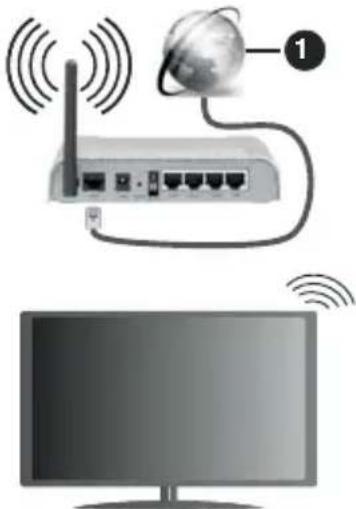
1. Lairiba ISP ühendus
Juhtmeta-N ruuter (IEEE 802.11a/b/g/n) samaaegse 2,4 ja 5 GHz ribakasutusega on möeldud läbilaskevõime suurendamiseks. Selline ruuter on optimeeritud sujuvamaks ja kiiremaks HD video striimimiseks, failiedastuseks ja juhtmeta mängimiseks.
- Sagedus ja kanal erinevad piirkonnast olenevalt.
- Edastuskiirus erineb edastavate toodete vahelisest kaugusest ja nende vahel olevate takistuste arvust, nende toodete konfiguratsioonist, raadioside kvaliteedist, liiniliiklusest ja kasutatavatest toodetest olenevalt.
Edastus võib hakkida või katkeda ka raadioside oleku, DECT telefonide või muude WLAN 11b seadmete tõttu. Edastuskiiruse standardsed väärtused on juhtmeta standardite teoreetilised maksimaalsed väärtused. Need ei ole andmeedastuse tegelikud kiirused.
- Kõige efektiivsema edastuse koht erineb kasutuskeskkonnast olenevalt.
- Teleri juhtmeta funktsioon toetab 802.11 a/b/g ja n-tüüpi modemeid. Video vaatamisel probleemide vältimiseks on tungivalt soovitatav kasutada IEEE 802.11n sideprotokolli.
- Peate muutma moderni SSIDd, kui läheduses on sama SSIDga modemeid. Muidu võib esineda probleeme ühendusega. Kasutage juhtmega ühendust, kui juhtmeta ühenduse kasutamist takistavad probleemid.
Wireless Device (Juhtmeta seadme) sätete konfigureerimine
Avage Network (Võrgu) menüü ja seadistage Network Type (Võrgu tüüp) Wireless Device (Juhtmeta seadme) sättele ühendumisprotsessi alustamiseks.
Tõstke esile Scan Wireless Networks (Skaneeri juhtmeta võrke) suvand ja vajutage OK kasutatavate juhtmeta võrkude otsimise alustamiseks. Ilmub loend kõikide leitud võrkudega. Tõstke loendis soovitud võrk esile ja vajutage sellega ühendumiseks OK. Teised seadmed ei suuda tuvastada varjatud SSIDga võrku. Tehke nii sellise võrguga ühendumiseks: kerige tuvastatud juhtmeta võrkude loend alla, tõstke esile Add New Network (Lisa uus võrk) suvand ja vajutage OK. Sisestage ühendumiseks vastavaid suvandeid kasutades võrgu nimi ja valige turbetüüp.
Märkus: Kui modem toetab N režiimi, siis seadistage N režiimi sätted.
Kui valitud võrk on parooliga kaitstud, siis sisestage virtuaalselt klaviatuurilt õige parool. Vajutage selle klaviatuuri kasutamiseks puldil suunanuppe ja OK. Oodake, kuni ekraanile ilmub IP aadress.
Selle ilmumine tähendab, et ühendus on loodud. Juhtmeta vörgühenduse katkestamiseks töstke esile
Network Type (Võrgu tüüp) ja vajutage vasakule või paremale nuppu, et valida Disabled (Blokeeritud).
Kui teie ruuteril on WPS, siis saate ühenduda modemi/ruuteriga otse ilma parooli sisestamata või esmalt võrku lisamata. Tõstke esile Press WPS on your wifi router (Vajuta WPSi oma WiFi ruuteril) ja vajutage siis OK. Minge oma modemi/ruuteri juurde ja vajutage sellel ühendumiseks WPS nuppu.
Pärast seadmete paaristamist ilmub ühendumise kinnitus teleri ekraanile. Valige jätkamiseks OK. Täiendav konfigureerimine pole vajalik.
Töstke esile Internet Speed Test (Interneti kiirusetest) ja vajutage OK oma internetiühenduse kiiruse kontrollimiseks. Töstke esile Advanced
Settings (Lisasätted) ja vajutage OK lisasätete menüü avamiseks. Kasutage seadistamiseks suuna- ja numbrinuppe. Tõstke lõpetamisel esile
Save (Salvesta) ja vajutage OK sätete salvestamiseks.
Muu info
Ühenduse olekut näitab teler järgmiselt: Connected (Ühendunud) või Not Connected (Ühendumata).
Aktiivse ühenduse korral näitab teler ka IP aadressi.
Mobiilse seadmega ühendumine raadiokohtvõrgu kaudu
- Kui teie mobiilsel seadmel on raadiokohtvõrgu funktsioon, siis saate ühendada selle teleriga ruuteri kaudu selles oleva sisu kasutamiseks. Selleks peab mobiilsel seadmel olema sobiv jagamistarkvara. Ühendage teler ruuteriga eespool antud juhiste järgi. Ühendage seejärel oma mobiilne seade ruuteriga ja aktiveerige siis mobiilsel seadmel jagamistarkvara. Valige seejärel failid, mida soovite teleriga jagada. Kui ühendus on nõuetekohaselt loodud, siis pääsete mobiilses seadmes olevatele jagatud failidele ligi teleri Audio Video Sharing (AV jagamise) funktsiooni kasutades. Tõstke Sources (Allikate) menüüs Audio Video Sharing (AV jagamise) suvand esile ja vajutage OK. Ekraanile ilmuvad võrgus kasutatavad meediaserverid. Valige oma mobiilne seade ja vajutage jätkamiseks OK – ekraanile ilmub võrgus kasutatavate meediaserverite loend. Valige sellest oma mobiilne seade ja vajutage jätkamiseks OK.
- Selle olemasolu korral saate laadida oma mobiilse seadme rakenduse tarnija serverist alla virtuaalse puldi rakenduse.
Märkus: Köik mobiilsed seadmed ei pruugi seda funktsiooni toetada.
Kliendiinfo käitlemine
Selle teleri internetiühenduse funktsiooni kasutamisel võidakse pärast Panasonicu teenusetingimuste/ privateatsuspoliitikaga (edaspidi sätted ja tingimused) nõustumist koguda kliendiinfot selle seadme kasutamise kohta. Kogutud infot võidakse kasutada kooskõlas sätete ja tingimustega. Detailne info teenusetingimuste/privaatsuspoliitika kohta järgmist teed pidi: [HOME] Settings>System>Privacy Settings ([HOME] Sätted>Süsteem>
Privaatsussätted). Ringhäälinguorganisatsioon või rakenduse tarnija võib salvestada telerisse kliendi isikuandmeid. Kustutage järgmise protseduuri abil enne teleri remonti, ära andmist või kasutuselt kõrvaldamist kogu sellesse salvestatud info:
[HOME] Installation>First time installation ([HOME] Paigaldus>Esmakordne paigaldus)
Teenuseosutaja võib kliendiinfot koguda sellel teleril või veebisaidil kolmanda poole rakenduse kaudu. Kinnitage eelnevalt teenuse osutamise sätete ja tingimustega nõustumine.
- Panasonic ei vastuta kliendiinfo kogumise ega kasutamise eest sellel teleril või veebisaidil kolmanda poole rakenduse kaudu.
- Pöörake oma kreditkaardi numbrit, nime jms sisestades erilist tähelepanu teenuseosutaja usaldusväärsusele.
- Registreeritud info võidakse salvestada teenuseosutaja serverisse või mujale. Enne teleri remonti, ära andmist või kasutuselt kõrvaldamist kustutage kindlasti info vastavalt teenuseosutaja sätetele ja tingimustele.
Wake ON (Äratus)
Wake-on-LAN (WoL) ja Wake-on-Wireless LAN (WoWLAN) on standardid, mis võimaldavad võrgusõnumiga seadme sisse lülitada või üles äratada. Sõnum saadetakse seadmele samasse kohtvõrku ühendatud seadmel nagu nutitelefonil täidetava programmi poolt. Teler on WoL-i ja WoWLANiga ühilduv. See funktsioon võidakse esmakordsel paigaldamisel blokeerida. Selle funktsiooni deblokeerimiseks seadistage Network (Võrgu) menüüs Wake On (Äratus) sättele On (Sisselülitatud). Võrgusõnumit saatev seade ja teler peavad olema ühendatud samasse võrku. Äratusefunktsioon on toetatud ainult Androidiga seadmetel ja seda saab kasutada ainult YouTube'i ja Netflixi rakenduste kaudu. Selle funktsiooni kasutamiseks tuleks teler ja kaugseade ühendada omavahel vähemalt üks kord siis, kui teler on sisselülitatud. Kui lülitate teleri välja, siis tuleks järgmisel sisselülitamise korral ühendus uuesti luua, kuna muidu pole see funktsioon kasutatav. See ei kehti teleri ooteolekusse lülitamisel. Mõne saadaoleva seadme talitlus võib olla erinev tarkvara arhitektuuri töttu. Hoolitsege, et teie seadmel on värskeim püsivara versioon, et äratuse funktsioon toimiks paremini. Kui soovite, et teler tarbiks ooteolekus vähem energiat, siis saate selle funktsiooni blokeerida. Seadistage selleks Wake On (Äratus) sättele Off (Väljalülitatud).
Ühenduvuse rikkeotsing
Juhtmeta võrk ei ole kasutatav.
- Hoolitsege, et vörgu tulemüürid lubavad teleri juhtmeta ühendust.
- Proovige juhtmeta võrke uuesti otsida Network (Võrgu) menüükuva kasutades.
Kui juhtmeta võrk ei toimi korralikult, siis proovige kasutada kodust juhtmega võrku. Lugege Juhtmega ühenduvuse peatükki lisainfo saamiseks.
Kui teler ei funktsioneeri juhtmega ühenduse kasutamisel, siis kontrollige modemit (ruuterit). Kui ruuter töötab nõuetekohaselt, siis kontrollige oma modemi internetühendust.
Ühendus on aeglane.
Lugege oma juhtmeta modemi juhendit info saamiseks sisemise teenuseala, ühenduskiiruse, signaali kvaliteedi ja muude sätete kohta. Vajate modemi jaoks kiiret ühendust.
Katkestus esitusel või aeglane reageerimine
Võite sel juhul proovida teha nii: tagage vähemalt 3 m kaugus mikrolaineahjudest, mobiiltelefonidest, Bluetooth'iga seadmetest ja muudest WLANiga ühilduvatest seadmetest. Proovige muuta raadiokohtvõrgu ruuteril aktiivset kanalit.
Internetiühendus ei ole kasutatav. / AV jagamine ei toimi.
Kui teie arvuti või modemi MAC aadress (unikaalne identifitseerimisnumber) on püsivalt registreeritud,
siis ei pruugi teler internetti ühenduda. Sel juhul autenditakse MAC aadressi iga kord, kui internetti ühendute.
See on ettevaatusabinõu volitamata pääsu vastu. Kuna teleril on oma MAC aadress, siis ei saa teie internetiteenuse osutaja teie teleri MAC aadressi valideerida. Ja teler ei saa seetõttu internetti ühenduda. Pöörduge oma internetiteenuse osutaja poole ja küsige, kuidas ühendada internetti muud seadet, nagu teie telerit.
Ühendus ei pruugi olla kasutatav ka tulemüüri probleemi töttu. Kui arvate, et probleem võib peituda selles, siis põörduge oma internetiteenuse osutaja poole. Tulemüür võib olla ühenduvus- ja leidmisprobleemi põhjuseks teleri kasutamisel AV jagamise režiimis või teleriga AV jagamise funktsiooni kaudu sirvimisel.
Kehtetu domeen
Hoolitsege, et te olete juba logitud oma arvutisse sisse volitatud kasutajanime/parooliga ja hoolitsege ka, et teie domeen on aktiivne, enne kui jagate faile oma meediaserveri programmis oma arvutil. Kui domeen on kehtetu, siis võib see põhjustada probleeme failide sirvimisel AV jagamise režiimis.
AV jagamise vörguteenuse kasutamine
AV jagamise funktsioon kasutab standardit, mis lihtsustab digitaalse elektroonika vaatamise protsessi ja muudab selle kasutamise koduses võrgus mugavamaks.
See standard võimaldab vaadata ja esitada fotosid, muusikat ja videoid teie kodusesse võrku ühendatud meediaserverist.
1. Serveritarkvara installimine
AV jagamise funktsiooni ei saa kasutada, kui arvutisse ei ole serveriprogrammi installitud või kui vajalik meediaserveri tarkvara on installimata kompanjonseadmele. Varustage arvuti sobiva serveriprogrammiga.
2. Ühenduge juhtmega või juhtmeta võrku.
Lugege Juhtmega/Juhtmeta ühenduvuse peatükke detailse konfigureerimisinfo saamiseks.
3. Deblokeerige AV jagamine.
Avage Settings>System>More (Sätted>Süsteem>Veel) menüü ja deblokeerige Audio Video Sharing (AV jagamine).
- Esitage jagatud faile meediabrauseri kaudu. Töstke Sources (Allikate) menüüs suunanuppudega Audio Video Sharing (AV jagamine) esile ja vajutage OK. Ekraanile ilmub vörgus kasutatavate meediaserverite loend. Valige soovitud seade ja vajutage jätkamiseks OK. Seejärel ilmub ekraanile meediabrauser.
Leiate Media Browser (Meediabrauseri) menüüosast lisainfot faili esitamise kohta. Võrguprobleemi tekkimisel ühendage teler pistikupesast lahti ja siis uuesti pistikupessa. AV jagamise funktsioon ei toeta trikirežiimi ega hüpet.
Arvutit/kõvaketast/meediapleierit ja mis tahes muud ühilduvat seadet tuleks kasutada kõrgema esituskvaliteedi tagamiseks juhtmega ühendusega. Kasutage kohtvõrguühendust kiiremaks failijagamiseks muude seadmetega nagu arvutitega. Märkus: Mõned arvutid ei pruugi suuta kasutada AV jagamise funktsiooni administraatori ja turbesätete töttu (nagu tööarvutid).
Apps (Äpid)
Telerisse installitud rakendused on kasutatavad Home (Kodu) menüü kaudu. Vajutage puldil HOME ja Home (Kodu) menüü avaneb. Tõstke soovitud äpp esile ja vajutage selle käivitamiseks OK. Telerisse installitud äppide haldamiseks saab kasutada TV menüüs More Apps (Veel äppe) suvandit. Installitud äppi saab Home (Kodu) menüüsse lisada, käivitada või eemaldada. Tõstke soovitud äpp esile ja vajutage OK kasutatavate suvandite nägemiseks.
Rakenduste turult saab lisada uusi äppe. Turulepääsuks tõstke TV menüüs esile Market (Turu) suvand ja vajutage OK. Ilmub kasutatavate äppide loend. Rakenduste turule pääseb ka More Apps (Veel äppe) menüü kaudu.
Tehke nii Home (Kodu) menüü kohanduste (k.a äppidega seotud kohanduste) vaikesätetele lähtestamiseks: tõstke TV menüüs esile Reset Apps (Lähtesta äpid) (selle olemasolu oleneb teleri mudelist ja selle funktsioonidest) ja vajutage OK. Ekraanile ilmub kinnitusteade. Tõstke esile Yes (Jah) ja vajutage lähtestamiseks OK. Teadke, et seda toimingut ei saa möne järgmise minuti jooksul uuesti teha.
Märkused: Rakendusest olenevaid probleeme võib põhjustada sisuteenuse pakkuja. Kolmanda poole internetiteenuseid võidakse mis tahes ajal muuta, nende osutamine võidakse lõpetada või nende kasutust võidakse piirata.
Internet Browser (Internetibrauser)
Internetibrauseri kasutamiseks sisenege esmalt Home (Kodu) menüüsse. Käivitage seejärel internetibrauser, millel on maakerasümboliga oranž logo.
Brauseri algkuval kuvatakse kasutatavate veebisaitide eeldefineeritud linkide (nende olemasolu korral) pisipilte Speed Dial (Kiirvaliku) suvanditena koos järgmiste valikutega: Edit Speed Dial (Muuda kiirvalikut) ja Add to Speed Dial (Lisa kiirvalikute hulka).
Veebibrauseris navigeerimiseks kasutage puldi suunanuppe või ühendatud hiirt. Brauseri suvanditeriba nägemiseks liigutage kursor lehe ülaservale. Kasutatavad on History (Ajaloo), Tabs (Sakkide) ja Bookmarks (Järjehoidjate) suvandid ja brauseririba, millel on eelmine/järgmine nupud, värskendamisnupp, aadressi-/otsinguriba, nupud Speed Dial (Kiirvalik) ja Vewd. Kiire juurdepääsu võimaldamiseks saab lisada
soovitud veebisaidi kiirvaliku loendisse: liigutage selleks kursor lehe ülaservale. Ekraanile ilmub brauseririba. Tõstke Speed Dial (Kiirvaliku) – nupp esile ja vajutage OK. Valige siis Add to Speed Dial (Kiirvalikute hulka lisamise) suvand ja vajutage OK. Täitke Name (Nime) ja Address (Aadressi) väljad, tõstke esile OK ja vajutage lisamiseks OK. Kui olete parajasti saidil, mille soovite lisada kiirvalikute loendisse, siis tõstke esile Vewd nupp ja vajutage OK. Tõstke seejärel a lammenüüs esile Add to Speed Dial (Kiirvalikute hulka lisamise) suvand ja vajutage uuesti OK. Nime ja aadressi väljad täidetakse automaatselt vastavalt teie poolt parajasti külastatavale saidile. Tõstke esile OK ja vajutage lisamiseks OK. Brauseri haldamiseks saab kasutada ka Vewd menüü suvandeid. Tõstke Vewd nupp esile ja vajutage OK kasutatavate lehespetsiifiliste ja üldiste suvandite nägemiseks. Veeibrauseriga otsinguks ja veebisaitide külastamiseks on mitu erinevat viisi. Sisestage veebisaidi aadress (URL) otsingu-/aadressiribale, tõstke esile Enter nupp virtuaalsel klaviatuuril ja vajutage OK saidi külastamiseks. Sisestage märksõna(d) otsingu-/aadressiribale, tõstke esile Enter nupp virtuaalsel klaviatuuril ja vajutage OK vastavate veebisaitide otsinguks. Tõstke esile soovitud kiirvaliku pisipilt ja vajutage OK vastava veebisaidi külastamiseks. Teler ühildub USB hiirega. Ühendage hiir või juhtmeta hiire adapter teleri USB sisendiga, et lihtsamalt ja kiiremini navigeerida. Mõned veebilehed sisaldavad Flash-sisu. Brauser ei toeta neid. Teler ei toeta internetist brauseri kaudu alla laadimist. Kõik internetisaidid ei pruugi olla kasutatavad. Saidist olenevalt võib esineda probleeme sisuga. Teatud tingimustel ei pruugi videosisu olla esitatav.
HBBTV süsteem
HbbTV (Hybrid Broadcast Broadband TV) on tööstusharu uus standard, mis kombineerib sujuvalt ringhäälingu kaudu edastatavaid teleteenuseid lairiba kaudu tarnitavate teenustega ning võimaldab ühendatud telereid ja digibokse kasutades tarbijatele juurdepääsu ainult interneti kaudu kasutatavatele teenustele.
HbbTV kaudu osutatavate teenuste hulka kuuluvad traditsioonilised ringhäälingutelevisiooni kanalid, järelvaatamine, nõudevideo, elektrooniline telekava, interaktiivne reklaamimine, isikupärastamine, hääletamine, mängimine, sotsiaalvõrgustikud ja muud multimeediarakendused.
HbbTV rakendused on kanalitel kasutatavad, kui saatja edastab nende signaali. Saatja märgistab ühe rakenduse automaatselt käivituvana ja selle platvorm automaatselt käivitabki.
Automaatkäivitusega rakendused käivitatakse tavaliselt koos väikese punase nupuikooniga, et kasutaja teaks, et vastaval kanalil on HbbTV rakendus. Vajutage punast nuppu rakenduse lehe avamiseks. Pärast lehe kuvamist saab punast nuppu uuesti vajutades taastada punase nupu ikooni algse oleku. Punast nuppu vajutades saab lülituda vaheldumisi punase nupu ikooni režiimi ja rakenduse kasutajaliidese täisrežiimi vahel. Teadke, et punase nupu lülitamissuutlikkuse tagab rakendus ja mõned rakendused võivad käituda muudmoodi (mõne muu funktsiooni, nagu otseteede jaoks võivad olla kasutusel muud värvilised nupud, see tähendab roheline, kollane ja sinine).
Kui HbbTV rakendus on aktiivne (punase nupu ikooni režiimis või kasutajaliidese täisrežiimis) ja te lülitute muule kanalile, siis on võimalikud järgmised stsenaariumid:
- Rakendus vöib jääda tööle.
- Rakendus võib sulguda.
- Rakendus võib sulguda ja muu automaatkäivitusega punase nupu rakendus võib käivituda.
HbbTV võimaldab rakendusi otsida nii lairibast kui ringhäälingust. Saatja võib deblokeerida mõlemad viisid või neist ühe. Kui platvormil ei ole toimivat lairibaühendust, siis saab platvorm ikka käivitada ringhäälingusüsteemi kaudu edastatavaid rakendusi.
Automaatkäivitusega punase nupu rakendused pakuvad tavaliselt linke teistele rakendustele.
Kasutaja saab siis lülituda muudele rakendustele pakutavaid linke kasutades. Rakendused peaks pakkuma ise viisi enda sulgemiseks: tavaliselt kasutatakse selleks EXIT nuppu.
HbbTV rakendused kasutavad puldi nuppe kasutajaga suhtlemiseks. HbbTV rakenduse käivitamisel võtab rakendus mõned nupud oma kontrolli alla. Näiteks kanalite numbriline valik ei pruugi töötada teletekstirakenduses, kus numbrid näitavad teleteksti lehekülgä.
HbbTV vajab platvormile AV striimimise suutlikkust.
Mitmed rakendused osutavad VOD (nõudevideo) ja telesaadete järelvaatamise teenuseid.
Kasutaja saab AV sisuga suhtlemiseks kasutada puldil esituse, pausi, seiskamise, edasikerimise ja tagasikerimise nuppe.
Märkus: Seda funktsiooni saab deblokeerida ja blokeerida Settings>System>Privacy Settings (Sätted>Süsteem>Privaatsussätted) kaudu.
Alexa-valmidus
IAlexa on Amazoni pilvepõhine häälteenus, mis on kasutatav paljudel hääljuhtimisega seadmetel.
Alexa Built-In (Sisseehitatud Alexa) ja Works With Alexa (Töötab Alexaga) funktsioonidega saab kasutada telerit Alexa-seadmena ja juhtida teleri funktsioone Alexaga.
Alexa Built-In (Sisseehitatud Alexa)
Telerit saab kasutada Alexa-seadmena. Selleks on vaja mikrofoniboksi (*). Pärast mikrofoniboksi teleriga ühendamist tuleb läbida seadistusprotsess. Seda saab teha allpool kirjeldatud viisil.
(*) Mikrofoniboksi saab osta eraldi, kui see ei kuulu seadme komplekti. Lisainfo seadme müüjalt.
- Ühendage mikrofoniboks teleriga.
- Kasutage Alexa Built-In (Sisseehitatud Alexa) suvandit Settings>System>Voice Assistant (Sätted>Süsteem>Hääljuhtimise) menüüs.
- Teostage teleril esmakordne paigaldamine. Selle löppedes ilmub ekraanile seadistusviisard. Viisard juhib teid läbi seadistusprotsessi. Lugege mikrofoniboksi kasutusjuhendit detailse info saamiseks.
Works With Alexa (Töötab Alexaga)
Teleri funktsioone saab juhtida Alexaga. Selle võimaldamiseks tuleb läbida seadistusprotsess. Seda saab teha allpool kirjeldatud viisil.
- Kasutage Works With Alexa (Töötab Alexaga) suvandit Settings>System>Voice Assistant (Sätted>Süsteem>Hääljuhtimise) menüüs.
- Teostage teleril esmakordne paigaldamine. Selle löppedes ilmub ekraanile seadistusviisard.
Seadistamine
Viisard juhib teid läbi seadistusprotsessi.
- Kui teostate teleril esmakordse paigaldamise, siis ilmub selle löppedes ekraanile Alexa seadistusviisard. Töstke esimesel kuval esile Learn More (Lisainfo) ja vajutage OK.
Ekraanile ilmub selle funktsiooni info. Töstke esile Start (Käivita) ja vajutage jätkamiseks OK.
Kui jätate pärast esmakordset paigaldamist seadistusviisardi vahele, siis saate kasutada hiljem käsitsi seadistamiseks Works With Alexa (Töötab Alexaga) suvandit Settings>System> Voice Assistant (Sätted>Süsteem> Hääljuhtimise) menüüs. Esimesel kuval on info selle funktsiooni kohta. Töstke esile Start (Käivita) ja vajutage jätkamiseks OK.
- Luuakse autentimiskood ja see ilmub ekraanile. Minge ekraanil kuvatud aadressile (URL) arvuti või muu internetipääsuga seadmega. Teid suunatakse lehele, kus saate esmalt logida sisse oma Amazoni kontole, kui te pole veel sisse logitud.
Siis suunatakse teid lehele, kus saate sisestada teleril kuvatud autentimiskoodi, et linkida teler oma Amazoni kontoga.
- Kui linkimine önnestub, siis palutakse teil anda oma telerile nimi, mida nimetatakse söbralikuks nimeks: Friendly Name (FN). Söbralik nimi aitab teil pidada meeles, millise teleriga on tegemist, nagu Living Room TV (elutoateler), Kitchen TV (köögiteler), Dining Room TV (söögitoateler) jne. Valige lihtsa kölaga nimi. Te kasutate seda nime, et öelda Alexale, millise teleri tööd tuleb juhtida. Kui see saab tehtud, siis töstke esile OK ja vajutage OK.
- Järgmisel kuval on näited selle funktsiooni kasutamise kohta. Vajutage OK seadistamise löpetamiseks.
Kui teostasite seadistamise pärast esmakordset paigaldamist, siis viib OK vajutamine teid tagasi seadistusviisardi esimesele kuvale. Vajutage sel juhul EXIT või tõstke esile Setup Later (Seadista hiljem) ja vajutage OK seadistusviisardist väljumiseks.
Pärast seadistamise lõpetamist saab juhtida teleri funktsioone Alexaga.
Märkus: Hoolitsege, et seadmed on ühendatud internetti.
Näidiskäsud
Siin on möned häälkäsud, mida saate kasutada:
| Käsk Funktsioon | |
| Alexa, turn on ‘FN’ Teleri sis | selülitamiseks |
| Alexa, turn off ‘FN’ | Teleri väljalülitamiseks |
| Alexa, play ‘FN’ Meediaesituse alustamiseks | |
| Alexa, pause ‘FN’ Meediaesituse pausile lülitamiseks | |
| Alexa, resume ‘FN’ Meediaesituse jätkamiseks | |
| Alexa, stop ‘FN’ Meediaesituse seiskamiseks | |
| Alexa, fast forward on ‘FN’ Meediaesituse kiiresti edasikerimiseks | |
| Alexa, rewind on ‘FN’ Meediaesituse tagasikerimiseks | |
| Alexa, set the volume of ‘FN’ to 50 | Helitugevuse seadmiseks soovitud tasemele |
| Alexa, turn the volume up on ‘FN’ | Helitugevuse suurenda-miseks 10 ühiku võrra |
| Alexa, turn the volume down on ‘FN’ | Helitugevuse vähenda-miseks 10 ühiku võrra |
| Alexa, mute ‘FN’ Helitugevuse nullimiseks | |
| Alexa, unmute ‘FN’ Helitugevuse taastamiseks eelneval tasemel | |
| Alexa, change the input to “input_name” on ‘FN’ | Teleri lülitamiseks määratud nimega sisendile (nt HDMI 1) |
| Alexa, change channel to “channel_number” on ‘FN’ | Teleri lülitamiseks määratud numbriga kanalile (nt kanal 200) |
| Käsk Funktsioon | |
| Alexa, change channel to “channel_name” on ‘FN’ | Teleri lülitamiseks määratud nimega kanalile |
| Alexa, channel up on ‘FN’ | Teleri lülitamiseks järgmisele kanalile (selle olemasolu korral) |
| Alexa, channel down on ‘FN’ | Teleri lülitamiseks eelmisele kanalile (selle olemasolu korral) |
| Alexa, next channel on ‘FN’ | Teleri lülitamiseks järgmisele kanalile kanaliloendis |
FN on söbraliku nime (Friendly Name) lühend.
Google Assistant
Teleril on Works With Ok Google (Töötab Ok Google'iga) funktsioon ühendatud seadmete hääljuhtimiseks.
Works With Ok Google (Töötab Ok Google'iga)
Seda funktsiooni kasutades saab juhtida teleri funktsioone Google Assistanti seadmetega. Selle võimaldamiseks tuleb läbida seadistusprotsess.
Enne seadistamist
Tehke järgmised toimingud, enne kui alustate teleril seadistusprotsessi.
- Installige oma mobiiltelefoni Google Home äpp ja logige oma kontole.
• Lisage abiseade oma kontole. - Valige äpis toimingute loendist Vsmart TV.
- Ilmub kuva, millel tuleb sisestada autentimiskood, mis luuakse seadistusprotsessi käigus teleril, et teler oma kontoga linkida. Teostage seejärel teleril seadistamine autentimiskoodi saamiseks.
Seadistusprotses
Valige seadistamiseks Google Assistanti suvand Settings>System>Voice Assistant (Sätted>Süsteem>Hääljuhtimise) menüüst.
Viisard juhib teid läbi seadistusprotsessi.
- Töstke esimesel kuval esile Start (Käivita) ja vajutage jätkamiseks OK.
- Järgmisel kuval palutakse teil anda oma telerile nimi, mida nimetatakse söbralikuks nimeks: Friendly Name (FN). Söbralik nimi aitab teil pidada meeles, millise teleriga on tegemist, nagu Living Room TV (elutoateler), Kitchen TV (köögiteler), Dining Room TV (söögitoateler) jne Valige lihtsa kölaga nimi. Kui see saab tehtud, siis tõstke esile OK ja vajutage OK.
- Luuakse autentimiskood, mis ilmub ekraanile. Sisestage teleril kuvatud kood Google Home äppi.
Pärast seadistamise lõpetamist saab juhtida teleri funktsioone Google Assistantiga.
Märkus: Hoolitsege, et seadmed on ühendatud internetti.
Saate linkida oma kontoga ainult ühe teleri.
Näidiskäsud
Öelge lihtsalt "Ok Google" teleri töö juhtimiseks ainult häälkäskudega.
| Käsk Funktsioon | |
| Turn on ‘FN’ Teleri sisselülitamiseks | |
| Turn off ‘FN’ Teleri väljalülitamiseks | |
| Pause on ‘FN’ | Meediaesituse pausile lülitamiseks |
| Resume on ‘FN’ | Meediaesituse jätkamiseks |
| Stop on ‘FN’ | Meediaesituse seiskamiseks |
| Volume up on ‘FN’ | Helitugevuse suurendamiseks |
| Volume down on ‘FN’ | Helitugevuse vähendamiseks |
| Set mute volume on ‘FN’ | Helitugevuse nullimiseks |
| Switch input to “input_name” on ‘FN’ | Teleri lülitamiseks määratud nimega sisendile (nt HDMI 1) |
| Switch to “input_name” on ‘FN’ | |
| Change channel to “channel_number” on ‘FN’ | Teleri lülitamiseks määratud numbriga kanalile (nt kanal 200) |
| Change channel to “channel_name” on ‘FN’ | Teleri lülitamiseks määratud nimega kanalile |
| Channel up on ‘FN’ | Teleri lülitamiseks järgmisele kanalile (selle olemasolu korral) |
| Channel down on ‘FN’ | Teleri lülitamiseks eelmisele kanalile (selle olemasolu korral) |
Digitaalvideoringhäälingu (DVB)
funktsionaalsuse info
See DVB vastuvõtja sobib kasutamiseks ainult riikides, kus kasutamiseks see on disainitud. Kuigi see DVB vastuvõtja vastab tootmisel värskeimatele DVB spetsifikatsioonidele, ei saa tootja tagada ühilduvust tulevaste DVB edastustega muutuste töttu, mida võidakse rakendada ringhäälingusignaalide ja tehnoloogiate puhul. Kõik digitelevisiooni funktsioonid ei pruugi olla kasutatavad kõikides. Me püüame oma tooteid pidevalt paremaks muuta ja võime seetõttu muuta spetsifikatsioone ilma ette teatamata. Pöörduge seadme müüja poole info saamiseks selle kohta, kust osta tarvikuid.
Panasonicu toode
Panasonicu toode Sellele tootele kehtib Panasonicu e-garantii. Hoidke ostutšekk alles. Garantiitingimused ja tooteinfo aadressilt www.panasonic.com/ee või järgmiselt telefoninumbrilt: 6225397 tavavõrgust helistamiseks.