PS50A650T1R - Telekas SAMSUNG - Tasuta kasutusjuhend
Leidke seadme juhend tasuta PS50A650T1R SAMSUNG PDF-formaadis.


Kasutajate küsimused teemal PS50A650T1R SAMSUNG
0 küsimus selle seadme kohta. Vastake nendele, mida teate, või esitage oma.
Esita uus küsimus selle seadme kohta
Laadige alla juhend oma Telekas PDF-formaadis tasuta! Leidke oma juhend PS50A650T1R - SAMSUNG ja võtke oma elektrooniline seade uuesti kätte. Sellel lehel on avaldatud kõik teie seadme kasutamiseks vajalikud dokumendid. PS50A650T1R kaubamärgi SAMSUNG.
KASUTUSJUHEND PS50A650T1R SAMSUNG
PDP-彩色电视机 使用说明书
请在 www.samsung.com/global/register 注册您的产品在此处记下型号和序列号,以供今后参考之用。
型号 ____ 序列号 ____
使用说明
◆ 屏幕图像残影
不要在等离子显示器面板上显示静止图像(如电子游戏或将PC PDD接到此 上时)超过2小时,因为这会导致出现屏幕图像残影。此图像残影也称为荧光屏灼伤。 要避免此类图像残影,请在显示静止图像时降低屏幕的亮度和对比度。
◆ 高度
PDP 2000m 2000m高度以下正常工作。高度超过时功能会不正常,因此不要在此高度以上进行安装和操作。
◆ PDP 电视机顶部的热量
长时间使用后,产品的顶部会变热,因为热量会通过产品上部的通风孔从面板中散发出去。这是正常现象,并不表示产品存在任何缺陷或操作故障。但是,应避免让儿童触摸到产品的上部。
◆ 产品发出“劈啪”声
周围环境(如温度或湿度)发生变化时,产品在收缩或膨胀时可能发出劈啪声。这是正常现象,并非产品缺陷。
单元缺陷
PDP 使图的0.018D 3,150,000 HD 级)到 (级)像素组成,需要先进的技术才能生产出来。但屏幕上可能会有一些过于明亮或黑暗的像素。这些像素不会影响产品的性能。
避免在温度低于5°C(41°F)时操作电视机
◆ 长时间显示静止图像可能会导致 PDP 面板永久性损坏
长时间观看4:3格式的电视节目时,在屏幕的左侧、右侧和中央显示的边缘会由于屏幕上光发射的不同而留下痕迹。播放DVD或连接游戏控制台也会对屏幕产生类似的影响。上述原因导致的损坏不在保修范围之内。
◆ 屏幕上余像
显示电子游戏和PC的静止图像的时间超过某段时间后可能会导致局部余像。为避免出现此效果,请在显示静止图像时降低亮度和对比度。
保修
- 保修内容不包括任何因图像残影导致的损坏。 - 屏幕灼伤不在保修范围之列。
◆ 安装
在灰尘较多、高温或低温、高湿度、存在化学物质以及继续工作的地方(如机场、火车站等)安装电视机时,请务必与授权维修中心联系。否则可能会严重损坏电视机。
警告!重要安全说明
使用产品前,请仔细阅读和您购买的 Samsung 产品上的标记相应部分

有电击的危险 请勿打开
注意:为减少电击的危险,请勿卸下机盖。
内部没有用户可维修的部件。
请让合格的维修人员进行维修。

此符号表示内部存在危险高电压。与产品内部任何部件的任何形式接触都是危险的。

此符号提醒您关于操作和保养本产品随附的重要说明。
- 机箱内及后部和底部的开槽和洞孔是为了提供必要的通风而设计。
- 不要用布或其他材料遮盖开槽和洞孔。
- 不要将本机器放在床上,沙发,地毯或其他类似物体表面上而使开槽和洞孔被堵塞。
- 不要将本机器放置在受限制的空间,如:书柜或嵌入的橱柜,除非有适当的通风条件。
- 安装产品时,注意与墙保持一定距离(请参阅以下信息。)
*DLP电视、直观式电视和投影仪→10cm
*显示屏尺寸为32"或以上的产品→5cm
*其他产品→4cm
- 不要将本机器放置在电暖炉或暖气片附近或上方,或阳光可直射的地方。
- 请勿将蜡烛,烟灰缸,熏香,可燃气体或易爆物质等产热物件放置在产品附近
- 不要将盛有水的容器放置在本机器上,因为这样可能导致火患或电击的危险。
- 不要将本机器暴露在雨中或靠近水的地方(例如靠近浴缸,水盆,厨房水槽,或洗衣池、潮湿的地下室,或靠近游泳池)。如果本机器被意外弄湿,请立即拔下电源插头然后联系授权经销商。清洁电视机时,请使用不含挥发性物质的干燥软布。在进行清洁之前,请确保拔掉电源线。
- 本机器有使用电池。基于环境的考虑,请您正确处置这些电池:请联系您当地的机构以了解关于处理或回收利用的信息。
- 勿使墙上插座、延长电线或便利插座超载,因为这样可以导致火灾或电击。
- 电源线应布置在不会被踩到或被上方或旁边物体挤压的位置,应特别注意插头处,便利插座处以及机器接出处的电线。
- 为在雷电天气下或无人看管或长时间不用的情况下为更好地保护本机器,请拔下其插头,并断开天线或电缆系统的连接。这样可以预防机器在雷电期间或电源线路出现电涌的情况下被损坏。
- 将交流电源线连接到直流电适配器插座前,请确定直流电适配器的电压指示器符合您当地的电源供应。
- 切勿将任何金属物件插入本机器的洞孔,否则可能会导致电击的危险。
- 为防止电击,切勿接触本机器的内部。只有合格的技术人员可以打开本机器的机盖。
- 请确保将电源线牢固地插入插座。在断开电源线连接时,请确保抓住电源插头,然后将插头从插座拔出。请勿用湿手触碰电源线。
- 如果本机器操作不正常,特别是如果有发出任何不寻常的声音或气味的时候,请立即拔下电源插座然后联系授权经销商或服务中心。
- 如果打算长时间将电视机搁置不用,或者您要离家外出(特别是有小孩,老人或残障人士被单独留在家中时),一定要将电源插头从插座中拔出。如果长时间不使用遥控器,请取出电池并将它存放在凉爽,干燥的地方。
- 蓄积的灰尘可能会导致电源线发出火花和热量或者使绝缘老化,从而引起电击,漏电或者失火。
- 避免摔落遥控器。
- 电视机由低温的地方移至温暖的区域后,为使机内结露充分散发干燥,应放置一段时间后再加电开机。电源电压会在电视机的背面标示,频率为50或60Hz。
- 如果要在多尘、高温或低温,高湿度,含化学物质的环境以及机场或火车站等24小时使用的地方安装产品,请务必与授权的服务中心联系。否则,显示器可能会严重受损。否则,产品可能会严重受损。
- 只使用适当接了地的插头和插座。
- 接地不好可能造成电击或设备损伤。(仅适用于Ⅰ类设备。)
- 要断开设备的电源,必须将插头从电源插座拔出,因此电源插头应易于操作。
- 请勿允许儿童攀爬本产品。
- 请将附件(电池等)保存在儿童无法靠近的位置。
- 请勿将本产品安装在不稳定的位置,如摇晃的架子,倾斜的地面或受外部振动影响的位置。
- 请勿使产品坠落或受到冲击。如果产品损坏,请断开电源,并与服务中心联系。
- 从电源插座中拔出电源线后用柔软的干布擦拭本产品。千万不要使用蜡,苯,酒精,稀释剂,杀虫剂,空气清新剂,润滑剂或清洁剂等任何化学品。这可能会损坏产品外观或擦除产品上印刷的信息。
警告 - 为了防止发生火灾, 请确保本产品始终远离蜡烛或其他明火。

安全使用注意事项
天线隔离器安装说明:
由于用户装修时电源的地线与有线信号的地线电压有差异,
可能造成有线信号与电视机连接处会有发热的情况。
情况严重时会导致事故发生。
为避免不安全事故的发生,使用天线隔离器是为了提高观看电视的安全性。
一旦安装,请不要将其随意拆下。
天线隔离器安装方法:
天线隔离器外观:
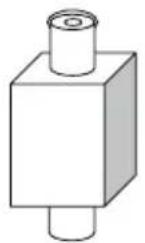
侧面

上面(插头1)

下面(插头2)
连接方式:
- 将插头1与有线信号线连接
- 将插头2与电视机后面的ANT输入端连接
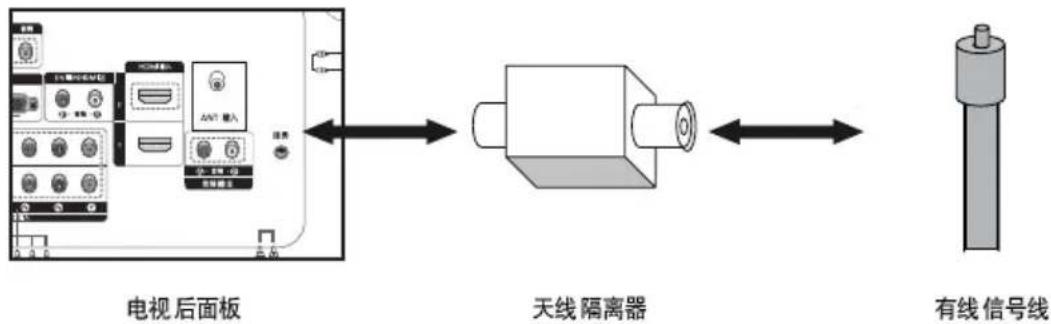
flowchart
graph LR
    A["电视后面板"] --> B["天线隔离器"]
    B --> C["有线信号线"]
目录
一般信息
■ 检查部件....2
■ 使用支架底座....2
■ 控制面板....3
■ 连接侧面板....4
■ 连接后面板....5
■ 查看遥控器....6
操作
■ 打开和关闭电视机 ……7
■ 查看菜单....7
■ 即插即用功能....8
■ 使用工具按钮....9
■ 观看外部信号源.....10
■ 编辑设备名称.....10
频道控制
■ 自动选台....11
■ 手动选台....11
■ 添加/锁定频道……12
■ 变更已储存频道的台号……13
■ 给频道指定名称……14
■ 频道接收微调....14
图像控制
■ 更改图像标准……15
■ 设定图像设置……15
■ 为图像配置详细设置 …… 16
■ 图像选项....18
■ 将图像设置重置为出厂默认值 ..... 20
伴音控制
■ 伴音功能....20
■ 选择伴音模式....22
■ 连接耳机....22
功能说明
■ 时间功能....23
■ 语言/开关机旋律/娱乐/省电……24
■ 观看画中画PIP) 25
PC 显示器
■ 设置您的 PC(个人电脑)软件
(以 Windows XP 为例).....26
■ 输入模式 (PC) 26
■ 设置个人电脑……27
WISELINK
■ 使用 WISELINK 功能.....28
■ 使用 WISELINK 菜单.....29
■ 使用照片列表....30
■ 使用 MP3 列表.....33
■ 使用设置菜单....34
关于 Anynet+
■ 什么是 Anynet ^+ ……36
■ 连接 Anynet ^+ 设备 ..... 36
■ 设置 Anynet ^+ 37
■ 在 Anynet ^+ 设备之间浏览和切换……37
■ 录制 …… 38
■ 通过接收器收听……39
■ 请求维修之前检查以下情况……39
附录
■ 安装墙壁安装套件 ..... 40
■ 墙托架调整(单独出售).....41
■ 在墙壁上安装壁座之前的准备工作……42
■ 如何组装支架底座(视型号而定)……42
■ 将电视固定到墙上....43
■ 故障诊断....44
■ 技术规格....45
有毒有害物质及元素分析....47
符号

按下

重要事项

注意事项
检查部件
 |  |  |  |  |
| 使用说明书 | 遥控器/AAA电池 | 电源线 | 清洁布 | 保修卡/安全指南手册(不适用于所有地区) |
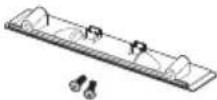 |  |  |  | |
| 底盖/底座螺钉(2个) | 电源线的铁氧体磁芯 | 耳机线的铁氧体磁芯 | S-VIDEO电缆的铁氧体磁芯 |
| 另行销售 | ||||
 |  |  |  |  |
| S-VIDEO电缆 | 天线电缆 | 分量输入电缆(RCA) | 音频线 | 视频线 |
 |  |  |  | |
| PC电缆 | 音频线 | HDMI 电D/ DVI | 电缆 | |
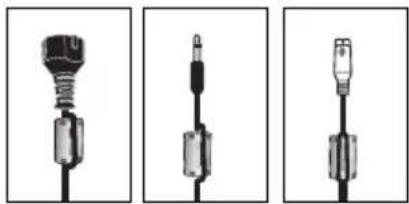
电源线, 耳机线 S-VIDEO 电缆, 铁氧体磁芯用于屏蔽电缆使其免受干扰。 连接电缆时,请打开铁氧体磁芯并将其夹在电缆上。
natural_image
Three identical diagrams of a screwdriver with three different cable configurations (no text or symbols)使用支架底座
搬运PDP需要两人或多人。切勿将在地板上,这可能会损坏屏幕。应总是保持PDP处于直立状态。
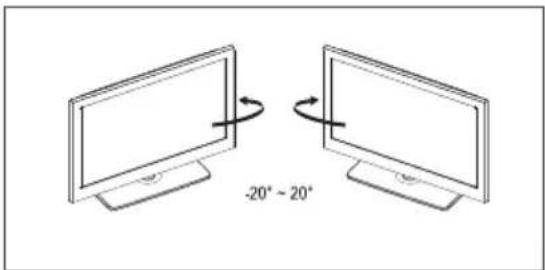
◆ PDP 20以向右和向左旋转变。
正面
产品颜色和外形可能随型号的不同而异。
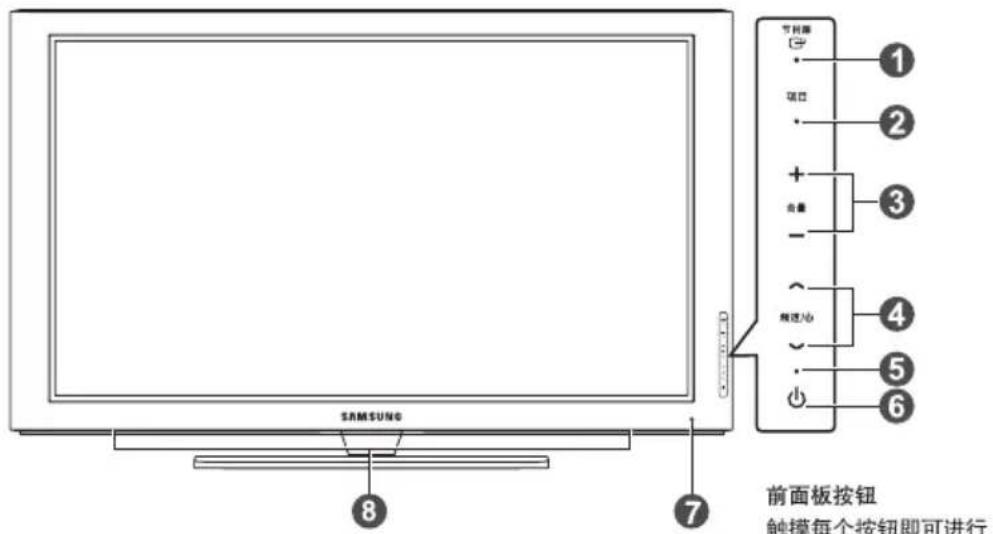
前面板按钮
触摸每个按钮即可进行操作。
① 节目源
显示所有可用输入节目源(电视、AV1、
AV2 S-Video 1 2 分量输入、分量输入
PC HDMI1 HDMI2 HDMI3 HDMI4
屏幕菜单中此按钮的功能与遥控器上
按钮的功能相同。
② 项目
按此按钮可查看电视机功能的屏幕菜单。
③ 音量 +, -
按这两个按钮可提高或降低音量。
屏幕菜单中音量+,-按钮的功能与遥控器上
◀和 按钮的功能相同。
④ 频道/⏻^, ∨
按这两个按钮可更改频道。屏幕菜单中频道
/○^, ✕按钮的功能与遥控器上 和 按
钮的功能相同。
⑤ 电源指示灯
在打开电源时不停闪烁,然后熄灭,处于待机模式时则亮起。
⑥ ⏻ (电源) 按钮
按此按钮可打开和关闭电视机。
⑦ 遥控传感器
将遥控器对准电视机上的这一位置。
8 扬声器
侧面板
产品颜色和外形可能随型号的不同而异。
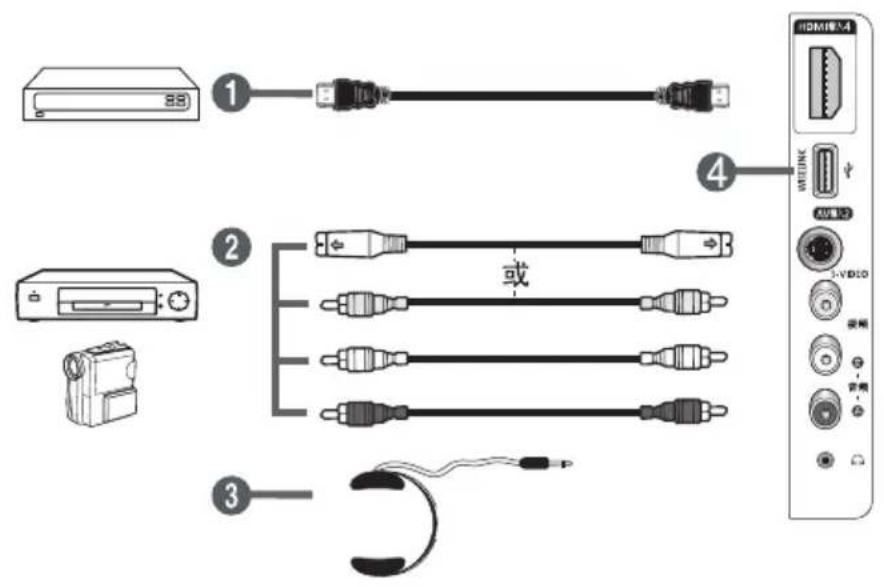
◆ 每当为电视机连接音频或视频系统时,切记将所有元件的电源均关闭。
◆ 连接外部设备时,请将电缆和与之颜色相同的连接端子相连。
① HDMI 输入
连接到具有 HDMI 输出功能的设备上的 HDMI 插孔。
② AV 20S VIDEO或视频/(-音频-)
外部设备(如便携式摄像机或录像机)的视频 (S-Video 或视频) 和音频输入。
③ 耳机插孔
如果您不想在看电视时打扰房间里的其他人,您可以在电视机上连接一副耳机。
➢ 如果音量开得很大,长时间听耳机会损害您的听力。
4 (WISELINK)
连接 USB 存能设备可查看照片文件和播放音频文件 (MP3)。
续...
后面板
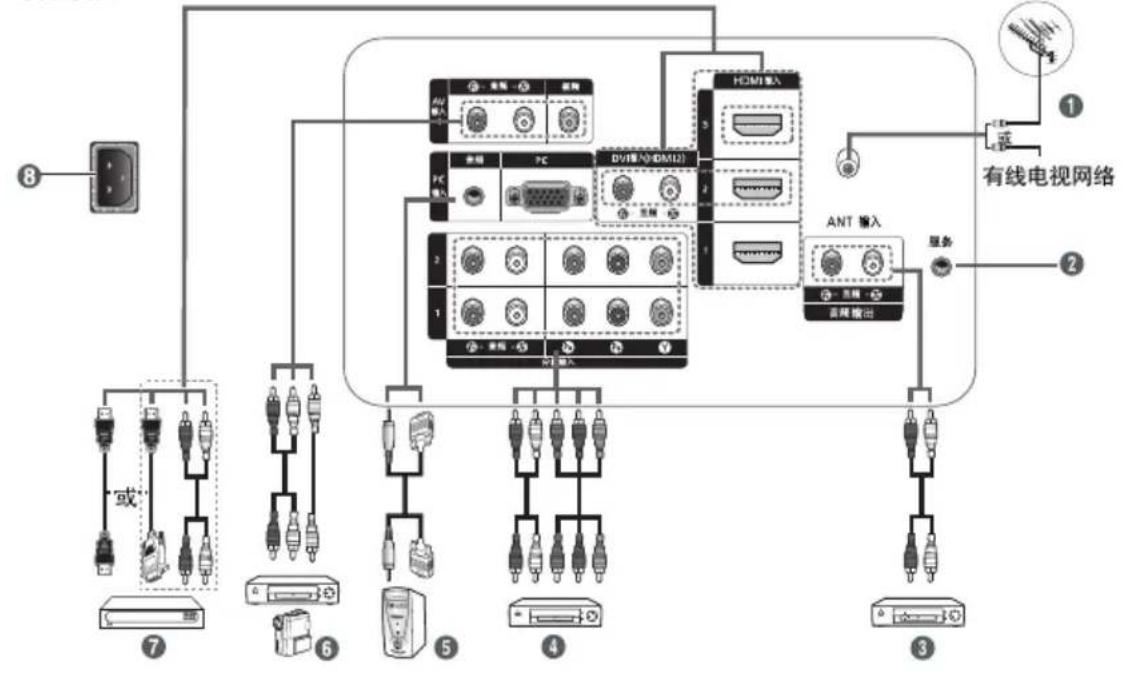
flowchart
graph TD
    A["有线电视网络"] --> B["与各设备"]
    B --> C["或"]
    B --> D["PC"]
    B --> E["PC"]
    B --> F["PCI"]
    B --> G["DV1/8/0/DM12"]
    B --> H["HDMI输入"]
    B --> I["ANT 输入"]
    I --> J["服务"]
    I --> K["话筒输出"]
    I --> L["话筒+"]
    style A fill:#f9f,stroke:#333
    style B fill:#ccf,stroke:#333
    style C fill:#cfc,stroke:#333
    style D fill:#fcc,stroke:#333
    style E fill:#cff,stroke:#333
    style F fill:#ffc,stroke:#333
    style G fill:#cfc,stroke:#333
    style H fill:#fcc,stroke:#333
    style I fill:#cfc,stroke:#333
    style J fill:#fcc,stroke:#333
    style K fill:#cfc,stroke:#333
    style L fill:#fcc,stroke:#333
产品颜色和外形可能随型号的不同而异。
每当为电视机连接音频或视频系统时,切记将所有部分的电源关闭。
◆ 连接外部设备时,请将电缆和与之颜色相同的连接端子相连。
① ANT 输入
75Ω 天线/电缆网络的同轴连接器。
② 服务
- 仅用于维修的连接器。
- 要使用遥控器调整电视的观赏角度,请连接电动墙托架与电视之间的串行插孔。
③ 连接外部音频设备
将电视机的 RCA 音频信号连接到外部源,如音频设备。
④ 分量输入 1、2
分量的视频(Y,P,A)和音频(B-音频-B)输入。
⑤ PC 输入 音频
连接到 PC 上的视频和音频输出插孔。
⑥ 连接外部 A/V 1(视听)设备
将 RCA 电缆连接到适当的外部 A/V(视听)设备(如 VCR、DVD 或摄像机)。
⑦ HDMI 输入 123,
- 连接设备的 HDMI 拥机时 输出。
也可将这些输入用作与单独模拟音频输入的DVI迪DMI/DVI使用选购的 电缆进行此连接。使用选购的HDMI/DVI适配器时,您能够使用电视上的DVI模拟音频输入接收来自DVI设备的左右声道音频。(与计算机不兼容)
- 在通过 HDMI 正VI 将该产品连接到机顶盒、DVD 播放器或游戏控制台等设备时,请确保已将其按照下表所示的方法设置为兼容的视频输出模式。否则,可能导致图像失真、图像损坏或无图像。
- 切勿试图将 HDMI/DVI 连接器与 或笔记本电脑的图形卡相连接。(这将导致屏幕出现空白)
- 当连接的 DVD 播放器/有线电视转接器/卫星接收器支持的 HDMI 版本低于 时,电视可能不会输出声音,画面可能会显示异常的颜色。如果连接了较旧的 HDMI 电缆并且没有声音,应将 HDMI 电缆连接到 输入 插孔并将音频电缆连接到电视机背面的 DVI 输入 HDMI2)(音频-插孔)。如果发生这种情况,请与公司联系,公司将提供外部设备来确认 HDMI 的版本,然后请求升级。
DVI (HDMI 2) () - 音频 -
- 用于外部设备的 DVI 音频输出。
B 电源输入
- 连接提供的电源线。
HDMI、DVI 和 分量输入的支持模式
| 480i | 480p | 576i | 576p | 720p | 1080i | 1080P | |
| HDMI/DVI 50Hz | X | X | X | O | O | O | O |
| HDMI/DVI 60Hz | X | O | X | X | O | O | O |
| 分量输入 | O | O | O | O | O | O | O |
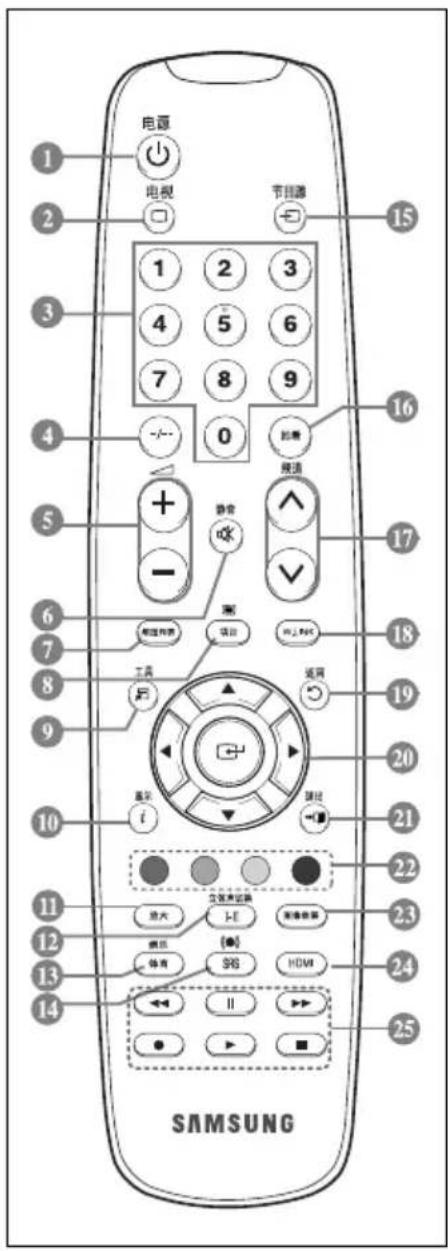
① 电源按钮
(打开和关闭电视)
② 直接选择电视模式
③ 用于直接选取频道的数字按钮
④ 一位/两位数频道选择
⑤ + 音量提高
- 音量减低
6 暂时关闭伴音
⑦ 频道列表按钮
8 显示主屏幕菜单
⑨ 用于快速选择常用的功能。
⑩ 用于查看当前广播节目的信息
⑪ 图像尺寸选择
⑫ 立体声切换选择
⑬ 选择其他显示和声音模式以观赏体育节目、电影或玩游戏。
SRS TS XT选择
⑮ 可用节目源选择
⑯ 上一频道
⑰ 下一频道
√ 上一频道
利用此功能可从外部设备查看照片文件 (JPEG) 和播放音频文件 (MP3)。(请参阅第 30 (JPEG) 页,第 33 (MP3) 页)
19 返回到上一级菜单
20 分别为转到所需菜单选项和调整选项值
⑳ 退出屏幕菜单
② 彩色按钮: 使用频道列表、WISELINK 和 Anynet+ (HDMI-CEC) 等
23 图像效果选择
24 直接选择 HDMI 模式
④ 录像机/DVD功能 (倒带、停止、播放/暂停、快进)
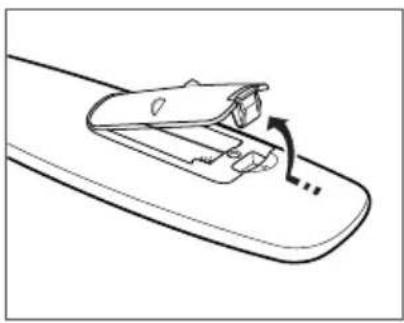
安装遥控器电池
1 如图所示,向上抬起遥控器后盖。
2 安装两节 AAA 规格的电池。
◆ 确保电池的正极(+)和负极(-)如电池盒内的示意图所示。 ◆ 切勿混合使用不同类型的电池,即混合使用碱性电池与锰电池。
3 如图所示,关闭此盖。
如果长时间不用遥控器,请取出电池并将电池放在凉爽干燥的地方保存。
如果遥控器不工作! 检查以下各项:
- 是否打开了电视机?
- 电池的正极和负极是否倒转?
- 电池电量是否耗尽?
- 是否断电或者未插入电源线?
- 附近是否有特殊的荧光或氖光信号?
natural_image
Line drawing of a mechanical component with an arrow indicating motion (no text or symbols)打开和关闭电视机
电源线与电视机背面连接。
1 将电源线插入适当的插座。
电源电压值及频率标注在电视机背面的标签上。
2(按电视机前面板上的 ⏻(电源)按钮(开关)或遥控器上的 ⏻(电源)按钮或数字( )或遥控器上的 ∧, √ 按钮将电视机打开。自动选择上次观看的电视台。 如果还没有存储频道,将不会出现清晰的图像。请参阅第11页的“自动选台”或“手动选台”。
如果是第一次打开电视机,则会自动出现几个需要用户设置的基本设定。请参阅第8\~9页的“即插即用功能”。
3(要关闭电视机,请按电视机前面板上的○(电源)按钮(开/关)或遥控器上的○(电源)按钮。
如果您长时间不观看电视节目,请将电视机电源插头拔下,以节约能源。因为电视机处于待机状态下也会消耗能源。
查看菜单
1 按下项目按钮。 在屏幕上显示主菜单。 其左侧有五个图标: 图像、伴音、频道、设置和输入。
2 ▲ 按▼ 或 按钮选择其中一个图标。按←按钮访问图标的子菜单。
3 ▲ 按▼ 或 按钮移动到菜单中的项目。按□按钮可进入菜单中的项目。
4 ▲ 按 /◀/ ▶ 按钮更改所选项目。按返回按钮返回上一菜单。
5 按退出按钮,退出菜单。
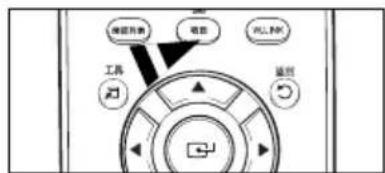
flowchart
graph TD
    A["模式选择"] --> B["模式选择"]
    B --> C["工具"]
    B --> D["监控"]
    B --> E["操作按钮"]
即插即用功能
电视机第一次打开时,会先后自动出现几个需要用户设置的基本设定。可以进行以下设置。
1 如果电视机处于待机模式,请按遥控器上的电源按钮。
屏幕上显示信息开始即插即用。
按按钮。屏幕上显示语言菜单。
如果未在语言菜单中选择任何语言,语言菜单将在约30秒钟后消失。
2 ▲ 按▼ 或 按钮选择合适的语言。
按按钮。
屏幕上显示以下信息:在您的家里安装电视时选择“家用”。
当"即插即用"运行时,如果超过1分钟没有遥控键输入,屏幕保护程序将被激活。
如果超过 15 分钟没有操作信号,屏幕保护程序将被激活。
3 ◀ 按▶ 或 按钮选择商店演示或家用,然后按☐按钮。
屏幕显示检查天线连接状态的消息。
◆ 默认选择为家用。
◆ 我们建议将电视机设置为家用模式,以便在家用环境中获得最佳效果。
◆ 商店演示模式仅适用于零售环境。
如果电视机意外设置为商店演示模式,而您想返回到家用模式,请按声音按钮,然后按住电视机面板上的项目按钮,持续5秒钟。
4 确保天线已连接到电视机。
按按钮。屏幕显示地区菜单。
5 ▲ 按▼ 或 按钮选择国家或地区。
按按钮。屏幕显示自动选台菜单。
6 按按钮开始搜索频道。频道搜索将自动开始和结束。
在储存所有可用的频道后,将自动显示时钟设置菜单。
按按钮。
如果搜索尚未完成就想停止搜索,请在选择地区后按按钮。
7 ◀ 按▶ 或 按钮可选择月、日期、年、小时、分钟或 am/pm。
按▲或▼按钮进行设置。
可通过按遥控器上的数字按钮,输入月、日期、年、小时或分钟。
8 按按钮确认您的设置。屏幕将显示信息欣赏节目。
即使没有按下确认按钮,该消息也会在几秒钟后自动消失。
仅在电视模式下,即插即用功能才可用。

如果您想重设该功能...
1 按下项目按钮显示菜单。
2 ▲ 按▼ 或 按钮选择设置,然后按○按钮。
3 再次按按钮,选择即插即用。
屏幕上显示信息开始即插即用。
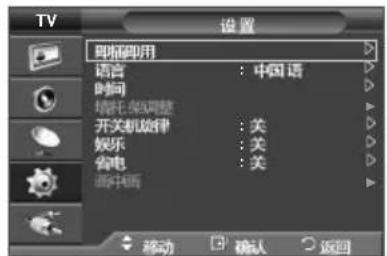
使用工具按钮
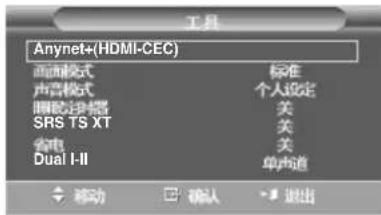
按工具按钮可快速选择常用的功能。
工具菜单的功能将根据您正在使用的外部输入模式而产生变化。
1 按下工具按钮。显示工具菜单。
2 ▲ 按▼ 或 按钮选择所需选项 然后按下按钮。
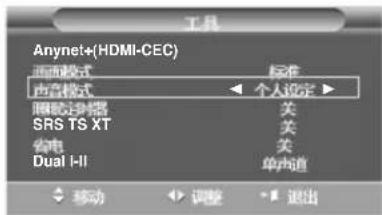
3 ▼ 按◀/▶/ / /按钮以显示、更改或使用选择的项目。有关各功能的详细说明,请参阅各相关页面。
• Anynet+(HDMI-CEC)(请参阅第36页)
- 画面模式(请参阅第15页)
• 声音模式(请参阅第20页)
- 睡眠定时器(请参阅第23页)
- SRS TS XT (请参阅第21页)
- 省电(请参阅第24页)
- Dual I-II(请参阅第22页)
- 画中画(请参阅第25页)
- 自动调整(请参阅第27页)
观看外部信号源
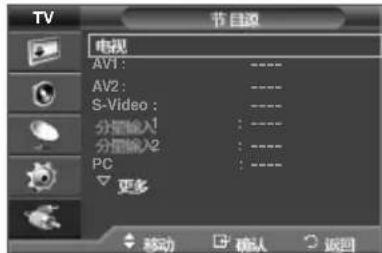
可在所连接设备的画面信号之间切换,如录像机、DVD、机顶盒和电视节目源(广播或有线)。
1 按下项目按钮显示菜单。
2 ▲ 按▼ 或 按钮选择输入,按←按钮。
3 再次按按钮选择节目源。
4 ▲ 按▼ 或 按钮选择信号源,按按钮。
可用的信号源:电视、AV1 AV2 S-Video 、分量输入1、分量输入2、PC HDMI1 HDMI2 HDMI3 HDMI或 ➢ 只能选择已连接的设备。
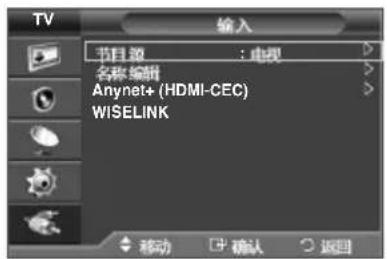
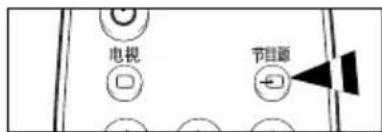
只需按遥控器上的节目源按钮,即可选择这些选项。(电视除外)
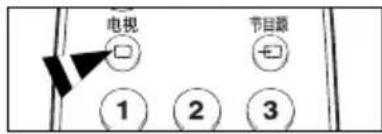
要恢复为观看电视节目,请按电视按钮,然后选择所需的频道。
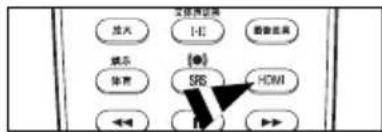
只需按遥控器上的 HDMI HDMI 即可观看模式。
flowchart
graph TD
    A["媒体"] --> B["SRS"]
    C["数据采集"] --> D["HOME"]
    E["放大"] --> F["HE"]
    G["用户界面"] --> H["数据采集"]
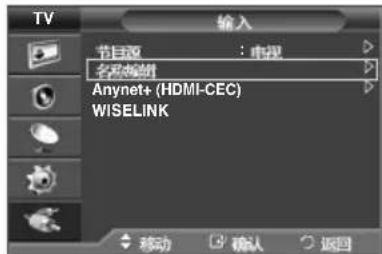
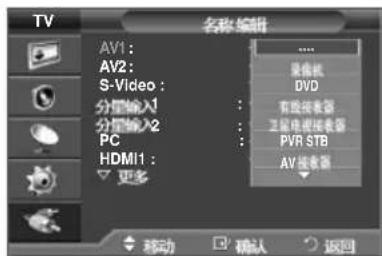
编辑设备名称
您可给外部输入源命名。
1 按下项目按钮显示菜单。
2 ▲ 按▼ 或 按钮选择输入,按□按钮。
3 ▲ 按▼ 或 按钮选择名称编辑,然后按←按钮。
4 ▲ 按▼ 或 按钮选择要编辑的外部信号源,然后按按钮。
5 ▲ 通过按 或 按钮选择所需设备,然后按 ☐ 按钮。
可用设备名称:录像机、DVD、有线接收器、卫星电视接收器、PVR STB、AVHD接收器、DMA 或 。
6 按退出按钮退出。
自动选台
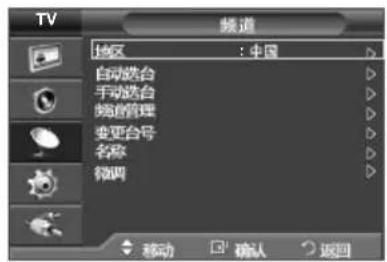
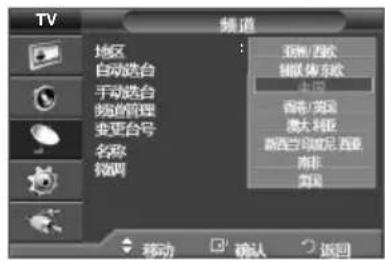
您可以扫描所有频道(范围大小视您所在地区而定)。自动分配的台号,可能与实际台号或想要的台号不对应。不过,您可以手动变更台号,清除不想看的频道。
1 按下项目按钮显示菜单。
2 ▲ 按▼ 或 按钮选择频道,然后按按钮。
3 按下按钮选择地区。
4 ▲ 通过按 或 按钮选择地区,然后按 ☐ 按钮。
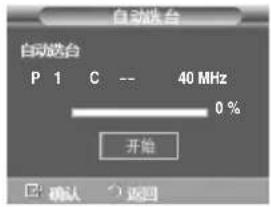
5 ▲ 按▼ 或 按钮选择自动选台,然后按□按钮。
6 再次按按钮开始搜索。
搜索会自动终止。
要想在完成前停止搜索,请按返回 ⊙ 或 ⊖ 按钮。
手动选台
您可以存储电视频道,包括通过有线电视网接收的频道。手动选台时,您可以选择:
◆ 是否将每个找到的频道都存储起来。
◆ 给每个选定的频道选择台号。
1 按下项目按钮显示菜单。
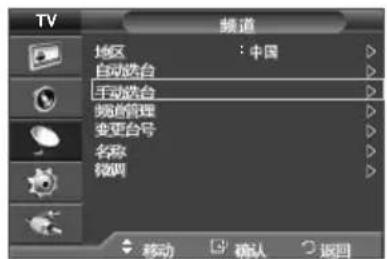
2 ▲ 按▼ 或 按钮选择频道,然后按←按钮。
3 ▲ 按▼ 或 按钮选择手动选台,然后按按钮。
4 ▲ 通过按 或 按钮选择所需选项,然后按 ⊕ 按钮。
5 对您的设置满意时,按按钮。
6 按退出按钮退出。
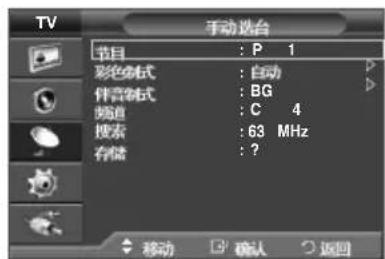
◆ 节目: 为频道指定的台号
- 按或按钮,直到找到正确的数字。
通过按数字按钮 (0\~9) 可以直接选择频道。
◆ 彩色制式:自P/AL/SECAM/NTSC4.43/NTSC3.58 - 按 ▲ 或 ▼ 按钮,选择所需的彩色制式。
◆ 伴音制式: BG / DK / I / M
- 按 ▲ 或 ▼ 按钮,选择所需的伴音标准。
◆ 频道:当您知道要存储的频道号时
- 换 或 按钮,选择 C(无线频道)或 Z(有线频道)。
- 按 按钮,然后按 或 按钮选择所需的号码。
通过按数字按钮(0\~9)可以直接选择频道。
如果伴音异常或没有伴音,重新选择需要的伴音标准。
搜索:当您不知道频道号时
- 擅 或 按钮开始搜索。
- 调谐器会扫描频率范围,直到电视屏幕接收到第一个频道或者您选定的频道为止。
◆ 存储 当您存储频道及相关的台号时
- 通过按按钮设置确定。
频道模式
◆ P(节目模式):调节完成后,您所在地区内的电视台将被指定一个从 P00 图99 的位置编号。在此模式中,可以通过输入位置编号选择频道。
◆ C(无线频道模式):在此模式中,可以通过输入每个无线电视台的指定编号选择频道。
◆ Z(有线频道模式):在此模式中,可以通过输入每个有线频道的指定编号选择频道。
添加/锁定频道
使用频道管理,可方便地锁定或添加频道。
1 按下项目按钮显示菜单。
2 ▲ 按▼ 或 按钮选择频道,然后按←按钮。
3 ▲ 按▼ 或 按钮选择频道管理,然后按←按钮。
添加频道
使用频道管理, 您可以添加您要的频道。
4 按按钮选择频道列表。
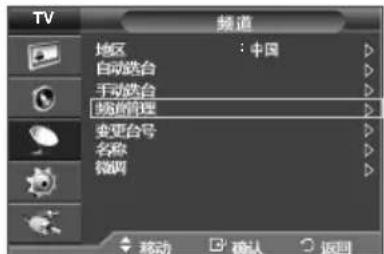
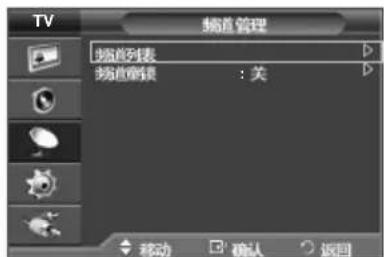
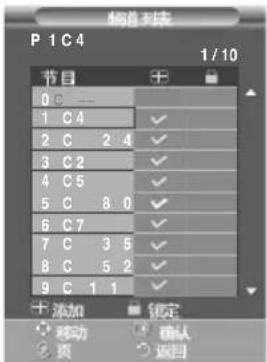
5 ▲ 通过按◀ / ▶ / 按钮移动到(⊕)字段,选择要添加的频道,然后按 ⊖ 按钮添加该频道。
如果再次按按钮,则该频道旁边的(√)符号会消失,而且该频道不会被添加。
◆ 锁定频道
此功能允许您通过屏蔽音频和视频来防止未经授权的用户(如儿童)观看不适宜的节目。
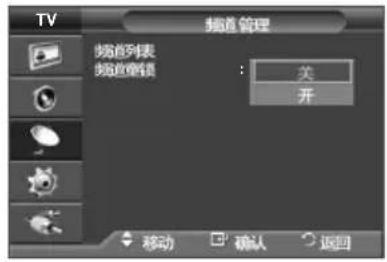
6 ▲ 按▼ 或 按钮选择频道童锁,然后按按钮。
7 ▲ 按▼ 或 按钮选择开,然后按←按钮。
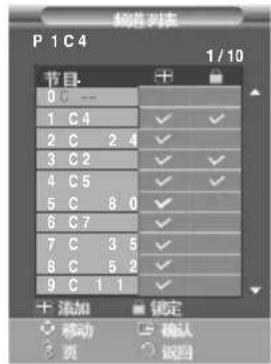
8 ▲ 按▼ 或 按钮选择频道列表,然后按←按钮。
9 ▲ 通过按◀ /▶/ / 按钮移动到 (☐) 字段,选择要锁定的频道,然后按☐按钮。
如果再次按按钮,则该频道旁边的(√)符号会消失,而且该频道锁定会被取消。
频道童锁被激活时,会显示蓝背景。
10 按退出按钮退出。
只需按遥控器上的频道列表按钮,即可选择这些选项。
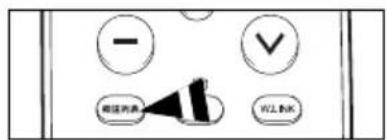
变更已储存频道的台号
此操作可以改变存储频道的台号。
使用自动选台后,可能需要使用此操作。
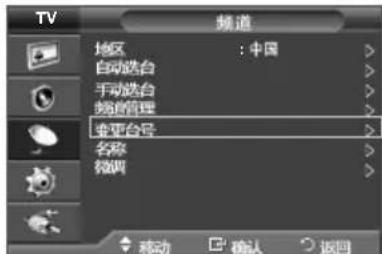
1 按下项目按钮显示菜单。
2 ▲ 按▼ 或 按钮选择频道,然后按按钮。
3 ▲ 按▼ 或 按钮选择变更台号,然后按←按钮。
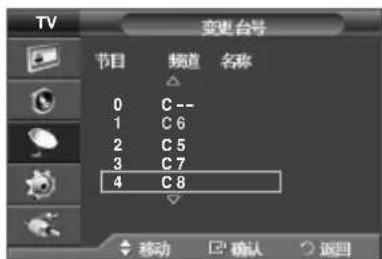
4 ▲ 通过按 或 按钮选择要移动的频道,然后按←按钮。
5 ▲ 按▼ 或 按钮,选择要分配给被移动频道的台号。
按按钮。该频道移到了新的位置,被交换的频道与其交换位置。
6 重复第4到5步,直到将所有频道移动到所需的台号。
7 按退出按钮退出。
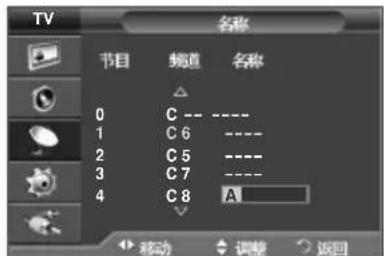
给频道指定名称
发送频道信息时,将自动指定频道名称。这些名称可以更改,您可以指定新的名称。
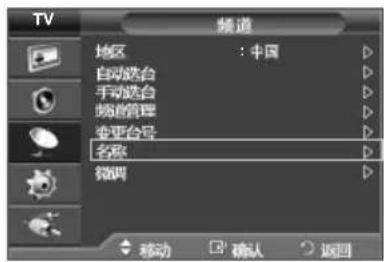
1 按下项目按钮显示菜单。
2 ▲ 按▼ 或 按钮选择频道,然后按←按钮。
3 ▲ 按▼ 或 按钮选择名称,然后按按钮。
4 ▲ 按▼ 或 按钮,选择要指定新名称的频道,然后按□按钮。
5 ▲ 按▼或 按钮选择字母(A\~Z)、(0数字) 或符号。
按◀或▶按钮可移动到前一或后一字母,然后按□按钮。
(切换的顺序为:A\~Z 0\~9、+、-、*、/、空格)。
6 为每个要指定新名称的频道重复第4到5步。
7 按退出按钮退出。
频道接收微调
如果接收画面清晰,则您无需对频道进行微调,因为这是在搜索和存储操作中自动进行的。如果信号较弱或失真,则您可能需要手动对频道进行微调。
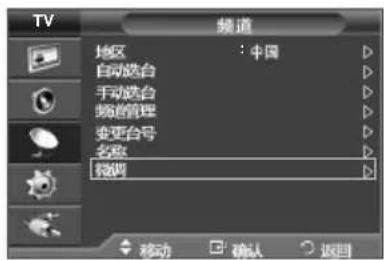
1 按下项目按钮显示菜单。
2 ▲ 按▼ 或 按钮选择频道,然后按□按钮。
3 ▲ 按▼ 或 按钮选择微调,然后按←按钮。
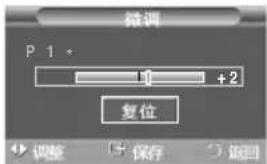
4 ▶ 要获得清晰的图像和良好的伴音品质,请按 或 按钮,直到获得最佳设置。按 ☐ 按钮。
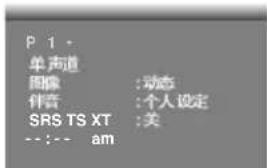
按显示按钮。
微调存储会将频道在屏幕上显示的颜色从白色改为红色并添加“*”标记。
要将微调重设为 0,按 ▲ 或 ▼ 按钮选择复位。按 ☐ 按钮。
5 按退出按钮退出。
更改图像标准
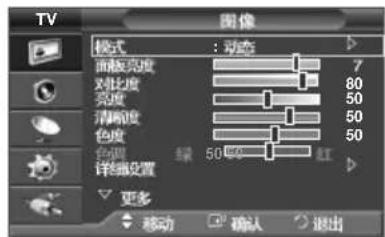
您可以选择最符合您观看要求的图像类型。
1 按下项目按钮显示菜单。
2 按下按钮选择图像。
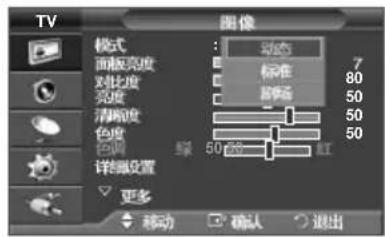
3 再次按下按钮选择模式。
4 ▲ 通过按 或 按钮选择所需模式,然后按 ☐ 按钮。
可用模式:动态,标准,剧场
设置值会随输入源的不同而变化。 (如射频、视频、分量输入、PC或DMI。)
5 按退出按钮退出。
动态用于在白天或者房间中有明亮光线时观看电视节目。
◆ 标准用于普通电视观看模式。
在观看电影时选择剧场。
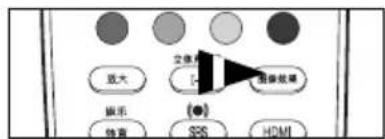
只需按遥控器上的图像效果按钮,即可选择这些选项。
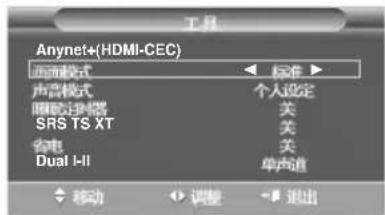
简易设置
1 按下遥控器上的工具按钮。
2 ▲ 按▼ 或 按钮选择画面模式。
3 ◀ 按▶ 或 按钮选择所需选项。
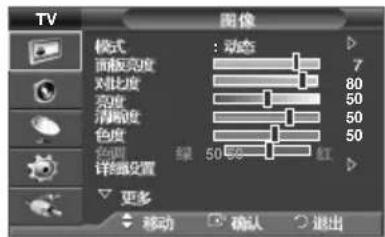
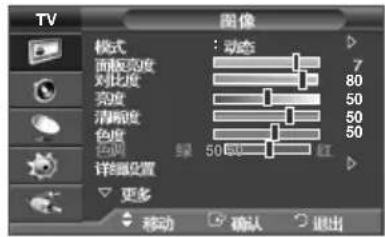
设定图像设置
您的电视机有几项可供您控制图像质量的设置。
1 按下项目按钮显示菜单。
2 按下按钮选择图像。
3 再次按下按钮选择模式。
4 ▲ 通过按 或 按钮选择所需模式,然后按 ☐ 按钮。
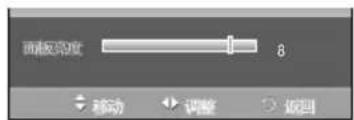
5 ▲ 通过按 或 按钮选择所需选项,然后按←按钮。
6 对您的设置满意时,按←按钮。
7 按退出按钮退出。
◆ 对比度-亮度-清晰度-色度-色调
在 PAL 制向的电视、模式中,您无法使用色调功能。
在PC模式下,您可调整面板亮度,对比度,亮度。 按◀或▶按钮直到获得最佳设置。
为图像配置详细设置
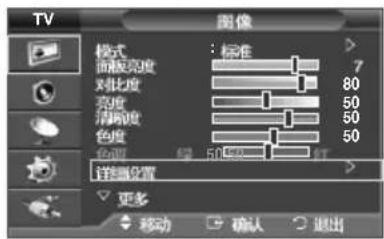
您可以为图像配置详细设置。
1 按下项目按钮显示菜单。
2 按下按钮选择图像。
3 ▲ 按▼ 或 按钮选择详细设置,然后按←按钮。
4 ▲ 通过按 或 按钮选择所需选项,然后按下按钮。
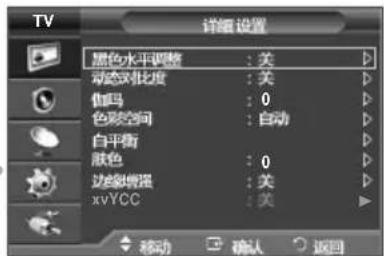
可用选项:黑色水平调整、动态对比度、伽玛、色彩空间、白平衡、肤色、边缘增强、xvYCC。
5 获得理想设置后,按按钮。
6 按退出按钮退出。
标准或剧场模式有详细设置可用。
在 PC 模式的详细设置中,您仅可调整动态对比度、伽玛和白平衡。
◆ 黑色水平调整: 关/低/中/高
可在屏幕上直接选择黑色等级来调整屏幕深度。
动态对比度: 关/低/中/高
可对屏幕对比度加以调整,以获得最佳对比度。
◆ 伽玛: -3\~+3
可调整图像的中级亮度。
按◀或▶按钮,直到获得最佳设置。
色彩空间:自动/自然/个人设定
色彩空间是一个由红、绿和蓝三色组成的色彩矩阵。
您可选择自己最喜爱的色彩空间以体验最自然的色彩。
- 自动:自动色彩空间将根据节目源自动将画面调整到最自然的色温。
- 自然:自然色彩空间可提供更深沉、丰富的色温。
- 个人设定:通过此功能,您可根据个人偏好调整色彩范围。(请参阅“自定义色彩空间”)
自定义色彩空间
色度: 红色/绿色/蓝色/黄色/青色/紫红色
通过此功能,您可根据个人偏好调整色彩范围。
将色彩空间设置为个人设定后即可对色度进行调整。
按▲或▼按钮以选择红色、绿色、蓝色、黄色、青色或紫红色。
按按钮。
- 红色/绿色/蓝色:在“色度”中,您可调整选定色彩的 RGB 值。
按▲或▼按钮选择红色、绿色或蓝色进行调整。按□按钮。
按◀或▶按钮以增大或减小特定项目的值。按◀按钮。
- 复位:通过此功能,您可将色彩空间恢复为默认值。
◆ 白平衡:红截止 / 绿截止 / 蓝截止 / 红增益 / 绿增益 / 蓝增益 / 复位 可对色温加以调整,以获得更为自然的图像色彩。 红截止 / 绿截止 / 蓝截止 / 红增益 / 绿增益 / 蓝增益:更改调整值将刷新调整的屏幕。 通过按▲或▼按钮选择所需选项,然后按下按钮。 按◀或▶按钮,直到获得最佳设置。 复位:先前调整过的白平衡将复位为出厂默认值。
◆ 肤色:-15~+15 您可以强调图像的粉红色。按◀或▶按钮直到获得最佳设置。 ➢ 更改调整值将刷新调整的屏幕。
◆ 边缘增强:关 / 开可以突出对象的边缘。
◆ xvYCC:关/开 从连接到 HDMI 或分量输入或插孔的外部设备(如 播放器)观看电影时,将 模式设置为开会增加清晰度和色彩空间。您必须将画面模式设置为剧场才能享受此功能。 ➢ 此功能只能在分量输入或 HDMI 模式下使用。
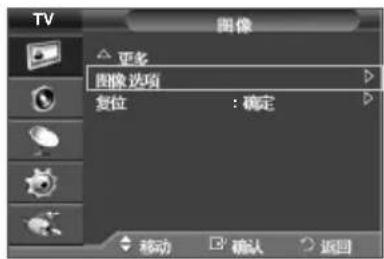
图像选项
您能设置详细的图像设置。
- 按下项目按钮显示菜单。
- 按下按钮选择图像。
- ▲按▼或按钮选择图像选项,然后按←按钮。
- ▲通过按 或 按钮选择所需选项,然后按 ⊕ 按钮。
- 对您的设置满意时,按按钮。
- 按退出按钮退出。
在 PC 模式中,通过图像选项,您仅可对色温、尺寸和屏幕灼伤保护进行调整。
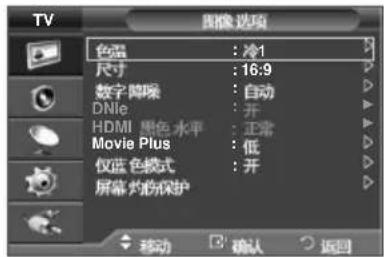
◆ 色温: 冷 2 / 冷 1 / 正常 / 暖 1 / 暖 2
➢ 画面模式设置为动态或标准时, 无法选择暖 1 和暖 2。
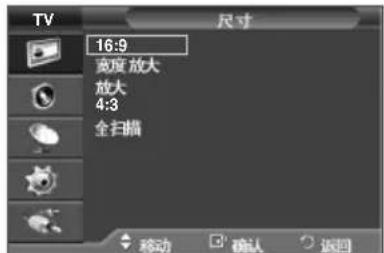
◆ 尺寸: 16:9/宽度放大 / 放大 / 4:3/全扫描
- 16:9:您可以选择最符合您看观要求的图像尺寸。
- 宽度放大:40图像的尺寸放大超过。
按▶或按钮选择后,用或按钮上/下移动屏幕。
- 放大:垂直放大屏幕上图像的尺寸。
- 4:3:将图像设置为4:3正常模式。
- 全扫描:当输入 HDMI(720p,1080i 或 080p 1080i 分 080p) 入(或)信号时,使用此功能可查看完整图像,不会被截断。
在 HDMI 1080i 1080p 或 “分量输入” 模式下,选择 “全扫描” 后:
复位:按 ◀ 或 ▶ 按钮选择 “复位”,然后按 ✅ 按钮。
您可以将设置初始化。
按▲或▼按钮选择,然后按按钮。
按▲、▼、◀或▶按钮移动图像。
选定 HDMI 全扫描图像尺寸时,根据 AV 设备,屏幕可能被切断或显示某一特定色彩。
对于 24、25、30、50 和 60 Hz 的 HDMI (1080p) 连接,以及 50 和 60Hz 的分量输入 (1080p) 连接,仅支持输入源。
您可以通过按遥控器上的放大按钮选择图像尺寸。
图像尺寸选项可能根据输入源的不同而有所变化。
可用项目可能随着所选模式的不同而有所变化。
在画中画(PIP)中选择双屏幕(□,□)模式时,您不能再设置图像尺寸。
在 PC 模式中3 您仅可将屏幕调整为 或 模式。
使用放大功能设置屏幕位置和大小
- 通过放大功能重新设置屏幕大小时,您可使用或按钮设置屏幕的上下位置和大小。
- 按或按钮选择,然后按或按钮设置屏幕的上下位置。
- 按 或 <按钮选择”,然后按 或 按钮设置屏幕的垂直大小。
◆ 数字降噪:关/低/中/高/自动
如果电视接收到的信号较弱,您可激活此功能来帮助减少任何静电和屏幕上出现的重影。
此功能在 PC 模式中不可用。
信号弱时,请选择其他选项,直到屏幕显示最佳图像。
或)信号时, 使用此功能可查
◆ DNle : 关/演示/开
本电视机包含 DNle 功能,从而可提供高质量的观赏品质。
如果将 DNle 设置为开,则可以在 DNle 功能被激活的状态下观看屏幕。
如果将 DNle DNI为演示,则可以在屏幕上观看已应用的图像和正常图像(用于演示目的)。
使用此功能,可以看到观赏品质的差异。
DNle(Digital Natural Image engine 数字自然图像引擎)DNle
此功能通过 3D 降噪、清晰度增强以及对比度和亮度增强为您带来更清晰的画面。
新的画面补偿算法可以提供更亮、更清晰、更详细的图像。
DNIe ^TM 技术使得所有信号都舒适无比。
在 PC 模式中, DNle 演示功能不可用。
画面模式设置为标准或剧场,无法选择 DNle。
◆ HDMI 黑色水平: 正常 低
当 HDMI RGB 在 16235 有限范围内(到)遭遇屏幕灼伤(出现黑色水平、低对比度、低色彩等)时,可使用此功能调整图像质量。
此功能仅在 HDMI 外部连接 RGB 信号输入时才可使用。
◆ Movie Plus:关/低/中/高/演示
即使在快速移动的画面中,也能看到更加自然的皮肤和更加清晰的文字。
不支持宽度放大、放大和全扫描模式。
此功能在 PC 模式中不可用。
◆ 仅蓝色模式:关/开
您可以关闭红色和绿色来强调蓝色。
此功能仅针对 AV 设备测试专家。
画面模式设置为剧场或标准时,仅蓝色模式可用。
◆ 屏幕灼烧保护
为减少屏幕灼伤的可能性,本电视机使用了屏幕灼伤保护技术。
此技术可以将图像上/下(垂直线)和左/右(水平点)移动。
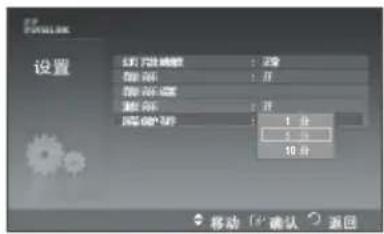
时间设置使您可以计划图像移动的时间间隔(以分钟为单位)。
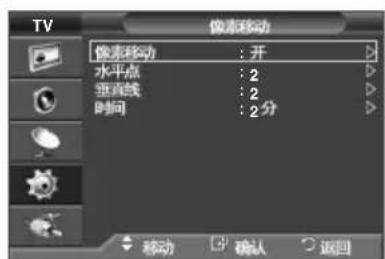
- 像素移动:使用此功能,可以按照设定的时间在水平或垂直方向移动 PDP 上的像素一次,以防止屏幕残影。
- 通过按钮或按钮, 像素移动设置为开, 然后按按钮。
- 通过按钮或按钮选择所需选项,然后按按钮。
可用的选项:水平点、垂直线、定时器
像素移动的最佳条件
| PC | 电视/AV/S-Video/分量输入/HDMI | |
| 水平点 | 2 | 2 |
| 垂直线 | 2 | 2 |
| 时间(分) | 2分 | 2分 |
像素移动值会随着显示器尺寸(英寸)和模式的不同而有所变化。
此功能在全扫描模式中不可用。
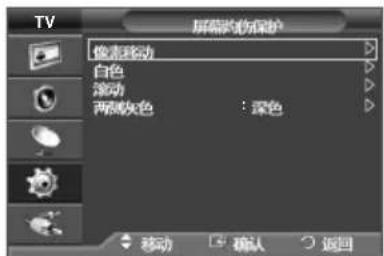
- 白色:此功能通过将像素颜色改为白色消除屏幕残影。
图像或符号在屏幕上有残影,尤其是在屏幕上长时间显示静止图像时,请使用此功能。
- 滚动:HD混某种模式移动 上所有像素,此功能可消除屏幕残影。
图像或符号在屏幕上有残影,尤其是在屏幕上长时间显示静止图像时,请使用此功能。
- 两侧灰色:观看电视时,如果屏幕比例为 4:3,将会通过调整最左侧和最右侧的白平衡来防止屏幕受到损害。
深色:当屏幕比例设置为4:3时,屏幕的左右两侧将变暗。
亮色:当屏幕比例设置为4:3时,屏幕的左右两侧将变亮。
要消除屏幕残影,请使用全白或信号模式功能。
尽管这两种功能都可消除屏幕上的残影,但是信号模式更有效。
必须长时间(大约 1 小时)执行残影消除功能才能有效消除屏幕上的残影。
如果执行此功能后图像未得到改善,请再次重复此功能。
在遥控器上任意键可取消此功能。
将图像设置重置为出厂默认值
您可以恢复图像设置的出厂默认值。
- 按下项目按钮显示菜单。
- 按下按钮选择图像。
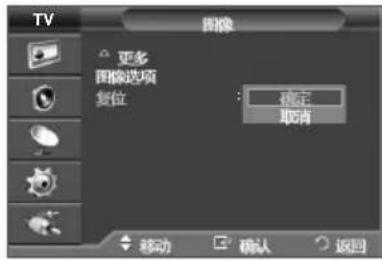
- ▲按▼或按钮选择复位,然后按按钮。
- ▲按▼或按钮选择确定或取消,然后按○按钮。
将为每种画面模式设置出厂默认值。
伴音功能
1 按下项目按钮显示菜单。
2 ▲ 按▼ 或 按钮选择伴音,然后按←按钮。
3 ▲ 通过按 或 按钮选择所需选项,然后按 ☐ 按钮。
可用的选项:模式、均衡器、SRS TS XT、伴音自动控制、电视扬声器、伴音选择、复位(如果游戏模式设置为开)
4 对您的设置满意时,按按钮。
5 按退出按钮退出。
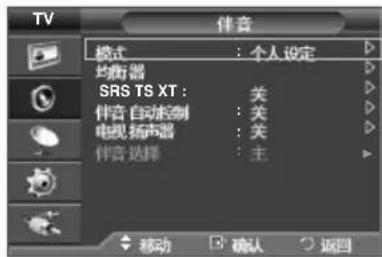
模式:标准/音乐/剧场/语言/个人设定您在观看节目时,可以选择特殊伴音效果类型。
标准:用于获得电视机的标准出厂设置。
◆ 音乐:用于观看音乐视频或音乐会。
◆ 剧场:用于观看电影。
◆ 语言:用于观看以对话为主的节目(如新闻节目)。
◆ 个人设定:用于调出您的个人设置。
简易设置
1 按下遥控器上的工具按钮。
2 按 或 按钮选择声音模式。
3 按 ▶或 按钮选择所需选项。
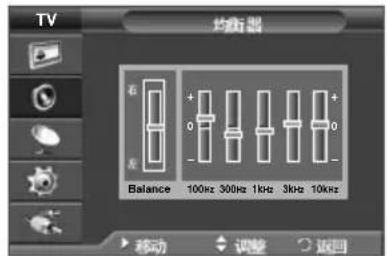
◆ 均衡器: Balance/100Hz/300Hz/1kHz/3kHz/10kHz
您的电视机有几项可供控制伴音质量的设置。
左/右伴音平衡调整:调整左/右扬声器的伴音平衡。
◆ 带宽调整(100Hz 300Hz 1kHz 3kHz 10kHz):调整不同带宽频率的级别。
如果您对这些设置进行了任何更改,伴音模式会自动转到个人设定。
◆ SRS TS XT: 关/开
TruSurround XT SRS种专利 技术,可解决通过两个扬声器播放 5.1 多声道内容的问题。
TruSurround 通过任意双扬声器回放系统(包括内部的电视扬声器)
使您可以体验强有力的虚拟环绕音响。
它与所有多声道格式完全兼容。
如果播放声音异常,请调整均衡器及 SRS TS XT 开/关。

TruSurround XT SRS SRS Labs Inc都是,的商标。
TruSurround XT \$RS Labs Inc , 授权使用。
简易设置
1 按下遥控器上的工具按钮。
2 按▼或按钮选择 SRS TS XT。
3 按 ▶或 按钮选择关或开。
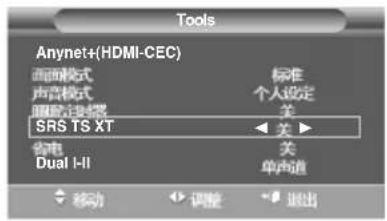
只需按遥控器上的 SRS(●)按钮,即可选择这些选项。
![放大 立体声切换 [-] 图像效果 偏置 体 [●] SRS HDMI](/content/2026/05/1092803/images/da3db9fc728a8de81f872fbaedba96956745f5cf8189a71f2313a1f6e5a1e384.jpg)
◆ 伴音自动控制:关/开
每个电视台都有自己的信号条件,如果每次更改频道都要调整音量,那就很麻烦。使用此功能,您可以自动调整所需频道的音量,在调制信号强时,降低伴音输出,而在调制信号弱时,提高伴音输出。
◆ 电视扬声器:关/开
如果您想通过独立扬声器输出伴音,请取消内置放大器。
当电视扬声器设置为关时,音量和静音按钮将不起作用。
当电视扬声器设置为关时,在伴音菜单中仅可使用伴音选择(在画中画模式中)。
◆ 伴音选择:主/副
画中画功能启动时,您可以听到副画面(画中画)的伴音。
- 主: 用于收听主画面的伴音。
- 副: 用于收听副画面的伴音。
续...
选择伴音模式
立体声切换按钮用于显示/控制音频信号的处理和输出。接通电源后,模式自动预设为双语-1或立体声,这要视当前的传输而定。
简易设置
1 按下遥控器上的工具按钮。
2 按 或 按钮选择 Dual I-II。
3 楼 ▶或 按钮选择所需选项。
| 播放类型 | 屏幕说明 | |
| NICAM 立体声 | 常规播放(标准音频) | 单声道(正常使用) |
| 常规 + NICAM 单声道 | NICAM ↔ 单声道(正常使用) | |
| NICAM 立体声 | NICAM 立体声↔ 单声道(正常使用) | |
| 双语-I/II NICAM | NICAM → NICAM → 单声道双语-I -II 双语 (正常使用) | |
| A2 立体声 | 常规播放(标准音频) | 单声道(正常使用) |
| 双语言或双语I/II | 双语-I ↔ 双语-II | |
| 立体声 | 立体声 ↔ 单声道(强制单声道) |
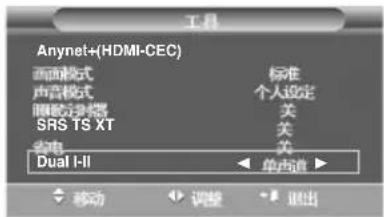
如果接收条件变槽,设置为单声道模式后,收听起来会舒服些。
如果立体声信号较弱,而且发生自动切换,请切换到单声道模式。
◆ 本功能只在立体声模式下可以切换。单声道模式不支持此功能。
连接耳机
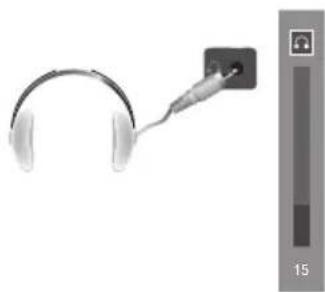
如果您不想在看电视时打扰房间里的其他人,您可以在电视机上连接一副耳机。
当将耳机插头插入相应插孔后,伴音菜单中只能使用 SRS TS XT 和伴音自动控制。当画中画设置为开时,伴音选择也可以使用。
如果音量开得很大,长时间听耳机会损害您的听力。
系统接上耳机后,扬声器就不会发出伴音了。
耳机音量和电视机音量可分别进行调节。
natural_image
Illustration of a pair of headphones connected by a cable, with a separate grayscale color bar on the right (no text or symbols)时间功能
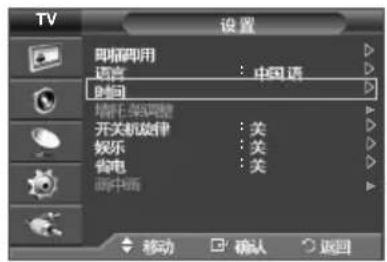
1 按下项目按钮显示菜单。
2 ▲ 按▼ 或 按钮选择设置,然后按☐按钮。
3 ▲ 按▼ 或 按钮选择时间,然后按←按钮。
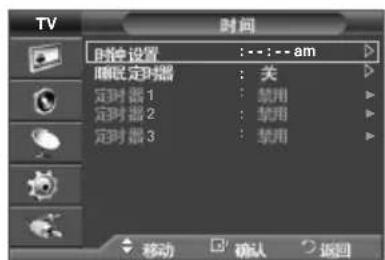
4 ▲ 通过按 或 按钮选择所需选项,然后按 ☐ 按钮。
可用的选项:时钟设置、睡眠定时器、定时器1.2 定时器、定时器
5 对您的设置满意时,按确认按钮。
6 按退出按钮退出。
时钟设置
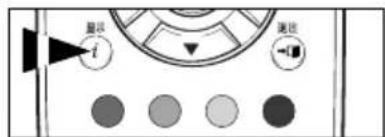
您可以设置电视机的时钟,这样,您按下遥控器上的显示按钮时,当前时间就会显示在屏幕上。如果您想使用自动开/关机功能,您也必须设置时间。
- 按◀或▶按钮选择月、日期、年、小时、分钟或am/pm。
按▲或▼按钮进行设置。
可通过按遥控器上的数字按钮直接设置月,日期年小时和分钟。
如果断电或在通电时关闭电视机,则时钟设置将丢失。
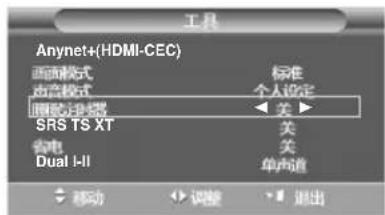
◆ 睡眠定时器
您可以选择让电视机在30-180分钟后自动转到待机模式。
- 按▲或▼按钮,选择预设的等待时间间隔(关、30 60 90、120 150 180 分钟)。
简易设置
1 按下遥控器上的工具按钮。
2 按 或 按钮选择睡眠定时器。
3 按 ▶或 按钮选择分钟,然后按下□按钮。
◆ 定时器1/2定时器 / 定时器
您可以设置开/关机定时器,这样电视机就会在您选择的时间自动打开或关闭。
您必须先设置时钟。
- 按◀或▶按钮选择以下所需项目。
按定时按钮调整为您满意的设置。
定时开机时间: 选择小时、分钟、am/pm 以及禁用/启用。
(要以您满意的设置来激活定时器,请设置为启用)。
定时关机时间:选择小时、分钟、am/pm 以及禁用/启用。
(要以您满意的设置来激活定时器,请设置为启用)。
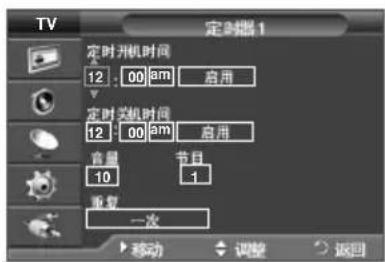
音量:选择所需的音量。
节目:选择所需的节目。
重复:选择一次、每天、星期一~星期五或星期一~星期六、星期六\~星期日。
可以通过按遥控器上的数字按钮直接设置小时和分钟。
自动关闭电源
将定时器设置为启动时,如果在开机后3小时内没有进行任何控制操作,电视机将最终关机。
此功能只在定时器处于启动模式时可用并可防止过热或泄漏,此情况在电视机开机时间过长时可能出现(例如您外出度假)。
语言/开关机旋律/娱乐/省电
1 按下项目按钮显示菜单。
2 ▲ 按▼ 或 按钮选择设置,然后按←按钮。
3 ▲ 通过按 或 按钮选择所需选项,然后按 ☐ 按钮。
4 对您的设置满意时,按←按钮。
5 按退出按钮退出。
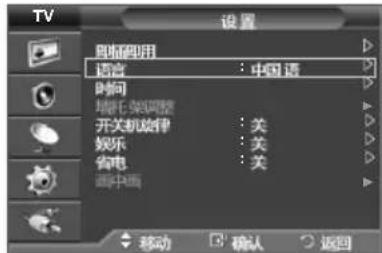
◆ 语言
视型号而定。初次使用电视机时,必须选择用什么语言显示菜单和说明文字。
◆ 开关机旋律: 关/低 中 高
通过此功能,您可设置电视开关机旋律的声音。
不播放开关机旋律。
按下静音按钮后,电视将不会输出声音。
将(音量)按钮调到最小后,电视将不会输出声音。
定时器将电视关闭时。
◆ 娱乐:关 / 体育 / 电影 / 游戏机
在娱乐模式下,您可以选择适合体育、电影和游戏机的最佳显示模式和音效。
- 关: 关闭娱乐功能。
- 体育: 提供适合体育节目的最佳画面质量和音效。
您可以享受到更加震撼的色彩和音效。
- 电影:提供适合电影节目的最佳画面质量和音效。
您可以体验到色彩更丰富的画面和增强的音效。
- 游戏机:提供适合游戏机的最佳画面质量和音效。
在使用连接到电视的外部游戏机时,此模式可以加快播放速度。
如果您将娱乐设置为关以外的值,则画面模式和声音模式会自动切换到娱乐模式。
在这种情况下,用户不能切换到其他模式。
每个输入源的娱乐设置会被保存。
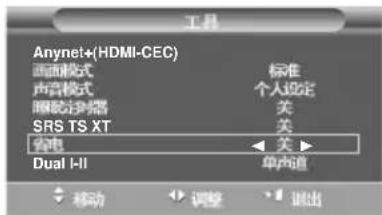
省电:/岗/低 中 高
此功能根据环境照明条件调整屏幕亮度。
关:关闭省电模式。
低:以标准模式运行,不考虑环境亮度。
中:调整到环境亮度。
高: 进入最大省电模式而不考虑环境亮度。
简易设置
1 按下遥控器上的工具按钮。
2 按 或 按钮选择省电。
3 按 ▶或 按按钮选择所需选项。
观看画中画(PIP)
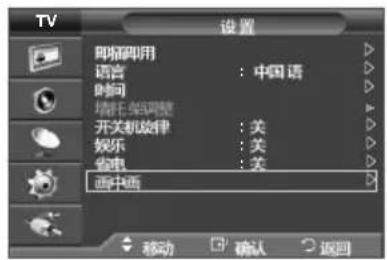
您可在主画面中显示一个副画面。这样,您便可观看电视节目或监控来自任何连接设备的视频输入。
1 按下项目按钮显示菜单。
2 ▲ 按▼ 或 按钮选择设置,然后按←按钮。
3 ▲ 按▼ 或 按钮选择画中画,然后按□按钮。
4 ▲ 通过按 或 按钮选择所需选项,然后按 ☐ 按钮。
可用的选项:画中画开/关、节目源、尺寸、画面位置、节目。
5 对您的设置满意时,按☐按钮。
6 按退出按钮退出。
◆ 画中画: 开/关
您可以激活或取消画中画功能。
| 主画面 | 副画面 |
| 分量输入1,2 | 电视,AV1 AV2 |
| HDMI1,2,3 4 | 电视,AV1 AV2 |
| PC | 电视,AV1 AV2 |
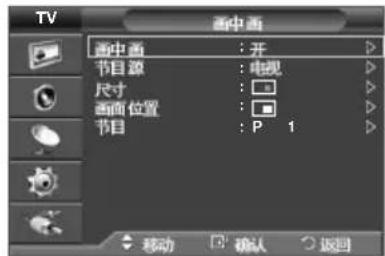
◆ 节目源: 电视/AV2 /
您可以选择副画面的节目源。
只需按遥控器上的节目源按钮,即可选择这些选项。
◆ 尺寸: □/□/□
可选择副画面的尺寸。
主画面处于PC或分量输入模式时,尺寸将不可用。
◆ 画面位置: □/□/□/□
您可以选择副画面的位置。
在双画面(中, 国)模式中,您不能设置屏幕的位置。
◆ 节目
仅当节目源被设置为电视时,才能选择副画面的频道。
设置您的 PC Window电脑XP软件(以
为例)
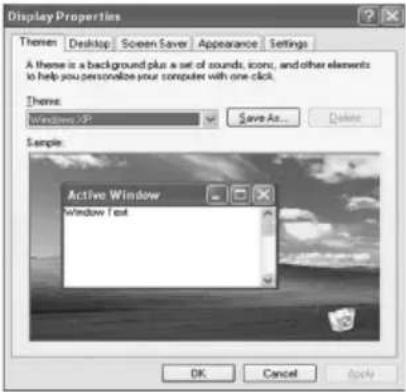
电脑的 Windows Windows 一般如下所示。但是,视的具体版本和视频卡不同,每个人的实际PC 屏幕显示可能不同。但即使实际屏幕看起来有所不同,相同的基本设置信息几乎可应用于所有情况。(如这里介绍的设置方法对您的电脑不适用,请与您的电脑制造商或者三星经销商联系。)
1 在 Windows 桌Properties鼠标右键,然后单击将显示 Display Properties (显示属性)。
(属性)。
2 单击 Settings (设置) 标签,然后参考显示模式表设置显示模式。无需改变颜色设置。
3 单击 Advanced (高级)。将显示一个新的设置对话框。
4 单击 Monitor Screen) 标签,然后参考显示模式表设置 refresh rate (屏幕刷新率)。如有可能,请分别设置场频和行频,而不是设置 Screen refresh rate (屏幕刷新率)。
5 单击 OK Display Properties 后单击 (显示属性) 窗口的 OK (确定) 按钮。此时会自动重新启动。
输入模式 (PC)
屏幕位置和尺寸都视 PC 显示器的类型和分辨率而定。
建议使用表中提供的分辨率。(系统允许使用所支持极限之间的所有分辨率)
D-SUB 输入
| 模式 | 分辨率 | 行频(kHz) | 场频(Hz) | 像素时钟频率(MHz) | 同步极性(水平/垂直) |
| IBM | 640 x 350 | 31.469 | 70.086 | 25.175 | +/- |
| 720 x 400 | 31.469 | 70.087 | 28.322 | -/+ | |
| VESA | 640 x 480 | 31.469 | 59.940 | 25.175 | -/- |
| 640 x 480 | 37.861 | 72.809 | 31.500 | -/- | |
| 640 x 480 | 37.500 | 75.000 | 31.500 | -/- | |
| 800 x 600 | 37.879 | 60.317 | 40.000 | +/+ | |
| 800 x 600 | 48.077 | 72.188 | 50.000 | +/+ | |
| 800 x 600 | 46.875 | 75.000 | 49.500 | +/+ | |
| 1024 x 768 | 48.363 | 60.004 | 65.000 | -/- | |
| 1024 x 768 | 56.476 | 70.069 | 75.000 | -/- | |
| 1024 x 768 | 60.023 | 75.029 | 78.750 | +/+ | |
| 1280 x 1024 | 63.981 | 60.020 | 108.000 | +/+ | |
| 1280 x 1024 | 79.976 | 75.025 | 135.000 | +/+ | |
| 1360 x 768 | 47.712 | 60.015 | 85.500 | +/+ | |
| 1600 x 1200 | 75.000 | 60.000 | 162.000 | +/+ | |
| CVT | 1920 x 1080RB | 66.587 | 59.934 | 138.500 | +/- |
HDMI/DVI 输入
| 模式 | 分辨率 | 行频(kHz) | 场频(Hz) | 像素时钟频率(MHz) | 同步极性(水平/垂直) |
| VESA | 640 x 480 | 31.469 | 59.940 | 25.175 | - / - |
| 800 x 600 | 37.879 | 60.317 | 40.000 | +/+ | |
| 1024 x 768 | 48.363 | 60.004 | 65.000 | - / - | |
| 1280 x 1024 | 63.981 | 60.020 | 108.000 | +/+ | |
| 1360 x 768 | 47.712 | 60.015 | 85.500 | +/+ | |
| 1600 x 1200 | 75.000 | 60.000 | 162.000 | +/+ | |
| CEA | 1920 x 1080p | 67.500 | 60.000 | 148.500 | +/+ |
◆ 使用HDMI/DVI时,必须连接HDMI 2接口。
◆ 不支持逐行模式。
如果选择非标准的视频格式,则电视机可能出现异常操作。
◆ 支持独立模式和复合模式。不支持 SOG。
设置个人电脑
节目源按钮选择 PC 模式。
1 按下项目按钮显示菜单。
2 按按钮选择图像。
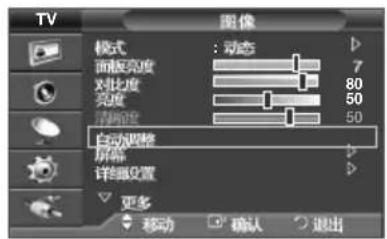
3 ▲ 通过按 或 按钮选择所需选项,然后按下按钮。
可用的选项:自动调整,屏幕
4 获得理想设置后,按按钮。
5 按退出按钮退出。
自动调整:
自动调整 PC 屏幕 (自动调整):
自动调整使电视机的 PC 屏幕可以根据输入的 视频信号进行自动调节。微调、粗调和位置的值是自动调节的。
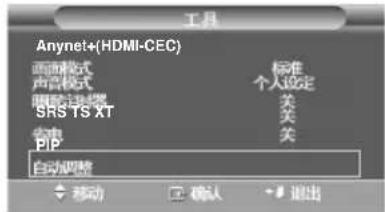
容易设置
1 按下遥控器上的工具按钮。
2 按 或 按钮选择自动调整,然后按下按钮。
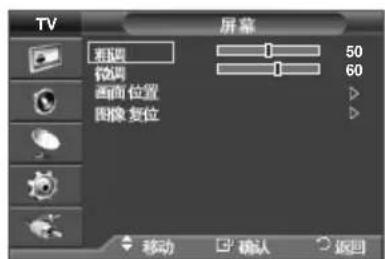
◆ 屏幕
粗调/微调/画面位置/图像复位
- 粗调/微调
调整图像质量的目的是为了消除或减少图像噪声。
如果微调后仍无法消除噪声,则尽可能进行频率调整(粗调),然后再进行微调。
在噪声减少以后,请重新调整图像,使之与屏幕中心对齐。
1 播或按钮选择粗调或微调,然后按按钮。
2 按 ▶ 或 按钮调整屏幕质量。
按下按钮。
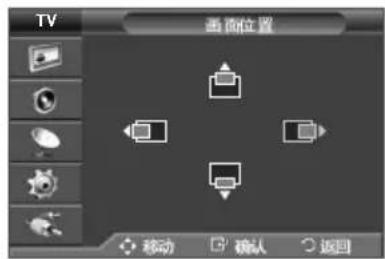
- 画面位置
如果 PC 屏幕位置与电视屏幕不合适,请进行调整。
1 按 ▼ / ◀ 按钮调整垂直位置。
2 按下按钮。
- 图像复位
您可以将所有图像设置替换为出厂默认值。


使用 WISELINK 功能
利用此功能可查看保存在 USB (MSC) (JPEG) 设备上的照片文件及收听其上的音频文件 (MP3)。
按遥控器或前面板上的电源(◎)按钮。
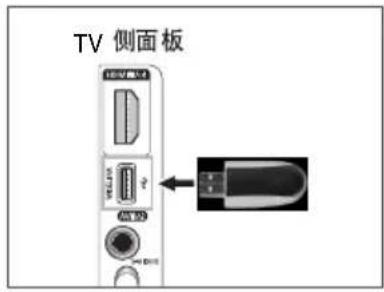
将包含 JPEG MP 或 USB 文件的设备连接到电视机侧面 WISELINK USB(插孔)。
如果没有连接 USB 调整或插入模式,将出现没有连接设备消息。在此情况下,插入 USB 设备,
按下遥控器上的 W LINK 键串串串屏幕,然后再次进入屏幕。
只能使用字母数字字符命名文件夹或文件(照片、音乐)。
文件系统仅支持FAT16/32 NT下支持SB 文件系统)某些类型的数码照相机和音频设备可能与本电视机不兼容。
Wiselink USB(MSC) MSC类设备。是存储类的大容量传输设备。
Thumb MSS器BHD中圆器都属于 (不支持 和)。
将设备连接到电视机前,请备份文件以防止数据损坏或丢失。
对于任何数据文件的损坏或数据丢失,三星公司概不负责。推荐的 Wiselink 图像分辨率为 6 百万像素。请直接连接到电视机的 USB USB。如果使用单独的电缆连接,可能会存在兼容性问题。
仅支持 MP3 JPEG 文件格式。
Wiselink mp3 32式反支持具有高歌样频率( 、 或 )的音乐文件。
我们建议使用序列式 jpeg 格式。渐进式会占用大量内存,解码可能会失败。
在进行(∑ Loading )时,不要断开USB设备的连接。
不支持 PTP M图片传输协议)和 (媒体传输协议)。
如果在 mp3 文件开始位置没有找到播放时间信息,文件的播放持续时间会显示为 "00:00:00"。
图像的分辨率越高,将其显示到屏幕上所需的时间就越长。
照片或音乐列表显视到300 文件夹或文件。
使用 WISELINK 菜单
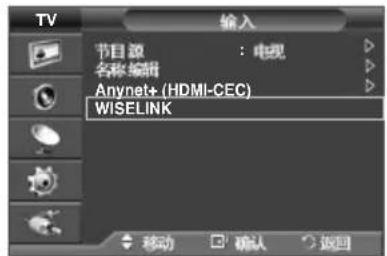
1 按下项目按钮。
按▲或▼按钮选择输入,然后按按钮。
2 ▲ 按▼ 或 按钮选择 WISELINK,然后按 ☐ 按钮。
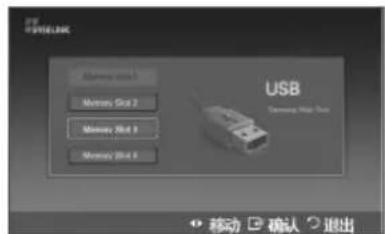
3 ◀ 按▶ 或 按钮选择相应的 USB 存储设备,然后按 ☐ 按钮。
连接到电视机的 USB 半级设备不同,菜单也会有所不同。
由于兼容性问题,可能不支持某些设备。
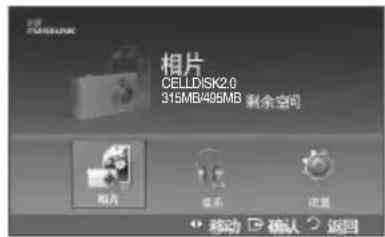
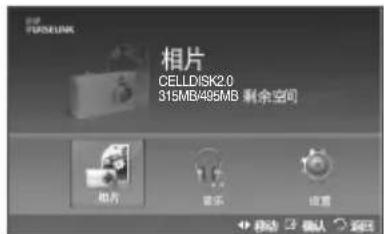
4 ◀ 按▶ 或 按钮移动到一个图标,然后按☐按钮。
要退出 WISELINK 横式INK 按遥控器上的 按钮。
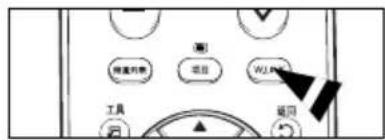
按遥控器上的W.LINK 按图显示 菜单。
在 WISELINK 菜单中使用遥控按钮
| 按钮 | 操作 |
 | 移动光标并选择项目。 |
 | 选择当前选定的项目。在“幻灯片演示”或“音乐播放”模式下:- 播放时按 [IMAGE] 按钮可暂停播放。- 暂停播放时按 [IMAGE] 按钮可恢复播放。 |
 | 播放或暂停幻灯片或 MP3 文件。 |
 | 返回到上一菜单。 |
| [trval] | 运行照片和音乐菜单中的各种功能。 |
| [7X8C] | 停止当前幻灯或 MP3 文件。 |
| [terro] | 向上翻页或向下翻页(文件列表项) |
| [trval] | 停止当前功能并返回到上一级菜单。 |
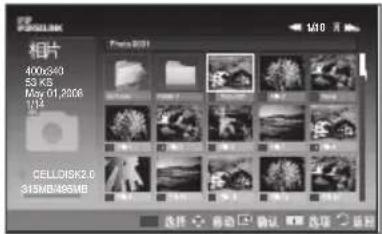
此菜单会显示保存在 USB 等设备上的 文件和文件夹。
1 完成使用 WISELINK 菜3单到 到 步。(请参阅第 页)
2 ◀ 按▶ 或 按钮移动到照片,然后按◀按钮。
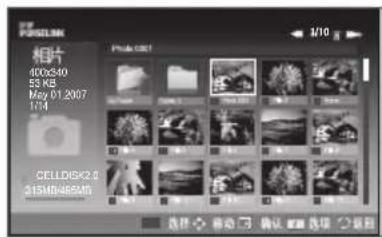
保存的文件信息将显示为文件夹或文件。
3 ▲ 按▼、◀、▶ 和 按钮选择文件。
- 照片图标上的按钮将以全屏显示当前所选照片。
- 文件夹图标上的按钮将显示该文件夹中包括的 JPEG 文件。
要退出 WISELINK 模式NK请按遥控器上的按钮。
因为需要装载文件,所以移动到照片可能需要几秒钟的时间。这时,(Leading)图标会出现在屏幕的左上方。
将 JPEG 文件显示为缩略图图像需要一段时间。
此菜单只显示文件扩展名为jpg的文件。不显示其它格式(如或)的文件。
这些文件会显示在页面上。每页显示 15 张缩略图照片。
这些缩略图按照从左至右、从上至下、从1到15编号。
某些类型的 USB 数码照相机和音频设备可能与本电视机不兼容。首先显示文件夹,之后是当前文件夹中的所有 JPEG 文件。
文件夹和 JPEG 文件按字母顺序排序。
如果全屏幕显示照片,则可以在屏幕上放大和缩小或旋转照片。
显示全屏模式时,利用◀和▶按钮可查看同一文件夹中的其它照片图像。
选择照片图标启动幻灯时,按按钮。
➢ 不带 EXIT 信息的照片在照片列表中可能不会显示为缩略图图像,这取决于照片质量和分辨率。
查看幻灯
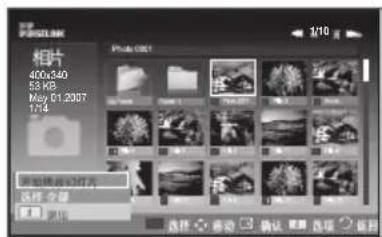
4 按显示①按钮显示选项开始播放幻灯、选择全部文件。
5 ▲ 按▼ 或 按钮选择幻灯,然后按←按钮。
播放幻灯期间,按当前显示的文件顺序显示各个文件。
如果将默认背景音乐设置为开,则在播放幻灯期间,可以自动播放 MP3 文件。
要启用此功能,MP3 文\$B 和其它照片文件必须位于存储设备的同一文件夹中。
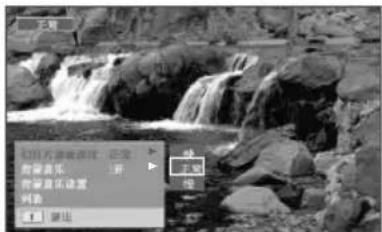
6 在播放幻灯期间按显示①按钮可设置选项(速度、背景音乐、背景音乐设置、列表)。
按▲或▼按钮选择选项,然后按按钮。
◆ 设置选项后,按☐按钮进行更改。
或)的文件。
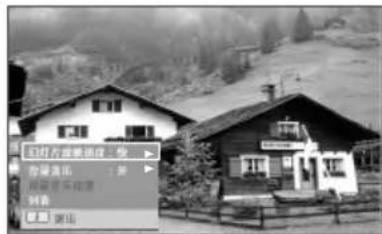
在播放幻灯期间使用菜单
幻灯,然后按按钮。
选择此选项可控制幻灯速度。
按▲或▼按钮选择必选项(快、正常、慢),然后按←按钮。
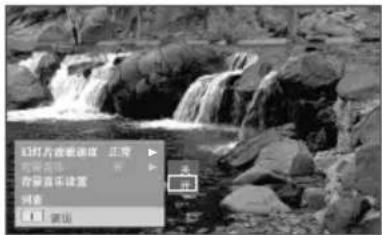
背景音乐:
选择此选项可选择是否要在幻灯播放期间播放 MP3。
按▲或▼按钮选择必选项(开或关),然后按←按钮。
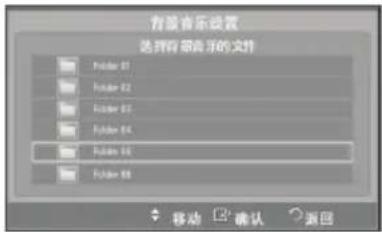
背景音乐设置:
在幻灯播放过程中,会显示同一目录下的 MP3 文件和文件夹。
使用 ▲ 或 ▼ 按钮选择文件夹,并按 ☐ 按钮。
选定文件夹将高亮显示。再次按项目按钮可返回幻灯屏幕。
系统会播放所选的背景音乐。
如果关闭了背景音乐,则即使已经设置了背景音乐设置,也不会播放背景音乐。
列表:
文件信息显示为文件夹或 JPEG 文件。
要退出 WISELINK 模式INK 按遥控器上的按钮。
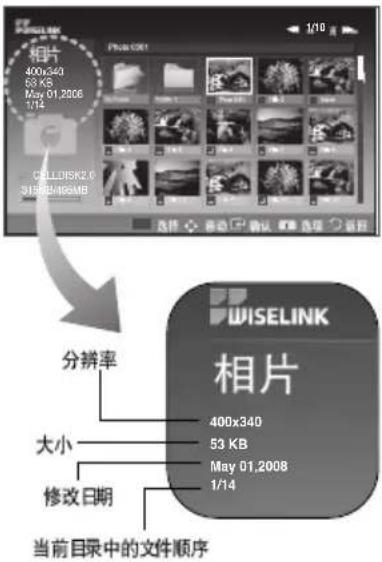
选择照片文件时,照片文件信息会显示在电视机屏幕左侧,如分辨率、尺寸、修改日期以及当前目录中的文件顺序。(如,第10张,共张)。

:文件夹

:照片图标

: 移动到上一个文件夹阶段图标
使用选项菜单
1 完成使用 WISELINK 单的 1 到 3 步。(请参阅第 页)
2 ▲ 按▼ 或 按钮移动到照片,然后按←按钮。
3 保存的文件信息将显示为文件夹或文件。
按▲、▼、◀和▶按钮选择文件,然后按□按钮。
按照片缩略图上的按钮将以全屏模式显示照片。
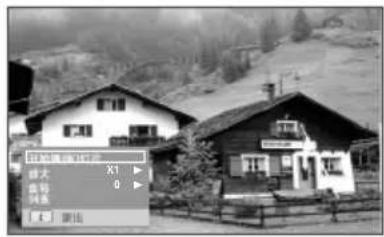
4 按显示按钮显示选项(开始播放幻灯、放大、旋转、列表)
放大:
◆ 按▲或▼按钮选择放大,然后按←按钮。
◆ 每次按▲或▼按钮后,照片均会放大。
X1 - 将照片恢复到原始大小。
X2 - 将照片放大 2 倍。
X4 - 将照片放大 4 倍。
要在放大的照片中向上/下/左/右平移,按显示按钮可移动选项菜单,然后按▲、▼、◀和▶按钮。
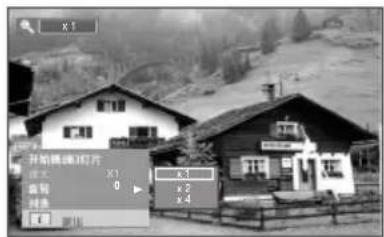
当选择放大选项时,旋转、开始播放幻灯选项被禁用。
旋转:
◆ 按▲或▼按钮选择旋转,然后按←按钮。
每次按按钮后,照片均会循环旋转。
0° - 将照片旋转至原始位置
90°90将照片旋转
180°-将照片旋转 180°
270° - 将照片旋转 170°
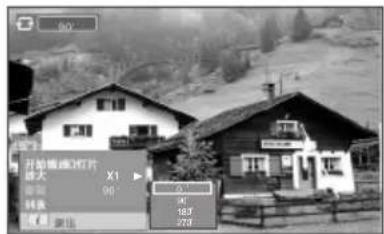
旋转后的文件不会被保存。
当选择旋转选项时,放大、开始播放幻灯选项被禁用。
使用 MP3 列表
此菜单显示 USB MRR 设备上所保存文件中的 文件。
1 完成使用 WISELINK 菜单29 到 步。(请参阅第 页)
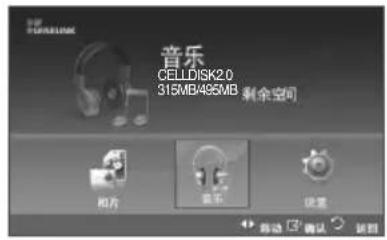
2 ◀ 按▶ 或 按钮移动到音乐,然后按←按钮。
3 ◀ 按▶ 或 按钮移动到一个图标,然后按◀按钮。
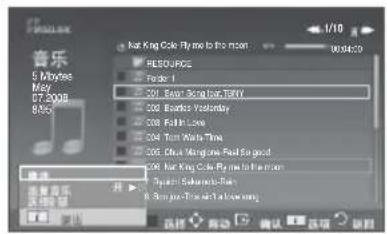
在音符图标上按按钮会立即播放音乐文件。
◆ 按文件夹图标上的←按钮将显示该文件夹中包括的音乐文件。
要在下一页上选择文件,按 🏠 或 🏠 按钮移动到下一页。
4 要选择所有文件或一个文件,按显示按钮显示音乐菜单。按按钮选择播放、重复音乐或全选。要退出 WISELINK 模式,请按遥控器上的 W.LINK 按钮。
使用选项菜单
播放:
选择此选项可播放 MP3 文件。

:文件夹

:照片图标

: 移动到上一个文件夹阶段图标
放 MP3 文件时按 ☐ 按钮可暂停播放该文件。
按 ☐ 按钮可退出播放模式。此菜单只显示文件扩展名为 MP3 的文件。
不显示具有其它文件扩展名的文件,即使这些文件保存在同一USB设备上。
选择的文件与其播放时间一起显示在上方。
要调整音量,请按遥控器上的 ▲+ 或 ▲- 按钮。要使伴音静音,请按遥控器上的静音按钮。
或 按钮在播放期间不起作用。
重复播放音乐:
选择此选项可重复播放当前文件夹中的 MP3 文件。可以选择开或关。
音乐功能信息图标
| 按钮 | 操作 |
| 此时文件夹中的所有音乐文件(或选定的文件)将重复播放。重复播放音乐设为开。 | |
| 此时文件夹中的所有音乐文件(或选定的文件)将仅播放一遍。重复播放音乐设为关。 | |
| 当音乐正在播放时按下遥控器上的 / (播放/暂停) | |
| 音乐正在播放时按下遥控器上的 (停止)按钮会停止播放音乐。 |
使用设置菜单
设置将显示 WISELINK 菜单的用户设置。
1 完成使用 WISELINK 菜3单到 到 步。(请参阅第 页)
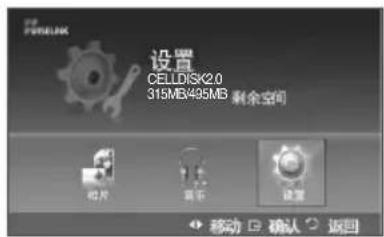
2 按▶ 或 按钮移动到设置,然后按按钮。保存的文件信息将显示为文件夹或文件。
3 ▲ 按▼ 或 按钮选择所需的项目,然后按按钮。
(幻灯速度,背景音乐,背景音乐设置,重复播放音乐,屏幕保护程序)
4 ▲ 按▼ 或 按钮选择选项,然后按按钮。
要退出 WISELINK 键,请按遥控器上的 按钮。
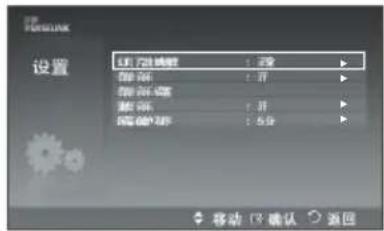
幻灯速度:
选择此选项可控制幻灯速度。
可以选择快、正常或慢。
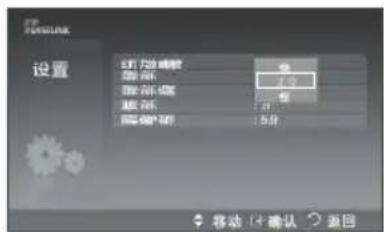
背景音乐:
选择此选项可确定是否在幻灯播放期间播放 MP3。可以选择音乐开或关。
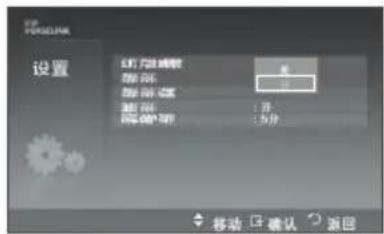
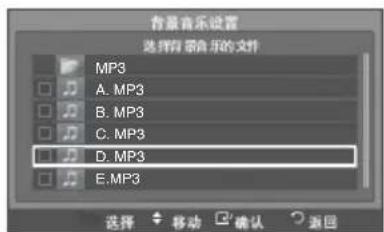
背景音乐设置:
在幻灯播放过程中,更改背景音乐设置可收听音乐文件。选择一个 MP3 文件作为背景音乐。
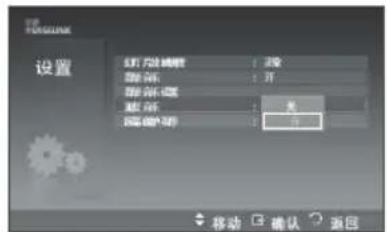
重复播放音乐:
选择以确定播放完当前文件夹中所有MP3 文件后是否重复播放。
屏幕保护程序:
选择此选项可以设置屏幕保护程序出现前的等待时间。
在 1 分钟、分钟或分钟内未按下按钮时,将出现屏幕保护程序。
什么是 Anynet+?
Anynet ^+ 是一种 AV 网络系统,该系统为用户提供了一个易用的 AV 接口。如果连接了三星电子设备,则可以通过 Anynet ^+ 菜单来控制所有连接的 AV 设备。
连接 Anynet+ 设备
Anynet ^+ 系统支持仅支持 Anynet ^+ 的 AV A设备。在要连接到电视机的设备上检查是否存在 + 标记。
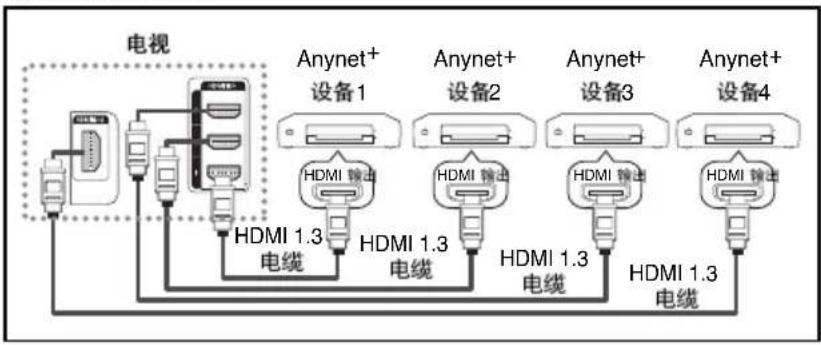
直接连接到电视机
flowchart
graph TD
    A["电视"] --> B["Anynet+ 设备1"]
    A --> C["Anynet+ 设备2"]
    A --> D["Anynet+ 设备3"]
    A --> E["Anynet+ 设备4"]
    B --> F["HDMI 输出"]
    C --> G["HDMI 输出"]
    D --> H["HDMI 输出"]
    E --> I["HDMI 输出"]
    F --> J["HDMI 1.3 电缆"]
    G --> K["HDMI 1.3 电缆"]
    H --> L["HDMI 1.3 电缆"]
    I --> M["HDMI 1.3 电缆"]
    J --> N["HDMI 1.3 电缆"]
    K --> O["HDMI 1.3 电缆"]
    L --> P["HDMI 1.3 电缆"]
    M --> Q["HDMI 1.3 电缆"]
使用HDMI电缆将电视机上的[HDMI1][HDMI2][HDMI3]或[HDMI4]插孔年相应+设备的HDMI输出插孔相连。
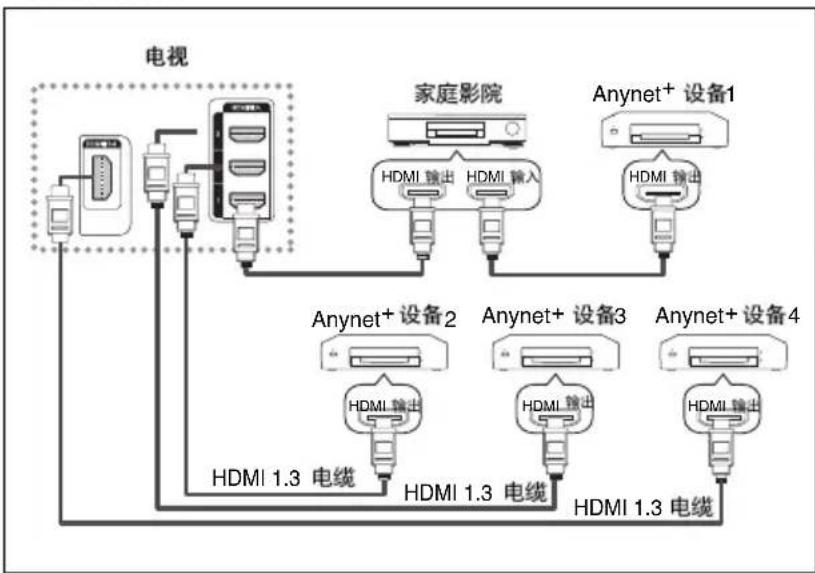
连接到家庭影院
flowchart
graph TD
    A["电视"] --> B["家庭影院"]
    B --> C["Anynet+ 设备1"]
    B --> D["Anynet+ 设备2"]
    B --> E["Anynet+ 设备3"]
    B --> F["Anynet+ 设备4"]
    B --> G["HDMI 1.3 电缆"]
    B --> H["HDMI 1.3 电缆"]
    B --> I["HDMI 输出"]
    B --> J["HDMI 输出"]
    B --> K["HDMI 输出"]
    B --> L["HDMI 输出"]
    style A fill:#f9f,stroke:#333
    style B fill:#ccf,stroke:#333
    style C fill:#cfc,stroke:#333
    style D fill:#fcc,stroke:#333
    style E fill:#cff,stroke:#333
    style F fill:#ffc,stroke:#333
    style G fill:#fcc,stroke:#333
    style H fill:#cff,stroke:#333
    style I fill:#fcc,stroke:#333
    style J fill:#cff,stroke:#333
    style K fill:#fcc,stroke:#333
    style L fill:#fcc,stroke:#333
- 使用HDMI电缆将电视机上的[HDMI 1][HDMI 2][HDMI 3]或[HDMI 4]插孔与相应Anynet+设备的HDMI输出插孔相连。
- 使用HDMI电缆将家庭影院的HDMI Any笔孔与相应设备的HDMI输出插孔相连。
仅连接一个接收器。
可使用 HDMI 1.3 电源连接 + 设备。
有些 HDMI 电的可能不支持 + 功能。
当支持 Anynet ^+ 的 AV Array 处于 “待机” 或 “开” 状态时, ^+ 会正常工作。
Anynet+总共可支持多达10台AV设备。请注意,您总共可连接3个相同类型的设备。
设置 Anynet+
以下设置将使用 Anynet ^+ 功能。
使用Anynet+功能
1 按下项目按钮显示菜单。
按▲或▼按钮选择输入,然后按←按钮。
2 ▲ 按▼ 或 按钮选择节目源,然后按按钮。
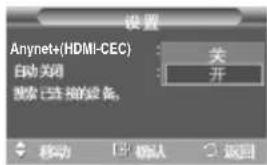
按▲或▼按钮选择Anynet ^+ (HDMI-CEC),然后按按钮。
3 按▲或▼按钮选择设置,然后按按钮。
4 按▲或▼按钮选择Anynet+ (HDMI-CEC),然后按←按钮。
5 按▲或▼按钮选择开,然后按←按钮。
将会启用 Anynet ^+ (HDMI-CEC) 功能。
如果选择关,则禁用 Anynet ^+ (HDMI-CEC) 功能。
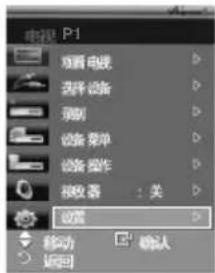
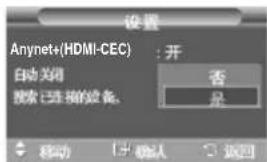
关闭电视机时自动关闭 Anynet+ 设备
4 ▲ 按▼ 或 按钮选择自动关闭,然后按按钮。
5 ▲ 通过按 或 按钮选择是,然后按 ☐ 按钮。
将启用自动关闭功能。
如果选择是,自动关闭功能将取消。按退出按钮退出。
只有将电视机遥控器的选择设备设置为电视,方可使用 Anynet ^+ 功能。
如果将自动关闭设置为是,则关闭电视机时还会关闭连接的外部设备。不过,如果设备正在执行录制,则可能不会关闭该设备。
➢ 禁用Anynet ^+ (HDMI-CEC) Anynet,所有与 + 相关的操作均停用。
在 Anynet+ 设备之间浏览和切换
1 按下项目按钮显示菜单。按▲或▼按钮选择输入,然后按←按钮。
2 ▲ 按▼ 或 按钮选择节目源,然后按←按钮。 按▲或▼按钮选择Anynet ^+ (HDMI-CEC),然后按←按钮。
3 ▲ 按▼ 或 按钮选择具体的设备,然后按□按钮。这会切换到所选设备。
4 ▲ 如果找不到所需设备,请按 或 按钮选择搜索连接,然后按 📊 按钮。将显示消息正在配置 Anynet+ 连接...。完成设备搜索后,所连接的设备会在 Anynet+ 菜单中列出。
切换到所选设备最多可能需要花费 2 分钟的时间。在执行切换操作期间,您不能取消该操作。
浏览设备所需的时间是由所连接设备的数目决定的。
完成设备浏览后,并不显示已找到设备的数目。
尽管在使用电源按钮打开电视机时电视机会自动浏览设备,但在电视机开启后或在某种特殊环境下所连接的设备不会显示在设备列表中。因此,请选择搜索连接菜单来搜索设备。
如果已经按下节目源按钮选择了外部输入模式,则无法使用Anynet ^+ 功能。请务必使用Anynet ^+ 按钮切换到Anynet ^+ 设备。
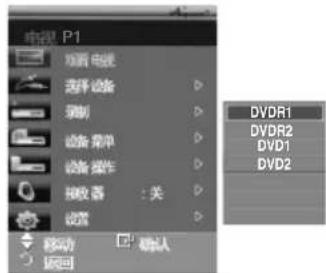
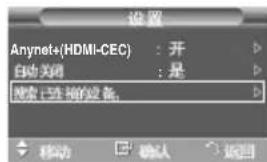
Anynet ^+ 菜单
Anynet ^+ 菜单会随着连接到电视机的 Anynet ^+ 设备的类型和状态的不同而发生变化。
| Anynet^+ 菜单 | 说明 |
| 查看电视 | 从 Anynet^+ 切换到电视广播模式。 |
| 选择设备 | 电视机连接到相应设备。 |
| 录制 | 开始录制。(此菜单仅用于支持录制的设备。) |
| 设备菜单 | 显示所连接设备的菜单。 |
| 设备操作 | 显示所连接设备的播放控制菜单。例如:如果连接了DVD录像机,则显示录像机的播放控制菜单。 |
| 接收器 | 通过接收器输出伴音。 |
| 设置 | 可以设置使用 Anynet^+ 的环境。 |
Anynet ^+ 模式下可用的电视机遥控器按钮
| 设备类型 | 操作状态 | 可用按钮 |
| Anynet+设备 | 切换至设备后,相应设备的菜单显示在屏幕上时。 | 数字按钮▲/▼/◄/按钮退出按钮 |
| 切换至设备后,播放文件时。 | (向后搜索)(向前搜索)(停止)/(播放/暂停) | |
| 具有内置调谐器的设备 | 切换至设备后,观看电视节目时。 | 频道^/按钮 |
| 音频设备 | 接收器处于激活状态时。 | 音量+/按钮静音按钮 |
| Anyview2 | 观看电视时。 | (播放/暂停) |
Anynet ^+ 功能仅在遥控器设置为电视时可用。
按钮仅在处于可录制状态下时可用。
您不能使用电视机侧面的按钮控制 Anynet+ 设备。只能使用电视机遥控器来控制 Anynet+ 设备。
电视机遥控器在某些条件下可能无法正常使用。此时,请重新选择Anynet+设备。
Anynet ^+ 功能对于其它制造商生产的产品无效。
在 Anynet ^+ 模式下,彩色按钮可能无法正常生效。
和 操作可能会随着设备的不同而有所变化。
录制
按(录制)按钮。
录制开始。(仅在连接了启用 Anynet ^+ 的录制设备时。)
在观看电视状态下录制当前电视节目。如果正在通过另一台设备观看视频节目,则会录制该设备中的视频节目。
还可以通过按下工具按钮进入工具之后选择录制来录制源数据流。
通过接收器收听
您可以通过接收器(而非电视机扬声器)来收听伴音。
1 按下项目按钮显示菜单。
按▲或▼按钮选择输入,然后按←按钮。
2 ▲ 按▼ 或 按钮选择节目源,然后按←按钮。
按▲或▼按钮选择Anynet+ (HDMI-CEC),然后按按钮。
3 按▲或▼按钮选择接收器,然后按按钮。
按▲或▼按钮选择开,然后按按钮。
4 按退出按钮退出。
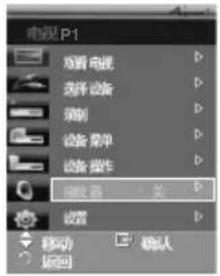
接收器设置为开时,可以通过2频道接收器收听电视伴音。
如果接收器仅专用于家庭影院(仅支持音频),则该接收器可能不会显示在设备列表中。
如果播放内容存在版权问题,则可能无法通过接收器收听。
在通过接收器收听时,会限制对画中画以及与音频相关菜单的使用。
请求维修之前检查以下情况
| 故障症状 | 解决方法 |
| Anynet^+ 不起作用。 | ■检查设备是否为 Anynet^+ 设备。 Anynet^+ 系统仅支持 Anynet^+ 设备。■仅连接一个接收器。■检查 Anynet^+ 设备电源线的连接是否正确。■检查 Anynet^+ 设备的视频/音频/HDMI 1.3电缆连接。■检查是否在 Anynet^+ 设置菜单中将 Anynet^+ (HDMI-CEC)设置为开。■检查电视机遥控器是否处于电视模式。■检查是否为 Anynet^+ 专用的遥控器。■ Anynet^+ 在特定条件下不起作用。(搜索频道)■连接或移除HDMI缆线后,请务必再次搜索设备或重新启动电视。■检查 Anynet^+ 按钮显示 Anynet^+ 菜单并选择所需菜单。 |
| 我想启动 Anynet^+ 。 | ■检查 Anynet^+ 设备是否正确连接到电视机,并检查是否在 Anynet^+ 设置菜单中将 Anynet^+ (HDMI-CEC)设置为开。■按下电视机遥控器上的电视按钮,切换到电视模式。然后按 Anynet^+ 按钮显示 Anynet^+ 菜单并选择所需菜单。 |
| 我想退出 Anynet^+ 。 | ■在 Anynet^+ 菜单中选择查看电视。■按电视机控制器上的节目源按钮,选择一台非 Anynet^+ 设备。 |
| 屏幕上显示消息正在连接到 Anynet^+ 设备。 | ■在配置 Anynet^+ 或切换到观看模式时无法使用遥控器。■请在 Anynet^+ 设置或到观看模式的切换已完成时使用遥控器。 |
| Anynet^+ 设备不能播放。 | 正在进行自动频道浏览时不能使用播放功能。停止当前正在运行的功能。 |
| 无法录制电视节目。 | ■检查设备是否支持 Anynet^+ 功能。■检查HDMI 1.3电缆是否连接正确。■检查是否在 Anynet^+ 设置菜单中将 Anynet^+ (HDMI-CEC)设置为开。■重新搜索 Anynet^+ 设备。■只能使用HDMI 1.3电缆连接 +设备。有些HDMI电缆不能不支持 +功能。 |
| 没有显示所连接的设备。 | 检查录制设备上的天线插孔是否连接正确。 |
将墙壁安装支架安装到与地板垂直的固壁上。
在购买我们的墙壁安装套件时,您将获得一本详细的安装手册以及组装所需的全部部件。
如果将其安装到天花板或倾斜的墙壁上,它可能会坠落,从而造成严重的人身伤害。
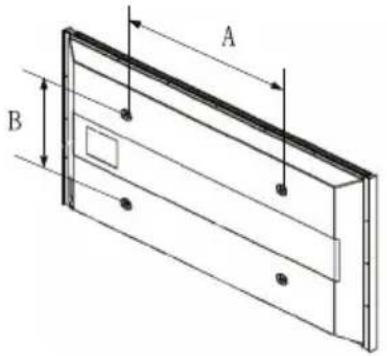
| 產品系列 | inch | VESA 规格(A*B) (C | 标准螺钉 *D) | 数量 |
| LCD TV | 23~26 | 200 * 100 | M4 | 4 |
| 32~40 | 200 * 200 | M6 | ||
| 46~52 | 600 * 400 | M8 | ||
| 57 | 700 *400 (无 VESA) | |||
| 57~70 | 800 * 400 | |||
| 80~ | 1400 * 800 | |||
| PDP-TV | 42~58 | 400 * 400 | M8 | 4 |
| 600 * 400 | ||||
| 63 | 676 *407 (无 VESA) | 6 | ||
| 63~70 | 800 * 800 | 4 | ||
| 80~ | 1400 * 800 | 4 |
我们提供了墙壁安装套件的标准尺寸,如上表所示。
在购买我们的墙壁安装套件时,您将获得一本详细的安装手册以及组装所需的全部部件。
请不要使用长度超过标准尺寸的螺钉,因为它们可能会对电视机内部造成损害。
对于不符合 VESA 标准螺钉规格的墙壁安装支架,螺钉的长度可能不同,具体长度视其规格而定。
请勿使用不符合 VESA 标准螺钉规格的螺钉。
请勿将螺钉固定得过紧,这可能会损坏产品或导致产品坠落,从而造成人身伤害。三星公司对此类事故概不承担任何法律责任。
如果由于使用非 VESA 或非指定的墙壁安装支架或者消费者未严格遵守产品安装说明而造成产品损坏或人身伤害,三星公司概不承担任何法律责任。
➢ VESA 576 不适用于 “和” 型号的产品。因此,请使用此型号专用的墙壁安装套件。
安装此电视机时,倾斜角度不要超过15度。

请勿在 TV 启动状态下安装壁挂安装套件。
否则可能会引发触电造成人身伤害。
墙托架调整(单独出售)
安装墙托架后,您就能轻松地调整电视机的位置。
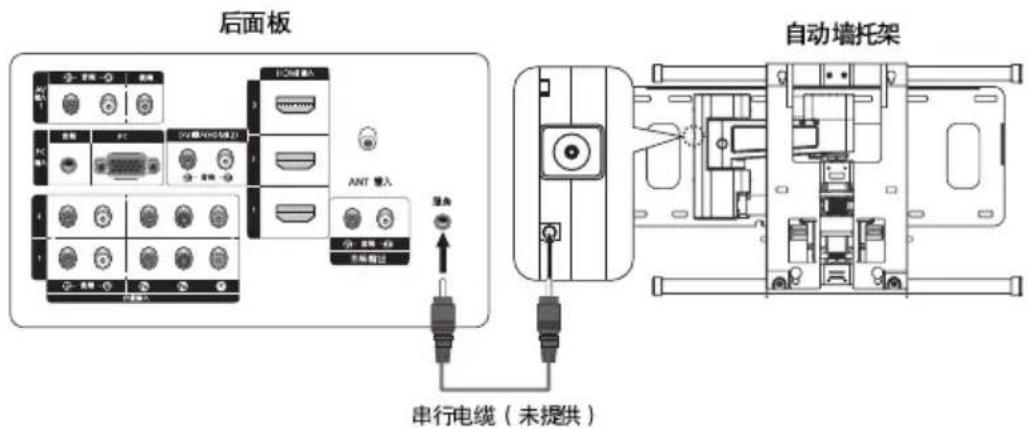
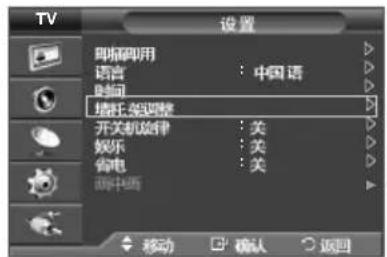
访问菜单
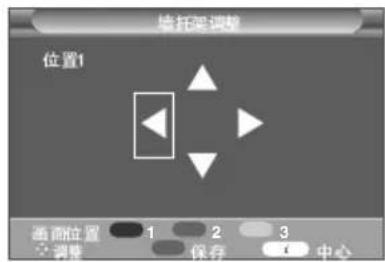
1 ▲ 按遥控器上的 , , 或 按钮。
屏幕将显示墙托架调整画面。
➢ 观赏电视时,如果无法通过按方向按钮显示墙托架调整画面,请通过访问菜单显示该画面。
- 按 MENU 按钮以显示菜单。按 ▲ 或 ▼ 按钮选择设置,然后按 ⊕ 按钮。
- 按▲或按钮选择墙托架调整,然后按按钮。
- 按▲或按钮选择外部设置,然后按按钮。
记忆位置
2 ▲ 通过 ◀, ▶, 或 按钮调整到所需位置。
电视屏幕上无菜单显示时,按下方向按钮即可显示墙托架调整画面。
按显示按钮以复位。按◀或▶按钮选择是,然后按□按钮。该位置将被初始化为默认设置。
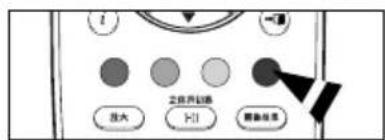
3 按蓝色按钮。
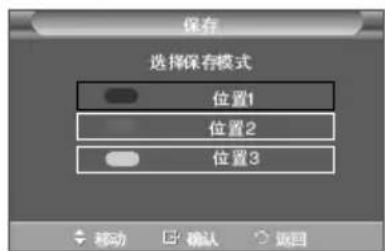
按 ▲ 或 ▼ 按钮选择位置1、位置2或位置3以保存当前位置。
如果不想保存当前位置,请按返回按钮。
选择保存模式时,您不能使用彩色按钮。
4 按按钮保存。
5 按按钮。
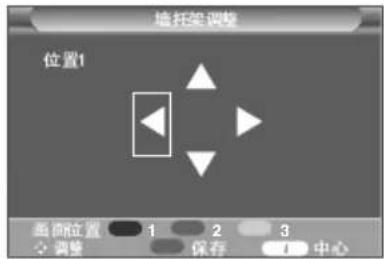
选定位置1后,屏幕将显示当前位置另存为位置1。
保存的位置将显示在菜单的左侧。
移动到记忆的位置
1 完成步骤 1: 访问菜单。
2 按彩色(红色、绿色和黄色)按钮将墙托架移动到保存的位置。
通过按红色(位置1)、绿色(位置2)或黄色(位置3)按钮,您可将墙托架移动到三个预设位置之一。
在将位置调整到预设位置后,如果您对位置进行了调整,则屏幕上的位置画面将消失。
有关墙托架的安装,请参阅随附的《安装手册》。
有关产品安装以及墙托架的安装和移动,请咨询专业安装公司。
在将墙托架安装到墙上时,请仔细阅读《安装手册》。若要将其安装到其他建筑材料上,请与您最近的经销商联系。
操作 Anynet+ SELINK 时,墙托架将无法运行。
在墙壁上安装壁座之前的准备工作
情形 A. 安装 SAMSUNG 壁座
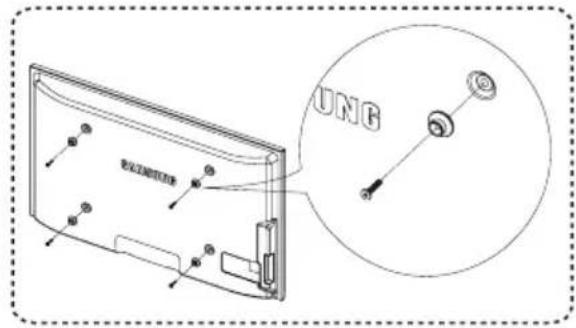
情形 B. 安装其它公司的壁座
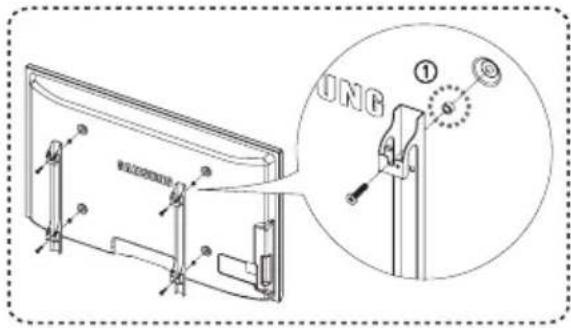
1 15kg 过范围 或更小的扭矩安装壁座。请确保知道如果扭矩超出指定范围,部件会损坏。
2 Sam件部件包括用于在电视机上安装其它公司壁座的支架-圆环[①]。(情形)
如何组装支架底座(视型号而定)
使用6个螺钉连接支架底座和显示器,以便能够将显示器牢牢固定在支架底座上。(电视机的外观可能与图片有所不同)。
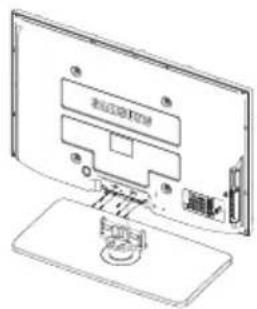
警告
在移动电视机前,请将支架牢牢固定在电视机上,因为支架可能会掉落并可能会造成严重的人身伤害。
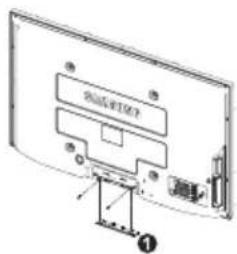
搬运电视机时需要两人或多人。切勿将电视机平放在地板上,这可能会损坏屏幕。应始终直立存放电视机。
如果要将电视机安装在墙壁上,请合上支架底座连接部件的盖(1),使用两个螺钉将该部件隐藏起来。
将电视固定到墙上

注意: 推拉电视或爬到电视上可能导致电视坠落。请特别注意不要让儿童爬到电视上或摇晃电视,否则电视可能翻倒,造成严重人身伤害,甚至死亡。请遵循随附的“安全单”中的安全注意事项。为增加电视的稳定性,使电视更加安全,请按以下方法安装防坠落装置。
要避免电视坠落:
1 将螺丝钉穿过固定夹,然后将其牢牢地固定到墙上。确保将螺丝钉紧紧地拧进墙中。
根据墙的类型,您可能需要使用其他材料(例如固定物)。
所需的固定夹、螺丝钉和绳子都不是随附物品,请另行购买。
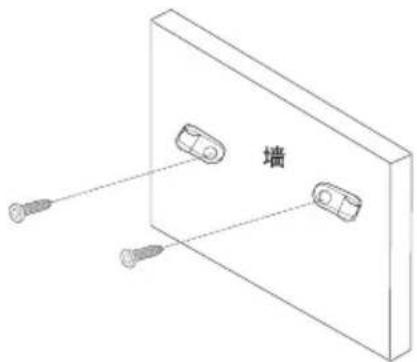
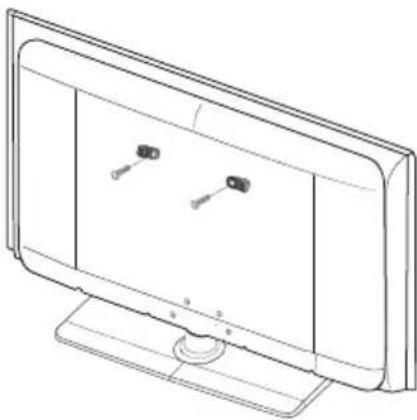
2 将螺丝钉从电视背面的中央部位取出,放进固定夹,然后重新拧到电视上。
产品可能未随附螺丝钉。在这种情况下,请另行购买以下规格的螺丝钉。
natural_image
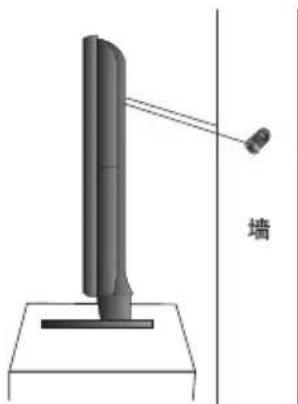
Line drawing of a flat-screen monitor with two buttons and a base (no text or symbols)3 通过牢固的绳子将安装在电视上的固定夹与安装在墙上的固定夹连接起来,并系紧。
请将电视安装在靠近墙的位置,这样电视不会向后翻倒。
连接绳子时,安装在墙上的固定夹应与安装在电视上的固定夹同高或略低,以确保安全。
移动电视时,请先解开绳子。
4 确保所有连接都足够牢固。请定期检查各处连接是否存在老化迹象。如果对连接的牢固性存在疑虑,请联系专业安装人员。
在与三星售后服务人员联系以前,请先按照如下方法进行简单检查。
如果采用下列方法无法解决问题,则请记下电视机型号和序列号,与当地经销商联系。
无伴音或图像
◆ 检查电视机的电源线是否与墙壁电源插座连接。
◆ 检查您是否按了电视机前面板上的 ⏻(电源)按钮(开关)和遥控器上的 ⏻(电源)按钮。
◆ 检查图像的对比度和亮度设置。
检查音量。
◆ 检查电视扬声器是否设置为开。
图像正常,但无伴音
◆ 检查音量。
◆ 检查是否按了遥控器上的静音按钮。
无图像,或者是黑白图像
◆ 调整色度设置。
◆ 检查所选的广播系统是否正确。
伴音和图像干扰
◆ 看看有什么电器对电视造成了干扰,将该电器挪开。
换一个电源插座来插电视机的电源线。
图像模糊或者出现雪花点,伴音失真
◆ 检查天线的方向、位置和连接。
这种干扰经常是由于使用室内天线引起的。
遥控器发生故障
给遥控器更换电池
◆ 擦拭遥控器的上端(发送窗口)。
◆ 检查电池的 “ ” 极和 “ ” 极是否正确插入。
◆ 检查电池电量是否耗尽。
出现黑屏,电源指示灯不断闪烁
◆ 在电脑上检查电源、信号线。
电视正在使用其电源管理系统。
◆ 将电脑鼠标移动一下或者在键盘上按任意键。
◆ 在设备(接收器、DVD等)上检查电源、信号线。
电视正在使用其电源管理系统。
◆ 按面板或遥控器上的节目源按钮。
◆ 关闭和打开电视机。
损坏的画面将显示在屏幕一角。
如果在某些外部设备中选择仅扫描,则损坏的画面可能会显示在屏幕的一角。
◆ 此故障现象为外部设备而非电视所致。
| 型号 | PS50A650 | |
| 最大可视图像尺寸 | 127厘米/英寸 | |
| 尺寸 | 显示屏 | 1.240x765.5x96毫米(不包括底座) |
| 1.240x835.5x320(包括底座) | ||
| 遥控器 | 229x54x31毫米 | |
| 质量 | 显示屏 | 43.5公斤(包括底座) |
| 遥控器 | 126.5克(包括电池) | |
| 色彩制式 | PALSECAM NT3.58 NT4.43 | |
| 声音制式 | BG、DKJM | |
| 整机消耗功率 | TBDW | |
| 固有分辨力 | 1920(横向)x1080(纵向) | |
| 天线连接 | VHF,UHF 75Ω 非平衡) | |
| 视频输入 | AV1, AV2S-Video分量输入1,2(480i/480P/576i/576P/720P/1080i)PCHDMI1,2,3,4 | |
| 音频输入 | AV1, AV2S-Video分量输入1,2(480i/480P/576i/576P/720P/1080i)PCHDMI1,2,3,4 | |
| 音频输出 | 音频(左/右) | |
| 伴音最大输出功率 | 10W+10W | |
续...
| 亮度 | ≥55 cd/m2 |
| 对比度 | ≥150:1 |
| 可视角 | 水平:≥140°垂直:≥130° |
| 清晰度 | 水平:≥600 70垂直:≥ |
| 色域覆盖率 | ≥32% |
| 声音特性 | 160~8000 Hz |
| 附件 | 遥控器/AAA电池、电源线、使用说明书 |
| 执行标准 | Q/12JD5441等离子彩色电视机技术条件 |
本设备为“B类”数字仪器。
设计及规格如有改变,恕不另行通知。
有关电源信息,请参阅产品上所附的标签。
▶ LCD TV
环境保护期限适用条件
环境温度:0\~40度
环境湿度:10%\~80%
| 部件名称 | 有毒有害物质或元素 | |||||
| 铅(Pb) | 汞(Hg) | 镉(Cd) | 六价铬( Cr^6+ ) | 多溴联苯(PBB) | 多溴二苯醚(PBDE) | |
| 印刷电路组件 | X | O | O | O | O | O |
| 电缆组件 | X | O | O | O | O | O |
| 塑料和聚合物部件 | O | O | O | O | O | O |
| 金属部件 | X | O | O | O | O | O |
| 液晶屏 | X | X | O | O | O | O |
环境保护期限适用条件
环境温度:0\~40度
环境湿度:10% - 80%
▶ CPT TV / CCTV
| 部件名称 | 有毒有害物质或元素 | |||||
| 铅(Pb) | 汞(Hg) | 镉(Cd) | 六价铬( Cr^6+ ) | 多溴联苯(PBB) | 多溴二苯醚(PBDE) | |
| 印刷电路组件 | X | O | O | O | O | O |
| 电缆组件 | X | O | O | O | O | O |
| 塑料和聚合物部件 | O | O | O | O | O | O |
| 金属部件 | X | O | O | O | O | O |
| 显像管 | X | O | O | O | O | O |
环境保护期限适用条件
环境温度:0\~40度
环境湿度:10%\~80%
▶ PDP TV / PDP Monitor
| 部件名称 | 有毒有害物质或元素 | |||||
| 铅(Pb) | 汞(Hg) | 镉(Cd) | 六价铬( Cr^6+ ) | 多溴联苯(PBB) | 多溴二苯醚(PBDE) | |
| 印刷电路组件 | X | O | O | O | O | O |
| 电缆组件 | X | O | O | O | O | O |
| 塑料和聚合物部件 | O | O | O | O | O | O |
| 金属部件 | X | O | O | O | O | O |
| 等离子屏 | X | O | O | O | O | O |
O: 表示该有毒有害物质在该部件所有均质材料中的含量均在 SJ/T11363-2006 标准规定的限量要求以下。
X: 表示该有毒有害物质至少在该部件的某一均质材料中的含量超出 SJ/T11363-2006 标准规定的限量要求。
本表表示本机器内含有的有害物质情报,部品别有害物质情报是由供应商提供的情报和内部检查结果为基础制作的。部分部品含有的有害物质在目前技术水准条件下是不可能替代,三星电子为了做到可以替代正不懈地努力着。
我们承诺:-5年内提供可更换部件。
- 接收消费者寄回或送回的报废产品。
具体地址请拨打:
800-810-5858 进行咨询。
注:消费者承担邮寄,快递等相关费用。
本产品已经取得中国环境标志认证。
- 环境标志表示本产品与同类产品相比,具有低毒少害,节约资源等环境优势,对保护人体健康及生态环境更有益。
- 您可以登陆 www.sepa.gov.cn 查询中国环境标志相关信息。
(除外 CCTV)

三星全球服务网
如果您对三星产品有任何咨询或建议,请联系三星客服中心。
400-810-5858 收费0-6475 1880
www.samsung.com