SURFpad 4 S - Tahvelarvuti POCKETBOOK - Tasuta kasutusjuhend
Leidke seadme juhend tasuta SURFpad 4 S POCKETBOOK PDF-formaadis.


Kasutajate küsimused teemal SURFpad 4 S POCKETBOOK
0 küsimus selle seadme kohta. Vastake nendele, mida teate, või esitage oma.
Esita uus küsimus selle seadme kohta
Laadige alla juhend oma Tahvelarvuti PDF-formaadis tasuta! Leidke oma juhend SURFpad 4 S - POCKETBOOK ja võtke oma elektrooniline seade uuesti kätte. Sellel lehel on avaldatud kõik teie seadme kasutamiseks vajalikud dokumendid. SURFpad 4 S kaubamärgi POCKETBOOK.
KASUTUSJUHEND SURFpad 4 S POCKETBOOK
Ekraaniklaviatuuri kasutamine 12
Menüüd 12
Wi-fi ühenduse loomine 13
Micro sd mälukaardi sisestamine 13
Mobiilsidevõrguga ühendumine 14
TARKVARA
Andmete hoiustamine 16
Rakenduste avamine 17
Rakenduse eemaldamine 19
Avatud rakenduse nimekiri 19
Eelinstallitud rakendused 20
Pbi pakettide tugi 22
Kuula muusikat 23
Galerii
Kaamera 25
Internetilehitseja 25
E-post 26
SÄTTED 27
Keel ja sisestus 28
Helisätted 30
K u v a s ä t t e d 3
Teiste seadmete ühendamine oma seadmega 32
Välismälu ja teiste seadmete eemaldamine 32
Asukoht ja turvalisus 33
Kuupäev ja kellaaeg 33
Aku laetus 35
Wi-fi ühendus 36
Edasijõudnud valikud 38
Wi-fi välja lülitamine 38
B l u e t o o t h 3 8
Andmeedastus 39
Etteajastatud sisse- ja väljalülitus 40
Printimine 40
Info rakenduste kohta 40
PÜSIVARAUUENDUS 41
RAHVUSVAHELISTELE NÕUETELE VASTAVUS 44
KLIENDITUGI 49
Enne seadme kasutama hakkamist lugege see osa tähelepanelikult läbi. Nende juhendite järgimine kindlustab teie turvalisuse ja pikendab seadme eluiga.
Hoiustamine, transportimine ja kasutamine
Seadme töötemperatuur on vahemikus 0° C kuni +40° C, niisiis ärge laske seadmel kokku puutuda liiga madalate või kõrgete temperatuuridega. Ärge kunagi jätke juhtmeid soojusallikate lähedusse. Kuumenenud juhtmed või nende isolatsioon võib deformeeruda või kahjustuda, mis võib viia tulekahu või elektrišokini. Üritage vältida kokkupuudet järgmisega:
- Otsene päikesevalgus;
- Otsene leek või suits (sigaretid, välgumihklid, lahtine tuli jne);
- Vedelikud või niiskus (ärge kasutage seadet vihmas, väljas kõrge niiskuse korral, veekogude läheduses jne);
- Vedelike või niiskuse sisenemine seadmesse;
- Tugevad elektromagnetväljad, elektrostaatilised muutused ja UV elektromagnetkiirguse kunstlikud allikad;
- Liigne mehhaaniline surve ekraanile, pistikutele ja seadme klahvidele.
Ärge jätke seadet pikaks ajaks halva ventilatsiooniga kohta, näiteks autosse või tihedalt suletud karpi/pakendisse.
Ärge pillake seadet maha või üritage seda painutada. Kaitske ekraani asjade eest, mis võivad seda kriimustada või kahjustada. Et kindlustada ekraani piisavat kaitset, soovitame me seadme hoiustamist kaitsva ja/või kõva katte sees.
Hoidke seade laste käeulatusest eemal.
Hooldus
Ärge võtke seadet lahti või muutke seda.
Ärge kasutage seadet, kui sellel on kahjustatud aku, laadija (katkine ümbris, nõrk ühendus, katkine toitejuhe) või mälukaart. Kui aku on kahjustatud (katkine ümbris, elektrolüütide leke, vormist väljas jne), tuleks see volitatud töötajate poolt asendada.
Isetehtud või muudetud akude kasutamine võib põhjustada plahvatust ja/või seadet kahjustada. Ärge kasutage orgaanilisi või anorgaanilisi lahusteid (nt
OHUTUSABINÖUD
bensüüli jne), et ekraani/ümbrist puhastada. Kasutage pehmet riidetükki, et seadme pinnalt tolmu eemaldada. Pange riidelapile paar tilka destilleeritud vett, et mustust eemaldada.
Kuni viis vigast pikslit on ekraani puhul vastuvõetavad ning ei ole ekraani garantiipärane viga.
Kui toote garantiiaeg on läbi saanud, palume teil ühendust võtta lähima volitatud teenindusega, et tuvastada, kas seadet võib turvaliselt kasutada.
Täpsema informatsiooni jaoks teeninduskeskuste kohta teie piirkonnas palume teil külastada PocketBook International ametlikku kodulehekülge: http://www.pocketbook-int.com/support/.
Raadiosageduse turvalisus
Seade saadab ja võtab vastu raadiosagedusi ning võib segada raadioside ja muude elektrooniliste seadete tööd. Kui te kasutate isiklikke meditsiiniseadmeid (nt südamestimulaatorit või kuulmisaparaati), võtke ühendust oma arstiga või seadme tootjaga, et saada teada, kas sellised meditsiinilised seadmed on väliste raadiosagedussignaalide vastu kaitstud.
Ärge kasutage Wi-Fi ühendust kohtades, kus see on keelatud, näiteks lennuki pardal ja haiglates – see võib mõjutada lennusüsteeme või meditsiinilisi seadmeid
Kasutamine
Seadme valel ära viskamisel võib olla tõsiseid tagajärgi keskkonnale ja rahvatervisele. Selliste tagajärgede ennetamiseks järgige iga seadme ära viskamise nõudeid. Nende materjalide taaskasutamine aitab loodusressursse säilitada. Lisainformatsiooni saamiseks ümbertöötlemise kohta palume teil ühendust võtta kohaliku omavalitsusega, oma jäätmekäitlusteenusega, poega, kust te seadme ostsite või volitatud teeninduskeskusega.
Elektriliste ja elektrooniliste seadmete ära viskamine (direktiiv on kohaldatav ELi ja muudes Euroopa riikides, kus on olemas eraldatud jäätmekäitlussüsteemid). Teistes riikides visake akud ära vastavalt kohalikele seadustele.
Ärge hävitage akut selle põletamise teel, see võib põhjustada plahvatuse!
Välimus
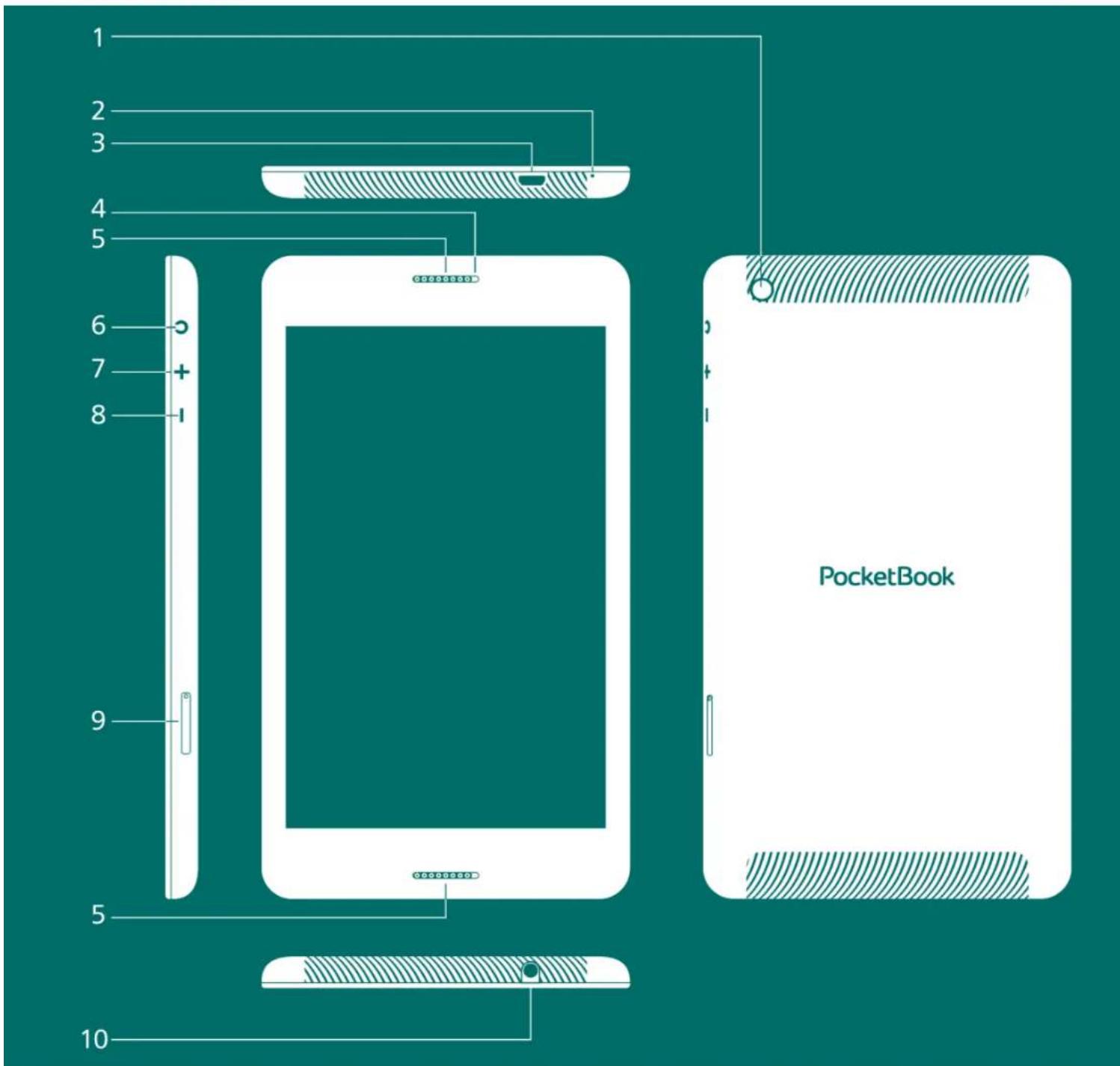
-
Tagakaamera
-
Mikrofon
-
Micro-USB
-
Esikaamera
-
Kölar
-
Sisse- ja väljalülitusnupp
-
Heli valjemaks panemise nupp
- Heli vaiksemaks panemise nupp
- Kombineeritud Micro SIM
ja Micro SD kaardi salve - Körvaklappide sisend
| Ekraan 7" tolli, puutetundlik, 1920 × 1200 | |
| Protsessor | Octa-Core ARM Cortex A7, 1.7 GHz (MT8392) |
| Muutmälu | 2GB |
| Sisemälu | 16 GB * |
| Platvorm | Android^TM 4.4 |
| Sisendi/väljundi port | 1×micro USB 2.0, 3.5 mm audiopesa, mikrofon, micro SIM kaart |
| Kaardilugeja | microSD (SDXC/SDHC) kuni 64GB |
| Ühendused | Wi-Fi (IEEE 802.11 a/b/g/n), 3G, GPS, Bluetooth 4.0, FM radio |
| Kaamera | tagumine – 8 megapikslit, esimene – 2 megapikslit |
| Audio | Kõlar, mikrofon |
| Kiirendusmõõtur | Jah |
| Aku | Li-Polymer, 4000 mAh ** |
| Mõõdud | 193.2 × 107.9 × 9.3 mm |
| Kaal | 345 g |
| Tekstivormingud | epub, fb2, txt, doc, rtf, html, chm, tcr, pdf, pml |
| Pildivormingud | JPEG, PNG, BMP, GIF |
| Audiovormingud | MP3, WMA, AAC |
| Videovormingud | MKV, AVI, MP4, FLV, WEBM, 3GP, MOV, MPG, WMV, divX, Xvid, mpeg-4 SP, mpeg-4, ASF, VC1, H264, H263, wmv 9, MPEG-1, MPEG-2 |
* sisemälu tegelik maht võib varieeruda vastavalt teie seadme tarkvaraseadistus-tele
** aku eluiga ja eelmainitud väärtused võivad varieeruda vastavalt kasutusviisile, ühenduvusele ja sätetele
AKU LAADIMINE
Teie seadme aku ei ole pakendis täielikult laetud, te peate seda laadima. Esmakordsel laadimisel soovitame seadet väljalülitatuna 8 kuni 12 tundi laadida. Edaspidi võtab täielik laadimine aega 2,5 kuni 3 tundi. Esmase laadimise korral on rangelt soovitatud seadme väljalülitatuna hoidmine, vastasel juhul võib energia tarbimine olla suurem kui laadimine, eriti kui te laete seadme akut arvuti kaudu. Aku laadimiseks järgige järgmisi samme:
- Tehke kindlaks, et seade on välja lülitatud. Vastasel juhul hoidke möne sekundi jooksul all On/Off nuppu ning valige „Power off“ (Seadme väljalülitamine) ette ilmunud menüül. Seade lülitub välja.
- Ühendage oma seade vooluvõrku või arvuti külge, kasutades microUSB kaablit, mis oli seadmega kaasas.
- Ühendage USB kaabel seadmega:
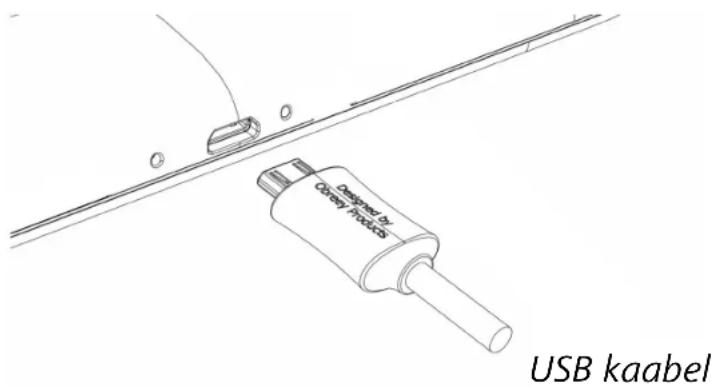
TÄHELEPANU! USB kaabli vale ühendamine võib seadet tõsiselt kahjustada. Garantii ei kata valest ühendamisest tingitud vigastusi seadmele.
- Kui USB kaabel on ühendatud, peaks seade olema arvuti või laadija läheduses.
MÄRKUS Akut on soovitatav laadida laadimisseadet kasutades. Kui te laete seadet arvuti kaudu, oleks parem seadet hoida välja lülitatuna, sest energia tarbimine võib olla suurem kui laadimine.
SEADME AVAMINE
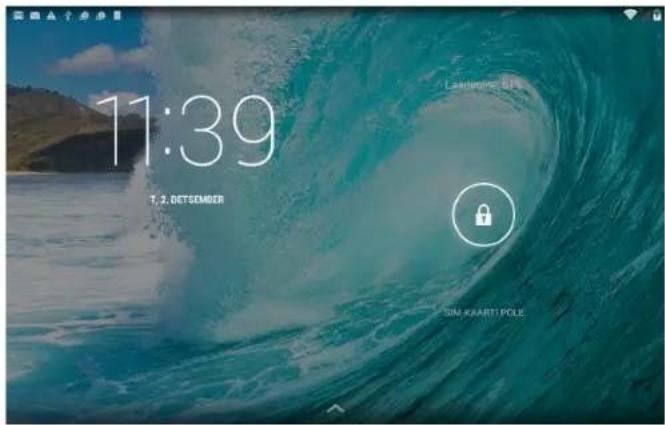
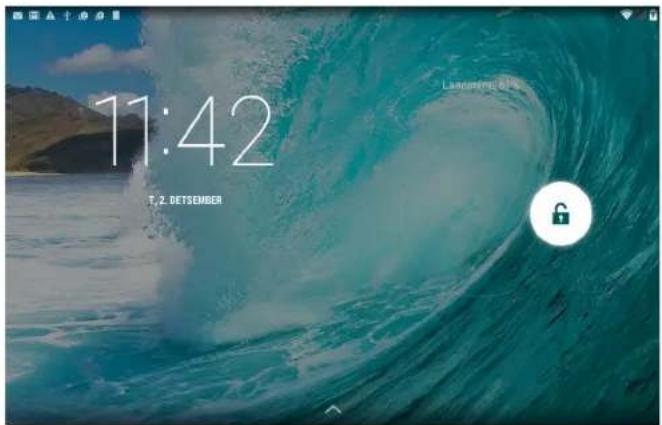
Puudutage sõrmega luku ikooni ning libistage see ringist välja ühe ikoonini, et seadet lukust avada.
AVAKUVA
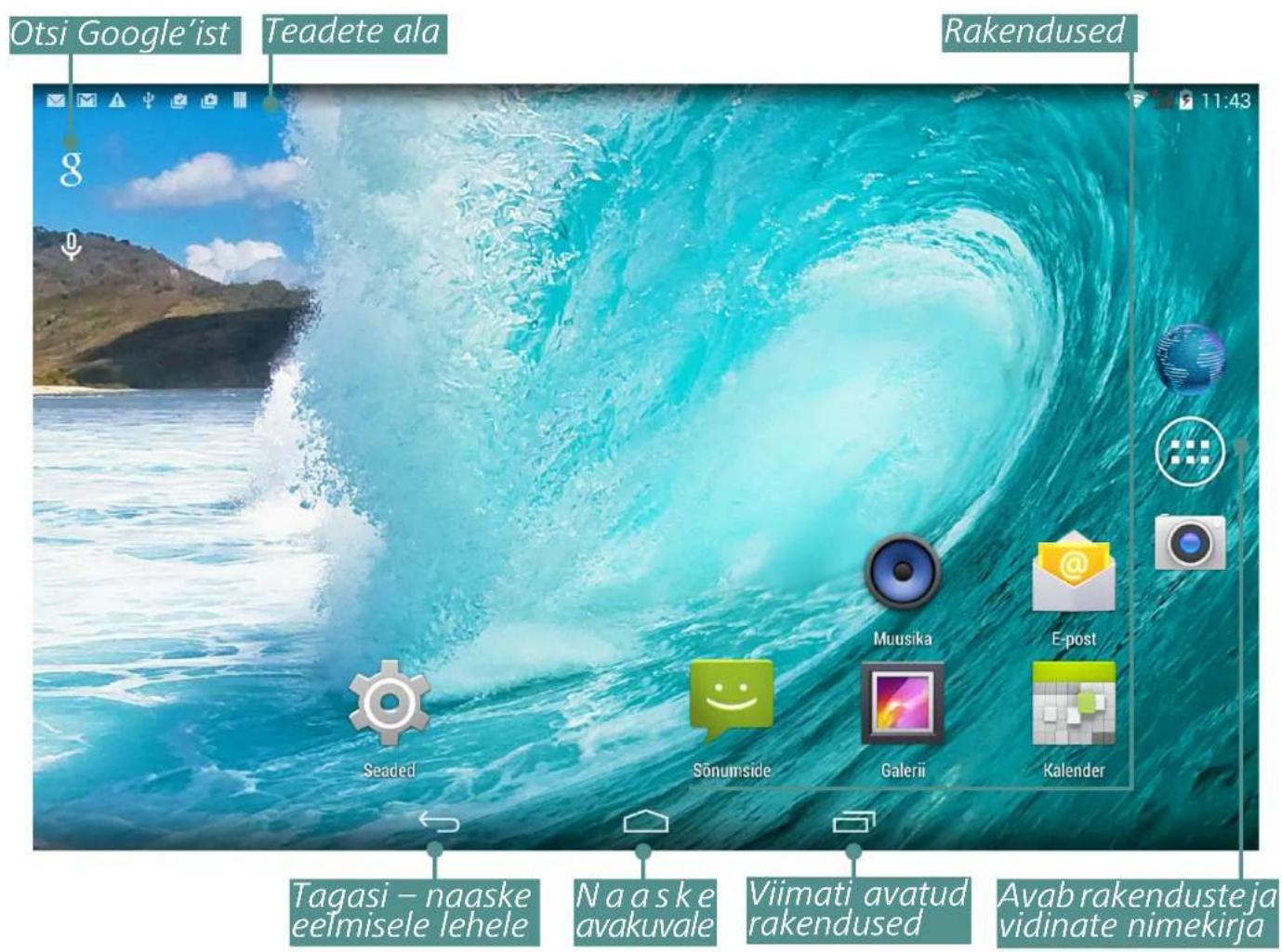
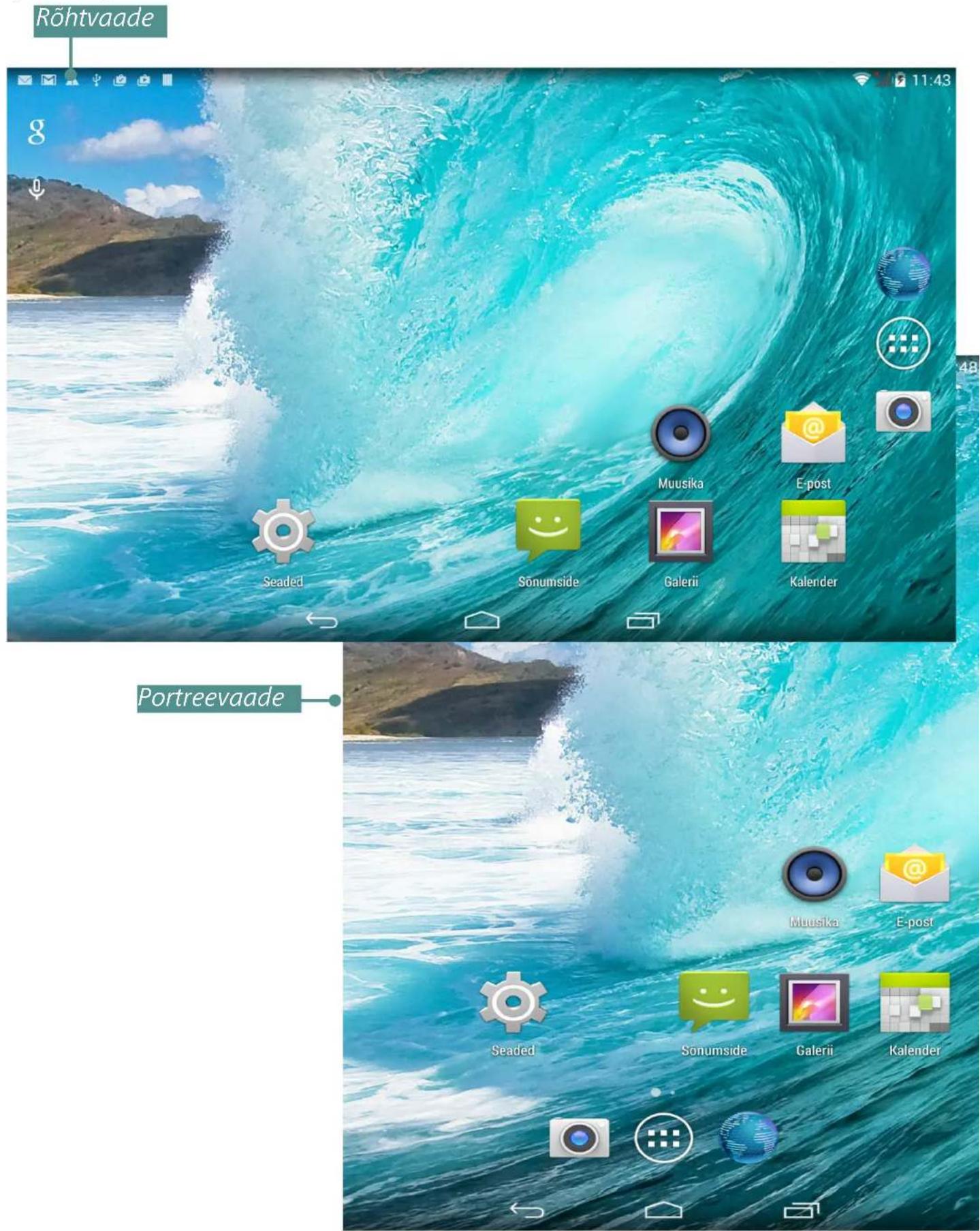
KUVAVAATED
Ekraanisuund muutub automaatselt kui pöörate seadet horisontaalsest vertikaalseks ja vastupidi. Et võimaldada/keelata ekraani automaatset pööramist, minge „Settings“ (Sätted) > „Device“ (Seade) > „Display“ (Ekraan).
SÖRMELIIGUTUSED
Puuduta
Lühike örn puudutus ikoonil (nt fail, rakendus, kaust või menüüese) avab selle.

Vajuta ja hoia
See liigutus avab eseme kohta kontekstimenüü koos olemasolevate valikutega. Avakuval lubab see ikoone liigutada.
Libista
Libistamine tähendab sörme liigutamist üle ekraani verti- kaalselt või horisontaalselt.

Vea
Et ikooni vedada, puudutage ja hoidke seda kuni jõuate lõpp-positsiooni.

Sähva
Sähvamine on sarnane libistamisele, kuid te peate oma sõrme kiiremini liigutama. Seda kasutatakse nimekirjades navigeerimiseks.
Näpista
Teatud rakendustes (nt Maps (Kaardid)) võite te ekraani „nä-pistada“: liigutage sõrmi kokku, et vähendada/kaugeneda ning liigutage sõrmi laiali, et pilti suurendada/läheneda.

EKRAANIKLAVIATUURI KASUTAMINE
Et avada ekraaniklaviatuuri, puudutage ükskõik millist tekstikasti. Sisestage tekst puudutades klahve ekraaniklaviatuuril.
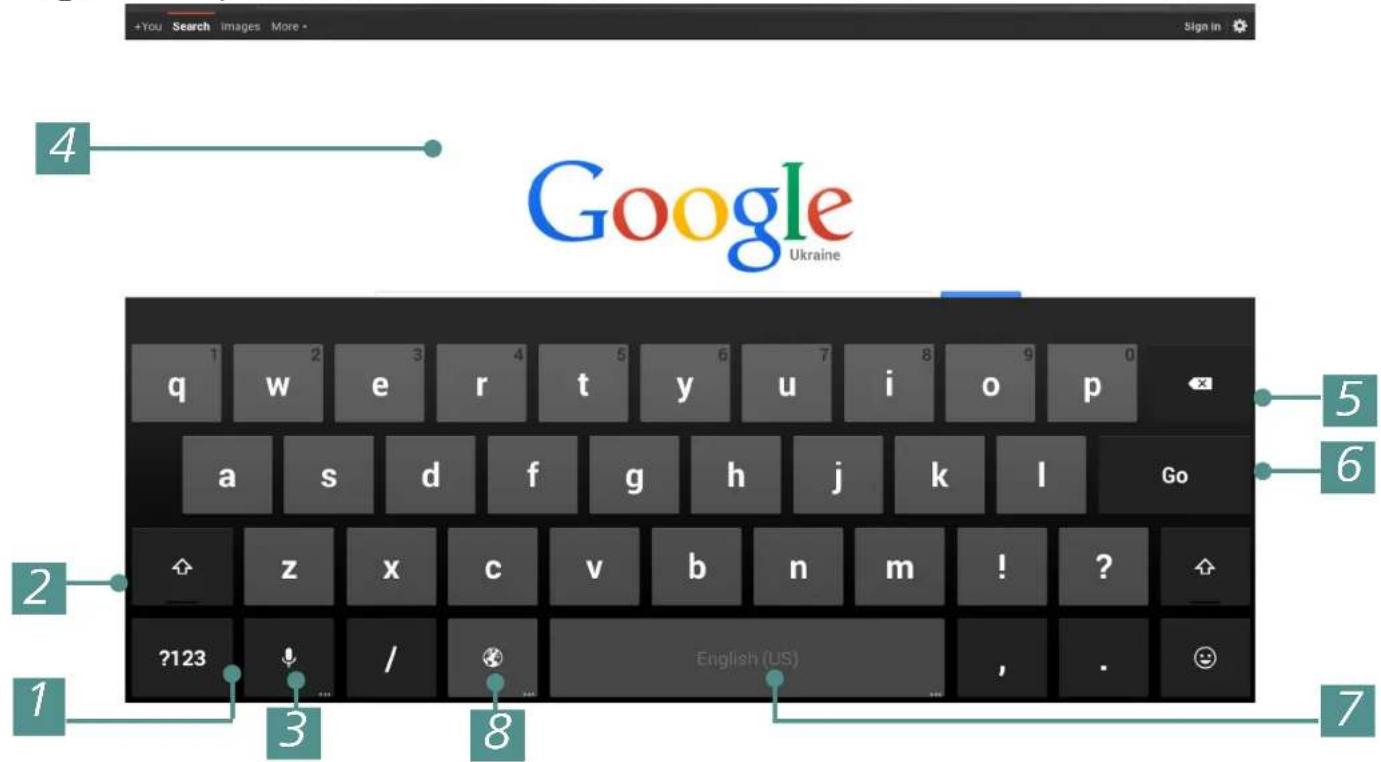
- Vahetub sümbolirežiimiks;
- Vahetub suur- ja väiketähe vahel;
- Häälotsing;
- Teksti tippimise ala;
- Tagasisammuklahv – kustutab eelmise märgi;
- Tekstisisend;
- Pikk puudutus vahetab sisendikeele;
- Vahetab sisendikeele
MENÜÜD
Enamikel rakendustel on kahte tüüpi menüüd: rakenduse menüü ja kon- tekstimenüü. Rakenduse menüü avaneb Menüü nuppu :vajutades. Kontekstimenüü avaneb, kui ekraani või ikooni (olenevalt rakendusest) pikemalt puudutada.
MÄRGE Rakendusmenüü ei ole köigi rakenduste puhul olemas. Sellisel juhul ei juhtu midagi, kui te menüü nuppu vajutate.
WI-FI ÜHENDUSE LOOMINE
Kui jätsite algseadistamise ajal Wi-Fi konfiguratsiooni vahele, siis võite seda hiljem teha.
- Minge „Settings“ (Sätted) > „Wireless & networks“ (Juhtmevaba üh-endus ja vörgud). Tehke Wi-Fi kasti linnuke.
- Et näha olemasolevate võrkude nimekirja, avage Wi-Fi osa.
- Seade tuvastab turvatüübi automaatselt ning, kui lisainfo täpsustamiseks (nt eeljagatud parool) pole vajadust, siis ühendus luuakse.
- Vastasel juhul on teil vaja salasõna sisestada ning teised turvasätted (kui vaja).
Võite lugeda edasijõudnud võrgukonfiguratsioonist käesoleva kasutusjuhendi „Wi-Fi ühenduse“ peatükist.
MICRO SD MÄLUKAARDI SISESTAMINE
Seadmel on 16 GB sisemälu, kuid võite seda suurendada micro SD mälu-kaardi abil.
ALUSTAMINE
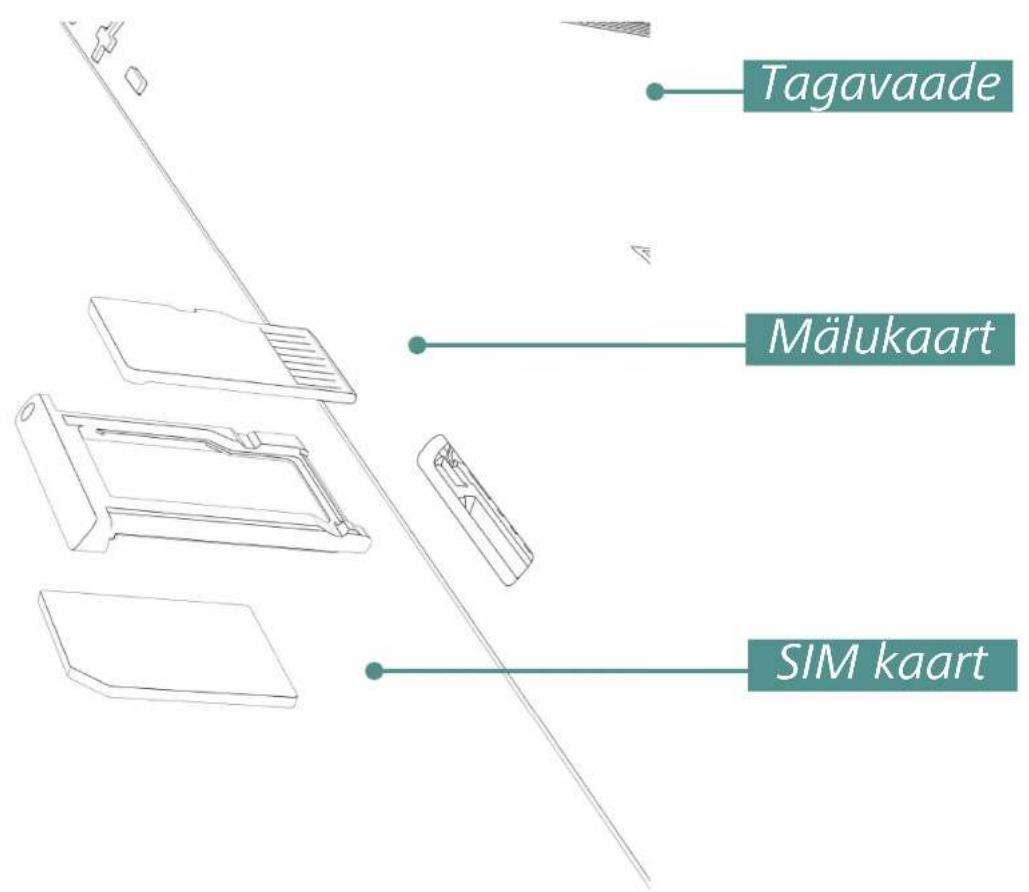
SIM kaardi ja mälukaardi aluse tömbamiseks kasutage kaasas olevat klambrit. Asetage mälukaart alusele, nagu pildil näha, ning lükake seda kergelt kuni alus on paigas.
TÄHELEPANU! Enne microSD mälukaardi välja võtmist lülitage kas seade välja või eemaldage see: minge „Settings“ (Sätted) > „Storage settings“ (hoiustamissätted) > „Unmount SD card“ (Eemalda SD mälukaart). Vastasel juhul võivad microSD kaardil olevad andmed kahjustuda.
Et kaarti välja võtta, vajutage selle servale õrnalt kuni see ei ole enam kinnitatud ning tõmmake, et see kätte saada.
TÄHELEPANU! Kui teie SD mälukaart või SIM kaart jääb kinni, ärge üritage seda ise välja võtta ja helistage kohe klienditoele.
MOBIILSIDEVÖRGUGA ÜHENDUMINE
TÄHELEPANU! Seade kasutab möningaid teenuseid, mis ei küsi kasutaja luba interneti kasutamiseks (nt sünkroniseerimine). Konsulteeri oma mobiilsideoperaatoriga, et saada teada hindade kohta.
Seade toetab GSM ja/või WCDMA mobiilsidevõrgustikuühendusi internetiga ühendumiseks.
TÄHELEPANU! Enne SIM-kaardi sisestamist või välja võtmist lülitage seade välja.
Sisestage oma sidevõrguoperaatori SIM-kaart nii nagu see on näidatud pildil, seejärel lülitage seade sisse.
Juhul kui kaart on PIN-koodiga kaitstud, küsib seade teil see ekraan-iklaviatuuril sisestada. PIN-koodi nõudmise sätteid saab muuta menüüs „Settings“ (Sätted) > „Security“ (Turvalisus) > „SIM card lock“ (SIM-kaardi lukk) > „Set up SIM card lock“ (seadistage SIM-kaardi lukk). Selles osas saate te kas PIN-koodi küsida või mitte, kui te ekraani lukust lahti teete, samuti võite te seal SIM-kaardi PIN-koodi muuta.
MÄRGE: Kui SIM kaardi lukustamine on sisse lülitatud, küsitakse teilt PIN-koodi iga kord kui te ekraani lukust lahti teete.
ALUSTAMINE
Tavaliselt eelkonfigureerivad mobiilsideoperaatorid ühendusesätted (näiteks APN) SIM-kaardile, nii et seade ühendub vörku automaatselt.
TÄHELEPANU! Kui seade on ühendatud Wi-Fi võrku on sellel kõrgem prioriteet andmekande jaoks.
Kui teil on vaja muuta ühenduse konfiguratsioone, minge „Settings“ (Sätted) > „Wireless & networks“ (Juhtmevaba ühendus ja vörgud) > „More“ (Rohkem) > „Mobile networks“ (Mobiilsidevörgustikud).
- „Data connection“ (Andmeühendus) – lülitage mobiilvõrgu ühendus sisse või välja.
- „Data roaming“ (Välisandmevõrgu kasutus) – valige, kas kasutada mobiilvõrguühendust või mitte, kui olete oma mobiilsideoperaatori ulatusalast väljas, näiteks välismaal.
- „Preferred networks" (Eelistatud vörgud)
- „Network mode“ (Võrgurežiim) – valige kõige sobilikum oma mobiilvõrgu jaoks või valige automaatse tuvastuse valik.
- „Access Point Name“ (Ühenduspunkti nimi) – Internetiühenduspunkti konfiguratsioon. Kui teil on vaja üles seada ühte või rohkemat punkti, avage sektsioonimenüü ja määrake oma mobiilsideoperaatori poolt määratud parameetrid.
- „Network operators“ (Sideoperaatorid) – Valige sideoperaator, millega ühenduda. Vajutage „Select automatically“ (valige automaatselt), et ühenduda vaikimisi valitud võrku.
- Pärast „Select manually“ (valige käsitsi) nuppu vajutamist otsib seade olemasolevaid mobiilsidevõrke ning teil on võimalik üks neist valida. Näiteks on see kasulik kui olete välisandmevõrgu piirkonnas – teil on võimalik valida kõige odavama tariifiga operaator.
MÄRGE Konsulteerige oma mobiilsideoperaatoriga välisandmevõrgu tariifide osas.
ANDMETE HOIUSTAMINE
Kasutage rakendust „File Manager“ (Failihaldur), et hallata faile, mis on seadme sisemällu või välisele microSD mälukaardile salvestatud. Failihal-
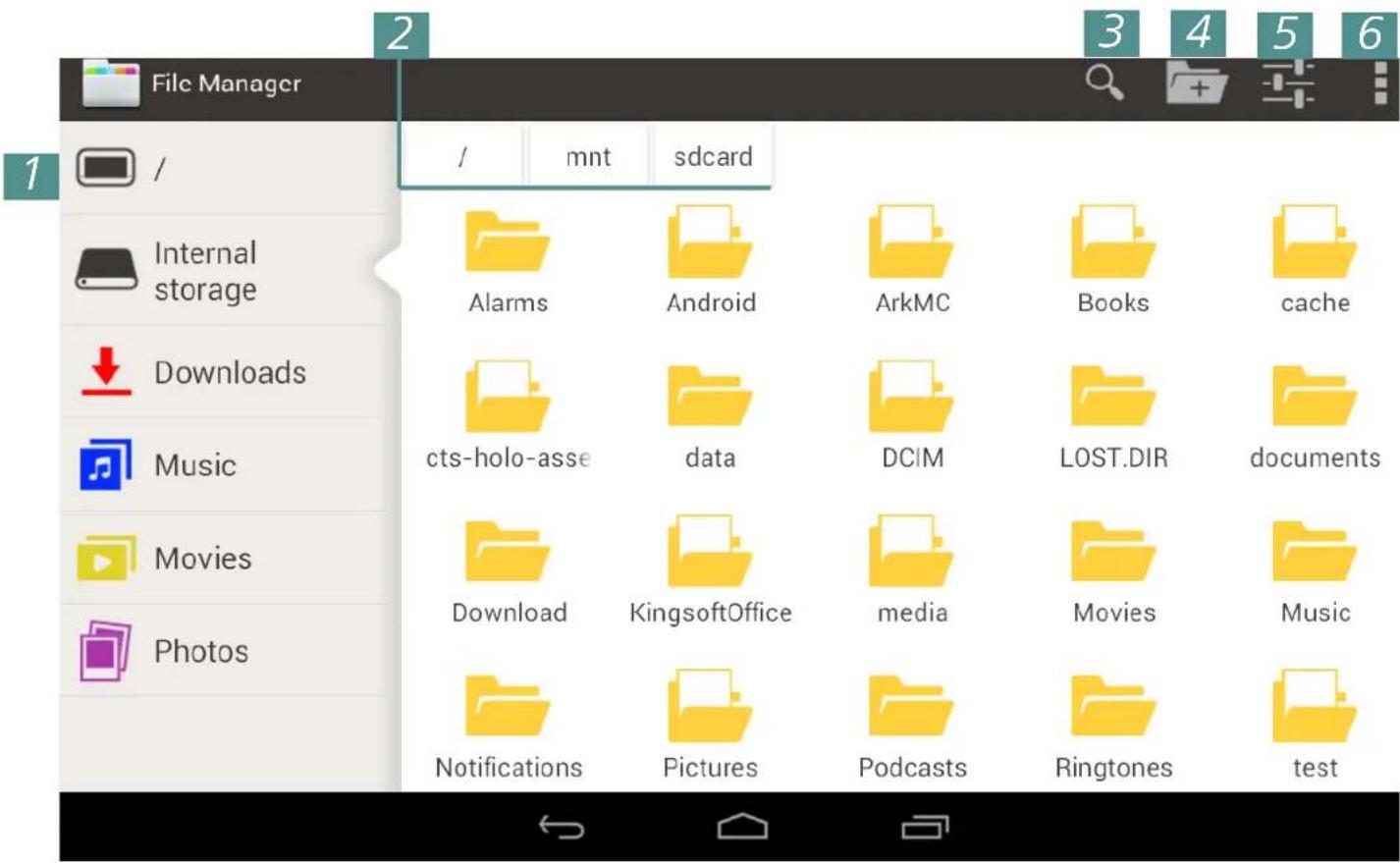
duri avamiseks vajutage selle ikoonile rakenduste nimekirjas.
- Põhikaust – naaseb failide hierarhia kõige kõrgema tasemeni.
- Kausta asukoha aadress.
- Otsi - avab otsingukasti.
- Loo kaust.
- Vali korraga mitu faili/kausta.
- Failihalduri sätted.
Kontekstimenüüs, mille avab ikoonile mitme sekundi vältel vajutamine, saab faile liigutada, kopeerida või kustutada.
RAKENDUSTE AVAMINE
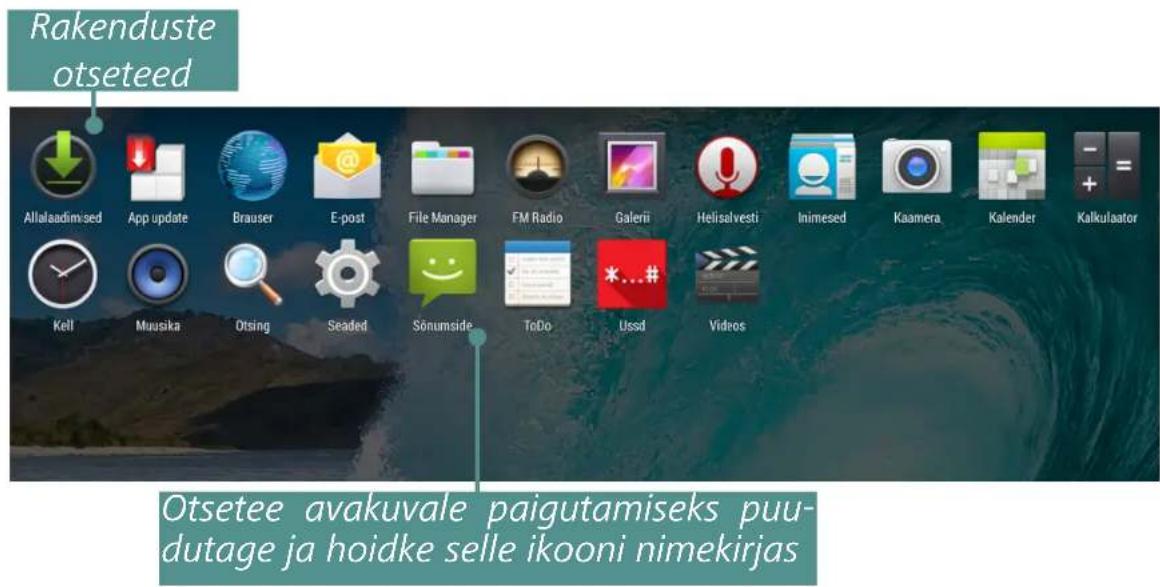
Rakendusi saab avada ikoonile lühidalt vajutamisega kas avakuval või olemasolevate rakenduste nimekirjas. Võite luua rakenduse jaoks otsetee ükskõik millisele töölauale. Liikuge avakuval töölauale, mida vajate, ning avage siis rakenduste nimekiri.
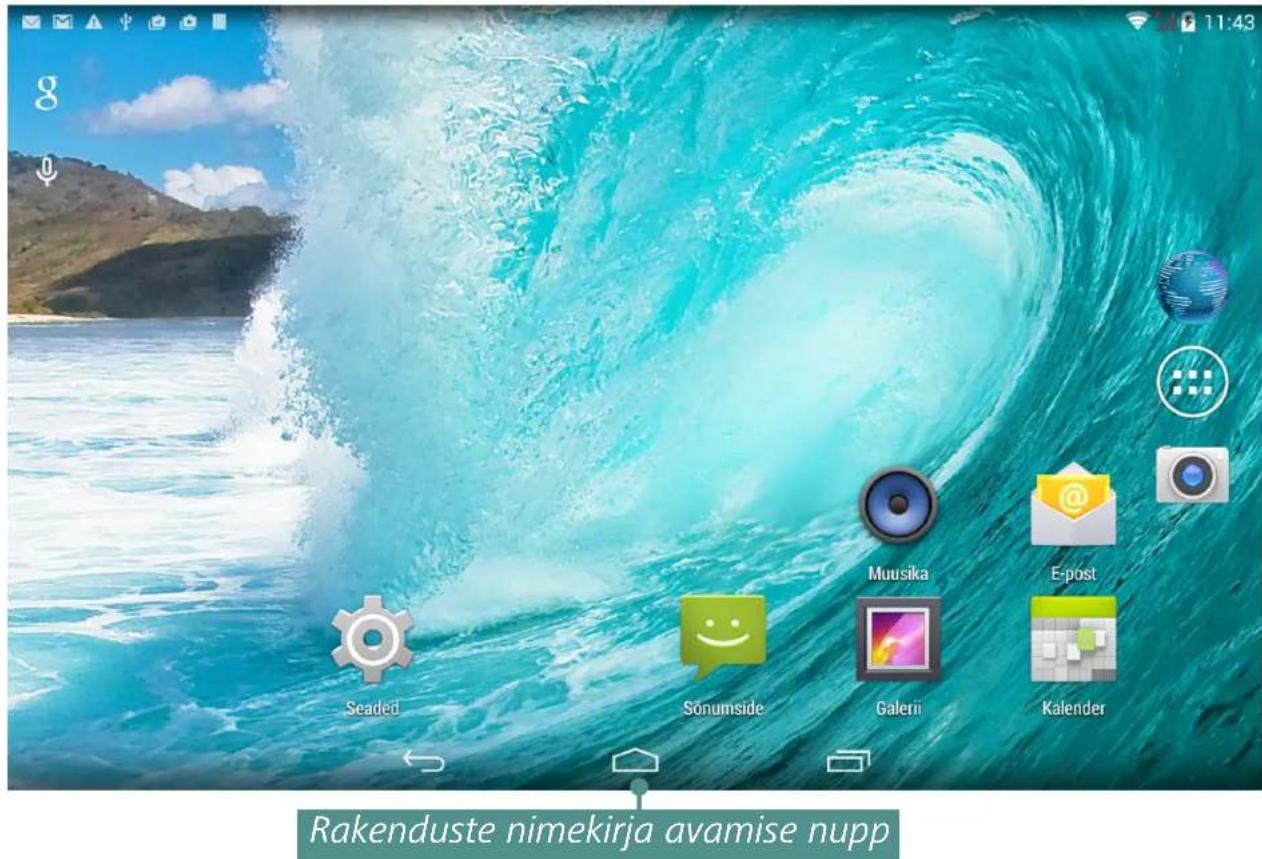
Puudutage ja hoidke soovitud rakenduse ikooni kuni töölaud ette tuleb. Kui te nüüd sörme ekraanilt eemaldate, jääb ikoon töölauale. Rakenduse avamiseks puudutage selle ikooni.
AVAKUVAL KAUSTADE LOOMINE
Töölaua ikoone on võimalik kaustadesse grupeerida. Kausta loomiseks, puudutage ja hoidke ikooni ning vedage see ikoonini, millega soovite seda mestida, seejärel vabastage sõrm.
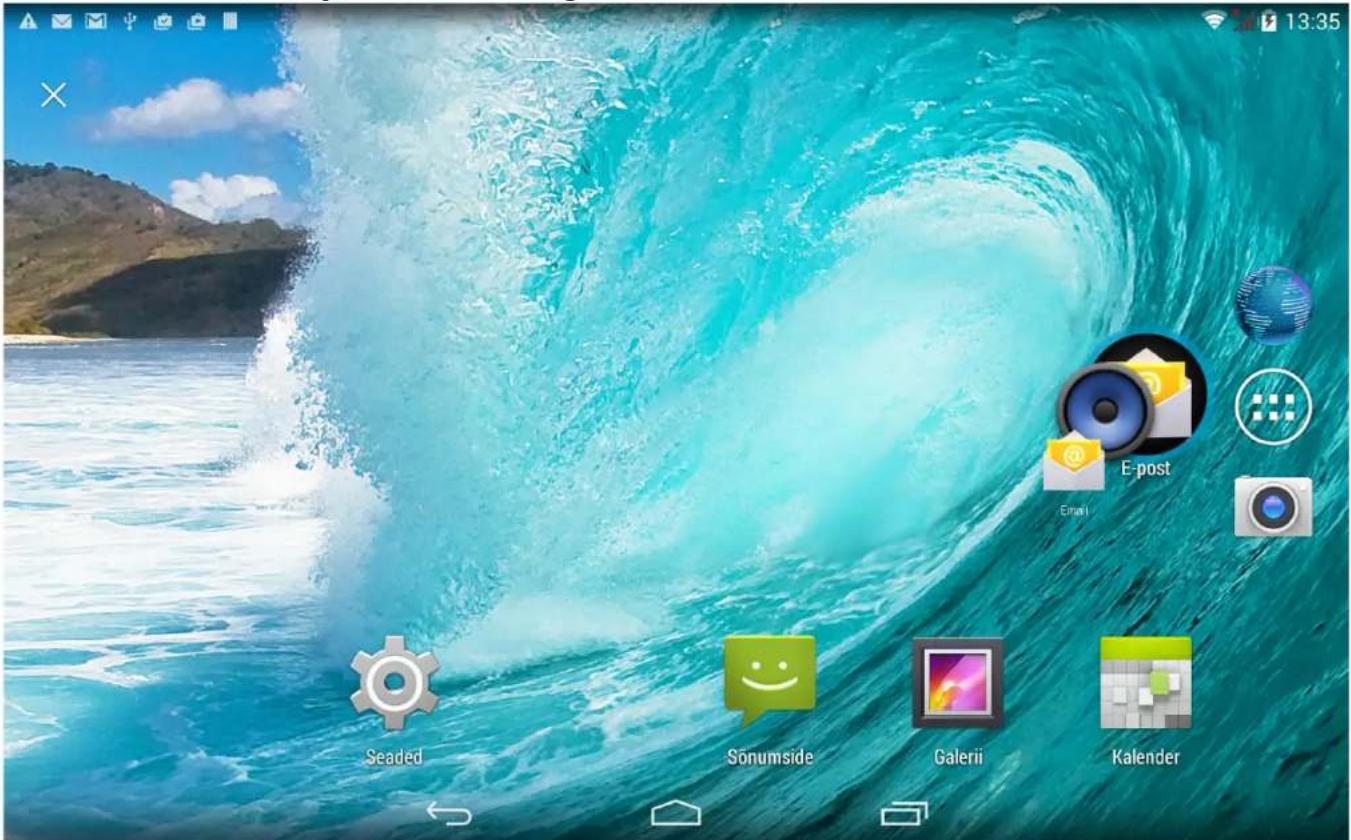
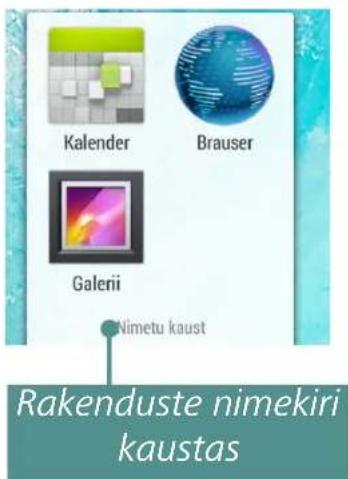
Võite teiste programmide ikoone sellesse kausta samal viisil lisada. Kausta ümber nimetamiseks puudutage selle nime ja kir- jutage uus nimi ilmunud klaviatuuril. Kaustas asuva rakenduse avamiseks puudutage kõigepealt kausta ikooni ning avanenud nimekirjas valige soovitud rakendus.
TARKVARA
RAKENDUSE EEMALDAMINE
Ikooni või vidina peal sõrme kauem hoides aktiveerub rakenduse eemaldamise märk ✘. Elemendi kustutamiseks avakuvalt või kaustast, vedage see selle märgi peale ning vabastage sörm kui see muutub punaseks.
Rakenduse eemaldamise märk

AVATUD RAKENDUSE NIMEKIRI
Avatud rakendused on esitletud avatud rakenduse nimekirjas (nupp selle nimekirja avamiseks asub ekraani allosas paremal pool). Rakenduse saate sulgeda nii:
- Avage avatud rakenduste nimekirja.
- Puudutage ja hoidke rakendust, mida soovite sulgeda.
- Kui dialoogiaken avaneb, vajutage ikooni „Remove from list“ (eemaldage nimekirjast).
Rakendusi, mille süsteem automaatselt avab, saab peatada menüüs „Settings“ (Sätted) >„Apps“ (Rakendused) >„Running“ (Töös) >„Stop“ (Peata) (detailsem informatsioon on selle kasutusjuhendi „Info rakenduste kohta“ osas).
TARKVARA

2) Puudutage ja hoidke rakendust nimekirjas
3) Puudutage kirja „Remove from list“ (loendist eemaldamine)
1) Avatud rakenduste avamise nupp
EELINSTALLITUD RAKENDUSED
| Veebilehitseja | Toetab veebilehtede mugavat vaatamist |  |
| Rakenduste uuendused | Tagab selle, et rakendused on kaasajastatud |  |
| Kalkulaator | Lihtne Androidipõhine kalkulaator |  |
| Kalender | Ürituste kalender Google sünkroniseerimisega |  |
| Kaamera | Standardne Androidi kaamerarakendus (fotod/videod) |  |
| Kell | Kell alarmi ja ekraanisalvestusfunktsiooniga |  |
| Inimesed | Kontaktide nimekiri |  |
| Allalaadimised | Allalaadimistööriist muusika, dokumentide, video ja muude failide jaoks |  |
| E-post | E-posti klient, mis toetab POP3, IMAP, Exchange |  |
| Failihaldur | Standardne failihaldur |  |
| FM Raadio | Rohkem kui 10 000 raadiojaama üle maailma |  |
TARKVARA
| Galerii | Pildigalerii, mis toetab vorminguid JPEG, PNG, BMP, GIF, videovorminguid ja Google Picasa sünkroniseerimist | |
| Sõnumid | Rakendus SMS ja MMS sõnumite saatmiseks | |
| Otsing | Google otsing internetis või seadmesiseselt | |
| Sätted | Seadista oma valikud ja eelistused | |
| Häälsalvestamine | Simple voice recording application | |
| Vaja teha-nimekiri | Lubab kirja panna tegemist vajavad asjad ning halda oma ajakasutust efektiivselt | |
| USSD | Rakendus GSM teenuse teel suhtlemiseks | |
| Videod | Videomängija | |
| Muusika | Muusikamängija, toetab vorminguid MP3, WMA, AAC | |
| Päevik | Korrasta oma õpigraafik ja kodused ülesanded | |
| Book Store | Raamatupoerakendus | |
| Big City Small World Podcasts | Kuuldemäng inglise keele õppijatele British Councililt | |
| PocketBook | Luger PocketBookilt, toetab vorminguid Reader from Pocketbook EPUB (DRM), PDF(DRM), FB2, TXT, HTML,RTF, CHM, DJVU | |
| Evernote | Pea kõike meeles | |
| IM+ | Kõige populaarsem internetipõhise sõnumsuht-luse pakkuja, mis toetab mitmeid protokolle | |
| Johnny Grammar Word Challenge | Inglise keele grammatikatestid | |
| LearnEnglish | Populaarne inglise keele õppimise rakendus British Councililt | |
| OfficeSuite | Vaata ja redigeeri enimlevinud kontorifailivorminguid | |
| MX Player | Videomängija edasijõudnud võimalustega |
PBI PAKETTIDE TUGI
Mõnikord on mitme programi jaotus paigutatud ühte PBI paketti. Nende programide installeerimiseks avage pakett ja märkige ära need programmid, mida soovite installeerida.
Eelinstallitud PBI paketid asuvad kaustas mnt/sdcard/PB System.pbi. Selle käsitsi installeerimiseks minge Failihaldurisse (File manager) ning käivitage fail PB System.pbi. Mõnikord pakub viisard automaatselt PBI paketi installeerimist:
- Pärast seadme formateerimist (ilma kasutaja andmeid kustutamata);
- Pärast püsivara installeerimist.
Pärast viisardi käivitamist tehke järgmist:
- Valige oma riik.
- Märgistage rakendused, mida soovite installeerida, ning eemaldage märgistus rakendustelt, mida te ei soovi installeerida.
- Vajutage „Install“ (Installeeri).
- Pärast valitud rakenduste lahti pakkimist ja installeerimist vajutage nupule „Finish“ (Lõpeta).
Kõik installeeritud rakendused ilmuvad avakuvale. Mõned rakendused tuleb alla laadida internetipõhisest poest, millele pääseb ligi avakuval asuva ikooni kaudu.
KUULA MUUSIKAT
Muusikaraamatukogu
Muusikaraamatukogus näete kogu muusikat, mis seadme mälus on.
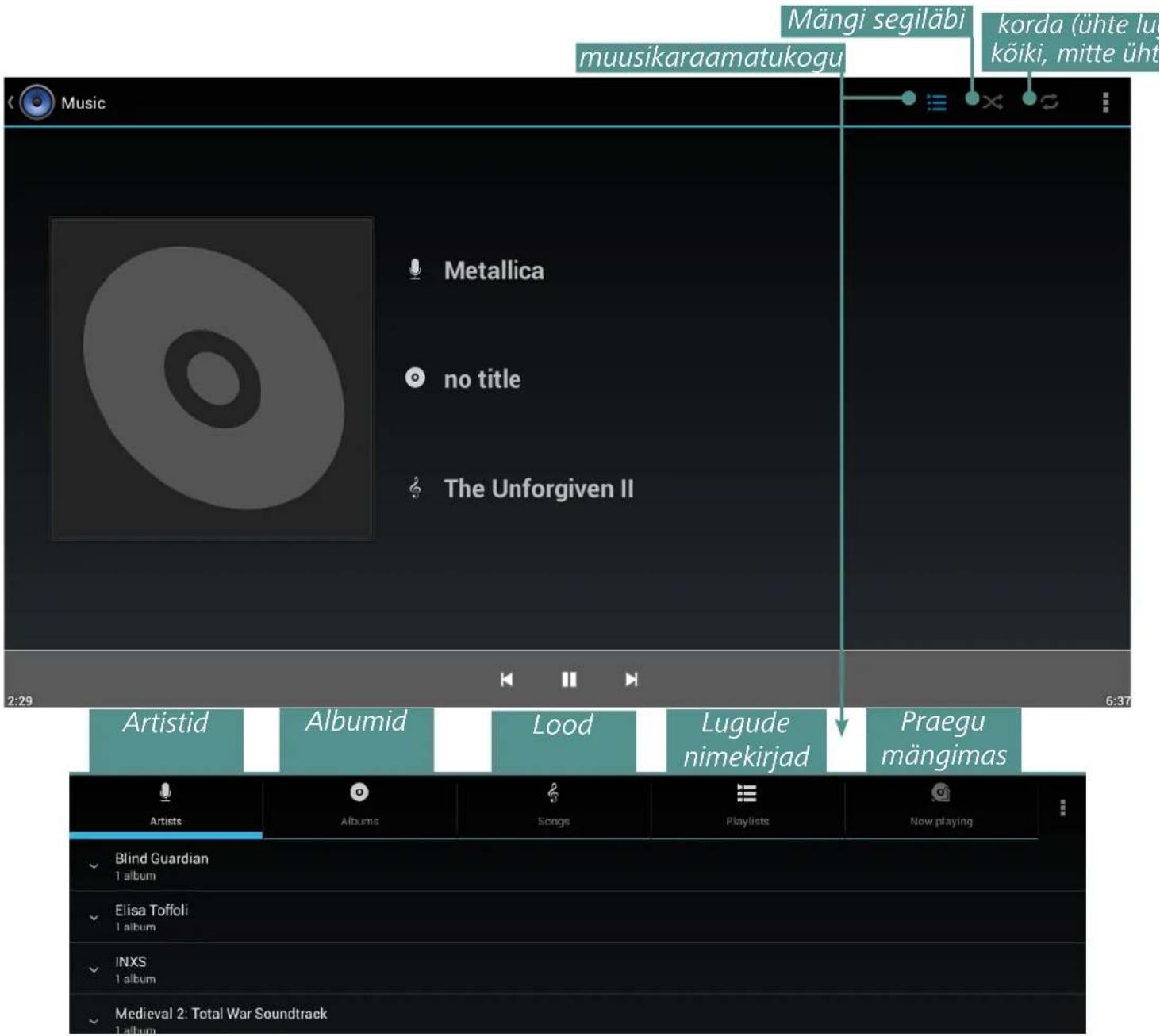
Uue lugude nimekirja loomiseks avage laulu kontekstimenüü ning valige „Add to playlist“ (lisage lugude nimekirja) ning valige „New“ (Uus).
Helivaljust saab reguleerida seadme küljes olevate helivaljuse +/- nuppude kaudu küljepaneelil ning nuppude kaudu ekraani allosas.
GALERII
Galerii on rakendus piltide ja videote haldamiseks. Pildi avamiseks täisekraanil lihtsalt puudutage seda. Galeriis liikumiseks liigutage sõrme ühes või teises suunas. Et pilti suurendada, kasutage näpistamisliigutust (kahe sõrme üksteisele lähendamine või üksteisest kaugendamine).
Galeriimenüüs võite kustutada, lõigata, pildi suunda muuta ja pilti taustapildiks või kontaktiikooniks seada.
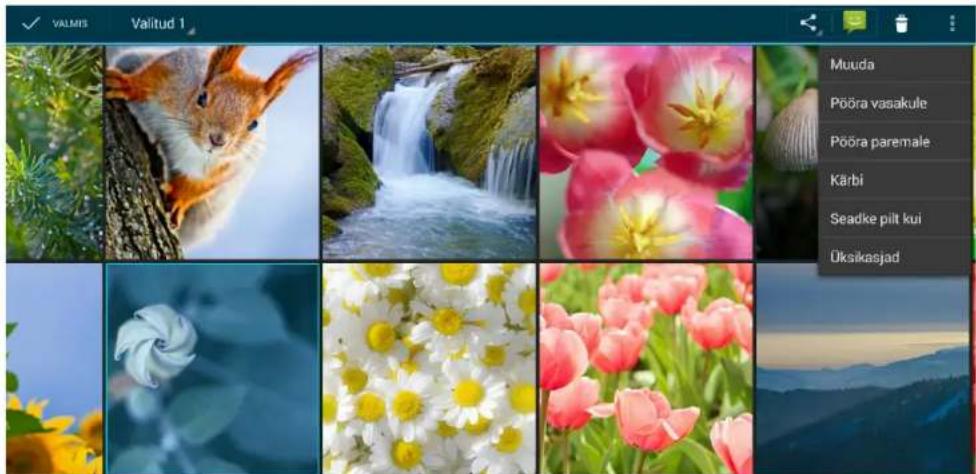
Rakendus toetab pea kõiki videovorminguid. Võite vaadata faili infot rak-enduse menüüs :
MX PLAYER
MX Player on videote vaatamise rakendus. Selle juhtpaneel on näha allpool:

KAAMERA
INTERNETILEHITSEJA
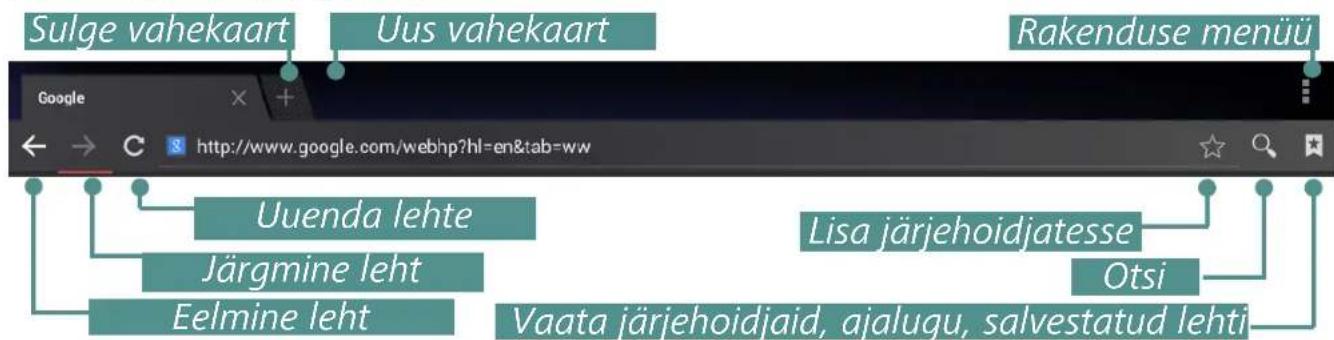
Rakenduste menüüs (Application menu) võite valida järgmiste tegevuste vahel:
- Peata/ajakohasta;
- Uus vaheleht;
• Uus inkognito vaheleht; - Jaga lehte;
• Leia lehel;
• Nõua töölaua lehte;
• Salvesta internetita lugemiseks;
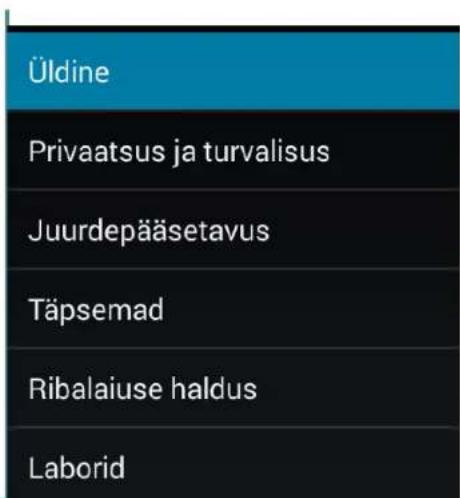
• Lehe informatsioon; - Sätted.
E-POST
Konto loomine
- Esimesel käivitamisel soovitatakse teil sisestada ekraaniklaviatuuril oma kontoandmed: e-posti aadress ja parool.
- Kui rakendus ei suuda tuvastada sissetulevaid ja väljaminevaid serveri sätteid automaatselt, peaksite te need sätted käsitsi sisestama (need peaks teile andma teie e-posti teenusepakkuja).
- Järgmine samm on täpsustada kontonimi, kuna see salvestatakse seadmesse (nt Isiklik meil või Töömeil), koos teie nimega, kuna see lisatakse teie poolt koostatud kirjadele.
- Konto lisamiseks valige sobiv ese rakenduse menüüst.
Kontode nimekiri, kombineeritud postkast, märgistatud kirjad ja mu- standardid on näha Kontode (Accounts) osas.
Postkast
Kontekstimenüüs võite sõnumiga teha järgmist: Ava (Open), Kustuta (Delete), Edasta (Forward), Vasta (Reply), Märgi loetuks (Mark as read).
Selles peatükis öpite, kuidas konfigureerida seadet nii, et teil oleks seda köige mugavam kasutada. Sätted vöite avada mitmel moel:
- Avage köik olemasolevad rakendused (nupp rakenduste paneelil) ning valige Süsteemi sätete (System settings) ikoon;
• Vajutage sätete (Settings) ikooni seadme ekraanil; - Libistage teavituspaneeli ekraani vasakul nurgas, et saada kiiret ligipääsu sätetele.
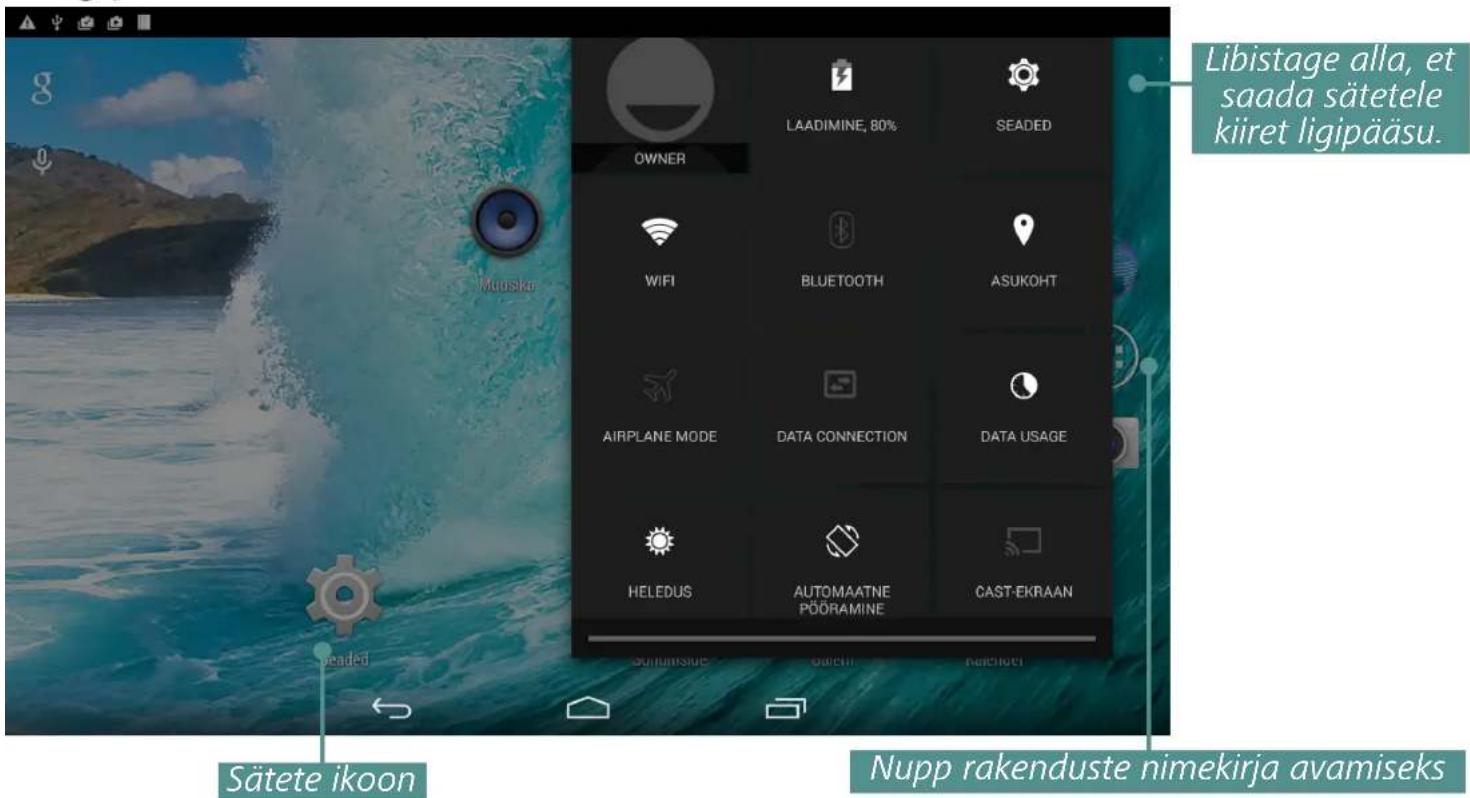
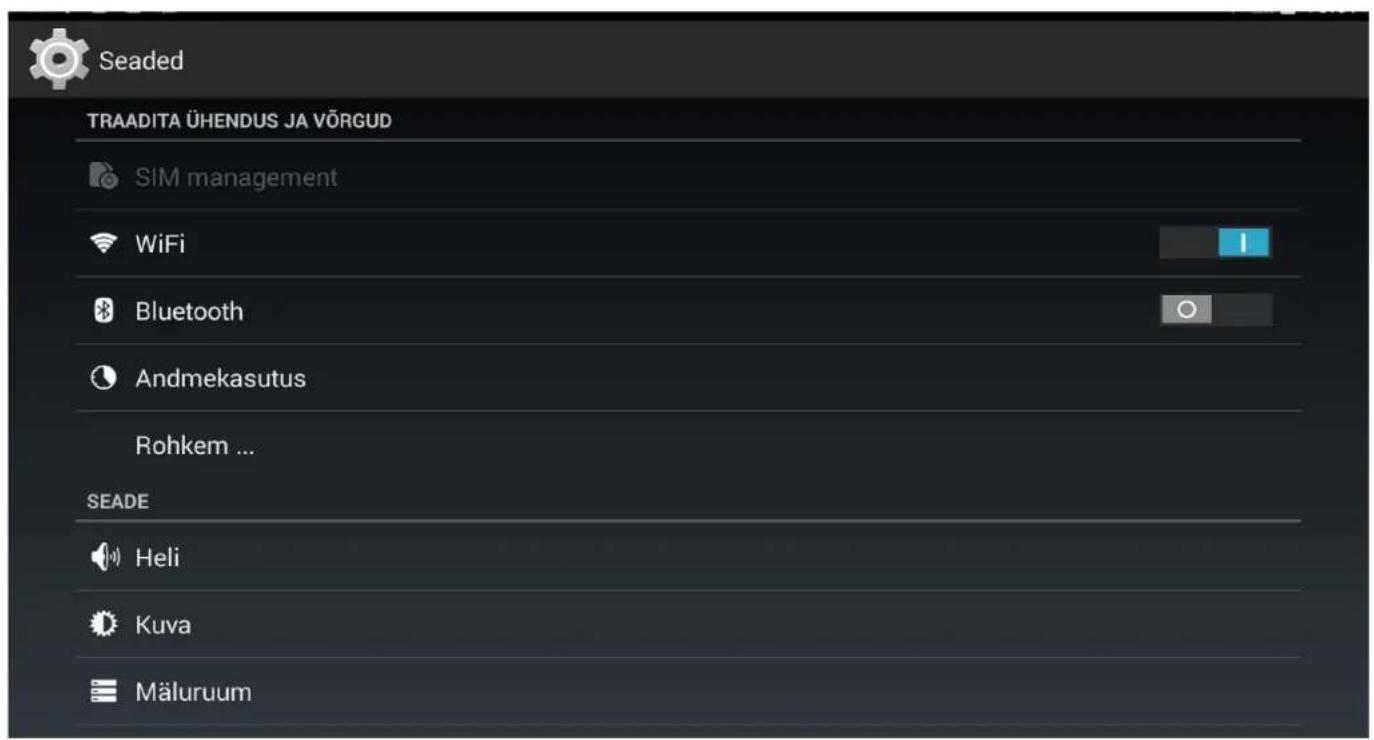
SÄTTED
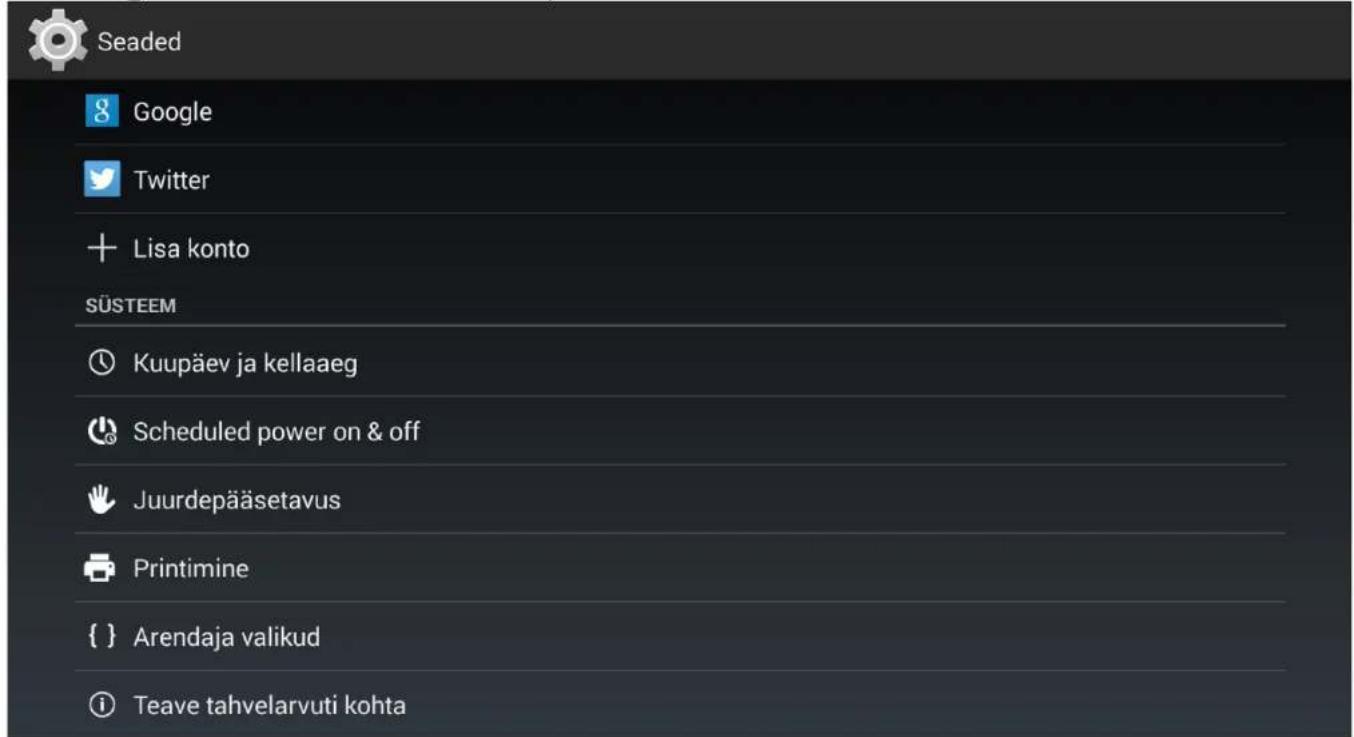
Libistage sätete nimekiri ülespoole, et näha köiki sätteid
KEEL JA SISESTUS
Kasutajaliidese keele vahetamiseks minge menüüsse „Language and input“ (Keel ja sisestus) > „Language“ (keel) ning valige see, mida soovite.
Isikliku sõnastiku (Personal dictionary) osa salvestab sõnu, mis on kasutaja poolt lisatud.
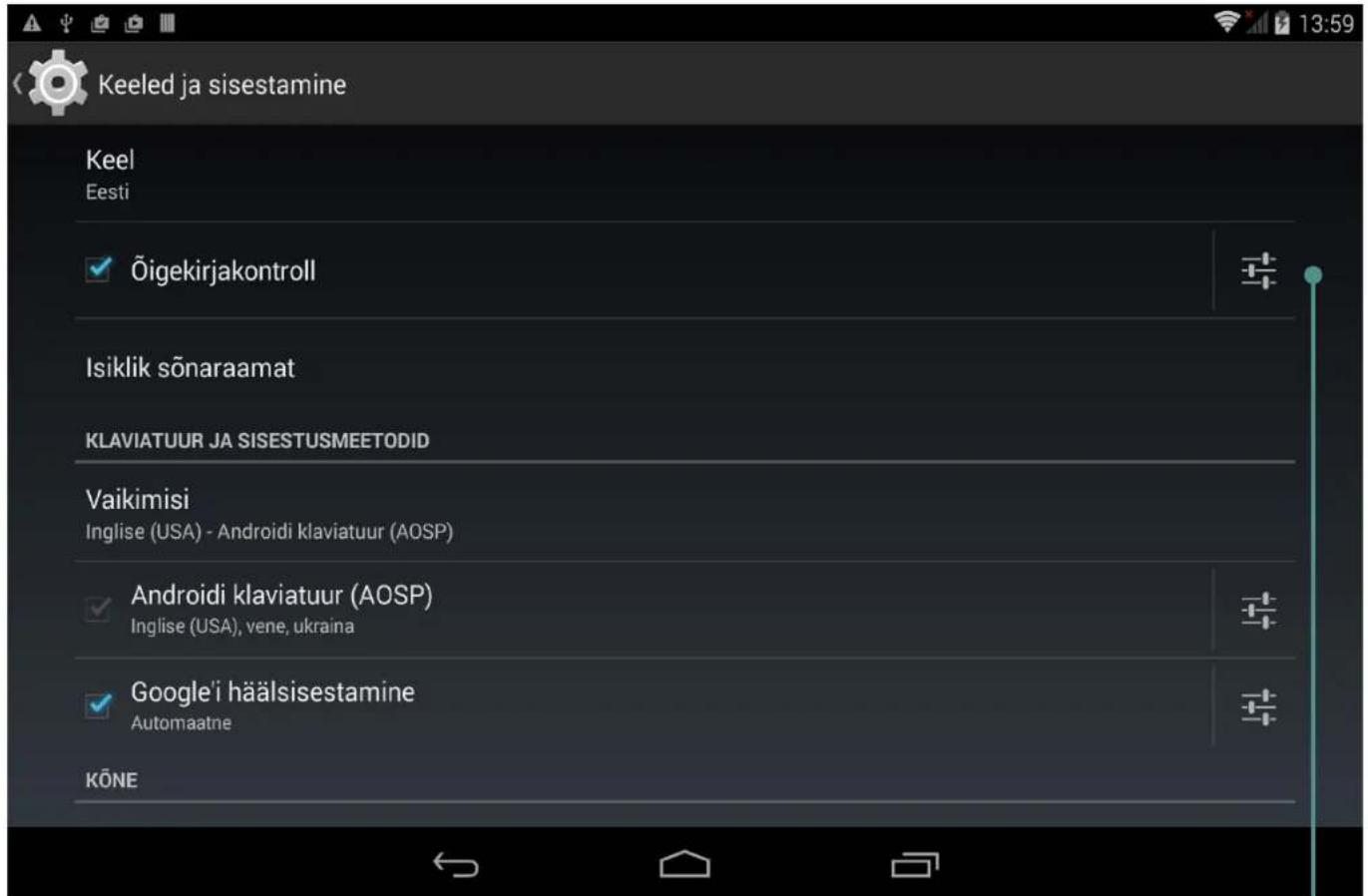
SÄTTED
Androidi klaviatuuri (Android keyboard) osas saate sisse- ja välja lülitada järgmisi sätteid:
- Automaatne suurtäht (Auto-capitalization);
• Heli nupuvajutuse korral (Sound on key-press); - Näita sätete klahvi (Show settings key) – määra, kas näidata klaviatuuril sätete klahvi või mitte;
- Automaatne parandus (Auto-correction) – parandab tühiku, vahemärkide ja valesti kirjutatud sõnad automaatselt;
- Näita parandussoovitusi (Show correction suggestions);
- Edasijõudnud sätted (Advanced settings).
HELISÄTTED
Multimeedia helivaljust saab reguleerida helivaljuse nuppudega.
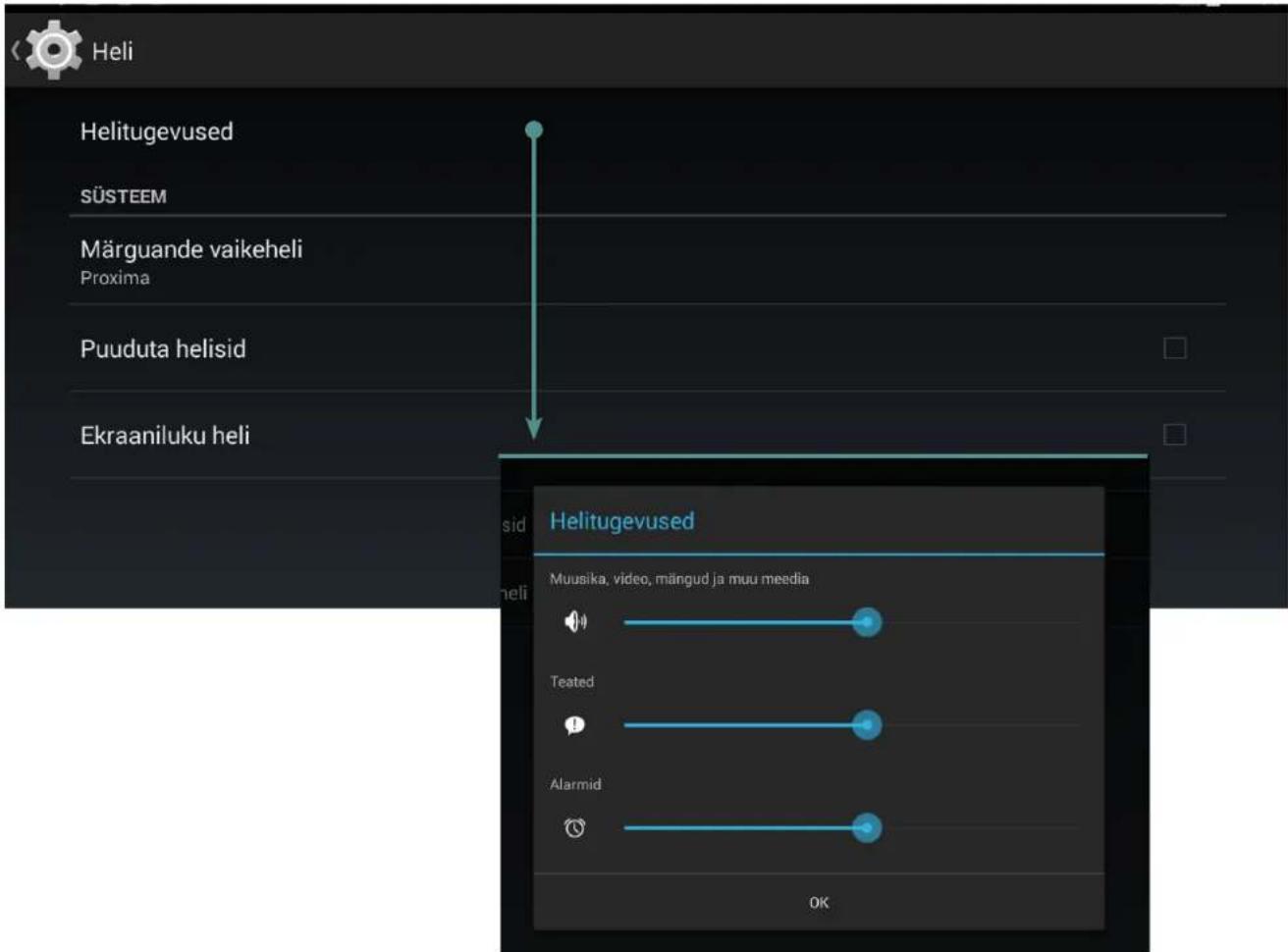
Multimeedia ja alarmi helivaljust saab eraldi reguleerida menüüs „Settings“ (Sätted) > „Device“ (Seade) > „Sound“ (Heli), samuti saab seal määrata nupulevajutuse, ekraanipuudutuse ja ekraanilukustuse heli.
KUVASÄTTED
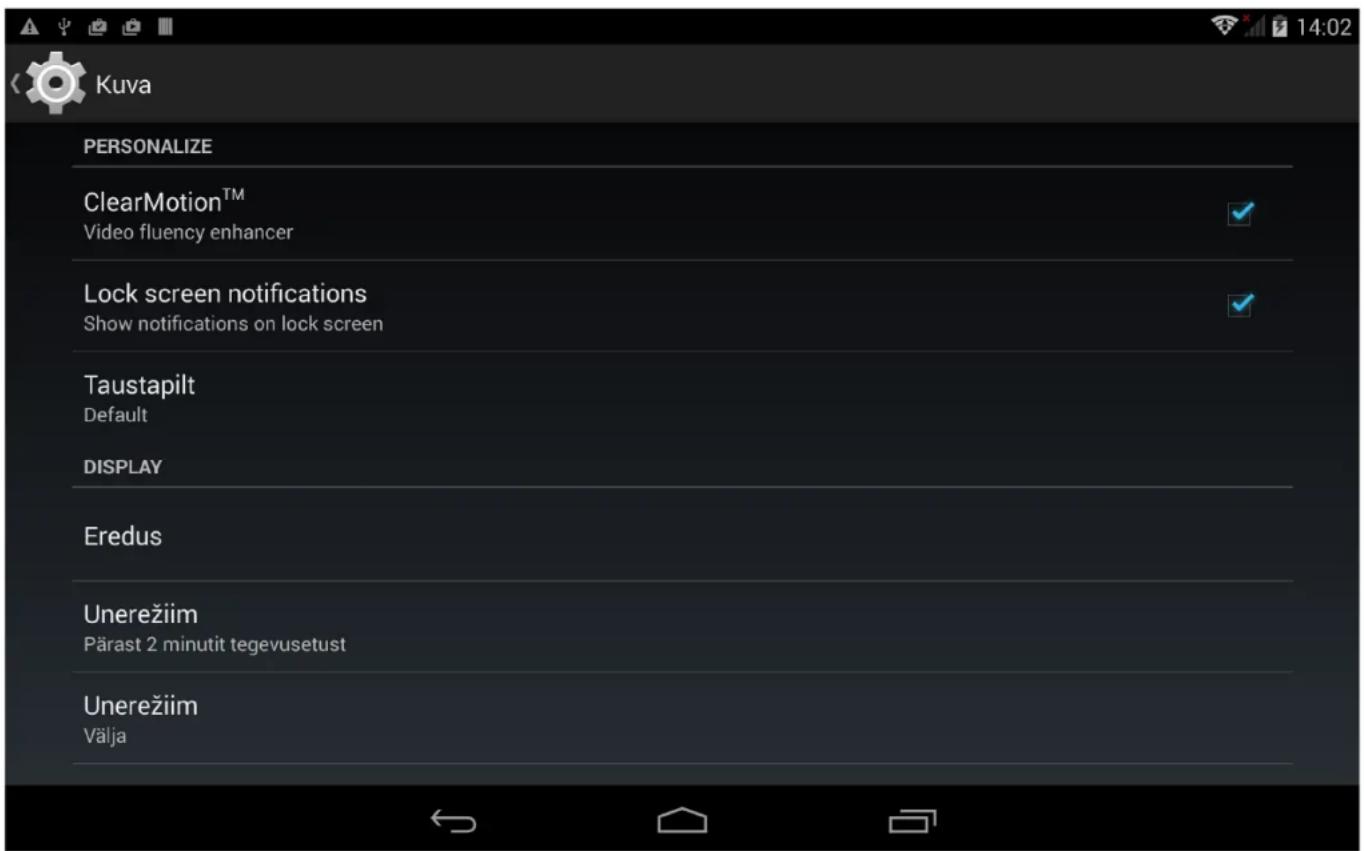
Menüüs „Settings“ (Sätted) > „Device“ (Seade) > „Display“ (Ekraan) saate te määrata järgmised parameetrid:
- ClearMotion – video voolavuse tõstja;
- Lukustusekraani teavitus (Lock screen notifications);
• Taustpilt (Wallpaper); - Eredus (Brightness);
- Unerežiim (Sleep) – sätesta viivitusaeg enne kui ekraan tumeneb, et säästa akut;
- Unistamine (Daydream) (Ekraanisäästja (screensaver)): kell, värvid, pildiraam või pilditabel;
- Kirjasuurus;
- Jäljendekraan.
VARUNDAMINE
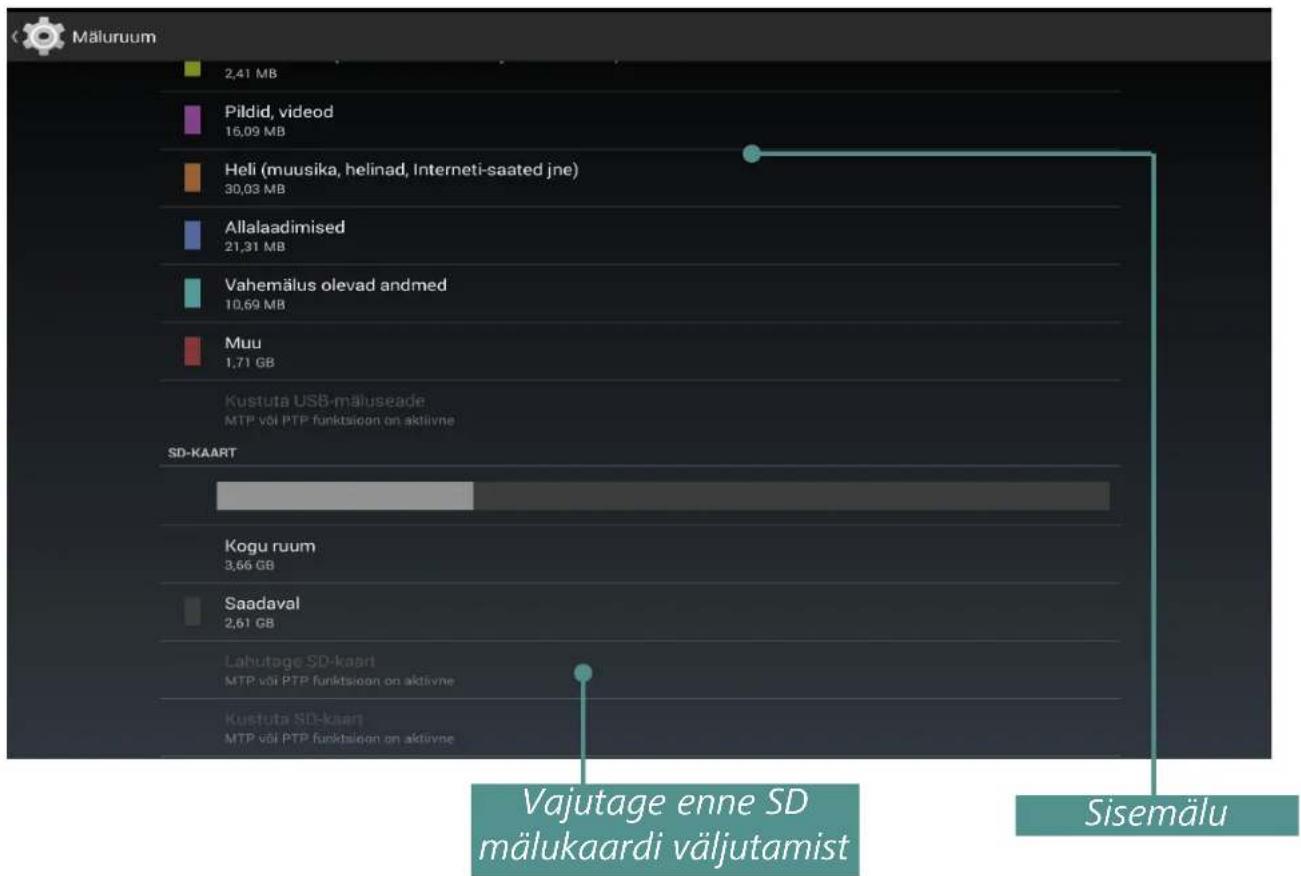
Varundamise (Storage) menüü näitab informatsiooni seadme varundamismahu kohta (sisemine mälu ja välimine SD mälukaardi mälu): kogumälu, kasutuses mälu, vaba ruum. Selles menüüs saate ka tühjendada sise- või välismälu.
bar
| Provider | Data Volume (MB) | | :--- | :--- | | Pildid, videod | 16,09 | | Heli (muusika, helinad, Interneti-saated jne) | 30,03 | | Allalaadimised | 21,31 | | Vahemälus olevad andmed | 10,69 | | Muu | 1,71 | | Kustuta USB-mäluseade MTP või PTP funktsion on aktivne | | | SD-KAART | | | Kogu ruum | 3,66 | | Saadaval | 2,61 | | Lahutage SD-kaart MTP või PTP funktsion on aktivne | | | Kustuta SD-kaart MTP või PTP funktsion on aktivne | | Vajutage enne SD mälukaardi väljutamist SisemäluTEISTE SEADMETE ÜHENDAMINE OMA SEADMEGA
USB seadmeid, nt klaviatuuri, hiirt, mängupulti, digikaamerat või varundusseadet saab ühendada USB ava kaudu. Kui soovite, et seade tuvas-taks välised seadmed automaatselt märgistage „Enable media scanning“ (võimaldage meedia skännimine) menüüs „Settings“ (Sätted) > „Storage“ (Varundamine) (nagu see on näidatud üleval pildil).
VÄLISMÄLU JA TEISTE SEADMETE EEMALDAMINE
Enne välismälu või USB seadme eemaldamist minge menüüs „Settings“ (Sätted) >„Storage“ (Varundamine) >„SD card/USB host“ (SD mälukaard/USB seade) >„Unmount shared storage“ (Eemalda jagatud varundus).
ASUKOHT JA TURVALISUS
Nendes sätete menüüs saate määrata:
- oma asukoha võrgukoordinaatide kaudu;
- ekraani lukustamise ja lukust lahti tegemise erinevad viisid;
- omanikuinfo;
- krüptimise;
• administraatorid ja salasõnad; - kontode andmete varundamine.
KUUPÄEV JA KELLAAEG
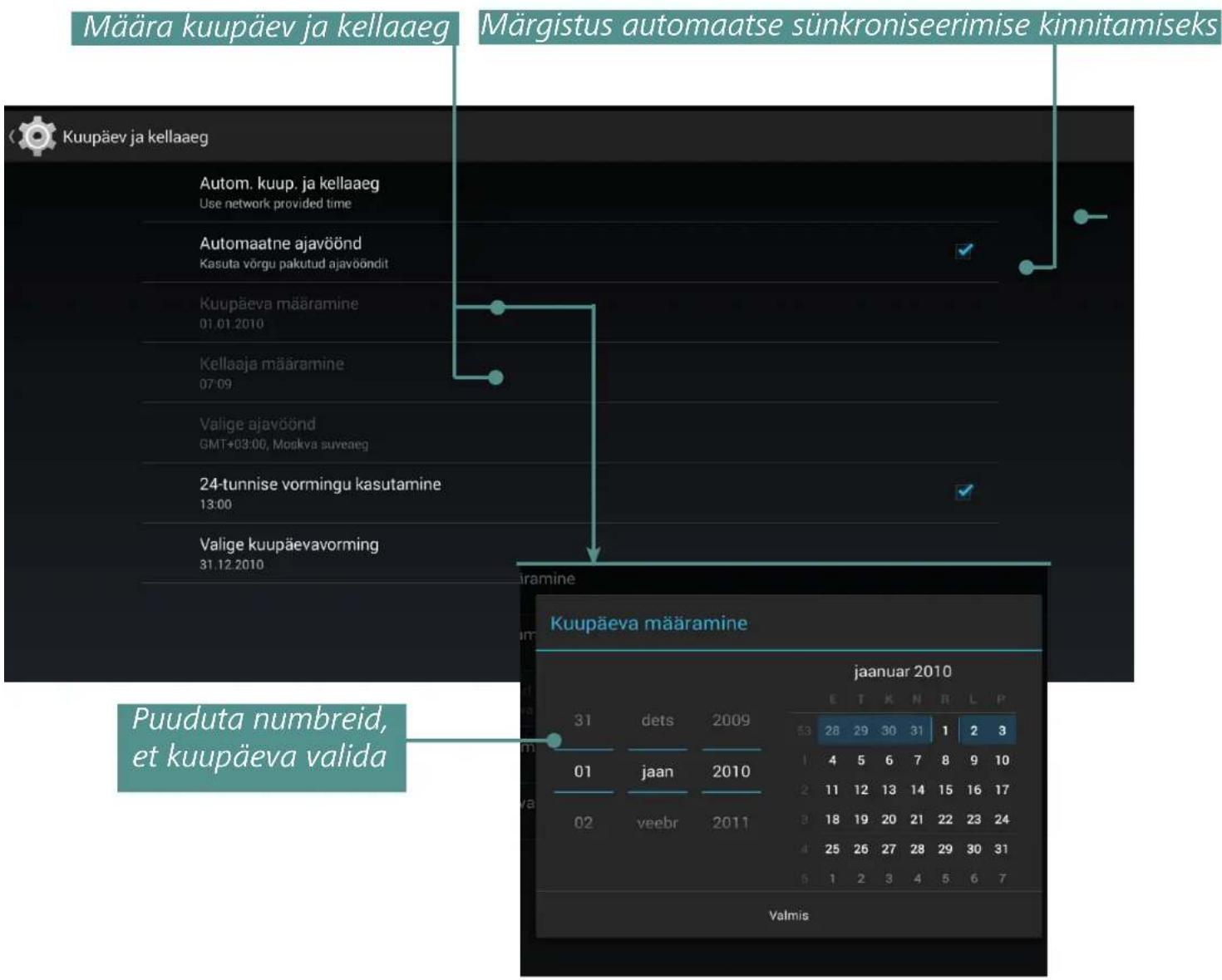
Selles menüüs saate määrata kuupäeva, kellaaja, ajavööndi, kellaaja ja kuupäeva vormingu (12 või 24 tundi) või märkida võimaluse „Automatic” (automaatne), et saada aja- ja kuupäevasätteid internetiühenduse kaudu.
TEHASESÄTETE TAASTAMINE
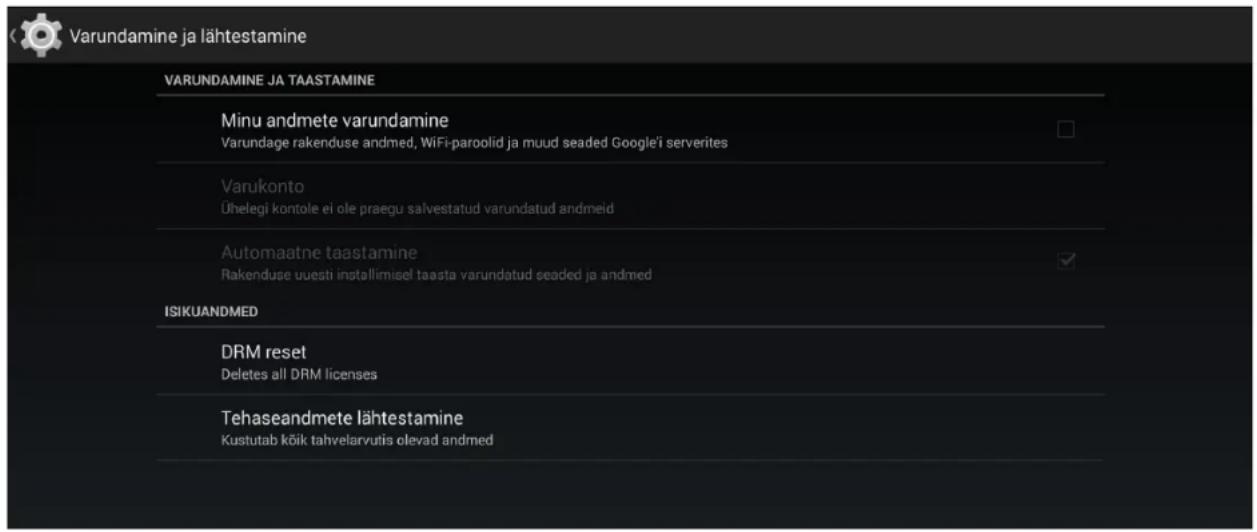
Vali menüüs „Settings“ (Sätted) > „Backup & reset“ (varukoopia ja alg-seadistamine) > „Factory data reset“ (tehasesätete taastamine), avane-nud aknas vajutage „Reset tablet“ (Algseadistage tahvelarvuti) ja „Erase everything“ (Kustutage köik). See taastab teie tahvelarvuti tehasesätted ning kustutab köik isikliku info: alla laetud rakendused, süsteemisätted, Google'i konto.
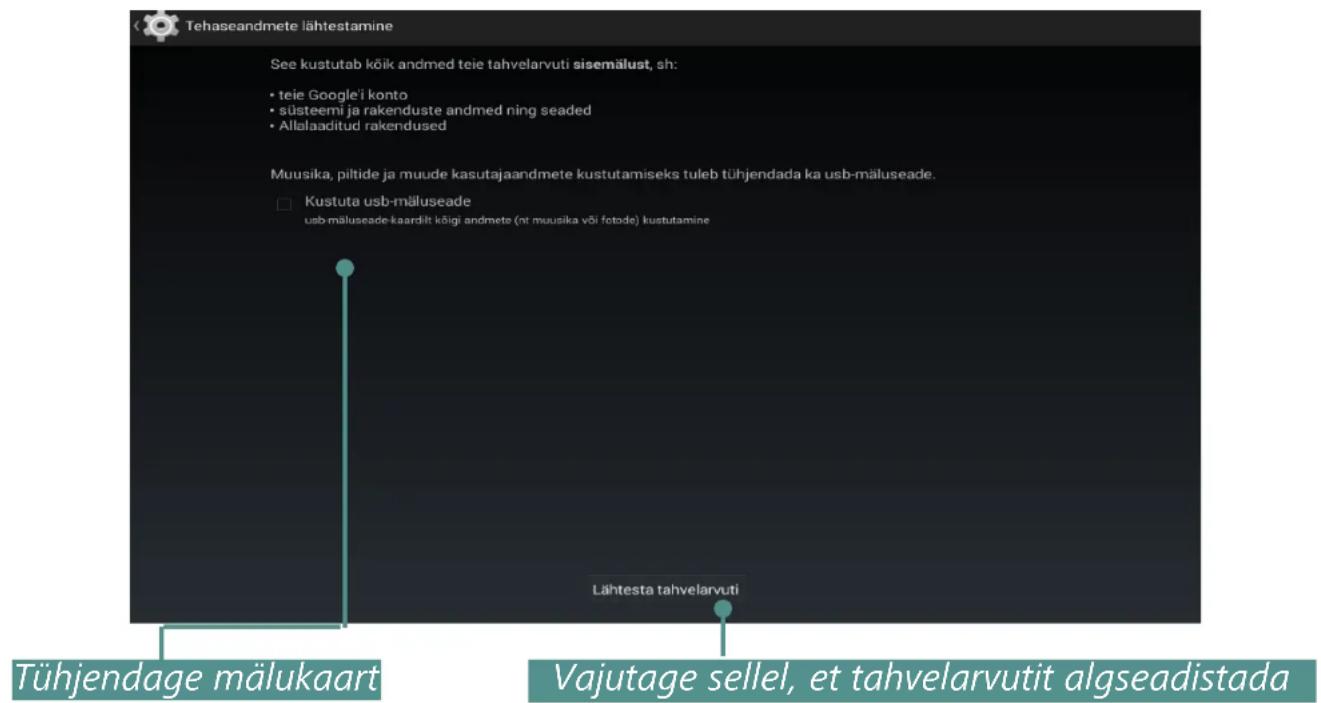
Veel üks viis kuidas tahvelarvuti tehasesätteid taastada:
- Vajutage ja hoidke all „Volume +“ (Heli valjemaks) nuppu ning lülitage seade tööle vajutades sisselülitusnuppu.
- „Android system recovery“ menüü (Androidi süsteemitaastemenüü) ilmub. Nüüd võite „Volume +“ nupu lahti lasta.
SÄTTED
- Valige „wipe data/factory reset,, (kustutage info/tehasesätete taastamine), kasutades selleks „Volume +/-, nuppe seadme küljes ning vajutage sisselülitusnuppu, et valikut kinnitada.
- Valige „yes – delete all user data“ (jah – kustutage köik kasutajainfo) ning vajutage nuppu „Menu“ (Menüü)
- Teenindusmenüüs valige „Reboot system now“ (taaskäivitage süsteem nüüd) ning vajutage nuppu „Menu“.
AKU LAETUS
Siin kuvatakse protsentides aku laeuse tase, informatsioon selle kohta, kas seade laeb parajasti võrgu kaudu või töötab aku peal. Menüüvalikus „Battery“ (Aku) saate vaadata informatsiooni rakenduste kohta, mis elektrit tarbivad.
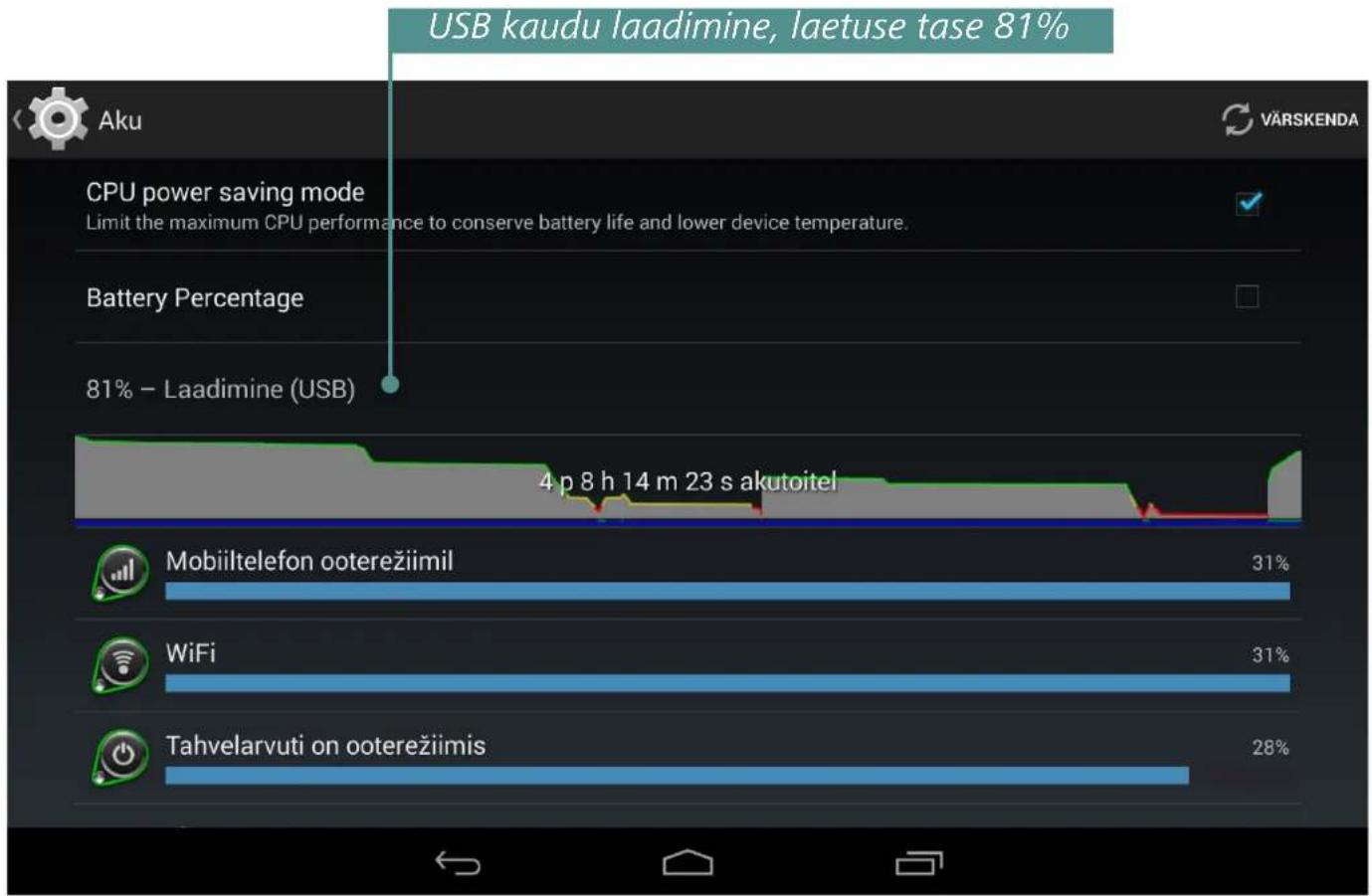
bar
| Device | Performance (%) | | :--- | :--- | | Aku | 81% - Laadimine (USB) | | Mobiiltelefon ooterežiimil | 31 | | WiFi | 31 | | Tahvelarvuti on ooterežiimis | 28 | USB kaudu laadimine, laetuse tase 81%WI-FI ÜHENDUS
Wi-Fi võrku ühendumine automaatselt omandatud IP-aadressi kaudu
- Minge menüüs „Settings“ (Sätted) > „Wireless & networks“ (Juht-mevaba ühendus ja vörgud) ning libistage Wi-Fi nupp On-positsioonile. Seade otsib olemasolevaid Wi-Fi vörke ning kuvab leitud vörkude nimed.
- Puudutage võrgu nime, et sellega ühenduda, ning vajaduse korral sisestage parool. Vajutage „Connect“ (Ühenda).
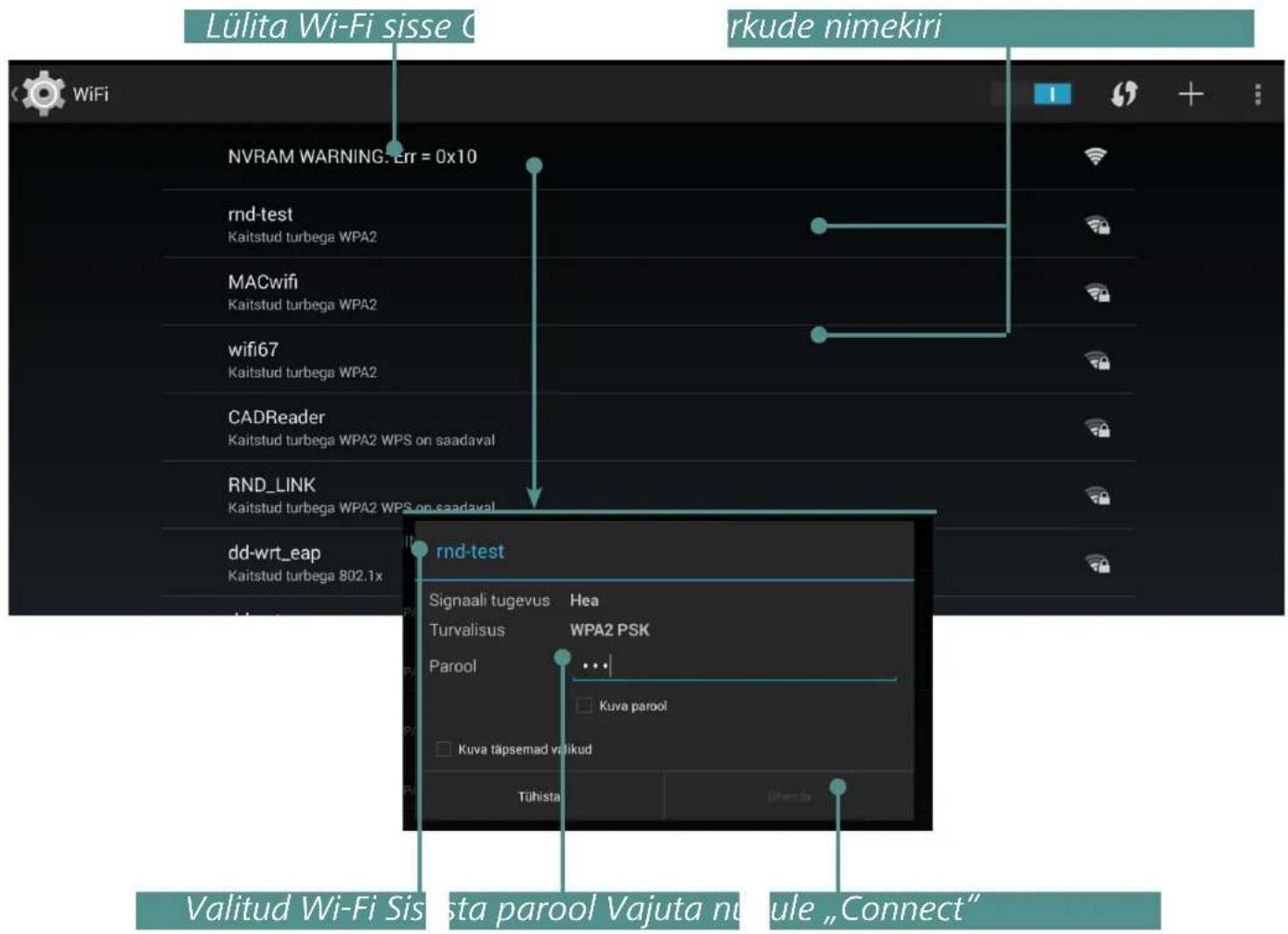
SÄTTED
Sellisel juhul omandatakse IP-aadress automaatselt. Te võite vaadata edasijõudnud võrguvalikuid, pannes linnukese märke „Show advanced options“ (Näita edasijõudnud valikuid) juurde.
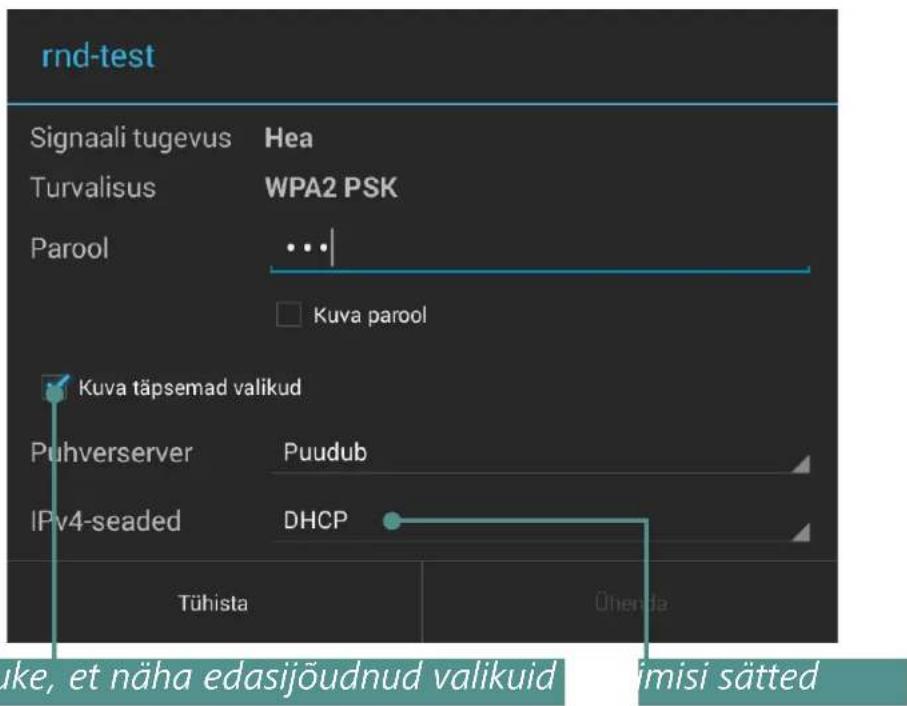
Wi-Fi võrku ühendumine võrgusätete käsitsikonfiguratsiooni kaudu
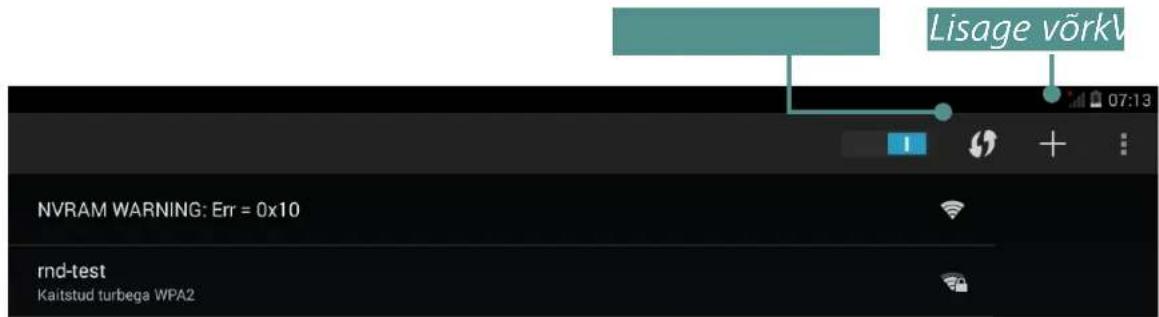
- Wi-Fi võrku pääsemiseks käsitsi parameetrite määramiseks, vajutage „Add network“ (lisage võrk) menüüs „Settings“ (Sätted), täpsustage võrgu nimi, turvaprotokoll, parool avanenud aknas ning vajutage „Save“ (Salvestage).
- Puudutage ja hoidke peal võrgunimel teie poolt lisatud Wi-Fi võrkude nimekirjas. Puudutage ilmunud dialoogikastis nuppu „Modify network“ (Muuda võrku). Valige „Show advanced options“ (Näidake edasijõudnud valikuid).
- Kui vörgul ei ole proxy sätteid, vajutage „None“ (Puudub) punkti „Proxy settings“ (Proxy sätted) all, muul juhul vajutage „Manual“ (Käsitsi) nuppu avanenud menüül.
- Sisestage proxy sätted, mille andis teie võrguadministraator.
SÄTTED
- Vajutage „Save“ (Salvesta).
- Vajutage „Static“ (Staatiline) punkti „IP settings“ (IP sätted) all ning sisestage IP aadress, lüüs (gateway), DNS.
- Vajutage „Save“.
EDASIJÕUDNUD VALIKUD
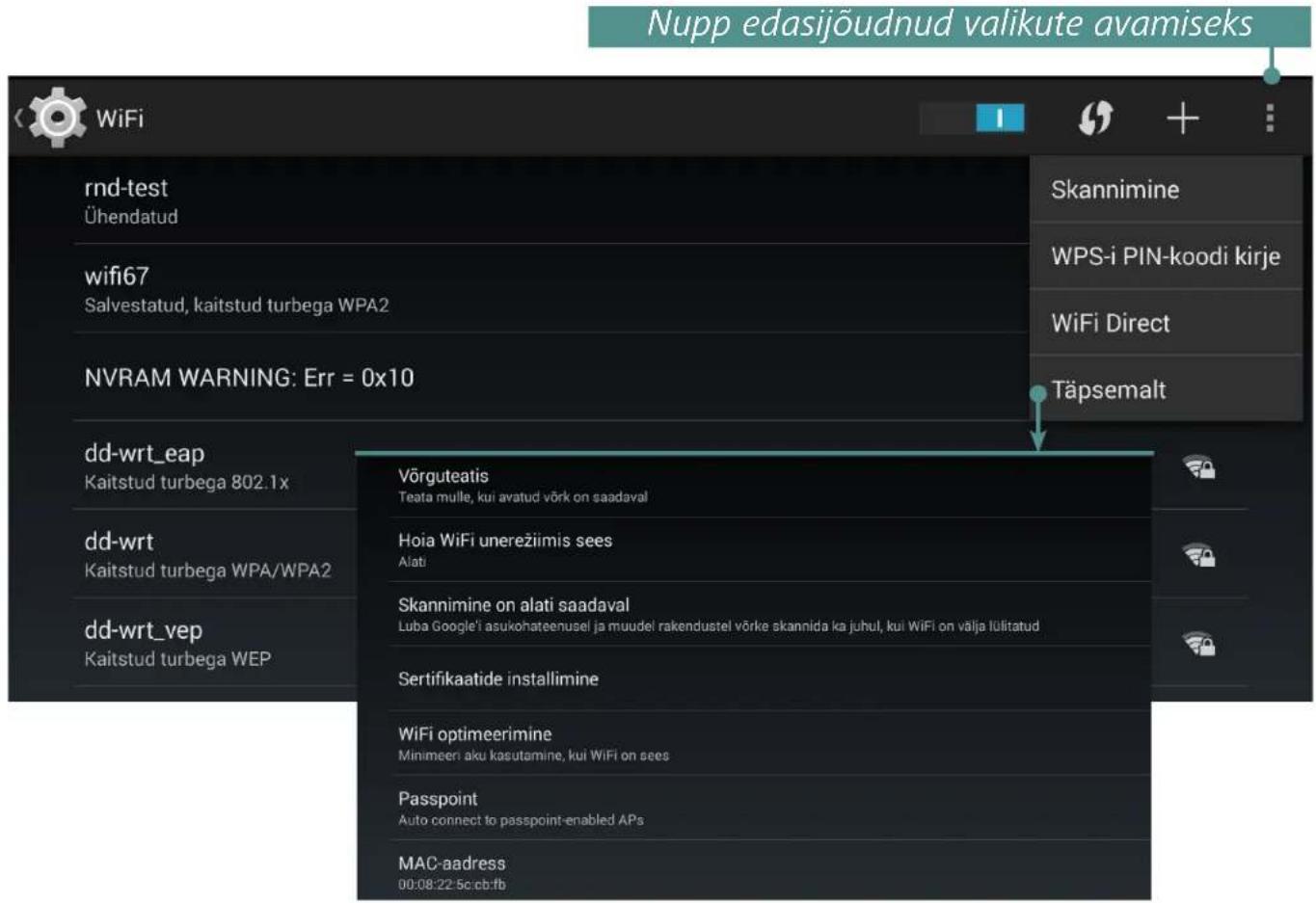
Edasijõudnud valikutes on võimalik lubada või keelata teadaandeid, kui vaba võrk on kättesaadav. Et seda menüüd avada, avage „Settings“ (Sätted) > Wi-Fi ning vajutage rakenduse menüü nuppu ekraani ülaosas paremal nurgas ning vajutage „Advanced“ (Edasijõudnud).
Et Wi-Fi moodulit välja lülitada, libistage Wi-Fi nuppu Off-positsiooni menüüs „Settings“ (Sätted) > „Wireless &networks“ (Juhtmevaba ühen-dus ja vörgud).
BLUETOOTH
Bluetooth ühenduse loomiseks märgistage vastav kast või vajutage toite-halduse vidina nuppu.
SÄTTED
Et Bluetoothi seadistada, minge menüüsse „Bluetooth settings“ (Bluetoothi sätted) ning täpsustage seadme nimi, määrake nähtavus ja selle aeg. Et tuvastada teisi seadmeid, vajutage „Scan for devices“ (Otsige seadmeid). Et seadmega ühenduda, vajutage nimekirjas selle nime peale.
ANDMEEDASTUS
Andmete edastamiseks lauaarvuti ja seadme vahel ühendage micro-USB kaabel.
Pärast ühendamist tuvastatakse seade USB mäluseadmena ning seadme mälu ja microSD mälukaardi (kui see on olemas) kuvatakse teie arvuti lehitsejas või muus failihalduris USB mäluseadmena.
Nüüd võite kopeerida andmeid seadme sisemällu või microSD mälukaardile.
USB arvutiühenduse viisi muudmiseks laiendage vasakpoolset teatepaneeli peaekraanil ning valige „Connected as USB Storage“ (Ühendatud kui USB mäluseade). Uues aknas valige muu ühendusviis.
Pärastandmeteedastamist, laiendageteatepaneeli, valige „USBconnected“ (USB ühendatud) ning vajutage „Turn off USB Storage“ (Lülitage USB mäluseade välja) ning vajutage vastavat nuppu. Nüüd võite mikro-USB kaabli lahti ühendada.
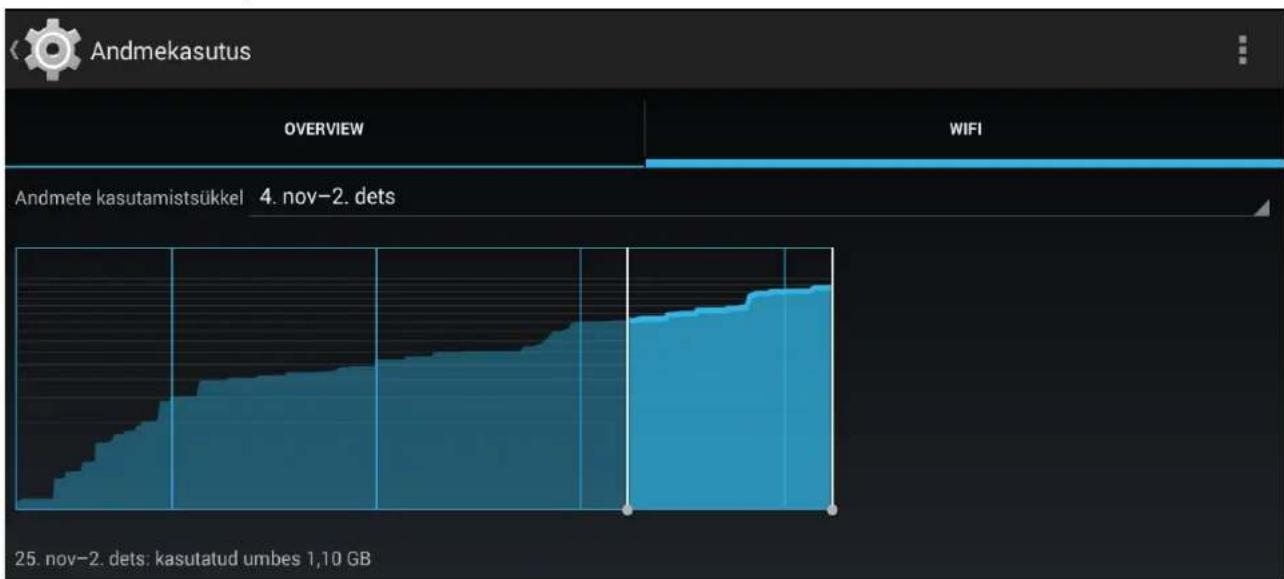
Võite valida andmeedastuse lisaparameetreid menüüs „Settings“ (Sätted) >„Wireless & networks“ (Juhtmevaba ühendus ja võrgud) >„Data Usage“ (Andmekasutus).
ETTEAJASTATUD SISSE- JA VÄLJALÜLITUS
Võite seada automaatse sisse- ja väljalülitusaja, et seadme akut säästa.
PRINTIMINE
Seade toetab Cloud Print funktsiooni. Google Cloud Print on tehnoloogia, mis laseb teil interneti kaudu printida ükskõik kust, kaasa-arvatud teie seadmest, ükskõik millisesse printerisse.
INFO RAKENDUSTE KOHTA
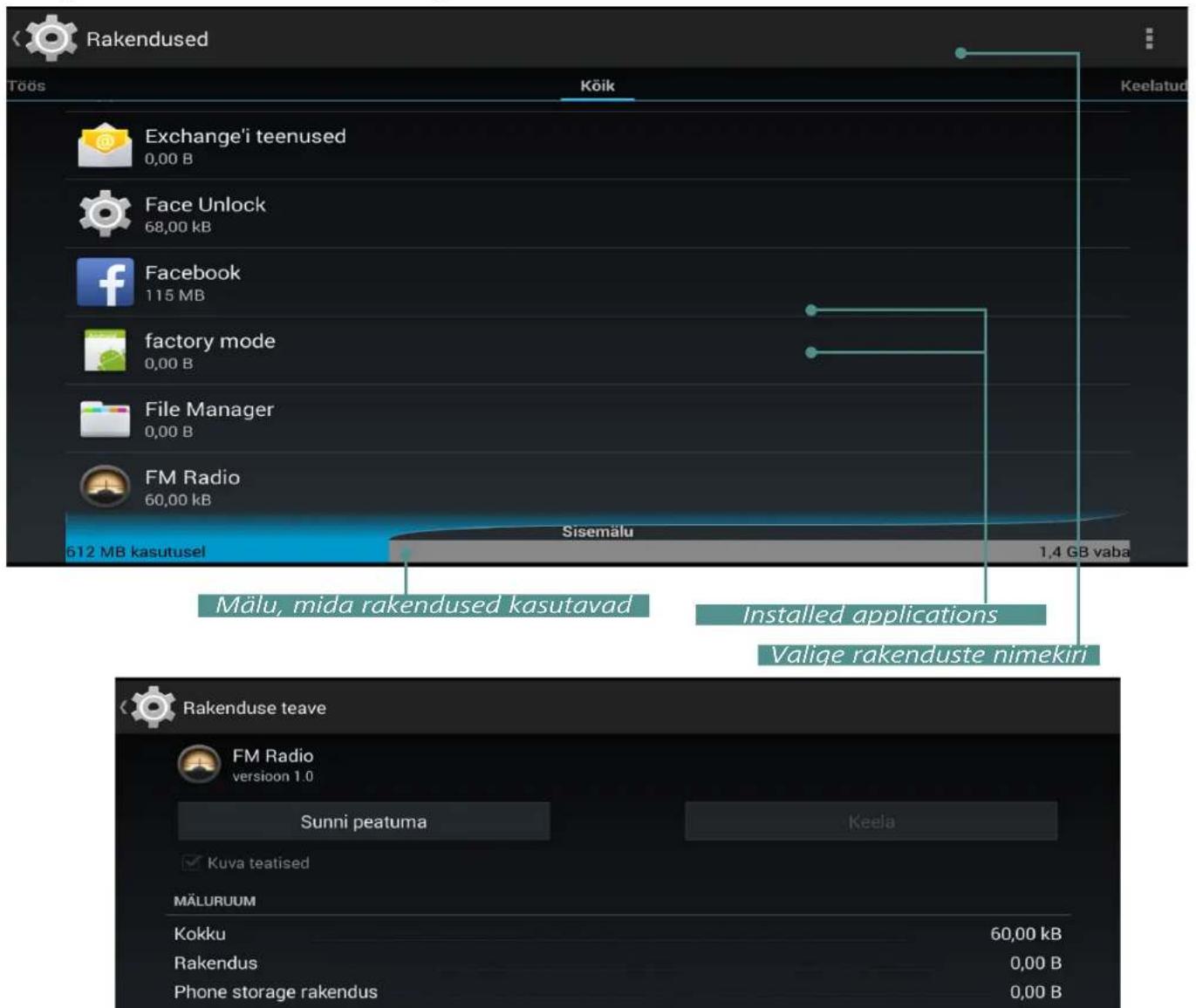
Installitud rakenduste kohta käiva informatsiooni vaatamiseks peaksite avama rakenduste nimekirja: Minge „Settings“ (Sätted) >„Device“ (Seade) >„Apps“ (Rakendused). Pärast rakenduse nimele vajutamist saate te vaadata selle kohta detailset informatsiooni, seda käimise korral peatada ning kustutada rakendusega seotud andmeid.
Ametlikud püsivarauuendused seadme jaoks avaldatakse ametlikul PocketBooki veebilehel (www.pocketbook-int.com/us). Ametlike püsivarauuenduste installeerimine on soovitatud, kuna need sisaldavad parandusi ja lisandusi, mis parendavad seadme efektiivsust.
Ametlikud püsivarauuendused ei mõjuta garantiitingimusi.
Garantii ei kata tarkvara, mis on installitud teistest allikatest peale ametliku PocketBooki veebilehe.
Püsivara võite uuendada mitmel viisil.
TÄHELEPANU! Palun olge kindlad, et seade on täiesti laetud enne püsivara uuendamist, et vältida uuendusprotsessi käigus tühjaks laadimist. See võib seadme tarkvara tõsiselt kahjustada.
AUTOMAATSED UUENDUSED
Teie seade peaks selle uuendusvariandi puhul olema internetiga ühendatud.
- Avage menüüs „Settings“ (Sätted) > „System“ (Süsteem) > „About device“ (Seadmest) > „System updates“ (Süsteemiuendused).
- Kui soovite, et seade otsiks automaatselt uuendusi, märgistage valik „Enable or disable autoupdate“ (Lubage või keelake automaatsed uuendused).
- Kohe uuenduste otsimiseks vajutage „Check for the new firmware now“ (Otsige kohe uut püsivara).
Kui püsivarauuendused on saadaval, laeb seade need automaatselt alla ning installeerib.
TÄHELEPANU! Mõnikord on mitme programmi komplekt ühe PBI pakendi sees. Et neid pärast püsivarauuendust installeerida, palun võtke vastu PBI paketi installeerimise viisardi pakkumine (kui see automaatselt ilmub) või käivitage installeerimisfail failihalduris („File Manager“) (rohkem informatsiooni PBI pakettide kohta on peatükis „PBI Pakettide tugi“).
KÄSITSI UUENDUSED
1. variant
- Laadige oma tavaarvutisse alla püsivaraversioon, mida te installeerida soovite. (www.pocketbook-int.com/us/support/pocketbook-surfpad)
- Ühendage oma seade arvutiga ning kopeerige püsivara fail (.upkg laiendusega) sisemälusse või välisesse microSD-mälukaarti.
- Minge menüüs „Settings“ (Sätted) > „About device“ (Seadmest) > „System updates“ (Süsteemiuuendused).
- Valige „SD card“ (Mälukaart). Avanenud nimekirjas valige püsivara fail, mida soovite installeerida, ning vajutage nuppu „OK“.
2. variant
- Laadige oma tavaarvutisse alla püsivaraversioon, mida te installeerida soovite.
- Ühendage oma seade arvutiga ning kopeerige püsivara fail (.zip laiendusega) sisemälusse või välisesse microSD-mälukaarti.
- Kui seade on sisse lülitatud, lülitage see välja, hoides sisselülitusnuppu all ning valides vastav ese väljalülitusmenüüst.
- Vajutage ning hoidke all „Volume +“ nuppu ning lülitage seade sisse, vajutades sisselülitusnuppu.
- Ette tuleb „Android system recovery“ menüü (Androidi süsteemitaastemenüü) (Androidi logoga). Nüüd võite „Volume +“ nupu lahti lasta.
- Valige „Apply update from sdcard“ (Rakenda uuendus mälukaardilt), kasutades „Volume +/-„ nuppe ning vajutage On/Off nuppu, et valikut kinnitada.
- Valige püsivara fail „Volume +/-“ nuppudega ning vajutage On/Off nuppu, et kinnitada.
- Seade viib läbi köik vajalikud uuendustegevused ning taaskäivitub.
MÄRGE „Android system recovery“ menüüst väljumiseks valige „Reboot system now“ (Taaskäivitage süsteem kohe).
3. variant
- Laadige oma tavaarvutisse alla püsivaraversioon, mida te installeerida soovite.
- Ühendage oma seade arvutiga ning kopeerige püsivara fail (.upkg laiendusega) sisemälusse või välisesse microSD-mälukaarti.
- Minge menüüs „Settings“ (Sätted) > „Backup & reset“ (Varukoopia ja algseadistamine) > „Recovery Mode“ (Taastusrežiim).
- Seade taaskäivitub ning püsivarauuendus jätkub vastavalt 2. variandile, alates 5. punktist.
RIKKEOTSING
| Probleem Lahendus | |
| Seade ei reageeri ekraani puudutus-tele või klahvide vajutamisele | Taaskäivitage seade: vajutage ja hoidke all On/Off nuppu 10 sekundi vältel kuni seade lülitub välja. Kui jätkate On/Off nupu all hoidmist veel 5 sekundi vältel, taaskäivitub seadme toitehaldussüsteem. Seadme käivi-tamiseks vajutage taas toitenuppu nagu tavaliselt. |
| Pärast seadme sisse lülitamist lukus-tusekraan ette ei tule | Lülitage seade välja hoides toitenuppu all.Vajutage ja hoidke all „Volume +” nuppu ning lülitage seade sisse, vajutades toitenuppu.Ette tuleb „Android system recovery menu” (Androidi süsteemitaastusmenüü) (Androidi logo koos hüüumärgiga). Nüüd võite „Vol-ume +” nupu lahti lasta.Valige „wipe data/factory reset” (kustut-age info/tehasesätete taastamine), kasutades selleks „Volume +/-” nuppe seadme küljes ning vajutage sisselülitusnuppu, et valikut kinnitada.Valige „yes – delete all user data” (jah – kustutage köik kasutajainfo) ning vajutage nuppu „Menu” (Menüü).Teenindusmenüü all valige „Reboot sys-tem now” (taaskäivitage süsteem nüüd) ning vajutage nuppu „Menu”. |
EUT peaks olema tagatud USB ava kaudu tavaarvuti või sülearvuti vastava piiratud vooluallika poolt.
EUT peaks olema tagatud adapteriga vastava piiratud vooluallika poolt.
Vahelduvvool (AC):
Tootja: Shenzhen Dokocam Energy Technology Co., Ltd.
Mudel: STC-D0502000-AF
Nominaalne väljundpinge: DC 5.0 V 2.5 A
TÄHTIS: Heakskiitmata muudatused või modifikatsioonid võivad tühistada seadme elektromagnetilise ühilduvuse (EMC) ning raadioside ühilduvuse vastavused ning lõpetada teie õiguse kasutada seda toodet. Seda toodet on testitud EMC-nõuetele vastavuse osas tingimustel, kus kasutati ühilduvaid perifeeriaseadmeid ning varjestatud kaableid süsteemikomponentide vahel. Ühilduvate perifeeriaseadmete ning varjestatud kaablite kasutamine süsteemikomponentide vahel on väga oluline, et vähendada häireid teistele raadioseadmetele, televisoritele ning muudele elektroonikaseadmetele.
CE0700 Ⓙ
Euroopa Ühenduse Vastavusteatis
See seade on märgistatud 0070 sümboliga ning seda võib kasutada kogu Euroopa ühenduse piires.
See näitab vastavus R&TTE direktiiviga 1999/5/EÜ ning vastab järgmiste tehniliste nõuete asjaomastele osadele:
EN 300 328 - Elektromagnetilise ühilduvuse ja raadiospektri küsimused (ERM); Lairiba edastussüsteemid; 2,4 GHz TTM raadiosagedusalas töötavad andmeedastusseadmed, mis kasutavad lairibamodulatsiooni tehnoloogiat; Harmoneeritud EN R&TTE direktiivi artikli 3.2 põhinõuete alusel
EN 301 489-1 - Elektromagnetilise ühilduvuse ja raadiospektri küsimused (ERM); Raadioseadmete ja raadiosideteenistuste elektromagnetilise ühilduvuse (EMC) standard; Osa 1: Üldised tehnilised nõuded
ETSI EN 301 489-7 - Elektromagnetilise ühilduvuse ja raadiospektri küsimused (ERM); Raadioseadmete ja raadiosideteenistuste elektromagnetilise ühilduvuse
(EMC) standard; Osa 7: Eritingimused digitaalsete mobiilsete raadiosidesüsteemide (GSM ja DCS) liikuvatele ja teisaldatavatele raadioseadmetele ja nende lisaseadmetele
EN 301 489-17 - Elektromagnetilise ühilduvuse ja raadiospektri küsimused (ERM); Raadioseadmete ja raadiosideteenistuste elektromagnetilise ühilduvuse (EMC) standard; Osa 17: Eritingimused lairiba andmeedastus- ja Hiperlan seadmetele
ETSI EN 301 489-24 - Elektromagnetilise ühilduvuse ja raadiospektri küsimused (ERM); Raadioseadmete ja raadiosideteenistuste elektromagnetilise ühilduvuse (EMC) standard; Osa 24: Eritingimused IMT-2000 otsese hajutamisega CDMA (UTRA ja E-UTRA) liikuvatele ja teisaldatavatele (UE) raadioseadmetele ja nende lisaseadmetele
ETSI EN 301 511 - Globalne mobiiltelefonisüsteem (GSM); Raadiosagedusalades GSM 900 ja DCS 1 800 töötavate liikuvate raadiojaamade põhinõuded, harmoneeritud standard R&TTE direktiivi (1999/5/EÜ) artikli 3.2 alusel
ETSI EN 301 908-1 – Elektromagnetilise ühilduvuse ja raadiospektri küsimused (ERM); Kolmanda põlvkonna mobiilsidevõrgu IMT-2000 baasjaamad (BS) ja kasutajaseadmed (UE); Osa 1: IMT-2000, sissejuhatus ja üldised nõuded, harmoneeritud EN R&TTE direktiivi artikli 3.2 alusel
EN 60950-1 - Infotehnikaseadmed. Ohutus. Osa 1: Üldnõuded
EN 62311: 2008 - Elektroonika- ja elektriseadmete iseloomustus inimesele to-imivate elektromagnetväljade (0 Hz kuni 300 GHz) piiramise järgi
Märge sümboli juures näitab, et kasutuspiirangud kehtivad.
Prantsusmaa - 2.4GHz Prantsusmaa emamaal:
Kõigis emamaa piirkondades võib juhtmevaba LAN sagedusi kasutada järgmiste tingimuste korral, kas avalikuks või erakasutuseks:
- Siseruumides: maksimaalne võimsus (EIRP*) 100 mW kogu 2400-2483.5 MHz sagedusala jaoks
- Välistingimustes: maksimaalne võimsus (EIRP*) 100 mW 2400-2454 MHz ala jaoks ning maksimaalne võimsus (EIRP*) 10 mW 2454-2483 MHz ala jaoks.
Sertifitseerimisinfo (SAR) Käesolev seade vastab raadiosageduslike lainete piirnormile.
Teie seade on raadiosaatja ja -vastuvõtja. Seadme konstrueerimisel on arvestatud rahvusvaheliselt kehtestatud raadiosagedusliku kiirguse soovituslikke piirnorme. Nimetatud piirnormid on välja töötanud sõltumatu teadusorganisatsioon ICNIRP ning need sisaldavad turvamarginaali, mis tagab kõikide isikute turvalisuse, sõltumata nende vanusest ja tervislikust seisundist.
Mobiilsideseadme raadiosagedusliku kiirguse möötühik on SAR (Specific Absorption Rate, erineelduvuskiirus). ICNIRP-i poolt SAR-ile kehtestatud piirnorm on 2,0 vatti kilogrammi kohta (W/kg), mis on keskmistatud kümnele grammile koele. Seadme SAR-i möötmisel on seade normaalasendis ja töötab köikidel testitud sagedusaladel suurimal kinnitatud võimsusastmel.
Varustus on vastavuses Euroopa Nõukogu 12. juuli 1999. aasta soovitusega 1999/519/EÜ (milles käsitletakse üldsuse elektromagnetväljadega kokkupuute piiramist).
Oma riigi teeninduskeskuste kohta rohkema informatsiooni saamiseks kasutage palun alltoodud kontaktandmeid.
Česko 800-701-307