
PI3205GL2 - Tahvel PHILIPS - Tasuta kasutusjuhend
Leidke seadme juhend tasuta PI3205GL2 PHILIPS PDF-formaadis.


Kasutajate küsimused teemal PI3205GL2 PHILIPS
0 küsimus selle seadme kohta. Vastake nendele, mida teate, või esitage oma.
Esita uus küsimus selle seadme kohta
Laadige alla juhend oma Tahvel PDF-formaadis tasuta! Leidke oma juhend PI3205GL2 - PHILIPS ja võtke oma elektrooniline seade uuesti kätte. Sellel lehel on avaldatud kõik teie seadme kasutamiseks vajalikud dokumendid. PI3205GL2 kaubamärgi PHILIPS.
KASUTUSJUHEND PI3205GL2 PHILIPS
始终如一地为您提供帮助
在以下网站上注册产品并获得支持
www.philips.com/support

PI3205G
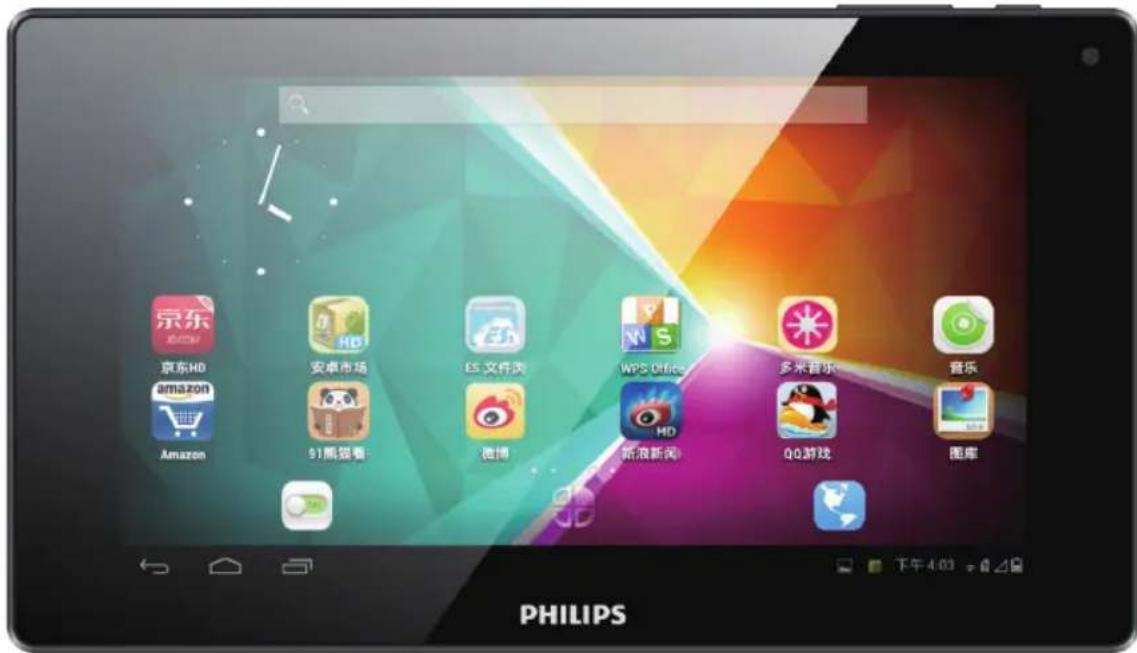
用户手册
目录
1 重要安全说明 3
安全 3
合规性 3
爱护环境 3
注意 3
书面要约 3
2 概述 5
控件 5
主屏幕 5
使用上拉菜单 6
3 使用入门 7
充电 7
节省电池电量 7
打开或关闭设备 8
4 基础操作 9
查找应用程序 9
使用屏幕 10
打开或关闭屏幕旋转 10
锁定/解锁屏幕 10
自定义主屏幕 11
添加应用程序图标和小工具 11
删除项目 11
重新定位项目 11
添加墙纸 11
文本输入 11
选择输入法 12
输入文本 12
编辑文本 12
5 连接 14
连接至互联网 14
通过Wi-Fi连接 14
通过手机网络连接 15
连接至电脑 15
使用 Micro SD 卡 15
便携式热点 15
6 应用程序 17
安装应用程序 17
安卓市场 17
其他来源 17
管理应用程序 17
完全退出应用程序 18
7 浏览器 19
添加书签 19
8 电子邮件 20
设置电子邮件帐户 20
选择帐户设置 20
查看电子邮件 21
撰写电子邮件 21
整理电子邮件 21
9 工具 23
相机 23
拍摄照片或录像 23
日历 24
10 在企业网络中使用设备 25
安装安全凭证 25
设置 Microsoft Exchange 帐户 25
添加VPN 25
11 设置 27
无线和网络 27
无线局域网 27
数据使用情况 27
飞行模式 27
VPN 设置 27
移网络 27
设备 28
声音 28
显示屏 28
存储 28
电池 28
应用程序 28
个性化 28
位置访问 28
安全 28
语言和输入 29
重置 30
帐户 30
系统 30
日期和时间 30
辅助功能 30
关于平板电脑 31
12 检查固件更新 32
在线更新固件 32
13 技术数据 33
需要帮助?
请访问
www.philips.com/support
在这里您可以访问全套支持材料,例
如用户手册、最新软更新和常见问
题解答。 件
1 重要安全说明
安全
仅使用制造商指定的附件/配件。
仅使用用户手册中列出的电源。
切勿将产品暴露在漏水或溅水环境下。
不要将任何危险源放在本产品上(例如装有液体的物体、点燃的蜡烛)。
不可电池(电池组或安装的电池)
置于高温环境,如阳光直射处、明火或类似环境。断
如果将直插式适配器的插头用作开
设备,则断开设备应可以随时使用。

警告
- 切勿拆下本产品的外壳。
- 切勿润滑本装置的任何部件。
- 切勿将本装置放在其它电器设备上面。
- 应让本装置远离阳光直射、明火或高温。
- 确保始终可轻易地接触到电源线、电源插头或适配器,以便于将本装置从电源上断开。
合规性

注
- 型号铭牌位于本产品背面。
爱护环境
环境信息
为使包装尽量简化,已省去所有不必要的包装材料。包装材料分为三类:纸板(盒)、泡沫料(缓冲物)和聚乙烯(袋、保护膜)。
本系统的所有材料均可回收和再利用(如果由专业公司拆卸)。有关包装材料和旧设备的处理,请遵守当地相关规定。

本产品采用可回收利用的高性能材料和组件制造而成。
请熟悉当地针对电子和电器产品制订的分门别类的收集机制。
请遵循当地的规章制度,不要将旧产品与一般的生活垃圾一同弃置。正确弃置旧产品有助于避免对环境和人类健康造成潜在的负面影响。请自行了解当地关于分类收集电池的规定,正确弃置电池有助于避免对环境和人类健康造成负面影响。
始终要让专业人员来拆卸产品中的内置电池。
注意
书面要约
WOOX Innovations 特此承诺,若用户有此要求,并出具相应的许可证,我们将向其提供本产品中所用的受版权保护的开源软件包的全部源代码副本。
该服务在购买产品后三年内有效。要获得源代码,请联系 open.source@
woox.com。如果您不想使用电子邮件,或者在寄至此电子邮地址后一周内未收到确认回执,请写信至Open Source Team, 6/F, Philips Electronics Building, 5 Science Park East Avenue, Hong Kong Science Park, Shatin, New Territories, Hong Kong。如果您没有及时收到确认函件,请发送电子邮到上述电子邮地址。件件
本产品部分基于开放源软件。许可文本和回执可通过 > About tablet(关于平板电脑)> Legal information(法律信息)从设备获得。
规格如有更改,恕不另行通知。飞利浦及飞利浦盾牌标志是 Koninklijke Philips N.V. 的注册商标 经 Koninklijke Philips N.V. 许可,由 WOOX Innovations Limited 使用。WOOX Innovations 保留随时更改产品的权利,而且没有义务对较早前提供的产品进行相应的调整。
2 概述
控件
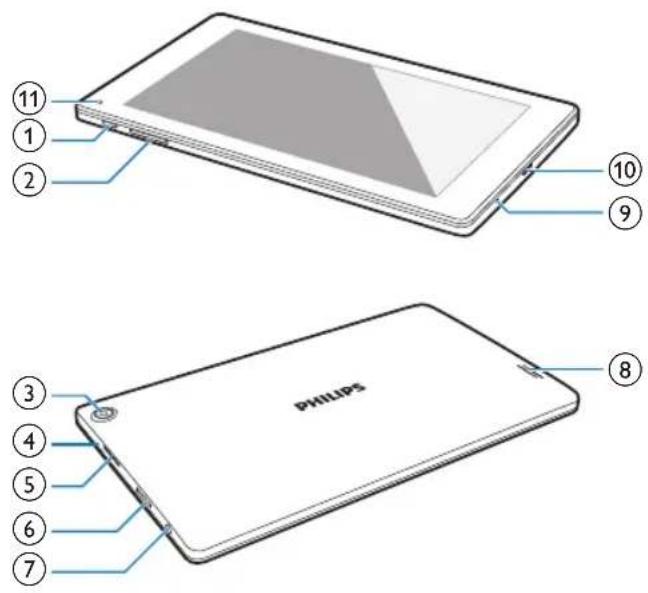
① 电源/锁定按钮
- 按住:打开或关闭设备。
- 按下:锁定/解锁屏幕;要解锁屏幕,请将锁拖至解锁图标。
② +, -
- 按下:增大/减小音量。
- 按住:快速增大/减小音量。
③ 后置相机镜头
④ RESET
- 当屏幕对任何按键均无反应时,使用回形针的针尖按下这个孔
⑤ SIMCARD
• SIM 卡插槽 (TD-SCDMA)
⑥
- Micro SD 卡插槽
⑦
- 3.5 毫米耳机接口
⑧ 扬声器
⑨
- 麦克风
10
- 用于数据传输和充电的 USB 接口
11
前置相机镜头
主屏幕

① 轻击返回主屏幕。
←:返回上一级。
☐:显示最近使用过的应用程序。
(适用于某些应用程序): 查看选项菜单。
②:自定义 PI3205G 的设置。
:列出所有应用程序或小工具。
:浏览网页。
③ 通知、时间、设置选项
- 向上拉动工具栏以查看事件、状态或选择设置选项。
④ 搜索
- 使用快速搜索框在 PI3205G 或 Web 上搜索。
使用上拉菜单
1 在底部的屏幕向上拖以显示上拉菜单。动
→ 您可以查看事件、状态和选择设置选项。
2 轻击 选择设置选项。


↑
- 打开或关闭飞行模式。在飞机模式处于开启状态时,对无线连接的访问被将禁用。
#
- 打开或关闭 Wi-Fi。
(□)
- 打开或关闭屏幕旋转。
[NO TEXT]
- 更改屏幕亮度。
■△
- 打开或关闭传入消息、电子邮件或提醒的通知。
三
- 切换到 设置菜单。
3 使用入门
充电
PI3205G 具有内置电池,可通过随附的 USB 电源适配器的 USB 接口充电。首次使用 PI3205G 时,请为 PI3205G 充电六小时以上。
- 使用 USB 线缆将 PI3205G 连接到随附的 USB 电源适配器。

natural_image
Illustration of a tablet connected to a power outlet via cable, showing plug and socket (no text or symbols)三注
- 充电电池的充电次数有限。电池使用寿命和充电次数会因使用情况和设置而有所不同。
节省电池电量
- 要节省电池电量和增加播放时间,请执行以下操作:
使用电源控件小工具
借助电源控件小工具,您可以在无需使用小工具时轻松关闭功能。
要小工具添加到主屏幕上,
1 从主屏幕选择 ⚙ > WIDGETS(小工具)。
2 向左/向右滑动以查找电源控件小工具。
3 轻击并按住小工具,以将其添加到主屏幕。

要使用小工具,
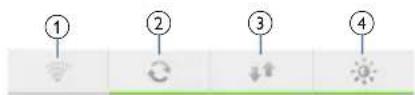
① 打开或关闭 Wi-Fi
② 打开或关闭后台同步(用于某些应用程序,如邮件)
③ 打开或关闭移动网络
④ 更改屏幕亮度
使用休眠模式
在选定的持续时间之后,PI3205G 将进入休眠模式,并且屏幕将自关闭。要节省电池电量,请执行以下操作:
- 转到 > Display(显示屏)> SLEEP(休眠),以将屏幕关闭计时器设为较的值。
- 要在休眠模式下关闭 Wi-Fi,
① 转到 >WLAN(无线局域网)。
② 在顶部工具栏上,选择:> Advanced(高级)> Keep WLAN on during sleep(在休眠模式下保持开启无线局域网)。选择 Never(从不)。
打开或关闭设备
按住电源/锁定按钮,直至打开或关闭设备。
4 基础操作
查找应用程序
浏览主屏幕以查找应用程序:
- 向左/向右滑动以选择页面;
- 或者,轻击以打开应用程序列表。向左/向右滑动以滚查看列表;
- 使用导航按钮 / 在不同屏幕之间进行切换。轻击 以返回最近访问的应用程序。

提示
- 在 PI3205G 上,您可以安装来自或其他来源的应用程序。

安卓市场:
- 下载各种应用程序、游戏及其他内容。

百度输入法:
- 将百度输入法设置为默认输入法,或选择百度输入法选项。
设置:
- 自定义 PI3205G 的设置。

WLAN:
- 设置 Wi-Fi 连接。

人员:
- 创建、编辑和查看联系人。
音乐:
- 播放您存储在 PI3205G 上的音乐。

媒体库:
- 查看您在 PI3205G 上存储或拍摄的照片和视频。

视频播放器:
- 播放您存储在 PI3205G 上的视频。

搜索:
- 在 PI3205G 或 Web 上搜索。

浏览器:
- 浏览网页。

下载:
- 查看Web下载列表。

ES 文件管理器:
- 浏览和管理 PI3205G 上的文件/文夹。 件
Kingsoft Office:
- 创建和管理您的文档、文本、Powerpoint 和 Excel 文件。

相机:
- 拍摄照片或录像。

电子邮件:
- 在 PI3205G 上设置电子邮件帐户。

日历:
- 添加事及设置事件提醒。 件
时钟:
- 使用定时器、闹钟、世界时钟和电子秒表。

录音机:
- 录制和收听语音消息。

计算器

记事本:
- 快速做笔记。

91熊猫看书:在线书店

多米音乐:在线音乐服务

京东商城:网上购物服务

微博:社交网络服务

新浪新闻:新闻门户

亚马逊:网上购物服务

QQ游戏:在线游戏
使用屏幕
打开或关闭屏幕旋转
1 在底部的屏幕向上拖以显示上拉菜单。动


2 在 中,点击可打开或关闭屏幕旋转。
锁定/解锁屏幕
通过锁定屏幕,您可以锁定屏幕上的所有触摸控件。从而避免意外操作。
自动锁定
一段时间后,屏幕将自变暗并锁定。要设置持续时间,请转到 > Display(显示屏)> Sleep(休眠)。
要手动锁定屏幕
- 按电源/锁定按钮。
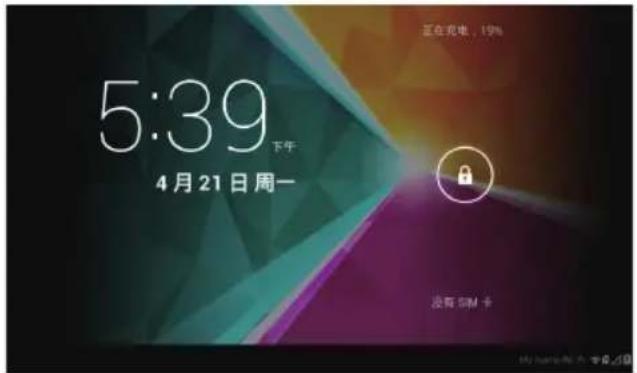
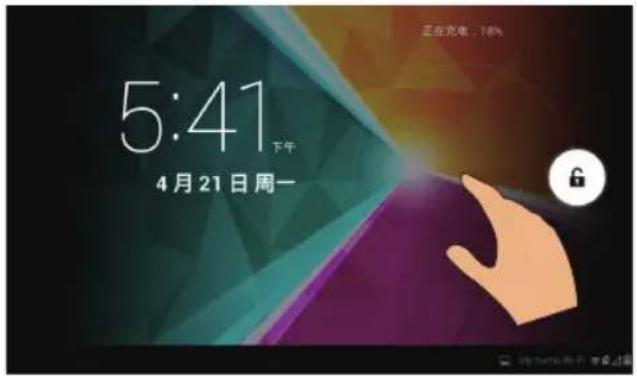
要解锁屏幕
1 如有必要,请按电源/锁定按钮显示锁。
2 将锁拖至解锁图标。
自定义主屏幕
要从主屏幕快速访问功能,您可以添加和重新排列项目。
序
添加应用程图标和小工具
1 向左/向右滑动以选择页面。
- 如有必要,轻击返回主屏幕。
- 确保页面未填充。
- 轻击。轻击 APPS(应用程序)或 WIDGET(小工具)以打开应用程序或小工具列表。

2 轻击并按住图标或小工具,直到显示此页面。
→ 快捷方式或小工具已添加至选定的页面。
删除项目
1 轻击并按住项目进行解锁。
2 将项目拖到 ×

natural_image
Illustration of a hand interacting with a colorful abstract background, featuring a stylized eye icon and navigation icons (no text or symbols)重新定位项目
1 轻击并按住项目进行解锁。
2 将项目拖到页面上的空白处。
3 释放项目。
→ 项目将移到相应的空白处。
添加墙纸
1 从主屏幕转到 > Display(显示屏)> Wallpaper(墙纸)。
2 选择您的选项。
文本输入
使用屏幕键盘,您可以使用多种语言输入文本。
选择输入法
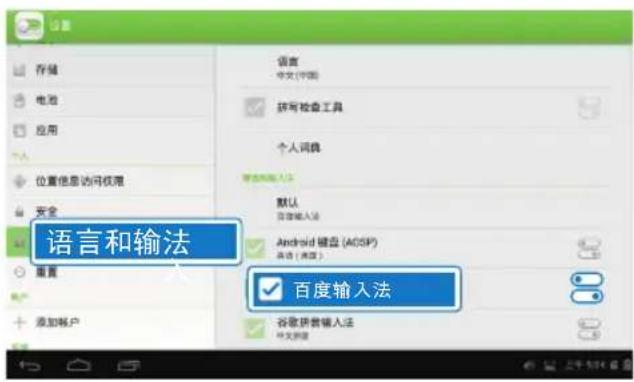
1 在主屏幕中转至 Settings(设置)> Language & input(语言和输入)。
2 选择输入法:
Android 键盘:用于中文以外的多种语言
百度输入法:用于通过手写识别、笔画和拼音进行的中文输入和英文输入
要使用百度输入法,
1 在上述步骤 2 中选择百度输入法。
2 轻击输入法旁边的
3 按照屏幕上的说明将百度输入法设为默认输入法。
输入文本
1 轻击文本框以显示屏幕键盘。
2 根据需要选择文本输入模式。
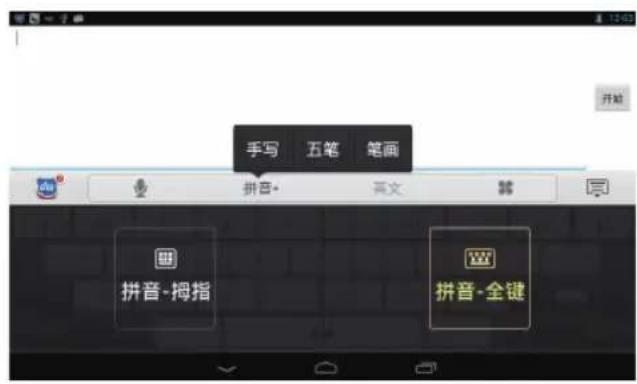
3 轻击按键或在屏幕上拖,以输入文本。动
要删除光标前的输入,
- 选择
要移至下一行,
- 选择
编辑文本
您可以剪切、复制和粘贴您输入的文本。
选择文本
1 轻击并按住文本,直到显示弹出屏幕。词 → 当前单已选定,并显示开始和结束位置的标记。 • 轻击 Select all(全选)以选择所有文本。
2 拖标记选择或更改开始/结束位疆。

复制或剪切选定的文本
- 轻击 Copy(复制)或 Cut(剪切)。 → 将复制或剪切选定的文本。
粘选定的文本
1 将光标放在某位置。
2 轻击并按住此位置,直到显示弹出屏幕。
→ 弹出屏幕中将显示 Paste(粘贴)选项。
3 轻击 Paste(粘贴)。
→ 将文本粘贴至选定位置。

5 连接
连接至互联网
您可以通过 Wi-Fi 或移网络将
PI3205G 连接至互联网。
通过 Wi-Fi 连接
将 PI3205G 连接至无线路由器(接入点)。您可以将 PI3205G 连接至通过路由器构的网络。
若要连接到互联网,请确保路由器直接连接到互联网而无需在电脑上拨号。

natural_image
Illustration of a network device with a globe, router, and monitor (no text or symbols)1 在主屏幕中,轻击

2 打开 Wi-Fi 功能。
→ 您会看到附近可用的 Wi-Fi 网络列表。

3 将 PI3205G 连接至网络:
① 轻击以选择网络。
② 在弹出屏幕上,输入网络的密码。
→ Wi-Fi 连接成功完成时将出现在状态栏中。
下次您打开 PI3205G 时,PI3205G 会自连接至先前连接的网络。

注
- 如果您的路由器上启用了 MAC 地址筛选,则将 PI3205G 的 MAC 地址添加到允许加入网络的设备列表中。要查找 Wi-Fi MAC 地址,请在主屏幕上转至 > Settings(设置)> About tablet(关于平板电脑)> Status(状态)。
- 要刷新网络列表,请选择屏幕右上的 : > Scan(扫描)。
- 角如果您已禁用 SSID 广播或隐藏了路由器的 SSID(服务集标识符),则可以手输动入网络的 SSID 或公开名称。转到 。在顶部工具栏上,选择 + 。
- 如果路由器上的 DHCP(态主机配置协议)不可用或禁用动请手动输入 PI3205G 的 IP 地址。
通过手机网络连接
借助 SIM 卡 (TD-SCDMA),您可以通过移网络将 PI3205G 连接至互联网。有关详细信息,请咨询您的服务提供商。
1 将您的 SIM 卡安装至 PI3205G。

natural_image
Line drawing of a tablet device with a blue arrow pointing to its side (no text or symbols)2 在小工具上轻击以打开

连接至电脑
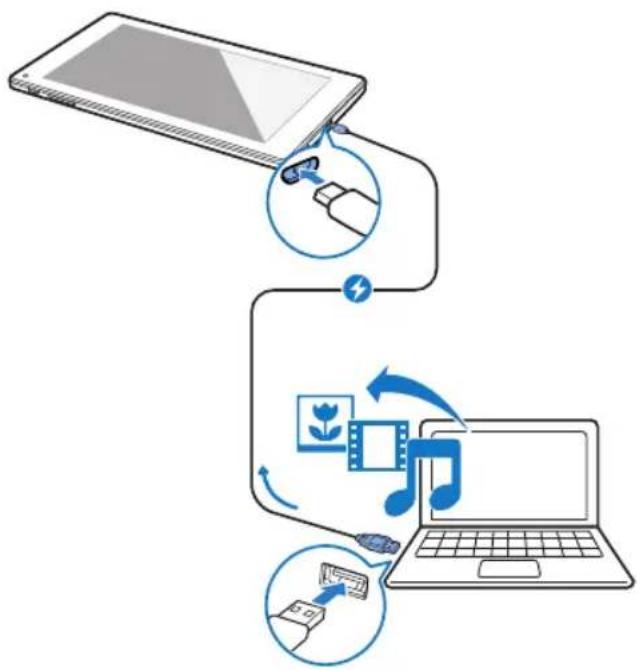
通过USB线缆将PI3205G连接至电脑。
flowchart
graph TD
    A["Table with LCD"] --> B["USB cable"]
    B --> C["Film production"]
    C --> D["Laptop with music notes"]
    D --> E["Data transfer"]
您可以将应用程序或媒体文件从电脑传输到PI3205G、内部存储或SD卡。
使用 Micro SD 卡
将 Micro SD 卡(最多 32 GB)插入到 PI3205G 中。您可以扩展 PI3205G 的内存大小。

natural_image
Line drawing of a rectangular electronic device with a blue scroll wheel attached (no text or symbols)便携式热点
PI3205G 可作为 Wi-Fi 热点。通过 PI3205G,可将无线设备连接至互联网。
要通过 PI3205G 连接至互联网,
1 通过移网络将 PI3205G 连接至互联网(请参第 15 页的 '通过手机网络连接')。见
2 在 Tethering & portable hotspot(绑定与便携式热点)中,轻击以打开 Portable WLAN hotspot(便携式无线局域网热点)。
3 选择 Set up WLAN hotspot(设置无线局域网热点)。您可以检查和编辑网络名称 (SSID) 和密码。
4 在无线设备上,搜索并连接至 PI3205G。
6 应用程序
借助各种应用程序,您可以在
PI3205G 上访问各种功能、服务和不同的音频/视频内容。
安装应用程序
在 PI3205G 上,您可以通过互联网安装来自:
• (安卓市场)的应用程序;或
- 其他来源,例如
其他在线来源、
PI3205G 的内部存储及
插入到 PI3205G 的 Micro SD 卡。

注
- 安卓市场是应用程序开发商用于推销其应用程序的开放平台。安卓市场应用程序的兼容性和执行质量可能因开发商不同而异。
安卓市场
1 在 中,搜索所需的应用程序:
- 轻击 按类别搜索;
- 轻击 搜索关键字。
2 下载应用程序:
- 轻击应用程序。根据需要确认。
下载完成后,自开始安装。
→ 检查状态栏以查找状态。如有必要,请轻击图标并根据提示开始安装。
其他来源
允许从未知来源安装
- 从主屏幕转到 > Security(安全)。轻击启 Unknown sources(未知来源)。
→ 如果启用此功能,则选中复选框。
下载/传输应用程序
- 要从在线来源下载应用程序,请按照屏幕上的说明操作;
- 要将应用程序传输至设备的内存或 SD 卡,请使用 USB 线缆将 PI3205G 连接至您的电脑。
开始安装
- 下载的应用程序将自开始安装;
- 要查找您已传输到两存或 SD 卡的应用程序,请转到 。查找应用程序,然后轻击选项开始安装。
管理应用程序
您可以管理 PI3205G 上的应用程序。例如,安装/卸载应用程序,停止运行应用程序,或者选择其他选项。
1 从主屏幕选择 Settings(设置)> Apps(应用程序):
- 在 DOWNLOADED(已下载)中,查找从安卓市场或其他来源下载的应用程序。
- 在 ON SD CARD(在 SD 卡上)中,查找您在 SD 卡上安装的应用程序。
- 在 RUNNING(正在运行)中,查找正在 PI3205G 上运行的应用程序。
- 在 ALL(全部)中,查找您在 PI3205G 上安装的所有应用程序。
2 轻击应用程序。
将显示选项和信息。
3 轻击选择一个选项。
完全退出应用程序
通过完全退出其他应用程序,您可以访问更加顺畅地当前应用程序。
1 在屏幕底部,轻击

→ 转至最近访问的应用程序列表。
2 上拉应用程序可完全退出。
→ 该应用程序将从最近的应用程序列表中删除。

7 浏览器
使用 📋,您可以浏览网页。
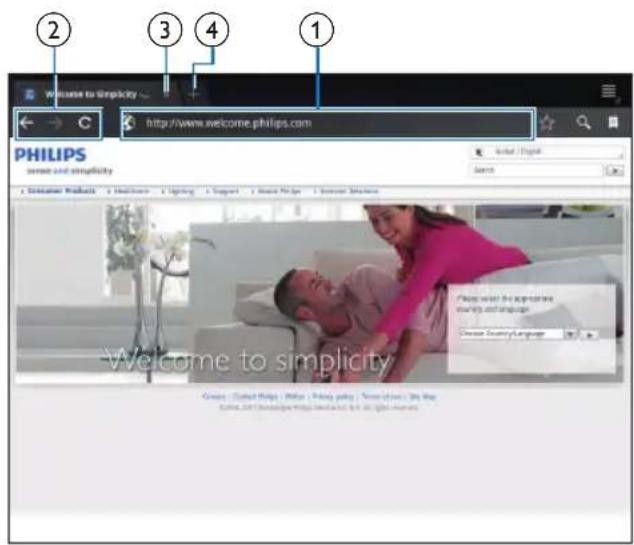
1 在主屏幕中,轻击
2 轻击图标或文本框执行以下操作:
① 输入网页地址。轻击执行以开始搜索。 前
② 轻击图标以向和向后搜索,或刷新网页。
③ 关闭网页。
④ 打开新网页。
要在网页之间切换,
- 在上栏中,轻击所选网页的选项卡。
添加书签
添加书签。您可以快速访问已访问过的网页。

前
① 向当网页添加书签。
② 转到已添加书签的网页。
8 电子邮件
在 PI3205G 上,您可以和在电脑上一样收发电子邮件。请执行以下操作:
- 在设备上设置电子邮件帐户。
设置电子邮件帐户
在 PI3205G 上按照以下方式设置电子邮件帐户:
- 设置 POP3 或 IMAP 电子邮件帐户,或
- 设置 Microsoft Exchange 帐户,以便在工作时访问您的 Exchange 邮箱 (请参第 25 页的 '设置 Microsoft Exchange 帐户')。
设置 POP3/IMAP 帐户
1 从主屏幕转到

2 设置电子邮件帐户:
- 输入帐户信息;
- 选择 pop3 或 IMAP 帐户。
3 按照屏幕上的说明完成设置。
- 请咨询电子邮服务提供商了解设置信息,例如发送服务器、接收服务器。
选择帐户设置


1 在邮件列表屏幕上,轻击 ▶ Settings(设置)。
将显示弹出屏幕。
- 如有必要,请反复轻击返回邮件列表屏幕。
2 选择帐户选项。
要添加帐户,
- 在 : > Settings(设置)上,轻击 Add account(添加帐户)。
要移除帐户,
- 在 : > Settings(设置)上,选择 Remove account(移除帐户)。
当前帐户被将移除。
查看电子邮件


您可以通过以下方式查看电子邮件:
- 查看一个关联邮箱;
- 按帐户查看邮件;
- 查看带星标的邮件;
- 查看未读邮件。
要查看关联邮箱,
1 在邮件列表屏幕上,轻击帐户名称。
将显示帐户名称的下拉列表。
- 如有必要,请反复轻击返回邮件列表屏幕。
2 轻击 Combined view(组合视图)
不同颜色用于标记来自不同帐户的邮件。
要从一个帐户查看邮件,
1 在 “要查看关联邮箱” 中重复 Step 1(步骤 1)。
2 轻击选定的帐户。
→ 此时将显示该帐户的邮件。
要查看带星标的邮件,
- 轻击邮件旁边的星标。
→ 邮件已添加至 Starred(带星标)的文夹。
要查看未读邮件,
- 在邮件列表屏幕上,未读邮件显示为白色。
撰写电子邮件

阅读邮件后,轻击图标以执行以下操作:
① 撰写新邮件
② 回复
③ 金部回复
④ 向
整理电子邮件
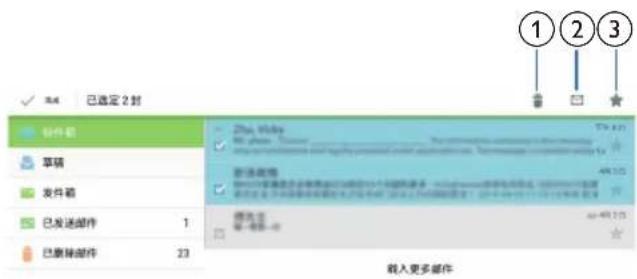

1 在邮件列表屏幕上,选择您要管理的邮件:
- 轻击邮件旁边的复选框。
选定的邮将件突出显示。
2 轻击图标以执行以下操作:
① 删除邮件。
② 将信息标记为已读或未读。
③ 将邮件添加至 Starred(带星标)的文件夹。
9 工具
相机
使用前置和后置 30 万和 200 万像素镜头,您可以在 PI3205G 上执行以下操作:
- 使用相机或录像机拍摄照片或录像;
- 与好友通过互联网进行视频聊天。
拍摄照片或录像
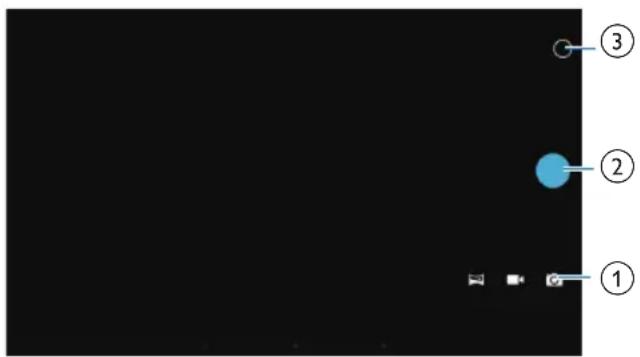
① 相机、录像机或全景模式选择器
② 快门
③ 选项菜单
1 从主屏幕转到
→ 此时将显示屏幕上的按钮。
2 轻击 📷、■或 📌 以切换至相机、录像机或全景模式。
3 轻击 ↗ 切换至前置或后置相机镜头。
4 要拍照:
① 将镜头对准物体。
② 轻击。
→ 拍照完成。
要录制视频:
- 请轻击 ● / ● 开始或停止录像。
要拍摄全景照片:
① 将镜头对准风景。
② 轻击 ● 开始拍摄。
③ 通过缓慢平稳地移动设备来扫视画面。
→ 进度栏到末端时,拍摄停止。此时将生成全景画面。
要查看照片/视频
- 转到 媒体库。
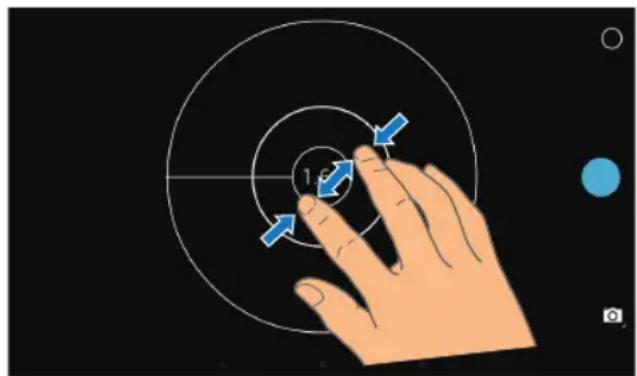
放大或缩小
拍摄照片或录像时,您可以放大或缩小图像。
- 使用两根手指拉伸或挤压。
natural_image
Illustration of a hand interacting with concentric circles and arrows, no text or symbols present选择设置
轻击 ○ 显示选项菜单:

natural_image
Simple diagram showing a hand holding a circular button with icons, next to a blue circle and a plus sign on black background (no text or symbols)- 轻击 从根据照明条件选择曝光值。
- 轻击选择相机或录像机的选项。
- 轻击场景的图标,然后在圆圈周围拖,以切换到适合拍摄环境韵场景。

natural_image
Hand holding a magnifying glass over a black background with floating icons (no text or symbols)日历
在设备上,您可以将日历与以下项目同步:
- Microsoft Exchange 帐户的日历。
10 在企业网络中 使用设备
您可以在企业网络中使用 PI3205G。
访问企业网络前,请安装安全凭证或安全证书。
访问企业网络可让您在设备上设置
Microsoft Exchange 帐户和添加 VPN。
您可以使用 Microsoft Exchange 帐户在
工作时访问您的 Exchange 邮箱。
安装安全凭证
有关安全凭证或安全证书,请咨询您的网络管理员。
要安装安全凭证,
1 确保将安全凭证文件从电脑传输到安装在设备上的 SD 卡。

注
- 在 PI3205G 上,确保安全凭证保存到 SD 卡的根目录下,而不是文夹下。 件
2 要安装安全凭证:
① 从主屏幕转到 > Security(安全)> Install from SD card(从SD卡安装)。
② 轻击文件开始安装。
③ 根据提示设置凭证的密码和名称。
要应用安全凭证,
1 在 ▶ 中,选择 Security(安全)> Trusted credentials(信任凭证)。
2 确保选择凭证。
→ 如果启用此功能,则选中复选框。
→ 在设备上,允许应用程序使用安全凭证。
设置 Microsoft Exchange 帐户
1 从主屏幕转到。
2 设置电子邮件帐户:
- 输入帐户信息并将 Exchange 选为帐户类型。
- 如果您已设置其他电子邮件帐户,请在邮件列表屏幕上选择
Settings(设置)。轻击
Add account(添加帐户)。
3 按照屏幕上的说明完成设置。
- 对于服务器地址,请输入 Outlook 网页访问的网址,例如 owa.company name.com 或邮箱。company name.com/owa。
- 对于其他设置信息,例如域名、用户名,请联系系统管理员。
三注
- 设备可与 Microsoft Exchange 2003 和 2007 配合使用。
添加VPN
虚拟专用网络 (VPN) 允许您通过安全访问连接至专用网络。
有时,您需要VPN访问才可连接至企业网络。
要在设备上添加VPN
1 有关配置信息,请咨询您的网络管理员。
2 从主屏幕转到 > Wireless & networks(无线和网络)> More(更多)> VPN。
3 根据提示配置 VPN。
4 根据需要安装安全凭证 (请参第25页的'安装安全凭证')。见
要连接至VPN,
1 确保您将 PI3205G 连接到了互联网。
2 从主屏幕转到 > Wireless & networks(无线和网络)> More(更多)。
此时将显示 VPN 列表。
3 轻击 VPN 开始连接。
11 设置
要选择您的设置,
1 在主屏幕上,轻击。
- 或者转至上拉菜单中的
2 向上或向下滑动以滚查看选项列表。 动
3 轻击选项进行选择。
无线和网络
无线局域网
在 WIRELESS & NETWORKS(无线和网络)>WLAN(无线局域网)中,选择您设备的 Wi-Fi 设置 (请参第 14 页的 '通过 Wi-Fi 连接')。见
添加 Wi-Fi 网络
手动输入 SSID
SSID(服务集标识符)是路由器的名称。路由器将通过该名称其他 Wi-Fi 设备识别。如果您隐藏了路由器的 SSID(例如禁用 SSID 广播),路由器将不会显示在可用网络列表中。要将 PI3205G 连接至路由器,请在 PI3205G 上搜索可用网络之前,先手输动入路由器的 SSID。
1 在 WLAN 中,拖滑块打开 WiFi。动
2 在顶部工具栏上,轻击 +。
3 输入路由器的 SSID。
→ 此时 PI3205G 将开始搜索网络。
→ 您可以在网络列表中查找网络。
4 将 PI3205G 连接至网络。
网络通知
打开 Network notification(网络通知)。在屏幕底部,当开放的 Wi-Fi 网络可用时将显示 📋。
1 在WLAN中,拖滑块打开WiFi。动
2 在顶部工具栏,轻击并选择 Advanced(高级)> Network notification(网络通知)。
数据使用情况
在 Data usage(数据使用情况)中,按时间段和应用程序跟踪 PI3205G。
飞行模式
在以下情况下,请打开飞行模式:
- 出于安全原因(例如在飞机上),您需要禁用对无线连接的访问。在 WIRELESS & NETWORKS(无线和网络)中,选择 More(更多)> Airplane mode(飞机模式)。您可以禁用或启用对无线连接的访问。
VPN 设置
使用 VPN 设置访问专用网络,例如企业网络 (请参第 25 页的 '在企业网络中使用设备')。见
移动网络
在 WIRELESS & NETWORKS(无线和网络)中,选择 More(更多)> Mobile networks(移网络)。您可以选择移网络的设置。有关详细信息,请咨询您的服务提供商。
设备
声音
在 Sound(声音)下,选择设备的声音设置。
音量
- 拖滑块以选择媒体、铃声、通知动和闹钟的音量。
轻触声
- 轻击屏幕时听到的声音。
屏幕锁定声
- 锁定/解锁屏幕时听到的声音。
显示屏
在 Display(显示屏)中,选择显示屏设置:
亮度:
- 拖滑块更改显示屏亮度。
墙纸
- 设置设备的墙纸。
自动旋转屏幕
- 轻击可打开或关闭屏幕旋转。
定时关机
- 选定的时长过后,屏幕自关闭低为节省电池电量,请选择较的值。
Daydream
- 选择您的屏保选项:将显示什么屏保。屏保开启时,轻击屏幕以退出。
字体大小
- 选择屏幕显示的字体大小。
存储
在 Storage(存储)中,了解有关 PI3205G 的内部存储和 SD 卡的空间信息。
电池
在 Battery(电池)中检查屏幕和系统的电池使用情况。
应用程序
在 Apps(应用程序)中,管理 PI3205G 内部存储中的应用程序 (请参第 17 页的 '管理应用程序')。 见
个性化
位置访问
- 在 Location access(位置访问)中打开或关闭选项。
→ 如果启用此功能,则选中复选框。
您可以允许或不允许您的位置信息用于 Google 在线位置服务,例如地图或其他相关服务和应用程序。
安全
屏幕锁定
默认情况下,要解锁 PI3205G 的屏幕,请按电源/锁定按钮,然后将锁拖至图标。
在 Screen lock(屏幕锁)中,您可将图案、PIN 码或密码设置为解锁安全。要解锁屏幕,必须使用此解锁安全。
没有 关闭锁。
滑动 滑动以解锁屏幕(默认)。
式开
关
图案 将图案设置为解锁安全。
| PIN码 | 设置由数字组成的 PIN 码。 |
| 密码 | 设置由数字、字母和符号组成的密码。 |
密码可见
您的密码由多个字符组成。为确保您正确输入了字符,请在键入密码时显示字符。根据需要打开或关闭 Make passwords visible(密码可见)。
- 轻击复选框。
→ 如果启用此功能,则选中复选框。
设备管理器
企业网络中的应用程序要求设备管理器权限,例如 Microsoft Exchange 帐户下的电子邮件和日历。
卸载此类应用程序之前,请先禁用设备管理器权限。
- 在 Device administrator(设备管理器)中,轻击应用程序。
→ 设备管理器权限已禁用。
→ 您无法同步应用程序的数据。
未知来源
在 PI3205G 上,您可以安装从 📄 或 📋 以外的来源下载的应用程序。
- 对于来自 以外来源的应用程序,轻击 Unknown sources(未知来源)以允许在 PI3205G 上安装。
→ 如果启用此功能,则选中复选框。
验证应用程序
为在 PI3205G 上确保系统的安全,请确保您已打开验证应用程序。
→ 如果启用此功能,则选中复选框。
→ 您可以禁用该功能,或在将安装可能有害的应用程序时接收警告信息。
信任凭证
您需要安装信任凭证才能在 PI3205G 上访问一些应用程序,例如访问您的公司网络。(请参第 25 页的 '在企业网络中使用设备') 见
从 SD 卡安装
要在 PI3205G 上访问一些应用程序,您需要从安装到 PI3205G (请参第 25 页的 '在企业网络中使用设备') 的 SD 卡安装应用程序。
语言和输入
语言
在 Language(语言)中,选择
PI3205G 屏幕说明的语言。
个人词典
在 Personal dictionary(个人词典)中,将单或短语添加到用户词典或从中移除。在 Android 键盘上输入文字时,您可以自定义弹出屏幕上显示的单建议。
要添加单词或短语
- 轻击 添加单或短语。
要编辑单词或短语,
1 请轻击单或短语。
词 将显示弹出屏幕。
2 编辑单或短语。
要删除单词或短语,
- 轻击单或短语旁边的

文字转语音输出
在 Text-to-speech output(文字转语音输出)中,为以下内容选择选项:
- 用于设备上辅助功能的语音输出 (请参第 30 页的 '辅助功能')。见
安装语音数据
从 Market 下载用于语音合成的语音数据。
1 将设备连接至互联网。
2 在 Text-to-speech settings(文字转语音设置)中,轻击 Install voice data(安装语音数据)。
→ 搜索并下载语音数据。
选择语音输出选项。
1 在 Pico TTS 中,轻击 8 > Language(语言)。根据需要选择语言。
2 在 Speech rate(语速)中,选择阅读文本的速度:正常、快速或慢速。
3 轻击 Listen to an example(聆听范例)。
→ 您的选项用于播放语音合成演示。
重置
在 Reset (重置)> Factory data reset(出厂数据重置)中,您可以擦除存储在 PI3205G 内部存储中的所有数据。
帐户
在 ACCOUNTS(帐户)中,添加、删除或管理帐户。
- 轻击 Add account(添加帐户)以添加帐户。
- 轻击帐户管理帐户,例如删除帐户或选择同步选项。
系统
日期和时间
自动设置
通过互联网,您可以通过在线服务同步 PI3205G 上的日期和时间。
要启动自动时钟设置,
1 在 Date & time(日期和时间)
中,轻击打开 Automatic date &
time(自日期和时间)。
动 如果启用此功能,则选中复
选框。
2 在 Select time zone(选择时区)中,选择您当前的时区。
3 在 Use 24-hour format(使用 24 小时格式)和 Select date format(选择日期格式)中,选择时间和日期显示的选项。
手动设置
1 在 Date & time(日期和时间)
中,轻击关闭 Automatic date &
time(自日期和时间)。
→ 如果禁用此功能,则取消选择
复选框。
2 轻击以在 Set date(设置日期)、Set time(设置时间)和 Set time zone(设置时区)中分别设置日期、时间和时区。
- 要选择日期,请轻击日历中的日期。
辅助功能
借助辅助功能,设备屏幕上的操作将通过文字转语音技术读出,例如轻击、菜单项选择。对于无法清晰阅读屏幕的用户,此功能可允许他们以更方便的方式使用设备。
安装辅助功能应用程序。
- 从下载应用程序,例如Talkback。在设备上安装此应用程序。
使用辅助功能
1 选择 Accessibility(辅助功能)。
→ 如果启用此功能,则选中复选框。
2 选择您已安装的辅助功能应用程序。
3 选择语音输出选项。
自动旋转屏幕
在 Auto-rotate screen(自旋转屏
幕)中,轻击以打开或关闭屏幕旋转。
关于平板电脑
在 About tablet(关于平板电脑)中,了解有关 PI3205G 的状态和信息。
系统更新
在 System updates(系统升级)中,检查 PI3205G 的系统更新。确保您将设备连接到了互联网。
设备的状态和信息
在 Status(状态)中,
- Battery status(电池状态):显示充电状态。
- Battery level(电池电量):按百分比显示剩余电量。
- IP address(IP 地址):显示设备连接至 Wi-Fi 网络时分配至 PI3205G 的 IP 地址。
- WLAN MAC address (无线局域网 MAC 地址):显示指定给 PI3205G 网络适配器的唯一标识符。如果您的路由器上启用了 MAC 地址筛选,则将 PI3205G 的 MAC 地址添加到允许加入网络的设备列表中。
Battery use(电池使用):显示每个运行中的应用程序的耗电情况。
Legal information(法律信息):有关
PI3205G 的法律信息
型号:设备的型号
Android version(Android 版本):设备运行的Android平台的固件版本
Build number(内部版本号)
: PI3205G 的软件版本
12 检查固件更新
将 PI3205G 连接至 Wi-Fi。您可以收到有关固更新的通知。向上拖底部工具栏供检查通知。动
在线更新固件
在 PI3205G 上,您可以在互联网上通过在线服务更新固件。(请参第 31 页的 '系统更新') 见
13 技术数据
功率
- 电源适配器
PA03-050200U-C
输入:约 100-240 伏,50/60 赫
兹;0.3 安
输出:5.0 伏直流,2 安
- 电源:3.7伏,3000毫安时锂聚合物内置充电电池
- 播放时间
通过 Wi-Fi 传输视频:长达 4 小时
工作温度
- 0°C至45°C
存放温度
-25°C至70°C
显示屏
- 类型: LCD 触敏显示屏
- 屏幕对线尺寸(英寸):7
- 分辨率: 1024 × 600 像素
平台
Android ^TM 4.2
连通性
- 耳机:3.5 毫米
- USB: 2.0 高速,微型
- 无线局域网:Wi-Fi 802.11 b/g/n
- 移网络
动TD-SCDMA
耳机声音
- 声道隔离: >45 dB
- 频率响应:60-18,000 赫兹
- 输出功率: 2 × 5 毫瓦(最大)
- 信噪比: >80 dB
扬声器声音
- 频率响应:250-10,000 赫兹
- 输出功率:600毫瓦
- 信噪比: >60 dB
音频播放
- 支持的格式:
WAV、MP3、AAC/.m4a、OGG
Vorbis、3GPP、AMR-NB(单
声道)、AMR-WB(立体声)
、FLAC、
MIDI(型号 0 和 1 (.mid、.xmf、.
mxmf) )、RTTTL/RTX (.rtttl、.
rtx)、OTA (.ota) 和 iMelody (.imy)
音频捕获
- AMR-NB
比特率:4.75 到 12.2 kbps
采样率:8 千赫
文件支持:3GPP (.3gp)
- 指定
比特率:128 kbps
采样率:44.1 千赫
文件格式: MP3
- 内置麦克风:单声道
视频播放
- 支持的格式:
MPEG-4 (.3gp)、H.264 AVC (3gp、.
mp4)、H.263(3gp、.mp4)
、VP8 (.webm、.mkv)
视频捕获
• H.264 宽高比(4:3 或 16:9 可选)
- 视频分辨率:VGA (640 × 480)
- 帧速率:30 帧每秒
- 容器: .mp4
- 音频格磁:MP3
- 镜头:定长度
- 录制时间:具体取决于存储
静态照片播放
- 支持的格式:
JPEG、BMP、PNG、GIF
静态照片捕获
- 照片分辨率:VGA (640 × 480)
• 照片格式:JPEG、PNG
- 镜头:定长度
存储介质
- 内置内存容量 ^2 :
8 GB NAND 闪存
- 外部存储器:
Micro SD 存储卡插槽(存储卡最
大容量: 32 GB)
预装应用程序
- 安卓市场、多米音乐、QQ游戏、
91熊猫看书、微博、新浪新闻 京东商城
、Amazon、ES 文件管理
器、Kingsoft Office、百度输入法
- 搜索、浏览器、媒体库、视频播放器、音乐、相机、电子邮件、日历、时钟、计算器

注
- 充电电池的充电次数有限。电池使用寿命和充电次数会因使用情况和设置而有所不同。
- ^2 1GB = 10 亿字节;实际存储容量更少。不能使用全部内存容量,因为设备会占用部分内存。存储容量按每首歌 4 分钟和 128 kbps MP3 编码计。



- 始终如一地为您提供帮助
- 目录
- 重要安全说明 3
- 概述 5
- 使用入门 7
- 基础操作 9
- 连接 14
- 应用程序 17
- 浏览器 19
- 电子邮件 20
- 工具 23
- 在企业网络中使用设备 25
- 设置 27
- 检查固件更新 32
- 技术数据 33
- 需要帮助?
- 重要安全说明
- 安全
- 警告
- 合规性
- 注
- 爱护环境
- 环境信息
- 注意
- 书面要约
- 概述
- 控件
- 主屏幕
- 使用上拉菜单
- ↑
- #
- (□)
- [NO TEXT]
- ■△
- 三
- 使用入门
- 充电
- 三注
- 节省电池电量
- 使用电源控件小工具
- 要小工具添加到主屏幕上,
- 使用休眠模式
- 打开或关闭设备
- 基础操作
- 查找应用程序
- 提示
- 记事本:
- 使用屏幕
- 打开或关闭屏幕旋转
- 锁定/解锁屏幕
- 自动锁定
- 要手动锁定屏幕
- 要解锁屏幕
- 自定义主屏幕
- 序
- 添加应用程图标和小工具
- 删除项目
- 重新定位项目
- 添加墙纸
- 文本输入
- 选择输入法
- 要使用百度输入法,
- 输入文本
- 要删除光标前的输入,
- 要移至下一行,
- 编辑文本
- 选择文本
- 复制或剪切选定的文本
- 粘选定的文本
- 连接
- 连接至互联网
- 通过 Wi-Fi 连接
- 通过手机网络连接
- 连接至电脑
- 使用 Micro SD 卡
- 便携式热点
- 要通过 PI3205G 连接至互联网,
- 应用程序
- 安装应用程序
- 安卓市场
- 其他来源
- 允许从未知来源安装
- 下载/传输应用程序
- 开始安装
- 管理应用程序
- 轻击选择一个选项。
- 完全退出应用程序
- 在屏幕底部,轻击
- 上拉应用程序可完全退出。
- 浏览器
- 添加书签
- 电子邮件
- 设置电子邮件帐户
- 设置 POP3/IMAP 帐户
- 要添加帐户,
- 要移除帐户,
- 查看电子邮件
- 要查看关联邮箱,
- 要从一个帐户查看邮件,
- 要查看带星标的邮件,
- 要查看未读邮件,
- 撰写电子邮件
- 整理电子邮件
- 工具
- 相机
- 要录制视频:
- 要查看照片/视频
- 放大或缩小
- 选择设置
- 日历
- 在企业网络中 使用设备
- 安装安全凭证
- 要安装安全凭证,
- 要应用安全凭证,
- 设置 Microsoft Exchange 帐户
- 添加VPN
- 要连接至VPN,
- 设置
- 要选择您的设置,
- 无线和网络
- 无线局域网
- 添加 Wi-Fi 网络
- 手动输入 SSID
- 网络通知
- 数据使用情况
- 飞行模式
- VPN 设置
- 移动网络
- 设备
- 声音
- 音量
- 轻触声
- 屏幕锁定声
- 显示屏
- 亮度:
- 墙纸
- 自动旋转屏幕
- 定时关机
- Daydream
- 字体大小
- 存储
- 电池
- 应用程序
- 个性化
- 位置访问
- 屏幕锁定
- 密码可见
- 设备管理器
- 未知来源
- 验证应用程序
- 信任凭证
- 从 SD 卡安装
- 语言和输入
- 语言
- 个人词典
- 要添加单词或短语
- 要编辑单词或短语,
- 要删除单词或短语,
- 文字转语音输出
- 安装语音数据
- 选择语音输出选项。
- 重置
- 帐户
- 系统
- 日期和时间
- 自动设置
- 手动设置
- 辅助功能
- 安装辅助功能应用程序。
- 使用辅助功能
- 选择语音输出选项。
- 关于平板电脑
- 系统更新
- 设备的状态和信息
- 检查固件更新
- 在线更新固件
- 技术数据
- 功率
- 工作温度
- 存放温度
- 平台
- 连通性
- 耳机声音
- 扬声器声音
- 音频播放
- 音频捕获
- 视频播放
- 视频捕获
- 静态照片播放
- 静态照片捕获
- 存储介质
- 预装应用程序
Kaubamärk : PHILIPS
Mudel : PI3205GL2
Kategooria : Tahvel