
DVP3864K - Dvd mängija PHILIPS - Tasuta kasutusjuhend
Leidke seadme juhend tasuta DVP3864K PHILIPS PDF-formaadis.


Kasutajate küsimused teemal DVP3864K PHILIPS
0 küsimus selle seadme kohta. Vastake nendele, mida teate, või esitage oma.
Esita uus küsimus selle seadme kohta
Laadige alla juhend oma Dvd mängija PDF-formaadis tasuta! Leidke oma juhend DVP3864K - PHILIPS ja võtke oma elektrooniline seade uuesti kätte. Sellel lehel on avaldatud kõik teie seadme kasutamiseks vajalikud dokumendid. DVP3864K kaubamärgi PHILIPS.
KASUTUSJUHEND DVP3864K PHILIPS
Registreerige oma toode ja otsige abi koduleheküljelt www.philips.com/welcome
DVP3864K/51


Eestikeelne kasutusjuhend

Enne selle DVD-mängija kasutamist lugege ja saage aru köikidest kaasasolevatest juhenditest.
1. Ühendamine ja taasesitamine


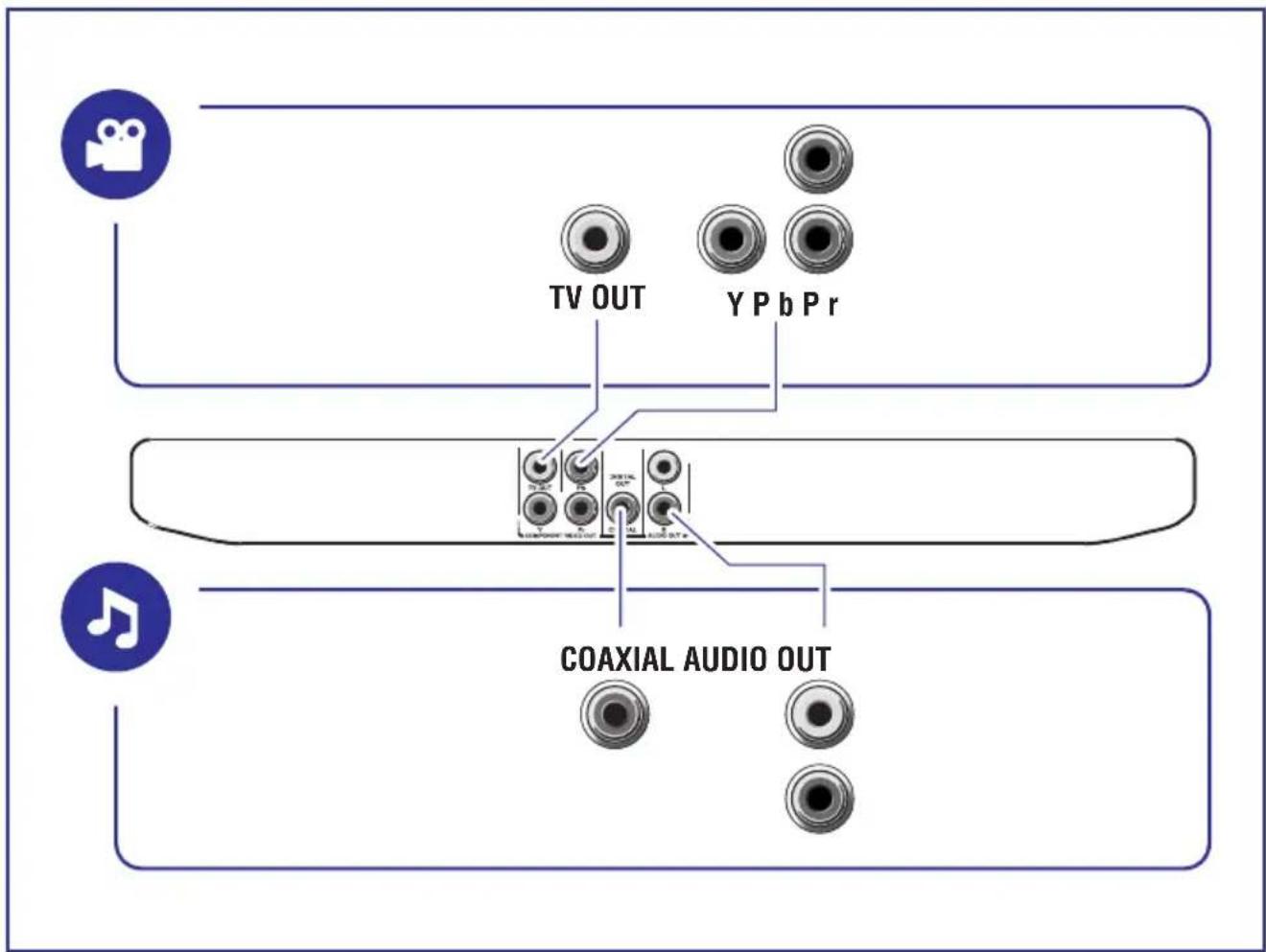
flowchart
graph TD
    A["Camera Icon"] --> B["TV OUT"]
    C["Speaker Icon"] --> B
    D["Coaxial Audio Out"] --> B
    B --> E["Y P b P r"]
2


Pr Y + AUDIPb O OUT


- Ühendamine ja taasesitamine ....3-6
- DVD-mängija kasutamine....8
Peamised taasesitamise funktsioonid......8
Videovalikud....9
Muusikalise slaidiesitluse taasesitamine......9
Korduvesitus 9
Kindla pealkirja, peatüki või loo juurde liikumine 9
DivX videod 10
Helifailide salvestamine CD-plaadilt USB mäluseadmele ....10
Karaoke 11
- Seadistuste muutmine....12
Üldised funktsioonid (unetaimer, puhkerežiim..) 12
Pilt....12
Heli....12
Eelistused (keeled, lapsevanemakontroll..)....13
- Tarkvara uuendamine .....14
- Tehnilised andmed .....14
- Probleemide lahendamine....15
- Ohutus ja oluline teave .....16
2. DVD-mängija kasutamine
Önnitleme teid ostu puhul ja tere tulemast Philipsi kasutajaks! Philipsi poolt täieliku toe saamiseks registreerige oma toode aadressil www.philips.com/welcome.
Peamised taasesitamise funktsioonid

Taasesitamise ajal on teil võimalik DVD mängija juhtimiseks kasutada järgmiseid nuppe:
| Nupp Funktsioon | |
| ➊ | Lülitab mängija sisse või puhkerežiimi. |
| ▲ | Avab või sulgeb plaadisahtli. |
| ♠ | Siseneb peamenüüsse. |
| DISC MENU | Siseneb või väljub plaadimenüüst. |
| ≡ OPTIONS | Siseneb video taasesitamise ajal valikute menüüsse. |
| ▲▼ | Navigeerib menüüs.Kerib aeglaselt edasi/tagasi.Vajutage korduvalt, et muuta otsingu kiirust. |
| ◀◀ / ▶Navigeerib menüüs.Kerib kiiresti edasi/tagasi.Vajutage korduvalt, et muuta otsingu kiirust. | |
| OK | Kinnitab valiku või sisendi. |
| ⊃ BACK | Naaseb eelmisesse ekraanimenüüsse. |
| ■ STOP | Lõpetab taasesitamise. |
| ▶II | Alustab, peatab ajutiselt või taastab taasesitamise. |
| ◀◀ / ▶ligub eelmise või järgmise loo, peatüki või faili juurde. | |
| SUBTITLE | Valib subtiitrite keele. |
| GOTO | Liigub pealkirja, peatüki või loo juurde. |
| AUDIO | Valib helikeele või -kanali. |
| ◀◀ | Sobitab pilti televisoriekraaniga.Suurendab või vähendab suurendust. |
| ● KARAOKE | Salvestab karaoke USB mäluseadmele. |
| REPEAT/REPEAT A-B | Valib korduvesituse valiku. |
Videovalikud
Vajutage video taasesitamise ajal nupule
≡ OPTIONS, et siseneda järgmiste valikute menüüsse:
- [Info]: Kuvab informatsiooni taasesitamise kohta.
- [PBC]: Kuvab või jätab vahele VCD ja SVCD sisumenüü.
- [Aspect ratio]: Valib pildiformaadi, mis sobib televisioriekraaniga.
• [Volume]: Muudab helitaset.
• [Angle]: Valib vaadatava video kaameranurga. - [Microphone]: Lülitab mikrofoni heliväljundi sisse või välja.
- [Karaoke]: Muudab helitaset, mikrofoni sisendi kajataset ja muusikataset.
• [Vocal]: Valib Karaoke helirežiimi või lülitab välja originaalvokaali.
Muusikalise slaidiesitluse taasesitamine
Taasesitage samaaegselt muusikat ja pilte, et luua muusikaline slaidiesitlus.
- Taasesitage muusikafaili plaadilt või ühendatud USB mäluseadmelt.
- Kasutage nuppe ▲▼, et liikuda pildifailide vahel.
- Valige samalt plaadilt või USB mäluseadmelt pilt ja vajutage nupule OK, et alustada slaidiesitlust.
- Vajutage nupule ■, et katkestada slaidiesitlus.
- Vajutage uuesti nupule ■, et katkestada muusika taasesitus.
Piltide taasesitamise haldamine
Kasutage piltide slaidiesitluse ajal kaugjuhtimispulti, et hallata muusika taasesitamist.
| Nupp Funktsioon | |
| ▲▼ | Pöörab piltihorisontaalselt/vertikaalselt. |
| ◀◀ / ▶öörab pilti | vastupäeva/päripäeva. |
| ≡ OPTIONS [Color] | Juurdepääs (värv)valikule, et valida värviline piltvõi must-valge pilt.Juurdepääs [Photo preview](foto eelvaade) valikule, etkuvada pildid pisipiltidena. |
| Suurendab pilti või vähendabsuurendust.Suurendusrežiimis peatataksetaasesitus. | |
| OK | Alustab või taastab taasesituse. |
| Lõpetab taasesitamise. |
Korduvesitus
Vajutage taasesitamise ajal korduvalt nupule
REPEAT/REPEAT A-B, et valida korduvesituse valik.
• Korrake pealkirja, peatükki või lugu.
- Korrake kogu plaadil või USB mäluseadmel olevat materjali.
- Korrake kindlat lõiku.
Kindla lõigu kordamiseks:
- REPEATgREPEATvalt nupule B, et valida digAspunktiks.
-
REPEATGREPEATU-Be, et valida fopABpunktiks.
→ Algab märgistatud lõigu taasesitamine. -
Korduvesituse katkestamiseks vajutage nupule REPEAT/REPEAT A-B, [Off] kuvatakse (väljas).

Märkus
- Märgistatud lõigu korduvesitus on võimalik ainult ühe pealkirja või loo raames.
Kindla pealkirja, peatüki või loo juurde liikumine
Teil on võimalik liikuda kindla pealkirja, peatüki või loo juurde, et seda taasesitada.
-
Vajutage taasesitamise ajal nupule GOTO Kuvatakse sisendriba ja "0" hakkab vilkuma.
-
Kasutage nuppe ▲▼, et valida soovitud pealkirja/peatüki/loo number.
- Kui number on sisestatud, siis kasutage nuppe ◀◀/▶▶, et muuta numbri asukohta.
- Vajaduse korral korrake samme 2 kuni 3, et lõpetada pealkirja/peatüki/loo numbri sisestamine.
- OKajutage nupule. Taasesitamine algab valitud pealkirjast, peatükist või loost.
DivX videod
Selle seadmega on võimalik taasesitada DivX videosid plaadilt või USB mäluseadmelt.
VOD kood DivX jaoks
- Enne DivX videote ostmist ja nende taasesitamist oma DVD-mängijaga, külastage kodulehte vod.divx.com, et registreerida see mängija DivX VOD koodi kasutades.
- DivX VOD koodi kuvamine: vajutage nupule ♠ ja valige [Setup] > [General] > [DivX(R) VOD Code].
DivX subtiitrid
• Vajutage nupule SUBTITLE, et valida keel.
- Kui subtiitreid ei kuvata õigesti, muutke tähemärkide seadistust, mis toetab DivX subtiitreid. Tähemärkide seadistamine: vajutage nupule ja valige [Setup] > [Preference] > [DivX Subtitle].
Tähemärgistik Keeled
| [Standard] | Inglise, albaania, taani, hollandi, soome, prantsuse, gaeli, saksa, itaalia, kurdi (ladina), norra, portugali, hispaania, rootsi ja türgi. |
| [Central Europe](Kesk-Euroopa) | Albaania, horvaatia, tšehhi, hollandi, inglise, saksa, ungari, iiri, poola, rumeenia, slovaki, sloveenia ja serbia. |
| [Cyrillic] (kirillitsa) | Bulgaaria, valgevene, inglise, makedoonia, moldaavia, vene, serbia ja ukraina. |

Märkus
- DivX DRM kaitsega failide taasesitamiseks USB mäluseadmelt ühendage see mängija televisoriga läbi HDMI ühenduse.
- Veenduge, et subtiitrite fail on sama nimega, mis DivX videofaili nimi. Näiteks, kui DivX videofaili nimi on "movie.avi", salvestage subtiitrite fail nimega "movie.srt" või "movie.sub".
- See DVD-mängija saab taasesitada subtiitreid järgmistes formaatides: .srt, .sub, .txt, .ssa ja .smi.
Helifailide salvestamine CD-plaadilt USB mäluseadmele
Teil on võimalik salvestada helifaile CD-plaadilt USB mäluseadmele. Helifailid salvestatakse .mp3 formaadis.
- Ühendage USB mäluseade selle DVD-mängijaga.
- Sisestage plaat ja alustage taasesitamist.
- [CvaatagMP3]pule vvalige (loo MP3) ja vajutage seejärel nupule OK.
- Järgige ekraanil olevaid juhendeid, et salvestamine lõpetada. → USB mäluseadmele luuakse automaatselt uus kaust, kuhu salvestatakse kõik MP3-failid.

Märkus
- Ärge vajutage salvestamise ajal ühelegi nupule.
- DTS CD-plaate ja kopeerimiskaitsega CD-plaate ei saa kopeerida.
- Kirjutamiskaitsega või parooliga USB mäluseadmetele ei ole võimalik salvestada MP3-faile.
Karaoke
- Ühendage mikrofon (ei kuulu varustusse) DVD-mängija MScaga.
- Vajutage nupule ⬆, et kuvada peamenüü.
- [Karaoke] Okutage nupule. → Kuvatakse karaoke menüü.
- [Wædropil(omile)dffOn] > (sees) ning vajutage nupule OK, et lülitada mikrofoni heliväljund sisse.
- Alustage plaadi taasesitamist ning seejärel hakake mikrofoni abil laulma.
- [Microphone]: Lülitab mikrofoni heliväljundi sisse või välja.
• [Mic Volume]: Muudab mikrofoni helitugevust.
• [Echo]: Muudab kajataset. - [Karaoke Scoring]: Valib keerukuse taseme punktide lugemiseks laulmise eest. Punkte näete siis, kui lugu on lõppenud.
- [Karaoke Idol]: Pidage oma söpradega karaoke vöistlust. Järgige ekraanil olevaid juhendeid, et vöistlust alustada.
• [Key Shift]: Muudab muusika helitaset.
• [Vocal]: Valib karaoke helirežiimi või lülitab originaalvokaali välja.
Oma lugude salvestamine
Teil on võimalik salvestada oma lugusid USB mäluseadmele. Lood salvestatakse .MP3-failidena.
- Sisestage USB mäluseade.
- KABJAKGE nupule
- Järgige ekraanil olevaid juhendeid, et lõpetada seadistamine ja vajutage nupule OK, et alustada salvestamist.
→ Salvestamine katkeb, kui lugu on lõppenud.
- Salvestamise režiimist väljumiseks vajutage uuesti nupule ● KARAOKE

Märkus
- Veenduge, et USB mäluseadmel on piisavalt vaba mälu.
- DTS-plaatidele ega kopeerimiskaitsega plaatidele ei ole võimalik salvestada.
See peatükk aitab teil muuta selle DVD-mängija seadistusi.

- Te ei saa muuta menüüvalikut, mida kuvatakse hallina.
- Selleks, et siseneda eelistuste menüüsse [Preference], katkestage plaadi taasesitus.
- Vajutage nupule ⚡, et naaseda eelmisesse menüüsse. Menüüst väljumiseks vajutage nupule ⚠
Üldised funktsioonid (unetaimer, puhkerežiim...)
-
Vajutage nupule
-
[Sétligé > (Geisenada) üldiste valikute menüsse.
-
[Disc Lock]: Lukustab plaadi või avab selle. Lukustatud plaadi taasesitamiseks on teil vaja sisestada salasõna: kasutage nuppe ▲ ▼, et sisestada numbrid ja vajutage nuppe ◀◀ /▶▶, et muuta numbri asukohta. Vaikimisi on salasõna "136900".
• [OSD Language]: Ekraanipealse keele valimine. - [Sleep Timer]: Ajaperioodi valimine, mille möödudes lülitub DVD-mängija automaatselt puhkerežiimi.
- [Auto Standby]: Automaatse puhkerežiimi funktsiooni aktiveerimine või deaktiveerimine. Kui funktsioon on aktiveeritud, lülitub seade automaatselt puhkerežiimi kui ühtegi toimingut ei teostata 15 minuti jooksul (näiteks stoppositsioonis või pausi ajal).
- [DivX(R) VOD Code]: Kuvab DivX® registreerimise koodi ja registreeringu eemaldamise koodi.
Pilt
-
Vajutage nupule
-
[Séralig] > (Videor)eda video seadistamise valikutesse.
-
[TV System]: Teie televisoriga sobiva süsteemi valimine. Vaikimisi ühtib seadistus teie riigis üldlevinud seadistusega.
- [Aspect ratio]: Teie televiisori ekraaniga sobiva pildiformaadi valimine.
- [Progressive]: Progressiivse skaneerimise režiimi sisse või välja lülitamine. Kui selle seadmega on ühendtud progressiivse skaneerimisega televiisor, lülitage progressiivse skaneerimise režiim sisse.
- [Picture Setting]: Eelsalvestatud värviseadistuse valimine või seadistuse kohandamine.

Märkus
- Selleks, et näha progressiivse skaneerimisega pilti, veenduge, et teie televisior toetab progressiivse skaneerimise funktsiooni ning et teie televisior on selle seadmega ühendatud Y/Pb/Pr ühenduse kaudu.
Heli
-
Vajutage nupule
-
[Séalig] > (Aeidor)eda heli seadistamise valikutesse.
- [Analogue Output]: Heliformaadi valimine heliväljundiks, kui seade on ühendatud AUDIO OUT L/R ühenduse kaudu.
- [Digital Audio]: Heliformaadi valimine heliväljundiks, kui seade on ühendatud COAXIAL ühenduse kaudu.
- [Digital Output]: Digitaalse väljundi valimine: [Olf]aktiveerib digitaalse väljundi; [Allo]tab multikanalilisi heliformaate; [PCM Only] - kahekanaliline helisignaal.
- [LPCM Output] - LPCM (Linear Pulse Code Modulation) väljundi sämplingumära valimine. Mida kõrgem sämplingumäär, seda parem helikvaliteet. [LPCM Output] aktiveeritud ainult siis, kui [Digital Output] [PCM all on valitud Only].
• [Volume]: Helitugevuse muutmine.
• [Sound Mode]: Eelsalvestatud heliefekti valimine.
- [Night Mode]: Vaikse või täieliku dünaamilise heli valimine. Öörežiim vähendab valjude helide helitugevust ja suurendab pehmete helide helitugevust (nt kõne).

Märkus
- Öörežiim on saadaval ainult Dolby kodeeringuga DVD-plaatide puhul.
Eelistused (keeled, lapsevanemakontroll...)
- Vajutage nupule
- [Sétupé > [Pseferedæ]
eelistuste seadistamise valikutesse.
• [Audio]: Video helikeele valimine.
• [Subtitle]: Video subtiitrite keele valimine.
• [Disc Menu]: Videoplaadi menüükeele valimine.
- [Parental Control]: Reitingutega kodeeritud plaatidele juurdepääsu keelamine. Sisestage "136900", et näha piiranguid: kui salasõna väli on märgistatud, vajutage OK et alustada salasõna sisestamist. Kasutage nuppe ▲▼, et valida number ja vajutage nuppe ◀◀/▶◀, et muuta numbri asukohta.
- [PBC]: VCD ja SVCD sisumenüü kuvamine või vahele jätmine.
- [Password]: Ligipääsu piiranguga plaadi salasõna määramine või muutmine. Sisestage "136900", kui te ei ole veel salasõna määranud või kui olete oma salasõna unustanud.
• [DivX Subtitle]: Tähemärkide valimine, mis toetaks teie DivX videot.
• [Version Info]: Kuvab selle seadme tarkvaraversiooni. - [Default]: Kõikide tehaseseadete taastamine, välja arvatud seadistused funktsioonide [Disc Lock] [Parental Control] [Password]

Märkus
- Kui teie soovitud keelt ei ole saadaval plaadi-, heli- või subtiitrite keelena, saate valida menüüvalikute alt [Other] sisestada 4-numbrilise keelekoodi, mille leiate selle kasutusjuhendi tagant.
- Reitingutasemed sõltuvad riikidest. Selleks, et lubada kõikide plaatide taasesitamist, valige [8 Adult]
4. Tarkvara uuendamine

Märkus
- Tarkvara uuendamise ajal ei tohi seadet vooluvõrgust eemaldada.
Tarkvara uuendamiseks kontrollige hetkel kasutuses olevat tarkvaraversiooni, et vörrelda seda uusima tarkvaraga Philipsi veebilehel.
- Vajutage nupule
- Valige [Setup] > [Preference] > [Version Info] ja vajutage seejärel nupule OK
- Kirjutage üles mudeli nimi ja tarkvaraversiooni number.
- Minge aadressile www.philips.com/support, et kontrollida uusimat tarkvaraversiooni, kasutades selle toote mudeli nime ja tarkvaraversiooni numbrit.
- Vaadake veebilehel olevaid juhiseid tarkvara uuendamise kohta, et lõpetada tarkvara uuendamine.
5. Tehnilised andmed

Märkus
- Toote tehnilised andmed võivad ette teatamata muutuda.
Piirkonnakood
See DVD-mängija toetab järgmiseid piirkonnakoode:
DVD piirkonnakood Riigid

Venemaa
Taasesitatavad formaadid
• DVD, DVD-video, VCD, SVCD, Audio CD
- DVD+R/+RW, DVD-R/-RW, DVD+R/-R DL (Dual Layer), CD-R/-RW (maksimaalselt 299 kausta ja 648 faili)
- USB mäluseade
Failiformaadid
• Video: .avi, .divx, .mp4, .xvid
• Heli: .mp3, .wma
- Pilt: .jpg, .jpeg
USB
• Ühenduvus: Hi-Speed USB (2.0)
• Klassi tugi: USB Mass Storage Class
• Failisüsteem: FAT16, FAT32, NTFS
• Maksimaalne albumite/kaustade arv: 299
• Maksimaalne lugude/pealkirjade arv: 648
- USB kövaketta tugi (HDD, Hard Disc Drive): vöib vajada välist vooluallikat
Video
• Signaalisüsteem: PAL, NTSC
• Komposiitvideo väljund: 1 Vp-p (75 oomi)
• Komponentvideo väljund: 0.7 Vp-p (75 oomi)
Heli
• 2-kanaliline analoogväljund
- Eesmine vasak ja parem heliväljund: 2 Vrms (47k oomi)
• Digitaalne väljund: 0.5 Vp-p (75 oomi)
- Koaksiaalne
• Sämplingu sagedus:
- MP3: 22,05 kHz, 24 kHz, 32 kHz, 44,1 kHz, 48 kHz
• WMA: 44,1 kHz, 48 kHz
• Konstantne bitimäär:
• MP3: 8 kbps – 320 kbps
• WMA: 64 kbps – 192 kbps
Peaseade
• Möötmed (l x k x s) : 3 6 0 x 4 2 x 2 0 9 (mm)
- Netokaal: 1.28 kg
Vooluvarustus
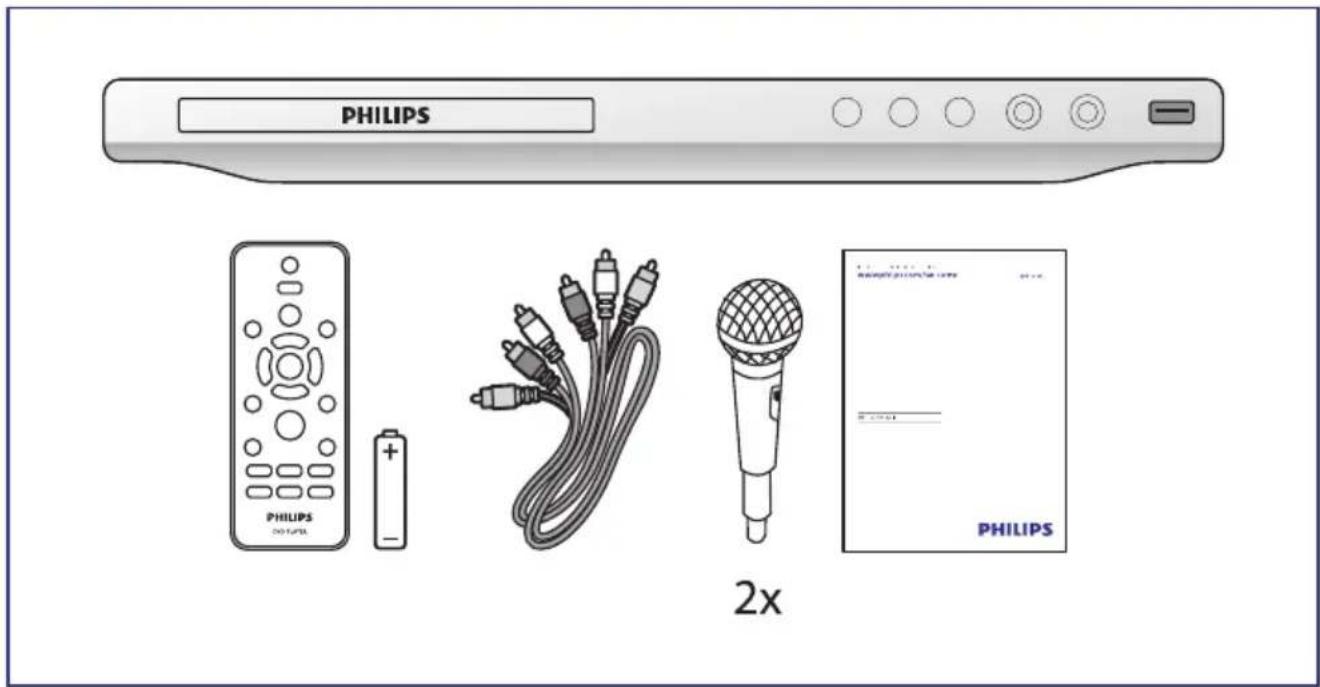
Kaasasolevad lisatarvikud
• Kaugjuhtimispult ja üks patarei
• Heli-/videokaablid
- Kasutusjuhend
- Kaks mikrofoni
Laser
- Tüüp: Pooljuht laser InGaAIP (DVD), AIGaAs (CD)
• Lainepikkus: 658 nm (DVD), 790 nm (CD) - Väljundvõimsus: 7.0 mW (DVD), 10.0 mW (VCD/CD)
• Kiire lahknemine: 60 kraadi

Hoiatus
- Elektrilöögi oht. Ärge kunagi eemaldage selle seadme kesta.
Mitte ühelgi tingimusel ei tohi te üritada seadet iseseisvalt parandada, kuna see katkestab garantii. Vea tekkimisel vaadake üle allpool olevad punktid enne, kui viite seadme parandusse. Kui te ei ole võimeline lahendama tekkinud probleemi neid vihjeid järgides, vaadake Philipsi veebilehte (www.philips.com/welcome). Kui võtate Philipsiga ühendust, siis veenduge, et teie seade on lähedal ja et teate seadme mudelit ja seerianumbrit. Kirjutage need siia:
Mudeli number: ____
Seerianumber: ____
Pilt puudub.
- Vaadake televiisori kasutusjuhendist, kuidas valida õige video sisendkanal.
- Kui te olete progressiivse skaneerimise sisse lülitanud või muutnud televisori süsteemi seadistust, siis taastage tehaseseadistused:
1) Vajutage nupule ▲, et avada plaadisahtel.
2) Vajutage nupule DISC MENU (progressiivse skaneerimise puhul) või SUBTITLE (TV süsteemi puhul).
Televiisorist puudub heliväljund.
- Veenduge, et olete DVD-mängija ja televisori vahel helikaablid õigesti ühendanud.
DivX video taasesitamise ajal puudub heli.
• Helikoodekeid ei toetata.
Ühendatud välise heliseadme (nt stereosüsteem, vöimendi) kölaritest ei tule heli.
- Veenduge, et helikaablid või koaksiaalkaablid on õigesti ühendatud.
- Lülitage väline heliallikas öigele heli sisendallikale.
... Probleemide lahendamine
- Veenduge, et DVD-mängija toetab plaati (vaadake peatükki "Tehnilised andmed" > "Taasesitatavad formaadid").
- Salvestatud plaadi puhul veenduge, et see on lõpetatud.
USB mäluseadet ei tuvastata.
- Veenduge, et DVD-mängija toetab USB mäluseadme formaati (vaadake peatükki "Tehnilised andmed" > "USB").
- Veenduge, et DVD-mängija toetab USB mäluseadmel olevate failide formaati (vaadake peatükki "Tehnilised andmed" > "USB").
Faili ei saa kuvada või taasesitada.
- Veenduge, et failide või kaustade arv ei ületa selle seadme poolt toetatud limiiti (maksimaalselt 648 faili või 299 kausta).
- Veenduge, et see DVD-mängija toetab neid faile (vaadake peatükki "Tehnilised andmed" > "Failiformaadid").
DivX videofaile ei saa taasesitada.
• Veenduge, et DivX videofail on lõpetatud.
• Veenduge, et faililaiend on korrektne.
- USB seadmel olevaid DRM-kaitsega videofaile ei saa taasesitada analoogvideo ühenduse kaudu (nt komposiit, komponent ja scart). Salvestage video toetatud plaadiformaadile, et neid faile taasesitada.
- Veenduge, et subtiitrite failinimi on sama, mis DivX videofailil.
- Veenduge, et see seade toetab subtiitrite faililaiendit (.srt, .sub, .txt, .ssa või .smi).
- Valige tähemärgid, mis toetavad neid subtiitreid (vaadake peatükki "DVD-mängija kasutamine" > "DivX videod").
7. Ohutus ja oluline teave
Enne DVD-mängija kasutamist lugege ja saage aru köikidest kaasasolevatest juhenditest. Kui seadmele tekitatakse kahjustusi, kuna ei ole jälgitud juhendeid, siis ei ole garantii kehtiv.
Ohutus
Elektrilöögi või tulekahju oht!
- Ärge jätke seadet ega lisatarvikuid vihma või vee kätte. Ärge kunagi asetage vedelikega täidetud anumaid (nt vaase) seadme peale ega seadme lähedusse. Kui seadme peale või sisse satub vedelikke, eemaldage seade kohe vooluvõrgust. Kontakteeruge Philipsi teeninduskeskusega, et seadet üle kontrollida enne, kui proovite seadet uuesti kasutada.
- Ärge asetage seadet ega lisatarvikuid lahtise tule või teiste soojusallikate (kaasaarvatud otsese päikesevalguse) lähedusse.
- Ärge sisestage objekte seadme ventilatsiooniavadesse või teistesse avadesse.
- Kohtades, kus seadme lahti ühendamiseks on kasutatud voolujuhet või pikendusjuhet, peab seade jääma vabalt ligipääsetavateks.
- Patareisid (patareipakki või sisestatud patareisid) ei tohi jätta liigse kuumuse kätte, nagu näiteks päikesevalgus, leek ja muu sarnane.
- Eemaldage seade äikesetormide ajal vooluvõrgust.
- Kui te eemaldate seadet vooluvõrgust, siis tömmake alati pistikust, mitte juhtmest.
Lühise või tulekahju oht!
- Enne, kui ühendate seadme vooluvörku, veenduge, et vooluringi pinge ühtib seadme taha kirjutatud voolupingega.
- Vältige jõu rakendamist voolupistikutele. Lahtised voolupistikud võivad põhjustada lühist või tulekahju.
Vigastuse oht või oht kahjustada seadet!
- Vältimaks kokkupuutumist laserkiirega, ärge võtke seadet osadeks.
- Ärge katsuge plaadisahtlis olevat optilist läätse.
- Ärge asetage seadet ega teisi seadmeid voolujuhtmetele ega teistele elektrilistele seadmetele.
- Kui seadet on transporditud alla 5°C temperatuuril, pakkige seade lahti ja oodake kuni seadme temperatuur ühtib toatemperatuuriga enne, kui ühendate seadme vooluvörku.
Ülekuumenemise oht!
- Ärge asetage seadet kinnisesse asukohta. Jätke vähemalt 10 cm vaba ruumi seadme ümber, et seadme ümber toimuks ventilatsioon.
Veenduge, et kardinad ja teised objektid ei kataks seadme ventilatsiooniavasid.
Saastumise oht!
- Eemaldage patarei kui see on tühi või kui kaugjuhtimispulti ei kasutata pikema aja jooksul.
- Patareid sisaldavad keemilisi ühendeid, mida tuleb korrektselt hävitada.
Patareide allaneelamise oht!
- See seade/kaugjuhtimispult võivad sisaldada münditüüpi patareid, mida on lihtne alla neelata. Hoidke patareid alati lastele kättesaamatus kohas.

- Ärge sisestage plaadisahtlisse teisi objekte peale plaatide.
- Ärge sisestage plaadisahtlisse köveraid või pragunenud plaate.
- Eemaldage plaadid plaadisahtlist, kui te ei kasuta seadet pikema ajaperioodi jooksul.
- Kasutage seadme puhastamiseks mikrofiibrist lappi.
Keskkonnaalane informatsioon

Teie toode on loodud ja toodetud kõrgekvaliteedilistest materjalidest ja osadest, mida võib taaskasutada ja ümber töödelda.

Kui see ratastega mahatõmmatud prügikasti märk on toote küljes, tähendab see, et toode on osa Euroopa Direktiivist 2002/96/EÜ. Palun viige end kurssi kohalike elektriliste ja elektrooniliste toodete hävitamise reeglitega. Käituge vastavalt kohalikele reeglitele ja ärge kunagi visake oma toodet ära tavalise majapidamisprügi hulgas. Öige ümbertöötlemine aitab vältida ohtu keskkonnale ja inimeste tervisele.

Teie toode sisaldab patareisid, mis on vastavuses Euroopa Direktiiviga 2006/66/EC ja neid ei tohi hävitada tavalise majapidamisprügi hulgas. Palun viige end kurssi kohalike patareide hävitamise reeglitega.
Õige ümbertöötlemine aitab vältida ohtu keskkonnale ja inimeste tervisele.
Vastavus

See toode on vastavuses Euroopa Ühenduse raadiosageduste nõuetega.

Sellel teise klassi seadmel on topeltisolatsioon, kuid kaitsev maandus puudub.
Autoriõigused

Olge vastutustundlik Austage autoriõiguseid
See seade sisaldab kopeerimiskaitse tehnoloogiat, mida kaitsevad Ameerika Ühendriikide patendid ja teised ettevõtte Rovi Corporation intellektuaalse omandi õigused. Seadme muutmine ja lahti võtmine on keelatud.
Kaubamärgid

DIVX VIDEO: DivX® on digitaalne videoformaat, mis on loodud äriühingu DivX, LLC, Rovi Corporationi tütarettevõtte, poolt. See on ametlikult DivX Certified® toode, mis taasesitab DivX videosid. Külastage aadressi divx.com lisainformatsiooniks ja tarkvara leidmiseks, mis muudab teie failid DivX videofailideks.
DIVX VIDEO ON DEMAND: See DivX Certified®
seade peab olema registreeritud selleks, et taasesitada DivX Video-on-Demand (VOD) filme. Registreerimiskoodi genereerimiseks vaadake DivX VOD seadme seadistuste menüüs. Minge aadressile vod.divx.com selle koodiga, et viia lõpule registreerimise protsess ja saada rohkem informatsiooni DivX VOD kohta.
DivX®, DivX Ultra®, DivX Certified® ja nendega seonduvad logod on äriühingu Rovi Corporation või selle tütarettevõtete kaubamärgid ning neid kasutatakse vastava Ioaga. DivX Ultra® Certified on selleks, et taasesitada DivX® videosid täiustatud funktsioonide ja preemium sisuga.

DOLBY. DIGITAL
Toodetud äriühingu Dolby Laboratories litsentsi alusel. Dolby ja topelt-D sümbolid on äriühingule Dolby Laboratories kuuluvad kaubamärgid.

"DVD Video" on äriühingule DVD Format/Logo Licensing Corporation kuuluv kaubamärk.
| Abkhazian | 6566 |
| Afar | 6565 |
| Afrikaans | 6570 |
| Amharic | 6577 |
| Arabic | 6582 |
| Armenian | 7289 |
| Assamese | 6583 |
| Avestan | 6569 |
| Aymara | 6589 |
| Azerhaijani | 6590 |
| Bahasa Melayu | 7783 |
| Bashkir | 6665 |
| Belarusian | 6669 |
| Bengali | 6678 |
| Bihari | 6672 |
| Bislama | 6673 |
| Bokmål, Norwegian | 7866 |
| Bosanski | 6683 |
| Brezhoneg | 6682 |
| Bulgarian | 6671 |
| Burmese | 7789 |
| Castellano, Español | 6983 |
| Catalán | 6765 |
| Chamorro | 6772 |
| Chechen | 6769 |
| Chewa; Chichewa; Nyanja | 7889 |
| 中文 | 9072 |
| Chuang; Zhuang | 9065 |
| Church Slavic; Slavonic | 6785 |
| Chuvash | 6786 |
| Corsican | 6779 |
| Česky | 6783 |
| Dansk | 6865 |
| Deutsch | 6869 |
| Dzongkha | 6890 |
| English | 6978 |
| Esperanto | 6979 |
| Estonian | 6984 |
| Euskara | 6985 |
| Ελληνικά | 6976 |
| Faroese | 7079 |
| Français | 7082 |
| Frysk | 7089 |
| Fijian | 7074 |
| Gaelic; Scottish Gaelic | 7168 |
| Gallegan | 7176 |
| Georgian | 7565 |
| Gikuyu; Kikuyu | 7573 |
| Guarani | 7178 |
| Gujarati | 7185 |
| Hausa | 7265 |
| Herero | 7290 |
| Hindi | 7273 |
| Hiri Motu | 7279 |
| Hrwatski | 6779 |
| Ido | 7379 |
| Interlingua (International) | 7365 |
| Interlingue | 7365 |
| Inuktitut | 7385 |
| Inupiaq | 7375 |
| Irish | 7165 |
| Íslenska | 7383 |
| Italiano | 7384 |
| Ivrit | 7269 |
| Japanese | 7465 |
| Javanese | 7486 |
| Kalaallisut | 7576 |
| Kannada | 7578 |
| Kashmiri | 7583 |
| Kazakh | 7575 |
| Kernewek | 7587 |
| Khmer | 7577 |
| Kinyarwanda | 8287 |
| Kirghiz | 7589 |
| Komi | 7586 |
| Korean | 7579 |
| Kuanyama; Kwanyama | 7574 |
| Kurdish | 7585 |
| Lao | 7679 |
| Latina | 7665 |
| Latvian | 7686 |
| Letzeburgesch; | 7666 |
| Limburgan; Limburger | 7673 |
| Lingala | 7678 |
| Lithuanian | 7684 |
| Luxembourgish; | 7666 |
| Macedonian | 7775 |
| Malagasy | 7771 |
| Magyar | 7285 |
| Malayalam | 7776 |
| Maltese | 7784 |
| Manx | 7186 |
| Maori | 7773 |
| Marathi | 7782 |
| Marshallese | 7772 |
| Moldavian | 7779 |
| Mongolian | 7778 |
| Nauru | 7865 |
| Navaho; Navajo | 7886 |
| Ndebele, North | 7868 |
| Ndebele, South | 7882 |
| Ndonga | 7871 |
| Nederlands | 7876 |
| Nepali | 7869 |
| Norsk | 7879 |
| Northern Sami | 8369 |
| North Ndebele | 7868 |
| Norwegian Nynorsk; | 7878 |
| Occitan; Provencal | 7967 |
| Old Bulgarian; Old Slavonic | 6785 |
| Oriya | 7982 |
| Oromo | 7977 |
| Ossetian; Ossetic | 7983 |
| Pali | 8073 |
| Panjabi | 8065 |
| Persian | 7065 |
| Polski | 8076 |
| Português | 8084 |
| Pushto | 8083 |
| Russian | 8285 |
| Quechua | 8185 |
| Raeto-Romance | 8277 |
| Romanian | 8279 |
| Rundi | 8278 |
| Samoan | 8377 |
| Sango | 8371 |
| Sanskrit | 8365 |
| Sardinian | 8367 |
| Serbian | 8382 |
| Shona | 8378 |
| Shqip | 8381 |
| Sindhi | 8368 |
| Sinhalese | 8373 |
| Slovensky | 8373 |
| Slovenian | 8376 |
| Somali | 8379 |
| Sotho; Southern | 8384 |
| South Ndebele | 7882 |
| Sundanese | 8385 |
| Suomi | 7073 |
| Swahili | 8387 |
| Swati | 8383 |
| Svenska | 8386 |
| Tagalog | 8476 |
| Tahitian | 8489 |
| Tajik | 8471 |
| Tamil | 8465 |
| Tatar | 8484 |
| Telugu | 8469 |
| Thai | 8472 |
| Tibetan | 6679 |
| Tigrinya | 8473 |
| Tonga (Tonga Islands) | 8479 |
| Tsonga | 8483 |
| Tswana | 8478 |
| Türkçe | 8482 |
| Turkmen | 8475 |
| Twi | 8487 |
| Uighur | 8571 |
| Ukrainian | 8575 |
| Urdu | 8582 |
| Uzbek | 8590 |
| Vietnamese | 8673 |
| Volapuk | 8679 |
| Walloon | 8765 |
| Welsh | 6789 |
| Wolof | 8779 |
| Xhosa | 8872 |
| Yiddish | 8973 |
| Yoruba | 8979 |
| Zulu | 9085 |


- Ühendamine ja taasesitamine
- 2
- DVD-mängija kasutamine
- Videovalikud
- Muusikalise slaidiesitluse taasesitamine
- Piltide taasesitamise haldamine
- Korduvesitus
- Kindla lõigu kordamiseks:
- Märkus
- Kindla pealkirja, peatüki või loo juurde liikumine
- DivX videod
- VOD kood DivX jaoks
- DivX subtiitrid
- Helifailide salvestamine CD-plaadilt USB mäluseadmele
- Karaoke
- Oma lugude salvestamine
- Üldised funktsioonid (unetaimer, puhkerežiim...)
- Pilt
- Heli
- Eelistused (keeled, lapsevanemakontroll...)
- Tarkvara uuendamine
- Tehnilised andmed
- Piirkonnakood
- DVD piirkonnakood Riigid
- Taasesitatavad formaadid
- Failiformaadid
- USB
- Video
- Peaseade
- Vooluvarustus
- Kaasasolevad lisatarvikud
- Laser
- Hoiatus
- Pilt puudub.
- Televiisorist puudub heliväljund.
- DivX video taasesitamise ajal puudub heli.
- Ühendatud välise heliseadme (nt stereosüsteem, vöimendi) kölaritest ei tule heli.
- ... Probleemide lahendamine
- USB mäluseadet ei tuvastata.
- Faili ei saa kuvada või taasesitada.
- DivX videofaile ei saa taasesitada.
- Ohutus ja oluline teave
- Ohutus
- Elektrilöögi või tulekahju oht!
- Lühise või tulekahju oht!
- Vigastuse oht või oht kahjustada seadet!
- Ülekuumenemise oht!
- Saastumise oht!
- Patareide allaneelamise oht!
- Keskkonnaalane informatsioon
- Vastavus
- Autoriõigused
- Olge vastutustundlik Austage autoriõiguseid
- Kaubamärgid
- DOLBY. DIGITAL
Kaubamärk : PHILIPS
Mudel : DVP3864K
Kategooria : Dvd mängija