
LC-50LE652V - Teler SHARP - Tasuta kasutusjuhend
Leidke seadme juhend tasuta LC-50LE652V SHARP PDF-formaadis.


Kasutajate küsimused teemal LC-50LE652V SHARP
0 küsimus selle seadme kohta. Vastake nendele, mida teate, või esitage oma.
Esita uus küsimus selle seadme kohta
Laadige alla juhend oma Teler PDF-formaadis tasuta! Leidke oma juhend LC-50LE652V - SHARP ja võtke oma elektrooniline seade uuesti kätte. Sellel lehel on avaldatud kõik teie seadme kasutamiseks vajalikud dokumendid. LC-50LE652V kaubamärgi SHARP.
KASUTUSJUHEND LC-50LE652V SHARP
- Illustratsioonid ja ekraanikuvad selles kasutusjuhendis on selgitavat laadi ja võivad tegelikest toimingutest veidi erineda.
- Selles juhendis kasutatud näited põhinevad mudelil LC-39LE650E
- Mudelid LC-39LE650E, LC-39LE651E/K, LC-39LE652E, LC-39LE654E, LC-50LE650E, LC-50LE651E/K, LC-50LE652E, LC-50LE654E, LC-60LE650E, LC-60LE651E/K, LC-60LE652E ja LC-60LE654E ühilduvad H.264 standardi järgi pakitud suure eraldusvõimega seadetega (MPEG4 H.264, MPEG4 AVC, MPEG4 AVC/H.264).
Sisukord
Sisukord .... 1
Sissejuhatus 2
Lugupeetud SHARPi klient 2
Olulised ettevaatusabinõud 2
Kaugjuhtimispult....3
Teler (eestvaade) 4
Teler (külg- ja tagantvaade) 4
Ettevalmistamine....5
Kaasasolevad tarvikud 5
Lisatarvikud 5
Aluse paigaldamine 5
Teleri paigaldamine seinale 5
Patareide paigaldamine 6
Kaugjuhtimispuldi kasutamine 6
Ettevaatusabinõud kaugjuhtimispuldi kasutamisel ...... 6
Lühijuhend 7
Esialgse installimise ülevaade 7
Enne toite sisselülitamist 8
CA kaardi sisestamine 8
Esialgne automaatinstall 9
DVB-T-antenni paigutamine/suunamine 14
Menüütoimingud 15
Mis on menüü? 15
Põhitoimingud 15
Teave juhtkuva kohta 15
Teabekuva 15
Juhtimine teleri paneelil asuvate nuppudega 16
Lemmikud 16
Teleri vaatamine 17
Igapäevane kasutamine 17
Sisse-/väljalülitamine 17
Lülitamine digitaal-, satelliit- ja
analoogsaadete vahel 17
Kanalite vahetamine 17
Välise videoallika valimine 17
Heli keele valimine.... 17
Subtiitrid 17
EPG 18
EPG kasutamine 18
EPG muud funktsioonid 19
Teletekst 20
Rakenduse MHEG-5 kasutamine (ainult Ühendkuningriigis) 20
Põhireguleerimine 21
Teleri reguleerimine 21
Pildi seaded 21
Heliseaded 21
Kanalite seaded 22
Juhtimisseaded 24
Tarkvaravärskendus USB kaudu 27
Tarkvaravärskendus interneti kaudu 27
Multimeediumi/võrgu seaded 28
Ühenduste seaded 28
Kanalite loend 29
Kasulikud vaatamisfunktsioonid 31
Pildi suuruse valimine 31
Seadistamine välisseadmete kasutamisel 31
USB-seadme ühendamine 31
Teleri menüü suvandid 32
Teleri/loendi funktsioon 32
Videofunktsioon 34
Heli-/raadiofunktsioon 35
Fotofunktsioon 36
USB-/kodumeediaseadme ühilduvus 36
Funktsioon AQUOS NET+ 37
Funktsioon Extras (Lisad).... 39
Seadistamisfunktsioon 40
Välisseadmete ühendamine....41
Sissejuhatus ühendustesse 41
HDMI-ühendus 42
Komponentühendus 42
VIDEO-ühendus....42
SCART-ühendus 43
Kõlarite/võimendi pistik 43
HDMI-seadmed 44
HDMI-seadmete juhtimine HDMI CEC protokolliga ..... 44
HDMI CEC ühendamine 44
Menüü HDMI CEC.... 44
HDMI CEC seadme kasutamine 44
Arvuti ühendamine 45
Arvuti ühendamine 45
HDMI-ühendus (DVI) 45
Analoogühendus.... 45
Arvuti kujutise automaatne reguleerimine 46
Arvuti kujutise käsitsi reguleerimine 46
Multimeediumi/võrgu seadistus ....47
Vörguseaded 47
Vörku ühendamine 47
Juhtmega installimine 47
Juhtmeta vōrgu installimine 47
Funktsioon USB REC 49
Funktsioon USB REC 49
USB REC (videosalvesti) 49
Arhiivi taasesitamine 49
USB REC-i seaded 49
Arhiivi taasesitamise seaded 51
Teleri vaatamine ajanihkerežiimis 53
3D-kujutiste vaatamine 54
3D-kujutiste vaatamine 54
3D-kujutiste vaatamine 54
3D-prillide patarei laadimine.... 55
Ekraani vorming 3D ja 2D kujutiste jaoks 56
Törkeotsing - 3D kujutised 56
Lisa 58
Veaotsing 58
Toote tarkvaralitsentsi teave 58
Keskkonnakaitselised andmed 58
Tehnilised andmed 59
Käitlemine tööea lõpul 60
Kaubamärgid 60
Lugupeetud SHARPi klient
Täname, et ostsite SHARPi LCD teleri. Toote ohutuse ja aastatepikkuse murevaba toimimise tagamiseks lugege enne selle kasutamist hoolega läbi peatükk Olulised ettevaatusabinõud.
Olulised ettevaatusabinõud
- Puhastamine — eemaldage toitejuhe enne toote puhastamist pistikupesast. Kasutage toote puhastamiseks niisket lappi. Ärge kasutage vedelaid puhastusaineid ega aerosoole.
- Määrdunud paneeli puhastamiseks pühkige seda örnalt pehme niiske lapiga. Paneeli kaitsmiseks ärge kasutage selle puhastamiseks kemikaaliga immutatud lappi. Kemikaalid võivad teleri korpust vigastada või mõrandada.
- Vesi ja niiskus — ärge kasutage toodet vee lähedal, näiteks vanni, kraanikausi, pesuvanni ega basseini läheduses või niiskes keldris.
- Ärge asetage tootele vaase ega muid veega täidetud anumaid. Vesi võib tootele loksuda ja põhjustada tulekahju või elektrilöögi.
- Alus — ärge asetage toodet ebakindlale kärule, alusele, statiivile või lauale. See võib põhjustada toote kukkumise, mille tagajärjeks võivad olla rasked kehavigastused ja toote kahjustamine. Kasutage ainult tootja soovitatud või tootega koos müüdud käru, alust, statiivi või lauda. Toote seinale kinnitamisel järgige kindlasti tootja juhiseid. Kasutage ainult tootja soovitatud kinnitusseadmeid.
- Kärule asetatud toote ümberpaigutamisel tuleb seda liigutada eriti ettevaatlikult. Äkilised peatumised, üleliigne jõud ja ebatasased põrandapinnad võivad põhjustada toote kärult maha kukkumise.
- Ventilatsioon — kõik avad korpuses on mõeldud ventilatsiooniks. Ärge katke ega blokeerige neid avasid, kuna ebapiisav ventilatsioon võib põhjustada ülekuumenemist ja/või lühendada toote kasutusiga. Ärge asetage toodet voodile, diivanile, vaibale ega muudele sarnastele pindadele, kuna need võivad ventilatsiooniavasid blokeerida. See toode ei ole ette nähtud integreeritud


paigutamiseks — ärge asetage seda umbsesse kohta, näiteks riiulisse või püstikusse, kui pole tagatud korralik ventilatsioon või ei järgita tootja juhiseid.
Jätke ventilatsiooni jaoks seadme ümber vähemalt 10 cm vaba ruumi.
- Selles tootes kasutatud LCD paneel on valmistatud klaasist. Seetõttu võib see toote maha kukkumisel või põrutada saamisel puruneda. Kui LCD paneel on purunenud, olge ettevaatlik, et ennast klaasikildudega mitte vigastada.
- Soojusallikad — hoidke toode eemal soojusallikatest, nagu radiaatorid, soojapuhurid, pliidid ja muud soojust kiirgavad tooted (sh võimendid).
- Körvaklapid — ärge seadke helitugevust körgele tasemele. Körvaarstid soovitavad vältida pikaajalist valju heli kuulamist.
- Tulekahju ärahoidmiseks ärge asetage telerile ega selle lähedusse kunagi küünlaid ega muid lahtise leegi allikaid.
- Tulekahju või elektrilöögi ärahoidmiseks ärge asetage toitejuhet teleri ega muude raskete esemete alla.
- Ärge kuvage seisvat pilti pikka aega, kuna see vöib LCD ekraani kahjustada.
- Kui toitekaabel on ühendatud, toimub pidev voolutarbimine. Võtke teadmiseks, et toite väljalülitamiseks telerist tuleb toitekaabel pistikust eemaldada; teler on siiski kasutamiseks valmis.
- Hooldamine — ärge püüdke toodet ise hooldada. Katete eemaldamisel võite kokku puutuda kõrgepinge ja muude ohtlike tingimustega. Laske hooldustööd teha kvalifitseeritud isikul.
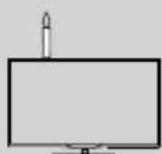

LCD paneel on tehnoloogia, mis võimaldab detailirikast pilti.
Suure pikslite arvu töttu võib aeg-ajalt ekraanile ilmuda üksikuid mitteaktiivseid piksleid fikseeritud sinise, rohelise või punase punktina. See vastab toote spetsifikatsioonidele ega lähe arvesse tehnilise veana.
Ettevaatusabinõud teleri transportimisel
Teleri transportimisel ärge kandke seda kunagi kölaritest kinni hoides. Kandke telerit alati kahe inimesega, kes hoiavad seda kahe käega — üks käsi kummalgi pool telerit.
Ettevaatusabinõud kõrge ja madala temperatuuriga keskkondades kasutamisel
- Kui telerit kasutatakse madala temperatuuriga ruumis (nt tuba, kontor), võib pilt jätta jälgä või tunduda kerge viivitusega. See ei ole rike ja teleri töö taastub temperatuuri normaliseerumisel.
- Ärge jätke telerit kuuma või külma kohta. Samuti ärge jätke telerit otsesesse päikesevalgusesse ega küttekeha lähedale, kuna see võib põhjustada korpuse deformeerumist ja LCD paneeli rikkeid.
2 Numbri- ja tähenupud 0–9
Valige kanal. Sisestage soovitud numbrid. Määrake leht teleteksti režiimis.
- Kui esialgse automaatseadistuse (Ik 9) riigiseadistustes on valitud viis Põhjamaad (Rootsi, Norra, Soome, Taani või Island), siis on DigiTV-teenused tähistatud neljakohalise arvuga. Muu riigi valimisel on Digi-TV-teenused tähistatud kolmekohalise arvuga.
3 ⬆ (tagasivaade)
Pöörduge tagasi viimati valitud kanali või välise sisendi juurde.
4 I/II/I+II (helirežiim) (Ik 17)
Valige multiplex-helirežiim.
Helitugevuse suurendamine/vähendamine.
6 ☐ (vaigista)
Teleri heli sisse-/väljalülitamine.
7 ▲/▼/◄/► (kursor)
Soovitud üksuse valimine.
OK
Käsu täitmine.
ATV/DTV/SAT: kuvab suvandi Kanalite loend, kui ükski muu kuva MENU (menüü) ei ole avatud.

Ei kasutata.
8 MENU
Põhimenüükuva avamine.
Värvilisi nuppe kasutatakse sobivate värviliste üksuste valimiseks ekraanil (nt EPG, MHEG-5, teletekst).
ATV: analoogteleteksti kuvamine. DTV/SAT: valige DTV/SAT-i jaoks MHEG-5 või teletekst.
11 Subtiitrid (Ik 17 ja 20)
Subtiitrite keele sisse-/väljalülitamine.

12 ◀◀/▶/▶▶/●/■ (Ik 49 ja 53)
Video- / muusika- / USB REC-failide taasesitamise nupud
SOURCE (Ik 44)
HDMI-CEC-seadme kasutamine.
13 USB REC (Ik 49)
Vaadatava programmi salvestamine.
14 ATV/DTV
Käivitab TV-režiimi.
RADIO
DTV/SAT: vaheldab raadio- ja andmerežiimi.
- Kui DVB edastab ainult andmeid (ilma raadioedastuseta), jäetakse raadiölekanne vahele.
15 ≦ Tagasi
ATV/DTV/SAT: tagasipöördumine eelmisele kuvale Menu (menüü).
NET: tagasi eelmisele lehele (see funktsioon ei pruugi mõnes teenuses toimida).
16 Pildi reguleerimine (Ik 21)
Pildiseadete valimine.
ECO (Ik 21)
Energiasäästurežiimi (ECO) aktiveerimine/inaktiveerimine
17 END
ATV/DTV/SAT: kuvalt Menu (menüü) väljumine.
18 EPG (Ik 18)
ATV/DTV/SAT: valige telekanal. NET: lehtede kerimine üles/alla.
20 3D (lk 54)
3D- ja 2D-režiimide vahel valimine.
21 i+ Kanali teave (lk 15)
Kuvab ekraanil kanaliteabe (kanali number, signaal jne). Näitab kuval MENU (menüü) teavet valitud üksuse kohta.
FAV
Lisab praeguse kanali lemmikuks.
22
→ (AV valimine) (lk 17)
Sisendallika valimine.
23
Ooterežiim/sees) (Ik 17)
Tähtis teave:
satelliitteenused on saadaval ainult seeriate LE652/654 mudelitele.
Teler (eestvaade)

*teleri indikaatori olek (lk 17)
Teler (külg- ja tagantvaade)

1 Helisisend DVI-le ja PC-le (3,5 mm pistikupesa)
2 PC sisend
3 COMPONENTS / AV tpesad
4 SERVICE-i pesa (3,5 mm pistikupesa)
5 SCART-i pesad (AV/RGB, Y/C sisend)
6 HDMI 1 (HDMI/DVI/ARC)
7 HDMI 2 (HDMI/DVI)
8 HDMI 3 (HDMI/DVI)
9 Antennisisendi pesa
10 SAT (satelliitantenni sisend) (ainult L*652-seerial)
11 DIGITAALSE HELIVÄLJUNDI pesa (SPDIF)
12 USB-pesa (ainult WiFi-kasutuseks)
13 USB-pesa (USB REC / MEDIA PLAYER / TARKVARA / HDD-VALMIS/
3D PRILLIDE PATAREI)
14 HDMI 4 (HDMI/DVI)
15 KÖRVAKLAPPIDE pistik
16 Üldliidese pesa t
17 LAN-pesa (
18 Toite sisendpesa
ETTEVAATUST
- Kuularitest ja kõrvaklappidest kostev tugev helirõhk võib põhjustada kuulmise kaotuse.
- Arge seadistage helitugevust kõrgele tasemele. Kõrvaarstid soovitavad vältida pikaajalist valju heli kuulamist.
Kaasasolevad tarvikud
Kaugjuhtimispult (1 tk)

• AAA-tüüpi patarei (2 tk)

- Kaabliköidis (1 tk)

• Kasutusjuhend (käesolev trükis)
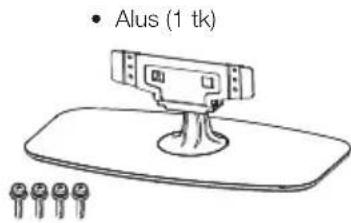
Aluse paigaldamine
- Enne aluse kinnitamist (või eemaldamist) võtke toitejuhe pesast välja.
- Enne töö alustamist laotage pehmendus pinnale, kuhu soovite teleri asetada. Nii väldite selle kahjustamist.
ETTEVAATUST
- Kinnitage alus õiges suunas.
- Järgige kindlasti juhiseid. Aluse vale paigaldamine vöib pöhjustada teleri ümberkukkumise.
Aluse sisestamine
① Sisestage alus teleri all olevatesse avadesse (hoidke alust sealjuures nii kinni, et see ei kukuks aluspinna äärelt maha).
② Pange teleri tagaosas asuvatesse nelja avasse neli kruvi ja keerake need kinni.
① Sisestage alus teleri all olevatesse avadesse (hoidke alust sealjuures nii kinni, et see ei kukuks aluspinna äärelt maha). ② Pange teleri tagaosas asuvatesse nelja avasse neli kruvi ja keerake need kinni.

MÄRKUS
- Aluse eemaldamiseks läbige sammud vastupidises järjekorras.
Lisatarvikud
Sellele LCD telerile on saadavad all-loetletud lisatarvikud. Pöörduge nende ostmiseks lähimasse kauplusesse.
- Lähitulevikus võib olla saada veel täiendavaaid lisatarvikuid. Ostmisel lugege ühilduvuse tuvastamiseks uusimat kataloogi ja kontrollige kättesaadavust.
| Nr Osa nimi Osa number | ||
| 1 | Seinakinnit | |
| 2 Wi-Fi Adapter AN-WUD630 | ||
| 3 3D | brillid AN-3DG35 | |
| 4 3D | brillid AN-3DG20-B | |
Teleri paigaldamine seinale
- Selle teleri võib seinale kinnitada ainult SHARPilt saadaoleva seinakinnitusega (tabeli kohal). Teistsuguste seinakinnituste kasutamise tagajärjeks võib olla ebakindel paigaldus, mis võib põhjustada tõsiseid vigastusi.
- LCD värviteleri kinnitamine nõuab erioskusi ning seda peaks tegema ainult kvalifitseeritud teeninduspersonal. Kliendid ei tohiks proovida seda tööd ise teha. SHARP ei vastuta ebaõige kinnitamise ega önnetuse või vigastuse põhjustanud kinnitamise eest.
- Valikulise konsooli ja kinnituse kasutamise kohta teleri seinale kinnitamiseks võite küsida kvalifitseeritud teeninduspersonalilt.
- Teleri seinale paigaldamiseks eemaldage köigepealt kaks kinnitusteibi riba teleri tagaküljelt ja seejärel paigaldage seinakinnitus komplektis leiduvate kruvidega teleri tagaküljele.
- Kui paigaldate teleri seinale, peate lisama toestava posti.
- Selle teleri võib seinale kinnitada ainult SHARPilt saadaoleva seinakinnitusega (tabeli kohal). Teistsuguste seinakinnituste kasutamise tagajärjeks võib olla ebakindel paigaldus, mis võib põhjustada tõsiseid vigastusi. - LCD värviteleri kinnitamine nõuab erioskusi ning seda peaks tegema ainult kvalifitseeritud teeninduspersonal. Kliendid ei tohiks proovida seda tööd ise teha. SHARP ei vastuta ebaõige kinnitamise ega önnetuse või vigastuse põhjustanud kinnitamise eest. - Valikulise konsooli ja kinnituse kasutamise kohta teleri seinale kinnitamiseks võite küsida kvalifitseeritud teeninduspersonalilt. - Teleri seinale paigaldamiseks eemaldage köigepealt kaks kinnitusteibi riba teleri tagaküljelt ja seejärel paigaldage seinakinnitus komplektis leiduvate kruvidega teleri tagaküljele. - Kui paigaldate teleri seinale, peate lisama toestava posti.
Patareide paigaldamine
Enne teleri esmakordset kasutamist paigaldage kaks komplektis olevat AAA-tüüpi patareid. Kui patareid tühjenevad ja kaugjuhtimispult ei tööta, asendage patareid uute AAA-tüüpi patareidega.
1 Avage patareipesa kate.
2 Sisestage kaks AAA-tüüpi patareid.
- Asetage patareid nii, et nende pesad vastaksid (+) ja (-) märgistustele patareikambris.
3 Sulgege patareipesa kate.

Patareide vale kasutamine võib põhjustada kemikaalilekke või plahvatuse. Järgige kindlasti alltoodud juhiseid.
- Ârge kasutage koos erinevat tüüpi patareisid. Erinevat tüüpi patareidel on erinevad omadused.
- Arge kasutage koos uusi ja vanu patareisid. Uute ja vanade patareide koos kasutamine võib lühendada uute patareide kasutusiga või põhjustada kemikaalilekkeid vanades patareides.
- Eemaldage patareid kohe, kui need on tühjenenud. Patareidest lekkivad kemikaalid võivad põhjustada lõövet. Kemikaalilekke avastamisel pühkige see lapiga hoolikalt ära.
- Sõltuvalt hoiutingimustest võib tootega kaasasolevate patareide kasutusiga kujuneda lühemaks.
- Kui te ei kavatse kaugjuhtimispulti pikema aja jooksul kasutada, võtke patareid sellest välja.
- Patareide asendamisel kasutage tsinksüsinikpatareisid, mitte leelispatareisid.
Märkus patareide jäätmekäitlemise kohta.
Kaasasolevad patareid ei sisalda kahjulikke aineid, nagu kaadmium, tina või elavhõbe.
Kasutatud patareidele kehtivad regulatsioonid sätestavad, et patareisid ei tohi enam koos majapidamisjäämetega ära visata. Viige köik kasutatud patareid kaubandusettevötete juures asuvatesse tasuta kogumiskonteineritesse.
Kaugjuhtimispuldi kasutamine
Kaugjuhtimispuldi kasutamiseks suunake see kaugjuhtimissensori poole. Kaugjuhtimispuldi ja sensori vahele jäävad objektid võivad selle tööd häirida.

Ettevaatusabinõud kaugjuhtimispuldi kasutamisel
- Vältige kaugjuhtimispuldi põrutamist. Lisaks vältige kaugjuhtimispuldi kokkupuutumist vedelikega ning ärge asetage seda suure öhuniiskusega piirkonda.
- Ärge paigaldage ega asetage kaugjuhtimispulti otsese päikesevalguse kätte. Kuumus vöib pöhjustada seadme deformeerumist.
- Kaugjuhtimispult ei pruugi korralikult toimida, kui teleri kaugjuhtimissensor on otsese päikesevalguse või tugeva valgustuse käes. Sellisel juhul muutke valgustuse või teleri nurka või kasutage kaugjuhtimispulti kaugjuhtimissensorile lähemal.

Esialgse installimise ülevaade
Teleri esmakordsel kasutamisel järgige järjest allnimetatud toiminguid. Sõltuvalt teie teleri seadistusest ja ühendusest võivad mõned sammud olla mittevajalikud.
123
Ettevalmistamine
1 Pange antennikaabli pistik antennipessa (Ik 8).

② Šifreeritud saadete vaatamiseks sisestage vajaduse korral CI-pesasse CA-kaart (Ik 8)

3 Ühendage toitejuhe (Ik 8). Toote kuju on riigiti erinev.

Toite sisselülitamine ja automaatinstalli-mine
① Lülitage teleri toide sisse nupuga ⏻ (Ik 17).

② Tehke esialgne automaatinstallimine (Ik 9).
√ Keele, energiasäästu, riigi antenni tüübi jms seadistamine.
√ Liikuge järgmise juurde.

Kanaliotsinguga alustamine
Teleri vaatamine
① Palju õnne! Nüüd saate hakata telerit vaatama.
② Vajaduse korral reguleerige parima signaali saamiseks antenni (lk 14).
Välisseadmete ühendamine
Ühendage juhiste järgi välisseadmed, näiteks DVD-mängija/-salvesti (Ik 41, 42 ja 43).

② Ühendage juhiste välised heliseadmed, näiteks kölarid/ vöimendi (lk 41, 42 ja 43).
järgi

CA kaardi sisestamine
Kodeeritud digitaaljaamade vastuvõtmiseks peab teie teleri CI pesasse olema sisestatud üldliidese moodul (CI moodul) ja CA kaart.
Čl moodul ja CA kaart ei kuulu tarnitud komplektis sisalduva lisavarustuse hulka. Need on harilikult saadaval müügiesindustes.
CA kaardi sisestamine CI moodulisse
1 Lükake CA kaardi kuldse kontaktkiibiga külg CI mooduli tarnija logoga külje suunas nii kaugele CI moodulisse kui võimalik. Järgige CA kaardile trükitud no

CI mooduli sisestamine CI pessa
2 Sisestage CI moodul CI pesasse kontaktkülg eespool. Teleri tagant vaadates peab CI
moodulil olev logo olema väljapoole suunatud. Ärge kasutage liigset jõudu. Veenduge, et moodul paigaldamisel ei painduks.

CI mooduli teabe kontrollimine
1 Vajutage nuppu MENU, siis kuvatakse menüü.
2 Kasutage nuppe ◀/▶, et valida menüü „Lisad”.
3 Kasutage nuppe ◀/▶, et valida suvand „CI teave“, seejärel vajutage OK.
- Selle menüü sisu söltub Cl mooduli tarnijast.
Moodul
Siia saate sisestada numbrilisi väärtusi, näiteks paroole.
MÄRKUS
- Veenduge, et CI moodul on korralikult pesasse sisestatud.
• See menüü on saadaval ainult digitaaljaamade puhul. - Pärast CA kaardi sisestamist Cl+ ühilduvasse Cl moodulisse kulub litsentsivõtme kehtivuse kontrollimiseks umbes 30 sekundit. See toiming võib ebaõnnestuda, kui antennil puudub sisendsignaal või te pole automaatinstalli käitanud.
- CI+ ühilduv CI moodul täiustab aeg-ajalt oma püsivara. Enne täiustamist ei pruugi telepildi vastuvõtmine võimalik olla. Täiustamise ajal saab kasutada ainult toitenuppu.
- Cl+ ühilduv Cl moodul ei võimalda monitori väljundi kaudu edastada ühtegi koopiakaitsega programmi.
- Kui CI+ ühilduvate saadete vastuvõtmisel kuvatakse teleril CA kaardi uuendamise sõnum, siis järgige ekraanil kuvatavaid juhiseid.
Esialgne automaatinstall
Teleri esmakordsel sisselülitamisel pärast ostmist ilmub esialgse automaatinstallimise viisard. Järgige menüüsid ja tehke üksteise järel vajalikud seadistused.
Enne toite sisselülitamist veenduge järgmises
● Kas antennikaabel on ühendatud?
● Kas toitejuhe on ühendatud?
1 Vajutage teleri nuppu ⏻.
- Ilmub esialgse automaatinstallimise viisard.
- Automaatinstallimise funktsiooni saab avada ka teleri menüüst. Vt Esialgse installimise kordamine Ik 40.
- Esialgse installimise protsess söltub valitud seadetest.

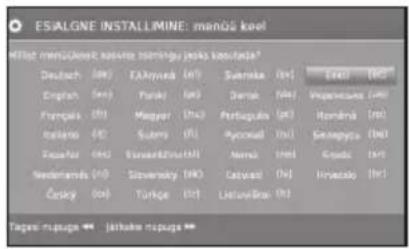
2 Menüükeele seadistamine.
Soovitud keele valimiseks vajutage nuppe
▲/▼/◄/►.
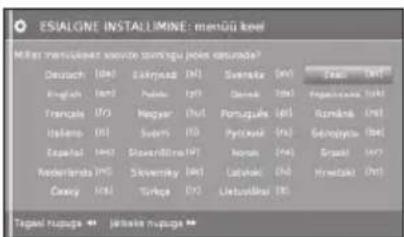
Jätkake nupuga
3 Energiasäästu seadistamine.
Otsustage, kui säästlikult soovite telerit kasutada.
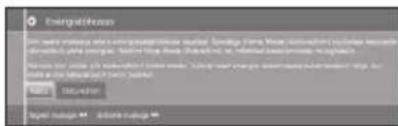
kodurežiimi pōhirōhk on energiasäästul.
•Poerežiim:
pildiseaded häälestatakse väljapanekul kasutamiseks. Energiatarve ei lange ka ümbritseva valguse vähenemisel.
Kasutage soovitud riigi või piirkonna valimiseks nuppe ▲/▼/◄/►.
- Seadistamisekraan kuvatakse vaid esialgse automaatinstallimise ajal.
Jätkake nupuga ▶▶.
5 Saateseadete valimine.
Vajutage erinevate häälestuste vahel liikumiseks nuppe ▲/▼.
Soovitud antenni valimiseks vajutage OK.

Analoogkaabel: analoogtelevision kaabli/antenni kaudu.
DVB-C: digitaalne kaabeltelevisioon.
6 Valige subtiitrite ja heli keel.
DVB-programmide heli ja subtiitrite soovitud keelte ja alternatiivsete keelte valimiseks vajutage nuppe
▲/▼/◄/► ja OK.
![Sundatrisse je hall kanded [GVS] File name: immuno-visual search and monitor - 2x100 pixels to remote, in full format File path: file name: new software files (include icons) C:\Users\10.0\Adobe\2001\Mallurgical\Autos\2001\Adobe\2001\Mallurgical\Autos\2001\Adobe\2001\Mallurgical\Autos\2001\Adobe\2001\Mallurgical\Autos\2001\Adobe\2001\Mallurgical\Autos\2001\Adobe\2001\Mallurgical\Autos\2001\Adobe\2](/content/2026/05/1046667/images/a6628dc57d5eebb106e77259ac1ade8e2dee1688a5d08023865d87771a3f0fb3.jpg)
Jätkake nupuga ▶▶.
• Vaegnägijatele möeldud häälkommentaaride seadistamise kohta leiate teavet jaotisest Häälkommentaarid Ik 25.
DVB-T vastuvõtusuvandite seadistamine
Kui te ei valinud DVB-T-antenni, jätkake jaotisega DVB-C vastuvõtu seadistamine lk 10.
7 Tuuneri seadete valimine.

Saate määrata, kas otsingu/värskenduse ajal otsitakse ka kodeeritud kanaleid.
Kõikide šifreeritud kanalite salvestamiseks valige yes (jah).
- Neid kanaleid võetakse vastu vaid sisseehitatud CI-mooduli ja sobiva CA-kaardiga.
• Kui CA-kaardiga Cl-moodul on juba kanalite otsingu jaoks sisestatud, salvestatakse kõik kanalid, mille moodul saab dešifreerida, kui valite suvandi no (ei).
• Search method (Otsingumeetod)
Valige suvand Frequency search (Sageduse otsing), kui soovite kanaliotsingut käitada kanalite ruudustikust söltumatult.
- Accept logical channel number (Kanali loogilise numbri vastuvõtmine)
Mitmes riigis edastatakse digijaamu eelmääratud kanalinumbriga, mida nimetatakse kanalite loogilisteks numbriteks (Logical Channel Number – LCN).
Kui valite suvandi yes (jah), kasutatakse kanalite loogilisi numbreid ja kanalid sorditakse loogiliste numbrite alusel.
8 Antenni toite ühendamine.
Kui kasutate DVB-T-antenni, mis vajab toitepinget, mis ei pärine toiteadapterist, valige antenni toiteallika kuval suvand yes (5V) (jah (5 V)).

DVB-T-antenni suunamise kohta leiate teavet Ik 14.
9 Jätkake jaotisega Köikide vastuvõtutüüpide seaded (vt lk 13).
DVB-C vastuvõtusuvandite seadistamine
Kui te ei valinud DVB-C-antenni, jätkake jaotisega DVB-S-i vastuvõtu seadistamine.
DVB-C tavapärased sätted põhinevad asukohavalikul ja neid ei ole üldjuhul vaja muuta.

Valige sobivad seaded nuppudega ▲/▼/◄/►.
• Network selection (Võrgu valimine)
Kui DVB-C-i kaudu on saadaval mitu võrku, siis saate otsustada, millise võrgu kanaleid soovite vastu võtta.
- Scrambled stations (Šifreeritud kanalid)
Saate määrata, kas otsingu/värskenduse ajal otsitakse ka kodeeritud kanaleid.
Kõikide šifreeritud kanalite salvestamiseks valige yes (jah).
- Neid kanaleid võetakse vastu vaid sisseehitatud Cl-mooduli ja sobiva CA-kaardiga.
•Kui CA-kaardiga CI-moodul on juba kanalite otsingu jaoks sisestatud, salvestatakse kõik kanalid, mille moodul suudab dešifreerida, kui valite suvandi no (ei).
• Search method (Otsingumeetod)
Kui valite suvandi Frequency Search (Sageduse otsing), otsib seade kõiki kanaleid, mida saab vastu võtta. Samu tingimusi võetakse arvesse ka suvandi Network Search (Võrguotsing) puhul, mille käigus otsitakse kõikide saada olevate võrkude kanaleid või jaotises Network ID (Võrgu ID) määratud võrgu kanaleid.
• Start Frequency (Algsagedus)
DVB-kanaleid otsitakse ainult algussagedusest kõrgemas sagedusvahemikus.
• Network ID (Võrgu ID)
Muutke seda seadet vaid määratud võrgu ID registreerimiseks.
- Accept logical channel number (Kanali loogilise numbri vastuvõtmine)
Mitmes riigis edastatakse digijaamu eelmääratud kanalinumbriga, mida nimetatakse kanalite loogilisteks numbriteks (Logical Channel Number – LCN). Kui valite suvandi yes (jah), kasutatakse kanalite loogilisi numbreid ja kanalid sorditakse loogiliste numbrite alusel.
MÄRKUS
- Väärtused Frequency (Sagedus) ja Network ID (Võrgu ID) tuleb seada kaabli tarnija määratud väärtustele.
Jätkamiseks vajutage nuppu ▶▶.
DVB-S-i vastuvõtusuvandite seadistamine
Kui te ei valinud DVB-S-antenni, siis jätkake jaotisega Kõikide vastuvõtutüüpide seaded lk 13.
Valige satelliidisüsteem.
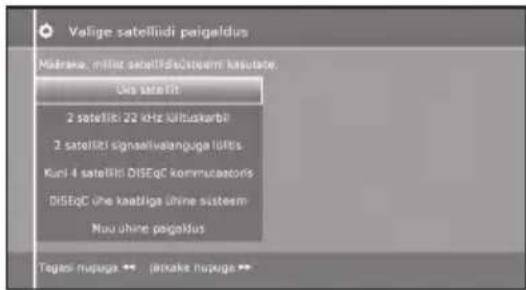
Valige satelliidi/satelliitide vastuvõtmise viis (üks satelliit või satelliidisüsteemi tüüp). Küsige teavet edasimüüjalt. DVB-S-i tavapärased sätted põhinevad asukohavalikul ja neid ei ole üldjuhul vaja muuta.
Ühe satelliidi vastuvõtmine ühendatud LNC (LNB) kaudu. Vaadake seadeid Ik 11.
- 2 satellites on 22kHz switchbox (Kaks satelliiti 22 kHz lülituskarbiga)
22 kHz lülituskarbi kaudu teleriga ühendatud kahe LNC-ga (LNB-d) kahe satelliidi vastuvõtmine. Vaadake seadeid Ik 11.
- 2 satellites on Toneburst switch (Kaks satelliiti signaalivalanguga lülitiga)
Signaalivalanguga lüliti kaudu teleriga ühendatud kahe LNC-ga (LNB-d) kahe satelliidi vastuvõtmine. Vaadake seadeid Ik 11.
• Max. 4 satellites on DiSEqC multiswitch (Kuni neli satelliiti DiSEqC-kommutaatoriga)
Teler juhib DiSEqC-kommutaatorit, millega on ühendatud kuni neli erinevate satelliitide LNC-d (LNB-d). Vaadake seadeid Ik 11.
- DiSEqC one cable communal system (DiSEqC ühe kaabliga ühine süsteem)
Valige see seade, kui teler on ühendatud ühe kaabliga DiSEqC-süsteemiga (standardi EN50494 järgi). Ühe satelliidikaabliga võib ühendada mitu satelliidivastuvõtjat. Vaadake seadeid Ik 12.
- Other communal installation (Muu ühine paigaldus)
Valige see seade, kui teler on ühendatud ühe kaabliga süsteemiga (ilma DiSEqC-ta). Ühe satelliidikaabliga vöib ühendada mitu satelliidivastuvõtjat. Tavapäraste ühe kaabliga ühissüsteemide vastuvõtusagedus on vörreldes ühe kaabliga DiSEqC-süsteemiga piiratud. Vaadake seadeid Ik 13.
Jätkamiseks vajutage nuppu ▶▶.
Ühe satelliidi suvandite seadistamine
Ühe satelliidi vastuvõtmine ühendatud LNC (LNB) kaudu.
1 Valige satelliit.

Jätkamiseks vajutage nuppu ▶▶.
2 Valige suvand Dual Band (low/high) (Kahesageduslik (madal/kõrge)) või Single Band (Ühesageduslik). Siin saate valida, kas kasutate kahesageduslikku (universaalset) LBN-d või ühe sagedusega LBN-d.

Jätkamiseks vajutage nuppu ▶▶.
3 Valige siin LNB-ostsillaatori sagedus.
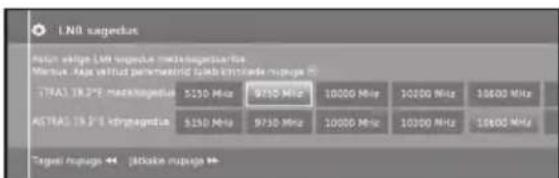
Üldjuhul ei ole vaja kõrge ja madala sageduse väärtusi muuta, v.a juhul, kui teie satellidisüsteemi LNB-ostsillaator kasutab erinevat sagedust (oluline sageduskuva jaoks). Kui valisite seade Single Band (Ühesageduslik) (toimingus Dual/Single Band (Kahesageduslik/ ühesageduslik), tuleb teil määrata vaid madala sageduse LNB-sagedus.
4 Jätkamiseks vajutage nuppu ▶▶.
Jätkamiseks vaadake jaotist DVB-S-i vastuvõtusuvandite seadistamine Ik 13.
22 kHz lülituskarbiga kahe satelliidi / signaalivalanguga lülitiga kahe satelliidi suvandite seadistamine
1 Valige suvand Satellite1/Satellite2 (Satelliit 1 / Satelliit 2)
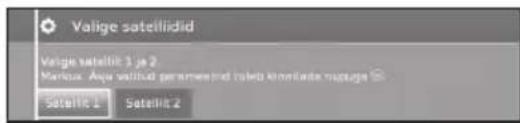
2 Valige loendist satelliidi nimi ja vajutage nuppu OK. Jätkamiseks vajutage nuppu ▶▶.

3 Valige siin LNB-ostsillaatori sagedus.

Üldjuhul ei ole vaja kõrge ja madala sageduse väärtusi muuta, v.a juhul, kui teie satellidisüsteemi LNB-ostsillaator kasutab erinevat sagedust (oluline sageduskuva jaoks).
4 Sageduse valimiseks vajutage nuppu OK ja seejärel vajutage jätkamiseks nuppu ▶.
Jätkamiseks vaadake jaotist DVB-S-i vastuvõtusuvandite seadistamine lk 13.
DiSEqC-kommutaatoriga kuni nelja satelliidi suvandite määramine
Valige DiSEqC-kommutaator ja rakendage selle valiku seaded.
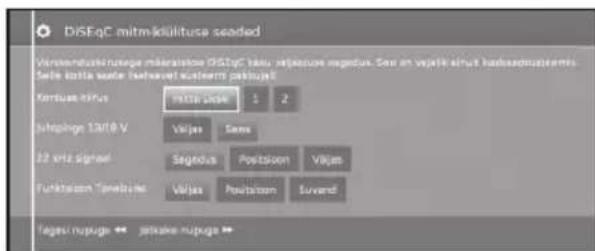
• Repeat rate (Värskendamissagedus)
Värskendamiskiirus määrab, kui sageli väljastatakse DiSEqC-käsk. Värskendamine on vajalik vaid kaskaadsüsteemis.
• Control voltage (Juhtpinge)
Juhtpinge juhib DiSEqC toeta komponentides polarisatsiooni (horisontaalne/vertikaalne) ümberlülitamist (nt üksikute LNB-de juhtimine DiSEqC-kommutaatoritega).
• 22kHz signal (22 kHz signaal)
22 kHz signaal juhib seades Band (Sagedus) kõrge ja madala sageduse vaheldamist. Seade Position (Positsioon) juhib satelliitide valikut DiSEqC toeta komponentides.
• Toneburst (Signaalivalang)
Signaalivalang juhib satellitide valikut DiSEqC toeta, kuid signaalivalangu toega komponentides seadetega Position (Positsioon) ja Option (Suvand).
Seadete rakendamiseks vajutage OK ja jätkamiseks vajutage ▶.
1 Valige suvandid Satellite1 (Satelliit 1) kuni Satellite4 (Satelliit 4)
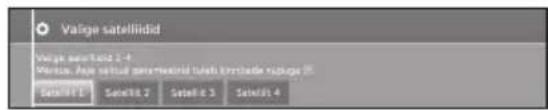
2 Valige loendist satelliidi nimi ja vajutage OK Jätkamiseks vajutage nuppu ▶.

3 Valige siin LNB-ostsillaatori sagedus.

Üldjuhul ei ole vaja kõrge ja madala sageduse väärtusi muuta, v.a juhul, kui teie satelliidisüsteemi LNB-ostsillaator kasutab erinevat sagedust (oluline sageduskuva jaoks).
Jätkamiseks vaadake jaotist DVB-S-i vastuvõtusuvandite seadistamine lk 13.
DiSEqC ühe kaabliga ühissüsteemi suvandite seadistamine
1 Valige, millist DiSEqC ühe kaabliga süsteemi kasutate, ja vajutage OK.
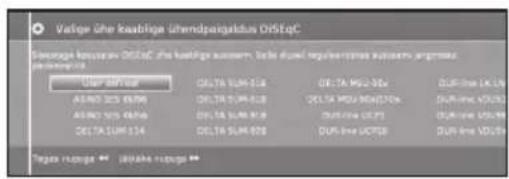
2 Valige loendist satelliidi nimi ja vajutage OK. Jätkamiseks vajutage nuppu ▶▶.

3 Valige siin LNB-ostsillaatori sagedus ja vajutage OK. Jätkamiseks vajutage nuppu ▶▶.

Üldjuhul ei ole vaja kõrge ja madala sageduse väärtusi muuta, v.a juhul, kui teie satelliidisüsteemi LNB-ostsillaator kasutab erinevat sagedust (oluline sageduskuva jaoks).
4 Valige ja määrake DiSEqC ühe kaabliga ühispaigalduse seaded.

Valige soovitud edastuskanal ja sobiv edastussagedus.
PIN-koodiga kaitsmine
Võite edastuse andmed PIN-koodiga teiste abonentide eest kaitsta, kui teie süsteem seda toetab.
Siin saate määrata seade PIN protection (PIN-koodiga kaitsmine) PIN-koodi ja seda muuta. See on võimalik vaid juhul, kui valisite suvandi yes (jah) (seades PIN-koodiga kaitsmine.
Jätkake jaotisega Kõikide vastuvõtutüüpide suvandite seadistamine lk 13.
Muu ühise installi suvandite seadistamine
1 Valige satelliit.

Jätkamiseks vajutage nuppu ▶▶.
2 Valige siin LNB-ostsillaatori sagedus.
Kui teie teler on ühendatud ühe kaabliga süsteemiga, millel ei ole välist toiteallikat, siis saate ühendada antenni (13 või 18 V / max 450 mA) 13 või 18 V toitega.

Jätkake allolevajaotisega DVB-S-ivastuvõtusuvandite seadistamine.
DVB-S-i vastuvõtusuvandite seadistamine
• Network selection (Võrgu valimine)
Kui DVB-S-i kaudu on saadaval mitu võrku, siis saate otsustada, millise võrgu kanaleid soovite vastu võtta.

- Settings (Seaded)
Kui saadaval on mitu satelliiti, tuleb järgmised seaded määrata iga satelliidi puhul. Saadaolevad seaded võivad sõltuda valitud satelliidist või võrgust.

• Coded stations (Šifreeritud kanalid)
Kõikide šifreeritud kanalite salvestamiseks valige yes (jah).
- Neid kanaleid võetakse vastu vaid sisseehitatud Cl-mooduli ja sobiva CA-kaardiga.
- Kui CA-kaardiga CI-moodul on juba kanaliotsingusse sisestatud, salvestatakse suvandi no (ei) valimisel ka kõik kanalid, mida moodul suudab dešifreerida.
• Search method (Otsingumeetod)
Kui valite siin suvandi Frequency Search (Sageduse otsing), otsitakse kõiki saada olevaid kanaleid. Kui valite suvandi Network Search, (Võrguotsing), otsitakse kõikide saada olevate võrkude kanaleid.
• Symbol rate (Sümbolite edastamiskiirus)
Sümbolite edastamiskiiruse määrab satelliiditeenuse pakkuja ja seda ei ole üldjuhul vaja muuta.
- Accept Logical Channel Number (Kanali loogilise numbri vastuvõtmine)
See seade võimaldab teil otsustada, kas soovite vastu võtta kanalite loogilised numbrid (Logical Channel Number – LCN).
Jätkamiseks vajutage nuppu ▶▶.
Jätkake alloleva jaotisega Kõikide vastuvõtutüüpide suvandite seadistamine.
Kõikide vastuvõtutüüpide suvandite seadistamine
• Age related lock (Vanusepõhine lukustus)
See võimaldab teil piirata juurdepääsu programmidele vanusepõhiselt.

Vanusepiirangu määrab saate edastaja.
Lukustatud kanalite vaatamiseks tuleb sisestada pääsukood (vt lk 24).
• Time and date (Kellaaeg ja kuupäev)
Sisestage õiged väärtused numbrinuppudega.

• Network configuration (Võrgu konfiguratsioon)
Siin saate määrata, kuidas konfigureerida võrku, kas kohe - Configure now (Konfigureeri kohe) (vt lk 47) - või hiljem - Ära konfigureeri või konfigureeri hiljem.
DVB-T-antenni paigutamine/suunamine
Kui installite DVB-T/T2/S/S2 antenni esmakordselt või paigutate selle ümber, peaksite antenni häälestusekraani jälgides seadistama ka antenni suunda, et saavutada hea vastuvõtt.
Teleri tavarežiimis, kui ükski muu kuva ei ole avatud, saate valida saada olevate DVB-T-kanalite vahel.
1 Valige suvand Setup (Seadistamine).
2 Valige suvand Stations (Kanalid).
Paigutage ja suunake antenn nii, et suvandite C/N ja Level (Tase) väärtused oleksid maksimaalsed. Suvandi BER väärtus peab olema võimalikult väike.
4 Valige käsk Search (Otsi) ja vajutage otsingu alustamiseks nuppu OK.
Mis on menüü?
- Kuva MENU (Menüü) on teleri köikide režiimide keskpunkt.
- Kuva MENU (Menüü) allosa suvanditega pääsete teleri, videote, heli/raadio, fotode ja teenuse AQUOS NET+ juurde.
- Suvandite Extras (Lisad) ja Setup (Seadistamine) kaudu pääsete juurde lisafunktsioonidele ja saate telerit konfigureerida.
- Kuva ülaosas näete köiki lemmikuks märgitud kanaleid.
- Valitavate üksuste arv söltub telerist, vörgüühendusest, saada olevatest meediaserveritest ja ühendatud seadmetest.
- Kuva MENU (Menüü) saab kasutada kaugjuhtimispuldiga ja teleri paneelil asuvate nuppudega.
Põhitoimingud

flowchart
graph TD
    A["1 Menüü kuvamine"] --> B["2 Valige üksus"]
    B --> C["3 Menüüekraanilt väljumine"]
    C --> D["3 Valime menüüs"]

    subgraph Section 1
        E["Vajutage kuva MENU (Menüü) avamiseks nuppu MENU."]
        F["ANTENA 3 NETIO FOI Teleming HD L3 TV MTV"]
        G["RECK Anteno3 HD LaSiski Clauering MHA O'ByTV Sputen Charne"]
        H["NVA Telecom Busing MANCA TV Disney Chatter Immuneus"]
        I["SHARP"]
    end

    subgraph Section 2
        J["1 2 3 NET"]
        K["4 5 6 7 8 9"]
        L["0"]
        M["1/2/14"]
        N["3D EPQ"]
        O["AV"]
        P["END"]
        Q["OK"]
    end

    subgraph Section 3
        R["SOovitud menüü valimiseks/kohandamiseks vajutage nuppe ▲/▼/◄/►, seadistage üksust soovitud moel ja vajutage nuppu OK.<br>Kuva MENU (Menüü) eelmisele lehele naasmiseks vajutage nuppu ◀.<br>Valimine menüüs"]
        S["Suvandite valimine"]
    end
MÄRKUS
- Kuva MENU (Menüü) suvandid söltuvad valitud sisendirežiimidest, kuid toimingud on samad.
- Kasutusjuhendi ekraanikuvad on selgitavat laadi (möned on suurendatud, teised kärbitud) ja vöivad tegelikest kuvadest kergelt erineda.
Ekraani allosas asuval juhtkuval on kuvatud menüüriba.
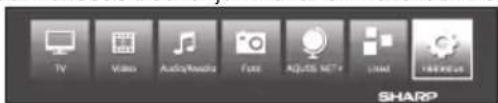
Esialgse installimise ajal näete teabeteksti ekraanikuvade toimingute kohta.
Teabekuva
6 Valige nuppudega ▲/▼ suvand Automatic info (Automaatne teave) ja valige teabekuva peitmiseks/näitamiseks suvand Off/On (Väljas/sees).
7 Seadete rakendamiseks vajutage nuppu OK.
Juhtimine teleri paneelil asuvate nuppudega
See on kasulik siis, kui kaugjuhtimispult ei ole käepärast.

1 Vajutage nuppu MENU, et kuvada või peita teleri vahetu juhtimise menüü.
2 Vasakule/paremale kerimiseks vajutage nuppe CH∧∨.
3 Uue menüütaseme avamiseks või seadete rakendamiseks vajutage nuppu →(INPUT).
MÄRKUS
- Kui te ei kasuta menüüd, kaob kuva MENU (Menüü) möne sekundi jooksul.
Lemmikud
Lemmikuid saate lisada teleri toimingurežiimides. Lemmikute funktsioon kuvab teie eelistatud kanalid ühel ülevaatelehel.
Pärast esialgset installimist luuakse lemmikkanalid automaatselt söltumata teleri paigalduskohast.
Lemmikute loomine
Saate praeguse kanali lemmikuks märkida kaugjuhtimispuldiga.
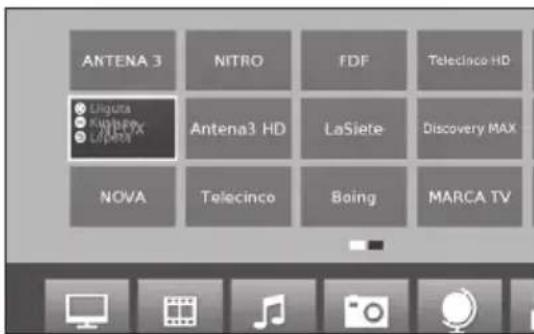
Kui lemmikute loend ei mahu ühele lehele ära, ilmuvad kuval MENU (Menüü) lemmikute all ristkülikusümbolid.

Lemmikute haldamine
4 Liigutamiseks või kustutamiseks vajutage nuppu FAV.
5 Lõpetamiseks vajutage nuppu ↩.
Igapäevane kasutamine
Sisse-/väljalülitamine
Toite sisse-/väljalülitamine
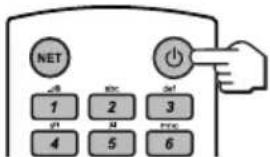
Teleri sisselülitamiseks vajutage nuppu ⏻.
Teleri väljalülitamiseks vajutage nuppu ⏻.

MÄRKUS
- Kui lülitate toite välja teleril oleva nupuga ⏻, siis lähevad EPG andmed kaotsi.
- Pesade asetus võib sõltuda mudelist.
Ooterežiim
Ooterežiimile lülitamine
Kui teler on sisse lülitatud (sinine LED), saate selle ooterežiimile lülitada, vajutades kaugjuhtimispuldi nuppu ⏻.
Sisselülitamine ooterežiimilt
Ooterežiimil olles (punane LED) vajutage kaugjuhtimispuldi nuppu ⏻.
Teleri indikaatori olek
| LED-indikaator Olek | |
| Väljas Toide | väljas |
| Sinine Toide | sees |
| Punane Ooterežiim | |
| Lilla | Ooterežiim programmeeritudfunktsiooniga USB REC |
MÄRKUS
- Kui te ei kavatse telerit pika aja jooksul kasutada, võtke toitejuhe pistikupesast kindlasti välja.
- Teler tarbib pisut elektrit ka ajal, mil see on nupuga ⏻ välja lülitatud.
Teleri ja ühendatud lisaseadmete väljalülitamine
Kui hoiate teleri nuppu all, lülituvad teler ja köik HDMI-liidestega ühendatud CEC-toega seadmed ooterežiimile. Vaadake lisateavet Ik 44.
Lülitamine digitaal-, satelliit- ja analoogsaadete vahel
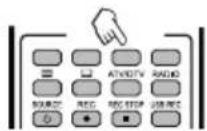
Režiimide vaheldamiseks vajutage nuppe ATV/DTV ja RADIO.
Kanalite vahetamine
Nupud P∧∨:

Nupud 0–9:

Välise videoallika valimine
Kui ühendus on loodud, vajutage nuppu →, et avada kuva AV selection (AV valik), seejärel vajutage nuppe ◀/▶, et valida soovitud väline allikas ja kinnitage valik nupuga OK.

flowchart
graph TD
    A["AV command"] --> B["HOME 1"]
    A --> C["HOME 2"]
    A --> D["HOME 3"]
    A --> E["HOME 4"]
    A --> F["PC 8"]
    A --> G["RVS"]
    A --> H["START AV"]
Heli keele valimine
Režiim DTV/CADTV/SAT:
iga kord, kui vajutate nuppu /I/I+I , vahetub saada olevate heliallikate keel.
MÄRKUS
- Keelte valik söltub vastuvõetavatest saadetest.
ATV-režiim:
iga kord, kui vajutate nuppu 1/I/I+I , muutub režiim järgnevas tabelis näidatu järgi.
| NICAM TV saadete valikud | |
| Signaal Valitayad üksused | |
| Stereo NICAM | STEREO, MONO |
| Kakskeelne | NICAM CH A, NICAM CH B, NICAM CH AB, MONO |
| Mono NICAM | MONO, MONO |
| A2 TV saadete valikud | |
| Signaal Valitayad üksused | |
| Stereo STEREO, MONO | |
| Kakskeelne CH A, CH B, CH AB | |
| Mono MONO | |
MÄRKUS
- Kui signaali sisend puudub, kuvatakse helirežiimiks „MONO”.
Subtiitrid
Režiim DTV/CADTV/SAT:
Subtiitrite sisse-/väljalülitamiseks vajutage nuppu 📄. Keelte vaheldamise kohta leiate teavet jaotisest Juhtimisseaded Ik 24.
ATV-režiim:
saate jaoks saada olevate subtiitrite sisse- või väljalülitamiseks vajutage nuppu 📄.
EPG
EPG on ekraanil kuvatav programmiloend. EPG abil saate vaadata DTV/CADTV kavasid, vaadata nende kohta üksikasjalikku teavet, valida parasjagu edastatava saate ja seada taimeri tulevastele saadetele.
Esmakordselt nuppu EPG vajutades käivitub viisard, mis aitab määrata vajalikud eelseaded.
EPG seaded leiate jaotisest MENU Setup→Control→more...→EPG (Menüü → Seadistamine → Juhtimine → rohkem ... → EPG)
EPG kasutamine
Vajutage nuppu EPG. EPG sisse-/väljalülitamine.
- Esmakordselt nuppu EPG vajutades käivitub viisard, mis aitab määrata vajalikud eelseaded. EPG-viisardis saate otsustada, milliste kanalite EPG andmeid teler kogub ja kuvab. Soovitame valida vaid kanalid, mis on regulaarselt saadaval.
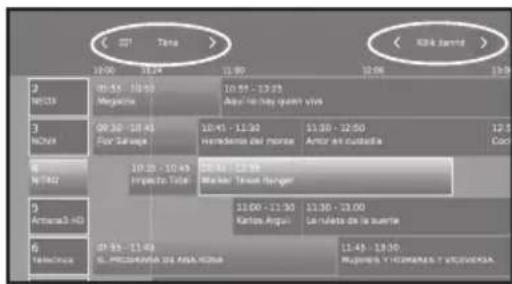
Ekraani vasakpoolses veerus on praegu aktiivsete kanalite loend (isiklik loend, köikide kanalite loend). EPG päises olevate nuppudega saate valida programmi eelvaate päeva ja filtreerida programme žanri alusel.
Programmi valimine
- Ajavahemiku valimine
-Vajutage otsitava ajavahemiku valimiseks nuppu ◀/▶ ja seejärel nuppu OK.
- Vajutage korduvalt nuppu ▶ järgmise ajavahemiku programmide kuvamiseks.
- Soovitud programmi valimine
-Vajutage soovitud programmi valimiseks nuppe ▲/▼ ja seejärel vajutage nuppu OK.
- Kui programmist vasakul on ikoon ▲ või ▼, siis vajutage järgmisele või eelmisele kuvale liikumiseks nuppe ▲/▼.
-EPG-st väljumiseks vajutage nuppu END.

● EPG ülevaate kohandamine
Saadaolevad valikud ilmuvad päises. Muidu vajutage nuppu Sinine.
Päise žanrivalikuga saate programme filtreerida. Valitud žanriga programmid tõstetakse esile.
Filmid
Kunst
Uudised
Sotsiaalne
Saade
Haridus
Sport
Hobid
Lastele
Sarjad
Muusika
- Päeva või žanri valimiseks vajutage nuppe ◀/▶.
- Valiku kinnitamiseks vajutage nuppu OK.
EPG muud funktsioonid
Programmide lisateabe vaatamine
1 Vajutage programmide valimiseks nuppe ▲/▼/◄/►.
2 Vajutage nuppu ⓘ+.
Kui valitud programmi kohta on saadaval lisateavet, ilmub see siin.
Programmi teave

Menüü-üksus on saadaval vaid juhul, kui valitud programm on eetris.
Memorise (Salvesta mällu): salvestab programmi mällu hilisemaks vaatamiseks/kuulamiseks.
Menüü on saadaval vaid juhul, kui valitud programmei ole veel alanud.
Delete memo (Kustuta memo): saate mällu salvestatud programmide memo kustutada.
Timer (Taimer): avab taimerifunktsioonide ülevaate.
(salvestamine): ajastage valitud programmi salvestamine.
3 EPG-sse naasmiseks vajutage nuppu ↩.
Programmi mällu salvestamine EPG kaudu
Mällu salvestatud programmide puhul küsib teler programmialguses, kassoovitekanalitvahetada, vöilülitub ooterežiimist sisse, kui see funktsioon on aktiveeritud jaotises Setup→Control→more→EPG→TV on when memorised (Seadistamine → Juhtimine → rohkem ... → EPG → Teleri sisselülitamine mällu salvestamisel).
1 Valige programm, mille soovite mällu salvestada.
2 Vajutage nuppu ⓘ+.
3 Valige nuppudega ▲/▼/◄/► suvand Memorise (Salvesta mällu) ja vajutage nuppu OK.
4 EPG-sse naasmiseks vajutage nuppu ↩.
EPG-s ilmub programmi pealkirja kohal mälusümbol

Taimeri programmeerimine
Saate programmeerida teleprogrammide taimersalvestamise.
1 Programmi valimiseks vajutage nuppe ▲/▼/◄/►.
2 Teleprogrammi taimersalvestamise programmeerimiseks vajutage nuppu USB REC. Avaneb taimeri andmete dialoogiaken.
3 Kontrollige taimeri andmeid ja vajaduse korral kohandage neid.

EPG-s ilmub programmi pealkirja kohal salvestamissümbol ●.
Teletekst
Mis on teletekst?
Tavaline teletekst
Teletekst edastab teabe- ja meelelahutuslehti erivarustusega teleritele. Teie teler võtab vastu televõrgu kaudu edastatavaid teleteksti signaale ja dekodeerib need vaatamiseks graafilisse vormingusse. Paljude pakutavate teenuste hulka kuuluvad näiteks uudised, ilmateated, spordiuudised, aktsiakursid ja programmide eelvaated.
Teleteksti sisse-/väljalülitamine
1 Valige teleteksti programmi pakkuv telekanal või välisallikas.
- Paljud telejaamad kasutavad operatsioonisüsteemi TOP, kuid möned kasutavad süsteemi FLOF (nt CNN). Teie teler toetab mölemat süsteemi. Lehed on jaotatud teemarühmade ja teemade kaupa. Pärast teletekstile lülitamist salvestatakse kiireks ligipääsuks kuni 2000 lehekülge infot.
• Valige ekraanil suvano
ja vajutage nuppu OK. Ekraanikuva muutub allnäidatud moel. - Kui valite ilma teleteksti signaalita programmi, kuvatakse teade Teletekst ei ole saadaval.
- Sama teade kuvatakse ka teistes režiimides, kui teleteksti signaal pole saadaval.
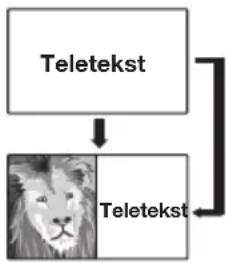
flowchart
graph TD
    A["Teletekst"] --> B["Image: Lion"]
    A --> C["Teletekst"]
HbbTV-tekst
Kui vajutate nuppu ☑ kaks korda, ilmub HbbTV-tekst. HbbTV-teksti pakub valitud kanal.
HbbTV-tekstis liikumine ja värviliste nuppude funktsioonid võivad sõltuda teenusepakkujast.
MÄRKUS
- Teletekst ei tööta, kui valitud signaali tüüp on RGB.
- Kui kanalil on saadaval HbbTV-teenus, avaneb Media Text/HbbTV-tekst. Sel juhul avaneb nupu 📊 uuesti vajutamisel standardne teletekst/videotekst.
Teleteksti standardfunktsioonide nupud
| Nupud Kirjeldus | |
| P / | Lehenumbri suurendamine või vähendamine. |
| Värv (R/G/Y/B) | Lehe valiminePunane: eelmine leht.Roheline: järgmine leht.Kollane: järgmine teema.Sinine: järgmine teemavalik.Eelviimase rea värvilised ribad (TOP)või värviline tekst (FLOF) näitavad,milliste värviliste nuppudega saate teemavalikutes ja teemades liikuda. |
| 0–9 Teleteksti lehtede kuvamine:0: teleteksti lehtede automaatse värskendamise või hoidmisrežiimi lõpetamine.9: Lehe suurendamine (vajutage mitu korda).Lehe valimine:lehe 100 kuni 899 otsevalimiseks kasutage numbrinuppe. | |
| ▲/▼/OK | Märkige soovitud lehe number.Lehe avamiseks vajutage OK. |
| i+ | Ülevaatelehe 100 avamine. |
| Valige see ekraanil ja vajutage teleteksti lehel värskendamiseks nuppu OK. | |
| Kuvab teleteksti lehe peidetud teabe. | |
| Peidab teleteksti lehe peidetud teabe. | |
| Avab teleteksti tavamenüü | |
Teletekstimenüü muud funktsioonid
Valige ekraanil 📍 ja vajutage nuppu OK.
• Special pages (Erilehed)
• Preview pages (Eelvaatelehed)
Teleteksti programmieelvaate esimese lehe sisestamine, kui see erineb tehaseseadest.
- Sub-title pages (Subtiitrilehed)
Iga kanali teleteksti subtiitrilehtede sisestamine, kui see erineb tehaseseadest.
• Character set (Märgistik)
Teleteksti lehtedel saab kuvada muukeelse (vene, kreeka, poola ja türgi) märgistiku.
Rakenduse MHEG-5 kasutamine (ainult Ühendkuningriigis)
Mõned teenused pakuvad teile programme koos nendesse kodeeritud MHEG-rakendusega, mis võimaldab interaktiivset DTV/CADTV-d. Kui see on olemas, käivitub MHEG-5 rakendus nupu vajutamisel.
MÄRKUS
1 Vajutage nuppu MENU.
2 Järgmise kuva avamiseks valige Setup→Picture (Seadistamine → Pilt).

3 Valige pildiseade, mida soovite reguleerida.
3D
3D-prillidega (AN-3DG20-B või AN-3DG35) saate nautida teleris 3D-kujutisi; prillid on eraldi müügil. Vaadake lisateavet Ik 54.
• Picture adjustment (Pildi reguleerimine)
Saate vahetada pildi kolme eelseadistuse ja kolme ise määratud pildiseade vahel.
Standard→ECO→Dynamic→User (Standardne, säästlik, dünaamiline, kasutaja seade)
Mida eredam on ruum, seda suurem peaks olema kontrastsus.
Määrake eredus nii, et pildi mustad alad oleksid mustad.
• Colour intensity (Värviintensiivsus)
Määrake värvide intensiivsus oma soovi järgi. Värvid peaksid näima loomulikud.
• Backlight (Tagavalgus)
Reguleerib ekraani heledust. Saate seada ekraani heledamaks ja tumedamaks.
• Picture format (Pildivorming)
Valige erinevate pildivormingute vahel.
16:9, 4:3, Panorama 1 (Panoraam 1), Panorama 2 (Panoraam 2), Zoom (Suum)
Vt Ik 31.
- more... (rohkem ...)
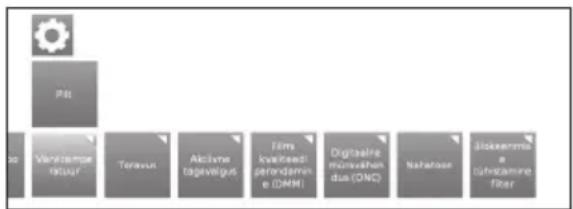
flowchart
graph TD
    PSI["PSI"] --> Tereus["Tereus"]
    PSI --> Akčivne_tagavelgus["Akčivne tagavelgus"]
    PSI --> Film_kvaliteedi_perondemine_DMMI["Film kvaliteedi_perondemine_DMMI"]
    PSI --> Digitaline_nonverhens_dus_DNC["Digitaline_nonverhens_dus_DNC"]
    PSI --> Nefanase["Nefanase"]
    PSI --> išlozenmäre_lufestamire_fiber["išlozenmäre_lufestamire_fiber"]
Reguleerib värvitemperatuuri, et saada võimalikult hea valge kujutis.
Intensive → Normal → Soft (intensiivne, tavapärane, pehme)
Reguleerib pildi teravust parima lahutusvõime seadistamiseks.
- Move Picture up/down (Pildi liigutamine üles/alla) Mõne pildivormingu puhul ei ole kuva üla- või alaosa tekst või graafika nähtav (või on nähtav vaid osaliselt). See seade võimaldab teil liigutada pilti kursorinuppudega üles ja alla, et tuua kuva nähtavale.
• Active backlight (Aktiivne tagavalgus)
Tagavalguse automaatne reguleerimine sõltuvalt videosisust, et pildi kontrastsust parandada.
- Film quality improvement (DMM) (Filmi kvaliteedi parandamine)
• Digital Noise Control (DNC) (Digitaalne müravähendus)
See seade võimaldab pildimüra eemaldada või vähendada. Saate valida mitme suvandi vahel.
Reguleerib nahatooni vahemikus lillast rohekani.

- Deblocking filter (Plokkide osandamise filter)
Uudsete pilditihendusmeetodite põhjustatud nähtavate moonutuste vähendamiseks võite aktiveerida selle seade. Seade takistab moonutusi.
Siin saate korrigeerida mõne arvutist pärineva pildivormingu horisontaalset ja vertikaalset asendit ning faasi asendit. Vt Ik 45.
Menüü ilmub vaid juhul, kui arvuti on ühendatud terminaliga PC-IN.
Heliseaded
1 Vajutage nuppu MENU.
2 Järgmise kuva avamiseks valige Setup→Sound (Seadistamine → Heli).

3 Valige heliseade, mida soovite reguleerida.
• Sound adjustment (Heli reguleerimine)
Võite kohandada saate heli eelseadistusi.
Off, Speech, Classical, Pop, Custom music sound and Custom film sound (väljas, kõne, klassikaline, popmuusika, kohandatud muusikaheli ja kohandatud filmiheli).
• Loudness (Helitugevus)
Bassi ja kõrgete toonide sobiv võimendamine väikese helitugevuse juures.
• Surround sound (Ruumiline heli)
Võimaldab nautida ruumilist heli.
- more... (rohkem ...)
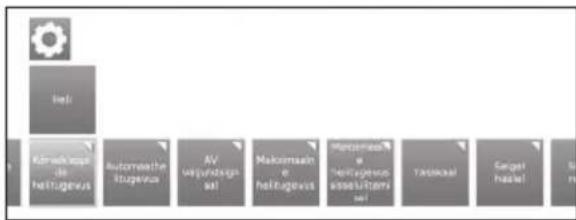
flowchart
graph TD
    A["Heli"] --> B["Kärnskauss de heltugewus"]
    A --> C["Automaathe Hertgevus"]
    A --> D["AV uijjutzugsat"]
    A --> E["Maksmaate heltugewus"]
    A --> F["Maksmaate heltugewus asseitums"]
    A --> G["Yaskaal"]
    A --> H["Sarget haskel"]
- Headphone volume (Körvaklappide helitugevus)
Reguleerib körvaklappide helitugevust.
• Auto volume (Automaatne helitugevus)
Vähendab helitugevuse erinevusi (liiga valjude reklaamide puhul)
• AV output signal (AV-väljundi signaal)
Siin saate valida kakskeelsete programmide puhul kasutatava AV-pesa heliväljundi: heli 1 (põhikeel), heli 2 (võõrkeel), või heli 1+2 (mõlemad korraga).
MÄRKUS
- Nimetuste valik söltub vastuvõetavatest saadetest.
• Maximum volume (Maksimaalne helitugevus)
Määrab suurima helitugevuse, mida on võimalik seada.
• Maximum switch on volume (Maksimaalne
helitugevus sisselülitamisel)
Võimaldab määrata teleri toitelülitist sisselülitamisel kostuva maksimaalse helitugevuse.
• Balance (Tasakaal)
Määrake stereoheli tasakaal, et helitugevus oleks vasakul ja paremal pool vördne.
• Clear Voice (Selge hääl)
Kui lülitate sisse funktsiooni Clear Voice (Selge hääl), seadistatakse praeguse programmi heli automaatselt nii, et kõne oleks võimalikult arusaadav.
Võimaldab valida väljundite PCM ja Dolby Digital vahel.
Kanalite seaded
Siin leiate kõik telekanalite ja DVB-raadiojaamade otsinguga seotud seaded ning funktsioonid kanaliloendite redigeerimiseks.
1 Vajutage nuppu MENU.
2 Järgmise kuva avamiseks valige Setup→Kanalid (Seadistamine → Kanalid).
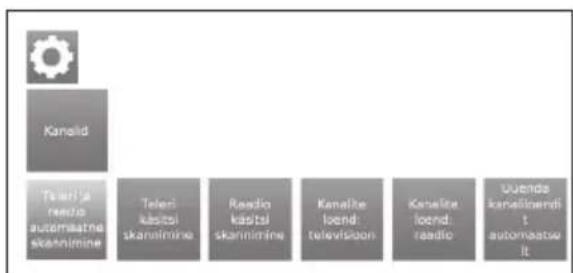
3 Valige kanali seade, mida soovite reguleerida.
• Automatic scan TV+Radio (Telejaamade ja raadiokanalite automaatne skannimine)
Selles seades saate otsinguviisardiga kanaleid otsida ja värskendada.
Kuvatakse praegused otsinguseaded. Otsinguseadete muutmiseks tehke järgmist.
Valige käsk Change search settings (Muuda otsinguseadeid) ja vajutage nuppu OK, misjärel palub viisard sisestada otsinguseaded.
Kui seaded sobivad, valige käsk Start search/update (Alusta otsingut/värskendamist) ja vajutage skannimise alustamiseks nuppu OK.
MÄRKUS
- Kui soovite kustutada köik olemasolevad kanalid, siis tuleb teil korrata esialgset installimist (vt lk 9) ja käivitada uute kanalite automaatne otsing.
• Manual Scan TV (Teleri käsitsi skannimine)
Kui soovite kasutada olemasoleva kanali parameetreid, siis valige esmalt sobiv kanal.
1 Valige suvand Manual Scan TV (Teleri käsitsi skannimine) ja vajutage järgmise kuva avamiseks nuppu OK.
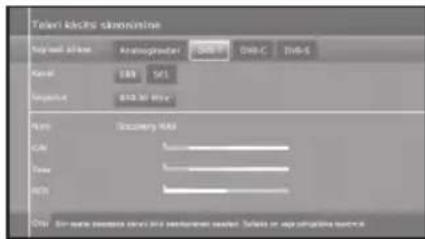
2 Valige menüü-üksus Signal source (Signaali allikas) ja otsustage, millisest vahemikust soovite kanaleid otsida.
Sõltuvalt valitud allikast on saadaval mitmesugused seaded.
3 Järgmise kanali otsimiseks valige käsk Search (Otsi).
4 Kanali salvestamiseks valige käsk Store (Salvesta).
MÄRKUS
- Salvestada saab vaid valitud signaaliallika kanaleid, mis ei ole veel kanalite loendis.
Käsitsiotsingu olekuriba
Käsitsiotsingu puhul kuvatakse olekuribad, mis näitavad skannimise ajal iga kanali signaali kvaliteeti. Iga riba markerid peaksid soovitatavalt olema rohelises vahemikus.
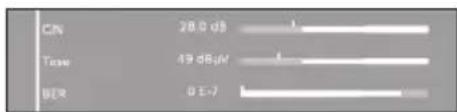
C/N (teenusepakkuja/müra): riba näitab signaali ja müra suhet. Soovitatavalt peaks dB väärtus olema kõrge.
Tase: riba näitab kanali signaali taset. Soovitatavalt peaks dBμV väärtus olema kõrge.
BER (bitiveategur): riba näitab kanali bitiveategurit.
Suvandi BER väärtus peab olema võimalikult väike.
Otsinguseadete selgitused
Signal source (Signaali allikas): valige vahemik, millest soovite kanaleid otsida.
TV stand (Teleri standard): vajaduse korral küsige edasimüüjalt, millist standardit kindlate kanalite või AV-seadmete jaoks valida.
Colour standard (Värvistandard): vajaduse korral küsige edasimüüjalt, millist standardit kindlate kanalite või AV-seadmete jaoks valida.
Channel (Kanal): kanali sisestamine.
Frequency (Sagedus): DVB-T/C: kanali sageduse isestamine.
Sisestuse vahemik: 044,75–859,25 MHz.
DVB-S: LNC-sageduse sisestamine.
Symbol rate (Sümbolite edastamiskiirus): saate määrata sümbolite edastamiskiiruse.
DVB-S: vahemik: 1000-45000.
- Manual Scan Radio (Raadio käsitsi skannimine) Raadiojaamade käsitsi otsimine on sarnane telekanalite otsimisega. Vaadake teavet jaotisest Teleri käsitsi skannimine.
- Station lists TV (Telekanalite loendid) Selles menüüs saate loendeid muuta, näiteks plokke kustutada ja liigutada. Samuti saate isiklikke loendeid luua ja muuta.
- Overall station list (Üldine kanalite loend) Saate kanaliplokke kustutada ja liigutada.

1 Valige ploki algus nuppudega ▲/▼/◄/►.
Märkimiseks vajutage nuppu OK.
2 Valige ploki löpp nuppudega ▲/▼/◄/►.
Märkimiseks vajutage nuppu OK.
3 Valige käsk Execute delete (Kustuta) ja vajutage ploki kustutamiseks nuppu OK. (Kustutamise tühistamiseks valige käsk Cancel process (Tühista toiming).
-Move block (Ploki liigutamine)
1 Valige ploki algus nuppudega ▲/▼/◄/►.
Märkimiseks vajutage nuppu OK.
2 Valige ploki löpp nuppudega ▲/▼/◄/►.
Märkimiseks vajutage nuppu OK.
3 Valige sisestamiskoht nuppudega ▲/▼/◄/►. Sisestuskoha kinnitamiseks vajutage nuppu OK.
4 Valige nuppudega ▲/▼/◄/► käsk Execute move (Liiguta) ja vajutage ploki liigutamiseks nuppu OK. (Liigutamise tühistamiseks valige käsk Cancel process (Tühista toiming).
-Restore stations (Taasta kanalid)
1 Valige ploki algus nuppudega ▲/▼/◄/►.
Märkimiseks vajutage nuppu OK.
2 Valige ploki löpp nuppudega ▲/▼/◄/►.
Märkimiseks vajutage nuppu OK.
3 Valige nuppudega ▲/▼/◄/► käsk Restore stations (Taasta kanalid) ja vajutage ploki taastamiseks nuppu OK. (Taastamise tühistamiseks valige käsk Cancel process (Tühista toiming).
• DVB-T
Kuvabliigutamiseks, kustutamiseksjaümbernimetamiseks saada olevad kanalid üldises loendis.
-Kanalite lisamine/eemaldamine
-Kanalite liigutamine
-Loendi kustutamine
-Loendi ümbernimetamine
• New personal list (Uus isiklik loend)
Saate mugavuse huvides luua isiklikke loendeid. Saate luua kuni kuus isiklikku loendit.
-Kanalite lisamine isiklikku loendisse
1 Valige suvand New personal list (Uus isiklik loend) ja vajutage nuppu OK. Luukse uus isiklik loend.
• x näitab loodud loendite arvu.
2 Valige nuppudega◀/▶ suvand Personal list x (Isiklik loend x) ja vajutage loendi avamiseks nuppu OK (loendis ei ole veel ühtki kanalit).
3 Funktsioonide loendi avamiseks vajutage nuppu ▼.
4 Valige nuppudega ◀/► funktsioonide loendis suvand Add/Delete Stations (Kanalite lisamine/kustutamine) ja vajutage funktsiooni avamiseks nuppu OK.
5 Valige nuppudega ▲/▼/◄/► kanalid, mille soovite lemmikute loendisse lisada, ja vajutage nuppu OK.
Uued kanalid lisatakse lemmikute loendi löppu.
6 Kanalite loendi sulgemiseks vajutage nuppu END.
-Kanalite kustutamine isiklikust loendist
1 Valige nuppudega ◀/▶ suvand Personal list x (Isiklik loend x) ja vajutage loendi avamiseks nuppu OK.
2 Valige nuppudega ◀/► funktsioonide loendis suvand Add/Delete Stations (Kanalite lisamine/kustutamine) ja vajutage funktsiooni avamiseks nuppu OK.
3 Valige kustutatav kanal nuppudega ▲/▼/◄/► ja seejärel vajutage kustutamiseks nuppu OK.
4 Kanalite loendi sulgemiseks vajutage nuppu END.
-Isiklikus loendis olevate kanalite liigutamine / järjekorra muutmine
1 Valige nuppudega ◀/► suvand Personal list x (Isiklik loend x) ja vajutage loendi avamiseks nuppu OK.
2 Valige nuppudega ◀/► funktsioonide loendis suvand Move Stations (Kanalite liigutamine) ja vajutage funktsiooni avamiseks nuppu OK.
3 Valige liigutatav kanal nuppudega ▲/▼/◄/► ja seejärel vajutage märkimiseks nuppu OK.
4 Valige nuppudega ▲/▼/◄/► sisestamiskoht ja vajutage liigutamiseks nuppu OK.
5 Kanalite loendi sulgemiseks vajutage nuppu END.
-Isikliku loendi ümbernimetamine
1 Valige nuppudega ◀/▶ isiklik loend, mille nime soovite muuta, ja vajutage avamiseks nuppu OK.
2 Valige nuppudega ◀/► funktsioonide loendis käsk Rename list (Nimeta loend ümber) ja vajutage funktsiooni avamiseks nuppu OK.
3 Sisestage uus nimi ekraanil ilmuva klaviatuuri või kaugjuhtimispuldiga (nagu mobiiltelefonis).
4 Uue nime kinnitamiseks vajutage nuppu OK.
-Isikliku loendi kustutamine
1 Valige nuppudega◀/▶ isiklik loend, mille soovite kustutada, ja vajutage avamiseks nuppu OK.
2 Valige nuppudega ▲/▼/◄/► käsk Delete list (Kustuta loend) ja vajutage kinnitamiseks nuppu OK.
Loendi kustutamist ei saa tagasi võtta.
• Station lists Radio (Raadiojaamade loend)
Toiming Stations list Radio (Raadiojaamade loend) on sarnane toiminguga Stations list TV (Telekanalite loend). Vaadake teavet jaotisest Telekanalite loend.
- Update station list automatically (Värskenda kanalite loendit automaatselt)
Kanalite loendit värskendatakse automaatselt, kui valitud on käsk Allow (Luba).
Juhtimisseaded
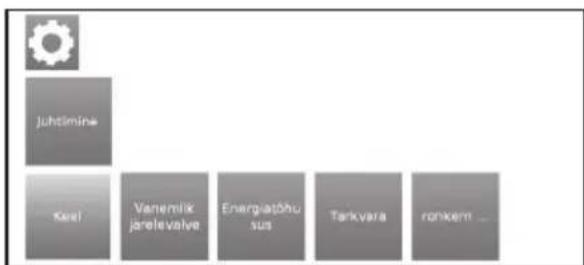
1 Vajutage nuppu MENU.
2 Järgmise kuva avamiseks valige Setup→Control (Seadistamine → Juhtimine).
flowchart
graph TD
    A["Juhtimina"] --> B["Kasi"]
    B --> C["Vanemlik järevalve"]
    C --> D["Energiaõhu sus"]
    D --> E["Tarkvara"]
    E --> F["rankem ..."]
3 Valige juhtimisseade, mida soovite reguleerida.
• Language (Keel)
Võimaldab valida teleri kõikide menüüde keele. Samuti saate valida filmide ja DVB-subtiitrite keele.
- Menu (Menüü)
Saate muuta menüü keelt. - Subtitle (DVB) (Subtiitrid (DVB))
Kui DVB-kanal edastab subtiitreid, saate siin valida soovitud keele. Kui subtiitrid on kanalil saadaval, kuvatakse need automaatselt.
Samuti saate määrata muu keele, kui kanal ei paku teie eelistatud keelt.
• Audio (DVB) (Heli (DVB))
Valige soovitud keel filmide jaoks. Kui see on kanalil saadaval, kuvatakse see automaatselt.
Samuti saate määrata muu keele, kui kanal ei paku teie eelistatud keelt.
• Parental lock (Lapselukk)
See funktsioon võimaldab teatud programmid ja seaded parooliga blokeerida.
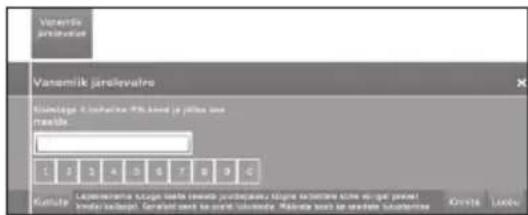
1 Sisestage funktsiooni esimesel kasutamisel neljakohaline pääsukood (PIN-kood).
2 Valige käsk Confirm (Kinnita) ja vajutage funktsiooni aktiveerimiseks nuppu OK.
3 Uus PIN-kood tuleb veel kord sisestada ja kinnitada.
Avaneb menüü Parental lock (Lapselukk).

- Lock all stations (Lukusta kōik kanalid)
Teler lukustatakse kohe. Köikide programmide vaatamiseks tuleb sisestada pääsukood. Lukustuse aktiveerimiseks saate valida seade Immediately (Kohe) või määrata igapäevase ajavahemiku Daily (Iga päev). Lukustus jäab sisselülitatuks, kuni see inaktiveeritakse.
- Lock single stations (Lukusta üksikud kanalid)
Saate lukustada/avada üksikud kanalid või kõik loendis olevad kanalid.
Lukustus jääb sisselülitatuks, kuni see inaktiveeritakse.
• Age-related lock (Vanusepõhine lukustus)
Mõni kanal saadab teavet vanusepiirangu kohta. Kui siin määratud vanus on saate vanusepiirangust väiksem, tuleb programmi vaatamiseks sisestada pääsukood.
• Deactivate (Lülita välja)
Kõik määratud lapselukud tühistatakse. Praegune pääsukood kustutatakse. Kui lülitate lapseluku uuesti sisse, aktiveeritakse kõik varasemad lapselukud automaatselt.
- Reset (Lähtesta)
Kõik praegu määratud lapselukud tühistatakse jäädavalt. Praegune pääsukood kustutatakse.
• Energy efficiency (Energiasääst)
Siin saate määrata teleri energiasäästlikkuse seaded. Home Mode → Shop Mode (kodurežiim; poerežiim). Vt Ik 9 ja 21.
- Software (Tarkvara)
See suvand võimaldab hankida telerile alati värskeima tarkvara. Saate uue tarkvara alla laadida mitmest allikast.
- Software update (Tarkvaravärskendus)
• Via USB (USB kaudu)
Praeguse tarkvaraversiooni saate SHARPi veebisaidilt alla laadida ja USB-mäluseadmest telerisse installida.
• Via Internet (Interneti kaudu)
Ilmub tarkvaravärskenduse viisard.
- USB-mäluseadme failisüsteem peab olema FAT32.
- USB-mäluseadmel tohib olla vaid üks sektsioon.
- Kahtluste korral tuleb USB-mäluseade vormindada süsteemiga FAT32 ja suvand Laiendatud atribuudid peab olema välja lülitatud.
- Interneti kaudu tarkvara uuendamine nõuab internetiühendust ja võrgu eelhäälestuse tegemist.
- more... (rohkem ...)

Saate valida seaded, mis mõjutavad ekraanikuvasid.
Saate valida, kas helitugevuse muutmisel ilmub ekraanile kuva.
• Automatic info (Automaatne teave)
Siin saate sisse ja välja lülitada täiendava abikuva, mis ilmub menüüs liikudes.
• Permanent clock display (Kella püsikuva)
Selle suvandi sisselülitamisel kuvatakse teade kaugjuhtimispuldi kohandatud funktsioonide kohta iga kord, kui lülitate sisse HDMI-pordi positsiooni, millega on ühendatud HDMI-CEC toega seade.
• Time and date (Kellaaeg ja kuupäev)
• Date (Kuupäev)
Sisestage kuupäev kaugjuhtimispuldi numbrinuppudega.
• Summer/winter (Suvi/talv)
Valige suvand yes (jah), kui soovite suveaja automaatselt aktiveerida.
- Beginning of daylight-saving time (Suveaja algus)
Sisestage kuupäev, mil toimub üleminek suveajale, kui see erineb automaatselt arvutatud kuupäevast.
• End of daylight-saving time (Suveaja lôpp)
Sisestage kuupäev, mil toimub üleminek vööndiajale, kui see erineb automaatselt arvutatud kuupäevast.
Saate määrata DVB-kanalite üldised eelseaded.
- Subtitle mode (Subtiitrite režiim)
Saate määrata, kas subtiitrid kuvatakse alati kohe, kui kanal neid pakub. Samuti saate sisse lülitada spetsiaalsed vaegkuuljatele möeldud subtiitrid.
MÄRKUS
- Kõik kanalid ei edasta subtiitreid. Paljud kanalid edastavad subtiitreid vaid teleteksti kaudu.
• DVB character set (DVB-märgistik)
Valige DVB-märgistik, et teie lemmikkanali saadete pealkirjad või CI-mooduli tekst kuvataks õigesti.
• Audio commentary (Häälkommentaarid)
Saate aktiveerida spetsiaalse vaegnägijatele möeldud heli.
• EPG
EPG on ekraanil kuvatav programmiloend. EPG abil saate vaadata DTV/CADTV kavasid, vaadata nende kohta üksikasjalikku teavet, valida parasjagu edastatava saate ja seada taimeri tulevastele saadetele. Saate programmeerida ka salvestamise.
• Station selection (Kanalite valik)
Siin saate määrata, millise kanali kohta kuvatakse saatekava.
• Data capture (Andmete hōivamine)
Siin saate lülitada elektroonilise saatekava (EPG) andmesisestuse asendisse on (sees) või off (väljas).
Kui andmete hõivamine on sisse lülitatud, värskendab teler andmebaasi öö jooksul või vajaduse korral kaks minutit pärast ooterežiimile lülitumist. Funktsiooni kasutamiseks peab teler olema ooterežiimis, mitte toitelülitiga välja lülitatud.
Teleri indikaator põleb ooterežiimis andmete hõivamise ajal violetne.
Andmeid värskendatakse ka EPG-kanali vaatamise ajal.
• TV on when memorised (Teleri sisselülitamine mällu salvestamisel)
Kui valite suvandi yes (jah), lülitub ooterežiimis teler automaatselt sisse, kui mällu salvestatud programm algab. Sisselülitumisel ilmub ekraanil teade. Kui teadet ei kinnitata 5 minuti jooksul nupuga OK, lülitub teler ohutusega seotud põhjustel taas välja.
• USB REC
Saate reguleerida funktsiooni USB REC soovi kohaselt.
- Notify hidden sections (Teavita peidetud lõikudest)
Kui kirje on arhiivisalvestises peidetud (vt Ik 52) ja valite siin suvandi yes (jah), teavitatakse teid ekraanil peidetud lõigu vahelejätmisest.
- Jump distance (Liikumiskaugus)
Määrake liikumise standardne kaugus (minutites), mida kasutatakse salvestises edasi ja tagasi liikumiseks.
• Smart jump (Nutikas liikumine)
Lülitage funktsioon Smart Jump (Nutikas liikumine) sisse või välja (vt Ik 52).
• Recording subtitles (Subtiitrite salvestamine)
Saate valida, kas DVB-kanalite subtiitrid salvestatakse pidevalt.
Teler toetab kaht operatsioonisüsteemi: TOP Text ja FLOF. Salvestada saab kuni 2000 lehte, millele pääsete kiiresti juurde.
• Special pages (Erilehed)
Lehtede eelvaade: saate sisestada teleteksti programmieelvaate esimese lehe, kui see erineb tehaseseadest.
Subtiitrilehed: saate sisestada iga kanali teleteksti subtiitrilehed, kui need erinevad tehaseseadest.
• Character set (Märgistik)
Teleteksti lehtedel saab kuvada muud keeled: vene, kreeka, poola ja türgi.
• HbbTV (Hybrid Broadcast Broadband TV)
Mõned teenusepakkujad võimaldavad juurdepääsu uutele meelelahutusteenustele; näiteks kordussaadetele, videolaenutusse, digitaalse videolaenutuse funktsioonile, interaktiivsetele reklaamidele, isikupärastatud sisule, valimisfunktsioonile, mängudele ja suhtlusvõrgustikele. See funktsioon vajab internetiühendust Etherneti või WiFi-adapteri AN-WUD630 kaudu.
Vaadake lisateavet jaotisest Multimedia/Network (Multimeedium/võrk) Ik 47.
• HbbTV mode (HbbTV-režiim)
Lülitage see funktsioon sisse või välja. Kui seade on sisse lülitatud, kuvatakse ekraanil HbbTV-teenus, kui valitud programm seda pakub. Käivitamiseks vajutage sobivat nuppu. Seejärel ilmub loend saada olevatest teenustest. Järgige teenusepakkuja juhiseid.
- Start behaviour of HbbTV stations (HbbTV-kanalite tegevus käivitumisel)
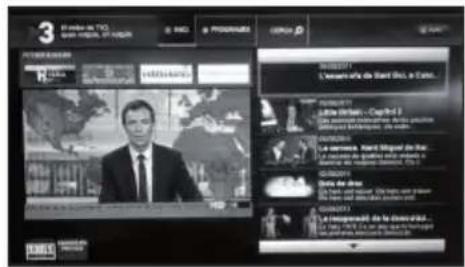
Kui suvand HbbTV mode (HbbTV-režiim) on sisse lülitatud, saate valida, kas saada olev HbbTV-rakendus laaditakse pärast kanali vahetamist automaatselt(√) või ainult käsitsi(?). Pärast HbbTV-rakenduse laadimist ilmuvad ekraanile juhised (sõltuvalt vaadatavast kanalist).
Samuti saate valida suvandite Start all automatically (Käivita köik automaatselt) ja Start all manually (Käivita köik käsitsi) vahel.

• Nupu ≡ funktsioonid
Saate valida suvandite Standard teletext (Standardne teletekst) ja HbbTV vahel.
Kui valite selle suvandi ja HbbTV-funktsioon on sisse lülitatud, kuvatakse standardne teletekst.
• HbbTV first (HbbTV esimesena)
Kui valite selle suvandi ja HbbTV-funktsioon on sisse lülitatud, kuvatakse HbbTV-tekst.
HbbTV-teksti pakub valitud kanal.
HbbTV-tekstis liikumine ja värviliste nuppude funktsioonid võivad sõltuda teenusepakkujast.
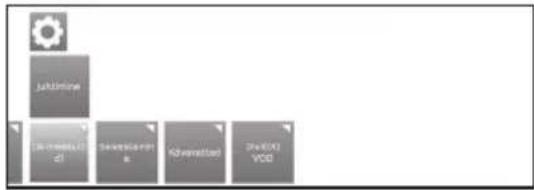
flowchart
graph TD
    A["Jaktimine"] --> B["Devemotion"]
    B --> C["Devemotion"]
    C --> D["Kadewerted"]
    D --> E["VCD"]
Automaatse aja juhtimiseta taimersalvestistele on võimalik määrata eel- ja järelsalvestamise aeg (DVB). See vähendab ohtu, et osa saatest jääb salvestamata, kuna saade algab varem ja/või lõpeb hiljem.

• Hard disks (Kövakettad)
- Format external one (Vorminda väline ketas) Saate kövaketta uuesti vormindada, et lahendada probleeme või kustutada köik kettal olevad andmed. Kasutage seda valikut vormindamise alustamiseks.
Kövaketta vormindamisel kustutatakse köik sellel olevad andmed.
DivX® VOD
• DivX® VOD Register (DivX VOD registreerimine)
Selle suvandi sisselülitamiseks peate oma koodi saidil www.divx.com/vod sisestama, laadima alla VOD-logifaili ja edastama selle telerisse.
- DivX® VOD Deregister (DivX VOD registreeringu tühistamine)
Kuvab inaktiveerimiskoodi, millega saate saidil www.divx.com/vod teleri registreeringu eemaldada.
Tarkvaravärskendus USB kaudu
Saate oma SHARPi teleri tarkvara värskendada.
1 Salvestage USB-mäluseadme juurkataloogi bin-fail.
2 Sisestage USB-mäluseade teleri küljel asuvasse USB-pessa.
3 Vajutage nuppu MENU.
4 Valige nuppudega ◀/▶ suvand Setup (Seadistamine) ja vajutage nuppu OK.
5 Valige suvandid Control → Software → Software Update → Via USB (Juhtimine → Tarkvara → Tarkvaravärskendus → USB kaudu).
Kuvatakse praegu installitud tarkvara versioon.
6 Vajutage jätkamiseks nuppu ▶. Teler otsib USB-mäluseadmelt uut tarkvarafaili.
Kui otsingu käigus leitakse uus tarkvaraversioon, ilmub teade:
New software Vx.xx (Uus tarkvara x.xx)
7 Uue tarkvara installimiseks vajutage nuppu ▶. Viisardist väljumiseks vajutage nuppu END (tarkvara ei värskendata).
• Kuvatakse värskenduse edenemisprotsent.
8 Teleri taas kasutusvalmis seadmiseks lülitage see toitelülitiga välja ja uuesti sisse.
Tarkvaravärskendus interneti kaudu
Kui internetiühendus on saadaval, saate uue tarkvara otse alla laadida ja telerisse installida.
1 Vajutage nuppu MENU.
2 Valige nuppudega ◀/► suvand Setup (Seadistamine) ja vajutage nuppu OK.
3 Valige suvandid Control → Software → Software Update → Via Internet (Juhtimine → Tarkvara → Tarkvaravärskendus → interneti kaudu).
Kuvatakse andmete kaitsega seotud teade.
4 Kui te ei nõustu andmekaitseteatega, siis vajutage väljumiseks nuppu ◀◀. Kui nõustute, siis vajutage jätkamiseks nuppu ▶▶.
Kuvatakse praegu installitud tarkvara versioon.
5 Kui vajutate nuppu ▶▶, loob teler ühenduse internetiga ja otsib värskendusserverist uut tarkvara.
Kui uus tarkvaraversioon on saadaval, ilmub teade,
6 Uue tarkvara installimiseks vajutage nuppu ▶. Viisardist väljumiseks vajutage nuppu END.
7 Teleri taas kasutusvalmis seadmiseks lülitage see toitelülitiga välja ja uuesti sisse.
MÄRKUSED
- Ärge lülitage tarkvara värskendamise ajal teleri toidet välja.
- Programmeerimise peale võib kokku kuluda kuni 50 minutit.
Multimeediumi/võrgu seaded
1 Vajutage nuppu MENU.
2 Järgmise kuva avamiseks valige
3 Valige suvand, mida soovite reguleerida.
• Network settings (Võrguseaded)
Selle suvandiga saate seadistada võrguadaptereid ja mitmesugust tüüpi meediat.
• Networking (Võrgud)
Käivitab võrguviisardi, mis aitab määrata teie võrgu jaoks vajalikud seaded.

Kõik võrguseaded lähtestatakse tehase vaikeseadetele.
- Host name (Hosti nimi)
Määrake telerile nimi, et seda oleks võrgus lihtsam leida.
• Proxy server (Puhverserver)
Siin saate määrata heliseaded.
• Auto return to music player (Automaatne naasmine muusikamängijasse)
Muusikamängija ilmub uuesti, kui taasesitamise ajal avatakse muu dialoogiaken, näiteks muusika valimise aken, ja seejärel ei vajutata teatud ajavahemiku jooksul ühtki nuppu. Saate määrata, millal ja kui pika aja möödudes muusikamängija uuesti ilmub (suvandid on: no, after 1 min, after 5 min (ei ilmu, 1 minuti pärast, 5 minuti pärast)).
Ühenduste seaded
1 Vajutage nuppu MENU.
2 Järgmisekuvaavamiseksvalige Setup→Connections (Seadistamine → Ühendused).

flowchart
graph TD
    A["Unenduled"] --> B["Antann 2VII"]
    B --> C["AV Chendemise seaded"]
    C --> D["HDMI-CTC"]
3 Valige ühendus, mida soovite reguleerida.
• Antenna DVB (DVB-antenn)
Saate määrata DVB-T-antenni seaded ja avada DVB-S-antenni viisardi.
• Antenna DVB-S (DVB-S-antenn)
See antenniviisard aitab määrata DVB-S-antenni jaoks vajalikud seaded. DVB-S-antenni viisardi seadeid selgitatakse esialgse installimise protseduuris (vt Ik 10).
• Antenna DVB-T (DVB-T-antenn)
Saate valida, kas DVB-T-antenn vajab toitepinget.
Sisseehitatud võimendiga antennid vajavad antennikaabliile toitepinget. Sel juhul valige suvand Supply voltage 5V (Toitepinge 5 V) ja kinnitage valik nupuga OK.
Kui toitepinget ei ole vaja, siis valige suvand No supply voltage (Toitepinge puudub) ja kinnitage nupuga OK.
Selles menüüs saate kohandada AV- ja AVS-ühenduspesade parameetreid.
• Device at connection AV (AV-pessa ühendatud seade)
Valige, kas AV-pesaga on ühendatud seade, ja kui on, siis valige seade.

flowchart
graph TD
    A["Readme AV-Ulendus"] --> B["Search pole"]
    B --> C["DVS-mangja"]
    B --> D["OVS-salvesti"]
    B --> E["Vabemativem"]
    E --> F["DataFilterat svRja"]
    E --> G["Digibols"]
    E --> H["Mood seasimetz"]
Valige üks järgmistest: No device, DVD player, DVD recorder, Video recorder, Sat receiver, SetTopBox, Other equipment (Seade puudub, DVD-mängija, DVD-salvesti, videosalvesti, satelliidivastuvõtja, digiboks, muu seade).
• AV standard
Saate määrata ühendatud seadme AV-standardiks AV või AVS-i.
Üldjuhul võite jätta väärtuseks Automatic (Automaatne). Kui ühendatud seadme standardit ei tuvastata automaatselt, siis saate valida õige standardi.
MÄRKUS
- Vajaduse korral pöörduge edasimüüja poole või uurige ühendatud seadme kasutusjuhendit.
• Signal type (Signaali tüüp)
Saate määrata ühendatud seadme signaali tüübi: AV või AVS.
- Allow switching voltage (Lülituspinge lubamine)
Kui see funktsioon on sisse lülitatud ja esitamine käivitatakse, esitatakse AV-liitmikuga (mitte AVS-iga) ühendatud seadmest pärinevat videot ja heli automaatselt köikidel telekanalitel eeldusel, et väline seade väljastab lülituspinget.
• HDMI-CEC
Siin saate määrata täpsemad seaded, mis võimaldavad väliseid seadmeid mugavalt teleriga ühendada.
- Teleri eemalt sisselülitamine HDMI-CEC kaudu
Siin saate valida, kas ooterežiimis olev teler lülitub automaatselt sisse, kui HDMI-sisendiga ühendatud HDMI-CEC toega seadmetes alustatakse taasesitamist või need kuvavad ekraanimenüü.
• HDMI-CEC functionality (HDMI-CEC funktsioonid)
Saate teleri ja ühendatud välisseadmete vahelise automaatse side lubada või keelata.
Kanalite loend
Soovitud kanali valimine
1 Vajutage OK ja ekraanil kuvatakse edastatavate kanalite loend.
2 Valige soovitud kanal nuppudega ◀/▶ ja vajutage nuppu OK.
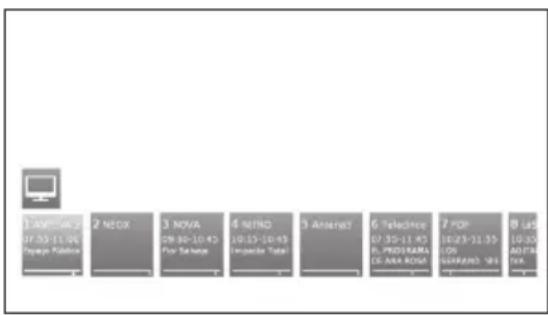
Üldise kanaliloendi või isikliku loendi vaatamiseks vajutage nuppu ▲.

All vasakus nurgas näete kanali numbrit ja nime, edastuse aega ja praeguse programmi pealkirja (kui see on saadaval). Riba (kui see on saadaval) näitab praeguse programmi edenemist.
Kanali teabes olevate sümbolite selgitused
Üldised sümbolid

Saadaolevad keele/heli valikud

Saadaolevad subtiitrid

Mitme kanali pakkujate kanalivalik

3D-režiim

HDTV-programmid
Kanali korral saadaolev HbbTV-režiim
Stereoheli digitaalülekanne (PCM)
Digital
Dolby Digitali helülekanne (DD)
Digital+
Dolby Digitali heliülekanne (DD+)
Digital (AAC+)
Dolby digital AAC+ heliülekanne (HEAAC)
MPEG MPEG-i heliülekanne
Edastatavad helikanalid:
DD / mono
DD / MPEG 2.0
DD
□ DD
DD
DD
DD
DD 1
DD
Pildi suuruse valimine
Pildi suuruse valimine käsitsi
Saate valida pildi suuruse. Valitavad suurused sõltuvad vastuvõetava signaali tüübist.
1 Pildi suuruste vaheldamiseks vajutage kaugjuhtimispuldi nuppu 🏠.
SD-signaali (standardlahutus) suurused
16:9: Öigete proportsioonidega 16:9 kuvasuhtega pilt.
4:3: Õigete proportsioonidega 4:3 kuvasuhtega pilt.
Panoraam 1: õigete proportsioonidega 4:3 kuvasuhtega pilt 16:9 kuvasuhtega ekraanil. Kanali logo ja subtiitrid jäävad ekraanile.
Panoraam 2: 4:3 kuvasuhtega pilt (vaikeseade) täidab terve 16:9 kuvasuhtega ekraani. Kanali logo ja subtiitrid jäävad ekraanile.
Suum: õigete proportsioonidega pilt. Maksimaalse suumiga pilt. Kuvatav tekst ei pruugi ekraanile mahtuda.
HD-signaali (kõrglahutus) HDMI-suurused
Teler 4:3: õigete proportsioonidega 4:3 või 16:9
Teler 16:9: kuvasuhtega pilt. Valige see režiim, kui signaali ei esitata arvutist (tavaline olukord). Väike osa pildist on ära lõigatud. Seda võib olla vaja selleks, et peita pildi servades esineda võiv häiring, mis pärineb sisendsignaalist.
Arvuti 4:3: õigete proportsioonidega ja teabekadudeta Arvuti 16:9: 4:3 või 16:9 kuvasuhtega pilt. Valige see režiim, kui signaal pärineb arvutist.
4:3 suum: õigete proportsioonidega pilt. Maksimaalse 16:9 suum: suumiga pilt. Kuvatav tekst ei pruugi ekraanile mahtuda.
MÄRKUS
- Sõltuvalt vastuvõetava signaali tüübist mõned nimetused ekraanile ei ilmu.
Seadistamine välisseadmete kasutamisel
Seadmete nimekiri
Välisseadme sisendi valimine.
- Kui pilt (värviline) ei ilmu, proovige kasutada muud tüüpi signaali.
- Välisseadme õige signaalitüübi tuvastamiseks lugege selle kasutusjuhendit.
USB-seadme ühendamine
Ühendage USB-seade või kõvaketas teleriga allnäidatud viisil.

- Sõltuvalt USB-seadmest ei pruugi teler sellel olevaid andmeid ära tunda.
- Kasutage failide nimedes ainult tähti ja numbreid.
- Üle 80 tähemärgi pikkuseid failinimesid võidakse mitte kuvada (võib sõltuda märgistikust).
- Ärge eemaldage USB-seadet või mälukaarti telerist failide ülekandmise või slaidiseansi ajal, siis kui ekraanikuva lülitub teisele kuvale või enne video-, muusika- või fotomenüü sulgemist.
- Ärge ühendage ega eemaldage USB-seadet korduvalt.

Teleri/loendi funktsioon
Funktsioon hölmab seadeid ja lisasuvandeid. Funktsioonide loendi saate avada otse telerirežiimist või kanalite loendist.
Kanalite avamine loendist.
1 Vajutage kaugjuhtimispuldi nuppu OK.
2 Valige kanal ja vajutage nuppu OK.
3 Vajutage nuppu▲. Ilmub järgmine kuva:

flowchart
graph LR
    A["DB-1"] --> B["DCB-1"]
    A --> C["Network Performance Unit"]
    A --> D["ISA"]
    A --> E["Management Unit"]
    B --> F["1. ANTEGRA 07-53-11.00 (Model Provider)"]
    C --> G["2. MEDIA"]
    C --> H["3. NDA 08-30-10.43 (TCP Server)"]
    C --> I["4. MTSD 16-15-30.43 (Plants To File)"]
    E --> J["5. ARANTAL"]
    E --> K["6. Telecomm 07-55-11.45 (6.922444A 12 TMA 8024)"]
    E --> L["7. HCI 10-25-11.81 (2023) COMMAND 9.5"]
    E --> M["8. Let 10-30 (NDA 8024)"]
4 Valige seadistatav kanal jaotisest Overall station list (Üldine kanaliloend) või Personal list (Isiklik loend) ja vajutage nuppu ▼.
Telerirežiimis avamine:
1 vajutage kaugjuhtimispuldi nuppu MENU.
2 Valige suvand TV ja vajutage nuppu OK.
3 Valige kanal, mida soovite seadistada, ja vajutage nuppu ▼. Ilmub järgmine kuva:
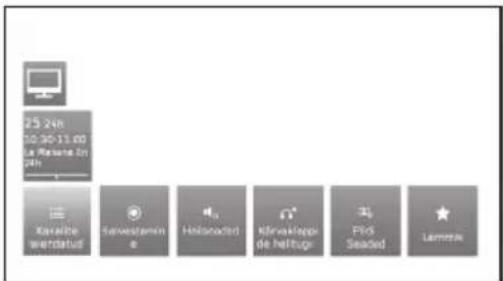
4 Valige seade, mida soovite reguleerida.
- Expanded station list (Laiendatud kanaliloend) Avab laiendatud kanaliloendi.

Laiendatud kanaliloendi alumisel real olevate nuppudega saate filtreerida ja sortida kanalite loendit mitmesuguste kombinatsioonide ja suvandite alusel.
0..9
Saate sortida kanaleid numbrite alusel.
A..Z
Saate sortida kanaleid tähestiku alusel.
• Search (Otsing)
See võimaldab teil kanaleid otsida. Sisestage kanali nimi ekraanil oleva klaviatuuriga.
• All sources (Kõik allikad)
Saate määrata, kas loend hölmab köikidest või kindlatest allikatest/võrkudest pärinevaid (DVB-C, DVB-S, DVB-T, analoog) kanaleid.
• All stations (Kōik kanalid)
Saate valida, kas loend hõlmab kõiki kanaleid, ainult HD-kanaleid, lukustatud, šifreeritud, šifreerimata, CI+ kaitsega või äsja leitud kanaleid või kanaleid, mida ei önnestu valitud allikatest leida.
• Language/sound (Keel/heli)
Keele/heli valimine.
Saadaolevad helivormingud ja nende tähistused sõltuvad edastatavast programmist.
- Subtitles (Subtiitrid)
Subtiitrite valimine.
Saadaolevad subtiitrid sõltuvad edastatavast programmist.
• Channel/Video (Kanal/video)
See suvand ilmub vaid juhul, kui saadaval on mitu videokomponenti.
Saate programmeerida teleri, USB-seadme või muul moel ühendatud salvestite taimersalvestamise. Salvestamist aitab programmeerida integreeritud salvestusviisard.

flowchart
graph LR
    A["1"] --> B["25"]
    B --> C["26"]
    C --> D["27"]
    D --> E["28"]
    E --> F["29"]
    F --> G["30"]
    G --> H["31"]
    H --> I["32"]
    I --> J["33"]
    J --> K["34"]
    K --> L["35"]

    M["Salvastamin®"] --> N["Salvastatin® (2011)"]
    N --> O["1st Prescription program 25.24m -"]
    O --> P["Jergmine program 25.24m -"]
    P --> Q["Salvastatin® at EPD-Ex"]
    Q --> R["Rue US$ MC-48.45Y"]
• Manual recording (Käsitsi salvestamine):
Programmeerige salvestamine käsitsi.
• Current programme (Praegune programm):
salvestab praeguse programmi.
Menüü-üksus ilmub vaid juhul, kui praegune kanal edastab elektroonilise telekava (EPG) andmeid.
- Following programme (Järgmine programm): salvestab järgmise programmi.
Menüü-üksus ilmub vaid juhul, kui praegune kanal edastab EPG andmeid.
- Recording via EPG (Salvestamine EPG kaudu): seadistage programmi salvestamine (EPG) kaudu.
- Open USB REC archive (Ava USB REC-i arhiiv): avab USB REC-i arhiivi. Vaadake teavet USB REC-i kohta.
Vaadake teavet jaotisest Heli reguleerimine Ik 21.
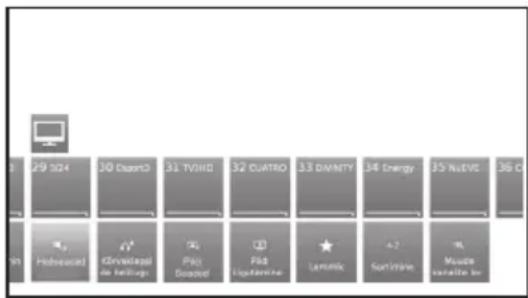
- Headphone volume (Körvaklappide helitugevus) Reguleerib körvaklappide helitugevust praeguse kanali jaoks.
• Picture settings (Pildiseaded)
Vaadake teavet jaotisest Pildi reguleerimine Ik 21.
- Move picture up/down (Pildi liigutamine üles/alla)
Mõne pildivormingu puhul ei ole kuva üla- või alaosa tekst või graafika nähtav (või on nähtav vaid osaliselt). See seade võimaldab teil liigutada pilti kursorinuppudega üles ja alla, et tuua kuva nähtavale.
• Favourite (Lemmik)
Saate sortida kanaleid numbrite või tähestiku alusel.
• Edit station list (Muuda kanalite loendit)
Selles menüüs saate loendeid muuta, näiteks plokke kustutada ja liigutada. Vaadake lisateavet jaotisest Telekanalite loend Ik 23.
Üksikasjalik teave
Kui vajutate telerit vaadates kaks korda nuppu ⓘ+, ilmub järgmine kuva.
• Detailed info (Üksikasjalik teave)
Kuvab üksikasjaliku teabe praeguse kanali kohta.

Kui valitud programmi kohta on saadaval lisateavet, ilmub see siin. Alumisel real näete täiendavat teavet programmi kohta.
• View (Vaata)
Vaadake valitud teleprogrammi või kuulake valitud raadioprogrammi.
Menüü-üksus on saadaval vaid juhul, kui valitud programm on eetris.
• Memorise (Salvesta mällu)
Salvestab programmi mällu hilisemaks vaatamiseks/kuulamiseks.
Menüü on saadaval vaid juhul, kui valitud programm ei ole veel alanud.
- Delete memo (Kustuta memo)
Saate mällu salvestatud programmide memo kustutada.
Menüü on saadaval vaid juhul, kui mälus on möni programm.
- Timer (Taimer)
Kuvab taimerifunktsioonide ülevaate (vt Ik 50).
• (salvestamine)
Ajastage valitud programmi salvestamine.
Teler võimaldab taasesitada multimeediumsisu (fotod, muusikafailid, videod), mis on salvestatud USB-mäluseadmele ja teie koduvõrku ning mis on saadaval meediaserveri kaudu. Pääsete ka internetti ja saate taasesitada fotosid, muusikat ja videofaile.
Võite ühendada teleri koduvõrguga Etherneti-kaabli või juhtmeta ühenduse kaudu.
Vaadake teavet teleri vörguseadete kohta lk 47.

Videofunktsioon
Vajutage videofailide juurde pääsemiseks kaugjuhtimispuldi nuppu MENU ja valige suvand Video.

Videorežiim
Esitab filme ja videoid.
1 Valige menüü Video ja vajutage OK.
2 Nuppudega ◀/▶ saate valida erinevate esitusallikate vahel: USB REC-i arhiiv või USB/DLNA.
USB REC-i arhiiv: USB-seadmel olevad salvestised REC.
USB/DLNA: USB-seadmel või koduvõrgus olevad failid
Valige nupuga OK seade, mille kaudu soovite faile taasesitada.
3 Valige nuppudega ◀/▶ fail, mida soovite taasesitada, ja vajutage esituse alustamiseks nuppu OK.

4 Esituse peatamiseks vajutage nuppu ■
5 Vajutage END, et väljuda režiimist Video. Video esitusrežiimi nupud

| Nupud Kirjeldus | |
| ◀◀/▶▶ (lühike vajutus) | edasi-/tagasiliikumine. |
| Nupp ■ | Media Home'i videote esitamine: katkestab taasesituse ja naaseb meediabrauserisse.Ajanihkerežiimis televisiooni puhul: ajastab nihke lõpu ja lülitub tagasi reaalajas pildile.Arhiivi taasesitamine: katkestab taasesitamise ja naaseb USB-arhiivi. |
| Nupp ▶ | Käivitab esitamise. |
| ◀◀ | Kerib tagasi. Uuesti vajutades kiirus muutub. |
| ▶▶ | Kerib edasi. Uuesti vajutades kiirus muutub. |
| Nupp || | Faili esitamine/peatamine. |
| Nupp MENU | Kuvab esituse ajal video reguleerimismenüü. |
| Nupp 📋 | Võimaldab filmides ja videotes suumida. |
Video esitamise ajal ekraanil olevad sümbolid
| Sümbolid Kirjeldus | |
| Kõikide praeguses kaustas/kataloogis olevate videofailide kordamine (pidev taasesitus). | |
| Praeguse faili pidev taasesitamine. | |
| Kuvab teabe praegu esitatava sisu kohta. | |
| Avab videoseadete loendi. | |
| Saate muuta video taasesituse vorminguid. | |
| hh:mm | Liikuge esitatavas sisus soovitud kohta. |
USB REC-i arhiivi esitamise ajal ekraanil olevad sümbolid
| Sümbolid Kirjeldus | |
| Lülitab praegu esitatava faili kordamise sisse/välja. | |
| Määrake/kustutage järjehoidjaid käsitsi. | |
| Liigub järgmise/eelmise järjehoidja juurde. | |
| Kuvab teabe praegu esitatava sisu kohta | |
| Avab videoseadete loendi. | |
| Avab video redigeerimise menüü. | |

Heli-/raadiofunktsioon
Kohalikes serverites ja USB-salvestusseadmetes olevad muusikafailid ning ka DVB- ja internetiraadio leiate jaotisest Heli/raadio. Alamüksusi kirjeldatakse üksikasjalikult allpool.

DVB-raadio
Teler saab DVB vastu võtta digiraadiojaamu.
USB/DLNA
Selle suvandiga pääsete juurde failidele, mis on talletatud isiklikele salvestusseadmetele, nagu USB kaudu ühendatud salvestusseadmed ja koduvõrgu meediaserverid, mis on teleriga ühendatud.
| Nupud Kirjeldus | |
| Nupp ■ | Katkestab taasesitamise ja naaseb muusika valimise kuvale. |
| Nupp || | Faili esitamine/peatamine. |
| Nupp ▶ (lühike vajutus) | Käivitab/peatab esitamise. |
| Nupp ◀◀ (lühike vajutus) | DVB-raadio:valib eelmise kanali.USB-salvestusseade või koduvõrk:liigub esitatava pala algusesse, valib eelmise pala. |
| ▶▶ (lühike vajutus) | Valib järgmise jaama/pala. |
| ◀◀ (pikk vajutus) | Ainult USB-salvestusseadmes ja koduvõrgus:kerib tagasi. Uuesti vajutades kiirus muutub. |
| ▶▶ (pikk vajutus) | Ainult USB-salvestusseadmes ja koduvõrgus:kerib edasi. Uuesti vajutades kiirus muutub. |
| EPG | Ainult DVB-raadio:kuvab DVB-raadio saatekava. |
Raadiorežiim
1 Vajutage kaugjuhtimispuldi nuppu MENU, valige menüüs suvand Audio/Radio (Heli/raadio) ja vajutage nuppu OK.
2 Valige nuppudega ◀/► suvand DVB radio (DVB-raadio) ja vajutage nuppu OK.
Raadio kuulamise ajal ekraanil olevad sümbolid
| Sümbolid Kirjeldus | |
| Kuvab EPG-st pärineva teabe praeguse programmi kohta. | |
| Avab heliseadete loendi. | |
| Lülitab ekraani välja. | |
Helirežiim
1 Vajutage kaugjuhtimispuldi nuppu MENU, valige menüüs suvand Audio/Radio (Heli/raadio) ja vajutage nuppu OK.
2 Valige nuppudega ◀/▶ suvand USB/DLNA ja vajutage nuppu OK.
Helifaili esitamise ajal ekraanil olevad sümbolid
| Sümbolid Kirjeldus | |
 | Lülitab praegu esitatava faili kordamise sisse/välja. |
 | Kõikide praeguses kaustas/kataloogis olevate helifailide kordamine (pidev taasesitus). |
 | Kaustas olevate helifailide juhuslikus järjekorras taasesitamine. |
 | Kuvab üksikasjaliku teabe esitatava faili kohta. |
 | Avab heliseadete loendi. |
| [S4C3] | Lülitab ekraani välja. |

Fotofunktsioon
Fotorežiim
Teleris on võimalik kuvada JPEG- (*.JPE, *.JPG) ja PNG-vorminguga fotosid.
Kuvamiseks on mitu võimalust.
1 Valige menüü Photo (Foto) ja vajutage nuppu OK.
2 Valige nupuga ▼ suvand USB/DLNA.
Valige nupuga OK seade, mille kaudu soovite faile taasesitada.
3 Valige nuppudega ◀/▶ fail, mille soovite täisekraanil avada, ja vajutage kuvamiseks nuppu OK.
Valitud foto jaoks on saadaval funktsioonide loend.
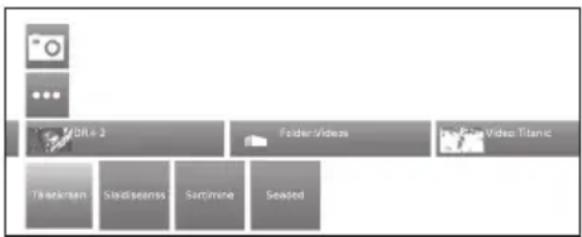
• Full screen (Täisekraan)
Kuvab foto täisekraanil.
- Slide show (Slaidiseanss)
Käivitab valitud kataloogis olevate fotode slaidiseansi.
- Sorting (Sortimine)
Sordib fotod tähestiku, failide suuruse või kuupäeva alusel.
- Settings (Seaded)
Kuvab heliseaded.
4 Valige soovitud suvand ja vajutage nuppu OK.
| Sümbolid Kirjeldus | |
| Pöörab fotot 90° vasakule. | |
| Pöörab fotot 90° paremale. | |
| Käivitab slaidiseansi. | |
| Peatab slaidiseansi | |
| Kuvab üksikasjaliku teabe praeguse foto kohta. | |
| Kuvab fotoseadete loendi. | |
| Peatab fotode täisekraanil esitamise /slaidiseansi ja naaseb fotode valikusse. | |
| Eelmine foto. | |
| Järgmine foto. | |
USB-/kodumeediaseadme ühilduvus
| USB 2.0/3.0 seade | USB-mälu, USB-kaardilugeja, USB-kövaketas (massmälu klass) |
| Failisüsteem USB meediaesitaja: FAT/FAT32/NTFS | |
| Kodumeedia (DLNA) | DLNA 1.5 DMP(Digital Media Playeri sertifikaadiga) |
| Fotofailide vorming | JPEG, PNG |
| Muusikafailide vorming | Mpeg 1 (kihid 1 ja 2), MP3Diskreetimissagedus: 8 kHz, 11 025 kHz, 12 kHz, 16 kHz, 22 050 kHz, 32 kHz, 44,1 kHz, 48 kHz |
| AAC (MP4), WAV (PCM), WMA, AC3Diskreetimissagedus: 32 kHz, 44,1 kHz, 48 kHz | |
| Multimeediumi ümbris | TS (transportvoog), MOV, MP4, MKV, MPG (MPEG2 programmivoog), WMV, ASF, AVI, DivX, VOB |
| Videofailide vorming | MPEG1, MPEG2, MPEG4, DivX, XVid, AVC/H.264, VC-1, Divx311 (ainult standardlahutus) |
MÄRKUS
- Astmelise formaadiga jpeg-faile ei toetata.
- USB 1.1 seadmetes olevate muusikafailide esitamine võib ebaõnnestuda.
- USB-jagajate kasutamisel ei ole seadmete toimivus garanteeritud.
- Üle 1 TB suuruste väliste kövaketaste puhul ei pruugi teler ketast öigesti tuvastada.
- USB-seadmete puhul kasutatavad ühenduskaablid peavad vastama USB 2.0 standardile.
- USB-seadmes asuvate videofailide esitus ei pruugi önnestuda, kui kiirus on ebapiisav.
- Mittestandardses vormingus kodeeritud faile ei pruugi olla võimalik esitada.
- Faililaiend ei täpsusta faili sisu. Internetifailide puhul on küllaltki levinud laiendi ja sisu mitteühtimine; seetõttu ei pruugi teler teatud faile tuvastada või esitada.

Funktsioon AQUOS NET+

AQUOS NET+: selle suvandiga pääsete teenusesse AQUOS NET+ ja internetibrauserisse.
Selle suvandi kasutamiseks peab teler olema ühendatud internetiga (vt lk 47)
1 Vajutage nuppu MENU, valige suvand AQUOS NET+ ja vajutage nuppu OK. Ilmub järgmine
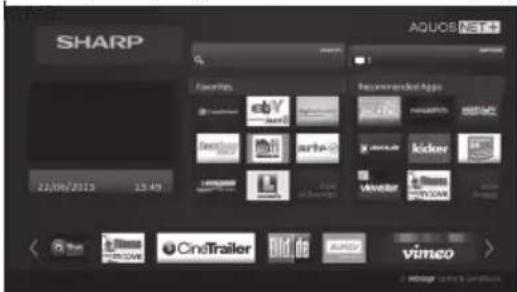
2 Väljumiseks vajutage nuppu END.
Mis on AQUOS NET+?
AQUOS NET+ võimaldab internetiühendusega teleritel hõlpsasti esitada võrgust pärinevat digimeediasisu. Teenus võimaldab juurdepääsu internetiteenustele (brauser, YouTube, Facebook jpm).
AQUOS NET+ teenused erinevad riigiti.
MÄRKUSED
- Kuna AQUOS NET+ on veebipõhine süsteem, võidakse seda aja jooksul täiustada.
- AQUOS NET + teenuseid võidakse aja jooksul lisada, muuta või eemaldada.
- Kasutajad ei saa isegi avatud veebi režiimis faile alla laadida ega salvestada ega pistikprogramme installida.
LAHTIÜTLUSED
- SHARP Corporation ei vastuta ühelgi moel sisuteenusepakkuja pakutava sisu ja sisu kvaliteedi eest.
Sellel lehel esitatud illustratsioonid on selgitavat laadi. Need võivad muutuda ette teatamata.
Vajutage kaugjuhtimispuldi nuppu NET või valige põhimenüüs suvand AQUOS NET+, et avada teenuse AQUOS NET+ avaleht.

AQUOS NET-i+ kuva on jaotatud kaheksaks alaks.
① AQUOS NET+ päiseriba
② Kasutaja määratud lemmikud
③ Soovitatud rakendused
4 Interaktiivsed aknad brändide või hooldusfunktsioonide jaoks
⑤ Meediaaken
⑥ Vidinate ala reaalajas funktsioonide, näiteks kuupäeva, kellaaja jms jaoks
7 Sharpi teeninduskeskus
8 Interaktiivne otsinguaken
● Teenuse valimine
Valige kuval AQUOS NET+ nuppudega▲/▼/◄/► soovitud teenus ja vajutage selle käivitamiseks nuppu OK.
- Eelmisele lehele naasmiseks vajutage nuppu ⇐.
Funktsioon Search (Otsing) võimaldab teil leida otsinguterminitele vastavaid teenuseid. - Valige suvand Search (Otsing) ja vajutage nuppu OK, et avada otsinguleht või alustage konkreetsete terminite otsimiseks teksti sisestamist.
- Sisestage otsitav märksõna virtuaalse klaviatuuriga (1). Otsimiseks klõpsake käsku Start Search (Alusta otsingut) (2). Paremal pool on viimaste otsinguterminite loend (3).
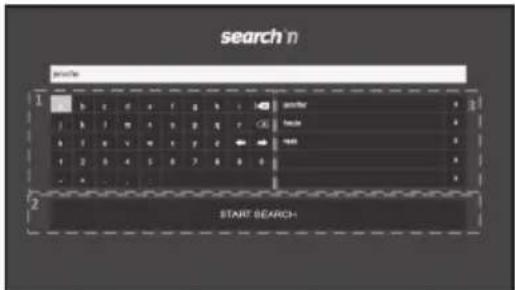
Pärast konkreetse termini otsimist liigitatakse tulemused tüübi (1), sealhulgas otsingutulemuste arvu alusel. Tulemuste ülevaates ilmuvaid kategooriaid saab peita ja laiendada sulgemisnupuga (2).
Kui viite kursori otsingutulemusele, ilmub eelvaatekuva (3), mis hölmab teavet valitud sisu kohta.
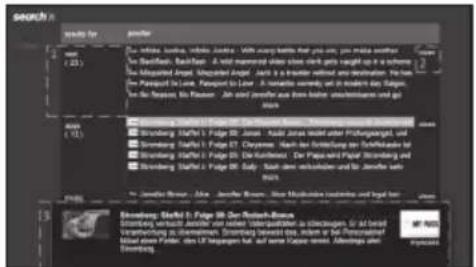
● Kasutaja jaotised
Avakuva on jagatud kolmeks piirkonnaks.

1 Interaktiivse meedia ala
Seda ala kasutatakse mitmesuguse sisu audiovisuaalseks esitamiseks.
2 Lemmikrakenduste ala
Siit leiate kaheksa populaarsemat rakendust kasutaja määratud lemmikrakenduste hulgast ja ka kasutaja köikide lemmikrakenduste lingi.
3 Soovitatud rakenduste ala
Sellest alast leiate soovitatud rakendused ja ka lingi köikide rakenduste kuvale, mida kirjeldatakse allpool.
Valige 2. ja 3. alas nuppudega ◀/►/▲/▼ teenus, mille juurde soovite pääseda, ja vajutage nuppu OK. Teenuse logo ümber ilmuvad suunanooled.
See kuva annab ülevaate kõikidest kasutaja määratud lemmikutest. Lemmikuid saate valida kõikide rakenduste kuval allkirjeldatud moel. Rakenduste ülemine rida ilmub avakuval. Esimene rida (1) ilmub avakuva lemmikrakenduste jaotises automaatselt.

Kasutaja saab rakendusi ümber korraldada.
1 Viige kursor rakenduse juurde, mille soovite teisaldada.
2 Sortimisrežiimi avamiseks vajutage kollast nuppu.
3 Liigutage valitud teenus soovitud asukohta ja vajutage uue asendi kinnitamiseks uuesti kollast nuppu.
Kui soovite rakenduse lemmikute hulgast eemaldada, siis viige kursor soovitud rakenduse juurde ja vajutage kaugjuhtimispuldi punast nuppu.
Kuvalt AQUOS NET+ väljumine
Vajutage nuppu MENU ja valige telerežiimi naasmiseks suvand TV.
Väljumiseks võite vajutada ka nuppu ATV, DTV, SAT või RADIO.
MÄRKUSED
- Kui ühendate teleri internetiga, vöib mönikord ilmuda sönum, mis palub tarkvara värskendada.
- Möne teenuse kasutamiseks võib-olla vaja sisse logida või konto luua. Sellisel juhul järgige ekraanil kuvatud juhiseid.
- Mõnes riigis on saadaval PREMIUM-videolaenutuse (VOD) teenused.
- Sellel lehel esitatud illustratsioonid on selgitavat laadi. Need võivad ilma teavituseta muutuda.
• AQUOS NET+ ekraani keel põhineb varem valitud teleri keelel. - Kui AQUOS NET+ on aktiivne, ei pruugi teleri mõni menüü või valik toimida.
Täpsemad toimingud
AQUOS NET+ kasutab mõnes teenuses tähti ja numbreid, mida saab sisestada puldi numbriklahvidega (samamoodi nagu mobiiltelefoni klahvistikul). Selle hölbustamiseks võimaldab LE650 kasutada välist USB-klahvistikku (USB-kaabli, juhtmeta USB- või Bluetooth-ühenduse kaudu), mis töötab ainult teenuses AQUOS NET+.
Kui väline klahvistik on telerisse installitud ja kasutaja valib funktsiooni AQUOS NET+, toimub klahvistiku kujutamine järgmiselt.
1 ← (ENTER)/INTRO = OK (kaugjuhtimispuldil). Kasutatakse teenusesse sisenemiseks või sees olles andmete muutmiseks.
2 ◀/▶/▲/▼ (U/O/I/K, laienduseta klaviatuuri puhul u/o/i/k). Kasutatakse teenuste vahel liikumiseks või lehtede paremale/vasakule kerimiseks.
3 ESCape ⇌ (kaugjuhtimispuldi nupp Return). Tagasipöördumine eelmisele teenuste lehele.
4←(tagasilüke). Kustutab viimase sisestatud tähemärgi.
5 A-Z, a-z, 0-9 ja mõned USA märgistiku sümbolid (punkt, ätt-märk @, allkriips, sidekriips, hüüumärk, küsimärk, koolon, sulud, numbrid, kaldkriips, kurakaldkriips, tühik). Kasutatakse sisselogimisel, salasõnas, kuupäevas jne.
MÄRKUSED
- Teleril puudub tugi USB-seadmete (nt klaviatuur) aktiivseks pistikühenduseks. Kui soovite ühendada mõnda muud seadet, tehke seda siis, kui teler on välja lülitatud või ooterežiimil.
- AQUOS NET+ teenustes kasutage ainult USA tähestikku (mitte laiendatud tähemärke ega teatud riigikeeltele iseloomulikke tähti), et vältida rakendustes esineda võivaid probleeme.
- Väline USB-klahvistik ei võimalda teenusest AQUOS NET+ väljuda. Vajaduse korral kasutage kaugjuhtimisnuppu END.
- Mõnda tüüpi klaviatuurid või hiired ei pruugi ühilduda või proovivad kasutada funktsioone, mida teler ei toeta.

Funktsioon Extras (Lisad)
Extras (Lisad) hölmab täiendavaid funktsioone ja seadeid.
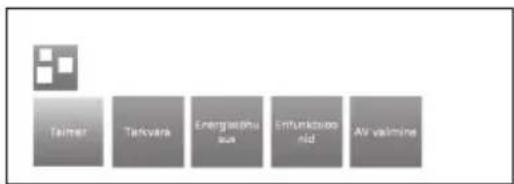
- Timer (Taimer)
Selles jaotises leiate salvestatud taimerid.
Sellelt kuvalt leiate köik salvestused, programmeeritud meeldetuletused ja koopiad. Samuti saate programmeerida uusi salvestusi.

1 Valige nuppudega ▲/▼/◄/► suvand Create newly (Loo uus) ja vajutage nuppu OK.
2 Valige nuppudega ▲/▼/◄/► suvand New recording (Uus salvestis) ja vajutage OK. Avaneb salvestamisfunktsioonide loend.
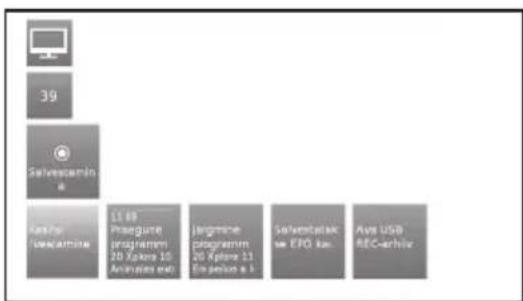
flowchart
graph TD
    A["39"] --> B["Galvestamina"]
    B --> C["Kats/Weizernite"]
    C --> D["11.69 Phasegure programm 20 Xpilera 10 Anangides ekl"]
    D --> E["jangrime programm 20 Xpilera 21 Ein person e.k"]
    E --> F["Salventelekt se EPO kit"]
    F --> G["Ava USB REC-archiv"]
- Manual recording (Käsitsi salvestamine): Programmeerige salvestamine käsitsi. Vt Ik 51
- Current programme (Praegune programm): salvestab praeguse programmi. Menüü-üksus ilmub vaid juhul, kui praegune kanal edastab EPG andmeid. Vt Ik 50.
- Following programme (Järgmine programm): salvestab järgmise programmi. Menüü-üksus ilmub vaid juhul, kui praegune kanal edastab EPG andmeid. Vt Ik 50.
- Recording via EPG (Salvestamine EPG kaudu): seadistage programmi salvestamine elektroonilise telekava (EPG) kaudu. Vt Ik 50.
- Open USB REC archive (Ava USB REC-i arhiiv) avab USB REC-i arhiivi. Vt Ik 51.
3 Valige nuppudega ▲/▼/◄/► soovitud suvand ja vajutage jätkamiseks nuppu OK.
-New copy (Uus koopia)
Peaksite kopeerima salvestised, mille soovite alles jätta, välisele USB-kõvakettale.
1 Valige nuppudega ▲/▼/◄/► suvand Create newly (Loo uus) ja vajutage nuppu OK.
2 Valige nuppudega ▲/▼/◄/► suvand New copy (Uus koopia) ja vajutage OK. Avaneb USB REC-i arhiivi funktsioonide loend. Vt Ik 49.
3 Valige soovitud suvand nuppudega ▲/▼/◄/► ja vajutage jätkamiseks nuppu OK.
Saate määrata taimeriga meeldetuletuse saadetele, mis ei ole veel alanud.
1 Valige nuppudega ▲/▼/◄/► suvand Create newly (Loo uus) ja vajutage nuppu OK.
2 Valige nuppudega ▲/▼/◄/► suvand New memo (Uus memo) ja vajutage OK. EPG avaneb.
Programmi alguses küsib teler, kas soovite kanalit vahetada.
-Delete (Kustuta)
Kasutagetaimeritoimingute ülevaates sedafunktsiooni, kui soovite kustutada juba programmeeritud salvestisi või lõpetada käimasoleva taimersalvestamise.
Valige käsk Cancel (Tühista), et naasta jaotisesse
- Kui olete programmeerinud taimersalvestamise, saab teleri lülitada vaid ooterežiimile.
- Software (Tarkvara)
See suvand võimaldab hankida telerile alati värskeima tarkvara. Saate uue tarkvara alla laadida mitmest allikast.
• Software update (Tarkvaravärskendus)
• Via USB (USB kaudu)
Praeguse tarkvaraversiooni saate SHARPi veebisaidilt alla laadida ja USB-mäluseadmest telerisse installida.
• Via Internet (Interneti kaudu)
Ilmub tarkvaravärskenduse viisard. Vaadake lisateavet Ik 27.
• Via antenna (Antenna kaudu)
Ilmub tarkvaravärskenduse viisard.
Otsustage, kui säästlikult teler energiat tarbib.
Kodurežiimi põhirõhk on energiasäästlikkusel. Automaatne hämardi on aktiveeritud.
Pildiseaded häälestatakse väljapanekul kasutamiseks. Automaatne hämardi on välja lülitatud. Energiatarve ei lange ka ümbritseva valguse vähenemisel.
• CA module(s) (CA-moodul(id))
Kodeeritud digitaaljaamade vastuvõtmiseks peab teie teleri Cl-pesasse olema sisestatud üldliidese moodul (Cl-moodul) ja CA-kaart.
• Special functions (Erifunktsioonid)
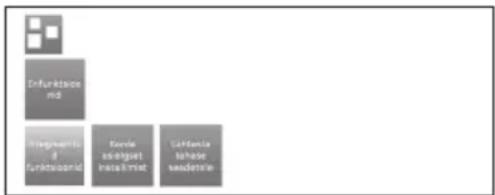
- Integrated features (Integreeritud funktsioonid)
Kuvab teabe teleri integreeritud funktsioonide kohta.
- Repeat initial installation (Korda esialgset installimist)
See suvand võimaldab teil korrata kõiki esialgse installimise toiminguid. Vaadake protseduuri Ik 9.
MÄRKUS
- Kõik salvestatud kanalid ja isiklikud loendid kustutatakse.
- Reset to factory settings (Lähtesta tehaseseadetele)
Võimaldab teil lähtestada seaded Picture/Sound (Pilt/heli) ja Network (Võrk).
• AV selection (AV valik)
Võimaldab valida AV allika.
Kui valitud AV allikas edastab signaali, siis peaks see ilmuma ekraanil.

Seadistamisfunktsioon
Siit leiate teleri köik seaded.
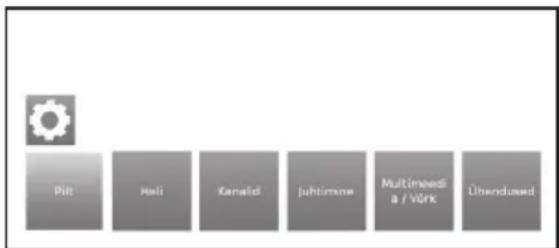
• Picture (Pilt)
Saate reguleerida seadeid teleri pildisignaali alusel. Vaadake lisateavet Ik 21.
• Sound (Heli)
Menüü alamüksused söltuvad praegu valitud helikomponendist. Vaadake lisateavet Ik 21.
• Stations (Kanalid)
Saate telekanaleid ja raadiojaamu liigutada ja kustutada. Peale selle saate kogu kanalite loendit automaatselt ja käsitsi värskendada. Samuti saate kanaleid korraldada ja isiklikesse loenditesse sortida.
Menüü hölmab teleri lisafunktsioonide, näiteks digisalvesti (USB REC) seadeid ja ka funktsiooniüleseid, näiteks kellaaja ja kuupäeva, lapseluku ja tarkvaravärskenduse seadeid.
Selles menüüs saate konfigureerida võrguadapterit ja võrgühendust. Samuti saate siin määrata videote ja muusika taasesitamise seadeid.
Selles menüüs saate seadistada teleriga ühendatud väliseid seadmeid.
Välisseadmete ühendamine

Enne ühendamist ...
- Enne ühendamist lülitage kindlasti välja teler ja köik muud seadmed.
- Ühendage kaabel kindlalt pessa või pesadesse.
- Võimalike ühendustüüpide kindlakstegemiseks lugege hoolikalt iga välisseadme kasutusjuhendit. Samuti aitab see teil saavutada parima audiovisuaalse kvaliteedi teleri ja ühendatud seadme võimaluste maksimaalseks ärakasutamiseks.
Sissejuhatus ühendustesse
Teleril on allpool näidatud ühenduspesad. Valige teleri pesaga sobiv kaabel ja ühendage seade.
MÄRKUS
- Lk 41, 42 ja 43 kujutatud kaablid on kauplustes müügil olevad tooted.

flowchart
graph TD
    A["Heliseaded (Lk 43)"] --> B["HDMI-ARC"]
    A --> C["Helikaabel"]
    A --> D["Helikaabel"]
    A --> E["Helikaabel"]
    F["Videosalvesti (Ik 42 ja 43)"] --> G["SCART-kaabel"]
    F --> H["Komponentkaabel"]
    F --> I["Helikaabel"]
    F --> J["AV-kaabel"]
    K["Mängukonsool või videokaamera (Ik 42)"] --> L["HDMI-heakskiiduga kaabel"]
    K --> M["HDMI-seade (Lk 42)"]
    N["HDMI-PC ANALOG AUDIO INPUT"] --> O["SCART (AV/RGB/S-VIDEO)"]
    P["SpDIF (RCA)"] --> Q["HDMI 1 (ARC)"]
    P --> R["HDMI 2"]
    P --> S["HDMI 3"]
    T["Ps Audio"] --> U["PC"]
    V["Ps Audio"] --> W["PC"]
    X["Ps Audio"] --> Y["PC"]
    Z["Ps Audio"] --> AA["PC"]
    AB["Ps Audio"] --> AC["PC"]
    AD["Ps Audio"] --> AE["PC"]
    AF["Ps Audio"] --> AG["PC"]
    AH["Ps Audio"] --> AI["PC"]
    AJ["Ps Audio"] --> AK["PC"]
    AL["Ps Audio"] --> AM["PC"]
    AN["Ps Audio"] --> AO["PC"]
    AP["Ps Audio"] --> AQ["PC"]
    AR["Ps Audio"] --> AS["PC"]
    AT["Ps Audio"] --> AU["PC"]
    AV["Ps Audio"] --> AW["PC"]
    AX["Ps Audio"] --> AY["PC"]
    AZ["Ps Audio"] --> BA["PC"]
    BB["Ps Audio"] --> BC["PC"]
    BD["Ps Audio"] --> BE["PC"]
    BF["Ps Audio"] --> BG["PC"]
    BH["Ps Audio"] --> BI["PC"]
    BJ["Ps Audio"] --> BK["PC"]
    BL["Ps Audio"] --> BM["PC"]
    BN["HDMI 4"] --> BO["SpDIF (RCA)"]
    BP["HDMI 1 (ARC)"] --> BR["HDMI 2 (ARC)"]
    BS["HDMI 3 (ARC)"] --> BT["HDMI 2 (ARC)"]
    BU["HDMI 4 (ARC)"] --> BV["HDMI 2 (ARC)"]
    BW["HDMI 1 (ARC)"] --> BX["HDMI 2 (ARC)"]
    BY["HDMI 3 (ARC)"] --> BZ["HDMI 2 (ARC)"]
    CA["HDMI 4 (ARC)"] --> CB["HDMI 2 (ARC)"]
ø 3,5 mm minipistikupesaga stereokaabel

HDMI-ühendus
Ühendatavate seadmete näide
• DVD-mängija/-salvesti • Blu-ray-mängija/-salvesti
• Mängukonsool
HDMI-ühendused võimaldavad ühenduskaabli kaudu digitaalset video- ja heliülekannet esitus- või salvestusseadmest. Digitaalsed pildi- ja heliandmed kantakse üle tihendamata kujul, mistõttu andmete kvaliteet ei vähene. Enam ei ole ühendatud seadmetes vajalik analoog-/digitaalkonvertimine, mis samuti vähendaks kvaliteeti.
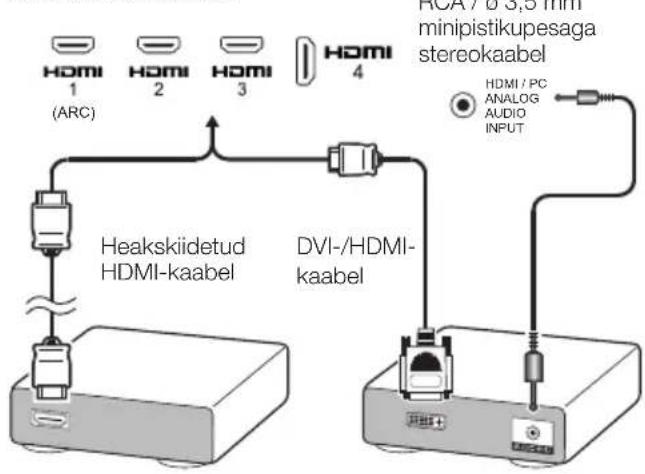
flowchart
graph TD
    A["Heakskiidetud HDMI-kaabel"] --> B["Neural Display"]
    C["DVI-/HDMI-kaabel"] --> D["Neural Display"]
    E["MINIPISTIKUPESAGA stereokaabel"] --> F["Audio INPUT"]
    G["ARC (ARC)"] --> H["Neural Display"]
    I["HDMI 1"] --> J["Neural Display"]
    K["HDMI 2"] --> L["Neural Display"]
    M["HDMI 3"] --> N["Neural Display"]
    O["HDMI 4"] --> P["Neural Display"]
    Q["HDMI / PC ANALOG AUDIO INPUT"] --> R["Output"]
DVI/HDMI konvertimine
DVI-/HDMI-kaabli abil saab DVD digitaalseid videosignaale esitada ühilduva HDMI-ühenduse kaudu. Heli tuleb ühendada eraldi.
- DVI-/HDMI-kaabli ühendamisel HDMI-pessa vöib pilt olla hägune.
- Nii HDMI kui ka DVI kasutavad sama HDCP-kopeerimiskaitsemeetodit.
- DVI-kaabli ühendamiseks on vaja adapterit (ei tarnita koos teleriga, müüakse poodides).
MÄRKUS
- Sõltuvalt kasutatavast HDMI-kaablist võib tekkida videomüra. Kasutage kindlasti heakskiidetud HDMI-kaablit.
- HDMI-kujutise esitamisel tuvastatakse ja valitakse parim võimalik pildivorming automaatselt.
Ühilduvad videosignaalid
576i, 576p, 480i, 480p, 1080i, 720p, 1080p


Komponentühendus
Ühendatavate seadmete näide
• VCR • DVD-mängija/-salvesti
- Blu-ray-mängija/-salvesti
DVD-mängija/-salvesti või mõne muu salvestusseadme ühendamisel saate pesa INPUT COMPONENTS / AV kaudu nautida täpset värviesitust ja head pildikvaliteeti.
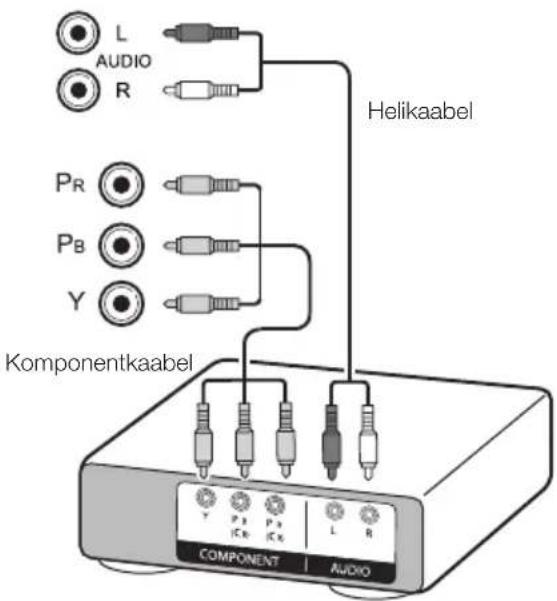

VIDEO-ühendus
Ühendatavate seadmete näide
• VCR • DVD-mängija/-salvesti
- Blu-ray-mängija/-salvesti
• Mängukonsool • Videokaamera
Pesa COMPONENTS/AV saab kasutada mängukonsooli, videokaamera, DVD-mängija/-salvesti ja mõne muu seadme ühendamiseks.


SCART-ühendus
Ühendatavate seadmete näide
• VCR • Dekooder
• DVD-mängija/-salvesti
SCART-kaabel

MÄRKUS
- Juhul kui dekooder peab signaali saama telerilt, valige jaotises AV selection (AV valik) sobiv sisendpesa, mille kaudu dekooder ühendada (Ik 17).
Kõlarite/võimendi pistik
Ühendatavate seadmete näide
• Võimendi ühendamine digitaalse helisisendiga
Ühendage väliste kölaritega vöimendi allnäidatud viisil.
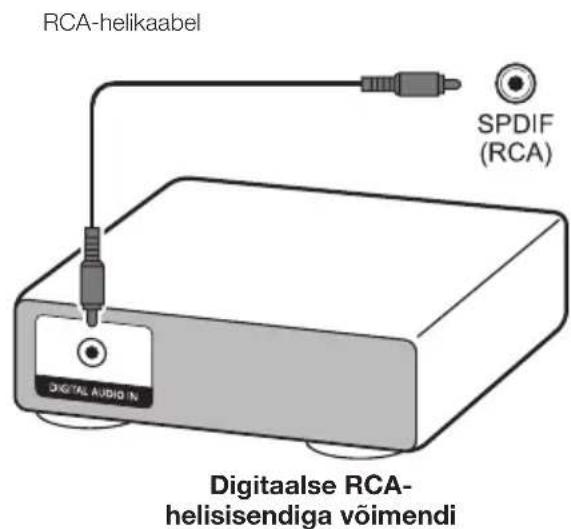
• Pärast ühendamist
Digitaalse heliväljundi seadistamine
Pärast võimendi näidatud moel ühendamist digitaalse RCA-helisisendi ja väliste kõlaritega tuleb määrata heliväljundi vorming, mis toetab vaadatavat programmi või ühendatud seadet.
Vajutage nuppu MENU ja avage jaotis Setup → Sound → SPDIF mode (Seadistamine → Heli → SPDIF-režiim) ja valige PCM või Dolby Digital.
MÄRKUS
- Kui valite suvandi Dolby Digital ja võtate vastu helivormingut Dolby Digital või Dolby Digital Plus, siis on heliväljundiks Dolby Digital. Muidu on heliväljundiks PCM. Kui valite suvandi PCM, siis on heliväljundiks PCM vaatamata sellele, mis vorminguid te vastu võtate.
HDMI-seadmete juhtimine HDMI CEC protokolliga
● Mis on HDMI CEC?
HDMI CEC protokolli abil saate ühe puldi abil mitme ühilduva süsteemiseadmega interaktiivselt suhelda (AV-võimendi, DVD-mängija/-salvesti, Blu-ray-mängija/-salvesti).
MÄRKUS
- HDMI CEC ei toimi USB REC-i funktsioonide kasutamise ajal.
Mida saab HDMI CEC-ga teha?
- Ühe puutega esitamine
Kui teler on ooterežiimis, lülitub see automaatselt sisse ja esitab HDMI-allikast pärineva pildi.
- Ühe kaugjuhtimispuldiga juhtimine
HDMI CEC tuvastab ühendatud HDMI-seadmed automaatselt ning saate telerit ja seadmeid juhtida, nagu kasutaksite universaalset juhtpulti.
- Välisseadmete toiminguloendi kasutamine
Peale teleri taimeriloendi kuvamise (Ik 36) saate kasutada ka välisseadme peamenüüd või mängija/salvesti toiminguloendit (kui need ühilduvad HDMI CEC protokolliga).
MÄRKUS
- Kui kasutate HDMI CEC protokolli, kasutage kindlasti heakskiidetud HDMI-kaablit.
- Suunake pult teleri, mitte ühendatud HDMI-seadme poole.
- Sõltuvalt kasutatavast HDMI-kaablist võib tekkida videomüra. Kasutage kindlasti heakskiidetud HDMI-kaablit.
- Niiviisi saate ühendada kuni kolm HDMI-salvestit, ühe AV-võimendi ja kolm esitusseadet.
- Need toimingud mõjutavad välisallikaks valitud HDMI-seadme tööd. Kui seade ei toimi, lülitage see sisse ja valige sobilik välisallikas nupuga →.
- Kui ühendate või eemaldate HDMI-kaableid või muudate ühendusi, lülitage esmalt sisse kõik HDMI-seadmed ja seejärel teler. Kasutage menüü AV selection (AV valik) suvandeid HDMI 1, HDMI 2, HDMI 3 või HDMI 4 ja veenduge, et pilti ja heli kuvatakse/edastatakse õigesti.
HDMI CEC ühendamine
Esmalt ühendage HDMI CEC protokolli toetav helisüsteem või mängija/salvesti.
MÄRKUS
- Lisateavet saate ühendatava seadme kasutusjuhendist.
- Pärast ühenduskaablite lahtiühendamist või ühendusmeetodi muutmist lülitage teler sisse alles pärast muude vajalike seadmete toite sisselülitamist. Muutke välist sisendallikat nupuga →, valige sobiv allikas ja veenduge, et pilti ja heli edastatakse õigesti.
- Järgmises selgituses kujutatud kaablid on kauplustes saadaval.
Mängija/salvesti ühendamine helisüsteemi kaudu

flowchart
graph TD
    A["AC"] --> B["1"]
    B --> C["2"]
    C --> D["3"]
    D --> E["4"]
    E --> F["5"]
    F --> G["6"]
    G --> H["7"]
    H --> I["8"]
    I --> J["9"]
    J --> K["10"]
    K --> L["11"]
    L --> M["12"]
    M --> N["13"]
    N --> O["14"]
    O --> P["15"]
    P --> Q["16"]
    Q --> R["17"]
    R --> S["18"]
    S --> T["19"]
    T --> U["20"]
    U --> V["21"]
    V --> W["22"]
    W --> X["23"]
    X --> Y["24"]
    Y --> Z["25"]
    Z --> AA["26"]
    AA --> AB["27"]
    AB --> AC["28"]
    AC --> AD["29"]
    AD --> AE["30"]
    AE --> AF["31"]
    AF --> AG["32"]
    AG --> AH["33"]
    AH --> AI["34"]
    AI --> AJ["35"]
    AJ --> AK["36"]
    AK --> AL["37"]
    AL --> AM["38"]
    AM --> AN["39"]
    AN --> AO["40"]
    AO --> AP["41"]
    AP --> AQ["42"]
    AQ --> AR["43"]
    AR --> AS["44"]
    AS --> AT["45"]
    AT --> AU["46"]
    AU --> AV["47"]
    AV --> AW["48"]
    AW --> AX["49"]
    AX --> AY["50"]
① Heakskiidetud HDMI-kaabel (kauplustes saadaval)
② Optiline helikaabel (kauplustes saadaval)
Ainult mängija/salvesti ühendamine

flowchart
graph TD
    A["Device"] --> B["Sensor 1 (ADC)"]
    A --> C["Sensor 2"]
    A --> D["Sensor 3"]
    B --> E["Sensor 4"]
    C --> F["Sensor 5"]
    D --> G["Sensor 6"]
    H["Server"] --> I["Control Unit"]
    style A fill:#f9f,stroke:#333
    style H fill:#ccf,stroke:#333
Mängija/salvesti
①Heakskiidetud HDMI-kaabel (kauplustes saadaval)
Menüü HDMI CEC (olmeelektroonika juhtimise protokoll)
Põhitoiming
Avage jaotis Menu→Setup→Connections→HDMI CEC (Menüü → Seadistamine → Ühendused → HDMI CEC) ja valige menüü, mida soovite seadistada.
HDMI CEC funktsioonid
HDMI CEC funktsioonide sisselülitamiseks valige väärtus On (Sees).
Teleri eemalt sisselülitamine HDMI CEC kaudu (ühe puutega esitamine)
Kui see suvand on sisse lülitatud, on ühe puutega esitamise funktsioon lubatud. Kui teler on ooterežiimis, lülitub see automaatselt sisse ja esitab HDMI-allikas oleva kujutise.
MÄRKUS
• See suvand on vaikimisi välja lülitatud.
HDMI CEC seadme kasutamine
Teleri kaugjuhtimispult ei tööta, kui HDMI CEC toega seade on ühendatud.
Kaugjuhtimispuldi sisselülitamiseks ja telerirežiimi naasmiseks vajutage lühidalt nuppu SOURCE.
Kui hoiate nuppu SOURCE all, naaseb teler HDMI CEC režiimi.
Arvuti ühendamine
HDMI-ühendus (DVI)
HDMI 1, 2, 3 või 4

flowchart
graph TD
    A["PC"] --> B["Heakskiidetud HDMI-kaabel"]
    C["PC"] --> D["DVI-/HDMI-kaabel"]
    B --> E["↓ HDMI 4"]
    D --> F["↓ HDMI 1 (ARC)"]
    D --> G["↓ HDMI 2"]
    D --> H["↓ HDMI 3"]
    I["∅ 3,5 mm minipistikupesaga stereokaabel"] --> J["Home/PC ANALOG AUDIO INPUT"]
• Pärast ühendamist
- Kui pärast arvuti HDMI-kaabli abil teleriga ühendamist heli puudub, ühendage teler ja arvuti 3,5 mm läbimööduga stereo minipistikupesaga kaabli abil, nagu on näidatud eelmisel joonisel.
- Kui kasutate arvuti ja teleri ühendamiseks DVI-kaablit, on vaja ühendada teleri ja arvuti vahele ka 3,5 mm ø stereo minipistikupesaga kaabel, nagu on näidatud eelmisel joonisel.
Analoogühendus
DVI/VGA-konvertimiskaabel
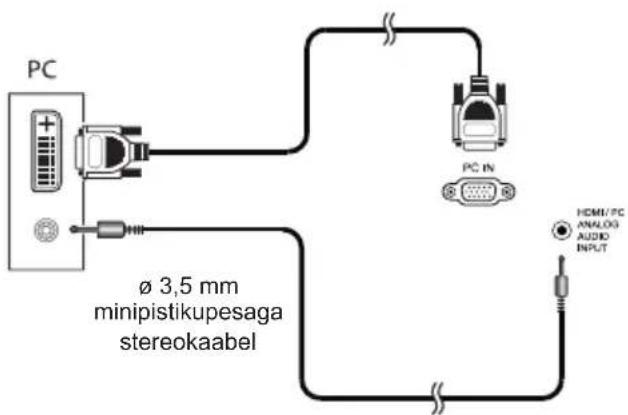

MÄRKUS
- Kui kasutate arvuti sisendpesa PC-IN, peate ühendama ka helikaabli.
Pildi suuruse valimine
Saate valida pildi suuruse.
1 Vajutage kaugjuhtimispuldi nuppu MENU.
2 Valige suvandid Setup → Picture → Picture format (Seadistamine → Pilt → Proportsioonid ...) ja seejärel vajutage nuppu OK.
3 Valige nuppudega ◀/▶ soovitud üksus ja vajutage nuppu OK.
Näide
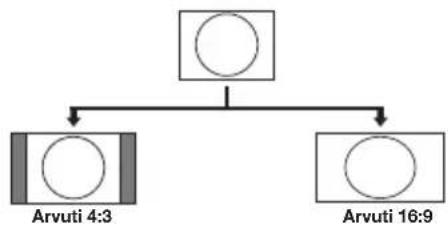
flowchart
graph TD
    A[" "] --> B["Arvuti 4:3"]
    A --> C["Arvuti 16:9"]
| Üksus | |
| Arvuti 16:9 | Õigete proportsioonidega pilt kuvasuhtega 16:9 |
| Arvuti 4:3 | Õigete proportsioonidega pilt kuvasuhtega 4:3 |
MÄRKUS
- Üksuse valimiseks võite vajutada ka kaugjuhtimispuldi nuppu 📄.
- Enne reguleerimist ühendage arvuti.
- Valitavad pildisuurused sõltuvad sisendsignaali tüübist.
Arvuti kujutise automaatne reguleerimine
See funktsioon võimaldab ekraani automaatset reguleerimist parima võimaliku tulemuse saavutamiseks, kui teleri ja arvuti analoogpesad on ühendatud kauplustes saada oleva DVI/VGA konvertimiskaabli või muu sarnasega.
1 Valige nupuga → suvand PC-IN jaotises AV selection (AV valik) ja seejärel vajutage nuppu OK.
2 Vajutage nuppu MENU.
3 Valige nupuga ▶ suvand Setup (Seadistamine) ja vajutage nuppu OK.
4 Valige nupuga ▼ suvand Picture→more... (Pilt → rohkem ...) ja vajutage nuppu OK.
5 Valige nupuga ▶ suvand PC IN display (Arvuti sisendi kuva) ja vajutage nuppu OK.
6 Valige nupuga ▼ suvand Auto Adjustment (Automaatne reguleerimine) ja vajutage nuppu OK.
MÄRKUS
- Kui ühendate arvutit ja valite allikaks suvandi PC-IN (Arvuti sisend), tehakse toiming Auto adjustment (Automaatne reguleerimine) automaatselt.
- Auto adjustment (Automaatne reguleerimine) võib ebaõnnestuda, kui arvutist pärineva pildi lahutusvõime on väike, selle servad on hägused (mustad) või pilti liigutatakse toimingu Auto adjustment (Automaatne reguleerimine) ajal.
- Ühendage kindlasti arvuti teleriga ja lülitage see sisse enne toimingu Auto Adjustment (Automaatne reguleerimine) käivitamist.
- Auto adjustment (Automaatne reguleerimine) on saadaval vaid juhul, kui analoogsignaali edastatakse terminali PC IN (Arvuti sisend) kaudu.
Arvuti kujutise käsitsi reguleerimine
Tavaliselt saate kujutise asukoha muutmiseks pilti reguleerida funktsiooniga Auto Adjustment (Automaatne reguleerimine). Mõningatel juhtudel on kujutise optimeerimiseks siiski vajalik käsitsi reguleerimine.
1 Valige nupuga → suvand PC-IN jaotises AV selection (AV valik) ja seejärel vajutage nuppu OK.
2 Vajutage kaugjuhtimispuldi nuppu MENU.
3 Valige suvandid Setup → Picture → more...
(Seadistamine → Pilt → rohkem ...) ja seejärel
vajutage nuppu OK.
4 Valige nupuga ▶ suvand PC IN display (Arvuti sisendi kuva) ja vajutage siis nuppu OK.
5 Valige nuppudega ▲/▼ soovitud üksus ja vajutage nuppu OK.
6 Vajutage üksuse soovitud positsioonile liigutamiseks nuppe ◀/►.
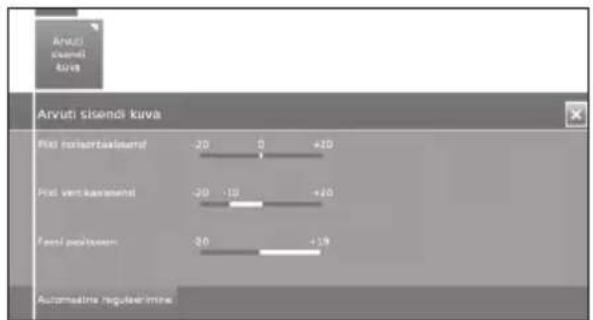
| Üksus | |
| Pildi horisontaalasend. | Tsentreerib kujutise vasakule või paremale liigutades. |
| Pildi vertikaalasend | Tsentreerib kujutise üles või alla liigutades. |
| Faasi positsioon | Reguleerib madala kontrastsusega tähemärke või värelevat kujutist. |
| Automaatne reguleerimine | Reguleerib pilti automaatselt |
MÄRKUS
- Suvandeid PC IN display (Arvuti sisendi kuva) menüüs Picture (Pilt) saab seadistada vaid juhul, kui terminali PC IN kaudu edastatakse analoogsignaali.
- Sõltuvalt eraldusvõimest võivad vertikaalsed/horisontaalsed käsitsi seadistatavad vahemikud erineda.
Arvutiga ühilduvuse tabel
| Eraldusvõime | Horisontaalne sagedus | Vertikaalne sagedus | |
| VGA | 640 × 480 | 31,5 kHz 60 Hz | |
| SVGA | 800 × 600 | 37,9 kHz 60 Hz | |
| XGA | 1024 × 768 | 48,4 kHz 60 Hz | |
| WXGA | 1360 × 768 | 47,7 kHz 60 Hz | |
| SXGA | 1280 × 1024 | 64,0 kHz 60 Hz | |
| SXGA+ | 1400 × 1050 | 65,3 kHz 60 Hz | |
| UXGA | 1600 × 1200 | 75,0 kHz 60 Hz | |
| 1080p | 1920 × 1080 | 67,5 kHz 60 Hz | |
VGA, SVGA, XGA, WXGA, SXGA, SXGA+ ja UXGA on ettevõtte International Business Machine Corporation registreeritud kaubamärgid.
MÄRKUS
- Sellel teleril on arvutitega vaid piiratud ühilduvus, korrektne töö garanteeritakse ainult siis, kui videokaart vastab täpselt VESA 60 Hz standardile. Igasugused körvalekalded standardist pöhjustavad pildi häireid.
Võrguseaded
Võrku ühendamine
Internetiteenuste kasutamiseks ühendage oma teler ruuteriga, millel on kiire internetiühendus
Võite ühendada oma teleri ruuteri või pääsupunkti kaudu ka koduvõrgu serveriga.
Teleri ühendus ruuteriga võib olla juhtmeta või juhtmega.
Teleri internetikonfi guratsiooni juurde pääsemiseks avage jaotis Setup→Multimedia/Network→Network settings→ Networking (Seadistamine → Multimeedium/võrk → Võrguseaded → Võrgud). Kuvatakse järgmine ekraan.

Installimisega jätkamiseks vajutage nuppu ▶▶. Valige ühenduse jaoks suvand Wired (Juhtmega) või Wireless (Juhtmeta).
MÄRKUS
- Kui valite ruuteriga ühendamiseks juhtmega ühenduse, vajate Etherneti-kaablit (ei ole tootega kaasas, kauplustes saadaval).
- Kui teil ei ole internetiühendust, uurige selle hankimise kohta poest, kust teleri ostsite, oma internetiteenuse pakkujalt või telefonifi rmalt.
- Juhtmega ja juhtmeta ühendust ei saa korraga kasutada. Kasutage ainult ühte tüüpi ühendust.
-
Juhtmevaba LAN-ühendus ei pruugi köikides tingimustes sama hästi toimida. Järgmistel juhtudel vöib juhtmevaba ühendus olla kehv, katkendlik vöi aeglane.
-
Kui kasutate ühendust betoonhoones või terasest või muust metallist hoones.
- Kui asetate saatja esemete lähedusse, mis häirivad signaali.
- Kui kasutate seda muude juhtmevabade seadmetega, mis kasutavad samu sagedusi.
- Kui kasutate saatjat mikrolaineahjude või muude seadmete läheduses, mis tekitavad magnetvälju, elektrostaatilisi laenguid või elektromagnetilisi häireid.
- Voogsisu taasesitamiseks on vaja stabilset ühenduskiirust. Kui juhtmeta ühendus on ebastabiilne, kasutage juhtmega LAN-ühendust.
Juhtmega installimine
Ühendage ruuter oma teleri LAN-pessa Ethernetikaabliga, nagu allpool näidatud. See on eelkõige vajalik voogmeedia ja muude sarnaste teenuste nautimiseks, mis vajavad stabiilset ühenduskiirust.
• Juhtmega ühenduse ülevaade

flowchart
graph LR
    A["Desktop ①"] --> B["Router ②"]
    B --> C["Global ④"]
    C --> D["Computer ③"]
① Arvuti (kodumeediaserver)
② Ruuter (kauplustes saadaval)
③ Etherneti-kaabel (kauplustes saadaval)
④ Vörk (Internet)
- Kuidas ühendada?
lanimret NALretuoR

① Etherneti-kaabel
1 Lülitage ruuter (saadaval kauplustes) sisse. Lisateavet sisselülitamise kohta leiate ruuteri kasutusjuhendist.
2 Ühendage ruuter (saadaval kauplustes) teleri LAN-pessa Etherneti-kaabliga (saadaval kauplustes).
3Avagejaotis Setup→Multimedia/Network→Network settings→Networking (Seadistamine → Multimeedium/võrk → Võrguseaded → Võrgud).
4 Vajutage nuppu OK ja valige nuppudega ▲/▼ suvand wired (juhtmega), seejärel vajutage nuppu OK.
5 Valige IP-konfiguratsioon
Automaatne: IP-aadress konfigureeritakse automaatselt DHCP-serveri või mitme protokolli kaudu vastavalt UPnP spetsifikatsioonile.
• Juhtmeta ühenduse ülevaade

① Arvuti (kodumeediaserver)
② Juhtmevaba LAN-ruuter/pääsupunkt
③ Juhtmeta AN-WUD630 LAN USB-adapter (müüakse eraldi)
④ Vörk (internet)
MÄRKUS
- Kui kasutate SHARPi juhtmevaba LAN-adapterit, püüdke parima võimaliku ühenduse saavutamiseks jätta selle ümber võimalikult palju vaba ruumi.
-
Veenduge, et teie vörgu tulemüürid lubavad teleri juhtmevaba ühendust.
-
Kui kasutate pääsupunkte, millel pole WiFi® sertifikaate, ei pruugi seadmed korralikult toimida.
- Teleri ühendamiseks internetti juhtmeta LAN-i kaudu on vaja juhtmeta LAN-i pääsupunkti. Pääsupunkti seadistamiseks vaadake selle kasutusjuhendit.
• Kuidas ühendada?

1 Enne võrgu installimist lülitage ruuter/pääsupunkt sisse.
2 Ühendage USB-adapter AN-WUD630 teleri Wi-Fi-USB-porti.
- Kasutage ainult Sharpi juhtmeta LAN-i adapterit AN-WUD630, kuna muude adapterite puhul ei ole toimivus garanteeritud.
- Kui teie juhtmevaba võrk on valmis, sisestage ekraanile krüptimisvõti.
3 Avagejaotis Setup→Multimedia/Network→Network settings→Networking (Seadistamine → Multimeedium/vörk → Vörguseaded → Vörgud).
4 Vajutage nuppu OK ja valige nuppudega ▲/▼ suvand wireless (juhtmeta võrk), seejärel vajutage nuppu OK.
Kui teler tuvastab juhtmevaba USB-adapteri, valitakse iga kord automaatselt ühenduse tüübiks suvand Wireless (Juhtmeta).
Teler alustab juhtmeta ruuterite/pääsupunktide otsimist.

5 Valige sobiv ruuter/pääsupunkt ja vajutage nuppu OK. Kui ekraanile ilmub suvand ◀◀, saate sellega installiprotssessis ühe sammu võrra tagasi minna.
6 Kui teie vörgul on pääsukood, siis tuleb see vörku pääsemiseks sisestada. Parooli saate sisestada ekraanile ilmuvalt klaviatuurilt.
Vajutage nuppu OK.
7 Valige IP-aadressi määramise viis. Valige üks järgmistest. Automatic (DHCP) (Automaatne (DHCP)) või Manual (Input Static IP Address) (Käsitsi (sisestage staatiline IP-aadress)).
Automaatne (DHCP): teie koduvõrgu DHCP-server edastab IP-aadressi automaatselt.
• Vörguseadmes (WLAN-ruuter/-pääsupunkt) peab olema seadistatud DHCP-server.
Input Static IP Address (Sisestage staatiline IP-aadress): sisestage IP-aadress käsitsi. Sisestage IP-aadressi numbrid kaugjuhtimispuldi numbrinuppudega.
Vajutage jätkamiseks nuppu ▶▶.
Pärast näete seadete kokkuvötet.
8 Vajutage seadete kinnitamiseks nuppu ▶▶
MÄRKUSED
- Teleri ühendamiseks internetti vajate internetiühendust.
- Kui teil ei ole internetiühendust, uurige selle hankimise kohta poest, kust teleri ostsite, oma internetiteenuse pakkujalt või telefonifi rmalt.
- Edasistel ühendamistel juhtmeta võrku pole turvavõtit sisestada vaja.
Kui teie pääsupunkt on salastusrežiimis (peidetud SSID, mis takistab teistel seadmetel teie ühenduse tuvastamise), tuleb teil soovitud pääsupunkti SSID-nimi sisestada käsitsi.

1 Valige käsk Enter access point manually (Sisesta pääsupunkt käsitsi) ja vajutage nuppu OK. Sisestage SSID-nimi ekraanil oleva klaviatuuriga.
2 Valige käsk Adopt (Rakenda) ja vajutage nime parandamiseks nuppu OK.
3 Valige suvand Encryption method (Krüptimismeetod) ja vajutage nuppu OK.
WEP koodi või WPA parooli on vaja vaid juhul, kui pääsupunkti turve on sisse lülitatud.
4 Korrake toimingut alates eelmise selgituse 7. punktist. Juhtmeta LAN-võrgu ühendusseadete muutmiseks avage jaotis Setup → Multimedia/Network → Network settings → Networking (Seadistamine → Multimeedium/võrk → Võrguseaded → Võrgud).
MÄRKUSED
- Väikese ribalaiusega adapteritel (ruuter, jaotur, juhtmeta pääsupunkt jms) on halb võrguühendus ja seetõttu pole voogesitus kvaliteetne. Köikide funktsioonide kasutamiseks on soovitatav ühendus minimaalse kiirusega 56 Mb/s.
- Muud lähedalasuvad juhtmeta või Bluetooth-võrgud võivad põhjustada teleriga ühendatud Wi-Fi-adapteris häireid. Kuna juhtmeta ühendust ei saa kindlustada, muutke häirete vältimiseks pääsupunktis WiFi-kanalit. Lugege lisateavet pääsupunkti kasutusjuhendist.
- Kodumeedia (DLNA) vajab koduvõrgus arvutisse installitud välist voogesitustarkvara, mis ei kaasne funktsiooniga AQUOS NET+.
- Kodumeedia (DLNA) serveri soovitatav tarkvara on Windows Media Player 11 (Windows Vistaga) või Windows Media Player 12 (Windows 7-ga), Tversity (www.tversity.com), Nero Media Home (www.nero.com) või Twonky Media Manager (www.twonky.com), kuid kasutada võib ka muud tarkvara. Külastage DLNA kodulehte (www.dlna.org), et näha sobivate meediumiserverite loendit. Tarkvara ning jagamise ja voogesituse seadistamiseks järgige tarkvara kasutusjuhendit.
- Kodumeedia (DLNA) (video, muusika ja fotod) andmed jaotatakse kaustadesse serveri hierarhia alusel; suvandid, näiteks esitaja, žanr, looja, hinnangud, esitusloend võ kaustade jälgimine, võivad olla sortimiseks saadaval, kuid võivad sõltuda serverist.
- Mönedes meediaesitajates leiduv sisu esitava seadme valimise funktsioon võib videokvaliteeti suurel määralt tihendada. Parima videokvaliteedi saamiseks kasutage teleri funktsiooni USB Media Player.
Funktsioon USB REC
USB REC (videosalvesti)
Funktsioon USB REC võimaldab teil teleprogrammi salvestada ja seda hiljem vaadata. Sellega saab ka ajastada ühe või mitu salvestamist, mida saab hiljem vaadata.
Kui EPG või teletekst on saadaval, salvestab USB REC iga programmi pealkirja ja lisateabe.
Kui DVB-saates edastatakse lisakeeli, salvestatakse ka need. DVB subtiitrid või teleteksti subtiitrid salvestatakse juhul, kui subtiitrite salvestamine on USB REC-i seadetes sisse lülitatud.
USB REC vajab välist USB 2.0 mäluseadet või kõvaketast, mis on alati ühendatud ja teabe salvestamiseks konfigureeritud.
Esimene ühendatud USB-seade ilmub nimega USB1.
USB-mäluseade tuleb enne funktsiooni USB REC kasutamist vormindada.

Salvestage huvipakkuvad programmid otse USB-mäluseadmesse nupuga USB REC. Ajanihkerežiimis saateid vaadates saab praeguse saate salvestada USB-mäluseadmesse. Programm salvestatakse algusest kuni ajanihkerežiimis salvestamise lõpuni või määratud salvestusaja lõpuni.
Taimerjuhtimisega salvestamine
Valige salvestamiseks EPG-st oma lemmikprogramm. Taimeri ülevaates on ruumi 50 kirje jaoks. Vaadake programme hiljem USB-mäluseadmelt.
Sarja salvestamine
Saate muutuva algusajaga sarjade salvestamise mugavalt programmeerida.
Arhiivisalvestise vaatamine ajanihkerežiimis
Kui salvestate programmi ja soovite seda vaatama hakata enne, kui see löpeb, siis vöite seda vaadata ajanihkerežiimis ja jätkata samal ajal ülejäänud programmi salvestamist.
Arhiivi taasesitamine
Edasikerimiseks valige taasesitamise ajal ekraanil suvand ▶. Edasikerimise kiirus kasvab, kui valite suvandi ▶ mitu korda.
Tavapärase kiiruse taastamiseks valige ekraanil suvand ja vajutage nuppu OK.
Ekraanil oleva suvandiga ▶▶▶ saate salvestist kaheminutiste intervallide kaupa edasi kerida.
Valige taasesitamise või tagasikerimise ajal ekraanil suvand ◀. Tagasikerimise kiirus suureneb, kui vajutate nuppu ◀ mitu korda.
Tavapärase kiiruse taastamiseks valige ekraanil suvand ja vajutage nuppu OK.
Ekraanil oleva suvandiga ◀◀◀ saate salvestist kaheminutiste intervallide kaupa tagasi kerida.
USB REC-i seaded
Saate USB REC-i menüüd soovi järgi kohandada.
Avage jaotis MENU→Setup→Control→more→USB REC (Menüü → Seadistamine → Juhtimine → rohkem ... → USB REC) ja vajutage nuppu OK.

- Notify hidden sections (Peidetud jaotistest teavitamine)
Kui kirje on arhiivisalvestises peidetud, on võimalik ekraanil näha teadet peidetud lõigu vahelejätmise kohta. Vaikeseade on yes (jah).
- Jump distance (Liikumiskaugus)
Määrake tavapärane liikumiskaugus (minutites), mida kasutatakse filmi vaatamisel nuppudega ◀ ja ▶ edasi ja tagasi liikumiseks. Sisestage aeg kaugjuhtimispuldi numbrinuppudega.
- Kui funktsioon Smart Jump (Nutikas liikumine) on sisse lülitatud, saab liikumiskauguse määrata vahemikus 1–4 minutit.
• Smart Jump (Nutikas liikumine)
Kui funktsioon Smart Jump (Nutikas liikumine) on sisse lülitatud, väheneb liikumise ulatus iga suunavahetuse puhul poole võrra. Liikumise kaugus kahekordistub, kui liigute samas suunas rohkem kui kolm korda (max 8 min).
Saade, mille salvestamise tüübiks on valitud Serial (Sari), salvestatakse juhul, kui see algab programmeeritud algusajast sarja salvestamise piirmäära võrra hiljem või varem. Sisestage aeg kaugjuhtimispuldi numbrinuppudega (arv on alati kahekohaline ja vahemikus 1 kuni 60 minutit).
• Recording subtitles (Subtiitrite salvestamine)
Saate valida, kas DVB-kanalite subtiitrid salvestatakse.
Käsitsi salvestamine
Salvestamine algab kohe, kui vajutate nuppu USB REC. Teil tuleb määrata vaid salvestamise aeg.
1 Vajutage nuppu USB REC. Avaneb kuva Recording duration (Salvestamise kestus).
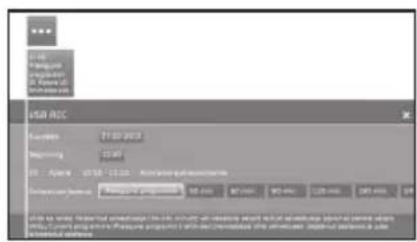
• Current programme (Praegune programm)
Vaadatav programm salvestatakse USB-mäluseadmele või kövakettale.
- 30 min / 60 min / 90 min / 120 min / 180 min / 240 min
Võimaldab valida salvestise pikkuse.
... ???
Sisestage salvestamise kestus käsitsi kaugjuhtimispuldi numbrinuppudega.
2 Valige soovitud salvestis nuppudega ◀/▶.
Vajutage kinnitamiseks nuppu OK.
Kontrollige taimeri andmeid, vajaduse korral muutke neid ja kinnitage nupuga OK. Salvestamine algab ja korraks ilmub salvestamise edenemisriba.
Salvestamise alguses süttib olekunäidik (AQUOS-e püramiid) lillalt.
Salvestamise enneaegseks löpetamiseks vajutage nuppu H ja seejärel nuppu OK.
MÄRKUS
Kui teletekstis või EPG-s ei ole programmi kohta teavet, ilmub salvestise pikkus nupu I esimesel vajutamisel. Valige salvestise soovitud pikkus ja kinnitage see nupuga OK.
Taimersalvestuse programmeerimine EPG-ga
Saate USB REC-i taimersalvestamise programmeerida EPG kaudu.
Kui olete programmeerinud taimersalvestamise, saab teleri lülitada vaid ooterežiimile.
Kui lülitate teleri toitelülitiga välja, siis taimersalvestamist ei toimu.
1 Vajutage nuppu EPG.
2 Valige salvestatav saade.
3 Vajutage nuppu REC(E). Avaneb taimeri andmete dialoogiaken.

flowchart
graph TD
    A["1"] --> B["25"]
    B --> C["26"]
    C --> D["27"]
    D --> E["28"]
    E --> F["29"]
    F --> G["30"]
    G --> H["31"]
    H --> I["32"]
    I --> J["33"]
    J --> K["34"]
    K --> L["35"]
    M["Salvastatin Project"] --> N["Airea project: 26 Jan -"]
    O["Salvastatin Phase Program: 26 Jan -"] --> P["Jagminia program: 26 Jan -"]
    Q["Salvastatin SE EPD set"] --> R["Airea USB NOC set"]
Vaadake lisateavet jaotisest Salvestamine Ik 32.
Taimersalvestuse käsitsi programmeerimine
Saate USB REC-i taimersalvestamise käsitsi programmeerida.
Lülitage sisse telerirežiim ja valige kanal, mida soovite salvestada.
1 Vajutage nuppu OK ja valige suvandid Recording→Manual recording (Salvestamine → Käsitsi salvestamine)

bar
| Category | Value | |---|---| | 10 min | 30 | | 20 min | 60 | | 30 min | 90 | | 50 min | 120 | | 70 min | 180 | | 90 min | 240 | | 110 min | 377 | | 130 min | 500 |2 Valige salvestise pikkus vahemikus 30–240 min ja vajutage nuppu OK.
Ilmub menüü Timer Data (Taimeri andmed). Kontrollige taimeri andmeid ja vajaduse korral muutke neid.
3 Valige nuppudega ▲/▼/◄/► salvestamiseks kasutatav kanal või ühenduspesa.
4 Valige käsk Adopt to timer (Sobita taimeriga) ja vajutage nuppu OK. Saade lisatakse taimeri ülevaatesse.
Kui valisite salvestamise allikaks DVD-salvesti, siis käivitage ühendatud seadmes taasesitamine sisestatud salvestusaja algusest.
Kui lülitate teleri toitelülitiga välja, siis taimersalvestamist ei toimu.
Programmeeritud taimerikirjete kustutamine
Kasutage taimeri ülevaates seda funktsiooni, kui soovite kustutada juba programmeeritud salvestisi või lõpetada käimasoleva taimersalvestamise.
1 Vajutage nuppu MENU, avage jaotis Extras→Timer (Lisad → Taimer) ja vajutage nuppu OK, et kuvada köik programmeeritud salvestised.
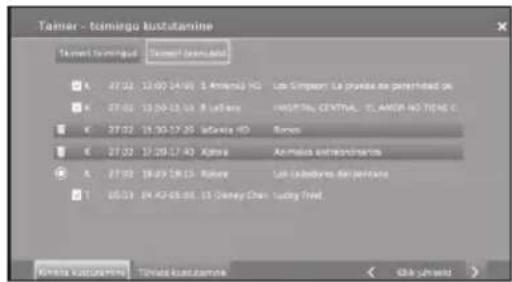
2 Valige nuppudega ▲/▼ taimerikirje, mille soovite kustutada, ja vajutage nuppu OK.
3 Valige nuppudega ▲/▼ käsk Confirm delete (Kinnita kustutamine).
4 Vajutage kinnitamiseks nuppu OK.
Praegu aktiivse taimeri tähed on punased. Selle taimeri kustutamisel katkeb salvestamine.
Arhiivi taasesitamise seaded

Taasesitamine arhiivist
1 Vajutage nuppu MENU ja avage jaotis Video → USB REC archive (Video → USB REC-i arhiiv).
2 Valige salvestis nuppudega ◀/▶.
3 Vajutage taasesituse alustamiseks nuppu OK.
Järjehoidjate määramine
Arhiivisalvestise taasesitamisel saate määrata järjehoidjad.
1 Nuppude ▲/▼ vajutamisel ilmub taasesituse edenemisriba.
2 Järjehoidja määramiseks hoidke nuppu ▶ (Esita) pisut kauem all. Iga kord, kui hoiate all nuppu ▶ (Esita), lisatakse uus järjehoidja.
3 Näete järgmist teadet.
A bookmark was set! (Lisati järjehoidja.)
Saate ühes salvestises määrata kuni 15 järjehoidjat.
Järjehoidjate juurde liikumine
1 Edenemisriba kuvamiseks vajutage nuppu ⓘ+.
2 Järgmise järjehoidja juurde liikumiseks vajutage sinist nuppu.
Üksikute järjehoidjate kustutamine
1 Edenemisriba kuvamiseks vajutage nuppu i+.
2 Valige suvanditega soovite kustutada.
3 Valitud järjehoidja kustutamiseks valige suvand ja vajutage nuppu OK.
Liikumine
Tagasi- ja edasikerimine
Ajanihkerežiimis saate edasi ja tagasi kerida erineva kiirusega. Heli on kerimise ajal summutatud.
1 Pildi seiskamiseks vajutage nuppu ||.
2 Taasesituse jätkamiseks vajutage uuesti nuppu ||.
Salvestise osade kustutamine
Saate kustutada salvestatud filmi osa praegusest positsioonist alguseni või lõpuni.
1 Vajutage arhiivi taasesitamise ajal nuppu ■ kohas, millest alates soovite salvestise kustutada.
2 Valige edenemisribal suvand ja vajutage nuppu OK, et avada menüü Delete/Hide (Kustuta/peida).
3 Valige nuppudega ◀/▶ suvand Delete to start (Kustuta alguseni) või Delete to end (Kustuta lõpuni).
4 Valige käsk Confirm delete (Kinnita kustutamine) ja vajutage nuppu OK.
5 Kustutamise tühistamiseks valige käsk Cancel (Tühista) ja vajutage nuppu OK.
Salvestise osade peitmine
Saate arhiivis oleva salvestise osi peita. Peidetud osad jäetakse edaspidi taasesitades ja ühendatud salvestisse kopeerides vahele.
1 Vajutage arhiivi taasesitamise ajal nuppu ■ kohas, kust soovite peitmist alustada.
2 Valige edenemisribal suvand ja vajutage nuppu OK, et avada menüü Delete/Hide (Kustuta/peida).
3 Peidetava osa alguspunkti määramiseks valige nuppudega ◀/▶ käsk Hide (Peida).
4 Taasesituse jätkamiseks vajutage nuppu ||, peidetava osa löppu kerimiseks vajutage nuppe ◀◀/▶▶.
5 Peidetava osa lõpu märkimiseks vajutage kollast nuppu. Salvestise peidetud osa ilmub ribal punasena. Tulevikus jäetakse see osa taasesitamisel vahele.
Kui valisite suvandid Control → USB REC → Notify hidden sections → yes (Juhtimine → USB REC → Peidetud jaotistest teavitamine → Jah), siis ilmub taasesituse ajal peidetud osani jõudmisel ekraanile teade.
6 Kui soovite peidetud osa taas jäädavalt nähtavaks muuta, siis vajutage teate kuvamise ajal sinist nuppu.
Aegluup
Aktiivse pausi (seisatud pilt) ajal saate valida nelja aegluubis esitamise kiiruse vahel (edasi/-tagasikerimiseks). Aegluubis esitamise ajal on heli summutatud.
1 Edenemisriba kuvamiseks vajutage nuppu ⓘ+.
2 Pildi seiskamiseks vajutage nuppu ||.
3 Aegluubis esitamise alustamiseks valige suvand ▶▶/◀◀ ja vajutage nuppu OK.
4 Taasesituse jätkamiseks vajutage uuesti nuppu ||.
Kiirus suureneb iga nupuvajutusega kuni tavapärase esitamiskiiruseni.
USB REC-i arhiivi funktsioonide loend
USB REC-i arhiivi funktsioonide loend hõlmab spetsiaalseid funktsioone arhiivikirjete jaoks.
1 Vajutage nuppu MENU ja avage jaotis Video → USB REC archive (Video → USB REC-i arhiiv).
2 Valige arhiiv nuppudega ▲/▼.
3 Valitud arhiivi funktsioonide loendi avamiseks vajutage nuppu ▼.
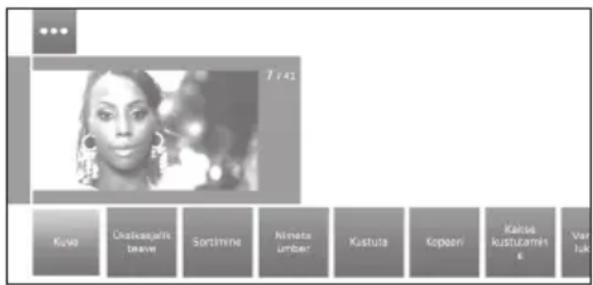
• View (Esita)
Alustage või jätkake valitud arhiivikirje taasesitamist.
- Detailed info (Üksikasjalik teave)
Kuvab üksikasjaliku teabe märgitud arhiivikirje kohta.
- Sorting (Sortimine)
Sordib arhiivikirjed tähestikulises järjekorras või salvestamiskuupäeva alusel (uuemad eespool).
- Rename (Nimeta ümber)
Muutke arhiivikirje pealkirja.
- Delete (Kustuta)
Kustutab arhiivikirje USB-mäluseadmest või kövakettalt.
- Copy (Kopeeri)
Kopeerib arhiivikirje muule kövakettale või USB-mäluseadmele.
- Repeat (Korda)
Esitab tulevikus arhiivikirjet korduvalt (tsüklina).
- Settings (Seaded)
Avab videoseaded.
Lisateavet leiate lk 33.
Teleri vaatamine ajanihkerežiimis
USB REC-i pidev töö on vaikeseadena sisse lülitatud. Sel juhul salvestatakse soovitud telesaadet automaatselt taustal.

MÄRKUSED.
- Selle funktsiooni jaoks on soovitatav kasutada kövaketast (HDD).
- Kettal peab olema vähemalt 8 GB vaba ruumi, et TimeShift öigesti töötaks.
• TimeShifti salvestise maksimumpikkus on 3 tundi.
Paus
Vaatamise jätkamine ajanihkerežiimis
Vajutage nuppu ■. Nüüd saate vaadata teleprogrammi ajanihkega, mis algab hetkest, mil vajutasite esimest korda nuppu ■. Sümbol ▶ ilmub sümboli ■ asemel.
Reaalajas pildile lülitumine
Vajutage nuppu ■. Ekraanil ilmub kanali reaalajas pilt.
Järjehoidjate määramine
Huvitavate stseenide uuesti vaatamiseks saate käsitsi määrata järjehoidjad.
Vajuge nuppudega ▲/▼/◄/► suvand ja vajutage nuppu OK.
Saate vahetumisel on samuti saadaval ka automaatselt määratud järjehoidjad.
Automaatselt määratud järjehoidjate juurde liikumine
Kui ajanihkerežiim on sisse lülitatud ja ekraanil on edenemisriba, siis saate liikuda automaatselt määratud järjehoidjate juurde.
Valige nuppudega ▲/▼/◄/► ekraanil suvand:

Liikumine
Ajanihkerežiimis liikumiseks valige ekraanil suvandid

Smart Jump (Nutikas liikumine)
Kui funktsioon Smart Jump (Nutikas liikumine) on sisse lülitatud, väheneb liikumise ulatus iga suunavahetuse puhul poole võrra. Liikumise kaugus kahekordistub, kui liigute samas suunas rohkem kui kolm korda (max 8 min).
Tagasi- ja edasikerimine
Ajanihkerežiimis saate edasi ja tagasi kerida kolme kiirusega. Heli on kerimise ajal summutatud.
Valige ekraanil suvand ◀◀ või ▶▶ ja vajutage nuppu OK.
Kerimiskiirus suureneb iga kord, kui vajutate nuppu OK. Tavakuvale naasmiseks valige suvand ▶ II .
Järjehoidjate kustutamine
Valitud järjehoidja kustutamiseks valige suvand ja vajutage nuppu OK.
3D-kujutiste vaatamine
3D-prillidega (AN-3DG20-B või AN-3DG35) saate nautida teleris 3D-kujutisi; prillid on eraldi müügil.
Valige 3D-prillide kasutusviis enne 3D-kujutiste vaatamist. Need 3D-prillid on möeldud kasutamiseks ainult 3D-toega SHARPi LCD-teleritega.
3D-seadete selgitused
2D->3D
Kui määrate seade väärtuseks on (sees), kuvatakse köik 2D-kujutised kolmemöötmelisena. Kujutiste vaatamiseks on vaja 3D-prille.
Siin saate teleri 3D-režiimi välja lülitada. Teler kuvab 2D-/3D-kujutisi nii, nagu kanal või väline mängija neid edastab.
• Automaatne
Kui valitud on see seade (tehaseseade), lülitub teler võimaluse korral automaatselt õigele 3D-režiimile.
Muutke seadet vaid juhul, kui 3D-sisu ei kuvata õigesti.
Kuvab 3D-sisu kõrvutises vormingus. Selle seadega 3D-sisu vaadates kuvatakse üksteise kõrval kaks peaaegu identset kujutist ja teler paneb need õigesti kokku.
• Top/bottom (Ülemine/alumine)
3D-sisu kuvatakse vormingus ülemine/alumine. Selle seadega 3D-sisu vaadates kuvatakse üksteise kohal kaks peaaegu identset kujutist ja teler paneb need õigesti kokku.
3D-kujutiste vaatamine
1 Valige 3D allikas (HDMI).
2 Vajutage kaugjuhtimispuldil nuppu 3D.

MÄRKUS
- Kui teler üritab tuvastada 3D-signaali või lülitub 3D-režiimilt 2D-režiimile, võib ekraan mustaks minna.
Automaatselt tuvastatava 3D-signaali vastuvõtmine

Kujutise signaal võib sisaldada 3D-tuvastussignaali. Võite teleri määrata 3D-kujutise tüüpi automaatselt tuvastama.
- Pärast 3D-nupu vajutamist ilmub kuva, mis palub teil valida järgmiste suvandite vahel.
Kui 3D-režiim on seatud väärtusele Automatic (Automaatne)
3D-logo kuvamise vorming tuvastatakse automaatselt ja kuvatakse sobilik 3D-kujutis.

Kui 3D-režiim on seatud väärtusele Off (Väljas)
Pilt kuvatakse 2D-vormingus.
Nende 3D-kujutiste signaali vastuvõtmine, mida ei saa automaatselt tuvastada
Kui teler võtab vastu 3D-signaali, mida ei saa automaatselt tuvastada, võite valida 3D- ja 2D-pildi vahel.
1 Valige 3D allikas (HDMI).
2 Vajutage kaugjuhtimispuldil nuppu 3D. Ilmub järgmine kuva.

3 Valige nuppudega ◀/▶ suvand side by side (körvuti), top/bottom (ülemine/alumine) või "Games" (Mängud) ja seejärel vajutage nuppu OK.
3D-režiimis vaatamine (kõrvuti või ülemine/alumine)
①alige nuppudega ◀/▶ 3D-signaali tüüp (kõrvuti või ülemine/alumine) ja seejärel vajutage nuppu OK.
- Kui valite sisendsignaaliga sama süsteemi, kuvatakse 3D-kujutisi.
② Lülitage 3D-prillid 3D-režiimile ja pange need pähe.
• LED-tuli süttib roheliselt.
① Valige nuppudega ▲/▼ suvand off (väljas) ja seejärel vajutage nuppu OK.
2D-pildi vaatamine samal ajal, kui teised vaatavad 3D-pilti (ainult AN-3DG35" prillid).
① Järgige toimingut ① jaotises 3D-režiimis vaatamine (suvand Körvuti või Ülemine/alumine)".
② Lülitage 3D-prillid 2D-režiimile ja pange need pähe. AN-3DG20-B-3D-prillid
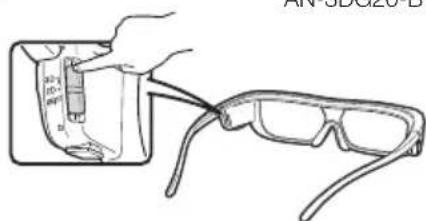
• LED-tuli süttib roheliselt.
MÄRKUSED
- Kui 3D-prillid pole umbes 10 minutit saanud 3D-signaali, lülituvad need automaatselt välja.
- 3D-prillide väljalülitamiseks lülitage need olekusse Väljas. Ka LED-tuli kustub.
2D-kujutiste vaatamine kolmemõõtmelisena
Saate teisendada tavapärased 2D-kujutised kolmemõõtmeliseks (3D-efekt).
1 Vajutage kaugjuhtimispuldil nuppu 3D.
2 Valige nuppudega ▲/▼ suvandid 2D->3D→on (sees) ja vajutage nuppu OK.
3 Lülitage 3D-prillid sisse ja pange need pähe.
MÄRKUS
- Kahemöötmelise sisendsignaali aktiveerumisel kuvatakse 2D-kujutised automaatselt.
- 3D-režiim lülitub välja automaatselt, kui: seadet muudetakse, sisendallikat muudetakse, sisendsignaali eraldusvõimet muudetakse või toide lülitatakse välja.
3D-prillide patarei laadimine (AN-3DG20-B 3D prillid)
Kui aku hakkab tühjaks saama, vilgub LED-tuli kord sekundis. Kui 3D-prillide aku saab tühjaks, siis ühendage prillidega kaasa olev mini-USB-kaabel teleri küljel oleva USB-terminaliga või muu sobiva toiteallikaga.
Kui LED-tuli enam ei põle, on patarei laetud.
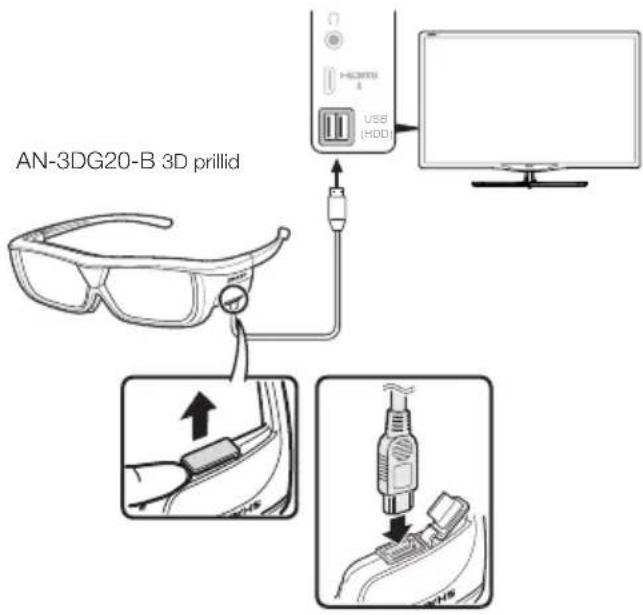
Ekraani vorming 3D ja 2D kujutiste jaoks
| Sisendsignaalide kuva Valitav režiim Kirjeldus | |||
| 3D režiim (3D prille kasutades) |  | 2D → 3D | • 3D kujutiste automaatrežiim. |
 | Kõrvuti | • Loob 3D kujutised kõrvuti kuvatavatest 3D kujutistest. Kujutis jagatakse vasakuks ja paremaks kujutiseks ning seejärel venitatakse need üle ekraani ja näidatakse üksteise järel, et tekitada 3D kujutis. | |
 | Üles/alla | • Loob 3D kujutised üksteise kohal kuvatavatest 3D kujutistest. Kujutis jagatakse ülemiseks ja alumiseks kujutiseks ning seejärel venitatakse need üle ekraani ja näidatakse üksteise järel, et tekitada 3D kujutis. | |
| 2D režiim (3D prille kasutamata) |  | Kõrvuti → 2D | • Loob 2D kujutised kõrvuti kuvatavatest 3D kujutistest. Ainult vasakut kujutist venitatakse ja kuvatakse. Kujutis ei ilmu 3D vormingus. |
 | Üles/alla → 2D | • Loob 2D kujutised üksteise kohal kuvatavatest 3D kujutistest. Ainult ülemist kujutist venitatakse ja kuvatakse. Kujutis ei ilmu 3D vormingus. | |
MÄRKUS
- Need 3D prillid on möeldud kasutamiseks ainult 3D toega SHARPi LCD teleritega.
Törkeotsing – 3D kujutised
 | |
| 3D kujutisi ei kuvata. | Kas suvandi „3D automaatne muutmine” olek on „Ei”? Vajutage nuppu 3D, et lülitada 3D režiimile.Kui suvandi „3D automaatne muutmine” olek on „Jah”, aga 3D kujutisi pole kuvatud, kontrollige vaadatava saate/kanali kujutise vormingut. Mõnda 3D signaali ei saa automaatselt 3D kujutistena tuvastada. Vajutage nuppu 3D, et valida 3D kujutisele sobiv kuvamise vorming.Kas 3D prillid on 3D režiimis?Kas prillide ja teleri vahel on takistus või midagi katab 3D prillide infrapunavastuvõtjat? 3D prillid toimivad telerist tuleva signaaliga. Ärge asetage midagi teleri 3D infrapunaemitteri ja 3D prillide infrapunavastuvõtja vahele. |
| 3D prillid lülituvad välja automaatselt. | Kas prillide ja teleri vahel on takistus või midagi katab 3D prillide infrapunavastuvõtjat? Kui 3D prillid pole telerilt umbes 3 minutit signaali saanud, lülituvad need automaatselt välja. Ärge asetage midagi teleri 3D infrapunaemitteri ja 3D prillide infrapunavastuvõtja vahele. |
| 3D prillide lülitamine 3D ja 2D režiimide vahel ei muuda LED-tuld roheliseks. | Kas 3D prillide patarei on tühi? Kui LED-tuli ei sütti pärast toitenupu vajutamist ühe sekundi jooksul, on patarei tühi. Laadige patareid mini-USB-pistiku abil. |
3D prillide prilliklaasid
- 3D prillide klaasidele ei tohi survet avaldada. 3D prille ei tohi maha pillata ega väänata.
- 3D prillide klaaside pinda ei tohi kraapida terava esemega. See võib 3D prille kahjustada ning vähendada 3D kujutiste kvaliteeti.
- Kasutage prilliklaaside puhastamiseks ainult prillide komplekti kuuluvat lappi.
3D prillide infrapunavastuvõtja
- Infrapunavastuvõtja tuleb hoida puhas, seda ei tohi katta kleebiste ega muude takistustega. See võib takistada vastuvõtja normaalset töötamist.
- Muudelt infrapunasideseadmetelt lähtuvad häired võivad takistada 3D prillidega õigete 3D kujutiste vaatamist.
Ettevaatust vaatamise ajal
- 3D prillide läheduses ei tohi kasutada seadmeid, mis kiirgavad tugevaid elektromagnetlaineid (näiteks mobiiltelefonid ja raadiosaatjad). See võib põhjustada 3D prillide töötörkeid.
- 3D prillid ei saa väga kõrgel või väga madalal temperatuuril korralikult toimida. Kasutage neid ettenähtud temperatuurivahemikus.
- 3D prille kasutamisel luminofoorvalgustusega (50/60 Hz) ruumis võib paista, et valgus ruumis vilgub. Sel juhul katke luminofoorlambid või lülitage need 3D prillide kasutamise ajaks välja.
- Kandke 3D prille õigesti. 3D kujutised ei ole õigesti vaadeldavad, kui kannate 3D prille ülemine pool all või tagumine pool ees.
- Muud kuvarid (näiteks arvutiekraanid, digitaalkellad ja kalkulaatorid) vöivad läbi 3D prillide paista tumedad ja raskesti nähtavad. 3D prille ei tohi kanda, kui vaatate midagi muud kui 3D kujutisi.
- Kui lebate telerit 3D prillidega vaadates külili, vöib pilt tunduda tume vöi ei pruugi olla nähtav.
- Veenduge, et olete 3D kujutisi jälgides telerist optimaalsel vaatamiskaugusel ja õige nurga all. Vastasel korral ei pruugi te saada täielikku 3D efekti.
- 3D prillid ei pruugi korralikult töötada, kui prillide või teleri läheduses on sisse lülitatud mõni muu 3D toode või elektrooniline seade. Kui see juhtub, lülitage muu 3D toode või elektrooniline seade välja või hoidke seadet 3D prillidest nii kaugel kui võimalik.
- Löpetage selle toote kasutamine järgmisel juhul:
- Kui 3D prillidega vaadates tunduvad kujutised pidevalt kahekordsena.
- Kui teil on raskusi 3D efekti tajumisega.
- Kui 3D prillid on defektsed või kahjustunud, lõpetage nende kasutamine kohe. 3D prillide pikaajaline kasutamine võib põhjustada silmade väsimist, peavalusid ja haigestumist.
- Kui teil tekib ebanormaalne nahareaktsioon, löpetage 3D prillide kasutamine. Väga harvadel juhtudel vöivad sellised reaktsioonid tekkida allergilise reaktsiooni töttu kattekihile vöi kasutatavatele materjalidele.
- Kui teie nina või meelekohad lähevad punaseks või kui kogete valu või sügelust, lõpetage 3D prillide kasutamine. Pikaajalisest kasutamisest tingitud surve võib viia selliste reaktsioonideni ning põhjustada nahaärritust.
- Telerit 3D režiimis vaadates ei pruugi olla võimalik kasutada mõnda menüü-üksust.
- Te ei saa kasutada 3D funktsiooni raadio- või andmerežiimis.
LAHTIÜTLUSED
| Tõrge Võimalik lahendus | |
| • Toide puudub. | • Veenduge, et vajutasite puldil nuppu ⏻. Kui teleri indikaator on punane, vajutage nuppu ⏻.• Kas toitejuhe on eemaldatud?• Veenduge, et vajutasite teleril nuppu ⏻. |
| • Telerit ei saa kasutada. | • Välismõjud, nagu välk, staatiline elekter jne, võivad põhjustada kasutamises häireid. Sellisel juhul kasutage telerit pärast toite väljalülitamist või toitejuhtme eemaldamist ning ühe kuni kahe minuti järel uuesti ühendamist. |
| • Kaugjuhtimispult ei tööta. | • Kas patareid on sisestatud õigesti asetatud polaarsusega (+, -)?• Kas patareid on tühjenenud? (Asendage uute patareidega.)• Kas kasutate seda lugeva või luminofoorvalguse all?• Kas luminofoorvalgus langeb kaugjuhtimissensorile? |
| • Osa pildist on maha lõigatud. • Kas pildi | paigutus on õige?• Kas ekraanirežiimi reguleerimised (Pildi vorming), nagu pildi suurus, on tehtud õigesti? (lk 31) |
| • Imelikud värvid, heledad värvid, tumedad värvid või värvide joondusvead. | • Reguleerige pildi tooni.• Kas ruum on liiga hele? Pilt võib liiga heledas ruumis tumedana tunduda.• Kontrollige seadet „Pilt” (lk 21). |
| • Toide lülitub ootamatult välja. | • Seadme sisemine temperatuur on tõusnud. Eemaldage ventilatsiooniavasid blokeerivad esemed või puhastage avad. |
| • Pilt puudub. • Kas väliste seadmete ühendused on õiged? (lk 41, 42 ja 43)• Kas sisendsignaali tüüp on peale ühendamist õigesti valitud? (lk 14)• Kas valitud on õige sisendallikas? (lk 31)• Kas pilt on õigesti reguleeritud? (lk 21)• Kas antenn on õigesti ühendatud? (lk 7 ja 14) | |
| • Heli puudub. • Kas helitugevus on liiga madal? | • Veenduge, et kõrvaklapid ei oleks ühendatud.• Veenduge, et vajutasite puldil nuppu ⏻. |
| • Telerist kostab mõnikord praksuvat heli. | • See ei ole rike. See juhtub, kui korpus temperatuurimuutuste tõttu kergelt paisub või kokku tömbub. See ei mõjuta teleri töövõimet. |
Toote tarkvaralitsentsi teave
Tarkvara koosseis
Tootele lisatud tarkvara koosneb mitmesugustest tarkvarakomponentidest, mille individuaalsed autoriöigused kuuluvad SHARPile või kolmandatele osapooltele.
SHARPi ja/või kolmandate osapoolte arendatud tarkvara
Selle tootega kaasnevate SHARPi arendatud ja loodud tarkvarakomponentide ja mitmesuguste juurdekuuluvate dokumentide autoriöigused kuuluvad SHARPile ja on kaitstud autorikaitseseaduse, rahvusvaheliste kokkulepete ja muude asjakohaste öigusaktidega. Antud toote juures on rakendatud ka vabavara ja tarkvarakomponente, mille autoriöigused kuuluvad kolmandatele osapooltele.
Keskkonnakaitselised andmed
| 39" 50" | 60" | ||
| *1 Režiim Sees (W) (Kodurežiim) 45 W | 70 W 100 | W | |
| *2 Ooterežiim (W) | 0.24 W | 0.24 W | 0.24 W |
| *3 Režiim väljas (W) | 0.16 W | 0.16 W | 0.16 W |
| *4 Iga-aastane energiatarbimine (kWh) | 66 kWh | 102 kWh | 146 kWh |
| 5 Energiakasutuse klass | A+ | A+ | A+ |
*1 Möödetud standardi IEC 62087 nõuete alusel väljaandes 2.
*2 Möödetud standardi IEC 62301 nõuete alusel väljaandes 1.
*3 Möödetud standardi IEC 62301 nõuete alusel väljaandes 1.
*4 Aastane energiatarbimine on arvutatud sisselūlitatud režiimis (Kodorežiim) kuluvale voolutarbimisele, vaadates telerit 4 tundi päevas, 365 päeva aastas.
EC Declaration of Conformity for AN-WUD630 dongle (CE avaldus)
Käesolevaga kinnitab SHARP Electronics (Euro-pe) GmbH seadme juhtmeta kohtvõrgu USB adap-ter (AN-WUD630) vastavust direktiivi 1999/5/EÜ põhinõuetele ja nimetatud direktiivist tulenevatele muudele asjakohastele sätetele. Vastavusdeklarat-siooni võib vaadata aadressilt: http://www.sharp.de/doc/AN-WUD630.pdf
Important note
Pideva tootearenduse tõttu jätab SHARP endale öiguse teha toote parandamiseks muudatusi konstruktsioonis ja spetsifikatsioonides sellest ette teatamata. Esitatud tehniliste parameetrite väärtused on teleri üksiksõlmede nimiväärtused. Konkreetse sõlme tehnilised andmed võivad esitatud väärtustest erineda.
Tehnilised andmed
| Üksus | 39-tolline LCD-VÄRVITELER,mudelid:LC-39LE650E/RU/VLC-39LE651E/K/RU/VLC-39LE652E/RU/VLC-39LE654E/RU/VLC-39LU651ELC-39LM652E/VLC-39LK652ELC-39LX652E | 50-tolline LCD-VÄRVITELER,mudelid:LC-50LE650E/RU/VLC-50LE651E/K/RU/VLC-50LE652E/RU/VLC-50LE654E/RU/VLC-50LU651ELC-50LM652E/VLC-50LK652ELC-50LX652E | 60-tolline LCD-VÄRVITELER,mudelid:LC-60LE651E/K/RU LC-60LE652E/RU LC-60LE654E/RU LC-60LU651ELC-60LM652ELC-60LK652ELC-60LX652E | ||
| LCD-paneel (LED-teler) 98cm (39-tolline) MUST TFT | 126cm (50-tolline) MUST TFT 15 | 2cm (60-tolline) MUST TFT | |||
| Eraldusvõime 6 220 800 punkti (1920 x 1080 pikslit) | |||||
| Video värvisüsteem PAL/SECAM/NTSC 3.58/NTSC 4.43/PAL 60 | |||||
| TELERFunkt-sioonid | TV-standard An | haloog CCIR (B/G, I, | D/K, L/L') | ||
| Digitaalne DVB-T | 2K/8K OFDM(H.264), DVB-C, DVB-C2 (ainult mudelil L*654), DVB-T2 (ainult mudelitel L*651/654), DVB-S/S2 (ainult mudelitel L*652/654) | ||||
| Vastuvõttevkanal | VHF/UHF E2-E69 | ch, F2-F10 ch, l21-l69 ch, IR A-IR J ch (digitaalne: IR A ch-E69 ch) | |||
| CATV Laiendatud | sagedusriba, kanalid S1-S41 | ||||
| TV-häälestussüsteem Automaatne eelseadistus 999 kanalit: mitte-Põhjala riigid / 9999 kanalit: Põhjala (ATV: 99 kanalit), automaatne sildistamine, automaatne sorteerimine | |||||
| STEREO/KAKSKEELNE NICAM/A2 | |||||
| Vaatenurgad H: 176°, V: 176° | |||||
| Audiovõimendi 15 W + 15 W (Music power) | |||||
| Kõlar (96 mm x 30 mm) x 2 | |||||
| Pesad | Antenn VHF/UHF | UHF/VHF | 75 Ω Din-tüüp (analoog ja digitaalne) | ||
| Satelliit (ainult seeriad 652/654) | 75 Ω, F-tüüp (DVB-S/S2) | ||||
| TEENUS | ∅ 3,5 mm pistikupesa | ||||
| SCART | SCART (AV-sisend, RGB-sisend, TV-väljund, Y/C-sisend) | ||||
| Arvuti sisend | VGA (15 viiguga D-Sub), ∅ 3,5 mm pistikupesa (HDMI-ga jagatud) | ||||
| KOMPONENDID | KOMPONENDI SISEND: Y/PB(CB)/PR(CR), RCA (AUDIO R/L) | ||||
| HDMI1 | HDMI, ∅ 3,5 mm pistikupesa (arvuti sisendiga jagatud), ARC, 3D. | ||||
| HDMI2 | HDMI, ∅ 3,5 mm pistikupesa (arvuti sisendiga jagatud), 3D. | ||||
| HDMI3 | HDMI, ∅ 3,5 mm pistikupesa (arvuti sisendiga jagatud), 3D. | ||||
| HDMI4 | HDMI, ∅ 3,5 mm pistikupesa (arvuti sisendiga jagatud), 3D. | ||||
| USB 1 | USB 2.0 HOST (tüüp A) | ||||
| USB 2 USB 2.0 HOST (A tüüp) | |||||
| USB 3 (WIFI) | USB 2.0 HOST (tüüp A) (ainult WiFi kasutamiseks) | ||||
| ETHERNET (10/100) | Vörgupistik | ||||
| AV | RCA-kontakt (AV-sisend) | ||||
| S/PDIF OUT | S/PDIF digitaalne heliväljund (RCA) | ||||
| C. I. (üldine liides) | EN50221, R206001, CI+ spetsifikatsioonid | ||||
| Körvaklapid | ∅ 3,5 mm pistikupesa (heliväljund) | ||||
| Ekraanikuva keel | Tšehhi, taani, hollandi, inglise, eesti, soorne, prantsuse, saksa, kreeka, ungari, itaalia, leedu, norra, poola, portugali, vene, slovakkia, sloveeni, hispaania, rootsi, türgi, ukraina, valgevene, rumeenia, horvaatia ja serbia. | ||||
| Energiatarve Vahelduvvool 220-240 V, 50 Hz | |||||
| Voolutarve (meetod IEC62087) | 99 W(ooterežiimis 0,24 W) | 121 W(ooterežiimis 0,24 W) | 175 W(ooterežiimis 0,24 W) | ||
| Kaal | 10,7 kg (aluseta)13,3 kg (alusega) | 16,7 kg (aluseta)20,1 kg (alusega) | 24,3 kg (aluseta)30,7 kg (alusega) | ||
| Töötemperatuur | 0 °C kuni +40 °C | ||||
Käitlemine tööea lõpul

Tähelepanu! Teie toode on tähistatud selle sümboliga. See tähendab, et kasutatud elektri- ja elektronseadmeid ei tohiks ära visata koos tavaliste olmejäätmetega. Nende toodete jaoks on eraldi kogumissüsteem.
A. Teave kasutajatele seadmete äraviskamise kohta (eramajapidamistes)
1. Euroopa Liidus
Tähelepanu: kui soovite seadmest vabaneda, ärge visake seda tavalisse prügikasti!
Kasutatud elektri- ja elektronseadmeid tuleb käidelda eraldi ja öigusaktide alusel, mis nõuavad elektri- ja elektronseadmete öiget käitlust, taaskasutust ja ringlussevõttu.
Pärast õigusaktide rakendamist liikmesriikides võivad EL-i eramajapidamised tagastada oma kasutatud elektri- ja elektronseadmed tasuta* selleks määratud kogumispunktidesse. Mõnedes riikides* võib kohalik jaemüuja vana toote tasuta tagasi võtta ka siis, kui ostate sarnase uue toote.
*) Võtke täpsustamiseks ühendust oma kohaliku asutusega.
Kui teie kasutatud elektri- või elektronseadmel on patareid või akud, vabanega neist kohalike nõuete järgi.
Selle toote korrektse kõrvaldamisega aitate tagada jäätmete nõuetekohase käitluse, taaskasutuse ja ringlussevõtu ning seega vältida võimalikke kahjulikke mõjusid keskkonnale ja inimeste tervisele, mida jäätmete vale käitlus vastasel juhul kaasa võiks tuua.
2. Muudes riikides väljaspool EL-i
Kui soovite sellest tootest vabaneda, võtke ühendust kohalike asutustega ja selgitage välja õige kõrvaldamisviis.
Šveitsis: kasutatud elektriseadmed ja elektroonika võib edasimüüjale tasuta tagastada, isegi kui te ei osta uut toodet. Muud kogumispunktid leiate saitidelt www.swico.ch või www.sens.ch.
B. Teave seadmete äraviskamise kohta äriklientidele
1. Euroopa Liidus
Kui toodet kasutatakse ärilistel eesmärkidel ja te soovite sellest vabaneda:
Võtke ühendust SHARPi toodete vahendajaga, kes teavitab teid toote tagastamisvõimalustest. Võimalik, et teil tuleb tasuda toote tagastamise ja ringlussevõtuga kaasnevad kulud. Väikesemõõdulisi tooteid (ja väikeses koguses) võidakse vastu võtta ka teie kohalikus kogumispunktis.
Hispaanias kasutatud toodete tagastamiseks võtke ühendust vastava kogumissüsteemi esindajate või kohalike võimuesindajatega.
2. Muudes riikides väljaspool EL-i
Kui soovite sellest tootest vabaneda, võtke ühendust kohalike asutustega ja selgitage välja õige kõrvaldamisviis.

Tootega kaasasolev patarei võib sisaldada vähestes kogustes plii.
EÜ riikides: Läbikriipsutatud jäätmekontiner näitab, et kasutatud patareid ei kuulu äraviskamisele koos tavaliste majapidamisjäätmetegal! Eksisteerib spetsiaalne pruugitud patareide kokkukogumise süsteem, et kindlustada kehtiva seadusandluse järgi nende nõuetekohane töötlus ja taastootmine. Täpsemat teavet kokkukogumise süsteemide kohta saab kohalike võimuesindajate käest.
Šveitsis: Pruugitud patareid võib tagastada müügipunkti.
EÜ-sse mittekuuluvad riigid: Teavet pruugitud patareide nõuetekohase äraandmise kohta küsige kohalikelt võimuesindajatelt.
Kaubamärgid
- „HDMI, HDMI logo ja High-Definition Multimedia Interface on HDMI Licensing LLC kaubamärgid või registreeritud kaubamärgid“,
• Valmistatud firma Dolby Laboratories litsentsi alusel.
- „Dolby“ ja topelt-D kujutis on firma Dolby Laboratories kaubamärgid.
- Logo „HD TV 1080p“ on DIGITALEUROPE kaubamärk.
- DVB logo on Digital Video Broadcasting—DVB—projekti registreeritud kaubamärk.
- DivX®, DivX Certified® ja muud seotud logod on ettevõtte Rovi Corporation ja selle sidusettevõtete litsentseeritud kaubamärgid.
- Logo „CI Plus“ on CI Plus LLP kaubamärk.
- DLNA®, DLNA Logo ja DLNA CERTIFIED™ on Digital Living Network Alliance'i kaubamärgid, teenusemärgid või sertifikaadimärgid.
- Kõik muud firma- või tootenimed on nende omanike kaubamärgid või registreeritud kaubamärgid.
LC-39LE650E/V LC-50LE650E/V
LC-39LE651E/K/V LC-50LE651E/K/V LC-60LE651E/K
- Sisukord
- Sisukord .... 1
- Sissejuhatus 2
- Ettevalmistamine....5
- Lühijuhend 7
- Menüütoimingud 15
- Teleri vaatamine 17
- Põhireguleerimine 21
- Kasulikud vaatamisfunktsioonid 31
- Teleri menüü suvandid 32
- Välisseadmete ühendamine....41
- HDMI-seadmed 44
- Arvuti ühendamine 45
- Multimeediumi/võrgu seadistus ....47
- Funktsioon USB REC 49
- 3D-kujutiste vaatamine 54
- Lisa 58
- Lugupeetud SHARPi klient
- Olulised ettevaatusabinõud
- Ettevaatusabinõud teleri transportimisel
- Ettevaatusabinõud kõrge ja madala temperatuuriga keskkondades kasutamisel
- Numbri- ja tähenupud 0–9
- ⬆ (tagasivaade)
- I/II/I+II (helirežiim) (Ik 17)
- ☐ (vaigista)
- ▲/▼/◄/► (kursor)
- OK
- MENU
- Subtiitrid (Ik 17 ja 20)
- ◀◀/▶/▶▶/●/■ (Ik 49 ja 53)
- USB REC (Ik 49)
- ATV/DTV
- RADIO
- ≦ Tagasi
- Pildi reguleerimine (Ik 21)
- ECO (Ik 21)
- END
- EPG (Ik 18)
- 3D (lk 54)
- i+ Kanali teave (lk 15)
- FAV
- 22
- 23
- ETTEVAATUST
- Kaasasolevad tarvikud
- Aluse paigaldamine
- Aluse sisestamine
- MÄRKUS
- Lisatarvikud
- Teleri paigaldamine seinale
- Patareide paigaldamine
- Märkus patareide jäätmekäitlemise kohta.
- Kaugjuhtimispuldi kasutamine
- Ettevaatusabinõud kaugjuhtimispuldi kasutamisel
- Esialgse installimise ülevaade
- CA kaardi sisestamine
- CA kaardi sisestamine CI moodulisse
- CI mooduli sisestamine CI pessa
- CI mooduli teabe kontrollimine
- Esialgne automaatinstall
- Enne toite sisselülitamist veenduge järgmises
- Vajutage teleri nuppu ⏻.
- Menüükeele seadistamine.
- Energiasäästu seadistamine.
- •Poerežiim:
- Saateseadete valimine.
- Valige subtiitrite ja heli keel.
- DVB-T vastuvõtusuvandite seadistamine
- • Search method (Otsingumeetod)
- - Accept logical channel number (Kanali loogilise numbri vastuvõtmine)
- Antenni toite ühendamine.
- Jätkake jaotisega Köikide vastuvõtutüüpide seaded (vt lk 13).
- DVB-C vastuvõtusuvandite seadistamine
- Valige sobivad seaded nuppudega ▲/▼/◄/►.
- • Network selection (Võrgu valimine)
- - Scrambled stations (Šifreeritud kanalid)
- • Start Frequency (Algsagedus)
- • Network ID (Võrgu ID)
- DVB-S-i vastuvõtusuvandite seadistamine
- - 2 satellites on 22kHz switchbox (Kaks satelliiti 22 kHz lülituskarbiga)
- - 2 satellites on Toneburst switch (Kaks satelliiti signaalivalanguga lülitiga)
- • Max. 4 satellites on DiSEqC multiswitch (Kuni neli satelliiti DiSEqC-kommutaatoriga)
- - DiSEqC one cable communal system (DiSEqC ühe kaabliga ühine süsteem)
- - Other communal installation (Muu ühine paigaldus)
- Ühe satelliidi suvandite seadistamine
- kHz lülituskarbiga kahe satelliidi / signaalivalanguga lülitiga kahe satelliidi suvandite seadistamine
- DiSEqC-kommutaatoriga kuni nelja satelliidi suvandite määramine
- • Repeat rate (Värskendamissagedus)
- • Control voltage (Juhtpinge)
- • 22kHz signal (22 kHz signaal)
- • Toneburst (Signaalivalang)
- DiSEqC ühe kaabliga ühissüsteemi suvandite seadistamine
- PIN-koodiga kaitsmine
- Muu ühise installi suvandite seadistamine
- - Settings (Seaded)
- • Coded stations (Šifreeritud kanalid)
- • Symbol rate (Sümbolite edastamiskiirus)
- Kõikide vastuvõtutüüpide suvandite seadistamine
- • Age related lock (Vanusepõhine lukustus)
- • Time and date (Kellaaeg ja kuupäev)
- • Network configuration (Võrgu konfiguratsioon)
- DVB-T-antenni paigutamine/suunamine
- Mis on menüü?
- Põhitoimingud
- Teabekuva
- Juhtimine teleri paneelil asuvate nuppudega
- Lemmikud
- Lemmikute loomine
- Lemmikute haldamine
- Igapäevane kasutamine
- Sisse-/väljalülitamine
- Toite sisse-/väljalülitamine
- Ooterežiim
- Ooterežiimile lülitamine
- Sisselülitamine ooterežiimilt
- Teleri ja ühendatud lisaseadmete väljalülitamine
- Lülitamine digitaal-, satelliit- ja analoogsaadete vahel
- Kanalite vahetamine
- Välise videoallika valimine
- Heli keele valimine
- Režiim DTV/CADTV/SAT:
- ATV-režiim:
- Subtiitrid
- EPG
- EPG kasutamine
- Programmi valimine
- - Ajavahemiku valimine
- - Soovitud programmi valimine
- ● EPG ülevaate kohandamine
- EPG muud funktsioonid
- Programmide lisateabe vaatamine
- Programmi mällu salvestamine EPG kaudu
- Taimeri programmeerimine
- Teletekst
- Mis on teletekst?
- Tavaline teletekst
- Teleteksti sisse-/väljalülitamine
- HbbTV-tekst
- Teletekstimenüü muud funktsioonid
- Rakenduse MHEG-5 kasutamine (ainult Ühendkuningriigis)
- Heliseaded
- helitugevus sisselülitamisel)
- Kanalite seaded
- Käsitsiotsingu olekuriba
- Otsinguseadete selgitused
- -Move block (Ploki liigutamine)
- -Restore stations (Taasta kanalid)
- • DVB-T
- -Kanalite lisamine isiklikku loendisse
- -Kanalite kustutamine isiklikust loendist
- -Isikliku loendi ümbernimetamine
- -Isikliku loendi kustutamine
- • Station lists Radio (Raadiojaamade loend)
- - Update station list automatically (Värskenda kanalite loendit automaatselt)
- Juhtimisseaded
- • Language (Keel)
- • Audio (DVB) (Heli (DVB))
- • Parental lock (Lapselukk)
- - Lock all stations (Lukusta kōik kanalid)
- - Lock single stations (Lukusta üksikud kanalid)
- • Age-related lock (Vanusepõhine lukustus)
- • Deactivate (Lülita välja)
- - Reset (Lähtesta)
- • Energy efficiency (Energiasääst)
- - Software (Tarkvara)
- • EPG
- • USB REC
- - Jump distance (Liikumiskaugus)
- • Smart jump (Nutikas liikumine)
- • Recording subtitles (Subtiitrite salvestamine)
- • Special pages (Erilehed)
- • Character set (Märgistik)
- • HbbTV (Hybrid Broadcast Broadband TV)
- • HbbTV mode (HbbTV-režiim)
- - Start behaviour of HbbTV stations (HbbTV-kanalite tegevus käivitumisel)
- • Nupu ≡ funktsioonid
- • HbbTV first (HbbTV esimesena)
- • Hard disks (Kövakettad)
- Kövaketta vormindamisel kustutatakse köik sellel olevad andmed.
- DivX® VOD
- Tarkvaravärskendus USB kaudu
- New software Vx.xx (Uus tarkvara x.xx)
- Tarkvaravärskendus interneti kaudu
- MÄRKUSED
- Multimeediumi/võrgu seaded
- Ühenduste seaded
- • AV standard
- • Signal type (Signaali tüüp)
- - Allow switching voltage (Lülituspinge lubamine)
- • HDMI-CEC
- - Teleri eemalt sisselülitamine HDMI-CEC kaudu
- • HDMI-CEC functionality (HDMI-CEC funktsioonid)
- Kanalite loend
- Soovitud kanali valimine
- Kanali teabes olevate sümbolite selgitused
- Üldised sümbolid
- Edastatavad helikanalid:
- Pildi suuruse valimine
- Pildi suuruse valimine käsitsi
- SD-signaali (standardlahutus) suurused
- HD-signaali (kõrglahutus) HDMI-suurused
- Seadistamine välisseadmete kasutamisel
- Seadmete nimekiri
- USB-seadme ühendamine
- Teleri/loendi funktsioon
- Kanalite avamine loendist.
- Telerirežiimis avamine:
- Üksikasjalik teave
- Videofunktsioon
- Videorežiim
- Heli-/raadiofunktsioon
- DVB-raadio
- USB/DLNA
- Raadiorežiim
- Helirežiim
- Fotofunktsioon
- Fotorežiim
- USB-/kodumeediaseadme ühilduvus
- Funktsioon AQUOS NET+
- Mis on AQUOS NET+?
- LAHTIÜTLUSED
- ● Teenuse valimine
- ● Kasutaja jaotised
- Kuvalt AQUOS NET+ väljumine
- Täpsemad toimingud
- Funktsioon Extras (Lisad)
- - Timer (Taimer)
- -New copy (Uus koopia)
- -Delete (Kustuta)
- • Software update (Tarkvaravärskendus)
- • Via USB (USB kaudu)
- Seadistamisfunktsioon
- Välisseadmete ühendamine
- Enne ühendamist ...
- Sissejuhatus ühendustesse
- HDMI-ühendus
- Ühendatavate seadmete näide
- DVI/HDMI konvertimine
- Ühilduvad videosignaalid
- Komponentühendus
- VIDEO-ühendus
- SCART-ühendus
- Kõlarite/võimendi pistik
- • Pärast ühendamist
- Digitaalse heliväljundi seadistamine
- HDMI-seadmete juhtimine HDMI CEC protokolliga
- ● Mis on HDMI CEC?
- Mida saab HDMI CEC-ga teha?
- - Ühe puutega esitamine
- - Ühe kaugjuhtimispuldiga juhtimine
- - Välisseadmete toiminguloendi kasutamine
- HDMI CEC ühendamine
- Menüü HDMI CEC (olmeelektroonika juhtimise protokoll)
- Põhitoiming
- HDMI CEC funktsioonid
- Teleri eemalt sisselülitamine HDMI CEC kaudu (ühe puutega esitamine)
- HDMI CEC seadme kasutamine
- Arvuti ühendamine
- HDMI-ühendus (DVI)
- Analoogühendus
- Arvuti kujutise automaatne reguleerimine
- Arvuti kujutise käsitsi reguleerimine
- Võrguseaded
- Võrku ühendamine
- Juhtmega installimine
- • Kuidas ühendada?
- Funktsioon USB REC
- USB REC (videosalvesti)
- Taimerjuhtimisega salvestamine
- Sarja salvestamine
- Arhiivisalvestise vaatamine ajanihkerežiimis
- Arhiivi taasesitamine
- USB REC-i seaded
- Käsitsi salvestamine
- Taimersalvestuse programmeerimine EPG-ga
- Taimersalvestuse käsitsi programmeerimine
- Programmeeritud taimerikirjete kustutamine
- Arhiivi taasesitamise seaded
- Taasesitamine arhiivist
- Järjehoidjate määramine
- Järjehoidjate juurde liikumine
- Üksikute järjehoidjate kustutamine
- Liikumine
- Tagasi- ja edasikerimine
- Salvestise osade kustutamine
- Salvestise osade peitmine
- Aegluup
- USB REC-i arhiivi funktsioonide loend
- Teleri vaatamine ajanihkerežiimis
- MÄRKUSED.
- Paus
- Vaatamise jätkamine ajanihkerežiimis
- Reaalajas pildile lülitumine
- Automaatselt määratud järjehoidjate juurde liikumine
- Smart Jump (Nutikas liikumine)
- Järjehoidjate kustutamine
- 3D-kujutiste vaatamine
- 3D-seadete selgitused
- 2D->3D
- • Automaatne
- • Top/bottom (Ülemine/alumine)
- Automaatselt tuvastatava 3D-signaali vastuvõtmine
- Kui 3D-režiim on seatud väärtusele Automatic (Automaatne)
- Kui 3D-režiim on seatud väärtusele Off (Väljas)
- Nende 3D-kujutiste signaali vastuvõtmine, mida ei saa automaatselt tuvastada
- 3D-režiimis vaatamine (kõrvuti või ülemine/alumine)
- 2D-kujutiste vaatamine kolmemõõtmelisena
- 3D-prillide patarei laadimine (AN-3DG20-B 3D prillid)
- 3D prillide prilliklaasid
- 3D prillide infrapunavastuvõtja
- Ettevaatust vaatamise ajal
- Toote tarkvaralitsentsi teave
- Tarkvara koosseis
- SHARPi ja/või kolmandate osapoolte arendatud tarkvara
- EC Declaration of Conformity for AN-WUD630 dongle (CE avaldus)
- Important note
- Käitlemine tööea lõpul
- Teave kasutajatele seadmete äraviskamise kohta (eramajapidamistes)
- Euroopa Liidus
- Muudes riikides väljaspool EL-i
- Teave seadmete äraviskamise kohta äriklientidele
- Kaubamärgid
Kaubamärk : SHARP
Mudel : LC-50LE652V
Kategooria : Teler