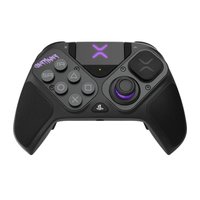
Pro BFG - Mando de juego Victrix - Manual de uso y guía de instrucciones gratis
Encuentra gratis el manual del aparato Pro BFG Victrix en formato PDF.


Preguntas de los usuarios sobre Pro BFG Victrix
0 pregunta sobre este aparato. Responde a las que conoces o haz la tuya.
Hacer una nueva pregunta sobre este aparato
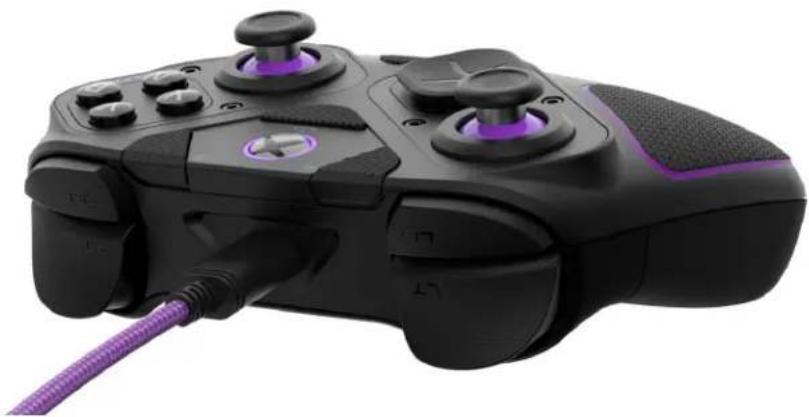
Descarga las instrucciones para tu Mando de juego en formato PDF gratis! Encuentra tus instrucciones Pro BFG - Victrix y toma tu dispositivo electrónico nuevamente en la mano. En esta página están publicados todos los documentos necesarios para el uso de su dispositivo. Pro BFG de la marca Victrix.
MANUAL DE USUARIO Pro BFG Victrix
1. Uso del Pro BFG™ en modo inalámbrico:
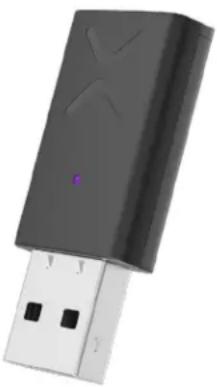
A. Para utilizar el Pro BFG™ en modo inalámbrico, empieza conectando el dongle USB inalámbrico incluido en tu Xbox Series X|S, Xbox One o PC Windows 10/11. El LED del dongle comenzará a parpadear en color morado.
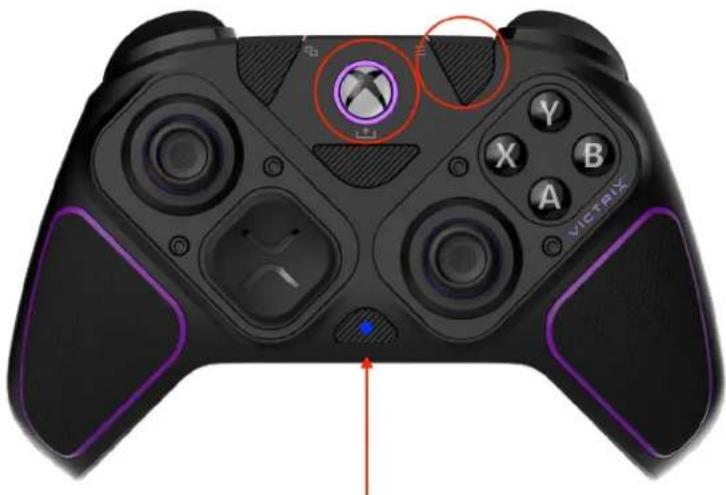
B. Para encender el controlador, pulsa el botón Xbox de la parte frontal del Pro BFG.
C. El anillo LED alrededor del botón Xbox del controlador y la luz LED del dongle serán de color morado fijo, para indicar que ambos están emparejados.
D. Para apagar el controlador, mantén pulsado el botón Xbox durante 6 segundos hasta que se apague el LED morado alrededor del botón Xbox.
Nota: Si el controlador deja de responder y no se puede apagar normalmente, mantén pulsado el botón Xbox durante 12 segundos para forzar un reinicio completo.
2. Solución de problemas de emparejamiento inalámbrico
A. Si tienes algún problema al emparejar el controlador, empieza enchufando el dongle en el puerto USB de tu consola/PC
B. Utiliza un clip o una aguja para mantener pulsado el botón de conexión interna, situado en el lateral del dongle USB, hasta que el LED parpadee rápidamente.
C. Con el controlador Pro BFG encendido, mantén pulsado el botón Profile (Perfil) de la parte posterior del controlador hasta que el LED del dongle y el anillo LED del botón Xbox del controlador se vuelvan de color morado fijo.
3. Uso del Pro BFG™ con cable:
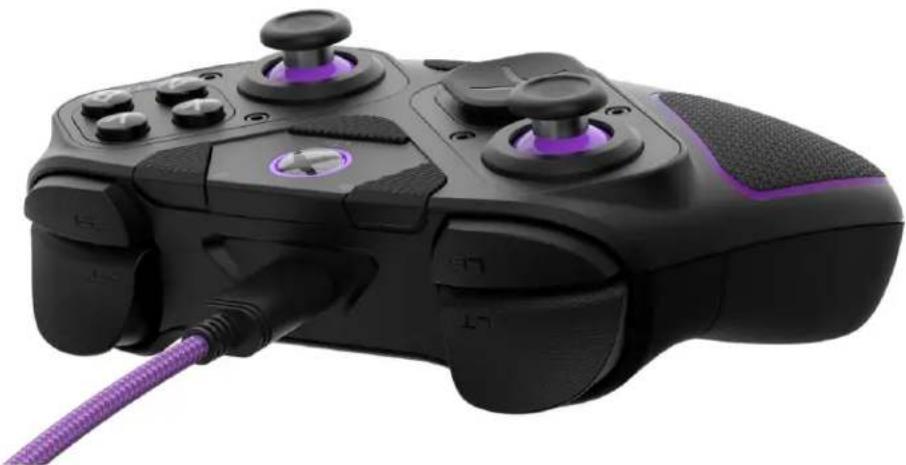
A. Para utilizar el Pro BFG con cable, enchufa el cable USB-C incluido en el puerto USB-C de la parte superior del controlador y el otro extremo en su Xbox Series X|S, Xbox One o PC Windows 10/11.
B. Para conectarte a la consola o al PC, pulsa el botón Xbox de la parte frontal del controlador.
4. Uso del Pro BFG en modo Bluetooth:
A. Para utilizar el Pro BFG en modo Bluetooth, enciende el controlador pulsando el botón Xbox.
B. A continuación, mantén pulsados los botones Xbox y Menu (Menú) durante 4 segundos hasta que veas que el LED del botón "Function" (Función) (situado en la parte frontal del controlador sobre la toma de 3,5 mm) comienza a parpadear en azul.
C. Cuando el LED parpadee en azul, suelta los botones y vete a la pantalla de emparejamiento Bluetooth del dispositivo Bluetooth compatible y selecciona "Victrix Pro BFG" para conectarte.
D. El LED del botón Function (Función) se apagará y el anillo LED del botón Xbox del controlador se iluminará en color morado fijo, para indicar que se ha emparejado correctamente con tu dispositivo Bluetooth.
Nota: Tu controlador permanecerá en modo Bluetooth hasta que vuelvas al modo Xbox manteniendo pulsados los botones Xbox y Menu (Menú) de nuevo durante 4 segundos, hasta que el LED del botón Function (Función) parpadee en verde.
5. Retirada/intercambio de módulos:
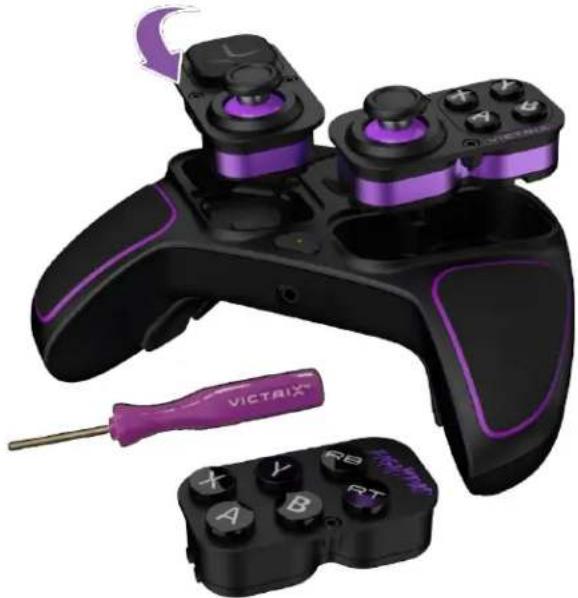
El Pro BFG tiene un diseño único con módulos intercambiables. El controlador viene de manera estándar con un D-pad reversible y un módulo de Palanca analógica izquierda, un módulo de Palanca analógica derecha y botón y un módulo Fightpad de 6 botones. Las siguientes instrucciones se pueden utilizar para retirar e intercambiar cualquier módulo, incluidos los adquiridos adicionalmente:
A. Para intercambiar un módulo, utiliza la herramienta de intercambio de módulos incluida (que se encuentra dentro del estuche de transporte) y gira los tornillos hexagonales en sentido contrario a las agujas del reloj varias veces. Repite hasta que ambos lados del módulo estén desatornillados (Nota: los tornillos hexagonales se sujetan magnéticamente en el módulo y no se retiran completamente de la unidad).
B. Una vez que los tornillos hexagonales estén sueltos en el módulo, tira suavemente de la unidad para sacarla del controlador o vuelca el controlador para retirarlo.
C. Coloca el módulo deseado en el controlador y, a continuación, utiliza la herramienta de intercambio de módulos para atornillar los tornillos hexagonales en el sentido de las agujas del reloi, hasta que el módulo quede bien fijado.
D. El D-Pad izquierdo y el módulo de Palanca analógica se pueden girar 180°, para elegir entre un diseño de palanca descentrada estándar de Xbox o un diseño de palancas una al lado de la otra (Nota: se recomienda recalibrar tu Pro BFG después de cambiar el diseño del módulo izquierdo. Sigue los pasos de la sección 10 para la recalibración).
E. El módulo de botón derecho y palanca se puede quitar y reemplazar por el módulo de Fightpad de 6 botones, para los juegos de pelea.
6. Modo de bloqueo de torneo:
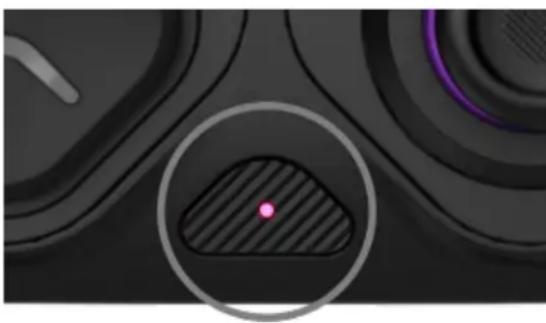
El Pro BFG tiene un modo especial de "bloqueo de torneo", para evitar pulsaciones accidentales de botones del sistema, que pueden descalificarte durante los torneos. Cuando el modo de bloqueo de torneo está activado, las entradas de los botones Xbox, View (Ver), Menu (Menú), Share (Compartir), Function (Función) y Profile (Perfil) se desactivarán.
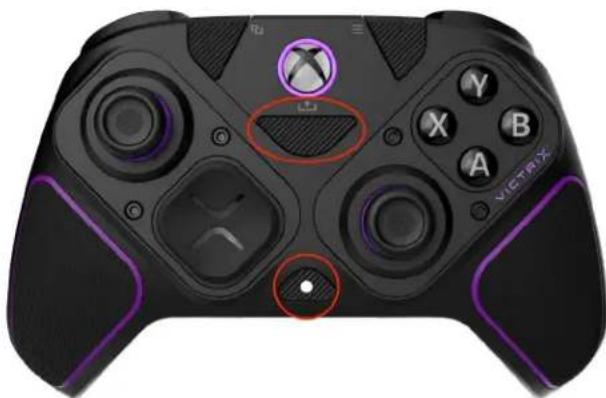
A. Para activar el modo de bloqueo de torneo, pulsa y suelta rápidamente el botón "Function" (Función) (en la parte frontal del controlador, encima de la toma de audio) y el botón "Profile" (Perfil) (en el centro de la parte posterior del controlador) simultáneamente. El LED de Function (Función) y el LED de Profile (Perfil) se iluminarán de forma tenue en rojo y parpadearán cada pocos segundos, para indicar que están en modo de bloqueo de torneo.
B. Para desactivar el modo de bloqueo de torneo, pulsa y suelta rápidamente el botón "Function" (Función) (en la parte frontal del controlador, encima de la toma de audio) y el botón "Profile" (Perfil) (en el centro de la parte posterior del controlador) simultáneamente.
7. Programación de los botones traseros:
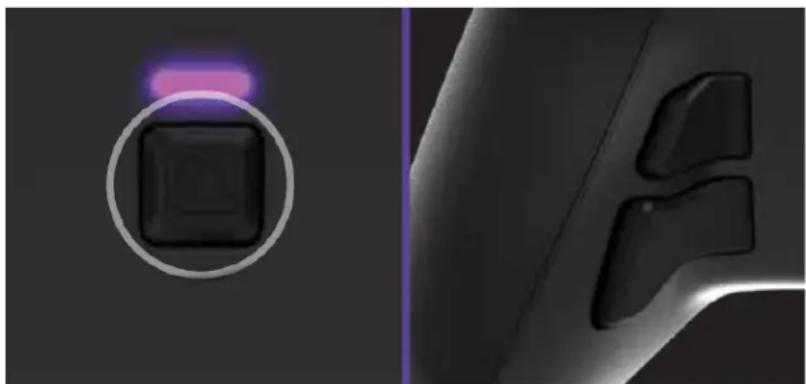
A. Para programar los botones traseros, mantén pulsado el botón "Profile" (Perfil) en la parte posterior del controlador y pulsa el botón trasero al que deseas asignar una entrada. Una vez que la luz LED parpadee, pulsa cualquier botón del controlador para asignar la función de ese botón al botón trasero seleccionado. La luz LED parpadeará rápidamente 3 veces, lo que indica que la programación se ha realizado correctamente.
B. Para borrar o desactivar un botón trasero, mantén pulsado el botón "Profile" (Perfil) y pulsa dos veces el botón trasero que desees desactivar. La luz LED parpadeará rápidamente 3 veces, lo que indica que el borrado se ha realizado correctamente.
C. También puedes programar los botones traseros, así como otros botones, en la aplicación Victrix Control Hub, disponible en tu consola o PC en Microsoft Store.
8. Creación de perfiles personalizados:
Se pueden almacenar tres perfiles personalizados de asignaciones de botones traseros en el controlador Pro BFG.
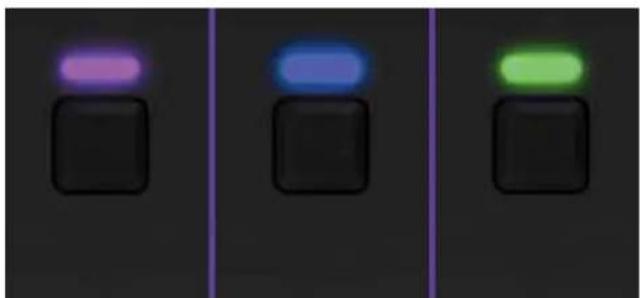
A. Para guardar un perfil de asignación de botón, sigue los pasos descritos en la sección Programación de los botones traseros. Al asignar entradas a los botones traseros, el LED de "Profile" (Perfil) parpadeará en el color del perfil activo actualmente (ya sea morado, azul o verde).
B. Para alternar entre los 3 perfiles guardados, pulsa y suelta el botón "Profile" (Perfil) en la parte posterior del controlador. El LED de "Profile" (Perfil) se iluminará en morado, azul o verde, para indicar qué perfil está activo.
9. Cambio de los modos SOCD
El Pro BFG tiene un modo SOCD predeterminado, que se adhiere al conjunto de reglas actual de Capcom®, donde ARRIBA + ABAJO = NEUTRO.
A. Puedes cambiar al modo SOCD tradicional donde ARRIBA + ABAJO = ARRIBA manteniendo pulsados los botones Function (Función) y Share (Compartir) durante 3 segundos.
10. Ajuste de los topes del gatillo:
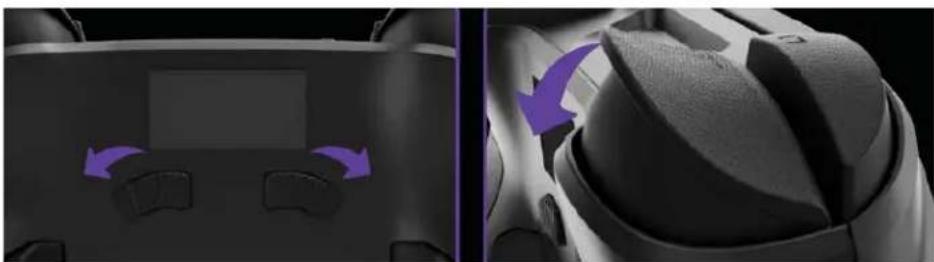
El controlador Pro BFG cuenta con nuestro mecanismo patentado de gatillo de embrague (Clutch Trigger™) con 5 ajustes de parada del gatillo y el modo "Hair Trigger" (Gatillo sensible).
A. Para ajustar el tope del gatillo, mantén pulsados los controles deslizantes del embrague en la parte posterior del controlador y, a continuación, pulsa el gatillo hasta la posición de parada deseada. Suelta el control deslizante del embrague para ajustar el tope del gatillo en la posición seleccionada.
B. Para ajustar los gatillos en el modo "Hair Trigger" (Gatillo sensible) para obtener la respuesta más rápida y una distancia de desplazamiento mínima, presiona y suelta los controles deslizantes del embrague sin tocar los gatillos. Los gatillos funcionarán ahora como un botón digital.
Nota: El LED de Function (Función) se iluminará en amarillo cuando se ajuste el gatillo del embrague izquierdo, en turquesa para el gatillo del embrague derecho y en verde si tanto el izquierdo como el derecho se ajustan simultáneamente.
11. Recalibración del controlador:
Se recomienda recalibrar el controlador después de cambiar el diseño del módulo izquierdo o si estás sufriendo problemas con las palancas analógicas.
A. Para recalibrar el controlador, enciéndelo y conéctalo a la Xbox Series X|S, Xbox One o PC Windows 10/11 (ya sea en los modos con cable o inalámbrico).
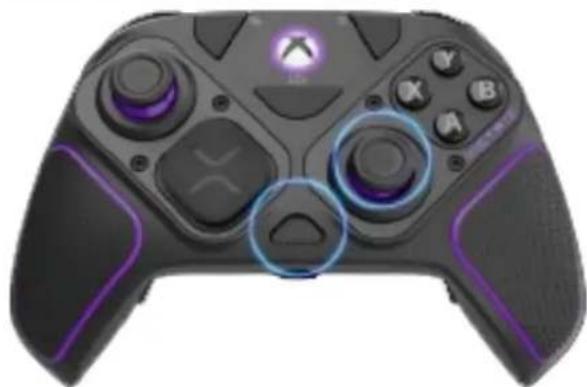
B. Mantén pulsado el botón Function (Función) mientras pulsas simultáneamente el botón izquierdo de la palanca (LSB) o el botón derecho de la palanca (RSB) y, a continuación, suéltalos. El LED de Function (Función) comenzará a parpadear en morado para indicar que está en modo de calibración.
C. Gira la palanca analógica seleccionada 3 veces en círculos completos de 360º y luego suéltela en la posición central de reposo.
D. Pulsa el botón Function (Función) para completar la calibración. El LED dejará de parpadear.
E. La recalibración de las palancas del controlador también se puede realizar a través de la aplicación Victrix Control Hub, disponible en tu consola o PC en Microsoft Store.
12. Ajuste de la configuración de audio:
A. Mientras mantienes pulsado el botón "Function" (Función), pulsa Arriba/Abajo en el D-pad para ajustar el volumen del juego.
B. Para ajustar el balance entre el videojuego y el chat, mantén pulsado el botón "Function" (Función) y pulsa los botones izquierda/derecha del D-pad.
C. Recorre los diferentes perfiles de modo de audio, manteniendo pulsado el botón "Function" (Función) y pulsando LB/RB. El LED del botón "Function" (Función) alternará entre Morado (Pure Audio). Azul (Bass Boost) o Verde (Treble Boost) para indicar el perfil.
D. Para silenciar el micrófono, pulsa dos veces el botón "Function" (Función); el LED se iluminará de color ámbar.
E. Puedes realizar ajustes de audio adicionales con la aplicación Victrix Control Hub, disponible en tu consola o PC en Microsoft Store.
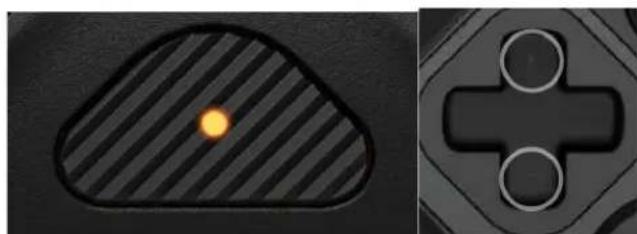
El controlador Pro BFG incluye una suscripción de por vida a Dolby Atmos para juegos espaciales de sonido envolvente.
A. Después de conectar el controlador Pro BFG a la consola Xbox (en modo con cable o inalámbrico), aparecerá una ventana emergente en la parte inferior de la pantalla, informándote de que Dolby Atmos está disponible y de que debes mantener pulsado el botón Xbox para activarlo en los ajustes.
B. Sigue las instrucciones de la pantalla para completar la configuración.
14. Cambio de las tapas de las palancas analógicas:
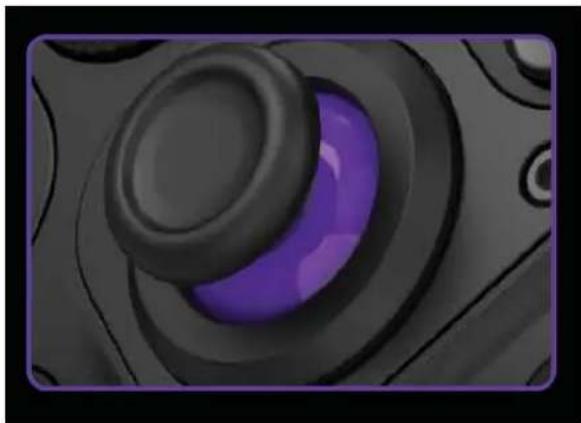
El Pro BFG incluye 4 tapas de palanca analógica (2 cóncavas estándar, 1 convexa corta, 1 Sniper Stick alta).
A. Para retirar la tapa de la palanca analógica, tira firmemente hacia arriba de la palanca analógica para retirarla del controlador.
B. Para instalar la tapa de palanca analógica, alinea el cuello de montaje y presiona hacia abajo hasta que encaje firmemente en su lugar.
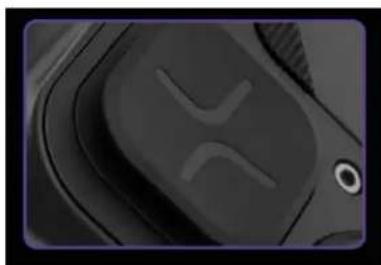
A. Para retirar un D-pad, sujétalo entre dos dedos y tira suavemente de la cubierta del D-pad. B. Para añadir un D-pad, alinéalo con el controlador y empuja suavemente hacia abajo hasta que oigas un clic.
16. Cambio de las compuertas:
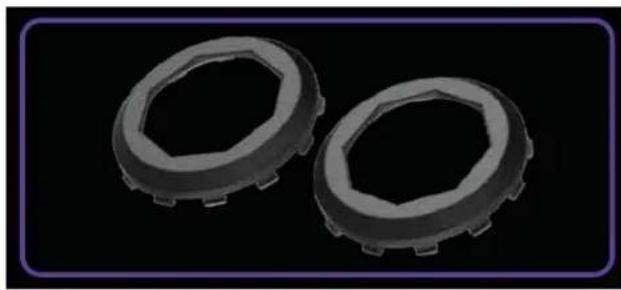
A. Retira el módulo en el que deseas cambiar la compuerta de la palanca analógica (sigue las instrucciones para retirar/intercambiar módulos).
B. Para retirar una compuerta, da la vuelta a la placa del módulo (de modo que la parte posterior quede mirando hacia ti) y presiona firmemente la parte posterior de la compuerta con el pulgar; la compuerta debe salir.
C. Al añadir una compuerta, asegúrate primero de que la parte delantera de la placa del módulo esté orientada hacia ti. A continuación, alinea el pequeño punto de alineación de la compuerta con el punto de alineación de la placa del módulo (solo compuerta octogonal) y presiona firmemente hacia abajo hasta que haga clic alrededor de toda la compuerta.
17. Carga de la batería
El Pro BFG se puede utilizar en los modos con cable e inalámbrico/Bluetooth e incluye una batería recargable de iones de litio.
A. Para recargar el controlador, conecta el cable USB-C suministrado al puerto USB-C del controlador y el otro extremo al puerto USB de la Xbox Series X|S, Xbox One, o PC Windows 10/11.
B. El anillo LED morado alrededor del botón Xbox se iluminará y comenzará a desvanecerse, para indicar que se está cargando.
C. Una vez cargado por completo, la luz del anillo LED permanece fija y encendida.
D. Cuando el controlador alcance un nivel de batería bajo, el anillo LED comenzará a parpadear rápidamente, para advertirte de la batería baja.
E. Cuando el nivel de la batería sea muy bajo, se emite un tono de advertencia cada minuto a través de un auricular debidamente conectado.
18. Aplicación Victrix Control Hub:
El controlador Pro BFG es compatible con la aplicación Victrix Control Hub. Con la aplicación gratuita podrás asignar botones, recalibrar palancas y gatillos, ajustar zonas muertas y ajustes de EQ, ejecutar diagnósticos, actualizar el firmware y mucho más.
A. Para utilizar la aplicación Victrix Control Hub, vete a Microsoft Store en tu consola o PC y busca "Victrix Control Hub".
B. Una vez descargada y abierta, se te pedirá que conectes un controlador Victrix compatible.
C. Cuando conectes un controlador por primera vez, se te pedirá que actualices tu firmware a la última versión disponible.
D. Una vez completada la actualización, puedes utilizar la aplicación para personalizar aún más tu Pro BEG