
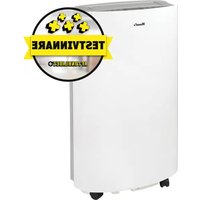
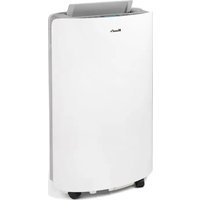
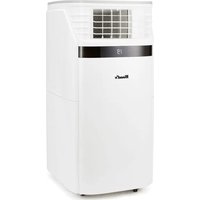
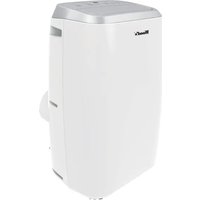
WAC704G - Aire acondicionado Wood's - Manual de uso y guía de instrucciones gratis
Encuentra gratis el manual del aparato WAC704G Wood's en formato PDF.
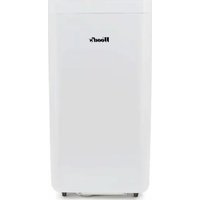


| Tipo de producto | Aire acondicionado portátil |
| Marca | Wood's |
| Modelo | WAC704G |
| Alimentación | Red 230 V ~ 50 Hz |
| Funciones principales | Enfriamiento, deshumidificación, ventilación, modo noche, temporizador, control WiFi mediante aplicación Woods Connect |
| Control | Aplicación para smartphone (iOS/Android) y mando a distancia |
| Conectividad | Wi-Fi 2,4 GHz |
| Mantenimiento | Limpieza regular del filtro de aire (cada 15 días) |
| Seguridad | Apagado automático en caso de sobrecalentamiento, protección anticongelante |
| Piezas de repuesto | Filtros, mando a distancia (disponibles bajo pedido) |
| Reparabilidad | Manual de reparación descargable en notice-facile.com |
| Garantía | 2 años |
Preguntas frecuentes - WAC704G Wood's
Preguntas de los usuarios sobre WAC704G Wood's
0 pregunta sobre este aparato. Responde a las que conoces o haz la tuya.
Hacer una nueva pregunta sobre este aparato
Descarga las instrucciones para tu Aire acondicionado en formato PDF gratis! Encuentra tus instrucciones WAC704G - Wood's y toma tu dispositivo electrónico nuevamente en la mano. En esta página están publicados todos los documentos necesarios para el uso de su dispositivo. WAC704G de la marca Wood's.
MANUAL DE USUARIO WAC704G Wood's
Descargue la aplicación
Wood's
- Busque «Woods Connect» en App Store o Google Play.
- Toque en «Descargar».
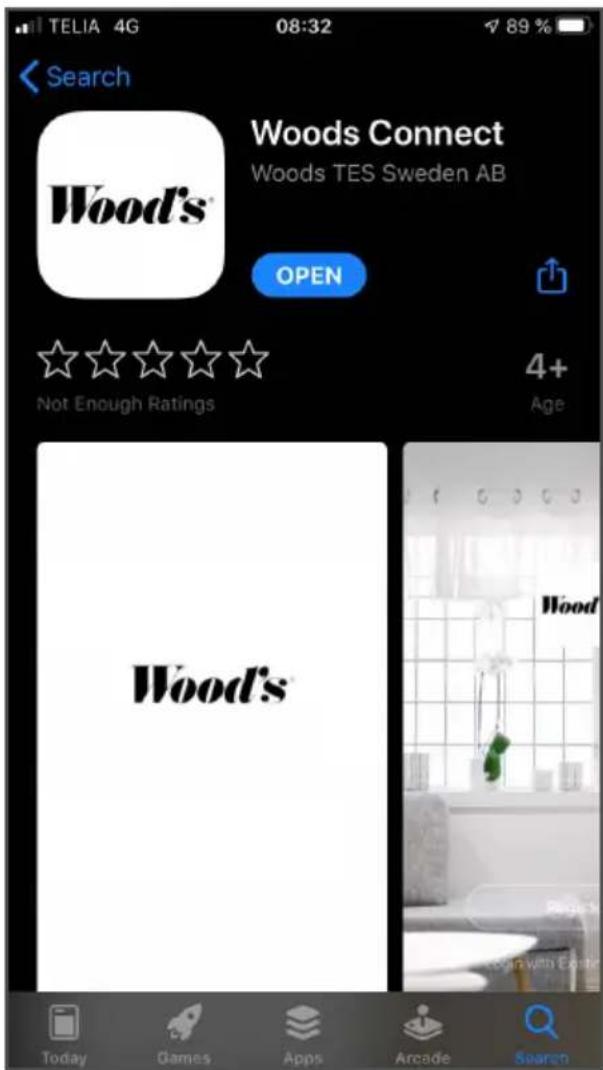
- Espere mientras la descarga está en curso. Esto puede tardar un poco.
- Toque en «Abrir» para iniciar la aplicación.
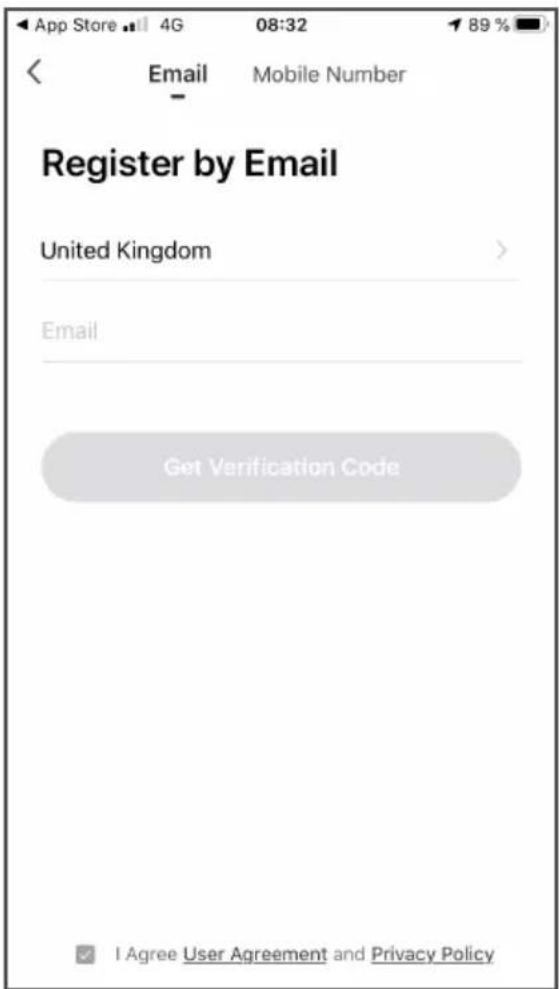
Seleccione registrarse con el correo electrónico
- Indique su dirección de correo electrónico.
- Lea nuestro contrato de usuario y nuestra política de privacidad.
- Si acepta las condiciones, marque la casilla de la parte inferior.
- Toque en «Obtener código de verificación»
Seleccione registrarse con el número de teléfono móvil
- Indique su número de teléfono móvil
- Lea nuestro contrato de usuario y nuestra política de privacidad.
- Si acepta las condiciones, marque la casilla de la parte inferior.
- Toque en «Obtener código de verificación».
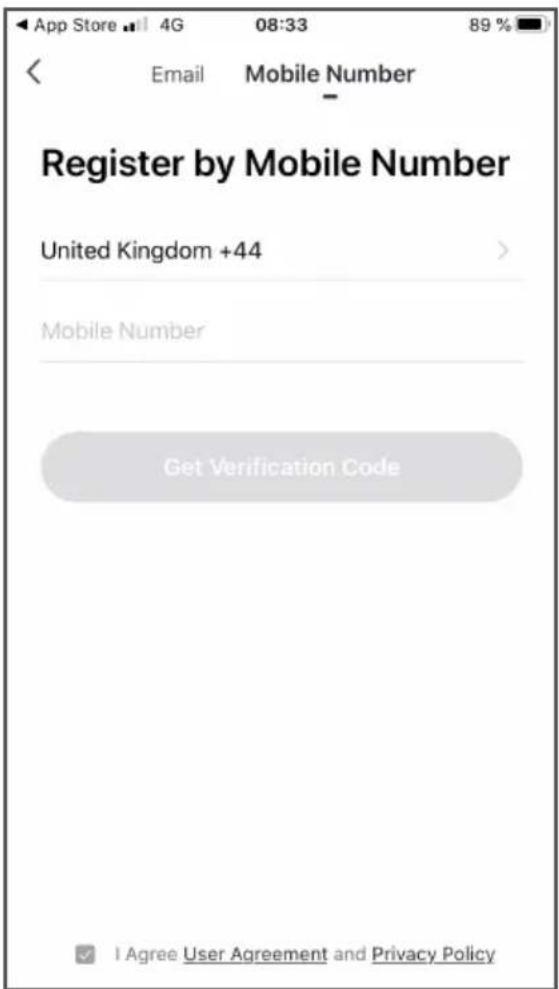
Ejemplo de registro con el número de teléfono móvil
Toque en «Código de verificación» debajo de «Mensajes recibidos».
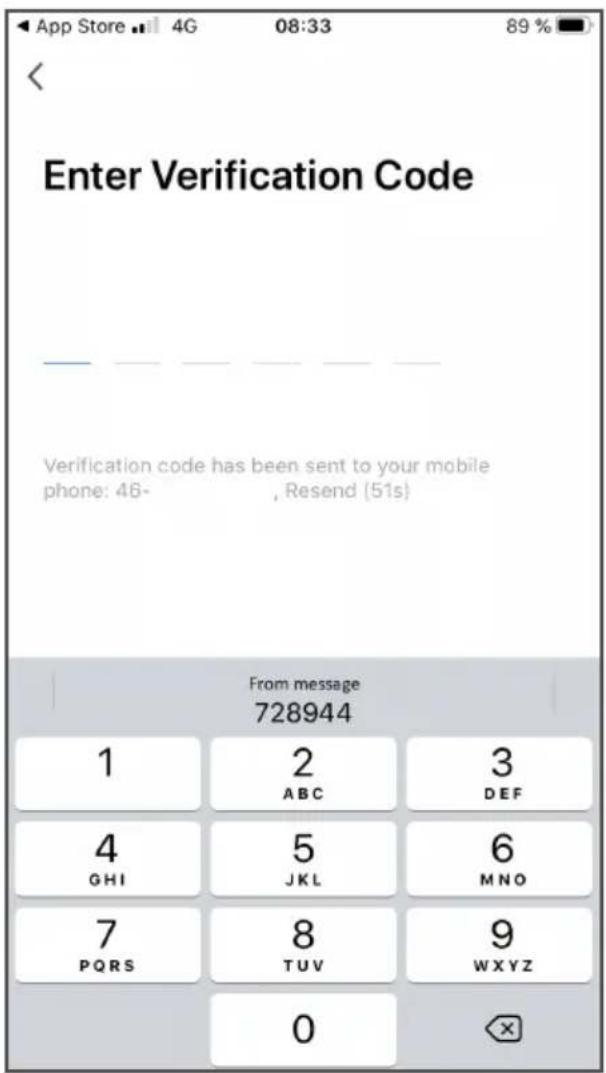
Si el código no aparece automáticamente, lo puede encontrar en sus mensajes.
- Toque en la parte marcada en rojo «Iniciar sesión con código de verificación recibido por SMS».
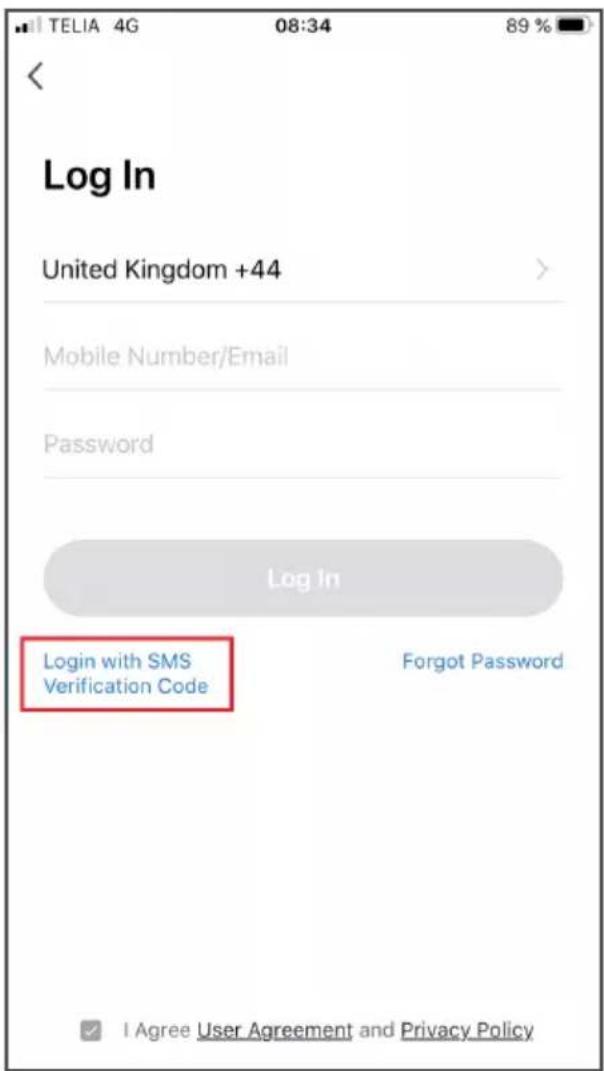
- Indique su número de teléfono móvil.
- Lea nuestro contrato de usuario y nuestra política de privacidad.
- Si acepta las condiciones, marque la casilla de la parte inferior.
- Toque en «Obtener código de verificación».

Toque en «Código de verificación» debajo de «Mensajes recibidos».
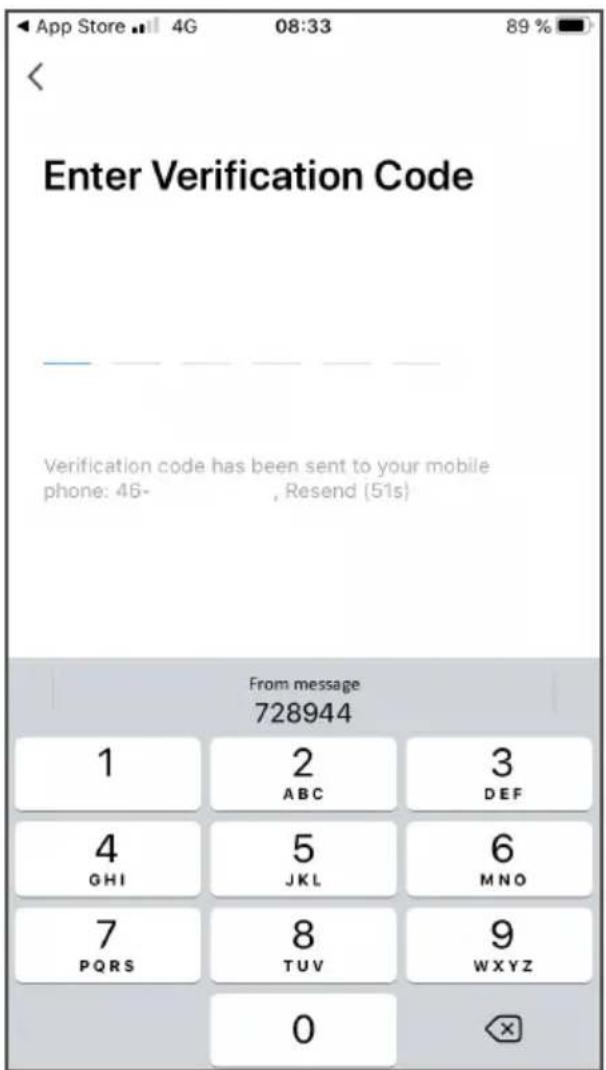
Si el código no aparece automáticamente, lo puede encontrar en sus mensajes.
Recupere su contraseña
- Toque en la parte marcada en rojo «He olvidado mi contraseña».
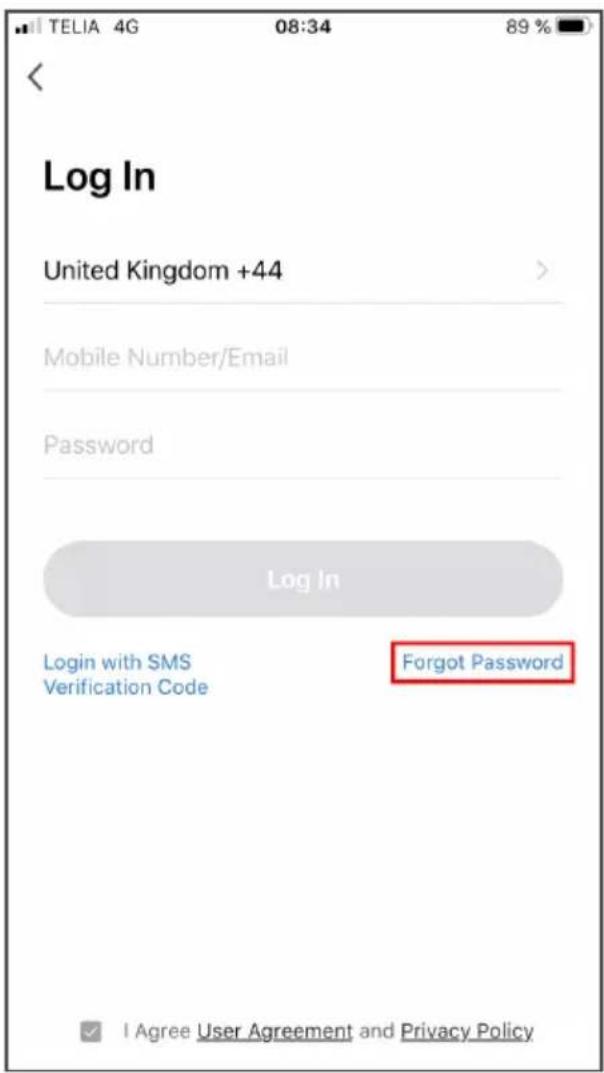
- Indique su número de teléfono móvil o correo electrónico.
- Lea nuestro contrato de usuario y nuestra política de privacidad.
- Si acepta las condiciones, marque la casilla de la parte inferior.
- Toque en «Obtener código de verificación».
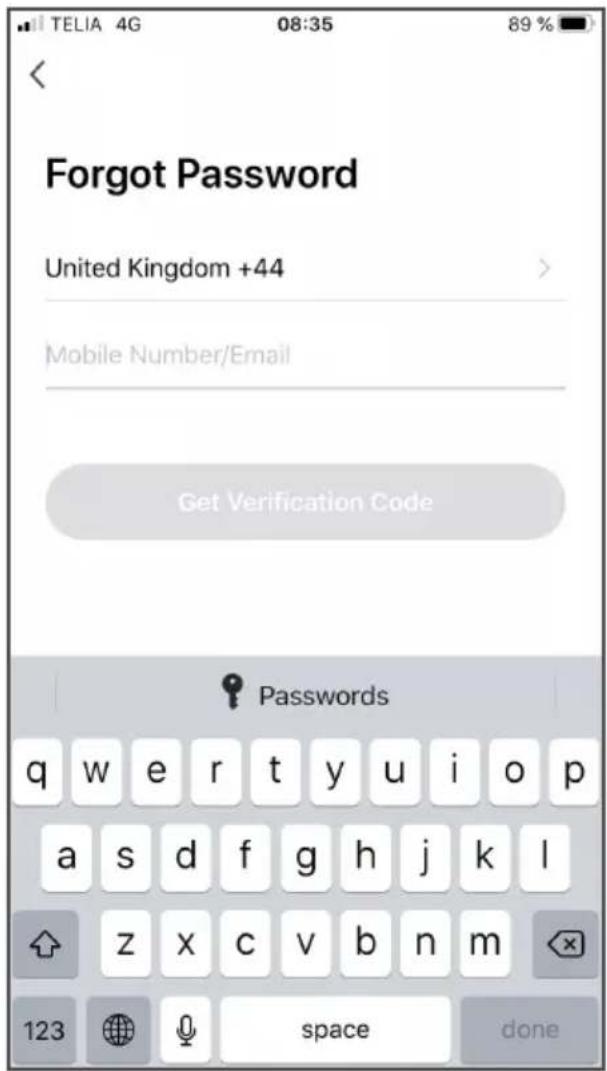
Toque en «Código de verificación» debajo de «Mensajes recibidos».
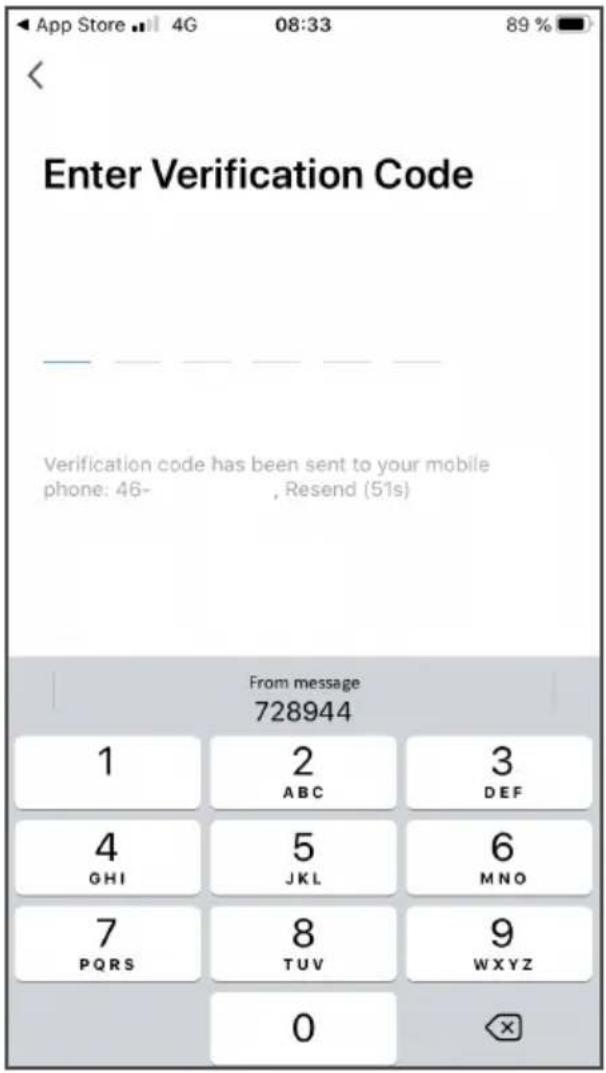
Si el código no aparece automáticamente, lo puede encontrar en sus mensajes.
En el menú de Inicio:
- Toque en la parte marcada en rojo «Añadir dispositivo». Elija el producto.
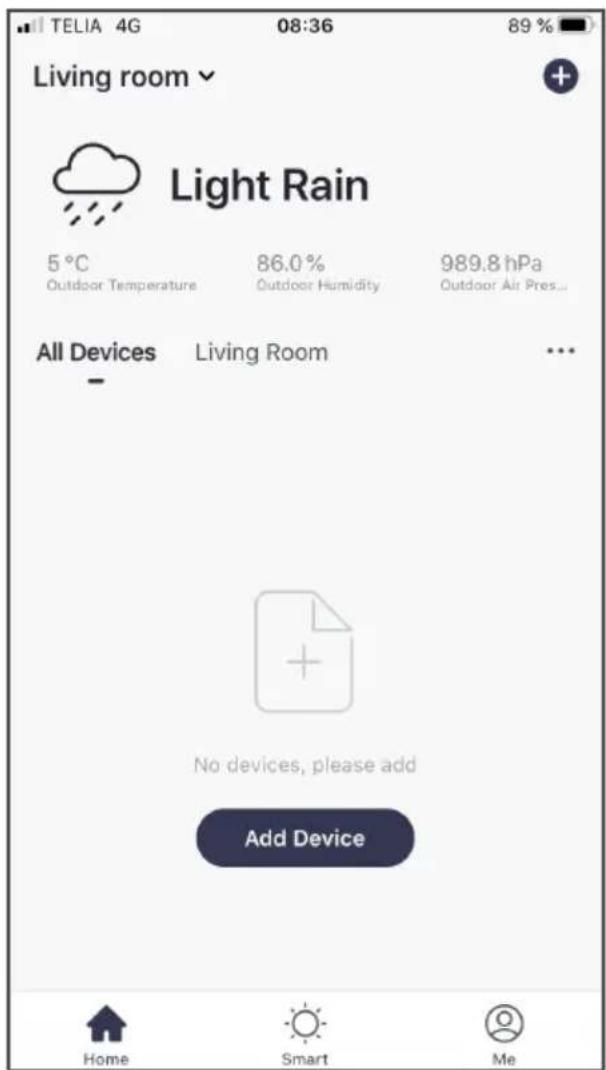
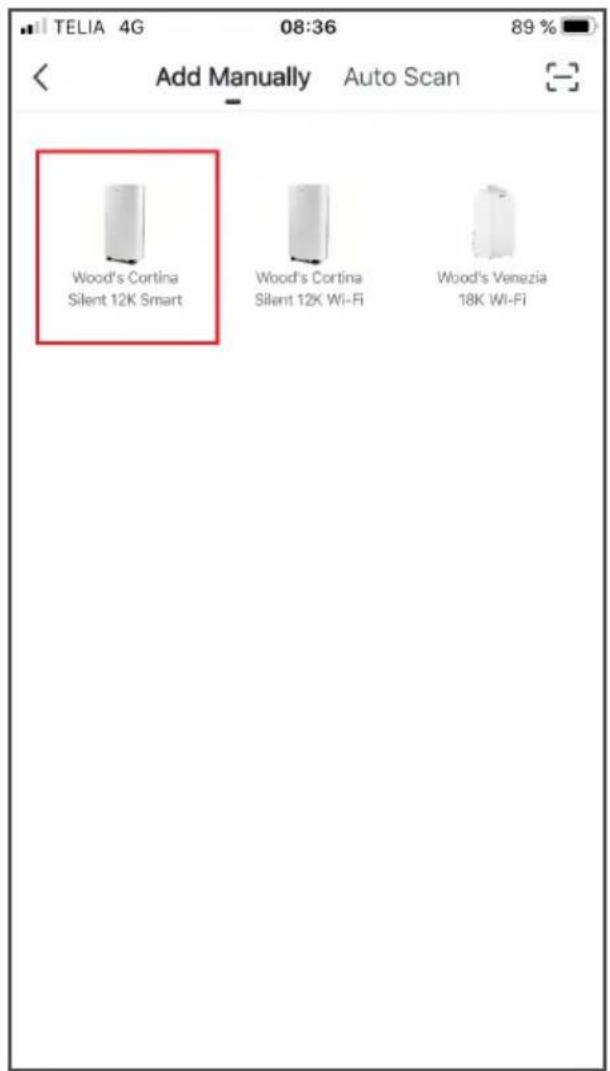
Elija el producto.
- Toque el producto que quiere añadir y controlar a través de wifi. Por ejemplo: Wood's Cortina Silent 12K Smart Home.
Restablezca el dispositivo. Inicie sesión en su red wifi local.
- Restablezca el dispositivo manteniendo pulsado el botón + durante 5 segundos. Inicie sesión en su red wifi local.
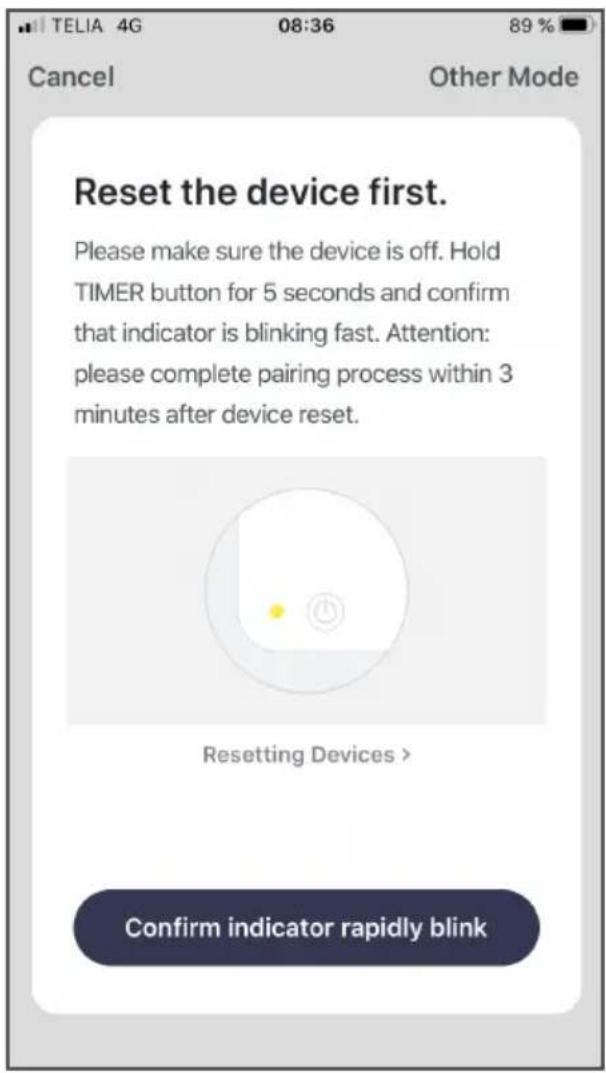
La forma de restablecer un dispositivo puede diferir de un modelo a otro. Siga siempre las instrucciones en pantalla de la aplicación Woods Connect como guía.
- Indique el nombre de su red wifi local. En algunos casos, coincide con el SSID.
- Indique la contraseña de su red wifi local. En algunos casos, coincide con la clave wifi.
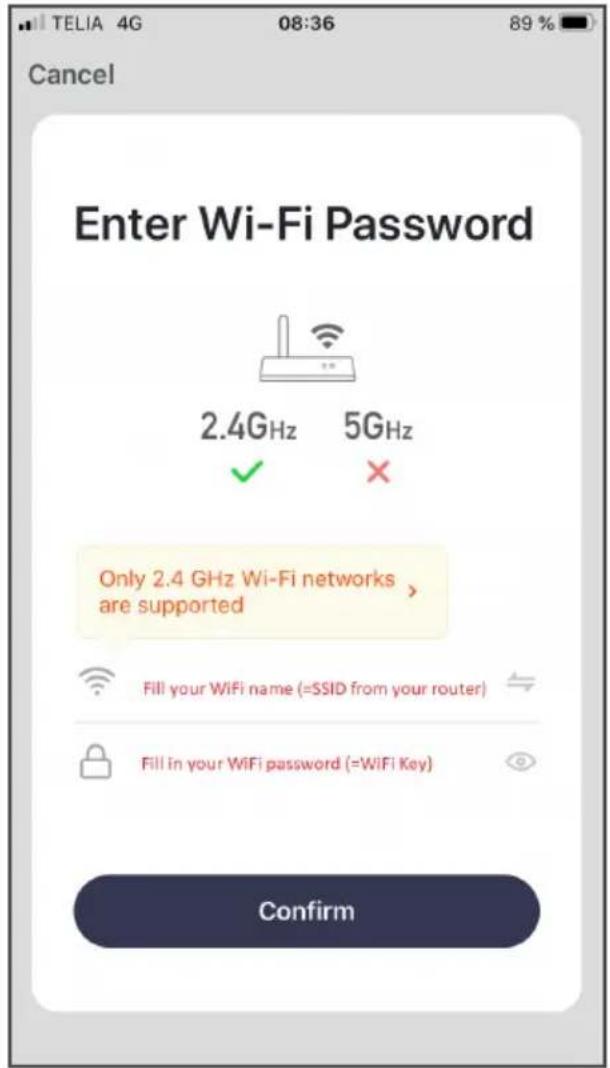
- Deje que la aplicación funcione.
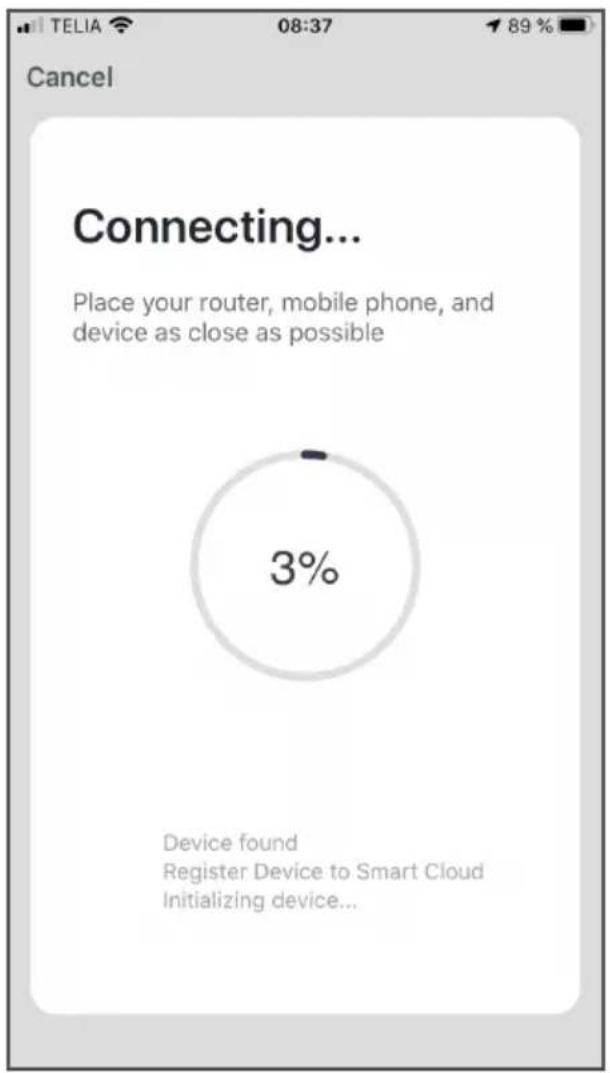
- Poco después, el dispositivo se conectará a la aplicación y a su red wifi.
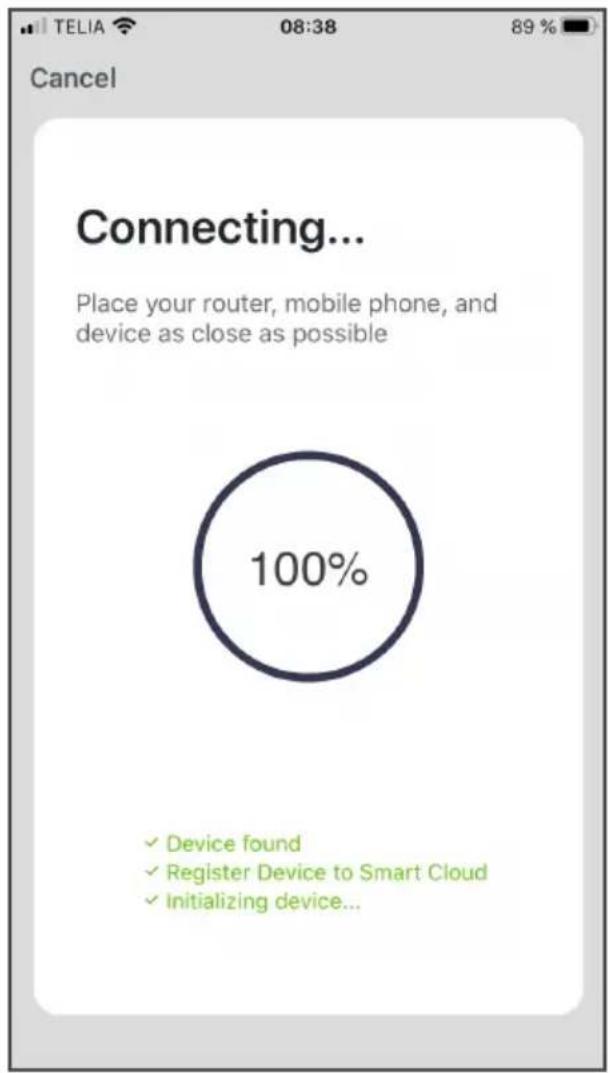
El dispositivo ya está disponible en la aplicación Woods Connect en «Inicio».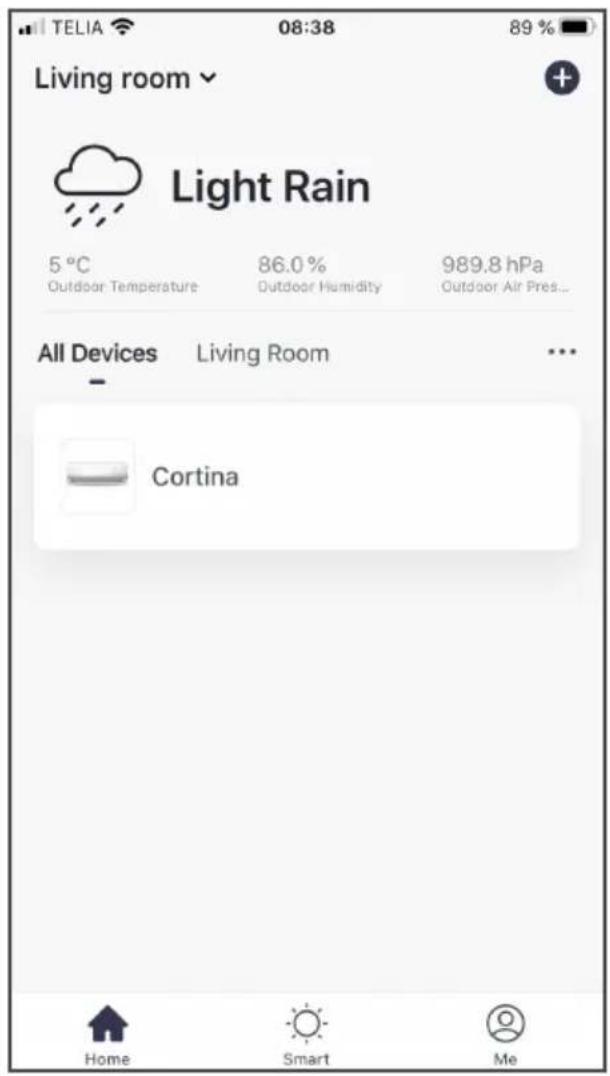
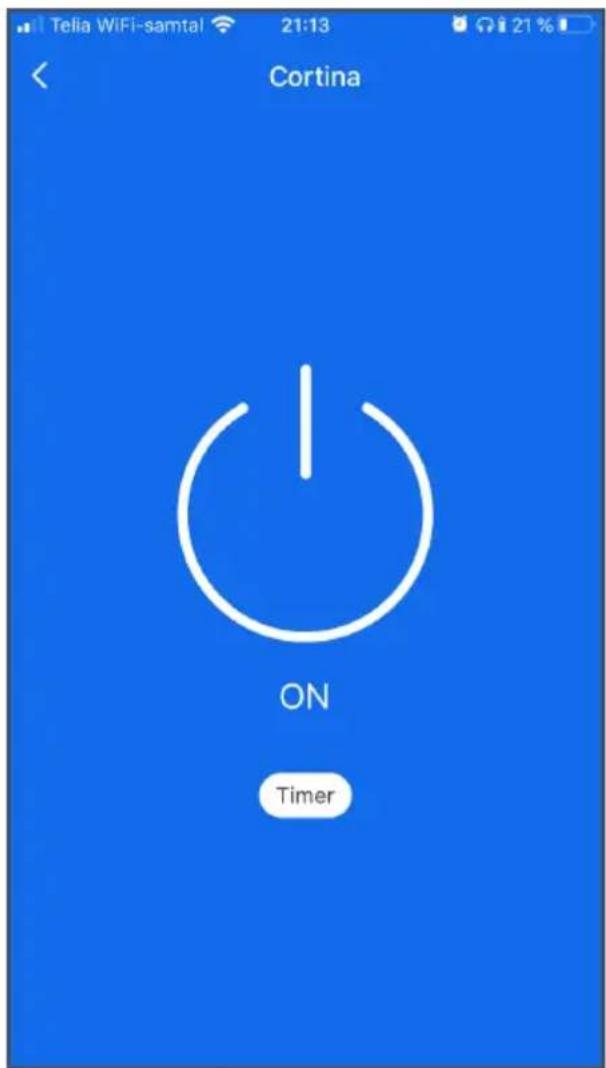
Toque el botón
- Toque el botón ON para iniciar el dispositivo
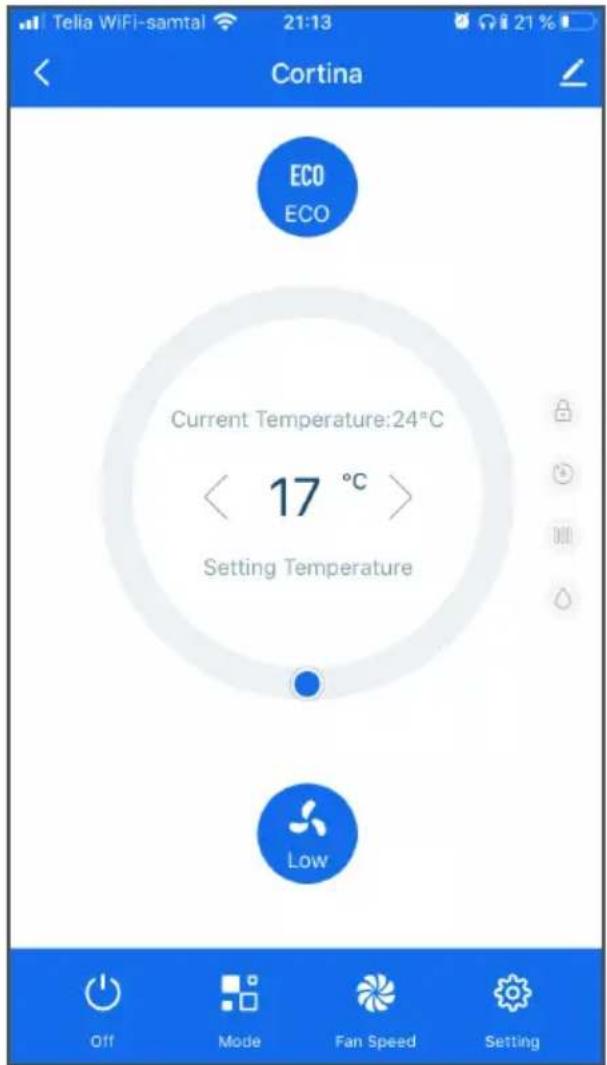
Configuración
- Ahora puede seleccionar los modos del ventilador, el modo de trabajo, la temperatura y mucho más.
Consejo:
Obviamente, puede controlar su dispositivo cuando no está cerca de su wifi local. Por ejemplo, puede poner en marcha el aire acondicionado por la tarde, incluso antes de salir del trabajo hacia su casa. Así, cuando llegue a casa, la tendrá fresca.
- DESCARGUE LA APLICACIÓN
- WOOD'S
- SELECCIONE REGISTRARSE CON EL CORREO ELECTRÓNICO
- SELECCIONE REGISTRARSE CON EL NÚMERO DE TELÉFONO MÓVIL
- EJEMPLO DE REGISTRO CON EL NÚMERO DE TELÉFONO MÓVIL
- RECUPERE SU CONTRASEÑA
- EN EL MENÚ DE INICIO
- ELIJA EL PRODUCTO
- RESTABLEZCA EL DISPOSITIVO. INICIE SESIÓN EN SU RED WIFI LOCAL
- TOQUE EL BOTÓN
- CONFIGURACIÓN
- CONSEJO
Marca : Wood's
Modelo : WAC704G
Categoría : Aire acondicionado