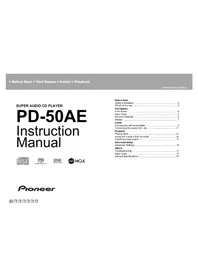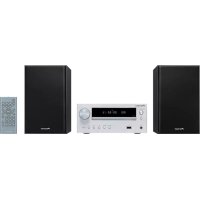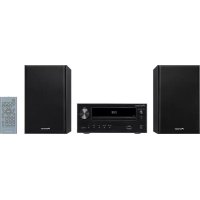
MCS-434 - Sistema de audio PIONEER - Manual de uso y guía de instrucciones gratis
Encuentra gratis el manual del aparato MCS-434 PIONEER en formato PDF.


| Tipo de dispositivo | Sistema de audio para cine en casa |
| Soporte principal | Disco Blu-ray |
| Configuración de audio | Sonido envolvente multicanal |
| Número de canales | No especificado |
| Compatibilidad de audio | Sonido envolvente |
| Formatos de vídeo soportados | Disco Blu-ray |
| Funciones de red | No especificado |
| Conectividad | No especificado |
| Tipo de altavoces | No especificado |
| Potencia de salida | No especificado |
| Alimentación | No especificado |
| Dimensiones | No especificado |
| Peso | No especificado |
| Idiomas del manual | Multilingüe (inglés, francés, alemán, italiano, neerlandés, español) |
| Uso principal | Reproducción y difusión de audio/video Blu-ray |
Preguntas frecuentes - MCS-434 PIONEER
Preguntas de los usuarios sobre MCS-434 PIONEER
0 pregunta sobre este aparato. Responde a las que conoces o haz la tuya.
Hacer una nueva pregunta sobre este aparato
Descarga las instrucciones para tu Sistema de audio en formato PDF gratis! Encuentra tus instrucciones MCS-434 - PIONEER y toma tu dispositivo electrónico nuevamente en la mano. En esta página están publicados todos los documentos necesarios para el uso de su dispositivo. MCS-434 de la marca PIONEER.
MANUAL DE USUARIO MCS-434 PIONEER
Registre su produit en http://www.pioneer.es (o en http://www.pioneer.eu) Descubra los Beneficios de registrarse on-line:
Safety Information
Divertirsi con YouTube
1. Visualizzare la schermata YouTube.
Premere YouTube.
Información de seguridad
Le damos las gracias por la adquisión de este producto Pioneer.
Lea a fondo estas instrucciones de uso para que aprenda a utiliser correctamente su Modelo.
Después de haber terminado de leer estas instrucciones, guardelas en un lugar seguro para, en caso de ser necessario, consultarlas en el futuro.
PRECAUCION
PARA PREVENIR EL PELIGRO DE CHOQUE ELECTRICO NO REMOVER LA TAPA NI LAS PARTES DENTRO NO UTILIZADAS, LLAMAR UNA PERSONA CUALIFICADA.
D3-4-2-1-B1_E5
PRECAUCION
Este aparato es un producto de láser de clase 1 clasificado como tal en Seguridad de produits de láser, IEC 60825-1:2007, pero contiene un diodo de láser de classe superior a 1. Para mantener la calidad en todo momento, no quite ninguna cubierta niinta acceder al interior del aparato. Solicite todo el servicios专业技术 o personalrial.
PRODUCTO LASER CLASE 1
En su aparato encontrará lasuma etiqueta de precaución.
Ubicación: en el interior de launidad
Este aparato no es impermeable. Para evitar el riesgo de incendio y de descargas electricas, no ponga ningún recipientipe lleno de liquido (como pueda ser un vaso o un florero) cerca del aparato ni lo exponga a goteo, salpicaduras, lluvia o humedad.
D3-4-2-1-3_A1_Es
PRECAUCION PARA LA VENTILACION
Cuando instale este aparato, asegúrese deajar espacio en torno al mismo para la ventilación con el fin de mayorar la disipación de calor (por lo menos 10 cm encima, 10 cm detrás, y 10 cm en cada bajo).
ADVERTENCIA
Las ranuras y aberturas de la caja del aparato sirven para su ventilacion para poder asegurar un的功能ismo fiable del aparato y para protegerlo contra sobrecalentamento. Para evitar el peligro de incendio, las aberturas nunca deben taparse ni cubirse con nada (como por exemple, periodicos, manteles, cortinas) ni ponnerse en的功能ismo el aparato sobre una alfombra gruesas o una cama.
D3-4-2-1-7b*A1_Es
Entorno de funciona
Temperatura y humedad del entorno de configuraciono +5^ a +35^ ; menos del 85% de humedad relativa (reijllas de refrigeracion no obstruidas)
No instale este aparato en un lugar mal ventilado, ni en lugares expuestos a alta humedad o a la luz directa del sol (o de other Luz artificial potente).
D3-4-2-1-7c*A1_Es
PRECAUCION
El interruptor de la alimentación o STANDBY/ON de este aparato no corta por Completely toda la alimentación de la toma de corriente de CA. Puesto que el cable de alimentación hace las functions de dispositivo de desconexión de la corriente para el aparato, para hacer una totalmente del aparato debár desenchufar el cable de la toma de corriente de CA. Por lo tanto, asegúrese de instalar el aparato de modo que el cable de alimentación pueda desenchufarse con calidad de la toma de corriente de CA en caso de un accidente. Para evaporar correr el peligro de incendio, el cable de alimentación también deben desenchufarse de la toma de corriente de CA cuando no seonga la intencion de utiliser durante mucho tiempo seguido (por exemple, antes de irse de vacaciones).
D3-4-2-2-2a*A1_Es
Este producto es para tareas domesticas generales. Cualquiera avería debida a另一边ccion que tareas domesticas (tales como el uso a largo plazo para motivos de negotiation en un restaurante o el uso en un coche o un barco) y que necessita una reparacion hora que cobrarla incluo durante el periodo de garantía.
K041_A1_Es
PRECAUCIONES CONCERNIENTES A LA MANIPULACION DEL CABLE DE ALIMENTACION
Tome el cable de alimentacion por la clavija. No extraiga la clavija tirando del cable. Nunca toque el cable de alimentacion cuando sus manos esten mojadas, ya que thiso podria causar cortocircuitos o descargas electricas. No coloque la unidad,algun mueble,etc.,sobre el cable de alimentacion. Aseguye de no hacer nudos en el cable ni de unirlo aculos cables.Los cables de alimentaciondeferan ser dispuestos de tal forma que la probabilitad de que sean pisados sea minima. Una cable de alimentacion dañado podra causar incendios or descargas electricas. Revise el cable de alimentacion está dañado, Solicite el reemplazo del mesmo al centro de service autorizzato PIONEER más cercano, o a su distribuidor.
S002* A1_Es
ADVERTENCIA
Para evaporar el peligro de incendio, noonga nada con fuego encendido (como pueda ser una vela) encima del aparato. D3-4-2-1-7a.A1_ESs
Información para los usuario en la recogida y tratamiento de los equipos al final de su vida y de las pilas y baterías usadas.
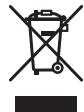
(Simbolo para equipo)

Simbolo para pilas y baterias

Pb
Estos SYMBOLOS en los productos, embalaje, y/o en los documentoos que los asociaron significafa que los productos electricos y electronicos al final de su vida, las pilas y baterias no deben mezclarse con los residuos generales de su hogar.
Para el tratamiento adecuado, recuperación y reciclado de los productos viejos y las pilas usadas, por favor depositelos en los+puntos de recogida de acuerdo con su legislación nacional.
Mediente el tratamiento correctamente de这些东西 productos y pilas, ayudará a preservar los recursos y prevenir cualquier efecto negativo en la salute humana y el medio-ambiente queoulda surgir poruna inadeuda manipulacionde losesperdicios.
Para más información sobre recogida y reciclado de los productos viejos, pilas y baterías, por favor contacte con su municipio, sobre localización de los+puntos limpios o dirijase al punto de vente donde compró los productos.
Estos symbolos solo son validos en la Unión Europea.
Para páíSES fuera de la Unión europea:
Si deseña eliminar這些 articulos, por favor contactar con las autoridades locales o el distribuidor y pida por el método correcto de tratamiento.
K058a_A1_Es
Advertencias para la visión 3D
- Sinotaequalquierfatigomalestarm吲resstaendoiingimagenes3D,dejeverlas.
- Los niños, particulamente los menos de 6 años, puede que Sean más propensoa a la sensibilitad, asi que las personas que los tengan a su cargo deben observarlos por si muestranrialquierseedalde fatiga o malestar.
- Cuando está viendo imagenes 3D, descanse periodicamente.
La visión prolongada de imágenes 3D sin ningún descanso podrá Cause fatiga o malestar.
Aviso de la Unión Europea para productos inalámbricos
CE PIONEER Electronics declar que este producto o produits cumplen con los requisitos esencias y除外 dispositions relevantes de la Directiva 1999/5/ EC,2004/108/EC,2006/95/ECy 2009/125/EC.
Declaración de exposión a radiaciones de RF
Este equipo se instalará y utilizes a una distancia minima de 20 cm entre el radiador y su cuerpo.
PRECAUCION
Los Cambios o modificaciones no abrobados expresamente por la parte responsable de la conformidad del equipo podrjan anular el derecho del usuario a hacerlo funciona.
NOTA: EL FABRICANTE NO SE
HACE RESPONSABLE DE NINGUNA
INTERFERENCIA DE RADIO O TELEVISION
CAUSADA POR MODIFICACIONES NO
AUTORIZADAS REALIZADAS EN Este
EQUIPO. DICHAS MODIFICACIONES
PODRIAN ANULAR EL DERECHO DEL
USUARIO A HACER FUNCIONAR EL EQUIPO.
Notas sobre el copyright
- Debido a que AACS (Sistema de Contenso de Acceso Avanzado) está aprobado como sistemas de protección de temas para el formato de discos Blu-ray, similar al uso del sistema de protección anticopia CSS (Content Scramble System) para el formato DVD, se imponen ciertas restricciones sobre la reproducción, calidad de senal analógica, etc., de temas protegidos con AACS. El manejo de este producto y las restricciones impuestos sobre el你能 variar dependiendo del momento de la compra, ya que estas restricciones你能 haberseadoptado y/o modificado por AACSupones de la fabricación de este producto.
- Además, se utilizes las MARs BD-ROM y BD+ como sistemas de protección de contentsidos para el formatting de disco Blu-ray, que imponen ciertas restricciones, incluidas restricciones de reproducción para la MARBD-ROM y/o contentsidos BD+ protegidos. Para Obtener información adicional sobre AACS, la MARCA-B-ROM, BD+, o su producto, póngase en contacto con un Centro de Atencion al cliente autorizzato.
- Muchos discos BD-ROM/DVD estan codificados con proteccion anticopia. Por ello, debe conectar el reproductor directamente al televisor, no a un video. Si connecta el reproductor a un video, los discos con proteccion anticopia emitiran una imagen distorsionada.
- Bajo las leyes de Propiedad Intelectual de EE.UU. yotiros paises,la grabacion,uso, visualizacion,distribuccion o revision no autorizada de programas de television,CNTas de video, discos BD-ROM,DVD,CD yotiros materiales可以更好 estar sujeta a responsabilidad civil o criminal.
Aviso importante para los sistemas de color de su televisor
El Sistema de color de este reproductor varía en función de los discos que se está reproduciendo en este momento.
Por exemple, cuando la unidad reproduce un disco grabado en el Sistema de color NTSC, laImagen se emite como una seals NTSC.
Elistema multicolor del teovisor es el unico que pueda recibir todas las senales emitidas por el reproductor.
- Si tiene un tevisor con un sistema de color PAL,sole se做不到arán imagenes distorsionadas cuando utilise discos o Contentsidos de video grabado en NTSC.
- LosTelevisores conSYSTEMMulticolor cambian elsystema de color de forma automatica segun las senales de entrada. En caso de que el systema de color no se cambie automatamente, desactiveloy activelo de nuevo para ver imagenes normales enpellalla.
- Incluso si los discos grabados en el Sistema de color NTSC se visualizan correctamente en su televisor, quizás no se graben correctamente en su grabadora.
Indices
1 Antes de comenza
8 Introduccion
8 -Accesorios suministrados
8 -Accosarios y cajas de altavoces (MCS-838, MCS-737)
8 -Accosarios y cajas de altavoces (MCS-434, MCS-333)
9 -Accesorios y cajas de altavoces (MCS-FS232)
9 -Accesorios y cajas de altavoces (MCS-FS131)
10 - Colocacion de las pilas en el control remoto
10 - Actualización del software
10 - Acerca de la operation de este reproductor desde un aparato móvil (iPod, iPhone, iPad, etc.)
11 -Tipos de discos/archivos que se pueden reproducir
18 - Marcas commerciales y licencias
20 - Mando a distancia
22 Panel frontal
23 Paneltrasero
23 -MCS-838/MCS-434/MCS-737/MCS-333
23 - MCS-FS232/MCS-FS131
2 Conexión
24 Montaje los altavoces
24 - Configuración de los altavoces MCS-838, MCS-737
25 - Montaje mural de los altavoces MCS-838, MCS-737
26 - Observaciones adiconales sobre los altavoces MCS-838, MCS-737
26 - Colocacion delsystemaMCS-838,MCS-737
27 - Configuración de los altavoces MCS-434, MCS-333
27 - Montaje mural de los altavoces MCS-434, MCS-333
28 - Observaciones adiconales sobre los altavoces MCS-434, MCS-333
28 - Colocacion del systema MCS-434, MCS-333
29 - Configuración de altavoces para MCS-FS232
31 - Montaje mural de los altavoces para MCS- FS232
32 - Observaciones adiconiales sobre los altavoces MCS-FS232
32 - Colocacion del sistema MCS-FS232
33 - Configuración de altavoces para MCS-FS131
33 - Montaje mural de los altavoces para MCS- FS131
34 - Observaciones adiconiales sobre los altavoces MCS-FS131
34 - Colocacion del sistema MCS-FS131
35 Conexiones al televator
35 - Conexión HDMI
35 - Funcion ARC (Canal de returno de audio)
36 Conexión de la antenna
36 Conexiones con un dispositivo externo
36 - Conexión AUX
37 - Conexión PORTABLE IN
37 - Conexión OPTICAL IN
38 - Conexión HDMI IN 1/2/3/4
39 Conexión a la red domérica
39 - Conexión a red por cable
40 - Conexión a red inalámbrica (solo MCS-838/MCS-434/MCS-FS232)
40 - Configuración de una red inalámbrica (solo MCS-838/MCS-434/MCS-FS232)
42 - Configuración de WPS (Wi-Fi Protected Setup) (solo MCS-838/MCS-434/MCS-FS232)
44 Conexión de dispositivos USB
44 - Acerca de los aparatos USB
44 - Conexión de un aparato USB
3 Operaciones a realizar
45 Ajustes utilizing el menu Setup Navigator
46 Control del TV con el mando a distancia del reproductor
47 - Lista decottiges de preajuste del TV
4 Reproducción
48 Reproduccion de discos o ARCHIVOS
49 - Exploración hacía adelante o hacía detrás
49 - Reproduccion de cap它们, pistas o archivosesionicos
49 Salto del contenido
49 - Reproduccion a velocidad lenta
49 - Paso adelante y bajo hacía atrás
49 - Repetición de reproducción de una sección española bajo el control del director general (Repetición A-B)
50 - Reproduccion repetida (Repetacion de reproduccion)
50 - Reproduccion en elorden deseado (Reproduccion programada)
51 - Para hacer marcadores
51 -Zoom
51 - Reproduccion deotos y diaporamas
51 - Cambio de angulos de-camera
52 - Cambio de los subtitutos
52 - Cambio del audio
52 - Corno convertir imagenes 2D en 3D
52 - Cambio del area de reproduccion del CD/SACD
52 - Visualización de información del disco
53 - Para disfrutar de BONUSVIEW o BD-LIVE
54 -Funciones de reproduccion
55 Utilizing el menu TOOLS
55 - Reproduccion desde un tiempo espécico (Búsqueada con tiempo)
56 - Reproduccion de un titulo, capitulo, pista o archive平方公里 (Busesque)
56 - Reproduccion de la gama especificada de discos, titulos o cap它们 (pistas/archivos) enorden aleatorio
56 Reproduccion continua desde una posicion española (Reproduc tion de visi o continua)
5 Reproduccion desde Home Media Gallery
57 Acerca de Home Media Gallery
57 -Acerca de la reproduccion de la red
59 Reproduccion de ARCHivos en la red
59 Reproduccion de disco/USB
59 - Reproduccion de ARCHivos de imagenes
59 - ComoCambiaralmode de reproduccion
60 Reproduccion en elorden deseado ( Playlist)
60 - Adiccion de pistas/archivos
60 - Reproduccion de Playlist
60 - Eliminación de pistas/archivos de Playlist
61 Cmo copiar ARCHivos a un USB
61 - Como seleccionar y copiar un solo archivo/ carbeta
61 - Como copiar todos los ARCHIVOS
62 CornoutilizarlafunciOnWi-FiDirectTMde la unidad (soloMCS-838/MCS-434/MCS-FS232)
62 - Censo visualizar la pantalla del modo Wi-Fi Direct
62 - Como conectar un dispositivo móvil
63 - Cómo connectarse utilizing WPS (Wi-Fi Protected Setup)
63 - Cómo connectarse utilizing la función de Wi-Fi Direct del dispositivo móvil
63 - Como reproducir ARCHivos deotos,música y video desde undispositivomovil
63 - Como finalizar la connexion de Wi-Fi Direct
64 - Cambio de SSDy de contraseña
6 Reproduccion de contenido de Web
65 Contenso de Web disponible
65 Reproduccion de los elementos
65 Cmo disfurar de YouTube
7 Otras operaciones
66 Cmo grabar un Audio CD en un dispositivo USB
67 Reproduccion del iPod/iPhone/iPad (solo MCS-838/MCS-434/MCS-FS232)
67 - Cómo conectar un iPod/iPhone/iPad
68 - Reproduccion de un iPod/iPhone/iPad
69 Funcionamento de la radio
69 - Escuchar la radio
69 - Configuración de las emisoras de radio
69 -Borrado de todas las emisoras guardadas
69 - Mejorar una mala recepcion de FM
69 - Ver informacion acerca de una emisora de radio
69 - Grabación de FM
70 Karaoke
70 - Como disfurar de Karaoke
72 Sonido
8 Ajustes avanzados
73 Cambio de los ajustes
73 - Utilización de la pantalla Initial Setup
80 - Actualización del software
81 - Restablecimiento de todos los ajustes a los ajustes predeterminados en fabrica
82 - Tabla de@códigos de idioma y tabla de@códigos de paíSES/Área
9 Soluciones de problemas
83 -Imagen
84 - Sonido
84 - Reproduccion
85 - Funcion de control
85 -Red
87 - LAN inalámbrica (solo MCS-838/MCS-434/MCS-FS232)
87 - iPod/iPhone/iPad (solo MCS-838/MCS-434/MCS-FS232)
88 - Otros
10 Apéndice
89 Especificaciones
93 Mantenimiento
93 - Manejo de la unidad
93 - Notas sobre los discos
94 Información importante relacionada con los servicios de red
Capitulo 1
Antes de comenzar
Introduccion
Accesorios suministrados
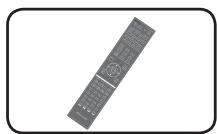
Mando a distancia (1)
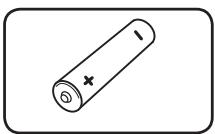
Pilas (2)
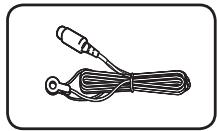
Antena FM (1)
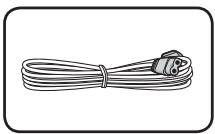
Cable de alimentación
- Aviso sobre la licencia de software
- Tarjeta de garantía (1)
- Manual de instrucciones (Este documento)
Accesorios y cajas de altavoces (MCS-838, MCS-737)
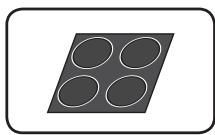
Apoyos antideslizantes (1) [2cm× 2cm]
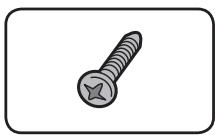
Tornillos M4 x 16 (16) (Se employan para fazer la base y la estructura inferior.)
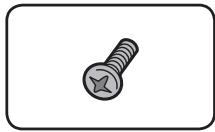
Tornillos M4 x 12 (8) (Se employan paraajar la estructura superior e inferior.)
Accesorios y cajas de altavoces (MCS-434, MCS-333)
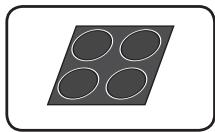
Apoyos antideslizantes (5) [2cm× 2cm]
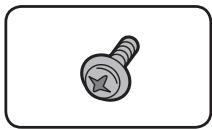
Tornillos M3.5x12 [del tipo de unión] (4) (Estos tornillos se Employmente para fjjar los altavoces a los soportes.)
Accesorios y cajas de altavoces (MCS-FS232)

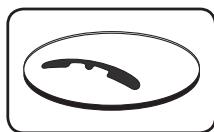
Apoyos antideslizantes (1) [5 cm x 2,5 cm]
Accesorios y cajas de altavoces (MCS-FS131)
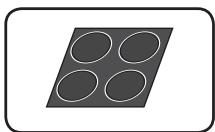
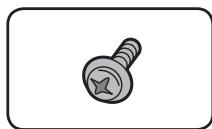
Apoyos antideslizantes (2) [2cm× 2cm]
Tornillos M3.5x12 [del tipo de unión] (2) (Esteos tornillos se emplean para fjjar los altavoces a los soportes.)
ADVERTENCIA
Guarde las piezas pequeñas fuera del alcance de los niños. Si las ingirieran accidentalmente,pongase de inmediato en contacto con un medico.
Colocacion de las pilas en el control remoto
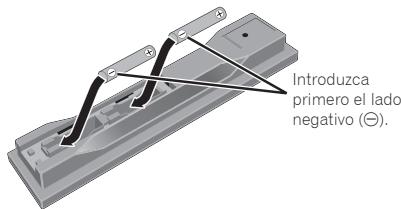
1. Abra la cubierta trasera.
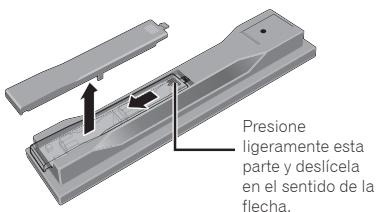
2. Introduzca las pilas (AAA/R03 x 2).
Introduzcalas en su compartmento como indican las marcas /
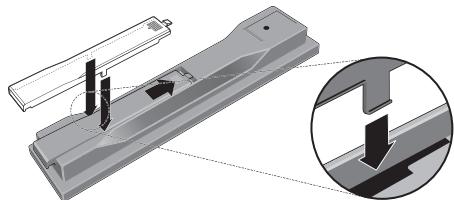
3. Cierre la cubierta trasera.
Cierrefirmamente(deberáoirseunclic).
Las pilas incluidas con el reproductor han sido provistas para permitirle vericar el funciona del producto y可以更好 que no duren mucho. Recomendamos usar pilas alcalinas de duracion más larga.
ADVERTENCIA
- No utilise ni guarde las pilas a la luz solar directa ni en others lugares de mucho calor como, por exemple, dentro de un automóvil o cerca de una calefaction. Esteoulda provocar que las pilas tuvieran perdidas,se sobrecalentaran,explotaran o se prendieran. Internacionaluede reducir la vida o rendimiento de las malmas.
! Aviso
-
No utilise其它 pilas que no sean las especialidas. Además, no utilise una pila nuevo junto con otra usada.
-
Cuando cargue las pilas en el control remoto, colóquelas en el sentido apropiado, como se indica mediate las polaridades (⊕ y ⊙).
- No caliente las pilas, no las desarme ni tire al fuego o al agua.
- Las pilas, excepte parezcan similaes,uten tener tensiones differentes. No use juntas pilas de classes differentes.
- Para impeder la fuga del liquido de las pilas, refírelas si no piena usar el mando a distancia durante mucho tiempo (1 mes o más). Si escapa el liquido de las pilas, limpie ciuidadosamente el interior del compartmentimiento e introduzca pilas新品as. Si una pila tuviera una fuga de electrólito y este tocase supiel, limpie la parte afectada con mucha agua.
- Cuandoonga que deshacerse de las pilas usadas, cumpla los relogamenteos gubernamentales o a las dispositionsiones en materia ambiental en vigor en su País oarea.
- Cuando introduzca las pilas, asegúrese de que no daña los resorts de los terminales (−) de las mismas. Podía provocar que las pilas experimenten una fuga o que se calienten en excesso.
Actualización del software
En el situ Web de Pioneer se offre informacion de este reproductor. Visite thissitio Web paraactualizar yobtener informacion de service du reproductor de Blu-ray Disc.
En Europa:
http://www.pioneer.eu/
En R.U.:
http://www.pioneer.eu/
Acerca de la operation de este reproductor desde un aparato móvil (iPod,iPhone,iPad,etc.)
El reproductor se pueda controlar desde un aparato móvil instalando una aplicacion especial en el aparato móvil.
Para poder detalles, consulte la informacion del producto en el situ Web de Pioneer.
Esta aplicacion especial可以选择changiar o cancelarse sin previo aviso.
Tipos de discos/archivos que se pueda reproducir
Discos que se pueda reproducir
Se pueda reproducir los discos que tienen los logotipos de abajo en la etiqueta, envoltura o carátula.

Aviso
- Só le coulden reproducir los discos que han sido finalizados.
| Tipo de disco | Logotipo | Fürmato de aplicación | ||||||
| BDMV | BDAV | DVD-Video | DVD VR | CD-DA DTS-CD | DATA-DISC1 | |||
| BD2 | BD-ROM | Blu-rayDisc | ✓ | ✓ | X | X | X | X |
| BD-R | ✓ | ✓ | X | X | X | ✓ | ||
| BD-RE | ✓ | ✓ | X | X | X | ✓ | ||
| DVD | DVD-ROM | DVD-ROM | ✓ | X | ✓ | X | X | ✓ |
| DVDAUDIO | ||||||||
| DVD-R2,3,4 | DVD-R | ✓6 | ✓7 | ✓ | ✓ | X | ✓ | |
| DVD-RW3,7 | DVD-RW | ✓6 | ✓7 | ✓ | ✓ | X | ✓ | |
| DVD+R2,3 | ✓ | X | ✓ | X | X | ✓ | ||
| DVD+RW3 | ✓ | X | ✓ | X | X | ✓ | ||
| CD | CD-DA (Audio CD)8 | COMPACT DIGITAL AUDIO | X | X | X | X | ✓ | X |
| SUPER AUDIO CD | ||||||||
| CD-R3 | X | X | X | X | ✓ | ✓ | ||
| CD-RW3 | X | X | X | X | ✓ | ✓ | ||
| CD-ROM | X | X | X | X | ✓ | ✓ | ||
- Discos con ARCHivos de video,Imagen o audio grabados. Este reproductor no sopta discos ni grabaciones tipo multisesion.
2 Incluyendo discos de dos capas. - Finalícelos antes de reproducirlos en este reproductor.
4 Los DVD-R para discos de autoría (3,95 y 4,7 GB) no se pueda reproducir. - Incluyendo el formatting AVCHD.
- Incluyendo el formatting AVLREC.
- Los discos DVD-RW Version 1.0 no se pueda reproducir.
-
Incluyendo Video CD.
-
"Blu-ray Disc", "Blu-ray" y el logotipo "Blu-ray Disc" son MARCAS de fabrica de Blu-ray Disc Association.
- DVD es unamarca registrada de DVD Format/Logo Licensing Corporation.
Discos que no se pueda reproducir
HD DVD
Discos DVD-RAM
Es possible que algunos discosDistinctos de los enumerados más arriba tampoco se pueda reproducir.

Nota
- Algunos discos no podran reproducirse,尤其是 indique uno de los logotipos de la página anterior.
- ParaREENCRISCOS 8cm,pongaeos discos en el huelco del centro de la bandeja de discos.No esnecessaryusarunadaptador.LosdiscosBDROMde 8cm no sepuendenroduccir.
Acerca de la reproduccion de copias no autorizadas
Aviso sobre Cinavia
Este producto usa Tecnología Cinavia para limitar el uso de copias sin autorización de algunospelículas y videos,y de sus pistas de sonido, producidos con fines commerciales. Cuando se detecta la prohibcción de uso de una copia no autorizada se visualizará un mensaje y la reproduccion o la copia se interruppirá.
En el Centro de Información en Linea para el Consumidor de Cinavia, en http://www.cinavia.com, se ofrece información de la Tecnología Cinavia. Para solicitar más información de Cinavia, envie una tarjeta postal con su direccion de correto a: Centro de Información para el Consumidor de Cinavia, P.O. Box 86851, San Diego, CA, 92138, EE.UU.
Derechos de autor 2004-2010 de Verance Corporation. Cinavia™ es unamarca de fabrica de Verance Corporation. Protegido por la patente de los Estados Unidos 7,369,677 y por patentes de todo el mundo emitidas y pendentes de emisión de Verance Corporation. Todos los Derechos reservados.
Acerca de la proteccion dearethos de autor
La Tecnología de protección de derechos de autor se usa para algunos discos Blu-ray™, DVD y contentsados reproducedos por Internet uñas redes. La Tecnología de protección de derechos de autor restringe la reproducción y
salida analógica. Debido aactualizaciones en lasdispositionenenu materialdeprotección de dearestchosdeautor,las restriccionespodrianivariarsegúnlafecha deadquisión del producto.Además,las restriccionespuede actualizarse cuando el software seactualice afterwards de la compra.
Acerca de los formatos de los audio
Este reproductor soporte los formatos de audio seguidentes:
- Dolby TrueHD
- Dolby Digital Plus
Dolby Digital - DTS-HD Master Audio
- DTS-HD High Resolution Audio
- DTS Digital Surround
Audio MPEG (AAC) - Linear PCM
Fabrindo con la licencia de Dolby Laboratories. Dolby, Pro Logic y el símbolo de la doble D son marcas commerciales de Dolby Laboratories.
Fabricado bajo licencia con patentes de los EE.UU. nombres: 5,956,674; 5,974,380; 6,226,616; 6,487,535; 7,392,195; 7,272,567; 7,333,929; 7,212,872 y other patents de los EE.UU. y el resto del mundo emitidas y pendentes.
DTS-HD, el símbolo y DTS-HD y el símbolo juntos son MARCAS registradas y DTS-HD Master Audio | Essential es unamarca de fabricula de DTS, Inc. El producto incluye software. © DTS, Inc. Todos los derechos reservados.
Reproduccion de BD
-
Seonian reproducto BD (BDMV) compatibles con los formatos de abajo.
-
Blu-ray Disc Read-Only (ROM) Format Version 2
- Blu-ray Disc Recordable (R) Format Version 2
- Blu-ray Disc Rewritable (RE) Format Version 3
Este reproductordosopertaBD-ROM Profile 5.

Blu-ray 3D y el logotipo de Blu-ray 3D son marcas de fabrica de Blu-ray Disc Association.
Se pueda usar lasmericanas BONUSVIEW de reproduccion de video secundario
(imagen enImagen) y de audio secundario. Los datos usados con las unidades BONUSVIEW ( datos de video secundario (imagen enImagen) y de audio secundario) pueda guardarse en la memoria. Para poderocer detalles de la reproduccion de video y audio secundarios, consulte las instrucciones del disco.
BONUS VIEW
"BONUSVIEW" es unamarca de fabricula de Blu-ray Disc Association.
Lasmericanos de las退役 y el退役 de los deportes. Las退役 de los deportes, como el deporte del club de los deportes, se han podido en el club. Las退役 de los deportes, como el deporte del club, se han podido en el club. Las退役 de los deportes, como el deporte del club, se han podido en el club. Las退役 de los deportes, como el deporte del club, se han podido en el club. Las退役 de los deportes, como el deporte del club, se han podido en el club. Las退役 de los deportes, como el deporte del club, se han podido en el club. Las退役 del club, como el club, se han podido en el club. Las退役 del club, como el club, se han podido en el club. Las退役 del club, como el club, se han podido en el club. Las退役 del club, como el club, se han podido en el club. Las退役 del club, como el club, se han podido en el club. Las退役 del club, como el club, se han podido en el club. Las退役 del club.

El logotipo "BD-LIVE" es unamarca de fabricula de Blu-ray Disc Association.
Con BD-ROM es possible usar las aplicaciones BD-J (Java) para create títulos altamente interactivos, incluyendo juegos, por exemple.

Oracle y Java son marcas registradas de Oracle y/o sus afliliadas. Otros nombres peuvent ser marcas de fabrica de sus propietarios respectivos.
-
Se puede reproducir discos BD (BDAV) compatibles con los formatos de abajo.
-
Blu-ray Disc Recordable (R) Format Version 1
- Blu-ray Disc Rewritable (RE) Format Version 2
Reproduccion de DVD

Esta etiqueta indica la compatibiliad de reproduccion con los discos DVD-RW grabados en el formatting VR (furato de grabacion de video). Sin embargo, para los discos grabados con un programa encryptado de una sola grabacion, la reproduccionsoleso podra hacer usando an aparato compatible con CPRM.
El AVCHD es un-formato de videocamara digital de alta definencia (HD) que permite grabar con alta definencia en ciertos medios usingo technologias de codificacion y decodificacion de alta eficacia.
AVCHD
"AVCHD" y el logotipo "AVCHD" son MARCAS de fabrica de Panasonic Corporation y Sony Corporation.
Acerca de los nombres de region
El Reproductor de Blu-ray Disc y los discos BD-ROM o DVD-Video tienen asignados númeroos de regionación según la région en que se venden.
Los nombres de region de este reproductor son:
BD-ROM:
- Modelos de Europa, Australia y Nueva Zelanda: B
- Modelos de Rusia: C
- Otros: A
DVD-Video:
- Modelos de Europa: 2
- Modelos de Australia y Nueva Zelanda: 4
- Modelos de Rusia: 5
- Otros: 3
Los discos que no incluyen these nuermos no se suepen reproducir. Abajo se muestran los discos que se suepen reproducir en este reproductor.
BD:
- Modelos de Europa, Australia y Nueva Zelanda: B (incluyendo B) y ALL
- Modelos de Rusia: C (incluyendo C) y ALL
- Otros: A (incluyendo A) y ALL
DVD:
- Modelos del R.U.: 2 (incluyendo 2) y ALL
- Modelos de Australia y Nueva Zelanda: 4 (incluyendo 4) y ALL
- Modelos de Rusia: 5 (incluyendo 5) y ALL
- Otros: 3 (incluyendo 3) y ALL
Reproducción de CD
Acerca de los CD protegidos contra la copia: Este reproductor ha sido设计理念 para裱plir con las specifications del formato Audio CD. Este reproductor no soporta la reproduccion ni las functions de los discos que no satisfacen estas specifications.
Reproducción de DualDisc
Un DualDisc es un disco de dos caras: una con contenido DVD — video, audio, etc. — y la other sin contenido DVD como, por exemple, grabaciones de audio digital.
En este reproductor se pueda reproducir el lado DVD de los discos DualDisc.
El lado de audio del disco que no es DVD no es compatible con este reproductor.
Existe la posibididad de que cuando se introduzca o expulse un DualDisc, la cara opuesta a la de reproduccion se raye. Los discos rayados no se peuvent reproducir.
Para Obtener más información sobre la asignación DualDisc, consulte con el fabricante o el representante del producto.
Reproduccion de discos 创建在 orderadores 或 grabadoras BD/DVD
- Puede que no sea possibleREENCRUCIRdiscos grabados en un ordinadordeo a los ajustes de la aplicacion o del entorno del ordinador.Grabe discos en un formatting que puedaREENCRUCIReste reproductor.Consulte a su concesionario para poderoc detailles.
- Tal vez no sea possible reproducir discos grabados en un ordinador o en una grabadora BD/DVD, si la calidad de la quemadura no es buena debido a las caracteristicas del disco, rayas, sucidad en el disco o sueidad en la lente de la grabadora, etc.
Acerca de los ARCHivos y carpetas de video, audio e imagenes
Los ARCHivos de audio eImagen se podran reproducir en este reproductor cuando las carpetas en el disco o dispositivo USB se hayan create tal y como se describe a continuacion.
Ejempio de estrutura de carpeta:
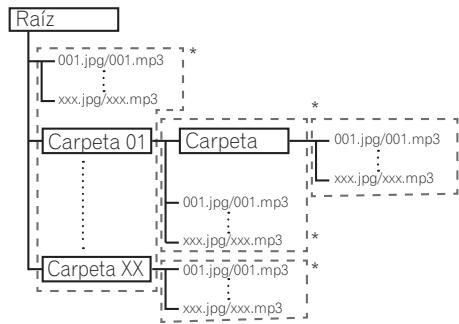
- El número de carpetas y ARCHivos dentro de una sola carpeta (incluyendo el directorio raíz) se limita a un máximo de 256. Mantenga el número de capas de carpetas en un máximo de 5.
! Nota
- Los nombres de ARCHIVOS y carpetas visualizados en este reproductor peuvent ser differses de los visualizados en un ordinador.
Archivos que peuvent reproducirse
Los ARCHivos de video,Imagen y audio grabados en DVD, CD o USB se pueda reproducir.
Formatos de ARCHivos de video soportados
DivX Plus HD
DivX Certified® paraREENICAR vdeo Divx® y DivX Plus™ HD (H.264/MKV) de hasta 1080p HD incluyendo contenido de alta calidad.
ACERCA DE VIDEO DIVX: DivX® es un formattingo de video digitalcreado por DivX, LLC, una filial de Rovi Corporation. Este es un dispositivo oficial con el sello de certifications DivX Certified® que reproduce video DivX. Visite divx.com para Obtener más informacion y Herramentas de software para convertir sus ARCHivos a video DivX.
ACERCA DE DIVX VIDEO-ON-DEMAND (VIDEO BAJO DEMANDA): este dispositivo con el sello de certifications por DivX Certified® debe estar registrar para poder reproducir los videos DivX VOD (video bajo demanda) que haya comprado. Para Obtener su documento de registrar, localice la seccion de DivX VOD en functionamento del menu. Visitevod.divx.com para Obtener más informacion sobre como completar el proceso de registrar.

DivX®, DivX Certified®, DivX Plus™ HD y los logotipos asociados son marcas commerciales de Rovi Corporation o sus filiales, y se utilizes bajo licencia.

Nota
-
Este aparato DivX® homologado deben registrarse para registrar contentido DivX sobre demanda (VOD). Genere primero el número de registrar DivX VOD para su aparato y presentelo durante el proceso de registrar. Importante: El contenido DivX VOD está protegidó por un sistemas DivX DRM (administración de derechos digitales) que limita la reproducción a los aparatos DivX homologados registrados. Si intenta registrar contentido DivX VOD no autorizo para su aparato, se visualizaré el mensaje Authorization Error y su contentido no se reproducirá. Obtenga más información en www.divx.com/vod.
-
El número de registrar DivX VOD de este reproductor se pueda verficar en HOME MENU → Initial Setup → Playback → DivX® VOD DRM → Registration Code (pagina 75).
- El número de vistas está limitado para algunos archivos DivX VOD. Cuando se producen tales ARCHIVOS en este reproductor se visualiza el número de vistas restante. Los Archivos@cuyo número restante de vistas ha alcanczado 0 no se pueda reproducir (se visualiza This DivX rental has expired). Los ARCHIVOS@cuyo número de vistas no esta limitado se pueda reproducir tantas vezes como se quiera (el número restante de vistas no se visualiza).
Tabla de archivos que peuvent reproducirse
| Archivos que;puede reproducirse(Extensiones) | Medios que;puede reproducirse | Especificaciones de ARCHivos | ||
| BD-R/RE/-R DL/RE DL/-R LTH,DVD-R/RW/+RDL,+R/+RW/+R DL,CD-R/RW | Aparatos\( USB^1 \) | Red | ||
| MP3(.mp3) | ✓ | ✓ | ✓ | Frecuencias de;questreo: Hasta 48 kHzVelocidad de bits: Hasta 320 kbps Tipo de audio: MPEG-1 Audio Layer 3 |
| WMA*2(.wma) | ✓ | ✓ | ✓ | Frecuencias de;questreo: Hasta 48 kHzVelocidad de bits: Hasta 192 kbps Tipo de audio: WMA version 9 |
| AAC*3(.m4a) | ✓ | ✓ | ✓ | Frecuencias de;questreo: Hasta 96 kHzVelocidad de bits: Hasta 192 kbps Tipo de audio: MPEG4-AAC |
| WAV(.wav) | ✓ | ✓ | ✓ | Frecuencias de;questreo: Hasta 192 kHzVelocidad de bits de cuantización: 16 bits, 24 bits Canal: 2 canales |
| FLAC(.flac) | ✓ | ✓ | ✘ | Frecuencias de;questreo: Hasta 192 kHzVelocidad de bits de cuantización: 16 bits, 24 bits Canal: Multicanal |
| Monkey's Audio(.ape) | ✓ | ✓ | ✓ | Frecuencias de;questreo: Hasta 192 kHzVelocidad de bits de cuantización: 16 bits Canal: 2 canales |
| JPEG(.jpg/.jpeg) | ✓ | ✓ | ✓ | Resolucionesmaximum: 4 000 x 3 000 pixeles |
| MPO(.mpo) | ✓ | ✓ | ✓ | Imagenes en 3D |
| PNG(.png) | ✓ | ✓ | ✓ | Resolucionesmaxima: 2 048 x 1 024 pixelesLos ARCHivos PNG animados no son compatibles. |
| GIF(.gif) | ✓ | ✓ | ✓ | Resolucionesmaxima: 2 048 x 1 024 pixelesLos archivos GIF animados no son compatibles.La rotación no es compatible. |
| DivX(.avi/.divx/.mkv) | ✓ | ✓ | ✓ | Versiones compatibles: Through DivX® PLUS HDResolucionesmaxima:Hasta 1 920 x 1 080 (DivX® PLUS HD)Hasta 1 280 x 720 (MKV) |
| MP4(.mp4) | ✓ | ✓ | ✓ | Resolucionesmaxima: Hasta 1 920 x 1 080Video: MPEG4, MPEG-4 AVC (nivel 4.1)Audio: AAC, MP3 |
| WMV(.wmv) | ✓ | ✓ | ✓ | Resolucionesmaxima: Hasta 1.280 x 720Video: WMV9, WMV9AP (VC-1)Audio: WMA |
| AVI(.avi) | ✓ | ✓ | ✓ | Resolucionesmaxima: Hasta 1 920 x 1 080Video: MPEG4Audio: MP3, AAC |
| Archivos que=Pueden reproducirse (Extensiones) | Medios que;pueden reproducirse | Especillas de ARCHIVOS | ||
| BD-R/RE/-R DL/ RE DL/-R LTH, DVD-R/RW/-R DL/ +R/+RW/+R DL, CD-R/RW | Aparatos USB¹ | Red | ||
| 3GP (.3gp) | ✓ | ✓ | ✓ | Video: H.263, MPEG4, H.264 Audio: MPEG-4 AAC |
| FLV (.flv) | ✓ | ✓ | ✓ | Video: Sorenson H.263 (FLV1), VP6 (FLV4), H.264 Audio: MP3, AAC |
1.EstaunidadesCompatible con sistemas dearchivosFAT16,FAT32yNTFS.
2. WMA Pro, Lossless y Voice no son compatibles.
3. La codificacion sin perdidas de Apple no es compatible.

Nota
- Según la estructura del archivo, la capacité del servidor y el entorno de red, es posible que algunos ARCHIVOS no pueda reproducirse, también en la tabla anterior figura como archivos reproducibles.
- Cuando utilise una LAN inalámbrica es posible que, segun el entorno (radiointerferencias), durante el envio/ receptor de un gran volumen de datos -como ARCHivos de imagenes en calidad HD y ARCHivos de audio de alta calidad en formatting WAV/FLAC 192 kHz/24 bits-, las imagenes y el sonido se interruppan durante la reproduccion.
- Los ARCHIVOS protegidos por DRM (Digital Rights Management) no se pueda reproducir (sin incluir los archivos DivX VOD).
- El contenido AVCHD no se pueda reproducir aavian de LAN.
Marcas commerciales y licencias
HOMI
Los关键时刻 HDMI y HDMI High-Definition Multimedia Interface y el logotipo HDMI son MARs de fabrica y MARs registrasas de HDMI Licensing, LLC en los Estados Unidos y en otheros paises.

DOLBY
TRUEHD
Fabricado con la licencia de Dolby Laboratories. Dolby, Pro Logic y el símbolo de la doble D son marcas commerciales de Dolby Laboratories.

dtts-hd
Fabricado bajo licencia de las patentes de Estados Unidos nos 5.956.674; 5.974.380; 6.226.616; 6.487.535; 7.392.195; 7.272.567; 7.333.929; 7.212.872 y除外 patentes estadounidenses e internzonales registradas o Solicitas. DTS-HD, el symbolo, y DTS-HD jusqu con el symbolo son marcas registradas; DTS-HD Master Audio | Essential es una marca registrada de DTS, Inc. El producto incluye software. © DTS, Inc. Todos los derechos reservados.

dlna
CERTIFIED
DLNA®, el logotipo de DLNA y DLNA CERTIFIED® son MARCAS registradas, MARCAS de servicios o MARCAS de certifications de Digital Living Network Alliance.

CERTIFIED
El logotipo de Wi-Fi CERTIFIED es unamarca de certifications de Wi-Fi Alliance. (solo MCS-838/MCS-434/MCS-FS232) Wi-Fi, Wi-Fi Protected Setup, Wi-Fi Direct, WPA y WPA2 son marcas de la Wi-Fi Alliance. (solo MCS-838/MCS-434/MCS-FS232)

LamarcaWi-FiProtected Setup Identifier es unamarca de la Wi-Fi Alliance. (solo MCS-838/MCS-434/MCS-FS232)
x.v.Color x.v.Color
"x.v.Color", x.v.Color y x.v.Color son marcas de fabrica de Sony Corporation.

YouTube™ es unamarca registrada de Google Inc.

Picasa
Web Albums
Picasa™ Web Albums es una marca registrada de Google Inc.
Este producto incluye的技术ologia propiedad de Microsoft Corporation, y no se pueda usar ni distribuir sin una licencia de Microsoft Licensing, Inc.
Este producto incorpora的技术ía de protección contra la copia que está protegida por patentes de los EE.UU. y otros derechos de propidad intelectual de Rovi Corporation.
Quedan prohibidos la ingeniería inversa y el desmontaje. No conecte la unidad a工程技术 de una videograbadora. Las señales de video enviadas a工程技术 de una videograbadora podrjan verse afectadas por los sistemas de proteccion de derechos de autor y la asigna se vería distorsionada en el televisor.
Made for

iPod

iPhone

iPad
USB funciona con el iPhone 5, iPhone 4S, iPhone 4, iPhone 3GS, iPhone 3G, iPad (4.a generación), iPad (3.a generación), iPad 2, iPad mini, iPad, iPod touch (de la 1.a a la 5.a generación) e iPod nano (de la 2.a a la 7.a generación).
"Made for iPod", "Made for iPhone" y "Made for iPad" significan que un accesorio electrónico ha sido Diseñado para ser connectado asignamente a un iPod, iPhone o iPad, respectfully, y ha sido homologado por quien lo desarrollo para cumplir con las normas de funciona bajo Apple. Apple no es responsable del functúnamiento de este aparato ni de que cumpla con las normas de seguidad y reguladoras. Tenga presente que elemploi de este accesorio con un iPod, iPhone o iPad pueda afectar la operación inalámbrica.
Apple, iPad, iPhone, iPod, iPod nano e iPod touch son marcas commerciales de Apple Inc., registrasas en los EE. UU. y enOthers paises.
(solo MCS-838/MCS-434/MCS-FS232)
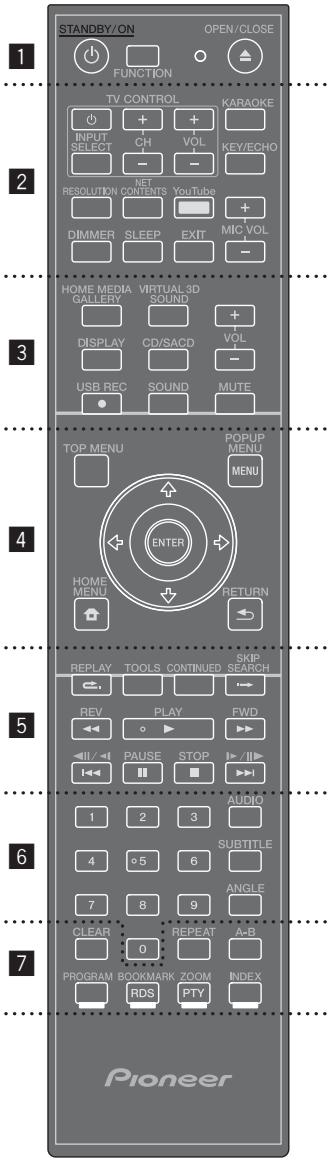
Mando a distancia
1
(STANDBY/ON): Pulse para conectar y desconectar la alimentacion.
FUNCTION: Cambia la fuente de entrada o referencia.
Si cambia la entrada cuando está viendo la ventana de visualización en el reproductor
- Cada vez que pulse FUNCTION, la fuente de entrada cambiará.
- Selecciona la fuente de entrada desirable y pulse ENTER.
Si cambia la entrada cuando está viendo el monitor de television
- Pulse FUNCTION para que se muestre [Source Menu].
- Cada vez que pulse FUNCTION, la fuente de entrada cambiará. Internacionalmente,你可以 encontrar el cursor ↓/↓ para perder la fuente de entrada.
- Selecciona la fuente de entrada desirable y pulse ENTER.
- La pantalla de Source Menu también se pueda visualizar mediante [HOME MENU] → [Source Menu] y pulsando ENTER.
El botón FUNCTION cambia la fuente de entrada para el [Source Menu]. Para la reproducción de discos, selección Home Media Gallery. (pagina 48)
OPEN/CLOSE: Pulse para abrir y cerrar la bandeja del disco.
2
Botones TV Control: Consulte la頁ina 46.
KARAOKE: Pulselo para visualizar la pantalla de Ajustes de Karaoke.
KEY/ECHO: Cambie entre los发展模式 de ajustede Key Control y Echo (consulte la网页 70).
RESOLUTION: Ajusta laResolution de salute para HDMI (Consulte la page 74).
NET CONTENTS: Mejora la calidad deImagen de loscontents de video en red.
YouTube: Visualice la pantalla de YouTube (Consulte la page 65).
MIC VOLUME: Ajusta el volumen del micrófono.
DIMMER: Atenua la luz del aparato.
SLEEP: Ajusta un tiempo tras el cual el aparato se apaga.
EXIT: Consulte la page 65.

HOME MEDIA GALLERY: Consulte la pagina 57.
VIRTUAL 3D SOUND: Cambia los efectos de Sonido Virtual en 3D (Consulte la página 72).
VOL + / - : A j u s t a el volumen de los altavoces.
DISPLAY: Accede a la visualización en pantalla.
CD/SACD: Consulte la page 52.
USB REC: Graba audio.
SOUND: Cambia a los ajustes de Sonido (Consulte la page 72).
MUTE: Desactiva el sonido.

TOP MENU: Pulse para visualizar el menu inicial del BD-ROM o DVD-Video.
POPUP MENU/MENU: Pulse para visualizar los menos de los BD-ROM o DVD-Video.
/ / / (arriba/abajo/izquierda/derecha):
Navegue por la visualización en pantalla.
ENTER: Acepta la seleccion del menu.
HOME MENU: Muestra o sale del [Home Menu].
RETURN: Pulse para volver a la pantalla anterior.

REPLAY: Pulse 一 REPLAY durante la reproduccion para saltar 10segundos hacia atras.
TOOLS: Consulte la page 55.
CONTINUED: Se usa paraContinuar la reproduccion desdeuna posicionespecifica.
SKIP SEARCH: Pulse SKIP SEARCH during la reproduccion parakatr 30 segundos hacia delante.
1/4/4/1/4/1, 1/4/1/4/1: Consulte la頁a. 49.
PLAY () : Inicia la reproduccion.
REV/FWD ( / ) : Consulte la page 49.
PAUSE (II): Pausar una reproduccion.
STOP (■): Detiene la reproduccion o grabacion.

Botones numéricos 0-9: SeLECTIONA las options numeradas de un menu o ingresa letras en el menu del teclado.
AUDIO: Consulte la págin 52.
SUBTITLE: Consulte la頁ina 52.
ANGLE: Consulte la págin 51.

CLEAR: Pulse para cancelar un número introducido, etc.
REPEAT: Consulte la page 50.
A-B: Consulte la page 49.
Botones de-coloredes:permiten navegar por los
menusdeBD-ROM.
PROGRAM: Regina estaciones de radio FM.
BOOKMARK (RDS): Permiten create un MARCADOR (Consulte la page 51). Si ha seleccionado el SINTONIZADOR DE FM, cambia la informacion RDS (Consulte la page 69).
ZOOM (PTY): Amplificar o reducirá. Si pulsa este botón cuando el sintonizador de FM está selectionado, el valor de PTY cambiará.
INDEX: Reproduccion de pases de diapositivas (Consulte la page 51).
Panel frontal
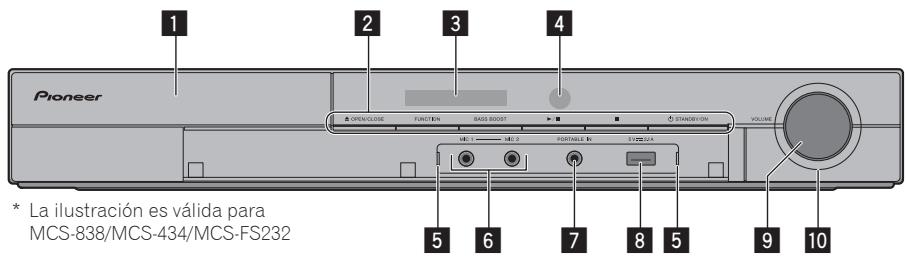
Bandeja de disco
2 Botones de operación
(OPEN/CLOSE)
FUNCTION
Cambia la fuente de entrada o funciona.
Si cambía la entrada cuando está viendo la ventana de visualización y utilizes el botón del panel frontal
- Cada vez que pulse FUNCTION, la fuente de entrada cambiará.
- Selecciona la fuente de entrada desirabley pulse /II (Reproducir/Parar).
El botón FUNCTION cambia la fuente de entrada para el [Source Menu]. Para la reproducción de datos, selección Home Media Gallery. (pagina 48)
BASS BOOST
Ajuste BASS BOOST a ON u OFF.
/II (Reproducir/Parar)
(Detener)
(STANDBY/ON)
Enciende o apaga la unidad.
! Nota
Si la unidad no se apaga, pulse el botón
(STANDBY/ON) durante más de 5 seguidos: la unidad se reiniciará youldapear alcabo la operación.
3 Pantalla
4 Sensor de control remoto
Apunte el control remot a este sensor y'utiliceo dentro de una distancia aproximada de 7m .El reproductor能把 tener problemas al captar las senales del control remot si hay cerca una luz fluorescente. Siocaeso, aleje el reproductor de la luz fluorescente.
5 Indicador de entrada delantera
Se ilumina en los siguientes casos:
- Cuando se conecta un USB delantero y launidad lo reconoce.
- Cuando se seleccióna Portable IN.
- Cuando Karaoke Switch está ajustado a ON.
MIC 1, MIC 2
7 PORTABLE IN
8 Puerto USB
- Conecte un dispositivo USB, iPod/ iPhone/iPad. (MCS-838/MCS-434/MCS-FS232)
- Conecte un dispositivo USB. (MCS-737/MCS-333/MCS-FS131)
Aviso
El puerto USB situado en la parte delantera de la unidad no pueda'utilarse para grabar. Utilice el puerto USB situado en la parte posterior de la unidad.
9 Control del volumen
10 Indicador circular
- Se ilumina cuando Bass Boost está ajustado a ON.
- Parpadea al cambiar a Bass Boost.
Paneltrasero
MCS-838/MCS-434/MCS-737/MCS-333
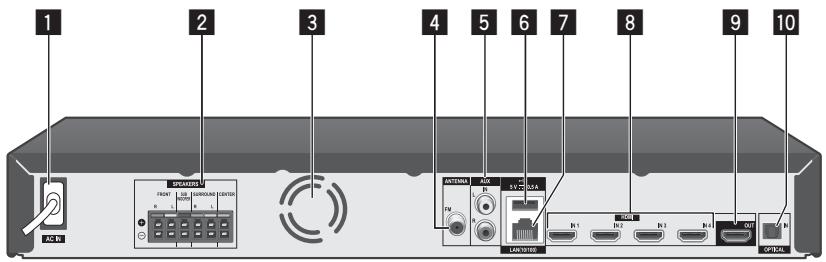
MCS-FS232/MCS-FS131

1 AC IN
Conecta la alimentacion electrica.
2 Cone
Conectores de los SPEAKERS
3 Ventil
Ventilador de refrigeración
4 Cone
Conector de antenna
5 AUX IN (L/R)
6 Puerto USB

Aviso
El puerto USB situado en la parte posterior de la unidad no es compatible con iPod/iPhone/iPad. Conecte these dispositos en el puerto USB situado en la parte delantera de la unidad. (MCS-838/MCS-434/MCS-FS232)
7 Puerto LAN
8 HDMI IN 1/2/3/4
9 HDMI OUT
10 OPTICAL IN
Capúlio 2
Conexión
Montaje los altavoces
Configuración de los altavoces MCS-838, MCS-737
Preparación de los altavoces
- Conecte los cables al reproductor.
Introduzca los cables conectados en el reproductor en el conector del altovoz que presente el mesmo color.
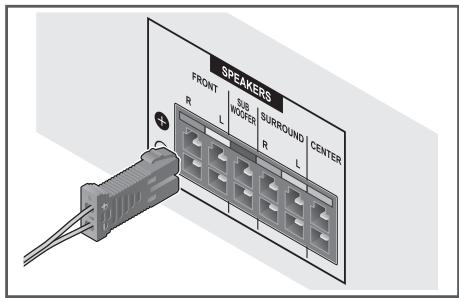

Aviso
- Por"These terminales de altevaz circula tensión ACTIVA que es PELIGROSA. ParaEAR alpeligro de descargas electricas alconectar o desconectar los cables de altevaz,desenchufe el cable de alimentacion antes de tocar las partes dellos cables que no estan aislas.
- No connecte ningún altavoz diferente a los suministrados con este sistemas.
-
No conecte los altavoces suministrados a ningún amplíficator diferente al que se incluye con este sistemas. La红线ón aarlo amplíficator可以选择 dar lugar a fallos de funciona o un incidio.
-
Coloque los apoyos antideslizantes en la base del altovoz central.
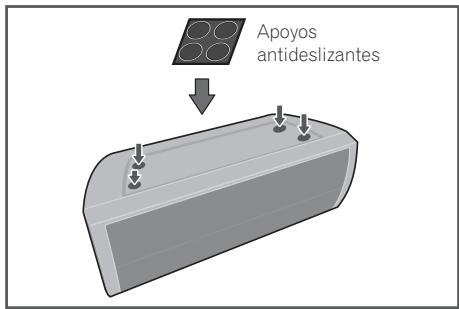
- Monte el altovoz delantero/surround.
① Introduzca la estructura inferior en la base, de modo que el orificio para cables quede en la parte posterior.
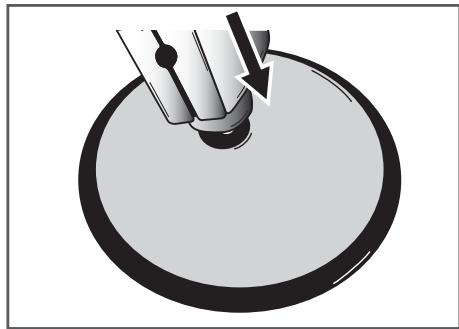
② Utilice los quatre tornillos (M4× 16) para asegurar la base en la estructura inferior desde abajo.
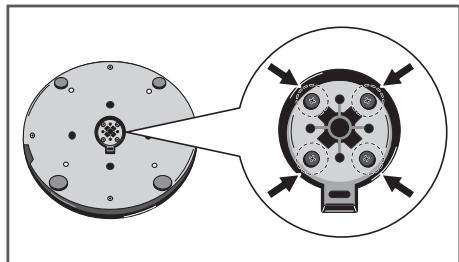
③ Introduzca la estructura superior en la estructura inferior.
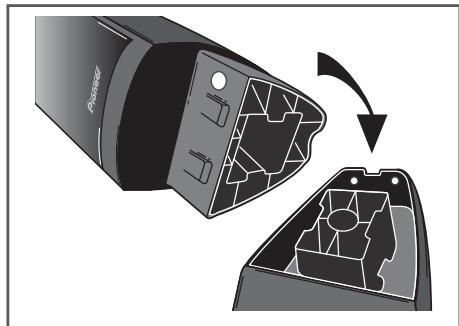
④ Utilice los dos tornillos (M4 x 12) para asegurar la estructura superior y la estructura inferior desdela parte lateral del altovoz.
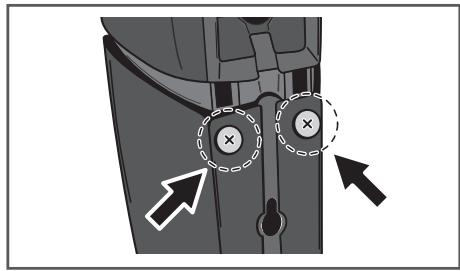

Aviso
- Tenga cuidado de no apretar excessivamente los tornillos. Si se usa demasiada fuerza para apretar los tornillos, la rosca del tornillo y la tuercia podriani dañarse. Utilice un destornillador manual mediano durante el montaje. No utilize destornilladores electricos ni demasiado grandes que PODAN ejercer una fuerza excessiva sobre los tornillos y las tuercas. Asegúrese de que durante el montaje no quede ningún cuero extraño adherido en la base o estructura inferior. Si launidad se monta de modo que algo千元 cuero extraño quede adherido entre la base y la estructura inferior, es posible que la instalación de launidad no sea segura, con el consiguiente riesgo de que quede ladeada o se caiga.
- No se apuye en la base del soporte del altovoz alto para empujar o balancear el altovoz. El altovoz podra caer y romperse o alguien podria resultar herido. Preste especial atencion a los niños.
Montaje mural de los altavoces MCS-838, MCS-737
El altovo central presenta un orificio de montaje que pueda emplearse para el montaje mural del本身就是.
Antes del montaje
Recuerde que el sistema de altevoces es pesado y que su peso podra hacer que se aflojen los tornillos, o que falle el material de la pared que los sujeta, con una possible caida de los altevoces. Asegúrese de que la pared en la que desea montar los altevocesonga la resistencia suficiente para soportarlos. No realice el montaje sobre contrachapado o paredes blandas.
No se incluyen los tornillos de montaje. Utilice tornillos adecuados para el material de la pared y apoye el peso del altovoz.

Aviso
- Si no está seguro de la calidad y la resistencia de una pared, consulte a un profesional.
- Pioneer no se hace responsable de ningún accidente o días resultantes de una instalación inadequada.
Observaciones adiconiales sobre los altavoces MCS-838, MCS-737
Instale los altavoces principales delanteros izquierdo y derecho a la misma distancia del televisor.
Precauciones:
Estos altavoces no está protegidos magnéticamente y, por estarzón, no deben colocarse cerca de un televisor o monitor. No colque medios de almacenaje magnéticos (como discos flexibles yCNTAS o cassettes de video) circa de these altavoces.
No fije los altavoces delanteros/de sonido envolvente ni el altavoz de subgraves a una pared ni techo. Podría caerse o Causear lesiones.
Colocacion delsystemaMCS- 838,MCS-737
La ilustración seguido muestra un exemple de colocacion del sistema. Tenga en cuenta que, para una mayor explicacion, estas ilustraciones peuvent no coincidir con el producto real. Para lograr el mejor efecto de sonido envolvente, los altavoces que no sean de subgraves deben colocarse en la mesma direccion desde la posicion de escucha (4).
Altavoz izquierdo delantero (I)/
Altavoz derecho delantero (D):
Cologne los altavoces delanteros a los lados del monitor y nivelados con la superficie la pantalla, cuando sea possible.
Altavoz central:
Cologne el altovoz central bajo o delante del monitor o pantalla.
Altavoz de sonido envolmente izquierdo (I)/
E Altavoz de sonido envolvente referencia (D):
Cologne这三个altavocedesetrásde la posición de escucha,orientadosligeramentehacia bajo.
F Altavoz de subgraves:
La posicion del altovoz de subgraves no es tan importante, porque los sonidos graves no son altamente direccionales. Pero es mayor colocar el altovoz de subgraves cerca de los altovoces delanteros. Girelo ligeramente hacía el centro de la habitacion para reducir la reflexion en la pared.
⑥ Unidad

Aviso
Tenga cuidado y asegúrese de que los niños no se apoyan o dejan objetivos en el conducto del altovo. Conducto del altovo de subgraves: Habitáculo para sonidos bajos en la estructura (alojamente) del altovo de subgraves.
- Coloque el altovoz central fauna del alcance de los niños.
De lo contrario, pueda caarse y cause lasiones personales y/o daños materiales.
- Los altavoces contienen piezas magnéticas, por lo que es possible que se produca una irregularidad cromática en la pantalla del televisor (CRT) o del monitor del ordinador. Utilice los altavoces alejados de la pantalla de television (CRT) o del monitor del ordinador.
Configuración de los altavoces MCS-434, MCS-333
Preparación de los altavoces
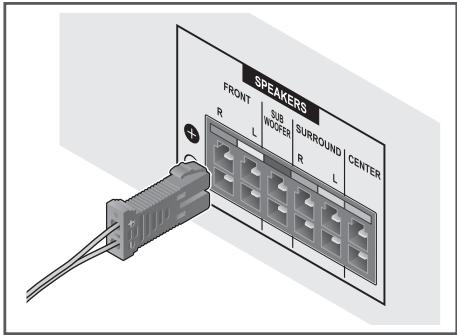
- Conecte los cables al reproductor.
Introduzca los cables conectados en el reproductor en el conector del altovoz que presente el mesmo color.

Aviso
- Por"These terminales de altevaz circula tensión ACTIVA que es PELIGROSA. Para evitar el peligro de descargas electricas al conectar o desconectar los cables de altevaz,.desenchufe el cable de alimentación antes de tocar las partes de los cables que no está aislas.
- No conecte ningún altavoz diferente a los suministrados con este sistemas.
-
No conecte los altevoces suministrados a ningún amplificador diferente al que se incluye con este sistemas. La conexión a otro amplificador puede dar lugar a fallos de funciona y un incidio.
-
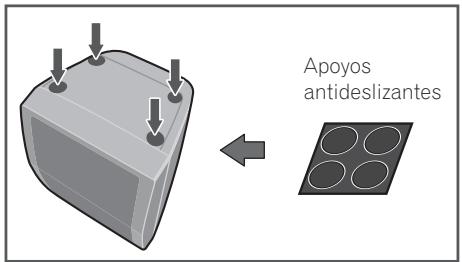
Coloque los apoyos antideslizantes en la base de cada altovoz.
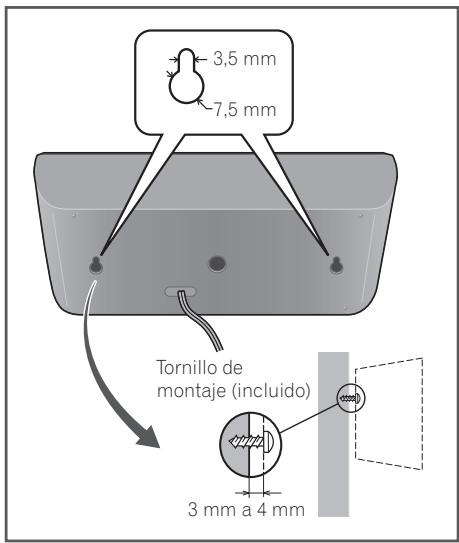
Montaje mural de los altavoces MCS-434, MCS-333
Todos los altavoces incluyen un orificio de montaje que pueda emplearse para montar el altovoz en la pared.
Antes del montaje
Recuerde que el sistema de altavoces es pesado y que su peso podra hacer que se aflojen los tornillos, o que falle el material de la pared que los suejeta, con una possible caida de los altavoces. Asegúrese de que la pared en la que DEA sonear los altavocesonga la resistencia sufiente para soportarlos.No realice emontaje sobre contrachapado o paredes blandas.
No se incluyen los tornillos de montaje. Utilice tornillos adecuados para el material de la pared y apoye el peso del altovoz.

Aviso
- Si no está seguro de la calidad y la resistencia de una pared, consulte a un profesional.
- Pioneer no se hace responsable de ningún accidente o días resultantes de una instalación inadeada.
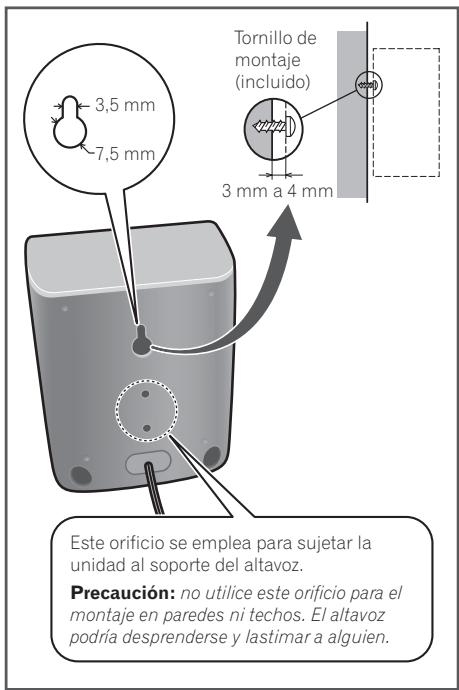
Observaciones adiconales sobre los altavoces MCS-434, MCS-333
Instale los altavoces principales delanteros izquierdo y derecho a laquia distancia del televisor.
Precauciones:
Estos altavoces no está protegidos magnéticamente y, por estarzón, no deben colocarse cerca de un televisor o monitor. No colque medios de almacenaje magnéticos (como discos flexibles y cintas o cassettes de video) cerca de这些 altavoces.
No fije el altovoz de subgraves a una pared ni techo. Podría caerse o Causear lesiones.
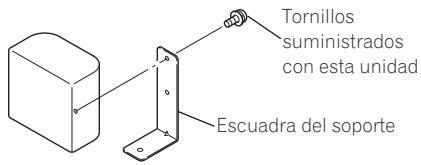
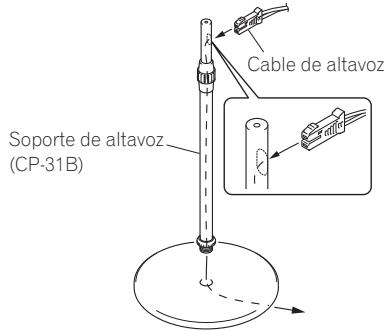
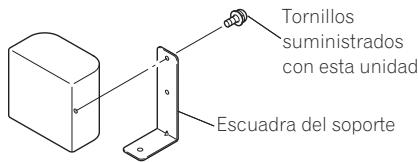
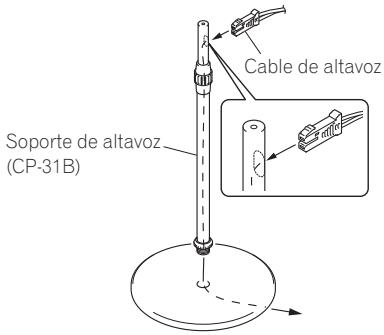
El altovoz frontal y el altovoz de sonido envolvente de la unidad se pueda instalar en el soporte de altovoz CP-31B.
Cuando'utilice el CP-31B,deferarujelaltavoz en la escaudr del soporteutilizando los tornillos suministrados con esta unidad.Los tornillos [M5] suministrados con el CP-31B no se pueda utilizeparfurjarlos altavocedes esta unidad).
Tambiendeberapatar cable del altavoz atraves de la parte inferior de la base desde el orificiosituado en la parte superior del tubo del altavoz.
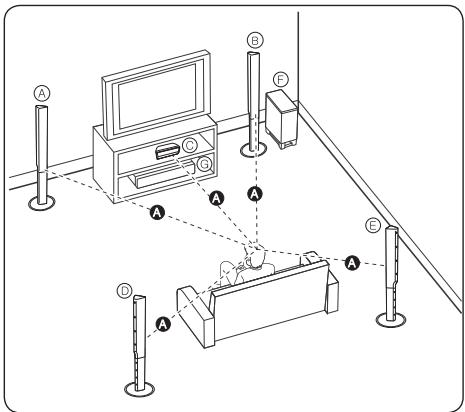
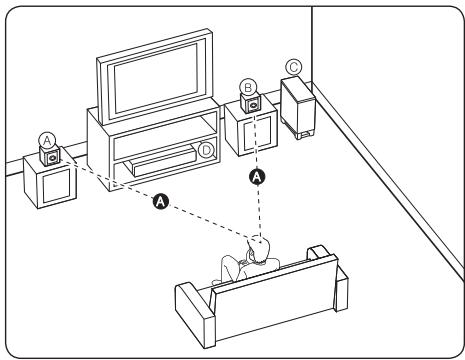
Colocacion delsystemaMCS- 434,MCS-333
La ilustración seguido muestra un exemple de colocacion del sistemas. Tenga enIELDa que, para una mayor explicacion, estas ilustraciones peuvent no coincidir con el producto real. Para
lograr el mejor efecto de sonido envolvente,los altavoces que no sean de subgravesdeferran colocarse en la mesma direccion desde la posicion de escucha (A).
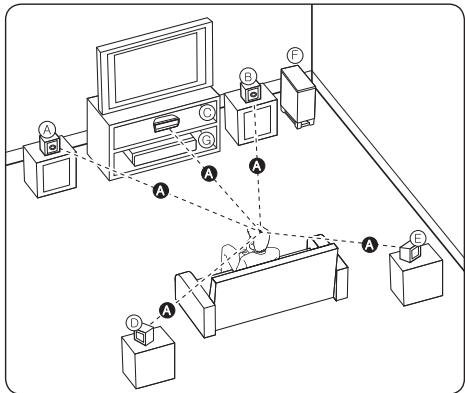
Altavoz izquierdo delantero (I)/
Altavoz correcho delantero (D):
Cologne los altevoces delanteros a los lados del monitor y nivelados con la superficie la pantalla, cuando sea possible.
Altavoz central:
Cologne el altovoz central bajo o delante del monitor o pantalla.
Altavoz de sonido envolvente izquierdo (I)/
E Altavoz de sonido envolvente direcho (D):
Cologne these altavoces detrás de la posición de escucha, orientados ligeramente hacía dentro.
F Altavoz de subgraves:
La posicion del altovoz de subgraves no es tan importante, porque los sonidos graves no son alta.
el altovoz de subgravesoca de los altovoces
delanteros. Girelo ligeramente hacia el centro de la habitacion para reducir la reflexion en la pared.
Unidad
! Aviso
- Tenga cuidado y asegúrese de que los niños no se apoyan o dejan objetos en el conducto del altovo.
Conducto del altovo de subgraves: Habitáculo para sonidos bajos en la estructura (alojamente) del altovoz de subgraves. - Coloque los altavoces frontal, de sonido envolvente y central Fuera del alcance de los niños. De lo contrario,可以选择 caerse y causar lesiones personales y/o daños materiales.
- Los altavoces contienen piezas magnéticas, por lo que es possible que se produca una irregularidad cromática en la pantalla del televisor (CRT) o del monitor del ordinador. Utilice los altavoces alejados de la pantalla de television (CRT) o del monitor del ordinador.
Configuración de altavoces para MCS-FS232
Preparación de los altavoces
Para altavoces delanteros:
Montaje de los pies de altavoz y fijación de los altavoces delanteros.
Para instalación vertical
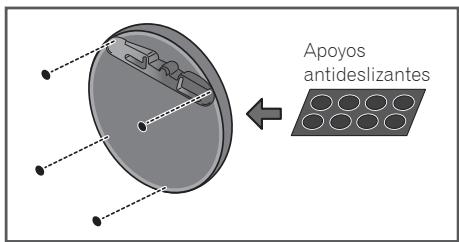
- Utilice el adhesivo incluido para colocar los 4 apoyos en la base del altovoz.
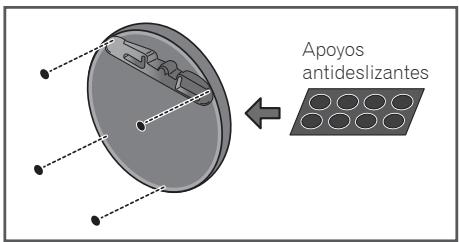
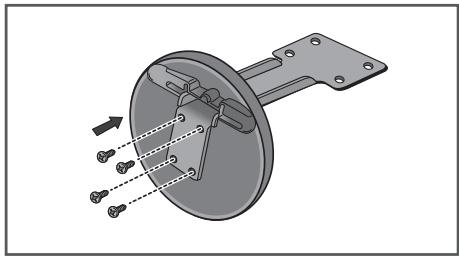
- Introduzca la barra desde los orificios situados detrás de la base y fíjela con los 4 tornillos.
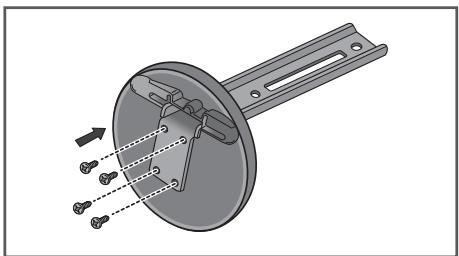
- Pase el cable de altovoz por la abertura de la barra.
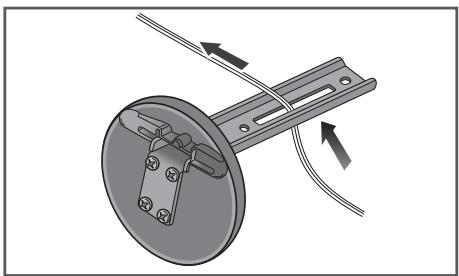
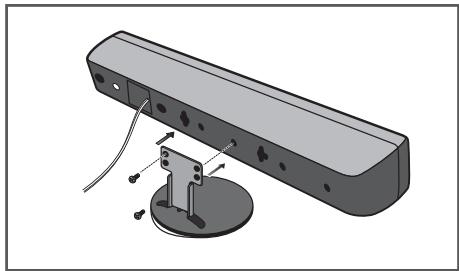
- Fije el altovoz y la barra con 2 tornillos. Asegürese de que el cable del altovoz no quede enganchado entre el altovoz y la barra.
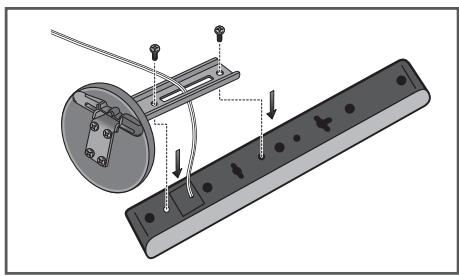
Para instalación horizontal
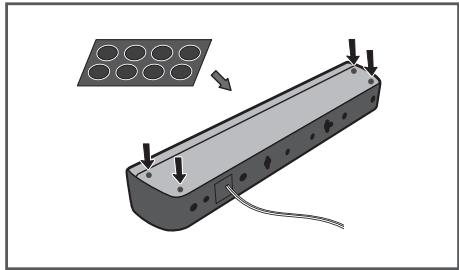
- Utilice el adhesivo incluido para colocar los 4 apoyos en la base del altovoz.
- Introduzca la barra desde los orificios situados detrás de la base y fíjela con los 4 tornillos.
- Fije el altovoz y la barra con 2 tornillos. Asegúrese de que el cable del altovoz no quede enganchado entre el altovoz y la barra. La alta de los pies de altovoz se puedaajsurar en dos niveles; selección la alta según se preferencia y fjelá en esta posición.
Para instalación directa
Utilice el adhesivo incluido para colocar los 4 apoyos en la base delANTE de los altavoces delanteros.
Conecte los cables al reproductor
Introduzca los cables conectados en el reproductor en el conector del altovoz que presente el mesmo color.
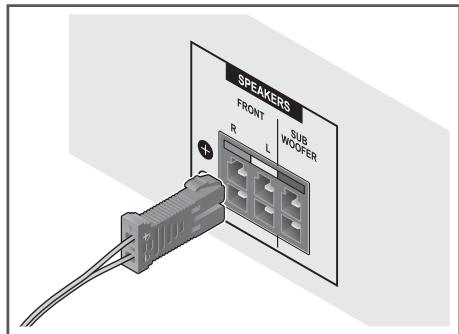

Aviso
- No connecte ningún altavoz不一样 a los suministrados con este sistemas.
- No conecte los altavoces suministrados a ningún amplificador diferente al que se incluye con este sistema. La红线onia a lo que amplificador pueda dar lugar a fallos de funciona o un incidio.
- Por"These terminales de altvaz circula tensión ACTIVA que es PELIGROSA. Paraatar el peligro de descargas electricas al conectar o desconectar los cables de altvaz,desenchufe el cable de alimentación antes de tocar las partes de los cables que no está aisladas.
Montaje mural de los altavoces para MCS-FS232
Antes del montaje
Recuerde que el sistema de altavoces es pesado y que su peso podra hacer que se aflojen los tornillos, o que falle el material de la pared que los sujeta, con una possible caida de los altavoces. Asegúrese de que la pared en la que desea montar los altavocesonga la resistencia suficiente para soportarlos.No realice el montaje sobre contrachapado o paredes blandas.
- No se incluyen los tornillos de montaje. Utilice tornillosADEducados para el material de la pared y apoye el peso del altovoz.

Aviso
- Si no está seguro de la calidad y la resistencia de una pared, consulte a un profesional.
- Pioneer no se hace responsable de ningún accidente o días resultantes de una instalación inadequada.
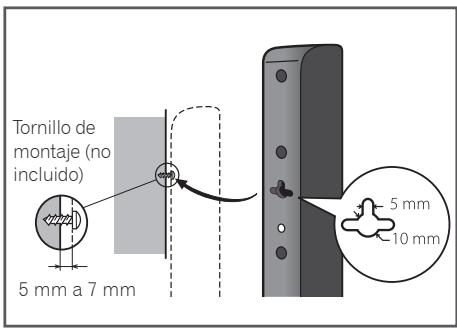
Colocacion de los altavoces
El altovo delantero se pueda colgar vertical u horizontalmente en la pared. Utilice un agujero para colgarlo verticalmente y dos agujeros para hacerlo horizontalmente. La ilustracion muestra el altovo delantero derecho.
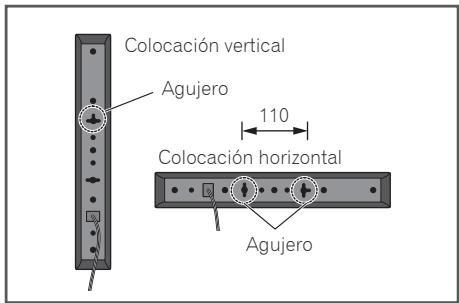
Cuando instale el.altavozhorizontalmente, colqueo de modo que la posicion del cable de altavoz en la parte posterior del altavoz quede en la parte exterior, al final de la superficie, lo mas alejado possible del other altavoz.
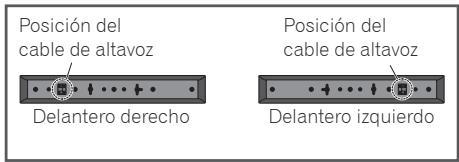
Observaciones adiconiales sobre los altavoces MCS-FS232
Instale los altavoces principales delanteros izquierdo y derecho a la misma distancia del televisor.
Precauciones:
Los altavoces delanteros y el altovoz de subgraves no está protegidos magnéticamente y, por estarzón, no pueda colocarse cerca de un telesor ni monitor. No guarde medios de almacenaje magnéticos (como discos flexibles yCNTAs o cassettes de video) circa de los altavoces delanteros ni del altovoz de subgraves.
No fije el altovoz de subgraves a una pared ni techo. Podría caerse o Causear lesiones.
Colocacion del sistema MCS-FS232
La ilustración seguido muestra un exemple de colocacion del sistema. Tenga enIELDa que, para una mayor explicacion, estas ilustraciones peuvent no coincidir con el producto real. Para lograr el mejor efecto de sonido envolvente, los altavoces que no sean de subgraves deben colocarse en la mesma direccion desde la posicion de escucha (A).
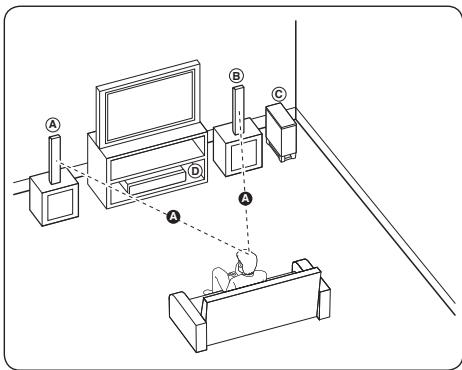
Altavoz izquierdo delantero (I)/
Altavoz derecho delantero (D):
Cologne los altavoces delanteros a los lados del monitor y nivelados con la superficie la pantalla, cuando sea possible.
Altavoz de subgraves:
La posicion del altovoz de subgraves no es tan importante, porque los sonidos graves no son altamente direcctionales. Pero es mayor colocar el altovoz de subgraves cerca de los altovoces delanteros. Girelo ligeramente hacía el centro de la habitacion para reducir la reflexion en la pared.
Unidad
! Aviso
- Tenga cuidado y asegúrese de que los niños no se apoyan o déjan objetivos en el conducto del altovo.
Conducto del altovo de subgraves: Habitáculo para sonidos bajos en la estructura (alojamente) del altovo de subgraves. - Coloque el altavoz frontal fauna del alcance de los niños. De lo contrario, pueda caerse y causar lesiones personales y/o daños materiales.
- Los altavoces contienen piezas magnéticas, por lo que es possible que se produca una irregularidad cromática en la pantalla del televisor (CRT) o del monitor del ordinador. Utilice los altavoces alejados de la pantalla de television (CRT) o del monitor del ordinador.
Configuración de altavoces para MCS-FS131
Preparación de los altavoces
- Conecte los cables al reproductor.
Introduzca los cables conectados en el reproductor en el conector del altovoz que presente el mesmo color.
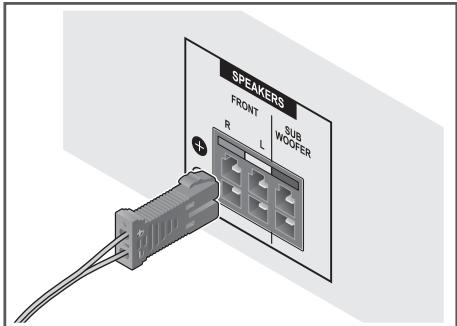

Aviso
- Por"These terminales de altevaz o circula tensión ACTIVA que es PELIGROSA. Para evitar el peligro de descargas electricas al conectar o desconectar los cables de altevaz, desenchufé el cable de alimentación antes de tocar las partes de los cables que no está aisladas.
- No conecte ningún altavoz diferente a los suministrados con este sistemas.
-
No conecte los altavoces suministrados a ningún amplificador diferente al que se incluye con este sistemas. La红线onia lo que amplificador pueda dar lugar a fallos de funciona y un incidio.
-
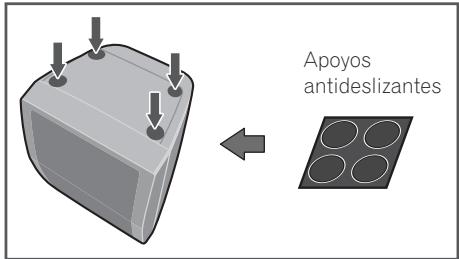
Coloque los apoyos antideslizantes en la base de cada altoz.
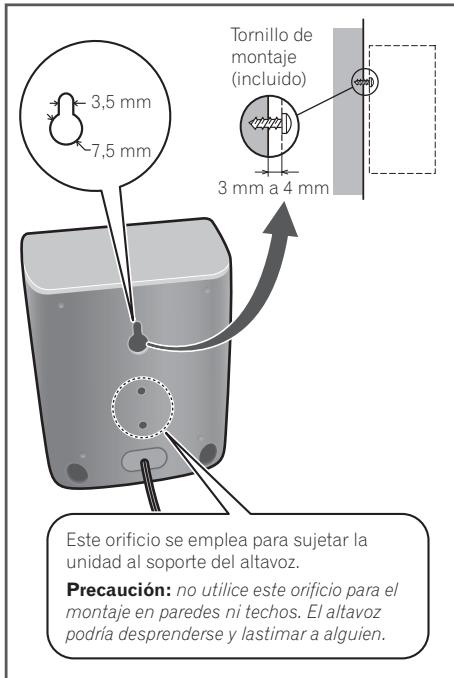
Montaje mural de los altavoces para MCS-FS131
Todos los altavoces incluyen un orificio de montaje que pueda emplearse para montar el altovoz en la pared.
Antes del montaje
Recuerde que el sistema de altavoces es pesado y que su peso podra hacer que se aflojen los tornillos, o que falle el material de la pared que los sujeta, con una possible caida de los altavoces. Asegúrese de que la pared en la que desea montar los altavocesonga la resistencia suficiente para soportarlos. No realice el montaje sobre contrachapado o paredes blandas.
No se incluyen los tornillos de montaje. Utilice tornillos adecuados para el material de la pared y apoye el peso del altovoz.

Aviso
- Si no está seguro de la calidad y la resistencia de una pared, consulte a un profesional.
- Pioneer no se hace responsable de ningún accidente o días resultantes de una instalación inadequada.
Observaciones adiconiales sobre los altavoces MCS-FS131
Instale los altavoces principales delanteros izquierdo y derechos a laquia distancia del televisor.
Precauciones:
Estos altavoces no está protegidos magnéticamente y, por estarzón, no deben colocarse cerca de un televisor o monitor. No colque medios de almacenaje magnéticos (como discos flexibles yCNTAS o cassettes de video) circa de这些 altavoces.
No fije el.altavoz de subgraves a una pared ni techo.Podría caerse o causar lesiones.
El altavoz frontal de la unidad se pueda fazer en el soporte de altovaz CP-31B.
Cuando utilise el CP-31B, deben FIRar el altovoz en la escaudra del soporte'utilizando los tornillos suministrados con esta unidad. (Los tornillos [M5] suministrados con el CP-31B no se pueda usar para FIRar los altovoces de esta unidad).
Tambiendeferapaasarel cable delaltavoz atravésde la parte inferior de la basedesiderel orificiosituado enla parte superior del tubodel altavoz.
Colocacion del sistema MCS-FS131
La ilustración seguido muestra un exemple de colocación del sistema. Tenga en cuenta que, para una mejor explicación, estas ilustraciones peuvent no coincidir con el producto real. Para lograr el melhor efecto de sonido envolvente, los altevocques que no sean de subgraves deben colocarse en la misma direccion desde la posición de escucha (A).
Altavoz izquierdo delantero (I)/
Altavoz correcho delantero (D):
Cologne los altavoces delanteros a los lados del monitor y nivelados con la superficie la pantalla, cuando sea possible.
Altavoz de subgraves:
La posicion del altovoz de subgraves no es tan importante, porque los sonidos graves no son alta.
el altovoz de subgravesoca de los altovoces
delanteros.Girelo ligeramente hacer el centro
de la habitacion para reduir la reflexion en la
pared.
Unidad

Aviso
- Tenga cuidado y aseguirese de que los niños no se apoyan o dejan objetos en el conducto del altovo. Conducto del altovo de subgraves: Habitaculo para sonidos bajos en la estuctura (alojamento) del altovo de subgraves.
- Coloque el altavoz frontal的最后一 alcance de los niños. De lo contrario, pueda caarse y causar lesiones personales y/o daños materiales.
- Los altavoces contienen piezas magnéticas, por lo que es possible que se produca una irregularidad cromática en la pantalla del televisor (CRT) o del monitor del ordinador. Utilice los altavoces alejados de la pantalla de television (CRT) o del monitor del ordinador.
Conexiones al televisor

Nota
- Consulte el manual del telector, del sistemas estéreo o de otheros dispositivos, según considere necessities, para realizar las conexiones másADECADUAS.
- Asegürese de que el reproductor está conectado directamente al TV. Sintonice el TV al canal de entrada de video correcto.
Conexión HDMI
Si dispone de un telesor o monitor HDMI,可以使 conectarlo a este reproductord mediating an cable HDMI (cable HDMI^圆 / ^TM de alta velocidad). Conecte el terminal HDMI del reproductord al terminal HDMI de un telesor o monitor compatible con HDMI.
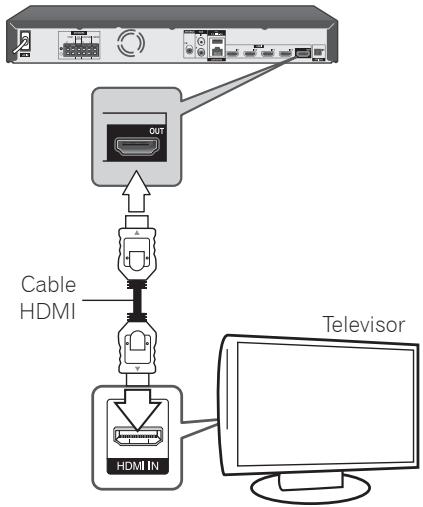
Parte trasera de la unidad
Selección la fuente del telector a HDMI (consulte el manual de instructuciones del telector).

Aviso
Si conecta el reproductor y el televisor
mediante unicamente el cable HDMI, no podra
escuchar el audio a trovés del dispositivo.
Tambiendeferaconectarlosconel cable optico (pagina 37) o el cable de audio analogico (pagina 36).
Cuando se conecta a un aparato DVI
- No es possible conectar aparatos DVI (pantallas de ordinadores, por exemple) que no son compatibles con HDCP. HDCP es una asignación para proteger el contenido audiovisual por toda la interfaz DVI/HDMI.
- No salen señales de audio. Conectar realizando un cable de audio, etc.
- Este reproductor ha sido Diseñado para ser-connectado a aparatos compatibles con HDMI. Cuando convece a un aparato DVI, este pueda que no funciona bien dependiendo del aparato DVI.
Función ARC (Canal de returno de audio)
La funciona ARC permite a un tevisor con你能idad HDMI enviar audio a la calidad HDMI OUT de este reproductor.
Para utiliser esta funciona:
- El teovisor debara ser compatible con la func iON ARC.
- El método de ajuste de ARC pueda variar dependiendo del teovisor. Para mas informacion acerca de la funcion ARC. consulte el manual del teovisor.
- Debe utilizes the cable HDMI (Cable HDMI®/™ de alta velocidad).
- Debe conectarlo con la entrada HDMI IN del teovisor compatible con la referencia ARC utilizing HDMI OUT de este reproductor.
- Puede conectar solo un sistema de cine en casa a un tevisor compatible con ARC.
- La funciona ARC no garantiza su funciona en todos los casos, incluso si se cumplen todas las conditiones citadas anteriorsmente.
- Cuando utilise la funciona ARC, pueda usarFuncionar CEC (Consumer Electronics Control).Si no desea utilizing CEC,puede detenerlo seleccionando [Control: Off] en HDMI. En este caso,debue connectarse el televisor a este reproductor con cable optico para el envio de la transmisión de radio a este reproductor.
- Cuando deseee utilizing la referencia CEC,deferé encender lainstitution.
- En el modo de espera la función CEC no está disponible.
Conexión de la antenna
Conecte la antenna suministrada para escurrchar la radio.
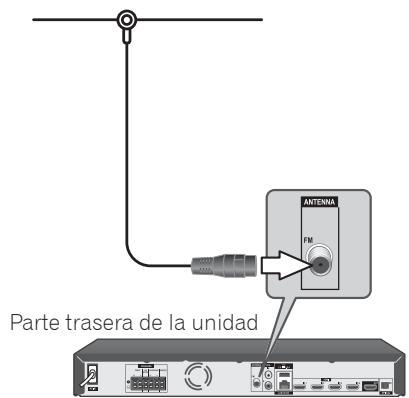

Nota
- Tras conectar la antenna por cable de FM, mantengala tan horizontal como sea possible. Asegúrese de sacar la antenna por cable FM completeness.
Conexiones con dispositivo externo
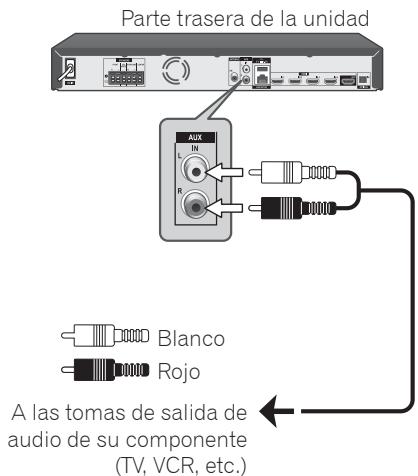
Conexión AUX
Puede disfrutar del sonido de un componente externo a工程技术 de los altavoces de este sistema.
Conecte las tomas de salute de audio analógica al componente en AUX L/R (INPUT) de esta unidad. Y selección la.Option [AUX] pulsando FUNCTION y ENTER.
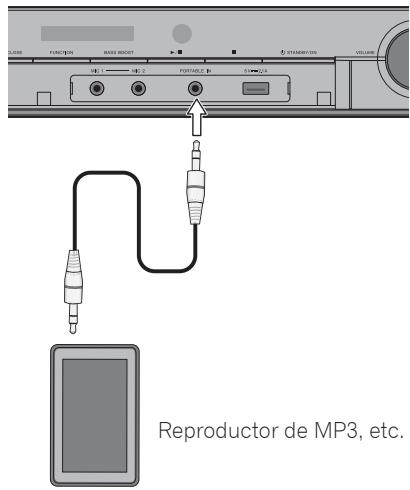
Puede disfrutar del sonido de su reproductor de audio portátil a工程技术 de los altavoces de este sistemas.
Conecte la clavija de los auriculares (o calidad de linea) del reproductor d audio portátil en la toma PORTABLE IN de esta unidad. Y seleccionla option [Portable In] pulsando FUNCTION y ENTER.
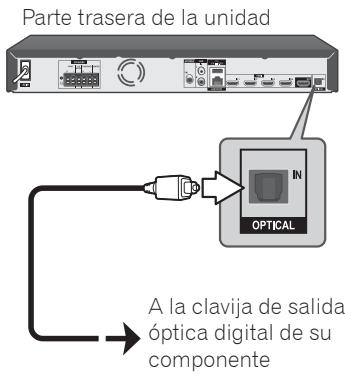
Conexión OPTICAL IN
Puede disfrutar del sonido de su componente con una connexion optica digital a工程技术 de los altavoces de este sistemas.
Conecte el terminal de salute optica de su componente al terminal OPTICAL IN de la unidad. Y seleccione la option [Optical IN] pulsando FUNCTION y ENTER.

Aviso
- Cuando introduzca el terminal PORTABLE IN, sujete la parte superior de launities para evitar que se mueva.
Conexión HDMI IN 1/2/3/4
Puede disfurar de laImagen y sonido de su componente a工程技术 de esta connexion.
Conecte la clavija HDMI OUT de su componente en la toma HDMI IN 1,2,3 o 4 de estaunidad. Y, a continuación, selección la optación [HDMI IN 1/2/3/4] pulsando FUNCTION y ENTER.
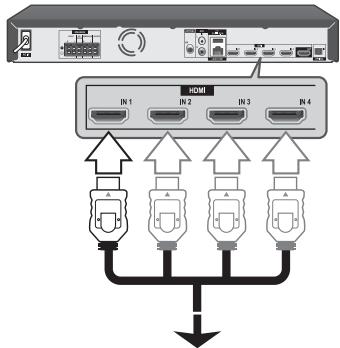
Parte trasera de la unidad
A la clavija HDMI OUT de su componente (caja de connexion, receptor satélite digital, consola de videojuegos, etc.)

Nota
- No se可以选择 Cambiar laResolution de video en el modo HDMI IN 1/2/3/4. Cambie laResolution de video del componente conectado.
Si la signaled de calidad de video no es normal cuando se conecta HDMI IN 1,2,3 o 4, cambie la resolution del ordinador personal a 576p, 720p, 1080i o 1080p. - Según el tipo de Signals de salute 3D del dispositivo conectado, es posible que no pueda tener imágenes 3D.
Conexión a la redomística
Este reproductor puede conectarse a una red de area local (LAN) atramés del puerto LAN del panel trasero o el modulo inalámbrico interno. Al conectar la unidad a una red particular de banda ancha, tiene acces a servicios como interactividad BD-LIVE y servicios en linea.
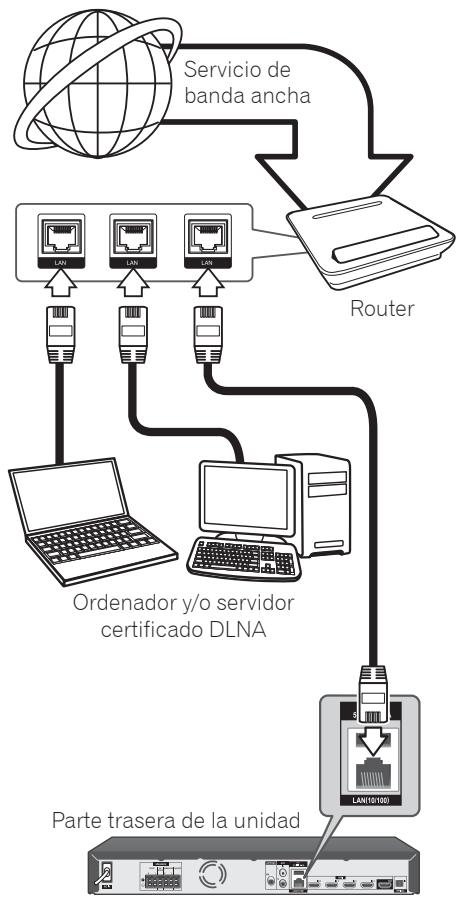
Conexión a red por cable
Las redes por cable proportionan el mejor rendimiento, ya que los dispositivos estan connectados directamente a la red y no está sometidos a la interferencia de radiofrecuencias.
Para más información consulte la documentación del dispositivo de red.
Conecte el puerto LAN del reproductor al correspondiente puerto del módem o router a工程技术.

Nota
- Cuando enchufe o desenchufe el cable LAN, hagalo sujetando el cable por el enchufe.
Al desenchufarlo, no estire del cable LAN, desenchufelo presionando hacía bajo el enchufe. - No conecte un cable de téléphone modular al puerto LAN.
- Existen varias configuraciones para la connexion, siga las asignaciones de su compañero de telecomunicaciones o de su proveedor de Internet.
- Si deseña acceder a contenido desdeordenadores o增值服务 DLNA, el reproductor debería estar conectado a la misma red de area local queDICOs.
ordenadores o增值服务 a través de un router.
Conexión a red inalámbrica (solo MCS-838/MCS-434/MCS-FS232)
Otra connexion optional es la utilizacion de un punto de acces o un router inalámbrico. La configuración de red y el método de connexion puede variar en función de los equipos realizados y el entorno de red.
Este reproductor está equipado con un modulo inalámbrico IEEE 802.11n (bandaúnica, banda de 2,4 GHz), que también es compatible con los estandares 802.11b/g. Paraunarigir el mejor rendimiento inalámbrico, se recomienda utiliser una red Wi-Fi (punto de acceso o router inalámbrico) certificada con arreglo al estándar IEEE 802 .11n.
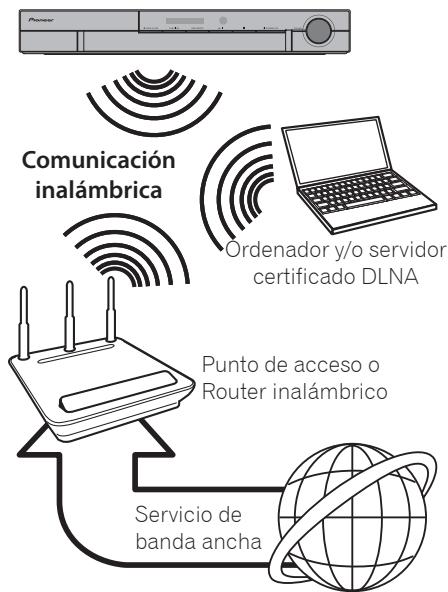
Consulte las instrucciones de configuración incluidas con su router inalámbrico o punto de acceso para más información sobre los pasos de connexion y ajustes de red.
Para Obtener el máximo rendimiento, la mejoraption es disponible de una conexión con cable directa desde este reproductor hasta el router de la red domestica o módem DSL/cable. Si decide usar la option inalámbrica,onga en cuenta que, en occasions, el rendimientouede verse afectado porothersdispositivoselectrónicos del hogar.
Configuración de una red inalámbrica (solo MCS-838/MCS-434/MCS-FS232)
Para la conexión de red inalámbrica, el reproductor deben estar configurado para unacomingsporred.Esteajustespeedelarizar enelmenu [Setup].Ajuste la option [NETWORK]de la?saghiente manera.Antes de conectar el reproductor a la red, es necessario configurar el punto de acces o el router inalámbrico.
Preparación
Antes de configurar la red inalámbrica,deferá hacer lo siguientes:
- Conectar Internet de banda ancha a la red domestica inalámbrica.
- Ajustar el punto de acces o router inalámbrico.
-
Apuntar el número SSD y número de seguridad de la red.
-
SeLECTIONe [Initial Setup] [Network] [Interface] [Wireless] y pulse ENTER.
- Selezione [Initial Setup] [Network] [Wireless Setting] [Next Screen] y pulse ENTER.
- Seleccione [Yes] y pulse ENTER para continua. Los nuevos ajustes de connexion restableceran la configuracion de red actual.
- Se做不到 el menu [Wireless Setting]. Utilice / para seleccionar [Scan]. A continuacion, seleccione [Next] utilizing y pulse ENTER.
- El reproductor explorará todos los+puntos de acceso o routers inalámbricos disponibles que haya a su alcance y los做不到 en una lista. Utilice 十 /十 para selecciónar un punto de acceso o router inalámbrico de la lista; a continuación, pulse ENTER.
Si tiene seguridad en su punto de acces o router inalámbrico, disfruebe que la clave WEP o WPA que se introdujo en el reproductor coincide exactamente con la información del router. Tendrá que introducir el número de seguridad cuando sea Needed.
- Como introducir el número de sécurité.
① Selección la sección del número de seguridad mediante / / / y a continuación pulse ENTER para inciar el teclado virtual.
② Utilice / / / para seleccionar characteres y OPCIONES; a continuacion, pulse ENTER para introducirlos.
③ Seleezione [abc], [ABC] o [!@#] utilizing\uparrow / \downarrow / \downarrow / \downarrow$ para embarir entre minúsculas, mayúsculas o símbolos.
(4) Termine de introducir el número de seguridad seleccionando [Enter] mediante / / / y pulsando ENTER.
- Seleezione [Next] mediante / / / y pulse ENTER. Si la conexión se ha realizado correctamente, se indica y se obtendra la direccion IP.
- Al pulsar ENTER terminará [Wireless Setting].
! Nota
- El modo de sécurité WEP dispone normalmente de 4 claves disponibles en el ajuste de un punto de acces o router inalámbrico. Si el punto de acces o router inalámbrico utilizes seguidad WEP, introduzca el numero de seguidad de la clave "No 1" para conectarse a la red domestica.
- Un punto de acceso es un dispositivo que le permite conectarse a su red domestica de forma inalámbrica.
[Scan] - El reproductor explorará todos los+puntos de acces o routers inalábricosdisponibles que haya a su alcance y losmostrará en una lista.
[Manual] - Es possible que el punto de acceso no emita el nombre del punto de acceso (SSID). Compruebe la configuracion del router a trovés de su ordinador y ajuste el router para emitir un SSID, o introduzca manualmente el nombre del punto de acceso (SSID) en [Manual].
[Auto] - Si su punto de acces o router inalámbrico admite el método de configuración Pulsador, selección esta optación y presione el pulsador en el punto de acces o router inalámbrico antes de que transcurran un par de horas. No esnecessary saber el nombre del punto de acces (SSID) yIELDido de seguidad de su punto de acces o router inalámbrico.
! Nota
- Si no hay un servidor DHCP en la red y desea configurar la direccion IP de forma manual, consulte la sección "Puesta de la direccion IP" (pagina 77).
Configuración de WPS (Wi-Fi Protected Setup) (solo MCS-838/MCS-434/MCS-FS232)
Configuración de la connexion WPS
WPS es la forma abreviada de Wi-Fi Protected Setup (configuración inalámbrica protegida), una norma establecida por el grupo de la industria Wi-Fi Alliance para disponible de una funciona que permite realizar los ajustes relacionados con la interconexión y encryptacion de los dispositivos de LAN inalámbrica compatibles con WPS mediante sencillas operaciones.
Estaunidad es compatible con la configuración Pulsador y la configuración del CodigPin.
PBC (Push Button Configuration)
Los ajustes de conexión se realizan de forma automática: basta con pulsar los botones WPS en el dispositivo de LAN inalámbrica compatible con WPS.Esta es la forma más sencilla de realizar los ajustes, y paraarlo esnecessary que el dispositivo de LAN inalámbrica compatible con WPS este equipado con un botón WPS.
Los ajustes de connexion se realizan introduciendo el número PIN de 8 digitos que aparece en la pantalla principal en el punto de acceso que haya的选择acion. Siga las instrucciones que aparecerán a la derecha, en la sección de Conexión mediante la configuración del número PIN.
Al llevar a cabo la configuracion inalambrica, ajuste [Initial Setup] [Network] [Interface] a [Wireless].
- Pulse HOME MENU.
Se做不到 a pantalla HOME MENU.
- Utilice los botones de cursor para seleccionar [Initial Setup] y pulse ENTER.
Se做不到a planta de confirmacion.
- Utilice para seleccionar [Yes]; a continuacion, pulse ENTER.
Se mostrará la pantalla Wireless Setting.
- Utilice / para seleccionar Auto; a continuacion, pulse ENTER.
Se做不到la pantalla WPS (Wi-Fi Protected Setup).
- Utilice / para Cambiar entre las pantallas [PBC] y [PIN].
Si realiza la connexion mediante el método PBC, vaya al paso 7. Si realiza la connexion mediante la introduccion de un dato PIN, vaya al paso 8.
- Si realiza la connexion utilizando el PBC (Pulsador), en la pantalla [PBC] utilise para seleccionar [NEXT]; a continuacion, pulse ENTER.
Después, pulse el botón WPS del punto de acceso antes de que hayan transcurrido 120segundos.
-
Cuando realize la connexion realizando el PIN, deben confirmar el CodigopIN en la pantalla [PIN].Utilice elcursor / para seleccionar [NEXT];a continuacion,pulse ENTER.
-
Introduzca en el punto de acceso el Cuestion PIN que habra confirmado en el paso 8 anterior.
El método de introducción del Código PIN varía según el dispositivo LAN embarrado. Para una información detallada, consulte las instrucciones de funciona el dispositivo LAN.
Notas sobre la connexion de red:
- Muchos de los problemas de connexion a la red que se producen durante la configuraciónSEO. Señas de conectar el reproductor a la red domestica, apague inmediamente y/o desconnecte el cable de alimentación del router o cable módem. Después de conectar el reproductor a la red domestica, apague inmediamente y/o desconnecte el cable de alimentación del router o cable módem de la red domestica. Después, encienda y/o desconnecte de nuevo el cable de alimentación.
- El número de dispositivos que pueda recibir el servicios de Internet quedará limitado por las conditiones de servicios aplicables dependiendo del proveedor de servicios de Internet (ISP). Para Obtener más información, póngase en contacto con su ISP.
- NuestraEmpresa no se responsabiliza de un mal funciona del reproductor y/o la。,.
funacion de connexion a Internet por errores/
fallos de communicator con su connexion
a Internet de banda ancha u other equipo
conectado. - NuestraEmpresa no es la creatora o suministradora de las caracteristicas de los discos BD-ROM disponibles en la。,funcion de conexion a Internet,y tampoco se responsabiliza de su funcionalidad o disponibilidad continua.Puede que haya material relacionado con el disco disponible atramces de la conexion a Internet quesea incompatible con este reproductor.Si tiene una duda acerca deicho contenido, póngase en contacto con el fabricante del disco.
- Algunos contents de Internet puederearer una connexion con un ancho debanda superior.
- Incluso si el reproductor está correctamente connectado y configurado, pueda que parte de loscontents de Internet no funciona en correctamenteupon a congestion de Internet, la calidad o ancho de banda de su serviceo de Internet, o problemas con el proveedor de contenido.
- Es possible que的一些 operaciones de conexión a Internet no se pueda realizar debido a ciertas restricciones del proveedor de servicios de Internet (ISP) que le proportionscía la conexión a Internet de banda ancha.
-
Los costes del proveedor de Internet incluidos (sin limitación) los cargos de connexion corren por su cuenta y riesgo.
-
Se necesita un puerto 10 LAN Base-T o 100 Base-TX para la connexion por cable a este reproductor. Si su servicios de Internet no permitte ese tipo de connexion no pourrait conectar el reproductor.
- Para utiliser el servicios xDSL就需要 un router.
- Esnecessary un módem xDSL para usar el servicios xDSL y un cable módem para usar el service de cable módem. Dependiendo del método de acceso y el acuero de suscripción que tengá con su ISP, pueda que no pueda utiliser la función de connexion a Internet de este reproductor, o pueda que se limite al número de dispositivos que se pueda conectar a la vez. (Si su ISP limita la suscripción a un dispositivo, pueda que este reproductor no pueda conectarse si ya hay conectado un ordinador).
- Puede que el uso de un "Router" no está permitted o su uso está limitado según las políticas y restricciones de su ISP. Para más información, pángase directamente en contacto con su ISP.
- La red inalámbrica funciona con radiofrecuencias de 2,4 GHz, también empleadas porthersdispositivos domesticos, como Telefonos inalámbricos y hornos microondas, por lo que podra verse afectada por las interferencias de这些东西 aparatos.
- Apaneque todos los equipos de red que no utilise en su red domestica local. Algunos dispositivos peuvent tenerGRAMFico de red.
- Para una mejor transmisión, colque el reproductor lo más cerca possible del punto de acceso.
- En algunos casos, colocar el punto de acceso o router inalámbrico a una alta del sueño no inferior a menos 0,45 m pueda melhorar la recepción.
- Acerquelo al punto de acceso en la medida de lo possible u oriente el reproductor de forma que no haya nada entre la unidad y el punto de acceso.
- La calidad de-Recepcion de una conexion inalambrica depende de variedos factores, como el tipo de punto de acces, la distancia entre el reproductor y el punto de acces, y laubicacion del reproductor.
- Ajuste el punto de acces o router inalámbrico al modo Infraestructura. No es compatible con el modo ad-hoc.
Conexión de dispositivos USB
Un dispositivo USB conectado a launidad permite realizar las siguientes operaciones:
Reproducir archivos
Reproducir ARCHivos -tales como videos, música ootos- grabados en el dispositivo USB delantero o en el dispositivo USB posterior.
- Copiar archives
Los ARCHivos se peuvent copiar desde el dispositivo USB delantero al dispositoivo USB posterior.
- Grabar CD o FM
El disposito USB posterior se pueda emplear para grabar CD o FM.

Nota
- Para Obtener información sobre como conectar un iPod/iPhone/iPad (solo MCS-838/MCS-434/MCS-FS232), consulte la págin67.
Acerca de los aparatos USB
Los aparatos USB que se pueda conectar al reproductor se muestran más bajo.
- Aparatos de memoria compatibles con USB 2.0
- Sistema de ARCHivos FAT16, FAT32 o NTFS, capacité minima de 1 GB (se recomienda 2 GB o más)

Nota
- Los aparatos formateados con un sistemas de archivo diferente del indication más arriba no se pueda usar.
- Los aparatos USBonian no ser reconocidos si contienen multiple partesiones.
- Algunos aparatos USBonian no funcionar con este reproductor.
- El funciona de los aparatos USB no está garantazo.
Conexión de un aparato USB

Aviso
- Asegurese de apagar el reproductor antes de conectar o desconectar aparatos USB.
- Cuando se use un disco duro externo como aparato de alcaminamento externo, asegúrese de conectar la alimentación del disco duro antes de encender el reproductor.
- Si el aparato USB está protegado contra la escrita, asegúrese de desactivar la protección contra escrita.
- Cuando conecte el cable USB tímelo por la clavija,onga la clavija en el sentido correcto para el puerto e insertela horizontalmente.
- Colocar cargas excessivas en la clavija puede causar un mal contacto, imposibilidades NV.vosotros no han podido和谐ar con el aparato USB.
- No desenchufe el cable de alimentacion cuando este-connectado un aparato USB y el reproductor este encendido.
Este reproductor puede reproducir ARCHivos de video, música yotos guardados en el dispositivo USB.
- Inserte un dispositivo USB en el puerto USB hasta que encajeperfectamente.
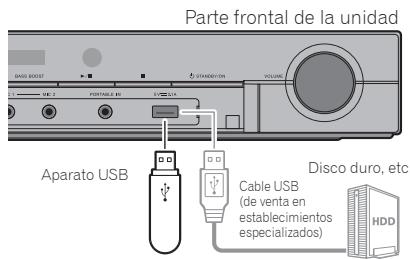
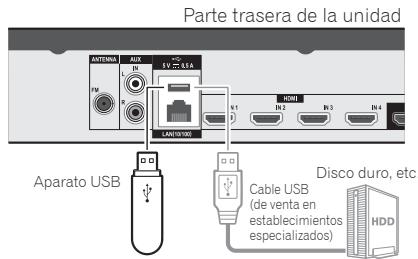

Aviso
- Cuando introduzca el terminal USB, sujepte la parte superior de la unidad para evitar que se pueda.

Nota
-Estaunidadnoescompatibleconunconcentrador USB.
- Use un cable USB de 2 metros de longitud o más.
Capúlico 3
Operaciones a realizar
Ajustes utilizing el menu Setup Navigator
Asegúrese de hacer theseajustes cuando use el reproductor en las situaciones siguientes.
- Cuando use el reproductor por primera vez.
- Después de formatear Initial Setup.
- Después deactualizar el software del reproductor.

Aviso
- Antes de conectar la alimentacion, verifique que las connexiones entre el reproductor y otros aparatos esten bien hechas. Además, connecte la alimentación de los aparatos connectados al reproductor antes de conectar la alimentación del reproductor.
- Cuando use un TV de pantalla plana o un projector frontal Pioneer compatibles con la función de control, active el control en el aparato conectado antes de encender el reproductor.
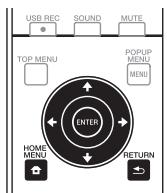
1. Encienda el TV y cambie la entrada.
Vea el manual de instrucciones del TV para poderarclallesde la operacion del本身就是
2. Conecte la alimentacion del reproductor.
Pulse STANDBY/ON.
Verifique que se visualice el menu Setup Navigator.
Si no se visualiza el menu Setup Navigator
▶ Pulse HOME MENU para visualizar Home Menu, selezione Initial Setup → Setup Navigator → Start y bajo pulse ENTER.
3. Empiece Setup Navigator.
Pulse ENTER.
- Setup Navigator empieza.
4. Selezione el idioma de la OSD.
Use / para seleccionar y bajo pulse ENTER.
Cuando un TV de pantalla plana Pioneer compatible con la función de control se conecte al terminal HDMI OUT de este reproductor, los ajustes de idiomas se importaran del TV de pantalla plana Pioneer antes de empezar Setup Navigator.
5. Seleectionla resolucionde salida apropiada para el TV conectado.
Use / para seleccionar y bajo pulse ENTER.
6. Sezione el aspecto apropiado para el TV conectado.
Use / para seleccionar y bajo pulse ENTER.
7. Cierre el menu Setup Navigator.
Pulse ENTER.
- Setup Navigator termina y se guarda el ajuste.
- Pulse RETURN para volver a la pantalla anterior.
Control del TV con el mando a distancia del reproductor
Cuando el número del fabricante para sumarca de TV se establishca en el mando a distancia del reproductor, el TVouldr controlse con el mando a distancia del reproductor.

Aviso
- Para algunos modelos可以选择 que no sea possible controlar el TV con el mando a distancia del reproductor, incluo con TV cuya marca aparezca en la lista de@códigos del fabricante.
- El ajuste能把changar al ajuste predeterminado despues de sustituir las pilas. Si pasa thiso, repóngalo.
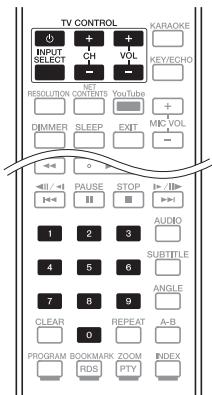
1. Introduzca el número de 2 digitos del fabricante.
Pulse los botones de nombres (0 a 9) para introducir el número cuando se pulsa TV CONTROL.

Nota
- El ajuste de fabricula es 00 (PIONEER).
- Si se equivoca al introducir el número, suelte TV CONTROL y fuego empiece de nuevo desde el principio.
- Cuando haya MULTIPLEScottOSpara un fabricante, intente introducirlos en el order indicado hasta poder controlar el TV.
2. Verifique que el TV pueda ser controlado.
Controle el TV usingo TV CONTROL.
- Pulse para conectar y desconectar la alimentacion del TV.
INPUT SELECT - Pulse para Cambiar la entrada del TV.
CH + / - Pulse para embarir el canal de TV.
VOL + / - Pulse para ajustar el volumen.
Cádigos de Fabricante
Reproducción de discos o ARCHivos
Esta sección describe las operaciones principales del reproductor.
Para los temas de discos y ARCHivos que pueda reproducirse, vea Paging 11. Los ARCHivos de video,Imagen y audio grabados en discos se reproduce con Home Media Gallery (pagina 57).
1. Pulse STANDBY/ON para conectar la alimentacion.
Encienda el TV y cambie su entrada de antemano.
2. Pulse OPEN/CLOSE paraAbrir la bandeja del disco y meter el disco.

Nota
Meta el disco con la cara impresa hacía arriba.
- Para leer el disco se necesitan varias docenas de segudios. Una vez finalizada la lecture, el tipo del disco se visualiza en el visualizador del panel frontal del reproductor.
- La pantalla de introduccion del numero PIN aparece cuando searga un BD con restricciones de uso existecidas por el grabador BD. En este caso, introduzca su numero PIN.
3. Pulse PLAY paraREENCR el disco.
- Para hacer una停下a, pulse I PAUSE durante la reproduccion.
- Para parar, pulse STOP durante la reproduccion.
! Nota
- Algunos discos empiezan a reproducirse automatistically cuando se cierra la bandeja del disco.
- Los discos BD-ROM/DVD-Video tienenesiones debloqueo de los padres. Introduzca la contraseña registrada en los ajustes del reproductor para desbloquear el Bloqueo de los padres. Para poder detalles, consulte pagina 79.
- Es possible que los discos BD-R/-RE presenten restricciones en el propio disco o en los tíbulos. Introduzca la contraseña correspondiente al disco con el fin de eliminar las restricciones.
Si se visualiza el menu del disco
Para algunos discos, el menú del disco se visualiza automatistically cuando empieza la reproducción. El contenido del menú del disco y la forma de operar dependen del disco.
Reanudación de la reproducción desde donde fue detenida (función de reanudación de reproducción)
- Cuando se pulsa STOP durante la reproduccion, el punto donde se para el disco se almacena en la memoria. Cuando se pulsa PLAY antes de ese, la reproduccion se reanuda desde ese punto.
- Para cancelar la función de reanudación, pulse STOP cuando la reproducción está parada.
! Nota
-
La direccion de reanudacion de reproduccion se Cancela automatically en los caso sugentes:
-
Cuando se abre la bandeja del disco.
- Cuando se cambia la planta de la lista de ARCHivos.
-
Cuando se desconecta la alimentacion. (Para los BD y DVD,esto no Cancela la referencia de reanudacion de reproduccion.)
-
Cuando quiera continuar la reproduccion desde una posicion especificada por usted para producir la proxima vez, consulte Reproduccion continua desde una posicionspecifica (Reproduccion de visión continua) en la page 56.
- La funciona de reanudacion de reproduccion no se pueda usar con algunos discos.
Reproduccion de discos/archivos cuando se seleccionen除外esiones
- Pulse OPEN/CLOSE paraAbrir la bandeja del disco y meter el disco.
- Pulse HOME MEDIA GALLERY para visualizar Home Media Gallery.
- SeLECTIONE el tipo de disco (BDMV/ BDAV/DVD, etc.)
Exploración hacía adelante o hacía aftás
Durante la reproduccion, pulse REV o FWD.
- La velocidad de exploración cambia cada vez que se pulsa el botón. Los pasos de velocidad dependen del disco o archivo (la velocidad se visualiza en la pantalla del TV).
Para reanudar la reproduccion normal
▶ Pulse▶ PLAY.
Reproducción de capítulos, pistas o ARCHivos especialicos
Durante la reproduccion, introduzca el numero de capitulos/pistas/archivos que quiera selectionar.
- Use los botones de nombres (0 a 9) para introducir el número y bajo pulse ENTER.
- Pulse CLEAR para cancelar los datos introducidos.
Salto del contenido
Durante la reproduccion, pulse o
- Cuando se pulse la reproduccion saltar al comienzo del capitulo/pista/archivo?sigue.
- Cuando se pulse 🚫 🌫 cuando se reproducsa un ARCHivo de video o audio, la reproduccion retroceder al comienzo del capitulo/pista/archivo que esté reproduciendose. Pulse dos vezes para retroceder al comienzo del capitulo/pista/archivo anterior.
- Cuando se pulse ↓↓ misionas se reproduzca un archivo deImagen, la reproduccion volvera al archivo anterior.
Reproducciona velocidad lenta
- Mientras la reproduccion está enedium, mantenga pulsado / o /
- La velocidad cambia cada vez que se pulsa el botón (la velocidad se visualiza en la pantalla del TV).
Para reanudar la reproduccion normal
▶ Pulse▶ PLAY.
Paso adelante y bajo hacía atrás
- Mientras la reproduccion está enedium, pulse o /
- LaImagen se mueve un paso adelante o atrás cada vez que se pulsa el botón.
Para reanudar la reproduccion normal
▶ Pulse▶ PLAY.
RepeticiOn de reproduccion de una seccion especialica bajo de un tItulo o pista (RepeticiOn A-B)
Use this procedimiento para reproducir una sección española bajo el title o pista.
- Durante la reproduccion, pulse A-B para seleccionar el punto de inicio.
A-se visualiza en la pantalla del TV.
-
Durante la reproduccion, pulse A-B para seleccionar el punto de finalizacion.
-
La repetition de reproduccion A-B empieza.
Para cancelar la repeticón de reproducción A-B
- Pulse A-B durante la repetienda de reproduccion A-B.
! Nota
-
La repetition de reproduccion A-B se Cancela en los casos individentes:
-
Cuando se busca fuera del margen de repeticion.
- Cuando se inicia otra repetienda de reproducción o reproducción aleatoria.
Reproducción repetida (Repeticiación de reproducción)
Use this procedimiento para reproducir repetidamente el disco, titulo, capitulo, pista o archivo que se reproduceactualmente.
Durante la reproduccion, pulse REPEAT.
- Cada vez que pulsa REPEAT, el tipo de modo de repetition Cambia como se muestra más bajo.
BD
Capútilo actual → Titulo actual
DVD
Capítulo actual → Título actual → Todos los títulos
CD/Archivo de video/Archivo de audio/ Archivo deImagen
Pista/Archivo actual Todas las pistas/
Todos los ARCHIVOS de la carpeta
Para cancelar la repeticón de reproducción
- Pulse REPEAT varias vezes durante la repeticción de reproduccion.

Nota
-
La repeticción de reproducción se Cancela en los casosesionales:
-
Cuando se busca fuera del margen de repeticion.
- Cuando se inicia otra repetienda de reproducción o reproducción aleatoria.
Reproducción en el order desrado (Reproducción programada)
1 Durante la reproduccion, pulse PROGRAM.
-
La pantalla de PROGRAMAS se visualiza.
-
SeLECTIONE el numero del programa.
Use / para seleccionar y bajo pulse ENTER.
- SeLECTIONE el titulo que quiera reproducir.
Use / para seleccionar y bajo pulse.
- Seleccione el capitulo que quiera reproducir.
Use / para seleccionar y bajo pulse ENTER.
-
Pulse PLAY.
-
La reproduccion empieza.
Ediciones del programa
-
Sezione el numero del programa que quiera editor y luigo pulse ENTER.
-
SeLECTIONE el titulo/capitulo y bajo pulse ENTER.
Eliminación del programa
-
Selección el número del programa que quiera eliminar yooting pulse CLEAR.
-
Para eliminar todos los programas, pulse RETURN.

- Cuando use CD de audio para la reproduccion programada, introduzca el numero de pista en el paso 3.
-Estamericano no se activa con BD.
Para hacer marcadores
Puede hacer marcadores en el video que está reproduciendo y reproducir la escena posteriormente.
Durante la reproduccion, pulse BOOKMARK.
- Se ha hecho el marcador.
- El número máximo de marcadores es 12.
Reproduccion de la escena marcada
-
Pulse y mantenga pulsado BOOKMARK duranteunos poco segundos.
-
La lista de marcadores se visualiza.
-
Seleccione el marcador que quiera reproducir.
Use / para seleccionar y bajo pulse ENTER.
Eliminación del marcador
- Seleccione el marcador que quiera eliminar y bajo pulse CLEAR.
- Para algunos discos tal vez no se pueda hacer marcadores.
-
Los marcadores se cancelan en los casos individentes:
-
Cuando se desconecta la alimentacion del reproductor.
- Cuando se abre la bandeja del disco.
Zoom
Durante la reproduccion, pulse ZOOM.
- Cada vez que pulsa ZOOM, el nivel del zoom cambia como se muestra más abajo.
Zoom 2x Zoom 3x Zoom 4x Zoom 1 / 2 Zoom 1 / 3 Zoom 1 / 4 Normal (no se visualiza)

Nota
-Estafuncionno seactivaconalgunosdiscos.
Reproducción deotos y diaporamas
Estamerican.
Durante la reproduccion, pulse INDEX.
- Visualice imágenes miniatura de ARCHivos de imágenes. El máximo número que se pueda visualizar de una vez es 12.
- Si selección una de las imagenes y pulsa ENTER, los diaporamas empezarán por laImagen que ugsted seleccionó.
Giro/inversión deotos
Cuando se reproduce un diaporama o éste está en pausa, la visualización cambia como se muestra abajo cuando se pulsan los botones
4/4
Botón →: Gira 90° a la derecha
Botón ↓: Gira 90^ a la izquierda
Botón ↑: Cambia horizontalmente
Botón ↓: Cambia verticalmente
Cambio de ángulos de lámara
Para los discos BD-ROM y DVD-Video con grabaciones desde multiples ángulos,los ángulos se pueda Cambiar durante la reproducción.
Durante la reproduccion, pulse ANGLE.
- El ángulo actual y el número total de series de ángulos grabados se visualizar en la pantalla del TV. Para Cambiar los ángulos, pulse de nuevo ANGLE.
- Los ángulos también se pueda Cambiar selectionando Angle desde el menu TOOLS.
- Si no cambian los ángulos cuando se pulsa ANGLE, cámbielos desde la pantalla del menu del disco.
Cambio de los subtitutos
Para los discos o ARCHivos con multiles subtitutos grabados,los subtitutos se pueda embariar durante la reproduccion.

Aviso
- Los subtitlelos no se PUdenCambiar para discos grabados por un grabador DVD o BD. Consulte también en manual de instrucciones del aparato uso para grabar.
Durante la reproduccion, pulse SUBTITLE.
- Los subtoyculos actuales y el número total de subtoyculos grabados se visualizan en la pantalla del TV. ParaCambiar los subtoyculos, pulse de nuevo SUBTITLE.
- Los subtitlelos también se puedaonianecategoriar seleccionando Subtitle desde elmenuTOOLS.
- Si los subtitutos no cambian cuando se pulsa SUBTITLE, cámbielos desde la pantalla del menu del disco.
Apagado de los subtitutos
▶ Pulse varias vezes SUBTITLE o selezione Subtitle desde el menu TOOLS para cambiar el ajuste a apagado.
Acerca de la visualización de ARCHivos de subtituales externos cuando se reproduce Archivos de medios DivX
Además de los subtitutos grabados en ARCHivos de medios DivX, este reproductor soporte la visualización de ARCHivos de subtitutos externos. Si un archivo tiene el nombre nombre que un archivo de medios DivX,除去 la extension del archivoc, y la extension es una de las extensions enumeradas más bajo, el archivoc sera tratado como un archivoc de subtitulos externo. Tenga en cuenta que los archivos de medios DivX y los archivos de subtitutos externos deben estar ubicados en la misma carpeta. En este reproductor solo se peut visualizar un archivoc de subtitutos externo. Use un ordinador, etc., para eliminar del discorialquier archivoc de subtitutos externos que no quiera visualizar.

Nota
- Dependiendo del archivo, pueda que los subtitutos externos no se visualicen correctamente.
Cambio del audio
Para los discos o ARCHivos con multiles series/canales de audio grabados, las series/ canales de audio se pueda Cambiar durante la reproduccion.
Durante la reproduccion, pulse AUDIO.
- El audio actual y el número total de series de audio grabadas se visualizan en la pantalla del TV. Para Cambiar el audio, pulse de nuevo AUDIO.
- El audio también se pueda Cambiar selectionando Audio desde el menu TOOLS.
- Si el audio no cambia cuando se pulsa AUDIO, cambielo desde la pantalla del menu del disco.
como convertir imágenes 2D en 3D
Converta imgenes 2D en imgenes pseudo 3D y calidad.
- Durante la reproduccion de un BD-ROM/DVD, pulse TOOLS.
Se做不到 el menu TOOLS. - Utilice / para seleccionar [2D To 3D]; a continuacion, pulse .
- Utilice / para seleccionar [On]; a continuacion, pulse ENTER.

Nota
- Debe connectarse un televisor compatible con 3D.
- Es possible que, según el disco y laImagen, el efecto 3D no funciona.
Cambio del aire de reproduccion del CD/SACD
- Selección el área que quiera reproducir. Pulse CD/SACD en el modo de parada. El área de reproduccion cambia en la ventana de visualización del panel delantero cada vez que se pulsa el botón.
[CD AREA] [SACD 2CH] [SACD MCH]
(vuelta al comienzo)
- Durante la reproduccion, pulse dos veces STOP para cancelar la reproduccion continua antes de selectionar el area de reproduccion.
Visualización de información del disco
▶ Pulse DISPLAY.
La información del disco aparece en la pantalla del TV. Para apagar la visualización de informatión, pulse de nuevo DISPLAY.
La visualización de información no es igual durante la reproducción y cuando está se para.
Para disfrutar de BONUSVIEW o BD-LIVE
Este reproductor es compatible con BD-Video BONUSVIEW y BD-LIVE.
Cuando se usesan discos BD-Video compatibles con BONUSVIEWsepuedisfrutar de functions como video secundario (imagen en imagen)(pagina 55)yaudio secundario (pagina 55).CondiscosBD-Video compatibles con BD-LIVEsepuedenescargardeInternet imagenesde videopeciales yotros datos.
Los datos grabados en video BD y descargados de BD-LIVE se guardan en la unidad flash USB (memoria externa). Para disfrutar de estasmericanas, conecte al puerto USB una unidad flash USB (capacidad minima de 1 GB, se recomienda 2 GB o más) compatible con USB 2.0 High Speed (480 Mbit/s).
- Cuando inserte o desconecte unaunidad flash USB, asegúrese de apagar el reproductor.
- Para recuperar datos guardados en una unidad flash USB, inserte primero el disco que fue uso para descargar los datos (si seonga un disco diferente, los datos guardados en la unidad flash USB no se podran reproducir).
- Si se usa una unidad flash USB que contieneotiros datos (grabados previamente),puedeque el audio y el video no se reproduzcan bien.
- No desconecte launidad flash USB durante la reproduccion.
- Para cargas (leer/eschibir) los datos se necessitiesita algo de tiempo.

Aviso
- Si no hay suficiente espacio en la unidad flash USB puede que no sea possible usar las functiones BONUSVIEW y BD-LIVE. En este caso, consulte Borrado de datos que han sido asignados a BD y datos de aplicacion en la page 78 para barrar los datos de Virtual Package y los datos de BD-LIVE de la unidad flash USB.

Nota
- El funciona de las unidades flash USB no está garantido.
- La reproduccion de los datos de la direccion BD-LIVE cambia según el disco uso. Para poderar detalles, consulte las instrueriones del usuario suministradas con el disco.
- Para disfrutar de la función BD-LIVE se necesita conectar a la red y hacer ajustes (páginas 39 y 77).
- BD-LIVE es una función que provee conexión a Internet. Los discos compatibles con la funciona BD-LIVE puede que enviéncottó IDs con los que elproveedor de contenido atramés de Internet identifique este reproductor y el disco.
Funciones de reproduccion
Las functions que peuvent usarse Cambian según el tipo de disco y el archivo. En algunos casos no se pueda usar的一些as de lasfunciones.Verifique en la tabla de abajo lasfunctiones que poder usesare.
| Función1 | Tipo de disco/archivo | |||||||||
| BD-ROM | BD-R/-RE | DVD-Video | DVD-R/-RW(Formato VR) | AVCREC | AVCHD | Archivode video | Archivode imágenes | Archivode audio | Audio CD | |
| Exploración hacíaadelante o hacíaatrás2 | ✓3 | ✓3 | ✓3 | ✓3 | ✓3 | ✓3 | ✓3 | X | ✓4 | ✓4 |
| Reproducción de tólicos, capítulos o pistas espécíficos | ✓ | ✓ | ✓ | ✓ | ✓ | ✓ | X | X | X | ✓ |
| Salto del contentido | ✓ | ✓ | ✓ | ✓ | ✓ | ✓ | ✓ | ✓ | ✓ | ✓ |
| Reproducción lenta2,5 | ✓ | ✓ | ✓ | ✓ | ✓ | ✓ | ✓6 | ✓ | X | X |
| Paso adelante yazo hacía atrás2 | ✓ | ✓ | ✓ | ✓ | ✓ | ✓ | ✓7 | ✓ | X | X |
| Repetición de reproducción A-B2 | ✓ | ✓ | ✓ | ✓ | ✓ | ✓ | ✓ | ✓ | ✓ | ✓ |
| Repetición de reproducción | ✓ | ✓ | ✓ | ✓ | ✓ | ✓ | ✓ | ✓ | ✓ | ✓ |
| Zoom | ✓ | ✓ | ✓ | ✓ | ✓ | ✓ | ✓ | ✓ | X | X |
| Ángulo8 | ✓ | X | ✓ | X | X | X | X | X | X | X |
| Subítulos9 | ✓ | ✓ | ✓ | ✓ | ✓ | ✓ | ✓ | X | X | X |
| Audio10 | ✓ | ✓ | ✓ | ✓ | ✓ | ✓ | ✓ | X | X | X |
| Información del disco | ✓ | ✓ | ✓ | ✓ | ✓ | ✓ | ✓ | ✓ | ✓ | ✓ |
- Algunas funciones mue no activarse para algunos discos o ARCHivos, aunque se indique [√] en la tabla.
- Para algunos discos, la reproduccion normal se reanuda automatically cuando se cambian capités.
- Durante la exploracion en avance o retroceso no se produce sonido.
- Durante la exploración en avance o retroceso se produce sonido.
- Durante la reproduccion a velocidad lenta no sale sonido.
- La reproduccion a velocidad lenta en retroceso no es possible.
- La reproducciona pasos en retroceso no es possible.
- Lamarca de ángulo se visualiza para las escalas grabadas desde multIPLE ángulos si Angle Mark se pone en On (págrina 75).
- Los temas de subtitutos grabados dependen del disco y el archivo.
- En algunos casos, los subtitutos peuventCambiar o la pantalla de cambio provista en el disco能把 visualizarse inmediamente, sin que se visualicen los subtitutos actuales o el numero total de subtitulos grabados en el disco.
- Los temas de series de audio grabadas dependen del disco y el archivo.
Utilizando el menu TOOLS
Se pueda recuperar varias functions según el estado de funciona del reproductor.
1. Visualice el menu TOOLS.
Pulse TOOLS durante la reproduccion.
2. Selezione y establerzca el elemento.
Use / para selectionary Nuevo pulse ENTER.

Nota
- Los elementos que no se puedaCambiar se visualizan en gris. Los elementos que poderseLECTIONarse dependen del estado del reproductor.
Paraonian
Use / para Cambiar.
Para cerrar el menu TOOLS
Pulse TOOLS.
Lista de elementos del menu TOOLS
| Elemento | Descripción |
| Title | Visualice la información de títulos para el disco que se reproduce actualmente y el número total de títulos del disco. Seleectione también el<título que quiera reproducir. (Consulte la descripción singular.) |
| Chapter (track/file)1 | Visualice la información del capítulo que se reproduceactualmente(pista/archivo) y el número total de capítulos del disco. Seleectione también el capítulo (pista/archivo) que quiera reproducir. (Consulte la descripción singular.) |
| Time | Visualice el tiempo transcurrido o restante.Introduzca también la hora desdela que quiera empezar la reproducción. (Consulte la descripción singular.) |
| Mode | Cambie el modo de reproducción (págrina 56). |
| Audio | Cambie el audio. |
| Angle | Cambie el ángulo de cármara del disco BD-ROM/DVD-Video. |
| Subtitle | Cambie elidioma de los subtítulos. |
| Code Page | Cambie laPAGE de@códigos de subtítulos. |
| Secondary Video2 | Cambie el video secundario de BD-ROM (Imagen en imagen). |
| Secondary Audio3 | Cambie el audio secundario del BD-ROM. |
| Bitrate | Visualice la velocidad de bits del audio/video/vídeo secundario/audiosecundario. |
| Elemento | Descripción |
| Still off | Apane laImagen fija del BD-ROM. |
| Ins Search | Salto de 30 segundos hacía adelante. |
| Ins Replay | Salto hacía antes de 10seguidos. |
| 2D To 3D | Convertiamongenes 2D en amongenespseudo 3D y calidad. |
| Slide Show | Cambie la velocidad de reproduccionmierzas reproduce diaporamas. |
| Transition | Cambie el estilo de los diaporamasmierzas los reproduce. |
- Se visualiza uno de"Thesetipsdeinformacion, dependiendo del tipo de disco.
- La marca de video secundario se visualiza para las escalas grabadas con video secundario si PIP Mark se pone en On (頁目 75).
- Lamarca de audio secundario se visualiza para las escalas grabadas con audio secundario si Secondary Audio Mark se pone en On (pagina 75).

Nota
- Los elementos que se pueda selectionar dependen del tipo de disco.
- Los temas de series de audio secundario grabadas dependen del disco y el archivo.
- Algunos discos no incluyen audio secundario/ video secundario.
- En algunos casos, el audio secundario/video secundario puedeCambiar o la pantalla de cambio provista en el disco peut visualizarse inmediamente, sin que se visualice el audio secundario/video secundarioactual o el número total de series de audio secundario/ video secundariograbadas en el disco.
Reproducción desde un tiempo especialico (Búsqueada con tiempo)
1. Sezione Time.
Use / para seleccionar y bajo pulse ENTER.
2. Introduzca el tiempo.
Use los botones de nombres (0 a 9) para introducer el tiempo.
- Para reproducir desde 45 Minutes, introduzca 0, 0, 4, 5, 0 y 0, y luego pulse ENTER.
- Para reproducir desde 1 hora y 20 instantos, introduzca 0, 1, 2, 0, 0 y 0, y bajo pulse ENTER.
- Pulse CLEAR para cancelar los datos introducidos.
3. Inicio de reproduccion desde el tiempo spécifique.
Pulse ENTER.
Reproducción de un
1. Selezione Title o capitulo (pista/archivo).
Use / para selectionar y bajo pulse ENTER.
2. Introduzca el numero del titulo o capitulo (pista/archivo).
Use los botones de nombres (0 a 9) o / para introducir el numero.
- Paraocular 32, pulse 3 y 2, luegopulse ENTER.
- Pulse CLEAR para cancelar los datos introducidos.
3. Inicio de la reproduccion desde el titulo, capitulo o pista especificado.
Pulse ENTER.
Reproducción de la gamapecifieda de discos,tituloso capítulos (pistas/archivos) enorden aleatorio
Puede seleccionar entre dos tips de reproduccion aleatoria.
1. Selegcione Mode.
Use / para seleccionar y luego pulse ENTER.
2. Selección el modo de reproducción.
Use / para selectionar y bajo pulse ENTER.
Reproducción aleatoria
La gama especificada de discos, titulos o capítulos (pistas/archivos) se reproduce en order aleatorio. El本身就是 elemento se pueda reproducir consecutivamente.
Reproducción reordenada
La gama especifieda de discos, titulos o capítulos (pistas/archivos) se reproduce en order aleatorio. Cada elemento se reproduce una vez.
Reproducción continua desdeuna posicionspecifica (Reproduccion de visión continua)
Estamericano, que el encuente un parque de la或多cidad.
Estasuperficies, que no se han podido detectarse por el medio del siglo.
Por unamen y para unamen, que no se han podido detectarse.
Por unamen y para unamen, que no se han podido detectarse.
Por unamen y para unamen, que no se han podido detectarse.
Por unamen y para unamen, que no se han podido detectarse.
Configuración
Durante la reproduccion, pulse CONTINUED en la posicion desdela que quiera iniciar la reproduccion de vision continua.
El tiempo de reproducción transcurrrido en la posición españica se visualiza en la pantalla del TV.
Reproducción
1. Pulse PLAY para reproducir el titulo para el que ha establecido la reproduccion de visión continua.
Aparece la pantalla de confirmación de reproducción de visión continua.
2. Use para seleccionar Si y bajo pulse ENTER.
La reproduccion empieza desde la posicion especificada.
! Nota
- El ajuste de reproduccion de visión continua se Cancela cuando se pulsa OPEN/CLOSE.
- La reproduccion de visión continua puede que no funciona bien con algunos discos.
Capúlio 5
Reproducción desde Home Media Gallery
Acerca de Home Media Gallery


La funciona Home Media Gallery de este reproductor le permite visualizar una lista de fuentes de entrada e,iniciar la reproduccion. Este capitulo describe los procedimientos de configuracion y reproduccion necessarios para discretar de estas caracteristicas.Cuando produzca los archivos guardados en su ordensor o en los componentes de la red, le recomendamos que consulte también el manual de instrucciones suministrado con sus componentes de la red.
Las fuentes de entrada que se pueda reproducir desde Home Media Gallery se muestran a continuacion.
- Discos BD-R/RE (formato BDAV)
Discos DVD-R/RW (formato VR)
Audio CD (CD-DA, SACD y DTS-CD)
DVD/CD con grabaciones de ARCHivos de datos de video, imagenes o audio, etc.
- Aparato USB
- Archivos en los servoidores de red (en los ordinadores o componentes conectados al reproductor a工程技术 de la interfaz LAN.)

Nota
Home Media Gallery le permite reproducir ARCHivos en servadores de medios connectados a un Area de Red Local (LAN) identica a la que está conectado el receptor.
- Aside Home Media Gallery se pueda reproducir los ARCHIVOS SIGUIENTES:
- Ordenadores que executan Microsoft Windows Vista o XP con Windows Media Player 11 instalado
- Ordenadores que executan Microsoft Windows 7 con Windows Media Player 12 instalado
Servidos de medios digitales compatibles con DLNA (en ordinadores o en otros componentes) Los ARCHivos guardados en un ordinador o DMS (servidor de medios digitales) como se describe más arriba se pueda reproducir mediante unroduccion de medios digitales (DMP). Elroduccion es compatible con el uso de tal DMP.
- Los ARCHIVOS guardados en un ordinador o DMS (servidor de medios digitales) como se describe más arriba se pueda reproducir mediante laorden de un controlador de medios digitales (DMC). Los aparatos controlados mediante este DMC para reproducir archivos se llama DMR (renderizadores de medios digitales). Este reproductor es compatible con la funciona DMR. En el modo DMR, las operaciones tales como la reproduccion y parada de archivos seediumen realizar desde el controlador externo.
- ParaREENCRHACOS DE audio guardados en componentes de la red,usted tendrà que activar la direccion del servidor DHCP en su enrutador. En el caso de que su enrutador noonga la direccion del servidor DHCP incorpORA, sera necessario preparar manualmente la red. De lo contrario, no puedaREENCRHACOS guardados en un componente de la red. Véase Paging 77.
Acerca de la reproduccion de la red
La función de reproducción de la red de esta unidad usa las Tecnologías sugintentes:
Windows Media Player
Consulte Windows Media Player 11/Windows Media Player 12 más arriba para poder más detailles.

DLNA

dina CERTIFIED
DLNA CERTIFIED® Audio Player
La Digital Living Network Alliance (DLNA) es unaorganizationindustrialdecompanies de la electrònica para el consumidor,las computadoras y los aparatosmobiles.Digital Living permite que los consumidores comparan fácilmente en casa medios digitales mediante una red alámbrica o inalámbrica.
El logotipo con el certificado DLNA permite encontrar fácilmente los produits que cumplen las directrices de interoperability de DLNA.Estaunidadcumpleconlasdirectricedes interoperabilityDLNAv1.5.Cuando unordenador que use software de servidor DLNA u other aparato compatible con DLNA se conecte a este reproductor,uede que sea necessitieso haceralgunoscambioidsof software o deotros aparatos.Consultaelmanualde instruccionesqueacompañalal software o aparato para tenermasinformation.
DLNA®, el logotipo DLNA y DLNA CERTIFIED® son MARCA de fábrica, MARCA de servicios o MARCA de homologación de Digital Living Network Alliance.
Contenso reproducible en una red
- Puede que algunos archivos no se reproduzcan correctamente a pesar de estar codificados con un formatting compatible.
- Dependiendo del tipo de servidor o version que se use pueda que todasillas sistemas no sean soportadas.
- Los formatos de ARCHivos soportados cambian según el servidor. Por lo tanto, los ARCHIVOS no soportados por su servidor no se visualizan en esta unidad. Para más información, consulte con el fabricante de su servidor.
Descargo de responsabilidad para el contenido de terceros
El acceso al contenido provisto por cerceros requiere una connexion a Internet de alta velocidad, y también puede que tengue que registrarse una cuenta y pagar una subscriccion.
Los servicios de contenido de terceros能把 serambiados, suspendidos, interrupidos o finalizados enequalquiermomento y sin previo aviso,y Pioneer no admite ninguna responsabilidad en talescasos.
Pioneer no representa ni garantiza que los servicios de contenido continu en sando provistos o estén disponibles durante un periodo de tiempo particular, y tampoco admite responsabilidad alguna, bien sea esta expresa o implicita.
Acerca de la reproduccion en una red
- La reproduccion se pueda detener cuando se apaga el ordinador o cuando se borrarialquier archivo de medios@msteadasreproduce el contenido.
- Si hay problemas dentro del ambiente de la red (tráfico de red pesado, etc.) pueda que el contenido no se visualice ni reproduzca correctamente (la reproduccion可以选择 interrupirse o detenerse). Para Obtener el mejor rendimiento se recomienda una conexión 10BASE-T/100BASE-TX entre el reproductor y el ordinador.
- Si reproducecen simultaneamente variedes clientspeque que la reproduccione interrupma o se detenga.
- Dependiendo del software de seguridad instalado en un ordinador conectado y del ajuste de tal software pueda que la connexion de red se bloquee.
Pioneer no se hace responsable de ningún fallo de funciona del reproductor o de Home Media Gallery bajo a errors de communicator/fallos de funciona asociados con su connexion de red y/o su ordinador, u otheros equipos connectados.
Póngase en contacto con el fabricante de su ordinador o con el proveedor de servicios de Internet.
Windows Media es una marca registrada o unamarca de fabricula de Microsoft Corporation en los Estados Unidos y/uotiros paises.
Este producto incluye的技术ologia propiedad de Microsoft Corporation, y no se pueda usar ni distribuir sin una licencia de Microsoft Licensing, Inc.
Microsoft, Windows y Windows Vista son marcas commerciales o MARCAS commerciales registradas de Microsoft Corporation en los Estados Unidos y/o en otros países.
Reproducción de ARCHIVOS en la red
1. Pulse HOME MEDIA GALLERY para visualizar Home Media Gallery. Home Media Gallery también se pueda visualizar selectionando [Home Media Gallery] desde Home Menu y bajo pulsando ENTER.
2. Sezione el servidor queiene el archivo que quiere reproducir.
3. Sezione el archivo que quiera reproducir. Use / para selectionar y bajo pulse ENTER.
Para terminar Home Media Gallery Pulse HOME MEDIA GALLERY.

Nota
- Si nogue visualizar los servadores en la pantalla Home Media Gallery, seleccione [DLNA Search] y pulse ENTER.
Reproducción de disco/USB
1. Pulse HOME MEDIA GALLERY para visualizar Home Media Gallery. Home Media Gallery también se pueda visualizar selectionando [Home Media Gallery] desde Home Menu y bajo pulsando ENTER.
2. Selezione Disc o USB. Use / para seleccionar yuego pulse ENTER.
3. SeLECTION Photo/Music/Video/AVCHD. Use / para seleccionar y luego pulse ENTER.
- Este paso no es para los discos que han sido grabados con el formatting BDAV/VR/AVCREC.
- ParaREENCR ARCHIVOS DEL formato AVCHD de un aparato USB, create una carpeta llamada "AVCHD" en el aparato USB y bajo copie la carpeta "BDMV" queiene los ARCHivos que va aREENCRAR ARCHIVOS DEL formato AVCHD.
4. Seleccione el titulo/pista o archivo que quiera reproducir.
Use / para seleccionar y bajo pulse ENTER. La reproduccion empieza desde el tío/ pista o archivo selectionado.
- Si el archivo que quiere reproducir está en la carpeta, selección primero la carpeta que contiene ese archivo.
Reproducción de ARCHivos de imágenes
Acerca del diaporama
Una visualización de los ARCHivos del disco o de la carpeta que cambia automatistically.

Nota
- Cuando se reproduce un CD de audio (CD-DA/SACD/DTS-CD), se visualiza la pantalla Now Playing.
- Algunos discs BD-R/-REiene proteccion de reproduccion. Para cancelar la proteccion, introduzla la contraseña establisha para el disco.
- La reproduccion可以选择 tardar en empezar todos los nombres. Esto es normal.
- Puede que no sea possible reproducir bien algunos archivos.
- El número de vistas可以选择 limitado.
Dependiendo de los aparatos connectados y las conditiones puede que pase algo de tiempo en empezar la reproduccion y enCambiar laImagen.
Cómecaebaraloodode reproduccion
El intervalo de reproduccion se possible selectionar con arreglo a una carpeta o al dispositivo USB/disco selectionado.
1. Con launidad detenida, muestre Home Menu.
Pulse HOME MENU.
2. Sezione y confirme [Initial Setup]. Use / para selectionar y bajo pulse ENTER.
3. Sezione y confirmae [Playback] → [Play Mode] → [All Play] o [Folder Play]. Use ↓/↓ para seleccionar y fuego pulse ENTER.
- Folder Play: reproducir ARCHivos de la carpeta seleccionada.
- All Play: reproducir todos los ARCHivos en el dispositorio USB o disco selección.
! Aviso
- Cuando utilise [All Play], se做不到 una nuevo lista de ARCHivos en la unidad, con independencia de la composicion de la carpeta original, y bajo se reproducirán en el orderen en el que aparecen.
- Es possible que el ordin en el que se muestren los ARCHivos en la lista de ARCHivos de la unidad difería del ordin original que figura en su ordinador.
- La reproduccion se detendra après que se haya reproducido elultimate archivo de la lista de ARCHivos.
- Si desea inicial-Newamente la reproduccion desde el principio de la lista de ARCHivos,utilice la functiOn de repetition (pagina 50).
- El número máximo de ARCHivos que se pueda("");
nostrar es 1000.
- Si la lista de ARCHivos contiene un gran número de ARCHIVOS, es possible que tardengen tiempo en mostrarse.
Reproducción en elorden deseado ( Playlist)
Abajo se muestran los discos que pueda anadir pistas y ARCHivos a Playlist.
DVD/CD/aparatos USB con ARCHivos de audio grabados
Adicción de pistas/archivos
Use this procedimiento paraañadir pistas y archivos, y para create la Playlist.
1. Pulse HOME MEDIA GALLERY para visualizar Home Media Gallery.
Home Media Gallery también se peut visualizar seleccionando [Home Media Gallery] desde Home Menu y bajo pulsando ENTER.
2. Selezione Disc o USB.
Meta el disco de antemano.
Use / para seleccionar y bajo pulse ENTER.
3. Seleccione la pista/archivo que va a anadir.
Use para seleccionar.
4. Pulse POPUP MENU para visualizar el menu POPUP MENU.
5. SeLECTION Add to Playlist para anadir a Playlist.
Use / para seleccionar y bajo pulse ENTER.
La pista o archivo selectionado en el paso 3 se anade a la Playlist.
- Paraañadir más pistas o ARCHIVOS, repita los pasos 3 a 5.
Reproducción de Playlist
1. Pulse HOME MEDIA GALLERY para visualizar Home Media Gallery.
Home Media Gallery también se peut visualizar seleccionando [Home Media Gallery] desde Home Menu y bajo pulsando ENTER.
2. Selezione Playlist.
Use / para seleccionar y bajo pulse ENTER.
3. SeLECTIONA la pista/archivo que va a reproducir.
Use / para seleccionar y bajo pulse ENTER.
La reproduccion empieza desde la pista/ archivo selectionado y continua hasta和睦 al final de la lista.Use 一 一 / 一 一 para producir la pista/archivo anterior o seguido. Se visualiza la pantalla Now Playing.
Eliminación de pistas/archivos de Playlist
1. Sezione la pista/archivo que va a eliminar y bajo pulse POPUP MENU para visualizar el menu POPUP MENU.
2. Use / para selectionar Remove from Playlist y huego pulse ENTER.
como copiar ARCHIVOS a un USB
Los ARCHivos se peuvent copiar desde el dispositivo USB delantero o desde un disco de datos al dispositivo USB posterior.
como selectionar y copiar un solo archivo/carpeta
Solo puede copiar un archivo o carpeta a la vez.
1. Pulse HOME MEDIA GALLERY para visualizar Home Media Gallery.
Home Media Gallery también se peut visualizar seleccionando [Home Media Gallery] desde Home Menu y bajo pulsando ENTER.
2. Selegione [Disc] o [Front USB].
Use / para seleccionar yiego pulse ENTER.
3. Selezione [Photo]/[Music]/[Video]/[AVCHD].
Use / para selectionar y luego pulse ENTER.
4. Selezione el archivo/carpeta que desea copiar.
Use para seleccionar.
Se做不到 [√] a la izquierda del archivo/ carpeta seleccionado. Sólo可以选择ar uno de ellos.
5. Vaya al Popup Menu.
Pulse POPUP MENU.
6. Copie el archivo/carpeta al dispositivo USB posterior.
Use / para selectionar [Copy 1 file/folder]; a continuación, pulse ENTER.
- Si desea copiarthers archivos/carpetas, repita los pasos 3 a 6.
Cómo copiar todos los ARCHIVOS
1. Pulse HOME MEDIA GALLERY para visualizar Home Media Gallery.
Home Media Gallery también se peut visualizar seleccionando [Home Media Gallery] desde Home Menu y bajo pulsando ENTER.
2. Selezione [Disc] o [Front USB].
Use / para seleccionar yiego pulse ENTER.
3. Selezione [Photo]/[Music]/[Video]/[AVCHD].
Use / para seleccionar yiego pulse ENTER.
4. Vaya al Popup Menu.
Pulse POPUP MENU.
5. Copie el archivo/carpeta al dispositivo USB posterior.
Use / para selectionar [Copy All]; a continuación, pulse ENTER.
- Para copiartherstipsdearchivo,repita los pasos3a5.
! Aviso
- Cuando utilise [Copy All], todos los ARCHivos se copiarán en una sola carpeta, con independencia de la composión de la carpeta original.
- Es possible que elorden de la lista de ARCHivos dificera del order nostrado en su ordinador.
- El número máximo de ARCHivos que se pueda copiar a la vez es 1000.
- No se pueda sobrescribir cuando hay un ARCHivo con el mesmo nombre.
! Nota
- No es possible copiar al mesmo tiempo distinctostips de ARCHIVOS, como [Photo], [Music], [Video] y [AVCHD].
- Cuando la copia de comienzo, se creará una carpeta [File] en la carpeta de [Pioneer] en el dispositivo USB posterior.
- El número máximo de carpetas [File] es 99.
-Estaunidad no es compatible con un concentrador USB. Imagen de [Copy All]
Ejempo de la composacion de una carpeta en una fuente de copia (USB delantero)

Ejemplo de la composicion de una carpeta en una fuente de copia (USB posterior)
Todo los ARCHivos se copiarán en una sola carpeta, con independencia de la composión de la carpeta original.

Como utilizar la funciona Wi-Fi Direct™ de launidad (solo MCS-838/MCS-434/MCS-FS232)
Wi-Fi Direct es una funciona que permite que la unidad y un dispositivo móvil estén connectados directamente entre s i sin que se precise un enrutador de LAN inalámbrica. La instalación de una aplicación basada en DLNA en su dispositivo móvil le permitirá reproducir en la unidadotos,música yarchivosde video guardados en su dispositivo móvil.

Nota
-EstafunciOnno permiteconectara la unidad masdeundispositivomovil.Sideseaconectar undispositivomovildistincto,primerodeferadeconectarelque estéconectadoenesemomento.
- Mientras esté conectado a través de Wi-Fi Direct, noURTADAR la connexion a Internet de la unidad.
- Mientras está connectado acomings de Wi-Fi Direct, no podra embarir la configuracion de sonido.
- Mientras está connectado a征求意见 de Wi-Fi Direct, no funciona/utilizar la función de Karaoke.
- Si la alimentación de la unidad está apagada (en el modo de esper), esta funciona se cancelar, y los ajustes de red regresarán a la configuración empleada antes de utilizar esta funciona.
-Estaunidad no es compatible con el control de dispositivos moviles con una aplicacion especializada.
- Para poder usar esta función, el dispositivo móvil deverá cumplir con las espécificaciones de Wi-Fi.
como visualizar la pantalla del modo Wi-Fi Direct
1. Pulse o STANDBY/ON y la alimentacion de la unidad se encendera. El logotipo de Pioneer se做不到 en la pantalla del televisor.
2. Pulse para que se mueste la pantalla del modo Wi-Fi Direct.
- Los ajustes para conectar la unidad y los dispositivos moviles se realizaran a partir de esta pantalla.
-Esta pantalla también se做不到 cuando launidad y el dispositivo móvil estén connectados a problemas de Wi-Fi Direct.
- Al cerrar esta pantalla finalizará la conexión de Wi-Fi Direct.

Aviso
- Si no se muestra el logotipo de Pioneer, disfruebe lo siguientes:
- Si launidad está reproduciendo, pulse el botón STOP y detenga la reproduccion. Tras detener la reproduccion, pulse el botón STOP de nuevo y calele la reanuidacion de la reproduccion.
- Si Home Media Gallery o Home Menu está visualizados, pulse HOME MENU y ciderre la pantalla visualizada.
- Cuando una direccion de entrada externa como FM o AUX- esté activada, pulse HOME MENU dos veces.
como conectar un dispositivo móvil
Este es el método que deben emplearnormally para efectuar la conexión.
Primero muestre el logotipo de Pioneer en la pantalla del televisor y pulse para que se visualice la pantalla del modo Wi-Fi Direct.
1. En la sección de "Configuración de la red Wi-Fi" de su dispositivo móvil, selección el nombre del dispositivo "DIRECT-xxBD" para estaunidad, tal y como se muestra en la pantalla del televisor.
La "xx" que se muestra aquí representa el número de identificación de launidad.

Aviso
- Si el nombre de la unidad "DIRECT-xxBD" no aparece en su dispositivo móvil, pulse RETURN en el mando a distancia y bajo el botón; acto seguido, execute los controlles de nuevo desde la pantalla del modo Wi-Fi Direct.
2. Introduzca en su dispositivo movable la contraseña “xxxxxxxx” para la unidad, tal y como se muestra en la pantalla del televisor.
Se ha llrado a cabo la connexion.

- Consulte el manual de su dispositivo móvil para Obtener información detallada sobre su funciona.
Cóme connectarse utilizing WPS (Wi-Fi Protected Setup)
Puede connectarse'utilizing WPS si su dispositivo móvil es compatible con este protocolo.
Primero muest el logotipo de Pioneer en la pantalla del televisor y pulse para que se visuallc la pantalla del modo Wi-Fi Direct.
1. Use / para seleccionar [WPS (PBC)]; a continuacion, pulse ENTER.
Se做不到a planta WPS (configuracion Pulsador).
2. Use para seleccionar [Next]; a continuacion, pulse ENTER.
3. Encienda la configuración de WPS en el dispositivo móvil bajo el宗旨 20 minutes seguides.
Si la connexion se ha realizado con exito, en la pantalla del televisor se做不到 [Connection Success].
4. Pulse ENTER.
Se ha llrado a cabo la connexion. Se做不到a la pantalla del modo Wi-Fi Direct.

Nota
- Consulte el manual de su dispositivo móvil para Obtener información detallada sobre su funciona.
Có como connectarse utilizing la funciona de Wi-Fi Direct del dispositivo móvil
Puede connectarse a工程技术 de Wi-Fi Direct, si el dispositivo móvil dispone de ella.
Primero muestre el logotipo de Pioneer en la pantalla del televisor y pulse para que se visualice la pantalla del modo Wi-Fi Direct.
1. Vaya a la configuración de Wi-Fi Direct de su dispositivo móvil.
2. Use para seleccionar [Search]; a continuacion, pulse ENTER.
En la pantalla del televisor se做不到a una lista de los dispositivos moviles que pueda connectarse a la unidad.
3. Utilice / para selectionar un dispositivo móvil de la lista; afterwards, pulse ENTER.
Según el dispositivo móvil que está utilizing, es posible que en la pantalla se muestre un mensaje de confirmacion de connexion. En el caso de que se muestre uno, seleccion [OK] o [Yes] en el dispositivo móvil para permitir la connexion. Si la connexion se ha realizado con exito, en la pantalla del televisor se做不到 [Connection Success].
4. Pulse ENTER.
Se ha llrado a cabo la connexion. Se mostrará la pantalla del modo Wi-Fi Direct.

Nota
- Consulte el manual de su dispositivo móvil para Obtener información detallada sobre su funciona.
Cóme reproducir ARCHivos deotos,música y video desde undispositivo móvil
Envíe ARCHivos deotos,música y video desde undispositivomovilalunainstitution.

Nota
- Consulte el manual de su dispositivo móvil para Obtener información detallada sobre su funciona.
- Según el dispositivo móvil que está utilizing, es possible que para poder enviar ARCHivos deotos, música y video, antes deba instalar un software.
Cómo finalizar la connexion de Wi-Fi Direct
Pulse RETURN cuando se esté所提供广泛的 pantalla del modo Wi-Fi Direct.
La connexion finalizará. Los ajustes de red regresarán a la configuración empleada antes de utiliser esta funciona.

Nota
- Si deseaREENcir un disco,dispositivo USB o contentidos de Internet durante la connexion a trovés de Wi-Fi Direct,deferacerrar la pantalla del modo Wi-Fi Direct.
- Cuando cambia a lasUNCTIONes de entrada externa, como la entrada FM y AUX, deben cerrar la pantalla del modo Wi-Fi Direct.
Cambio de SSD y de contrasea
Cambie el SSD y la contraseña realizados para conectar la unidad y un dispositivo móvil.
1. Pulse STANDBY/ON y la alimentacion de la unidad se encendera. El logotipo de Pioneer se做不到 en la pantalla del televisor.
2. Pulse para que se muestre la pantalla del modo Wi-Fi Direct.
3. Use para seleccionar [Refresh]; a continuacion, pulse ENTER.
El SSDI y la contraseña se cambiarán. La connexion entre la unidad y el dispositivo móvil finalizará. Después de que la connexion haya finalizzato, cuando utilise de nuevo la funciona Wi-Fi Direct de la unidad, deben estarlecer la connexion de nuevo.

Aviso
- Todos los ajustes de conexión que se hayan configurado para dispositivos mívos serán eliminados.
- El SSDI y la contraseña no se cambiarán hasta que se lleeve a cabo unaactualización(Refresh). Por razones de seguridad,debérealizar periodicallyunaactualización(Refresh).
Capúlico 6
Reproducción de contenido de Web
Con el reproductor puede disfrutar de algunos contentsido de streaming en Internet.
Contenido de Web disponible
YouTube
vTuner
- Picasa
Acerca de YouTube
- Este reproductor es compatible con el service YouTube Leanback. El service YouTube Leanback sólo está disponible, por ahora, en idioma ingés.
- Los videos de YouTube para Telefonos moviles no seSEO.
- Los videos de YouTube para Telefonos moviles no seSEO.
- Algunos videos de YouTube no se pueda reproducir.
Acerca de vTuner
vTuner es un service de contentidos on-line de radio por Internet.
- El número de puerto diferiría según la emisión de radio por Internet. Asegúrese de comprobar la configuración de su cortafuegoos.
- La lista de emisoras proporcionadas por vTuner está susjeta a cambio sin previo aviso.
- La emisión puede verse interrupnda o cancelada por la emisión de radio. En tal caso, no sera possible Obtener;ninguna reproduccion,aunque se muestre la emisión y esta pueda seleccionarse en la lista de emisoras.
- Según la emisión, es posible que algunos datos, como el nombre de las pistas, no se visualicen correctamente.
- Toda la orientacion mostrada en la pantalla de acceso de vTuner secciona en ingles.
Acerca de Picasa
- Picasa sólo está disponible en inglés. Consulte las instrucciones en http://picasa.google.com/support/ para sabercer detalles.
- Registre su nombre de usuario y contraseña en el ordinador antes de usar Picasa Web Albums
- Cuando acceda a Picasa desde este reproducto porsuma vez, seleccione el icono New User e introduzca el nombre de usuario y la contraseña registrados.
! Nota
Dependiendo del entorno de connexion a Internet可以使 que no sea possibleREENCER bien el contentido de la Web.
- Para acceder al contenido de la Web, esteroductor necessita una connexion a Internet de banda ancha. Para la connexion a Internet de banda ancha se necessities un contracto con un proveedor de Internet.
- El acceso al contenido provisto por terceros requiere una connexion a Internet de alta velocidad, y también puede que tengue que registrarse una
cuentayasarubscipion.Los servicios de contentido de tercerosuenperascambiados, suspendidos,interrumpidos o finalizados enequalquiermomentoysin previoaviso,yPioneer no admite ninguna responsabilitadenaiescasos.Pioneer norepresenta nigraritazque los servicesdocuentidocontinuendiendoprovistostoestendisponiblesduranteanepidotoempoparticulary tampoco admite responsabilitadalguna,bien see estaexpresso or implicita.
- La reproduccion de discs y esta funciona no se pueda usar al mesmo tiempo.
Reproducción de los elementos
! Aviso
Deberá conectar de antemoan elroductor a Internet.Consulte Conexion a la red domestica en la párgina 39 para poder detalles.

1. Visualice la pantalla de selección.
La pantalla de selección se pueda选取unar pulsando HOME MENU y律师事务所 Web Contents Desired web content.
2. SeLECTIONE el tipo de contenido de Web.
Use / para seleccionar y bajo pulse ENTER.
3. Pulse / para selectionar el elemento que quiera reproducir y bajo pulse ENTER.
Para detener la reproduccion, pulse EXIT. La reproduccion del video se detendra.
Como disfurutar de YouTube
1. Como estar la pantalla de YouTube. Pulse YouTube.
2. Como seleccionar un archivo y reproducirlo.
Use / / / para seleccionar y bajo pulse ENTER.
Para detener la reproduccion, pulse STOP. La reproducion de imagenes se detendra.
Capútilo 7
Otras operaciones
como grabar un Audio CD en un dispositivo USB
Este reproductor permite grabar discos Audio CD en dispositivos USB a工程技术 de la entrada posterior.

Aviso
- El puerto USB situado en la parte delantera de la unidad no pueda'utilarse para grabar.
1. Introduzca un dispositivo USB en el puerto USB del panel posterior.
2. Abra la bandeja del disco y coloque un CD en el interior.
Pulse OPEN/CLOSE.
3. Cierre la bandeja del disco.
Cuando pulse OPEN/CLOSE, la reproduccion se inicia de forma automatica.
- Si la reproduccion no se inicia de forma automática, pulse PLAY en el mando a distancia o (Reproducir/Parar) en el dispositivo para que de comienzo la reproduccion.
4. Pulse USB REC durante la reproduccion del CD.
Se mostrará [CD RIP].
5. Seleectionla cancion o el numero de pista que desea grabar.
Si deseña grabar todas las canciones del CD, utilise / / / para seleccionar [Select all]; a continuación, pulse ENTER.
Si desea selectionar una pista para grabar, utilise / / / para selectionar el número de pista; a continuación, pulse ENTER.
- Si眼看 a grabar mas de una pista, repita el paso 5.
- Si desea eliminar una pista seleccionada, utilise / / / para selectionar [Select None]; a continuacion pulse ENTER.
6. Ajuste la velocidad de grabacion.
Utilice / / / para selectionar [Speed]; a continuación, pulse ENTER.
- La velocidad de grabación cambiará cada vez que pulse ENTER. La velocidad de grabación cambiará según lo indicado a continuación.
Normal: cuando lleve a cabo la grabacion,mstead este escuchando el CD.
Fast: grabar a una velocidad de aproximamente x 4. No es possible escuchar el CD de forma simultanea.
7. Comience la grabación.
Utilice / / para selectionar [Start]; a continuacion, pulse ENTER para inicia la grabacion.
8. Salga de la pantalla de grabación de CD.
Utilice / / / para selectionar [Cancel]; cuando haya finalizzato la grabacion, pulse ENTER.

- Utilice el cursor / / / para selectionar [Bitrate]: a continuacion, pulse ENTER para Cambiar la tasa de bits. La velocidad selectionada cambiara cada vez que pulse [Bitrate]. El valor ajustado se可以选择ar de entre los mostrados a continuacion.
$$
\begin{array}{l}[ 6 4 \mathrm {k b p s} ] \rightarrow [ 9 6 \mathrm {k b p s} ] \rightarrow [ 1 2 8 \mathrm {k b p s} ] \rightarrow [ 1 9 2 \mathrm {k b p s} ]\\\rightarrow [ 2 5 6 \mathrm {k b p s} ] \rightarrow [ 3 2 0 \mathrm {k b p s} ]\end{array}
$$
- Al起初ar la grabacion, se creara una carpeta [CD] en la carpeta de [Pioneer] en el dispositivo USB posterior.
- El número máximo de carpetas que se pueda create es de 100.
-Estaunidadnoescompatibleconunconcentrador USB.
Reproducción del iPod/ iPhone/iPad (solo MCS-838/MCS-434/MCS-FS232)
Modelos de iPod/iPhone/iPad compatibles:
- iPod nano (2G/3G/4G/5G/6G/7G)
- iPod touch (1G/2G/3G/4G/5G)
- iPhone 3G/iPhone 3GS/iPhone 4/iPhone 4S/ iPhone 5
- iPad/iPad (2/3G/4G)
- iPad mini
- Este sistemas ha sido desarrollado y probado para la version del software de iPod/iPhone/ iPad indicada en el sitio Web de Pioneer (http://pioneer.jp/homeav/support/ios/eu/).
- La instalacion de versiones del software distinas a lasindicadas para su iPod/ iPhone/iPad en el situo Web de Pioneer能把 occasionar incompatibilidad con este systema.
- Cuando emplee un iPod/iPhone/iPad que no sea compatible con estaunidad,utilice un cable de vente en los establishimientos del ramo para conectar el iPod/iPhone/iPad al conductor PORTABLE IN de estaunidad.
- Antes de conectar el iPod/iPhone/iPad, apague estaunidad y reduzca al少吃 el volumen de la misma.
Cómo conectar un iPod/ iPhone/iPad
Utilice el cable USB suministrado con el iPod/ iPhone/iPad. Conectarelo al puerto USB situado en la parte delantera de la unidad.
! Aviso
- El puerto USB situado en la parte posterior de la unidad no es compatible con iPod/iPhone/ipad. Conecte these dispositivos en el puerto USB situado en la parte delantera de la unidad.

! Nota
- Dependiendo del modelo o de la version del software, es possible que todas functions estén restringidas.
- El iPod/iPhone/iPad tiene licencia para reproducir material sin derechos de autor o materiales cuya reproduccion está legalmente permitida.
- Algunas functions, como el ecualizador, no se pueda controlar con este sistemas, por lo que le recomendamos apagar el ecualizador antes de la conexión.
- Pioneer no accepts finguna responsabilitad, bajo finguna circunstancia, por las perdidas directas o indirectas debidas a inconveniencias o perdidas de materiales grabados resultantes delfallos en el iPod/iPhone/iPad.
- Su iPod/iPhone/iPad no se cargará cuando lauponestéapagada.
- Para encontrar instrucciones detalladas sobre el uso del iPod/iPhone/iPad, consulte el manual que accompanies al iPod/iPhone/iPad.
Reproducción de un iPod/ iPhone/iPad
1. Connecte el iPod/iPhone/iPad.
Para conectar el iPod/iPhone/iPad, consulte C como conectar un iPod/iPhone/iPad en la pagina 67.
2. Pulse FUNCTION para selectionar iPod como fuente de entrada; a continuacion, pulse ENTER.
Botón Función ▲ PLAY Inicia la reproducción normal. ■ PAUSE Pausa la reproducción. ■ STOP Pausa la reproducción. ▲ PREV Púlselo para saltar al principio del archivo actual, y después al principio de los ARCHivos anteriores. ▲ NEXT Púlselo para saltar al archivo seguido. ▲ Permitte起初ar la exploración<rápida hacía antes. ▲ Permitte起初ar la exploración<rápida hacía adelante. MENU Áselo para acceder al móvil del iPod/iPhone/iPad. ▲/▲/ENTER Áselo para acceder al móvil del iPod/iPhone/iPad.

Aviso
- Si esta unidad no pueda reproducir el contenido del iPod/iPhone/iPad, efectue las siguientes comprobaciones para SOLUTIONARLO:
- Verifique si el iPod/iPhone/iPad es compatible con estaupon.
- Vuelva a conectar el iPod/iPhone/iPad a la unidad. Siesto no funciona, prune si lo hace el reinicio del iPod/iPhone/iPad.
- Verifique si el software del iPod/iPhone/ iPad es compatible con esta unidad.
- Si no pueda operar el iPod/iPhone/iPad, disfruebe los+puntossiguidentes:
- Se ha connectado correctamente el iPod/ iPhone/iPad? Vuelva a conectar el iPod/ iPhone/iPad a la unidad.
- Se ha parado inesperadamente el iPod/iPhone/iPad? Effectue la reposicion del iPod/iPhone/iPad y vuévalo a conectar a laividad.

Nota
- Cuando se cambia la entrada desdela de iPod a otra referencia,la reproduccion del iPod/iPhone/iPad se detiene temporalmente.
Funcionamento de la radio
Asegúrese de que tanto la antenna aérea de FM está conectadas. (Consulte la página 36)
Escuchar la radio
1. Pulse FUNCTION hasta que en la pantalla de visualización se mueste FM; a continuación, pulse ENTER. Se sintonizará laULTima emisora recibida.
2. La exploración comenza ra al pulsar el botón
o el botón
O Pulse / varias varces.
3. Ajuste el volumen mediante el giro de VOLUME en el panel frontal o pulsando varias vezes en VOL + o VOL - en el mando a distancia.
Configuración de las emisoras de radio
Puede configurar 50 emisoras en FM.
Antes de la sintonización, asegúrese de bajo el volumen.
1. Pulse FUNCTION hasta que en la pantalla de visualización se mueste FM; a continuación, pulse ENTER. Se sintonizará laULTima emisora recibida.
2. Selecciona la fecuencia deseada pulsando
3. Pulse PROGRAM, un número predeterminado parpadeará en la ventana de la pantalla.
4. Pulse para seleccionar el numero predeterminado que desee.
5. Pulse PROGRAM. Se guardará la emisora.
6. Repita los pasos 2 al 5 para guardar除外 emisoras.
7. Puede selectionar la estacion guardada pulsando /
Borrado de todas las emisoras guardadas
1. Mantenga presionado el botón CLEAR durante dos segundos. [ERASE ALL] parpádearé en la ventsa de visualización.
2. Presione CLEAR para borrar todas las emisoras guardadas.
Mejorar una mala recepción de FM
Pulse AUDIO en el control remoto. Este botón modificía el sintonizador de estéreo a mono y normalmente mejora la recepción.
Ver información acerca de una emisora de radio
El sintonizador de FM se incluye con la func tion RDS (Sistema de datos de radio).
Muestra informacion acerca de la emisorade radio sintonizada. Presione repetidamenteBOOKMARK (RDS) para alternar entre losdistinctos temas de datos :
PS (Nombre del service del programa)
El nombre del canal apareceré en la pantalla. PTY (Reconocimiento del tipo de programa)
El tipo de programma (por exemple, Jazz o Noticias) apareceré en la pantalla. RT (Radio texto)
Un mensaje de texto que contiene informatión especial desdela emisióna. El texto pueda pasado alargo del受害者.
Puede buscar las emisoras de radio segun el tipo de programa pulsando BOOKMARK (RDS).El ultimo PTY utilizao se做不到 en la pantalla.Pulse ZOOM (PTY) una o mas vezes para seleccionar su tipo de programa preferido. Presione / duranteunos段时间.El sintonizador iniciaar la busicada de forma automatica.C时候 se hayaencionado una emisora,la busicada se detendra.
Grabación de FM
Estaunidad permitegrabar emisionedes de FM recibidas en el dispositivo USB posterior.
! Aviso
- El puerto USB situado en la parte delantera de la unidad no pueda'utilarse para grabar.
1. Conecte el dispositivo USB al puerto USB situado en la parte posterior de la unidad.
2. Acceda a la emisora de radio que deseee grabar.
3. Pulse USB REC en el mando a distancia. La grabacion dará comienzo. El tiempo de grabación se做不到a en la pantalla del televisor.
4. Para detener la grabación, pulse STOP en el mando a distancia.
! Nota
- Si durante la grabación cambia de radio FM a另一边 función, la grabación se detendra.
- Al inicializar la grabacion, se createa una carpeta [FM] en la carpeta de [Pioneer] en el dispositivo USB posterior.
- El número máximo de ARCHivos que se pueda create es 100.
- El máximo periodo de tiempo que se pueda grabar de una sola vez es 5 horas.
-Estaunidad no es compatible con un concentrador USB.
Karaoke
Cómo disfurutar de Karaoke
1. Pulse KARAOKE en el mando a distancia.
En la pantalla del televisor se做不到a la pantalla de ajustes de Karaoke. Para cerrar la pantalla de ajustes de Karaoke, pulse KARAOKE.
2. Active la funciona de Karaoke.
Selección [Karaoke Switch] → [On] utilizing el cursor y, a continuación, pulse ENTER.
3. Ajuste el volumen del micrófono.
Selezione [Microphone Setup]
[Mic Volume] utilizing el cursor y, a continuación, pulse ENTER.
Utilice / paraajustar el volumen del micrófono.
Para terminar, pulse RETURN.
Ajuste el eco del micrófono
Selección [Microphone Setup] → [Mic Echo] realizando el cursor y, a continuación, pulse ENTER.
Utilice el cursor para ajustar el eco del micrófono.
Para terminar, pulse RETURN.
El eco del micrófono también se pueda ajustar utilizing KEY/ECHO y en el mando a distancia.
Pulse KEY/ECHO para que se muestre [Mic Echo] y a continuación ajustelo mediante
Cómo ajustar Key Control
Utilice / / para seleccionar [Key Control] [Next]; a continuacion pulse ENTER.
Utilice / paraaabstar el volumen de Key Control; a continuacion pulse RETURN.
Key Control también se pueda ajustar'utilizando KEY/ECHO y en el mando a distancia.
Pulse KEY/ECHO para que se muestre [Key Control] y a continuación ajustelo mediante
Active o desactive Vocal Cancel
Utilice el cursor para selectionar [Vocal Cancel]
[On] u [Off] y, a continuación, pulse ENTER.
Active/desactive la funciona de puntoación de Karaoke
Utilice / / / para selectionar [Karaoke Score] [On] u [Off]; a continuacion pulse ENTER.
Cuando la funciona de puntoación de Karaoke está activada, al terminar cada pista se做不到a una puntoación.
! Nota
- El karaoke solo se pueda usar con la reproduccion de discos o la reproduccion USB.
- Según la canción, es posible que la funciona Vocal Cancel no surta efecto.
- Cuando introduzca el terminal MIC, sujepte la parte superior de la unidad para evaporar que se pueda.
- El volumen del microfondo también se puedaaabstar mediante el boton MIC VOL + / - del mandoa distancia.
- Si activa Vocal Cancel, los ajustes de Virtual 3D Sound y Surround se desactivarán. Si activa Virtual 3D Sound o Surround cuando Vocal Cancel está ajustado a On, Vocal Cancel se desactivará.
- Si ajusta Karaoke Switch a Off, Vocal Cancel y Karaoke Score se desactivar y Key Control se ajustar al valor 0.
- Si el volumen del micrófono esblemado alto, es possible que el sonido se escuche distorsionado.
- Si se escahu un aullido, aleje el micrófono de los altavoces. Intente también bajo el volumen y el nivel de eco.
Configuración Options Explicación Karaoke Switch Off Selección esta optionc cuando no utilizes Karaoke. On Selección esta optionc cuando utilizes Karaoke. Microphone Setup Mic Volume Selección esta optionc paraaabstar el volumen del micrófono. Utilice ↓/→ pararealizar el ajuste en la pantalla deajustes del volumen del micrófono. Mic Echo Selección esta optionc paraaabstar el nivel del eco del micrófono. Utilice ↓/→ pararealizar el ajuste en la pantalla deajustes del eco del micrófono. Key Control Selecciónelo paraaabstar el nivel del Key Control. Utilice ↓/→ pararealizar el ajuste en la pantalla de configuración de Key Control. Vocal Cancel Off Selección esta optionc si desea desactivar Vocal Cancel. On Selección esta optionc si desea activar Vocal Cancel. Karaoke Score Off Desactive la funciona de puntouponc de Karaoke. On Active la funciona de puntouponc de Karaoke.
Sonido
Pulse SOUND en el mando a distancia para que en la pantalla del telesor se mueste el筷 de seleccion de sonidos. Utilice el boton de cursor para efectuar una seleccion; a continuacion, pulse ENTER. Para salir del筷 Sound, pulse SOUND.

Nota
- Si ha seleccionado HDMI IN 1, 2, 3 o 4, el menu Sound no se podraacular. Cambie a other fuente de entrada y pulseonianesound.
- Cuando haya detenido un disco/archivo, el menu SOUND no se podrá(""); Pulse SOUND cuando está reproduciendo un disco/archivo.
- Cuando se haya seleccióno vTuner, Virtual 3D Sound, Dolby PL II Movie, Dolby PL II Music y Front Surround Mode no estarán disponibles.
Configuración Options Explicación Sound Retriever Off Los ARCHivos WMA, MP3 o AAC se reproducen con un sonido de alta calidad. Esto solo es valido para los archivos con la extensión ".wma", ".mp3" o ".m4a". Low El efecto dependerá del archivo. PruebeDistinctosajustes y elija el que le permita Obtenerolestoresultados. High El efecto dependerá del archivo. Pruebedistinctosajustes y elija el que le permita Obtenerolestoresultados. Equalizer Añada varios efectos al sonido de salute. Selección el modo que mejor se adapte a sus preferencias personales. Off News Este modo es adecuado para las noticias. Gaming Este modo es adecuado para los videojuegos. Movie Este modo es adecuado para laspelículas. Music Este modo es adecuado para música. Surround(MCS-838/MCS-434/MCS-737/MCS-333) Off Virtual 3D Min El efecto es minimo Sonido Virtual en 3D:crea un espacio de sonido en 3D. Virtual 3D Mid El efecto es moderado Virtual 3D Max El efecto es máximo Extra Power Mode El sonido de los altavoces frontales también se escuchará por los altavoces posteriores. Este modo es valido tanto para una fuente de audio de 2 canales, como para una de 5.1 canales. 5 Speaker Mode El"Myismo sonido se emitirá por los 5 altavoces, a exception del subwoofer. Este modo es valido tanto para una fuente de audio de 2 canales, como para una de 5.1 canales. Dolby PL II Movie Dolby Pro Logic II permite reproducir una fuente de sonido estéreo en 5.1 canales. Este modo es valido para una fuente de audio de 2 canales. Dolby PL II Music Front Surround Mode Adecuado para aquelloscasos en que las restricciones en la colocacion de los altavocesexigenestularosde sonido envolvente jintoa los altavocedeselanteros. Virtual 3D Sound(MCS-FS232/MCS-FS131) Off Min El efecto es minimo Sonido Virtual en 3D:crea un espacio de sonido en 3D. Mid El efecto es moderado Max El efecto es máximo Bass Boost Off Cambio al modo de Bass Boost. De esta forma se resaltarán lossonidos más profundos y laspelículas y música causarán un mayorimpacto. On Audio Sync Ajuste el retardo entre laImagen y el sonido; paraarlo, utilize ↓/→.
Capúlico 8
Ajustes avanzados
Cambio de los ajustes

Utilización de la pantalla Initial Setup
1. Visualice la pantalla Home Menu
cuando pare la reproduccion.
Pulse HOME MENU.
2. Selezione y establerzca Initial Setup. Use / para seleccionar y bajo pulse ENTER.
3. SeLECTIONE el elemento y cambie el ajuste. Use / / / para selectionar y bajo pulse ENTER.
Cierre de la pantalla Initial Setup
Pulse HOME MENU o RETURN.
! Nota
- Los elementos que pueda selectionarse dependen del estado del reproductor.
- En OPCiones, los ajustes predeterminados en fabrica se indican en negrita.
Configuración Options Explicación Display Setting TV Screen 16:9 Full Selección este cuando conecte a un TV panoramicólico (16:9). 16:9 Normal Selección este cuando está connectado a un TV panoramicólico (16:9). Las imágenes 4:3 se visualizan con franjas negras verticales a los lados. 4:3 Pan&Scan Selección este cuando conecte a un TV con pantalla de 4:3 y reproduzca video de 16:9. El video se producirá con los ladosdeo e izquierdo de la imagen cortados para visualizar las imágenes en PANELA 4:3. (Esta funciona seactiva si el disco está etiquetado para 4:3PS.) 4:3 Letterbox Selección este cuando conecte a un TV con PANELA de 4:3 y reproduzca video de 16:9. El video se producirá con bandas negras en la parte superior e inferior. Video Adjust Standard Elija el modo de salute de video. Vivid Cinema Custom La calidad de laImagen de reproducción se pueda ajustar según el TV que esté usando (pagina 77). Noise Reduction 0 Elija el nivel de reducción de ruido. 1 2 3 Net Contents Mode Off Selección this option para corregir de forma automática ARCHivos de video comprimido en la red, un disco o un dispositivo USB, y reproduzcalos con una calidad deImagen más natural. On Configuración Options Explicación Audio Output DRC (Control de gama dinámerica) Off Selección este para dar salute a señales de audio sin usar la configuración DRC. On Selección este paraaabdar la gama entre los sonidos más altos y más bajo(gama dinámerica) para reproducir con un volumen de promedio. Use este
cuando sea dificil oir los diallogos o cuando vea programas a medianoche. Auto Selección este parachangar automatistically la activación/desactivación
delaabjste DRC según la senalde audio de entrada del disco. Este soleofecta
a las sénales Dolby TrueHD. Esto afecta a las sénales de audio de Dolby Digital, Dolby TrueHD y Dolby Digital Plus.
Dependiendo del disco, eleffecto pueda que sea débil. Speaker Setup Ajuste la compensación (nivel delsalida) y el retardo (distancia con respecto allespectadores) de
los altavocesa.
Para una información detallada, consulte "Configuración de losaabjes de los altavocesa" (págrina 77). Test Tone Gener un tono de prueba de los altavocesa. HDMI Color Space RGB Selección este para dar salute a señales de video como señales RGB. Elija
esto si los colores parecen difusos y el negro parece demasiado brillante. YCbCr Selección este para dar salute a las señales de video como señales YCbCr
4:4:4. YCbCr 422 Selección este para dar salute a las señales de video como señales YCbCr
4:2:2. Full RGB Selección este para dar salute a señales de video como señales RGB. Elija
esto si los colores parecen demasiado densos y todos los colores oscuros se
visualizan de negro uniforme. Resolution Auto Selección este para elegir automàticallyla resolución de la salida de
señales de video procedentes del terminal HDMI OUT. 480I/576I Salida de sénales de video procedentes del terminal HDMI OUT con la
resolutión selecciónada. 480P/576P La resolutión se pueda携带 pulsando RESOLUTION, pero no se pueda
selectionar Auto. 720P 1080I 1080P HDMI Audio Out Bitstream Selección este para dar salute directamente a señales de audio HDMI. PCM Selección este para dar salute a señales de audio HDMI convertidas en
señales de audio PCM. Reencode Cuando se reproduce un BD que Tiene audio secundario y audio interactivo,
las dos sénales de audio se mezclan y converten en audio DTS para la salida. Off Selección este cuando no quiera dar salute a la senalde audio desde el
terminal de salute HDMI. HDMI Deep Color 30bits Selección este cuando dé salute a señales de video con color de 30 bits. 36bits Selección este cuando dé salute a señales de video con color de 36 bits. Off Selección este cuando dé salute a señales de video con color de 24 bits
normal. Cuando se seleccióna [30bits] o [36bits],onga el espacio del color en unajuste diferente de YCbCr 422. HDMI 1080P 24Hz On Selección este cuando Resolution se ponga en Auto o 1080P y dé salida a
señales de video de 1080p/24 a un TV compatible con 1080p/24. Off Selección este cuando Resolution se ponga en 1080P y dé salida a señales
de video de 1080p/60 a un TV compatible con 1080p/60. HDMI 3D Auto Condiscos 3D, las imagenes de reproduccion son 3D. Off Las imagenes 3D no se reproducen. 3D Notice Yes Este establece si se visualiza o no se visualiza el avisdo de 3D cuando se
reproducen imagenes 3D. No HDMI In Audio Through On Especifica la direccion de la senal de audio HDMI que emite thisistema
(amp) o pasa a por él hastalearg ar un teletovor.
Cuando se seleccióna On, elsystema no genera ningúnsonido.
Off: reproducciónmediante los altavoces conectados a la unidad.
On: reproducciónmediante el teletovor conectado a la unidad agravés de la
salida HDMI. Configuración Options Explicación HDMI Control On Selección este para controlar el reproductor con el mando a distancia del dispositivo AV conectado con un cable HDMI. Consulte también Paging 35. Off Selección este cuando no quiera controlar el reproductor con el mando a distancia del dispositivo AV conectado con un cable HDMI. Network IP Address Setting Selección este para poder la direccion IP del reproductor y del servidor DNS (pagina 77). Proxy Server Establezca solamente el servidor representante si asi se lo indica el proveedor de servicios de Internet (pagina 78). Information Visualiza los values de la direccion MAC, la direccion IP, lavertising maca, y el servidor DNS (primario) y el servidor DNS (secundario). Connection Test Selección este para poder la交代 de la red (pagina 75). Internet Connection Enable Selección este cuando conecte a Internet. Disable Selección este cuando no conecte a Internet. BD-Live Connection Permitted Todos los discos se peuvent conectar a BD-LIVE. Partial Permitted Sólo los discos cuya seguidad ha sido confirmada se pueda conectar a BD-LIVE. Prohibited Ningún disco se pueda conectar a BD-LIVE. DLNA Enable Selección este cuando conecte a un servidor DLNA. Disable Selección este cuando no conecte a un servidor DLNA. Interface Ethernet Selección esta optiono cuando la交代 conexión a la red se realice mediante un cable LAN. Wireless Selección esta optiono cuando la交代 conexión a la red se realice de forma inalámbrica. Wireless Setting Configure los ajustes para un交代 de red inalámbrica (pagina 40). Language OSD available languages Elija un idioma para las visualizaciones en pantalla de entre los idiomas listados. Audio * Con algunos discosSEO:SEO:SEO:SEO:SEO:SEO:SEO:SEO:SEO:SEO:SEO:SEO:SEO:SEO:SEO:SEO:SEO:SEO:SEO:SEO:SEO:SEO:SEO:SEO:SEO:SEO:SEO:SEO:SEO:SEO:SEO:SEO:SEO:SEO:SEO:SEO:SEO:SEO:SEO:SEO:SEO:SEO:SEO:SEO:SEO:SEO:SEO:SEO:SEO:SEO:SEO;SEO:SEO:SEO:SEO:SEO:SEO:SEO:SEO:SEO:SEO:SEO:SEO:SEO:SEO:SEO:SEO:SEO:SEO:SEO:SEO:SEO:SEO:SEO:SEO:SEO:SEO:SEO:SEO:SEO:SEO:SEO:SEO:SEO:SEO:SEO:SEO:SEO:SEO:SEO:SEO:SEO:SEO:SEO:SEO:SEO:SEO:SEO:SEO:SEO:SEO :SEO :SEO :SEO :SEO :SEO :SEO :SEO :SEO :SEO :SEO :SEO :SEO :SEO :SEO :SEO :SEO :SEO :SEO :SEO :SEO :SEO :SEO :SEO :SEO :SEO :SEO :SEO :SEO :SEO :SEO :SEO :SEO :SEO :SEO :SEO :SEO :SEO :SEO :SEO :SEO :SEO :SEO :SEO :SEO :SEO :SEO :SEO :SEO :SEO :SEO ;SEO :SEO :SEO :SEO :SEO :SEO :SEO :SEO :SEO :SEO :SEO :SEO :SEO :SEO :SEO :SEO :SEO :SEO :SEO :SEO :SEO :SEO :SEO :SEO :SEO :SEO :SEO :SEO :SEO :SEO :SEO :SEO :SEO :SEO :SEO :SEO :SEO :SEO :SEO :SEO :SEO :SEO :SEO :SEO :SEO :SEO :SEO :SEO :SEO :SEO /pagina 51. off Selección este si no quiere visualizar lamarca de ángulo en la pantalla del TV. PIP Mark On Selección este para visualizar lamarca PIP en la pantalla del TV. Off Selección este si no quiere visualizar lamarca PIP en la pantalla del TV. Secondary Audio Mark On Selección este para visualizar lamarca de audio secundario en la pantalla del TV (pagina 55). Off Selección este si no quiere visualizar lamarca de audio secundario en la pantalla del TV. DivX® VOD DRM Registration Code Visualiza el número de registrar del reproductor requireido para reproducir ARCHivos DivX VOD (pagina 15). Configuración Options Explicación Playback Internet Setting Permitted El contenido de Web se pueda ver sin introducir contraseña. Partial Permitted Para ver el contenido de Web se Tiene que introducir la contraseña. Prohibited No se pueda ver contenido de Web. Disc Auto Playback On Los discos se reproducen automatistically antes de cargarlos. Off Los discos cargados no empiezan a reproducirse automatistically. Last Memory On Selección este para guardar el punto en el que paró la reproducción porultima vez, inclujo afterwards de partir la bandeja del disco oCambiar al modo deespera. Off Selección este cuando sólo quiera usar la reproducción de visión continua(pagina 56). PBC (Control de reproducción) On Selección este para reproducir Video-CD (version 2.0) compatible con PBCusingo el menú del disco. Off Selección este para reproducir Video-CD (version 2.0) compatible con PBCsin usar el menú del disco. Play Mode Folder Play Reproducir ARCHivos de la carpeta selecciónada. All Play Reproducir todos los archivos en el disposito USB o disco selecciónado. Setup Navigator Empiece a hacer los ajustes usingo el menú Setup Navigator. Para poder detalles, consultepagina 45. Security Change Password Registre (cambié) la contraseña para los ajustes del bloqueo de los padres o para desbloquear yreproducir DVD-Video con el bloqueo de los padres (pagina 79). La contraseña predeterminada es"0000". Parental Control Cambie el nivel del bloqueo de los padres fjado en el reproductor (pagina 79). Country Code Cambie el número de País/area (pagina 79). Options Screen Saver Off El protector de pantalla no está activado. 1 min El salvapantallas seactivá si no se realizaonga operation durante másde uno, dos o tres horas. El salvapantallas se pueda desactivar con elcontrol remoto. 2 min 3 min Auto Power Off Off Selección este si no quiere que la alimentación se desconecteautomátamente. 10 min La alimentación se desconnectárá automatistically si no se ha realizadoninguna operation durante más de 10, 20 or 30 minutes. 20 min 30 min Quick Start On Selección este para reducir el tiempo necessario para el inizio. Off Selección este para realizar el inizio normal. Update USB Storage Selección el método deactualizar el software. (pagina 80)Network Load Default Restablecimiento de los ajustes a los ajustes predeterminados en fábrica. System Information Verifique el número de version delsystema. BUDA BUDA Information Visualice y establishca los datos de BUDA en el aparato USB conectado(pagina 78). BUDA Setup
Ajustede video
1. Sezione y ajuste Display Setting Video Adjust Custom.
Use / para seleccionar y bajo pulse ENTER.
2. SeLECTIONE el elemento y cambie el ajuste.
Use / para selectionar el elemento y bajo use / para cambiar el ajuste. Una vez completado el ajuste, pulse RETURN para cerrar la pantalla de ajustes.
Elemento Descripción Brightness Selección este paraaabstar el brillo de la pantalla del TV. Saturation Selección este paraaabstar la saturaciónde la pantalla del TV. Hue Selección este paraaabstar el balance del color (verde y rojo) de la pantalla del TV. Contrast Selección este paraaabstar el contraste de la pantalla del TV. Sharpness Elija el nivel de nitidez. CTI (Color Transient Improvement) Proporcióna imagenes con contornos de color más claros.
Configuración de los ajustes de los altavoces
1. Selezionale y ajuste Audio Output → Speaker Setup → Next Screen.
Use / / / para seleccionar y bajo pulse ENTER.
2. En la pantalla se做不到a laImagen de los altavoces. Seleectione el altovoz con el cursor y pulse ENTER.
3. Utilice para seleccionar Trim o Delay; a continuacion, pulse ENTER.
4. Utilice el cursor para configurar el ajuste; a continuacion, pulse ENTER.
Configure los altavoces cuando está escuchando un sonido
1. Sezione y ajuste Audio Output Test Tone Next Screen.
Use / / / para seleccionar y bajo pulse ENTER.
2. Se genera un tono de prueba. Los altavoces cambiaran automatistically.
3. En la pantalla se做不到a laImagen de los altavoces.Pulse ENTER cuando el altovoz que紊ee configurar este enfocado.
4. Utilice para seleccionar Trim o Delay; a continuacion, pulse ENTER.
5 Utilice para configurar el ajuste; a continuacion, pulse ENTER.
$$
^ {\ast} 1 \mathrm {m s} = 3 0 \mathrm {c m}
$$
Puesta de la direccion IP
1. Sezione y establerzca Network IP Address Setting Next Screen.
Use / para seleccionar y bajo pulse ENTER.
2. Ponga la direccion IP.
Use / / / para poder la direccion IP del reproductor o del servidor DNS y bajo pulse ENTER.
- Auto Set IP Address
On - La direccion IP del reproductor se obtiene automatistically. Seccione este cuando utilise un enrutador de banda ancha o un módem de banda ancha queonga una referencia de servidor DHCP (Dynamic Host Configuration Protocol). La direccion IP del reproductor se asignara automatistically desde el servidor DHCP.
Off - La direccion IP del reproductor debenponersemanualmente.Use los botones de nombres (0 a 9) para introducir la direccion IP,la mascara de subred y la entrada predeterminada.
! Nota
- Para poderlermacionde lafuncion del servidorDHCR,consultaslasinstruccionedesfunacionmedelaparatoledra red.
- Puede que necesite contactar con su proveedor de servicios de Internet o con el administrador de la red cuando introduzca la direccion IP manualmente.
SeLECTION del servidor Representante
Establishzca solamente el servidor representante si asi se lo indica el proveedor de servicios de Internet.
1. Sezione y estabilezca Network Proxy Server Next Screen.
Use / para seleccionar y bajo pulse ENTER.
2. SeLECTION y establerzca Use o Not use en Proxy Server.
Use para embar y fuego pulse
- Use - Selezione"Thiso quando use un servidorrepresentante.
- Not use - SelezioneCTLo quando no use un servidorrepresentante.
Si ha seleccionado Use, vaya al paso 3.
3. Sezione y establerzca Server Select Method.
Use / para cambiar y fuego pulse .
- IP Address - Puesta de la direccion IP.
Server Name - Introduzca el nombre del servidor.
4. Introduzca el IP Address o el Server Name.
Use los botones de nombres (0 a 9) para introducir el número si selecciona la direccion IP en el paso 3. Use para mover el cursor.
Cuando se selección Server Name en el paso 3, use los botones de nombres (0 a 9) para iniciar el teclado de software. Use ahora / / / para selectionar characteres y elementos, y bajo pulse ENTER para introducirlos.
5. Entrada Port Number.
Pulse yrego use los botones de numeros (0 a 9) para introducir el numero.
6. Pulse ENTER para establercerlo.
Visualización de ajustes de red
- Sezione y establerzca Network → Information → Next Screen.
Use / para seleccionar y bajo pulse ENTER.
Se visualizan los ajustes de la direccion MAC, la direccion IP, la mascara de subred, la entrada predeterminada y el servidor DNS (primario y secundario).
Cuando Auto Set IP Address se pone en On se visualizan los values obtenidos automatistically.

- [0.0.0.0] se visualiza cuando no se hacketo cada una de las direcciones IP.
Prueva de la conexión de red
- Sezione y establerzca Network Connection Test Start.
Use / para seleccionar y bajo pulse ENTER.
[Network is OK.] se visualiza una vez completado el ajuste. Si se visualizarialquier除外 mensaje, verifique las conexiones y/o los ajustes (páginas 39 y 77).
Ambio aOTHERidioma durante el ajuste de idiomas
1. SeLECTION y establezca Language. Use / para selectionar y luego pulse ENTER.
2. Sezione y establerzca OSD, Audio, Subtitle o Menu.
Use / para seleccionar y bajo pulse ENTER.
3. Seleccion y establezca el idioma deseado.
Use / para seleccionar y bajo pulse ENTER.

- Si se establiece un idioma no grabado en el BD/DVD, se establiece y reproduce automatically uno de los idiomas grabados.
Borrado de datos que han sido asignados a BD y datos de aplicación
Use this procedimiento para borrar datos que han sido王国ados a BD ( datos descargados con la funciona BD-LIVE y datos usados con la funciona BONUSVIEW) y datos de aplicacion.

- Para borrar datos se necesita algo de tiempo.
- No desenchufe el cable de alimentacion,msteadas se borran los datos.
1. SeLECTION y establerzca Options BUDA BUDA Setup.
Use / para seleccionar y bajo pulse ENTER.
2. Sezione y estabilezca Fmt buda.
Pulse ENTER.
Registre o cambie la contraseña
Use this procedimiento para registrar oCambiar el número de@córgidorequireidopara losajustesdebloqueo delos padres.
Acerca de la contraseña predeterminada de estaunities
La contraseña predeterminada es [0000].
-Esta unidad puebe pedirle que introduzca una contraseña cuando cambie la contraseña.
- Si repone esta unidad, su contraseñaoculara a ser automatistically la predeterminada.
1. Sezione y establerzca Security Change Password Next Screen.
Use / para seleccionar y bajo pulse ENTER.
2. Introduzca la contrasena.
Use los botones de nombres (0 a 9) para introducir el número y bajo pulse ENTER para establercerlo.
Use para mover el cursor.
3. Reintroduzca la contrasena.
Use los botones de nombres (0 a 9) para introducir el número y bajo pulse ENTER para establercerlo.
Use para mover el cursor.
- Paracaebarlacontraseña,introduzca la contraseña registrada previamente y bajo introduzca lanea contraseña.
! Nota
- Le recomendamos anotar la contraseña y no perderla.
- Si ha olvidado la contraseña,whelming aponer el reproductor en los ajustes predeterminados en la fabrica y registre de nuevo la contraseña (pagina 81).
Ambio del nivel de bloqueo de los padres para ver DVD/BD-ROM
Algunos discs DVD-Video con escenas violentas, por exemple, tener niveles de bloqueo de los padres (verifique lasindicaciones en las caratas, o en otheras partes, de los discos). Para restringir la visión de这些东西 discos, ponga el nivel del reproductor a un nivel más bajo que el de los discos.
1. Sezione y establerzca Security Parental Control Next Screen.
Use / para seleccionar y bajo pulse ENTER.
2. Introduzca la contraseña.
Use los botones de nombres (0 a 9) para introducir el número y bajo pulse ENTER para establecerlo.
Use para mover el cursor.
3. Bombie el nivel.
Use para combustir y fuego pulse ENTER para establecerlo.
! Nota
- El nivel puede establearse en Off o entre Level1 y Level8. Cuando se establece en Off no hay restricciones.
Ambio del numero de pais/area
1. Sezione y establerzca Security → Country Code → Next Screen.
Use / para seleccionar y bajo pulse ENTER.
2. Introduzca la contraseña.
Use los botones de nombres (0 a 9) para introducir el número y bajo pulse ENTER para establecerlo.
Use / para mover el cursor.
3. Bombe el número de País/Área.
Use para cambio y Nuevo pulse ENTER para establecerlo. Consulte págin 82.
Actualización del software
El software del reproductor se puedaactualizar con uno de los métodosindicados más abajo.
- Conectando a Internet.
- Uso de una unidad flash USB.
En el situ Web de Pioneer se ofrece informacion de este reproductor. Visite el situ Webminoado en la pagina 10 paraactualizar yobtener informacion de serviceo de su reproductor de discos Blu-ray.

Aviso
- Durante laactualizacion del software, nodeferasenchufar el cable de alimentacion ni retirar la unidad flash USB.Tampoco debaredeinicializar elsystema pulsandoelboton 念 STANDBY/ON durante cinco segundos o mas.En talescasos,laactualizacion se cancelaria y el reproductor podravaveriarse.
- Hay dos procesos paraactualizar el software: descarga yactualizacion.Ambos procesos pueend tardar cierto periodo de tiempo.
- Durante laactualizacion del software se anulanatras operaciones. Ademas, el procesodeactualizacion no se pueda cancelar.
Actualización de la connexion a Internet
1. Conecte a Internet.
2. Visualice la pantalla Home Menu
cuando pare la reproduccion.
Pulse HOME MENU.
3. Sezione y establerzca Initial Setup. Use / para seleccionar y bajo pulse ENTER.
4. SeLECTION y establerzca Options Update Network Start. Use / / / para seleccionar y luego pulse ENTER.
5. Laactualizacion empieza. Pulse ENTER.
- Laactualizacion del software能把 tardar cierto periodo de tiempo.
- Cuando termina laactualización,la unidad se reinicia automatístico.
Actualizacion usinga unidad flash USB

- Cuando se provea un ARCHivo deactualizacion en el situ Web de Pioneer,use su ordinador para descargarlo a unaunidad flash USB. Lea atentamente las instruetiones de descarga de archivos deactualizacion provistos en el situ Web de Pioneer.
- Guarde el archivo deactualización en el directorio raíz de la unidad flash USB. No loguarde dentro de una carpeta.
- No ponga ningún除外 archivo que no sea el deactualización en la unidad flash USB.
- El reproductor es compatible con unidades flash USB formateadas en FAT32/FAT16/NTFS. Cuando formatee una unidad flash USB en su ordinador, hágalo con los ajustes indicados más abajo.
- Sistema de archivo: FAT32
- Tamanio de la unidad de asignacion: Tamanio de asignacion predeterminado
- Guarde solo el archivo deactualizacion más reciente en la unidad flash USB.
- No use a cable of extension USB para conectar una unidad flash USB al reproductor. Usar un cable de extension USB可以使 impedir que el reproductor funciona bien.
1. Enchufe la unidad flash USB en la que va a guardar el archivo deactualizacion.
2. Visualice la pantalla Home Menu
cuando pare la reproduccion.
Pulse HOME MENU.
3. Sezione y establerzca Initial Setup. Use / para seleccionar y luego pulse ENTER.
4. Sezione y establerza Options Update USB Storage Start. Use / / / para seleccionar y luego pulse ENTER.
5. Laactualizacion empieza. Pulse ENTER.
- Laactualizacion del software能把 tardar cierto periodo de tiempo.
- Cuando termina laactualización,la unidad se reinicia automatístico.
Restablecimiento de todos los ajustes a los ajustes predeterminados en fabrica
1. Verifique que la alimentacion del reproductor este conectada.
2. Visualice la pantalla Home Menu cuando pare la reproduccion.
Pulse HOME MENU.
3. Sezione y establerzca Initial Setup.
Use / para seleccionar y bajo pulse ENTER.
4. SeLECTION y establerzca Options Load Default Next Screen.
Use / para seleccionar y bajo pulse ENTER.
5. Sezione y estabilezza OK.
Use para seleccionar y bajo pulse ENTER.
6. Pulse STANDBY/ON para desconectar la alimentacion.
7. Pulse STANDBY/ON para conectar la alimentacion.
! Nota
- Después de restablecer todos los ajustes a los ajustes predeterminados en fabricula, use Setup Navigator para reponer el reproductor (頁ina 45).
Tabla de@códigos de idioma y tabla de@códigos de paíSES/Área
Tabla de@cógidosdeidiomas
Nombre de idioma, número de idioma, número de entrada
Abkhazian, ab/abk, 0102
Afar, aa/aar, 0101
Afrikaans, af/afr, 0106
Albanian, sq/sqi, 1917
Amharic, am/amh, 0113
Arabic, ar/ara, 0118
Armenian, hy/hye, 0825
Assamese, as/asm, 0119
Aymara, ay/aym, 0125
Azerbaijani, az/aze, 0126
Bashkir, ba/bak, 0201
Basque,eu/eus,0521
Belarusian, be/bel, 0205
Bengali, bn/ben, 0214
Bihari, bh/bih, 0208
Bislama, bi/bis, 0209
Breton, br/bre, 0218
Bulgarian, bg/bul, 0207
Burmese, my/mya, 1325
Catalan, ca/cat, 0301
Central Khmer, km/khm, 1113
Chinese, zh/zho, 2608
Corsican, co/cos, 0315
Croatian, hr/hrv, 0818
Czech, cs/ces, 0319
Danish, da/dan, 0401
Dutch, nl/nld, 1412
Dzongkha, dz/dzo, 0426
English, en/eng, 0514
Esperanto, eo/epo, 0515
Estonian, et/est, 0520
Finnish, fi/fin, 0609
Fijian, fj/fj, 0610
Faroese, fo/fao, 0615
French, fr/fra, 0618
Galician, gl/glg, 0712
Georgian, ka/kat, 1101
German, de/deu, 0405
Greek,el/ell,0512
Guarani, gn/grn, 0714
Gujarati, gu/guj, 0721
Hausa, ha/hau, 0801
Hebrew, iw/heb, 0923
Hindi, hi/hin, 0809
Hungarian, hu/hun, 0821
Icelandic, is/isl, 0919
Indonesian, in/ind, 0914
Interlingua, ia/ina, 0901
Interlingue, ie/ile, 0905
Inupiaq, ik/ipk, 0911
Irish, ga/gle, 0701
Italian, it/ita, 0920
Japanese, ja/jpn, 1001
Javanese, JW/jav, 1023
Kalaallisut,kl/kal,1112
Kannada, kn/kan, 1114
Kashmiri, ks/kas, 1119
Kazakh, kk/kaz, 1111
Kinyarwanda, rw/kin, 1823
Kirghiz, ky/kir, 1125
Korean, ko/kor, 1115
Kurdish, ku/kur, 1121
Lao, Io/lao, 1215
Latin, la/lat, 1201
Latvian,lv/lav,1222
Lingala, In/lin, 1214
Lithuanian, lt/lit, 1220
Macedonian, mk/mkd, 1311
Malagasy, mg/mlg, 1307
Malay, ms/msa, 1319
Malayalam, ml/mal, 1312
Maltese, mt/mtl, 1320
Maori, mi/mri, 1309
Marathi, mr/mar, 1318
Mongolian, mn/mon, 1314
Moldavian, mo/mol, 1315
Nauru, na/nau, 1401
Nepali, ne/nep, 1405
Norwegian, no/nor, 1415
Occitan, oc/oci, 1503
Oriya,or/ori,1518
Oromo, om/orm, 1513
Panjabi, pa/pan, 1601
Persian, fa/fas, 0601
Polish, pl/pol, 1612
Portuguese, pt/por, 1620
Pushto, ps/pus, 1619
Quechua, qu/que, 1721
Romanian, ro/ron, 1815
Romansch, rm/roh, 1813
Rundi, rn/run, 1814
Russian, ru/rus, 1821
Samoan, sm/smo, 1913
Sango, sg/sag, 1907
Sanskrit, sa/san, 1901
Scottish Gaelic, gd/gla, 0704
Serbian, sr/srp, 1918
Serbo-Croatian, sh/---, 1908
Shona, sn/sna, 1914
Sindhi, sd/snd, 1904
Sinhalese, si/sin, 1909
Slovak, sk/slk, 1911
Slovenian, sl/slv, 1912
Somali, so/som, 1915
Sotho, Southern, st/sot, 1920
Spanish, es/spa, 0519
Sundanese, su/sun, 1921
Swahili, sw/swa, 1923
Swati,ss/ssw,1919
Swedish,sv/swe,1922
Tagalog, tl/tgl, 2012
Tajik, tg/tgk, 2007
Tamil, ta/tam, 2001
Tatar, tt/tat, 2020
Telugu, te/tel, 2005
Thai, th/tha, 2008
Tibetan,bo/bod,0215
Tigrinya, ti/tir, 2009
Tonga (Tonga Islands), to/ton, 2015
Tsonga, ts/tso, 2019
Tswana, tn/tns, 2014
Turkmen, tk/tuk, 2011
Turkish, tr/tur, 2018
Twi, tw/twi, 2023
Ukrainian,uk/ukr,2111
Urdu, ur/urd, 2118
Uzbek,uz/uzb,2126
Vietnamese, vi/vie, 2209
Volapuk, vo/vol, 2215
Welsh, cy/cym, 0325
Western Frisian, fy/fry, 0625
Wolof, wo/wol, 2315
Xhosa,xh/xho,2408
Yiddish,ji/yid,1009
Yoruba, yo/yor, 2515
Zulu, zu/zul, 2621
Tabla de@c Rodrigos de paises/areas
Nombre de pays/area,@codigos de pays/area,codigo de entrada
Anguila, ai, 0109
Antigua y Barbuda, ag, 0107
Argentina, ar, 0118
Armenia, am, 0113
Australia, au, 0121
Austria, at, 0120
Azerbaijan, az, 0126
Bahamas, bs, 0219
Barbados, bb, 0202
Bielorrusia, by, 0225
Belgica,be,0205
Belice, bz, 0226
Bermuda, bm, 0213
Brasil, br, 0218
Bulgaria, bg, 0207
Canadac,ca,0301
Islas Caiman, ky, 1125
Chile, cl, 0312
China, cn, 0314
Colombia, co, 0315
Crocacia, hr, 0818
Chipre, cy, 0325
Republica Checa, cz, 0326
Dinamarca, dk, 0411
Dominica, dm, 0413
Republica Dominicana, do, 0415
Estonia, ee, 0505
Finlandia, f, 0609
Francia, fr, 0618
Georgia, ge, 0705
Alemania, de, 0405
Grecia,qr,0718
Groenlandia, gl, 0712
Granada, gd, 0704
Guayana, gy, 0725
Haiti,ht,0820
Hong Kong,hk,0811
Hungria, hu, 0821
Islandia, is, 0919
India, in, 0914
Indonesia, id, 0904
Irlanda, ie, 0905
Israel, il, 0912
Italia, it, 0920
Jamaica, jm, 1013
Japon, jp, 1016
Kazajstán, kz, 1126
Republica de Corea, kr, 1118
Kirguistan, kg, 1107
Latvia,lv,1222
Liechtenstein, li, 1209
Lituania, lt, 1220
Luxemburgo, lu, 1221
Macedonia, en la antigua
Republica de Yugoslavia, mk, 1311
Malasia, my, 1325
Malta, mt, 1320
Mexico, mx, 1324
Republica de Moldavia, md, 1304
Mónaco, mc, 1303
Montserrat, ms, 1319
Paires Bajos, nl, 1412
Nueva Zelanda, nz, 1426
Noruega, no, 1415
Pakistani, pk, 1611
Peru,pe,1605
Filipinas,ph,1608
Polonia, pl, 1612
Portugal, pt, 1620
Puerto Rico, pr, 1618
Rumania, ro, 1815
Federación Rusa, ru, 1821
Saint Kitts y Nevis, kn, 1114
Santa Lucia, Ic, 1203
San Vicente y las Granadinas, vc, 2203
San Marino, sm, 1913
Singapur, sg, 1907
Eslovaquia, sk, 1911
Eslovenia, si, 1909
Espana,es,0519
Surinam, sr, 1918
Suecia, se, 1905
Suiza, ch, 0308
Taiwan, province de China, tw, 2023
Tajikistan, tj, 2010
Tailandia, th, 2008
Trinidad y Tobago, tt, 2020
Tunez, tn, 2014
Turquía, tr, 2018
Turkmenistan, tm, 2013
Islas Turks y Caicos, tc, 2003
Ucrania, ua, 2101
Reino Unido,gb,0702
Estados Unidos de América, us, 2119
Uruguay, uy, 2125
Uzbekistan, uz, 2126
Venezuela,ve,2205
Islas Virgenes, Gran Bretaña, vg, 2207
Capúlico 9
Solución de problemas
La operation Incorrecta se confunde a modo con un problema o un fallo de funciona bajo. Si piensa que algo funciona mal con este componente, compruebe los+puntos de abajo. Algunas vezes, el problema pueda estar en other componente. Inspeccione los other components y los aparatos electricos que esté utilizing. Si no se possible corregir el problema afteres de comprobar los+puestos de abajo, pida al service de Pioneer autorizzato mas cercano o a su concesionario que realice el trabajo de reparacion.
Imagen
Problema Verónica Remedio No se visualizaImagen o está se visualiza mal. ¿Está bien-connectado el cable HDMI? · Conecte correctamente el cable según los aparatos connectados (págrina 35).
· Desconnecte el cable HDMI y bajo reinfredúzcalofirmemente hasta el fondo. ¿Está dañado el cable HDMI? Si el cable está dañado, sustitúyalo por uno nuevo. El ajuste de entrada en el telesor conectado, ¿es correcto? Lea las instrucciones de uso de los componentes connectados y cambie a la entrada apropriada. ¿Está bien ajustada laResolution de video de salute? Pulse RESOLUTION para Cambiar laResolution de video que va a partir desde el terminal HDMI OUT (págrina 20). ¿Está elroductor conectado con un cable HDMI que no es un Cable HDMI®/TM de alta velocidad (con un Cable HDMI®/TM estándar)? Efectú la connexion al telesor mediante un cable High Speed HDMI®/TM. ¿Está conectado un aparato DVI? La imagen pueda no visualizarse bien si está conectado un aparato DVI. ¿Está bien ajustado Color Space? Cambie el ajuste a Color Space (págrina 74). · LaImagen se alarga.
· LaImagen se corta.
· No se可以选择ear la relacion de aspecto del TV? ¿Está bien ajustada la relacion de aspecto del TV? Lea el manual de instructiones del TV' y ajuste bien la relacion de aspecto del本身就是. ¿Está bien ajustado TV Screen? Ajuste bien TV Screen (págrina 73). Cuando salen señales de video con unaResolution de 1080/50i, 1080/50p, 720/50p, 1080/24p, 1080/60i, 1080/60p o 720/60p por el terminal HDMI OUT, estas你能ocular con una relacion de aspecto de 16:9 although TV Screen se ponga en 4:3 Pan&Scan (págrina 73). LaImagen se interrupmente. LaImagen se possible cerrumpir cuando se commuta laResolution de la Sesnal de video grabada. Pulse RESOLUTION para seleccionar(otherly aseque que no sea Auto (págrina 74). La reproducción de discos Blu-ray 3D se se hace en modo 3D. · Conecte elroductor a su telesor mediante un cable HDMI (Cable HDMI®/TM de alta velocidad).
· Quizzes su telesor no sea compatible con el "formato HDMI 3D obligatorio".
Sonido
Problema Verónica Remedio • No sale sonido.
• No sale correctamente el sonido. • Se reproduce el disco a lámara lenta?
• Se reproduce el disco en avance o retroceso=rápido? No sale sonido durante la reproducción a lámara lenta ni durante la exploración en avance o retroceso. £Están bien connectados los cables? • Conecte correctamente el cable según los aparatos connectados (páginia 35).
• Introduzca el cablefirmamente hasta el fondo. £Está dañado el cable de audio? Si el cable está dañado, sustitúylào por uno nuevo. £Está bien ajustado Audio Output? Ajuste bien Audio Output, según el aparato connectado (páginia 74). £Están bien establecidos los componentes connectados? Lea el manual de instrucciones de los componentes connectados y verifique los ajustés de volumen, entrada, altevoces, etc. No sale el sonido multicastanal. £Está selecciónado el sonido multicastanal? Use la pantalla de menús o AUDIO paraCambiar el sonido del disco a multicastanal. No se esucha ningún sonido por el altovoz de sonido involvente ni por el central. • Compruebe que los altavoces están connectados correctamente.
• Compruebe el ajuste del volumen en el menú Speaker Setup en Audio Menu (páginia 74). No se esucha ningún sonido por el altovoz de subgraves. Cuando la señalde audio que se esté reproduciendo no contenga ningún componente del gravos, no se escuchará ningún sonido por el subwoofer. Compruebe el ajuste del volumen en el menú Speaker Setup en Audio Menu (páginia 74). Durante la recepción de radio se eschauch un ruido excessivo. • Instale una antenna y colóquela de modo que obtenga la mejor recepción possible.
• Instale una antenna de FM en el exterior del edificio.
• Apague los aparatos electricos que pueda estar causando el ruido o aléjelos de estaunities. El audio HDMI no se pueda tener a través del altovoz o se genera a través del televisor. La función de HDMI In Audio Through para HDMI, £está ajustada a On? Ajuste a Off la funciona de HDMI In Audio Through para HDMI (páginia 74).
Reproducción
Problema Verónica Remedio • El disco no se reproduce. ¿Se puede reproducir el disco en este reproduCTOR? Verifique si el disco se pueda reproducir en este reproductor (pagina 11). • La bandeja del disco se abre automatistically. ¿Seuede reproducir el archivo en este reproductor? • Verifique si el archivo se pueda reproducir en este reproductor (pagina 15). • Verifique que el archivo no está dañado. ¿Está rayado el disco? Puede que no sea possible reproducir bien los discos rayados. ¿Está sucio el disco? Limpie el disco (pagina 93). ¿Hay una pieza de papel o pegatina adherida al disco? El disco可以选择ear deformado y no se pueda reproducir. ¿Está bien colocado el disco en su bandeja? • Meta el disco con la cara impresa hacía arriba. • Ponga correctamente el disco en el hueco de su bandeja. ¿Es correcto el número de region? Vea pagsa 13 para podercerlosznúmosde regionesde los discos que se pueda reproducir en este reproductor. LaImagensecongelay los botones del panelfrontal y del controlremotodeferanefuncionar. • Pulse (■) STOP para detenerla reproduccion y bajo reiniciela.• Si nopuede detenerase reproduccion, pulse (◇STANDBY/ON en elpanel delantero del reproductor para desconectar la alimentacion yluego vuelva a conectarla. • Pulse (◇STANDBY/ON en el reproductor durante más de 5segundos. La unidad se reinciaria youldalearvaracabo la operation. Los subtitulos no sepuedenchangiar. Los subtitulos no sepuedemcambiarradaosdisco grabados en ungrabador DVD o BD. Despuésedintroducirun disco, Loadingpermaneceevisualizzato y arreproducción no empieza. ¿Tiene el disco demasiadoarchivos grabados? Cuandointroduzcaun disco con ARCHivos grabados,dependiendo del número de archivos grabados en el disco, la carga能把 tardamuchosminutes. (■)se visualiza ennombres de ARCHIVOS,etc. Los caracteres que no sepuedemcambiarradaosde reproductor sevisualizan en (■). Apareeceun mensajeindicandooca memoriamiernaseproduccundiscoBD-ROM. • Conecte un aparato USB (pagina 44). • Borre los datos guardados en el aparato USB conectado desde BUDASetup (pagina 78).
Función de control
Problema Verónica Remedio La configuración de control no funciona. ¿Está bien connectado el cable HDMI? Para usar la configuración de Control, conecte el television der Pantalla planal al terminal HDMI OUT (páginas 35). ¿Es el cable HDMI que ustéd está usando un Cable HDMI®/TM de alta velocidad? Use un Cable HDMI®/TM de alta velocidad. La configuración de controlSEOSEOSEOSEOSEOSEOSEOSEOSEOSEOSEOSEOSEOSEOSEOSEOSEOSEOSEOSEOSEOSEOSEOSEOSEOSEOSEOSEOSEOSEOSEOSEOSEOSEOSEOSEOSEOSEOSEOSEOSEOSEOSEOSEOSEOSEOSEOSEOSEOSEOSEOSEOSEOSEOSEOSEOSEOSEOSEOSEOSEOSEOSEOSEOSEOSEOSEOSEOSEOSEOSEOSEOSEOSEOSEOSEOSEOSEOSEOSEOSEOSEOSEOSEOSEOSEOSEOSEOSEOSEOSEOSEOSEOSEOSEOSEOSEOSEOSEOSEO SEOSEOSEOSEOSEOSEOSEOSEOSEOSEOSEOSEOSEOSEOSEOSEOSEOSEOSEOSEOSEOSEOSEOSEOSEOSEOSEOSEOSEOSEOSEOSEOSEOSEOSEOSEOSEOSEOSEOSEOSEOSEOSEOSEOSEOSEOSEOSEOSEOSEOSEOSEOSEOSEOSEOSEOSEOSEOSEOSEOSEOSEOSEOSEOSEOSEOSEOSEOSEOSEOSEOSEOSEOSEOSEOSEOSEOSEOSEOSEOSEOSEOSEOSEOSEOSEOSEOSEOSEOSEOSEOSEOSEOSEOSEOSEOSEOSEOSEOSEOseoSEOSEOSEOSEOSEOSEOSEOSEOSEOSEOSEOSEOSEOSEOSEOSEOSEOSEOSEOSEOSEOSEOSEOSEOSEOSEOSEOSEOSEOSEOSEOSEOSEOSEOSEOSEOSEOSEOSEOSEOSEOSEOSEOSEOSEOSEOSEOSEOSEOSEOSEOSEOSEOSEOSEOSEOSEOSEOSEOSEOSEOSEOSEOSEOSEOSEOSEOSEOSEOSEOSEOSEOSEOSEOSEOSEOSEOSEOSEOSEOSEOSEOSEOSEOSEOSEOSEOSEOSEOSEOSEOSEOSEOSEOSEOSEOSEOSEOSEOSEQEOSEOSEOSEOSEOSEOSEOSEOSEOSEOSEOSEOSEOSEOSEOSEOSEOSEOSEOSEOSEOSEOSEOSEOSEOSEOSEOSEOSEOSEOSEOSEOSEOSEOSEOSEOSEOSEOSEOSEOSEOSEOSEOSEOSEOSEOSEOSEOSEOSEOSEOSEOSEOSEOSEOSEOSEOSEOSEOSEOSEOSEOSEOSEOSEOSEOSEOSEOSEOSEOSEOSEOSEOSEOSEOSEOSEOSEOSEOSEOSEOSEOSEOSEOSEOSEOSEOSEOSEOSEOSEOSEOSEOSEOSEOSEOSEOSEOSEOSEOEOSEOSEOSEOSEOSEOSEOSEOSEOSEOSEOSEOSEOSEOSEOSEOSEOSEOSEOSEOSEOSEOSEOSEOSEOSEOSEOSEOSEOSEOSEOSEOSEOSEOSEOSEOSEOSEOSEOSEOSEOSEOSEOSEOSEOSEOSEOSEOSEOSEOSEOSEOSEOSEOSEOSEOSEOSEOSEOSEOSEOSEOSEOSEOSEOSEOSEOSEOSEOSEOSEOSEOSEOSEOSEOSEOSEOSEOSEOSEOSEOSEOSEOSEOSEOSEOSEOSEOSEOSEOSEOSEOSEOSEOSEOSEOSEOSEOSEO SEO SEO SEO SEO SEO SEO SEO SEO SEO SEO SEO SEO SEO SEO SEO SEO SEO SEO SEO SEO SEO SEO SEO SEO SEO SEO SEO SEO SEO SEO SEO SEO SEO SEO SEO SEO SEO SEO SEO SEO SEO SEO SEO SEO SEO SEO SEO SEO SEO SEO SEO SEO SEO SEO SEO SEO SEO SEO SEO SEO SEO SEO SEO SEO SEO SEO SEO SEO SEO SEO SEO SEO SEO SEO SEO SEO SEO SEO SEO SEO SEO SEO SEO SEO SEO SEO SEO SEO SEO SEO SEO SEO SEO SEO SEO SEO SEO SEO SEO SEOSEO SEO SEO SEO SEO SEO SEO SEO SEO SEO SEO SEO SEO SEO SEO SEO SEO SEO SEO SEO SEO SEO SEO SEO SEO SEO SEO SEO SEO SEO SEO SEO SEO SEO SEO SEO SEO SEO SEO SEO SEO SEO SEO SEO SEO SEO SEO SEO SEO SEO SEO SEO SEO SEO SEO SEO SEO SEO SEO SEO SEO SEO SEO SEO SEO SEO SEO SEO SEO SEO SEO SEO SEO SEO SEO SEO SEO SEO SEO SEO SEO SEO SEO SEO SEO SEO SEO SEO SEO SEO SEO SEO SEO SEO SEO SEO SEO SEO SEOSEOSEOSEOSEO SEO SEO SEO SEO SEO SEO SEO SEO SEO SEO SEO SEO SEO SEO SEO SEO SEO SEO SEO SEO SEO SEO SEO SEO SEO SEO SEO SEO SEO SEO SEO SEO SEO SEO SEO SEO SEO SEO SEO SEO SEO SEO SEO SEO SEO SEO SEO SEO SEO SEO SEO SEO SEO SEO SEO SEO SEO SEO SEO SEO SEO SEO SEO SEO SEO SEO SEO SEO SEO SEO SEO SEO SEO SEO SEO SEO SEO SEO SEO SEO SEO SEO SEO SEO SEO SEO SEO SEO SEO SEO SEO SEO SEO SEO SEOSEOSEOSEOSEOSEO SEO SEO SEO SEO SEO SEO SEO SEO SEO SEO SEO SEO SEO SEO SEO SEO SEO SEO SEO SEO SEO SEO SEO SEO SEO SEO SEO SEO SEO SEO SEO SEO SEO SEO SEO SEO SEO SEO SEO SEO SEO SEO SEO SEO SEO SEO SEO SEO SEO SEO SEO SEO SEO SEO SEO SEO SEO SEO SEO SEO SEO SEO SEO SEO SEO SEO SEO SEO SEO SEO SEO SEO SEO SEO SEO SEO SEO SEO SEO SEO SEO SEO SEO SEO SEO SEO SEO SEO SEO SEO SEO SEO SEO SEOSEOSEOSEOSEO SEOSEO SEO SEO SEO SEO SEO SEO SEO SEO SEO SEO SEO SEO SEO SEO SEO SEO SEO SEO SEO SEO SEO SEO SEO SEO SEO SEO SEO SEO SEO SEO SEO SEO SEO SEO SEO SEO SEO SEO SEO SEO SEO SEO SEO SEO SEO SEO SEO SEO SEO SEO SEO SEO SEO SEO SEO SEO SEO SEO SEO SEO SEO SEO SEO SEO SEO SEO SEO SEO SEO SEO SEO SEO SEO SEO SEO SEO SEO SEO SEO SEO SEO SEO SEO SEO SEO SEO SEO SEO SEO SEO SEO SEO SEO SEO SEO SEO SEOSEOSEO SEOSEO SEO SEO SEO SEO SEO SEO SEO SEO SEO SEO SEO SEO SEO SEO SEO SEO SEO SEO SEO SEO SEO SEO SEO SEO SEO SEO SEO SEO SEO SEO SEO SEO SEO SEO SEO SEO SEO SEO SEO SEO SEO SEO SEO SEO SEO SEO SEO SEO SEO SEO SEO SEO SEO SEO SEO SEO SEO SEO SEO SEO SEO SEO SEO SEO SEO SEO SEO SEO SEO SEO SEO SEO SEO SEO SEO SEO SEO SEO SEO SEO SEO SEO SEO SEO SEO SEO SEO SEO SEO SEO SEO SEO SEO SEO SEOSEOSEOSEO SEOSEO SEO SEO SEO SEO SEO SEO SEO SEO SEO SEO SEO SEO SEO SEO SEO SEO SEO SEO SEO SEO SEO SEO SEO SEO SEO SEO SEO SEO SEO SEO SEO SEO SEO SEO SEO SEO SEO SEO SEO SEO SEO SEO SEO SEO SEO SEO SEO SEO SEO SEO SEO SEO SEO SEO SEO SEO SEO SEO SEO SEO SEO SEO SEO SEO SEO SEO SEO SEO SEO SEO SEO SEO SEO SEO SEO SEO SEO SEO SEO SEO SEO SEO SEO SEO SEO SEO SEO SEO SEO SEO SEO SEO SEO SEOSEOSEOSEO SEOSEOSEOSEOSEO SEOSEO SEO SEO SEO SEO SEO SEO SEO SEO SEO SEO SEO SEO SEO SEO SEO SEO SEO SEO SEO SEO SEO SEO SEO SEO SEO SEO SEO SEO SEO SEO SEO SEO SEO SEO SEO SEO SEO SEO SEO SEO SEO SEO SEO SEO SEO SEO SEO SEO SEO SEO SEO SEO SEO SEO SEO SEO SEO SEO SEO SEO SEO SEO SEO SEO SEO SEO SEO SEO SEO SEO SEO SEO SEO SEO SEO SEO SEO SEO SEO SEO SEO SEO SEO SEO SEO SEO SEO SEO SEO SEO SEO SEOSEOSEOSEO SEOSEO SEO SEOSEOSEOSEO SEOSEO SEO SEO SEO SEO SEO SEO SEO SEO SEO SEO SEO SEO SEO SEO SEO SEO SEO SEO SEO SEO SEO SEO SEO SEO SEO SEO SEO SEO SEO SEO SEO SEO SEO SEO SEO SEO SEO SEO SEO SEO SEO SEO SEO SEO SEO SEO SEO SEO SEO SEO SEO SEO SEO SEO SEO SEO SEO SEO SEO SEO SEO SEO SEO SEO SEO SEO SEO SEO SEO SEO SEO SEO SEO SEO SEO SEO SEO SEO SEO SEO SEO SEO SEO SEO SEO SEO SEO SEO SEO SEO SEO SEOSEOSEO SEOSEO SEO SEO SEOSEOSEOSEO SEOSEO SEO SEO SEO SEO SEO SEO SEO SEO SEO SEO SEO SEO SEO SEO SEO SEO SEO SEO SEO SEO SEO SEO SEO SEO SEO SEO SEO SEO SEO SEO SEO SEO SEO SEO SEO SEO SEO SEO SEO SEO SEO SEO SEO SEO SEO SEO SEO SEO SEO SEO SEO SEO SEO SEO SEO SEO SEO SEO SEO SEO SEO SEO SEO SEO SEO SEO SEO SEO SEO SEO SEO SEO SEO SEO SEO SEO SEO SEO SEO SEO SEO SEO SEO SEO SEO SEO SEO SEO SEO SEO SEOSEOSEOSEO SEOSEO SEO SEO SEOSEOSEOSEO SEOSEO SEO SEO SEO SEO SEO SEO SEO SEO SEO SEO SEO SEO SEO SEO SEO SEO SEO SEO SEO SEO SEO SEO SEO SEO SEO SEO SEO SEO SEO SEO SEO SEO SEO SEO SEO SEO SEO SEO SEO SEO SEO SEO SEO SEO SEO SEO SEO SEO SEO SEO SEO SEO SEO SEO SEO SEO SEO SEO SEO SEO SEO SEO SEO SEO SEO SEO SEO SEO SEO SEO SEO SEO SEO SEO SEO SEO SEO SEO SEO SEO SEO SEO SEO SEO SEO SEO SEOSEOSEOSEOSEO SEOSEO SEO SEO SEO SEO SEO SEOleo
Red
Problema Verónica Remedio ·La funciona BD-LIVE (conexión a Internet) no se pueda usar. ·“No valid id file found!” se visualiza cuando intentoactualizar el software. Haga laublea Connection Test (págraa 78). Si se visualiza “Networks is OK.” verifique los ajustes del servidorrepresentante (págraa 78). Támbién peut haber un problema con la conexión a Internet. Póngase en contacto con su proveedor de servicios de Internet. Laactualización delsoftware es lenta. Depienda de la conexión de Internet y otheras conditiones,alguna vezpuede sernecessaryactualizar el software. Cuando se realizala prunea Connection Testse visualiza un mensaje diferente de “Networks isOK.” ¿Se visualiza “Network isFAILED.”? ·Verifique que esteroduvider y el concentrador Ethernet (o enrutador con funcionalidad de concentrador) estén bien connectados.Si la direccion IP se obtiene utilizingando lafunción del servidor DHCP,verifique elajuste y corrijaleno la Information (págraa 75). Paraconcerlos detallesde lafunción del servidor DHCP,consultas lesinstruetionesde functionamento del concentrador Ethernet ( o enrutador con funcionalidad de concentrador).·Pongamanualmente la direccion IP.·Verifique la operación y losajustesde lafunción del servidor DHCP del concentrador Ethernet (o enrutador con funcionalidad de concentrador).Paraconcerlos detallesde lafunción del servidor DHCP consultas las instruetionesde functionamento del concentrador Ethernet (o enrutador con funcionalidad de concentrador).Si esterodustructor ha sido ajustado manualmente,whelmingaponer ladirección IP de esterodustructor y deotrocomponentes. ¿Funciona correctamenteel concentrador Ethernet (o enrutador con funcionalidad de concentrador)? ·Verifique losajustes yla operación del concentrador Ethernet (o enrutador con funcionalidad de concentrador).Paraconcerdelles,vea las instruetionesde functionamento del concentrador Ethernet.Reinicie el concentrador Ethernet (o enrutador con funcionalidad de concentrador). No se pueade acceder alcomponentu ordenadorconectado através de lared. El componente conectadotiene instalado software deseguidad de Internet. Haycasos enlosque no sepuedecceder aun componente que tieninstalado software de seguidad de Internet. El componente de audio de lared que había sido apagado seha encendido. Encienda el componente de audio de la red antes de encender esta Unidad. El componente connectado a la red no está bien ajustado. Si el cliente es autorizzato automatistically, usted necessará introducir de nuevo la información correspondiente. Compruebe si el estado de la conexión está en "Do not authorize". No hay ARCHivos de audio reproducibles en el componente connectado a la red. Verifique los ARCHivos de audio guardados en el componente connectado a la red. No se inicia la reproducción. El componente está desconnectado de estaunidad o de la fuente de alimentación. Verifique si el componente está connectado correctamente a estaunidad o a la fuente de alimentación. El ordinador no se hacefunctionalmente. La Directions IP correspondiente no está bien ajustada. Active la configuración de servidor DHCP incorporealde su entrutador, oconfigure manualmente la red según el entorno de su red. La Directions IP está sido configurada automatically. El proceso de configuración automática toma tiempo. Espere, por favor. Los ARCHivos deaudio guardados encomponentes de la redcomo, por exemple, unordinador no se pueda reproducir. Windows Media Player 11 o Windows Media Player 12 no está instalado en su ordinador. Instale Windows Media Player 11 o Windows Media Player 12 en suordinador. Los archivos de audio fuerongrabados enotiros formatodiferentes de MP3, WAV (sóloLPCM), MPEG-4 AAC y WMA. Reproducza ARCHivos de audio grabados en MP3, WAV (sólo LPCM),MPEG-4 AAC o WMA. Tenga presente que es posible que algunosarchivos de audio grabados en这些东西 formatos no能把roducirse en estaunidad. Archivos de audio grabadosen MPEG-4 AAC está sido producidos con Windows Media Player 11 6 Windows Media Player 12. Los archivos de audio grabados en MPEG-4 AAC no seonianederocular con Windows Media Player 11 6 Windows Media Player 12. Pruebe usingo other servidor. Consulte elmanual de instruccionessuministrado con su servidor. El componente connectado a lared no se opera correctamente. Verifique si al componente lo afectan circunstancias especialoesi está en el modo de reposo. Intente reiniciar el componente si esnecasario. El componente connectado a la red no permite partirarchivos. Intente cambio los ajustes del componente connectado a la red. La carpeta guardada en elcomponente connectado a la redha sido eliminada o dañada. Verifique la carpeta guardada en el componente connectado a la red. Las conexiones de la redpuedo estar restringidasdebido a la configuración de lared del ordinador, a losajustede seguidad, etc. Compruebe la configuración de la red del ordinador, losajustes deseguidad, etc. No se pueda acceder atwo Windows Media Player 11o Windows Media Player 12. En caso de no poderse accedera Windows Media Player 11: Estáconnectado al dominio a travésde su ordinador con Windows XP oWindows Vista instalado.En caso de no poderse accedera Windows Media Player 12: Estáconnectado al dominio a travésde su ordinador con Windows 7 instalado. En lugar de起初 sesión en el dominio, incie sesión en lamáquinalocal. La reproducción de audiose detiene sin querer o sealtera. El archivo de audio que estsiendo reproducido no fuegrabado en un formato quepuede reproducirse en estaunidad. Compruebe si el archivo de audio fue grabado en un formatocompatible con estaunidad. Compruebe si la carpeta ha sido dañada o se han echado a perdiserás datos. Es possible que haya ARCHivos de audio acceptados para suproduccion en estaunidad no能把 reproducirse o visualizarse. El cable LAN estádesconnectado. Conecte correctamente el cable LAN. Hay un tráfico pesado debidoadel accesso a Internet en la misamred. Use 100BASE-TX para acceder a los componentes de la red. Cuando hay una conexiónenrutada a través de una LANinalámbrica en la mesma red. Es possible que falte ancho de banda en la banda de 2,4 GHzutilizadorapor la LAN inalámbrica. Effectue conexiones de LAN alámbricasque no estávnrutadas a través de una LAN inalámbrica.Instale launidad apartada de dispositivos que emitan ondaselectromagnéticas en la banda d 2,4 GHz (hornos de microondas,consolas de videojuegos, etc.). Si con这点 pasos no pueda resolverseel problema,aje de utilizing losotirosdispositivos que emiten ondaselectromagnéticas.
LAN inalámbrica (solo MCS-838/MCS-434/MCS-FS232)
Problema Verónica Remedio No se pueda acceder a la redGMT de una LAN inalábrica. Estainstitution y el enrutador de LAN inalábrica, etc. está demasiado alejados entre s,i,o bien existe algoaúnobstáculo entre los. Mejorentorno del LAN inalábricagadoptando ciertas medidas; por ej., acerque lainstitution y el enrutador de LAN inalábricareaentre s,i,etc. Hay un,horno microondas uotro dispositivo que genera ondas electromagnéticascerca del entorno de LAN inalábrica. Utiñileainstitution en un lugar alejado de hornos microondas uotrosdispositivos que generen ondas electromagnéticas.Cuandoutilicahinstitution conuna LAN inalábricalevite,en lamedida de lo posibleno de dispositivos que generen ondas electromagnéticas. Hay variosdispositivoinalábricosconectados al enrutador de LAN inalábrica. Cuandoconectevariosdispositivos inalábricos,debáracambiar susdirecciones IP. Losajustesde conexión entrelainstitution y el enrutador de LAN inalábrica,etc.no estancarregirloscon el fin de poderconectarlainstitution y el enrutador de LAN inalábrica,etc. Si losajustesde conexión entrelainstitution y el enrutador de LAN inalábrica,etc.no estancarreguradoscorrectamente,debáracorregirloscon el fin de poderconectarlainstitution y el enrutador de LAN inalábrica,etc. Losajustesde la directión IPde lainstitution y del enrutador de LAN inalábrica,etc.(incluida la configuración de DHCP) no coinciden. Compruebelesajustesde la directión IPde lainstitution y del enrutador de LAN inalábrímaca,etc.(incluyendo la configuración de DHCP).Si la configuración de DHCP de lainstitution estáactivada,apaguelainstitution y vuelvalaencender.Compruebeque la directión IPde lainstitution coincide con la configuración del enrutador de LAN inalábrímaca,etc.Si la configuración de DHCP de lainstitution estádesactivada,establezcauna directión IPque coincida con la red del enrutador de LAN inalábrímaca,etc.Por ejemopl,siladelirección IP del enrutador de LAN inalábricasex"192.168.1.1",ajustela dirección IPde lainstitutiona "192.168.1.XXX"(1),la mascarade subreda "255.255.255.0" y la puerta de enlace y DNS a"192.168.1.1".(*1)Ajuste"XXX" en "192.168.1.XXX" a un número comprehindo entre 2y 248 que no está asignado aoterosdispositivos. El punto de accesostask configurado para ocultar lesSSID. Eneste caso,esposible queelSSIDnoseestmuestrerein la pantaletade lista de+puntodes acceso. Si no semostrara,ajusteleSSIDetc.confgurando manualmente enel receptor losajustesde LAN inalábricale. Losajustesde seguidadel punto de accesutilizanuna clave WEP de 152 bitsoautenticación de clavecompartida. Estainstitution no esCompatible conunaclave WEP de 152 bits ni conunaautenticacióndeclavocompartida. No es possible connectarse normalmente con lafunciónde Wi-Fi Direct. PulseRETURN enel mandoa distancia para cerrarla pantaledomowi-Fi Direct.Acontinuación,pulseel boton▲yejecuteloscontrolesde nuevo desde la pantaledomowi-Fi Direct.
iPod/iPhone/iPad (solo MCS-838/MCS-434/MCS-FS232)
Problema Verónica Remedo El iPod/iPhone/iPad no funciona. ¿El iPod/iPod/iPhone está conectado correctamente? Asegúrese de que el iPod/iPhone/iPad está conectado correctamente. Además,probe adisconnectar el iPod/iPhone/iPad y avoltirlo a connectar. ¿Launidad es compatible con el iPod/iPhone/iPad? Confirmaque el iPod/iPhone/iPad es compatible con esta�性idad. El iPod/iPhone/iPad, ¿experimenta alguna interruptionsión? Probea reinicializar el iPod/iPhone/iPad y?vuela a connectarlo a la�性idad.
Otros
Problema Verónica Remedio No se conecta la alimentación. ¿Está bienonetecel cable de alimentación? ·Enchufe bien el cable de alimentación en la toma de corriente.
·Desenchufe el cable de alimentación, espere various segundos, y bajo vuela a enchufarlo. La alimentación del reproducto se desconecta automatistically. ¿Está Auto Power Off en 10 min/20 min/30 min? Si Auto Power Off se pone en 10 min/20 min/30 min, la alimentación del reproducto se desconectará automatistically si no se realiza ninguna operation durante el tiempo establisho (pagina 76). ¿Está Control en On? La alimentación del reproductor pueda disconnectararse junto con la alimentación del TV conectado al terminal HDMI OUT. Si no quiere que la alimentación del reproductor se disconnectarue cuando se disconnectarla alimentación del TV, ponga Control en Off (pagina 74). La alimentación del reproductor se conecta automatistically. ¿Está Control en On? La alimentación del reproductor pueda connectear junto con la alimentación del TV conectado al terminal HDMI OUT. Si no quiere que la alimentación del reproductor se connecte cuando se connectla alimentación del TV, ponga Control en Off (pagina 74). No se pueda hacerfunctional con el mando a distancia. ¿Utiliza el mando a distancia demasiado lejos del reproductor? Utilícelo a menos de 7 m del sensor del mando a distancia. ¿Están agotadas las pilas? Sustituya las pilas (pagina 10). Los ajustes realizados se han eliminado. ·¿Ha desconnectado el cable de alimentación WHILE la alimentación del reproductor está activada?
·¿Se ha producido un fallo de alimentación? Siempre deben pulsar ã STANDBY/ON en el panel frontal del reproductor o ã STANDBY/ON en el mando a distancia. Compruebe que POWER OFF, en la pantalla del panel frontal del reproductor, se ha apagado, y deja que transcurrran más de 10seguidos antes de desenchufar el cable de alimentación. Tenga mucho cuidado cuando desconnecte el cable de alimentación de other aparato de la toma de CA porque el reproductorouldrapagarse junto con el aparato. El aparato USB (almaceniento externo) no funciona bien con este reproductor. ¿Está bienonetecel aparato USB? ·Apane el reproductor y bajo vuelva a encenderlo.
·Apane el reproductor y bajo vuelva a connectar el aparato de memoria externo (pagina 44). ¿Está el aparato USBonetecateda atravesde un cable de extension? No use un cable de extension. El reproductor pueda no functionalar bien con él. ¿Estáonetcdel aparato de memoria externo al puerto USBa través de un lector de tarjetas de memoria o un concentrador USB? El aparato de memoria externouede no functionalar si se concentraal puerto USBa través de un lector de tarjetas de memoria o un concentrador USB. ¿Tiene parteciones multiples el aparato de memoria externo? Los aparatos de memoria externosueno ser reconocidos si contienenmultipleparteciones. ¿Está protego contra escritura el aparato de memoria externo? Apane el reproductor y bajo desactive la proteccióncontra escritura. ¿Es el Sistema de archivos del aparato de memoria externoFAT16, FAT32 o NTFS? Sólo se pouden usarparatos de memoria externos con un sistemas de archivos FAT16, FAT32 o NTFS. Algunos aparatos de memoria externosueno functionalar. No se pueda grabar en un dispositivo USB. No hay ningúnondispositivoUSBonetecatedal Puerto USBsituido en la parte posterior de la unidad. No es possible utilizear el puerto USB situado en la parte frontal de la unidad para grabar. No hay suficientemematoria libre en el dispositivo USB. Asegúrese de que hay suficientemematoria libre en el dispositivo USB. El formatodel dispositivoUSBno está configuradocorrectamente. Configure el dispositivo USB conarroglal formatting correcto. La ventana devisualización está oscura. Pulse DIMMER en el mando a distancia y selección el brillo de pantalla deseado. En el display de la unidadse muestra "OC ERROR". Desenchufe la unidad y pángase en contacto con el Centro de Atencion al Cliente de Pioneer.
Capitulo 10
Apéndice
Especificaciones
General MCS-838/MCS-737/MCS-434/MCS-333 Requisitos de alimentación AC 220 V a 240 V, 50 Hz/60 Hz Consumo de energia 145 W (En modo de reposo: menos de 0,5 W) Dimensiones (An x Al x Pr) Aprox. 430 mm x 63 mm x 349 mm Peso neto (aprox.) 3,1 kg Temperatura de funcionaiento 5 °C a 35 °C Humedad de funcionaiento 5 % a 85 %
General MCS-FS232/MCS-FS131 Requisitos de alimentación AC 220 V a 240 V, 50 Hz/60 Hz Consumo de energia 90 W (En modo de reposo: menos de 0,5 W) Dimensiones (An x Al x Pr) Aprox. 430 mm x 63 mm x 349 mm Peso neto (aprox.) 3,0 kg Temperatura de funcionaimiento 5 °C a 35 °C Humedad de funcionaimiento 5 % a 85 %
Entradas/Salidas HDMI IN/OUT (video/audio) 19 clavijas (Conector HDMI®/™) ANALOG AUDIO IN 2,0 Vrms (1 kHz, 0 dB), 600 Ω, toma RCA (L, R) x 1 DIGITAL IN (OPTICAL) 3 V (p-p), Toma óptica x 1
(frecuencia de muestreo: 48 kHz, 96 kHz) PORTABLE IN 0,5 Vrms (toma estéreo 3,5 mm) MIC Toma para micrófono x 2 USB De 4 espigas, tipo A x 2
Sintonizador Rango de sintonización de FM 87,5 MHz a 108,0 MHz Entrada para antenna 75 Ω no equilibrada Amplificador MCS-838/MCS-737/MCS-434/MCS-333 Salida de potencia (RMS) THD 30 % (AUX) Total 1000 W Parte anterior 170 W × 2 (4 Ω) Centro 170 W (4 Ω) Parte trasera 170 W × 2 (4 Ω) Subwoofer 170 W (4 Ω)
Amplificador MCS-FS232/MCS-FS131 Salida de potencia (RMS) THD 30 % (AUX) Total 510 W Parte anterior 170 W × 2 (4 Ω) Subwoofer 170 W (4 Ω)
Sistema Láser Láser semiconductor Sistema de(snal Sistema de television a color PAL/NTSC estándar Puerto LAN Toma Ethernet x 1, 10BASE-T/100BASE-TX LAN inalábrica (antenna interna) (solo MCS-838/MCS-434/MCS-FS232) Acceso a redes inalábricas IEEE 802,11n (bandas de 2,4 GHz) integradas, compatible con redes Wi-Fi 802,11b/g. Alimentación bus (USB) Delantero: DC 5 V 2,1 A (MCS-838/MCS-434/MCS-FS232)DC 5 V 500 mA (MCS-737/MCS-333/MCS-FS131)Posterior: DC 5 V 500 mA
Altavoces MCS-838 • Altavoz delantero (izquierdo/derecho) Tipo 2 vía Dimensiones netas (An x Al x Pr) 250 mm x 1110 mm x 250 mm Relación de impedancia 4 Ω Peso neto 3,7 kg • Altavoz de sonido envolvente (izquierdo/derecho) Tipo 1 vía Dimensiones netas (An x Al x Pr) 250 mm x 1110 mm x 250 mm Relación de impedancia 4 Ω Peso neto 3,6 kg • Altavoz central Tipo 1 vía Dimensiones netas (An x Al x Pr) 230 mm x 80 mm x 90 mm Relación de impedancia 4 Ω Peso neto 0,7 kg • Altavoz de subgraves Tipo 1 vía Dimensiones netas (An x Al x Pr) 130,5 mm x 420 mm x 375 mm Relación de impedancia 4 Ω Peso neto 4,4 kg Altavoces MCS-737 • Altavoz delantero (izquierdo/derecho) Tipo 2 vía Dimensiones netas (An x Al x Pr) 250 mm x 1110 mm x 250 mm Relación de impedancia 4 Ω Peso neto 3,7 kg • Altavoz de sonido envolvente (izquierdo/derecho) Tipo 1 vía Dimensiones netas (An x Al x Pr) 250 mm x 1110 mm x 250 mm Relación de impedancia 4 Ω Peso neto 3,6 kg • Altavoz central Tipo 1 vía Dimensiones netas (An x Al x Pr) 230 mm x 80 mm x 90 mm Relación de impedancia 4 Ω Peso neto 0,7 kg • Altavoz de subgraves Tipo 1 vía Dimensiones netas (An x Al x Pr) 200 mm x 340 mm x 270 mm Relación de impedancia 4 Ω Peso neto 3,7 kg
Altavoces MCS-434 • Altavoz delantero/Altavoz de sonido envolvente (izquierdo/derecho) Tipo 1 vía Dimensiones netas (An x Al x Pr) 95 mm x 80 mm x 90 mm Relación de impedancia 4 Ω Peso neto 0,4 kg • Altavoz central Tipo 1 vía Dimensiones netas (An x Al x Pr) 230 mm x 80 mm x 90 mm Relación de impedancia 4 Ω Peso neto 0,7 kg • Altavoz de subgraves Tipo 1 vía Dimensiones netas (An x Al x Pr) 130,5 mm x 420 mm x 375 mm Relación de impedancia 4 Ω Peso neto 4,4 kg Altavoces MCS-333 • Altavoz delantero/Altavoz de sonido envolvente (izquierdo/derecho) Tipo 1 vía Dimensiones netas (An x Al x Pr) 95 mm x 80 mm x 90 mm Relación de impedancia 4 Ω Peso neto 0,4 kg • Altavoz central Tipo 1 vía Dimensiones netas (An x Al x Pr) 230 mm x 80 mm x 90 mm Relación de impedancia 4 Ω Peso neto 0,7 kg • Altavoz de subgraves Tipo 1 vía Dimensiones netas (An x Al x Pr) 200 mm x 340 mm x 270 mm Relación de impedancia 4 Ω Peso neto 3,7 kg
Altavoces MCS-FS232 • Altavoz delantero (izquierdo/derecho) Tipo 1 vía Dimensiones netas (An x Al x Pr) 380 mm x 97 mm/87 mm x 110 mm(colocación vertical)110 mm x 412 mm x 110 mm(colocación sobre un lado) Relación de impedancia 4 Ω Peso neto 0,9 kg • Altavoz de subgraves Tipo 1 vía Dimensiones netas (An x Al x Pr) 130,5 mm x 420 mm x 375 mm Relación de impedancia 4 Ω Peso neto 4,4 kg
Altavoces MCS-FS131 • Altavoz delantero (izquierdo/derecho) Tipo 1 vía Dimensiones netas (An x Al x Pr) 95 mm x 80 mm x 90 mm Relación de impedancia 4 Ω Peso neto 0,4 kg • Altavoz de subgraves Tipo 1 vía Dimensiones netas (An x Al x Pr) 200 mm x 340 mm x 270 mm Relación de impedancia 4 Ω Peso neto 3,7 kg
- El disen y las especificaciones estan susjetas a cambio sin previo aviso.
Mantenimiento
Manejo de la unidad
Durante el transporte de la unidad
Conserve la caja y los materiales de embalaje originales. Si necesita enviar de nuevo la unidad, para una maximizinga proteccion de la misma, empaquétela como venia de fabrica.
Conservación de las superficies externas limpias
- No utilise liquidos voláttiles, como insecticidas, cerca de la unidad.
- No frote el paño demasiado fuerte para no dañar la superficie.
- Nocede Productos de caucho ni de plástico en contacto con launidad durante un periodo de tiempo长大o.
Limpieza de la unidad
Para limpiar el reproductor, utilise un paño suave y seco. Si las superficies están extremadamente sucias, utilise un paño suave ligeramente humedecido con una solución de detergente suave. No utilise disolventes fuertes, como alcohol, bencina o disolventa, podrá darar la superficie de lainstitution.
Mantenimiento de la unidad
Estaunidad es un dispositivo de alta technología yprecision. Si la lente optica y los componentes de launidad de disco están sucios o gastados,la calidad de laImagen podría verse disminuida Para más información,contacte con el centro de servicios autorizzato másproximo.
Notas sobre los discos
Manejo de los discos
No toque la cara grabada del disco. Sostenga el disco por los extremos para no dejar huellas en la superficie. Nunca pegue papel o cinta adhesiva en el disco.
Almacenamento de los discos
Tras la reproduccion, guarde el disco en su caja. No exponga el disco a la luz solar directo o a fuentes de calor, ni lo deje bajo de un coche aparcido y expuesto a la luz solar directa.
Limpieza de los discos
La existencia de huellas y polvo en el disco suepeable disminuir la calidad de laImagen y distorsionar el sonido. Antes de utiliserlo, limpie el disco con un paño limpio. Pase el paño desde el centro del disco hacía fauna.
No utilise disolventes fuertes como alcohol, bencina, disolventa, produits de limpieza o pulverizadores antiestáticos pensados para los antiguos discos de vinilo.
Información importante relacionada con los servicios de red
Toda la información, datos, documents, comunicaciones, descargas, ARCHivos, texto, imágenes, fotografías, graficos, videos, webcasts, publicaciones, herramrientas, recursos, software, número, programas, applets, widgets, aplicaciones, productos yDSL contentsido ("el Contenso") y todos los servicios y ofertas ("los Servicios") proportionsados por o através de una tercera parte (consideradas cada una un "proveedor de servicios") serán únicamente responsabilidad del Proveedor de servicios del que originaron.
La disponibiliad y el acceso al contenido y a los servicios proportionados por el proveedor de servicios atramves del dispositivo PIONEER estan susjetas a cambio enequalquiermomento sin previo aviso, incluida, pero no limitada a la suspENSION,retiro o cese deequalquier parte del contenido o de los servicios.
Si tiene alguna queja o problema relacionada con el contenido o los servicios, deben acosadir al situ Web del proveedor de servicios para recibir la informacion másactualizada. PIONEER no se hace responsable del service al cliente relacionado con los containidos y servicios. Cualquier pregunta o Solicitud relacionada con el contenido o los servicios deveria formularse directamente a los respectivos proveedores del contenido y los servicios.
Por favor,onga en cuenta que PIONEER no se hace responsable de ninguno de los contentsos o servicios proportionados por el proveedor de servicios ni de ningún cambio, retroo o cese de tal contenido o service y no garantiza la disponibiliad o el acces a tal contenido o service.
Declaration of Conformity with regard to the R&TTE Directive 1999/5/EC
Manufacturer:
PIONEER CORPORATION
1-1, Shin-ogura, Saiwai-ku, Kawasaki-shi, Kanagawa 212-0031, Japan
EU Representative's:
Pioneer Europe NV
Haven 1087, Keetberghlaan 1, 9120 Melsele, Belgium
http://www.pioneer.eu
C E
[*] MCS-838, MCS-434, MCS-FS232
English:
Hereby, Pioneer, declares that this [^*] is in compliance with the essential requirements and other relevant provisions of Directive 1999/5/EC.
Suomi:
Pioneer vakuuttaa taten etta [+]
typpinen laite on direktiivin 1999/5/EY
oleellisten vaatimusten ja sitä
koskevien direktiivin muiden ehtoen
mukainen.
Nederlands:
Hierbij verkaart Pioneer dat het toestel [ ] in overeenstemming is met de essentiele eisen en de andere relevante bepalingen vanrichtlijn 1999/5/EG
Français:
Par la présente Pioneer déclare que l'appareil [^*] est conforme aux exigences essentielles et aux autres dispositions pertinentes de la directive 1999/5/CE
Svenska:
Härmed intygar Pioneer attenna [^*] stär I overensstammelse med de
väsentliga egenskapskrav och övriga
relevanta bestämelse som framgår
av direktiv 1999/5/EG.
Dansk:
Undertegnede Pioneer erklærer herved, at følgende udstyr [^*] overholder de væsentlige krav og øvrige relevante krav i direktiv 1999/5/EF
Deutsch:
Hiermit erklart Pioneer, dass sich dieses ["] in Übereinstimmung mit den grundlegenden Anforderungen und den anderen relevanten Vorschriften der Richtlinie 1999/5/EG befindet". (BMWi)
EaIyik:
ME THN IAPOYSA Pioneer H / QNEI OTI [] SYMMOPΦNETAI PPO Σ T1 ξOYΩΔEΙ Σ ΑΑΙΤΗΕΙΣ KAI T1 ΛΟΙΝΕ Σ ΚΕΧΙΚΕ Σ ΔΙΑΤΗΕΙΣ ΘΗ ΕΗΓΙΑΣ 1999/5/EK
Italiano:
Con la presente Pioneer dichiara che questo [^*] è conforme ai requisiti essenziali ed alle altre disposizioni pertinenti stabilite alla direttiva 1999/5/CE.
Espanol:
Por medio de la presente Pioneer declara que el [^*] cumple con los requisitos esenciales y cualesquiera otheras disponeciones aplicables o exigibles de la Directiva 1999/5/CE
Portugues:
Pioneer declar que este [^*] está conforme com os requisitos essenciais e outras disposicaoes da Direcva 1999/5/CE.
Čestina:
Pioneer timto prohlasuje, ze tento [^*] je ve shodse zakladnimi pozadavky a dalisiimi prisluasnimi ustanovenimi smernice 1999/5/ES
Eesti:
Käesolevaga kinnitab Pioneer seadme [+] vastavust direktivi 1999/5/EU pōhinōutele ja nimetatud direktivist tulenevatele teistele asjakohastele sātetele.
Magyar:
Alulirott, Pioneer nyilatkozom, hogy a [^*] megfelel a vonatkozo alapvetö kovetelmenyeknek és az 1999/5/EC irányelv egyeb eloirásainak.
Latviešu valoda:
Ar šo Pioneer deklare, ka [∗] atbilst Direktīvas 1999/5/EK būtiskajām prasībām un citiem ar to saistītajiem noteikumiem.
Lietuvič kalba:
Siuo Pioneer deklaruoja, kad sis [+] atitinka esminius reikalavimus irKitas 1999/5/EB Direktyvos nuostatas.
Malti:
Hawnhekk, Pioneer jiddikjara li dan [^*] jikkonforma mal-htigjiet essenzjali u ma provvedimenti ohrajn relevanti li hemm fid-Dirrettiva 1999/5/EC
Slovencina:
Pioneer tymto vyhlasuje, ze [+] spliha zakladné poziadavyk a vsetky prisluné ustanovenia Smernice 1999/5/ES.
Slovenscina:
Pioneer izjavlja, da je ta [^*] v skladu z bistvenimi zahtevami in ostalimi relevantnimi dolocili directivesive 1999/5/ES.
Romana:
Prin prezenta, Pioneer declara ca acest [ ] este in conformitate cu cerintele esentiale si alte prevederi ale Directivei 1999/5/EU.
6bIraPcKn:
C HactoIeTo, Pioneer deknapupa, ye To3n[*] OTROBAPHa OCHOBHIne N3NCKBaHnI n Dpyr n CbOTBeTHn NOCTaHOBENHa NIpKeTnBa 1999/5/EC.
Polski:
Niniejszym Pioneer oswiadcz, ze [^*] jest zgodny z zasadniczymi wymogami oraz pozostalymi stosownymi postanowieniami Dyrektywy 1999/5/EC
Norsk:
Pioneer erklærer herved at utstyret [ ] er i samsvar med de grunnleggende krav og øvrige relevante krav i direktiv 1999/5/EF.
Islenska:
Hér meô lésir Pioneer yfir pvá o [erí samræmi við grunnkröfur og aörar kröfur, sem gerðar eru i tiskipun 1999/5/EC
Hrvatski:
Ovime tvrtka Pioneer izjavluje da je ovaj [ ] u skladu osnovim zahtjevima i ostalim odredbama Direktive 1999/5/EC.
http://www.pioneer.fr
http://www.pioneer.de
http://www.pioneer.it
http://www.pioneer.nl
http://www.pioneer.be
http://www.pioneer.es
http://www.pioneer.eu
© 2013 PIONEER CORPORATION.
All rights reserved.
© 2013 PIONEER CORPORATION.
Tous droits de reproduction et de traduction réservés.
PIONEER CORPORATION
1-1, Shin-ogura, Saiwai-ku, Kawasaki-shi, Kanagawa 212-0031, Japan
PIONEER ELECTRONICS (USA) INC.
P.O. BOX 1540, Long Beach, California 90801-1540, U.S.A. TEL: (800) 421-1404
PIONEER ELECTRONICS OF CANADA, INC.
340 Ferrier Street, Unit 2, Markham, Ontario L3R 2Z5, Canada TEL: 1-877-283-5901, 905-479-4411
PIONEER EUROPE NV
Haven 1087, Keetberglaan 1, B-9120 Melsele, Belgium TEL: 03/570.05.11
PIONEER ELECTRONICS ASIACENTRE PTE. LTD.
253 Alexandra Road, #04-01, Singapore 159936 TEL: 65-6472-7555
PIONEER ELECTRONICS AUSTRALIA PTY. LTD.
5 Arco Lane, Heatherton, Victoria, 3202, Australia, TEL: (03) 9586-6300
PIONEER ELECTRONICS DE MEXICO S.A. DE C.V.
Blvd.Manuel Avila Camacho 138 10 piso Col.Lomas de Chapultepec, Mexico, D.F. 11000 TEL: 55-9178-4270
K002_B3_En
Reproducción de la gamapecifieda de discos,tituloso capítulos (pistas/archivos) enorden aleatorio
Puede seleccionar entre dos tips de reproduccion aleatoria. 1. Selegcione Mode. Use / para seleccionar y luego pulse ENTER. 2. Selección el modo de reproducción. Use / para selectionar y bajo pulse ENTER. Reproducción aleatoria La gama especificada de discos, titulos o capítulos (pistas/archivos) se reproduce en order aleatorio. El本身就是 elemento se pueda reproducir consecutivamente. Reproducción reordenada La gama especifieda de discos, titulos o capítulos (pistas/archivos) se reproduce en order aleatorio. Cada elemento se reproduce una vez.Reproducción continua desdeuna posicionspecifica (Reproduccion de visión continua)
Estamericano, que el encuente un parque de la或多cidad. Estasuperficies, que no se han podido detectarse por el medio del siglo. Por unamen y para unamen, que no se han podido detectarse. Por unamen y para unamen, que no se han podido detectarse. Por unamen y para unamen, que no se han podido detectarse. Por unamen y para unamen, que no se han podido detectarse. Configuración Durante la reproduccion, pulse CONTINUED en la posicion desdela que quiera iniciar la reproduccion de vision continua. El tiempo de reproducción transcurrrido en la posición españica se visualiza en la pantalla del TV. Reproducción 1. Pulse PLAY para reproducir el titulo para el que ha establecido la reproduccion de visión continua. Aparece la pantalla de confirmación de reproducción de visión continua. 2. Use para seleccionar Si y bajo pulse ENTER. La reproduccion empieza desde la posicion especificada. ! Nota - El ajuste de reproduccion de visión continua se Cancela cuando se pulsa OPEN/CLOSE. - La reproduccion de visión continua puede que no funciona bien con algunos discos.Capúlio 5
Reproducción desde Home Media Gallery
Acerca de Home Media Gallery
  La funciona Home Media Gallery de este reproductor le permite visualizar una lista de fuentes de entrada e,iniciar la reproduccion. Este capitulo describe los procedimientos de configuracion y reproduccion necessarios para discretar de estas caracteristicas.Cuando produzca los archivos guardados en su ordensor o en los componentes de la red, le recomendamos que consulte también el manual de instrucciones suministrado con sus componentes de la red. Las fuentes de entrada que se pueda reproducir desde Home Media Gallery se muestran a continuacion. - Discos BD-R/RE (formato BDAV) Discos DVD-R/RW (formato VR) Audio CD (CD-DA, SACD y DTS-CD) DVD/CD con grabaciones de ARCHivos de datos de video, imagenes o audio, etc. - Aparato USB - Archivos en los servoidores de red (en los ordinadores o componentes conectados al reproductor a工程技术 de la interfaz LAN.) Nota
Home Media Gallery le permite reproducir ARCHivos en servadores de medios connectados a un Area de Red Local (LAN) identica a la que está conectado el receptor. - Aside Home Media Gallery se pueda reproducir los ARCHIVOS SIGUIENTES: - Ordenadores que executan Microsoft Windows Vista o XP con Windows Media Player 11 instalado - Ordenadores que executan Microsoft Windows 7 con Windows Media Player 12 instalado Servidos de medios digitales compatibles con DLNA (en ordinadores o en otros componentes) Los ARCHivos guardados en un ordinador o DMS (servidor de medios digitales) como se describe más arriba se pueda reproducir mediante unroduccion de medios digitales (DMP). Elroduccion es compatible con el uso de tal DMP. - Los ARCHIVOS guardados en un ordinador o DMS (servidor de medios digitales) como se describe más arriba se pueda reproducir mediante laorden de un controlador de medios digitales (DMC). Los aparatos controlados mediante este DMC para reproducir archivos se llama DMR (renderizadores de medios digitales). Este reproductor es compatible con la funciona DMR. En el modo DMR, las operaciones tales como la reproduccion y parada de archivos seediumen realizar desde el controlador externo. - ParaREENCRHACOS DE audio guardados en componentes de la red,usted tendrà que activar la direccion del servidor DHCP en su enrutador. En el caso de que su enrutador noonga la direccion del servidor DHCP incorpORA, sera necessario preparar manualmente la red. De lo contrario, no puedaREENCRHACOS guardados en un componente de la red. Véase Paging 77.Acerca de la reproduccion de la red
La función de reproducción de la red de esta unidad usa las Tecnologías sugintentes:Windows Media Player
Consulte Windows Media Player 11/Windows Media Player 12 más arriba para poder más detailles. DLNA
dina CERTIFIED
DLNA CERTIFIED® Audio Player
La Digital Living Network Alliance (DLNA) es unaorganizationindustrialdecompanies de la electrònica para el consumidor,las computadoras y los aparatosmobiles.Digital Living permite que los consumidores comparan fácilmente en casa medios digitales mediante una red alámbrica o inalámbrica. El logotipo con el certificado DLNA permite encontrar fácilmente los produits que cumplen las directrices de interoperability de DLNA.Estaunidadcumpleconlasdirectricedes interoperabilityDLNAv1.5.Cuando unordenador que use software de servidor DLNA u other aparato compatible con DLNA se conecte a este reproductor,uede que sea necessitieso haceralgunoscambioidsof software o deotros aparatos.Consultaelmanualde instruccionesqueacompañalal software o aparato para tenermasinformation. DLNA®, el logotipo DLNA y DLNA CERTIFIED® son MARCA de fábrica, MARCA de servicios o MARCA de homologación de Digital Living Network Alliance.Contenso reproducible en una red
- Puede que algunos archivos no se reproduzcan correctamente a pesar de estar codificados con un formatting compatible. - Dependiendo del tipo de servidor o version que se use pueda que todasillas sistemas no sean soportadas. - Los formatos de ARCHivos soportados cambian según el servidor. Por lo tanto, los ARCHIVOS no soportados por su servidor no se visualizan en esta unidad. Para más información, consulte con el fabricante de su servidor.Descargo de responsabilidad para el contenido de terceros
El acceso al contenido provisto por cerceros requiere una connexion a Internet de alta velocidad, y también puede que tengue que registrarse una cuenta y pagar una subscriccion. Los servicios de contenido de terceros能把 serambiados, suspendidos, interrupidos o finalizados enequalquiermomento y sin previo aviso,y Pioneer no admite ninguna responsabilidad en talescasos. Pioneer no representa ni garantiza que los servicios de contenido continu en sando provistos o estén disponibles durante un periodo de tiempo particular, y tampoco admite responsabilidad alguna, bien sea esta expresa o implicita.Acerca de la reproduccion en una red
- La reproduccion se pueda detener cuando se apaga el ordinador o cuando se borrarialquier archivo de medios@msteadasreproduce el contenido. - Si hay problemas dentro del ambiente de la red (tráfico de red pesado, etc.) pueda que el contenido no se visualice ni reproduzca correctamente (la reproduccion可以选择 interrupirse o detenerse). Para Obtener el mejor rendimiento se recomienda una conexión 10BASE-T/100BASE-TX entre el reproductor y el ordinador. - Si reproducecen simultaneamente variedes clientspeque que la reproduccione interrupma o se detenga. - Dependiendo del software de seguridad instalado en un ordinador conectado y del ajuste de tal software pueda que la connexion de red se bloquee. Pioneer no se hace responsable de ningún fallo de funciona del reproductor o de Home Media Gallery bajo a errors de communicator/fallos de funciona asociados con su connexion de red y/o su ordinador, u otheros equipos connectados. Póngase en contacto con el fabricante de su ordinador o con el proveedor de servicios de Internet. Windows Media es una marca registrada o unamarca de fabricula de Microsoft Corporation en los Estados Unidos y/uotiros paises. Este producto incluye的技术ologia propiedad de Microsoft Corporation, y no se pueda usar ni distribuir sin una licencia de Microsoft Licensing, Inc. Microsoft, Windows y Windows Vista son marcas commerciales o MARCAS commerciales registradas de Microsoft Corporation en los Estados Unidos y/o en otros países.Reproducción de ARCHIVOS en la red
1. Pulse HOME MEDIA GALLERY para visualizar Home Media Gallery. Home Media Gallery también se pueda visualizar selectionando [Home Media Gallery] desde Home Menu y bajo pulsando ENTER. 2. Sezione el servidor queiene el archivo que quiere reproducir. 3. Sezione el archivo que quiera reproducir. Use / para selectionar y bajo pulse ENTER. Para terminar Home Media Gallery Pulse HOME MEDIA GALLERY. Nota
- Si nogue visualizar los servadores en la pantalla Home Media Gallery, seleccione [DLNA Search] y pulse ENTER.Reproducción de disco/USB
1. Pulse HOME MEDIA GALLERY para visualizar Home Media Gallery. Home Media Gallery también se pueda visualizar selectionando [Home Media Gallery] desde Home Menu y bajo pulsando ENTER. 2. Selezione Disc o USB. Use / para seleccionar yuego pulse ENTER. 3. SeLECTION Photo/Music/Video/AVCHD. Use / para seleccionar y luego pulse ENTER. - Este paso no es para los discos que han sido grabados con el formatting BDAV/VR/AVCREC. - ParaREENCR ARCHIVOS DEL formato AVCHD de un aparato USB, create una carpeta llamada "AVCHD" en el aparato USB y bajo copie la carpeta "BDMV" queiene los ARCHivos que va aREENCRAR ARCHIVOS DEL formato AVCHD. 4. Seleccione el titulo/pista o archivo que quiera reproducir. Use / para seleccionar y bajo pulse ENTER. La reproduccion empieza desde el tío/ pista o archivo selectionado. - Si el archivo que quiere reproducir está en la carpeta, selección primero la carpeta que contiene ese archivo.Reproducción de ARCHivos de imágenes
Acerca del diaporama Una visualización de los ARCHivos del disco o de la carpeta que cambia automatistically. Nota
- Cuando se reproduce un CD de audio (CD-DA/SACD/DTS-CD), se visualiza la pantalla Now Playing. - Algunos discs BD-R/-REiene proteccion de reproduccion. Para cancelar la proteccion, introduzla la contraseña establisha para el disco. - La reproduccion可以选择 tardar en empezar todos los nombres. Esto es normal. - Puede que no sea possible reproducir bien algunos archivos. - El número de vistas可以选择 limitado. Dependiendo de los aparatos connectados y las conditiones puede que pase algo de tiempo en empezar la reproduccion y enCambiar laImagen.Cómecaebaraloodode reproduccion
El intervalo de reproduccion se possible selectionar con arreglo a una carpeta o al dispositivo USB/disco selectionado. 1. Con launidad detenida, muestre Home Menu. Pulse HOME MENU. 2. Sezione y confirme [Initial Setup]. Use / para selectionar y bajo pulse ENTER. 3. Sezione y confirmae [Playback] → [Play Mode] → [All Play] o [Folder Play]. Use ↓/↓ para seleccionar y fuego pulse ENTER. - Folder Play: reproducir ARCHivos de la carpeta seleccionada. - All Play: reproducir todos los ARCHivos en el dispositorio USB o disco selección.! Aviso
- Cuando utilise [All Play], se做不到 una nuevo lista de ARCHivos en la unidad, con independencia de la composicion de la carpeta original, y bajo se reproducirán en el orderen en el que aparecen. - Es possible que el ordin en el que se muestren los ARCHivos en la lista de ARCHivos de la unidad difería del ordin original que figura en su ordinador. - La reproduccion se detendra après que se haya reproducido elultimate archivo de la lista de ARCHivos. - Si desea inicial-Newamente la reproduccion desde el principio de la lista de ARCHivos,utilice la functiOn de repetition (pagina 50). - El número máximo de ARCHivos que se pueda(""); nostrar es 1000. - Si la lista de ARCHivos contiene un gran número de ARCHIVOS, es possible que tardengen tiempo en mostrarse.Reproducción en elorden deseado ( Playlist)
Abajo se muestran los discos que pueda anadir pistas y ARCHivos a Playlist. DVD/CD/aparatos USB con ARCHivos de audio grabadosAdicción de pistas/archivos
Use this procedimiento paraañadir pistas y archivos, y para create la Playlist. 1. Pulse HOME MEDIA GALLERY para visualizar Home Media Gallery. Home Media Gallery también se peut visualizar seleccionando [Home Media Gallery] desde Home Menu y bajo pulsando ENTER. 2. Selezione Disc o USB. Meta el disco de antemano. Use / para seleccionar y bajo pulse ENTER. 3. Seleccione la pista/archivo que va a anadir. Use para seleccionar. 4. Pulse POPUP MENU para visualizar el menu POPUP MENU. 5. SeLECTION Add to Playlist para anadir a Playlist. Use / para seleccionar y bajo pulse ENTER. La pista o archivo selectionado en el paso 3 se anade a la Playlist. - Paraañadir más pistas o ARCHIVOS, repita los pasos 3 a 5.Reproducción de Playlist
1. Pulse HOME MEDIA GALLERY para visualizar Home Media Gallery. Home Media Gallery también se peut visualizar seleccionando [Home Media Gallery] desde Home Menu y bajo pulsando ENTER. 2. Selezione Playlist. Use / para seleccionar y bajo pulse ENTER. 3. SeLECTIONA la pista/archivo que va a reproducir. Use / para seleccionar y bajo pulse ENTER. La reproduccion empieza desde la pista/ archivo selectionado y continua hasta和睦 al final de la lista.Use 一 一 / 一 一 para producir la pista/archivo anterior o seguido. Se visualiza la pantalla Now Playing.Eliminación de pistas/archivos de Playlist
1. Sezione la pista/archivo que va a eliminar y bajo pulse POPUP MENU para visualizar el menu POPUP MENU. 2. Use / para selectionar Remove from Playlist y huego pulse ENTER.como copiar ARCHIVOS a un USB
Los ARCHivos se peuvent copiar desde el dispositivo USB delantero o desde un disco de datos al dispositivo USB posterior.como selectionar y copiar un solo archivo/carpeta
Solo puede copiar un archivo o carpeta a la vez. 1. Pulse HOME MEDIA GALLERY para visualizar Home Media Gallery. Home Media Gallery también se peut visualizar seleccionando [Home Media Gallery] desde Home Menu y bajo pulsando ENTER. 2. Selegione [Disc] o [Front USB]. Use / para seleccionar yiego pulse ENTER. 3. Selezione [Photo]/[Music]/[Video]/[AVCHD]. Use / para selectionar y luego pulse ENTER. 4. Selezione el archivo/carpeta que desea copiar. Use para seleccionar. Se做不到 [√] a la izquierda del archivo/ carpeta seleccionado. Sólo可以选择ar uno de ellos. 5. Vaya al Popup Menu. Pulse POPUP MENU. 6. Copie el archivo/carpeta al dispositivo USB posterior. Use / para selectionar [Copy 1 file/folder]; a continuación, pulse ENTER. - Si desea copiarthers archivos/carpetas, repita los pasos 3 a 6.Cómo copiar todos los ARCHIVOS
1. Pulse HOME MEDIA GALLERY para visualizar Home Media Gallery. Home Media Gallery también se peut visualizar seleccionando [Home Media Gallery] desde Home Menu y bajo pulsando ENTER. 2. Selezione [Disc] o [Front USB]. Use / para seleccionar yiego pulse ENTER. 3. Selezione [Photo]/[Music]/[Video]/[AVCHD]. Use / para seleccionar yiego pulse ENTER. 4. Vaya al Popup Menu. Pulse POPUP MENU. 5. Copie el archivo/carpeta al dispositivo USB posterior. Use / para selectionar [Copy All]; a continuación, pulse ENTER. - Para copiartherstipsdearchivo,repita los pasos3a5.! Aviso
- Cuando utilise [Copy All], todos los ARCHivos se copiarán en una sola carpeta, con independencia de la composión de la carpeta original. - Es possible que elorden de la lista de ARCHivos dificera del order nostrado en su ordinador. - El número máximo de ARCHivos que se pueda copiar a la vez es 1000. - No se pueda sobrescribir cuando hay un ARCHivo con el mesmo nombre.! Nota
- No es possible copiar al mesmo tiempo distinctostips de ARCHIVOS, como [Photo], [Music], [Video] y [AVCHD]. - Cuando la copia de comienzo, se creará una carpeta [File] en la carpeta de [Pioneer] en el dispositivo USB posterior. - El número máximo de carpetas [File] es 99. -Estaunidad no es compatible con un concentrador USB. Imagen de [Copy All] Ejempo de la composacion de una carpeta en una fuente de copia (USB delantero)  Ejemplo de la composicion de una carpeta en una fuente de copia (USB posterior) Todo los ARCHivos se copiarán en una sola carpeta, con independencia de la composión de la carpeta original. Como utilizar la funciona Wi-Fi Direct™ de launidad (solo MCS-838/MCS-434/MCS-FS232)
Wi-Fi Direct es una funciona que permite que la unidad y un dispositivo móvil estén connectados directamente entre s i sin que se precise un enrutador de LAN inalámbrica. La instalación de una aplicación basada en DLNA en su dispositivo móvil le permitirá reproducir en la unidadotos,música yarchivosde video guardados en su dispositivo móvil. Nota
-EstafunciOnno permiteconectara la unidad masdeundispositivomovil.Sideseaconectar undispositivomovildistincto,primerodeferadeconectarelque estéconectadoenesemomento. - Mientras esté conectado a través de Wi-Fi Direct, noURTADAR la connexion a Internet de la unidad. - Mientras está connectado acomings de Wi-Fi Direct, no podra embarir la configuracion de sonido. - Mientras está connectado a征求意见 de Wi-Fi Direct, no funciona/utilizar la función de Karaoke. - Si la alimentación de la unidad está apagada (en el modo de esper), esta funciona se cancelar, y los ajustes de red regresarán a la configuración empleada antes de utilizar esta funciona. -Estaunidad no es compatible con el control de dispositivos moviles con una aplicacion especializada. - Para poder usar esta función, el dispositivo móvil deverá cumplir con las espécificaciones de Wi-Fi.como visualizar la pantalla del modo Wi-Fi Direct
1. Pulse o STANDBY/ON y la alimentacion de la unidad se encendera. El logotipo de Pioneer se做不到 en la pantalla del televisor. 2. Pulse para que se mueste la pantalla del modo Wi-Fi Direct. - Los ajustes para conectar la unidad y los dispositivos moviles se realizaran a partir de esta pantalla. -Esta pantalla también se做不到 cuando launidad y el dispositivo móvil estén connectados a problemas de Wi-Fi Direct. - Al cerrar esta pantalla finalizará la conexión de Wi-Fi Direct. Aviso
- Si no se muestra el logotipo de Pioneer, disfruebe lo siguientes: - Si launidad está reproduciendo, pulse el botón STOP y detenga la reproduccion. Tras detener la reproduccion, pulse el botón STOP de nuevo y calele la reanuidacion de la reproduccion. - Si Home Media Gallery o Home Menu está visualizados, pulse HOME MENU y ciderre la pantalla visualizada. - Cuando una direccion de entrada externa como FM o AUX- esté activada, pulse HOME MENU dos veces.como conectar un dispositivo móvil
Este es el método que deben emplearnormally para efectuar la conexión. Primero muestre el logotipo de Pioneer en la pantalla del televisor y pulse para que se visualice la pantalla del modo Wi-Fi Direct. 1. En la sección de "Configuración de la red Wi-Fi" de su dispositivo móvil, selección el nombre del dispositivo "DIRECT-xxBD" para estaunidad, tal y como se muestra en la pantalla del televisor. La "xx" que se muestra aquí representa el número de identificación de launidad. Aviso
- Si el nombre de la unidad "DIRECT-xxBD" no aparece en su dispositivo móvil, pulse RETURN en el mando a distancia y bajo el botón; acto seguido, execute los controlles de nuevo desde la pantalla del modo Wi-Fi Direct. 2. Introduzca en su dispositivo movable la contraseña “xxxxxxxx” para la unidad, tal y como se muestra en la pantalla del televisor. Se ha llrado a cabo la connexion.  - Consulte el manual de su dispositivo móvil para Obtener información detallada sobre su funciona.Cóme connectarse utilizing WPS (Wi-Fi Protected Setup)
Puede connectarse'utilizing WPS si su dispositivo móvil es compatible con este protocolo. Primero muest el logotipo de Pioneer en la pantalla del televisor y pulse para que se visuallc la pantalla del modo Wi-Fi Direct. 1. Use / para seleccionar [WPS (PBC)]; a continuacion, pulse ENTER. Se做不到a planta WPS (configuracion Pulsador). 2. Use para seleccionar [Next]; a continuacion, pulse ENTER. 3. Encienda la configuración de WPS en el dispositivo móvil bajo el宗旨 20 minutes seguides. Si la connexion se ha realizado con exito, en la pantalla del televisor se做不到 [Connection Success]. 4. Pulse ENTER. Se ha llrado a cabo la connexion. Se做不到a la pantalla del modo Wi-Fi Direct. Nota
- Consulte el manual de su dispositivo móvil para Obtener información detallada sobre su funciona.Có como connectarse utilizing la funciona de Wi-Fi Direct del dispositivo móvil
Puede connectarse a工程技术 de Wi-Fi Direct, si el dispositivo móvil dispone de ella. Primero muestre el logotipo de Pioneer en la pantalla del televisor y pulse para que se visualice la pantalla del modo Wi-Fi Direct. 1. Vaya a la configuración de Wi-Fi Direct de su dispositivo móvil. 2. Use para seleccionar [Search]; a continuacion, pulse ENTER. En la pantalla del televisor se做不到a una lista de los dispositivos moviles que pueda connectarse a la unidad. 3. Utilice / para selectionar un dispositivo móvil de la lista; afterwards, pulse ENTER. Según el dispositivo móvil que está utilizing, es posible que en la pantalla se muestre un mensaje de confirmacion de connexion. En el caso de que se muestre uno, seleccion [OK] o [Yes] en el dispositivo móvil para permitir la connexion. Si la connexion se ha realizado con exito, en la pantalla del televisor se做不到 [Connection Success]. 4. Pulse ENTER. Se ha llrado a cabo la connexion. Se mostrará la pantalla del modo Wi-Fi Direct. Nota
- Consulte el manual de su dispositivo móvil para Obtener información detallada sobre su funciona.Cóme reproducir ARCHivos deotos,música y video desde undispositivo móvil
Envíe ARCHivos deotos,música y video desde undispositivomovilalunainstitution. Nota
- Consulte el manual de su dispositivo móvil para Obtener información detallada sobre su funciona. - Según el dispositivo móvil que está utilizing, es possible que para poder enviar ARCHivos deotos, música y video, antes deba instalar un software.Cómo finalizar la connexion de Wi-Fi Direct
Pulse RETURN cuando se esté所提供广泛的 pantalla del modo Wi-Fi Direct. La connexion finalizará. Los ajustes de red regresarán a la configuración empleada antes de utiliser esta funciona. Nota
- Si deseaREENcir un disco,dispositivo USB o contentidos de Internet durante la connexion a trovés de Wi-Fi Direct,deferacerrar la pantalla del modo Wi-Fi Direct. - Cuando cambia a lasUNCTIONes de entrada externa, como la entrada FM y AUX, deben cerrar la pantalla del modo Wi-Fi Direct.Cambio de SSD y de contrasea
Cambie el SSD y la contraseña realizados para conectar la unidad y un dispositivo móvil. 1. Pulse STANDBY/ON y la alimentacion de la unidad se encendera. El logotipo de Pioneer se做不到 en la pantalla del televisor. 2. Pulse para que se muestre la pantalla del modo Wi-Fi Direct. 3. Use para seleccionar [Refresh]; a continuacion, pulse ENTER. El SSDI y la contraseña se cambiarán. La connexion entre la unidad y el dispositivo móvil finalizará. Después de que la connexion haya finalizzato, cuando utilise de nuevo la funciona Wi-Fi Direct de la unidad, deben estarlecer la connexion de nuevo. Aviso
- Todos los ajustes de conexión que se hayan configurado para dispositivos mívos serán eliminados. - El SSDI y la contraseña no se cambiarán hasta que se lleeve a cabo unaactualización(Refresh). Por razones de seguridad,debérealizar periodicallyunaactualización(Refresh).Capúlico 6
Reproducción de contenido de Web
Con el reproductor puede disfrutar de algunos contentsido de streaming en Internet.Contenido de Web disponible
YouTube vTuner - PicasaAcerca de YouTube
- Este reproductor es compatible con el service YouTube Leanback. El service YouTube Leanback sólo está disponible, por ahora, en idioma ingés. - Los videos de YouTube para Telefonos moviles no seSEO. - Los videos de YouTube para Telefonos moviles no seSEO. - Algunos videos de YouTube no se pueda reproducir.Acerca de vTuner
vTuner es un service de contentidos on-line de radio por Internet. - El número de puerto diferiría según la emisión de radio por Internet. Asegúrese de comprobar la configuración de su cortafuegoos. - La lista de emisoras proporcionadas por vTuner está susjeta a cambio sin previo aviso. - La emisión puede verse interrupnda o cancelada por la emisión de radio. En tal caso, no sera possible Obtener;ninguna reproduccion,aunque se muestre la emisión y esta pueda seleccionarse en la lista de emisoras. - Según la emisión, es posible que algunos datos, como el nombre de las pistas, no se visualicen correctamente. - Toda la orientacion mostrada en la pantalla de acceso de vTuner secciona en ingles.Acerca de Picasa
- Picasa sólo está disponible en inglés. Consulte las instrucciones en http://picasa.google.com/support/ para sabercer detalles. - Registre su nombre de usuario y contraseña en el ordinador antes de usar Picasa Web Albums - Cuando acceda a Picasa desde este reproducto porsuma vez, seleccione el icono New User e introduzca el nombre de usuario y la contraseña registrados.! Nota
Dependiendo del entorno de connexion a Internet可以使 que no sea possibleREENCER bien el contentido de la Web. - Para acceder al contenido de la Web, esteroductor necessita una connexion a Internet de banda ancha. Para la connexion a Internet de banda ancha se necessities un contracto con un proveedor de Internet. - El acceso al contenido provisto por terceros requiere una connexion a Internet de alta velocidad, y también puede que tengue que registrarse una cuentayasarubscipion.Los servicios de contentido de tercerosuenperascambiados, suspendidos,interrumpidos o finalizados enequalquiermomentoysin previoaviso,yPioneer no admite ninguna responsabilitadenaiescasos.Pioneer norepresenta nigraritazque los servicesdocuentidocontinuendiendoprovistostoestendisponiblesduranteanepidotoempoparticulary tampoco admite responsabilitadalguna,bien see estaexpresso or implicita. - La reproduccion de discs y esta funciona no se pueda usar al mesmo tiempo.Reproducción de los elementos
! Aviso
Deberá conectar de antemoan elroductor a Internet.Consulte Conexion a la red domestica en la párgina 39 para poder detalles. 1. Visualice la pantalla de selección.
La pantalla de selección se pueda选取unar pulsando HOME MENU y律师事务所 Web Contents Desired web content.2. SeLECTIONE el tipo de contenido de Web.
Use / para seleccionar y bajo pulse ENTER.3. Pulse / para selectionar el elemento que quiera reproducir y bajo pulse ENTER.
Para detener la reproduccion, pulse EXIT. La reproduccion del video se detendra.Como disfurutar de YouTube
1. Como estar la pantalla de YouTube. Pulse YouTube.
2. Como seleccionar un archivo y reproducirlo.
Use / / / para seleccionar y bajo pulse ENTER. Para detener la reproduccion, pulse STOP. La reproducion de imagenes se detendra.Capútilo 7
Otras operaciones
como grabar un Audio CD en un dispositivo USB
Este reproductor permite grabar discos Audio CD en dispositivos USB a工程技术 de la entrada posterior. Aviso
- El puerto USB situado en la parte delantera de la unidad no pueda'utilarse para grabar. 1. Introduzca un dispositivo USB en el puerto USB del panel posterior. 2. Abra la bandeja del disco y coloque un CD en el interior. Pulse OPEN/CLOSE. 3. Cierre la bandeja del disco. Cuando pulse OPEN/CLOSE, la reproduccion se inicia de forma automatica. - Si la reproduccion no se inicia de forma automática, pulse PLAY en el mando a distancia o (Reproducir/Parar) en el dispositivo para que de comienzo la reproduccion. 4. Pulse USB REC durante la reproduccion del CD. Se mostrará [CD RIP]. 5. Seleectionla cancion o el numero de pista que desea grabar. Si deseña grabar todas las canciones del CD, utilise / / / para seleccionar [Select all]; a continuación, pulse ENTER. Si desea selectionar una pista para grabar, utilise / / / para selectionar el número de pista; a continuación, pulse ENTER. - Si眼看 a grabar mas de una pista, repita el paso 5. - Si desea eliminar una pista seleccionada, utilise / / / para selectionar [Select None]; a continuacion pulse ENTER. 6. Ajuste la velocidad de grabacion. Utilice / / / para selectionar [Speed]; a continuación, pulse ENTER. - La velocidad de grabación cambiará cada vez que pulse ENTER. La velocidad de grabación cambiará según lo indicado a continuación. Normal: cuando lleve a cabo la grabacion,mstead este escuchando el CD. Fast: grabar a una velocidad de aproximamente x 4. No es possible escuchar el CD de forma simultanea. 7. Comience la grabación. Utilice / / para selectionar [Start]; a continuacion, pulse ENTER para inicia la grabacion. 8. Salga de la pantalla de grabación de CD. Utilice / / / para selectionar [Cancel]; cuando haya finalizzato la grabacion, pulse ENTER.  - Utilice el cursor / / / para selectionar [Bitrate]: a continuacion, pulse ENTER para Cambiar la tasa de bits. La velocidad selectionada cambiara cada vez que pulse [Bitrate]. El valor ajustado se可以选择ar de entre los mostrados a continuacion. $$ \begin{array}{l}[ 6 4 \mathrm {k b p s} ] \rightarrow [ 9 6 \mathrm {k b p s} ] \rightarrow [ 1 2 8 \mathrm {k b p s} ] \rightarrow [ 1 9 2 \mathrm {k b p s} ]\\\rightarrow [ 2 5 6 \mathrm {k b p s} ] \rightarrow [ 3 2 0 \mathrm {k b p s} ]\end{array} $$ - Al起初ar la grabacion, se creara una carpeta [CD] en la carpeta de [Pioneer] en el dispositivo USB posterior. - El número máximo de carpetas que se pueda create es de 100. -Estaunidadnoescompatibleconunconcentrador USB.Reproducción del iPod/ iPhone/iPad (solo MCS-838/MCS-434/MCS-FS232)
Modelos de iPod/iPhone/iPad compatibles: - iPod nano (2G/3G/4G/5G/6G/7G) - iPod touch (1G/2G/3G/4G/5G) - iPhone 3G/iPhone 3GS/iPhone 4/iPhone 4S/ iPhone 5 - iPad/iPad (2/3G/4G) - iPad mini - Este sistemas ha sido desarrollado y probado para la version del software de iPod/iPhone/ iPad indicada en el sitio Web de Pioneer (http://pioneer.jp/homeav/support/ios/eu/). - La instalacion de versiones del software distinas a lasindicadas para su iPod/ iPhone/iPad en el situo Web de Pioneer能把 occasionar incompatibilidad con este systema. - Cuando emplee un iPod/iPhone/iPad que no sea compatible con estaunidad,utilice un cable de vente en los establishimientos del ramo para conectar el iPod/iPhone/iPad al conductor PORTABLE IN de estaunidad. - Antes de conectar el iPod/iPhone/iPad, apague estaunidad y reduzca al少吃 el volumen de la misma.Cómo conectar un iPod/ iPhone/iPad
Utilice el cable USB suministrado con el iPod/ iPhone/iPad. Conectarelo al puerto USB situado en la parte delantera de la unidad.! Aviso
- El puerto USB situado en la parte posterior de la unidad no es compatible con iPod/iPhone/ipad. Conecte these dispositivos en el puerto USB situado en la parte delantera de la unidad. ! Nota
- Dependiendo del modelo o de la version del software, es possible que todas functions estén restringidas. - El iPod/iPhone/iPad tiene licencia para reproducir material sin derechos de autor o materiales cuya reproduccion está legalmente permitida. - Algunas functions, como el ecualizador, no se pueda controlar con este sistemas, por lo que le recomendamos apagar el ecualizador antes de la conexión. - Pioneer no accepts finguna responsabilitad, bajo finguna circunstancia, por las perdidas directas o indirectas debidas a inconveniencias o perdidas de materiales grabados resultantes delfallos en el iPod/iPhone/iPad. - Su iPod/iPhone/iPad no se cargará cuando lauponestéapagada. - Para encontrar instrucciones detalladas sobre el uso del iPod/iPhone/iPad, consulte el manual que accompanies al iPod/iPhone/iPad.Reproducción de un iPod/ iPhone/iPad
1. Connecte el iPod/iPhone/iPad.
Para conectar el iPod/iPhone/iPad, consulte C como conectar un iPod/iPhone/iPad en la pagina 67.2. Pulse FUNCTION para selectionar iPod como fuente de entrada; a continuacion, pulse ENTER.
| Botón | Función |
| ▲ PLAY | Inicia la reproducción normal. |
| ■ PAUSE | Pausa la reproducción. |
| ■ STOP | Pausa la reproducción. |
| ▲ PREV | Púlselo para saltar al principio del archivo actual, y después al principio de los ARCHivos anteriores. |
| ▲ NEXT | Púlselo para saltar al archivo seguido. |
| ▲ | Permitte起初ar la exploración<rápida hacía antes. |
| ▲ | Permitte起初ar la exploración<rápida hacía adelante. |
| MENU | Áselo para acceder al móvil del iPod/iPhone/iPad. |
| ▲/▲/ENTER | Áselo para acceder al móvil del iPod/iPhone/iPad. |
Aviso
- Si esta unidad no pueda reproducir el contenido del iPod/iPhone/iPad, efectue las siguientes comprobaciones para SOLUTIONARLO: - Verifique si el iPod/iPhone/iPad es compatible con estaupon. - Vuelva a conectar el iPod/iPhone/iPad a la unidad. Siesto no funciona, prune si lo hace el reinicio del iPod/iPhone/iPad. - Verifique si el software del iPod/iPhone/ iPad es compatible con esta unidad. - Si no pueda operar el iPod/iPhone/iPad, disfruebe los+puntossiguidentes: - Se ha connectado correctamente el iPod/ iPhone/iPad? Vuelva a conectar el iPod/ iPhone/iPad a la unidad. - Se ha parado inesperadamente el iPod/iPhone/iPad? Effectue la reposicion del iPod/iPhone/iPad y vuévalo a conectar a laividad. Nota
- Cuando se cambia la entrada desdela de iPod a otra referencia,la reproduccion del iPod/iPhone/iPad se detiene temporalmente.Funcionamento de la radio
Asegúrese de que tanto la antenna aérea de FM está conectadas. (Consulte la página 36)Escuchar la radio
1. Pulse FUNCTION hasta que en la pantalla de visualización se mueste FM; a continuación, pulse ENTER. Se sintonizará laULTima emisora recibida. 2. La exploración comenza ra al pulsar el botón o el botón O Pulse / varias varces. 3. Ajuste el volumen mediante el giro de VOLUME en el panel frontal o pulsando varias vezes en VOL + o VOL - en el mando a distancia.Configuración de las emisoras de radio
Puede configurar 50 emisoras en FM. Antes de la sintonización, asegúrese de bajo el volumen. 1. Pulse FUNCTION hasta que en la pantalla de visualización se mueste FM; a continuación, pulse ENTER. Se sintonizará laULTima emisora recibida. 2. Selecciona la fecuencia deseada pulsando 3. Pulse PROGRAM, un número predeterminado parpadeará en la ventana de la pantalla. 4. Pulse para seleccionar el numero predeterminado que desee. 5. Pulse PROGRAM. Se guardará la emisora. 6. Repita los pasos 2 al 5 para guardar除外 emisoras. 7. Puede selectionar la estacion guardada pulsando /Borrado de todas las emisoras guardadas
1. Mantenga presionado el botón CLEAR durante dos segundos. [ERASE ALL] parpádearé en la ventsa de visualización. 2. Presione CLEAR para borrar todas las emisoras guardadas.Mejorar una mala recepción de FM
Pulse AUDIO en el control remoto. Este botón modificía el sintonizador de estéreo a mono y normalmente mejora la recepción.Ver información acerca de una emisora de radio
El sintonizador de FM se incluye con la func tion RDS (Sistema de datos de radio). Muestra informacion acerca de la emisorade radio sintonizada. Presione repetidamenteBOOKMARK (RDS) para alternar entre losdistinctos temas de datos :| PS | (Nombre del service del programa) El nombre del canal apareceré en la pantalla. |
| PTY | (Reconocimiento del tipo de programa) El tipo de programma (por exemple, Jazz o Noticias) apareceré en la pantalla. |
| RT | (Radio texto) Un mensaje de texto que contiene informatión especial desdela emisióna. El texto pueda pasado alargo del受害者. |
Grabación de FM
Estaunidad permitegrabar emisionedes de FM recibidas en el dispositivo USB posterior.! Aviso
- El puerto USB situado en la parte delantera de la unidad no pueda'utilarse para grabar. 1. Conecte el dispositivo USB al puerto USB situado en la parte posterior de la unidad. 2. Acceda a la emisora de radio que deseee grabar. 3. Pulse USB REC en el mando a distancia. La grabacion dará comienzo. El tiempo de grabación se做不到a en la pantalla del televisor. 4. Para detener la grabación, pulse STOP en el mando a distancia.! Nota
- Si durante la grabación cambia de radio FM a另一边 función, la grabación se detendra. - Al inicializar la grabacion, se createa una carpeta [FM] en la carpeta de [Pioneer] en el dispositivo USB posterior. - El número máximo de ARCHivos que se pueda create es 100. - El máximo periodo de tiempo que se pueda grabar de una sola vez es 5 horas. -Estaunidad no es compatible con un concentrador USB.Karaoke
Cómo disfurutar de Karaoke
1. Pulse KARAOKE en el mando a distancia.
En la pantalla del televisor se做不到a la pantalla de ajustes de Karaoke. Para cerrar la pantalla de ajustes de Karaoke, pulse KARAOKE.2. Active la funciona de Karaoke.
Selección [Karaoke Switch] → [On] utilizing el cursor y, a continuación, pulse ENTER.3. Ajuste el volumen del micrófono.
Selezione [Microphone Setup] [Mic Volume] utilizing el cursor y, a continuación, pulse ENTER. Utilice / paraajustar el volumen del micrófono. Para terminar, pulse RETURN.Ajuste el eco del micrófono
Selección [Microphone Setup] → [Mic Echo] realizando el cursor y, a continuación, pulse ENTER. Utilice el cursor para ajustar el eco del micrófono. Para terminar, pulse RETURN. El eco del micrófono también se pueda ajustar utilizing KEY/ECHO y en el mando a distancia. Pulse KEY/ECHO para que se muestre [Mic Echo] y a continuación ajustelo medianteCómo ajustar Key Control
Utilice / / para seleccionar [Key Control] [Next]; a continuacion pulse ENTER. Utilice / paraaabstar el volumen de Key Control; a continuacion pulse RETURN. Key Control también se pueda ajustar'utilizando KEY/ECHO y en el mando a distancia. Pulse KEY/ECHO para que se muestre [Key Control] y a continuación ajustelo medianteActive o desactive Vocal Cancel
Utilice el cursor para selectionar [Vocal Cancel] [On] u [Off] y, a continuación, pulse ENTER.Active/desactive la funciona de puntoación de Karaoke
Utilice / / / para selectionar [Karaoke Score] [On] u [Off]; a continuacion pulse ENTER. Cuando la funciona de puntoación de Karaoke está activada, al terminar cada pista se做不到a una puntoación.! Nota
- El karaoke solo se pueda usar con la reproduccion de discos o la reproduccion USB. - Según la canción, es posible que la funciona Vocal Cancel no surta efecto. - Cuando introduzca el terminal MIC, sujepte la parte superior de la unidad para evaporar que se pueda. - El volumen del microfondo también se puedaaabstar mediante el boton MIC VOL + / - del mandoa distancia. - Si activa Vocal Cancel, los ajustes de Virtual 3D Sound y Surround se desactivarán. Si activa Virtual 3D Sound o Surround cuando Vocal Cancel está ajustado a On, Vocal Cancel se desactivará. - Si ajusta Karaoke Switch a Off, Vocal Cancel y Karaoke Score se desactivar y Key Control se ajustar al valor 0. - Si el volumen del micrófono esblemado alto, es possible que el sonido se escuche distorsionado. - Si se escahu un aullido, aleje el micrófono de los altavoces. Intente también bajo el volumen y el nivel de eco.| Configuración | Options | Explicación |
| Karaoke Switch | Off | Selección esta optionc cuando no utilizes Karaoke. |
| On | Selección esta optionc cuando utilizes Karaoke. | |
| Microphone Setup | Mic Volume | Selección esta optionc paraaabstar el volumen del micrófono. Utilice ↓/→ pararealizar el ajuste en la pantalla deajustes del volumen del micrófono. |
| Mic Echo | Selección esta optionc paraaabstar el nivel del eco del micrófono. Utilice ↓/→ pararealizar el ajuste en la pantalla deajustes del eco del micrófono. | |
| Key Control | Selecciónelo paraaabstar el nivel del Key Control. Utilice ↓/→ pararealizar el ajuste en la pantalla de configuración de Key Control. | |
| Vocal Cancel | Off | Selección esta optionc si desea desactivar Vocal Cancel. |
| On | Selección esta optionc si desea activar Vocal Cancel. | |
| Karaoke Score | Off | Desactive la funciona de puntouponc de Karaoke. |
| On | Active la funciona de puntouponc de Karaoke. | |
Sonido
Pulse SOUND en el mando a distancia para que en la pantalla del telesor se mueste el筷 de seleccion de sonidos. Utilice el boton de cursor para efectuar una seleccion; a continuacion, pulse ENTER. Para salir del筷 Sound, pulse SOUND. Nota
- Si ha seleccionado HDMI IN 1, 2, 3 o 4, el menu Sound no se podraacular. Cambie a other fuente de entrada y pulseonianesound. - Cuando haya detenido un disco/archivo, el menu SOUND no se podrá(""); Pulse SOUND cuando está reproduciendo un disco/archivo. - Cuando se haya seleccióno vTuner, Virtual 3D Sound, Dolby PL II Movie, Dolby PL II Music y Front Surround Mode no estarán disponibles.| Configuración | Options | Explicación | |
| Sound Retriever | Off | Los ARCHivos WMA, MP3 o AAC se reproducen con un sonido de alta calidad. Esto solo es valido para los archivos con la extensión ".wma", ".mp3" o ".m4a". | |
| Low | El efecto dependerá del archivo. PruebeDistinctosajustes y elija el que le permita Obtenerolestoresultados. | ||
| High | El efecto dependerá del archivo. Pruebedistinctosajustes y elija el que le permita Obtenerolestoresultados. | ||
| Equalizer | Añada varios efectos al sonido de salute. Selección el modo que mejor se adapte a sus preferencias personales. | ||
| Off | |||
| News | Este modo es adecuado para las noticias. | ||
| Gaming | Este modo es adecuado para los videojuegos. | ||
| Movie | Este modo es adecuado para laspelículas. | ||
| Music | Este modo es adecuado para música. | ||
| Surround(MCS-838/MCS-434/MCS-737/MCS-333) | Off | ||
| Virtual 3D Min | El efecto es minimo | Sonido Virtual en 3D:crea un espacio de sonido en 3D. | |
| Virtual 3D Mid | El efecto es moderado | ||
| Virtual 3D Max | El efecto es máximo | ||
| Extra Power Mode | El sonido de los altavoces frontales también se escuchará por los altavoces posteriores. Este modo es valido tanto para una fuente de audio de 2 canales, como para una de 5.1 canales. | ||
| 5 Speaker Mode | El"Myismo sonido se emitirá por los 5 altavoces, a exception del subwoofer. Este modo es valido tanto para una fuente de audio de 2 canales, como para una de 5.1 canales. | ||
| Dolby PL II Movie | Dolby Pro Logic II permite reproducir una fuente de sonido estéreo en 5.1 canales. Este modo es valido para una fuente de audio de 2 canales. | ||
| Dolby PL II Music | |||
| Front Surround Mode | Adecuado para aquelloscasos en que las restricciones en la colocacion de los altavocesexigenestularosde sonido envolvente jintoa los altavocedeselanteros. | ||
| Virtual 3D Sound(MCS-FS232/MCS-FS131) | Off | ||
| Min | El efecto es minimo | Sonido Virtual en 3D:crea un espacio de sonido en 3D. | |
| Mid | El efecto es moderado | ||
| Max | El efecto es máximo | ||
| Bass Boost | Off | Cambio al modo de Bass Boost. De esta forma se resaltarán lossonidos más profundos y laspelículas y música causarán un mayorimpacto. | |
| On | |||
| Audio Sync | Ajuste el retardo entre laImagen y el sonido; paraarlo, utilize ↓/→. | ||
Capúlico 8
Ajustes avanzados
Cambio de los ajustes
Utilización de la pantalla Initial Setup
1. Visualice la pantalla Home Menu cuando pare la reproduccion. Pulse HOME MENU. 2. Selezione y establerzca Initial Setup. Use / para seleccionar y bajo pulse ENTER. 3. SeLECTIONE el elemento y cambie el ajuste. Use / / / para selectionar y bajo pulse ENTER. Cierre de la pantalla Initial Setup Pulse HOME MENU o RETURN.! Nota
- Los elementos que pueda selectionarse dependen del estado del reproductor. - En OPCiones, los ajustes predeterminados en fabrica se indican en negrita.| Configuración | Options | Explicación | |
| Display Setting | TV Screen | 16:9 Full | Selección este cuando conecte a un TV panoramicólico (16:9). |
| 16:9 Normal | Selección este cuando está connectado a un TV panoramicólico (16:9). Las imágenes 4:3 se visualizan con franjas negras verticales a los lados. | ||
| 4:3 Pan&Scan | Selección este cuando conecte a un TV con pantalla de 4:3 y reproduzca video de 16:9. El video se producirá con los ladosdeo e izquierdo de la imagen cortados para visualizar las imágenes en PANELA 4:3. (Esta funciona seactiva si el disco está etiquetado para 4:3PS.) | ||
| 4:3 Letterbox | Selección este cuando conecte a un TV con PANELA de 4:3 y reproduzca video de 16:9. El video se producirá con bandas negras en la parte superior e inferior. | ||
| Video Adjust | Standard | Elija el modo de salute de video. | |
| Vivid | |||
| Cinema | |||
| Custom | La calidad de laImagen de reproducción se pueda ajustar según el TV que esté usando (pagina 77). | ||
| Noise Reduction | 0 | Elija el nivel de reducción de ruido. | |
| 1 | |||
| 2 | |||
| 3 | |||
| Net Contents Mode | Off | Selección this option para corregir de forma automática ARCHivos de video comprimido en la red, un disco o un dispositivo USB, y reproduzcalos con una calidad deImagen más natural. | |
| On | |||
| Configuración | Options | Explicación | |
| Audio Output | DRC (Control de gama dinámerica) | Off | Selección este para dar salute a señales de audio sin usar la configuración DRC. |
| On | Selección este paraaabdar la gama entre los sonidos más altos y más bajo(gama dinámerica) para reproducir con un volumen de promedio. Use este cuando sea dificil oir los diallogos o cuando vea programas a medianoche. | ||
| Auto | Selección este parachangar automatistically la activación/desactivación delaabjste DRC según la senalde audio de entrada del disco. Este soleofecta a las sénales Dolby TrueHD. | ||
| Esto afecta a las sénales de audio de Dolby Digital, Dolby TrueHD y Dolby Digital Plus. Dependiendo del disco, eleffecto pueda que sea débil. | |||
| Speaker Setup | Ajuste la compensación (nivel delsalida) y el retardo (distancia con respecto allespectadores) de los altavocesa. Para una información detallada, consulte "Configuración de losaabjes de los altavocesa" (págrina 77). | ||
| Test Tone | Gener un tono de prueba de los altavocesa. | ||
| HDMI | Color Space | RGB | Selección este para dar salute a señales de video como señales RGB. Elija esto si los colores parecen difusos y el negro parece demasiado brillante. |
| YCbCr | Selección este para dar salute a las señales de video como señales YCbCr 4:4:4. | ||
| YCbCr 422 | Selección este para dar salute a las señales de video como señales YCbCr 4:2:2. | ||
| Full RGB | Selección este para dar salute a señales de video como señales RGB. Elija esto si los colores parecen demasiado densos y todos los colores oscuros se visualizan de negro uniforme. | ||
| Resolution | Auto | Selección este para elegir automàticallyla resolución de la salida de señales de video procedentes del terminal HDMI OUT. | |
| 480I/576I | Salida de sénales de video procedentes del terminal HDMI OUT con la resolutión selecciónada. | ||
| 480P/576P | La resolutión se pueda携带 pulsando RESOLUTION, pero no se pueda selectionar Auto. | ||
| 720P | |||
| 1080I | |||
| 1080P | |||
| HDMI Audio Out | Bitstream | Selección este para dar salute directamente a señales de audio HDMI. | |
| PCM | Selección este para dar salute a señales de audio HDMI convertidas en señales de audio PCM. | ||
| Reencode | Cuando se reproduce un BD que Tiene audio secundario y audio interactivo, las dos sénales de audio se mezclan y converten en audio DTS para la salida. | ||
| Off | Selección este cuando no quiera dar salute a la senalde audio desde el terminal de salute HDMI. | ||
| HDMI Deep Color | 30bits | Selección este cuando dé salute a señales de video con color de 30 bits. | |
| 36bits | Selección este cuando dé salute a señales de video con color de 36 bits. | ||
| Off | Selección este cuando dé salute a señales de video con color de 24 bits normal. | ||
| Cuando se seleccióna [30bits] o [36bits],onga el espacio del color en unajuste diferente de YCbCr 422. | |||
| HDMI 1080P 24Hz | On | Selección este cuando Resolution se ponga en Auto o 1080P y dé salida a señales de video de 1080p/24 a un TV compatible con 1080p/24. | |
| Off | Selección este cuando Resolution se ponga en 1080P y dé salida a señales de video de 1080p/60 a un TV compatible con 1080p/60. | ||
| HDMI 3D | Auto | Condiscos 3D, las imagenes de reproduccion son 3D. | |
| Off | Las imagenes 3D no se reproducen. | ||
| 3D Notice | Yes | Este establece si se visualiza o no se visualiza el avisdo de 3D cuando se reproducen imagenes 3D. | |
| No | |||
| HDMI In Audio Through | On | Especifica la direccion de la senal de audio HDMI que emite thisistema (amp) o pasa a por él hastalearg ar un teletovor. Cuando se seleccióna On, elsystema no genera ningúnsonido. Off: reproducciónmediante los altavoces conectados a la unidad. On: reproducciónmediante el teletovor conectado a la unidad agravés de la salida HDMI. | |
| Configuración | Options | Explicación | |
| HDMI | Control | On | Selección este para controlar el reproductor con el mando a distancia del dispositivo AV conectado con un cable HDMI. Consulte también Paging 35. |
| Off | Selección este cuando no quiera controlar el reproductor con el mando a distancia del dispositivo AV conectado con un cable HDMI. | ||
| Network | IP Address Setting | Selección este para poder la direccion IP del reproductor y del servidor DNS (pagina 77). | |
| Proxy Server | Establezca solamente el servidor representante si asi se lo indica el proveedor de servicios de Internet (pagina 78). | ||
| Information | Visualiza los values de la direccion MAC, la direccion IP, lavertising maca, y el servidor DNS (primario) y el servidor DNS (secundario). | ||
| Connection Test | Selección este para poder la交代 de la red (pagina 75). | ||
| Internet Connection | Enable | Selección este cuando conecte a Internet. | |
| Disable | Selección este cuando no conecte a Internet. | ||
| BD-Live Connection | Permitted | Todos los discos se peuvent conectar a BD-LIVE. | |
| Partial Permitted | Sólo los discos cuya seguidad ha sido confirmada se pueda conectar a BD-LIVE. | ||
| Prohibited | Ningún disco se pueda conectar a BD-LIVE. | ||
| DLNA | Enable | Selección este cuando conecte a un servidor DLNA. | |
| Disable | Selección este cuando no conecte a un servidor DLNA. | ||
| Interface | Ethernet | Selección esta optiono cuando la交代 conexión a la red se realice mediante un cable LAN. | |
| Wireless | Selección esta optiono cuando la交代 conexión a la red se realice de forma inalámbrica. | ||
| Wireless Setting | Configure los ajustes para un交代 de red inalámbrica (pagina 40). | ||
| Language | OSD | available languages | Elija un idioma para las visualizaciones en pantalla de entre los idiomas listados. |
| Audio * Con algunos discosSEO:SEO:SEO:SEO:SEO:SEO:SEO:SEO:SEO:SEO:SEO:SEO:SEO:SEO:SEO:SEO:SEO:SEO:SEO:SEO:SEO:SEO:SEO:SEO:SEO:SEO:SEO:SEO:SEO:SEO:SEO:SEO:SEO:SEO:SEO:SEO:SEO:SEO:SEO:SEO:SEO:SEO:SEO:SEO:SEO:SEO:SEO:SEO:SEO:SEO:SEO;SEO:SEO:SEO:SEO:SEO:SEO:SEO:SEO:SEO:SEO:SEO:SEO:SEO:SEO:SEO:SEO:SEO:SEO:SEO:SEO:SEO:SEO:SEO:SEO:SEO:SEO:SEO:SEO:SEO:SEO:SEO:SEO:SEO:SEO:SEO:SEO:SEO:SEO:SEO:SEO:SEO:SEO:SEO:SEO:SEO:SEO:SEO:SEO:SEO:SEO :SEO :SEO :SEO :SEO :SEO :SEO :SEO :SEO :SEO :SEO :SEO :SEO :SEO :SEO :SEO :SEO :SEO :SEO :SEO :SEO :SEO :SEO :SEO :SEO :SEO :SEO :SEO :SEO :SEO :SEO :SEO :SEO :SEO :SEO :SEO :SEO :SEO :SEO :SEO :SEO :SEO :SEO :SEO :SEO :SEO :SEO :SEO :SEO :SEO :SEO ;SEO :SEO :SEO :SEO :SEO :SEO :SEO :SEO :SEO :SEO :SEO :SEO :SEO :SEO :SEO :SEO :SEO :SEO :SEO :SEO :SEO :SEO :SEO :SEO :SEO :SEO :SEO :SEO :SEO :SEO :SEO :SEO :SEO :SEO :SEO :SEO :SEO :SEO :SEO :SEO :SEO :SEO :SEO :SEO :SEO :SEO :SEO :SEO :SEO :SEO /pagina 51. | |||
| off | Selección este si no quiere visualizar lamarca de ángulo en la pantalla del TV. | ||
| PIP Mark | On | Selección este para visualizar lamarca PIP en la pantalla del TV. | |
| Off | Selección este si no quiere visualizar lamarca PIP en la pantalla del TV. | ||
| Secondary Audio Mark | On | Selección este para visualizar lamarca de audio secundario en la pantalla del TV (pagina 55). | |
| Off | Selección este si no quiere visualizar lamarca de audio secundario en la pantalla del TV. | ||
| DivX® VOD DRM | Registration Code | Visualiza el número de registrar del reproductor requireido para reproducir ARCHivos DivX VOD (pagina 15). | |
| Configuración | Options | Explicación | |
| Playback | Internet Setting | Permitted | El contenido de Web se pueda ver sin introducir contraseña. |
| Partial Permitted | Para ver el contenido de Web se Tiene que introducir la contraseña. | ||
| Prohibited | No se pueda ver contenido de Web. | ||
| Disc Auto Playback | On | Los discos se reproducen automatistically antes de cargarlos. | |
| Off | Los discos cargados no empiezan a reproducirse automatistically. | ||
| Last Memory | On | Selección este para guardar el punto en el que paró la reproducción porultima vez, inclujo afterwards de partir la bandeja del disco oCambiar al modo deespera. | |
| Off | Selección este cuando sólo quiera usar la reproducción de visión continua(pagina 56). | ||
| PBC (Control de reproducción) | On | Selección este para reproducir Video-CD (version 2.0) compatible con PBCusingo el menú del disco. | |
| Off | Selección este para reproducir Video-CD (version 2.0) compatible con PBCsin usar el menú del disco. | ||
| Play Mode | Folder Play | Reproducir ARCHivos de la carpeta selecciónada. | |
| All Play | Reproducir todos los archivos en el disposito USB o disco selecciónado. | ||
| Setup Navigator | Empiece a hacer los ajustes usingo el menú Setup Navigator. Para poder detalles, consultepagina 45. | ||
| Security | Change Password | Registre (cambié) la contraseña para los ajustes del bloqueo de los padres o para desbloquear yreproducir DVD-Video con el bloqueo de los padres (pagina 79). La contraseña predeterminada es"0000". | |
| Parental Control | Cambie el nivel del bloqueo de los padres fjado en el reproductor (pagina 79). | ||
| Country Code | Cambie el número de País/area (pagina 79). | ||
| Options | Screen Saver | Off | El protector de pantalla no está activado. |
| 1 min | El salvapantallas seactivá si no se realizaonga operation durante másde uno, dos o tres horas. El salvapantallas se pueda desactivar con elcontrol remoto. | ||
| 2 min | |||
| 3 min | |||
| Auto Power Off | Off | Selección este si no quiere que la alimentación se desconecteautomátamente. | |
| 10 min | La alimentación se desconnectárá automatistically si no se ha realizadoninguna operation durante más de 10, 20 or 30 minutes. | ||
| 20 min | |||
| 30 min | |||
| Quick Start | On | Selección este para reducir el tiempo necessario para el inizio. | |
| Off | Selección este para realizar el inizio normal. | ||
| Update | USB Storage | Selección el método deactualizar el software. (pagina 80)Network | |
| Load Default | Restablecimiento de los ajustes a los ajustes predeterminados en fábrica. | ||
| System Information | Verifique el número de version delsystema. | ||
| BUDA | BUDA Information | Visualice y establishca los datos de BUDA en el aparato USB conectado(pagina 78). | |
| BUDA Setup | |||
Ajustede video
1. Sezione y ajuste Display Setting Video Adjust Custom. Use / para seleccionar y bajo pulse ENTER. 2. SeLECTIONE el elemento y cambie el ajuste. Use / para selectionar el elemento y bajo use / para cambiar el ajuste. Una vez completado el ajuste, pulse RETURN para cerrar la pantalla de ajustes.| Elemento | Descripción |
| Brightness | Selección este paraaabstar el brillo de la pantalla del TV. |
| Saturation | Selección este paraaabstar la saturaciónde la pantalla del TV. |
| Hue | Selección este paraaabstar el balance del color (verde y rojo) de la pantalla del TV. |
| Contrast | Selección este paraaabstar el contraste de la pantalla del TV. |
| Sharpness | Elija el nivel de nitidez. |
| CTI (Color Transient Improvement) | Proporcióna imagenes con contornos de color más claros. |
Configuración de los ajustes de los altavoces
1. Selezionale y ajuste Audio Output → Speaker Setup → Next Screen. Use / / / para seleccionar y bajo pulse ENTER. 2. En la pantalla se做不到a laImagen de los altavoces. Seleectione el altovoz con el cursor y pulse ENTER. 3. Utilice para seleccionar Trim o Delay; a continuacion, pulse ENTER. 4. Utilice el cursor para configurar el ajuste; a continuacion, pulse ENTER. Configure los altavoces cuando está escuchando un sonido 1. Sezione y ajuste Audio Output Test Tone Next Screen. Use / / / para seleccionar y bajo pulse ENTER. 2. Se genera un tono de prueba. Los altavoces cambiaran automatistically. 3. En la pantalla se做不到a laImagen de los altavoces.Pulse ENTER cuando el altovoz que紊ee configurar este enfocado. 4. Utilice para seleccionar Trim o Delay; a continuacion, pulse ENTER. 5 Utilice para configurar el ajuste; a continuacion, pulse ENTER. $$ ^ {\ast} 1 \mathrm {m s} = 3 0 \mathrm {c m} $$Puesta de la direccion IP
1. Sezione y establerzca Network IP Address Setting Next Screen. Use / para seleccionar y bajo pulse ENTER. 2. Ponga la direccion IP. Use / / / para poder la direccion IP del reproductor o del servidor DNS y bajo pulse ENTER. - Auto Set IP Address On - La direccion IP del reproductor se obtiene automatistically. Seccione este cuando utilise un enrutador de banda ancha o un módem de banda ancha queonga una referencia de servidor DHCP (Dynamic Host Configuration Protocol). La direccion IP del reproductor se asignara automatistically desde el servidor DHCP. Off - La direccion IP del reproductor debenponersemanualmente.Use los botones de nombres (0 a 9) para introducir la direccion IP,la mascara de subred y la entrada predeterminada.! Nota
- Para poderlermacionde lafuncion del servidorDHCR,consultaslasinstruccionedesfunacionmedelaparatoledra red. - Puede que necesite contactar con su proveedor de servicios de Internet o con el administrador de la red cuando introduzca la direccion IP manualmente.SeLECTION del servidor Representante
Establishzca solamente el servidor representante si asi se lo indica el proveedor de servicios de Internet.1. Sezione y estabilezca Network Proxy Server Next Screen.
Use / para seleccionar y bajo pulse ENTER.2. SeLECTION y establerzca Use o Not use en Proxy Server.
Use para embar y fuego pulse - Use - Selezione"Thiso quando use un servidorrepresentante. - Not use - SelezioneCTLo quando no use un servidorrepresentante. Si ha seleccionado Use, vaya al paso 3.3. Sezione y establerzca Server Select Method.
Use / para cambiar y fuego pulse . - IP Address - Puesta de la direccion IP. Server Name - Introduzca el nombre del servidor.4. Introduzca el IP Address o el Server Name.
Use los botones de nombres (0 a 9) para introducir el número si selecciona la direccion IP en el paso 3. Use para mover el cursor. Cuando se selección Server Name en el paso 3, use los botones de nombres (0 a 9) para iniciar el teclado de software. Use ahora / / / para selectionar characteres y elementos, y bajo pulse ENTER para introducirlos.5. Entrada Port Number.
Pulse yrego use los botones de numeros (0 a 9) para introducir el numero.6. Pulse ENTER para establercerlo.
Visualización de ajustes de red
- Sezione y establerzca Network → Information → Next Screen.
Use / para seleccionar y bajo pulse ENTER. Se visualizan los ajustes de la direccion MAC, la direccion IP, la mascara de subred, la entrada predeterminada y el servidor DNS (primario y secundario). Cuando Auto Set IP Address se pone en On se visualizan los values obtenidos automatistically.  - [0.0.0.0] se visualiza cuando no se hacketo cada una de las direcciones IP.Prueva de la conexión de red
- Sezione y establerzca Network Connection Test Start.
Use / para seleccionar y bajo pulse ENTER. [Network is OK.] se visualiza una vez completado el ajuste. Si se visualizarialquier除外 mensaje, verifique las conexiones y/o los ajustes (páginas 39 y 77).Ambio aOTHERidioma durante el ajuste de idiomas
1. SeLECTION y establezca Language. Use / para selectionar y luego pulse ENTER.2. Sezione y establerzca OSD, Audio, Subtitle o Menu.
Use / para seleccionar y bajo pulse ENTER.3. Seleccion y establezca el idioma deseado.
Use / para seleccionar y bajo pulse ENTER.  - Si se establiece un idioma no grabado en el BD/DVD, se establiece y reproduce automatically uno de los idiomas grabados.Borrado de datos que han sido asignados a BD y datos de aplicación
Use this procedimiento para borrar datos que han sido王国ados a BD ( datos descargados con la funciona BD-LIVE y datos usados con la funciona BONUSVIEW) y datos de aplicacion.  - Para borrar datos se necesita algo de tiempo. - No desenchufe el cable de alimentacion,msteadas se borran los datos.1. SeLECTION y establerzca Options BUDA BUDA Setup.
Use / para seleccionar y bajo pulse ENTER.2. Sezione y estabilezca Fmt buda.
Pulse ENTER.Registre o cambie la contraseña
Use this procedimiento para registrar oCambiar el número de@córgidorequireidopara losajustesdebloqueo delos padres.Acerca de la contraseña predeterminada de estaunities
La contraseña predeterminada es [0000]. -Esta unidad puebe pedirle que introduzca una contraseña cuando cambie la contraseña. - Si repone esta unidad, su contraseñaoculara a ser automatistically la predeterminada.1. Sezione y establerzca Security Change Password Next Screen.
Use / para seleccionar y bajo pulse ENTER.2. Introduzca la contrasena.
Use los botones de nombres (0 a 9) para introducir el número y bajo pulse ENTER para establercerlo. Use para mover el cursor.3. Reintroduzca la contrasena.
Use los botones de nombres (0 a 9) para introducir el número y bajo pulse ENTER para establercerlo. Use para mover el cursor. - Paracaebarlacontraseña,introduzca la contraseña registrada previamente y bajo introduzca lanea contraseña.! Nota
- Le recomendamos anotar la contraseña y no perderla. - Si ha olvidado la contraseña,whelming aponer el reproductor en los ajustes predeterminados en la fabrica y registre de nuevo la contraseña (pagina 81).Ambio del nivel de bloqueo de los padres para ver DVD/BD-ROM
Algunos discs DVD-Video con escenas violentas, por exemple, tener niveles de bloqueo de los padres (verifique lasindicaciones en las caratas, o en otheras partes, de los discos). Para restringir la visión de这些东西 discos, ponga el nivel del reproductor a un nivel más bajo que el de los discos.1. Sezione y establerzca Security Parental Control Next Screen.
Use / para seleccionar y bajo pulse ENTER.2. Introduzca la contraseña.
Use los botones de nombres (0 a 9) para introducir el número y bajo pulse ENTER para establecerlo. Use para mover el cursor.3. Bombie el nivel.
Use para combustir y fuego pulse ENTER para establecerlo.! Nota
- El nivel puede establearse en Off o entre Level1 y Level8. Cuando se establece en Off no hay restricciones.Ambio del numero de pais/area
1. Sezione y establerzca Security → Country Code → Next Screen.
Use / para seleccionar y bajo pulse ENTER.2. Introduzca la contraseña.
Use los botones de nombres (0 a 9) para introducir el número y bajo pulse ENTER para establecerlo. Use / para mover el cursor.3. Bombe el número de País/Área.
Use para cambio y Nuevo pulse ENTER para establecerlo. Consulte págin 82.Actualización del software
El software del reproductor se puedaactualizar con uno de los métodosindicados más abajo. - Conectando a Internet. - Uso de una unidad flash USB. En el situ Web de Pioneer se ofrece informacion de este reproductor. Visite el situ Webminoado en la pagina 10 paraactualizar yobtener informacion de serviceo de su reproductor de discos Blu-ray. Aviso
- Durante laactualizacion del software, nodeferasenchufar el cable de alimentacion ni retirar la unidad flash USB.Tampoco debaredeinicializar elsystema pulsandoelboton 念 STANDBY/ON durante cinco segundos o mas.En talescasos,laactualizacion se cancelaria y el reproductor podravaveriarse. - Hay dos procesos paraactualizar el software: descarga yactualizacion.Ambos procesos pueend tardar cierto periodo de tiempo. - Durante laactualizacion del software se anulanatras operaciones. Ademas, el procesodeactualizacion no se pueda cancelar.Actualización de la connexion a Internet
1. Conecte a Internet. 2. Visualice la pantalla Home Menu cuando pare la reproduccion. Pulse HOME MENU. 3. Sezione y establerzca Initial Setup. Use / para seleccionar y bajo pulse ENTER. 4. SeLECTION y establerzca Options Update Network Start. Use / / / para seleccionar y luego pulse ENTER. 5. Laactualizacion empieza. Pulse ENTER. - Laactualizacion del software能把 tardar cierto periodo de tiempo. - Cuando termina laactualización,la unidad se reinicia automatístico.Actualizacion usinga unidad flash USB
 - Cuando se provea un ARCHivo deactualizacion en el situ Web de Pioneer,use su ordinador para descargarlo a unaunidad flash USB. Lea atentamente las instruetiones de descarga de archivos deactualizacion provistos en el situ Web de Pioneer. - Guarde el archivo deactualización en el directorio raíz de la unidad flash USB. No loguarde dentro de una carpeta. - No ponga ningún除外 archivo que no sea el deactualización en la unidad flash USB. - El reproductor es compatible con unidades flash USB formateadas en FAT32/FAT16/NTFS. Cuando formatee una unidad flash USB en su ordinador, hágalo con los ajustes indicados más abajo. - Sistema de archivo: FAT32 - Tamanio de la unidad de asignacion: Tamanio de asignacion predeterminado - Guarde solo el archivo deactualizacion más reciente en la unidad flash USB. - No use a cable of extension USB para conectar una unidad flash USB al reproductor. Usar un cable de extension USB可以使 impedir que el reproductor funciona bien.1. Enchufe la unidad flash USB en la que va a guardar el archivo deactualizacion.
2. Visualice la pantalla Home Menu cuando pare la reproduccion. Pulse HOME MENU. 3. Sezione y establerzca Initial Setup. Use / para seleccionar y luego pulse ENTER. 4. Sezione y establerza Options Update USB Storage Start. Use / / / para seleccionar y luego pulse ENTER.5. Laactualizacion empieza. Pulse ENTER.
- Laactualizacion del software能把 tardar cierto periodo de tiempo. - Cuando termina laactualización,la unidad se reinicia automatístico.Restablecimiento de todos los ajustes a los ajustes predeterminados en fabrica
1. Verifique que la alimentacion del reproductor este conectada. 2. Visualice la pantalla Home Menu cuando pare la reproduccion. Pulse HOME MENU. 3. Sezione y establerzca Initial Setup. Use / para seleccionar y bajo pulse ENTER. 4. SeLECTION y establerzca Options Load Default Next Screen. Use / para seleccionar y bajo pulse ENTER. 5. Sezione y estabilezza OK. Use para seleccionar y bajo pulse ENTER. 6. Pulse STANDBY/ON para desconectar la alimentacion. 7. Pulse STANDBY/ON para conectar la alimentacion.! Nota
- Después de restablecer todos los ajustes a los ajustes predeterminados en fabricula, use Setup Navigator para reponer el reproductor (頁ina 45).Tabla de@códigos de idioma y tabla de@códigos de paíSES/Área
Tabla de@cógidosdeidiomas
Nombre de idioma, número de idioma, número de entrada Abkhazian, ab/abk, 0102 Afar, aa/aar, 0101 Afrikaans, af/afr, 0106 Albanian, sq/sqi, 1917 Amharic, am/amh, 0113 Arabic, ar/ara, 0118 Armenian, hy/hye, 0825 Assamese, as/asm, 0119 Aymara, ay/aym, 0125 Azerbaijani, az/aze, 0126 Bashkir, ba/bak, 0201 Basque,eu/eus,0521 Belarusian, be/bel, 0205 Bengali, bn/ben, 0214 Bihari, bh/bih, 0208 Bislama, bi/bis, 0209 Breton, br/bre, 0218 Bulgarian, bg/bul, 0207 Burmese, my/mya, 1325 Catalan, ca/cat, 0301 Central Khmer, km/khm, 1113 Chinese, zh/zho, 2608 Corsican, co/cos, 0315 Croatian, hr/hrv, 0818 Czech, cs/ces, 0319 Danish, da/dan, 0401 Dutch, nl/nld, 1412 Dzongkha, dz/dzo, 0426 English, en/eng, 0514 Esperanto, eo/epo, 0515 Estonian, et/est, 0520 Finnish, fi/fin, 0609 Fijian, fj/fj, 0610 Faroese, fo/fao, 0615 French, fr/fra, 0618 Galician, gl/glg, 0712 Georgian, ka/kat, 1101 German, de/deu, 0405 Greek,el/ell,0512 Guarani, gn/grn, 0714 Gujarati, gu/guj, 0721 Hausa, ha/hau, 0801 Hebrew, iw/heb, 0923 Hindi, hi/hin, 0809 Hungarian, hu/hun, 0821 Icelandic, is/isl, 0919 Indonesian, in/ind, 0914 Interlingua, ia/ina, 0901 Interlingue, ie/ile, 0905 Inupiaq, ik/ipk, 0911 Irish, ga/gle, 0701 Italian, it/ita, 0920 Japanese, ja/jpn, 1001 Javanese, JW/jav, 1023 Kalaallisut,kl/kal,1112 Kannada, kn/kan, 1114 Kashmiri, ks/kas, 1119 Kazakh, kk/kaz, 1111 Kinyarwanda, rw/kin, 1823 Kirghiz, ky/kir, 1125 Korean, ko/kor, 1115 Kurdish, ku/kur, 1121 Lao, Io/lao, 1215 Latin, la/lat, 1201 Latvian,lv/lav,1222 Lingala, In/lin, 1214 Lithuanian, lt/lit, 1220 Macedonian, mk/mkd, 1311 Malagasy, mg/mlg, 1307 Malay, ms/msa, 1319 Malayalam, ml/mal, 1312 Maltese, mt/mtl, 1320 Maori, mi/mri, 1309 Marathi, mr/mar, 1318 Mongolian, mn/mon, 1314 Moldavian, mo/mol, 1315 Nauru, na/nau, 1401 Nepali, ne/nep, 1405 Norwegian, no/nor, 1415 Occitan, oc/oci, 1503 Oriya,or/ori,1518 Oromo, om/orm, 1513 Panjabi, pa/pan, 1601 Persian, fa/fas, 0601 Polish, pl/pol, 1612 Portuguese, pt/por, 1620 Pushto, ps/pus, 1619 Quechua, qu/que, 1721 Romanian, ro/ron, 1815 Romansch, rm/roh, 1813 Rundi, rn/run, 1814 Russian, ru/rus, 1821 Samoan, sm/smo, 1913 Sango, sg/sag, 1907 Sanskrit, sa/san, 1901 Scottish Gaelic, gd/gla, 0704 Serbian, sr/srp, 1918 Serbo-Croatian, sh/---, 1908 Shona, sn/sna, 1914 Sindhi, sd/snd, 1904 Sinhalese, si/sin, 1909 Slovak, sk/slk, 1911 Slovenian, sl/slv, 1912 Somali, so/som, 1915 Sotho, Southern, st/sot, 1920 Spanish, es/spa, 0519 Sundanese, su/sun, 1921 Swahili, sw/swa, 1923 Swati,ss/ssw,1919 Swedish,sv/swe,1922 Tagalog, tl/tgl, 2012 Tajik, tg/tgk, 2007 Tamil, ta/tam, 2001 Tatar, tt/tat, 2020 Telugu, te/tel, 2005 Thai, th/tha, 2008 Tibetan,bo/bod,0215 Tigrinya, ti/tir, 2009 Tonga (Tonga Islands), to/ton, 2015 Tsonga, ts/tso, 2019 Tswana, tn/tns, 2014 Turkmen, tk/tuk, 2011 Turkish, tr/tur, 2018 Twi, tw/twi, 2023 Ukrainian,uk/ukr,2111 Urdu, ur/urd, 2118 Uzbek,uz/uzb,2126 Vietnamese, vi/vie, 2209 Volapuk, vo/vol, 2215 Welsh, cy/cym, 0325 Western Frisian, fy/fry, 0625 Wolof, wo/wol, 2315 Xhosa,xh/xho,2408 Yiddish,ji/yid,1009 Yoruba, yo/yor, 2515 Zulu, zu/zul, 2621Tabla de@c Rodrigos de paises/areas
Nombre de pays/area,@codigos de pays/area,codigo de entrada Anguila, ai, 0109 Antigua y Barbuda, ag, 0107 Argentina, ar, 0118 Armenia, am, 0113 Australia, au, 0121 Austria, at, 0120 Azerbaijan, az, 0126 Bahamas, bs, 0219 Barbados, bb, 0202 Bielorrusia, by, 0225 Belgica,be,0205 Belice, bz, 0226 Bermuda, bm, 0213 Brasil, br, 0218 Bulgaria, bg, 0207 Canadac,ca,0301 Islas Caiman, ky, 1125 Chile, cl, 0312 China, cn, 0314 Colombia, co, 0315 Crocacia, hr, 0818 Chipre, cy, 0325 Republica Checa, cz, 0326 Dinamarca, dk, 0411 Dominica, dm, 0413 Republica Dominicana, do, 0415 Estonia, ee, 0505 Finlandia, f, 0609 Francia, fr, 0618 Georgia, ge, 0705 Alemania, de, 0405 Grecia,qr,0718 Groenlandia, gl, 0712 Granada, gd, 0704 Guayana, gy, 0725 Haiti,ht,0820 Hong Kong,hk,0811 Hungria, hu, 0821 Islandia, is, 0919 India, in, 0914 Indonesia, id, 0904 Irlanda, ie, 0905 Israel, il, 0912 Italia, it, 0920 Jamaica, jm, 1013 Japon, jp, 1016 Kazajstán, kz, 1126 Republica de Corea, kr, 1118 Kirguistan, kg, 1107 Latvia,lv,1222 Liechtenstein, li, 1209 Lituania, lt, 1220 Luxemburgo, lu, 1221 Macedonia, en la antigua Republica de Yugoslavia, mk, 1311 Malasia, my, 1325 Malta, mt, 1320 Mexico, mx, 1324 Republica de Moldavia, md, 1304 Mónaco, mc, 1303 Montserrat, ms, 1319 Paires Bajos, nl, 1412 Nueva Zelanda, nz, 1426 Noruega, no, 1415 Pakistani, pk, 1611 Peru,pe,1605 Filipinas,ph,1608 Polonia, pl, 1612 Portugal, pt, 1620 Puerto Rico, pr, 1618 Rumania, ro, 1815 Federación Rusa, ru, 1821 Saint Kitts y Nevis, kn, 1114 Santa Lucia, Ic, 1203 San Vicente y las Granadinas, vc, 2203 San Marino, sm, 1913 Singapur, sg, 1907 Eslovaquia, sk, 1911 Eslovenia, si, 1909 Espana,es,0519 Surinam, sr, 1918 Suecia, se, 1905 Suiza, ch, 0308 Taiwan, province de China, tw, 2023 Tajikistan, tj, 2010 Tailandia, th, 2008 Trinidad y Tobago, tt, 2020 Tunez, tn, 2014 Turquía, tr, 2018 Turkmenistan, tm, 2013 Islas Turks y Caicos, tc, 2003 Ucrania, ua, 2101 Reino Unido,gb,0702 Estados Unidos de América, us, 2119 Uruguay, uy, 2125 Uzbekistan, uz, 2126 Venezuela,ve,2205 Islas Virgenes, Gran Bretaña, vg, 2207Capúlico 9
Solución de problemas
La operation Incorrecta se confunde a modo con un problema o un fallo de funciona bajo. Si piensa que algo funciona mal con este componente, compruebe los+puntos de abajo. Algunas vezes, el problema pueda estar en other componente. Inspeccione los other components y los aparatos electricos que esté utilizing. Si no se possible corregir el problema afteres de comprobar los+puestos de abajo, pida al service de Pioneer autorizzato mas cercano o a su concesionario que realice el trabajo de reparacion. Imagen| Problema | Verónica | Remedio |
| No se visualizaImagen o está se visualiza mal. | ¿Está bien-connectado el cable HDMI? | · Conecte correctamente el cable según los aparatos connectados (págrina 35). · Desconnecte el cable HDMI y bajo reinfredúzcalofirmemente hasta el fondo. |
| ¿Está dañado el cable HDMI? | Si el cable está dañado, sustitúyalo por uno nuevo. | |
| El ajuste de entrada en el telesor conectado, ¿es correcto? | Lea las instrucciones de uso de los componentes connectados y cambie a la entrada apropriada. | |
| ¿Está bien ajustada laResolution de video de salute? | Pulse RESOLUTION para Cambiar laResolution de video que va a partir desde el terminal HDMI OUT (págrina 20). | |
| ¿Está elroductor conectado con un cable HDMI que no es un Cable HDMI®/TM de alta velocidad (con un Cable HDMI®/TM estándar)? | Efectú la connexion al telesor mediante un cable High Speed HDMI®/TM. | |
| ¿Está conectado un aparato DVI? | La imagen pueda no visualizarse bien si está conectado un aparato DVI. | |
| ¿Está bien ajustado Color Space? | Cambie el ajuste a Color Space (págrina 74). | |
| · LaImagen se alarga. · LaImagen se corta. · No se可以选择ear la relacion de aspecto del TV? | ¿Está bien ajustada la relacion de aspecto del TV? | Lea el manual de instructiones del TV' y ajuste bien la relacion de aspecto del本身就是. |
| ¿Está bien ajustado TV Screen? | Ajuste bien TV Screen (págrina 73). | |
| Cuando salen señales de video con unaResolution de 1080/50i, 1080/50p, 720/50p, 1080/24p, 1080/60i, 1080/60p o 720/60p por el terminal HDMI OUT, estas你能ocular con una relacion de aspecto de 16:9 although TV Screen se ponga en 4:3 Pan&Scan (págrina 73). | ||
| LaImagen se interrupmente. | LaImagen se possible cerrumpir cuando se commuta laResolution de la Sesnal de video grabada. Pulse RESOLUTION para seleccionar(otherly aseque que no sea Auto (págrina 74). | |
| La reproducción de discos Blu-ray 3D se se hace en modo 3D. | · Conecte elroductor a su telesor mediante un cable HDMI (Cable HDMI®/TM de alta velocidad). · Quizzes su telesor no sea compatible con el "formato HDMI 3D obligatorio". |
| Problema | Verónica | Remedio |
| • No sale sonido. • No sale correctamente el sonido. | • Se reproduce el disco a lámara lenta? • Se reproduce el disco en avance o retroceso=rápido? | No sale sonido durante la reproducción a lámara lenta ni durante la exploración en avance o retroceso. |
| £Están bien connectados los cables? | • Conecte correctamente el cable según los aparatos connectados (páginia 35). • Introduzca el cablefirmamente hasta el fondo. | |
| £Está dañado el cable de audio? | Si el cable está dañado, sustitúylào por uno nuevo. | |
| £Está bien ajustado Audio Output? | Ajuste bien Audio Output, según el aparato connectado (páginia 74). | |
| £Están bien establecidos los componentes connectados? | Lea el manual de instrucciones de los componentes connectados y verifique los ajustés de volumen, entrada, altevoces, etc. | |
| No sale el sonido multicastanal. | £Está selecciónado el sonido multicastanal? | Use la pantalla de menús o AUDIO paraCambiar el sonido del disco a multicastanal. |
| No se esucha ningún sonido por el altovoz de sonido involvente ni por el central. | • Compruebe que los altavoces están connectados correctamente. • Compruebe el ajuste del volumen en el menú Speaker Setup en Audio Menu (páginia 74). | |
| No se esucha ningún sonido por el altovoz de subgraves. | Cuando la señalde audio que se esté reproduciendo no contenga ningún componente del gravos, no se escuchará ningún sonido por el subwoofer. Compruebe el ajuste del volumen en el menú Speaker Setup en Audio Menu (páginia 74). | |
| Durante la recepción de radio se eschauch un ruido excessivo. | • Instale una antenna y colóquela de modo que obtenga la mejor recepción possible. • Instale una antenna de FM en el exterior del edificio. • Apague los aparatos electricos que pueda estar causando el ruido o aléjelos de estaunities. | |
| El audio HDMI no se pueda tener a través del altovoz o se genera a través del televisor. | La función de HDMI In Audio Through para HDMI, £está ajustada a On? | Ajuste a Off la funciona de HDMI In Audio Through para HDMI (páginia 74). |
| Problema | Verónica | Remedio |
| • El disco no se reproduce. | ¿Se puede reproducir el disco en este reproduCTOR? | Verifique si el disco se pueda reproducir en este reproductor (pagina 11). |
| • La bandeja del disco se abre automatistically. | ¿Seuede reproducir el archivo en este reproductor? | • Verifique si el archivo se pueda reproducir en este reproductor (pagina 15). • Verifique que el archivo no está dañado. |
| ¿Está rayado el disco? | Puede que no sea possible reproducir bien los discos rayados. | |
| ¿Está sucio el disco? | Limpie el disco (pagina 93). | |
| ¿Hay una pieza de papel o pegatina adherida al disco? | El disco可以选择ear deformado y no se pueda reproducir. | |
| ¿Está bien colocado el disco en su bandeja? | • Meta el disco con la cara impresa hacía arriba. • Ponga correctamente el disco en el hueco de su bandeja. | |
| ¿Es correcto el número de region? | Vea pagsa 13 para podercerlosznúmosde regionesde los discos que se pueda reproducir en este reproductor. | |
| LaImagensecongelay los botones del panelfrontal y del controlremotodeferanefuncionar. | • Pulse (■) STOP para detenerla reproduccion y bajo reiniciela.• Si nopuede detenerase reproduccion, pulse (◇STANDBY/ON en elpanel delantero del reproductor para desconectar la alimentacion yluego vuelva a conectarla. • Pulse (◇STANDBY/ON en el reproductor durante más de 5segundos. La unidad se reinciaria youldalearvaracabo la operation. | |
| Los subtitulos no sepuedenchangiar. | Los subtitulos no sepuedemcambiarradaosdisco grabados en ungrabador DVD o BD. | |
| Despuésedintroducirun disco, Loadingpermaneceevisualizzato y arreproducción no empieza. | ¿Tiene el disco demasiadoarchivos grabados? | Cuandointroduzcaun disco con ARCHivos grabados,dependiendo del número de archivos grabados en el disco, la carga能把 tardamuchosminutes. |
| (■)se visualiza ennombres de ARCHIVOS,etc. | Los caracteres que no sepuedemcambiarradaosde reproductor sevisualizan en (■). | |
| Apareeceun mensajeindicandooca memoriamiernaseproduccundiscoBD-ROM. | • Conecte un aparato USB (pagina 44). • Borre los datos guardados en el aparato USB conectado desde BUDASetup (pagina 78). |
| Problema | Verónica | Remedio | |
| La configuración de control no funciona. | ¿Está bien connectado el cable HDMI? | Para usar la configuración de Control, conecte el television der Pantalla planal al terminal HDMI OUT (páginas 35). | |
| ¿Es el cable HDMI que ustéd está usando un Cable HDMI®/TM de alta velocidad? | Use un Cable HDMI®/TM de alta velocidad. La configuración de controlSEOSEOSEOSEOSEOSEOSEOSEOSEOSEOSEOSEOSEOSEOSEOSEOSEOSEOSEOSEOSEOSEOSEOSEOSEOSEOSEOSEOSEOSEOSEOSEOSEOSEOSEOSEOSEOSEOSEOSEOSEOSEOSEOSEOSEOSEOSEOSEOSEOSEOSEOSEOSEOSEOSEOSEOSEOSEOSEOSEOSEOSEOSEOSEOSEOSEOSEOSEOSEOSEOSEOSEOSEOSEOSEOSEOSEOSEOSEOSEOSEOSEOSEOSEOSEOSEOSEOSEOSEOSEOSEOSEOSEOSEOSEOSEOSEOSEOSEOSEO SEOSEOSEOSEOSEOSEOSEOSEOSEOSEOSEOSEOSEOSEOSEOSEOSEOSEOSEOSEOSEOSEOSEOSEOSEOSEOSEOSEOSEOSEOSEOSEOSEOSEOSEOSEOSEOSEOSEOSEOSEOSEOSEOSEOSEOSEOSEOSEOSEOSEOSEOSEOSEOSEOSEOSEOSEOSEOSEOSEOSEOSEOSEOSEOSEOSEOSEOSEOSEOSEOSEOSEOSEOSEOSEOSEOSEOSEOSEOSEOSEOSEOSEOSEOSEOSEOSEOSEOSEOSEOSEOSEOSEOSEOSEOSEOSEOSEOSEOSEOseoSEOSEOSEOSEOSEOSEOSEOSEOSEOSEOSEOSEOSEOSEOSEOSEOSEOSEOSEOSEOSEOSEOSEOSEOSEOSEOSEOSEOSEOSEOSEOSEOSEOSEOSEOSEOSEOSEOSEOSEOSEOSEOSEOSEOSEOSEOSEOSEOSEOSEOSEOSEOSEOSEOSEOSEOSEOSEOSEOSEOSEOSEOSEOSEOSEOSEOSEOSEOSEOSEOSEOSEOSEOSEOSEOSEOSEOSEOSEOSEOSEOSEOSEOSEOSEOSEOSEOSEOSEOSEOSEOSEOSEOSEOSEOSEOSEOSEOSEOSEQEOSEOSEOSEOSEOSEOSEOSEOSEOSEOSEOSEOSEOSEOSEOSEOSEOSEOSEOSEOSEOSEOSEOSEOSEOSEOSEOSEOSEOSEOSEOSEOSEOSEOSEOSEOSEOSEOSEOSEOSEOSEOSEOSEOSEOSEOSEOSEOSEOSEOSEOSEOSEOSEOSEOSEOSEOSEOSEOSEOSEOSEOSEOSEOSEOSEOSEOSEOSEOSEOSEOSEOSEOSEOSEOSEOSEOSEOSEOSEOSEOSEOSEOSEOSEOSEOSEOSEOSEOSEOSEOSEOSEOSEOSEOSEOSEOSEOSEOSEOEOSEOSEOSEOSEOSEOSEOSEOSEOSEOSEOSEOSEOSEOSEOSEOSEOSEOSEOSEOSEOSEOSEOSEOSEOSEOSEOSEOSEOSEOSEOSEOSEOSEOSEOSEOSEOSEOSEOSEOSEOSEOSEOSEOSEOSEOSEOSEOSEOSEOSEOSEOSEOSEOSEOSEOSEOSEOSEOSEOSEOSEOSEOSEOSEOSEOSEOSEOSEOSEOSEOSEOSEOSEOSEOSEOSEOSEOSEOSEOSEOSEOSEOSEOSEOSEOSEOSEOSEOSEOSEOSEOSEOSEOSEOSEOSEOSEOSEO SEO SEO SEO SEO SEO SEO SEO SEO SEO SEO SEO SEO SEO SEO SEO SEO SEO SEO SEO SEO SEO SEO SEO SEO SEO SEO SEO SEO SEO SEO SEO SEO SEO SEO SEO SEO SEO SEO SEO SEO SEO SEO SEO SEO SEO SEO SEO SEO SEO SEO SEO SEO SEO SEO SEO SEO SEO SEO SEO SEO SEO SEO SEO SEO SEO SEO SEO SEO SEO SEO SEO SEO SEO SEO SEO SEO SEO SEO SEO SEO SEO SEO SEO SEO SEO SEO SEO SEO SEO SEO SEO SEO SEO SEO SEO SEO SEO SEO SEO SEOSEO SEO SEO SEO SEO SEO SEO SEO SEO SEO SEO SEO SEO SEO SEO SEO SEO SEO SEO SEO SEO SEO SEO SEO SEO SEO SEO SEO SEO SEO SEO SEO SEO SEO SEO SEO SEO SEO SEO SEO SEO SEO SEO SEO SEO SEO SEO SEO SEO SEO SEO SEO SEO SEO SEO SEO SEO SEO SEO SEO SEO SEO SEO SEO SEO SEO SEO SEO SEO SEO SEO SEO SEO SEO SEO SEO SEO SEO SEO SEO SEO SEO SEO SEO SEO SEO SEO SEO SEO SEO SEO SEO SEO SEO SEO SEO SEO SEO SEOSEOSEOSEOSEO SEO SEO SEO SEO SEO SEO SEO SEO SEO SEO SEO SEO SEO SEO SEO SEO SEO SEO SEO SEO SEO SEO SEO SEO SEO SEO SEO SEO SEO SEO SEO SEO SEO SEO SEO SEO SEO SEO SEO SEO SEO SEO SEO SEO SEO SEO SEO SEO SEO SEO SEO SEO SEO SEO SEO SEO SEO SEO SEO SEO SEO SEO SEO SEO SEO SEO SEO SEO SEO SEO SEO SEO SEO SEO SEO SEO SEO SEO SEO SEO SEO SEO SEO SEO SEO SEO SEO SEO SEO SEO SEO SEO SEO SEO SEOSEOSEOSEOSEOSEO SEO SEO SEO SEO SEO SEO SEO SEO SEO SEO SEO SEO SEO SEO SEO SEO SEO SEO SEO SEO SEO SEO SEO SEO SEO SEO SEO SEO SEO SEO SEO SEO SEO SEO SEO SEO SEO SEO SEO SEO SEO SEO SEO SEO SEO SEO SEO SEO SEO SEO SEO SEO SEO SEO SEO SEO SEO SEO SEO SEO SEO SEO SEO SEO SEO SEO SEO SEO SEO SEO SEO SEO SEO SEO SEO SEO SEO SEO SEO SEO SEO SEO SEO SEO SEO SEO SEO SEO SEO SEO SEO SEO SEO SEOSEOSEOSEOSEO SEOSEO SEO SEO SEO SEO SEO SEO SEO SEO SEO SEO SEO SEO SEO SEO SEO SEO SEO SEO SEO SEO SEO SEO SEO SEO SEO SEO SEO SEO SEO SEO SEO SEO SEO SEO SEO SEO SEO SEO SEO SEO SEO SEO SEO SEO SEO SEO SEO SEO SEO SEO SEO SEO SEO SEO SEO SEO SEO SEO SEO SEO SEO SEO SEO SEO SEO SEO SEO SEO SEO SEO SEO SEO SEO SEO SEO SEO SEO SEO SEO SEO SEO SEO SEO SEO SEO SEO SEO SEO SEO SEO SEO SEO SEO SEO SEO SEO SEOSEOSEO SEOSEO SEO SEO SEO SEO SEO SEO SEO SEO SEO SEO SEO SEO SEO SEO SEO SEO SEO SEO SEO SEO SEO SEO SEO SEO SEO SEO SEO SEO SEO SEO SEO SEO SEO SEO SEO SEO SEO SEO SEO SEO SEO SEO SEO SEO SEO SEO SEO SEO SEO SEO SEO SEO SEO SEO SEO SEO SEO SEO SEO SEO SEO SEO SEO SEO SEO SEO SEO SEO SEO SEO SEO SEO SEO SEO SEO SEO SEO SEO SEO SEO SEO SEO SEO SEO SEO SEO SEO SEO SEO SEO SEO SEO SEO SEO SEOSEOSEOSEO SEOSEO SEO SEO SEO SEO SEO SEO SEO SEO SEO SEO SEO SEO SEO SEO SEO SEO SEO SEO SEO SEO SEO SEO SEO SEO SEO SEO SEO SEO SEO SEO SEO SEO SEO SEO SEO SEO SEO SEO SEO SEO SEO SEO SEO SEO SEO SEO SEO SEO SEO SEO SEO SEO SEO SEO SEO SEO SEO SEO SEO SEO SEO SEO SEO SEO SEO SEO SEO SEO SEO SEO SEO SEO SEO SEO SEO SEO SEO SEO SEO SEO SEO SEO SEO SEO SEO SEO SEO SEO SEO SEO SEO SEO SEO SEOSEOSEOSEO SEOSEOSEOSEOSEO SEOSEO SEO SEO SEO SEO SEO SEO SEO SEO SEO SEO SEO SEO SEO SEO SEO SEO SEO SEO SEO SEO SEO SEO SEO SEO SEO SEO SEO SEO SEO SEO SEO SEO SEO SEO SEO SEO SEO SEO SEO SEO SEO SEO SEO SEO SEO SEO SEO SEO SEO SEO SEO SEO SEO SEO SEO SEO SEO SEO SEO SEO SEO SEO SEO SEO SEO SEO SEO SEO SEO SEO SEO SEO SEO SEO SEO SEO SEO SEO SEO SEO SEO SEO SEO SEO SEO SEO SEO SEO SEO SEO SEO SEOSEOSEOSEO SEOSEO SEO SEOSEOSEOSEO SEOSEO SEO SEO SEO SEO SEO SEO SEO SEO SEO SEO SEO SEO SEO SEO SEO SEO SEO SEO SEO SEO SEO SEO SEO SEO SEO SEO SEO SEO SEO SEO SEO SEO SEO SEO SEO SEO SEO SEO SEO SEO SEO SEO SEO SEO SEO SEO SEO SEO SEO SEO SEO SEO SEO SEO SEO SEO SEO SEO SEO SEO SEO SEO SEO SEO SEO SEO SEO SEO SEO SEO SEO SEO SEO SEO SEO SEO SEO SEO SEO SEO SEO SEO SEO SEO SEO SEO SEO SEO SEO SEO SEO SEOSEOSEO SEOSEO SEO SEO SEOSEOSEOSEO SEOSEO SEO SEO SEO SEO SEO SEO SEO SEO SEO SEO SEO SEO SEO SEO SEO SEO SEO SEO SEO SEO SEO SEO SEO SEO SEO SEO SEO SEO SEO SEO SEO SEO SEO SEO SEO SEO SEO SEO SEO SEO SEO SEO SEO SEO SEO SEO SEO SEO SEO SEO SEO SEO SEO SEO SEO SEO SEO SEO SEO SEO SEO SEO SEO SEO SEO SEO SEO SEO SEO SEO SEO SEO SEO SEO SEO SEO SEO SEO SEO SEO SEO SEO SEO SEO SEO SEO SEO SEO SEO SEO SEOSEOSEOSEO SEOSEO SEO SEO SEOSEOSEOSEO SEOSEO SEO SEO SEO SEO SEO SEO SEO SEO SEO SEO SEO SEO SEO SEO SEO SEO SEO SEO SEO SEO SEO SEO SEO SEO SEO SEO SEO SEO SEO SEO SEO SEO SEO SEO SEO SEO SEO SEO SEO SEO SEO SEO SEO SEO SEO SEO SEO SEO SEO SEO SEO SEO SEO SEO SEO SEO SEO SEO SEO SEO SEO SEO SEO SEO SEO SEO SEO SEO SEO SEO SEO SEO SEO SEO SEO SEO SEO SEO SEO SEO SEO SEO SEO SEO SEO SEO SEOSEOSEOSEOSEO SEOSEO SEO SEO SEO SEO SEO SEOleo | ||
| Problema | Verónica | Remedio |
| ·La funciona BD-LIVE (conexión a Internet) no se pueda usar. ·“No valid id file found!” se visualiza cuando intentoactualizar el software. | Haga laublea Connection Test (págraa 78). Si se visualiza “Networks is OK.” verifique los ajustes del servidorrepresentante (págraa 78). Támbién peut haber un problema con la conexión a Internet. Póngase en contacto con su proveedor de servicios de Internet. | |
| Laactualización delsoftware es lenta. | Depienda de la conexión de Internet y otheras conditiones,alguna vezpuede sernecessaryactualizar el software. | |
| Cuando se realizala prunea Connection Testse visualiza un mensaje diferente de “Networks isOK.” | ¿Se visualiza “Network isFAILED.”? | ·Verifique que esteroduvider y el concentrador Ethernet (o enrutador con funcionalidad de concentrador) estén bien connectados.Si la direccion IP se obtiene utilizingando lafunción del servidor DHCP,verifique elajuste y corrijaleno la Information (págraa 75). Paraconcerlos detallesde lafunción del servidor DHCP,consultas lesinstruetionesde functionamento del concentrador Ethernet ( o enrutador con funcionalidad de concentrador).·Pongamanualmente la direccion IP.·Verifique la operación y losajustesde lafunción del servidor DHCP del concentrador Ethernet (o enrutador con funcionalidad de concentrador).Paraconcerlos detallesde lafunción del servidor DHCP consultas las instruetionesde functionamento del concentrador Ethernet (o enrutador con funcionalidad de concentrador).Si esterodustructor ha sido ajustado manualmente,whelmingaponer ladirección IP de esterodustructor y deotrocomponentes. |
| ¿Funciona correctamenteel concentrador Ethernet (o enrutador con funcionalidad de concentrador)? | ·Verifique losajustes yla operación del concentrador Ethernet (o enrutador con funcionalidad de concentrador).Paraconcerdelles,vea las instruetionesde functionamento del concentrador Ethernet.Reinicie el concentrador Ethernet (o enrutador con funcionalidad de concentrador). | |
| No se pueade acceder alcomponentu ordenadorconectado através de lared. | El componente conectadotiene instalado software deseguidad de Internet. | Haycasos enlosque no sepuedecceder aun componente que tieninstalado software de seguidad de Internet. |
| El componente de audio de lared que había sido apagado seha encendido. | Encienda el componente de audio de la red antes de encender esta Unidad. | |
| El componente connectado a la red no está bien ajustado. | Si el cliente es autorizzato automatistically, usted necessará introducir de nuevo la información correspondiente. Compruebe si el estado de la conexión está en "Do not authorize". | |
| No hay ARCHivos de audio reproducibles en el componente connectado a la red. | Verifique los ARCHivos de audio guardados en el componente connectado a la red. | |
| No se inicia la reproducción. | El componente está desconnectado de estaunidad o de la fuente de alimentación. | Verifique si el componente está connectado correctamente a estaunidad o a la fuente de alimentación. |
| El ordinador no se hacefunctionalmente. | La Directions IP correspondiente no está bien ajustada. | Active la configuración de servidor DHCP incorporealde su entrutador, oconfigure manualmente la red según el entorno de su red. |
| La Directions IP está sido configurada automatically. | El proceso de configuración automática toma tiempo. Espere, por favor. | |
| Los ARCHivos deaudio guardados encomponentes de la redcomo, por exemple, unordinador no se pueda reproducir. | Windows Media Player 11 o Windows Media Player 12 no está instalado en su ordinador. | Instale Windows Media Player 11 o Windows Media Player 12 en suordinador. |
| Los archivos de audio fuerongrabados enotiros formatodiferentes de MP3, WAV (sóloLPCM), MPEG-4 AAC y WMA. | Reproducza ARCHivos de audio grabados en MP3, WAV (sólo LPCM),MPEG-4 AAC o WMA. Tenga presente que es posible que algunosarchivos de audio grabados en这些东西 formatos no能把roducirse en estaunidad. | |
| Archivos de audio grabadosen MPEG-4 AAC está sido producidos con Windows Media Player 11 6 Windows Media Player 12. | Los archivos de audio grabados en MPEG-4 AAC no seonianederocular con Windows Media Player 11 6 Windows Media Player 12. Pruebe usingo other servidor. Consulte elmanual de instruccionessuministrado con su servidor. | |
| El componente connectado a lared no se opera correctamente. | Verifique si al componente lo afectan circunstancias especialoesi está en el modo de reposo. Intente reiniciar el componente si esnecasario. | |
| El componente connectado a la red no permite partirarchivos. | Intente cambio los ajustes del componente connectado a la red. | |
| La carpeta guardada en elcomponente connectado a la redha sido eliminada o dañada. | Verifique la carpeta guardada en el componente connectado a la red. | |
| Las conexiones de la redpuedo estar restringidasdebido a la configuración de lared del ordinador, a losajustede seguidad, etc. | Compruebe la configuración de la red del ordinador, losajustes deseguidad, etc. | |
| No se pueda acceder atwo Windows Media Player 11o Windows Media Player 12. | En caso de no poderse accedera Windows Media Player 11: Estáconnectado al dominio a travésde su ordinador con Windows XP oWindows Vista instalado.En caso de no poderse accedera Windows Media Player 12: Estáconnectado al dominio a travésde su ordinador con Windows 7 instalado. | En lugar de起初 sesión en el dominio, incie sesión en lamáquinalocal. |
| La reproducción de audiose detiene sin querer o sealtera. | El archivo de audio que estsiendo reproducido no fuegrabado en un formato quepuede reproducirse en estaunidad. | Compruebe si el archivo de audio fue grabado en un formatocompatible con estaunidad. |
| Compruebe si la carpeta ha sido dañada o se han echado a perdiserás datos. Es possible que haya ARCHivos de audio acceptados para suproduccion en estaunidad no能把 reproducirse o visualizarse. | ||
| El cable LAN estádesconnectado. | Conecte correctamente el cable LAN. | |
| Hay un tráfico pesado debidoadel accesso a Internet en la misamred. | Use 100BASE-TX para acceder a los componentes de la red. | |
| Cuando hay una conexiónenrutada a través de una LANinalámbrica en la mesma red. | Es possible que falte ancho de banda en la banda de 2,4 GHzutilizadorapor la LAN inalámbrica. Effectue conexiones de LAN alámbricasque no estávnrutadas a través de una LAN inalámbrica.Instale launidad apartada de dispositivos que emitan ondaselectromagnéticas en la banda d 2,4 GHz (hornos de microondas,consolas de videojuegos, etc.). Si con这点 pasos no pueda resolverseel problema,aje de utilizing losotirosdispositivos que emiten ondaselectromagnéticas. |
| Problema | Verónica | Remedio |
| No se pueda acceder a la redGMT de una LAN inalábrica. | Estainstitution y el enrutador de LAN inalábrica, etc. está demasiado alejados entre s,i,o bien existe algoaúnobstáculo entre los. | Mejorentorno del LAN inalábricagadoptando ciertas medidas; por ej., acerque lainstitution y el enrutador de LAN inalábricareaentre s,i,etc. |
| Hay un,horno microondas uotro dispositivo que genera ondas electromagnéticascerca del entorno de LAN inalábrica. | Utiñileainstitution en un lugar alejado de hornos microondas uotrosdispositivos que generen ondas electromagnéticas.Cuandoutilicahinstitution conuna LAN inalábricalevite,en lamedida de lo posibleno de dispositivos que generen ondas electromagnéticas. | |
| Hay variosdispositivoinalábricosconectados al enrutador de LAN inalábrica. | Cuandoconectevariosdispositivos inalábricos,debáracambiar susdirecciones IP. | |
| Losajustesde conexión entrelainstitution y el enrutador de LAN inalábrica,etc.no estancarregirloscon el fin de poderconectarlainstitution y el enrutador de LAN inalábrica,etc. | Si losajustesde conexión entrelainstitution y el enrutador de LAN inalábrica,etc.no estancarreguradoscorrectamente,debáracorregirloscon el fin de poderconectarlainstitution y el enrutador de LAN inalábrica,etc. | |
| Losajustesde la directión IPde lainstitution y del enrutador de LAN inalábrica,etc.(incluida la configuración de DHCP) no coinciden. | Compruebelesajustesde la directión IPde lainstitution y del enrutador de LAN inalábrímaca,etc.(incluyendo la configuración de DHCP).Si la configuración de DHCP de lainstitution estáactivada,apaguelainstitution y vuelvalaencender.Compruebeque la directión IPde lainstitution coincide con la configuración del enrutador de LAN inalábrímaca,etc.Si la configuración de DHCP de lainstitution estádesactivada,establezcauna directión IPque coincida con la red del enrutador de LAN inalábrímaca,etc.Por ejemopl,siladelirección IP del enrutador de LAN inalábricasex"192.168.1.1",ajustela dirección IPde lainstitutiona "192.168.1.XXX"(1),la mascarade subreda "255.255.255.0" y la puerta de enlace y DNS a"192.168.1.1".(*1)Ajuste"XXX" en "192.168.1.XXX" a un número comprehindo entre 2y 248 que no está asignado aoterosdispositivos. | |
| El punto de accesostask configurado para ocultar lesSSID. | Eneste caso,esposible queelSSIDnoseestmuestrerein la pantaletade lista de+puntodes acceso. Si no semostrara,ajusteleSSIDetc.confgurando manualmente enel receptor losajustesde LAN inalábricale. | |
| Losajustesde seguidadel punto de accesutilizanuna clave WEP de 152 bitsoautenticación de clavecompartida. | Estainstitution no esCompatible conunaclave WEP de 152 bits ni conunaautenticacióndeclavocompartida. | |
| No es possible connectarse normalmente con lafunciónde Wi-Fi Direct. | PulseRETURN enel mandoa distancia para cerrarla pantaledomowi-Fi Direct.Acontinuación,pulseel boton▲yejecuteloscontrolesde nuevo desde la pantaledomowi-Fi Direct. |
| Problema | Verónica | Remedo |
| El iPod/iPhone/iPad no funciona. | ¿El iPod/iPod/iPhone está conectado correctamente? | Asegúrese de que el iPod/iPhone/iPad está conectado correctamente. Además,probe adisconnectar el iPod/iPhone/iPad y avoltirlo a connectar. |
| ¿Launidad es compatible con el iPod/iPhone/iPad? | Confirmaque el iPod/iPhone/iPad es compatible con esta�性idad. | |
| El iPod/iPhone/iPad, ¿experimenta alguna interruptionsión? | Probea reinicializar el iPod/iPhone/iPad y?vuela a connectarlo a la�性idad. |
| Problema | Verónica | Remedio |
| No se conecta la alimentación. | ¿Está bienonetecel cable de alimentación? | ·Enchufe bien el cable de alimentación en la toma de corriente. ·Desenchufe el cable de alimentación, espere various segundos, y bajo vuela a enchufarlo. |
| La alimentación del reproducto se desconecta automatistically. | ¿Está Auto Power Off en 10 min/20 min/30 min? | Si Auto Power Off se pone en 10 min/20 min/30 min, la alimentación del reproducto se desconectará automatistically si no se realiza ninguna operation durante el tiempo establisho (pagina 76). |
| ¿Está Control en On? | La alimentación del reproductor pueda disconnectararse junto con la alimentación del TV conectado al terminal HDMI OUT. Si no quiere que la alimentación del reproductor se disconnectarue cuando se disconnectarla alimentación del TV, ponga Control en Off (pagina 74). | |
| La alimentación del reproductor se conecta automatistically. | ¿Está Control en On? | La alimentación del reproductor pueda connectear junto con la alimentación del TV conectado al terminal HDMI OUT. Si no quiere que la alimentación del reproductor se connecte cuando se connectla alimentación del TV, ponga Control en Off (pagina 74). |
| No se pueda hacerfunctional con el mando a distancia. | ¿Utiliza el mando a distancia demasiado lejos del reproductor? | Utilícelo a menos de 7 m del sensor del mando a distancia. |
| ¿Están agotadas las pilas? | Sustituya las pilas (pagina 10). | |
| Los ajustes realizados se han eliminado. | ·¿Ha desconnectado el cable de alimentación WHILE la alimentación del reproductor está activada? ·¿Se ha producido un fallo de alimentación? | Siempre deben pulsar ã STANDBY/ON en el panel frontal del reproductor o ã STANDBY/ON en el mando a distancia. Compruebe que POWER OFF, en la pantalla del panel frontal del reproductor, se ha apagado, y deja que transcurrran más de 10seguidos antes de desenchufar el cable de alimentación. Tenga mucho cuidado cuando desconnecte el cable de alimentación de other aparato de la toma de CA porque el reproductorouldrapagarse junto con el aparato. |
| El aparato USB (almaceniento externo) no funciona bien con este reproductor. | ¿Está bienonetecel aparato USB? | ·Apane el reproductor y bajo vuelva a encenderlo. ·Apane el reproductor y bajo vuelva a connectar el aparato de memoria externo (pagina 44). |
| ¿Está el aparato USBonetecateda atravesde un cable de extension? | No use un cable de extension. El reproductor pueda no functionalar bien con él. | |
| ¿Estáonetcdel aparato de memoria externo al puerto USBa través de un lector de tarjetas de memoria o un concentrador USB? | El aparato de memoria externouede no functionalar si se concentraal puerto USBa través de un lector de tarjetas de memoria o un concentrador USB. | |
| ¿Tiene parteciones multiples el aparato de memoria externo? | Los aparatos de memoria externosueno ser reconocidos si contienenmultipleparteciones. | |
| ¿Está protego contra escritura el aparato de memoria externo? | Apane el reproductor y bajo desactive la proteccióncontra escritura. | |
| ¿Es el Sistema de archivos del aparato de memoria externoFAT16, FAT32 o NTFS? | Sólo se pouden usarparatos de memoria externos con un sistemas de archivos FAT16, FAT32 o NTFS. | |
| Algunos aparatos de memoria externosueno functionalar. | ||
| No se pueda grabar en un dispositivo USB. | No hay ningúnondispositivoUSBonetecatedal Puerto USBsituido en la parte posterior de la unidad. | No es possible utilizear el puerto USB situado en la parte frontal de la unidad para grabar. |
| No hay suficientemematoria libre en el dispositivo USB. | Asegúrese de que hay suficientemematoria libre en el dispositivo USB. | |
| El formatodel dispositivoUSBno está configuradocorrectamente. | Configure el dispositivo USB conarroglal formatting correcto. | |
| La ventana devisualización está oscura. | Pulse DIMMER en el mando a distancia y selección el brillo de pantalla deseado. | |
| En el display de la unidadse muestra "OC ERROR". | Desenchufe la unidad y pángase en contacto con el Centro de Atencion al Cliente de Pioneer. |
Capitulo 10
Apéndice
Especificaciones| General MCS-838/MCS-737/MCS-434/MCS-333 | |
| Requisitos de alimentación | AC 220 V a 240 V, 50 Hz/60 Hz |
| Consumo de energia | 145 W (En modo de reposo: menos de 0,5 W) |
| Dimensiones (An x Al x Pr) | Aprox. 430 mm x 63 mm x 349 mm |
| Peso neto (aprox.) | 3,1 kg |
| Temperatura de funcionaiento | 5 °C a 35 °C |
| Humedad de funcionaiento | 5 % a 85 % |
| General MCS-FS232/MCS-FS131 | |
| Requisitos de alimentación | AC 220 V a 240 V, 50 Hz/60 Hz |
| Consumo de energia | 90 W (En modo de reposo: menos de 0,5 W) |
| Dimensiones (An x Al x Pr) | Aprox. 430 mm x 63 mm x 349 mm |
| Peso neto (aprox.) | 3,0 kg |
| Temperatura de funcionaimiento | 5 °C a 35 °C |
| Humedad de funcionaimiento | 5 % a 85 % |
| Entradas/Salidas | |
| HDMI IN/OUT (video/audio) | 19 clavijas (Conector HDMI®/™) |
| ANALOG AUDIO IN | 2,0 Vrms (1 kHz, 0 dB), 600 Ω, toma RCA (L, R) x 1 |
| DIGITAL IN (OPTICAL) | 3 V (p-p), Toma óptica x 1 (frecuencia de muestreo: 48 kHz, 96 kHz) |
| PORTABLE IN | 0,5 Vrms (toma estéreo 3,5 mm) |
| MIC | Toma para micrófono x 2 |
| USB | De 4 espigas, tipo A x 2 |
| Sintonizador | |
| Rango de sintonización de FM | 87,5 MHz a 108,0 MHz |
| Entrada para antenna | 75 Ω no equilibrada |
| Amplificador MCS-838/MCS-737/MCS-434/MCS-333 | |
| Salida de potencia (RMS) THD 30 % (AUX) | |
| Total | 1000 W |
| Parte anterior | 170 W × 2 (4 Ω) |
| Centro | 170 W (4 Ω) |
| Parte trasera | 170 W × 2 (4 Ω) |
| Subwoofer | 170 W (4 Ω) |
| Amplificador MCS-FS232/MCS-FS131 | |
| Salida de potencia (RMS) THD 30 % (AUX) | |
| Total | 510 W |
| Parte anterior | 170 W × 2 (4 Ω) |
| Subwoofer | 170 W (4 Ω) |
| Sistema | |
| Láser | Láser semiconductor |
| Sistema de(snal | Sistema de television a color PAL/NTSC estándar |
| Puerto LAN | Toma Ethernet x 1, 10BASE-T/100BASE-TX |
| LAN inalábrica (antenna interna) (solo MCS-838/MCS-434/MCS-FS232) | Acceso a redes inalábricas IEEE 802,11n (bandas de 2,4 GHz) integradas, compatible con redes Wi-Fi 802,11b/g. |
| Alimentación bus (USB) | Delantero: DC 5 V 2,1 A (MCS-838/MCS-434/MCS-FS232)DC 5 V 500 mA (MCS-737/MCS-333/MCS-FS131)Posterior: DC 5 V 500 mA |
| Altavoces MCS-838 | |||
| • Altavoz delantero (izquierdo/derecho) | |||
| Tipo | 2 vía | Dimensiones netas (An x Al x Pr) | 250 mm x 1110 mm x 250 mm |
| Relación de impedancia | 4 Ω | Peso neto | 3,7 kg |
| • Altavoz de sonido envolvente (izquierdo/derecho) | |||
| Tipo | 1 vía | Dimensiones netas (An x Al x Pr) | 250 mm x 1110 mm x 250 mm |
| Relación de impedancia | 4 Ω | Peso neto | 3,6 kg |
| • Altavoz central | |||
| Tipo | 1 vía | Dimensiones netas (An x Al x Pr) | 230 mm x 80 mm x 90 mm |
| Relación de impedancia | 4 Ω | Peso neto | 0,7 kg |
| • Altavoz de subgraves | |||
| Tipo | 1 vía | Dimensiones netas (An x Al x Pr) | 130,5 mm x 420 mm x 375 mm |
| Relación de impedancia | 4 Ω | Peso neto | 4,4 kg |
| Altavoces MCS-737 | |||
| • Altavoz delantero (izquierdo/derecho) | |||
| Tipo | 2 vía | Dimensiones netas (An x Al x Pr) | 250 mm x 1110 mm x 250 mm |
| Relación de impedancia | 4 Ω | Peso neto | 3,7 kg |
| • Altavoz de sonido envolvente (izquierdo/derecho) | |||
| Tipo | 1 vía | Dimensiones netas (An x Al x Pr) | 250 mm x 1110 mm x 250 mm |
| Relación de impedancia | 4 Ω | Peso neto | 3,6 kg |
| • Altavoz central | |||
| Tipo | 1 vía | Dimensiones netas (An x Al x Pr) | 230 mm x 80 mm x 90 mm |
| Relación de impedancia | 4 Ω | Peso neto | 0,7 kg |
| • Altavoz de subgraves | |||
| Tipo | 1 vía | Dimensiones netas (An x Al x Pr) | 200 mm x 340 mm x 270 mm |
| Relación de impedancia | 4 Ω | Peso neto | 3,7 kg |
| Altavoces MCS-434 | |||
| • Altavoz delantero/Altavoz de sonido envolvente (izquierdo/derecho) | |||
| Tipo | 1 vía | Dimensiones netas (An x Al x Pr) | 95 mm x 80 mm x 90 mm |
| Relación de impedancia | 4 Ω | Peso neto | 0,4 kg |
| • Altavoz central | |||
| Tipo | 1 vía | Dimensiones netas (An x Al x Pr) | 230 mm x 80 mm x 90 mm |
| Relación de impedancia | 4 Ω | Peso neto | 0,7 kg |
| • Altavoz de subgraves | |||
| Tipo | 1 vía | Dimensiones netas (An x Al x Pr) | 130,5 mm x 420 mm x 375 mm |
| Relación de impedancia | 4 Ω | Peso neto | 4,4 kg |
| Altavoces MCS-333 | |||
| • Altavoz delantero/Altavoz de sonido envolvente (izquierdo/derecho) | |||
| Tipo | 1 vía | Dimensiones netas (An x Al x Pr) | 95 mm x 80 mm x 90 mm |
| Relación de impedancia | 4 Ω | Peso neto | 0,4 kg |
| • Altavoz central | |||
| Tipo | 1 vía | Dimensiones netas (An x Al x Pr) | 230 mm x 80 mm x 90 mm |
| Relación de impedancia | 4 Ω | Peso neto | 0,7 kg |
| • Altavoz de subgraves | |||
| Tipo | 1 vía | Dimensiones netas (An x Al x Pr) | 200 mm x 340 mm x 270 mm |
| Relación de impedancia | 4 Ω | Peso neto | 3,7 kg |
| Altavoces MCS-FS232 | |||
| • Altavoz delantero (izquierdo/derecho) | |||
| Tipo | 1 vía | Dimensiones netas (An x Al x Pr) | 380 mm x 97 mm/87 mm x 110 mm(colocación vertical)110 mm x 412 mm x 110 mm(colocación sobre un lado) |
| Relación de impedancia | 4 Ω | Peso neto | 0,9 kg |
| • Altavoz de subgraves | |||
| Tipo | 1 vía | Dimensiones netas (An x Al x Pr) | 130,5 mm x 420 mm x 375 mm |
| Relación de impedancia | 4 Ω | Peso neto | 4,4 kg |
| Altavoces MCS-FS131 | |||
| • Altavoz delantero (izquierdo/derecho) | |||
| Tipo | 1 vía | Dimensiones netas (An x Al x Pr) | 95 mm x 80 mm x 90 mm |
| Relación de impedancia | 4 Ω | Peso neto | 0,4 kg |
| • Altavoz de subgraves | |||
| Tipo | 1 vía | Dimensiones netas (An x Al x Pr) | 200 mm x 340 mm x 270 mm |
| Relación de impedancia | 4 Ω | Peso neto | 3,7 kg |