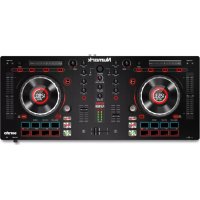
Mixtrack Platinum - Equipo de DJ NUMARK - Manual de uso y guía de instrucciones gratis
Encuentra gratis el manual del aparato Mixtrack Platinum NUMARK en formato PDF.


Preguntas frecuentes - Mixtrack Platinum NUMARK
Preguntas de los usuarios sobre Mixtrack Platinum NUMARK
0 pregunta sobre este aparato. Responde a las que conoces o haz la tuya.
Hacer una nueva pregunta sobre este aparato
Descarga las instrucciones para tu Equipo de DJ en formato PDF gratis! Encuentra tus instrucciones Mixtrack Platinum - NUMARK y toma tu dispositivo electrónico nuevamente en la mano. En esta página están publicados todos los documentos necesarios para el uso de su dispositivo. Mixtrack Platinum de la marca NUMARK.
MANUAL DE USUARIO Mixtrack Platinum NUMARK
Guía del usuario (Español)
Introducción
Contenido de la caja
Mixtrack Platinum
Guía de inicio rápido
Cable USB
Manual sobre la seguridad y garantía
Tarjeta de descarga de software
Soporte
Para obtener la información más completa acerca de este product (los requisitos del sistema, compatibilidad, etc) y registro del producto, visite numark.com.
Para soporte adicional del producto, visite numark.com/support.
Instalación
- Coloque el Mixtrack Platinum sobre una superficie plana y estable.
- Asegúrese que todos los dispositivos estén apagados y que todos los faders y perillas de ganancia estén en posición "cero".
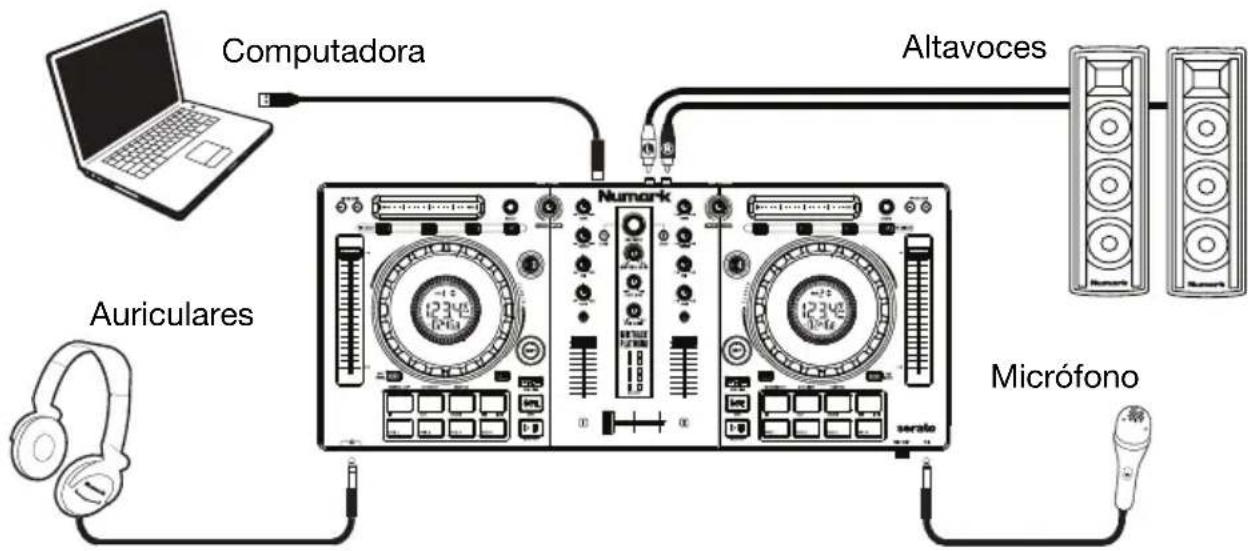
- Si utiliza un micrófono, conéctelo a la entrada para micrófono del Mixtrack Platinum.
- Conecte las salidas del Mixtrack Platinum a los amplificadores de potencia, bandejas de cinta magnética y/u otras fuentes de audio.
-
Enchufe todos los dispositivos a la toma de corriente alterna y conecte el puerto USB del Mixtrack Platinum al puerto USB de su ordenador utilizando el cable USB includio.
-
Al encender todos los equipos, hágalo en el siguiente orden:
• (1) Su computadora, (2) amplificadores, altavoces o dispositivos de salida
-
Localice la tarjeta de instalación de Serato DJ Intro en la caja para descargar e instalar el software.
-
Abra su programa de software y cargue la música en las bandejas.
-
¡Comience su sesión como DJ!
-
Al apagar todos los equipos, hágalo en el siguiente orden:
• (1) Amplificadores, altavoces o dispositivos de salida, (2) su computadora
Diagrama de conexión
flowchart
graph TD
    A["Auriculares"] --> B["Computadora"]
    B --> C["Altavoces"]
    C --> D["Micrófono"]
    D --> E["wele"]
    B --> F["1234e"]
    F --> G["1234e"]
    G --> H["wele"]
    style A fill:#f9f,stroke:#333
    style B fill:#ccf,stroke:#333
    style C fill:#cfc,stroke:#333
    style D fill:#fcc,stroke:#333
    style E fill:#cff,stroke:#333
    style F fill:#ffc,stroke:#333
    style G fill:#cfc,stroke:#333
    style H fill:#fcc,stroke:#333
Los elementos que no se enumeran en Introducción > Contenido de la caja se venden por separado.
Características
Panel superior
text_image
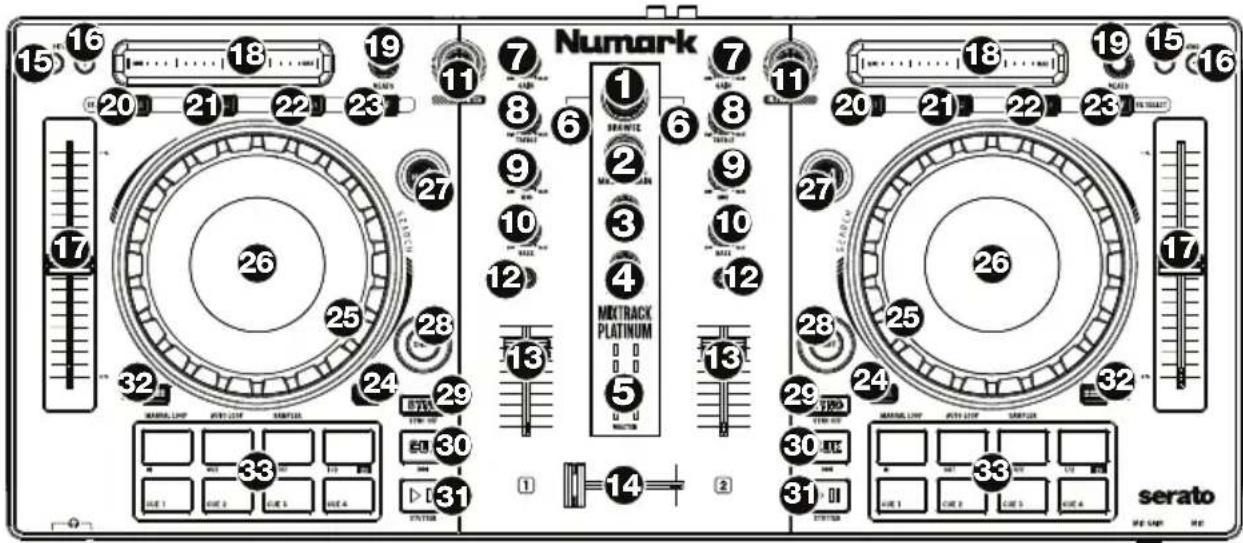
Numark MCTRACK PLATINUM 1 2 3 4 5 6 7 8 9 10 11 12 13 14 15 16 17 18 19 20 21 22 23 24 25 26 27 28 29 30 31 32 33 34 35 36 37 38 39 40 41 42 43 44 45 46 47 48 49 50 51 52 53 54 55 56 57 58 59 60 61 62 63 64 65 66 67 68 69 70 71 72 73 74 75 76 77 78 79 80 81 82 83 84 85 86 87 88 89 90 91 92 93 94 95 96 97 98 99 100- Perilla de navegación: Gire la perilla para recorrer las carpetas y las pistas. Cuando seleccione una carpeta, pulse la perilla para entrar a la misma.
- Ganancia maestra: Ajusta el volume maestro en el software.
Nota: Este control no afecta el volumen del micrófono el cual se suma a la salida final de la ganancia maestra hacia la salida maestra. Use la perilla mic gain (ganancia del micrófono) para controlar el volumen del micrófono. - Mezcla de cue: Permite ajustar la salida de audio del software a los auriculares, mezclando la salida para cue y la salida de mezcla maestra.
- Ganancia de cue: Permite ajustar el volumen del cue por los auriculares en el software.
- LED de salida maestro: Muestra el nivel de audio que sale por la salida maestra.
- Cargar: Pulse uno de estos botones mientras está seleccionada una pista para asignarla a la bandeja A o B, respectivamente, en el software.
- Ganancia: Ajusta el nivel de audio previo al fader y al ecualizador del canal correspondiente en el software.
- Ecualización de agudos: Permite controlar las frecuencias de agudos de los canales individuales.
- Ecualización de medios: Permite controlar las frecuencias de la gama media de los canales individuales.
- Ecualización de graves: Permite controlar las frecuencias de graves de los canales individuales.
- Filtro: Esta perilla permite ajustar el valor del filtro. Girándola a izquierda y derecha se produce un filtro pasa-bajos y un filtro pasa-altos, respectivamente.
- Cue/PFL: Se utiliza para enviar el audio pre-fader al canal de cue para monitoreo con los auriculares.
- Fader de canal: Permite ajustar el volumen de los canales individuales en el software.
- Crossfader: Permite controlar la combinación entre las dos bandejas.
- Reducción del pitch: Mantenga pulsado este control para reducir momentáneamente la velocidad de la pista.
-
Aumento del pitch: Mantenga pulsado este control para aumentar momentáneamente la velocidad de la pista.
-
Fader de pitch: Controla la velocidad de la música. Al moverlo hacia el "+" se acelera la música y al moverlo hacia el "-" se reduce su velocidad.
- Tira táctil: Utilice la tira táctil para ajustar el efecto asignado. Pulse Shift + Tira táctil para desplazarse por la duración de la pista.
- Multiplicador de beats: Se utiliza para aumentar y disminuir la velocidad del ciclo del efecto en beats. Cuando se usa un efecto basado en el tiempo, con esta perilla se ajusta su división de tiempo.
- FX 1 On/Off: Enciende y apaga el efecto 1. Pulse Shift + FX1 para seleccionar un efecto de la lista de efectos disponibles en el software.
- FX 2 On/Off: Enciende y apaga el efecto 2. Pulse Shift + FX2 para seleccionar un efecto de la lista de efectos disponibles en el software.
- FX 3 On/Off: Enciende y apaga el efecto 3. Pulse Shift + FX3 para seleccionar un efecto de la lista de efectos disponibles en el software.
- Tap BPM (Ajuste de BPM): Púlselo 4 veces o más para introducir manualmente el nuevo BPM. El software ignorará los BPM de la pista y seguirá el tempo que usted introdujo manualmente.
- Activación del plato: Active este botón para utilizar la rueda para capturar y mover el audio, "rayando" la pista como lo haría con un disco de vinilo. Pulse Shift y pulse este botón para cambiar la visualización del tiempo entre el tiempo de reproducción transcurrido y el tiempo restante en la pista.
- Plato/rueda de avance por pasos: Esta rueda de avance por pasos capacitiva y sensible al tacto controla el audio cuando se toca y se mueve la rueda. Cuando el botón Rueda no está activo, use la rueda para variar el pitch de la pista. Cuando el botón Rueda está activo, use la rueda para capturar y mover el audio, "rayando" la pista como lo haría con un disco de vinilo. También puede tomar la rueda externa insensible al tacto para variar el pitch de la pista.
- Pantalla: Use esta pantalla para ver la información relacionada con la pista actual. Consulte Características > Pantalla para más información.
- Bandeja virtual: Se usa para seleccionar qué bandeja virtual del software es controlada por esa bandeja del hardware. La bandeja A puede controlar las bandejas virtuales 1 ó 3. La bandeja B puede controlar las bandejas virtuales 2 ó 4.
- Shift (Función secundaria): Permite disparar varios comandos de control cuando se pulsan primero junto con otros botones.
- Sync (Sincronización): Pulse este botón para hacer coincidir automáticamente el tempo de la bandeja correspondiente con el tempo y la fase de la bandeja opuesta. Pulse Shift y pulse este botón para desactivar el sincronismo.
- Cue (control de transporte): Se utiliza para establecer y recuperar el punto de cue principal en la pista actual. Mantenga pulsado el botón Cue para reproducir temporalmente el punto de cue. La pista se reproduce mientras el botón se mantiene pulsado y retorna al punto de cue cuando se suelta. Pulse Shift + Cue para regresar el cabezal de reproducción al comienzo de la pista.
- Reproducir/Pausa: Se utiliza para iniciar y suspender la reproducción. Pulse Shift + Play/Pause para efectuar un efecto de "stutter" (tartamudeo) desde el último punto de cue establecido. Si no hay ningún punto de cue definido, el cabezal de reproducción regresará al comienzo de la pista.
- Modo de pad: Este modo se utilizar para modificar el funcionamiento de los 4 pads superiores para actuaciones en vivo. Consulte Funcionamiento > Modos de pad para actuación en vivo para más información.
- Pads para actuación en vivo: La fila superior de pads se utiliza para disparar puntos de bucle o muestras en función del ajuste Pad Mode (Modo de pad). Consulte Funcionamiento > Modos de pad para actuación en vivo para más información.
La fila inferior de pads se utiliza para disparar puntos de cue. Si no hay ningún punto de cue definido para la pista cargada, este control marcará el punto de cue. Si ya se definió el punto de cue, este control saltará a dicho punto.
Panel frontal
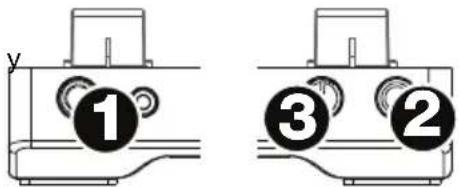
- Salida para auriculares: Conecte auriculares a estos conectores hembra de 6.35 mm (1/4 pulg.) 3.5 mm (1/8 pulg.) para monitorear la señal. El volumen de los auriculares se controla con la perilla cue gain.
text_image
y 1 3 2-
Entrada para micrófono: Conecte a este conector hembra de 6.35 mm (1/4 pulg.) un micrófono dinámico estándar.
-
Ganancia de micrófono: Permite ajustar el nivel de la entrada para micrófono.
Panel trasero
-
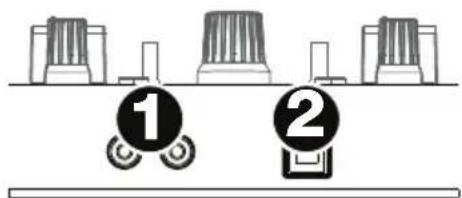
Salida maestra (RCA): Use cables RCA estándar para conectar esta salida a un sistema de altavoces o amplificador.
-
USB: Permite enviar datos MIDI USB para controlar diversos parámetros del software.
text_image
① ②Pantalla
-
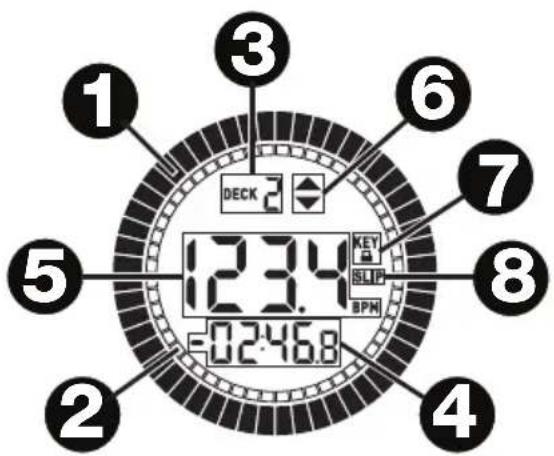
Posición del plato: Muestra la posición actual de la pista.
-
Barras de tiempo: Brinda una referencia visual del tiempo restante para la pista actual. Cuando la pista está por terminar, las barras parpadearán como advertencia.
-
Bandeja activa: Indica la bandeja actualmente activa.
-
Tiempo: Muestra el tiempo de reproducción transcurrido o el tiempo restante en la pista.
-
BPM: Muestra los BPM actuales de la pista actual.
text_image
1 2 3 5 6 7 8 9 10 12:34 12:34 -02:46.8 DECK 2 KEY SLIP BPM-
Ajuste de tono (pitch): Indica la dirección en la cual mover el fader de tono para hacer coincidir los BPM de la pista actual con la pista en la bandeja opuesta.
-
Bloqueo de tonalidad: Este icono se enciende cuando el bloqueo de tonalidad se encuentra activado para la bandeja actual. Consulte el manual Serato DJ Intro para aprender sobre el bloqueo de tonalidad.
-
Resbalamiento: Este icono se enciende cuando el modo de resbalamiento se encuentra activado para la bandeja actual. Consulte el manual Serato DJ Intro para aprender sobre el modo de resbalamiento.
Funcionamiento
Modos de pads para actuación en vivo
Los pads de la fila superior tienen funciones diferentes que dependen del modo en que se encuentran: Modo de loop manual, modo de loop automático y modo de muestras. Para seleccionar un modo, mantenga pulsado el botón pad mode y presione uno de los pads superiores. El LED que está debajo de la sección de pads indica el modo seleccionado en cada momento.
Modo de loop manual: Mantenga pulsado pad mode y pulse el pad rotulado Manual Loop para asignar los 4 pads superiores a las funciones enumeradas a continuación:
- Inicio del loop: Permite establecer el inicio de un loop. Después de establecido un punto final del loop, cuando se pulsa nuevamente este botón, se permite el ajuste fino del punto inicial del loop.
- Final del loop: Permite establecer el punto final del loop. Cuando se pulsa este botón después de haber establecido un punto final del loop, se permite el ajuste fino de dicho punto.
- Encendido/Apagado: Cuando se pulsa estando dentro de un loop, lo desactiva. Cuando se pulsa estando fuera de un loop, activa el loop y comienza la reproducción desde el punto inicial del mismo. Si no se ha establecido un loop, este botón no tiene ningún efecto.
- Loop x1/2: Corta a la mitad el loop que se está reproduciendo. Pulse Shift + Loop x1/2 para duplicar la longitud del loop que se está reproduciendo en ese momento.
Modo de loop automático: Mantenga pulsado pad mode y pulse el pad rotulado Auto Loop para asignar los 4 pads superiores a las funciones enumeradas a continuación:
- Auto 1: Permite establecer e iniciar la reproducción de un loop automático de 1 beat. Pulse Shift + Auto 1 (Función secundaria + Auto 1) para establecer e iniciar la reproducción de un bucle con regreso de 1/16 beats.
- Auto 2: Permite establecer e iniciar la reproducción de un loop automático de 2 beats. Pulse Shift + Auto 2 (Función secundaria + Auto 2) para establecer e iniciar la reproducción de un bucle con regreso de 1/8 beats.
- Auto 4: Permite establecer e iniciar la reproducción de un loop automático de 4 beats. Pulse Shift + Auto 4 (Función secundaria + Auto 4) para establecer e iniciar la reproducción de un bucle con regreso de 1/4 beats.
- Auto 8: Permite establecer e iniciar la reproducción de un loop automático de 8 beats. Pulse Shift + Auto 8 (Función secundaria + Auto 8) para establecer e iniciar la reproducción de un bucle con regreso de 1/2 beats.
Modo de muestras: Mantenga pulsado pad mode y pulse el pad rotulado Sampler para asignar los 4 pads superiores a las funciones enumeradas a continuación:
- Muestra 1: Permite reproducir la muestra asignada al pad de muestra 1. Pulse Shift + Sample 1 (Función secundaria + Muestra 1) para detener la reproducción o para cargar una muestra si la ranura está vacía.
- Muestra 2: Permite reproducir la muestra asignada al pad de muestra 2. Pulse Shift + Sample 2 (Función secundaria + Muestra 2) para detener la reproducción o para cargar una muestra si la ranura está vacía.
- Muestra 3: Permite reproducir la muestra asignada al pad de muestra 3. Pulse Shift + Sample 3 (Función secundaria + Muestra 3) para detener la reproducción o para cargar una muestra si la ranura está vacía.
- Muestra 4: Permite reproducir la muestra asignada al pad de muestra 4. Pulse Shift + Sample 4 (Función secundaria + Muestra 4) para detener la reproducción o para cargar una muestra si la ranura está vacía.
Modo de demostración
Mixtrack Platinum entrará automáticamente al modo de demostración después de 30 segundos de estar conectado al ordenador mediante USB sin abrir el software. Para salir del modo de demostración, abra el software Serato DJ Intro.