Mixdeck Express - Equipo de DJ NUMARK - Manual de uso y guía de instrucciones gratis
Encuentra gratis el manual del aparato Mixdeck Express NUMARK en formato PDF.


Preguntas de los usuarios sobre Mixdeck Express NUMARK
0 pregunta sobre este aparato. Responde a las que conoces o haz la tuya.
Hacer una nueva pregunta sobre este aparato
Descarga las instrucciones para tu Equipo de DJ en formato PDF gratis! Encuentra tus instrucciones Mixdeck Express - NUMARK y toma tu dispositivo electrónico nuevamente en la mano. En esta página están publicados todos los documentos necesarios para el uso de su dispositivo. Mixdeck Express de la marca NUMARK.
MANUAL DE USUARIO Mixdeck Express NUMARK
Guía del usuario (Espanol)
Introduccion
Contenido de la caja
Mixdeck Express
Cable de alimentacion
Cable USB
Tarjetas de descarga de software
Guía del usuario
Folleto de información sobre la seguridad y la garantía
Sopporte
Para Obtener la informacion más completa acerca de este product (los requisitos del sistemas, compatibiliad, etc) y registrar del producto, visite numark.com.
Para soporte adicional del producto, visite numark.com/support.
Instalación=rápida
- Asegürese de que todos los articículos indicados en Contenso de la caja estén incluidos en la caja.
- LEA EL FOLLETO DE INFORMACION SOBRE LA SEGURIDAD Y LA GARANTIA ANTES DE UTILIZAR EL PRODUCTO.
- Estudie el diagrama de connexion incluido en esta guía.
- Coloque el mezclador en una posicion adecuada para su funcionajo.
- Asegürese que todos los dispositivos estén apagados y que todos los faders y perillas de ganancia estén en posición «cero».
- Conecte todas las fuentes de entrada estéreo como se indica en el diagrama.
- Conecte lassonianas estereo a los amplificadores de potencia, bandejas de cinta magnética y/o otheras fuentes de audio.
-
Enchufe todos los dispositivos al suministro de corriente alterna.
-
Encienda todo en elARRYnteorden:
fuentes de entrada de audio (por exemple, giradiscos, reproductores de CD, etc.)
- el mezcludor
- porultimate,cualquier amplificador o dispositivo de salute
-
Al apagar, realice siempre esta operation en sentido inverso:
-
apague los amplificadores
- el mezcludor
- porultimate,qualquierdispositivo de entrada
Diagrama de conexión
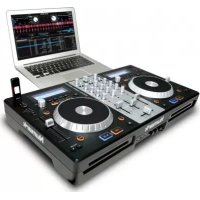
Heaqu un ejempo de como utilize su Mixdeck Express en su configuracion. Los productos que no figuran en el Introduccion > Contenido de la caja se venden por separado.
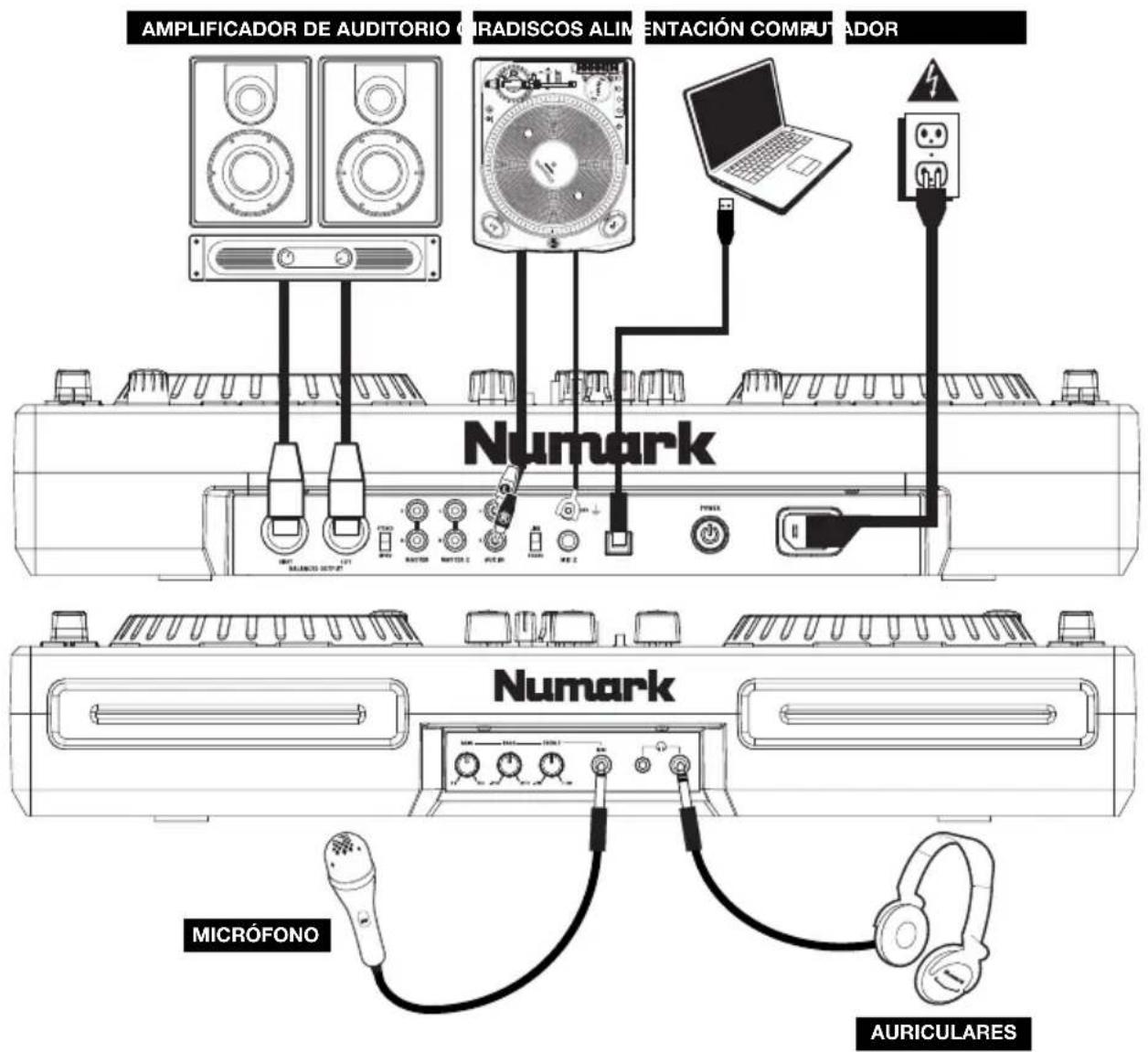
Characteristicas
Paneltraseroyfrontal
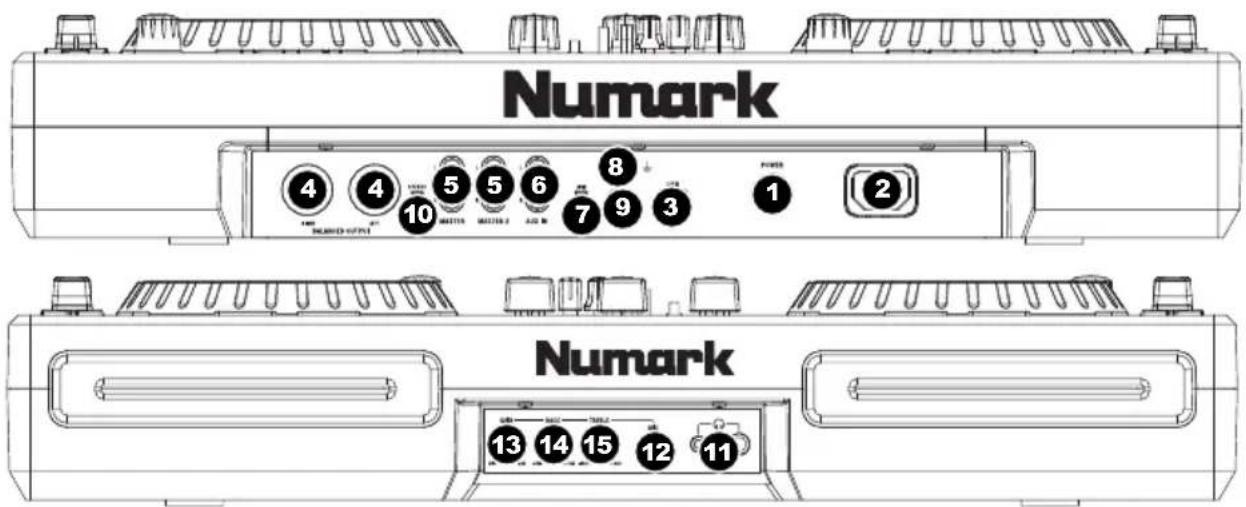
- BOTON DE ENCENDIDO - Se usa para encender y apagar la unidad.
- ENTRADA D'ALIMENTACION - Use el adaptor de alimentacion incluo para conectar el mezclador a un tomacorriente alimentado. Mienes esta desconectada la alimentacion electrica, enchufe la fuente de alimentacion al mezclador primo, y bajo al tomacorriere.
- ESCLAVO USB - Conecte el Mixdeck Express a una computadora mediante este jack USB y de esta forma se pueda usar como dispositivo controlador de software con el protocolo USB MIDI. también es possible usar el Mixdeck Express como tarjeta de sonido de la computadora. (Recuerde seleccionar Mixdeck Express como dispositivo de reproduccion en la configuracion de sonido de la computadora. Es possible utiliser el Mixdeck Express como tarjeta de sonido usandolo o no como controlador de software.)
Note: Los controlles del mezclador no Tiene lingua func ión MIDI.
- SALIDA MAESTRA (XLR) -Estaitters XLR de baja impedancia serve para conectar a un systema de megafonia o monitores alimentados. El nivel de estaitters se controla con la perilla VOLUMEN MASTER del panel superior.
- SALIDA MAESTRA (RCA) - Use cables RCA estandar para conectar esta calidad maestra a un sistemas de altavoces o amplificador. El nivel de esta calidad se controla con la perilla VOLUMEN MASTER del panel superior.
- ENTRADAS AUXILIARES (RCA) - Conecte sus fuentes de audio a estas entradas. Estas entradas peuvent acceptor señales de nivel de linea y fonografico.
- INTERRUPTOR DE ENTRADA AUXILIARE - Colque este commutador en la posicjion apropia, en funcion del dispositivo connectado a las ENTRADAS AUXILIAREs. Si usa giradiscos de nivel fonografico, colque este commutador en "Phono" para proportionscar la amplificacion adiconal necesaria para las senales de este nivel. Si usa un dispositivo de nivel de linea, tal como un reproductor de CD o muestreador, colque este commutador en "Line"
- TERMINAL DE TIERRA - Si usa giradiscos de nivel fonografico con cable de conexion a tierra, asegurese de conectaricho cable a这些东西 terminales. Si se experimenta un zumbido grave,uede significar que sus giradiscos no estan connectados a tierra.
Note: Algunos giradiscosienen el cable de conexión a tierra incorporeda a la conexión RCA y, por lo tanto, no esnecessaryconectar nada al terminal de tierra.
- ENTRADA DE MICRóFONO 2 - Conecte un micrófono de 1/4 a esta entrada.
- ESTEREO/MONO-Ajusta la mezcla de programa para operacion estereo o mono.
- AURICULARES - Conecte sus auriculares de 1/4 or 1/8 a esta calidad para búsqueada de punto inicial (cue) y monitoreo de la mezcla. Los controlles de la calidad para auriculares se encontraran en el panel superior.
- ENTRADA DE MICRóFONO - Conecte un micrófono de 1/4" a esta entrada.
- GANANCIA DE MICRóFONO - Ajusta el nivel de audio de la seals de micrófono.
- GRAVES DE MICRóFONO - Ajusta las bajas Frequencias (graves) del canal de micrófono.
- AGUDOS DE MICRóFONO - Ajusta las altas Frequencias (agudos) del canal de micrófono.
Consejo: Si experimenta realimentacion cuando usa un micrófono con niveles altos, pruebe disminuyendo las altas Frequencias.
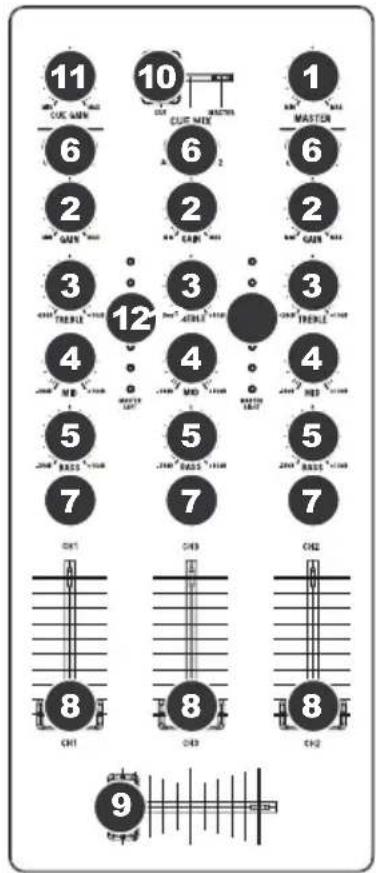
Mezcludor
Nota: Los controlles del mezcludono tieningua funcion MIDI.
- VOLUMEN MAESTRO (MASTER) - Ajusta el volumen de salute de la mezcla de programa.
- GANANCIA (DE CANAL) - Ajusta el nivel de ganancia preecualizacion y prefader del audio del canal.
- TREBLE (DE CANAL) - Ajusta las altas Frequencias (agudos) del audio que se reproduce en el canal correspondiente.
- MEDIOS (DE CANAL) - Ajusta las Frequencias medias del audio que se reproduce en el canal correspondiente.
- GRAVES (DE CANAL) - Ajusta las bajas Frequencias (graves) del audio que se reproduce en el canal correspondiente.
- SELECTOR DE ENTRADAS - Permite seleccionar la fuente de entrada que se aplica al canal correspondiente.
- CUE - Pulse este botón para enviar esta señal de nivel pre-fader al canal de cue para monitoreo. Cuando está pulsado, el botón se enciende.
- FADER DE CANAL - Ajusta el nivel de audio en el canal correspondiente.
- CROSSFADER - Combina el audio entre los canales 1 y 2. Si se desliza a la izquierda se reproduce el canal 1. Si se desliza a la derecha se reproduce el canal 2.
Note: El usuario可以选择 reemplazar el crossfader en caso de que se desgaste. Simplemente, retire el panel frontal y[luego los tornillos que lo mantienen sujeto. Bombie el fader por un repuesto de calidad autorizzato por su vendedor de Numark más cercano.
- CURSOR DE CUE - Cuando el SELECTOR DE MODO DE CUE se coloca en "CH1 - CH2", el cursor de cue combina el audio de los canales 1 y 2 en los auriculares. Mueva este@curos a la izquierda para oir el canal 1 o a la derecha para oir el canal 2.
- GANANCIA DE CUE - Ajusta el nivel del audio para auriculars.
- INDICADOR DE NIVEL ESTEREO - Monitorea el nivel de audio de la mezcla del programa.
Reproducor CD
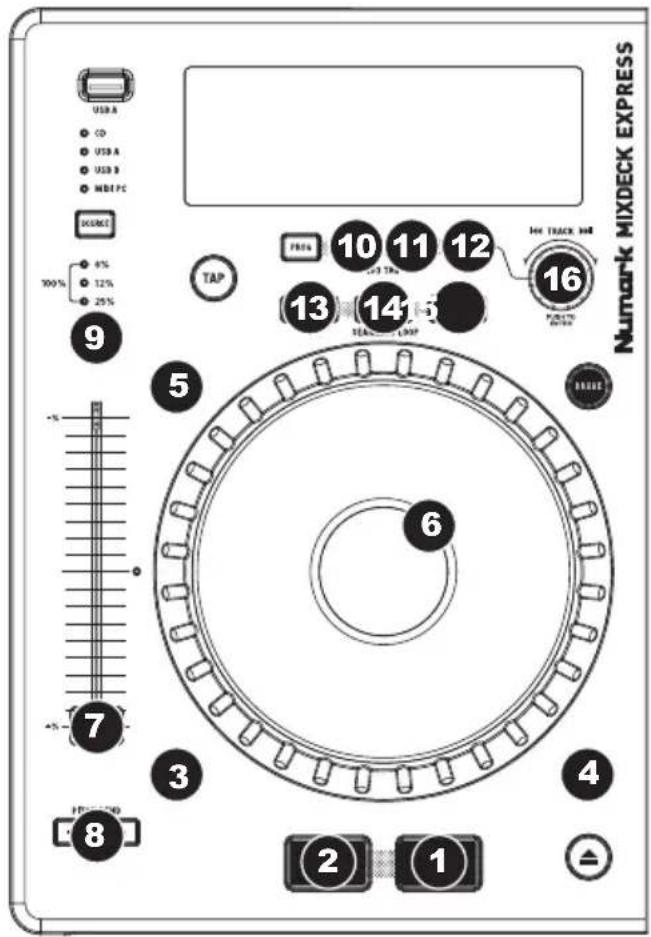
- EXPULSION - Pulse este botón para expulsar el CD. Si se está reproduciendo un CD, este botón no tiene ningún efecto.
- MAESTRO USB - Conecte su dispositivo de almacenimiento USB favorito a este conector para permitir que el Mixdeck Express lea y reproducza sus ARCHivos de música. El Mixdeck Express solo soja para el formatting MP3, de modo que deben asegurarde que sus archivos de audio estén codificados como pp3 si desea usarlos con el Mixdeck Express.
Note: Mixdeck Express soporta los sistemas de archivos HFS+, FAT y NTFS. Por el momento, no soporta la tabla de partición de HFS+GUID.
- FUENTE - Pulse este botón para elegir la fuente de que desea reproducir: CD, USB A, USB B o pueda elegir el Mixdeck Express como controlador MIDI USB. Este botón no funciona cuando está reproduciendo el Mixdeck Express.
- PERILLA DE PISTAS - Se usa para saltar de pista en pista, para navelgar por carpetas y como botón "enter".
- VOLVER - Cuando se navega por un CD o dispositivo con carpetas, este botón lo lleva de regreso al nivel anterior (carpeta).
- REPRODUCIR / PAUSA - Inicia o reanuda la reproduccion si la bandeja está enedium. Pone la reproduccion enedium si la bandeja está reproduciendo.
- CUE - Durante la reproduccion, al pulsar CUE se vuelve al punto másrecenteonde se inicio la reproduccion y la pista se pone en pausa.Manteniendo pulsado CUE,la reproduction comienza desde este punto y,al soltarlo,
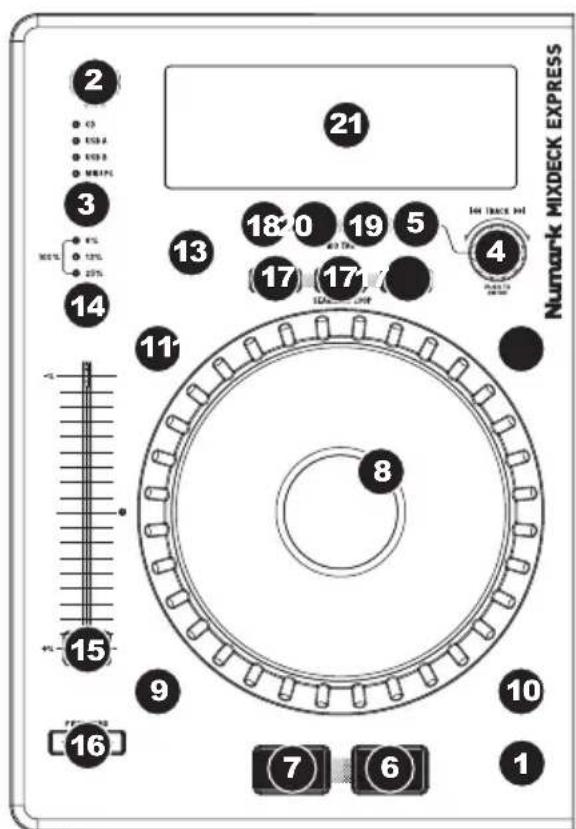
vuelve a ese punto y la pista se pone enedium. Asimismo, si la pista está enedium, es possible usar la RUEDA DE AVANCE POR PASOS para localizar un nuevo punto de cue.
- RUEDA DE AVANCE POR PASOS -Esta rueda cumple numerosas funzioni que dependen del modo en que se encuentra.
a) Si no se está reproduciendo una pista, la RUEDA DE AVANCE POR PASOS busca lentamente a lo largo de los frames de la pista. Para determinar un nuevo punto de cue, gire la RUEDA y comience a reproducir una vez que haya determinado la posicion adequada. Pulse CUE para volver a este punto de cue.
b) Si se está reproduciendo una pista, la RUEDA inflexiona temporamente el pitch de la misma. Al girar la RUEDA en sentido horario, se la accelerer temporamente, cuando que si se gira en sentido antihorario se la desacelera.Esta es una herramienta efectiva para igualar el beat.
c) Cuando está activado el botón SEARCH (Buscar), al girar la RUEDA DE AVANCE POR PASOS se explora rápidamente la pista.
d) Cuando está activado el botón SCRATCH (Rayar), al girar la RUEDA DE AVANCE POR PASOS se "raya" el audio de una pista, como una púa en un disco.
-
EFFECTO RAYADO (SCRATCH) - Activ a desactiva el modo de rayado. Cuando se activa, al girar la RUEDA DE AVANCE POR PASOS se create un efecto 'scratch' (Rayado). Cuando el modo de rayado está activo, el LED indicador se illumina.
-
BUSCAR - Si pulsa este boton, es posible usar la RUEDA DE AVANCE POR PASOS para explorar rapidamente la música. Cuando el modo de búsqueada está activo, el LED indicator se illumina con luz roja. Si no toca la rueda en 10segundos, saldra automatistically del modo de búsqueada.
- REVERSAL - Pulse este boton para reproducir la pista en sentido inverso (se enciende el boton). Pulselo neutramente para volver a la reproduccion normal.
- FRENADO - Pulse este boton para activar el frenado (se enciende el botón). Cuando se activa el frenado, alponer la pista en pausa se produce el enlentecimiento de la reproduccion ante des detenerse, simulando el efecto de parar el motor de un giridiscos. Ajuste el tiempo de frenadoMainteniendo pulsado BRAKE (cuando se activa el frenado) y girando la RUEDA DE AVANCE POR PASOS.
- GOLPE - Pulsando este boton al ritmo del beat, se usa al contador de BPM incorporeado a detectar el tempo correcto. Manteniendo pulsado el boton por 2 segundos, el contador de BPM se reinicia y recalcula.
- PITCH - El botón de pitch controla la gama del fader de pitch.
Pulse y suele el boton de pitch para recorrer los values del fader de pitch de +/- 6%, 12%, 25% y 100%. Internacional es possible desactivar el fader de pitch pulsando nuevomente el boton de pitch afterwards de seleccionar 100%.
- FADER DE PITCH - Controla la velocidad de la música. Moviendolo hacía el + se acelera la música y moviéndolo hacía el "-" se reduce la velocidad. El percentaje de ajuste del pitch se muestra en la pantalla.
- INFLEXION DE PITCH - Permite ajustar brevemente la velocidad de la música para aumento o disminuirla cuando se mantiene pulsado el boton. Esutil para ajustarrapidamente la velocidad a fin de contribuir a hacer coincidir los beats de dos canciones que poder estal misismo tempo pero tener beats que golpean en momentos ligeramente differs.
- INICIO / FIN / REPETICION DE CICLO (LOOP IN / LOOP OUT / RELOOP) - Estos botones se usan para definir los+puntos de comienzo y fin del ciclo (LOOP IN y LOOP OUT) o para repetir o reiniciar el ciclo (RELOOP). Para mas informacion acerca de esta func tion, consulte la seccion sobre@clicos de este manual.
- PROG - Este boton le ayuda a create un programa — una secuencia de pistas a reproducir continuamente.
Para crear un programa:
i. Pulse PROGRAM. Destella "P-##" en la LCD ("##" indica qué numero ocupa esta pista en el programa — "P-01," "P-02," etc.).
ii. Gire la PERILLA TRACK (Pista) para seleccionar una pista y bajo presione dicha perilla para introducirlo en el programa. Repita este proceso pararegarar mas temas al programa.
iii. Cuando termine, pulse REPRODUCIR para reproducir el programa o PROGRAM (Programa) para salir y volver al modo de reproduccion normal. (Cuando se almacena un programa, aparece "PROG" en la LCD.)
Para reproducir el programa:
i. Con un programa almacenado, pulse PROGRAM (Programa). Destella "P-##" en la pantalla LCD. Lacantidad total de pistas del programa aparece a la izquierda de la LCD (como "P##").
ii. Pulse REPRODUCIR para reproducir la prima pista del programa. Cuando se reproduce un programa, destella "PROG" en la pantalla LCD.
Para eliminar un programa:
i. Pulse PROGRAM. Destella "P-##" en la pantalla LCD.
ii. Presione y retenga PROGRAM (Programa). Desaparece "PROG" de la LCD y volverá a la prima pista reproducible de su CD/dispositivo.
Puede mantener pulsado PROG y girar la PERILLA DE PISTA para activar y desactivar el fader start.
"FADER OFF": El fader start se desactivam. Se deben configurar de esta forma ambas bandejas para que el fader start se desactive.
"FADER PAU": Moviendo el crossfader hacía una bandeja, comienza la reproduccion en la misma@mienes se pone en pausa la reproduccion de la othera bandeja. Cuando el crossfader se lva de regreso a la othera bandeja, la reproduccion se reanuda desde ese punto.
"FADER CUE": Moviendo el crossfader hacía una bandeja, comienza la reproducción en laquia, cuando que la bandeja opuesta vuelve a suultimate punto de cue. Cuando el crossfader se leva de regreso a la othera bandeja, la reproduccion se reanuda desde ese punto de cue.Cada bandeja debe configurarse como "FADER CUE"para habilitar estacharacteristica en laquia.
- TIEMPO - Cambia la visualización del tiempo entre el tiempo de reproducción transcurrido y el tiempo restante en la pista y el tiempo restante en todo el CD audio.
- MODO (REPRODUCCION) - Hay dosodos de reproduccion:
Auto-Cue: Reproduce el tema seleccionado y bajo hace una停下a y busca el inicio de la pista seguidente.
Continuous: Reproduce todos los temas del CD en orderly y bajo los repite desde el comienzo.
Activar o desactivar Relay Play manteniendo pulsado MODO y girando la PERILLA DE PISTA. Cuando se termina de reproducir una pista o CD de una bandeja, comienza a reproducir la bandeja opuesta. Esa bandeja reproduce hasta que termina la pista o disco y bajo reproduce不良信息 la othera bandeja.
- PANTALLA LCD - Aquie aparece toda la informacion y las functiones. Temiens se muestran el dato del CD (si está disponible), la informacion de etiquetas ID3 y los values de paramedros de efectos.
Para ver la informacion de etiquetas ID3 cuando se reproduce MP3, mantenga pulsado MODO (REPRODUCCION) y pulse TIEMPO.
LCD
- PLAY / PAUSE - Esta本次活动 is organized in a small group, and you can participate by using the exercises.
- CUE - Se ilumina de forma continua si la unidad está detenida en un punto cue.
- CD / USB / PC - Indica si está reproduciendo pistas de un CD ("CD") cargado o dispositorio USB conectado
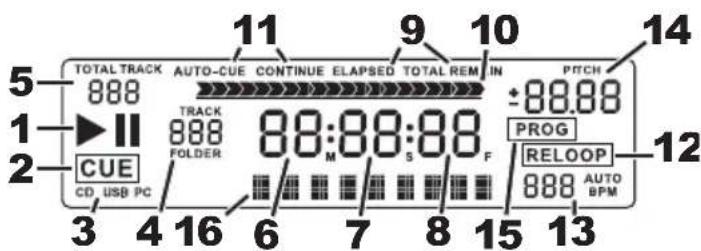
("USB"). Internacional es possible conectar el Mixdeck Express a una computadora por USB para usar los platos del Mixdeck Express como los controladores de programas de software compatibles con el protocolo USB MIDI ("PC").
4. NUMERO DE PISTA O CARPETA - Muestra el número de la pista o carpeta actual. Cuando se está viendo o reproduciendo un programa, el número aparece con una "P" adelante ("P01," "P02", etc.), que indica el número de esta pista en el programa.
5. TOTAL DE PISTAS - Muestra el número total de pistas disponibles en el CD o dispositivo USB. (En la vista Folder (Carpeta), muestra el número total de carpetas disponibles en el dispositivo USB.)
6. MINUTOS - Muestra los Minutes restantes o transcurridos dependiendo de la configuracion del modo.
7. SEGUNDOS - Muestra los segundos restantes o transcurridos dependiendo de la configuracion del modo.
8. FRAMES - El reproductor de CD divide un dato en 75 frames para un cueing mas preciso. Muestra los frames restantes o transcurridos dependiendo de la configuracion del modo.
9. MODO DE TIEMPO - Indica cuando se visualiza el tiempo restante de la pista ("Remaining" / Restante) o el tiempo restante de todo el CD ("Total" / Total).Esta funciona se controla mediante el botón de tiempo (TIME).
10. BARRA DE TIEMPO - Muestra el tiempo restante o transcurrido dependiendo de la configuración del botón de tiempo.
11. MODO DE REPRODUCCION - Muestra cuando la unidad está configurada al modo Auto-Cue (la bandeja se detiene al final de cada pista) o Continuous Play (se reproduce el disco entero sin interruptions).Esta funciona se controla mediante el botón MODO.
12. RELOOP - Este ilumina cuando un bucle está jugando.
13. BPM - Muestra el tempo en BPM (beats por minuto) de la pista actual. Cuando aparece "AUTO BPM", es el tiempo que se ha detectado automatistically tected.
14. PITCH - Muesra el cambio porcentual en pitch.
15. PROG - Indica que se está reproduciendo un programa.
16. VISUALIZACION DE TEXTO - Muestra el nombre de carpeta o archivo cuando se navega por los MP3.
Looping
El Mixdeck Express cuenta con una función de looping (creación de ciclos) sin discontinuidades, lo que significa que si usted define un loop, no hay retardo cuando la música vuelve al comienzo del ciclo. La funciona de Looping le permite ser muy creativo con las mezclas, al darle la capacité de extendar las secciones deseadas de un tema tanto tiempo como紊ze o crear remezclas sobre la marcha.
Se usan para looping tres botones.
LOOP IN: Es el punto donde deseña inicia un ciclo. Por defecto, se建立起 automatistically un punto "loop in" al comienzo del tema. Para definir un nuevo punto de "loop in", pulse el botón LOOP IN cuando el tema llega al punto deseado en el que deseña que comience el ciclo. El botón LOOP IN se enciende para indicar que se establéció un nuevo punto de "loop in". El botón RELOOP/STUTTER también se illumina, para indicar que ahora pueda pulsarlo paravoltar inmediamente al punto de "loop in" e iniciar la reproducción. Si deseña cambiar el punto de "loop-in", simplemente pulse el botón LOOP IN otra vez.
LOOP OUT: Establish el punto final del ciclo. La primera vez que pulse LOOP OUT cuando se reproduce un tema, el botón parpadea y el tema comienza a reproducirse en un ciclo sin discontinuidades, empezando en el punto de "loop in" y terminando en el punto de "loop out". Para soltar o terminar el ciclo, presione LOOP OUT unacke y la reproduccion continua para delante cuando el tema pase el punto de "loop out" establisho anterionmente. El botón LOOP OUT permanece encendido continuamente, para indicar que el ciclo está ahora en memoria para fines de repetition.
RELOOP: Repite la reproduccion o "tartamudea" (si se pulsa repetidamente) desde el punto de "loop in". Si se establiecio previamente un ciclo, lo reproduce y repite hasta que se libera el ciclo pulsando el boton LOOP OUT.
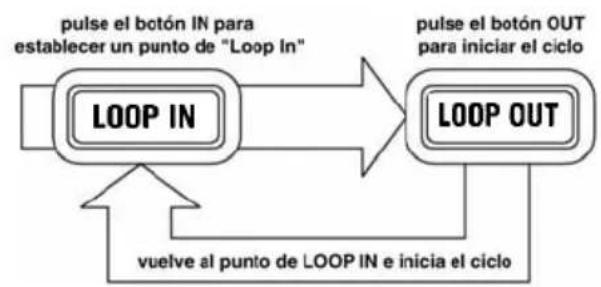
Pulse IN para establecer el comienzo del ciclo y bajo LOOP OUT para establecer el final Una vez que pulse LOOP OUT, el Mixdeck Express efectuara el ciclo entre ellos dos+puntos. Si pulsa LOOP OUT other vez, el Mixdeck Express sale del ciclo y continua la reproduccion normal.
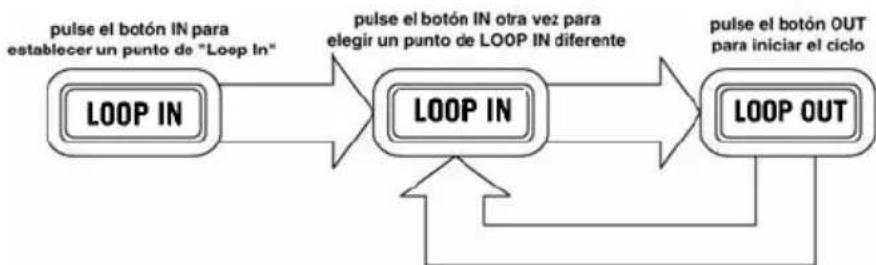
Si pulsa IN pero bajo decide que desea establecer un punto de "loop in" difererente, simplemente pulse IN other vez. Luego, pulse LOOP OUT para起初 el ciclo entre los+puntos LOOP IN y LOOP OUT.
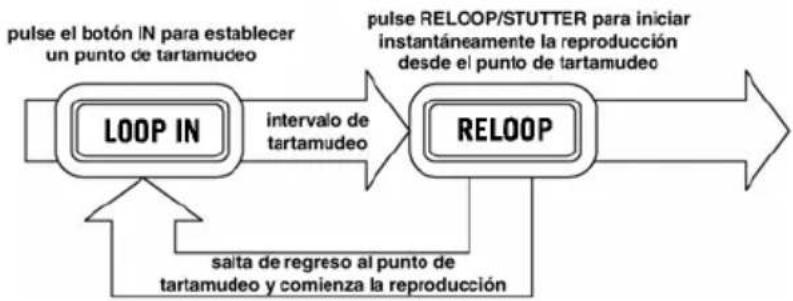
El punto de "loop in" se pueda usar como unaforma de reproducir con "tartamudeo" a partir de un cierto punto de un tema. Simplemente pulse IN para establecer el "punto de tartamudeo" y luego RELOOP para comenzar a reproducir desde este punto.Cada vez que pulse RELOOP el Mixdeck Express salta de vuelta al punto de tartamudeo y reproduce desde ese punto.
Modo maestro USB
Conectando un dispositivo de clase de almacenimiento masivo USB tal como un disco duro USB, unaunidad portátil, un Apple iPod (u除外 dispositivo portátil de música compatible) al conector MASTER USB del panel superior del Mixdeck Express, es possible acceder, reproducir y crear efectos de scratch en sus ARCHivos de música de la mesmaforma en que pueda reproducir un CD de audio normal.
Note: El Mixdeck Express soporta los sistemas de ARCHivos HFS+, FAT y NTFS. Por el momento, no soporta la tabla de partición de HFS+GUID.
- En primer lugar, asegúrese de que está conectado al conector USB MASTER del panel superior del Mixdeck Express.
- Pulse el botón FUENTE (SOURCE) parainstaller la fuente de que seca reproductor: USB A o USB B.
- Pulse la PERILLA DE PISTA.
- Después de que el Mixdeck Express haya analzado por primera vez la estructura de parteciones (máx. 9 parteciones) y luego la estructura de carpetas (máx. 999 carpetas) del dispositivo USB, es possible naviggar por dicho dispositivo siguiendo las instrucciones que se indicate a continuación.
Dispositivo de almacenamento masivo USB
Para acceder a los ARCHivos de un dispositivo de classe de almacenimiento masivo USB, use la PERILLA DE PISTAS para elegir qué carpeta deseaAbrir y bajo presione dicha perilla paraentar a esta carpeta. Es possible usar enterces la PERILLA DE PISTAS para navegar a other nivel de carpetas o elegir el archivo de audio de la carpeta que abrio para reproducirlo.
Indicación: Para organizar una gran colección musical, es conveniente que Cree una carpeta por分开 para cada interpretre.
Para tener en cuenta: Dado que no todos los dispositivos MP3 son de classe de almacenimiento masivo USB, no todos los reproductores son compatibles con el Mixdeck Express.
Consejos para usar dispositivos USB con el Mixdeck Express
- Cuando desconecte un dispositivo USB del Mixdeck Express, asegúrese siempre de usar el botón SOURCE (SRC) para commasar al modo CD/MP3 antes de desconectar. Cuando desconecte un dispositivo USB, asegúrese de que no estén parpadeando en la pantalla las letras "USB".
- La desconexión de un dispositivo USB cuando el Mixdeck Express está en modo USB MASTER puede posiblementeCausear que los datos del dispositivo USB se corropon yresulten ilegibles.
- Nota: Hay un limite de 999 temas por carpeta o lista de reproduccion. Use varias carpetas o lista de reproduction para seperar grandes cantidades de temas.
- Actualmente, el Mixdeck Express solo puede leer iPods formateados en PC.
- No recomendamos usar ARCHIVOS MP3 superiores a 300 MB, punto que pueda afectar al funciona del Mixdeck Express.
En discos duros (HD) de gran capacité, el Mixdeck Express pueda leer un maximum de 9 partidas. Cada particion está limitada a 999 carpetas y cada carpeta está limitada a 999 temas.
Modo USB MIDI
Tambien es possible conectar el Mixdeck Express a una computadora por USB para usar los platos del Mixdeck Express como los controladores de programas de software compatibles con el protocolo USB MIDI. Consulte al fabricante de su software para averiguar siDICHO software soporta un controlador USB MIDI.
Nota: Los controlles del mezclador no tiene lengua referencia MIDI.
Para activar el modo USB MIDI, conecte un cable USB desde el conductor USB SLAVE de Mixdeck Express a un puerto USB de su computadora. Luego, pulse SOURCE para selectionar "MIDI-PC" y pulse la PERILLA DE PISTA.
Mapa de Serato DJ Intro
Si su Mixdeck Express vino con Serato DJ Intro (o si ya Tiene esta version), consulta este mapa de control para ver qué functions del software pueda controlarse con Mixdeck Express. (nota: Los controlleds del mezclador no@cuentan con Ninguna referencia MIDI.)
- Reproducir/Pausa
- Cue
- Modo de rayado
- Modo de búsqueda
- Reversa
- Rueda de avance lento
- Fader de pitch
- Inflexión de pitch
- Rango del pitch
- Modelo de reproducción
- Modo de tiempo
- Volver con navegador
- Entrada de loop
- Salida de loop
- Repeticion de loop
- SeLECTION de pista (pulsar para introducir)