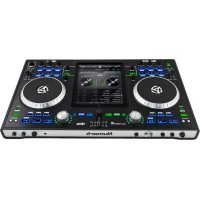
IDJ PRO - Mezclador NUMARK - Manual de uso y guía de instrucciones gratis
Encuentra gratis el manual del aparato IDJ PRO NUMARK en formato PDF.


Preguntas de los usuarios sobre IDJ PRO NUMARK
0 pregunta sobre este aparato. Responde a las que conoces o haz la tuya.
Hacer una nueva pregunta sobre este aparato
Descarga las instrucciones para tu Mezclador en formato PDF gratis! Encuentra tus instrucciones IDJ PRO - NUMARK y toma tu dispositivo electrónico nuevamente en la mano. En esta página están publicados todos los documentos necesarios para el uso de su dispositivo. IDJ PRO de la marca NUMARK.
MANUAL DE USUARIO IDJ PRO NUMARK
iDJ PRO
- Adaptador de alimentación
- Guía de inicios rápidos
- Folleto de información sobre la garantía y la garantía
REGISTRO
Visit http://www.numark.com para registrar su iDJ PRO. El registrar de su producto asegura que podamos mantenerleactualizado con los一个新的esarrollos de productos y brindarle apoyo的技术ico de categoria mundial en caso de que tengalgun problema.
DIAGRAMA DE CONEXION
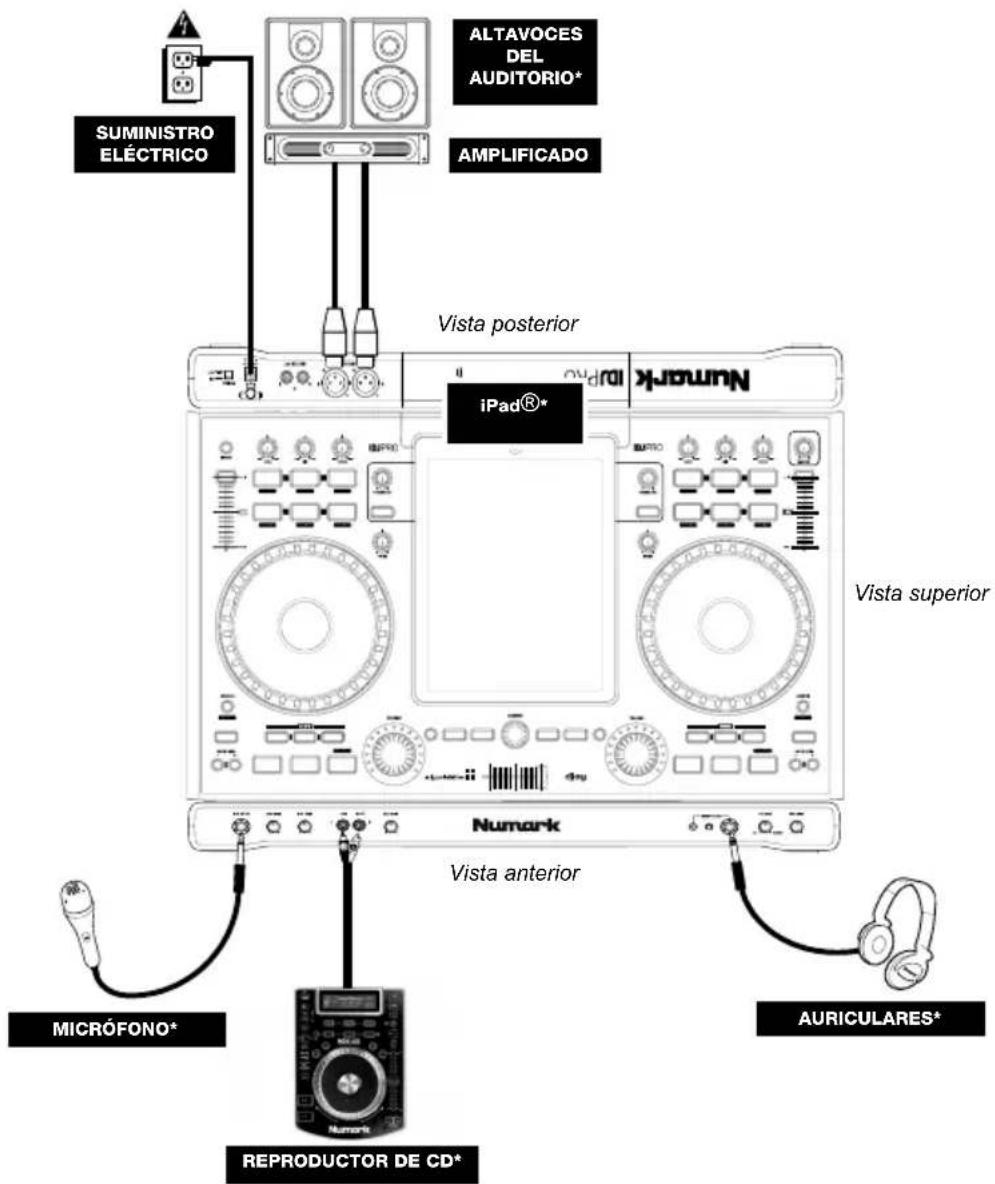
* No inclusido
DISPOSITIVOS iOS COMPATIBLES
El iDJ PRO es compatible con los siguientes dispositivos iOS (no incluidos):
iPad ra generacion)
- iPad 2
- iPad
INSTALLACION DEL iDJ PRO
- Adquiera e instale djay de Algoriddim para iPad en la App Store (Tienda de aplicaciones).
- Coloque el iDJ PRO sobre una superficie plana y estable.
- Asegürese que todos los dispositivos estén apagados y que todos los faders y perillas de ganancia estén en posición "cero".
- Conecte las fuentes de sonido adiconiales (por ej. reproductores de MP3, reproductores de CD, etc.) o microfonos según se indica en el diagrama de conexión.
- Conecte las salidas estéreo a los amplificadores de potencia, bandejas de cinta magnética y/u除外 fuentes de audio.
- Enchufe todos los dispositivos al suministro de CA.
- Al encender todos los equipos, hágalo en el作為orden:
Fuentes de sonido adiconiales (por ej. reproductores de MP3, reproductores de CD, etc.)
iDJ PRO
- Amplificadores, altavoces o dispositivos de salute
-
Abra la puerta de la estación de acoplamente de iPad en iDJ PRO.
-
iPad 2 y iPad (3 generation): Deslice su iPad para introducirlo en la estacion de acoplamento. iPad: Retire las tiras de los costados de la estacion de acoplamento y deslice bajo su iPad para introducirlo en la misma.
- Conecte el conductor de la estacion de acoplamento al puerto del conductor de acoplamento del iPad.
- Cierre la puerta de la estación de acoplimiento de iPad.
- Si Tiene su propio cable Kensington, fijelo al bloqueo Kensington para asegurar el iDJ PRO.
- Abra djay y jcomiance la sesion como DJ!
-
Al apagar todos los equipos, hagalo en elARRYnteorden:
-
Amplificadores, altavoces o dispositivos de salute
iDJ PRO
Fuentes de sonido adiconiales (por ej. reproductores de MP3, reproductores de CD, etc.)
PANEL SUPERIOR
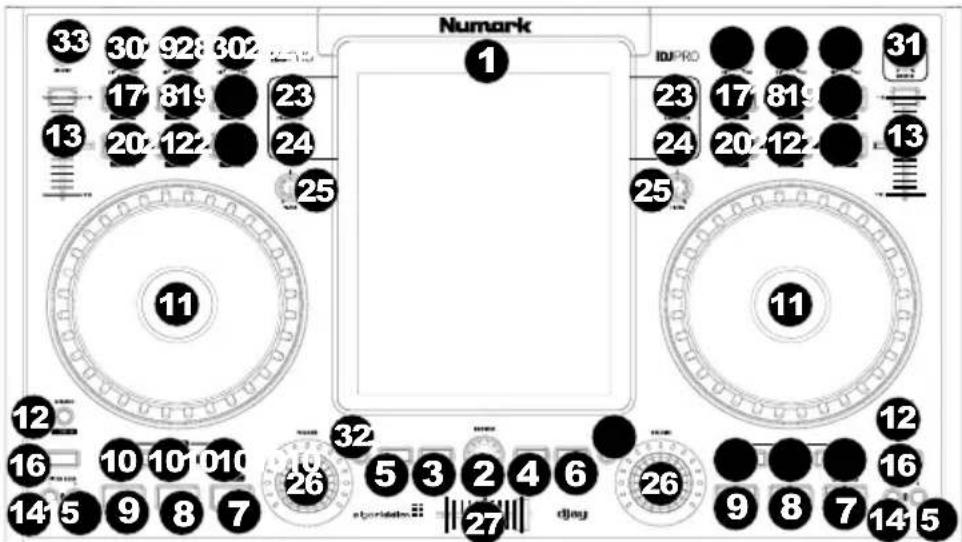
- Estación de acoplamente de iPad - Conector de acoplamente para conexión con iPad (no incluido).
- Perilla del navegador - Pulse esta perilla paraAbrir la biblioteca de temas. Girela para recorrer los temas. Pulse "Load" (Cargar) para dirigir los temas a una bandeja.
- Cargar bandeja A - Permite carrar la pista seleccionada en la bandeja A.
- Cargar bandeja B - Permite cargar la pista seleccionada en la bandeja B.
- Funcion secundaria - Permite disparar comandos de botones alternativos cuando se pulsan primero jusqu conOthersbotones.
-
Vista - Permiturarrecoridoentrelasdistinctasvistasdelsoftware.
-
Reproducir/Pausa - Permite activar y poder en pausa la reproduccion cuando se pulsa-Newamente. Cuando se pulsa el boton de func tion secundaria (Shift) ^+ Reproducir/Pausa, la pista se reproduce momentaneamente en sentido opuesto. Cuando se libera Reproducir, la pista vuelte a reproducirse en sentido hacia adelante. El boton Reproducir comienza a parpadear cuando a la reproduccion de la pista de la bandeja asociada le quedan 30 segundos.
- Botón de cue -Si no se establéció ningún punto de cue, al pulsarse el botón se fuerza un reinicio desde el comienzo de la pista. Pulse el botón "CUE SET" para establisher un nuevo punto de cue. El botón "CUE" se illumina. Pulse "CUE" para reproducir desde este nuevo punto de cue.
- Establecer cue - Permite establecer el punto de cue durante la reproduccion o las pausas.
- Cue rápido 1, 2 y 3- Permite establercer un Hot Cue (cue rápido) durante la reproducción o las pausas. Estos punto son similares a los+puntos de cue comunes, excepto que cuando se pulsan los botones, la unidad salta instantáneamente al punto definido y comienza a reproducir. Cuando se pulsa-Newamente el botón, la reproducción se reanuda desde el cue rápido establishido.Cuando se pulsan el botón de functión secundaria + Hot Cue, el cue rápido se anula.El botón se ilumina cuando se establoce un punto de cue.
- Rueda de avance por pasos - La rueda de avance por pasos capacitiva y sensible al tacto Manipula el audio cuando se toca la rueda y afterwards se mueve. El modo aplicado es el que decide el efecto que tiene la rueda. Si está activado el modo "Scratch" (Rayado), la rueda permite a los usuario agarrar y mover el audio lentamente durante la reproduccion. En modo "Search" (Búsqueada), al tocar y mover la rueda se fuerza un movimiento rápido a lo largo del tema. La rueda externa no sensible al tacto funciona como inflexión de pitch cuando se está reproduciendo un tema.
- Rayado/Busqueda - Permite controlar el comportamento de los platos. Cuando no está activo, el Plato funciona como inflexión de pitch. Cuando está activo, el Plato tiene la capacidad de producir el rayado. Pulsando el botón de función secundaria + Scratch/Search, seenta al modo SEARCH.
- Fader de pitch - Permite controlar el tempo (velocidad) de las bandejas individuales.
- Redución de pitch - Permite reducirmomentámente la velocidad de la pista cuando se pulsa y mantiene pulsado.
- Aumento de pitch - Permite augmentar momentaneamente la velocidad de la pista cuando se pulsa y mantiene pulsado.
- Sincronismo - Permite controlar el comportamento del sincronismo de BPM de ambas bandejas. Cuando se activa, la bandeja seleccionada ajusta automatamente el tempo y velocidad de la pista a los mismos BPM que está establecidos en la othera bandeja. Para ajustar manualmente los BPM y salir del modo Sync (Sincronismo), mueva el fader de pitch correspondiente a la bandeja.
- Inicio de loop - Permite establecer el comienzo del loop estando en modo de looping (generación de loops) manual. Cuando se pulsan el botón de funciona secundaria + Loop in, djay realiza un "enrollamento del loop" (loop roll) de 1/2-beat.
- Salida de loop - Permite establecer el final del loop estando en modo de looping (generación de loops) manual. Cuando se pulsan el botón de funciona secundaria + Loop Out, djay realiza un "loop roll" de 1 beat.
- Repetación de loop - Permite reactivar el loop del que se salio previamente. Cuando se pulsan el botón de funciona secundaria + Reloop, djay realiza un "loop roll" de 2 beats.
- Loop automático - Permite colocar un loop en función de la longitud del autoloop (loop automático). Cuando se pulsan el botón de funciona secundaria + AUTO LOOP, djay realiza un "loop roll" de 1/16 de beat.
- Loop x1/2 - Si se está reproduciendo un loop, reduce la longitud del loop actual a la mitad. Si no se está reproduciendo un loop, permite establecer la longitud del loop automatico (Autoloop). Cuando se pulsan el botón de funciona secundaria + Loop x1/2, djay realiza un "loop roll" de 1/8 de beat.
- Loop x2 -Si se está reproduciendo un loop, multiplicá la longitud del loop actual por 2. Si no se está reproduciendo un loop, permite establear la longitud del loop automatico (Autoloop). Cuando se pulsan el botón de funciona secundaria + Loop x2, djay realiza un "loop roll" de 1/4 de beat.
- Parámetro de effeto - Permite controlar el parámetro del effeto selecciónado.
- Effecto Si/No - Activa y desactiva el efecto seleccionado.
Nota: Puede executar hasta 2 efectos al mesmo tiempo si utilizes iPad 2 o iPad (3ra generacion). - Filtro - Permite controlar la magnitud del filtro correspondiente al canal asignado.
- Volumen de canales - Permite ajustar el volumen de los canales individuales.
- Crossfader - Permite controlar la combinacion de la mezcla entre las dos bandejas.
- Ecualizacion de agudos - Permite controlar las fecuencias de agudos de los canales individuales.
- Ecualizacion de medios - Permite controlar las fecuencias de la gama media de los canales individuales.
- Ecualizacion de graves - Permite controlar las fecuencias de graves de los canales individuales.
- Volumen maestro - Permite ajustar el volumen maestro de las salidas XLR balanceadas y las salidas RCA. (Note: Si utilizes AirPlay o Bluetooth, ajuste el volumen maestro en el menu Settings (Configuración) de djay.)
- PFL - Activa el monitor de cue correspondiente al canal seleccionado.
- Grabar - Permite起初ar la grabacion de la sesion en el software.
PANEL FRONTAL

- Entrada de micrófono - Entrada balanceada de micrófono de 14 pulg., aplicada a la Master Output (Salida maestra) y a la Headphone Output (Salida para auriculares).
- Ganancia de micrófono - Permite ajustar la ganancia del canal de micrófono, aplicada directamente a las salidas maestra y para auriculares.
- Tono de micrófono - Permite ajustar las Frequencias de la seals de audio proveniente de la entrada de micrófono, aplicada directamente a las salidas maestra y para auriculares.
- Entrada auxiliar - Entrada RCA de nivel de linea para dispositivos externos, aplicada directamente a las salidas maestra y para auriculares.
- Ganancia auxiliar - Permite ajustar la ganancia de la entrada auxiliar.
- Salida para auriculas - Salidas de 1/4 pulg. y 1/8 pulg. para conectar auriculas (que se venden por separado).
- Mezcla de cue - Permite ajustar la mezcla entre cue y programa cuando se utilizes auriculares.
- Ganancia de cue - Permite ajustar el volumen del canal de cue cuando se utilizes auriculares.
Note: A fin de utiliser Cue Mix (Mezcla de cue) y Cue Gain (Ganancia de cue) con la aplicacion djay, asegúrese de que el modo Split Output (Salida dividida) está activado desde el menu Setup de djay hacer click en la rueda dentada y establociendo Split Output como 'On' (Activada).
PANEL TRASERO

- Bloqueo Kensington® - Use este orificio para fjjar un cable de seguidad a la unidad.
- Salida maestra (XLR) - Conecte esta calidad XLR balanceada a un sistema de megafonia o monitores alimentados.
- Salida maestra (RCA) - Use cables RCA estandar para conectar esta calidad a un sistemas de altavoces o amplificador.
- Retén del cable - Sujeta el cable de alimentación a la unidad.
- Entrada de alimentacion - Use el adaptor de alimentacion incluido para conectar la unidad a un tomacoriente.
- Interruptor de encendido - Permite encender y apagar la unidad.
COMBINACIONES DE TECLAS
Botón de funciona secundaria (Shift) + Reproducir/Pausa - La pista se reproduce momentáneamente en sentido opuesto. Cuando se libera Reproducir, la pista vuela a reproducirse en sentido hacía adelante.
Botón de funciona secundaria + Hot Cue - Anula el Hot Cue.
Botón de funciona secundaria + Loop x2 - djay realiza un "loop roll" de 1/4 de beat.
Botón de funciona secundaria + Loop x1/2 - djay realiza un "loop roll" de 1/8 de beat.
Botón de funciona secundaria + Auto Loop - djay realiza un "loop roll" de 1/16 de beat.
Botón de funciona secundaria + Reloop - djay realiza un "loop roll" de 2 beats.
Botón de funciona secundaria + Loop Out - djay realiza un "loop roll" de 1 beat.
Botón de funciona secundaria + Loop In - djay realiza un "loop roll" de 1/2 beat.
Botón de funciona secundaria + Scratch/Search - PermitEAR al modo SEARCH (Búsqueada).
Cue + Reproducir - Permite create un effeto de tartamudeo cuando se pulsa.
Botón de funciona secundaria + Platter - Permite similar un efecto de rayado cuando se usa el Plato.
Instalación de Algoriddim djay y AirPlay®
IMPORTANTE: Conecte o desconecte su iPad del dispositivo AirPlaysole quando no está reproduciendo.
- Conecte el iPad al conector de la estación de acoplimiento del iDJ PRO.
- Abra
- Asegürese de que su estación AirPlay está en la misma red Wi-Fi que su iPad.
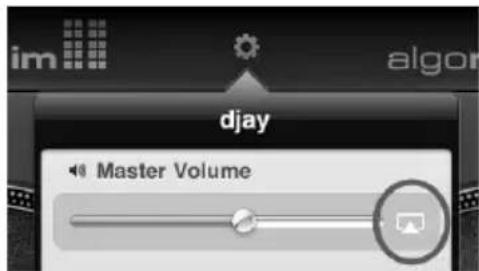
- Abra el menu Settings de djay tocando el icono de la "rueda dentada".
- Toque el icono de AirPlay que aparece+junto al cursor de Master Volume (Volumen maestro) y seleccione su estacion AirPlay.
Si no aparece el icono de AirPlay jusqu al cursor Master Volume, significa que djay no pueda encontrar su estación AirPlay. Confirme que su estación AirPlay está en la misma red Wi-Fi que su iPad y asegúrese de que la aplicación AirPlay está的功能正好。
Nota:
- Mientras utilize AirPlay, use el cursor Master Volume del menu Settings de djay para controlar el volumen maestro.
- La reproduccion de musica a trovés de AirPlay agrega energia a su audio. Recomendamos utiliser AirPlay con la caracteristica Automix de djay.
No es posible usar auriculas, la ganancia de micrófono, la ganancia auxiliar y el modo de cue Split Output a工程技术 de AirPlay.
Instalación de Algoriddim djay y Bluetooth
IMPORTANTE: Conecte o desconecte su iPad del dispositivo Bluetoothsole quando no está reproduciendo.
- Conecte el iPad al conector de la estación de acoplamente del iDJ PRO.
- Ponga el Bluetooth en on (activado) en Settings > General del iPad y seleccione su dispositivo de audio Bluetooth.
- Abra
- Abra el menu Settings de djay tocando el icono de la "rueda dentada".
- Cologne Hardware Audio en off (desactivado).
Nota:
- Mentes está aparecido con su dispositoso Bluetooth, use el cursor Master Volume del menu Settings de djay para controlar el volumen maestro.
No es posible使用者 auriculas, la ganancia de microfono, la ganancia auxiliar y el modo de cue Split Output a!.
través de Bluetooth. - La reproduccion de musica a trovés de Bluetooth-agrega latency a su audio. Recommendamos utiliser Bluetooth con la caracteristica Automix de djay.
- Para reanudar el uso de sus altavoces conectados, colque Hardware Audio en on (activado).




