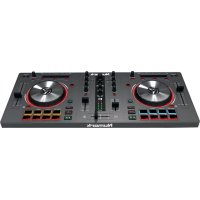
Mixtrack 3 - Mezclador NUMARK - Manual de uso y guía de instrucciones gratis
Encuentra gratis el manual del aparato Mixtrack 3 NUMARK en formato PDF.


Preguntas de los usuarios sobre Mixtrack 3 NUMARK
0 pregunta sobre este aparato. Responde a las que conoces o haz la tuya.
Hacer una nueva pregunta sobre este aparato
Descarga las instrucciones para tu Mezclador en formato PDF gratis! Encuentra tus instrucciones Mixtrack 3 - NUMARK y toma tu dispositivo electrónico nuevamente en la mano. En esta página están publicados todos los documentos necesarios para el uso de su dispositivo. Mixtrack 3 de la marca NUMARK.
MANUAL DE USUARIO Mixtrack 3 NUMARK
Guía del usuario (Espanol)
Introduccion
Contenido de la caja
Mixtrack 3
Cable USB
Tarjeta de descarga de software
Guía del usuario
Manual sobre la seguridad y garantía
Soporte
Para Obtener la informacion mas completa acerca de este product (los requisitos del systema, compatibilidad, etc) y registrar del producto, visite numark.com.
Para soporte adicional del producto, visite numark.com/support.
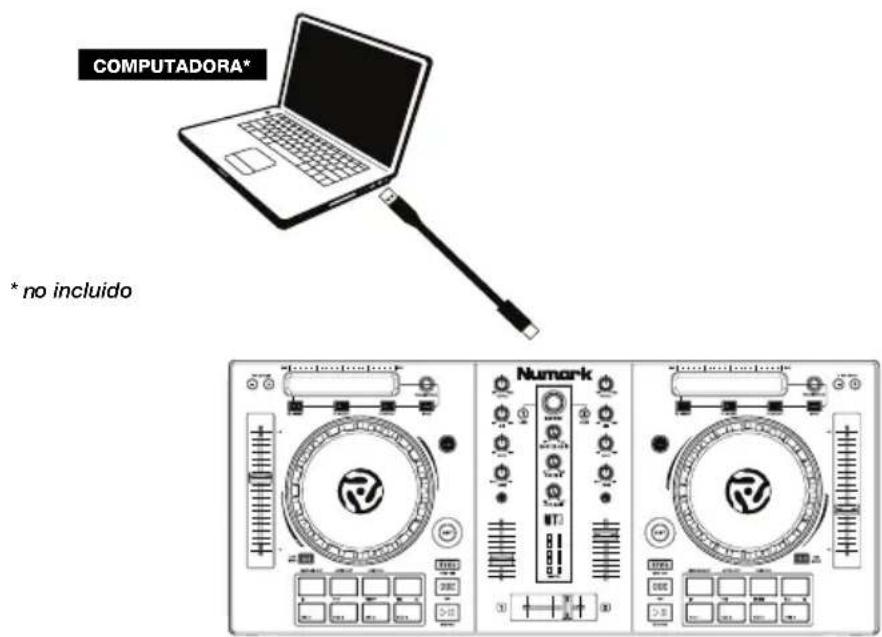
Instalación=rápida / diagrama de conexión
-
Coloque el Mixtrack 3 sobre una superficie plana y estable.
-
Asegürese que todos los dispositivos estén apagados y que todos los faders y perillas de ganancia estén en posición "cero".
-
Enchufe todos los dispositivos a la toma de corriente alterna y conecte el puerto USB del Mixtrack 3 al puerto USB de su ordinador utilizingo el cable USB incluido.
-
Al encender todos los equipos, hagalo en elARRYnteorden:
-
Su computadora
-
Amplificadores, altavoces o dispositivos de salute
-
Localice la tarjeta de instalacion de Virtual DJ LE en la caja para descargar e instalar el software.
- Abra su programa de software y cargue la música en las bandejas.
- Comience su sesión como DJ!
-
Al apagar todos los equipos, hagalo en elARRYnteorden:
-
Amplificadores, altevoces o dispositivos de salute
- Su computadora
Characteristicas
Panel superior
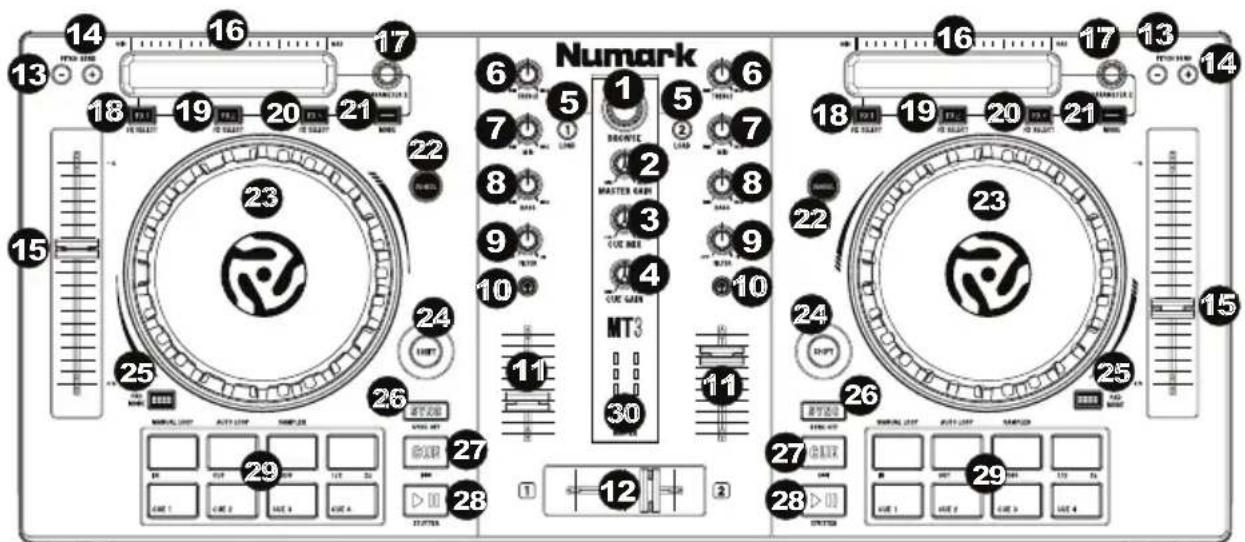
- Perilla de navigation: Gire la perilla para recorrer las carpetas y las pistas. Cuando seleccione una carpeta, pulse la perilla para entrada a laquia. Pulse la perilla para alternar entre las listas de reproduccion y la biblioteca.
- Master Gain (Ganancia maestra): Ajusta el volumen maestro en el software.
- Mezcla de cue: Permite ajustar la calidad de audio del software a los auriculares, mezclando la calidad para cue y la calidad de mezcla maestra.
- Ganancia de cue: Permite ajustar el volumen del cue por los auriculares en el software.
- Cargar: Pulse uno de这些东西 botones,mienes esta seleccionada una pista para asignarla a la bandeja 1 y 2, respectivamente, en el software.
- Ecualizacion de agudos: Permite controlar las Frequencias de agudos de los canales individuales.
- Ecualizacion de medios: Permite controlar las Frequencias de la gama media de los canales individuales.
- Ecualizacion de graves: Permite controlar las Frequencias de graves de los canales individuales.
- Filtro:Esta perilla permite ajustar el valor del filtro. Girandola a izquierda y derecha se produce un filtró pasabajos o un filtró pasaaltos.
- Cue/PFL: Se utilizes para enviar el audio pre-fader al canal de cue para monitoreo con los auriculares.
- Volumen de canals: Permite ajustar el volumen de los canales individuales en el software.
- Crossfader: Permite controlar la combinacion entre las dos bandejas.
- Redución del pitch: Mantenga pulsado este control para reducir momenteamente la velocidad de la pista.
- Aumento del pitch: Mantenga pulsado este control para augmentar momenteamente la velocidad de la pista.
- Pitch Fader (Fader de pitch): Controla la velocidad de la música. Al moverlo hacía el "+" se acelera la música y al moverlo hacía el "-" se reduce su velocidad.
- Tira tíctil: Utilice la tira tíctil paraaabstar el parámetro 1 del efecto asignado.Mantenga pulsados Shift (Función secundaria) + Tira tíctil para desplazarse por la duración de la pista.
-
Parámetro 2: Utilice esta perilla paraaabstar el parámetro adicondral del efecto asignado.
-
FX 1 On/Off (Efcto 1 si/no): Enciende y apaga el efecto 1. Mantenga pulsados Shift + FX1 para seleccionar un efecto de la lista de efectos disponibles en el software.
- FX 2 On/Off (Efcto 2 si/no): Enciende y apaga el efecto 2. Mantenga pulsados Shift + FX2 para seleccionar un efecto de la lista de efectos disponibles en el software.
- FX 3 On/Off (Efcto 3 si/no): Enciende y apaga el efecto 3. Mantenga pulsados Shift + FX3 para seleccionar un efecto de la lista de efectos disponibles en el software.
- Modo: Pulse y suelte este botón para haberlar la activación instantánea del efecto al tocar la tira tíctil.
- Activación del Plato: Active este botón para usar la rueda para capturar y mover el audio, "rayando" la pista como lo haría con un disco de vinilo.
- Plato/rueda de avance por pasos:Esta rueda de avance por pasos capacitiva y sensible al tacto controlla el audio cuando se toca y se mueve la rueda. Cuando el botón Rueda no está activo, use la rueda para variar el pitch de la pista. Cuando el botón Rueda está activo, use la rueda para capturar y mover el audio, "rayando" la pista como lo haría con un disco de vinilo. Internacionalmente头痛en la rueda externa insensible al tacto para variar el pitch de la pista.
- Funcion secundaria: Permit disparate varieds comandos de control cuando se pulsan primo+junto conothers botones.
- Pad Mode (Modo de pad): Este modo se utilizes para modifier el funciona de los 4 pads superiores para actuaciones en vivo.
- Sync (Sincronizacion): Habilita la sincronizacion de BPM entre las bandejas para los 3发展模式 de los 4 pads superiores para actuaciones en vivo. Para ajustar los BPMmanualmente y salir de la sincronizacion, mantenga pulsados Shift + Sync.
- Cue (control de transporte): Se utilizes para establisher y recuperar el punto de cue principal en la pista actual. Mantenga pulsado el botón CUE para reproducir temporalmente el punto de cue. La pista se reproduce cuando el botón se mantiene pulsado y returna al punto de cue cuando se suelta. Mantenga pulsados Shift + Cue pararegarserel cabezal de reproducciónal comienzo de la pista.
- Reproducir/Pausa: Se utilizes para起初 y suspender la reproduccion. Mantenga pulsados Shift + Play/Pause para efectuar un efecto de "stutter" (tartamudeo) desde elultimate punto de cue establecido. Si no hay ningun punto de cue definido, el cabezal de reproduccion regresar al comienzo de la pista.
- Pads para actuaciones en vivo: La fila superior de pads se utilizes para disparar punto de loop automaticos. La fila inferior de pads se usa para disparar punto de cue. Si no hay ningún punto de cue definido para la pista cargada, este control marcará el punto de cue. Si ya se defineo el punto de cue, este control saltará a dicho punto.
- LED de maestra: Muestra el nivel del audio proveniente del software.
Paneltrasero
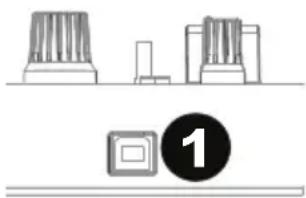
- USB: Permite enviar datos MIDI USB para controlar diversos parámetros del software.
Modos de pads para actuación en vivo
Los pads de la fila superior tienenesiones differentes que dependen del modo en que se.Encuentran: Mode de loop manual, mode de loop automatico y mode de muestras. Para seleccionar un modo, mantenga pulsado el boton Pad Mode y presione uno de los pads superiores.El LED que está bajo de la seccion de pads indica el modo selectionacionado en cada momento.
Modo de loop manual: Mantenga pulsado Pad Mode y pulse el pad rotulado Manual Loop (serigrafiado por encima del pad) para asignar los 4 pads inferiores a las functions enumerated a continuacion:
- Inicio del loop - Permite establearcer el inicio de un loop. Después de establecido un punto final del loop, cuando se pulsa-Newamente este botón, se permite el ajuste fino del punto inicial del loop.
- Final del loop - Permite establercer el punto final del loop. Cuando se pulsa este boton après de haber establecido un punto final del loop, se permité el ajuste bajo de dicho punto.
- Encendido/Apagado - Cuando se pulsa estando bajo de un loop, lo desactiva. Cuando se pulsa estando fuera de un loop, activa el loop y comienza la reproduccion desde el punto inicial del本身就是. Si no se ha establecido un loop, este boton noiene ningun efecto.
- Loop x1/2 - Corta a la mitad el loop que se está reproduciendo. Pulse Shift + Loop x1/2 para duplicar la longitud del loop que se está reproduciendo en ese momento.
Modo de loop automatico: Mantenga pulsado Pad Mode y pulse el pad rotulado Autoloop para asignar los 4 pads inferiores a las functions enumerated a continuacion:
- Auto 1 = Permite establecer e起初 la reproduccion de un loop automatico de 1 beat.
- Auto 2 = Permite establecer e,iniciar la reproduccion de un loop automatico de 2 beats.
- Auto 4 = Permite establecer e,iniciar la reproduccion de un loop automatico de 4 beats.
- Auto 8 = Permite establecer e,iniciar la reproduccion de un loop automatico de 8 beats.
Modo de muestras: Mantenga pulsado Pad Mode y pulse el pad rotulado Sampler para asignar los 4 pads inferiores a las functions enumerated a continua:
- Muesra 1 - Permite reproducir la muestra asignada al pad de muestra 1.
- Muestra 2 - Permite reproducir la muestra asignada al pad de muestra 2.
- Muesra 3 - Permite reproducir la muesra asignada al pad de muesra 3.
- Muestra 4 - Permite reproducir la muestra asignada al pad de muestra 4.
Mezcla de beats con Mixtrack 3 y Virtual DJ LE
Se presenta a continuación un exemple de como mezclar pistas usingo Mixtrack 3 y Virtual DJ LE:
- Cargue las pistas en las bandejas 1 y 2 de Virtual DJ LE usingo los botones Load 1 (Cargar A) y Load 2 del Mixtrack 3.
- Mueva el crossfader totalmente a la izquierda en el Mixtrack 3.
- Gire la perilla Cue Mix totalmente a la derecha hasta "PGM".
- Reproduzca la pista cargada en la bandeja 1.
- Reproduzca la pista cargada en la bandeja 2 y haga coincidir sus BPM con los de la pista de la bandeja 1. Para hacer coincidir los BPM, pulse el boton Sync de la bandeja 2 del Mixtrack 3.
- Una vez que los BPM coinciden, mueva el crossfader del Mixtrack 3 para realizar la fusión entre las bandejas 1 y 2.
Mezcla de beats de pistas con otros programas
Si está usingo Mixtrack 3 con othero programa de software que no es compatible con el sincronismo de BPM entre bandejas, siga el exemple tradicional que se presenta a continuacion para sincronizar las pistas. Usted pueda hacer coincidir el tempo de ofo yajsurar el pitch monitoreando la musica de ambas bandejas de su software.
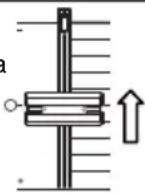
Figura 1
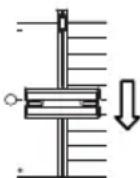
Figura 2
- Reproduzca la pista de la bandeja 1.
- Reproduzca la pista de la bandeja 2.
- Escuche la bandeja 2 en sus auriculares. Si el beat de la bandeja 2 es más rápido que el de la bandeja 1, mueva el fader de pitch al lado (-). (Vea la Figura 1.)
- Si el beat de la bandeja 2 es más lento que el de la bandeja 1, mueva el fader de pitch al lado (+). (Vea la Figura 2.)
Nota: Este procedimiento puedeningerse a cabo en ambas bandejas.




