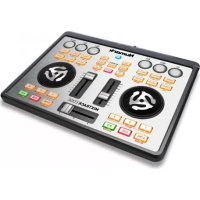
Mixtrack Edge - Mezclador NUMARK - Manual de uso y guía de instrucciones gratis
Encuentra gratis el manual del aparato Mixtrack Edge NUMARK en formato PDF.


Preguntas de los usuarios sobre Mixtrack Edge NUMARK
0 pregunta sobre este aparato. Responde a las que conoces o haz la tuya.
Hacer una nueva pregunta sobre este aparato
Descarga las instrucciones para tu Mezclador en formato PDF gratis! Encuentra tus instrucciones Mixtrack Edge - NUMARK y toma tu dispositivo electrónico nuevamente en la mano. En esta página están publicados todos los documentos necesarios para el uso de su dispositivo. Mixtrack Edge de la marca NUMARK.
MANUAL DE USUARIO Mixtrack Edge NUMARK
Guía del usuario (Español)
Introducción
Contenido de la caja
| Mixtrack | Edge | Software | VirtualDJ | |
| Cable | USB | Guía | del | usuario |
Cable de 1/8 pulg. (3,5 mm) a RCA Manual sobre la seguridad y garantía
Registro y soporte del producto
Tómese un minuto para registrar su Mixtrack Edge en numark.com. Al registrarse, se asegura de que podamos mantenerle actualizado con todos los nuevos desarrollos de productos y brindarle un soporte técnico de categoría mundial si tiene algún problema.
Visite también numark.com/mixtrackedge para obtener la información más reciente acerca de este producto.
Para soporte adicional del producto, visite numark.com/support.
Diagrama de instalación y conexión rápida
- Inserte el disco de instalación incluido en la lectora de CD/DVD de su computadora. (Se dispone de actualizaciones gratuitas del software VirtualDJ LE en Internet en virtualdj.com. Recomendamos verificar en el sitio web para obtener la actualización más reciente de Virtual DJ LE antes de instalarlo en la computadora.)
- Abra el CD para ver su contenido y luego abra la carpeta PC (Windows) o Mac (Mac OS X).
- Haga doble clic en el archivo instalador de VirtualDJ: .msi (Windows) o .pkg (Mac OS X).
- Siga las instrucciones de la pantalla.
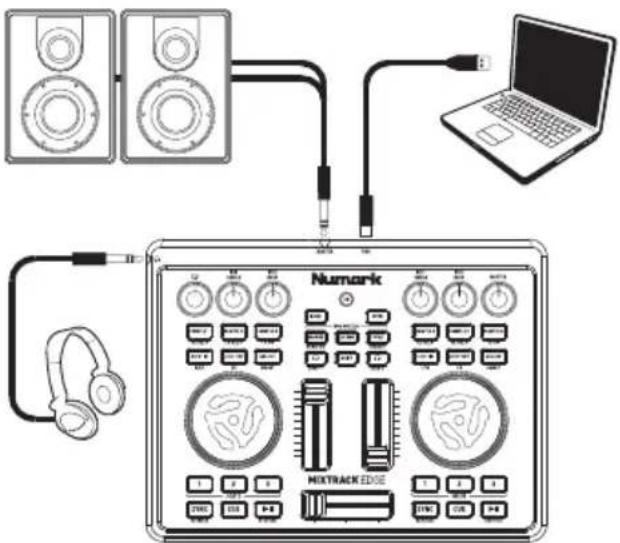
- Conecte el Mixtrack Edge a un puerto USB disponible de la computadora. (Si es posible, use un puerto USB del panel trasero de la computadora).
- Opcional: Conecte sus altavoces alimentados o mezclador (no incluidos) a la salida Master (Maestra) del Mixtrack Edge usando el cable de 1/8 pulg. (3,5 mm) a RCA incluido.
- Opcional: Conecte sus auriculares (no incluidos) a la salida Headphone (Auriculares) de Mixtrack Edge.
-
Abra VirtualDJ LE:
-
Windows: Vaya a Start (Inicio) ▶ All Programs (Todos los programas) ▶ VirtualDJ o haga doble clic en el icono en el escritorio de su computadora (si ha creado un acceso directo en el escritorio).
• Mac OS X: Vaya a Applications (Aplicaciones) ▶ VirtualDJ.
text_image
Numark MIXTRACK EDGETodos los elementos que se muestran en la ilustración pero no se mencionan en Contenido de la caja se venden por separado.
Para más información acerca de cómo usar VirtualDJ LE, consulte el manual de VirtualDJ.
Características
text_image
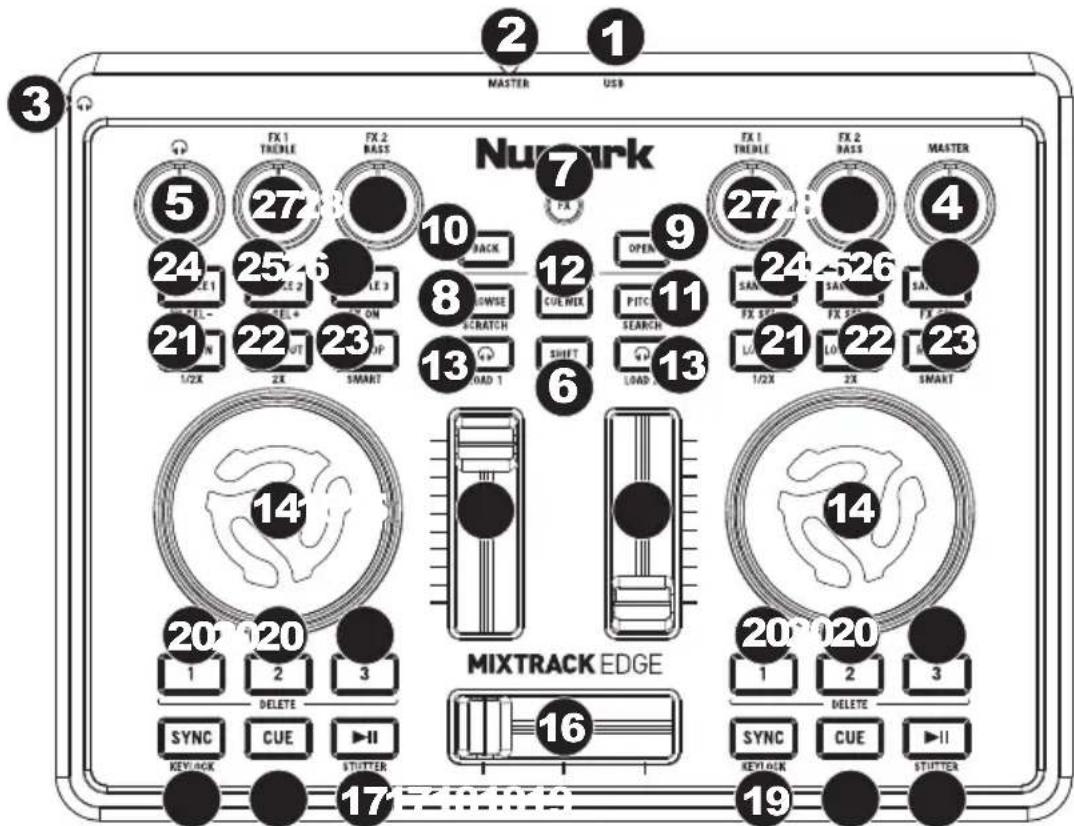
Master USB Nurmark FX 1 TRENE FX 2 BASS FX 3 5 27 4 7 10 BACK 12 OPEN 9 FX 1 TRENE FX 2 BASS MASTER 24 25 6 24 25 26 SALAD SALAD SALAD SALAD 21 22 OUT ON SCHRATCH CUE MIX PITCH SEARCH SANS FX STLE FX STLE FX STLE 1/2X 2X SMART LOAD 1 LOAD 2 LOAD 3 13 11 12 13 14 1/2X 2X SMART MIXTRACK EDGE 20 20 1 2 3 DELETE SYNC CUE STUTTER 16 17 20/20 1 DELETE 3 SYNC CUE STUTTER 20/20 1 DELETE 3 SYNC CUE STUTTER 19- Puerto USB: Use el cable USB incluido para conectar este puerto a un puerto USB disponible en la computadora. Esta conexión permite que el Mixtrack Edge envíe y reciba datos MIDI y de audio hacia y desde el software.
- Salida maestra: Use el cable de 1/8 pulg. (3,5mm) a RCA incluido para conectar esta salida a sus altavoces alimentados o mezclador.
- Salida para auriculares: Conecte a esta salida auriculares estéreo estándar de 1/8 pulg. (3,5 mm, no incluidos).
- Volumen maestro: Ajusta el nivel de la salida maestra.
- Volumen de auriculares: Ajusta el nivel de volumen de la salida para auriculares.
- Función secundaria: Mantenga pulsado este botón para acceder a los comandos de botones escritos en rojo.
- Efectos: Pulse este botón (de modo que se ilumine) para acceder a los comandos de botones y perillas escritos en azul.
- Navegador / Rayado: Cuando el botón FX (Efectos) está apagado, púlselo para seleccionar Browser (Navegador). Cuando el botón FX está iluminado, pulse este botón para poner las ruedas de avance por pasos en modo Scratch (Rayado) (para más información, consulte la descripción Rueda de avance por pasos).
- Abrir: Permite entrar en la carpeta seleccionada del navegador.
- Volver: Permite volver a la carpeta de nivel superior en el navegador.
- Pitch / Búsqueda: Cuando el botón FX está apagado, pulse este botón para poner las ruedas de avance por pasos en modo Pitch Bend (inflexión de tono) o manténgalo pulsado para poner dichas ruedas en modo Pitch Fader (Fader de pitch). Cuando el botón FX esté encendido, púlselo para poner las ruedas de avance por pasos en modo Search (Búsqueda). (Para más información, consulte la descripción Rueda de avance por pasos).
- Mezcla de cue: Pulse este botón para poner las ruedas de avance por pasos en modo Cue Mix (para más información, consulte la descripción Rueda de avance por pasos).
-
Audio pre-fader / Carga de 1 y 2: Pulse este botón para oír el audio pre-fader (PFL) de la bandeja, que se oirá en el canal de cue (salida para auriculares). Mientras mantiene pulsado el botón Shift (Función secundaria), pulse este botón para cargar la pista seleccionada en la bandeja 1 o la bandeja 2.
-
Rueda de avance por pasos: Estas ruedas tienen distintas funciones que dependen del modo en que se encuentran:
-
Modo de mezcla de cue: Pulse el botón Cue Mix (Mezcla de cue) para entrar a este modo. Las ruedas de avance por pasos ajustan la combinación de la salida para auriculares entre la mezcla principal y el canal de cue (las bandejas con el botón PFL encendido). Gire una rueda de avance por pasos en sentido horario para oír más de la mezcla principal o en sentido horario para oír más del canal de cue.
- Modo de navegador: Con el botón FX apagado, pulse el botón Browse (Navegador) para entrar a este modo. Las ruedas de avance por pasos recorren su biblioteca musical. Gire la rueda de avance por pasos de la bandeja 1 para recorrer sus carpetas o la rueda de avance por pasos de la bandeja 2 para recorrer sus pistas.
- Modo de fader de pitch: Con el botón FX apagado, pulse el botón Pitch para entrar a este modo. Gire las ruedas de avance por pasos para fijar el ajuste del pitch (tono) de las pistas en sus bandejas respectivas. Puede afinar este ajuste de tono pulsando y manteniendo pulsado el botón Shift y el botón Pitch y girando las ruedas de avance por pasos.
- Modo de inflexión de tono: Con el botón FX apagado, pulse el botón Pitch para entrar a este modo. Gire las ruedas de avance por pasos para realizar temporalmente la inflexión de tono de las pistas de las bandejas respectivas.
- Modo de rayado: Con el botón FX encendido, pulse el botón Browse para entrar a este modo. Gire las ruedas de avance por pasos para "rayar" las pistas de las bandejas respectivas.
-
Modo de búsqueda: Con el botón FX encendido, pulse el botón Pitch para entrar a este modo. Gire las ruedas de avance por pasos para recorrer rápidamente las pistas de las bandejas respectivas.
-
Fader del canal: Ajusta el volumen de la bandeja.
- Crossfader: Ajusta la combinación entre las bandejas que se oye por la salida maestra.
- Reproducir / Pausa: Pulse este botón para reproducir o poner en pausa la pista. Mientras mantiene pulsado el botón Shift, pulse este botón para hacer que la pista "tartamudee", haciendo que se reproduzca inmediatamente desde el último punto de entrada de loop, punto de cue rápido o punto donde se puso la pista en pausa.
- Cue: Si no se fijó ningún punto de Hot Cue (Cue rápido), pulse este botón para volver al comienzo de la pista y póngala en pausa. Cuando se ha fijado un punto de cue rápido, pulse y mantenga pulsado este botón para reproducir la pista desde el último punto de cue rápido disparado. Mientras mantiene pulsado el botón Cue, puede ya sea (A) pulsar y mantener pulsado el botón de reproducir y soltar ambos botones para continuar la reproducción o (B) soltar el botón Cue para volver al último punto de cue rápido disparado y ponerlo en pausa.
- Sincronismo / Bloqueo de tonalidad: Con una pista cargada en la bandeja, pulse este botón SYNC para activar el sincronismo, que hace coincidir automáticamente el tempo/velocidad de la pista con la de la pista de la otra bandeja. Mantenga pulsado este botón 2 segundos para desactivar el sincronismo. Mientras mantiene pulsado el botón Shift, pulse este botón para activar o activar el Keylock (Bloqueo de tonalidad) que bloquea el pitch de la pista actual (su tonalidad), incluso si usted ajusta su tempo/velocidad.
- Cue rápido: Estos botones fijan o disparan los puntos de cue rápido, que son similares a los puntos de cue normales, excepto en que cada vez que pulsa un botón de cue rápido, la pista salta instantáneamente al punto definido y comienza la reproducción. Para asignar un punto de cue rápido, pulse un botón de cue rápido que esté apagado donde lo desea asignar —el botón se encenderá. Para eliminar un punto de cue rápido, pulse el botón de cue rápido correspondiente mientras mantiene pulsado el botón Shift.
- Entrada del loop / 1/2X: Cuando no está en un loop activo, pulse este botón para fijar el punto de entrada del loop. Cuando está dentro de un loop activo, pulse este botón para hacer "tartamudear" el loop, haciendo que se reproduzca inmediatamente desde el punto de entrada del loop. Pulse este botón mientras mantiene pulsado el botón Shift para reducir su longitud a la mitad.
- Salida del loop / 2X: Cuando no está en un loop activo y si existe ya un punto de entrada del loop, pulse este botón para fijar el punto de salida del loop y activar dicho loop. Cuando está dentro de un loop activo, pulse este botón para desactivarlo. Pulse este botón mientras mantiene pulsado el botón Shift para duplicar su longitud.
- Repetición de loop / Loop inteligente: Cuando no está en un loop activo y si ya existe un loop en la pista, pulse este botón para reactivar el loop. Cuando está dentro de un loop activo, pulse este botón para desactivarlo. Pulse este botón mientras mantiene pulsado el botón Shift para activar o desactivar los loops Smart (Inteligentes), que alinean el beat de un loop existente (o futuro).
- Muestra 1, 4 / Efecto – : Pulse este botón para reproducir la muestra correspondiente. Con el botón FX iluminado, pulse este botón para seleccionar el efecto anterior de esa bandeja.
- Muestra 2, 5 / Efecto + : Pulse este botón para reproducir la muestra correspondiente. Con el botón FX iluminado, pulse este botón para seleccionar el efecto siguiente de esa bandeja.
- Muestra 3, 6 / Efecto activado: Pulse este botón para reproducir la muestra correspondiente. Con el botón FX iluminado, pulse este botón para activar o desactivar el efecto seleccionado en ese momento en esa bandeja.
- Agudos / Efecto 1: Gire esta perilla para ajustar las frecuencias altas de la bandeja. Con el botón FX iluminado, gire esta perilla para ajustar el primer parámetro del efecto seleccionado (si está disponible).
- Graves / Efecto 1: Gire esta perilla para ajustar las frecuencias bajas de la bandeja. Con el botón FX iluminado, gire esta perilla para ajustar el segundo parámetro del efecto seleccionado (si está disponible).




