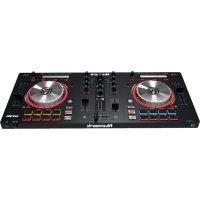
Mixtrack Pro 3 - Mezclador NUMARK - Manual de uso y guía de instrucciones gratis
Encuentra gratis el manual del aparato Mixtrack Pro 3 NUMARK en formato PDF.


Preguntas de los usuarios sobre Mixtrack Pro 3 NUMARK
0 pregunta sobre este aparato. Responde a las que conoces o haz la tuya.
Hacer una nueva pregunta sobre este aparato
Descarga las instrucciones para tu Mezclador en formato PDF gratis! Encuentra tus instrucciones Mixtrack Pro 3 - NUMARK y toma tu dispositivo electrónico nuevamente en la mano. En esta página están publicados todos los documentos necesarios para el uso de su dispositivo. Mixtrack Pro 3 de la marca NUMARK.
MANUAL DE USUARIO Mixtrack Pro 3 NUMARK
Guía del usuario (Espanol)
Introduccion
Contenido de la caja
MIXTRACK PRO 3
Cable USB
Tarjeta de descarga de software
Gufadelusername
Manual sobre la seguridad y garantía
Sopporte
Para Obtener la informacion mas completa acerca de este product (los requisitos del systema, compatibilidad, etc) y registrar del producto, visite numark.com.
Para soporte adicional del producto, visite numark.com/support.
Instalación
1. Coloque el MIXTRACK PRO 3 sobre una superficie plana y estable.
2. Asegürese que todos los dispositivos estén apagados y que todos los faders y perillas de ganancia estén en posición "cero".
3. Si utilizes un micrófono, conéctelo a la entrada para micrófono del MIXTRACK PRO 3.
4. Conecte las salidas del MIXTRACK PRO 3 a los amplificadores de potencia, bandejas de cinta magnética y/u otheras fuentes de audio.
5. Enchufe todos los dispositivos a la toma de corriente alterna y conecte el puerto USB del MIXTRACK PRO 3 al puerto USB de su ordinador utilizingo el cable USB incluido.
6. Al encender todos los equipos, hagalo en el siguientesorden:
- Su computadora
- Amplificadores, altavoces o dispositivos de salute
7. Localice la tarjeta de instalacion de Serato DJ Intro en la caja para descargar e instalar el software.
8. Abra su programa de software y cargue la música en las bandejas.
9. Comience su sesión como DJ!
10. Al apagar todos los equipos, hagalo en elARRYnteorden:
- Amplificadores, altavoces o dispositivos de salute
- Su computadora

Characteristicas
Panel superior

1. Perilla de navigacion: Gire la perilla para recorrer las carpetas y las pistas. Cuando selecciona una carpeta, pulse la perilla para entrada a laquia. Pulse la perilla para alternar entre las listas de reproduccion y la biblioteca.
2. Master Gain (Ganancia maestra): Ajusta el volumen maestro en el software.
Note: Este control no afecta el volumen del micrófono el cui sesuma a la calidad final de la ganancia maestra hacía la calidad maestra. Use la perilla Mic Gain (Ganancia del micrófono) para controlar el volumen del micrófono.
3. Mezcla de clue: Permite ajustar la calidad de audio del software a los auriculares, mezclando la calidad para cue y la calidad de mezcla maestra.
4. Ganancia de cue: Permite ajustar el volumen del cue por los auriculares en el software.
5. Cargar: Pulse uno de这些东西 botones,m间隙as esta seleccionada una pista para asignarla a la bandeja 1 y 2, respectivamente, en el software.
6. Ecualizacion de agudos: Permite controlar las Frequencias de agudos de los canales individuales.
7. Ecualizacion de medios: Permite controlar las Frequencias de la gama media de los canales individuales.
8. Ecualizacion de graves: Permite controlar las fecuencias de graves de los canales individuales.
9. Filtro:Esta perilla permite ajustar el valor del filtro. Girandola a izquierda y derecha se produce un filtro pasabajos o un filtro pasaaltos.
10. Cue/PFL: Se utilizes para enviar el audio pre-fader al canal de cue para monitoreo con los auriculares.
11. Volumen de canals: Permite ajustar el volumen de los canales individuales en el software.
12. Crossfader: Permite controlar la combinacion entre las dos bandejas.
13. Reducción del pitch: Mantenga pulsado este control para reducirmomentáneamente la velocidad de la pista.
14. Aumento del pitch: Mantenga pulsado este control paraacularmente la velocidad de la pista.
15. Pitch Fader (Fader de pitch): Controla la velocidad de la música. Al moverlo hacía el "+" se accelera la música y al moverlo hacía el "-" se reduce su velocidad.
16. Tira tíctil: Utilice la tira tíctil paraaabustar el efecto asignado.Mantenga pulsados Shift (Funciún secundaria) + Tira tíctil para desplazarse por la duración de la pista.
17. Multiplicador de beats: Se utilizes para augmentar y disminuir la velocidad del ciclo del efecto en beats. Cuando se usa un efecto basado en el tiempo, con esta perilla se ajusta su división de tiempo.
18. FX 1 On/Off (Efecto 1 si/no): Enciende y apaga el efecto 1. Mantenga pulsados Shift + FX1 para seleccionar un efecto de la lista de efectos disponibles en el software.
19. FX 2 On/Off (Efekto 2 si/no): Enciende y apaga el efecto 2. Mantenga pulsados Shift + FX2 para seleccionar un efecto de la lista de efectos disponibles en el software.
20. FX 3 On/Off (Efecto 3 si/no): Enciende y apaga el efecto 3. Mantenga pulsados Shift + FX3 para seleccionar un efecto de la lista de efectos disponibles en el software.
21. Tap BPM (Ajuste de BPM): Pulselo 4 vezes o mais para introduir manualmente el nuevo BPM. El software ignorará los BPM de la pista y seguirá el tempo que usted introdujomanualmente.
22. Activación del Plato: Active este botón para usar la rueda para capturar y mover el audio, "rayando" la pista como lo haría con un disco de vinilo.
23. Plato/rueda de avance por pasos:Esta rueda de avance por pasos capacitiva y sensible al tacto controla el audio cuando se toca y se mueve la rueda. Cuando el botón Rueda no está activo, use la rueda para variar el pitch de la pista. Cuando el botón Rueda está activo, use la rueda para capturar y mover el audio, "rayando" la pista como lo haría con un disco de vinilo. también puede tener la rueda externa insensible al tacto para variar el pitch de la pista.
24. Función secundaria: Permite disparar various commandos de control cuando se pulsan primero+junto conOthers botones.
25. Pad Mode (Modo de pad): Este modo se utilizes para modifier el funcionaimiento de los 4 pads superfiores para actuaciones en vivo.
26. Sync (Sincronizacion): Habilita la sincronizacion de BPM entre las bandejas para los 3odos de los 4 pads superiores para actuaciones en vivo. Para ajustar los BPMmanualmente y藓 de la sincronizacion, mantenga pulsados Shift + Sync.
27. Cue (control de transporte): Se utilizes para建立起 y recuperar el punto de cue principal en la pista actual. Mantenga pulsado el botón CUE para reproducir temporalmente el punto de cue. La pista se reproduce cuando el botón se mantiene pulsado y returna al punto de cue cuando se suelta. Mantenga pulsados Shift + Cue pararegarserel cabezal de reproducciónal comienzo de la pista.
28. Reproducir/Pausa: Se utilizes para iniziary suspender la reproduccion. Mantenga pulsados Shift ^+ Play/Pause para efectuar un efecto de "stutter" (tartamudeo) desde elultimate punto de cue establecido. Si no hay ningun punto de cue definido, el cebazal de reproduccion regresar al comienzo de la pista.
29. Pads para actuaciones en vivo: La fila superior de pads se usa para disparar+puntos de loop automaticos. La fila inferior de pads se utilizes para disparar+puestos de cue. Si no hay ningún punto de cue definido para la pista cargada, este control marcará el punto de cue. Si ya se definió el punto de cue, este control saltará a dicho punto.
30. LED de salute maestra: Muestra el nivel de audio que sale por la salute maestra.
Panel frontal
1. Salida para auriculares: Conecte auriculares a"These conectores hembra de 1/4 pulg. y 1/8 pulg. para monitorar la seals. El volumen de los auriculares se controla con la perilla Cue Gain.
2. Entrada para micrófono: Conecte a este conector hembra de 1/4 pulg. un micrófono dinámico estándar.
3. Ganancia de micrófono: Permite ajustar el niveau de la entrada para micrófono.


Paneltrasero
1. Salida maestra (RCA): Use cables RCA estandar para conectar esta calidad a un sistemas de altavoces o amplificador.
2. USB: Permit enclave datas MIDI USB para controlar diversos parámetros del software.


Modos de pads para actuación en vivo
Los pads de la fila superior tienenesiones differentes que dependen del modo en que semueventran: Tipo de loop manual, bajo el boton Pad Mode y presione uno de los pads superiores. El LED que está bajo de la seccion de pads indica el mode selectionado en cada momento.
Modo de loop manual: Mantenga pulsado Pad Mode y pulse el pad rotulado Manual Loop (serigrafiado por encima del pad) para asignar los 4 pads inferiores a las unidades enumeradas a continuación:
- Inicio del loop - Permite establercer el inicio de un loop. Después de establecido un punto final del loop, cuando se pulsa-Newamente este botón, se permite el ajuste bajo del punto inicial del loop.
- Final del loop - Permite establer el punto final del loop. Cuando se pulsa este boton antes de haber establecido un punto final del loop, se permite el ajuste fino deicho punto.
- Encendido/Apagado - Cuando se pulsa estando dentro de un loop, lo desactiva. Cuando se pulsa estando fuera de un loop, activa el loop y comienza la reproduccion desde el punto inicial del本身就是. Si no se ha establisho un loop, este boton noiene ningun efecto.
- Loop x1/2 - Corta a la mitad el loop que se está reproduciendo. Pulse Shift + Loop x1/2 para duplicar la longitud del loop que se está reproduciendo en ese momento.
Modo de loop automatico: Mantenga pulsado Pad Mode y pulse el pad rotulado Autoloop para asignar los 4 pads inferiores a las functions enumerated a continuacion:
- Auto 1 = Permite establer e iniciar la reproduccion de un loop automatico de 1 beat.
- Auto 2 = Permite establecer e�始ir la reproduccion de un loop automatico de 2 beats.
- Auto 4 = Permite establecer e�始ir la reproduccion de un loop automatico de 4 beats.
- Auto 8 = Permite establecer e�始ar la reproduccion de un loop automatico de 8 beats.
Modo de muestras: Mantenga pulsado Pad Mode y pulse el pad rotulado Sampler para asignar los 4 pads inferiores a las functions enumeratedas a continuación:
- Muestra 1 - Permite reproducir la muestra asignada al pad de muestra 1.
- Muestra 2 - Permite reproducir la muestra asignada al pad de muestra 2.
- Muestra 3 - Permite reproducir la muestra asignada al pad de muestra 3.
- Muesstra 4 - Permite reproducir la muestra asignada al pad de muestra 4.
Mezcla de Beats Con MIXTRACK PRO 3 y Serato DJ Intro
Se presenta a continuación un exemple de是如何 mezclar pistas using MIXTRACK PRO 3 y Serato DJ Intro:
1. Cargue las pistas en las bandejas 1 y 2 de Serato DJ Intro usingo los botones Load 1 (Cargar A) y Load 2 del MIXTRACK PRO 3.
2. Mueva el crossfader totalmente a la izquierda en el MIXTRACK PRO 3.
3. Gire la perilla Cue Mix totalmente a la derecha hasta "PGM".
4. Reproduzca la pista cargada en la bandeja 1.
5. Reproduzca la pista cargada en la bandeja 2 y haga coincidir sus BPM con los de la pista de la bandeja 1. Para hacer coincidir los BPM, pulse el boton Sync de la bandeja 2 del MIXTRACK PRO 3.
6. Una vez que los BPM coinciden, mueva el crossfader del MIXTRACK PRO 3 para realizar la fusión entre las bandejas 1 y 2.
Mezcla de Beats de Pistas con Otros Programas
Si está usingo MIXTRACK PRO 3 con othero programa de software que no es compatible con el sincronismo de BPM entre bandejas, siga el ejemplo tradicional que se presenta a continuacion para sincronizar las pistas. Usted pueda hacer coincidir el tempo de oido yajsar el pitch monitoreando la musica de ambas bandejas de su software.

Figura 1
1. Reproduzca la pista de la bandeja 1.
2. Reproduzca la pista de la bandeja 2.
3. Escuche la bandeja 2 en sus auriculares. Si el beat de la bandeja 2 es más rápido que el de la bandeja 1, mueva el fader de pitch al lado (-). (Vea la Figura 1.)
4. Si el beat de la bandeja 2 es más+lento que el de la bandeja 1, mueva el fader de pitch al bajo (+). (Vea la Figura 2.)

Figura 2
Note: Este procedimiento puedeninger a cabo en ambas bandejas.
Guide d'utilisation (Francais)
Présentation
Contenu de la boîte
MIXTRACK PRO 3
Cable USB
Téléchargement du logiciel carte
Guide d'utilisation
Consignes de sécurité et informations concernant la garantie
Assistance
Pour les dernières informations concernant ce produit (la configuration système minimale requise, la compatibilité, etc) et l'enregistrement du produit, veuilles visitez le site numark.com.
Pour toute assistance supplémentaire, veuillez visiter le site numark.com/support.
Utilisation rapide / schéma de connexion
1. Placez le MIXTRACK PRO 3 sur une surface plate et stable.
2. Assurez-vous que tous les apparciels sont hors tension et que tous les potentiometres et le gain sont régles à « zéro »
3. Si you desirez utiliser un microphone, branche-les sur l'entrée microphone du MIXTRACK PRO 3.
4. Branchez toutes les sorties du MIXTRACK PRO 3 aux amplificateurs de puissance, aux lecteurs de cassettes et/ou aux autres sources audio.
5. Branchez tous les appareils à une alimentation secteur puis utilisez le cable USB inclus pour brancher le port USB du MIXTRACK PRO 3 au port USB d'un ordinateur.
6. Pourmettrelesappareils sous tension,utilisez l'ordre suivant:
- Voitre ordinateur
- Tous les amplificateurs, haut-parleurs ou apparéils de sortie
7. Trouvez la carte d'installation du logiciel Serato DJ Intro dans la boite pour télécharger et installer le logiciel.
8. Lancez le logiciel et chargez la musique sur les modules.
9. Bon DJing!
10. Pourmettrelesappareilshors tension,utilisezI'ordresuivant:
- Tous les amplificateurs, haut-parleurs ou apparèils de sortie
- Voitr ordinateur
* non inclus

Caracteristiques
Panneau supérieur

1. Browser: Ce bouton permet de parcourir les dossiers et les pistes. Appuyez sur le bouton pour commuter entre les Crates et la bibliothèque.
2. Master Gain: Ce bouton permet d'ajuster le niveau du volume général du logiciel.
Remarque: Cette commande n'afecte pas le volume du microphone qui est combiné avec la sortie finale du Master Gain et Master Output. Utilisez le bouton Mic Gain pour modifier le volume du microphone.
3. Cue Mix: Ce bouton ajuste les niveaux de la sortie du logiciel au casque d'écoute, melangeant la sortie du repérage et la sortie principale (master mix).
4. Cue gain: Ce bouton ajuste les niveaux de la sortie pour le repérage dans le logiciel.
5. Load: Ces touches permittent d'assigner la piste selectionnee au module 1 et 2, respectivement, du logiciel.
6. High EQ: Ces boutons permettent de régler les hautes fréquences des canaux individuels.
7. Mid EQ: Ces boutons permettent de régler les moyennes fréquences des canaux individuels.
8. Low EQ: Ces boutons permettent de régler les basses fréquences des canaux individuels.
9. Filter: Ce bouton permet de régler la quantité de filtré ajoutée. En réglient le bouton vers la gauche ou vers la droite cela permet de produit soit un filtré passé-bas ou passé-haut.
10. Cue/PFL: Ces touches permittent d'acheminer l'audio pré-atténuation au canal CUE pour la pré-écoute.
11. Volume canal : Ces potentiometres permettent d'ajuster le niveau du signal audio des canaux individuels dans le logiciel.
12. Crossfader:Commande le fondu entre les deux modules.
13. Pitch Bend Down: Maintenez ces touches enfoncées afin de réduire momentarily la vitesse de la piste.
14. Pitch Bend Up: Maintenez ces touches enforcées afin d'augmenter momentarily le vitesse de la piste.
15. Curseur de hauteur tonale: Ce potentiemetre permet de modifier la vitesse de la musique. Le déplacer vers « + » permet d'accélérer la musique, alors que le déplacer vers « - » permet de la ralentir.
16. Barre tactile: Utilisez la barre tactile pour ajuster l'effet assigné. Maintenez la touche Shift enforcée et déplacez votre doigt sur la barre tactile afin d'effectuer une recherche à travers la piste.
17. Bouton Beats: Ces boutons permettent d'augmenter et de réduire la vitesse des effets par rapport au tempo. Lors de l'utilisation d'effets à base temporelle, ces boutons permettent de régler la division temporelle appliquée.
18. FX 1 On/Off: Cet interrupteur permet d'activer et de désactiver FX1. Maintenez les touches Shift + FX1 enforcées afin de parcourir la liste des effets disponibles dans le logiciel.
19. FX 2 On/Off: Cet interrupteur permet d'activer et de désactiver FX2. Maintenez les touches Shift + FX2 enfoncées afin de parcourir la liste des effets disponibles dans le calculiel.
20. FX 3 On/Off: Cet interrupteur permet d'activer et de désactiver FX3. Maintenez les touches Shift + FX3 enfoncées afin de parcourir la liste des effets disponibles dans le calculiel.
21. Tap BPM: Appuyez sur ce pad 4 fois ou plus afin d'entrée manuellement un nouveau BPM. La commande BPM ignorera le BPM de la piste et suivra le tempo que vous avez entre manuellement.
22. Molette: Activez cette touche pour utiliser le plateau/la molette pour saisir et déplacer l'audio et creator un effet de « scratch » sur la piste, comme avec un vinyle.
23. Plateau/Molette: Cette molette capacitive sensible à la dynamique permet de commander l'audio lorsque la molette est touchée et déplacee. Lorsque la touche Molette n'est pas activee, utilisez la molette afin de modifier temporairement la vitesse de lecture de la piste. Lorsque la touche Molette est activee, utilisez la molette pour saisir et déplacer l'audio et creer un effet de « scratch » sur la piste, comme avec un vinyle. Vous pouvez également saisir le pourtour extérieur non sensible à la dynamique de la molette afin de modifier la tonalité de la piste.
24. Shift: Cette touche permet à plusieurs commandes d'être activées en même temps lorsqu'elle est enforcée simultanément avec d'autres.
25. Pad Mode: Cette touche permet de modifier le fonctionnement des 4 pads de la rangée supérieure.
26. Sync: Ces touches activent la synchronisation BPM entre les modules pour les 3 modes de fonctionnement des 4 pads de la rangée supérieure. Pour ajuster manuellement le BPM et quitter le mode Sync, maintenez les touches Shift + Sync enforcées.
27. Cue: Cette touche permet de programmer et de rappeler le point de repere de la piste en cours. Vous pouvez maintainir la touche CUE enforcée afin de relancer momentarily la lecture du point de repere. La piste jouera jusqu'à ce que la touche soit reliachée et reviendra ensuite au point de repere. Maintenez les touches Shift + Cue enforcées pour returner au point de repere et relancer la lecture de la piste.
Numark
28. Lecture/Pause: Ces touches permettent de lancer ou de pauser la lecture des modules. Maintenez les touches Shift + Lecture/Arrêt enforcées afin d'ajouter un effet de « bégaient » à partir du dernier point de repère. Lorsqu'aucun point de repère n'a étéprogrammé, la lecture returne au début de la piste.
29. Pads: La rangée supérieure des pads est utilisé pour déclencher des boucles automatiques. La rangée inférieure des pads est utilisé pour déclencher des points de repère (Cue). Lorsqu'aucun point de repère n'a étéprogrammé pour la piste chargee, cette commande permet de marquer le point de repère. Lorsqu'un point de repère a déjà étéprogramme, cette commande permet de sauter directement au point de repère.
30. DEL de la sortie générale: Ce vumètre indique les niveaux du signal acheminé à la sortie Master.
Panneau avant
1. Sortie casque: Cette sortie permet de brancher un casque d'écoute 6,35 mm (1/4 po) ou 3,5 mm (1/8 po) pour la pré-écoute et le mixage. Vous pouvez ajuster le volume de la sortie du casque d'écoute à l'aide du bouton Cue Gain.
2. Entre microphone: Cette entrée permet de brancher un microphone 6,35 mm (1/4 po).
3. Mic gain: Ce bouton permet d'ajuster le niveau du signal audio de l'entrée microphone.
1


Panneau létéral
1. Sortie master (RCA): Utilisez des cables RCA standards afin de brancher cette sortie à un haut-parleur ou à un système de sonorisation.

2. USB: Ce port USB permet d'acheminer des données MIDI USB afin de commander différents paramétres logiciels.
Modes de fonctionnement des pads
La rangée supérieure de pads dispose de fonctions différentes selon leur mode : Mode de bouclage manuel (Manual Loop), mode de bouclage automatique (Auto Loop) et mode d'échantillonnage (Sample). Pour sélectionner un mode, maintenez la touche Pad Mode enforcée tout en appuyant sur un des pads de la rangée supérieure. Une DEL sous la section des pads s'allume afin d'indiquer le mode selectionné.
Mode Manual Loop: Enforcez la touche Pad Mode tout en appuyant sur le pad Manual Loop (sérigraphié au-dessus du pad) afin d'assigner les quatre pads de la rangée inférieure aux fonctions enumeratedes ci-dessous:
- Loop In - Cette fonction permet de programmer le point de départ d'une boucle. Lorsque ce pad est enforcé de nouveau après qu'un point de fin de boucle (Loop Out) a été programmes, il est possible de faire des ajustements plus précis du point de départ de la boucle.
- Loop Out - Cette fonction permet de programmer le point de fin d'une boucle. Lorsque ce pad est enforcé de nouveau après qu'un point de fin de boucle (Loop Out) a été programmes, il est possible de proceeder à des ajustements plus précis du point de fin de la boucle.
- On/Off - Cette fonction permet de désactiver la boucle lorsqu'il est enforcé durant la lecture de la boucle. Lorsqu'il n'y a pas de boucle en cours de lecture, ce pad permet de lancer la lecture d'une boucle à partir de son point de départ. Si aucune boucle n'est programmée, ce pad n'aura aucun effet.
- Loop x1/2 - Cette fonction permet de couper la durée de la boucle en cours de lecture de moitié. Enforcez Shift + Loop x1/2 afin de doubler la durée de la boucle en cours de lecture.
Mode Auto Loop : Enforcez la touche Pad Mode tout en appuyant sur le pad Autoloop afin d'assigner les quatre pads de la rangée inférieure aux fonctions enumeratedes ci-dessous :
- Auto 1 - Cette fonction permet de programmer et de lancer la lecture d'un bouclage automatique d'une mesure.
- Auto 2 - Cette fonction permet de programmer et de lancer la lecture d'un bouclage automatique de deux mesures.
- Auto 4 - Cette fonction permet de programmer et de lancer la lecture d'un bouclage automatique de quatre mesures.
- Auto 8 - Cette fonction permet de programmer et de lancer la lecture d'un bouclage automatique de huit mesures.
Mode Sample : Enforcez la touche Pad Mode tout en appuyant sur le pad Sampler afin d'assigner les quatre pads de la rangée inférieure aux fonctions enumeratedes ci-dessous :
- Sample 1 - Cette fonction permet de lancer l'échantillon assigné au pad Sample 1.
- Sample 2 - Cette fonction permet de lancer l'échantillon assigné au pad Sample 2.
- Sample 3 - Cette fonction permet de lancer l'échantillon assigné au pad Sample 3.
- Sample 4 - Cette fonction permet de lancer l'échantillon assigné au pad Sample 4.
Synchronisation du Tempo en Utilisant Serato DJ Intro
Voici un exemple de mixage en utilisant le MIXTRACK PRO 3 avec Serato DJ Intro :
1. Chargez des pistes sur le module 1 et le module 2 de Serato DJ Intro à l'aide des touches Load 1 et Load 2 du MIXTRACK PRO 3.
2. Déplacez le crossfader du MIXTRACK PRO 3 complètement vers la gauche.
3. Reglez le bouton Cue Mix à la position « PGM »
4. Lancez la lecture de la piste du module 1.
5. Lancez la lecture de la piste du module 2 et synchronisez le tempo de la piste à celui de la piste du module 1. Pour synchroniser le tempo, appuyez sur la touche Sync du module 2 sur le MIXTRACK PRO 3.
6. Une fois le tempo synchronisé, déplacez le crossfader du MIXTRACK PRO 3 lentement afin de creer un fondu enchâné du module 1 au module 2.
Synchronisation du Tempo en Utilisant d'autres Logiciels
Si vous utilisez le MIXTRACK PRO 3 avec un autre logiciel qui ne prend pas en charge la synchronisation du tempo entre les modules, veuillesz suivre la méthode classique ci-dessous afin de synchroniser les pistes. Vous pouvez synchroniser le tempo des deux pistes en contrôle l'amusque des modules à l'oreille et en ajustant la vitesse de lecture.

Figure 1
1. Lancez la lecture de la piste du module 1.
2. Lancez la lecture de la piste du module 2.
3. Écoutez la piste du module 2 dans votre casque d'écoute. Si le tempo du module 2 est plus rapide que celui du module 1, déplacez le potentiamètre de tonalité vers le côte (-). (Voir figure 1.)
4. Si le tempo du module 2 est plus lent que celui du module 1, déplacez le potentiamètre de tonalité vers le côté (+). (Voir la figure 2.)

Figure 2
Remarque: Cette procédure peut être effectue sur l'un o.
Guida per l'uso (Italiano)
Introduzione
Conteni della confezione
MIXTRACK PRO 3
Cavo USB
Carta di download del software
Guida per l'uso
Istruzioni di sicurezza e garanzia
Assistenza
Per conoscere le ultime informazioni in merito a quello prodotto (i requisiti di sistema complete, compatibilità, ecc) e per la registrazione del prodotto, recarsi alla pagina numark.com.
Per ulteriori assistenza, recarsi alla pagina numark.com/support.
Inizio rapido / schema dei collegamenti
1. Collocare il MIXTRACK PRO 3 su una superficie uniforme e stabile.
2. Assicurarsi che tutti i dispositivi siano spenti e che tutti i fader e le manopole di guadagno siano impostati su "zero".
3. Se si utilizes un microfono, collegarlo all'apposto ingresso del MIXTRACK PRO 3.
4. Collegare le uscite del MIXTRACK PRO 3 ad amplificatori, mangianastri e/o autre sorgenti audio.
5. Collegare tutti i dispositivi alla corrente CA e collegare la porta USB del MIXTRACK PRO 3 a una porta USB del computer servendosi del cavo USB in dotazione.
6. Al momento dell'accensione, accendere i dispositivi nel seguente ordine:
- II computer
- Amplificatori, altoparlanti o dispositivi di uscita
7. Individuare la schedal relativa all'installazione del Serato DJ Intro all'interno della confezione per scaricare e installare il software.
8. Aprire il software e caricare musica sui deck.
9. Iniziata a fare i DJ!
10. Al momento dello spegnimento, spegnere i dispositivi nel seguente ordine:
- Amplificatori, altoparlanti o dispositiivi di uscita
- II computer

Caratteristiche
Pannello superiore

1. Manopola Browser: Girare esta manopola per scorrere tra una cartella e l'altra e tra una traccia e l'altra. Quando viene selezionata una cartella, premere la manopola per entrarvi.
2. Master Gain: regola il volume master nel software.
Nota bene: quello comando non influsce sul volume del microfono, che viene sommato all'uscita finale del Master Gain all'Uscita Master. Servirsi della manopola Mic Gain per controllare il volume del microfono.
3. Cue Mix: Regola l'uscita audio del software alle cuffie, mixando tra l'uscita cue e l'uscita del mix master.
4. Cue Gain: Regola il volume per il cueing cuffie nel software.
5. Load (carica): Premere uno di quosti tasti quando viene selezionata una traccia per assegnarla al Deck 1 e 2, rispettivamente, all'interno del software.
6. High EQ: Controlla le frequenze acute per i singoli canali.
7. Mid EQ: Controlla le frequenze medie per i singoli canali.
8. Low EQ: Controlla le frequenze basse per i singoli canali.
9. Filro: Questa manopola regola la quantità di filtrlo. Girando la manopola a sinistra e a destra, si produce un filtrlo passa basso o un filtrlo passa alto.
10. Cue/PFL: Invia audio pre-fader al Canale Cue per il monitoraggio con le cuffie.
11. Volume canale: Regola il volume dei singoli canali nel software.
12. Crossfader: Controlla la miscela tra i due deck.
13. Bend del pitch giù: Premere e tenere premuto per ridurre momentaneamente la velocità della traccia.
14. Bend del pitch su: Premere e tenere premuto per augmentare momentaneamente la velocità della traccia.
15. Fader del pitch: regola la velocità della musica. Uno spostamento verso il "+" accelerata la musica, uno spostamento verso il "-" la rallenta.
16. Touch Strip: servirsi di quello commando per regolare l'FX assegnato. Tenere premuto Shift + Touch Strip per cercare lungo il tempo di una traccia.
17. Moltipicatore dei beat: Aumenta e diminuisce la frequenza degli effetti al beat. Quando si utilizza un effetto basato sul tempo, questa manopola ne regola la divisione temporale.
18. FX 1 On/Off: accende e spegne FX1. Tenere premuto Shift + FX1 per scegliere tra gli effetti disponibili nel software.
19. FX 2 On/Off: accende e spegne FX2. Tenere premuto Shift + FX2 per scegliere tra gli effetti disponibili nel software.
20. FX 3 On/Off: accende e spegne FX3. Tenere premuto Shift + FX3 per scegliere tra gli effetti disponibili nel software.
21. Tap BPM: premere quello dato 4 o più volte per insertire manualmente un nuovo BPM. Il software ignorerà il BPM della traccia e seguirà il tempo inserito manualmente.
22. Tasto rotella: attivare quello tasto per utilizzare il piatto/la rotella jog per afferrare e muovero l'audio, effettando lo "scratch" della traccia come sifarebbe con un disco in vinile.
23. Piatto/Jog Wheel: Questa rotella capacità, sensibile al fatto controlla l'audio quando viene toccata e spostata. Quando il tasto Rotella non è attivo, servirsi della rotella per effettuire il bend del pitch della traccia. Quando il tasto Rotella è attivo, servirsi della rotella per afferrare e muovere l'audio effettuating lo scratch della traccia come sifarebbe con un disco in vinile. É inoltre possibile afferrare la rotella più esterna non sensibile al fatto per effettuire il bend del pitch della traccia.
24. Shift: Consente l'attivazione di più comandi di controllo quando premuto contemporaneamente ad altri tasti.
25. Modalità Pad: viene utilizzata per cancellare l'operazione dei 4 pad superiori.
26. Sync: consente di sincronizzare il BPM tra deck per le 3 modalità dei 4 pad Performance superiori. Per regolare manualmente il BPM e uscire alla sincronizzazione Sync, tenere premuto Shift + Sync.
27. Cue (comando di trasporto): imposta e richiama il punto Cue principale nella traccia corrente. Tenere premuto il tasto CUE per la riproduzione temporanea del punto cue. La traccia verrà riprodotta per il tempo in cui il pulsante viene tenuto premuto e tornerà al punto Cue non appena quello perché rilasciato. Tenere premuto Shift + Cue per far tornare la testa di riproduzione all'inizio della traccia.
28. Play/Pause: Avvia e interrompe la riproduzione. Tenere premuto Shift + Play/Pause per riproduire la traccia con un effetto "stutter" dall'ultimo punto cui impostato. Se non è stato impostato alcun punto cui, la testa di riproduzione tornerà all'inizio della traccia.
29. Pad performance: la riga superiore di pad serve ad attivare punti di loop automatico. La riga inferiore di pad serve ad attivare punti Cue. Se non è stato alcora impostato alcun punto Cue per la traccia caricata, quello commando contrassegnerà il punto Cue. Se è stata stato impostato un punto Cue, quello commando salterà al punto Cue.
30. LED Uscita Master:在哪 a display il livello di audio che va all'uscita Master.
Pannello laterale
1. Uscita cuffie: Collegare le cuffie a quosti jack da 1/4 e da 1/8 per il monitoraggio del segnale. Il volume delle cuffie è controllatotramite la manopola Cue Gain.
2. Ingresso microfono: Collegare un microfono dinamico standard a quello jack da 1/4".
3. Guadagno mic: Regola il livello dell'ingresso microfono.


Pannello posteriore
1. Master Output (RCA): Servirsi di cavi RCA standard per collegare但这a uscita a un altoparlante o a un amplificatore.
2. USB: Invia dati USB MIDI per il controllo di vari parametri software.

Modalità dei pad performance
La riga superiore dei pad ha funzioni diverse a seconda della rispettiva modalità: Modalità Manual Loop (loop manuale), Auto Loop (loop automatico) e Sample (campione). Per selezionare una modalità, tenere premuto il tasto Pad Mode (modalità Pad) e premere uno dei pad superiori. Un LED sotto la sezione dei pad indica la modalità selezionata attualmente.
Modalità loop manuale: tenere premuto Pad Mode (modalità pad) e premere il pad contrassegnato alla scritta Manual Loop (serigrafata sopra il pad) per assegnare ai 4 pad inferiori le funzioni elencate qui di seguito:
- Loop In - Imposta il punto iniziale del loop. Dop o aver impostato il punto di fine di un loop (loop out) quando viene premuto nuovamente quello tasto, consentirà la regolazione fine del punto di inizio del loop stesso (loop in).
- Loop Out - Imposta il punto finale del loop. Quando questo tasto viene premuto dopo aver stabilito un punto di uscita del loop, consentirà la regolazione fine del punto di uscita del loop.
- On/Off - Quando questo commando viene premuto all'interno di un loop, spegnerà il loop stesso. Quando questo pulsante viene premuto al di fuori di un loop, quello attiverà il loop e avviare la riproduzione dal suo punto di inizio del loop (loop in). Se non è stato impostato alcun loop, quello tasto non avrè alcun effetto.
- Loop x1/2 - Taglia a metà il loop in corso di riproduzione. Premere Shift + Loop x1/2 per raddoppiare la lunghezza del loop in corso di riproduzione.
Modalità loop automatico: tenere premuto Pad Mode (modalità pad) e premere il pad contrassegnato alla scritta Autoloop per assegnare ai 4 pad inferiori le funzioni elencate qui di seguito:
- Auto 1 - Imposta e avvia la riproduzione di un autoloop da 1 beat.
- Auto 2 - Imposta e avvia la riproduzione di un autoloop da 2 beat.
- Auto 4 - Imposta e avvia la riproduzione di un autoloop da 4 beat.
- Auto 8 - Imposta e avvia la riproduzione di un autoloop da 8 beat.
Modalità Sample: tenere premuto Pad Mode (modalità pad) e premere il pad contrassegnato alla scritta Sampler (campionatore) per assegnare ai 4 pad inferiori le funzioni elencate qui di seguito:
- Sample 1 - Riproduce il campione assegnato al pad campione 1.
- Sample 2 - Riproduce il campione assegnato al pad campione 2.
- Sample 3 - Riproduce il campione assegnato al pad campione 3.
- Sample 4 - Riproduce il campione assegnato al pad campione 4.
Mixaggio a tempo di Beat con MIXTRACK PRO 3 e Serato DJ Intro
Qu di seguito si trova un esempio di come mixare traccce servendosi di MIXTRACK PRO 3 e Serato DJ Intro:
1. Caricare le trace sui deck 1 e 2 del Serato DJ Intro servendosi dei tasti Load 1 e Load 2 sul MIXTRACK PRO 3.
2. Spostare il crossfader all'estrema sinistra del MIXTRACK PRO 3.
3. Girare la manopola Cue Mix interamente a destra su "PGM".
4. Riproduire la traccia che è stata caricata sul deck 1.
5. Riproduire la traccia che è stata caricata sul Deck 2 e abbinarne il BPM alla traccia del Deck 1. Per abbinare il BPM premere il tasto Sync del Deck sul MIXTRACK PRO 3.
6. Una volta abbinato il BPM, spostare il crossfader del MIXTRACK PRO 3 per farlo sfumare tra il Deck 1 e il Deck 2.
Mixaggio a tempo di Beat Delle Tracce in Altri Programmi
Se si utilizes il MIXTRACK PRO 3 con un altre programma software che non supporta la sincronizzazione del BPM tra deck, seguire l'esempio tradizionale qui di seguito per la sincronizzazione delle tracc. Si può abbinare il tempo a orecchio e regolare il pitch monitorando la musica da entrambi i deck nel software.

Figura 1
1. Riproduire la traccia sul Deck 1.
2. Riproduurre la traccia sul Deck 2.
3. Ascoltare il Deck 2 in cuffia. Sei il beat del Deck 2 è più veloce di quello del Deck 1, spostare il fader del pitch dal lato (-) (si veda la Figura 1).
4. Sei il beat del Deck 2 è più lento di quello del Deck 1, spostare il fader del pitch dal lato (+) (si veda la Figura 2).
Notabene:questa procedurapuoessere svolta su undeck o sull'altro.

Figura 2
Benutzerhandbuch (Deutsch)
Einführung
Lieferumfang
MIXTRACK PRO 3
USB-Kabel
Software-Download-Karte
Benutzerhandbuch
Sicherheitshinweise und Garantieinformationen
Kundendienst
Für aktuelle Informationen zu dieser Produkt (Systemanforderungen, Informationen zur Kompatibilität etc.) und zur Produktregistrierung besuchen Sie numark.com.
Um weitere Unterstützung zu Ihr dem Produkt zu erhalten, besuchen Sie numark.com/support.
Schnellstart / Anschlussdiagramm
1. Platzieren Sie das MIXTRACK PRO 3 auf einer ebenen, stabilen Oberfläche.
2. Stellen Sie sicher, dass alle Geräte ausgeschaltet sind und alle Fader und Gain-Regler auf "Null" stehen.
3. Wenn Sie ein Mikrofon verwenden, verbinden Sie es mit dem Mikrofoneingang des MIXTRACK PRO 3.
4. Verbinden Sie die Ausgänge des MIXTRACK PRO 3 mit Verständern, Kassettendecks und/oder anderen Audio-Quellen.
5. Schlieben Sie alle Geräte an das Stromnetz an und verbinden Sie den USB-Anschluss des MIXTRACK PRO 3 mit dem USB-Anschluss eines Computers über das mitgelieferte USB-Kabel.
6. Schalten Sie ihre Geräte in dieser Reihenfolge ein:
Computer
- Alle Veränderer, Laufsprecher oder Ausgabegereite
7. Nehmen Sie die Serato DJ Intro Installationskarte aus der Schachtel, laden Sie die Software herunter und installieren Sie sie.
8. Offnen Sie Ihr Software und laden Sie Musik in die Decks.
9. Beginnen Sie mit dem Mixing!
10. Schalten Sie ihre Geräte in dieser Reihenfolge aus:
- Alle Verständner, Laufsprecher oder Ausgabegereräte
Computer

Funktionen
Oberseite

1. Browser-Regler : Drehen Sie den Regler, um durch Ordner und Tracks zuuchen. Betätigten Sie den Regler, um zwischen den Crates und der Bibliothek zu wechseln.
2. Master Gain: Passt die Gesamtlautstärke in der Software an.
Hinweis: Dieses Steuerelement wirkt sich nicht auf die Mikrofonlautstärke aus, die mit der letzten Ausgabe des Master Gain am Master-Ausgang summiert wird. Verwenden Sie den Mic Gain-Regler, um die Lautstärke des Mikrofons zu kontrollieren.
3. Cue Mix : Passt die Audio-Ausgabe der Software für die Kopfhörer an und mixt zwischen Cue-Ausgang und Master-Mix-Ausgang.
4. Cue Gain: Regelt die Lautstärke des Kopfhörer-Cueing innerhalb der Software.
5. Laden: Drücken Sie eine dieser Tasten, während ein Track ausgewähl ist, umihn Deck 1 und 2 innerhalb der Software zuzuweisen.
6. Hohen-EQ: Steuert die hohen Frenzen für die einzelnen Kanäle.
7. Mitten-EQ: Steuert die mittleren Frenzen für die einzelnen Kanäle.
8. Bass-EQ: Steuert die Bassfrequenzen fur die einzelnen Kanäle.
9. Filter : Dieser Regler passt den Filteranteil an. Drehen Sie den Regler nach links oder rechts, um einen Tiefpassfilter bzw. eine Hochpassfilter zu erzeugen.
10. Cue/PFL: Sendet Pre-Fader-Audio and den Cue-Kanal für das Kopfhörer-Monitoring.
11. Kanallautstärke: Regelt die Lautstärke der einzelnen Kanäle innerhalb der Software.
12. Crossfader: Steuert den Mix zwischen den beiden Decks.
13. Pitch Bend Abwärts : Halten Sie diese Taste gedrückt, um die Geschwindigkeit des Tracks vorübergehend zu reduzieren.
14. Pitch Bend Aufwärts : Halten Sie diese Taste gedrückt, um die Geschwindigkeit des Tracks vorübergehend zu erhöhen.
15. Pitch-Fader: Steuert die Geschwindigkeit der Musik. Mit "+" wird das Tempo der Musik erhöht, mit "-" wird das Tempo verringert.
16. Touch-Leiste: Verwenden Sie die Touch-Leiste, um den zugewiesenen Effekt anzupassen. Halten Sie Umschalten + Touch-Leiste, um den Track zu durchsuchen.
17. Beat-Multiplikator : Erhöht oder verringert die Effektrate des Beats. Wenn Sie einen Effekt verwenden, der auf Zeit basiert, passt dieser Regler die Zeiteinteilung an.
18. FX 1 Ein/Aus: Schaltet FX1 ein und aus. Halten Sie Umschalten + FX1 gedrückt, um aus einer Liste von verfügbaren Effekten in der Software auszuwahlen.
19. FX 2 Ein/Aus: Schaltet FX2 ein und aus. Halten Sie Umschalten + FX2 gedrückt, um aus einer Liste von verfügbaren Effekten in der Software auszuwahlen.
20. FX 3 Ein/Aus: Schaltet FX3 ein und aus. Halten Sie Umschalten + FX3 gedrückt, um aus einerliste von verfügbaren Effekten in der Software auszuwahlen.
21. Tap BPM: Drücken Sie diese Taste 4 Mal oder später, um manuell eine neue BPM-Anzahl einzugeben. Die Software wird die BPM-Anzahl des Tracks ignorieren und dem Tempo folgen, das Sie manuell eingegeben haben.
22. Jogwheel -Taste: Ist diese Taste aktiviert, können Sie Plattenteller bzw. das Jogwheel betätigten, um sich im Audiotrack vor- und zusückzubewegen und den Track wie eine Vinylplatte zu "scratchen".
23. Plattenteller/Jog Wheel: Kapazitives, berührungsempfindliches Jog Wheel, das den Sound verändert, wenn das Rad berührt und bewegt wird. Ist die Rad-Taste nicht aktiviert, konnen Sie das Rad verwenden, um die Tonhöhe des Tracks zu verändern. Ist die Rad-Taste aktiviert, konnen Sie das Rad bewegen, um sich im Audiotrack vor- und darüberzubewegen und den Track wie eine Vinylplatte zu "scratchen". Sie konnen auch das äußere Rad bewegen, das nicht berührungsempfindlich ist, um die Tonhöhe des Tracks zu verändern.
24. Umschalten: Drücken Sie erst diese Taste und anschließend andere Tasten, um alternative Befehle zu triggern.
25. Pad-Modus: Dies wird verwendet, um den Betrieb der oberen 4 Performance-Pads zuändern.
26. Sync: Ermöglicht die BPM-Synchronisierung zwischen den Decks für die 3 Modi der oberen 4 Performance-Pads. Um die BPM manuell einzustellen und Sync zu verlassen, halten Sie Umschalten + Sync gedrückt.
27. Cue (Transport-Control): Zum Setzen und Abrufen der wichtigsten Cue-Punkte im aktuellen Track. Halten Sie die Cue-Taste gedrück, um den Track vorübergehend ab dem Cue-Punkt abzuspielen. Solange Sie die Taste gedrück halten, wird der Track abgespiel. Wenn Sie die Taste loslassen, springt der Track zum Cue-Punkt zurück. Halten Sie Umschalten + Cue, um die Nadel wieder an den Beginn des Songs zusammen zuzusetzen.
28. Wiedergabe/Pause : Startet und stoppt die Wiedergabe. Halten Sie Umschalten + Wiedergabe/Pause gedrück, um den Track ab dem zuletzt gesetzten Cue-Punkt mit einem Stottereffekt zu verstehen. Wenn kein Cue-Punkt festgelegt wurde, wird die Nadel wieder an den Anfang des Tracks gesetzt.
29. Perfor mance-Pads: Die obere Reihe der Pads wird zum Triggern von Autoloop-Punkten verwendet. Die untere Reihe der Pads wird verwendet, um Cue Punkte zu triggern. Wenn noch kein Cue-Punkt für den geladenen Track eingestellt wurde, markiert diesen Bedienelement den Cue-Punkt. Wenn bereits ein Cue-Punkt eingestellt wurde, springt der Track mit thisem Bedienelement zum Cue-Punkt.
30. Master-Ausgang LEDs: Zeigt den Audiodegel, der an den Master-Ausgang besteht.
Vorderseite
1. Kopfhörerausgang : Schlieben Sie Kopfhörer an diese 1/4"- und 1/8"- Buchsen an, um das Signal zu überwachen. Die Lautstärke des Kopfhörers wird über die Cue Gain-Regler angepasst.
2. Mikrofoneingang : Schlieben Sie ein handelsübliches, dynamisches Mikrofon an diese 1/4"-Buchse an.
3. Mic Gain: Regelt die Lautstärke des Mikrofoneingangs.


Rückseite
1. Master-Ausgang (RCA): Verwenden Sie ein standardmäßiges Cinch-Kabel, um diesen Ausgang an ein Lautsprecher- oder Verständerkersystem anzuschreiben.

2. USB: Sendet USB-MIDI-Daten, um verschiedene Software-Parameter zu steuern.
Performance Pad-Modi
Die obere Pad-Reihe hat entsprechliche Funktionen je nach Modus: Manueller Loop-Modus, Autoloop-Modus und Sample-Modus. Um einen Modus auszuwahlen, halten Sie die Taste Pad-Modus gedrückt und drücken dann eines der oberen Pads. Eine LED unterhalb der Pad-Sektion zeigt den aktuell gewährten Modus an.
Manueller Loop-Modus: Halten Sie Pad-Modus gedrückt und drücken Sie dann das Pad mit der Bezeichnung Manueller Loop (Aufdruck über dem Pad), um die unteren 4 Pads den unten angeführten Funktionen zuzuweisen:
- Loop In - Stellt den Beginn eines Loops ein. Nachdem ein Loop Out-Punkt gesetzt wurde und diese Taste erneut gedrückt wurde, kann eine Feineinstellung des Loop In-Punkts vorgenommen werden.
- Loop Out - Legt den Endpunkt für den Loop fest. Wenn diese Taste gedrückt wurde nachdem ein Loop Out-Punkt gesetzt wurde, kann die Feineinstellung des Loop Out-Punkts vorgenommen werden.
- Ein/Aus- Um den Loop zu beenden, drücken Sie diesen Pad, solange Sie sich innerhalb desses Loops befinden. Wenn Sie diese Taste erneut drücken, wenn Sie sich außerhalb eines Loops befinden, so wird der Loop aktiviert und ab seinem Loop In-Punkt wiedergegeben. Wenn kein Loop eingestellt wurde, dann hat diese Taste keine Wirkung.
- Loop x1/2 - Halbiert den aktuell wiedergegebenen Loop. Drücken Sie Umschalten + Loop x1/2, um die Länge des gerade abgespielten Loops zu verdoppeln.
Autoloop-Modus: Halten Sie Pad-Modus gedrückt und drücken Sie dann das Pad mit der Bezeichnung Autoloop (Aufdruck über dem Pad), um die unteren 4 Pads den unten angeführten Funktionen zuzuweisen:
- Auto 1 - Einstellen und Starten der Wiedergabe eines 1-Beat-Autoloop.
- Auto 2 - Einstellen und Starten der Wiedergabe eines 2-Beat-Autoloop
- Auto 4 - Einstellen und Starten der Wiedergabe eines 4-Beat-Autoloop.
- Auto 8 - Einstellen und Starten der Wiedergabe eines 8-Beat-Autoloop.
Sample-Modus: Halten Sie Pad-Modus gedrückt und drücken Sie dann das Pad mit der Bezeichnung Sampler (Aufdruck über dem Pad), um die unteren 4 Pads den unten angeführten Funktionen zuzuweisen:
- Sample 1 - Spielt das Sample ab, das Sample Pad 1 zugewiesen ist.
- Sample 2 - Spielt das Sample ab, das Sample Pad 2 zugewiesen ist.
- Sample 3 - Spielt das Sample ab, das Sample Pad 3 zugewiesen ist.
- Sample 4 - Spielt das Sample ab, das Sample Pad 4 zugewiesen ist.
Beatmixing mit MIXTRACK PRO 3 und Serato DJ intro
Das folgende Beispiel zeigt, wie Sie Tracks mit MIXTRACK PRO 3 und Serato DJ Intro mischen können:
1. Laden Sie Tracks in die Decks 1 und 2 des Serato DJ Intro, indem Sie die Tasten Laden 1 und Laden 2 am MIXTRACK PRO 3 verwenden.
2. Bewegen Sie den Crossfader am MIXTRACK PRO 3 ganz nach links.
3. Drehen Sie den Cue Mix-Regler ganz nach rechts auf "PGM".
4. Spieler Sie den Track, der auf Deck 1 geladen wurde.
5. Spieler Sie den Track, der auf Deck 2 geladen wurde und passen seine BPM-Zahl an den Track von Deck 1 an. Um die BPM anzugleichen, drücken Sie am MIXTRACK PRO 3 die Sync-Taste von Deck 2.
6. Sobald die BPM-Zahl übereinstimmt, bewegen Sie den Crossfader des MIXTRACK PRO 3, um von Deck 1 auf Deck 2 zufahren.
Beatmixing von Tracks mit Anderen Programmen
Wenn Sie MIXTRACK PRO 3 mit einem anderen Programm verwenden, das die BPM-Synchronisation zwischen den Decks nicht Unterstützung, verwenden Sie die traditionelle Methode im folgenden Beispiel, um die Tracks zu synchronisieren. Sie können das Tempo über Ihr Gehör angeleichen und den Pitch anpassen, indem Sie die Musik beider Decks in Ihrer Software überwachen.

Abbildung 1
1. Spieler Sie den Track auf Deck 1.
2. Spieler Sie den Track auf Deck 2.
3. Horen Sie sich die Musik auf Deck 2 über ihre Kopfhörer an. Falls der Takt auf Deck 2 schneller als auf Deck 1 ist, bewegen Sie den Pitch-Fader in Richtung (-). (Siehe Abbildung 1).
4. Falls der Takt auf Deck 2 langsamer als der Takt auf Deck 1 ist, bewegen Sie den Pitch-Fader in Richtung (+). (Siehe Abbildung 2).

Abbildung 2
Hinweis: Diese Methode kann auf beiden Decks angewendet werden.
Appendix (English)
Technical Specifications
Power USB bus power Dimensions
(width x depth x height) 9.1” x 21.7” x 1.2”
23.2 cm x 55 cm x 3 cm Weight 4.1 lbs.
1.9 kg
Specifications are subject to change without notice.
Trademarks and Licenses
Numark is a trademark of inMusic Brands, Inc., registered in the U.S. and other countries.
All other product or company names are trademarks or registered trademarks of their respective owners.
numark.com
Characteristicas
Panel superior
 1. Perilla de navigacion: Gire la perilla para recorrer las carpetas y las pistas. Cuando selecciona una carpeta, pulse la perilla para entrada a laquia. Pulse la perilla para alternar entre las listas de reproduccion y la biblioteca. 2. Master Gain (Ganancia maestra): Ajusta el volumen maestro en el software. Note: Este control no afecta el volumen del micrófono el cui sesuma a la calidad final de la ganancia maestra hacía la calidad maestra. Use la perilla Mic Gain (Ganancia del micrófono) para controlar el volumen del micrófono. 3. Mezcla de clue: Permite ajustar la calidad de audio del software a los auriculares, mezclando la calidad para cue y la calidad de mezcla maestra. 4. Ganancia de cue: Permite ajustar el volumen del cue por los auriculares en el software. 5. Cargar: Pulse uno de这些东西 botones,m间隙as esta seleccionada una pista para asignarla a la bandeja 1 y 2, respectivamente, en el software. 6. Ecualizacion de agudos: Permite controlar las Frequencias de agudos de los canales individuales. 7. Ecualizacion de medios: Permite controlar las Frequencias de la gama media de los canales individuales. 8. Ecualizacion de graves: Permite controlar las fecuencias de graves de los canales individuales. 9. Filtro:Esta perilla permite ajustar el valor del filtro. Girandola a izquierda y derecha se produce un filtro pasabajos o un filtro pasaaltos. 10. Cue/PFL: Se utilizes para enviar el audio pre-fader al canal de cue para monitoreo con los auriculares. 11. Volumen de canals: Permite ajustar el volumen de los canales individuales en el software. 12. Crossfader: Permite controlar la combinacion entre las dos bandejas. 13. Reducción del pitch: Mantenga pulsado este control para reducirmomentáneamente la velocidad de la pista. 14. Aumento del pitch: Mantenga pulsado este control paraacularmente la velocidad de la pista. 15. Pitch Fader (Fader de pitch): Controla la velocidad de la música. Al moverlo hacía el "+" se accelera la música y al moverlo hacía el "-" se reduce su velocidad. 16. Tira tíctil: Utilice la tira tíctil paraaabustar el efecto asignado.Mantenga pulsados Shift (Funciún secundaria) + Tira tíctil para desplazarse por la duración de la pista. 17. Multiplicador de beats: Se utilizes para augmentar y disminuir la velocidad del ciclo del efecto en beats. Cuando se usa un efecto basado en el tiempo, con esta perilla se ajusta su división de tiempo. 18. FX 1 On/Off (Efecto 1 si/no): Enciende y apaga el efecto 1. Mantenga pulsados Shift + FX1 para seleccionar un efecto de la lista de efectos disponibles en el software. 19. FX 2 On/Off (Efekto 2 si/no): Enciende y apaga el efecto 2. Mantenga pulsados Shift + FX2 para seleccionar un efecto de la lista de efectos disponibles en el software. 20. FX 3 On/Off (Efecto 3 si/no): Enciende y apaga el efecto 3. Mantenga pulsados Shift + FX3 para seleccionar un efecto de la lista de efectos disponibles en el software. 21. Tap BPM (Ajuste de BPM): Pulselo 4 vezes o mais para introduir manualmente el nuevo BPM. El software ignorará los BPM de la pista y seguirá el tempo que usted introdujomanualmente. 22. Activación del Plato: Active este botón para usar la rueda para capturar y mover el audio, "rayando" la pista como lo haría con un disco de vinilo. 23. Plato/rueda de avance por pasos:Esta rueda de avance por pasos capacitiva y sensible al tacto controla el audio cuando se toca y se mueve la rueda. Cuando el botón Rueda no está activo, use la rueda para variar el pitch de la pista. Cuando el botón Rueda está activo, use la rueda para capturar y mover el audio, "rayando" la pista como lo haría con un disco de vinilo. también puede tener la rueda externa insensible al tacto para variar el pitch de la pista. 24. Función secundaria: Permite disparar various commandos de control cuando se pulsan primero+junto conOthers botones. 25. Pad Mode (Modo de pad): Este modo se utilizes para modifier el funcionaimiento de los 4 pads superfiores para actuaciones en vivo. 26. Sync (Sincronizacion): Habilita la sincronizacion de BPM entre las bandejas para los 3odos de los 4 pads superiores para actuaciones en vivo. Para ajustar los BPMmanualmente y藓 de la sincronizacion, mantenga pulsados Shift + Sync. 27. Cue (control de transporte): Se utilizes para建立起 y recuperar el punto de cue principal en la pista actual. Mantenga pulsado el botón CUE para reproducir temporalmente el punto de cue. La pista se reproduce cuando el botón se mantiene pulsado y returna al punto de cue cuando se suelta. Mantenga pulsados Shift + Cue pararegarserel cabezal de reproducciónal comienzo de la pista. 28. Reproducir/Pausa: Se utilizes para iniziary suspender la reproduccion. Mantenga pulsados Shift ^+ Play/Pause para efectuar un efecto de "stutter" (tartamudeo) desde elultimate punto de cue establecido. Si no hay ningun punto de cue definido, el cebazal de reproduccion regresar al comienzo de la pista. 29. Pads para actuaciones en vivo: La fila superior de pads se usa para disparar+puntos de loop automaticos. La fila inferior de pads se utilizes para disparar+puestos de cue. Si no hay ningún punto de cue definido para la pista cargada, este control marcará el punto de cue. Si ya se definió el punto de cue, este control saltará a dicho punto. 30. LED de salute maestra: Muestra el nivel de audio que sale por la salute maestra.Panel frontal
1. Salida para auriculares: Conecte auriculares a"These conectores hembra de 1/4 pulg. y 1/8 pulg. para monitorar la seals. El volumen de los auriculares se controla con la perilla Cue Gain. 2. Entrada para micrófono: Conecte a este conector hembra de 1/4 pulg. un micrófono dinámico estándar. 3. Ganancia de micrófono: Permite ajustar el niveau de la entrada para micrófono.  Paneltrasero
1. Salida maestra (RCA): Use cables RCA estandar para conectar esta calidad a un sistemas de altavoces o amplificador. 2. USB: Permit enclave datas MIDI USB para controlar diversos parámetros del software.  Modos de pads para actuación en vivo
Los pads de la fila superior tienenesiones differentes que dependen del modo en que semueventran: Tipo de loop manual, bajo el boton Pad Mode y presione uno de los pads superiores. El LED que está bajo de la seccion de pads indica el mode selectionado en cada momento. Modo de loop manual: Mantenga pulsado Pad Mode y pulse el pad rotulado Manual Loop (serigrafiado por encima del pad) para asignar los 4 pads inferiores a las unidades enumeradas a continuación: - Inicio del loop - Permite establercer el inicio de un loop. Después de establecido un punto final del loop, cuando se pulsa-Newamente este botón, se permite el ajuste bajo del punto inicial del loop. - Final del loop - Permite establer el punto final del loop. Cuando se pulsa este boton antes de haber establecido un punto final del loop, se permite el ajuste fino deicho punto. - Encendido/Apagado - Cuando se pulsa estando dentro de un loop, lo desactiva. Cuando se pulsa estando fuera de un loop, activa el loop y comienza la reproduccion desde el punto inicial del本身就是. Si no se ha establisho un loop, este boton noiene ningun efecto. - Loop x1/2 - Corta a la mitad el loop que se está reproduciendo. Pulse Shift + Loop x1/2 para duplicar la longitud del loop que se está reproduciendo en ese momento. Modo de loop automatico: Mantenga pulsado Pad Mode y pulse el pad rotulado Autoloop para asignar los 4 pads inferiores a las functions enumerated a continuacion: - Auto 1 = Permite establer e iniciar la reproduccion de un loop automatico de 1 beat. - Auto 2 = Permite establecer e�始ir la reproduccion de un loop automatico de 2 beats. - Auto 4 = Permite establecer e�始ir la reproduccion de un loop automatico de 4 beats. - Auto 8 = Permite establecer e�始ar la reproduccion de un loop automatico de 8 beats. Modo de muestras: Mantenga pulsado Pad Mode y pulse el pad rotulado Sampler para asignar los 4 pads inferiores a las functions enumeratedas a continuación: - Muestra 1 - Permite reproducir la muestra asignada al pad de muestra 1. - Muestra 2 - Permite reproducir la muestra asignada al pad de muestra 2. - Muestra 3 - Permite reproducir la muestra asignada al pad de muestra 3. - Muesstra 4 - Permite reproducir la muestra asignada al pad de muestra 4.Mezcla de Beats Con MIXTRACK PRO 3 y Serato DJ Intro
Se presenta a continuación un exemple de是如何 mezclar pistas using MIXTRACK PRO 3 y Serato DJ Intro: 1. Cargue las pistas en las bandejas 1 y 2 de Serato DJ Intro usingo los botones Load 1 (Cargar A) y Load 2 del MIXTRACK PRO 3. 2. Mueva el crossfader totalmente a la izquierda en el MIXTRACK PRO 3. 3. Gire la perilla Cue Mix totalmente a la derecha hasta "PGM". 4. Reproduzca la pista cargada en la bandeja 1. 5. Reproduzca la pista cargada en la bandeja 2 y haga coincidir sus BPM con los de la pista de la bandeja 1. Para hacer coincidir los BPM, pulse el boton Sync de la bandeja 2 del MIXTRACK PRO 3. 6. Una vez que los BPM coinciden, mueva el crossfader del MIXTRACK PRO 3 para realizar la fusión entre las bandejas 1 y 2.Mezcla de Beats de Pistas con Otros Programas
Si está usingo MIXTRACK PRO 3 con othero programa de software que no es compatible con el sincronismo de BPM entre bandejas, siga el ejemplo tradicional que se presenta a continuacion para sincronizar las pistas. Usted pueda hacer coincidir el tempo de oido yajsar el pitch monitoreando la musica de ambas bandejas de su software.  Figura 1 1. Reproduzca la pista de la bandeja 1. 2. Reproduzca la pista de la bandeja 2. 3. Escuche la bandeja 2 en sus auriculares. Si el beat de la bandeja 2 es más rápido que el de la bandeja 1, mueva el fader de pitch al lado (-). (Vea la Figura 1.) 4. Si el beat de la bandeja 2 es más+lento que el de la bandeja 1, mueva el fader de pitch al bajo (+). (Vea la Figura 2.)  Figura 2 Note: Este procedimiento puedeninger a cabo en ambas bandejas.Guide d'utilisation (Francais)
Présentation
Contenu de la boîte
MIXTRACK PRO 3 Cable USB Téléchargement du logiciel carte Guide d'utilisation Consignes de sécurité et informations concernant la garantieAssistance
Pour les dernières informations concernant ce produit (la configuration système minimale requise, la compatibilité, etc) et l'enregistrement du produit, veuilles visitez le site numark.com. Pour toute assistance supplémentaire, veuillez visiter le site numark.com/support.Utilisation rapide / schéma de connexion
1. Placez le MIXTRACK PRO 3 sur une surface plate et stable. 2. Assurez-vous que tous les apparciels sont hors tension et que tous les potentiometres et le gain sont régles à « zéro » 3. Si you desirez utiliser un microphone, branche-les sur l'entrée microphone du MIXTRACK PRO 3. 4. Branchez toutes les sorties du MIXTRACK PRO 3 aux amplificateurs de puissance, aux lecteurs de cassettes et/ou aux autres sources audio. 5. Branchez tous les appareils à une alimentation secteur puis utilisez le cable USB inclus pour brancher le port USB du MIXTRACK PRO 3 au port USB d'un ordinateur. 6. Pourmettrelesappareils sous tension,utilisez l'ordre suivant: - Voitre ordinateur - Tous les amplificateurs, haut-parleurs ou apparéils de sortie 7. Trouvez la carte d'installation du logiciel Serato DJ Intro dans la boite pour télécharger et installer le logiciel. 8. Lancez le logiciel et chargez la musique sur les modules. 9. Bon DJing! 10. Pourmettrelesappareilshors tension,utilisezI'ordresuivant: - Tous les amplificateurs, haut-parleurs ou apparèils de sortie - Voitr ordinateur * non inclus Caracteristiques
Panneau supérieur
 1. Browser: Ce bouton permet de parcourir les dossiers et les pistes. Appuyez sur le bouton pour commuter entre les Crates et la bibliothèque. 2. Master Gain: Ce bouton permet d'ajuster le niveau du volume général du logiciel. Remarque: Cette commande n'afecte pas le volume du microphone qui est combiné avec la sortie finale du Master Gain et Master Output. Utilisez le bouton Mic Gain pour modifier le volume du microphone. 3. Cue Mix: Ce bouton ajuste les niveaux de la sortie du logiciel au casque d'écoute, melangeant la sortie du repérage et la sortie principale (master mix). 4. Cue gain: Ce bouton ajuste les niveaux de la sortie pour le repérage dans le logiciel. 5. Load: Ces touches permittent d'assigner la piste selectionnee au module 1 et 2, respectivement, du logiciel. 6. High EQ: Ces boutons permettent de régler les hautes fréquences des canaux individuels. 7. Mid EQ: Ces boutons permettent de régler les moyennes fréquences des canaux individuels. 8. Low EQ: Ces boutons permettent de régler les basses fréquences des canaux individuels. 9. Filter: Ce bouton permet de régler la quantité de filtré ajoutée. En réglient le bouton vers la gauche ou vers la droite cela permet de produit soit un filtré passé-bas ou passé-haut. 10. Cue/PFL: Ces touches permittent d'acheminer l'audio pré-atténuation au canal CUE pour la pré-écoute. 11. Volume canal : Ces potentiometres permettent d'ajuster le niveau du signal audio des canaux individuels dans le logiciel. 12. Crossfader:Commande le fondu entre les deux modules. 13. Pitch Bend Down: Maintenez ces touches enfoncées afin de réduire momentarily la vitesse de la piste. 14. Pitch Bend Up: Maintenez ces touches enforcées afin d'augmenter momentarily le vitesse de la piste. 15. Curseur de hauteur tonale: Ce potentiemetre permet de modifier la vitesse de la musique. Le déplacer vers « + » permet d'accélérer la musique, alors que le déplacer vers « - » permet de la ralentir. 16. Barre tactile: Utilisez la barre tactile pour ajuster l'effet assigné. Maintenez la touche Shift enforcée et déplacez votre doigt sur la barre tactile afin d'effectuer une recherche à travers la piste. 17. Bouton Beats: Ces boutons permettent d'augmenter et de réduire la vitesse des effets par rapport au tempo. Lors de l'utilisation d'effets à base temporelle, ces boutons permettent de régler la division temporelle appliquée. 18. FX 1 On/Off: Cet interrupteur permet d'activer et de désactiver FX1. Maintenez les touches Shift + FX1 enforcées afin de parcourir la liste des effets disponibles dans le logiciel. 19. FX 2 On/Off: Cet interrupteur permet d'activer et de désactiver FX2. Maintenez les touches Shift + FX2 enfoncées afin de parcourir la liste des effets disponibles dans le calculiel. 20. FX 3 On/Off: Cet interrupteur permet d'activer et de désactiver FX3. Maintenez les touches Shift + FX3 enfoncées afin de parcourir la liste des effets disponibles dans le calculiel. 21. Tap BPM: Appuyez sur ce pad 4 fois ou plus afin d'entrée manuellement un nouveau BPM. La commande BPM ignorera le BPM de la piste et suivra le tempo que vous avez entre manuellement. 22. Molette: Activez cette touche pour utiliser le plateau/la molette pour saisir et déplacer l'audio et creator un effet de « scratch » sur la piste, comme avec un vinyle. 23. Plateau/Molette: Cette molette capacitive sensible à la dynamique permet de commander l'audio lorsque la molette est touchée et déplacee. Lorsque la touche Molette n'est pas activee, utilisez la molette afin de modifier temporairement la vitesse de lecture de la piste. Lorsque la touche Molette est activee, utilisez la molette pour saisir et déplacer l'audio et creer un effet de « scratch » sur la piste, comme avec un vinyle. Vous pouvez également saisir le pourtour extérieur non sensible à la dynamique de la molette afin de modifier la tonalité de la piste. 24. Shift: Cette touche permet à plusieurs commandes d'être activées en même temps lorsqu'elle est enforcée simultanément avec d'autres. 25. Pad Mode: Cette touche permet de modifier le fonctionnement des 4 pads de la rangée supérieure. 26. Sync: Ces touches activent la synchronisation BPM entre les modules pour les 3 modes de fonctionnement des 4 pads de la rangée supérieure. Pour ajuster manuellement le BPM et quitter le mode Sync, maintenez les touches Shift + Sync enforcées. 27. Cue: Cette touche permet de programmer et de rappeler le point de repere de la piste en cours. Vous pouvez maintainir la touche CUE enforcée afin de relancer momentarily la lecture du point de repere. La piste jouera jusqu'à ce que la touche soit reliachée et reviendra ensuite au point de repere. Maintenez les touches Shift + Cue enforcées pour returner au point de repere et relancer la lecture de la piste.Numark
28. Lecture/Pause: Ces touches permettent de lancer ou de pauser la lecture des modules. Maintenez les touches Shift + Lecture/Arrêt enforcées afin d'ajouter un effet de « bégaient » à partir du dernier point de repère. Lorsqu'aucun point de repère n'a étéprogrammé, la lecture returne au début de la piste. 29. Pads: La rangée supérieure des pads est utilisé pour déclencher des boucles automatiques. La rangée inférieure des pads est utilisé pour déclencher des points de repère (Cue). Lorsqu'aucun point de repère n'a étéprogrammé pour la piste chargee, cette commande permet de marquer le point de repère. Lorsqu'un point de repère a déjà étéprogramme, cette commande permet de sauter directement au point de repère. 30. DEL de la sortie générale: Ce vumètre indique les niveaux du signal acheminé à la sortie Master.Panneau avant
1. Sortie casque: Cette sortie permet de brancher un casque d'écoute 6,35 mm (1/4 po) ou 3,5 mm (1/8 po) pour la pré-écoute et le mixage. Vous pouvez ajuster le volume de la sortie du casque d'écoute à l'aide du bouton Cue Gain. 2. Entre microphone: Cette entrée permet de brancher un microphone 6,35 mm (1/4 po). 3. Mic gain: Ce bouton permet d'ajuster le niveau du signal audio de l'entrée microphone. 1  Panneau létéral
1. Sortie master (RCA): Utilisez des cables RCA standards afin de brancher cette sortie à un haut-parleur ou à un système de sonorisation.  2. USB: Ce port USB permet d'acheminer des données MIDI USB afin de commander différents paramétres logiciels.Modes de fonctionnement des pads
La rangée supérieure de pads dispose de fonctions différentes selon leur mode : Mode de bouclage manuel (Manual Loop), mode de bouclage automatique (Auto Loop) et mode d'échantillonnage (Sample). Pour sélectionner un mode, maintenez la touche Pad Mode enforcée tout en appuyant sur un des pads de la rangée supérieure. Une DEL sous la section des pads s'allume afin d'indiquer le mode selectionné. Mode Manual Loop: Enforcez la touche Pad Mode tout en appuyant sur le pad Manual Loop (sérigraphié au-dessus du pad) afin d'assigner les quatre pads de la rangée inférieure aux fonctions enumeratedes ci-dessous: - Loop In - Cette fonction permet de programmer le point de départ d'une boucle. Lorsque ce pad est enforcé de nouveau après qu'un point de fin de boucle (Loop Out) a été programmes, il est possible de faire des ajustements plus précis du point de départ de la boucle. - Loop Out - Cette fonction permet de programmer le point de fin d'une boucle. Lorsque ce pad est enforcé de nouveau après qu'un point de fin de boucle (Loop Out) a été programmes, il est possible de proceeder à des ajustements plus précis du point de fin de la boucle. - On/Off - Cette fonction permet de désactiver la boucle lorsqu'il est enforcé durant la lecture de la boucle. Lorsqu'il n'y a pas de boucle en cours de lecture, ce pad permet de lancer la lecture d'une boucle à partir de son point de départ. Si aucune boucle n'est programmée, ce pad n'aura aucun effet. - Loop x1/2 - Cette fonction permet de couper la durée de la boucle en cours de lecture de moitié. Enforcez Shift + Loop x1/2 afin de doubler la durée de la boucle en cours de lecture. Mode Auto Loop : Enforcez la touche Pad Mode tout en appuyant sur le pad Autoloop afin d'assigner les quatre pads de la rangée inférieure aux fonctions enumeratedes ci-dessous : - Auto 1 - Cette fonction permet de programmer et de lancer la lecture d'un bouclage automatique d'une mesure. - Auto 2 - Cette fonction permet de programmer et de lancer la lecture d'un bouclage automatique de deux mesures. - Auto 4 - Cette fonction permet de programmer et de lancer la lecture d'un bouclage automatique de quatre mesures. - Auto 8 - Cette fonction permet de programmer et de lancer la lecture d'un bouclage automatique de huit mesures. Mode Sample : Enforcez la touche Pad Mode tout en appuyant sur le pad Sampler afin d'assigner les quatre pads de la rangée inférieure aux fonctions enumeratedes ci-dessous : - Sample 1 - Cette fonction permet de lancer l'échantillon assigné au pad Sample 1. - Sample 2 - Cette fonction permet de lancer l'échantillon assigné au pad Sample 2. - Sample 3 - Cette fonction permet de lancer l'échantillon assigné au pad Sample 3. - Sample 4 - Cette fonction permet de lancer l'échantillon assigné au pad Sample 4.Synchronisation du Tempo en Utilisant Serato DJ Intro
Voici un exemple de mixage en utilisant le MIXTRACK PRO 3 avec Serato DJ Intro : 1. Chargez des pistes sur le module 1 et le module 2 de Serato DJ Intro à l'aide des touches Load 1 et Load 2 du MIXTRACK PRO 3. 2. Déplacez le crossfader du MIXTRACK PRO 3 complètement vers la gauche. 3. Reglez le bouton Cue Mix à la position « PGM » 4. Lancez la lecture de la piste du module 1. 5. Lancez la lecture de la piste du module 2 et synchronisez le tempo de la piste à celui de la piste du module 1. Pour synchroniser le tempo, appuyez sur la touche Sync du module 2 sur le MIXTRACK PRO 3. 6. Une fois le tempo synchronisé, déplacez le crossfader du MIXTRACK PRO 3 lentement afin de creer un fondu enchâné du module 1 au module 2.Synchronisation du Tempo en Utilisant d'autres Logiciels
Si vous utilisez le MIXTRACK PRO 3 avec un autre logiciel qui ne prend pas en charge la synchronisation du tempo entre les modules, veuillesz suivre la méthode classique ci-dessous afin de synchroniser les pistes. Vous pouvez synchroniser le tempo des deux pistes en contrôle l'amusque des modules à l'oreille et en ajustant la vitesse de lecture.  Figure 1 1. Lancez la lecture de la piste du module 1. 2. Lancez la lecture de la piste du module 2. 3. Écoutez la piste du module 2 dans votre casque d'écoute. Si le tempo du module 2 est plus rapide que celui du module 1, déplacez le potentiamètre de tonalité vers le côte (-). (Voir figure 1.) 4. Si le tempo du module 2 est plus lent que celui du module 1, déplacez le potentiamètre de tonalité vers le côté (+). (Voir la figure 2.)  Figure 2 Remarque: Cette procédure peut être effectue sur l'un o.Guida per l'uso (Italiano)
Introduzione
Conteni della confezione
MIXTRACK PRO 3 Cavo USB Carta di download del software Guida per l'uso Istruzioni di sicurezza e garanziaAssistenza
Per conoscere le ultime informazioni in merito a quello prodotto (i requisiti di sistema complete, compatibilità, ecc) e per la registrazione del prodotto, recarsi alla pagina numark.com. Per ulteriori assistenza, recarsi alla pagina numark.com/support.Inizio rapido / schema dei collegamenti
1. Collocare il MIXTRACK PRO 3 su una superficie uniforme e stabile. 2. Assicurarsi che tutti i dispositivi siano spenti e che tutti i fader e le manopole di guadagno siano impostati su "zero". 3. Se si utilizes un microfono, collegarlo all'apposto ingresso del MIXTRACK PRO 3. 4. Collegare le uscite del MIXTRACK PRO 3 ad amplificatori, mangianastri e/o autre sorgenti audio. 5. Collegare tutti i dispositivi alla corrente CA e collegare la porta USB del MIXTRACK PRO 3 a una porta USB del computer servendosi del cavo USB in dotazione. 6. Al momento dell'accensione, accendere i dispositivi nel seguente ordine: - II computer - Amplificatori, altoparlanti o dispositivi di uscita 7. Individuare la schedal relativa all'installazione del Serato DJ Intro all'interno della confezione per scaricare e installare il software. 8. Aprire il software e caricare musica sui deck. 9. Iniziata a fare i DJ! 10. Al momento dello spegnimento, spegnere i dispositivi nel seguente ordine: - Amplificatori, altoparlanti o dispositiivi di uscita - II computer Caratteristiche
Pannello superiore
 1. Manopola Browser: Girare esta manopola per scorrere tra una cartella e l'altra e tra una traccia e l'altra. Quando viene selezionata una cartella, premere la manopola per entrarvi. 2. Master Gain: regola il volume master nel software. Nota bene: quello comando non influsce sul volume del microfono, che viene sommato all'uscita finale del Master Gain all'Uscita Master. Servirsi della manopola Mic Gain per controllare il volume del microfono. 3. Cue Mix: Regola l'uscita audio del software alle cuffie, mixando tra l'uscita cue e l'uscita del mix master. 4. Cue Gain: Regola il volume per il cueing cuffie nel software. 5. Load (carica): Premere uno di quosti tasti quando viene selezionata una traccia per assegnarla al Deck 1 e 2, rispettivamente, all'interno del software. 6. High EQ: Controlla le frequenze acute per i singoli canali. 7. Mid EQ: Controlla le frequenze medie per i singoli canali. 8. Low EQ: Controlla le frequenze basse per i singoli canali. 9. Filro: Questa manopola regola la quantità di filtrlo. Girando la manopola a sinistra e a destra, si produce un filtrlo passa basso o un filtrlo passa alto. 10. Cue/PFL: Invia audio pre-fader al Canale Cue per il monitoraggio con le cuffie. 11. Volume canale: Regola il volume dei singoli canali nel software. 12. Crossfader: Controlla la miscela tra i due deck. 13. Bend del pitch giù: Premere e tenere premuto per ridurre momentaneamente la velocità della traccia. 14. Bend del pitch su: Premere e tenere premuto per augmentare momentaneamente la velocità della traccia. 15. Fader del pitch: regola la velocità della musica. Uno spostamento verso il "+" accelerata la musica, uno spostamento verso il "-" la rallenta. 16. Touch Strip: servirsi di quello commando per regolare l'FX assegnato. Tenere premuto Shift + Touch Strip per cercare lungo il tempo di una traccia. 17. Moltipicatore dei beat: Aumenta e diminuisce la frequenza degli effetti al beat. Quando si utilizza un effetto basato sul tempo, questa manopola ne regola la divisione temporale. 18. FX 1 On/Off: accende e spegne FX1. Tenere premuto Shift + FX1 per scegliere tra gli effetti disponibili nel software. 19. FX 2 On/Off: accende e spegne FX2. Tenere premuto Shift + FX2 per scegliere tra gli effetti disponibili nel software. 20. FX 3 On/Off: accende e spegne FX3. Tenere premuto Shift + FX3 per scegliere tra gli effetti disponibili nel software. 21. Tap BPM: premere quello dato 4 o più volte per insertire manualmente un nuovo BPM. Il software ignorerà il BPM della traccia e seguirà il tempo inserito manualmente. 22. Tasto rotella: attivare quello tasto per utilizzare il piatto/la rotella jog per afferrare e muovero l'audio, effettando lo "scratch" della traccia come sifarebbe con un disco in vinile. 23. Piatto/Jog Wheel: Questa rotella capacità, sensibile al fatto controlla l'audio quando viene toccata e spostata. Quando il tasto Rotella non è attivo, servirsi della rotella per effettuire il bend del pitch della traccia. Quando il tasto Rotella è attivo, servirsi della rotella per afferrare e muovere l'audio effettuating lo scratch della traccia come sifarebbe con un disco in vinile. É inoltre possibile afferrare la rotella più esterna non sensibile al fatto per effettuire il bend del pitch della traccia. 24. Shift: Consente l'attivazione di più comandi di controllo quando premuto contemporaneamente ad altri tasti. 25. Modalità Pad: viene utilizzata per cancellare l'operazione dei 4 pad superiori. 26. Sync: consente di sincronizzare il BPM tra deck per le 3 modalità dei 4 pad Performance superiori. Per regolare manualmente il BPM e uscire alla sincronizzazione Sync, tenere premuto Shift + Sync. 27. Cue (comando di trasporto): imposta e richiama il punto Cue principale nella traccia corrente. Tenere premuto il tasto CUE per la riproduzione temporanea del punto cue. La traccia verrà riprodotta per il tempo in cui il pulsante viene tenuto premuto e tornerà al punto Cue non appena quello perché rilasciato. Tenere premuto Shift + Cue per far tornare la testa di riproduzione all'inizio della traccia. 28. Play/Pause: Avvia e interrompe la riproduzione. Tenere premuto Shift + Play/Pause per riproduire la traccia con un effetto "stutter" dall'ultimo punto cui impostato. Se non è stato impostato alcun punto cui, la testa di riproduzione tornerà all'inizio della traccia. 29. Pad performance: la riga superiore di pad serve ad attivare punti di loop automatico. La riga inferiore di pad serve ad attivare punti Cue. Se non è stato alcora impostato alcun punto Cue per la traccia caricata, quello commando contrassegnerà il punto Cue. Se è stata stato impostato un punto Cue, quello commando salterà al punto Cue. 30. LED Uscita Master:在哪 a display il livello di audio che va all'uscita Master.Pannello laterale
1. Uscita cuffie: Collegare le cuffie a quosti jack da 1/4 e da 1/8 per il monitoraggio del segnale. Il volume delle cuffie è controllatotramite la manopola Cue Gain. 2. Ingresso microfono: Collegare un microfono dinamico standard a quello jack da 1/4". 3. Guadagno mic: Regola il livello dell'ingresso microfono.  Pannello posteriore
1. Master Output (RCA): Servirsi di cavi RCA standard per collegare但这a uscita a un altoparlante o a un amplificatore. 2. USB: Invia dati USB MIDI per il controllo di vari parametri software. Modalità dei pad performance
La riga superiore dei pad ha funzioni diverse a seconda della rispettiva modalità: Modalità Manual Loop (loop manuale), Auto Loop (loop automatico) e Sample (campione). Per selezionare una modalità, tenere premuto il tasto Pad Mode (modalità Pad) e premere uno dei pad superiori. Un LED sotto la sezione dei pad indica la modalità selezionata attualmente. Modalità loop manuale: tenere premuto Pad Mode (modalità pad) e premere il pad contrassegnato alla scritta Manual Loop (serigrafata sopra il pad) per assegnare ai 4 pad inferiori le funzioni elencate qui di seguito: - Loop In - Imposta il punto iniziale del loop. Dop o aver impostato il punto di fine di un loop (loop out) quando viene premuto nuovamente quello tasto, consentirà la regolazione fine del punto di inizio del loop stesso (loop in). - Loop Out - Imposta il punto finale del loop. Quando questo tasto viene premuto dopo aver stabilito un punto di uscita del loop, consentirà la regolazione fine del punto di uscita del loop. - On/Off - Quando questo commando viene premuto all'interno di un loop, spegnerà il loop stesso. Quando questo pulsante viene premuto al di fuori di un loop, quello attiverà il loop e avviare la riproduzione dal suo punto di inizio del loop (loop in). Se non è stato impostato alcun loop, quello tasto non avrè alcun effetto. - Loop x1/2 - Taglia a metà il loop in corso di riproduzione. Premere Shift + Loop x1/2 per raddoppiare la lunghezza del loop in corso di riproduzione. Modalità loop automatico: tenere premuto Pad Mode (modalità pad) e premere il pad contrassegnato alla scritta Autoloop per assegnare ai 4 pad inferiori le funzioni elencate qui di seguito: - Auto 1 - Imposta e avvia la riproduzione di un autoloop da 1 beat. - Auto 2 - Imposta e avvia la riproduzione di un autoloop da 2 beat. - Auto 4 - Imposta e avvia la riproduzione di un autoloop da 4 beat. - Auto 8 - Imposta e avvia la riproduzione di un autoloop da 8 beat. Modalità Sample: tenere premuto Pad Mode (modalità pad) e premere il pad contrassegnato alla scritta Sampler (campionatore) per assegnare ai 4 pad inferiori le funzioni elencate qui di seguito: - Sample 1 - Riproduce il campione assegnato al pad campione 1. - Sample 2 - Riproduce il campione assegnato al pad campione 2. - Sample 3 - Riproduce il campione assegnato al pad campione 3. - Sample 4 - Riproduce il campione assegnato al pad campione 4.Mixaggio a tempo di Beat con MIXTRACK PRO 3 e Serato DJ Intro
Qu di seguito si trova un esempio di come mixare traccce servendosi di MIXTRACK PRO 3 e Serato DJ Intro: 1. Caricare le trace sui deck 1 e 2 del Serato DJ Intro servendosi dei tasti Load 1 e Load 2 sul MIXTRACK PRO 3. 2. Spostare il crossfader all'estrema sinistra del MIXTRACK PRO 3. 3. Girare la manopola Cue Mix interamente a destra su "PGM". 4. Riproduire la traccia che è stata caricata sul deck 1. 5. Riproduire la traccia che è stata caricata sul Deck 2 e abbinarne il BPM alla traccia del Deck 1. Per abbinare il BPM premere il tasto Sync del Deck sul MIXTRACK PRO 3. 6. Una volta abbinato il BPM, spostare il crossfader del MIXTRACK PRO 3 per farlo sfumare tra il Deck 1 e il Deck 2.Mixaggio a tempo di Beat Delle Tracce in Altri Programmi
Se si utilizes il MIXTRACK PRO 3 con un altre programma software che non supporta la sincronizzazione del BPM tra deck, seguire l'esempio tradizionale qui di seguito per la sincronizzazione delle tracc. Si può abbinare il tempo a orecchio e regolare il pitch monitorando la musica da entrambi i deck nel software.  Figura 1 1. Riproduire la traccia sul Deck 1. 2. Riproduurre la traccia sul Deck 2. 3. Ascoltare il Deck 2 in cuffia. Sei il beat del Deck 2 è più veloce di quello del Deck 1, spostare il fader del pitch dal lato (-) (si veda la Figura 1). 4. Sei il beat del Deck 2 è più lento di quello del Deck 1, spostare il fader del pitch dal lato (+) (si veda la Figura 2). Notabene:questa procedurapuoessere svolta su undeck o sull'altro.  Figura 2Benutzerhandbuch (Deutsch)
Einführung
Lieferumfang
MIXTRACK PRO 3 USB-Kabel Software-Download-Karte Benutzerhandbuch Sicherheitshinweise und GarantieinformationenKundendienst
Für aktuelle Informationen zu dieser Produkt (Systemanforderungen, Informationen zur Kompatibilität etc.) und zur Produktregistrierung besuchen Sie numark.com. Um weitere Unterstützung zu Ihr dem Produkt zu erhalten, besuchen Sie numark.com/support.Schnellstart / Anschlussdiagramm
1. Platzieren Sie das MIXTRACK PRO 3 auf einer ebenen, stabilen Oberfläche. 2. Stellen Sie sicher, dass alle Geräte ausgeschaltet sind und alle Fader und Gain-Regler auf "Null" stehen. 3. Wenn Sie ein Mikrofon verwenden, verbinden Sie es mit dem Mikrofoneingang des MIXTRACK PRO 3. 4. Verbinden Sie die Ausgänge des MIXTRACK PRO 3 mit Verständern, Kassettendecks und/oder anderen Audio-Quellen. 5. Schlieben Sie alle Geräte an das Stromnetz an und verbinden Sie den USB-Anschluss des MIXTRACK PRO 3 mit dem USB-Anschluss eines Computers über das mitgelieferte USB-Kabel. 6. Schalten Sie ihre Geräte in dieser Reihenfolge ein: Computer - Alle Veränderer, Laufsprecher oder Ausgabegereite 7. Nehmen Sie die Serato DJ Intro Installationskarte aus der Schachtel, laden Sie die Software herunter und installieren Sie sie. 8. Offnen Sie Ihr Software und laden Sie Musik in die Decks. 9. Beginnen Sie mit dem Mixing! 10. Schalten Sie ihre Geräte in dieser Reihenfolge aus: - Alle Verständner, Laufsprecher oder Ausgabegereräte Computer Funktionen
Oberseite
 1. Browser-Regler : Drehen Sie den Regler, um durch Ordner und Tracks zuuchen. Betätigten Sie den Regler, um zwischen den Crates und der Bibliothek zu wechseln. 2. Master Gain: Passt die Gesamtlautstärke in der Software an. Hinweis: Dieses Steuerelement wirkt sich nicht auf die Mikrofonlautstärke aus, die mit der letzten Ausgabe des Master Gain am Master-Ausgang summiert wird. Verwenden Sie den Mic Gain-Regler, um die Lautstärke des Mikrofons zu kontrollieren. 3. Cue Mix : Passt die Audio-Ausgabe der Software für die Kopfhörer an und mixt zwischen Cue-Ausgang und Master-Mix-Ausgang. 4. Cue Gain: Regelt die Lautstärke des Kopfhörer-Cueing innerhalb der Software. 5. Laden: Drücken Sie eine dieser Tasten, während ein Track ausgewähl ist, umihn Deck 1 und 2 innerhalb der Software zuzuweisen. 6. Hohen-EQ: Steuert die hohen Frenzen für die einzelnen Kanäle. 7. Mitten-EQ: Steuert die mittleren Frenzen für die einzelnen Kanäle. 8. Bass-EQ: Steuert die Bassfrequenzen fur die einzelnen Kanäle. 9. Filter : Dieser Regler passt den Filteranteil an. Drehen Sie den Regler nach links oder rechts, um einen Tiefpassfilter bzw. eine Hochpassfilter zu erzeugen. 10. Cue/PFL: Sendet Pre-Fader-Audio and den Cue-Kanal für das Kopfhörer-Monitoring. 11. Kanallautstärke: Regelt die Lautstärke der einzelnen Kanäle innerhalb der Software. 12. Crossfader: Steuert den Mix zwischen den beiden Decks. 13. Pitch Bend Abwärts : Halten Sie diese Taste gedrückt, um die Geschwindigkeit des Tracks vorübergehend zu reduzieren. 14. Pitch Bend Aufwärts : Halten Sie diese Taste gedrückt, um die Geschwindigkeit des Tracks vorübergehend zu erhöhen. 15. Pitch-Fader: Steuert die Geschwindigkeit der Musik. Mit "+" wird das Tempo der Musik erhöht, mit "-" wird das Tempo verringert. 16. Touch-Leiste: Verwenden Sie die Touch-Leiste, um den zugewiesenen Effekt anzupassen. Halten Sie Umschalten + Touch-Leiste, um den Track zu durchsuchen. 17. Beat-Multiplikator : Erhöht oder verringert die Effektrate des Beats. Wenn Sie einen Effekt verwenden, der auf Zeit basiert, passt dieser Regler die Zeiteinteilung an. 18. FX 1 Ein/Aus: Schaltet FX1 ein und aus. Halten Sie Umschalten + FX1 gedrückt, um aus einer Liste von verfügbaren Effekten in der Software auszuwahlen. 19. FX 2 Ein/Aus: Schaltet FX2 ein und aus. Halten Sie Umschalten + FX2 gedrückt, um aus einer Liste von verfügbaren Effekten in der Software auszuwahlen. 20. FX 3 Ein/Aus: Schaltet FX3 ein und aus. Halten Sie Umschalten + FX3 gedrückt, um aus einerliste von verfügbaren Effekten in der Software auszuwahlen. 21. Tap BPM: Drücken Sie diese Taste 4 Mal oder später, um manuell eine neue BPM-Anzahl einzugeben. Die Software wird die BPM-Anzahl des Tracks ignorieren und dem Tempo folgen, das Sie manuell eingegeben haben. 22. Jogwheel -Taste: Ist diese Taste aktiviert, können Sie Plattenteller bzw. das Jogwheel betätigten, um sich im Audiotrack vor- und zusückzubewegen und den Track wie eine Vinylplatte zu "scratchen". 23. Plattenteller/Jog Wheel: Kapazitives, berührungsempfindliches Jog Wheel, das den Sound verändert, wenn das Rad berührt und bewegt wird. Ist die Rad-Taste nicht aktiviert, konnen Sie das Rad verwenden, um die Tonhöhe des Tracks zu verändern. Ist die Rad-Taste aktiviert, konnen Sie das Rad bewegen, um sich im Audiotrack vor- und darüberzubewegen und den Track wie eine Vinylplatte zu "scratchen". Sie konnen auch das äußere Rad bewegen, das nicht berührungsempfindlich ist, um die Tonhöhe des Tracks zu verändern. 24. Umschalten: Drücken Sie erst diese Taste und anschließend andere Tasten, um alternative Befehle zu triggern. 25. Pad-Modus: Dies wird verwendet, um den Betrieb der oberen 4 Performance-Pads zuändern. 26. Sync: Ermöglicht die BPM-Synchronisierung zwischen den Decks für die 3 Modi der oberen 4 Performance-Pads. Um die BPM manuell einzustellen und Sync zu verlassen, halten Sie Umschalten + Sync gedrückt. 27. Cue (Transport-Control): Zum Setzen und Abrufen der wichtigsten Cue-Punkte im aktuellen Track. Halten Sie die Cue-Taste gedrück, um den Track vorübergehend ab dem Cue-Punkt abzuspielen. Solange Sie die Taste gedrück halten, wird der Track abgespiel. Wenn Sie die Taste loslassen, springt der Track zum Cue-Punkt zurück. Halten Sie Umschalten + Cue, um die Nadel wieder an den Beginn des Songs zusammen zuzusetzen. 28. Wiedergabe/Pause : Startet und stoppt die Wiedergabe. Halten Sie Umschalten + Wiedergabe/Pause gedrück, um den Track ab dem zuletzt gesetzten Cue-Punkt mit einem Stottereffekt zu verstehen. Wenn kein Cue-Punkt festgelegt wurde, wird die Nadel wieder an den Anfang des Tracks gesetzt. 29. Perfor mance-Pads: Die obere Reihe der Pads wird zum Triggern von Autoloop-Punkten verwendet. Die untere Reihe der Pads wird verwendet, um Cue Punkte zu triggern. Wenn noch kein Cue-Punkt für den geladenen Track eingestellt wurde, markiert diesen Bedienelement den Cue-Punkt. Wenn bereits ein Cue-Punkt eingestellt wurde, springt der Track mit thisem Bedienelement zum Cue-Punkt. 30. Master-Ausgang LEDs: Zeigt den Audiodegel, der an den Master-Ausgang besteht.Vorderseite
1. Kopfhörerausgang : Schlieben Sie Kopfhörer an diese 1/4"- und 1/8"- Buchsen an, um das Signal zu überwachen. Die Lautstärke des Kopfhörers wird über die Cue Gain-Regler angepasst. 2. Mikrofoneingang : Schlieben Sie ein handelsübliches, dynamisches Mikrofon an diese 1/4"-Buchse an. 3. Mic Gain: Regelt die Lautstärke des Mikrofoneingangs.   Rückseite
1. Master-Ausgang (RCA): Verwenden Sie ein standardmäßiges Cinch-Kabel, um diesen Ausgang an ein Lautsprecher- oder Verständerkersystem anzuschreiben.  2. USB: Sendet USB-MIDI-Daten, um verschiedene Software-Parameter zu steuern.Performance Pad-Modi
Die obere Pad-Reihe hat entsprechliche Funktionen je nach Modus: Manueller Loop-Modus, Autoloop-Modus und Sample-Modus. Um einen Modus auszuwahlen, halten Sie die Taste Pad-Modus gedrückt und drücken dann eines der oberen Pads. Eine LED unterhalb der Pad-Sektion zeigt den aktuell gewährten Modus an. Manueller Loop-Modus: Halten Sie Pad-Modus gedrückt und drücken Sie dann das Pad mit der Bezeichnung Manueller Loop (Aufdruck über dem Pad), um die unteren 4 Pads den unten angeführten Funktionen zuzuweisen: - Loop In - Stellt den Beginn eines Loops ein. Nachdem ein Loop Out-Punkt gesetzt wurde und diese Taste erneut gedrückt wurde, kann eine Feineinstellung des Loop In-Punkts vorgenommen werden. - Loop Out - Legt den Endpunkt für den Loop fest. Wenn diese Taste gedrückt wurde nachdem ein Loop Out-Punkt gesetzt wurde, kann die Feineinstellung des Loop Out-Punkts vorgenommen werden. - Ein/Aus- Um den Loop zu beenden, drücken Sie diesen Pad, solange Sie sich innerhalb desses Loops befinden. Wenn Sie diese Taste erneut drücken, wenn Sie sich außerhalb eines Loops befinden, so wird der Loop aktiviert und ab seinem Loop In-Punkt wiedergegeben. Wenn kein Loop eingestellt wurde, dann hat diese Taste keine Wirkung. - Loop x1/2 - Halbiert den aktuell wiedergegebenen Loop. Drücken Sie Umschalten + Loop x1/2, um die Länge des gerade abgespielten Loops zu verdoppeln. Autoloop-Modus: Halten Sie Pad-Modus gedrückt und drücken Sie dann das Pad mit der Bezeichnung Autoloop (Aufdruck über dem Pad), um die unteren 4 Pads den unten angeführten Funktionen zuzuweisen: - Auto 1 - Einstellen und Starten der Wiedergabe eines 1-Beat-Autoloop. - Auto 2 - Einstellen und Starten der Wiedergabe eines 2-Beat-Autoloop - Auto 4 - Einstellen und Starten der Wiedergabe eines 4-Beat-Autoloop. - Auto 8 - Einstellen und Starten der Wiedergabe eines 8-Beat-Autoloop. Sample-Modus: Halten Sie Pad-Modus gedrückt und drücken Sie dann das Pad mit der Bezeichnung Sampler (Aufdruck über dem Pad), um die unteren 4 Pads den unten angeführten Funktionen zuzuweisen: - Sample 1 - Spielt das Sample ab, das Sample Pad 1 zugewiesen ist. - Sample 2 - Spielt das Sample ab, das Sample Pad 2 zugewiesen ist. - Sample 3 - Spielt das Sample ab, das Sample Pad 3 zugewiesen ist. - Sample 4 - Spielt das Sample ab, das Sample Pad 4 zugewiesen ist.Beatmixing mit MIXTRACK PRO 3 und Serato DJ intro
Das folgende Beispiel zeigt, wie Sie Tracks mit MIXTRACK PRO 3 und Serato DJ Intro mischen können: 1. Laden Sie Tracks in die Decks 1 und 2 des Serato DJ Intro, indem Sie die Tasten Laden 1 und Laden 2 am MIXTRACK PRO 3 verwenden. 2. Bewegen Sie den Crossfader am MIXTRACK PRO 3 ganz nach links. 3. Drehen Sie den Cue Mix-Regler ganz nach rechts auf "PGM". 4. Spieler Sie den Track, der auf Deck 1 geladen wurde. 5. Spieler Sie den Track, der auf Deck 2 geladen wurde und passen seine BPM-Zahl an den Track von Deck 1 an. Um die BPM anzugleichen, drücken Sie am MIXTRACK PRO 3 die Sync-Taste von Deck 2. 6. Sobald die BPM-Zahl übereinstimmt, bewegen Sie den Crossfader des MIXTRACK PRO 3, um von Deck 1 auf Deck 2 zufahren.Beatmixing von Tracks mit Anderen Programmen
Wenn Sie MIXTRACK PRO 3 mit einem anderen Programm verwenden, das die BPM-Synchronisation zwischen den Decks nicht Unterstützung, verwenden Sie die traditionelle Methode im folgenden Beispiel, um die Tracks zu synchronisieren. Sie können das Tempo über Ihr Gehör angeleichen und den Pitch anpassen, indem Sie die Musik beider Decks in Ihrer Software überwachen.  Abbildung 1 1. Spieler Sie den Track auf Deck 1. 2. Spieler Sie den Track auf Deck 2. 3. Horen Sie sich die Musik auf Deck 2 über ihre Kopfhörer an. Falls der Takt auf Deck 2 schneller als auf Deck 1 ist, bewegen Sie den Pitch-Fader in Richtung (-). (Siehe Abbildung 1). 4. Falls der Takt auf Deck 2 langsamer als der Takt auf Deck 1 ist, bewegen Sie den Pitch-Fader in Richtung (+). (Siehe Abbildung 2).  Abbildung 2 Hinweis: Diese Methode kann auf beiden Decks angewendet werden.Appendix (English)
Technical Specifications
| Power | USB bus power |
| Dimensions (width x depth x height) | 9.1” x 21.7” x 1.2” 23.2 cm x 55 cm x 3 cm |
| Weight | 4.1 lbs. 1.9 kg |




