 ManualFacil
 50BJ2E - TELEVISOR SHARP - Manual de uso y guía de instrucciones gratis
Encuentra gratis el manual del aparato 50BJ2E SHARP en formato PDF.


| Título | Descripción |
|---|---|
| Tipo de producto | TV LED 4K Ultra HD |
| Tamaño de la pantalla | 50 pulgadas |
| Resolución | 3840 x 2160 píxeles |
| Tecnología de visualización | LED |
| Conectividad | HDMI, USB, Wi-Fi, Ethernet |
| Alimentación eléctrica | AC 100-240V, 50/60Hz |
| Dimensiones aproximadas | 1121 x 655 x 80 mm (sin soporte) |
| Peso | 12 kg (sin soporte) |
| Funciones principales | Smart TV, acceso a aplicaciones, control por voz |
| Mantenimiento y limpieza | Usar un paño suave, evitar productos químicos agresivos |
| Piezas de repuesto y reparabilidad | Disponibilidad variable, consultar al servicio al cliente para piezas |
| Seguridad | No exponer a la humedad, respetar las instrucciones de seguridad eléctrica |
| Información general | Garantía de 2 años, asistencia técnica disponible |
Preguntas frecuentes - 50BJ2E SHARP
Descarga las instrucciones para tu TELEVISOR en formato PDF gratis! Encuentra tus instrucciones 50BJ2E - SHARP y toma tu dispositivo electrónico nuevamente en la mano. En esta página están publicados todos los documentos necesarios para el uso de su dispositivo. 50BJ2E de la marca SHARP.
MANUAL DE USUARIO 50BJ2E SHARP
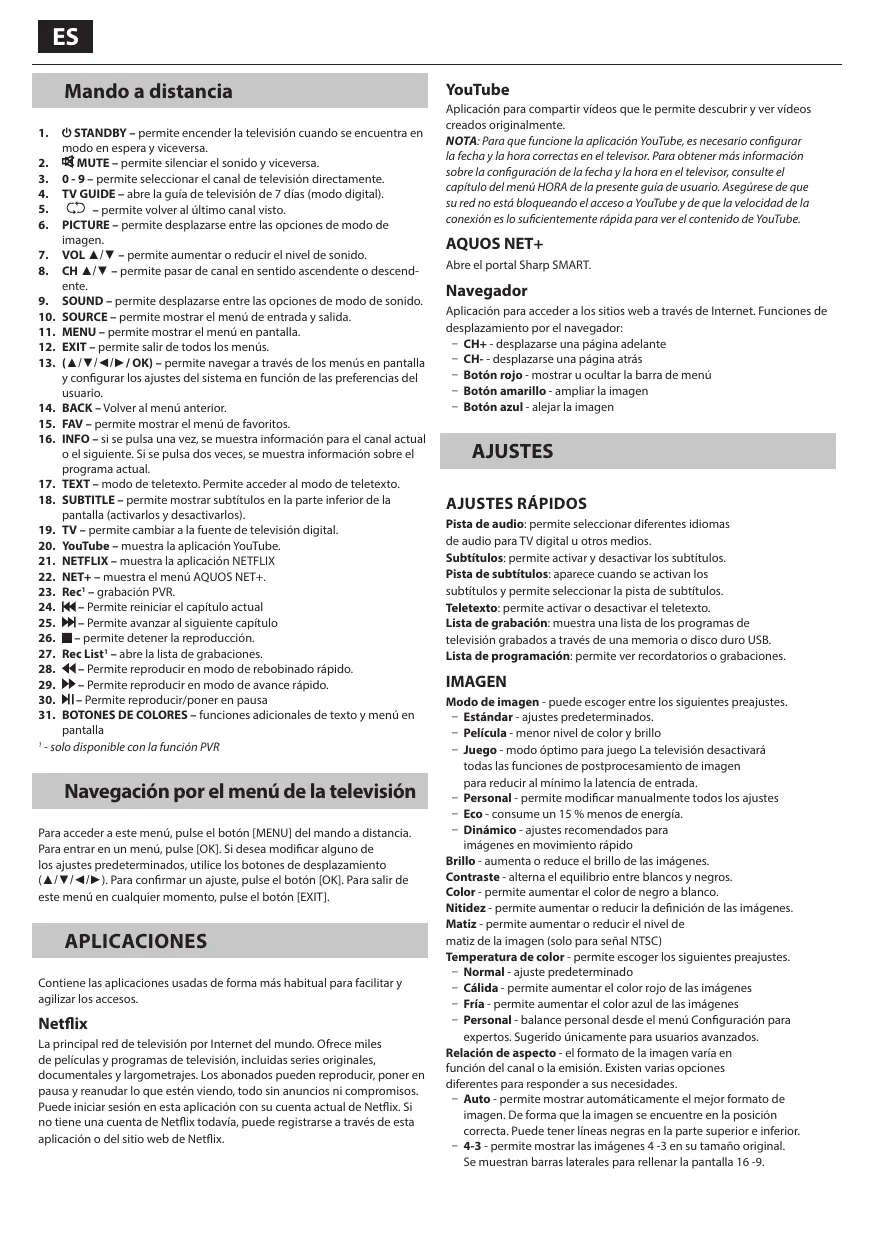
ES Mando a distancia 1.
STANDBY – permite encender la televisión cuando se encuentra en modo en espera y viceversa.
2. MUTE – permite silenciar el sonido y viceversa. 3. 0 - 9 – permite seleccionar el canal de televisión directamente. 4. TV GUIDE – abre la guía de televisión de 7 días (modo digital). 5. – permite volver al último canal visto. 6. PICTURE – permite desplazarse entre las opciones de modo de imagen. 7. VOL ▲/▼ – permite aumentar o reducir el nivel de sonido. 8. CH ▲/▼ – permite pasar de canal en sentido ascendente o descendente. 9. SOUND – permite desplazarse entre las opciones de modo de sonido. 10. SOURCE – permite mostrar el menú de entrada y salida. 11. MENU – permite mostrar el menú en pantalla. 12. EXIT – permite salir de todos los menús. 13. (▲/▼/◄/►/ OK) – permite navegar a través de los menús en pantalla y configurar los ajustes del sistema en función de las preferencias del usuario. 14. BACK – Volver al menú anterior. 15. FAV – permite mostrar el menú de favoritos. 16. INFO – si se pulsa una vez, se muestra información para el canal actual o el siguiente. Si se pulsa dos veces, se muestra información sobre el programa actual. 17. TEXT – modo de teletexto. Permite acceder al modo de teletexto. 18. SUBTITLE – permite mostrar subtítulos en la parte inferior de la pantalla (activarlos y desactivarlos). 19. TV – permite cambiar a la fuente de televisión digital. 20. YouTube – muestra la aplicación YouTube. 21. NETFLIX – muestra la aplicación NETFLIX 22. NET+ – muestra el menú AQUOS NET+. 23. Rec1 – grabación PVR. 24. – Permite reiniciar el capítulo actual 25. – Permite avanzar al siguiente capítulo 26. – permite detener la reproducción. 27. Rec List1 – abre la lista de grabaciones. 28. – Permite reproducir en modo de rebobinado rápido. 29. – Permite reproducir en modo de avance rápido. 30. – Permite reproducir/poner en pausa 31. BOTONES DE COLORES – funciones adicionales de texto y menú en pantalla 1
- solo disponible con la función PVR Navegación por el menú de la televisión
Para acceder a este menú, pulse el botón [MENU] del mando a distancia. Para entrar en un menú, pulse [OK]. Si desea modificar alguno de los ajustes predeterminados, utilice los botones de desplazamiento (▲/▼/◄/►). Para confirmar un ajuste, pulse el botón [OK]. Para salir de este menú en cualquier momento, pulse el botón [EXIT].
APLICACIONES Contiene las aplicaciones usadas de forma más habitual para facilitar y agilizar los accesos.
La principal red de televisión por Internet del mundo. Ofrece miles de películas y programas de televisión, incluidas series originales, documentales y largometrajes. Los abonados pueden reproducir, poner en pausa y reanudar lo que estén viendo, todo sin anuncios ni compromisos. Puede iniciar sesión en esta aplicación con su cuenta actual de Netflix. Si no tiene una cuenta de Netflix todavía, puede registrarse a través de esta aplicación o del sitio web de Netflix.
Aplicación para compartir vídeos que le permite descubrir y ver vídeos creados originalmente. NOTA: Para que funcione la aplicación YouTube, es necesario configurar la fecha y la hora correctas en el televisor. Para obtener más información sobre la configuración de la fecha y la hora en el televisor, consulte el capítulo del menú HORA de la presente guía de usuario. Asegúrese de que su red no está bloqueando el acceso a YouTube y de que la velocidad de la conexión es lo suficientemente rápida para ver el contenido de YouTube.
Abre el portal Sharp SMART.
Aplicación para acceder a los sitios web a través de Internet. Funciones de desplazamiento por el navegador: – CH+ - desplazarse una página adelante – CH- - desplazarse una página atrás – Botón rojo - mostrar u ocultar la barra de menú – Botón amarillo - ampliar la imagen – Botón azul - alejar la imagen
AJUSTES AJUSTES RÁPIDOS Pista de audio: permite seleccionar diferentes idiomas de audio para TV digital u otros medios.
Subtítulos: permite activar y desactivar los subtítulos. Pista de subtítulos: aparece cuando se activan los subtítulos y permite seleccionar la pista de subtítulos. Teletexto: permite activar o desactivar el teletexto. Lista de grabación: muestra una lista de los programas de televisión grabados a través de una memoria o disco duro USB. Lista de programación: permite ver recordatorios o grabaciones.
IMAGEN Modo de imagen - puede escoger entre los siguientes preajustes.
– Estándar - ajustes predeterminados. – Película - menor nivel de color y brillo – Juego - modo óptimo para juego La televisión desactivará todas las funciones de postprocesamiento de imagen para reducir al mínimo la latencia de entrada. – Personal - permite modificar manualmente todos los ajustes – Eco - consume un 15 % menos de energía. – Dinámico - ajustes recomendados para imágenes en movimiento rápido Brillo - aumenta o reduce el brillo de las imágenes. Contraste - alterna el equilibrio entre blancos y negros. Color - permite aumentar el color de negro a blanco. Nitidez - permite aumentar o reducir la definición de las imágenes. Matiz - permite aumentar o reducir el nivel de matiz de la imagen (solo para señal NTSC) Temperatura de color - permite escoger los siguientes preajustes. – Normal - ajuste predeterminado – Cálida - permite aumentar el color rojo de las imágenes – Fría - permite aumentar el color azul de las imágenes – Personal - balance personal desde el menú Configuración para expertos. Sugerido únicamente para usuarios avanzados. Relación de aspecto - el formato de la imagen varía en función del canal o la emisión. Existen varias opciones diferentes para responder a sus necesidades. – Auto - permite mostrar automáticamente el mejor formato de imagen. De forma que la imagen se encuentre en la posición correcta. Puede tener líneas negras en la parte superior e inferior. – 4-3 - permite mostrar las imágenes 4 -3 en su tamaño original. Se muestran barras laterales para rellenar la pantalla 16 -9.
– 16-9 - permite rellenar la pantalla con una señal 16 -9 estándar. – Zoom 1/2 - La imagen tiene la proporción correcta pero ampliada para rellenar la pantalla. – Punto a punto (HDMI) - permite mostrar la imagen en su resolución original sin ningún cambio. – Pantalla completa - permite estirar la señal para rellenar la pantalla. Ajustes avanzados – Reducción del ruido - filtra y reduce el ruido (las interferencias) de la imagen. – Gamma - permite ajustar los tonos entre las partes brillantes y oscuras de la imagen. – Contraste activo - optimiza automáticamente la “retroiluminación” y el “contraste” de la imagen de acuerdo con el brillo de la pantalla. – Retroiluminación - permite ajustar el brillo de la pantalla aumentando o reduciendo la retroiluminación del panel. – Rojo - permite ajustar el tono rojo de la imagen. – Verde - permite ajustar el tono verde de la imagen. – Azul - permite ajustar el tono azul de la imagen. – Matiz CMS - estándar para ajustar el color y aplicarle un tono más rojo o más azul. – Valor CMS - cuanto más alto es este valor más brillo tiene la imagen. Cuanto más bajo es este valor más se oscurece la imagen. – Saturación CMS - permite aumentar o reducir la saturación del color seleccionado.
SONIDO Modo de sonido - permite seleccionar entre los siguientes preajustes
– Estándar - ajustes predeterminados – Música - realza la música sobre las voces – Película - proporciona sonido en directo y envolvente para las películas. – Deportes - realza el sonido para eventos deportivos. – Personal - permite seleccionar los ajustes de sonido personales. DTS Studio Sound - permite activar o desactivar el efecto de sonido envolvente. DTS DRC: ajusta el nivel de rango dinámico para bandas sonoras de películas DTS. Se reduce el volumen de los sonidos muy altos y se acentúa el de las partes con menos volumen. Recomendado para escuchar por las noches. Altavoz: ajustes adicionales para los altavoces del televisor o los altavoces externos. – Salida digital - ajustes para la salida de audio digital. Escoja entre las siguientes opciones: – Automático - seleccione los mejores ajustes automáticamente. – PCM - la transmisión secuencial de audio será procesada por el televisor. – RAW - la transmisión secuencial de audio será procesada por el dispositivo conectado a través de la salida digital (barra de sonido, receptor audiovisual, etc.). – Retardo SPDIF (ms) - permite ajustar el sonido para sincronizar las imágenes y el audio de los altavoces conectados a través de una salida de audio digital. – Retardo de audio (ms) - permite ajustar el sonido para sincronizar las imágenes y el audio en los altavoces de la televisión. Volumen automático - mantiene el volumen a un nivel constante con independencia de la entrada o fuente. Configuración para expertos – Balance - permite ajustar el sonido entre el altavoz izquierdo y el derecho. – Ecualizador - ajusta el volumen de las distintas frecuencias de sonido. Los niveles de sonido del ecualizador solo se pueden ajustar cuando se ha seleccionado el modo de sonido “Personal”. – Audiodescripción - pista sonora adicional para personas con deficiencias visuales. Disponible solo para programas de televisión digital concretos. – Volumen AD - permite ajustar el volumen de la pista sonora de audiodescripción.
CANAL Antena DVB - permite establecer el tipo de señal de televisión digital.
– Terrestre - terrestre (DVB-T). – Cable - cable (DVB-C). Sintonización automática - permite volver a sintonizar todos los canales digitales y analógicos, así como todas emisoras de radio de la televisión. Sintonización manual analógica - permite ajustar manualmente la señal analógica. Sintonización manual digital - permite sintonizar manualmente la señal digital. Actualización automática de canales - si activa esta opción, el proveedor actualizará periódicamente la posición, los nombres y las frecuencias de los canales. Esta opción puede originar problemas si ordenó por sí mismo los canales de la lista de canales. Si este es el caso, le recomendamos que mantenga esta opción desactivada. HbbTV - permite al usuario activar y desactivar HbbTV. Para utilizar HbbTV, la televisión debe estar conectada a Internet y el canal seleccionado debe admitir el servicio HbbTV. Ordenando por LCN - establezca LCN en Activado si desea organizar los canales en función del proveedor (solo se aplica a los canales DVB-T y DVB-C). Ajuste CAM: los servicios de pago por visión requieren insertar una tarjeta inteligente en el televisor. Si se suscribe un servicio de pago por visión, el proveedor le proporcionará un módulo de acceso condicional y una tarjeta inteligente. El módulo de acceso condicional se puede insertar en el puerto de interfaz común (entrada de tarjeta CI). Este menú le permite ver información y cambiar los ajustes de CAM. Inform. de señal - ofrece información sobre la señal DVB. Configuración de antena parabólica - este menú solo está disponible en modo DVBS-S2. Puede seleccionar el tipo de satélite, el transpondedor, el tipo de LNB, etc.
RED Red: seleccione el tipo de conexión de red: Cable
(Ethernet) o Wi-Fi (Conex. inalámbrica). NOTA: Para conectarse a Internet con una conexión por cable, debe conectar un cable Cat 5/Ethernet (no incluido) del televisor a su módem o enrutador de banda ancha. Ethernet: indica el estado de conexión de la red inalámbrica. Si se pulsa [OK] (Aceptar), se abrirá otro menú que permite la conexión a una red IPv4 o IPv6 por cable: – Automático - conectará automáticamente el televisor a su red doméstica (recomendado). – Manual - permite cambiar manualmente la información de IP, máscara de red, puerta de enlace y DNS. – Desactivado - el televisor no utilizará la versión IP seleccionada para establecer conexión a la red. Wi-Fi: informa del estado de conexión de la red Wi-Fi. Si pulsa [OK] (Aceptar), se abrirá otro menú que muestra todas las redes Wi-Fi que el aparato puede seleccionar. Seleccione a la que desea conectarse y haga clic en [OK] (Aceptar). Si la red está bloqueada, la pantalla mostrará una pantalla para introducir la contraseña con un teclado en pantalla. WPS: opción para utilizar una conexión segura alternativa a la red Wi-Fi. – Método de pulsación del botón - seleccione esta opción y pulse el botón WPS de su enrutador. – Generar un PIN de seguridad - el televisor generará un PIN de seguridad que deberá introducir en el enrutador. NOTA: El proceso de conexión puede tardar unos minutos, debe tener paciencia. Cada vez que se encienda el televisor posteriormente, se conectará automáticamente a la red, lo que también puede tardar un poco. Prueba de red - una prueba de conexión a la red. Información de red - información sobre los ajustes de red.
Hora: muestra la fecha y la hora. Tras pulsar [OK] (Aceptar) con el elemento seleccionado, aparecerán las siguientes opciones: – Sincronización automática - establece automáticamente
ES la hora y la fecha en el televisor. Requiere que el televisor esté sintonizado con una señal digital o con una conexión de
Internet. Desactiva la función de sincronización automática para ajustar manualmente la configuración de la fecha y la hora. Si la función de sincronización automática está desactivada con el tiempo y la fecha manualmente ajustados, esta información se restablecerá cuando se desconecta la alimentación al televisor. – Huso horario - permite cambiar la zona horaria actual. – Horario de verano - opción para activar/ desactivar el horario de verano. Hora de encendido - permite establecer una hora específica para encender la televisión, el canal que se mostrará, la fuente y el volumen. Esta función puede configurarse para que se repita todos los días o un determinado día. Hora de apagado - permite establecer una hora específica para apagar la televisión. Temporizador - permite establecer el temporizador para que la televisión se apague automáticamente en un periodo de tiempo establecido. Apagado -> 10 min -> 20 min -> 30 min -> 60 min -> 90 min -> 120 min -> 180 min -> 240 min. Apagado autom. - permite ajustar el modo en espera automático en incrementos de horas - Apagado -> 3 h -> 4 h -> 5 h. Tiempo de OSD - permite ajustar la cantidad de tiempo que permanece el menú en pantalla antes de desaparecer.
SISTEMA Idioma: establezca sus idiomas preferidos
– Idioma del menú - le permite cambiar el idioma del menú. – Idioma principal de audio - idioma de audio preferido en los canales DVB seleccionados. – Idioma secundario de audio - idioma de audio secundario en caso de que el idioma primario no esté disponible. – Idioma principal de los subtítulos - idioma preferido de los subtítulos en los canales DVB. – Idioma secundario de los subtítulos - idioma secundario de los subtítulos en caso de que el idioma primario no esté disponible. BLOQUEAR – Bloquear sistema - permite bloquear y desbloquear el menú. Se le pedirá que introduzca una contraseña de 4 dígitos. Utilice el botón – ◄ para saltar la introducción de contraseña. Utilice el botón ► para borrar. La contraseña predeterminada es 0000. – Intr. Contraseña - permite cambiar la contraseña predeterminada. – Bloquear programa - bloquea canales específicos de televisión. – Control paterno - bloquea canales de televisión en función del límite de edad. Ajustes HDMI: permite configurar la funcionalidad HDMI. – Control de CEC* - permite activar o desactivar la función CEC de HDMI. Esta función le permite utilizar dispositivos conectados a través de HDMI con el mando a distancia. – Apagado automático* - si se activa, todos los dispositivos conectados al televisor a través de HDMI entrarán en modo en espera cuando el televisor se apague. – Encendido automático* - permite encender el televisor desde el modo en espera cuando se enciende cualquier dispositivo HDMI conectado. – HDMI ARC - envía la señal de audio a través de HDMI al dispositivo conectado (receptor audiovisual, barra de sonido, etc.) Esta función solo está disponible con señal HDMI 3. – Formato HDMI 2.0 - este ajuste permite cambiar los modos de la entrada HDMI entre HDMI y HDMI 2. – Estándar - se recomienda este ajuste si el televisor está conectado a un dispositivo con salida HDMI 1.4 o inferior, por ejemplo, un reproductor Blu-Ray Full HD o un reproductor DVD. – Mejorado - se recomienda este ajuste si el televisor está conectado a un dispositivo con salida HDMI 2.0, por ejemplo, un reproductor Blu-Ray 4K o un PC moderno. Este ajuste es necesario para contenido HDR.
– Detectar - muestra la lista de dispositivos conectados a través de HDMI.
* - El dispositivo conectado debe ser compatible con HDMI CEC. Edición de fuente - le permite cambiar manualmente el nombre de los elementos de su lista de fuentes de entrada. Por ejemplo, puede cambiar el nombre de las entradas con el nombre de los dispositivos conectados. Configuración para expertos – Ayuda para sordos - si la señal proporciona servicio para deficientes auditivos, se podrán mostrar los subtítulos pulsando Subtítulos. Si establece Ayuda para sordos en Activado y selecciona un canal con servicio para deficientes auditivos, los subtítulos se activarán automáticamente. – Modo demo* - permite activar y desactivar el modo de demostración. * - solo disponible si se seleccionó el modo de demostración durante la primera instalación
ACERCA DEL TELEVISOR Información del sistema: muestra el nombre del aparato y la versión de software.
Actualización del sistema: le permite actualizar el televisor. – Actualizar el software (USB) - periódicamente publicamos nuevo firmware para mejorar el funcionamiento del televisor (disponible para descarga). Este menú permite instalar el nuevo software o firmware en el televisor Se publicarán detalles adicionales sobre cómo hacerlo con el firmware. Póngase en contacto con la línea de atención o consulte el sitio web www.sharpconsumer.eu. ADVERTENCIA: No debe desconectar el televisor hasta que la actualización haya finalizado. – OAD - permite activar o desactivar las actualizaciones inalámbricas (solo en el modo TV digital). – Exploración OAD - permite explorar descargas inalámbricas (solo en el modo TV digital). Restablecer televisor: permite restablecer el televisor Clave ESN de Netflix: muestra el código ESN de Netflix. Versión de Netflix: versión de software de Netflix. Desactivar Netflix: permite desactivar Netflix en este dispositivo. Cancelar Netflix: permite eliminar la información de inicio de sesión de Netflix en este aparato.
MEDIOS USB El modo multimedia permite reproducir los distintos contenidos guardados en un dispositivo de memoria USB. El contenido se dividirá en diversos tipos de archivo: fotografías, música y películas. La “Opción de archivo” le mostrará todos los tipos de contenido compatible y le permitirá reproducirlo.
1. Puede moverse por el menú con los botones de desplazamiento ▲/▼/◄/►. Para confirmar el elemento que desee reproducir o visualizar, pulse el botón [OK]. 2. Mientras esté visualizando contenido, puede controlar los modos de reproducción con los botones del mando a distancia o abriendo el menú de navegación de reproducción y seleccionando los botones de la pantalla ▲/▼/◄/► y [OK]. NOTA: No se recomienda utilizar cables alargadores USB, ya que pueden afectar a la calidad de las imágenes o del sonido o producir interrupciones durante la reproducción del contenido USB.
Permite ver contenido desde un teléfono inteligente o tablet en la pantalla de la televisión. La conexión inalámbrica se establece mediante Wi-Fi Direct, por lo que no es necesario una red Wi-Fi. Puede compartir contenido desde un teléfono inteligente o tableta basada en Android 4.4 o en un sistema más actual.
Servidor multimedia Busca automáticamente los servidores de medios digitales (DMS) conectados a su red doméstica y permite reproducir y presentar el contenido de servidores multimedia. * - Esta función solo está disponible en teléfonos inteligentes y ordenadores portátiles seleccionados.
FUENTES Desde este menú puede cambiar la señal de entrada de la televisión a una fuente o dispositivo conectado diferente.
LISTA DE CANALES Para activar la lista de canales, pulse el botón [OK] (Aceptar) mientras ve la televisión. Esta acción le permite seleccionar rápidamente un canal para ver. Seleccione el canal deseado con ayuda de las flechas hacia arriba o hacia abajo o los botones CH +/- en el mando a distancia. Pulse el botón
[OK] (Aceptar) para ver. Este menú permite seleccionar las siguientes dos opciones: Filtrar canales; pulse [INFO] (INFORMACIÓN): este ajuste le permite filtrar los canales que se muestran en la lista de canales por tipo. Editar canales; pulse [MENU] (MENÚ): este ajuste le permite añadir canales a la lista de canales favoritos, eliminar, mover u omitir canales. Utilice los botones de flecha para seleccionar la opción. Fav: permite añadir un canal a su lista de canales favoritos pulsando [OK] (Aceptar) en el canal deseado. Pulse de nuevo para eliminar de la lista de favoritos. Se pueden seleccionar favoritos en el modo TV digital pulsando el botón [FAV]. Eliminar: permite eliminar un canal permanentemente. Solo se puede recuperar volviendo a sintonizar. Para seleccionar un canal para su eliminación, pulse el botón [OK] (Aceptar). Mover: permite mover el canal seleccionado a una posición diferente. Pulse [OK] (Aceptar) sobre el canal seleccionado y muévalo con las flechas hacia arriba y hacia abajo a la posición deseada. Pulse [OK] (Aceptar) para confirmar su nueva posición en la lista de canales. NOTA: Para mover canales, asegúrese de que el menú Canal es "LCN" y que el ajuste "Actualización automática de la lista CH" está desactivado. Omitir: permite omitir canales en el modo TV digital con ayuda de los botones CH +/-. Seleccione el canal que desea omitir pulsando el botón [OK] (Aceptar) para anular la selección y vuelva a pulsar el botón [OK] (Aceptar).
AQUOS NET+ permite disfrutar de diferentes aplicaciones o navegar por la Web en la televisión AQUOS LCD. Para acceder al menú AQUOS NET+ en cualquier momento, pulse el botón NET+ del mando a distancia o selecciónelo en el menú Más aplicaciones. NOTA: Espere mientras el televisor se conecta a la red Wi-Fi. Es posible que tarde unos minutos después de encender el televisor. Muévase por el menú mediante los botones de desplazamiento ▲/▼/◄/►. Para confirmar el elemento que desee reproducir o visualizar, pulse el botón [OK]. Para retroceder “un paso”, pulse el botón [Menu] y para acceder a más funciones utilice los botones de colores. Para salir de AQUOS NET+ pulse el botón [EXIT]. Inicio - pantalla inicial con recomendaciones de películas y las aplicaciones abiertas recientemente. Todas las - abre una lista de aplicaciones disponibles. Películas - abre una lista de películas disponibles. Televisión - abre una lista de programas de TV disponibles. Música - abre una lista de música y vídeos musicales disponibles. Juegos - lista de juegos y aplicaciones relacionadas con juegos
Deportes - lista de aplicaciones relacionadas con juegos.
Noticias - lista de aplicaciones de noticias. Buscar - función que permite buscar aplicaciones introduciendo su nombre (total o parcialmente). Favoritos - si agrega aplicaciones a la lista "Favoritos", podrá acceder rápidamente a sus favoritas. Para agregar una aplicación a la lista, resalte simplemente la deseada y pulse el botón verde; a continuación, la aplicación aparecerá en su lista "Favoritos". Para eliminar una aplicación no deseada de la lista "Favoritos", debe resaltar la aplicación que desea eliminar y pulsar el botón verde. Ajustes - el menú de ajustes le permite cambiar el idioma del portal Aquos NET+, configurar un filtro para aplicaciones específico del idioma seleccionado y restablecer todos los ajustes de usuario a la configuración predeterminada. RESTABLECER LOS AJUSTES DE USUARIO: Si desea restablecer todos los ajustes de usuario de AQUOS NET+, debe acceder al menú de ajustes del portal y seleccionar "Reiniciar el dispositivo". Seleccione SÍ con el cursor y pulse OK en el mando a distancia para confirmar el restablecimiento de los ajustes. NOTA: Estamos mejorando nuestros productos para satisfacer las exigencias de nuestros clientes. Como resultado de nuestro esfuerzo constante, se irán agregando continuamente nuevas aplicaciones a AQUOS NET+. Las aplicaciones y el contenido de AQUOS NET+ se podrán modificar sin aviso previo. Es posible que parte de las aplicaciones y del contenido no estén disponibles en su país.
Guía de televisión de 7 días
La guía de televisión está disponible en el modo de televisión digital. Proporciona información sobre programas próximos (cuando lo admite el canal digital). Puede ver la hora de inicio y la hora de finalización de todos los programas y en todos los canales durante los próximos 7 días y establecer recordatorios. 1. Pulse [TV GUIDE]. Aparecerá la guía de televisión de los siguientes 7 días. 2. Navegue a través del menú utilizando ▲/▼/◄/►. Ahora puede: Pulse [INFO] (Información) para ver información adicional sobre el programa resaltado. Pulse el botón [GREEN] en un programa resaltado para establecer un recordatorio. Pulse / para ver la lista de programas del día siguiente o posterior. 3. Pulse [EXIT] para salir de la guía de televisión de 7 días.
HDR (Alto rango dinámico)
El vídeo HDR elimina varias de las limitaciones de las señales de vídeo estándar y muestra las imágenes creadas a partir de un espectro más amplio de color y brillo. NOTAS: – La función HDR se activará automáticamente si se detecta una señal HDR, siempre y cuando el Formato HDMI 2.0 se haya establecido en el valor de “Mejora” en el menú de Ajustes HDMI. – Si la conexión se realiza a través de uno de los puertos HDMI, el dispositivo externo también debe admitir HDR y HDMI2.0, y debe estar reproduciendo contenido masterizado en HDR.