
L4200TF - Monitor LG - Manual de uso y guía de instrucciones gratis
Encuentra gratis el manual del aparato L4200TF LG en formato PDF.


| Tipo de producto | Monitor LCD/TFT |
| Marca | LG |
| Modelo | L4200TF |
| Tamaño de pantalla | 42 pulgadas (106,7 cm) |
| Resolución nativa | 1920 x 1080 píxeles (Full HD) |
| Relación de aspecto | 16:9 |
| Brillo | 500 cd/m² |
| Contraste | 1000:1 |
| Tiempo de respuesta | 8 ms |
| Ángulos de visión | 178° horizontal y vertical |
| Puertos de entrada | VGA, DVI, HDMI, Componente, Compuesto |
| Consumo de energía | 120 W |
| Voltaje de entrada | 100-240 V AC, 50/60 Hz |
| Peso | 15 kg |
| Dimensiones (sin base) | 1020 x 580 x 80 mm |
| Temperatura de funcionamiento | 0 °C a 40 °C |
| Montaje VESA | 200 x 200 mm |
| Funciones principales | Menú en pantalla (OSD), control de volumen, altavoces integrados |
| Entretien y limpieza | Limpiar con paño suave y seco; evitar productos químicos agresivos |
| Seguridad | No abrir la carcasa; desconectar antes de limpiar |
| Piezas de repuesto y reparabilidad | Disponibles a través del servicio técnico autorizado de LG |
| Información general | Manual de usuario disponible en formato PDF en línea |
Preguntas frecuentes - L4200TF LG
Preguntas de los usuarios sobre L4200TF LG
0 pregunta sobre este aparato. Responde a las que conoces o haz la tuya.
Hacer una nueva pregunta sobre este aparato
Descarga las instrucciones para tu Monitor en formato PDF gratis! Encuentra tus instrucciones L4200TF - LG y toma tu dispositivo electrónico nuevamente en la mano. En esta página están publicados todos los documentos necesarios para el uso de su dispositivo. L4200TF de la marca LG.
MANUAL DE USUARIO L4200TF LG
Instalación y conexión
Precauciones de seguridad
Accesorios
Utilización del mando a distancia
Organización de los cables (opcional)
Conexión de los altavoces (opcional)
Nombres y funciones de las partes
Conexión del monitor
Conexión del monitor
Conexión del VCR/DVD
Conexión del HDTV/DVD
Conexión a DVI-D (HDCP) desde el VCR/DVD/Caja de configuración
Conexión del TV
Selección de entrada y ajuste
Selección y ajuste de la pantalla
Cómo ajustar la pantalla OSD (On Screen Display – Visualización en pantalla).
Establecer/seleccionar el canal cuando utilice TV (Opcional)
Ajuste del color de la pantalla
Ajuste de la función de audio
Ajuste de la función de temporización
Selección de las opciones
Ajuste de la posición y del RELOJ/FASE de la pantalla
Ajuste de las funciones del modo PIP/POP/PBP (varias pantallas)
Control de varios monitores (protocolo RS-232C)
Códigos IR
Solución de problemas
Especificaciones del producto

es una marca comercial de SRS Labs, Inc. es una tecnología incorporada bajo la licencia de SRS Labs, Inc.
Lea cuidadosamente estas precauciones de seguridad antes de utilizar el monitor.

Advertencia
Si ignora el mensaje de advertencia, podría resultar herido e incluso sufrir un accidente o morir.

Precaución
Si ignora el mensaje de precaución, podría lesionarse o dañar el producto.

Precauciones durante la instalación del monitor

Advertencia
■ Manténgalo alejado de fuentes de calor como, por ejemplo, radiadores eléctricos.
- Podría producirse una descarga eléctrica, un incendio o el producto podría funcionar mal o deformarse.
■ Mantenga el material antihumedad del paquete y el embalaje de vinilo fuera del alcance de los niños.
- La ingestión de material antihumedad es nociva. Si se ingiere por error, fuerce el vómito del paciente y acuda al hospital más cercano. Además, el embalaje de vinilo puede producir asfixia. Manténgalo fuera del alcance de los niños.
■ No coloque objetos pesados sobre el monitor ni se siente encima.
- Si el monitor cae o se derrumba, puede provocar lesiones. Se debe prestar un cuidado especial con los niños.
■ No deje el cable de corriente o de señal en las zonas de tránsito.
- Cualquier persona que pase podría tropezar y producir una descarga eléctrica, un incendio, dañar el producto o sufrir una herida.
■ Instale el monitor en un sitio limpio y seco.
- El polvo o la humedad pueden producir una descarga eléctrica, un incendio o dañar el producto.
■ Si nota que hay humo, o cualquier otro olor, u oye un ruido extraño, desconecte el cable de corriente y póngase en contacto con el servicio técnico.
- Si sigue utilizando el producto sin tomar las medidas adecuadas, se podría producir una descarga eléctrica o un incendio.
■ Si se cae el monitor o la carcasa está rota, apáguelo y desenchufe el cable de corriente.
- Si sigue utilizando el producto sin tomar las medidas adecuadas, se podría producir una descarga eléctrica o un incendio. Póngase en contacto con el servicio técnico.
■ No introduzca en el monitor objetos metálicos, como monedas, horquillas, varillas o alambres, ni objetos inflamables, como papel y cerillas. Se debe prestar un cuidado especial con los niños.
- Se podría producir una descarga eléctrica, un incendio o resultar herido. Si un objeto extraño entrara en el monitor, desenchufe el cable de corriente y póngase en contacto con el servicio técnico.

Precaución
■ Asegúrese de que el orificio de ventilación no está bloqueado. Instale el monitor en un lugar que tenga una amplitud adecuada (a más de 10 cm de la pared).
- Si instala el monitor demasiado cerca de la pared, podría deformarse o producirse fuego como consecuencia del calor interior.
■ No cubra el orificio de ventilación del monitor con un paño o una cortina.
- Podría deformarse el monitor o producirse fuego como consecuencia del sobrecalentamiento del interior del monitor.
■ Instale el monitor en un lugar plano y estable en el que no haya riesgo de que se caiga.
- Si se cayera el monitor, podría romperse o resultar usted herido.
■ Instale el monitor donde no haya interferencias electromagnéticas.
■ Mantenga el monitor lejos de los rayos directos del sol.
- Se podría dañar el monitor.

Precauciones relacionadas con la corriente eléctrica

Advertencia
■ Asegúrese de que conecta el cable a un enchufe con toma de tierra.
- Podría electrocutarse o resultar herido.
■ Emplee únicamente el voltaje nominal.
- Podría electrocutarse o dañar el monitor.
■ Desenchufe el cable de corriente o el de señal cuando haya truenos o una tormenta eléctrica.
- Podría electrocutarse o producirse un incendio.
■ No conecte varios cables de prolongación, aparatos eléctricos o radiadores eléctricos a un único enchufe. Utilice una regleta de corriente con toma de tierra diseñada para su uso exclusivo con un ordenador.
- Se podría producir un incendio como consecuencia del sobrecalentamiento.
■ No toque el enchufe de corriente con las manos húmedas. Además, si las clavijas del enchufe están húmedas o cubiertas de polvo, séquelas por completo o quíteles el polvo.
- Podría electrocutarse como consecuencia del exceso de humedad.
■ Si no va a utilizarlo durante mucho tiempo, desenchufe el cable de corriente del monitor.
- Si se acumula el polvo, puede producirse un incendio y el deterioro del aislante puede causar una fuga eléctrica, una descarga eléctrica o un incendio.
■ Introduzca el cable de corriente por completo.
- Si el cable de corriente no se introduce por completo, puede producirse un incendio.
■ Sujete el enchufe cuando lo retire del terminal de la pared. No doble el cable de corriente con mucha fuerza o coloque objetos pesados sobre el mismo.
- Se podría dañar el cable y producir una descarga eléctrica o un incendio.
■ No introduzca un material conductor (como una varilla metálica) en un extremo del cable de corriente mientras el otro está conectado al terminal de la pared. Además, no toque el cable de corriente nada más enchufarlo en el terminal de la pared.
Podría electrocutarse.

Precaución
■ No desenchufe el cable de corriente mientras se utiliza el monitor.
- Una descarga eléctrica podría dañar el monitor.

Precauciones para el traslado del monitor

Advertencia
■ Asegúrese de que el monitor está apagado.
- Podría electrocutarse o dañar el monitor.
■ Asegúrese de retirar todos los cables antes de mover el monitor.
- Podría electrocutarse o dañar el monitor.

Precaución
■ No golpee el monitor mientras lo desplaza.
- Podría electrocutarse o dañar el monitor.
■ No tire el embalaje del producto. Utilícelo cuando lo traslade.
■ Situé el frontal del panel hacia delante y sujételo con las dos manos.
- Si se cayera el monitor y se dañara, podría producirse una descarga eléctrica o un incendio. Póngase en contacto con el servicio técnico para repararlo.
Precauciones durante la utilización del monitor
Advertencia
■ No desmonte, repare o modifique el monitor por su cuenta.
- Podría producirse un incendio o una descarga eléctrica.
- Póngase en contacto con el servicio técnico para realizar cualquier verificación, calibrado o reparación.
■ No pulverice agua sobre el monitor ni lo limpie con una sustancia inflamable (disolvente o benceno). Podría producirse un incendio o una descarga eléctrica.
■ Mantenga el monitor lejos del agua.
- Podría producirse un incendio o una descarga eléctrica.
Precaución
■ No coloque ni guarde sustancias inflamables cerca del monitor.
- Hay riesgo de explosión o incendio como consecuencia del uso descuidado de sustancias inflamables.
Para limpiar la superficie del tubo marrón, desenchufe el cable de corriente y frote con un trapo suave para evitar que se raye. No lo limpie con un trapo húmedo.
- El agua podría entrar en el monitor y producir una descarga eléctrica o una avería importante.
■ Descanse cada cierto tiempo para proteger los ojos.
■ Mantenga el monitor limpio en todo momento.
■ Adopte una postura cómoda y natural cuando trabaje con un monitor para relajar los músculos.
■ Descanse cada cierto tiempo cuando trabaje prolongadamente con un monitor.
■ No presione con fuerza en el panel con la mano o con un objeto afilado, como una uña, un lápiz o un bolígrafo, ni haga rayas sobre él.
■ Manténgase a una distancia adecuada del monitor.
- Su visión podría resultar afectada si mira el monitor desde muy cerca.
■ Consulte el Manual del usuario para configurar la resolución y el reloj adecuados.
- Su visión podría resultar afectada.
■ Utilice únicamente un detergente autorizado para limpiar el monitor. (No utilice benceno, disolvente o alcohol.)
- Se podría deformar el monitor.
Cómo deshacerse de materiales contaminantes de forma segura
■ La lámpara fluorescente empleada en este producto contiene una pequeña cantidad de mercurio.
■ No se deshaga de este producto de la misma forma que lo haría con los residuos generales de su hogar.
Debe hacerlo según las normativas locales correspondientes.

Compruebe los accesorios del embalaje del producto.
* El monitor y los accesorios pueden ser diferentes de los que se muestran en figuras siguientes.
Montaje con pie para escritorio
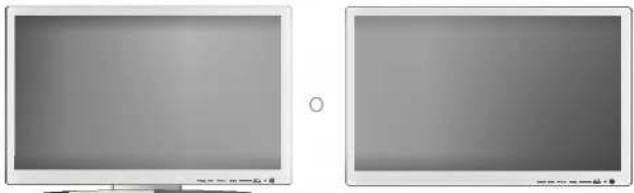

Mando a distancia/
Baterías

Manual de
usuario/CD/Tarjetas
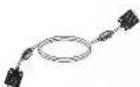
Cable de señal 15-pin
D-Sub
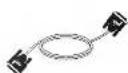
Cable de señal
DVI-D
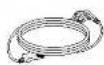
Cable de corriente

Cable de sonido (PC)

Cable de audio
RCA-PC

Conjunto de altavoces/Tornillos (Sólo para modelos que admiten altavoces)

Opcional
Estante de montaje en pared
Consulte la Guía de instalación adjunta cuando vaya a instalar el estante de montaje en pared.
Inserción de las pilas en el mando a distancia

- Quite la tapa del compartimento de las pilas.
- Inserte las pilas con la orientación de polaridad correcta (+/-).
-
Cierre la tapa del compartimento de las pilas.
-
Puede utilizar el mando a 7 metros de distancia y con un ángulo de 30 grados (izquierda/derecha) dentro del radio de alcance de la unidad receptora.
- Deshágase de las pilas tirándolas a un contenedor de reciclaje de pilas para evitar la contaminación del medio ambiente.


Nombre de los botones del mando a distancia
Mando a distancia


Nombre de los botones del mando a distancia
Mando a distancia
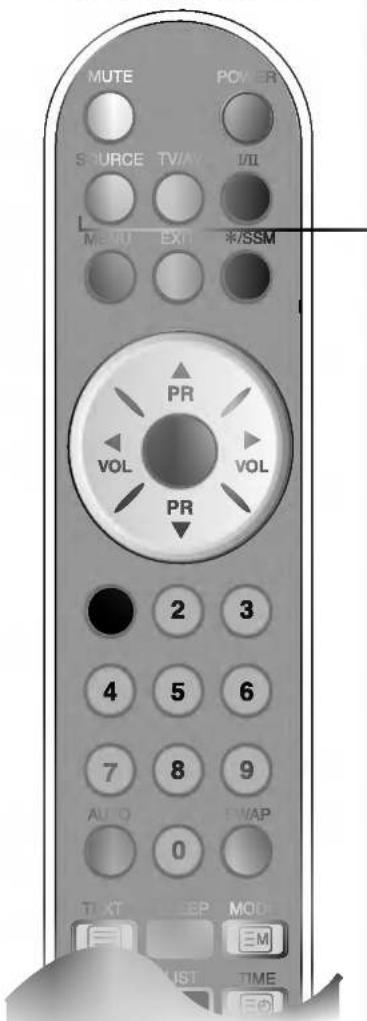
Si pulsa este botón una vez, aparecerá la siguiente ventana de señales de entrada.
Seleccione el tipo de señal que desea utilizar con los botones

TV/AV : botón TV/AV
TV > AV1 > AV2 > S-Video > Component
I/II : Selección bilingüe y selección del modo de sonido (sólo TV)
Pulse este botón
■ para cambiar entre sonido Stereo y Mono en caso de transmisiones en estéreo, o para cambiar entre Nicam Stereo y Nicam Mono, en caso de transmisiones digitales.
■ para cambiar entre Nicam Dual I y Nicam Dual II o Nicam Dual I+II en caso de transmisiones Nicam Dual.
■ para elegir entre Dual I, Dual II o Dual I+II en caso de transmisiones bilingües:
Dual I envía el idioma principal de transmisión a los altavoces;
Dual II envía el idioma secundario de transmisión a los altavoces;
Dual I+II envía cada idioma por separado a cada uno de los altavoces.
Selección de salida de sonido (sólo AV, RGB, DVI)
En modo AV, RGB, DVI puede seleccionar la salida sonido para los altavoces izquierdo y derecho.
Pulse el botón I/II varias veces para seleccionar la salida de sonido.
■ L+R: la señal de audio de la entrada L de audio se envía al altavoz izquierdo y la señal de audio de la entrada R de audio se envía al altavoz derecho.
■ L+L: la señal de audio de la entrada L de audio se envía a los altavoces izquierdo y derecho.
■ R+R: la señal de audio de la entrada R de audio se envía a los altavoces izquierdo y derecho.
■ NOTA : en caso de señales estéreo débiles con transmisión
Stereo o Nicam Stereo, seleccione la recepción en mono.

Mando a distancia

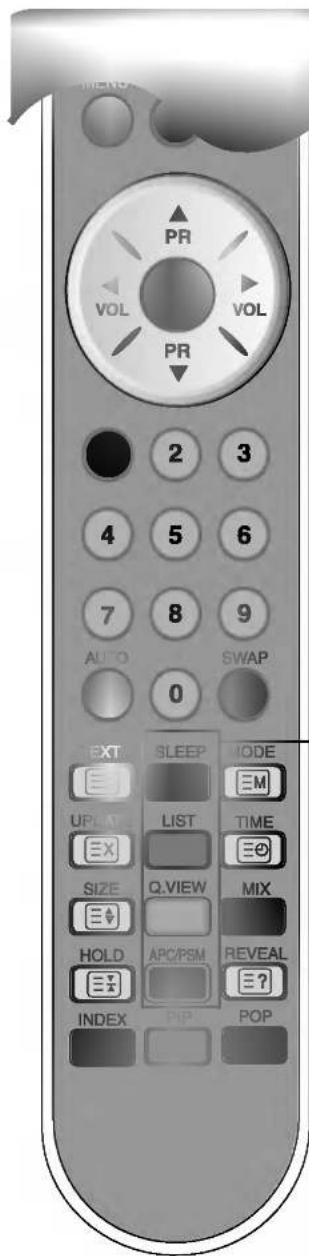
SLEEP: Temporizador SLEEP
Puede definir un periodo de tiempo tras el cual las señales TV / AV1 / AV2 / S-Video/Component pasen automáticamente a modo de espera. Pulse esta tecla varias veces para seleccionar el número de minutos.
LIST: Programme list
Para mostrar la lista de programas (0\~99).

Nota: los canales de televisión que aparecen en azul se han configurado para su omisión en el menú Editar programa.
Q.VIEW: Botón QUICK VIEW (véase la página E27)
*Programa favorito Sí: Cambia entre los canales favoritos.
* Programa favorito No : Para mostrar el canal de TV seleccionado previamente.
APC / PSM
Pulse el botón varias veces para seleccionar el modo de imagen (Dinámico, Estándar, Suave, Juego o Usuario). Esta función no es compatible con el modo PC.

Mando a distancia – función PIP/POP/PBP

1. Botón PIP (Picture in Picture)
La subpantalla cambia según la siguiente secuencia.
: PEQUEÑO -> MEDIO -> GRANDE -> DESCON
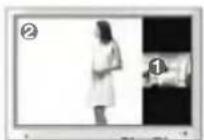
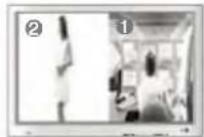
2. Botón POP (Picture out Picture)
La subpantalla pasa al siguiente modo siempre que pulse este botón.
: POP CONEX -> PBP (COMPLETO) -> PBP(4:3) -> DESCON

POP CONEX
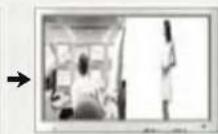
PBP (COMPLETO)

PBP (4:3)
3. Botón SWAP (Cambio)
Se puede pasar de la pantalla principal a la secundaria cuando se utiliza la función PIP/POP/PBP.
PIP


POP


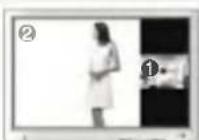
PBP


Cuando en la pantalla principal aparece
'Señal de entrada 1', sólo se puede mostrar
'Señal de entrada 2' en la pantalla
secundaria. Por el contrario, si la pantalla
principal muestra 'Señal de entrada 2', la
pantalla secundaria sólo puede mostrar
'Señal de entrada 1'. Puede alternar entre
'Señal de entrada 1' y 'Señal de entrada 2'
mediante el botón SWAP (Cambio).
* La función PIP no es compatible con los modos 480i, 576i y 1080i.

Mando a distancia – Uso de la función de teletexto
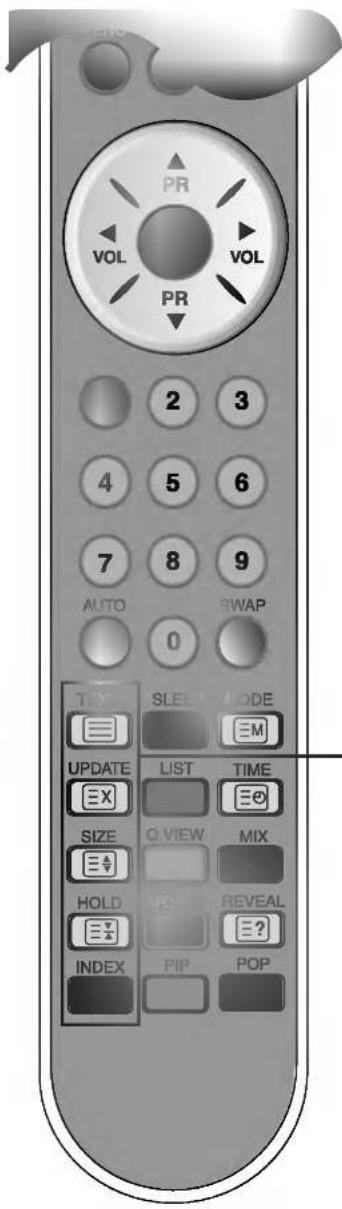
TEXT
Para activar o desactivar el teletexto. En la pantalla aparece la página principal del índice o la última página seleccionada junto con un titular informativo y una línea de opciones situada en la parte inferior de la pantalla.
≡X UPDATE
Pulse este botón para ver el programa de TV. En la parte superior de la pantalla se indica que aún permanece en modo de teletexto. Antes de interrumpir el teletexto puede seleccionar un número de página. Una vez encontrada la página, una línea informativa aparecerá durante unos instantes en la pantalla. Pulse de nuevo el botón para que vuelva a aparecer el teletexto.
SIZE
Pulse este botón varias veces para visualizar la parte superior, la parte inferior y, por último, volver al tamaño normal de la página.
HOLD
Pulse este botón para detener la rotación automática de las subpáginas. Púlselo de nuevo para proseguir con la rotación automática.
i INDEX
Para ver el índice principal.
Mando a distancia – Uso de la función de teletexto


MODE
El modo cambiará al modo de teletexto.

TIME
Pulse este botón para seleccionar el número de una subpágina.
Este número se muestra en la parte inferior de la pantalla. Para conservar la subpágina o pasar a otra, pulse el botón ROJO/VERDE ▲▼
o los botones NUMERICOS. Pulse de nuevo este botón para salir de la función.

MIX
Muestra las páginas de teletexto superpuestas en la imagen del TV. Para desactivar la imagen del TV vuelva a pulsar este botón.

REVEAL
Pulse este botón para mostrar u ocultar la información no visible, como las soluciones a los pasatiempos o los puzzles. Vuelva a pulsar este botón para eliminar la información de la pantalla.
* Sólo para modelos con pie
- Desmonte la cubierta del pie. Para hacerlo fácilmente, presione la base hacia abajo, tal y como muestra la figura.
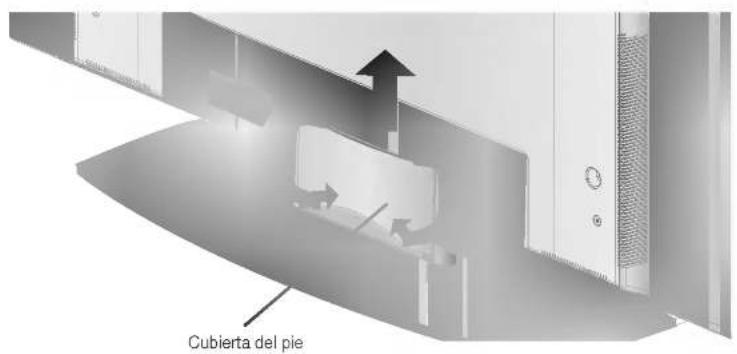
- Después de conectar los cables, coloque correctamente la cubierta del pie en sus agujeros correspondientes. Escuchará el chasquido de las muescas si realiza correctamente la fijación.

* Sólo para modelos que admiten altavoces
Utilice los tornillos para fijar los altavoces en la parte posterior del monitor, tal y como se indica en la siguiente figura.

Con el altavoz instalado.


① Conector de alimentación: conecte el cable de alimentación
② Puerto analógico del mando a distancia
③ Puertos serie RS-232C
4 Entradas de señal PC
⑤ Toma de sonido PC:
conecte el cable de audio a la toma *LINE OUT de la tarjeta de sonido del PC.
⑥ Puertos de entrada AV
⑦ Toma de sintonizador de TV: conecte la antena.
*LINE OUT
Terminal utilizado para realizar la conexión al altavoz mediante un amplificador incorporado (Amp). Asegúrese de haber verificado el terminal de conexión de la tarjeta de sonido del PC antes de realizar la conexión. Si la salida de audio de la tarjeta de sonido sólo tiene una toma de salida de altavoces (Speaker Out), reduzca el volumen del PC.
Si la salida de la tarjeta de sonido del PC admite tomas de salida de altavoces (Speaker Out) y de línea de salida (Line Out), conviertala a línea de salida mediante el conversor de la tarjeta del programa (consulte el manual de usuario de la tarjeta de sonido).

En primer lugar, compruebe que el ordenador, el monitor y los periféricos están apagados. A continuación, conecte el cable de entrada de señal.
(A) Cuando se realiza la conexión con el cable de entrada de señal DVI.
(B) Cuando se realiza la conexión con el cable de entrada de señal DSub. (PC compatible con IBM)
C Cuando se realiza la conexión con el cable de entrada de señal DSub. (Macintosh)

② Conexión del cable de corriente.

③ A Conecte la corriente pulsando el botón de encendido del monitor.

B Encienda el PC.
4 Seleccione una señal de entrada.
Pulse el botón SOURCE del mando a distancia para seleccionar la señal de entrada. O pulse el botón SOURCE (Fuente) del frontal del monitor.
SOURCE→▼▲→ OK o SELECT
A Cuando se realiza la conexión con un cable de entrada de señal DVI-D.
- Seleccione DVI PC: señal digital DVI-D
B Cuando se realiza la conexión con un cable de entrada de señal D-Sub.
• Seleccione RGB PC: Señal analógica 15-pin D-Sub


- Cómo conectar a dos ordenadores. Conecte los cables de señal (DVI y D-Sub) a cada ordenador. Pulse el botón SOURCE del mando a distancia para seleccionar el ordenador que se va a utilizar.
- Conéctelo directamente a un enchufe con toma de tierra en la pared o a una regleta de corriente con toma de tierra.
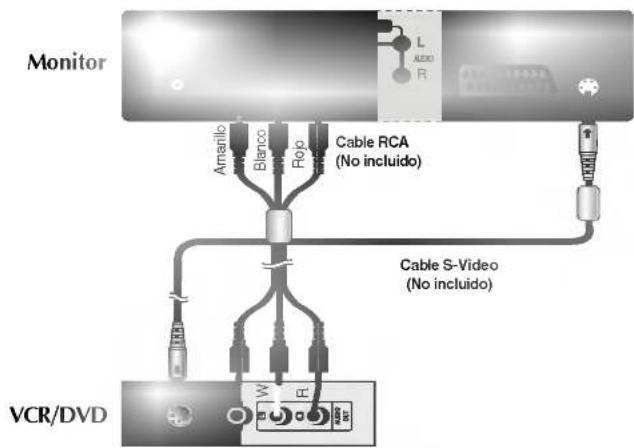
① Conecte el cable de vídeo como se muestra en la figura siguiente y, a continuación, conecte el cable de corriente (véase la página E15).
(A) Cuando se conecta con un cable RCA.
- Conecte el terminar de entrada en la toma del color correspondiente. (Vídeo: amarillo; sonido (izquierda): blanco; sonido (derecha): rojo)

(B) Cuando se conecta con un cable S-Video.
- Conecte el terminal de entrada S-Video para ver películas con imagen de alta calidad.
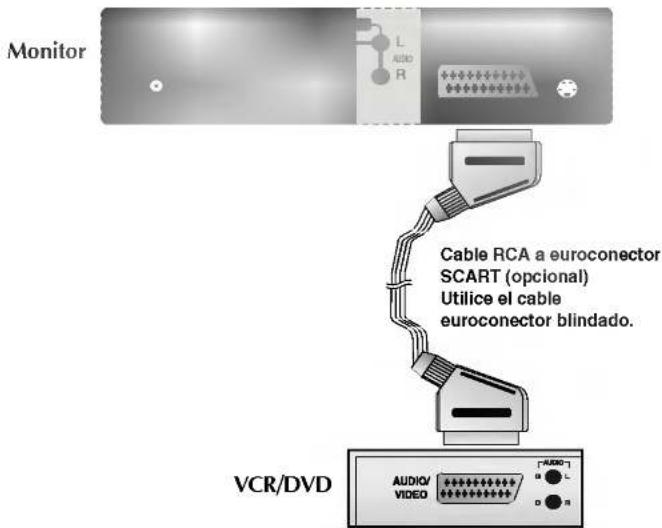
© AI realizar la conexión con un euroconector SCART.
② Seleccione una señal de entrada. Pulse el botón SOURCE del mando a distancia para seleccionar la señal de entrada. O pulse el botón SOURCE (Fuente) del frontal del monitor.
SOURCE → ▼▲ → OK o SELECT
A Cuando se conecta con un cable RCA. - Seleccione AV2.
B Cuando se conecta con un cable S-Video. • Seleccione S-Video.
© Al realizar la conexión con un euroconector SCART. • Seleccione AV1.

1 Conecte el cable de vídeo/sonido como se muestra en la figura siguiente y, a continuación, conecte el cable de corriente (véase la página E15).
- Conecte el terminar de entrada en la toma del color correspondiente.
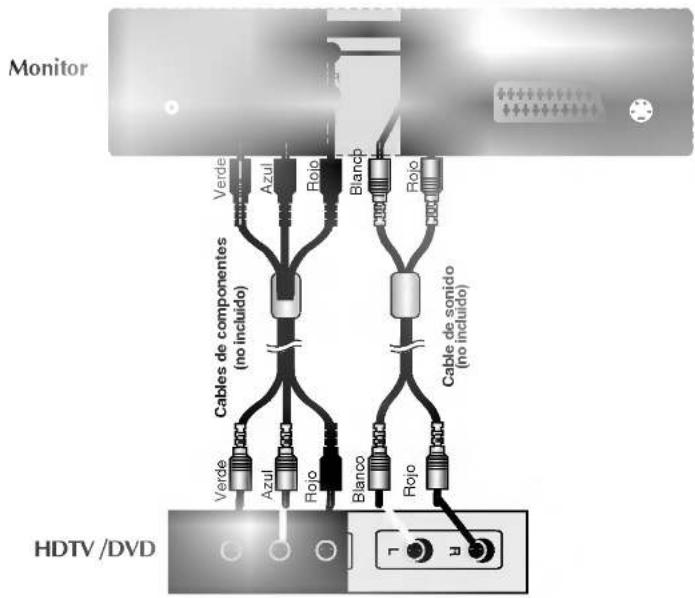
② Seleccione una señal de entrada. Pulse el botón SOURCE del mando a distancia para seleccionar la señal de entrada. O pulse el botón SOURCE (Fuente) del frontal del monitor.
① Conecte el cable de vídeo/sonido como se muestra en la figura siguiente y, a continuación, conecte el cable de corriente (véase la página E15).


② Seleccione una señal de entrada. Pulse el botón SOURCE del mando a distancia para seleccionar la señal de entrada. O pulse el botón SOURCE (Fuente) del frontal del monitor.
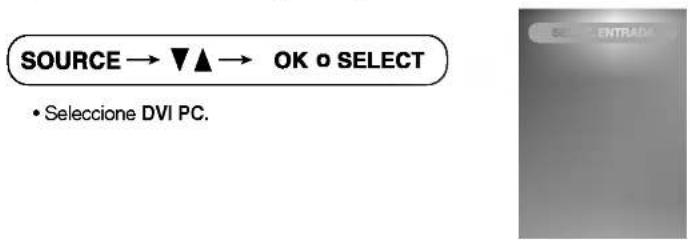
① Compruebe si el cable de la antena está conectado al panel posterior del monitor y, a continuación, conecte el cable de alimentación (consulte la página E15).
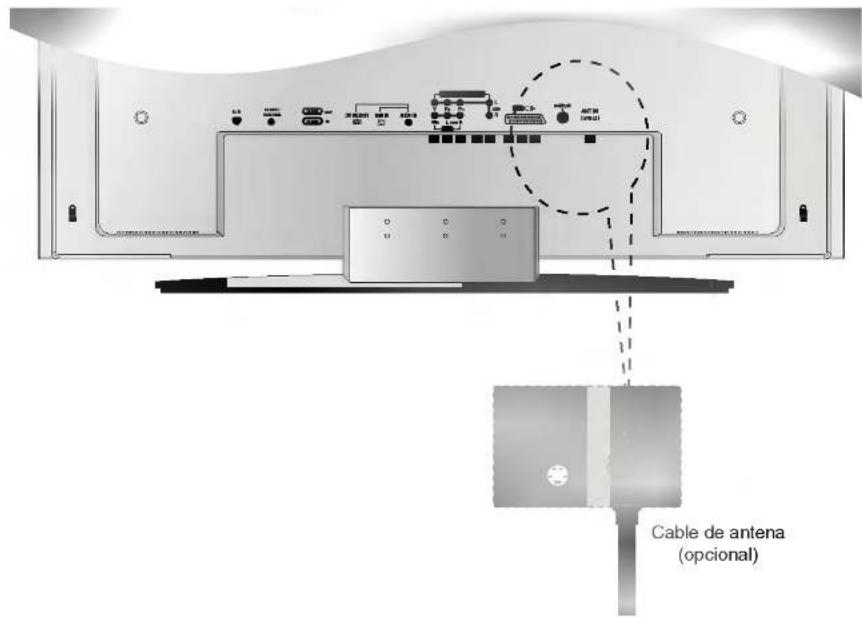
② Seleccione una señal de entrada. Pulse el botón SOURCE del mando a distancia para seleccionar la señal de entrada. O pulse el botón SOURCE (Fuente) del frontal del monitor.


Nombre de los botones de la unidad de ajuste de la pantalla

1 Botón de encendido
- Pulse el botón para encender el aparato. Vuelva a pulsarlo para apagarlo.
2 Indicador de encendido
- Este indicador se ilumina en verde cuando el funcionamiento de la pantalla es normal(Modo encendido). Si la pantalla está en el modo de desconexión automática (Ahorro de energía), el indicador pasa a color ámbar.
3 Botón MENU (Menú)
- Utilice este botón para mostrar/ocultar la pantalla del menú OSD (On Screen Display - Visualización en pantalla).
4 Botón OSD Select/Adjust
- Utilice el botón para seleccionar un icono o ajustar la configuración de la pantalla OSD.
- Utilice este botón para controlar directamente la luminosidad y el contraste de la señal del PC (RGB PC / DVI PC).

◀ ▶ • Ajuste el volumen.


Nombre de los botones de la unidad de ajuste de la pantalla

Botón AUTO/SELECT
[Para señal PC analógica]

[Otras señales]
- Se muestra la información de la señal y el modo actuales.

Botón SOURCE
SOURCE → ▼▲ → AUTO/SELECT
- Seleccione la señal de entrada
TV Television
AV1 SCART
AV2 Composite Video
S-Video Separate Video
Component HDTV/DVD
RGB PC Señal analógica 15-pin D-Sub
DVI PC Señal DVI digital


- La unidad que recibe la señal desde el mando a distancia.

Menú OSD
| Icono | Descripción de la función |
 | Establece/Selecciona el canal. (Sólo disponible al ver la TV) |
| EMISORA | |
 | Ajusta la luminosidad, contraste y color que prefiera de la pantalla. |
| IMAGEN | |
 | Ajusta la función de sonido. |
| SONIDO | |
 | Ajusta la función de temporización. |
| TIMER | |
 | Ajusta el estado de la pantalla dependiendo de las circunstancias. |
| ESPECIAL | |
 | Ajusta el vídeo de la pantalla. |
| PANTALLA | |
 | Ajusta la función del modo PIP/POP/PBP. |
 |
Nota

OSD (On Screen Display – Visualización en pantalla)
La función OSD, al proporcionar una presentación gráfica, permite ajustar convenientemente el estado de la pantalla.


Cómo ajustar la pantalla OSD (On Screen Display – Visualización en pantalla).
![graph LR A["MENU"] --> B["Desplácese hasta donde desea ajustar"] B --> C["Seleccione un icono del menú"] C --> D["Desplácese hasta donde desea ajustar"] D --> E["Seleccione un icono del menú"] E --> F["Ajuste el estado"] F --> G["Guarde el ajuste"] G --> H["Salga de la pantalla del menú"] I["Muestra…](/content/2026/08/1585021/images/66435643adf071d46e183427d28987263c726f8cd459d7b644a9abd98e81a0de.jpg)
- Utilice el mando a distancia para ajustar la pantalla OSD.

Presione el botón MENU (Menú), a continuación aparece el menú principal del OSD.

Para tener acceso a un control, utilice los botones ▼▲.

Cuando aparezca resaltado el icono que desea, presione el botón OK (Establecer).

Utilice los botones ▼▲◀▶ para ajustar el elemento en el nivel que desee.

Acepte los cambios presionando el botón OK (Establecer).

Salga del OSD presionando el botón EXIT (Salir).

Cómo se ajusta la pantalla automáticamente
Se debe ajustar la pantalla cuando se conecta el monitor a un ordenador nuevo o se cambia de modo. Consulte la sección siguiente para establecer una pantalla de monitor óptima.
Presione el botón AUTO/SELECT (AUTO/SELECCIONAR) (botón AUTO del mando a distancia) de la señal analógica del PC. A continuación se seleccionará un estado de pantalla óptima que sea el adecuado para el modo actual.
Si el ajuste no resulta satisfactorio, deberá ajustar la posición de la pantalla, el reloj y la fase en el menú OSD.


Establecer/seleccionar el canal cuando utilice TV (Opcional)

presione los botones ▼▲ para seleccionar el sistema de TV del país o del lugar del mundo donde quiera usted recibir los canales de TV. Si quiere usted recibir canales 'SECAM L', cambie el menú SISTEMA a 'L' antes de iniciar una búsqueda automática.
Momoria
Para seleccionar un número de programa o introducir el número de programa con los botones numéricos desde donde quiere usted iniciar la búsqueda de nuevos canales. Si, por ejemplo, usted quiere mantener los canales del 1 al 10 guardados anteriormente, introduzca el número de programa 11. Su TV busca nuevos canales desde el número 11 en adelante.
Inicio
Presione el botón OK para iniciar programación automática. Todos los canales disponibles se buscan y guardan automáticamente. Para parar programación automática, presione el botón MENÚ o el botón SALIR. Cuando programación automática se complete, el menú lista de programación aparece.
Programación manual
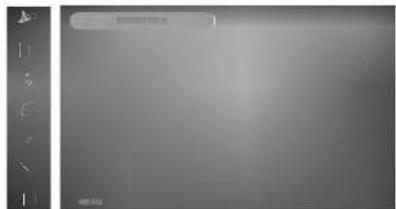
Sistema
Presione los botones ▼▲ para seleccionar el sistema de TV del país o lugar del mundo donde usted quiera recibir los canales de TV.
Almacenar
Presione los botones ▼▲ para seleccionar el número de canal o introduzca el número de programa con los botones numéricos en el que usted quiera guardar el canal.
Canal
Presione los botones ▼▲ para seleccionar C-CH para los canales por antena o S-CH para los canales por cable. Si usted conoce el número de canal C-(01\~69) o S-(01\~47), introdúzcalo directamente con los botones numéricos del 0 al 9. Para seleccionar el tipo de recepción del canal: V/UHF /CABLE


Establecer/seleccionar el canal cuando utilice TV (Opcional)
Nombre
Para ver el nombre asignado al canal.
Se puede cambiar el nombre almacenado en la memoria o asignar un nombre al canal de TV que aún no ha sido introducido. Se pueden asignar nombres de hasta 5 letras a los números de programa del 0 al 99.
Presione los botones ◀▶ para mover el cursor para cambiarlo. -> Presione los botones para seleccionar un carácter (espacio, números 0-9, y letras A-Z, +, -)-> Presione el botón AUTO/SELECCIONAR (o el botón OK en el mando a).
Ajuste
En el caso de una recepción pobre, puede usted mejorar la recepción
fino
mediante una correcta sintonización. Utilice los botones ◀▶ para realizar una correcta sintonización para obtener la mejor imagen y sonido.
Buscar
Utilice los botones ◀▶ para buscar el siguiente canal hacia adelante o atrás.
Editar programa

Para ajustar la función submenú editar, presione el botón OK -> ◀ ▶ en el mando a distancia.
Borrar
Presione los botones ▼▲◀▶ para seleccionar un canal de TV deseado. -> Presione el botón rojo en el mando a distancia -> El número del canal de TV seleccionado se ha eliminado; todos los canales a continuación se desplazan hacia arriba una posición.
Copiar
Presione los botones ▼▲◀▶ para seleccionar un canal de TV a ser copiado. -> Presione el botón verde en el mando a distancia. Todos los canales siguientes retrasan una posición.
Mover
Presione los botones ▼▲◀▶ para seleccionar u número de canal a ser movido. -> Presione el botón amarillo en el mando a distancia. -> Presione los botones ▼▲◀▶ para mover el canal de TV al número de canal deseado. -> Presione el botón amarillo de nuevo para salir de esta función.
Saltar
Presione los botones ▼▲◀▶ para seleccionar un número de canal a ser omitido. -> Presione el botón azul en el mando a distancia. El canal de TV omitido se muestra en azul.
Programa favorito

Esta función le permite seleccionar sus programas favoritos directamente (8 canales). Presione los botones ▼▲◀▶ para seleccionar un número de canal.
* Botón Q.VER (mando a distancia): Cambia entre los canales favoritos.

Ajuste del color de pantalla
PSM

TV/AV1/AV2/Component S- Solamente entrada de vídeo
La función PSM ajusta automáticamente la calidad de la imagen de la pantalla dependiendo del ambiente de uso de AV/TV.
- Dinámico: seleccione esta opción para mostrar una imagen bien definida.
- Estándar: el estado más general y natural de la pantalla.
- Suave: seleccione esta opción para mostrar una imagen suave.
- Juego: seleccione esta opción para disfrutar de una imagen dinámica cuando juegue a un juego.
- Usuario: seleccione esta opción para usar las configuraciones definidas por el usuario.

Contraste
Para ajustar el contraste de la pantalla.
Luminosidad
Para ajustar el brillo de la pantalla
Color
Para ajustar el color al nivel deseado.
Definicion
Para ajustar la claridad de la pantalla.
Matiz
Para ajustar el tinte en el nivel que desee
Esta función sólo está disponible en el modo de retransmisión NTSC.
ACC

Seleccionar una configuración de colores de fábrica.
- Caliente: ligeramente blanco rojizo.
- Flat: ligeramente blanco azulado.
- Frío: ligeramente blanco violáceo.

Si la configuración PSM en el menú Imagen se establece en dinámica, estándar, suave o juego, los menús subsiguientes se establecerán automáticamente.

Ajuste del color de pantalla
CSM

Sólo entrada RGB PC / DVI
- 6500K/9300K
Seleccionar una configuración de color de fábrica.
6500K: ligeramente blanco rojizo.
9300K: ligeramente blanco azulado.
- Usuario: seleccione esta opción para usar la configuración definida por el usuario.

Contraste
Para ajustar el contraste de la pantalla.
Luminosidad
Para ajustar el brillo de la pantalla.
Rojo/Verde/Azul
Establezca sus propios niveles de color.

Ajuste la función de audio
SSM

La mejor calidad de tono de sonido se seleccionará automáticamente dependiendo del tipo de vídeo que esté usted viendo.
- Flat
El sonido más imponente y natural.
• Música
Seleccione esta opción para disfrutar del sonido original cuando esté usted escuchando música.
- Película
Seleccione esta opción para disfrutar de un sonido sublime.
• Voz
Seleccione esta opción para ver emisiones deportivas.
- Usuario
Seleccione esta opción para usar la configuración de audio definida por el usuario.
Balance
Utilice esta función para equilibrar el sonido entre los altavoces de izquierda a derecha.
AVL
Para ajustar niveles de volumen diferentes en todas las señales o canales automáticamente al nivel más adecuado. Para usar esta característica, seleccione encendido.
SRS WOW
Establezca el menú SRS WOW en encendido.
La función SRS WOW reproduce entradas de sonido mono o estéreo con efectos dinámicos envolvente. Le dará tonos de sonidos ricos y profundos. Si usted estable SRS WOW en encendido, la opción SSM no se puede ajustar.

Cuando está conectado al ordenador y el ajuste 'SSM' del menú de audio es Flat, Música, Película o Voz, los menús disponibles son Balance, AVL y SRS WOW.

Ajuste de la función temporizador
Reloj
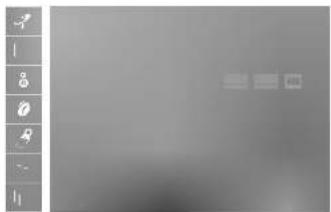
Si la hora del reloj es incorrecta, restablezca el reloj manualmente.
1) Presione el botón MENÚ y después utilice el botón▼▲ para seleccionar el menú TIMER.
2) Presione el botón ▶ y después utilice el botón▼▲ para seleccionar el menú Reloj.
3) Presione el botón ▶ y después utilice el botón▼ ▲ para establecer la hora (01\~12).
4) Presione el botón ▶ y después utilice el botón▼▲ para establecer los minutos (00\~59).
5) Presione el botón ▶ y después utilice el botón ▼ ▲ para establecer antes del mediodía (AM) o después (PM).
Off/On Timer
configuración disponible, pero la función funciona solamente con entrada de señal de TV El apagado temporizado automáticamente pone al aparato en posición de espera a la hora preestablecida.
1) Presione el botón MENÚ y después utilice el botón ▼▲ para seleccionar el menú TIMER.
2) Presione el botón ▶ y después utilice el botón ▼ ▲ para seleccionar Off timer o On timer.
3) Presione el botón ▶ y después utilice el botón ▼ ▲ para establecer la hora (01\~12).
4) Presione el botón ▶ y después utilice el botón ▼ ▲ para establecer los minutos (00\~59).
5) Presione el botón ▶ y después utilice el botón ▼ ▲ para establecer antes del mediodía (AM) o después (PM).
6) Presione el botón ▶ y después utilice el botón ▼ ▲ para seleccionar encendido o apagado.
7) Sólo la función On Timer; Pulse el botón ▶ y, a continuación, pulse el botón ▼▲ para ajustar el canal en modo de encendido. Después, pulse el botón ▶ y utilice el botón ▼▲ para ajustar el nivel de sonido de encendido.

Auto Off
Configuración disponible, pero la función funciona solamente con entrada de señal de TV
Si la opción Auto Off está activada y no hay señal de entrada, el TV pasará al modo de espera automáticamente transcurridos 10 minutos.
1) Presione el botón MENÚ y después utilice el botón ▼▲ para seleccionar el menú Auto Off.
2) Presione el botón ▶ y después utilice el botón ▼ ▲ Npara seleccionar Desconex o Conex.

□En el caso de corte de luz (desconexión o fallo de alimentación), el reloj se debe reajustar.
□ Dos horas después de que se haya encendido la unidad mediante la función On Timer, volverá automáticamente al modo de espera a no ser que se pulse algún botón.
□ Una vez la hora de encendido o apagado se establece, estas funciones funcionan diariamente a la hora preestablecida.
□ La función Off Timer anula la función On Timer si ambas se programan a la misma hora.
□ El aparato debe estar en modo espera para que el encendido temporizado funcione.

Seleccionar las opciones

Si usted presiona el botón una vez, la siguiente ventana de entrada de señal aparecerá. Seleccione el tipo de señal que usted quiere utilizando el botón ▼▲
Clave segur
Utilice el botón ▼▲ para seleccionar encendido o apagado. Es posible configurar la unidad para que únicamente se pueda utilizar desde el mando a distancia y evitar, así, un uso no autorizado.
Para bloquear el ajuste de pantalla OSD, establezca el bloqueo de niños en la posición "encendido". Para desbloquear, haga lo siguiente:
1) Presione el botón menú en el mando a distancia y establezca el bloqueo de niños en la posición "apagado".
Idioma
para elegir el lenguaje en que se muestran los nombres de control.
indicador de encendido
Utilice esta función para encender (ON) o apagar (OFF) el indicador de encendido situado en la parte frontal del monitor. Si lo desactiva (OFF), se apagará.
Si lo enciende (ON) en cualquier momento, el indicador de encendido se iluminará automáticamente.
Trans. de OSD
Para ajustar la transparencia en pantalla del menú OSD.
Zoom

Utilice esta función para hacer zoom en la pantalla. Cuando usted apague y encienda de nuevo el aparato, se restaurará el tamaño de pantalla que tiene por defecto. Presione el botón ▶ para mostrar el submenú de zoom.
* Si el valor del zoom se establece en '0', no se puede ajustar el posicionamiento vertical y horizontal.
* El rango variable puede cambiar según el tipo de la señal de entrada.
Reajuste
Utilice esta función para restablecer el producto a su configuración de fábrica. No obstante, la selección de lenguaje no se reiniciará.

El menú zoom se deshabilitará si el tamaño de pantalla no es completo o se está utilizando PIP/POP/PBP.

Seleccionar las opciones

Puede asignar un número de Set ID unívoco (asignación de nombres) a cada monitor si hay varios monitores conectados para la visualización. Especifique un número (0\~99) utilizando los botones ▼▲ y salga del menú. Utilice el Set ID asignado para controlar de forma independiente cada monitor mediante el Programa de control de monitores.
Lampara Del Logotipo
Utilice esta función para ajustar el estado de la lámpara del logotipo situada en el panel frontal en Conex(On) o en Dexconex(Off). Si lo ajusta en Conex(On), la lámpara se encenderá automáticamente.

Ajustar la frecuencia/fase y la posición de la pantalla

ARC
Para seleccionar el tamaño de imagen de la pantalla.
* Cuando la señal de entrada del componente es 720p ó 1080i, la función espectáculo no está admitida.
Config automático
Este botón se utiliza para el ajuste automático de la posición, el reloj y la fase de la pantalla. Esta función es válida solamente para entrada de señal analógica. (sólo entrada RGB PC).
Reloj
Para minimizar barra o raya vertical visible en el fondo de pantalla. El tamaño de pantalla horizontal también cambiará. Esta función está indicada sólo para la entrada de señales anológicas (sólo entrada RGB PC).
Fase de reloj
Para ajustar el enfoque de pantalla. Este elemento le permite quitar cualquier ruido horizontal y clarificar o afinar la imagen de los caracteres. Esta función sólo es adecuada para la entrada de señal analógica (RGB PC sólo entrada).
Posición
Para ajustar la posición de la pantalla. (sólo entrada RGB PC) Presione el botón ▶ para mostrar el submenú de posición.
◄ izquierda ► derecha
Mueve la posición de la pantalla horizontalmente
▲ arriba ▼ abajo
Mueve la posición de la pantalla verticalmente.

Ajustar las funciones modo PIP/POP/PBP (pantalla múltiple)
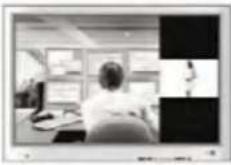
Después de seleccionar PIP en el menú PIP Conex/Desconex, se pueden ajustar los siguientes elementos de menú.
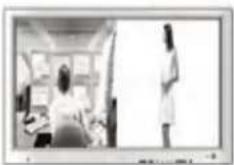
POP
Después de seleccionar POP en el menú POP Conex/Desconex, se pueden ajustar los siguientes elementos de menú.
PBP
Después de seleccionar PBP en el menú PBP Conex/Desconex, se pueden ajustar los siguientes elementos de menú.

Fuente
Para seleccionar la entrada de señal para PIP/POP/PBP.
Tamaño
Para ajustar el tamaño de la pantalla PIP/PBP. (PIP: pequeño, mediano, grande / PBP: completo, 4:3)
Imagen
Para ajustar la imagen de la pantalla PIP/POP/PBP; Presione el botón ▶ para mostrar el submenú de imagen PIP/POP/PBP. Utilice los botones ◀▶ para ajustar el elemento al nivel deseado. Los elementos del submenú pueden variar dependiendo del tipo de fuente.

Ajusta el contraste de la pantalla PIP/POP/PBP.
■ Luminosidad
Ajusta el brillo de la pantalla PIP/POP/PBP.
Color
Ajusta el color de la pantalla PIP/POP/PBP
■ Matiz
Para ajustar el tinte en el nivel que desee. Esta función sólo está disponible en el modo de retransmisión NTSC.
* El submenú puede variar dependiendo del tipo de entrada de señal.
Sonido
Para apagar o encender el sonido en PIP/POP/PBP.

Ajustar las funciones de modo PIP/POP/PBP (pantalla múltiple)
Posición

Para ajustar la posición de la pantalla PIP
Swap

Para cambiar la pantalla principal y la sub-pantalla en modo PIP/POP/PBP.
PIP


POP

PBP


Utilice este método para conectar varios monitores a un único PC. Puede controlar varios monitores al mismo tiempo conectándolos a un único PC.

Conexión del cable
Conecte el cable RS-232C tal y como se muestra en el gráfico.
* Se utiliza el protocolo RS-232C para la comunicación entre el PC y el monitor. Puede encender y apagar el monitor, seleccionar una fuente de entrada o ajustar el menú en pantalla OSD desde el PC.
![graph TD PC["PC"] --> Monitor1["Monitor"] Monitor1 --> CableRS232C["Cable RS-232C (no incluido)"] Monitor1 --> Display1["Display 1"] Monitor1 --> Display2["Display 2"] Monitor1 --> Display3["Display 3"] Monitor1 --> Display4["Display 4"]](/content/2026/08/1585021/images/718623b4420d8e021c02342b1b5edc5f184212c1172025bee308e8d07004c7e7.jpg)

Parámetros de comunicación
▶ Velocidad de transmisión : 9600 bps (UART)
▶ Longitud de los datos : 8 bits
▶ Bit de paridad : NINGUNO
▶ Bit de parada : 1 bit
▶ Control de flujo : NINGUNO
▶ Código de comunicación: código ASCII


Lista de referencia de comandos
| COMMAND1 | COMMAND2 | DATA (Hexa) | |
| 01. Encendido | k | a | 00H - 01H |
| 02. Selección de entrada | k | b | 00H - 08H |
| 03. Relación de aspecto | k | c | 01H - 06H |
| 04. Silencio de pantalla | k | d | 00H - 01H |
| 05. Silencio de volumen | k | e | 00H - 01H |
| 06. Control de volumen | k | f | 00H - 64H |
| 07. Contraste | k | g | 00H - 64H |
| 08. Luminosidad | k | h | 00H - 64H |
| 09. Color | k | i | 00H - 64H |
| 10. Tinte | k | j | 00H - 64H |
| 11. Definición | k | k | 00H - 64H |
| 12. Selección de OSD | k | l | 00H - 01H |
| 13. Bloqueo/Desbloqueo del mando a distancia | k | m | 00H - 01H |
| 14. Activación/Desactivación de PIP/PBP/POP | k | n | 00H - 03H |
| 15. Posición PIP | k | q | 00H - 03H |
| 16. Balance | k | t | 00H - 64H |
| 17. ACC | k | u | 00H - 03H |
| 18. FUENTE PIP/PBP/POP | k | y | 00H - 08H |
| 19. Configuración automática | j | u | 01H |
| 20. Comando de ajuste | m | a | 01H - 7DH |
| 21. Clave | m | c | Código de clave |

Protocolo de transmisión y recepción
Transmisión
* [Command 1]: primer comando (j o k)
* [Command 2]: segundo comando.
* [Set ID]: puede ajustar Set ID para seleccionar el número de ID del monitor que desee en el menú Especial. El rango de ajuste es 0 \~ 99. Al seleccionar Set ID '0', controlará todos los monitores conectados. Set ID se expresa como un número decimal (0\~99) en el menú y como un número hexadecimal (0x0\~0x64) en el protocolo de transmisión y recepción.
* [DATA]: para transmitir los datos del comando.
Transmita datos 'FF' para leer el estado del comando.
* [Cr]: retorno de carro Código ASCII '0x0D'
* [ ]: espacio en código ASCII (0x20)'

Protocolo de transmisión y recepción
Confirmación correcta
[Command2][ ][Set ID][ ][OK][Data][x]
* El monitor transmite un ACK (confirmación) basado en este formato al recibir datos normales. En ese momento, si los datos son datos en modo de lectura, indicará los datos del estado actual. Si los datos son datos en modo de escritura, devolverá los datos al PC.
Confirmación de error
[Command2][ ][Set ID][ ][NG][Data][x]
* El monitor transmite un ACK (confirmación) basado en este formato al recibir datos incorrectos de funciones no viables o comunicaciones de error.
Data 1: código no admitido
2: función no admitida
3: solicitud de ampliación de espera
01. Encendido (Comando: a)
Para controlar el encendido y apagado de la unidad.
Transmisión
[k][a][ ][Set ID][ ][Data][Cr]
Data 0: apagado
1: encendido
Confirmación
[a][ ][Set ID][ ][OK][Data][x]
Para mostrar el estado de encendido o apagado.
Transmisión
[k][a][ ][Set ID][ ][FF][Cr]
Data 0: apagado
1: encendido
Confirmación
[a][ ][Set ID][ ][OK][Data][x]
* El monitor transmite un ACK (confirmación) basado en este formato al recibir datos normales. En ese momento, si los datos son datos en modo de lectura, indicará los datos del estado actual. Si los datos son datos en modo de escritura, devolverá los datos al PC.


Protocolo de transmisión y recepción
02. Selección de entrada (Comando: b) (Entrada de imagen principal)
Para seleccionar la fuente de entrada de la unidad. También puede seleccionar una fuente de entrada utilizando el botón SOURCE del mando a distancia.
Transmisión
[k][b][ ][Set ID][ ][Data][Cr]
Data 0:TV
5:AV2
2:AV1
6:RGB PC
3 : S-Video
8 : DVI PC
4: Component
Confirmación
[b][ ][Set ID][ ][OK][Data][x]
03. Relación de aspecto (Command: c) (Formato de imagen principal)
Para ajustar el formato de la pantalla. You can also adjust the screen format using the ARC También puede ajustar el formato de la pantalla con el botón ARC (Control de relación de aspecto) desde el mando a distancia o en el menú Screen.
Transmisión
[k][c][ ][Set ID][ ][Data][Cr]
Data
1:4:3
2: Completo
3: Spectacle
4: Zoom1
5: Zoom2
6: 1:1(PC)
Confirmación
[c][ ][Set ID][ ][OK][Data][x]

Protocolo de transmisión y recepción
04. Silencio de pantalla (Command: d)
Data 0: Silencio de pantalla desactivado (Imagen sí)
1: Silencio de pantalla activado (Imagen no)
Confirmación
[d][ ][Set ID][ ][OK][Data][x]
05. Silencio de volumen (Comando: e)
Para controlar la activación y desactivación del silencio de volumen.
Transmisión
[k][e][ ][Set ID][ ][Data][Cr]
Data 0: silencio de volumen activado (volumen apagado)
1: silencio de volumen desactivado (volumen encendido)
Confirmación
[e][ ][Set ID][ ][OK][Data][x]
Data 0: silencio de volumen activado (volumen apagado)
1: silencio de volumen desactivado (volumen encendido)
06. Control de volumen (Comando: f)
Para ajustar volumen.
Transmisión
[k][f][ ][Set ID][ ][Data][Cr]
Data Min: 00H \~ Max: 64H
(código hexadecimal)
Confirmación
[f][ ][Set ID][ ][OK][Data][x]
Data Min: 00H \~ Max: 64H

07. Contraste (Comando: g)
Para ajustar el contraste de la pantalla.
También puede ajustar el contraste en el menú Imagen.
Transmisión
[k][g][ ][Set ID][ ][Data][Cr]
Data Min: 00H \~ Max: 64H
□Consulte la 'Asignación de datos reales' tal como se muestra más abajo.
Confirmación
[g][ ][Set ID][ ][OK][Data][x]
* Asignación de datos reales
0: Paso 0
A: Paso 10
F: Paso 15
10: Paso 16
64: Paso 100
08. Luminosidad (Comando: h)
Para ajustar el brillo de la pantalla.
También puede ajustar la luminosidad en el menú Imagen.
Transmisión
[k][h][ ][Set ID][ ][Data][Cr]
Data Min: 00H \~ Max: 64H
□Consulte la 'Asignación de datos reales' tal como se muestra más abajo.
Confirmación
[h][ ][Set ID][ ][OK][Data][x]
* Asignación de datos reales
0: Paso
A: Paso 10
F: Paso 15
10: Paso 16
64: Paso 100


Protocolo de transmisión y recepción
09. Color (Comando: i) (sólo TV, AV)
Para ajustar el color de la pantalla.
También puede ajustar el color en el menú Imagen.
Transmisión
[k][i][ ][Set ID][ ][Data][Cr]
Data Min: 00H \~ Max: 64H
(código hexadecimal)
Confirmación
[i][ ][Set ID][ ][OK][Data][x]
Data Min: 00H \~ Max: 64H
10. Tinte (Comando: j) (sólo TV, AV-NTSC)
Para ajustar el tinte de la pantalla.
También puede ajustar el tinte en el menú Imagen.
Transmisión
[k][j][ ][Set ID][ ][Data][Cr]
Data Rojo: 00H \~ Verde: 64H
(código hexadecimal)
Confirmación
[j][ ][Set ID][ ][OK][Data][x]
Data Rojo: 00H \~ Verde: 64H
* Tinte: -50 \~ +50
11. Definición (Comando: k) (sólo TV, AV)
Para ajustar la definición de la pantalla.
También puede ajustar la definición en el menú Imagen.
Transmisión
[k][k][ ][Set ID][ ][Data][Cr]
Data Min: 00H \~ Max: 64H
(código hexadecimal)
Confirmación
[k][ ][Set ID][ ][OK][Data][x]
Data Min: 00H \~ Max: 64H


Protocolo de transmisión y recepción
12. Selección de OSD (Comando: I)
Para habilitar o deshabilitar el control de OSD de la unidad.
Transmisión
[k][l][ ][Set ID][ ][Data][Cr]
Data 0: OSD desactivado 1: OSD activado
Confirmación
[1][ ][Set ID][ ][OK][Data][x]
Data 0: OSD desactivado 1: OSD activado
13. Bloqueo/Desbloqueo del mando a distancia (Comando: m)
Para bloquear o desbloquear el mando a distancia de la unidad.
Transmisión
[k][m][ ][Set ID][ ][Data][Cr]
Data 0: bloqueo mando a distancia desactivado
1: bloqueo mando a distancia activado
Confirmación
[m][ ][Set ID][ ][OK][Data][x]
Data 0: bloqueo mando a distancia desactivado
1: bloqueo mando a distancia activado
14. Activación/Desactivación de PIP/PBP/POP (Comando: n)
Para controlar la activación y la desactivación de PIP/PBP/POP en la unidad.
Transmisión
[k][n][ ][Set ID][ ][Data][Cr]
Data 0 : DESACTIVADO
1:PIP
2: PBP
3:POP
Confirmación
[n][ ][Set ID][ ][OK][Data][x]
Data 0 : DESACTIVADO
1:PIP
2: PBP
3:POP

Protocolo de transmisión y recepción
15. Posición PIP (Comando: q)
Para ajustar la posición PIP.
Transmisión
[k][q][ ][Set ID][ ][Data][Cr]
Data 0: esquina inferior derecha de la pantalla
1: esquina inferior izquierda de la pantalla
2: esquina superior izquierda de la pantalla
3: esquina superior derecha de la pantalla
Confirmación
[q][ ][Set ID][ ][OK][Data][x]
Data 0: esquina inferior derecha de la pantalla
1: esquina inferior izquierda de la pantalla
2: esquina superior izquierda de la pantalla
3: esquina superior derecha de la pantalla
16. Balance (Comando: t)
Para ajustar el balance de sonido.
Transmisión
[k][t][ ][Set ID][ ][Data][Cr]
Data Min: 00H \~ Max: 64H
(código hexadecimal)
Confirmación
[t][ ][Set ID][ ][OK][Data][x]
Data Min: 00H \~ Max: 64H
* Balance: -50 \~ +50


Protocolo de transmisión y recepción
17. ACC (Comando: u)
Para ajustar la temperatura de color de la pantalla. Transmisión
[k][u][ ][Set ID][ ][Data][Cr]
| Data 0 : Normal (9300 K) | 2 : Caliente (6500 K) |
| 1 : Frío | 3 : Usuario |
| PC : 0, 2, 3 | AV : 0, 1, 2 |
Confirmación
[u][ ][Set ID][ ][OK][Data][x]
| Data 0 : Normal (9300 K) | 2 : Caliente (6500 K) |
| 1 : Frío | 3 : Usuario |
| PC : 0, 2, 3 | AV : 0, 1, 2 |
18. FUENTE PIP/PBP/POP (Comando: y)
Para seleccionar la fuente de la subpantalla. Transmisión
[k][y][ ][Set ID][ ][Data][Cr]
| Data 0:TV | 5:AV2 |
| 2:AV1 | 6:RGB PC |
| 3:S-Video | 8:DVI PC |
| 4:Component |
Confirmación
[y][ ][Set ID][ ][OK][Data][x]
| Data 0: TV | 5: AV2 |
| 2: AV1 | 6: RGB PC |
| 3: S-Video | 8: DVI PC |
| 4: Component |
19. Configuración automática (Command : j u)
Para ajustar la posición de la imagen y minimizar las vibraciones automáticamente. Funciona solamente en modo RGB(PC).
Transmisión
[j][u][ ][Set ID][ ][Data][Cr]
Data 1: Validación
Confirmación
[u][ ][Set ID][ ][OK][Data][X]

Protocolo de transmisión y recepción
20. Comando de ajuste (Command: m a)
▶ Ajusta el canal en el siguiente número físico.
Transmisión
[m][a][ ][Set ID][ ][Data][ ][Cr]
Data 1 : número Canal
Confirmación
[a][ ]Set ID][ ][OK][Data][X]
Data 1 : número Canal
21. Clave (Command: m c)
Para enviar el código de clave del mando a distancia por infrarrojos.
Transmisión
[m][c][ ][Set ID][ ][Data][Cr]
Data Código de clave: Consulte la página 48.
Confirmación
[c][ ]Set ID][ ][OK][Data][X]

▶ Conecte el mando a distancia cableado al puerto del mando a distancia del monitor.
Forma de onda de salida
Impulso único, modulado con señal de 37,917 KHz a 455 KHz

Frecuencia portadora
FCAR = 1/Tc = fosc/12
Relación de trabajo = T1/TC = 1/3
▶ Configuración del cuadro
- 1er cuadro
Código
| del cable conductor | Bajo código personalizado | Alto código personalizado | Código de datos | Código de datos | ||||||||||||||||||||||||||||
| C0 | C1 | C2 | C3 | C4 | C5 | C6 | C7 | C0 | C1 | C2 | C3 | C4 | C5 | C6 | C7 | D0 | D1 | D2 | D3 | D4 | D5 | D6 | D7 | D0 | D1 | D2 | D3 | D4 | D5 | D6 | D7 | |
- Repetir cuadro

- Código del cable conductor

- Repetir código 0.55ms

▶ Descripción de bits
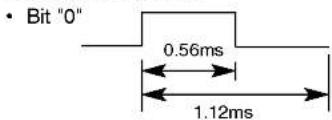
▶ Intervalo entre cuadros: Tf
- La forma de onda se transmite siempre que esté pulsada una tecla.


| Código (Hexa) | Función | Nota |
| 00 | PR(▲) | Botón R/C |
| 01 | PR(▼) | Botón R/C |
| 02 | VOL(▶) | Botón R/C |
| 03 | VOL(◀) | Botón R/C |
| 08 | ENCENDIDO/APAGADO | Botón R/C (Encendido/Apagado) |
| C4 | ENCENDIDO | Discreto Código IR (Sólo Encendido) |
| C5 | APAGADO | Discreto Código IR (Sólo Apagado) |
| 09 | SILENCIAMIENTO | Botón R/C |
| 10 | Teclas de números 0 | Botón R/C |
| 11 | Teclas de números 1 | Botón R/C |
| 12 | Teclas de números 2 | Botón R/C |
| 13 | Teclas de números 3 | Botón R/C |
| 14 | Teclas de números 4 | Botón R/C |
| 15 | Teclas de números 5 | Botón R/C |
| 16 | Teclas de números 6 | Botón R/C |
| 17 | Teclas de números 7 | Botón R/C |
| 18 | Teclas de números 8 | Botón R/C |
| 19 | Teclas de números 9 | Botón R/C |
| 0B | TV/AV | Botón R/C |
| 98 | FUENTE | Botón R/C |
| D6 | TV | Discreto Código IR (Selección de TV de entrada) |
| 5A | AV1 | Discreto Código IR (Selección de AV1 de entrada) |
| D8 | S-Video | Discreto Código IR (Selección de S-Video de entrada) |
| BF | Component | Discreto Código IR (Selección de Component de entrada) |
| D0 | AV2 | Discreto Código IR (Selección de AV2 de entrada) |
| C6 | DVI | Discreto Código IR (Selección de DVI de entrada) |
| D5 | RGB | Discreto Código IR (Selección de RGB de entrada) |
| 0E | REPOSO | Botón R/C |
| 43 | MENU | Botón R/C |
| 44 | OK | Botón R/C |
| 60 | PIP | Botón R/C |
| 63 | SWAP | Botón R/C |
| 79 | ARC | Botón R/C |
| 76 | ARC(4:3) | Discreto Código IR (Sólo modo 4:3) |
| 77 | ARC(Completo) | Discreto Código IR (sólo modo Completo) |
| AF | ARC(ZOOM) | Discreto Código IR (sólo modo Zoom) |
| 54 | PROGRAMACIÓN AUTO | Botón R/C |
| 39 | SUBTÍTULO | Botón R/C |
| 99 | CONFIGURACIÓN AUTOMÁTICA | Discreto Código IR |


□ ¿Está conectado el cable de corriente del monitor?
□ ¿Está encendida la luz del indicador de alimentación?
□ El aparato está encendido, el indicador es de color verde, pero la pantalla está muy oscura.
□ El indicador de alimentación ¿se encuentra en ámbar?
□ ¿Aparece el mensaje 'SEÑAL FUERA DE RANGO'?
□ ¿Aparece el mensaje'VERIFICAR SEÑAL'?
- Compruebe que el cable de corriente está conectado correctamente a la toma.
- Compruebe que el interruptor de la corriente está encendido.
- Vuelva a ajustar la luminosidad (☐) y el contraste (☐).
- Si el monitor se encuentra en el modo de gestión de energía, mueva el ratón o pulse una tecla.
- La señal del PC (tarjeta de vídeo) se encuentra fuera del rango de frecuencia vertical u horizontal del monitor. Ajuste el rango de frecuencia consultando las Especificaciones de este manual.
Resolución máxima
D-Sub: 1600x1200 @60Hz
DVI-D:1360x768@60Hz - El cable de señal entre el PC y el monitor no está conectado. Compruebe el cable de señal.
- Presione el botón 'SOURCE' del mando a distancia para comprobar la señal de entrada.
□ ¿Está instalado el controlador?
- Instale el controlador del monitor, que se proporcionó con el mismo, o descárguelo del sitio web. (http://www.lge.com)
- Compruebe en el manual del usuario que se admite la función plug & play de la tarjeta de vídeo.
□ El mensaje 'Controles bloqueados' aparece cuando se pulsa el botón Menu (Menú).
- La función de bloqueo del control evita que se modifique la configuración OSD por error, como consecuencia de un uso descuidado. Para desbloquear los controles, presione simultáneamente el botón Menu (Menú) y el botón ▶ durante 5 segundos. (No se puede establecer esta función mediante los botones del control remoto. Sólo se puede establecer en el monitor.)

* Frecuencia vertical: para que el usuario pueda ver lo que aparece en el monitor, la imagen de la pantalla debe cambiar decenas de veces por segundo, al igual que una lámpara fluorescente. La frecuencia vertical o velocidad de refresco es las veces que se emite la imagen por segundo. La unidad es el Hz.
* Frecuencia horizontal: el intervalo horizontal es el tiempo en que se muestra una línea vertical. Cuando se divide 1 por el intervalo horizontal, se puede tabular como frecuencia horizontal el número de líneas horizontales que se muestran por segundo. La unidad es el kHz.

□ ¿La posición de la pantalla no es correcta?
□ ¿Aparecen líneas delgadas en el fondo de la pantalla?
□ Aparece ruido horizontal o los caracteres están borrosos.
□ No se puede ajustar la posición horizontal/vertical del menú Zoom.
□ El tamaño de la pantalla se ajusta automáticamente cuando se conecta al PC.
□ La luminosidad es diferente en la pantalla principal y en la secundaria cuando está conectado al PC.
□ La imagen en la pantalla no se muestra con normalidad.
□ No aparece ningún sonido en la ventana de visualización de canales de TV.
□ Permanece una imagen en el monitor cuando éste está apagado.
- Señal D-Sub analógica: presione el botón "AUTO" del mando a distancia para seleccionar automáticamente el estado de pantalla óptimo que se ajuste al modo actual. Si el ajuste no es satisfactorio, utilice el menú Posición OSD.
- Compruebe que el monitor admite la resolución y frecuencia de la tarjeta de vídeo. Si la frecuencia está fuera de rango, establezca la resolución recomendada en el menú Panel de control – Pantalla – Configuración.
- Señal D-Sub analógica: presione el botón "AUTO" del mando a distancia para seleccionar automáticamente un estado de pantalla óptimo que se ajuste al modo actual. Si el ajuste no es satisfactorio, utilice el menú OSD Reloj.
- Señal D-Sub analógica: presione el botón "AUTO" del mando a distancia para seleccionar automáticamente un estado de pantalla óptimo que se ajuste al modo actual. Si el ajuste no es satisfactorio, utilice el menú OSD Fase.
- Compruebe que el valor del zoom es 0. Si lo es, no se puede ajustar el valor de Posición H/V.
- Si el tamaño de pantalla no es completo cuando se conecta al PC, ejecute PIP/POP/PBP para cambiar el modo de pantalla a completo.
- No se puede ajustar la luminosidad y la tinta en el menú de la pantalla PIP/POP/PBP para la subpantalla entre los menús PIP/POP/PBP. Por consiguiente, la luminosidad puede ser diferente en la subpantalla.
- La señal de entrada adecuada no está conectada al puerto de la señal. Conecte el cable de señal que coincida con la señal de entrada de la fuente.
- Compruebe si el sonido del TV está ajustado en mono. Si es así, el sonido no se mostrará.
- Si utiliza una imagen fija durante mucho tiempo, los píxeles se pueden dañar rápidamente. Utilice el salvapantallas.

□ ¿No hay sonido?
□ No hay sonido disponible en el modo PIP/POP/PBP.
□ El sonido es demasiado apagado.
□ El sonido es demasiado bajo.
- Compruebe que el cable de sonido está conectado correctamente.
- Ajuste el volumen
- Compruebe que el sonido está configurado correctamente.
- Compruebe que Sonido está en Sí en el menú PIP/POP/PBP.
- Seleccione el sonido agudo adecuado.
- Seleccione el sonido grave adecuado.
- Ajuste el volumen.
□ La señal de TV no se recibe.
- Compruebe si ha seleccionado el modo de canal adecuado.
- Utilice la función de configuración automática de canales.
- Compruebe si la antena de TV está bien conectada.
□ El tamaño de pantalla del menú OSD no funciona.
- Compruebe que la función PIP/POP/PBP está activa. Si la función PIP/POP/PBP está activa, es posible que no funcione la del tamaño de pantalla.
□ La pantalla tiene una resolución de color pobre (16 colores).
□ El color de la pantalla es inestable o monocromo.
□ ¿Aparecen puntos negros en la pantalla?
- Establezca el número de colores en más de 24 bits (color verdadero) En Windows, seleccione Panel de control – Pantalla – Configuración – Colores.
- Compruebe el estado de la conexión del cable de señal. O vuelva a insertar la tarjeta de vídeo del PC.
- En la pantalla pueden aparecer algunos píxeles (de color rojo, verde, blanco o negro) que se pueden atribuir a las características propias del panel de LCD. No es un error de funcionamiento del LCD.
Las especificaciones del producto pueden variar sin previo aviso con la finalidad de mejorar el producto.
| Panel LCD | [L3200T] | 32 pulgadas (80,04 cm) TFT (Thin Film Transistor - Transistor de película fina)Panel LCD (Liquid Crystal Display - Pantalla de cristal líquido)Tamaño de visibilidad diagonal: 80,04 cm0,5025 mm (pitch de píxeles) |
| [L3700T] | 37 pulgadas (94,03 cm) TFT (Thin Film Transistor - Transistor de película fina)Panel LCD (Liquid Crystal Display - Pantalla de cristal líquido)Tamaño de visibilidad diagonal: 94,04 cm0,6000 mm (pitch de píxeles) | |
| [L4200T] | 42 pulgadas (106,68 cm) TFT (Thin Film Transistor -Transistor de película fina)Panel LCD (Liquid Crystal Display - Pantalla de cristal líquido)Película de recubrimiento antibrillosTamaño de visibilidad diagonal: 106,68 cm0,681 mm (pitch de píxeles) | |
| Encendido | [L3200T]Voltaje nominalConsumo de energía | 100-240 V CA - 50/60 Hz 2,0 AEn modo de funcionamiento: 160 WEn modo de suspensión: ≤ 4 WEn modo de desactivación: ≤ 2 W |
| [L3700T]Voltaje nominalConsumo de energía | 100-240 V CA - 50/60 Hz 2,4 AEn modo de funcionamiento: 220 WEn modo de suspensión: ≤ 4 WEn modo de desactivación: ≤ 3 W | |
| [L4200T]Voltaje nominalConsumo de energía | 100-240 V CA - 50/60 Hz 2,8 AEn modo de funcionamiento: 300 WEn modo de suspensión: ≤ 4 WEn modo de desactivación: ≤ 3 W |
NOTA
■ La información de este documento está sujeta a cambios sin previo aviso.
Las especificaciones del producto pueden variar sin previo aviso con la finalidad de mejorar el producto.
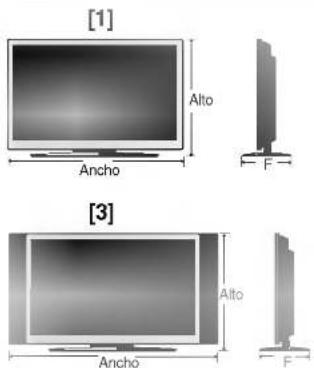
Dimensiones y peso
[2]
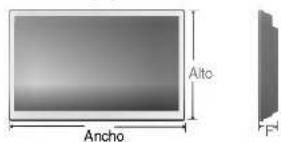
[4]
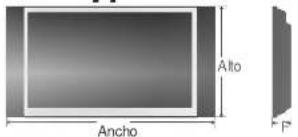
AnchoxAltoxFondo
[L3200T]
[1] 80,30 cm (31,61 inches) x 54,00cm (21,26 inches) x 18,00 cm (7,09 inches)
[2] 80,30 cm (31,61 inches) x 49,30 cm (19,4 inches) x 9,99 cm (3,93 inches)
[3] 96,40 cm (37,95 inches) x 54,00cm (21,26 inches) x 18,00 cm (7,09 inches)
[4] 96,40 cm (37,95 inches) x 49,30 cm (19,4 inches) x 9,99 cm (3,93 inches)
[L3700T]
[1] 92,80 cm (36,54 inches) x 61,90 cm (24,37 inches) x 22,77 cm (8,96 inches)
[2] 92,80 cm (36,54 inches) x 57,12 cm (22,49 inches) x 12,00 cm (4,72 inches)
[3] 112,9 cm (44,45 inches) x 61,90 cm (24,37 inches) x 22,77 cm (8,96 inches)
[4] 112,9 cm (44,45 inches) x 57,12 cm (22,49 inches) x 12,00 cm (4,72 inches)
[L4200T]
[1] 105,7 cm (41,61 inches) x 70,20 cm (27,64 inches) x 29,45 cm (11,59 inches)
[2] 105,7 cm (41,61 inches) x 65,30 cm (25,71 inches) x 11,91 cm (4,69 inches)
[3] 125,9 cm (49,57 inches) x 70,20 cm (27,64 inches) x 29,45 cm (11,59 inches)
[4] 125,9 cm (49,57 inches) x 65,30 cm (25,71 inches) x 11,91 cm (4,69 inches)
Neto
[L3200T]
Las especificaciones del producto pueden variar sin previo aviso con la finalidad de mejorar el producto.
| Señal de vídeo | Resolución máxima | RGB PC: 1600 X 1200 a 60 HzDVI PC: 1360 X 768 a 60 Hz - Tal vez no sea compatible,según el SO o el tipo de tarjeta de vídeo. |
| Resolución recomendada | RGB PC: WXGA 1360 X 768 a 60 HzDVI PC: WXGA 1360 X 768 a 60 Hz – Tal vez no sea compatible, según el SO o el tipo de tarjeta de vídeo. | |
| Frecuencia horizontal | RGB PC: 30 - 83 kHzDVI PC: 30 -72 kHz | |
| Frecuencia vertical | 56 - 85 Hz | |
| Tipo de sincronización | Independiente/Compuesta/SOG (Sync On Green - Sincronización en verde)/Digital | |
| Tipo DSUB de 15 patillas, DVI-D (digital), S-Video, vídeo compuesto, HDTV, DVD | ||
| Condiciones de funcionamiento | Temperature: 10°C ~ 35°C , Humidity: 10% ~ 80% | |
| Condiciones de almacenaje | Temperature: -20°C ~ 60°C , Humidity: 5% ~ 95% | |
| Storage Condition |
* Sólo para modelos que admiten altavoces
| Salida de audio RMS | 10W+10W(R+L) |
| Sensibilidad de entrada | 0,7Vrms |
| Impedancia de altavoz | 8Ω |
NOTA
- La información de este documento está sujeta a cambios sin previo aviso.
PC Modo – Modo Ajuste previo
| 1 | VGA 640 x 350 | 31,469 | 70 | 11 | VESA 1024 x 768 | 60,123 | 75 |
| 2 | VGA 720 x 400 | 31,468 | 70 | 12 | VESA 1024 x 768 | 68,68 | 85 |
| 3 | VGA 640 x 480 | 31,469 | 60 | 13 | VESA 1280 x 720 | 44,772 | 60 |
| 4 | VESA 640 x 480 | 37,500 | 75 | 14 | VESA 1360 x 768 | 47,72 | 60 |
| 5 | VESA 640 x 480 | 43,269 | 85 | 15 | VESA1280 x 1024 | 63,981 | 60 |
| 6 | VESA 800 x 600 | 37,879 | 60 | 16 | VESA1280 x 1024 | 79,98 | 75 |
| 7 | VESA 800 x 600 | 46,875 | 75 | 17 | VESA1600 x 1200 | 75,00 | 60 |
| 8 | VESA 800 x 600 | 53,674 | 85 | ||||
| 9 | MAC 832 x 624 | 49,725 | 75 | RGB PC : Mode 1 ~ Mode 17DVI PC : Mode 1 ~ Mode 15 | |||
| 10 | VESA 1024 x 768 | 48,363 | 60 | ||||
Indicador de alimentación
| Modo encendidoTemporizadorDesactivado | VerdeÁmbar- |
Montaje en pared de VESA
Conexión con otro objeto (montado en pared o no. Este monitor acepta una placa de interfaz de montaje conforme con VESA.)
Para obtener más información, consulte la Guía de instrucciones de montaje en pared VESA.


Ranura de seguridad Kensington - opcional
Conectada a un cable de bloqueo que puede adquirirse por separado en la mayoría de las tiendas de informática.


- INSTALACIÓN Y CONEXIÓN
- SELECCIÓN DE ENTRADA Y AJUSTE
- PRECAUCIONES DURANTE LA INSTALACIÓN DEL MONITOR
- ADVERTENCIA
- PRECAUCIÓN
- PRECAUCIONES RELACIONADAS CON LA CORRIENTE ELÉCTRICA
- PRECAUCIONES PARA EL TRASLADO DEL MONITOR
- PRECAUCIONES DURANTE LA UTILIZACIÓN DEL MONITOR
- CÓMO DESHACERSE DE MATERIALES CONTAMINANTES DE FORMA SEGURA
- OPCIONAL
- INSERCIÓN DE LAS PILAS EN EL MANDO A DISTANCIA
- NOMBRE DE LOS BOTONES DEL MANDO A DISTANCIA
- I/II : SELECCIÓN BILINGÜE Y SELECCIÓN DEL MODO DE SONIDO (SÓLO TV)
- SELECCIÓN DE SALIDA DE SONIDO (SÓLO AV, RGB, DVI)
- SLEEP: TEMPORIZADOR SLEEP
- LIST: PROGRAMME LIST
- Q.VIEW: BOTÓN QUICK VIEW (VÉASE LA PÁGINA E27)
- APC / PSM
- MANDO A DISTANCIA – FUNCIÓN PIP/POP/PBP
- BOTÓN PIP (PICTURE IN PICTURE)
- BOTÓN POP (PICTURE OUT PICTURE)
- BOTÓN SWAP (CAMBIO)
- MANDO A DISTANCIA – USO DE LA FUNCIÓN DE TELETEXTO
- TEXT
- ≡X UPDATE
- SIZE
- HOLD
- I INDEX
- LINE OUT
- ③ A CONECTE LA CORRIENTE PULSANDO EL BOTÓN DE ENCENDIDO DEL MONITOR
- SELECCIONE UNA SEÑAL DE ENTRADA
- SOURCE→▼▲→ OK O SELECT
- SOURCE → ▼▲ → OK O SELECT
- BOTÓN DE ENCENDIDO
- INDICADOR DE ENCENDIDO
- BOTÓN MENU (MENÚ)
- BOTÓN OSD SELECT/ADJUST
- NOMBRE DE LOS BOTONES DE LA UNIDAD DE AJUSTE DE LA PANTALLA
- MENÚ OSD
- NOTA
- CÓMO SE AJUSTA LA PANTALLA AUTOMÁTICAMENTE
- ESTABLECER/SELECCIONAR EL CANAL CUANDO UTILICE TV (OPCIONAL)
- NOMBRE
- AJUSTE
- FINO
- BUSCAR
- EDITAR PROGRAMA
- BORRAR
- COPIAR
- MOVER
- SALTAR
- PROGRAMA FAVORITO
- AJUSTE DEL COLOR DE PANTALLA
- K/9300K
- CONTRASTE
- LUMINOSIDAD
- ROJO/VERDE/AZUL
- AJUSTE LA FUNCIÓN DE AUDIO
- FLAT
- MÚSICA
- PELÍCULA
- VOZ
- USUARIO
- AJUSTE DE LA FUNCIÓN TEMPORIZADOR
- SELECCIONAR LAS OPCIONES
- AJUSTAR LA FRECUENCIA/FASE Y LA POSICIÓN DE LA PANTALLA
- ARC
- CONFIG AUTOMÁTICO
- RELOJ
- FASE DE RELOJ
- POSICIÓN
- AJUSTAR LAS FUNCIONES MODO PIP/POP/PBP (PANTALLA MÚLTIPLE)
- AJUSTAR LAS FUNCIONES DE MODO PIP/POP/PBP (PANTALLA MÚLTIPLE)
- CONEXIÓN DEL CABLE
- PARÁMETROS DE COMUNICACIÓN
- PROTOCOLO DE TRANSMISIÓN Y RECEPCIÓN
- TRANSMISIÓN
- CONFIRMACIÓN CORRECTA
- CONFIRMACIÓN DE ERROR
- ENCENDIDO (COMANDO: A)
- SELECCIÓN DE ENTRADA (COMANDO: B) (ENTRADA DE IMAGEN PRINCIPAL)
- CONFIRMACIÓN
- RELACIÓN DE ASPECTO (COMMAND: C) (FORMATO DE IMAGEN PRINCIPAL)
- SILENCIO DE PANTALLA (COMMAND: D)
- SILENCIO DE VOLUMEN (COMANDO: E)
- CONTROL DE VOLUMEN (COMANDO: F)
- CONTRASTE (COMANDO: G)
- LUMINOSIDAD (COMANDO: H)
- COLOR (COMANDO: I) (SÓLO TV, AV)
- TINTE (COMANDO: J) (SÓLO TV, AV-NTSC)
- DEFINICIÓN (COMANDO: K) (SÓLO TV, AV)
- SELECCIÓN DE OSD (COMANDO: I)
- BLOQUEO/DESBLOQUEO DEL MANDO A DISTANCIA (COMANDO: M)
- ACTIVACIÓN/DESACTIVACIÓN DE PIP/PBP/POP (COMANDO: N)
- POSICIÓN PIP (COMANDO: Q)
- BALANCE (COMANDO: T)
- ACC (COMANDO: U)
- FUENTE PIP/PBP/POP (COMANDO: Y)
- CONFIGURACIÓN AUTOMÁTICA (COMMAND : J U)
- COMANDO DE AJUSTE (COMMAND: M A)
- CLAVE (COMMAND: M C)
Marca : LG
Modelo : L4200TF
Categoría : Monitor