
Everio GZ-HM960BE - Cámara de video JVC - Manual de uso y guía de instrucciones gratis
Encuentra gratis el manual del aparato Everio GZ-HM960BE JVC en formato PDF.


| Tipo de producto | Videocámara |
| Marca | JVC |
| Modelo | Everio GZ-HM960BE |
| Sensor de imagen | CMOS de 1/2.3 pulgadas |
| Zoom óptico | 16x |
| Estabilización de imagen | Sí |
| Grabación de video | Full HD 1080p |
| Resolución de fotos | 12 megapíxeles |
| Pantalla | LCD táctil de 3 pulgadas |
| Almacenamiento interno | 120 GB |
| Compatibilidad de tarjetas | SD/SDHC/SDXC |
| Batería | Ion de litio BN-VG114 |
| Alimentación | Adaptador de CA y batería |
| Dimensiones | Aprox. 55 × 59 × 122 mm |
| Peso | Aprox. 375 g |
| Conectividad | HDMI y USB 2.0 |
| Mantenimiento y limpieza | Paño seco y suave |
| Seguridad | Evitar exposición a líquidos y calor extremo |
| Piezas de repuesto | Batería, adaptador, cables |
| Reparabilidad | Servicio técnico autorizado |
| Tiempo de carga | Aprox. 3 horas |
| Duración de la batería | Aprox. 1 hora |
Preguntas frecuentes - Everio GZ-HM960BE JVC
Preguntas de los usuarios sobre Everio GZ-HM960BE JVC
0 pregunta sobre este aparato. Responde a las que conoces o haz la tuya.
Hacer una nueva pregunta sobre este aparato
Descarga las instrucciones para tu Cámara de video en formato PDF gratis! Encuentra tus instrucciones Everio GZ-HM960BE - JVC y toma tu dispositivo electrónico nuevamente en la mano. En esta página están publicados todos los documentos necesarios para el uso de su dispositivo. Everio GZ-HM960BE de la marca JVC.
MANUAL DE USUARIO Everio GZ-HM960BE JVC
Guía detallada del usuario
GZ-HM960BE/
GZ-HM845BE

Índice de contenidos
Guía para principiantes 5
Carga 5
Grabación 5
Reproducción 5
Consejos de filmación .... 5
Vacaciones/Navidad 6
Boda 7
Viajes 8
Parque de atracciones 10
Introducción
Precauciones para reproducir imágenes en 3D (para GZ-HM960) 12
Verificar los accesorios .... 13 Ajuste del filtro central .... 14
Cargar la batería 15
Ajuste de la correa de mano 16
Insertar una tarjeta SD .... 16 Tipos de tarjetas SD utilizables .... 17 Utilizar una tarjeta Eye-Fi .... 18
Utilizar la pantalla táctil .... 18 Nombres de los botones y funciones en el monitor LCD .... 19
Ajuste del reloj ....21 Restablecer el reloj ....21
Cambiar el idioma de visualización 22
Cómo sostener esta unidad 23
Instalación en trípode 23 Utilizar el control remoto (para GZ-HM960) 23
Utilizar dispositivos compatibles con Bluetooth (para GZ-HM960) 24
Registrar un dispositivo compatible con Bluetooth ..... 26
Conectar a un dispositivo registrado compatible con Bluetooth 28
Cambiar los ajustes de un dispositivo registrado compatible con Bluetooth 29
Transferir imágenes fijas a dispositivos compatibles con Bluetooth 30
Funcionamiento utilizando un teléfono inteligente ...... 31
Aplicación Bluetooth para teléfonos inteligentes ..... 32
Ondas de radio utilizadas por este producto 40
Utilizar esta unidad en el extranjero .... 40 Cargar la batería en el extranjero .... 40
Ajustar el reloj a la hora local durante los viajes 41
Ajustar el horario de verano 41
Accesorios opcionales 41
Grabación
Grabación de vídeos en modo Auto Inteligente .... 43 Zoom .... 46
Captura de imágenes fijas durante una grabación de vídeo 46
Toma de imágenes fijas en modo Auto Inteligente .... 47 Zoom .... 49
Grabación manual .... 50 Selección de la escena .... 51
Ajuste manual del enfoque 53
Uso del asistente para enfoque 53
Ajuste del brillo 54
Ajuste de la velocidad del obturador 54
Configurar apertura 55
Ajuste del balance de blancos 56
Ajuste de la compensación de contraluz 57
Tomas en primeros planos 57
Creación de efectos de animación (EFECTO DE ANIMACIÓN) 58
Registro de información de autenticación personal de rostro humano 60
Ajuste de VER % SONRISA/NOMBRE 63
Edición de información del rostro registrado 64
Captura de sujetos con claridad (PRIORIDAD TOQUE AE/AF) 67
Captura automática de sonrisas (TOMA DE SONRISA) ..... 68
Grabación mientras se visualiza una vista ampliada o un rostro
registrado (SUBVENTANA DE ROSTRO) 70
Reducción de la vibración de la cámara 71
Grabación de vídeos en formato iTunes (para GZ-HM960) 72
Grabación en Cámara Lenta (alta velocidad) 73
Grabación a intervalos (GRAB. POR INTERVALO) ...... 74
Grabación automática mediante captación de movimientos (GRABACIÓN AUTOMÁTICA) 76
Realizar Tomas Grupales (Temporizador) 77
Ajuste del botón USUARIO 79
Tiempo restante de grabación/Carga de la batería 80
Reproducción
Reproducción de vídeos .... 83 Reproducción de imágenes en 3D (para GZ-HM960) .... 85 Reproducción de un vídeo con información de gestión defectuosa .... 85
Reproducción de imágenes fijas .... 86 Reproducción de imágenes en 3D (para GZ-HM960) .... 87 Reproducción de presentación de diapositivas .... 87
Búsqueda de un vídeo o imagen fija específicos .... 88 Búsqueda de fechas .... 88
Conexión y visualización en un televisor .... 88 Reproducción de imágenes en 3D (para GZ-HM960) .... 89 Reproducción de imágenes en 2D (para GZ-HM960/GZ-HM845) .... 91
Reproducir un disco de DVD o Blu-ray creado en esta unidad 93
Edición
Eliminación de archivos no deseados .... 94 Eliminación del archivo visualizado actualmente .... 94 Eliminación de archivos seleccionados .... 94
Protección de archivos .... 95 Protección/Anulación de protección del archivo actualmente visualizado .... 95 Protección/Anulación de protección de archivos seleccionados .... 95
Captura de una imagen fija del vídeo durante su reproducción 97
Combinar Vídeos Grabados mediante Grabación Ininterrumpida 97
Captura de una parte requerida en el vídeo (RECORTE) 98 Captura de vídeos para cargar a YouTube 99
Preparación de los vídeos a transferir a iTunes (para GZ-HM960) 101
Copiar
Creación de discos con una grabadora de DVD (para GZ-HM960) 102
Preparar una grabadora de DVD (CU-VD3) 103
Preparar una grabadora de DVD (CU-VD50) 104
Crear un disco 104
Reproducir con una grabadora de DVD 109
Finalizar discos después del copiado 109
Crear discos con una unidad externa de Blu-ray (para GZ-HM960) 110
Preparar una unidad externa de Blu-ray 110
Crear un disco 111
Cómo reproducir un disco Blu-ray externo 115
Crear un Disco Utilizando una Grabadora de Blu-ray Conectada 115
Copiar archivos a un disco mediante la conexión a una grabadora de DVD 116
Copiar archivos a una cinta VHS mediante la conexión a una grabadora de vídeo 116
Utilizar una unidad de disco duro externo USB (para GZ-HM960) 117
Preparar una unidad de disco duro externo USB ..... 117
Copiar todos los archivos 118
Reproducir archivos en la unidad de disco duro externo USB 119
Eliminar carpetas en la unidad de disco duro externo USB 119
Formatear la unidad de disco duro externo USB ..... 120
Copiar archivos a una tarjeta SD 120
Mover archivos a una tarjeta SD 121
Copiar a PC Windows 123
Verificar los requisitos del sistema (Lineamiento) ..... 123
Instalar el software proporcionado (integrado) 124
Realizar una copia de seguridad de todos los archivos 125
Organización de archivos 126
Grabación de vídeos en discos 127
Copias de seguridad de archivos sin utilizar el software proporcionado .... 128
Lista de archivos y carpetas 129
Copiar a computadora Mac 130
Ajustes de menú
Operar el menú 131
Operar el Menú Principal 131
Operación del Menú común 131
Funcionamiento del menú de acceso directo a funciones de rostro 132
Menú Principal para la grabación de vídeo 133
SELECC. ESCENA 135
FOCO 135
ASISTENTE DE ENFOQUE 135
COLOR AYUDA EN FOCO 135
AJUSTAR BRILLO 135
VELOCIDAD OBTURACIÓN 135
PRIORIDAD APERTURA 135
BALANCE BLANCOS 135
COMP. CONTRALUZ 135
TELE MACRO 135
PRIOR. TOQUE AE/AF 135
ILUMINACIÓN 136
DIS 136
GANANCIA 136
CORTA-VIENTO 137
EXPORTAR FILMACIÓN (para GZ-HM960) ...... 137
EFECTO ANIMADO 137
GRAB. A ALTA VELOC. 137
GRAB. POR INTERVALO 137
GRABACIÓN AUTOMÁTICA 137
SUBVENTANA DE CARA 137
MODO DE CAPTURA 138
VEL. DISPARO CONT. 138
CAPTURA DE SONRISA 139
VER % SONRISA/NOMBRE 139
REGISTRO DE CARAS 139
CALIDAD DE VÍDEO 139
ZOOM 140
GRABACIÓN CONTINUA 140
x.v.Color 141
MICROFONO CON ZOOM 141
CONF. BOTÓN DE USU. 141
Menú Principal para grabación de imagen fija 142
SELECC. ESCENA 144
FOCO 144
ASISTENTE DE ENFOQUE 144
COLOR AYUDA EN FOCO 144
AJUSTAR BRILLO 144
VELOCIDAD OBTURACIÓN 144
PRIORIDAD APERTURA 144
BALANCE BLANCOS 144
COMP. CONTRALUZ 144
TELE MACRO 144
PRIOR. TOQUE AE/AF 144
FLASH 145
TEMPORIZ....145
GANANCIA 145
GRABACIÓN AUTOMÁTICA 146
MODO DE CAPTURA 146
VEL. DISPARO CONT. 146
CAPTURA DE SONRISA 147
VER % SONRISA/NOMBRE 147
REGISTRO DE CARAS 147
TAM.IMAGEN 147
CONF. BOTÓN DE USU....147
Menú Principal para la reproducción de vídeo ..... 148
BUSCAR FECHA 149
PROTEGER/CANCELAR 149
COPIAR 149
MOVER 149
RECORTAR 149
CARGAR PARÁMETROS 149
EXPORTAR CONFIG. (para GZ-HM960) 149
REPR. OTRO ARCHIVO 149
CTRL GRAB. CONTINUA 149
K2 TECHNOLOGY 149
Menú Principal para reproducción de imagen fija 150
BUSCAR FECHA 151
EFECTOS PRESENT DIAP (para GZ-HM845) 151
PROTEGER/CANCELAR 151
COPIAR 151
MOVER 151
TRANSFER FOTO 151
Menú común 152
AJUS.RELOJ 154
TIPO INDIC. FECHA 154
LANGUAGE 154
BRILLO PANTALLA 154
SOPORTE GRAB. VÍDEO 155
SOPORTE GRAB. FOTO 155
DESCONEXIÓN AUTOM. 156
REINICIO RÁPIDO 157
MANDO A DISTANCIA (para GZ-HM960) 157
MODO DEMO 158
AJUSTE DEL NIVEL 3D (para GZ-HM960) 158
AJUSTE PANT. TÁCTIL 159
ALERTA VISIÓN 3D (para GZ-HM960) 160
VER EN TV 160
SALIDA DE VÍDEO 161
SALIDA HDMI 161
CONTROL HDMI 162
Bluetooth (para GZ-HM960) 162
AUTO FINALIZAR 163
CONFIG. DE FÁBRICA 163
ACTUALIZAR 163
ACTUAL. SOFTWARE PC 163
FORMATEAR MEM INT 164
FORMATEAR TARJETA SD 164
BORAR MEM INTEGRADA 165
Nombres de las piezas
Frente 166
Parte posterior 166
Parte de abajo 167
Interior 167
Monitor LCD 168
Indicaciones en el monitor LCD
Indicaciones habituales de grabación 169
Grabación de vídeo 170
Grabación de imagen fija 170
Reproducción de vídeo 171
Reproducción de imágenes fijas 171
Soluciones a problemas
Baterías 172
Grabación 172
Tarieta 173
Reproducción 173
Edición/Copia 174
Computadora 174
Pantalla/Imagen 175
Otros problemas .... 175
¿Mensaje de error? 176
Mantenimiento
Especificaciones
Carga
- Consulte las instrucciones de funcionamiento que se encuentran en la animación de la Guía detallada del usuario.
Grabación
- Consulte las instrucciones de funcionamiento que se encuentran en la animación de la Guía detallada del usuario.
Reproducción
- Consulte las instrucciones de funcionamiento que se encuentran en la animación de la Guía detallada del usuario.
Consejos de filmación
Forma sencilla de sostener una videocámara \~ Grabación de imágenes fijas \~

Ésta es la manera estándar de filmar de pie.
Asegúrese de dominar esta técnica básica para poder lograr imágenes fijas.
■ [Introducción]
1 Abra las piernas hasta el ancho de los hombros.
2 Mantenga el codo del brazo derecho (el que sostiene la videocámara) pegado al cuerpo.
3 Sostenga el monitor LCD con su mano izquierda y ajuste el ángulo según corresponda.
Extensión de las manos para realizar una filmación \~ Filmación en gran ángulo \~
![JVC Everio GZ-HM960BE - ■ [Introducción] - 1](/content/2026/08/1583324/images/adb54a2f425bd61480a75db456858c2764d64a84d5c48e718667b5d5fe6b3f32.jpg)
Extienda el brazo si el sujeto se encuentra detrás de una multitud de personas.
■ [Introducción]
1 Abra las piernas hasta el ancho de los hombros.
2 Extienda su mano derecha y sostenga la videocámara sobre su cabeza.
3 Sostenga el monitor LCD con su mano izquierda y ajuste el ángulo según corresponda.
Precaución :
- Utilice esta forma de filmación solo como último recurso porque es difícil lograr imágenes fijas.
- Ajuste el gran angular tanto como sea posible porque la imagen estará propensa a la vibración de la cámara.
- Sea considerado. No moleste a las personas a su alrededor.
Filmación en cuclillas a la altura de los ojos

Filmar agachado es muy habitual cuando se realizan filmaciones de niños pequeños.
Si filma desde la altura de los ojos del niño, puede capturar todas sus encantadoras expresiones claramente.
■ [Introducción]
1 Arrodílese sobre su pierna izquierda mientras mantiene su pie derecho sobre el suelo.
2 Coloque el codo de su brazo derecho (el que sostiene la videocámara) sobre su rodilla derecha.
3 Sostenga el monitor LCD con su mano izquierda y ajuste el ángulo según corresponda.
Panorámica
- Consulte las instrucciones de funcionamiento que se encuentran en la animación de la Guía detallada del usuario.
Utilice este método para filmar un amplio ángulo de visión.
■ [Introducción]
① Filme girando su cuerpo en lugar de moviendo sus brazos mientras que sostiene la videocámara de la forma sencilla indicada anteriormente.
2 Colóquese en la dirección en la que se detendrá la rotación.
3 Gire la parte superior de su cuerpo hacia la dirección en la que se iniciará la grabación.
4 Presione el botón de inicio y grabe durante 2 segundos. Luego, gire lentamente su cuerpo hacia atrás hasta llegar al frente.
Grabe durante otros 2 segundos mientras se encuentra al frente y presione el botón de detención
(la rotación de 90 grados debe durar unos 5 segundos, dando la sensación de cámara lenta).
Vacaciones/Navidad
¡Grabe la celebración de Navidad con su familia!

Decoración del árbol y preparación de la cena
La decoración del árbol y la preparación de la cena son parte del espíritu de la Navidad. ¡Asegúrese de grabar esos felices momentos familiares!
■ Decoración del árbol

El árbol es el elemento más importante para acentuar el ambiente navideño. Simplemente la escena de todos los miembros de la familia juntándose para decorar el árbol con adornos de distintos colores transmite el sentimiento de total felicidad.
■ Preparación de la cena

Photo by Manicosity Creative Commons Attribution-No Derivative Works 3.0 Grabe las escenas mientras todos ayudan a preparar el banquete de la noche. Puede filmar a mamá cocinando, los niños ayudando y, por supuesto, ¡el proceso de preparar el pastel!
Grabación de la fiesta de Navidad
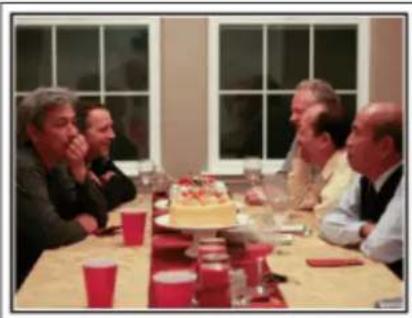
Photo by InnerSpirit Creative Commons Attribution-No Derivative Works 3.0 Después de todos los preparativos, finalmente comienza la fiesta de Navidad.
No solo tiene que grabar la escena de soplar las velas sino también las sonrisas de la familia mientras están rodeados de buena comida. ¡O incluso a papá que está un poco borracho por el champán!
Entrega de regalos

Para los niños, el momento de mayor felicidad de la Navidad es recibir los regalos la mañana siguiente. Su expresión de felicidad cuando encuentran su regalo al lado de la almohada es una oportunidad de grabación que no se puede perder. ¡Prepárese para filmar antes de que los niños se despierten!
Boda
¡Cree un increíble vídeo de boda para los novios!

Planificación antes del evento
Antes del día de la recepción, es importante hablar con los novios sobre los distintos detalles como, por ejemplo, el orden de la ceremonia y si habrá programas de entretenimiento o cambio de vestuario.
Si entiende las preferencias de los novios, podrá realizar una filmación más adecuada.
■ El camino de entrada

La parte más importante de la recepción es la entrada de los novios. Averigüe la puerta por la que entrarán y el camino que realizarán desde su entrada. Coloque el trípode en un lugar en el que pueda seguir a la pareja utilizando el zoom sin tener que acercarse a ellos.
■ Número de veces y momentos de cambio de vestuario
Averigüe los momentos de cambios de vestuario para capturar el momento en que los novios ingresan nuevamente.
También puede utilizar el tiempo durante el cual los novios se están cambiando para grabar deseos de felicidad de los invitados.
Ángulo adecuado para capturar a los novios
■ Componga la imagen con el novio por delante y los invitados por detrás

Los personajes principales de una boda son, sin duda alguna, los novios. Grabe sus expresiones claramente durante el brindis, discurso, programas de entretenimiento y demás escenas.
Otra recomendación es capturar los rostros de los invitados y luego hacer que la cámara haga un recorrido hasta enfocar el novio. La composición de imágenes con todos los invitados no es divertido así que asegúrese de prestar atención al ángulo y tamaño de la filmación.
Grabación de las expresiones y comentarios de los invitados
■ Ajuste de la toma desde la altura de los ojos hasta la altura del pecho
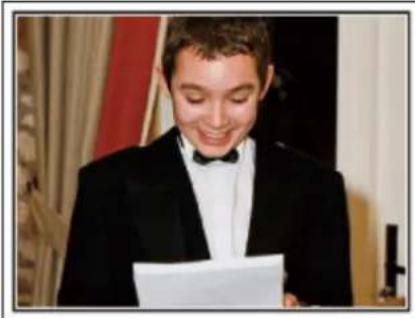
Puede grabar los comentarios de los invitados diciendo: "Por favor, di algunas palabras para los novios".
Lo puede hacer en la recepción, cuando los novios se están cambiando, o durante los momentos de entretenimiento.
Primer plano de la novia durante el discurso de agradecimiento
■ Escena de emoción destacada

El momento más importante del evento es el discurso de agradecimiento de los novios y la presentación de las flores. Las palabras emocionantes de gratitud de la novia y las lágrimas de felicidad de los padres son escenas que no se pueden perder.
Comience realizando un primer plano de la novia con el zoom. Cuando empiecen a aparecer lágrimas en los ojos de la novia, continúe filmando un poco más. Luego, reduzca lentamente el ángulo para mostrar la emoción de los padres con el discurso.
Funciones avanzadas con dos videocámaras
Si el vídeo se va a editar, grabe utilizando dos videocámaras para crear un vídeo con distintas escenas. Puede intentar preguntándole a un amigo que tenga una videocámara.
Coloque la videocámara prestada en un trípode para realizar tomas en primer plano de los novios. De esta manera, la otra videocámara se puede desplazar para grabar otras escenas, permitiendo la realización de un vídeo interesante con cambio de escenas para la edición y compilación.
Como hoy en día la mayoría de las personas tienen, al menos, una cámara digital, incluso si no puede conseguir una videocámara extra, la adición de imágenes fijas en distintos puntos del vídeo es también una buena forma de añadir variedad. ¡Inténtelo!
Primer plano de los novios todo el tiempo

Grabación de los mensajes de felicitaciones de los amigos al mismo tiempo

¡Capture los buenos recuerdos de todos sus viajes!

Equipamiento necesario
Los elementos necesarios para un viaje dependen del propósito del viaje y del destino.
Para viajes al extranjero, tiene que pensar lo que debe llevar según las condiciones locales.
A continuación encontrará algunas sugerencias a tener en cuenta.
■ Videocámara
Piense en la cantidad de horas que filma habitualmente en un día.
Asegúrese de preparar suficientes medios de grabación para viajes al extranjero de mucho tiempo.
Si utiliza tarjetas SD para la grabación, prepare un número suficiente de tarjetas, incluyendo algunas como copias de seguridad.
Baterías
Prepare una batería para el doble del tiempo de grabación planificado por día. Por ejemplo, si planea grabar 2 horas por día, prepare una batería con capacidad para 4 horas (tiempo de grabación real).
Para un viaje de un día, puede preparar una batería con poca capacidad.
Sin embargo, para un viaje largo, prepare varias baterías con mucha capacidad.
■ Adaptador de CA
El adaptador de CA de JVC es compatible con voltajes de 100 V a 240 V. Por lo tanto, se puede utilizar en cualquier punto del mundo.
Lleve el adaptador cuando realice viajes de larga duración. Cargue las baterías mientras duerme para que, al día siguiente, pueda grabar con la carga completa de la batería.
■ Adaptador para la clavija de alimentación

La forma de la clavija de alimentación varía según el país. Asegúrese de comprobar la forma de la clavija de alimentación con anterioridad y llevar el adaptador adecuado.
"Cargar la batería en el extranjero" (p. 40)
■ Cargador de batería

La grabación no se puede realizar si se conecta un adaptador de CA a la videocámara para cargar la batería.
Puede llevar un cargador de batería adicional para cargar las baterías si planea usar la videocámara para grabar durante la noche. También puede cargar varias baterías si utiliza el cargador de la batería y la videocámara al mismo tiempo.
Trípode

El trípode es un elemento fundamental para tomar imágenes fijas. Seleccione el trípode adecuado según su propósito y el tipo de viaje. Por ejemplo, elija un trípode compacto para utilizar sobre una mesa o uno que sea de al menos 1 metro de altura.
Grabación del momento de alegría antes de la salida
Es posible que sea un poco brusco iniciar su vídeo de viaje en el destino de repente.
Grabe también los preparativos anteriores a la salida si es un viaje en familia. O el momento en el que todos se reúnen en un punto de encuentro si es un viaje con amigos.
Para viajes al extranjero, es muy útil realizar tomas de los carteles y avisos de su vuelo como referencia futura.


Uso de la toma de recorrido de los lugares de interés
Los puntos turísticos con paisajes hermosos o sitios históricos son lugares que seguramente querrá grabar.
Para capturar la magnificencia de una escena que no encaja en un único cuadro, intente la técnica de la panorámica.
Consulte los "Consejos de filmación" que se encuentran en este sitio web para saber cómo utilizar la panorámica de forma eficaz.
Además, es posible que también quiera realizar una toma de los carteles o monumentos que se encuentran en los puntos turísticos.

Imagen de que todos la están pasando bien
Cuando realice un vídeo, es bastante aburrido filmar solo el paisaje o sitios históricos.
Hable de lo que siente mientras realiza la grabación de ese paisaje impresionante para que sea una escena interesante para ver después.
Parque de atracciones
¡Realice tomas de las caras de felicidad de todos los miembros de la familia!

Toma de vídeos o imágenes fijas según la atracción
Puede seleccionar grabar vídeos todo el tiempo. Sin embargo, es posible que también desee tomar imágenes fijas.
La siguiente sección explica los paisajes adecuados para grabar vídeos o tomar imágenes fijas.
■ Paisajes adecuados para grabar vídeos
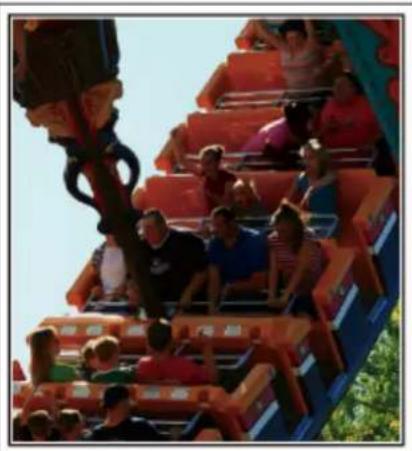
Los paisajes con cambios en el movimiento del cuerpo son adecuados para grabar vídeos.
Incluyen las situaciones en las que hay cambios rápidos de expresiones faciales o voces de sorpresa y felicidad.
* Algunos parques de diversiones no permiten que los pasajeros realicen grabaciones. Asegúrese de comprobar esta prohibición con anterioridad. [Ejemplos]
• Carrusel, kart, taza de café, etc.
■ Paisajes adecuados para tomar imágenes fijas (fotos)

Los paisajes con poco movimiento del individuo son los adecuados para tomar imágenes fijas.
Intente tomar las imágenes fijas desde un ángulo tal que se pueda ver el paisaje claramente.
[Ejemplos]
- Carrusel, rueda de la fortuna, paseos en bicicleta, etc.
Inducción de respuestas

Los vídeos sin saludos o risas no solo son aburridos cuando los ve con posterioridad sino que también hacen que la función de grabación de sonido sean una pérdida de tiempo.
Cuando realiza una grabación, provoque reacciones saludando con las manos o gritando: "¿Es divertido?", etc.
Captura del mejor momento en un vídeo como imagen fija
Las tomas con los ojos cerrados se hacen, con frecuencia, accidentalmente. Para reducir estos errores, utilice la función de captura de imágenes fijas a partir de vídeos.
Ya que los vídeos son realmente grabaciones continuas de 60 imágenes fijas en un minuto, el uso de esta función permite seleccionar el mejor momento y guardarlo como imagen fija.
"Captura de una imagen fija del vídeo durante su reproducción" (12) p. 97)
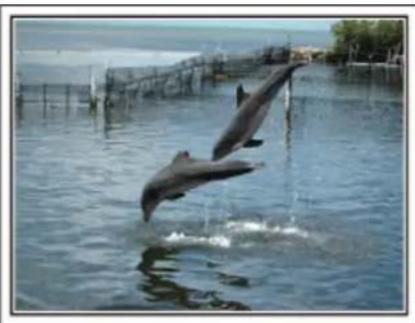
Captura de una imagen fija
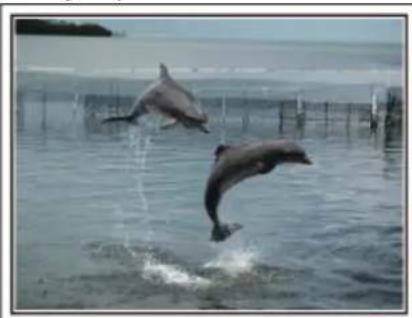
Reproducción de vídeo en progreso
Funciones avanzadas con la compensación de contraluz
Cuando el rostro del sujeto se encuentra en contraluz o cuando la expresión no puede verse con claridad, la función Auto Inteligente de esta unidad aumenta automáticamente el brillo de la grabación.
Si el modo Auto Inteligente no funciona según lo previsto, o si la corrección de brillo no es suficiente, puede aumentar el brillo utilizando compensación de contraluz en el modo Manual.
"Ajuste de detalles" (p. 57)
■

Precauciones para reproducir imágenes en 3D (para GZ-HM960)
Las imágenes grabadas en modo 2D pueden convertirse a 3D y reproducirse en esta unidad. Puede disfrutar imágenes en 3D realistas e impactantes mediante la reproducción en un TV apto para imágenes en 3D. Antes de utilizar la unidad, lea las siguientes precauciones para asegurar una visualización segura y cómoda de las imágenes en 3D.
Reproducción de imágenes en 3D
Esta unidad utiliza la desalineación entre las imágenes que ingresan a los ojos izquierdo y derecho para crear el efecto 3D durante la reproducción. Dado que las imágenes que ingresan a los ojos izquierdo y derecho son diferentes, es posible experimentar fatiga. Además, dependiendo del contenido del vídeo, es posible experimentar ilusión de movimiento que resulte en mareo por movimiento.
Visualización en 3D en el monitor LCD
Las imágenes en 3D son soportadas por el monitor LCD. Presione el botón "3D" para cambiar la visualización del monitor LCD entre 3D y 2D.
- El efecto 3D aparece con más fuerza cuando se lo visualiza desde aproximadamente 30 cm desde el frente.
- Es posible que el efecto 3D sea débil si se lo visualiza desde un ángulo que no sea el frente.
- El monitor LCD se ve más oscuro cuando aparecen las imágenes en 3D. Cambie la visualización a 2D cuando la misma resulte difícil, como por ejemplo cuando se utiliza esta unidad en exteriores.
Precaución :
- La visualización de imágenes en 3D no se recomienda para personas con antecedentes clínicos de fotosensibilidad, enfermedades cardíacas, personas que se sienten mal, que sufren de falta de sueño, fatiga, o que se encuentran ebrias.
Las condiciones médicas podrían empeorar. - Si tiene problemas de visión tales como no ver bien de cerca, no ver bien de lejos, visión que varía entre los ojos izquierdo y derecho, o astigmatismo, se recomienda corregir su visión utilizando anteojos, etc.
Detenga la visualización de imágenes en 3D si ve imágenes dobles.
Es posible que las imágenes en 3D se vean en forma distinta según la persona. Corrija su visión en forma adecuada antes de ver las imágenes en 3D.
- Detenga la visualización de imágenes en 3D si experimenta fatiga o molestia.
La visualización de imágenes en 3D en forma continua puede resultar en problemas de salud.
Realice la prueba que corresponda.
Visualizar imágenes en 3D en un ambiente donde se esperan vibraciones del monitor (por ejemplo: mientras conduce un vehículo o mientras camina) puede resultar en fatiga o molestia.
- Si experimenta fatiga o molestia mientras visualiza imágenes en 3D, se recomienda reproducir en modo 2D.
La visualización de imágenes en 3D en forma continua puede resultar en problemas de salud.
- Descanse bien antes de ver imágenes en 3D.
Luego de ver imágenes en 3D, corrobore que no experimente fatiga ni molestia antes de conducir, etc.
- Descanse entre 30 a 60 minutos cuando vea imágenes en 3D.
Largos períodos de visualización podrían causar fatiga visual.
- Mantenga una distancia de por lo menos 3 veces la altura efectiva de la pantalla cuando visualice imágenes en 3D en un TV apto para imágenes en 3D.
Visualizar imágenes en 3D desde una distancia menor a la recomendada puede causar fatiga visual.
| Tamaño del TV Distancia recomendada | |
| 54” Aprox. 2,0 m | |
| 50” Aprox. 1,9 m | |
| 46” Aprox. 1,7 m | |
| 42” Aprox. 1,6 m |
- Visualizar imágenes en 3D sólo se recomienda para niños de 5 y 6 años y mayores.
Los tutores deben prestar mucha atención a los niños ya que pueden surgir problemas de salud si no se nota la fatiga y la molestia en forma inmediata.
Mecanismo del efecto 3D

Las imágenes en 3D en el monitor LCD de esta unidad aparecen utilizando el sistema de barrera de paralaje. Ubicada frente a la fuente de la imagen, la barrera de paralaje consiste en una serie de hendiduras dispuestas en forma alternada para los ojos izquierdo y derecho, permitiendo que cada ojo vea una imagen diferente al visualizar desde la distancia, creando de este modo el efecto 3D. Como tal, el efecto 3D puede ser débil dependiendo del ángulo de visualización.
Verificar los accesorios
Si faltara algún accesorio o si los accesorios son defectuosos, consulte al distribuidor JVC o al centro de servicios JVC más cercano.
| Ilustración Descripción | |
 | Adaptador de CAAC-V10E (para GZ-HM845)Se conecta a esta unidad para cargar la batería.También se puede utilizar cuando se realizan grabaciones o reproducciones de vídeos en interiores. |
 | Adaptador de CAPV30E (para GZ-HM960)Se conecta a esta unidad para cargar la batería.También se puede utilizar cuando se realizan grabaciones o reproducciones de vídeos en interiores. |
 | BateríasBN-VG114ESe conecta a esta unidad para suministrar energía. |
 | Mando a Distancia (para GZ-HM960)RM-V760URealiza ciertas funciones desde una distancia. |
 | Mini Cable HDMI (para GZ-HM960)Conecta esta unidad a un televisor para reproducir las imágenes grabadas en el televisor en una mejor calidad. |
 | Cable de AVConecta esta unidad a un televisor para reproducir las imágenes grabadas en el televisor. |
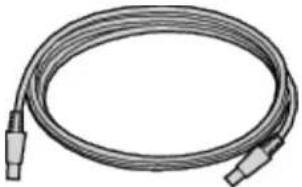 | Cable USB(Tipo A - Tipo B Mini)Conecta esta unidad a una computadora. |
 | Filtro central (Grande) (para cable AV)Filtro central (Pequeño) (para adaptador AC)El filtro central reduce la interferencia cuando se conecta esta unidad a otros dispositivos. |

Guía básica del usuario
- Léala y guárdela en un sitio seguro para tenerla disponible cada vez que sea necesario.
Nota :
- Las tarjetas SD se venden por separado.
"Tipos de tarjetas SD utilizables" (p. 17)
"Utilizar una tarjeta Eye-Fi" (p. 18) - Cuando utilice el adaptador de CA en el extranjero, prepare un enchufe conversor disponible comercialmente para el país o la región que visitará.
"Cargar la batería en el extranjero" (p. 40)
Ajuste del filtro central
Ajuste un filtro central al cable de alimentación del adaptador de CA al final del cable AV que está conectado a esta unidad.
El filtro central reduce la interferencia cuando se conecta esta unidad a otros dispositivos.

Cargar la batería
Cargue la batería inmediatamente después de su compra y cuando la carga restante sea baja.
La cámara se suministra con la batería descargada.
1 Sujete la batería.

- Alinee la parte superior de la batería con la marca de esta unidad y deslícela hasta que se oiga un clic.
* El adaptador AC que se muestra en la ilustración es AC-V10E.
3 Encienda la alimentación.

- La luz indicadora de carga destella cuando la carga está en curso. Y se apaga cuando la carga ha finalizado.
Precaución :
Asegúrese de utilizar baterías JVC.
- Si utiliza alguna otra batería que no sea JVC, no se pueden garantizar la seguridad ni el rendimiento del producto.
- Tiempo de carga: Aprox. 2 h 30 m (utilizando la batería suministrada) El tiempo de carga aplica cuando la unidad se utiliza a 25 °C. Si se carga la batería en un rango de temperatura ambiente que no se encuentre entre 10 °C y 35 °C, la carga puede tardar más tiempo en realizarse o puede que no se inicie. El tiempo de grabación y reproducción también se puede acortar en determinadas condiciones de uso como por ejemplo a temperaturas bajas.
Asegúrese de utilizar el adaptador de CA de JVC provisto.
- Si utiliza otro adaptador de CA que no sea el adaptador de CA de JVC, podrían ocurrir desperfectos.
Baterías recargables :
- Si utiliza una batería en un entorno de baja temperatura (10 °C o menos), el tiempo de funcionamiento se puede acortar o puede que la cámara no funcione correctamente. Si utiliza esta unidad en exteriores en invierno, mantenga la batería tibia guardándola, por ejemplo, en el bolsillo antes de colocarla en la cámara. (manténgala alejada del contacto directo con una batería tibia).
- No exponga la batería a calor excesivo, como por ejemplo la luz solar directa o un fuego.
- Después de quitar la batería, almacénela en un lugar seco entre 15 °C y 25 °C.
- Mantenga un 30 % del nivel de batería (☐) si las baterías no serán utilizadas por largo tiempo. Asimismo, cárguelas por completo y luego
descárguelas por completo cada 6 meses; luego continúe guardándolas con un nivel de batería de 30 % (☐).
Nota :
- Puede conectar esta unidad al adaptador de CA para grabar durante muchas horas en interiores.
(La carga de la batería se inicia cuando se cierra el monitor LCD).
Extracción de la batería

Deslice la palanca de liberación de la batería para extraer la batería de esta unidad.
Tiempo aproximado de carga de la batería (Utilizando un adaptador de CA)
| Baterías Tiempo de carga | |
| BN-VG114E (suministrado) | 2 h 30 m |
| BN-VG121E 3 h 30 m | |
| BN-VG138E 6 h 10 m | |
- Cuando termina la vida útil de la batería, el tiempo de grabación se reduce aunque las baterías estén completamente cargadas. (reemplace las baterías).
* El tiempo de carga aplica cuando la unidad se utiliza a 25 °C. Si se carga la batería en un rango de temperatura ambiente que no se encuentre entre 10 °C y 35 °C, la carga puede tardar más tiempo en realizarse o puede que no se inicie. El tiempo de grabación y reproducción también se puede acortar en determinadas condiciones de uso como por ejemplo a temperaturas bajas.
"Tiempo aproximado de grabación (con batería)" (p. 81)
Ajuste de la correa de mano


1 Deslice la almohadilla hacia atrás
2 Regule la longitud de la correa
3 Adhiera la almohadilla
Precaución :
- Asegúrese de ajustar la correa de mano correctamente. Si la correa está suelta, esta unidad se puede caer y dañarse.
Insertar una tarjeta SD
Si se introduce una tarjeta SD comercialmente disponible, se pueden realizar grabaciones en la tarjeta sin que haya que detener el proceso cuando se agota el tiempo de grabación restante en la memoria integrada.
"Tipos de tarjetas SD utilizables" (p. 17)
"Tiempo estimado de grabación de vídeo" (p. 81)
1 Cierre el monitor LCD.

- Introduzca con el lateral del terminal orientado hacia arriba.
Advertencia
- Asegúrese de no introducir la tarjeta en la dirección equivocada. Es posible que dañe la tarjeta y la unidad.
- Apague la alimentación de esta unidad antes de introducir o extraer una tarjeta.
- No toque el área de contacto metálica cuando introduzca la tarjeta.
Nota :
- Si "GRABACIÓN CONTINUA" se ajusta en "ON", se pueden realizar grabaciones en la tarjeta SD sin que haya que detener el proceso cuando se agota el tiempo de grabación restante en la memoria integrada.
- Tanto los vídeos como las imágenes fijas pueden grabarse en una tarjeta SD. Se recomienda confirmar la operación de vídeo de la tarjeta SD antes de utilizarla.
"GRABACIÓN CONTINUA" (p. 140)
- Para grabar en la tarjeta, es necesario realizar los ajustes de medios. Cuando no haya una tarjeta disponible, realice los ajustes de los medios en la "MEMORIA INTEGRADA" para realizar la grabación.
"SOPORTE GRAB. VÍDEO" (p. 155)
"SOPORTE GRAB. FOTO" (p. 155)
- Para utilizar tarjetas que se han utilizado en otros dispositivos, es necesario formatear (inicializar) la tarjeta con "FORMATEAR TARJETA SD" de los ajustes de medios.
"FORMATEAR TARJETA SD" (p. 164)
Extracción de la tarjeta
Presione la tarjeta SD hacia adentro y luego retírela hacia arriba.

Tipos de tarjetas SD utilizables
Las siguientes tarjetas SD se pueden utilizar en esta unidad. Se confirman las operaciones de las tarjetas SD de los siguientes fabricantes.
- Panasonic
• TOSHIBA - SanDisk
- Eye-Fi
Tarjeta SD

- Esta unidad es compatible con tarjetas SD de 256 MB a 2 GB.
- Utilice una tarjeta SDHC compatible clase 4 o superior (2 GB) para la grabación de vídeo.
Tarjeta SDHC

- Utilice una tarjeta SDHC compatible clase 4 o superior (4 GB a 32 GB) para la grabación de vídeo.
Tarjeta SDXC

- Utilice una tarjeta SDXC compatible de clase 4 o superior (máximo de 64 GB).
Nota :
- El uso de otras tarjetas SD (incluyendo las tarjetas SDHC/SDXC) que no sean las indicadas anteriormente puede provocar una falla en la grabación o la pérdida de datos.
- Para grabar vídeos con "CALIDAD DE VÍDEO" configurado en "UXP", se recomienda usar tarjetas SDHC/SDXC compatibles con Clase 6.
- La clase 4 y la clase 6 cuentan con la garantía de tener una velocidad de transferencia mínima de 4 MB por segundo y 6 MB por segundo respectivamente durante la lectura o escritura de datos.
- También puede utilizar una tarjeta SDHC/SDXC compatible con Clase 10.
- Tanto los vídeos como las imágenes fijas pueden grabarse en una tarjeta SD. Se recomienda confirmar la operación de vídeo de la tarjeta SD antes de utilizarla.
- Para proteger los datos, no toque las terminales de la tarjeta SD.
Cuando su computadora no puede reconocer la tarjeta SDXC.
Confirme y actualice el sistema operativo de su computadora.
| Windows XP / Windows XP SP1 | Es necesario actualizar a SP2 o superior. |
| Windows XP SP2 / Windows XP SP3 | Es necesario descargar el software de actualización.(KB955704)http://www.microsoft.com/downloads/details.aspx?FamilyID=1cbe3906-ddd1-4ca2-b727-c2dff5e30f61&displaylang=en |
| Windows Vista Es | necesario actualizar a SP1 o superior. |
| Windows Vista SP1 / Windows Vista SP2 | Es necesario descargar el software de actualización.(KB975823)Versión 32 bithttp://www.microsoft.com/downloads/en/details.aspx?FamilyID=2d1abe01-0942-4f8a-abb2-2ad529de00a1Versión 64 bithttp://www.microsoft.com/downloads/en/details.aspx?FamilyID=7d54c53f-017c-4ea5-ae08-34c3452ba315 |
| Windows 7 Es necesario descargar el software de actualización.(KB976422)Versión 32 bithttp://www.microsoft.com/downloads/en/details.aspx?FamilyID=3ee91fc2-a9bc-4ee1-aca3-2a9aff5915eaVersión 64 bithttp://www.microsoft.com/downloads/en/details.aspx?FamilyID=73f766dd-7127-4445-b860-47084587155f | |
| Mac OS X 10,4 Tiger / Mac OS X 10,5 Leopard | No compatible. |
| Mac OS X 10,6 Snow Leopard | Es necesario actualizar a 10.6.5 o superior. |
Utilizar una tarjeta Eye-Fi
Eye-Fi es una tarjeta de memoria SD con función de LAN inalámbrico.
Al utilizar una tarjeta Eye-Fi, usted puede transferir vídeos e imágenes fijas a una computadora o a la web. (Se requiere de un entorno inalámbrico LAN de banda ancha.)
El uso de una tarjeta Eye-Fi puede ser ilegal o estar prohibido en países y regiones en los que no se ha aprobado por autoridades competentes.
Contacte al soporte de Eye-Fi para obtener detalles de los países y de las regiones que lo han aprobado.
Tipos de tarjetas
Las siguientes tarjetas Eye-Fi se pueden utilizar en esta unidad.
Serie Eye-Fi X2
- Eye-Fi Connect X2
- Eye-Fi Explore X2
- Eye-Fi Pro X2
Utilizar la tarjeta Eye-Fi
Realizar ajustes en la tarjeta Eye-Fi con Eye-Fi Center.
Para saber cómo instalar y operar el Eye-Fi Center, consulte el manual de instrucciones.
- Los vídeos e imágenes fijas grabadas se transfieren en forma automática. (Los archivos ya transferidos previamente, no vuelven a transferirse.)
Nota :
- Usted no puede transferir archivos durante el modo de grabación, o la edición o formateo de la tarjeta.
- Usted no puede transferir archivos de vídeo que excedan los 2 GB. (a partir de diciembre de 2010)
- Es posible que la transferencia demore más tiempo o se interrumpa dependiendo de las condiciones de conexión.
| Ícono Descripción | |
| Identificando la tarjeta Eye-Fi | |
| Preparado para transferir desde la tarjeta Eye-Fi | |
| Transferir desde la tarjeta Eye-Fi (animado) | |
- Recomendamos utilizar el adaptador de CA al transferir archivos de gran tamaño.
- Si no funciona en forma correcta, en primer lugar utilice el Eye-Fi Helper para confirmar que los ajustes de la tarjeta de Eye-Fi sean los adecuados. Además, intente realizar la transferencia de datos insertando la tarjeta de Eye-Fi en otro equipo (por ejemplo: una computadora).
- No utilice la videocámara en lugares donde se prohíbe el uso inalámbrico, como los aviones.
- Antes de eliminar un archivo, verifique que lo haya transferido a una computadora o que lo haya cargado a un sitio web para intercambio de vídeos.
- Para obtener información actualizada sobre la tarjeta Eye-Fi, consulte la página web de Eye-Fi, Inc.
http://www.eye.fi/
Utilizar la pantalla táctil
Los botones de funcionamiento de los íconos, las vistas en miniatura y las opciones de menú aparecen en la pantalla táctil según el modo que se esté utilizando.
- Existen dos maneras de operar la pantalla táctil: "pulsar" y "arrastrar". A continuación encontrará algunos ejemplos.
A Pulse el botón (ícono) o la vista en miniatura (archivo) que aparece en la pantalla táctil para realizar la selección.
B Arrastre las vistas en miniatura en la pantalla táctil para buscar el archivo deseado.
Pantalla de grabación Pantalla de reproducción
Pantalla de índice

- La pantalla táctil de esta unidad es sensible a la presión. Cuando la pantalla táctil no responda en forma correcta, aplique apenas un poco más de fuerza con la punta de los dedos.
- Pulse los botones (íconos) en la pantalla táctil con precisión. Es posible que los botones no respondan si no se los pulsa en el área correcta.
- No presione ni friccione con demasiada fuerza.
- Si coloca una lámina protectora o una etiqueta adhesiva, es posible que la pantalla táctil no responda en forma correcta.
- No opere la pantalla táctil utilizando un objeto de punta filosa o rígida.
- Presionar en dos o más lugares al mismo tiempo puede causar mal funcionamiento.
- Realice un "AJUSTE PANT. TÁCTIL" si el área de reacción de la pantalla no se encuentra alineada con el área de pulsación. (Realice el ajuste pulsando ligeramente con el margen de una tarjeta SD, etc. No presione con un objeto de punta filosa ni presione con fuerza.)
"AJUSTE PANT. TÁCTIL" (p. 159)
Nombres de los botones y funciones en el monitor LCD
Las siguientes pantallas aparecen durante los modos de vídeo e imagen fija y funcionan como las pantallas táctiles.
Pantalla de grabación (Vídeo/Imagen fija)

1 Botón de menú de acceso directo a funciones de rostro
- Muestra una pantalla de acceso directo a funciones de reconocimiento de rostro.
"Funcionamiento del menú de acceso directo a funciones de rostro" ( p. 132)
2 Botón de zoom
"Zoom" (p. 46)
3 Botón de modo grabación/reproducción
- Alterna entre los modos grabación y reproducción.
4 Botón de inicio y detención de la grabación
• REC: Botón de inicio de grabación de vídeo
- ●II: Botón de detención de grabación de vídeo
• Botón de grabación de imágenes fijas
5 Botón de menú
"Operar el menú" (p. 131)
6 Botón de visualización
Algunas visualizaciones desaparecen luego de aproximadamente 3 segundos.
Utilice el botón D para cambiar las visualizaciones como se describe a continuación.
- Pulse el botón D
Las visualizaciones aparecen durante aproximadamente 3 segundos con cada pulsación. - Pulse y mantenga pulsado el botón D
Las visualizaciones se encuentran ajustadas para que no desaparezcan. Luego de la configuración, el botón de visualización cambia de D a D 2 .
Pulse D o para anular las visualizaciones.
Pantalla de reproducción (Vídeo)

1 Botón de modo grabación/reproducción
- Alterna entre los modos grabación y reproducción.
2 Botón de pantalla de índice
"Botones de funcionamiento para la reproducción de vídeo" (₹ p. 83)
3 Botón de eliminación
"Eliminación del archivo visualizado actualmente" (p. 94)
4 Botón de ajuste de volumen
"Ajuste del volumen de los vídeos" (p. 84)
5 Botón de menú
"Operar el menú" (p. 131)
6 Botones de funcionamiento
"Botones de funcionamiento para la reproducción de vídeo" (Ⅲ p. 83)
Pantalla de reproducción (Imagen fija)

1 Botón de modo grabación/reproducción
- Alterna entre los modos grabación y reproducción.
2 Botón de pantalla de índice
"Botones de funcionamiento para la reproducción de imágenes fijas" (13. p. 86)
3 Botón de eliminación
"Eliminación del archivo visualizado actualmente" (p. 94)
4 Botón de menú
"Operar el menú" (p. 131)
5 Botones de funcionamiento
"Botones de funcionamiento para la reproducción de imágenes fijas" (15: p. 86)
Pantalla de índice
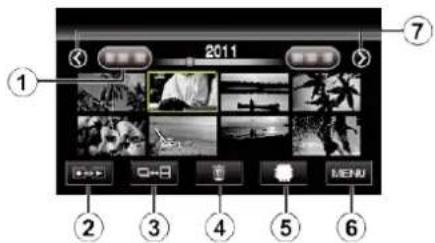
1 Botón de fecha
"Botones de funcionamiento para la reproducción de vídeo" (υπρ. 83)
"Botones de funcionamiento para la reproducción de imágenes fijas" (υπ p. 86)
2 Botón de modo grabación/reproducción
- Alterna entre los modos grabación y reproducción.
3 Botón de cambio de pantalla de índice (sólo imagen fija)
"Botones de funcionamiento para la reproducción de imágenes fijas" (15 p. 86)
4 Botón de eliminación
"Eliminación de archivos seleccionados" (r\$ p. 94)
5 Botón de medios de reproducción
- Cambia entre tarjeta SD y memoria integrada.
6 Botón de menú
"Operar el menú" (p. 131)
7 Botón de página anterior/siguiente
"Botones de funcionamiento para la reproducción de vídeo" (v) p. 83)
"Botones de funcionamiento para la reproducción de imágenes fijas" (註 p. 86)
Pantalla de menú

1 Botón de ayuda
2 Opciones de menú
3 Botón de regreso
4 Botón del menú común
5 Botón de cierre
"Operar el menú" (p. 131)
Ajuste del reloj
La pantalla “¡AJUSTE FECHA/HORA!” aparece cuando se enciende esta unidad por primera vez después de su compra, cuando no se ha utilizado durante mucho tiempo o cuando aún no se ha ajustado el reloj. Ajuste el reloj antes de una grabación.
1 Abra el monitor LCD.
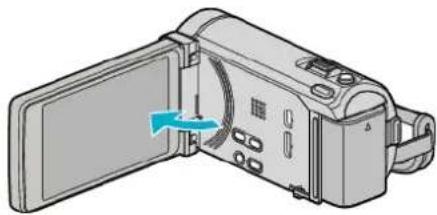
- Se enciende la unidad.
- Si se cierra el monitor LCD, se apaga la unidad.
2 Pulse "SÍ" cuando se visualice "¡AJUSTE FECHA/HORA!".
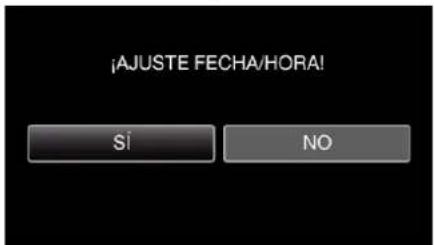
3 Ajuste la fecha y la hora.
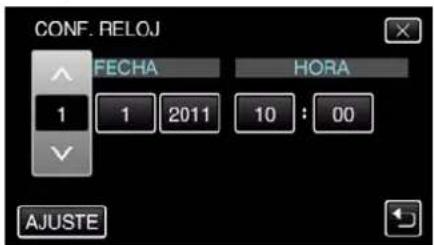
- Cuando pulse el año, el mes, el día, la hora o el minuto, aparecerán "y" "v".
- Pulse ∧ o v para ajustar el año, mes, día, hora y minuto.
4 Después de ajustar la fecha y hora, pulse "AJUSTE".
5 Seleccione la región en la que vive y pulse "GUARDA".
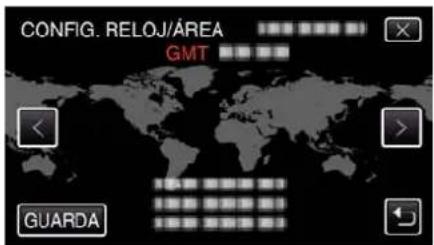
- Se mostrará el nombre de la ciudad y la diferencia horaria.
- Pulse < o > para seleccionar el nombre de la ciudad.
Nota :
- El reloj se puede restablecer nuevamente con posterioridad.
"Restablecer el reloj" (p. 21) - Si utiliza esta unidad en el extranjero, puede ajustarla a la hora local para realizar una grabación.
"Ajustar el reloj a la hora local durante los viajes" (r 2 p. 41) - “¡AJUSTE FECHA/HORA!” aparece si se enciende esta unidad después de no haberla utilizado durante un periodo prolongado de tiempo.
Conecte el adaptador de CA por más de 24 horas para cargar la batería interna del reloj de la unidad antes de ajustar el reloj.
Restablecer el reloj
Ajuste el reloj con "AJUS.RELOJ" del menú.
1 Pulse "MENU".

- Pulse ∧o v para moverse hacia arriba o hacia abajo para realizar más selecciones.
4 Pulse "CONF. RELOJ".

5 Ajuste la fecha y la hora.

- Cuando pulse el año, el mes, el día, la hora o el minuto, aparecerán ∧" y "v".
- Pulse ∧ o v para ajustar el año, mes, día, hora y minuto.
6 Después de ajustar la fecha y hora, pulse "AJUSTE".
7 Seleccione la región en la que vive y pulse "GUARDA".

- Se mostrará el nombre de la ciudad y la diferencia horaria.
- Pulse < o > para seleccionar el nombre de la ciudad.
Cambiar el idioma de visualización
El idioma en el que se muestra la información de la pantalla puede cambiarse.
1 Pulse "MENU".

2 Pulse "★".

- Pulse o para moverse hacia arriba o hacia abajo para realizar más selecciones.
4 Pulse el idioma deseado.

- Pulse ∧o v para moverse hacia arriba o hacia abajo para realizar más selecciones.
Cómo sostener esta unidad
Cuando sostenga esta unidad, mantenga los codos pegados al cuerpo para evitar que la cámara vibre.

- Tenga cuidado de no dejar caer esta unidad durante su traslado.
- Los padres deben prestar especial atención cuando los niños utilizan esta unidad.
Nota :
- Si la vibración de la cámara es excesiva, utilice el estabilizador digital de imágenes.
"Reducción de la vibración de la cámara" (p. 71)
Instalación en trípode
Esta unidad se puede montar sobre un trípode (o monópode). Esto es útil para evitar la vibración de la cámara y grabar desde la misma posición.

- Para evitar que esta unidad se caiga, compruebe cuidadosamente las aberturas para los tornillos de montaje del tripode y las aberturas de posicionamiento de esta unidad antes del montaje. Luego, gire los tornillos hasta que estén firmemente sujetos.
Precaución :
- Para evitar daños o lesiones que puedan hacer caer esta unidad, lea el manual de instrucciones del trípode (o monópode) y asegúrese de que esté correctamente colocado.
Nota :
- Se recomienda el uso de un tripode o monópode cuando grabe en condiciones propensas a la vibración de la cámara (como por ejemplo, en sitios oscuros o cuando se realiza zoom sobre el terminal del telefoto).
- Ajuste el estabilizador de imágenes digitales en 🔒 (OFF) cuando utilice un tripode para una grabación.
"Reducción de la vibración de la cámara" (p. 71)
Utilizar el control remoto (para GZ-HM960)
Se puede utilizar esta unidad desde la distancia utilizando el control remoto proporcionado.

Nota :
- Apunte el control remoto hacia el sensor directamente y utilícelo hasta 5 metros de esta unidad.
- Es posible que el rayo transmitido no sea eficaz o que provoque un funcionamiento incorrecto de la unidad si el sensor está directamente expuesto a la luz solar o a una iluminación fuerte.
Preparación del control remoto

Uso del control remoto por primera vez

- Se incluye una pila botón (CR2025) en el control remoto en el momento de la compra.
Retire la placa de aislamiento antes de su uso.
Nueva introducción de la pila

- Retire el soporte de la pila presionando la lengüeta de bloqueo.
- Introduzca la pila botón con la lado + hacia arriba.
Botones de funcionamiento del control remoto

1 Botón de inicio y detención de la grabación
- Inicia o detiene la grabación de vídeo.
2 Botón de imágenes fijas
- Toma una imagen fija.
3 Botón de zoom
• T: Acerca la imagen
• W: Aleja la imagen
4 Funcionamiento básico de la reproducción
| Botón de funcionamiento | Descripción |
| Botón de reproducción/pausa▶/■ | Inicia o pone en pausa la reproducción de videos o presentaciones. |
| Botón izquierdo◀◀ | Mueve el cursor hacia la izquierda.Realiza una búsqueda hacia atrás durante una reproducción. |
| Botón derecho▶▶ | Mueve el cursor hacia la derecha.Realiza una búsqueda hacia adelante durante una reproducción. |
| Botón T T | Sube (+) el volumen durante una reproducción de video. |
| Botón W W | Baja (-) el volumen durante una reproducción de video. |
5 Botón de índice
- Detiene la reproducción y vuelve a la pantalla de índice.
6 Botón Info
- Grabación: Muestra el tiempo (sólo para vídeo) y carga de batería restantes.
- Reproducción: Muestra información de archivos tales como fecha de grabación.
Utilizar dispositivos compatibles con Bluetooth (para GZ-HM960)
Esta unidad cuenta con la función Bluetooth.
Puede hacer lo siguiente utilizando un dispositivo compatible con Bluetooth a través de conexión inalámbrica.
Capacidad de Dispositivos Compatibles con Bluetooth
| Capacidad Dispositivo | Compatible con Bluetooth |
| Control de la cámara | Teléfono inteligente |
| Controle la imagen durante la grabación | Teléfono inteligente |
| Importe imágenes fijas grabadas | Teléfono inteligenteDispositivo compatible con BIP/OPP (por ejemplo: algunos teléfonos móviles) |
| Grabe la información de la ubicación*1 | Teléfono inteligenteReceptor de GPS |
| Transfiere vídeos grabados | Teléfono inteligente(Solamente dispositivos Android 2.1 o superiores compatibles) |
| Escuchar sonido de audio/Grabar sonido de audio | Auricular |
*1 La información de ubicación grabada puede utilizarse en el software provisto con esta unidad. Para obtener más información, consulte "Ayuda de MediaBrowser".
Utilizar Dispositivos Compatibles con Bluetooth
Para teléfonos inteligentes, instale su aplicación exclusiva.
2 Registre (conecte) un dispositivo.
"Registrar un dispositivo compatible con Bluetooth" (p. 26)
3 Conecte el dispositivo compatible con Bluetooth en la cámara.
"Conectar a un dispositivo registrado compatible con Bluetooth"
(Ⅲ p. 28)
4 Haga algunas pruebas (pruebas de grabación) antes de la toma real.
5 Realice la toma real (operaciones).
Mejorar la Comunicación
1 Es posible que algunos dispositivos conectados no soporten las capacidades de esta unidad.
- Verifique la compatibilidad antes de usarlos.
2 Asegúrese de que no haya obstáculos entre en el dispositivo compatible con Bluetooth y la cámara.
- Coloque el dispositivo compatible con Bluetooth de manera tal que la cámara pueda captarlo.

- Cualquier obstáculo o sujeto entre el dispositivo compatible con Bluetooth y la cámara interrumpirá la comunicación.

- Cuando utilice auriculares, úselos mientras enfrenta a esta unidad en forma directa.

3 Utilice el dispositivo compatible con Bluetooth lo más cerca posible de la cámara.
- Si bien este unidad soporta conexiones dentro de un rango de 10 m, cuanto más cerca esté el dispositivo, mejor será la comunicación.
* Si la comunicación es débil, es posible que la transferencia de datos demore más tiempo o que haya ruidos en el sonido de audio.
Dispositivos Compatibles con Bluetooth
Esta unidad se puede conectar con los siguientes dispositivos compatibles con Bluetooth para hacer uso de los mismos.
Consulte el manual de instrucciones del dispositivo, a excepción de los teléfonos inteligentes, para comprobar su perfil Bluetooth.
| Selección de dispositivo (Configuración Bluetooth en esta unidad) | Dispositivo Objetivo/Perfil de Compatibilidad |
| Teléfono inteligente | Android Smartphone (Android 2.1 o superior, con perfil Bluetooth SPP) BlackBerry Bold Touch Diamond Touch Pro |
| BIP/OPP BIP (Perfil Básico de Imagen, Dispositivo de Imágenes) OPP (Perfil de Carga de Objetos, Servidor de Carga) | |
| Receptor de GPS SPP (Perfil de Puerto de Serie, Dispositivo B) | |
| Auricular 1 HSP (Perfil de Auriculares, HS) | |
- Para conocer los detalles, consulte la página de inicio siguiente.
http://www.jvc-victor.co.jp/english/download/bluetooth/index.html
Precaución :
- No se garantiza el funcionamiento en todos los dispositivos.
- Es posible que la comunicación no sea la adecuada cerca de equipos de radio o estaciones de televisión. En ese caso, cambie la ubicación según corresponda.
- Interferencia de ondas de radio por equipo inalámbrico LAN El equipo inalámbrico LAN utiliza el mismo ancho de banda de frecuencia (2,4 GHz) que el de los dispositivos Bluetooth. Utilizar este producto cerca de estos equipos puede causar interferencia de onda de radio y resultar en disminución de la velocidad de comunicación o fallas en la conexión. En ese caso, apague los dispositivos que no están en uso.
Registrar un dispositivo compatible con Bluetooth
Para utilizar un dispositivo compatible con Bluetooth en esta unidad, es necesario realizar el registro (conexión) a esta unidad.
- Buscar dispositivos compatibles con Bluetooth para registrar
1 Pulse "MENU".

6 Selecciónelo para habilitar la búsqueda del dispositivo que desea registrar y pulse "ACEPTAR".
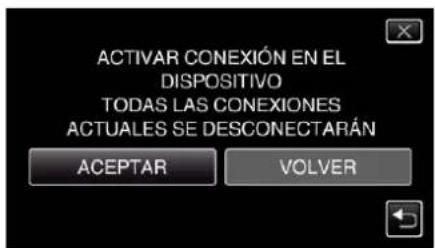
- El sistema comienza a buscar dispositivos compatibles con Bluetooth en el área que pueden ser registrados.
- El método de configuración varía según el dispositivo. Consulte también el manual de instrucciones del dispositivo.
7 Pulse el dispositivo que desea registrar.

- Si el dispositivo que desea registrar no se puede encontrar, compruebe las configuraciones del dispositivo una vez más y reinicie la búsqueda.
- Si no se puede obtener el nombre del dispositivo, aparecerá la dirección del dispositivo Bluetooth (dirección del BD).
- Los caracteres del nombre del dispositivo que no se pueden mostrar, aparecerán como □.
8 Pulse "SÍ".

- Si es necesaria la autenticación del dispositivo, la pantalla de ingreso de clave aparecerá.
- Si no es necesaria la autenticación del dispositivo, la pantalla de ingreso de clave no aparecerá.
9 Ingrese la clave del dispositivo que desea registrar.

- Pulse sobre un carácter numérico para ingresarlo.
- Pulse "ELIMINAR" para anular el último carácter numérico.
- Luego de terminar la entrada de los caracteres numéricos, pulse "AJUSTE".
- El número de dígitos de la clave varía según el dispositivo que desea registrar.
- Una clave también es conocida como un "código PIN".
- Para detalles sobre la clave, consulte el manual de instrucciones del dispositivo que desea registrar.
- Luego de terminar el registro del dispositivo, pulse "ACEPTAR".
■ Responder a solicitudes de registro desde dispositivos compatibles con Bluetooth
1 Pulse "MENU".

6 Pulse "ACEPTAR" cuando se visualice "ESPERAR LA SOLICITUD DEL DISPOSITIVO BLUETOOTHTODAS LAS CONEXIONES ACTUALES SE DESCONECTARÁN".

- Esta unidad ingresa en modo de espera para aguardar solicitudes de registro desde dispositivos compatibles con Bluetooth. Realice los ajustes de registro en el dispositivo que desea registrar.
- El método de configuración varía según el dispositivo. Consulte también el manual de instrucciones del dispositivo.
7 Pulse "SÍ".

- Si es necesaria la autenticación del dispositivo, la pantalla de ingreso de clave aparecerá. - Si no es necesaria la autenticación del dispositivo, la pantalla de ingreso de clave no aparecerá.
8 Ingrese la clave del dispositivo que desea registrar.

- Pulse sobre un carácter numérico para ingresarlo. - Pulse "ELIMINAR" para anular el último carácter numérico. - Luego de terminar la entrada de los caracteres numéricos, pulse "AJUSTE". - El número de dígitos de la clave varía según el dispositivo que desea registrar. - Una clave también es conocida como un "código PIN". - Para detalles sobre la clave, consulte el manual de instrucciones del dispositivo que desea registrar. - Luego de terminar el registro del dispositivo, pulse "ACEPTAR".
Nota :
- El registro puede fallar dependiendo del dispositivo que esté utilizando. Además, la conexión puede fallar aun si el dispositivo está registrado.
- Los resultados de la búsqueda de dispositivos varía según el dispositivo seleccionado, la condición de las señales y la posición del dispositivo.
- Los modos de apagado automático, ahorro de energía y demo no están disponibles durante el registro de un dispositivo Bluetooth.
Eliminar dispositivos registrados
Puede eliminar un dispositivo registrado al seleccionar "ELIMINAR DISPOSITIVO" en el paso 4.
Conectar a un dispositivo registrado compatible con Bluetooth
Para utilizar un dispositivo compatible con Bluetooth en esta unidad, es necesario establecer una conexión con el dispositivo luego de registrarlo. Para establecer la conexión con un dispositivo compatible con Bluetooth, utilice el menú y establezca la conexión con el dispositivo en ON.
1 Pulse "MENU".

5 Pulse el dispositivo que desea conectar.

- Cuando se pulsa un dispositivo con el icono "OFF", éste cambia a "ON", y aparece un icono indicando el estado de recepción de radio.
- Cuando se pulsa un dispositivo con el ícono "ON", éste se desconecta y el ícono cambia a "OFF".
- Cuando se selecciona una opción no registrada, aparece una pantalla para seleccionar dispositivo.
Precaución :
- Si no puede establecerse conexión con un dispositivo, compruebe los dispositivos registrados y registre de nuevo.
- Hasta dos dispositivos Bluetooth pueden conectarse a esta unidad.
- El envío o la recepción de datos de audio utilizando el auricular no es posible en el modo de grabación de imagen fija.
- Cuando se ejecuta "CONFIG. DE FÁBRICA" en el menú COMÚN (ajustes básicos), toda la información del dispositivo compatible con Bluetooth registrado será eliminada.
- Los modos de apagado automático, ahorro de energía y demo no están disponibles cuando está conectado un dispositivo Bluetooth.
Acerca de las Desconexiones :
La conexión de esta unidad con el dispositivo compatible con Bluetooth se interrumpirá automáticamente en los siguientes casos.
- Cuando esta unidad se apague
- Cuando esta unidad esté conectada a una grabadora de DVD o PC con cable de USB
- Cuando se realiza grabación a intervalos regulares
- Cuando se ejecuta "CONFIG. DE FÁBRICA" en el menú COMÚN (ajustes básicos)
Nota :
- Cuando la conexión con el dispositivo conectado falla, esta unidad desconectará el dispositivo luego de aproximadamente 10 segundos.
Indicaciones cuando un Dispositivo Compatible con Bluetooth está Conectado
Puede comprobar el estado de la conexión Bluetooth en la pantalla de grabación.
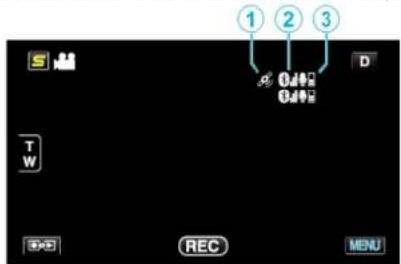
| Icono en pantalla Descripción | ||
| 1 | Estado de Comunicación GPS Muestra el estado de comunicación con el GPS.El ícono titilará si la información de ubicación no puede obtenerse del GPS. | |
| 2 | Estado de Recepción de Radio Muestra el estado de recepción de radio de la conexión Bluetooth. | |
| 3 | Volumen de Micrófono Bluetooth Muestra el nivel del volumen del micrófono cuando se habilita el micrófono Bluetooth. | |
Nota :
- El estado de recepción de radio es sólo una guía. No se visualiza en tiempo real.
-
Las indicaciones no se pueden actualizar de acuerdo con la condición de las señales. La respuesta es especialmente lenta cuando el estado de recepción de radio cambia de débil a fuerte.
-
El estado de recepción de radio no se muestra durante la conexión BIP/OPP.
- Dado que es necesario que haya comunicación con el dispositivo conectado para recuperar el estado de recepción de radio, es posible que el estado no se actualice si la comunicación se interrumpe de repente, por ejemplo cuando se apaga la unidad.
Tabla de Conexiones Compatibles
| Caso de Conexión Caso 1 Caso 2 Caso 3 Caso 4 Caso 5 | |||||
| Auricular 1 | √ | √ | - | √ | - |
| Auricular 2 | √ | - | √ | - | √ |
| Receptor de GPS - | √ | √ | - | - | |
| BIP/OPP - - - - - | |||||
| Teléfono inteligente - - - | √ | √ | |||
Cambiar los ajustes de un dispositivo registrado compatible con Bluetooth
Puede cambiar los ajustes de un dispositivo compatible con Bluetooth registrado.
Los ajustes de audio de los auriculares también pueden cambiarse.
1 Pulse "MENU".

5 Pulse el dispositivo deseado.

| Teléfono inteligente | Cambia el teléfono móvil que se utiliza como teléfono inteligente. |
| Receptor de GPS | Cambia el dispositivo que se utiliza como receptor de GPS. |
| Auricular 1/ Auricular 2 | Cambia el dispositivo que se utiliza como auricular 1 o auricular 2.Los ajustes de audio (“AUDIO DE AURICULARES”, “AUDIO DE MICRÓFONO”) también pueden encenderse o apagarse.AUDIO DE AURICULARES 1/2: Selecciona si dar salida o no a la entrada del micrófono del auricular desde los audífonos del auricular.El audio del micrófono de la camara será salida desde los audífonos, incluso cuando esté establecido en “OFF”.“AUDIO DE AURICULARES 1/2” es común para auricular 1 y auricular 2. ENCENDER/APAGAR puede configurarse por separado.AUDIO DE MICRÓFONO: selecciona ENCENDER/APAGAR para la entrada del micrófono del auricular. |
Nota :
- El establecimiento de conexión se convierte en "OFF" después de haber cambiado el dispositivo. Cambie el ajuste a "ON" desde el menú.
"Conectar a un dispositivo registrado compatible con Bluetooth" (p. 28)
Transferir imágenes fijas a dispositivos compatibles con Bluetooth
Cuando se establece la conexión Bluetooth con un dispositivo compatible con BIP/OPP, usted puede transferir información de imágenes fijas grabadas a este dispositivo.
1 Seleccione el modo de imágenes fijas.

2 Pulse ◯↔▶ para seleccionar el modo de reproducción.

5 Establezca el dispositivo conectado en modo de recepción de datos.
- Para instrucciones detalladas sobre el funcionamiento, consulte el manual de instrucciones del dispositivo conectado.
6 Compruebe y asegúrese de que la imagen que desea transferir sea la correcta y pulse "Sí".
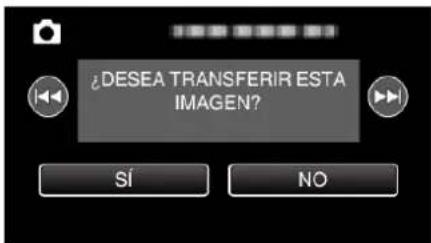
- La imagen que desea transferir aparece en esta pantalla.
- Pulse ◀◀◀/▶▶ para seleccionar el archivo anterior o siguiente.
7 Confirme el destino de la transferencia y pulse "TRANSFERIR".

- Para reducir la imagen para la transferencia, pulse "COMPRIMIR +TRANSFERIR".
- Para cambiar el destino de la transferencia, pulse "CAMBIAR DESTINO".
- Luego de que se complete la transferencia, pulse "SALIR".
- Para continuar la transferencia de imágenes, pulse “ENVIAR MÁS IMÁGENES”.
- "DISPOSITIVO NO CONFIGURADO" aparece cuando el destino al que se desea transferir no está ajustado. Pulse "AJUSTE" y seleccione el dispositivo al que desea transferir.
Nota :
- Si el dispositivo conectado es compatible tanto con BIP como con OPP, la conexión BIP tiene prioridad. No es posible realizar la selección de conexión. La conexión OPP sólo sucederá si la conexión BIP falla.
- Antes de comenzar la transferencia de imágenes, asegúrese de encender la conectividad Bluetooth del dispositivo conectado y establezcala en modo de recepción de datos. La transmisión fallará si la conectividad Bluetooth se establece luego de que comience la transferencia de imágenes.
- Para transferir imágenes fijas a un teléfono inteligente, haga uso de un software de aplicación para teléfonos inteligentes. (Cuando se haya seleccionado un teléfono inteligente registrado como destino para transferir, el ajuste del teléfono inteligente se cancela y es necesario realizar el ajuste una vez más).
"Funcionamiento utilizando un teléfono inteligente" (p. 31)
- Sólo puede transferirse una imagen fija a la vez. Para transferir más imágenes fijas, pulse "ENVIAR MÁS IMÁGENES" y seleccione otra imagen.
- Las imágenes fijas no se pueden transferir desde el dispositivo conectado a la cámara.
- Dependiendo de las especificaciones del dispositivo conectado, es posible que no pueda ver o editar el archivo aun si se transfiere con éxito. Para ver o editar el archivo en el dispositivo conectado, consulte el manual de instrucciones del dispositivo conectado para el tamaño compatible de imagen y transfiera usando "COMPRIMIR+TRANSFERIR".
Acerca de la Conexión BIP :
- Las condiciones (tamaño de la imagen, tamaño de los datos) de la transferencia de la imagen fija se obtienen del dispositivo conectado. De este modo, las imágenes fijas se transfieren de acuerdo con las condiciones obtenidas de la siguiente manera.
(1) Si el tamaño de la imagen cumple con las condiciones, la imagen se transferirá sin cambio alguno.
(2) Si el tamaño de la imagen es demasiado grande, la imagen será reducida a VGA (640 × 480) o FWVGA (854 × 480).
(3) Si el tamaño de los datos es demasiado grande, la imagen también será reducida a VGA (640 × 480) o FWVGA (854 × 480).
Acerca de la Conexión OPP
- Es posible que la transferencia de imágenes fijas falle aun cuando el dispositivo conectado sea compatible con la conexión OPP. Depende del formato del archivo que puede ser recibido por el dispositivo.
- Cuando se selecciona “COMPRIMIR+TRANSFERIR”, la imagen fija que desea transferir puede ser reducida a los siguientes tamaños.
- Para imágenes fijas de proporción de aspecto 4:3: VGA (640 × 480)
- Para imágenes fijas de proporción de aspecto 16:9: FWVGA (854 × 480)
Funcionamiento utilizando un teléfono inteligente
Puede usar un teléfono inteligente como control remoto de esta unidad utilizando la aplicación preinstalada en el teléfono.
Esta unidad soporta los siguientes teléfonos inteligentes.
- Android Smartphone (Android 2.1 o superior, con perfil Bluetooth SPP)
- BlackBerry Bold
- Touch Diamond
- Touch Pro
Nota :
- No se garantiza el funcionamiento en todos los dispositivos.
- Para conocer los detalles, consulte la página de inicio siguiente. http://www.jvc-victor.co.jp/english/download/bluetooth/index.html
- Software de aplicación para Android Smartphone Para descargas, consulte lo siguiente.
http://www.jvc-victor.co.jp/english/download/bluetooth/index.html - Software de aplicación para Android Smartphone Para instrucciones de operación, consulte lo siguiente.
"Aplicación Bluetooth para teléfonos inteligentes" (p. 32) - Software de aplicación para BlackBerry Bold / Touch Diamond / Touch Pro
Para descargas e instrucciones de operación, consulte lo siguiente.
http://www.jvc-victor.co.jp/english/download/bluetooth/index.html
Precaución :
- Cuando se utiliza un teléfono inteligente como control remoto, la función de grabación simultánea de imágenes fijas de esta unidad se deshabilitará.
- Las capacidades de Bluetooth son limitadas durante la conexión HDMI en el modo 3D. En este caso, configure esta unidad en el modo 2D.
Nota :
- Es posible que se incurra en gastos de paquetes de datos al utilizar GPS.
- Cuando el teléfono inteligente está conectado a otros dispositivos compatibles con Bluetooth, la conexión del teléfono con esta unidad puede fallar.
- Cuando el teléfono inteligente está conectado a esta unidad, la conexión del teléfono a otros dispositivos compatibles con Bluetooth puede fallar.
- Es posible que haya desconexión debido a solicitudes del teléfono inteligente. Reinicie la aplicación del teléfono si se desconecta.
Aplicación Bluetooth para teléfonos inteligentes
Capacidades de esta aplicación
Al instalar esta aplicación en un teléfono inteligente, puede conectar el teléfono inteligente a esta cámara a través de la conexión Bluetooth y hacer uso de las siguientes funciones.
1 Operar con un teléfono inteligente - Función de control remoto Puede usar un teléfono inteligente como control remoto de esta unidad.
2 Grabar y visualizar información de ubicación - Función GPS Puede obtener la información de ubicación del GPS con un teléfono inteligente y agregar esta información a los datos de imágenes grabados con esta cámara.
- La información de ubicación sólo se envía en el modo grabación de vídeo/imágenes fijas.
- Al grabar vídeos/imágenes fijas con información de ubicación, puede visualizar la información durante la reproducción.
Precaución :
- Es posible que se incurra en gastos de paquetes de comunicación cuando se utilice la función GPS.
3 Visualizar la pantalla de la cámara en un teléfono inteligente - Función MONITOR
Las imágenes de la cámara durante el modo grabación de vídeo pueden visualizarse en un teléfono inteligente como una serie de imágenes fijas.
4 Importar imágenes grabadas a un teléfono inteligente - Función de CAPTURA
Se puede ajustar el tamaño de las imágenes grabadas en la cámara, y estas pueden importarse a un teléfono inteligente como imágenes fijas.
- Esta función está disponible en el modo reproducción de vídeo/ imágenes fijas.
5 Importar vídeos grabados a un teléfono inteligente - Función de transferencia de vídeo
Se puede ajustar el tamaño de los vídeos de la cámara e importarlos al teléfono inteligente.
- Esta función está disponible en el modo reproducción de vídeo.
Condiciones de operación
Para usar esta aplicación, su teléfono inteligente tiene que cumplir los siguientes requisitos.
1 Sistema operativo: Android 2.1 o superior
2 Soportar la función Bluetooth y el Perfil de puerto serie (Serial Port Profile, SPP)
3 Soporta la función GPS
4 Poderconectarse a Internet o a "Android Market™" (necesario para la instalación del software)
Términos utilizados en esta guía :
- En esta guía, las operaciones sobre el panel táctil se describen como "pulsar".
- Si bien los nombres de los botones en un teléfono inteligente aparecen escritos como “MENU” o “RETURN”, pueden variar según el teléfono inteligente que se esté utilizando.
Consulte también el manual de instrucciones de su teléfono inteligente.
Cómo instalar la aplicación desde Android Market
1 Pulse [Market] sobre la pantalla de inicio.
2 Busque la aplicación "Everio Controller".
3 Pulse sobre la aplicación "Everio Controller".
- Se muestra la información detallada de la aplicación.
4 Pulse [GRATUITA]→[Aceptar].
- Para aplicaciones que tienen acceso a datos o funciones de esta unidad, aparece una pantalla que muestra los datos o las funciones que se utilizarán. Después de comprobarla, pulse sobre [Aceptar].
- Comienza la descarga.
- Una vez que se completa la descarga, aparece Install_End en la barra de estado, en la parte superior de la pantalla. Se agregará automáticamente la aplicación instalada a la lista de aplicaciones.
Cómo borrar aplicaciones
1 Pulse [Market] sobre la pantalla de inicio.
2 Presione el botón del menú y pulse [Descargadas].
- Aparece una lista de aplicaciones descargadas anteriormente.
3 Pulse sobre la aplicación "Everio Controller".
4 Pulse [Desinstalar] y, luego, pulse [Aceptar].
Nota :
Las especificaciones de Android Market™ están sujetas a cambios sin notificación previa.
Para conocer los detalles de operación, consulte el archivo de ayuda de Android Market™.
Cómo preparar la conexión Bluetooth
1 Pulse "MENU".
(Operación en esta cámara)
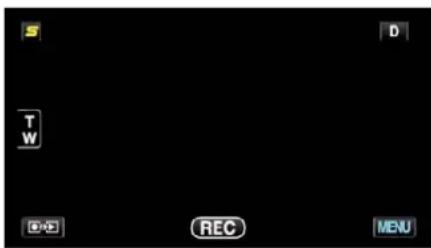
(Operación en esta cámara)

(Operación en esta cámara)

4 Pulse "REGISTRAR DISPOSIT.".
(Operación en esta cámara)

5 Pulse "ESPERAR DISPOSITIVO".
(Operación en esta cámara)

6 Pulse "ACEPTAR" cuando se visualice "ESPERAR LA SOLICITUD DEL DISPOSITIVO BLUETOOTHTODAS LAS CONEXIONES ACTUALES SE DESCONECTARÁN". (Operación en esta cámara)
- Cuando aparezca "ESPERANDO LA SOLICITUD DEL DISPOSITIVO", realice las siguientes operaciones en el teléfono inteligente.
7 Presione el botón "MENU" sobre la pantalla de inicio; luego, presione [Configuración]>[Conexiones inalámbricas]>[Ajustes de Bluetooth]. (Operación en el teléfono inteligente)
8 Pulse [Bluetooth] para agregar una marca de verificación. (Operación en el teléfono inteligente)
- Se enciende la función Bluetooth.
- Comienza una búsqueda de dispositivos Bluetooth, y el nombre del modelo Everio detectado aparece en la lista.
- Si el dispositivo no aparece en la lista, pulse [Buscar dispositivos] y busque nuevamente.
9 Pulse el nombre del modelo Everio. (Operación en el teléfono inteligente)
- Comienza la conexión.
10 Pulse "Sí". (Operación en esta cámara)

Inicio/Salida de la aplicación
Cómo iniciar la aplicación
1 Pulse "MENU". (Operación en esta cámara)

2 Pulse "★". (Operación en esta cámara)

3 Pulse "Bluetooth". (Operación en esta cámara)
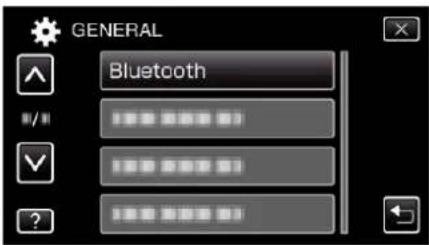
4 Pulse "CONECTAR". (Operación en esta cámara)
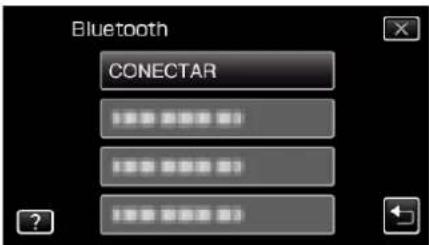
5 Pulse "SMARTPHONE". (Operación en esta cámara)

6 Seleccione y pulse sobre el teléfono inteligente de la lista al que se quiere conectar. (Operación en esta cámara)

- Compruebe que el ícono cambia a "ON". (El ícono cambia entre "ON" y "OFF" cada vez que lo pulsa.)
- Para seleccionar nuevamente, seleccione de "CAMBIAR AJUSTES"
"Cambiar los ajustes de un dispositivo registrado compatible con Bluetooth" (p. 29)
7 Pulse "X" para salir del menú. (Operación en esta cámara)
8 Pulse "Everio Controller" en la lista de aplicaciones. (Operación en el teléfono inteligente)
9 Pulse el nombre del modelo de la cámara que esté utilizando. (Operación en el teléfono inteligente)
Cómo salir de la aplicación
1 Presione el botón "RETURN".
(Operación en el teléfono inteligente)
2 Pulse "Aceptar".
(Operación en el teléfono inteligente)
Precaución :
- Asegúrese de salir de la aplicación siguiendo el procedimiento anterior.
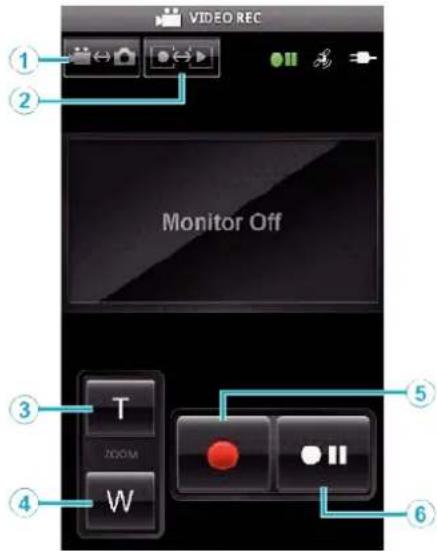
Visualizaciones en pantalla
Modo grabación de vídeo
Modo reproducción de vídeo

Modo grabación de imágenes fijas

Modo reproducción de imágenes fijas
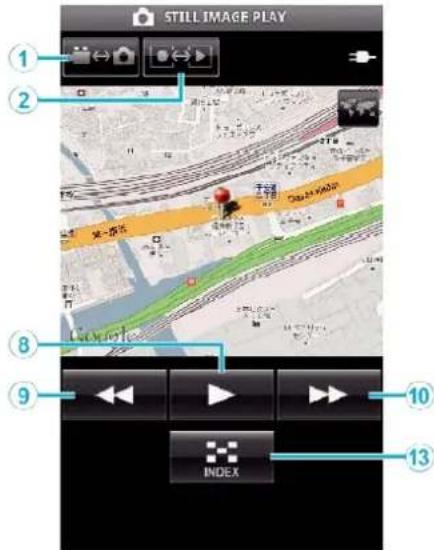
Nombres de los botones y las funciones
| Nombre del botón Función | Modo | |||||
| Vídeo Imagen fija | ||||||
| Grabación ReproducciónGrabación Reproducción | ||||||
| 1 | Modo video/ imágenes fijas *1 | Alterna entre los modos vídeo e imagen fija. | √ √ √ √ | |||
| 2 | Modo grabación/ reproducción *1 | Alterna entre los modos grabación y reproducción. | √ √ √ √ | |||
| 3 | Zoom (T) Hace zoom sobre el terminal T (telefoto). | √ | - | √ | - | |
| 4 | Zoom (W) Hace zoom sobre el terminal W (gran angular). | √ | - | √ | - | |
| 5 | Grabar Inicia la grabación de vídeo. | √ | --- | |||
| 6 | Detener Detiene la grabación de vídeo. | √ | --- | |||
| 7 | Obturador Toma una imagen fija. -- | √ | - | |||
| 8 | ▶ (Reproducir)*2 | Inicia la reproducción del vídeo o la imagen fija seleccionados.Durante la reproducción de vídeos/ imágenes fijas: Inicia o pone en pausa la reproducción. | - | √ | - | √ |
| 9 | ◀◀ (Rebobinar) | Durante la visualización de la pantalla de índice: Mueve el cursor hacia la izquierda. | - | √ | - | √ |
| Durante la reproducción de vídeo: Realiza una búsqueda hacia atrás.Durante la reproducción de imágenes fijas: Regresa a la imagen anterior. | - | √ | - | √ | ||
| 10 | ▶▶ (Adelanto rápido) | Durante la visualización de la pantalla de índice: Mueve el cursor hacia la derecha. | - | √ | - | √ |
| Durante la reproducción de vídeo: Realiza una búsqueda hacia adelante.Durante la reproducción de imágenes fijas: Avanza a la siguiente imagen. | - | √ | - | √ | ||
| 11 | ◀◀ (Salto hacia atrás) | Durante la reproducción de vídeo: Regresa al comienzo de la escena. | - | √ | - | - |
| 12 | ▶▶ (Salto hacia adelante) | Durante la reproducción de vídeo: Avanza al siguiente vídeo. | - | √ | - | - |
| 13 | Índice Durante la reproducción: Regresa a la pantalla de índice. | - | √ | - | - | √ |
| 14 | FOTO INSTANTÁNEA *3 | Durante la reproducción de vídeo: Captura una imagen fija del vídeo si se pulsa sobre ella mientras la reproducción está en pausa. | - | √ | - | - |
*1 No se pueden alternar modos durante la grabación de vídeos.
*2 Si se graba información de ubicación en el vídeo o en la imagen fija, se mostrará la ubicación en el mapa.
*3 Las imágenes fijas capturadas son almacenadas en los mismos medios que los de la imagen original.
Detalles de operación
Visualización de la pantalla de la cámara en el teléfono inteligente
- Función MONITOR
1 Cambie al modo grabación de vídeo.
2 Presione el botón "MENU" para visualizar el botón de configuraciones (SETTINGS).

SETTINGS
3 Pulse el botón de configuraciones (SETTINGS) para visualizar el menú de configuraciones.

4 Pulse [MONITORING] para visualizar una marca de verificación en la casilla de verificación.
MONITORING
5 Presione el botón "RETURN" para salir del menú de configuraciones.
- La pantalla de la cámara aparece en el teléfono inteligente.
Cómo cancelar la visualización del monitor : ____
- Quite la marca de verificación de la casilla de verificación en el paso 4.
Nota :
- Las imágenes se muestran como una serie de imágenes fijas.
Visualización del mapa durante la reproducción de vídeos o imágenes fijas
1 Cambie al modo reproducción de vídeo.
2 Presione el botón "MENU" para visualizar el botón de configuraciones (SETTINGS).

SETTINGS
3 Pulse el botón de configuraciones (SETTINGS) para visualizar el menú de configuraciones.
SHOW MAP
MARK LOCATION INFORMATION OF RECORDING DATA DUALING PLAYBACK

4 Pulse [SHOW MAP] para visualizar una marca de verificación en la casilla de verificación.
SHOW MAP
MARK LOCATION INFORMATION OF RECORDING DATA DUALING PLAYBACK

5 Presione el botón "RETURN" para salir del menú de configuraciones.
- Cuando se reproduzca un vídeo o una imagen fija, se mostrará un mapa en función de la información de ubicación grabada.
Cómo cancelar la visualización del mapa : ____
- Quite la marca de verificación de la casilla de verificación en el paso 4.
Nota : ____
- Esta función también está disponible en el modo reproducción de imágenes fijas.
- Para visualizar el mapa, es necesario activar la transmisión de la información de ubicación durante la grabación de vídeos o imágenes fijas.
- Durante la reproducción de vídeo, el mapa cambia (se mueve) junto con los cambios en la información de ubicación.
- Para visualizar el mapa, se necesita conexión a Internet. (Es posible que se incurra en gastos de paquetes de comunicación).
Cómo grabar información de ubicación
1 Cambie al modo grabación de vídeo.
2 Presione el botón "MENU" para visualizar el botón de configuraciones (SETTINGS).

SETTINGS
3 Pulse el botón de configuraciones (SETTINGS) para visualizar el menú de configuraciones.
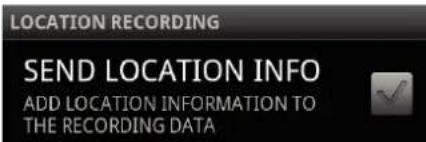
4 Pulse [SEND LOCATION INFO] para visualizar una marca de verificación en la casilla de verificación.

5 Presione el botón "RETURN" para salir del menú de configuraciones.
Cómo cancelar la transmisión de información de ubicación : —
- Quite la marca de verificación de la casilla de verificación en el paso 4.
Nota : ____
- Esta función no está disponible si el teléfono inteligente no tiene la función GPS.
- En forma predeterminada, la información de ubicación se transmitirá cada 1 segundo.
Puede cambiar el intervalo de transmisión desde el menú configuraciones.
Cómo cambiar el intervalo de transmisión
1 Cambie al modo grabación de vídeo.
2 Presione el botón "MENU" para visualizar el botón de configuraciones (SETTINGS).

SETTINGS
3 Pulse el botón de configuraciones (SETTINGS) para visualizar el menú de configuraciones.

4 Pulse [CHANGE INTERVAL] para visualizar la ventana de configuraciones.
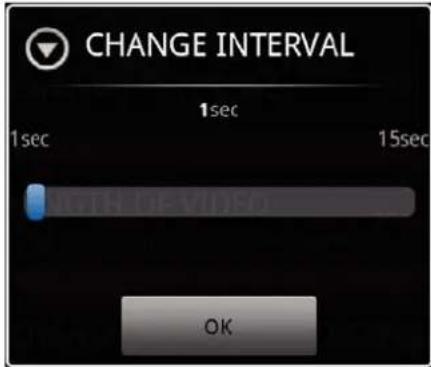
5 Mueva la barra de desplazamiento en la ventana de configuraciones hacia la derecha y hacia la izquierda para cambiar el intervalo.
6 Pulse [Aceptar] para completar la configuración.
7 Presione el botón "RETURN" para salir del menú de configuraciones.
Cómo cancelar la configuración :
- Presione el botón "RETURN" en el paso 6
Nota : ____ - Esta función no está disponible si el teléfono inteligente no tiene la función GPS.
Visualización de Google Map™ : ____
Al pulsar "Map", aparecerá un mapa en la pantalla completa.
- Para obtener instrucciones de operación del mapa, consulte el manual de instrucciones del teléfono inteligente.
- Para cancelar la visualización ampliada del mapa, presione el botón "RETURN".
Cómo transferir vídeos a un teléfono inteligente
1 Cambie al modo reproducción de vídeo.
2 Pulse ◀◀◀▶ para seleccionar el vídeo que desea transferir.
3 Pulse ▶ para iniciar la reproducción.
4 Pulse ▶ en la escena que desea comenzar a transferir para poner la reproducción en pausa.
5 Presione el botón "MENU" para visualizar el botón de transferencia (VIDEO TRANSFER); luego, pulse sobre él.

VIDEO TRANSFER
6 Mueva la barra de desplazamiento en la ventana de configuraciones hacia la derecha y hacia la izquierda para seleccionar la longitud del vídeo.

Nota :
-
La longitud del vídeo que puede transferirse es limitada. En forma predeterminada, está configurada en 10 segundos. Puede configurar el tiempo entre 10 segundos y 180 segundos.
7 Pulse [START]. -
Comienza la preparación para la transferencia en la cámara, y la transferencia comienza cuando finaliza la preparación.
- Se muestra un estado del progreso cuando comienza la transferencia en el teléfono inteligente.
- Después de que se completa la transferencia, aparece una ventana para seleccionar el método de procesamiento de datos.

8 Pulse [Aceptar] para completar la transferencia.
Cómo verificar el vídeo transferido : ____
- Pulse [PLAY] en el paso 8 para reproducir el vídeo transferido.
Cómo cargar el vídeo transferido a Youtube, etc.: - Pulse [SHARE] en el paso 8 para visualizar la lista de destinos (servicios) a los cuales se puede cargar.
Pulse sobre el servicio que desea para comenzar el proceso de carga.
- Para utilizar un servicio, es necesario realizar un registro previamente.
Cómo cancelar la transferencia : ____ - Pulse [CANCEL] en el paso 7 durante la transferencia.
Cómo transferir imágenes fijas a un teléfono inteligente
1 Cambie al modo reproducción de vídeo o imágenes fijas.
2 Pulse ◀◀/▶▶ para seleccionar la imagen fija que desea transferir.
3 Pulse ▶ para iniciar la reproducción.
* Para la reproducción de imágenes fijas, remítase al paso 5.
4 Para la reproducción de vídeos, pulse ▶ en la escena que desea transferir para poner en pausa la reproducción.
5 Presione el botón "MENU" para visualizar el botón de transferencia (CAPTURE).

CAPTURE
6 Pulse el botón de transferencia (CAPTURE) para visualizar el menú de configuraciones.
- Comienza la preparación para la transferencia en la cámara, y la transferencia comienza cuando finaliza la preparación.
- Se muestra un estado del progreso cuando comienza la transferencia en el teléfono inteligente.
- Después de que se completa la transferencia, aparece una ventana para seleccionar el método de procesamiento de datos.

7 Pulse [Aceptar] para completar la transferencia.
Cómo verificar la imagen fija transferida :
- Pulse [PLAY] en el paso 7 para reproducir la imagen fija transferida.
Cómo cargar la imagen fija transferida : - Pulse [SHARE] en el paso 7 para visualizar la lista de destinos (servicios) a los cuales se puede cargar. Pulse sobre el servicio que desea para comenzar el proceso de carga.
- Para utilizar un servicio, es necesario realizar un registro previamente.
Cómo cancelar la transferencia : - Pulse [CANCEL] en el paso 6 durante la transferencia.
Cómo cambiar la cámara conectada
1 Presione el botón "MENU" para visualizar el botón de configuraciones (SETTINGS).

SETTINGS
2 Pulse el botón de configuraciones (SETTINGS) para visualizar el menú de configuraciones.
CHANGE CONNECTING DEVICE

3 Pulse [CHANGE CONNECTING DEVICE] para visualizar la ventana de configuraciones.
4 Pulse [Aceptar] en la ventana de configuraciones.
- Se interrumpe la conexión, y aparece una ventana de selección de dispositivos.
5 Pulse sobre el dispositivo al que desea conectarse de la lista que aparece en la ventana de selección de dispositivos.
- Se conecta el dispositivo seleccionado.
* Es necesario realizar previamente la conexión para la cámara a la que se cambiará.
Cómo cancelar la configuración :
- Pulse [CANCEL] en el paso 4.
Cómo cambiar el color de fondo del Software
1 Presione el botón "MENU" para visualizar el botón de configuraciones (SETTINGS).

SETTINGS
2 Pulse el botón de configuraciones (SETTINGS) para visualizar el menú de configuraciones.
BACKGROUND COLOR
BLACK

3 Pulse [BACKGROUND COLOR] para visualizar la ventana de configuraciones.

BACKGROUND COLOR
BLACK

SILVER

GOLD

RED

BLUE

Cancel
4 Pulse el color que desee en la ventana de configuración del color de fondo.
5 Presione el botón "RETURN" una vez.
- El fondo cambia al color seleccionado.
Cómo cancelar la configuración :
- Pulse [CANCEL] en el paso 4.
Menú de configuraciones
Puede visualizar el menú de configuraciones presionando el botón "MENU".

Soluciones a problemas
| Problema Motivo y acción | |
| No se puede conectar a la cámara. | Compruebe que no haya obstáculos entre el dispositivo y la cámara.Realice nuevamente el registro (conexión) del dispositivo Bluetooth.Elimine la cámara registrada en el teléfono inteligente; luego, realice la conexión nuevamente.Apague la configuración Bluetooth del teléfono inteligente; luego, enciéndala nuevamente.Vuelva a configurar el software en el teléfono inteligente. |
| Las operaciones no funcionan. | Compruebe que no haya obstáculos entre el dispositivo y la cámara.Es posible que las operaciones no funcionen en algunos modos o cuando se visualice el menú en la cámara.Verifique el estado y el modo de la cámara.Las operaciones no funcionan cuando la cámara se encuentra en el modo espera y reinicio rápido. |
| No aparece la imagen proveniente de la cámara. | La imagen aparece únicamente durante el modo grabación de vídeo.La imagen no aparecerá si la función MONITOR no está encendida.Reinicie la aplicación si se interrumpe la conexión Bluetooth. |
| La imagen del monitor no se actualiza cuando se está utilizando la función MONITOR. | Reinicie la aplicación MONITOR y conéctese a Bluetooth nuevamente.En función del estado de la cámara, es posible que la velocidad de actualización de la imagen MONITOR disminuya de tal forma que no puedan verse los cambios.Cuando se conecte a otro dispositivo Bluetooth que no sea un teléfono inteligente, desconecte el dispositivo. |
| La barra de progreso no muestra ningún progreso durante la transferencia de CAPTURE o vídeos. | Cuando se conecte a otro dispositivo Bluetooth que no sea un teléfono inteligente, desconecte el dispositivo. |
| Aparece el mensaje “THE DESTINATION TO SAVE THE DATA IS RUNNING OUT OF MEMORY”. | Este mensaje aparece cuando los datos no pueden escribirse en la memoria integrada del teléfono inteligente.Verifique si se ha introducido correctamente la tarjeta SD en el teléfono inteligente y si queda suficiente espacio en la tarjeta.* Para conocer los detalles sobre la memoria y la tarjeta SD del teléfono inteligente, consulte el manual de instrucciones del teléfono inteligente. |
| No se puede transferir una imagen fija/un vídeo al teléfono inteligente. | No se pueden transferir archivos cuando el cable HDMI está conectado. Desconecte el cable HDMI antes de realizar la transferencia. |
Ondas de radio utilizadas por este producto
Este producto utiliza ondas de radio en la banda ISM (2,4 GHz).
Si bien no se exige una licencia de estación de radio para utilizar este producto, tome nota de lo siguiente.
■ No utilice este producto cerca de los siguientes lugares.
- Equipos industriales, científicos o médicos, tales como hornos microondas y marcapasos.
- Estaciones de radio en el lugar para detectar objetos en movimiento, tales como las empleados en las líneas de fabricación de plantas (se exige licencia de estación de radio)
- Estaciones de radio específicas de baja potencia (no se exige licencia de estación de radio)
- Equipo inalámbrico LAN
Equipos tales como los dispositivos mencionados anteriormente utilizan el mismo ancho de banda de frecuencia que el de Bluetooth.
Utilizar este producto cerca de estos equipos puede causar interferencia de onda de radio y resultar en falla de comunicación o disminución de la velocidad de comunicación.
■ Evite utilizar este producto cerca de un televisor o radio.
Los televisores o radios utilizan un ancho de banda de frecuencia de onda de radio diferente a la de Bluetooth y, de este modo, no tiene efecto en la comunicación de este producto o el televisor/radio.
Sin embargo, cuando un televisor o una radio se coloca cerca de un producto Bluetooth, las ondas electromagnéticas emitidas por el producto Bluetooth pueden provocar ruido en el sonido o las imágenes del TV o de la radio.
■ Las señales de radio no pueden penetrar a través de acero, metal o concreto reforzado.
Las ondas de radio utilizadas por este producto no pueden penetrar a través de materiales reforzados de acero, metal o concreto.
La comunicación no puede establecerse si dos habitaciones o pisos están separados por estos materiales.
* La comunicación también puede volverse más débil cuando hay sujetos o partes del cuerpo entre los dispositivos Bluetooth. Asegúrese de que no haya obstrucciones entre los dispositivos cuando estén en uso.
Utilizar esta unidad en el extranjero
La forma del tomacorriente varía según el país y la región.
Para cargar la batería, necesita un enchufe adaptador que coincida con la forma del tomacorriente.
"Cargar la batería en el extranjero" (p. 40)
Cambie la visualización de la fecha y hora según la hora local seleccionando el destino en "CONF. ÁREA" de "AJUS.RELOJ".
"Ajustar el reloj a la hora local durante los viajes" (p. 41)
Si selecciona "ON" en "CONF. HORA VERANO" de "AJUS.RELOJ", la hora se ajusta 1 hora por adelantado.
"Ajustar el horario de verano" (p. 41)
Cargar la batería en el extranjero
La forma del tomacorriente varía según el país y la región.
Para cargar la batería, necesita un enchufe adaptador que coincida con la forma del tomacorriente.
| A | B | BF | C | O |
Ajustar el reloj a la hora local durante los viajes
Cambie la visualización de la fecha y hora según la hora local seleccionando el destino en "CONF. ÁREA" de "AJUS.RELOJ".
Restablezca los ajustes de la región después de regresar de su viaje.
1 Pulse "MENU".

- Pulse o para moverse hacia arriba o hacia abajo para realizar más selecciones.
4 Pulse "CONF. ÁREA".

5 Seleccione el área a la que viajará y pulse "GUARDA".

- Se mostrará el nombre de la ciudad y la diferencia horaria.
- Pulse < o > para seleccionar el nombre de la ciudad.
Nota :
- El ajuste de "CONF. ÁREA" cambia la hora del reloj según la diferencia horaria.
Después de regresar a su país, seleccione nuevamente la región ajustada inicialmente para restablecer los ajustes originales del reloj.
Ajustar el horario de verano
Si selecciona "ON" en "CONF. HORA VERANO" de "AJUS.RELOJ", la hora se ajusta 1 hora por adelantado.
1 Pulse "MENU".

- Pulse o para moverse hacia arriba o hacia abajo para realizar más selecciones.
4 Pulse "CONF. HORA VERANO".

5 Pulse "ON".

Nota :
- ¿Cuál es el horario de verano? El horario de verano es el sistema de ajuste del reloj 1 hora por adelantado durante la temporada de verano. Se utiliza principalmente en los países occidentales.
- Restablezca los ajustes del horario de verano después de regresar de su viaje.
Accesorios opcionales
Puede grabar durante un periodo más prolongado utilizando la batería opcional.
| Nombre del producto Descripción | |
| Baterías• BN-VG114E• BN-VG121E• BN-VG138E | • Ofrece más tiempo de grabación. También se puede utilizar como una batería extra. |
| Cargador de batería• AA-VG1 | • Permite que la batería se cargue sin usar esta unidad. |
| Cable HDMI• VX-HD310• VX-HD315• VX-HD320• VX-HD330 | • Para visualizaciones a la más alta calidad de imagen.• Transmite señales de vídeo, audio y control entre dispositivos. |
Nota :
- Es posible que los accesorios opcionales anteriores no sean compatibles en algunas regiones.
- Para obtener más información, consulte el catálogo.
- BN-VG114E es la misma batería que viene con esta unidad.
Tiempo aproximado de grabación (con batería)
■ Visualización en 3D en monitor LCD (para GZ-HM960)
| Baterías Tiempo real de grabación Tiempo continuo de grabación | |
| BN-VG114E (suministrado) | 35 m 1 h |
| BN-VG121E 50 m 1 h 30 m | |
| BN-VG138E 1 h 30 m 2 h 45 m |
■ Visualización en 2D en monitor LCD (para GZ-HM960)
| Baterías Tiempo real de grabación Tiempo continuo de grabación | |
| BN-VG114E (suministrado) | 40 m 1 h 10 m |
| BN-VG121E 1 h 1 h 45 m | |
| BN-VG138E 1 h 40 m 3 h 5 m |
■ Visualización en 2D en monitor LCD (para GZ-HM845)
| Baterías Tiempo real de grabación Tiempo continuo de grabación | |
| BN-VG114E (suministrado) | 40 m 1 h 15 m |
| BN-VG121E 1 h 5 m 1 h 55 m | |
| BN-VG138E 1 h 55 m 3 h 25 m |
- Estos valores corresponden si "ILUMINACIÓN" se ajusta en "OFF" y "BRILLO PANTALLA" se ajusta en "3" (estándar).
- El tiempo real de grabación puede reducirse si se utiliza el zoom o se detiene la grabación en reiteradas oportunidades. (se recomienda tener baterías disponibles para 3 veces el tiempo estimado de grabación).
- Cuando termina la vida útil de la batería, el tiempo de grabación se reduce aunque las baterías estén completamente cargadas. (reemplace las baterías).
Grabación de vídeos en modo Auto Inteligente
Si se utiliza el modo Auto Inteligente, se pueden realizar grabaciones sin tener en cuenta los ajustes. Los ajustes tales como exposición y foco se ajustarán en forma automática para adecuarse a las condiciones de grabación.
- En caso de escenas específicas de filmación, tales como personas etc., su ícono aparecerá en la pantalla.
- Antes de grabar una escena importante, se recomienda realizar una grabación de prueba.
1 Abra el monitor LCD y seleccione el modo vídeo.
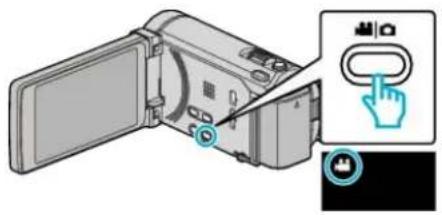
- Aparece el icono de modo vídeo.
2 Compruebe que el modo de grabación sea Auto Inteligente.

- Si el modo es M Manual, presione el botón i.AUTO para cambiar de modo. El modo cambia entre Auto Inteligente y Manual cada vez que se presiona.
3 Inicie la grabación.

- Presione nuevamente para detener la grabación.
- Algunas visualizaciones desaparecen luego de aproximadamente 3 segundos. Utilice el botón D para cambiar las visualizaciones.
"Botones de funcionamiento para la grabación de vídeo" (p. 45)
Nota :
- El monitor LCD de esta unidad soporta imágenes en 3D. Esto le permite verificar el efecto 3D mientras graba. Para cambiar al modo 3D, consulte "Reproducción de imágenes en 3D". (para GZ-HM960)
"Reproducción de imágenes en 3D (para GZ-HM960)" (p. 85) - Cuando grabe en modo 3D, la imagen se graba en 2D aunque la visualización en el monitor LCD sea en 3D. (para GZ-HM960)
Indicaciones durante la grabación de vídeo
![1 2 3 4 5 6 10:10 7 I.A. 0:00:00 [2:04] 8 9](/content/2026/08/1583324/images/79dc7499dca0562f392ff8df9c9e845de1a2ef96fca82b98f9b031fa4587b20e.jpg)
| Icono en pantalla Descripción | ||
| 1 | Calidad de vídeo Muestra el icono del ajuste | “CALIDAD DE VÍDEO” seleccionado en el menú de grabación.“CALIDAD DE VÍDEO” (p. 139) |
| 2 | PRIOR. TOQUE AE/AF Muestra el ajuste de | “PRIOR. TOQUE AE/AF”. En forma predeterminada, el ajuste es en “RASTREO DE CARA”.“Captura de sujetos con claridad (PRIORIDAD TOQUE AE/AF)” (p. 67) |
| 3 | Tiempo Muestra el tiempo actual. | “Ajuste del reloj” (p. 21) |
| 4 | Estabilizador de imágenes Se ajusta si se desea reducir la vibración de la cámara.“Reducción de la vibración de la cámara” (p. 71) | |
| 5 | Grabación de soportes Muestra el icono de los medios en los que se graban los vídeos.Los medios de grabación se pueden cambiar.“SOPORTE GRAB. VÍDEO” (p. 155) | |
| 6 | Indicador de batería Muestra la carga restante | aproximada de la batería.Se puede visualizar la información de la carga de la batería presionando el botón INFO.“Tiempo restante de grabación/Carga de la batería” (p. 80) |
| 7 | Modo de grabación | Presione el botón i.AUTO para cambiar el modo de grabación entre i.A. (Auto Inteligente) yM(Manual). |
| 8 | Tiempo restante de grabación Muestra el tiempo | po restante para la grabación del vídeo. |
| 9 | Contador de escenas(Tiempo grabado) | Muestra el tiempo transcurrido del vídeo que se está grabando actualmente. |
■ Escenas de Auto Inteligente
| Icono en pantalla Descripción | |
| Captura la piel de forma hermosa. | |
| Permite que las personas sean capturadas con naturalidad. | |
| Enfoca a larga distancia y captura una imagen bien definida con colores vívidos. | |
| Graba con ruido mínimo en la imagen general. | |
| Permite que las escenas nocturnas sean capturadas con precisión y con ruido mínimo en la imagen genera. | |
| Evita que los colores se atenúen incluso cuando se graba en un entorno claro. | |
| Graba mientras enfoca un objeto cercano. | |
| Reproduce el color verde de los árboles vividamente. | |
| Reproduce los colores brillantes del atardecer con naturalidad. | |
| Establece los ajustes de modo que el sujeto no se vea demasiado oscuro debido a la contraluz. | |
| Permite que las personas sean capturadas con naturalidad y con ruido mínimo en la imagen general. | |
| Graba mientras enfoca un objeto cercano incluso en un entorno oscuro. |
Nota :
- Las escenas pueden detectarse de acuerdo con las condiciones de filmación y se ajustan automáticamente en modo Auto Inteligente.
- Es posible que algunas funciones no operen de forma correcta según las condiciones de filmación.
Botones de funcionamiento para la grabación de vídeo

| Botón de funcionamiento Descripción | ||
| 1 | Botón de menú de acceso directo a funciones de rostro | Muestra una pantalla de acceso directo a funciones de reconocimiento de rostro. “Funcionamiento del menú de acceso directo a funciones de rostro” (r ≈ p. 132) |
| 2/3 | T/W Zoom Permite realizar las mismas funciones que la palanca del zoom.Se puede minimizar la vibración de la cámara que ocurre con frecuencia si se utiliza la palanca del zoom.“Zoom” (r ≈ p. 46) | |
| 4 | Modo grabación/reproducción Alterna entre los modos grabación y reproducción. | |
| 5/6 | Inicio de grabación RECEspera de grabación ●II | Funciona como el botón START/STOP. |
| 7 | MENU Muestra los numerosos menús de grabación de vídeo.“Operar el menú” (r ≈ p. 131) | |
| 8 | Botón de visualización D | Algunas visualizaciones desaparecen luego de aproximadamente 3 segundos.Utilice el botón D para cambiar las visualizaciones como se describe a continuación.Pulse el botón DLas visualizaciones aparecen durante aproximadamente 3 segundos con cada pulsación.Pulse y mantenga pulsado el botón DLas visualizaciones se encuentran ajustadas para que no desaparezcan. Luego de la configuración, el botón de visualización cambia de D a D?Pulse D? para anular las visualizaciones. |
Ajustes útiles para la grabación
- Cuando "REINICIO RÁPIDO" se ajusta en "ON", esta unidad se enciende inmediatamente si el monitor LCD se abre dentro de los 5 minutos posteriores a apagar la alimentación cerrando el monitor.
"REINICIO RÁPIDO" (p. 157) - Cuando "DESCONEXIÓN AUTOM." se ajusta en "ON", esta unidad se apaga automáticamente para conservar energía cuando no se utiliza durante 5 minutos. (solo cuando se utiliza la batería)
"DESCONEXIÓN AUTOM." (p. 156) - Si "PRIOR. TOQUE AE/AF" se ajusta en "RASTREO DE CARA", esta unidad detecta rostros y ajusta automáticamente su brillo y enfoque para grabar los rostros con mayor claridad.
"Captura de sujetos con claridad (PRIORIDAD TOQUE AE/AF)" (p. 67) - Si el espacio restante en la memoria integrada se agota mientras "GRABACIÓN CONTINUA" está en configuración "ON", la grabación continuará luego de cambiar a la tarjeta SD.
"GRABACIÓN CONTINUA" (p. 140)
Precaución :
- No exponga la lente a la luz solar directa.
- No utilice esta unidad bajo la lluvia, nieve o en sitios con alto porcentaje de humedad, como en el baño.
- No utilice esta unidad en lugares sujetos a la humedad o polvo excesivos así como en sitios expuestos directamente al vapor o humo.
- Cuando la luz de acceso se ilumina, no extraiga la batería, el adaptador de CA ni la tarjeta SD. Es posible que los datos grabados no puedan leerse.
"Luz de ACCESS (Acceso)" (p. 166) - Esta unidad es un dispositivo controlado por microordenador. La descarga electrostática, el ruido exterior y la interferencia (de un televisor, radio, etc.) pueden provocar que la unidad no funcione correctamente. En ese caso, apague la alimentación y luego retire el adaptador de CA y la batería. Esta unidad se reseteará.
•
Nota :
- Compruebe el tiempo restante de grabación en el medio antes de iniciar la filmación. Si no hay suficiente espacio, mueva (copie) la información a una computadora o disco.
- Cuando hay muchos archivos en el medio, es posible que la visualización de los mismos en la pantalla de reproducción demore algún tiempo. Aguarde un momento hasta que aparezca destellando la luz de acceso, la cual indica que el funcionamiento es normal.
- ¡No olvide realizar copias después de la grabación!
- La grabación se detiene automáticamente porque no puede durar 12 o más horas consecutivas, según las especificaciones (es posible que pasen unos segundos hasta que la grabación se reinicie).
- En caso de grabaciones prolongadas, el archivo se divide en dos o más archivos si el tamaño excede los 4 GB.
- Puede conectar esta unidad al adaptador de CA para grabar durante muchas horas en interiores.
- Dependiendo en las condiciones de filmación, las cuatro esquinas de la pantalla pueden aparecer oscuras, pero esto no es un mal funcionamiento. En este caso, cambie las condiciones de filmación moviendo la palanca de zoom, etc.
Zoom
Se puede ajustar el intervalo de filmación utilizando el zoom.
- Utilice el terminal W (terminal del gran angular) para filmar con gran angular.
- Utilice el terminal T (terminal del telefoto) para magnificar el individuo que desea filmar.

Nota :
- Si utiliza el zoom digital, la imagen no es nítida porque se ha ampliado digitalmente.
- Se puede cambiar el intervalo del alcance del zoom.
"ZOOM" (p. 140)
Captura de imágenes fijas durante una grabación de vídeo
Las imágenes fijas se pueden capturar presionando el botón SNAPSHOT en modo vídeo (modo de espera o grabación).

- "PHOTO" se ilumina en la pantalla cuando se captura una imagen fija.

- Las imágenes fijas capturadas durante la grabación de vídeo se almacenan en el ajuste de destino en "SOPORTE GRAB. FOTO".
Nota :
- El tamaño de la imagen fija capturada en modo de vídeo es de 1920 x 1080.
- El funcionamiento no es válido en las siguientes condiciones:
- cuando aparece el menú
- cuando se muestra el tiempo de grabación restante o información de la carga de la batería
- cuando GRAB. POR INTERVALO se encuentra en uso
- cuando "SUBVENTANA DE CARA" se encuentra configurado
- cuando "EFECTO ANIMADO" se encuentra configurado
- cuando "GRAB. A ALTA VELOC." se encuentra configurado
Toma de imágenes fijas en modo Auto Inteligente
Si se utiliza el modo Auto Inteligente, se pueden realizar grabaciones sin tener en cuenta los ajustes.
1 Abra el monitor LCD y seleccione el modo imagen fija.

- Aparece el icono de modo imagen fija.
2 Compruebe que el modo de grabación sea Auto Inteligente.
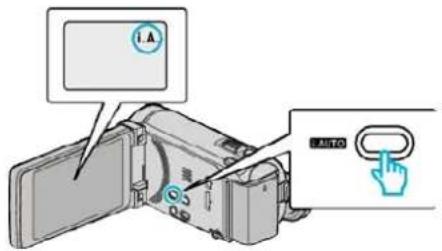
- Si el modo es M Manual, presione el botón i. AUTO para cambiar de modo. El modo cambia entre Auto Inteligente y Manual cada vez que se presiona.
3 Ajuste el enfoque del sujeto.

- Una vez enfocado el sujeto, el icono de enfoque se ilumina en verde.
4 Tome una imagen fija.
- PHOTO se ilumina cuando se captura una imagen fija. - Algunas visualizaciones desaparecen luego de aproximadamente 3 segundos. Utilice el botón D para cambiar las visualizaciones. "Botones de funcionamiento para la grabación de imágenes fijas" (p. 49)
Nota :
- El monitor LCD de esta unidad soporta imágenes en 3D. Esto le permite verificar el efecto 3D mientras graba. Para cambiar al modo 3D, consulte "Reproducción de imágenes en 3D". (para GZ-HM960)
"Reproducción de imágenes en 3D (para GZ-HM960)" (r\$ p. 87)
- Cuando grabe en modo 3D, la imagen se graba en 2D aunque la visualización en el monitor LCD sea en 3D. (para GZ-HM960)
- En esta unidad se puede realizar grabación de imágenes fijas (grabación continua).
"VEL. DISPARO CONT." (p. 146)
Indicaciones durante la grabación de imágenes fijas
![(1920) 1/125 10:10 D LA PHOTO [6630] PHOTO : 8 : 9](/content/2026/08/1583324/images/c221a3543b56b5118bdf1dbb684c19219006a7a068434ff997ef73c87ede676a.jpg)
| Icono en pantalla Descripción | ||
| 1 | Tamaño de imagen Muestra el icono del tamaño de la imagen.El tamaño de las imágenes fijas se puede cambiar.“TAM.IMAGEN” (p. 147) | |
| 2 | PRIOR. TOQUE AE/AF Muestra el ajuste de “PRIOR. TOQUE AE/AF”. En forma predeterminada, el ajuste es en “RASTREO DE CARA”.“Captura de sujetos con claridad (PRIORIDAD TOQUE AE/AF)” (p. 67) | |
| 3 | Tiempo Muestra el tiempo actual. | “Ajuste del reloj” (p. 21) |
| 4 | Grabación de soportes Muestra el icono de los medios en los que se graban las imágenes fijas.Los medios de grabación se pueden cambiar.“SOPORTE GRAB. FOTO” (p. 155) | |
| 5 | Indicador de batería Muestra la carga restante aproximada de la batería.Se puede visualizar la información de la carga de la batería presionando el botón INFO.“Tiempo restante de grabación/Carga de la batería” (p. 80) | |
| 6 | Modo de grabación | Presione el botón i.AUTO para cambiar el modo de grabación entre i.A. (Auto Inteligente) y M (Manual).“Escenas de Auto Inteligente” (p. 44) |
| 7 | Número restante de tomas Muestra el número restante de tomas para la grabación de una imagen fija. | |
| 8 | Grabación en curso “PHOTO” aparece cuando se captura una imagen fija. | |
| 9 | Enfoque Se ilumina en verde cuando se ha centrado. | |
| 10 | Velocidad del obturador Muestra la velocidad del obturador. |
Botones de funcionamiento para la grabación de imágenes fijas

| Botón de funcionamiento Descripción | ||
| 1 | Botón de menú de acceso directo a funciones de rostro | Muestra una pantalla de acceso directo a funciones de reconocimiento de rostro. “Funcionamiento del menú de acceso directo a funciones de rostro” (r ≈ p. 132) |
| 2/3 | T/W Zoom Permite realizar las mismas funciones que la palanca del zoom.Se puede minimizar la vibración de la cámara que ocurre con frecuencia si se utiliza la palanca del zoom.“Zoom” (r ≈ p. 49) | |
| 4 | Modo grabación/reproducción Alterna entre los modos grabación y reproducción. | |
| 5 | Foto instantánea | Funciona como el botón SNAPSHOT. Sin embargo, el foco no se puede ajustar presionando hasta la mitad del recorrido. |
| 6 | MENU Muestra los numerosos menús de grabación de imagen fija.“Operar el menú” (r ≈ p. 131) | |
| 7 | Botón de visualización D | Algunas visualizaciones desaparecen luego de aproximadamente 3 segundos. Utilice el botón D para cambiar las visualizaciones como se describe a continuación.Pulse el botón DLas visualizaciones aparecen durante aproximadamente 3 segundos con cada pulsación.Pulse y mantenga pulsado el botón DLas visualizaciones se encuentran ajustadas para que no desaparezcan. Luego de la configuración, el botón de visualización cambia de D a D . Pulse D para anular las visualizaciones. |
Ajustes útiles para la grabación
- Cuando "DESCONEXIÓN AUTOM." se ajusta en "ON", esta unidad se apaga automáticamente para conservar energía cuando no se utiliza durante 5 minutos. (solo cuando se utiliza la batería)
"DESCONEXIÓN AUTOM." (p. 156)
- Si "PRIOR. TOQUE AE/AF" se ajusta en "RASTREO DE CARA", esta unidad detecta rostros y ajusta automáticamente su brillo y enfoque para grabar los rostros con mayor claridad.
"Captura de sujetos con claridad (PRIORIDAD TOQUE AE/AF)" (p. 67)
Precaución :
- No exponga la lente a la luz solar directa.
- No utilice esta unidad bajo la lluvia, nieve o en sitios con alto porcentaje de humedad, como en el baño.
- No utilice esta unidad en lugares sujetos a la humedad o polvo excesivos así como en sitios expuestos directamente al vapor o humo.
- Cuando la luz de acceso se ilumina, no extraiga la batería, el adaptador de CA ni la tarjeta SD. Es posible que los datos grabados no puedan leerse.
"Luz de ACCESS (Acceso)" (p. 166)
- Esta unidad es un dispositivo controlado por microordenador. La descarga electrostática, el ruido exterior y la interferencia (de un televisor, radio, etc.) pueden provocar que la unidad no funcione correctamente. En ese caso, apague la alimentación y luego retire el adaptador de CA y la batería. Esta unidad se reseteará.
Nota :
- Antes de grabar una escena importante, se recomienda realizar una grabación de prueba.
- El estabilizador de imágenes digitales no funciona si se graban imágenes fijas.
- Dependiendo en las condiciones de filmación, las cuatro esquinas de la pantalla pueden aparecer oscuras, pero esto no es un mal funcionamiento. En este caso, cambie las condiciones de filmación moviendo la palanca de zoom, etc.
Zoom
Se puede ajustar el intervalo de filmación utilizando el zoom.
- Utilice el terminal W (terminal del gran angular) para filmar con gran angular.
- Utilice el terminal T (terminal del telefoto) para magnificar el individuo que desea filmar.

- Las siguientes opciones se zoom se encuentran disponibles: - Zoom óptico (1 - 10x)
Nota :
- El zoom digital sólo está disponible en el modo de grabación de imágenes fijas.
Grabación manual
Puede realizar los ajustes, como por ejemplo el brillo y la velocidad del obturador, utilizando el modo manual. La grabación manual se puede ajustar para los modos vídeo e imagen fija.
1 Abra el monitor LCD y seleccione el modo de vídeo o imagen fija.

- Aparece el icono vídeo 📁 o el de imagen fija 📄.
2 Seleccione el modo de grabación manual.

- Si el modo es i.A. Auto Inteligente, presione el botón i.AUTO para cambiar a 📂 Manual. El modo cambia entre Auto Inteligente y Manual cada vez que se presiona.
3 Pulse "MENU".
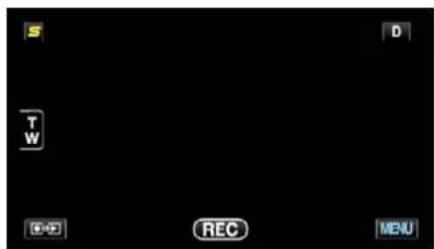
4 Pulse sobre la opción para ajustarlo manualmente.

- Para obtener detalles sobre los numerosos ajustes manuales, consulte "Menú de grabación manual".
Nota :
- Los ajustes manuales se visualizan solo en modo manual.
Menú de grabación manual
Se pueden ajustar las siguientes opciones.
| Nombre Descripción | |
| SELECC. ESCENA | Las grabaciones que se adecuán a las condiciones de filmación se pueden realizar fácilmente. “Selección de la escena” (p. 51) |
| FOCO | Utilice el enfoque manual si el individuo no está enfocado automáticamente. “Ajuste manual del enfoque” (p. 53) |
| ASISTENTE DE ENFOQUE | El sujeto enfocado se perfila en color para realizar un enfoque más preciso. “Uso del asistente para enfoque” (p. 53) |
| COLOR AYUDA EN FOCO | Ajusta el color del contorno del objeto enfocado si se utiliza el asistente para enfoque. “COLOR AYUDA EN FOCO” (p. 135) |
| AJUSTAR BRILLO | Se puede ajustar el brillo general de la pantalla. Utilice esta opción cuando realiza una grabación en un sitio oscuro o brillante. “Ajuste del brillo” (p. 54) |
| VELOCIDAD OBTURACIÓN | Se puede ajustar la velocidad del obturador. Utilice esta opción cuando filme un sujeto en movimiento rápido o para resaltar el movimiento del sujeto. “Ajuste de la velocidad del obturador” (p. 54) |
| PRIORIDAD APERTURA | Puede ajustar la apertura para capturar una imagen con el sujeto enfocado y el entorno desenfocado. “Configurar apertura” (p. 55) |
| BALANCE BLANCOS | Se puede ajustar el color general de la pantalla. Utilice esta opción cuando el color de la pantalla aparece en un color diferente al real. “Ajuste del balance de blancos” (p. 56) |
| COMP. CONTRALUZ | Corrige la imagen cuando el sujeto aparece oscuro debido al contraluz. Utilice esta opción cuando filme a contra luz. “Ajuste de la compensación de contraluz” (p. 57) |
| TELE MACRO | Utilice esta opción para realizar tomas de primeros planos (macro) del sujeto. “Tomas en primeros planos” (p. 57) |
Selección de la escena
Se pueden grabar las escenas habituales con los ajustes más adecuados.
1 Pulse "MENU".

- Pulse lo v para moverse hacia arriba o hacia abajo para realizar más selecciones.
- Pulse × para ver el menú.
- Pulse ⇔ para regresar a la pantalla anterior.
3 Pulse la escena adecuada.

- Pulse "OFF" para cancelar la selección.
- Pulse o para moverse hacia arriba o hacia abajo para realizar más selecciones.
- Pulse X para ver el menú.
- Pulse ⇔ para regresar a la pantalla anterior.
* La imagen es solo una impresión.
| Ajuste Efecto | |
| NICHE | Aumenta la ganancia e ilumina la escena automáticamente utilizando un obturador lento cuando el entorno es oscuro. Para prevenir la vibración de la cámara, utilice un tripode.  |
| ATARDECER | Captura las escenas nocturnas naturalmente.  |
| RETRATO | Desenfoca el fondo para resaltar las personas de la fotografía.  |
| DEPORTE | Captura claramente en cada fotograma los sujetos que se desplazan con rapidez.  |
| NIEVE | Evita que el sujeto se vea demasiado oscuro cuando se graba escenas de nieve en un día soleado.  |
| PUNTO LUMINOSO | Evita que el sujeto se vea demasiado brillante bajo la luz.  |
Nota :
- No pueden configurarse todas las escenas de "SELECC. ESCENA" durante la "GRAB. POR INTERVALO".
Ajuste manual del enfoque
Realice este ajuste cuando el enfoque no es claro en modo Auto Inteligente o cuando desee un enfoque manual.
1 Pulse "MENU".

- Pulse o v para moverse hacia arriba o hacia abajo para realizar más selecciones.
- Pulse X para ver el menú.
- Pulse ↔ para regresar a la pantalla anterior.
3 Pulse "MANUAL".

- Pulse ▲ para enfocar un sujeto distante.
- Pulse ♣ para enfocar un sujeto cercano.
5 Pulse "AJUSTE" para confirmar.

- Cuando el foco esté confirmado, el cuadro de foco desaparecerá y aparecerá ▲ y ▲. (Es posible que los íconos aparezcan destellando.)
Nota :
- Un sujeto enfocado en el terminal del telefoto (T) permanece en foco cuando se reduce la imagen hacia el terminal del gran angular (W).
Uso del asistente para enfoque
El sujeto enfocado se perfila en color para realizar un enfoque más preciso.
1 Pulse "MENU".

- Pulse o para moverse hacia arriba o hacia abajo para realizar más selecciones.
- Pulse X para ver el menú.
- Pulse → para regresar a la pantalla anterior.
3 Ajuste el foco.

- Pulse ▲ para enfocar un sujeto distante.
- Pulse 🖱 para enfocar un sujeto cercano.
4 Pulse "AJUSTE" para confirmar.

- La imagen se pone en blanco y negro mientras que el contorno del objeto enfocado se muestra en el color seleccionado. Cambie el color del contorno si es difícil de ver.
"COLOR AYUDA EN FOCO" (p. 135)
Ajuste del brillo
Se puede ajustar el brillo al nivel que usted desee.
1 Pulse "MENU".

2 Pulse "AJUSTAR BRILLO".

- Pulse o para moverse hacia arriba o hacia abajo para realizar más selecciones.
- Pulse X para ver el menú.
- Pulse → para regresar a la pantalla anterior.
3 Pulse "MANUAL".
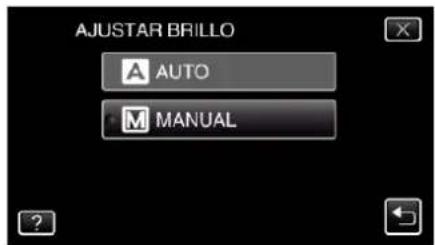
4 Ajuste el valor del brillo.

- Intervalo de compensación durante la grabación de vídeo: -6 a +6
- Intervalo de compensación durante la grabación de imágenes fijas: -2,0 a +2,0
- Pulse ∧ para aumentar el brillo.
- Pulse ∧ para disminuir el brillo.
5 Pulse "AJUSTE" para confirmar.

Nota :
- Los ajustes se pueden realizar por separado para los vídeos e imágenes fijas.
Ajuste de la velocidad del obturador
Puede ajustar la velocidad del obturador para adecuarse al tipo de sujeto.
1 Pulse "MENU".
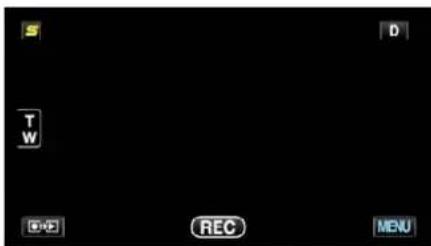
2 Pulse "VELOCIDAD OBTURACIÓN".

- Pulse o v para moverse hacia arriba o hacia abajo para realizar más selecciones.
- Pulse X para ver el menú.
- Pulse ↔ para regresar a la pantalla anterior.
3 Pulse "MANUAL".

4 Ajuste la velocidad del obturador.
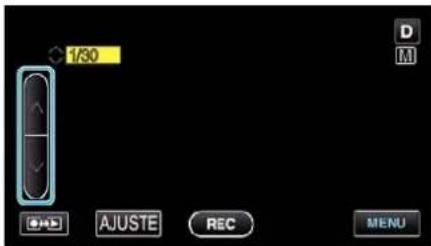
- La velocidad del obturador se puede ajustar de 1/2 a 1/4000. (hasta 1/500 para una imagen fija).
- Pulse ∧ para aumentar la velocidad del obturador.
- Pulse v para disminuir la velocidad del obturador.
5 Pulse "AJUSTE" para confirmar.

Nota :
- Los ajustes se pueden realizar por separado para los vídeos e imágenes fijas.
- Si bien pueden capturarse sujetos en movimiento rápido con claridad aumentando la "VELOCIDAD OBTURACIÓN", la pantalla aparecerá más oscura. Cuando grabe en lugares oscuros, tales como interiores, corrobore el brillo del monitor LCD y ajuste la "VELOCIDAD OBTURACIÓN" según corresponda.
Configurar apertura
Puede ajustar la apertura para capturar una imagen sólo con el sujeto enfocado.
1 Pulse "MENU".
- Pulse ∧ o ∨ para moverse hacia arriba o hacia abajo para realizar más selecciones.
- Pulse X para ver el menú.
- Pulse ↔ para regresar a la pantalla anterior.
3 Pulse "MANUAL".
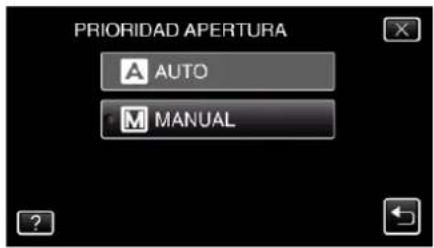
4 Ajuste la apertura.
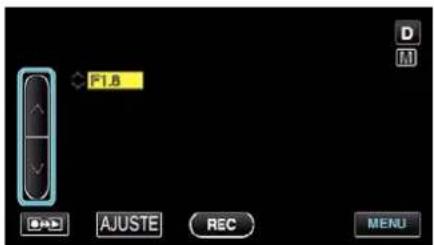
- La apertura puede ajustarse desde F1,2 a F5,6.
- Si desea que el fondo esté enfocado también (valor más alto de apertura), pulse ∧.
- Si desea que el fondo aparezca desenfocado (valor más bajo de apertura), pulse v.
5 Pulse "AJUSTE" para confirmar.

Nota :
- Los ajustes se pueden realizar por separado para los vídeos e imágenes fijas.
- Cuando se realiza zoom sobre el terminal del telefoto, ajustar la apertura en el valor mínimo (F1,2) no lo detiene por completo. En este caso, el valor de apertura se ajusta de acuerdo con el zoom indicado en amarillo. Ajuste
el zoom en el terminal de gran ángulo para permitir que la apertura se detenga por completo.
- Cuando más alto sea el valor de apertura, más oscuro aparecerá el sujeto.
Ajuste del balance de blancos
Puede ajustar el tono del color para adecuarse a la fuente de luz.
1 Pulse "MENU".

2 Pulse "BALANCE BLANCOS".
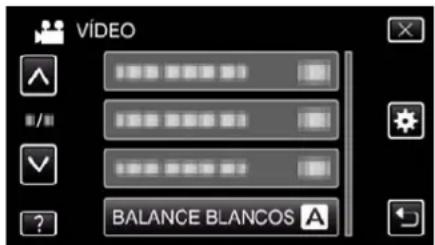
- Pulse ∧o v para moverse hacia arriba o hacia abajo para realizar más selecciones.
- Pulse X para ver el menú.
- Pulse ⇔ para regresar a la pantalla anterior.
3 Pulse el ambiente adecuado de filmación.

- Pulse ∧ o ∨ para mover el cursor.
| Ajuste Detalles | |
| AUTO Se ajusta automáticamente a los colores naturales. | |
| BB MANUAL Utilice esta opción cuando no se resuelve el problema de los colores que no se ven naturales. | |
| SOLEADO Ajuste esta opción cuando filme en exteriores en un día soleado. | |
| NUBLADO Ajuste esta opción cuando filme en un día nublado o dentro de un área de sombras. | |
| HALÓGENO Ajuste esta opción cuando filme bajo iluminación como por ejemplo una luz de vídeo. | |
| MARINO:AZUL Configure esto cuando filme el mar en una zona de agua profunda (el agua aparece azul) utilizando una caja impermeable opcional. | |
| MARINO:VERDE Configure esto cuando filme el mar en una zona de agua superficial (el agua aparece verde) utilizando una caja impermeable opcional. |
Uso de BB MANUAL
1 Coloque un papel blanco delante de la lente de modo tal que cubra la pantalla.
2 Pulse "BB MANUAL" y siga pulsándolo mientras el ícono aparece y destella.
3 Deje de pulsar luego de que el menú desaparezca y se encienda 24.
Nota :
- La configuración no cambiará si pulsa "BB MANUAL" demasiado rápido (menos de 1 segundo).
Ajuste de la compensación de contraluz
Puede corregir la imagen cuando el sujeto aparece demasiado oscuro debido al contraluz.
1 Pulse "MENU".

- Pulse ∧o v para moverse hacia arriba o hacia abajo para realizar más selecciones.
- Pulse X para ver el menú.
- Pulse ⇔ para regresar a la pantalla anterior.
3 Pulse "ON".

- Luego de realizar la configuración, aparecerá el botón de contraluz.
Tomas en primeros planos
Puede realizar tomas en primeros planos de un objeto utilizando la función tele macro.

* La imagen es solo una impresión.
1 Pulse "MENU".

- Pulse ∧ o v para moverse hacia arriba o hacia abajo para realizar más selecciones.
- Pulse X para ver el menú.
- Pulse → para regresar a la pantalla anterior.
3 Pulse "ON".

- Luego de realizar la configuración, aparecerá el botón de tele macro.
| Ajuste Detalles |
| OFF Permite tomas en primeros planos hasta 1 m en el terminal del telefoto (T).Permite tomas en primeros planos hasta 5 cm en el terminal del gran angular (W). |
| ON Permite tomas en primeros planos hasta 60 cm en el terminal del telefoto (T).Permite tomas en primeros planos hasta 5 cm en el terminal del gran angular (W). |
Precaución :
- Cuando no realice tomas en primeros planos, ajuste "TELE MACRO" en "OFF".
De otro modo, la imagen se ve desenfocada.
Creación de efectos de animación (EFECTO DE ANIMACIÓN)
Puede añadir diversos efectos a los vídeos para crear una atmósfera diferente de la grabación habitual.
1 Abra el monitor LCD y seleccione el modo vídeo.
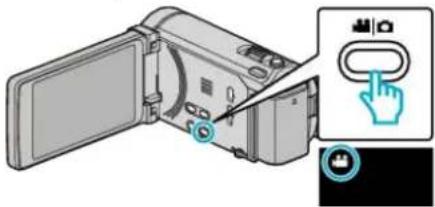
- Aparece el icono de modo vídeo.
2 Pulse "MENU".

- Pulse ∧o v para moverse hacia arriba o hacia abajo para realizar más selecciones.
- Pulse X para ver el menú.
- Pulse → para regresar a la pantalla anterior.
4 Seleccione el efecto que desee y pulse "AJUSTE".

- Pulse < o > para seleccionar una opción.
- Para seleccionar otro efecto, pulse ↩. Para cancelar el efecto, pulse ✗.
Nota :
- Luego de ajustar el efecto de animación, presione el botón INICIO/DETENCIÓN en esta unidad para comenzar la grabación.
| Durante el ajuste Luego del ajuste | Nota | |
 |  | Aparece una animación (efecto) cuando se detectan sonrisas. |
 |  | Aparece una animación (efecto) cuando se detectan sonrisas. |
 |  | Aparece una animación (efecto) cuando se detectan sonrisas. |
 |  | Aparece una animación (efecto) cuando se detectan sonrisas. |
 |  | Aparece una animación (efecto) cuando se toca la pantalla. |
Registro de información de autenticación personal de rostro humano
Al registrar el rostro de una persona con anterioridad, el foco y el brillo pueden ajustarse automáticamente mediante la función de rastro de rostro. Pueden registrarse hasta 6 rostros, junto con los nombres y niveles de prioridad.
Se recomienda registrar con anterioridad los rostros que se graban a menudo con esta cámara.
1 Seleccione el modo vídeo o imagen fija.

- Aparece el icono de modo vídeo o imagen fija.
2 Pulse "MENU".
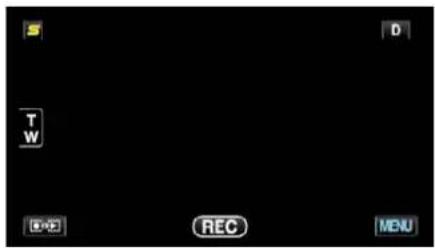
- Pulse ∧ o v para moverse hacia arriba o hacia abajo para realizar más selecciones.
- Pulse X para ver el menú.
- Pulse para regresar a la pantalla anterior.
4 Pulse "REGISTRAR NUEVA CARA".

5 Apunte la cámara hacia el sujeto.
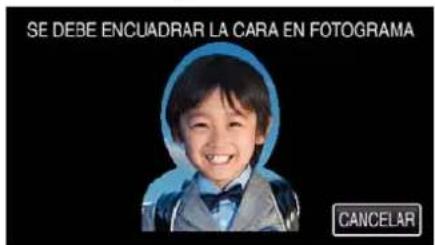
- La información se reúne antes de la grabación del registro de rostro. El cuadro aparece destellando mientras se reúne la información.
- Ajuste para adaptar el rostro al cuadro mientras éste destelle. El cuadro deja de destellar y se enciende cuando finaliza la recolección de información.
- Para cancelar el registro, pulse "CANCELAR".
Cuando aparezca “¿DESEA CANCELAR EL RECONOCIMIENTO FACIAL?”, pulse “SI” nuevamente para regresar al modo normal de grabación.
6 Pulse "GRABAR" y grabe el rostro desde el frente.

- Un rostro se captura para ser utilizado en la pantalla de índice de registro de rostro.
- Una alternativa a pulsar "GRABAR" es grabar presionando el botón SNAPSHOT en forma completa.
- Se escuchará un sonido cuando la grabación esté completa.
- Para cancelar el registro, pulse "CANCELAR". Cuando aparezca "¿DESEA CANCELAR EL RECONOCIMIENTO FACIAL?", pulse "SÍ" nuevamente para regresar al modo normal de grabación.
7 Pulse "Sí" para continuar la grabación.
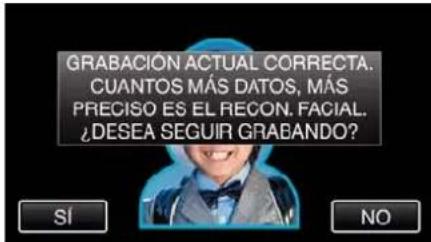
- Para proceder a la recolección de información de rostros en las cuatro direcciones (arriba, abajo, izquierda y derecha), pulse "SÍ". Se recomienda continuar la grabación para aumentar la precisión del reconocimiento de rostros.
- Para detener el registro de rostro, pulse "NO". Continúe con el paso 10.
8 Rote el rostro lentamente en las cuatro direcciones para registrar la información del mismo.

- Rote el rostro lentamente mientras mira a la cámara. Se escuchará un sonido cuando la grabación esté completa en todas las direcciones. (4 veces en total)
Repita el paso hasta que la grabación (registro) esté completa en todas las direcciones. - Es posible que el registro en las cuatro direcciones falle dependiendo del entorno de filmación. En ese caso, pulse "CANCELAR" para cancelar la grabación, luego pulse "NO" y pase al paso 10.
- Si el rostro no puede reconocerse en forma correcta durante la grabación, registre el rostro nuevamente.
9 Enfrente la cámara con un rostro sonriente.
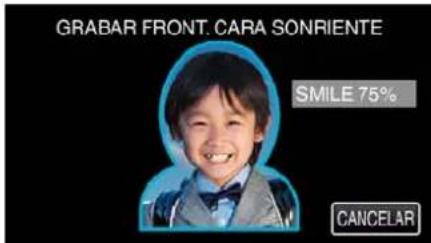
- La grabación comienza automáticamente. Utilizando la visualización de % de sonrisa como referencia, sonría de manera tal que el valor sea lo más alto posible.
- Se escuchará un sonido cuando la grabación esté completa.
- Para cancelar la grabación de rostro sonriente y proceder a ingresar el nombre, pulse "CANCELAR", luego pulse "NO" y siga al paso 10.
10 Pulse "ACEPTAR".
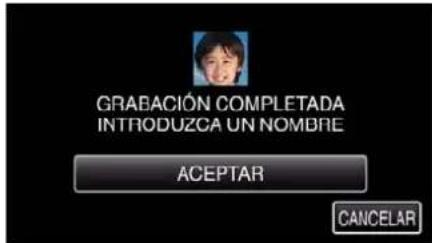
- El pulsar "ACEPTAR" registra el rostro grabado y aparece la pantalla para ingresar el nombre.
- Para cancelar el registro, pulse "CANCELAR". Cuando aparezca "¿DESEA CANCELAR EL RECONOCIMIENTO FACIAL?", pulse "SÍ" nuevamente para regresar al modo normal de grabación.
11 Pulse sobre el teclado que aparece en la pantalla para ingresar un nombre, luego pulse "REGIS.".

- Pulse "ELIMINAR" para borrar un carácter.
- Pulse "CANCELAR" para salir.
- Pulse "A/a/1" para seleccionar el tipo de entrada de carácter: letra mayúscula, letra minúscula y numérico.
- Pulse ← o → para mover un espacio hacia la izquierda o hacia la derecha.
- Pueden ingresarse hasta 8 caracteres.
- Cómo ingresar caracteres Ejemplo: Para ingresar "KEN" Pulse "JKL" 2 veces → Pulse "DEF" 2 veces → Pulse "MNO" 2 veces
12 Pulse el nivel deseado de prioridad, luego pulse "REGIS.".

- Unavez realizado el registro, el último número se designa como nivel de prioridad. Durante la detección del rostro, se detectará el sujeto con la prioridad más alta (el número más bajo).
- Puede cambiar el nivel de prioridad de un sujeto pulsando sobre el número.
Ejemplo: Para cambiar el nivel de prioridad de número 3 a número 1, pulse 1. El nivel de prioridad del sujeto registrado se convierte en número 1, mientras que los niveles de prioridad del número original 1 y de los inferiores caen un lugar. (En este ejemplo, el número original 1 se convierte en número 2, y el número original 2 se convierte en número 3.) - Cuando se pulsa "REGIS.", aparece la pantalla de registro completo.

- Pulse "ACEPTAR" para completar el registro.
- Puede editar información sobre rostros registrados en "EDITAR". "Edición de información del rostro registrado" (v. p. 64)
Nota :
- Es posible que los rostros no se registren en forma correcta en los siguientes casos:
- cuando el rostro aparece demasiado pequeño o demasiado grande en comparación con el cuadro
- cuando es demasiado oscuro o claro
- cuando el rostro aparece en forma horizontal o diagonal
- cuando una parte del rostro está oculta
- cuando hay varios rostros dentro del cuadro
- Para aumentar la precisión del reconocimiento de rostros, ajuste sólo un rostro dentro del cuadro y registrelo en un entorno más claro.
- Es posible que los rostros no se reconozcan en forma correcta dependiendo de las condiciones de filmación y el entorno. En ese caso, registre el rostro nuevamente.
- Es posible que los rostros no se reconozcan en forma correcta durante la grabación si el nivel de reconocimiento de rostros es bajo. En ese caso, registre el rostro nuevamente.
- Es posible que esta función no funcione adecuadamente dependiendo de los rostros registrados (personas), las condiciones de grabación (distancia, ángulo, brillo, etc.), y las expresiones.
- Es posible que el rastreo de rostros, la subventana de rostro y la visualización de nombres no funcionen adecuadamente para personas con características faciales similares, como es el caso de hermanos, padres, hijos, etc.
Ajuste de VER % SONRISA/NOMBRE
"VER % SONRISA/NOMBRE" le permite ajustar los elementos a mostrar cuando los rostros son detectados.
La opción sólo se visualiza cuando "PRIOR. TOQUE AE/AF" se ajusta en "RASTREO DE CARA".
"Captura de sujetos con claridad (PRIORIDAD TOQUE AE/AF)" (p. 67)
1 Abra el monitor LCD y seleccione el modo de vídeo o imagen fija.
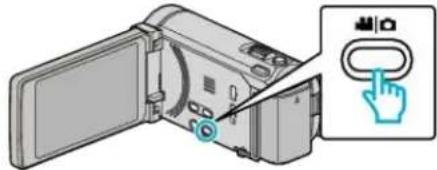
- Aparece el icono de modo vídeo o imagen fija.
2 Pulse "MENU".

4 Pulse el ajuste deseado.

| Ajuste Detalles |
| OFF Sólo muestra los cuadros cuando los rostros son detectados. |
| ON Muestra los cuadros, nombres y niveles de sonrisa (%) cuando los rostros son detectados. |
- Cuadro: Aparece alrededor de los rostros detectados. Nombre: Aparece para rostros registrados.
Nivel de sonrisa: Aparece en valor (0 % - 100 %) para sonrisas detectadas.

- La cámara puede detectar hasta 16 rostros. Aparecerán los niveles de sonrisa de hasta 3 de los rostros de mayor tamaño visualizados en la pantalla.
- Es posible que algunos rostros no sean detectados dependiendo del entorno de filmación.
- Puede registrar información de autenticación personal como rostro, nombre y nivel de prioridad de una persona antes de grabar.
- Aparecerán hasta 3 nombres registrados según el nivel de prioridad.
"Registro de información de autenticación personal de rostro humano" ( p. 60) - "VER % SONRISA/NOMBRE" se ajusta a "ON" cuando se activa el modo demo.
"MODO DEMO" (p. 158)
Edición de información del rostro registrado
Edición de información del rostro registrado
Puede cambiar el nombre, el nivel de prioridad y la información del rostro que están registrados.
1 Pulse "MENU".
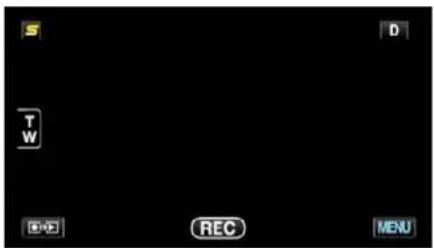
- Pulse ∧o v para moverse hacia arriba o hacia abajo para realizar más selecciones.
- Pulse X para ver el menú.
- Pulse → para regresar a la pantalla anterior.
3 Pulse "EDITAR".

4 Pulse sobre la persona para editar.

5 Pulse sobre la opción para editar.

- Si selecciona "VOLVER A GRABAR", continúe con el paso 5 en "Registro de información de autenticación personal de rostro humano" (res. p. 60)".
-
Si selecciona "CAMBIAR NOMBRE", continúe con el paso 11 en "'Registro de información de autenticación personal de rostro humano" (r p. 62)".
-
Si selecciona "CAMBIAR ORDEN DE PRIORIDADES", continúe con el paso 12 en "Registro de información de autenticación personal de rostro humano" (p. 62)".
"Registro de información de autenticación personal de rostro humano" (157 p. 60)
Cancelación (Eliminación) de la información del rostro registrado
Puede cancelar (eliminar) la información del rostro que está registrado.
1 Pulse "MENU".
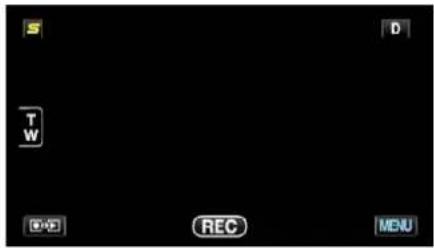
- Pulse o para moverse hacia arriba o hacia abajo para realizar más selecciones.
- Pulse X para ver el menú.
- Pulse ⇔ para regresar a la pantalla anterior.
3 Pulse "CANCEL".

4 Pulse sobre la persona para cancelar el registro.

- aparece sobre la persona seleccionada.
- Para eliminar de una persona, pulse sobre la misma nuevamente.
5 Pulse "AJUSTE".
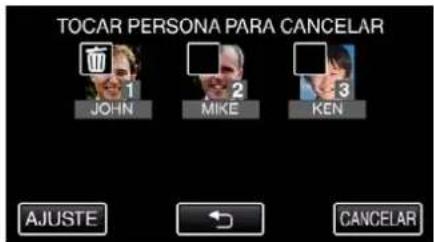
6 Pulse "SI".
- Pulse "SÍ" para eliminar la información de rostro de la persona seleccionada.
- Pulse "NO" para regresar a la pantalla anterior.
- Pulse "ACEPTAR" cuando aparece la pantalla de eliminación completa.
Captura de sujetos con claridad (PRIORIDAD TOQUE AE/AF)
"PRIOR. TOQUE AE/AF" es una función que ajusta el foco y brillo según el área sobre la que se pulse.
Al registrar el rostro de una persona con anterioridad, permitirá el rastreo de la persona aún sin selección específica durante la grabación.
Esta función se encuentra disponible tanto para vídeos como para imágenes fijas.
- Puede configurar esta función presionando también el botón AF. (para GZ-HM845)
"Botón AF (para GZ-HM845)" (p. 166)
1 Seleccione el modo vídeo o imagen fija.

- Aparece el icono de modo vídeo o imagen fija.
2 Pulse "MENU".

- Pulse ∧o v para moverse hacia arriba o hacia abajo para realizar más selecciones.
- Pulse X para ver el menú.
- Pulse → para regresar a la pantalla anterior.
4 Pulse el ajuste deseado.

RASTREO DE CARA

RASTREO DE COLOR

SELECCIÓN DE ÁREA

- El foco y el brillo se ajustarán en forma automática según la posición que se pulse (rostro/color/área). Aparece un cuadro azul alrededor del sujeto (rostro/color), mientras que un cuadro blanco aparece alrededor del área seleccionada.
- Para restablecer, pulse la posición deseada (rostro/color/área) nuevamente.
- Para cancelar "RASTREO DE CARA", pulse el cuadro azul.
- Para cancelar "RASTREO DE COLOR", pulse el cuadro azul.
- Para cancelar "SELECCIÓN DE ÁREA", pulse el cuadro blanco.
| Ajuste Detalles | |
| OFF Desactiva la función. | |
| RASTREO DE CARA | aparece en la pantalla. La grabación se lleva a cabo mientras se rastrea y se ajusta automáticamente el rostro que se pulsó (sujeto) con foco y brillo adecuados. Además, aparece un cuadro verde alrededor del rostro que se pulsó (sujeto). (Cuando se registra el rostro de una persona, se convierte en el sujeto principal y el cuadro verde aparece aún sin selección específica.) |
| RASTREO DE COLOR | aparece en la pantalla. La grabación se lleva a cabo mientras se rastrea y se ajusta automáticamente el color que se pulsó (sujeto) con foco y brillo adecuados. Además, aparece un cuadro azul alrededor del color que se pulsó (sujeto). |
| SELECCIÓN DE ÁREA | aparece en la pantalla. La grabación se lleva a cabo mientras se ajusta automáticamente el área que se pulsó (posición ajustada) con foco y brillo adecuados. Además, aparece un cuadro blanco alrededor del área que se pulsó. |
Nota :
- Cuando "PRIOR. TOQUE AE/AF" está configurado, "FOCO" se ajustará en "AUTO" automáticamente.
- Si la cámara pierde el rastro de un sujeto, pulse sobre el sujeto nuevamente.
- Las configuraciones se cancelan cuando el zoom está en funcionamiento. (sólo "SELECCIÓN DE ÁREA")
- Si se ajusta "RASTREO DE CARA" luego del registro de un rostro, el cuadro verde aparece alrededor del rostro con la mayor prioridad registrada.
- Cuando se graban rostros registrados utilizando "RASTREO DE CARA", el foco y el brillo se ajustarán automáticamente aún sin selección específica. Además, los rostros registrados pueden volver a rastrearse aún si se perdieron. Por ello, se recomienda registrar previamente los rostros que se graban a menudo con esta cámara.
"Registro de información de autenticación personal de rostro humano" ( p. 60)
- Cuando "RASTREO DE COLOR" está configurado, es posible que el sujeto objetivo (color) cambie si se detectan colores similares. En ese caso, pulse sobre el sujeto nuevamente. El sujeto objetivo (color) también puede volver a rastrearse si éste aparece en el centro de la pantalla dentro de un tiempo específico.
Precaución :
- Es posible que los sujetos cercanos a los laterales del monitor LCD no respondan o sean reconocidos cuando se los pulse. En ese caso, mueva al sujeto hacia el centro y pulse nuevamente.
-
Es posible que "RASTREO DE COLOR" no funcione en forma correcta en los siguientes casos:
-
cuando se graban sujetos sin contraste
- cuando se graban sujetos que se mueven a alta velocidad
- cuando se graba en un lugar oscuro
- cuando el brillo del entorno cambia
- Cuando “RASTREO DE CARA” esté configurado, es posible que el sujeto se pierda si la cámara se mueve en forma vertical u horizontal demasiado rápido. Los rostros no registrados no pueden volver a rastrearse. Para rastrear al sujeto nuevamente, pulse sobre el mismo nuevamente.
En el caso de rostros registrados, el foco y el brillo se ajustarán automáticamente aún sin selección específica. Además, los rostros registrados pueden volver a rastrearse aún si se perdieron. Por ello, se recomienda registrar previamente los rostros que se graban a menudo con esta cámara.
"Registro de información de autenticación personal de rostro humano" ( p. 60)
Captura automática de sonrisas (TOMA DE SONRISA)
"CAPTURA DE SONRISA" captura automáticamente una imagen fija ante la detección de una sonrisa.
Esta función se encuentra disponible tanto para vídeos como para imágenes fijas.
1 Seleccione el modo vídeo o imagen fija.

- Aparece el icono de modo vídeo o imagen fija.
2 Pulse "MENU".

- Pulse o para moverse hacia arriba o hacia abajo para realizar más selecciones.
- Pulse X para ver el menú.
- Pulse → para regresar a la pantalla anterior.
4 Pulse "ON".

5 Apunte la cámara hacia el sujeto.
- La imagen fija se captura automáticamente cuando se detectan sonrisas.

- PHOTO se ilumina cuando se captura una imagen fija.
- Se puede visualizar el nombre y el nivel de sonrisa (%) junto con el cuadro ajustando "VER % SONRISA/NOMBRE" del menú en "ON" antes de la grabación.
"Ajuste de VER % SONRISA/NOMBRE" (n° p. 63)
Nota :
- Es posible que esta función no funcione adecuadamente dependiendo de las condiciones de grabación (distancia, ángulo, brillo, etc.) y del sujeto (dirección del rostro, nivel de sonrisa, etc.). También es difícil detectar una sonrisa en contraluz.
- Luego de que se haya detectado y capturado una sonrisa, se debe aguardar un momento para poder realizar la próxima grabación.
- "CAPTURA DE SONRISA" no funciona en los siguientes casos:
-
cuando aparece el menú
-
cuando se muestra el tiempo de grabación restante o información de la carga de la batería
- cuando "SUBVENTANA DE CARA" se encuentra configurado
- cuando "EFECTO ANIMADO" se encuentra configurado
"Grabación mientras se visualiza una vista ampliada o un rostro registrado (SUBVENTANA DE ROSTRO)" (p. 70)
"Creación de efectos de animación (EFECTO DE ANIMACIÓN)" (v. p. 58)
Precaución :
- Cuando "PRIOR. TOQUE AE/AF" se ajusta en "SELECCIÓN DE ÁREA" o "RASTREO DE COLOR", "CAPTURA DE SONRISA" no funciona.
- Si no se obtienen los resultados adecuados, grabe con "CAPTURA DE SONRISA" configurado en "OFF".
Grabación mientras se visualiza una vista ampliada o un rostro registrado (SUBVENTANA DE ROSTRO)
Puede grabar mientras visualiza tanto la imagen general de la escena como la imagen ampliada de la expresión de un sujeto. Los cuadros aparecen alrededor de los rostros que pueden ser ampliados. Pulse sobre un cuadro para rastrear y ampliar el rostro en una subventana.
1 Abra el monitor LCD y seleccione el modo vídeo.

- Aparece el icono de modo vídeo.
2 Pulse "MENU".
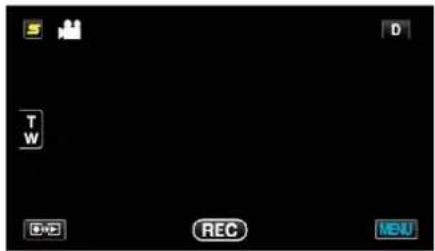
4 Pulse en la imagen de la cara para ampliar.

- Cuando se pulsa un rostro dentro de un cuadro, el rostro aparece en una subventana. La posición de visualización de la subventana se configura automáticamente en la posición del rostro sobre el que se pulsó.
- El cuadro del rostro que se pulsó cambia a verde.
- Cuando el rostro sobre el que se pulsó desaparece de la pantalla, la subventana desaparece también. Cuando la cara reaparece en pantalla, la subventana aparece nuevamente de manera automática.
- Para salir "SUBVENTANA DE CARA", pulse "X".
Precaución :
- Tome nota de lo siguiente cuando "SUBVENTANA DE CARA" esté configurado.
- Funciones tales como el zoom digital, la operación del zoom en la pantalla táctil, la grabación simultánea de imágenes fijas, "GRAB. POR INTERVALO", "GRAB. A ALTA VELOC.", y "GRABACIÓN AUTOMÁTICA" no están disponibles.
- Configuraciones tales como "FOCO" y "AJUSTAR BRILLO" se ajustan en "AUTO" automáticamente.
- Si "PRIOR. TOQUE AE/AF" se configura en RASTREO DE CARA, se ajustarán el foco y el brillo adecuados para la persona que aparece en la subventana.
- "EFECTO ANIMADO" no se encuentra disponible.
- También se grabará la visualización de la subventana.
Nota :
- Cuando se amplía y visualiza un rostro en la subventana, sólo aparecerá el nombre de la persona.
- El modo de subventana de rostro se cancela cuando la alimentación se apaga.
- Los cuadros no aparecen alrededor de los rostros en el modo subventana de rostros tan fácilmente como en el resto de los modos. Aparecen sólo alrededor de los rostros que pueden ser ampliados. Los cuadros no aparecen en los siguientes casos:
- cuando el rostro del sujeto es extremadamente pequeño
- cuando el entorno es demasiado oscuro o claro
- cuando el rostro aparece en forma horizontal o diagonal
- cuando el rostro aparece más grande que la subventana (como cuando se amplía con el zoom)
- cuando una parte del rostro está oculta
"Registro de información de autenticación personal de rostro humano" (18) p. 60)
Reducción de la vibración de la cámara
Si se ajusta el estabilizador de imágenes, se reduce la vibración de la cámara durante una grabación.
1 Abra el monitor LCD y seleccione el modo vídeo.
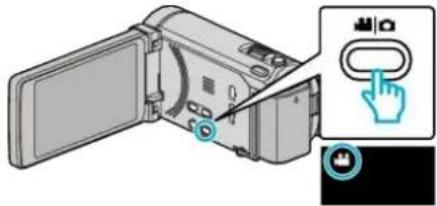
3 Pulse "DIS" (estabilizador de imágenes).

- Pulse o v para moverse hacia arriba o hacia abajo para realizar más selecciones.
- Pulse X para ver el menú.
- Pulse → para regresar a la pantalla anterior.
4 Pulse el ajuste deseado.

| Ajuste Detalles | |
| OFF | Desactiva el estabilizador de imágenes. |
| ON | Reduce la vibración de la cámara en condiciones normales de filmación. |
| ON (AIS) | Reduce la vibración de la cámara más eficazmente si se filman escenas brillantes en el terminal del gran angular.Solo sobre el terminal del gran angular (aprox. 5x). |
Configuración del modo AIS mejorado
El área de corrección en el modo AIS mejorado es mayor que la del modo AIS. Se puede reducir el movimiento de la cámara con más eficacia, incluso cuando se esté grabando, haciendo zoom desde el gran angular hasta la telefoto, o moviéndola junto con la persona.
Configure el modo AIS mejorado de la siguiente manera.
1 Asigne "DIS" al botón USER.
"Ajuste del botón USUARIO" (p. 79)
2 Mantenga presionado el botón USER.
- El modo AIS mejorado está configurado y se muestra (###)+2 . Se cancela el modo cuando se suelta el botón.
Para grabar en el modo AIS mejorado, presione el botón de grabación mientras sostiene el botón USER. El modo se cancela cuando se detiene la grabación.
Nota :
- Se recomienda ajustar el estabilizador de imágenes en "OFF" cuando se filma un sujeto con poco movimiento utilizando la unidad sobre un trípode.
- Puede resultar imposible efectuar una estabilización completa si la vibración de la cámara es excesiva.
- Este ajuste es eficaz solo para la grabación de vídeos.
Grabación de vídeos en formato iTunes (para GZ-HM960)
Si realiza una grabación con el ajuste EXPORTACIÓN activado, puede transferirlos vídeos en el formato del software de Apple iTunes cuando esta unidad está conectada a un PC.
"LIB." aparece cuando se graban vídeos en formato iTunes.
Utilice el software proporcionado para transferir los vídeos.
"Instalar el software proporcionado (integrado)" (p. 124)
Nota :
Para obtener más información sobre iTunes y iPod, visite la siguiente página web.
http://www.apple.com/itunes/
1 Seleccione el modo vídeo.

- Aparece el icono de modo vídeo.
2 Pulse "MENU".
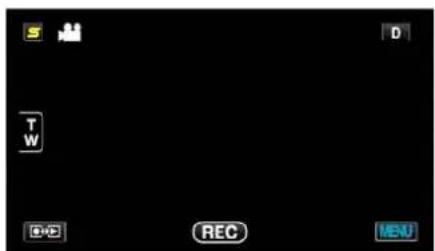
3 Pulse "EXPORTAR FILMACIÓN".

4 Pulse "ON".

- Cuando se establece "ON", en la pantalla se muestra una marca "LIB.".
- Para cancelar esta configuración, ajuste en "OFF".
5 Inicie la grabación.

- Presione nuevamente para detener la grabación.
Nota :
- "EXPORTAR FILMACIÓN" no está disponible cuando "GRAB. POR INTERVALO" está ajustado.
Transferencia de vídeos grabados a iPod
Puede exportar vídeos en iTunes utilizando el software proporcionado Everio MediaBrowser 3 BE.
Instale el software en su PC y conecte esta unidad al PC.
- Para obtener más información sobre cómo utilizar el software, consulte el archivo de ayuda.
- Para obtener información sobre la transferencia de archivos a iPod, consulte el archivo de ayuda de iTunes.
"Instalar el software proporcionado (integrado)" (u p. 124)
"Realizar una copia de seguridad de todos los archivos" (p. 125)
Problemas con la exportación de archivos a iTunes
- Consulte "Preguntas y Respuestas", "Información actualizada", "Información de descarga", etc. en "Haga clic para obtener información actualizada sobre el producto" en el archivo de ayuda del software Everio MediaBrowser 3 BE proporcionado.
Grabación en Cámara Lenta (alta velocidad)
Puede grabar vídeos en cámara lenta aumentando la velocidad de grabación para enfatizar los movimientos, y volver a reproducir el vídeo en cámara lenta suavemente.
Es una función útil para comprobar movimientos, tales como los golpes de golf.
| Velocidad de Grabación 250 fps | |
| Tamaño de imagen 720×576 | |
| Tiempo máximo de grabación 144 m | |
| Tiempo máximo de reproducción | 12 h |
| Tamaño de imagen cuando se conecta al monitor | 1.920×1.080 |
1 Abra el monitor LCD y seleccione el modo vídeo.

- Aparece el icono de modo vídeo.
2 Pulse "MENU".

- Cuando se pulsa "ON", pueden grabarse 250 imágenes en 1 segundo.
- Para cancelar la grabación de alta velocidad, pulse "OFF".
5 Inicie la grabación.
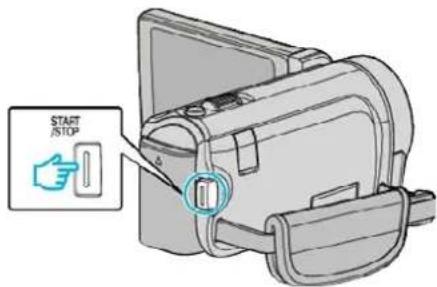
- Presione el botón START/STOP nuevamente para detener la grabación.
- Los ajustes de grabación de alta velocidad no se guardan cuando la alimentación está apagada.
Nota :
- Las imágenes pueden parecer más veteadas que las de otros vídeos. La imagen que se visualiza en el monitor LCD durante la grabación también puede parecer más veteada.
- El sonido de audio no se graba junto con el vídeo.
- Cuando la grabación a alta velocidad está habilitada, sólo puede utilizarse el zoom óptico. Sin embargo, no puede usarse la función de zoom una vez comenzada la grabación.
- El tiempo de reproducción será 5 veces el tiempo de grabación real. (Ejemplo: Si el tiempo de grabación es de 1 minuto, el tiempo de reproducción será de 5 minutos).
- Durante la grabación de alta velocidad, "PRIOR. TOQUE AE/AF" está ajustado en "OFF". Asimismo, al estar "DIS" ajustado en "OFF", se recomienda utilizar un tripode y realizar la grabación en una ubicación iluminada con el sujeto lo más ampliado posible.
"Instalación en trípode" (p. 23)
Grabación a intervalos (GRAB. POR INTERVALO)
Permite la visualización momentánea de los cambios de una escena que ocurren lentamente durante un periodo prolongado de tiempo tomando cuadros a un intervalo determinado.
Es muy útil para realizar observaciones, como por ejemplo cuando se abre el capullo de una flor.
1 Abra el monitor LCD y seleccione el modo vídeo.

- Aparece el icono de modo vídeo.
2 Pulse "MENU".
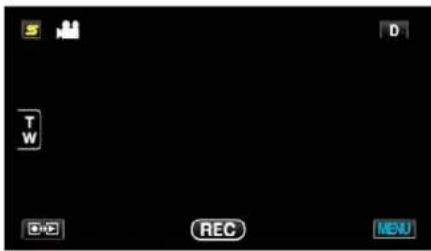
- Pulse ∧o v para moverse hacia arriba o hacia abajo para realizar más selecciones.
- Pulse X para ver el menú.
- Pulse → para regresar a la pantalla anterior.
4 Pulse para seleccionar el intervalo de grabación (1 a 80 segundos).

- Cuanto mayor es el número de segundos, mayor es el intervalo de grabación.
- Pulse o v para moverse hacia arriba o hacia abajo para realizar más selecciones.
- Pulse X para ver el menú.
- Pulse ↔ para regresar a la pantalla anterior.
5 Inicie la grabación.

- Se toma un fotograma a los intervalos del periodo seleccionado.
- Si el intervalo de grabación se ajusta en "INTERVALO 20 SEG" o superior, esta unidad cambia a modo ahorro de energía entre las grabaciones.
En el siguiente punto de grabación, el modo de ahorro de energía se apaga y la grabación se inicia automáticamente.
- Presione el botón START/STOP nuevamente para detener la grabación.
Indicaciones durante la grabación a intervalos regulares
![1 2 UXP 4.00±2G SD 3 4 5 0:00:00 U: 0:00:01 [1:56]](/content/2026/08/1583324/images/ce2ae46ea6f81edc2459eb81a7b7915443ca0e43ec0bcfa3cc2f96e2fd482e00.jpg)
| Visualización Descripción | ||
| 1 | Calidad de vídeo Muestra el icono de la calidad de vídeo ajustada. | |
| 2 | Indicador de velocidad Muestra el intervalo de grabación ajustado. | |
| 3 | Tiempo grabado Muestra el tiempo real grabado del vídeo. El tiempo grabado aumenta en unidades de fotogramas. | |
| 4 | Tiempo real transcurrido Muestra el tiempo real transcurrido después de que se inicia la grabación. | |
| 5 | Tiempo restante de grabación Tiempo restante para la grabación con la calidad de vídeo que se ha seleccionado. | |
Ajuste a intervalos regulares
Cuanto mayor es el número de segundos, mayor es el intervalo de grabación.
| Ajuste Detalles | |
| OFF Desactiva la función. | |
| INTERVALO 1 SEG Toma un fotograma a intervalos de 1 segundo.Los vídeos grabados se reproducirán a 25 veces la velocidad normal. | |
| INTERVALO 2 SEG Toma un fotograma a intervalos de 2 segundo.Los vídeos grabados se reproducirán a 50 veces la velocidad normal. | |
| INTERVALO 5 SEG Toma un fotograma a intervalos de 5 segundo.Los vídeos grabados se reproducirán a 125 veces la velocidad normal. | |
| INTERVALO 10 SEG Toma un fotograma a intervalos de 10 segundo.Los vídeos grabados se reproducirán a 250 veces la velocidad normal. | |
| INTERVALO 20 SEG Toma un fotograma a intervalos de 20 segundo.Los vídeos grabados se reproducirán a 500 veces la velocidad normal. | |
| INTERVALO 40 SEG Toma un fotograma a intervalos de 40 segundo.Los vídeos grabados se reproducirán a 1000 veces la velocidad normal. | |
| INTERVALO 80 SEG Toma un fotograma a intervalos de 80 segundo.Los vídeos grabados se reproducirán a 2000 veces la velocidad normal. | |
Precaución :
- No se puede grabar sonido durante la grabación a intervalos regulares.
- El zoom, la grabación simultánea de imágenes fijas y el estabilizador de imágenes no están disponibles en la grabación a intervalos regulares.
- Cuando se detiene la grabación con un tiempo de grabación menor a "0:00:00:14", no se podrá guardar el vídeo.
- La grabación ininterrumpida es deshabilitada con la grabación a intervalos regulares.
Nota :
- Los ajustes de grabación a intervalos regulares no se guardan cuando la alimentación está apagada.
- La grabación se detiene automáticamente después de 99 horas.
- Utilice un trípode y un adaptador de CA para grabaciones a intervalos regulares cuando éstos son prolongados.
También se recomienda fijar el enfoque y balance de blancos manualmente.
"Instalación en trípode" (p. 23)
"Ajuste manual del enfoque" (p. 53)
"Ajuste del balance de blancos" (p. 56)
Grabación automática mediante captación de movimientos (GRABACIÓN AUTOMÁTICA)
Esta función permite que la unidad grabe automáticamente mediante la captación de los cambios en los movimientos del sujeto (brillo) dentro del cuadro rojo que se visualiza en el monitor LCD. (GRABACIÓN AUTOMÁTICA)
Se puede ajustar para los modos vídeo e imagen fija.
1 Seleccione el modo vídeo o imagen fija.
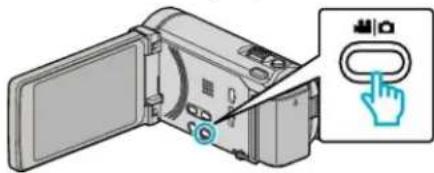
- Aparece el icono de modo vídeo o imagen fija.
2 Componga la imagen según el sujeto.
- Ajuste el ángulo de visión con el zoom, etc.
3 Pulse "MENU".

4 Pulse "GRABACIÓN AUTOMÁTICA".

- Pulse ∧ o v para moverse hacia arriba o hacia abajo para realizar más selecciones.
- Pulse X para ver el menú.
- Pulse ↔ para regresar a la pantalla anterior.
5 Pulse "ON".

6 La grabación se inicia automáticamente cuando se mueve el sujeto dentro del cuadro rojo.
![T W 0:00:00[0:00] 11](/content/2026/08/1583324/images/5630bd4c7c54e1579c02c694b0135a1cc5f5433544ffdca5b13fe3dabd5bd2ea.jpg)
- Un cuadro rojo aparece 2 segundos después de que la visualización del menú desaparece.
- Para la grabación de un vídeo, la grabación continúa mientras todavía haya movimientos del sujeto (cambios de brillo) dentro del cuadro rojo. Cuando no haya movimientos del sujeto (cambios de brillo) dentro del cuadro rojo, la grabación se detendrá en 5 segundos.
- Para detener la grabación de vídeo manualmente, presione el botón START/STOP. Sin embargo, como el ajuste "GRABACIÓN AUTOMÁTICA" permanece en "ON" incluso después de detener la grabación del vídeo, la grabación se inicia nuevamente cuando se detectan los movimientos del sujeto (cambios de brillo) dentro del cuadro rojo. Para cancelar "GRABACIÓN AUTOMÁTICA", ajustelo en "OFF".
Precaución :
- El único ajuste de grabación manual disponible es "TELE MACRO". Los demás se ajustan en "AUTO".
- El zoom digital, estabilizador de imágenes, temporizador y filmación continua no están disponibles después de ajustar la "GRABACIÓN AUTOMÁTICA".
- La "GRABACIÓN AUTOMÁTICA" no se puede utilizar junto con la "GRAB. POR INTERVALO". Si se ajustan ambas, se da prioridad a la "GRAB. POR INTERVALO".
- "TAM.IMAGEN" no se puede cambiar después de seleccionar la "GRABACIÓN AUTOMÁTICA". Ajuste esta opción antes de seleccionar la "GRABACIÓN AUTOMÁTICA"
- Los modos de apagado y ahorro de energía automáticos no están disponibles después de ajustar la "GRABACIÓN AUTOMÁTICA".
Nota :
- La grabación se detiene cuando no hay cambios durante 5 segundos mientras realiza la grabación de vídeo.
- Los ajustes de "GRABACIÓN AUTOMÁTICA" no se guardan cuando la alimentación está apagada.
- Esposible que la grabación no se inicie cuando los movimientos del sujeto dentro del cuadro rojo son demasiado rápidos o los cambios de brillo son demasiado leves.
- Es posible que la grabación se inicie debido a los cambios de brillo, incluso si no se capta ningún movimiento dentro del cuadro rojo.
- Si se hace zoom, la grabación no se puede iniciar.
Realizar Tomas Grupales (Temporizador)
El temporizador de 10 segundos y el temporizador de detección de rostros son funciones convenientes para tomar fotografías grupales. El temporizador de 2 segundos es útil para evitar el movimiento de la cámara al presionar el botón del obturador.
Nota :
Al tomar una fotografía utilizando la función de temporizador, se recomienda el uso de un tripode.
"Instalación en trípode" (p. 23)
Utilizar el temporizador de 2/10 segundos
1 Seleccione el modo de imágenes fijas.

- Aparece el icono de modo imagen fija.
2 Pulse "MENU".

- Pulse ∧ o v para moverse hacia arriba o hacia abajo para realizar más selecciones.
- Pulse X para ver el menú.
- Pulse → para regresar a la pantalla anterior.
4 Pulsar "2SEG" o "10SEG".

5 Ajuste el enfoque del sujeto.

- Una vez enfocado el sujeto, el icono de enfoque se ilumina en verde.
6 Tome una imagen fija.

- Aparece un temporizador y comienza la cuenta regresiva para la toma.
- Para detener el temporizador, pulse el botón SNAPSHOT nuevamente.
Utilizar el Temporizador de Detección de Rostro
Al pulsar el botón SNAPSHOT comienza la detección de rostros y la foto se toma tres segundos después de que otra persona ingrese en el cuadro. Esta función es útil cuando se desea incluir al fotógrafo en la foto grupal.
1 Seleccione el modo de imágenes fijas.

- Aparece el icono de modo imagen fija.
2 Pulse "MENU".

- Pulse o v para moverse hacia arriba o hacia abajo para realizar más selecciones.
- Pulse × para ver el menú.
- Pulse → para regresar a la pantalla anterior.
4 Pulse "DETECCIÓN DE CARA".

5 Luego de asegurarse que todos estén mirando hacia la cámara, pulse el botón SNAPSHOT.
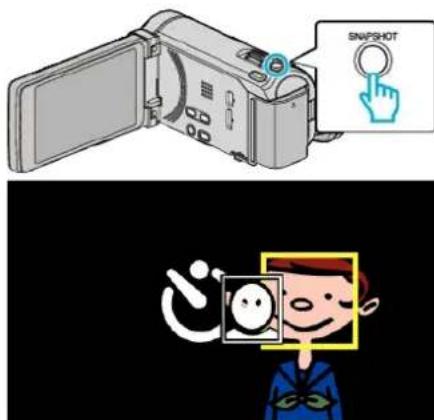
- Alrededor de los rostros de los sujetos aparecen unos recuadros.
- Presionar el botón SNAPSHOT nuevamente inicia el temporizador de 10 segundos.
6 El fotógrafo ingresa en el marco.
Fotógrafo

- El obturador se libera tres segundos después de que el fotógrafo ingresa en el marco.
- Para detener el temporizador, pulse el botón SNAPSHOT nuevamente.
Nota :
- Es posible que la función "DETECCIÓN DE CARA" no detecte rostros dependiendo del ambiente de la toma.
Ajuste del botón USUARIO
Al designar una de las funciones manuales de ajuste que usted utiliza con frecuencia al botón USER, podrá acceder a la función rápidamente.
Designar una función al botón USER
1 Seleccione el modo vídeo o imagen fija.

- Aparece el icono de modo vídeo o imagen fija.
2 Pulse "MENU".

3 Pulse "CONF. BOTÓN DE USU.".

- Pulse o v para moverse hacia arriba o hacia abajo para realizar más selecciones.
- Pulse × para ver el menú.
- Pulse ↔ para regresar a la pantalla anterior.
4 Seleccione la función deseada.

Puede seleccionar una de las siguientes funciones.
- NOCHE
- PRIOR. TOQUE AE/AF (para GZ-HM960)
- FOCO
- AJUSTAR BRILLO
- VELOCIDAD OBTURACIÓN
- PRIORIDAD APERTURA
- COMP. CONTRALUZ
- BALANCE BLANCOS
- ASISTENTE DE ENFOQUE
- FLASH (modo imagen fija)
- MODO DE CAPTURA
- VEL. DISPARO CONT.
- DIS (modo vídeo)
- TEMPORIZ. (modo imagen fija)
Realizar ajustes con el botón USER
Funciona de la siguiente manera.
■ Funciones con ajustes que cambian (o ENCIENDEN/APAGAN) cada vez que se presiona (NOCHE, COMP. CONTRALUZ, DIS, TEMPORIZ., MODO DE CAPTURA, VEL. DISPARO CONT., ASISTENTE DE ENFOQUE, FLASH)
Presione el botón USER para cambiar el ajuste.
■ Funciones con ajustes manuales (FOCO, AJUSTAR BRILLO, VELOCIDAD OBTURACIÓN, PRIORIDAD APERTURA)
Presione el botón USER para cambiar de automático a manual y viceversa. Para obtener detalles sobre ajustes manuales, consulte "Grabación manual" (p. 50).
"Grabación manual" (p. 50)
■ Funciones con un menú de selección (PRIOR. TOQUE AE/AF, BALANCE BLANCOS)
1) Presione el botón USER.
2) Pulse la función que desea configurar.
Nota :
- El botón USER no es válido cuando el menú aparece en pantalla.
Tiempo restante de grabación/Carga de la batería
Puede comprobar el tiempo de grabación de vídeo restante y la carga restante de la batería en la memoria integrada y tarjeta SD.
1 Abra el monitor LCD y seleccione el modo de vídeo o imagen fija.

- Aparece el icono de modo vídeo o imagen fija.
2 Presione el botón INFO.

- Si se encuentra en el modo imagen fija, vaya directamente al paso 4.
3 Muestra el tiempo restante de grabación.

- El tiempo restante de grabación se muestra solo en el modo de grabación de vídeo.
- Presione el botón INFO para comprobar el tiempo restante de grabación de los medios de grabación.
- Para mostrar la carga restante de la batería, pulse □.
- Pulse ← nuevamente para regresar al modo de grabación.
- Para salir de la pantalla, pulse X.
4 Muestra la carga restante de la batería.

- Para grabación de vídeo, pulse → para volver a la pantalla tiempo de grabación restante. Para grabación de imagen fija, pulse para volver al modo de grabación.
- Para salir de la pantalla, presione el botón INFO o pulse X.
- La carga restante de la batería no se muestra si se conecta el adaptador de CA.
Nota :
- Puede cambiar la calidad de vídeo deseada pulsando sobre la misma desde la pantalla de tiempo restante de grabación.
Tiempo estimado de grabación de vídeo
| Calidad Memoria integrada Tarjeta SDHC/SDXC | |||||||||
| 8 GB(para GZ-HM845) | 16 GB(para GZ-HM960) | 4 GB 8 GB 16 | GB 32 GB 48 GB | 64 GB | |||||
| UXP 40 m 1 h 20 m 20 | m 40 m 1 h 20 m 2 | h 50 m 4 h 20 m 5 | h 50 m | ||||||
| XP 50 m 2 h 30 m 1 h 2 | h 4 h 10 m 6 h 10 | m 8 h 20 m | |||||||
| SP 1 h 20 m 2 h 50 m 4 | 0 m 1 h 20 m 2 h 5 | 0 m 5 h 50 m 8 h 40 | m 11 h 50 m | ||||||
| EP 3 h 20 m 7 h 1 h 40 | m 3 h 40 m 7 h 10 | m 14 h 50 m 21 h 5 | 0 m 29 h 50 m | ||||||
- El tiempo real de grabación puede ser menor, dependiendo del entorno de filmación.
Número aproximado de imágenes fijas (unidad: número de tomas)
| Tamaño de imagen | Memoria integrada Tarjeta SDHC | |||||
| 8 GB (para GZ-HM845) | 16 GB (para GZ-HM960) | 4 GB 8 GB 16 GB 32 GB | ||||
| 3.968×2.976 (4:3) | 1.000 | 2.200 | 500 | 1.100 | 2.300 | 4.700 |
| 2.656×1.992 (4:3) | 2.400 | 4.900 | 1.200 | 2.600 | 5.200 | 9.999 |
| 2.304×1.728 (4:3) | 3.100 | 6.500 | 1.700 | 3.400 | 6.900 | 9.999 |
| 1.600×1.200 (4:3) | 6.500 | 9.999 | 3.500 | 7.100 | 9.999 | 9.999 |
| 640×480 (4:3) | 9.999 | 9.999 | 9.999 | 9.999 | 9.999 | 9.999 |
| 1.920×1.080 (16:9) | 6.100 | 9.999 | 3.200 | 6.700 | 9.999 | 9.999 |
Tiempo aproximado de grabación (con batería)
■ Visualización en 3D en monitor LCD (para GZ-HM960)
| Baterías | Tiempo real de grabación | Tiempo continuo de grabación |
| BN-VG114E (suministrado) | 35 m | 1 h |
| BN-VG121E | 50 m | 1 h 30 m |
| BN-VG138E | 1 h 30 m | 2 h 45 m |
■ Visualización en 2D en monitor LCD (para GZ-HM960)
| Baterías | Tiempo real de grabación | Tiempo continuo de grabación |
| BN-VG114E (suministrado) | 40 m | 1 h 10 m |
| BN-VG121E | 1 h | 1 h 45 m |
| BN-VG138E | 1 h 40 m | 3 h 5 m |
■ Visualización en 2D en monitor LCD (para GZ-HM845)
| Baterías | Tiempo real de grabación | Tiempo continuo de grabación |
| BN-VG114E (suministrado) | 40 m | 1 h 15 m |
| BN-VG121E | 1 h 5 m | 1 h 55 m |
| BN-VG138E | 1 h 55 m | 3 h 25 m |
- Estos valores corresponden si "ILUMINACIÓN" se ajusta en "OFF" y "BRILLO PANTALLA" se ajusta en "3" (estándar).
- El tiempo real de grabación puede reducirse si se utiliza el zoom o se detiene la grabación en reiteradas oportunidades. (se recomienda tener baterías disponibles para 3 veces el tiempo estimado de grabación).
Reproducción de vídeos
Puede seleccionar y reproducir los vídeos grabados desde la pantalla de índice (pantalla de vistas en miniatura).
1 Seleccione el modo vídeo.
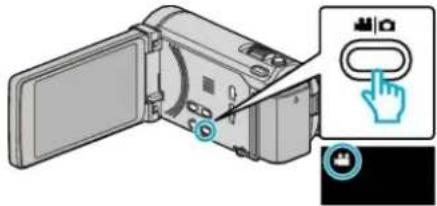
2 Pulse □↔▶ para seleccionar el modo de reproducción.
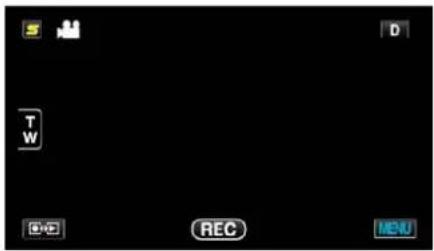
3 Pulse sobre el archivo para iniciar la reproducción.

- Pulse 🎨/SD para seleccionar el medio de reproducción.
- Pulse || para pausar.
- Pulse para regresar a la pantalla de índice.
Botones de funcionamiento para la reproducción de vídeo
Durante la visualización de la pantalla de índice
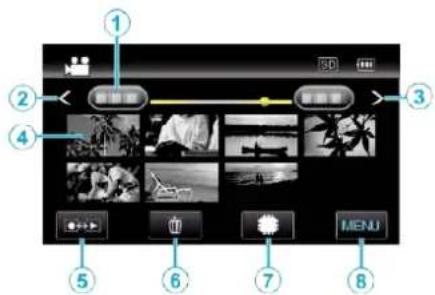
| Visualización Descripción | ||
| 1 | Fecha Se mueve a la | fecha anterior/siguiente |
| 2 | < Muestra la pantalla | de índice anterior(visualización de vistas en miniatura)Puede realizar la misma operación con la palanca de zoom. |
| 3 | > Muestra la pantalla | de índice siguiente(visualización de vistas en miniatura)Puede realizar la misma operación con la palanca de zoom. |
| 4 | Vista en miniatura(Archivo) | Pulse sobre la vista en miniatura - La reproducción comenzaráRoce hacia la derecha - Despliega hacia la derecha para mostrar la pantalla de índice anterior (visualización de vistas en miniatura)Roce hacia la izquierda - Despliega hacia la izquierda para mostrar la pantalla de índice siguiente (visualización de vistas en miniatura) |
| 5 | Modo grabación/reproducción | Alterna entre los modos grabación y reproducción. |
| 6 | Muestra la pantalla de índice (visualización de vistas en miniatura) para realizar la eliminación | |
| 7 | Cambia entre la pantalla de índice de la memoria integrada y la tarjeta SD | |
| 8 | MENU Muestra la pantalla de menú | |
Durante la reproducción de vídeo

| Visualización Descripción | ||
| 1 | Barra de línea de tiempo | Pulsación sobre una posición al azar - Se mueve a la posición sobre la que se pulsó Arrastre el punto de reproducción a izquierda o derecha - Se inicia la reproducción desde la nueva posición |
| 2 | Cursor Muestra la posición actual y estimada de reproducción dentro de la escena | |
| 3 | Regresa al comienzo de la escena | |
| 4 | Búsqueda hacia atrás | |
| 4 | Cámara lenta hacia atrás / Mantenga presionado este botón para iniciar la reproducción en cámara lenta hacia atrás | |
| 5 | Reproducción/pausa | |
| 6 | Búsqueda hacia adelante | |
| 6 | Cámara lenta hacia adelante / Mantenga presionado este botón para iniciar la reproducción en cámara lenta | |
| 7 | Avanza al siguiente vídeo | |
| 8 | Modo grabación/ reproducción | Alterna entre los modos grabación y reproducción. |
| 9 | Detención (regresa a la pantalla de índice) | |
| 10 | Muestra la pantalla de índice (visualización de vistas en miniatura) para realizar la eliminación | |
| 11 | Ajuste del volumen | |
| 12 | MENU Muestra la pantalla de menú | |
Nota :
- Pulsar sobre o arrastrar el área de operación de la pantalla táctil.
- Los botones de funcionamiento en la pantalla táctil desaparecen si la unidad no se utiliza por unos 5 segundos. Pulse en la pantalla para visualizar los botones de funcionamiento nuevamente.
- Puede buscar un archivo específico por fecha de grabación.
"Búsqueda de fechas" (p. 88)
Precaución :
- Realice una copia de seguridad de los datos importantes grabados. Se recomienda copiar todos los datos importantes grabados a un DVD u otro medio de grabación de almacenamiento.
- Esta unidad es un dispositivo controlado por microordenador. La descarga electrostática, el ruido exterior y la interferencia (de un televisor, radio, etc.) pueden provocar que la unidad no funcione correctamente. En ese caso, apague la alimentación y luego retire el adaptador de CA y la batería. Esta unidad se reseteará.
•
Ajuste del volumen de los vídeos
Puede pulsar sobre el botón de ajuste de volumen para controlar el volumen.
1 Pulse
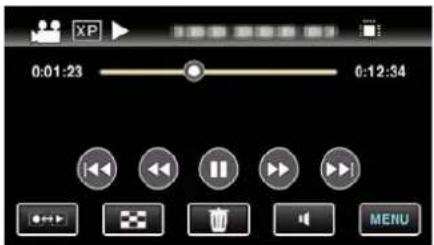
2 Pulse "+" o "-"

- El volumen también puede ajustarse utilizando la palanca de zoom durante la reproducción.

- Pulse X para salir del ajuste de volumen.
- El ajuste de volumen se deshabilita cuando se conecta un cable de AV (audio/vídeo) o un cable HDMI.
Comprobación de la fecha de grabación y demás información
1 Ponga la reproducción en pausa y presione el botón INFO.
Puede mostrar la fecha de grabación y duración del archivo seleccionado.

Reproducción de imágenes en 3D (para GZ-HM960)
Cambie a modo 3D presionando el botón 3D para que éste se encienda.
- El modo cambia entre 3D y 2D con cada pulsación del botón 3D. Cuando se activa el modo de 3D, se ilumina el botón.
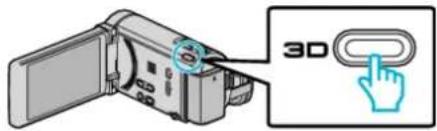
Precaución :
- Para reproducir imágenes en 3D, consulte "Precauciones para reproducir imágenes en 3D".
"Precauciones para reproducir imágenes en 3D (para GZ-HM960)" (p. 12)
- Es posible que algunos sujetos no se vean naturales cuando se reproduzcan en modo 3D. Algunas veces, el efecto de 3D podría no verse. En ese caso, se recomienda reproducir el vídeo en modo 2D.
Nota :
- El monitor LCD de esta unidad soporta imágenes en 3D. Puede reproducir imágenes en 3D en el monitor LCD. Si utiliza un TV apto para imágenes en 3D, puede reproducir imágenes en 3D conectando la unidad con un cable HDMI.
"Reproducción de imágenes en 3D (para GZ-HM960)" (p. 89)
- Cuando grabe en modo 3D, la imagen se graba en 2D aunque la visualización en el monitor LCD sea en 3D.
- Cuando se reproducen imágenes en 3D en un TV apto para imágenes en 3D, la visualización del monitor LCD es en 2D.
- Cuando esta unidad está conectada a un TV apto para imágenes en 3D a través de un cable HDMI y está configurada en modo de grabación mientras se encuentra en modo 3D, aparecerán imágenes en 3D en el TV.
- Es posible que el efecto 3D de las imágenes en 3D se vea demasiado fuerte o demasiado débil. En estos casos, puede corregir el efecto 3D ajustando el paralaje (AJUSTE DEL NIVEL DE 3D).
"AJUSTE DEL NIVEL 3D (para GZ-HM960)" (v 2 p. 158)
- Es posible que se experimente fatiga o incomodidad si mira imágenes en 3D durante un tiempo prolongado. Cuando mire imágenes en 3D en esta unidad, aparecerá un mensaje cada 30 minutos. Para apagar la visualización de mensajes, configure "ALERTA VISIÓN 3D" a "OFF".
"ALERTA VISIÓN 3D (para GZ-HM960)" (p. 160)
Reproducción de un vídeo con información de gestión defectuosa
La información de gestión de un vídeo puede dañarse si la grabación no se realiza en forma correcta, como por ejemplo apagando la alimentación en el medio de la grabación. Puede realizar las siguientes operaciones para reproducir vídeos con información de gestión defectuosa.
1 Seleccione el modo vídeo.

2 Pulse ▶↔▶ para seleccionar el modo de reproducción.

5 Pulse sobre el archivo para iniciar la reproducción.

"Reproducción de vídeos" (p. 83)
Nota :
- Se crea un archivo MTS en la carpeta EXTMOV si la información de gestión está dañada.
- Dependiendo de la condición del archivo dañado, la reproducción puede fallar o realizarse con problemas.
Reproducción de imágenes fijas
Puede seleccionar y reproducir las imágenes fijas grabadas desde la pantalla de índice (visualización de vistas en miniatura).
1 Seleccione el modo de imágenes fijas.

2 Pulse ▶↔▶ para seleccionar el modo de reproducción.

3 Pulse sobre el archivo para iniciar la reproducción.

- Pulse 🎨/SD para seleccionar el medio de reproducción.
- Pulse □ para regresar a la pantalla de índice.
- El botón □↔□ en la pantalla de índice solo aparece durante la reproducción de imágenes fijas. Las imágenes fijas que se graban continuamente en 2 segundos o con el modo de filmación continua serán agrupadas y mostradas con cuadro verde en una pantalla de índice separada.
Los pantalla de índice cambia entre la pantalla de índice normal y la pantalla de índice de grupo con cada pulsación del botón □↔.
Botones de funcionamiento para la reproducción de imágenes fijas
Durante la visualización de la pantalla de índice

- Las imágenes fijas que se graben de manera continua en 2 segundos o con el modo de filmación continua se verán reagrupadas. Únicamente el primer archivo grabado se muestra y el grupo aparece con un cuadro verde.
| Visualización Descripción | ||
| 1 | Fecha Se mueve a la | fecha anterior/siguiente |
| 2 | < Muestra la pantalla | de índice anterior(visualización de vistas en miniatura)Puede realizar la misma operación con la palanca de zoom. |
| 3 | >Muestra la pantalla | de índice siguiente(visualización de vistas en miniatura)Puede realizar la misma operación con la palanca de zoom. |
| 4 | Vista en miniatura(Archivo) | Pulse sobre la vista en miniatura - La reproducción comenzaráRoce hacia la derecha - Despliega hacia la derecha para mostrar la pantalla de índice anterior (visualización de vistas en miniatura)Roce hacia la izquierda - Despliega hacia la izquierda para mostrar la pantalla de índice siguiente (visualización de vistas en miniatura) |
| 5 | Modo grabación/reproducción | Alterna entre los modos grabación y reproducción. |
| 6 | Las imágenes fijas que se graban continuamente en 2 segundos o con el modo de filmación continua serán agrupadas y mostradas con cuadro verde en una pantalla de índice separada.Los pantalla de índice cambia entre la pantalla de índice normal y la pantalla de índice de grupo con cada pulsación del botón. | |
| 7 | Muestra la pantalla de índice (visualización de vistas en miniatura) para realizar la eliminación | |
| 8 | Cambia entre la pantalla de índice de la memoria integrada y la tarjeta SD | |
| 9 | MENU Muestra la pantalla de menú | |
| 10 | Fecha de grabación | Fecha de grabación (sólo aparece en el primer archivo de cada fecha) |
Durante la reproducción de imágenes fijas
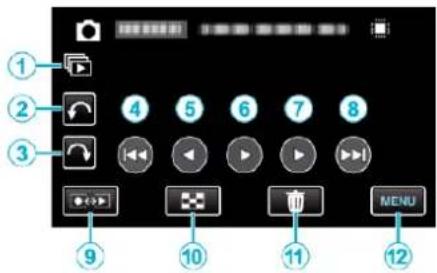
| Visualización Descripción | ||
| 1 | Reproducción continua de archivos agrupados (tales como imágenes fijas capturadas con filmación continua). | |
| 2 | Rota hacia la izquierda (rota -90° con cada pulsación) | |
| 3 | Rota hacia la derecha (rota 90° con cada pulsación) | |
| 4 | Regresa a la imagen fija anterior | |
| 5 | Reproducción inversa durante la presentación de diapositivas | |
| 6 | Inicia/pausa la presentación de diapositivas “Reproducción de presentación de diapositivas” (p. 87) | |
| 7 | Reproducción normal durante la presentación de diapositivas | |
| 8 | Avanza a la siguiente imagen fija | |
| 9 | Modo grabación/ reproducción | |
| 10 | Regresa a la pantalla de índice | |
| 11 | Muestra la pantalla de índice (visualización de vistas en miniatura) para realizar la eliminación | |
| 12 | MENU Muestra la pantalla de menú | |
Nota :
- Pulsar sobre o arrastrar el área de operación de la pantalla táctil.
- Los botones de funcionamiento en la pantalla táctil desaparecen si la unidad no se utiliza por unos 5 segundos. Pulse en la pantalla para visualizar los botones de funcionamiento nuevamente.
- Puede rotar una imagen fija 90° hacia la derecha o hacia la izquierda durante la reproducción.
La rotación se aplica sólo a la visualización de la pantalla. - Puede buscar un archivo específico por fecha de grabación. Es útil cuando se busca un gran número de archivos.
"Búsqueda de fechas" (p. 88)
Precaución :
- Esta unidad es un dispositivo controlado por microordenador. La descarga electrostática, el ruido exterior y la interferencia (de un televisor, radio, etc.) pueden provocar que la unidad no funcione correctamente. En ese caso, apague la alimentación y luego retire el adaptador de CA y la batería. Esta unidad se reseteará.
Reproducción de imágenes en 3D (para GZ-HM960)
Cambie a modo 3D presionando el botón 3D para que éste se encienda.

- El modo cambia entre 3D y 2D con cada pulsación del botón 3D. Cuando se activa el modo de 3D, se ilumina el botón.
Precaución :
- Para reproducir imágenes en 3D, consulte "Precauciones para reproducir imágenes en 3D".
"Precauciones para reproducir imágenes en 3D (para GZ-HM960)" (s. p. 12)
- Es posible que algunos sujetos no se vean naturales cuando se reproduzcan en modo 3D. Algunas veces, el efecto de 3D podría no verse. En ese caso, se recomienda reproducir el vídeo en modo 2D.
Nota :
- El monitor LCD de esta unidad soporta imágenes en 3D. Puede reproducir imágenes en 3D en el monitor LCD. Si utiliza un TV apto para imágenes en 3D, puede reproducir imágenes en 3D conectando la unidad con un cable HDMI.
"Reproducción de imágenes en 3D (para GZ-HM960)" (p. 89)
- Cuando grabe en modo 3D, la imagen se graba en 2D aunque la visualización en el monitor LCD sea en 3D.
- Cuando se reproducen imágenes en 3D en un TV apto para imágenes en 3D, la visualización del monitor LCD es en 2D.
- Cuando esta unidad está conectada a un TV apto para imágenes en 3D a través de un cable HDMI y está configurada en modo de grabación mientras se encuentra en modo 3D, aparecerán imágenes en 3D en el TV.
- Es posible que el efecto 3D de las imágenes en 3D se vea demasiado fuerte o demasiado débil. En estos casos, puede corregir el efecto 3D ajustando el paralaje (AJUSTE DEL NIVEL DE 3D).
"AJUSTE DEL NIVEL 3D (para GZ-HM960)" (p. 158)
- Es posible que se experimente fatiga o incomodidad si mira imágenes en 3D durante un tiempo prolongado. Cuando mire imágenes en 3D en esta unidad, aparecerá un mensaje cada 30 minutos. Para apagar la visualización de mensajes, configure "ALERTA VISIÓN 3D" a "OFF".
"ALERTA VISIÓN 3D (para GZ-HM960)" (p. 160)
Reproducción de presentación de diapositivas
Puede reproducir imágenes fijas en una presentación de diapositivas. Pulse ▶ durante la reproducción de imágenes fijas para iniciar la presentación de diapositivas.

"Botones de funcionamiento para la reproducción de imágenes fijas" (13) p. 86)
Nota :
- Puede añadir efectos a las transiciones en una reproducción de presentación de diapositivas. (para GZ-HM845)
"EFECTOS PRESENT DIAP (para GZ-HM845)" (p. 151)
Búsqueda de un vídeo o imagen fija específicos
Cuando hay un gran número de vídeos e imágenes fijas grabados, es difícil buscar un archivo desde la pantalla de índice.
Utilice la función de búsqueda para encontrar el archivo que desee.
"Para buscar por fechas de grabación" (p. 88)
Búsqueda de fechas
Puede buscar y reproducir vídeos o imágenes fijas según las fechas de grabación.
1 Pulse "MENU".

- Pulse 🎨/SD para seleccionar el medio de reproducción.
- Puede realizar una búsqueda para los modos vídeo e imagen fija. * La imagen muestra el modo vídeo.
2 Pulse "BUSCAR FECHA".

3 Pulse en una fecha de grabación, y luego pulse "SIG.".

- Pulse nuevamente para cancelar la fecha seleccionada.
4 Pulse sobre el archivo para iniciar la reproducción.

- Puede seleccionar vídeos en el modo vídeo e imágenes fijas en el modo de imágenes fijas.
- Solo se visualizan los archivos grabados en la fecha seleccionada.
- Pulse X para detener la búsqueda y volver a la pantalla de índice (visualización de vistas en miniatura).
Eliminación de archivos de una fecha seleccionada : ____
Pulse 📋 en la pantalla de índice (visualización de vistas en miniatura) para eliminar archivos no deseados.
"Eliminación de archivos no deseados" (u p. 94)
Conexión y visualización en un televisor
Puede conectar esta unidad a un televisor para su reproducción. Seleccione la manera más adecuada de realizar la conexión al TV según la imagen que desee visualizar (imagen en 3D/2D).
- Consulte también el manual de instrucciones del televisor en uso.
"Reproducción de imágenes en 3D (para GZ-HM960)" (p. 89)
"Reproducción de imágenes en 2D (para GZ-HM960/GZ-HM845)" (r = p. 91)
Visualizaciones anormales en el televisor
| Problema Acción | |
| Las imágenes no aparecen en el televisor adecuadamente. | Desconecte el cable y vuelva a conectarlo.Apague esta unidad y vuelva a encenderla.Es posible que las imágenes no aparezcan correctamente cuando la carga de la batería restante sea baja. Use un adaptador de CA. |
| Las imágenes se proyectan verticalmente en el televisor. | Ajuste “SALIDA DE VÍDEO” del menú “GENERAL” en “4:3”.“SALIDA DE VÍDEO” (p. 161) |
| Las imágenes se proyectan horizontalmente en el televisor. | Ajuste la pantalla del TV según corresponda. |
| El color de las imágenes es extraño. | Siel vídeo se ha grabado con “x.v.Color”, ajuste en “ON”, ajuste x.v.Color del TV en encendido.“x.v.Color” (p. 141)Ajuste la pantalla del TV según corresponda. |
| Las imágenes en 3D no se visualizan en 3D.(para GZ-HM960) | Ajuste “SALIDA HDMI” del menú “GENERAL” en “CIERTOS TIPOS TV”.“SALIDA HDMI” (p. 161) |
| Se ven imágenes dobles.(para GZ-HM960) | Pueden verse imágenes dobles del sujeto, dependiendo en la escena. También podría hacerse difícil ver las imágenes después de ajustar el paralaje manualmente o de modificar la calidad de vídeo en el TV. En ese caso, se recomienda reproducir el vídeo en modo 2D.(para obtener más información, consulte el manual de instrucciones del TV). |
| Las funciones HDMI-CEC no funcionan correctamente y el TV no funciona con esta unidad. | Es posible que los TV funcionen de manera diferente dependiendo de las especificaciones, incluso si son compatibles con HDMI-CEC. Por lo tanto, no se puede garantizar el funcionamiento de las opciones HDMI-CEC de esta unidad en todos los TV. En estos casos, ajuste “CONTROL HDMI” en “OFF”.“CONTROL HDMI” (p. 162) |
| El idioma en el que se muestra la información de la pantalla cambia. | Es posible que ocurra si se conecta esta unidad a un TV con un ajuste de idioma diferente utilizando un mini cable HDMI. |
Precaución :
- No retire el medio de grabación ni realice ninguna otra operación (como por ejemplo apagar la alimentación) mientras está accediendo a archivos. Asimismo, asegúrese de utilizar el adaptador de CA proporcionado ya que los datos del medio de grabación se pueden dañar si la carga de la batería se termina durante una operación. Si los datos del medio de grabación se dañan, formatee el medio de grabación para poder utilizarlo nuevamente.
Nota :
- Es posible que se experimente fatiga o incomodidad si mira imágenes en 3D durante un tiempo prolongado. Cuando mire imágenes en 3D en esta
unidad, aparecerá un mensaje cada 30 minutos. Para apagar la visualización de mensajes, configure "ALERTA VISIÓN 3D" a "OFF". (para GZ-HM960)
"ALERTA VISIÓN 3D (para GZ-HM960)" (p. 160)
- Si parece que las imágenes izquierda y derecha de un objeto cercano a la cámara no están alineadas, o que el efecto 3D de un objeto distante es débil, puede cambiar la forma en que se ven ajustando el paralaje. (para GZ-HM960)
"AJUSTE DEL NIVEL 3D (para GZ-HM960)" (r= p. 158)
Reproducción de imágenes en 3D (para GZ-HM960)
Si utiliza un TV apto para imágenes en 3D, puede reproducir imágenes en 3D conectando la unidad al conector HDMI.
- Utilice un minicable de alta velocidad HDMI como el mini cable HDMI cuando no utilice el provisto.
- Consulte también el manual de instrucciones del televisor en uso.
1 Conecte el dispositivo a un televisor.

- Apague la videocámara presionando el botón durante unos 2 segundos.
2 Conecte el adaptador de CA a esta unidad.

3 Presione el botón de entrada externa del televisor para cambiar a la entrada de esta unidad a través del conector conectado.

4 Reproduzca un archivo.

"Reproducción de vídeos" (p. 83)
"Reproducción de imágenes fijas" (p. 86)
Precaución :
- Para reproducir imágenes en 3D, consulte "Precauciones para reproducir imágenes en 3D".
"Precauciones para reproducir imágenes en 3D (para GZ-HM960)" (p. 12)
- Si experimenta fatiga o molestia mientras visualiza imágenes en 3D, se recomienda reproducir en modo 2D.
- Cuando la unidad se encuentre conectada al TV mediante el mini cable HDMI provisto, es posible que no se vean ni oigan las imágenes y los sonidos adecuados (según el TV conectado).
En estos casos, realice lo siguiente: 1) Desconecte el mini cable HDMI y conéctelo nuevamente. 2) Apague esta unidad y vuelva a encenderla.
- No desconecte el cable de HDMI cuando "CTRL GRAB. CONTINUA", "COPIAR", "MOVER" o "CARGAR PARÁMETROS" se encuentren en uso. El proceso puede ser abortado.
- Si las imágenes en 3D no se pueden ver en forma correcta, cambie el ajuste en "SALIDA HDMI". Consulte también el manual de instrucciones del televisor en uso.
- Cuando se conecta a un TV apto para imágenes en 3D en el modo de grabación, las imágenes son emitidas en "SALIDA EN PARALELO" sin importar el ajuste de "SALIDA HDMI".
- Las imágenes en 3D que aparecen pueden cambiar dependiendo del tamaño del TV conectado.
- Si tiene preguntas sobre el TV o el método de conexión, póngase en contacto con el fabricante del TV.
Funcionamiento con TV a través de HDMI
La conexión de esta unidad a un televisor con entrada HDMI-CEC utilizando el cable HDMI permite operaciones vinculadas al televisor en uso.
- HDMI-CEC (control de la electrónica de consumo) es un estándar de la industria que permite la interoperabilidad entre los dispositivos compatibles con HDMI-CEC que están conectados con cables HDMI.
Nota :
- No todos los dispositivos de control de HDMI son compatibles con el estándar HDMI-CEC. La función de control de HDMI de esta unidad no funciona si se conecta a estos dispositivos.
- No se garantiza que esta unidad funcione con todos los dispositivos con entrada HDMI-CEC.
- Dependiendo de las especificaciones de cada dispositivo con entrada HDMI-CEC, es posible que algunas opciones no funcionen con esta unidad (para obtener más información, consulte el manual de instrucciones del TV).
- Es posible que ocurran operaciones no intencionales con algunos de los dispositivos conectados. En estos casos, ajuste "CONTROL HDMI" en "OFF".
"CONTROL HDMI" (p. 162)
Preparativos
- Conecte un cable HDMI entre la unidad y el TV.
"Reproducción de imágenes en 3D (para GZ-HM960)" (p. 89)
"Conexión a través del mini conector HDMI" (p. 91) - Encienda el TV y ajuste la opción relacionada con HDMI-CEC en "ON" (para obtener más información, consulte el manual de instrucciones del TV).
- Encienda esta unidad y ajuste "CONTROL HDMI" en el menú "GENERAL" en "ON".
"CONTROL HDMI" (p. 162)
Método de funcionamiento 1
1 Encienda esta unidad.
2 Seleccione el modo reproducción.
3 Conecte el cable HDMI.
- El TV se enciende automáticamente y cambia a modo de entrada HDMI si se enciende esta unidad.
Método de funcionamiento 2
1 Apague el TV.
- Esta unidad se apaga automáticamente.
Nota :
- Dependiendo del TV conectado, el idioma de visualización de esta unidad cambia automáticamente al idioma seleccionado para el TV cuando se enciende esta unidad.
(solo es aplicable si esta unidad es compatible con el idioma seleccionado para el TV). Para utilizar esta unidad con un idioma diferente al idioma de visualización del TV, ajuste "CONTROL HDMI" en "OFF". - El idioma de visualización del TV no cambia automáticamente, incluso si el idioma de visualización de esta unidad cambia.
- Es posible que estas opciones no funcionen correctamente si se conectan dispositivos como un amplificador y selector. Ajuste “CONTROL HDMI” en “OFF”.
- Si la opción HDMI-CEC no funciona correctamente, apague la unidad y enciéndala nuevamente.
Reproducción de imágenes en 2D (para GZ-HM960/GZ-HM845)
La calidad de imagen en televisiones depende del tipo de televisor y del cable conector. Seleccione el conector que mejor se adapte a su TV.
- Consulte también el manual de instrucciones del televisor en uso.
"Conexión a través del mini conector HDMI" (p. 91)
"Conexión a través del conector AV" (p. 92)
Conexión a través del mini conector HDMI
Si está utilizando un HDTV, puede reproducir en calidad HD conectándose a un conector HDMI.
- Utilice un minicable de alta velocidad HDMI como el mini cable HDMI cuando no utilice el provisto. (para GZ-HM960)
- Utilice un mini cable HDMI de alta velocidad como el mini cable HDMI. (para GZ-HM845)
- Consulte también el manual de instrucciones del televisor en uso.
1 Conecte el dispositivo a un televisor.

- Apague la videocámara presionando el botón durante unos 2 segundos.
2 Conecte el adaptador de CA a esta unidad.

* El adaptador AC que se muestra en la ilustración es AC-V10E.
3 Presione el botón de entrada externa del televisor para cambiar a la entrada de esta unidad a través del conector conectado.
4 Reproduzca un archivo.

"Reproducción de vídeos" (p. 83)
"Reproducción de imágenes fijas" (p. 86)
Nota :
- Cambie los ajustes a "SALIDA HDMI" según la conexión.
- Cuando la unidad se encuentre conectada al TV mediante un mini cable HDMI, es posible que no se vean ni oigan las imágenes y los sonidos adecuados (según el TV conectado).
En estos casos, realice lo siguiente:
1) Desconecte el mini cable HDMI y conéctelo nuevamente.
2) Apague esta unidad y vuelva a encenderla.
- Si tiene preguntas sobre el TV o el método de conexión, póngase en contacto con el fabricante del TV.
Funcionamiento con TV a través de HDMI
La conexión de esta unidad a un televisor con entrada HDMI-CEC utilizando el cable HDMI permite operaciones vinculadas al televisor en uso.
- HDMI-CEC (control de la electrónica de consumo) es un estándar de la industria que permite la interoperabilidad entre los dispositivos compatibles con HDMI-CEC que están conectados con cables HDMI.
Nota :
- No todos los dispositivos de control de HDMI son compatibles con el estándar HDMI-CEC. La función de control de HDMI de esta unidad no funciona si se conecta a estos dispositivos.
- No se garantiza que esta unidad funcione con todos los dispositivos con entrada HDMI-CEC.
- Dependiendo de las especificaciones de cada dispositivo con entrada HDMI-CEC, es posible que algunas opciones no funcionen con esta unidad (para obtener más información, consulte el manual de instrucciones del TV).
- Es posible que ocurran operaciones no intencionales con algunos de los dispositivos conectados. En estos casos, ajuste "CONTROL HDMI" en "OFF".
"CONTROL HDMI" (p. 162)
Preparativos
- Conecte un cable HDMI entre la unidad y el TV.
"Reproducción de imágenes en 3D (para GZ-HM960)" (r= p. 89)
"Conexión a través del mini conector HDMI" (p. 91) - Encienda el TV y ajuste la opción relacionada con HDMI-CEC en "ON" (para obtener más información, consulte el manual de instrucciones del TV).
- Encienda esta unidad y ajuste "CONTROL HDMI" en el menú "GENERAL" en "ON".
"CONTROL HDMI" (p. 162)
Método de funcionamiento 1
1 Encienda esta unidad.
2 Seleccione el modo reproducción.
3 Conecte el cable HDMI.
- EI TV se enciende automáticamente y cambia a modo de entrada HDMI si se enciende esta unidad.
Método de funcionamiento 2
1 Apague el TV.
- Esta unidad se apaga automáticamente.
Nota :
- Dependiendo del TV conectado, el idioma de visualización de esta unidad cambia automáticamente al idioma seleccionado para el TV cuando se enciende esta unidad.
(solo es aplicable si esta unidad es compatible con el idioma seleccionado para el TV). Para utilizar esta unidad con un idioma diferente al idioma de visualización del TV, ajuste "CONTROL HDMI" en "OFF". - El idioma de visualización del TV no cambia automáticamente, incluso si el idioma de visualización de esta unidad cambia.
- Es posible que estas opciones no funcionen correctamente si se conectan dispositivos como un amplificador y selector. Ajuste "CONTROL HDMI" en "OFF".
- Si la opción HDMI-CEC no funciona correctamente, apague la unidad y enciéndala nuevamente.
Conexión a través del conector AV
Si se conecta el cable AV suministrado al conector AV, se pueden reproducir videos en un televisor.
- Consulte también el manual de instrucciones del televisor en uso.
1 Conecte el dispositivo a un televisor.

- Apague la videocámara presionando el botón 🔒 durante unos 2 segundos.
2 Conecte el adaptador de CA a esta unidad.

* El adaptador AC que se muestra en la ilustración es AC-V10E.
3 Presione el botón de entrada externa del televisor para cambiar a la entrada de esta unidad a través del conector conectado.
4 Reproduzca un archivo.

"Reproducción de vídeos" (p. 83) "Reproducción de imágenes fijas" (p. 86)
Nota :
- Si tiene preguntas sobre el TV o el método de conexión, póngase en contacto con el fabricante del TV.
Reproducir un disco de DVD o Blu-ray creado en esta unidad
Los BD/DVD creados utilizando la función de seguridad en esta unidad se pueden reproducir en un TV utilizando una grabadora de DVD (solo DVD) con la función de reproducción (CU-VD50U) o un reproductor de BD/DVD normal. Se pueden reproducir DVD en esta unidad al conectar la grabadora de DVD opcional con la función de reproducción.
| Dispositivo de reproducción | DVD (formato de DVD-vídeo) | DVD (formato AVCHD) | Disco Blu-ray |
| Grabadora de DVD conectada a esta unidad | √ | √ | - |
| Unidad de Blu-ray externa conectada a esta unidad | √ √ √ | ||
| eproductor de DVD / grabadora de DVD | √ √* | - | |
| Reproductor de Blu-ray / grabadora de Blu-ray | √ √* √* | ||
| Grabadora de DVD con función de reproducción (CU-VD50) | √ | √ | - |
* Solo para dispositivos compatibles con AVCHD
Precaución :
- Los DVD que son creados en formato AVCHD no pueden reproducirse en reproductores de DVD de calidad estándar. Es posible que no pueda retirar el disco del reproductor.
Eliminación de archivos no deseados
Elimine los vídeos e imágenes fijas no deseados cuando el espacio en el medio de grabación se agote.
La capacidad del medio de grabación se puede restaurar después de eliminar los archivos.
"Eliminación del archivo visualizado actualmente" (p. 94)
"Eliminación de archivos seleccionados" (p. 94)
Nota :
- No se pueden restaurar los archivos eliminados.
- Los archivos protegidos no se pueden eliminar. Anule la protección antes de eliminar el archivo.
"Protección de archivos" (p. 95)
- Asegúrese de realizar una copia de seguridad de los archivos importantes en una computadora.
"Realizar una copia de seguridad de todos los archivos" (125)
Eliminación del archivo visualizado actualmente
Elimina el archivo visualizado actualmente.
Precaución :
- No se pueden restaurar los archivos eliminados.
1 Pulse 画.

- Mientras el modo de vídeo se muestre en la imagen, las mismas operaciones se aplican para el modo de imágenes fijas.
2 Pulse "SÍ".

- Pulse ◀◀◀/▶▶ para seleccionar el archivo anterior o siguiente.
- Cuando ya no quedan archivos, la pantalla regresa a la pantalla de índice.
Eliminación de archivos seleccionados
Elimina los archivos seleccionados.
Precaución :
- No se pueden restaurar los archivos eliminados.
1 Seleccione el modo vídeo o imagen fija.
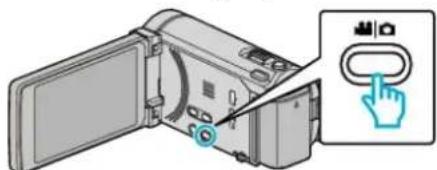
2 Pulse ▶↔▶ para seleccionar el modo de reproducción.

- Mientras el modo de vídeo se muestre en la imagen, las mismas operaciones se aplican para el modo de imágenes fijas.
3 Pulse

4 Pulse sobre los archivos para eliminar.

- √ aparece sobre los archivos seleccionados. Para eliminar √ de un archivo, pulse sobre el archivo nuevamente.
- Pulse "SEL. TODO" para seleccionar todos los archivos.
- Pulse "LIB. TODO" para anular todas las selecciones.
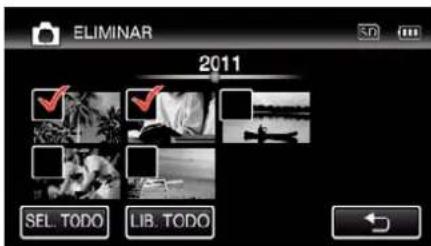
- Las imágenes fijas que se graben de manera continua en 2 segundos o con el modo de filmación continua se verán reagrupadas. Únicamente el primer archivo grabado se muestra y el grupo aparece con un cuadro verde. Cuando se pulsa, aparece una pantalla de índice de los archivos agrupados. Pulse sobre los archivos para eliminar, y luego pulse “☐”.
5 Pulse "AJUSTE".

6 Pulse "EJECUTAR" para confirmar la eliminación.

- Después de que la eliminación se haya completado, pulse "ACEPTAR".
- Para cancelar la eliminación, pulse "SALIR".
Protección de archivos
Protege los vídeos o imágenes fijas importantes para evitar que se eliminen accidentalmente.
"Protección/Anulación de protección del archivo actualmente visualizado" (ES: p. 95)
"Protección/Anulación de protección de archivos seleccionados" ( p. 95)
Precaución :
- Si se formatea el medio de grabación, se eliminan también los archivos protegidos.
Protección/Anulación de protección del archivo actualmente visualizado
Protege o anula la protección del archivo visualizado actualmente.
1 Pulse "MENU".

2 Pulse "PROTEGER/CANCELAR".

3 Pulse "SÍ".

- Pulse ◀◀◀/▶▶ para seleccionar el archivo anterior o siguiente.
- Después de la configuración, pulse "ACEPTAR".
Protección/Anulación de protección de archivos seleccionados
Protege o anula la protección de los archivos seleccionados.
1 Seleccione el modo vídeo o imagen fija.

2 Pulse ▶↔▶ para seleccionar el modo de reproducción.

5 Pulse sobre los archivos para proteger o anular la protección.
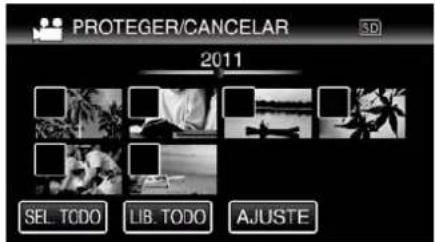
- √ aparece sobre los archivos seleccionados.
Para eliminar √ de un archivo, pulse sobre el archivo nuevamente. - On y √ se muestran sobre los archivos que ya están protegidos. Para liberar la protección de un archivo, pulse en el archivo de tal forma que √ se elimine.
- Pulse "SEL. TODO" para seleccionar todos los archivos.
- Pulse "LIB. TODO" para anular todas las selecciones.

- Las imágenes fijas que se graben de manera continua en 2 segundos o con el modo de filmación continua se verán reagrupadas.
Unicamente el primer archivo grabado se muestra y el grupo aparece con un cuadro verde. Cuando se pulsa, aparece una pantalla de índice de los archivos agrupados. Pulse sobre los archivos para proteger o anular la protección, y luego pulse “→”. - Cuando se use una tarjeta Eye-Fi, si el modo de transferencia del Eye-Fi Helper se ajusta en "Compartir selectivamente" o "Transferencia selectiva", aparecerá
6 Pulse "AJUSTE" para completar la configuración.

- Aparecerá una marca de protección O n en los archivos seleccionados. Las marcas de protección O n desaparecen de los archivos deseleccionados.
Captura de una imagen fija del vídeo durante su reproducción
Puede capturar imágenes fijas de las escenas que desee en los vídeos grabados.
1 Seleccione el modo vídeo.

2 Pulse □↔▶ para seleccionar el modo de reproducción.
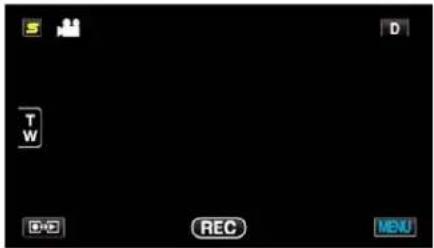
3 Pulse sobre el vídeo deseado.

4 Pulse pausa || en la escena que desee durante su reproducción.

- Después de poner el vídeo en pausa, puede realizar un ajuste fino para realizar la captura pulsando los botones de cámara lenta hacia adelante ▶ y cámara lenta hacia atrás ◀.
5 Capture una imagen fija.

Nota :
- Las imágenes fijas son capturadas en un tamaño de 1920×1080.
- Las imágenes fijas capturadas se guardan en el medio desde donde se reproduce el vídeo.
Combinar Vídeos Grabados mediante Grabación Ininterrumpida
Los vídeos grabados en dos medios separados y con "GRABACIÓN CONTINUA" habilitado en el menú de grabación de vídeo pueden combinarse en un solo vídeo.
"GRABACIÓN CONTINUA" (p. 140)
1 Seleccione el modo vídeo.
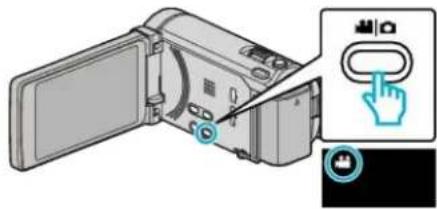
2 Pulse ▶↔▶ para seleccionar el modo de reproducción.

- Esta unidad comienza una búsqueda para detectar vídeos ininterrumpidos. La combinación no puede realizarse si no se encuentran vídeos ininterrumpidos.
6 Pulse "SÍ".

7 Pulse el medio donde desea almacenar.

8 Pulse "SÍ".

- Combinación del inicio de vídeos.
- Luego de que los vídeos se hayan combinado, pulse "ACEPTAR".
Nota :
- Los vídeos ininterrumpidos no pueden combinarse si no hay espacio libre suficiente en la memoria integrada o tarjeta SD. Compruebe la cantidad de espacio libre restante antes de realizar la combinación.
Cómo Habilitar la Grabación Ininterrumpida de Vídeos Nuevamente
Para comenzar la grabación ininterrumpida nuevamente luego de que la sesión anterior se haya completado, es necesario combinar los vídeos ininterrumpidos o eliminar la información de combinación de los vídeos ininterrumpidos.
Para eliminar la información de combinación de los vídeos ininterrumpidos, seleccione "BORRAR ESC INFO COMB" en el paso 5.
Captura de una parte requerida en el vídeo (RECORTE)
Seleccione la parte necesaria de un vídeo y guárdela como un nuevo archivo de vídeo.
- El vídeo original permanece en su ubicación actual.
1 Seleccione el modo vídeo.

2 Pulse ▶↔▶ para seleccionar el modo de reproducción.

5 Pulse sobre el vídeo a editar.

6 Pulse III para pausar la reproducción en el punto de inicio deseado, y luego pulse "A".

- Cuando se pulsa "A", se establece el punto de inicio.
- Una vez configurado el punto de inicio, pulse ▶ para continuar la reproducción.
7 Pulse ||para pausar la reproducción en el punto final deseado, y luego pulse "B".

- Cuando se pulsa "B", se establece el punto final.
- Para restablecer el punto de inicio o final, pulse "A" o "B" en la escena deseada (posición).
8 Pulse "AJUSTE".
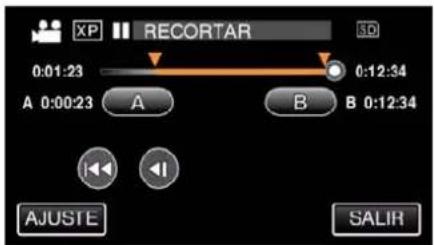
- Cuando se pulsa "AJUSTE", se confirma el área de recorte.
9 Pulse "Sí".

- Después de la copia, pulse "ACEPTAR".
- Una vez terminada la copia, el archivo copiado se añade a la pantalla de índice.
Nota :
- El punto de división puede cambiar levemente en la escena seleccionada.
Captura de vídeos para cargar a YouTube
Capture y copie una parte de un vídeo grabado (máximo 15 minutos) para cargarlo a YouTube y guárdelo como vídeo YouTube. Si se capturan vídeos para YouTube, la duración no puede ser mayor a 15 minutos.
1 Seleccione el modo vídeo.

2 Pulse ▶↔▶ para seleccionar el modo de reproducción.

5 Pulse sobre el vídeo a editar.
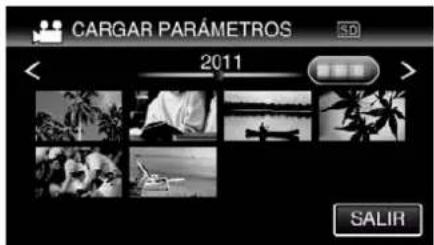
6 Pulse "RECORTAR".
- Cuando no sea necesario recortar, pulse "NO RECORTAR".

- Si el vídeo seleccionado es mayor a 15 minutos, es necesario realizar un recorte.
7 Pulse III para pausar la reproducción en el punto de inicio deseado, y luego pulse "A".

8 Pulse III para pausar la reproducción en el punto final deseado, y luego pulse "B".

- Para restablecer el punto de inicio o final, pulse "A" o "B" en la escena deseada (posición).
- Si se capturan vídeos para YouTube, la duración no puede ser mayor a 15 minutos.
9 Pulse "AJUSTE".

10 Pulse "SÍ".

- Después de la copia, pulse "ACEPTAR".
- Una vez terminada la copia, el archivo copiado se añade a la pantalla de índice.
- Para salir de Cargar parámetros, pulse "CANCELAR" en la pantalla de cargar parámetros.
Nota :
- El punto de división puede cambiar levemente en la escena seleccionada.
Carga de vídeos a YouTube
Puede cargar videos en YouTube utilizando el software proporcionado Everio MediaBrowser 3 (3 BE). Instale el software en su PC y conecte esta unidad al PC.
- Para obtener más información sobre cómo utilizar el software, consulte el archivo de ayuda.
"Instalar el software proporcionado (integrado)" (p. 124)
"Conexión de esta cámara al PC" (p. 125)
Problemas con la carga de vídeos :
- Compruebe si ha creado una cuenta con YouTube (Necesita tener una cuenta en YouTube para cargar archivos en YouTube).
- Consulte "Preguntas y Respuestas", "Información actualizada", "Información de descarga", etc. en "Haga clic para obtener información
actualizada sobre el producto" en el archivo de ayuda del software Everio MediaBrowser 3 (3 BE) proporcionado.
Preparación de los vídeos a transferir a iTunes (para GZ-HM960)
Ajuste los atributos EXPORT a los vídeos grabados añadiendo una marca "LIB.".
Si se ajustan los atributos EXPORT, los vídeos se pueden registrar en iTunes fácilmente utilizando el software suministrado en un PC.
1 Seleccione el modo vídeo.

2 Pulse ▶↔▶ para seleccionar el modo de reproducción.

3 Pulse "MENU".

4 Pulse "EXPORTAR CONFIG.".

5 Pulse sobre el vídeo a editar.

- "LIB." aparece sobre los archivos seleccionados. Para eliminar "LIB." de un archivo, pulse sobre el archivo nuevamente.
- Para salir "EXPORTAR CONFIG.", pulse "SALIR".

- Pulse "COMPR." para comprobar el vídeo seleccionado. Pulse el vídeo para comprobar la pantalla que aparece después de pulsar "COMPR.". Aparecerá el comienzo del vídeo (imagen fija). Después del ajuste del vídeo, pulse "LIB.". Pulse "☐" para regresar a la "EXPORTAR CONFIG." pantalla de índice.
6 Después de seleccionar todos los archivos, pulse "SÍ".
Nota :
- Puede grabar vídeos en formato iTunes ajustando "EXPORTAR FILMACIÓN" antes de la grabación.
"Grabación de videos en formato iTunes (para GZ-HM960)" (p. 72) - El formato de los vídeos grabados cambia cuando se transfieren a un PC utilizando el software suministrado. Los archivos que se guardan en esta unidad no se verán afectados.
- La marca "LIB." no aparece en otras pantallas de índice.
Transferencia de vídeos convertidos a iPod
Puede exportar vídeos en iTunes utilizando el software proporcionado Everio MediaBrowser 3 BE.
Instale el software en su PC y conecte esta unidad al PC.
- Para obtener más información sobre cómo utilizar el software, consulte el archivo de ayuda.
- Para obtener información sobre la transferencia de archivos a iPod, consulte el archivo de ayuda de iTunes.
"Instalar el software proporcionado (integrado)" (p. 124)
"Realizar una copia de seguridad de todos los archivos" (p. 125)
Problemas con la exportación de archivos a iTunes :
- Consulte "Preguntas y Respuestas", "Información actualizada", "Información de descarga", etc. en "Haga clic para obtener información actualizada sobre el producto" en el archivo de ayuda del software Everio MediaBrowser 3 BE proporcionado.
Creación de discos con una grabadora de DVD (para GZ-HM960)
Puede copiar los archivos grabados a discos o reproducir los discos creados utilizando una grabadora de DVD opcional.
Grabadoras de DVD compatibles
| Nombre del producto | Descripción |
| Escritor DVD• CU-VD3 | • Permite la copia de imágenes grabadas en esta unidad a un DVD sin utilizar un PC. |
| Escritor DVD• CU-VD50 | • Crea DVD y funciona como una unidad de DVD externa si se conecta a un PC. Además, los DVD creados se pueden reproducir conectando el CU-VD50 a un TV. |
Creación de discos con una grabadora de DVD
■ Preparar una grabadora de DVD
"Preparar una grabadora de DVD (CU-VD3)" (p. 103)
"Preparar una grabadora de DVD (CU-VD50)" (p. 104)
Copiar a discos
"Copiar todos los archivos" (p. 105)
"Copiar archivos por fecha" (p. 106)
"Copiar archivos seleccionados" (p. 107)
■ Otras operaciones
"Reproducir con una grabadora de DVD" (r= p. 109)
"Finalizar discos después del copiado" (p. 109)
Nota :
- Cuando hay muchos archivos para realizar una copia de seguridad, es posible que la misma demore en completarse. Aguarde un momento hasta que aparezca destellando la luz de acceso, la cual indica que el funcionamiento es normal.
- La información sobre fecha y hora se guarda como subtítulos en los discos creados.
Cambiar el medio de una grabadora de DVD
Ajuste el tipo de medio según el DVD cargado.
1 Prepare una grabadora de DVD.
"Preparar una grabadora de DVD (CU-VD3)" (p. 103)
"Preparar una grabadora de DVD (CU-VD50)" (p. 104)
2 Pulse "CAMBIAR MEDIO GRAB." en el menú "COPIA DE SEGURIDAD"

- El medio cambia a la opción pulsada. Seleccione el ajuste adecuado según el disco.
- Seleccionar "DVD(AVCHD)" le permite guardar vídeos en un DVD en calidad de alta definición.
- Seleccionar "DVD-Vídeo" le permite guardar vídeos en un DVD luego de convertirlos a calidad estándar de imagen.
Preparar una grabadora de DVD (CU-VD3)
1 Conecte el cable USB y el adaptador de CA.
- Apague la videocámara presionando el botón 🔒 durante unos 2 segundos.

1 Conecte el cable USB de la grabadora de DVD a esta unidad.
2 Conecte el adaptador de CA de la grabadora de DVD.
3 Conecte el adaptador de CA a esta unidad.
- Esta unidad se enciende automáticamente cuando se conecta el adaptador de CA.
- La unidad se enciende y el menú "COPIA DE SEGURIDAD" aparece.
- Mientras que el cable USB esté conectado, aparecerá el menú "COPIA DE SEGURIDAD".
- Consulte también el manual de instrucciones de la grabadora de DVD.
2 Inserte un nuevo disco.
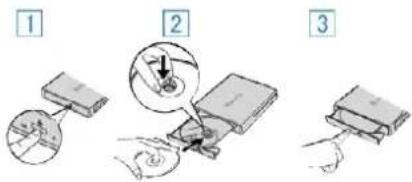
1 Presione el botón de expulsión para abrir la bandeja.
② Abra la bandeja completamente y cargue un disco nuevo.
3 Presione la bandeja hasta que se oiga un clic.
Precaución :
- Asegúrese de apagar la alimentación cuando se conectan los dispositivos.
De lo contrario, es posible que hayan choques eléctricos o un mal funcionamiento de la unidad.
Preparar una grabadora de DVD (CU-VD50)
1 Conecte el cable USB y el adaptador de CA.
- Apague la videocámara presionando el botón ⏻ durante unos 2 segundos.
![graph TD A["Camera Module"] -->|1| B["Salient"] B --> C["Escritor DVD (CU-VD50)"] C --> D["Adaptador de CA a la salida de CA (110 V a 240 V)"] D --> E["A conector USB"] E --> F["A conector de CC"]](/content/2026/08/1583324/images/59900f1227e61d8ba6302458a6d440442df001711edbab0cf910183ba171b956.jpg)
1 Conecte el cable USB proporcionado con la grabadora de DVD.
2 Conecte el adaptador de CA de la grabadora de DVD.
3 Conecte el adaptador de CA a esta unidad.
- Esta unidad se enciende automáticamente cuando se conecta el adaptador de CA.
- La unidad se enciende y el menú "COPIA DE SEGURIDAD" aparece.
- Mientras que el cable USB esté conectado, aparecerá el menú "COPIA DE SEGURIDAD".
- Consulte también el manual de instrucciones de la grabadora de DVD.
2 Encienda la grabadora de DVD e inserte un nuevo disco.

1 Presione el botón para encender la alimentación.
2 Presione el botón de expulsión para abrir la bandeja.
3 Abra la bandeja completamente y cargue un disco nuevo.
4 Presione la bandeja hasta que se oiga un clic.
Precaución :
- Asegúrese de apagar la alimentación cuando se conectan los dispositivos.
De lo contrario, es posible que hayan choques eléctricos o un mal funcionamiento de la unidad.
Nota :
- Todos los botones de la grabadora de DVD CU-VD50, que no sean los botones de encendido y de expulsión, no funcionarán cuando se esté conectado a esta unidad.
Crear un disco
1 Prepare una grabadora de DVD.
- Inserte un nuevo disco en la grabadora de DVD.
"Preparar una grabadora de DVD (CU-VD3)" (p. 103)
"Preparar una grabadora de DVD (CU-VD50)" (p. 104)
2 Copie los archivos al disco mediante los siguientes métodos.
"Copiar todos los archivos" (v 2 p. 105)
"Copiar archivos por fecha" (p. 106)
"Copiar archivos seleccionados" (p. 107)
Copiar todos los archivos
Todos los vídeos o imágenes fijas grabados en esta unidad serán copiados. También se pueden seleccionar y copiar sólo los vídeos o imágenes fijas que nunca se hayan copiado.
1 Seleccione el modo vídeo o imagen fija.

- Mientras el modo de vídeo se muestre en la imagen, las mismas operaciones se aplican para el modo de imágenes fijas.
3 Pulse sobre el medio que desea copiar.

4 Pulse el método deseado.

- Mientras el modo de vídeo se muestre en la imagen, las mismas operaciones se aplican para el modo de imágenes fijas.
- "TODAS LAS ESCENAS" (vídeo)/"TODAS LAS IMÁGENES" (imagen fija):
Todos los vídeos o imágenes fijas en esta unidad son copiados.
- “ESCENAS SIN GUARDAR” (vídeo)/“IMÁG. NO GUARDADAS” (imagen fija):
Los vídeos o imágenes fijas que nunca se han copiado se seleccionan y copian automáticamente.
5 Pulse "EJECUTAR".

- Aparecerá el número de discos necesarios para copiar los archivos. Prepare los discos según corresponda.
- Cuando se selecciona "SÍ", aparecerán los vídeos con similares fechas de grabación en grupos.
- Cuando se selecciona "NO", aparecerán los vídeos según las fechas de grabación.
7 Pulse "EJECUTAR".

- Si aparece "INSERTAR SIGUIENTE DISCO", cambie el disco.
8 Después de la copia, pulse "ACEPTAR".

9 Mantenga presionado el botón 🔒 durante 2 segundos o más para apagar esta unidad y desconecte el cable USB.
Precaución :
- No apague la alimentación o quite el cable USB hasta que finalice la copia.
- No se pueden copiar los archivos que no se encuentren en la pantalla de índice durante la reproducción.
Nota :
- Para revisar el disco creado, consulte “Reproducir con una grabadora de DVD” (p. 109)”.
"Reproducir con una grabadora de DVD" (p. 109)
Cuando aparece “¿DESEA FINALIZAR?”
Esto aparece cuando "AUTO FINALIZAR" en el menú "GENERAL" está configurado en "OFF".
"AUTO FINALIZAR" (p. 163)
- Para reproducir en otros dispositivos, pulse "SÍ".
- Para agregar más archivos al DVD más tarde, pulse "NO".
Nota :
- Cuando se crean dos o más DVD simultáneamente, todos los discos menos el último finalizarán automáticamente aun cuando "AUTO FINALIZAR" esté configurado en "OFF".
- Puede finalizar un DVD aun cuando "FINALIZAR" esté seleccionado en el menú "COPIA DE SEGURIDAD".
"Finalizar discos después del copiado" (p. 109)
- Los discos DVD-Video serán finalizados automáticamente sin importar cuál sea el ajuste de "AUTO FINALIZAR".
- Para reproducir un disco BD-R en otros dispositivos, seleccione "FINALIZAR" luego de crear el disco. (La función "AUTO FINALIZAR" en el menú "GENERAL" sólo puede utilizarse para crear DVD.)
Copiar archivos por fecha
Los vídeos o imágenes fijas se clasifican y copian según la fecha de grabación.
1 Seleccione el modo vídeo o imagen fija.
2 Pulse "SELECCIONAR Y CREAR" (vídeo) o "SELECC. Y GUARDAR" (imagen fija).

- Mientras el modo de vídeo se muestre en la imagen, las mismas operaciones se aplican para el modo de imágenes fijas.
3 Pulse sobre el medio que desea copiar.

4 Pulse "CREAR POR FECHA" (vídeo) o "GUARDAR POR FECHA" (imagen fija).

- Mientras el modo de vídeo se muestre en la imagen, las mismas operaciones se aplican para el modo de imágenes fijas.
5 Pulse para seleccionar una fecha de grabación.

6 Pulse "EJECUTAR".

- Aparecerá el número de discos necesarios para copiar los archivos. Prepare los discos según corresponda.
- Cuando se selecciona "SÍ", aparecerán los vídeos con similares fechas de grabación en grupos.
- Cuando se selecciona "NO", aparecerán los vídeos según las fechas de grabación.
8 Pulse "EJECUTAR".
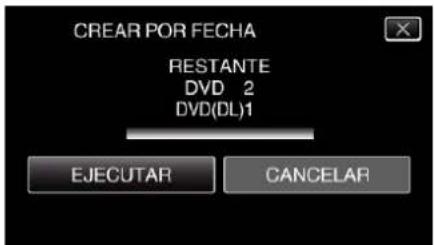
- Si aparece "INSERTAR SIGUIENTE DISCO", cambie el disco.
9 Después de la copia, pulse "ACEPTAR".

10 Mantenga presionado el botón 🔒 durante 2 segundos o más para apagar esta unidad y desconecte el cable USB.
Precaución :
- No apague la alimentación o quite el cable USB hasta que finalice la copia.
- No se pueden copiar los archivos que no se encuentren en la pantalla de índice durante la reproducción.
Nota :
- Para revisar el disco creado, consulte “Reproducir con una grabadora de DVD” (p. 109)”.
"Reproducir con una grabadora de DVD" (p. 109)
Cuando aparece "¿DESEA FINALIZAR?"
Esto aparece cuando "AUTO FINALIZAR" en el menú "GENERAL" está configurado en "OFF".
"AUTO FINALIZAR" (p. 163)
- Para reproducir en otros dispositivos, pulse "SÍ".
- Para agregar más archivos al DVD más tarde, pulse "NO".
Nota :
- Cuando se crean dos o más DVD simultáneamente, todos los discos menos el último finalizarán automáticamente aun cuando "AUTO FINALIZAR" esté configurado en "OFF".
- Puede finalizar un DVD aun cuando "FINALIZAR" esté seleccionado en el menú "COPIA DE SEGURIDAD".
"Finalizar discos después del copiado" (p. 109)
- Los discos DVD-Video serán finalizados automáticamente sin importar cuál sea el ajuste de "AUTO FINALIZAR".
- Para reproducir un disco BD-R en otros dispositivos, seleccione "FINALIZAR" luego de crear el disco. (La función "AUTO FINALIZAR" en el menú "GENERAL" sólo puede utilizarse para crear DVD.)
Copiar archivos seleccionados
Seleccione y copie los vídeos o imágenes fijas individualmente.
1 Seleccione el modo vídeo o imagen fija.

2 Pulse "SELECCIONAR Y CREAR" (vídeo) o "SELECC. Y GUARDAR" (imagen fija).

- Mientras el modo de vídeo se muestre en la imagen, las mismas operaciones se aplican para el modo de imágenes fijas.
3 Pulse sobre el medio que desea copiar.

4 Pulse "SELECC. DE ESCENAS" (vídeo) o "SELECC. DE IMÁGENES" (imagen fija).

- Mientras el modo de vídeo se muestre en la imagen, las mismas operaciones se aplican para el modo de imágenes fijas.
5 Pulse sobre los vídeos o imágenes fijas que desea copiar.
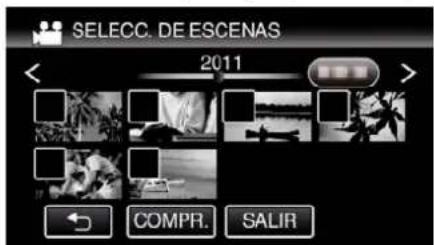
- Aparecerá una marca de verificación en el archivo seleccionado. Para eliminar la marca de verificación, pulse sobre el archivo nuevamente.
- Pulse "COMPR." para verificar el archivo.
- Mientras el modo de vídeo se muestre en la imagen, las mismas operaciones se aplican para el modo de imágenes fijas.
6 Después de seleccionar todos los archivos, pulse "GUARDA".

- Mientras el modo de vídeo se muestre en la imagen, las mismas operaciones se aplican para el modo de imágenes fijas.
7 Pulse "EJECUTAR".

- Aparecerá el número de discos necesarios para copiar los archivos. Prepare los discos según corresponda.
- Cuando se selecciona "SÍ", aparecerán los vídeos con similares fechas de grabación en grupos.
- Cuando se selecciona "NO", aparecerán los vídeos según las fechas de grabación.
9 Pulse "EJECUTAR".

- Si aparece "INSERTAR SIGUIENTE DISCO", cambie el disco.
10 Después de la copia, pulse "ACEPTAR".

11 Mantenga presionado el botón durante 2 segundos o más para apagar esta unidad y desconecte el cable USB.
Precaución :
- Noapague la alimentación o quite el cable USB hasta que finalice la copia.
- No se pueden copiar los archivos que no se encuentren en la pantalla de índice durante la reproducción.
Nota :
- Para revisar el disco creado, consulte "Reproducir con una grabadora de DVD" (p. 109).
"Reproducir con una grabadora de DVD" (p. 109)
Cuando aparece "¿DESEA FINALIZAR?"
Esto aparece cuando "AUTO FINALIZAR" en el menú "GENERAL" está configurado en "OFF".
"AUTO FINALIZAR" (p. 163)
- Para reproducir en otros dispositivos, pulse "SÍ".
- Para agregar más archivos al DVD más tarde, pulse "NO".
Nota :
- Cuando se crean dos o más DVD simultáneamente, todos los discos menos el último finalizarán automáticamente aun cuando "AUTO FINALIZAR" esté configurado en "OFF".
- Puede finalizar un DVD aun cuando "FINALIZAR" esté seleccionado en el menú "COPIA DE SEGURIDAD".
"Finalizar discos después del copiado" (p. 109)
- Los discos DVD-Video serán finalizados automáticamente sin importar cuál sea el ajuste de "AUTO FINALIZAR".
- Para reproducir un disco BD-R en otros dispositivos, seleccione "FINALIZAR" luego de crear el disco. (La función "AUTO FINALIZAR" en el menú "GENERAL" sólo puede utilizarse para crear DVD.)
Reproducir con una grabadora de DVD
Puede reproducir los DVD creados en esta unidad.
1 Prepare una grabadora de DVD.
- Inserte el DVD para reproducirlo en la grabadora de DVD.
"Preparar una grabadora de DVD (CU-VD3)" (p. 103)
"Preparar una grabadora de DVD (CU-VD50)" (p. 104)
2 Pulse "REPRODUCCIÓN" en el menú COPIA DE SEGURIDAD.

- Aparecerá una pantalla de índice (visualización de vistas en miniatura) de los vídeos en el disco.
3 Pulse sobre el archivo para iniciar la reproducción.

- Pulse “←” para regresar al menú “COPIA DE SEGURIDAD”.
- Para obtener detalles sobre la reproducción de vídeos, consulte "Botones de funcionamiento para la reproducción de vídeo" (p. 83)".
"Botones de funcionamiento para la reproducción de vídeo" (p. 83)
- Para salir, detenga la reproducción y apague la videocámara presionando el botón durante unos 2 segundos. Luego, desconecte el cable USB.
Nota :
- Cuando se reproduce un disco creado en formato DVD-Vídeo, no aparecerá información tal como fecha y hora.
- Los discos creados con una grabadora de DVD o unidad externa de Bluray y los archivos copiados a una unidad de disco duro externo pueden convertirse a 3D para su reproducción. (para GZ-HM960)
Finalizar discos después del copiado
Finalice el disco después de que termina la copia. Esto permite que el disco sea reproducido utilizando esta unidad, un PC, una grabadora de DVD, un reproductor de DVD, o una unidad externa de Blu-ray que soporte los formatos BD-MV y AVCHD.
1 Seleccione el modo vídeo o imagen fija.

- Después de la finalización, pulse "ACEPTAR".
Crear discos con una unidad externa de Blu-ray (para GZ-HM960)
Puede copiar los archivos grabados a discos o reproducir los discos creados utilizando una unidad externa de Blu-ray opcional.
Unidades externas de Blu-ray compatibles
Puede usar BE08LU20 de LG. (a partir de diciembre de 2010)
Crear discos con una unidad externa de Blu-ray
■ Preparar una unidad externa de Blu-ray
"Preparar una unidad externa de Blu-ray" (r= p. 110)
Copiar a discos
"Copiar todos los archivos" (p. 111)
"Copiar archivos por fecha" (p. 112)
"Copiar archivos seleccionados" (p. 113)
Seleccione y copie los vídeos o imágenes fijas individualmente.
■ Otras operaciones
"Cómo reproducir un disco Blu-ray externo" (r.p. 115)
Nota :
- El tiempo de grabación de los discos varía según la forma de grabación.
- Cuando hay muchos archivos para realizar una copia de seguridad, es posible que la misma demore en completarse. Aguarde un momento hasta que aparezca destellando la luz de acceso, la cual indica que el funcionamiento es normal.
- La información sobre fecha y hora se guarda como subtitulos en los discos creados.
Cambiar el medio de la unidad externa de Blu-ray
Ajuste el tipo de medio según el disco de Blu-ray o DVD cargado.
1 Prepare una unidad externa de Blu-ray.
- Inserte un disco en la unidad externa de Blu-ray.
"Preparar una unidad externa de Blu-ray" (p. 110)
2 Pulse "CAMBIAR MEDIO GRAB." en el menú "COPIA DE SEGURIDAD"

3 Pulse "Blu-ray DISC", "DVD(AVCHD)" o "DVD-Vídeo".
- El medio cambia a la opción pulsada. Seleccione el ajuste adecuado según el disco.
- Seleccionar "Blu-ray DISC" le permite guardar vídeos en un disco de Blu-ray en calidad de alta definición.
- Seleccionar "DVD(AVCHD)" le permite guardar vídeos en un DVD en calidad de alta definición.
- Seleccionar "DVD-Vídeo" le permite guardar vídeos en un DVD luego de convertirlos a calidad estándar de imagen.
Preparar una unidad externa de Blu-ray
Nota :
Al conectar a una unidad externa de Blu-ray, utilice un cable USB con conectores mini-A (Macho) - B (Macho).
El cable USB provisto con esta unidad no puede utilizarse.
- Para utilizar el cable USB que se proporciona junto con la unidad externa de Blu-ray, adquiera el alargador USB.
Mini A (macho) A (hembra)
(Número de pieza: QAM0852-001)
1 Conecte el cable USB y el adaptador de CA.
- Apague la videocámara presionando el botón durante unos 2 segundos.

1 Conectar el cable USB de la unidad externa de Blu-ray a esta unidad.
2 Conectar el adaptador de CA de la unidad externa de Blu-ray.
3 Encienda la unidad externa de Blu-ray.
4 Conecte el adaptador de CA a esta unidad.
- Esta unidad se enciende automáticamente cuando se conecta el adaptador de CA.
- La unidad se enciende y el menú "COPIA DE SEGURIDAD" aparece.
- Mientras que el cable USB esté conectado, aparecerá el menú "COPIA DE SEGURIDAD".
- Consulte también el manual de instrucciones de la unidad externa de Blu-ray.
2 Inserte un nuevo disco.
- Presione el botón de encendido en la unidad de Blu-ray externa para conectar la energía.

1 Presione el botón de expulsión para abrir la bandeja.
2 Cargue un nuevo disco correctamente.
3 Presione el botón de expulsión para cerrar la bandeja.
Precaución :
- Asegúrese de apagar la alimentación cuando se conectan los dispositivos. De lo contrario, es posible que hayan choques eléctricos o un mal funcionamiento de la unidad.
Crear un disco
Crear un disco
1 Prepare una unidad externa de Blu-ray.
- Inserte un nuevo disco en la unidad externa de Blu-ray. "Preparar una unidad externa de Blu-ray" (p. 110)
2 Copie los archivos al disco mediante los siguientes métodos.
"Copiar todos los archivos" (p. 111) "Copiar archivos por fecha" (p. 112) "Copiar archivos seleccionados" (p. 113)
Copiar todos los archivos
Todos los vídeos o imágenes fijas grabados en esta unidad serán copiados. También se pueden seleccionar y copiar sólo los vídeos o imágenes fijas que nunca se hayan copiado.
1 Seleccione el modo vídeo o imagen fija.

3 Pulse sobre el medio que desea copiar.

4 Pulse el método deseado.

- "TODAS LAS ESCENAS" (vídeo)/"TODAS LAS IMÁGENES" (imagen fija):
Todos los vídeos o imágenes fijas en esta unidad son copiados.
- "ESCENAS SIN GUARDAR" (vídeo)/"IMÁG. NO GUARDADAS" (imagen fija):
Los vídeos o imágenes fijas que nunca se han copiado se seleccionan y copian automáticamente.
5 Pulse "EJECUTAR".

- Aparecerá el número de discos necesarios para copiar los archivos. Prepare los discos según corresponda.
- Cuando se selecciona "SÍ", aparecerán los vídeos con similares fechas de grabación en grupos.
- Cuando se selecciona "NO", aparecerán los vídeos según las fechas de grabación.
7 Pulse "EJECUTAR".

- Si aparece "INSERTAR SIGUIENTE DISCO", cambie el disco.
8 Después de la copia, pulse "ACEPTAR".
9 Mantenga presionado el botón durante 2 segundos o más para apagar esta unidad y desconecte el cable USB.
Precaución :
- No apague la alimentación o quite el cable USB hasta que finalice la copia.
- No se pueden copiar los archivos que no se encuentren en la pantalla de índice durante la reproducción.
Nota :
- Para revisar el disco creado, consulte “Cómo reproducir un disco Blu-ray externo” (p. 115)”.
"Cómo reproducir un disco Blu-ray externo" (p. 115)
Copiar archivos por fecha
Los vídeos o imágenes fijas se clasifican y copian según la fecha de grabación.
1 Seleccione el modo vídeo o imagen fija.

2 Pulse "SELECCIONAR Y CREAR" (vídeo) o "SELECC. Y GUARDAR" (imagen fija).

- Mientras el modo de vídeo se muestre en la imagen, las mismas operaciones se aplican para el modo de imágenes fijas.
3 Pulse sobre el medio que desea copiar.

4 Pulse "CREAR POR FECHA" (vídeo) o "GUARDAR POR FECHA" (imagen fija).

- Mientras el modo de vídeo se muestre en la imagen, las mismas operaciones se aplican para el modo de imágenes fijas.
5 Pulse para seleccionar una fecha de grabación.

6 Pulse "EJECUTAR".

- Aparecerá el número de discos necesarios para copiar los archivos. Prepare los discos según corresponda.
- Cuando se selecciona "SÍ", aparecerán los vídeos con similares fechas de grabación en grupos.
- Cuando se selecciona "NO", aparecerán los vídeos según las fechas de grabación.
8 Pulse "EJECUTAR".

- Si aparece "INSERTAR SIGUIENTE DISCO", cambie el disco.
9 Después de la copia, pulse "ACEPTAR".
10 Mantenga presionado el botón durante 2 segundos o más para apagar esta unidad y desconecte el cable USB.
Precaución :
- No apague la alimentación o quite el cable USB hasta que finalice la copia.
- No se pueden copiar los archivos que no se encuentren en la pantalla de índice durante la reproducción.
Nota :
- Para revisar el disco creado, consulte “Cómo reproducir un disco Blu-ray externo” (p. 115)”.
"Cómo reproducir un disco Blu-ray externo" (p. 115)
Copiar archivos seleccionados
Seleccione y copie los vídeos o imágenes fijas individualmente.
1 Seleccione el modo vídeo o imagen fija.

2 Pulse "SELECCIONAR Y CREAR" (vídeo) o "SELECC. Y GUARDAR" (imagen fija).

3 Pulse sobre el medio que desea copiar.

4 Pulse "SELECC. DE ESCENAS" (video) o "SELECC. DE IMÁGENES" (imagen fija).

- Mientras el modo de vídeo se muestre en la imagen, las mismas operaciones se aplican para el modo de imágenes fijas.
5 Pulse sobre los vídeos o imágenes fijas que desea copiar.

- Aparecerá una marca de verificación en el archivo seleccionado. Para eliminar la marca de verificación, pulse sobre el archivo nuevamente.
- Pulse "COMPR." para verificar el archivo.
6 Después de seleccionar todos los archivos, pulse "GUARDA".

7 Pulse "EJECUTAR".
- Aparecerá el número de discos necesarios para copiar los archivos. Prepare los discos según corresponda.
8 Pulsar "SI" o "NO". (solo modo 🖱️)

- Cuando se selecciona "SÍ", aparecerán los vídeos con similares fechas de grabación en grupos.
- Cuando se selecciona "NO", aparecerán los vídeos según las fechas de grabación.
9 Pulse "EJECUTAR".
- Si aparece "INSERTAR SIGUIENTE DISCO", cambie el disco.
10 Después de la copia, pulse "ACEPTAR".

11 Mantenga presionado el botón durante 2 segundos o más para apagar esta unidad y desconecte el cable USB.
Precaución :
- No apague la alimentación o quite el cable USB hasta que finalice la copia.
- No se pueden copiar los archivos que no se encuentren en la pantalla de índice durante la reproducción.
Nota :
- Para revisar el disco creado, consulte “Cómo reproducir un disco Blu-ray externo” (p. 115)”.
"Cómo reproducir un disco Blu-ray externo" (p. 115)
Cómo reproducir un disco Blu-ray externo
Puede reproducir los discos de Blu-ray creados en esta unidad.
1 Prepare una unidad externa de Blu-ray.
- Inserte el disco de Blu-ray para reproducirlo en la unidad externa de Blu-ray.
"Preparar una unidad externa de Blu-ray" (p. 110)
2 Pulse "REPRODUCCIÓN" en el menú COPIA DE SEGURIDAD.

- Aparecerá una pantalla de índice (visualización de vistas en miniatura) de los vídeos en el disco.
- Pulse “←” para regresar al menú “COPIA DE SEGURIDAD”.
3 Pulse sobre el archivo para iniciar la reproducción.
- Para obtener detalles sobre la reproducción de vídeos, consulte "Botones de funcionamiento para la reproducción de vídeo" (p. 83).
"Botones de funcionamiento para la reproducción de vídeo" (p. 83) - Para salir, detenga la reproducción y apague la videocámara presionando el botón durante unos 2 segundos. Luego, desconecte el cable USB.
Nota :
- Cuando se reproduce un disco creado en formato DVD-Vídeo, no aparecerá información tal como fecha y hora.
- Los discos creados con una grabadora de DVD o unidad externa de Blu-ray y los archivos copiados a una unidad de disco duro externo pueden convertirse a 3D para su reproducción. (para GZ-HM960)
Crear un Disco Utilizando una Grabadora de Blu-ray Conectada
Puede crear discos utilizando una grabadora de Blu-ray conectándola a esta unidad a través de un cable USB.
1 Abra el monitor LCD.

2 Conectar a una grabadora de Blu-ray.

* El adaptador AC que se muestra en la ilustración es AC-V10E.
1 Realice la conexión utilizando el cable USB proporcionado.
2 Conecte el adaptador de CA a esta unidad.
- Esta unidad se enciende automáticamente cuando se conecta el adaptador de CA.
- Asegúrese de utilizar el adaptador de CA de JVC provisto.
3 Aparecerá la pantalla "SELECCIONAR DISPOSITIVO".
3 Pulse "CONECTAR A OTROS".

4 Pulse el medio deseado.
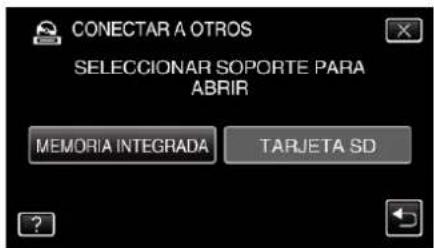
5 Copiar en la grabadora de Blu-ray.
- Consulte también el manual de instrucciones de la grabadora de Blu-ray.
Nota :
- Los discos creados sólo pueden reproducirse en dispositivos compatibles con AVCHD (por ejemplo: grabadoras Blu-ray).
Copiar archivos a un disco mediante la conexión a una grabadora de DVD
Puede copiar vídeos en calidad estándar si se conecta a una grabadora de DVD.
- Consulte también el manual de instrucciones del TV y la grabadora de DVD.
* El adaptador AC que se muestra en la ilustración es AC-V10E.
1 Realice la conexión utilizando el cable AV proporcionado.
2 Conecte el adaptador de CA a esta unidad.
- Esta unidad se enciende automáticamente cuando se conecta el adaptador de CA.
- Asegúrese de utilizar el adaptador de CA de JVC provisto.
2 Pulse ▶↔▶ para seleccionar el modo de reproducción.

- El modo cambia entre grabación y reproducción con cada pulsación.
3 Prepare el TV/grabadora de DVD para la grabación.
- Cambie a una entrada externa compatible.
- Inserte un disco (DVD-R, etc.) en la grabadora de DVD.
4 Prepare esta unidad para la reproducción.
- Ajuste "SALIDA DE VÍDEO" del menú "GENERAL" en la proporción de aspecto ("4:3" o "16:9") del TV conectado.
"SALIDA DE VÍDEO" (p. 161)
5 Inicie la grabación.
- Inicie la reproducción en esta unidad y presione el botón de grabación en la grabadora.
"Reproducción de vídeos" (p. 83) - Una vez que haya finalizado la reproducción, detenga la grabación.
Copiar archivos a una cinta VHS mediante la conexión a una grabadora de vídeo
Se pueden copiar vídeos en calidad estándar si se conecta a una grabadora de vídeo.
- Consulte también el manual de instrucciones del televisor y la grabadora de vídeo.
1 Conecte el dispositivo a una grabadora de vídeo o DVD.
![graph TD A["A connector AV"] --> B["Cadino AV (proportionado)"] B --> C["Entrada de video"] C --> D["Entrada de video"] C --> E["Entrada de audio(L, izquierda)"] C --> F["Entrada de audio(R, denna)"] B --> G["A connector de CC"] G --> H["Adaptador de CA a la salida de CA (110 V a 240 V)"] H --> I["G…](/content/2026/08/1583324/images/f64854ce0d506e6e10c1d7291de8eb4bdd14757694b14ef4368826f160dfc453.jpg)
* El adaptador AC que se muestra en la ilustración es AC-V10E.
1 Realice la conexión utilizando el cable AV proporcionado.
2 Conecte el adaptador de CA a esta unidad.
- Esta unidad se enciende automáticamente cuando se conecta el adaptador de CA.
- Asegúrese de utilizar el adaptador de CA de JVC provisto.
2 Pulse ▶↔▶ para seleccionar el modo de reproducción.

3 Prepare el televisor o grabadora de vídeo.
- Cambie a una entrada externa compatible.
- Inserte una cinta de vídeo.
4 Prepare esta unidad para la reproducción.
- Ajuste "SALIDA DE VÍDEO" del menú "GENERAL" en la proporción de aspecto ("4:3" o "16:9") del TV conectado.
"SALIDA DE VÍDEO" (p. 161)
5 Inicie la grabación.
- Inicie la reproducción en esta unidad y presione el botón de grabación en la grabadora.
"Reproducción de vídeos" (p. 83) - Una vez que haya finalizado la reproducción, detenga la grabación.
Utilizar una unidad de disco duro externo USB (para GZ-HM960)
Se pueden copiar archivos de video e imágenes fijas desde esta unidad a una unidad de disco duro externo USB. También se pueden reproducir los archivos en la unidad de disco duro externo USB de esta unidad.
- Consulte también el manual de instrucciones de la unidad de disco duro externo.
Puede usar la serie "Disco duro LaCie de diseño negro brillante USB2.0" de LaCie.
Nota :
Antes de comprarla, verifique los dispositivos compatibles en el sitio web de LaCie.
• LaCie
http://www.lacie.com/home.htm?cc=1
- Pueden utilizarse unidades de disco duro externo de hasta 2 TB.
Copiar y reproducir con una unidad de disco duro externo USB
"Preparar una unidad de disco duro externo USB" (p. 117)
"Copiar todos los archivos" (p. 118)
"Reproducir archivos en la unidad de disco duro externo USB" (p. 119)
"Eliminar carpetas en la unidad de disco duro externo USB" (p. 119)
Nota :
- Formatee la unidad de disco duro externo USB cuando la conecte a esta unidad por primera vez (Se eliminarán todos los datos).
"Formatear la unidad de disco duro externo USB" (p. 120) - Consulte el archivo de ayuda del software Everio MediaBrowser 3 (3 BE) proporcionado cuando utilice el PC para datos de la unidad de disco duro externo USB directamente copiados desde esta unidad.
- No se pueden utilizar unidades de disco duro externo USB con una capacidad mayor a 2 TB.
- La copia puede tardar (por ejemplo, guardar 1 hora de video en modo XP tarda unos 20 minutos).
- Cuando hay muchos archivos para realizar una copia de seguridad, es posible que la misma demore en completarse. Aguarde un momento hasta que aparezca destellando la luz de acceso, la cual indica que el funcionamiento es normal.
- Es posible que el sonido o el video se vean interrumpidos durante una reproducción.
Precaución :
- No conecte un concentrador USB entre esta unidad y la unidad de disco duro externo USB.
- Desconecte la unidad de disco duro externo USB cuando utilice otros dispositivos USB tales como grabadora de DVD, unidad externa de Bluray, u otra unidad de disco duro externo USB.
- Evite las siguientes operaciones durante una copia o reproducción.
- Apagado de la unidad o la unidad de disco duro externo USB.
- Desconexión del cable USB.
- No formatee la unidad de disco duro externo USB utilizando el PC. En caso de haberlo hecho, formatee nuevamente utilizando esta unidad (se eliminarán todos los datos de la unidad de disco duro externo USB).
- Evite las siguientes operaciones utilizando el PC.
- Eliminación de archivos o carpetas de la unidad de disco duro externo USB.
- Traslado de archivos o carpetas de la unidad de disco duro externo USB.
- Cambio de nombre de archivos o carpetas de la unidad de disco duro externo USB.
Estas operaciones imposibilitan la reproducción de los datos en esta unidad.
- Si utiliza el PC para editar los datos de la unidad de disco duro externo USB, copie los datos al PC antes de su edición. La edición de datos de la unidad de disco duro externo USB directamente desde el PC imposibilita que los datos se reproduzcan en esta unidad.
Preparar una unidad de disco duro externo USB
Nota :
- Al conectar a una unidad de disco duro externo, utilice un cable USB con conectores mini-A (Macho) – B (Macho). El cable USB provisto con esta unidad no puede utilizarse.
- Para utilizar el cable USB que se proporciona junto con la unidad de disco rígido externo, adquiera el siguiente alargador USB.
Mini A (macho) A (hembra)
(Número de pieza: QAM0852-001)
1 Conecte el cable USB y el adaptador de CA.
- Apague la videocámara presionando el botón durante unos 2 segundos.

1 Conecte el cable USB de la unidad con el de disco duro externo USB.
2 Conecte el adaptador de CA de la unidad de disco duro externo USB.
3 Conecte el adaptador de CA a esta unidad.
- Esta unidad se enciende automáticamente cuando se conecta el adaptador de CA.
- La unidad se enciende y el menú "COPIA DE SEGURIDAD" aparece.
- Mientras que el cable USB esté conectado, aparecerá el menú "COPIA DE SEGURIDAD".
- Consulte también el manual de instrucciones de la unidad de disco duro externo.
2 Encienda la unidad de disco duro externo.
Precaución :
- Asegúrese de apagar la alimentación cuando se conectan los dispositivos.
De lo contrario, es posible que hayan choques eléctricos o un mal funcionamiento de la unidad. - No conecte un concentrador USB entre esta unidad y la unidad de disco duro externo USB.
Copiar todos los archivos
Todos los vídeos o imágenes fijas grabados en esta unidad serán copiados. También se pueden seleccionar y copiar sólo los vídeos o imágenes fijas que nunca se hayan copiado.
1 Seleccione el modo vídeo o imagen fija.

3 Pulse sobre el medio que desea copiar.

4 Pulse el método deseado.

- "TODAS LAS ESCENAS" (vídeo)/"TODAS LAS IMÁGENES" (imagen fija):
Todos los vídeos o imágenes fijas en esta unidad son copiados.
- "ESCENAS SIN GUARDAR" (vídeo)/"IMÁG. NO GUARDADAS" (imagen fija):
Los vídeos o imágenes fijas que nunca se han copiado se seleccionan y copian automáticamente.
5 Compruebe que haya suficiente espacio restante en la unidad de disco duro externo y pulse "SI".

- La copia de seguridad comienza cuando se pulsa "SÍ".
6 Después de la copia, pulse "ACEPTAR".

7 Mantenga presionado el botón 🔒 durante 2 segundos o más para apagar esta unidad y desconecte el cable USB.
Precaución :
- No apague la alimentación o quite el cable USB hasta que finalice la copia.
- No se pueden copiar los archivos que no se encuentren en la pantalla de índice durante la reproducción.
- La copia puede tardar (por ejemplo, guardar 1 hora de video en modo XP tarda unos 20 minutos).
Reproducir archivos en la unidad de disco duro externo USB
Los vídeos o imágenes fijas guardados en un disco duro externo pueden reproducirse en esta unidad.
1 Seleccione el modo vídeo o imagen fija.

2 Pulse "REPRODUCCIÓN".

3 Pulse sobre la carpeta que desea reproducir.

- Pulse “→” para regresar al menú “COPIA DE SEGURIDAD”.
4 Pulse sobre el archivo que desea reproducir.

- Pulse “←” para regresar a la pantalla de índice de carpetas.
- Para obtener detalles sobre la reproducción de vídeos, consulte "Botones de funcionamiento para la reproducción de vídeo" (p. 83)".
"Botones de funcionamiento para la reproducción de vídeo" (p. 83) - Para salir, detenga la reproducción y apague la videocámara presionando el botón durante unos 2 segundos. Luego, desconecte el cable USB.
Nota :
- Es posible que el sonido o el video se vean interrumpidos durante una reproducción.
Eliminar carpetas en la unidad de disco duro externo USB
Los archivos que son copiados a la unidad de disco duro externo pueden ser eliminados.
Precaución :
- No se pueden restaurar los archivos eliminados.
- Asegúrese de realizar una copia de seguridad de archivos importantes en un PC.
"Realizar una copia de seguridad de todos los archivos" (p. 125)
1 Seleccione el modo vídeo o imagen fija.

3 Pulse sobre la carpeta que desea eliminar.

4 Pulse "SÍ".

- Después de la eliminación, pulse "ACEPTAR".
Formatear la unidad de disco duro externo USB
Todos los archivos de la unidad de disco duro externo pueden ser eliminados.
Precaución :
- Toda la información de la unidad de disco duro externo será eliminada cuando sea formateada.
Realice una copia de todos los archivos a un PC antes de realizar el formateado.
1 Seleccione el modo vídeo o imagen fija.

- Después del formateado, pulse "ACEPTAR".
Copiar archivos a una tarjeta SD
Usted puede copiar vídeos e imágenes fijas de la memoria integrada a una tarjeta SD.
La copia de imágenes fijas a tarjetas es ideal para llevarlas a una tienda para su impresión (revelado).
Precaución :
- Asegúrese de que haya suficiente espacio libre en el medio de destino.
- Los vídeos en la tarjeta SD no se pueden copiar a la memoria integrada.
1 Seleccione el modo vídeo o imagen fija.

2 Pulse ▶↔▶ para seleccionar el modo de reproducción.

- El modo cambia entre grabación y reproducción con cada pulsación.
3 Pulse "MENU".

4 Pulse "COPIAR".

5 Pulse sobre los archivos para copiar.

- √ aparece sobre los archivos seleccionados. Para eliminar √ de un archivo, pulse sobre el archivo nuevamente.
- Pulse "SEL. TODO" para seleccionar todos los archivos.
- Pulse "LIB. TODO" para anular todas las selecciones.
- "AJUSTE" se desactiva cuando no hay archivos seleccionados.
6 Pulse "AJUSTE".

7 Pulse "SÍ".

- Se inicia la copia.
- Después de la copia, pulse "ACEPTAR".
Mover archivos a una tarjeta SD
Usted puede mover vídeos e imágenes fijas de la memoria integrada a una tarjeta SD.
Los archivos que se copien se eliminarán de la memoria integrada.
El traslado de imágenes fijas a tarjetas SD es ideal para llevarlas a una tienda para su impresión (desarrollo).
Precaución :
- Asegúrese de que haya suficiente espacio libre en el medio de destino.
- Los vídeos en la tarjeta SD no se pueden mover a la memoria integrada.
1 Seleccione el modo vídeo o imagen fija.
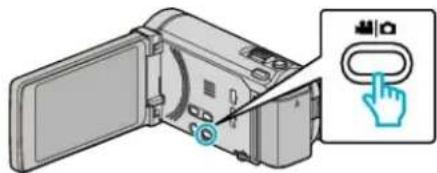
2 Pulse ▶↔▶ para seleccionar el modo de reproducción.
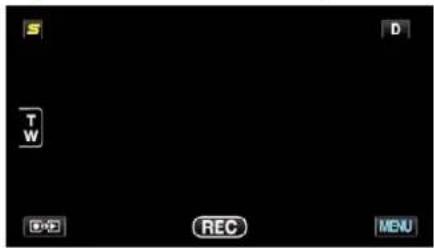
- El modo cambia entre grabación y reproducción con cada pulsación.
3 Pulse "MENU".

4 Pulse "MOVER".

5 Pulse sobre los archivos a mover.
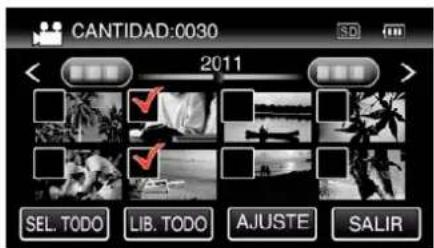
- √ aparece sobre los archivos seleccionados.
Para eliminar √ de un archivo, pulse sobre el archivo nuevamente. - Pulse "SEL. TODO" para seleccionar todos los archivos.
- Pulse "LIB. TODO" para anular todas las selecciones.
- "AJUSTE" se desactiva cuando no hay archivos seleccionados.
6 Pulse "AJUSTE".

7 Pulse "SÍ".

- Se inicia el traslado de archivos.
- Después de mover los archivos, pulse "ACEPTAR".
Copiar a PC Windows
Puede copiar archivos a una computadora mediante el software proporcionado.
También puede crear DVD utilizando la unidad de DVD de la computadora.
Si no se instala el software proporcionado, cuando conecte esta unidad, la unidad la reconocerá como un dispositivo de almacenamiento externo.
Nota :
- Para grabar discos, es necesario una unidad de DVD o Blu-ray grabable para la computadora en uso.
- No se pueden grabar imágenes fijas a discos utilizando el software proporcionado.
Problemas con el uso del software proporcionado Everio MediaBrowser 3 BE (para GZ-HM960) / Everio MediaBrowser 3 (para GZ-HM845)
Consulte con el centro de servicio al cliente a continuación.
- Centro de soporte al usuario de Pixela
| Teléfono EE.UU. y Canadá (Inglés): +1-800-458-4029 (línea gratuita)Europa (Reino Unido, Alemania, Francia y España)(Inglés/alemán/francés/español): +800-1532-4865 (línea gratuita)Otros países de Europa(Inglés/alemán/francés/español): +44-1489-564-764Asia (Filipinas) (Inglés): +63-2-438-0090China (Chino): 10800-163-0014 (línea gratuita) |
| Página principal http://www.pixela.co.jp/oem/jvc/mediabrowser/e/ |
- Para obtener más información sobre cómo cargar en YouTube o trasladar archivos a iTunes, consulte “Ayuda de MediaBrowser” en el menú “Ayuda” de Everio MediaBrowser 3 (3 BE).
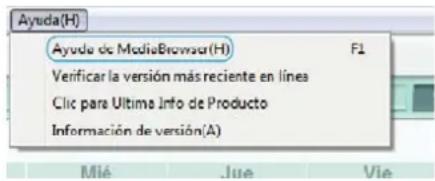
Verificar los requisitos del sistema (Lineamiento)
Haga clic con el botón secundario en "Equipo" (o "Mi PC") del menú "Inicio" y seleccione "Propiedades" para comprobar las siguientes opciones.
Windows Vista/Windows 7
- Consulte las instrucciones de funcionamiento que se encuentran en la animación de la Guía detallada del usuario.
Windows XP
- Consulte las instrucciones de funcionamiento que se encuentran en la animación de la Guía detallada del usuario.
| Windows Vista/Windows 7 Windows XP | ||
| Sistema operativo Windows Vista 32/64-bitHome Basic o Home Premium(solo versiones preinstaladas)Service Pack 2Windows 7 32/64-bitHome Premium(solo versiones preinstaladas) | Windows XPHome Edition o Professional(solo versiones preinstaladas)Service Pack 3 | |
| CPU Intel Core Duo, CPU 1,66 GHz o superior(Se recomienda Intel Core 2 Duo, CPU 2,13 GHz o superior) | Intel Core Duo, CPU 1,66 GHz o superior(Se recomienda Intel Core 2 Duo, CPU 2,13 GHz o superior) | |
| RAM 2 GB como mínimo 1 GB como mínimo | ||
| Edición de vídeo | Se recomienda Intel Core i7, CPU 2,53 GHz o superior | Se recomienda Intel Core i7, CPU 2,53 GHz o superior |
■ Otros requisitos
Visualización: 1024×768 píxeles o superior (se recomienda 1280×1024 píxeles o superior)
Gráficos: Se recomienda Intel G965 o superior
Nota :
- Si su PC no cumple con estos requisitos del sistema, no se pueden garantizar las operaciones del software proporcionado.
- Para obtener más información, póngase en contacto con el fabricante de su PC.
Instalar el software proporcionado (integrado)
Se pueden visualizar las imágenes grabadas en formato calendario y realizar una edición sencilla utilizando el software proporcionado.
Preparativos
Conecte esta unidad a una computadora con un cable USB.
1 Abra el monitor LCD.

2 Conecte el cable USB y el adaptador de CA.

* El adaptador AC que se muestra en la ilustración es AC-V10E.
1 Realice la conexión utilizando el cable USB proporcionado.
2 Conecte el adaptador de CA a esta unidad.
- Esta unidad se enciende automáticamente cuando se conecta el adaptador de CA.
- Asegúrese de utilizar el adaptador de CA de JVC provisto.
3 Aparece el menú "SELECCIONAR DISPOSITIVO".
3 Pulse "CONECTAR A PC".

4 Pulse "REPRODUCIR EN PC".

- Pulse X para ver el menú.
- Pulse ⇔ para regresar a la pantalla anterior.
- "Everio Software Setup" aparece en la computadora. Las demás operaciones se deben realizar en la computadora.
Nota :
- Si no aparece "Everio Software Setup", haga doble clic "JVCCAM_APP" en "Mi PC" o "Equipo", y luego haga doble clic en "install.exe".
- Siaparece el cuadro de diálogo de reproducción automática, seleccione "Abra la carpeta con los archivos que desee" y haga clic en "ACEPTAR". Luego, haga clic en "install.exe" en la carpeta.
Procedimiento de instalación
■ Windows Vista/Windows 7
- Consulte las instrucciones de funcionamiento que se encuentran en la animación de la Guía detallada del usuario.
Windows XP
- Consulte las instrucciones de funcionamiento que se encuentran en la animación de la Guía detallada del usuario.
Realizar una copia de seguridad de todos los archivos
Antes de realizar copias de seguridad, asegúrese de que dispone de suficiente espacio libre en el disco duro de la computadora (HDD).
1 Abra el monitor LCD.

2 Conecte el cable USB y el adaptador de CA.

* El adaptador AC que se muestra en la ilustración es AC-V10E.
1 Realice la conexión utilizando el cable USB proporcionado.
2 Conecte el adaptador de CA a esta unidad.
- Esta unidad se enciende automáticamente cuando se conecta el adaptador de CA.
- Asegúrese de utilizar el adaptador de CA de JVC provisto.
3 Aparece el menú "SELECCIONAR DISPOSITIVO".
3 Pulse "CONECTAR A PC".
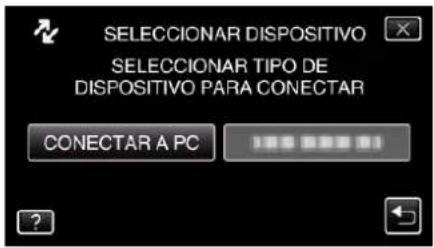
4 Pulse "HACER COPIA DE SEGURIDAD".
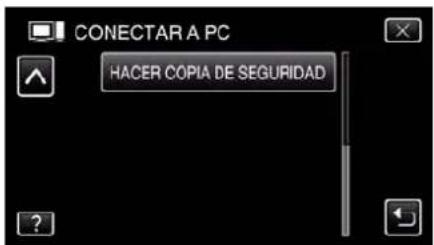
- Pulse X para ver el menú.
- Pulse ↔ para regresar a la pantalla anterior.
- El software proporcionado Everio MediaBrowser 3 (3 BE) se inicia en la computadora.
Las demás operaciones se deben realizar en la computadora.
5 Seleccione el volumen.
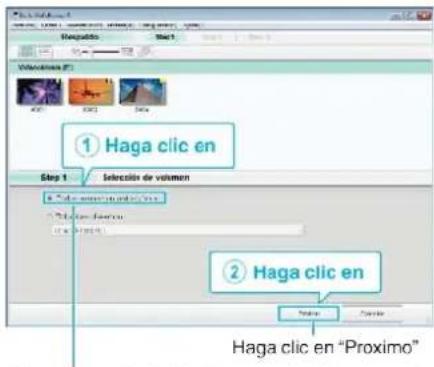
Haga clic en "Todo el volumen en la videocamara"
6 Inicie la copia de seguridad.
Destino de almacenamiento (PC)

- Se inicia la copia de seguridad.
7 Después de que se haya completado la copia de seguridad, haga clic en "Aceptar".

Nota :
- Antes de realizar la copia de seguridad, cargue la tarjeta SD en la que están almacenados los vídeos e imágenes fijas.
- Si tuviera algún problema con el software proporcionado Everio MediaBrowser 3 (3 BE), consulte con el "Pixela centro de soporte al usuario".
| Teléfono EE | UU. y Canadá (Inglés): +1-800-458-4029 (línea gratuita)Europa (Reino Unido, Alemania, Francia y España)(Inglés/alemán/francés/español): +800-1532-4865 (línea gratuita)Otros países de Europa(Inglés/alemán/francés/español): +44-1489-564-764Asia (Filipinas) (Inglés): +63-2-438-0090China (Chino): 10800-163-0014 (línea gratuita) |
| Página principal | http://www.pixela.co.jp/oem/jvc/mediabrowser/e/ |
- Elimine los vídeos no deseados antes de realizar una copia de seguridad. Se tardará un tiempo en realizar una copia de seguridad de muchos vídeos.
"Eliminación de archivos no deseados" (p. 94)
Desconexión de esta unidad de la computadora
1 Haga clic en "Quitar hardware de forma segura y expulsar el medio".
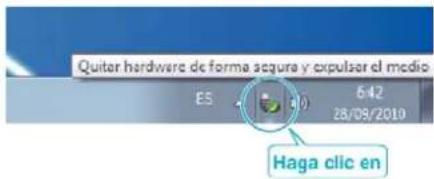
2 Haga clic en "Extracción segura de Dispositivo de almacenamiento masivo USB".
3 (Para Windows Vista) Haga clic en "Aceptar".
4 Desconecte el cable USB y cierre el monitor LCD.
Organización de archivos
Después de realizar la copia de seguridad de sus archivos, organellos añadiendo etiquetas como "Viaje en familia" o "Certámenes deportivos". Es útil no solo para crear discos sino para ver los archivos.
1 Haga doble clic en el icono Everio MediaBrowser 3 (3 BE).
- Se inicia el software proporcionado.

Гурго
Media bro...

Evero
MediaBro...
2 Visualice el mes de los archivos que desee organizar.

3 Cree una lista personalizada.


- Se añade una nueva lista personalizada a la biblioteca de listas personalizadas.
4 Haga clic en la fecha de grabación.
- Se muestran las vistas en miniatura de los archivos grabados en esa fecha.
Grabación de la fecha

5 Registre los archivos en la lista personalizada creada.
Identificación de un vídeo o imagen fija :
- Puede seleccionar archivos utilizando el menú "SELECCIONAR" en la parte superior derecha de la pantalla.
- Seleccione el icono de vídeo/imagen fija en el ángulo superior derecha de la vista en miniatura.

Nota :
- Si tuviera algún problema con el software proporcionado Everio MediaBrowser 3 (3 BE), consulte con el "Pixela centro de soporte al usuario".
| Teléfono EE | UU. y Canadá (Inglés): +1-800-458-4029 (línea gratuita)Europa (Reino Unido, Alemania, Francia y España)(Inglés/alemán/francés/español): +800-1532-4865 (línea gratuita)Otros países de Europa(Inglés/alemán/francés/español): +44-1489-564-764Asia (Filipinas) (Inglés): +63-2-438-0090China (Chino): 10800-163-0014 (línea gratuita) |
| Página principal | http://www.pixela.co.jp/oem/jvc/mediabrowser/e/ |
Grabación de vídeos en discos
Copie los archivos organizados utilizando la lista personalizada a un DVD.
1 Introduzca un nuevo disco en la unidad de DVD o Blu-ray grabable del PC.
2 Seleccione la lista personalizada que desee.

3 Seleccione los archivos a copiar en el disco en orden.

- Haga clic en "Configuración" para seleccionar el tipo de disco. La calidad de imagen se establece en estándar cuando DVD-Video está seleccionado.
- Haga clic en "Seleccionar todo" para seleccionar todos los archivos visualizados.
- Después de la selección, haga clic en "Proximo".
4 Ajuste el título del menú superior del disco.

- Haga clic en "Configuración" para seleccionar el fondo del menú.
- Después de realizar los ajustes, haga clic en "Comienzo".
5 Después de que se haya completado la copia, haga clic en "Aceptar".
Nota :
- Los siguientes tipos de discos se pueden utilizar con el software proporcionado Everio MediaBrowser 3 (3 BE).
Everio MediaBrowser 3
-DVD-R
-DVD-R DL
-DVD-RW
-DVD+R
-DVD+R DL
-DVD+RW
Everio MediaBrowser 3 BE
-DVD-R
-DVD-R DL
-DVD-RW
-DVD+R
-DVD+R DL
-DVD+RW
-BD-R
-BD-R DL
-BD-RE
-BD-RE DL
- Los formatos siguientes son compatibles con el software provisto Everio MediaBrowser 3 (3 BE).
Everio MediaBrowser 3
-DVD-Video
-AVCHD
Everio MediaBrowser 3 BE
-Blu-ray
-DVD-Video
-AVCHD
- Utilice el reproductor Everio MediaBrowser 3 BE para reproducir un disco Blu-ray o AVCHD. Consulte el archivo de ayuda del software Everio MediaBrowser 3 BE provisto para operar.
- Utilice el reproductor Everio MediaBrowser 3 para reproducir el disco AVCHD.Consulte el archivo de ayuda del software Everio MediaBrowser 3 provisto para operar.
- Para visualizar el archivo de ayuda de Everio MediaBrowser 3 (3 BE), seleccione "Ayuda" de la barra de menú Everio MediaBrowser 3 (3 BE) o presione F1 en el teclado.
- Si tuviera algún problema con el software proporcionado Everio MediaBrowser 3 (3 BE), consulte con el "Pixela centro de soporte al usuario".
| Teléfono EE | UU. y Canadá (Inglés): +1-800-458-4029 (línea gratuita)Europa (Reino Unido, Alemania, Francia y España)(Inglés/alemán/francés/español): +800-1532-4865 (línea gratuita)Otros países de Europa(Inglés/alemán/francés/español): +44-1489-564-764Asia (Filipinas) (Inglés): +63-2-438-0090China (Chino): 10800-163-0014 (línea gratuita) |
| Página principal | http://www.pixela.co.jp/oem/jvc/mediabrowser/e/ |
Copias de seguridad de archivos sin utilizar el software proporcionado
Copie los archivos a una computadora siguiendo el siguiente método.
1 Abra el monitor LCD.

2 Conecte el cable USB y el adaptador de CA.

* El adaptador AC que se muestra en la ilustración es AC-V10E.
1 Realice la conexión utilizando el cable USB proporcionado.
2 Conecte el adaptador de CA a esta unidad.
- Esta unidad se enciende automáticamente cuando se conecta el adaptador de CA.
- Asegúrese de utilizar el adaptador de CA de JVC provisto.
3 Aparece el menú "SELECCIONAR DISPOSITIVO".
3 Pulse "CONECTAR A PC".

4 Pulse "REPRODUCIR EN PC".

- Pulse X para ver el menú.
- Pulse → para regresar a la pantalla anterior.
- Cierre el programa Everio MediaBrowser 3 (3 BE), si comienza.
- Las demás operaciones se deben realizar en la computadora.
5 Seleccione "Equipo" (Windows Vista) / "Mi PC" (Windows XP) / "Equipo" (Windows 7) del menú "Inicio", luego haga clic en los íconos "JVCCAM_MEM" o "JVCCAM_SD".
- Abra la carpeta con los archivos que desee.
"Lista de archivos y carpetas" (p. 129)
6 Copie los archivos a cualquier carpeta de la computadora (escritorio, etc).
Precaución :
- Si las carpetas o archivos se eliminan, mueven o cambian de nombre en la computadora, ya no se pueden reproducir en esta unidad.
Nota :
- Para editar / ver los archivos, utilice un software que soporte archivos AVCHD (vídeo) / JPEG (imagen fija).
- Es posible que las operaciones anteriores de la computadora varían según el sistema utilizado.
Desconexión de esta unidad de la computadora
1 Haga clic en "Quitar hardware de forma segura y expulsar el medio".

2 Haga clic en "Extracción segura de Dispositivo de almacenamiento masivo USB".
3 (Para Windows Vista) Haga clic en "Aceptar".
4 Desconecte el cable USB y cierre el monitor LCD.
Lista de archivos y carpetas
Las carpetas y archivos se crean en la memoria integrada y tarjeta SD como se indica a continuación. Se crean solo cuando es necesario.
![graph TD A["JVCCAM_MEM"] --> B["DCIM"] A --> C["Carpeta de imágenes fijas"] B --> D["100JVCSO"] B --> E["101JVCSO"] B --> F["102JVCSO"] C --> G["PIC_0001.JPG"] C --> H["PIC_0002.JPG"] C --> I["PIC_0003.JPG"] D --> J["AVCHD"] D --> K["BDMV"] E --> L["STREAM"] L --> M["XXXXX.MTS"] M --> N["(Archivo de…](/content/2026/08/1583324/images/6764009a4f96ce824ffc44bf17e3cce7c9e29335d59e5b85e05655415ce7b8dd.jpg)
Precaución :
- Si las carpetas o archivos se eliminan, mueven o cambian de nombre en la computadora, ya no se pueden reproducir en esta unidad.
Copiar a computadora Mac
Copie los archivos a una computadora Mac siguiendo este método.
1 Abra el monitor LCD.

2 Conecte el cable USB y el adaptador de CA.

* El adaptador AC que se muestra en la ilustración es AC-V10E.
1 Realice la conexión utilizando el cable USB proporcionado.
2 Conecte el adaptador de CA a esta unidad.
- Esta unidad se enciende automáticamente cuando se conecta el adaptador de CA.
- Asegúrese de utilizar el adaptador de CA de JVC provisto.
3 Aparece el menú "SELECCIONAR DISPOSITIVO".
3 Pulse "CONECTAR A PC".

4 Pulse "REPRODUCIR EN PC".
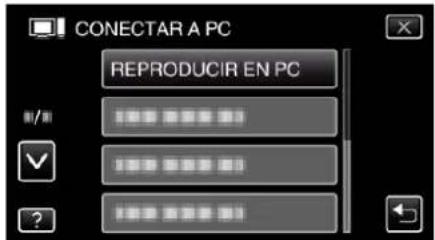
- Pulse X para ver el menú.
- Pulse → para regresar a la pantalla anterior.
- Cierre el programa Everio MediaBrowser 3 (3 BE), si comienza.
- Las demás operaciones se deben realizar en la computadora.
5 Hagaclic en el icono "JVCCAM_MEM" o "JVCCAM_SD" del escritorio.
- Se abre la carpeta.
6 Haga clic en el icono de visualización en columnas.
Icono de visualización en columnas

- Abra la carpeta con los archivos que desee.
"Lista de archivos y carpetas" (p. 129)
7 Copie los archivos a cualquier carpeta de la computadora (escritorio, etc).

Precaución :
- Si las carpetas o archivos se eliminan, mueven o cambian de nombre en la computadora, ya no se pueden reproducir en esta unidad.
- Los archivos MTS copiados a una computadora Mac no pueden importarse a iMovie.
Para utilizar archivos MTS con iMovie, importa los archivos utilizando iMovie.
Nota :
- Para editar / ver los archivos, utilice un software que soporte archivos AVCHD (vídeo) / JPEG (imagen fija).
- Al extraer esta unidad de la computadora, arrastre y suelte el icono "JVCCAM_MEM" o "JVCCAM_SD" en su escritorio en la papelera de reciclaje.
iMovie y iPhoto
Puede importar archivos desde esta unidad a una computadora utilizando iMovie '08, '09, '11 (video) o iPhoto (imagen fija) de Apple. Paracomprobar los requisitos del sistema, seleccione "Acerca de este Mac" del menú Apple. Se puede determinar la versión del sistema operativo, procesador y memoria.
- Para obtener información actualizada sobre iMovie o iPhoto, consulte la página web de Apple.
- Para obtener información sobre cómo utilizar iMovie o iPhoto, consulte el archivo de ayuda de los programa de software respectivos.
- No hay garantía de que las operaciones funcionen en todos los entornos.
Operar el menú
Existen tres tipos de menús en esta unidad.
- Menú principal-Menú que contiene todos los elementos específicos de los modos de grabación de vídeo, grabación de imagen fija, reproducción de vídeo, y reproducción de imagen fija respectivamente.
- Menú ("GENERAL") en el menú principal - Menú que contiene todos los elementos comunes en los modos de grabación de vídeo, grabación de imagen fija, reproducción de vídeo y reproducción de imagen fija.
- Menú S (acceso directo a funciones de rostro) - Menú que recoge las funciones relacionadas con rostros en el menú principal ya sea en modo de grabación de vídeo o imagen fija.
Operar el Menú Principal
Se pueden configurar varios ajustes utilizando el menú.
1 Pulse "MENU".
- El menú es diferente según el modo que esté en uso.

2 Pulse el menú deseado.

3 Pulse el ajuste deseado.

Nota :
- Para salir de la pantalla
Pulse "X" (salir).
- Para volver a la pantalla anterior
Pulse “←” (regresar).
- Para ver el archivo de ayuda
Pulse “?” (ayuda) y pulse las opciones.
Es posible que el archivo de ayuda no esté disponible para algunas opciones.
Operación del Menú común
Puede configurar opciones comunes de configuración sin importar el modo utilizando el menú común.
1 Pulse "MENU".
- El menú es diferente según el modo que esté en uso.

3 Pulse el ajuste deseado.
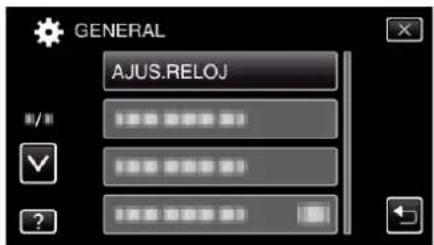
Nota :
- Para salir de la pantalla
Pulse "X" (salir). - Para volver a la pantalla anterior
Pulse “→” (regresar). - Para ver el archivo de ayuda
Pulse “?” (ayuda) y pulse las opciones.
Funcionamiento del menú de acceso directo a funciones de rostro
Puede configurar varios ajustes de funciones relacionadas con el rostro ya sea en modo de grabación de vídeo o imagen fija utilizando el menú de acceso directo a funciones de rostro.
1 Pulse "S" en el modo de grabación de vídeo o imagen fija.

2 Pulse el menú y ajuste deseados.
- Menú de acceso directo a funciones de rostro durante modo de grabación de vídeo

- Menú de acceso directo a funciones de rostro durante modo de grabación de imagen fija

Nota :
- Para salir de la pantalla
Pulse "X" (salir). - Para ver el archivo de ayuda
Pulse “?” (ayuda) y pulse las opciones.
Menú Principal para la grabación de vídeo
Puede realizar diversos ajustes, como brillo y balance de blancos, para adaptarse al sujeto u objetivo. Puede también cambiar los ajustes como la calidad de imagen y ganancia.
1 Seleccione el modo vídeo.

| Ajuste Detalles | |
| SELECC. ESCENA Puede seleccionar los ajustes para adaptarse a las condiciones de filmación.“Selección de la escena” (p. 51)*Aparece solamente en el modo de grabación manual. | |
| FOCO El enfoque se puede ajustar manualmente.“Ajuste manual del enfoque” (p. 53)*Aparece solamente en el modo de grabación manual. | |
| ASISTENTE DE ENFOQUE El sujeto enfocado se perfila en color para realizar un enfoque más preciso.“Uso del asistente para enfoque” (p. 53)*Aparece solamente en el modo de grabación manual. | |
| COLOR AYUDA EN FOCO Ajusta el color de contorno del objeto enfocado si se utiliza el asistente para enfoque.“COLOR AYUDA EN FOCO” (p. 135)*Aparece solamente en el modo de grabación manual. | |
| AJUSTAR BRILLO Ajusta el brillo total de la pantalla.“Ajuste del brillo” (p. 54)*Aparece solamente en el modo de grabación manual. | |
| VELOCIDAD OBTURACIÓN Se puede ajustar la velocidad del obturador.“Ajuste de la velocidad del obturador” (p. 54)*Aparece solamente en el modo de grabación manual. | |
| PRIORIDAD APERTURA Ajuste el valor de apertura.“Configurar apertura” (p. 55)*Aparece solamente en el modo de grabación manual. | |
| BALANCE BLANCOS Ajusta el color según la fuente de luz.“Ajuste del balance de blancos” (p. 56)*Aparece solamente en el modo de grabación manual. | |
| COMP. CONTRALUZ Corrige la imagen cuando el sujeto aparece oscuro debido al contraluz.“Ajuste de la compensación de contraluz” (p. 57)*Aparece solamente en el modo de grabación manual. | |
| TELE MACRO Permite tomas en primeros planos cuando se utiliza el terminal del telefoto (T) del zoom.“Tomas en primeros planos” (p. 57)*Aparece solamente en el modo de grabación manual. | |
| PRIOR. TOQUE AE/AF Ajusta el foco y el brillo | Automáticamente según los rostros de los sujetos o el área seleccionada."Captura de sujetos con claridad (PRIORIDAD TOQUE AE/AF)" (p. 67) |
| ILUMINACIÓN Apaga o enciende la luz. | "ILUMINACIÓN" (p. 136) |
| DIS Se puede reducirla vibración de la cámara | durante la grabación de manera efectiva."Reducción de la vibración de la cámara" (p. 71) |
| GANANCIA Hace que el sujeto se vea más brillo | Brillante automáticamente si se graba en sitios oscuros."GANANCIA" (p. 136) |
| CORTA-VIENTO Reduce el ruido causado por el viento. | "CORTA-VIENTO" (p. 137) |
| EXPORTAR FILMACIÓN (para GZ-HM960) | Graba vídeos para transferir a iTunes ajustando los atributos EXPORTACIÓN."Grabación de vídeos en formato iTunes (para GZ-HM960)" (p. 72) |
| EFECTO ANIMADO Graba vídeos o imágenes | Fijas con efectos especiales."Creación de efectos de animación (EFECTO DE ANIMACIÓN)" (p. 58) |
| GRAB. A ALTA VELOC. | Puede grabar vídeos en cámara lenta aumentando la velocidad de grabación para enfatizar los movimientos, y volver a reproducir el vídeo en cámara lenta suavemente."Grabación en Cámara Lenta (alta velocidad)" (p. 73) |
| GRAB. POR INTERVALO Permite la visualización | momentánea de los cambios de una escena que ocurren lentamente durante un periodo prolongado de tiempo tomando cuadros a un intervalo determinado."Grabación a intervalos (GRAB. POR INTERVALO)" (p. 74) |
| GRABACIÓN AUTOMÁTICA | Esta función permite que la unidad grabe automáticamente mediante la captación de los cambios en los movimientos del sujeto (brillo) dentro del cuadro rojo que se visualiza en el monitor LCD."Grabación automática mediante captación de movimientos (GRABACIÓN AUTOMÁTICA)" (p. 76) |
| SUBVENTANA DE CARA Amplía y muestra | un rostro registrado en una subventana."Grabación mientras se visualiza una vista ampliada o un rostro registrado (SUBVENTANA DE ROSTRO)" (p. 70) |
| MODO DE CAPTURA Puede realizar los ajustes | des de la filmación continua."MODO DE CAPTURA" (p. 138) |
| VEL. DISPARO CONT. Ajusta la velocidad para filmación continua. | para filmación continua.(p. 138) |
| CAPTURA DE SONRISA | Captura automáticamente una imagen fija ante la detección de una sonrisa."Captura automática de sonrisas (TOMA DE SONRISA)" (p. 68) |
| VER % SONRISA/NOMBRE | Establece los elementos para mostrar cuando los rostros son detectados."Ajuste de VER % SONRISA/NOMBRE" (p. 63) |
| REGISTRO DE CARAS | Registra los rostros de las personas que generalmente son capturados con esta unidad."Registro de información de autenticación personal de rostro humano" (p. 60) |
| CALIDAD DE VÍDEO | Ajusta la calidad del vídeo."CALIDAD DE VÍDEO" (p. 139) |
| ZOOM | Ajusta el alcance máximo del zoom."ZOOM" (p. 140) |
| GRABACIÓN CONTINUA | Continúa grabando en la tarjeta SD sin deternerse cuando se acaba el espacio restante de la memoria integrada."GRABACIÓN CONTINUA" (p. 140) |
| x.v.Color | Captura los verdaderos colores.(Utilice un TV compatible con x.v.Color para la reproducción)."x.v.Color" (p. 141) |
| MICRÓFONO CON ZOOM | Ajusta el micrófono de zoom."MICRÓFONO CON ZOOM" (p. 141) |
| CONF. BOTÓN DE USU. | Designa una función utilizada con frecuencia al botón USER."Ajuste del botón USUARIO" (p. 79) |
SELECC. ESCENA
Puede seleccionar los ajustes para adaptarse a las condiciones de filmación.
Información de funcionamiento
"Selección de la escena" (p. 51)
FOCO
El enfoque se puede ajustar manualmente.
Información de funcionamiento
"Ajuste manual del enfoque" (u p. 53)
ASISTENTE DE ENFOQUE
El sujeto enfocado se perfila en color para realizar un enfoque más preciso. Información de funcionamiento
"Uso del asistente para enfoque" (p. 53)
COLOR AYUDA EN FOCO
Ajusta el color del contorno del objeto enfocado si se utiliza el asistente para enfoque.
| Ajuste Detalles |
| ROJO Perfila el objeto enfocado en rojo. |
| VERDE Perfila el objeto enfocado en verde. |
| AZUL Perfila el objeto enfocado en azul. |
Visualización de la opción
1 Seleccione el modo vídeo.

Ajusta el brillo total de la pantalla.
Información de funcionamiento
"Ajuste del brillo" (u p. 54)
VELOCIDAD OBTURACIÓN
Se puede ajustar la velocidad del obturador.
Información de funcionamiento
"Ajuste de la velocidad del obturador" (p. 54)
PRIORIDAD APERTURA
Ajuste el valor de apertura.
Información de funcionamiento
"Configurar apertura" (p. 55)
BALANCE BLANCOS
Ajusta el color según la fuente de luz.
Información de funcionamiento
"Ajuste del balance de blancos" (p. 56)
COMP. CONTRALUZ
Corrige la imagen cuando el sujeto aparece oscuro debido al contraluz. Información de funcionamiento
"Ajuste de la compensación de contraluz" (n. p. 57)
TELE MACRO
Permite tomas en primeros planos cuando se utiliza el terminal del telefoto (T) del zoom.
Información de funcionamiento
"Tomas en primeros planos" (p. 57)
PRIOR. TOQUE AE/AF
Ajusta el foco y el brillo automáticamente según los rostros de los sujetos o el área seleccionada.
Información de funcionamiento
"Captura de sujetos con claridad (PRIORIDAD TOQUE AE/AF)" (p. 67)
ILUMINACIÓN
Apaga o enciende la luz.
| Ajuste Detalles | |
| OFF No se ilumina. | |
| AUTO Se ilumina automáticamente cuando el entorno es oscuro. | |
| ON Permanece iluminado todo el tiempo. |
Visualización de la opción
1 Seleccione el modo vídeo.

3 Pulse "ILUMINACIÓN".

DIS
Se puede reducirla vibración de la cámara durante la grabación de manera efectiva.
Información de funcionamiento
"Reducción de la vibración de la cámara" (p. 71)
GANANCIA
Hace que el sujeto se vea más brillante automáticamente si se graba en sitios oscuros.
| Ajuste Detalles | |
| OFF Desactiva la función. | |
| ON Ilumina eléctricamente la escena cuando es oscura. | |
| OBTUR. LENTA AUTOM. | Ilumina automáticamente la escena cuando es oscura. |
Nota :
- Aunque "OBTUR. LENTA AUTOM." ilumina la escena más que "ON", los movimientos del sujeto pueden no ser naturales.
Visualización de la opción
1 Seleccione el modo vídeo.

Reduce el ruido causado por el viento.
| Ajuste Detalles |
| OFF Desactiva la función. |
| ON Activa la función. |
Visualización de la opción
1 Seleccione el modo vídeo.

EXPORTAR FILMACIÓN (para GZ-HM960)
Graba vídeos para transferir a iTunes ajustando los atributos EXPORTACIÓN.
Información de funcionamiento
"Grabación de vídeos en formato iTunes (para GZ-HM960)" (p. 72)
EFECTO ANIMADO
Graba vídeos o imágenes fijas con efectos especiales.
Información de funcionamiento
"Creación de efectos de animación (EFECTO DE ANIMACIÓN)" (v. p. 58)
GRAB. A ALTA VELOC.
Puede grabar vídeos en cámara lenta aumentando la velocidad de grabación para enfatizar los movimientos, y volver a reproducir el vídeo en cámara lenta suavemente.
Es una función útil para comprobar movimientos, tales como los golpes de golf.
Información de funcionamiento
"Grabación en Cámara Lenta (alta velocidad)" (p. 73)
GRAB. POR INTERVALO
Permite la visualización momentánea de los cambios de una escena que ocurren lentamente durante un periodo prolongado de tiempo tomando cuadros a un intervalo determinado.
Es muy útil para realizar observaciones, como por ejemplo cuando se abre el capullo de una flor.
Información de funcionamiento
"Grabación a intervalos (GRAB. POR INTERVALO)" (p. 74)
GRABACIÓN AUTOMÁTICA
Inicia/detiene la grabación automáticamente mediante la captación de los cambios en los movimientos del sujeto (brillo) dentro del cuadro rojo que se visualiza en el monitor LCD.
Información de funcionamiento
"Grabación automática mediante captación de movimientos (GRABACIÓN AUTOMÁTICA)" (p. 76)
SUBVENTANA DE CARA
Amplía y muestra un rostro registrado en una subventana. Información de funcionamiento
"Grabación mientras se visualiza una vista ampliada o un rostro registrado (SUBVENTANA DE ROSTRO)" (p. 70)
MODO DE CAPTURA
Puede realizar los ajustes de la filmación continua.
| Ajuste Detalles | |
| GRABAR UNA CAPTURA | Graba una imagen fija. |
| GRABACIÓN CONTINUA | Graba imágenes fijas en forma continua cuando presiona el botón INSTANTÁNEA. |
Nota :
- La velocidad de filmación continuada puede ser modificada.
"VEL. DISPARO CONT." (p. 138) - Realizar filmación continua cuando la grabación de vídeo está en progreso cambia el modo a "VELOCIDAD BAJA" temporalmente.
- El tamaño de la imagen fija capturada en modo de vídeo es de 1.920 x 1.080.
- Algunas tarjetas SD no son compatibles con la filmación continua.
- La velocidad de filmación continua se reducirá si se utiliza esta función repetidamente.
Visualización de la opción
1 Seleccione el modo vídeo.

Ajusta la velocidad para filmación continua.
| Ajuste Detalles | |
| VELOCIDAD ALTA | Filma hasta 40 imágenes fijas en forma continua en modo de imagen fija en aproximadamente 3,2 segundos.Filma hasta 40 imágenes fijas en forma continua en modo de vídeo en aproximadamente 0,8 segundos. |
| VELOCIDAD MEDIA | Filma hasta 40 imágenes fijas en forma continua en modo de imagen fija en aproximadamente 6,4 segundos.Filma hasta 40 imágenes fijas en forma continua en modo de vídeo en aproximadamente 4,8 segundos. |
| VELOCIDAD BAJA | Filma en forma continua hasta que el medio de grabación esté lleno. |
Nota :
- La velocidad de filmación disminuye gradualmente mientras la filmación continua pasa al modo "VELOCIDAD BAJA".
- Realizar filmación continua cuando la grabación de vídeo está en progreso cambia el modo a "VELOCIDAD BAJA" temporalmente.
Visualización de la opción
1 Seleccione el modo vídeo.
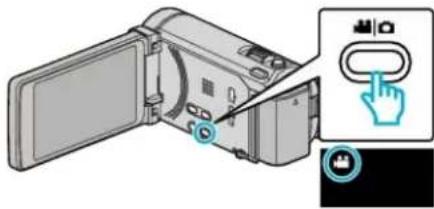
Captura automáticamente una imagen fija ante la detección de una sonrisa. Información de funcionamiento
"Captura automática de sonrisas (TOMA DE SONRISA)" (p. 68)
VER % SONRISA/NOMBRE
Establece los elementos para mostrar cuando los rostros son detectados. Información de funcionamiento
"Ajuste de VER % SONRISA/NOMBRE" (p. 63)
REGISTRO DE CARAS
Registra los rostros de las personas que generalmente son capturados con esta unidad.
Información de funcionamiento
"Registro de información de autenticación personal de rostro humano" (12. p. 60)
CALIDAD DE VÍDEO
Ajusta la calidad del vídeo.
| Ajuste Detalles | |
| UXP Permite la grabación a la mejor calidad de imagen.Aplica sólo a discos Blu-ray. Los vídeos que se tomaron en calidad de alta definición no pueden grabarse en DVD. | |
| XP Permite la grabación a la más alta calidad de imagen. | |
| SP Permite la grabación en calidad estándar. | |
| EP Permite grabaciones prolongadas. | |
Nota :
- Ajuste en modo "UXP" o "XP" si se graban escenas con movimiento rápido o escenas con cambio extremo de brillo para evitar el ruido.
- Utilice una unidad externa de Blu-ray para guardar vídeos grabados en modo "UXP".
- Puede cambiar el "CALIDAD DE VÍDEO" deseado pulsando sobre el mismo desde la pantalla de tiempo restante de grabación.
Visualización de la opción
1 Seleccione el modo vídeo.

Ajusta el alcance máximo del zoom.
| Ajuste Detalles | |
| 10x/ÓPTICA Permite | un zoom de hasta 10x. |
| 15(13)X/DINÁMICA | Permite aumentar el zoom hasta 15x cuando el estabilizador de imágenes se encuentra en el modo normal o apagado.Permite aumentar el zoom hasta 13x cuando el estabilizador de imágenes se encuentra en el modo AIS. |
| 60X/DIGITAL Permite | un zoom de hasta 60x. |
| 200x/DIGITAL Permite | un zoom de hasta 200x. |
Nota :
- Si utiliza el zoom digital, la imagen no es nítida porque se ha ampliado digitalmente.
Visualización de la opción
1 Seleccione el modo vídeo.

Continúa grabando en la tarjeta SD sin deternerse cuando se acaba el espacio restante de la memoria integrada.
| Ajuste Detalles | |
| OFF No cambia los medios de grabación automáticamente. | |
| ON Cambia los medios de grabación automáticamente. |
Nota :
- La grabación ininterrumpida no puede realizarse si no hay espacio libre suficiente en la tarjeta SD.
- Para comenzar la grabación ininterrumpida nuevamente luego de que la sesión anterior se haya completado, es necesario combinar los vídeos ininterrumpidos o eliminar la información de combinación de los vídeos ininterrumpidos.
"Combinar Vídeos Grabados mediante Grabación Ininterrumpida" (19 p. 97)
Visualización de la opción
1 Seleccione el modo vídeo.

3 Pulse "GRABACIÓN CONTINUA".
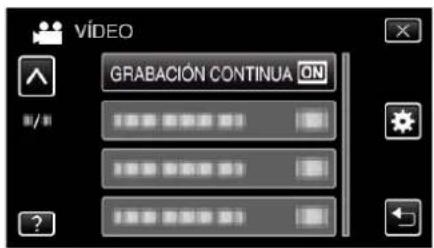
x.v.Color
Captura los verdaderos colores.
(Utilice un TV compatible con x.v.Color para la reproducción).
| Ajuste Detalles | |
| OFF Captura los colores con el mismo estándar que las estaciones de televisión. | |
| ON Captura los verdaderos colores. (para televisores compatibles con x.v.Color) |
Visualización de la opción
1 Seleccione el modo vídeo.

Ajusta el micrófono de zoom.
| Ajuste Detalles |
| OFF Desactiva el micrófono de zoom. |
| ON Graba sonidos de audio en la misma dirección del funcionamiento del zoom. |
Visualización de la opción
1 Seleccione el modo vídeo.
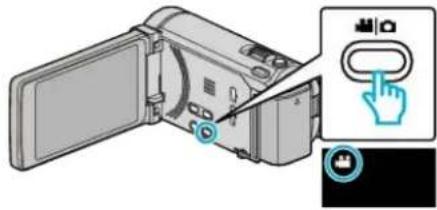
Designa una función utilizada con frecuencia al botón USER. Información de funcionamiento
"Ajuste del botón USUARIO" (p. 79)
Menú Principal para grabación de imagen fija
Puede realizar diversos ajustes, como brillo y balance de blancos, para adaptarse al sujeto u objetivo. Puede también cambiar los ajustes como la calidad de imagen y ganancia.
1 Seleccione el modo de imágenes fijas.

| Ajuste Detalles | |
| SELECC. ESCENA Puede seleccionar los ajustes para adaptarse a las condiciones de filmación.“Selección de la escena” (p. 51)*Aparece solamente en el modo de grabación manual. | |
| FOCO El enfoque se puede ajustar manualmente.“Ajuste manual del enfoque” (p. 53)*Aparece solamente en el modo de grabación manual. | |
| ASISTENTE DE ENFOQUE El sujeto enfocado se perfila en color para realizar un enfoque más preciso.“Uso del asistente para enfoque” (p. 53)*Aparece solamente en el modo de grabación manual. | |
| COLOR AYUDA EN FOCO Ajusta el color de contorno del objeto enfocado si se utiliza el asistente para enfoque.“COLOR AYUDA EN FOCO” (p. 144)*Aparece solamente en el modo de grabación manual. | |
| AJUSTAR BRILLO Ajusta el brillo total de la pantalla.“Ajuste del brillo” (p. 54)*Aparece solamente en el modo de grabación manual. | |
| VELOCIDAD OBTURACIÓN Se puede ajustar la velocidad del obturador.“Ajuste de la velocidad del obturador” (p. 54)*Aparece solamente en el modo de grabación manual. | |
| PRIORIDAD APERTURA Ajuste el valor de apertura.“Configurar apertura” (p. 55)*Aparece solamente en el modo de grabación manual. | |
| BALANCE BLANCOS Ajusta el color según la fuente de luz.“Ajuste del balance de blancos” (p. 56)*Aparece solamente en el modo de grabación manual. | |
| COMP. CONTRALUZ Corrige la imagen cuando el sujeto aparece oscuro debido al contraluz.“Ajuste de la compensación de contraluz” (p. 57)*Aparece solamente en el modo de grabación manual. | |
| TELE MACRO Permite tomas en primeros planos cuando se utiliza el terminal del telefoto (T) del zoom.“Tomas en primeros planos” (p. 57)*Aparece solamente en el modo de grabación manual. | |
| PRIOR. TOQUE AE/AF Ajusta el foco y el brillo | lo automáticamente según los rostros de los sujetos o el área seleccionada. “Captura de sujetos con claridad (PRIORIDAD TOQUE AE/AF)” (p. 67) |
| FLASH Ajusta el flash para utilizarlo. | “FLASH” (p. 145) |
| TEMPORIZ. Utilice esta opción cuando saca | una foto grupal. “Realizar Tomas Grupales (Temporizador)” (p. 77) |
| GANANCIA Permite la selección del nivel ISO. | “GANANCIA” (p. 145) |
| GRABACIÓN AUTOMÁTICA | Permite que la unidad grabe imágenes fijas automáticamente mediante la captación de los cambios de brillo dentro del cuadro rojo que se visualiza en el monitor LCD. “Grabación automática mediante captación de movimientos (GRABACIÓN AUTOMÁTICA)” (p. 76) |
| MODO DE CAPTURA Puede realizar los ajustes de la filmación continua. “MODO DE CAPTURA” (p. 146) | |
| VEL. DISPARO CONT. Ajusta la velocidad para filmación continua. “VEL. DISPARO CONT.” (p. 146) | |
| CAPTURA DE SONRISA Captura automática | mente una imagen fija ante la detección de una sonrisa. “Captura automática de sonrisas (TOMA DE SONRISA)” (p. 68) |
| VER % SONRISA/NOMBRE Establece los elementos para mostrar cuando los rostros son detectados. “Ajuste de VER % SONRISA/NOMBRE” (p. 63) | |
| REGISTRO DE CARAS Registra los rostros de las personas que generalmente son capturados con esta unidad. “Registro de información de autenticación personal de rostro humano” (p. 60) | |
| TAM.IMAGEN Ajusta el tamaño de la imagen | (número de píxeles) de las imágenes fijas. “TAM.IMAGEN” (p. 147) |
| CONF. BOTÓN DE USU. Designa una función utilizada con frecuencia al botón USER. “Ajuste del botón USUARIO” (p. 79) | |
SELECC. ESCENA
Puede seleccionar los ajustes para adaptarse a las condiciones de filmación.
Información de funcionamiento
"Selección de la escena" (p. 51)
FOCO
El enfoque se puede ajustar manualmente.
Información de funcionamiento
"Ajuste manual del enfoque" (p. 53)
ASISTENTE DE ENFOQUE
El sujeto enfocado se perfila en color para realizar un enfoque más preciso. Información de funcionamiento
"Uso del asistente para enfoque" (uF p. 53)
COLOR AYUDA EN FOCO
Ajusta el color del contorno del objeto enfocado si se utiliza el asistente para enfoque.
| Ajuste Detalles | |
| ROJO Perfila el objeto enfocado en rojo. | |
| VERDE Perfila el objeto enfocado en verde. | |
| AZUL Perfila el objeto enfocado en azul. | |
Visualización de la opción
1 Seleccione el modo de imágenes fijas.

Ajusta el brillo total de la pantalla.
Información de funcionamiento
"Ajuste del brillo" (u p. 54)
VELOCIDAD OBTURACIÓN
Se puede ajustar la velocidad del obturador. Información de funcionamiento
"Ajuste de la velocidad del obturador" (p. 54)
PRIORIDAD APERTURA
Ajuste el valor de apertura.
Información de funcionamiento
"Configurar apertura" (p. 55)
BALANCE BLANCOS
Ajusta el color según la fuente de luz.
Información de funcionamiento
"Ajuste del balance de blancos" (p. 56)
COMP. CONTRALUZ
Corrige la imagen cuando el sujeto aparece oscuro debido al contraluz. Información de funcionamiento
"Ajuste de la compensación de contraluz" (p. 57)
TELE MACRO
Permite tomas en primeros planos cuando se utiliza el terminal del telefoto (T) del zoom.
Información de funcionamiento
"Tomas en primeros planos" (p. 57)
PRIOR. TOQUE AE/AF
Ajusta el foco y el brillo automáticamente según los rostros de los sujetos o el área seleccionada.
Información de funcionamiento
"Captura de sujetos con claridad (PRIORIDAD TOQUE AE/AF)" (p. 67)
FLASH
Para configurar el flash.
| Ajuste Detalles | |
| OFF El flash no dispara. | |
| AUTO El flash se dispara automáticamente cuando el entorno es oscuro. | |
| OJOS ROJOS AUTO | Se dispara un pre-flash para disminuir el efecto de ojos rojos. |
| ON Se dispara el flash en todo momento. | |
| SINCRONIZ. LENTA | Se dispara el flash en todo momento y disminuye la velocidad del obturador para capturar al sujeto y al fondo con brillo. |
Nota :
- El ícono del flash en la pantalla titila cuando el flash se está cargando.
- El flash no se dispara cuando "ISO6400" en "GANANCIA", "NOCHE", "ATARDECER", o "NIEVE" en "SELECC. ESCENA", o "MODO DE CAPTURA" están configurados.
Visualización de la opción
1 Seleccione el modo de imágenes fijas.

Utilice esta opción cuando saca una foto grupal. Información de funcionamiento
"Realizar Tomas Grupales (Temporizador)" (v. p. 77)
GANANCIA
Permite la selección del nivel ISO.
| Ajuste Detalles | |
| AUTO Ajusta el nivel | ISO automáticamente según el brillo del sujeto. |
| ISO100 / ISO200 / ISO400 / ISO800 / ISO1600 / ISO3200 / ISO6400 | Graba con un nivel ISO fijo. |
Nota :
- El flash no puede utilizarse cuando se ha ajustado "ISO6400".
- Cuando más elevado sea el nivel de ISO, más veteadas se harán las imágenes debido al ruido.
Visualización de la opción
1 Seleccione el modo de imágenes fijas.

GRABACIÓN AUTOMÁTICA
Inicia/detiene la grabación automáticamente mediante la captación de los cambios en los movimientos del sujeto (brillo) dentro del cuadro rojo que se visualiza en el monitor LCD.
Información de funcionamiento
"Grabación automática mediante captación de movimientos (GRABACIÓN AUTOMÁTICA)" (u p. 76)
MODO DE CAPTURA
Puede realizar los ajustes de la filmación continua.
| Ajuste Detalles | |
| GRABAR UNA CAPTURA | Graba una imagen fija. |
| GRABACIÓN CONTINUA | Graba imágenes fijas en forma continua cuando presiona el botón INSTANTÁNEA. |
| HORQUILLADO Graba en forma continua 5 imágenes con variación de brillo cuando se presiona el botón SNAPSHOT (foto instantánea).- Brillo normal- Oscuro (-0,6EV)- Levemente oscuro (-0,3EV)- Levemente brillante (+0,3EV)- Brillante (+0,6EV) | |
Nota :
- La velocidad de filmación continuada puede ser modificada.
"VEL. DISPARO CONT." (p. 146) - La filmación continua y el horquillado no están disponibles cuando el tamaño de la imagen se ha establecido en 3.968 x 2.976.
- Algunas tarjetas SD no son compatibles con la filmación continua.
- La velocidad de filmación continua se reducirá si se utiliza esta función repetidamente.
Visualización de la opción
1 Seleccione el modo de imágenes fijas.

Ajusta la velocidad para filmación continua.
| Ajuste Detalles | |
| VELOCIDAD ALTA | Filma hasta 40 imágenes fijas en forma continua en modo de imagen fija en aproximadamente 3,2 segundos.Filma hasta 40 imágenes fijas en forma continua en modo de vídeo en aproximadamente 0,8 segundos. |
| VELOCIDAD MEDIA | Filma hasta 40 imágenes fijas en forma continua en modo de imagen fija en aproximadamente 6,4 segundos.Filma hasta 40 imágenes fijas en forma continua en modo de vídeo en aproximadamente 4,8 segundos. |
| VELOCIDAD BAJA | Filma en forma continua hasta que el medio de grabación esté lleno. |
Nota :
- La velocidad de filmación disminuye gradualmente mientras la filmación continua pasa al modo "VELOCIDAD BAJA".
- "VELOCIDAD ALTA" y "VELOCIDAD MEDIA" no están disponibles cuando la imagen se ha ajustado a "2656X1992(5.3M)" en el modo de grabación de imágenes fijas.
- Realizar filmación continua cuando la grabación de vídeo está en progreso cambia el modo a "VELOCIDAD BAJA" temporalmente.
Visualización de la opción
1 Seleccione el modo de imágenes fijas.

Captura automáticamente una imagen fija ante la detección de una sonrisa. Información de funcionamiento
"Captura automática de sonrisas (TOMA DE SONRISA)" (p. 68)
VER % SONRISA/NOMBRE
Establece los elementos para mostrar cuando los rostros son detectados. Información de funcionamiento
"Ajuste de VER % SONRISA/NOMBRE" (p. 63)
REGISTRO DE CARAS
Registra los rostros de las personas que generalmente son capturados con esta unidad.
Información de funcionamiento
"Registro de información de autenticación personal de rostro humano" (12. p. 60)
TAM.IMAGEN
Ajusta el tamaño de la imagen (número de píxeles) de las imágenes fijas.
| Ajuste Detalles | |
| 3968X2976(11.8M)2656X1992(5.3M)2304X1728(4M)1600X1200(1.9M)640X480(0.3M) | Toma imágenes fijas con proporción de aspecto 4:3. |
| 1920X1080(2M) Toma | Imágenes fijas con proporción de aspecto 16:9.Los laterales de las imágenes fijas grabadas enproporción de aspecto 16:9 pueden serrecortados cuando se imprimen. |
Visualización de la opción
1 Seleccione el modo de imágenes fijas.

Designa una función utilizada con frecuencia al botón USER. Información de funcionamiento
"Ajuste del botón USUARIO" (p. 79)
Menú Principal para la reproducción de vídeo
Puede eliminar o buscar vídeos específicos.
1 Seleccione el modo vídeo.

2 Pulse ▶↔▶ para seleccionar el modo de reproducción.
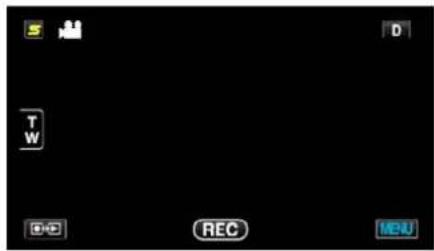
- El modo cambia entre grabación y reproducción con cada pulsación.
3 Pulse "MENU".
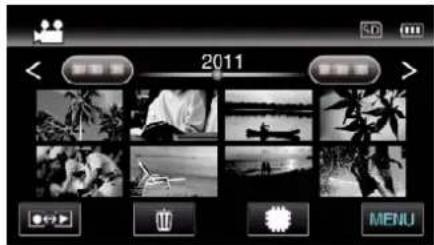
| Ajuste Detalles | |
| BUSCAR FECHA Puede buscar y reproducir | vídeos o imágenes fijas según las fechas de grabación.“Búsqueda de fechas” (p. 88) |
| PROTEGER/CANCELAR Evita que los archivos | vos se eliminen accidentalmente.“Protección/Anulación de protección del archivo actualmente visualizado” (p. 95)“Protección/Anulación de protección de archivos seleccionados” (p. 95) |
| COPIAR Copia los archivos de la memoria integrada a la tarjeta SD.“Copiar archivos a una tarjeta SD” (p. 120) | |
| MOVER Mueve los archivos de la memoria integrada a la tarjeta SD.“Mover archivos a una tarjeta SD” (p. 121) | |
| RECORTAR Seleccione la parte necesaria de un vídeo y guárdela como un nuevo archivo de vídeo.“Captura de una parte requerida en el vídeo (RECORTE)” (p. 98) | |
| CARGAR PARÁMETROS Capture y copie una parte de un vídeo grabado (máximo de 15 minutos) para cargar en YouTube.“CARGAR PARÁMETROS” (p. 149) | |
| EXPORTAR CONFIG. (para GZ-HM960) Establece los atributos de EXPORTACIÓN a vídeos grabados para transferirlos a iTunes.“Preparación de los vídeos a transferir a iTunes (para GZ-HM960)” (p. 101) | |
| REPR. OTRO ARCHIVO Reproduce vídeos con información de gestión defectuosa.“Reproducción de un vídeo con información de gestión defectuosa” (p. 85) | |
| CTRL GRAB. CONTINUA Los vídeos grabados en dos medios separados y con “GRABACIÓN CONTINUA” habilitado en el menú de grabación de vídeo pueden combinarse en un solo vídeo.“Combinar Vídeos Grabados mediante Grabación Ininterrumpida” (p. 97) | |
| K2 TECHNOLOGY Reproduce sonidos bajos | o agudos que no pueden grabarse durante la grabación, y reproduce con una calidad de sonido similar a la original.“K2 TECHNOLOGY” (p. 149) |
BUSCAR FECHA
Reduce la pantalla de índice de vídeo según las fechas de grabación. Información de funcionamiento
"Búsqueda de fechas" (r 2 p. 88)
PROTEGER/CANCELAR
Evita que los archivos se eliminen accidentalmente.
Información de funcionamiento
"Protección/Anulación de protección del archivo actualmente visualizado" (p. 95)
"Protección/Anulación de protección de archivos seleccionados" (p. 95)
COPIAR
Copia los archivos de la memoria integrada a la tarjeta SD.
Información de funcionamiento
"Copiar archivos a una tarjeta SD" (p. 120)
MOVER
Mueve los archivos de la memoria integrada a la tarjeta SD.
Información de funcionamiento
"Mover archivos a una tarjeta SD" (p. 121)
RECORTAR
Seleccione la parte necesaria de un vídeo y guárdela como un nuevo archivo de vídeo.
Información de funcionamiento
"Captura de una parte requerida en el vídeo (RECORTE)" (p. 98)
CARGAR PARÁMETROS
Capture y copie una parte de un vídeo grabado (máximo de 15 minutos) para cargar en YouTube.
Información de funcionamiento
"Captura de vídeos para cargar a YouTube" (p. 99)
EXPORTAR CONFIG. (para GZ-HM960)
Establece los atributos de EXPORTACIÓN a vídeos grabados para transferirlos a iTunes.
Información de funcionamiento
"Preparación de los vídeos a transferir a iTunes (para GZ-HM960)" (p. 101)
REPR. OTRO ARCHIVO
Reproduce vídeos con información de gestión defectuosa.
Información de funcionamiento
"Reproducción de un vídeo con información de gestión defectuosa" (18) p. 85)
CTRL GRAB. CONTINUA
Los vídeos grabados en dos medios separados y con "GRABACIÓN CONTINUA" habilitado en el menú de grabación de vídeo pueden combinarse en un solo vídeo.
Información de funcionamiento
"Combinar Vídeos Grabados mediante Grabación Ininterrumpida" ( p. 97)
K2 TECHNOLOGY
Reproduce sonidos bajos o agudos que no pueden grabarse durante la grabación, y reproduce con una calidad de sonido similar a la original.
| Ajuste Detalles |
| OFF Desactiva K2 TECHNOLOGY. |
| ON Activa K2 TECHNOLOGY. |
Visualización de la opción
1 Seleccione el modo vídeo.
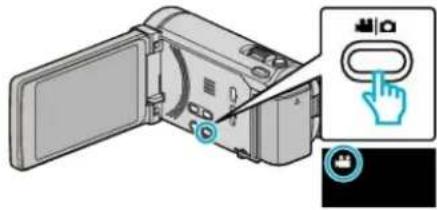
2 Pulse ◯↔▶ para seleccionar el modo de reproducción.

Menú Principal para reproducción de imagen fija
Puede eliminar o buscar imágenes fijas específicas.
1 Seleccione el modo de imágenes fijas.

2 Pulse ▶↔▶ para seleccionar el modo de reproducción.

- El modo cambia entre grabación y reproducción con cada pulsación.
3 Pulse "MENU".

| Ajuste Detalles | |
| BUSCAR FECHA Puede buscar y reproducir | vídeos o imágenes fijas según las fechas de grabación.“Búsqueda de fechas” (p. 88) |
| EFECTOS PRESENT DIAP (para GZ-HM845) | Establece los efectos de transición en una reproducción de presentación de diapositivas.“EFECTOS PRESENT DIAP (para GZ-HM845)” (p. 151) |
| PROTEGER/CANCELAR Evita que los archivos | vos se eliminen accidentalmente.“Protección/Anulación de protección del archivo actualmente visualizado” (p. 95)“Protección/Anulación de protección de archivos seleccionados” (p. 95) |
| COPIAR Copia los archivos de la memoria integrada a la tarjeta SD.“Copiar archivos a una tarjeta SD” (p. 120) | |
| MOVER Mueve los archivos de la memoria integrada a la tarjeta SD.“Mover archivos a una tarjeta SD” (p. 121) | |
| TRANSFER FOTO Cuando se establece la conexión Bluetooth con un dispositivo compatible con BIP/OPP, usted puede transferir información de imágenes fijas grabadas a este dispositivo.“Transferir imágenes fijas a dispositivos compatibles con Bluetooth” (p. 30) | |
BUSCAR FECHA
Reduce la pantalla de índice de imagen fija según las fechas de grabación. Información de funcionamiento
"Búsqueda de fechas" (r 2 p. 88)
EFECTOS PRESENT DIAP (para GZ-HM845)
Establece los efectos de transición en una reproducción de presentación de diapositivas.
| Ajuste Detalles | |
| DESLIZAMIENTO Cambia la pantalla deslizándola de derecha a izquierda. | |
| PERSIANA Cambia la pantalla dividiéndola en franjas verticales. | |
| CUADRICULADO Cambia la pantalla a través de un trama estriada. | |
| ALEATORIO Cambia la pantalla con un efecto aleatorio de “DESLIZAMIENTO”, “PERSIANA” y “CUADRICULADO”. | |
Nota :
- Los efectos de presentación no están disponible cuando se reproducen imágenes fijas en dispositivos externos (como unidades de disco duro externo USB).
Visualización de la opción
1 Seleccione el modo de imágenes fijas.

2 Pulse ▶↔▶ para seleccionar el modo de reproducción.

Evita que los archivos se eliminen accidentalmente.
Información de funcionamiento
"Protección/Anulación de protección del archivo actualmente visualizado" (12) p. 95)
"Protección/Anulación de protección de archivos seleccionados" (p. 95)
COPIAR
Copia los archivos de la memoria integrada a la tarjeta SD.
Información de funcionamiento
"Copiar archivos a una tarjeta SD" (p. 120)
MOVER
Mueve los archivos de la memoria integrada a la tarjeta SD. Información de funcionamiento
"Mover archivos a una tarjeta SD" (p. 121)
TRANSFER FOTO
Cuando se establece la conexión Bluetooth con un dispositivo compatible con BIP/OPP, usted puede transferir información de imágenes fijas grabadas a este dispositivo.
Información de funcionamiento
"Transferir imágenes fijas a dispositivos compatibles con Bluetooth" (p. 30)
Menú común
1 Pulse "MENU".

| Ajuste Detalles | |
| AJUS.RELOJ Restablece la hora actual o se | ajusta a la hora local cuando utiliza esta unidad en el extranjero.“Ajuste del reloj” (p. 21)“Ajustar el reloj a la hora local durante los viajes” (p. 41)“Ajustar el horario de verano” (p. 41) |
| TIPO INDIC. FECHA Ajusta el orden del formato de visualización del año, mes, día y hora (24H/12H).“TIPO INDIC. FECHA” (p. 154) | |
| LANGUAGE El idioma en el que se muestra la información de la pantalla puede cambiarse.“Cambiar el idioma de visualización” (p. 22) | |
| BRILLO PANTALLA Ajusta el brillo del monitor LCD.“BRILLO PANTALLA” (p. 154) | |
| SOPORTE GRAB. VÍDEO Ajusta los medios de grabación y reproducción de los vídeos.“SOPORTE GRAB. VÍDEO” (p. 155) | |
| SOPORTE GRAB. FOTO Ajusta los medios de grabación y reproducción de imágenes fijas.“SOPORTE GRAB. FOTO” (p. 155) | |
| SONIDO FUNCIONAM. Enciende y apaga el sonido de funcionamiento.“SONIDO FUNCIONAM.” (p. 156) | |
| DESCONEXIÓN AUTOM. Si ajusta esta opción, evita la situación de olvidarse de apagar la alimentación.“DESCONEXIÓN AUTOM.” (p. 156) | |
| REINICIO RÁPIDO Reduce el consumo de energía en el plazo de 5 minutos después de haber cerrado el monitor LCD a un tercio de lo utilizado durante una grabación.“REINICIO RÁPIDO” (p. 157) | |
| MANDO A DISTANCIA (para GZ-HM960) Permite el funcionamiento de control remoto.“MANDO A DISTANCIA (para GZ-HM960)” (p. 157) | |
| MODO DEMO Introduce las características especiales de esta unidad en forma de extracto.“MODO DEMO” (p. 158) | |
| AJUSTE DEL NIVEL 3D (para GZ-HM960) Ajusta la apariencia de las imágenes en 3D.“AJUSTE DEL NIVEL 3D (para GZ-HM960)” (p. 158) | |
| AJUSTE PANT. TÁCTIL Ajusta la posición de | respuesta de los botones en la pantalla táctil."AJUSTE PANT. TÁCTIL" (p. 159) |
| ALERTA VISIÓN 3D (para GZ-HM960) Determina si aparecerán advertencias durante la reproducción en 3D o no."ALERTA VISIÓN 3D (para GZ-HM960)" (p. 160) | |
| VER EN TV Muestra los iconos y la fecha y hora en una pantalla del televisor."VER EN TV" (p. 160) | |
| SALIDA DE VÍDEO Ajusta la proporción de aspecto (16:9 ó 4:3) según el televisor de conexión."SALIDA DE VÍDEO" (p. 161) | |
| SALIDA HDMI Ajusta la definición de la salida de vídeo desde el mini conector HDMI."SALIDA HDMI" (p. 161) | |
| CONTROL HDMI Ajusta las operaciones de ON/OFF cuando el TV y esta unidad están conectados con un mini conector HDMI."CONTROL HDMI" (p. 162) | |
| Bluetooth (para GZ-HM960) Habilita la conexión inalámbrica con otros dispositivos."Conectar a un dispositivo registrado compatible con Bluetooth" (p. 28) | |
| AUTO FINALIZAR Finaliza los discos creados automáticamente, de forma que puedan ser reproducidos en dispositivos compatibles."AUTO FINALIZAR" (p. 163) | |
| CONFIG. DE FÁBRICA Regresa todos los ajustes a los valores predeterminados."CONFIG. DE FÁBRICA" (p. 163) | |
| ACTUALIZAR Actualiza las funciones de esta unidad a la última versión."ACTUALIZAR" (p. 163) | |
| ACTUAL. SOFTWARE PC Actualiza el software de PC incluido de esta unidad a la última versión."ACTUAL. SOFTWARE PC" (p. 163) | |
| FORMATEAR MEM INT Elimina todos los archivos de la memoria integrada."FORMATEAR MEM INT" (p. 164) | |
| FORMATEAR TARJETA SD Elimina todos los archivos de la tarjeta SD."FORMATEAR TARJETA SD" (p. 164) | |
| BORAR MEM INTEGRADA Ejecute este proceso si se va a deshacer de esta unidad o si se la da a otra persona."BORAR MEM INTEGRADA" (p. 165) | |
AJUS.RELOJ
Restablece la hora actual o se ajusta a la hora local cuando utiliza esta unidad en el extranjero.
Información de funcionamiento
"Ajuste del reloj" (p. 21)
"Ajustar el reloj a la hora local durante los viajes" (p. 41)
"Ajustar el horario de verano" (p. 41)
TIPO INDIC. FECHA
Ajusta el orden del formato de visualización del año, mes, día y hora (24H/12H).
1 Pulse "MENU".
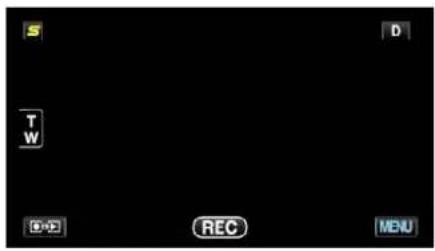
4 Pulse para ajustar el estilo de visualización de fecha y hora.

- Para la visualización de la fecha, ajuste cualquier formato de "mes.día.año", "año.mes.día" y "dia.mes.año".
- Para la visualización de la hora, ajuste cualquier formato de "12h" y "24h".
- Pulse los botones de funcionamiento ←/→ para mover el cursor.
- Después de la configuración, pulse "AJUSTE".
LANGUAGE
El idioma en el que se muestra la información de la pantalla puede cambiarse.
Información de funcionamiento
"Cambiar el idioma de visualización" (p. 22)
BRILLO PANTALLA
Ajusta el brillo del monitor LCD.
| Ajuste Detalles | |
| 4 Ilumina el contraluz | del monitorindependientemente de las condiciones delentorno. |
| 3 Se establece en el | brillo estándar. |
| 2 Oscurece el contraluz | del monitorindependientemente de las condiciones delentorno. |
| 1 Se ajusta en brillo tenue.Si selecciona esta opción, permite una mayorduración de la batería. | |
| AUTO Ajusta el brillo | automáticamente en “4” cuando seutiliza en exteriores y en “3” cuando se utiliza eninteriores. |
Ajuste del brillo del monitor
1 Pulse "MENU".

4 Pulse el brillo del monitor deseado.
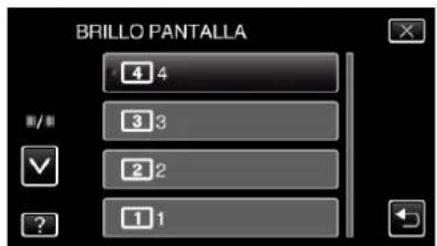
- En forma predeterminada, "BRILLO PANTALLA" se ajusta a "AUTO". Para ajustar el brillo, pulse ∧, y luego pulse un valor entre "1" y "4".
- Pulse ∧ o v para moverse hacia arriba o hacia abajo para realizar más selecciones.
SOPORTE GRAB. VÍDEO
Ajusta los medios de grabación de los vídeos.
| Ajuste Detalles | |
| MEMORIA INTEGRADA | Graba vídeos a la memoria integrada de esta unidad. |
| TARJETA SD Graba | videos a la tarjeta SD. |
Visualización de la opción
1 Pulse "MENU".

Ajusta los medios de grabación de imágenes fijas.
| Ajuste Detalles | |
| MEMORIA INTEGRADA | Graba imágenes fijas a la memoria integrada de esta unidad. |
| TARJETA SD Graba | mágenes fijas a la tarjeta SD. |
Visualización de la opción
1 Pulse "MENU".
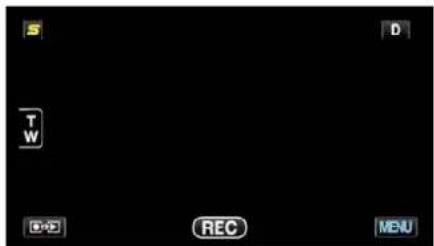
Enciende y apaga el sonido de funcionamiento.
| Ajuste Detalles |
| OFF Apaga el sonido de funcionamiento. |
| ON Enciende el sonido de funcionamiento. |
Visualización de la opción
1 Pulse "MENU".

2 Pulse "♦".

Si ajusta esta opción, evita la situación de olvidarse de apagar la alimentación.
| Ajuste Detalles | |
| OFF La alimentación | no se apaga incluso si esta unidad no se utiliza durante 5 minutos. |
| ON Apague la alimentación | automáticamente si esta unidad no se utiliza durante 5 minutos. |
Nota :
- Cuando utiliza una batería, la alimentación se apaga automáticamente si esta unidad no se utiliza durante 5 minutos.
- Cuando utiliza el adaptador de CA, esta unidad ingresa en modo de espera.
Visualización de la opción
1 Pulse "MENU".

3 Pulse "DESCONEXIÓN AUTOM."

REINICIO RÁPIDO
Permite que la alimentación se active cuando se abre el monitor LCD nuevamente en el plazo de 5 minutos.
| Ajuste Detalles | |
| OFF Desactiva la función. | |
| ON Permite que la alimentación se active cuando se abre el monitor LCD nuevamente en el plazo de 5 minutos. | |
Nota :
- El consumo de energía en el plazo de 5 minutos después de haber cerrado el monitor LCD se reduce.
Visualización de la opción
1 Pulse "MENU".

- El consumo de energía en el plazo de 5 minutos después de haber cerrado el monitor LCD se reduce.
MANDO A DISTANCIA (para GZ-HM960)
Permite el funcionamiento de control remoto.
| Ajuste Detalles |
| OFF Deshabilita el funcionamiento de control remoto. |
| ON Permite el funcionamiento de control remoto. |
Visualización de la opción
1 Pulse "MENU".

Reproduce una presentación de las características especiales de esta unidad.
| Ajuste Detalles | |
| OFF Desactiva la función. | |
| ON Reproduce una presentación de las características especiales de esta unidad. | |
Visualización del modo demo
1 Retire las baterías y tarjeta SD.
2 Conecte el adaptador de CA.
3 Abra el monitor LCD y encienda la alimentación.
- La presentación se inicia después de 3 minutos.
- Para detener la reproducción, pulse en la pantalla.
Nota :
- Este modo no está disponible en el modo reproducción.
- "VER % SONRISA/NOMBRE" se ajusta a "ON" cuando se activa el modo demo.
"Ajuste de VER % SONRISA/NOMBRE" (p. 63)
Visualización de la opción
1 Pulse "MENU".

2 Pulse "★".

Es posible que el efecto 3D de las imágenes en 3D se vea demasiado fuerte o demasiado débil.
En estos casos, puede corregir el efecto 3D ajustando el paralaje (AJUSTE DEL NIVEL DE 3D).
| Ajuste Detalles | |
| +2 Valor más elevado | → Aumenta la cantidad de correcciónValor más bajo → Disminuye la cantidad de corrección |
| +1 | |
| 0 | |
| -1 | |
| -2 |
1 Pulse "MENU".

- Demasiado paralaje puede causar que se pierda el efecto 3D.
- Si ve imágenes dobles aún luego del ajuste del paralaje, configure la visualización del TV a 2D en forma inmediata. Además, ajuste el monitor LCD a visualización 2D según corresponda.
Nota :
- Dependiendo en el sujeto, el efecto de 3D podría no verse incluso después del ajuste de paralaje. En ese caso, se recomienda reproducir el vídeo en modo 2D.
- Dependiendo en el sujeto, las imágenes pueden verse distorsionadas o los laterales de la pantalla podrían aparecer oscurecidos.
- Pueden verse imágenes dobles del sujeto, dependiendo en la escena. También podría hacerse difícil ver las imágenes después de ajustar el paralaje manualmente o de modificar la calidad de vídeo en el TV. En ese caso, se recomienda reproducir el vídeo en modo 2D. (para obtener más información, consulte el manual de instrucciones del TV).
AJUSTE PANT. TÁCTIL
Ajusta la posición de respuesta de los botones en la pantalla táctil.
1 Pulse "MENU".

- Aparecerá la pantalla de ajuste de la pantalla táctil.
4 Pulse "+". (3 veces en total)

- Continúe pulsando "+" ya que su posición cambia con cada pulsación.
5 Pulse“+” de nuevo confirmar las posiciones ajustadas. (3 veces en total)

- Continúe pulsando “+” ya que su posición cambia con cada pulsación.
- Si se pulsan áreas en la pantalla de ajustes que no sean la marca de “+”, ocurrirán errores. En este caso, inténtelo de nuevo desde el paso 4.
6 Pulse "ACEPTAR".

- Finalizará el ajuste y se volverá a la pantalla de menú.
Precaución :
- No pulse en áreas que no sean la marca de “+” durante el ajuste de la pantalla táctil (pasos 4 - 5). De hacerse así, puede hacerse que la pantalla táctil no funcione bien.
Nota :
- Ajuste pulsando ligeramente con una esquina de una tarjeta SD o similar.
- No presione con un objeto de punta filosa y no presione con fuerza.
ALERTA VISIÓN 3D (para GZ-HM960)
Determina si aparecerán advertencias durante la reproducción en 3D o no.
| Ajuste Detalles | |
| OFF Oculta las visualizaciones de advertencia de 3D. | |
| ON Muestra advertencias de 3D en un intervalo regular. | |
Visualización de la opción
1 Pulse "MENU".

3 Pulse "ALERTA VISIÓN 3D".

VER EN TV
Muestra los iconos y la fecha y hora en una pantalla del televisor.
| Ajuste Detalles |
| OFF No muestra los iconos y la fecha y hora del televisor. |
| ON Muestra los iconos y la fecha y hora del televisor. |
Visualización de la opción
1 Pulse "MENU".
Ajusta la proporción de aspecto (16:9 ó 4:3) según el televisor de conexión.
| Ajuste Detalles | |
| 4:3 Seleccione esta opción cuando realiza unaconexión a un televisor clásico (4:3). | |
| 16:9 Seleccione estaopción cuando realiza unaconexión a un televisor de pantalla ancha (16:9). | |
Visualización de la opción
1 Pulse "MENU".

Ajusta la salida del conector HDMI de esta unidad cuando la misma está conectada a un TV.
■ Modo 3D (para GZ-HM960)
| Ajuste Detalles | |
| AUTO Da salida a imágenes según el formato de salida soportado por el monitor. | |
| SALIDA EN PARALELO | Da salida a imágenes desde el conector HDMI en “SALIDA EN PARALELO” (960x1080ix2ch) sin importar el formato de salida soportado por el monitor. |
| CIERTOS TIPOS TV | Da salida a imágenes desde el conector HDMI en “SALIDA EN PARALELO” (960x1080ix2ch) si el formato de entrada “1080i” es soportado por el monitor.Da salida a imágenes desde el conector HDMI en “2D” (576p o 576i) si el monitor no soporta “1080i”. |
Nota :
- Cuando se conecta a un TV apto para imágenes en 3D en el modo de grabación, las imágenes son emitidas en "SALIDA EN PARALELO" sin importar el ajuste de "SALIDA HDMI".
Visualización en TV a través de salida de HDMI (para GZ-HM960)
■ Cuando SALIDA HDMI se ajusta en "AUTO"
| Salida de vídeo Salida de vídeo | |
| TV 2D TV compatible con 3D | |
| 2D 3D | |
- Si la imágenes en 3D no pueden visualizarse aún cuando la unidad está conectada a un TV compatible con 3D, ajuste "SALIDA HDMI" en "CIERTOS TIPOS TV" o "SALIDA EN PARALELO".
- Si "SALIDA HDMI" se ajusta en "CIERTOS TIPOS TV" cuando la unidad está conectada a un TV 2D, las imágenes izquierdas y derechas aparecerán una al lado de la otra.
- Cuando se reproducen imágenes en 3D en un TV apto para imágenes en 3D, la visualización del monitor LCD es en 2D.
- Para obtener detalles sobre los ajustes de su TV, consulte el manual de instrucciones.
■ Modo 2D (para GZ-HM960/GZ-HM845)
| Ajuste Detalles | |
| AUTO Se recomienda para seleccionar “AUTO”. | |
| 576p Seleccione esta opción si el vídeo no emite en “AUTO” adecuadamente. |
Visualización de la opción
1 Pulse "MENU".

Establece si desea vincular operaciones con un TV compatible con HDMI-CEC.
| Ajuste Detalles |
| OFF Desactiva las operaciones. |
| ON Activa las operaciones. |
Visualización de la opción
1 Pulse "MENU".
Habilita la conexión inalámbrica con otros dispositivos.
Información de funcionamiento
"Conectar a un dispositivo registrado compatible con Bluetooth" (p. 28)
AUTO FINALIZAR
Finaliza los discos creados automáticamente, de forma que puedan ser reproducidos en dispositivos compatibles.
| Ajuste Detalles | |
| OFF Permite agregat | datos a los discos creados posteriormente, pero solamente pueden reproducirse en esta unidad. |
| ON Finaliza los discos | creados automáticamente, de forma que puedan ser reproducidos en dispositivos compatibles que no sean esta unidad. |
Nota :
- Los discos DVD-Video serán finalizados automáticamente sin importar cuál sea el ajuste.
Visualización de la opción
1 Pulse "MENU".

Regresa todos los ajustes a los valores predeterminados.
1 Pulse "MENU".

- Todos los ajustes regresan a sus valores predeterminados.
ACTUALIZAR
Actualiza las funciones de esta unidad a la última versión.
Para obtener más información, consulte la página principal de JVC (si no hay un programa de actualización de software de esta unidad disponible, no encontrará nada en la página principal).
http://www.jvc-victor.co.jp/english/global-e.html
ACTUAL. SOFTWARE PC
Actualiza el software de PC incluido de esta unidad a la última versión. Para obtener más información, consulte la página principal de JVC (si no hay un programa para actualizar el software del PC, no encontrará nada en la página principal).
http://www.jvc-victor.co.jp/english/global-e.html
FORMATEAR MEM INT
Elimina todos los archivos de la memoria integrada.
| Ajuste Detalles | |
| ARCHIVO Elimina todos los archivos de la memoria integrada. | |
| ARCHIVO Y N° GESTIÓN | Elimina todos los archivos de la memoria integrada y restablece la carpeta y los números de archivos a “1”. |
Precaución :
- Sise formatea la memoria integrada, todos los datos incluidos en ella se eliminarán.
Realice una copia de todos los archivos a una computadora antes de realizar el formateado.
- Conecte el adaptador de CA cuando vaya a formatear la memoria integrada. No se podrá realizar el formateado si el adaptador de CA no está conectado.
Visualización de la opción
1 Pulse "MENU".

Elimina todos los archivos de la tarjeta SD.
| Ajuste Detalles | |
| ARCHIVO Elimina todos los archivos de la tarjeta SD. | |
| ARCHIVO Y N°GESTIÓN | Elimina todos los archivos de la tarjeta SD y restablece la carpeta y los números de archivos a “1”. |
Precaución :
- No está disponible para su selección cuando no se introduce una tarjeta SD.
- Si se formatea la tarjeta, todos los datos incluidos en ella se eliminarán. Realice una copia de todos los archivos a una computadora antes de realizar el formateado.
- Asegúrese de que las baterías estén totalmente cargadas o conecte el adaptador de CA porque es posible que el proceso de formateado demore unos minutos.
Visualización de la opción
1 Pulse "MENU".

Ejecute este proceso si se va a deshacer de esta unidad o si se la da a otra persona.
1 Pulse "MENU".
- Después de que la eliminación se haya completado, pulse "ACEPTAR".
Precaución :
- Conecte el adaptador de CA cuando vaya a borrar todos los datos de la memoria integrada. No se podrá realizar el borrado si el adaptador de CA no está conectado.
Nota :
- Repita el proceso para dificultar aún más la recuperación de datos.
Frente

1 Botón SNAPSHOT (grabación de imágenes fijas)
- Toma una imagen fija.
2 Palanca de zoom/volumen
- Durante la filmación: Ajusta el intervalo de filmación.
- Durantela reproducción (pantalla de índice): Se mueve a la siguiente o anterior página.
- Durante la reproducción de vídeo: Ajusta el volumen.
3 Botón 3D (para GZ-HM960)
- Cambia la imagen de reproducción y la pantalla en el monitor de LCD entre 3D y 2D.
"Reproducción de imágenes en 3D (para GZ-HM960)" (p. 85)
4 Botón AF (para GZ-HM845)
- Ajusta el foco y el brillo automáticamente según los rostros de los sujetos o el área seleccionada.
"Captura de sujetos con claridad (PRIORIDAD TOQUE AE/AF)" (p. 67)
5 Flash
"FLASH" (p. 145)
6 Lente/cubierta eléctrica de la lente
- No toque la lente ni la cubierta de la lente.
- No cubra la lente con sus dedos durante la grabación.
7 Sensor a distancia (para GZ-HM960)
"Utilizar el control remoto (para GZ-HM960)" (p. 23)
8 Luz
- Encienda la luz si filma en sitios oscuros.
"ILUMINACIÓN" (p. 136)
9 Micrófono estéreo
- No cubra el micrófono con sus dedos durante la grabación de vídeo.
Parte posterior

1 Luz POWER/CHARGE (alimentación/carga)
- Se enciende: Alimentación "ENCENDIDA"
- Destella: Carga en curso
• Se apaga: Carga terminada
2 Luz de ACCESS (Acceso)
- Se enciende/destella durante la grabación o la reproducción. No retire las baterías, adaptador de CA o tarjeta SD.
3 Botón START/STOP (grabación de vídeo)
- Inicia o detiene la grabación de vídeo.
4 Correa de mano
- Coloque su mano a través de la correa de mano para sostener esta unidad firmemente.
"Ajuste de la correa de mano" (p. 16)
5 Conector AV
- Conecta a un conector de AV de un TV, etc.
6 Conector de CC
- Realiza la conexión a un adaptador de CA para cargar la batería.
Parte de abajo
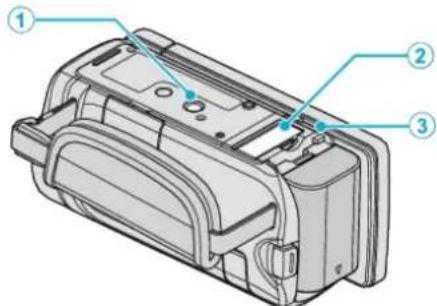
1 Orificio de montaje del trípode
"Instalación en trípode" (p. 23)
2 Ranura para la tarjeta SD
- Introduzca una tarjeta SD opcional. "Insertar una tarjeta SD" (p. 16)
3 Palanca de liberación de la batería "Cargar la batería" (p. 15)
Interior

- Emite sonido de audio durante la reproducción de vídeo.
2 Conector USB
- Realiza la conexión a la computadora utilizando un cable USB.
3 Conector HDMI
- Conecta a un TV HDMI.
4 Botón USER
- Activa las funciones predeterminadas. "Ajuste del botón USUARIO" (r. p. 79)
5 Botón de 📋 / 📄 (Vídeo/Imagen fija)
- Cambia entre los modos de vídeo e imagen fija.
6 Botón ⏻/INFO (alimentación/información)
- Grabación: Muestra el tiempo (sólo para vídeo) y carga de batería restantes.
- Reproducción: Muestra información de archivos tales como fecha de grabación.
- Presione este botón y manténgalo presionado para encender/apagar la unidad mientras el monitor LCD está abierto.
7 Botón i.AUTO
- Cambia entre modo Auto Inteligente y Manual.
Monitor LCD
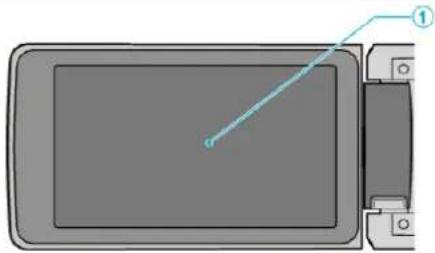
- Enciende y apaga la alimentación si se abre o se cierra.
- Permite tomar autorretratos girando el monitor.

"Utilizar la pantalla táctil" (p. 18) "Nombres de los botones y funciones en el monitor LCD" (p. 19)
Precaución :
- No presione la cámara contra la superficie con fuerza ni la someta a un impacto fuerte.
En caso de hacerlo, es posible que la pantalla se dañe o quiebre.
Indicaciones habituales de grabación

1 PRIOR. TOQUE AE/AF
"Captura de sujetos con claridad (PRIORIDAD TOQUE AE/AF)" (r p. 67)
2 Compensación del contraluz
"Ajuste de la compensación de contraluz" (p. 57)
3 GRABACIÓN automática
"Grabación automática mediante captación de movimientos (GRABACIÓN AUTOMÁTICA)" (r p. 76)
4 Tele Macro
"Tomas en primeros planos" (p. 57)
5 Selección de escenas
"Selección de la escena" (p. 51)
6 Balance de blancos
"Ajuste del balance de blancos" (p. 56)
7 Tiempo
"Ajuste del reloj" (p. 21)
8 Toma de sonrisa
"Captura automática de sonrisas (TOMA DE SONRISA)" (p. 68)
9 Medios
"SOPORTE GRAB. VÍDEO" (v mp. 155)
"SOPORTE GRAB. FOTO" (p. 155)
10 Indicador de batería
"Tiempo restante de grabación/Carga de la batería" (p. 80)
12 Modo de grabación
"Grabación de vídeos en modo Auto Inteligente" (v 25 p. 43)
"Grabación manual" (p. 50)
13 Estado de Recepción de Radio (para GZ-HM960)
"Conectar a un dispositivo registrado compatible con Bluetooth" (12) p. 28)
14 Estado de Comunicación GPS (para GZ-HM960)
"Conectar a un dispositivo registrado compatible con Bluetooth" (RS·p. 28)
15 Asistente de enfoque
"Uso del asistente para enfoque" (p. 53)
16 Zoom
"ZOOM" (p. 140)
17 Enfoque
"Ajuste manual del enfoque" (p. 53)
18 PRIORIDAD APERTURA
"Configurar apertura" (p. 55)
19 Brillo
"Ajuste del brillo" (p. 54)
20 Velocidad del obturador
"Ajuste de la velocidad del obturador" (p. 54)
Grabación de vídeo
![1SEC 1SEC 5 6 7 LIB. xVC 0:00:12:34 0:12.34[0:10:00] 8 9 10 11 12 13 14](/content/2026/08/1583324/images/4caf45b57cf58f528314f34f5b4d48ec78a6433411ed1c67fbd43138b06870c1.jpg)
1 Modo vídeo
"Botón de 📁 / 📄 (Vídeo/Imagen fija)" (ræ p. 167)
2 Calidad de vídeo
"CALIDAD DE VÍDEO" (p. 139)
3 GRAB. POR INTERVALO
"Grabación a intervalos (GRAB. POR INTERVALO)" (wF p. 74)
4 GRAB. A ALTA VELOC.
"Grabación en Cámara Lenta (alta velocidad)" (v 2 p. 73)
5 Estabilizador de imágenes digitales
"Reducción de la vibración de la cámara" (p. 71)
6 Volumen de Micrófono Bluetooth (para GZ-HM960)
"Cambiar los ajustes de un dispositivo registrado compatible con Bluetooth" (p. 30)
7 Grabación Ininterrumpida
"GRABACIÓN CONTINUA" (p. 140)
8 Grabación de EXPORTACIÓN (para GZ-HM960)
"Grabación de vídeos en formato iTunes (para GZ-HM960)" (c. p. 72)
9 Luz
"ILUMINACIÓN" (p. 136)
10 x.v.Color
"x.v.Color" (p. 141)
11 Amortiguador del viento "CORTA-VIENTO" (r\$ p. 137)
12 Contador de grabación a intervalos regulares
"Grabación a intervalos (GRAB. POR INTERVALO)" (p. 74)
13 Tiempo restante de grabación
"Tiempo restante de grabación/Carga de la batería" (p. 80)
14 Contador de escenas
Grabación de imagen fija
![1 2 1920 3 4 100 5 6 [9999] 7 PHOTO 8 9](/content/2026/08/1583324/images/a47f70070001d2ca45b81a3d5ed6f2d57488ad690f4b94bae1638523974551be.jpg)
1 Modo de imágenes fijas
"Botón de 📁/ 📄 (Vídeo/Imagen fija)" (p. 167)
2 Tamaño de imagen "TAM.IMAGEN" (p. 147)
3 GANANCIA "GANANCIA" (p. 145)
4 VEL. DISPARO CONT.
"VEL. DISPARO CONT." (p. 146)
5 Temporizador
"Realizar Tomas Grupales (Temporizador)" (p. 77)
6 Flash
"FLASH" (p. 145)
7 Número restante de tomas
8 Enfoque
9 Grabación en curso
Reproducción de vídeo
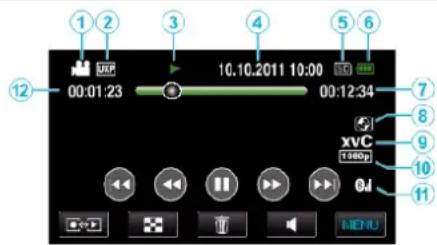
1 Modo vídeo
"Botón de 📋 / 📝 (Vídeo/Imagen fija)" (p. 167)
2 Calidad de vídeo
"CALIDAD DE VÍDEO" (p. 139)
3 Indicador de funcionamiento
"Botones de funcionamiento para la reproducción de vídeo" (p. 83)
4 Fecha y hora
"Ajuste del reloj" (p. 21)
5 Medios
"SOPORTE GRAB. VÍDEO" (p. 155)
6 Indicador de batería
"Tiempo restante de grabación/Carga de la batería" (u p. 80)
7 Tiempo de reproducción
"Reproducción de vídeos" (p. 83)
8 Reproducción de almacenamiento externo (para GZ-HM960)
"Reproducir con una grabadora de DVD" (p. 109)
"Cómo reproducir un disco Blu-ray externo" (v 2 p. 115)
"Reproducir archivos en la unidad de disco duro externo USB" (p. 119)
9 x.v.Color
“x.v.Color” (v p. 141)
10 Salida 1080p
12 Contador de escenas
Reproducción de imágenes fijas

1 Modo de imágenes fijas
"Botón de 📋 / 📷 (Vídeo/Imagen fija)" (p. 167)
2 Número de carpeta
3 Número de archivo
4 Fecha y hora
"Ajuste del reloj" (v 5 p. 21)
5 Medios
"SOPORTE GRAB. FOTO" (p. 155)
6 Indicador de batería
"Tiempo restante de grabación/Carga de la batería" (p. 80)
7 Reproducción de almacenamiento externo (para GZ-HM960)
"Reproducir con una grabadora de DVD" (p. 109)
"Cómo reproducir un disco Blu-ray externo" (p. 115)
"Reproducir archivos en la unidad de disco duro externo USB" (p. 119)
8 Salida 1080p
No se puede encender la alimentación si se utilizan baterías.
Recargue las baterías.
"Cargar la batería" (p. 15)
Si el terminal de esta unidad o las baterías están sucios, límpielos con un hisopo de algodón o algo similar.
Si utiliza alguna otra batería que no sea JVC, no se pueden garantizar la seguridad ni el rendimiento del producto. Asegúrese de utilizar baterías JVC.
Breve periodo de uso después de la carga.
El deterioro de la batería tiene lugar cuando la batería se carga varias veces. Reemplace la batería.
"Accesorios opcionales" (p. 41)
No se pueden cargar las baterías.
Si las baterías ya están totalmente cargadas, la luz no destella.
Si el terminal de esta unidad o las baterías están sucios, limpielos con un hisopo de algodón o algo similar.
El uso de adaptadores de CA no originales puede dañar esta unidad.
Asegúrese de utilizar adaptadores de CA originales.
La visualización de batería restante no es correcta.
La carga restante de la batería no se muestra si se conecta el adaptador de CA.
Si esta unidad se utiliza durante periodos prolongados de tiempo en temperaturas altas o bajas o si las baterías se cargan repetidamente, es posible que la cantidad de batería restante no se muestre correctamente.
Grabación
La grabación no puede realizarse.
Compruebe el botón 📋/☐.
"Botón de 📁 / 📋 (Vídeo/Imagen fija)" (p. 167)
La grabación se detiene automáticamente.
La grabación se detiene automáticamente porque no puede durar 12 o más horas consecutivas, según las especificaciones (es posible que pasen unos segundos hasta que la grabación se reinicie).
Apague esta unidad, espere unos instantes y enciéndala nuevamente. (esta unidad protege automáticamente el circuito si la temperatura aumenta).
La velocidad de filmación continua de imágenes fijas es baja.
La velocidad de filmación continua se reducirá si se utiliza esta función repetidamente.
Es posible que la velocidad de filmación continua se reduzca dependiendo de la tarjeta SD o bajo determinadas condiciones de grabación.
El enfoque no se ajusta automáticamente.
Si realiza una grabación en un sitio oscuro o de un sujeto sin contraste entre la oscuridad y la claridad, ajuste el enfoque manualmente.
"Ajuste manual del enfoque" (p. 53)
Limpie la lente con un paño.
Cancele el enfoque manual en el menú de grabación manual.
"Ajuste manual del enfoque" (p. 53)
El zoom no funciona.
El zoom digital no está disponible en el modo de grabación de imágenes fijas.
El zoom no está disponible en la grabación a intervalos regulares. (la grabación simultánea de imágenes fijas y el estabilizador de imágenes tampoco están disponibles).
Para utilizar el zoom digital, ajuste "ZOOM" en el menú según corresponda.
"ZOOM" (p. 140)
El ruido tipo mosaico tiene lugar cuando se graban escenas con movimientos rápidos o cambios extremos de brillo.
Ajuste "CALIDAD DE VÍDEO" en "UXP" o "XP" para la grabación.
"CALIDAD DE VÍDEO" (p. 139)
Aparecen líneas verticales en las imágenes grabadas.
Dicho fenómeno ocurre si se filma un sujeto iluminado con una luz brillante. Esto no debe considerarse un mal funcionamiento.
Tarjeta
No se puede introducir la tarjeta SD.
Asegúrese de no introducir la tarjeta en la dirección equivocada. "Insertar una tarjeta SD" (u p. 16)
No se puede copiar en la tarjeta SD.
Para grabar en la tarjeta, es necesario realizar los ajustes de medios.
"SOPORTE GRAB. VÍDEO" (p. 155)
"SOPORTE GRAB. FOTO" (p. 155)
Para utilizar tarjetas que se han utilizado en otros dispositivos, es necesario formatear (inicializar) la tarjeta con "FORMATEAR TARJETA SD" de los ajustes de medios.
"FORMATEAR TARJETA SD" (p. 164)
Reproducción
Se interrumpe el vídeo o el sonido.
A veces la reproducción se interrumpe cuando se cambia de una escena a otra. Esto no debe considerarse un mal funcionamiento.
No hay sonido.
El sonido de audio no se graba para vídeos realizados en GRAB. A ALTA VELOC./GRAB. POR INTERVALO.
"Grabación en Cámara Lenta (alta velocidad)" (p. 73)
"Grabación a intervalos (GRAB. POR INTERVALO)" (p. 74)
Se muestra la misma imagen durante un periodo prolongado de tiempo.
Utilice una tarjeta SD de alta velocidad (Clase 4 o superior).
"Tipos de tarjetas SD utilizables" (p. 17)
Limpie los terminales de la tarjeta SD con algodón seco o algo similar.
Ejecute "FORMATEAR TARJETA SD" en el menú "GENERAL". (Se eliminarán todos los datos).
"FORMATEAR TARJETA SD" (p. 164)
El movimiento no es claro.
Utilice una tarjeta SD de alta velocidad (Clase 4 o superior).
"Tipos de tarjetas SD utilizables" (p. 17)
Limpie los terminales de la tarjeta SD con algodón seco o algo similar.
Ejecute "FORMATEAR TARJETA SD" en el menú "GENERAL". (Se eliminarán todos los datos).
"FORMATEAR TARJETA SD" (p. 164)
Compruebe los requisitos del sistema de su PC cuando utilice Everio MediaBrowser 3 (3 BE) para reproducir.
"Verificar los requisitos del sistema (Lineamiento)" (n° p. 123)
No se puede encontrar un archivo grabado.
Cancele la función de búsqueda por fecha.
"Búsqueda de un vídeo o imagen fija específicos" (p. 88)
Cambie el medio de reproducción pulsando 📄/SD en la pantalla táctil.
"Botones de funcionamiento para la reproducción de vídeo" (p. 83)
"Botones de funcionamiento para la reproducción de imágenes fijas" ( page p. 86)
Las imágenes no aparecen en el televisor adecuadamente.
Desconecte el cable y vuelva a conectarlo.
"Reproducción de imágenes en 3D (para GZ-HM960)" (p. 89)
"Conexión a través del mini conector HDMI" (r: p. 91)
Apague esta unidad y vuelva a encenderla.
No pueden verse correctamente imágenes en 3D en un TV apto para imágenes en 3D. (para GZ-HM960)
Ajuste "SALIDA HDMI" en el menú "GENERAL" según corresponda.
Las imágenes se proyectan verticalmente en el televisor.
Ajuste "SALIDA DE VÍDEO" del menú "GENERAL" en "4:3".
"SALIDA DE VÍDEO" (p. 161)
Ajuste la pantalla del TV según corresponda.
La imagen del televisor es demasiado pequeña.
Ajuste "SALIDA DE VÍDEO" del menú "GENERAL" en "16:9". "SALIDA DE VÍDEO" (p. 161)
Cuando la unidad se encuentre conectada al TV mediante un mini cable HDMI, no se verán ni oirán las imágenes y los sonidos adecuados.
Es posible que los sonidos y las imágenes no se oigan ni vean en forma correcta (dependiendo de la TV conectada). En estos casos, realice lo siguiente:
① Desconecte el mini cable HDMI y conéctelo nuevamente.
② Apague esta unidad y vuelva a encenderla.
"Reproducción de imágenes en 3D (para GZ-HM960)" (p. 89)
"Conexión a través del mini conector HDMI" (p. 91)
No se puede reproducir el DVD con título.
El título no se reproduce si se conecta esta unidad a una grabadora de DVD (opcional).
Edición/Copia
No se puede eliminar un archivo.
Los archivos protegidos (vídeos/imágenes fijas) no se pueden eliminar. Anule la protección antes de eliminar el archivo.
"Protección de archivos" (p. 95)
No se puede copiar o mover a la tarjeta SD.
Si la tarjeta SD está protegida contra escritura, deshabilite esta opción.
No se puede crear un DVD con una grabadora de DVD.
El cable USB no está conectado correctamente.
"Preparar una grabadora de DVD (CU-VD50)" (p. 104)
"Preparar una grabadora de DVD (CU-VD3)" (uF p. 103)
El menú COPIA DE SEGURIDAD no desaparece.
Mientras que el cable USB esté conectado, aparecerá el menú "HACER COPIA DE SEGURIDAD".
No se puede apagar el menú COPIA DE SEGURIDAD.
Apague la alimentación de esta unidad y la grabadora de DVD o retire el adaptador de CA.
No se puede borrar la carpeta en la unidad de disco duro externo USB.
Elimine la carpeta utilizando una computadora.
(Cuando se agregan archivos o se mueven/cambian de nombre carpetas con una computadora, no pueden eliminarse en esta unidad.)
Computadora
No se pueden copiar archivos al disco duro de la computadora.
Conecte el cable USB correctamente.
"Realizar una copia de seguridad de todos los archivos" (p. 125)
Si no se instala el software Everio MediaBrowser 3 (3 BE) proporcionado, es posible que algunas opciones no funcionen correctamente.
"Instalar el software proporcionado (integrado)" (p. 124)
Antes de realizar copias de seguridad, asegúrese de que dispone de suficiente espacio libre en el disco duro de la computadora (HDD).
No se pueden copiar archivos a un DVD con una computadora.
Para grabar discos, es necesario una unidad de DVD grabable para la computadora en uso.
No se puede cargar el archivo a YouTube.
Compruebe si ha creado una cuenta con YouTube(necesita tener una cuenta en YouTube para cargar archivos en YouTube).
En esta unidad no se pueden cambiar los vídeos al formato de archivo para la carga.
Consulte "Preguntas y Respuestas", "Información actualizada",
"Información de descarga", etc. en "Haga clic para obtener información actualizada sobre el producto" en el archivo de ayuda del software Everio MediaBrowser 3 (3 BE) proporcionado.
Estoy usando una Mac.
Copie los archivos a una computadora Mac siguiendo este método.
"Copiar a computadora Mac" (r 2 p. 130)
La computadora no puede reconocer la tarjeta SDXC.
Confirme y actualice el sistema operativo de su computadora.
"Cuando su computadora no puede reconocer la tarjeta SDXC." (p. 17)
Pantalla/Imagen
Es difícil ver el monitor LCD.
Es posible que sea difícil de ver el monitor LCD si se utiliza en áreas brillantes, como por ejemplo bajo la luz solar directa.
Aparece una banda o bola de luz brillante en el monitor LCD.
Cambie la dirección de esta unidad para evitar que sea vea la fuente de luz. (es posible que aparezca una banda o una bola de luz brillante si hay una fuente de luz brillante cerca de esta unidad, pero esto no debe considerarse un mal funcionamiento).
El sujeto grabado es demasiado oscuro.
Utilice la compensación del contraluz si el fondo es brillante y el sujeto es oscuro.
"Ajuste de la compensación de contraluz" (p. 57)
Utilice "ILUMINACIÓN" del menú.
"ILUMINACIÓN" (v 5 p. 136)
Utilice "NOCHE" en SELECCIÓN DE ESCENAS.
"Selección de la escena" (p. 51)
Utilice "GANANCIA" del menú.
"GANANCIA" (p. 136)
Ajuste el "AJUSTAR BRILLO" en el menú de grabación en el lado "+".
"Ajuste del brillo" (p. 54)
El sujeto grabado es demasiado brillante.
Ajuste la compensación del contraluz en "OFF" si lo está utilizando.
"Ajuste de la compensación de contraluz" (p. 57)
Ajuste el "AJUSTAR BRILLO" en el menú de grabación en el lado "-".
"Ajuste del brillo" (p. 54)
El color es extraño. (Demasiado azulado, demasiado rojizo, etc.)
Espere unos instantes hasta ver colores naturales (es posible que el ajuste del balance de blancos lleve unos minutos).
Ajuste "BALANCE BLANCOS" del menú de grabación en "MANUAL".
Seleccione una opción de "SOLEADO"/"NUBLADO"/"HALÓGENO" según la fuente de luz.
Seleccione "BB MANUAL" y realice el ajuste según corresponda.
"Ajuste del balance de blancos" (p. 56)
El color es diferente.
Ajuste "BALANCE BLANCOS" del menú de grabación en "MANUAL".
Seleccione una opción de "SOLEADO"/"NUBLADO"/"HALÓGENO" según la fuente de luz.
Seleccione "BB MANUAL" y realice el ajuste según corresponda.
"Ajuste del balance de blancos" (p. 56)
Cuando se ha grabado vídeo con "x.v.Color" ajustado en "ON", cambie el ajuste según el formato que se desea ver en el televisor.
"x.v.Color" (p. 141)
Hay manchas brillantes u oscuras en la pantalla.
Si bien la pantalla del monitor LCD tiene más de 99,99 % píxeles efectivos, es posible que el 0,01 % de los píxeles sean manchas brillantes (rojas, azules, verdes) o manchas oscuras. Esto no debe considerarse un mal funcionamiento. Las manchas no se grabarán.
Otros problemas
La imagen se ve granulada.
Si utiliza el zoom digital, la imagen no es nítida porque se ha ampliado digitalmente.
La temperatura de esta unidad aumenta.
Esto no debe considerarse un mal funcionamiento. (la temperatura de esta unidad puede subir si se utiliza durante un largo tiempo).
El idioma en el que se muestra la información de la pantalla cambia.
Es posible que ocurra si se conecta esta unidad a un TV con un ajuste de idioma diferente utilizando un mini cable HDMI.
"Funcionamiento con TV a través de HDMI" (p. 90)
Las funciones HDMI-CEC no funcionan correctamente y el TV no funciona con esta unidad.
Es posible que los TV funcionen de manera diferente dependiendo de las especificaciones, incluso si son compatibles con HDMI-CEC. Por lo tanto, no se puede garantizar el funcionamiento de las opciones HDMI-CEC de esta unidad en todos los TV. En estos casos, ajuste "CONTROL HDMI" en "OFF".
"CONTROL HDMI" (p. 162)
La unidad funciona lentamente cuando se cambia entre modo vídeo y modo de imágenes fijas o cuando se enciende o apaga la alimentación.
Se recomienda copiar todos los vídeos e imágenes fijas en su computadora y elimine los archivos de esta unidad. (si hubiera muchos archivos grabados en esta unidad, esta unidad tarda en responder).
El control remoto no funciona. (para GZ-HM960)
Sustituya la batería.
"Nueva introducción de la pila" (p. 23)
Ajuste "MANDO A DISTANCIA" del menú "GENERAL" en "ON".
"MANDO A DISTANCIA (para GZ-HM960)" (p. 157)
Es posible que el control remoto no funcione en exteriores o en lugares expuestos a una luz fuerte.
Esta unidad no funciona correctamente y aparecen mensajes de error.
Esta unidad es un dispositivo controlado por microordenador. La descarga electrostática, el ruido exterior y la interferencia (de un televisor, radio, etc.) pueden provocar que la unidad no funcione correctamente. En ese caso, apague la alimentación y luego retire el adaptador de CA y la batería. Esta unidad se reseteará.
Realice una copia de seguridad de los datos importantes grabados.
Se recomienda copiar todos los datos importantes grabados a un DVD u otro medio de grabación de almacenamiento.
JVC no se responsabiliza por las pérdidas de datos.
¿Mensaje de error?
¡AJUSTE FECHA/HORA!
Conecte el adaptador de CA, cargue la batería durante más de 24 horas y ajuste el reloj. (Si el mensaje sigue apareciendo, la batería del reloj se ha agotado. Consulte con su distribuidor JVC más cercano.)
"Ajuste del reloj" (p. 21)
ERROR DE COMUNICACIÓN
Vuelva a conectar el cable USB.
Apague esta unidad y los dispositivos conectados a ella y enciéndalos nuevamente.
Vuelva a colocar las baterías.
¡ERROR DE FORMATEO!
Compruebe el procedimiento de funcionamiento y realícelo una vez más.
Apague esta unidad y vuelva a encenderla.
ERROR ELIMIN. DATOS
Compruebe el procedimiento de funcionamiento y realícelo una vez más.
"BORAR MEM INTEGRADA" (p. 165)
Apague esta unidad y vuelva a encenderla.
¡ERROR EN MEMORIA INTEGRADA!
Apague esta unidad y vuelva a encenderla.
Silo mencionado más arriba no soluciona el problema, realice una copia de seguridad de los archivos y ejecute "FORMATEAR MEM INT" en el menú "GENERAL". (Se eliminarán todos los datos).
¡ERROR EN TARJETA DE MEMORIA!
Apague esta unidad y vuelva a encenderla.
Retire el adaptador de CA y la batería y luego retire y vuelva a introducir la tarjeta SD.
Limpie la suciedad de los terminales de la tarjeta SD.
Silo mencionado más arriba no soluciona el problema, realice una copia de seguridad de los archivos y ejecute "FORMATEAR TARJETA SD" en el menú "GENERAL". (Se eliminarán todos los datos).
"FORMATEAR TARJETA SD" (p. 164)
NO FORMATEADO
Seleccione "ACEPTAR" y luego seleccione "SÍ" de la pantalla "¿DESEA FORMATEARLA?".
ERROR DE GRABACIÓN
Apague esta unidad y vuelva a encenderla.
NO SE PUEDEN GRABAR MAS FOTOS DE MOMENTO
Detenga la grabación de vídeo antes de tomar imágenes fijas (si se retira la tarjeta SD y se introduce durante la grabación de vídeo, no se pueden grabar imágenes fijas).
ERROR DE REPRODUCCIÓN
Retire e introduzca nuevamente la tarjeta SD.
"Insertar una tarjeta SD" (p. 16)
Limpie la suciedad de los terminales de la tarjeta SD.
Introduzca la tarjeta SD antes de encender la alimentación.
No someta la unidad a fuertes impactos o vibraciones.
ARCHIVO GESTIÓN VÍDEO DAÑADO SE DEBE RECUPERAR PARA GRABAR/REPRODUCIR VÍDEO ¿RECUPERAR?
Seleccione “ACEPTAR” para restablecer la opción (los vídeos que no se pueden restablecer no se mostrarán en la pantalla de índice, pero es posible que pueda reproducirlos utilizando “REPR. OTRO ARCHIVO” del menú).
"Reproducción de un vídeo con información de gestión defectuosa" (p. 85)
¡ARCHIVO INCOMPAT.!
Utilice los archivos grabados con esta unidad (es posible que los archivos grabados con otros dispositivos no se puedan reproducir).
ESTE ARCHIVO ESTÁ PROTEGIDO
Deshabilite la función "PROTEGER/CANCELAR" del menú "EDITAR".
"Protección de archivos" (p. 95)
COMPRUEBE LENGÜETA PROTECCIÓN TARJETA
Ajuste el interruptor de protección contra escritura en apagado de la tarjeta SD.
ESPACIO INSUFICIENTE
Elimine o mueva los archivos a una computadora u otros dispositivos. Reemplace la tarjeta SD.
Los vídeos ininterrumpidos no pueden combinarse si no hay espacio libre suficiente en la memoria integrada o tarjeta SD. Compruebe la cantidad de espacio libre restante antes de realizar la combinación.
EL LÍMITE MÁXIMO DE CARPETAS / ARCHIVOS QUE SE PUEDEN GRABAR HA SIDO ALCANZADO
① Mueva los archivos o carpetas a una computadora u otro dispositivo (realice una copia de seguridad de los archivos).
② Seleccione “ARCHIVO Y N° GESTIÓN” de “FORMATEAR MEM INT” o “FORMATEAR TARJETA SD” del menú de ajustes de medios (se eliminarán todos los datos en la memoria integrada o tarjeta SD).
LÍMITE CANTIDAD ESCENAS EXCEDIDO
① Mueva los archivos o carpetas a una computadora u otro dispositivo (realice una copia de seguridad de los archivos).
② Seleccione “ARCHIVO Y N° GESTIÓN” de “FORMATEAR MEM INT” o “FORMATEAR TARJETA SD” del menú de ajustes de medios (se eliminarán todos los datos en la memoria integrada o tarjeta SD).
Nº DE CARPETAS EXCESIVO
① Mueva los archivos o carpetas a una computadora u otro dispositivo (realice una copia de seguridad de los archivos).
② Seleccione “ARCHIVO Y N° GESTIÓN” de “FORMATEAR MEM INT” o “FORMATEAR TARJETA SD” del menú de ajustes de medios (se eliminarán todos los datos en la memoria integrada o tarjeta SD).
LÍMITE CANTIDAD ARCHIVOS EXCEDIDO
① Mueva los archivos o carpetas a una computadora u otro dispositivo (realice una copia de seguridad de los archivos).
② Seleccione “ARCHIVO Y N° GESTIÓN” de “FORMATEAR MEM INT” o “FORMATEAR TARJETA SD” del menú de ajustes de medios (se eliminarán todos los datos en la memoria integrada o tarjeta SD).
NO HAY ARCHIVOS
Cambie el ajuste de “SOPORTE GRAB. FOTO” o “SOPORTE GRAB. VÍDEO” en el menú “GENERAL”, y compruebe que los archivos no se graben en otros medios.
"SOPORTE GRAB. VÍDEO" (p. 155)
"SOPORTE GRAB. FOTO" (p. 155)
GRABACIÓN CANCELADA
Ajuste "SOPORTE GRAB. VÍDEO" en "SD" y luego realice la grabación a una tarjeta SD.
"SOPORTE GRAB. VÍDEO" (p. 155)
Apague esta unidad y vuelva a encenderla.
Proteja la unidad de vibraciones e impactos.
DESCONECTADO O DISPOSITIVO USB NO COMPATIBLE
Encienda la alimentación del dispositivo USB conectado.
Conecte el adaptador de CA a la grabadora de DVD.
INSERTAR DISCO/CAMBIAR DISCO
Abra la bandeja de la grabadora de DVD o una unidad externa de Blu-ray, compruebe y restablezca el BD/DVD y, posteriormente, cierre la bandeja. Sustituya el disco de la grabadora de DVD o una unidad externa de Blu-ray.
IMPOSIBLE COMUNICAR CON EL DISPOSITIVO Bluetooth (para GZ-HM960)
Asegúrese de que no haya obstáculos entre en el dispositivo compatible con Bluetooth y la cámara. "Mejorar la Comunicación" (p. 25) Compruebe el dispositivo registrado y regístrelo nuevamente. "Registrar un dispositivo compatible con Bluetooth" (p. 26) Consulte el manual de instrucciones del dispositivo conectado.
Realice un mantenimiento regular de esta unidad para que su uso sea prolongado.
Precaución :
- Asegúrese de extraer las baterías, el adaptador de CA y la clavija de alimentación antes de realizar cualquier mantenimiento.
Videocámara
- Limpie esta unidad con un paño suave seco para quitar la suciedad.
- Siestá demasiado sucia, remoje el paño en una solución de un detergente neutral, limpie el cuerpo y, posteriormente, utilice un paño seco para retirar el detergente.
Precaución :
- No utilice benceno o disolvente. Si lo hace, podría dañar la unidad.
- Siutiliza un limpiador o paño químico, asegúrese de leer las etiquetas de advertencia e instrucciones del producto.
- No deje que el dispositivo entre en contacto con productos de goma o plástico durante un periodo prolongado de tiempo.
Lente/Monitor LCD
- Utilice un soplador para lentes (disponible comercialmente) para retirar la suciedad y un paño de limpieza (disponible comercialmente) para quitar la suciedad.
Si la lente no se mantiene limpia, es posible que se forme moho.
Cámara
| Opción Detalles | |
| Fuente de alimentación eléctrica | Con un adaptador de CA: CC 5,2 VCon baterías: CC 3,6 V |
| Consumo eléctrico (GZ-HM960)Visualización en 3D en el monitor LCD4,6 W (BRILLO PANTALLA: 3 (estándar))4,7 W (BRILLO PANTALLA: 4 (más brillante))Visualización en 2D en el monitor LCD4,1 W (BRILLO PANTALLA: 3 (estándar))4,5 W (BRILLO PANTALLA: 4 (más brillante))(GZ-HM845)3,7 W (BRILLO PANTALLA: 3 (estándar))4,2 W (BRILLO PANTALLA: 4 (más brillante)) | |
| Dimensiones (mm) 54 x 62 x 121 (W x H x D: sin incluir la correa de mano) | |
| Masa (GZ-HM960) | Aprox. 330 g (solo la cámara),Aprox. 370 g (incluyendo la batería suministrada)(GZ-HM845)Aprox. 310 g (solo la cámara),Aprox. 350 g (incluyendo la batería suministrada) |
| Entorno de funcionamiento | Temperatura de funcionamiento permitida: 0°C a 40°CTemperatura de almacenamiento permitida: -20 °C a 50 °CHumedad de funcionamiento relativa: 35 % a 80 % |
| Dispositivo de captura de imagen | 1/2,3" 10.620.000 píxeles (CMOS) |
| Área de grabación (vídeo) | 2.820.000 píxeles2.070.000 a 4.770.000 píxeles (zoom dinámico) |
| Área de grabación (imagen fija) | 3.980.000 a 5.290.000 píxeles (4:3)2.990.000 a 3.970.000 píxeles (16:9) |
| Lente F1,2 a 2,8, f= 3 | 76 mm a 37,6 mmVídeoconversión de 35 mm: 29,5 mm a 295 mmconversión de 35 mm: 29,5 mm a 448 mm (zoom dinámico)Imagen fijaconversión de 35 mm: 29,7 mm a 297 mm (4:3)conversión de 35 mm: 32,4 mm a 324 mm (16:9) |
| Opción Detalles | |
| Iluminación más baja | 8 lux (GANANCIA: ON)2 lux (GANANCIA: OBTUR. LENTA AUTOM.)1 lux (SELECC. ESCENA: NOCHE) |
| Flash Distancia de filmación recomendada: dentro de los 2 m | |
| Zoom (durante grabación de vídeo) | Zoom óptico: hasta 10xZoom dinámico: hasta 15x (DIS: AIS OFF), hasta 13x (DIS: AIS ON)Zoom digital: hasta 200x |
| Zoom (durante grabación de imágenes fijas) | Zoom óptico: hasta 10x |
| Velocidad de filmación continua (durante espera de grabación de vídeo) | VELOCIDAD ALTA: aprox. 50 imágenes por segundoVELOCIDAD MEDIA: aprox. 8,3 imágenes por segundoVELOCIDAD BAJA: aprox. 2 imágenes por segundo (máximo) |
| Velocidad de filmación continua (durante grabación de imágenes fijas) | VELOCIDAD ALTA: aprox. 12,5 imágenes por segundoVELOCIDAD MEDIA: aprox. 6,25 imágenes por segundoVELOCIDAD BAJA: aprox. 4,1 imágenes por segundo (máximo) |
| Monitor LCD 3,5", 920.000 píxeles, LCD color de polisilicio | |
| Grabación de soportes | Memoria integrada (16 GB) (para GZ-HM960)Memoria integrada (8 GB) (para GZ-HM845)tarjeta SD/SDHC/SDXC (disponible comercialmente)Tarjeta Eye-Fi (disponible comercialmente)"Tipos de tarjetas SD utilizables" (r= p. 17) |
| Batería del reloj Batería recargable | |
Conectores
| Opción Detalles | |
| HDMI Mini conector | HDMI (compatible con x.v. Color) |
| Salida AV Salida de vídeo: 1,0 V (p-p), 75 Ω Salida de audio: 300 mV (rms), 1 K Ω | |
| USB Mini USB tipo AB, compatible con USB 2.0 | |
Vídeo
| Opción Detalles | |
| Formato de grabación/ reproducción | AVCHD estándarVídeo: MPEG-4 AVC/H.264Audio: Dolby Digital 2ch |
| Extensión .MTS | |
| Sistema de señal PAL estándar | |
| Calidad de imagen (vídeo) | UXP1920 x 1080 píxelesPromedio 24 MbpsXP1920 x 1080 píxelesPromedio 17 MbpsSP1920 x 1080 píxelesPromedio 12 MbpsEP1920 x 1080 píxelesPromedio 4,8 Mbps |
| Calidad de sonido (audio) | 48 kHz, 256 kbps |
Imagen fija
| Opción Detalles | |
| Formato JPEG estándar | |
| Extensión .JPG | |
| Tamaño de imagen “ | Número aproximado de imágenes fijas (unidad: número de tomas)” (p. 81) |
Adaptador de CA (AC-V10E) (para GZ-HM845)
| Opción Detalles | |
| Fuente de alimentación eléctrica | CA 110 V a 240 V, 50 Hz/60 Hz |
| Salida CC 5,2 V, 1 A | |
| Temperatura de funcionamiento permitida | 0°C a 40°C(10 °C a 35 °C durante la carga) |
| Dimensiones (mm) 72 x 28 x 59 (W x H x D: sin incluir el cable ni enchufe de CA) | |
| Masa Aprox. 77 g | |
Adaptador de CA (AP-V30E) (para GZ-HM960)
| Opción Detalles | |
| Fuente de alimentación eléctrica | CA 110 V a 240 V, 50 Hz/60 Hz |
| Salida CC 5,2 V, 1,8 A | |
| Temperatura de funcionamiento permitida | 0°C a 40°C(10 °C a 35 °C durante la carga) |
| Dimensiones (mm) 78 x 34 x 46 (W x H x D: sin incluir el cable ni enchufe de CA) | |
| Masa Aprox. 110 g | |
Baterías (BN-VG114E)
| Opción Detalles | |
| Voltaje de alimentación | 3,6 V |
| Capacidad 1400 mAh | |
| Dimensiones (mm) 31 x 21,5 x 43 (W x H x D) | |
| Masa Aprox. 40 g | |
Mando a Distancia (RM-V760U) (para GZ-HM960)
| Opción Detalles | |
| Fuente de alimentación eléctrica | CC 3 V (pila botón CR2025) |
| Vida útil de la batería | Aprox. 1 año (dependiendo de la frecuencia de uso) |
| Distancia de funcionamiento | Aprox. 5 m (hacia arriba) |
| Temperatura de funcionamiento permitida | 0°C a 40°C |
| Dimensiones (mm) | 32,5 x 15,6 x 68 (W x H x D) |
Masa Aprox. 16 g (incluida la batería suministrada)
Nota :
- Las especificaciones y el aspecto de este producto están sujetos a cambios sin previo aviso.
JVC
- GZ-HM960BE
- GZ-HM845BE
- ÍNDICE DE CONTENIDOS
- GUÍA PARA PRINCIPIANTES
- INTRODUCCIÓN
- GRABACIÓN
- REPRODUCCIÓN
- EDICIÓN
- COPIAR
- AJUSTES DE MENÚ
- NOMBRES DE LAS PIEZAS
- INDICACIONES EN EL MONITOR LCD
- SOLUCIONES A PROBLEMAS
- MANTENIMIENTO
- ESPECIFICACIONES
- CARGA
- CONSEJOS DE FILMACIÓN
- [INTRODUCCIÓN]
- PRECAUCIÓN
- PANORÁMICA
- VACACIONES/NAVIDAD
- DECORACIÓN DEL ÁRBOL Y PREPARACIÓN DE LA CENA
- DECORACIÓN DEL ÁRBOL
- PREPARACIÓN DE LA CENA
- GRABACIÓN DE LA FIESTA DE NAVIDAD
- ENTREGA DE REGALOS
- BODA
- PLANIFICACIÓN ANTES DEL EVENTO
- PRIMER PLANO DE LA NOVIA DURANTE EL DISCURSO DE AGRADECIMIENTO
- FUNCIONES AVANZADAS CON DOS VIDEOCÁMARAS
- EQUIPAMIENTO NECESARIO
- VIDEOCÁMARA
- BATERÍAS
- ADAPTADOR DE CA
- ADAPTADOR PARA LA CLAVIJA DE ALIMENTACIÓN
- CARGADOR DE BATERÍA
- TRÍPODE
- GRABACIÓN DEL MOMENTO DE ALEGRÍA ANTES DE LA SALIDA
- USO DE LA TOMA DE RECORRIDO DE LOS LUGARES DE INTERÉS
- IMAGEN DE QUE TODOS LA ESTÁN PASANDO BIEN
- PARQUE DE ATRACCIONES
- TOMA DE VÍDEOS O IMÁGENES FIJAS SEGÚN LA ATRACCIÓN
- PAISAJES ADECUADOS PARA GRABAR VÍDEOS
- PAISAJES ADECUADOS PARA TOMAR IMÁGENES FIJAS (FOTOS)
- INDUCCIÓN DE RESPUESTAS
- CAPTURA DEL MEJOR MOMENTO EN UN VÍDEO COMO IMAGEN FIJA
- FUNCIONES AVANZADAS CON LA COMPENSACIÓN DE CONTRALUZ
- PRECAUCIONES PARA REPRODUCIR IMÁGENES EN 3D (PARA GZ-HM960)
- REPRODUCCIÓN DE IMÁGENES EN 3D
- VISUALIZACIÓN EN 3D EN EL MONITOR LCD
- MECANISMO DEL EFECTO 3D
- NOTA
- AJUSTE DEL FILTRO CENTRAL
- CARGAR LA BATERÍA
- AJUSTE DE LA CORREA DE MANO
- INSERTAR UNA TARJETA SD
- ADVERTENCIA
- EXTRACCIÓN DE LA TARJETA
- TIPOS DE TARJETAS SD UTILIZABLES
- CUANDO SU COMPUTADORA NO PUEDE RECONOCER LA TARJETA SDXC
- UTILIZAR UNA TARJETA EYE-FI
- TIPOS DE TARJETAS
- UTILIZAR LA TARJETA EYE-FI
- UTILIZAR LA PANTALLA TÁCTIL
- NOMBRES DE LOS BOTONES Y FUNCIONES EN EL MONITOR LCD
- PANTALLA DE REPRODUCCIÓN (IMAGEN FIJA)
- PANTALLA DE ÍNDICE
- PANTALLA DE MENÚ
- AJUSTE DEL RELOJ
- RESTABLECER EL RELOJ
- AJUSTE LA FECHA Y LA HORA
- DESPUÉS DE AJUSTAR LA FECHA Y HORA, PULSE "AJUSTE
- SELECCIONE LA REGIÓN EN LA QUE VIVE Y PULSE "GUARDA
- CAMBIAR EL IDIOMA DE VISUALIZACIÓN
- PULSE "MENU
- PULSE "★
- PULSE EL IDIOMA DESEADO
- CÓMO SOSTENER ESTA UNIDAD
- INSTALACIÓN EN TRÍPODE
- UTILIZAR EL CONTROL REMOTO (PARA GZ-HM960)
- UTILIZAR DISPOSITIVOS COMPATIBLES CON BLUETOOTH (PARA GZ-HM960)
- UTILIZAR DISPOSITIVOS COMPATIBLES CON BLUETOOTH
- MEJORAR LA COMUNICACIÓN
- DISPOSITIVOS COMPATIBLES CON BLUETOOTH
- REGISTRAR UN DISPOSITIVO COMPATIBLE CON BLUETOOTH
- BUSCAR DISPOSITIVOS COMPATIBLES CON BLUETOOTH PARA REGISTRAR
- RESPONDER A SOLICITUDES DE REGISTRO DESDE DISPOSITIVOS COMPATIBLES CON BLUETOOTH
- ELIMINAR DISPOSITIVOS REGISTRADOS
- CONECTAR A UN DISPOSITIVO REGISTRADO COMPATIBLE CON BLUETOOTH
- INDICACIONES CUANDO UN DISPOSITIVO COMPATIBLE CON BLUETOOTH ESTÁ CONECTADO
- CAMBIAR LOS AJUSTES DE UN DISPOSITIVO REGISTRADO COMPATIBLE CON BLUETOOTH
- TRANSFERIR IMÁGENES FIJAS A DISPOSITIVOS COMPATIBLES CON BLUETOOTH
- ACERCA DE LA CONEXIÓN BIP
- ACERCA DE LA CONEXIÓN OPP
- FUNCIONAMIENTO UTILIZANDO UN TELÉFONO INTELIGENTE
- APLICACIÓN BLUETOOTH PARA TELÉFONOS INTELIGENTES
- CAPACIDADES DE ESTA APLICACIÓN
- CONDICIONES DE OPERACIÓN
- CÓMO INSTALAR LA APLICACIÓN DESDE ANDROID MARKET
- CÓMO BORRAR APLICACIONES
- CÓMO PREPARAR LA CONEXIÓN BLUETOOTH
- PULSE "REGISTRAR DISPOSIT
- PULSE "ESPERAR DISPOSITIVO
- INICIO/SALIDA DE LA APLICACIÓN
- CÓMO INICIAR LA APLICACIÓN
- CÓMO SALIR DE LA APLICACIÓN
- VISUALIZACIONES EN PANTALLA
- DETALLES DE OPERACIÓN
- VISUALIZACIÓN DE LA PANTALLA DE LA CÁMARA EN EL TELÉFONO INTELIGENTE
- FUNCIÓN MONITOR
- MONITORING
- VISUALIZACIÓN DEL MAPA DURANTE LA REPRODUCCIÓN DE VÍDEOS O IMÁGENES FIJAS
- SHOW MAP
- CÓMO GRABAR INFORMACIÓN DE UBICACIÓN
- CÓMO CAMBIAR EL INTERVALO DE TRANSMISIÓN
- SETTINGS
- CÓMO TRANSFERIR VÍDEOS A UN TELÉFONO INTELIGENTE
- VIDEO TRANSFER
- CÓMO TRANSFERIR IMÁGENES FIJAS A UN TELÉFONO INTELIGENTE
- CAPTURE
- CÓMO CAMBIAR LA CÁMARA CONECTADA
- CHANGE CONNECTING DEVICE
- CÓMO CAMBIAR EL COLOR DE FONDO DEL SOFTWARE
- BACKGROUND COLOR
- MENÚ DE CONFIGURACIONES
- ONDAS DE RADIO UTILIZADAS POR ESTE PRODUCTO
- NO UTILICE ESTE PRODUCTO CERCA DE LOS SIGUIENTES LUGARES
- EVITE UTILIZAR ESTE PRODUCTO CERCA DE UN TELEVISOR O RADIO
- LAS SEÑALES DE RADIO NO PUEDEN PENETRAR A TRAVÉS DE ACERO, METAL O CONCRETO REFORZADO
- UTILIZAR ESTA UNIDAD EN EL EXTRANJERO
- CARGAR LA BATERÍA EN EL EXTRANJERO
- AJUSTAR EL RELOJ A LA HORA LOCAL DURANTE LOS VIAJES
- AJUSTAR EL HORARIO DE VERANO
- ACCESORIOS OPCIONALES
- GRABACIÓN DE VÍDEOS EN MODO AUTO INTELIGENTE
- ESCENAS DE AUTO INTELIGENTE
- AJUSTES ÚTILES PARA LA GRABACIÓN
- ZOOM
- CAPTURA DE IMÁGENES FIJAS DURANTE UNA GRABACIÓN DE VÍDEO
- TOMA DE IMÁGENES FIJAS EN MODO AUTO INTELIGENTE
- BOTONES DE FUNCIONAMIENTO PARA LA GRABACIÓN DE IMÁGENES FIJAS
- GRABACIÓN MANUAL
- MENÚ DE GRABACIÓN MANUAL
- SELECCIÓN DE LA ESCENA
- AJUSTE MANUAL DEL ENFOQUE
- USO DEL ASISTENTE PARA ENFOQUE
- AJUSTE DEL BRILLO
- AJUSTE DE LA VELOCIDAD DEL OBTURADOR
- CONFIGURAR APERTURA
- AJUSTE DEL BALANCE DE BLANCOS
- USO DE BB MANUAL
- AJUSTE DE LA COMPENSACIÓN DE CONTRALUZ
- TOMAS EN PRIMEROS PLANOS
- CREACIÓN DE EFECTOS DE ANIMACIÓN (EFECTO DE ANIMACIÓN)
- REGISTRO DE INFORMACIÓN DE AUTENTICACIÓN PERSONAL DE ROSTRO HUMANO
- AJUSTE DE VER % SONRISA/NOMBRE
- EDICIÓN DE INFORMACIÓN DEL ROSTRO REGISTRADO
- CANCELACIÓN (ELIMINACIÓN) DE LA INFORMACIÓN DEL ROSTRO REGISTRADO
- CAPTURA DE SUJETOS CON CLARIDAD (PRIORIDAD TOQUE AE/AF)
- CAPTURA AUTOMÁTICA DE SONRISAS (TOMA DE SONRISA)
- GRABACIÓN MIENTRAS SE VISUALIZA UNA VISTA AMPLIADA O UN ROSTRO REGISTRADO (SUBVENTANA DE ROSTRO)
- REDUCCIÓN DE LA VIBRACIÓN DE LA CÁMARA
- CONFIGURACIÓN DEL MODO AIS MEJORADO
- GRABACIÓN DE VÍDEOS EN FORMATO ITUNES (PARA GZ-HM960)
- SELECCIONE EL MODO VÍDEO
- PULSE "EXPORTAR FILMACIÓN
- PULSE "ON
- INICIE LA GRABACIÓN
- TRANSFERENCIA DE VÍDEOS GRABADOS A IPOD
- PROBLEMAS CON LA EXPORTACIÓN DE ARCHIVOS A ITUNES
- GRABACIÓN EN CÁMARA LENTA (ALTA VELOCIDAD)
- GRABACIÓN A INTERVALOS (GRAB. POR INTERVALO)
- INDICACIONES DURANTE LA GRABACIÓN A INTERVALOS REGULARES
- AJUSTE A INTERVALOS REGULARES
- GRABACIÓN AUTOMÁTICA MEDIANTE CAPTACIÓN DE MOVIMIENTOS (GRABACIÓN AUTOMÁTICA)
- REALIZAR TOMAS GRUPALES (TEMPORIZADOR)
- UTILIZAR EL TEMPORIZADOR DE 2/10 SEGUNDOS
- UTILIZAR EL TEMPORIZADOR DE DETECCIÓN DE ROSTRO
- AJUSTE DEL BOTÓN USUARIO
- DESIGNAR UNA FUNCIÓN AL BOTÓN USER
- REALIZAR AJUSTES CON EL BOTÓN USER
- TIEMPO RESTANTE DE GRABACIÓN/CARGA DE LA BATERÍA
- REPRODUCCIÓN DE VÍDEOS
- BOTONES DE FUNCIONAMIENTO PARA LA REPRODUCCIÓN DE VÍDEO
- DURANTE LA VISUALIZACIÓN DE LA PANTALLA DE ÍNDICE
- AJUSTE DEL VOLUMEN DE LOS VÍDEOS
- COMPROBACIÓN DE LA FECHA DE GRABACIÓN Y DEMÁS INFORMACIÓN
- REPRODUCCIÓN DE IMÁGENES EN 3D (PARA GZ-HM960)
- REPRODUCCIÓN DE UN VÍDEO CON INFORMACIÓN DE GESTIÓN DEFECTUOSA
- REPRODUCCIÓN DE IMÁGENES FIJAS
- REPRODUCCIÓN DE PRESENTACIÓN DE DIAPOSITIVAS
- BÚSQUEDA DE UN VÍDEO O IMAGEN FIJA ESPECÍFICOS
- BÚSQUEDA DE FECHAS
- CONEXIÓN Y VISUALIZACIÓN EN UN TELEVISOR
- FUNCIONAMIENTO CON TV A TRAVÉS DE HDMI
- PREPARATIVOS
- MÉTODO DE FUNCIONAMIENTO
- REPRODUCCIÓN DE IMÁGENES EN 2D (PARA GZ-HM960/GZ-HM845)
- CONEXIÓN A TRAVÉS DEL MINI CONECTOR HDMI
- APAGUE EL TV
- CONEXIÓN A TRAVÉS DEL CONECTOR AV
- REPRODUCIR UN DISCO DE DVD O BLU-RAY CREADO EN ESTA UNIDAD
- ELIMINACIÓN DE ARCHIVOS NO DESEADOS
- ELIMINACIÓN DEL ARCHIVO VISUALIZADO ACTUALMENTE
- PULSE 画
- PULSE "SÍ
- ELIMINACIÓN DE ARCHIVOS SELECCIONADOS
- SELECCIONE EL MODO VÍDEO O IMAGEN FIJA
- PULSE ▶↔▶ PARA SELECCIONAR EL MODO DE REPRODUCCIÓN
- PULSE
- PULSE SOBRE LOS ARCHIVOS PARA ELIMINAR
- PULSE "AJUSTE
- PULSE "EJECUTAR" PARA CONFIRMAR LA ELIMINACIÓN
- PROTECCIÓN DE ARCHIVOS
- PROTECCIÓN/ANULACIÓN DE PROTECCIÓN DEL ARCHIVO ACTUALMENTE VISUALIZADO
- PULSE "PROTEGER/CANCELAR
- PROTECCIÓN/ANULACIÓN DE PROTECCIÓN DE ARCHIVOS SELECCIONADOS
- CAPTURA DE UNA IMAGEN FIJA DEL VÍDEO DURANTE SU REPRODUCCIÓN
- COMBINAR VÍDEOS GRABADOS MEDIANTE GRABACIÓN ININTERRUMPIDA
- CÓMO HABILITAR LA GRABACIÓN ININTERRUMPIDA DE VÍDEOS NUEVAMENTE
- CAPTURA DE UNA PARTE REQUERIDA EN EL VÍDEO (RECORTE)
- CAPTURA DE VÍDEOS PARA CARGAR A YOUTUBE
- CARGA DE VÍDEOS A YOUTUBE
- PREPARACIÓN DE LOS VÍDEOS A TRANSFERIR A ITUNES (PARA GZ-HM960)
- TRANSFERENCIA DE VÍDEOS CONVERTIDOS A IPOD
- CREACIÓN DE DISCOS CON UNA GRABADORA DE DVD (PARA GZ-HM960)
- CREACIÓN DE DISCOS CON UNA GRABADORA DE DVD
- PREPARAR UNA GRABADORA DE DVD
- COPIAR A DISCOS
- OTRAS OPERACIONES
- CAMBIAR EL MEDIO DE UNA GRABADORA DE DVD
- PREPARAR UNA GRABADORA DE DVD (CU-VD3)
- PREPARAR UNA GRABADORA DE DVD (CU-VD50)
- CONECTE EL CABLE USB Y EL ADAPTADOR DE CA
- ENCIENDA LA GRABADORA DE DVD E INSERTE UN NUEVO DISCO
- CREAR UN DISCO
- COPIAR TODOS LOS ARCHIVOS
- CUANDO APARECE “¿DESEA FINALIZAR
- COPIAR ARCHIVOS POR FECHA
- CUANDO APARECE "¿DESEA FINALIZAR
- COPIAR ARCHIVOS SELECCIONADOS
- PULSE "EJECUTAR
- DESPUÉS DE LA COPIA, PULSE "ACEPTAR
- REPRODUCIR CON UNA GRABADORA DE DVD
- FINALIZAR DISCOS DESPUÉS DEL COPIADO
- CREAR DISCOS CON UNA UNIDAD EXTERNA DE BLU-RAY (PARA GZ-HM960)
- UNIDADES EXTERNAS DE BLU-RAY COMPATIBLES
- CREAR DISCOS CON UNA UNIDAD EXTERNA DE BLU-RAY
- PREPARAR UNA UNIDAD EXTERNA DE BLU-RAY
- CAMBIAR EL MEDIO DE LA UNIDAD EXTERNA DE BLU-RAY
- INSERTE UN NUEVO DISCO
- CÓMO REPRODUCIR UN DISCO BLU-RAY EXTERNO
- CREAR UN DISCO UTILIZANDO UNA GRABADORA DE BLU-RAY CONECTADA
- COPIAR ARCHIVOS A UN DISCO MEDIANTE LA CONEXIÓN A UNA GRABADORA DE DVD
- COPIAR ARCHIVOS A UNA CINTA VHS MEDIANTE LA CONEXIÓN A UNA GRABADORA DE VÍDEO
- UTILIZAR UNA UNIDAD DE DISCO DURO EXTERNO USB (PARA GZ-HM960)
- COPIAR Y REPRODUCIR CON UNA UNIDAD DE DISCO DURO EXTERNO USB
- PREPARAR UNA UNIDAD DE DISCO DURO EXTERNO USB
- REPRODUCIR ARCHIVOS EN LA UNIDAD DE DISCO DURO EXTERNO USB
- ELIMINAR CARPETAS EN LA UNIDAD DE DISCO DURO EXTERNO USB
- FORMATEAR LA UNIDAD DE DISCO DURO EXTERNO USB
- COPIAR ARCHIVOS A UNA TARJETA SD
- MOVER ARCHIVOS A UNA TARJETA SD
- COPIAR A PC WINDOWS
- PROBLEMAS CON EL USO DEL SOFTWARE PROPORCIONADO EVERIO MEDIABROWSER 3 BE (PARA GZ-HM960) / EVERIO MEDIABROWSER 3 (PARA GZ-HM845)
- VERIFICAR LOS REQUISITOS DEL SISTEMA (LINEAMIENTO)
- WINDOWS VISTA/WINDOWS
- WINDOWS XP
- OTROS REQUISITOS
- INSTALAR EL SOFTWARE PROPORCIONADO (INTEGRADO)
- PROCEDIMIENTO DE INSTALACIÓN
- REALIZAR UNA COPIA DE SEGURIDAD DE TODOS LOS ARCHIVOS
- DESCONEXIÓN DE ESTA UNIDAD DE LA COMPUTADORA
- ORGANIZACIÓN DE ARCHIVOS
- GRABACIÓN DE VÍDEOS EN DISCOS
- COPIAS DE SEGURIDAD DE ARCHIVOS SIN UTILIZAR EL SOFTWARE PROPORCIONADO
- LISTA DE ARCHIVOS Y CARPETAS
- COPIAR A COMPUTADORA MAC
- IMOVIE Y IPHOTO
- OPERAR EL MENÚ
- OPERAR EL MENÚ PRINCIPAL
- OPERACIÓN DEL MENÚ COMÚN
- FUNCIONAMIENTO DEL MENÚ DE ACCESO DIRECTO A FUNCIONES DE ROSTRO
- MENÚ PRINCIPAL PARA LA GRABACIÓN DE VÍDEO
- SELECC. ESCENA
- FOCO
- ASISTENTE DE ENFOQUE
- COLOR AYUDA EN FOCO
- VISUALIZACIÓN DE LA OPCIÓN
- VELOCIDAD OBTURACIÓN
- PRIORIDAD APERTURA
- BALANCE BLANCOS
- COMP. CONTRALUZ
- TELE MACRO
- PRIOR. TOQUE AE/AF
- ILUMINACIÓN
- DIS
- GANANCIA
- EXPORTAR FILMACIÓN (PARA GZ-HM960)
- EFECTO ANIMADO
- GRAB. A ALTA VELOC
- GRAB. POR INTERVALO
- GRABACIÓN AUTOMÁTICA
- SUBVENTANA DE CARA
- MODO DE CAPTURA
- VER % SONRISA/NOMBRE
- REGISTRO DE CARAS
- CALIDAD DE VÍDEO
- X.V.COLOR
- MENÚ PRINCIPAL PARA GRABACIÓN DE IMAGEN FIJA
- FLASH
- TAM.IMAGEN
- MENÚ PRINCIPAL PARA LA REPRODUCCIÓN DE VÍDEO
- BUSCAR FECHA
- PROTEGER/CANCELAR
- MOVER
- RECORTAR
- CARGAR PARÁMETROS
- EXPORTAR CONFIG. (PARA GZ-HM960)
- REPR. OTRO ARCHIVO
- CTRL GRAB. CONTINUA
- K2 TECHNOLOGY
- MENÚ PRINCIPAL PARA REPRODUCCIÓN DE IMAGEN FIJA
- EFECTOS PRESENT DIAP (PARA GZ-HM845)
- TRANSFER FOTO
- MENÚ COMÚN
- AJUS.RELOJ
- TIPO INDIC. FECHA
- LANGUAGE
- BRILLO PANTALLA
- AJUSTE DEL BRILLO DEL MONITOR
- SOPORTE GRAB. VÍDEO
- REINICIO RÁPIDO
- MANDO A DISTANCIA (PARA GZ-HM960)
- VISUALIZACIÓN DEL MODO DEMO
- AJUSTE PANT. TÁCTIL
- ALERTA VISIÓN 3D (PARA GZ-HM960)
- VER EN TV
- VISUALIZACIÓN EN TV A TRAVÉS DE SALIDA DE HDMI (PARA GZ-HM960)
- AUTO FINALIZAR
- ACTUALIZAR
- ACTUAL. SOFTWARE PC
- FORMATEAR MEM INT
- FRENTE
- PARTE POSTERIOR
- PARTE DE ABAJO
- INTERIOR
- MONITOR LCD
- INDICACIONES HABITUALES DE GRABACIÓN
- REPRODUCCIÓN DE VÍDEO
- NO SE PUEDE ENCENDER LA ALIMENTACIÓN SI SE UTILIZAN BATERÍAS
- BREVE PERIODO DE USO DESPUÉS DE LA CARGA
- NO SE PUEDEN CARGAR LAS BATERÍAS
- LA VISUALIZACIÓN DE BATERÍA RESTANTE NO ES CORRECTA
- LA GRABACIÓN NO PUEDE REALIZARSE
- LA GRABACIÓN SE DETIENE AUTOMÁTICAMENTE
- LA VELOCIDAD DE FILMACIÓN CONTINUA DE IMÁGENES FIJAS ES BAJA
- EL ENFOQUE NO SE AJUSTA AUTOMÁTICAMENTE
- EL ZOOM NO FUNCIONA
- EL RUIDO TIPO MOSAICO TIENE LUGAR CUANDO SE GRABAN ESCENAS CON MOVIMIENTOS RÁPIDOS O CAMBIOS EXTREMOS DE BRILLO
- APARECEN LÍNEAS VERTICALES EN LAS IMÁGENES GRABADAS
- TARJETA
- NO SE PUEDE INTRODUCIR LA TARJETA SD
- NO SE PUEDE COPIAR EN LA TARJETA SD
- SE INTERRUMPE EL VÍDEO O EL SONIDO
- NO HAY SONIDO
- SE MUESTRA LA MISMA IMAGEN DURANTE UN PERIODO PROLONGADO DE TIEMPO
- EL MOVIMIENTO NO ES CLARO
- NO SE PUEDE ENCONTRAR UN ARCHIVO GRABADO
- LAS IMÁGENES NO APARECEN EN EL TELEVISOR ADECUADAMENTE
- NO PUEDEN VERSE CORRECTAMENTE IMÁGENES EN 3D EN UN TV APTO PARA IMÁGENES EN 3D. (PARA GZ-HM960)
- LAS IMÁGENES SE PROYECTAN VERTICALMENTE EN EL TELEVISOR
- LA IMAGEN DEL TELEVISOR ES DEMASIADO PEQUEÑA
- CUANDO LA UNIDAD SE ENCUENTRE CONECTADA AL TV MEDIANTE UN MINI CABLE HDMI, NO SE VERÁN NI OIRÁN LAS IMÁGENES Y LOS SONIDOS ADECUADOS
- NO SE PUEDE REPRODUCIR EL DVD CON TÍTULO
- EDICIÓN/COPIA
- NO SE PUEDE ELIMINAR UN ARCHIVO
- NO SE PUEDE COPIAR O MOVER A LA TARJETA SD
- NO SE PUEDE CREAR UN DVD CON UNA GRABADORA DE DVD
- EL MENÚ COPIA DE SEGURIDAD NO DESAPARECE
- NO SE PUEDE APAGAR EL MENÚ COPIA DE SEGURIDAD
- NO SE PUEDE BORRAR LA CARPETA EN LA UNIDAD DE DISCO DURO EXTERNO USB
- COMPUTADORA
- NO SE PUEDEN COPIAR ARCHIVOS AL DISCO DURO DE LA COMPUTADORA
- NO SE PUEDEN COPIAR ARCHIVOS A UN DVD CON UNA COMPUTADORA
- NO SE PUEDE CARGAR EL ARCHIVO A YOUTUBE
- ESTOY USANDO UNA MAC
- LA COMPUTADORA NO PUEDE RECONOCER LA TARJETA SDXC
- PANTALLA/IMAGEN
- ES DIFÍCIL VER EL MONITOR LCD
- APARECE UNA BANDA O BOLA DE LUZ BRILLANTE EN EL MONITOR LCD
- EL SUJETO GRABADO ES DEMASIADO OSCURO
- EL SUJETO GRABADO ES DEMASIADO BRILLANTE
- EL COLOR ES EXTRAÑO. (DEMASIADO AZULADO, DEMASIADO ROJIZO, ETC.)
- EL COLOR ES DIFERENTE
- HAY MANCHAS BRILLANTES U OSCURAS EN LA PANTALLA
- OTROS PROBLEMAS
- LA IMAGEN SE VE GRANULADA
- LA TEMPERATURA DE ESTA UNIDAD AUMENTA
- EL IDIOMA EN EL QUE SE MUESTRA LA INFORMACIÓN DE LA PANTALLA CAMBIA
- LAS FUNCIONES HDMI-CEC NO FUNCIONAN CORRECTAMENTE Y EL TV NO FUNCIONA CON ESTA UNIDAD
- LA UNIDAD FUNCIONA LENTAMENTE CUANDO SE CAMBIA ENTRE MODO VÍDEO Y MODO DE IMÁGENES FIJAS O CUANDO SE ENCIENDE O APAGA LA ALIMENTACIÓN
- EL CONTROL REMOTO NO FUNCIONA. (PARA GZ-HM960)
- ESTA UNIDAD NO FUNCIONA CORRECTAMENTE Y APARECEN MENSAJES DE ERROR
- REALICE UNA COPIA DE SEGURIDAD DE LOS DATOS IMPORTANTES GRABADOS
- ¿MENSAJE DE ERROR
- ¡AJUSTE FECHA/HORA
- ERROR DE COMUNICACIÓN
- ¡ERROR DE FORMATEO
- ERROR ELIMIN. DATOS
- ¡ERROR EN MEMORIA INTEGRADA
- ¡ERROR EN TARJETA DE MEMORIA
- NO FORMATEADO
- ERROR DE GRABACIÓN
- NO SE PUEDEN GRABAR MAS FOTOS DE MOMENTO
- ERROR DE REPRODUCCIÓN
- ARCHIVO GESTIÓN VÍDEO DAÑADO SE DEBE RECUPERAR PARA GRABAR/REPRODUCIR VÍDEO ¿RECUPERAR
- ¡ARCHIVO INCOMPAT
- ESTE ARCHIVO ESTÁ PROTEGIDO
- COMPRUEBE LENGÜETA PROTECCIÓN TARJETA
- ESPACIO INSUFICIENTE
- EL LÍMITE MÁXIMO DE CARPETAS / ARCHIVOS QUE SE PUEDEN GRABAR HA SIDO ALCANZADO
- LÍMITE CANTIDAD ESCENAS EXCEDIDO
- Nº DE CARPETAS EXCESIVO
- LÍMITE CANTIDAD ARCHIVOS EXCEDIDO
- NO HAY ARCHIVOS
- GRABACIÓN CANCELADA
- DESCONECTADO O DISPOSITIVO USB NO COMPATIBLE
- INSERTAR DISCO/CAMBIAR DISCO
- IMPOSIBLE COMUNICAR CON EL DISPOSITIVO BLUETOOTH (PARA GZ-HM960)
- LENTE/MONITOR LCD
- JVC
Marca : JVC
Modelo : Everio GZ-HM960BE
Categoría : Cámara de video