
710EV - Monitor LG - Manual de uso y guía de instrucciones gratis
Encuentra gratis el manual del aparato 710EV LG en formato PDF.
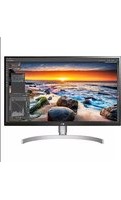


| Marca | LG |
| Modelo | 710EV |
| Categoría | Monitor |
| Tipo de producto | Monitor CRT de escritorio |
| Tamaño de pantalla | 17 pulgadas |
| Resolución máxima | 1280 x 1024 píxeles |
| Resolución recomendada | 1024 x 768 píxeles |
| Relación de aspecto | 4:3 |
| Tipo de pantalla | CRT |
| Paso de punto | 0,27 mm |
| Conector de señal | VGA (D-Sub 15) |
| Alimentación | 100-240 V AC, 50/60 Hz |
| Consumo de energía | 70 W (aprox.) |
| Temperatura de funcionamiento | 0 °C a 40 °C |
| Humedad de funcionamiento | 20% a 80% |
| Dimensiones (con base) | 40,5 x 41,0 x 42,0 cm |
| Peso | 16 kg (aprox.) |
| Controles | Botones para ajuste de imagen |
| Funciones principales | Ajuste de brillo, contraste, tamaño y posición |
| Mantenimiento | Limpiar con paño seco y suave |
| Seguridad | No abrir la carcasa, riesgo de descarga eléctrica |
| Reparabilidad | Contacte con servicio técnico autorizado |
Preguntas frecuentes - 710EV LG
Preguntas de los usuarios sobre 710EV LG
0 pregunta sobre este aparato. Responde a las que conoces o haz la tuya.
Hacer una nueva pregunta sobre este aparato
Descarga las instrucciones para tu Monitor en formato PDF gratis! Encuentra tus instrucciones 710EV - LG y toma tu dispositivo electrónico nuevamente en la mano. En esta página están publicados todos los documentos necesarios para el uso de su dispositivo. 710EV de la marca LG.
MANUAL DE USUARIO 710EV LG
No olvide leer la sección Precauciones importantes antes de utilizar el producto. Conserve el CD de la Guía del usuario en un sitio accesible como referencia para el futuro.
Consulte la etiqueta que aparece en la parte posterior del disco y facilite la información que aparece a su distribuidor cuando necesite algún servicio.
Esta unidad se diseñó y fabricó para proporcionar seguridad personal; sin embargo, el uso inadecuado de la unidad puede causar descargas eléctricas o riesgo de incendios. Con el fin de permitir un funcionamiento correcto de todas las opciones de seguridad incorporadas en este monitor, respete las siguientes normas básicas para su instalación, uso y mantenimiento. Manténgalo en un lugar accesible para posibles consultas en el futuro.
Seguridad
Utilice únicamente el cable de alimentación suministrado con la unidad. Si va a utilizar otro cable de alimentación que no suministre el proveedor, asegúrese de que ese cable cumple las certificaciones establecidas por los estándares nacionales correspondientes. Si el cable de alimentación tiene algún defecto, póngase en contacto con el fabricante o con el servicio de reparación autorizado más próximo para obtener otro.
El cable de alimentación se utiliza como dispositivo de desconexión principal. Asegúrese de que puede tener acceso fácilmente al enchufe tras la instalación.
Conecte el monitor únicamente al tipo de fuente de alimentación indicada en las especificaciones de este manual o enumerada en el monitor. Si no está seguro del tipo de fuente de alimentación del que dispone, consulte con su distribuidor.
Las tomas de corriente de CA y los cables de extensión sobrecargados, así como los cables de alimentación desgastados y los enchufes rotos son peligrosos. Pueden ser la causa de descargas o incendios. Llame al técnico del servicio de mantenimiento para sustituir estos componentes.
Las manos deben estar secas cuando se sujete el enchufe, para evitar descargas eléctricas.
No dañar el cable de alimentación desmontándolo, doblándolo, tirando de él o calentándolo. Podría ocasionarse un incendio o descargas eléctricas.
Asegúrese de que el enchufe está totalmente insertado. Unas conexiones inseguras pueden dar lugar a incendios.
No abra el monitor:
■ En el interior no hay componentes que el usuario pueda reparar.
- En el interior el voltaje es alto y peligroso incluso cuando no hay suministro de alimentación.
- Póngase en contacto con su distribuidor si el monitor no funciona correctamente.
Para evitar lesiones personales:
- No coloque el monitor en una estantería inclinada a menos que esté correctamente asegurada.
- Utilice únicamente un lugar recomendado por el fabricante.
- No intente deslizar una superficie con pequeñas ruedas por umbrales ni alfombras de pelo tupido.
Para evitar incendios u otros peligros:
■ Apague siempre el monitor si va a dejar la habitación por un tiempo prolongado. Nunca deje el monitor encendido cuando salga de casa.
- Evite que los niños arrojen o metan objetos por las aberturas del receptáculo del monitor. Algunas piezas internas emiten niveles de voltaje peligrosos.
■ No añada accesorios que no hayan sido diseñados para este monitor.
- Durante una tormenta eléctrica o cuando vaya a dejar el monitor desatendido durante un período de tiempo extenso, desenchúfelo de la toma de pared.
- No acerque dispositivos magnéticos como imanes o motores al tubo de imagen.
Durante la instalación
No coloque objetos sobre el cable de alimentación ni los pase por encima del mismo; no coloque el monitor en un lugar donde el cable de alimentación pueda resultar dañado.
No utilice este monitor cerca del agua como en una bañera, un lavabo, un fregadero, una pila de lavado, en suelo mojado o cerca de una piscina.
Los monitores incluyen aberturas de ventilación en el receptáculo para permitir la expulsión del calor generado durante el funcionamiento. En caso de bloqueo de estas aberturas, el calor acumulado puede causar fallos o incluso incendios.
Por lo tanto, NUNCA:
■ Bloquee las ranuras de ventilación inferiores colocando el monitor en una cama, un sofá, una alfombra, etc.
- Coloque el monitor en un receptáculo cerrado a menos que disponga de ventilación adecuada.
■ Cubra las aberturas con tela u otro material.
■ Coloque el monitor cerca o encima de un radiador o una fuente de calor.
- Instale el monitor en una zona con polvo en la que se puedan producir incendios.
Durante la limpieza
■ Desenchufe el monitor antes de limpiar la superficie de la pantalla.
- Utilice un paño ligeramente húmedo (no mojado). No utilice un aerosol directamente en la pantalla del monitor ya que un exceso de pulverización puede provocar descargas eléctricas.
Durante el embalaje
- No tire la caja ni los materiales de embalaje. Son un contenedor idóneo para transportar la unidad. Cuando traslade la unidad a otra ubicación, vuelva a embalarla en su material original.
- Antes de instalar el monitor, asegúrese de que no se está suministrando alimentación ni al monitor, ni al sistema del equipo ni a otros dispositivos conectados.
- Coloque cuidadosamente el monitor boca abajo, con la parte inferior mirando hacia usted.
Fijación del soporte giratorio y de inclinación
- Alinee los ganchos del soporte giratorio y de inclinación con las ranuras correspondientes de la base del monitor.
- Inserte los ganchos en las ranuras.
- Deslice el soporte giratorio y de inclinación hacia la parte anterior del monitor hasta que los pestillos encajen en la posición de bloqueo.
NOTA
■ Esta ilustración muestra el modelo de general de conexión. Su monitor puede ser distinto a los elementos que se muestran en la ilustración.

Uso del ordenador
- Conecte el cable de señal. Una vez conectado, apriete los tornillos de ajuste manual para asegurar la conexión.
- Conecte el cable de alimentación a una toma de alimentación apropiada de fácil acceso y próxima al monitor.
NOTA
■ Esta es una representación simplificada de la parte trasera.
■ Esta vista trasera es la de un modelo general; su monitor puede ser distinto de la vista que se muestra.

Para Apple Macintosh es necesario un adaptador de enchufe independiente para cambiar el conector D-sub VGA de alta densidad de 15 patillas (3 filas) del cable suministrado por un conector de 15 patillas y 2 filas.
Controles del panel frontal
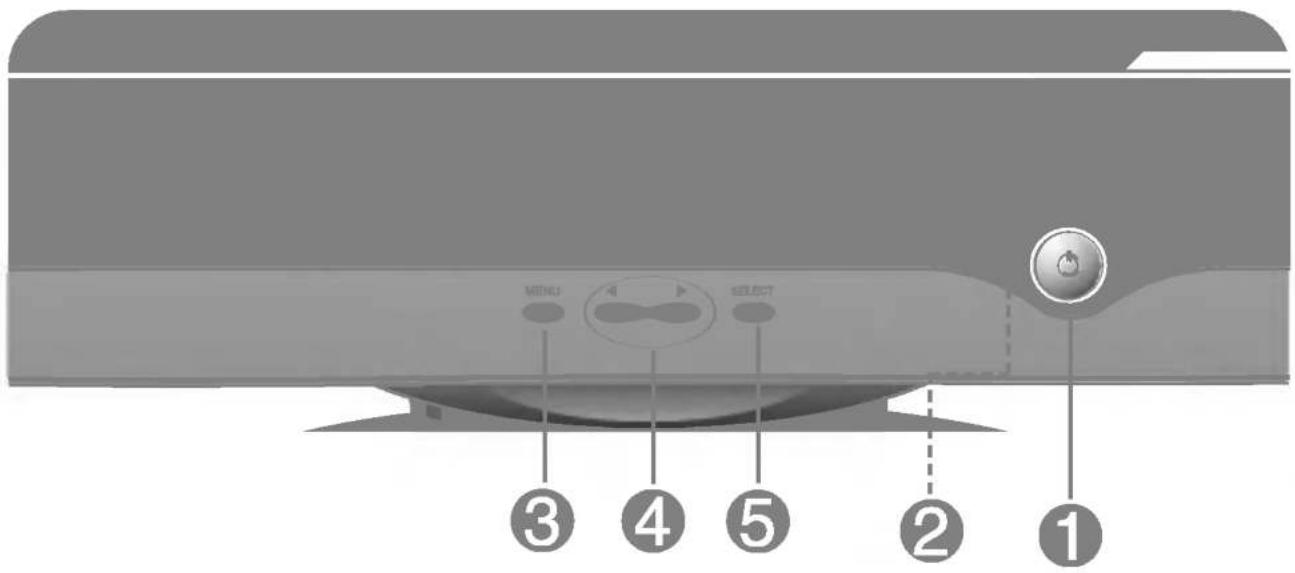
| Control | Función | |
| 1 | Botón de alimentación | Utilice este botón para encender o apagar el monitor. |
| 2 | Indicador (DPMS) de alimentación | Este indicador se enciende con luz verde cuando el monitor funciona de manera normal. Si el monitor se encuentra en modo DPM (ahorro de energía) este indicador parpadeará. |
| 3 | Botón MENU | Utilice este botón para entrar o salir de la presentación en pantalla. |
| 4 | Botones ◀ ▶ | Utilice estos botones para cambiar o ajustar elementos de la presentación en pantalla. |
| 5 | Botón SELECT | Utilice este botón para realizar una selección en la presentación en pantalla. |
| CONTROLES BLOQUEADOS | CONTROLES BLOQUEADOS/DESBLOQUEADOS: MENU y ▶ | |
| CONTROLES DESBLOQUEADOS | Esta función le permite asegurar la configuración actual de control para no cambiarla sin darse cuenta. Mantenga pulsado el botón MENU y ▶ durante 3 segundos: aparecerá el mensaje "CONTROLES BLOQUEADOS".Puede desbloquear los controles de OSD en cualquier momento pulsando los botones MENU y ▶ durante 3 segundos: aparecerá el mensaje "CONTROLES DESBLOQUEADOS". | |
Ajuste de la pantalla
Ajustar el tamaño de la imagen, la posición y los parámetros de funcionamiento del monitor resulta rápido y sencillo con el sistema de control de la presentación en pantalla. A continuación se muestra un ejemplo rápido y sencillo para que se familiarice con el uso de los controles. En la siguiente sección se muestra un ejemplo de los ajustes y selecciones disponibles que puede realizar con el OSD.
NOTA
■ Deje que el monitor se estabilice durante al menos 30 minutos antes de ajustar la imagen.
Para efectuar ajustes en la presentación en pantalla, siga estos pasos:
MENU → ◀▶ → SELECT → ◀▶ → SELECT → MENU
1 Pulse el botón MENU y, a continuación, aparecerá el menú principal del menú OSD.
2 Para tener acceso a un control, utilice el botón ◀ o ▶. Una vez seleccionado el icono que desee, pulse el botón SELECT.
③ Utilice los botones ◀ ▶ para ajustar el grado deseado del elemento.
4 Acepte los cambios con el botón SELECT.
5 Salga del OSD con el botón MENU.
En la siguiente tabla se indican todos los menús de control, ajuste y configuración de la presentación en pantalla.
| Iconos Menú principal | Iconos Menú principal | ||||
| Contraste | ● | Esquina Baja* | ● | ||
| Luminosidad | ● | Esquina H* | |||
| Posición H | ● | Moire H | ● | ||
| Tamaño H | ● | Moire V | ● | ||
| Posición V | ● | Color | 9300 | ● | |
| Tamaño V | ● | 6500 | ● | ||
| Inclinación* | ● | ● | |||
| Efecto Barril | ● | ● | |||
| Balance de Cojín | ● | Recuperar | ● | ||
| Paralelogramo | ● | Reajuste | ● | ||
| Trapezoide | ● | Idioma | ● | ||
| Esquina Alta* | ● | Hora de OSD | ● | ||
| ●: ajustable | Nivel de Vídeo | ● | |||
| Desimantar | ● | ||||
| Información | ● | ||||
| Salir* | ● | ||||
NOTA
■ El orden de los iconos varía en función del modelo. (E7 \~E10)
* Esta función sólo está disponible para los modelos designados.
Anteriormente se trató el procedimiento para seleccionar y ajustar un elemento con el sistema OSD. A continuación se enumeran los iconos, los nombres de icono y las descripciones de todos los elementos que se muestran en Menu.
| Iconos | Submenú | Descripción |
 CONTRASTE CONTRASTE | Para ajustar el contraste de la pantalla. | |
 LUMINOSIDAD LUMINOSIDAD | Para ajustar el brillo de la pantalla. | |
 POSICIÓN H POSICIÓN H | Para mover la imagen hacia arriba o hacia abajo. | |
 TAMAÑO H TAMAÑO H | Para ajustar el ancho de la imagen. | |
 POSICIÓN V POSICIÓN V | Para mover la imagen hacia arriba o hacia abajo. | |
 TAMAÑO V TAMAÑO V | Para ajustar la altura de la imagen. | |
 INCLINACIÓN* INCLINACIÓN* | Para corregir la rotación de la imagen.PÁGINA E7 | |
 EFECTO BARRIL EFECTO BARRIL | Para corregir la forma cóncava o convexa de la imagen. | |
 BALANCE DE COJÍN BALANCE DE COJÍN | Para corregir el equilibrio de la forma de ambos laterales. | |
 PARALELOGRAMO PARALELOGRAMO | Para ajustar correctamente un desvío de la imagen. | |
 TRAPEZOIDE TRAPEZOIDE | Para corregir la distorsión geométrica. |
Ajuste y selección de la presentación en pantalla (OSD)

| Iconos | Submenú | Descripción |
 ESQUINA ALTA* ESQUINA ALTA* | Para corregir una distorsión irregular de la imagen mostrada. PÁGINA E7 | |
 ESQUINA BAJA* ESQUINA BAJA* | Para corregir una distorsión irregular de la imagen mostrada. PÁGINA E7 | |
 ESQUINA H* ESQUINA H* | Para corregir una distorsión irregular de la imagen mostrada. PÁGINA E7 | |
 MOIRE H MOIRE H MOIRE V MOIRE V | Este elemento le permite reducir el grado de muaré. (El muaré es la consecuencia de las interferencias de la línea de barrido horizontal con la pantalla de puntos periódica.) Generalmente se encuentra desactivado (H:0/V:0).Los ajustes de muaré pueden afectar al enfoque de la pantalla.Los ajustes de muaré pueden debilitarse ligeramente mientras la función de reducción de muaré se encuentra activa. | |
 COLOR COLOR | 9300 | blanco ligeramente azulado. |
| 6500 | blanco ligeramente rojizo. | |
| Seleccione la temperatura de la pantalla que desee: rojiza o azulada, o bien cualquier color intermedio. | ||
| Establezca sus propios niveles de color. | ||
 RECUPERAR RECUPERAR | • OK• CANCELAR | Puede utilizar esta función para volver a cargar los parámetros modificados para el funcionamiento de la pantalla tal y como los especificó el usuario tras la compra. Posición, Tamaño, Efecto Barril, Balance de Cojín, Paralelogramo, Trapezoide, Esquina Alta, Esquina Baja (estas opciones recuperadas pueden variar en función del modo seleccionado: Preset, User o New). Si no desea recuperar esta configuración modificada para el monitor, utilice el botón ◀▶ para seleccionar CANCELAR y, a continuación, pulse el botón SELECT. |


| Iconos | Submenú | Descripción |
 REAJUSTE REAJUSTE | • OK • CANCELAR | Recupera todos los valores de configuración predeterminados de fábrica excepto "IDIOMA": Luminosidad, Contraste, Inclinación, Color 9300, Nivel Vídeo, Hora de OSD, Moire (estas opciones de restablecimiento pueden variar en función del modo seleccionado: Preset, User o New). Si no desea restablecer el monitor, utilice el botón ◀ ▶ para seleccionar CANCELAR y, a continuación, pulse el botón SELECT. |
 IDIOMA IDIOMA | Para seleccionar el idioma en el que aparecerán los nombres de los controles. Los menús de OSD están disponibles en 12 idiomas: inglés, alemán, francés, español, italiano,sueco,finlandés,portugués,coreano,chino,ruso y polaco. | |
 HORA DE OSD HORA DE OSD | • 5 • 10 • 20 • 30 • 60 | Establezca el tiempo de OSD, p. ej. la cantidad de tiempo que un menú se mostrará en pantalla antes de cerrarse automáticamente. Ajuste el tiempo a 5, 10, 20, 30 ó 60 segundos. |
 NIVEL DE VÍDEO NIVEL DE VÍDEO | • 0.7V • 1.0V | Este elemento se utiliza para seleccionar el nivel de la señal de entrada del monitor. El nivel normal utilizado en la mayoría de PC es 0.7V. Si de repente la pantalla se pone en blanco o se vuelve borrosa, seleccione 1.0 V e inténtelo de nuevo. |
 DESIMANTAR DESIMANTAR | Para desmagnetizar manualmente la pantalla y evitar que se muestren imágenes o colores incorrectos. | |
 INFORMACIÓN INFORMACIÓN | • MODO PREDEF • MODO DE USUARIO | Informa a los usuarios acerca del modo preestablecido y del modo usuario. |
 SALIR* SALIR* | Sale del menú de OSD actual.PÁGINA E7 |
Compruebe lo siguiente antes de llamar al servicio técnico.
No aparece ninguna imagen
¿Está conectado el cable de alimentación del monitor?
¿Está encendida la luz del indicador de alimentación?
El monitor, ¿está encendido y muestra el indicador de alimentación en verde?
¿Está el indicador de alimentación parpadeando?
□ ¿Aparece el mensaje "FUERA DE FRECUENCIA" en la pantalla?
¿Aparece el mensaje "AUTO DIAGNÓSTICO" en la pantalla?
- Compruebe si el cable de alimentación está correctamente conectado a la toma de corriente.
- Pulse el botón de alimentación.
- Ajuste el brillo y el contraste.
- Si el monitor se encuentra en modo de ahorro de energía, pruebe a mover el ratón o a pulsar cualquier tecla del teclado para que aparezca la pantalla.
- Este mensaje aparece cuando la señal del PC (tarjeta de vídeo) se encuentra fuera del intervalo de frecuencias horizontal y vertical del monitor. Consulte la sección 'Especificaciones' de este manual y vuelva a configurar el monitor.
- Este mensaje aparece cuando el cable de señal que une el PC al monitor no está conectado. Compruebe el cable de señal y vuelva a intentarlo.
La pantalla parpadea.
□ La frecuencia vertical, ¿es menor que 70 Hz? o ¿su monitor está establecido en modo entrelazado?
¿Hay algún material magnético, como un adaptador o una línea de alto voltaje, cerca del monitor?
□ ¿Escucha el sonido "\~ding" cuando el monitor parpadea?
- Establezca la frecuencia vertical en 72 Hz o más y consulte el manual de usuario de la tarjeta de vídeo para obtener instrucciones acerca de cómo activar el modo no entrelazado. (Puede establecer esta opción en el icono Display del panel de control.)
- Coloque los orígenes magnéticos, como los adaptadores de alimentación, los altavoces o las líneas de alto voltaje, lejos del monitor.
- Utilice la función normal de desmagnetización. Esta función despeja la pantalla y reduce el desenfoque que puede tener lugar debido al campo magnético que la rodea. Es posible que la pantalla parpadee durante 5 segundos acompañada de un sonido "\~ding".
| El color de la pantalla no es normal. | |
| □ La pantalla, ¿muestra una decoloración generalizada (16 colores)? | • Establezca el fondo de color en 256 colores o superior: utilice 'Panel de control' -> 'Pantalla' -> 'Configuración' -> 'Paleta de colores'. |
| □ El color de la pantalla, ¿es inestable o monocromo? | • Compruebe la conexión del cable de señal. O bien, extraiga la tarjeta de vídeo del PC e insértela de nuevo. |
| □ ¿Ve unos puntos negros en la pantalla? | • Esto se debe a una pequeña cantidad de material fluorescente extraño o anormal adherido a la máscara durante la fabricación. No afecta al rendimiento del producto. |
| □ ¿Ve la pantalla parcialmente borrosa? | • Esto se debe a las interferencias causadas por los campos magnéticos del entorno como los creados por altavoces, estructuras de acero o líneas de alto voltaje colocados cerca del monitor. Aleje dichos materiales y utilice el icono DESIMANTAR del menú de ajuste en pantalla para estabilizarla. |
| La imagen permanece en la pantalla. | |
| □ La imagen, ¿permanece en la pantalla incluso cuando apaga el monitor? | • Un envejecimiento prematuro de los píxeles del monitor puede provocar que una única imagen se muestre de manera prolongada en la pantalla. Asegúrese de que utiliza un protector de pantalla para maximizar la vida útil del monitor. |
| Se ven ondas en la pantalla. | |
| ¿Ve la onda directamente en la pantalla? | • Esto ocurre en proporción inversa al enfoque de la pantalla y la causa puede ser una tarjeta de vídeo o una frecuencia concreta. Aumente el brillo de la pantalla y utilice el icono 'MOIRE' del menú de ajuste en pantalla para ajustarla. |
| ¿Instaló el controlador del monitor? | |
| ¿Instaló el controlador del monitor? | Asegúrese de que instala el controlador del monitor desde el CD (o disquete) del controlador del monitor incluido con el mismo. O bien, descargue el controlador desde nuestro sitio Web: http://www.lge.com.17 pulgadas (16,0 visibles) Refracción de 90 grados 0.23mm/0.27mm (Ph/Pp) Revestimiento antideslumbrante, antirreflejo y antiestático. (710B/710S) |
| Frecuencia Horizontal 30 – 71 kHz (automático) Frecuencia vertical 50 – 160 Hz (automático) | |
| Forma de entrada TTL independiente, positivo/negativo | |
| Entrada de señal Conector D-Sub de 15 patillas | |
| Forma de entrada Independiente, analógica RGB, 0.7Vp-p/75 ohm, positivo | |
| Máx VESA 1280 x 1024 @ 60Hz | |
| Recomendada VESA 1024 x 768 @ 85Hz | |
| DDC 2B | |
| Normal 73W En espera/suspendido ≤ 15W DPM apagado ≤ 5W | |
| Ancho 40,0 cm / 15,74 pulgadas Alto 39,75 cm / 15,65 pulgadas Fondo 41,1 cm / 16,18 pulgadas | |
| Peso neto 14,0 kg (30,86 libras) | |
| AC 100-240V~ 50/60Hz 2,0A | |
| Condiciones de funcionamiento Temperatura De 0 °C a 40 °CHumedad De 10 % a 80 % sin condensación | |
| Condiciones de almacenamiento Temperatura De -20°C a 60 °CHumedad De 5 % a 95 % sin condensación | |
| Unido( ), separado ( O ) | |
| Unido( O ), separado ( ) | |
| Tipo de toma de pared o tipo de toma de PC | |
| 710E:NON MPR 710S:MPR II 710B:TCO99 | |
NOTA
■ La información de este documento está sujeta a cambios sin previo aviso.
Modos preestablecidos (resolución)
| Modos de pantalla (resolución) | Frecuencia Horizontal (kHz) | Frecuencia vertical (Hz) | ||
| 1 | VESA | 640 x 480 | 37,50 | 75 |
| 2 | VESA | 800 x 600 | 46,88 | 75 |
| 3 | VESA | 800 x 600 | 53,68 | 85 |
| 4 | VESA | 1024 x 768 | 68,677 | 85 |

- SEGURIDAD
- NO ABRA EL MONITOR
- PARA EVITAR LESIONES PERSONALES
- DURANTE LA INSTALACIÓN
- DURANTE LA LIMPIEZA
- DURANTE EL EMBALAJE
- FIJACIÓN DEL SOPORTE GIRATORIO Y DE INCLINACIÓN
- NOTA
- USO DEL ORDENADOR
- AJUSTE DE LA PANTALLA
- AJUSTE Y SELECCIÓN DE LA PRESENTACIÓN EN PANTALLA (OSD)
- NO APARECE NINGUNA IMAGEN
- LA PANTALLA PARPADEA
Marca : LG
Modelo : 710EV
Categoría : Monitor