
L1940P - Monitor LG - Manual de uso y guía de instrucciones gratis
Encuentra gratis el manual del aparato L1940P LG en formato PDF.


| Tipo de producto | Monitor LCD |
| Marca | LG |
| Modelo | L1940P |
| Tamaño de pantalla | 19 pulgadas (48 cm) |
| Resolución nativa | 1280 x 1024 píxeles |
| Relación de aspecto | 5:4 |
| Brillo | 300 cd/m² |
| Contraste | 500:1 |
| Tiempo de respuesta | 8 ms |
| Ángulo de visión | 160° horizontal / 160° vertical |
| Conectividad | VGA (D-Sub), DVI-D |
| Alimentación | 100-240 V, 50/60 Hz |
| Consumo de energía | 35 W típico, menos de 1 W en espera |
| Peso (con base) | 4,5 kg |
| Dimensiones (con base) | 406 x 420 x 230 mm |
| Funciones de ajuste | Inclinación, opción de montaje VESA (75 mm) |
| Menú en pantalla | Sí, con control multifunción |
| Compatibilidad Plug and Play | DDC/CI, DDC 2B |
| Seguridad | Ranura para candado Kensington |
| Contenido del paquete | Monitor, cable de alimentación, cable VGA, cable DVI-D, manual de usuario |
| Reparabilidad | Piezas de repuesto disponibles a través del servicio técnico autorizado |
| Información general | Diseño delgado con acabado plateado, compatible con Windows y Mac |
Preguntas frecuentes - L1940P LG
Preguntas de los usuarios sobre L1940P LG
0 pregunta sobre este aparato. Responde a las que conoces o haz la tuya.
Hacer una nueva pregunta sobre este aparato
Descarga las instrucciones para tu Monitor en formato PDF gratis! Encuentra tus instrucciones L1940P - LG y toma tu dispositivo electrónico nuevamente en la mano. En esta página están publicados todos los documentos necesarios para el uso de su dispositivo. L1940P de la marca LG.
MANUAL DE USUARIO L1940P LG
No olvide leer la sección Precauciones importantes antes de utilizar el producto. Conserve el CD de la Guía del usuario en un sitio accesible como referencia para el futuro.
Consulte la etiqueta que aparece en la parte posterior del disco y facilite la información que aparece a su distribuidor cuando necesite algún servicio.
Esta unidad se diseñó y fabricó para garantizar la seguridad personal; sin embargo, el uso inadecuado de la unidad puede causar descargas eléctricas o riesgo de incendios. Con el fin de permitir un funcionamiento correcto de todas las opciones de seguridad incorporadas en esta pantalla, respete las siguientes normas básicas para su instalación, uso y mantenimiento.
Seguridad
Utilice únicamente el cable de alimentación suministrado con la unidad. Si el cable que va a utilizar no es el suministrado por el proveedor, asegúrese de que ha sido debidamente homologado según la normativa local correspondiente. Si este cable de alimentación tuviera algún defecto, póngase en contacto con el fabricante o con el servicio de reparación autorizado más próximo para sustituirlo por otro.
El cable de alimentación se utiliza como dispositivo de desconexión principal. Asegúrese de que puede acceder fácilmente al enchufe tras la instalación.
Conecte la pantalla únicamente al tipo de fuente de alimentación indicada en las especificaciones de este manual o que figura en la pantalla. Si no está seguro del tipo de fuente de alimentación de que dispone, consulte con su distribuidor.
Las tomas de corriente de CA y los cables de extensión sobrecargados, así como los cables de alimentación desgastados y los enchufes rotos son peligrosos y pueden ser la causa de descargas o incendios. Llame al técnico del servicio de mantenimiento para sustituir estos componentes.
No abra la pantalla:
- En el interior no hay componentes que el usuario pueda reparar.
■ En el interior el voltaje es alto y peligroso incluso cuando no hay suministro de alimentación. - Póngase en contacto con su distribuidor si la pantalla no funciona correctamente.
Para evitar lesiones personales:
- No coloque la pantalla en una estantería inclinada a menos que esté correctamente asegurada.
■ Utilice únicamente un lugar recomendado por el fabricante.
Para evitar incendios u otros peligros:
■ Apague siempre la pantalla (OFF) si va a salir de la habitación por un tiempo prolongado. Nunca deje la pantalla encendida (ON) cuando salga de casa.
- Evite que los niños arrojen o metan objetos por las aberturas de la pantalla. Algunas piezas internas emiten niveles de voltaje peligrosos.
■ No añada accesorios que no hayan sido diseñados para esta pantalla.
- Durante una tormenta eléctrica o cuando vaya a dejar la pantalla desatendida durante un período amplio de tiempo, desenchúfela de la toma de pared.
Durante la instalación
No coloque objetos sobre el cable de alimentación ni los pase por encima de él; no coloque la pantalla donde el cable de alimentación pueda resultar dañado.
No utilice esta pantalla cerca del agua como en una bañera, un lavabo, un fregadero, en suelo mojado o cerca de una piscina.
Las pantallas incluyen aberturas de ventilación para permitir la expulsión del calor que generen durante el funcionamiento. En caso de bloqueo de estas aberturas, el calor acumulado puede causar fallos o incluso incendios. Por lo tanto, NUNCA:
■ Bloquee las ranuras de ventilación inferiores colocando la pantalla en una cama, un sofá, una alfombra, etc.
- Coloque la pantalla en un habitáculo cerrado a menos que disponga de ventilación adecuada.
■ Cubra las aberturas con tela u otro material.
■ Coloque la pantalla cerca o encima de un radiador o una fuente de calor.
No roce ni golpee la pantalla LCD de matriz activa con nada que sea duro, ya que podría arañarla, estropearla o dañarla de forma permanente.
No presione la pantalla LCD con el dedo por un período de tiempo prolongado, porque podría provocar que la imagen se quedase en la pantalla.
Algunos defectos de punto podrían aparecer como manchas rojas, verdes o azules en la pantalla. Sin embargo, esto no afectará al funcionamiento de la pantalla.
Si es posible, utilice la resolución recomendada para obtener la mejor calidad de imagen en la pantalla LCD. Si se utiliza en otro modo que no sea la resolución recomendada, podrían aparecer en la pantalla algunas imágenes a escala o procesadas. Sin embargo, esto es característico del panel LCD de resolución fija.
Limpieza
■ Desenchufe la pantalla antes de limpiar su superficie.
■ Utilice un paño ligeramente húmedo, no mojado. No utilice un aerosol directamente sobre la pantalla porque un exceso de pulverización puede provocar descargas eléctricas.
Volver a embalar
■ I No tire la caja ni los materiales de embalaje. Son un contenedor idóneo para transportar la unidad. Cuando traslade la unidad a otra ubicación, vuelva a embalarla en su material original.
Cómo deshacerse de materiales contaminantes de forma segura
- La lámpara fluorescente empleada en este producto contiene una pequeña cantidad de mercurio.
■ No se deshaga de este producto de la misma forma que lo haría con los residuos generales de su hogar.
Debe hacerlo según las normativas locales correspondientes.
Uso del ordenador
■ Antes de instalar el monitor, asegurese de que no se esta suministrando alimentacion ni al monitor, ni al sistema informatico ni a otros dispositivos conectados.

-
Coloque el monitor sobre un cojín o paño suave con la parte frontal hacia abajo.
-
Mantenga pulsado el botón de liberación situado dentro del pie y tire del pie con fuerza con las dos manos.

El pie no se moverá si no pulsa el botón de liberación.
- Conecte el cable de señal de entrada y el cable de alimentación.
- Pase el cable de entrada de señal y el cable de alimentación por dentro del fijador, tal como se muestra en la figura.

- Cuando haya dispuesto los cables correctamente, inserte la cubierta posterior en la ranura.

- Conecte el cable de señal. Una vez conectado, apriete los tornillos de mariposa para asegurar la conexión. ①
- Conecte el cable de alimentación a una toma de alimentación apropiada de fácil acceso y próxima a la pantalla. ②

- Pulse el botón 🔒 en el panel frontal para encender el equipo. Cuando el monitor se enciende, la función de ajuste automático de la imagen se ejecuta automáticamente. (Sólo en modo analógico)

Uso del ordenador
- Conecte el cable de señal. Una vez conectado, apriete los tornillos de mariposa para asegurar la conexión. ①
- Conecte el cable de alimentación a una toma de alimentación apropiada de fácil acceso y próxima a la pantalla. ②
![graph TD A["Cable de alimentacion"] --> B["Señal analogica"] B --> C["Cable de señal"] C --> D["D-SUB"] C --> E["DVI-D"] D --> F["Tipo de toma de pared"] E --> F F --> G["Tipo de toma de PC"] G --> H["Adaptador para Mac"] H --> I["PC"] H --> J["MAC"] H --> K["PC"] style A fill:#f9f,stroke:#333 style…](/content/2026/08/1580614/images/9da37dc30feb605d256bd9d2e3b98291e5191e7ec40012d283730452725715e4.jpg)
- Pulse el botón 🔒 en el panel frontal para encender el equipo. Cuando el monitor se enciende, la función de ajuste automático de la imagen se ejecuta automáticamente. (Sólo en modo analógico)

- Pulse el botón 🔒 situado en el panel de mandos delantero durante varios segundos para encender la unidad.

'Self Image Setting Function'(Funcion de configuracion de autoimagen): esta funcion ofrece al usuario una configuracion de pantalla optima. Cuando el usuario conecta el monitor por primera vez, esta funcion ajusta automaticamente la pantalla a la configuracion optima de cada señal de entrada. Si desea ajustar el monitor mientras esta funcionando, o ejecutar de nuevo esta funcion manualmente, presione el boton "SET/AUTO" del panel frontal del monitor. También puede ejecutar la opcion "RESTABLECER" del menu de ajuste de OSD. Sin embargo, hay que tener en cuenta que esta opcion inicializa todos los elementos del menu excepto "Idioma".
Funciones del panel de control.

| Control | Funcion | |
| 1 | Boton MENU | Utilice este boton para entrar o salir de la pantalla de configuracion de la pantalla. |
| OSD BLOQUEADO/DESBLOQUEADOEsta funcion permite bloquear la configuracion de control actual para que no se pueda modificar por error.Mantenga el pulsado el botonMENU durante 5 segundos.Debería aparecer el mensaje "OSD BLOQUEADO".Los controles de OSD se pueden desbloquear en cualquier momento pulsando el botonMENU durante 5 segundos. Debería aparecer el mensaje "OSD DESBLOQUEADO". | ||
| 2 | Boton - + | Utilice estos botones para seleccionar y ajustar las funciones de la Visualizacion en pantalla (OSD). |
| Boton - | Tecla de funcion f·EnginePara obtener mas informacion, consulte la pagina E14 | |
| Boton + | Tecla de funcion SOURCE (Origen)Utilice este boton para activar el conector Dsub o DVI. Esta funcion se utiliza cuando hay dos ordenadores conectados a la pantalla. El ajuste predeterminado es Dsub. | |
| 3 | Boton SET/AUTO | Utilice este boton para realizar una seleccion en la presentacion en pantalla. |
| Ajuste automatico de imagenCuando ajuste la configuracion de la pantalla, pulse siempre el boton SET/AUTO antes de abrir la presentacion en pantalla Display (OSD). Así se ajustara automaticamente la imagen en pantalla al tamaño de resolucion de pantalla actual (modo de presentacion).El mejor modo de pantalla esMonitor de 17 pulgadas: 1280 x 1024Monitor de 19 pulgadas: 1280 x 1024 | ||
| 4 | Boton de alimentacion | Utilice este boton para encender o apagar la pantalla. |
| Indicador de alimentacion | El indicador se ilumina en azul cuando el monitor funciona normalmente (Modo encendido).Si la pantalla esta en el modo de desconexion automatica (Ahorro de energía), el indicador pasa a color ambar. | |
Ajuste de la pantalla
Ajustar el tamaño de la imagen, la posición y los parámetros de funcionamiento de la pantalla resulta rápido y sencillo con el sistema de control de la presentación en pantalla. A continuación se muestra un breve ejemplo para que se familiarice con el uso de los controles. En la siguiente sección se muestra un ejemplo de los ajustes y selecciones disponibles que puede realizar con la OSD.
NOTA
■ Deje que la pantalla se estabilice durante al menos 30 minutos antes de ajustar la imagen.
Para efectuar ajustes en la presentación en pantalla, siga estos pasos:
MENU → - + → SET/AUTO → - + → MENU
1 Pulse el botón MENU, y el menú principal de la OSD aparecerá.
2 para acceder a un control, utilice los botones - o +. Cuando se resalta el icono que desea, pulse el botón SET/AUTO.
③ Utilice los botones - / + para ajustar la imagen en el nivel que desee. Utilice el botón SET/AUTO para seleccionar otros elementos del submenú.
4 Pulse el botón MENU una vez para volver al menú principal para seleccionar otra función. Pulse el botón MENU dos veces para salir de la OSD.
En la siguiente tabla se indican todos los menús de control, ajuste y configuración de la presentación en pantalla.
| Menu principal | Submenu | A | D | Referencia | |
| CUADRO | BRILLO | ● | ● | Para ajustar el brillo y el contraste de la pantalla | |
| CONTRASTE | ● | ● | |||
| GAMMA | ● | ● | |||
| COLOR | PREDEF | 6500K | ● | ● | Para personalizar el color de la pantalla |
| 9300K | ● | ● | |||
| ROJO | ● | ● | |||
| VERDE | ● | ● | |||
| AZUL | ● | ● | |||
| POSICIÓN | HORIZONTAL | ● | Para ajustar la posicion de la pantalla | ||
| VERTICAL | ● | ||||
| AJUSTES | RELOJ | ● | Para mejorar la claridad y estabilidad de la pantalla | ||
| FASE | ● | ||||
| DISPOSICIÓN | IDIOMA | ● | ● | Para personalizar el estado de la pantalla para el entorno de funcionamiento de un usuario | |
| OSD POSICIÓN | HORIZONTAL | ● | ● | ||
| VERTICAL | ● | ● | |||
| BALANCE DE BLANCOS | ● | ||||
| LAMPARA DE ENCENDIDO | ● | ● | |||
| RESTABLECER | ● | ● | |||
| FLATRON F-ENGINE(-) | PELÍCULA/TEXTO | ● | ● | Para seleccionar o personalizar la configuración de imagen que desea | |
| USUARIO | ● | ● | |||
| NORMAL | ● | ● | |||
| ●: ajustableA: entrada analógicaD: entrada digital | |||||
Anteriormente se detalló el procedimiento para seleccionar y ajustar un elemento con el sistema OSD. A continuación se enumeran los iconos, los nombres de icono y las descripciones de todos los elementos que se muestran en Menu.
Presione el botón MENU, a continuación aparece el menú principal del OSD.

NOTA
- Los idiomas que aparecen en el menú OSD (presentación en pantalla) del monitor pueden variar respecto a los del manual.
CUADRO
| 1 |
BRILLO
CONTRASTET
GAMMA
Para ajustar el brillo de la pantalla.
Para ajustar el contraste de la pantalla.
Ajuste su propio valor gamma:50/0/50 En el monitor, los valores gamma altos muestran imagenes mas blanquecinas, mientras que con los valores bajos se consiguen imagenes con un mayor contraste.
■ MENU : Salir
■ - : Disminucion
■ + : Aumento
■ SET : Seleccione otro submenu,
COLOR
| PREDEF | ||
| 6600K | 9300K | |
| ROJO | 50 | |
| VERDE | 50 | |
| AZUL | 50 | |
PREDEF
ROJO
VERDE
AZUL
Seleccione el color de la pantalla.
• 6500K: blanco ligeramente rojizo.
• 9300K: blanco ligeramente azulado.
Establezca el nivel del color rojo.
Establezca el nivel del color verde.
Establezca el nivel del color azul.
■ MENU : Salir
■ - : Disminucion
■ + : Aumento
■ SET : Seleccione otro submenu.
POSICIÓN
HORIZONTAL
VERTICAL
Para mover la imagen hacia arriba o hacia abajo.
Para mover la imagen hacia arriba o hacia abajo.
■ MENU : Salir
■ - : Disminucion
■ + : Aumento
■ SET : Seleccione otro submenu.
AJUSTES
RELOJ
Para minimizar las barras o bandas verticales del fondo de la pantalla. El tamaño horizontal de la pantalla también cambiara.
FASE
Para ajustar el enfoque de la pantalla. Este elemento le permite quitar el ruido horizontal y hacer mas nítida o con un trazo mas claro la imagen de los caracteres.
■ MENU : Salir
■ - : Disminucion
■ + : Aumento
■ SET : Seleccione otro submenu
DISPOSICIÓN
| IDIOMA |
| POSICION OSD |
| BALANCE DE BLANCOS |
| ANALOGICO |
| BALANCE DE BLANCOS ▶NO |
| LAMPARA DE ENCENDIDO ▶ON |
| RESTABLECER ▶NO |
| ANALOGICO |
■ MENU : Salir
- : Ajustar
■ + : Ajustar
■ SET : Seleccione otro submenu
RESTABLE CER
Para seleccionar el idioma en el que apareceran los nombres de los controles.
Para ajustar la posicion de la ventana OSD en pantalla.
Si la salida de la tarjeta de vídeo no cumple las especificaciones requeridas, el nivel de color se puede deteriorar como consecuencia de la distorsión de la señal de vídeo. Cuando se utiliza esta funcion, el nivel de la señal se ajusta para que coincida con el nivel de salida estandar de la tarjeta de vídeo con el fin de proporcionar una imagen optima. Active esta funcion cuando en la pantalla esten los colores blanco y negro.
Utilice esta funcion para encender (ON) o apagar (OFF) el indicador de encendido situado en la parte frontal del monitor.
Si lo desactiva (OFF), se apagara. Si lo enciende (ON) en cualquier momento, el indicador de encendido se iluminara automaticamente.
Recupera todos los valores de configuracion predeterminados de fabrica excepto "IDIOMA". Pulse el boton ▶ si desea resetear de forma inmediata.
Si no mejora la imagen de la pantalla, restablezca los valores predeterminados de fabrica. Si fuera necesario, vuelva a ejecutar la funcion de equilibrio de blancos. Esta funcion solo esta activa cuando la señal de entrada es analogica.
■■■ La pantalla OSD aparecera cuando pulse el boton f·Engine (-) en la parte frontal del monitor.

FLATRON F-ENGINE
Al ejecutar F-ENGINE, apareceran dos tonos en la pantalla, tal y como se muestra. La pantalla aplicada aparecera en el lado izquierdo, mientras que la pantalla no aplicada aparecera en el derecho. Pulse el boton SET para utilizar la pantalla ajustada.


PELÍCULA Esta funcion le permite seleccionar facilmente la mejor TEXTO condicion de imagen deseada optimizada para el entorno (iluminacion ambiente, tipos de imagenes, etc.).
PELÍCULA: para imagenes con animacion de vídeos o películas
TEXTO: para imagenes con texto (procesamiento de textos, etc.)

Usuario
Puede ajustar manualmente el brillo: ACE o RCM. También puede guardar o restablecer el valor ajustado, incluso si utiliza valores de entorno diferentes.
... (Brillo): Ajusta el brillo de la pantalla
...ACE(Adaptive Clarity Enhancer): selecciona el modo de claridad.
...RCM(Real Color Management): selecciona el modo de color.
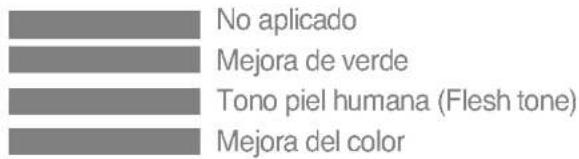
Seleccione el submen mediante el boton SET y guarde el valor SI mediante los botones -.

NORMAL Bajo condiciones de funcionamiento normales
Compruebe lo siguiente antes de llamar al servicio técnico.
| No aparece ninguna imagen | |
| ¿Esta conectado el cable de alimentacion de la pantalla?¿Esta encendida la luz del indicador de alimentacion?¿El indicador de encendido y de apagado esta en color azul o verde?El indicador de alimentacion ¿se encuentra en ambar?¿Aparece el mensaje "SEÑAL FUERA DE RANGO" en la pantalla?¿Aparece el mensaje "VERIFICAR CABLE DE SEÑAL" en la pantalla? | Compruebe si el cable de alimentacion esta correctamente conectado a la toma de corriente.Pulse el boton Power.Ajuste el brillo y el contraste.Si la pantalla esta en modo de ahorro de energía, mueva el raton o pulse cualquier tecla para que aparezca la pantalla.Encienda el PC.Este mensaje aparece cuando la señal del PC (tarjeta de vídeo) se encuentra fuera del intervalo de frecuencias horizontal y vertical de la pantalla.Consulte la seccion 'Especificaciones' de este manual y vuelva a configurar la pantalla.Este mensaje aparece cuando el cable de señal que une el PC a la pantalla no esta conectado. Compruebe el cable de señal y vuelva a intentarlo. |
| ¿Aparece el mensaje "OSD BLOQUEADO" en la pantalla? | |
| ¿Aparece el mensaje "OSD BLOQUEADO" cuando se pulsa el botón MENU? | Puede proteger la configuracion de control actual para que no se pueda modificar por error. Los controles OSD se pueden desbloquear en cualquier momento pulsando el botón MENU durante 5 segundos. Debería aparecer el mensaje "OSD DESBLOQUEADO". |
| La imagen en pantalla no es correcta | |
| ● La posicion en pantalla no es correcta. | · Pulse el boton SET/AUTO para ajustar automaticamente la imagen en pantalla con la configuracion ideal.Si los resultados no son satisfactorios, ajuste la posicion de la imagen con los iconos H position y V position de la presentacion en pantalla.· Seleccione Panel de control --> Pantalla --> Configuracion y compruebe si se ha modificado la frecuencia o la resolucion. En caso afirmativo, ajuste de nuevo la tarjeta de vídeo en la resolucion recomendada. |
| ● En el fondo de la pantalla se pueden ver las barras o bandas verticales. | · Pulse el boton SET/AUTO para ajustar automaticamente la imagen en pantalla a la configuracion ideal. Si los resultados no son satisfactorios, reduzca el numero de barras o bandas verticales con el icono RELOJ de la presentacion en pantalla. |
| ● El ruido horizontal que aparece en las imagenes o en los caracteres no esta claramente definido. | · Pulse el boton SET/AUTO para ajustar automaticamente la imagen en pantalla a la configuracion ideal.Si los resultados no son satisfactorios, reduzca las barras horizontales con el icono FASE de la presentacion en pantalla.· Seleccione Panel de control --> Pantalla --> Configuracion y ajuste la pantalla a la resolucion recomendada o configure la imagen en pantalla en el ajuste ideal. Establezca la configuracion de color a mas de 24 bits (color verdadero). |
| ● El color de la pantalla es monocromo o anormal. | · Compruebe si el cable de señal esta conectado correctamente y utilice un destornillador para asegurarlo, si es preciso.· Asegurese de que la tarjeta de vídeo esta insertada correctamente en la ranura.· Establezca la configuracion de color a mas de 24 bits (color verdadero) en Panel de control - Configuracion. |
| ● La pantalla parpadea. | · Compruebe si la pantalla esta configurada en modo de entrelazado, y si es así, cambie a la resolucion recomendada.· Asegurese de que el voltaje de la tension es lo suficientemente alto. Debe ser superior a 100-240 V CA, 50/60 Hz. |
¿Instaló el controlador de la pantalla?
¿Instalo el controlador de la pantalla?
- Asegurese de que instala el controlador de la pantalla desde el CD o disquete del controlador de la pantalla suministrado con esta. O descargue el controlador de nuestro sitio Web: http://www.lge.com.
- Compruebe que la tarjeta de vídeo admite la funcion Plug and Play.
- "¿Aparece en pantalla el mensaje "Monitor desconocido, se ha encontrado el monitor Plug&Play (VESA DDC)"?
| LCD de pantalla plana con TFT de matriz activa de 17 pulgadas (43,2 cm)Revestimiento antideslumbrante17 pulgadas visiblesPíxeles por pulgada de 0,264 mm | |
| Frecuencia Horizontal | Analógico: 30 – 83 kHz (automático)Digital: 30 – 71 kHz (automático) |
| Frecuencia vertical | 56 – 75 Hz (automático) |
| Forma de entrada | TTL independiente, positivo/negativoSOG (sincronización en verde)Digital |
| Entrada de señal | Conector D-Sub de 15 patillasDVI – conector D (digital) |
| Forma de entrada | RGB analógico (0,7 Vp-p/75 ohm), Digital |
| Máx | DVI Digital: VESA 1280 x 1024 @ 60 HzD-Sub Analógico: VESA 1280 x 1024 @ 75 Hz |
| Recomendada | VESA 1280 x 1024 @ 60 Hz |
| DDC 2B | |
| Modo encendido | : 35W |
| Temporizador | ≤ 1W |
| Desactivado | ≤ 1W |
| Ancho | 39,4 cm / 15,51 pulgadas |
| Alto | 39,6 cm / 15,59 pulgadas |
| Fondo | 22,2 cm / 8,74 pulgadas |
| Neto | 5,3 kg (11,68 lbs) |
| Inclinación | -5° ~ 25° |
| CA 100-240 V~ 50/60 Hz 1,0 A | |
| Condiciones de funcionamiento | |
| Temperatura | de 10°C a 35°C |
| Humedad | de 10% a 80% sin condensación |
| Condiciones de almacenamiento | |
| Temperatura | de -20°C a 60°C |
| Humedad | de 5% a 95% sin condensación |
| Unido (O), separado ( ) | |
| Unido ( ), separado ( O ) | |
| Tipo de toma de pared o tipo de toma de PC | |
| LCD de pantalla plana con TFT de matriz activa de 19 pulgadas (48,18 cm)Revestimiento antideslumbrante19 pulgadas visiblesPíxeles por pulgada de 0,294 mm | |
| Frecuencia Horizontal | Analógico : 30 – 83 kHz (automático)Digital : 30 – 71 kHz (automático) |
| Frecuencia vertical | 56 – 75 Hz (automático) |
| Forma de entrada | TTL independiente, positivo/negativoSOG (sincronización en verde)Digital |
| Entrada de señal | Conector D-Sub de 15 patillasDVI – conector D (digital) |
| Forma de entrada | RGB analógico (0,7 Vp-p/75 ohm), Digital |
| Máx | DVI Digital: VESA 1280 x 1024 @ 60 HzD-Sub Analógico: VESA 1280 x 1024 @ 75 Hz |
| Recomendada | VESA 1280 x 1024 @ 60 Hz |
| DDC 2B | |
| Modo encendido | : 39W |
| Temporizador | ≤ 1W |
| Desactivado | ≤ 1W |
| Ancho | 44,3 cm / 17,44 pulgadas |
| Alto | 43,5 cm / 17,12 pulgadas |
| Fondo | 24,0 cm / 9,44 pulgadas |
| Neto | 6,8 kq (14,99 lbs) |
| Inclinación | -5° ~ 25° |
| CA 100-240 V~ 50/60 Hz 1,0 A | |
| Condiciones de funcionamiento | |
| Temperatura | de 10°C a 35°C |
| Humedad | de 10% a 80% sin condensación |
| Condiciones de almacenamiento | |
| Temperatura | de -20°C a 60°C |
| Humedad | de 5% a 95% sin condensación |
| Unido (O), separado ( ) | |
| Unido ( ), separado ( O ) | |
| Tipo de toma de pared o tipo de toma de PC | |
Modos preestablecidos (resolución)
| Modos de pantalla (resolución) | Frecuencia Horizontal (kHz) | Frecuencia vertical (Hz) | ||
| 1 | VGA | 640 x 350 | 31,469 | 70 |
| 2 | VGA | 720 x 400 | 31,468 | 70 |
| 3 | VGA | 640 x 480 | 31,469 | 60 |
| 4 | VESA | 640 x 480 | 37,500 | 75 |
| 5 | VESA | 800 x 600 | 37,879 | 60 |
| 6 | VESA | 800 x 600 | 46,875 | 75 |
| 7 | MAC | 832 x 624 | 49,725 | 75 |
| 8 | VESA | 1024 x 768 | 48,363 | 60 |
| 9 | VESA | 1024 x 768 | 60,023 | 75 |
| 10 | MAC | 1152 x 870 | 68,681 | 75 |
| 11 | VESA | 1152 x 900 | 61,805 | 65 |
| *12 | VESA | 1280 x 1024 | 63,981 | 60 |
| 13 | VESA | 1280 x 1024 | 79,976 | 75 |
*Modo Recomendada
indicador
| MODO | Color LED |
| Modo encendido Temporizador Desactivado | AzulAmbarDesactiva |
Asignaciones de las patillas del conector de señal
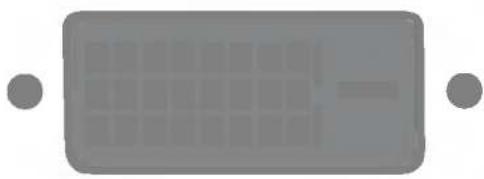
| 16 | Detecta enchufe con conexión en caliente |
| 17 | T. M. D. S. Datos 0- |
| 18 | T. M. D. S. Datos 0+ |
| 19 | T. M. D. S. Datos 0/5 Shield |
| 20 | T. M. D. S. Datos 5- |
| 21 | T. M. D. S. Datos 5+ |
| 22 | T. M. D. S. reloj Shield |
| 23 | T. M. D. S. reloj+ |
| 24 | T. M. D. S. reloj- |
T. M. D. S. (señalizacion diferencial de transiciones minimizada)
Este monitor se puede montar en el soporte de montaje de pared estándar VESA.
- Coloque el monitor sobre un trozo de tela o cualquier otra superficie suave con la cara frontal orientada hacia atrás y retire la cubierta posterior.

-
Separe la base con ayuda de un destornillador, tal y como se muestra en la figura.
-
Instale el accesorio estándar de montaje de pared VESA.

Montaje en pared de VESA
Conexion con otro objeto (montado en pared o no. Este monitor acepta una placa de interfaz de montaje conforme con VESA.)
Para obtener mas informacion, consulte la Guía de instrucciones de montaje en pared VESA.
Ranura de seguridad Kensington - opcional
Conectada a un cable de bloqueo que puede adquirirse por separado en la mayoría de las tiendas de informática.
Digitally yours


LG

- SEGURIDAD
- NO ABRA LA PANTALLA
- PARA EVITAR LESIONES PERSONALES
- PARA EVITAR INCENDIOS U OTROS PELIGROS
- DURANTE LA INSTALACIÓN
- LIMPIEZA
- VOLVER A EMBALAR
- CÓMO DESHACERSE DE MATERIALES CONTAMINANTES DE FORMA SEGURA
- USO DEL ORDENADOR
- AJUSTE DE LA PANTALLA
- NOTA
- FLATRON F-ENGINE
- ¿INSTALÓ EL CONTROLADOR DE LA PANTALLA
- ASIGNACIONES DE LAS PATILLAS DEL CONECTOR DE SEÑAL
- ESTE MONITOR SE PUEDE MONTAR EN EL SOPORTE DE MONTAJE DE PARED ESTÁNDAR VESA
- MONTAJE EN PARED DE VESA
- RANURA DE SEGURIDAD KENSINGTON - OPCIONAL
- DIGITALLY YOURS
Marca : LG
Modelo : L1940P
Categoría : Monitor