
LAN-B360E21 - Sin categoría LG - Manual de uso y guía de instrucciones gratis
Encuentra gratis el manual del aparato LAN-B360E21 LG en formato PDF.


| Tipo de producto | Aire acondicionado tipo cassette para techo |
| Marca | LG |
| Modelo | LAN-B360E21 |
| Capacidad de refrigeración | 36.000 BTU/h (10,5 kW) |
| Capacidad de calefacción | 36.000 BTU/h (10,5 kW) (bomba de calor) |
| Tipo de instalación | Empotrado en techo (cassette) |
| Alimentación eléctrica | 220-240 V ~ 50 Hz |
| Refrigerante | R-32 |
| Compresor | Compresor rotativo LG con tecnología inverter |
| Flujo de aire | 4 direcciones |
| Control | Mando a distancia inalámbrico |
| Dimensiones unidad interior (An x F x Al) | 830 x 830 x 200 mm |
| Peso unidad interior | 27 kg |
| Nivel de ruido interior | 35-45 dB(A) según velocidad |
| Filtros | Filtro de aire lavable de alta densidad |
| Funciones principales | Refrigeración, calefacción, deshumidificación y ventilación |
| Rango de funcionamiento | De -5 °C a 43 °C en refrigeración |
| Mantenimiento | Limpieza mensual de filtros; revisión anual profesional |
| Seguridad | Protección contra sobrecalentamiento, autodiagnóstico y detección de fugas |
| Piezas de repuesto y reparabilidad | Disponibles en servicio técnico oficial LG |
| Garantía | 2 años |
Preguntas frecuentes - LAN-B360E21 LG
Preguntas de los usuarios sobre LAN-B360E21 LG
0 pregunta sobre este aparato. Responde a las que conoces o haz la tuya.
Hacer una nueva pregunta sobre este aparato
Descarga las instrucciones para tu Sin categoría en formato PDF gratis! Encuentra tus instrucciones LAN-B360E21 - LG y toma tu dispositivo electrónico nuevamente en la mano. En esta página están publicados todos los documentos necesarios para el uso de su dispositivo. LAN-B360E21 de la marca LG.
MANUAL DE USUARIO LAN-B360E21 LG
Navegación portátil MANUAL DEL PROPIETARIO Serie LN500

Lea atentamente este manual antes de poner en funcionamiento su dispositivo de Navegación.
Guárdelo para posibles consultas futuras.
El diseño y las especificaciones están sujetas a cambios sin previo aviso de mejoras.
Nota de seguridad 5-11
Piezas incluidas 12
Nombre de cada pieza 13-14
Panel frontal 13
Panel posterior / lateral .....14
Conexión de dispositivos 15-20
Orden de instalación del soporte de montaje por succión 15-16
Desenganche del soporte de montaje por succión .....17
Instalación de la antena GPS (opcional) .....17-18
Instalación de Microsoft ActiveSync .....19
Conexión del cable USB .....19-20
Descarga de archivos : ActiveSync .....20
Intercambio de datos a través del lector de tarjetas. . . . .21
Descarga de archivos : Disco extraíble .....21
Desconexión del dispositivo USB .....22
Previo al funcionamiento 23-24
Puesta en servicio .....23
Menú fuente .....23
Características de navegación .....23
Introducción a la navegación 25-34
Menú de navegación .....25
Pantallas de dirección .....25
Menú Mis lugares .....25
Menú Comida, Combustible, Alojamiento .....26
Menú Mapa aspecto y presentación .....26
Menú de ajustes .....27
Botones del menú .....28
¿Qué hay en el mapa? .....29
Clasificación de carreteras .....30
No se encuentra el GPS .....30
Vistas del mapa .....31-32
Punto del mapa....33
Botones de la pantalla de navegación .....33-34
Ciclos a través de pantallas....34
Tabla de contenido

Encontrar una ubicación con la navegación 35-54
Dirección .....35-36
Modos de dirección .....37
Acciones de dirección .....38
Ir a su destino .....39
Demo 39
Ubicaciones recientes .....40-41
Mis favoritos ....42
Grupos de favoritos .....43
Alertas de favoritos .....43-45
Añadir lugares favoritos ....45
Comida, Combustible, Alojamiento .....46-47
Subcategorías .....47-49
Lista giro a giro ....50
Mostrar ruta o Cancelar ruta .....51
Evitar carreteras .....51-52
Evitar grupos de carreteras .....52
Evitar ubicaciones en carretera .....53-54
Ajustes de navegación 55-60
Planificar ruta .....55
Seleccionar mapa .56
Indicaciones .....57
Ajustes del mapa .....58
Ajustes del GPS .....59
Navegación rápida .....60
Acerca de .....60
Requisitos de instalación 61-65
Requisitos del PC ....61
Instalación de la consola .....61-62
Instalar el software de navegación .....62-63
Transferir un mapa a la tarjeta de memoria SD .....63
Barra de herramientas de la consola .....64
Importar un archivo .CSV ....64
Importar un favorito .....65

Tabla de contenido
Uso del software 66-70
Interfaz de la pantalla del mapa .....66
Instalación de un mapa .....66-67
Interfaz de la pantalla de corte del mapa .....67-68
Definir mapa .68-69
Definir el mapa por rutas .....69
Cortar mapa 70
Cargar mapa ....70
Eliminar mapa 70
Visor de fotos 71-72
Introducción .....71
Buscar una imagen .....71-72
Ver imagen ....72
Ajustes de CONFIGURACIÓN del dispositivo 73
Ajustes del idioma ....73
CALIBRACIÓN ....73
Brillo 73
Solución de averías 74-76
Especificaciones 77
Soporte-Asistencia telefónica 78-79
Símbolo utilizado en este manual

Hace referencia a anotaciones de interés y características del funcionamiento.

PRECAUCIÓN
NO ABRIR, EXISTE RIESGO DE DESCARGA ELÉCTRICA.

NO RETIRE LA CARCASA (O CUBIERTA POSTERIOR) A FIN DE REDUCIR EL RIESGO DE DESCARGAS ELÉCTRICAS. NO INTENTE REPARAR LAS PIEZAS INTERNAS. DELEGUE TODAS LAS LABORES DE REPARACIÓN AL PERSONAL DE MANTENIMIENTO CUALIFICADO.

El símbolo del relámpago con punta de flecha dentro de un triángulo equilátero está diseñado para alertar al usuario de la presencia de voltajes peligrosos no aislados en el interior del producto, que podrían tener la suficiente magnitud como para constituir un riesgo de descarga eléctrica.

El signo de exclamación dentro de un triángulo equilátero está diseñado para alertar al usuario de la presencia de instrucciones importantes de funcionamiento y mantenimiento (reparación) en la documentación incluida con el electrodoméstico.

Eliminación de su antiguo equipo
- Cuando este símbolo de un contenedor con ruedas cruzado por una X esté grabado en un producto, significará que está cubierto por la Directiva europea 2002/96/CE.
- Debe deshacerse de todo producto electrónico separándolo de la basura municipal, llevándolo a las instalaciones designadas para tal efecto bien por el gobierno o bien por las autoridades locales.
- La eliminación correcta de su antiguo equipo ayudará a evitar las potenciales consecuencias negativas para el medioambiente y la salud pública.
- Para obtener más información detallada acerca de la eliminación de su antiguo equipo, contacte con su ayuntamiento, servicio de recogida de basura o la tienda donde adquirió el producto.

Este producto se ha fabricado en cumplimiento con los requisitos sobre interferencias de radio de la DIRECTIVA 89/336/CEE, 93/68/CEE y 73/23/CEE.

Nota de seguridad

Conduzca siempre de forma segura. Evite distraerse con el sistema de navegación durante la conducción, y esté siempre al tanto de todas las condiciones de conducción. Minimice la cantidad de tiempo empleado examinando la pantalla de navegación durante la conducción y utilice los avisos de voz siempre que sea posible. No introduzca destinos, cambie ajustes, o acceda a funciones que requieran un uso prolongado de los controles de la unidad durante la conducción. Apártese de la calzada de forma segura antes de iniciar tales acciones.

No doble ni pliegue el cable de alimentación ni coloque objetos pesados sobre éstos. Los cables de alimentación dañados pueden ser causa de incendios.

Desenchufe el adaptador de CA durante tormentas con aparato eléctrico. Podría ser causa de descargas eléctricas.

No manipule el enchufe ni el adaptador con las manos húmedas. Podría ser causa de descargas eléctricas.

Desconecte inmediatamente el reproductor y desenchufe el adaptador de CA si cualquiera de éstos emitiera humo u olores extraños. Un uso inadecuado puede ser causa de incendio.

Asegúrese de insertar firmemente el enchufe de alimentación. Un uso inadecuado puede ser causa de incendio.

Utilice únicamente el adaptador especificado. Utilizar adaptadores de distintos tipos podría dañar el producto. (10,5 \~ 16 V CC)

El producto no está diseñado para que lo utilicen niños pequeños o personas de pulso poco firme sin supervisión.
Nota de seguridad

Podría experimentar averías si utiliza el producto en lugares que sufren con frecuencia electricidad estática.
No utilice el producto cerca del agua.
No toque este producto con las manos mojadas.
No intente desmontar o reparar el producto usted mismo.
No utilice el producto con propósitos distintos a los descritos en esta guía.
No utilice el equipo durante muchas horas seguidas o a temperaturas extremadamente bajas o altas. (-10°C\~60°C)
Evite dejar el producto en lugares calurosos o húmedos.
Preste especial atención al tocar la caja del producto, el manual del propietario y accesorios para evitar cortes.
Durante la conducción, mantenga el volumen del sonido a un nivel adecuado.
No lo deje caer, y evite los golpes fuertes.





Nota de seguridad

Si el producto emitiera un olor inusual o un calor excesivo, o si advirtiera cualquier otra cosa extraña, no utilice el producto y póngase en contacto con nuestro Centro de atención al cliente.

Emplee un paño de algodón suave y seco en las labores de limpieza del producto. El uso de agua/detergente/benceno/ tensoactivos como producto de limpieza queda estrictamente prohibido.
Al acoplar un soporte de navegación, elimine cualquier impureza presente en el área de acoplamiento y presione el botón de succión para evitar su caída.

No extraiga la tarjeta de memoria SD durante el funcionamiento del programa de navegación. Podría ser causa de averías mecánicas.

No utilice la navegación durante largos períodos de tiempo. Podría ser causa de descarga de la batería.

Respete las normas de tráfico y seguridad vial. Se incluye información acerca de la seguridad durante la conducción, frecuencia de accidentes y puntos negros. La orientación por voz y la ruta del mapa pueden diferir de la condición actual del tráfico.

Al desplazar el producto, desconecte la alimentación del encendedor y separe el cuerpo principal del soporte o separe éste de la ventana antes de desplazar el producto.
Nota de seguridad

- Si acopla el disco de succión al cristal durante mucho tiempo la presión del disco se reducirá gradualmente y el disco acabará por caer.
- A fin de evitar peligros si el soporte de la unidad de navegación cayera tras un frenazo fuerte, instálelo cerca del salpicadero, para que éste frene su caída.
- Si aplica demasiada fuerza al ajustar mientras el brazo de conexión está firmemente fijado, podría deformar el disco de goma que conecta todos los componentes.
- Incluso si el soporte cayera, podrá seguir las instrucciones de nuevo a fin de volver a instalar y utilizar el soporte.
- Tenga en cuenta que un producto dañado debido a la negligencia del usuario no puede ser devuelto ni reembolsado.
- Esta unidad no admite que dos mapas de estaciones se instalen en la tarieta de memoria SD.
Medidas de precaución en invierno
- El disco de vacío puede separarse del cristal con facilidad debido a las diferencias de temperatura entre la cara interior y exterior de la luna del coche.
Medidas de precaución en verano
- El disco de vacío puede separarse del cristal con facilidad debido a las diferencias de temperatura entre la cara interior y exterior de la luna del coche.
- Retire el disco de vacío y almacénelo aparte si piensa dejar su vehículo aparçado durante un largo tiempo.
- La batería interna podría resultar dañada si se somete a la luz directa del sol en el interior del vehículo durante largos periodos de tiempo, debido al incremento de la temperatura interior. Separe el equipo y almacénelo en un lugar fresco y bien ventilado. El aumento de la temperatura de la batería se traduce en una reducción de su vida útil o en riesgo de explosión.

Nota de seguridad
- No deje nunca su unidad/accesorios (incluyendo el soporte del parabrisas, cargador del vehículo, etc.) a la vista en un vehículo sin supervisión, ya que podrían ser objeto de robo.
• Realice copias de seguridad de sus datos utilizando nuestro software en el CD incluido. - Para proteger la pantalla y la unidad, guárdela siempre en el estuche de transporte.
- No utilice la tarjeta de memoria (tarjeta SD) con ningún otro dispositivo, ya que podría resultar dañada.
- La unidad debe estar en el exterior para averiguar la posición correcta a través del satélite. Podría tardar varios minutos en ubicar su posición al iniciarlo por primera vez. Si tardara más de 5 minutos, asegúrese de que no existen árboles o edificios demasiado altos a su alrededor.
- Al instalar la unidad, asegúrese de no bloquear el campo de visión del conductor.
Asegúrese de que la unidad, una vez instalada, no interfiera con las operaciones de seguridad del vehículo, como la activación de los airbags o otros dispositivos de seguridad.
- La unidad podría requerir un kit de antena externa si el vehículo tiene un mecanismo reflector de calor incorporado en su parabrisas, que podría evitar que la unidad localizara la posición actual.
El kit de antena externa está disponible como accesorio opcional.
- Las instrucciones no son 100% correctas, por lo que aconsejamos utilizarlas como ayuda para encontrar su destino.
Los datos del mapa se actualizan anualmente, por lo que pueden diferir de la carretera real si se realizan obras durante ese periodo.
- La unidad ha sido diseñada para proporcionarle sugerencias de rutas, por lo que no refleja las condiciones del firme, atascos de tráfico, condiciones meteorológicas u otros factores que podrían afectar a una conducción segura o fluida.
Nota de seguridad

- LG no será responsable de las lesiones, daños a la propiedad o accidentes resultantes del uso de este sistema de navegación.
- LG no es responsable de la precisión de la información relacionada con el tráfico ni de los datos proporcionados por terceros.
- LG niega cualquier responsabilidad resultante del uso de este sistema de navegación y que cause o contribuya a empeorar la salud, ocasionar lesiones o dañar la propiedad, o que viole cualquier ley, incluyendo las leyes viales y de tráfico. Deberá seguir todas las instrucciones, de lo contrario el uso del sistema podría ser causa de muerte, lesiones serias o daños a la propiedad.

Piezas incluidas

Tarjeta de memoria SD (opcional)

Soporte de montaje por succión
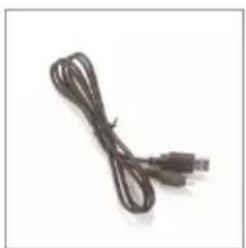
Adaptador del encendedor

Estuche de transporte

Guía rápida de inicio
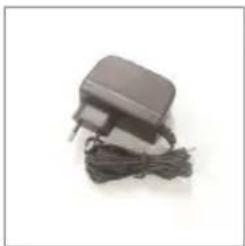
Adaptador de CA (opcional)

Antena GPS (opcional)
El contenido puede resultar modificado sin previo aviso.
Tarjeta de memoria SD
La tarjeta de memoria SD podría no tener suficiente espacio después de una actualización.
En este caso deberá adquirir otra tarjeta de memoria SD mayor.
Panel frontal

- LCD
- Botón SRC (fuente)
Desplazarse a la pantalla del menú principal o a la pantalla anterior.
Modo reposo
Entrando en modo reposo.
Activado: mantener presionado.
Apagado: volver a mantener presionado.
- Subir volumen
Aumenta el volumen.
- Bajar volumen
Disminuye el volumen.
- Orificio RESET
Si la unidad no funcionara correctamente, presione el botón de reinicio con la punta de un bolígrafo o una herramienta similar.

Para activar la función menú mediante la pantalla LCD, presione la pantalla con un dedo si ésta se encuentra en modo táctil.

Nombre de cada pieza
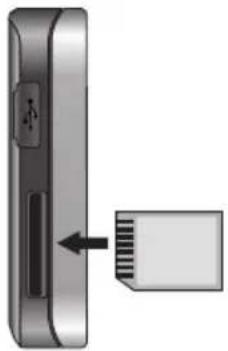
Panel posterior / lateral
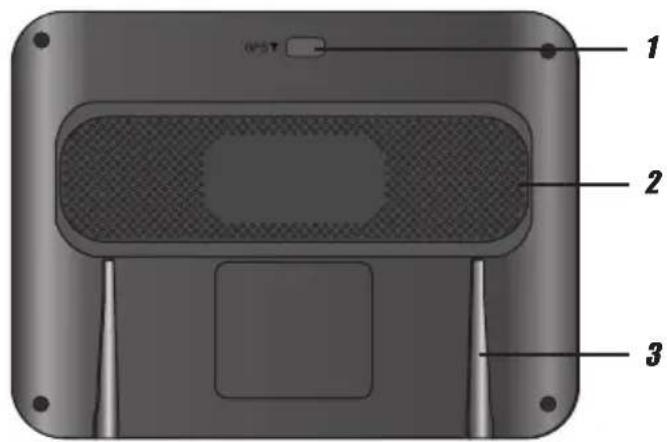
Es posible obtener un servicio de orientación por voz.
- Conector de acoplamiento
- Conector USB
- Ranura de la tarjeta de memoria Introduzca una tarjeta de memoria SD.

Eliminar o alterar los datos del mapa en la memoria incorporada o aleatoriamente en la tarjeta de memoria SD puede causar problemas en la función de navegación.
- Botón Hold (retención) de encendido/apagado (opcional)
On(Activado): empuje el botón hacia arriba.
Off(Apagado): empuje el botón hacia abajo.
- Conector de alimentación
Tiffical CC 5 V
Conexión de dispositivos

Orden de instalación del soporte de montaje por succión
- Seleccione la posición más idónea en el limpiaparabrisas.
-
Limpie el interior del parabrisas, eliminando cualquier resto de polvo o grasa.
-
Coloque el montaje de ventosa en una posición idónea sobre el limpiaparabrisas.
-
Presione la palanca de plástico negro hacia la izquierda hasta escuchar un clic, fijando el soporte en posición.
-
Alinee el conector de entrada en el montaje de ventosa y realice el montaje empujando la unidad hacia abajo hasta escuchar un clic.


Conexión de dispositivos

- Conecte el enchufe pequeño del extremo del cable de CC en la toma lateral del soporte.
- Conecte el otro extremo en la toma de 12 V del vehículo (encendedor).
- Para ajustar el ángulo del panel frontal, afloje las perillas ajustables del soporte y, a continuación, gírelas lentamente. Además de inclinar el soporte hacia arriba o abajo, y de lado a lado, también puede girar el panel frontal del soporte, desde la izquierda, de -45 a 45°.
- Cuando obtenga la posición adecuada, vuelva a apretar las perillas.

- Este reproductor de navegación y su adaptador para el automóvil está diseñado para utilizarlo en vehículos con sistemas eléctricos de puesta a tierra negativos de 10,5 a 16 V (incluido de serie en la mayoría de vehículos). Si su vehículo tiene un sistema eléctrico diferente no podrá utilizar el sistema de CC.
- Al acoplar un soporte de navegación, elimine cualquier impureza presente en el área de acoplamiento y presione el botón de succión para evitar su caída.
- Ajuste la dirección del soporte para evitar que cause distracciones durante la conducción.
- Ajústelo a un ángulo que pueda ver con comodidad.
- Tenga cuidado de no dejar caer el sistema de navegación mientras conduce.
- El soporte de montaje podría vibrar. Fije el soporte tan cerca del panel de instrumentos como pueda.
Conexión de dispositivos

Desenganche del soporte de montaje por succión
- Para desmontar el soporte, empuje la palanca del montaje por succión hacia la derecha.
- Si aún así el montaje no se desenganchara del limpiaparabrisas, tire de un extremo de la ventosa para desinstalarlo.

Instalación de la antena GPS (opcional)
Este producto cuenta con una antena GPS para la recepción de señales de los satélites. Una antena exterior, adquirida por separado, puede mejorar la condición de recepción de señales de los satélites cuando éstas sean débiles.
- Retire la lámina protectora de la parte posterior.
- Introduzca la toma del extremo de la antena GPS en la toma posterior de la unidad.

Conexión de dispositivos
Instalación de la antena en el interior del vehículo (en el tablero de instrumentos o bandeja)
Fije la antena GPS externa sobre una superficie lo más nivelada posible, donde la antena del GPS apunte hacia el exterior, hacia la ventana. (La antena GPS está sujeta mediante una cinta de doble cara adhesiva.)

- Asegúrese de que la superficie esté libre de polvo, suciedad, humedad, grasa, etc. antes de fijar la lámina metálica.
- La cinta de doble cara adhesiva posee un agente adhesivo de gran potencia, que puede dejar marcas sobre el tablero de instrumentos al despegarla.
- Ciertos modelos utilizan ventanillas que no permiten el paso de las señales del satélite GPS. En dichos modelos, instale la antena del GPS en la parte exterior del vehículo.
Instalación de la antena en el exterior del vehículo (sobre la carrocería)
Coloque la antena del GPS en una posición lo más nivelada posible, como en el techo o sobre la puerta del maletero.
(La antena del GPS está asegurada con un imán.)
Tender el cable desde la parte superior de la puerta
Realice un bucle en U en el cable del exterior, a fin de evitar que el agua de lluvia se deslice por el cable hasta el interior del vehículo.
(La antena del GPS está asegurada con un imán.)
Conexión de dispositivos

Instalación de Microsoft ActiveSync
Para sincronizar los datos entre su PC y la unidad, será necesario utilizar el programa ActiveSync.
- Haga clic en ActiveSync "setup.exe".
- Haga clic en "Next" para instalar Microsoft ActiveSync en su PC.
- Lea atentamente el siguiente acuerdo de licencia y seleccione "Acepto los términos del acuerdo de licencia".
- Haga clic en "Next".
- Introduzca su información.
- Haga clic en "Next".
- Haga clic en "Next" para realizar la instalación en esta carpeta, o en "Change" para realizarla en otra carpeta.
- La configuración está lista para comenzar a instalar Microsoft ActiveSync.
- La instalación está en proceso.
- El Asistente de configuración ha sido instalado satisfactoriamente; haga clic en "Finnish".
- Cuando el sistema lo solicite, conecte la unidad a su PC.
Conexión del cable USB
- Conecte el adaptador de CA al conector de alimentación de su unidad y, a continuación, a la toma eléctrica principal.
- Encienda la unidad.
- Conecte un extremo al puerto USB en la parte posterior de su PC y después enchufe el otro extremo al puerto USB de su unidad.
- Si la conexión es correcta, aparecerá un icono en la bandeja del PC.

Conexión de dispositivos

- El °∞Asistente para agregar hardware°± debería instalar automáticamente los controladores USB.
- Siga las instrucciones en pantalla para establecer una asociación y sincronizar su unidad con el PC.
Descarga de archivos : ActiveSync
- Abra el Explorador de Windows en su PC.
El dispositivo móvil aparecerá en el explorador de Windows.
- Cree la carpeta que desea utilizar.
- Seleccione el archivo que desea guardar, después arrástrelo y suéltelo en el disco extraíble.

- La instalación de ActiveSync es necesaria para el sistema operativo USB. Descargue la última versión de Microsoft ActiveSync para su navegación.
ActiveSync es un programa de Microsoft para sincronizar los datos entre la navegación y su PC. Se cargará automáticamente, sincronizará la navegación con su PC y, a continuación, permanecerá alerta, esperando a sincronizar cualquier dato que modifique. - El icono de bandeja puede permanecer oculto en algunos ajustes del sistema operativo Windows XP.
Conexión de dispositivos

Intercambio de datos a través del lector de tarjetas.
Es posible transferir datos a través de ActiveSync. Sin embargo, si desea copiar grandes cantidades de datos (mapas de navegación y archivos de fotos) en la tarjeta de memoria, también podrá almacenarlos directamente en la tarjeta.
- Inserte la tarjeta SD en su lector de tarjetas.
- Conecte el lector de tarjetas en el puerto USB de su ordenador.
- Si la conexión es correcta, aparecerá un icono en la bandeja del PC.

Descarga de archivos : Disco extraíble
- Abra el Explorador de Windows en su PC.
El disco extraíble aparecerá en el Explorador de Windows. - Cree la carpeta que desea utilizar.
- Seleccione el archivo que desea guardar, después arrástrelo y suéltelo en el disco extraíble.

- No desconecte el cable USB durante la carga o descarga de archivos.
- El necesario contar con el 10% de capacidad en memoria de espacio disponible para el funcionamiento. Intente dejar un 10% de espacio libre en todo momento.

Conexión de dispositivos
Desconexión del dispositivo USB
Espere hasta obtener un mensaje indicando que puede desconectar el dispositivo de forma segura antes de desconectar el dispositivo USB.
- El icono de retirada segura se encuentra en la bandeja del sistema, junto al reloj.

-
Haga clic en el icono para extraer la unidad del ordenador y seleccione el mensaje 'Desconexión segura'.
-
Obtendrá un mensaje indicando que ahora es seguro desconectar el reproductor.
-
Ahora puede continuar y desenchufar el lector de memoria del PC.
Previo al funcionamiento

Puesta en servicio
El material del software de navegación y mapa digital se transmite a la memoria incorporada o a la tarjeta de memoria SD. La instalación es prácticamente automática.
Tarjeta de memoria SD:
la aplicación y los mapas están guardados en la tarjeta de memoria SD. Introduzca la tarjeta de memoria SD en el dispositivo de navegación.
Memoria incorporada:
la aplicación y los mapas están guardados en la memoria incorporada.
- Empuje el botón Power hacia arriba para encender el dispositivo. Se mostrará el menú Fuente.
- Presione suavemente el botón NAVE para iniciar el Sistema de navegación.

El receptor de GPS puede tardar un tiempo en adquirir satélites suficientes durante el uso inicial del equipo de navegación por GPS.
Utilice sólo las tarjetas de memoria recomendadas.
LG
SanDisk
TOSHIBA
Transcend
Billionton
Panasonic
Apacer
MCDiAFO
ZIBEN
Menú fuente
Cuando inicie el dispositivo se mostrará el menú FUENTE.
Desde este menú, presione suavemente:
- El botón NAVE para abrir el Sistema de navegación. Si desea más información, consulte la sección “Introducción a la navegación” en la página 25.
- El botón VISOR DE FOTOS para abrir el Visor. Si desea más información, consulte la sección "Visor de fotos" en la página 71.
- El botón CONFIGURACIÓN para configurar los ajustes del dispositivo. Si desea más información, consulte la sección “Ajustes de CONFIGURACIÓN del dispositivo” en la página 73.

Previo al funcionamiento
Características de navegación
El sistema de navegación cuenta con las siguientes funciones:
- Instalación y puesta en funcionamiento de su dispositivo de navegación en pocos minutos.
- Pantalla completa 2D/3D de mapas diurnos y nocturnos con avisos de voz muy precisos.
- Rápida creación de una ruta para cualquier distancia.
- Visualización de su ruta mediante un programa demo que desplaza el icono de ubicación desde la ubicación actual hasta el destino seleccionado antes de iniciar la navegación.
- Navegación mediante la selección de una dirección de la carpeta de Contacto.
- Navegación transfronteriza sin necesidad de cambiar de mapa.
- Menús intuitivos y botones táctiles en pantalla para facilitar los procesos.
- Recuperación instantánea de direcciones de ubicaciones recientes, destinos favoritos o puntos de interés.
- Alertas de favoritos.
- Una amplia selección de mapas de todo el mundo.
- Una selección de los principales idiomas del mundo.
- Un atractivo formato de mapa y pantalla.
- Portabilidad absoluta, además de poder utilizarse en un vehículo tanto en sus viajes diarios como en sus vacaciones.
Introducción a la Navegación

Menú de navegación
Cuando inicie el sistema de navegación, se mostrará la pantalla de Advertencia al consumidor. Revise la información proporcionada y presione suavemente el botón Agree. El menú Navegación aparecerá, como se muestra a continuación.

Cuando visualice la pantalla del mapa principal, podrá presionar el botón SRC para mostrar el menú Navegación.
Pantallas de dirección
El botón Dirección le permite navegar hasta una dirección, como se muestra a continuación.
Para obtener una descripción completa de cómo navegar hasta una dirección, consulte la sección "Dirección" en la página 35.
Menú Mis lugares
Cuando haga clic en el botón Mis lugares, aparecerá el siguiente menú.
El botón Mis lugares, le permite:
- Especificar una dirección o lugar, al que podrá navegar presionando suavemente una vez el botón Inicio. Para obtener más información, consulte la sección “Navegación rápida” en la página 60.
- Navegar hasta una ubicación favorita presionando suavemente el botón Mis favoritos, como se describe en la sección "Mis favoritos" en la página 42.
- Navegar hasta un destino visitado con anterioridad presionando suavemente el botón Historia, como describe la sección "Ubicaciones recientes" en la página 40.

Introducción a la Navegación

Menú Comida, Combustible, Alojamiento
Al presionar suavemente el botón Combustible, Comida, Alojamiento, aparecerá la primera pantalla de categorías de lugares frecuentados, como se muestra a continuación.
El botón "Comida, Combustible, Alojamiento" le permite navegar a miles de lugares interesantes, como playas, parques, hoteles, museos y restaurantes. Para obtener más información, consulte la sección "Comida, Combustible, Alojamiento" en la página 46.

Menú Mapa aspecto y presentación
Puede presionar suavemente el botón Mapa aspecto y presentación para determinar el aspecto del mapa y mostrar la ruta generada tras seleccionar una ubicación.
La pantalla "Mapa, aspecto y presentación" le permite:
- Mostrar el mapa en vistas de 2 ó 3 dimensiones para la conducción diurna o nocturna presionando suavemente el botón de intercambio entre el Modo 2D/3D. Si desea más información, consulte la sección “Vistas del mapa” en la página 31.
- Visualizar el mapa para la conducción diurna o nocturna presionando suavemente el botón de intercambio entre el Modo Día/Noche. Si desea más información, consulte la sección "Visor de mapas" en la página 31.
- Evitar peajes o calles concretas presionando suavemente el botón Evitar carreteras, como describe la sección "Evitar carreteras" en la página 51.
- Visualizar todas las direcciones completas, paso a paso, hasta su destino presionando suavemente el botón Giro a giro. Si desea más información, consulte la sección "Giro a giro" en la página 50. Este botón estará desactivado cuando no exista una ruta.
- Mostrar la totalidad de la ruta en la pantalla Mapa principal presionando suavemente el botón Mostrar ruta. Este botón estará desactivado cuando no exista una ruta. Para más información, consulte "Mostrar ruta o Cancelar ruta" en la página 51.
Introducción a la Navegación

Menú de ajustes
El botón Ajustes, situado en la parte inferior de los menús Mis lugares y Mapa aspecto y presentación, le permitirá configurar las opciones deseadas.
A continuación se muestra el primer menú de "Ajustes".
Las pantallas de "Ajustes" le permiten:
- Especificar el tipo de ruta, la Más rápida o la Más corta, y si permitir o no los giros en U. Si desea más información, consulte la sección "Planificar ruta" en la página 55.
- Seleccione entre varios mapas guardados en su tarjeta de memoria presionando suavemente el botón Seleccionar mapa. Si desea más información, consulte la sección "Seleccionar mapa" en la página 56.
- Especificar el uso de avisos de voz o visuales que desee presionando suavemente el botón Indicaciones. Si desea más información, consulte la sección "Indicaciones" en la página 57.
- Especificar la orientación del mapa, fuente y características de zoom presionando suavemente el botón Ajustes del mapa. Si desea más información, consulte la sección "Ajustes del mapa" en la página 58.
- Mostrar las configuraciones del GPS presionando suavemente el botón Señal GPS. Si desea más información, consulte la sección "Ajustes del GPS" en la página 59.
- Especificar las unidades de medición del sistema presionando suavemente el botón Unidades de medida. Si desea más información, consulte la sección “Unidades de medida” en la página 59.
- Seleccionar una dirección o lugar, al que podrá navegar presionando suavemente una vez el botón Quick Nav., situado en el menú Mis lugares. Para obtener más información, consulte la sección "Navegación rápida" en la página 60.
- Mostrar información sobre el copyright y la versión del software de Navegación presionando suavemente el botón Acerca de. Para más información, consulte "Acerca de" en la página 60.

Introducción a la Navegación
Botones del Menú

El botón Mapa muestra la pantalla del Mapa principal.

El botón Cancelar ruta cancela la navegación actual y elimina la ruta.
El botón SRC le permite salir del Sistema de navegación y mostrar el menú Fuente del dispositivo.
El botón Más le permite desplazarse hasta la segunda pantalla del menú.

El botón Atrás le permite regresar a la pantalla anterior del menú.

El botón Ajustes, situado en la parte inferior de los menús Mis lugares y Mapa, aspecto y presentación, le permitirá configurar las opciones deseadas.

El botón Ayuda muestra información de asistencia técnica.
Introducción a la Navegación

¿Qué hay en el mapa?
Al presionar suavemente el botón Mapa en las pantallas de menú Navegación, aparecerá la pantalla Mapa principal. Puede utilizar los iconos de esta pantalla para visualizar su ruta.
Barra de indicaciones
Una vez haya calculado la ruta, la Barra de indicaciones mostrará información acerca de cómo y dónde realizar el siguiente giro.
Haga clic en esta barra para obtener una lista completa de indicaciones giro a giro.
Su ubicación actual
Muestra su ubicación actual mientras se encuentra en modo navegación.
Su última ubicación conocida cuando la señal del GPS sea poco fiable.
Botón Reducir
Reducir el nivel del mapa.
Botón Aumentar
Ampliar el nivel del mapa.
Brújula
La brújula muestra la dirección del desplazamiento.
Botón Menú
Información generada por el GPS
La barra de información generada por el GPS es un botón cambiante que muestra la distancia y el tiempo de viaje restante, así como la velocidad y la altitud, el nombre de la calle y el número de la dirección.
Mute
La ruta generada.
Su destino seleccionado.

Clasificación de carreteras
La navegación clasificará las distintas carreteras del mapa conforme al siguiente código de colores.
Carreteras principales

Carreteras secundarias
Carreteras locales
Caminos peatonales
No se encuentra el GPS
Cuando inicie por primera vez su dispositivo de navegación, escuchará el mensaje “Señal demasiado baja”. El mensaje significa que su dispositivo de navegación aún no ha localizado una señal GPS fiable. Compruebe que su dispositivo está conectado y que cuenta con un contacto visual adecuado con el cielo. Si, después de cinco minutos, aún no ha encontrado una señal fiable, vaya a la sección “Línea de asistencia directa” de la página 78.
Por favor, compruebe que:
- El dispositivo cuenta con un contacto visual adecuado con el cielo que proporciona una recepción GPS ininterrumpida. La navegación no podrá calcular la ruta si el dispositivo no tiene una buena recepción de la señal GPS (por ejemplo, en el interior de un túnel).
- El dispositivo de navegación está cargado o conectado a la toma del encendedor.
Introducción a la Navegación

Vistas del mapa
Desde el menú Mapa, aspecto y presentación, podrá determinar si desea visualizar un mapa en dos o tres dimensiones en condiciones diurnas o nocturnas.
La Vista en modo diurno en 2D ha sido mejorada para su visualización diurna. Las vistas en 2D le permiten activar manualmente el modo panorámico o de zoom. Para ver un ejemplo, consulte la sección "Vista del mapa en modo diurno en 2D".
Desde el menú Mapa aspecto y presentación, presione suavemente el botón Modo 2D para visualizar el mapa en dos dimensiones. Si el mapa ya aparece en dos dimensiones, el Modo 3D se mostrará en el botón cambiante.
La Vista en modo nocturno en 2D ha sido mejorada para la conducción nocturna o condiciones atmosféricas adversas. Para ver un ejemplo, consulte la sec- ción “Vista del mapa en modo nocturno en 2D” en la siguiente página.
Puede presionar suavemente el botón Modo nocturno para visualizar el mapa durante la conducción nocturna. Si el mapa ya aparece en modo nocturno, el Modo diurno se mostrará en el botón de activación.
La Vista en modo diurno o nocturno en 3D le ofrecerá un mapa tridimensional para la conducción diurna o nocturna. Para ver un ejemplo, consulte la sección “Vista del mapa en modo diurno en 3D” y “Vista del mapa en modo nocturno en 3D”.
Desde el menú Mapa aspecto y presentación, presione suavemente el botón Modo 3D para visualizar el mapa en tres dimensiones. Si el mapa ya aparece en tres dimensiones, el Modo 2D se mostrará en el botón cambiante.


Introducción a la Navegación

Vista del mapa en modo diurno en 2D
Vista del mapa en modo nocturno en 2D
Vista del mapa en modo diurno en 3D
Vista del mapa en modo nocturno en 3D
Introducción a la Navegación

Punto del mapa
Puede navegar a cualquier punto seleccionando directamente su ubicación en la pantalla del Mapa principal. Esta característica resulta especialmente útil si desea navegar a un punto específico del mapa, pero no tiene la dirección de la calle.
Al presionar suavemente en el mapa aparecerá el menú de contexto.
- Ir a – Este botón le permite calcular una ruta desde un punto en el mapa.
- Añadir a Mis favoritos – Este botón le permite guardar un punto del mapa como destino favorito. Esta función le permite guardar rápidamente una ubicación a la que desea volver más adelante.
- Establecer como origen – Este botón le permite designar el punto seleccionado como punto de inicio, no de destino.

Botones de la pantalla de navegación
Los siguientes botones aparecen en muchas de las pantallas de navegación.
Al presionar suavemente el botón Siguiente en una dirección, grupo o lugar seleccionado, la Navegación abrirá automáticamente la siguiente pantalla de la secuencia. Una vez que haya especificado su destino, presione suavemente el botón Siguiente para mostrar una pantalla del mapa con la ubicación seleccionada. Este mapa le permitirá determinar un tipo de ruta, y ofrece el botón ¡IR!, que instruye a la Navegación cómo calcular la ruta desde su ubicación actual hasta el destino seleccionado.
Al presionar suavemente el botón Atrás, la Navegación regresará a la pantalla anterior.


Introducción a la Navegación
GO!

Actions


Save
Al presionar suavemente el botón ¡IR!, la Navegación calculará la ruta hasta el destino seleccionado.
El botón Acciones proporciona una lista de opciones de comandos disponibles para la dirección o lugar seleccionado.
El botón de activación Ocultar/mostrar teclado le permitirá ver u ocultar el teclado.
Los botones Guardar, Aceptar o Listo confirman sus preferencias de los valores y le devuelven al menú o al mapa.
Ciclos a través de pantallas
Cada función de navegación del sistema, como la Dirección, Comida, Combustible, Alojamiento o Mis favoritos, consta de una secuencia de pantallas. Puede realizar ciclos a través de las secuencias de pantallas mediante:
- La selección de un elemento de la lista, presionándola suavemente.
- La selección de un elemento de la lista, presionando el botón Siguiente.
La secuencia termina con la pantalla Mostrar en el mapa, donde se muestra el destino y el botón ¡IR! se encuentra disponible para calcular una ruta.
Antes debe seleccionar un elemento de la lista para realizar ciclos a través de la secuencia de pantallas, y para la activación de los botones Acciones, Siguiente y Atrás.
Encontrar una ubicación con la navegación

Dirección
Al hacer clic en el botón Dirección, aparecerá la pantalla Dirección, como se muestra a continuación:
- Introducir dirección
- Ciudad
- Calle
- Número de la dirección
- Mostrar en el mapa

Encontrar una ubicación con la navegación
Utilice el teclado para introducir los primeros caracteres del nombre de la dirección.
Los caracteres aparecerán en la casilla Dirección. La navegación buscará automáticamente en la lista de Direcciones la primera ocurrencia de los caracteres introducidos. Una vez seleccionada una ciudad, la Navegación mostrará la siguiente casilla de la dirección, como la calle y el número.
También puede presionar suavemente el botón Siguiente para desplazarse por la secuencia de las pantallas de dirección.
Las siguientes teclas de comando están disponibles para mejorar su proceso de búsqueda:

Los botones de Desplazamiento le permitirán moverse arriba y abajo por la lista de elementos de dirección, como los nombres de ciudad o calle.

El botón cambiante Ocultar/mostrar teclado le permite ampliar o acortar la lista de direcciones mediante la ocultación o visualización del teclado.
AOU El botón Numerado / Umlauts le permite visualizar caracteres numéricos o especiales.

La tecla Borrar le permite eliminar el último carácter en la casilla de la dirección.
Puede cambiar su método de búsqueda de direcciones presionando suavemente el botón Modo para seleccionar entre una variedad de formatos, como describe la sección "Modos de dirección". Para más información, consulte "Modos de dirección" en la página 37.

Si los caracteres introducidos no se encuentran al principio del nombre en la lista Dirección, el sistema de búsqueda inteligente buscaría automáticamente los caracteres introducidos en toda la lista, por ejemplo en la parte central o final de los nombres.
Encontrar una ubicación con la navegación

Modos de dirección
Puede definir la información utilizada para localizar una dirección presionando suavemente el botón Modo. La navegación proporciona una amplia variedad de formatos de dirección, como se describe a continuación.
Esta secuencia muestra las siguientes pantallas de dirección: Ciudad, Calle, Número.
También puede navegar únicamente a una ciudad o calle. Una vez seleccionada la ciudad, la primera entrada en la lista de Nombres de calles será el centro de la ciudad. Una vez seleccionada la calle, la primera entrada de la lista Números será el punto central de dicha calle.
Ciudad-Calle es el formato predeterminado.
Esta secuencia muestra las siguientes pantallas de dirección: Calle, Ciudad, Número.
Introduzca un nombre de calle sin tener que designar antes la ciudad a la que pertenece.
Esto resulta muy útil cuando busca una dirección en el área metropolitana, donde existen muchas ciudades y pueblos distintos.
Esta secuencia muestra las siguientes pantallas de dirección: Ciudad, Calle 1, Cruzar la calle.
Le permite ubicar una intersección introduciendo los nombres de las dos calles.
Esta secuencia muestra las siguientes pantallas de dirección: Código postal, Calle, Número.
Este modo le permite localizar una calle introduciendo el código postal, sin necesidad de proporcionar el nombre de la ciudad. Resulta útil cuando no posee dicha información, o si la ciudad tiene múltiples códigos postales.

City-Street

Street-City

Cross Streets

Zip Code

Encontrar una ubicación con la navegación
En otros mapas
Se puede seleccionar otro mapa de un país al que desea viajar en coche.
Esta función sólo estará disponible cuando haya instalado los siguientes mapas:
- Mapa del país en el que se encuentra actualmente.
- Mapa del país al que desea viajar.
- El mapa de las principales carreteras del continente, que conectan un mapa a otro (por ejemplo, las principales carreteras de Europa)
Por ejemplo, si se encuentra en París y desea viajar a Munich, seleccione el mapa de Alemania y designe el centro de Munich como lugar de destino. La Navegación mostrará automáticamente el mapa de Francia al conducir por carreteras locales de dicho país, un mapa de las principales carreteras europeas mientras viaje por autopistas europeas, y el mapa de Alemania al conducir por sus carreteras locales.
Acciones de dirección
Una vez especificada una dirección, presione suavemente el botón Acciones para seleccionar entre los siguientes comandos:

Set as Origin

Show on Map

Add to My Favorites

Le permite designar la dirección seleccionada como el origen de la ruta. Utilice este comando al calcular una ruta desde un punto distinto a su ubicación actual. El dispositivo de navegación muestra la ubicación seleccionada como un punto de inicio únicamente durante algunos segundos, antes de regresar a su ubicación actual.
Nota: Aún recibe la señal del GPS.
Le permite consultar la dirección seleccionada en el mapa.
Este botón le permite añadir una dirección a su lista de Lugares favoritos. Si desea más información, consulte la sección “Mis favoritos” en la página 42.
Encontrar una ubicación con la navegación

Ir a su destino
Tras especificar la dirección, presione suavemente el botón Siguiente. La navegación le mostrará su destino en la pantalla Mapa antes de calcular la ruta. Compruebe que la dirección de destino sea correcta en la parte superior de la pantalla. Si desea modificar el destino, presione suavemente el botón Atrás y modifíquela. Cuando esté listo, presione suavemente el botón ¡IR!, para crear la ruta hasta el destino seleccionado.
-
Siguiente pantalla
-
Mostrar en el mapa
-
Calcular Ruta
Demo
Al hacer clic en el botón Demo, el Navegador desplazará el cursor a lo largo del camino a recorrer hasta su destino.
Puede revisar la ruta antes de indicar a la Navegación que debe calcular la ruta y especificar las carreteras que quiere evitar presionando el botón Evitar carreteras en el menú Mapa, aspecto y presentación. Si desea más información, consulte la sección “Evitar carreteras” en la página 51.

Puede recibir información errónea en el modo Demo, especialmente en distancias superiores a 300 Km. Sin embargo, no experimentará problemas durante la conducción real.


Encontrar una ubicación con la navegación
Ubicaciones recientes
La pantalla Lugares recientes le permite seleccionar un destino existente entre una lista de destinos los que ha viajado con anterioridad.
La Navegación almacenará automáticamente los últimos 64 destinos en memoria. Según se añaden nuevas rutas en la lista, se eliminan los destinos más antiguos en la parte inferior.
Para navegar a un destino reciente, presione suavemente el botón Historia en el menú Mis lugares. Desde la pantalla Lugares recientes, seleccione uno y presione suavemente el botón
Siguiente. Aparecerá un mapa mostrando la ubicación especificada. Presione suavemente el botón ¡IR! para calcular la ruta.
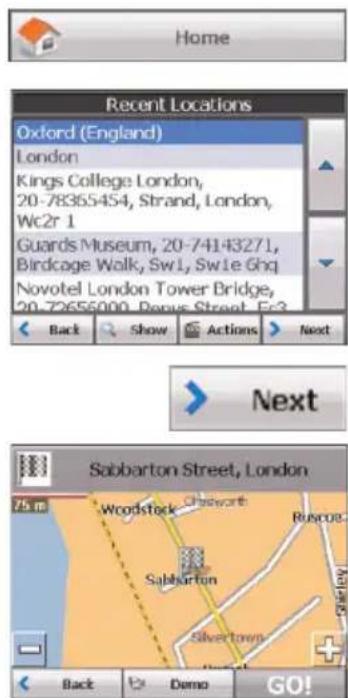
- Abrir Lugares recientes
-
Ubicaciones recientes
-
Siguiente pantalla
-
Mostrar en el mapa
Encontrar una ubicación con la navegación

Desde la pantalla Lugares recientes, presione suavemente el botón Acciones para seleccionar entre los siguientes comandos:
Le permite designar la dirección seleccionada como el origen de la ruta. Utilice este comando al calcular una ruta desde un punto distinto a su ubicación actual. Nota: Aún recibe la señal del GPS.
Le permite añadir una dirección a su lista de Lugares favoritos. Si desea más información, consulte la sección “Mis favoritos” en la página 42.
Le permite eliminar un lugar reciente.
Le permite borrar todas las ubicaciones recogidas en la pantalla Lugares recientes.
Muestra información sobre la dirección del lugar seleccionado.

Set as Origin

Add to My Favorites

Delete Item

Clear List

Information

Encontrar una ubicación con la navegación
Mis favoritos
Mis favoritos es un destino que usted ha almacenado para recuperarlo con facilidad.
Para acceder a un destino favorito, abra el menú Mis lugares y presione suavemente el botón Mis favoritos. La pantalla Mis favoritos muestra sus grupos de favoritos. Al presionar suavemente un grupo seleccionado, la Navegación mostrará automáticamente sus lugares almacenados. Presione el lugar seleccionado para visualizar su destino en un mapa. Presione suavemente el botón ¡IR! para calcular la ruta.

- Abre Mis favoritos
- Grupos de favoritos
- Lugares favoritos
- Pasar a la siguiente pantalla
- Mostrar en el mapa

La carpeta Mis Favoritos es la predeterminada, donde se guardan todos los favoritos si no son asignados a un grupo concreto.
Encontrar una ubicación con la navegación

Grupos de favoritos
Puede presionar suavemente el botón Acciones de la pantalla Mis favoritos para añadir, editar o eliminar grupos, como se describe a continuación.
La carpeta Mis favoritos es la predeterminada, donde se guardan todos los favoritos si no son asignados a un grupo concreto. Al presionar este botón aparecerá la pantalla Grupos de favoritos. Introduzca el nombre del grupo y seleccione un icono para identificarlo, como se muestra a la derecha.
El icono identificará todos los destinos ubicados en dicho grupo, como se muestran en el mapa.


Al presionar este botón aparecerá la pantalla Grupos de favoritos con el nombre y la imagen seleccionada para el grupo resaltado. Puede modificar dicho nombre e icono.
No se puede editar el grupo Mis favoritos.
Al presionar este botón se eliminará el grupo seleccionado y las entradas asociadas a él. El grupo Mis favoritos no puede ser eliminado.

Alertas de favoritos
Las alertas le advierten que se encuentra a una cierta distancia de un lugar favorito.
Presione suavemente el botón Alertas para establecer las distancias de la 1ª y 2ª alertas. Al acercarse a la distancia establecida, el dispositivo emitirá una alerta, como se muestra a continuación.

Encontrar una ubicación con la navegación
Ejemplos:
Usted posee un grupo denominado "Compras", que incluye todas sus tiendas favoritas. Al acercarse a la distancia establecida entre usted y las tiendas del grupo aparecerá una alerta en pantalla, ofreciéndole la oportunidad de considerar si desea parar y realizar alguna compra.
Usted posee un grupo denominado "Proyectos", que incluye direcciones de bancos, supermercados, talleres, ferreterías, consultas médicas, oficina de correo, etc. Al establecer la alerta, la navegación le recordará la existencia de estos lugares al acercarse.
Imagine que se va de viaje y unos amigos le han recomendado ciertos restaurantes ubicados en su ruta. Usted puede crear un grupo llamado "Restaurantes" e introducir las direcciones de los establecimientos recomendados.
Una vez en carretera, el dispositivo emitirá una alerta al acercarse a dichos restaurantes.

Los ajustes de las Alertas de favoritos afectan a todos los Grupos de favoritos.
La 2ª alerta debe establecerse a una distancia inferior a la 1ª alerta.
Las alertas pueden configurarse para un grupo, pero no para ubicaciones individuales.
Por supuesto, siempre puede crear un grupo con una sola ubicación.
Encontrar una ubicación con la navegación

Es posible desactivar las alertas de todos los grupos seleccionando la desconexión de la 1ª alerta.
Se pueden desactivar las alertas de un grupo concreto seleccionado éste y presionando suavemente la opción Mostrar/Ocultar símbolo en el botón de activación del Mapa. Es fácil identificar las alertas desactivadas, gracias a una línea roja diagonal que cruza el símbolo.
Active una alerta desactivada seleccionado el grupo y presionando suavemente la opción Mostrar símbolo en el botón Mapa.

Presione suavemente Mis Favoritos, o cualquier grupo seleccionado para mostrar sus lugares. Usted puede guardar un lugar en sus grupos favoritos desde la pantalla Dirección, Lugares recientes o PDI (Puntos de interés). Si desea más información, consulte la sección “Mis favoritos” en la página 42.
Desde esta pantalla, presione suavemente el botón Acciones para mostrar los siguientes comandos.
Permite designar el lugar seleccionado como el origen de la ruta. Utilice este comando al calcular una ruta desde un punto distinto a su ubicación actual.
Nota: Aún recibe la señal del GPS.
Permite visualizar el mapa con el destino favorito seleccionado a fin de revisar los datos antes de crear una ruta.
Permite modificar el nombre, comentario o grupo del lugar seleccionado.
Presione suavemente este botón para eliminar el lugar seleccionado.

Set as Origin

Show on Map

Encontrar una ubicación con la navegación

Comida, Combustible, Alojamiento
La lista Comida, Combustible y Alojamiento es una colección de cientos de lugares útiles e interesantes organizados en categorías de búsqueda fácil. Por ejemplo, se puede utilizar la Navegación para llegar hasta un centro comercial, hotel, restaurante o gasolinera.
Desde el menú Navegación, presione suavemente el botón Comida, Combustible y Alojamiento.
La primera pantalla de Comida, Combustible y Alojamiento aparecerá como se muestra a la izquierda.
El botón Más situado en la segunda pantalla de Comida, Combustible y Alojamiento muestra una lista de todas las categorías, como se muestra a continuación.

Podrá encontrar una categoría seleccionando el botón Ocultar/Mostrar teclado introduciendo el texto deseado en la casilla Categoría del PDI. El Sistema de búsqueda inteligente mostrará automáticamente las categorías del PDI que coincidan con los caracteres introducidos. Una alternativa es utilizar los botones de Exploración para examinar la lista de Categorías del PDI.
Al seleccionar una categoría, la navegación mostrará automáticamente las categorías y la distancia a la que se encuentran cada una de las entradas de su posición actual. Seleccione su entrada y presione suavemente o haga clic en el botón Siguiente para mostrar el destino seleccionado en el mapa y, a continuación, en el botón ¡IR! para calcular su ruta.
Encontrar una ubicación con la navegación

- Categorías del PDI
- Ubicaciones del PDI
- Mostrar en el mapa
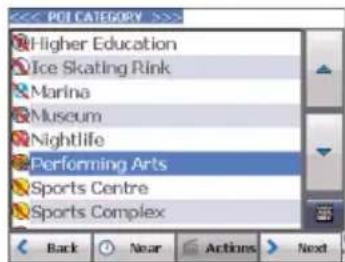
Desde la pantalla Acciones de elementos, haga clic en el botón Ordenar ABC para mostrar las entradas de las categorías en orden alfabético.
Subcategorías
Muchas categorías poseen subcategorías para ofrecer una lista de opciones aún más amplia. Por ejemplo, "Gasolineras" puede tener muchas subcategorías, cada una representando el nombre de una marca. Lo mismo ocurre con "Hoteles".
"Restaurantes" tiene subcategorías que representan distintos tipos de comida, como americana, italiana y francesa, como se muestra a continuación.

Encontrar una ubicación con la navegación
- Buscar cerca de una ubicación
Puede presionar suavemente el botón Cerca para determinar el área de la ubicación, en la que desea buscar un lugar específico, como una gasolinera, hotel o restaurante. Las opciones disponibles están enumeradas a continuación.

Current Location
Permite buscar cerca de su ubicación actual. Es el valor predeterminado.

Destination
Permite buscar cerca de un destino especificado. Por ejemplo, conoce su destino de forma general, pero ninguna ubicación interesante cercana. Puede utilizar la Navegación para encontrar las atracciones turísticas más llamativas su familia o amigos. Tenga en cuenta que este botón sólo estará activado al introducir un destino.

Other Address
Permite buscar cerca de otra dirección. Por ejemplo, usted ha establecido el destino, pero por el camino desea parar en otros lugares. Podrá utilizar esta función para buscar restaurantes, alojamiento, monumentos históricos o cualquier otra cosa cerca de una ubicación concreta.
Radius
Whole Map
Introduzca la distancia de búsqueda de un lugar designado. Por ejemplo, si introduce 5 Km., la Navegación sólo buscará en un radio de cinco kilómetros. Si selecciona un gran radio de búsqueda, correrá el riesgo de encontrar demasiadas ubicaciones, dificultando poder encontrar el lugar que busca. Es mejor comenzar con un radio de búsqueda pequeño y aumentarlo según sea necesario.

Si no especifica un radio de búsqueda, la Navegación buscará en todo el mapa.
Encontrar una ubicación con la navegación

Le permite personalizar su lista de PDI mostrando u ocultando los símbolos de categorías de PDI que no desee ver. Al ocultar una categoría aparecerá una marca roja. Esta marca sólo significa que el símbolo de la categoría no aparece en su mapa.
Las ubicaciones de categoría aún están a su disposición. Puede mostrar un símbolo de categoría oculto seleccionando la categoría y presionando suavemente el botón Mostrar símbolo en el mapa.

Show Symbol on Map

Hide Symbol on Map
- Acciones
Cuando haya seleccionado la ubicación de un PDI, presione suavemente el botón Acciones para mostrar los comandos enumerados a continuación.
Permite designar el lugar seleccionado como el origen de la ruta. Utilice este comando al calcular una ruta desde un punto distinto a su ubicación actual. Nota: Aún recibe la señal del GPS.
Permite visualizar el mapa con el destino seleccionado a fin de revisar los datos antes de crear una ruta.
Permite añadir un PDI a su lista de Lugares favoritos. Si desea más información, consulte la sección “Mis favoritos” en la página 42.
Permite ordenar las entradas de la categoría seleccionada alfabéticamente o por distancia desde su ubicación actual.
Muestra información sobre la dirección para el lugar seleccionado.

Inicialmente la Navegación muestra las entradas por distancia.

Set as Origin

Show on Map

Add to My Favorites

Sort by ABC

Sort by Distance

Information

Encontrar una ubicación con la navegación
Lista giro a giro
Una vez introducido un destino y calculada la ruta, la barra Indicaciones aparecerá en la parte superior de la pantalla Mapa, mostrando la siguiente información:
• La dirección del siguiente giro
• La distancia al siguiente giro
- El nombre de la calle del siguiente giro

Al presionar suavemente la barra Indicaciones o
hacer clic en el botón Giro a giro del menú Mapa, aspecto y presentación, la Navegación muestra un conjunto completo de instrucciones giro a giro desde su posición actual hasta el destino seleccionado.
Utilice los botones de desplazamiento para subir o bajar por la lista de instrucciones.

Se encuentran disponibles las siguientes opciones:
El botón Ruta muestra la totalidad de la ruta en la pantalla Mapa, además de la distancia de viaje y la Estimación del Tiempo de viaje restante (ETR).

El botón Mostrar Giro muestra el siguiente giro en la pantalla Mapa, incluyendo el nombre de la calle, la distancia hasta la misma y el sentido del giro.

El botón Evitar le permite evitar el giro seleccionado en la lista de indicaciones. La Navegación recalculará la ruta automáticamente. Tenga en cuenta que, cuando excluye un giro, la ruta recalculada puede ser más larga.
Encontrar una ubicación con la navegación

Mostrar ruta o Cancelar ruta
Desde el menú Mapa, aspecto y presentación, puede presionar suavemente el botón Mostrar ruta le permite mostrar una visión general de toda la ruta en para tener, la distancia total de conducción hasta su destino, el tiempo de viaje estimado y la dirección completa del destino.

Desde el menú Navegación, el botón Cancel Route Cancelar ruta cancela la navegación actual y elimina la ruta. Este botón sólo está activo tras establecer el destino.
Evitar carreteras
Puede especificar que ciertas carreteras sean permanentemente omitidas de los cálculos de su ruta. Utilice esta función cuando desee evitar avenidas congestionadas, peajes o calles poco seguras. Desde el menú Mapa, aspecto y presentación, presione suavemente el botón Evitar carreteras. Aparecerá la pantalla Evitar carreteras, mostrando los grupos Peaje y Evitar carreteras.
-
Evitar carreteras
-
Mostrar grupos


Encontrar una ubicación con la navegación

- Introducir nombre del grupo

Grupos Evitar carreteras
Desde la pantalla Evitar carreteras, presione suave-mente el botón Acciones. La pantalla Acciones le permite seleccionar entre los siguientes comandos:
Crear un nuevo grupo de carreteras a evitar. Por ejemplo, puede crear un grupo llamado "Carreteras de San Francisco", donde puede designar las carreteras de dicha área que desea evitar.
Al presionar suavemente el botón Añadir grupo, aparecerá la pantalla Grupo evitar carreteras. Introduzca el nombre del grupo y presione Guardar.

Seleccione un grupo y presione este botón para modificar su nombre. Al presionar suavemente el botón Editar grupo, aparecerá la pantalla Evitar grupo de carreteras mostrando el nombre del grupo. Modifique el nombre del grupo y presione Guardar. El nuevo nombre aparecerá en la pantalla Evitar carreteras.

Seleccione un grupo y presione suavemente este botón para eliminar el grupo de la pantalla Evitar carreteras. Las carreteras de este grupo también serán eliminadas.
Encontrar una ubicación con la navegación

Al seleccionar una ruta del grupo, podrá presionar el botón (Permitir) o (Evitar) para incluir o excluir todas las carreteras ubicadas en el grupo.
Evitar ubicaciones en carretera
Al presionar Predeterminado o un grupo de Evitar carreteras, la navegación mostrará la pantalla del grupo, que le permitirá seleccionar las carreteras que desea evitar. Desde esta pantalla puede utilizar los botones Permitir o Evitar para incluir o excluir una carretera seleccionada al calcular una ruta.
- Muestra las carreteras
- Añadir carretera
- Introducir el nombre de la carretera
- Mostrar en el mapa


Encontrar una ubicación con la navegación

Puede presionar suavemente el botón Acciones desde esta pantalla para seleccionar entre los siguientes comandos:

Add Road
Le permite seleccionar una carretera. Aparecerá una pantalla de dirección para especificar una ciudad y calle. Cuando haya terminado de actualizar la información de carreteras, presione el botón Save.

Edit Road
Le permite renombrar la carretera y seleccionar un grupo diferente. Una vez realizados los cambios deseados, presione el botón Guardar.

Delete Item
Seleccione una carretera y presione este botón para eliminar la carretera de su grupo. La Navegación ya no reconocerá la entrada eliminada como una carretera que evitar.

Show on Map
Le permite visualizar el mapa con el destino seleccionado a fin de revisar los datos antes de crear una ruta.

Information
Muestra información sobre la dirección para el lugar seleccionado.
Ajustes de navegación

Desde los menús Mis lugares o Mapa, aspecto y presentación, presione suavemente el botón Ajustes para mostrar sus menús, como se muestra a continuación.
Planificar ruta
Puede presionar el botón Ruta desde el menú Ajustes para especificar el tipo de ruta y si desea permitir o no los giros en U, como se muestra a continuación.
Si el destino es correcto, podrá indicar a la Navegación cómo calcular su ruta presionando suavemente las opciones de ruta Más rápida o Más corta, como se describe a continuación.
Planificar ruta: La opción de ruta Más rápida seleccionará la ruta que le lleve menos tiempo. La ruta Más rápida es el valor predeterminado.
La opción de ruta Más corta selecciona la ruta con la distancia más reducida. Recuerde, la ruta más corta no es siempre la más rápida, ya que podrá conducir a mayor velocidad en unas carreteras que en otras.
Permitir giros en U: esta casilla de selección indicará a la Navegación que debe incluir giros en U al calcular una ruta.

La generación de rutas no tiene en consideración ningún desvío, parada o retrasos de la ruta.

Ajustes de navegación


Esta función le permite cambiar el mapa seleccionado actualmente a otro mapa guardado en su tarjeta de memoria SD. Si desea almacenar mapas adicionales en su tarjeta de memoria, consulte la sección "Uso del software" en la página 66.
Puede presionar suavemente el botón Seleccionar mapa del menú Opciones para mostrar los mapas guardados en su tarjeta de memoria SD. La pantalla Seleccionar mapa muestra los detalles del mapa y los números de las versiones. El mapa utilizado actualmente aparecerá en la parte superior de la lista.

Los siguientes comandos de la orden Seleccionar mapa son:
Permite designar un mapa seleccionado como el mapa actual.

Permite eliminar permanentemente el mapa seleccionado.
Nota: No se puede eliminar el mapa actual.

Permite refrescar la pantalla al insertar una nueva tarjeta de memoria en el dispositivo.
Ajustes de navegación

Indicaciones
Usted puede seleccionar los tipos de indicaciones visuales y de voz que desea utilizar durante la Navegación. Desde el menú Ajustes, presione suavemente el botón Indicaciones. Aparecerá la pantalla Indicaciones, como muestra la siguiente figura.
• Avisos de voz
Aviso de velocidad: Esta indicación le advierte de que su coche supera el límite de velocidad. Esta indicación no estará activa a menos que se seleccione.
Volver a calcular la ruta: Esta indicación estará activada cuando la Navegación vuelva a calcular una nueva ruta. Esta indicación no estará activa a menos que se seleccione.
Señal GPS no fiable: Esta indicación le advierte de que la señal GPS es demasiado débil y poco fiable para la navegación. Esta indicación se activa automáticamente.
Conduzca con cuidado: éste es un recordatorio amistoso al comienzo de cada viaje. Esta indicación se activa automáticamente.
- Indicaciones visuales
Símbolos: las indicaciones de dirección se muestran en forma de diagrama, como en forma de flecha.
Texto: las indicaciones de dirección se muestran en forma escrita.
Ninguna: las indicaciones de dirección no se muestran en este modo.


Ajustes de navegación


Puede hacer clic en el botón Ajustes del mapa desde el menú Ajustes para personalizar la visualización de su mapa, como muestra la siguiente figura.
Se encuentran disponibles los siguientes ajustes del mapa:
Orientación del mapa
El trayecto por recorrer se encuentra arriba: esta opción orienta el mapa para que su dirección hacia delante esté siempre en la parte superior.
El norte se encuentra arriba: esta opción orienta el mapa para que el norte esté siempre en la parte superior.
Uso del Zoom automático: cuando esta opción está seleccionada, el zoom dependerá de la velocidad del vehículo. El mapa se reduce a mayor velocidad, mostrando un área más extensa, y aumenta a menor velocidad, mostrando un área más reducida. Si modifica manualmente el zoom, el Zoom automático volverá a su nivel de sistema tras varios segundos de inactividad.
Uso de letras de imprenta: Esta opción aumenta el tamaño de los nombres de las calles para facilitar la lectura del mapa.
Ajustes de navegación

Ajustes del GPS
La navegación utiliza el receptor de GPS para precisar su ubicación. Las señales GPS se adquieren automáticamente, y la ubicación y posición de su vehículo son actualizadas constantemente. El GPS puede tardar algunos minutos en encontrar su ubicación inicial. Para lograr los mejores resultados, asegúrese que el GPS tenga una visión clara del cielo.

Esta pantalla muestra la siguiente información del GPS:
- Longitud – la distancia angular hacia este u oeste sobre la superficie de la tierra, medida en grados desde el meridiano de un punto concreto hasta el meridiano principal de Greenwich, Inglaterra.
- Latitud - la distancia angular, medida hacia el norte o sur del Ecuador, desde un punto sobre la superficie de la tierra.
- Velocidad – la tasa de movimiento, expresada en kilómetros o millas por hora.
- Altitud – la altura sobre el nivel del mar.
- Las líneas verdes que aparecen sobre la imagen del satélite representan los satélites que envían señales GPS a su receptor.
Unidades de medida
Desde el menú Ajustes, haga clic en el botón Unidades de medida para especificar las unidades de medida del sistema.
- Millas / hora
- Kilómetros / hora

Ajustes de navegación


Puede definir la ubicación de Nav. rápida seleccionando la categoría A la dirección predefinida o Al PDI más cercano en la Pantalla de ajustes de Nav. rápida. Cuando la ubicación está seleccionada, podrá navegar hasta su dirección presionando
suavemente el botón

mostrado en el menú Mis lugares.
Por ejemplo, si ha seleccionado "Gasolineras" como destino de la Nav. rápida, cuando haga clic en el botón Inicio la navegación creará automáticamente una ruta hasta la estación de servicio más próxima.

Presione suavemente el botón Acerca de para mostrar la versión de la navegación e información del copyright, como se muestra a continuación.
Requisitos de instalación

La navegación ya estará instalada en su dispositivo, pero si desea añadir o cambiar mapas, se le exigirá instalar la Consola de navegación en su PC.
Requisitos del PC
Para instalar y utilizar la consola, el PC debe cumplir los siguientes requisitos:
• Microsoft Windows 2000, o XP
- Un mínimo de 300 MB de espacio libre para archivos temporales
- Una conexión a Internet para el registro online
Instalación de la consola
Para instalar la Consola de navegación:
- Introduzca el disco de navegación en la unidad de CD-ROM del PC. El asistente de instalación de la Consola de navegación le indicará que debe seleccionar el idioma del proceso de instalación. Una vez seleccionado el idioma, haga clic en Aceptar.
- Lea el mensaje de bienvenida y haga clic en Siguiente.
- Desde la pantalla Seleccionar directorio, acepte el directorio recomendado o busque otro distinto donde instalar la Consola de navegación. Haga clic en Siguiente.
- La pantalla Confirmación de la instalación muestra sus preferencias de instalación. Si está listo para la instalación, haga clic en Siguiente. La casilla de Estado de la instalación mostrará el progreso del proceso de instalación haciendo clic en LGE>Destinator Console en el menú Programas de Windows.

Requisitos de instalación
- Si desea modificar la selección de idioma o el directorio antes de la instalación, haga clic en Atrás, realice los cambios deseados, vuelva a la pantalla Confirmación de la instalación y haga clic en Siguiente.
- Una vez finalizada la instalación, haga clic en el botón Finalizar para cerrar el asistente. Puede abrir la consola hacienda clic en LGE>Destinator Console en el menú Programas de Windows.
Instalar el software de navegación
Para instalar la Navegación:
- Introduzca el disco de navegación en la unidad de CD-ROM del PC para iniciar la Consola de navegación.
- Compruebe que el software de la Navegación esté cargado y activado. Verifique que el dispositivo está conectado al PC.
- Haga clic en el botón Instalar software para instalar la Navegación y el Visor de fotos en su dispositivo.
- Se mostrará el Acuerdo de licencia del usuario final (EULA). Lea atentamente y haga clic en Sí, estoy de acuerdo.
- La Navegación le indica que debe especificar un directorio de instalación. Haga clic en Sí para seleccionar el directorio de instalación predeterminado de su dispositivo para la aplicación. Haga clic en No si desea especificar otro directorio del dispositivo. Aparecerá el cuadro de diálogo Seleccionar directorio. Busque un directorio en su dispositivo y haga clic en Aceptar.
- La casilla de estado Aplicaciones de instalación muestra el progreso de la instalación de la Navegación.
Requisitos de instalación

- El cuadro de mensaje Información le refiere a la pantalla del dispositivo para obtener instrucciones.
- Una vez instalada correctamente la navegación, aparecerá el cuadro de mensaje Instalación correcta.
Transferir un mapa a la tarjeta de memoria SD
- Conecte el lector de tarjetas a su PC mediante un cable USB.
- Introduzca su tarjeta SD en el lector de tarjetas.
- Seleccione los mapas necesarios (tenga en cuenta el tamaño de su tarjeta de memoria). Haga clic en Cambiar (botón de la derecha) y seleccione Disco extraíble.
- Haga clic en Instalar/Eliminar mapas en la barra de herramientas.
- Retire la tarjeta SD del lector de tarjetas e introdúzcala en el dispositivo de navegación.

Aunque usted transferir directamente un mapa a la tarjeta SD conectando el dispositivo de navegación con el PC mediante un cable USB, es mucho más rápido copiar el mapa en la tarjeta SD utilizando el lector de tarjetas. Transferir directamente un mapa al dispositivo sólo debe hacerse en caso de archivos de mapas extremadamente pequeños.

Requisitos de instalación
Barra de herramientas de la consola

Las siguientes opciones están disponibles en la barra de herramientas de la Consola de navegación: Este botón le permite instalar el Sistema de navegación para su dispositivo.
Este botón le permite instalar o eliminar un mapa. Si desea más información, consulte la sección "Instalar un mapa" en la página 66.

Este botón le permite personalizar un mapa instalado. Si desea más información, consulte la sección "Interfaz de la pantalla de corte del mapa" en la página 67.

Este botón le permite descargar una lista de sus lugares favoritos desde su PC al grupo Mis favoritos seleccionado en su dispositivo. Si desea más información, consulte la sección "Importar un Favorito" en la página 65.
Importar un archivo .csv
- Desde la Consola de navegación, haga clic en un Mapa estándar. Esto permitirá las funciones Instalar un mapa e Importar favoritos.
- Haga clic en el botón Importar favoritos. Se mostrará el diálogo Conversor.
- Seleccione el archivo .csv, especifique el nombre de una categoría y haga clic en el botón Conversor. El Área de informe muestra un mensaje indicando que el contenido del archivo ha sido convertido y que el archivo está ahora listo para su descarga.
Requisitos de instalación

Importar un favorito
Puede descargar una lista de lugares favoritos desde su PC al dispositivo. La lista debe presentarse en archivos .csv. Como parte del procedimiento de descarga, debe convertir los archivos .csv al formato .dat para su almacenamiento en el dispositivo, utilizando la función de Conversión de la navegación.
La estructura del archivo de importación de favoritos debe estar en formato .csv (Valores separados por comas).
| Nombre | Comentario | Long. | Lat. Código | postal | Ciudad Calle | Número de casa |
| Lugar favorito 1 | Navegación Favoritos Conversor Comentario 1 | 39.21370 38 | .78903 8033 | Munich Ariboweg 173 |
La longitud y la latitud son valores numéricos. Todos los demás son valores en cadena. Si un valor en cadena contiene una coma, el campo debe tener comillas, el valor de la columna está separado del siguiente por una coma, y cada fila comienza una nueva línea.

Uso del software
Recibirá su dispositivo con la navegación instalada en la tarjeta de memoria SD (Memoria incorporada) junto con una serie de mapas. Esta sección proporciona información acerca de la instalación de mapas adicionales desde la Consola de navegación. Para obtener más información acerca de la instalación de la Consola de navegación, consulte la sección "Requisitos de instalación de la Navegación" en la página 61.
Interfaz de la pantalla del mapa
En la Consola de navegación se mostrará una colección de mapas.
Mapas estándar: Mapas disponibles para la instalación desde su CD.
Mis mapas: Mapas que ha personalizado a partir de un mapa estándar. Por ejemplo, crear un mapa de Londres a partir de un mapa estándar del Reino Unido e Irlanda.
Mapas instalados: Mapas actuales en su tarjeta de memoria SD (Memoria incorporada).
Instalación de un mapa
Es posible instalar un mapa seleccionándolo del panel Mapas estándar en la Consola de navegación y haciendo clic en el botón Instalar/Eliminar mapas.
Aparecerá el cuadro de diálogo Dispositivo de destino.
Seleccione Tarjeta de almacenamiento. La cantidad de memoria disponible en la tarjeta de memoria SD (Memoria incorporada) aparecerá en el panel de Estado de memoria del Dispositivo de destino. El mapa instalado aparecerá en el panel Mapas instalados.
- Seleccionar Mapa
Standard Maps:

- Haga clic en Instalar mapa
- Cargar mapa
- Dispositivo de destino y Espacio
- Mapas instalados


Interfaz de la pantalla de corte del mapa
Debido a las limitaciones de memoria de su tarjeta de memoria SD (Memoria incorporada), quizás desee personalizar un mapa estándar seleccionando el área necesaria.
Por ejemplo, si está visitando un cierto número de ciudades europeas por negocios, tal vez no desee instalar mapas completos de tales países.
Es posible cortar un mapa estándar desde la pantalla Corte del mapa de navegación. Seleccione un mapa
estándar y haga clic en el botón Cortar mapa para abrir la pantalla Corte del mapa.
Las siguientes herramientas están disponibles para ayudarle a desplazar, visualizar y designar fácilmente un área del mapa:

Uso del software

Puede utilizar la herramienta Panorámica para desplazar el mapa hacia arriba, abajo, izquierda o derecha.

Puede utilizar la herramienta Zoom para aumentar o reducir los detalles del mapa. También puede utilizar la barra de desplazamiento con el mismo fin.

Puede utilizar la herramienta de Corte para designar el área del mapa que desea cortar.
Una vez seleccionada la definición del mapa mediante las herramientas adecuadas, como se describe a continuación, haga clic en la herramienta de Corte para designar un área del mapa estándar.

Puede utilizar la herramienta de Cortar para crear un mapa personalizado a partir del área designada.
Definir mapa
Las siguientes herramientas existen para ayudarle a centrar su mapa, de tal forma que pueda designar el área que desea cortar. Por ejemplo, quizás desee que el Centro de Londres sea el centro de su mapa. Si está creando un mapa muy localizado, tal vez desee que una oficina u hotel sean el centro del mapa.

Puede hacer clic en la herramienta Dirección para establecer el origen del mapa en una ciudad, calle o intersección. El cuadro de diálogo Dirección cuenta con los botones Show City y Set City Area para visualizar y establecer la definición del mapa.

Puede hacer clic en la herramienta PDI para establecer el origen del mapa en un punto de interés. El cuadro de diálogo PDI mostrará todas las categorías en el panel izquierdo. Cuando haga clic en una categoría, los elementos asociados con ésta aparecerán en el panel derecho. Puede hacer clic en los botones Mostrar PDI y Establecer PDI para visualizar y establecer la definición del mapa.
Uso del software

Puede hacer clic en la herramienta Seleccionar para establecer el origen del mapa en una sub-región predefinida. Se mostrará una lista de sub-regiones en un panel a la derecha del mapa. Cuando haga clic en una sub-región, dicha área aparecerá resaltada.

Definir el mapa por rutas
La Navegación admite los cortes de ruta, que le permiten crear un mapa compuesto por puntos en una ruta. Para crear la ruta deberá especificar dos o más puntos. Una vez creada la ruta, podrá cortar un mapa a partir de sus especificaciones de ruta.
Haga clic en la herramienta Ruta. Aparecerá el panel Ruta. Utilice las herramientas Dirección y PDI para establecer los puntos de la ruta. Haga clic en el botón Crear ruta. Su ruta aparecerá resaltada en azul. Haga clic en la herramienta Cortar mapa.
Los siguientes comandos se describen a continuación.
Centrar el mapa en el punto seleccionado.
Eliminar el punto seleccionado.
Eliminar todos los puntos seleccionados.
Desplazar un punto seleccionado hacia arriba o abajo.
Puede seleccionar la cantidad de área circundante que será incluida en la ruta, medida en kilómetros o millas.
Puede seleccionar la ruta más rápida, determinada por el límite de velocidad, o la más corta físicamente.


: Pasillo
: Ruta

Uso del software

Una vez designada el área del mapa, haga clic en la herramienta Cortar mapa. Aparecerá el cuadro de diálogo Cortar Mapa, como muestra la siguiente figura.
Debe introducir el nombre y la descripción del mapa. Si ha introducido un nombre que ya existe, la Navegación le indicará que debe introducir un nombre diferente.
Puede hacer clic en el botón Estimar para mostrar el tamaño del mapa. Ésta es una función importante cuando el espacio de la memoria es limitado.
Cargar mapa
En la Consola de navegación, podrá refrescar los mapas haciendo clic en Herramientas>Refrescar datos del nuevo mapa. Seleccione el mapa que desea cargar haciendo clic en la imagen del mapa o seleccionándolo de la lista. Una marca de comprobación representa un mapa seleccionado.
Desde el panel Dispositivo de destino, haga clic en el botón Cambiar para especificar dónde instalar el mapa. Puede escoger el Disco extraíble. Una vez seleccionado el dispositivo de destino y habiendo confirmado que existe memoria suficiente, haga clic en el botón Instalar/Eliminar mapas. Los mapas seleccionados están instalados y aparecerán en el panel Mapas instalados.
Eliminar mapa
En el panel Dispositivo de destino, haga clic en el botón Cambiar y seleccione la ubicación desde la que desea eliminar el mapa. Puede escoger el Disco de almacenamiento. Esta acción actualizará el panel Mapas instalados.
El panel Mapas instalados muestra una lista de todos los mapas cargados disponibles. Seleccione la casilla de comprobación por el mapa que desea eliminar. Haga clic en el botón Instalar/Eliminar mapas para eliminar el mapa seleccionado.
Visor de fotos

El Visor de fotos le permite visualizar imágenes en su dispositivo portátil. Esta aplicación reconoce archivos JPG, GIF (sin animación) y BMP. Las funciones principales del Visor de fotos le permiten aumentar y reducir el tamaño de la imagen, girarla y mostrar una serie de imágenes mediante una presentación de diapositivas.
Introducción
Puede abrir el Visor de fotos haciendo clic en el botón Visor de fotos en el menú Fuente, como se muestra a continuación.

Al abrir el Visor de fotos se mostrará la pantalla Buscar imagen, mostrando las carpetas de nivel superior de su dispositivo, como se muestra a continuación.

Haga clic en el icono de la carpeta para mostrar sus sub-carpetas y archivos de imágenes JPG, GIF, y BMP.
Presione suavemente los botones de flecha Subir página y Bajar página para mostrar las sub-carpetas y archivos de imágenes de la carpeta actual.

Presione suavemente el botón Subir directorio para mostrar la carpeta inmediatamente superior en la jerarquía de carpetas.

Visor de fotos

Presione suavemente el botón Presentación de diapositivas para visualizar todas las imágenes JPG, GIF y BMP en la carpeta actual en modo Presentación de diapositivas. El Visor de fotos puede mostrar todas las imágenes automáticamente en modo de pantalla completa a una cierta velocidad. Presione suavemente la pantalla una vez para cesar la presentación de diapositivas, y vuelva a presionar para regresar a la pantalla Examinar imagen.

Presione suavemente el botón Salir para cerrar el Visor de fotos y regresar al menú Fuente.

Presione suavemente un icono de archivo de imagen en la pantalla Examinar imagen para visualizarla. La imagen aparecerá en la pantalla Visualizar imagen, como se muestra a continuación.
Los siguientes botones se ofrecen para permitirle visualizar imágenes desde la pantalla Visualizar imagen:
Las flechas de Imagen anterior y Siguiente imagen le permitirán mostrar la imagen anterior o siguiente en la secuencia de archivos de imágenes situados en la carpeta seleccionada.

El botón Rotar le permite mover la imagen en sentido horario. Cada presión rotará la imagen 90 grados.

El botón Presentación de diapositivas le permite visualizar todas las imágenes JPG, GIF y BMP en la carpeta actual en modo Presentación de diapositivas. El Visor de fotos muestra todas las imágenes automáticamente en modo de pantalla completa a una cierta velocidad. Presione suavemente la pantalla una vez para cesar la presentación de diapositivas, y vuelva a presionar para regresar a la pantalla Visualizar imagen.

Los botones Zoom In y Zoom Out le permiten aumentar o reducir los detalles de la imagen.

El botón Flecha atrás le permite volver a la pantalla Examinar imagen.
Ajustes de CONFIGURACIÓN del dispositivo

Puede modificar los ajustes del sistema presionando suavemente el botón Configuración. La pantalla Configuración mostrará todos los ajustes del sistema modificables como se muestra a continuación.
Presione presionar suavemente el botón Atrás para regresar a la pantalla anterior.

Esta pantalla le permite seleccionar el idioma a utilizar en las visualizaciones en pantalla e indicaciones de voz.

CALIBRACIÓN
Si la pantalla táctil de su dispositivo pareceno funcionar correctamente – no respondecon precisión a las selecciones de su lápiz -podrá ajustarla mediante CALIBRAR, la función de medición de pantalla.
Brillo
Esta pantalla le permite determinar el nivel de brillo deseado. Podrá ahorrar energía seleccionando durante cuánto tiempo permanecerá encendida la luz de fondo antes de apagarse, cuando el dispositivo funciona con batería o alimentación de CA.


Solución de averías
- Si desea utilizar correctamente este producto, deberían existir los mismos programas (presentes en la carpeta LGE) y mapas (presentes en la carpeta LGE) en la tarjeta de memoria SD (Memoria incorporada), incluidos por LGE.
- ¡No elimine ni modifique el contenido de la carpeta LGE. (Debido a que contiene datos importantes para la Navegación y el Visor de fotos, estaría fuera de servicio en caso de un uso inadecuado.
- No elimine datos internos del producto mediante el uso de ActiveSync. (Debido a que contiene datos importantes para la Navegación y el Visor de fotos, estaría fuera de servicio en caso de un uso inadecuado.
Formato de la imagen
El Visor de fotos no mostrará la imagen si ésta es superior a 1,6 GB, o si está guardada en un formato no válido. El mensaje Fallo de carga se mostrará cuando el archivo de imágenes sea demasiado grande. El mensaje de advertencia El formato de la imagen no es compatible, se mostrará cuando el archivo no esté guardado en formato JPG, GIF o BMP.
- JPG: el tamaño del archivo debe ser inferior a los 1.600 MP (megapíxeles).
- BMP: el tamaño del archivo debe ser inferior a los 500 MP (megapíxeles).
- GIF: el tamaño del archivo debe ser inferior a los 500 MP (megapíxeles).
No puede identificar la ubicación actual (no se recibe el GPS)
El GPS no puede utilizarse en interiores, y debe estar conectado a la alimentación con ACC a un vehículo en una ubicación donde el cielo pueda verse con claridad. Cuando conecte inicialmente el GPS, normalmente tardará unos 10 minutos en alcanzar el funcionamiento normal, pero la velocidad de conexión puede variar dependiendo de las condiciones atmosféricas y obstáculos cercanos. Si la conexión GPS fuera inestable durante un largo período de tiempo, intente lo siguiente.
- Compruebe si el producto está conectado a la alimentación.
- Compruebe si la parte posterior del GPS se encuentra ubicado en un lugar donde el cielo pueda verse con claridad.
- Si hubiera edificios altos en las proximidades o se encontrara bajo un árbol, desplácese a otra ubicación sin obstáculos.
- Compruebe la condición de recepción del GPS desde el menú GPS.
No puede escuchar las indicaciones de voz
Puede escuchar las indicaciones de voz cuando seleccione "CONFIGURACIÓN.
Pero durante la conducción real se facilitan indicaciones de voz.
Si el volumen es demasiado bajo, ajústelo en el lado izquierdo.
Si el volumen está silenciado, presione el botón AV DESACTIVADO en el lado derecho.
No puede visualizar el mapa
Esto ocurre cuando no puede ver el mapa aún cuando ha ejecutado el menú de navegación. Esto ocurre cuando los datos de la memoria están dañados. Elimine todos los datos de la memoria y vuelva a instalar de nuevo los datos. Si el problema persistiera tras la instalación, póngase en contacto con el centro A/S.
Los datos del mapa y la información acerca de áreas peligrosas no están actualizados
Se deben actualizar periódicamente los datos del mapa.
Consulte nuestra página principal para obtener más detalles sobre la actualización de datos.
La guía de rutas puede diferir de la ruta real (error de la guía de rutas)
- Cuando la carretera es muy paralela.
- Cuando el ángulo de bifurcación de la carretera es muy reducido.
- Cuando existe una carretera adyacente al girar.
- Cuando conduce por una carretera que se estrecha rápidamente.
- Cuando conduce por una cadena montañosa o cuando la carretera tiene demasiadas curvas.
- Cuando los puntos de inicio, paso y destino estén demasiado cerca unos de otros, en un radio de 10 Km.
- Cuando haya establecido los puntos de inicio, paso y destino a más de 1 Km. de la carretera.
- Al conducir por un túnel.
- Al conducir entre edificios altos.
Existe una diferencia entre la carretera en la que se encuentra y la dibujada en el mapa del producto.
Aunque por lo general el GPS es un instrumento preciso, tiene un cierto rango de error. Una vez instalado el receptor de GPS puede existir un rango de error de 5 a 15m. Pero en las carreteras de reciente construcción el problema podría residir en la falta de actualización del mapa.

Solución de averías
¿Qué es el GPS?
El sistema de posicionamiento global (GPS, por sus siglas en inglés) es un sistema de navegación por satélite y compuesto por una red de 24 satélites puestos en órbita por el Departamento de defensa de los EE.UU. El GPS fue ideado originalmente para aplicaciones militares, pero en los años ochenta el gobierno puso el sistema a disposición del uso civil. El GPS funciona bajo cualquier condición atmosférica, en cualquier lugar del mundo, 24 horas al día. No existen cuotas de suscripción ni gastos de instalación para utilizar el GPS.
![graph TD A["GPS"] --> B["GPS"] B --> C["GPS"] C --> D["GPS"] D --> E["GPS"] E --> F["Vehicle"] style A fill:#f9f,stroke:#333 style B fill:#ccf,stroke:#333 style C fill:#cfc,stroke:#333 style D fill:#fcc,stroke:#333 style E fill:#cff,stroke:#333 style F fill:#ffc,stroke:#333](/content/2026/08/1575696/images/707f964d0ca4ff5797ad3d651705ac10795eafc0ff12173ed6eda417930cebef.jpg)
Sincronización del mapa
Como se ha mencionado, el GPS utilizado por este Sistema de navegación portátil es susceptible de sufrir ciertos fallos. En ocasiones, sus cálculos pueden situarle en una ubicación del mapa donde no existe ninguna carretera. En esta situación, el sistema de procesamiento comprende que los vehículos viajan sólo por carreteras, y es capaz de corregir su posición ajustándola a una carretera cercana. Esto se llama sincronización del mapa.

Con sincronización de mapas. Sin sincronización de mapas.
| ELEMENTO ESPECIFICACIÓN | COMENTARIO | |
| OSCPUMEMORIA | Win CE 5.0Centrality Atlas-II ARM9276 MhzLN500B : 256 MBLN500/505 : 512 MBLN510 : 1 GBLN515 : 2 GB | Memoria incorporadaMemoria incorporadaTarjeta SD externaTarjeta SD externa |
| PANTALLA LCD | TFT de 3.5 pulgadasResolución 320 X 240Luz de fondoPantalla sensible al tacto | LCD LG PhillipsLEDTipo analógico resistivo |
| AUDIO Mono, altavoz interno | Típica 1,0W (1EA) | |
| GPS SiRF star III,antena interna | ||
| NAVE Mapa completo Avisos de voz | ||
| MAPA Navtaq | ||
| POTENCIA CC 5.0 +/- 0.2V | Alimentación medianteencendedor del vehículo (12V) | |
| TEMPERATURA Funcionamiento: -10~60 °CAlmacenamiento: -30~80 °C | ||
| BATERÍA incorporada | 3.7 V (Li-Ion) | 3 horas de autonomíamedia |
| INTERFAZ Mini puerto USBToma GPS externa (opcional) | USB 1.1 | |
| Multimedia Marco de imagen electrónico | Compatible con archivosBMP, JPG, GIF | |
Si tiene cualquier duda acerca del Dispositivo de navegación, póngase en contacto con su distribuidor o servicio de Asistencia técnica:
En caso de dudas acerca de nuestros productos, visite nuestra página Web o póngase en contacto con nuestra Asistencia técnica.
Lunes-Viernes: 09:00 a.m. - 6:00 p.m.
| Filiar LG País Número de servicio | ||
| LG Electronics ESPAÑA S.A ESPAÑA | 902 500 234 | |
| LG Electronics R.U Ltd R.U./IRLANDA | 0870 873 5454 | |
| LG Electronics Francia FRANCIA | 0825-826-8220825-825-592 | |
| LG Electronics Alemania GmbH ALE | MANIA | 01805 4737 84 |
| LG Electronics Italia S.p.A ITALIA | 39 199600099 | |
| LG Electronics Hellas S.A GRECIA | +30-210-4800-564/8801 11 200 900 | |
| LG Electronics Benelux B.V BÉLGIC | A LUXEMBURGO Países Bajos | 070-233-55732-70-233-5570900-543-5454 |
| LG ELECTRONICS MAGYAR KFT HUNGRIÁ Bulgaria | 36-06-40-545454+359-070-1-5454 | |
| LG Electronics Polska Sp. z.o.o POL | ONIA | 801 54 54 54 |
| LG Electronics Portugal, S,A PORTU | UGAL | 808-78-5454 |
| LG Electronics Nórdica AB SUECIA | DINAMARCA FINLANDIA NORUEGA | 0771 41 43798088 57580800 116 587800 18 740 |
Soporte-Asistencia telefónica

| Filiar LG País Número de servicio | |
| Austria AUSTRIA | |
| RUMANÍA RUMANÍA | |
| REPÚBLICA CHECA | REPÚBLICA CHECA ESLOVAQUIA |
| LG Electronics Australia Pty Ltd. Australia | 1 800 643 156 |

LG
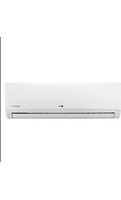
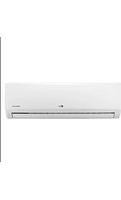
- NAVEGACIÓN PORTÁTIL MANUAL DEL PROPIETARIO SERIE LN
- NOTA DE SEGURIDAD
- PIEZAS INCLUIDAS
- NOMBRE DE CADA PIEZA
- CONEXIÓN DE DISPOSITIVOS
- PREVIO AL FUNCIONAMIENTO
- INTRODUCCIÓN A LA NAVEGACIÓN
- TABLA DE CONTENIDO
- ENCONTRAR UNA UBICACIÓN CON LA NAVEGACIÓN
- AJUSTES DE NAVEGACIÓN
- REQUISITOS DE INSTALACIÓN
- USO DEL SOFTWARE
- VISOR DE FOTOS
- AJUSTES DE CONFIGURACIÓN DEL DISPOSITIVO
- SOLUCIÓN DE AVERÍAS
- ESPECIFICACIONES
- SOPORTE-ASISTENCIA TELEFÓNICA
- SÍMBOLO UTILIZADO EN ESTE MANUAL
- PRECAUCIÓN
- ELIMINACIÓN DE SU ANTIGUO EQUIPO
- MEDIDAS DE PRECAUCIÓN EN INVIERNO
- MEDIDAS DE PRECAUCIÓN EN VERANO
- TARJETA DE MEMORIA SD
- PANEL FRONTAL
- PANEL POSTERIOR / LATERAL
- ORDEN DE INSTALACIÓN DEL SOPORTE DE MONTAJE POR SUCCIÓN
- DESENGANCHE DEL SOPORTE DE MONTAJE POR SUCCIÓN
- INSTALACIÓN DE LA ANTENA GPS (OPCIONAL)
- INSTALACIÓN DE LA ANTENA EN EL INTERIOR DEL VEHÍCULO (EN EL TABLERO DE INSTRUMENTOS O BANDEJA)
- INSTALACIÓN DE LA ANTENA EN EL EXTERIOR DEL VEHÍCULO (SOBRE LA CARROCERÍA)
- TENDER EL CABLE DESDE LA PARTE SUPERIOR DE LA PUERTA
- INSTALACIÓN DE MICROSOFT ACTIVESYNC
- CONEXIÓN DEL CABLE USB
- DESCARGA DE ARCHIVOS : ACTIVESYNC
- INTERCAMBIO DE DATOS A TRAVÉS DEL LECTOR DE TARJETAS
- DESCARGA DE ARCHIVOS : DISCO EXTRAÍBLE
- DESCONEXIÓN DEL DISPOSITIVO USB
- PUESTA EN SERVICIO
- MENÚ FUENTE
- CARACTERÍSTICAS DE NAVEGACIÓN
- MENÚ DE NAVEGACIÓN
- PANTALLAS DE DIRECCIÓN
- MENÚ MIS LUGARES
- MENÚ COMIDA, COMBUSTIBLE, ALOJAMIENTO
- MENÚ MAPA ASPECTO Y PRESENTACIÓN
- MENÚ DE AJUSTES
- BOTONES DEL MENÚ
- ¿QUÉ HAY EN EL MAPA
- BARRA DE INDICACIONES
- SU UBICACIÓN ACTUAL
- BOTÓN REDUCIR
- BOTÓN AUMENTAR
- BRÚJULA
- BOTÓN MENÚ
- INFORMACIÓN GENERADA POR EL GPS
- MUTE
- CLASIFICACIÓN DE CARRETERAS
- NO SE ENCUENTRA EL GPS
- VISTAS DEL MAPA
- PUNTO DEL MAPA
- BOTONES DE LA PANTALLA DE NAVEGACIÓN
- GO
- ACTIONS
- SAVE
- CICLOS A TRAVÉS DE PANTALLAS
- DIRECCIÓN
- MODOS DE DIRECCIÓN
- EN OTROS MAPAS
- ACCIONES DE DIRECCIÓN
- IR A SU DESTINO
- DEMO
- UBICACIONES RECIENTES
- MIS FAVORITOS
- GRUPOS DE FAVORITOS
- ALERTAS DE FAVORITOS
- EJEMPLOS
- COMIDA, COMBUSTIBLE, ALOJAMIENTO
- SUBCATEGORÍAS
- BUSCAR CERCA DE UNA UBICACIÓN
- ACCIONES
- LISTA GIRO A GIRO
- MOSTRAR RUTA O CANCELAR RUTA
- EVITAR CARRETERAS
- GRUPOS EVITAR CARRETERAS
- EVITAR UBICACIONES EN CARRETERA
- PLANIFICAR RUTA
- INDICACIONES
- AVISOS DE VOZ
- INDICACIONES VISUALES
- ORIENTACIÓN DEL MAPA
- AJUSTES DEL GPS
- UNIDADES DE MEDIDA
- REQUISITOS DEL PC
- INSTALACIÓN DE LA CONSOLA
- INSTALAR EL SOFTWARE DE NAVEGACIÓN
- TRANSFERIR UN MAPA A LA TARJETA DE MEMORIA SD
- BARRA DE HERRAMIENTAS DE LA CONSOLA
- IMPORTAR UN ARCHIVO .CSV
- IMPORTAR UN FAVORITO
- INTERFAZ DE LA PANTALLA DEL MAPA
- INSTALACIÓN DE UN MAPA
- STANDARD MAPS
- INTERFAZ DE LA PANTALLA DE CORTE DEL MAPA
- DEFINIR MAPA
- DEFINIR EL MAPA POR RUTAS
- CARGAR MAPA
- ELIMINAR MAPA
- INTRODUCCIÓN
- CALIBRACIÓN
- BRILLO
- FORMATO DE LA IMAGEN
- NO PUEDE IDENTIFICAR LA UBICACIÓN ACTUAL (NO SE RECIBE EL GPS)
- NO PUEDE ESCUCHAR LAS INDICACIONES DE VOZ
- NO PUEDE VISUALIZAR EL MAPA
- LOS DATOS DEL MAPA Y LA INFORMACIÓN ACERCA DE ÁREAS PELIGROSAS NO ESTÁN ACTUALIZADOS
- LA GUÍA DE RUTAS PUEDE DIFERIR DE LA RUTA REAL (ERROR DE LA GUÍA DE RUTAS)
- EXISTE UNA DIFERENCIA ENTRE LA CARRETERA EN LA QUE SE ENCUENTRA Y LA DIBUJADA EN EL MAPA DEL PRODUCTO
- ¿QUÉ ES EL GPS
- SINCRONIZACIÓN DEL MAPA
- LG
Marca : LG
Modelo : LAN-B360E21
Categoría : Sin categoría